Samsung 931MP 20050724183339859 BN59 00358Q 00Rom
User Manual: Samsung 931MP Samsung 931MP user manual - User Manual (ver.1.0) - KOREAN (SOUTH KOREA)
Open the PDF directly: View PDF  .
.
Page Count: 56
Instalare Drivere Instalare Pro
g
rame
㫖㫖 㫖㫖
㫖㩷 㫖
㫖
㫖
㩷
㫖
㫖㫖 㫖㫖
㫖㩷 㫖
㫖
㫖㫖 㫖㫖
㫖㩷 㫖
㫖
SyncMaster 931MP
GG GG
GG G
Nerespectarea instrucţiunilor notate cu acest simbol, poate duce la vătămări sau deteriorarea
echipamentului.
Interzis Asiguraţi-vă întotdeauna că a fost citit şi
î
nţeles
Nu demontaţi Deconectaţi ştecherul din priză
Nu atingeţi
Î
mpământare pentru evitarea şocurilor
electrice
Alimentare
Setaţi PC-ul pe DPMS dacă nu îl utilizaţi o perioadă mai lungă de timp. Dacă folosiţi un
economizor de ecran (sau screen saver), setaţi-l pe modul de ecran activ.
Nu utilizaţi ştechere deteriorate sau uzate.
zAcestea reprezintă un risc de şoc electric sau incendiu.
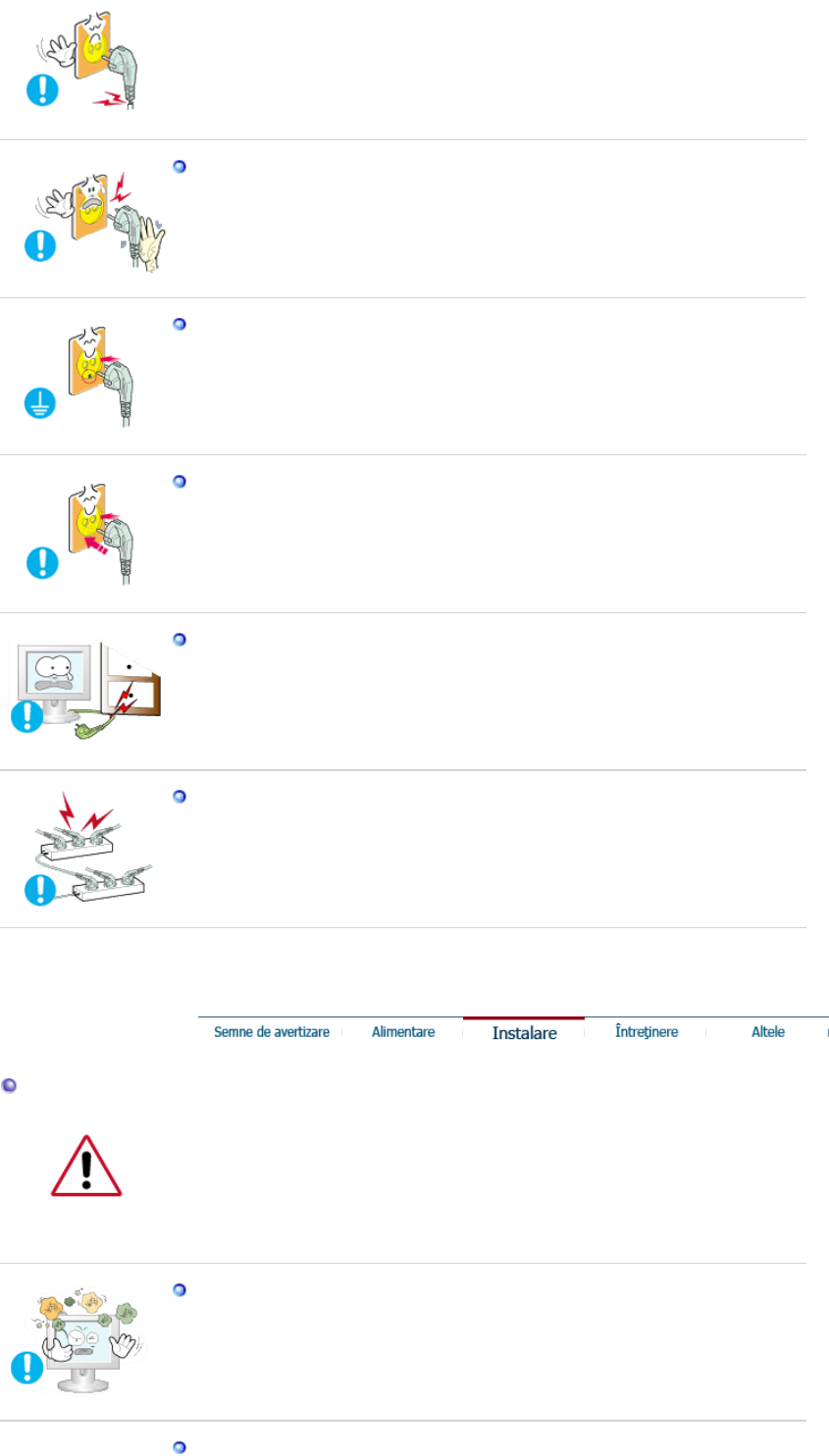
Nu scoateţi ştecherul din priză trăgând de cablu şi nu atingeţi ştecherul cu
mâinile ude.
zAcest lucru poate cauza un şoc electric sau un incendiu.
Utilizaţi numai ştechere şi prize cu împământare.
zO împământare neadecvată poate cauza şoc electric sau deteriorarea
echipamentului.
Conectaţi cablul de alimentare ferm, în aşa fel încât să nu se poată desprinde.
zO conectare defectuoasă poate provoca incendiu.
Nu îndoiţi cablul şi nu plasaţi obiecte grele pe acesta astfel putând cauza
defectarea lor.
zAcest lucru poate cauza un şoc electric sau un incendiu.
Nu conectaţi prea multe prelungitoare sau ştechere într-o singură priză.
zAcest lucru poate cauza un incendiu.
Instalare
Consultaţi un centru de service autorizat înainte de a instala produsul într-un mediu cu
praf excesiv, cu temperaturi excesiv de ridicate sau scăzute, cu umiditate prea mare, în
care sunt utilizate soluţii chimice sau într-un aeroport sau o gară în care produsul este
utilizat continuu, timp de 24 ore.
zÎn caz contrar, monitorul poate suferi defecţiuni grave.
Amplasaţi monitorul într-un loc cu umiditate redusă şi ferit de praf.
zÎn caz contrar, în interiorul monitorului se poate produce un şoc electric sau un
incendiu.
Nu scăpaţi monitorul în timpul mutării acestuia.
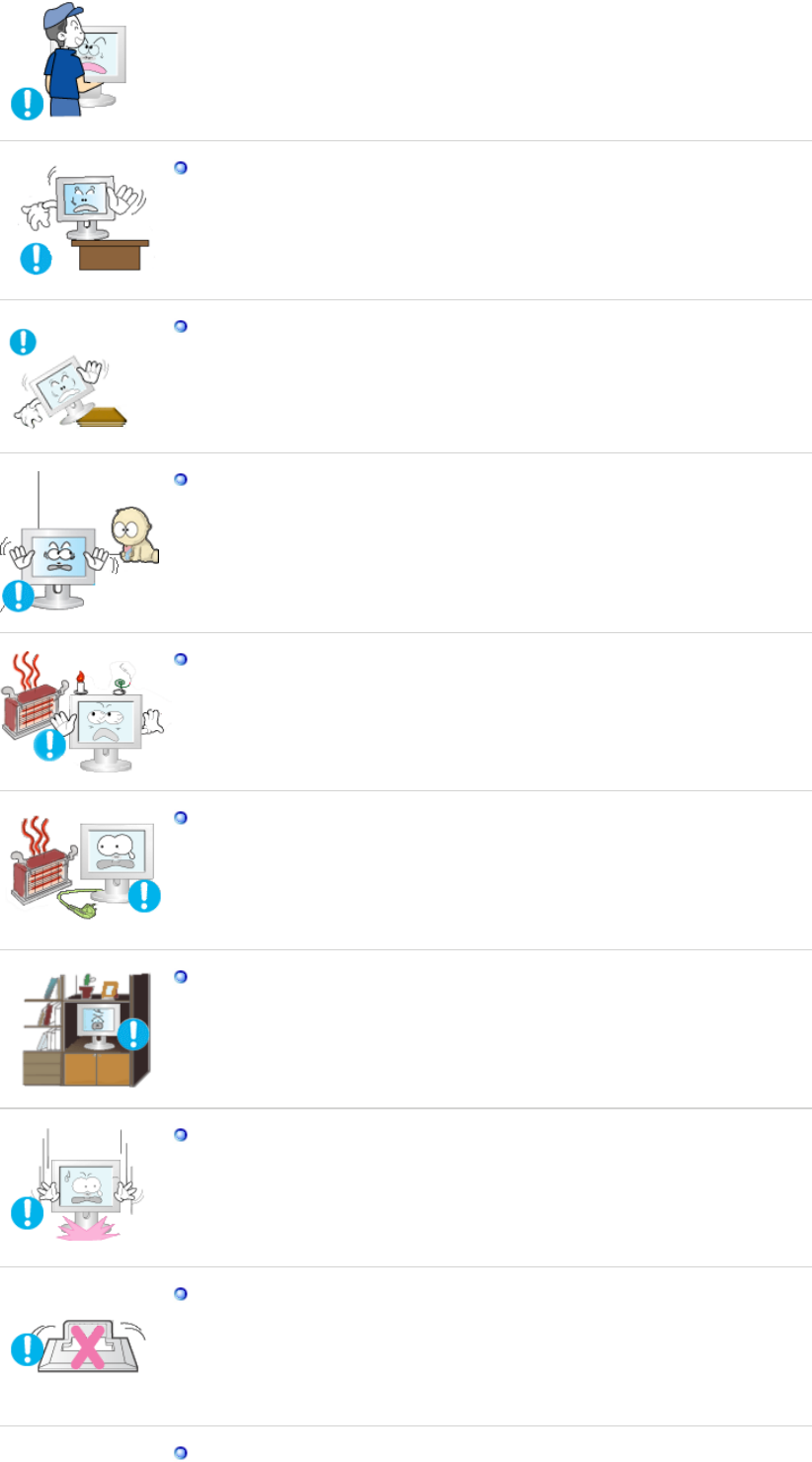
zPuteţi să vă răniţi sau să deterioraţi aparatul.
Plasaţi monitorul pe o suprafaţă plată, astfel încât baza monitorului să nu
depăşească limita suprafeţei.
zÎn caz de cădere, produsul se poate deteriora sau pot surveni vătămări
corporale.
Nu poziţionaţi produsul pe o suprafaţă instabilă sau îngustă.
zPoziţionaţi produsul pe o suprafaţă netedă şi stabilă, pentru a evita căderea
acestuia, care poate provoca rănirea persoanelor aflate în apropiere, în special
a copiilor.
Nu poziţionaţi produsul pe podea.
zEste posibil ca cineva, în special copiii, să se împiedice de el.
Evitaţi apropierea produsului de obiecte inflamabile precum lumânări,
insecticide sau ţigări.
zÎn caz contrar, poate apărea riscul de incendiu.
Evitaţi apropierea dispozitivelor de încălzire de cablul de alimentare.
zTopirea izolaţiei poate conduce la electrocutare sau incendiu.
Nu instalaţi produsul în spaţii cu ventilare deficitară, precum rafturi, dulapuri
etc.
zOrice creştere a temperaturii interne poate provoca incendiu.
Aşezaţi cu atenţie monitorul pe suprafaţa de lucru.
zExiastă riscul de a se deteriora sau strica.
Nu aşezaţi monitorul cu faţa în jos.
zSuprafaţa tubului catodic se poate deteriora.
Instalarea unui suport de perete trebuie efectuată de personal calificat.
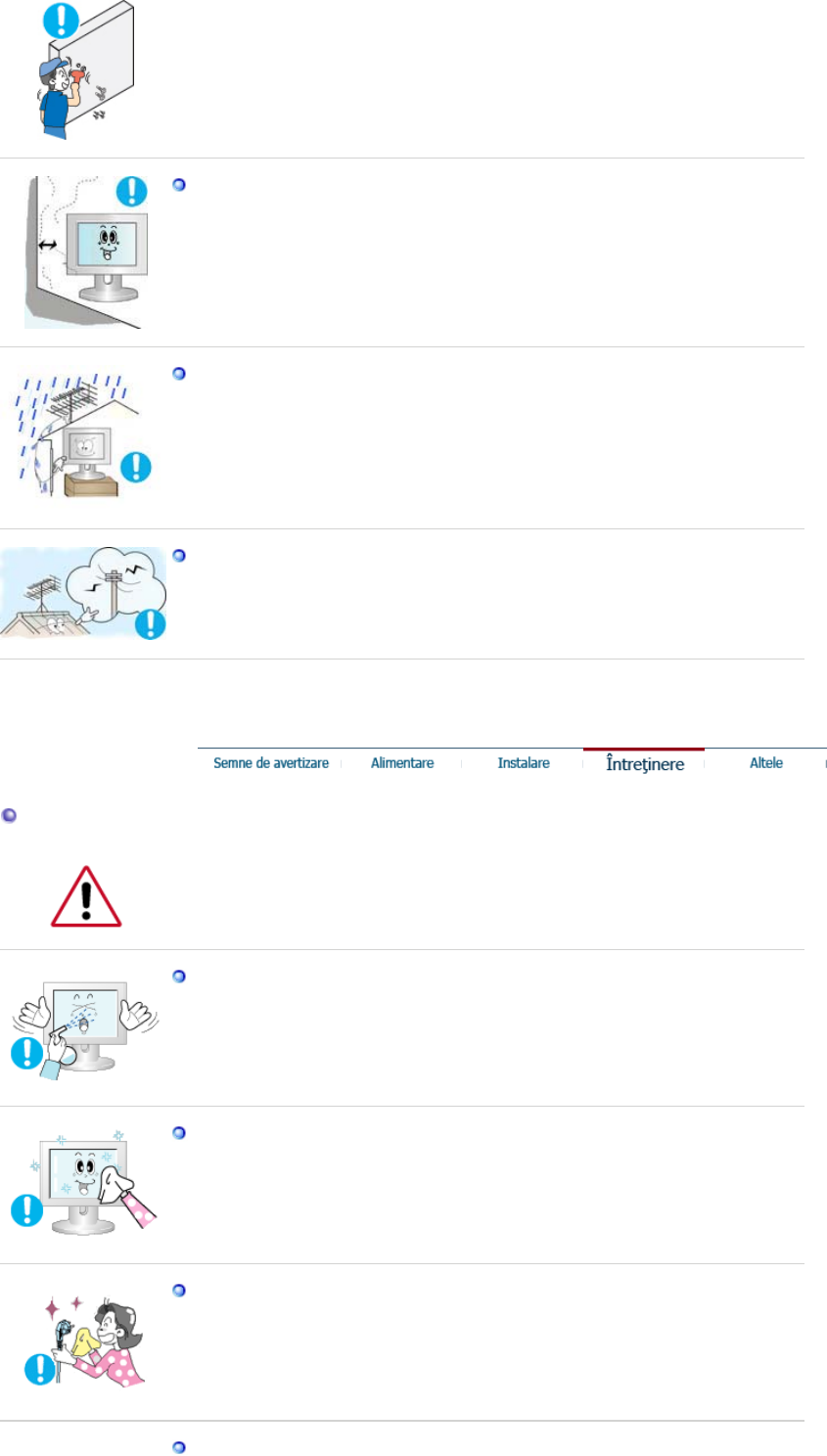
zInstalarea de către personal necalificat poate duce la vătămări corporale.
zUtilizaţi întotdeauna sistemul de prindere specificat în Manualul Utilizatorului.
La instalarea produsului, asiguraţi-vă că respectaţi distanţa minimă faţă de
perete (10 cm/4 inch), pentru a asigura o ventilare corespunzătoare.
zVentilaţia necorespunzătoare poate determina creşterea temperaturii interioare,
fapt ce scurtează perioada de viaţă a componentelor şi scade performanţele
produsului.
Pentru a împiedica apa de ploaie să curgă pe cablul antenei montate în exterior
şi să intre în casă, asiguraţi-vă că porţiunea din exterior a cablului este montată
mai jos faţă de punctul de intrare.
zDacă apa de ploaie pătrunde în interiorul produsului, poate cauza şoc electric
sau un incendiu.
Dacă utilizaţi o antenă de exterior, asiguraţi-vă că aţi montat-o la o distanţă
suficientă de cablurile electrice care se pot afla în apropiere astfel încât să nu
intre în contact dacă antena este doborâtă de vânt.
zO antenă căzută poate cauza răniri sau şoc electric.
Î
ntreţinere
Curăţaţi carcasa monitorului sau suprafaţa tubului catodic cu o cârpă moale, uşor
umezită.
Nu pulverizaţi detergent direct pe monitor.
zAcest lucru poate cauza deteriorarea acestuia, un şoc electric sau un incendiu.
Utilizaţi detergentul recomandat şi o cârpă moale.
Î
n cazul în care ştecherul este prăfuit sau murdar, curăţaţi-l bine cu o cârpă
uscată.
zUn contact murdar poate reprezenta pericol de şoc electric sau incendiu.
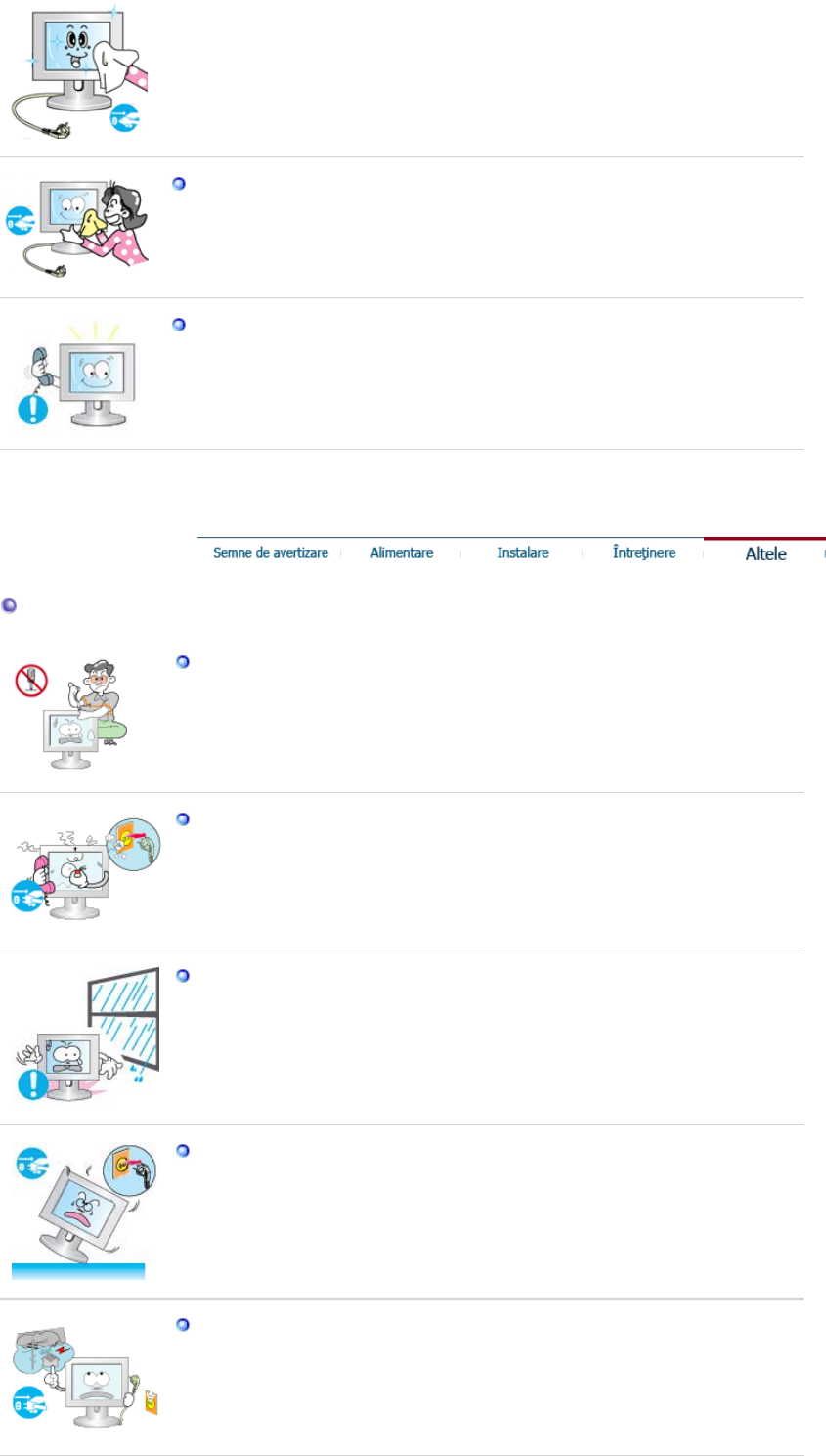
Asiguraţi-vă că aţi deconectat cablul de alimentare înainte de a curăţa
produsul.
zÎn caz contrar, poate apărea riscul de electrocutare sau incendiu.
Deconectaţi cablul de alimentare din priză şi ştergeţi produsul cu o cârpă
moale şi uscată.
zNu utilizaţi nici un fel de substanţe chimice, precum ceară, benzen, alcool,
diluant, insecticid, odorizant de cameră, lubrifiant sau detergent.
O dată pe an contactaţi un Centru de Service sau un Centru de Clienţi pentru o
curăţire interioară.
zPăstraţi interiorul produsului curat. Praful acumulat în interior de-a lungul unei
perioade îndelungate poate cauza defecţiuni sau incendii.
Altele
Nu demontaţi capacul (sau spatele).
zAcest lucru poate cauza un şoc electric sau un incendiu.
zPentru service, adresaţi-vă personalului calificat.
Dacă monitorul dumneavoastră nu funcţionează normal - mai ales dacă scoate
sunete neobisnuite sau mirosuri - deconectaţi-l imediat de la reţeaua de
energie electrică şi contactaţi un dealer autorizat sau un service.
zAcest lucru poate cauza un şoc electric sau un incendiu.
Evitaţi prezenţa produsului în spaţii expuse la ulei, fum sau umezeală; nu
trebuie montat în interiorul unui autovehicul.
zAcest lucru poate cauza o funcţionare defectuoasă a aparatului, şoc electric
sau un incendiu.
zÎn mod special evitaţi să utilizaţi monitorul lângă apă sau în aer liber unde ar
putea fi expus la intemperii.
Î
n cazul în care monitorul cade sau carcasa este deteriorată, opriţi monitorul şi
deconectaţi cablul de alimentare. Contactaţi imediat un Service Center (Centru
de Service).
zMonitorul poate fi defect, poate cauza un şoc electric sau un incendiu.
z
Pe timp de furtună sau descărcări electrice, sau în cazul neutilizării
calculatorului pentru mai mult timp, acesta trebuie deconectat de la priză.
zNerespectarea acestei cerinţe, poate reprezenta pericol de şoc electric sau de
incendiu.
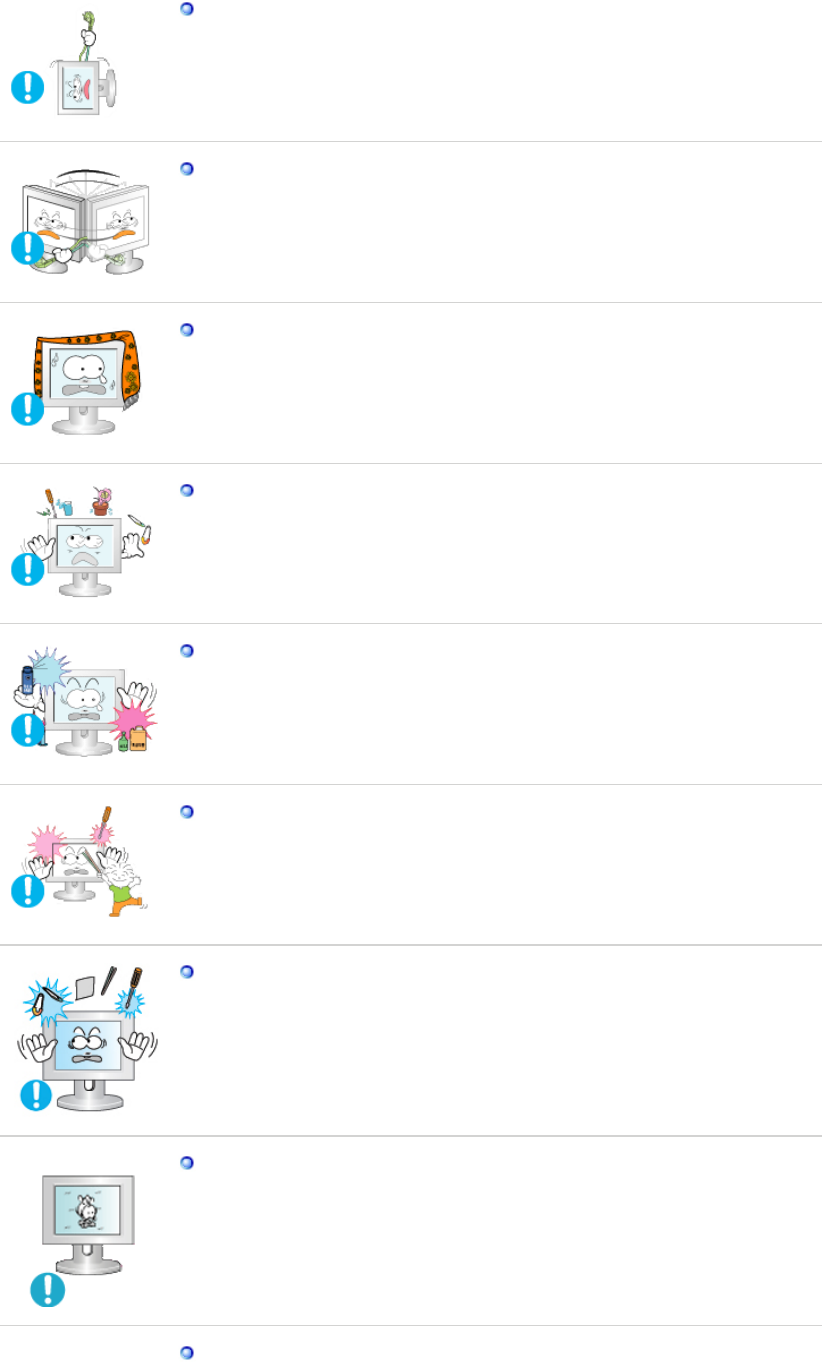
Nu încercaţi să mutaţi monitorul trăgând de cablul de alimentare sau de cel de
semnal video.
zAcest lucru poate cauza defecţiuni, un şoc electric sau un incendiu datorită
deteriorării cablului.
Nu mişcaţi monitorul de la dreapta la stânga, trăgând de cablul de alimentare
sau de cel de semnal video.
zAcest lucru poate cauza defecţiuni, un şoc electric sau un incendiu datorită
deteriorării cablului.
Nu acoperiţi orificiile de ventilaţie ale carcasei monitorului .
zO ventilaţie neadecvată poate cauza defecţiuni sau chiar un incendiu.
Nu puneţi obiecte grele pe monitor
zAcest lucru poate cauza un şoc electric sau un incendiu.
Evitaţi apropierea produsului de spray-uri sau alte recipiente cu substanţe
chimice inflamabile.
zPoate apărea riscul de explozie sau incendiu.
Nu introduceţi niciodată obiecte metalice în orificiile carcasei monitorului.
zAcest lucru poate cauza un şoc electric, un incendiu sau vătămări.
Nu introduceţi obiecte metalice (de ex. tije sau sârmă) sau obiecte inflamabile
(de ex. hârtie sau beţe de chibrit) în orificiile de ventilare, în conectorul pentru
căşti sau în conectorii AV.
zRiscaţi să provocaţi un incendiu sau să vă electrocutaţi. În cazul pătrunderii
unor substanţe străine sau a apei în interiorul produsului, opriţi produsul,
deconectaţi ştecherul de la reţea şi contactaţi centrul de service.
Dacă pe ecran se afişează o imagine statică pentru mai mult timp, pot apărea
imagini reziduale sau imagini neclare.
zDacă sunteţi nevoiţi să plecaţi de lângă monitor pentru o perioadă mai
îndelungată, treceţi monitorul în modul de economisire a energiei sau utilizaţi o
imagine mişcătoare ca economizor de ecran (screensaver).
Atenţie la reglarea unghiului standului.
zDacă acesta este forţat, monitorul se poate răsturna sau cădea, provocând
vătămări corporale.
zAsiguraţi-vă că nu vă provocaţi răni, prinzându-vă mâna sau degetele între
monitor şi stand.
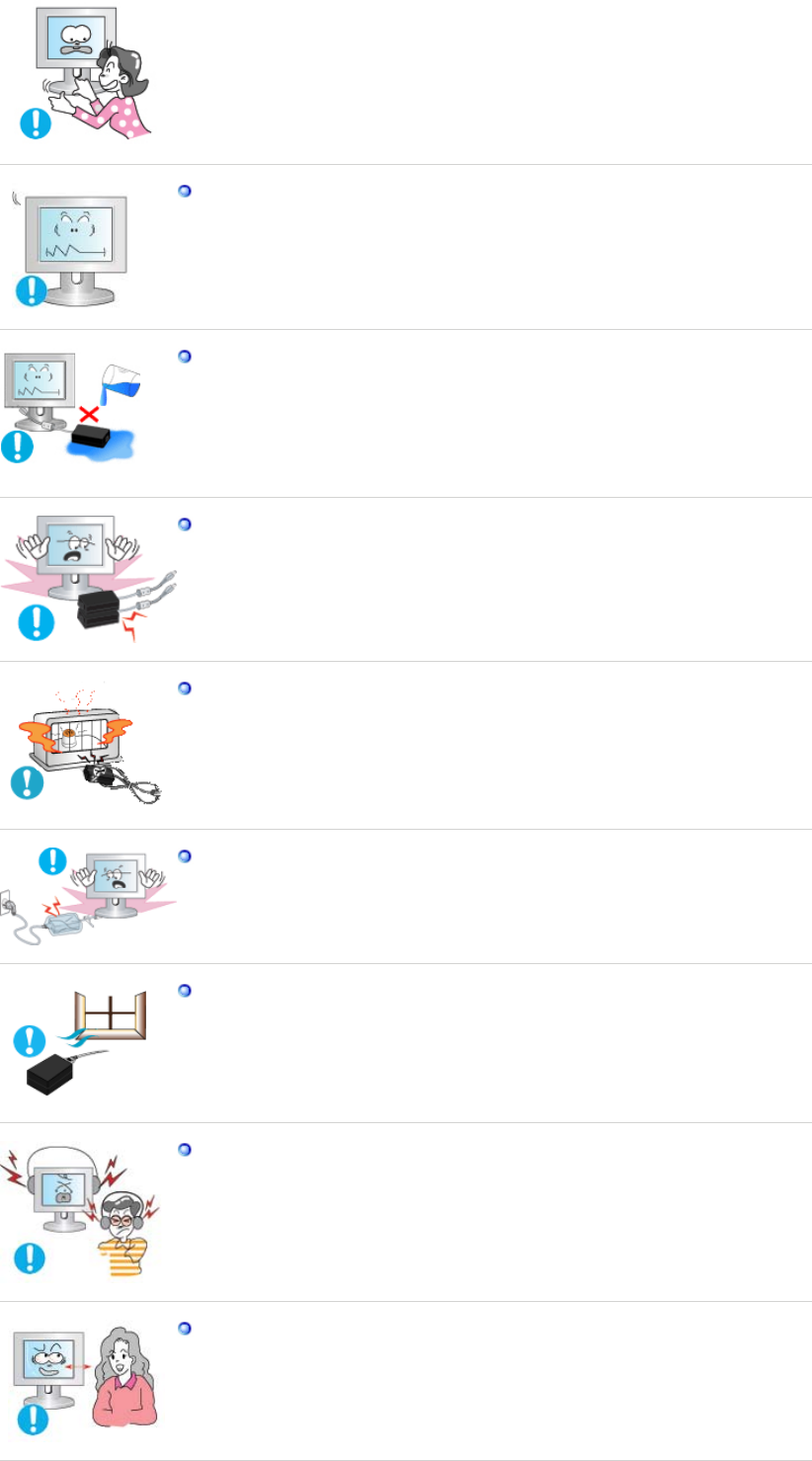
Reglaţi rezoluţia şi frecvenţa la nivelul potrivit pentru modelul de monitor
deţinut.
zO rezoluţie reglată greşit poate fi cauza unei calităţi nedorite a imaginii.
19 inch - 1280 X 1024
Asiguraţi-vă că adaptorul nu are contact cu apa şi că nu este ud.
zAcest lucru poate cauza o funcţionare defectuoasă a aparatului, şoc electric
sau un incendiu.
zNu utilizaţi adaptorul lângă apă sau în aer liber unde ar putea fi expus la
intemperii.
zAsiguraţi-vă că adaptorul nu se va uda la curăţarea podelei cu apă.
Adaptoarele de curent trebuie ţinute separat.
zPericol de incendiu.
Adaptorul se ţine departe de orice sursă de căldură.
zPericol de incendiu.
Scoateţi şi aruncaţi punga de plastic de pe adaptor înainte de utilizare.
zPericol de incendiu.
Adaptorul se ţine în zone cu o ventilaţie adecvată.
Când utilizaţi căştile, ţineţi volumul la un nivel potrivit.
zUn nivel ridicat al volumului poate dăuna auzului.
Dacă staţi prea aproape de monitor o perioadă mai îndelungată de timp, acest
lucru vă poate afecta vederea.
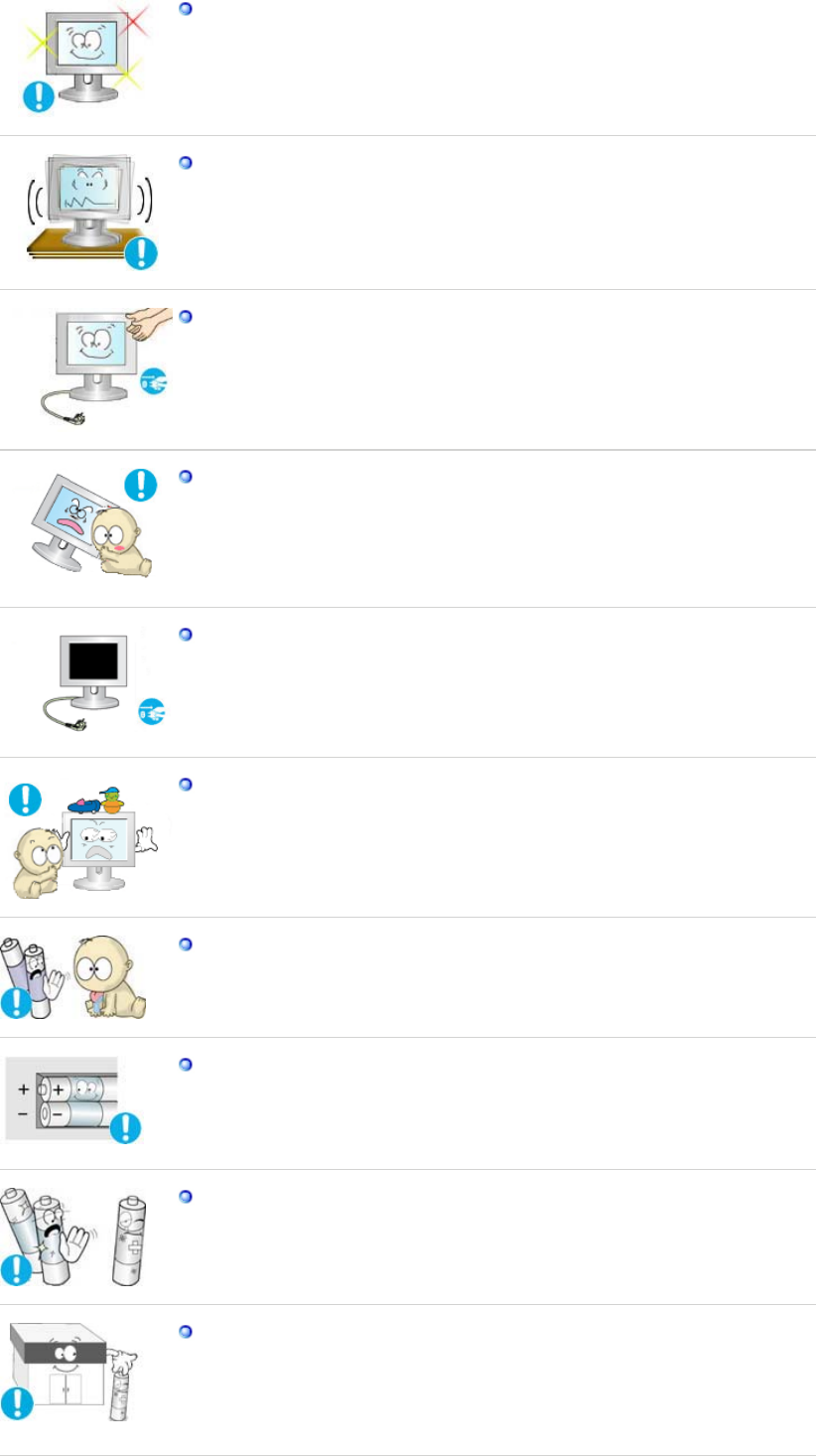
Pentru a vă menaja ochii, la fiecare oră pe care o petreceţi în faţa monitorului,
se recomandă să luaţi o pauză de 5 minute.
Nu montaţi produsul pe o suprafaţă instabilă, denivelată sau supusă vibraţiilor.
zÎn caz de cădere, produsul se poate deteriora sau pot surveni vătămări
corporale. Utilizarea produsului într-o locaţie supusă vibraţiilor poate scurta
durata de viaţă a acestuia sau provoca un incendiu.
La mutarea monitorului, închideţi şi deconectaţi cordonul de alimentare.
Î
nainte de a muta monitorul, asiguraţi-vă că toate cablurile, inclusiv cele de
antenă şi cele conectate la alte dispozitive sunt deconectate.
zDacă nu l-aţi deconectat, acestea se pot defecta sau pot provoca un incendiu
sau şoc electric.
Nu lăsaţi produsul la îndemâna copiilor, deoarece aceştia l-ar putea deteriora
agăţându-se de el.
zCăderea produsului poate provoca vătămări fizice şi chiar deces.
Dacă nu utilizaţi produsul o perioadă lungă de timp, păstraţi produsul
neconectat.
zÎn caz contrar, există riscul generării de căldură ca urmare a acumulării
impurităţilor sau din cauza izolaţiei deteriorate, ceea ce poate conduce la
electrocutare sau incendiu.
Nu aşezaţi lucrurile preferate ale copiilor (sau orice altceva care i-ar putea
tenta) pe produs.
zCopiii ar putea încerca să se caţere pe produs pentru a ajunge la un obiect.
Produsul ar putea cădea, provocând vătămări fizice sau chiar deces.
Când scoateţi bateriile din telecomandă, asiguraţi-vă că acestea nu sunt
î
nghiţite de copii. Nu lăsaţi bateriile la îndemâna copiilor
zConsultaţi imediat doctorul dacă acestea sunt înghiţite.
La înlocuirea bateriilor, plasaţi-le în poziţia corectă în funcţie de polaritatea +/-,
după cum este indicat pe suportul bateriilor.
zPolaritatea incorectă poate cauza defectarea bateriei sau scurgerea
conţinutului, şi poate duce la incendii, răniri, sau contaminare (pagube).
Utilizaţi numai tipul de baterii standard specificate. Nu utilizaţi împreună baterii
noi şi folosite.
zAcest lucru cauza defectarea bateriei sau scurgerea conţinutului, şi poate duce
la incendii, răniri, sau contaminare (pagube).
Bateriile (şi acumulatorii) nu sunt deşeuri obişnuite şi trebuie returnate în
scopul reciclării. Clientul este responsabil pentru returnarea bateriei sau
acumulatorului uzat în scopul reciclării.
zPuteţi returna bateria sau acumulatorul uzat la un centru de reciclare public
sau la un magazin care comercializează acelaşi tip de baterii sau acumulatori.
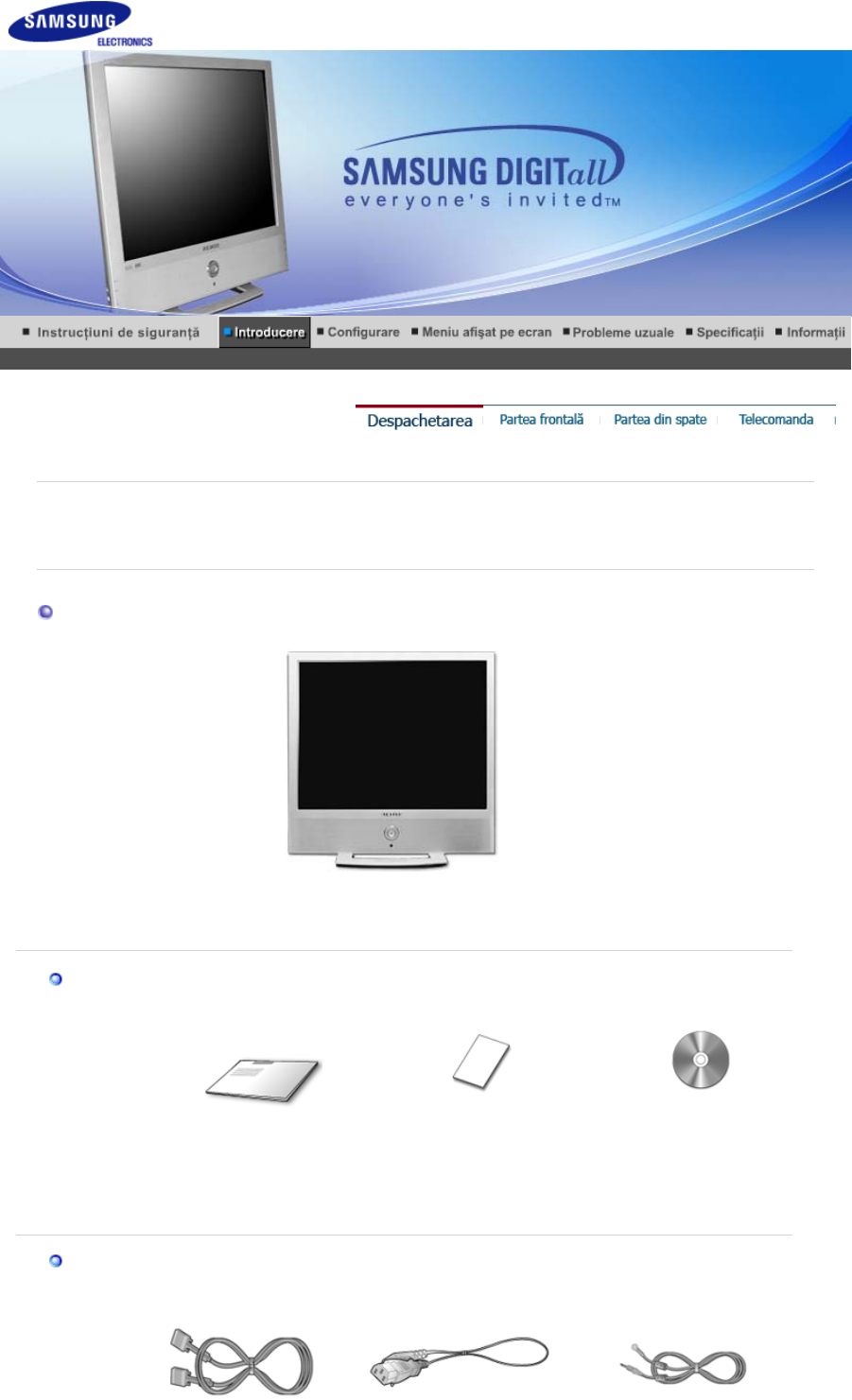
Asiguraţi-vă că următoarele accesorii au fost livrate împreună cu monitorul.
Dacă unul dintre ele lipseşte, contactaţi furnizorul.
Pentru cumpărarea componentelor opţionale, contactaţi furnizorul local.
Despachetarea
Monitor
Manuală
Ghid instalare rapidă
Certificat de garanţie
(Nu este disponibil pentru toate
regiunile)
Manualul utilizatorului, Driver
de monitor, CD cu software-ul
Natural Color(Natural Color)
Cablu
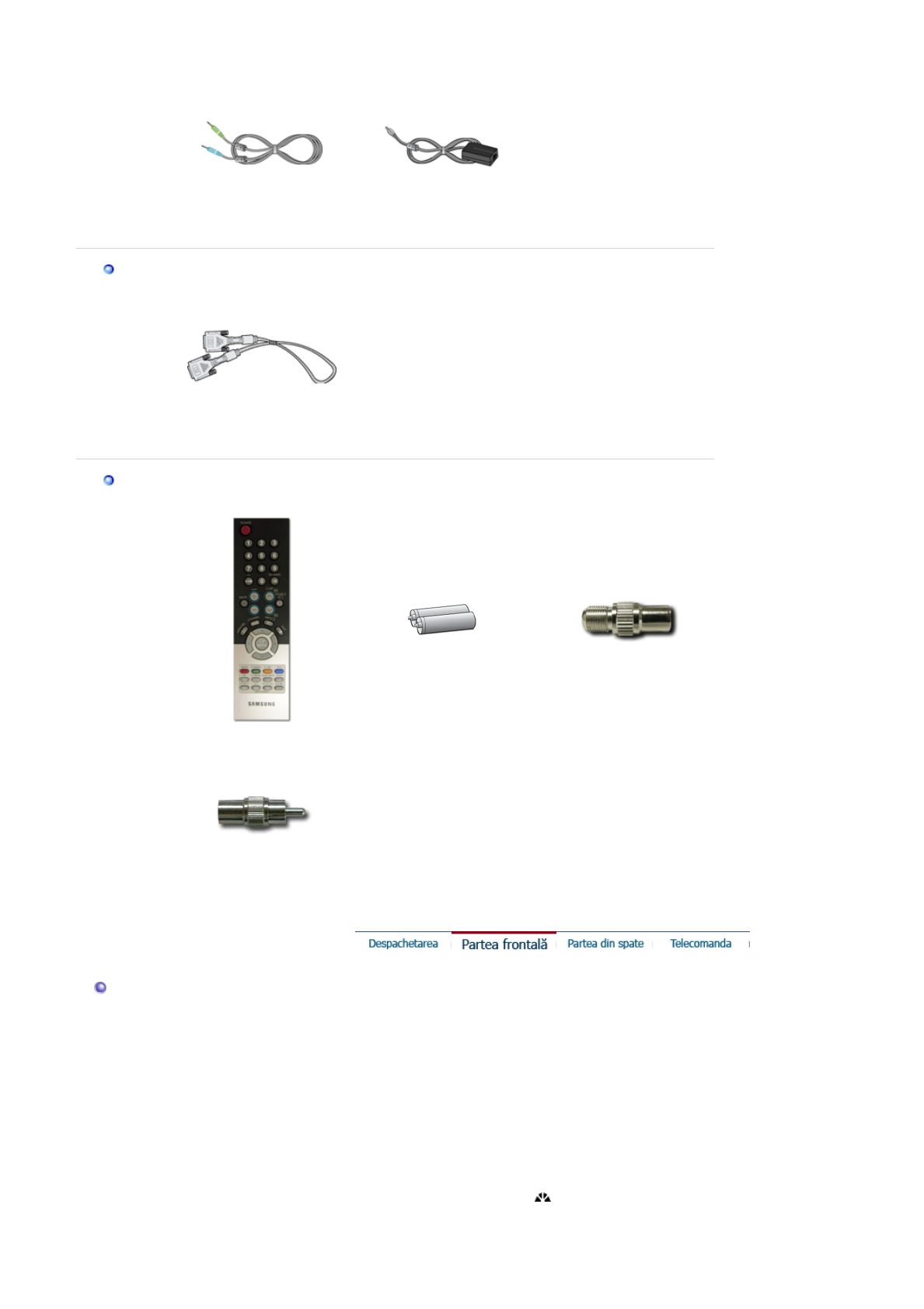
Cablu D-Sub Cablul de alimentare Antena radio
Cablu de sunet DC-Adapter
Sold separately
Cablu DVI
Altele
Telecomanda Baterii (AAA X 2) Conector
Adaptor antena radio
Partea frontală
1. MENU
2. AUTO
3. ENTER/FM RADIO
4. SOURCE
5. PIP
6. MagicBright™
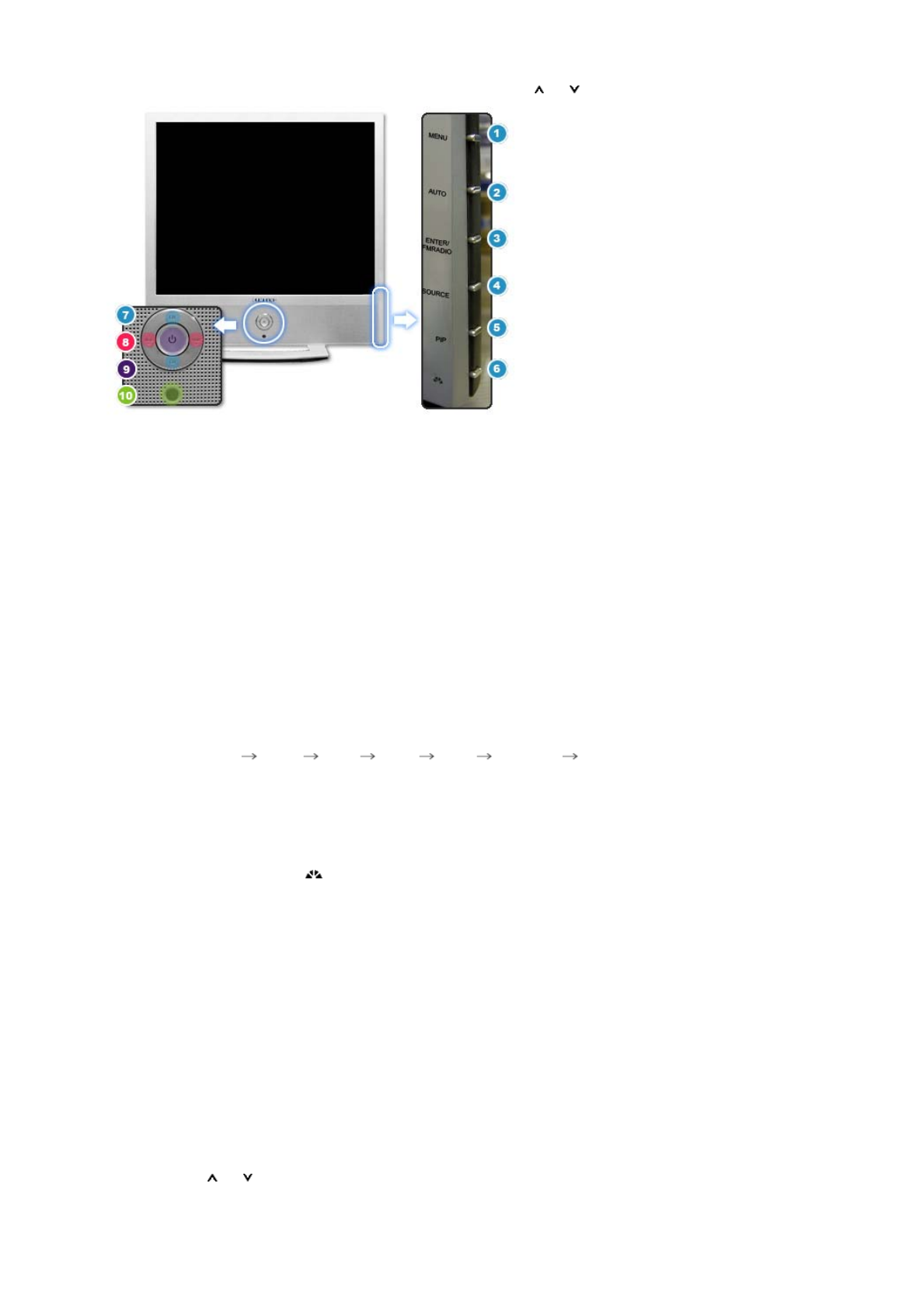
7. CH
8. + VOL -
9. Butonul de Pornit/Oprit /
Indicatorul de alimentare
10. Senzor Telecomandă
1. MENU
Utilizaţi acest buton pentru intrarea sau ieşirea din meniul afişat pe ecran sau pentru
închiderea meniului de reglare al ecranului.
2. AUTO
Utilizaţi acest buton pentru reglarea automată.
Dacă schimbaţi rezoluţia de la panoul de Control, va fi executată funcţia AUTO .
>>Faceţi clic aici pentru a vedea un exemplu animat.
3. ENTER / FM RADIO
ENTER : Se utilizează la selectarea meniului OSD
FM RADIO : Porneşte/Opreşte modul FM Radio.
În modul PC/DVI SUNETUL este setat pe FM Radio.
În zonele în care semnalul este slab, pot apărea perturbaţii la difuzarea FM RADIO.
În modul general SURSĂ VIDEO, setează pe FM RADIO, închizând ecranul.
>>Faceţi clic aici pentru a vedea un exemplu animat.
4. SOURCE
Comută de pe modul PC pe modul Video.
Schimbarea sursei se poate efectua doar la dispozitive externe care sunt conectate la
monitor în momentul respectiv.
Pentru a comuta între modurile de Ecran:
[PC] [DVI] [TV] [Ext.] [AV] [S-Video] [Component]
>>Faceţi clic aici pentru a vedea un exemplu animat.
NOTE : Scart se utilizează în special în Europa.
>> > Sisteme de Difuzare
5. PIP ( Moduri disponibile PC/DVI )
În Modul PC, deschide ecranele Video sau TV în modul PIP.
>>Faceţi clic aici pentru a vedea un exemplu animat.
6. MagicBright™ [ ] ( Moduri disponibile PC/DVI )
MagicBright™ este o nouă funcţie ce oferă o calitate optimă de vizualizare, depinzând de
conţinutul imaginii pe care o priviţi. În acest moment sunt disponibile trei moduri de
vizualizare diferite: Text, Internet şi Entertain. Fiecare mod are un grad preconfigurat de
luminozitate. Puteţi selecta cu uşurinţă una dintre cele trei configuraţii, apăsând butoanele
MagicBright™
1) Text : Luminozitate normală
Pentru documentaţie sau lucrări ce implică mult text.
2) Internet : Luminozitate medie
Pentru a lucra cu un conţinut variat, ce implică atât grafică cât şi text.
3) Entertain : Luminozitate mare:
Pentru vizionarea filmelor pe DVD şi VCD.
4) Custom
Deşi sunt alese cu grijă de inginerii noştri, aceste valori preconfigurate pot să nu fie
confortabile pentru ochii dumneavoastră, depinzând de gustul fiecăruia.
În cazul în care valorile preconfigurate nu sunt pe gustul dvs., puteţi regla
Luminozitatea şi Contrastul utilizând meniul OSD.
>>Faceţi clic aici pentru a vedea un exemplu animat.
7. CH
Se deplasează vertical de la un element al meniului la celălalt sau reglează valorile
selectate în meniu. În Modul TV, selectează canalele TV.
>>Faceţi clic aici pentru a vedea un exemplu animat.
8. + VOL -
Se deplasează orizontal de la un element al meniului la celălalt sau reglează valorile
selectate în meniu. De asemenea reglează volumul audio.
>>Faceţi clic aici pentru a vedea un exemplu animat.
9. Butonul de Pornit/Oprit / Indicatorul de alimentare
Utilizaţi acest buton pentru pornirea şi oprirea monitorului./ Acest indicator luminează
continuu în culoarea verde în timpul funcţionării normale şi clipeşte o singură dată tot pe
culoarea verde, când monitorul salvează setările efectuate.
10. Senzor Telecomandă
Îndreptaţi telecomanda înspre acest punct de pe monitor.
Consultaţi secţiunea PowerSaver descrisă în manual pentru mai multe informaţii cu privire la funcţia
de economisire a energiei. Pentru a economisi energia electrică, închideţi monitorul dacă nu aveţi
nevoie de el, sau dacă îl acesta nu este utilizat pentru mai mult timp.
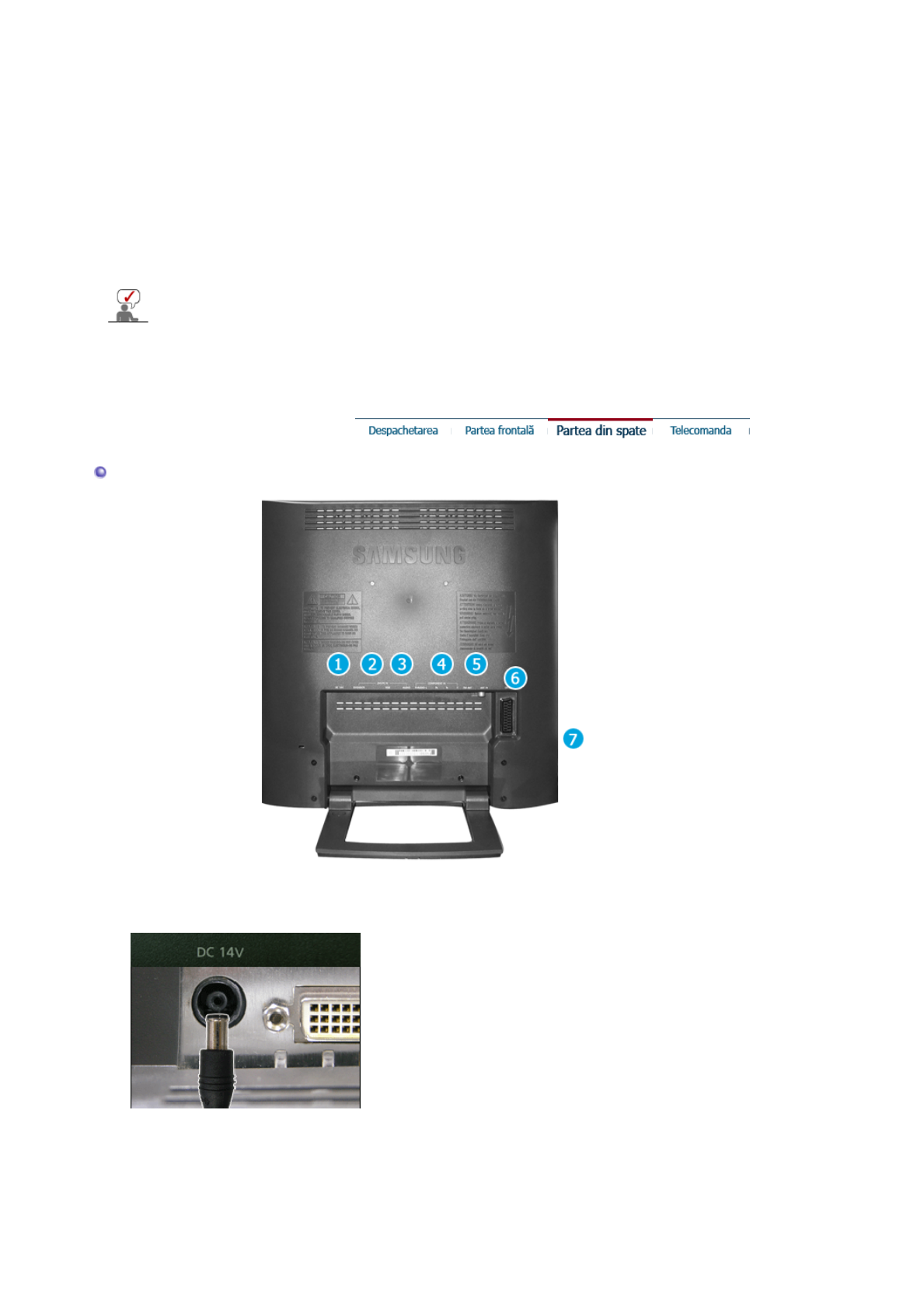
Partea din spate
(Configuraţia părţii din spate a monitorului poate varia de la un produs la altul.)
1. DC 14V
Acest produs poate fi utilizat la 90 ~ 264 V CA.
(Tensiunea este reglată automat de adaptor.)
2. DVI/PC IN
zTerminal de Conectare la Computer (DVI(HDCP))
zTerminal de Conectare la Computer (15 Pini D-SUB)
zTerminal Conectare Audio
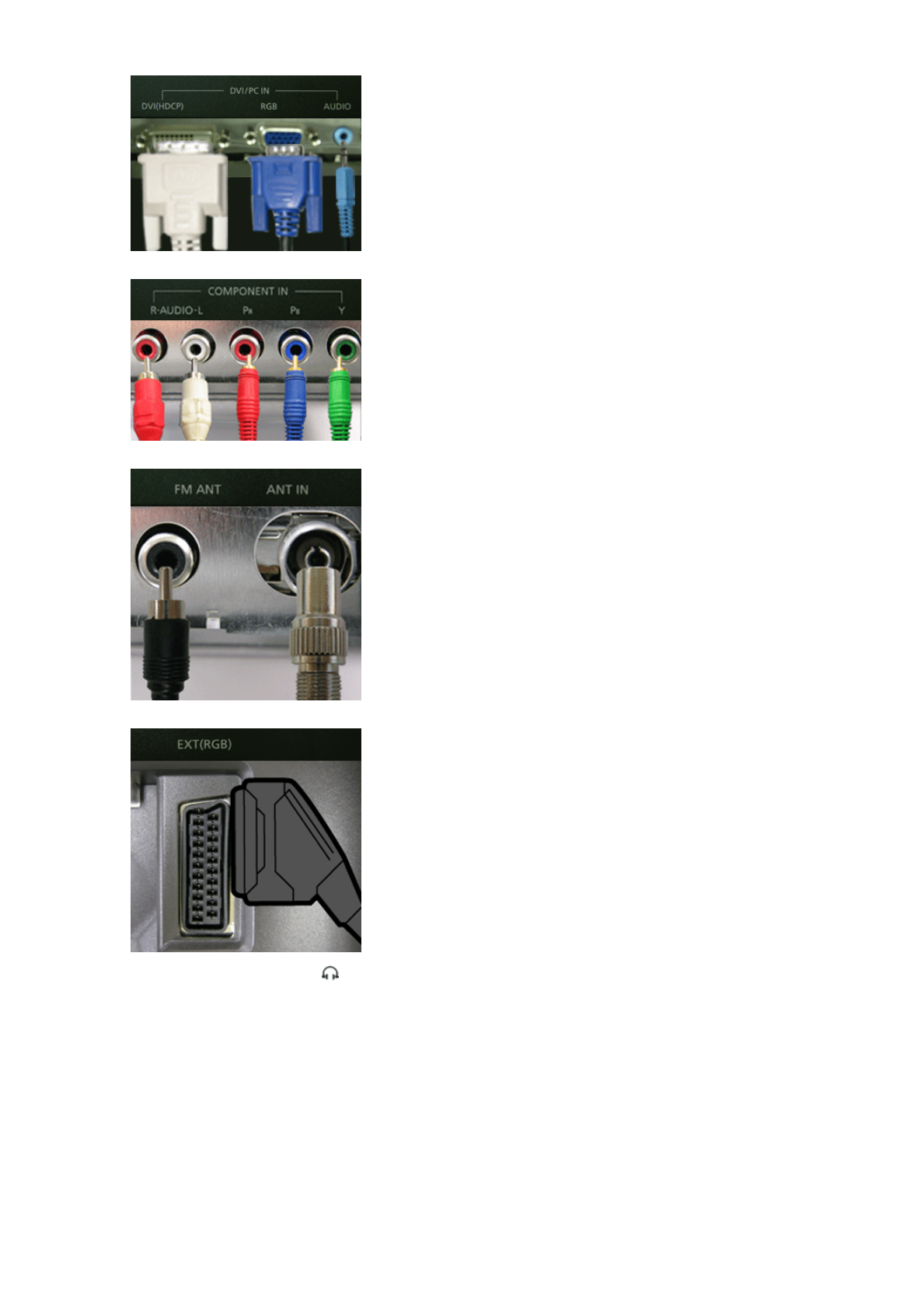
3. COMPONENT IN
zTerminal conectare audio stânga / dreapta DVD/DTV
(R/L)
zTerminal Componente DVD/DTV (PR, PB,Y)
4. FM ANT / ANT IN
zTerminal conectare FM RADIO ANT
zTerminal conectare TV
>> > Connecting TV
5. EXT(RGB)
Terminal conectare EXT(RGB)
- Scart se utilizează în special în Europa.
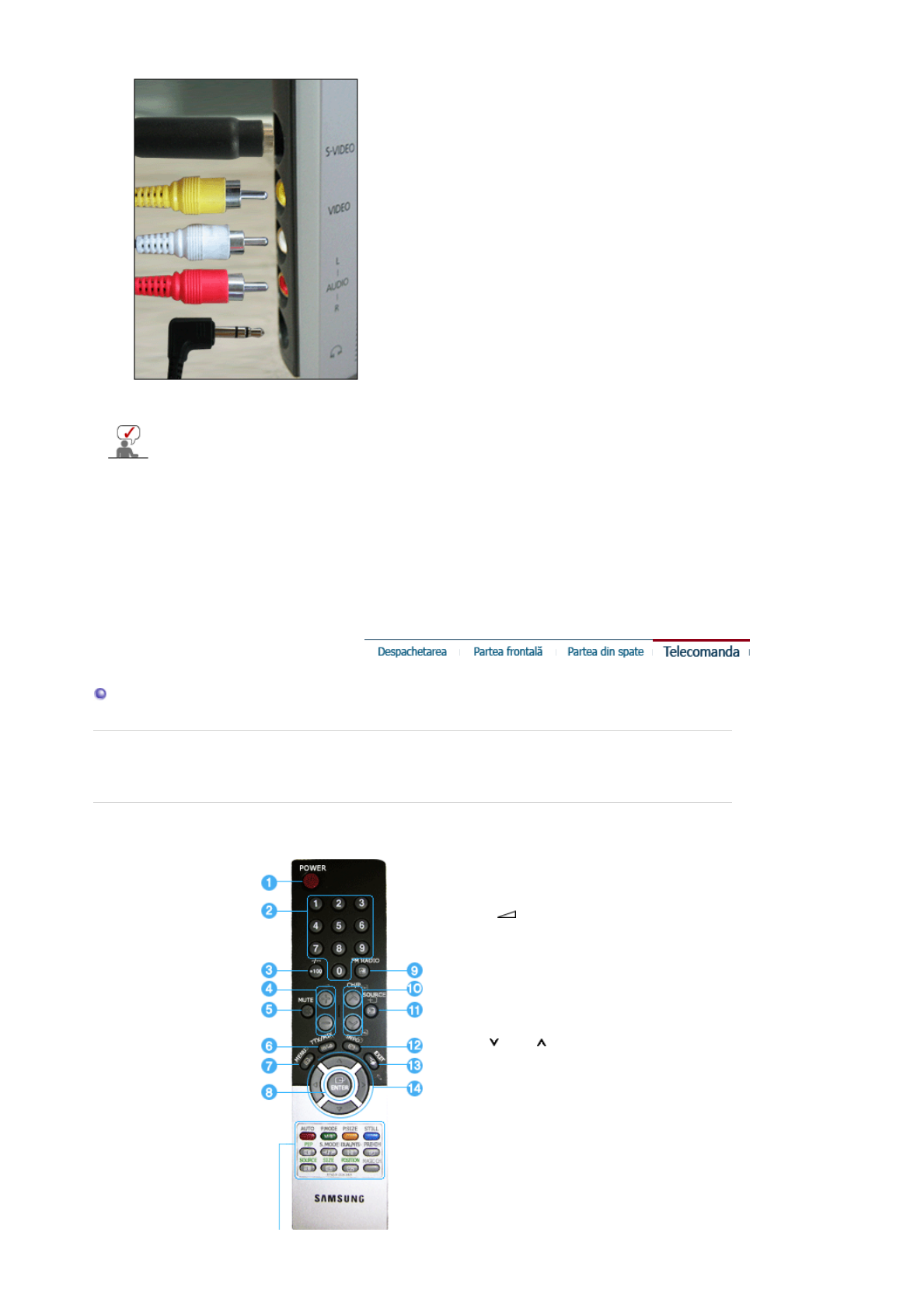
6. S-VIDEO / VIDEO / L-AUDIO-R /
zTerminal conectare S-Video (Intrare)
zTerminal conectare Video (Intrare)
zTerminal conectare audio (Intrare) Stânga (L) / Dreapta
(R)
zTerminal conectare Căşti (Ieşire)
Consultaţi secţiunea Conectarea monitorului pentru mai multe informaţii privitoare la cablurile de
conectare.
Telecomanda
Performanţele telecomenzii pot fi afectate de alte aparate electronice care funcţionează în apropierea
monitorului, (ca de exemplu un televizor), cauzând funcţionarea defectuoasă a acesteia, datorită
interferenţelor cu alte frecvenţe.
1. POWER
2. Butoane cu numere
3. +100, -/--
4. - +
5. MUTE
6. TTX/MIX
7. MENU
8. ENTER
9. FM RADIO
10. CH/P
11. SOURCE
12. INFO
13. EXIT
14. Butoane Sus - Jos, Stânga - Dreapta
15. AUTO
16. P.MODE, M/B (MagicBright™)
17. P.SIZE
18. STILL

19. PIP
20. S.MODE
21. DUAL/MTS
22. PRE-CH
23. SOURCE
24. SIZE
25. POSITION
26. MAGIC-CH
1. POWER
Utilizaţi acest buton pentru pornirea şi oprirea monitorului.
2. Butoane cu numere
Selectează canale TV în modul TV. Acest buton poate fi utilizat şi în modul PIP.
3. +100
Apăsaţi pentru a selecta canalele peste 100.
De exemplu, pentru a selecta canalul 121, apăsaţi „+100”, apoi apăsaţi „2” şi „1”.
-/-- (Selectare canale cu O/Două Cifre )
Utilizaţi pentru selectarea canalelor de la 10 în sus.
Apăsaţi acest buton şi se va afişa simbolul „- -“.
Introduceţi numărul canalului format din 2 cifre.
-/-- se utilizează în special în Europa.
4. - +
Reglează volumul audio.
5. MUTE
Temporar, sunetul audio este oprit (mut).
Sunetul revine dacă se apasă MUTE sau - + în modul Mut.
6. TTX/MIX
Canalele4 TV oferă servicii de informaţii scrise prin teletext.
>> > TTX / MIX
TTX / MIX se utilizează în special în Europa.
7. MENU
Utilizaţi acest buton pentru intrarea sau ieşirea din meniul afişat pe ecran sau pentru
î
nchiderea meniului de reglare al ecranului.
8. ENTER
Activează o opţiune selectată din meniu.
9. FM RADIO
Porneşte/Opreşte modul FM Radio.
Î
n modul PC/DVI SUNETUL este setat pe FM Radio.
Î
n zonele în care semnalul este slab, pot apărea perturbaţii la difuzarea FM RADIO.
Î
n modul general SURSĂ VIDEO, setează pe FM RADIO, închizând ecranul.
10. CH/P
Î
n Modul TV, selectează canalele TV.
11. SOURCE
Comută de pe modul PC pe modul Video.
Schimbarea sursei se poate efectua doar la dispozitive externe care sunt conectate la
monitor în momentul respectiv.
12. INFO
Informaţiile curente despre imagine sunt afişate în partea stângă sus a ecranului.
13. EXIT
Iese din ecranul de meniu.
14. Butoane Sus - Jos, Stânga - Dreapta
Se deplasează orizontal sau vertical de la un element al meniului la celălalt sau reglează
valorile selectate în meniu.
15. AUTO
Reglează automat afişajul pe ecran.(PC)
16. P.MODE, M/B (MagicBright™)
La apăsarea acestui buton, în partea centrală de jos a ecranului se afişează modul curent.

TV / AV / Ext. / S-Video /Component Mode : P.MODE( Picture Mode )
Monitorul are patru setări de imagine automate presetate din fabrică.
Apoi apăsaţi din nou butonul pentru a alege dintre modurile preconfigurate disponibile.
( Dynamic Standard Movie Custom )
PC / DVI Mode : M/B ( MagicBright™ )
MagicBright™ este o nouă funcţie ce oferă o calitate optimă de vizualizare, depinzând de
conţinutul imaginii pe care o priviţi.
Apoi apăsaţi din nou butonul pentru a alege dintre modurile preconfigurate disponibile.
( Entertain Internet Text Custom )
17. P.SIZE - Nu este disponibil în Modul PC/DVI
A Zoom1, Zoom2 nu sunt disponibile în 1080i(sau peste 720p) la DTV.
18. STILL
Apăsaţi o dată butonul pentru a opri ecranul. Apăsaţi din nou pentru deblocare.
19. PIP
Apăsaţi butonul PIP pentru a comuta ecranul PIP pe On/Off.
20. S.MODE
La apăsarea acestui buton, în partea centrală de jos a ecranului se afişează modul curent.
Monitorul este prevăzut cu un amplificator stereo de înaltă fidelitate.
Apoi apăsaţi din nou butonul pentru a alege dintre modurile preconfigurate disponibile.
( Standard Music Movie Speech Custom )
21. DUAL / MTS
DUAL : STEREO/MONO, DUAL l / DUAL ll şi MONO/NICAM MONO/NICAM STEREO pot fi
fi operat, în funcţie de tipul de difuzare, utilizând butonul DUAL de pe telecomandă, în timp
ce vizionaţi TV.
Comută între MONO/STEREO, DUAL 1/DUAL 2 şi MONO/NICAM MONO/NICAM STEREO.
MTS : Puteţi selecta modul MTS (Multichannel Television Stereo – Stereo TV Canale
Multiple)
• Mono, Stereo, SAP (Separate Audio Program – Program Audio Separat)
Setaţi 'MTS' pe ON pentru a selecta Mono, Stereo sau SAP.
22. PRE-CH
Acest buton se utilizează pentru a reveni la canalul imediat precedent.
23. SOURCE
Selectează sursa Video.(PIP)
24. SIZE
Puteţi comuta Dimensiunea Imaginii.
25. POSITION
Mo0difică Poziţia ferestrei PIP.
26. MAGIC-CH
MagicChannel vă permite să vizionaţi numai anumite canale.
Această funcţie este disponibilă numai în Coreea.
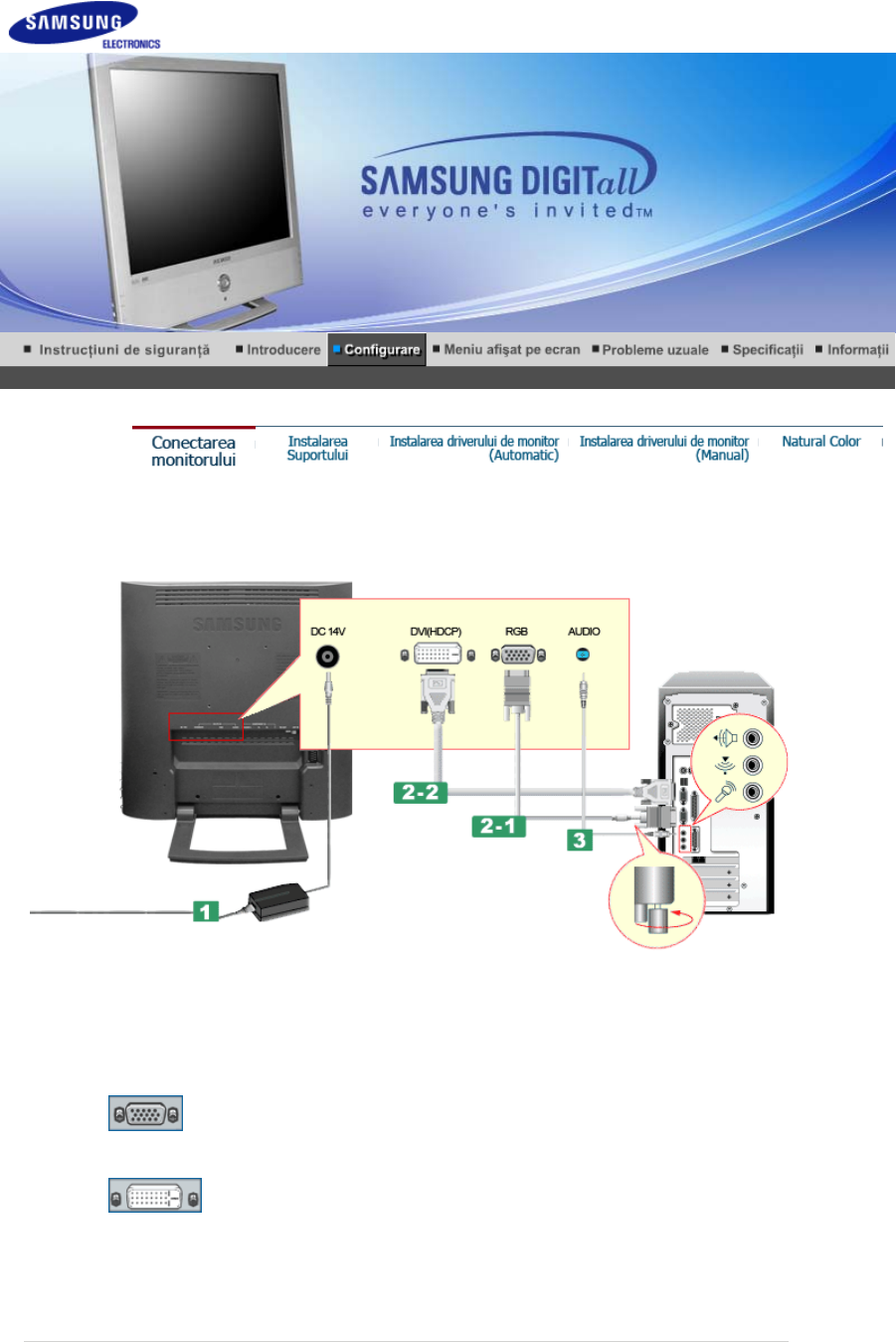
1. Conectaţi cablul de alimentare al monitorului dumneavoastră la conectorul de alimentare din partea
din spate a acestuia.
Introduceţi ştecherul cablului de alimentare al monitorului într-o priză apropiată.
2-1. Utilizarea conectorului D-sub (Analogic) de pe placa video.
Conectaţi cablul de semnal la conectorul D-sub cu 15 pini de pe partea din spate a monitorului
dumneavoastră.
2-2. Utilizarea conectorului DVI (Digital) de pe placa video.
Conectaţi cablul DVI la conectorul DVI din partea din spate a monitorului.
3. Cablul audio se conectează la conectorul audio de pe spatele monitorului.
4. Porniţi monitorul şi computerul.
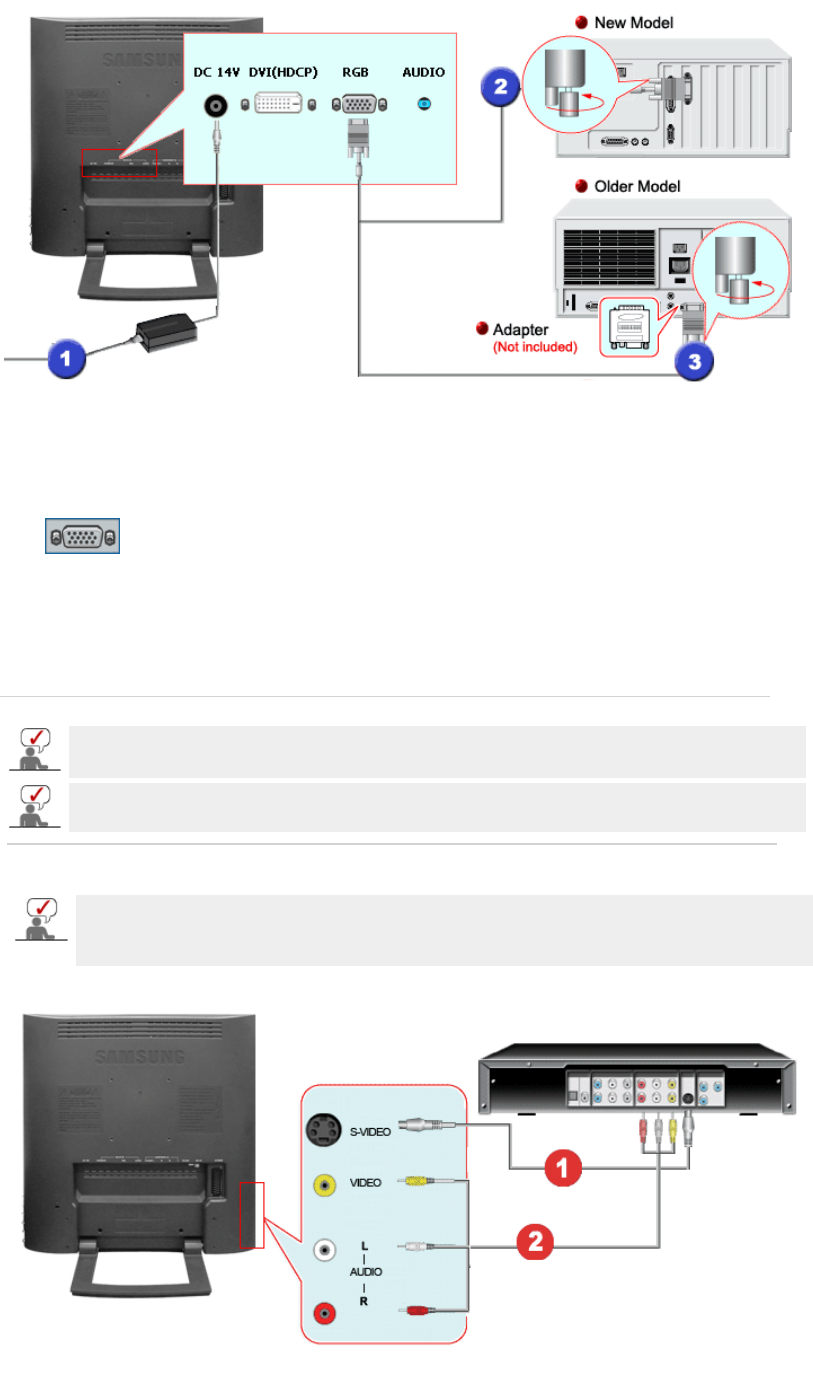
1. Conectaţi cablul de alimentare la adaptorul CC apoi conectaţi mufa adaptorului la conectorul CC 14
V de la monitor. (Tensiunea este reglată automat de adaptor.)
2. Utilizarea conectorului D-sub (Analogic) de pe placa video.
Conectaţi cablul de semnal la conectorul D-SUB de la computerul Macintosh.
3. Pentru modele mai vechi de Macintosh, trebuie să reglaţi butonul DIP pentru reglarea rezoluţiei de
pe adaptorul Macintosh (opţional), conform tabelului de configuraţie al butonului, prezentat pe
partea din spate a acestuia.
4. Deschideţi monitorul şi computerul Macintosh.
Acest monitor poate fi conectat la dispozitive ca de exemplu DVD Player, aparat Video sau
cameră video sau un DTV sau TV, fără a fi deconectat de la PC.
Configuraţia părţii din spate a monitorului poate varia de la un produs la altul.
1-1. Conectarea AV
Acest monitor este prevăzut cu terminale de conectare AV pentru conectarea dispozitivelor cu
intrare AV ca de exemplu DVD-uri, Video sau Camere. Puteţi beneficia de semnale AV atât timp
cât monitorul este deschis.
1. Dispozitivele de tipul DVD, Video sau Cameră sunt conectate la terminalele Video sau S-Video de
pe monitor cu ajutorul cablurilor RCA sau S-Video.
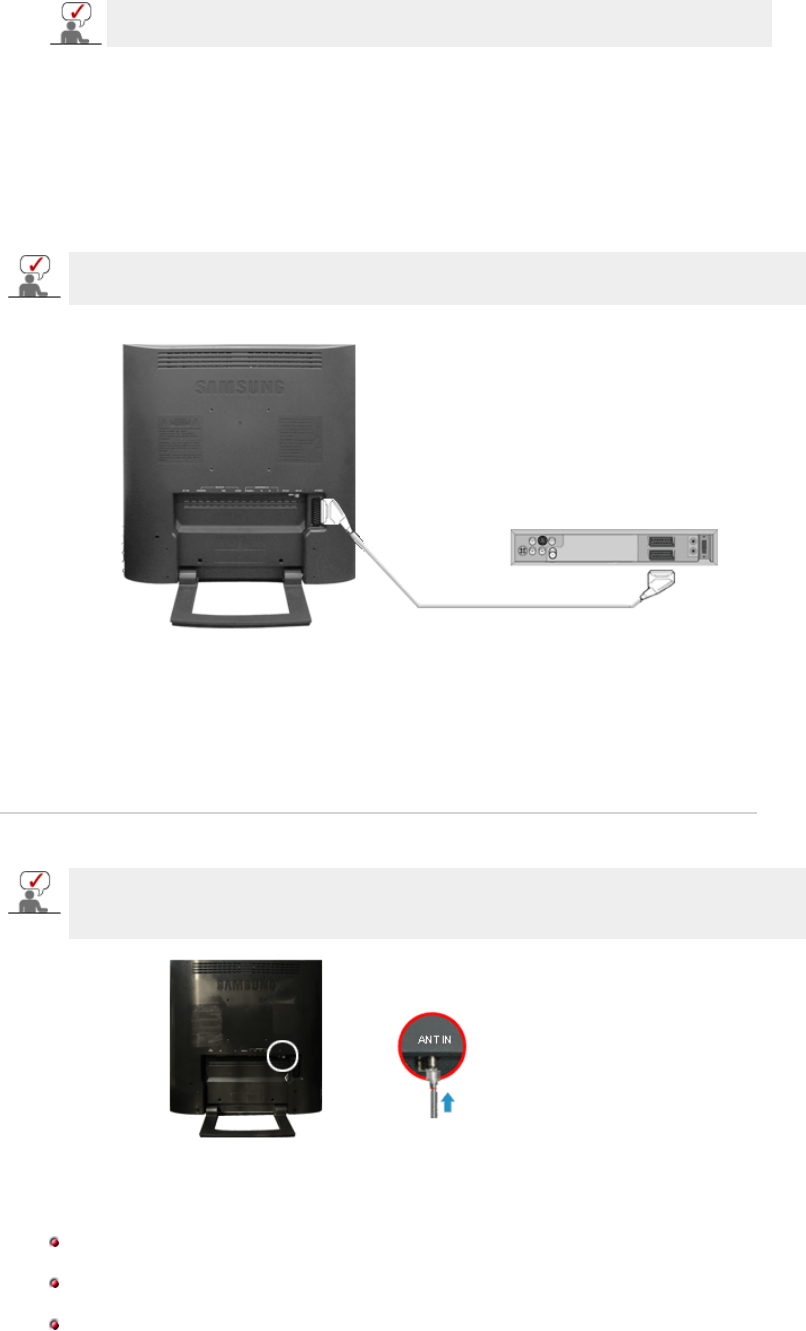
2. Apoi, DVD-ul, Video-ul sau Camera se deschide, având introdus un disc DVD sau o casetă.
3. AV sau S-Video se selectează cu ajutorul butonului SOURCE de pe partea frontală a monitorului.
4. Conectaţi mufele Audio (R) şi Audio (L) ale unui DVD, Video sau Cameră la terminalele de intrare R
sau L cu ajutorul cablurilor audio.
S-Video, RCA cable and EXT(RGB) cable is optional.
1-2. Conectarea EXT.(RGB) - Se aplică numai la DISPOZITIVE AV care suportă SCART.
Conectaţi-vă la intrarea aparatului DVD dacă acesta are conector DVD. Puteţi viziona DVD pur şi
simplu conectând DVD-ul cu monitorul în timp ce acesta este pornit.
1. Conectaţi un cablu video între mufa EXT(RGB) de la monitor şi mufa EXT(RGB) de pe DVD Player.
2. Selectaţi Ext. apăsând butonul SOURCE de pe monitor.
2. Conectarea TV
Pe monitor puteţi viziona programe televizate dacă acesta este conectat la o antenă sau cablu
CATV, fără a fi nevoie să instalaţi pe computerul dumneavoastră dispozitive sau software
separat pentru recepţie TV.
1. Conectaţi cablul CATV sau cablul coaxial de antenă la terminalul de Antenă de pe partea din spate
a monitorului.
Trebuie să utilizaţi un cablu coaxial de antenă.
2. Porniţi monitorul.
Dacă utilizaţi o priză de interior pentru antenă:
Controlaţi în prealabil terminalul antenei din perete şi conectaţi cablul de antenă.
Dacă utilizaţi o antenă de exterior:
Dacă utilizaţi o antenă de exterior, aceasta trebuie instalată pe cât posibil de un profesionist.
Pentru a conecta cablul RF la terminalul de intrare al antenei:
Menţineţi dreaptă porţiunea de sârmă de cupru a cablului RF.
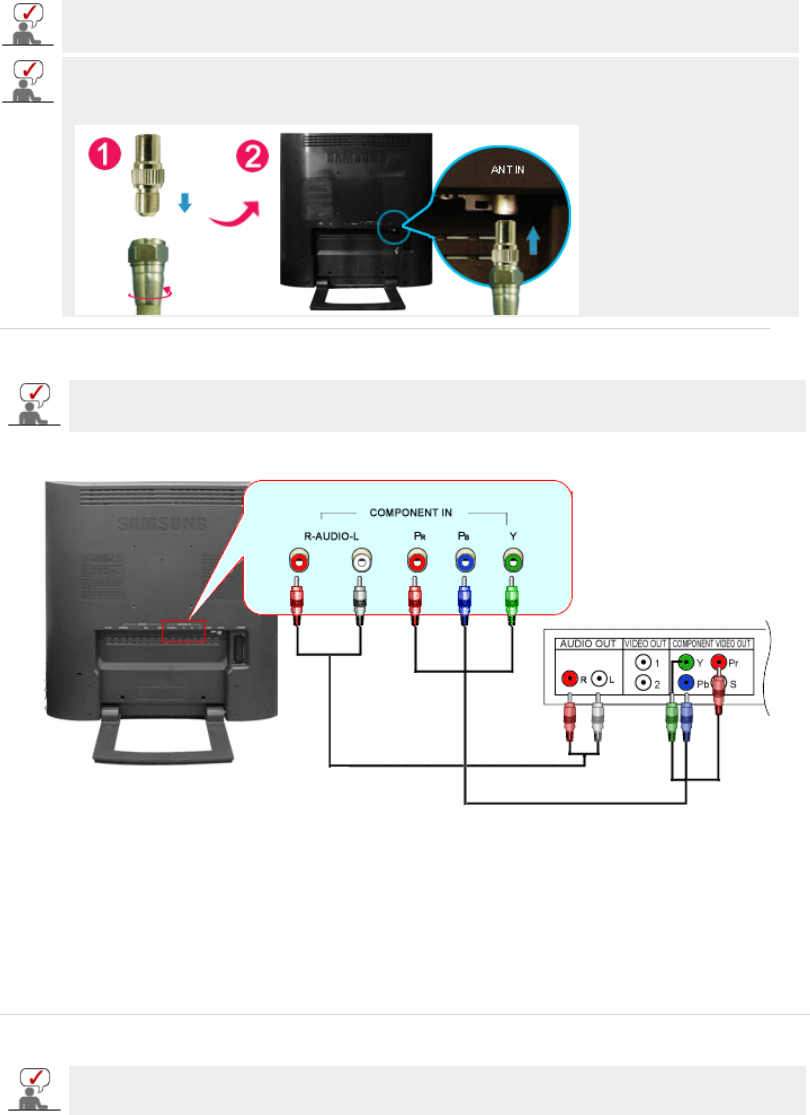
3. Selectaţi TV cu ajutorul butonului Source, dintre butoanele de reglare externă.
4. Selectaţi canalul TV dorit.
Recepţia este proastă datorită semnalului prea slab?
Achiziţionaţi şi instalaţi un amplificator de semnal pentru o recepţie mai bună.
În zonele unde cablul de Antenă nu este acceptat, mai întâi conectaţi Conectorul la Antena
TV.
3. Conectarea Dispozitivului Set Top Box DVD/DTV
Conectaţi-vă la dispozitivul Set Top Box DVD/DTV dacă acesta are un conector DVD/DTV. Puteţi
viziona transmisiile conectând Componentul cu monitorul în timp ce acesta este pornit.
1. Conectaţi mufele de ieşire Audio (R) şi Audio (L) ale unui Set Top Box DVD/DTV la terminalele de
intrare R sau L cu ajutorul cablurilor audio.
2. Conectaţi un cablu video la mufele Component ( PR, PB,Y) de pe monitor şi mufele PR, PB,Y de pe
dispozitivul set top box DVD / DTV.
3. Selectaţi Component utilizând butonul SOURCE de pe partea frontală a monitorului.
4. Conectarea căştilor
Puteţi conecta căştile la monitor.
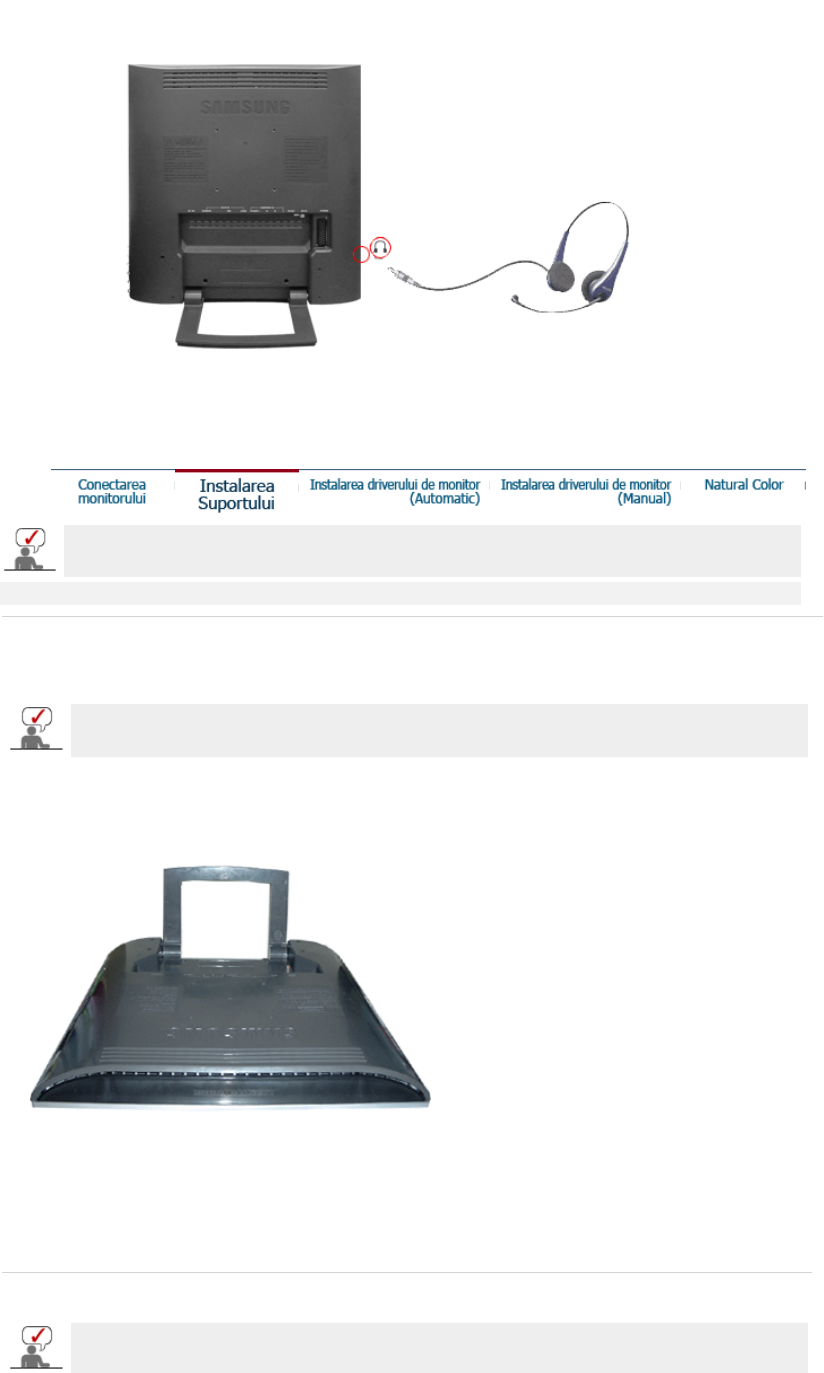
1. Conectaţi căştile la terminalul de conectare pentru căşti.
Acest monitor acceptă mai multe tipuri de suporturi standard VESA. Pentru a instala un suport
VESA suportul monitorului trebuie pliat sau îndepărtat.
Plierea suportului | Detaşarea suportului | Instalarea unui suport VESA
1. Plierea suportului
Monitorul poate fi înclinat într-un unghi variind între 0 şi 90 de grade. Atunci când este complet
pliat (înclinat), baza devine un suport perfect pentru mutarea monitorului.
1. Aşezaţi monitorul răsturnat cu faţa în jos pe o suprafaţă plană cu o pernă dedesubt, pentru a
proteja ecranul.
2. Deconectaţi cablurile monitorului.
3. Apăsând butonul FOLD, înclinaţi monitorul complet pe spate.
4. Reconectaţi cablurile monitorului.
2. Detaşarea suportului
Suportul poate fi detaşat de monitor.
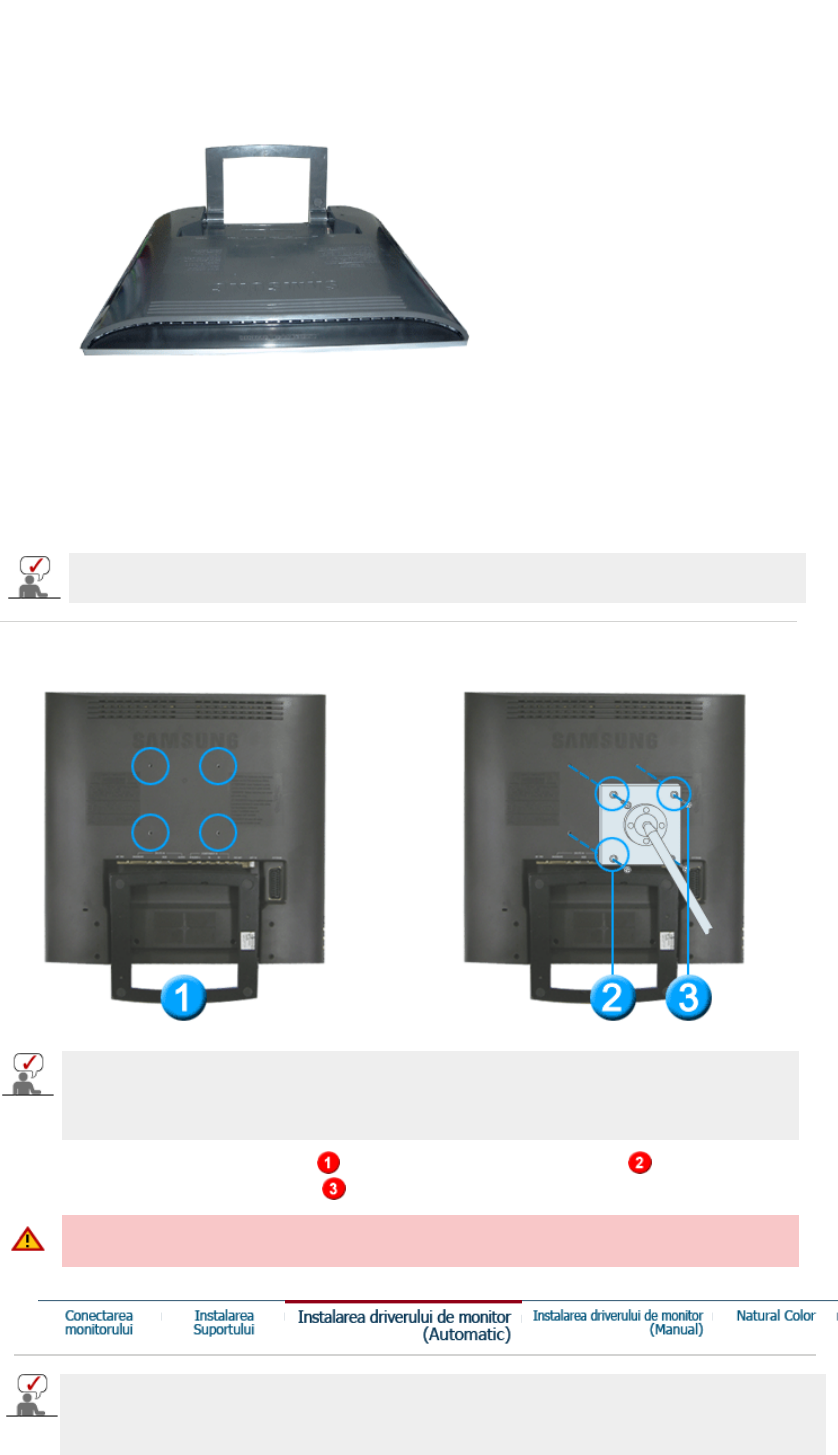
3. Instalarea unui suport VESA
1. Aşezaţi monitorul răsturnat cu faţa în jos pe o suprafaţă plană cu o pernă dedesubt, pentru a proteja
ecranul.
2. Deconectaţi cablurile monitorului.
3. Reconectaţi cablurile monitorului.
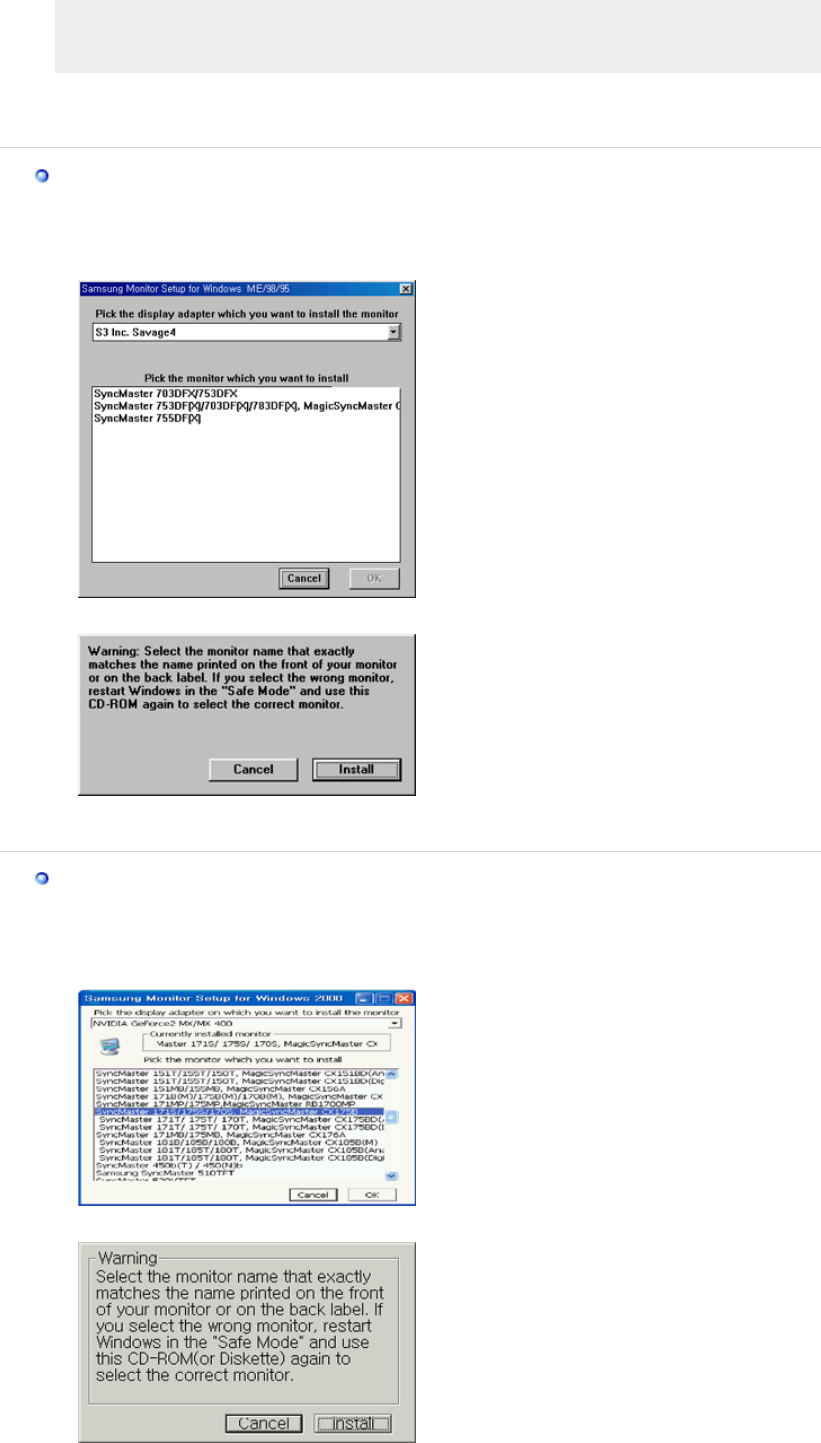
Puteţi instala un suport VESA atunci când suportul monitorului este scos.
Monitorul acceptă standardul de montare VESA , putând fi utilizat cu diverse dispozitive de
montare VESA.
Acest monitor este compatibil cu un placă de montare VESA 100mm x 100mm .
Înainte de instalarea unui suport VESA, suportul monitorului trebuie pliat.
Aliniaţi cele patru orificii pentru şuruburi de pe suportul monitorului cu orificiile de pe suportul
VESA şi apoi fixaţi-l cu cele patru şuruburi .
Samsung Electronics nu este responsabilă pentru utilizarea unui suport altul decât cele
specificate.
În momentul când sistemul de operare solicită driverul de monitor, introduceţi în unitatea CD-
ROM CD-ul livrat împreună cu monitorul. Procesul de instalare al driverului poate fi diferit în
funcţie de sistemul de operare. Urmaţi instrucţiunile date pentru sistemul de operare de care
dispuneţi.
Pregătiţi o dischetă goală şi descărcaţi fişierul de driver de pe situl web de mai jos.
zSitul web: http://www.samsung.com/ (mondial)
http://www.samsung.com/monitor/ (SUA)
http://www.sec.co.kr/monitor/ (Coreea)
http://www.samsungmonitor.com.cn/ (China)
Windows ME
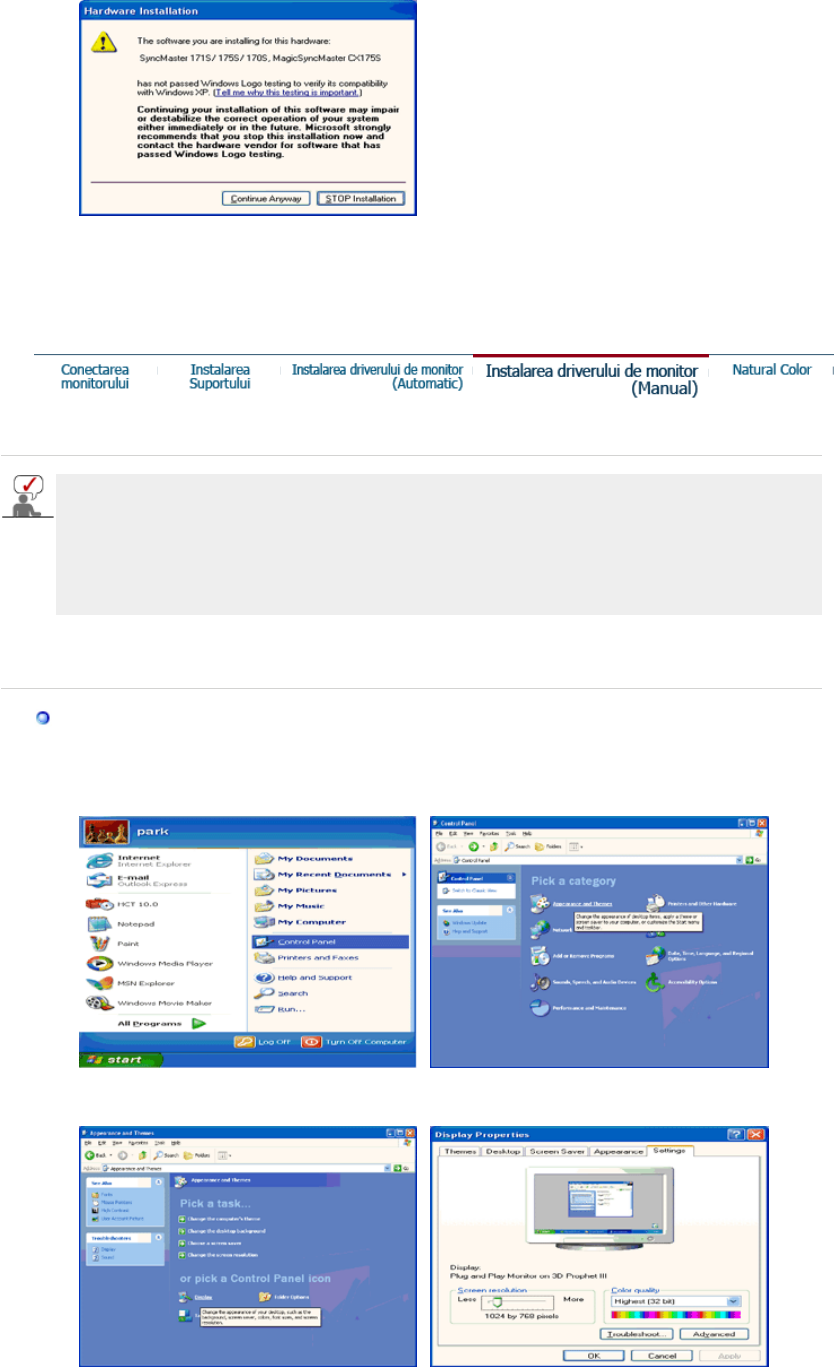
1. Introduceţi CD-ul în unitatea CD-ROM.
2. Faceţi clic pe Windows ME Driver
3. Alegeţi modelul dumneavoastră de monitor din listă, apoi faceţi clic pe butonul "OK"
4. Faceţi clic pe butonul "Install" ("Instalare") din fereastra "Warning" ("Avertisment").
5. Instalarea driverului de monitor este completă.
Windows XP/2000
1. Introduceţi CD-ul în unitatea CD-ROM.
2. Faceţi clic pe Windows XP/2000 Driver
3. Alegeţi modelul dumneavoastră de monitor din listă,apoi faceţi clic pe butonul " OK "
4. Faceţi clic pe butonul " Install " ("Instalare") din fereastra " Warning " ("Avertisment").
5. Dacă puteţi vedea fereastra "Message" faceţi clic pe butonul "Continue Anyway" ("Continuare
oricum"). Apoi faceţi clic pe butonul "OK"
Acest driver de monitor este în curs de certificare MS logo, de aceea această instalare nu vă va
deteriora sistemul. Driverul certificat va putea fi găsit pe pagina oficială Samsung Monitor
http://www.samsung.com/.
6. Instalarea driverului de monitor este completă.
Windows XP | Windows 2000 |Windows Me |Windows NT | Linux
În momentul când sistemul de operare solicită driverul de monitor, introduceţi în unitatea CD-
ROM CD-ul livrat împreună cu monitorul. Procesul de instalare al driverului poate fi diferit în
funcţie de sistemul de operare. Urmaţi instrucţiunile date pentru sistemul de operare de care
dispuneţi.
Pregătiţi o dischetă goală şi descărcaţi fişierul de driver de pe situl web de mai jos.
zSitul web: http://www.samsung.com/ (mondial)
http://www.samsung.com/monitor/ (SUA)
http://www.sec.co.kr/monitor/ (Coreea)
http://www.samsungmonitor.com.cn/ (China)
Sistemul de operare Microsoft® Windows® XP
1. Introduceţi CD-ul în unitatea CD-ROM.
2. Faceţi clic pe "Start" —> "Control Panel"("Start —> Panoul de control") iar apoi selectaţi pictograma
"Appearance and Themes"("Aspect şi teme")
3. Faceţi clic pe pictograma "Display" ("Afişare")şi selectaţi fila "Settings" ("Setări")apoi faceţi clic pe
"Advanced.." ("Complex").
4. Faceţi clic pe butonul "Properties" ("Proprietăţi")de la fila "Monitor" ("Monitor") şi selectaţi fila
"Driver" ("Driver").
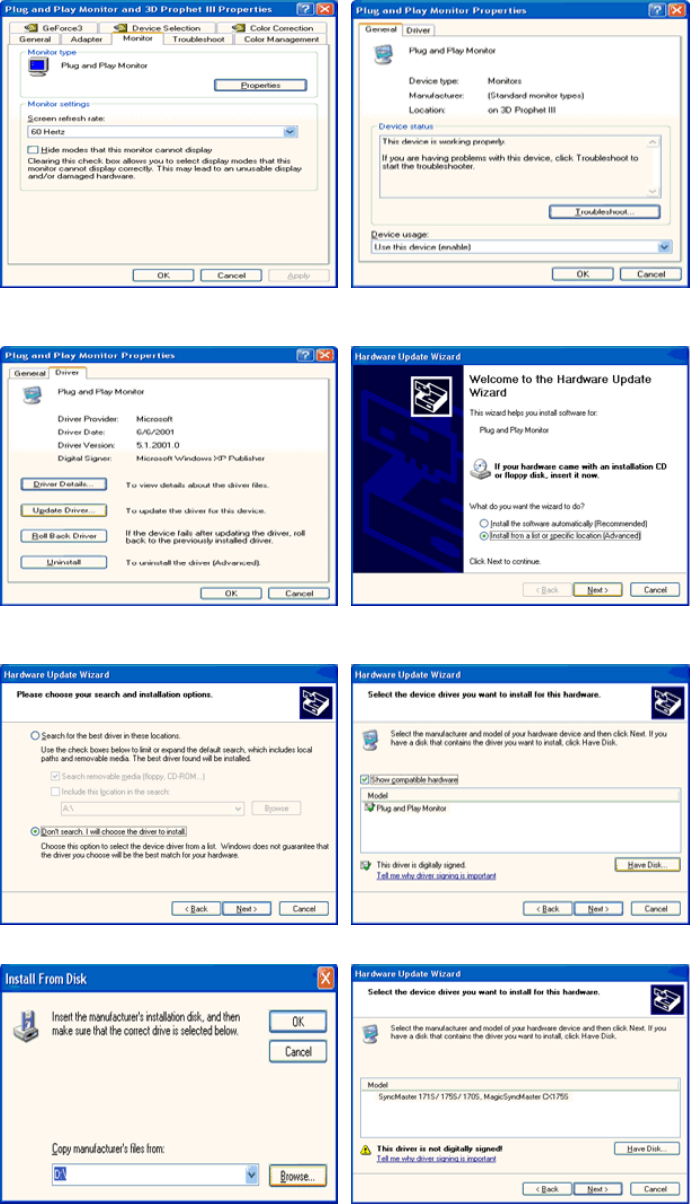
5. Faceţi clic pe "Update Driver.." ("Actualizare driver") şi selectaţi "Install from a list or.." ("Instalare
dintr-o listă sau..") apoi Faceţi clic pe butonul "Next" ("Următorul").
6. Selectaţi "Don't search ,I will.." ("Fără căutare. Aleg...")apoi faceţi clic pe "Next" ("Următorul") şi apoi
pe "Have disk" ("Obţinere disc").
7. Faceţi clic pe butonul "Browse" ("Răsfoire") apoi selectaţi A:(D:\Driver) alegeţi modelul
dumneavoastră de monitor din lista şi faceţi clic pe butonul "Next" ("Următorul").
8. Dacă puteţi vedea fereastra cu următorul "Message" ("Mesaj") faceţi clic pe butonul "Continue
Anyway"("Continuare oricum"). Apoi faceţi clic pe butonul "OK"
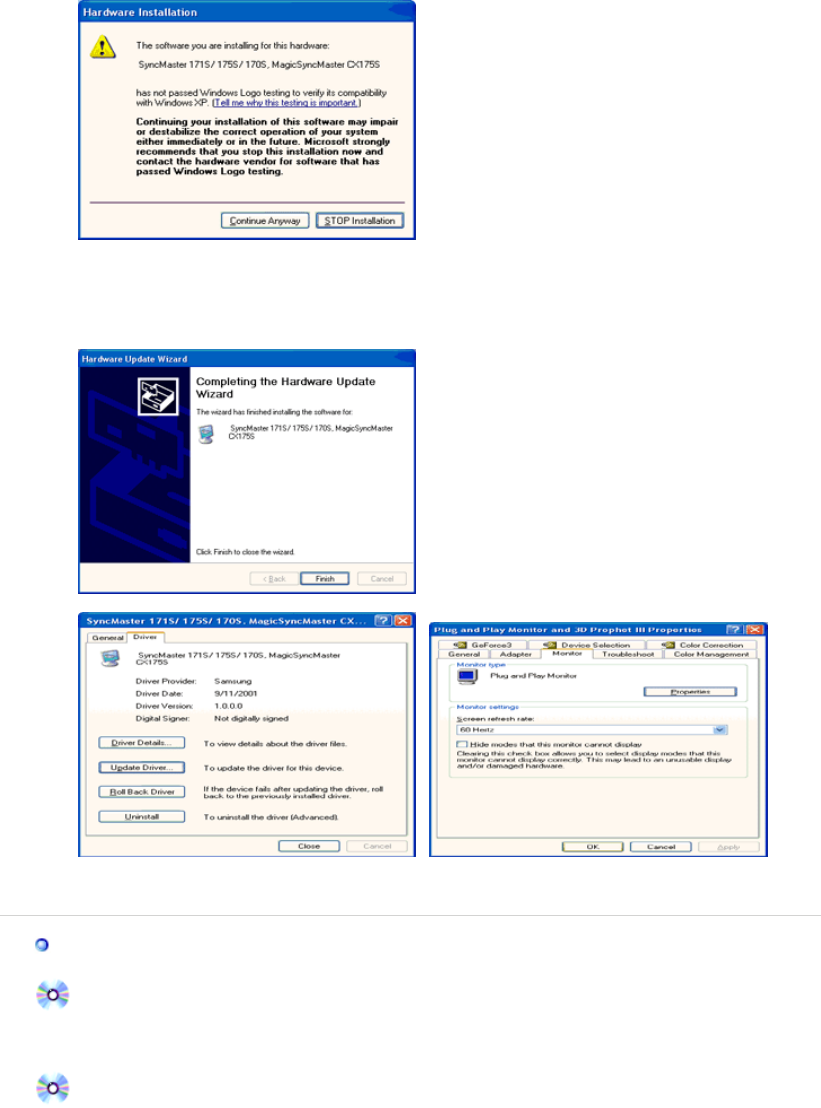
Acest driver de monitor este în curs de certificare MS Logo, de aceea această instalare nu vă va
deteriora sistemul. Driverul certificat va putea fi găsit pe pagina oficială Samsung Monitor
http://www.samsung.com/.
9. Faceţi clic pe butonul "Close" ("Închidere") apoi pe butonul "OK"
10. Instalarea driverului de monitor este completă.
Sistemul de operare Microsoft® Windows® 2000
Dacă pe ecran puteţi vedea mesajul "Digital Signature Not Found" ("Semnătura Digitală nu
poate fi găsită")procedaţi în felul următor.
1. Faceţi clic pe butonul "OK" din fereastra "Insert disk" ("Inserare disc").
2. Faceţi clic pe butonul "Browse" ("Răsfoire") din fereastra "File Needed" ("Fişier necesar").
3. Selectaţi A:(D:\Driver) şi faceţi clic pe butonul "Open" ("Deschidere") şi apoi butonul "OK".
Instalarea
1. Faceţi clic pe "Start" ,("Start") "Setting" ("Setare"), "Control Panel" ("Panou de control").
2. Faceţi dublu clic pe pictograma "Display" ("Afişare").
3. Selectaţi fila " Settings" ("Setări")apoi faceţi clic pe " Advanced.." ("Complex").
4. Selectaţi "Monitor".
5. Faceţi clic pe "Driver" ("Driver") " Update Driver.." ("Actualizare driver") apoi Faceţi clic pe butonul
"Next" ("Următorul").
6. Selectaţi "Display a list of the known drivers for this device so that I can choose a specific
driver" ("Afişaţi o listă a driverelor cunoscute pentru acest dispozitiv pentru a putea alege un driver")
apoi Faceţi clic pe "Next" ("Următorul") iar apoi pe "Have disk" ("Obţinere disc").
7. Faceţi clic pe butonul "Browse" ("Răsfoire") apoi selectaţi A:(D:\Driver).
8. Faceţi clic pe butonul "Open" ("Deschidere") apoi pe butonul "OK".
9. Alegeţi modelul dumneavoastră de monitor şi faceţi clic pe butonul " Next " ("Următorul") apoi faceţi
clic din nou pe butonul " Next " ("Următorul").
10. Faceţi clic pe butonul " Finish " ("Terminare") apoi pe " Close " ("Închidere").
Case1: Dacă butonul "Properties ("Proprietăţi") este inactiv, înseamnă că monitorul este corect
configurat. Vă rugăm opriţi instalarea
Case2: Dacă butonul "Properties" ("Proprietăţi") este activ, faceţi clic şi urmaţi în continuare
instrucţiunile.
Dacă puteţi vedea fereastra cu mesajul "Digital Signature Not Found" ("Semnătura Digitală
nu a fost găsită") faceţi clic pe butonul "Yes" ("Da"). Faceţi clic pe butonul " Finish
" ("Terminare") apoi pe " Close " ("Închidere").
Sistemul de operare Microsoft® Windows® Millennium
1. Faceţi clic pe " Start " ,("Start") " Setting " ("Setare"), " Control Panel " ("Panou de control").
2. Faceţi dublu clic pe pictograma " Display " ("Afişare").
3. Selectaţi fila " Settings" ("Setări")apoi faceţi clic pe " Advanced Properties" ("Proprietăţi complexe").
4. Selectaţi fila "Monitor".
5. Faceţi clic pe butonul "Change" ("Modificare") din zona"Monitor Type" ("Tipul de monitor").
6. Selectaţi "Specify the location of the driver" ("Specificaţi amplasarea driverului").
7. Selectaţi "Display a list of all the driver in a specific location.." ("Afişaţi o listă a tuturor driverelor
într-o anumită amplasare") apoi faceţi clic pe butonul "Next" ("Următorul").
8. Faceţi clic pe butonul "Have Disk" ("Obţinere disc").
9. Specificaţi A:\(D:\driver) apoi faceţi clic pe butonul "OK.
10. Selectaţi "Show all devices" ("Se afişează toate dispozitivele") selectaţi monitorul care corespunde
celui conectat la computerul dumneavoastră şi faceţi clic pe "OK".
11. Faceţi clic pe butoanele "Close" ("Închidere") şi "OK" până când fereastra de dialog Display
Properties ("Proprietăţi de Afişare") se închide.
(Dacă pe ecran apare un mesaj de eroare sau alt tip de mesaj, faceţi clic pe opţiunea potrivită pentru
monitorul dumneavoastră.)
Sistemul de operare Microsoft® Windows® NT
1. Faceţi clic pe Start, Settings, Control Panel ("Start, Setări, Panoul de control") iar apoi faceţi dublu clic
pe pictograma " Display "("Afişare")
2. În fereastra Display Registration Information faceţi clic pe opţiunea Settings ("Setări") şi apoi pe All
Display Modes("Toate modurile de afişare").
3. Selectaţi un mod pe care doriţi şă îl utilizaţi (Rezoluţie, Număr de culori şi Frecvenţă Verticală) şi apoi
faceţi clic pe OK.
4. Dacă după ce aţi apăsat pe Test, ecranul funcţionează normal, faceţi clic pe Apply ("Se aplică") Dacă
ecranul se comportă anormal, treceţi la un alt mod de vizualizare(cu o valoare mai scăzută a rezoluţiei,
culorilor şi frecvenţei).
Dacă la All Display Modes("Toate modurile de afişare"),nu apare nici un mod selectaţi nivelul de
rezoluţie şi frecvenţă verticală consultând ghidul de utilizare, secţiunea Moduri de afişare presetate.
Sistemul de operare Linux
Pentru a rula sub X-Window, trebuie să creaţi fişierul X86Config , care este un tip de fişier de setare
sistem.
1. Apăsaţi Enter la primul şi la a doua fereastră după executarea fişierului X86Config.
2. A treia fereastră este pentru setarea mouse-ului.
3. Setaţi mouse-ul.
4. Următoarea fereastră este pentru selectarea unei tastaturi.
5. Setaţi tastatura.
6. Următoarea fereastră este pentru setarea monitorului.
7. În primul rând, stabiliţi o frecvenţă orizontală pentru monitor. (Puteţi introduce frecvenţa direct).
8. Stabiliţi o frecvenţă verticală pentru monitor. (Puteţi introduce frecvenţa direct).
9. Introduceţi Denumirea de model a monitorului. Această informaţie nu va afecta rularea X-Window.
10. Aţi terminat setarea monitorului.
Rulaţi X-Window după setarea celorlalte componente de hardware.
Natural Color
Programul software Natural Color
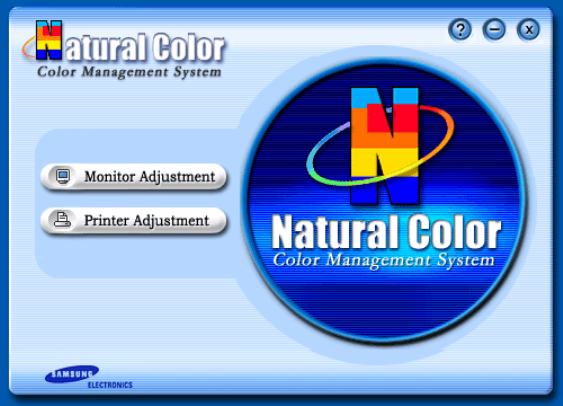
Una din problemele recente la utilizarea unui computer este aceea că imaginile color imprimate cu
ajutorul unei imprimante, culorile imaginilor scanate cu un scaner sau obţinute cu o cameră digitală nu
sunt aceleaşi ca şi cele afişate pe monitor.
Programul Natural Color este soluţia acestor probleme. Acesta este un sistem de administrare a culorii
dezvoltat de Samsung Electronics în colaborare cu Korea Electronics & Telecommunications Research
Institute (ETRI). Acest sistem este disponibil numai pentru monitoarele Samsung şi face culoara de pe
monitor să fie aceeaşi ca cea a imaginilor imprimate sau scanate.
Pentru mai multe informaţii, consultaţi secţiunea Help ("Ajutor")(F1) din program.
Cum se instalează Programul Natural Color
Introduceţi în unitatea CD_ROM CD-ul livrat împreună cu monitorul Samsung. Astfel, va fi executată
fereastra iniţială a programului de instalare. Pentru a instala programul Natural Color faceţi clic pe
Natural Color din fereastra iniţială. Pentru a instala manual programul, introduceţi în unitatea CD_ROM
CD-ul livrat împreună cu monitorul Samsung, faceţi clic pe butonul [Start] din Windows şi selectaţi apoi
[Execute] ("Executare").
Introduceţi D:\color\eng\setup.exe şi apoi apăsaţi tasta <Enter>.
(Dacă unitatea unde este introdus CD-ul nu este D:\, introduceţi litera corespunzătoare unităţii unde se
află acesta.)
Cum să dezinstalaţi programul Natural Color
Selectaţi [Setting]/[Control Panel] ("Setări/Panoul de control") din meniul [Start] şi apoi faceţi dublu clic
pe [Add/Delete a program]("Adaugare/Ştergere Program").
Selectaţi Natural Color din listă şi apoi faceţi clic pe butonul [Add/Delete]("Adăugare /Ştergere").
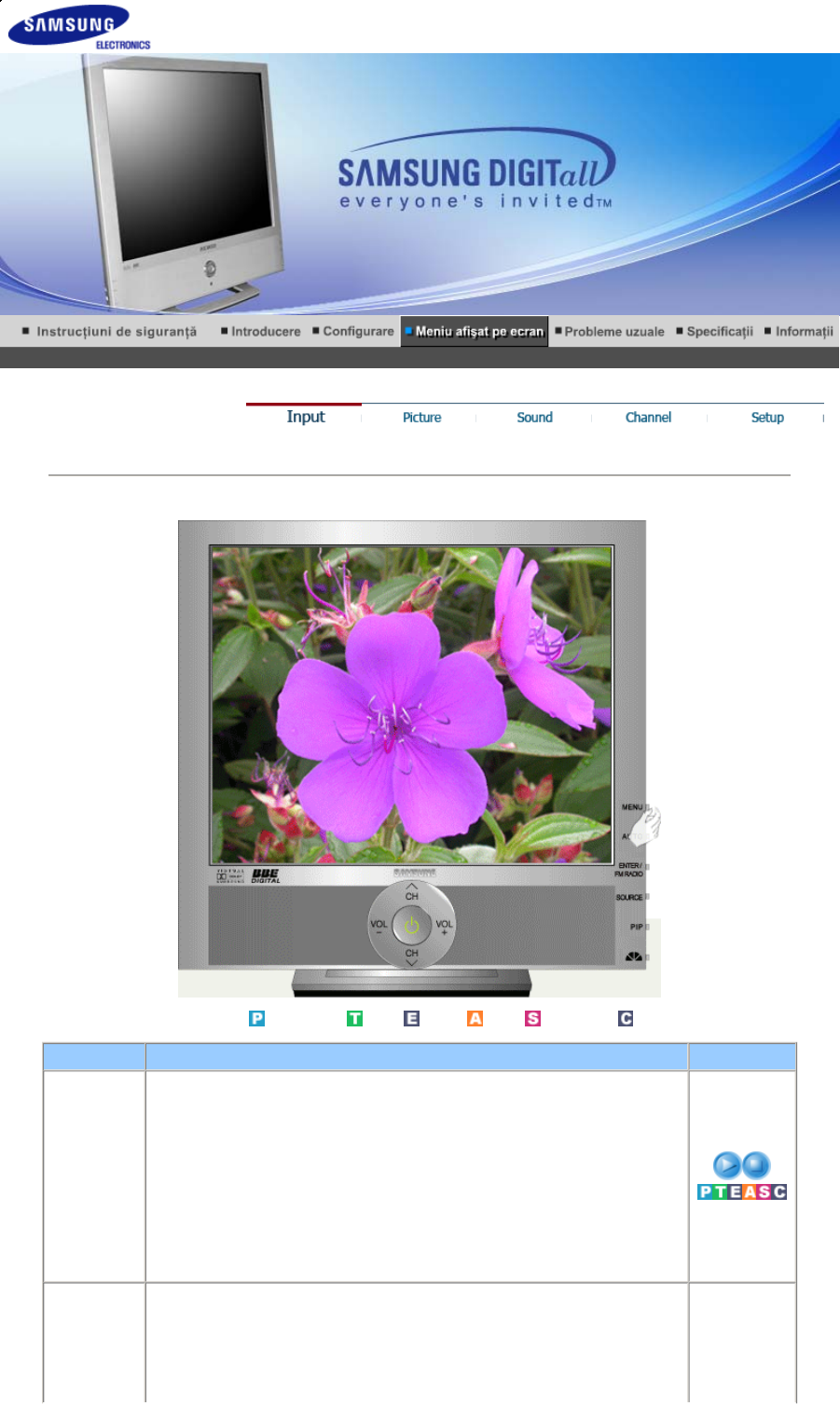
Input
Moduri Disponibile : PC / DVI : TV : Ext. : AV : S-Video : Component
OSD Descriere Play/Stop
Source
List
Se utilizează pentru a selecta un PC sau TV sau o altă sursă externă de
intrare conectată la monitor. Se utilizează pentru a selecta ecranul dorit.
Butonul direct de pe telecomandă este butonul "SOURCE".
• PC
• DVI : Acceptă HDCP
• TV
• Ext.
• AV
• S-Video
• Component
PIP Dacă la monitor sunt conectate dispozitive externe A/V, de tipul unui Video
sau DVD, PIP vă permite să vizionaţi imaginea video de la dispozitivele
respective într-o fereastră suprapusă pe semnalul Video de la PC.
- Disponibil numai în modul PC
1) PIP
• ON/ Off
: Deschideţi şi închideţi Ecranul PIP.
Butonul direct de pe telecomandă este butonul “PIP”.
2) Source
• PC / DVI : TV / Ext.(EXT(RGB) se utilizează în special în Europa. ) / AV /
S-Video / Component Mod
: Select the input source for the PIP.
Butonul direct de pe telecomandă este butonul “SOURCE”.
3) Size
: Modificaţi Dimensiunea ferestrei PIP
Dacă selectaţi , la Size, Position şi Transparency nu vor fi
activate.
Butonul direct de pe telecomandă este butonul “SIZE”.
4) Position
: Modificaţi Poziţia ferestrei PIP.
5) Transparency
• High / Medium / Low / Opaque Butonul direct de pe telecomandă
este butonul “POSITION”.
: Reglaţi Transparenţa ferestrei PIP.
PIP
Source
Size
Position
Trans
p
arenc
y
Edit Name Numiţi dispozitivul de intrare conectat la mufele de intrare pentru a facilita
selectarea sursei.
• PC
• DVI
• Ext.
• AV
• S-Video
• Component
Picture
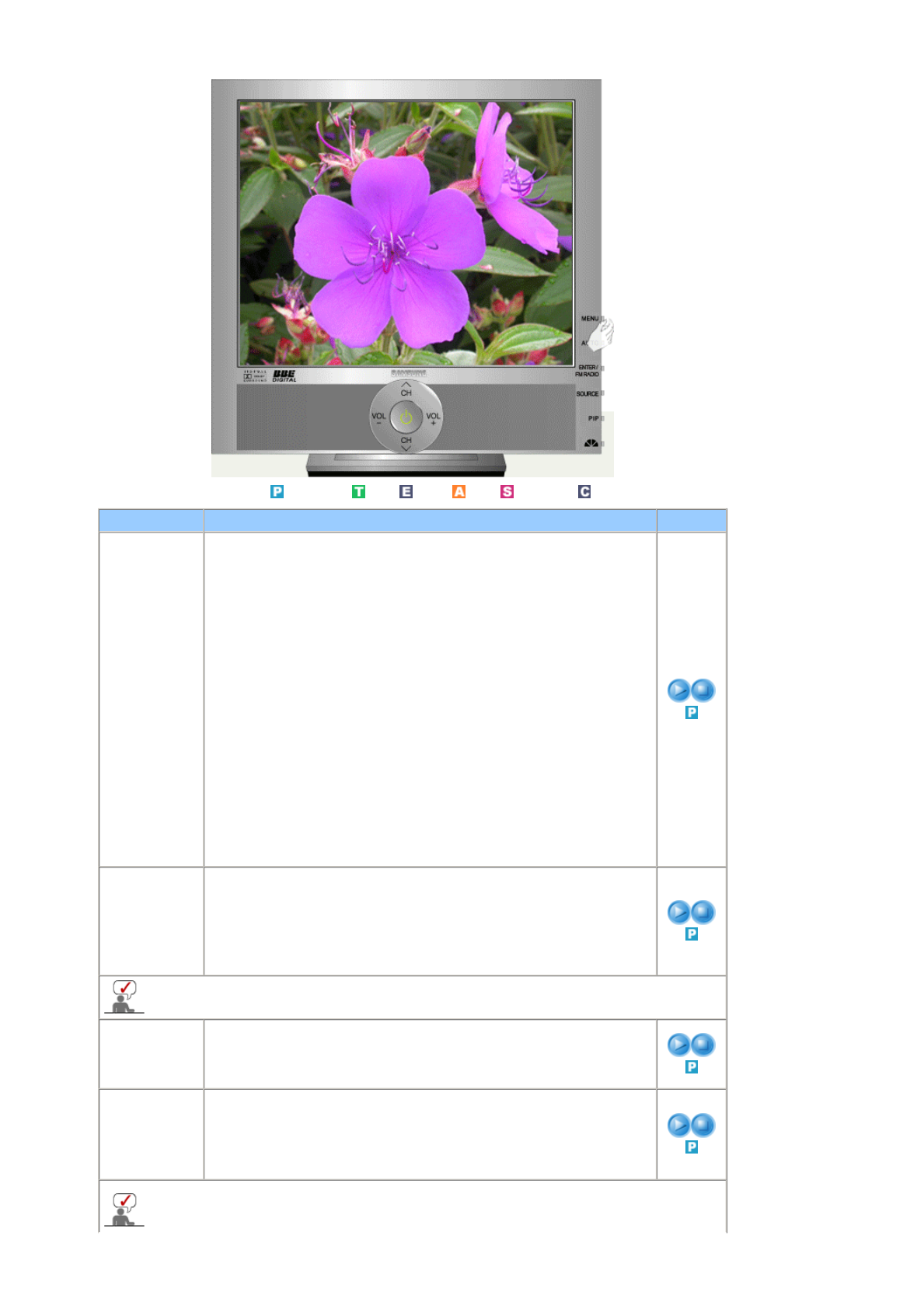
PC / DVI Mod
Dacă introduceţi semnal video în DVI, în meniu va apărea Modul TV / AV / S-Video / Component.
Moduri Disponibile : PC / DVI : TV : Ext. : AV : S-Video : Component
OSD Descriere Play/Stop
MagicBright™MagicBright este o nouă funcţie ce oferă o calitate optimă de vizualizare,
depinzând de conţinutul imaginii pe care o priviţi. În acest moment sunt
disponibile trei moduri de vizualizare diferite: Text, Internet şi Entertain.
Fiecare mod are un grad preconfigurat de luminozitate. Puteţi selecta cu
uşurinţă una dintre cele trei configuraţii, apăsând butoanele MagicBright
Butonul direct de pe telecomandă este butonul “M/B”.
1) Entertain
: Luminozitate mare:
Pentru vizionarea filmelor pe DVD şi VCD.
2) Internet
: Luminozitate medie
Pentru a lucra cu un conţinut variat, ce implică atât grafică cât şi text.
3) Text
: Luminozitate normală
Pentru documentaţie sau lucrări ce implică mult text.
4) Custom
Deşi sunt alese cu grijă de inginerii noştri, aceste valori preconfigurate
pot să nu fie confortabile pentru ochii dumneavoastră, depinzând de
gustul fiecăruia. În cazul în care valorile preconfigurate nu sunt pe gustul
dvs., puteţi regla Luminozitatea şi Contrastul utilizând meniul OSD.
Custom Puteţi utiliza meniurile pe ecran pentru a modifica contrast şi brightness,
conform preferinţelor dumneavoastră.
1) Contrast
: Reglaţi Contrastul.
2) Brightness
: Reglaţi Luminozitatea.
Dacă reglaţi imaginea cu ajutorul funcţiei Custom , MagicBright va intra în modul Custom.
Colour Tone Tonalitatea culorii poate fi modificată. Semnalele DTV de culoare individuale
sunt de asemenea reglabile.
- Disponibil numai în modul PC
• Cool / Normal / Warm / Custom
Color Control Reglează culorile individuale R, G, B.
- Disponibil numai în modul PC
1) Red
2) Green
3) Blue
Dacă reglaţi imaginea cu ajutorul funcţiei Color Control , Color Tone va intra în modul
Custom .
Image Lock Funcţia Fixare imagine este utilizată la reglarea exactă a imaginii pentru
obţinerea unei calităţi superioare a acesteia, prin reducerea perturbaţiilor
care creează imagini instabile, tremurate sau cu sclipiri. Dacă nu obţineţi
rezultate mulţumitoare cu reglajul Fine (fin), utilizaţi reglajul Coarse (brut) şi
apoi din nou reglajul fin.
- Disponibil numai în modul PC
1) Coarse
: Îndepărtează perturbaţiile, ca de exemplu dungile verticale. Reglajul
Brut poate face ca imaginea de pe ecran să se deplaseze. O puteţi
readuce în centru cu ajutorul meniului Reglare Orizontală.
2) Fine
: Îndepărtează perturbaţiile, ca de exemplu dungile orizontale. Dacă
perturbaţiile persistă şi după ajustarea fină, aceasta se va repeta după
reglarea frecvenţei (viteza ceasului).
3) Position
: Reglează automat poziţia ecranului pe orizontală şi verticală.
Coarse / Fine
Position
Auto
Adjustment
Valorile reglajului pentru Fine, Coarse, Position sunt ajustate automat.
Dacă schimbaţi rezoluţia de la panoul de Control, va fi executată funcţia Auto
Adjustment .
Butonul direct de pe telecomandă este butonul “AUTO”.
- Disponibil numai în modul PC
PIP Picture Puteţi regla Setările Ecranului PIP.
- Disponibil numai în modul PC
1) Contrast
: Reglaţi Contrastul ferestrei PIP de pe ecran.
2) Brightness
: Reglaţi Luminozitatea ferestrei PIP de pe ecran.
3) Sharpness
: Se utilizează pentru reglarea diferenţei dintre cea mai întunecată şi
cea mai luminoasă zonă a ferestrei PIP.
4) Colour
: Reglează Culoarea ferestrei PIP.
TV / Ext. / AV / S-Video / Component Mod
Moduri Disponibile : PC / DVI : TV : Ext. : AV : S-Video : Component
OSD Descriere Play/Stop
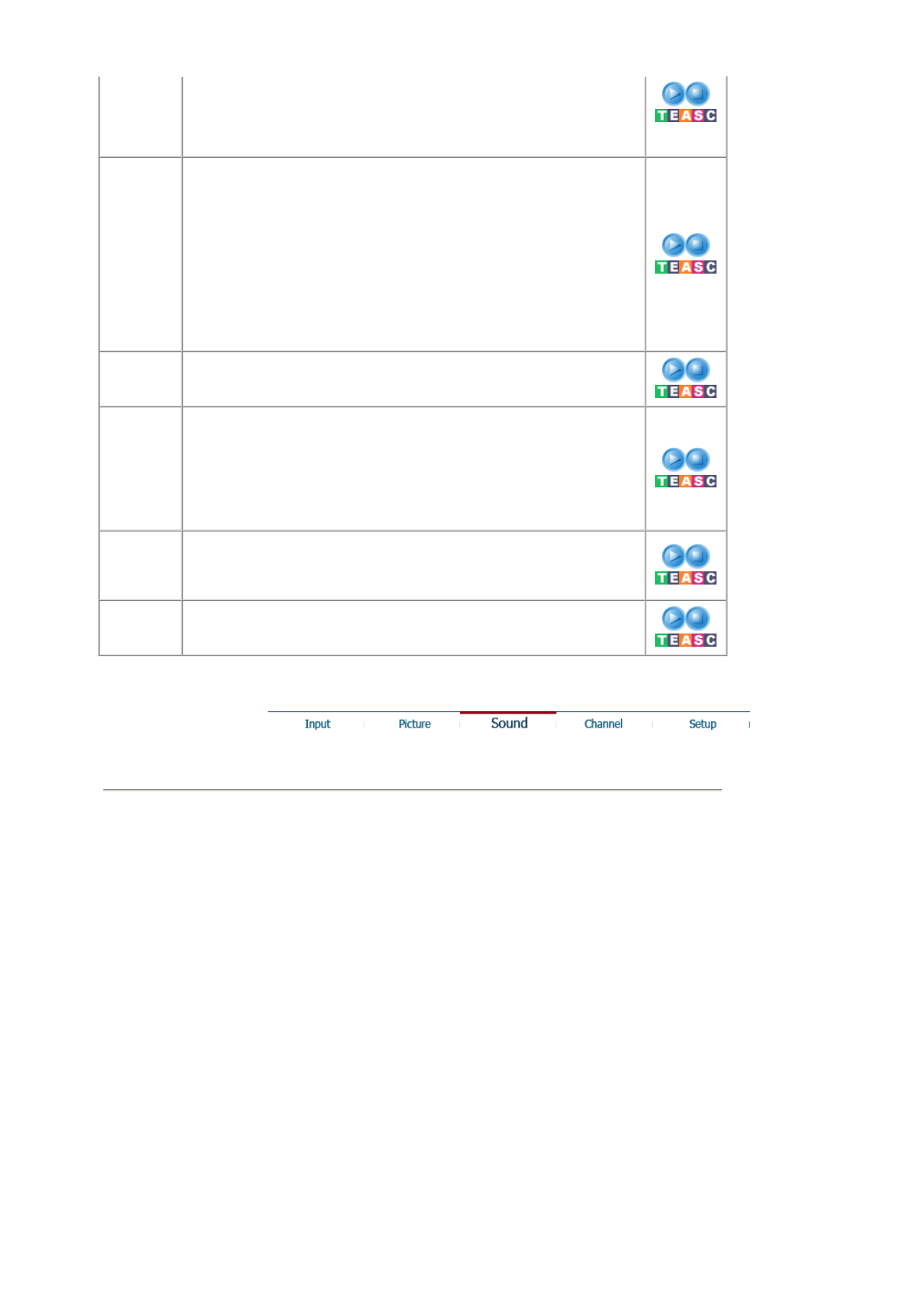
Mode Monitorul are patru setări de imagine automate ("Dynamic", "Standard",
"Movie" and "Custom") presetate din fabrică.
Butonul direct de pe telecomandă este butonul “P.MODE”.
• Dynamic
• Standard
• Movie
• Custom
Custom Puteţi utiliza meniurile pe ecran pentru a modifica contrast şi brightness,
conform preferinţelor dumneavoastră.
1) Contrast
: Reglaţi Contrastul.
2) Brightness
: Reglaţi Luminozitatea.
3) Sharpness
: Se utilizează pentru reglarea diferenţei dintre cea mai întunecată şi
cea mai luminoasă zonă a ferestrei. .
4) Colour
: Reglează Culoarea ferestrei. .
Colour
Tone
Tonalitatea culorii poate fi modificată. Semnalele DTV de culoare individuale
sunt de asemenea reglabile.
• Cool2 / Cool1 / Normal / Warm1 / Warm2
Size Puteţi comuta Dimensiunea.
Butonul direct de pe telecomandă este butonul “P.SIZE”.
• 16:9
• Normal
• Zoom 1
• Zoom 2
- Zoom1, Zoom2 nu sunt disponibile în 1080i(sau peste 720p) la DTV.
Digital NR - Reducere Perturbaţii Digitale
Puteţi comuta pe On/Off funcţia Eliminare Perturbaţii. Funcţia de Eliminare a
Perturbaţiilor Digitale vă permite să vă bucuraţi de o imagine mai clară.
• On /Off
Film Mode Puteţi comuta Film Mode pe On/Off. Modul Film vă oferă o vizionare de
calitatea celor de la cinema.
• On /Off
Sound
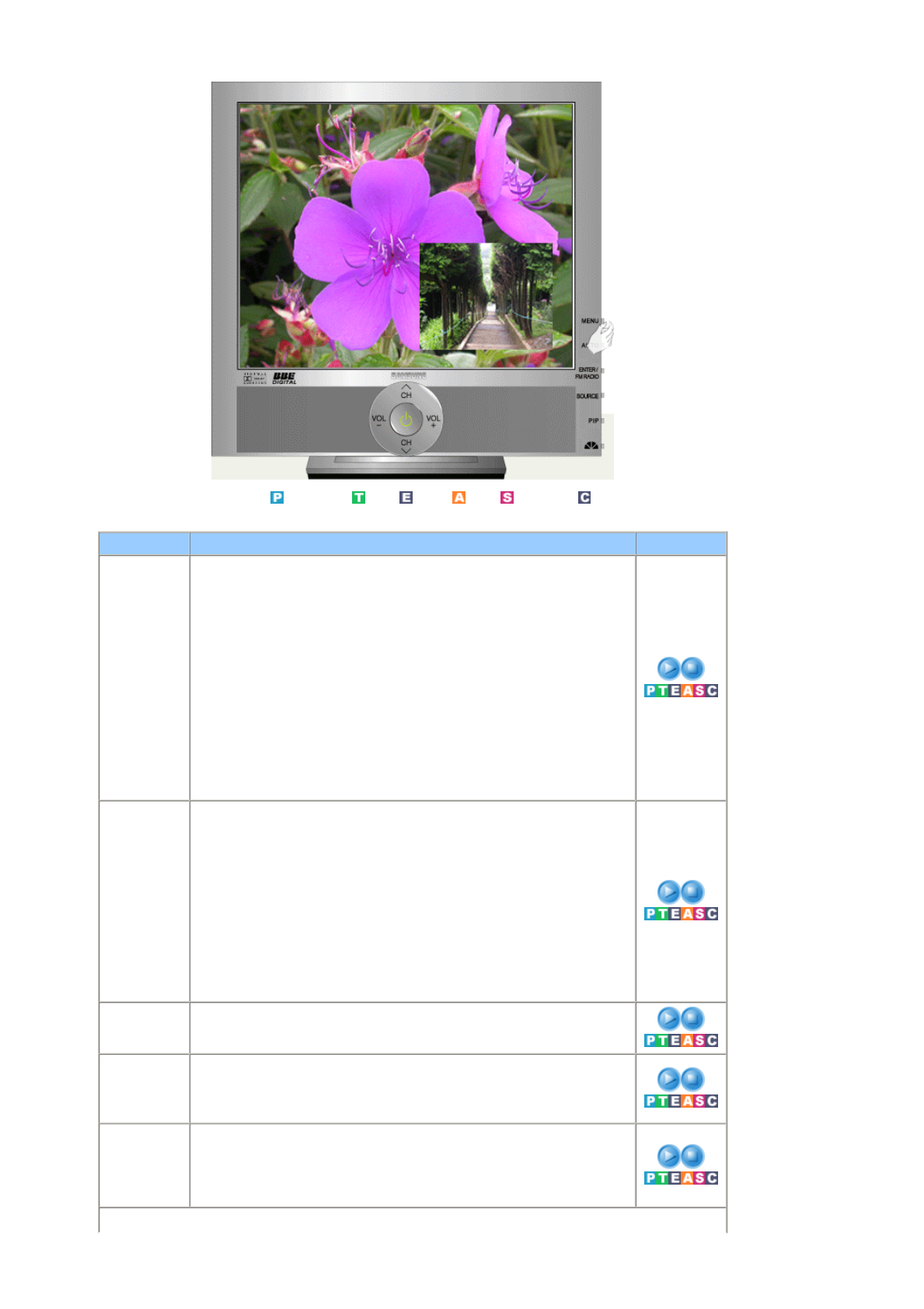
Moduri Disponibile : PC / DVI : TV : Ext. : AV : S-Video : Component
OSD Descriere Play/Stop
Mode Monitorul este prevăzut cu un amplificator stereo de înaltă fidelitate.
Butonul direct de pe telecomandă este butonul “S.MODE”.
1) Standard
: Monitorul este prevăzut cu un amplificator stereo de înaltă fidelitate.
2) Music
: Selectaţi Muzică dacă vizionaţi clipuri muzicale sau concerte.
3) Movie
: Selectaţi Film dacă vizionaţi filme.
4) Speech
: Selectaţi Vorbire dacă vizionaţi un show care constă mai mult din
dialoguri ( de ex. ştiri).
5) Custom
: Selectaţi Personalizat dacă doriţi să reglaţi setările conform
preferinţelor personale.
Custom Setările de sunet pot fi reglate pentru a se potrivi preferinţelor personale.
1) Bass
: Accentuaţi frecvenţele audio joase.
2) Treble
: Accentuaţi frecvenţele audio înalte.
3) Balance
: Vă permite să reglaţi simetria sunetului între difuzoarele de pe stânga
şi dreapta.
Balansul vă permite să reglaţi nivelul sunetului între boxa din
stânga şi cea din dreapta şi să auziţi sunetul chiar şi când valoarea
acestuia este 0.
Auto
Volume
Reduce diferenţele între nivelul de volum între diverse canale.
• On /Off
Dolby
Virtual
Sunet Virtual Dolby On/Off (Dolby Virtual simulează efectul de sistem de
sunet Dolby Surround creând calitatea sunetului întâlnită în cinematografe
sau săli de concert.)
• On /Off
BBE BBE (Barcus-Berry Electronics) recreează sunetul natural şi îmbunătăţeşte
claritatea sunetului prin intensificarea frecvenţelor înalte şi joase. Astfel,
sunetele înalte sunt mai clare, cu detalii fine, în timp ce sunetele joase sunt
bine definite şi bogate armonic.
• On /Off
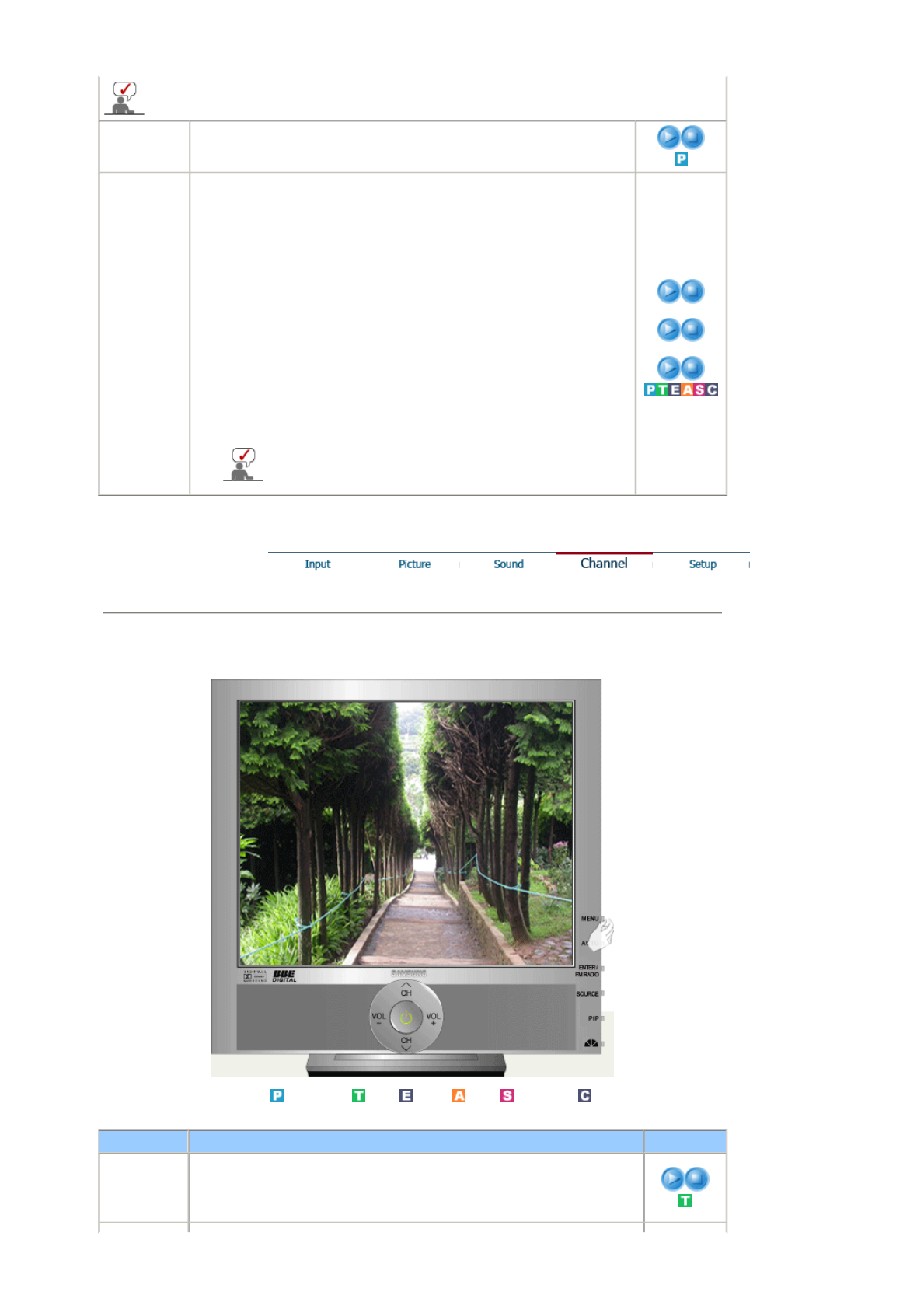
BBE şi Dolby Virtual nu pot funcţiona în acelaşi timp.
Select
Sound
Puteţi selecta Main sau Sub atunci când PIP este pornit.
• Main / Sub
FM Radio Apăsaţi butonul de pe partea din faţă sau butonul "FM RADIO" de pe
telecomandă pentru a selecta funcţia "FM RADIO".
Butonul direct de pe telecomandă este butonul “FM RADIO”.
• Auto Store
Puteţi scana frecvenţele disponibile pe FM RADIO din zonă şi puteţi
memora automat canalele găsite.
• Manual Store
Puteţi scana frecvenţele disponibile pe FM RADIO din zonă şi puteţi
memora automat canalele găsite.
- Channel : Selectează canalul FM RADIO prin reglare sus/jos pe
frecvenţa curentă. găsite.
- Search : Tunerul scanează frecvenţele până când canalul găsit sau
canalul selectat este recepţionat.
- Store : Memorează numerele introduse de utilizator.
• Add / Delete
Adaugă sau şterge canalele din memorie.
Dacă selectaţi FM Radio, imaginea nu se va mai vedea în
timp ce FM Radio funcţionează în modurile TV, EXT, AV, S-
Video, Component cu excepţia modurilor PC, DVI .
Auto Store
Manual Store
Add / Delete
Channel
Moduri Disponibile : PC / DVI : TV : Ext. : AV : S-Video : Component
OSD Descriere Play/Stop
Country Selectaţi ţara în care se utilizează produsul înainte de a utiliza funcţia de
Memorare Auto. Dacă nu găsiţi ţara dumneavoastră în listă, selectaţi Altele.
• France, Belgium, Germany, Spain, Italy, Netherlands, Switzerland,
Sweden, UK, CIS/E.Europe, Others.
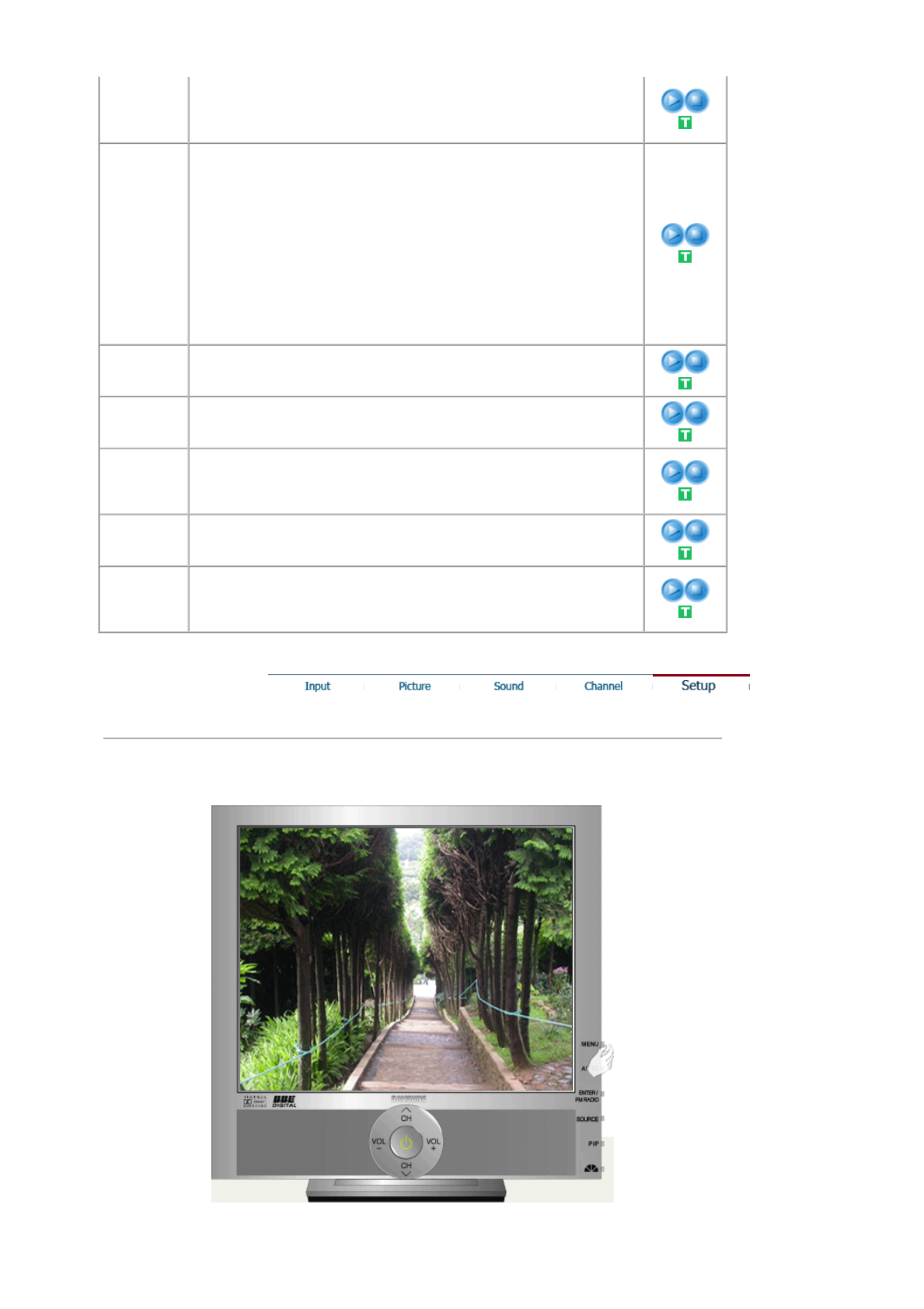
Auto Store Puteţi scana frecvenţele disponibile pe televizor din zonă şi puteţi memora
automat canalele găsite. Sunt disponibile următoarele Ţări: : France,
Belgium, Germany, Spain, Italy, Netherlands, Switzerland, Sweden, UK,
CIS/E.Europe, Others.
Manual
Store
Puteţi scana frecvenţele disponibile pe televizor din zonă şi puteţi memora
automat canalele găsite.
• Prog.: Introduce numărul programului pe ecran.
• Colour System: Reglaţi repetat până când culoarea are calitatea
optimă.
(Auto <-> PAL <-> SECAM <-> NT4.43)
• Sound System: Reglaţi repetat până când sunetul are calitatea optimă.
(BG <-> DK <-> I <-> L)
• Channel : Selectează canalul prin reglare sus/jos pe frecvenţa curentă.
• Search : Tunerul scanează frecvenţele până când canalul găsit sau
canalul selectat este recepţionat pe ecran.
• Store : Se utilizează la schimbarea numerelor a două canale între ele
Add/Delete Adaugă sau şterge canalele din memorie.
Sort Se utilizează la schimbarea numerelor a două canale între ele
Name Dacă numele canalului este difuzat atunci când acesta se memorează
automat sau manual, numele este atribuit direct canalului respectiv. Aceste
nume pot fi totuşi modificate sau puteţi să atribuiţi nume noi unde este
necesar.
Fine Tune Datorită semnalului slab sau unei configurări incorecte a antenei, unele
canale pot să nu fie corect reglate.
LNA Amplifică semnalele atunci când recepţia prin antenă este slabă. Totuşi,
dacă semnalele de intrare interferează unele cu altele, opriţi LNA deoarece
poate funcţiona cu erori.
• On / Off
Setup
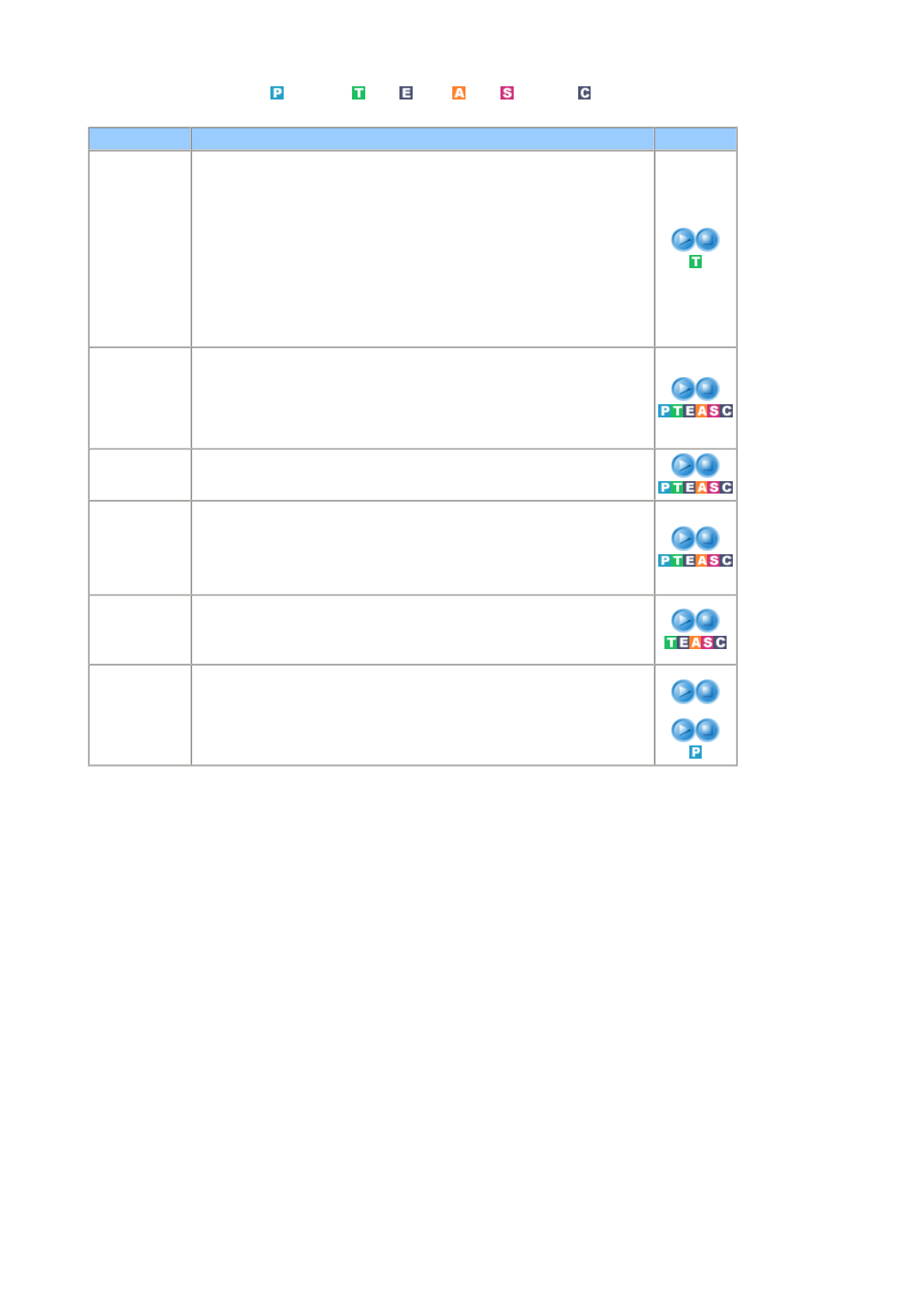
Moduri Disponibile : PC / DVI : TV : Ext. : AV : S-Video : Component
OSD Descriere Play/Stop
Area
Configuration
Atunci când deschideţi pentru prima oară de la fabricaţie produsul, va apărea
un meniu de selectare a locaţiei.
Selectaţi regiunea şi ţara unde este utilizat monitorul.
Acest lucru este necesar deoarece tipul de difuzare variază de la o regiune
şi de la o ţară la alta.
YDe asemenea, puteţi selecta tipul de difuzare din meniul OSD selectând
MENU-Setup-Area Configuration.
Notă: Acest produs poate fi utilizat în toată lumea dacă este setată
configuraţia zonei, indiferent de tipul de difuzare.
Notă: Dacă ţara nu este selectată corespunzător, este posibil ca produsul să
nu localizeze corect canalele.
Language Urmaţi instrucţiunile de mai jos pentru a modifica limba folosită
în meniu. Puteţi alege între şapte limbi.
• English, French, Deutsch, Spanish, Italian, Swedish, Portuguese,
Russian
Notă: Această configurare are efect doar asupra limbii utilizate în meniul
OSD. Nu are nici un efect asupra altor aplicaţii ce rulează pe computer.
Sleep Timer Se utilizează la setarea monitorului pentru a se închide automat după un
anumit număr de minute.
(Off, 30, 60, 90, 120, 150, 180)
Menu
Transparency
Schimbă opacitatea fundalului din Meniul afişat pe ecran (OSD)
• High
• Medium
• Low
• Opaque
Blue Screen Dacă nu este recepţionat nici un semnal sau semnalul este foarte slab,
fundalul cu perturbaţii este înlocuit de un ecran albastru. Dacă doriţi totuşi să
vizionaţi imaginea de calitate slabă, setaţi modul "Blue screen" pe "Off".
• On / Off
Reset Parametrii imaginii sunt înlocuiţi cu valorile implicite din fabrică.
- Disponibil numai în modul PC
1) Image Reset
2) Colour Reset
Ima
g
e Reset
Colour Reset
Funcţia de autotestare
Verificaţi următoarele elemente înainte de a suna la service. Contactaţi centrul de Service pentru
probleme pe care nu le puteţi rezolva personal.
Funcţia de autotestare | Mod neacceptat | Modul nu este Optim | Driverul Plăcii Video
Întreţinerea Carcasei monitorului | Simptome şi Rezolvările Recomandate
1. Funcţia de autotestare
Monitorul dispune de o funcţie de autotestare, care vă permite să verificaţi buna funcţionare a monitorului.
1. Opriţi monitorul şi computerul.
2. Scoateţi cablul de semnal video din spatele monitorului.
3. Porniţi monitorul
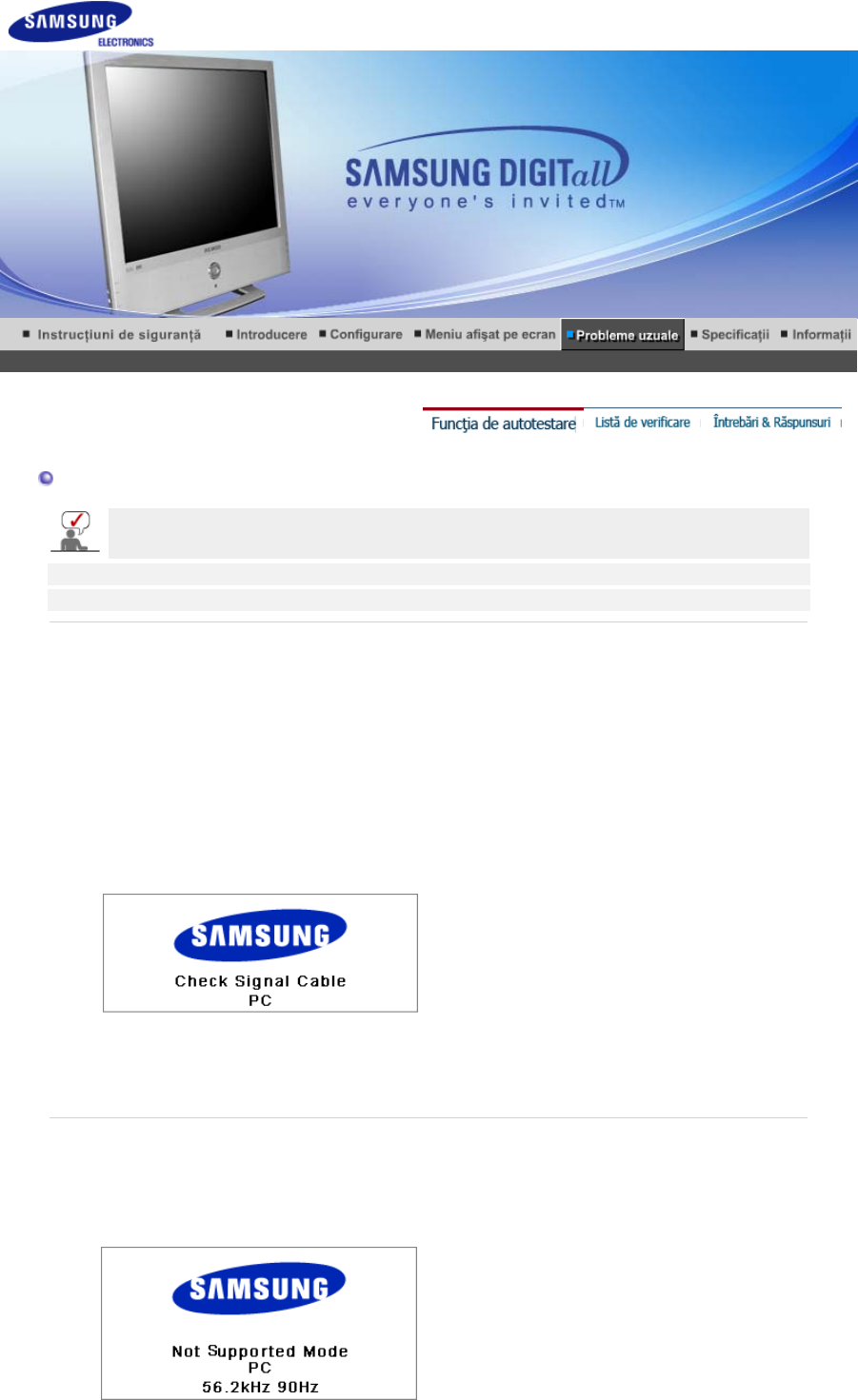
Figura prezentată mai jos (“Verificaţi Cablul de Semnal“) apare pe un fundal negru dacă monitorul
funcţionează corect dar nu detectează nici un fel de semnal video: Când este în modul de
Autotestare, indicatorul luminos de alimentare rămâne verde iar figura se mişcă pe ecran.
4. Închideţi monitorul şi reconectaţi cablul de semnal video; apoi reporniţi computerul şi monitorul.
Dacă, după ce aţi utilizat procedura anterioară, ecranul monitorului rămâne alb, verificaţi dispozitivul de
control video şi sistemul; monitorul funcţionează corect.
2. Mod neacceptat
Acest mesaj indică faptul că rezoluţia de afişare sau rata de reîmprospătare nu este configurată corect pe
placa video de la computer. Reporniţi computerul în modul Protejat şi selectaţi „Implicit” în căsuţa „ Rata de
Reîmprospătare Necunoscută” din „Proprietăţi de Afişare” pentru Adaptor.
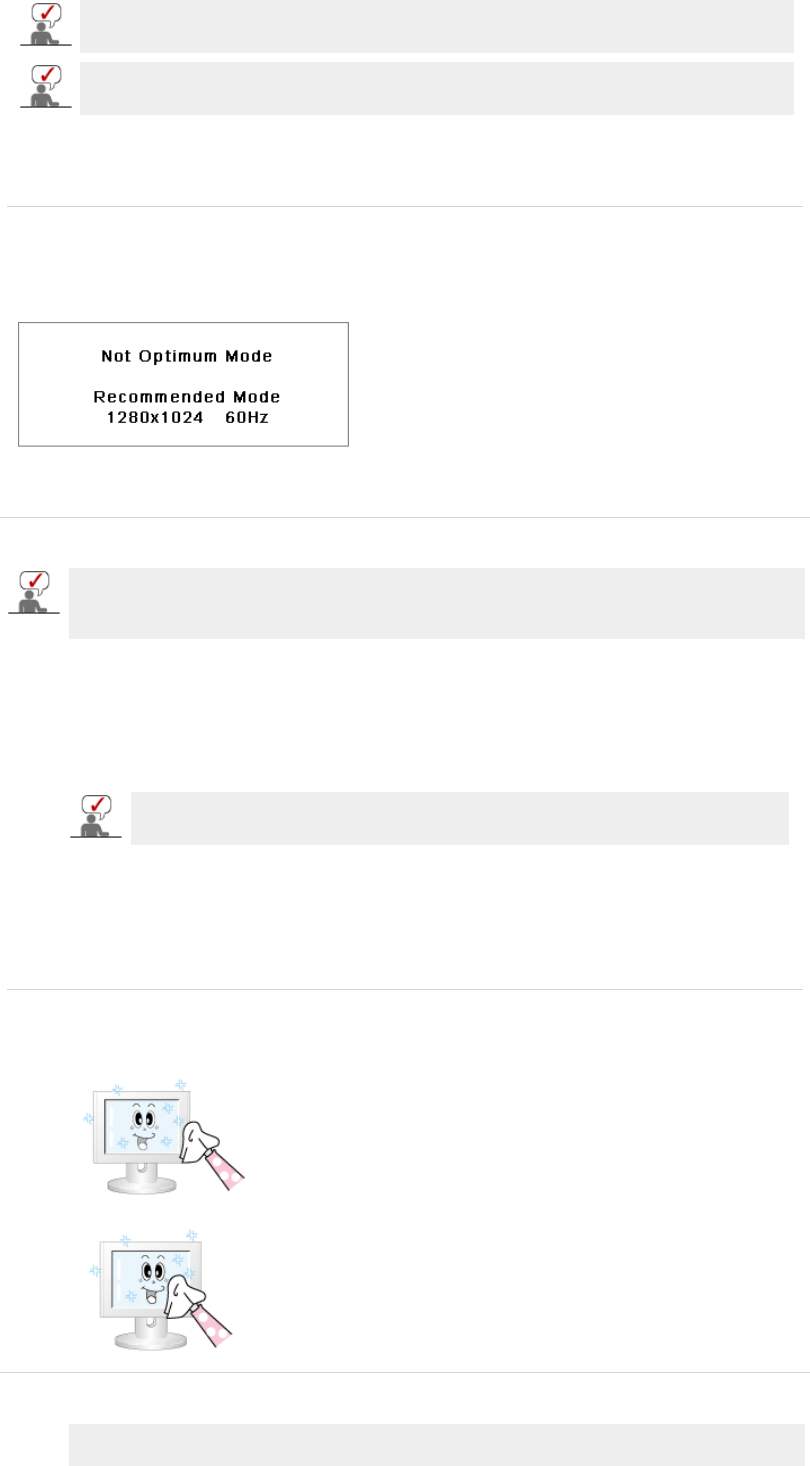
Câteodată ecranul poate deveni negru, fără ca mesajul "Not supported Mode" să apară pe ecran. Acest
lucru indică faptul că monitorul este setat pentru o frecvenţă în afara gamei sau că modul PowerSaver este
activat.
Pentru informaţii despre iniţializarea computerului în modul Protejat contactaţi
producătorul sau furnizorul computerului.
Consultaţi Specificaţii > Moduri Presetate de Sincronizare pentru rezoluţiile suportate de
monitor.
3. Modul nu este Optim
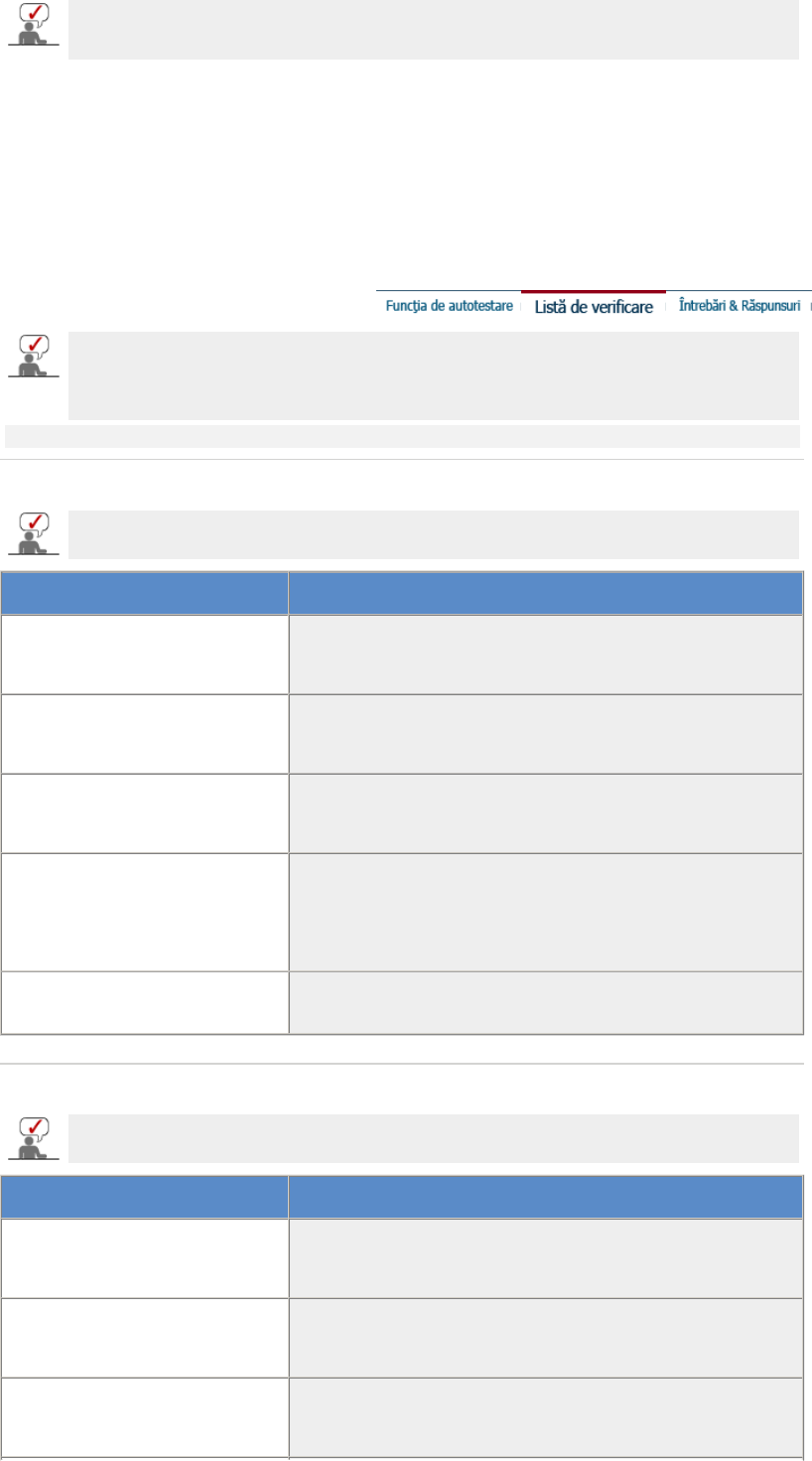
Dacă rezoluţia verticală nu este în modul optim, puteţi totuşi vedea afişajul, dar mesajul de avertizare de
mai jos apare şi dispare după un minut.
Consultaţi Specificaţii > Moduri Presetate de Sincronizare pentru rezoluţiile suportate de monitor.
4. Driverul Plăcii Video
Placa video se referă la driverul plăcii sau cardului grafic al computerului. Dacă placa nu este
configurată corect, nu puteţi regla rezoluţia, frecvenţa sau culoarea şi nu puteţi instala driverul
monitorului.
1. Verificarea Driverului Plăcii Video
Faceţi clic pe Start ->Setări -> Panou de Control -> Afişare -> Setări -> Complex -> Adaptor.
Dacă este indicat “Implicit” sau un model greşit de produs, înseamnă că driverul adaptorului nu
este corect instalat. Instalaţi din nou driverul adaptorului conform informaţiilor furnizate de
producătorii computerului sau ai plăcii video.
2. Instalarea Driverului Plăcii Video
Instrucţiunile de mai jos sunt generale. Pentru probleme specifice, contactaţi
producătorii computerului sau ai plăcii video.
1) Faceţi clic pe Start ->Setări -> Panou de Control -> Afişare -> Setări -> Complex -> Adaptor -
>Actualizare Driver ->Următorul-> Afişează o listă cu drivere cunoscute pentru acest dispozitiv
pentru a putea selecta un anumit driver ->Următorul ->Disc Furnizat (Introduceţi discheta cu
driverul plăcii video) -> OK -> Următorul -> Următorul ->Terminare.
2) În cazul în care aveţi un fişier de configurare pentru Driverul adaptorului pe computer: Rulaţi
Setup.exe sau Install.exe care se găsesc în fişierul de Configurare pentru Driverul Adaptorului.
5. Întreţinerea Carcasei monitorului
1. După ce aţi deconectat cablul de alimentare, curăţaţi cu o cârpă moale.
2. Întreţinerea Ecranului Plat Curăţaţi uşor cu o cârpă moale (bumbac).
zNu utilizaţi benzină, diluant sau alte substanţe inflamabile sau o
cârpă udă.
zRecomandăm utilizarea unui agent de curăţare Samsung pentru
a preîntâmpina defectarea ecranului.
zNu utilizaţi acetonă, benzină sau diluant. (Pot cauza defecţiuni
sau deformări ale suprafeţei ecranului.)
zUtilizatorul va plăti costurile reparaţiilor cauzate din vina proprie.
6. Simptome şi Rezolvările Recomandate
Un monitor recreează semnalele vizuale transmise de computer. De aceea, dacă aveţi probleme
cu PC-ul sau cu placa video, acest lucru poate cauza monitorul să piardă imaginea, să aibă
culori şterse, perturbaţii, poate apărea mesajul Mod Video neacceptat, etc. În acest caz, verificaţi
mai întâi sursa problemei şi doar apoi contactaţi un centru de service sau furnizorul.
1. Verificaţi dacă cablul de alimentare şi cel de semnal video sunt conectate corect la computer.
2. Verificaţi dacă la pornire computerul emite mai mult de 3 tonuri. (Dacă da, cereţi verificarea plăcii de
bază a computerului la un service.)
3. Dacă aţi instalat o nouă placă video sau dacă aţi asamblat PC-ul, verificaţi driverul plăcii video şi cel
al monitorului.
4. Verificaţi dacă rata de reîmprospătare a ecranului este reglată la 75Hz sau la 85Hz. (Nu depăşiţi
60Hz când folosiţi rezoluţia maximă.)
5. Dacă aveţi probleme la instalarea driverului de placă video, porniţi computerul în Modul Protejat,
dezinstalaţi placa video din „Panoul de control, Sistem, Administrator Dispozitive” iar apoi reporniţi
computerul pentru a instala din nou driverul plăcii video.
Următorul tabel conţine o listă de posibile probleme şi soluţiile acestora. Înainte de a apela la un
service, parcurgeţi informaţiile din această secţiune pentru a vedea dacă puteţi remedia personal
problemele. Dacă aveţi nevoie de asistenţă, sunaţi la numărul de telefon din secţiunea Informaţii
sau contactaţi furnizorul.
Instalare | Screen | Audio | Remote Control
1. Probleme legate de Instalare
Sunt enumerate problemele legate de instalarea monitorului şi soluţiile
Probleme Soluţii
Pare ce PC-ul nu funcţionează
normal.
zVerificaţi dacă Driverul Plăcii Video (Driverul VGA) este
corect instalat.
(Consultaţi Instalarea Driverului)
Ecranul Monitorului clipeşte zVerificaţi dacă cablul de semnal dintre computer şi monitor
este conectat corect şi fixat.
(Consultaţi Conectarea la Computer)
Ecranul TV este neclar sau
prezintă perturbaţii.
zVerificaţi dacă mufa de antenă este conectată corect la
antena externă.
(Consultaţi Conectarea la TV)
Semnalul TV nu este recepţionat zVerificaţi „Sistemul de canale” şi asiguraţi-vă că aţi selectat
sistemul de canale corect.
(Consultaţi Sistemul de Canale)
zSelectaţi „Programare Auto” pentru a configura automat
sistemul de canale. (Consultaţi Programare Auto)
Pe ecran apar caractere ciudate. zComutaţi „Legendă Pornit” pe „Legendă Oprit” dacă pe
ecranul TV apar caractere ciudate. (Consultaţi Legendă)
2. Probleme cu Ecranul
Sunt enumerate problemele legate de ecranul monitorului şi soluţiile acestora.
Probleme Soluţii
Ecranul este fără imagine iar
indicatorul de alimentare este
oprit.
zAsiguraţi-vă că alimentarea este conectată iar monitorul LCD
este pornit. (Consultaţi Conectarea Monitorului)
Mesajul "Check Signal Cable" zVerificaţi dacă este conectat cablul de semnal la PC sau la
sursele video. (Consultaţi Conectarea Monitorului)
zAsiguraţi-vă că sursele Video sau PC-ul sunt pornite.
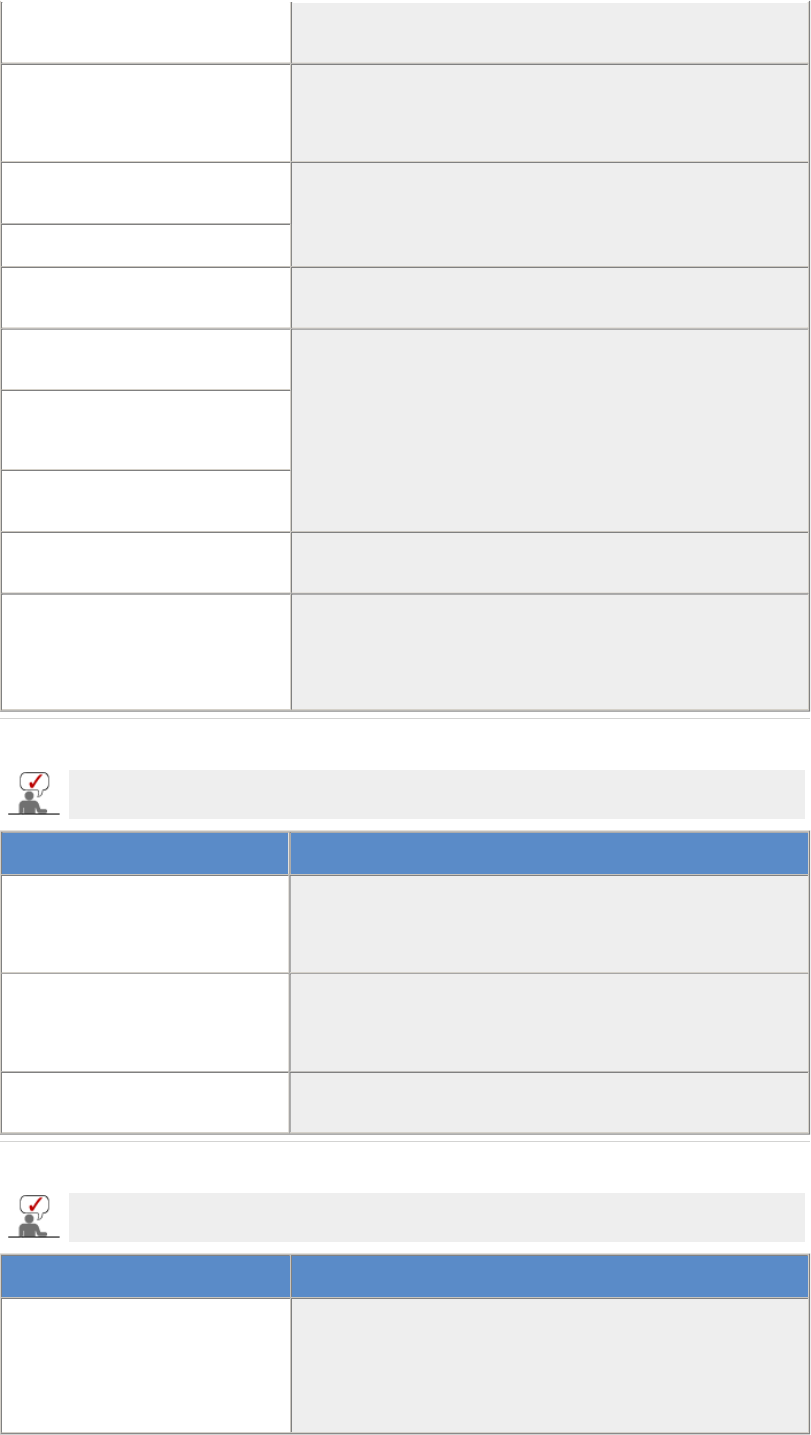
Mesajul "Not supported Mode" zVerificaţi rezoluţia maximă şi frecvenţa adaptorului.
zComparaţi valorile cu datele din Tabelul pentru Moduri
Presetate de Sincronizare
Imaginea se dă peste cap vertical zVerificaţi dacă este conectat cablul de semnal. Conectaţi-l
din nou (Consultaţi Conectarea la un Computer)
Imaginea nu este clară. Imaginea
este neclară.
zEfectuaţi reglarea Coarse şi Fine pentru frecvenţă.
zReporniţi după îndepărtarea tuturor accesoriilor.(cablu
extensie video, etc.)
zSetaţi rezoluţia şi frecvenţa în gamele recomandate.
Imaginea este instabilă şi
vibrează.
zVerificaţi dacă rezoluţia şi frecvenţa setate pentru placa
video se potrivesc cu cele acceptate de monitor. Dacă nu,
resetaţi-le consultând Informaţii din meniul Monitorului sau
Moduri Presetate de Sincronizare.
În imagine apar Umbre. .
Imaginea este prea deschisă sau
prea închisă.
zReglează Brightness şi Contrast.
(Consultaţi Brightness, Contrast)
Culoarea ecranului nu este
consecventă.
zReglaţi culoarea utilizând Custom din meniul OSD Reglare
Culoare.
Culoarea imaginilor este
distorsionată, cu umbre
întunecate.
Culoarea albă este de slabă
calitate.
Indicatorul de alimentare clipeşte
în culoarea verde.
zMonitorul salvează modificările efectuate în setări în
memoria meniului OSD.
Ecranul este fără imagine iar
indicatorul de alimentare
luminează constant în verde sau
clipeşte o dată la 0,5 sau 1
secundă.
zMonitorul utilizează sistemul de gestionare a consumului de
energie.
zApăsaţi o tastă de pe tastatură
3. Probleme cu partea Audio
Problemele legate de semnalul audio şi soluţiile sunt enumerate mai jos.
Probleme Soluţii
Nu există sunet zCablul audio trebuie să fie conectat ferm la ambele mufe -
mufa de intrare de pe monitor şi mufa de ieşire de la placa de
sunet. (Consultaţi Conectarea Monitorului)
zVerificaţi nivelul volumului. (Verificaţi Volume)
Volumul este prea scăzut. zVerificaţi nivelul volumului. (Verificaţi Volumul)
zDacă volumul rămâne scăzut şi după ce aţi reglat butonul la
maxim, verificaţi setările pentru volum de la placa de sunet
sau din programul software.
Sunetul este prea înalt sau prea
jos
zReglaţi frecvenţele înalteşi frecvenţele joase la un nivel
potrivit.
4. Probleme cu telecomanda
Sunt enumerate problemele legate de telecomandă şi soluţiile acestora.
Probleme Soluţii
Butoanele telecomenzii nu
răspund la apăsare.
zVerificaţi polaritatea bateriilor (+/-).
zVerificaţi dacă bateriile au fost consumate.
zVerificaţi dacă există alimentare cu curent.
zVerificaţi dacă este conectat cablul de alimentare.
zVerificaţi dacă în apropiere există o lampă fluorescentă sau
cu neon.
Î
ntrebări & Răspunsuri
Întrebare Răspuns
Cum pot schimba frecvenţa? Frecvenţa poate fi schimbată prin reconfigurarea plăcii video.
Observaţi totuşi că acceptarea plăcii video poate varia depinzând de
versiunea de driver utilizată.
(Pentru detalii, consultaţi manualul computerului sau cel al plăcii video.)
Cum pot modifica rezoluţia? Windows ME/XP/2000: Modificaţi rezoluţia din Control Panel, Display,
Settings.
* (Panoul de control, Afişare, Setări) Pentru detalii, adresaţi-vă
fabricantului plăcii video.
Cum pot regla funcţia de Power
Saving(Economie Energie)?
Windows ME/XP/2000: Modificaţi această funcţie, în BIOS SETUP la
computer sau la screen saver. (Consultaţi manualul computerului din
Windows).
Cum pot curăta carcasa
exterioară / panoul LCD?
Deconectaţi cablul de alimentare şi curăţaţi monitorul cu o cârpă moale,
utilizând o soluţie de curăţat sau apă simplă.
Nu lăsaţi urme de detergent şi nu zgâriaţi carcasa. Evitaţi scurgerea
apei în interiorul monitorului.
Informaţii generaleee
Informaţii generale
Denumire Model SyncMaster 931MP
Panou LCD
Mărime Diagonală 19,0inch
Dimensiunea imaginii pe
ecran
376,32mm (oriz.) x 301,056mm (vert.)
Pixel Pitch (Distanţa între
pixeli)
0,294mm (oriz.) x 0,294mm (vert.)
Tip a-si TFT cu matrice activă
Frecvenţe de Sincronizare
Orizontal 31 ~ 81kHz
Vertical 56 ~ 85Hz
Număr de culori
16.777.216
Rezoluţie
Rezoluţie optimăSXGA 1280 x 1024 @ 60Hz
Rezoluţie maximăSXGA 1280 x 1024 @ 75Hz
Semnal de intrare
RGB analogic, RGB digital compatibil DVI,
0,7 V p-p± 5%, Positive bright, 75Ω ±10% (întrerupt),
sincronizare separată O/V, Composite, nivel TTL, pozitiv sau negativ
TV / Video
Sistem culoare NTSC - M, PAL-M/N, PAL/SECAM-L/L', B/G, D/K, I
Format video CVBS, S-Video, Component, SCART(RGB), RF
Lăţime maximă de bandă
140 MHz
Alimentare
100 ~ 240 VAC(+/- 10%) rms, 60/50Hz ± 3Hz
Cablu de semnal
Cablu detaşabil D-sub 15 pini la 15 pini, detaşabil, 1,8m
Cablu detaşabil DVI-D la DVI-D, detaşabil, 2,0m (Opţional)
Consum energie
Mai puţin de 58W
Economic
Mai puţin de 2W
Dimensiuni (lăţime/ lungime/ adâncime)/ Greutate
433 x 58 x 419,5 mm / 17,0 x 2.3 x 16,5 inch (Fără stativ)
433 x 198 x 436 mm / 17,0 x 7,8 x 17,2 inch / 5,9 kg (Cu stativ)
Placă de montare compatibilă VESA
100 mm x 100 mm (pentru utilizare cu sistem de prindere special (cu braţ)
Parametri de mediu
Operare Temperatură: 10°C ~ 40°C (50°F ~ 104°F)
Umiditate 10% ~ 80%, fără condensare
Depozitare Temperatură: -20°C ~ 45°C (-4°F ~113°F)
Umiditate 5% ~ 95%, fără condensare
Capabilitate Plug and Play
Acest monitor poate fi instalat pe orice sistem compatibil Plug & Play. Interacţiunea dintre monitor şi sistem va
oferi condiţiile de funcţionare şi setările optime pentru monitor. În cele mai multe cazuri, instalarea monitorului
se va produce automat, dacă utilizatorul nu doreşte să selecteze setări alternative.
Numărul acceptat de puncte
La producerea acestui ecran TFT LCD s-a utilizat tehnologia avansată a semiconductorilor cu o precizie de
1ppm (o milionime) . Câteodată, pixelii de culoare ROŞIE, VERDE, ALBASTRĂ şi ALBĂ par luminoşi sau se
pot observa pixeli de culoare neagră. Acest lucru nu afectează calitatea monitorului, acesta putând fi utilizat
fără probleme.
zDe exemplu, numărul de subpixeli TFT LCD pentru acest produs este de 3.932.160.
Designul şi specificaţiile pot fi modificate fără avertizarea în prealabil.
PowerSaver
Acest monitor are incorporat un sistem de management energetic numit PowerSaver. Acest sistem
economiseşte energie trecând monitorul într-un mod de funcţionare cu energie scăzută. Monitorul se reîntoarce
automat la modul normal de operare la mişcarea mouse-ului sau apăsarea oricărei taste. Pentru a economisi
energia electrică, închideţi monitorul dacă nu aveţi nevoie de el, sau dacă îl lăsaţi nesupravegheat pentru mai
mult timp. Sistemul PowerSaver operează cu o placă video compatibilă VESA DPMS, instalată în computerul
dumneavoastră. Pentru a configura această caracteristică, folosiţi un software utilitar instalat pe computerul
dumneavoastră.
Stare Funcţionare normală
Mod deconectare
tensiune EPA/ENERGY
2000
Alimentare oprită
mecanic
Indicator alimentare Verde Verde, Clipeşte Negru
Consum energie Mai puţin de 58W Mai puţin de 2W
(Mod dezactivat)
Mai puţin de 1W
(110Vac)
Acest monitor este compatibil EPA ENERGY STAR® şi ENERGY2000 dacă
este utilizat împreună cu un computer dotat cu funcţionalitate VESA DPMS.
Ca Partener ENERGY STAR®, SAMSUNG a stabilit că acest produs se
conformează normelor ENERGY STAR® pentru eficienţa energiei.
Moduri presetate de reglare
Dacă semnalul transmis de computer este acelaşi ca în următoarele moduri presetate de reglare, ecranul va fi
reglat automat. Totuşi, dacă semnalul diferă, ecranul îşi poate pierde imaginea, în timp ce indicatorul luminos
de alimentare este aprins. Consultaţi manualul plăcii video şi reglaţi ecranul după cum urmează:
Tabel 1. Moduri presetate de reglare
Mod Afişare
Frecvenţă
Orizontală
(kHz)
Frecvenţă
Verticală
(kHz)
Lăţime bandă
(MHz)
Polaritate Sync
(Oriz./Vert.)
IBM, 640 x 350 31,469 70,086 25,175 +/-
IBM, 720 x 400 31,469 70,087 28,322 -/+
IBM, 640 x 480 31,469 59,940 25,175 -/-
MAC, 640 x 480 35,000 66,667 30,240 -/-
MAC, 832 x 624 49,726 74,551 57,284 -/-
MAC,1152 x870 68,681 75,062 100,000 -/-
VESA, 640 x 480 37,861 72,809 31,500 -/-
VESA, 640 x 480 37,500 75,000 31,500 -/-
VESA, 640 x 480 43,269 85,008 36,000 -/-
VESA, 800 x 600 35,156 56,250 36,000 +,-/+,-
VESA, 800 x 600 37,879 60,317 40,000 +/+
VESA, 800 x 600 48,077 72,188 50,000 +/+
VESA, 800 x 600 46,875 75,000 49,500 +/+
VESA, 800 x 600 53,674 85,061 56,250 +/+
VESA, 1024 x 768 48,363 60,004 65,000 -/-
VESA, 1024 x 768 56,476 70,069 75,000 -/-
VESA, 1024 x 768 60,023 75,029 78,750 +/+
VESA, 1024 x 768 68,677 84,977 94,500 +/+
VESA, 1152 x 864 67,500 75,000 108,000 +/+
VESA, 1280 x 1024 63,981 60,020 108,00 +/+
VESA, 1280 x 1024 79,976 75,025 135,00 +/+
Tabel 2. Sisteme de Difuzare
În funcţie de tipul de emisie din fiecare ţară, este posibil să nu puteţi selecta unele surse.
Sisteme de Difuzare
NTSC
NTSC -M
Countries
U.S.A
South Korea
Japonia
Ecuador
Mexico
Guatemala
Canada
Sisteme de Difuzare
PAL
PAL-B/G PAL-D/K PAL-I PAL-N PAL-M
Countries
Italia
Suedia
Germania
Norway
Spania
Israel
Denmark
Portugal
Olanda
Austria
Singapore
Indonesia
Australia
China
Coreea de
Nord
România
Irlanda
Anglia
Africa de Sud
Hong Kong
Irlanda
Anglia
Africa de Sud
Hong Kong
Brazilia
Broadcasting
Systems
SECAM
SECAM-B SECAM-D SECAM-K1 SECAM-L
Countries
Iran
Irak
Arabia Saudită
Siria
Liban
Egipt
Rusia
Ungaria
Bulgaria
Polonia
Franţa
Frecvenţă Orizontală
Timpul de scanare al unei linii ce conectează pe orizontală marginea din
dreapta a ecranului cu marginea din stânga se numeşte Ciclu Orizontal, iar
numărul opus al Ciclului Orizontal se numeşte Frecvenţă Orizontală. Unitate
de măsură: kHz
Frecvenţă Verticală
Întocmai unei lămpi fluorescente, ecranul trebuie să repete aceeaşi imagine
de foarte multe ori pe secundă pentru a putea afişa o imagine recognoscibilă
pentru ochii utilizatorului. Frecvenţa acestei repetiţii se numeşte frecvenţă
Verticală sau Rată de reîmprospătare (rată de refresh). Unitate de
măsură:Hz
Service
Numărul de telefon şi adresa companiei pot fi schimbate fără avertizare prealabilă.
AUSTRALIA :
Samsung Electronics Australia Pty Ltd.
Customer Response Centre
7 Parkview Drive, Homebush Bay NSW 2127
Tel : 1300 362 603
http://www.samsung.com.au/
BRAZIL :
Samsung Eletronica da Amazonia Ltda.
R. Prof. Manoelito de Ornellas, 303, Terro B
Chacara Sto. Antonio, CEP : 04719-040
Sao Paulo, SP
SAC : 0800 124 421
http://www.samsung.com.br/
CANADA :
Samsung Electronics Canada Inc.,
Samsung Customer Care
55 Standish Court
Mississauga, Ontario
L5R 4B2
1-800-SAMSUNG (1-800-726-7864)
http://www.samsung.ca/
CHILE :
SONDA S.A.
Teatinos 550, Santiago Centro, Santiago, Chile
Fono: 56-2-5605000 Fax: 56-2-5605353
56-2-800200211
http://www.sonda.com/
http://www.samsung.cl/
COLOMBIA :
Samsung Electronics Colombia
Cra 9 No 99A-02 Of. 106
Bogota, Colombia
Tel.: 9-800-112-112
Fax: (571) 618 - 2068
http://www.samsung-latin.com/
e-mail : soporte@samsung-latin.com

ESPAÑA :
Samsung Electronics Comercial Iberica, S.A.
Ciencies, 55-65 (Poligono Pedrosa) 08908
Hospitalet de Llobregat (Barcelona)
Tel. : (93) 261 67 00
Fax. : (93) 261 67 50
http://samsung.es/
FRANCE :
SAMSUNG ELECTRONICS FRANCE Service
Paris Nord 2
66 rue des Vanesses
BP 50116 Villepinte
95950 Roissy CDG Cedex
Tel : 08 25 08 65 65
Fax : 01 48 63 06 38
http://www.samsungservices.com/
GERMANY :
TELEPLAN Rhein-Main GmbH
Feldstr. 16
64331 Weiterstadt
T. 06151/957-1306
F. 06151/957-1732
* EURO 0.12/Min
http://www.samsung.de/
HUNGARY :
Samsung Electronics Magyar Rt.
1039, Budapest, Lehel u. 15-17.
Tel: 36 1 453 1100
Fax: 36 1 453 1101
http://www.samsung.hu/
ITALY :
Samsung Electronics Italia S.p.a.
Via C. Donat Cattin, 5
20063 Cernusco s/Naviglio (MI)
Servizio Clienti: 199.153.153
http://www.samsung-italia.com/
MÉXICO :
SAMSUNG ELECTRONICS MÉXICO. S.A. de C.V.
Vía Lopez Portillo No. 6, Col. San Fco. Chilpan
Tultitlán, Estado de México, C.P. 54940
Tel: 01-55-5747-5100 / 01-800-726-7864
Fax: 01-55-5747-5202 / 01-800-849-1743
RFC: SEM950215S98
http://www.samsung.com.mx/
IMPORTADO POR: SAMSUNG ELECTRONICS MÉXICO. S.A. de C.V.
Vía Lopez Portillo No. 6, Col. San Fco. Chilpan
Tultitlán, Estado de México, C.P. 54940
Tel: 01-55-5747-5100 / 01-800-726-7864
EXPORTADO POR: Samsung Electronics CO.,LTD.
416, Mae tan-3dong, Yeongtong - gu,
Suwon City, Gyeonggi-do Korea
NETHERLANDS/BELGIUM/LUXEMBOURG :
Samsung Electronics Benelux B. V.
Fleminglaan 12 2289 CP Rijiswijk, NEDERLANDS
Service and informatielijn ;
Belgium :0800-95214, http://www.samsung.be/
Netherlands : 0800-2295214, http://www.samsung.nl/
PANAMA :
Samsung Electronics Latinoamerica( Z.L.) S.A.
Calle 50 Edificio Plaza Credicorp, Planta Baja
Panama
Tel. : (507) 210-1122, 210-1133
Tel : 800-3278(FAST)

http://www.samsung-latin.com/
PERU :
Servicio Integral Samsung
Av.Argentina 1790 Lima1. Peru
Tel: 51-1-336-8686
Fax: 51-1-336-8551
http://www.samsungperu.com/
PORTUGAL :
SAMSUNG ELECTRONICA PORTUGUESA S.A.
Rua Mário Dioniso, No2 - 1º Drt. 2795-140 LINDA-A-VELHA
Tel. 214 148 114/100 Fax. 214 148 133/128
Free Line 800 220 120
http://www.samsung.pt/
SOUTH AFRICA :
Samsung Electronics,5 Libertas Road, Somerset Office Park,
Bryanston Ext 16. Po Box 70006, Bryanston,2021, South Africa
Tel : 0027-11-549-1621
Fax : 0027-11-549-1629
http://www.samsung.co.za/
SWEDEN/DENMARK/NORWAY/FINLAND :
Samsung Electronics AB
Box 713
S-194 27 UPPLANDS VÄSBY
SVERIGE
Besöksadress : Johanneslundsvägen 4
Samsung support Sverige: 020-46 46 46
Samsung support Danmark : 8088-4646
Samsung support Norge: 8001-1800
Samsung support Finland: 0800-118001
Tel +46 8 590 966 00
Fax +46 8 590 966 50
http://www.samsung.se/
THAILAND :
HAI SAMSUNG SERVICE CENTER
MPA COMPLEX BUILDING,1st-2nd Floor
175 SOI SUEKSA VIDHAYA SATHON SOI 12
SILOM ROAD ,SILOM,BANGRAK
BANGKOK 10500
TEL : 0-2635-2567
FAX : 0-2635-2556
UKRAINE :
SAMSUNG ELECTRONICS REPRESENTATIVE OFFICE IN UKRAINE
4 Glybochitska str.
Kiev, Ukraine
Tel. 8-044-4906878
Fax 8-044-4906887
Toll-free 8-800-502-0000
http://www.samsung.com.ua/
United Kingdom :
Samsung Electronics (UK) Ltd.
Samsung House, 225 Hook Rise South
Surbiton, Surrey KT6 7LD
Tel. : (0208) 391 0168
Fax. : (0208) 397 9949
< European Service Center & National Service >
Stafford Park 12 Telford, Shropshire, TF3 3BJ
Tel. : (0870) 242 0303
Fax. : (01952) 292 033
http://samsungservice.co.uk/
U.S.A :
Samsung Electronics America
Service Division
400 Valley Road, Suite 201
Mount Arlington, NJ 07856
1-800-SAMSUNG (1-800-726-7864)
http://www.samsung.com/monitor/
Glosar
Semnal Sincronizare
Semnalele Sync (Sincronizate) se referă la semnalele standard necesare pentru afişarea culorilor dorite
pe monitor. Acestea sunt împărţite în semnale Sync Orizontale şi verticale. Aceste semnale afişează
imagini normale în culori, cu frecvenţa şi rezoluţia selectată.
Tipuri de semnale Sync
Separat Aceasta este o schemă a modului de transmitere a semnalelor de sincronizare
orizontală şi verticală către monitor.
Compozit Aceasta este o schemă a modului de combinare a semnalelor de sincronizare
orizontală şi verticală în cadrul semnalului compozit , precum şi a modului de
transmitere a acestuia către monitor. Monitorul afişează culorile separând
semnalul compozit în semnalele culorilor constituente.
Dot Pitch (mărimea punctului afişat)
Imaginea de pe ecranul unui monitor este compusă din puncte roşii, verzi şi albastre. Cu cât punctele
sunt mai apropiate, cu atât rezoluţia este mai mare. Distanţa dintre două puncte de aceeaşi culoare se
numeşte "Dot Pitch". Unitate de măsură: mm
Frecvenţă Verticală
Ecranul trebuie să repete aceeaşi imagine de foarte multe ori pe secundă pentru a putea afişa o
imagine recognoscibilă pentru ochii utilizatorului. Frecvenţa acestei repetiţii se numeşte frecvenţă
Verticală sau Rată de reîmprospătare (rată de refresh). Unitate de măsură: Hz
Exemplu: Dacă o lumină se aprinde de 60 de ori pe secundă, frecvenţa este de 60 Hz.
Frecvenţă Orizontală
Timpul de scanare al unei linii ce conectează pe orizontală marginea din dreapta a ecranului cu
marginea din stânga se numeşte Ciclu Orizontal. Numărul opus al Ciclului Orizontal se numeşte
Frecvenţă Orizontală Unitate de măsură: kHz
Metode de afişare Interlace şi Non-Interlace (întreţesut şi neîntreţesut)
Afişarea liniilor orizontale ale ecranului de sus în jos, în ordine, se numeşte metoda de afişare Non
Interlace(neîntreţesută), iar afişarea linii impare şi apoi linii pare una după cealaltă se numeşte metoda
Interlace (intreţesută). Metoda Non Interlace se foloseşte la majoritatea monitoarelor pentru a asigura o
imagine claă. Metoda Intreţesută este similară celei utilizate la televizoare.
Plug & Play
Aceasta este o funcţie care oferă utilizatorului o imagine de cea mai bună calitate, permiţând
computerului şi monitorului să facă schimb automat de informaţii. Acest monitor este conform
standardului internaţional VESA DDC pentru funcţia Plug & Play.
Rezoluţie
Numărul de puncte orizontale şi verticale utilizate pentru a compune imaginea de pe ecran se numeşte
Rezoluţie". Acest număr arată acurateţea afişării. Rezoluţia înaltă se recomandă la executarea
activităţilor multiple sau multitasking, deoarece pe ecran se poate afişa mai multă informaţie.
Exemplu: Dacă rezoluţia este de 1280 X 1024,acest lucru înseamnă că ecranul este compus din
1280 puncte orizontale (rezoluţie orizontală) şi 1024 linii verticale (rezoluţie verticală).
Cablu RF
Este un cablu se semnal rotund care se utilizează în general pentru antene TV.
Difuzare prin Satelit
Este un serviciu de difuzare furnizat prin satelit. Permite recepţionarea unor imagini de o calitate înaltă şi
a unor sunete clare pe întreg cuprinsul ţării, indiferent de localizarea privitorului.
Echilibru Sunet
Echilibrează nivelul sunetelor din fiecare difuzor la televizoarele cu două difuzoare.

TV prin Cablu
Î
n timp ce difuzarea terestră este transmisă prin semnale pe calea aerului, difuzarea prin cablu se face
printr-o reţea de cablu. Pentru a putea viziona TV prin cablu, achiziţionaţi un receptor de cablu şi
conectaţi-l la reţeaua de cablu.
CATV
„CATV” se referă la un serviciu de difuzare oferit de hoteluri, şcoli şi alte instituţii prin sistemul propriu de
difuzare, în afară de difuzarea prin VHF sau UHF de către furnizorii de programe tereştri. Programele
CATV pot include filme, divertisment şi programe educaţionale. (Este diferit de cablul TV)
CATV poate fi vizionat numai în zona în care serviciul de CATV este oferit
S-Video
Prescurtare pentru „Super Video”. S-Video permite o rezoluţie de până la 800 de linii orizontale,
permiţând o recepţionare video de înaltă calitate.
VHF/UHF
VHF indică canalele TV de la 2 la 13, iar UHF indică canalele de la 14 la 69.
Reglare Fină a canalului
Această funcţie permite utilizatorului să regleze fin canalul TV pentru a obţine condiţii optime de
vizionare. Televizorul Samsung Manet are atât funcţii de reglare automată cât şi manuală a canalului,
pentru a permite utilizatorului să regleze imaginea recepţionată după dorinţă.
Intrare de la Dispozitiv Extern
Intrarea de la un Dispozitiv Extern se referă la intrările de la dispozitive video externe ca de exemplu
aparate video, camere de luat vederi sau DVD Player, în afară de recepţia TV.
DVD
Un tip de tehnologie pentru discurile digitale care preia avantajele CD-urilor şi tehnologiei laser, pentru a
oferi o rezoluţie/calitate ridicată. Astfel utilizatorul se poate bucura de imagini mai clare.
Transmisie DTV (Transmisie Digital TV)
Tehnologie avansată de transmisie pentru procesarea semnalelor video digitale cu ajutorul unui set-top-
box, care oferă o rezoluţie ridicată şi imagini digitale mai clare pe ecran.
LNA (Low Noise Amplifier)
Derivă din tehnologia pentru sateliţi artificiali care amplifică semnalele slabe pentru a obţine imagini de
calitate chiar şi în zone cu recepţie scăzută ..
Convertor antenă
Componentă de conectare utilizată între un cablu lat de antenă (cablu de semnal) şi televizor.
Subtitrare în engleză (=Setare subtitrare)
Un tip de funcţionalitate de selectare a limbii care oferă subtitrare în limba engleză sau servicii cu
informaţii despre personaje de la posturile de televiziune (de ex. AFKN) sau casete video (marcate CC).
Acest sistem este deosebit de util la învăţarea limbii engleze.
Emisie Multiplex
Această caracteristică permite utilizatorului să beneficieze de serviciul de emisie atât în limba coreeană
cât şi în limba străină (originală) precum şi de modul stereo.
A2
Acest sistem utilizează două semnale purtătoare pentru transmiterea datelor de sunet. Ţări precum
Coreea şi Germania utilizează acest sistem.
BTSC
Broadcast Television System Committee
Este un sistem de transmisie stereo utilizat în majoritatea ţărilor care utilizează standardul NTSC, printre
care Statele Unite, Canada, Chile, Venezuela şi Taiwan. De asemenea, se referă la organizaţia care
promovează şi dezvoltă acest standard.
EIAJ
Electronic Industries Association of Japan - Asociaţia producătorilor de echipamente electronice din
Japonia.
Pentru o imagine mai bună
1. Pentru a vă bucura de o imagine de cea mi bună calitate, reglaţi rezoluţia şi rata de reîmprospătare
(refresh) a ecranului din panoul de control al computerului dumneavoastră, după cum este descris
mai jos. Dacă nu reglaţi corespunzător calitatea imaginii la monitoarele TFT LCD, aceasta nu va fi
constantă.
{Rezoluţie: 1280 x 1024
{Frecvenţa verticală (Rata de reîmprospătare sau refresh): 60 Hz
2. La producerea acestui ecran TFT LCD s-a utilizat tehnologia avansată a semiconductorilor cu o
precizie de 1ppm (o milionime) . Câteodată, pixelii de culoare ROŞIE, VERDE, ALBASTRĂ şi ALBĂ
par luminoşi sau se pot observa pixeli de culoare neagră. Acest lucru nu afectează calitatea
monitorului, acesta putând fi utilizat fără probleme.
{De exemplu, numărul de subpixeli TFT LCD pentru acest produs este de 3.932.160.
3. La curăţarea monitorului şi a ecranului, aplicaţi o cantitate mică de detergent conform recomandărilor,
utilizând o cârpă moale uscată, apoi lustruiţi. Nu apăsaţi pe ecranul LCD, ci doar ştergeţi uşor. La o
apăsare prea accentuată, pot apărea pete.
4. Dacă nu sunteţi mulţumit de calitatea imaginii, aceasta poate fi îmbunătăţită utilizând funcţia de
autoreglare (auto adjustment) care apare la apăsarea butonului de ieşire. Dacă după utilizarea
funcţiei de autoreglare imaginea mai prezintă perturbaţii, utilizaţi funcţiile de reglare FINE/COARSE
(reglaj fin/reglaj brut)
5. Dacă pe ecran se afişează o imagine statică pentru mai mult timp, pot apărea imagini reziduale sau
imagini neclare.Dacă sunteţi nevoiţi să plecaţi de lângă monitor pentru o perioadă mai îndelungată,
treceţi monitorul în modul de economisire a energiei sau utilizaţi o imagine mişcătoare ca economizor
de ecran (screensaver).
6. Evitaţi afişarea prelungită a aceleiaşi imagini (de exemplu, imaginile statice din cadrul jocurilor video
sau ecranul de întâmpinare de la conectarea unui DVD player) pe monitorul LCD, deoarece pot
apărea imagini reziduale datorate efectului de memorie. Această retenţie a imaginii este cunoscută şi
sub numele de "ardere" a stratului luminofor. Pentru a evita acest efect nedorit, reduceţi luminozitatea
şi contrastul la afişarea prelungită a unei imagini statice.
Drepturi şi mărci
Informaţiile din acest document pot fi modificate fără avertizare în prealabil.
© 2005 Samsung Electronics Co., Ltd. Toate drepturile rezervate.
Reproducerea acestui material sub orice formă fără acordul în scris al SAmsung Electronics Co., Ltd. este
strict interzisă.
Samsung Electronics Co., Ltd. nu este răspunzător pentru erorile conţinute în prezentul text sau pentru
pagube accidentale sau întâmplate în legătură directă cu realizarea sau utilizarea acestui material.
Samsung este o marcă înregistrată a Samsung Electronics Co., Ltd.; Microsoft , Windows şi Windows NT
sunt mărci înregistrate ale Microsoft Corporation; VESA , DPMS şi DDC sunt mărci înregistrate ale Video
Electronics Standard Association; numele şi sigla ENERGY STAR® sunt mărci înregistrate ale U.S.
Environmental Protection Agency (EPA. Ca Partener ENERGY STAR®, SAMSUNG a stabilit că acest
produs respectă cerinţele ENERGY STAR® pentru eficienţa energetică. Toate celelalte nume de produse
menţionate aici pot fi mărci sau mărci înregistrate ale producătorilor respectivi.
Clasa B
Acest dispozitiv este un aparat digital de Clasă B.
Pentru informaţii de siguranţă şi EMC, consultaţi ghidul reglementărilo
r

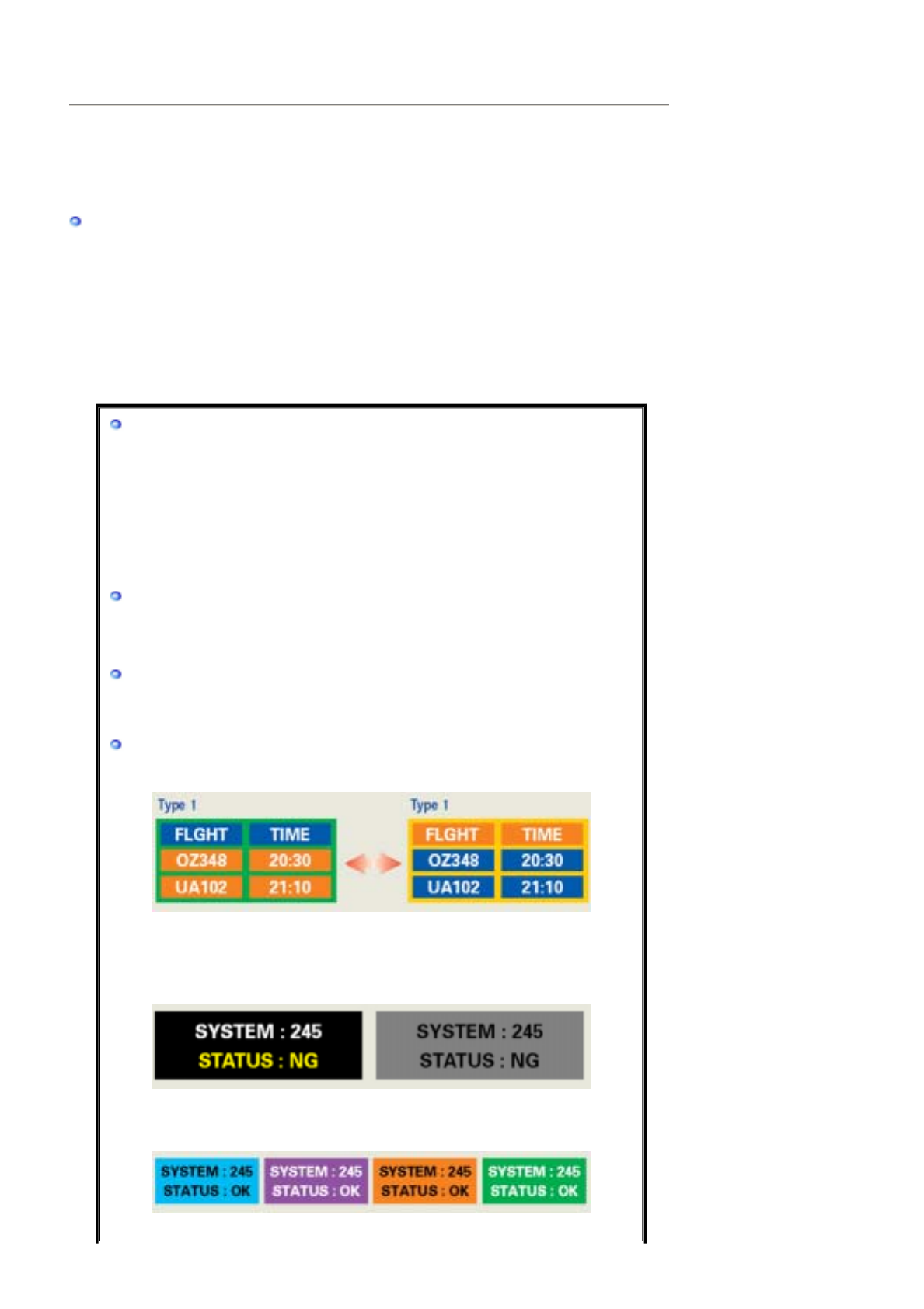
INFORMAŢII DESPRE PRODUS (Fără latenţă a imaginii)
Monitoarele şi televizoarele LCD pot avea o latenţă a imaginii la comutarea de la o imagine la
alta, mai ales în cazul în care înainte a fost afişată o imagine staţionară pentru mai mult timp.
Acest ghid vă demonstrează utilizarea corectă a produselor cu cristale lichide pentru a le proteja
de latenţa imaginii.
Ce este laten
ţ
a ima
g
inii?
Î
n timpul operării normale a unui panou LCD, nu va apărea latenţa imaginii pixelilor.
Totuşi, dacă aceeaşi imagine este afişată un timp îndelungat, se va acumula o mică
diferenţă în încărcătura electrică între cei doi electrozi între care se află cristalul lichid.
A
cest lucru poate determina cristalul lichid să se întărească în unele zone de pe ecran.
A
stfel, imaginea anterioa
r
ă este reţinută chiar dacă se trece la o nouă imagine video.
Toate tipurile de ecrane, inclusiv cele LCD, au o latenţă a imaginii. Aceasta nu
constituie un defect al produsului.
Pentru a proteja monitorul LCD de latenţa imaginii, vă rugăm urmaţi instrucţiunile de
mai jos
Modul O
p
rit, Economizor de Ecran sau Economizor de Ener
g
ie
Exemplu)
zLa utilizarea unui model staţionar, opriţi alimentarea.
zUtilizaţi un economizor de ecran (screen saver) dacă este posibil
zSetaţi oprirea monitorului cu ajutorul Schemei de Alimentare din Proprietăţi de
A
fişare din PC-ul dumneavoastră.
- Opriţi monitorul timp de 4 ore după 24 de ore de utilizare
- Opriţi monitorul timp de 2 ore după 12 de ore de utilizare
- Se recomandă utilizarea unui economizor de ecran într-o singură
culoare sau a unei imagini în mişcare.
Su
g
estii
p
entru a
p
lica
ţ
ii s
p
ecifice
Exemplu) Aeroporturi, staţii de tranzit, burse, bănci, şi sisteme de control
Recomandăm urmarea indicaţiilor de mai jos pentru configurarea programului
de afişare:
Ciclu de afi
ş
are a informa
ţ
iei
î
m
p
reună cu o Si
g
lă sau o ima
g
ine
î
n mi
ş
care
Exemplu) Ciclu: Afişarea de informaţii timp de 1 oră, urmată de o Siglă pe ecran
sau o imagine în mişcare, timp de 1 minut.
Schimbarea periodică a informaţiilor despre culoare (Utilizaţi 2 culori
diferite
)
Exemplu) Prin rotaţie o dată la 30 de minute, schimbaţi informaţiile a 2 culori
Evitaţi utilizarea unei combinaţii de caractere şi culoare de fundal cu diferenţe
mari de luminanţă.
Evitaţi utilizarea nuanţelor de Gri, care pot cauza cu uşurinţă latenţa imaginii.
zEvitaţi: Culori cu mari diferenţe de luminanţă (Alb, Negru, Gri)
Exemplu)
zSetări recomandate: Culori strălucitoare, cu diferenţe mici de luminanţă
- Schimbaţi culoarea caracterelor şi a fundalului la fiecare 30 de minute
Exemplu)
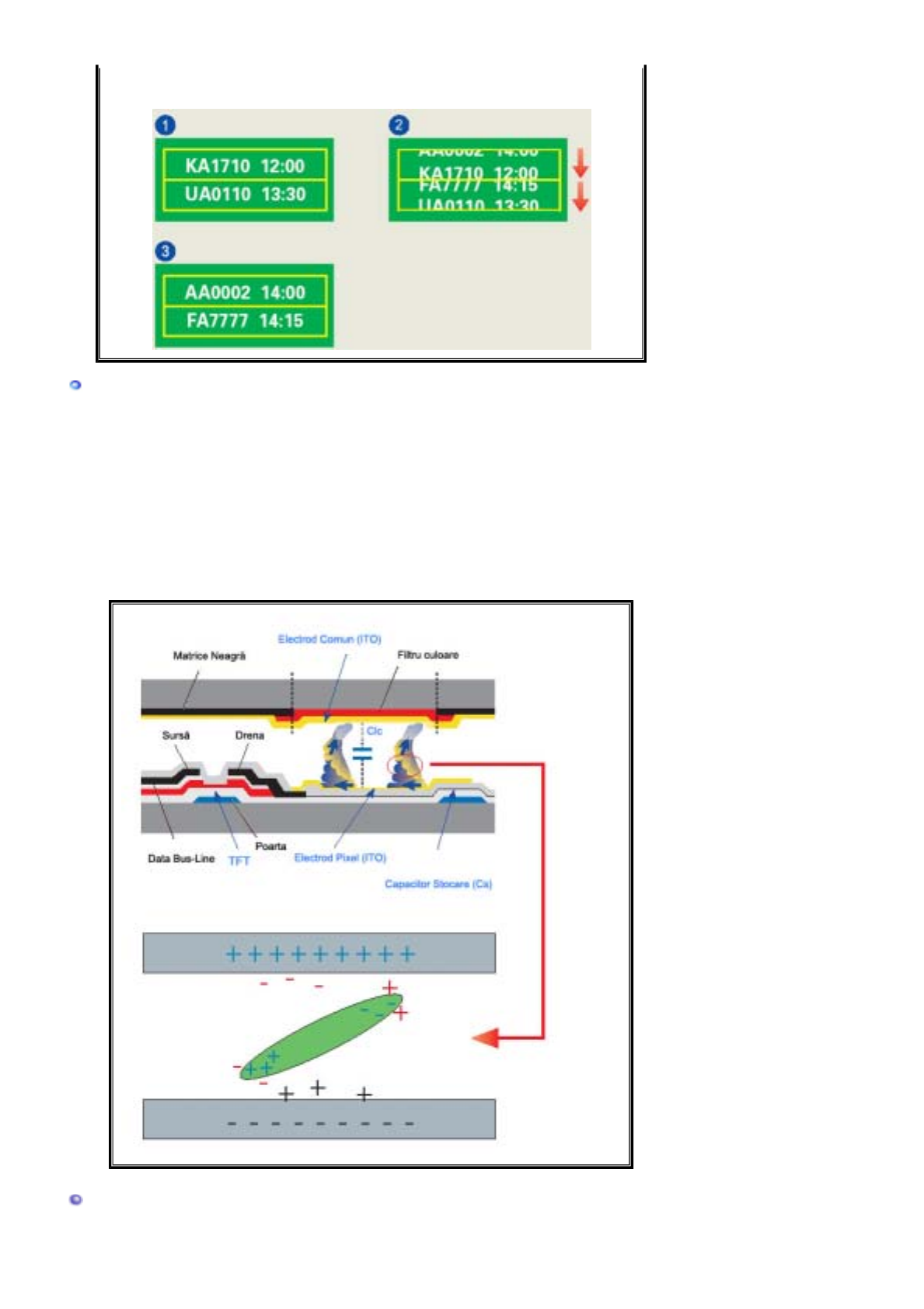
- O dată la 30 de minute modificaţi caracterele prin mişcarea acestora.
Exemplu)
Cea mai bună metodă de protejare a monitorului împotriva fenomenului de
latenţă a imaginii este să configuraţi calculatorul pentru operarea unui
Economizor de Ecran
(
Screen Saver
)
, atunci când calculatorul nu este utilizat.
Latenţa imaginii poate să nu apară atunci când panoul LCD este utilizat în condiţii
normale.
Condiţiile normale sunt întrunite atunci când imaginile video se modifică încontinuu.
A
tunci când panoul LCD este utilizat un timp mai îndelungat, afişând o imagine fixă, (-
peste 12 ore-), pot apărea mici diferenţe de tensiune între electrozii care acţionează
cristalul lichid (LC) dintr-un pixel.Diferenţa de tensiune între electrozi se măreşte cu
timpul, cauzând înclinarea cristalelor lichide. Atunci când se întâmplă acest lucru, şi
când imaginea de pe ecran este schimbată, cea anterioară poate fi încă văzută.
Pentru a preveni acest lucru, diferenţa de tensiune acumulată trebuie micşorată.
Monitorul nostru LCD este în conformitate cu standardul ISO13406-2, Pixel Fault Class
II.
