Samsung Ln S1951W Users Manual BN68 00998F X0Eng
LN-S1951W to the manual a41278f0-91e4-37a4-a58f-30eac602999b
2015-01-23
: Samsung Samsung-Ln-S1951W-Users-Manual-279025 samsung-ln-s1951w-users-manual-279025 samsung pdf
Open the PDF directly: View PDF  .
.
Page Count: 80
BN68-00998F-00
Owner’s
Instructions
Register your product at
www.samsung.com/global/register
LN-S1951W
LN-S1952W
TFT-LCD TELEVISION
Contact SAMSUNG WORLD-WIDE
If you have any questions or comments relating to Samsung products, please contact the SAMSUNG
customer care center.
Comment contacter Samsung dans le monde
Si vous avez des suggestions ou des questions concernant les produits Samsung, veuillez contacter le
Service Consommateurs Samsung.
Contacte con SAMSUNG WORLD-WIDE
Si tiene alguna pregunta o comentario referente a nuestros productos, por favor contacte con nuestro
Servicio de Atención al Cliente.
Country AddressWeb Site
Customer Care Center
CANADA
Samsung Electronics Canada Inc., Customer Service
55 Standish Court Mississauga, Ontario L5R 4B2
Canada
Samsung Electronique Canada Inc., Service á la Clientéle
55 Standish Court Mississauga, Ontario L5R 4B2
Canada
Samsung Electronics America, Inc.
105 Challenger Road
Ridgefield Park, NJ 07660-0511
www.samsung.com/ca
1-800-SAMSUNG (7267864)
U.S.A www.samsung.com
1-800-SAMSUNG (7267864)
BN68-00998F-00Cover.qxd 4/21/04 6:48 PM Page 1
Precautions When Displaying a Still Image
Astill image may cause permanent damage to the TV screen.
• Do not display a still image on the LCD panel for more than 2 hours as it can cause screen image retention.
This image retention is also known as "screen burn".
To avoid such image retention, reduce the degree of brightness and contrast of the screen when displaying a still image.
• Watching the LCD TV in 4:3 format for a long period of time may leave traces of borders displayed on the left, right and center of the screen
caused by the difference of light emission on the screen.
Playing a DVD or a game console may cause a similar effect to the screen.
Damages caused by the above effect are not covered by the Warranty.
•Displaying still images from Video games and PC for longer than a certain period of time may produce partial after-images.
To prevent this effect, reduce the ‘brightness’ and ‘contrast’ when displaying still images.
Précautions à prendre lors de l'affichage d'une image fixe
Une image fixe peut causer des dommages irrémédiables à l'écran du téléviseur.
• N'affichez pas une image fixe sur l'écran LCD plus de 2 heures. Cela pourrait provoquer une rémanence de l'image à l'écran.
Cette rémanence de l'image est également appelée "brûlure de l'écran".
Pour éviter une telle rémanence de l'image à l'écran, réduisez la luminosité et le contraste de l'écran lorsque vous laissez une image fixe affichée.
• Regarder l'écran LCD du téléviseur en format 4:3 pendant une longue période peut laisser des traces de bordures à gauche,
à droite et au centre de l'écran, à cause de la différence d'émission de lumière sur l'écran.
La lecture d'un DVD ou l'utilisation d'une console de jeu peut avoir un effet similaire sur l'écran.
Les dommages provoqués par les effets qui précèdent ne sont pas couverts par la garantie.
•L'affichage d'images fixes de jeux vidéo et d'ordinateurs pendant plus longtemps qu'une période spécifique peut provoquer des rémanences.
Pour éviter cela, réduisez la "luminosité" et le "contraste" lors de l'affichage d'images fixes.
Precauciones al mostrar en la pantalla una imagen fija
La imagen fija puede causar daños permanentes en la pantalla del televisor.
•No deje una imagen fija en la pantalla LCD durante más de dos horas ya que se podría producir una retención de la imagen en la pantalla. Este fenómeno de
retención de imágenes también se denomina "quemadura de pantalla".
Para evitar que se produzca esa persistencia de la imagen, reduzca el nivel de luminosidad y de contraste de la pantalla cuando muestre imágenes fijas.
• El uso del televisor LCD en formato 4:3 durante un tiempo prolongado puede dejar rastros de bordes en las partes izquierda,
derecha y central de la pantalla debido a las diferencias en la emisión lumínica de la pantalla.
La reproducción de un DVD o el uso de una consola de videojuegos pueden provocar un efecto similar en la pantalla.
Reproducir un DVD o una videoconsola puede causar un efecto similar en la pantalla. La garantía no cubre estos daños.
•Ver imágenes fijas de videojuegos y PC durante más tiempo del indicado puede producir restos de imágenes parciales.
Para evitar este efecto, reduzca el 'brillo' y el 'contraste' cuando vea imágenes fijas.
© 2006 Samsung Electronics Co., Ltd. All rights reserved.
BUKMI-Still(Eng).qxd 3/11/04 6:25 PM Page 1
English-1
English
Symbol Press Important Note One-Touch
Button
Contents
GENERAL INFORMATION
List of Features .................................................................................. 2
Accessories........................................................................................ 2
Viewing the Control Panel.................................................................. 3
Viewing the Connection Panel........................................................... 4
Viewing the Remote Control .............................................................. 5
Installing Batteries in the Remote Control ......................................... 6
CONNECTIONS
Connecting VHF and UHF Antennas ................................................. 6
Connecting Cable TV......................................................................... 7
Connecting a VCR ............................................................................. 8
Connecting an S-VHS VCR ............................................................... 8
Connecting a DVD Player.................................................................. 9
Connecting a DVD Player/Set-Top Box via DVI ................................ 9
Connecting a PC................................................................................ 10
OPERATION
Turning the TV On and Off................................................................. 11
Plug and Play Feature ....................................................................... 11
Changing Channels ........................................................................... 12
Adjusting the Volume ......................................................................... 12
Viewing the Display............................................................................ 12
Selecting the Video Signal-source..................................................... 12
Storing Channels Automatically ......................................................... 13
Storing Channels Manually................................................................ 13
Fine Tuning Channels........................................................................ 13
PICTURE CONTROL
Using Automatic Picture Settings ...................................................... 14
Customizing the Picture ..................................................................... 14
Adjusting the Color Tone.................................................................... 14
Changing the Picture Size ................................................................. 15
Adjusting the Color Control................................................................ 15
Freezing the Picture........................................................................... 15
SOUND CONTROL
Using Automatic Sound Settings .................................................. 15
Customizing the Sound ................................................................ 16
Choosing a Multi-Channel Sound (MTS) Soundtrack .................. 16
Using the Auto Volume ................................................................. 16
TIME SETTING
Setting the Clock .......................................................................... 17
Setting the Sleep Timer ............................................................... 17
Setting the On/Off Timer............................................................... 17
FUNCTION DESCRIPTION
Using the V-Chip........................................................................... 18
Viewing Closed Captions ............................................................. 20
Selecting a Menu Language......................................................... 20
Setting the Blue Screen Mode...................................................... 21
Selecting the Source .................................................................... 21
Editing the Input Source Name .................................................... 21
PC DISPLAY
Setting Up Your PC Software (Based on Windows XP)............... 22
Display Modes .............................................................................. 22
Setting up the TV with your PC .................................................... 23
APPENDIX
How to Adjust the Stand .................................................................... 24
How to Adjust the Angle of the TV................................................ 24
Installing the Wall Mount Kit............................................................... 24
Installing VESA compliant mounting devices..................................... 24
Using the Decoration Covers............................................................. 24
Identifying Problems ..................................................................... 25
Specifications ............................................................................... 25
BN68-00998F-00Eng.qxd 4/21/04 6:51 PM Page 1
English-2
General Information
Easy-to-use remote control
Easy-to-use on-screen menu system
Automatic timer to turn the TV on and off.
Adjustable picture settings that can be stored in the TV’s memory.
Aspecial filter to reduce or eliminate reception problems
Fine tuning control for the sharpest picture possible
Abuilt-in multi-channel sound decoder for stereo and bilingual listening
Built-in, dual channel speakers
Headphone jack for private listening
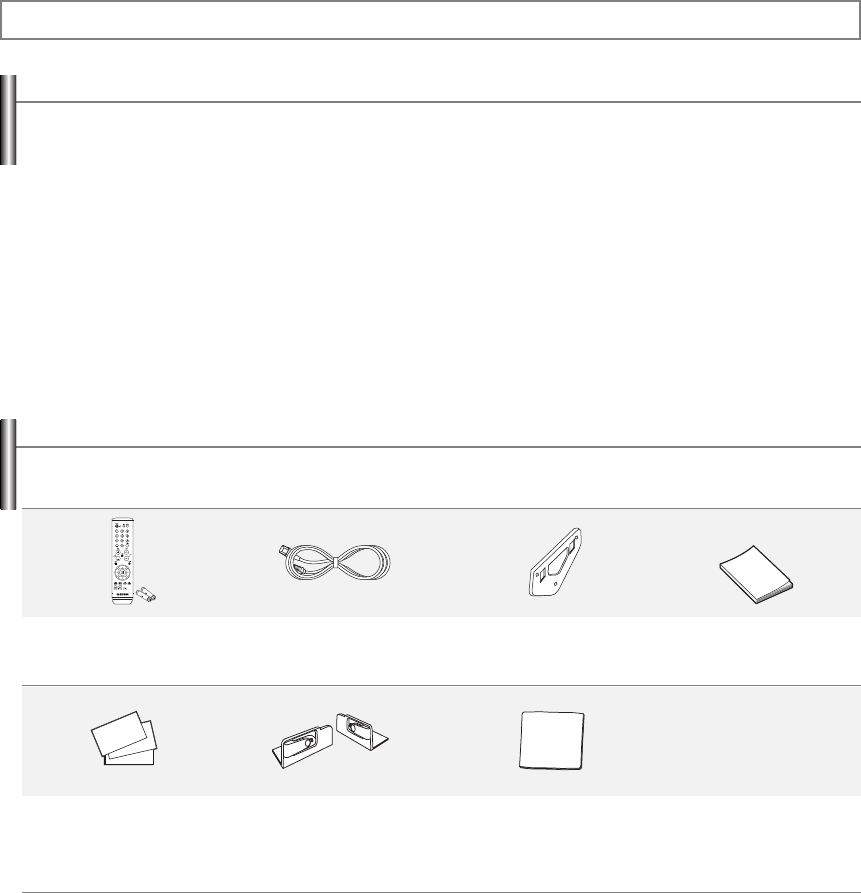
Please make sure the following items are included with your LCD TV.
If any items are missing, contact your dealer.
Remote Control & Batteries (AAA x 2)
(LN-S1951W: BN59-00545B)
(LN-S1952W: BN59-00518B)
Power Cord
(3903-000085)
Wall Mount kit
(BN96-03969A) Owner’s Instructions
Warranty Card /
Registration Card/
Safety Guide Manual
Decoration Cover
(LN-S1951W-Left: BN63-02715A,
Right: BN63-02716A)
(LN-S1952W-Left: BN63-02715B,
Right: BN63-02716B)
Cleaning Cloth
(BN63-01798A)
List of Features
Accessories
BN68-00998F-00Eng.qxd 4/23/04 6:52 AM Page 2
English-3
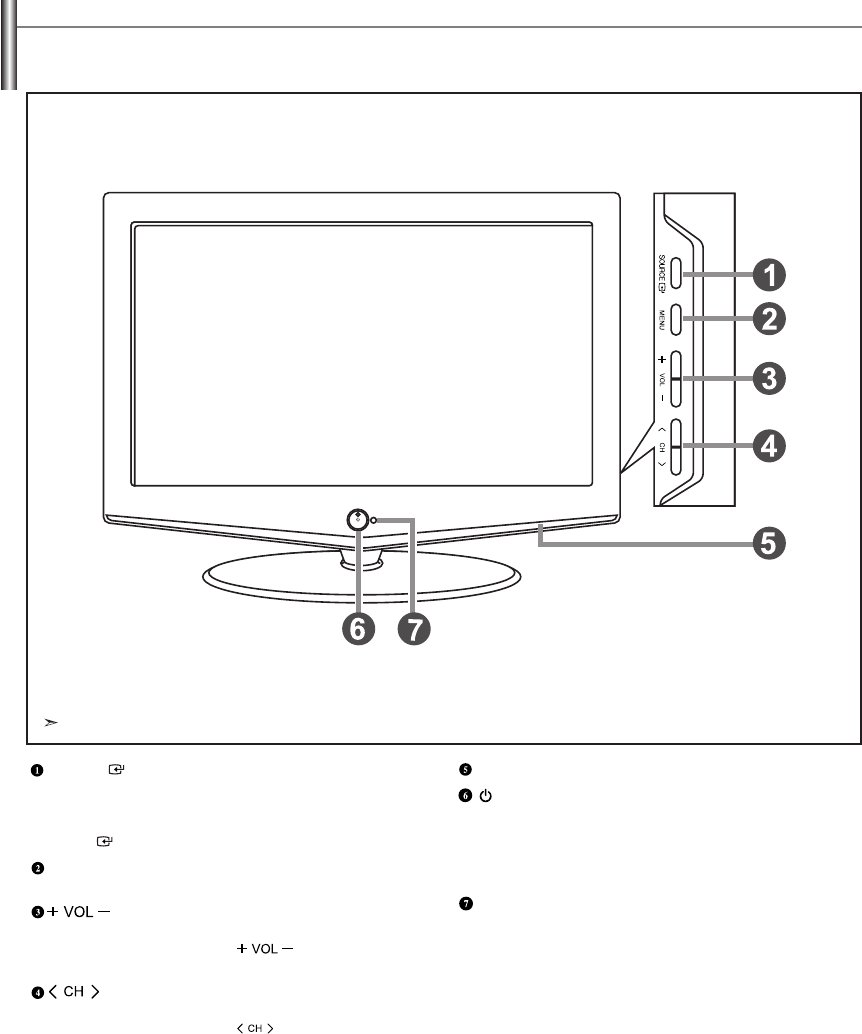
SOURCE
Toggles between all the available input sources
(TV, AV, S-Video, Component, PC, DVI).
In the on-screen menu, use this button as you would use the
ENTER button on the remote control.
MENU
Press to see an on-screen menu of your TV’s features.
Press to increase or decrease the volume.
In the on-screen menu, use the buttons as you
would use the and buttons on the remote control.
Press to change channels.
In the on-screen menu, use the buttons as you would use
the and buttons on the remote control.
SPEAKERS
(POWER)
Press to turn the TV on and off.
POWER INDICATOR
Blinks and turns off when the power is on and lights up in stand-
by mode.
REMOTE CONTROL SENSOR
Aim the remote control towards this spot on the TV.
The buttons on the lower-right panel control your TV’s basic features, including the on-screen menu.
To use the more advanced features, you must use the remote control.
The product color and shape may vary depending on the model.
Viewing the Control Panel
BN68-00998F-00Eng.qxd 4/21/04 6:51 PM Page 3
English-4
Viewing the Connection Panel
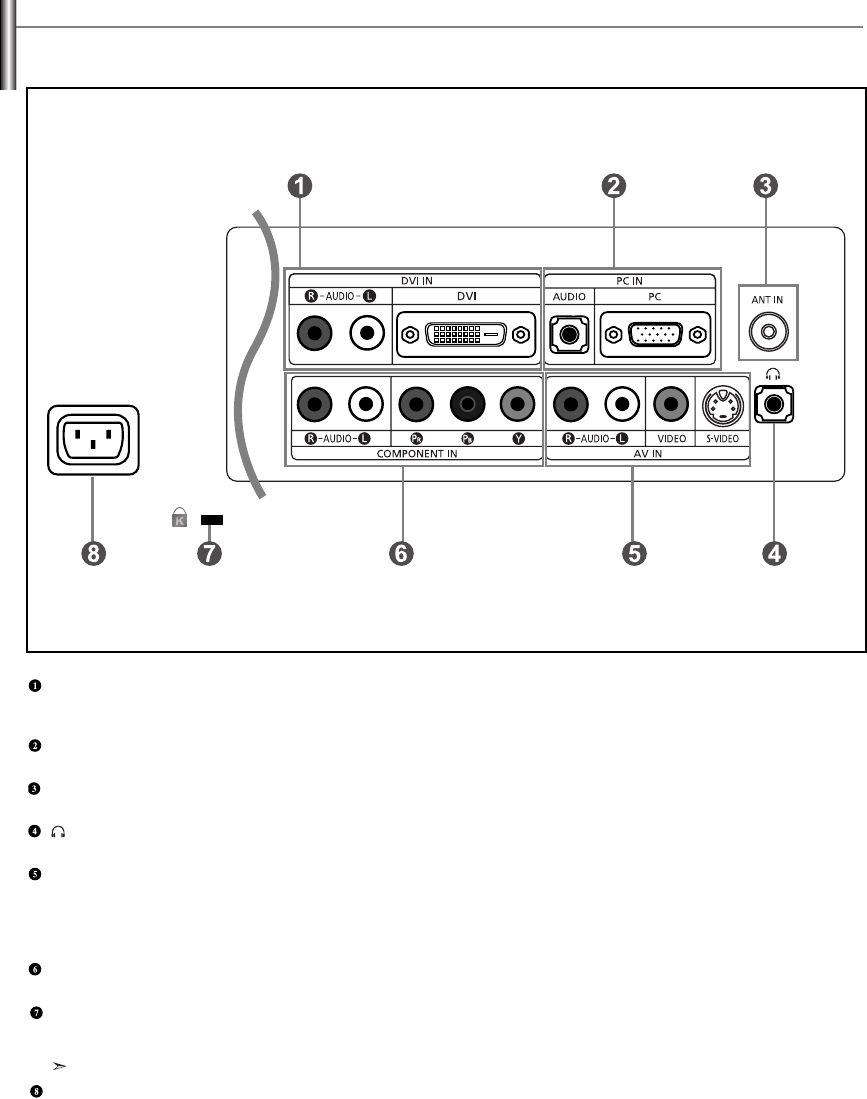
DVI IN
Connect to the digital video output jack on your DVD/Set-Top Box.
- DVI-D terminal does not support PC.
PC IN
Connect to the video and audio output jacks on your PC.
ANT IN
Connect to an antenna or cable TV system.
HEADPHONE
Connect a set of external headphones for private listening.
AV IN
Video and audio inputs for external devices, such as a camcorder or VCR.
S-VIDEO
Connect an S-Video signal from a camcorder or VCR.
COMPONENT IN
Connect Component video/audio.
KENSINGTON LOCK
The Kensington lock (optional) is a device used to physically fix the system when used in a public place.
If you want to use a locking device, contact the dealer where you purchased the TV.
The place of the Kensington Lock may be different depending on its model.
POWER INPUT
Connect the supplied power cord.
Use the rear panel jacks to connect A/V components that will be connected continuously, such as VCR or DVD players.
For more information on connecting equipment, see pages 6-10.
BN68-00998F-00Eng.qxd 4/21/04 6:51 PM Page 4
English-5
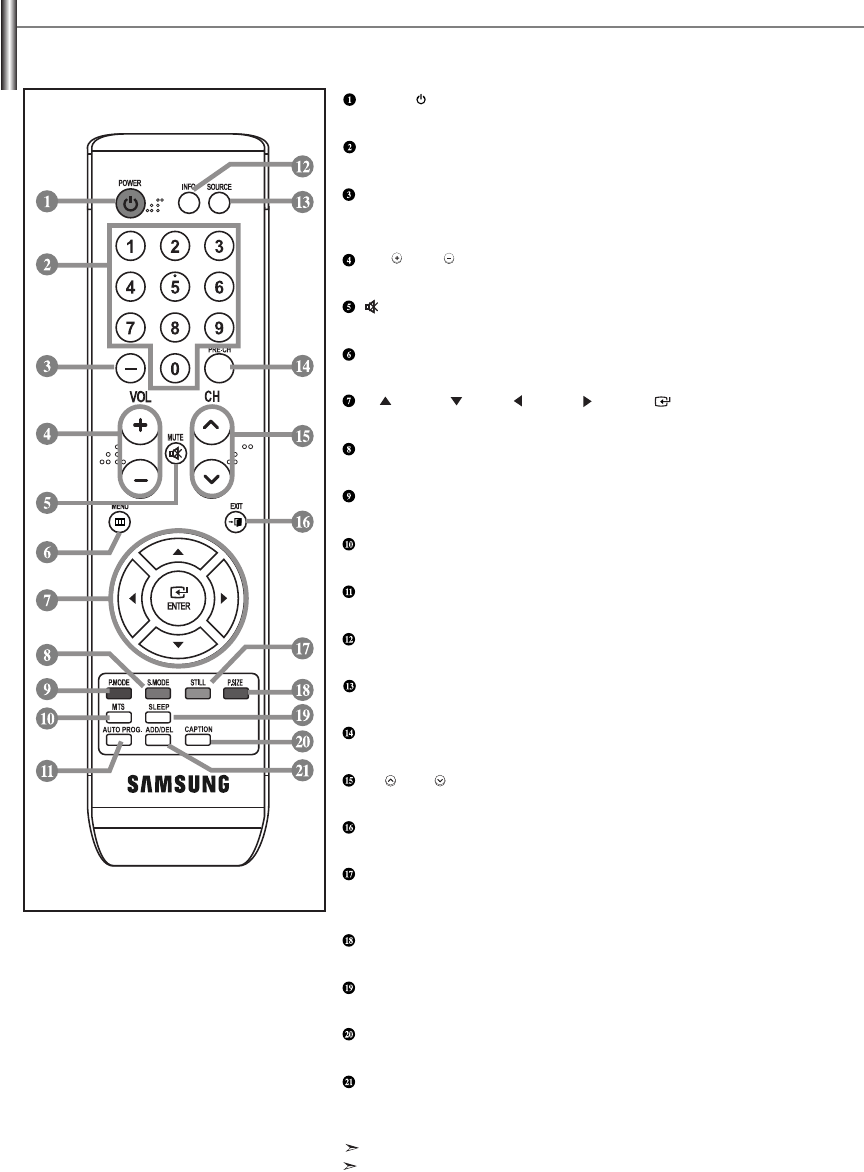
POWER
Turns the TV on and off.
NUMERIC BUTTONS
Press to change the channel.
–
Press to select channels over 100.
For example, to select channel 121, press “-”, then press “2” and “1”.
VOL / VOL
Press to increase or decrease the volume.
(
MUTE)
Press to temporarily cut off the sound.
MENU
Displays the main on-screen menu.
UP / DOWN / LEFT / RIGHT / ENTER
Use to select on-screen menu items and change menu values.
S.MODE
Press to select the sound mode.
P.MODE
Press to select the picture mode.
MTS
Press to choose stereo, mono or Separate Audio Program (SAP broadcast).
AUTO PROG.
Press to automatically store TV/Cable channels.
INFO
Press to display information on the TV screen.
SOURCE
Press to display all of the available video sources.
PRE-CH
Tunes to the previous channel.
CH / CH
Press to change channels.
EXIT
Press to exit the menu.
STILL
Press to stop the action during a particular scene.
Press again to resume normal video.
P.S I ZE
Press to change the screen size.
SLEEP
Press to select a preset time interval for automatic shut off.
CAPTION
Controls the caption decoder.
ADD/DEL
Use to store and delete channels to/from memory.
The performance of the remote control may be affected by bright light.
This is a special remote control for the visually impaired, and has Braille points on the
Power, Channel and Volume buttons.
Viewing the Remote Control
You can use the remote control up to a distance of about 23 feet from the TV.
When using the remote, always point it directly at the TV.
BN68-00998F-00Eng.qxd 4/21/04 6:51 PM Page 5
English-6
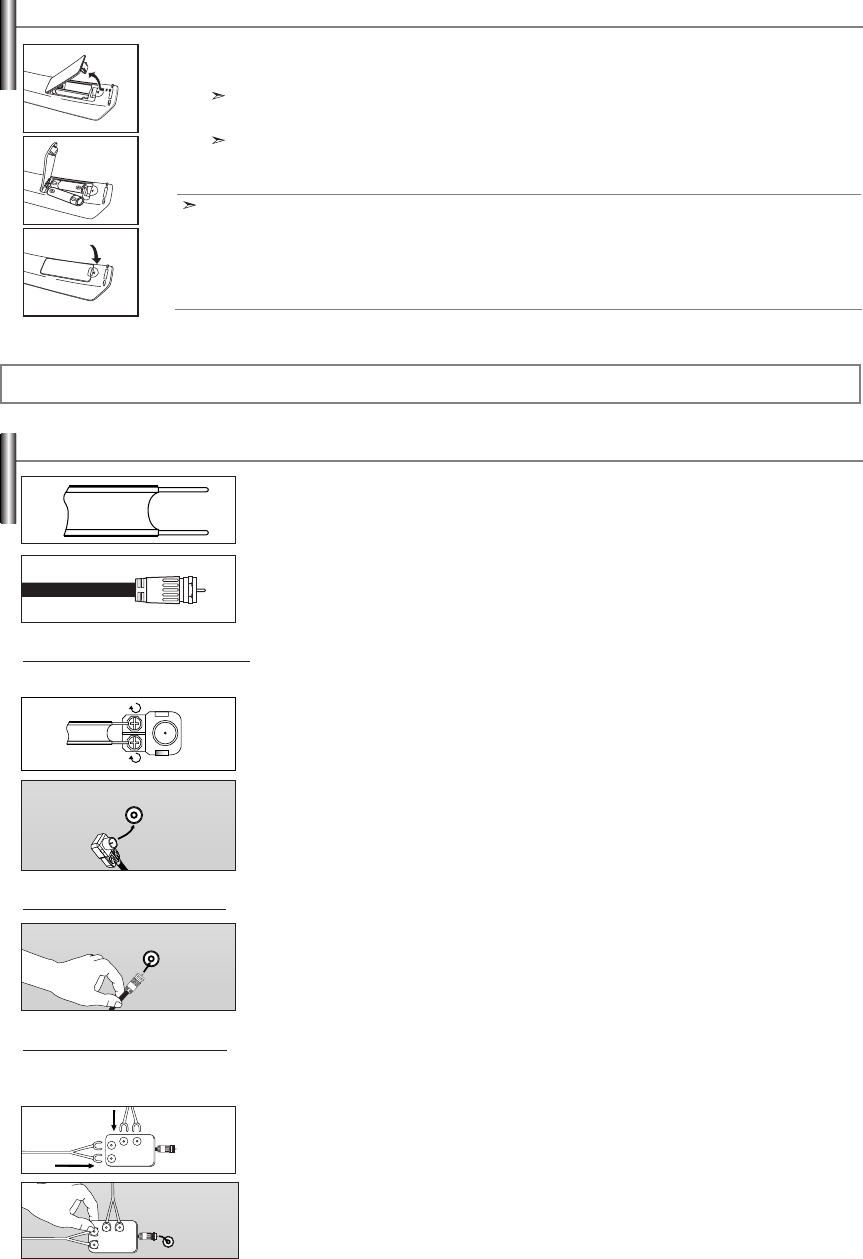
1. Lift the cover at the back of the remote control upward as shown in the figure.
2. Install two AAA size batteries.
Make sure to match the “+” and “–” ends of the batteries with the diagram inside the compartment.
3. Replace the cover.
Remove the batteries and store them in a cool, dry place if you won’t be using the remote control for a long time.
The remote control can be used up to about 23 feet from the TV.
(Assuming typical TV usage, the batteries last for about one year.)
If the remote control doesn’t work, check the following:
1. Is the TV power on?
2. Are the plus and minus ends of the batteries reversed?
3. Are the batteries drained?
4. Is there a power outage, or is the power cord unplugged?
5. Is there a special fluorescent light or neon sign nearby?
Installing Batteries in the Remote Control
1. Place the wires from the twin leads under the screws on a 300-75
Ω
adapter
(not supplied).
Use a screwdriver to tighten the screws.
2. Plug the adaptor into the ANT IN terminal on the back of the TV.
Connecting VHF and UHF Antennas
If your antenna has a set of leads that look like this, see “Antennas with 300
Ω
Flat Twin Leads” below.
If your antenna has one lead that looks like this, see “Antennas with 75
Ω
Round Leads”.
If you have two antennas, see “Separate VHF and UHF Antennas”.
Antennas with 300 Ω Flat Twin Leads
If you are using an off-air antenna (such as a roof antenna or “rabbit ears”) that has 300
Ω
twin flat leads, follow the directions below.
1. Plug the antenna lead into the ANT IN terminal on the back of the TV.
Antennas with 75 Ω Round Leads
1. Connect both antenna leads to the combiner.
2. Plug the combiner into the ANT IN terminal on the bottom of the rear panel.
Separate VHF and UHF Antennas
If you have two separate antennas for your TV (one VHF and one UHF), you must combine the two antenna signals before connecting the antennas to the
TV. This procedure requires an optional combiner-adaptor (available at most electronics shops).
UHF
VHF
ANT IN
ANT IN
ANT IN
UHF
VHF
Connections
BN68-00998F-00Eng.qxd 4/21/04 6:51 PM Page 6
English-7
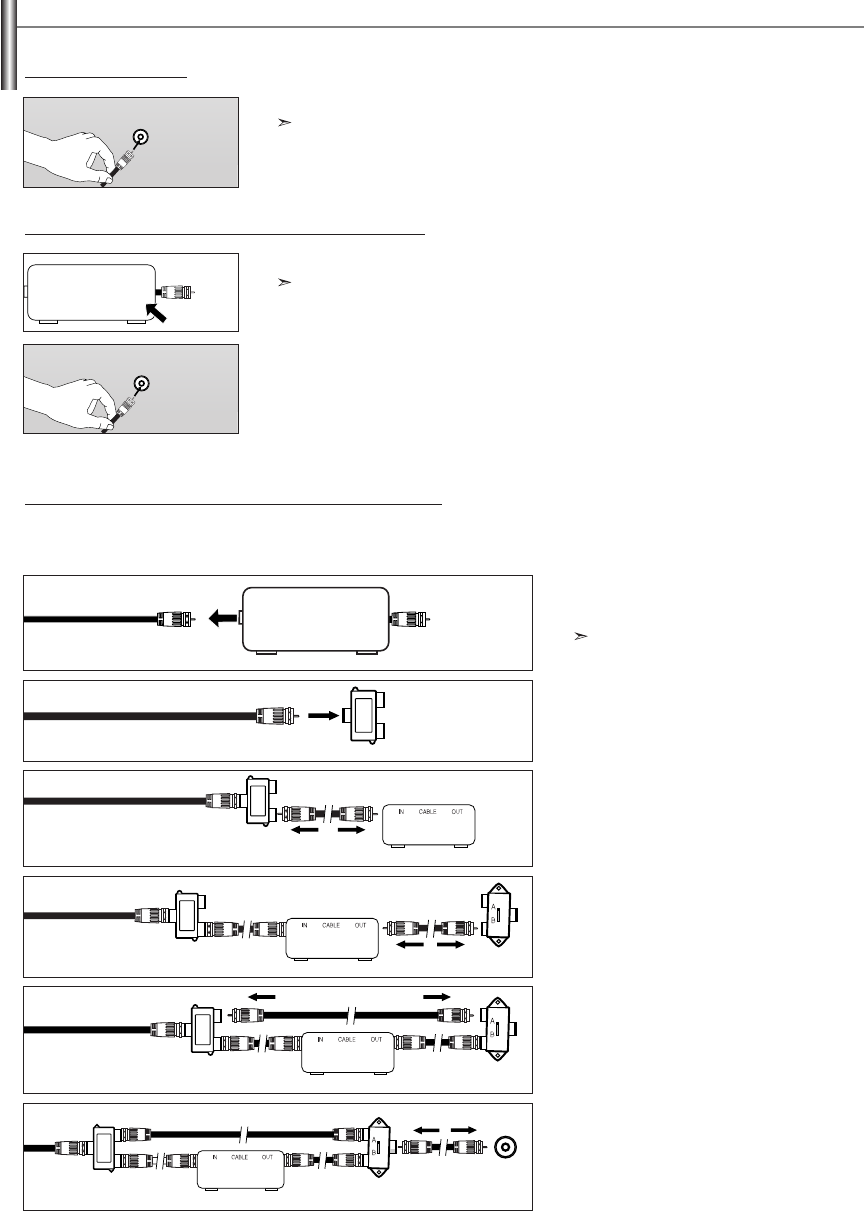
After you have made this connection, set the A/B switch to the “A” position for normal viewing. Set the A/B switch to the “B” position to view scrambled channels.
(When you set the A/B switch to “B”, you will need to tune your TV to the cable box’s output channel, which is usually channel 3 or 4.)
2. Connect this cable to a two-way splitter.
Splitter
Incoming
cable
3. Connect an RF cable between an OUTPUT
terminal on the splitter and the IN terminal on
the cable box.
Splitter
Cable Box
Incoming
cable
4. Connect an RF cable between the ANT OUT
terminal on the cable box and the B–IN terminal
on the RF(A/B) switch.
Splitter
Cable Box
RF (A/B)
Switch
Incoming
cable
5. Connect another cable between the other OUT
terminal on the splitter and the A–IN terminal on
the RF (A/B) switch.
Splitter
Cable Box
Incoming
cable
6. Connect the last RF cable between the OUT
terminal on the RF (A/B) switch and the ANT IN
terminal on the rear of the TV.
Splitter
Cable Box
Incoming
cable
Connecting to a Cable Box that Descrambles Some Channels
If your cable box descrambles only some channels (such as premium channels), follow the instructions below. You will need a two-way splitter, an
RF (A/B) switch, and four lengths of RF cable. (These items are available at most electronics stores.)
1. Find and disconnect the cable that is
connected to the ANT IN terminal on your
cable box.
This terminal might be labeled “ANT IN”, “VHF IN”
or simply, “IN”.
ANT IN
RF (A/B)
Switch
TV Rear
RF (A/B)
Switch
ANT IN
Connecting Cable TV
To connect to a cable TV system, follow the instructions below.
Cable without a Cable Box
1. Plug the incoming cable into the ANT IN terminal on the back of the TV.
Because this TV is cable-ready, you do not need a cable box to view unscrambled cable channels.
2. Connect the other end of this cable to the ANT IN terminal on the back of the TV.
Connecting to a Cable Box that Descrambles All Channels
1. Find the cable that is connected to the ANT OUT terminal on your cable box.
This terminal might be labeled “ANT OUT”, “VHF OUT” or simply, “OUT”.
ANT OUT
ANT IN
ANT IN
ANT IN
BN68-00998F-00Eng.qxd 4/21/04 6:51 PM Page 7
English-8
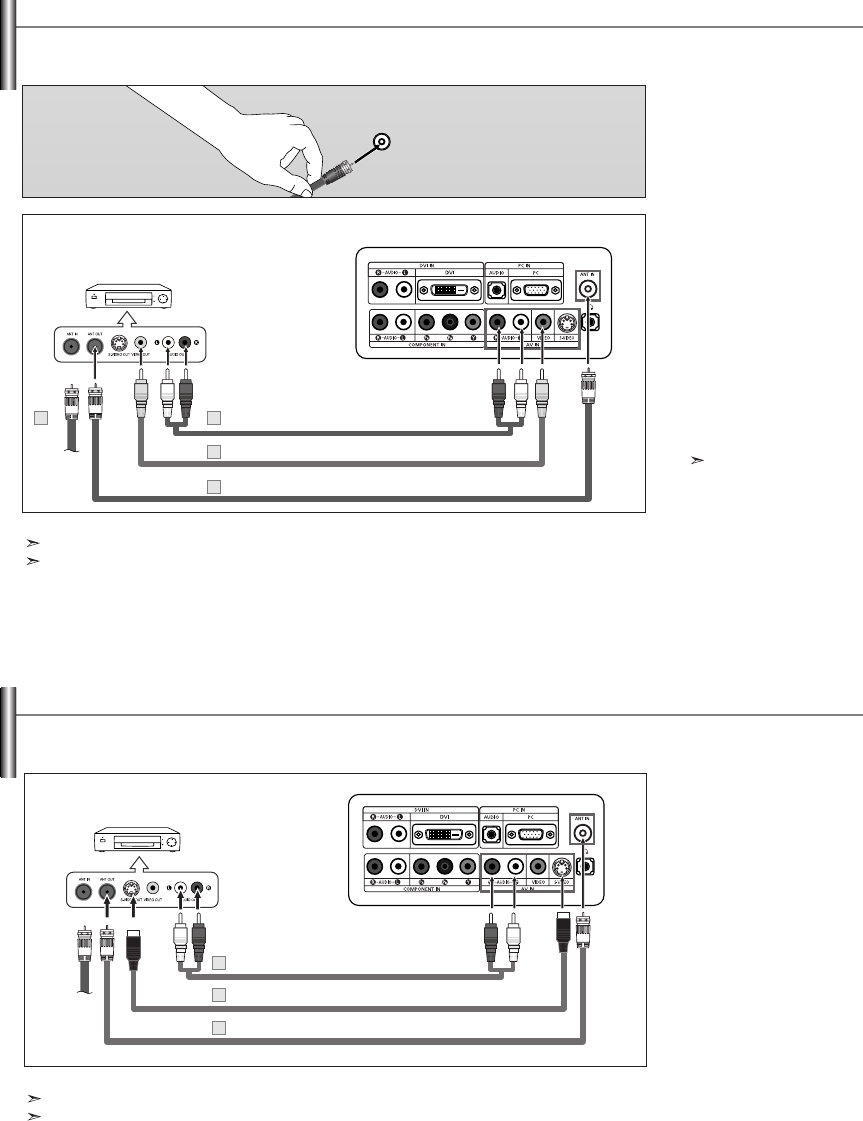
Connecting a VCR
These instructions assume that you have already connected your TV to an antenna or a cable TV system (according to the instructions
on pages 6-7). Skip step 1 if you have not yet connected to an antenna or a cable system.
1. Unplug the cable or antenna
from the back of the TV.
2. Connect the cable or antenna
to the ANT IN terminal on the
back of the VCR.
3. Connect an Antenna Cable
between the ANT OUT
terminal on the VCR and the
ANT IN terminal on the TV.
4.
Connect a Video Cable
between the VIDEO OUT jack
on the VCR and the AV IN
[VIDEO] jack on the TV.
5.
Connect Audio Cables
between the AUDIO OUT
jacks on the VCR and the AV
IN [R-AUDIO-L] jacks on the
TV.
If you have a “mono”
(non-stereo) VCR, use a
Y-connector (not supplied) to
hook up to the right and left
audio input jacks of the TV.
If your VCR is stereo, you
must connect two cables.
Follow the instructions in “Viewing a VCR or Camcorder Tape” to view your VCR tape.
Each VCR has a different back panel configuration.
When connecting a VCR, match the color of the connection terminal to the cable.
VCR Rear Panel
TV Rear Panel
Antenna Cable (Not supplied)
Video Cable (Not supplied)
Audio Cable (Not supplied)
2
3
4
5
Connecting an S-VHS VCR
Your Samsung TV can be connected to an S-Video signal from an S-VHS VCR.
(This connection delivers a better picture as compared to a standard VHS VCR.)
1. To begin, follow steps 1–3
in the previous section to
connect the antenna or
cable to your VCR and your
TV.
2. Connect an S-Video Cable
between the S-VIDEO OUT
jack on the VCR and the
AV IN [S-VIDEO] jack on
the TV.
3.
Connect Audio Cables
between the AUDIO OUT
jacks on the VCR and the
AV IN [R-AUDIO-L] jacks on
the TV.
An S-Video cable is usually included with an S-VHS VCR. (If not, check your local electronics store.)
Each S-VHS VCR has a different back panel configuration.
When connecting an S-VHS VCR, match the color of the connection terminal to the cable.
VCR Rear Panel
TV Rear Panel
Antenna Cable (Not supplied)
S-Video Cable (Not supplied)
Audio Cable (Not supplied)
3
2
1
ANT IN
BN68-00998F-00Eng.qxd 4/21/04 6:51 PM Page 8
English-9
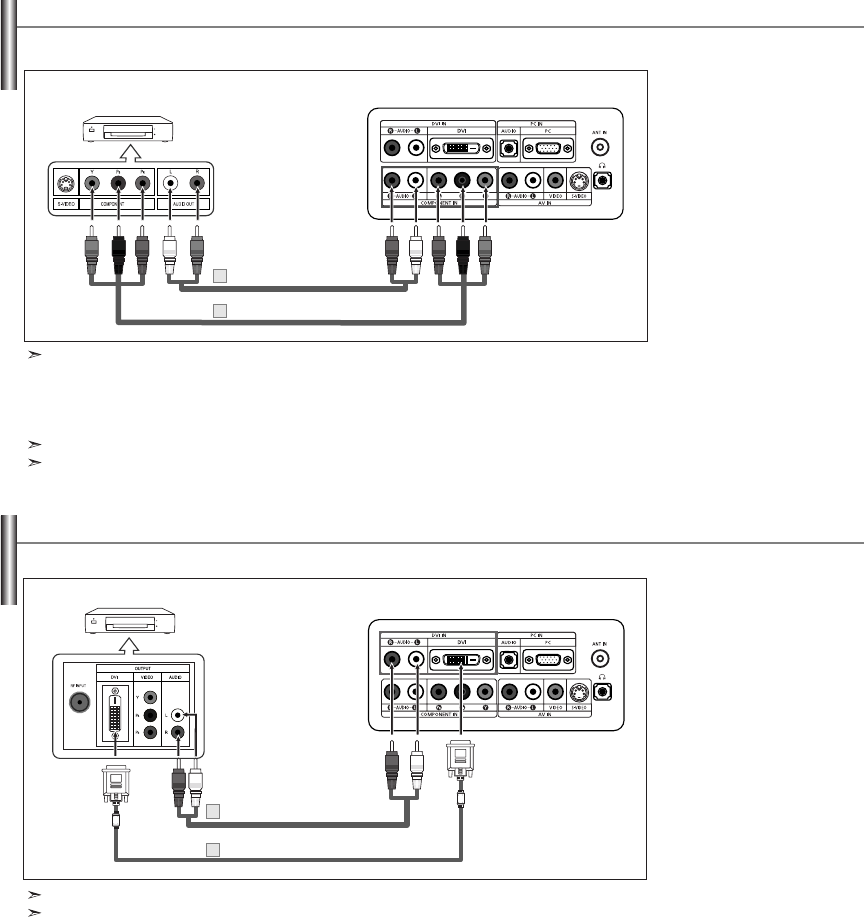
Connecting a DVD Player/Set-Top Box via DVI
This connection can only be made if there is a DVI Output connector on the external device.
1. Connect a DVI-D Cable
Adapter between the DVI IN
connector on the TV and the
DVI connector on the
DVD player/Set-Top Box.
2. Connect Audio Cables between
the DVI IN [R-AUDIO-L] jack on
the TV and the AUDIO OUT
jacks on the DVD player/
Set-Top Box.
DVD Player / Set-Top Box TV Rear Panel
Audio Cable (Not supplied)
2
Each DVD player/Set-top box has a different back panel configuration.
When connecting a DVD player/Set-top box, match the color of the connection terminal to the cable.
DVI-D Cable (Not supplied)
1
Connecting a DVD Player
The rear panel jacks on your TV make it easy to connect a DVD player to your TV.
1. Connect a Component
Cable between the
COMPONENT IN
[Y, PB, PR]
jacks on the TV and the
COMPONENT [Y, PB, PR]
jacks on the DVD player.
2. Connect Audio Cables
between the
COMPONENT IN
[R-AUDIO-L] jacks on the
TV and the AUDIO OUT
jacks on the DVD player.
DVD Player Rear Panel TV Rear Panel
Component Cable (Not supplied)
Audio Cable (Not supplied)
Component video separates the video into Y (Luminance (brightness)), Pb (Blue) and Pr (Red)
for enhanced video quality.
Be sure to match the component video and audio connections.
For example, if connecting the video cable to COMPONENT IN,
connect the audio cable to COMPONENT IN also.
Each DVD player has a different back panel configuration.
When connecting a DVD player, match the color of the connection terminal to the cable.
1
2
BN68-00998F-00Eng.qxd 4/21/04 6:51 PM Page 9
English-10
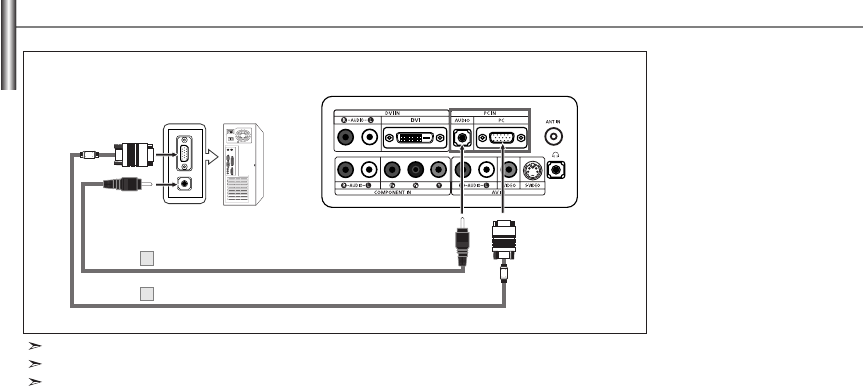
Connecting a PC
1. Connect a D-Sub Cable
between PC IN [PC]
connector on the TV and
the PC output connector on
your computer.
2. Connect a PC Audio Cable
between PC IN [AUDIO]
jack on the TV and the
Audio Out jack of the sound
card on your computer.
PC
TV Rear Panel
D-Sub Cable (Not supplied)
PC Audio Cable (Not supplied)
Each external input source device has a different back panel configuration.
When connecting an external device, match the color of the connection terminal to the cable.
The DVI jacks do not support PC connection.
1
2
BN68-00998F-00Eng.qxd 4/21/04 6:51 PM Page 10
English-11
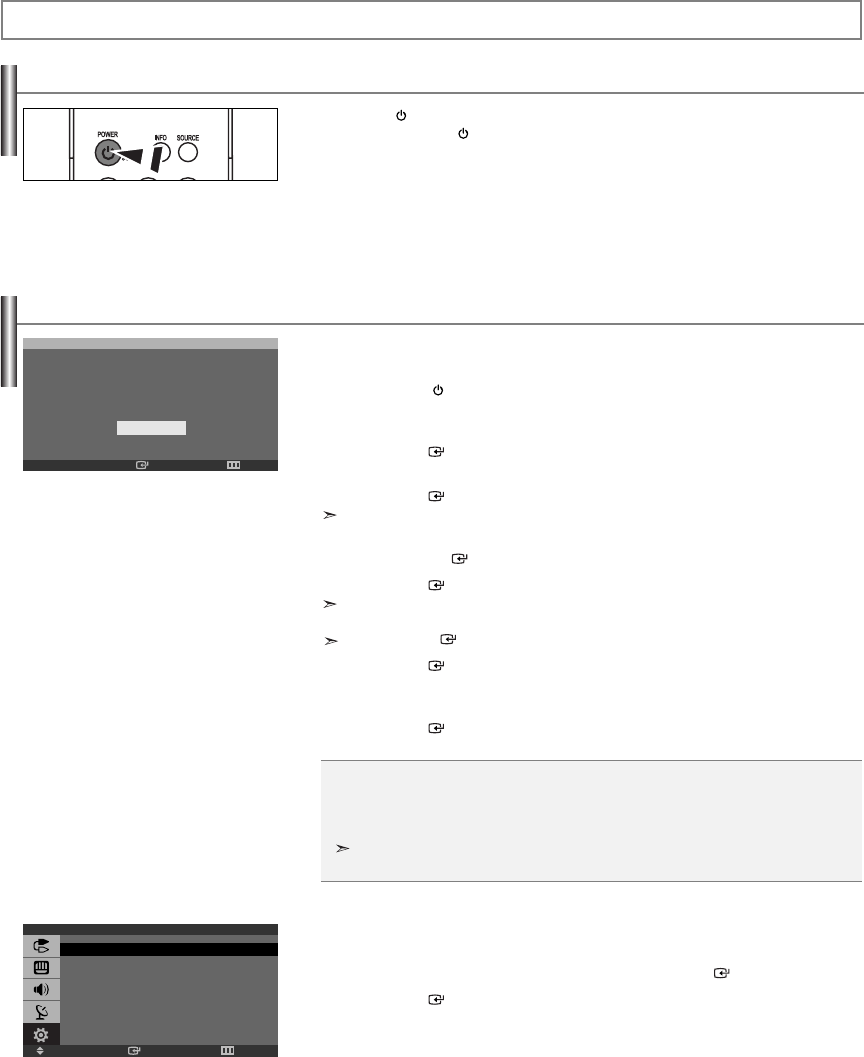
Turning the TV On and Off
Press the POWER button on the remote control.
You can also use the POWER button on the front of the panel.
Plug and Play Feature
When the TV is initially powered on, several basic settings proceed automatically and subsequently.
The following settings are available.
1. Press the POWER button on the remote control.
The message “Start Plug & Play” is displayed with “OK” selected.
2. Select the appropriate language by pressing the or button.
Press the ENTER button to confirm your choice.
3. The message “Check antenna input.” is displayed with “OK” selected.
Press the ENTER button.
Please check that the antenna or cable TV is connected correctly.
4. Press the or button to select “Air”, “STD”, “HRC”, or “IRC”,
then press the ENTER button.
5. Press the ENTER button to select “Start”.
The channel search will start and end automatically.
After all the available channels are stored, the “Clock Set” menu appears.
Press the ENTER button at any time to interrupt the memorization process.
6. Press the ENTER button.
Press the or button to move to the “Hour”, “Minute” or “am/pm”.
Set the “Hour”, “Minute” or “am/pm” by pressing the or button.
7. Press the ENTER button to confirm your setting.
The message “Enjoy your watching.” is displayed.
If you want to reset this feature...
1. Press the MENU button to display the menu.
Press the or button to select “Setup”, then press the ENTER button.
2. Press the ENTER button to select “Plug & Play”.
3.
The message “Start Plug & Play” is displayed.
• Language: Select your language.
• Air/Cable: Selects between terrestrial antenna connection or your local cable company TV system.
• Auto Program:
The TV automatically cycles through all of the available channels and stores them in memory.
This takes about one to two minutes.
• Clock Set: Sets the current time for the TV clock.
You can also set the hour and minute by pressing the number buttons on the remote control.
Operation
Enter
OK
EXIT
Plug & Play
Start Plug & Play
EnterMove Return
Setup
Plug & Play
Language : English
Time
V-Chip
Caption
Blue Screen : Off
PC
BN68-00998F-00Eng.qxd 4/21/04 6:51 PM Page 11
English-12
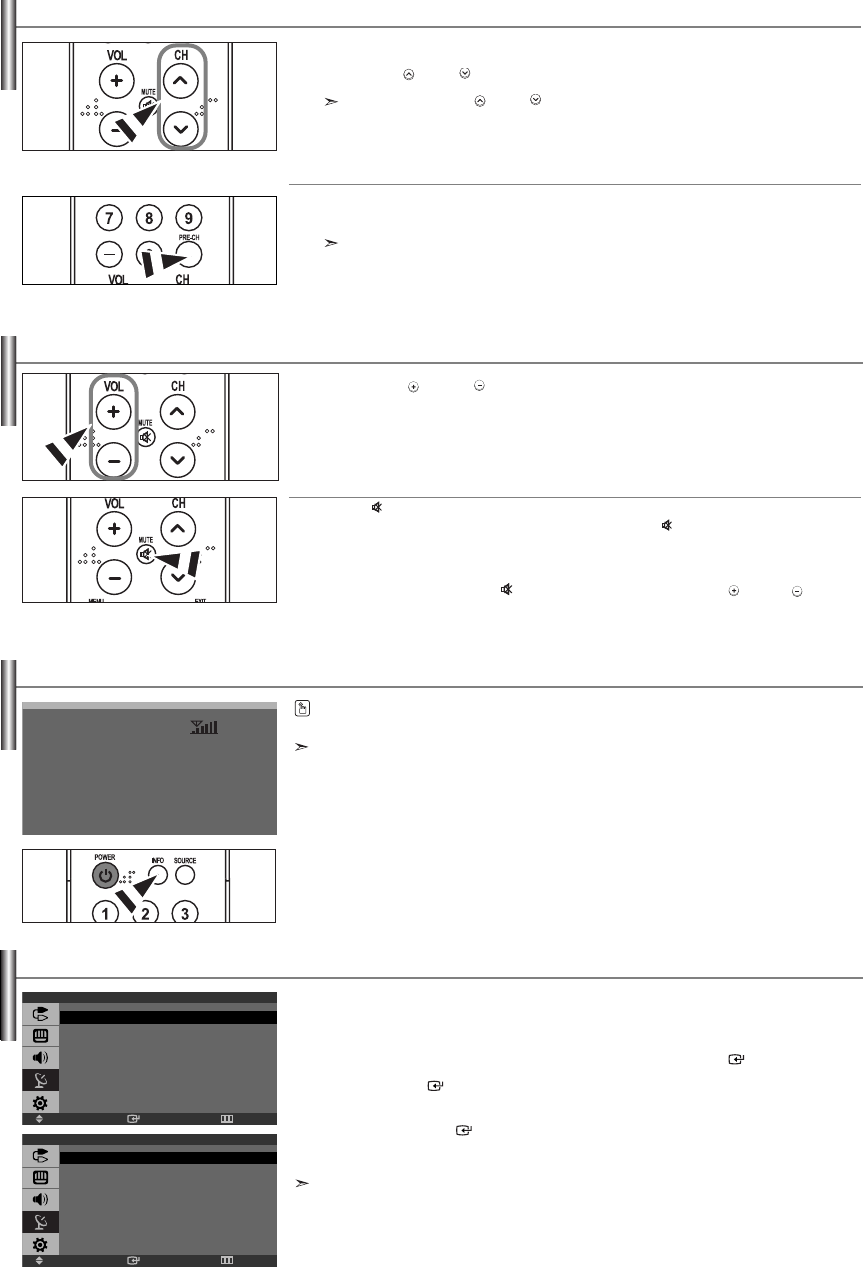
Viewing the Display
Press the button once more or wait approximately 10 seconds and it disappears automatically.
Press the INFO button on the remote control to view current channel and the status of certain
audio-video settings.
Adjusting the Volume
1.
Press the VOL or VOL button to increase or decrease the volume.
Using MUTE button:
At any time, you can temporarily cut off the sound using the MUTE button.
1.
Press the
MUTE button and the sound cuts off. The word “Mute” will appear in the lower-left corner
of the screen.
2.
To turn mute off, press the MUTE button again, or simply press the VOL or VOL button.
Selecting the Video Signal-source
Before your television can begin memorizing the available channels, you must specify the type of signal
source that is connected to the TV (i.e. an antenna or a cable system).
1. Press the MENU button to display the menu.
Press the or button to select “Channel”, then press the ENTER button.
2. Press the ENTER button to select “Air/Cable”.
3. Press the or button to select the video signal source,
then press the ENTER button.
4. Press the EXIT button to exit.
STD, HRC and IRC identify various types of cable TV systems.
Contact your local cable company to identify the type of cable system that exists in your particular area.
At this point, the signal source has been selected.
Proceed to “Storing Channels Automatically”. (See page 13)
Changing Channels
Using the Channel Buttons:
1. Press the CH or CH button to change channels.
When you press the CH or CH button, the TV changes channels in sequence.
You will see all the channels that the TV has memorized.
(The TV must have memorized at least three channels).
You will not see channels that were either erased or not memorized.
Using the PRE-CH Button to select the Previous Channel:
1. Press the PRE-CH button. The TV will switch to the last channel viewed.
To quickly switch between two channels that are far apart, tune to one channel, then use the number
button to select the second channel. Then use the PRE-CH button to quickly alternate between them.
Air 3
Mono
Picture : Dynamic
Sound : Custom
MTS : Stereo
12:00 am
EnterMove Return
Air/Cable
Air
STD
HRC
IRC
EnterMove Return
Channel
Air/Cable : Air
Auto Program
Add/Delete
Fine Tune
BN68-00998F-00Eng.qxd 4/21/04 6:51 PM Page 12
English-13
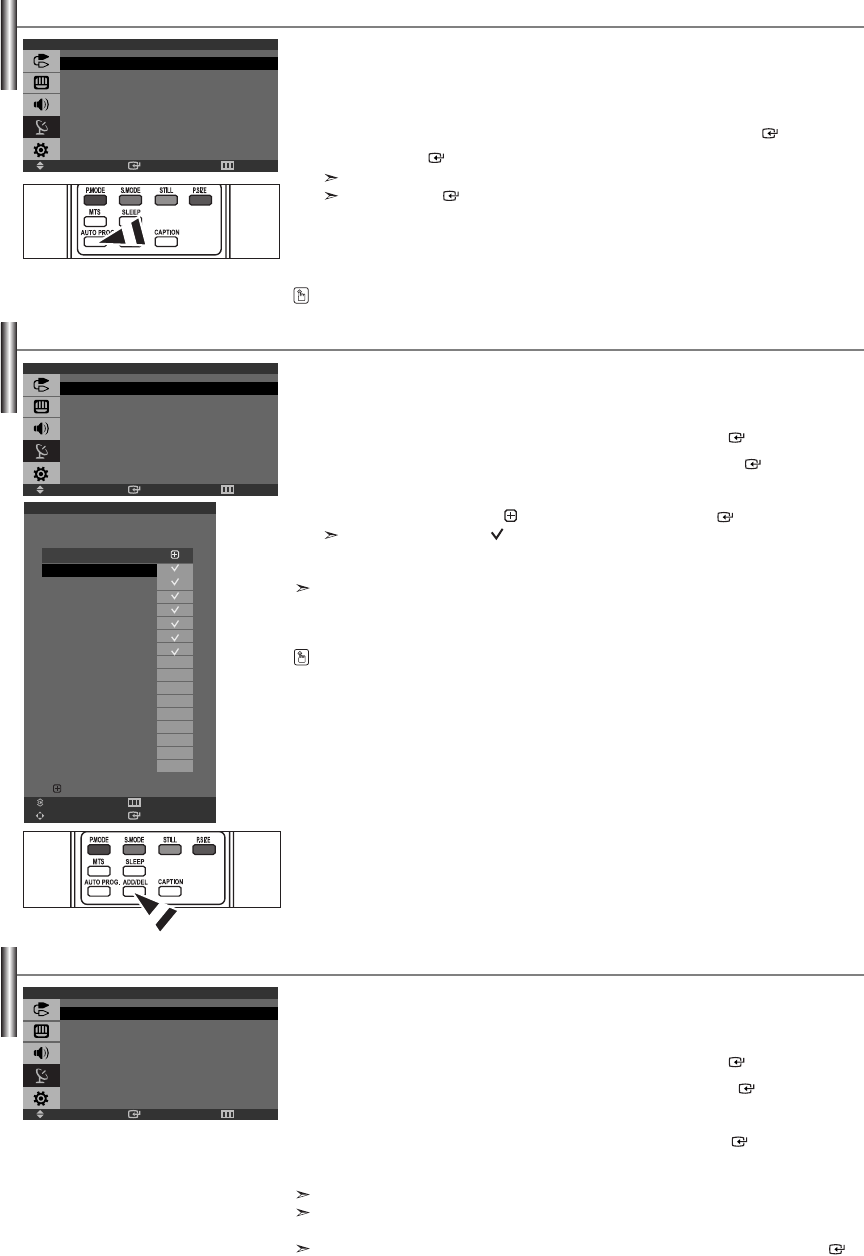
Storing Channels Manually
Set the channels according to your preference. You can easily delete or add the channels you want.
1. Use the number buttons to directly select the channel that will be added or deleted.
2. Press the MENU button to display the menu.
Press the or button to select “Channel”, then press the ENTER button.
3. Press the or button to select “Add/Delete”, then press the ENTER button.
4. Press the or button to select the channels to be deleted or added.
5. Press the button to select “ ” column, then press the ENTER button.
The channels marked with “ ” will be added.
6. Press the EXIT button to exit.
You can directly select any channel (including an erased channel) by using the number buttons on the
remote control.
Use the number buttons to directly select the channel that will be added or erased.
Press the ADD/DEL button on the remote control.
Storing Channels Automatically
The TV automatically cycles through all of the available channels and stores them in memory.
This takes about one to two minutes.
1. To select the signal source, follow the “Selecting the Video Signal-source” instructions
numbers 1 to 3 on page 12.
2. Press the or button to select “Auto Program”, then press the ENTER button.
3. Press the ENTER button to select “Start”.
The channel search will start and end automatically.
Press the ENTER button at any time to interrupt the memorization process and return to
the “Channel” menu.
4. After all the available channels are stored, the “Channel” menu reappears.
5. Press the EXIT button to exit.
Press the AUTO PROG. button on the remote control.
EnterMove Return
Channel
Air/Cable : Air
Auto Program
Add/Delete
Fine Tune
EnterMove Return
Channel
Air/Cable : Air
Auto Program
Add/Delete
Fine Tune
Add/Delete
Air 8
1/5
Ch.
Air 8
Air 9
Air 10
Air 11
Air 12
Air 13
Air 14
Air 15
Air 16
Air 17
Air 18
Air 19
Air 20
Air 21
Air 22
Add
Fine Tuning Channels
Use fine tuning to manually adjust a particular channel for optimal reception.
1. Use the number buttons to directly select the channel that you want to fine tune.
2. Press the MENU button to display the menu.
Press the or button to select “Channel”, then press the ENTER button.
3. Press the or button to select “Fine Tune”, then press the ENTER button.
4. Press the or button to adjust the fine tuning.
5. To store the fine tuning setting in the TV’s memory, press the ENTER button.
6. Press the EXIT button to exit.
If you do not store the fine-tuned channel in memory, adjustments are not saved.
Fine tuned channels that have been saved are marked with an asterisk “ * ” on the right-hand side of the
channel number in the channel banner.
To reset the fine-tuning, select “Reset” by pressing the or button and then press the ENTER
button.
EnterMove Return
Channel
Air/Cable : Air
Auto Program
Add/Delete
Fine Tune
ReturnPage
EnterMove
Add/Delete
BN68-00998F-00Eng.qxd 4/21/04 6:51 PM Page 13
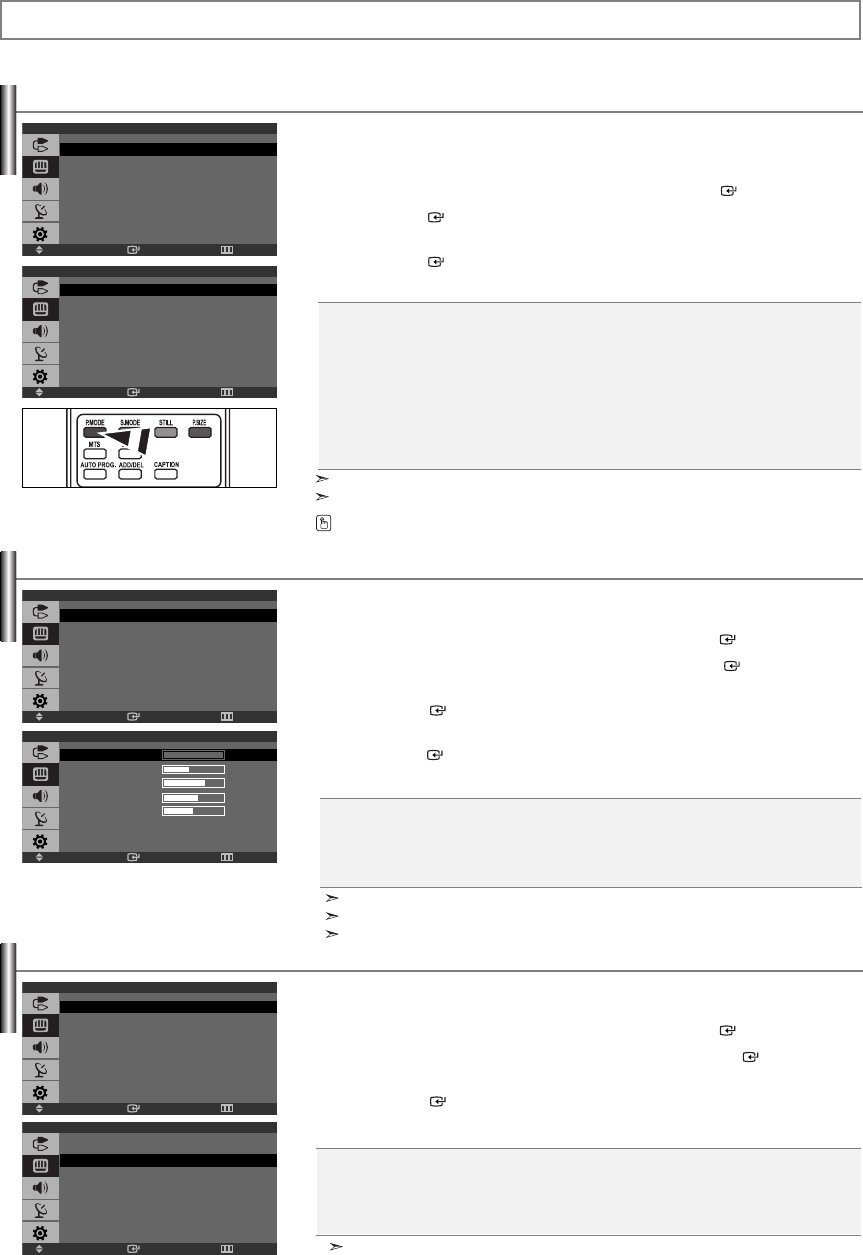
Using Automatic Picture Settings
Your TV has four automatic picture settings (“Dynamic”, “Standard”, “Movie”, and “Custom”) that are
preset at the factory.
1. Press the MENU button to display the menu.
Press the or button to select “Picture”, then press the ENTER button.
2. Press the ENTER button, to select “Mode”.
3. Press the or button to select the desired picture effect.
Press the ENTER button.
4. Press the EXIT button to exit.
• Cool2: Makes the color temperature bluer than “Cool1” menu.
• Cool1: Makes whites bluish.
• Normal: Keeps whites white.
• Warm1: Makes whites reddish.
• Warm2: Makes the color temperature redder than “Warm1” menu.
Adjusting the Color Tone
You can Change the color of the entire screen according to your preference.
1. Press the MENU button to display the menu.
Press the or button to select “Picture”, then press the ENTER button.
2. Press the or button to select “Color Tone”, then press the ENTER button.
3.
Press the
or button
to select the desired color tone setting.
Press the
ENTER
button.
4.
Press the EXIT button to exit.
Customizing the Picture
Your set has several settings which allow you to control picture quality.
1. Press the MENU button to display the menu.
Press the or button to select “Picture”, then press the ENTER button.
2. Press the or button to select “Custom”, then press the ENTER button.
3.
Press the
or button
to select a particular item.
Press the
ENTER
button.
4.
Press the
or button
to decrease or increase the value of a particular item.
Press the ENTER button.
5.
Press the EXIT button to exit.
If you make any changes to these settings, the Picture Mode is automatically switched to “Custom”.
In the PC mode, only “Contrast” and “Brightness” can be adjusted.
"Tint" doesn't operate in Component or DVI mode.
In the PC mode, “Cool”, “Normal”, “Warm”,“Custom” appears.
• Dynamic: Selects the picture for high-definition in a bright room.
• Standard: Selects the picture for optimum display in a normal environment.
• Movie: Selects the picture for comfortable display in a dark room.
• Custom: Select to view your favorite display settings.
[PC mode]
• Entertain: High brightness. (For watching motion pictures such as a DVD or Video CD.)
• Internet: Medium brightness. (For working with a mixture of images such as text and graphics.)
• Text: Normal brightness. (For documentations or works involving heavy text.)
• Custom: Select to view your favorite display settings.
You can also press the P.MODE button on the remote control to select one of the picture settings.
The Picture mode must be adjusted separately for each input source.
In the PC mode, “Entertain”, “Internet”, “Text”, “Custom” appears.
•
Contrast: Adjusts the lightness and darkness between objects and the background.
•
Brightness: Adjusts the brightness of the whole screen.
•
Sharpness:
Adjusts the outline of objects to either sharpen them or make them more dull.
•
Color: Adjusts the colors, making them lighter or darker.
•
Tint:
Adjusts the color of objects, making them more red or green for a more natural look.
English-14
Picture Control
EnterMove Return
Picture
Mode : Dynamic
Custom
Color Tone : Cool1
Size : Wide
EnterMove Return
Picture
Mode : Dynamic
Custom
Color Tone : Cool1
Size : Wide
EnterMove Return
Picture
Mode : Dynamic
Custom
Color Tone : Cool1
Size : Wide
EnterMove Return
Mode
Dynamic
Standard
Movie
Custom
EnterMove Return
Color Tone
Cool 2
Cool 1
Normal
Warm1
Warm2
EnterMove Return
Custom
Contrast 100
Brightness 45
Sharpness 75
Color 55
Tint G 50 R 50
BN68-00998F-00Eng.qxd 4/21/04 6:51 PM Page 14
English-15
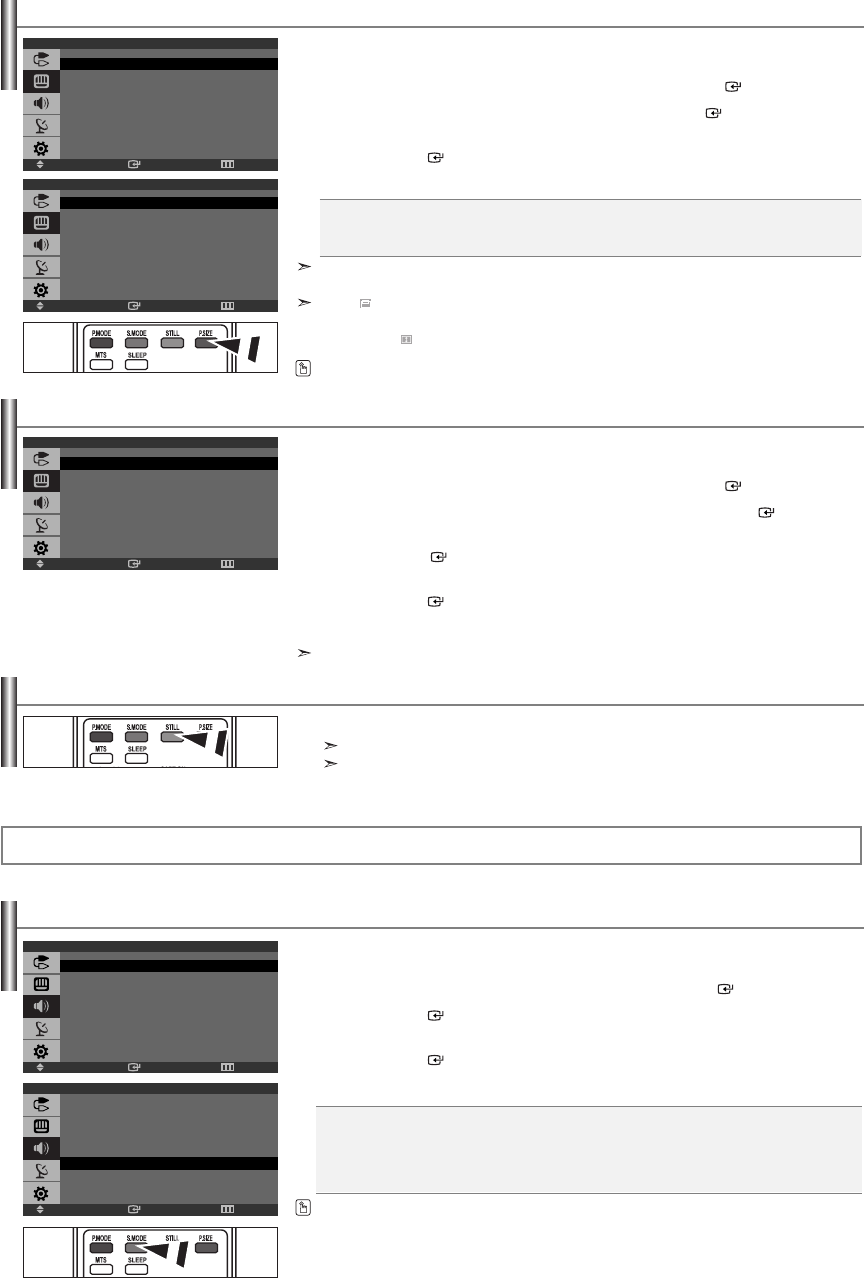
Changing the Picture Size
You can select the picture size which best corresponds to your viewing requirements.
1. Press the MENU button to display the menu.
Press the or button to select “Picture”, then press the ENTER button.
2. Press the or button to select “Size”, then press the ENTER button.
3. Select the required option by pressing the or button.
Press the ENTER button.
4. Press the EXIT button to exit.
In PC, Component and DVI Mode, only “Wide” and “4:3” mode can be adjusted.
(
The “Zoom” mode is not supported.)
Select by pressing the or buttons.
Use the or button to move the picture up and down.
After selecting , use the or button to magnify or reduce the picture size in the vertical direction.
Available in PC Mode Only
• Wide: Adjusts the picture size to Wide appropriate for DVDs or wide broadcasting.
• Zoom: Magnifies the Wide picture (in the vertical direction) to fit the screen size.
• 4:3: This is the default setting for a video movie or normal broadcasting.
EnterMove Return
Size
Wide
Zoom
4:3
EnterMove Return
Mode
Standard
Music
Movie
Speech
Custom
Using Automatic Sound Settings
You can select the type of the special sound effect to be used when watching a given broadcast.
1. Press the MENU button to display the menu.
Press the or button to select “Sound”, then press the ENTER button.
2. Press the ENTER button to select “Mode”.
3. Press the or button to select the desired sound effect.
Press the ENTER button.
4. Press the EXIT button to exit.
You can also press the S.MODE button on the remote control to select one of the sound settings.
Alternately, you can press the P.SIZE button on the remote control repeatedly to change the picture size.
• Standard: Selects the normal sound mode.
• Music: Emphasizes music over voices.
• Movie: Provides live and full sound for movies.
• Speech: Emphasizes voices over other sounds.
• Custom: Selects your custom sound settings.
Sound Control
EnterMove Return
Picture
Mode : Dynamic
Custom
Color Tone : Cool1
Size : Wide
Adjusting the Color Control
Adjust the individual R, G, B Color Controls.
1. Press the MENU button to display the menu.
Press the or button to select “Picture”, then press the ENTER button.
2. Press the or button to select “Color Control”, then press the ENTER button.
3.
Press the
or button
to select a particular item.
Press the
ENTER
button.
4.
Press the
or button
to decrease or increase the value of a particular item.
Press the ENTER button.
5.
Press the EXIT button to exit.
EnterMove Return
Picture
Mode : Entertain
Custom
Color Tone : Normal
Color Control
Size : Wide
Freezing the Picture
1. Press the STILL button to freeze a moving picture.
Normal sound will still be heard. Press again to cancel.
This function doesn’t work when the Input Source is Component, DVI, and PC.
EnterMove Return
Sound
Mode : Custom
Custom
MTS : Stereo
Auto Volume : Off
BN68-00998F-00Eng.qxd 4/21/04 6:51 PM Page 15
English-16
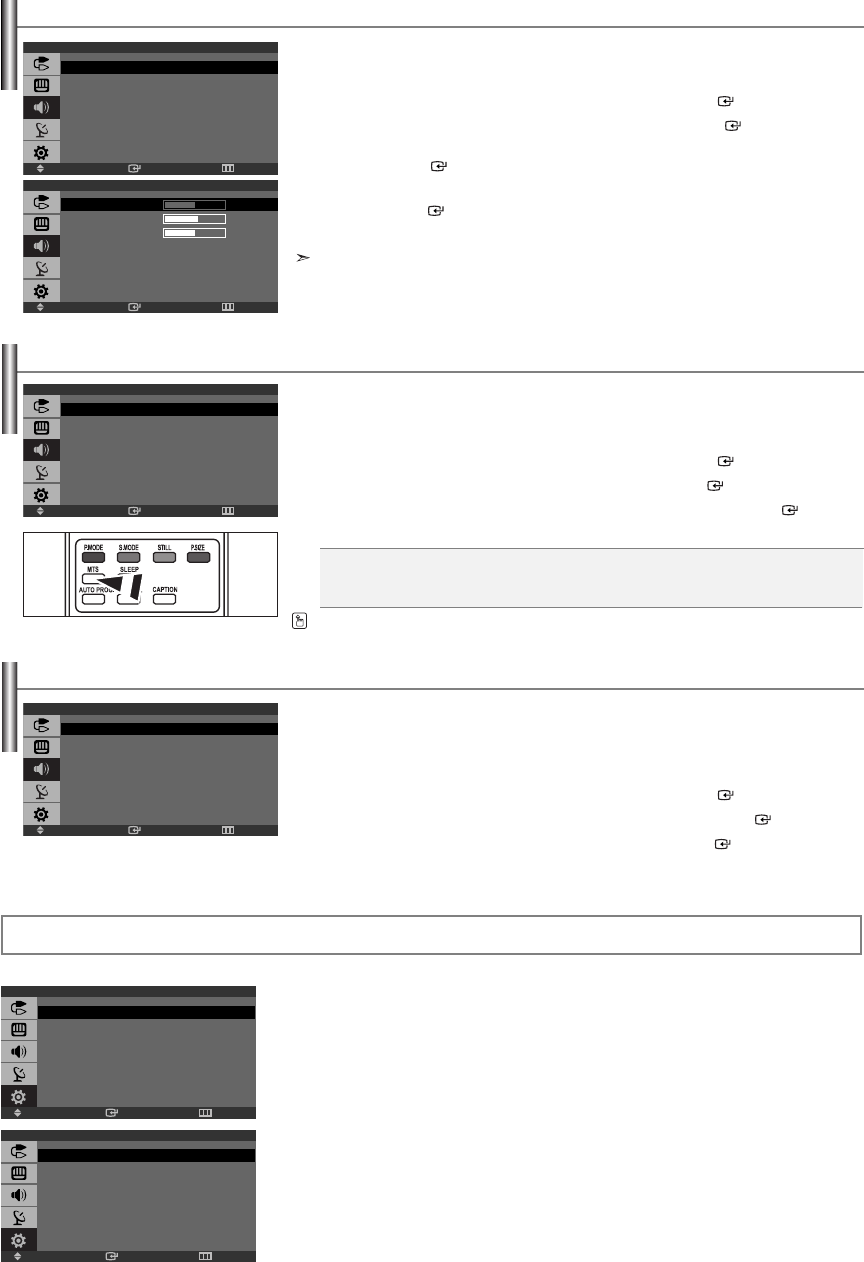
• Mono: Select for channels that are broadcast in mono, or if you are having difficulty receiving a stereo signal.
• Stereo: Select for channels that are broadcast in stereo.
• SAP: Select to listen to the Separate Audio Program, which is usually a foreign-language translation.
Choosing a Multi-Channel Sound (MTS) Soundtrack
Depending on the particular program being broadcast, you can listen to stereo, mono or a Separate
Audio Program. (SAP audio is usually a foreign-language translation. Sometimes SAP has unrelated
information like news or weather).
1. Press the MENU button to display the menu.
Press the or button to select “Sound”, then press the ENTER button.
2. Press the or button to select “MTS”, then press the ENTER button.
3. Press the or button to select the required option, then press the ENTER button.
4. Press the EXIT button to exit.
You can also press the MTS button on the remote control to select “Mono”, “Stereo” or “SAP”.
Using the Auto Volume
Each broadcasting station has its own signal conditions, and it is inconvenient to adjust the volume every
time the channel is changed.
“Auto Volume” automatically adjusts the volume of the desired channel by lowering the sound output
when the modulation signal is high or by raising the sound output when the modulation signal is low.
1. Press the MENU button to display the menu.
Press the or button to select “Sound”, then press the ENTER button.
2. Press the or button to select “Auto Volume”, then press the ENTER button.
3. Press the or button to select “On” or “Off”. Press the ENTER button.
4. Press the EXIT button to exit.
- Setting the Clock
- Setting the Sleep Timer
- Setting the On/Off Timer
Time Setting
EnterMove Return
Time
Clock Set 12 : 00 am
Sleep Timer : Off
On Timer - - : - - am Off
Off Timer - - : - - am Off
EnterMove Return
Setup
Plug & Play
Language : English
Time
V-Chip
Caption
Blue Screen : Off
PC
Customizing the Sound
The sound settings can be adjusted to suit your personal preferences.
(Alternatively, you can use one of the “automatic” settings.)
1. Press the MENU button to display the menu.
Press the or button to select “Sound”, then press the ENTER button.
2. Press the or button to select “Custom”, then press the ENTER button.
3.
Press the
or button
to select a particular item.
Press the
ENTER
button.
4.
Press the
or button
to decrease or increase the value of a particular item.
Press the ENTER button.
5.
Press the EXIT button to exit.
If you make any changes to the “Custom” settings, the sound mode is automatically switched to the “Custom” mode.
EnterMove Return
Custom
Bass 50
Treble 55
Balance L 50 R 50
EnterMove Return
Sound
Mode : Custom
Custom
MTS : Stereo
Auto Volume : Off
EnterMove Return
Sound
Mode : Custom
Custom
MTS : Stereo
Auto Volume : Off
EnterMove Return
Sound
Mode : Custom
Custom
MTS : Stereo
Auto Volume : On
BN68-00998F-00Eng.qxd 4/21/04 6:51 PM Page 16
English-17
AdjustMove Return
Clock Set
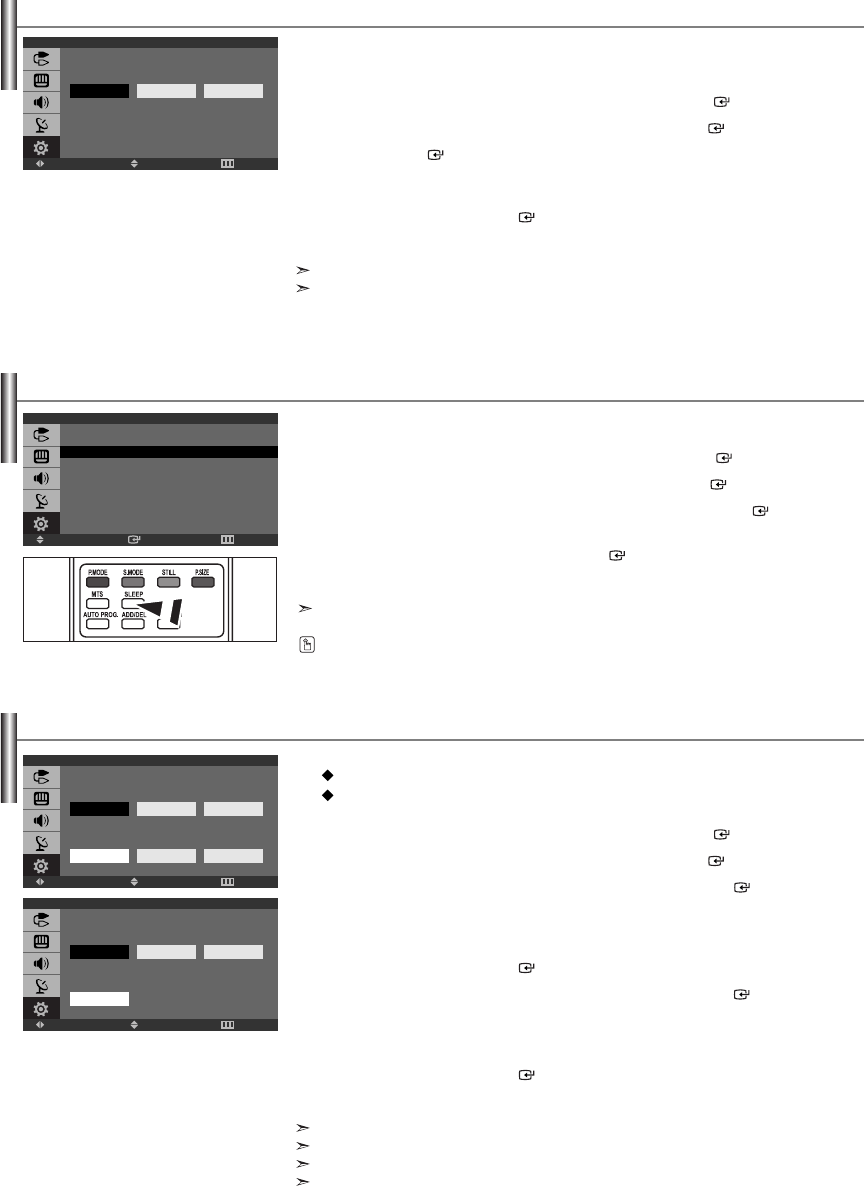
Setting the Clock
You can set the TV’s clock so that the current time is displayed when you press the INFO button.
You must also set the time if you wish to use the automatic On/Off timers.
1. Press the MENU button to display the menu.
Press the or button to select “Setup”, then press the ENTER button.
2. Press the or button to select “Time”, then press the ENTER button.
3. Press the ENTER button to select “Clock Set”.
4. Press the or button to adjust “Hour”, then press the button to move to the next step.
Set other items using the same method as above.
When finished, press the ENTER button to return.
5. Press the EXIT button to exit.
If you disconnect the power cord, you have to set the clock again.
You can also set the hour and minute by pressing the number buttons on the remote control.
12
Hour Minute am/pm
00 am
Setting the Sleep Timer
Setting the On/Off Timer
Set the timer for the TV to automatically turn off at a preset time.
1. Press the MENU button to display the menu.
Press the or button to select “Setup”, then press the ENTER button.
2. Press the or button to select “Time”, then press the ENTER button.
3. Press the or button to select “Sleep Timer”, then press the ENTER button.
4. Press the or button repeatedly until the desired time appears.
(Off, 30, 60, 90, 120, 150, 180)
Press the
ENTER
button.
5. Press the EXIT button to exit.
The TV automatically turn off when the timer reaches 0.
You can also press the SLEEP button on the remote control to set the sleep time.
You can set the On/Off timers so that the set will:
Switch on automatically and tune to the channel of your choice at the time you select.
Switch off automatically at the time you select.
1. Press the MENU button to display the menu.
Press the or button to select “Setup”, then press the ENTER button.
2. Press the or button to select “Time”, then press the ENTER button.
3. Press the or button to select “On Timer”, then press the ENTER button.
4. Press the or button to adjust “Hour”, then press the button to move to the
next step.
Set other items using the same method as above.
When finished, press the ENTER button to return.
5. Press the or button to select “Off Timer”, then press the ENTER button.
6. Press the or button to adjust “Hour”, then press the button to move to the
next step.
Set other items using the same method as above.
When finished, press the ENTER button to return.
7. Press the EXIT button to exit.
The clock must be set (see above) before you can set the On/Off timer.
You can also set the hour and minute by pressing the number buttons on the remote control.
The "Activation" setting must be set to "On" in order for the timers to work.
Auto Power Off: When you set the timer on, your television will be turned off if you do not operate any
controls for 3 hours after the TV has been turned on with the “Timer On” function.
EnterMove Return
Time
Clock Set 12 : 00 am
Sleep Timer : Off
On Timer - - : - - am Off
Off Timer - - : - - am Off
AdjustMove Return
On Timer
12
Hour Minute am/pm
00 am
Air 3
Channel Volume Activation
10 Off
AdjustMove Return
Off Timer
12
Hour Minute am/pm
00 am
Off
Activation
BN68-00998F-00Eng.qxd 4/21/04 6:51 PM Page 17
English-18
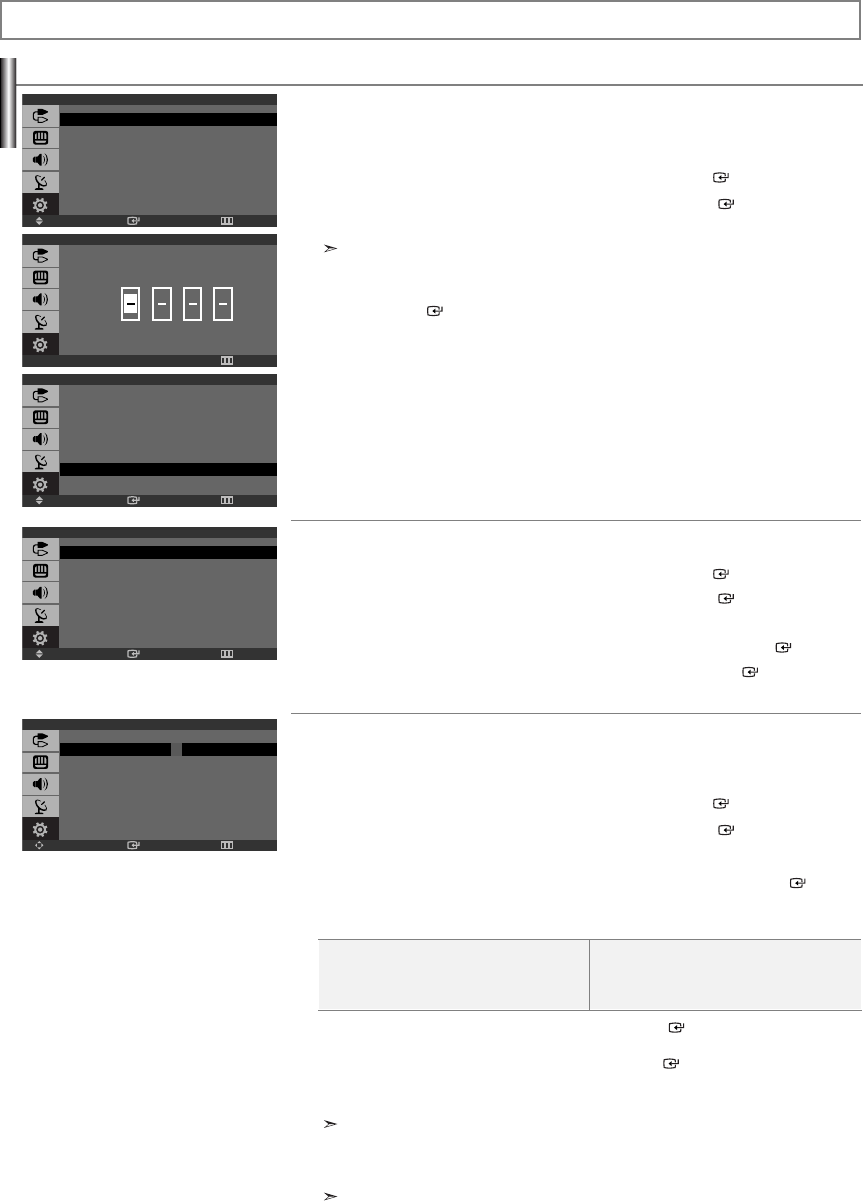
Setting Up Your Personal ID Number (PIN):
The V-Chip feature automatically locks out programming that is deemed inappropriate for children.
The user must first enter a Pin (personal ID number) before any of the V-Chip restrictions can be set up or changed.
1. Press the MENU button to display the menu.
Press the or button to select “Setup”, then press the ENTER button.
2. Press the or button to select “V-Chip”, then press the ENTER button.
3. The “Enter PIN” screen will appear. Enter your 4-digit PIN.
The default PIN number for a new TV set is “0-0-0-0”.
4. After entering a valid PIN number, the “V-Chip” screen will appear.
Press the or button to select “Change PIN”.
Press the ENTER button.
5. The Change PIN screen will appear.
Choose any 4-digits for your PIN and enter them.
As soon as the 4 digits are entered, the “Confirm new PIN.” screen appears.
Re-enter the same 4 digits.
When the confirm screen disappears, your PIN has been memorized.
6. Press the EXIT button to exit.
How to Enable/Disable the V-Chip:
1. Press the MENU button to display the menu.
Press the or button to select “Setup”, then press the ENTER button.
2. Press the or button to select “V-Chip”, then press the ENTER button.
3. The “Enter PIN” screen will appear. Enter your 4-digit PIN.
4.
The “V-Chip” screen will appear, and “V-Chip Lock” will be selected. Press the ENTER button.
5. Press the or button to select “On” or “Off”, then press the ENTER button.
6. Press the EXIT button to exit.
How to Set up Restrictions Using the ‘TV guidelines’:
First, set up a personal identification number (PIN), and enable the V-Chip. (See previous section.)
Parental restrictions can be set up using either of two methods: The TV guidelines or the MPAA rating.
1. Press the MENU button to display the menu.
Press the or button to select “Setup”, then press the ENTER button.
2. Press the or button to select “V-Chip”, then press the ENTER button.
3. The “Enter PIN” screen will appear. Enter your 4-digit PIN.
4.
Press the or button to select “TV Parental Guidelines”, then press the ENTER button.
5. The “TV Parental Guidelines” screen will appear.
Press the or button to select one of the six age-based categories:
6.
At this point, one of the TV-Ratings is selected. Press the ENTER button: Depending on
your existing setup, the color of the letter “U” or “B” will be highlighted. (U= Unblocked, B= Blocked)
When the color of the “U” or “B” is highlighted, press the ENTER button to block or unblock the
category. A TV-Rating will be highlighted. To exit this screen, press the MENU button again.
To select a different TV-Rating, press the or button and then repeat the process.
The TV-Y7, TV-PG, TV-14, and TV-MA have additional options.
See the next step to change any of the following sub-ratings:
FV: Fantasy Violence / D: Sexual suggestive Dialog
L: Adult Language / S: Sexual situation / V: Violence
The V-Chip will automatically block certain categories that are “more restrictive.”
For example, if you block “TV-Y” category, then TV-Y7 will automatically be blocked.
Similarly, if you block the TV-G category, then all the categories in the “young adult”
group will be blocked (TV-G, TV-PG, TV-14, and TV-MA). The sub-ratings (D, L, S, V)
work together similarly.
continued...
Using the V-Chip
• TV-Y:Young children
• TV-Y7: Children 7 and over
• TV-G: General audience
• TV-PG:Parental guidance
• TV-14:Viewers 14 and over
• TV-MA:Mature audience
Function Description
EnterMove Return
Setup
Plug & Play
Language : English
Time
V-Chip
Caption
Blue Screen : Off
PC
EnterMove Return
V-Chip
V-Chip Lock : Off
TV Parental Guidelines
MPAA Rating
Canadian English
Canadian French
Change PIN
EnterMove Return
V-Chip
V-Chip Lock : On
TV Parental Guidelines
MPAA Rating
Canadian English
Canadian French
Change PIN
EnterMove Return
TV Parental Guidelines
ALL FV V S L D
TV-Y U
TV-Y7 U U
TV-G U
TV-PG U U U U U
TV-14 U U U U U
TV-MA U U U U
B : Blocked U : Unblocked
0-9Enter PIN Return
V-Chip
Enter PIN
BN68-00998F-00Eng.qxd 4/21/04 11:02 PM Page 18
English-19
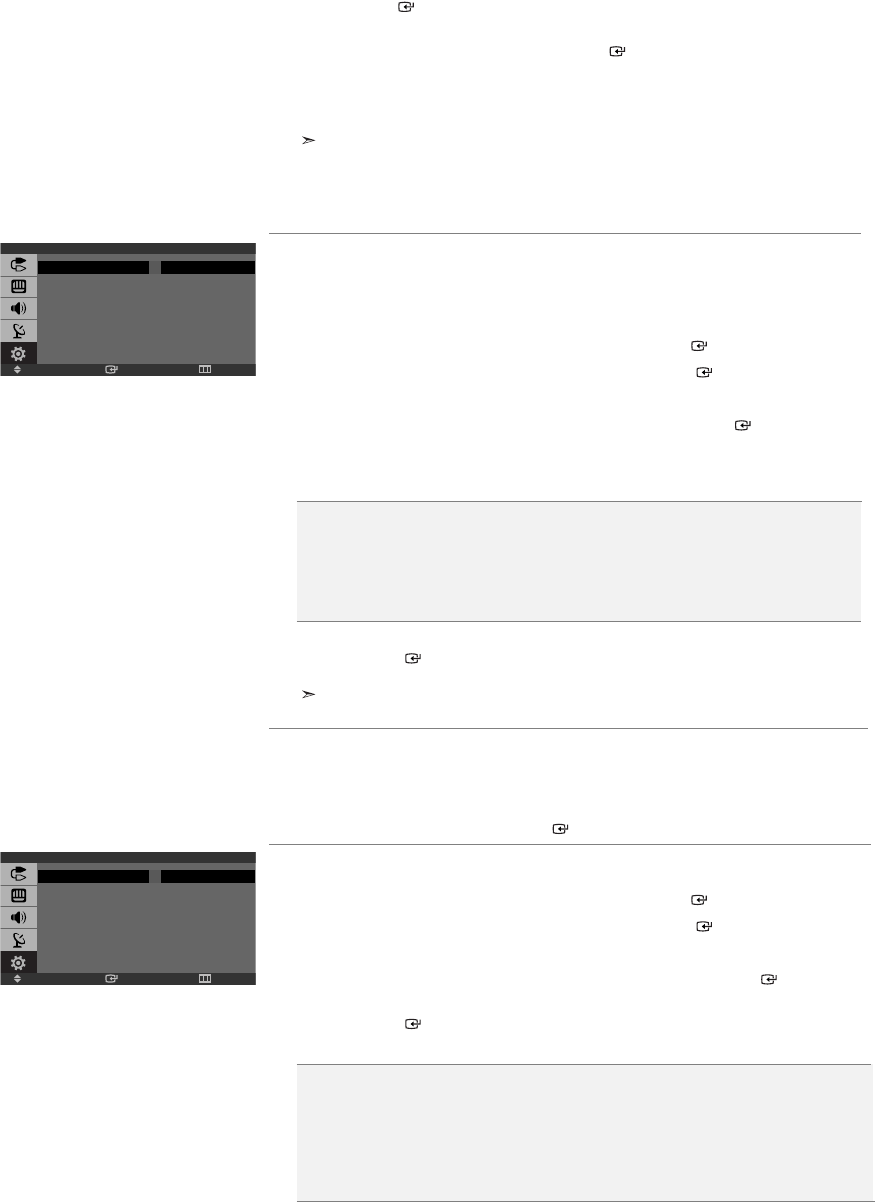
7. How to set the FV, D, L, S, and V sub-ratings.
First, highlight one of these TV-Ratings: TV-Y7, TV-PG, TV-14, or TV-MA
(See Step 4, on previous page). Next, while the TV-Rating is selected, repeatedly
press the ENTER button. This will cycle through the available sub-ratings (FV,L, S, D, or V).
Ahighlighted letter (“U” or “B”) will be displayed for each sub-rating.
While the “U” or “B” is highlighted, press the ENTER button to change the sub-rating.
Press
the
MENU button once to save the TV guidelines. A TV-Rating will be selected, and no letters
“U” or “B” will be changed to yellow. To exit this screen, press the MENU button again.
To select a different TV-Rating, press the or button and then repeat the process.
The V-chip will automatically block certain categories that are “More restrictive”.
For example, if you block the “L” sub-rating in TV-PG, then the “L” sub-ratings in TV-14
and TV-MA will automatically be blocked.
8. Press the EXIT button to clear all the screens.
(Or proceed to the next section, and set up additional restrictions based on the MPAA codes).
How to Set up Restrictions Using the MPAA Ratings: G, PG, PG-13, R, NC-17, X, NR
The MPAA rating system uses the Motion Picture Association of America (MPAA) system, and its main
application is for movies. When the V-Chip lock is on, the TV will automatically block any programs that are
coded with objectionable ratings (either MPAA or TV-Ratings).
1. Press the MENU button to display the menu.
Press the or button to select “Setup”, then press the ENTER button.
2. Press the or button to select “V-Chip”, then press the ENTER button.
3. The “Enter PIN” screen will appear. Enter your 4-digit PIN.
4. Press the or button to select “MPAA Rating”, then press the ENTER button.
5. Repeatedly press the or button to select a particular MPAA category.
(When a category is selected, its color changes to yellow.)
Pressing the or button will cycle through the MPAA categories:
6. Press the or button to select a category.
Press the ENTER button to select “U” or “B”.
Press the EXIT button to save the settings and to clear all screens.
The V-Chip will automatically block any category that is “more restrictive”. For example,
if you block the “PG-13” category, then “R”, “NC-17”, and “X” will automatically be blocked also.
How to Reset the TV after the V-Chip Blocks a Channel (‘Emergency Escape’)
If the TV is tuned to a restricted channel, the V-Chip will block it. The screen will go blank and the following
message will appear: “Excessive rating”. To resume normal viewing, tune to a different channel using the
number buttons. Under certain conditions (depending on the rating of the local TV programs) the V-Chip might
lock out all the channels. In this case, use the Menu button for an “emergency escape”: Select the V-Chip on the
Menu. Enter your PIN number, and press the ENTER button to temporarily disable the V-Chip Lock.
How to Set up Restrictions Using Canadian English
1. Press the MENU button to display the menu.
Press the or button to select “Setup”, then press the ENTER button.
2. Press the or button to select “V-Chip”, then press the ENTER button.
3. The “Enter PIN” screen will appear. Enter your 4-digit PIN.
4. Press the or button to select “Canadian English”, then press the ENTER button.
5. Press the or button to select a appropriate restriction.
Press the ENTER button to activate the restriction selected. The “B” is indicated.
6. Press the EXIT button to exit.
• G: General audience (no restrictions).
• PG: Parental guidance suggested.
• PG-13: Parents strongly cautioned.
• R: Restricted. Children under 17 should be accompanied by an adult.
• NC-17: No children under age 17.
• X: Adults only.
• NR: Not rated.
• E: Exempt programming includes...news, sports, documentaries and other information programming,
talk shows, music videos, and variety programming.
• C: Programming intended for children under age 8.
• C8+: Programming generally considered acceptable for children 8 years and over to watch on their own.
• G: General programming, suitable for all audiences.
• PG: Parental Guidance.
• 14+: Programming contains themes or content which may not be suitable for viewers under the age of 14.
• 18+: Adult programming.
EnterMove Return
MPAA Rating
GU
PG U
PG-13 U
RU
NC-17 U
XU
NR U
B : Blocked U : Unblocked
EnterMove Return
Canadian English
EU
CU
C8+ U
GU
PG U
14+ U
18+ U
B : Blocked U : Unblocked
BN68-00998F-00Eng.qxd 4/21/04 6:51 PM Page 19
English-20
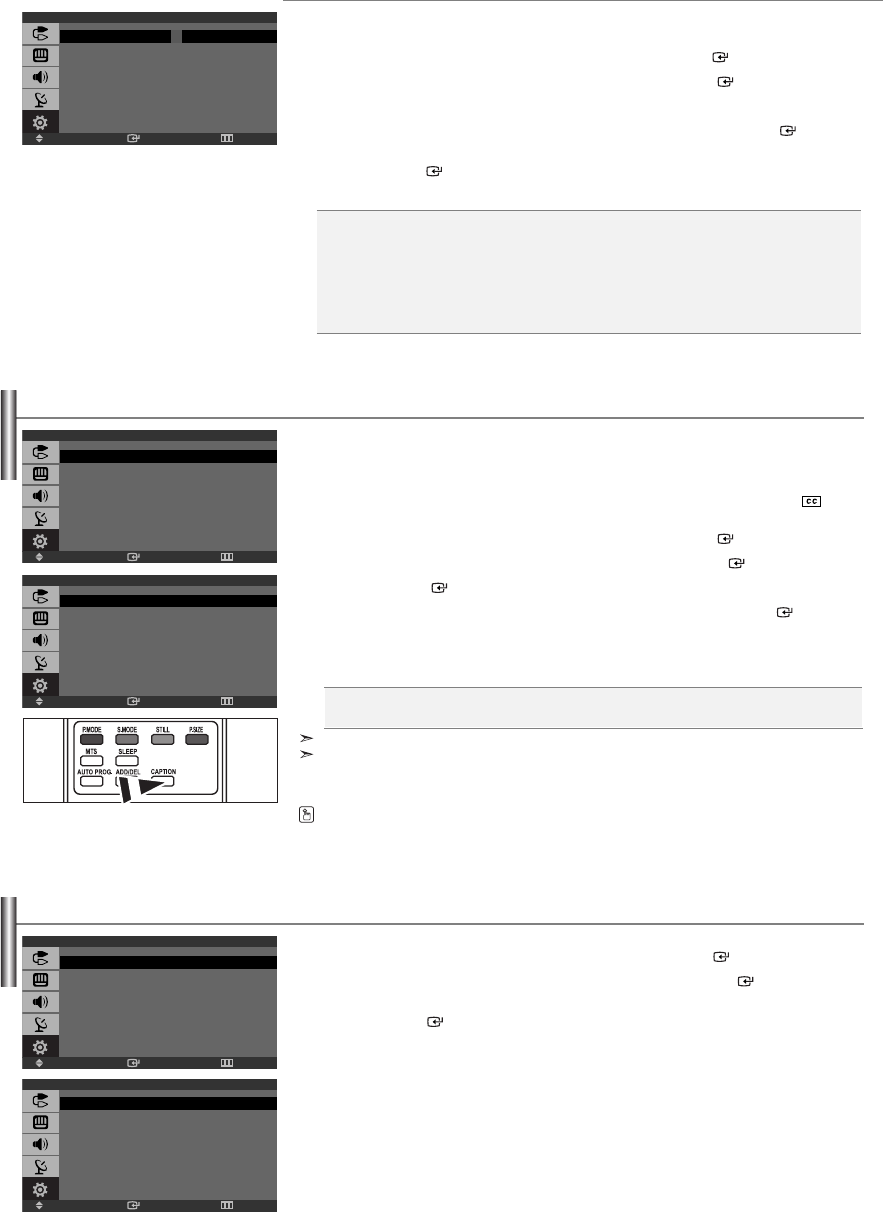
How to Set up Restrictions Using Canadian French
1. Press the MENU button to display the menu.
Press the or button to select “Setup”, then press the ENTER button.
2. Press the or button to select “V-Chip”, then press the ENTER button.
3. The “Enter PIN” screen will appear. Enter your 4-digit PIN.
4. Press the or button to select “Canadian French”, then press the ENTER button.
5. Press the or button to select a appropriate restriction.
Press the ENTER button to activate the restriction selected. The “B” is indicated.
6. Press the EXIT button to exit.
Viewing Closed Captions
Your TV decodes and displays the closed captions that are broadcast with certain TV shows.
These captions are usually subtitles for the hearing impaired or foreign-language translations.
All VCRs record the closed caption signal from television programs, so home-recorded video tapes also
provide closed captions. Most pre-recorded commercial video tapes provide closed captions as well.
Check for the closed caption symbol in your television schedule and on the tape’s packaging: .
1. Press the MENU button to display the menu.
Press the or button to select “Setup”, then press the ENTER button.
2. Press the or button to select “Caption”, then press the ENTER button.
3. Press the ENTER button to select “Caption”.
4. Press the or button to set caption “On” or “Off”, then press the ENTER button.
5. Depending on the particular broadcast, it might be necessary to make changes to
“Channel” and “Field”.
6. Press the EXIT button to exit.
• Caption: Off / On
• Mode: Caption / Text
• Channel: 1 / 2
• Field: 1 / 2
The Caption feature does not work with Component, PC and DVI mode.
Different channels and fields display different information:
Field 2 carries additional information that supplements the information in Field 1.
(For example, Channel 1 may have subtitles in English, while Channel 2 has subtitles in Spanish).
Press the CAPTION button on the remote control.
• E: Exempt programming includes...news, sports, documentaries and other information
programming, talk shows, music videos, and variety programming.
• G: General.
• 8 ans+: Not recommended for young children.
• 13 ans+: Programming may not be suitable for children under the age of 13.
• 16 ans+: Programming is not suitable for children under the age of 16.
• 18 ans+: Programming restricted to adults.
Selecting a Menu Language
1. Press the MENU button to display the menu.
Press the or button to select “Setup”, then press the ENTER button.
2. Press the or button to select “Language”, then press the ENTER button.
3. Press the or button to select the appropriate language.
Press the ENTER button.
4. Press the EXIT button to exit.
EnterMove Return
Canadian French
EU
GU
8 ans+ U
13 ans+ U
16 ans+ U
18 ans+ U
B : Blocked U : Unblocked
EnterMove Return
Caption
Caption : On
Mode : Caption
Channel : 1
Field : 1
EnterMove Return
Language
English
Français
Español
Português
EnterMove Return
Setup
Plug & Play
Language : English
Time
V-Chip
Caption
Blue Screen : Off
PC
EnterMove Return
Setup
Plug & Play
Language : English
Time
V-Chip
Caption
Blue Screen : Off
PC
BN68-00998F-00Eng.qxd 4/21/04 6:51 PM Page 20
English-21
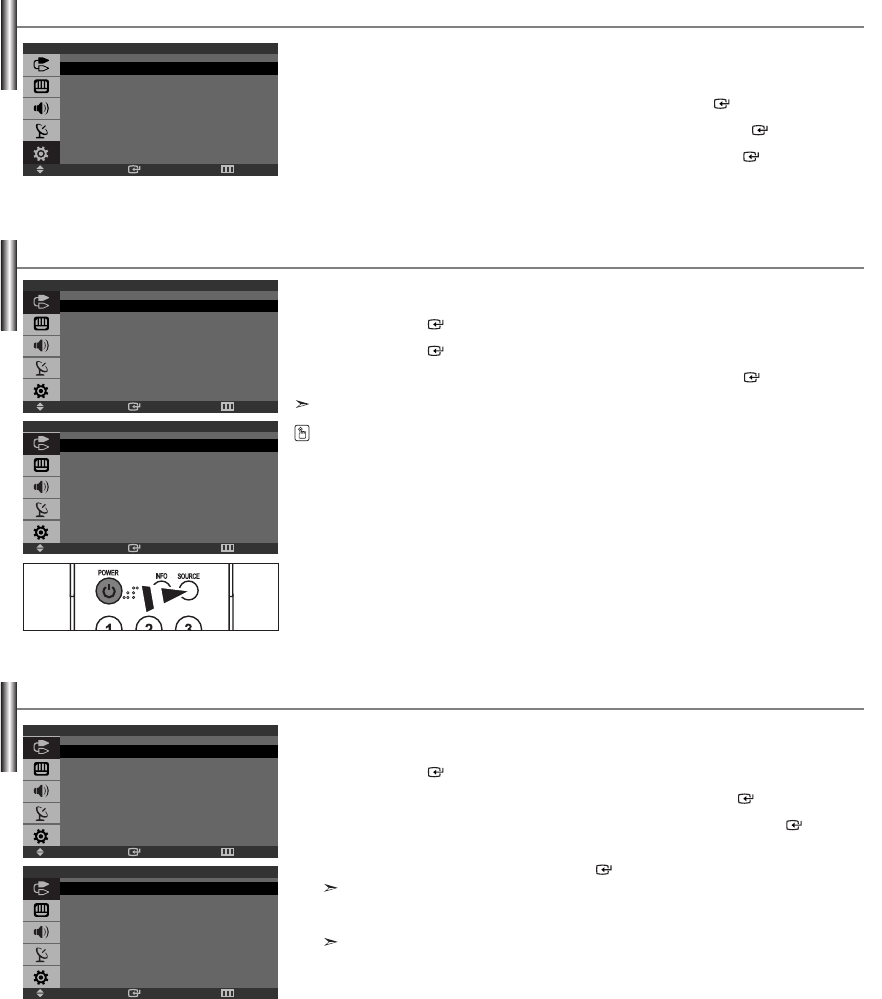
Setting the Blue Screen Mode
If no signal is being received or the signal is very weak, a blue screen automatically replaces the noisy picture
background. If you wish to continue viewing the poor picture, you must set the “Blue Screen” mode to “Off”.
1. Press the MENU button to display the menu.
Press the or button to select “Setup”, then press the ENTER button.
2. Press the or button to select “Blue Screen”, then press the ENTER button.
3. Press the or button to select “On” or “Off”, then press the ENTER button.
4. Press the EXIT button to exit.
EnterMove Return
Source List
TV
AV : - - - -
S-Video : - - - -
Component : - - - -
PC : - - - -
DVI : - - - -
EnterMove Return
Input
Source List : TV
Edit Name
EnterMove Return
Input
Source List : TV
Edit Name
EnterMove Return
Edit Name
----
VCR
DVD
Cable STB
HD STB
Satellite STB
AV Receiver
DVD Receiver
Selecting the Source
You can select among external sources connected to your TV's input jacks.
1. Press the MENU button to display the menu.
Press the ENTER button to select “Input”.
2. Press the ENTER button to select the “Source List”.
3. Press the or button to select the Input source, then press ENTER button.
You can only select a source if it is connected to your TV.
Editing the Input Source Name
You can name the input device connected to the input jacks to make your input source selection easier.
1. Press the MENU button to display the menu.
Press the ENTER button to select “Input”.
2. Press the or button to select “Edit Name” then press the ENTER button.
3.
Press the or button to select the desired input device, then press the ENTER button.
4. Press the or button repeatedly until the appropriate source name appears.
After the source is selected, press the ENTER button.
The following options are available:
---- - VCR - DVD - Cable STB - HD STB - Satellite STB - AV Receiver - DVD Receiver
- Game - Camcorder - DVD Combo - DHR - PC
DHR: DVD HDD Recorder
5. Press the EXIT button to exit.
You can also press the SOURCE button on the remote to choose the Input source.
EnterMove Return
Setup
Plug & Play
Language : English
Time
V-Chip
Caption
Blue Screen : Off
PC
BN68-00998F-00Eng.qxd 4/21/04 6:51 PM Page 21
English-22
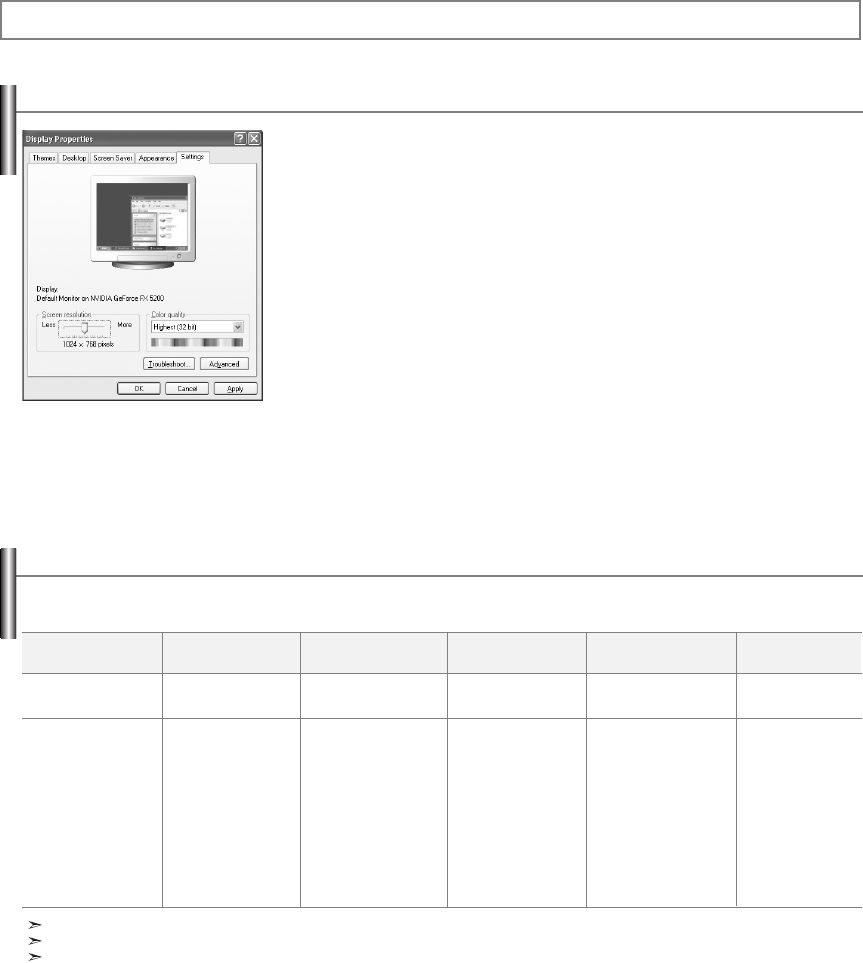
Setting Up Your PC Software (Based on Windows XP)
The Windows display-settings for a typical computer are shown below. The actual screens on your
PC may be different depending upon your particular version of Windows and your particular
video card. Even if your actual screens look different, the same, basic set-up information will
apply in almost all cases. (If not, contact your computer manufacturer or Samsung Dealer.)
1. First, click on “Control Panel” on the Windows start menu.
2. When the control panel window appears, click on “Appearance and Themes” and a display
dialog-box will appear.
3. When the control panel window appears, click on “Display” and a display dialog-box will
appear.
4. Navigate to the “Settings” tab on the display dialog-box.
The correct size setting (resolution): Optimum- 1440 x 900 @ 60Hz
If a vertical-frequency option exists on your display settings dialog box,
the correct value is “60” or “60 Hz”.
Otherwise, just click “OK” and exit the dialog box.
Display Modes
Both screen position and size will vary depending on the type of PC monitor and its resolution.
The resolutions in the table are recommended. (All resolutions between the supported limits are supported)
Mode
IBM
VESA
Resolution
720 x 400
640 x 480
640 x 480
640 x 480
800 x 600
800 x 600
1024 x 768
1024 x 768
1024 x 768
1280 x 1024
1280 x 1024
1440 x 900
Horizontal
Frequency (kHz)
31.469
31.469
37.861
37.500
37.879
48.077
48.363
56.476
60.023
63.981
79.976
70.635
Vertical
Frequency (Hz)
70.087
59.940
72.809
75.000
60.317
72.188
60.004
70.069
75.029
60.020
75.025
74.984
Pixel Clock
Frequency (MHz)
28.322
25.175
31.500
31.500
40.000
50.000
65.000
75.000
78.750
108.00
135.00
136.75
Sync Polarity
(H/V)
- / +
- / -
- / -
- / -
+ / +
+ / +
- / -
- / -
+ / +
+ / +
+ / +
- / +
The interlace mode is not supported.
The set might operate abnormally if a non-standard video format is selected.
DVI does not support PC function.
PC Display
BN68-00998F-00Eng.qxd 4/21/04 6:51 PM Page 22
English-23
Setting up the TV with your PC
Image Lock:
The purpose of picture quality adjustment is to remove or reduce picture noise.
If the noise is not removed by Fine-tuning alone, then adjust the frequency as best as possible (coarse)
and Fine-tune again.
After the noise has been reduced, re-adjust the picture so that it is aligned on the center of screen.
1. Press the SOURCE button to select PC mode.
2. Press the MENU button to display the menu.
Press the or button to select “Setup”, then press the ENTER button.
3. Press the or button to select “PC”, then press the ENTER button.
4. Press the ENTER button to select “Image Lock”.
5. Press the or button to select “Coarse” or “Fine”, then press the ENTER button.
6. Press the or button to adjust the screen quality, vertical stripes may appear or the
picture may be blurry. Press the ENTER button.
7. Press the EXIT button to exit.
Position:
Adjust the PC’s screen positioning if it does not fit the TV screen.
1. Press the SOURCE button to select PC mode.
2. Press the MENU button to display the menu.
Press the or button to select “Setup”, then press the ENTER button.
3. Press the or button to select “PC”, then press the ENTER button.
4. Press the or button to select “Position”, then press the ENTER button.
5. Press the or button to adjust the V-Position (Vertical-Position).
Press the or button to adjust the H-Position (Horizontal-Position).
Press the ENTER button.
6. Press the EXIT button to exit.
Image Reset:
You can replace all image settings with the factory default values.
1. Press the SOURCE button to select PC mode.
2. Press the MENU button to display the menu.
Press the or button to select “Setup”, then press the ENTER button.
3. Press the or button to select “PC”, then press the ENTER button.
4. Press the or button to select “Image Reset”, then press the ENTER button.
5. Press the EXIT button to exit.
Auto Adjustment:
Auto adjustment allows you to set the TV to self-adjust to the incoming PC video signal.
The fine, coarse and position values are adjusted automatically.
1. Press the SOURCE button to select PC mode.
2. Press the MENU button to display the menu.
Press the or button to select “Setup”, then press the ENTER button.
3. Press the or button to select “PC”, then press the ENTER button.
4. Press the or button to select “Auto Adjustment”, then press the ENTER button.
5. Press the EXIT button to exit.
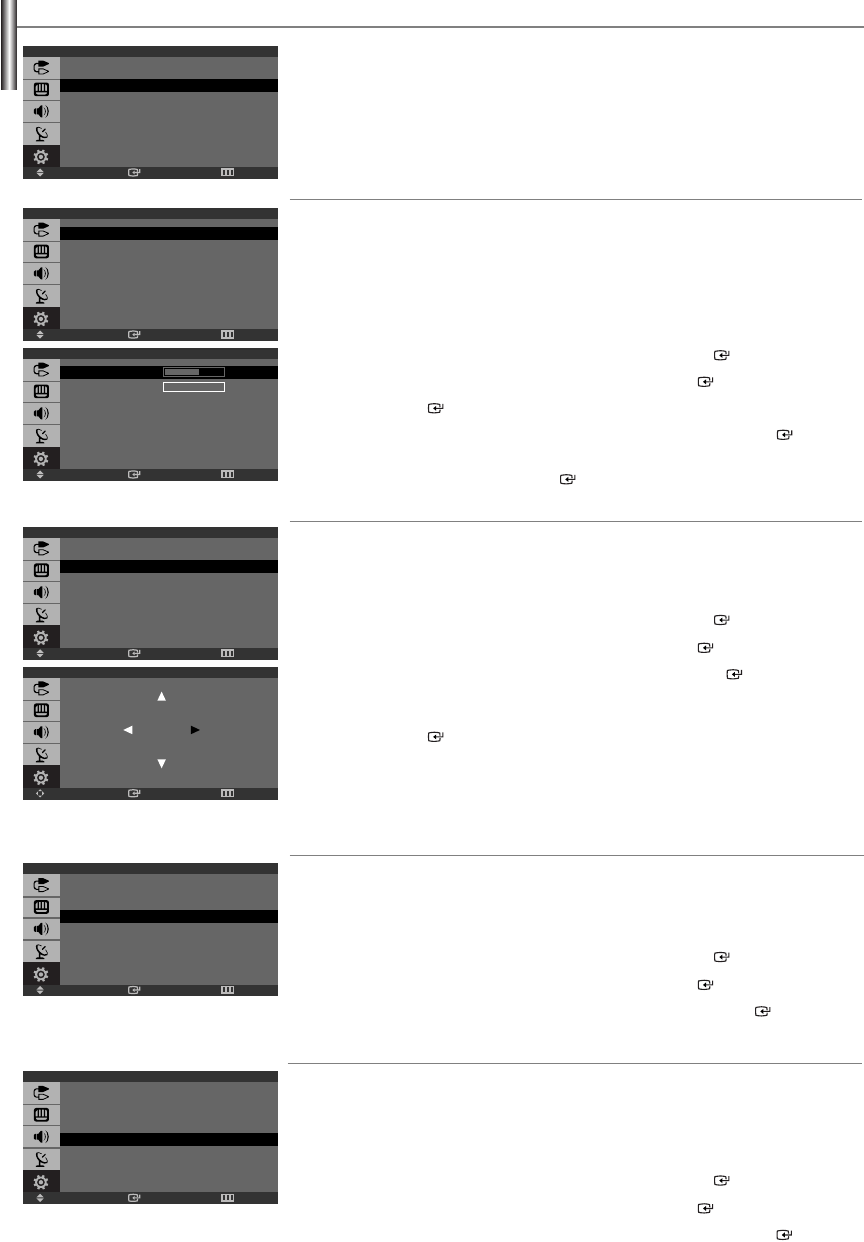
EnterMove Return
Image Lock
Coarse 800
Fine 0
EnterAdjust Return
Position
EnterMove Return
PC
Image Lock
Position
Image Reset
Auto Adjustment
EnterMove Return
PC
Image Lock
Position
Image Reset
Auto Adjustment
EnterMove Return
PC
Image Lock
Position
Image Reset
Auto Adjustment
EnterMove Return
PC
Image Lock
Position
Image Reset
Auto Adjustment
EnterMove Return
Setup
Plug & Play
Language : English
Time
V-Chip
Caption
Blue Screen : Off
PC
BN68-00998F-00Eng.qxd 4/21/04 6:51 PM Page 23
English-24
Appendix
(1) (2)
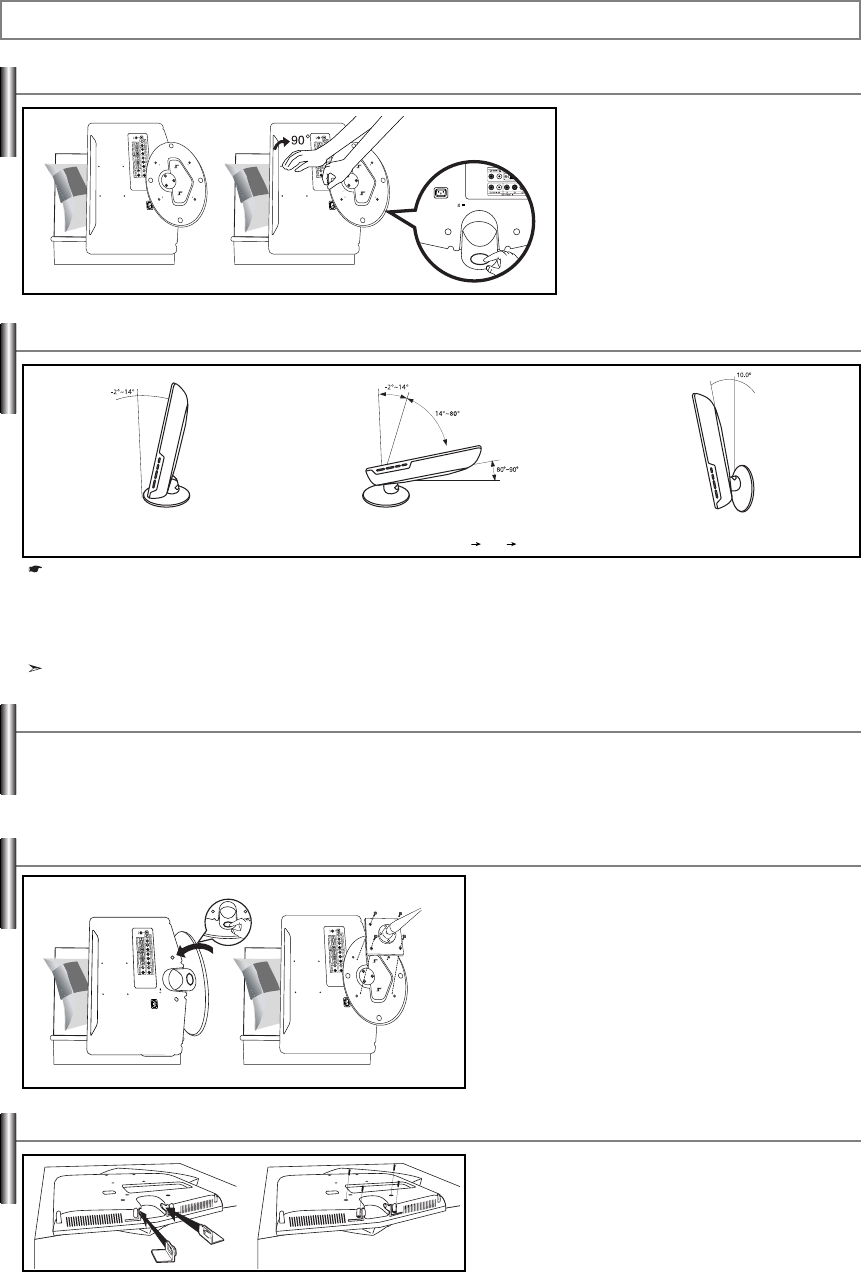
1. Place the front of the TV onto a soft cloth or
cushion on a table as in Figure (1).
- Align the TV bottom along the table edge.
2. Press on the center of the TV back.
Adjust the stand as in Figure (2) while pressing
the button on the back of the stand.
3. Place the TV on the table so that the TV sits
safely.
Button
How to Adjust the Stand
1. Figure (1) shows the adjustment angle (-2°~14°) when you use the LCD on its stand.
Excessive tilting can turn the LCD TV over which may cause damage.
2. Figure (2) shows the adjustment angle (14°~80°) when you convert the LCD from stand-based use to wall-mount.
3. Figure (3) shows the adjustment angle (0°~10°) when you mount the LCD TV to a wall.
You will hear a “Click” sound when changing the angle from 1 to 2 or 3 to 2.
(1) Angle adjustment when using the
TV on its stand.
(2) Angle adjustment when converting from
Stand to Wall mount (1 3, 3 1)
(3) Angle adjustment when LCD
TV is wall-mounted
When you adjust the stand, press the button on the back of the stand.
How to Adjust the Angle of the TV
Wall mount items (sold separately) allow you to mount the TV on the wall. For the detailed information on installing the Wall Mount,
see the instruction in the Wall Mount items. Contact a technician for installing the wall bracket.
Samsung Electronics is not responsible for any damage to the product or injury to yourself or others if you elect to install the TV on your own.
Installing the Wall Mount Kit
1. Place the TV face down on a soft cloth or cushion
on a table.
2. Adjust the stand, pressing the button on the back
of the stand.
3. Align the mounting interface pad (not supplied) with the
holes in the stand bottom and secure it with the four screws
that come with the arm-type base, wall mount hanger or
other bases (not supplied).
(2) (3)
Mounting pad
(Sold separately)
Button
Installing VESA compliant mounting devices
1. When installing the TV on the wall without using the stand,
insert decoration covers into the holes as described in the
picture (1).
2. After inserting the decoration covers, fasten them with 4
screws as described in the picture (2).
Using the Decoration Covers
(1) (2)
BN68-00998F-00Eng.qxd 4/22/04 6:23 PM Page 24
English-25
Specifications
Model Name
Screen Size (Diagonal)
Power Supply
Power Consumption
PC Resolution
Sound
Output
Dimension (WxDxH)
Body
With stand
Weight
Without stand
With stand
Environmental Considerations
Operating Temperature
Operating Humidity
Storage Temperature
Storage Humidity
LN-S1951W / LN-S1952W
19 inches
AC 110-120 V,
6
0 Hz
45W
1440 x 900 @ 60Hz
3W + 3W
19.1 x 2.3 x 14.5 inches (485.0 x 58.0 x 369.0 mm)
19.1 x 7.9 x 16.1 inches (485.0 x 200.0 x 407.8 mm)
10.6 Ibs (4.8 kg)
12.3 Ibs (5.6 kg)
50 °F to 104 °F (10 °C to 40 °C)
10% to 80%, non-condensing
-4 °F to 113 °F (-20 °C to 45 °C)
5% to 95%, non-condensing
Identifying Problems
If the TV seems to have a problem, first try this list of possible problems and solutions.
If none of these troubleshooting tips apply, call your nearest Samsung service center.
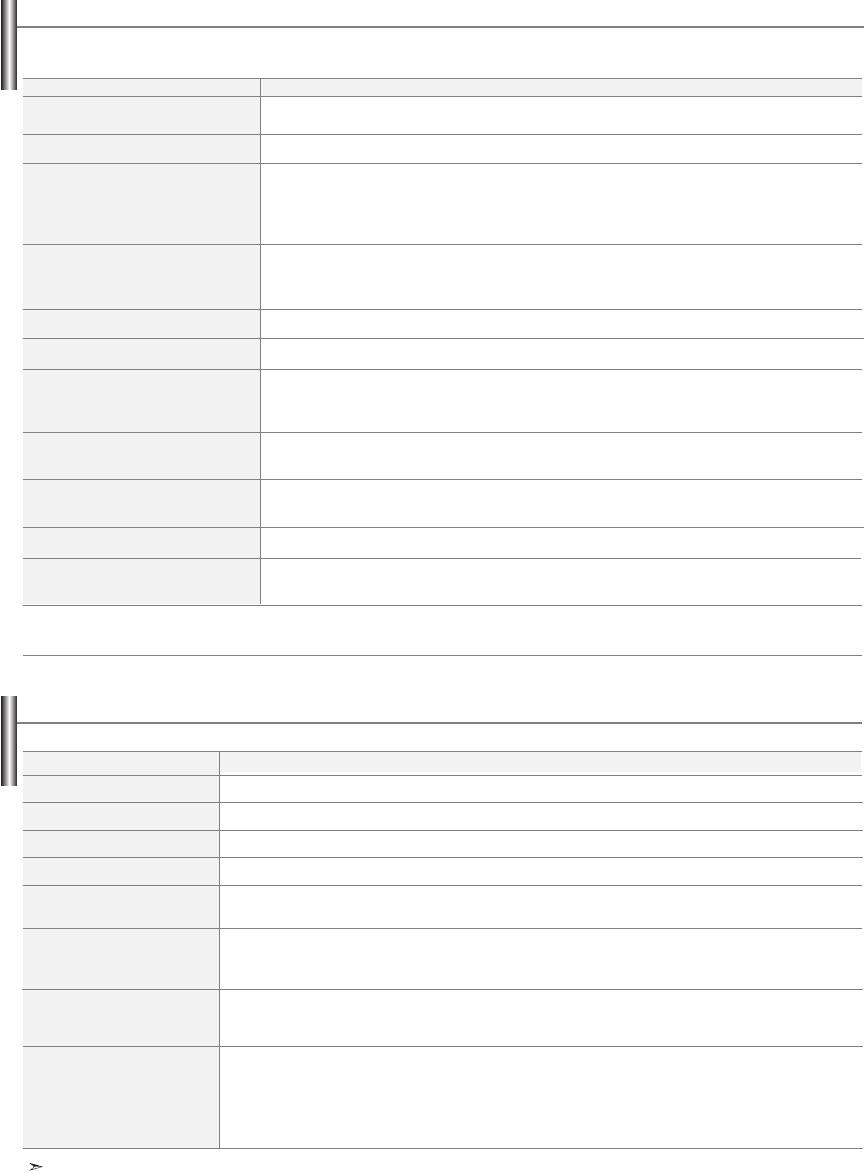
Problem
Poor picture
Poor sound quality.
No picture or sound.
No sound or sound is too low at
maximum volume.
Picture rolls vertically.
The TV operates erratically.
Remote control
malfunctions
“Check signal cable.”
message.
“Not Optimum Mode.” message.
The image is too light or too dark.
Horizontal bars appear to flicker,
jitter or shimmer on the image.
Possible Solution
Try another channel. / Adjust the antenna. / Check all wire connections.
Try another channel. / Adjust the antenna.
Try another channel.
Press the SOURCE button.
Make sure the TV is plugged in.
Check the antenna connections.
First, check the volume of units connected to your TV
(Digital broadcasting receiver, DTV, DVD, cable broadcasting receiver, VCR, etc.).
Then, adjust the TV volume accordingly.
Check all wire connections.
Unplug the TV for 30 seconds, then try operating it again.
Replace the remote control batteries.
Clean the upper edge of the remote control (transmission window).
Check the battery terminals.
Ensure that the signal cable is firmly connected to the PC sources.
Check the maximum resolution and the frequency of the Video Adaptor.
Compare these values with the data in the Display Modes.
Adjust the Brightness and Contrast.
Adjust the Coarse tuning and then adjust the Fine tuning.
The TFT LCD panel uses a panel consisting of sub pixels (3,888,000) which require sophisticated technology to produce.
However, there may be few bright or dark pixels on the screen. These pixels will have no impact on the performance of the product.
This device is a Class B digital apparatus.
BN68-00998F-00Eng.qxd 4/21/04 6:51 PM Page 25

This page is intentionally
left blank.
Eng 182X257.indd 1 2006-07-13 ¿ÀÀü 10:03:24
Français-1
Français
Symbole Appuyer Important Remarque Bouton
d'accès rapide
Table des matières
INFORMATIONS GENERALES
Liste des fonctions ............................................................................. 2
Accessories........................................................................................ 2
Affichage du panneau de contrôle..................................................... 3
Affichage du panneau de branchement............................................. 4
Présentation de la télécommande ..................................................... 5
Insertion des piles dans la télécommande ........................................ 6
CONNEXIONS
Connexion d’antennes VHF et UHF .................................................. 6
Connexion du câble TV...................................................................... 7
Branchement d’un magnétoscope ..................................................... 8
Branchement d’un magnétoscope S-VHS ......................................... 8
Branchement d’un lecteur DVD ......................................................... 9
Connecter un boîtier décodeur/lecteur de DVD via DVI.................... 9
Branchement d’un PC........................................................................ 10
FONCTIONNEMENT
Mise en marche et arrêt de la télévision............................................ 11
Fonction Prêt à l’emploi ..................................................................... 11
Changement des canal...................................................................... 12
Réglage du volume............................................................................ 12
Visualisation de l’affichage................................................................. 12
Sélection de la source du signal vidéo .............................................. 12
Mise en mémoire automatique des chaînes...................................... 13
Mise en mémoire manuelle des chaînes ........................................... 13
Syntonisation fine des canal .............................................................. 13
CONTROLE DE L'IMAGE
Utilisation des paramètres automatiques d’image............................. 14
Personnalisation de l’image............................................................... 14
Réglage des tons des couleurs ......................................................... 14
Modification de la taille de l'image ..................................................... 15
Réglage du contrôle de la couleur..................................................... 15
Gel de l’image .................................................................................... 15
CONTROLE DU SON
Utilisation des paramètres automatiques de son ......................... 15
Personnalisation du son ............................................................... 16
Sélection d'une piste son MTS (Multi-Channel Sound)................ 16
Utilisation du volume automatique................................................ 16
REGLAGE DE L'HORLOGE
Régler l’horloge............................................................................. 17
Paramétrer le minuteur................................................................. 17
Réglage de la minuterie de mise en marche/arrêt ....................... 17
DESCRIPTION DES FONCTIONS
Utilisation de la fonction puce V ................................................... 18
Visualisation des sous-titres codés .............................................. 20
Sélection d’une langue de menu.................................................. 20
Réglage du mode Écran Bleu ...................................................... 21
Sélection de la source .................................................................. 21
Modification du nom d'une source d'entrée.................................. 21
AFFICHAGE PC
Configuration de votre logiciel PC (basée sur Windows XP) ...... 22
Modes d’affichage......................................................................... 22
Configurer votre téléviseur avec votre PC.................................... 23
ANNEXE
Réglage du socle ............................................................................... 24
Réglage de l'angle du téléviseur .................................................. 24
Installation du kit de montage mural.................................................. 24
Installation de dispositifs de montage conformes VESA ................... 24
Utilisation des caches décoratifs ....................................................... 24
Identification des problèmes......................................................... 25
Spécifications................................................................................ 25
BN68-00998F-00Fre.qxd 4/21/04 6:53 PM Page 1
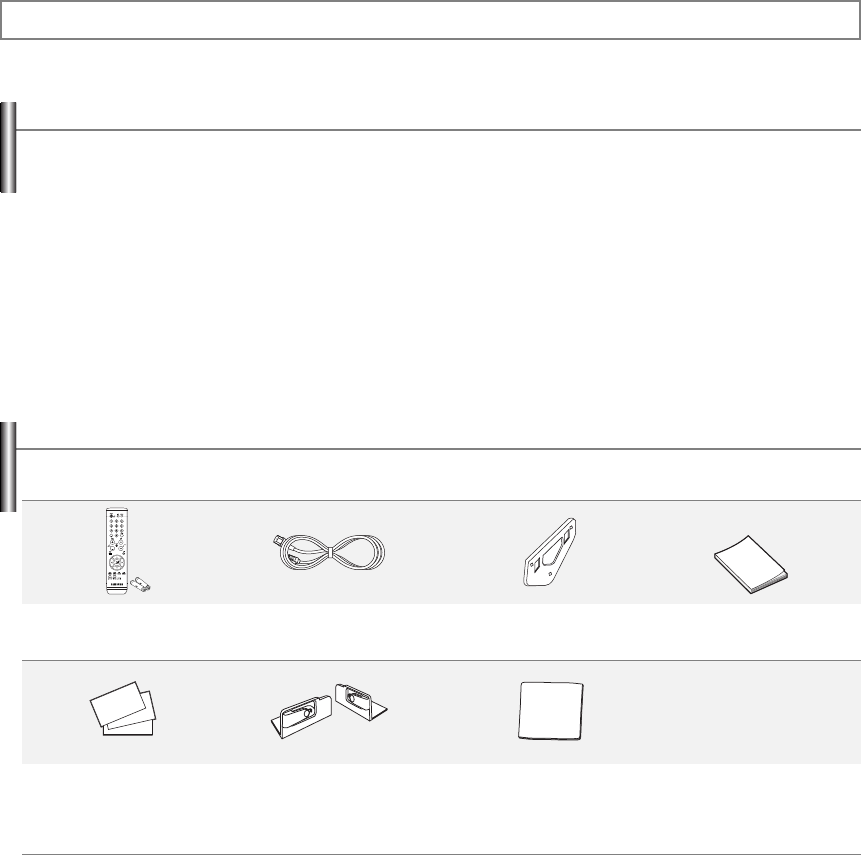
Carte de garantie /
Carte d'enregistrement /
Manuel de sécurité
Cache décoratif
(LN-S1951W-Gauche : BN63-02715A,
Droite : BN63-02716A)
(LN-S1952W-Gauche : BN63-02715B,
Droite : BN63-02716B)
Tissu de nettoyage
(BN63-01798A)
Français-2
Informations Generales
Télécommande simple d’utilisation
Système de menus à l’écran simple d’utilisation
Minuterie automatique pour allumer et éteindre la télévision.
Paramètres d'image réglables pouvant être enregistrés dans la mémoire du téléviseur.
Filtre spécial pour réduire ou éliminer les problèmes de réception
Commande de syntonisation précise pour obtenir l’image la plus nette possible
Décodeur de son à canaux multiples intégré pour une écoute stéréo ou bilingue
Enceintes intégrées à deux voies
Prise casque pour une écoute en toute discrétion
Vérifiez que les éléments suivants sont inclus avec votre télévision LCD.
S’il manque des éléments, contactez votre revendeur.
Télécommande & et piles (AAA x 2)
(LN-S1951W: BN59-00545B)
(LN-S1952W: BN59-00518B) Cordon D’alimentation
(3903-000085)
Support kit mural
(BN96-03969A)
Instructions d’utilisation
Liste des fonctions
Accessories
BN68-00998F-00Fre.qxd 4/23/04 6:55 AM Page 2
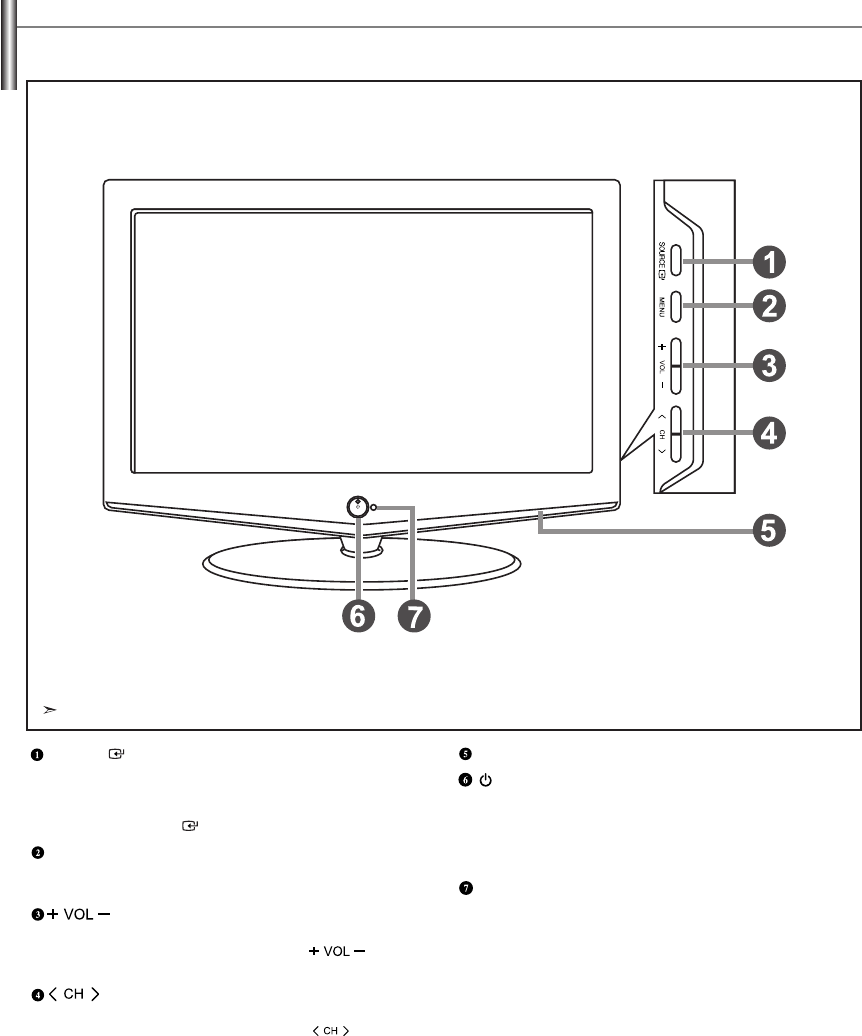
Français-3
SOURCE
Bascule entre toutes les sources d'entrée disponibles.
(TV, AV, S-Vidéo, Composante, PC, DVI).
Dans le menu à l'écran, utilisez ce boutonde la même manière
que le bouton ENTER de la télécommande.
MENU
Appuyez pour voir à l’écran le menu des fonctions de votre
télévision.
Appuyez sur ce bouton pour augmenter ou baisser le volume.
Dans le menu à l'écran, utilisez les boutons de la
même manière que le bouton et de la télécommande.
Appuyez sur ce bouton pour changer de canal.
Dans le menu à l'écran, utilisez ces boutons de la même
manière que les boutons et de la télécommande.
HAUT-PARLEURS
(ALIMENTATION)
Appuyez sur ce bouton pour allumer et teindre la télévision.
VOYANT D'ALIMENTATION
Clignote puis s'arrête lorsque le téléviseur est allumé.
S'allume en mode Veille.
RCAPTEUR DE LA TÉLÉCOMMANDE
Dirigez la télécommande vers de point de la télévision.
Les boutons en bas à droite de la façade permettent d’utiliser les fonctions de base de votre télévision, y compris le menu à l’écran (OSD).
Pour utiliser les fonctions plus avancées, vous devez utiliser la télécommande.
La couleur et la forme du produit peuvent varier en fonction du modèle.
Affichage du panneau de contrôle
BN68-00998F-00Fre.qxd 4/21/04 6:53 PM Page 3
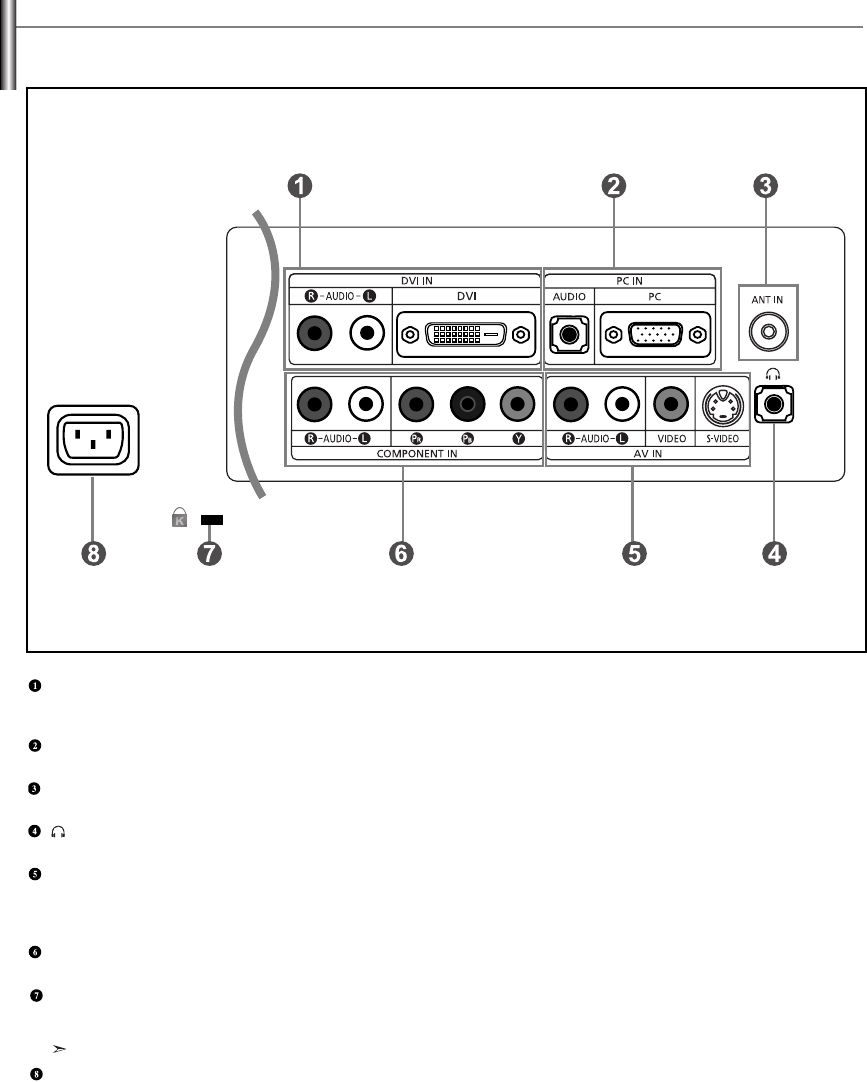
Français-4
Affichage du panneau de branchement
DVI IN
Permet de raccorder la prise de sortie vidéo sur votre DVD/boîtier décodeur.
- La sortie DVI-D n'est pas compatible avec un PC.
PC IN
Connectez à la sortie vidéo de votre PC.
ANT IN
Aconnecter à une antenne ou à un téléviseur par câble.
PRISE CASQUE
Pour connecter un ensemble d’écouteurs externes pour une écoute individuelle.
AV IN
Entrée audio et vidéo pour périphériques externes, tels qu'un caméscope ou un magnétoscope.
S-VIDEO
Entrées vidéo et audio pour des périphériques avec sortie S-Vidéo, tels qu'un caméscope ou un magnétoscope.
COMPONENT IN
Raccordez le composant vidéo/audio.
VERROUILLAGE KENSINGTON
Le verrou Kensington (en option) est un dispositif utilisé pour sécuriser physiquement le système lorsque vous l'utilisez dans un lieu public.
Pour utiliser un dispositif de verrouillage, contactez le revendeur de votre téléviseur.
L’emplacement du “verrou Kensington” peut varier en fonction du modèle.
ENTRÉE COURANT AC
Connectez le câble d'alimentation fourni.
Les prises du panneau arrière sont utilisées pour brancher de façon permanente un appareil Audio/Vidéo comme par exemple un lecteur DVD ou un
magnétoscope. Pour plus d’informations sur le branchement des appareils, voir pages 6-10.
BN68-00998F-00Fre.qxd 4/21/04 6:53 PM Page 4
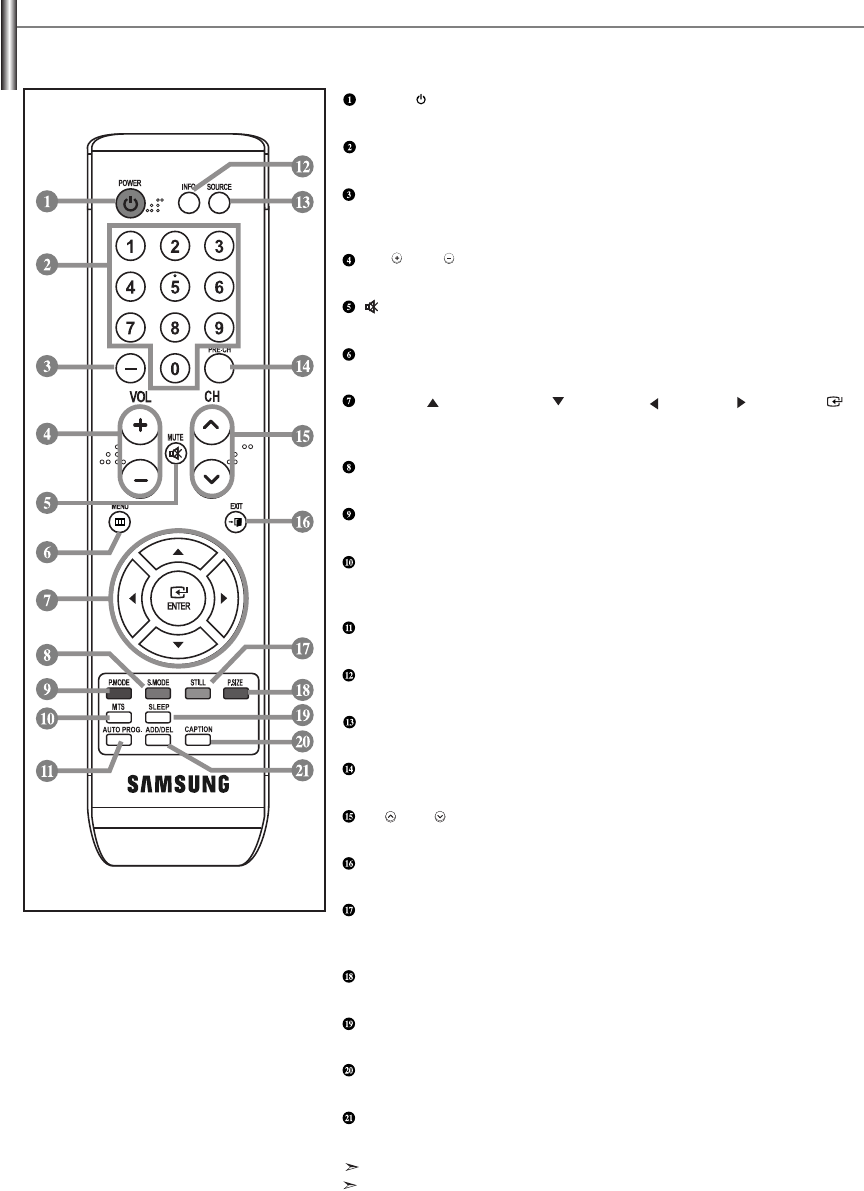
Français-5
POWER
Pour allumer et éteindre la télévision.
Boutons numériques
Permet de changer de chaîne.
–
Permet de sélectionner les chaînes au-delà de 100. Par exemple, pour sélectionner
la chaîne 121, appuyez sur "-", puis sur "2", puis sur "1".
VOL / VOL
Appuyez sur ce bouton pour augmenter ou baisser le volume.
(
MUTE)
Appuyez sur le bouton pour couper temporairement le son.
MENU
Pour afficher le menu principal à l’écran.
MONTER / DESCENDRE / GAUCHE / DROITE / ENTREE
Autiliser pour sélectionner les éléments du menu à l’écran et modifier les valeurs du
menu.
S.MODE
Permet de sélectionner le mode son.
P.MODE
Permet de sélectionner le mode image.
MTS
Appuyez sur ce bouton pour choisir Stéréo, Mono ou Programme audio séparé
(Diffusion de programme audio séparé).
AUTO PROG.
Mémorise automatiquement les chaînes air/câble.
INFO
Utiliser pour voir les informations relatives au programme en cours.
SOURCE
Permet d'afficher toutes les sources vidéo disponibles.
PRE-CH
Syntonise sur la chaîne précédente.
CH / CH
Permet de changer de chaîne.
EXIT
Permet de quitter le menu.
STILL
Appuyez sur ce bouton pour mettre la lecture en pause durant une scène
spécifique. Appuyez de nouveau pour reprendre la lecture.
P.S I ZE
Appuyez sur ce bouton pour modifier la taille de l'écran.
SLEEP
Permet de sélectionner un intervalle de temps prédéfini en vue d'un arrêt automatique.
CAPTION
Commande le décodeur de sous-titres.
ADD/DEL
Utilisé pour enregistrer ou effacer les chaînes de la mémoire.
Un éclairage puissant peut altérer les performances de la télécommande.
Ceci est une télécommande spéciale destinée aux malvoyants.
Elle dispose de points Braille sur les boutons Power, Channel et Volume.
Présentation de la télécommande
Vous pouvez utiliser la télécommande jusqu’à environ 7 mètres de votre télévision.
Lorsque vous utilisez votre télécommande, pensez à la pointer vers la télévision.
BN68-00998F-00Fre.qxd 4/21/04 6:53 PM Page 5
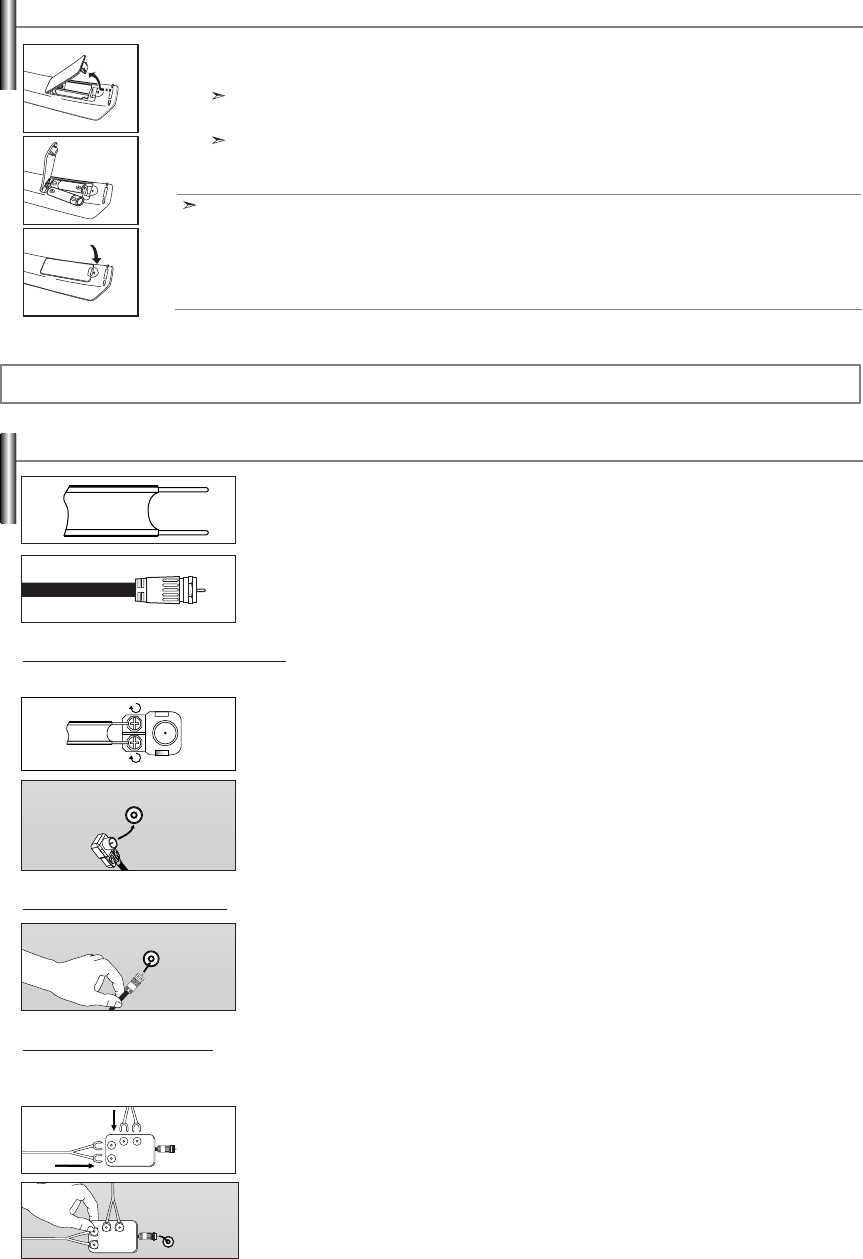
Français-6
1. Soulevez le panneau à l’arrière de la télécommande, comme illustré.
2. Placez deux piles AAA.
Assurez-vous de faire correspon dre les pôles “+” et “-” des piles avec le schéma situé à l’intérieur du compartiment.
3. Replacez le couvercle.
Retirez les piles et stockez-les dans un endroit frais et sec si vou n’utilisez pas la télécommande pendant longtemps.
La télécommande peut être util isée jusqu’à environ 7 mètres de la télévision.
(Pour une utilisation type de la télévision, les piles durent environ un an.)
Si la télécommande ne fonctionne pas, vérifiez ce qui suit :
1. Votre télévision est-elle allumée ?
2. Les pôles (+ / -) des piles sont-ils inversés ?
3. Les piles sont-elles à plat ?
4. Y a-t-il une coupure d'alimentation ou le cordon d'alimentation est-il débranché ?
5. Existe-t-il une lumière fluorescente spéciale ou une enseigne au néon à proximité ?
Insertion des piles dans la télécommande
1. Placez les fils de votre câble bipolaire sous les vis de l’adaptateur 300-75
Ω
(non fourni).
Utilisez un tournevis pour serrer les vis.
2. Branchez l’adaptateur dans la borne ANT IN située à l’arrière du téléviseur.
Connexion d’antennes VHF et UHF
Si votre antenne se présente sous la forme d’un ensemble de câbles identique à la figure, voir “ Antennes avec
câble bipolaire plat de 300
Ω
”, ci-dessous.
Si votre antenne se présente sous la forme d’un câble identique à la figure, voir “Antennes avec
câble rond de 75
Ω
”.
Si vous avez deux antennes, voir “ Antennes VHF et UHF séparées ”.
Antennes avec câble bipolaire plat de 300 Ω
Si vous utilisez une antenne hertzienne (comme une antenne de toit ou une antenne en oreilles de lapin) munie d’un câble bipolaire plat de 300 Ω procédez comme suit.
1. Branchez le câble de l'antenne dans la prise ANT IN située en bas du panneau arrière.
Antennes avec câble rond de 75 Ω
1. Branchez les deux câbles des antennes au multiplexeur.
2. Branchez le multiplexeur dans la prise ANT IN située en bas du panneau arrière.
Antennes VHF et UHF séparées
Si vous disposez de deux antennes séparées pour votre télévision (une VHF et une UHF), vous devez combiner les deux signaux des antennes avant de les
brancher à la télévision. Cette procédure exige un multiplexeur-adaptateur (disponible dans la plupart des magasins d’électronique).
UHF
VHF
ANT IN
ANT IN
ANT IN
UHF
VHF
Connexions
BN68-00998F-00Fre.qxd 4/21/04 6:53 PM Page 6
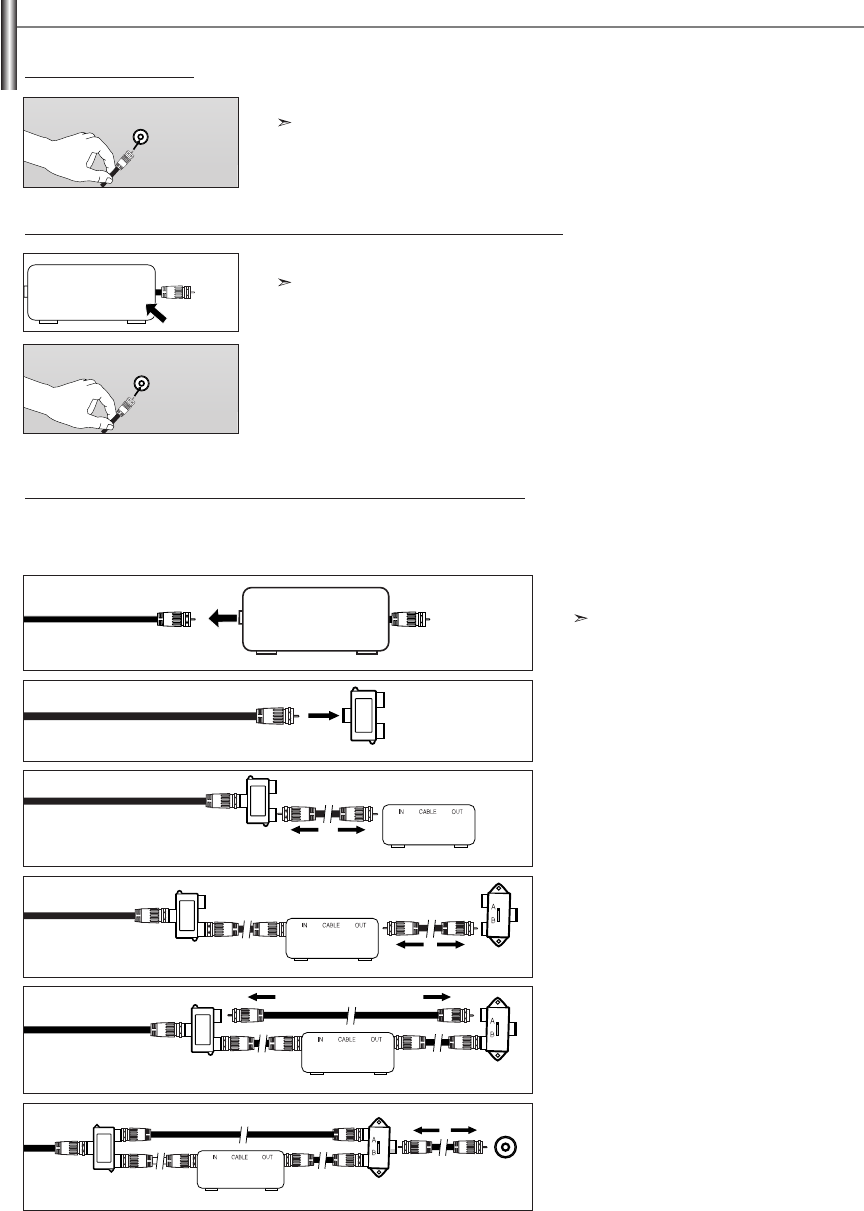
Français-7
Après avoir établi cette connexion, réglez l’interrupteur A/B en position “A” pour regarder les canal normales. Placez l’interrupteur A/B en position “B” pour une regarder les
canal cryptées. (Lorsque vous placez l’interrupteur A/B sur “B”, vous devez syntoniser votre télévision sur la canal de sortie de la boîte de jonction qui est habituellement la
canal 3 ou 4.)
2. Branchez ce câble à un séparateur
bidirectionnel.
Séparateur
Câble
d’arrivée
3. Branchez un câble de RF entre une des prises
OUTPUT du séparateur et la prise IN de la
boîte de jonction.
Séparateur
Boîte de jonction
Câble
d’arrivée
4. Branchez un câble de RF entre la prise ANT
OUT de la boîte de jonction et la prise B.IN de
l’interrupteur A/B.
Séparateur
Boîte de jonction
Interrupteur
RF(A/B)
Câble
d’arrivée
5. Branchez un autre câble entre l’autre prise OUT
du séparateur et la prise A.IN de l’interrupteur
RF (A/B).
Séparateur
Boîte de jonction
Câble
d’arrivée
6. Connectez le dernier câble RF entre la borne
OUT du commutateur RF (A/B) et la borne ANT
IN située à l’arrière du téléviseur.
Séparateur
Boîte de jonction
Câble
d’arrivée
Branchement d’une boîte de jonction servant à décrypter certaines canal
Si votre boîte de jonction ne décrypte que certaines canal (comme les canal dites ‘premium’), suivez les instructions ci-dessous. Pour ce faire, vous avez
besoin d’un séparateur bidirectionnel, d’un interrupteur RF (A/B) et de quatre longueurs de câble coaxial. (Ces articles sont disponibles dans la plupart des
magasins d’électronique.)
1. Localisez et débranchez le câble branché à
la prise ANT IN de votre boîte de jonction.
Cette prise peut s’appeler “ANT IN”, “VHF IN” ou
simplement “IN”.
ANT IN
Interrupteur
RF(A/B)
Arriére de
la télévision
Interrupteur
RF(A/B)
ANT IN
Connexion du câble TV
Pour brancher un système de télévision par câble, suivez les instructions ci-dessous.
Câble sans boîte de jonction
1. Branchez le câble d’arrivée dans la prise ANT IN située à l’arrière de la télévision.
Cette télévision étant équipée d’un dispositif pour le câble, vous n’avez pas besoin de boîte
de jonction pour voir des canal câblées en clair.
2. Branchez l’autre extrémité de ce câble à la prise ANT IN située à l’arrière de la télévision.
Branchement d’une boîte de jonction servant à décrypter l’ensemble des canal
1. Identifiez le câble connecté à la prise ANT OUT de votre boîte de jonction.
Cette prise peut s’appeler “ANT OUT”, “VHF OUT” ou simplement “OUT”.
ANT OUT
ANT IN
ANT IN
ANT IN
BN68-00998F-00Fre.qxd 4/21/04 6:53 PM Page 7
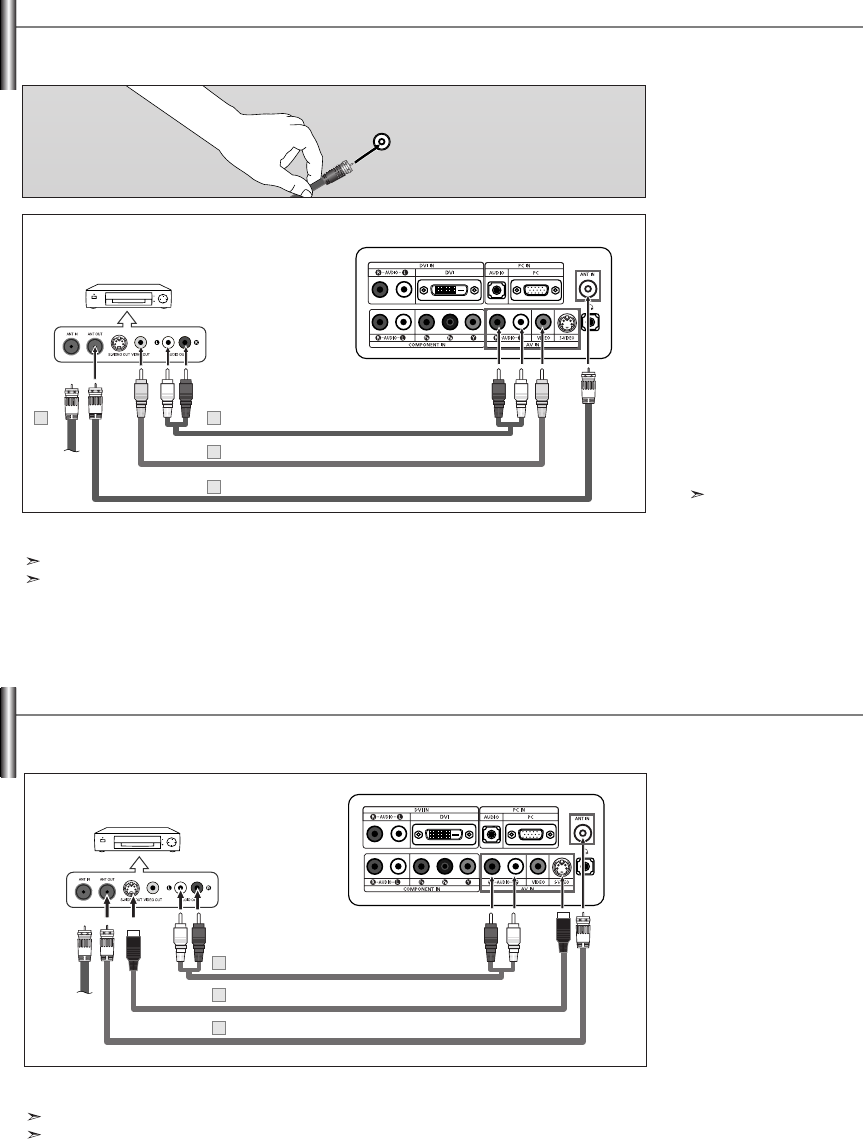
Français-8
Branchement d’un magnétoscope
Ces instructions supposent que vous avez déjà branché votre télévision à une antenne ou un système de télévision par câble (en suivant
les instructions pages 6-7). Sautez l’étape 1 si vous n’avez pas encore branché d’antenne ou de système de télévision par câble.
1. Débranchez l’antenne ou
le câble de l’arrière de
la télévision.
2. Branchez le câble ou
l’antenne à la prise ANT IN
située à l’arrière du
magnétoscope.
3. Connectez un Câble RF entre
la borne ANT OUT du
magnétoscope et la borne
ANT IN du téléviseur.
4. Branchez un Câble Vidéo
entre la prise VIDEO OUT du
magnétoscope et la prise
AV IN [VIDEO] de la télévision.
5. Branchez les Câbles Audio
entre les prises AUDIO OUT
du magnétoscope et les
prises AV IN [R-AUDIO-L]
de la télévision.
Si vous avez un
magnétoscope “mono”
(c’est-à-dire qu’il n’est pas
stéréo), utilisez le connecteur
Y(non fourni) pour le
brancher aux prises d’entrée
audio droite et gauche de la
télévision. Si votre
magnétoscope fonctionne en
stéréo, vous devez brancher
deux câbles distincts.
Suivez les instructions de “Visualisation d’une cassette à l’aide d’un magnétoscope ou d’un caméscope”
pour visualiser une cassette à l’aide de votre magnétoscope.
Chaque magnétoscope a une configuration différente à l'arrière.
Lorsque vous branchez un magnétoscope, faites correspondre les couleurs de la borne de
connexion et du câble.
Panneau arriére du
magnétoscope
Pannear arrière de la télévision
Câble RF (non fourni)
Câble Vidéo (non fourni)
Câble Audio (non fourni)
2
3
4
5
Branchement d’un magnétoscope S-VHS
Votre télévision Samsung peut recevoir un signal S-Vidéo provenant d’un magnétoscope S-VHS.
(Ce branchement donne une meilleure image par rapport à un magnétoscope VHS standard.)
1. Tout d’abord, suivez les
étapes 1 à 3 de la section
précédente pour brancher
l’antenne ou le câble à
votre magnétoscope et
à votre télévision.
2. Connectez un Câble
S-Vidéo entre la prise
S-VIDEO OUT du
magnétoscope et la prise
AV IN [S-VIDEO] du
téléviseur.
3. Branchez les Câbles Audio
entre les prises AUDIO OUT
du magnétoscope et les
prises AV IN [R-AUDIO-L]
de la télévision.
Un câble S-Vidéo est généralement fourni avec le magnétoscope S-VHS.
(Sinon, renseignez-vous auprès de votre magasin d’électronique local.)
Chaque magnétoscope S-VHS a une configuration différente à l'arrière.
Lorsque vous branchez un magnétoscope S-VHS, faites correspondre les couleurs de la borne de
connexion et du câble.
Panneau arriére du
magnétoscope
Pannear arrière de la télévision
Câble RF (non fourni)
Câble S-Vidéo (non fourni)
Câble Audio (non fourni)
3
2
1
ANT IN
BN68-00998F-00Fre.qxd 4/21/04 6:53 PM Page 8
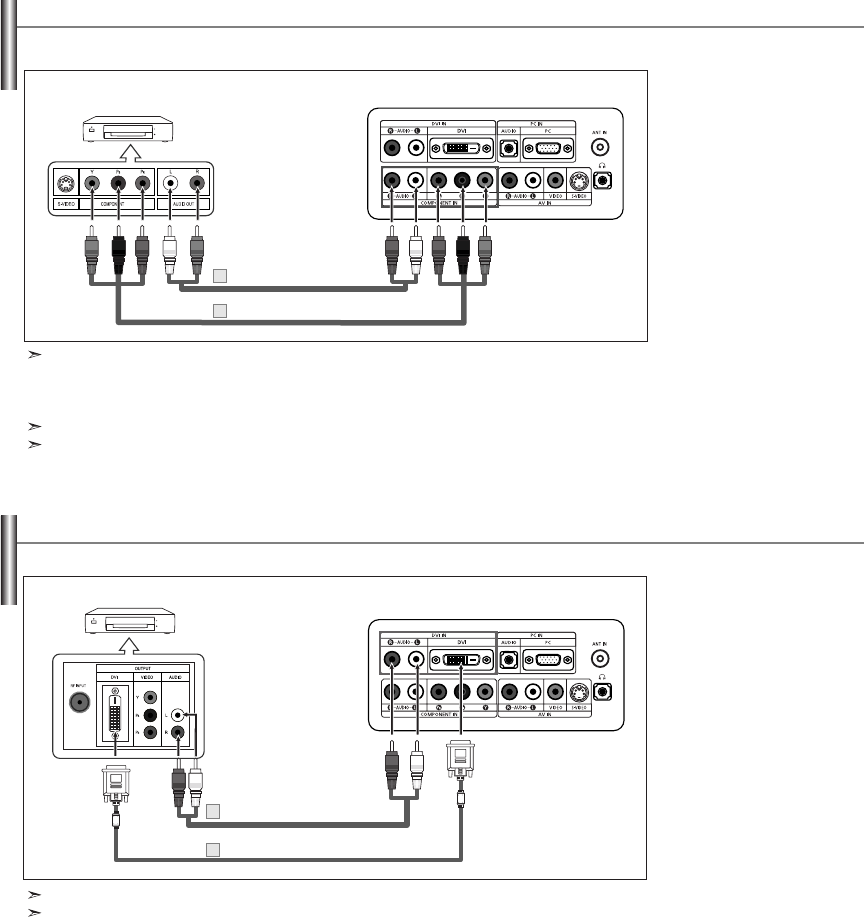
Français-9
Connecter un boîtier décodeur/lecteur de DVD via DVI
Cette connexion ne peut être effectuée que si le périphérique externe dispose d'un connecteur de sortie DVI.
1. Connectez un adaptateur pour
câble DVI-D entre le connecteur
DVI IN sur le téléviseur et le
connecteur DVI sur le lecteur
DVD/décodeur.
2. Connectez les câbles audio
entre la prise DVI IN
[R-AUDIO-L] sur le téléviseur
et les prises AUDIO OUT
(sortie audio) sur le lecteur
DVD/décodeur.
Panneau arriére
du Boîtier décodeur Pannear arrière de la télévision
Câble Audio (non fourni)
2
Chaque lecteur DVD/boîtier décodeur a une configuration différente à l'arrière.
Lorsque vous branchez un lecteur DVD/boîtier décodeur, faites correspondre les couleurs de la borne
de connexion et du câble.
Câble DVI-D (non fourni)
1
Branchement d’un lecteur DVD
Les prises du panneau arrière de votre télévision ont été spécialement conçues pour faciliter le branchement d’un lecteur DVD.
1. Connectez un Câble
composante entre les prises
COMPONENT IN
[Y, PB, PR]
du téléviseur et
les prises COMPONENT
[Y, PB, PR]
du lecteur DVD.
2. Connectez un Câble Audio
entre les prises
COMPONENT IN
[R-AUDIO-L] du téléviseur
et les prises AUDIO OUT du
lecteur DVD.
Panneau arriére
du lecteur DVD Pannear arrière de la télévision
Câble composante (non fourni)
Câble Audio (non fourni)
La composante vidéo sépare la vidéo entre Y (Luminosité), Pb (Bleu) et Pr (Rouge) pour une qualité vidéo accrue.
Assurez-vous de faire correspondre la composante vidéo et les connexions audio.
Par exemple, si vous connectez le câble vidéo à la borne COMPONENT IN, connectez le câble audio
également à la borne COMPONENT IN.
Chaque lecteur DVD a une configuration différente à l'arrière.
Lorsque vous branchez un lecteur DVD, faites correspondre les couleurs de la borne de connexion
et du câble.
1
2
BN68-00998F-00Fre.qxd 4/21/04 6:53 PM Page 9
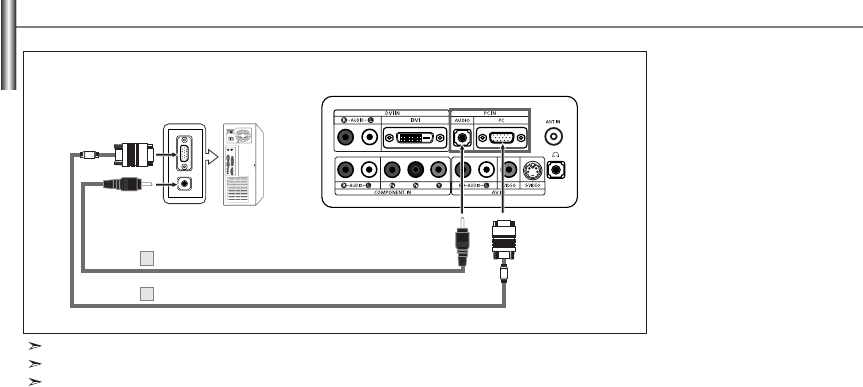
Français-10
Branchement d’un PC
1. Connectez le câble D-Sub
à la prise PC IN [PC] à
l'arrière de votre unité.
2. Connectez le câble audio à
PC IN [AUDIO] à l'arrière de
votre écran TFT-LCD et
l'autre extrémité à la sortie
"Audio Out" de la carte son
de votre ordinateur.
PC
Pannear arrière de la télévision
Câble D-Sub (non fourni)
Câble Audio PC (non fourni)
La configuration arrière de chaque périphérique source externe est différente suivant les appareils.
Lorsque vous connectez un périphérique externe, faites correspondre les couleurs de la borne et du câble.
Les prises DVI ne prennent pas en charge la connexion PC.
1
2
BN68-00998F-00Fre.qxd 4/21/04 6:53 PM Page 10
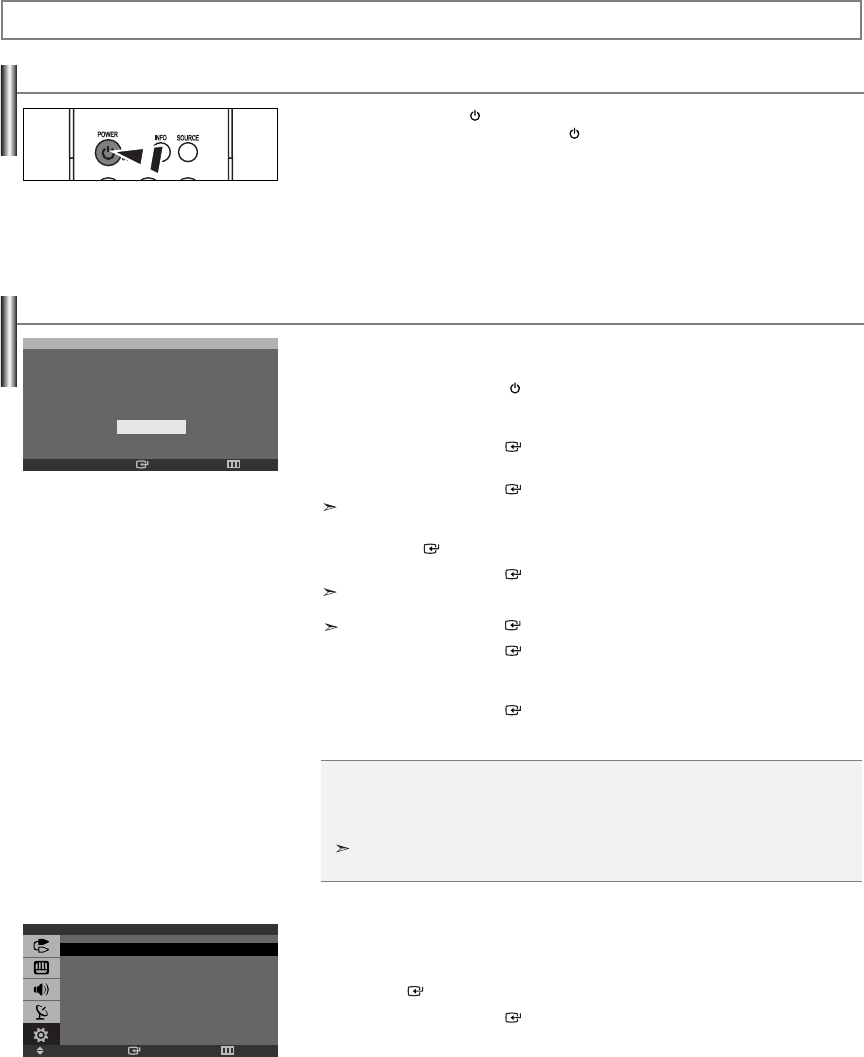
Français-11
Mise en marche et arrêt de la télévision
Appuyez sur le bouton POWER de la télécommande.
Vous pouvez également utiliser le bouton POWER à l'avant du téléviseur.
Fonction Prêt à l’emploi
Lorsque le téléviseur est mis en marche pour la première fois, plusieurs réglages de base s'effectuent l'un
après l'autre de manière automatique. Les paramètres disponibles sont les suivants :
1. Appuyez sur le bouton POWER de la télécommande.
Le message “Start Plug & Play” la touche “OK” est alors sélectionnée.
2. Sélectionnez la langue souhaitée en utilisant la touche ou .
Appuyez sur le bouton ENTER pour confirmer votre choix.
3. Le message “Vérifier sortie antenne.” la touche “OK” est alors sélectionnée.
Appuyez sur le bouton ENTER .
Veuillez vérifier que l'antenne ou le câble TV est correctement branché.
4. Appuyez sur le bouton oupour sélectionner “Air”, “STD”, “HRC”, ou “IRC”, puis appuyez sur
le bouton ENTER .
5. Appuyez sur le bouton ENTER pour sélectionner “Démarrer”.
La recherche des chaînes débute et s'arrête automatiquement. Lorsque toutes les chaînes
disponibles ont été enregistrées, le menu “Réglage hor.” s'affiche.
Appuyez sur le bouton ENTER à tout moment pour interrompre le processus de mémorisation.
6. Appuyez sur le bouton ENTER .
Appuyez sur le bouton ou pour passer des “Heure”, “Minute” ou “am/pm”.
Définissez “Heure”, “Minute” ou “am/pm” en appuyant sur les boutons ou .
7. Appuyez sur le bouton ENTER pour confirmer votre choix.
Le message “Prenez plaisir à regarder” s’affiche.
Pour réinitialiser cette fonction…
1. Appuyez sur le bouton MENU pour afficher le menu.
Appuyez sur le bouton ou pour sélectionner “Configuration”, puis appuyez sur le
bouton ENTER .
2. Appuyez sur le bouton ENTER pour sélectionner “Prêt à l'emploi”.
3. Le message “Lancer prêt à l'emploi” s'affiche.
• Langue : Sélectionnez votre langue.
• Air/câble :
Sélectionnez la connexion de l'antenne terrestre ou votre système TV câblo-opérateur local.
• Prog. auto :
La télévision balaie automatiquement toutes les chaînes disponibles et les enregistre dans la
mémoire. Cette opération prend une à deux minutes.
• Réglage hor. : Règle l'heure de l'horloge du téléviseur sur l'heure actuelle.
Vous pouvez également régler les heures et les minutes en appuyant sur les touches numériques de la
télécommande.
Fonctionnement
Intro.Dépl. Retour
Configuration
Prêt à l’emploi
Langue : Français
Heure
V-Chip
Sous-titres
Écran Bleu : Off
PC
ENTER
OK
EXIT
Plug & Play
Start Plug & Play
BN68-00998F-00Fre.qxd 4/21/04 6:53 PM Page 11
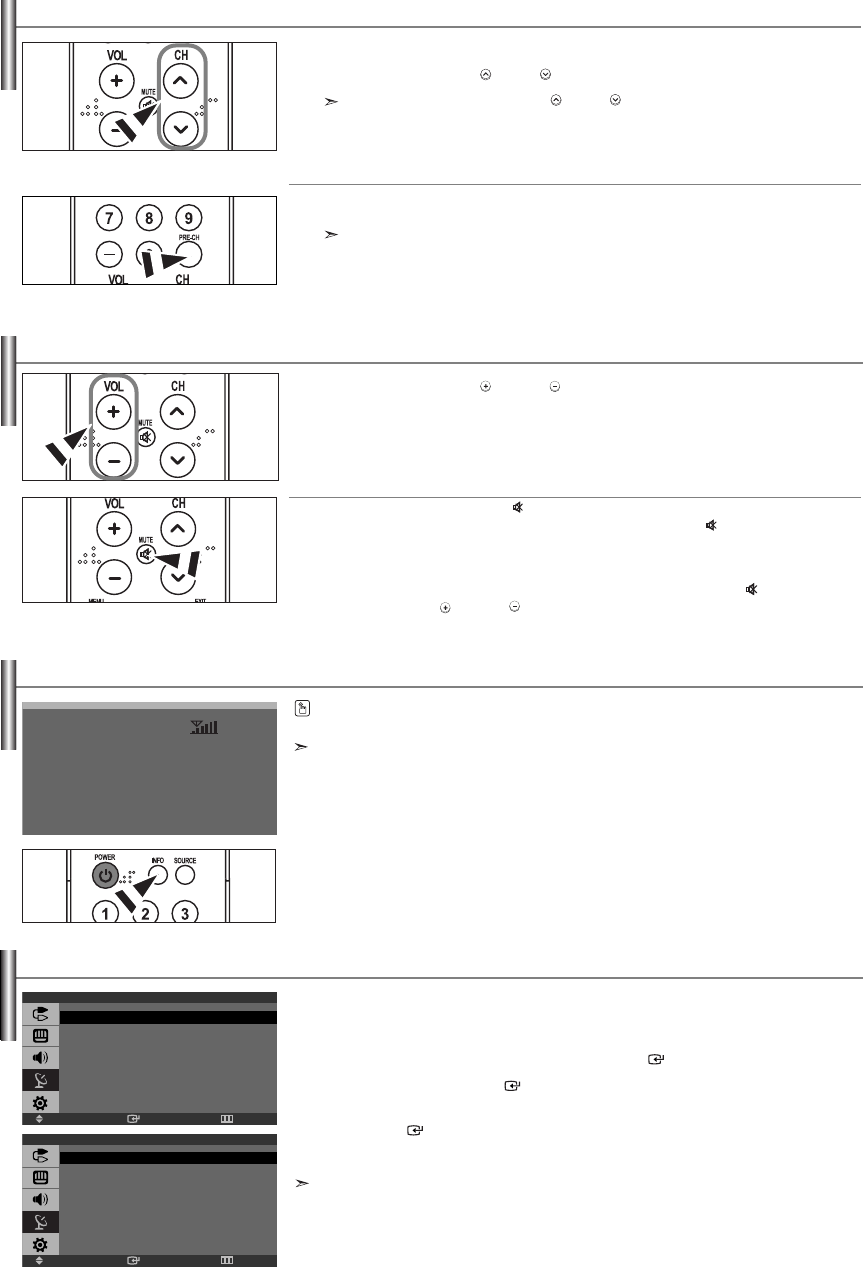
Français-12
Visualisation de l’affichage
Pour le faire disparaître, appuyez encore une fois sur le bouton ou patientez environ 10 secondes.
Appuyez sur le bouton INFO de la télécommande pour afficher le canal en cours et l'état de certains
paramètres audio-vidéo.
Réglage du volume
1.
Appuyez sur le bouton VOL ou VOL pour augmenter ou diminuer le volume.
Utilisation du bouton MUTE (Silence) :
Vous pouvez à tout moment couper le son en appuyant sur le bouton MUTE .
1.
Appuyez sur MUTE et le son est coupé. Le mot “Silence” s'affiche dans le coin inférieur gauche de
l'écran.
2.
Pour désactiver le mode silence, appuyez de nouveau sur le bouton MUTE ou simplement
sur les boutons VOL ou VOL .
Sélection de la source du signal vidéo
Avant que votre télévision ne puisse commencer à mémoriser les canal disponibles, vous devez spécifier
le type de la source de signal reliée à la télévision (c’est-à-dire soit une antenne soit le câble).
1. Appuyez sur le bouton MENU pour afficher le menu. Appuyez sur le bouton ou pour
sélectionner “Chaîne”, puis appuyez sur le bouton ENTER .
2. Appuyez sur le bouton ENTER pour sélectionner "Air/câble".
3. Appuyez sur le bouton ou pour sélectionner la source du signal vidéo, appuyez sur le
bouton ENTER .
4. Appuyez sur le bouton EXIT pour quitter.
STD, HRC et IRC identifient divers types de télévision par câble.
Contactez votre câblo-opérateur pour identifier le type de réseau câblé disponible dans votre région.
Ace stade, la source du signal a été sélectionnée. Passez à “Mise en mémoire automatique des
chaînes”. (voir pages 13)
Changement des canal
Utilisation des boutons de canal :
1. Appuyez sur le bouton CH ou CH pour changer de canal.
Quand vous appuyez sur le bouton CH ou CH , la télévision change de canal de façon
séquentielle. Vous pourrez voir toutes les canal que la télévision a mémorisées. (La télévision doit
avoir mémorisé au moins trois canal). Vous ne pourrez pas voir les canal qui ont été enlevées, ni
celles qui n’ont pas été mémorisées.
Appuyez sur la touche PRE-CH pour sélectionner la chaîne précédente. :
1. Appuyez sur le bouton PRE-CH. La télévision passe à la dernière canal regardée.
Pour passer rapidement d’une canal à une autre canal éloignée, accédez à la canal initiale puis utilisez
les boutons numériques pour sélectionner la seconde canal. Puis, utilisez le bouton PRE-CH pour
passer rapidement de l’une à l’autre.
Air 3
Mono
Image : Dynamique
Son : Personnel
MTS : Stéréo
12:00 am
Intro.Dépl. Retour
Air/câble
Air
STD
HRC
IRC
Intro.Dépl. Retour
Chaîne
Air/câble : Air
Prog. auto
Ajouter/supprimer
Syn. Précise
BN68-00998F-00Fre.qxd 4/21/04 6:53 PM Page 12
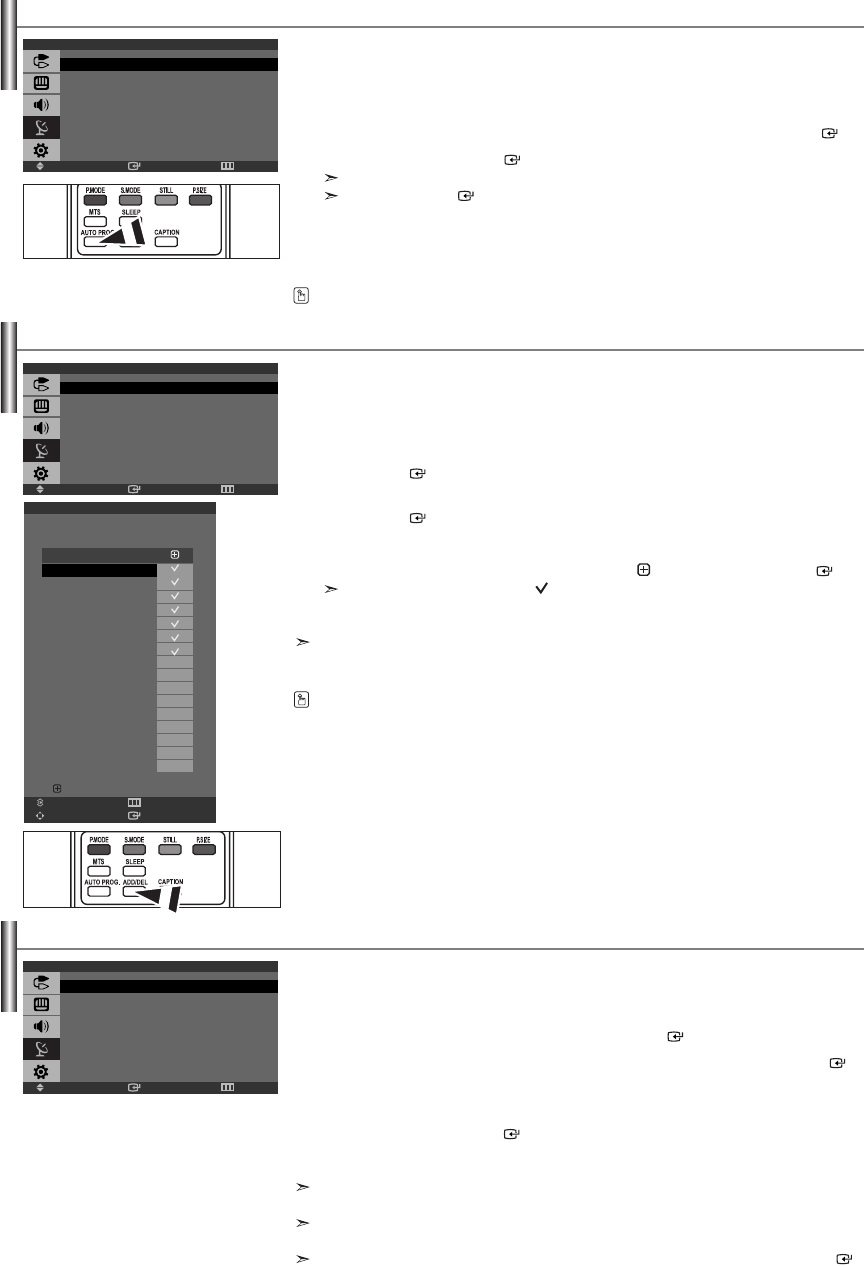
Français-13
Mise en mémoire manuelle des chaînes
Réglez les canaux selon vos préférences. Vous pouvez facilement supprimer ou ajouter des canaux.
1. Utilisez les boutons numériques pour sélectionner directement la chaîne qui sera ajoutée
ou supprimée.
2. Appuyez sur le bouton MENU pour afficher le menu.
Appuyez sur le bouton ou pour sélectionner “Chaîne”, puis appuyez sur le
bouton ENTER .
3. Appuyez sur le bouton ou pour sélectionner “Ajouter/supprimer”, puis appuyez sur le
bouton ENTER .
4. Appuyez sur le bouton ou pour sélectionner les chaînes à supprimer ou à ajouter.
5.
Appuyez sur le bouton pour sélectionner la colonne " ", puis sur le bouton ENTER .
Les chaînes marquées du symbole " " seront ajoutées.
6. Appuyez sur le bouton EXIT pour quitter.
Vous pouvez visualiser directement n'importe quelle chaîne (y compris une chaîne supprimée) à l'aide des
boutons numériques de la télécommande.
Utilisez les boutons numériques pour sélectionner directement la chaîne à ajouter ou à supprimer.
Appuyez sur le bouton ADD/DEL mde la télécommande.
Mise en mémoire automatique des chaînes
La télévision balaie automatique ment toutes les canal disponibles et les enregistre dans la mémoire.
Cette opération prend une à deux minutes.
1. Pour sélectionner la source du signal, suivez les instructions de la section “Sélection de la
source du signal vidéo”, numéros 1 à 3 page 12.
2.
Appuyez sur le bouton ou pour sélectionner “Prog. auto”. Appuyez sur le bouton ENTER .
3. Appuyez sur le bouton
ENTER
, pour sélectionner "Démarrer".
La recherche de canaux démarrera et se terminera automatiquement.
Appuyez sur ENTER à tout moment pour interrompre le processus de mémorisation et retourner au
menu “Chaîne”.
4. Une fois que toutes les canal disponibles sont enregistrées, le menu “Chaîne” réapparaît.
5. Appuyez sur le bouton EXIT pour quitter.
Appuyez sur le bouton AUTO PROG. de la télécommande.
Add/Delete
Air 8
1/5
Canal
Air 8
Air 9
Air 10
Air 11
Air 12
Air 13
Air 14
Air 15
Air 16
Air 17
Air 18
Air 19
Air 20
Air 21
Air 22
Ajouter
Syntonisation fine des canal
Utilisez la syntonisation fine pour régler manuellement une canal spécifique en vue d’une réception optimale.
1. Utilisez le pavé numérique pour sélectionner directement le canal à régler.
2. Appuyez sur le bouton MENU pour afficher le menu. Appuyez sur le bouton ou pour
sélectionner “Chaîne”, puis appuyez sur le bouton ENTER .
3.
Appuyez sur le bouton ou pour sélectionner “Syn. Précise”, puis appuyez sur le bouton ENTER .
4. Appuyez sur le bouton ou pour régler le réglage fin.
5. Pour stocker les paramètres du réglage fin dans la mémoire de votre télévision,
appuyez sur le bouton ENTER .
6. Appuyez sur le bouton EXIT pour quitter.
Si vous ne mettez pas en mémoire la chaîne pour laquelle vous venez de procéder à un réglage fin,
notez que ces derniers seront perdus.
Les chaînes ayant eu droit à un réglage fin et qui ont été enregistrées en mémoire portent un
astérisque “ *” à droite de leur numéro dans la bannière.
Pour réinitialiser le réglage, sélectionnez "Régler" à l'aide du bouton ou , puis appuyez sur le bouton ENTER .
RetourPage
Intro.Dépl.
Ajouter/supprimer
Intro.Dépl. Retour
Chaîne
Air/câble : Air
Prog. auto
Ajouter/supprimer
Syn. Précise
Intro.Dépl. Retour
Chaîne
Air/câble : Air
Prog. auto
Ajouter/supprimer
Syn. Précise
Intro.Dépl. Retour
Chaîne
Air/câble : Air
Prog. auto
Ajouter/supprimer
Syn. Précise
BN68-00998F-00Fre.qxd 4/21/04 11:10 PM Page 13
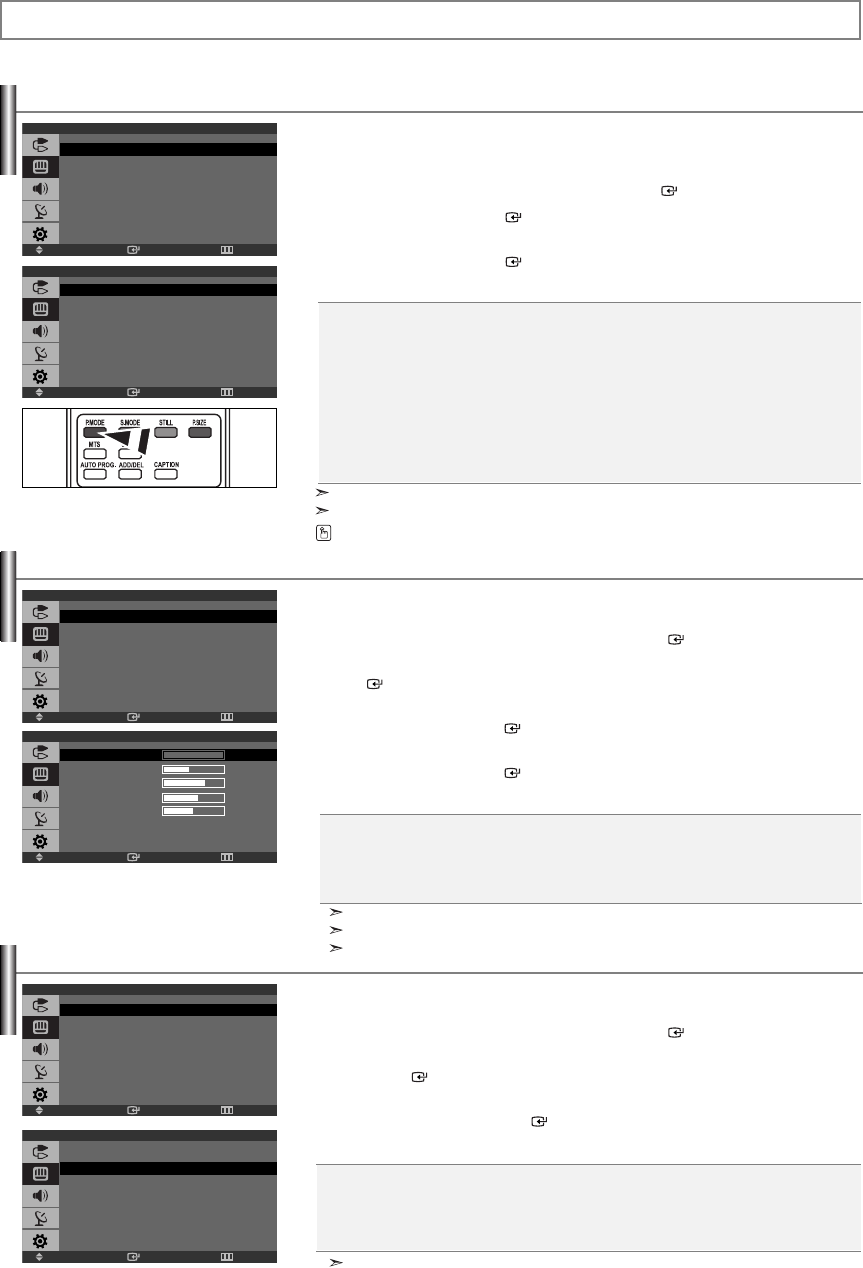
Utilisation des paramètres automatiques d’image
Votre télévision dispose de quatre paramètres automatiques d’image
(“Dynamique”, “Standard”, “Cinéma” et “Personnel”) qui sont préréglés en usine.
1. Appuyez sur le bouton MENU pour afficher le menu. Appuyez sur le bouton ou pour
sélectionner “Image”, puis appuyez sur le bouton ENTER .
2. Appuyez sur le bouton ENTER pour sélectionner “Mode”.
3. Appuyez sur le bouton ou pour sélectionner l'effet visuel souhaité.
Appuyez sur le bouton ENTER .
4. Appuyez sur le bouton EXIT pour quitter.
Froide2 : Rend la température des couleurs plus bleue que le menu "Froide1".
Froide1 : Rend le blanc bleuâtre.
Normale : Garde le blanc intact.
Chaude1 : Rend le blanc rougeâtre.
Chaude2 : Rend la température des couleurs plus rouge que le menu "Chaude1".
Réglage des tons des couleurs
Vous pouvez modifier la couleur de la totalité de votre écran suivant votre préférence.
1. Appuyez sur le bouton MENU pour afficher le menu. Appuyez sur le bouton ou pour
sélectionner “Imagen”, puis appuyez sur le bouton ENTER .
2. Appuyez sur le bouton ou pour sélectionner “Nuance Coul.”, puis appuyez sur le
bouton ENTER .
3.
Appuyez sur le bouton
ou
pour sélectionner le paramètre "
Nuance Coul.
" suivant.
puis appuyez sur le bouton ENTER .
4. Appuyez sur le bouton EXIT pour quitter.
Personnalisation de l’image
Votre configuration personnelle contient plusieurs paramètres qui vous permettent de contrôler la qualité de l'image.
1. Appuyez sur le bouton MENU pour afficher le menu. Appuyez sur le bouton ou pour
sélectionner “Imagen”, puis appuyez sur le bouton ENTER .
2. Appuyez sur le bouton ou pour sélectionner “Personnel”, puis appuyez sur le bouton
ENTER .
3.
Appuyez sur le bouton
ou
pour sélectionner un élément particulier.
Appuyez sur le bouton ENTER .
4.
Appuyez sur le bouton ou pour augmenter ou baisser la valeur d’un élément spécifique.
Appuyez sur le bouton ENTER .
5. Appuyez sur le bouton EXIT pour quitter.
Si vous modifiez ces paramètres, le mode image bascule automatiquement sur “Personnel”.
En mode PC, seuls “Contraste” et “Luminosité” peuvent être réglés.
L’option “Teinte” ne fonctionne pas en format Composante ou DVI modes.
En mode PC, “Froide”, “Normale”, “Chaude” et “Personnel” s'affichent.
Dynamique : Sélectionne l’affichage des images en haute définition, pour une pièce claire.
Standard : Sélectionne l’affichage des images de manière optimale, pour un environnement normal.
Cinéma : Sélectionne l’affichage des images dans des conditions optimales pour une pièce sombre.
Personnel : Permet de consulter vos paramètres d’affichage favoris.
[Mode PC]
• Divertiss. : Luminosité élevée. (Pour regarder des films venant du lecteur de DVD ou d'un CD Vidéo.)
• Internet : Luminosité moyenne. (Pour tout ce qui est travail dans des images complexes comme des
textes et des graphiques.)
• Texte :
Luminosité normale. (Pour tout ce qui est documentation ou lors d'importants travaux dans des textes.)
• Personnel : Permet de visualiser vos paramètres d'affichage préférés.
Vous pouvez également appuyer sur le bouton P.MODE de la télécommande pour sélectionner l'une des
configurations d'image.
Le mode Image doit être réglé séparément pour chaque source d'entrée.
En mode PC, “Divertiss.”, “Internet”, “Texte” et “Personnel” s'affichent.
Contraste : Règle le degré de luminosité (clair/sombre) entre les objets et l'arrière-plan.
Luminosité : Règle la luminosité de l'écran entier.
Netteté : Règle le contour des objets afin d'augmenter ou de diminuer leur netteté.
Couleur : Ajuste les couleurs afin de les éclaircir ou de les assombrir.
Teinte :
Ajuste la couleur des objets, les rendant plus rouges ou plus verts, pour les rendre plus naturelles.
Français-14
Controle de l'image
Intro.Dépl. Retour
Image
Mode : Dynamique
Personnel
Nuance Coul. : Froide1
Format : Large
Intro.Dépl. Retour
Image
Mode : Dynamique
Personnel
Nuance Coul. : Froide1
Format : Large
Intro.Dépl. Retour
Image
Mode : Dynamique
Personnel
Nuance Coul. : Froide1
Format : Large
Intro.Dépl. Retour
Mode
Dynamique
Standard
Cinéma
Personnel
Intro.Dépl. Retour
Nuance Coul.
Froide2
Froide1
Normale
Chaude1
Chaude2
Intro.Dépl. Retour
Personnel
Contraste 100
Luminosité 45
Netteté 75
Couleur 55
Teinte V 50 R 50
BN68-00998F-00Fre.qxd 4/21/04 6:53 PM Page 14
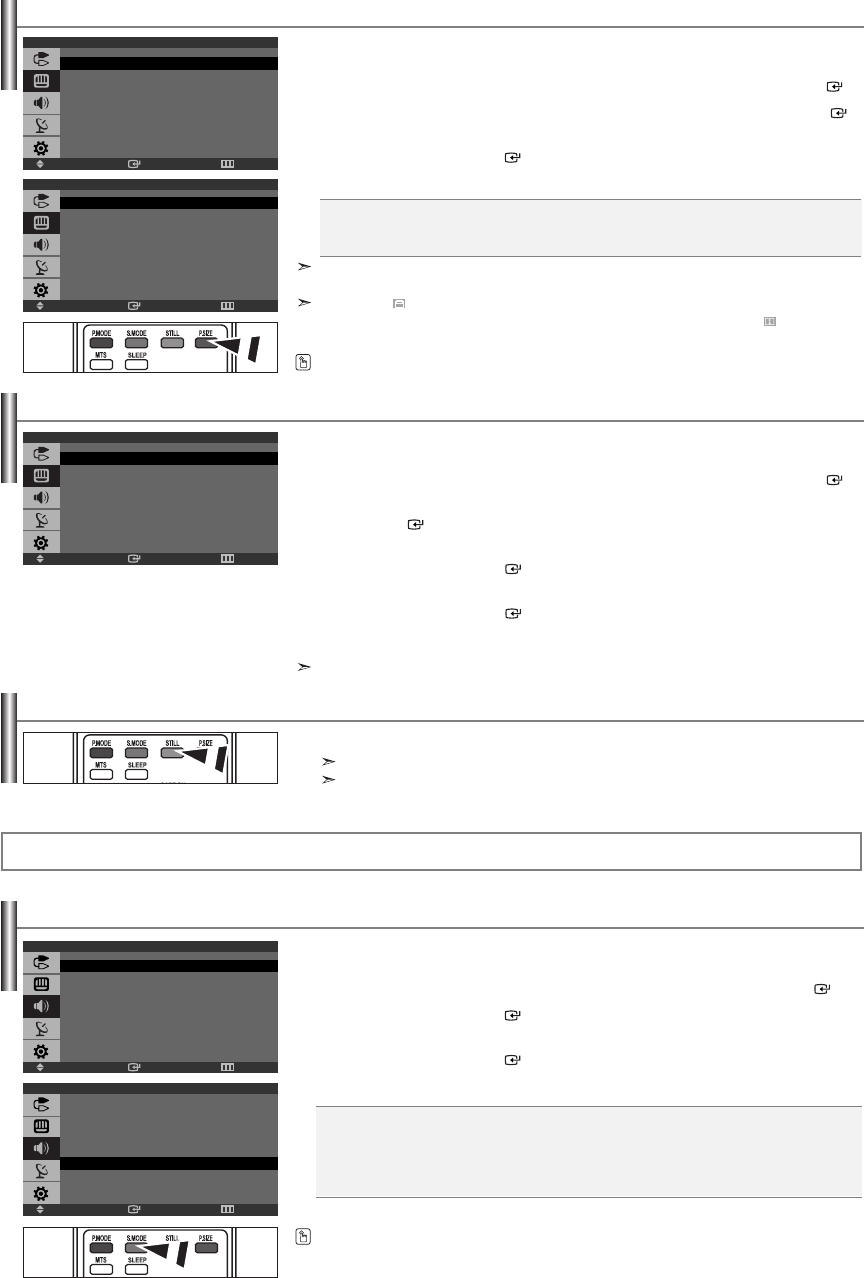
Français-15
Modification de la taille de l'image
Vous pouvez sélectionner la taille d'image qui correspond le mieux à vos préférences.
1. Appuyez sur le bouton MENU pour afficher le menu.
Appuyez sur le bouton ou pour sélectionner “Image”, puis appuyez sur le bouton
ENTER .
2.
Appuyez sur le bouton ou pour sélectionner “Format”, puis appuyez sur le bouton
ENTER .
3. Sélectionnez l'option souhaitée à l'aide du bouton ou .
Appuyez sur le bouton ENTER .
4. Appuyez sur le bouton EXIT pour quitter.
En mode
PC, Composant, DVI
seuls les formats “Large” et “4:3” peuvent être modifiés.
(
Le mode “Zoom” n’est pas pris en charge.)
Sélectionnez en appuyant sur le bouton ou .
Utilisez le bouton ou pour monter ou descendre l'image. Après avoir sélectionné ,
utilisez le bouton ou pour agrandir ou réduire le format de l'image dans le sens vertical.
Disponible uniquement en mode PC
Large :
Règle la taille de l'image sur Large de façon appropriée pour les DVD ou la diffusion au format cinémascope.
Zoom : Agrandit l'image au format 16/9 (dans le sens vertical) à la taille de l'écran.
4:3 : Réglage par défaut pour un film vidéo ou une diffusion normale.
Intro.Dépl. Retour
Format
Large
Zoom
4:3
Intro.Dépl. Retour
Mode
Standard
Musique
Cinéma
Parole
Personnel
Utilisation des paramètres automatiques de son
Vous pouvez sélectionner le type d'effet sonore à utiliser lorsque vous regardez un programme donné.
1. Appuyez sur le bouton MENU pour afficher le menu.
Appuyez sur le bouton ou pour sélectionner “Son”, puis appuyez sur le bouton
ENTER .
2. Appuyez sur le bouton ENTER pour sélectionner “Mode”.
3. Appuyez sur le bouton ou pour sélectionner l'effet sonore souhaité.
Appuyez sur le bouton ENTER .
4. Appuyez sur le bouton EXIT pour quitter.
Vous pouvez également appuyer sur le bouton S.MODE de la télécommande pour sélectionner l'une des con-
figurations audio.
Vous pouvez également appuyer plusieurs fois sur le bouton P.SIZE de la télécommande pour modifier la taille de
l'image.
Standard : Sélectionne le mode audio normal.
Musique : Privilégie la musique par rapport à la voix.
Cinéma : Fournit un son riche et net pour les films.
Parole : Privilégie la voix par rapport aux autres sons.
Personnel : Permet de sélectionner vos paramètres audio personnalisés
Controle du son
Réglage du contrôle de la couleur
Réglez les différents contrôles de couleurs R, V, B.
1. Appuyez sur le bouton MENU pour afficher le menu.
Appuyez sur le bouton ou pour sélectionner “Image”, puis appuyez sur le bouton
ENTER .
2.
Appuyez sur le bouton ou pour sélectionner “Contrôle couleurs”, puis appuyez sur le
bouton
ENTER .
3.
Appuyez sur le bouton
ou
pour sélectionner un élément spécifique.
Appuyez sur le bouton ENTER .
4.
Appuyez sur le bouton ou pour augmenter ou diminuer la valeur d'un élément spécifique.
Appuyez sur le bouton ENTER .
5. Appuyez sur le bouton EXIT pour quitter.
Gel de l’image
1. Appuyer le bouton Calme pour geler une image en mouvement de STILL.
Le son normal sera toujours est entendu. Appuyez une nouvelle fois pour annuler.
Cette option ne fonctionne pas si la source d'entrée est Composante, DVI, et PC.
Intro.Dépl. Retour
Son
Mode : Personnel
Personnel
MTS : Stéréo
Volume auto : Off
Intro.Dépl. Retour
Image
Mode : Dynamique
Personnel
Nuance Coul. : Froide1
Format : Large
Intro.Dépl. Retour
Image
Mode : Divertiss
Personnel
Nuance Coul. : Normale
Contrôle couleurs
Format : Large
BN68-00998F-00Fre.qxd 4/21/04 6:53 PM Page 15
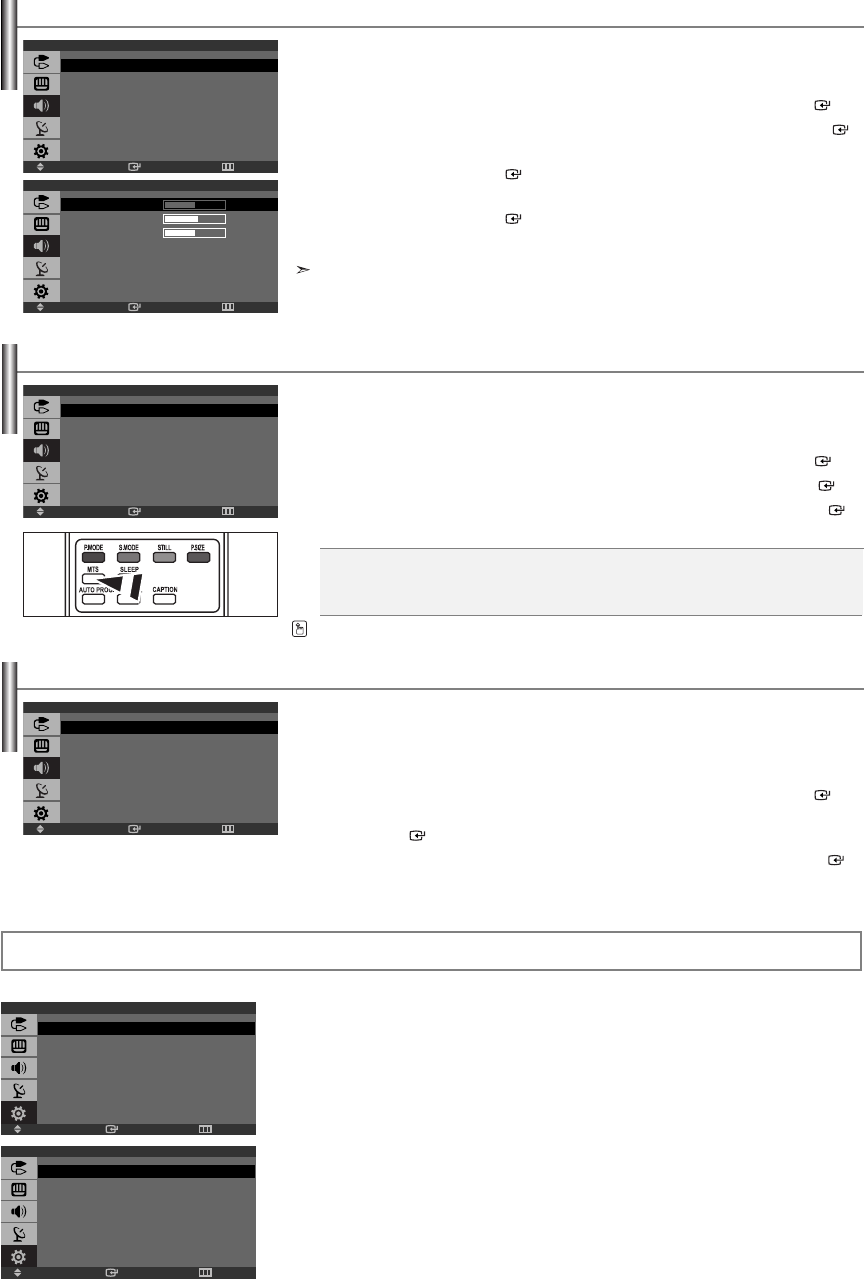
Français-16
Mono :
Sélectionnez pour les canaux diffusés en mono ou si vous avez des difficultés à recevoir un signal stéréo.
Stéréo : Sélectionnez ce mode pour les chaînes diffusées en stéréo.
SAP : Sélectionnez ce mode pour écouter le Programme Audio Séparé, qui est généralement une
traduction dans une autre langue.
Sélection d'une piste son MTS (Multi-Channel Sound)
En fonction du programme émis, vous pouvez écouter en Programme audio séparé (SAP, c.-à-d. Separate Audio
Program), Stéréo ou Mono. (Le mode audio SAP est généralement utilisé pour les traductions en langue étrangère.
Le mode SAP propose parfois des informations sans rapport avec le reste, telles que des nouvelles ou la météo).
1. Appuyez sur le bouton MENU pour afficher le menu.
Appuyez sur le bouton ou pour sélectionner “Son”, puis appuyez sur le bouton
ENTER .
2.
Appuyez sur le bouton ou pour sélectionner “MTS”, puis appuyez sur le bouton
ENTER .
3.
Appuyez sur le bouton ou pour sélectionner l'option souhaitée, puis sur le bouton
ENTER .
4. Appuyez sur le bouton EXIT pour quitter.
Appuyez plusieurs fois sur les boutons MTS de la télécommande pour sélectionner "Mono", "Stéréo" ou "SAP".
Utilisation du volume automatique
Chaque chaîne qui diffuse a ses propres conditions de signaux et il n'est pas très pratique de devoir
ajuster le volume chaque fois qu'on change de chaîne. La fonction “Volume auto” ajuste automatiquement
le volume de la chaîne choisie en baissant la sortie sonore lorsque le signal de modulation est élevé ou en
augmentant le son lorsque le signal de modulation est faible.
1. Appuyez sur le bouton MENU pour afficher le menu.
Appuyez sur le bouton ou pour sélectionner “Son”, puis appuyez sur le bouton
ENTER .
2. Appuyez sur le bouton ou pour sélectionner “Volume auto”, puis appuyez sur le
bouton ENTER .
3.
Appuyez sur le bouton ou pour sélectionner “On” ou “Off”. Appuyez sur le bouton
ENTER .
4. Appuyez sur le bouton EXIT pour quitter.
- Régler l’horloge
- Paramétrer le minuteur
- Réglage de la minuterie de mise en marche/arrêt
Reglage de l'horloge
Intro.Dépl. Retour
Heure
Réglage hor. 12 : 00 am
Mise veille : Off
Minuteur ON - - : - - am Off
Minuterie OFF - - : - - am Off
Intro.Dépl. Retour
Configuration
Prêt à l’emploi
Langue : Français
Heure
V-Chip
Sous-titres
Écran Bleu : Off
PC
Personnalisation du son
Les paramètres audio peuvent être ajustés en fonction de vos préférences personnelles.
(Vous avez toutefois la possibilité d'utiliser les paramètres automatiques.)
1. Appuyez sur le bouton MENU pour afficher le menu.
Appuyez sur le bouton ou pour sélectionner “Son”, puis appuyez sur le bouton
ENTER .
2.
Appuyez sur le bouton ou pour sélectionner “Personnel”, puis appuyez sur le bouton ENTER .
3.
Appuyez sur le bouton
ou
pour sélectionner un élément particulier.
Appuyez sur le bouton ENTER .
4.
Appuyez sur le bouton ou pour augmenter ou baisser la valeur d’un élément spécifique.
Appuyez sur le bouton ENTER .
5. Appuyez sur le bouton EXIT pour quitter.
Si vous modifiez les paramètres “Personnel”, le mode audio bascule automatiquement sur “Personnel”.
Intro.Dépl. Retour
Personnel
Graves 50
Aigus 55
Balance G 50 D 50
Intro.Dépl. Retour
Son
Mode : Personnel
Personnel
MTS : Stéréo
Volume auto : Off
Intro.Dépl. Retour
Son
Mode : Personnel
Personnel
MTS : Stéréo
Volume auto : Off
Intro.Dépl. Retour
Son
Mode : Personnel
Personnel
MTS : Stéréo
Volume auto : Off
BN68-00998F-00Fre.qxd 4/21/04 6:53 PM Page 16
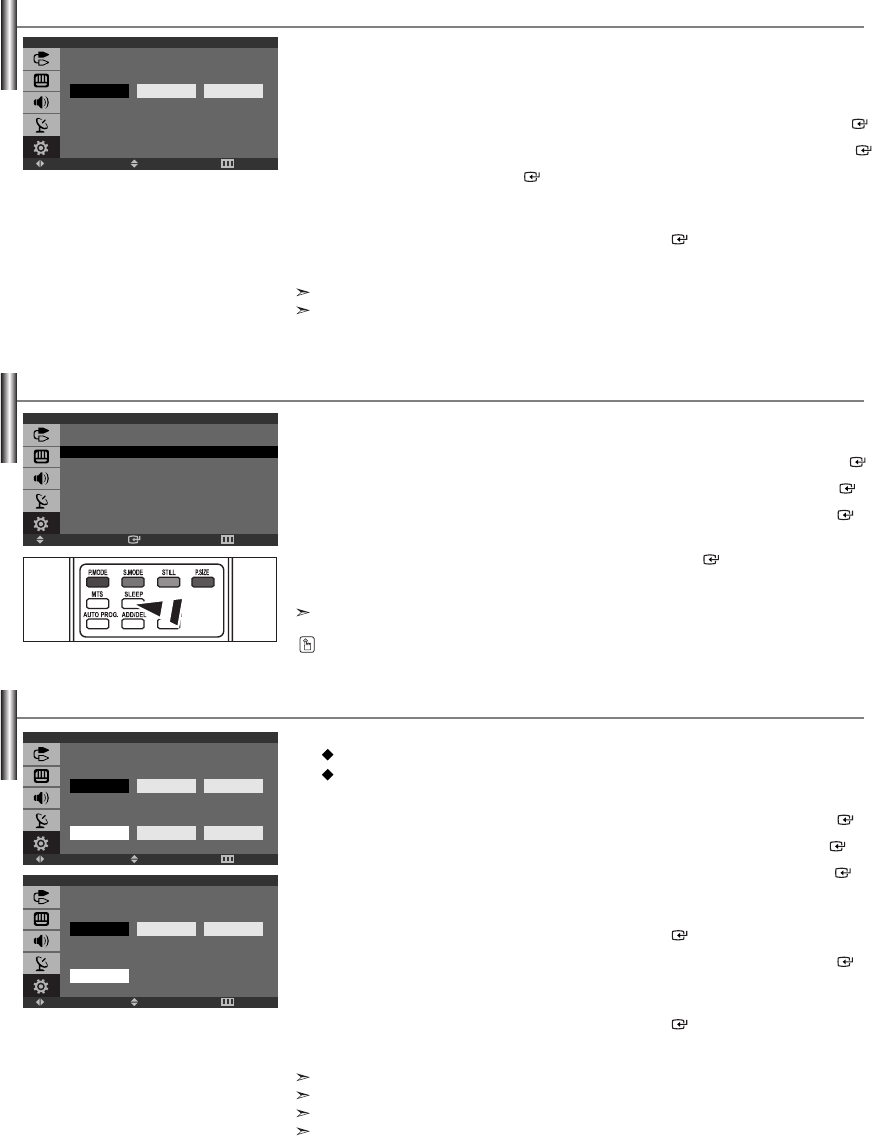
Français-17
RéglageDépl. Retour
Réglage hor.
Régler l’horloge
Vous pouvez configurer l’horloge du téléviseur de manière à afficher l’heure lorsque vous appuyez sur la
touche INFO. Vous pouvez également régler l'horloge si vous souhaitez utiliser la minuterie de mise
sous/hors tension automatique.
1. Appuyez sur le bouton MENU pour afficher le menu à l’écran.
Appuyez sur le bouton ou pour sélectionner “Configuration”, puis appuyez sur le bouton
ENTER .
2.
Appuyez sur le bouton ou pour sélectionner “Heure”, puis appuyez sur le bouton
ENTER .
3. Appuyez de sur le bouton ENTER pour sélectionner “Réglage hor.”.
4.
Appuyez sur ou pour régler le “Heure”, puis sur le bouton pour passer à l'étape suivante.
Effectuez les autres paramétrages à l'aide de la même méthode que celle ci-dessus.
Lorsque vous avez terminé, appuyez sur le bouton ENTER .
5. Appuyez sur le bouton EXIT pour quitter.
Si vous débranchez le cordon d'alimentation, vous devez à nouveau régler l'horloge.
Vous pouvez également régler les heures et les minutes en appuyant sur les touches numériques de la télécommande.
12
Heure Minute am/pm
00 am
Paramétrer le minuteur
Réglage de la minuterie de mise en marche/arrêt
Réglez la minuterie pour un arrêt automatique du téléviseur à une heure prédéfinie.
1. Appuyez sur le bouton MENU pour afficher le menu à l’écran.
Appuyez sur le bouton ou pour sélectionner “Configuration”, puis appuyez sur le bouton ENTER .
2.
Appuyez sur le bouton ou pour sélectionner “Heure”, puis appuyez sur le bouton ENTER .
3.
Appuyez sur le bouton ou pour sélectionner “Mise veille”, puis appuyez sur le bouton
ENTER .
4. Appuyez plusieurs fois sur le bouton ou pour sélectionner le délai désiré.
(Off, 30, 60, 90, 120, 150, 180).
Appuyez sur le bouton
ENTER
.
5. Appuyez sur le bouton EXIT pour quitter.
Le téléviseur s'éteint automatiquement lorsque le minuteur atteint 0.
Vous pouvez également appuyer sur le bouton SLEEP de la télécommande pour régler la durée de veille.
Vous pouvez régler la minuterie de mise sous/hors tension de manière à :
Allumer automatiquement le téléviseur à la chaîne et à l'heure de votre choix.
Eteindre automatiquement le téléviseur à l'heure de votre choix.
1. Appuyez sur le bouton MENU pour afficher le menu à l’écran.
Appuyez sur le bouton ou pour sélectionner “Configuration”, puis appuyez sur le bouton ENTER .
2.
Appuyez sur le bouton ou pour sélectionner “Heure”, puis appuyez sur le bouton ENTER .
3.
Appuyez sur le bouton ou pour sélectionner “Minuteur ON”, puis appuyez sur le bouton ENTER .
4.
Appuyez sur ou pour régler le “Heure”, puis sur le bouton pour passer à l'étape suivante.
Effectuez les autres paramétrages à l'aide de la même méthode que celle ci-dessus.
Lorsque vous avez terminé, appuyez sur le bouton ENTER .
5.
Appuyez sur le bouton ou pour sélectionner “Minuterie OFF”, puis appuyez sur le bouton ENTER .
6.
Appuyez sur ou pour régler le “Heure”, puis sur le bouton pour passer à l'étape suivante.
Effectuez les autres paramétrages à l'aide de la même méthode que celle ci-dessus.
Lorsque vous avez terminé, appuyez sur le bouton ENTER .
7. Appuyez sur le bouton EXIT pour quitter.
L'horloge doit être réglée (voir ci-dessus) pour que vous puissiez utiliser la minuterie de mise sous/hors tension.
Vous pouvez également régler les heures et les minutes en appuyant sur les touches numériques de la télécommande.
Le paramètre “Activation” doit être réglé sur “On” pour que les minuteries fonctionnent.
Coupure en cas d’absence : Si la télévision a été allumée par la fonction Minuteur et qu’elle reste plus
de trois heures sans aucun changement (changement de canal, réglage du volume, etc...), elle s’éteindra
automatiquement.
Intro.Dépl. Retour
Heure
Réglage hor. 12 : 00 am
Mise veille : Off
Minuteur ON - - : - - am Off
Minuterie OFF - - : - - am Off
RéglageDépl. Retour
Minuteur ON
12
Heure Minute am/pm
00 am
Air 3
Chaîne Volume Activation
10 Off
RéglageDépl. Retour
Minuterie OFF
12
Heure Minute am/pm
00 am
Off
Activation
BN68-00998F-00Fre.qxd 4/21/04 6:53 PM Page 17
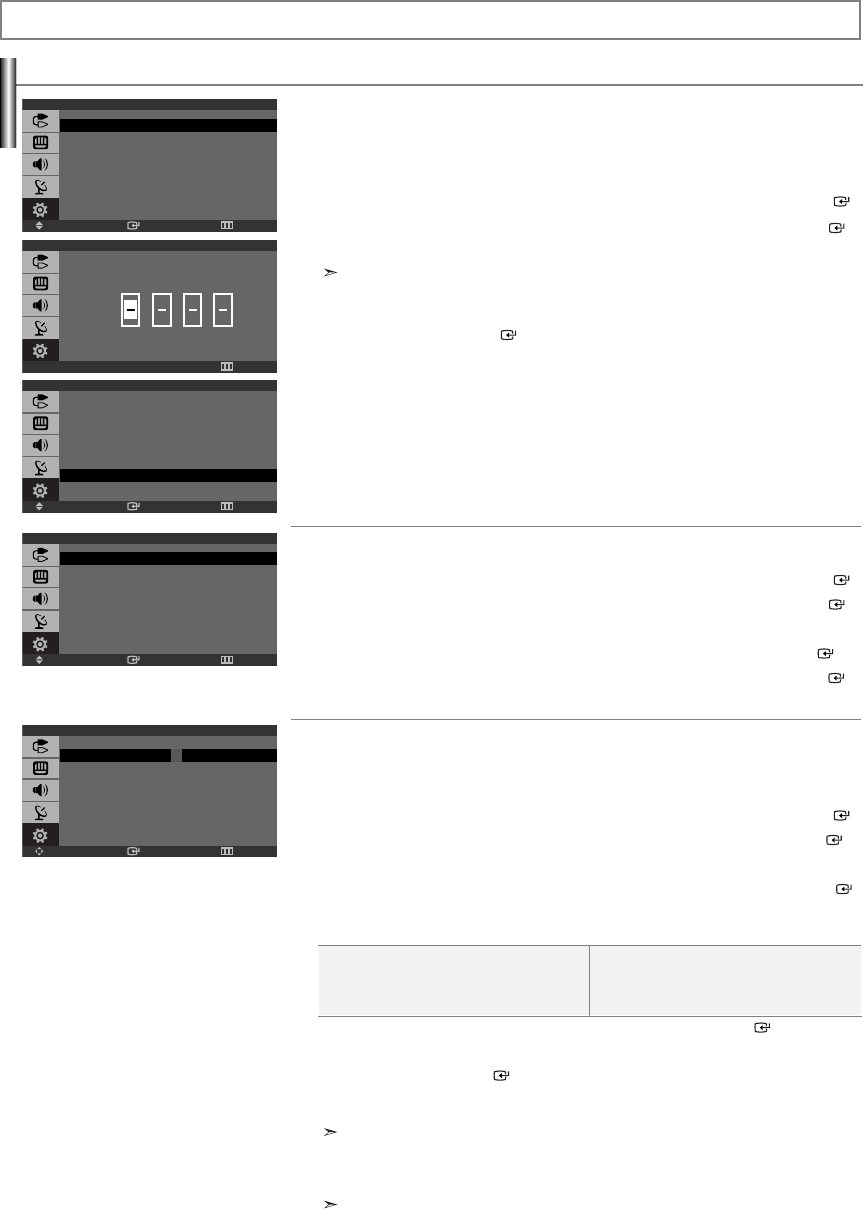
Français-18
Réglage de votre numéro d’identification personnel (NIP) :
La fonction puce V exclut automatiquement les programmes qui sont considérés comme inappropriés
pour les enfants. L’utilisateur doit d’abord entrer un code NIP (numéro d’identification personnel) avant
de pouvoir spécifier ou modifier les restrictions de la fonction puce V.
1. Appuyez sur le bouton MENU pour afficher le menu.
Appuyez sur le bouton ou pour sélectionner “Configuration”, puis appuyez sur le bouton ENTER .
2.
Appuyez sur le bouton ou pour sélectionner “V-Chip”, puis appuyez sur le bouton
ENTER .
3. L’écran “Entrez NIP” apparaît. Entrez votre code NIP à quatre chiffres.
Le code NIP par défaut d’un nouveau téléviseur est “0-0-0-0.”
4. Une fois que vous avez entré un code NIP valide, l’écran “V-Chip” apparaît.
Appuyez sur le bouton ou pour sélectionner “Changer NIP”.
Appuyez sur le bouton ENTER .
5.
L’écran de changement de code NIP apparaît.
Choisissez un code NIP à quatre chiffres et entrez-le.
Dès que vous avez saisi les 4 chiffres, l’écran “Confirmer NIP”s ‘affiche.
Saisissez de nouveau les mêmes 4 chiffres.
Lorsque l’écran de confirmation disparaît, votre code PIN est mémorisé.
6. Appuyez sur le bouton EXIT pour quitter.
Comment activer/désactiver la fonction puce V :
1. Appuyez sur le bouton MENU pour afficher le menu.
Appuyez sur le bouton ou pour sélectionner “Configuration”, puis appuyez sur le bouton ENTER .
2.
Appuyez sur le bouton ou pour sélectionner “V-Chip”, puis appuyez sur le bouton
ENTER .
3. L’écran “Entrez NIP” apparaît. Entrez votre code NIP à quatre chiffres.
4.
L’écran “V-Chip” apparaît et “Blocage V-Chip” est sélectionné. Appuyez sur le bouton
ENTER .
5.
Appuyez sur le bouton ou pour sélectionner “On” ou “Off”. Appuyez sur le bouton
ENTER .
6. Appuyez sur le bouton EXIT pour quitter.
Comment configurer les restrictions à l’aide des ‘Contrôle parental TV’ :
Réglez d’abord le numéro d’identification personnel (NIP) et activez la fonction puce V.
(Voir section précédente.) Les restrictions parentales peuvent être réglées à l’aide de l’une de ces
deux méthodes : Les guides TV ou la Classification MPAA.
1. Appuyez sur le bouton MENU pour afficher le menu.
Appuyez sur le bouton ou pour sélectionner “Configuration”, puis appuyez sur le bouton ENTER .
2.
Appuyez sur le bouton ou pour sélectionner “V-Chip”, puis appuyez sur le bouton ENTER .
3. L’écran “Entrez NIP” apparaît. Entrez votre code NIP à quatre chiffres.
4.
Appuyez sur le bouton ou pour sélectionner “Contrôle parental TV”, puis appuyez sur le bouton ENTER .
5. L’écran “Contrôle parental TV” apparaît.
Appuyez sur le bouton ou pour sélectionner l’une des six catégories d’âge :
6.
Ace stade, un des codes TV est sélectionné. Appuyez sur le bouton
ENTER : Selon votre
configuration, la couleur de la lettre "D" ou "B" sera mise en surbrillance.
(D : Débloqué, B : Bloqué)
Lorsque la couleur de "D" ou de "B" est mise en surbrillance,
appuyez sur le bouton ENTER pour bloquer ou débloquer la catégorie. Un code TV est mis
en surbrillance. Pour sortir de cet écran, appuyez de nouveau sur MENU. Pour sélectionner un
autre code TV, appuyez sur le bouton ou et répétez l'opération.
TV-Y7, TV-PG, TV-14 et TV-MA disposent d’options supplémentaires.
Voir l’étape suivante pour changer une des évaluations secondaires suivantes :
FV : Fantastique Violence / D : Sexual suggestive Dialog
L: Langage adulte / S : Scènes de sexe / V : Violence
La fonction V-Chip bloque automatiquement certaines catégories qui sont “plus restric tives”.
Par exemple, si vous bloquez la catégorie “TV-Y”, la catégorie “TV-Y7” sera alors bloquée
automatiquement. De la même façon, si vous bloquez la catégorie TV-G, toutes les catégories
dans le groupe “jeunes adultes” seront alors bloquées (TV-G, TV-PG, TV-14 et TV-MA).
Les évaluations secondaires (D, L, S, V) fonctionnent de la même façon.
Suit..
Utilisation de la fonction puce V
• TV-Y :Jeunes enfants
• TV-Y7 : Enfants de 7 ans et plus
• TV-G : Tout public
• TV-PG :Accord parental
• TV-14 :Téléspectateurs de 14 ans et plus
• TV-MA :Public averti.
Description des fonctions
Intro.Dépl. Retour
V-Chip
Blocage V-Chip : Off
Contrôle parental TV
Classif. MPAA
Anglais canadien
Français canadien
Changer NIP
Intro.Dépl. Retour
V-Chip
Blocage V-Chip : On
Contrôle parental TV
Classif. MPAA
Anglais canadien
Français canadien
Changer NIP
Intro.Dépl. Retour
Contrôle parental TV
ALL FV V S L D
TV-Y D
TV-Y7 D D
TV-G D
TV-PG D D D D D
TV-14 D D D D D
TV-MA D D D D
B : Bloqué D : Débloqué
0-9 Entrez NIP Retour
V-Chip
Entrez NIP
Intro.Dépl. Retour
Configuration
Prêt à l’emploi
Langue : Français
Heure
V-Chip
Sous-titres
Écran Bleu : Off
PC
BN68-00998F-00Fre.qxd 4/21/04 11:15 PM Page 18
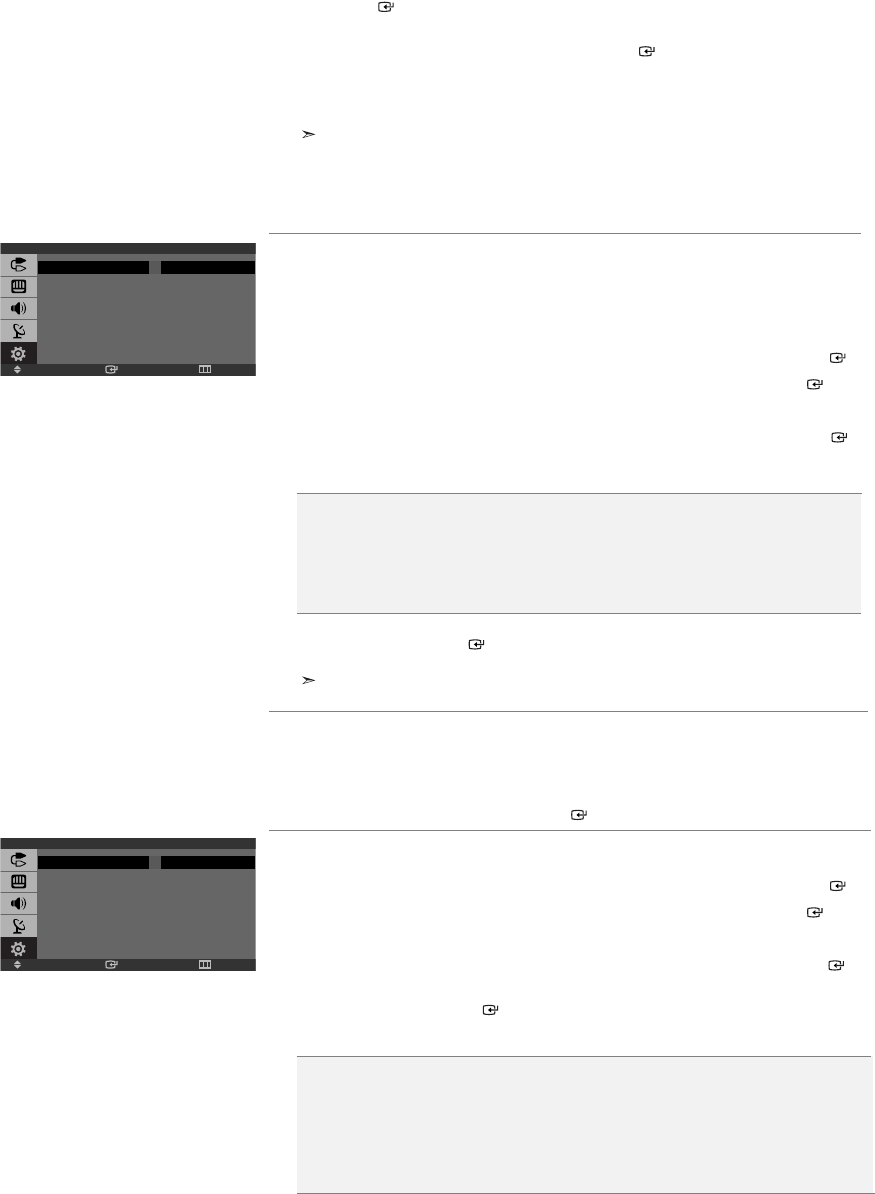
Français-19
7. Comment régler les évaluations secondaires FV, D, L, S et V.
T
out d’abord, mettez l’une de ces évaluations TV en surbrillance : TV-Y7, TV-PG, TV-14 ou TV-MA (Voir étape
4, à la page précédente). Puis, une fois que l’évaluation TV est sélectionnée, appuyez de façon répétée sur le
bouton ENTER . Cette action fait défiler les évaluations secondaires disponibles (FV, L, S, D ou V).
Une lettre (“D” ou “B”) sera affichée pour chacune des sous-qualifications.
Lorsque “D”ou “B” estn souligné, appuyez sur le bouton ENTER pour changer de sous-qualification.
Appuyez une fois sur MENU pour sauvegarder les paramètres du téléviseur. Un code TV sera sélectionné
et ni "D" ni "B" ne sera surligné en jaune. Pour sortir de cet écran, appuyez de nouveau sur le bouton
MENU. Pour sélectionner un autre code TV, appuyez sur le bouton ou et répétez l'opération.
La fonction V-Chip bloque automatiquement certaines catégories qui sont “plus restrictives”.
Par exemple, si vous bloquez l’évaluation secondaire “L” dans TV-PG, les évaluations
secondaires “L” dans TV-14 et TV-MA sont bloquées automatiquement.
8. Appuyez sur le bouton EXIT pour quitter. (ou passez à la section suivante et définissez des
restrictions complémentaires basés sur les codes MPAA).
Comment configurer les restrictions à l’aide des évaluations MPAA : G, PG, PG-13, R, NC-17, X, NR
Le système d’évaluation MPAA utilise le système de la Motion Picture Association of America (Association
cinématographique américaine) (MPAA) dont la principale application concerne les films. (il arrive également que des
vidéocassettes de films soient cryptées à l’aide des évaluations MPAA). Quand le verrouillage V-Chip est activé, la
télévision bloque automatiquement tout programme codé avec des évaluations restrictives (évaluations MPAA ou TV).
1. Appuyez sur le bouton MENU pour afficher le menu.
Appuyez sur le bouton ou pour sélectionner “Configuration”, puis appuyez sur le bouton ENTER .
2.
Appuyez sur le bouton ou pour sélectionner “V-Chip”, puis appuyez sur le bouton
ENTER .
3. L’écran “Entrez NIP” apparaît. Entrez votre code NIP à quatre chiffres.
4.
Appuyez sur le bouton ou pour sélectionner “Classif. MPAA”, puis appuyez sur le bouton ENTER .
5.
Appuyez sur le bouton ou pour sélectionner une catégorie MPAA spécifique. (quand une catégorie est
sélectionnée, sa couleur devient bleue). Appuyez sur le bouton ou faire défiler les catégories MPAA :
6.
Appuyez sur le bouton ou pour sélectionner une catégorie.
Appuyez sur le bouton ENTER pour sélectionner “B” ou “D”. Appuyez sur me bouton EXIT
fois pour enregistrer les paramètres et pour remettre à zéro tous les écrans.
La fonction puce V bloque automatiquement toutes catégories qui sont “plus restrictives”. Par exemple,
si vous bloquez “PG-13”, alors “R”, “NC-17” et “X” sont également bloqués automatiquement.
Comment réinitialiser la télévision après le blocage d’une canal par la fonction puce V (“Sortie d’urgence”).
Si la télévision est réglée sur une chaîne à restriction, la fonction puce V la bloque. L'affichage disparaît et fait place au message
suivant : “Excessive rating” (“Valeur excessive”). Pour reprendre une visualisation normale, sélectionnez une autre chaîne à l’aide
les boutons numériques. Dans certaines conditions (en fonction de l’évaluation des émissions TV locales), la fonction puce V peut
verrouiller l’ensemble des chaînes. Dans ce cas, utilisez le bouton Menu pour un “sortie d’urgence” : Sélectionnez puce V dans le
Menu. Entrez votre code PIN puis appuyez sur le bouton ENTER pour désactiver temporairement le verrouillage puce V.
Comment configurer les restrictions à l'aide de l'anglais canadien
1. Appuyez sur le bouton MENU pour afficher le menu.
Appuyez sur le bouton ou pour sélectionner “Configuration”, puis appuyez sur le bouton ENTER .
2.
Appuyez sur le bouton ou pour sélectionner “V-Chip”, puis appuyez sur le bouton
ENTER .
3. L’écran “Entrez NIP” apparaît. Entrez votre code NIP à quatre chiffres.
4.
Appuyez sur le bouton ou pour sélectionner “Anglais canadien”, puis appuyez sur le bouton ENTER .
5. Appuyez sur le bouton ou pour sélectionner une restriction appropriée.
Appuyez sur le bouton ENTER pour activer la restriction sélectionnée. Un “B” apparaît.
6. Appuyez sur le bouton EXIT quitter.
• G : Tout public (aucune restriction).
• PG : Accord parental souhaité.
• PG-13 : Parents vivement mis en garde.
• R : Restriction. Les enfants de moins de 17ans doivent être accompag nés d’un adulte.
• NC-17 : Aucun enfant de moins de 17 ans.
• X : Adultes uniquement.
• NR : Non évalué.
• E : Les émissions exemptes de restrictions incluent : nouvelles, sports, documentaires et autres
émissions d’information, interview-variétés, vidéo-clips et émissions de variétés.
• C : Émissions destinées aux enfants de moins de 8 ans.
• C8+ : Émissions convenant généralement aux enfants de 8 ans et plus, sans surveillance.
• G : Émissions grand public convenant à tous les auditoires.
• PG : Émissions à surveillance parentale.
• 14+ :
Émissions dont la teneur peut ne pas convenir, en tout ou en partie, aux personnes de moins de 14 ans.
• 18+ : Émissions pour adultes.
Intro.Dépl. Retour
Classif. MPAA
GD
PG D
PG-13 D
RD
NC-17 D
XD
NR D
B : Bloqué D : Débloqué
Intro.Dépl. Retour
Anglais canadien
ED
CD
C8+ D
GD
PG D
14+ D
18+ D
B : Bloqué D : Débloqué
BN68-00998F-00Fre.qxd 4/21/04 6:53 PM Page 19
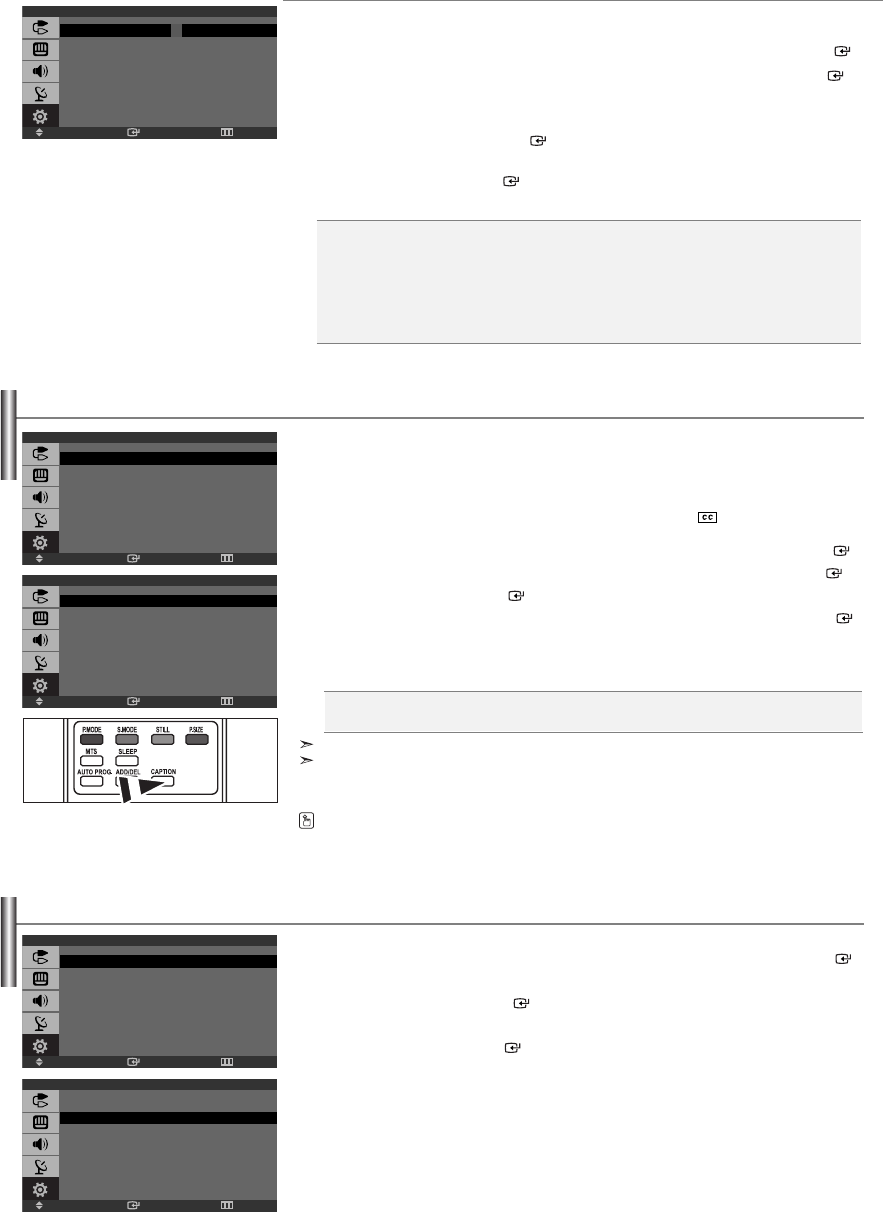
Français-20
Comment configurer les restrictions à l'aide du français canadien
1. Appuyez sur le bouton MENU pour afficher le menu.
Appuyez sur le bouton ou sélectionner “Configuration”, puis appuyez sur le bouton
ENTER .
2.
Appuyez sur le bouton ou pour sélectionner “V-Chip”, puis appuyez sur le bouton
ENTER .
3. L’écran “Entrez NIP” apparaît. Entrez votre code NIP à quatre chiffres.
4. Appuyez sur le bouton ou pour sélectionner “Français canadien”,
puis appuyez sur le bouton ENTER .
5. Appuyez sur le bouton ou pour sélectionner une restriction appropriée.
Appuyez sur le bouton ENTER pour activer la restriction sélectionnée. Un “B” apparaît.
6. Appuyez sur le bouton EXIT quitter.
Visualisation des sous-titres codés
Votre télévision décode et affiche les sous-titres codés émis par certaines canal télévisées.
Ces sous-titres sont généralement destinés aux malentendants ou contiennent des traductions en langue étrangère.
Tous les magnétoscopes enregistrent les signaux de sous-titres codés émis par les programmes télévisés, ainsi, les
cassettes vidéo que vous enregistrez proposent, elles aussi, des sous-titres codés. La plupart des cassettes vidéo
pré-enregistrées vendues dans le commerce comprennent également des sous-titres. Contrôlez si votre programme de
télévision ou l’emballage de la cassette affichent le symbole des sous-titres codés : .
1. Appuyez sur le bouton MENU pour afficher le menu à l’écran.
Appuyez sur le bouton ou pour sélectionner “Configuration”, puis appuyez sur le bouton ENTER .
2.
Appuyez sur le bouton ou sélectionner “Sous-titres”, puis appuyez sur le bouton
ENTER .
3. Appuyez sur le bouton ENTER pour sélectionner “Sous-titres”.
4.
Appuyez sur le bouton ou pour “On” ou “Off” les sous-titres, puis appuyez sur le bouton
ENTER .
5. En fonction de l’émission, il peut être nécessaire d’effectuer des changements dans
“Chaîne” et dans “Champ”.
6. Appuyez sur le bouton EXIT quitter.
Sous-titres : Off / On
Mode : Sous-titres / Texte
Chaîne : 1 / 2
Champ : 1 / 2
La fonction de sous-titrage ne fonctionne pas avec les signaux Composante, PC, DVI.
Les différentes canal ou champs affichent des informations différentes :
Le Champ 2 contient des informations supplémentaires qui complètent les informations du Champ 1.
(Par exemple, la Chaîne 1 peut avoir des sous-titres en anglais, tandis que la Chaîne 2 a des sous-titres en espagnol).
Appuyez sur le bouton CAPTION de la télécommande.
• E : Les émissions exemptes de restrictions incluent : nouvelles, sports, documentaires et autres
émissions d’information, interview-variétés, vidéo-clips et émissions de variétés.
• G : Général (grand public).
• 8 ans+ : Émissions non recommandées pour les jeunes enfants.
• 13 ans+ : Émissions pouvant ne pas convenir aux enfants de moins de 13 ans.
• 16 ans+ : Émissions ne convenant pas aux enfants de moins de 16 ans.
• 18 ans+ : Émissions réservées aux adultes.
Sélection d’une langue de menu
1. Appuyez sur le bouton MENU pour afficher le menu.
Appuyez sur le bouton ou sélectionner “Configuration”, puis appuyez sur le bouton
ENTER .
2. Appuyez sur le bouton ou pour sélectionner “Langue”
,
puis appuyez sur le bouton
ENTER .
3. Appuyez sur le bouton ou pour sélectionner la langue souhaitée.
Appuyez sur le bouton ENTER .
4. Appuyez sur le bouton EXIT quitter.
Intro.Dépl. Retour
Français canadien
ED
GD
8 ans+ D
13 ans+ D
16 ans+ D
18 ans+ D
B : Bloqué D : Débloqué
Intro.Dépl. Retour
Sous-titres
Sous-titres : On
Mode : Sous-titres
Chaîne : 1
Champ : 1
Intro.Dépl. Retour
Langue
English
Français
Español
Português
Intro.Dépl. Retour
Configuration
Prêt à l’emploi
Langue : Français
Heure
V-Chip
Sous-titres
Écran Bleu : Off
PC
Intro.Dépl. Retour
Configuration
Prêt à l’emploi
Langue : Français
Heure
V-Chip
Sous-titres
Écran Bleu : Off
PC
BN68-00998F-00Fre.qxd 4/21/04 6:53 PM Page 20
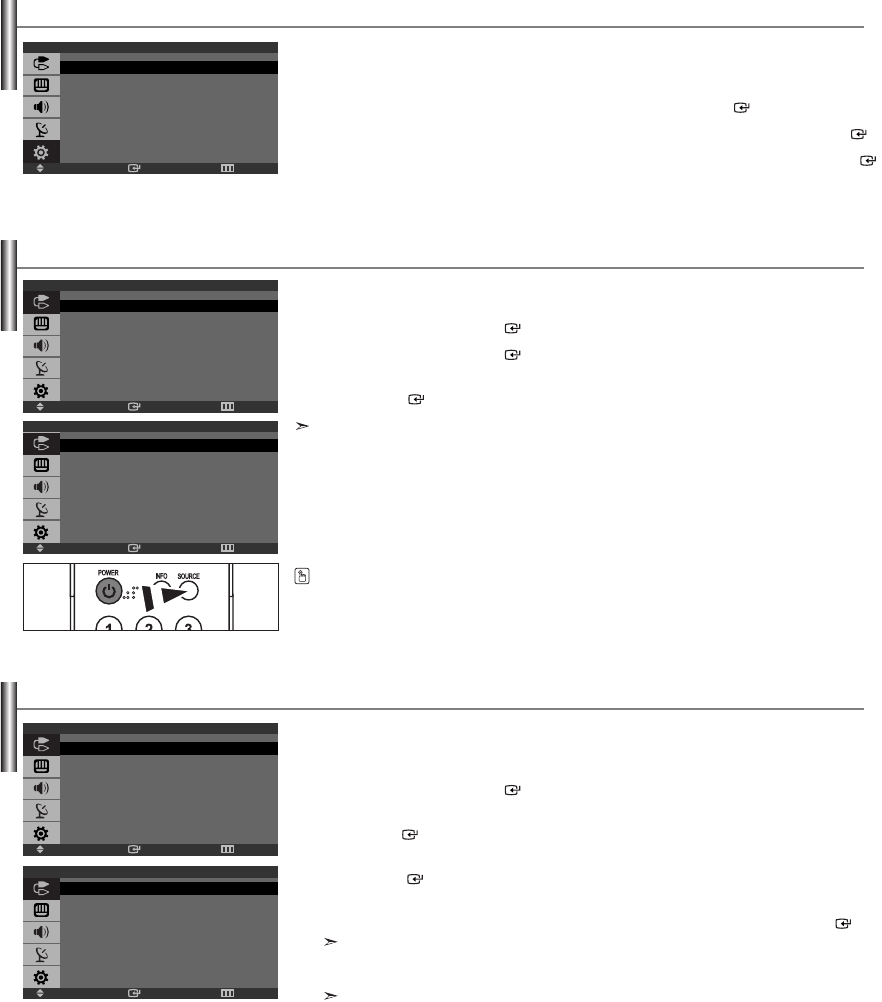
Français-21
Réglage du mode Écran Bleu
Lorsque le signal est très faible ou inexistant, un écran bleu remplace automati quement l’image brouillée.
Si vous souhaitez continuer à voir une image de médiocre qualité, vous devez régler le mode “Écran Bleu” sur “Off”.
1. Appuyez sur le bouton MENU pour afficher le menu à l’écran. Appuyez sur le bouton ou
pour sélectionner “Configuration”, puis appuyez sur le bouton ENTER .
2.
Appuyez sur le bouton ou pour sélectionner “Écran Bleu”, puis appuyez sur le bouton
ENTER .
3.
Appuyez sur le bouton ou pour “On” ou “Off” les sous-titres, puis appuyez sur le bouton
ENTER .
4. Appuyez sur le bouton EXIT quitter.
Intro.Dépl. Retour
Liste Source
TV
AV : - - - -
S-Vidéo : - - - -
Composante : - - - -
PC : - - - -
DVI : - - - -
Intro.Dépl. Retour
Entrée
Liste Source : TV
Entrer le nom
Intro.Dépl. Retour
Entrée
Liste Source : TV
Entrer le nom
Intro.Dépl. Retour
Entrer le nom
----
Magnétoscope
DVD
Câble STB
HD STB
Satellite STB
Récepteur A/V
Récepteur DVD
Sélection de la source
Vous pouvez sélectionner l'une des sources externes connectées aux prises d'entrée de votre téléviseur.
1. Appuyez sur le bouton MENU pour afficher le menu à l’écran.
Appuyez sur le bouton ENTER pour sélectionner “Entrée”.
2. Appuyez sur le bouton ENTER pour sélectionner “Liste Source”.
3. Appuyez sur le bouton ou pour sélectionner entrée source, puis appuyez sur le
bouton ENTER .
Vous pouvez également sélectionner toute source raccordée à votre téléviseur.
Modification du nom d'une source d'entrée
Vous pouvez donner un nom à l'appareil connecté aux prises d'entrée, de manière à faciliter la sélection
des sources d'entrée.
1. Appuyez sur le bouton MENU pour afficher le menu.
Appuyez sur le bouton ENTER pour sélectionner “Entrée”.
2.
Appuyez sur le bouton ou pour sélectionner “Entrer le nom”, puis appuyez sur le
bouton
ENTER .
3.
Appuyez sur le bouton ou pour sélectionner l'appareil d'entrée souhaité, puis sur le
bouton
ENTER .
4.
Appuyez autant de fois que nécessaire sur le bouton ou pour faire apparaître le nom de la
source appropriée. Après avoir sélectionné une source, appuyez sur le bouton ENTER .
Les options suivantes sont disponibles :
---- - Magnétoscope - DVD - Câble STB - HD STB - Satellite STB - Récepteur A/V -
Récepteur DVD - Jeu - Caméscope - Combo DVD - DHR - PC
DHR : DVD Disque dur Décodeur
5. Appuyez sur le bouton EXIT quitter.
Vous pouvez également appuyez sur le bouton SOURCE de la télécommande pour sélectionner une source
d'entrée.
Intro.Dépl. Retour
Configuration
Prêt à l’emploi
Langue : Français
Heure
V-Chip
Sous-titres
Écran Bleu : Off
PC
BN68-00998F-00Fre.qxd 4/21/04 6:53 PM Page 21
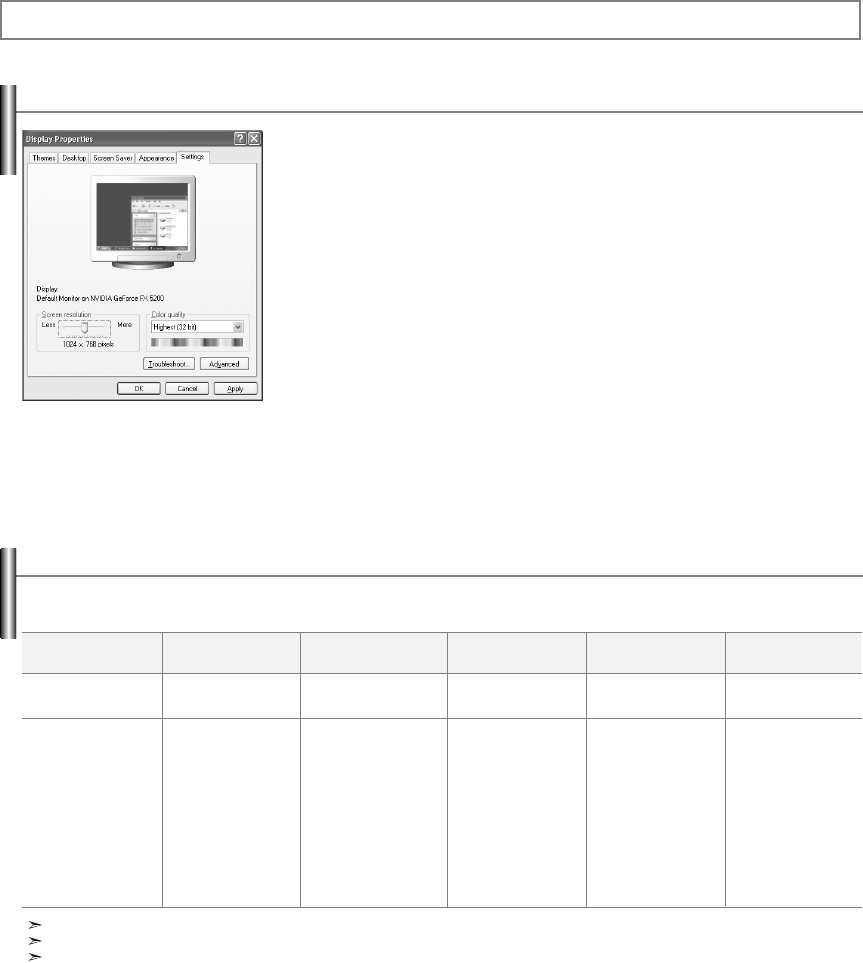
Français-22
Configuration de votre logiciel PC (basée sur Windows XP)
Les paramètres d'affichage de Windows pour un ordinateur courant sont affichés ci-dessous.
Les écrans sur votre PC seront probablement différents, selon votre version de Windows et votre
carte vidéo. Même si vos écrans sont différents, des informations de configuration de base identiques
seront applicables dans pratiquement tous les cas. (Si ce n'est pas le cas, contactez le fabricant de
votre ordinateur ou un revendeur Samsung.)
1. Cliquez sur “Panneau de configuration (Control Panel)” dans le menu Démarrer de Windows.
2. Lorsque vous êtes sur l’écran du panneau de configuration, cliquez sur
“Apparence et Thèmes (Appearance and Themes)” et une boîte de dialogue Propriétés de
l’affichage apparaît.
3.
Lorsque vous êtes sur l’écran du panneau de configuration, cliquez sur “Affichage (Display)”
et une
boîte de dialogue Propriétés de l’affichage apparaît.
4. Allez sur l’onglet “Paramètres (Settings)” dans la boîte de dialogue Propriétés de l’Affichage.
Réglage correct de la taille (résolution) : Optimum- 1440 x 900 @ 60Hz
Si votre boîte de dialogue des paramètres d’affichage comporte une option de fréquence verticale,
la valeur correcte est “60” ou “60Hz”. Sinon cliquez sur “OK” et quittez la boîte de dialogue.
Modes d’affichage
La position et la taille de l'écran varient en fonction du type et de la résolution du moniteur du PC.
Les résolutions indiquées dans le tableau sont recommandées. (Toutes les résolutions comprises entre les limites supportées sont acceptées)
Mode
IBM
VESA
Résolution
720 x 400
640 x 480
640 x 480
640 x 480
800 x 600
800 x 600
1024 x 768
1024 x 768
1024 x 768
1280 x 1024
1280 x 1024
1440 x 900
Fréquence
horizontale (kHz)
31,469
31,469
37,861
37,500
37,879
48,077
48,363
56,476
60,023
63,981
79,976
70,635
Fréquence
verticale (Hz)
70,087
59,940
72,809
75,000
60,317
72,188
60,004
70,069
75,029
60,020
75,025
74,984
Fréquence
d’horloge pixels (MHz)
28,322
25,175
31,500
31,500
40,000
50,000
65,000
75,000
78,750
108,00
135,00
136,75
Polarité
synchronisée (H/V)
- / +
- / -
- / -
- / -
+ / +
+ / +
- / -
- / -
+ / +
+ / +
+ / +
- / +
Le mode Interlace (Entrelacé) n’est pas pris en charge.
Il est possible que le téléviseur fonctionne anormalement si un format vidéo non standard est sélectionné.
Le mode DVI ne prend pas en charge la fonction PC.
Affichage PC
BN68-00998F-00Fre.qxd 4/21/04 6:53 PM Page 22
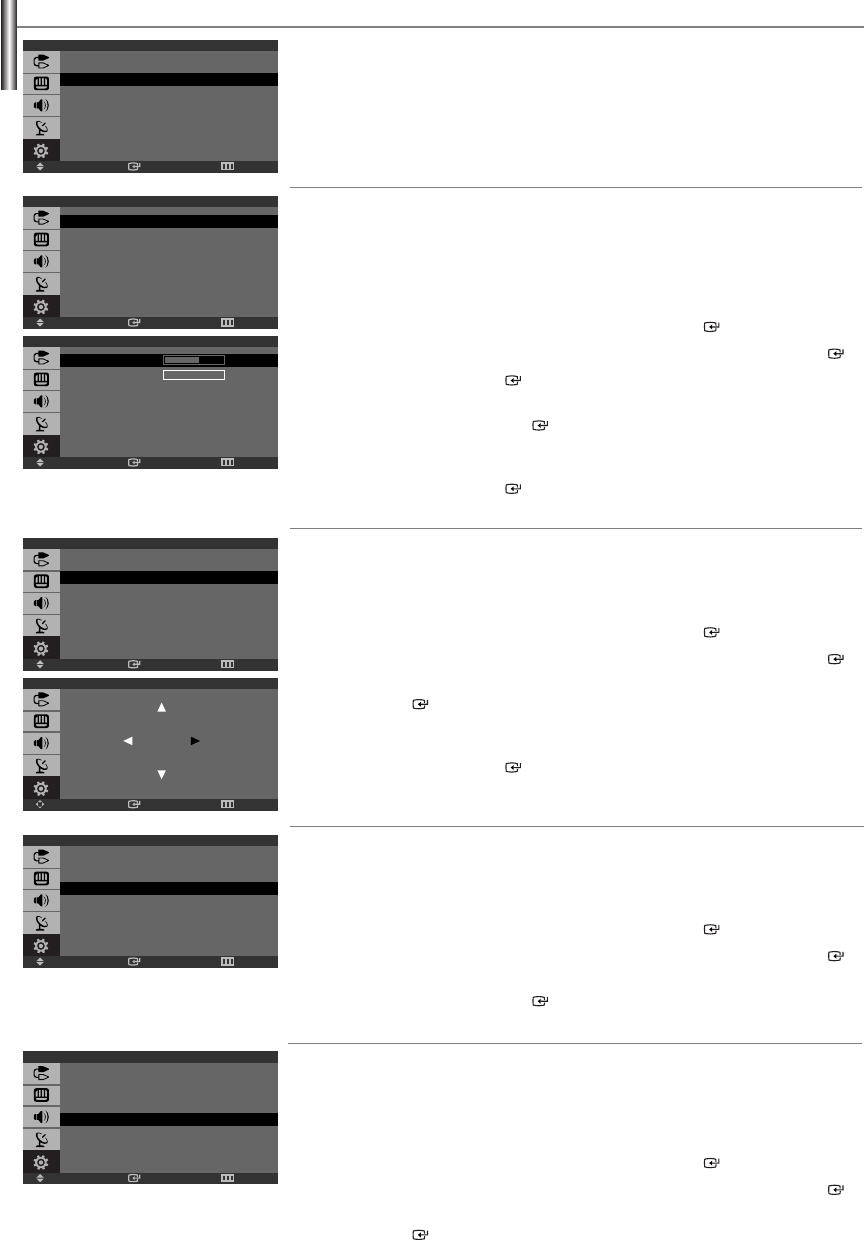
Français-23
Configurer votre téléviseur avec votre PC
Verrouiller l'image :
Le but du réglage de la qualité de l’image est d’éliminer ou de réduire le bruit de l’image (défauts). Si le
bruit n’est pas éliminé en effectuant uniquement une syntonisation fine, réglez à nouveau la fréquence
pour une syntonisation plus fine. Une fois le bruit réduit, réajustez l’image pour la centrer sur l’écran.
1. Présélection : appuyez sur le bouton SOURCE pour sélectionner le mode PC.
2. Appuyez sur le bouton MENU pour afficher le menu. Appuyez sur le bouton ou pour
sélectionner “Configuration”, puis appuyez sur le bouton ENTER .
3.
Appuyez sur le bouton ou pour sélectionner “PC”, puis appuyez sur le bouton ENTER .
4. Appuyez sur le bouton ENTER pour sélectionner “Verrouiller l'image”.
5. Appuyez sur le bouton ou pour sélectionner “Grain” ou “Affiné”,
puis appuyez sur le bouton ENTER .
6. Appuyez sur le bouton ou pour régler la qualité de l’écran.
Des bandes verticales peuvent apparaître ou l’image peut devenir floue.
Appuyez sur le bouton ENTER .
7. Appuyez sur le bouton EXIT quitter.
Position :
Réglez la position de l'écran du PC si elle n'est pas adaptée à l'écran du téléviseur.
1. Présélection : appuyez sur le bouton SOURCE pour sélectionner le mode PC.
2. Appuyez sur le bouton MENU pour afficher le menu. Appuyez sur le bouton ou pour
sélectionner “Configuration”, puis appuyez sur le bouton ENTER .
3.
Appuyez sur le bouton ou pour sélectionner “PC”, puis appuyez sur le bouton ENTER .
4. Appuyez sur le bouton ou pour sélectionner “Position”, puis appuyez sur le
bouton ENTER .
5. Appuyez sur le bouton ou pour régler la position V.
Appuyez sur le bouton ou pour régler la position H.
Appuyez sur le bouton ENTER .
6. Appuyez sur le bouton EXIT quitter.
Rétablir l'image :
Vous pouvez remplacer tous les paramètres d'image par les valeurs par défaut définies en usine.
1. Présélection : appuyez sur le bouton SOURCE pour sélectionner le mode PC.
2. Appuyez sur le bouton MENU pour afficher le menu. Appuyez sur le bouton ou pour
sélectionner “Configuration”, puis appuyez sur le bouton ENTER .
3.
Appuyez sur le bouton ou pour sélectionner “PC”, puis appuyez sur le bouton ENTER .
4. Appuyez sur le bouton ou pour sélectionner “Rétablir l'image”,
puis appuyez sur le bouton ENTER .
5. Appuyez sur le bouton EXIT quitter.
Réglage Auto :
Le réglage automatique permet l'auto-réglage du téléviseur en fonction du signal vidéo PC entrant..
Les valeurs Fine (Réglage précis), Coarse (Réglage de base) et Position (Position) sont réglées automatiquement.
1. Présélection : appuyez sur le bouton SOURCE pour sélectionner le mode PC.
2. Appuyez sur le bouton MENU pour afficher le menu. Appuyez sur le bouton ou pour
sélectionner “Configuration”, puis appuyez sur le bouton ENTER .
3.
Appuyez sur le bouton ou pour sélectionner “PC”, puis appuyez sur le bouton ENTER .
4. Appuyez sur le bouton ou pour sélectionner “Réglage Auto”, puis appuyez sur le
bouton ENTER .
5. Appuyez sur le bouton EXIT quitter.
Intro.Dépl. Retour
Verrouiller l'image
Grain 800
Affiné 0
Intro.Réglage Retour
Position
Intro.Dépl. Retour
PC
Verrouiller l'image
Position
Rétablir l'image
Réglage Auto
Intro.Dépl. Retour
PC
Verrouiller l'image
Position
Rétablir l'image
Réglage Auto
Intro.Dépl. Retour
PC
Verrouiller l'image
Position
Rétablir l'image
Réglage Auto
Intro.Dépl. Retour
PC
Verrouiller l'image
Position
Rétablir l'image
Réglage Auto
Intro.Dépl. Retour
Configuration
Prêt à l’emploi
Langue : Français
Heure
V-Chip
Sous-titres
Écran Bleu : Off
PC
BN68-00998F-00Fre.qxd 4/21/04 11:17 PM Page 23
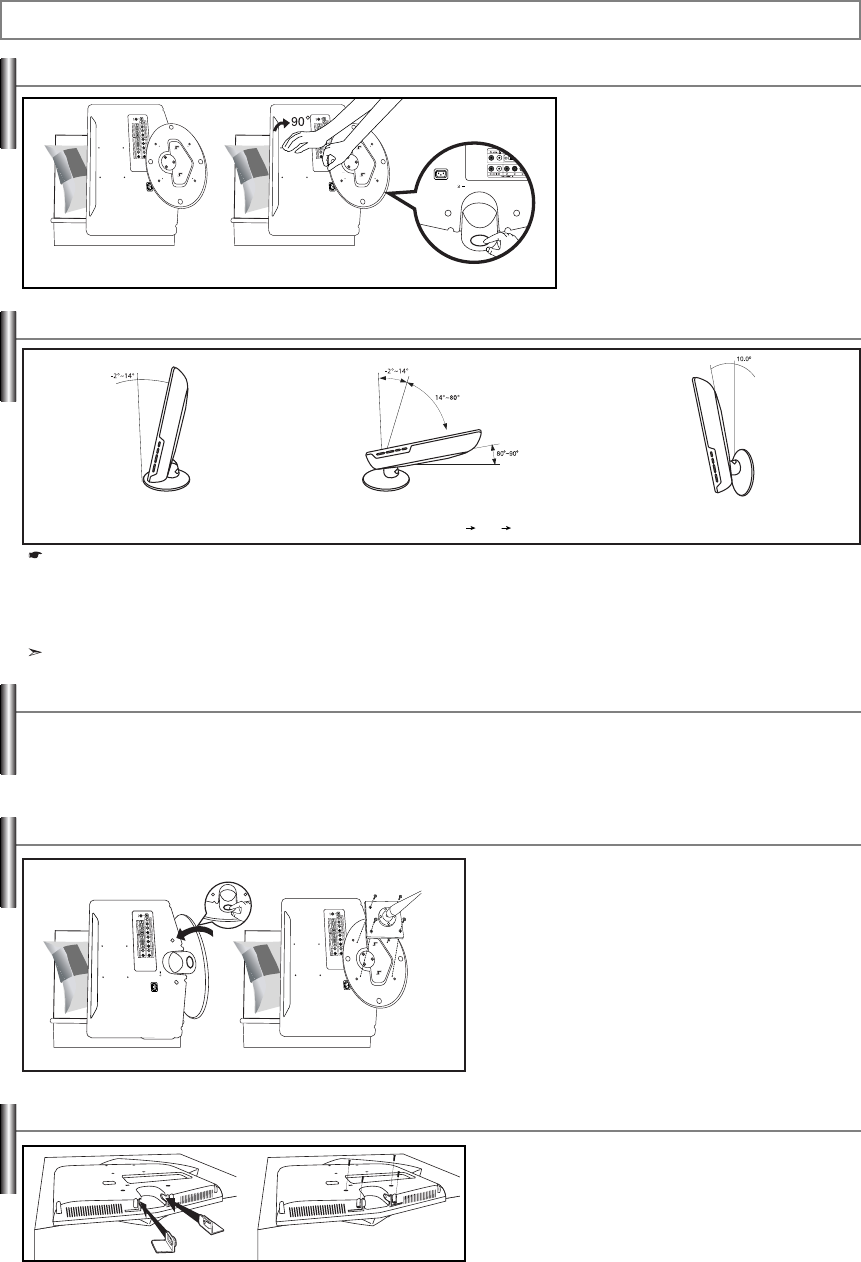
Français-24
Annexe
(1) (2)
1. Placez la partie avant du téléviseur sur une table,
en posant l'écran sur un chiffon doux ou un
coussin, comme illustré à la figure (1).
- Alignez le bas du téléviseur le long du bord de
la table.
2. Appuyez sur l'arrière du téléviseur, au centre.
Réglez le pied comme illustré à la figure (2) tout
en appuyant sur le bouton à l'arrière du pied.
3.
Placez le téléviseur sur la table, de manière stable.
1. La figure (1) illustre l'angle de réglage (-2°~14°) lorsque vous utilisez le téléviseur LCD sur son socle.
Un angle trop important peut faire basculer le téléviseur LCD et l'endommager.
2. La figure (2) illustre l'angle de réglage (14°~80°) lorsque vous faites passer le téléviseur LCD du socle au montage mural.
3. La figure (3) illustre l'angle de réglage (0°~10°) lorsque vous utilisez le téléviseur LCD en montage mural.
Vous entendrez un "clic" lors du passage de l'angle de 1 à 2 ou de 3 à 2.
(1) Réglage de l'angle lors de l'utilisation
du téléviseur sur son socle.
(2) Réglage de l'angle lors du passage du socle
au montage mural (1 3, 3 1)
(3) Réglage de l'angle lors du montage
mural du téléviseur LCD
Lorsque vous réglez le pied, appuyez sur le bouton situé à l'arrière.
Bouton
Réglage du socle
Réglage de l'angle du téléviseur
Les accessoires de montage mural (vendus séparément) vous permettent de fixer votre téléviseur au mur. Pour plus d'informations sur l'installation
du kit de montage mural, reportez-vous aux instructions fournies avec les composants du kit. Faites appel à un technicien pour obtenir de
l'assistance lors de l'installation du support mural. Samsung Electronics ne saurait être tenu pour responsable de tout dommage subi par le produit
ou de toute blessure sur vous-même ou une autre personne dans le cas où vous choisiriez d'installer le téléviseur vous-même.
1. Placez le téléviseur sur la table, écran vers le bas, sur un
chiffon doux ou un coussin.
2. Réglez le pied en appuyant sur le bouton situé à l'arrière.
3. Alignez le patin de montage (non fourni) sur les trous situés
au bas du socle et fixez le patin à l’aide des quatre vis
fournies avec la base de type bras articulé, le support mural
ou autre (non fournis).
(2) (3)
Plaque de fixation
(vendue séparément)
Bouton
Installation du kit de montage mural
Installation de dispositifs de montage conformes VESA
1. Lors de l'installation murale du téléviseur sans support,
insérez les caches décoratifs dans les orifices, comme
illustré (1).
2. Fixez-les ensuite au moyen de 4 vis, comme illustré (2).
Utilisation des caches décoratifs
(1) (2)
BN68-00998F-00Fre.qxd 4/22/04 6:25 PM Page 24
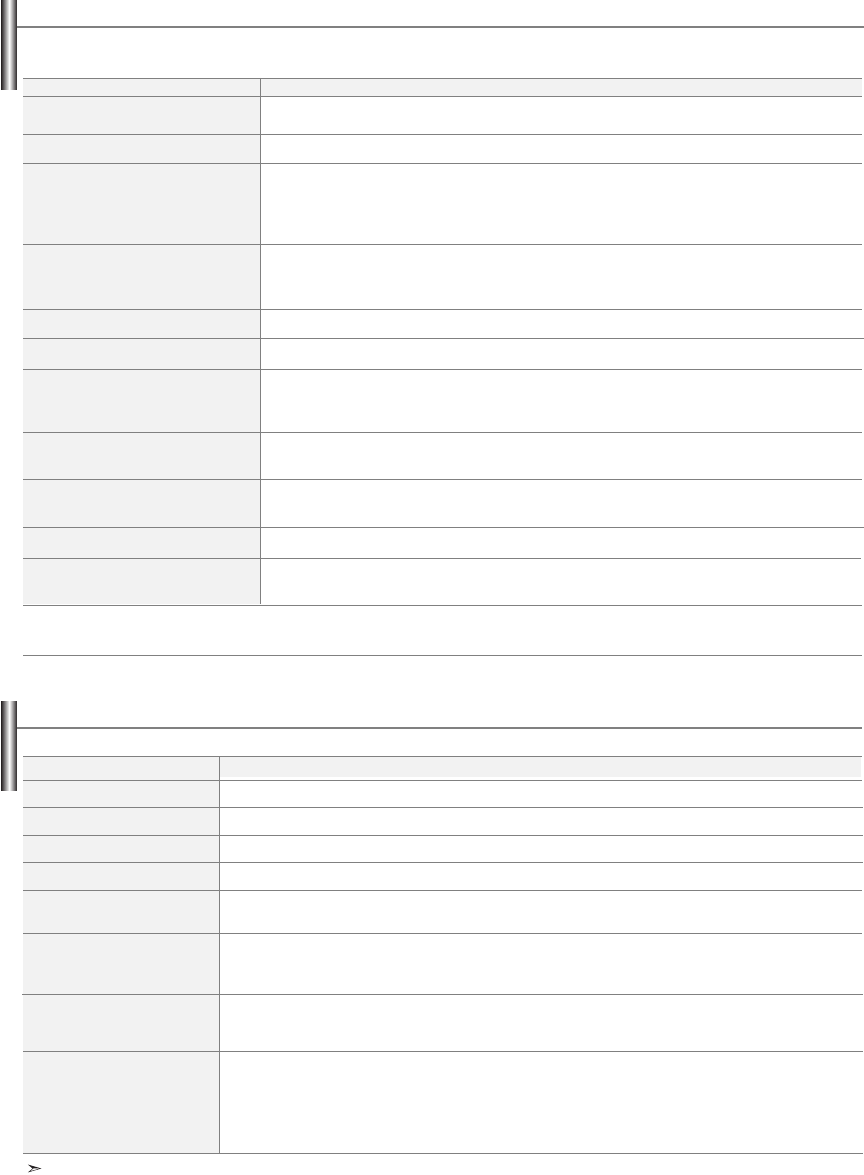
Français-25
Spécifications
Nom Modéle
Taille de l’
é
cran (diagonale)
Alimentation
Consommation
Résolution PC
Son
Sortie
Dimensions (L x P x H)
TV
Avec support
Poids
Sans pied
Avec pied
Considérations environnementales
Température de fonctionnement
Humidité au cours du fonctionnement
Température de stockage
Humidité du stockage
LN-S1951W / LN-S1952W
19 pouces
AC 110-120 V,
6
0 Hz
45W
1440 x 900 @ 60Hz
3W + 3W
485,0 x 58,0 x 369,0 mm (19,1 x 2,3 x 14,5 pouces)
485,0 x 200,0 x 407,8 mm (19,1 x 7,9 x 16,1 pouces)
4,8 kg (10,6 Ibs)
5,6 kg (12,3 Ibs)
10 °C à 40 °C (50 °F à 104 °F)
10% à 80%, sans condensation
-20 °C to 45 °C (-4 °F à 113 °F)
5% à 95%, sans condensation
Identification des problèmes
En cas de problème, consultez d’abord la liste des problèmes potentiels et leurs solutions.
Si aucune des astuces de dépannage ne s’applique, appelez le centre de service le plus proche de chez vous.
Problème
Image de qualité médiocre.
Son de qualité médiocre.
Aucune image ou aucun son.
Il n’y a pas de son ou le son est
trop bas alors que le volume est
réglé au maximum.
L’image roule verticalement.
La télévision fonctionne irrégulièrement.
Dysfonctionnement
de la télécommande.
Message
“Vérifier signal câble.”.
Message
“Pas le mode optimal”.
L’image est trop claire ou trop sombre.
Des barres horizontales et clignotent,
scintillent ou tremblent sur l’image.
Solution possible
Essayez une autre canal. / Réglez l’antenne. / Vérifiez tous les branchements.
Essayez une autre canal. / Réglez l’antenne.
Essayez une autre canal.
Appuyez sur le bouton SOURCE.
Vérifiez que la télévision est branchée.
Vérifiez les branchements de l’antenne.
Dans un premier temps, vérifiez le volume pour les éléments branchés sur votre téléviseur
(Récepteur de radiodiffusion numérique, TV numérique, DVD, récepteur de télédistribution,
magnétoscope, etc.). Puis, réglez le volume du téléviseur en conséquence.
Vérifiez tous les branchements des câbles.
Débranchez la télévision pendant 30 secondes puis essayez de nouveau.
Remplacez les piles de la télécommande.
Nettoyez la partie supérieure de la télécommande (fenêtre de transmission).
Vérifiez les bornes de la batterie.
Assurez- vous que le câble d’interface est solidement branché aux sources PC.
Vérifiez la résolution maximale et la fréquence de l’adaptateur vidéo.
Comparez ces valeurs aux données des modes d'affichage.
Réglez la luminosité et le contraste.
Ajustez la fonction de réglage de base, puis réglez la fonction de réglage fin.
L'écran TFT LCD utilise un affichage constitué de pixels secondaires (3.888.000) nécessitant une technologie sophistiquée. Cependant, il
se peut qu'il y ait à l'écran quelques pixels lumineux ou noirs. Ces pixels n'ont aucun impact sur les performances de ce produit.
Ce périphérique est un appareil numérique de classe B.
BN68-00998F-00Fre.qxd 4/21/04 6:53 PM Page 25

Cette page est laissée
intentionnellement en blanc.
Fre 182X257.indd 1 2006-07-13 ¿ÀÀü 10:03:33
Español-1
Español
Símbolo Pulse Importante Nota Botón de una
pulsación
Índice
INFORMACIÓN GENERAL
Listado de características .................................................................. 2
Accesorios.......................................................................................... 2
Aspecto general del panel de control ................................................ 3
Aspecto general del panel de conexiones......................................... 4
Visualización del mando a distancia.................................................. 5
Instalación de las pilas en el mando a distancia ............................... 6
CONEXIONES
Conexión de antenas de VHF y UHF ................................................ 6
Conexión de TV por cable ................................................................. 7
Conexión de un reproductor de vídeo ............................................... 8
Conexión de un reproductor de vídeo S-VHS ................................... 8
Conexión de un reproductor de DVD ................................................ 9
Conexión de un DVD o un Decodificador digital mediante DVI ........ 9
Conexión a un PC.............................................................................. 10
FUNCIONAMIENTO
Encendido o apagado del TV ............................................................ 11
Función Plug & Play........................................................................... 11
Cambio de canales ............................................................................ 12
Ajuste del volumen............................................................................. 12
Visualización de la pantalla................................................................ 12
Selección del origen de la señal de vídeo......................................... 12
Memorización automática de canales ............................................... 13
Memorización manual de canales ..................................................... 13
Ajuste preciso de los canales ............................................................ 13
CONTROL DE LA IMAGEN
Uso de los parámetros de imagen automáticos ................................ 14
Personalización de la imagen............................................................ 14
Ajuste del Color del fondo.................................................................. 14
Cambio del tamaño de la imagen...................................................... 15
Ajuste del control del color................................................................. 15
Congelación de la imagen ................................................................. 15
CONTROL DE SONIDO
Uso de los parámetros de sonido automáticos............................ 15
Personalización del sonido........................................................... 16
Elección de una pista sonora multicanal (MTS)........................... 16
Utilización del volumen automático .............................................. 16
AJUSTE DE LA HORA
Configuración del reloj.................................................................. 17
Configuración del temporizador de sueño.................................... 17
Activación y desactivación del temporizador................................ 17
DESCRIPCIÓN DE LAS FUNCIONES
Uso de V-Chip .............................................................................. 18
Visualización de los subtítulos...................................................... 20
Selección del idioma de menú ..................................................... 20
Ajuste del modo pantalla azul ...................................................... 21
Para seleccionar la fuente............................................................ 21
Edición del nombre de la fuente de entrada ................................ 21
PANTALLA DE PC
Instalación del software en el equipo (según Windows XP) ........ 22
Modos de visualización ................................................................ 22
Ajuste del televisor con el ordenador ........................................... 23
APÉNDICE
Cómo ajustar el soporte..................................................................... 24
Cómo ajustar el ángulo del televisor ............................................ 24
Instalación del equipo de montaje en la pared.................................. 24
Instalación de dispositivos de montaje conforme con VESA ............ 24
Uso de las tapetas decorativas.......................................................... 24
Identificación de problemas.......................................................... 25
Especificaciones ........................................................................... 25
Antes de usar el equipo lea este manual para evitar
fallas y guarde para futuras referencias.
BN68-00998F-00Spa.qxd 4/21/04 6:54 PM Page 1
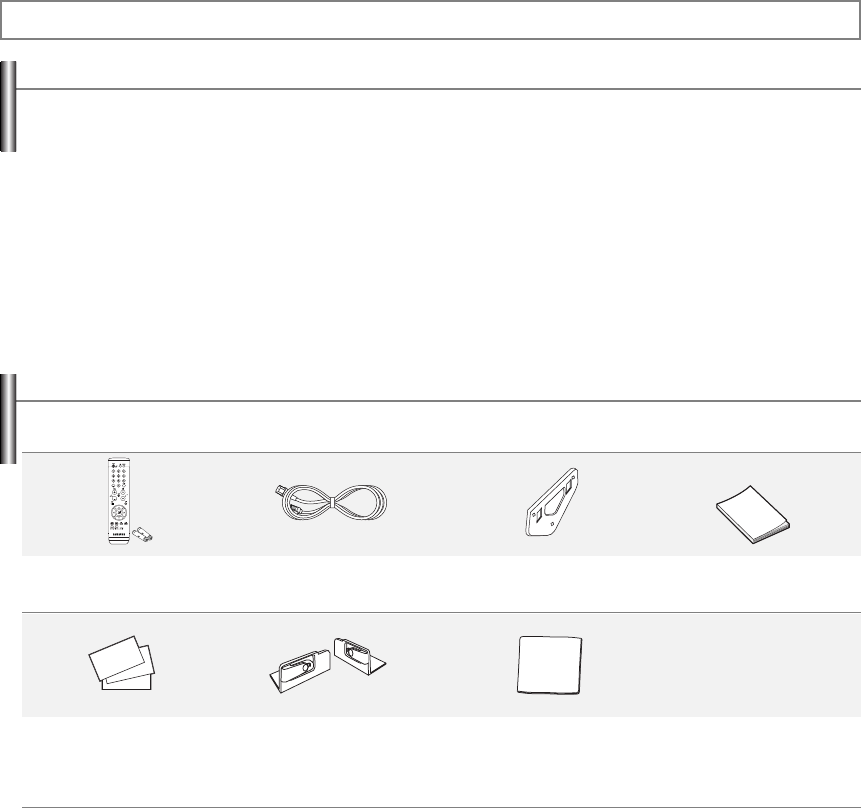
Español-2
Información General
Mando a distancia fácil de utilizar
Sistema de menús en pantalla fácil de utilizar
Temporizador automático para apagado y encendido del TV
Valores ajustables de la imagen que se pueden almacenar en la memoria del televisor.
Un filtro especial para reducir o eliminar problemas de recepción
Control de ajuste fino para la imagen más definida posible
Un decodificador de sonido de varios canales incorporado para audición estéreo y bilingüe
Altavoces incorporados de canal dual
Toma de auricular para audición privada
Compruebe que las opciones siguientes se incluyen con su TV LCD.
Si falta alguna opción, póngase en contacto con el proveedor.
Mando A Distancia y Pilas (AAA x 2)
(LN-S1951W: BN59-00545B)
(LN-S1952W: BN59-00518B) Cable de alimentación
(3903-000085)
Kit de Montaje en Pared
(BN96-03969A)
Manual de Instrucciones
Tarjeta de garantía /
Tarjeta de registro /
Manual de guía de seguridad
Tapetas decorativas
(LN-S1951W-Izquierda: BN63-02715A,
Derecha: BN63-02716A)
(LN-S1952W-Izquierda: BN63-02715B,
Derecha: BN63-02716B)
Paño de limpieza
(BN63-01798A)
Listado de características
Accesorios
BN68-00998F-00Spa.qxd 4/23/04 6:57 AM Page 2
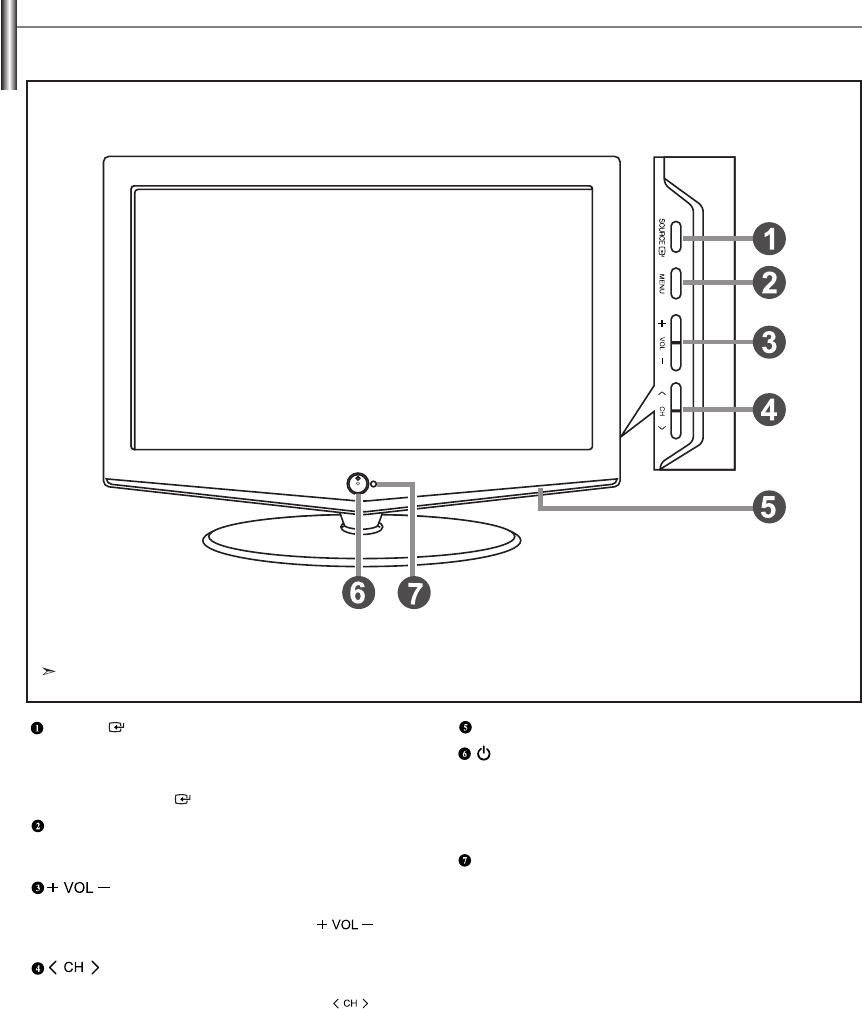
Español-3
SOURCE
Cambia entre todas las fuentes de entrada disponibles.
(TV, AV, S-Vídeo, Componente, PC, DVI).
En el menú de la pantalla, utilice este botón del mismo modo
que el botón ENTER del mando a distancia.
MENU
Pulse para ver en pantalla un menú con las características del
TV.
Pulse para aumentar o reducir el volumen.
En el menú de la pantalla, utilice los botones
del mismo modo que los botones y del mando a distancia.
Pulse para cambiar de canal.
En el menú de la pantalla, utilice estos botones del
mismo modo que los botones y del mando a distancia.
ALTAVOCES
(ENCENDIDO)
Pulse para encender o apagar el TV.
INDICADOR DE ALIMENTACIÓN
Parpadea y se apaga cuando se enciende el aparato y se
ilumina en el modo en espera.
SENSOR DEL MANDO A DISTANCIA
Dirija el mando a distancia hacia este punto del TV.
Los botones del panel (inferior derecha) controlan las funciones básicas del TV, incluyendo los menús en pantalla.
Para usar las funciones más avanzadas, debe usar el mando a distancia.
El color y la forma del producto pueden variar según el modelo.
Aspecto general del panel de control
BN68-00998F-00Spa.qxd 4/21/04 6:54 PM Page 3
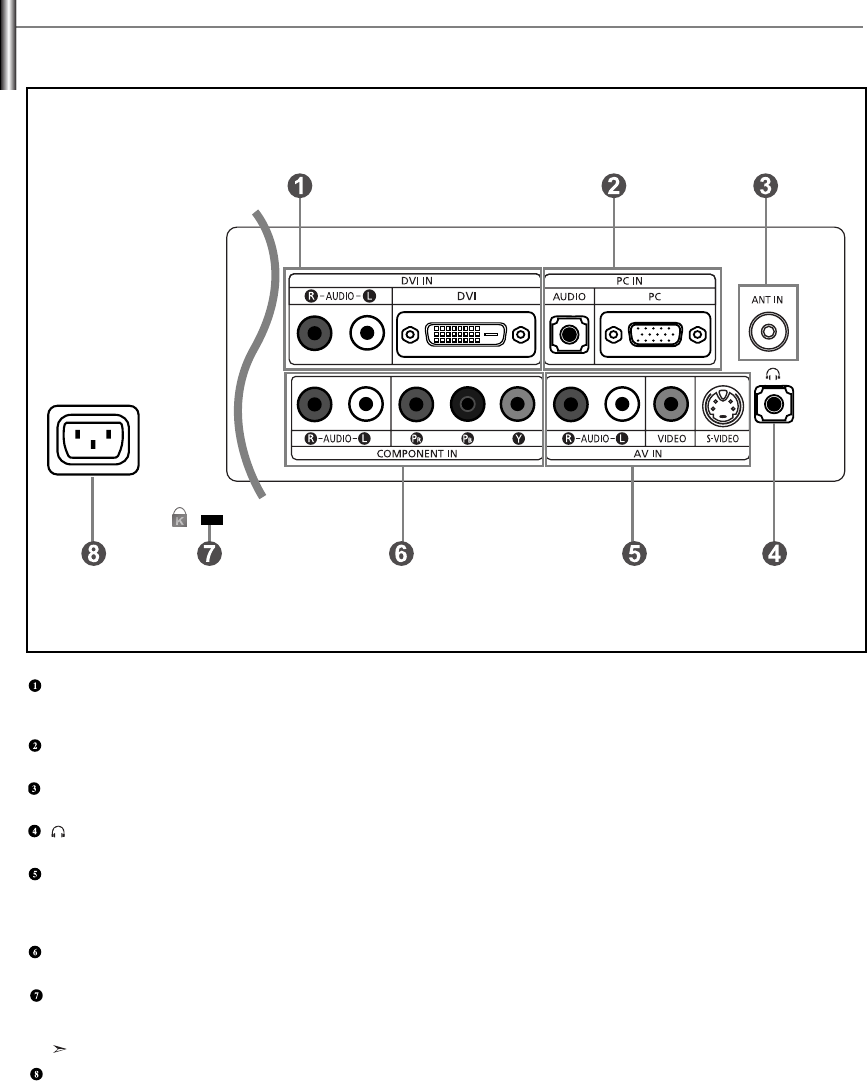
Español-4
Aspecto general del panel de conexiones
DVI IN
Conecte a la toma de salida de vídeo digital del DVD o del receptor de televisión digital.
- El terminal DVI-D no es compatible con el PC.
PC IN
Se conecta a la toma de salida de audio y vídeo del PC.
ANT IN
Efectuar una conexión con una antena o con un sistema de televisión por cable.
TOMA DE AURICULARES
Efectuar una conexión de un conjunto de auriculares exteriores para la audición individual.
AV IN
Entradas de vídeo y audio para dispositivos externos, como una videocámara o un reproductor de vídeo.
S-VIDEO
Permite conectar la señal de video desde una cámara o de un video.
COMPONENT IN
Conecte el componente de vídeo/audio.
KENSINGTON LOCK
El bloqueo Kensington (opcional) es un dispositivo que se utiliza para fijar físicamente el sistema cuando se utiliza en un sitio público.
Si desea usar un dispositivo de bloqueo, póngase en contacto con el distribuidor donde adquirió el televisor.
La ubicación del “Bloqueo Kensington” puede variar según el modelo.
ENTRADA DE ALIMENTACIÓN CA
Conecte el cable de alimentación suministrado.
Se pueden usar para conectar componentes de A/V que estarán conectados permanentemente, como reproductores de vídeo o de DVD.
Si precisa información sobre la conexión de equipos, consulte las páginas 6 a 10.
BN68-00998F-00Spa.qxd 4/21/04 6:54 PM Page 4
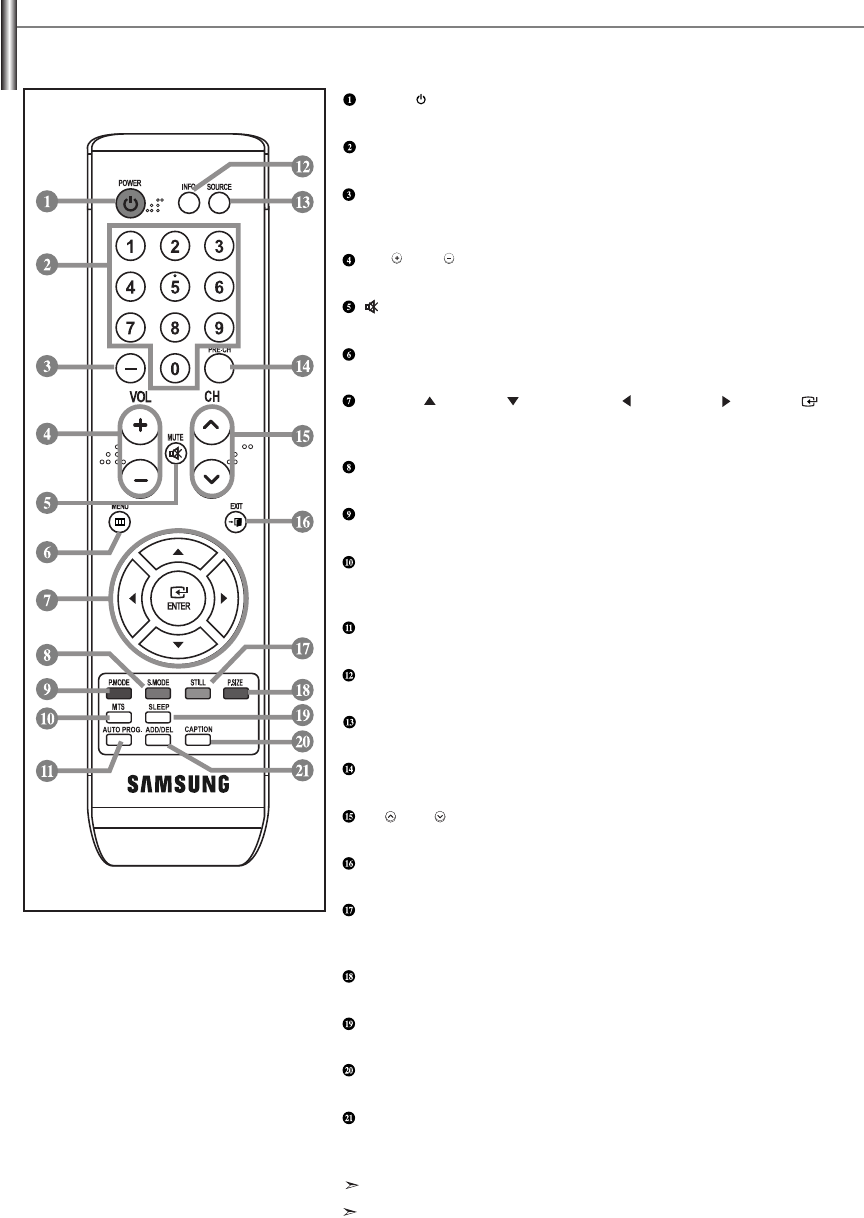
Español-5
POWER
Enciende o apaga el TV.
Botones numéricos
Se utilizan para cambiar el canal.
–
Se pulsa para seleccionar los canales superiores al 100.
Por ejemplo, para seleccionar el canal 121 pulse "-" y, a continuación, "2" y "1".
VOL / VOL
Pulse para aumentar o reducir el volumen.
(
MUTE)
Pulse para desactivar momentáneamente el sonido.
MENU
Muestra el menú de pantalla principal.
ARRIBA / ABAJO / IZQUIERDA /DERECHA / ENTER
Sirve para seleccionar los elementos del menú en pantalla y cambiar los valores del
menú.
S.MODE
Se pulsa para seleccionar el modo del sonido.
P.MODE
Se pulsa para seleccionar el modo de la imagen.
MTS
Pulse para elegir estéreo, mono o programa de audio independiente
(emisión SAP).
AUTO PROG.
Se pulsa para memorizar automáticamente los canales de Aire/Cable.
INFO
Púlselo para mostrar información en la pantalla del televisor.
SOURCE
Se pulsa para ver todas las fuentes de vídeo disponibles.
PRE-CH
Sintoniza el canal anterior.
CH / CH
Permiten cambiar de canal.
EXIT
Se pulsa para salir del menú.
STILL
Pulse para detener la acción durante una determinada escena.
Pulse de nuevo para recuperar la visualización normal.
P.S I ZE
Pulse para cambiar el tamaño de la pantalla.
SLEEP
Púlselo para seleccionar un intervalo prefijado para la desconexión automática.
CAPTION
Controla el decodificador de subtítulos.
ADD/DEL
Se utiliza para seleccionar los canales manualmente, y para guardarlos o eliminar-
los de la memoria.
El exceso de luz puede influir en el rendimiento del mando a distancia.
Es un mando a distancia especial para personas con discapacidades visuales; presenta
puntos Braille en los botones de encendido, de canales y del volumen.
Visualización del mando a distancia
Puede usar el mando a distancia desde una distancia máxima de alrededor de 7 metros desde el TV.
Cuando utilice el mando a distancia, señalé siempre directamente hacia el TV.
BN68-00998F-00Spa.qxd 4/21/04 6:54 PM Page 5
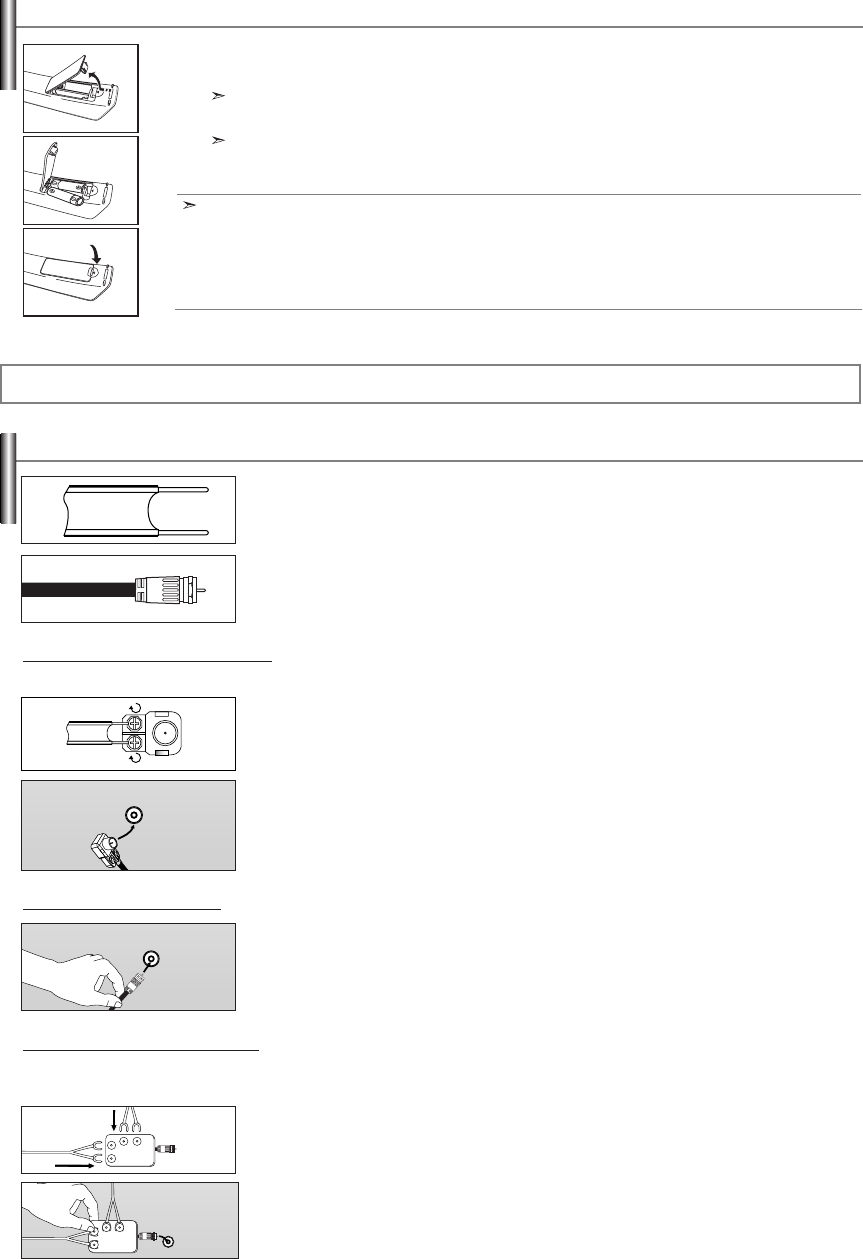
Español-6
1. Levante la tapa de la parte posterior del mando a distancia, como se muestra en la ilustración.
2. Coloque dos pilas de tamaño AAA.
Compruebe que los extremos “+” y “-” de las pilas concuerdan con el diagrama del interior del compartimiento.
3. Vuelva a colocar la tapa.
Si no va a usar el mando a distancia durante un largo período de tiempo, extraiga las pilas y guárdelas en un lugar
fresco y seco. El mando se puede utilizar hasta una distancia de unos 7 metros del televisor.
(Con un uso normal del TV, las pilas duran alrededor de un año).
Si el mando a distancia no funciona, compruebe:
1. ¿Está encendido el TV?
2. ¿Están invertidos los polos positivo y negativo de la batería?
3. ¿Se han agotado las baterías?
4. ¿Ha habido un corte de luz o el cable está desconectado?
5. ¿Hay un fluorescente o un neón a poca distancia?
Instalación de las pilas en el mando a distancia
1. Coloque los conductores del par de cables bajo los tornillos del adaptador de
300-75 Ω(no incluido).
Utilice un destornillador para apretar los tornillos.
2.
Conecte el adaptador en el terminal ANT IN en la parte posterior del televisor
Conexión de antenas de VHF y UHF
Si su antena tiene un conjunto de cables con este aspecto, consulte “Antenas de par de cables planos de 300 Ω” a
continuación.
Si su antena tiene un conjunto de cables con este aspecto, consulte
“Antenas de cable coaxial de 75
Ω
”.
Si dispone de dos antenas, consulte “Antenas de VHF y UHF independientes”.
Antenas de par de cables planos de 300 Ω
Si utiliza una antena externa (de techo o de “orejas de conejo”) de par de cables planos de 300 Ω, siga las indicaciones siguientes.
1. Conecte el cable de la antena en el terminal ANT IN de la parte inferior del panel posterior.
Antenas de cable coaxial de 75 Ω
1. Conecte ambos cables de antena al combinador.
2. Conecte el combinador en el terminal ANT IN de la parte inferior del panel posterior.
Antenas de VHF y UHF independientes
Si dispone de dos antenas independientes para el TV (una de VHF y otra de UHF), debe combinar ambas señales de la antena antes de conectarlas al TV.
Este procedimiento precisa un adaptador-combinador especial (disponible en la mayoría de tiendas de electrónica).
UHF
VHF
ANT IN
ANT IN
ANT IN
UHF
VHF
Conexiones
BN68-00998F-00Spa.qxd 4/21/04 6:54 PM Page 6
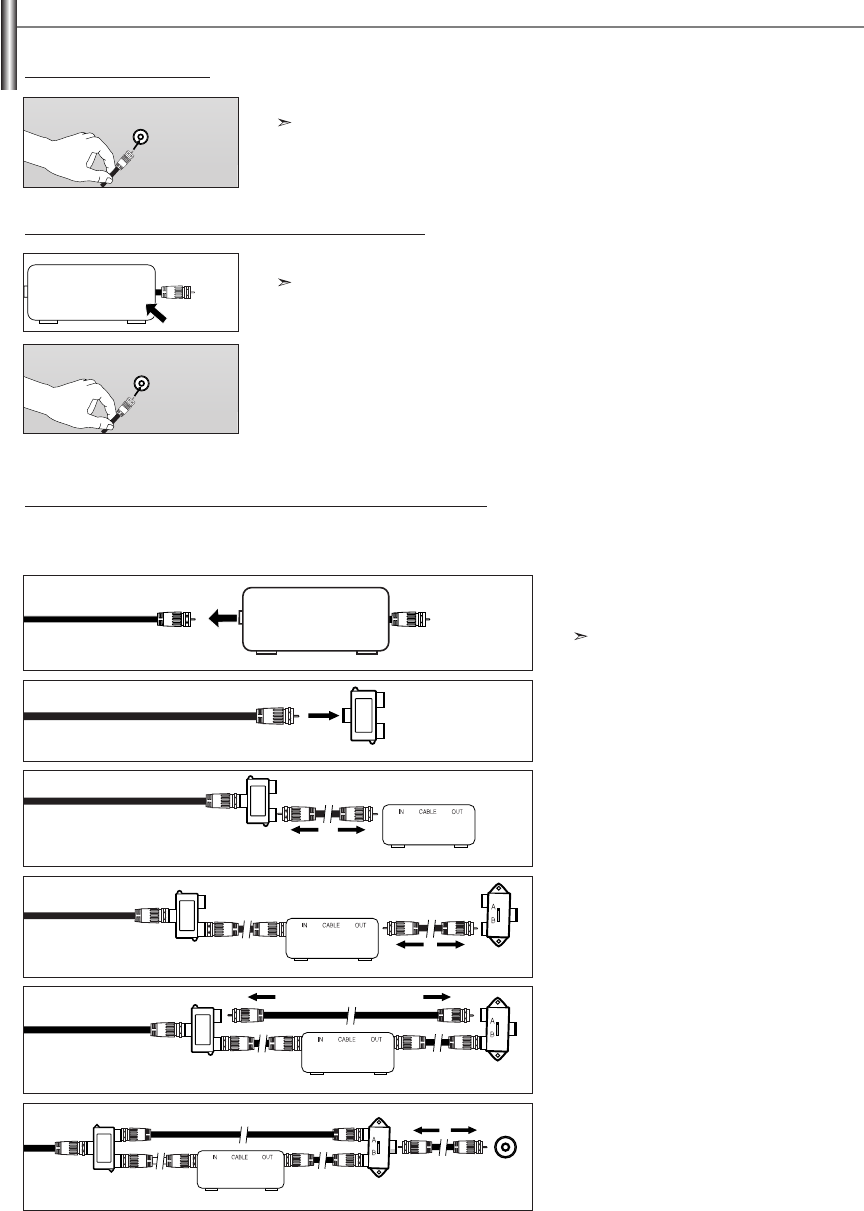
Español-7
Una vez hecha esta conexión, coloque el conmutador A/B en la posición “A” para la visualización normal.
Coloque el conmutador A/B en la posición “B” para ver los canales codificados.
(Cuando sitúe el conmutador A/B en “B”, deberá sintonizar el TV al canal de salida del decodificador, que normalmente es el canal 3 o 4).
2. Conecte este cable al divisor de dos vías.
Divisor
Cable
entrante
3. Conecte el cable RF entre un terminal
OUTPUT(salida) del divisor y el terminal IN
(entrada) del decodificador.
Divisor
Servicio de Cable
Cable entrante
4. Conecte el cable RF entre el terminal ANT OUT
del decodificador y el terminal B.IN del
conmutador A/B.
Divisor
Servicio de Cable
RF (A/B)
Conmutador
Cable
entrante
5. Conecte otro cable RF entre el otro terminal
OUT del divisor y el terminal A.IN del
conmutador de RF (A/B).
Divisor
Servicio de Cable
Cable entrante
6. Conecte el último cable RF entre el terminal
OUT del conmutador RF (A/B) y el terminal ANT
IN en la parte posterior del televisor.
Divisor
Servicio de Cable
Cable
entrante
Conexión a un decodificador que decodifica algunos canales
Si su decodificador sólo decodifica algunos canales (como los canales de pago), siga las instrucciones siguientes. Necesitará un divisor de
dos vías, un conmutador de RF (A/B) y cuatro largos de cable RF. (Estas opciones se encuentran en la mayoría de tiendas de electrónica.)
1. Busque y desconecte el cable que está conec-
tado al terminal ANT IN (entrada de antena) del
decodificador.
Este terminal puede estar indicado como “ANT IN”,
“VHF IN” o “IN”.
ANT IN
RF (A/B)
Conmutador
Antena del
Televisor
RF (A/B)
Conmutador
ANT IN
Conexión de TV por cable
Para conectar a un sistema de TV por cable, siga estas instrucciones.
TV por cable sin decodificador
1. Conecte el cable de entrada en el terminal de la antena ANT IN de la parte posterior del TV.
Dado que el TV está preparado para la televisión por cable, no se necesita un decodificador para ver canales de
cable no codificados.
2. Conecte el otro extremo del cable en el terminal ANT IN de la parte posterior del TV.
Conexión al decodificador que decodifica todos los canales
1. Busque el cable conectado al terminal ANT OUT del decodificador.
Este terminal puede estar indicado como “ANT OUT”, “VHF OUT” o “OUT”.
ANT OUT
ANT IN
ANT IN
ANT IN
BN68-00998F-00Spa.qxd 4/21/04 6:54 PM Page 7
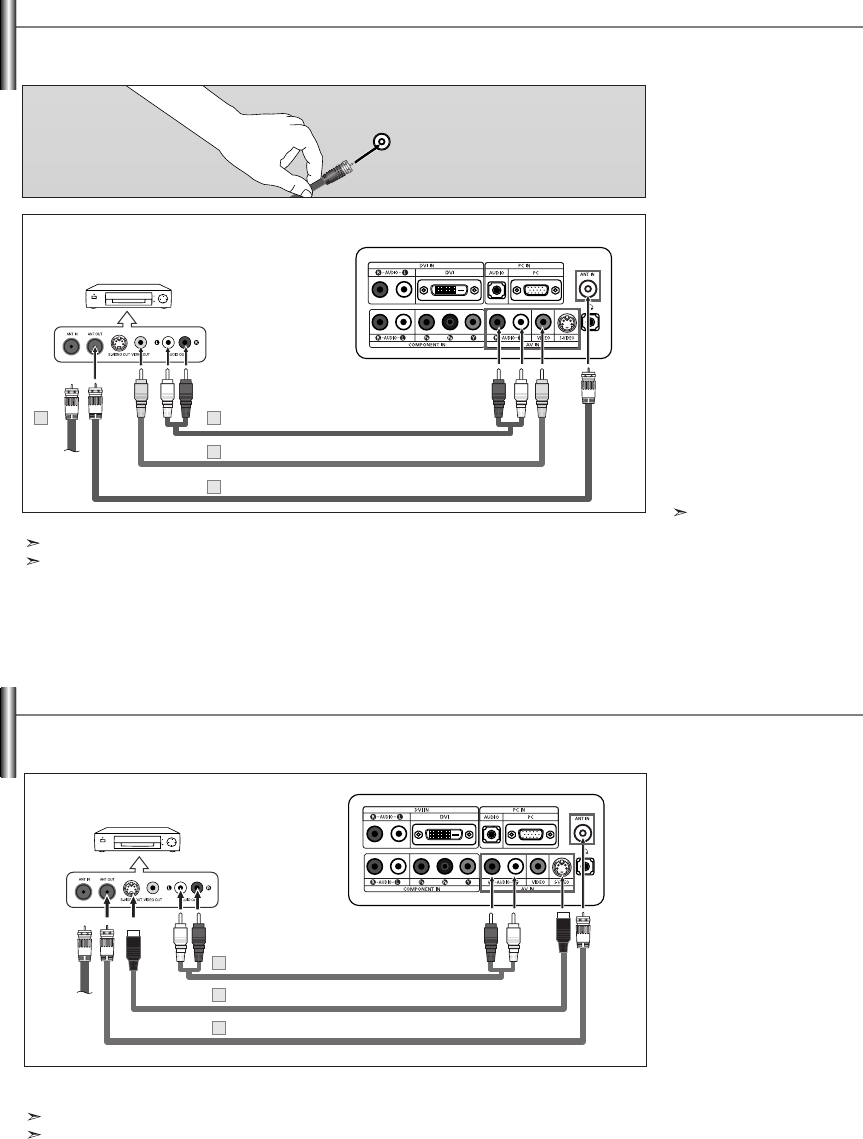
Español-8
Conexión de un reproductor de vídeo
Estas instrucciones presuponen que ya ha conectado el TV a una antena o sistema de TV por cable
(siguiendo las instrucciones de las páginas 6 a 7). Si aún no ha conectado el TV a una antena o un sistema de cable, sáltese el paso 1.
1.
Desconecte el cable o la
antena de la parte posterior
del TV.
2.
Conecte el cable o la antena en
el terminal ANT IN de la parte
posterior del reproductor de
vídeo.
3.
Conecte el cable RF entre el
terminal ANT OUT (salida de
antena) del reproductor de
vídeo y el terminal ANT IN del
televisor.
4.
Conecte un cable de vídeo
entre la toma VIDEO OUT del
reproductor de vídeo y la toma
AV IN [VIDEO] del televisor.
5.
Conecte un juego de cables
de audio entre los conectores
AUDIO OUT del reproductor
de VCR y los conectores AV
IN [R-AUDIO-L] del TV.
Si tiene un reproductor de vídeo
“mono” (sin estéreo), use el conector
Y(no suministrado) para conectar los
conectores de entrada de audio
izquierdo o derecho del TV. Si el vídeo
es estéreo, tendrá que conectar dos
cables.
Siga las instrucciones de “Visualización de una cinta de vídeo o de cámara de vídeo” para ver sus cintas.
Cada aparato de vídeo tiene una configuración diferente del panel posterior.
Cuando conecte un aparato de vídeo, debe hacer coincidir los colores del terminal de conexión y
del cable.
Panel posterior del VCR
Panel posterior del TV
Cable RF (No incluido)
Cable de vídeo (No incluido)
Cable de Audio (No incluido)
2
3
4
5
Conexión de un reproductor de vídeo S-VHS
Este televisor Samsung se puede conectar a una señal S-Video procedente de un reproductor de vídeo S-VHS.
(Esta conexión ofrece mejor calidad de imagen con relación a un reproductor de vídeo VHS normal).
1. Para empezar, siga los
pasos 1 a 3 del apartado
anterior para conectar la
antena o el sistema de
cable al reproductor de
VCR y al TV.
2. Conecte un cable de
S-Vídeo entre la toma de
salida de S-Vídeo del
reproductor y la toma de
entrada de S-Vídeo del
televisor.
3. Conecte un juego de
cables de audio entre los
conectores AUDIO OUT del
reproductor de VCR y los
conectores AV IN
[R-AUDIO-L] del TV.
Normalmente se incluye un cable S-Video con los reproductores de vídeo S-VHS.
(En caso contrario, consulte en la tienda de electrónica).
Cada aparato de vídeo S-VHS tiene una configuración diferente del panel posterior.
Cuando conecte un aparato de vídeo S-VHS, debe hacer coincidir los colores del terminal de conexión y
del cable.
Panel posterior del VCR
Panel posterior del TV
Cable RF (No incluido)
Cable de S-Video (No incluido)
Cable de Audio (No incluido)
3
2
1
ANT IN
BN68-00998F-00Spa.qxd 4/21/04 6:54 PM Page 8
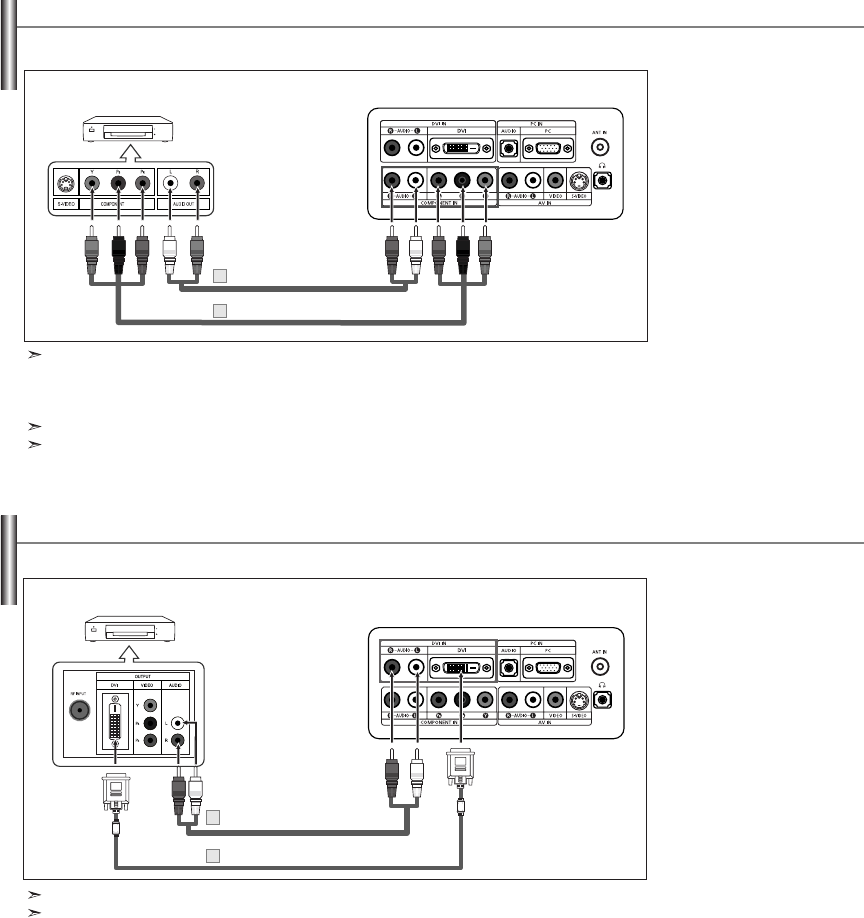
Español-9
Conexión de un DVD o un Decodificador digital mediante DVI
Solo es aplicable si hay un conector de salida de DVI en el dispositivo externo.
1. Conecte un adaptador de cable
DVI-D entre el conector DVI IN
del televisor y el conector DVI
del reproductor de
DVD/receptor de TV digital.
2. Conecte los cables de audio
entre la toma de entrada DVI IN
[R-AUDIO-L] del televisor y las
tomas de salida AUDIO OUT
del reproductor de
DVD/receptor de TV digital.
DVD/reproductor de
televisión digital Panel posterior del TV
Cable de Audio (No incluido)
2
Cada reproductor de DVD o receptor de TV digital tiene una configuración diferente del panel posterior.
Cuando conecte un reproductor de DVD o un receptor de TV digital, debe hacer coincidir los colores del
terminal de conexión y del cable.
Cable DVI-D (No incluido)
1
Conexión de un reproductor de DVD
Los conectores del panel posterior del TV facilitan la conexión de un reproductor de DVD al TV.
1.
Conecte un cable de
componente entre las tomas
COMPONENT IN [Y, PB, PR]
del televisor y las tomas
COMPONENT [Y, PB, PR] del
reproductor de DVD.
2.
Conecte un cable de audio
entre las tomas
COMPONENT IN
[R-AUDIO-L] del televisor y
las tomas AUDIO OUT del
reproductor de DVD.
Panel posterior del
reproductor de DVD Panel posterior del TV
Cable de Componente (No incluido)
Cable de Audio (No incluido)
El vídeo Componente separa el vídeo en Y(Luminancia (Brillo)), el Pb (azul) y el Pr (rojo) para
realzar la calidad del video. Las conexiones de audio y de vídeo componente deben coincidir.
Por ejemplo, si se conecta el cable de vídeo a COMPONENT IN, conecte también el
cable de audio a la misma entrada.
Cada reproductor de DVD tiene una configuración diferente del panel posterior.
Cuando conecte un reproductor de DVD, debe hacer coincidir los colores del terminal de
conexión y del cable.
1
2
BN68-00998F-00Spa.qxd 4/21/04 6:54 PM Page 9
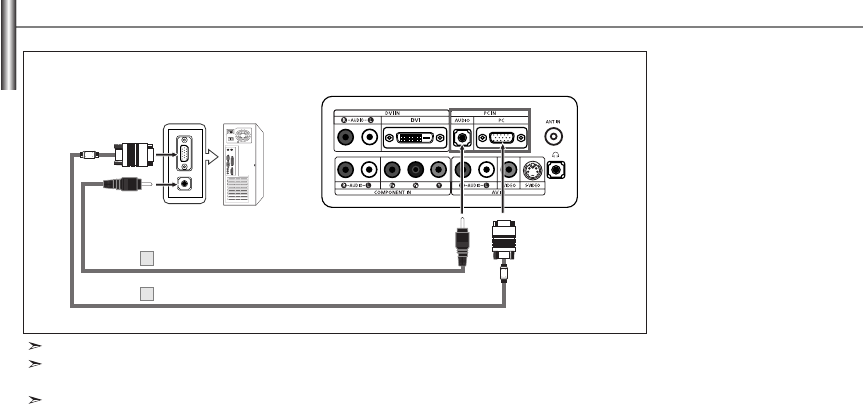
Español-10
Conexión a un PC
1. Conecte un cable de PC
vídeo (D-Sub) entre el
conector PC IN [PC] del
televisor y el conector de
salida de PC del ordenador.
2. Conecte un cable de audio
de PC entre PC IN [AUDIO]
del televisor y la salida de
audio de la tarjeta de
sonido del ordenador.
PC
Panel posterior del TV
Cable de D-Sub (No incluido)
Cable de Audio de PC (No incluido)
Cada dispositivo de fuente de entrada externa requiere una configuración distinta en el panel posterior.
Cuando conecte un dispositivo externo, debe hacer coincidir los colores del terminal de
conexión y del cable.
Las tomas DVI no admiten la conexión del PC.
1
2
BN68-00998F-00Spa.qxd 4/21/04 6:54 PM Page 10
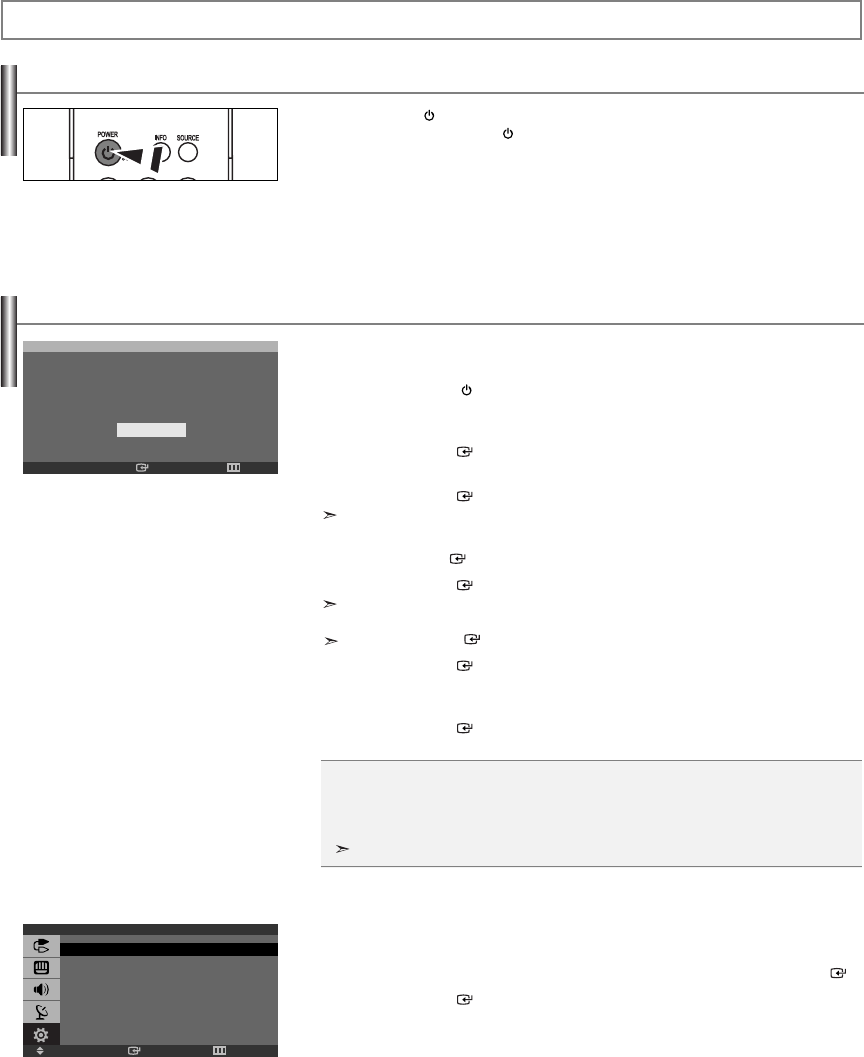
Español-11
Encendido o apagado del TV
Pulse el botón POWER del mando a distancia.
También puede usar el botón POWER del panel delantero.
Función Plug & Play
Cuando el televisor se enciende por primera vez, algunos valores se establecen de forma automática y
correlativa: Están disponibles los ajustes siguientes.
1. Pulse el botón POWER en el mando a distancia.
Aparece el mensaje “Start Plug & Play”, con el “OK” seleccionado.
2. Seleccione el idioma correspondiente pulsando el botón o .
Pulse el botón ENTER para confirmar la selección.
3. Aparece el mensaje “Verif. entrada de antena”, con el Aceptar seleccionado.
Pulse el botón ENTER .
Debe comprobar que la antena o la televisión por cable estén conectadas correctamente.
4.
Pulse el botón o para seleccionar “Aire”, “STD”, “HRC”, o “IRC”, después,
pulse el botón ENTER .
5. Pulse el botón ENTER para seleccionar “Iniciar”.
La búsqueda de canales se iniciará y terminará automáticamente.
Después de memorizar todos los canales, se muestra “Config. Reloj”.
Pulse el botón ENTER en cualquier momento para interrumpir el proceso de memorización.
6. Pulse el botón ENTER .
Pulse el botón o para desplazarse a la “Hora”, “Minuto” o “am/pm”.
Defina el valor de “Hora”, “Minuto” o “am/pm” pulsando el botón o .
7. Pulse el botón ENTER para confirmar su elección. Se visualiza el mensaje “Disfrute”.
Si desea reiniciar esta función...
1. Pulse el botón MENU para visualizar el menú.
Pulse el botón o para seleccionar “Configuración” y, después, pulse el botón ENTER .
2. Pulse el botón ENTER para seleccionar “Plug & Play”.
3.
Aparece el mensaje "Iniciar Plug & Play".
Idioma: Seleccione el idioma.
Aire/Cable:
Selecciona entre la conexión de antena terrestre o el sistema de televisión por cable local.
Prog. auto :
El televisor pasará automáticamente por todos los canales disponibles y los guardará en la
memoria. El proceso dura un par de minutos.
Config. Reloj: Ajusta la hora actual del reloj del televisor.
También puede ajustar la hora y los minutos pulsando los botones numéricos del mando a distancia.
Funcionamiento
IngresarMover Regresar
Configuración
Plug & Play
Idioma : Español
Tiempo
V-Chip
Subtítulo
Pantalla Azul : Apag.
PC
ENTER
OK
EXIT
Plug & Play
Start Plug & Play
BN68-00998F-00Spa.qxd 4/21/04 6:54 PM Page 11
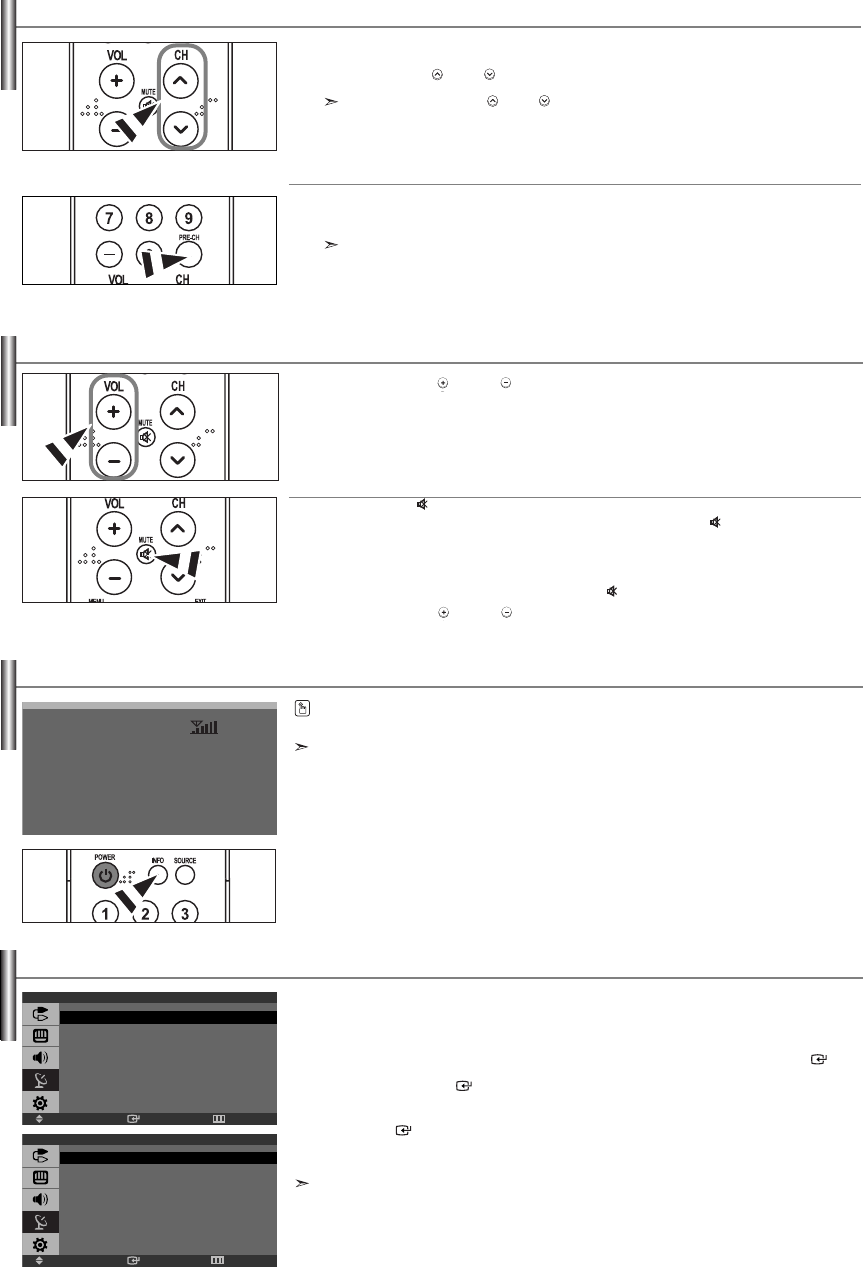
Español-12
Visualización de la pantalla
Presione el botón una vez más, o espere aproximadamente 10 segundos,
y desaparecerá automáticamente.
Pulse el botón INFO del mando a distancia para ver el canal actual y el estado de determinados
ajustes de audio-vídeo.
Ajuste del volumen
1.
Pulse el botón VOL o VOL para subir o bajar el volumen.
Uso del botón MUTE :
Puede interrumpir el sonido en cualquier momento pulsando el botón MUTE .
1.
Pulse el botón MUTE y el sonido se desconectará.
En la esquina inferior izquierda de la pantalla aparecerá la palabra “Silencio”.
2.
Para recuperar el sonido vuelva a pulsar MUTE o, simplemente,
pulse el botón VOL
o VOL
.
Selección del origen de la señal de vídeo
Antes de empezar a memorizar los canales disponibles, debe indicar el tipo de origen de la señal conectada al
TV (es decir, antena o sistema de cable).
1. Pulse el botón MENU para visualizar el menú.
Pulse el botón o para seleccionar “Canal” y, después, pulse el botón ENTER .
2. Pulse el botón ENTER para seleccionar “Aire/Cable”.
3.
Pulse el botón o para seleccionar origen de la señal de video y, después, pulse el
botón ENTER .
4. Pulse el botón EXIT para salir.
STD, HRC e IRC identifican los distintos tipos de sistemas de TV por cable.
Póngase en contacto con su proveedor de cable para averiguar el tipo de sistema de cable existente en su
zona.
En este momento ya se ha seleccionado el origen de la señal.
Siga con “Memorización automática de canales” (consulte las páginas 13)
Cambio de canales
Mediante los botones de canal
1. Pulse el botón CH oCH para cambiar los canales.
Cuando pulse el botón CH oCH el TV cambiará los canales por orden.
Verá todos los canales que ha memorizado el TV (El TV deberá haber memorizado como mínimo
tres canales). No verá los canales borrados o no memorizados.
Utilización del botón PRE-CH para seleccionar el canal anterior:
1. Pulse el botón PRE-CH. El TV volverá al último canal visualizado.
Para conmutar rápidamente entre dos canales bastante distantes, sintonice un canal y use los
botones numéricos para seleccionar el segundo.
Después use el botón PRE-CH para conmutar rápidamente entre ellos.
Aire 3
Mono
Imagen : Dinámico
Sonido : Favorito
MTS : Estéreo
12:00 am
IngresarMover Regresar
Aire/Cable
Aire
STD
HRC
IRC
IngresarMover Regresar
Canal
Aire/Cable : Aire
Prog. Auto
Agregar/Borrar
Sintonia Fina
BN68-00998F-00Spa.qxd 4/21/04 6:54 PM Page 12
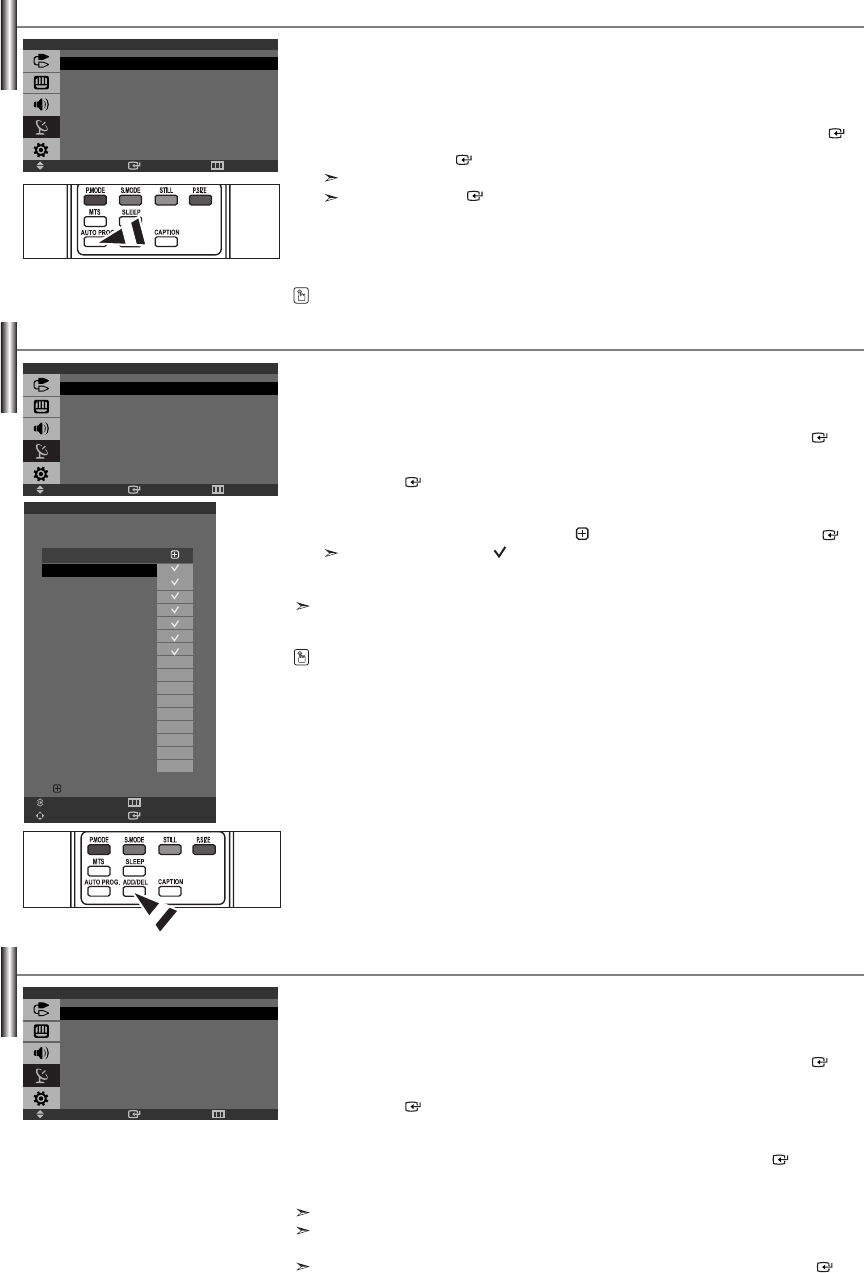
Español-13
Memorización manual de canales
Configure los canales como prefiera. Puede borrar o añadir fácilmente los canales que desee.
1.
Utilice los botones numéricos para seleccionar directamente el canal que desea añadir o borrar.
2. Pulse el botón MENU para visualizar el menú.
Pulse el botón o para seleccionar “Canal” y, después, pulse el botón ENTER .
3. Pulse el botón o para seleccionar “Agregar/Borrar” y, después, pulse el
botón ENTER .
4. Pulse los botones o para seleccionar los canales que desea borrar o añadir.
5.
Pulse el botón para seleccionar la columna " " y, a continuación, pulse el botón ENTER .
Los canales marcados con “ ” se añaden.
6. Pulse el botón EXIT para salir.
Puede seleccionar directamente cualquier canal (incluido un canal borrado) utilizando los botones
numéricos del mando a distancia.
Utilice los botones numéricos para seleccionar directamente el canal que desea agregar o borrar.
Pulse el botón ADD/DEL del mando a distancia.
Memorización automática de canales
El TV conmutará automáticamente entre todos los canales disponibles y los guardará en la memoria.
El proceso dura un par de minutos.
1. Si desea seleccionar una fuente de señal, siga los pasos del 1 al 3 de la sección
"Selección del origen de la señal de vídeo" en la página 12.
2.
Pulse el botón o para seleccionar “Prog. Auto” y, después, pulse el botón ENTER .
3. Pulse el botón
ENTER
para seleccionar "Iniciar".
La búsqueda de canales se iniciará y terminará automáticamente.
Pulse el botón ENTER en cualquier momento si desea interrumpir el proceso de memorización y
volver al menú “Canal”.
4. Una vez memorizados todos los canales disponibles, el menú “Canal”, volverá a aparecer.
5. Pulse el botón EXIT para salir.
Pulse el botón AUTO PROG. del mando a distancia.
IngresarMover Regresar
Canal
Aire/Cable : Aire
Prog. Auto
Agregar/Borrar
Sintonia Fina
IngresarMover Regresar
Canal
Aire/Cable : Aire
Prog. Auto
Agregar/Borrar
Sintonia Fina
Agregar/Borrar
Aire 8
1/5
Canal
Aire 8
Aire 9
Aire 10
Aire 11
Aire 12
Aire 13
Aire 14
Aire 15
Aire 16
Aire 17
Aire 18
Aire 19
Aire 20
Aire 21
Aire 22
Añadir
Ajuste preciso de los canales
Utilice el ajuste preciso para sintonizar manualmente un canal concreto para que la recepción sea óptima.
1.
Use los botones numéricos para seleccionar directamente el canal que desee ajustar con precisión.
2. Pulse el botón MENU para visualizar el menú.
Pulse el botón o para seleccionar “Canal” y, después, pulse el botón ENTER .
3. Pulse el botón o para seleccionar “Sintonia Fina” y, después, pulse el
botón ENTER .
4. Pulse el botón o para ajustar la sintonización fina.
5. Para guardar el ajuste preciso en la memoria del TV, pulse el botón ENTER .
6. Pulse el botón EXIT para salir.
Si no guarda en la memoria el canal ajustado con precisión, los ajustes se perderán.
Los canales ajustados por el usuario que se han guardado, están marcados con un asterisco “*” en el
lado derecho del número de canal en el rótulo de canales.
Para reiniciar la sintonía fina, seleccione "Reiniciar" pulsando el botón o y pulse el botón ENTER .
IngresarMover Regresar
Canal
Aire/Cable : Aire
Prog. Auto
Agregar/Borrar
Sintonia Fina
RegresarPágina
IngresarMover
Agregar/Borrar
BN68-00998F-00Spa.qxd 4/21/04 6:54 PM Page 13
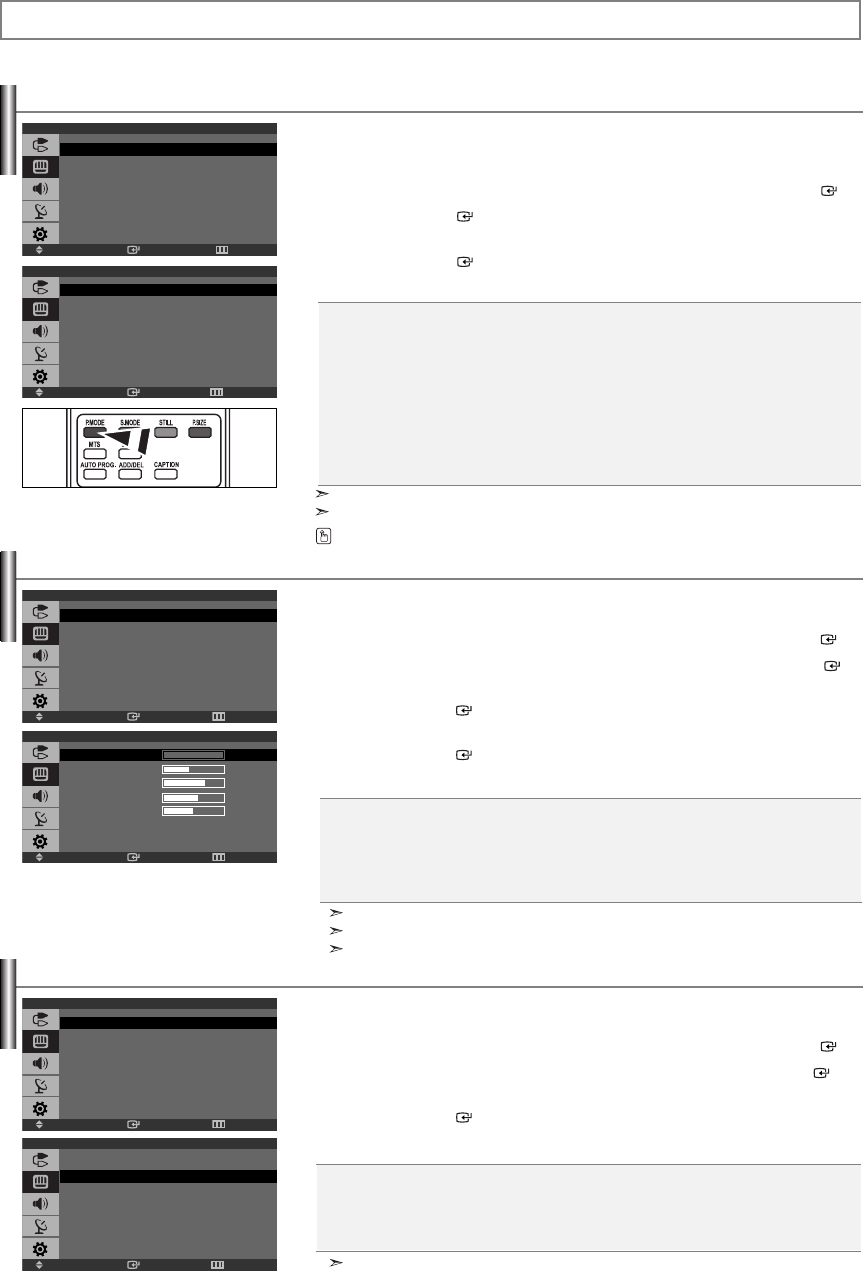
Uso de los parámetros de imagen automáticos
El TV tiene cuatro valores de imagen automáticos (“Dinámico”, “Normal”, “Cine”, y “Favorito”)
predeterminados de fábrica.
1. Pulse el botón MENU para visualizar el menú.
Pulse el botón o para seleccionar “Imagen” y, después, pulse el botón ENTER .
2. Pulse el botón ENTER para seleccionar "Modo".
3. Pulse el botón o para seleccionar el efecto de imagen deseado.
Pulse el botón ENTER .
4. Pulse el botón EXIT para salir.
Frío2: Hace que la temperatura del color sea más azul que en el menú “Frío1”.
Frío1: Hace que el blanco sea azulado.
Normal: Mantiene el color blanco sin modificaciones.
Tibio1: Hace que el blanco sea rojizo.
Tibio2: Hace que la temperatura del color sea más roja que en el menú “Tibio1”.
Ajuste del Color del fondo
Puede cambiar el color de toda la pantalla según sus preferencias.
1. Pulse el botón MENU para visualizar el menú.
Pulse el botón o para seleccionar “Imagen” y, después, pulse el botón ENTER .
2.
Pulse el botón o para seleccionar “Tono Color” y, después, pulse el botón ENTER .
3.
Pulse el botón
o
para seleccionar el ajuste deseado para "Tono Color".
Pulse el botón ENTER .
4. Pulse el botón EXIT para salir.
Personalización de la imagen
El TV tiene varios valores que le permiten controlar la calidad de imagen.
1. Pulse el botón MENU para visualizar el menú.
Pulse el botón o para seleccionar “Imagen” y, después, pulse el botón ENTER .
2. Pulse el botón o para seleccionar “Favorito” y, después, pulse el botón ENTER .
3.
Pulse el botón
o
para seleccionar una opción concreta.
Pulse el botón ENTER .
4.
Pulse el botón
o
para aumentar o reducir el valor de una opción concreta.
Pulse el botón ENTER .
5. Pulse el botón EXIT para salir.
Si efectúa algún cambio en esta configuración, el modo “Imagen” cambiará automáticamente a “Favorito”.
En el modo PC, sólo “Contraste” y “Brillo” se pueden ajustar.
“Tinte” no funciona en los modos Componente ni DVI.
En el modo PC, aparecen “Frío”, “Normal”, “Tibio”, “Favorito”.
Dinámico: Selecciona la alta definición en la imagen, en una habitación luminosa.
Normal: Selecciona la visualización óptima de la imagen, en un entorno normal.
Cine: Selecciona una visualización agradable de la imagen, en una sala oscura.
Favorito: Selecciónelo para ver los ajustes de pantalla favoritos.
[Modo PC]
• Diversión:
Luminosidad Alta. (Para visualización de imágenes en movimiento, como un DVD o un VCD.)
• Internet: Luminosidad Media. (Para trabajar con una mezcla visual de texto y gráficos.)
• Texto: Luminosidad Normal. (Apropiado para documentos o trabajos que requieren la visualización de
gran cantidad de texto.)
• Favorito: Selecciónelo para ver los ajustes de pantalla favoritos.
Pulse el botón P.MODE del mando a distancia para seleccionar uno de los ajustes de imagen.
El modo Imagen se debe ajustar independientemente para cada fuente de entrada.
En el modo PC, aparecen “Diversión”, “Internet”, “Texto”, “Favorito”.
Contraste: Ajusta la claridad y oscuridad entre los objetos y el fondo.
Brillo: Ajusta el brillo de toda la pantalla.
Definición: Ajusta el contorno de los objetos para que estén más o menos nítidos.
Color: Ajusta los colores para que aparezcan más claros o más oscuros.
Tinte: Ajusta el color de los objetos haciendo que sean más rojos o verdes para que tengan un
aspecto más natural.
Español-14
Control de la Imagen
IngresarMover Regresar
Imagen
Modo : Dinámico
Favorito
Tono Color : Frío1
Tamaño : Ancho
IngresarMover Regresar
Imagen
Modo : Dinámico
Favorito
Tono Color : Frío1
Tamaño : Ancho
IngresarMover Regresar
Imagen
Modo : Dinámico
Favorito
Tono Color : Frío1
Tamaño : Ancho
IngresarMover Regresar
Modo
Dinámico
Normal
Cine
Favorito
IngresarMover Regresar
Tono Color
Frío2
Frío1
Normal
Tibio1
Tibio2
IngresarMover Regresar
Favorito
Contraste 100
Brillo 45
Definición 75
Color 55
Tinte V 50 R 50
BN68-00998F-00Spa.qxd 4/21/04 11:20 PM Page 14
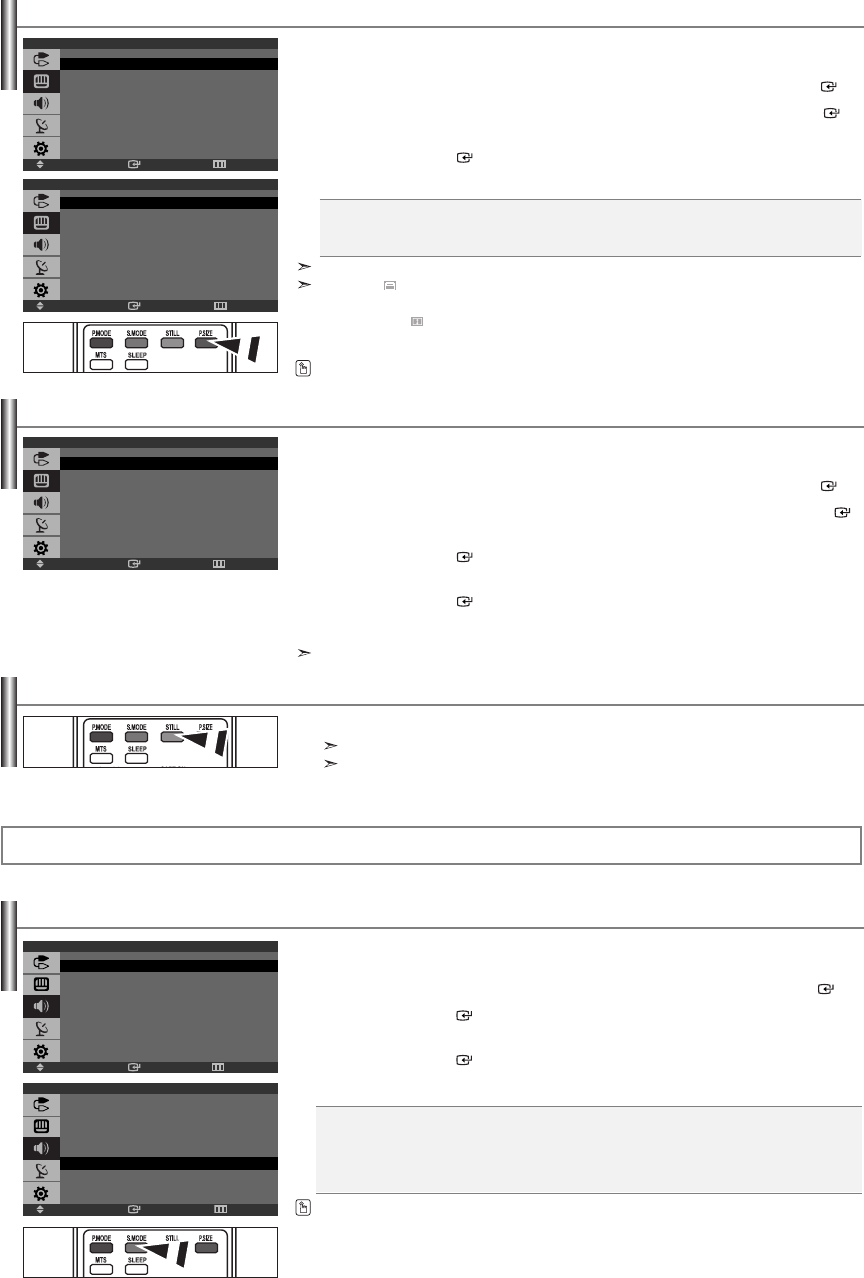
Español-15
Cambio del tamaño de la imagen
Puede seleccionar el tamaño de imagen que mejor se adapte a sus requisitos de visualización.
1. Pulse el botón MENU para visualizar el menú.
Pulse el botón o para seleccionar “Imagen” y, después, pulse el botón ENTER .
2. Pulse el botón o para seleccionar “Tamaño” y, después, pulse el botón ENTER .
3. Seleccione la opción necesaria pulsando los botones o .
Pulse el botón ENTER .
4. Pulse el botón EXIT para salir.
En el modo PC, Componente, DVI sólo se pueden ajustar los modos “Ancho” y “4:3”. (No se admite el modo “Zoom”.)
Seleccione pulsando los botones o .
Utilice los botones o para desplazar la imagen hacia arriba o hacia abajo.
Tras seleccionar , utilice los botones o para ampliar o reducir el tamaño de imagen en
una dirección vertical.
Disponible sólo en el modo PC.
• Ancho:
Ajusta el tamaño de la imagen al ancho adecuado para ver los DVD o las emisiones en formato ancho.
Zoom:
Amplía la imagen ancha de 16:9 (en sentido vertical) para que la imagen ocupe el tamaño de la pantalla.
4:3: Es la configuración predeterminada para una película de vídeo o una emisión normal.
IngresarMover Regresar
Tamaño
Ancho
Zoom
4:3
IngresarMover Regresar
Modo
Normal
Música
Cine
Diálogo
Favorito
Uso de los parámetros de sonido automáticos
Puede seleccionar un tipo de efecto de sonido especial que se usará cuando se visualice una emisión concreta.
1. Pulse el botón MENU para visualizar el menú.
Pulse el botón o para seleccionar “Sonido” y, después, pulse el botón ENTER .
2. Pulse el botón ENTER para seleccionar “Modo”.
3. Pulse los botones o para seleccionar el efecto de sonido deseado.
Pulse el botón ENTER .
4. Pulse el botón EXIT para salir.
También puede pulsar el botón
S.MODE del mando a distancia para seleccionar alguno de los valores del
sonido.
O bien, puede pulsar repetidamente el botón P.SIZE del mando a distancia para cambiar el tamaño de la imagen.
Normal: Selecciona el modo de sonido normal.
Música: Realza la música respecto de las voces.
Cine: Proporciona un sonido vivo y natural en las películas.
Diálogo: Realza las voces respecto de los sonidos.
Favorito: Selecciona los valores de sonido personalizados
Control de Sonido
IngresarMover Regresar
Imagen
Modo : Dinámico
Favorito
Tono Color : Frío1
Tamaño : Ancho
Ajuste del control del color
Ajuste los controles del color R, G, B.
1. Pulse el botón MENU para visualizar el menú.
Pulse el botón o para seleccionar “Imagen” y, después, pulse el botón ENTER .
2.
Pulse el botón o para seleccionar “Control de color ” y, después, pulse el botón ENTER .
3.
Pulse los botones
o
para seleccionar un elemento concreto.
Pulse el botón ENTER .
4.
Pulse los botones
o
para reducir o aumentar el valor de un elemento concreto.
Pulse el botón ENTER .
5. Pulse el botón EXIT para salir.
IngresarMover Regresar
Imagen
Modo : Diversión
Favorito
Tono Color : Normal
Control de color
Tamaño : Ancho
Congelación de la imagen
1. Pulse el botón STILL para congelar una imagen en movimiento.
El sonido normal se oirá todavía. Pulse de nuevo el botón para cancelar.
Esta función no se activa cuando la fuente está en el modo Componente, DVI, y PC.
IngresarMover Regresar
Sonido
Modo : Favorito
Favorito
MTS : Estéreo
Vol. Auto : Apag.
BN68-00998F-00Spa.qxd 4/21/04 6:54 PM Page 15
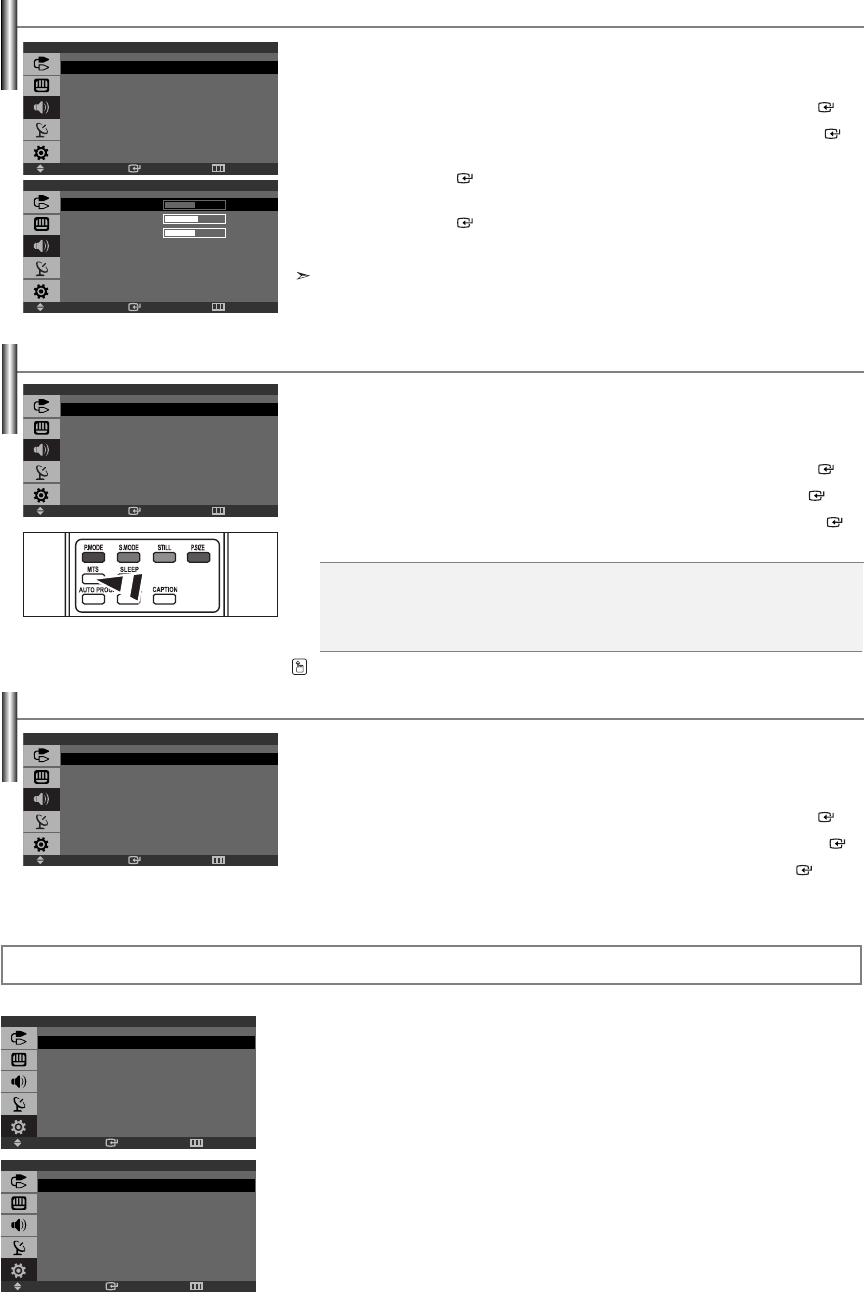
Español-16
Mono: Seleccione esta opción para los canales que emiten en monoaural o si tiene dificultades con la
recepción de señales estéreo.
Estéreo: Seleccione esta opción para canales que emiten en estéreo.
SAP: Seleccione esta opción para escuchar el Programa de audio independiente,
que normalmente es una traducción de otro idioma.
Elección de una pista sonora multicanal (MTS)
En función del programa concreto emitido, puede escuchar en estéreo, mono o escuchar un Programa de audio
independiente. (SAP; normalmente es la versión en otro idioma. A veces SAP incluye información no rela-
cionada, como por ejemplo noticias o el tiempo.)
1. Pulse el botón MENU para visualizar el menú.
Pulse el botón o para seleccionar “Sonido” y, después, pulse el botón ENTER .
2. Pulse el botón o para seleccionar “ MTS” y, después, pulse el botón ENTER .
3.
Pulse el botón o para seleccionar la opción deseada; después, pulse el botón ENTER .
4. Pulse el botón EXIT para salir.
Pulse varias veces los botones MTS del mando a distancia para seleccionar ”Mono”, “Estéreo” o “SAP”.
Utilización del volumen automático
Cada emisora tiene sus propias condiciones de señal y es muy incómodo ajustar el volumen cada vez que se
cambia de canal. Con la función “Vol. Auto” el volumen del canal deseado se ajusta de forma automática
reduciendo la salida de sonido cuando la señal de modulación es alta o aumentándola cuando es baja.
1. Pulse el botón MENU para visualizar el menú.
Pulse el botón o para seleccionar “Sonido” y, después, pulse el botón ENTER .
2. Pulse el botón o para seleccionar “Vol. Auto” y, después, pulse el botón ENTER .
3. Pulse el botón o para seleccionar “Enc.” o “Apag.”. Pulse el botón ENTER .
4. Pulse el botón EXIT para salir.
- Configuración del reloj
- Configuración del temporizador de sueño
- Activación y desactivación del temporizador
Ajuste de la Hora
IngresarMover Regresar
Tiempo
Config. Reloj 12 : 00 am
Temporizador : Apag.
Temp.enc. - - : - - am Apag.
Temp.apag. - - : - - am Apag.
IngresarMover Regresar
Configuración
Plug & Play
Idioma : Español
Tiempo
V-Chip
Subtítulo
Pantalla Azul : Apag.
PC
Personalización del sonido
Es posible ajustar los parámetros del sonido según las preferencias personales.
(De manera alternativa, puede usar uno de los ajustes “automáticos”.)
1. Pulse el botón MENU para visualizar el menú.
Pulse el botón o para seleccionar “Sonido” y, después, pulse el botón ENTER .
2. Pulse el botón o para seleccionar “Favorito” y, después, pulse el botón ENTER .
3.
Pulse el botón
o
para seleccionar una opción concreta.
Pulse el botón ENTER .
4.
Pulse el botón
o
para aumentar o reducir el valor de una opción concreta.
Pulse el botón ENTER .
5. Pulse el botón EXIT para salir.
Si realiza cambios en los valores de “Favorito”, el modo de sonido cambiará automáticamente al modo “Favorito”.
IngresarMover Regresar
Favorito
Grave 50
Agudo 55
Balance I 50 D 50
IngresarMover Regresar
Sonido
Modo : Favorito
Favorito
MTS : Estéreo
Vol. Auto : Apag.
IngresarMover Regresar
Sonido
Modo : Favorito
Favorito
MTS : Estéreo
Vol. Auto : Apag.
IngresarMover Regresar
Sonido
Modo : Favorito
Favorito
MTS : Estéreo
Vol. Auto : Apag.
BN68-00998F-00Spa.qxd 4/21/04 6:54 PM Page 16
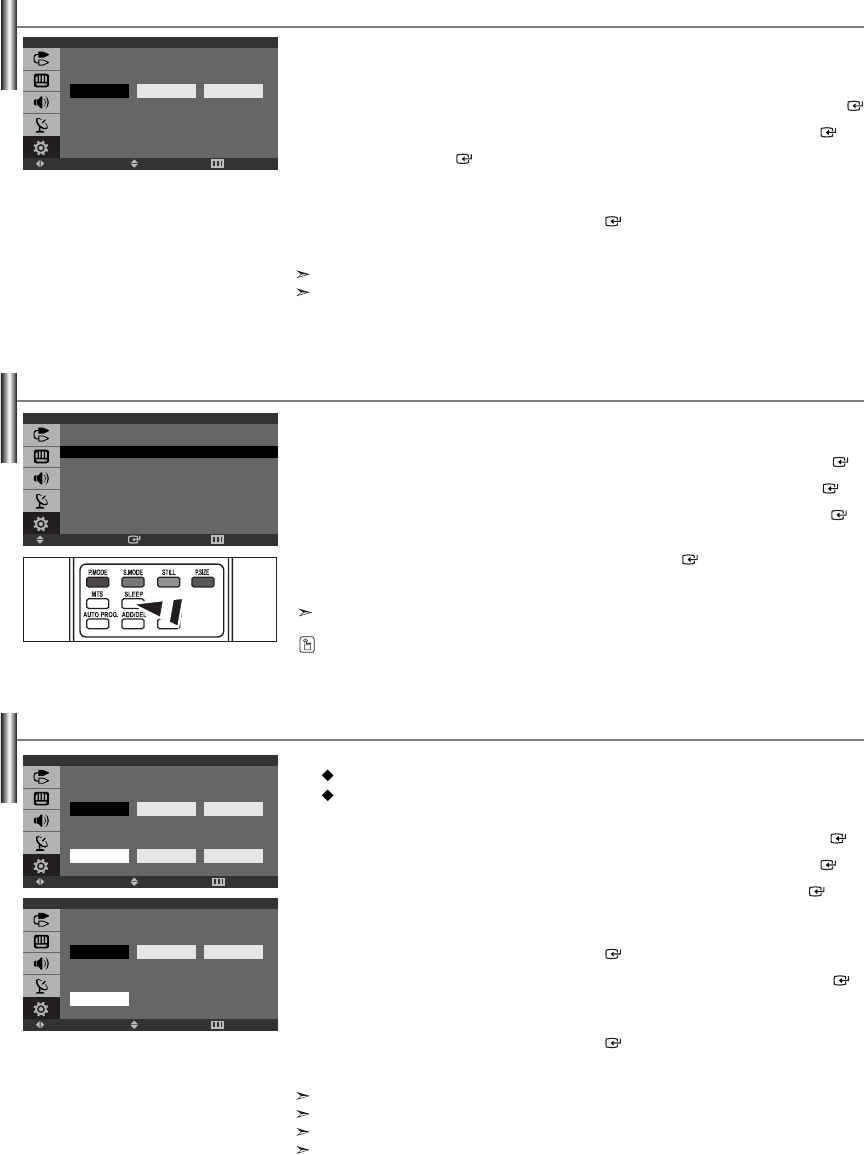
Español-17
AjustarMover Regresar
Config. Reloj
Configuración del reloj
Puede establecer el reloj del TV para que aparezca la hora actual al pulsar el botón “INFO”.
También se debe ajustar la hora si se desea utilizar los temporizadores de encendido/apagado automático.
1. Pulse el botón MENU para visualizar el menú.
Pulse el botón o para seleccionar “Configuración” y, después, pulse el botón ENTER .
2. Pulse el botón o para seleccionar “Tiempo” y, después, pulse el botón ENTER .
3. Pulse el botón ENTER para seleccionar “Config. Reloj”.
4. Pulse el botón o para ajustar “Hora” y pulse el botón para ir al paso siguiente.
Ajuste otras opciones utilizando el mismo método que se indica anteriormente.
Cuando haya terminado, pulse el botón ENTER para volver.
5. Pulse el botón EXIT para salir.
Si desconecta el cable de alimentación, debe configurar el reloj de nuevo.
Puede ajustar la hora, los minutos, el canal y el volumen directamente pulsando los botones numéricos
del mando a distancia.
12
Hora Minuto am/pm
00 am
Configuración del temporizador de sueño
Activación y desactivación del temporizador
Ajuste el temporizador para que el televisor se apague automáticamente a la hora establecida.
1. Pulse el botón MENU para visualizar el menú.
Pulse el botón o para seleccionar “Configuración” y, después, pulse el botón ENTER .
2. Pulse el botón o para seleccionar “Tiempo” y, después, pulse el botón ENTER .
3.
Pulse el botón o para seleccionar “Temporizador” y, después, pulse el botón ENTER .
4. Pulse el botón o varias veces hasta que aparezca la hora deseada.
(Apagado, 30, 60, 90, 120, 150, 180) Pulse el botón ENTER .
5. Pulse el botón EXIT para salir.
El televisor se apaga automáticamente cuando el temporizador llega a 0.
También puede pulsar el botón SLEEP del mando a distancia para ajustar el temporizador.
Puede establecer los temporizadores Encendido/Apagado para que el equipo:
Se encienda de forma automática y sintonice el canal que desee a la hora que elija.
Se apague automáticamente a la hora que elija.
1. Pulse el botón MENU para visualizar el menú.
Pulse el botón o para seleccionar “Configuración” y, después, pulse el botón ENTER .
2. Pulse el botón o para seleccionar “Tiempo” y, después, pulse el botón ENTER .
3.
Pulse el botón o para seleccionar “Hora Enc.” y, después, pulse el botón ENTER .
4. Pulse el botón o para ajustar “Hora” y pulse el botón para ir al paso siguiente.
Ajuste otras opciones utilizando el mismo método que se indica anteriormente.
Cuando haya terminado, pulse el botón ENTER para volver.
5.
Pulse el botón o para seleccionar “Hora Apagado” y, después, pulse el botón ENTER .
6. Pulse el botón o para ajustar “Hora” y pulse el botón para ir al paso siguiente.
Ajuste otras opciones utilizando el mismo método que se indica anteriormente.
Cuando haya terminado, pulse el botón ENTER para volver.
7. Pulse el botón EXIT para salir.
El reloj se debe ajustar (consulte las instrucciones anteriores) antes de activar o desactivar el temporizador.
También puede ajustar la hora y los minutos pulsando los botones numéricos del mando a distancia.
El ajuste “Activación” debe estar establecido en “Sí” para que los temporizadores funcionen.
Apagado automático: Cuando se activa el temporizador, su televisión se apagará si no se utiliza ningún
control durante 3 horas después de que el TV se haya encendido con la función “Hora Enc.”.
IngresarMover Regresar
Tiempo
Config. Reloj 12 : 00 am
Temporizador : Apag.
Hora Enc. - - : - - am Apag.
Hora Apagado - - : - - am Apag.
AjustarMover Regresar
Hora Enc.
12
Hora Minuto am/pm
00 am
Air 3
Canal Volumen Activación
10 Apag.
AjustarMover Regresar
Hora Apagado
12
Hora Minuto am/pm
00 am
Apag.
Activación
BN68-00998F-00Spa.qxd 4/21/04 6:54 PM Page 17
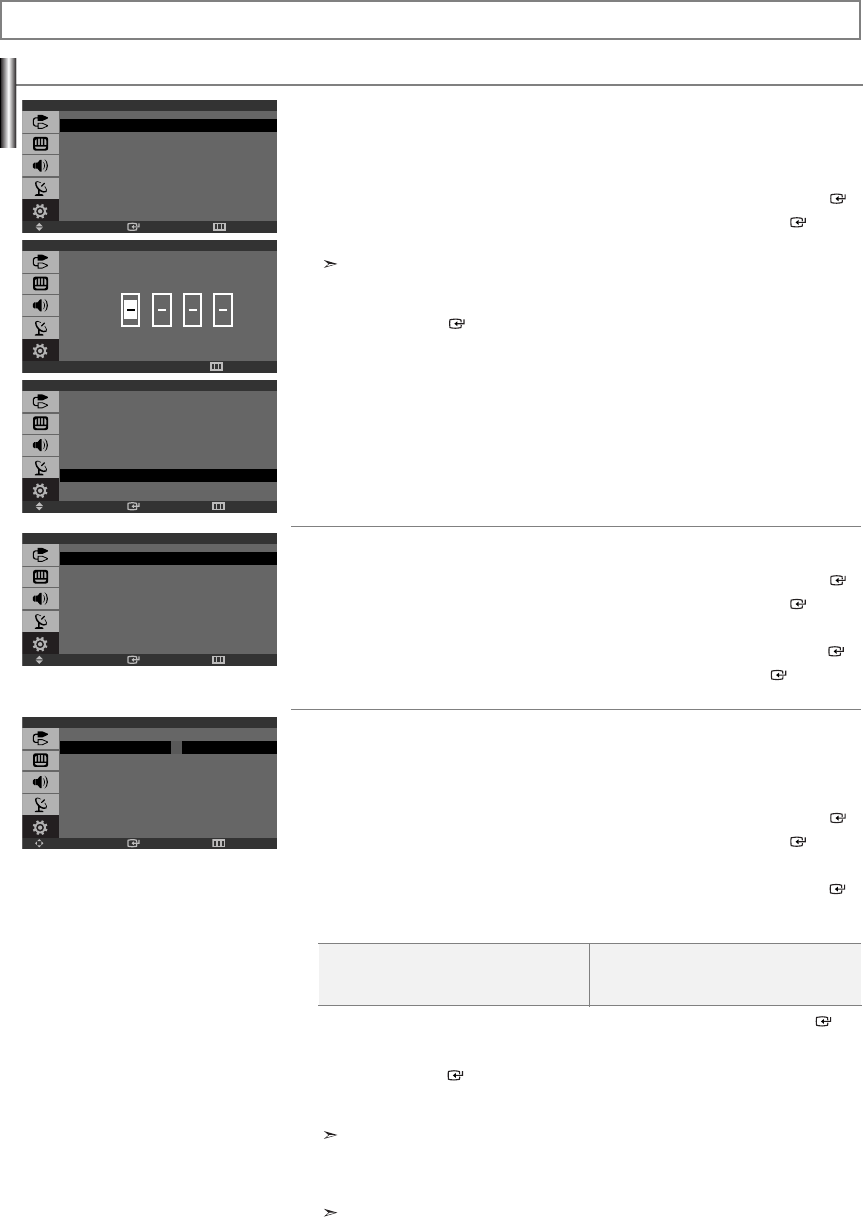
Español-18
Ajuste del número de identificación personal (código PIN):
La función V-Chip bloquea automáticamente la programación que se considera inadecuada para los niños.
El usuario debe introducir primero un código PIN (número de identificación personal) antes de establecer o
cambiar las restricciones de V-Chip.
1. Pulse el botón MENU para visualizar el menú.
Pulse el botón o para seleccionar “Configuración” y, después, pulse el botón ENTER .
2. Pulse el botón o para seleccionar “V-Chip” y, después, pulse el botón ENTER .
3. Aparecerá la pantalla “Ingresar Código”. Escriba un número PIN de cuatro dígitos.
El número PIN predeterminado para un TV nuevo es “0-0-0-0.”
4. Después de escribir el número de código PIN válido, aparecerá la pantalla “V-Chip”.
Pulse el botón o para seleccionar “Cambiar Código”.
Pulse el botón ENTER .
5. Aparecerá la pantalla Cambiar código. Elija 4 dígitos para el código PIN y escríbalos.
Cuando haya introducido los 4 dígitos, aparecerá la pantalla “Conf. nuevo código”.
Vuelva a introducir los 4 dígitos.
Cuando desaparezca la pantalla de Confirmación, su código quedará memorizado.
6. Pulse el botón EXIT para salir.
Cómo activar/desactivar V-Chip:
1. Pulse el botón MENU para visualizar el menú.
Pulse el botón o para seleccionar “Configuración” y, después, pulse el botón ENTER .
2. Pulse el botón o para seleccionar “V-Chip” y, después, pulse el botón ENTER .
3. Aparecerá la pantalla “Ingresar Código”. Escriba un número PIN de cuatro dígitos.
4. Aparecerá la pantalla “V-Chip” y se seleccionará “Bloqueo V-Chip”. Pulse el botón ENTER .
5. Pulse el botón o para seleccionar “Enc.” o “Apag.”. Pulse el botón ENTER .
6. Pulse el botón EXIT para salir.
Configuración de Restricciones usando la sección “Guías pater. TV”:
Primero, establezca un número de identificación personal (PIN) y active V-Chip. (Consulte la sección anterior).
Las restricciones del bloqueo de programas se pueden establecer mediante dos métodos:
Las guía de programas o la clasificación MPAA.
1. Pulse el botón MENU para visualizar el menú.
Pulse el botón o para seleccionar “Configuración” y, después, pulse el botón ENTER .
2. Pulse el botón o para seleccionar “V-Chip” y, después, pulse el botón ENTER .
3. Aparecerá la pantalla “Ingresar Código”. Escriba un número PIN de cuatro dígitos.
4.
Pulse el botón o para seleccionar “Guías pater. TV” y, después, pulse el botón ENTER .
5. Aparecerá la pantalla “Guías pater. TV”.
Pulse el botón o para seleccionar una de las seis categorías basadas en la edad:
6. En este punto, ya ha se seleccionado una de las clasificaciones. Pulse el botón ENTER :
En función de la configuración existente, una letra “D” o “B” empezará a parpadear.
(D= Desbloqueado, B = Bloqueado) Cuando haya cambiado el color de las letras “D” o “B”,
pulse el botón ENTER para bloquear o para desbloquear la categoría. Aparecerá resaltada
una clasificación de TV. Para salir de esta pantalla, pulse otra vez el MENU. Para seleccionar
una clasificación de TV distinta, pulse el botón o y, después, repita el proceso.
TV-Y7, TV-PG, TV-14 y TV-MA incluyen opciones adicionales.
Consulte el paso siguiente para cambiar las subclasificaciones:
FV: Fantasía y violencia / D: Diálogos con alusiones sexuales
L: Lenguaje grosero / S: Contenido sexual / V: Violencia
La opción V-Chip bloqueará automáticamente ciertas categorías que son “más restrictivas”. Por ejemplo, si
bloquea la categoría “TV-Y”, automáticamente se bloqueará TV-Y7. De manera similar, si bloquea la
categoría TV-G, todas las categorías en el grupo “adolescente” quedarán bloqueadas (TV-G, TV-PG, TV-14 y
TV-MA). Las subclasificaciones (D, L, S, V) funcionan de manera similar. (Consulte la sección siguiente).
continua..
Uso de V-Chip
• TV-Y: Niños pequeños
• TV-Y7: Niños de más de 7 años
• TV-G: Todos los públicos
• TV-PG: Acompañados de un adulto
• TV-14: Mayores de 14 años
• TV-MA: Para adultos
Descripción de las Funciones
IngresarMover Regresar
Configuración
Plug & Play
Idioma : Español
Tiempo
V-Chip
Subtítulo
Pantalla Azul : Apag.
PC
IngresarMover Regresar
V-Chip
Bloqueo V-Chip : Apag.
Guías pater. TV
Clas. MPAA
Inglés Canadiense
Francés Canadiense
Cambiar Código
IngresarMover Regresar
V-Chip
Bloqueo V-Chip : Enc.
Guías pater. TV
Clas. MPAA
Inglés Canadiense
Francés Canadiense
Cambiar Código
IngresarMover Regresar
Guías pater. TV
ALL FV V S L D
TV-Y D
TV-Y7 D D
TV-G D
TV-PG D D D D D
TV-14 D D D D D
TV-MA D D D D
B : Bloqueado D : Desbloqueado
0-9Ingresar Código Regresar
V-Chip
Ingresar Código
BN68-00998F-00Spa.qxd 4/21/04 6:54 PM Page 18
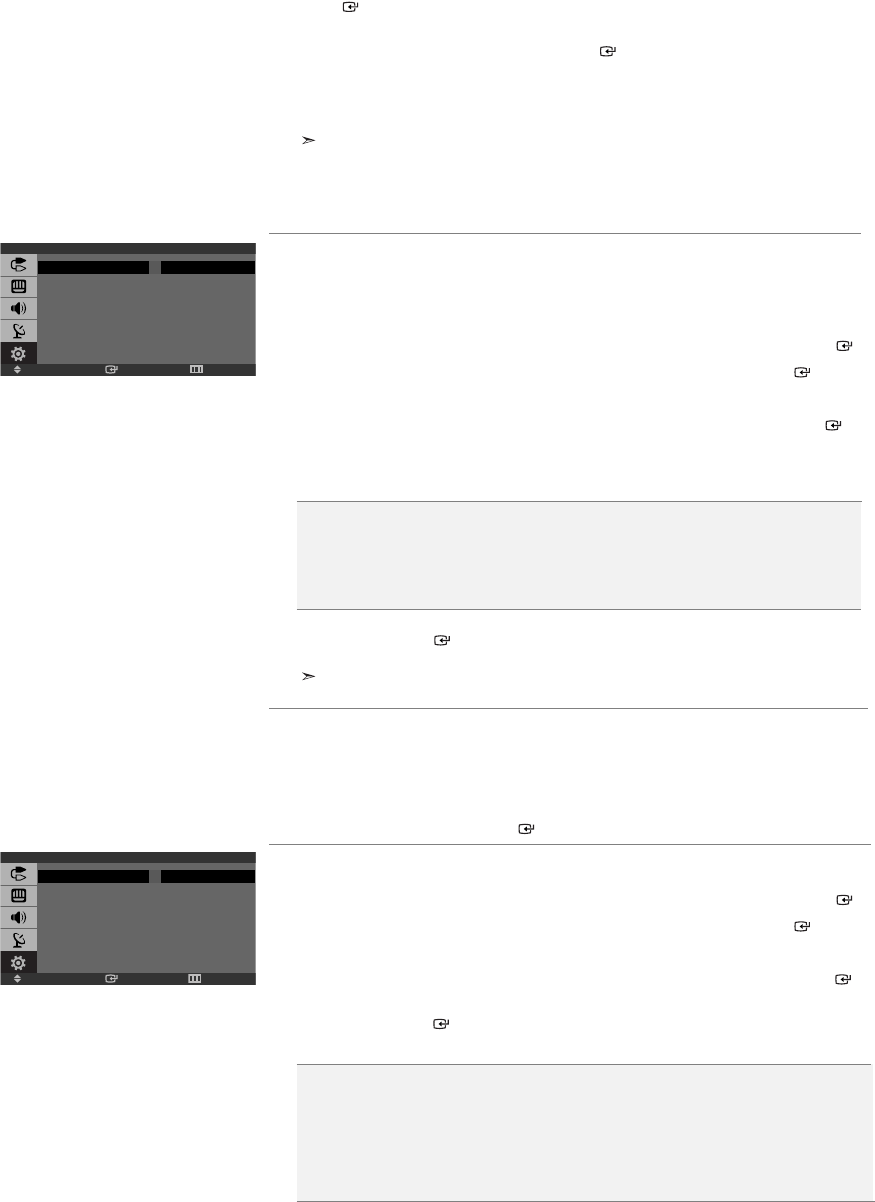
Español-19
7.
Cómo establecer las subclasificaciones FV, D, L, S y V.
Primero, resalte una de estas clasificaciones: TV-Y7, TV-PG, TV-14 o TV-MA (consulte el Paso 4 en
la página anterior). Después, mientras se selecciona la clasificación, pulse varias veces el botón
ENTER . Esto hará que se pase por todas las subclasificaciones disponibles (FV, L, S, D o V).
Una letra resaltada (“D” o “B”) aparece visualizada para cada clasificación secundaria.
Mientras está resaltada “D” o “B”, pulse el botón ENTER para cambiar la clasificación secundaria.
Pulse el MENU una vez para guardar la Guía de programas de TV. Se selecciona una Clasificación de TV, y no
se pondrá en amarilla ninguna de las letras “D” o “B”. Para salir de esta pantalla, pulse otra vez el botón MENU.
Para seleccionar una clasificación de TV distinta, pulse el botón o , después, repita el proceso.
La opción V-chip bloqueará automáticamente ciertas categorías que son “más restrictivas”.
Por ejemplo, si bloquea la subclasificación “L” en TV-PG, las subclasificaciones “L” en
TV-14 y TV-MA se bloquearán automáticamente.
8. Pulse el botón EXIT para suprimir las pantallas.
(O continúe en la sección siguiente y establezca restricciones adicionales según los códigos MPAA.)
Configuración de las restricciones mediante las clasificaciones MPAA: G, PG, PG-13, R, NC-17, X, NR
El sistema de clasificación MPAA utiliza el sistema de la MPAA (Motion Picture Association of America, Asociación americana
de cinematografía) que se aplica principalmente en las películas. Si el bloqueo de V-Chip está activado, el televisor bloqueará
automáticamente programas que estén codificados con clasificaciones rechazables (de la MPAA o de televisión).
1. Pulse el botón MENU para visualizar el menú.
Pulse el botón o para seleccionar “Configuración” y, después, pulse el botón ENTER .
2. Pulse el botón o para seleccionar “V-Chip” y, después, pulse el botón ENTER .
3. Aparecerá la pantalla “Ingresar Código”. Escriba un número PIN de cuatro dígitos.
4. Pulse el botón o para seleccionar “Clas. MPAA” y, después, pulse el botón ENTER .
5. Pulse varias veces el botones o para seleccionar una categoría MPAA concreta.
(Cuando se selecciona una categoría, su color cambia al amarillo.)
Al pulsar el botón o se pasará por las distintas categorías MPAA:
6. Pulse el botón o para seleccionar una categoría.
Pulse el botón ENTER para seleccionar “D” o “B”.
Pulse el botón EXIT para guardar los ajustes y suprimir las pantallas.
La opción V-chip bloqueará automáticamente cualquier categoría que sea “más restrictiva”.
Por ejemplo, si bloquea la categoría “PG-13”, también se bloquearán automáticamente “R”, “NC-17” y “X”.
Cómo reiniciar el TV después de que V-Chip bloquee un canal (“Salida de emergencia”)
Si el TV se sintoniza en un canal restringido, V-Chip lo bloqueará. La pantalla quedará en blanco y aparecerá el
mensaje siguiente: “Excessive rating” (Clasificación limitada). Para volver al modo de visualización normal,
sintonice un canal diferente mediante los botones numéricos. En determinadas condiciones
(en función de la clasificación de los programas deTV locales), V-Chip puede bloquear todos los canales.
En este caso, utilice el botón Menu como “salida de emergencia” : Seleccione V-Chip en el Menú.
Escriba el número PIN y pulse el botón ENTER para desactivar momentáneamente el bloqueo V-Chip.
Cómo configurar las limitaciones utilizando el sistema inglés canadiense
1. Pulse el botón MENU para visualizar el menú.
Pulse el botón o para seleccionar “Configuración” y, después, pulse el botón ENTER .
2. Pulse el botón o para seleccionar “V-Chip” y, después, pulse el botón ENTER .
3. Aparecerá la pantalla “Ingresar Código”. Escriba un número PIN de cuatro dígitos.
4.
Pulse el botón o para seleccionar “Inglés Canadiense” y, después, pulse el botón ENTER .
5. Pulse el botón
o
para seleccionar la restricción apropiada.
Pulse el botón
ENTER
para activar la restricción seleccionada. Está resaltada la “B”.
6. Pulse el botón EXIT para salir.
• G: Todos los públicos (sin restricciones).
• PG: Se sugiere la compañía de un adulto.
• PG-13: Menores acompañados de un adulto.
• R: Restringido. Los niños menores de 17 años deben estar acompañados por un adulto.
• NC-17: Prohibida la entrada a menores de 17 años.
• X: Sólo adultos.
• NR: Sin clasificacion.
• E: La programación de exención incluye...noticias, deportes, documentales y la programación de otra
información, programas de entrevistas y programas de variedades.
• C: Programación para niños menores de 8 años.
• C8+:
Programación generalmente considerada aceptable para niños mayores de 8 años sin acompañamiento de adultos.
• G: Programación general, ideal para todas las audiencias.
• PG: Supervisión paterna
• 14+:
La programación contiene temas y contenidos que puede que no sean adecuados para menores de 14 años.
• 18+: Programación para adultos.
IngresarMover Regresar
Clas. MPAA
GD
PG D
PG-13 D
RD
NC-17 D
XD
NR D
B : Bloqueado D : Desbloqueado
IngresarMover Regresar
Inglés Canadiense
ED
CD
C8+ D
GD
PG D
14+ D
18+ d
B : Bloqueado D : Desbloqueado
BN68-00998F-00Spa.qxd 4/21/04 6:54 PM Page 19
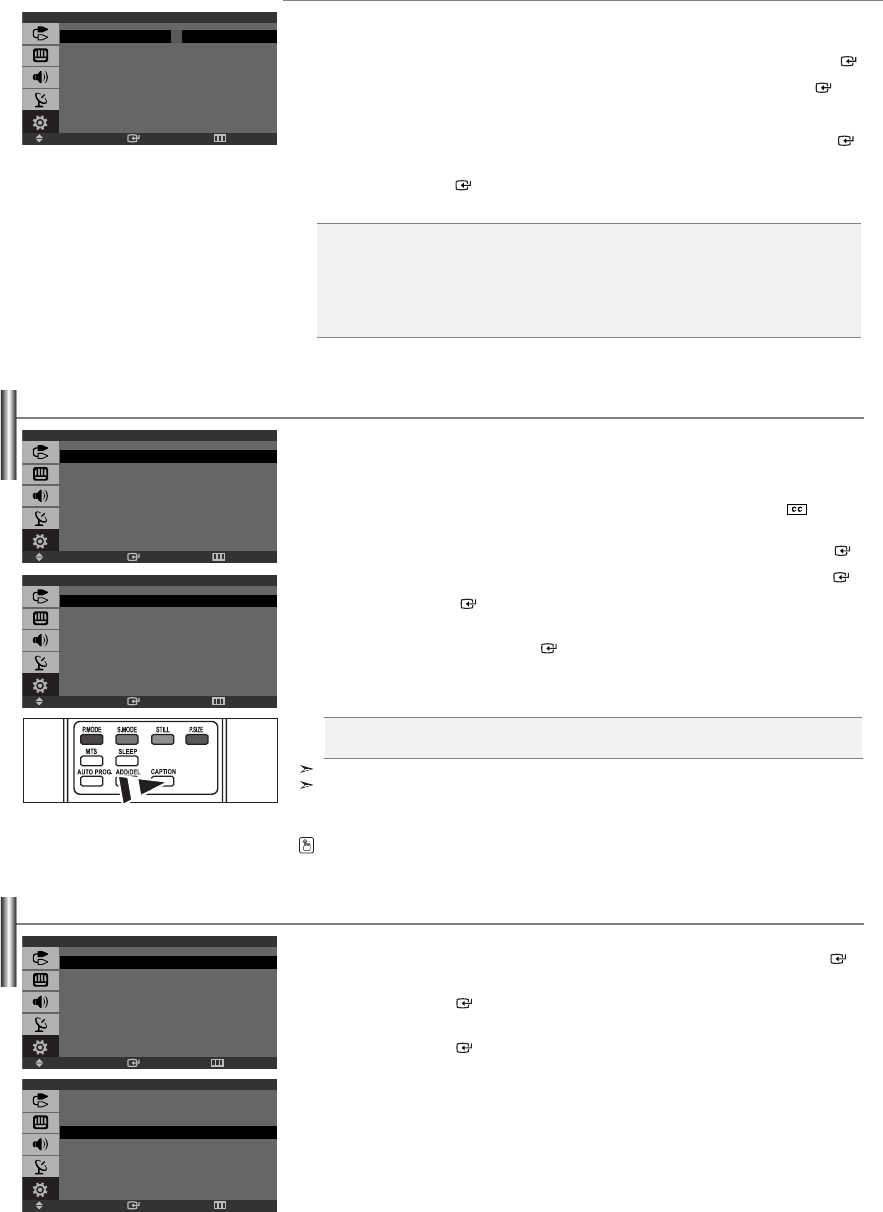
Español-20
Cómo configurar las limitaciones utilizando el sistema francés canadiense
1. Pulse el botón MENU para visualizar el menú.
Pulse el botón o para seleccionar “Configuración” y, después, pulse el botón ENTER .
2. Pulse el botón o para seleccionar “V-Chip” y, después, pulse el botón ENTER .
3. Aparecerá la pantalla “Ingresar Código”. Escriba un número PIN de cuatro dígitos.
4.
Pulse el botón o para seleccionar “Francés Canadiense” y, después, pulse el botón ENTER .
5. Pulse el botón o para seleccionar la restricción apropiada:
Pulse el botón ENTER para activar la restricción seleccionada. Está resaltada la “B”.
6. Pulse el botón EXIT para salir.
Visualización de los subtítulos
El TV decodifica y muestra los subtítulos emitidos con algunos programas de TV.
Suele tratarse de subtítulos para sordos o de traducciones. Todos los vídeos graban la señal de los subtítulos de
los programas televisivos, por lo que las cintas de vídeo domésticas también ofrecen subtítulos. La mayoría de
DVD y cintas de vídeo comerciales también ofrecen subtítulos.
Compruebe el símbolo de los subtítulos del programa de televisión y en el empaque de la cinta: .
1. Pulse el botón MENU para visualizar el menú.
Pulse el botón o para seleccionar “Configuración” y, después, pulse el botón ENTER .
2. Pulse el botón o para seleccionar “Subtítulo” y, después, pulse el botón ENTER .
3. Pulse el botón ENTER para seleccionar “Subtítulo”.
4.
Pulse el botón o para configurar la función de subtítulos en “Enc.” o “Apag.” y,
a continuación, pulse el botón ENTER .
5.
Dependiendo de cada emisión, puede ser necesario modificar la configuración de “Canal” y “Campo”.
6. Pulse el botón EXIT para salir.
Subtítulo: Enc./Apag.
Modo: Subtítulo / Texto
Canal: 1 / 2
Campo: 1 / 2
La función Subtitulo no funciona en los modos Componente, PC ni DVI.
Canales y campos distintos muestran información diferente: Campo 2 incorpora información adicional
que complementa la información en Campo 1.
(Por ejemplo, Canal 1 puede ofrecer subtítulos en inglés, mientras que Canal 2, subtítulos en español).
Pulse el botón CAPTION en el mando a distancia.
• E: La programación de exención incluye...noticias, deportes, documentales y la programación
de otra información, programas de entrevistas y programas de variedades.
• G: General.
• 8 ans+: No recomendada para niños pequeños.
• 13 ans+: Es posible que la programación no sea adecuada para niños menores de 13 años.
• 16 ans+: Es posible que la programación no sea adecuada para niños menores de 16 años.
• 18 ans+: Programación restringida para adultos.
Selección del idioma de menú
1. Pulse el botón MENU para visualizar el menú.
Pulse el botón o para seleccionar “Configuración” y, después, pulse el botón ENTER .
2. Pulse el botón o para seleccionar “Idioma”.
Pulse el botón ENTER .
3. Pulse el botón o para seleccionar el idioma apropiado.
Pulse el botón ENTER .
4. Pulse el botón EXIT para salir.
IngresarMover Regresar
Francés Canadiense
ED
GD
8 ans+ D
13 ans+ D
16 ans+ D
18 ans+ D
B : Bloqueado D : Desbloqueado
IngresarMover Regresar
Subtítulo
Subtítulo : Enc.
Modo : Subtítulo
Canal : 1
Campo : 1
IngresarMover Regresar
Idioma
English
Français
Español
Português
IngresarMover Regresar
Configuración
Plug & Play
Idioma : Español
Tiempo
V-Chip
Subtítulo
Pantalla Azul : Apag.
PC
IngresarMover Regresar
Configuración
Plug & Play
Idioma : Español
Tiempo
V-Chip
Subtítulo
Pantalla Azul : Apag.
PC
BN68-00998F-00Spa.qxd 4/21/04 6:54 PM Page 20
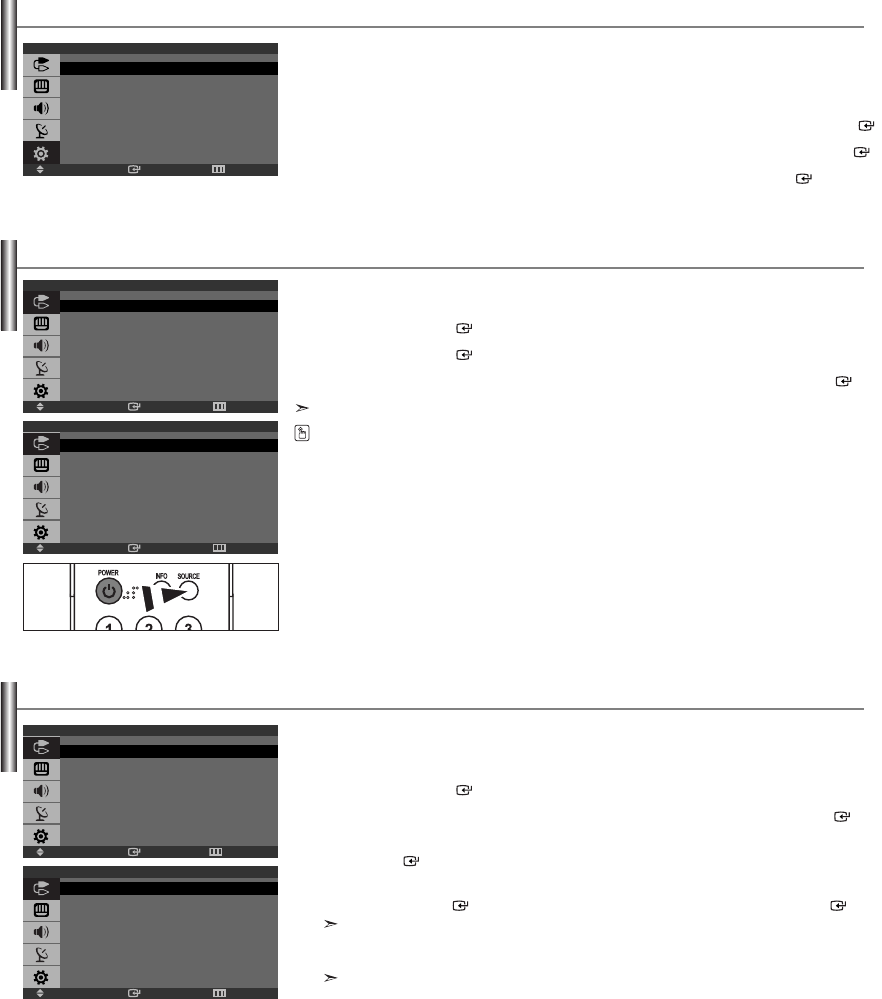
Español-21
Ajuste del modo pantalla azul
Si no se recibe ninguna señal o la señal es muy débil, una pantalla azul sustituirá automáticamente el fondo
ruidoso de la imagen. Si desea continuar visualizando la imagen deficiente, debe ajustar el modo “Pantalla
Azul” en “Apagado”.
1. Pulse el botón MENU para visualizar el menú.
Pulse el botón o para seleccionar “Configuración” y, después, pulse el botón ENTER .
2. Pulse el botón o para seleccionar “Pantalla Azul” y, después, pulse el botón ENTER .
3. Pulse el botón o para seleccionar “Enc.” o “Apag.”. Pulse el botón ENTER .
4. Pulse el botón EXIT para salir.
IngresarMover Regresar
Lista de Origen
TV
AV : - - - -
S-Vídeo : - - - -
Componente : - - - -
PC : - - - -
DVI : - - - -
IngresarMover Regresar
Entrada
Lista de Origen : TV
Editar Nombre
IngresarMover Regresar
Entrada
Lista de Origen : TV
Editar Nombre
IngresarMover Regresar
Editar Nombre
----
Vídeo
DVD
Cable STB
HD STB
Satélite STB
Receptor AV
Receptor DVD
Para seleccionar la fuente
Puede elegir entre varias fuentes externas conectadas a los conectores de entrada del televisor.
1. Pulse el botón MENU para visualizar el menú.
Pulse el botón ENTER para seleccionar “Entrada”.
2. Pulse el botón ENTER para seleccionar “Lista de Origen”.
3. Pulse el botón o para seleccionar origen entrada, en seguida y, después ENTER .
Sólo puede seleccionar una fuente si está conectada al TV.
Edición del nombre de la fuente de entrada
Puede dar un nombre al dispositivo conectado en las tomas de entrada; de esta manera será más fácil
seleccionar el dispositivo de entrada.
1. Pulse el botón MENU para visualizar el menú.
Pulse el botón ENTER para seleccionar “Entrada”.
2.
Pulse el botón o para seleccionar “Editar Nombre” y, después, pulse el botón ENTER .
3.
Pulse el botón o para seleccionar el dispositivo de entrada deseado y pulse el
botón ENTER .
4. Pulse el botón o para seleccionar el dispositivo de entrada deseado y
pulse el botón ENTER .
Después de seleccionado el origen, pulse el botón ENTER .
Las opciones disponibles son las siguientes.
---- - Vídeo - DVD - Cable STB - HD STB - Satélite STB - Receptor AV - Receptor DVD
Juego - Filmadora - DVD combo - DHR - PC
DHR: Receptor DVD HDD
5. Pulse el botón EXIT para salir.
Pulse el botón SOURCE del mando a distancia para ver una fuente de señal externa.
IngresarMover Regresar
Configuración
Plug & Play
Idioma : Español
Tiempo
V-Chip
Subtítulo
Pantalla Azul : Apag.
PC
BN68-00998F-00Spa.qxd 4/21/04 6:54 PM Page 21
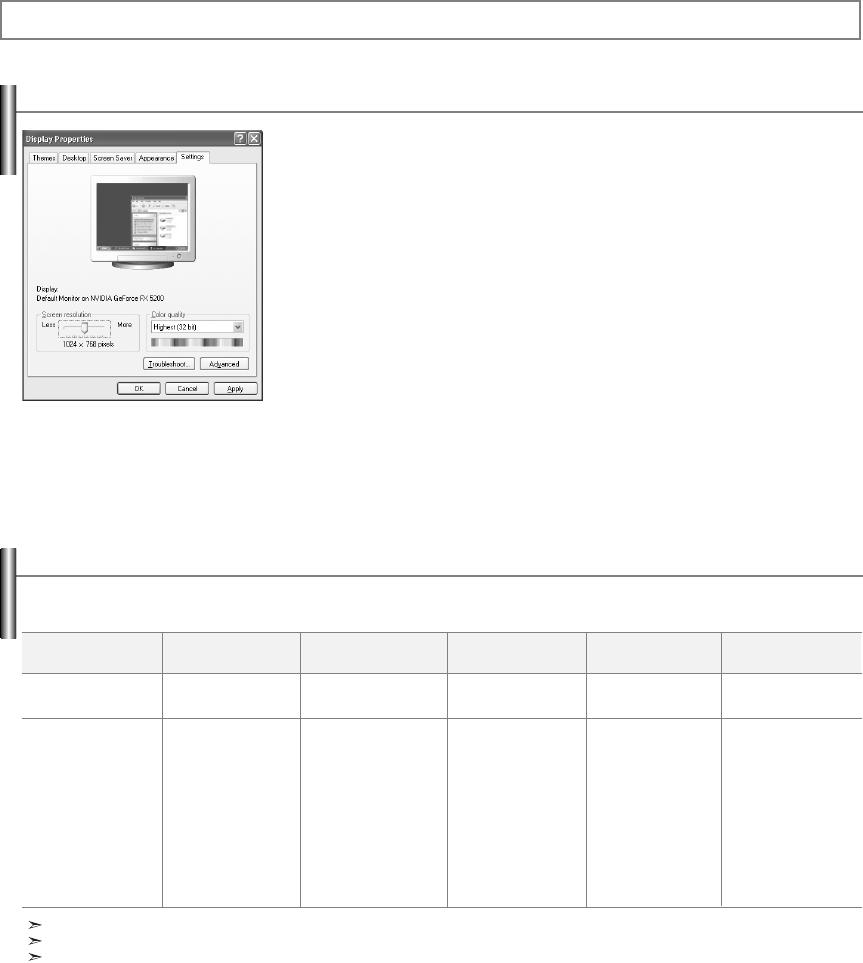
Español-22
Instalación del software en el equipo (según Windows XP)
Acontinuación se muestra la configuración de visualización de Windows para un ordenador típico.
Probablemente la pantalla real de su PC sea distinta; dependerá de la versión concreta de Windows y de
la tarjeta de vídeo que tenga. Pero aunque las pantallas reales tengan un aspecto diferente, se aplicarán
los mismos ajustes básicos y la misma información en la mayoría de los casos.
(En caso contrario, póngase en contacto con el fabricante del ordenador o con el distribuidor de
Samsung.)
1. Primero, haga clic en “Control Panel (Panel de control)” en el menú Inicio de Windows.
2. Cuando aparezca la pantalla del Panel de control, haga clic en “Appearance and Themes
(Apariencia y Temas)” y aparecerá un cuadro de diálogo.
3. Cuando aparezca la pantalla del Panel de control, haga clic en “Display (Pantalla)” y
aparecerá un cuadro de diálogo.
4. Seleccione la ficha “Settings (Configuración)” en el cuadro de diálogo.
La configuración de tamaño correcto (resolución): óptimo- 1440 x 900 @ 60Hz
Si existe una opción de frecuencia vertical en el cuadro de diálogo de configuración de la
pantalla, el valor correcto es “60” o “60 Hz”. Si no, haga clic en “OK (Aceptar)” y salga del
cuadro de diálogo.
Modos de visualización
Tanto la posición en la pantalla como el tamaño varían dependiendo del tipo de monitor del PC y de su resolución.
Se recomiendan las resoluciones de la tabla. (Son compatibles todas las resoluciones entre los límites admitidos)
Modo
IBM
VESA
Resolución
720 x 400
640 x 480
640 x 480
640 x 480
800 x 600
800 x 600
1024 x 768
1024 x 768
1024 x 768
1280 x 1024
1280 x 1024
1440 x 900
Frecuencia
horizontal (kHz)
31.469
31.469
37.861
37.500
37.879
48.077
48.363
56.476
60.023
63.981
79.976
70.635
Frecuencia
vertical (Hz)
70.087
59.940
72.809
75.000
60.317
72.188
60.004
70.069
75.029
60.020
75.025
74.984
Frecuencia del reloj
de píxeles (MHz)
28.322
25.175
31.500
31.500
40.000
50.000
65.000
75.000
78.750
108.00
135.00
136.75
Polaridad de
sincronización (H/V)
- / +
- / -
- / -
- / -
+ / +
+ / +
- / -
- / -
+ / +
+ / +
+ / +
- / +
No se admite el modo entrelazado.
El aparato puede funcionar incorrectamente si se selecciona un formato de vídeo que no sea estándar.
El DVI no es compatible con la función PC.
Pantalla de PC
BN68-00998F-00Spa.qxd 4/21/04 6:54 PM Page 22
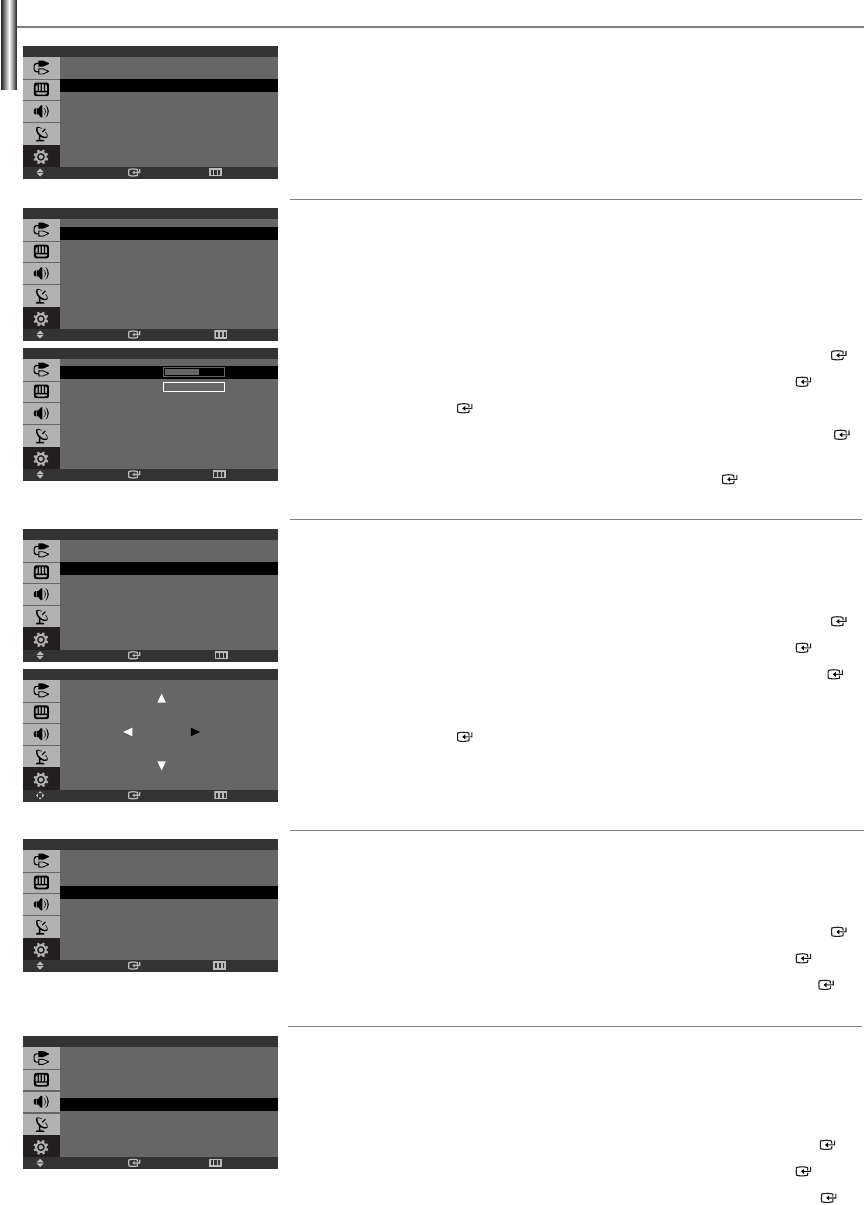
Español-23
Ajuste del televisor con el ordenador
Fijar la Imagen:
El propósito del ajuste de la calidad de imagen es eliminar o reducir el ruido de la imagen.
Si el ruido no desaparece sólo con la sintonización fina, realice los ajustes de frecuencia hasta el máximo
y vuelva a realizar la sintonización fina. Después de reducir el ruido, vuelva a ajustar la imagen para que
quede alineada en el centro de la pantalla.
1. Ajustes predefinidos: Pulse el botón SOURCE para seleccionar el modo PC.
2. Pulse el botón MENU para visualizar el menú.
Pulse el botón o para seleccionar “Configuración” y, después, pulse el botón ENTER .
3. Pulse el botón o para seleccionar “PC” y, después, pulse el botón ENTER .
4. Pulse el botón ENTER para seleccionar “Fijar la Imagen”.
5.
Pulse el botón o para seleccionar “Grueso” o “Fino”, y, después, pulse el botón ENTER .
6. Pulse el botón o para ajustar la calidad de la pantalla. Pueden aparecer rayas
verticales o la imagen tener poca definición. Pulse el botón ENTER .
7. Pulse el botón EXIT para salir.
Posición:
Ajuste la posición de la pantalla del PC si no se acopla a la pantalla del TV.
1. Ajustes predefinidos: Pulse el botón SOURCE para seleccionar el modo PC.
2. Pulse el botón MENU para visualizar el menú.
Pulse el botón o para seleccionar “Configuración” y, después, pulse el botón ENTER .
3. Pulse el botón o para seleccionar “PC” y, después, pulse el botón ENTER .
4. Pulse el botón o para seleccionar “Posición” y, después, pulse el botón ENTER .
5. Pulse el botón o para ajustar la posición V.
Pulse el botón o para ajustar la posición H.
Pulse el botón ENTER .
6. Pulse el botón EXIT para salir.
Reiniciar imagen:
Puede recuperar todos los ajustes de imagen predeterminados de fábrica.
1. Ajustes predefinidos: Pulse el botón SOURCE para seleccionar el modo PC.
2. Pulse el botón MENU para visualizar el menú.
Pulse el botón o para seleccionar “Configuración” y, después, pulse el botón ENTER .
3. Pulse el botón o para seleccionar “PC” y, después, pulse el botón ENTER .
4.
Pulse el botón o para seleccionar “Reiniciar imagen” y, después, pulse el botón ENTER .
5. Pulse el botón EXIT para salir.
Ajuste Automáioco:
La función de ajuste automático permite que el televisor se ajuste automáticamente a la señal de vídeo
del PC. Los valores de fino, grueso y posición se ajustan automáticamente.
1. Ajustes predefinidos: Pulse el botón SOURCE para seleccionar el modo PC.
2. Pulse el botón MENU para visualizar el menú.
Pulse el botón o para seleccionar “Configuración” y, después, pulse el botón ENTER .
3. Pulse el botón o para seleccionar “PC” y, después, pulse el botón ENTER .
4.
Pulse el botón o para seleccionar “Ajuste Auto.” y, después, pulse el botón ENTER .
5. Pulse el botón EXIT para salir.
IngresarMover Regresar
Fijar la Imagen
Grueso 800
Fino 0
IngresarAjustar Regresar
Posición
IngresarMover Regresar
PC
Fijar la Imagen
Posición
Reiniciar Imagen
Ajuste Auto.
IngresarMover Regresar
PC
Fijar la Imagen
Posición
Reiniciar Imagen
Ajuste Auto.
IngresarMover Regresar
PC
Fijar la Imagen
Posición
Reiniciar Imagen
Ajuste Auto.
IngresarMover Regresar
PC
Fijar la Imagen
Posición
Reiniciar Imagen
Ajuste Auto.
IngresarMover Regresar
Configuración
Plug & Play
Idioma : Español
Tiempo
V-Chip
Subtítulo
Pantalla Azul : Apag.
PC
BN68-00998F-00Spa.qxd 4/21/04 6:55 PM Page 23
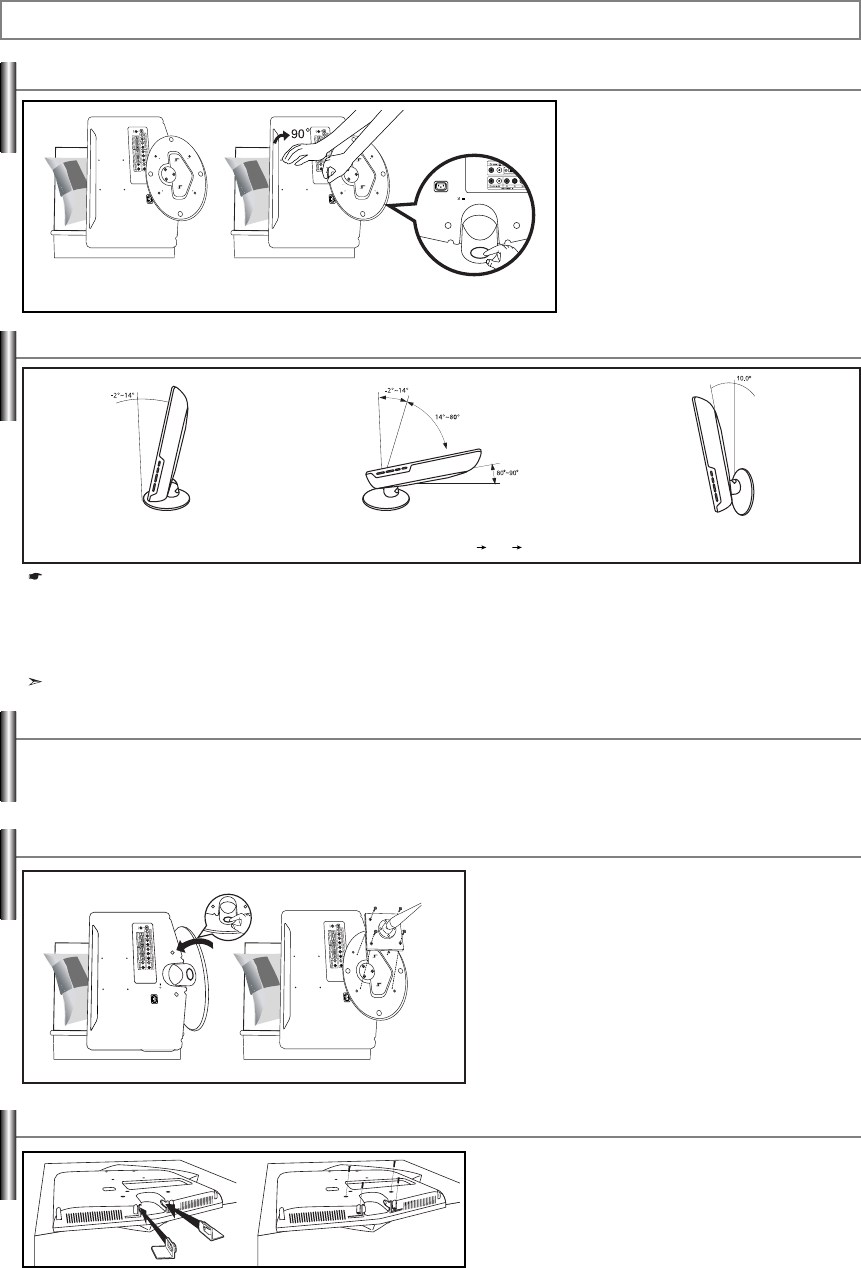
Español-24
Apéndice
(1) (2)
1. Coloque el frontal del televisor sobre un paño
suave o una almohadilla encima de una mesa tal
como se muestra en la figura (1).
- Alinee la parte inferior del televisor con el borde
de la mesa.
2.
Presione el centro de la parte posterior del televisor.
Ajuste el soporte como se indica en la figura (2)
mientras pulsa el botón que se encuentra en la parte
posterior del soporte.
3. Coloque el televisor sobre la mesa, de manera
que se asiente firmemente.
1. La Figura (1) muestra el ángulo de ajuste (-2°~14°) cuando utiliza la pantalla LCD en su soporte.
Una inclinación excesiva puede hacer que el TV LCD vuelque y que se produzcan daños.
2. La Figura (2) muestra el ángulo de ajuste (14°~80°) cuando la pantalla LCD pase del soporte al montaje en la pared.
3. La Figura (3) muestra el ángulo de ajuste (0°~10°) cuando monta la pantalla LCD en una pared.
Oirá un "clic" cuando cambie el ángulo de 1 a 2 o de 3 a 2.
(1) Ajuste del ángulo del televisor
sobre el soporte.
(2) Ajuste del ángulo cuando pase del soporte
al montaje en la pared (1 3, 3 1)
(3) Ajuste del ángulo cuando el televisor
LCD esté montado en la pared.
Cuando ajuste el soporte, pulse el botón que se encuentra en la parte posterior del soporte.
Botón
Cómo ajustar el soporte
Cómo ajustar el ángulo del televisor
Los elementos del montaje en la pared (se venden por separado) permiten instalar el televisor en una pared. Si desea más información sobre la instalación de los
componentes para montaje en la pared, consulte las instrucciones que se facilitan con dichos elementos. Para la instalación del soporte mural, póngase en contacto
con un técnico. Samsung Electronics no se hace responsable de los daños causados al producto o al usuario si éste ha efectuado la instalación del televisor.
1. Sitúe el televisor boca abajo sobre un paño suave o un
cojín, encima de una mesa.
2. Ajuste el soporte presionando el botón de la parte posterior.
3. Alinee el adaptador de montaje (no suministrado) con los
orificios de la parte inferior del soporte y sujételo con los
cuatro tornillos que se suministran con el brazo basculante,
el soporte de montaje en pared o cualquier otro mecanismo
de soporte (no suministrado).
(2) (3)
Protector de montaje
(Se vende por separado)
Botón
Instalación del equipo de montaje en la pared
Instalación de dispositivos de montaje conforme con VESA
1. Cuando instale el televisor en una pared sin utilizar el
soporte, inserte las tapetas decorativas como se describe en
la ilustración (1).
2. Una vez insertadas, afírmelas con los cuatro tornillos como
se describe en la ilustración (2).
Uso de las tapetas decorativas
(1) (2)
BN68-00998F-00Spa.qxd 4/22/04 6:26 PM Page 24
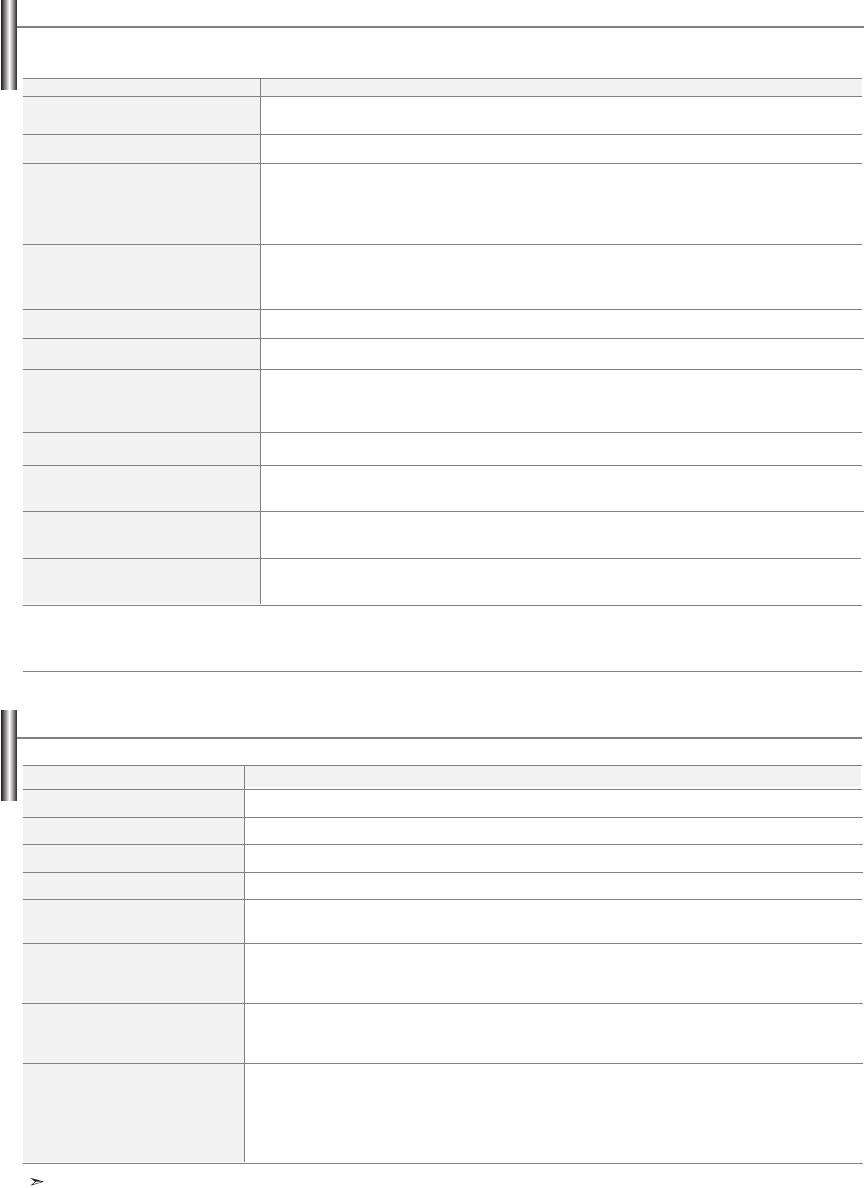
Español-25
Especificaciones
Nombre del Modelo
Tamaño de pantalla (Diagonal)
Fuente de alimentación
Consumo de energía
Resolución del PC
Sonido
Salida
Dimensiones (AlxAnxPr)
Cuerpo principal
Con soporte
Peso
Sin soporte
Con soporte
Consideraciones sobre el entorno
Temperatura de funcionamiento
Humedad de funcionamiento
Temperatura de almacenamiento
Humedad de almacenamiento
LN-S1951W / LN-S1952W
19 pulg.
AC 110-120 V,
6
0 Hz
45W
1440 x 900 @ 60Hz
3W + 3W
485.0 x 58.0 x 369.0 mm (19.1 x 2.3 x 14.5 pulg.)
485.0 x 200.0 x 407.8 mm (19.1 x 7.9 x 16.1 pulg.)
4.8 kg (10.6 Ibs)
5.6 kg (12.3 Ibs)
10 °C al 40 °C (50 °F al 104 °F)
10% al 80%. sin condensación
-20 °C al 45 °C (-4 °F al 113 °F)
5% al 95%. sin condensación
Identificación de problemas
Si parece que el TV no funciona correctamente, en primer lugar compruebe esta lista de posibles problemas y soluciones.
Si no funciona ninguno de estos consejos, llame al centro de servicio más cercano.
Problema
Imagen deficiente.
Calidad de sonido deficiente.
No hay imagen o sonido.
No se percibe ningún sonido,
o muy bajo, con el volumen al
máximo.
La imagen rueda verticalmente.
El TV funciona de forma irregular.
Anomalías del mando a distancia.
Mensaje “Verificar cable señal PC”.
Mensaje “Modo no compatible”.
La imagen es demasiado clara o
demasiado oscura.
Unas barras horizontales parpadean,
tiemblan u oscilan en la imagen.
Posible solución
Intente sintonizar otro canal. / Ajuste la antena. / Compruebe las conexiones de todos los cables.
Intente sintonizar otro canal. / Ajuste la antena.
Intente sintonizar otro canal.
Pulse el botón SOURCE.
Compruebe que el TV esté conectado.
Compruebe las conexiones de la antena.
Primero, compruebe el volumen de los aparatos conectados al TV
(Receptor de emisiones digitales, DTV, DVD, receptor de emisiones por cable, vídeo, etc.).
Acontinuación, ajuste el volumen del TV según sea más conveniente.
Compruebe todas las conexiones de cable.
Desconecte el TV durante 30 segundos y, después, intente que funcione otra vez.
Remplace las pilas del mando a distancia.
Limpie el borde superior del mando a distancia (ventana de transmisión).
Compruebe los terminales de la pila.
Compruebe que el cable de señal esté conectado firmemente con las fuentes del PC.
Compruebe la resolución máxima y la frecuencia del adaptador de vídeo.
Compare estos valores con los datos de los modos de Pantalla.
Ajuste Brillo y Contraste.
Ajuste la función Grueso y después ajuste la función Fino.
El panel LCD TFT utiliza un panel que consta de muchos píxeles de ínfimo tamaño (3.888.000) que requieren de una tecnología
altamente sofisticada para su fabricación. Sin embargo, pueden haber unos pocos píxeles poco iluminados u oscuros en pantalla.
Estos píxeles no suponen una merma en el funcionamiento del producto.
Este dispositivo es un aparato digital de la Clase B.
BN68-00998F-00Spa.qxd 4/21/04 6:55 PM Page 25

Esta página se ha dejado en
blanco expresamente.
Spa 182X257.indd 1 2006-07-13 ¿ÀÀü 10:03:41
