Samsung Ativ Smart Pc 500T Keyboard Dock Aa Rd7Nmkd Us Users Manual Stand Dock.indb
AARD7NSDOUS to the manual aa64d6fd-0ed2-46bf-9110-bcce1b0444e7
2015-01-23
: Samsung Samsung-Samsung-Ativ-Smart-Pc-500T-Keyboard-Dock-Aa-Rd7Nmkd-Us-Users-Manual-283145 samsung-samsung-ativ-smart-pc-500t-keyboard-dock-aa-rd7nmkd-us-users-manual-283145 samsung pdf
Open the PDF directly: View PDF  .
.
Page Count: 36
Stand Dock
User Guide
www.samsung.com
2 3
Contents
한국어 ............................................................................................3
English ...........................................................................................6
Français .........................................................................................9
Deutsch........................................................................................12
Español ........................................................................................15
Italiano ........................................................................................18
Русский .......................................................................................21
简体中文 ......................................................................................25
繁體中文 ......................................................................................29
العربية ......................................................................................36
한국어
2 3
Stand Dock을 지원하는 전용 삼성 컴퓨터에 연결하여 컴퓨터를 편리하게 사용
할 수 있습니다. Stand Dock에서 지원하는 다양한 포트도 사용할 수도 있습니다.
컴퓨터 구입시 제공된 어댑터를 사용하세요. 또한 어댑터는 별도로
구매 가능합니다.
각 부분의 명칭
앞면
분리버튼
컴퓨터 연결 커넥터
뒷면
전원 입력 잭 유선랜 포트
USB 2.0 포트
1컴퓨터 연결 커넥터 컴퓨터와 stand dock을 연결하는 커넥터입니다.
2분리 버튼 컴퓨터를 stand dock에서 분리할 때 누르는 버
튼입니다.
3전원 입력 잭 컴퓨터에 전원을 공급하는 AC 어댑터를 연결하
는 잭입니다.
4유선랜 포트 유선랜으로 인터넷에 연결할 때 유선랜 케이블
을 연결하는 포트입니다.
5USB 2.0 포트 USB 장치를 연결하는 포트입니다.
한국어
4 5
4 5
컴퓨터 연결하기
컴퓨터를 연결하기 전에 반드시 컴퓨터에 연결된 케이블을 모두 •
분리하십시오.
컴퓨터를 끄고 Stand Dock을 연결/분리할 것을 권장합니다.•
1
Stand Dock 옆면의 홀에 손을 넣어 Stand Dock 윗면의 덮개를 엽니다.
2
컴퓨터 연결 커넥터와 컴퓨터 밑면의 Stand Dock 포트를 맞추어 끼웁
니다.
3
컴퓨터의 전원 어댑터를 Stand Dock에 연결합니다.
반드시 2.5 Pi(Φ) ATIV Smart PC와 ATIV Smart PC Pro 전용 •
어댑터를 사용해야 합니다.
Stand Dock은 컴퓨터의 배터리만으로도 이용 가능합니다.•
컴퓨터 연결 후 동작이 안 될 경우 연결 부위의 이물질이 •
원인일 수 있습니다. 이물질을 확인 및 제거한 후 사용하세요.
4 5
한국어
4 5
컴퓨터 분리하기
한 손으로 Stand Dock의 분리버튼을 누르고, 다른 손으로 컴퓨터를 위로
잡아 당겨 분리합니다.
본 내용은 Windows 8을 기준으로 설명하므로, 운영체제와 •
기기에 따라 일부 내용이 다를 수 있습니다.
본 설명서의 내용이나 화면 이미지는 제품의 기능 향상 등을 •
이유로 예고 없이 변경될 수 있습니다.
제품 규격
구분 명칭 및 규격
사용환경 온도 (보관 시): -5℃~40℃, (동작 시): 10℃~32℃
습도 (보관 시): 5%~90%, (동작 시): 20%~80%
작동전압 100~240VAC
주파수 50~60Hz
입력 전력 40W
입력 전압 12.0VDC
저작권과 등록 상표
삼성전자 주식회사가 이 사용 설명서의 저작권을 소유합니다. 이 설명서의
어떤 부분도 삼성전자 주식회사의 서면 동의 없이 어떤 수단이나 형태로든
재 가공 되거나 발행될 수 없습니다.
설명서의 내용은 예고 없이 변경될 수 있습니다. 여기에 있는 모든 제품명
또는 회사명은 각 회사의 재산입니다.
전자파 적합 등록 안내(Class B)
이 기기는 가정용(B급) 전자파적합기기로서 주로 가정에서 사용하는 것을
목적으로 하며,모든 지역에서 사용할 수 있습니다.
English
6 7
6 7
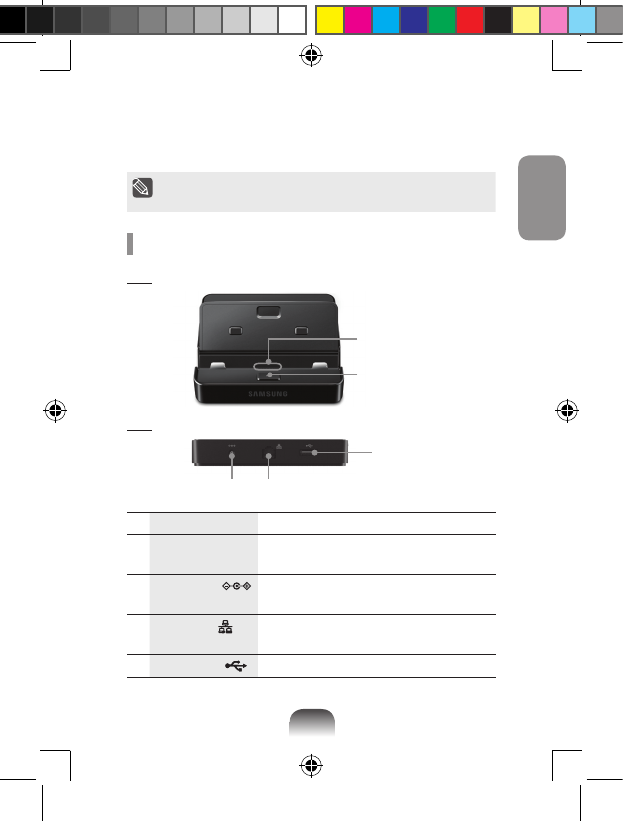
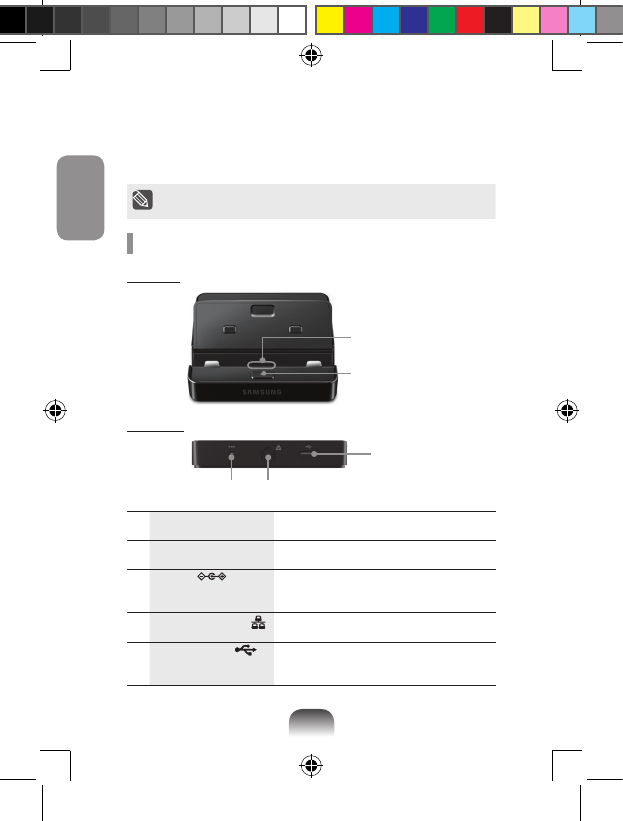
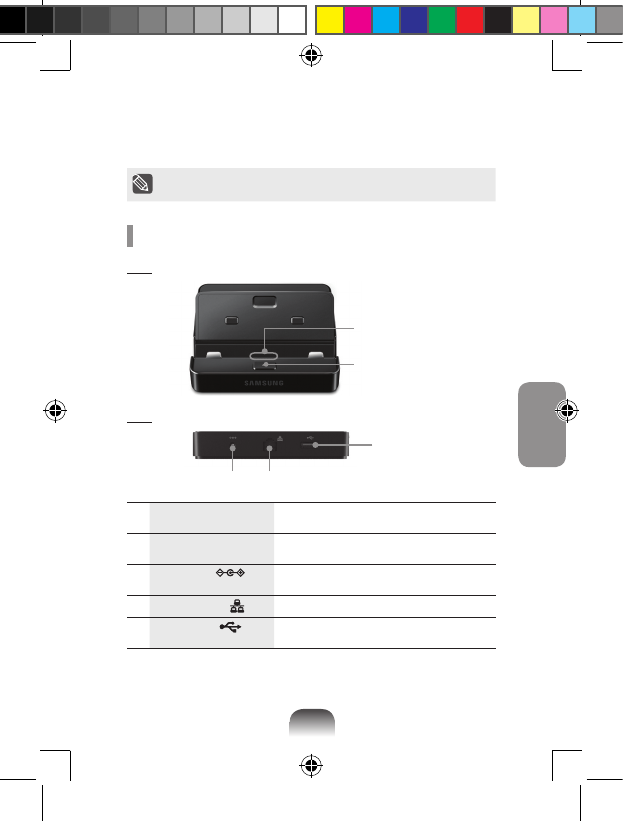
You can stand your Samsung computer by connecting the stand dock. You can
also use various types of ports by connecting the stand dock to a compatible
Samsung computer.
Use the adapter supplied with the computer.
Alternatively, you can purchase a separate adapter.
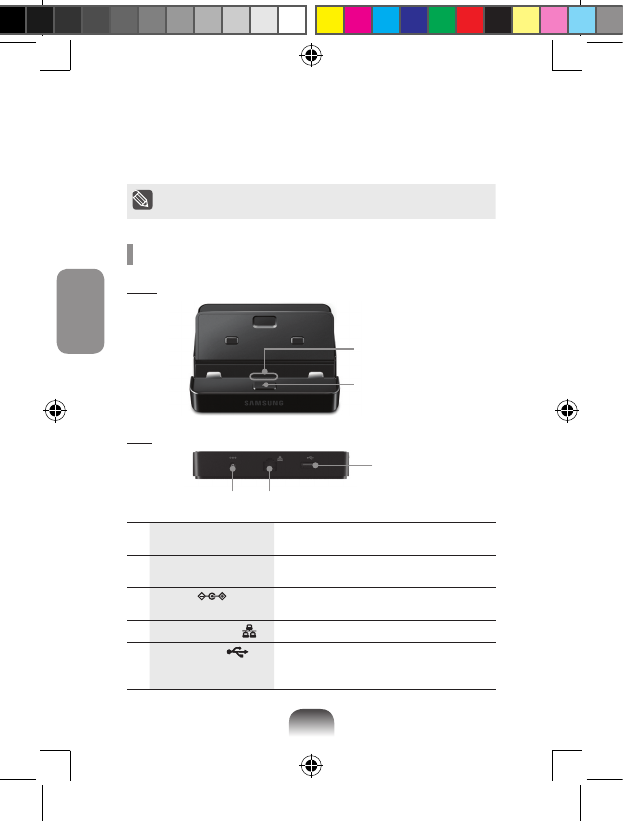
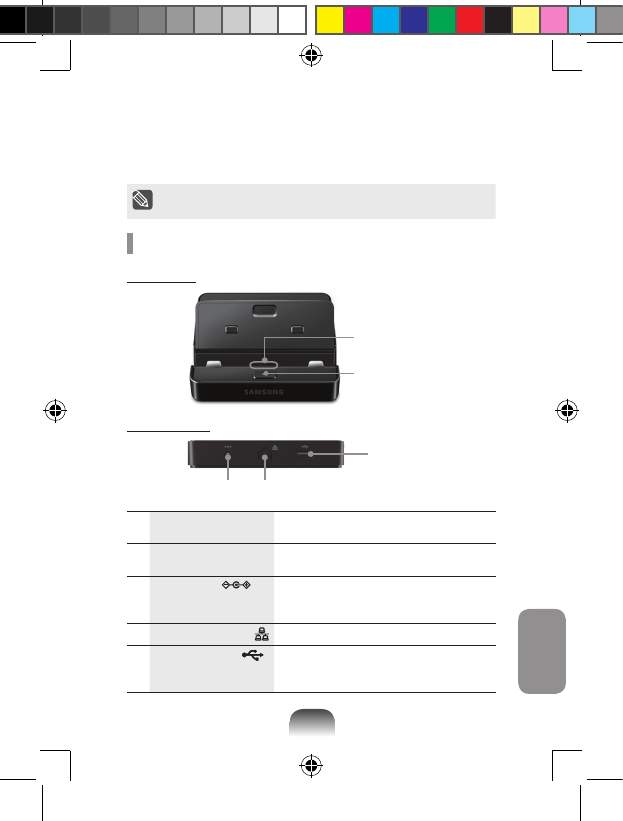
Overview
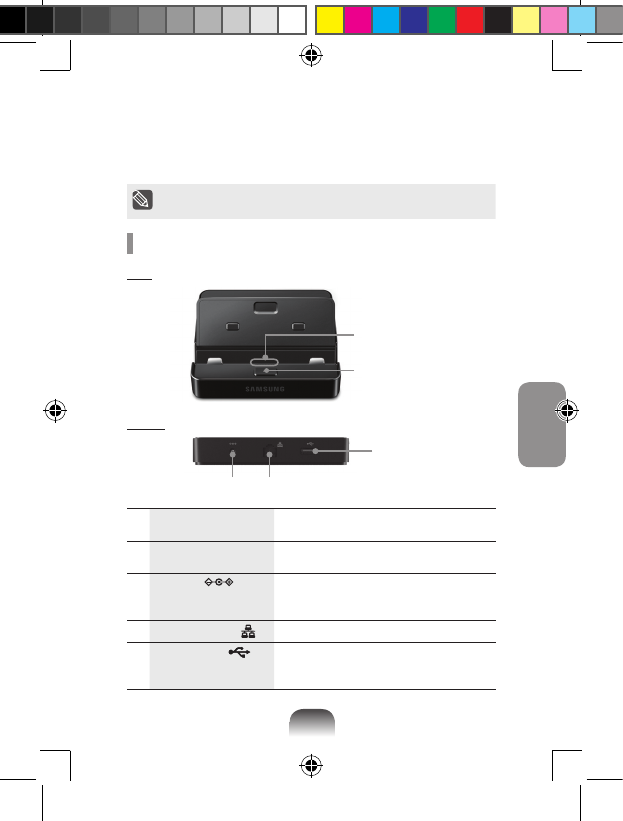
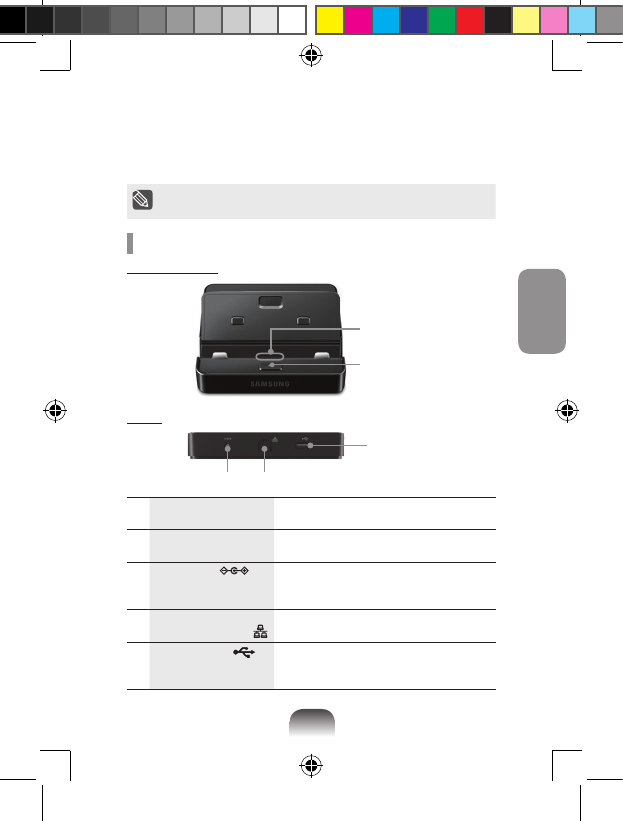
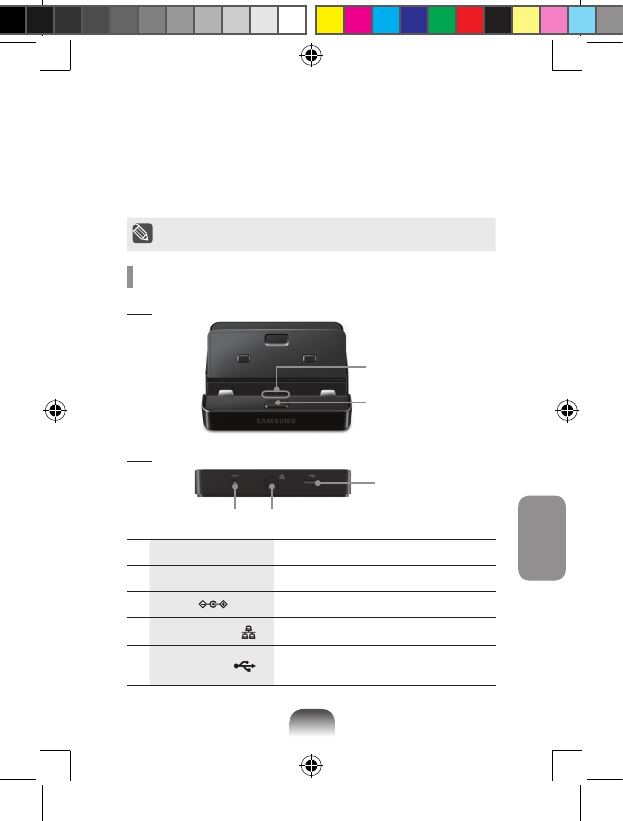
Front
Release button
Computer connector
Rear
DC jack Wired LAN port
USB 2.0 port
1Computer connector You can connect the computer and the
stand dock with this connector.
2Release button Press this button to release the computer
from the stand dock.
3DC jack A jack to connect the AC adapter that
supplies power to the computer.
4Wired LAN port Connect the Ethernet cable to this port.
5USB 2.0 port You can connect USB devices to the USB
port such as a keyboard/mouse, digital
camera, etc.
6 7
English
6 7
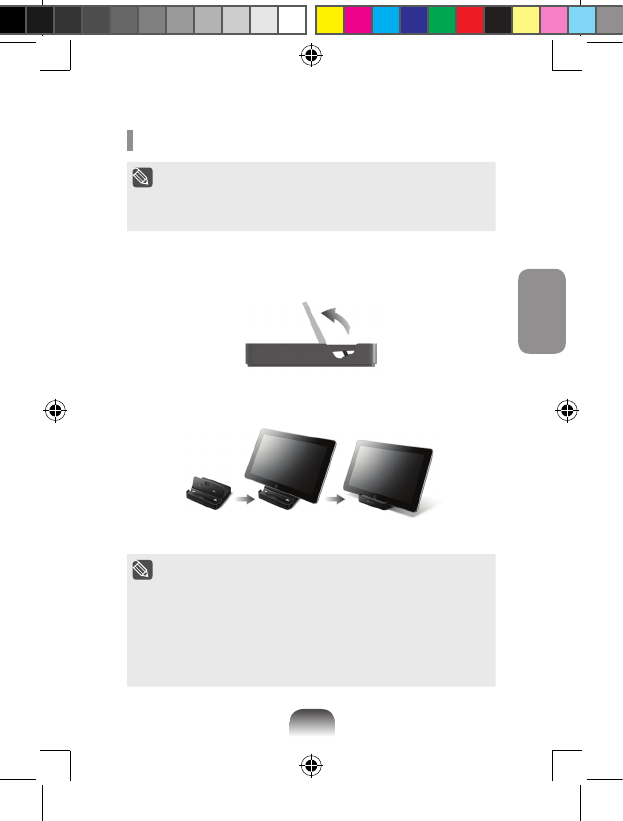
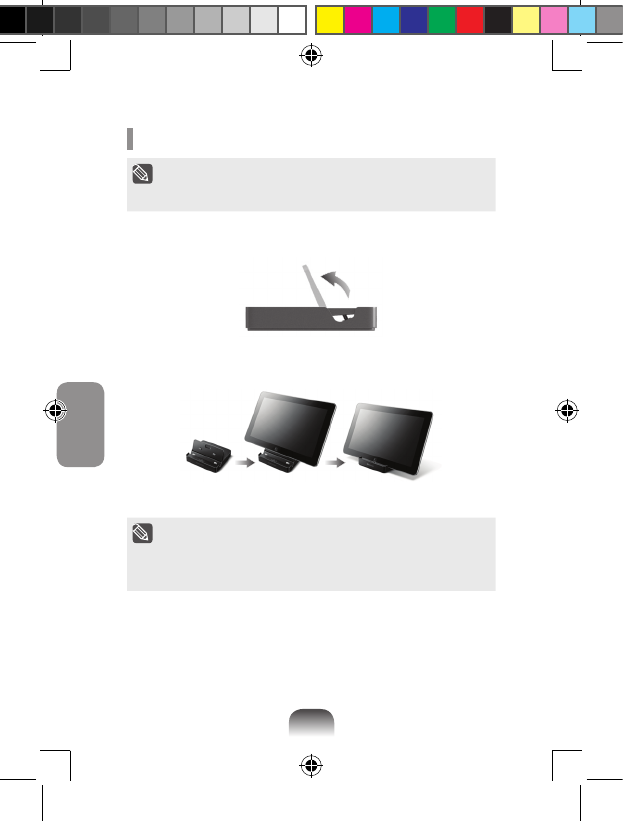
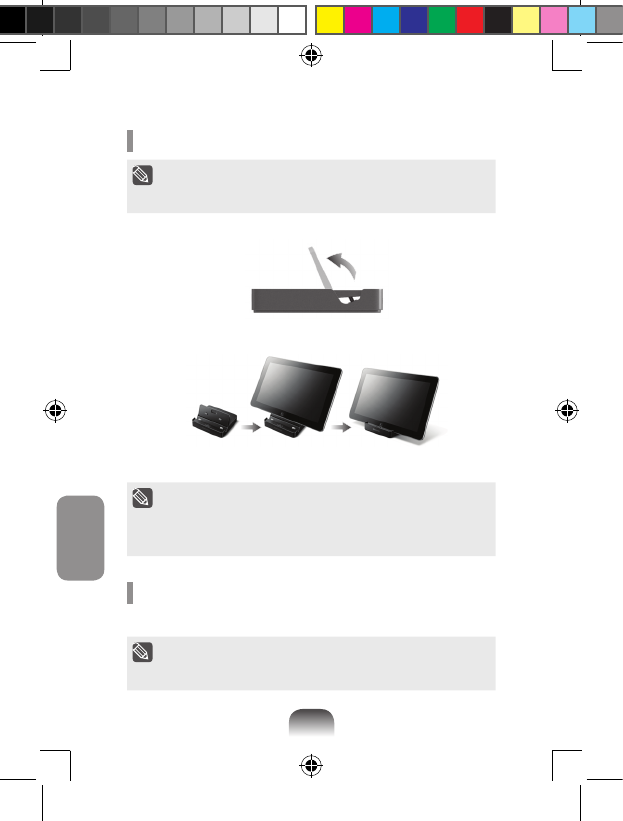
Installing the computer
Before installing a computer to the docking station, make sure •
to disconnect all the cables connected to the computer.
Installing and separating the stand dock after turning the •
computer o is recommended.
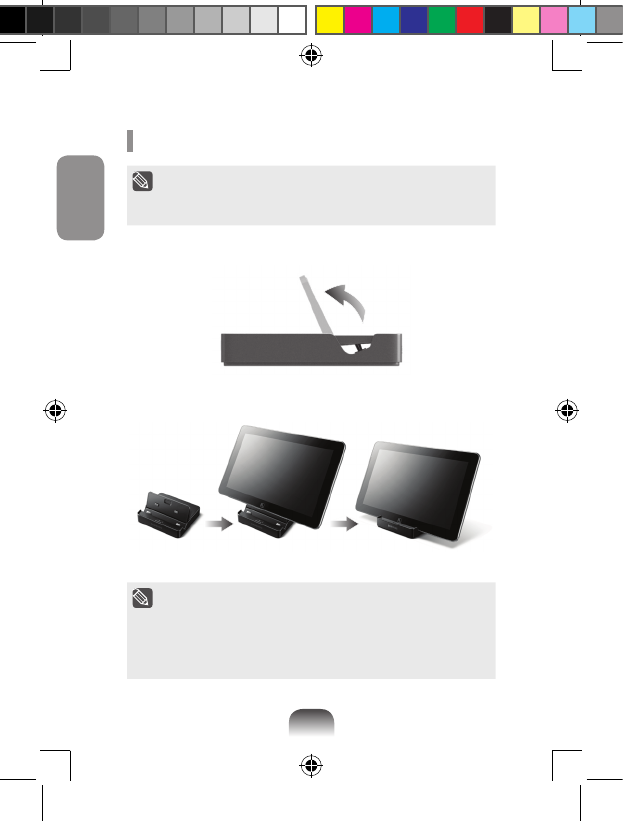
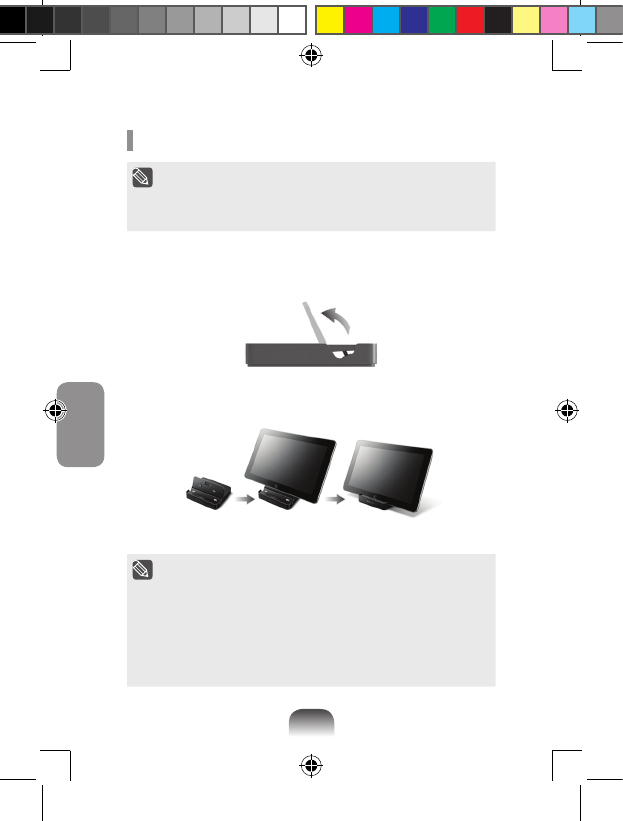
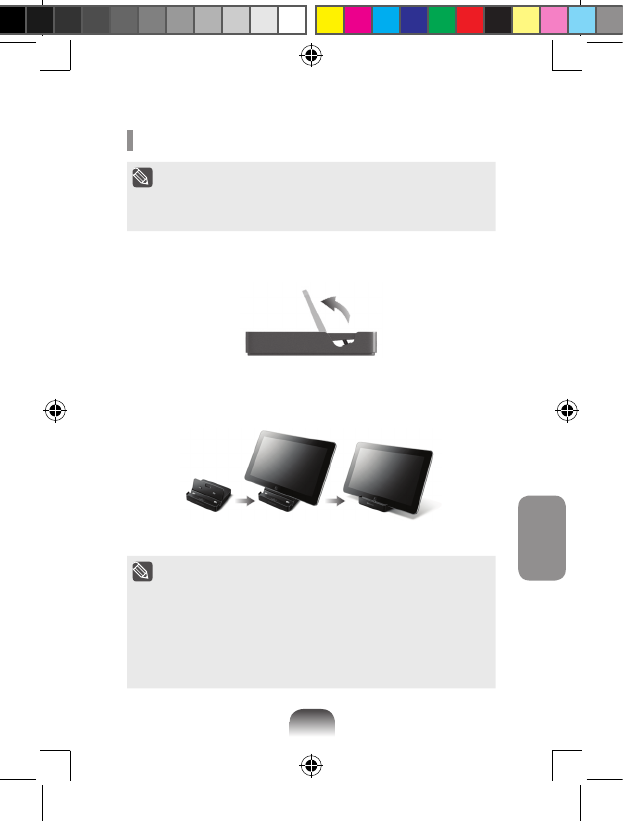
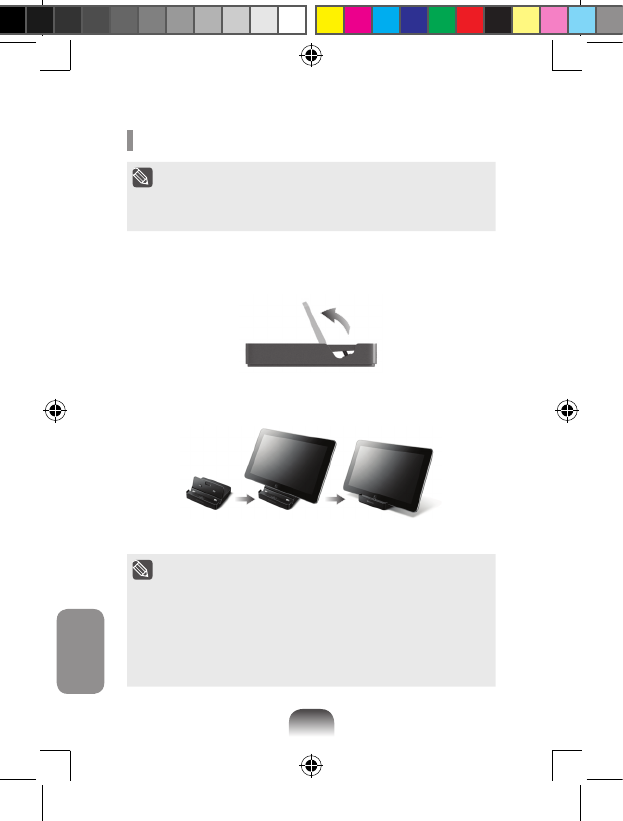
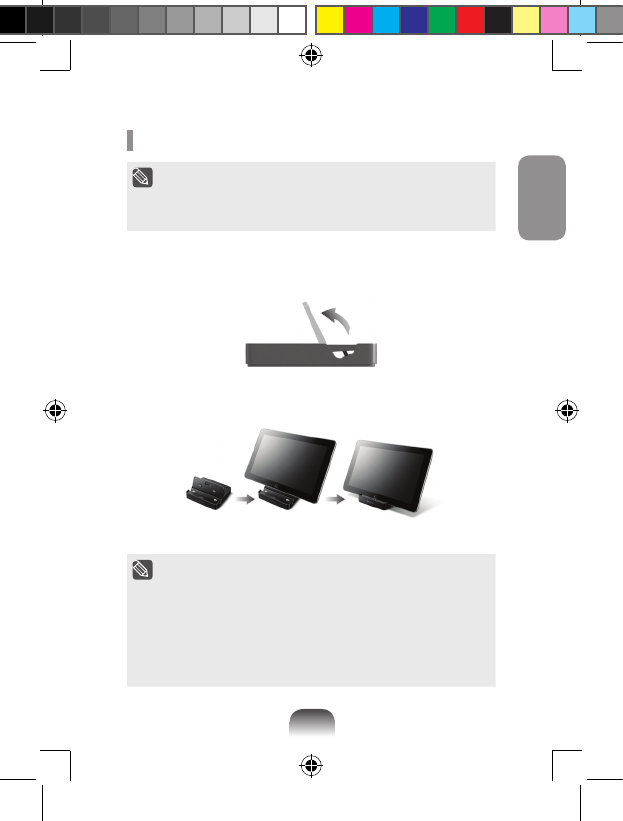
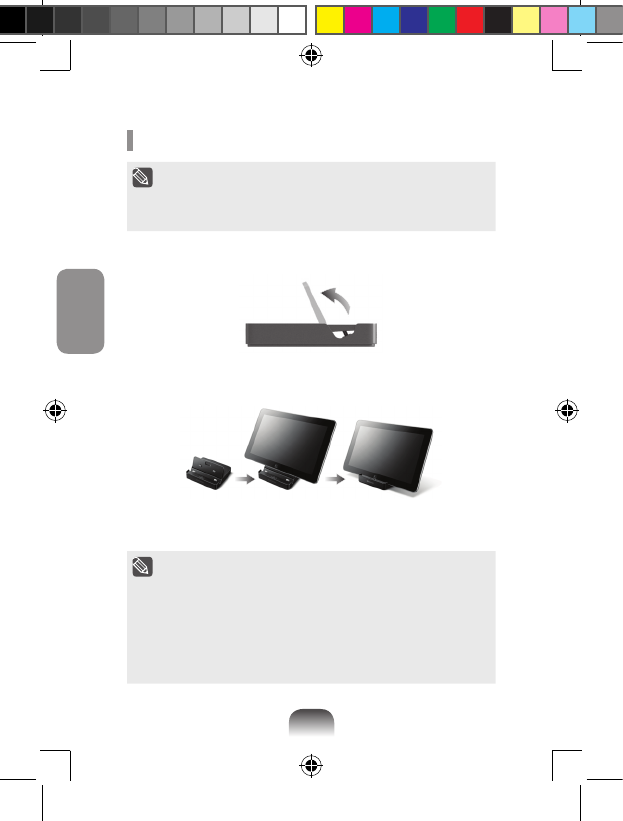
1 Insert your nger into the groove on the side of the stand dock to
open the top cover of the stand dock.
2 Align the computer connector and the stand dock port at the bottom
of the computer and connect them.
3 Connect the computer’s AC adapter to the stand dock.
Make sure that you should use the 2.5 Pi(Φ) ATIV Smart PC or •
ATIV Smart PC Pro adapter.
You can also use the stand dock using only the battery power •
of the computer.
If the computer doesn't work after being connected with the •
docking station, this may be due to poor contact caused by a
foreign substance. Check and remove any substance on the
connection.
English
8PB
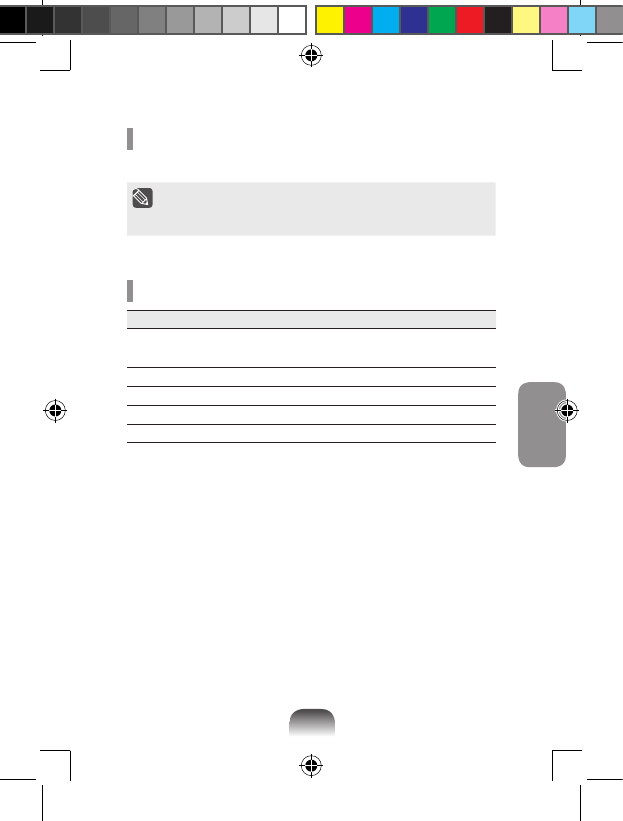
Separating the computer
With pressing the release button, pull the computer upward with the
other hand.
Since the descriptions in this manual are based on Windows •
8, some of the descriptions may dier depending on the
operating system or the device.
The content and images in this manual are subject to change •
for the purpose of performance enhancement.
Specication
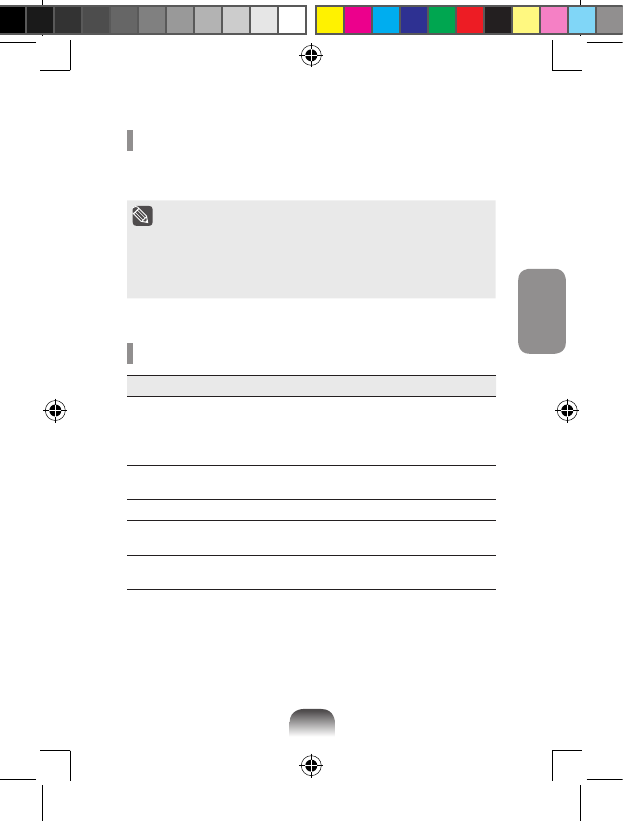
Items Specications
Operating
Environment
Temperature: (Waiting) -5°~40°, (Operation) 10°~32°
Humidity: (Waiting) 5%~90%, (Operation) 20%~80%
Operating
Voltage
100~240VAC
Frequency 50~60Hz
Input Power 40W
Input Voltage 12.0VDC
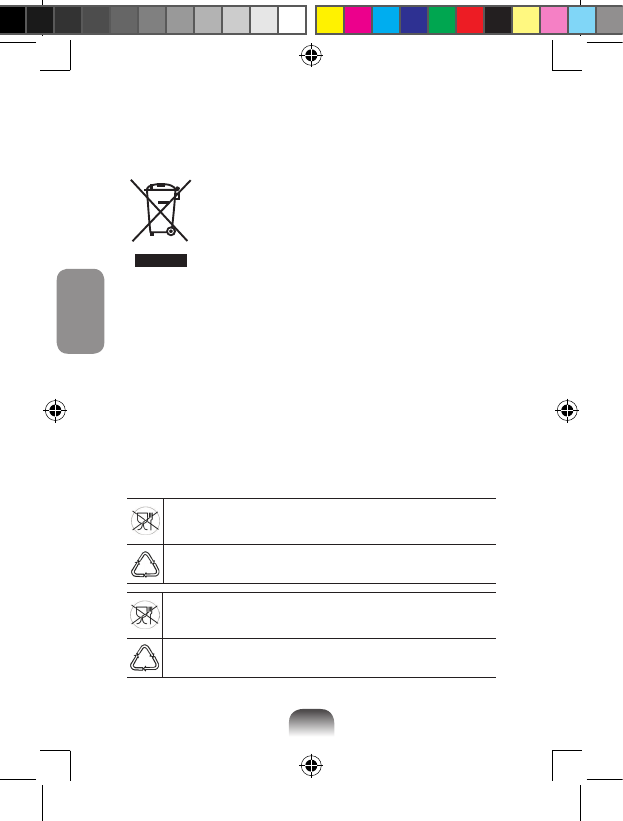
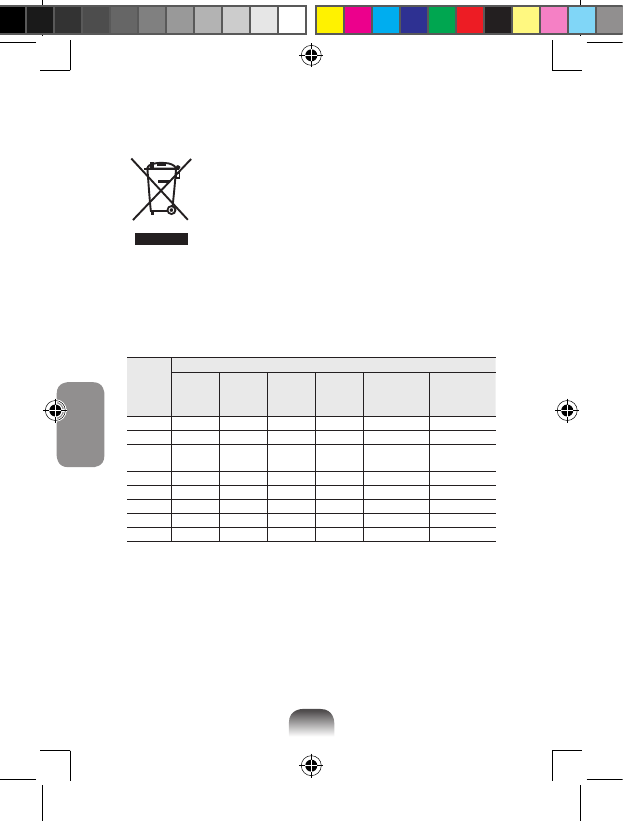
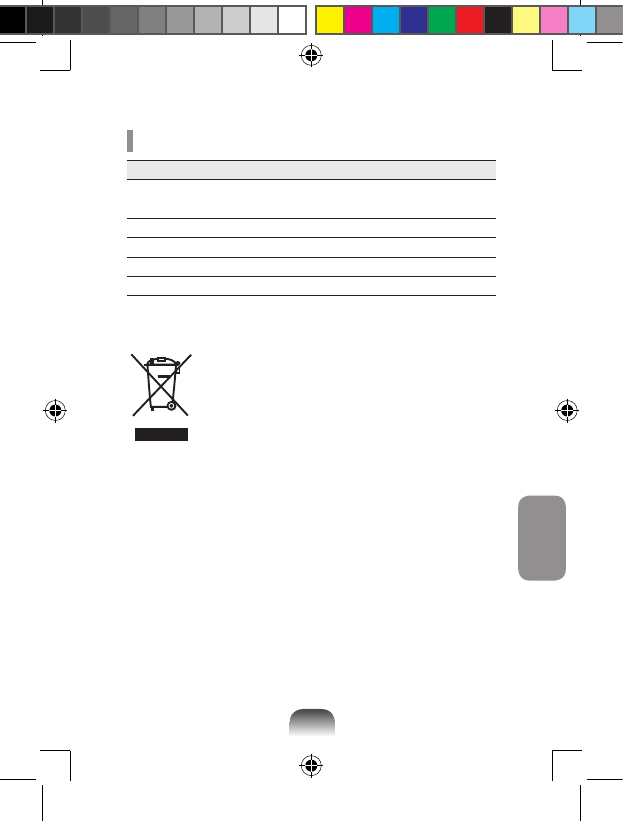
WEEE SYMBOL INFORMATION
Correct disposal of this product (Waste Electrical & Electronic Equipment)
(Applicable in the European Union and other European countries with separate
collection systems.)
This marking on the product, accessories or literature indicates that the product and its
electronic accessories (e.g. charger, headset, USB cable) should not be disposed of with
other household waste at the end of their working life. To prevent possible harm to
the environment or human health from uncontrolled waste disposal, please separate
these items from other types of waste and recycle them responsibly to promote the
sustainable reuse of material resources.
Household users should contact either the retailer where they purchased this product, or their local
government oce, for details of where and how they can take these items for environmentally safe recycling.
Business users should contact their supplier and check the terms and conditions of the purchase contract. This
product and its electronic accessories should not be mixed with other commercial wastes for disposal.
Français
PB 9
Vous pouvez poser votre ordinateur Samsung à la verticale en le connectant
au support d'accueil. Vous pouvez également utiliser divers types de ports en
connectant le support d'accueil à un ordinateur Samsung compatible.
Utilisez l'adaptateur fourni avec l'ordinateur.
Vous pouvez également acheter un adaptateur séparé.
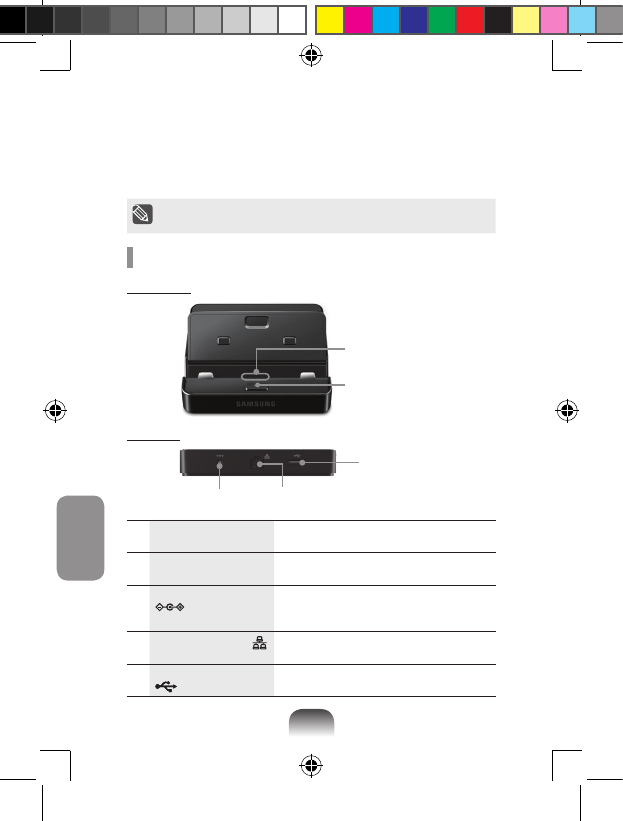
Aperçu
Face
Bouton de
libération
Connecteur pour
ordinateur
Arrière
Prise DC Port LAN câblé
Port USB 2.0
1Connecteur pour
ordinateur
Vous pouvez connecter l'ordinateur et le
support d'accueil grâce à ce connecteur.
2Bouton de libération Appuyez sur ce bouton pour libérer
l'ordinateur du support d'accueil.
3Prise DC Prise utilisée pour connecter l’adaptateur
secteur fournissant le courant à
l’ordinateur.
4Port LAN câblé Branchez le câble Ethernet à ce port.
5Port USB 2.0 Vous pouvez brancher des périphériques
USB aux ports USB (un clavier/une souris,
un appareil photo numérique, etc.).
Français
10 11
10 11
Fixation de l’ordinateur
Avant d'associer un ordinateur à la station d'accueil, assurez-•
vous de déconnecter tous les câbles de l'ordinateur.
Associez et séparez la station d'accueil pour clavier après avoir •
éteint l'ordinateur.
1 Introduisez votre doigt dans la rainure située sur le côté du support
d'accueil pour ouvrir le couvercle supérieur du support.
2 Alignez le connecteur pour ordinateur et le port d'accueil du support
avec la partie inférieure de l'ordinateur et connectez-les.
3 Connectez l'adaptateur secteur de l'ordinateur au support d'accueil.
Assurez-vous d'utiliser l'adaptateur ATIV Smart PC ou ATIV •
Smart PC Pro 2,5 Pi (Φ).
Vous pouvez également employer le support d'accueil en •
n'utilisant que l'alimentation sur batterie de l'ordinateur.
Si l'ordinateur ne fonctionne pas après avoir été connecté à la •
station d'accueil, ceci peut s'expliquer par un mauvais contact
engendré par un corps étranger. Vériez et enlevez toute
substance empêchant une bonne connexion.
10 11
Français
10 11
Séparation de l'ordinateur
Tout en appuyant sur le bouton de libération, tirez l'ordinateur vers le
haut de l'autre main.
Comme les descriptions de ce manuel sont basées sur Windows •
8, certaines descriptions peuvent diérer selon le système
d'exploitation ou l'appareil.
Le contenu et les images de ce manuel sont susceptibles d'être •
modiés à des ns d'amélioration des performances.
Spécications
Eléments Spécications
Environnement
d'utilisation
Température : (Veille) -5° ~ 40°,
(Fonctionnement) 10° ~ 32°
Humidité : (Veille) 5 % ~ 90 %,
(Fonctionnement) 20 % ~ 80 %
Tension de fonctionnement 100~240VAC
Fréquence 50~60Hz
Puissance d'entrée 40W
Tension d'entrée 12.0VDC
Information du Symbole WEEE
Les bons gestes de mise au rebut de ce produit
(Déchets d’équipements électriques et électroniques)
(Applicable aux pays disposant de systèmes de collecte séparés)
Ce symbole sur le produit, ses accessoires ou sa documentation indique
que ni le produit, ni ses accessoires électroniques usagés (chargeur,
casque audio, câble USB, etc.) ne peuvent être jetés avec les autres déchets
ménagers. La mise au rebut incontrôlée des déchets présentant des risques
environnementaux et de santé publique, veuillez séparer vos produits et
accessoires usagés des autres déchets. Vous favoriserez ainsi le recyclage de
la matière qui les compose dans le cadre d’un développement durable.
Les particuliers sont invités à contacter le magasin leur ayant vendu le produit ou à se renseigner
auprès des autorités locales pour connaître les procédures et les points de collecte de ces produits
en vue de leur recyclage.
Les entreprises et professionnels sont invités à contacter leurs fournisseurs et à consulter les
conditions de leur contrat de vente. Ce produit et ses accessoires ne peuvent être jetés avec les
autres déchets professionnels et commerciaux.
Deutsch
12 13
12 13
Wenn Sie Ihren Samsung-Computer an die Dockingstation anschließen, können
Sie diesen nutzen und haben gleichzeitig eine optimale Bewegungsfreiheit.
Wenn Sie einen kompatiblen Samsung-Computer an die Dockingstation
anschließen, stehen ihnen verschiedene Anschlüsse zur Verfügung.
Verwenden Sie das im Lieferumfang des Computers enthaltene Netzteil.
Alternativ können Sie das Netzteil auch separat erwerben.
Überblick
Vorderseite
Freigabetaste
Computer-Anschluss
Rückseite
Gleichstrombuchse WLAN-Anschluss
USB 2.0-Anschluss
1Computer-Anschluss Über diesen Anschluss schließen Sie den
Computer an die Dockingstation an.
2Freigabetaste Durch Drücken dieser Taste geben Sie den
Computer aus der Dockingstation frei.
3Gleichstrombuchse Ein Stecker, über den das Netzteil angeschlossen
werden kann, um den Computer mit Strom zu
versorgen.
4WLAN-Anschluss Schließen Sie das Ethernet-Kabel an diesen
Anschluss an.
5USB 2.0-Anschluss Sie können USB-Geräte wie Tastatur/Maus,
Digitalkamera usw. an den USB-Port anschließen.
12 13
Deutsch
12 13
Anschließen des Computers
Trennen Sie vor dem Anschließen des Computers an die •
Dockingstation alle Kabelverbindungen des PCs.
Schalten Sie den Computer stets aus, bevor Sie die Docking-•
Tastatur anschließen oder entfernen.
1 Führen Sie einen Finger in die Nut seitlich an der Dockingstation ein,
um die Abdeckung der Dockingstation zu önen.
2 Bringen Sie den Anschluss an der Unterseite des Computers über den
der Dockingstation, und schließen Sie den Computer an, indem Sie
ihn in den Docking-Schacht schieben.
3 Schließen Sie das Netzteil des Computers an die Dockingstation an.
Stellen Sie sicher, dass Sie ein Netzteil vom Typ 2.5 Pi(Φ) ATIV •
Smart PC oder ATIV Smart PC Pro verwenden.
Sie können die Dockingstation auch über den Akku des •
Computers mit Strom versorgen.
Wenn der Computer nach dem Anschluss an die Dockingstation •
nicht richtig arbeitet, kann dies durch schlechten Kontakt
aufgrund von Fremdstoen verursacht sein. Überprüfen und
entfernen Sie ggf. die Fremdstoe an der Verbindungsstelle.
Deutsch
14 PB
Trennen des Computers
Drücken Sie mit einer Hand die Freigabetaste der Dockingstation, und
ziehen Sie den Computer mit der anderen Hand nach oben heraus.
Da sich die Beschreibungen in diesem Handbuch auf •
Windows 8 beziehen, können einige Beschreibungen je nach
verwendetem Betriebssystem oder Gerät abweichen.
Änderungen der Inhalte und Abbildungen in diesem Handbuch •
zur Leistungssteigerung vorbehalten.
Technische Daten
Elemente Technische Daten
Betriebsumgebung Temperatur: (Ruhezustand) -5° - 40°,
(Betrieb) 10° - 32°
Luftfeuchtigkeit: (Ruhezustand) 5 % - 90 %,
(Betrieb) 20 % - 80 %
Betriebsspannung 100~240VAC
Frequenz 50~60Hz
Leistungsaufnahme 40W
Eingangsspannung 12.0VDC
Informationen zum WEEE-Symbol
Korrekte Entsorgung von Altgeräten (Elektroschrott)
(Gilt für Länder mit Abfalltrennsystemen)
Die Kennzeichnung auf dem Produkt, Zubehörteilen bzw. auf der dazugehörigen
Dokumentation gibt an, dass das Produkt und Zubehörteile (z. B. Ladegerät, Kopfhörer, USB-
Kabel) nach ihrer Lebensdauer nicht zusammen mit dem normalen Haushaltsmüll entsorgt
werden dürfen. Entsorgen Sie dieses Gerät und Zubehörteile bitte getrennt von anderen
Abfällen, um der Umwelt bzw. der menschlichen Gesundheit nicht durch unkontrollierte
Müllbeseitigung zu schaden. Helfen Sie mit, das Altgerät und Zubehörteile fachgerecht zu
entsorgen, um die nachhaltige Wiederverwertung von stoichen Ressourcen zu fördern.
Private Nutzer wenden sich an den Händler, bei dem das Produkt gekauft wurde, oder kontaktieren die zuständigen
Behörden, um in Erfahrung zu bringen, wo Sie das Altgerät bzw. Zubehörteile für eine umweltfreundliche Entsorgung
abgeben können.
Gewerbliche Nutzer wenden sich an ihren Lieferanten und gehen nach den Bedingungen des Verkaufsvertrags vor.
Dieses Produkt und elektronische Zubehörteile dürfen nicht zusammen mit anderem Gewerbemüll entsorgt werden.
Español
PB 15
Puede dejar su equipo Samsung en posición vertical conectándolo al soporte
de sobremesa. También puede utilizar varios tipos de puerto conectando el
soporte de sobremesa a un equipo Samsung compatible.
Utilice el adaptador suministrado con el equipo.
También puede adquirir un adaptador por separado.
Descripción
Parte frontal
Botón de liberación
Conector del equipo
Parte posterior
Toma de CC Puerto LAN cableado
Puerto USB 2.0
1Conector del equipo Puede conectar el equipo y el soporte de
sobremesa con este conector.
2Botón de liberación Pulse este botón para liberar el equipo del
soporte de sobremesa.
3Toma de CC Terminal utilizado para conectar el
adaptador de CA que suministra
alimentación al equipo.
4Puerto LAN cableado Conecte el cable Ethernet a este puerto.
5Puerto USB 2.0 Se pueden conectar dispositivos USB
al puerto USB, como teclados/ratones,
cámaras digitales, etc.
Español
16 17
16 17
Conexión del equipo
Antes de conectar un equipo a la base de acoplamiento, •
desconecte todos los cables del equipo.
Monte y desmonte la base con teclado después de apagar el •
equipo.
1 Introduzca el dedo en la ranura lateral del soporte de sobremesa para
abrir la cubierta superior.
2 Alinee el conector del equipo y el puerto del soporte de sobremesa
con la parte inferior del equipo y conéctelos.
3 Conecte el adaptador CA del equipo al soporte de sobremesa.
Asegúrese de utilizar el adaptador del ATIV Smart PC de 2,5 •
Pi(Φ) o del ATIV Smart PC Pro.
También puede usar el soporte de sobremesa solo con la •
alimentación de la batería del equipo.
Si el equipo no funciona una vez conectado a la base de •
acoplamiento, puede deberse a un mal contacto causado
por alguna sustancia extraña. En este caso, retire cualquier
sustancia de la conexión.
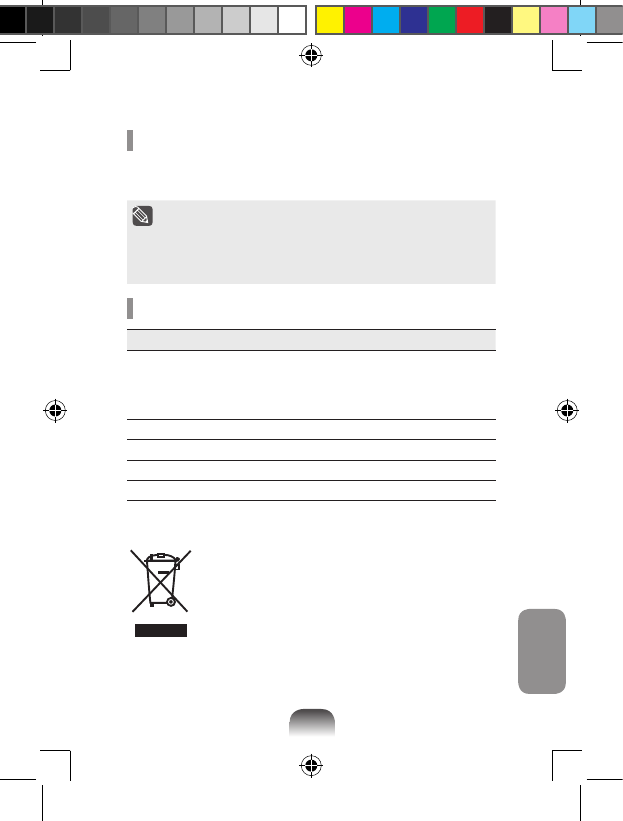
16 17
Español
16 17
Separación del equipo
Mientras mantiene pulsado el botón de liberación, tire del equipo hacia
arriba con la otra mano.
Puesto que las descripciones de este manual se basan en •
Windows 8, pueden no coincidir según el sistema operativo o
el dispositivo.
El contenido y las imágenes de este manual están sujetos a •
cambios con objeto de realizar mejoras.
Especicaciones
Elementos Especicaciones
Entorno de funcionamiento Temperatura: (Espera) -5° ~ 40°,
(Funcionamiento) 10° ~ 32°
Humedad: (Espera) 5% ~ 90%,
(Funcionamiento) 20% ~ 80%
Voltaje de funcionamiento 100~240VAC
Frecuencia 50~60Hz
Potencia de entrada 40W
Voltaje de entrada 12.0VDC
Información del Símbolo WEEE
Eliminación correcta de este producto
(Residuos de aparatos eléctricos y electrónicos)
(Se aplica en países con sistemas de recolección por separado)
La presencia de este símbolo en el producto, accesorios o material informativo que
lo acompañan, indica que al nalizar su vida útil ni el producto ni sus accesorios
electrónicos (como el cargador, cascos, cable USB) deberán eliminarse junto con otros
residuos domésticos. Para evitar los posibles daños al medio ambiente o a la salud
humana que representa la eliminación incontrolada de residuos, separe estos productos
de otros tipos de residuos y recíclelos correctamente.
De esta forma se promueve la reutilización sostenible de recursos materiales.
Los usuarios particulares pueden contactar con el establecimiento donde adquirieron el producto o con las
autoridades locales pertinentes para informarse sobre cómo y dónde pueden llevarlo para que sea sometido a
un reciclaje ecológico y seguro.
Los usuarios comerciales pueden contactar con su proveedor y consultar las condiciones del contrato de compra.
Este producto y sus accesorios electrónicos no deben eliminarse junto a otros residuos comerciales.
Italiano
18 19
18 19
Per sostenere in verticale il computer Samsung, è possibile collegarlo al
piedistallo per docking station. E' inoltre possibile utilizzare vari tipi di porte
collegando il piedistallo a un computer Samsung compatibile.
Utilizzare l'adattatore fornito insieme al prodotto.
In alternativa, è possibile acquistare separatamente un adattatore diverso.
Panoramica
Anteriore
Tasto di sgancio
Connettore computer
Posteriore
Jack CC Porta LAN cablata
Porta USB 2.0
1Connettore
computer
Questo connettore serve a collegare il
computer al piedistallo della docking station.
2Tasto di sgancio Premere questo tasto per sganciare il
computer dal piedistallo.
3Jack CC Jack utilizzato per il collegamento
dell'adattatore CA che alimenta il
computer.
4Porta LAN cablata Porta per il collegamento del cavo
Ethernet.
5Porta USB 2.0 Questa porta consente di collegare
periferiche USB quali tastiera/mouse,
videocamera digitale, ecc
18 19
Italiano
18 19
Collegamento del computer
Prima di installare un computer sulla docking station, scollegare •
tutti i cavi connessi al computer.
Fissare e rimuovere la Keyboard Dock dopo lo spegnimento •
del computer
1 Per aprire il coperchio superiore del piedistallo della docking station,
inserire un dito nella scanalatura laterale del piedistallo.
2 Allineare il connettore del computer e la porta del piedistallo al fondo
del computer, quindi collegarli.
3 Collegare l'adattatore CA del computer al piedistallo della docking station.
Utilizzare un adattatore 2.5 Pi (Φ) ATIV Smart PC o ATIV Smart •
PC Pro.
E' possibile usare il piedistallo solo con l'alimentazione a •
batteria del computer.
Se il computer non funziona dopo la connessione alla docking •
station, ciò può essere dovuto a un contatto insuciente
provocato dalla presenza di un corpo estraneo. Controllare e
rimuovere eventuali corpi estranei dalla connessione.
Italiano
20 PB
Rimozione del computer
Premere il tasto di sgancio sollevando contemporaneamente il computer
verso l'alto.
Poiché le descrizioni contenute in questo manuale sono basate •
su Windows 8, alcune di esse possono dierire a seconda del
sistema operativo o del dispositivo utilizzato.
Immagini e contenuti riportati in questo manuale sono soggetti •
a modiche al ne di migliorare le prestazioni oerte.
Speciche
Voci Speciche
Ambiente di funzionamento Temperatura: (Attesa) -5°~40°,
(Funzione) 10°~32°
Umidità: (Attesa) 5%~90%,
(Funzione) 20%~80%
Tensione operativa 100~240VAC
Frequenza 50~60Hz
Alimentazione 40W
Tensione di ingresso 12.0VDC
Informazioni sul Simbolo WEEE
Corretto smaltimento del prodotto (riuti elettrici ed elettronici)
(Applicabile nei Paesi con sistemi di raccolta dierenziata)
Il marchio riportato sul prodotto, sugli accessori o sulla documentazione
indica che il prodotto e i relativi accessori elettronici (quali caricabatterie,
cua e cavo USB) non devono essere smaltiti con altri riuti domestici al
termine del ciclo di vita. Per evitare eventuali danni all’ambiente o alla salute
causati dall’inopportuno smaltimento dei riuti, si invita l’utente a separare
il prodotto e i suddetti accessori da altri tipi di riuti e di riciclarli in maniera
responsabile per favorire il riutilizzo sostenibile delle risorse materiali.
Gli utenti domestici sono invitati a contattare il rivenditore presso il quale è stato acquistato il
prodotto o l’ucio locale preposto per tutte le informazioni relative alla raccolta dierenziata e al
riciclaggio per questo tipo di materiali.
Gli utenti aziendali sono invitati a contattare il proprio fornitore e vericare i termini e le condizioni
del contratto di acquisto. Questo prodotto e i relativi accessori elettronici non devono essere
smaltiti unitamente ad altri riuti commerciali.
Русский
PB 21
Вы можете устанавливать компьютер, подключив его к подставке док-
станции. При подключении своместимого компьютера Samsung к подставке
док-станции можно также использовать различные типы портов.
Используйте адаптер, поставляемый вместе с компьютером.
Вы также можете приобрести отдельный адаптер.
Обзор
Передняя часть
Кнопка Release
(отключить)
Соединение
компьютера
Назад
Разъем DC Порт проводного подключения LAN
Порт USB 2.0
1Соединение
компьютера
Компьютер можно подключать к док-
станции с помощью этого соединения.
2Кнопка Release
(отключить)
Нажмите эту кнопку, чтобы отключить
компьютер от док-станции.
3Разъем DC Разъем, используемый для подключения
адаптера переменного тока, чтобы
обеспечить питание компьютера.
4Порт проводного
подключения LAN
Данный порт используется для
подключения кабеля Ethernet.
5Порт USB 2.0 Через порт USB можно подключать такие
устройства USB, как клавиатура/мышь,
цифровая камера и т.д.
Русский
22 23
22 23
Подключение компьютера
Перед установкой компьютера в док-станцию отключите все •
кабели от компьютера.
Подключайте и отключайте док-клавиатуру после •
выключения компьютера.
1 Поместите палец в паз на боковой поверхности док-станции,
чтобы открыть ее крышку.
2 Совместите соединительное устройство компьютера и порт док-
станции с нижней частью компьютера и соедините их.
3 Подключите адаптер питания переменного тока компьютера к
док-станции.
Следует использовать адаптер 2,5 Pi(Φ) ATIV Smart PC, либо •
ATIV Smart PC Pro.
Также можно использовать док-станцию только с питанием •
от батареи компьютера.
Если компьютер не работает после подключения к док-•
станции, причиной может быть слабый контакт из-за
попадания посторонних элементов. Проверьте и удалите
посторонние элементы при подключении.
22 23
Русский
22 23
Отсоединение компьютера
Удерживая нажатой кнопку release (отключить), другой рукой
потяните компьютер вверх.
Поскольку описания в данном руководстве основаны •
на Windows 8, некоторые описания могут различаться в
зависимости от операционной системы или устройства.
Содержание и изображения в руководстве могут быть •
изменены в целях повышения эффективности работы
устройства.
Технические характеристики
Товары Технические характеристики
Рабочая
среда
Температура: (Режим ожидания) -5°~ 40°, (Режим
работы) 10°~ 32°
Влажность: (Режим ожидания) 5% ~ 90%, (Режим
работы) 20% ~ 80%
Рабочее
напряжение
100~240VAC
Частота 50~60Hz
Питание на
входе
40W
Входное
напряжение
12.0VDC
Русский
24 PB
Informazioni sul Simbolo WEEE
Правильная утилизация данного изделия
(Утилизация электрического и электронного
оборудования)
(Действительно для стран, использующих систему
раздельного сбора отходов)
Подобная маркировка на изделии, принадлежностях или в
руководстве к нему предупреждает, что по истечении срока
службы изделие или электронные принадлежности для него (например,
зарядное устройство, наушники, кабель USB) не следует выбрасывать
вместе с другим бытовым мусором. Чтобы избежать вредного воздействия
на окружающую среду или на здоровье человека от неконтролируемой
утилизации отходов, следует отделять маркированные подобным образом
изделия от другого мусора для соответствующей переработки и повторного
использования в качестве сырья.
Потребителям необходимо обратится либо к продавцу данного устройства,
либо в местную государственную администрацию для получения детальной
информации о месте и способе экологически безопасной утилизации.
Юридическим лицам необходимо обратиться к поставщику, чтобы
проверить сроки и условия договора купли-продажи.
Это изделие нельзя утилизировать вместе с другими коммерческими
отходами.
Символ «не для пищевой продукции» применяется в соответствие с техническим регламентом
Таможенного союза «О безопасности упаковки» 005/2011 и указывает на то, что упаковка
данного продукта не предназначена для повторного использования и подлежит утилизации.
Упаковку данного продукта запрещается использовать для хранения пищевой продукции.
Символ «петля Мебиуса» указывает на возможность утилизации упаковки. Символ может
быть дополнен обозначением материала упаковки в виде цифрового и/или буквенного
обозначения.
Символ Кедендік одақтың 005/2011 техникалық регламентіне сәйкес қолданылады
және осы өнімнің қаптамасын екінші рет пайдалануға арналмағанын және жоюға
жататынын көрсетеді. Осы өнімнің қаптамасын азық-түлік өнімдерін сақтау үшін
пайдалануға тыйым салынады.
Символ қаптаманы жою мүмкіндігін көрсетеді. Символ сандық код және/немесе әріп
белгілері түріндегі қаптама материалының белгісімен толықтырылуы мүмкін.
简体中文
25
您可以通过连接支架式基座将 Samsung 计算机竖立起来。 通过将支架式基
座连接到兼容的 Samsung 计算机,您可以使用各种类型的端口。
使用计算机附带的适配器。
或者,您可以购买单独的适配器。
概述
前面
释放按钮
计算机连接器
后面
直流电插孔 有线 LAN 端口
USB 2.0 端口
1计算机连接器 您可以使用此连接器将计算机与支架式基
座连接在一起。
2释放按钮 按下此按钮可将计算机从支架式基座上
释放。
3直流电插孔 此插孔连接交流电适配器以便为计算机
提供电源
4有线 LAN 端口 将以太网线缆连接到此端口。
5USB 2.0 端口 可以将 USB 设备连接到 USB 端口,比如键
盘/鼠标、数码相机等。
简体中文
26
连接计算机
在将计算机连接到坞站之前,确保断开与计算机相连的所有•
线缆。
关闭计算机后再连接和分离键盘基座。•
1 将手指插入支架式基座侧面的凹槽,打开支架式基座顶盖。
2 将计算机连接器和支架式基座端口与计算机底部对齐,并将其连接在
一起。
3 将计算机的交流电适配器连接到支架式基座
确保使用 2.5 Pi(Φ) ATIV Smart PC 或 ATIV Smart PC Pro 适配器。•
在仅使用计算机的电池电源时,您也能使用支架式基座。•
如果计算机在与键盘基座连接后无法工作,这可能是由于异物•
造成的接触不良所致。 请检查并清除连接处存在的任何异物。
简体中文
27
分离计算机
一只手按住释放按钮,同时用另一只手向上提拉计算机。
由于本手册中的说明是基于 Windows 8,所以有些说明可能会因•
操作系统或设备原因而有所不同。
由于性能增强,本手册中的内容和图片可能会随时更改。•
规格
项目 规格
工作环境 温度 : (存放) -5℃ ~ 40℃,(运行) 10℃ ~ 32℃
湿度 : (存放) 5% ~ 90%,(运行) 20% ~ 80%
工作电压 100-240VAC
频率 50-60Hz
输入功率 40W
输入电压 12.0VDC
简体中文
28
WEEE 符号信息
正确处理本产品 (《关于报废电子电气设备指令》
(Waste Electrical & Electronic Equipment,简称 WEEE))
(适用于欧盟和使用废弃物分开收集系统的其他欧洲国家。)
产品、配件或宣传册上的此标志表示在该产品及其电子配件(例
如充电器、耳机、USB 电缆)使用寿命结束后,不应该和其它家
庭废弃物一起处理。为了防止可能来自无控制废物处理对环境或
人类健康造成可能危害,请将本产品和其他种类废物分开处理,
并合理循环使用,以促进对材料资源的可持续重复使用。
家庭用户应该与出售本产品的零售商或当地政府部门联系,了解有关处理方法和地
点的详细信息,以便安全环保的循环利用。
商务用户应该与其供应商联系,并查看购买合同的相应条款。
本产品不应与其他商业废物混合处理。
部件名称
有毒有害物质或元素
铅
Lead
( Pb )
汞
Mercury
( Hg )
镉
Cadmium
( Cd )
六价铬
Hexavalent
Chromium
( Cr6+ )
多溴联苯
Polybrominated
Biphenyl
( PBB )
多溴二苯醚
Polybrominated
Diphenyl Ether
( PBDE )
硬盘 X ○ ○ ○ ○ ○
光盘驱动 X ○ ○ ○ ○ ○
液晶显示
屏组件 X ○ ○ ○ ○ ○
电池 X ○ ○ ○ ○ ○
主板组件 X ○ ○ ○ ○ ○
适配器 X ○ ○ ○ ○ ○
结构配件 X ○ ○ ○ ○ ○
附件 X ○ ○ ○ ○ ○
○:部件内有毒有害物质含量在 <含量限制标准> 的标准内
X:部件内有毒有害物质含量超过 <含量限制标准> 的标准
繁體中文
PB 29
Docking Station
(擴充基座)
AA-RD7NSDO
您可以透過連接支架基座將 Samsung 電腦豎起來使用。 您還可以透過將支
架基座連接到相容的 Samsung 電腦來使用各種類型的連接埠。
使用電腦附帶的介面卡。
或者,您可以另外購買獨立的介面卡。
總覽
正面
釋放按鈕
電腦連接器
背面
DC 插孔 有線 LAN 連接埠
USB 2.0 連接埠
1電腦連接器 您可以使用此連接器連接電腦與支架基座。
2釋放按鈕 按此按鈕可將電腦從支架基座中釋放出來。
3DC 插孔 用來連接為電腦供電的變電器的插孔。
4有線 LAN 連接埠 將 Ethernet 纜線連接至此連接埠。
5USB 2.0 連接埠 您可以將 USB 裝置連接至 USB 連接埠,例
如鍵盤/滑鼠、數位相機等。
繁體中文
30 31
30 31
安裝電腦
在將電腦安裝到銜接基座之前,請確保拔下與電腦連接的所•
有纜線。
建議在關閉電腦之後再安裝和分離支架基座。•
1 將手指插入支架基座側面的凹槽打開支架基座的頂蓋。
2 將電腦連接器與電腦底部的支架基座連接埠對準並連接好。
3 將電腦的變電器連接至支架基座。
請確保使用 2.5 Pi(Φ) ATIV Smart PC 或 ATIV Smart PC Pro 變電器。•
還可以在僅使用電腦電池電源時使用支架基座。•
如果電腦與銜接基座連接之後無法工作,這可能是由於異物造•
成的接觸不良所致。 請檢查並清除連接處存在的任何異物。
分離電腦
用一隻手按住釋放按鈕,同時用另一隻手向上拖出電腦。
由於本手冊是根據 Windows 8 撰寫的說明,所以某些說明可能會•
因作業系統或裝置原因而有所不同。
本手冊中的內容和圖像可能會因效能強化而隨時變更。•
30 31
繁體中文
30 31
規格
項目 規格
作業環境 溫度: (待機) -5°~40°,(作業) 10°~32°
濕度: (待機) 5%~90%,(作業) 20%~80%
作業電壓 100~240VAC
頻率 50~60Hz
輸入功率 40W
輸入電壓 12.0VDC
WEEE 符號資訊
正確處理本產品 (處理廢舊電氣和電子設備)
(適合具有專門的回收體系的歐盟和其他歐洲國家。)
此標誌出現在產品、附件或其說明文件上,表示在此產品及其電子附件 (如充電
器、耳機、USB 纜線) 無法再使用時不能將其與其他家庭垃圾一起處理。 為防止隨
意處理垃圾而可能造成的環境或人類健康危害,請將這些物品與其他類型的垃圾分
開處理,並負責再生處理以促進物質資源的再利用。
家庭使用者應該聯絡他們向其購買本產品的零售商,或他們當地的政府部門,以獲
得有關如何以環保安全的再生方式處理這些物品,以及處理地點的詳細資料。
商業使用者應該聯絡他們的供應商,並且查閱他們購買合約中的條款和條件。 本產品及其電子附件不應
與其他商業垃圾混合處理。
• Windows 8
.
• .
)( - )( :
)( )( :
)(
(
).
)USB(
.
.
.
.
.
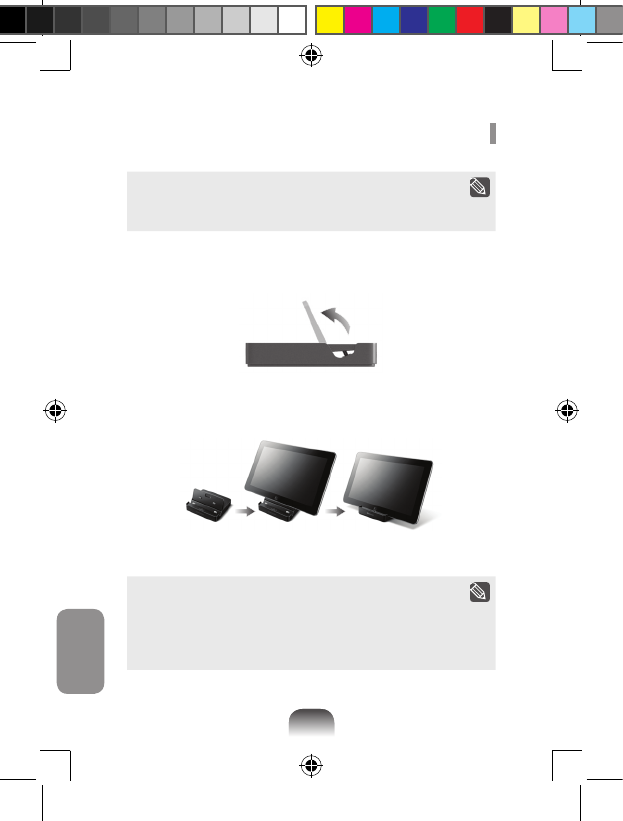
•
.
• .
.
.
.
. .
• .ATIV Smart PC Pro 2.5 Pi)Φ( ATIV Smart PC
• .
•
.
.
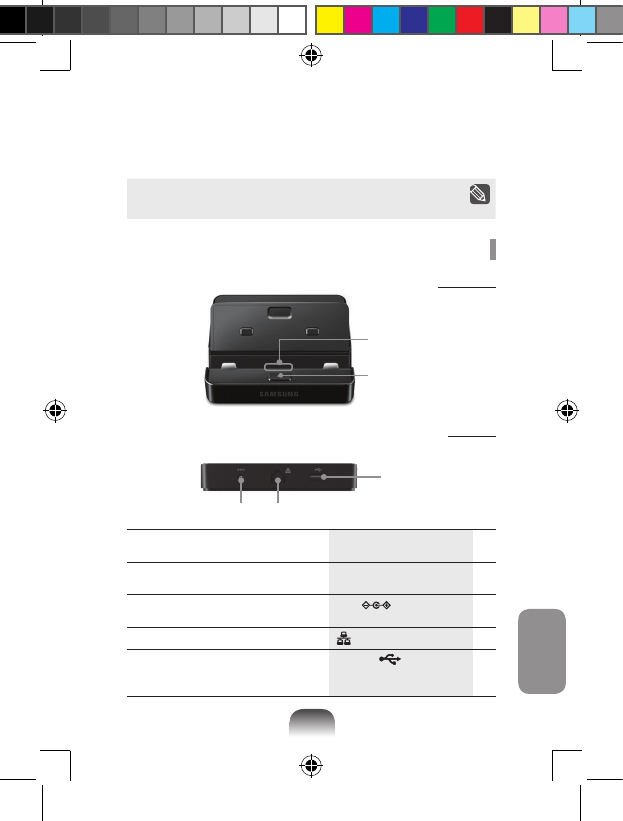
. Samsung
. Samsung
.
.
LAN
USB 2.0
.
.
.
LAN
. Ethernet
USB 2.0
USB
/ USB
.
ARA
Stand Dock
User Guide
www.samsung.com
V1.1
