Schaub Lorenz 32Le E6900 Users Manual 01_COVER_SCHAUB_LORENZ_DE_GB_FR_IT__10083706_50244047
2015-07-15
: Schaub-Lorenz Schaub-Lorenz-32Le-E6900-Users-Manual-772014 schaub-lorenz-32le-e6900-users-manual-772014 schaub-lorenz pdf
Open the PDF directly: View PDF  .
.
Page Count: 122 [warning: Documents this large are best viewed by clicking the View PDF Link!]

Deutsch - 1 -
Vorwort
Sehr geehrter Kunde,
vielen Dank, dass Sie sich für unser Produkt entschieden haben.
Bei der Entwicklung dieses Gerätes wurde größte Sorgfalt auf Qualität und Bedienerfreundlichkeit
gelegt.
Bitte lesen Sie die Anleitung aufmerksam durch, denn Sie erfahren viel Wissenswertes über das Gerät
und nur so können Sie alle Funktionen optimal nutzen.
Dies dient auch Ihrer Sicherheit und bewahrt Sie vor möglichen Schäden.
Zur weiteren Unterstützung oder im Falle von Fragen besuchen Sie unsere Webseite:
www.schaub-lorenz.com
Wir wünschen Ihnen nun viel Vergnügen mit Ihrem neuen Gerät.
Ihr SCHAUB LORENZ Team
Deutsch - 2 -
Einleitung
Wir danken Ihnen für den Kauf dieses Produkts.
Dieses Handbuch führt Sie in die richtige Bedienung
Ihres TV-Gerätes ein. Lesen Sie die entsprechenden
Hinweise in diesem Handbuch, bevor Sie das Gerät
in Betrieb nehmen, auch wenn Sie mit dem Gebrauch
elektronischer Geräte bereits vertraut sind. Beachten
Sie besonders das Kapitel SICHERHEITSHINWEISE.
Bewahren Sie das Handbuch für die weitere
Verwendung gut auf. Geben Sie das Handbuch
unbedingt auch weiter, wenn Sie das Gerät verkaufen
oder weitergeben.
Bestimmungsgemäßer Betrieb
Dieses Gerät wird für den Empfang und Anzeigen von TV-
Programmen. Die verschiedenen Anschlussmöglichkeiten
ermöglichen eine Erweiterung der Empfangs- und
Anzeigequellen durch diverse externe Geräte. Dieses
Gerät ist nur für den Betrieb in trockenen Innenräumen
geeignet. Das Gerät dient ausschließlich für den privaten
Gebrauch und darf nicht für industrielle oder gewerbliche
Zwecke verwendet werden. Wir lehnen prinzipiell jegliche
Haftung ab, wenn das Gerät nicht bestimmungsgemäß
verwendet wird oder unerlaubte Änderungen daran
vorgenommen wurden. Ein Betrieb des LED-TV-Gerätes
unter extremen Umgebungsbedingungen kann zur
Beschädigung des Gerätes führen.
Vorbereitung
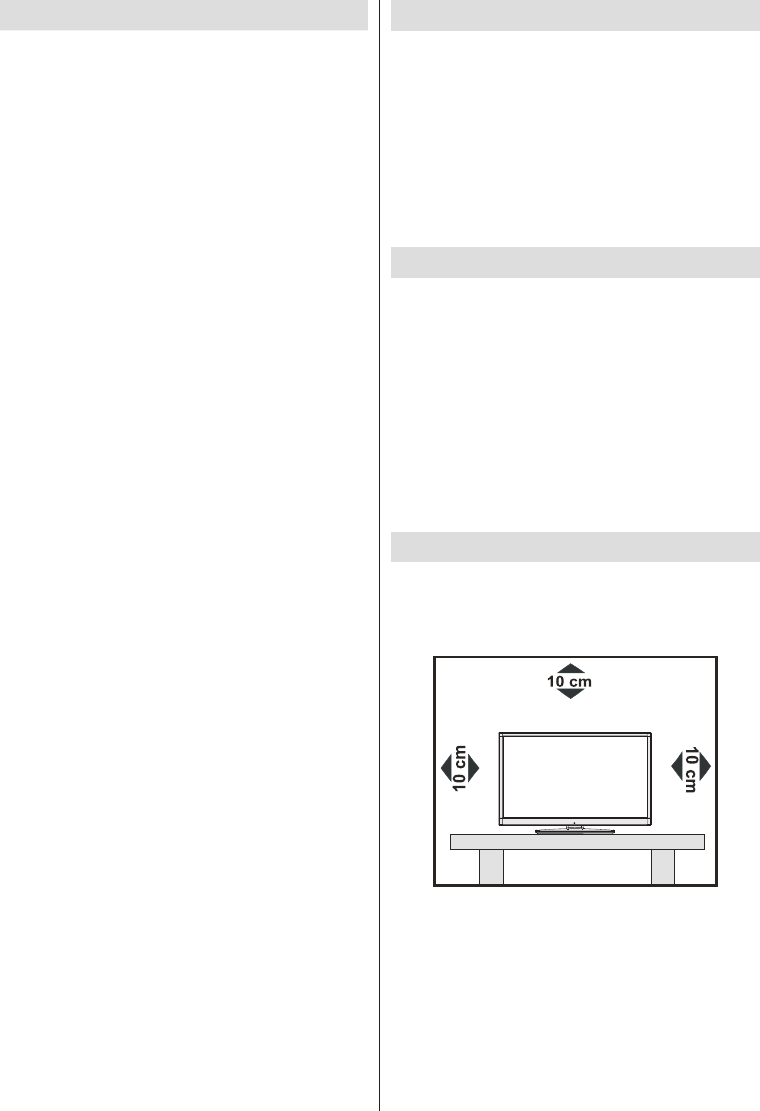
Halten Sie zur Gewährleistung einer angemessenen
Luftzirkulation rund um das Fernsehgerät einen
Freiraum von mindestens 10 cm ein. Verwenden Sie
dieses Gerät nur in gemäßigtem Klima.
Inhalt
Einleitung ................................................................ 2
Bestimmungsgemäßer Betrieb ............................... 2
Vorbereitung ........................................................... 2
Symbole in dieser Bedienungsanleitung ................ 3
Wichtige Sicherheitshinweise ................................. 3
Außer Betrieb nehmen und lagern ......................... 5
Umweltinformationen ............................................. 5
TV Eigenschaften .................................................. 6
Anzeigen des TV ................................................... 6
TV-Bedientasten & Betrieb ..................................... 7
Zubehör im Lieferumfang ....................................... 7
Fernbedienung TV-Gerät ........................................ 8
Anschlüsse ............................................................. 9
Verwendung eines Conditional Access-Moduls .... 10
Standby-Meldungen ............................................. 10
Fernbedienung ......................................................11
Netzanschluss & Anschluss an Antenne/Kabel/
Satellit ....................................................................11
Ein-/Ausschalten....................................................11
Erste Installation ....................................................11
Verwendung der Kanalliste ................................... 13
Kanalliste sortieren ........................................... 13
Medienwiedergabe über USB-Eingang ................ 14
Menü Medienbrowser ....................................... 14
Das Benutzen der Taste MENU im Media-
Browser-Modus................................................. 14
Bildgröße ändern: Bildformate .............................. 14
Schnell Menü ........................................................ 14
Menü-Eigenschaften und -Funktionen...15-16-17-18
Elektronischer Programmführer (EPG)................. 19
Aufzeichnen eines Programms............................. 19
Timeshift-Aufnahme ............................................ 20
Sofort-Aufnahme .................................................. 20
Aufgenommene Programme ansehen ................. 20
Aufnahmeeinstellungen ........................................ 21
Teletext ................................................................. 21
Verwendung der SatcoDX-Funktion ..................... 21
Softwareaktualisierung ......................................... 22
Tipps zur Fehlersuche und -behebung ................. 23
Typische Anzeigemodi PC ................................... 24
Technische Daten .....................................................25
Lizenzinformationen ............................................. 25
Im USB-Modus Medienbrowser unterstützte
Dateiformate ......................................................... 26
Unterstützte DVI-Auösungen .............................. 27
Hinweis zur Konformität........................................ 28
Denition der Begriffe ........................................... 28
Deutsch - 3 -
Symbole in dieser Bedienungsanleitung
Folgende Symbole werden in der Bedienungsanleitung
als Markierung für Einschränkungen und
Vorsichtsmaßnahmen sowie Sicherheitshinweise
verwendet. Bitte beachten Sie solche Hinweise aus
Gründen der Sicherheit.
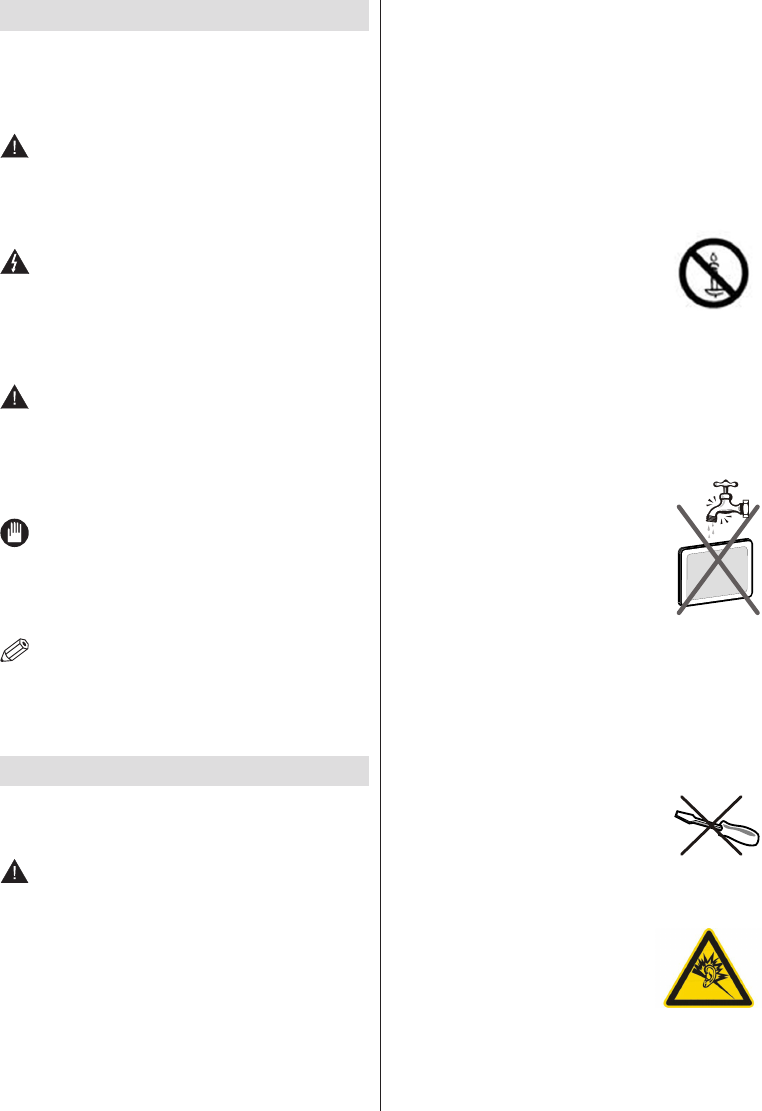
WARNUNG
Wenn Sie eine so gekennzeichnete Warnung nicht
beachten, können ernsthafte Verletzungen oder Tod
die Folge sein. Bitte beachten Sie diese Warnungen
unbedingt, um den sicheren Betrieb zu gewährleisten.
GEFAHR ELEKTRISCHER SCHLÄGE!
Mit dem Blitzsymbol in dem Dreieck soll der Benutzer
vor gefährlicher Hochspannung im Inneren des
Gerätes gewarnt werden. Diese kann so hoch sein,
dass die Gefahr eines elektrischen Schlages für
Personen besteht!
VORSICHT
So wird eine Vorsichtsmaßnahme gekennzeichnet,
die Sie ergreifen oder beachten sollten, damit Sie
sich nicht verletzen oder Sachschaden entsteht. Bitte
beachten Sie diese Hinweise unbedingt, um den
sicheren Betrieb zu gewährleisten.
WICHTIG
So werden Warnungen zur Bedienung und
Einschränkungen angezeigt. Bitte lesen Sie diese
Hinweise unbedingt, damit Sie das System richtig
bedienen und Beschädigungen vermeiden.
HINWEIS
So sind Hinweise zur Bedienung und zusätzliche
Erläuterungen gekennzeichnet. Das Beachten solcher
Hinweise ist empfehlenswert, damit die Funktionen
optimal genutzt werden können.
Wichtige Sicherheitshinweise
Lesen Sie zu Ihrer eigenen Sicherheit die
folgenden Sicherheitshinweise sorgfältig durch.
Elektrische Geräte nicht in Kinderhand
WARNUNG:
Lassen Sie Personen (einschließlich Kinder) mit
eingeschränkten physischen, sensorischen oder
geistigen Fähigkeiten oder mangels Erfahrung und/
oder mangels Wissen niemals unbeaufsichtigt ein
Elektrogerät verwenden!
Kinder können mögliche Gefahren nicht richtig
erkennen! Das Verschlucken von Batterien oder Akkus
kann lebensgefährlich sein. Bewahren Sie Batterien
stets für Kinder unerreichbar auf. Wird eine Batterie
verschluckt, müssen Sie sofort ärztliche Hilfe suchen.
Bewahren Sie auch Verpackungsfolien für Kinder
unerreichbar auf. Es besteht Erstickungsgefahr.
Netzkabel
Stellen Sie keine Gegenstände auf das Netzkabel
(weder das Gerät selbst, noch Möbel usw.) und klemmen
Sie das Kabel nicht ein. Das Netzkabel darf nur am
Stecker gehandhabt werden. Trennen
Sie das Gerät niemals durch Ziehen am
Kabel vom Netz und berühren Sie das
Netzkabel niemals mit nassen Händen,
da dies zu einem Kurzschluss oder zu
einem Stromschlag führen kann. Machen
Sie niemals Knoten in das Kabel, und binden Sie es nie
mit anderen Kabeln zusammen. Das Netzkabel muss so
verlegt werden, dass niemand auf das Kabel treten kann.
Beschädigungen am Netzkabel können zu Bränden oder
Stromschlägen führen. Wenn das Netzkabel beschädigt
ist und ausgetauscht werden muss, darf dies nur durch
qualizierte Personen erfolgen.
Feuchtigkeit und Wasser
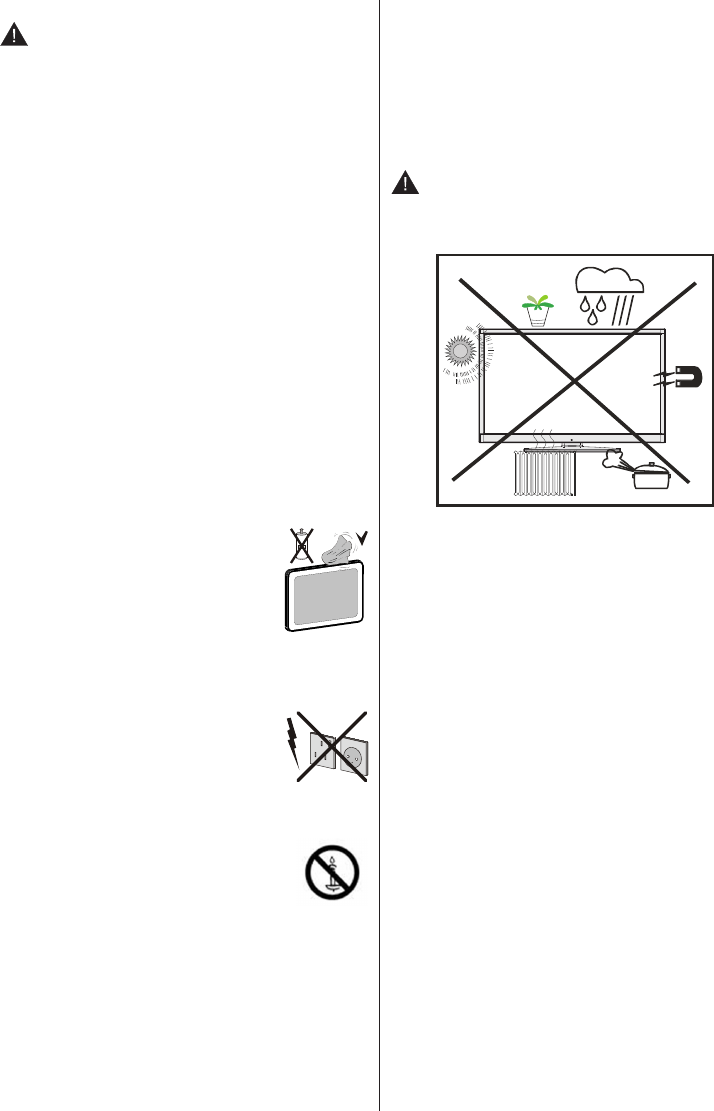
Verwenden Sie dieses Gerät nicht in
feuchter oder dunstiger Umgebung.
Achten Sie darauf, dass dieses Gerät
niemals Regen oder Wasser ausgesetzt
ist.Meiden Sie Tropf- und Spritzwasser,
da dies zu einem Kurzschluss,
Stromschlag oder Defekt des Gerätes
führen kann.
Sollte ein harter Gegenstand auf das Gerät fallen
oder Flüssigkeit in das Gerät eindringen, müssen
Sie das Gerät vom Netz trennen und durch eine
qualizierte Fachkraft überprüfen lassen, bevor es
wieder betrieben werden kann.
Servicearbeiten
Überlassen Sie alle Wartungs-
arbeiten dem qualizierten
Kundendienstpersonal. Öffnen Sie
das Gehäuse nicht selbst, da dies
einen elektrischen Schlag nach sich
ziehen kann.
Kopfhörer-Lautstärke
• Zu hoher Schalldruck oder zu
hohe Lautstärken von Kopf-
oder Ohrhörern können zu
Gehörschäden führen.
Deutsch - 4 -
Batterien
VORSICHT: Legen Sie Batterien stets
polrichtig ein. Versuchen Sie Batterien nicht
wieder aufzuladen und werfen Sie sie unter keinen
Umständen ins Feuer. Explosionsgefahr!
Wandmontage (optional)
Um Verletzungen zu vermeiden, muss dieses Gerät in
Übereinstimmung mit den Installationsanweisungen
sicher an der Wand befestigt werden (wenn verfügbar).
Ersatzteile
Falls Ihr Gerät ein Ersatzteil benötigt, stellen Sie
sicher, dass die Person, die die Reparatur vornimmt,
Teile verwendet, die vom Hersteller speziziert
wurden oder die gleiche Spezikation haben wie das
Originalteil. Nicht zugelassene Ersatzteile könnten
Brand, elektrische Schläge oder andere Gefahren
verursachen.
Stromquelle
Das Gerät darf nur an einer Netzsteckdose mit
220-240 V Wechselspannung und einer Frequenz von
50 Hz betrieben werden. Stellen Sie sicher, dass Sie
die richtige Spannung verwenden, da sonst das Gerät
beschädigt werden könnte.
Reinigung
Ziehen Sie vor der Reinigung des
Gerätes den Netzstecker aus der
Steckdose. Verwenden Sie keine
üssigen oder Sprühreiniger. Benutzen
Sie ein weiches und trockenes Tuch,
da sonst das Gerät beschädigt werden
könnte.
Gewitter
Trennen Sie das Netzkabel von
der Steckdose und ziehen Sie das
Antennenkabel ab, falls es Sturm oder
Gewitter gibt oder das Gerät längere
Zeit nicht benutzt wird (z. B., wenn Sie in
den Urlaub fahren), da sonst das Gerät
beschädigt werden könnte.
Hitze und offenes Feuer
Das Gerät darf weder offenem Feuer
noch anderen Quellen intensiver
Hitzestrahlung, wie elektrischen
Radiatoren, ausgesetzt werden. Kerzen
und andere offene Flammen müssen zu jeder Zeit
von diesem Produkt ferngehalten werden, um einen
Brand zu verhindern. Batterien dürfen niemals zu
großer Hitze wie direkter Sonneneinstrahlung, Feuer
o. ä. ausgesetzt werden.
Belüftung
Die Schlitze und Öffnungen des TV-Gerätes dienen
der Belüftung und sollen einen reibungslosen Betrieb
gewährleisten. Um eine Überhitzung zu vermeiden,
sollten diese Öffnungen niemals blockiert oder
abgedeckt werden, da sonst das Gerät beschädigt
werden könnte.
Standby / Netzschalter
VORSICHT: Lassen Sie das TV-Gerät nicht im
Standby- oder aktiven Modus, wenn Sie für längerer
Zeit ausser Haus sind.
Um das Gerät vollständig vom Netz zu trennen,
muss der Netzstecker aus der Steckdose gezogen
werden. Aus diesem Grund muss das Gerät so
aufgestellt werden, dass der ungehinderte Zugang
zur Steckdose garantiert ist, damit im Notfall der
Netzstecker sofort gezogen werden kann. Um
Brandgefahr auszuschließen, sollte das Netzkabel
bei längerer Nichtverwendung des Gerätes, zum
Beispiel im Urlaub, unbedingt von der Steckdose
getrennt werden.
Trennen des Gerätes vom Netz
Der Netzstecker wird verwendet, um das TV-Gerät
vom Netz zu trennen und muss daher stets gut
zugänglich sein.
LCD-Bildschirm
Das LCD-Panel ist ein Hochtechnologieprodukt
mit mehreren Millionen Dünnschicht-Transistoren,
die selbst feine Bilddetails auösen. Gelegentlich
können einige inaktive Pixel als unveränderlich blaue,
grüne oder rote Punkte erscheinen. Wir möchten
ausdrücklich darauf hinweisen, dass dies die Leistung
oder Funktionsfähigkeit Ihres Produkts aber in keiner
Weise beeinträchtigt.
Deutsch - 5 -
Entsorgung
Hinweise zur Entsorgung:
Verpackung und Verpackungshilfen sind recyclebar
und sollten grundsätzlich wiederverwertet werden.
Verpackungsmaterial, wie z.B. Plastiktüten,müssen
von Kindern ferngehalten werden. Batterien, auch
solche die frei von Schwermetallen sind, dürfen nicht
mit dem normalen Haushaltsmüll entsorgt werden.
Bitte entsorgen Sie gebrauchte Batterien auf
umweltgerechte Weise. Erkundigen Sie sich nach
den gesetzlichen Vorschriften, die in Ihrem Gebiet
gültig sind.
Dieses Symbol auf der Verpackung zeigt an, dass das
elektrische oder elektronische Gerät am
Ende seiner Lebensdauer getrennt vom
normalen Haushaltsmüll entsorgt
werden muss. Innerhalb der EU gibt es
getrennte Sammel- und
Recyclingsysteme. Für weitere
Informationen wenden Sie sich bitte an
die örtlichen Behörden oder an den Händler, bei dem
Sie das Produkt gekauft haben.
Anschluss an ein TV-Verteilersystem
(Kabel-TV etc.) über den Tuner
Der Anschluss von Geräten, die über die
Netzverbindung oder andere Geräte an die
Schutzerdung des Gebäudes angeschlossen
sind, über Koaxialkabel an ein TV-Verteilersystem
kann unter Umständen eine mögliche Feuergefahr
darstellen.
Außer Betrieb nehmen und lagern
Ziehen Sie den Netzstecker aus der Steckdose und
verpacken Sie das TV-Gerät in einer geeigneten
Kartonage. Entnehmen Sie die Batterien aus der
Fernbedienung und packen Sie die Fernbedienung
zum TV-Gerät.
HINWEIS: Das TV-Gerät sollte in einem
trockenen und staubfreien Raum gelagert werden.
Umweltinformationen
Um den Energieverbrauch zu senken, gehen Sie
wie folgt vor:
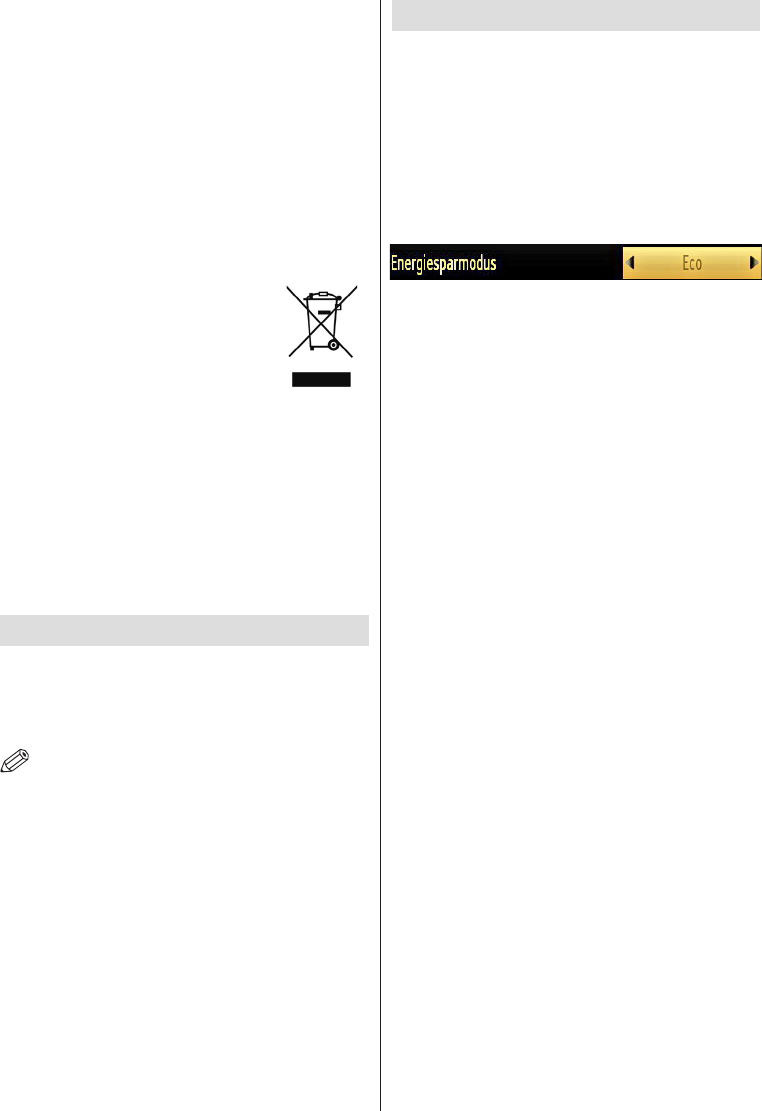
Sie können die Einstellung Energiesparmodus
im Menü Bildeinstellungen bearbeiten. Wenn Sie
den Energiesparmodus auf Eco stellen wird der
Energiesparmodus aktiviert. Der Luminanzpegel des
TV-Gerätes wird auf den optimalen Wert abgesenkt.
Beachten Sie dass einige Bildeinstellungen
nicht verfügbar sind, wenn das TV-Gerät im
Energiesparmodus ist.
Wenn das Bild als Aus gewählt ist, wird die Meldung
“Der Bildschirm wird sich in 15 Sekunden ausschalten”
auf dem Bildschirm angezeigt. Wählen Sie WEITER
und drücken Sie OK, um fortzufahren. Der Bildschirm
wird in 15 Sekunden ausgeschaltet. Wenn Sie den
Energiesparmodus deaktivieren, wird der Bild-Modus
automatisch auf Dynamisch eingestellt.
Schalten Sie das Gerät aus oder ziehen Sie den
Netzstecker, wenn das TV-Gerät nicht verwendet wird.
Dies wird auch den Energieverbrauch reduzieren.
Trennen Sie das Gerät vom Netz, wenn Sie für längere
Zeit nicht zuhause sind.

Deutsch - 6 -
TV Eigenschaften
• Fernbedienbares Farbfernsehgerät
• Vollintegriertes Digital-/Kabel/SatellitenTV (DVB-
T/C/S-S2)
• Stereo-Audiosystem
Anschlüsse
• 3xHDMI
• 2xUSB
• 1xSCART
• PC-Eingang
• Kopfhöreranschluss
Funktionen
• 10000 Programme
• OSD-Menüsystem
• Teletext, FasText, TOPtext
• Autoprogrammierung
• Manuelle Sendersuche (vorwärts und rückwärts)
• Automatische Abschaltung nach bis zu sechs
Stunden
• Ausschalttimer
• Kindersicherung
• Automatische Stummschaltung, wenn keine
Übertragung stattndet.
• NTSC-Wiedergabe
• AVL (Automatische Tonbegrenzung)
• PLL (Frequenzsuche)
• Plug&Play für Windows 98, ME, 2000, XP, Vista,
Windows 7
• Spielemodus
• Bild-Aus-Funktion
• Programm-Aufnahme
• Timeshift
Anzeigen des TV
Stand-By LED
Netzkabelanschluss
Deutsch - 7 -
TV-Bedientasten & Betrieb
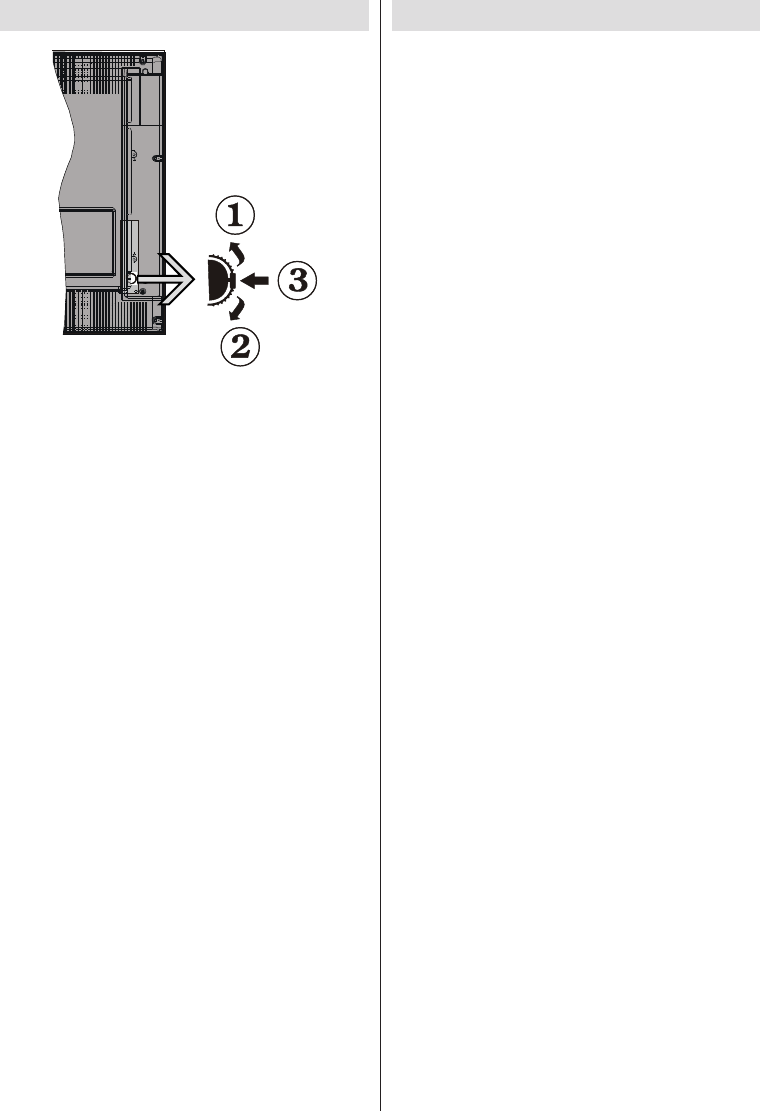
1. Nach oben
2. Nach unten
3. Programm/Lautstärke/AV/Standby-Schalter
Das Kontrol-Rad ermöglicht Ihnen die Lautstärke,
Programme und Quellen zu ändern sowie den
Fernseher anzuschalten und in den Standby zu
versetzen.
Lautstärke ändern: Zum erhöhen der Lautstärke
drehen Sie das Rad nach oben, zum verringern der
Lautstärke drehen Sie das Rad nach unten.
Kanalwechseln: Drücken Sie die Mitte des Rades,
nun wird der Kanalinformationsbanner auf dem
Bildschirm angezeigt. Nun können Sie durch das
drehen des Rades nach oben oder unten den Kanal
wechseln.
Signalquelle ändern: Drücken Sie die Mitte des
Rades zwei mal, nun erscheint die Quellenliste auf
dem Bildschirm. Durch das rauf oder runter drehen
des Rades können sie nun die Quelle ändern.
TV ausschalten: Drücken Sie die Mitte des Rädchens
für ein paar Sekunden bis der Fernseher in den
Standby Modus versetzt wird.
Zubehör im Lieferumfang
• Fernbedienung
• Batterien : 2 x AAA
• Bedienungsanleitung
• Anschlusskabel Seiten-AV

Deutsch - 8 -
Fernbedienung TV-Gerät
Verwendung von My Button 2 (**)
Die Hauptfunktion dieser Taste ist standardmäßig das
Umschalten zwischen DVB-T, DVB-C und DVB-S-
Sendungen. Wenn Sie jedoch MY BUTTON 2 für fünf
Sekunden drücken, können Sie es mit einer Funktion
verbinden, wie in My Button 1 beschrieben.
Beachten Sie, dass, wenn Sie eine Erstinstallation
durchführen, MY BUTTON 2 auf seine Standard-
Funktion zurückgesetzt wird.
HINWEIS: Die Reichweite der Fernbedienung beträgt
ca. 7 m / 23 ft.
1. Quelle
2. Ausschalttimer
3. Keine Funktion
4. Wiedergabe
5. Programm Aufnahme
6. Schneller Rücklauf (im Medienbrowser-Modus)
7. Mono/Stereo - Dual I-II / Aktuelle Sprache (bei
DVB-Kanälen)
8. Taste Grün
9. Taste Rot
10. Zifferntasten
11. Kanalliste/TV Quelle
12. Menü
13. Lautstärke + / -
14. Taste Zurück
15. Favoritenkanallisten
16. Bildgröße
17. Meine Taste 1 (*)
18. Meine Taste 2(**)
19. Teletext
20. Elektronischer Programmführer (EPG)
21. Stummschaltung
22. Info
23. Verlassen (Rückkehr)
24. Ok (Bestätigung)
25. Programm weiter / zurück
26. Navigationstasten
27. Schnell Menü
28. Kanäle tauschen
29. Taste Blau
30. Taste Gelb
31. Untertitel Ein/Aus
32. Schneller Vorlauf
33. Stop
34. Pause (im Medienbrowser-Modus) / Timeshift-
Aufnahme
35. Multimedia browser
36. Auswahl Bildmodus (Picture Mode)
37. Standby-Taste
38. Funktions-LED
Verwendung von My button 1 (*)
Wenn auf einer gewünschten Quelle, auf einem Kanal
oder Link, drücken Sie MY BUTTON 1 für 5 Sekunden,
bis die „MY BUTTON ist eingestellt“ Meldung auf dem
Bildschirm angezeigt wird. Dies bestätigt, dass das
ausgewählte MY BUTTON jetzt mit der gewählten
Funktion verbunden ist.
Deutsch - 9 -
Anschlüsse
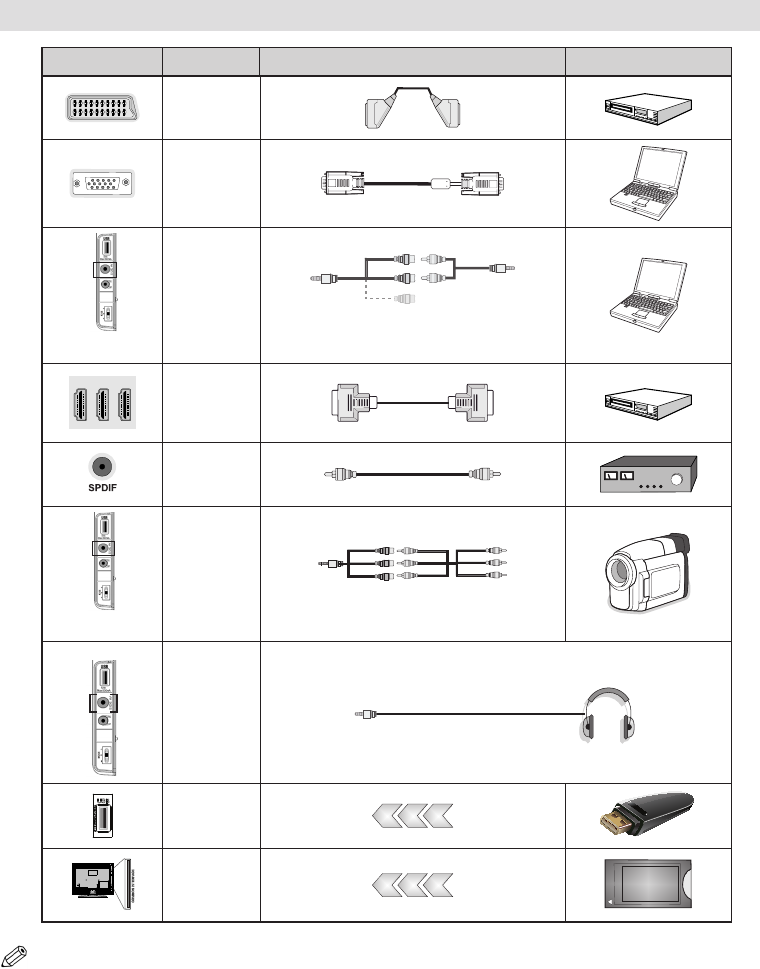
HINWEIS: Wenn Sie ein Gerät über den seitlichen AV-Eingang anschließen, müssen Sie ein Adapter Kabel nutzen (Sie
Abbildung oben). YPbPr kann nur verwendet werden, wenn Sie ein Gerät mit YPbPr-Ausgabe über ein YPbPr-PC-Kabel mit
dem PC-Eingang verbinden (YPbPr-PC-Kabel wird nicht mitgeliefert). Wenn der Anschluss hergestellt ist, schalten Sie auf die
Quelle YPbPr. Um PC Audio nutzen zu können müssen Sie die PC / YPbPr Audioverbindungskabel verwenden. | Wenn ein
externes Gerät über den SCART-Anschluss angeschlossen wird, schaltet das TV-Gerät automatisch in den AV-Modus. Wenn
Sie gerade DTV-Kanäle empfangen oder im Medienbrowsermodus sind, ist die Ausgabe über die Scart-Buchse
nicht verfügbar. Bei Verwendung des Wandmontage-Satzes (optional), empfehlen wir Ihnen, dass Sie vor der Montage an
der Wand, alle Ihre Kabel an die Rückseite des TV-Gerätes anschließen.
Anschluss Typ Kabel Gerät
Scart-
Anschluss
(Rückseite)
VGA
Anschluss
(Rückseite)
SIDE AV
PC/YPbPr
Audio
Anschluss
(Seite)
HDMI
Anschluss
(Seite &
Rückseite)
SPDIFF
Anschluss
(Rückseite)
SIDE AV
Seiten-AV
Anschluss
(Seite)
KOPFHÖRER
Kopfhörer
Anschluss
(Seite)
USB
Anschluss
(Seite)
CI
Anschluss
(Seite)
CAM
module
Audio/Video-Anschlusskabel
(Seiteneingang)
(mitgeliefert)
PC-Audio-Kabel
(nicht mitgeliefert)
AV-Anschlusskabel
(mitgeliefert)
Deutsch - 10 -
Verwendung eines Conditional
Access-Moduls
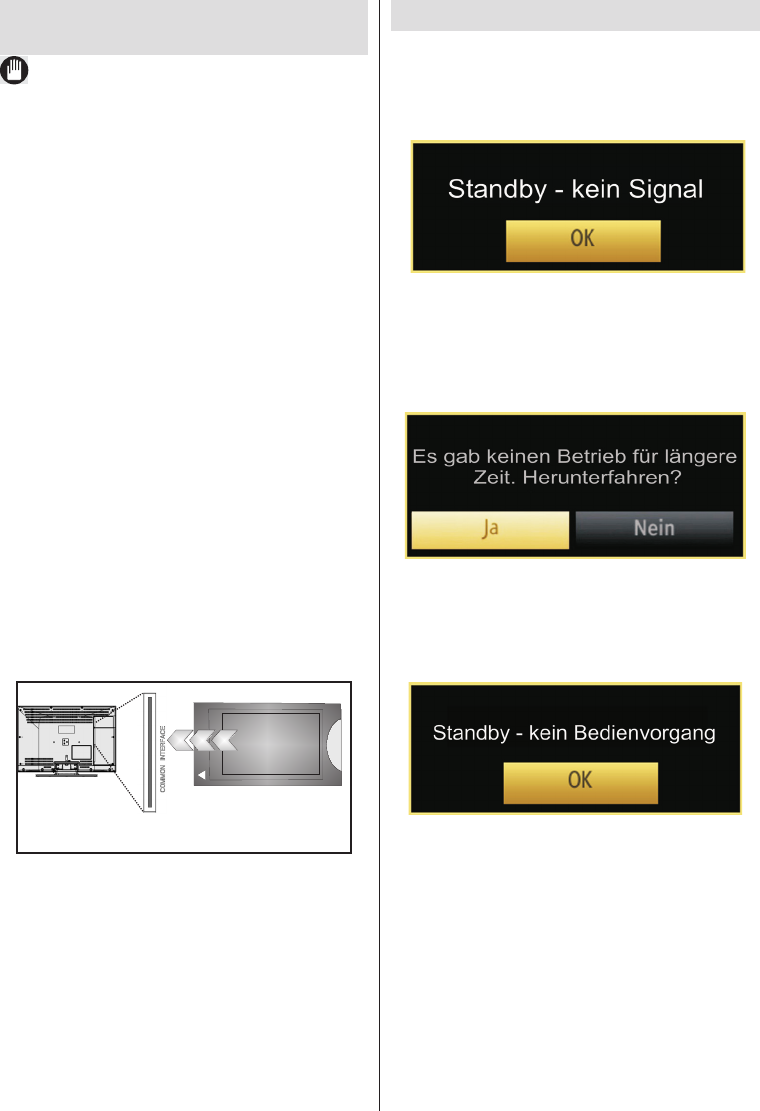
WICHTIG: Sie dürfen nur dann das CI-Modul
einsetzen oder herausnehmen, wenn das TV-Gerät
ABGESCHALTET ist.
Zum Empfang Digitaler Fernsehprogramme ist, je
nach Anbieter, unter Umständen ein CA-Modul (CAM)
inklusive Smart Card notwendig. Dieses Modul muss
in den CI-Steckplatz Ihres TV-Gerätes eingesetzt
werden.
1.Bestellen Sie bei Ihrem Inhaltsanbieter ein CA-
Modul (CAM) inklusive Smart Card und setzen Sie
CAM inkl. Karte wie folgt in Ihr TV-Gerät ein:
2.Stecken Sie die Smart Card in das CA-Modul (CAM).
Stecken Sie nun das CA-Modul inkl. Smart Card in
den CA-Steckplatz an der Seite Ihres TV-Gerätes.
3. Achten Sie darauf das CA-Modul richtig einzusetzen.
Sollte es nicht vollständig eingesteckt werden können
wenden Sie das Modul und versuchen Sie es erneut.
Versuchen Sie nicht das CA-Modul mit Gewalt
einzusetzen, da dies zu Beschädigung am Modul und
auch am Steckplatz führen kann.
4. Schalten Sie das TV-Gerät wieder an und warten
Sie einen Moment bis die Karte erkannt wird. Sobald
die Karte erkannt wurde startet die Authentizierung
des CA-Moduls inkl. Karte.
5. Wenn kein Modul eingesetzt ist, erscheint der
Hinweis: “Es konnte kein Common Interface-Modul
gefunden werden”.
Weitere Informationen zur Nutzung Ihres Moduls nden
Sie in der Bedienungsanleitung des Moduls.
CAM
module
Standby-Meldungen
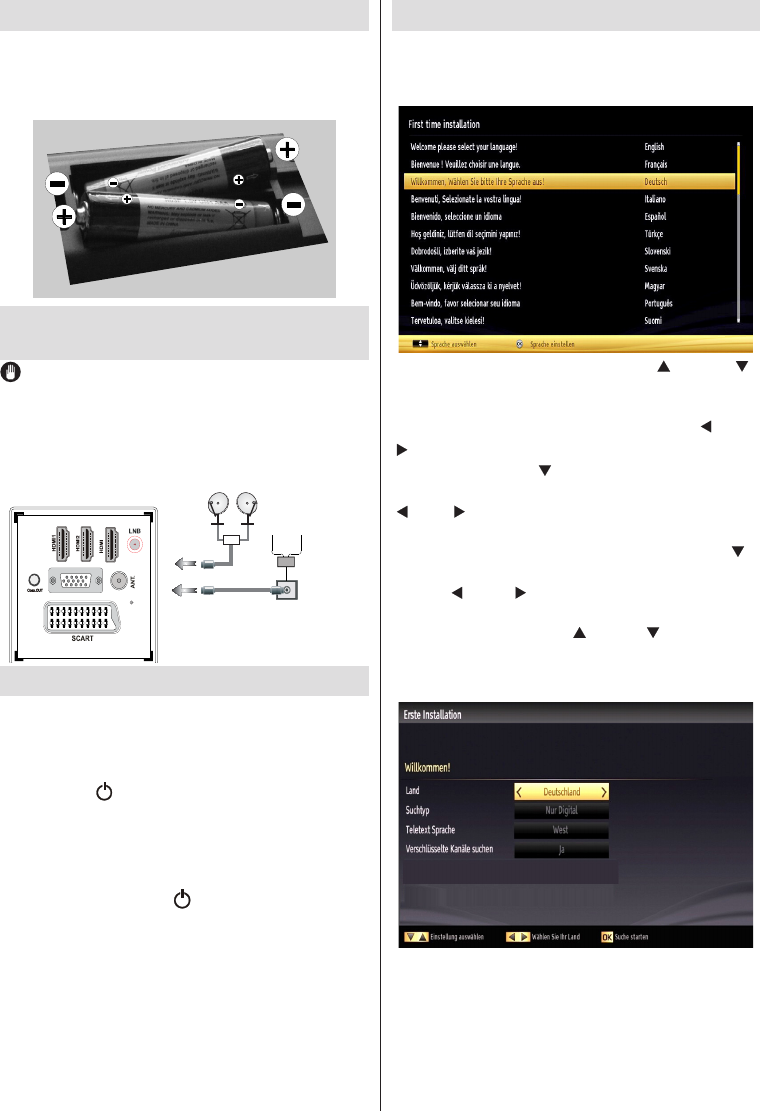
Wenn das TV-Gerät fünf Minuten kein Signal erhält
z.B. über Antenne oder HDMI wird das TV-Gerät
in den Stand-By Modus versetzt. Wenn Sie das
Fernsehgerät das nächste mal verwenden wird
folgende Meldung angezeigt:
Wenn das Auto TV Aus-Timeout erreicht wird, wird
die folgende Meldung auf dem Bildschirm angezeigt.
Wählen Sie JA um das TV-Gerät auszuschalten.
Wählen Sie NEIN, um den Vorgang abzubrechen. Das
TV-Gerät schaltet sich automatisch ab, wenn Sie auf
diesem Bildschirm keine Auswahl treffen.
Wenn ein Fernseher im laufenden Betrieb, 4
Stunden nicht bedient wurde, schaltet er sich
automatisch in den Standby-Modus. Wenn Sie das
Fernsehgerät das nächste mal verwenden wird
folgende Meldung angezeigt:
Deutsch - 11 -
Fernbedienung
Nehmen Sie die Abdeckung an der Rückseite
der Fernbedienung vorsichtig ab. Legen Sie zwei
Batterien vom Typ AAA ein. Achten Sie auf die richtige
Polarität der Batterien.
Netzanschluss & Anschluss an Antenne/
Kabel/Satellit
WICHTIG: Das Gerät ist nur für den Betrieb mit
220-240V Wechselspannung bei einer Frequenz von
50 Hz ausgelegt. Geben Sie Ihrem Gerät nach dem
Auspacken genug Zeit, sich der Raumtemperatur der
Umgebung anzupassen, bevor Sie es einstecken.
Stecken Sie das Netzkabel in eine Steckdose.
SPDIF
VGA
3
13V dc /18V dc
300mAMax.
Satellit
DiSEqC
Switch
Antenne/Kabel
Ein-/Ausschalten
Einschalten des TV-Gerätes
Schließen Sie das Netzkabel an ein 220-240V AC-Netz
mit 50 Hz an. Die Standby-LED leuchtet auf.
Um das TV-Gerät aus dem Standby einzuschalten,drücken
Sie die Taste “ ”, P+ / P- oder eine Zifferntaste auf der
Fernbedienung.
Drücken Sie die Standby-Taste, um den Fernseher in
den Standby Modus zu schalten.
TV-Gerät ausschalten
Drücken Sie die Taste “ ” auf der Fernbedienung
oder drücken Sie für ein paar Sekunden das Rad am
TV-Gerät. Das Gerät schaltet in den Standby-Modus.
Um das TV-Gerät ganz abzuschalten, ziehen Sie den
Netzstecker aus der Steckdose.
Hinweis: Wenn das TV-Gerät in den Standby-
Modus geschaltet wird, kann die LED blinken, um
anzuzeigen, dass bestimmte Funktionen wie die
Standby-Suche, Download über Antenne oder ein
Timer aktiv sind. Die LED kann auch blinken, wenn Sie
das TV-Gerät aus dem Standby-Modus einschalten.
Erste Installation
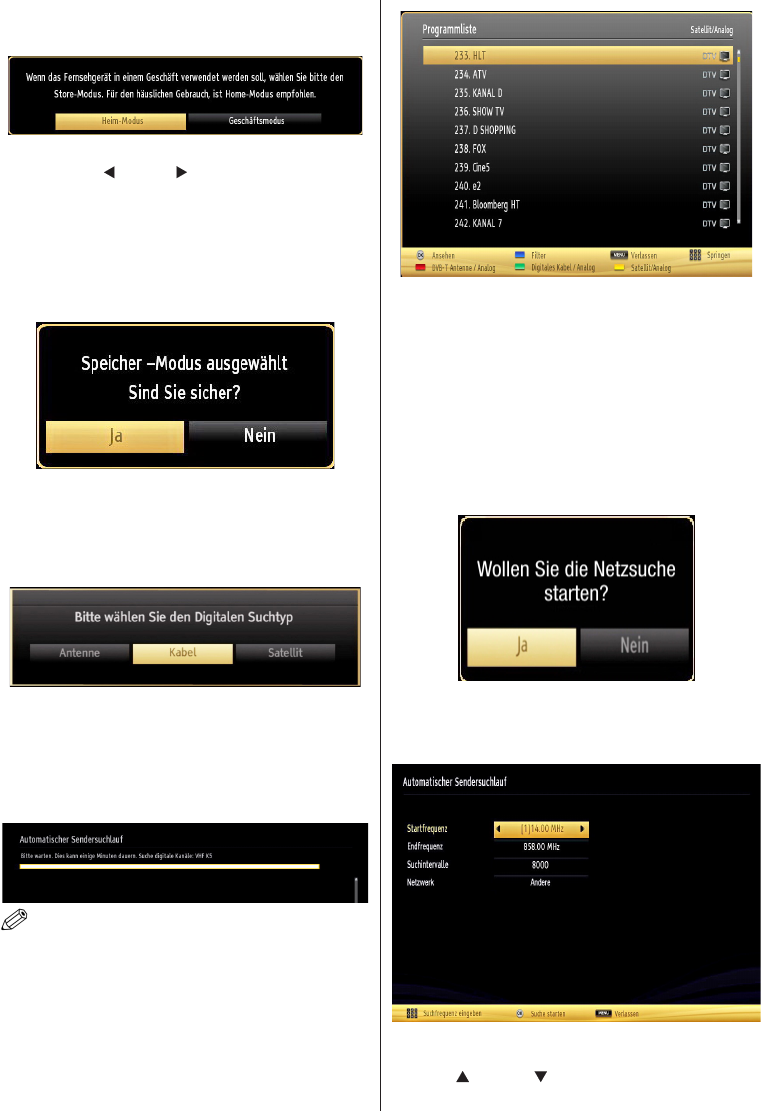
Nach dem ersten Anschalten, erscheint das
"Sprachauswahl"-Menü. Es erscheint die Mitteilung
“Willkommen. Bitte wählen Sie Ihre Sprache aus!”.
Markieren Sie dann mit den Tasten “ ” oder “ ”
eine Sprache und drücken Sie dann die Taste OK, um
die Sprache auszuwählen, es erscheint der Bildschirm
„Erstinstallation“. Benutzen Sie die Tasten “ ” oder
“” um das gewünschte Land einzustellen und drücken
Sie dann die Taste “ ” um den Such-Typ (Optional)
auszuwählen. Stellen Sie den gewünschten Suchtyp mit
„“ oder „ “ ein. Die verfügbaren Suchtypen sind Digital
und analog, Nur digital und Nur analog. Wenn Sie die
Einstellung abgeschlossen haben, drücken Sie „ “,
um die Option Teletextsprache auszuwählen. Benutzen
Sie die “ ” oder “ ” Taste um die “Teletext Sprache”
einzustellen und “Verschlüsslte Kanäle suchen” zu
wählen benutzen Sie die “ ” oder “ ” Taste. Wenn
Sie verschlüsselte Kanäle ebenfalls durchsuchen
möchten, stellen Sie die Option Verschlüsselte Kanäle
durchsuchen auf Ja ein.
Der voreingestellte PIN-Code kann sich je nach dem
ausgewählten Land ändern.
Wenn Sie aufgefordert werden, einen PIN-Code
für die Anzeige einer Menü-Option einzugeben,
verwenden Sie eine der folgenden Codes: 4725, 0000
oder 1234.
Deutsch - 12 -
Drücken Sie die Taste OK auf der Fernbedienung,
um fortzufahren. Die folgende Meldung wird auf dem
Bildschirm eingeblendet.
Sie können den Geschäftsmodus (Optional) mit
den Tasten „ “ oder „ “ aktivieren. Wenn der
Geschäftsmodus (Optional) ausgewählt ist, wird
die Geschäftsmodus (Optional)-Option im Menü
andere Einstellungen zur Verfügung stehen und
die TV Features werden auf dem oberen Rand des
Bildschirms dargestellt. Ein Bestätigungsfenster wird
nach der Auswahl des Geschäftsmodus (Optional)
angezeigt. Wählen Sie JA, um fortzufahren.
Ist der Heim-Modus gewählt steht der Geschäftsmodus
nach der Erstinstallation nicht mehr zur Verfügung.
Drücken Sie die Taste OK auf der Fernbedienung,
um fortzufahren. Die folgende Meldung wird auf dem
Bildschirm eingeblendet.
Sie müssen ein Suchtyp auswählen um Sender aus
der gewünschten Quelle zu speichern.
Antenneninstallation
Wenn Sie die Option ANTENNE im Bildschirm
Suchtyp auswählen, sucht das TV-Gerät nach
digitalen terrestrischen TV-Sendern.
HINWEIS: Sie können die Taste MENU drücken, um
abzubrechen.
Wenn alle Kanäle gespeichert sind, wird die Kanalliste
auf dem Bildschirm angezeigt. Wenn Sie die Kanäle
nach LCN (*) sortieren wollen, wählen Sie "Ja" und
drücken Sie dann OK.
Drücken Sie die Taste OK, um die Kanalliste zu
schließen und fernzusehen.
(*) LCN ist das logische Kanalnummer System,
welches verfügbare Sender nach einer erkennbaren
Kanal-Sequenz organisiert.
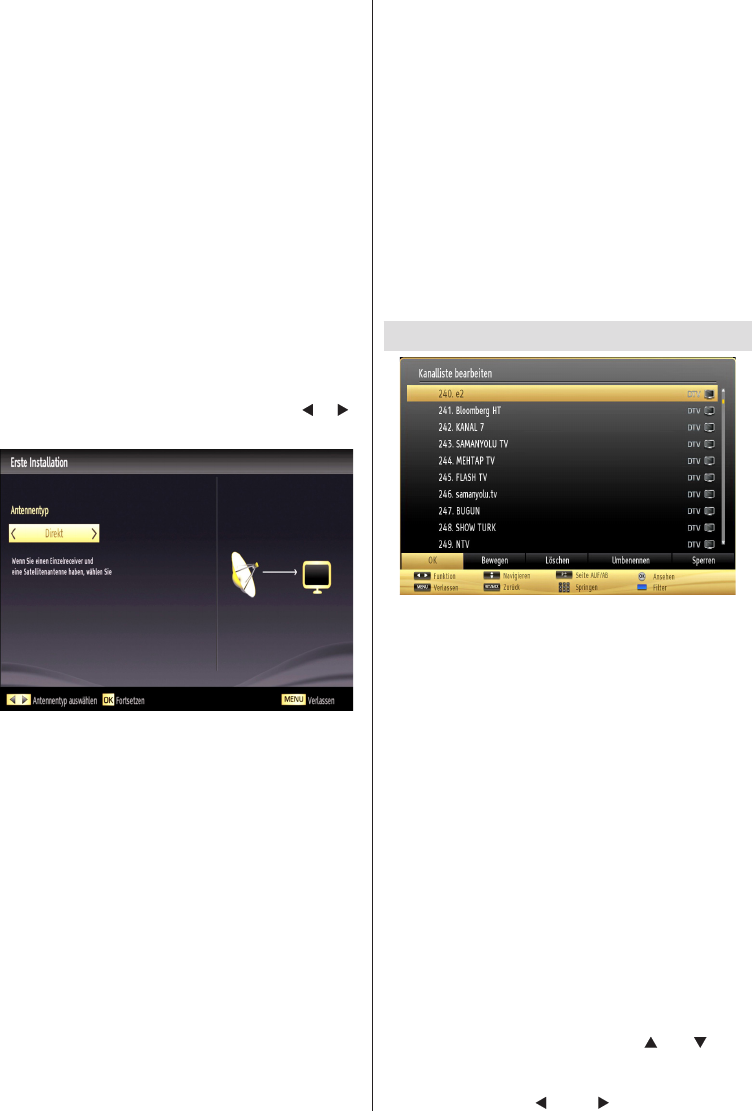
Kabelinstallation
Wenn Sie die KABEL-Option auswählen und die Taste
OK auf der Fernbedienung drücken um fortzufahren,
wird die folgende Meldung auf dem Bildschirm
eingeblendet:
Um fortzufahren, wählen Sie JA und drücken Sie die
Taste OK. Um den Vorgang abzubrechen, wählen Sie
NEIN und drücken Sie anschließend die Taste OK.
*
In diesem Bildschirm können Sie die Frequenzbereiche
wählen. Zum Markieren der Zeilen verwenden Sie die
Tasten “ ” oder “ ”.
Deutsch - 13 -
Sie können auch manuell über die Zifferntasten auf
der Fernbedienung einen Frequenzbereich eingeben.
Stellen Sie die gewünschte Start- und Endfrequenz
mit den Zifferntasten auf der Fernbedienung ein.
Danach können Sie das Suchintervall auf 8000 kHz
oder 1000 kHz einstellen.
Wenn Sie 1000 kHz wählen, führt das TV-Gerät den
Suchvorgang detaillierter durch. Die Dauer der Suche
verlängert sich dementsprechend. Wenn Sie fertig
sind, drücken Sie OK, um die automatische Suche
zu starten. Das Fernsehgerät wird die verfügbaren
Sender suchen und speichern.
Satelliten-Installation
Wenn Sie die Option Satellit am Suchtyp-Bildschirm
auswählen, können Sie einen Satelliten einstellen
und die Kanäle des Satelliten anschauen. Wenn Sie
Satelliten-Installation wählen, wird das Antennen-
Typ-Menü angezeigt.
Es stehen drei Antennentypen zur Auswahl. Sie
können als Antennentyp mit den Tasten “ ” / ”
Direkt, Unicable oder DiSEqCauswählen.
Direkt: Wählen Sie diesen Antennentyp, wenn
Sie einen Einzelreceiver mit Direktanschluss an
die Satellitenantenne angeschlossen haben Nach
Auswahl von Direkt wird ein weiterer Menübildschirm
angezeigt. Wählen Sie einen verfügbaren Satelliten
aus und drücken Sie auf OK, um nach diesem Dienst
zu suchen.
Unicable: Wählen Sie diesen Antennentyp,
wenn Sie mehrere Receiver und ein Unicable-
System verwenden. Drücken Sie die Taste OK, um
fortzusetzen. Kongurieren Sie die Einstellungen,
indem Sie den Anweisungen am Bildschirm folgen.
Drücken Sie OK, um nach dem Dienst zu suchen.
DiSEqC-Schalter: Wählen Sie diesen Antennentyp,
wenn Sie mehrere Satellitenantennen und einen
DiSEqC-Schalter verwenden. Nach Auswahl von
DiSEqC wird ein weiterer Menübildschirm angezeigt.
Sie können vier DiSEqC-Optionen (sofern verfügbar)
einstellen. Drücken Sie die GRÜNE Taste, um alle
Satelliten zu durchsuchen oder drücken Sie auf die
GELBE Taste, um nur nach dem gekennzeichneten
Satelliten zu suchen.
Wenn Sie eine DiSEqC-Option auswählen, wird der
Such-Typ Bildschirm angezeigt.Wählen Sie eine
Option und fahren Sie fort.
Folgende Optionen sind verfügbar:
Regelmäßige Suche starten: Führt eine komplette
Band-Suche aus.
Astra Service-Liste suchen: Führt die Suche gemäß
der Astra Service-Liste aus.
Vorprogrammierte Kanäle: Führt die Suche gemäß
der voreingestellten Kanalliste aus.
Um den Vorgang zu sichern und abzuschließen,
drücken Sie die Taste OK.
Verwendung der Kanalliste
Das TV-Gerät sortiert alle gespeicherten Sender in der
Kanalliste. Sie können mit Hilfe der Kanallistenoptionen
diese Kanalliste bearbeiten, Favoriten festlegen oder
aktive Sender festlegen. Drücken Sie die Taste
MENU, um in das Hauptmenü zu gelangen. Wählen
Sie die Option Kanalliste mit den Tasten Links oder
Rechts aus. Drücken Sie OK, um den Menüinhalt
anzuzeigen. Wählen Sie Kanalliste bearbeiten, um
alle gespeicherten Kanäle zu verwalten. Wählen
Sie mit den Tasten Auf oder Ab und OK die Option
Kanalliste bearbeiten aus. Drücken Sie die Taste Auf
oder Ab, um den Kanal zur Bearbeitung auszuwählen.
Drücken Sie die Tasten Links oder Rechts, um
eine Funktion im Kanallisten-Menü auszuwählen.
Verwenden Sie die Tasten P+/P-, um eine Seite nach
oben oder unten zu blättern. Drücken Sie die Taste
MENU, um abzubrechen.
Kanalliste sortieren
Sie können die Sender auswählen, die in der
Kanalliste aufgelistet werden. Um bestimmte
Sendertypen anzuzeigen, sollten Sie die Einstellung
Aktive Kanalliste verwenden. Wählen Sie die Option
Aktive Kanalliste mit den Tasten “ ” /“ ” aus
dem Kanallistenmenü. Drücken Sie die Taste OK,
um fortzufahren. Wählen Sie ein Netzwerktyp aus der
Liste mit den Tasten “ ” oder “ ” und OK.
Deutsch - 14 -
Medienwiedergabe über USB-Eingang
Über die USB-Eingänge am TV-Gerät können Sie
eine USB-Festplatte oder einen USB-Speicherstick
an das TV-Gerät anschließen. Mit dieser Funktion
können Sie auf einem USB-Laufwerk gespeicherte
Dateien wiedergeben.Es werden nur Festplatten mit
eigener Stromversorgung unterstützt.
WICHTIG! Machen Sie gegebenenfalls Kopien
Ihrer Daten, bevor Sie die USB Festplatte an das
TV-Gerät anschließen, um mögliche Datenverluste
zu vermeiden. Der Hersteller übernimmt keinerlei
Haftung für beschädigte Daten oder Dateiverluste.
Unter Umständen sind bestimmte Arten von
USB-Geräten (z. B. MP3-Player) oder USB-
Festplattenlaufwerke/-Speichersticks mit diesem
TV-Gerät nicht kompatibel.Das Fernsehgerät
unterstützt FAT32 oder NTFS formatierte Festplatten.
Eine Aufnahme ist nur auf einer FAT32 formatierten
Festplatte möglich.
Beim Formatieren von USB-Festplatten mit 1
TB (Terabyte) Speicher oder mehr können unter
Umständen Probleme auftreten. Stecken Sie das
USB-Gerät nicht mehrmals schnell hintereinander an-
und wieder ab. Dadurch können physische Schäden
am TV-Gerät und am USB-Gerät selbst entstehen.
Ziehen Sie das USB-Gerät nicht ab, während eine
Datei wiedergegeben wird.
Sie können USB-Hubs mit den USB-Eingängen Ihres
TV-Gerätes benutzen. In einem solchen Fall werden
USB-Hubs mit externer Stromversorgung empfohlen.
Es wird empfohlen, den USB-Eingang/die USB-
Eingänge des TV-Gerätes direkt zu verwenden, wenn
Sie eine USB-Festplatte anschließen möchten.
Menü Medienbrowser
Sie können auf einem USB-Gerät gespeicherte
Foto-, Musik- und Videodateien wiedergeben, wenn
Sie dieses an Ihr TV-Gerät anschließen und den
Medienbrowser starten.Schließen Sie ein USB-
Gerät an einem der seitlichen USB-Eingänge am
TV-Gerät an.
Wenn Sie im Medienbrowser die Taste MENU
drücken, gelangen Sie zu den Bild-, Ton und weiteren
Einstellungen. Drücken Sie MENU, um diesen
Bildschirm zu verlassen. Sie können Ihre Einstellungen
für den Medienbrowser mit dem Dialog Einstellungen
anpassen.
Das Benutzen der Taste MENU im Media-
Browser-Modus
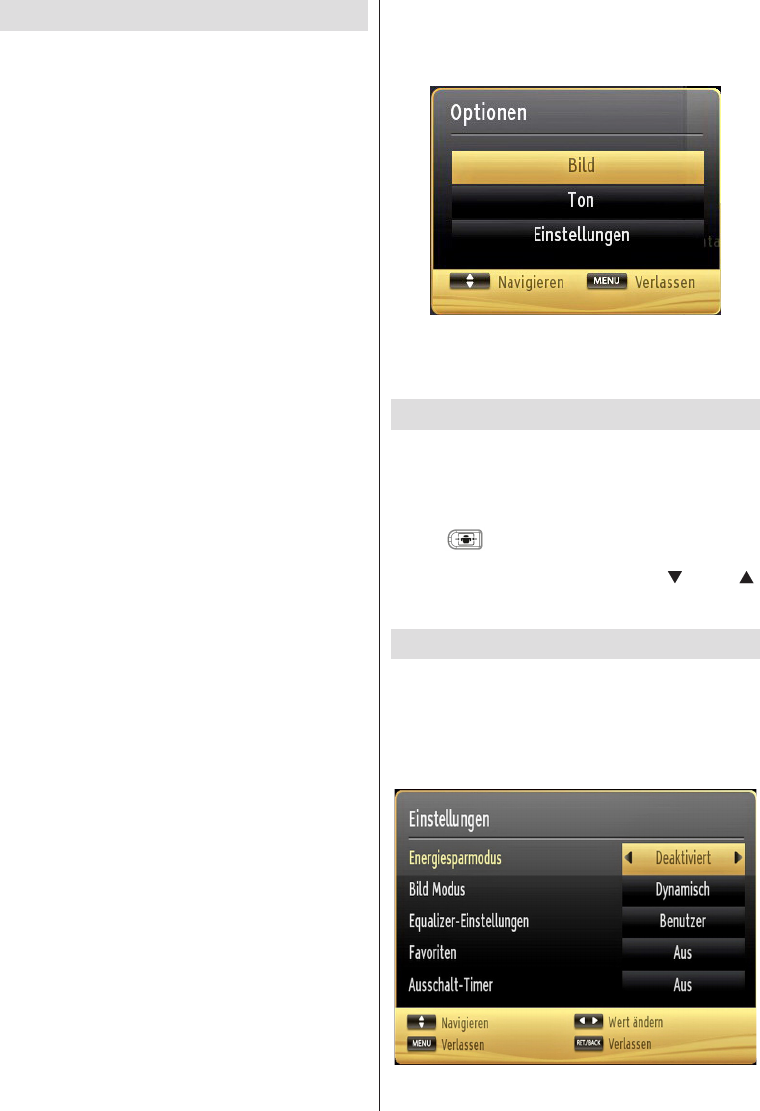
Um die Medienbrowser Optionen aufzurufen drücken
Sie die Taste „MENU“.
Durch Benutzen dieses Bildschirms können Sie auf
die Bild, Ton und Einstellungen Menü-Optionen
zugreifen. Drücken Sie MENU, um diesen Bildschirm
zu verlassen.
Bildgröße ändern: Bildformate
Je nach empfangenem Signal können Sendungen in
unterschiedlichen Bildformaten angezeigt werden.
Sie können das Bildseitenverhältnis (Bildformat)
des TV ändern, um das Bild in unterschiedlichen
Zoommodi anzusehen. Drücken Sie mehrmals die
Taste “ ”, um die Bildgröße zu ändern. Sie
können den Bildschirminhalt nach oben oder unten
verschieben, indem Sie die Tasten „ “ oder „ “
drücken, während als Bildformat, 14:9, Kino oder
Untertitel ausgewählt ist.
Schnell Menü
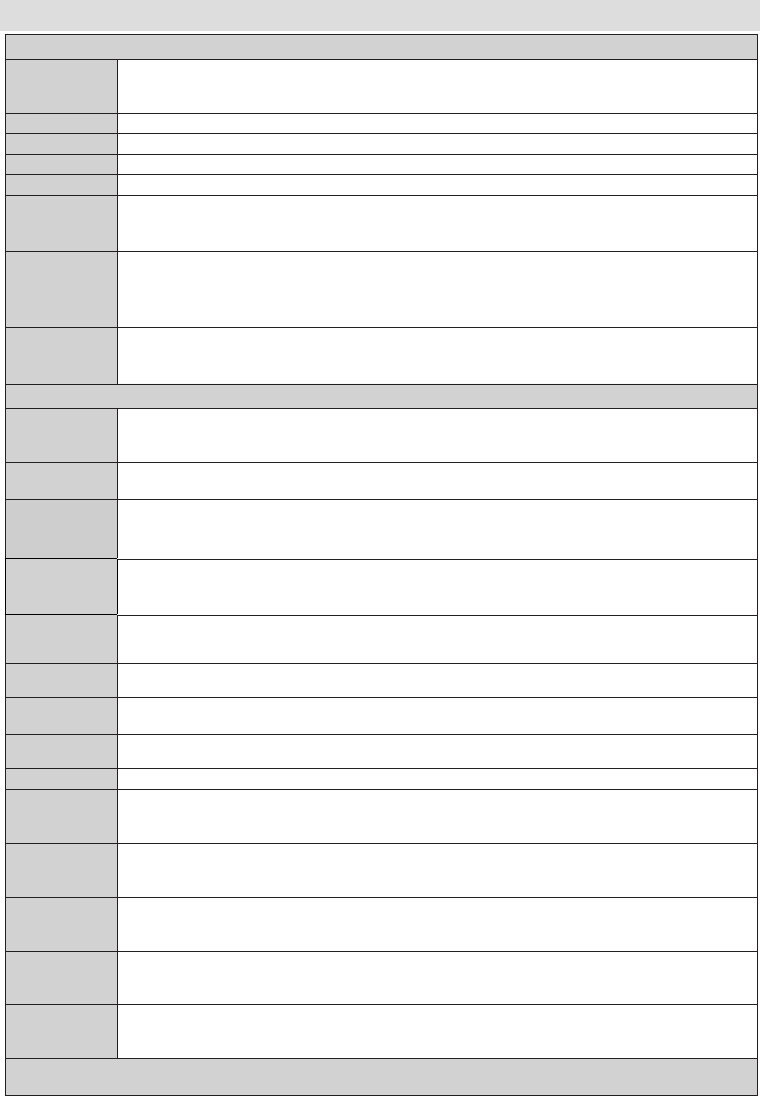
Das Schnell Menü ermöglicht es Ihnen auf einige
Optionen schnell zuzugreifen. Dieses Menü beinhaltet
die Energiesparmodus, Bild-Modus, Equalizer-
Einstellungen, Favoriten und Ausschalt-Timer
Optionen. Drücken Sie die Taste Q.MENU auf der
Fernbedienung, um das Schnell Menü einzublenden.
Deutsch - 15 -
Menü-Eigenschaften und -Funktionen
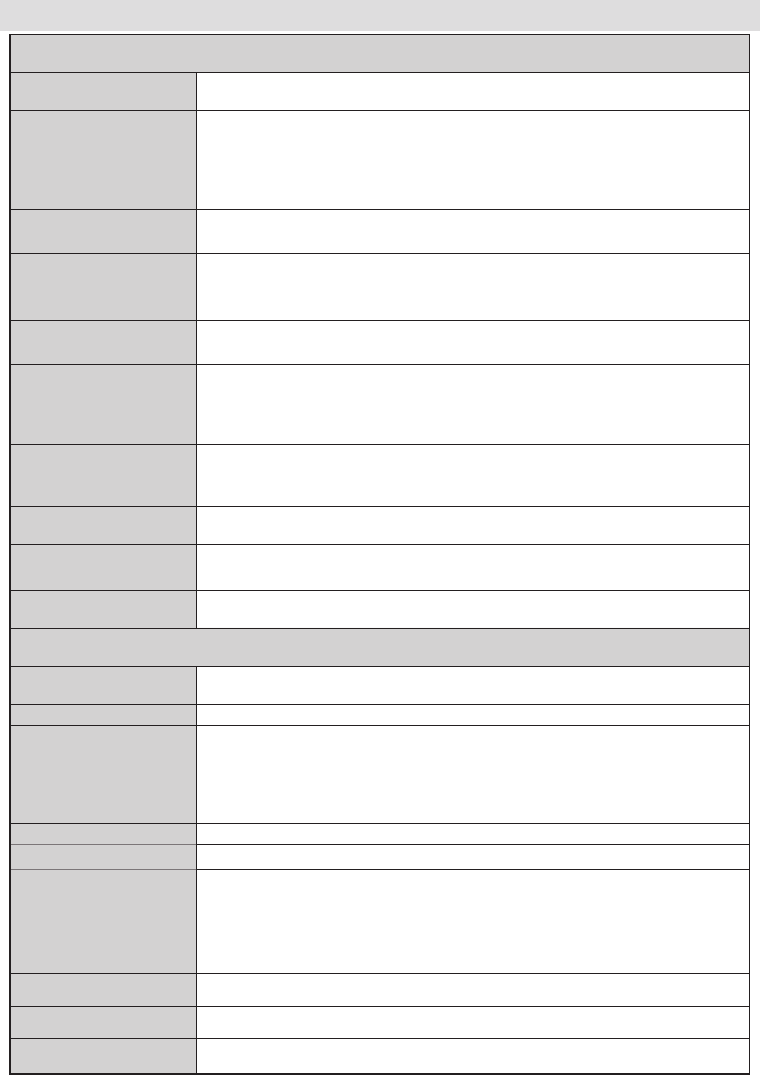
Inhalt des Bildmenüs
Modus Je nach Ihren Wünschen können Sie die entsprechende Modus Option einstellen. Der Bildmodus
kann auf eine der folgenden Optionen eingestellt werden. Kino, Spiel, Sport, Dynamisch und
Natürlich.
Kontrast
Stellt die Kontrastwerte des Bildschirms ein.
Helligkeit
Stellt die Helligkeit des Bildschirms ein.
Schärfe
Stellt die Schärfe der am Bildschirm dargestellten Objekte ein.
Farbe
Stellt die Farbsättigung und damit die Farbe ein.
Energiespar-
modus
Stellt den Energiesparmodus ein. Sie können den Energiesparmodus aktivieren, deaktivieren
oder den Bildschirm ausschalten. Weiter Informationen nden Sie unter dem Punkt
“Umweltinformationen” in dieser Bedienungsanleitung.
Hintergrund-
beleuchtung
(optional)
Diese Einstellung steuert die Hintergrundbeleuchtung. Sie kann auf Auto, Niedrig, Mittel und
Hoch eingestellt werden. Die Option Hintergrundbeleuchtung ist nicht verfügbar, wenn der
Energiesparmodus EIN ist. Die Hintergrundbeleuchtung kann nicht aktiviert werden, wenn der
VGA- oder Medienbrowser-Modus aktiv ist oder der Bildmodus auf Spiel eingestellt ist.
Rauschunter-
drückung
Wenn das Übertragungssignal schwach oder verrauscht ist, können Sie mit der Option
Rauschreduktion das Bildrauschen verringern. Die Rauschreduktion kann auf eine von drei Optionen
eingestellt werden. Niedrig, Mittel, Hoch oder Aus.
Erweiterte Einstellungen
Dynamischer
Kontrast:
Sie können die Kontraststärke verändern, indem Sie die Funktion Dynamischer Kontrast
verwenden. Die Funktion Dynamischer Kontrast kann auf eine dieser Optionen eingestellt
werden. Niedrig, Mittel, Hoch oder Aus.
Farbtempe-
ratur
Stellt den gewünschten Farbtemperatur ein.
Bildzoom
Stellt den Bildzoom auf Auto,16:9, Untertitel,14:9, 14:9 Zoom, 4:3, oder Kino.
Hinweis: Auto (nur im Scart-Modus mit SCART PIN8 Hochspannungs- / Niederspannungsschaltung
verfügbar).
HDMI True
Black (Optio-
nal)
Wenn Sie ein Gerät über HDMI anschließen können Sie HDMI True Black nutzen. Dies ermöglicht
Ihnen eine bessere Schwarzwiedergabe.
Filmmodus Filme werden mit einer anderen Zahl von Einzelbildern pro Sekunde aufgenommen als normale
Fernsehprogramme. Schalten Sie diese Funktion ein, wenn Sie sich Filme ansehen.
Hautton Stellen Sie den gewünschten Hautton ein.
Farbver-
schiebung
Hiermit können Sie die Farbverschiebung zu Grün oder Rot korrigieren.
RGB-Gain: Hiermit können Sie die Farbe kalibrieren.
Zurücksetzen
Setzt die Bildeinstellungen auf die Werksteinstellungen zurück.
Autoposition
(im PC-Mo-
dus)
Optimiert die Anzeige automatisch. Drücken Sie OK, um die Optimierung durchzuführen.
Bildlage
H (im PC-
Modus)
Mit dieser Option können Sie das Bild auf die rechte oder linke Seite des Bildschirms verschieben.
Bildlage
V (im PC-
Modus)
Mit dieser Option können Sie das Bild zum oberen oder unteren Rand des Bildschirms
verschieben.
Pixelfrequenz
(im PC-Mo-
dus)
Die Einstellung Pixelfrequenz korrigiert Störungen, die als vertikale Streifen bei pixelintensiven
Darstellungen wie Tabellen oder Absätzen in kleinen Schriftarten auftreten.
Phasenlage
(im PC-Mo-
dus)
Abhängig von der Auösung und Abtastfrequenz, die Sie in das TV-Gerät einspeisen, kann es
zu einem schmutzigen oder gestörten Bild auf dem Bildschirm kommen. In diesem Fall können
Sie mit dieser Option durch mehrmalige Versuche ein klareres Bild erhalten.
Im VGA- oder PC-Modus sind einige Optionen des Bildmenüs nicht verfügbar. Stattdessen werden die VGA-
Modus-Einstellungen im PC-Modus zu den Bildeinstellungen hinzugefügt.
Deutsch - 16 -
Menü-Eigenschaften und -FunktionenMenü-Eigenschaften und -Funktionen
Inhalt Tonmenü
Lautstärke Stellt die Lautstärke ein.
Equalizer
Die Voreinstellung im Menü Equalizer kann geändert werden auf: Musik, Film,
Sprache, Normal, Klassik und Benutzer. Drücken Sie die Taste MENU um zum
vorhergehenden Menü zurückzukehren. Die Einstellungen des Menüs können
manuell nur dann geändert werden, wenn der Equalizer Modus auf Benutzer
eingestellt ist.
Balance Mit dieser Einstellung wird die Balance zwischen rechtem und linkem Lautsprecher
eingestellt.
Kopfhörer
Stellt die Lautstärke für den Kopfhörer ein.
Stellen Sie während des tragens von Kopfhörern die Lautstärke nicht zu hoch ein,
da dies zu einem vorübergehenden oder permanenten Hörverlust führen kann.
Audiomodus Sie können zwischen den Modi Mono, Stereo, Dual-I oder Dual-II wählen, jedoch
nur, wenn der gewählte Kanal die Optionen unterstützt.
AVL
Die Funktion Automatische Lautstärkebegrenzung (AVL) stellt den Klang so ein,
dass beim Umschalten zwischen Kanälen mit unterschiedlicher Lautstärke die
Lautstärke gleich bleibt (zum Beispiel ist die Lautstärke von Werbesendungen oft
höher als die von anderen Programmen).
Kopfhörer / Lineout:
(optional)
Diese Option können Sie nutzen wenn Sie einen externen Verstärker an den
Fernseher anschließen, wählen Sie die Option „Lineout“. Wenn Sie Kopfhörer
an den Fernseher anschließen wählen Sie die Option „Kopfhörer“.
Dynamischer Bass Aktiviert oder deaktiviert den Dynamischen Bass.
Surround-Sound
(optional) Der Surround-Modus kann auf Ein oder Aus gestellt werden.
Digitaler Ausgang Stellt den Audiotyp für den Digitalausgang ein.
Inhalt des Einstellungen-Menü
Conditional Access Hier nehmen Sie Einstellungen für die CA-Module, sofern vorhanden, vor.
Sprache
Legt die Spracheinstellungen fest.
Jugendschutz
Legt die Jugendschutzeinstellungen fest.
Um die Jugendschutzeinstellungen zu ändern müssen Sie die korrekte PIN
eingeben. Sie können in diesem Menü die Menüsperre, elterliche Sperre (kann sich
je nach dem ausgewählten Land ändern) und Kindersicherung einfach einstellen.
Sie können auch eine neue PIN festlegen.
Timer
Legt die Timer für gewählte Programme fest.
Aufnahmeeinstellungen Legt die Menü Aufnahmekonguration.
Datum/Zeit
Stellt Datum und Zeit ein.
Hinweise:
Das Gerät bezieht die Datums und Uhrzeiteinstellungen automatisch aus der
digitalen Fernsehübertragung. Sie können allerdings Zeit und Datum auch manuell
einstellen.
Quellen Aktiviert oder deaktiviert die gewünschten Quellenoptionen.
Satelliteneinstellungen Legt die Satelliteneinstellungen fest.
Netzwerk-Einstellungen Legt die Netzwerkeinstellungen fest.

Deutsch - 17 -
Andere Einstellungen: Zeigt weitere Einstellungsoptionen für das TV-Gerät an.
Menü Zeitlimit
Ändert die Anzeigezeit für den Menübildschirm.
Verschlüsselte Kanäle
suchen
Wenn diese Einstellung gesetzt ist, werden beim Suchvorgang auch die
verschlüsselten Kanäle gesucht. Wird die Funktion manuell auf Aus gesetzt,
werden bei der automatischen oder manuellen Suche keine verschlüsselten
Kanäle berücksichtigt.
Blauer Hintergrund Aktiviert oder deaktiviert den blauen Hintergrund bei schwachem oder fehlendem
Signal.
Softwareaktualisierung
Hiermit können Sie aktuelle Softwareupdates für Ihr Fernsehgerät suchen
und herunterladen, oder einstellen wann der Fernseher selbstständig nach
Updates suchen soll.
Software-Version: Zeigt die Software-Version.
Hörgeschädigte Wenn der Programmanbieter spezielle Audiosignale überträgt, können Sie diese
Einstellung auf Ein setzen, um solche Signale zu empfangen.
Audio-Beschreibung
Bei der Audio-Beschreibung handelt es sich um eine zusätzliche Audiospur für
blinde und sehbehinderte Konsumenten von visuellen Medien wie Filmen und
Fernsehen. Sie können diese Funktion nur verwenden, wenn der Sender die
zusätzliche Audiospur unterstützt.
TV-Autoabschaltung
Hiermit können Sie die Zeit festlegen nach welcher sich das Gerät automatisch
abschaltet sollte der Fernseher nicht genutzt werden. Sie können diese Option
auch deaktivieren.
Standby-Suche
(optional)
Wenn Sie die Option Standbysuche auf Aus einstellen, ist diese Funktion
nicht verfügbar. Um diese zu verwenden, stellen Sie sicher, dass die Option
Standbysuche auf Ein gestellt ist. Ist die Standbysuche auf Ein eingestellt,
werden verfügbare Sender gesucht, wenn das Gerät im Stand-by Modus ist.
Wenn das Gerät neue oder noch nicht vorhandene Sender ndet, wird ein Menü
eingeblendet, in dem Sie die Änderungen annehmen oder verwerfen können. Die
Kanalliste wird aktualisiert und nach diesem Prozess verändert. Bitte aktivieren
Sie die Standby-Suche-Einstellung, um Ihren Fernseher die automatische
Aktualisierung der Sendefrequenz des Senders, der ausgestrahlten Auösung
und ähnliche Veränderungen zu ermöglichen.
Geschäftsmodus
(optional)
Wenn Sie das TV-Gerät in einem Geschäft ausstellen, können Sie diesen Modus
aktivieren. Während der Geschäftsmodus aktiviert ist, sind einige Optionen
nicht verfügbar.
Power Up-Modus
Diese Einstellung konguriert die Auswahl des Einschalt Modus. Immer Ein:
Das TV-Gerät schaltet sich immer ein, wenn die Einschalttaste gedrückt wird.
Standby: Wenn Sie das TV-Gerät abstecken und dann wieder anstecken geht
der Fernseher in den Standby Modus. Auch können Sie auswählen das das
TV-Gerät beim Einschalten den zuletzt gesehenen Sender oder das zuletzt
gewählte Eingangssignal anzeigt.
Biss-Schlüssel
Biss ist ein Satelliten-Signal Verschlüsselungssystem, das für einige Sendungen
verwendet wird. Wenn Sie bei einer Sendung den BISS-Schlüssel eingeben
müssen, können Sie die Biss-Schlüssel-Einstellungen im Menü Andere
Einstellungen verwenden. Wählen Sie Biss-Schlüssel und drücken Sie die Taste
OK um Schlüssel auf der gewünschten Sendung einzugeben.
Menü-Eigenschaften und -Funktionen

Deutsch - 18 -
Installieren und Neueinstellung des Menü-Inhalts
Automatische
Kanalsuche (Retune)
Zeigt die Optionen für die automatische Kanalsuche an.
Digital Antenne:Sucht und speichert Antennen DVB-Sender.
Digitalkabel: Sucht und speichert Kabel DVB-Sender.
Analog: Sucht und speichert analoge Sender.
Digital Antenne & Analog: Sucht und speichert digitale und analoge DVB-T
Sender (Antenne).
Digital Kabel & Analog: Sucht und speichert digitale und analoge DVB-C
Sender (Kabel).
Satellit: Sucht und speichert digitale und analoge DVB-S2 Sender (Satellit).
Manuelle Kanalsuche Diese Funktion wird zur direkten Eingabe von Sendern verwendet.
Netzwerk Kanalsuche Sucht nach den verknüpften Kanälen des Rundfunksystems.
Analoge Feineinstellung Verwenden Sie diese Einstellung für die Feineinstellung von analogen Kanälen.
Diese Funktion ist nicht verfügbar, wenn keine analogen Kanäle gespeichert sind.
Erste Installation
Löscht alle gespeicherten Kanäle und Einstellungen, setzt das TV-Gerät auf
die Werkseinstellungen zurück und beginnt die Erstinstallation. Für weitere
Informationen zu diesem Vorgang können Sie die Anweisungen im Abschnitt
Erstinstallation befolgen.
Menü-Eigenschaften und -Funktionen
Deutsch - 19 -
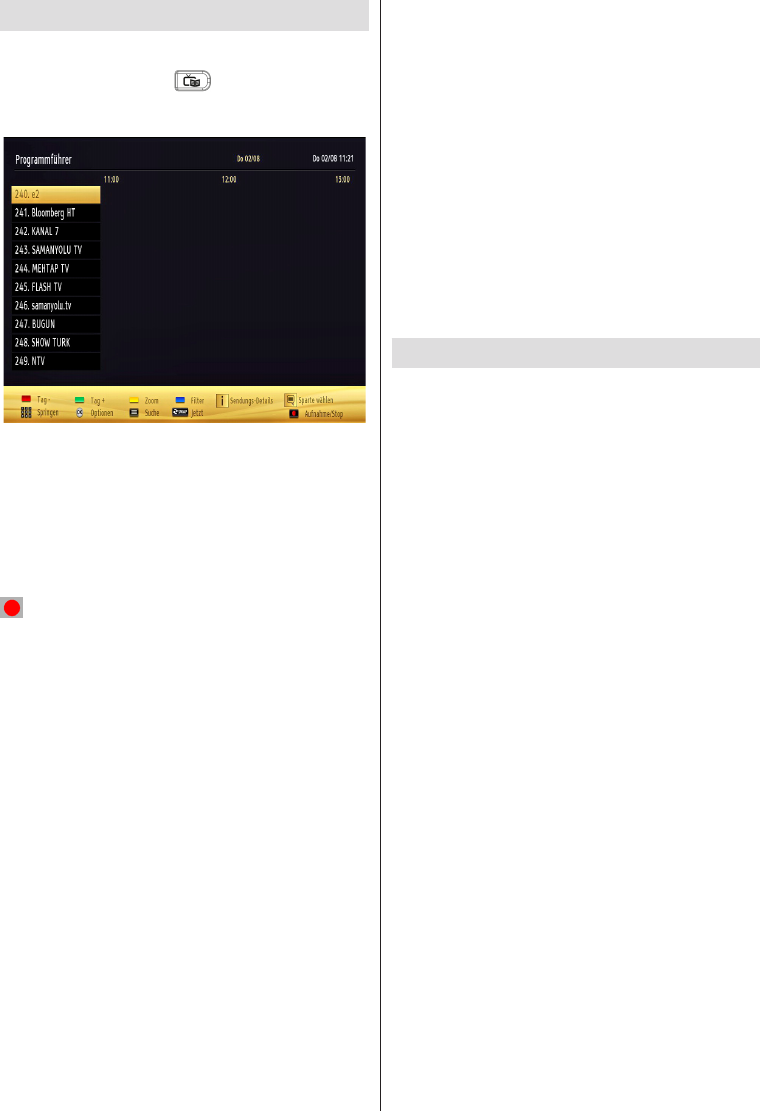
Elektronischer Programmführer (EPG)
Einige, aber nicht alle Kanäle senden Informationen
über die laufenden sowie nachfolgenden Sendungen.
Drücken Sie die Taste “ ”, um das Menü EPG
aufzurufen.
Auf/Ab/Links/Rechts: Navigieren EPG.
OK: Anzeigen des Programm.
INFO: Zeigt im Detail Informationen zum
ausgewählten Programm.
GRÜN: Schaltet auf EPG-Zeitplan Auisten.
GELB: Schaltet auf Timeline Zeitplan EPG.
BLAU: Zeigt die Filteroptionen an.
(AUFNAHME): das Gerät zeichnet das
ausgewählte Programm auf. Drücken Sie die Taste
nochmals, um die Aufnahme abzubrechen.
WICHTIG: Um ein Programm aufzunehmen, sollten Sie zuerst
eine USB-Festplatte an das TV-Gerät anschließen, wenn
dieses ausgeschaltet ist. Schalten Sie dann das TV-Gerät
ein, um die Aufnahmefunktion zu aktivieren. Andernfalls ist
die Aufnahmefunktion nicht verfügbar.
Hinweis: Während der Aufnahme ist ein Wechsel auf einen
anderen Sender oder eine andere Quelle nicht möglich.
Programmoptionen
Drücken Sie im Menü EPG die Taste OK, um das
Menü Ereignisoptionen auszuwählen.
Kanal auswählen
Mit dieser Option können Sie im EPG-Menü zum
gewählten Kanal umschalten.
Aufnahmetimer einstellen / löschen
Drücken Sie die Taste OK, nachdem Sie ein
Programm im EPG-Menü ausgewählt haben. Der
Bildschirm Optionen wird dann angezeigt. Wählen
Sie die Option „Aufnahme“ und drücken Sie die
Taste OK. Für das ausgewählte Programm ist nun
eine Aufnahme programmiert.
Um eine programmierte Aufnahme zu löschen,
markieren Sie das Programm und drücken Sie die
Taste OK. Wählen Sie die Option „Aufn.Timer
löschen”. Die Aufnahme wird gelöscht.
Timer einstellen / löschen
Drücken Sie die Taste OK, nachdem Sie ein
Programm im EPG-Menü ausgewählt haben. Der
Bildschirm Optionen wird angezeigt. Wählen Sie
die Option „Timer für Ereignis einstellen“ und
drücken Sie die Taste OK. Sie können einen Timer
für zukünftige Programme einstellen. Um einen
bereits eingestellte Timer abzubrechen, markieren
Sie das Programm und drücken Sie die Taste OK.
Wählen Sie dann die Option „Timer löschen“. Der
Timer wird gelöscht.
Hinweis: Sie können nicht zwei Timer oder Aufnahmen für
zwei gleichzeitige Sendungen programmieren.
Aufzeichnen eines Programms
WICHTIG: Wenn Sie ein neues USB-Festplattenlaufwerk
verwenden, sollten Sie dieses zuerst mit der Option „Disk
formatieren“ des TV-Gerätes formatieren.
Hinweis:Um ein Programm aufzunehmen, sollten
Sie zuerst eine USB-Festplatte an das TV-Gerät
anschließen, wenn dieses ausgeschaltet ist.
Um die Aufnahmefunktion verwenden zu können,
müssen Sie eine USB-Festplatte mit dem USB
2.0-Standard und einer Kapazität von mindestens
1 GB an das TV-Gerät anschließen. Unterstützt das
angeschlossene Geräte den USB 2.0 Standard nicht,
wird eine Fehlermeldung angezeigt.
Hinweis: Aufgenommene Programme werden auf der
angeschlossenen USB-Festplatte gespeichert. Falls
gewünscht können Sie diese gespeicherten Aufnahmen auf
einen PC kopieren oder sichern. Sie können die Aufnahmen
aber nicht auf dem PC bearbeiten oder abspielen. Sie können
diese Aufnahmen nur über Ihr TV-Gerät ansehen.
Hinweis: Bei der Timeshift-Aufnahme können
Fehlsynchronisationen von Bild und Ton auftreten.
Die Aufnahme von Radioprogrammen wird nicht
unterstützt. Das TV-Gerät kann, abhängig von
der Speicherkapazität des angeschlossenen USB
Laufwerks, bis zu zehn Stunden aufzeichnen.
Aufgezeichnete Programme werden in Teile von je
4GB unterteilt.
Wenn die Schreibgeschwindigkeit der angeschlossenen
USB-Festplatte nicht ausreicht, funktioniert die
Aufnahme u. U. nicht bzw. steht die Timeshift-Funktion
nicht zur Verfügung.
Aus diesem Grund empfehlen wir, für die Aufnahme
von HD-Programmen stets ein kompatibles USB-
Festplattenlaufwerk zu verwenden.
Trennen Sie während der Aufnahme die USB-
Festplatte nicht vom Gerät. Dies könnte die USB-
Festplatte beschädigen.
Deutsch - 20 -
Auch mehrere Partitionen werden unterstützt.
Maximal zwei Partitionen werden unterstützt. Wenn
die Festplatte mehr als zwei Partitionen hat, kann es
zu Systemabstürzen kommen. Für die PVR-Ready-
Funktionen wird die erste Partition der USB-Festplatte
verwendet. Sie muss als primäre Partition formatiert
werden, damit die PVR-Ready-Funktionen verwendet
werden können.
Einige Streampakete werden u. U. auf Grund von
Signalproblemen nicht aufgezeichnet, daher kann
das Video bei der Wiedergabe an einigen Stellen
einfrieren.
Wenn der Teletext aktiviert ist, können die Tasten
Aufnahme, Wiedergabe, Pause, Anzeigen (für den
Wiedergabelistendialog) nicht verwendet werden.
Wenn eine Aufnahme beginnt und der Teletext
eingeschaltet ist, wird der Teletext automatisch
abgeschaltet. Ebenso wird bei einer laufenden
Aufnahme oder Wiedergabe die Teletextfunktion
deaktiviert.
Timeshift-Aufnahme
Drücken Sie die Taste (PAUSE), während Sie eine
Sendung ansehen, um in den Timeshift-Modus zu
schalten. Im Timeshift-Modus wird das Programm
angehalten und gleichzeitig auf dem angeschlossenen
USB-Laufwerk gespeichert. Drücken Sie die Taste
(WIEDERGABE), um das Programm vom Zeitpunkt
der Unterbrechung an weiter anzusehen. Die
Zeitdifferenz zwischen Echtzeit und Timeshift-
Programm wird in der Infozeile angezeigt.
Hinweis: Timeshift kann nicht im Radio-Modus verwendet
werden.
Hinweis: Sie können die Timeshift Rückspulfunktion
nicht nutzen solange Sie nicht vorgespult haben.
Sofort-Aufnahme
Drücken Sie die Taste (AUFNAHME), um die
Aufnahme einer Sendung beim Ansehen sofort zu
starten. Sie können die Taste (AUFNAHME) auf
der Fernbedienung nochmals drücken, um die
nächste Sendung im EPG aufzuzeichnen. In diesem
Fall zeigt die OSD-Anzeige die zur Aufnahme
programmierten Sendungen an. Drücken Sie die Taste
(STOP), um die Sofortaufnahme zu stoppen.
Hinweis: Sie können keine Sendungen umschalten oder im
Aufnahme-Modus den Medienbrowser ansehen. Während der
Aufzeichnung eines Programms oder während Timeshifting,
erscheint eine Warnmeldung auf dem Bildschirm, wenn die
Geschwindigkeit Ihres USB-Gerätes nicht ausreichend ist.
Aufgenommene Programme ansehen
Benutzen Sie im Hauptmenü die Tasten “ ” oder
“”, um den Medienbrowser auszuwählen. Markieren
Sie im Aufnahmebibliothek mit den Tasten “ ” oder
“” die Option Aufnahmebibliothek und drücken Sie
OK, um sie aufzurufen. Die Aufnahmebibliothek wird
angezeigt. Wählen Sie mit den Tasten “ ” oder
“ ” eine Aufnahme aus der Liste (sofern Sie schon eine
Aufnahme durchgeführt haben). Drücken Sie OK, um die
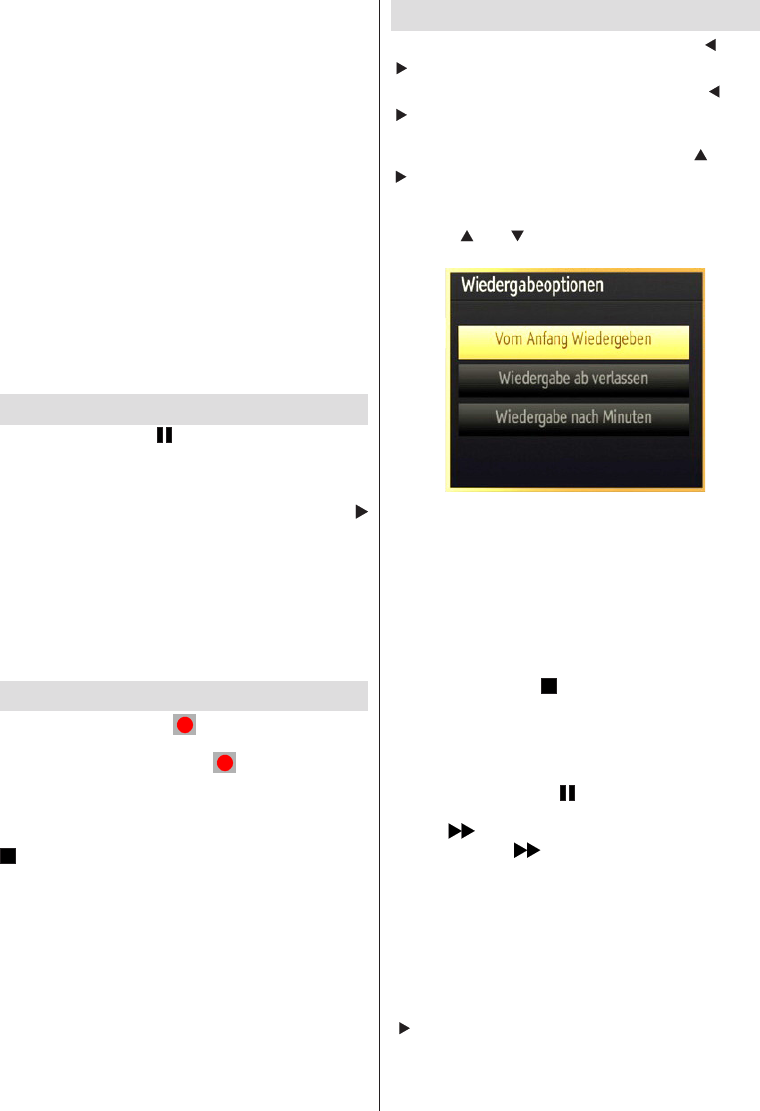
Wiedergabeoptionen zu sehen. Wählen Sie mit den
Tasten“ “ ” / “ ” oder OK eine Option aus.
Verfügbare Wiedergabeoptionen:
•Vom Anfang Wiedergeben: Gibt die Aufnahme vom
Beginn weg wieder.
•Wiedergabe ab verlassen: Setzt die Aufnahme fort.
Wiedergabe nach Minuten: Wiedergabe beginnt ab
der ausgewählten Zeit.
Hinweis: Während der Wiedergabe ist das Aufrufen des
Hauptmenüs nicht möglich.
Drücken Sie die Taste (STOP), um eine Wiedergabe
anzuhalten und zur Aufnahmebibliothek
zurückzukehren.
Langsamer Vorlauf
Wenn Sie beim Ansehen von aufgenommenen
Programmen die Taste (PAUSE) drücken, ist die
Zeitlupenwiedergabe vorwärts möglich. Dazu können
Sie die Taste verwenden. Durch wiederholtes
Drücken der Taste können Sie die
Zeitlupengeschwindigkeit ändern.
Aufnahmebibliothek
Um die Liste der Aufnahmen anzuzeigen, wählen
Sie „Aufnahmebibliothek“ und drücken Sie OK. Die
Aufnahmebibliothek mit den verfügbaren Aufnahmen
wird angezeigt. Alle Aufnahmen werden in der
Aufnahmebibliothek in einer Liste geführt.
“ ” (Fortsetzen): setzt die Aufnahme fort.
Taste ROT (Löschen): Ausgewählte Aufnahme
löschen.
Deutsch - 21 -
GRÜN (Bearbeiten): Ausgewählte Aufnahme
bearbeiten.
BLAU (Sortieren): Reihenfolge der Aufnahmen
ändern. Sie können aus einer ganzen Reihe von
Sortieroptionen wählen.
Taste OK: Aktiviert das Menü Wiedergabeoptionen.
INFO (Details): Zeigt die erweiterte Kurzbeschreibung
im Detail an.
Aufnahmeeinstellungen
Um die Aufnahmeeinstellungen festzulegen, wählen
Sie die Option Aufnahmeeinstellungen im Menü
Einstellungen.
Festplatte formatieren: Mit dieser Funktion können
Sie die angeschlossene Festplatte formatieren. Ihre
PIN wird benötigt, um die Funktion Disk Formatieren
(Standard-PIN ist 0000) zu verwenden.
WICHTIG: Beachten Sie, dass beim Formatieren
ALLE auf dem USB-Laufwerk gespeicherten Daten
verloren gehen und das Laufwerk neu mit FAT32
formatiert wird. Auch bei Störungen des USB-
Laufwerks können Sie versuchen, dieses neu zu
formatieren. In den meisten Fällen kann dadurch die
normale Funktion der USB-Festplatte erreicht werden.
Allerdings gehen dabei ALLE auf der USB-Festplatte
gespeicherten Daten verloren.
Hinweis: Wird die Meldung „USB ist zu langsam“ auf dem
Bildschirm angezeigt, wenn Sie eine Aufnahme starten,
versuchen Sie, die Aufnahme nochmals zu starten. Wenn
Sie dieselbe Fehlermeldung erhalten, kann es sein, dass
Ihre USB-Festplatte die Geschwindigkeitsanforderungen
nicht erfüllt. Versuchen Sie, eine andere USB-Festplatte
anzuschließen.
Teletext
“” Teletext: Aktiviert bei einmaligem drücken
den Teletext. Drücken Sie die Taste erneut wird die
analoge Videotext Seite angezeigt. Wenn Sie ein
drittes mal drücken wird der Videotext über dem
Programm angezeigt.
“BACK”- Indexseite: Dient zur Auswahl der Teletext-
Indexseite.
(i)“INFO”Anzeigen: Zeigt verborgene Informationen
an.
„OK“ Halten: Hält falls gewünscht eine Seite an.
Um die Haltefunktion aufzuheben, nochmals diese
Taste drücken.
“”/ “ ” Unterseiten: Wählt Unterseiten aus (sofern
verfügbar), wenn der Teletext aktiv ist.
P+ / P- und Ziffern (0-9): Zum Auswählen einer Seite
drücken.
Hinweis: Die meisten TV-Sender verwenden die
Seitennummer 100 für die Indexseite.
Ihr TV-Gerät unterstützt die Systeme FASTEXT
und TOPText. Wenn diese Systeme verfügbar sind,
werden die Seiten in Gruppen oder Themen unterteilt.
Ist das FASTEXT-System verfügbar, werden die
Abschnitte einer Teletextseite farbcodiert und können
dann durch Drücken der entsprechenden Farbtaste
ausgewählt werden. Drücken Sie eine Farbtaste je
nach Wunsch. Wenn eine TOPText-Übertragung
vorhanden ist, werden farbige Textteile eingeblendet,
deren Farbe jeweils einer Farbtaste entsprechen.
Durch Drücken der Tasten “ ”oder “ ”wird die
jeweils nächste oder vorhergehende Seite angezeigt.
Verwendung der SatcoDX-Funktion
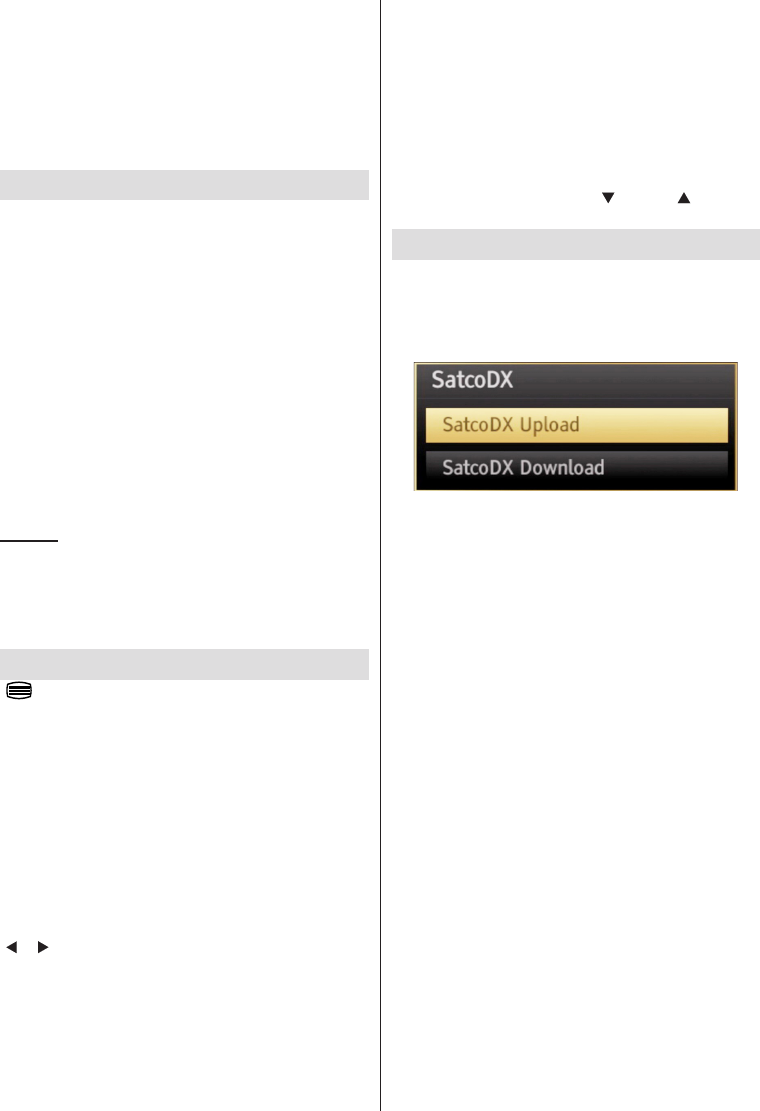
SatcoDX (optional): Durch Benutzen der
Satelliteneinstellungen können Sie SatcoDX
Operationen durchführen. Auf dem SatcoDX Menü
gibt es zwei Möglichkeiten bezüglich zu SatcoDX-
Funktion wie im folgenden:
Sie können SatcoDX-Dateien hoch-oder runterladen.
Um diese Funktion nutzen zu können müssen Sie ein
USB Gerät an den Fernseher anschließen.
Sie können die aktuellen Dienste und die
damit verbundenen Satelliten und Transponder
Einstellungen vom TV Gerät auf das USB Gerät laden.
Wenn Sie die SatcoDX Datei nach Ihren Wünschen
angepasst haben, können Sie diese mit “SatcoDX
Download” wieder auf Ihr TV Gerät laden.
Alle anderen gespeicherten Kanallisten (DVB-C oder
DVB-T) werden nicht geändert oder gelöscht.
Anschließend überprüfen Sie Ihre Antennen-
Einstellungen und nehmen Sie ggf. Änderungen vor.
Eine Fehlermeldung, die besagt „Kein Signal“ kann
angezeigt werden, wenn die Antennen-Einstellungen
nicht richtig konguriert wurden.

Deutsch - 22 -
Softwareaktualisierung
Ihr TV-Gerät kann neue Software-Upgrades über
das Internet oder über TV-Übertragungskanäle
nden und installieren. Bei der Suche über TV-
Übertragungskanäle durchsucht das TV-Gerät die
in den Einstellungen gespeicherten Kanäle. Vor der
Upgradesuche sollten daher alle verfügbaren Kanäle
eingestellt und aktualisiert werden.
1) Softwareupgrade-Suche über
Benutzerschnittstelle
• Sie können eine manuelle Suche nach neuen
Softwareupgrades für Ihr TV-Gerät durchführen.
• Wählen Sie Einstellungen und dann Weitere
Einstellungen. Wählen Sie im Menü Weitere
Einstellungen die Option Softwareupgrade
und drücken Sie die Taste OK, um das Menü
Upgradeoptionen zu wählen.
• Wählen Sie im Menü Upgradeoptionen die Option
Suche nach Upgrade und drücken Sie OK.
Hinweis: Ist Ihre Internetverbindung zu langsam,
oder keine Internetverbindung verfügbar können Sie
ein Upgrade via Rundfunkübertragung versuchen.
• Wird ein neues Upgrade gefunden, beginnt das
Gerät mit dem Herunterladen. Ein Fortschrittsbalken
zeigt die verbleibende Dauer an. Nach Abschluss
des Herunterladens wird eine Meldung angezeigt,
dass Sie zum Aktivieren der neuen Software das
Gerät neu booten müssen. Drücken Sie OK, um den
Bootvorgang fortzusetzen.
2) Upgrademodus Suche um 3 Uhr früh
• Wenn die Option Automatische Suche im
Menü Upgradeoptionen aktiviert ist, schaltet sich
das Gerät um 3:00 früh ein und sucht auf den
Übertragungskanälen nach neuen Softwareupgrades.
Wird eine neue Software gefunden und erfolgreich
heruntergeladen, arbeitet das TV-Gerät ab
dem nächsten Einschaltvorgang mit der neuen
Softwareversion.
Hinweis zum Rebootvorgang: Das Rebooten
ist der letzte Schritt beim Upgradevorgang, wenn
einen neue Software erfolgreich heruntergeladen
wurde. Während des Reboots führt das TV-Gerät
die letzten Initialisierung durch. Dabei wird das Panel
abgeschaltet und die Front-LED zeigt die Aktivität
durch Blinken an. Nach etwa 5 Minuten schaltet
sich das Gerät selbstständig mit der neu aktivierten
Softwareversion ein.
• Wenn das TV-Gerät nach 10 Minuten noch immer
nicht gestartet hat, ziehen Sie den Netzstecker, warten
Sie 10 Minuten, und stecken Sie ihn wieder ein. Das
TV-Gerät sollte nun mit der neuen Software starten.
Funktioniert das Gerät noch immer nicht, wiederholen
Sie den Ab-/Ansteckvorgang noch einige Male. Wenn
auch dies nichts ändert, wenden Sie sich bitte an den
Kundendienst, um das Problem beheben zu lassen.
Vorsicht: Ziehen Sie auf keinen Fall den
Netzstecker, solange beim Rebootvorgang die
LED noch blinkt. Dies kann dazu führen, dass
das TV-Gerät nicht mehr gestartet werden kann.
Dies kann dann nur vom Kundendienst behoben
werden.
Manuelle Softwareaktualisierung
Vergewissern Sie sich, dass das Ethernet-Kabel
an Ihr TV-Gerät angeschlossen ist. Wenn das
Ethernet-Kabel an den Fernseher angeschlossen
ist, vergewissern Sie sich das die Internetverbindung
funktioniert. Kontrollieren Sie, ob im folgendem Menü
„Gut“ vorhanden ist:
Menü -> Einstellungen -> Netzwerk-Einstellungen ->
Link-Status -> Gut
Vom Hauptmenü, gehen Sie Einstellungen und
wählen Sie Andere Einstellugen. Markieren Sie
Softwareaktualisierung und drücken Sie die Taste OK:
Wählen Sie Suche nach Upgrade und drücken Sie
die Taste OK.
Ein OSD-Bildschirm, welches die Fortschrittsanzeige
beinhaltet, wird sichtbar unter dem Titel
„Softwareaktualisierung“.
Eine Warnung wird auf dem Bildschirm angezeigt, die
besagt, dass das TV-Gerät neu gestartet wird. Um den
Aktualisierungsprozess zu beenden, drücken Sie die
Taste OK und starten Sie das Gerät erneut.

Deutsch - 23 -
Tipps zur Fehlersuche und -behebung
Bild Beharrlichkeit - Ghosting
Beachten Sie, dass bei der Anzeige von stehenden
Bildern Geisterbilder auftreten können. Solche
Bildstörungen auf LED-TVs verschwinden meist nach
einer Weile wieder. Schalten Sie das Gerät für eine
Weile ab. Um solche Störungen von vornherein zu
vermeiden, sollten Sie keine stehenden Bildmodus
lange Zeit anzeigen lassen.
Kein Strom
Sollte Ihr Gerät keinen Strom haben überprüfen
Sie ob der Netzstecker richtig mit der Steckdose
verbunden ist.
Schlechte Bildqualität
1.Haben Sie die richtige Farbnorm ausgewählt?
2. Ist Ihr TV oder die Hausantenne zu nahe an nicht
geerdeten Audiogeräten oder Neonlichtern, etc.
aufgestellt?
3. Berge oder hohe Gebäude können dazu führen,
dass Bilder doppelt dargestellt werden oder
Geisterbilder entstehen. Manchmal können Sie die
Bildqualität verbessern, indem Sie die Antenne anders
ausrichten.
4. Überprüfen Sie ob die richtige Frequenz eingegeben
ist.
5. Bitte stellen Sie die Kanäle neu ein.
6. Die Bildqualität kann sich verschlechtern, wenn zwei
Geräte gleichzeitig an das TV-Gerät angeschlossen
werden. Trennen Sie in diesem Fall eines der
Zusatzgeräte wieder ab.
Kein Bild
1. Kein Bild bedeutet, dass Ihr TV-Gerät kein Signal
empfängt. Haben Sie die richtigen Tasten auf der
Fernbedienung betätigt? Versuchen Sie es noch
einmal. Stellen Sie auch sicher, dass die richtige
Eingangsquelle ausgewählt ist.
2. Ist die Antenne richtig angeschlossen?
3. Sind die Stecker fest mit der Antennenbuchse
verbunden?
4. Ist das Antennenkabel beschädigt?
5. Wurden geeignete Stecker verwendet, um die
Antenne anzuschließen?
6. Wenn Sie nicht sicher sind, fragen Sie Ihren
Händler.
Kein Ton
1. Wurde das TV-Gerät stummgeschaltet? Um den
Ton wieder einzuschalten, drücken Sie die Taste
“”, oder erhöhen Sie die Lautstärke.
2. Nur ein Lautsprecher funktioniert. Ist die Balance
auf nur eine Seite gestellt? (Siehe Menü “Ton”)
Fernbedienung spricht nicht an
Das Gerät spricht nicht auf die Fernbedienung an. Die
Batterien können leer sein. Sollte das der Fall sein können
Sie immer noch die Tasten am Gerät selbst nutzen*.
(* Ist nur möglich, wenn sie nicht durch die elterliche
Kontrolle gesperrt sind.).
Eingangsquellen - können nicht
ausgewählt werden
1. Wenn Sie keine Eingabequelle wählen können,
haben Sie wahrscheinlich kein Gerät angeschlossen.
2. Wenn Sie ein Gerät angeschlossen haben,
überprüfen Sie die AV-Kabel und deren Anschluss.
Aufnahme nicht verfügbar
Um ein Programm aufzunehmen, sollten Sie zuerst
eine USB-Festplatte an Ihr TV-Gerät anschliessen,
während das TV-Gerät ausgeschaltet ist. Sie sollten
dann das TV-Gerät einschalten, um die Aufnahme-
Funktion zu aktivieren. Wenn Sie nicht aufzeichnen
können, versuchen Sie es, indem Sie das TV-Gerät
ausschalten und dann das USB-Gerät wieder
einstecken.
USB ist zu langsam
Wird die Meldung „USB ist zu langsam“ auf dem
Bildschirm angezeigt, wenn Sie eine Aufnahme
starten, versuchen Sie, die Aufnahme nochmals
zu starten. Wenn Sie dieselbe Fehlermeldung
erhalten, kann es sein, dass Ihre USB-Festplatte
die Geschwindigkeitsanforderungen nicht erfüllt.
Versuchen Sie, eine andere USB-Festplatte
anzuschließen.
Deutsch - 24 -
Typische Anzeigemodi PC
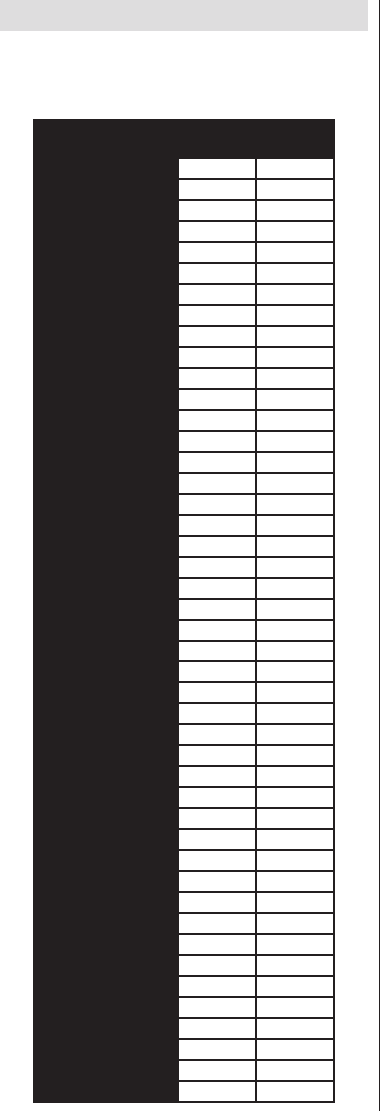
In der folgenden Tabelle werden einige der üblichen
Video Display-Modi dargestellt. Unter Umständen
unterstützt Ihr TV keine verschiedenen Auösungen.
Ihr Gerät unterstützt bis zu 1920x1080.
Inhalts
verzeichnis Auöung Frequenz
1
640x400 70Hz
2640x350 85Hz
3
640x400 85Hz
4640x480 60Hz
5
640x480 66Hz
6640x480 72Hz
7
640x480 75Hz
8640x480 85Hz
9
800x600 56Hz
10 800x600 60Hz
11
800x600 70Hz
12 800x600 72Hz
13
800x600 75Hz
14 800x600 85Hz
15
832x624 75Hz
16 1024x768 60Hz
17
1024x768 66Hz
18 1024x768 70Hz
19
1024x768 72Hz
20 1024x768 75Hz
21
1024x768 85Hz
22
1152x864 60Hz
23
1152x864 70Hz
24
1152x864 75Hz
25
1152x864 85Hz
26
1152x870 75Hz
27
1280x768 60Hz
28
1360x768 60Hz
29
1280x768 75Hz
30
1280x768 85Hz
31
1280x960 60Hz
32
1280x960 75Hz
33
1280x960 85Hz
34
1280x1024 60Hz
35
1280x1024 75Hz
36
1280x1024 85Hz
37
1400x1050 60Hz
38
1400x1050 75Hz
39 1400x1050 85Hz
40
1440x900 60Hz
41 1440x900 75Hz
42
1600x1200 60Hz
43 1680x1050 60Hz
44
1920x1080 60Hz
45 1920x1200 60Hz
Deutsch - 25 -
Technische Daten
TV-ÜBERTRAGUNG
PAL/SECAM B/G D/K K’ I/I’ L/L’
DIGITALEMPFANG
DVB-T MPEG2
DVB-T MPEG4 HD
DVB-T MHEG-5-Engine (nur für Großbritannien)
DVB-T2 MPEG2
DVB-T2 MPEG4 HD
DVB-C MPEG2
DVB-C MPEG4 HD
DVB-S / S2 MPEG2
DVB-S / S2 MPEG4 HD
EMPFANGSKANÄLE
VHF (BAND I/III)
UHF (BAND U)
HYPERBAND
PROGRAMMSPEICHERPLÄTZE
10.000 Stück
KANALANZEIGE
Bildschirmanzeige
RF-ANTENNENEINGANG
75 Ohm (nicht geregelt)
BETRIEBSSPANNUNG
220-240V AC, 50 Hz.
AUDIO
Deutsch + Nicam Stereo
AUDIO-AUSGANGSLEISTUNG (WRMS.) (10% THD)
2 x 6
LEISTUNGSAUFNAHME (W)
65 W (max.)
EnergieefzienzklasseimAuslieferzustand:
A (41 W)
PANEL 16:9
Lizenzinformationen
Hergestellt unter Lizenz der Dolby Laboratories.
INHABER DER MARKENZEICHEN
und das Doppel-D-Symbol
sind Warenzeichen der Dolby Laboratories.
"HDMI, das HDMI-Logo und High-Denition Multimedia
Interface sind Markenzeichen oder eingetragene
Markenzeichen der HDMI Licensing LLC."
Dieses Produkt enthält Kopierschutztechnologie, die
durch US-Patente und andere geistige Eigentumsrechte
geschützt ist. Die Kopierschutztechnologie darf nur
mit Genehmigung der Rovi Corporation verwendet
werden, sie darf ohne spezielle Genehmigung der
Rovi Corporation nur im Heimbereich und im nicht
öffentlichen Bereich verwendet werden. Nachbau oder
Demontage ist ausdrücklich verboten.
Informationen über die Entsorgung von Altgeräten
und Batterien
Diese Symbole zeigen an, dass das elektrische
oder elektronische Gerät am Ende seiner
Nutzungsdauer nicht als normaler Haushaltsmüll
entsorgt werden dürfen. Wenn Sie dieses Produkt
oder Batterien entsorgen wollen, beachten Sie bitte
die Sammelsysteme und –einrichtungen für die
entsprechende Wiederverwertung.
Hinweis: Das Zeichen Pb unter dem Batteriensymbol zeigt
an, dass diese Batterie Blei enthält.
Produkte
Batterien
Deutsch - 26 -
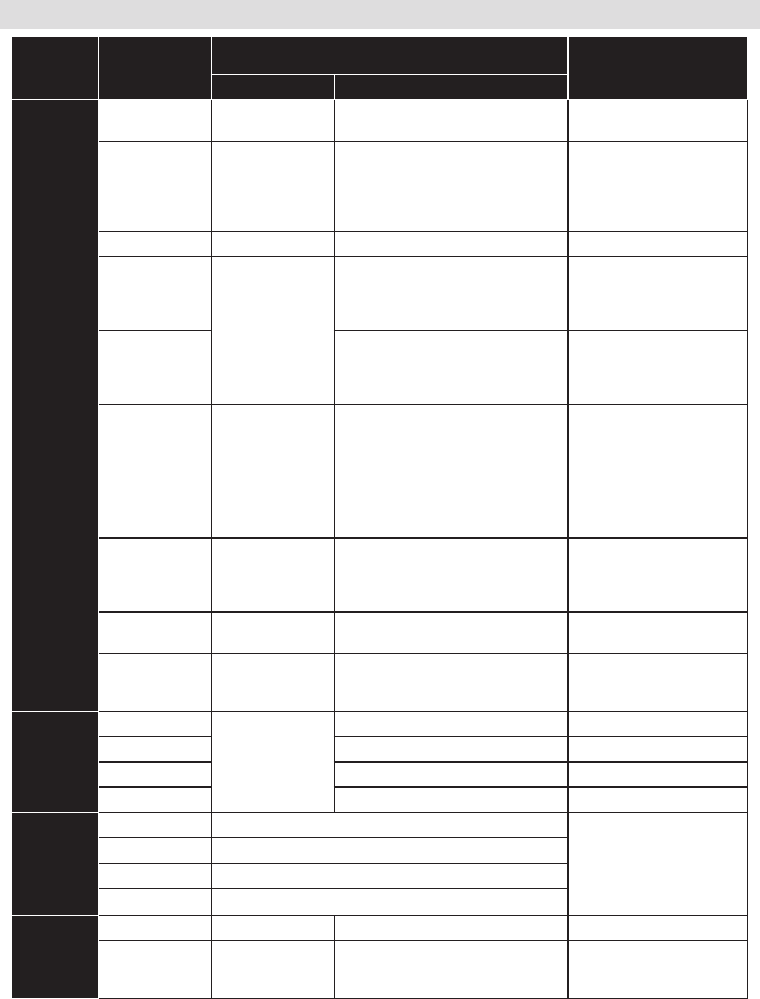
Im USB-Modus Medienbrowser unterstützte Dateiformate
Medium Erweiterung Format Hinweise
Video Audio
Film dat, mpg, mpeg Mpeg1,2 MPEG1/2 Layer 1/2/3, AAC/HEAAC,
AC3/EAC3, LPCM/ADPCM
1080P@ 30fps 50Mbit/Sek
dat, mpg, mpeg MPEG2 ,H.264,
VC1, AVS, MVC
MPEG1/2 Layer 1/2/3, AAC/HEAAC,
AC3/EAC3, LPCM/ADPCM
H.264:1080Px2@25fps
1080P@ 50fps MVC:
1080P@ 24fps Andere:
1080P@ 30fps” 50Mbit/
Sek
.vob MPEG2 MPEG1/2 Layer 1/2/3, AC3, LPCM 1080P@ 30fps 50Mbit/Sek
.mkv MPEG1,2,4,
XviD,
H.264,
VC1,WMV3,
Motion JPEG
MPEG1/2 Layer 1/2/3, AAC/HEAAC,
AC3/EAC3, LPCM
H.264:1080Px2@25fps
1080P@ 50fps
Andere:1080P@ 30fps
50Mbit/Sek
.mp4 .mov MPEG1/2 Layer 3, AAC/HEAAC,
AC3/EAC3, LPCM/ADPCM
H.264:
1080Px2@25fps1080P@
50fps Andere: 1080P@
30fps 50Mbit/Sek
.avi MPEG1,2,4
Xvid
H.264,
VC1,WMV3,
Sorenson H.263
Motion JPEG
MPEG1/2 Layer 1/2/3, AAC/HEAAC,
AC3/EAC3, LPCM/ADPCM, WMA
H.264: 1080Px2@25fps
1080P@ 50fps Andere:
1080P@ 30fps” 50Mbit/
Sek
v H.264,
Sorenson H.263
MPEG1/2 Layer 3, AAC/HEAAC,
LPCM/ADPCM
H.264: 1080Px2@25fps
1080P@ 50fps Andere:
1080P@ 30fps” 50Mbit/
Sek
3gp,3g2 MPEG4, H.264 1920x1080 @ 30P 20Mbit/
Sek
asf, wmv MPEG2,4,
XviD, H.264,
VC1,WMV3
MPEG1/2 Layer 1/2/3, AAC/HEAAC,
AC3/EAC3, LPCM, WMA
1080P@ 30fps 50Mbit/
Sek
Musik .mp3
-
MPEG1 Layer 1/2/3 (MP3)
.wav LPCM
WMA/ASF WMA, WMA Pro
.m4a/ .aac AAC, HEAAC
Foto .jpg .jpeg Baseline JPEG MAX WxH = 14592x12288
Up to 8 MegaByte
.png Progressive JPEG
.bmp nicht-Interlace
.png Interlace
Untertitel sub - -
srt - -
Deutsch - 27 -
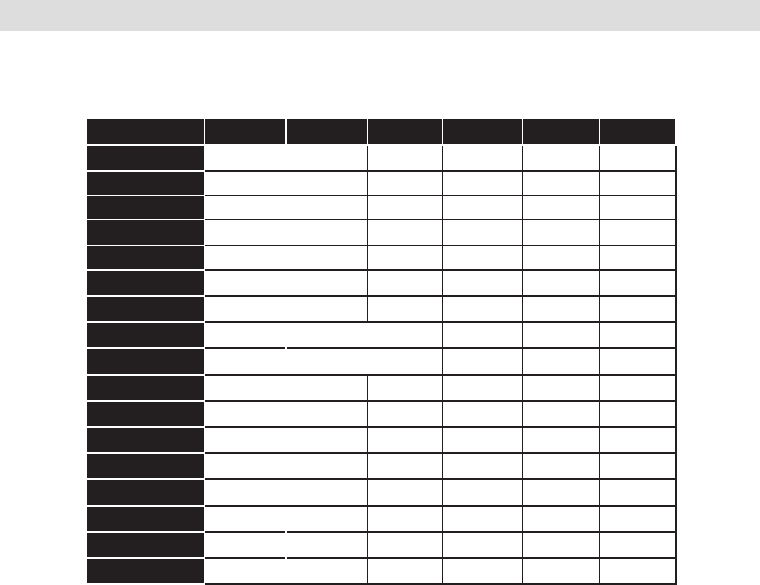
UnterstützteDVI-Auösungen
Wenn Sie Zusatzgeräte über DVI-Adapterkabel (nicht mitgeliefert) an die Anschlüsse Ihres TV-Gerätes
anschließen, können Sie sich an die folgenden Auösungsinformationen halten:
56Hz 60Hz 66Hz 70Hz 72Hz 75Hz
640x400 þ
640x480 þ þ þ þ
800x600 þ þ þ þ þ
832x624 þ
1024x768 þ þ þ þ þ
1152x864 þ þ þ
1152x870 þ
1280x768 þ
1360x768 þ þ
1280x960 þ þ
1280x1024 þ þ
1400x1050 þ þ
1440x900 þ þ
1600x1200 þ
1680x1050 þ
1920x1080 þ
1920x1200 þ

Deutsch - 28 -
Hinweis zur Konformität
Das Fernsehgerät entspricht den folgenden Normen:
In Bezug auf die Konformität mit den grundlegenden
Anforderungen und den relevanten Vorschriften entspricht
dieses Gerät der EMC-Richtlinie 2004/108/EC sowie
der Richtlinie 2006/95/EC für Niederspannungsgeräte.
Anforderungen für umweltgerechte Gestaltung
energieverbrauchsrelevanter Produkte (Richtlinie
2009/125/EC nach der Durchführungsverordnung Nr.
642/2009).
EN 55013: 2001 + A1:2003 + A2:2006
EN 55020: 2007
EN 61000-3-2:2006+A1:2009+A2:2009
EN 61000-3-3:2008
EN 60065: 2002 + A1:2006 + A11:2008 + A2:2010
+ A12:2011
EN 55022:2006+A1:2007 (Class B)
EN 55024:1998 + A1:2001 + A2:2003
Importiert durch: VESTEL GERMANY GmbH,
Parkring 6
D-85748 Garching b. München
Deutschland
DenitionderBegriffe
Bildverhältnis
Dieser Begriff bezieht sich auf das Verhältnis von
Bildhöhe und -breite.
AVL
Automatische Lautstärkebegrenzung.
Helligkeit
Diese Steuerung deniert den allgemeinen
Helligkeitsgrad des Gesamtbilds.
Kontrast
Damit wird der Bereich der optischen Dichte und der
Ton des Gesamtbilds eingestellt.
Component-Audioeingänge
Wird für den normalen analogen Audioanschluss
zwischen Geräten verwendet.
HDMI
High Denition Multimedia Interface. Dieser Anschluss
liefert ein unkomprimiertes digitales Video- und
Audiosignal hoher Qualität. Dabei werden Audio-
und Videosignale über einen einzigen Anschluss
ausgegeben.
NTSC
Der in den USA verwendete Standard für Zeilen-
TV-Signale, der auch in einigen anderen Ländern
verwendet wird.
OSD
Bildschirmanzeige (On Screen Display). Informationen
wie Kanalnummer und Lautstärke, die auf dem
Bildschirm des TV-Gerätes angezeigt werden.
PAL
Europäische Norm für Zeilen-TV-Signale.
SECAM
Ein in Frankreich und einigen anderen Ländern
verwendetes Videoformat, das dem Format PAL
ähnlich ist.
Scart
Audio-/Video-Anschluss mit 21 Pins, wird
hauptsächlich bei TV-Geräten in Europa verwendet.
Schärfe
Eine Steuerung, die den Effekt einer größeren
Auösung durch Hell-/Dunkelübergänge erzeugt.
System
Deniert die Übertragungsart des TV-Bilds, da
das Übertragungssystem nicht in allen Ländern
dasselbe ist.
VGA
VGA ist ein verbreiteter Standard für die
Grakanzeige auf PCs.
LPCM
LPCM steht für Pulse Code Modulation und ist ein
digitales Audiosignal.
MPEG
Kurzform für Moving Picture Experts Group. Dabei
handelt es sich um einen internationalen Standard für
die Kompression von bewegten Bildern. Auf einigen
DVDs sind die digitalen Audiosignale in diesem
Format komprimiert und aufgenommen.

Deutsch - 29 -
Hinweise
Sicherheitshinweise
Achtung: um Feuer oder elektrischen Schlag zu vermeiden, nicht das
Gehäuse oder die Rückseite öffnen.
Der Blitz mit Pfeilkopf in einem gleichseitigen Dreieck soll den Nutzer
auf das Anliegen von nicht isolierter gefährlicher Spannung im
Gerätegehäuse aufmerksam machen, die stark genug sein kann, um
einer Person einen elektrischen Schlag zu versetzen.
CE Zertifikat Symbol: Wir haben Tests durchgeführt und aufgezeichnet,
um das Einhalten aller relevanten EU-Richtlinien und Anforderungen zu
gewährleisten.
Das Ausführungszeichen in einem gleichseitigen Dreieck soll den
Nutzer auf wichtige Bedienungs,- Wartungs- und Serviceinstruktionen in
der dem Gerät beiliegenden Gebrauchsanweisung aufmerksam
machen.
Laserprodukt-Symbol auf der Rückseite des Gerätes; zeigt an, dass
des sich bei dem Gerät um ein klassifiziertes Laserprodukt handelt. Ausserhalb des
Gerätes nur schwache Laser und ungefährliche
Hinweise
Sicherheitshinweise
Achtung: um Feuer oder elektrischen Schlag zu vermeiden, nicht das
Gehäuse oder die Rückseite öffnen.
Der Blitz mit Pfeilkopf in einem gleichseitigen Dreieck soll den Nutzer
auf das Anliegen von nicht isolierter gefährlicher Spannung im
Gerätegehäuse aufmerksam machen, die stark genug sein kann, um
einer Person einen elektrischen Schlag zu versetzen.
CE Zertifikat Symbol: Wir haben Tests durchgeführt und aufgezeichnet,
um das Einhalten aller relevanten EU-Richtlinien und Anforderungen zu
gewährleisten.
Das Ausführungszeichen in einem gleichseitigen Dreieck soll den
Nutzer auf wichtige Bedienungs,- Wartungs- und Serviceinstruktionen in
der dem Gerät beiliegenden Gebrauchsanweisung aufmerksam
machen.
Laserprodukt-Symbol auf der Rückseite des Gerätes; zeigt an, dass
des sich bei dem Gerät um ein klassifiziertes Laserprodukt handelt. Ausserhalb des
Gerätes nur schwache Laser und ungefährliche
Strahlung verwenden.

Deutsch - 30 -
Elektrische Geräte nicht in K
inderhände
Lassen Sie Kinder niemals unbeaufsichtigt elektrische Geräte benutzen. Batterien/Akkus
können bei Verschlucken lebensgefährlich sein.
Bewahren Sie deshalb das Gerät und die Batterien für Kleinkinder unerreichbar auf. Wurde
eine Batterie verschluckt, muss sofort medizinische Hilfe in Anspruch genommen werden.
Feuchtigkeit und Reinigung
Dieses Produkt ist nicht wasserfest! Tauchen Sie das Gerät nicht in Wasser ein und lassen
ihn auch nicht mit Wasser in Berührung kommen. In das Gerät eindringende Wasser kann
ernsthafte Schäden verursachen. Verwenden Sie keine Reinigungsmittel, die Alkohol,
Ammoniak, Benzen oder Schleifmittel enthalten, da diese d
as Gerät beschädigen können. Verwenden Sie
zum Reinigen ein weiches, feuchtes Tuch.
Hitze und
Wärme
Setzen Sie das Gerät nicht direkter Sonnenstrahlung aus. Achten Sie darauf, das das Gerät
keinen direkten Wärmequellen wie Heizung oder offenem Feuer ausgesetzt ist. Achten Sie
darauf, das die Lüftungsschlitze des Gerätes nicht verdeckt sind.
Wic
htige Hinweise zum Gehörschutz
,
Vorsicht!
Ihr Gehör liegt Ihnen und auch uns am Herzen.
Deshalb seien Sie bitte vorsichtig beim Gebrauch dieses Gerätes.
Wir empfehlen: Vermeiden Sie hohe Lautstärken!
Sollte das Gerät von Kindern verwendet werden, achten Sie darauf, dass das Gerät nicht zu
laut eingestellt wird.

Deutsch - 31 -
Achtung!
Zu hohe Lautstärken können bei Kindern irreparable Schäden hervorrufen.
EINSTELLEN EINES SICHEREN LAUTSTÄRKEPEGELS
•Bei fortwährendem Hören von lauter Musik gewöhnt sich Ihr Gehör allmählich daran und
vermittelt
Ihnen dann den Eindruck, als ob die Lautstärke niedriger wäre.
•Was Ihnen normal erscheint, kann allerdings in Wahrheit schädlich sein.
•Um sich davor zu schützen, stellen Sie die Lautstärke auf einen niedrigen Pegel ein.
•Erhöhen Sie die Lautstärke langsam, bis Sie problemlos und klar hören können.
•Schäden an Ihrem Gehör sind vielfältig und können nicht rückgängig gemacht werden.
•Sollten sich Ihnen Beschwerden im Ohr bemerkbar machen, kontaktieren Sie bitte einen
Arzt.
Störungen anderer Gerätschaften
Sollten während des Gebrauchs TV- oder Radio-Störgeräusche auftreten, platzieren Sie das
Gerät an einem anderen Ort innerhalb des Raumes/Gebäudes.

Deutsch - 32 -
Entsorgung
Fachgerechtes Recycling
Batterien und Verpackungsmaterialien gehören nicht in den Hausmüll. Die Batterien müssen
bei einer Sammelstelle für Altbatterien abgegeben werden. Getrenntes entsorgen von
Verpackungsmaterialien schont die Umwelt.
Dieses Produkt darf am Ende seiner Lebensdauer nicht über den normalen
Haushaltsabfall entsorgt werden, sondern muss an einem Sammelpunkt für das
Recycling von elektrischen und elektronischen Geräten abgegeben werden. Das
Symbol auf dem Produkt, der Gebrauchsanleitung oder der Verpackung weist darauf hin.
Die Werkstoffe sind gemäß ihrer Kennzeichnung wieder verwertbar. Mit der Wiederverwendung, der
stofflichen Verwertung oder anderen Formen der Verwertung von Altgeräten leisten Sie einen wichtigen
Beitrag zum Schutze unserer Umwelt. Bitte erfragen Sie bei der Gemeindeverwaltung die zuständige
Entsorgungsstelle.
Copyright
Urheber- und andere Eigentumsrechte am Inhalt liegen bei Schaub Lorenz International GmbH
Alle Rechte am Inhalt verbleiben bei Schaub Lorenz International GmbH.
Soweit nicht ausdrücklich ausgeschlossen, darf der veröffentlichte Inhalt dieser Anleitung in
unveränderter Form für den privaten Gebrauch genutzt werden.
Jede andere Nutzung ist ohne die Zustimmung von Schaub Lorenz International GmbH strengstens
untersagt.
Alle Urheberrechtsvermerke und anderen Eigentumskennzeichen sind bei Nachbildungen
beizubehalten.

Deutsch - 33 -
Landesvertrieb für dieses Schaub Lorenz Produkt
Area sales agent for this Schaub Lorenz product
n Österreich / Austria
HB Austria electronic products Vertiebs GmbH
Pfarrgasse 52
1230 Wien
AUSTRIA
www.hb-europe.com
n Deutschland / Germany
HB Germany Vertriebs GmbH
Martin-Behaim-Str.12
63263 Neu-Isenburg
GERMANY
www.hb-europe.com
Deutsch - 34 -
Garantiekarte
Garantiekarte bitte mit dem Kaufbeleg zwei Jahre aufbewahren!
Sollte es zu einer Störung an Ihrem Gerät kommen, gewährt SCHAUB LORENZ 24 Monate
Garantie auf Material- und Herstellungsfehler, beginnend mit dem Kauftag.
Im Falle von Garantieansprüchen wenden Sie sich bitte an folgende Hotline:
Damit Sie die volle Garantie in Anspruch nehmen können, sollten Sie bei der Installation
unbedingt darauf achten, dass nur original mitgeliefertes Zubehör, wie z.B. Kabel, Ste-
cker usw. verwendet werden. Bei Eingriff in das Gerät durch nicht autorisierte Personen
erlöschen jegliche Gewährleistungs- und Garantieansprüche. Leistung aus Garantie-
oder Gewähleistung erfolgt nicht bei Schäden welche durch unsachgemäße Installation,
fehlerhafte Bedienung sowie durch mechanische Beschädigungen durch Unfall oder Stoß
entstanden sind. Anlagen: Kaufbeleg, Rechnung, Kassenbon usw.
Garantie kann nur erfolgen, wenn diese Garantiekarte vollständig ausgefüllt und mit einem
Kaufbeleg versehen ist!
Name, Vorname:
Straße:
PLZ / Ort:
Telefon:
Modellbezeichnung + Artikel Nr.:
Kaufdatum: Händler:
Kurze Fehlerbeschreibung:
Unterschrift:

English - 35 -
INTRODUCTION
Dear customer,
thanks for purchasing this product.
During development of this product we especially take care of the quality and the usability of
the product.
Please read this instruction book carefully since you could learn a lot about he handling
and the usage of this product.
Apart of that it is important due to security reasons and to prevent injuries.
In case of further questions or in case that any help is needed please visit our webpage:
www.schaub-lorenz.com
Enjoy your new Schaub Lorenz product
Sincerely,
your SCHAUB LORENZ Team
English - 36 -
Safety Precautions
Please read these instructions fully
before installing or operating.
Preparation
Place the device on a solid even surface. For
ventilation, leave a free space of at least 10 cm
all around the set. To prevent any fault and unsafe
situations, do not place any objects on top of
the set. Use this device in moderate climates.
Operation temperature and operation humidity:
5ºC up to 45ºC, 85% rel. humidity max. (not blocking
ventilation openings).
Intended Use
This device is used to receive and display TV
programmmes.The different connection options
make an additional expansion of the reception and
display sources possible (various external devices).
This device is only suitable for the operation in
dry interiors. This appliance is intended solely
for private domestic use and may not be used for
industrial and commercial purposes. We exclude
liability in principle, if the device is not used as
intended, or unauthorized modications have been
made. To operate your LED TV in extreme ambient
conditions may cause the damage of the device.
WARNING: Never let people (including
children) with physical, sensory or mental
abilities or lack of experience and / or knowledge
unsupervised use electrical device!
Children may not recognize dangers right!
The swallowing of batteries can be fatal. Keep
batteries always out of reach of small children.
If a battery is swallowed, immediately seek
medical attention. Keep the packaging lms out
of reach of children. Risk of suffocation.
Power source
• The TV should be operated only from a 220-240 V
AC, 50 Hz outlet.
• Warning: Do not leave your TV in standby or
operating mode when you leave your house.
Positioning the TV
• For ventilation, please leave a clear space of at least
10cm all around the TV.
• Do not block the ventilation openings.
• Do not place the TV on sloping or unstable surfaces,
the TV may tip over.
• To prevent damage to the TV, do not place any
objects on top of the TV.
• Only use the TV in moderate climates.
Contents
Safety Precautions ............................................... 36
Preparation ....................................................... 36
Intended Use .................................................... 36
Power source .................................................... 36
Positioning the TV ............................................. 36
Power cord and plug ......................................... 37
Moisture and Water ........................................... 37
Ventilation ......................................................... 37
Heat sources and Flames ................................. 37
Headphone Volume .......................................... 37
Wall Mounting (optional) ................................... 37
LCD Screen ...................................................... 37
Cleaning............................................................ 37
Accessories included ............................................ 38
Environmental Information ................................... 38
TV - Features ....................................................... 38
Viewing the TV .................................................... 39
TV Control button & Operation ............................. 39
Remote control button functions - Normal remote
(TV) ....................................................................... 40
Using a Conditional Access Module ..................... 42
Standby Notications ............................................ 42
Installing the Batteries to the Remote................... 43
Connect Power & Antenna/Cable/Satellite ........... 43
Switching On/Off ................................................... 43
First Time Installation............................................ 43
Media Playback via USB Input ............................. 45
Media Browser Menu ........................................ 45
Using MENU button in Media Browser Mode ... 45
Changing Image Size: Picture Formats ................ 45
Using the Channel List ......................................... 46
Quick Menu .......................................................... 46
Menu Features and Functions ............... 47-48-49-50
Electronic Programme Guide (EPG) .................... 51
Recording a Programme ...................................... 51
Timeshift Recording ............................................. 52
Instant Recording ................................................. 52
Watching Recorded Programmes ....................... 52
Recordings Library............................................ 52
Recording Conguration ....................................... 52
Teletext ................................................................. 53
Using SatcoDX Feature ........................................ 53
Software Upgrade................................................. 53
Troubleshooting & Tips ......................................... 54
PC Typical Display Modes ................................... 55
Specications .............................................................56
Licence Notications............................................. 56
Supported File Formats for USB Media Browser . 57
Supported DVI Resolutions .................................. 58
English - 37 -
Power cord and plug
• The power cord plug should be easily accessible.
In case of storms and lightning, when going on
holiday, or when the TV is not used for a long period
of time disconnect the power cord from the mains
power socket.
• The mains plug is used to disconnect TV set from
the mains and therefore it must remain readily
operable.
• Do not place the TV, furniture, etc. on the power
cord or pinch the cord.
• Handle the power cord by the plug, do not unplug
the TV by pulling the power cord.
• Never touch the power cord/plug with wet hands as
this could cause a short circuit or electric shock.
• Never make a knot in the power cord or tie it with
other cords.
• Power cords should be placed in such a way that
they are not likely to be stepped on or driven over.
• A damaged power cord/plug can cause re or give you
an electric shock. When damaged it must be replaced,
this should only be done by qualied personnel.
Moisture and Water
• Do not use this TV in a humid or damp place (avoid
bathrooms, the sink in the kitchen, and near the
washing machine).
• Do not expose this TV to rain or water, as this may
be dangerous.
• Do not place objects lled with liquids, such as
ower vases, on top of the TV. Avoid from dripping
or splashing.
• If any solid object or liquid falls into the cabinet,
unplug the TV and have it checked by qualied
personnel before operating it any further.
Ventilation
• The slots and openings on the TV set are intended
for ventilation and to ensure reliable operation.
• To prevent overheating, these openings must not be
blocked or covered in anyway.
Heat sources and Flames
• Do not expose the TV to direct sunlight
or other heat sources.
• The TV should not be placed near to
open ames and sources of intense
heat such as an electric heater.
• Ensure that no open ame sources, such as lighted
candles, are placed on top of the TV.
Headphone Volume
• Excessive sound pressure from earphones
and headphones can cause hearing loss,
please take care.
Wall Mounting (optional)
• To prevent injury, this TV must be securely attached
to the wall in accordance with the installation
instructions (if the option is available).
LCD Screen
• Occasionally, a few non-active pixels may appear
on the screen as a xed blue, green or red point.
Please note that this does not affect the performance
of your product.
• Take care not to scratch the screen with ngernails
or other hard objects.
Cleaning
• Before cleaning, unplug the TV from the wall socket.
• Do not use liquid or aerosol cleaners. Only use a
soft, dry cloth.
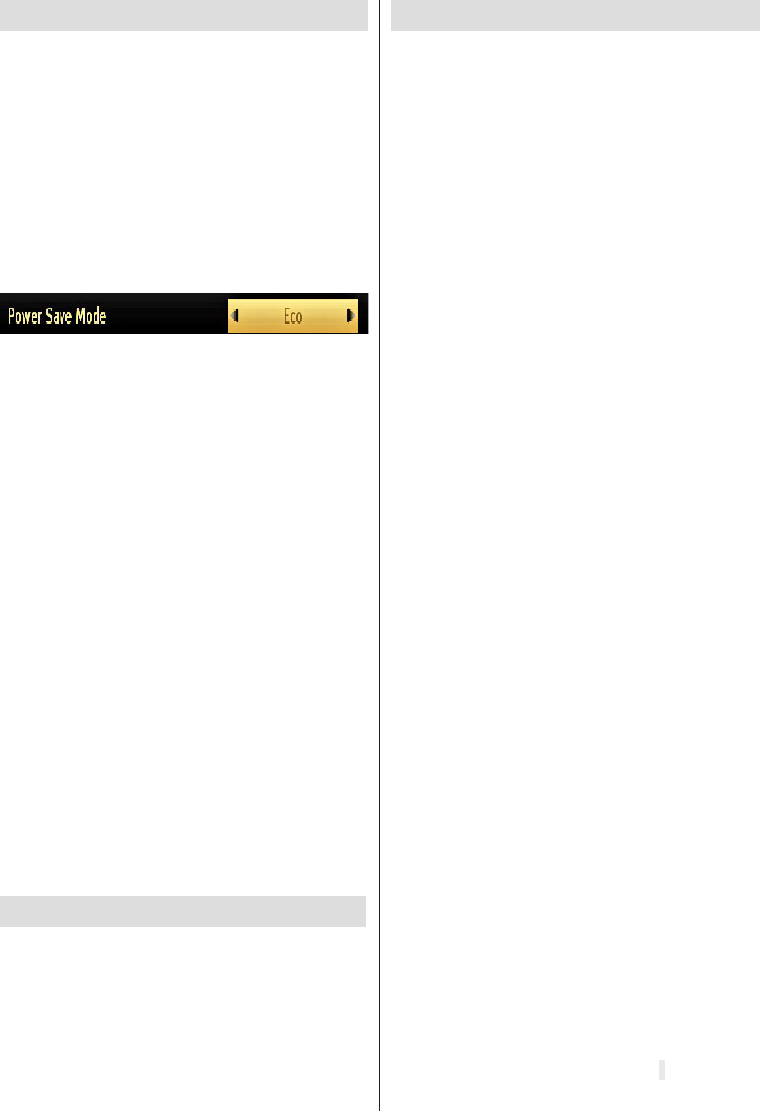
English - 38 -
TV - Features
• Remote controlled colour LED TV.
• Fully integrated digital/cable/satellite TV
(DVB-T2 / C / S2).
• HDMI connectors for digital video and audio.
This connection is also designed to accept high
definition signals.
• USB input.
• Programme recording.
• Programme timeshifting.
• 10000 programmes.
• OSD menu system.
• Scart socket for external devices (such as video, video
games, audio set, etc.).
• Stereo sound system.
• Teletext, fastext, TOP text.
• Headphone connection.
• Automatic programming system.
• Forward or backward manual tuning.
• Automatic power down after up to six hours.
• Sleep timer.
• Child lock.
• Automatic sound mute when no transmission.
• NTSC playback.
• AVL (Automatic Volume Limiting).
• PLL (Frequency Search).
• PC input.
• Plug&Play for Windows 98, ME, 2000, XP, Vista,
Windows 7.
• Game Mode (optional).
• Picture off function.
Environmental Information
This television is designed to consume less energy
to save environment. You not only help to save the
environment but also you can save money by reducing
electricity bills thanks to the energy efciency feauture
of this TV. To reduce energy consumption, you should
take the following steps:
You can use Power Save Mode setting, located in the
Picture Settings menu. If you set Power Save Mode
as Eco, the TV will switch to energy-saving mode
and luminance level of TV set will be decreased to
optimum level. Note that some picture settings will be
unavailable to be changed when the TV is in Power
Save Mode.
If Picture Off is selected, “Screen will be off in 15
seconds.” message will be displayed on the screen.
Select PROCEED and press OK to continue. The
screen will be off in 15 seconds. If you disable Power
Save Mode, Picture mode will be automatically set
to Dynamic.
When the TV is not in use, please switch off or
disconnect the TV from the mains plug. This will also
reduce energy consumption.
Disconnect power when going away for longer time.
It is highly recommended to activate Power Save Mode
setting to reduce your annual power consumption.
And also it is recommended to disconnect the TV
from the mains plug to save energy more when you
do not use.
Please helps us to save environment by following
these steps.
Repair Information
Please refer all servicing to qualied personnel. Only
qualied personnel must repair the TV. Please contact
your local dealer, where you have purchased this TV
for further information.
Accessories included
Remote Control
Batteries: 2 x AAA
Instruction Book
Side AV Connection Cable
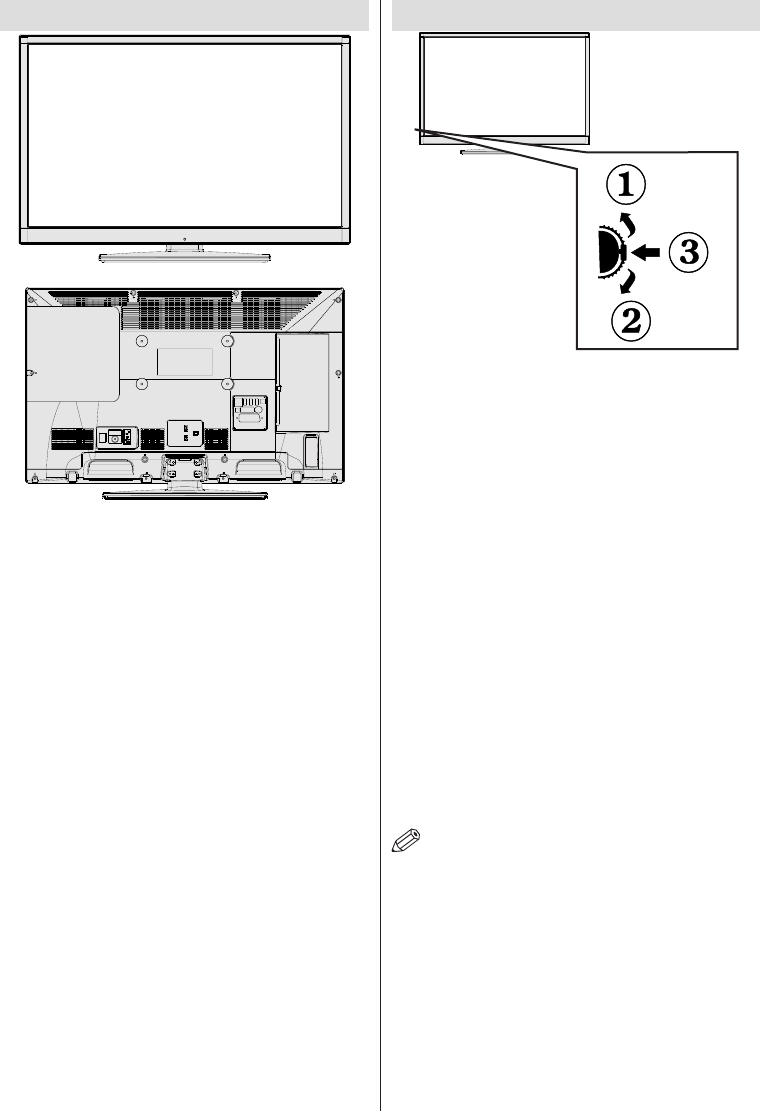
English - 39 -
Viewing the TV TV Control button & Operation
1.Up direction
2. Down direction
3. Programme/Volume / AV / Standby-On selection
switch
The Control switch allows you to control the Volume/
Programme/ Source and Standby-On functions of
the TV.
To change volume: Increase the volume by pushing
the button up. Decrease the volume by pushing the
button down.
To change channel: Press the middle of the button,
the channel information banner will appear on screen.
Scroll through the stored channels by pushing the
button up or down
To change source: Press the middle of the button
twice, the source list will appear on screen. Scroll
through the available sources by pushing the button
up or down.
To turn the TV off: Press the middle of the button
down and hold it down for a few seconds, the TV will
turn into standby mode.
NOTE: You can move the switch, upward or
downward to change the volume. If you want to
change the channel, press the middle of the switch
once (Position 3) and then move upward or downward.
If you press the middle of the switch once more, the
source OSD will be displayed. To select desired
source, move the switch upward or downward and
release. If you press the middle of the switch and
hold for a few seconds, the TV will switch to standby
mode. The Main menu OSD cannot be displayed via
the control buttons on the TV.
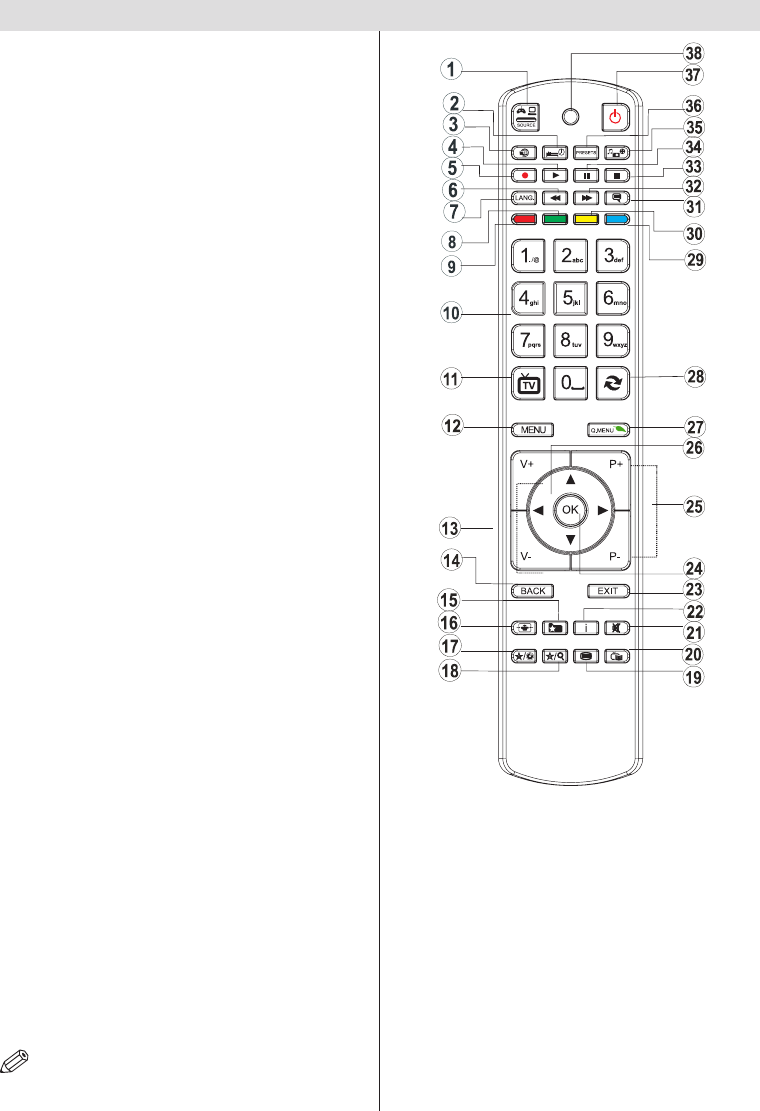
English - 40 -
Remote control button functions - Normal remote (TV)
NOTE: The Remote Control range is approximately
7m / 23ft.
1. Source
2. Sleep Timer
3. No function
4. Play
5. Programme recording
6. Rapid reverse ( in media browser mode )
7. Mono/Stereo - Dual I-II / Current language (in
DVB channels)
8. Green button
9. Red button
10. Numeric buttons
11. Channel List/TV source
12. Menu
13. Volume up / down
14. Back button
15. Favourite channel list
16. Image size
17. My button 1 (*)
18. My button 2 (**)
19. Teletext
20. Electronic programme guide
21. Mute
22. Info
23. Exit (return)
24. Ok (conrm)
25. Programme up / down
26. Navigational buttons
27. Q.menu
28. Channel swap
29. Blue button
30. Yellow button
31. Subtitle on / off
32. Rapid advance
33. Stop
34. Pause (in media browser mode) / Timeshift
recording
35. Multimedia browser
36. Picture mode selection
37. Standby button
38. Function LED
Using My button 1 (*)
Press MY BUTTON 1 for ve seconds when on a
desired source, channel or link, until the “MY BUTTON
IS SET” message is displayed on the screen. This
confirms that the selected MY BUTTON is now
associated with the selected function.
Using My Button 2 (**)
This button’s main function is to switch between
DVB-T, DVB-C and DVB-S broadcasts. However,
if you press MY BUTTON 2 for ve seconds, you
can set a function to it as described in My Button 1.
Note that if you perform rst time installation, MY
BUTTON 2 will return to its default function, switching
between DVB-T, DVB-C and DVB-S broadcasts.
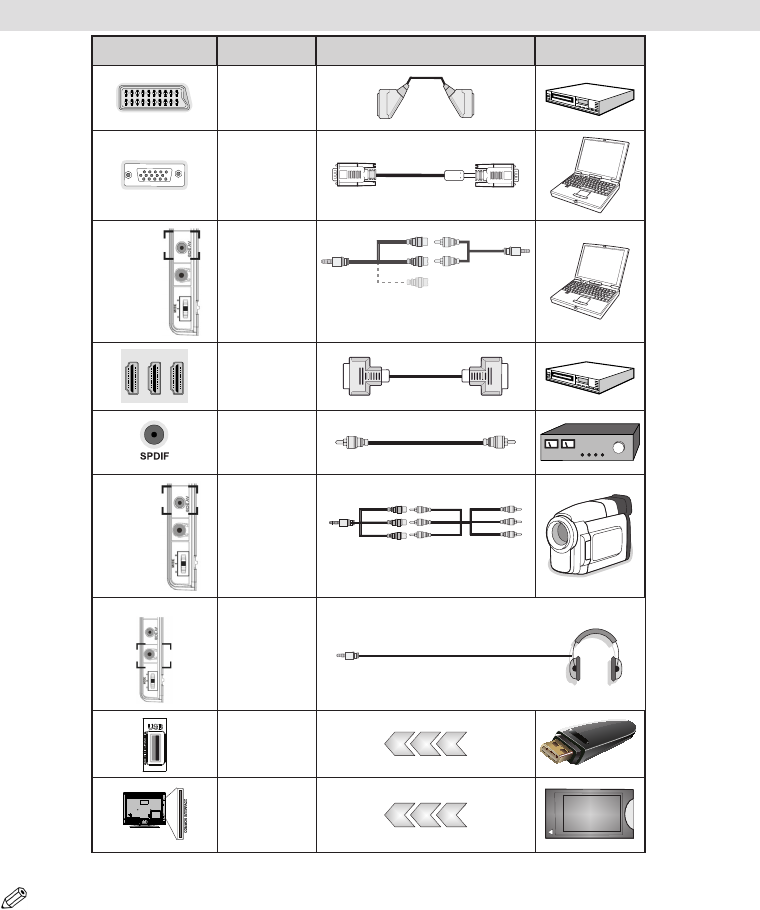
English - 41 -
Viewing the Connections
NOTE: When connecting a device via the Side AV input, you must use the supplied connection cables to enable connection.
See the illustrations above. | YPbPr can be used only when you connect a device that has a YPbPr output through the PC
input with YPbPr to PC cable (YPbPr to PC cable is not supplied). When the connection is made, switch to YPbPr source.
To enable PC audio, you will need to use PC/YPBPR AUDIO CONNECTION WHITE & RED inputs. | If an external device is
connected via the SCART socket, the TV will automatically switch to AV mode.| When receiving DTV channels (Mpeg4 H.264)
or while in Media Browser mode, output will not be available via the scart socket. | When using the wall mounting kit (optional),
we recommend that you plug all your cables into the back of the TV before mounting on the wall. | Insert or remove the CI
module only when the TV is SWITCHED OFF. You should refer to the module instruction manual for details of the settings.
Insert the CAM and then the viewing card to the slot that is located in the terminal cover at the rear side of the TV. The module
should be correctly inserted, it is impossible to insert fully if reversed. The CAM or the TV terminal may be damaged if the
CAM is forcefully inserted.Each USB input of your TV supports devices up to 500mA. Connecting devices that have current
value above 500mA may damage your TV.
Connector Type Cables Device
Scart
Connection
(back)
VGA
Connection
(back)
SIDE AV
PC/YPbPr
Audio
Connection
(side) Side Audio/Video
Connection Cable
(Supplied)
PC Audio Cable
(Not supplied)
HDMI
Connection
(back)
SPDIFF
Connection
(back)
SIDE AV
Side AV
Connection
(side) AV Connection Cable
(supplied)
HEADPHONE
Headphone
Connection
(side)
USB
Connection
(side)
CI
Connection
(side)
CAM
module
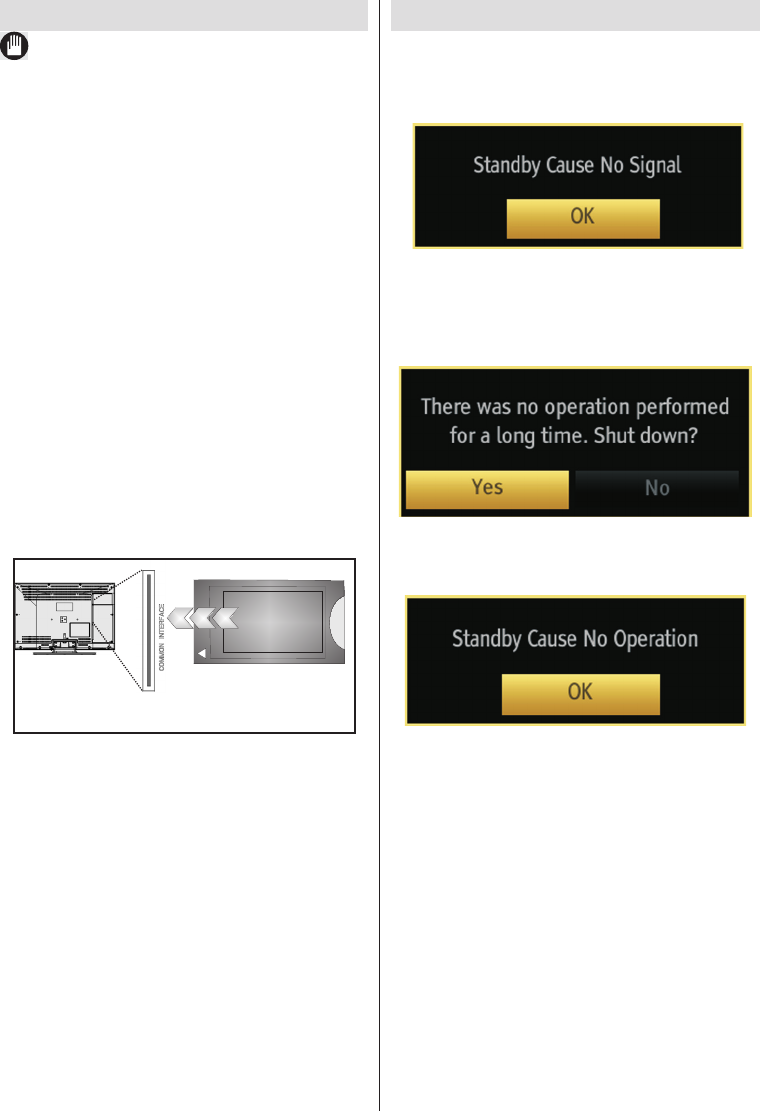
English - 42 -
Using a Conditional Access Module
IMPORTANT: Insert or remove the CI module only
when the TV is SWITCHED OFF.
In order to watch certain digital channels, a conditional
access module (CAM) can be necessary. This module
must be inserted in the CI slot of your TV.
1. Obtain the Conditional Access Module (CAM) and the
viewing card by subscribing to a pay channel company,
then insert those to the TV using the following procedure.
2. Insert the CAM and then the viewing card to the
slot that is located in the terminal cover at the rear
side of the TV.
3. The CAM should be correctly inserted, it is
impossible to insert fully if reversed. The CAM or
the TV terminal may be damaged if the CAM is
forcefully inserted.
4. Connect the TV to the mains supply, switch on
and then wait for few moments until the card is
activated.
5. When no module is inserted, “No Common
Interface module detected” message appears
on the screen.
You can refer to the module instruction manual for details
of the settings.
CAM
module
Standby Notications
If the TV does not receive any input signal (e.g. From
an aerial or HDMI source) for 5 minutes, the TV will
go into standby. When you next switch-on the TV, the
following message will be displayed:
When the Auto Tv Off timeout is reached, the following
message will be displayed on the screen. Select YES
to shut down the TV. Select NO to cancel. The TV
will switch off as well, if you do not make a selection
on this screen.
If the TV has been left on and not been operated for
4 hours, the TV will go into standby. When you next
switch-on, the following message will be displayed:
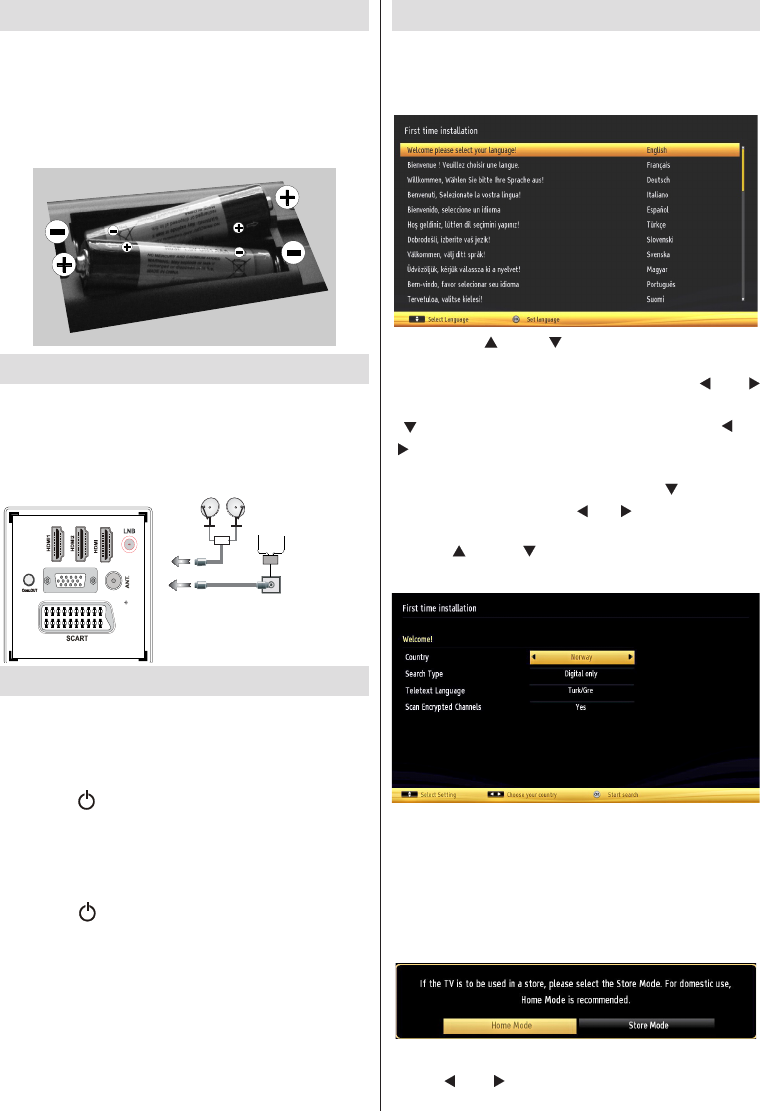
English - 43 -
Installing the Batteries to the Remote
1. Lift the cover on the back of the remote upward
gently.
2. Install two AAA batteries. Make sure to match the +
and - ends of the batteries in the battery compartment
(observe the correct polarity.
3. Replace the cover.
Connect Power & Antenna/Cable/Satellite
IMPORTANT: The TV set is designed to operate on
220-240V AC, 50 Hz socket. After unpacking, allow
the TV set to reach the ambient room temperature
before you connect the set to the mains. Plug the
power cable to the mains socket outlet.
SPDIF
VGA
3
13V dc /18V dc
300mAMax.
Aerial or Cable
Satellite
DiSEqC
Switch
Switching On/Off
To Switch the TV On
Connect the power cord to the 220-240V AC, 50
Hz. Then the standby LED lights up.
To switch on the TV from standby mode either:
Press the “ ” button, P+ / P- or a numeric button on
the remote control.
Press the control switch located on the left side of
the TV. The TV will then switch on.
To Switch the TV Off
Press the “ ” button on the remote control or press
and hold the control switch on the TV, so the TV will
switch to standby mode.
To power down the TV completely, unplug the
power cord from the mains socket.
Note: When the TV is switched to standby mode, standby
LED can blink to indicate that features such as Standby
Search, Over Air Download or Timer is active. The LED can
also blink when you switch on the TV from standby mode.
First Time Installation
When turned on for the rst time, the “language
selection” menu appears. The message “Welcome
please select your language!” is displayed in all
language options listed alphabetically.
Press the “ ” or “ ” button to highlight the
required language, press OK button to select.
“First Time Installation” appears. Use “ ” or “
” button to set the required country, and press
“” button to select Search Type. Use “ ” or
“” to set the desired search type. Available
search types are Digital and analog, digital only
and analog only. When set, press “ ” to select
Teletext Language. Use “ ” or “ ” button to set the
“Teletext Language” and select “Scan Encrypted”
using “ ” or “ ” button. You can set Scan
Encrypted as Yes if you want to scan coded stations
Deafult PIN code can change depending on the
selected country.
If you are asked to enter a PIN code for viewing a
menu option, use one of the following codes: 4725,
0000 or 1234.
Press OK button on the remote control to continue and
the following message will be displayed on the screen.
You can activate Store mode (optional) option by
using “ ” or “ ” button. If Store Mode (optional)
is selected, Store mode option will be available in
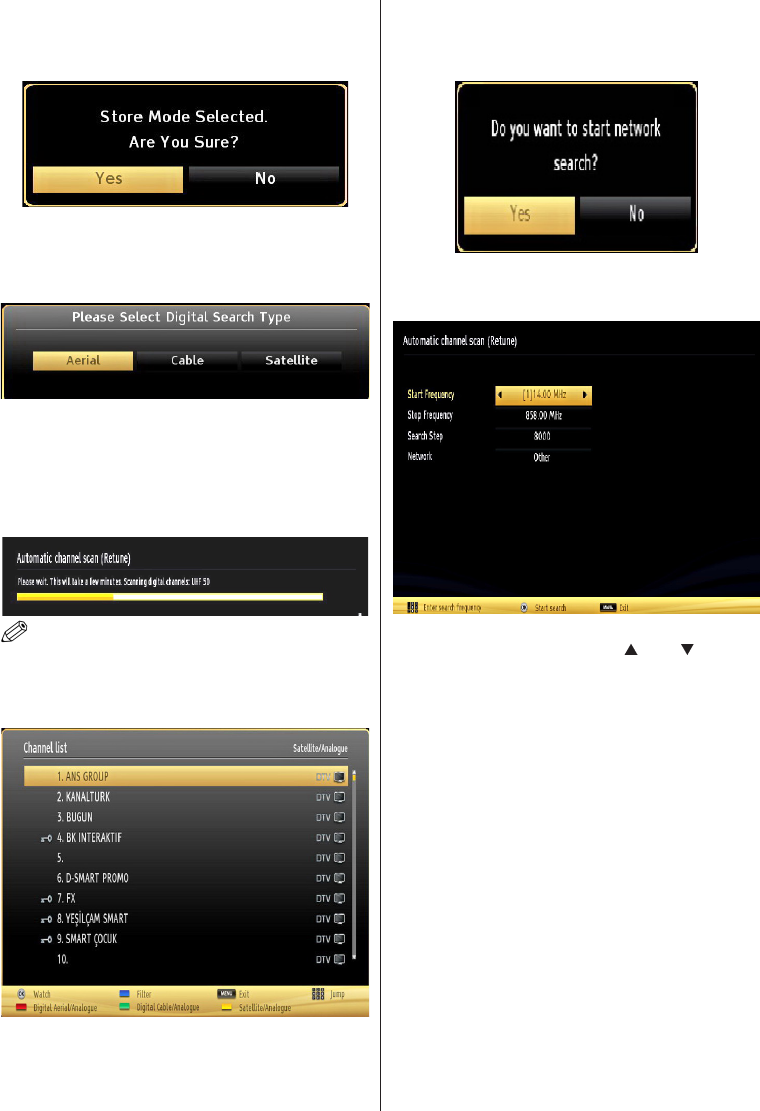
English - 44 -
other settings menu and your TV’s settings will be
optimized for best display quality. A confirmation
screen will be displayed after selecting the
Store Mode (optional). Select YES to proceed.
If Home Mode is selected, Store mode (optional) will
not be available after the First Time Installation. Press
OK button on the remote control to continue and the
following message will be displayed on the screen.
You must select a search type to search and store
broadcasts from the desired source.
Aerial Installation
If you select AERIAL option from the Search Type
screen, the television will search for digital terrestrial
TV broadcasts.
NOTE: You can press MENU button to cancel.
After all the available stations are stored, Channel
List will be displayed on the screen. If you like the
sort channels, according to the LCN(*), please select
“Yes” and than press OK.
Press OK button to quit channel list and watch TV.
(*) LCN is the Logical Channel Number system that
organizes available broadcasts in accordance with a
recognizable channel sequence.
Cable Installation
If you select CABLE option and press OK button on
the remote control to continue, the following message
will be displayed on the screen:
To continue please select YES and press OK. To
cancel operation, select NO and press OK.
You can select frequency ranges from this screen. For
highlighting lines you see, use “ ” or “ ” button.
You can enter the frequency range manually by using
the numeric buttons on the remote control.
Set Start and Stop Frequency as desired by using
numeric buttons on the remote control.
After this operation, you can set Search Step as 8000
KHz or 1000 KHz.
If you select 1000 KHz, the TV will perform search
process in a detailed way. Searching duration will
thus increase accordingly. When nished, press OK
button to start automatic search. The TV will search
and store available broadcasts.
(*) Network option will not be available for UK.
*
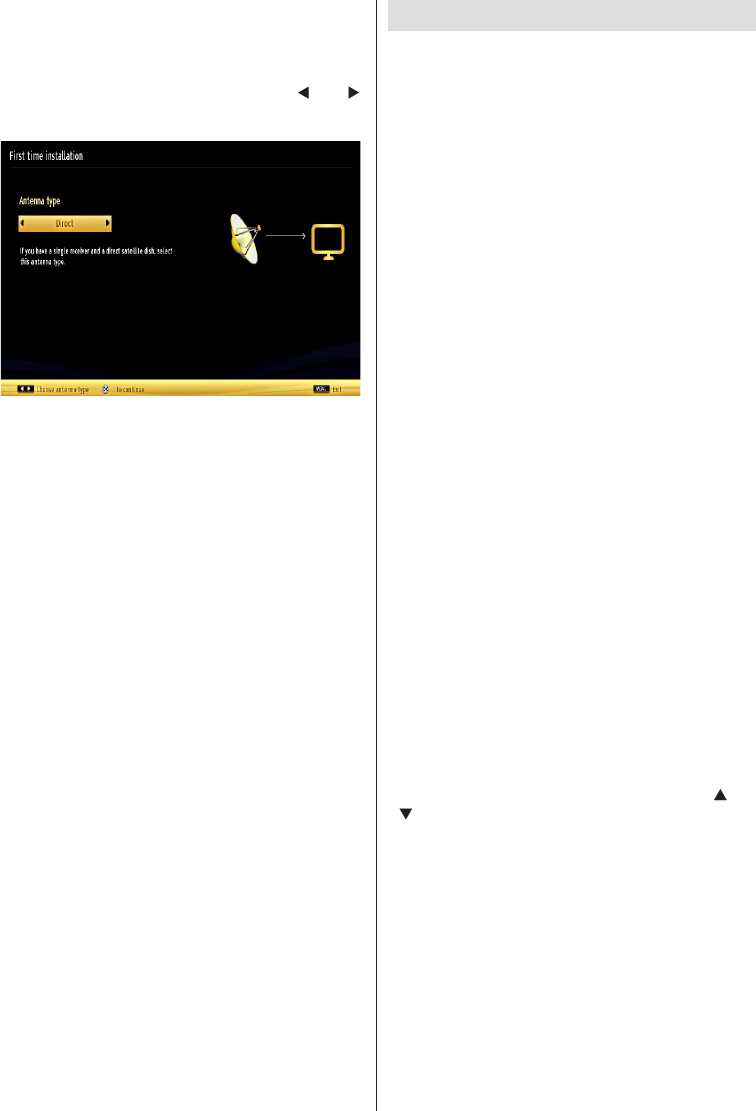
English - 45 -
Satellite Installation
If you select Normal, satellite conguration screen
will be displayed. There are three types of antenna
selection. You can select Antenna type as Direct,
Unicable or DiSEqC switch by using “ ” or “ ”
buttons.
Direct: If you have a single receiver and a direct
satellite dish, select this antenna type. After selecting
Direct, another menu screen will be displayed. Select
an available satellite and press OK to scan for services.
Unicable: If you have multiple receivers and a
unicable system, select this antenna type. Press OK to
continue. Congure settings by following instructions
on the screen. Press OK to scan for services.
DiSEqC switch: If you have multiple satellite dishes
and a DiSEqC switch, select this antenna type. After
selecting DiSEqC switch, another menu screen will
be displayed. You can set four DiSEqC options (if
available). Press GREEN button to scan all satellites
or press YELLOW button to scan only the highlighted
satellite. If you select a DiSEqC option, Search
Type screen will be displayed. Select an option and
continue.
The following options will be available:
Start Regular Search: Performs a full-band search.
Search Astra Service List: Performs the search in
accordance with the Astra Service List.
Pre-Programmed List: Performs the search in
accordance with the preset channel list. To save and
exit press OK button.
Media Playback via USB Input
You can connect a USB hard disk drive or USB
memory stick to your TV by using the USB inputs of
the TV. This feature allows you to play les stored in a
USB drive. 2.5” and 3.5” inch (hdd with external power
supply) external hard disk drives are supported.
IMPORTANT! You should back up your les before
making any connections to the TV set in order to
avoid any possible data loss. Manufacturer will not
be responsible for any le damage or data loss. It is
possible that certain types of USB devices (e.g. MP3
Players) or USB hard disk drives/memory sticks may
not be compatible with this TV. The TV supports FAT32
and NTFS disk formatting but recording will not be
available with NTFS formatted disks. Note: While
formatting a USB hard disk that has 1TB (Tera Byte)
or more le capacity, you can experience problems
with the formatting process.
Quickly plugging and unplugging USB devices, is a
very hazardous operation. Do not repeatedly quickly
plug and unplug the drive. This may cause physical
damage to the USB player and USB device itself. Do
not pull out USB module while playing a le.
You can use USB hubs with your TV’s USB inputs.
External power supplied USB hubs are recommended
in such a case.
It is recommended to use the TV’s USB input(s)
directly, if you are going to connect a USB hard disk.
Media Browser Menu
You can play photo, music, and movie les stored
on a USB disk by connecting it to your TV and using
the Media Browser screen. To do this, perform the
following: Connect a USB disk to one of the USB
inputs located on the side of the TV.
You can connect two USB devices to your TV. If both
USB devices include music, picture or video les, USB
selection OSD will be displayed on the screen. The
rst USB device connected to the TV will be named
as USB Drive1. Select a device by using “ ” or
“” button and press OK.
Press MENU button and select Media Browser tab by
using Left/Right and OK buttons. Main media browser
screen will be displayed. You can display the related
content by selecting the Video, Music or Picture tab.
Follow the button indications under each on screen
menu for media playback features.
You can set your Media Browser preferences by using
the Settings dialog.
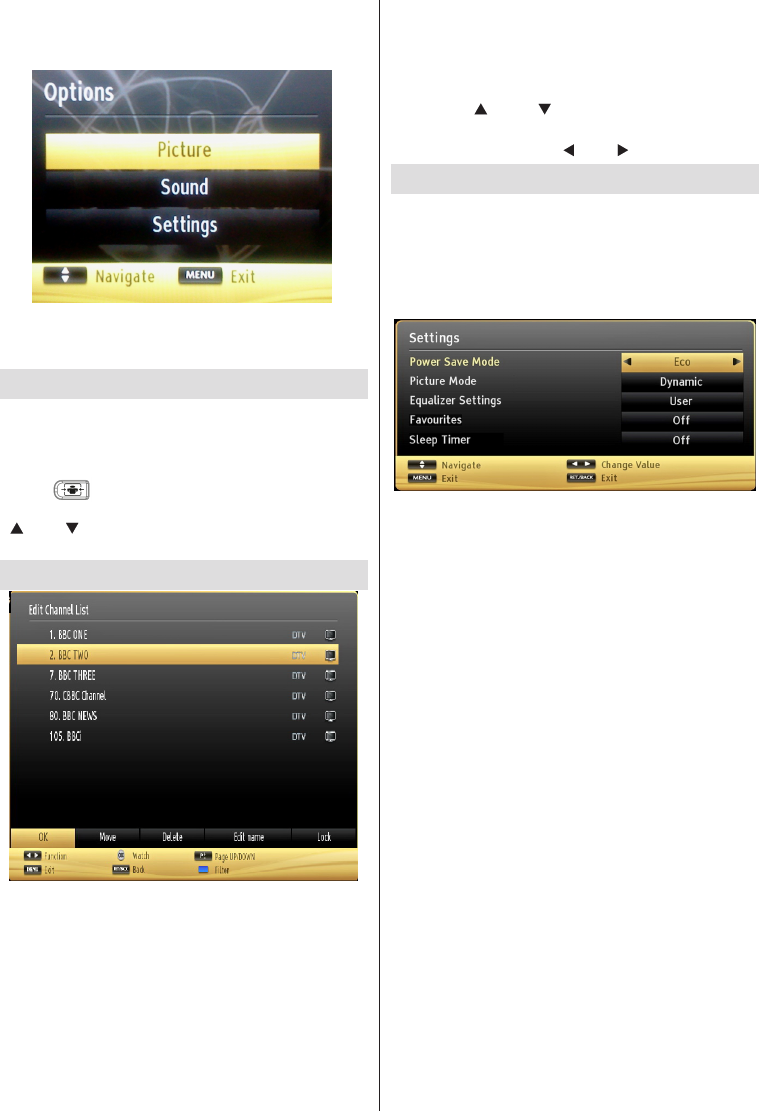
English - 46 -
Using MENU button in Media Browser Mode
Pressing MENU button in Media Browser mode
displays the following menu screen:
You can access Picture, Sound and Settings menu
options using this screen. Press MENU again to exit
from this screen.
Changing Image Size: Picture Formats
Programmes can be watched in different picture
formats, depending on the transmission received.
You can change the aspect ratio (image size) of the
TV for viewing the picture in different zoom modes.
Press “ ” button repeatedly to change the image
size. You can shift the screen up or down by using
“” or “ ” buttons while in, 14:9 Zoom, Cinema
or Subtitle.
Using the Channel List
The TV sorts all stored stations in the Channel List.
You can edit this channel list, set favourites or set
active stations to be listed by using the Channel List
options. Press MENU button to view main menu.
Select Channel List item by using Left or Right button.
Press OK to view menu contents. Select Edit Channel
List to manage all stored channels. Use Up or Down
and OK buttons to select Edit Channel List. Press
Up or Down button to select the channel that will be
processed. Press Left or Right button to select a
function on Channel List menu. Use P+/P- buttons to
move page up or down. Press MENU button to exit.
Sorting Channel List
You can select broadcasts to be listed in the channel
list. To display specic types of broadcast, you
should use Active channel list setting. Select
Active channel list from the Channel list menu
by using “ ” or “ ” button. Press OK button
to continue. You can select a network type option
from the list by using “ ” or “ ”and OK buttons.
Quick Menu
Quick Settings menu allows you to access some
options quickly. This menu includes Power Save Mode,
Picture Mode, Equalizer Settings, Favourites and
Sleep Timer options. Press Q.MENU button on the
remote control to view quick menu. See the following
chapters for the details of the listed features.
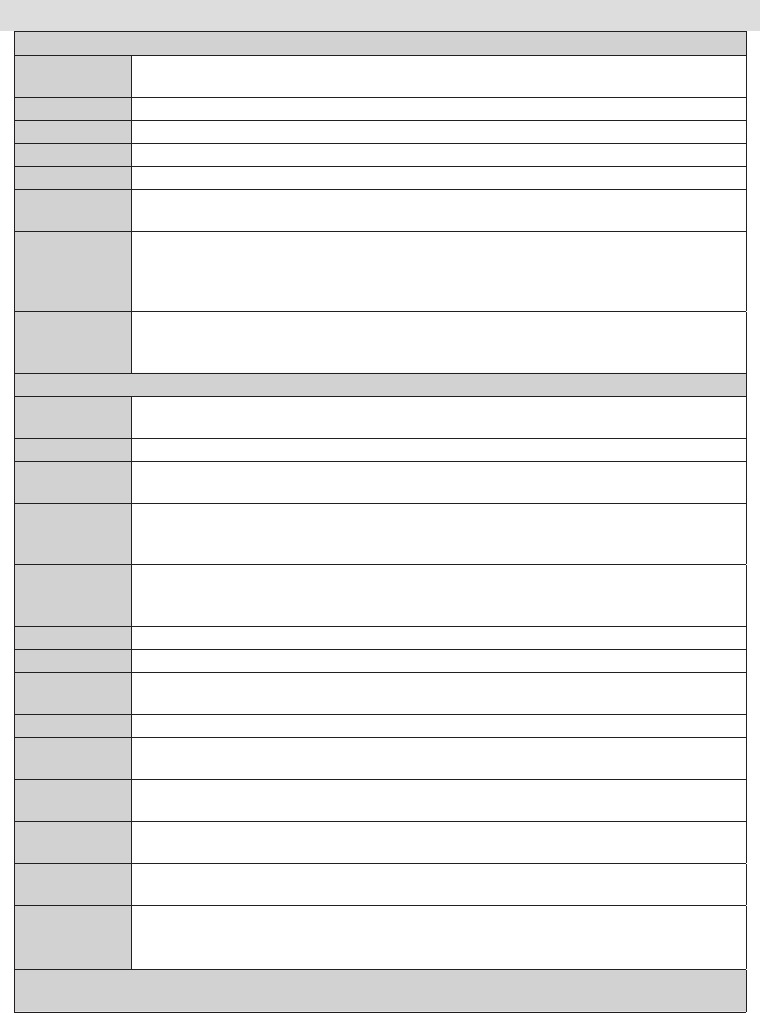
English - 47 -
Menu Features and Functions
Picture Menu Contents
Mode For your viewing requirements, you can set the related mode option. Picture mode can
be set to one of these options: Cinema,Game,Sport,Dynamic and Natural.
Contrast
Sets the lightness and darkness values of the screen.
Brightness
Sets the brightness value for the screen.
Sharpness
Sets the sharpness value for the objects displayed on the screen.
Colour
Sets the colour value, adjusting the colors.
Power Save
Mode
To set Power Save Mode as Eco, Picture Off and Disabled. See the section, “Environmental
Information” in this manual for further information on Power Save Mode.
Backlight
(optional)
This setting controls the backlight level and it can be set to Auto, Maximum, Minimum
and Eco Mode. Backlight function will be inactive if Power Save Mode is set to On.
Backlight cannot be activated in VGA, Media Browser mode or while the picture mode
is set to Game.
Noise
Reduction
If the broadcast signal is weak and the picture is noisy, use Noise Reduction setting
to reduce the noise amount. Noise Reduction can be set to one of these options: Low,
Medium, High or Off.
Advanced Settings
Dynamic
Contrast
You can change contrast rate by using dynamic contrast function. Dynamic contrast
can be set to one of these options: Low, Medium, High or Off.
Colour Temp
Sets the desired colour tone.
Picture Zoom Sets the picture size to Auto,16:9, Subtitle,14:9, 14:9 Zoom, 4:3 or Cinema. Auto (Only
available in Scart mode with SCART PIN8 high voltage/low voltage switching).
HDMI True
Black
(optional)
While watching from HDMI source, this feature will be visible in the Picture Settings
menu. You can use this feature to enhance blackness in the picture.
Film Mode
(optional)
Films are recorded at a different number of frames per second to normal television
programmes. Turn this feature on when you are watching lms to see the fast motion
scenes clearly.
Skin Tone
Adjust the desired skin tone.
Colour Shift
Adjust the desired colour tone.
RGB Gain Press OK button to edit RGB gain. You can congure the colour temperature values
using the RGB Gain feature.
Reset
Resets the picture settings to factory default settings.
Autoposition
(in PC mode)
Automatically optimizes the display. Press OK to optimize.
H Position (in
PC mode)
This item shifts the image horizontally to right hand side or left hand side of the screen.
V Position (in
PC mode)
This item shifts the image vertically towards the top or bottom of the screen.
Dot Clock (in
PC mode)
Dot Clock adjustments correct the interference that appear as vertical banding in dot intensive
presentations like spreadsheets or paragraphs or text in smaller fonts.
Phase (in PC
mode)
Depending on the resolution and scan frequency that you input to the TV set, you may
see a hazy or noisy picture on the screen. In such a case you can use this item to get
a clear picture by trial and error method.
While in VGA (PC) mode, some items in Picture menu will be unavailable. Instead, VGA mode settings
will be added to the Picture Settings while in PC mode.

English - 48 -
Menu Features and Functions
Sound Menu Contents
Volume
Adjusts volume level.
Equalizer:
In equalizer menu, the preset can be changed to Music, Movie, Speech, Flat,
Classic and User. Press the MENU button to return to the previous menu.
Equalizer menu settings can be changed manually only when the Equalizer
Mode is in User.
Balance This setting is used for emphasizing left or right speaker balance.
Headphone
Sets headphone volume.
Sound Mode You can select Mono, Stereo, Dual I or Dual II mode, only if the selected channel
supports that mode.
AVL
Automatic Volume Limiting (AVL) function sets the sound to obtain xed output
level between programmes (For instance, volume level of advertisements tend
to be louder than programmes).
Headphone/Lineout
(Optional)
When you connect an external amplier to your TV using the headphone jack,
you can select this option as Lineout. If you have connected headphones to the
TV, set this option as Headphone.
Dynamic Bass
(Optional)
Enables or disables the Dynamic Bass.
Surround Sound
(Optional)
Surround sound mode can be changed as On or Off.
Digital Out
Sets digital out audio type.
Install and Retune Menu Contents
Automatic Channel
Scan (Retune)
Displays automatic tuning options.
Digital Aerial: Searches and stores aerial DVB stations.
Digital Cable: Searches and stores cable DVB stations.
Analogue: Searches and stores analogue stations.
Digital Aerial & Analogue: Searches and stores aerial DVB and analogue
stations.
Digital Cable & Analogue: Searches and stores cable DVB and analogue
stations.
Satellite: Searches and stores satellite channels.
Manual Channel
Scan
This feature can be used for direct broadcast entry.
Network Channel
Scan (Optional) Searches for the linked channels in the broadcast system.
Analogue Fine Tune You can use this setting for ne tuning analogue channels. This feature is not
available if no analogue channels are stored.
First Time
Installation
Deletes all stored channels and settings, resets TV to factory settings and starts
rst time installation. You can follow the instructions in the Initial Installation section
for more information on this process.
Clear Service List
(Optional)
(*) This setting is visible only when the Country option is set to Denmark, Sweden,
Norway or Finland. Use this setting to clear channels stored.
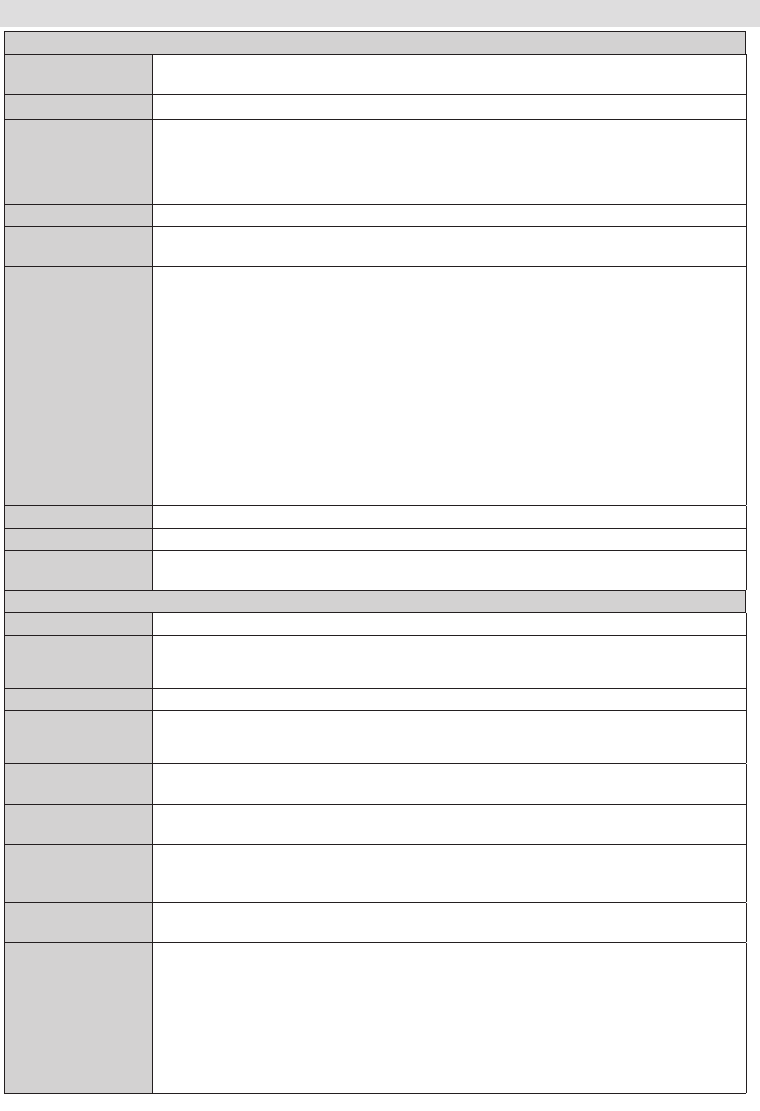
English - 49 -
Menu Features and Functions
Settings Menu Contents
Conditional
Access
Controls conditional access modules when available.
Language Congures language settings.
Parental
Congures parental settings.
Deafult PIN code can change depending on the selected country.
If you are asked to enter a PIN code for viewing a menu option, use one of the following
codes: 4725, 0000 or 1234.
Timers
Sets timers for selected programmes.
Recording
Conguration
Displays recording conguration menu.
Date/Time
Sets date and time.
Note:
* The TV takes the time info via the broadcast. Correct time will be available on Date/
Time Settings, if the time info is provided in the broadcast.
If the TV is in no channel mode, Date/Time settings can be changed. However, if
there is a channel preset, only “Time Settings Mode” can be changed and if this is
set to Manual, Time Zone will be enabled.
* If the TV is switched to standby mode and switched on later and there is no broadcast
available, time information will not be updated. If there is a present broadcast; however,
time information will be taken via the broadcast. In other words, time information will be
available according to these priorities: The TV rst looks for the time info in the broadcast,
then to the user preference, and lastly to the teletext time information.
Sources
Enables or disables selected source options.
Satellite Settings
Displays satellite settings.
Network Settings
(Optional)
Displays network settings.
Other Settings: Displays other setting options of the TV set:
Menu Timeout
Changes timeout duration for menu screens.
Scan Encrypted When this setting is on, search process will locate the encrypted channels as well. If it is
set as Off, encrypted channels will not be located in automatic search or manual search.
Blue Background
Activates or deactivates blue background system when the signal is weak or absent.
Software Upgrade To ensure that your TV always has the most update information, you can use this setting.
In order for the proper operation, please ensure that the TV is set to standby mode.
Application
Version
Displays application version.
Hard of Hearing If the broadcaster enables any special signal concerning the audio, you can set this
setting as On to receive such signals.
Audio Description
Audio description refers to an additional narration track for blind and visually impaired
viewers of visual media, including television and movies. You can use this feature, only
if the broadcaster supports that additional narration track.
Auto TV Off You can set the timeout value of auto off feature.After the timeout value is reached and
the Tv is not operated for selected time , the TV will go off.
Standby Search
(optional)
If you change Standby Search to Off, this function will be unavailable. To use Standby
search please make sure that you select Standby Search as On. If the Standby Search
is set to On, when the TV is in standby mode, available broadcasts will be searched. If
the TV locates any new or missing broadcasts, a menu screen will be displayed, asking
you whether or not to execute these changes. Channel list will be updated and changed
after this process. Please activate Standby Search setting in order to enable your TV for
automatically updating the broadcast frequency of the broadcaster, broadcast denition
and similar changes.

English - 50 -
Menu Features and Functions
Other Settings: Displays other setting options of the TV set:
Store Mode
(optional)
If you are displaying the TV in a store, you can activate this mode. While Store Mode
is enabled, some items in the TV menu may not be available to be set.
Power Up Mode
This setting congures the power up mode preference. Always On: The TV always switches
on when main on/off button is pressed. / Standby: The TV always powers up in Standby
mode. / Last State: The TV always switches on with the last selected channel/source.
Biss Key
Biss is a satellite signal scrambling system that is used for some broadcasts. If you
need to enter BISS key on a broadcast, you can use Biss Key setting located in the
Other Settings menu. Highlight Biss Key and press OK to enter keys on the desired
broadcast.
Virtual Remote
(optional)
Enables or disables the virtual remote feature.
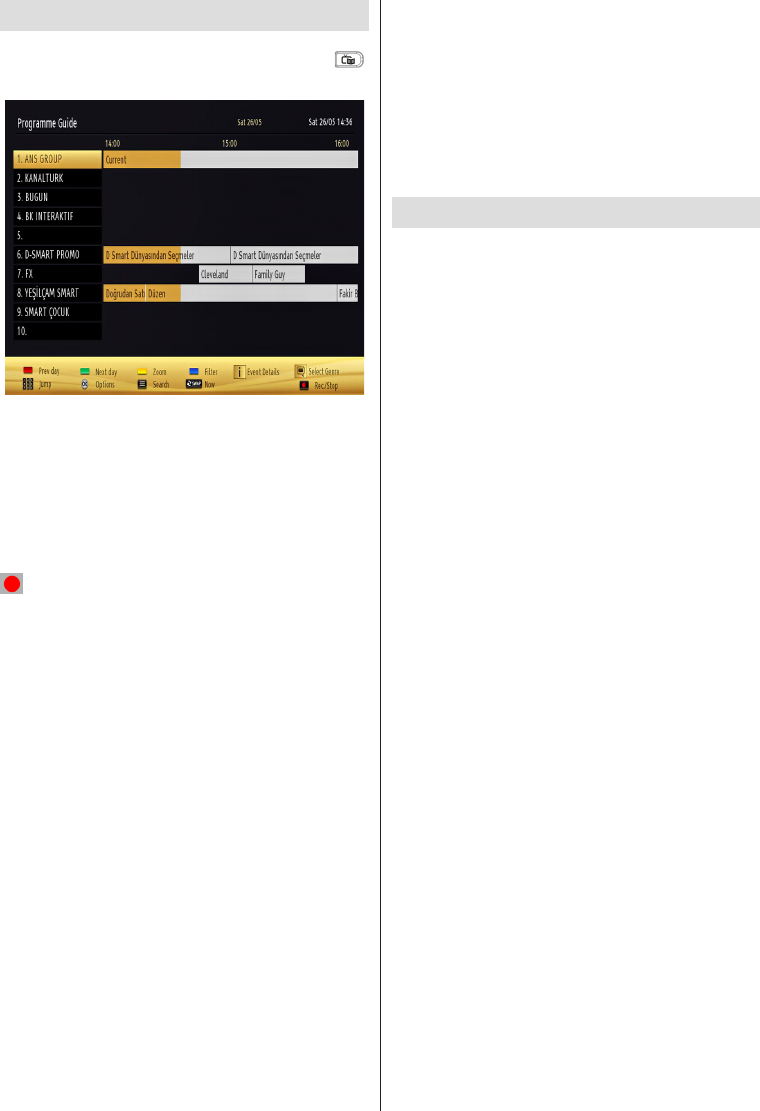
English - 51 -
Electronic Programme Guide (EPG)
Some, but not all channels send information about
the current and next programmes. Press the “ ”
button to view the EPG menu.
Up/Down/Left/Right: Navigate EPG.
OK: Displays programme options.
(i) INFO: Displays, in detail information on programme
selected.
GREEN: Switches to List Schedule EPG.
YELLOW: Switches to Timeline Schedule EPG.
BLUE: displays ltering options.
(RECORD): the TV will start to record the
selected progamme. You can press again to stop
the recording.
IMPORTANT: To record a programme, you should first
connect a USB disk to your TV while the TV is switched off.
You should then switch on the TV to enable recording feature.
Otherwise, recording feature will not be available.
Note: Switching to a different broadcast or source is not
available during the recording.
Programme Options
In EPG menu, press the OK button to enter the Event
Options menu.
Select Channel
In EPG menu, using this option, you can switch to the
selected channel.
Record / Delete Record Timer
After you have selected a programme in EPG menu,
press the OK button and and Options screen will be
displayed. Select “Record” option and press the OK
button. After this operation, a recording becomes set
to the selected programme.
To cancel an already set recording, highlight that
programme and press the OK button and select the
option “Delete Rec. Timer”. The recording will be
cancelled.
Set Timer / Delete Timer
After you have selected a programme in EPG menu,
press the OK button and and Options screen will
be displayed. Select “Set Timer on Event” option
and press OK button. You can set a timer for future
programmes. To cancel an already set timer, highlight
that programme and press the OK button. Then select
“Delete Timer” option. The timer will be cancelled.
Note: It is not possible to record or set timer for two or more
individual events at the same time interval.
Recording a Programme
IMPORTANT: When using a new USB hard disk drive, it is
recommended that you rst format the disk using your TV’s
“Format Disk” option.
To record a programme, you should rst connect a
USB disk to your TV while the TV is switched off.
You should then switch on the TV to enable recording
feature.
For using recording function, you should connect a
USB disk or an external hard disk drive to the TV
and connected USB disk should have at least 1 GB
capacity and should have 2.0 speed compatibility.
If the connected USB device does not support 2.0
speed, an error message will be displayed.
Note: Recorded programmes are saved into the connected
USB disk. If desired, you can store/copy recordings on a
computer; however, these les will not be available to be
played on a computer. You can play the recordings only
via your TV.
Note: Lip Sync delay may occur during the timeshifting.
Radio record is not supported. The TV can record
programmes up to ten hours.
Recorded programmes are split into 4GB partitions.
If the writing speed of the connected USB disk is not
sufcient, recording may fail and timeshifting feaute
may not be available.
Recordings of HD programmes can occupy bigger
size on the USB disk depending on the broadcast’s
resolution. For this reason it is recommended
to use USB hard disk drives for recording HD
programmes.
Do not plug out the USB/HDD during the recording.
This may harm the connected USB/HDD.
Multipartiton support is available. Maximum two
different partitions are supported. If the disk have more
than two partitions, crash may occur. First partition
of the usb disk is used for PVR ready features. It also
must be formatted as primary partition to be used for
PVR ready features.
Some stream packets may not be recorded because
of signal problems, so sometimes video may freezes
during playback.
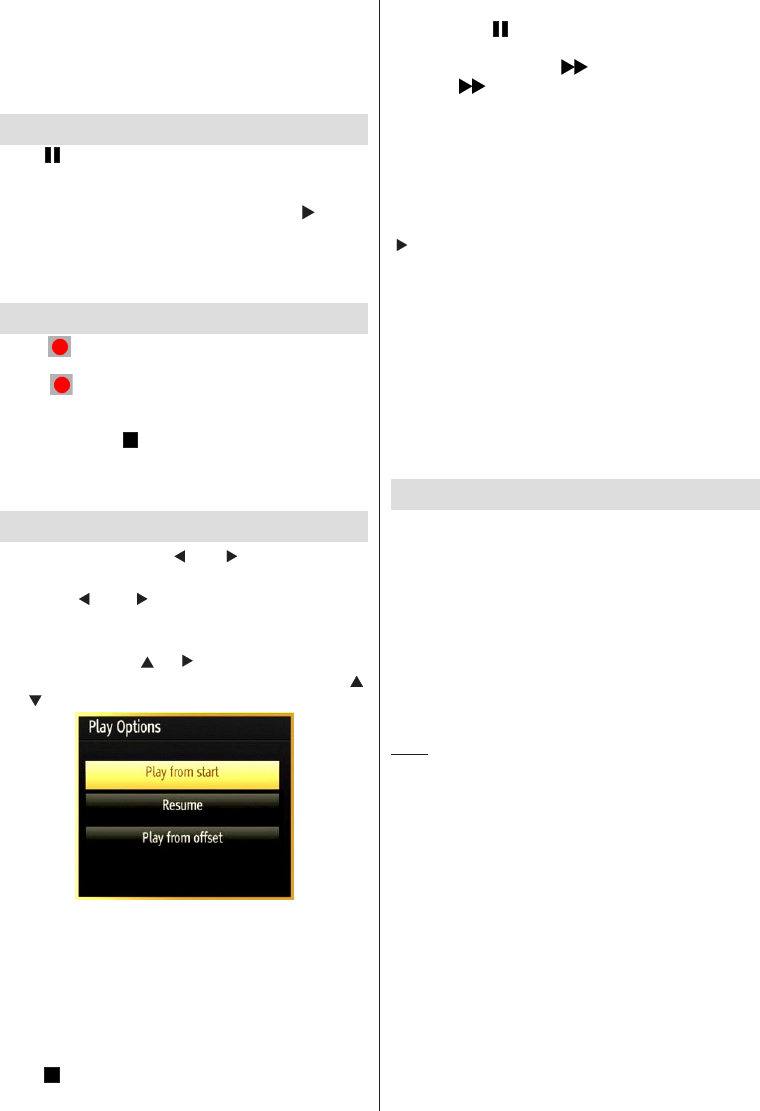
English - 52 -
Record, Play, Pause, Display (for PlayListDialog)
keys could not be used when teletext is ON. If a
recording starts from timer when teletext is ON,
teletext is automatically turned off. Also teletext
usage is disabled when there is ongoing recording
or playback.
Timeshift Recording
Press (PAUSE) button while watching a broadcast
for switching to timeshifting mode. In timeshifting
mode, the programme is paused and simultaneously
recorded to the connected USB disk. Press (PLAY)
button again to watch the paused programme from
the stopped moment. You will see the timeshift gap
between the real and the timeshifted programme in
the info bar.
Instant Recording
Press (RECORD) button to start recording an
event instantly while watching a programme. You can
press (RECORD) button on the remote control
again to record the next event on the EPG. In this
case, OSD will display the programmed events for
recording. Press (STOP) button to cancel instant
recording. Switching to a different broadcast or source;
and viewing Media Browser are not available during
the recording.
Watching Recorded Programmes
In the main menu, use “ ” or “ ” buttons to select
Media Browser. Highlight Recordings Library item
by using “ ” or “ ” button and press OK button
to enter. Recordings Library will then be displayed.
Select a recorded item from the list (if previously
recorded) by using “ ” / “ ” button. Press OK button
to view Play Options. Select an option by using “
” / “ ” or OK buttons.
Available playback options:
• Play from start: Plays the recording from the
beginning.
• Resume: Recommences the recordings.
• Play from offset: Species a playing point.
Note: Viewing main menu and menu items will not be available
during the playback.
Press (STOP) button to stop a playback and return
to return to Recordings Library.
Slow Forward
If you press (PAUSE) button while watching
recorded programmes, slow forward feature will be
available. You can use button to slow forward.
Pressing button consecutively will change slow
forwarding speed.
Recordings Library
To view the list of recordings, select “Recordings
Library” and press the OK button. Recordings Library
will then be displayed with available recordings. All the
recordings are kept in a list in the recordings library.
“” (Resume): Recommences the recordings.
RED button (Delete) :Erases the selected
recording.
GREEN button (Edit): Makes changes on the
selected recording.
BLUE button (Sort): Changes the order of the
recordings. You can select from a wide range of
sorting options.
OK button: Activates play options menu:
(i) INFO: Displays the short extended programmes in
detail.
Recording Conguration
Select Recording Conguration item in the Settings
menu to congure recording settings.
Format Disk: You can use Format Disk feature for
formatting the connected USB disk.
IMPORTANT: Note that ALL the data stored on the
USB disk will be lost and then the disk format will
be converted to FAT32 if you activate this feature. If
your USB disk malfunctions, you can try formatting
the USB disk. In most cases formatting the USB disk
will restore normal operation; however, ALL the data
stored on the USB disk will be lost in such a case.
Note: If “USB is too slow” message is displayed on the
screen while starting a recording, try restarting the recording.
If you still get the same error, it is possible that your USB
disk does not meet the speed requirements. Try connecting
another USB disk.
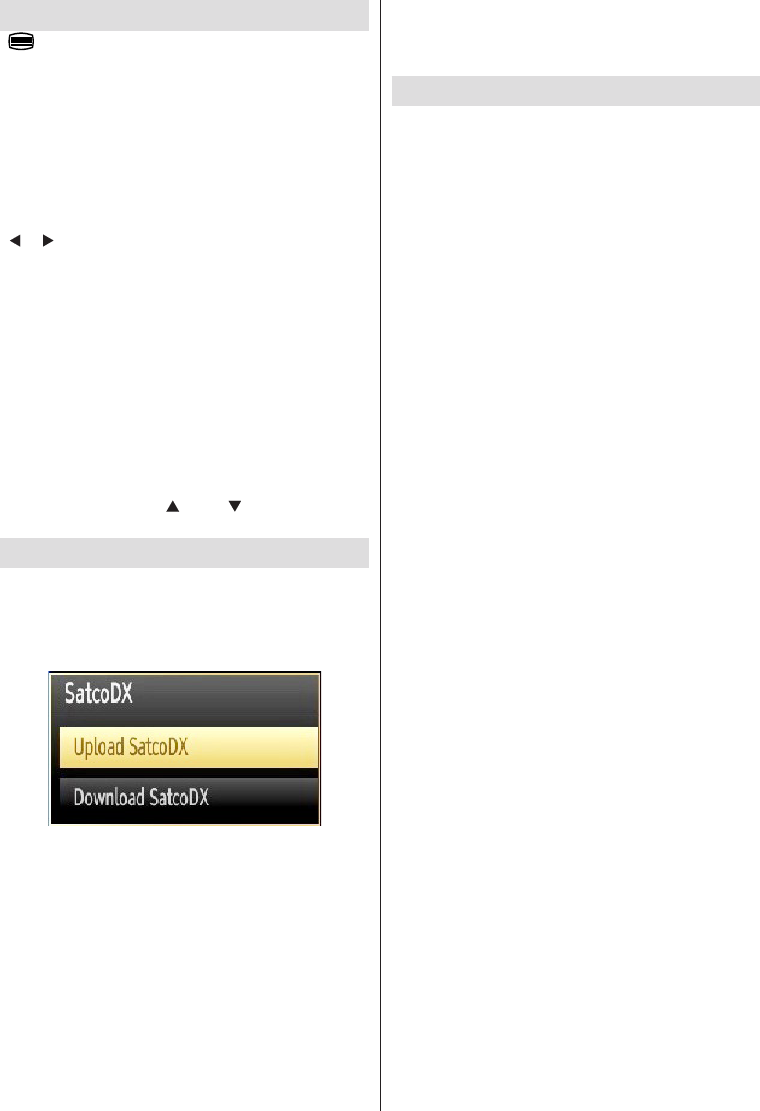
English - 53 -
Teletext
“” Teletext / Mix: Activates teletext mode when
pressed once. Press again to place the teletext screen
over the programme (mix). Pressing again will quit
the teletext mode.
“BACK” Index: Selects the teletext index page.
(i)“INFO”Reveal: Shows hidden information (e.g.
solutions of games).
“OK” Hold: Holds a text page when convenient. Press
again to resume.
“ ” / “ ” Subcode Pages: Selects subcode pages if
available when the teletext is activated.
P+ / P- and numbers (0-9): Press to select a page.
Note: Most TV stations use code 100 for their index pages.
Your TV supports both FASTEXT and TOP text
systems. When these systems are available, the
pages are divided into groups or topics. When
FASTEXT system is available, sections in a teletext
page will become colour-coded and can be selected
by pressing the coloured buttons. Press a coloured
button that corresponds to with your needs. The
coloured writings will appear, showing you which
coloured buttons to use when TOP text transmission
is present. Pressing “ ” or “ ” commands will
request the next or previous page respec tively.
Using SatcoDX Feature
You can perform SatcoDX operations using the
Satelite Settings. On SatcoDX menu, there are
two options regarding to satcodx feature as in the
following:
You can download or upload satcoDX data. In order to
perform these functions supported for satcodx feature, a
USB device must be connected to the TV in the rst place.
You will be able to upload current services and related
satellites & transponders in TV, to a USB device.
In addition to the uploading feature you will be able
to download one of the satcodx les stored in USB
device, to the TV.
When you select one of these satcodx files, all
services and related satellites and transponders in
the selected le will be stored in TV. If there are any
installed terrestrial, cable and/or analog services, they
will be kept and only satellite services will be removed.
Afterwards, check your antenna settings and make
changes if necessary. An error message stating “No
Signal” may be displayed if antenna settings are not
congured properly.
Software Upgrade
Your TV is capable of finding and updating new
software upgrades over broadcast channels. For
broadcast channels search, TV looks the available
channels stored in your settings. So before software
upgrade search, it is advised to auto search and
update all available channels.
1) Software upgrade search via user interface
• It is possible manually to check if there is a new
software upgrade for your TV set.
• Simply navigate on your main menu. Choose
Settings and select Other Settings menu. In Other
Settings menu navigate on to the Software Upgrade
item and press OK button to open Upgrade Options
menu.
• In Upgrade Options menu select Scan for
upgrade and press OK button.
• If a new upgrade is found, it starts to download
the upgrade. A progress bar indicates the remaining
download progress. When download completes with
success a message is displayed for reboot to activate
new software. Press OK to continue with the reboot
operation.
2) 3.AM search and upgrade mode
• If Automatic scanning in Upgrade Options menu
is enabled, TV wakes up at 03:00 and searches
broadcast channels for new software upgrade. If new
software is found and downloaded successfully, with
next power up TV opens with new software version.
Note on reboot operation: Reboot is the last step in software
upgrade operation if download of new software is nished
successfully. During reboot TV makes nal initialization. In
reboot sequence panel power is closed and front led indicates
the activity with blinking. Around 5 minutes later TV restarts
with new software activated.
• If your TV fails to restart in 10 minutes, unplug power
for 10 minutes and re-plug again. TV should open with
new software safely. If you still can not get TV working,
please kindly repeat unplug and plug sequence a few
times more. If your set still can not operate, please
call the service personnel to x the problem for you.
Caution: While led is blinking during reboot do not unplug
your TV’s power. Doing this may cause your TV not to
re-open again and can only be xed by service personnel.
Manual Software Update
Ensure that the ethernet cable is connected to your
TV. If the ethernet cable is connected to the TV, ensure
that the TV is receiving. Check that the Good is
present in the following menu path:
English - 54 -
Menu -> Settings -> Network Settings -> Conguration
Status -> Connected
Go to Settings tab from the main menu and select
Other Settings. Highlight Software Upgrade and
press OK.
Select Scan for Upgrade and press OK button.
An OSD screen including the progress bar will be
visible under the Software upgrade” title.
A warning screen will be displayed on the screen,
stating that the TV will be rebooted. Press OK button
to nalize upgrade process and reboot TV.
Troubleshooting & Tips
Image persistence - ghosting
Please note that ghosting may occur while displaying
a persistent image (still or paused image). LED TVs’
image persistence may disappear after a short time. Try
turning off the TV for a while. To avoid this, do not leave
the screen in still picture mode for extended periods.
No power
If your TV has no power, please check the power cord
plug is connect to the mains power socket.
Poor picture
1. Have you selected the correct TV system?
2. Is your TV or house aerial located too close to a
non-earthed audio equipment or neon lights, etc.?
3. Mountains or high buildings can cause double
pictures or ghost images. Sometimes you can improve
the picture quality by changing the direction of the
aerial. Is the picture or teletext unrecognisable?
4. Check if you have entered the correct frequency.
5. Please retune the channels.
6. The picture quality may degrade when two devices
are connected to the TV at the same time. In such a
case, disconnect one of the devices.
No picture
1. No Picture means that your TV is not receiving a
transmission. Have you selected the correct button on
the remote control? Try once more. Also make sure
the correct input source has been selected.
2. Is the aerial connected properly?
3. Are the plugs connected tightly to the aerial socket?
4. Is the aerial cable damaged?
5. Are suitable plugs used to connect the aerial?
6. If you are in doubt, consult your dealer.
No sound
1. Has the TV been set to mute? To cancel mute,
press the “ ” button, or increase the volume level.
2. Sound is coming from only one speaker. Is the
balance set to one extreme? See Sound Menu
section.
Remote control - does not operate
Your TV no longer responds to the remote control. The
batteries may be exhausted, if so you can still use the
control buttons on the TV. (* Is only possible if they
are not blocked by parental control.)
Input sources - can not be selected
1. If you cannot select an input source, it is possible
that no device is connected.
2. Check the AV cables and connections if you have
tried to connect a device.
Recording Unavailable
To record a programme, you should rst connect
a USB disk to your TV while the TV is switched
off. You should then switch on the TV to enable
recording feature. Otherwise, recording feature will
not be available. If you cannot perform recording, try
switching off the TV and then re-inserting the USB
device while the TV is switched off.
USB Is too Slow
If “USB is too slow” message is displayed on the
screen while starting a recording, try restarting
the recording. If you still get the same error, it is
possible that your USB disk does not meet the speed
requirements. Try connecting another USB disk.
Information for Users on Disposal of Old
Equipment and Batteries
[European Union only]
These symbols indicate that equipment with these
symbols should not be disposed of as general
household waste. If you want to dispose of the product
or battery, please consider the collection systems or
facilities for appropriate recycling.
Notice: The sign Pb below the symbol for batteries indicates
that this battery contains lead.
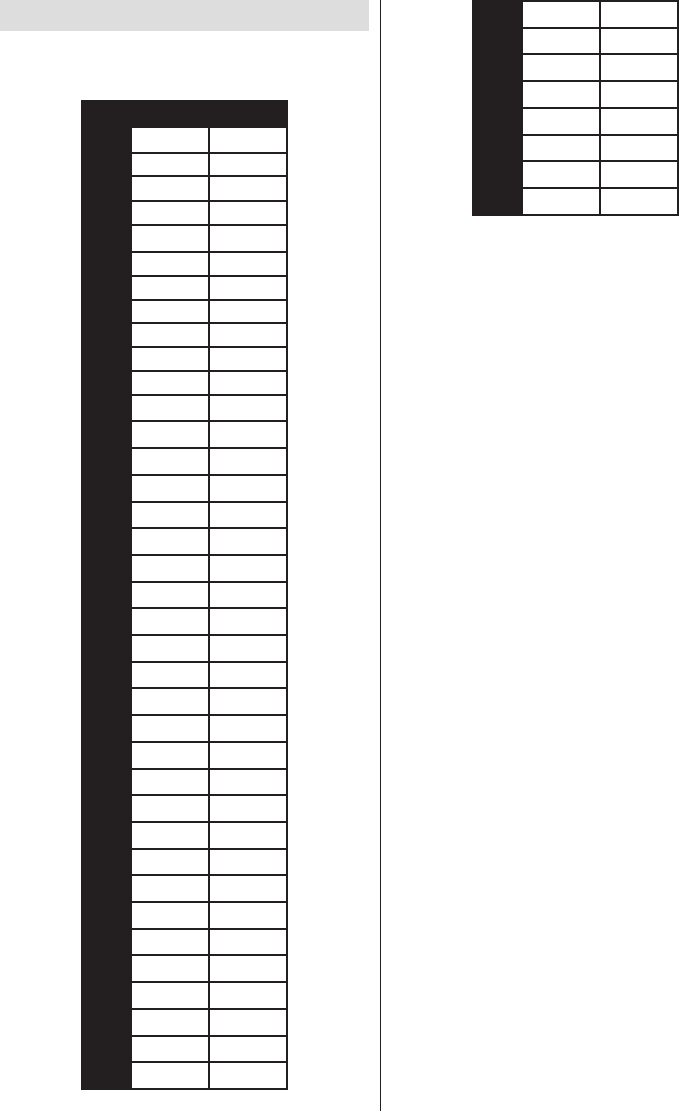
English - 55 -
PC Typical Display Modes
The following table is an illustration of some of the
typical video display modes. Your TV may not support
all resolutions. Your TV supports up to 1920x1200.
Index Resolution Frequency
1640x400 70Hz
2640x350 85Hz
3640x400 85Hz
4640x480 60Hz
5640x480 66Hz
6640x480 72Hz
7640x480 75Hz
8640x480 85Hz
9800x600 56Hz
10 800x600 60Hz
11 800x600 70Hz
12 800x600 72Hz
13 800x600 75Hz
14 800x600 85Hz
15 832x624 75Hz
16 1024x768 60Hz
17 1024x768 66Hz
18 1024x768 70Hz
19 1024x768 72Hz
20 1024x768 75Hz
21 1024x768 85Hz
22 1152x864 60Hz
23 1152x864 70Hz
24 1152x864 75Hz
25 1152x864 85Hz
26 1152x870 75Hz
27 1280x768 60Hz
28 1360x768 60Hz
29 1280x768 75Hz
30 1280x768 85Hz
31 1280x960 60Hz
32 1280x960 75Hz
33 1280x960 85Hz
34 1280x1024 60Hz
35 1280x1024 75Hz
36 1280x1024 85Hz
37 1400x1050 60Hz
38 1400x1050 75Hz
39 1400x1050 85Hz
40 1440x900 60Hz
41 1440x900 75Hz
42 1600x1200 60Hz
43 1680x1050 60Hz
44 1920x1080 60Hz
45 1920x1200 60Hz

English - 56 -
Specications
TV BROADCASTING
PAL/SECAM B/G D/K K’ I/I’ L/L’
DIGITAL RECEPTION
DVB-T MPEG2
DVB-T MPEG4 HD
DVB-T MHEG-5 Engine (for UK only)
DVB-T2 MPEG2
DVB-T2 MPEG4 HD
DVB-C MPEG2
DVB-C MPEG4 HD
DVB-S / S2 MPEG2
DVB-S / S2 MPEG4 HD
RECEIVING CHANNELS
VHF (BAND I/III)
UHF (BAND U)
HYPERBAND
NUMBER OF PRESET CHANNELS
10000
CHANNEL INDICATOR
On Screen Display
RF AERIAL INPUT
75 Ohm (unbalanced)
OPERATING VOLTAGE
220-240V AC, 50 Hz.
AUDIO
German + Nicam Stereo
AUDIO OUTPUT POWER (WRMS.) (10% THD) 2x6
POWER CONSUMPTION (W) 65 W (max)
PANEL
16:9 display
Default energy efciency:
A (41W)
Licence Notications
Manufactured under license from Dolby Laboratories.
TRADEMARK ACKNOWLEDGMENT
and the double-D symbol are
trademarks of Dolby Laboratories.
“HDMI, the HDMI logo and High-Denition Multimedia
Interface are trademarks or registered trademarks of
HDMI Licensing LLC.”
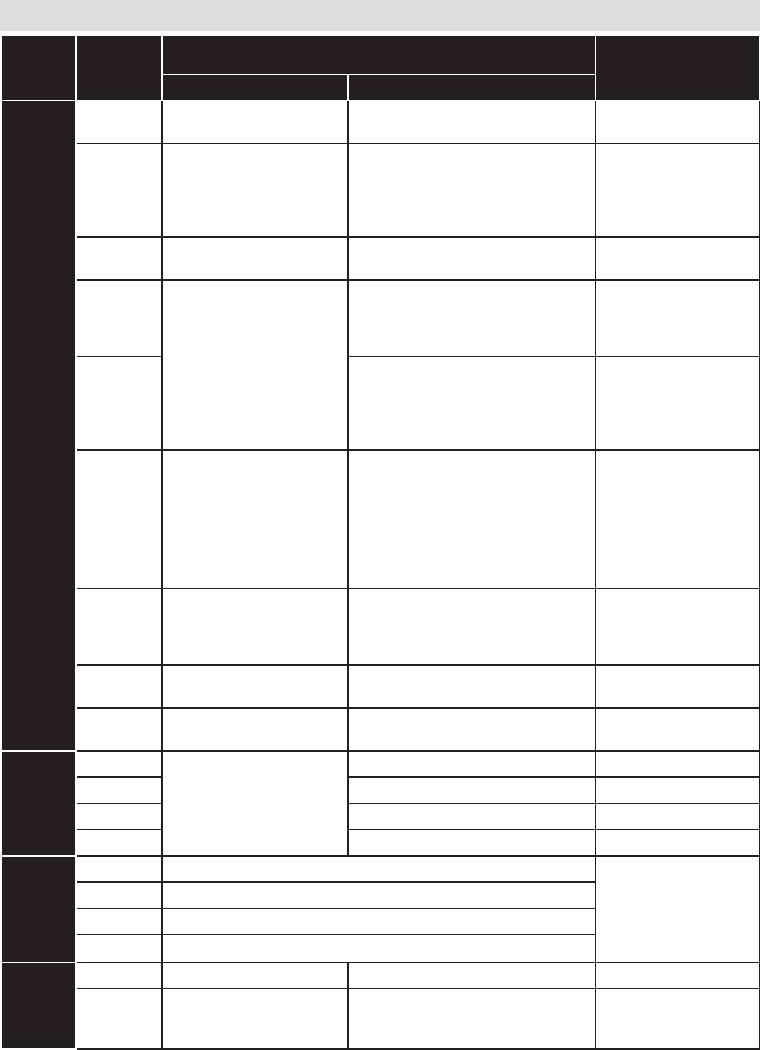
English - 57 -
Supported File Formats for USB Media Browser
Media Extension Format Notes
Video Audio
Movie dat, mpg,
mpeg
Mpeg1,2 MPEG1/2 Layer 1/2/3, AAC/HEAAC,
AC3/EAC3, LPCM/ADPCM
1080P@ 30fps 50Mbit/
sec
dat, mpg,
mpeg
MPEG2 ,H.264, VC1, AVS,
MVC
MPEG1/2 Layer 1/2/3, AAC/HEAAC,
AC3/EAC3, LPCM/ADPCM
H.264:1080Px2@25fps
1080P@ 50fps MVC:
1080P@ 24fps Other:
1080P@ 30fps” 50Mbit/
sec
.vob MPEG2 MPEG1/2 Layer 1/2/3, AC3, LPCM 1080P@ 30fps 50Mbit/
sec
.mkv MPEG1,2,4, XviD,
H.264,
VC1,WMV3,
Motion JPEG
MPEG1/2 Layer 1/2/3, AAC/HEAAC,
AC3/EAC3, LPCM
H.264:1080Px2@25fps
1080P@ 50fps
Other:1080P@ 30fps
50Mbit/sec
.mp4 .mov MPEG1/2 Layer 3, AAC/HEAAC,
AC3/EAC3, LPCM/ADPCM
H.264:
1080Px2@25fps
1080P@ 50fps Other:
1080P@ 30fps 50Mbit/
sec
.avi MPEG1,2,4
Xvid
H.264,
VC1,WMV3,
Sorenson H.263
Motion JPEG
MPEG1/2 Layer 1/2/3, AAC/HEAAC,
AC3/EAC3, LPCM/ADPCM, WMA
H.264:
1080Px2@25fps
1080P@ 50fps Other:
1080P@ 30fps”
50Mbit/sec
v H.264,
Sorenson H.263
MPEG1/2 Layer 3, AAC/HEAAC,
LPCM/ADPCM
H.264: 1080Px2@25fps
1080P@ 50fps Other:
1080P@ 30fps” 50Mbit/
sec
3gp,3g2 MPEG4, H.264 1920x1080 @ 30P
20Mbit/sec
asf, wmv MPEG2,4, XviD, H.264,
VC1,WMV3
MPEG1/2 Layer 1/2/3, AAC/HEAAC,
AC3/EAC3, LPCM, WMA
1080P@ 30fps 50Mbit/
sec
Music .mp3
-
MPEG1 Layer 1/2/3 (MP3)
.wav LPCM
WMA/ASF WMA, WMA Pro
.m4a/ .aac AAC, HEAAC
Photo .jpg .jpeg Baseline JPEG MAX WxH =
14592x12288
Up to 8 MegaByte
.png Progressive JPEG
.bmp non-interlace
.png interlace
Subtitle sub - -
srt - -
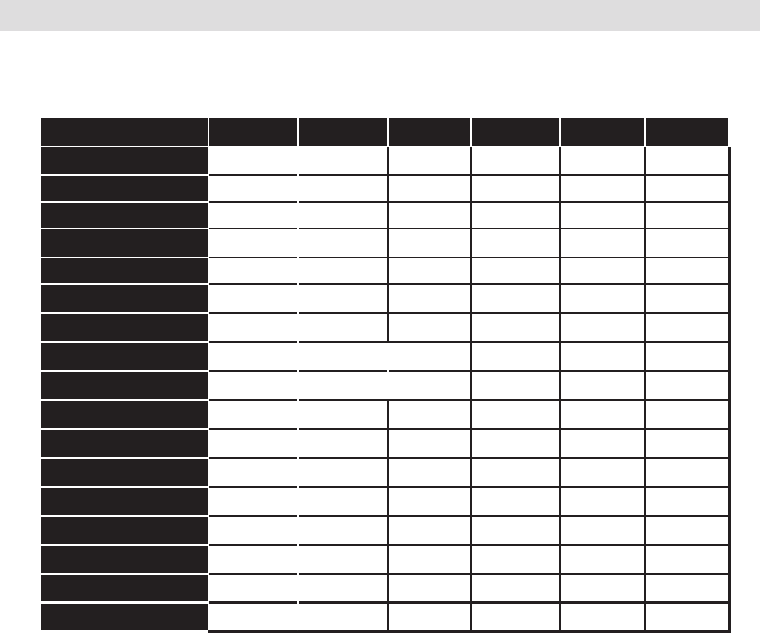
English - 58 -
Supported DVI Resolutions
When connecting devices to your TV’s connectors by using DVI converter cables (not supplied), you can refer
to the following resolution information.
56Hz 60Hz 66Hz 70Hz 72Hz 75Hz
640x400 þ
640x480 þ þ þ þ
800x600 þ þ þ þ þ
832x624 þ
1024x768 þ þ þ þ þ
1152x864 þ þ þ
1152x870 þ
1280x768 þ
1360x768 þ þ
1280x960 þ þ
1280x1024 þ þ
1400x1050 þ þ
1440x900 þ þ
1600x1200 þ
1680x1050 þ
1920x1080 þ
1920x1200 þ

English - 59 -
Instructions
Safety Warnings
Attention: In order to prevent fire or electrical shock, do not open the
casing or rear panel.
A lightning bolt with an arrowhead in an equilateral triangle should indicate
to the user that dangerous voltage inside the product is strong enough to
give a person an electrical shock.
CE Certification Symbol: We have conducted tests and demonstrated our
compliance with all relevant EU guidelines and requirements.
An exclamation mark in an equilateral triangle should indicate to the user that
important usage, maintenance and service instructions are located in the manual
accompanying the device.
A laser product symbol on the back of the device indicates that this device
is a certified laser product. The laser is weak outside of the device and
only emits innocuous radiation.

English - 60 -
Keep Electrical Devices Out of the Hands of Children
Never allow children to use electronic devices unsupervised. Batteries can be deadly if
swallowed.
Therefore, keep
the device and batteries where children cannot reach them. If a battery is swallowed,
medical help must be sought immediately.
Moisture and Cleaning
This product is not waterproof! Do not immerse this device in water and do not let it come in
contact with water. Water can cause serious damage inside the device. Do not use any cleaning
products which contain alcohol, ammonia, benzene or abrasives, as these can damage the unit. Use a
soft, damp cloth for cleaning.
Heat and Warmth
Do not place this device in direct sunlight. Ensure that the device is not exposed to a direct
heat source such as a radiator or an open fire. Make sure that the device's ventilation openings are not
covered.
Important Notice About Hearing Protection, Caution!
Your hearing is important to you and to us.
Therefore, please be careful when using this device.
We recommend that you: avoid loud volumes!
If this device is to be used by children, ensure that the device is not set too loud.

English - 61 -
Attention!
Too high a volume can cause irreparable damage in children.
SET A SAFE VOLUME LEVEL
• After repeated listening to loud music, your hearing gradually becomes adjusted to this and gives you
the impression that the volume is lower.
• What seems normal to you can in fact be harmful in reality.
• To protect yourself from this, set the volume to a low level.
• Increase the volume slowly, until you can hear clearly and without difficulty.
• There are many kinds of auditory damage and they cannot be reversed.
• If you notice disturbances with your ears, please contact a doctor.
Interference with Other Devices
If interference with radio or television reception occurs during use, place the device in another place in the
room or building.

English - 62 -
Disposal
Batteries and packaging material do not belong in domestic waste. The batteries must be
delivered to a collection center for old batteries. The separate disposal of packaging materials protects
the environment.
This product may not be disposed of as regular household waste at the end of its
lifetime, but instead must be delivered to a collection center for the recycling of
electrical and electronic devices. The symbol to the left located on the product, the
user's manual or the packaging indicates this.
The materials are, as per their designation, recyclable. By recycling, material recycling or
other forms of reutilizing old devices, you are making an important contribution to the
protection of the environment. Please ask your local authorities about the appropriate
recycling collection center.
Copyright
The copyrights and other property rights to the contents are held by Schaub Lorenz International
GmbH
All rights to the contents remain with Schaub Lorenz International GmbH .
Insofar as this is not expressly prohibited, contents released from this manual in an unchanged form
may be used for private use.
Another usage without the approval of Schaub Lorenz International GmbH is strictly prohibited.
All copyright information and property indicators must be retained in the case of reproduction.
Français - 63 -
Précautions de sécurité
Veuillez lire complètement ces consignes
avant d'installer ou d'utilisation.
Préparation
Installez l’appareil sur une surface à niveau solide.
Pour la ventilation, laissez un espace d’au moins
10 cm autour du poste. Pour éviter toute panne ou
situation périlleuse, ne placez aucun objet au-dessus
du poste. Utilisez cet appareil sous des climats
modérés. Humidité et température de fonctionnement:
5ºC jusqu’à 45ºC, humidité relative max:85% (non
obstruant les orices d’aération).
Utilisation prévue
Le présent appareil a été fabriqué pour recevoir
et afcher les programmes TV. Les différentes
options de connexion rendent possible une
extension supplémentaire de la réception et
des sources d'affichage (divers périphériques
externes). Le fonctionnement de cet appareil doit
se faire uniquement à l’abri de l’humidité. Il a été
fabriqué exclusivement pour être utilisé à titre privé
et ne peut par conséquent être utilisé ni à titre
commercial, ni à titre industriel. Toute utilisation non
prévue ou toute modication non autorisée annule
de fait la garantie. Le fait de faire fonctionner votre
téléviseur LED dans des conditions ambiantes
extrêmes peut l’endommager.
AVERTISSEMENT: Ne jamais permettre aux
personnes (y compris les enfants) souffrant de
déciences physiques, sensorielles ou mentales et /
ou manquant de connaissances appropriées, d’utiliser
un appareil électrique sans être encadrées par une
autre personne responsable de leur sécurité !
Les enfants peuvent ne pas être conscient du
risque qu’ils encourent! Les piles peuvent s’avérer
dangereuses si elles sont avalées. Toujours tenir
les piles hors de portée des enfants. Consultez
immédiatement un médecin au cas où une personne
avale une pile. Tenir les lms d'emballage hors de
portée des enfants. Risque de suffocation.
Source D’alimentation
• Ce téléviseur ne doit être raccordé qu’à une prise
de 220-240 V AC, 50 Hz.
• Avertissement: Ne laissez pas votre téléviseur
en veille ou en fonctionnement lorsque vous quittez
votre domicile.
Positionner le téléviseur
• Pour la ventilation, laissez un espace d’au moins 10
cm autour du téléviseur.
•Ne bloquez pas les trous de ventilation.
Table des matières
Précautions de sécurité ........................................ 63
Préparation ....................................................... 63
Utilisation prévue .............................................. 63
Source D’alimentation....................................... 63
Positionner le téléviseur.................................... 63
Le cordon et d’alimentation et la prise
d'alimentation .................................................... 64
Humidité et eau................................................. 64
Ventilation ......................................................... 64
Une source de chaleur et ammes ................... 64
Volume du casque ............................................ 64
Installation sur un mur (en option) .................... 64
Écran LCD ........................................................ 64
Nettoyage ......................................................... 64
Informations à caractère environnemental .......... 64
Accessoires inclus. ............................................... 65
TV - Fonctions ..................................................... 65
Regarder la télévision .......................................... 66
le bouton de contrôle&Opération de TV ............... 66
Afchage de la télécommande ............................ 67
Utilisation du module d’accès conditionnel ........... 69
Notications de veille ............................................ 69
Insertion des piles dans la télécommande ........... 70
Branchement à l’alimentation et à l’antenne/câble/
Satellite ................................................................. 70
Mise sous/hors tension ......................................... 70
Première installation ............................................. 70
Lecture de média via entrée USB......................... 72
Changement de la taille d’une image: Formats
d’image ................................................................. 73
Utilisation de la liste de chaînes ........................... 73
Menu principal ...................................................... 73
Options et fonctions du menu ................ 74-75-76-77
Guide électronique de programmes (EPG) .......... 78
Enregistrement d’un programme .......................... 78
Enregistrement du décalage temporel ................. 79
Enregistrement instantané.................................... 79
Regarder les programmes enregistrés ................ 79
Conguration Enregistrements ............................. 80
Télétexte ............................................................... 80
en utilisant Feature SatcoDX ................................ 80
Mise à jour du logiciel ........................................... 81
Dépannage ........................................................... 82
Modes d’afchage typiques d’une PC ................. 83
Spécications .............................................................84
Notication de licence........................................... 84
Formats de chier pris en charge pour USB ........ 85
Résolutions DVI prises en charge ........................ 86

Français - 64 -
•Évitez de placer le téléviseur sur des pentes ou
surfaces instable, car il pourrait basculer.
• Pour éviter que le téléviseur ne subisse le moindre
dégât, évitez de placer des objets au-dessus du
poste téléviseur.
• Uniquement utilisez le téléviseur sous des climats
modérés.
Le cordon et d’alimentation et la prise
d'alimentation
• Le cordon d'alimentation doit être facilement
accessible. Pendant les orages, lorsque vous allez
en vacances ou quand le téléviseur n'est pas utilisé
pendant une longue période, déconnectez le cordon
d'alimentation de la prise d'alimentation secteur.
• La prise d’alimentation est utilisée pour débrancher
le téléviseur de l’alimentation secteur et doit donc
rester facilement opérable.
•Évitez de placer le téléviseur ou le coffre, etc. sur
le cordon d'alimentation, et évitez également de
le pincer.
• Tenez le cordon d'alimentation par la prise, et évitez
de débrancher le téléviseur en tirant sur le cordon
d'alimentation.
• Ne touchez jamais le cordon/la prise d’alimentation
avec des mains humides, car cela pourrait causer
un court-circuit ou une commotion électrique.
• Ne faites jamais de nœud au niveau du cordon
d'alimentation, et ne le liez pas à d'autres cordes.
• Les cordons d’alimentation doivent être placés de
façon à ne pas risquer d’être piétinés ou trimballés.
• Un cordon ou une prise de raccordement
endommagé(e) peut causer un incendie ou vous
infliger une décharge électrique. Lorsqu’il est
endommagé, le cordon doit être remplacé, cette
opération doit être effectuée par un personnel
qualié.
Humidité et eau
•N'utilisez pas ce poste TV dans un endroit humide
(évitez la salle de bain, l’évier de la cuisine, et les
environs d’une machine à laver).
•N'exposez pas ce téléviseur de la pluie ou de l’eau,
car cela pourrait être dangereux.
•Ne placez aucun objet rempli de liquide, comme un
vase par exemple, au-dessus. Ne pas exposer à des
suintements ou à des éclaboussures.
• Si un objet solide ou un liquide tombe à l'intérieur
du poste, débranchez-le et faites-le vérier par un
personnel qualié avant de continuer à l’utiliser.
Ventilation
• Les fentes et les orices du téléviseur sont prévus
pour la ventilation et pour assurer un fonctionnement
able.
• Pour éviter la surchauffe, ces orices ne doivent
pas être obstrués ni couverts de quelque façon
que ce soit.
Unesourcedechaleuretammes
•N’exposez pas le téléviseur
directement à la lumière solaire ou
à des sources de chaleur.
• Le téléviseur ne doit pas être placé
à côté des ammes nues ou des
sources de chaleur, comme un
radiateur.
• Assurez-vous qu’aucune source de amme vive,
telles que des bougies allumées, ne soit placée sur
le téléviseur.
Volume du casque
• Une pression sonore excessive provenant
des écouteurs et du casque peut provoquer
une perte auditive, Prenez garde.
Installation sur un mur (en option)
• Pour éviter toute blessure, le téléviseur doit
être solidement xé au mur conformément aux
instructions d'installation (si l'option est disponible).
Écran LCD
• Occasionnellement, quelques pixels non actifs
peuvent apparaître à l’écran comme un point xe
bleu, vert ou rouge. Veuillez noter que ceci n’affecte
pas les performances de votre appareil.
• Veillez à ne pas rayer l’écran avec les ongles ou
autres objets durs.
Nettoyage
• Avant de nettoyer, débranchez le poste TV de la
prise murale.
•N’utilisez pas de nettoyant en liquide ou en aérosol.
Nettoyez avec un tissu doux et sec.
Informations à caractère environnemental
Ce téléviseur a été fabriqué dans l’intention de
consommer moins d’énergie afin de protéger
l’environnement. Grâce à l’option d’économie
d’énergie offerte par le présent téléviseur, vous
avez la possibilité non seulement de préserver
l’environnement, mais aussi et surtout de réaliser
des économies sur votre facture de consommation
électrique. Pour réduire effectivement votre
consommation électrique, vous devez suivre les
étapes ci-après :
Vous pouvez utiliser le réglage Mode économie
d’énergie qui se trouve dans le menu Paramètres
d’image. Si vous définissez le Mode économie
d'énergie sur Eco, le téléviseur basculera en mode
Économie d'énergie et le niveau de luminosité de
l'appareil sera réduit au niveau le plus bas possible.
Veuillez toutefois remarquer que certains paramètres
Français - 65 -
TV - Fonctions
• Téléviseur couleur à LED avec télécommande.
• TV numérique/par câble/satellite TV entièrement
intégrée (DVB-T2 / C / S2).
• Connecteurs HDMI pour la vidéo et l'audio
numériques. Cette connexion prend également
en charge les signaux haute définition.
• 2 entrées USB.
• Enregistrement de programmes.
• Décalage de programmes.
• 10000 programmes.
• Menu de paramétrage OSD.
• Prise péritel pour appareils externes (appareil
vidéo, jeu vidéo, appareil audio, etc.)
• Système de son stéréo.
• Télétexte, Fastext, TOP text.
• Branchement du casque.
• Système d’auto programmation.
• Réglage manuel vers l’avant ou vers l’arrière.
• L’arrêt automatique apres de plus de six heures
de temps.
• Arrêt programmé.
• Verrouillage parental.
• Coupure du son automatique quand il n’y a
aucune transmission.
• Lecture NTSC.
• AVL (Limitation Automatique du Volume)
• PLL (Recherche de Fréquence).
• Entrée PC.
• Plug&Play (branchement et utilisation instantanée)
pour Windows 98, ME, 2000, XP, Vista.
• Mode jeu .
• Fonction de coupure de l’image.
d’image ne seront pas disponibles pour modication
lorsque le téléviseur est en mode Économie d’énergie.
Si l’option Image désactivée est sélectionnée, le
message l'écran s’éteignera dans 15 secondes
s’affichera à l’écran. Sélectionnez l’option
POURSUIVRE et appuyez sur OK pour continuer
L'écran sera désactivé dans 15 secondes. Si
vous désactiver le mode Économie d'énergie, le
mode d'afchage sera automatiquement déni sur
Dynamique.
Veuillez mettre le téléviseur hors tension et le
débrancher du secteur lorsque vous ne vous en
servez pas. Cette bonne pratique vous permet aussi
d’économiser de l’énergie.
Débranchez l’appareil du secteur si vous ne comptez
pas vous en servir pendant un certain temps.
Il est vivement recommandé d’activer l’option
Économie d’énergie en vue de réduire voter
consommation annuelle d’électricité. De même, il
est conseillé de débrancher le téléviseur du secteur
pour économiser davantage l’énergie lorsque vous
n’utilisez pas l’appareil.
Veuillez nous aider à préserver l’environnement en
suivant ces étapes.
Informations relatives aux travaux de réparation
Veuillez coner toute la maintenance à un technicien
qualié. Seuls les techniciens qualiés sont autorisés
à réparer le téléviseur. Veuillez pour cela rentrer en
contact avec le revendeur chez qui vous avez acheté
le présent appareil pour de plus amples informations.
Accessoires inclus.
Télécommande
Batteries : 2 x AAA
Manuel d’utilisation
Câble de connexion AV latéral
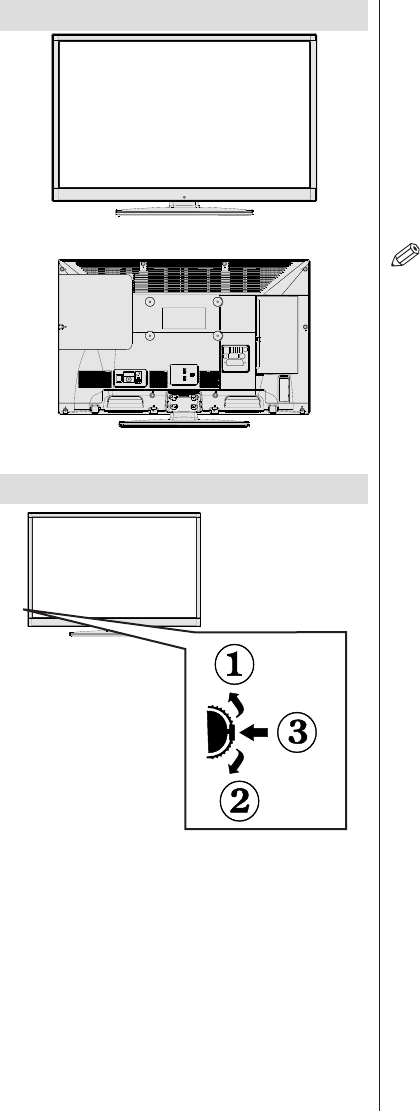
Français - 66 -
Regarder la télévision
le bouton de contrôle&Opération de TV
1. Direction précédente
2. Direction suivante
3. Programme/Volume / AV / Veille sur commande
de sélection
Le commutateur vous permet de contrôler les
fonctions de volume/Programme/Source et activation
du mode veille de votre téléviseur.
Pour ajuster le volume: Augmentez le volume en
appuyant sur le bouton Haut. Diminuez le volume en
appuyant sur le bouton Bas.
Pour changer de chaîne:Appuyer sur la partie
centrale du bouton pour faire apparaître à l'écran
les informations sur la canal. Parcourrez les chaînes
mémorisées en appuyant sur le bouton Haut ou Bas
Pourmodier la source:Appuyer deux fois sur la
partie centrale du bouton pour faire apparaître à
l'écran la liste de sources. Parcourrez les sources
disponibles en appuyant sur le bouton Haut ou Bas.
Pour éteindre le téléviseur: Appuyez au milieu
du bouton Bas et maintenez-le enfoncé pendant
quelques secondes jusqu’à ce que le téléviseur passe
en mode Veille.
REMARQUE: Vous pouvez déplacer le contacteur
vers le haut ou vers le bas pour modier le volume.
Si vous souhaitez changer de chaîne, appuyez au
milieu de l’interrupteur une fois (position 3) puis
déplacez-vous vers le haut ou vers le bas. Si vous
appuyez à nouveau au milieu de l’interrupteur, l’OSD
source s’afchera. Pour sélectionner la source de
votre choix, déplacer le bouton vers le haut ou vers le
bas, puis relâchez. Si vous appuyez sur le milieu de
l’interrupteur et le maintenez ainsi pendant quelques
secondes, le téléviseur basculera en mode de veille.
Impossible d’afcher le menu principal à l’écran à
l’aide du bouton de commande du téléviseur.
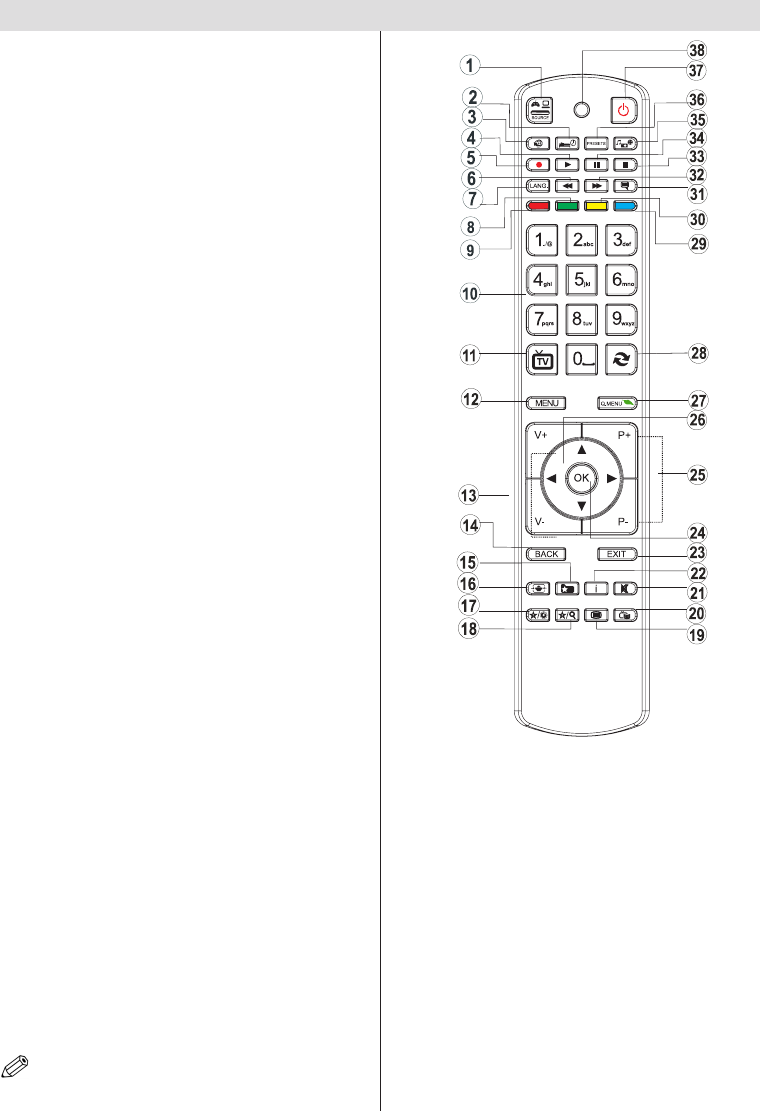
Français - 67 -
Afchagedelatélécommande
REMARQUE : Le rayon d’action de la télécom-
mande est approximativement de 7 m / 23 pieds.
1. Source
2. Minuteur de mise en veille
3. Aucune fonction
4. Lecture
5. Enregistrement de programmes
6. Retour rapide (en mode vidéo du Navigateur
média)
7. Mono/Stereo - Dual I-II / Langue en cours (dans
les chaînes DVB)
8. Touche verte
9. Touche rouge
10. Touches numériques
11. Liste de chaînes/TV source
12. Menu
13. Volume haut/bas
14. Bouton Retour
15. Listes de préférences de chaînes
16. Taille de l’image
17. Mon bouton 1 (*)
18. Mon bouton 2 (**)
19. Télétexte
20. Guide Programme Electronique
21. Muet
22. Info
23. Quitter (revenir)
24. Ok (conrmer)
25. Programme haut/bas
26. Des touches de navigation
27. Menu principal
28. Change de chaînes
29. Touche bleue
30. Touche jaune
31. Sous-titre Marche-Arrêt
32. Avance rapide
33. Stop
34. Pause (en mode vidéo du Navigateur média) /
Enregistrement décalé
35. Navigateur multimédia
36. Sélection du mode Image
37. Bouton de mise en veille
38. La fonction de LED
Utilisation de Mon bouton 1(*)
Une fois sur une source, une chaîne, ou un lien
souhaité, appuyez sur MON BOUTON 1 pendant
cinq secondes, jusqu’à ce que le message « MON
BOUTON EST REGLÉ » s’affiche à l’écran. Ce
message confirme que l’option MON BOUTON
sélectionnée est à présent associée à la fonction
sélectionnée.
Utilisation de Mon bouton 2 (**)
Ce bouton consiste essentiellement à basculer entre
les diffusions DVB-T, DVB-C et DVB-S. Toutefois,
si vous appuyez pendant cinq secondes sur la
touche MON BOUTON 2, vous pouvez lui attribuer
une fonction telle que décrite dans Mon Bouton 1.
Remarque : si vous procédez à une première installation,
MON BOUTON 2 retournera à sa fonction par défaut,
basculant entre les diffusions DVB-T, DVB-C et DVB-S.
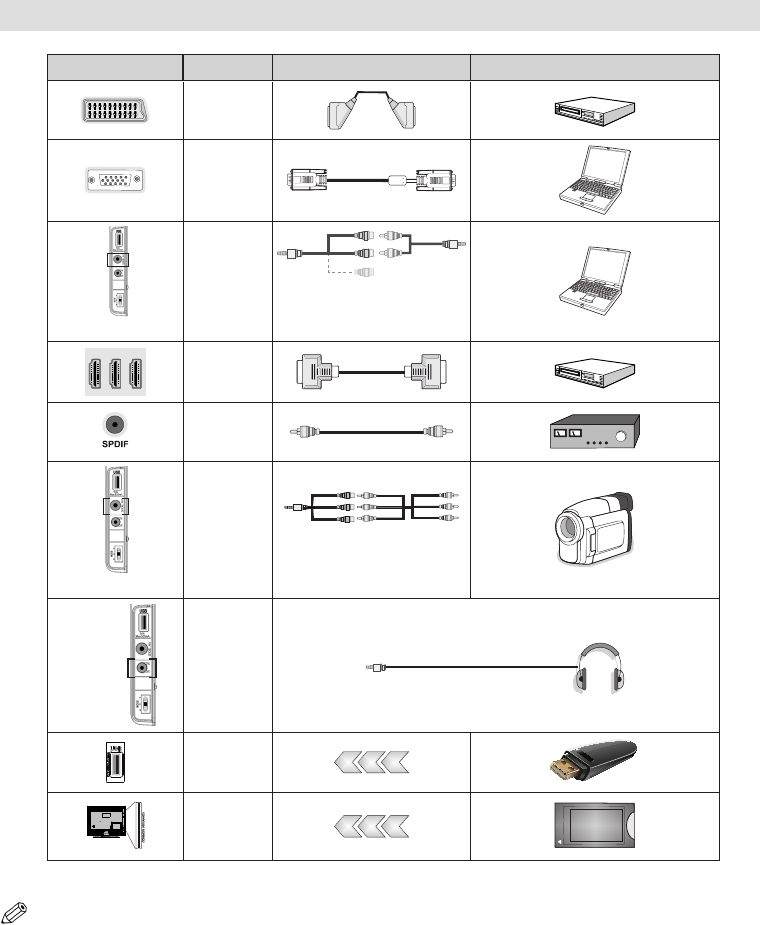
Français - 68 -
Afchagedesconnecteurs
REMARQUE : Quand vous branchez un périphérique via l’entrée AV latérale, vous devez utiliser le branchement des
câbles pour activer la connexion. voir l’illustration ci-dessus | Vous pouvez recourir au mode YPbPr uniquement lorsque vous
raccordez un appareil doté d'une sortie YPbPr à travers l'entrée PC avec le câble YPbPr pour PC. (Le câble YPbPr n'est pas
fourni). Une fois le branchement effectué, passez en source YPbPr. Pour activer le mode PC audio, il vous faut les entrées
PC/YPBPR CONNEXION AUDIO BLANCHE & ROUGE. Si un périphérique externe est branché à l’aide des prises PÉRITEL,
le téléviseur passe automatiquement en mode AV.| Pendant la réception des chaînes DTV (Mpeg 4 H. 264) ou en mode
Navigateur multimédia, la sortie ne sera pas disponible à travers la prise péritel. | Lorsque vous utilisez le kit de montage (en
option) mural fourni, Il est recommandé de brancher tous vos câbles à l’arrière du téléviseur avant tout montage mural. | Insérez
ou effacez le module CI uniquement lorsque le téléviseur est ETEINT. Consultez le manuel d’instructions du module pour
plus d’informations sur les réglages. Insérez le module CAM puis la carte dans la fente située dans le couvercle du terminal
à l’arrière du téléviseur. Le CAM doit être correctement inséré; il est impossible de l’insérer entièrement s’il est inversé. Vous
pouvez endommager le CAM ou le terminal TV si le premier est inséré avec une certaine pression.
Connecteur Type Câbles Appareil
Péritel
Branchement
(arrière)
VGA
Branchement
(arrière)
AV SUR CÔTÉ
PC/YPbPr
Audio
Branchement
(côté)
Câble de
Connexion
Latérale Audio/
Vidéo (fourni)
Câble audio du
PC (Non fourni)
HDMI
Branchement
(côté &fond)
SPDIFF
Branchement
(arrière)
AV SUR CÔTÉ
AV latéral
Branchement
(côté)
Câble de
connexion AV
(fourni)
CASQUE
Casque
Branchement
(côté)
USB
Branchement
(côté)
CI
Branchement
(côté)
CAM
module
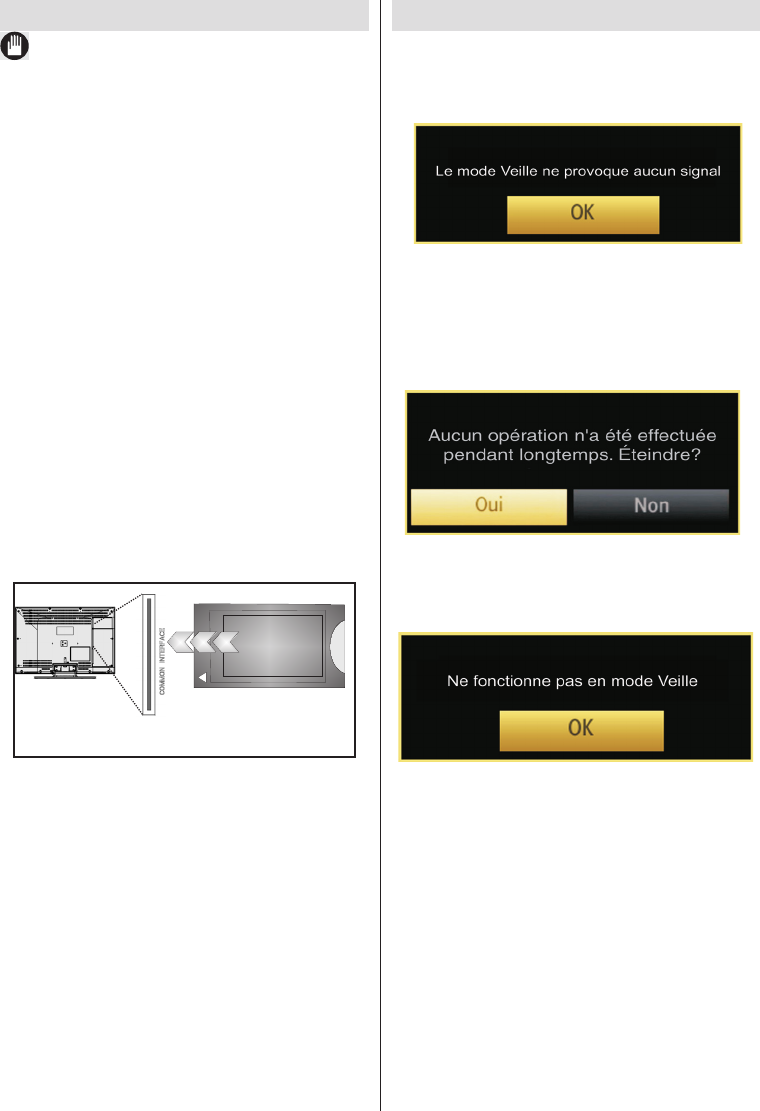
Français - 69 -
Utilisation du module d’accès conditionnel
IMPORTANT: Insérez ou effacez le module CI
uniquement lorsque le téléviseur est ETEINT.
An de regarder certaines chaînes numériques, il
peut s’avérer nécessaire d’avoir un module d’accès
conditionnel (CAM). Ce module doit être inséré dans
la fente CI de votre téléviseur.
1.Vous obtiendrez le module d’accès conditionnel CAM
et la carte de visualisation en vous abonnant à une
société de chaîne payante, puis insérez ces derniers
dans la TV en utilisant la procédure suivante.
2. Insérez le module CAM puis la carte dans la fente
située dans le couvercle du terminal à l’arrière du
téléviseur.
3. Le CAM doit être correctement inséré; il est
impossible de l’insérer entièrement s’il est inversé.
Vous pouvez endommager le CAM ou le terminal TV
si le premier est inséré avec une certaine pression.
4. Branchez le téléviseur à la prise de courant,
allumez-la et attendez un moment jusqu’à ce que
la carte soit activée.
5. Lorsqu’aucun module n’est inséré, le message
“Aucun module d’interface commun détecté"
apparaît à l’écran.
Consultez le manuel d’utilisation du module pour les
détails relatifs aux réglages.
CAM
module
Noticationsdeveille
Lorsque le téléviseur ne reçoit aucun signal d'entrée
(d'une source aérienne ou HDMI, par exemple)
source) pendant 5 minutes, il passe en veille. Au
prochain démarrage, le message suivant s'afchera :
Après le délai d’attente de désactivation automatique
du téléviseur, le message suivant s’afche à l’écran.
Sélectionnez OUI pour mettre le téléviseur hors
tension. Sélectionnez NON pour annuler. Le téléviseur
s’éteindra aussi si vous n’effectuez aucune sélection
sur cet écran.
Lorsque le téléviseur est resté inactif pendant 4
heures, il passe en veille. Au prochain démarrage, le
message suivant s'afchera :
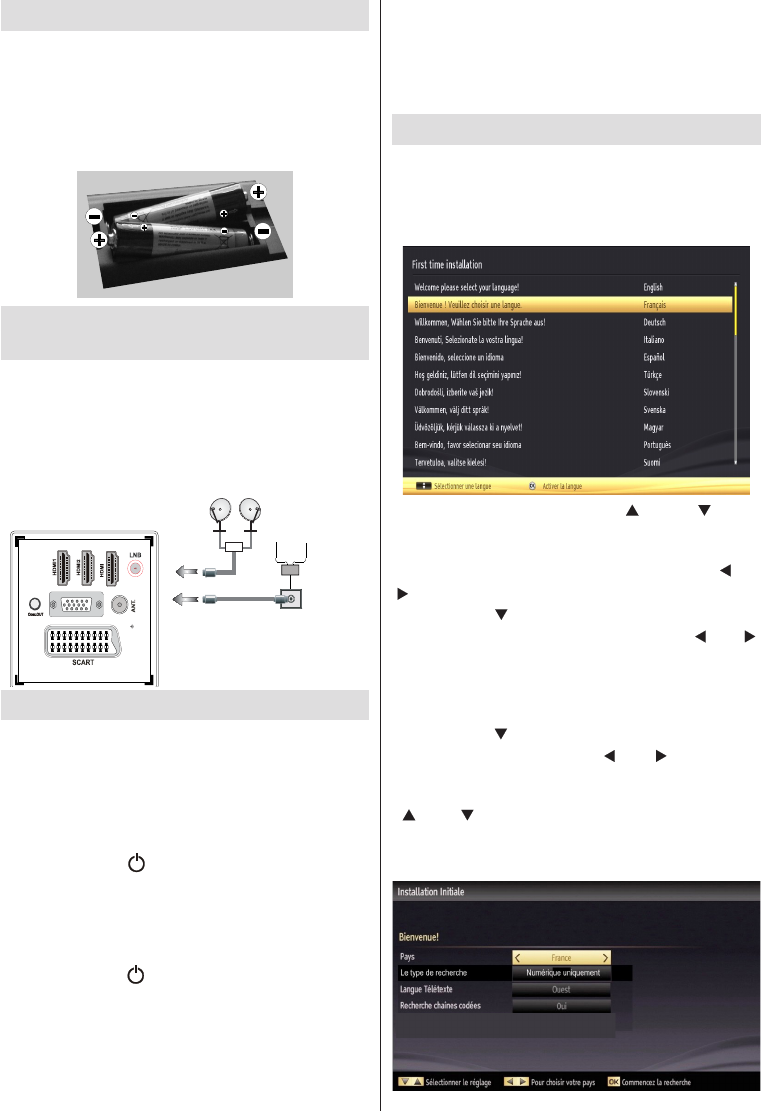
Français - 70 -
Insertion des piles dans la télécommande
1. Soulever le couvercle situé à l’arrière de la
télécommande.
2. Insérez deux piles AAA S’assurer que les extrémités
+ et – des piles correspondent dans le compartiment
de piles (respecter la bonne polarité).
3. Replacez le couvercle.
Branchement à l’alimentation et à
l’antenne/câble/Satellite
IMPORTANT: Le téléviseur a été conçu uniquement
pour fonctionner en 220-240V AC, 50 Hz. Après avoir
retiré la TV de l’emballage, attendez un moment pour
que la TV atteigne la température ambiante avant
de brancher la TV à la prise de courant. Branchez le
câble d’alimentation à la prise secteur.
SPDIF
VGA
3
13V dc /18V dc
300mAMax.
Câble d'antenne
Satellite
DiSEqC
Switch
Mise sous/hors tension
Mise sous tension du téléviseur
Branchez le cordon d’alimentation à une prise de
220-240V AC, 50 Hz. Le TÉMOIN de mise en veille
s’allume.
Pour allumer le téléviseur à partir du mode veille, vous
pouvez soit :
Presser le bouton “ ”, P+ / P- ou un bouton numérique
sur la télécommande.
Appuyez sur le bouton de commande à gauche du
téléviseur. Le téléviseur s’allumera ensuite.
Éteindre le téléviseur
Pressez le bouton “ ” sur la télécommande ou appuyez
ou maintenez le commutateur enfoncé jusqu’à ce que
le téléviseur s’éteigne. Ainsi, la TV passera ainsi en
mode veille.
Pour éteindre complètement le téléviseur,
débranchez le cordon d’alimentation de la prise
secteur.
Remarque:Lorsque le téléviseur est en mode de
veille, le voyant lumineux du mode veille clignote pour
signier que des options comme Recherche en mode
veille, téléchargement automatique ou Minuterie sont
actives. La LED peut également clignoter lorsque
vous allumez le téléviseur à partir du mode de veille.
Première installation
Lorsque le téléviseur est mis en marche pour la
première fois, le menu pour la sélection de la langue
apparaît. Le message “Bienvenue, sélectionnez
votre langue!” apparaît dans toutes les langues en
ordre alphabétique sur le menu de l’écran.
Appuyez sur les touches “ ” ou “ ”pour
sélectionner la langue de votre choix. , appuyez
le bouton OK pour sélectionner. “Première
installation” apparaît. Utilisez le bouton “ ” ou
“” pour régler le pays de votre choix et appuyez
le boutton “ ” pour sélectionner le type de
recherche (optionnelle): Utiliser l’option “ ” ou “ ”
pour dénir le type de recherche souhaité. Il existe
deux types de recherche disponibles : Numérique
et analogique, puis numérique uniquement et
analogique uniquement. Une fois dénie, appuyez
sur la touche“ ” pour sélectionner l’option Langue
télétexte. Utilisez le bouton“ ” ou “ ” pour dénir
la “langue du télétexte” et sélectionnez l’option
(Balayage des chaînes cryptées) à partir du bouton
“” ou “ ” Vous pouvez régler l’option Balayage
des chaînes cryptées sur Oui si vous souhaitez
rechercher des stations codées.
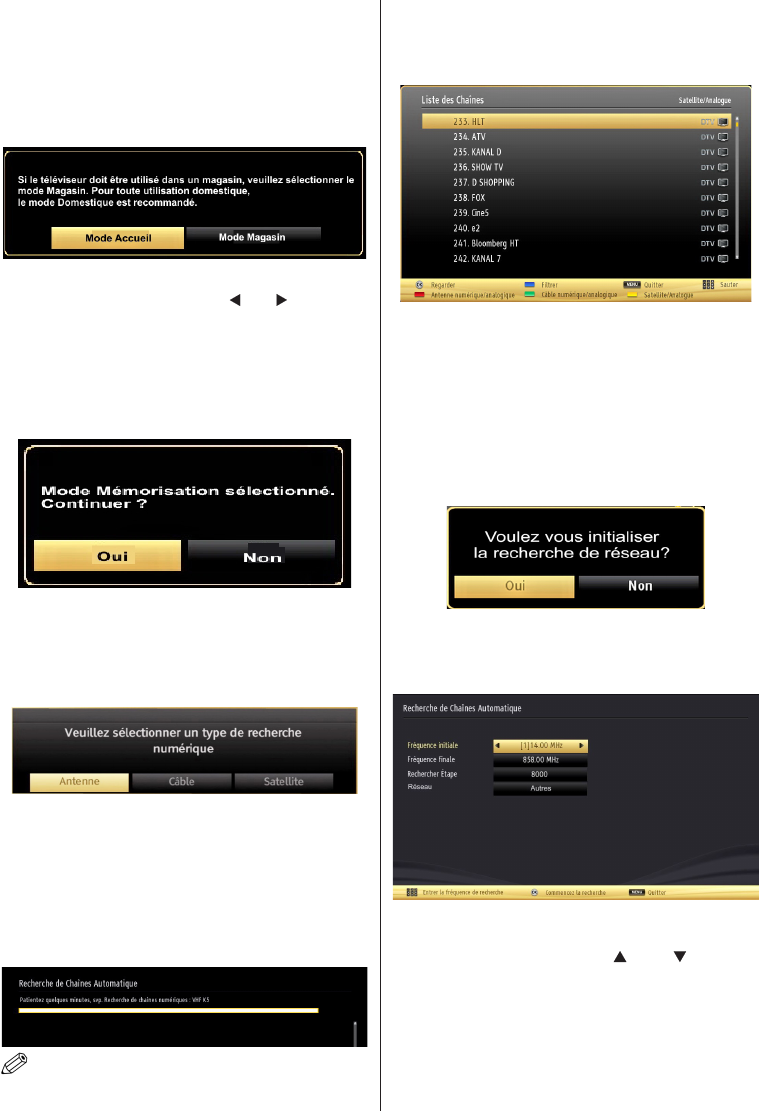
Français - 71 -
Le code PIN par défaut peut varier en fonction du
pays sélectionné.
Si vous êtes invité à saisir un code PIN en vue
d’afcher une option de menu, utilisez l’un des codes
ci-après: 4725, 0000 ou 1234.
Pressez le bouton OK sur la télécommande pour
continuer et le message suivant s’afchera à l’écran.
Vous pouvez activer l’option du Mode Magasin (en
option) en vous servant du bouton “ ” ou “ ”. Si le Mode
Magasin (en option) est activé, l’option correspondante
sera disponible dans le menu Autres paramètres et les
fonctionnalités de votre téléviseur s’afcheront dans la
partie supérieure de l’écran. Un écran de confirmation
s’affiche après avoir sélectionné le Mode Magasin
(en option). Sélectionnez OUI pour continuer.
Si le mode Domicile est sélectionné, le mode de
Mémorisation (en option) ne sera plus disponible après
la première installation. Pressez le bouton OK sur la
télécommande pour continuer et le message suivant
s’afchera à l’écran:
Vous devez sélectionner le type de recherche pour
lancer la recherche et garder les émissions de la
source souhaitée.
Installation de l’antenne
Si vous sélectionnez l’option ANTENNE à partir de
l’écran Type de recherche , la télévision numérique
recherchera les diffusions terrestres numériques.
REMARQUE :Vous pouvez appuyer sur la touche MENU
pour annuler.
Une fois toutes les stations disponibles enregistrées,
la liste des chaînes s’afchera à l’écran. Si les chaînes
retrouvées vous intéressent, en fonction du LCN,
veuillez sélectionner Oui, puis appuyez sur OK.
Appuyez sur le bouton OK pour quitter la liste des
chaînes et regarder la télé.
(*) LCN Système de numéro de chaîne logique qui
organise les diffusions disponibles conformément à
la séquence de chaîne reconnaissable .
Installation du câble
Si vous sélectionnez l’option CABLE et pressez le
bouton OK sur la télécommande pour continuer, le
message suivant s’afchera à l’écran:
Pour continuer, veuillez sélectionner OUI et appuyez
sur OK. Pour annuler l’opération, sélectionnez NON
et appuyez sur OK.
*
Vous pouvez sélectionner des plages de fréquence à
partir de cet écran. Pour sélectionner les lignes que
vous voyez, utilisez la touche “ ” ou “ ”.
Vous pouvez procéder à une sélection manuelle de la
plage de fréquences à l’aide des touches numériques
de la télécommande.
Réglez la fréquence de démarrage et d’arrêt
à souhait à l’aide des touches numériques de la
télécommande.
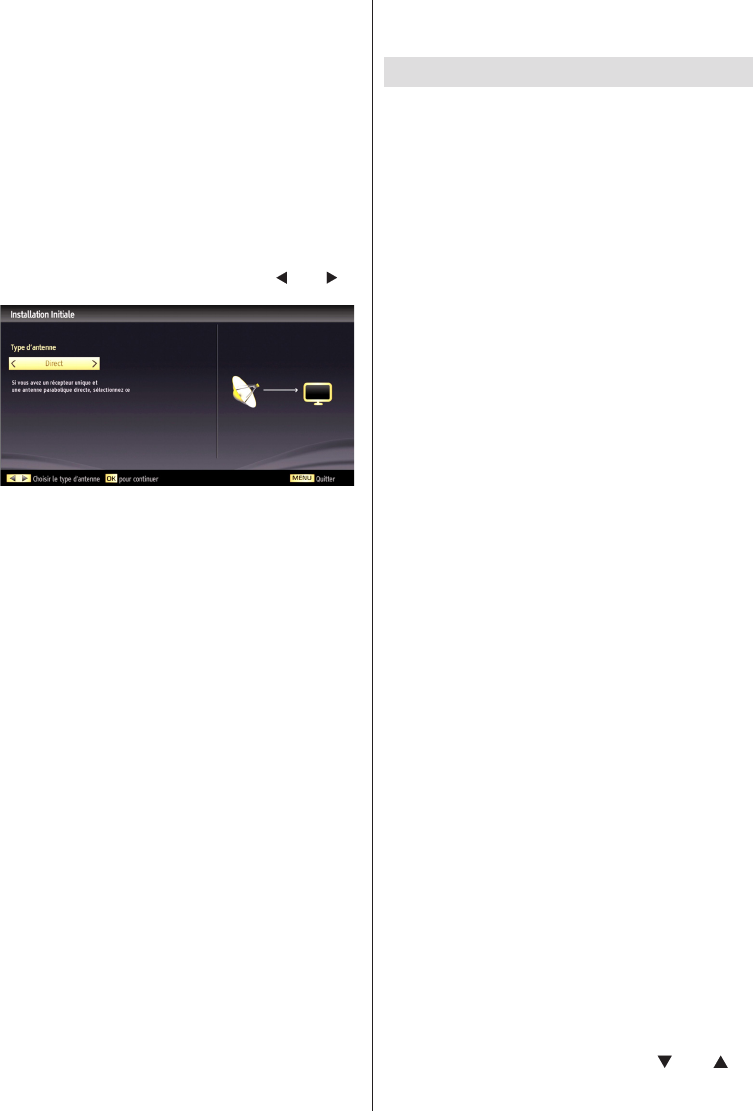
Français - 72 -
Après cette opération, vous pouvez dénir l’étape de
recherche sur 8000 KHz ou 1000 KHz.
Si vous sélectionnez 1000 KHz, le téléviseur
effectuera une recherche détaillée. La durée de
recherche augmentera alors en conséquence. Une
fois terminé, appuyez sur le bouton OK pour lancer
la recherche automatique. Le téléviseur cherchera et
garder les émissions disponibles.
Installation Satellite
Si vous sélectionnez l'option Normal, un écran de
conrmation s'afche. Pour sélectionner l’antenne,
vous avez trois options: Le type d’antenne peut
être Direct, Unicâble, ou DiSEqC. Vous pouvez
le sélectionner en utilisant les touches “ ” ou “ ” .
Direct : Si vous avez un seul récepteur et une antenne
parabolique directe, sélectionnez ce type d’antenne.
Après avoir sélectionné Direct, un autre écran de menu
s’afche. Sélectionnez un satellite disponible et appuyez
sur OK pour rechercher les chaînes disponibles.
Unicable: Si vous avez de multiples récepteurs et
un système unicâble, ce type d’antenne est celui que
vous devez sélectionner. Appuyez sur la touche OK
pour continuer. Congurez les paramètres en suivants
les indications données à l’écran. Appuyez sur la
touche OK pour rechercher les chaînes disponibles.
Commutateur DiSEqCSi vous avez de multiples
antennes paraboliques et un commutateur DiSEqC,
sélectionnez ce type d’antenne. Après avoir
sélectionné le commutateur DiSEqC, un autre écran
de menu s’afche. Vous pouvez dénir quatre options
DiSEqC (si disponible). Appuyez sur la touche VERTE
pour rechercher tous les satellites ou appuyez sur
le bouton JAUNE pour rechercher uniquement les
chaînes satellitaires mises en surbrillance. Si vous
choisissez l’option DiSEqC, l’écran Type de recherche
s’afchera.Sélectionnez une option, puis continuez.
Les options ci-après sont disponibles :
Lancer une recherche standard : permet effectue
une recherche dans toute la bande ;
Rechercher dans la liste de services Astra :
effectue une recherche à partir de la Liste des
services Astra;
Liste pré-programmée : effectue une recherche
à partir de la liste prédéfinie des canaux. Pour
mémoriser et quitter, appuyez sur la touche OK.
Lecture de média via entrée USB
Vous pouvez connecter un lecteur de disque dur USB
ou une carte mémoire USB à votre téléviseur grâce
aux entrées USB du téléviseur. Cette option vous
donne la possibilité de lire des chiers mémorisés
dans un disque USB. Les disques durs externes de
2,5 et 3,5 pouces (hdd avec alimentation externe)
sont pris en charge.
IMPORTANT ! Vous devez sauvegarder vos chiers
avant d’effectuer tout branchement au téléviseur an
d’éviter de probables pertes de données. Veuillez
remarquer que la responsabilité du fabricant ne
saurait être engagée en cas de dommage de chier ou
de perte de données. Il est possible que certains types
de périphériques USB (à l’exemple des lecteurs MP3)
ou des lecteurs de disque dur/cartes mémoires USB
soient incompatibles avec ce téléviseur. Le téléviseur
prend en charge le formatage des disques NTFS et
FAT32. Remarque: Pendant le formatage d’un disque
dur USB d’une capacité de 1TO (Tera Octet), il peut
arriver que vous soyez confronté à certains problèmes
au cours du processus de formatage.
Il est très dangereux de brancher et de débrancher
les périphériques USB avec une certaine rapidité.
Évitez de brancher et de débrancher le lecteur
avec une certaine rapidité. Ceci peut physiquement
endommager le lecteur USB et surtout le périphérique
USB lui-même. Ne jamais enlever l’USB durant la
lecture d’un chier.
Vous pouvez utiliser des hubs USB avec les entrées
USB de votre téléviseur. Dans ce cas, nous vous
recommandons des hubs USB nécessitant une
alimentation externe.
Il est conseillé d’utiliser l’entrée(les) entrée(s) de
l’USB directement, si vous comptez brancher un
disque dur USB.
Menu Navigateur média
Vous pouvez lire les chiers de photo, de musique,
et de lm stockés sur un disque USB en connectant
ce dernier à votre téléviseur et en utilisant l’écran du
navigateur média. Pour ce faire, procédez comme
suit: Branchez un disque USB à l’une des entrées
USB située sur le côté du téléviseur.
Vous pouvez brancher jusqu’à deux périphériques
USB à votre téléviseur. Si les deux périphériques
contiennent des chiers de musiques, de photos, ou
de vidéos, l’OSD de sélection de l’USB s’afchera
à l’écran. Le premier périphérique USB connecté
au téléviseur sera le lecteur USB 1. Sélectionnez
un périphérique à l’aide de la touche „ “ ou „ “ et
appuyez sur OK.
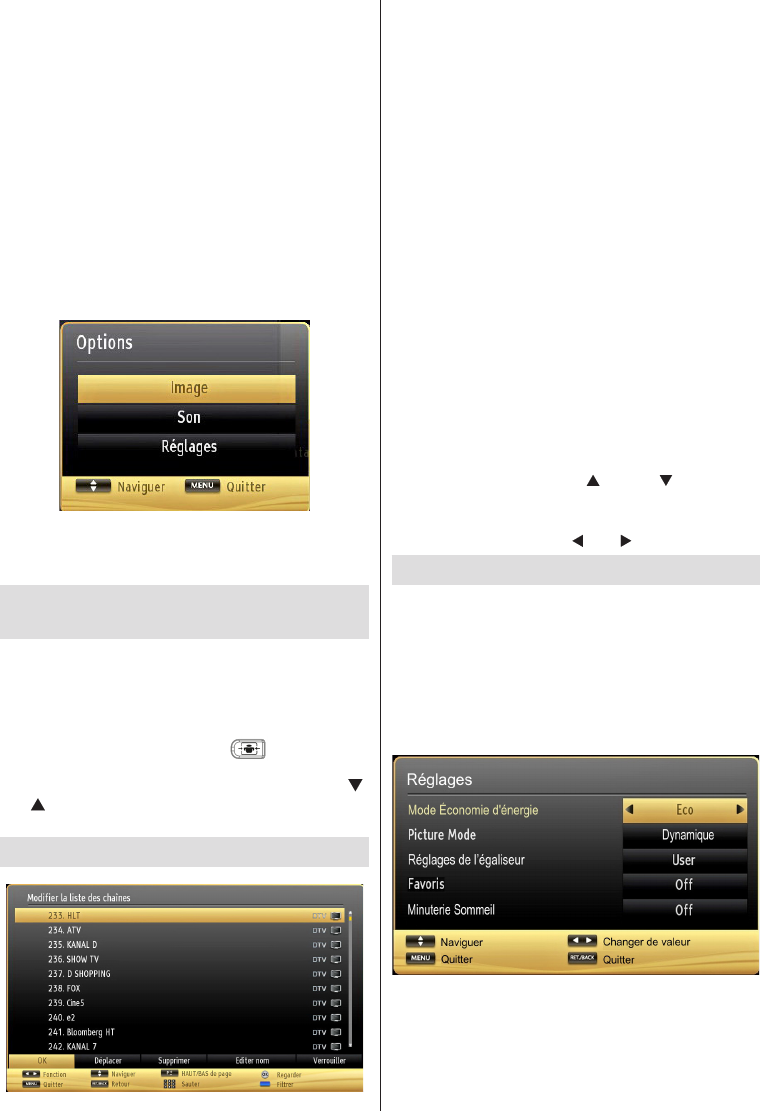
Français - 73 -
Appuyez sur le bouton MENU et sélectionnez
l’onglet Navigateur média en utilisant les boutons
Gauche/Droite et OK. L’écran principal du navigateur
média s’afche. Vous pouvez afcher le contenu
correspondant en sélectionnant l’onglet Vidéo,
musique ou Image. Suivez les indications du bouton
sous chaque menu à l’écran pour les options de
lecture média.
Vous pouvez régler les préférences de votre
navigateur média grâce à la boîte de dialogue
Réglages.
Utilisation du bouton MENU en Mode
Navigateur Multimédia
Lorsque vous appuyez sur le bouton MENU en mode
Navigateur média, l’écran de menu suivant s’afche :
Vous pouvez accéder au menu Image, Son et
Paramètres à partir de cet écran. Appuyez de
nouveau sur MENU pour quitter cet écran.
Changement de la taille d’une image:
Formats d’image
Les programmes peuvent être regardés dans
différents formats d’image, en fonction de la
transmission reçue. Vous pouvez modier le format de
l’image (la taille de l’image) du téléviseur pour afcher
l’image dans des modes zoom différents. Appuyez
sans interruption sur le bouton„ “pour modier
la taille de l’image. Vous pouvez passer à l’option
Ecran Haut ou Bas en utilisant les boutons„ “
ou „ “ tandis que dans 14:9 Zoom, Cinéma ou
Sous-titre.
Utilisation de la liste de chaînes
Le téléviseur trie toutes les stations mémorisées
dans la liste des chaînes. Vous pouvez modier
cette liste de chaînes, congurer les favoris ou les
stations actives à inclure dans la liste en utilisant
les options Liste de chaînes. Pressez le bouton
MENU pour afcher le menu Principal. Sélectionnez
la rubrique Liste des chaînes en utilisant le bouton
Gauche ou Droite. Appuyez sur OK pour afcher
le contenu du menu. Sélectionnez l’option Modier
la liste des chaînes pour gérer toutes les chaînes
mémorisées. Utilisez les boutons haut et bas et
OK pour sélectionner l’option Modierlalistedes
chaînes. Appuyez sur les touches Haut ou Bas pour
sélectionner la chaîne à utiliser. Appuyez sur les
touches Gauche ou Droite pour sélectionner une
fonction dans le menu Tableau des programmes.
Utilisez les touches P+/P- pour faire déler les pages.
Appuyez sur la touche MENU pour quitter.
Trier une liste de chaînes
Vous pouvez sélectionner les émissions à inclure
dans la liste des chaînes. Pour afcher les types de
diffusions spéciques, vous devez utiliser l’option
Liste de chaîne active. Sélectionnez Liste de
chaînes actives à partir du menu Liste de chaînes
en utilisant le bouton “ ” ou “ ” Appuyez
sur la touche OK pour continuer. Vous pouvez
sélectionner un type de diffusion à partir de la liste
en utilisant les boutons “ ” ou “ ” et OK.
Menu principal
Le menu de paramètres rapides permet de accéder
rapidement certaines options. Ce menu inclut les
options mode Économie d’énergie, Mode Image,
Paramètres Égaliseur, Favoris et Minuteur de
mise en veille. Appuyez sur la touche Q.MENU R.
de la télécommande pour afcher le menu rapide.
Voir les chapitres suivants pour plus de détails sur
les fonctionnalités énumérées.
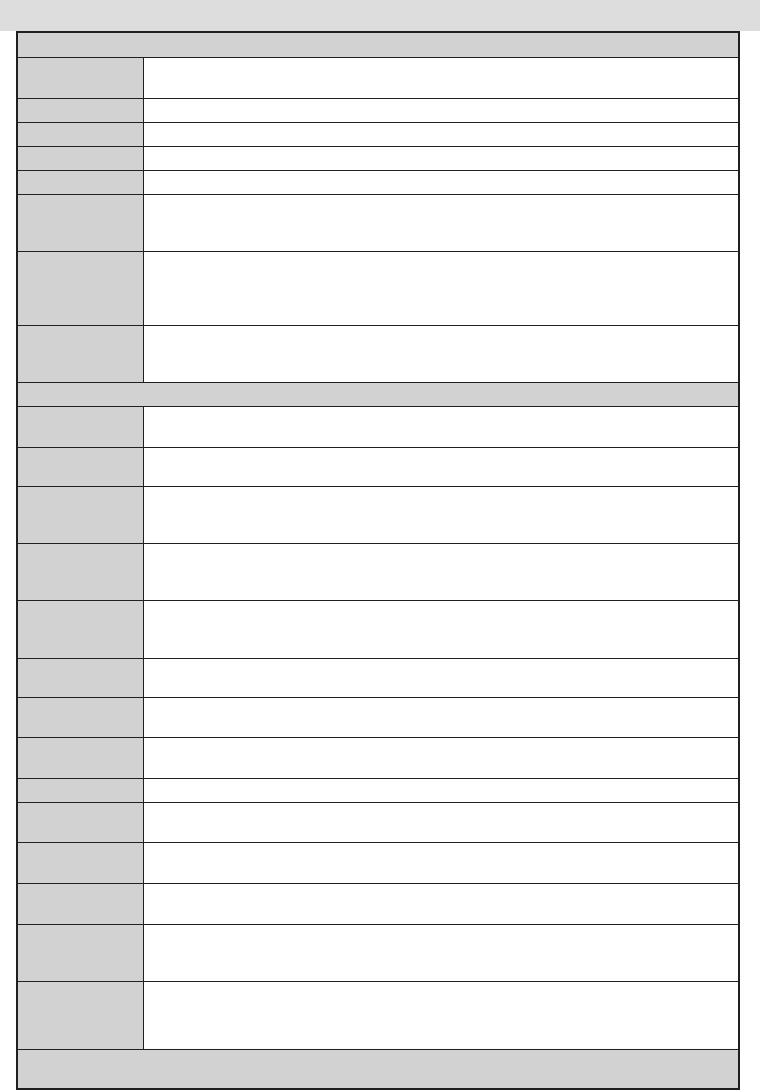
Français - 74 -
Options et fonctions du menu
Contenu du menu Image
Mode Pour vos besoins de visualisation, vous pouvez régler l’option de Mode liée. Le mode Image
peut être réglé sur l’une de ces options: Cinéma, Jeu, Dynamique Sport, et Naturel.
Contraste
Règle les valeurs de l’éclairage et de l’obscurité de l’écran.
Luminosité
Règle la valeur de luminosité de l’écran.
Netteté Dénit la valeur de netteté des objets afchés à l’écran.
Couleur Règle la valeur de la couleur, règle les couleurs.
Mode Économie
d’énergie
pour dénir le mode Economie d’énergie sur Eco, Image Désactivée, et Désactivé. Reportez-
vous à la section “Informations à caractère environnemental” dans le présent manuel pour de
plus amples informations relatives au Mode Économie d’énergie.
Rétroéclairage
(en option)
Cette option contrôle le niveau de rétroéclairage qui peut être déni sur les modes Auto,
Maximum, Minimum et Eco. La fonction de rétroéclairage sera inactive si le mode Économie
d’énergie est réglé sur Activé. Le mode Rétroéclairage ne peut être activé en mode VGA
ou Navigateur multimédia ou lorsque le mode Image est déni sur Jeu.
Réduction du
bruit
Si le signal de diffusion est faible et que l’image est bruyante, utilisez le réglage de Réduction
de bruit pour réduire l’intensité du bruit. Le mode Réduction de bruit peut être réglé sur
l’une de ces options: Faible, Moyen, Haut ou Désactivé.
Paramètres avancés
Contraste
dynamique
Vous pouvez modier le taux de contraste grâce à la fonction Contraste dynamique. Le contraste
dynamique peut être réglé sur l’une de ces options: Faible, Moyen, Haut ou Désactivé.
Température de
couleur
Règle le ton de la couleur désirée.
Zoom image
Cette option déni la taille de l’image sur Auto,16:9, Sous-titre,14:9, 14:9 Zoom, 4:3
ou Cinéma. Auto (Disponible uniquement en mode Péritel avec commutation a haute/
faible tension pour PERITEL 8 BROCHES.
HDMI True
Black (en
option):
Lorsque vous regardez le téléviseur à partir de la source HDMI, cette option est visible
dans le menu Paramètres de l’image. Vous pouvez utiliser cette option pour renforcer la
noirceur de l’image.
Mode Film (en
option)
Les lms sont enregistrés à un nombre d’images par seconde différent des programmes
de télévision normaux. Activez cette fonction lorsque vous regardez des lms an de mieux
visualiser les images accélérées.
Couleur de
peau
Ajustez la couleur de peau souhaitée.
Changer de
couleur
Règle le ton de la couleur désirée.
Gain RGB Appuyez sur la touche OK pour modier RGB gain.. Vous pouvez congurer les valeurs de
la température de couleur à l’aide de la fonctionnalité Gain RGB.
Réinitialiser Réinitialise les paramètres d’image aux valeurs par défaut.
Autoposition
(en mode PC)
Optimise automatiquement l’afchage. Appuyez sur OK pour optimiser.
Position H (en
mode PC) Cette rubrique change l’image horizontalement vers le côté droit ou gauche de l’écran.
Position V (en
mode PC)
Cet élément déplace l’image verticalement vers le haut ou le bas de l’écran.
Fréquence
pilote (en mode
PC)
Les réglages de la fréquence pilote corrigent les interférences qui apparaissent comme des lignes
verticales dans l’image pour des présentations telles que les feuilles de calcul, les paragraphes
ou les textes dans des polices plus petites.
Phase (en mode
PC)
Selon la résolution et la fréquence de balayage que vous saisissez pour le téléviseur, vous
pouvez voir une image voilée ou bruitée à l’écran. Dans un tel cas vous pouvez utiliser cet
élément pour obtenir une image claire par essais et erreurs.
En mode VGA (PC), certains éléments du menu Image seront indisponibles. Au contraire, les paramètres du
mode VGA seront ajoutés aux paramètres Image en mode PC.
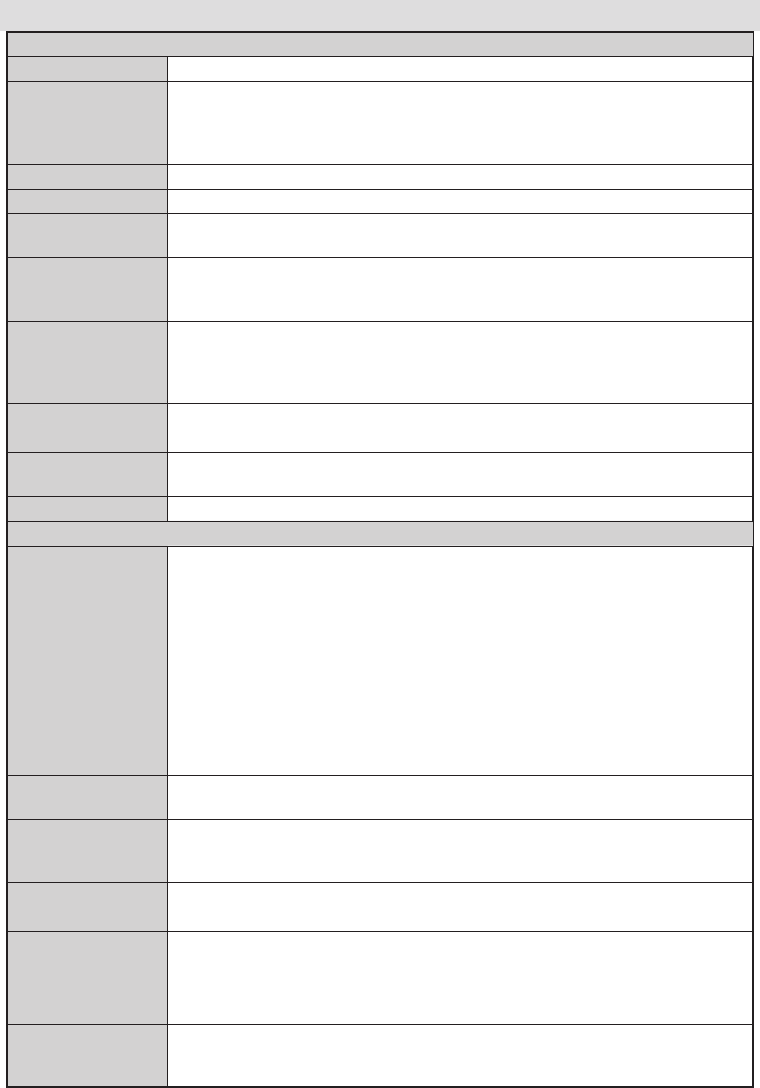
Français - 75 -
Options et fonctions du menu
Contenu du menu Son
Volume
Ajuste le niveau du volume:
Égaliseur:
Dans le menu égaliseur, le préréglage peut être changé pour Musique, Film,
Voix, Plat, Classique et Utilisateur. Appuyez sur la touche MENU pour retourner
au menu précédent. Les réglages du menu Egaliseur ne peuvent être modiés
manuellement que lorsque le mode Egaliseur se trouve à Utilisateur.
Balance
Ce paramètre s’utilise pour accentuer la balance des haut-parleurs gauche ou droit.
Casque
Règle le volume du casque.
Mode Son Vous pouvez sélectionner le mode Mono, Stéréo, Dual I ou Dual II, seulement si
la chaîne sélectionnée prend en charge ce mode.
AVL
La fonction de limitation automatique de volume AVL règle le son dans le but
d’obtenir un niveau de sortie xe entre les programmes (par exemple, le niveau de
volume des publicités tend à être plus élevé que celui des programmes).
Casque/Sortie de
ligne
(en option)
Lorsque vous branchez un amplicateur externe à votre téléviseur en vous servant
de la prise casque, vous pouvez sélectionner cette option en tant que Sortie de
ligne. Si vous avez branché des casques à votre téléviseur, dénissez cette option
en tant que Casque.
Basse Dynamique
(en option)
Permet d’activer ou de désactiver la basse dynamique
Surround Sound
(en option)
Vous pouvez Activer ou Désactiver le mode Son Surround.
Sortie Digitale Règle le type de sortie audio numérique.
Installation et Réglage Le Contenu du Menu
Balayage
de chaîne
automatique
(Nouveau réglage)
Afche les options de réglage automatique.
Antenne numérique : Recherche et enregistre les chaînes DVB.
Câble numérique : Recherche et enregistre les chaînes câblées DVB.
Analogique : Recherche et mémorise les stations analogiques.
Antenne analogique et numérique : Recherche et enregistre les chaînes
DVB et analogiques.
Câble analogique et numérique: Recherche et enregistre le câble DVB et
analogiques.
Satellite : Recherche et mémorise les chaînes satellitaires.
Balayage de
chaîne manuel Cette fonction peut être utilisée pour une entrée de diffusion directe.
Recherche des
chaînes réseau (en
option)
Recherche les chaînes correspondante dans le système de diffusion.
Réglagen
(analogique)
Vous pouvez utiliser ce réglage pour la recherche ne de chaînes analogiques. Cette
option est disponible uniquement si des chaînes analogiques sont mémorisées.
Première
installation
Supprime tous les paramètres et toutes les chaînes mémorisées, réinitialise le
téléviseur suivant les paramètres d’usine, et lance la première installation. Vous
pouvez suivre les instructions gurant dans la section d’Installation initiale, pour
plus d’informations sur ce processus.
Effacer la liste des
chaînes (en option)
(*) Ce réglage est visible uniquement lorsque l’option de pays est réglée sur
Danemark, Suède, Norvège ou Finlande. Utilisez cette option pour effacer les
chaînes mémorisées.

Français - 76 -
Options et fonctions du menu
Contenu du menu Réglages
Accès
conditionnel
Contrôle les modules d’accès conditionnel lorsqu’ils sont disponibles.
Langue
Congure les paramètres linguistiques.
Parental
Congure les réglages parentaux. Le code PIN par défaut peut varier en fonction du pays
sélectionné.
Si vous êtes invité à saisir un code PIN en vue d’afcher une option de menu, utilisez l’un
des codes ci-après: 4725, 0000 ou 1234.
Minuteries
Règle les minuteries des programmes sélectionnés.
Conguration
Enregistrements
Afche le menu Conguration Enregistrements.
Date/Heure
Sélectionne la date et l’heure.
Remarque:
Le téléviseur recueille les informations relatives à l’heure grâce à la diffusion. L’heure qu’il
est sera disponible dans les réglages Date/Heure, si aucune information relative à l’heure
n’est fournie dans la diffusion.
Si le téléviseur est en mode Aucune chaîne, les réglages Date/Heure peuvent être modiés.
Cependant, si un préréglage de chaîne existe, seule l’option “Mode Réglages de l’heure” peut
être modiée et si celle-ci est dénie sur Manuelle, le fuseau horaire sera activé.
* Si le téléviseur est en mode Veille, bascule en mode sous-tension et qu’aucune émission
n’est disponible, les informations relatives à l’heure ne seront pas mises à jour. Si une
diffusion est disponible, les informations relatives à l’heure y seront recueillies. En d’autres
termes, les informations relatives à l’heure seront disponibles en fonction de ces priorités:
The TV rst looks for the time info in the broadcast, then to the user preference, and lastly
to the teletext time information.
Sources
Active ou désactive les options sources sélectionnées.
Paramètres du
satellite:
Afche les paramètres.
Réglages du
réseau (en
option)
Afche les Paramètres réseau. (en option)
Autresréglages:Afchelesautresoptionsderéglagedutéléviseur.
Temporisation
du menu
Change la durée de temporisation des écrans de menu.
Balayage
des chaînes
cryptées
Lorsque ce paramètre est activé, le processus de recherche localisera également les
chaînes cryptées. Si le réglage est paramétré sur Désactivé, les chaînes cryptées ne
seront pas localisées en recherche automatique ou manuelle.
Fond bleu
Active ou désactive le système du fond bleu quand le signal est faible ou absent.
Mise à jour du
logiciel
Pour vous assurer que votre téléviseur dispose en permanence des dernières informations
de mise à niveau, vous pouvez utiliser ce réglage. Pour un bon fonctionnement, veuillez
vous assurer que le téléviseur est réglé en mode de veille.
Version de
l’application:
Afche Version de l’application.
Malentendant Si le diffuseur active un quelconque signal particulier concernant le son, vous pouvez
activer ce paramètre an de recevoir de tels signaux.
Description
Audio
La description audio renvoie à une piste de narration supplémentaire réservée aux
décients visuels et malentendants. Vous ne pouvez utiliser cette option que si le diffuseur
la prend en charge.
Mise hors
tension
automatique du
téléviseur
Vous pouvez dénir la valeur de délai d’attente de la fonction de mise hors tension
automatique. Une fois cette valeur de délai d’attente atteinte et le téléviseur ne reçoit
aucune commande relative à l’heure sélectionnée, le téléviseur s’arrête.
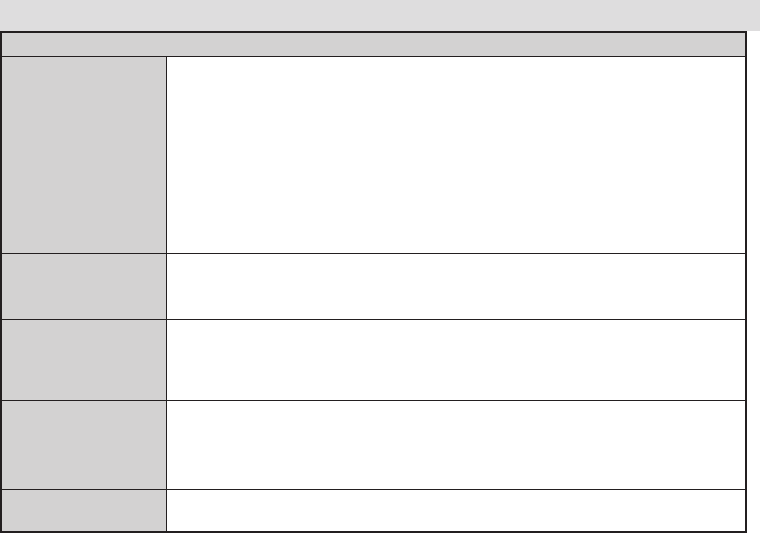
Français - 77 -
Options et fonctions du menu
Autresréglages:Afchelesautresoptionsderéglagedutéléviseur.
Recherche en mode
Veille (en option)
Si vous faites passer l’option Veille à l’option Désactivé, cette fonction ne sera pas
disponible. Pour utiliser l’option de recherche en mode de veille, veuillez vous assurer
d’avoir activé l’option Recherche en mode de veille. Si l’option Recherche en mode
de veille est dénie sur Activé, lorsque le téléviseur est en mode de veille, les chaînes
disponibles seront recherchées. Si le téléviseur trouve des chaînes manquantes ou
nouvelles, un écran de menu s’afchera, vous demandant si vous souhaitez appliquer
ou non ces changements. La liste des chaînes sera apportée et changée ensuite prête
à l’emploi Activez le réglage recherche en mode de veille an d’activer votre téléviseur
pour actualiser la fréquence de diffusion de l’émetteur, automatiquement, la denition
de diffusion et les changements similaires.
Mode de
mémorisation(en
option)
Si vous regardez la télévision dans un magasin, vous pouvez activer ce mode.
Lorsque le mode Magasin est activé, certains éléments du menu TV peuvent ne
pas être disponibles pour réglage.
Allumer le mode
Ce paramètre permet de congurer les préférences du mode de mise sous tension.
Toujours activé: le téléviseur s’allume toujours lorsque vous appuyez sur le bouton
principal marche/arrêt. Veille: le téléviseur s’allume toujours en mode veille. / Dernier
état: le téléviseur s’allume toujours sur la dernière chaîne/source sélectionnée.
Clé Biss:
Le Biss est un système de codage de signal par satellite utilisé pour certaines
émissions. Si vous voulez activer la clé BISS pour une émission, vous pouvez
utiliser le réglage de la clé Biss situé dans le menu Autres paramètres. Sélectionnez
la clé Biss et appuyez sur OK an d’activer les clés pour l’émission souhaitée.
Télécommande
virtuelle (en option)
Permet d’activer ou de désactiver la fonctionnalité de télécommande virtuelle.
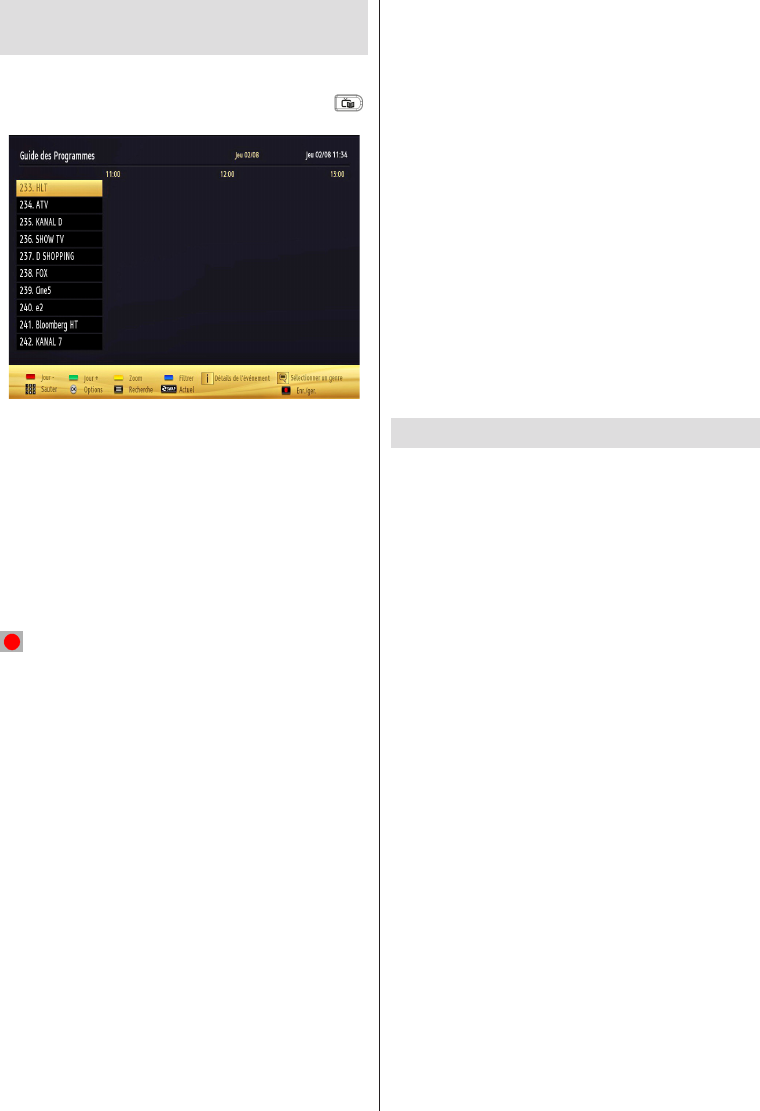
Français - 78 -
Guide électronique de programmes
(EPG)
Certaines chaînes, mais pas toutes, afchent des
informations portant sur l’émission en cours et
l’émission suivante. Appuyez sur le bouton “ ”
pour accéder au menu EPG.
HAUT/BAS/GAUCHE/DROIT: Permet de naviguer
dans le menu EPG
OK : Afche les options de répétition.
(i) INFO: Afche des informations détaillées sur le
programme sélectionné.
VERT : Permet de passer à la Liste des Programmes
du menu EPG.
JAUNE: Permet de passer à la Chronologie des
Programmes du menu EPG.
BLEU : Afche les options de ltre.
(ENREGISTREMENT): le téléviseur commencera
à enregistrer le programme sélectionné. Vous
pouvez appuyer une nouvelle fois pour interrompre
l’enregistrement.
IMPORTANT: Pour enregistrer un programme, vous devez
d’abord connecter votre lecteur USB à votre téléviseur que
vous aurez auparavant pris le soin d’éteindre. Allumez ensuite
le téléviseur afin d’activer la fonction d’enregistrement.
Dans le cas contraire, l’option d’enregistrement ne sera pas
disponible.
Remarque: Pendant l’enregistrement, il est impossible de
basculer d’une diffusion ou d’une source différente.
Options du programme
Dans le menu EPG, appuyez sur la touche OK pour
accéder au menu Options de l’événement.
Sélectionner une chaîne
Dans le menu EPO, grâce à cette option, vous pouvez
passer à la chaîne sélectionnée.
Enregistrer / Supprimer le minuteur
d’enregistrement
Après avoir sélectionné un programme dans le menu
EPG, appuyez sur la touche OK pour afcher l’écran
Options. Sélectionnez l’option “Enregistrement”
et appuyez sur la touche OK. À l’issue de cette
opération, un enregistrement est programmé pour
l’élément sélectionné.
Pour annuler un enregistrement existant, sélectionnez
le programme enregistré et appuyez sur la touche OK.
Ensuite, sélectionnez l’option “Supprimer l’enreg.
(Delete Rec.) Timer”. L’enregistrement sera annulé.
Régler la minuterie / Supprimer la minuterie
Après avoir sélectionné un programme dans le menu
EPG, appuyez sur la touche OK pour afcher l’écran
Options. Sélectionnez l’option «Régler la minuterie
sur Événement» et appuyez sur la touche OK. Vous
avez la possibilité de dénir une minuterie pour les
programmes à venir Pour annuler une minuterie
existante, sélectionnez le programme en question
et appuyez sur la touche OK. Sélectionnez ensuite
l’option «Supprimer la minuterie». La minuterie
sera annulée.
Remarque: Il est impossible d’enregistrer ou de dénir une
minuterie pour deux émissions distinctes ou plus au cours
du même intervalle de temps.
Enregistrement d’un programme
IMPORTANT: Au cours de l’utilisation d’un nouveau lecteur de
disque dur USB, il est conseillé de procéder dans un premier
temps au formatage du disque à l’aide de l’option “Formater
le disque” de votre téléviseur.
Pour enregistrer un programme, vous devez d’abord
connecter votre lecteur USB à votre téléviseur
que vous aurez auparavant pris le soin d’éteindre.
Allumez ensuite le téléviseur an d’activer la fonction
d’enregistrement.
Pour utiliser la fonction d’enregistrement, vous devez
connecter un disque USB ou un lecteur de disque
dur externe au téléviseur. Veillez ensuite à ce que
le disque USB branché ait une capacité minimale
de 1 Go et une compatibilité de vitesse de 2.0. Si le
périphérique USB connecté ne prend pas en charge
la vitesse 2.0, un message d’erreur s’afchera.
Remarque: Les programmes enregistrés sont mémorisés
dans le disque USB. Si vous le souhaitez, vous pouvez
enregistrer/copier les enregistrements sur un ordinateur;
toutefois, ces chiers ne peuvent y être lus. Seul votre
téléviseur peut vous permettre de lire les enregistrements.
Remarque: Un retard Lip Sync peut survenir pendant
le décalage temporel. L’enregistrement radio n’est
pas supporté. Le téléviseur peut enregistrer des
programmes de plus de dix heures de temps.
Les programmes enregistrés sont divisés en partitions
de 4 Go.
Si la vitesse d’écriture du disque USB connecté est
insufsante, l’enregistrement peut échouer et l’option
de décalage peut ne pas être disponible.
L’enregistrement des programmes HD peut occuper
un espace plus considérable sur le disque USB en
fonction de la résolution de la diffusion. Pour cette
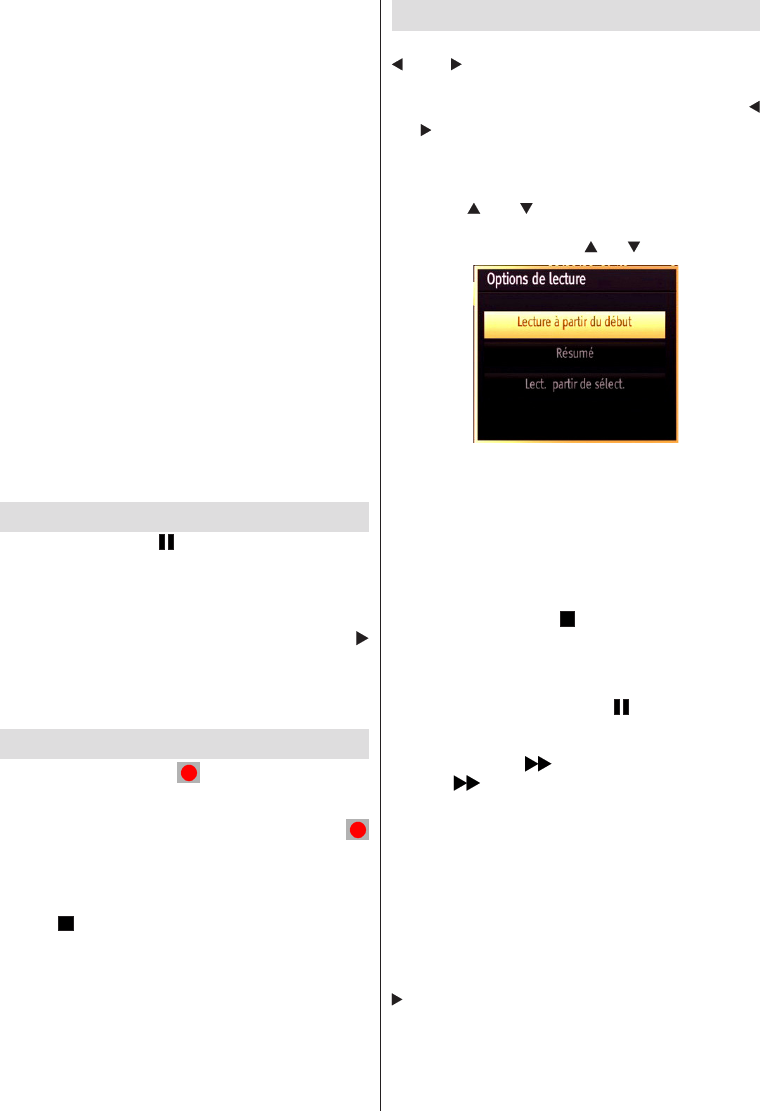
Français - 79 -
raison, il est recommandé d’utiliser les lecteurs
de disques durs USB pour l’enregistrement des
programmes HD.
Évitez de débrancher l’USB/HDD pendant
l’enregistrement. Si vous le faites, vous courez le
risque d’endommager l’USB/HDD connecté.
Le support multipartition est disponible. Au trop deux
partitions différentes sont prises en charge. Si le
disque a plus de deux partitions, une panne peut
survenir. La première partition du disque USB est
utilisée pour les options PVR disponibles. Elle doit
également être formatée comme partition primaire à
utiliser pour les options PVR disponibles.
Certains paquets de flux peuvent ne pas être
enregistrés à cause des problèmes de signal. Par
conséquent, il peut arriver que des vidéos soient
gelées pendant la lecture.
Les touches Enregistrement, Lecture, Pause,
Affichage (pour PlayListDialog) ne peuvent être
utilisées lorsque l’option Télétexte est sur ON
(MARCHE). Si un enregistrement démarre à partir de
la minuterie lorsque le télétexte est activé sur ON, le
télétexte est automatiquement désactivé. L’utilisation
du télétexte est également désactivée pendant un
enregistrement ou une lecture en cours.
Enregistrement du décalage temporel
Appuyez sur la touche (PAUSE) pendant que vous
regardez une diffusion pour basculer en mode de
décalage temporel (timeshifting).En mode de
décalage temporel, le programme marque une pause
et est simultanément enregistré dans le disque USB
connecté (*). Appuyez à nouveau sur la touche
(PLAY) (LECTURE) pour regarder le programme en
pause à partir du moment où il a été interrompu. La
barre d’informations afchera l’écart de décalage
entre le programme réel et le programme décalé.
Enregistrement instantané
Appuyez sur la touche (ENREGISTREMENT)/
(RECORD) pour lancer l’enregistrement instantané
d’un programme pendant que vous le regardez. Vous
pouvez appuyer à nouveau sur la touche
(RECORD)/(ENREGISTREMENT) de la
télécommande pour enregistrer l’émission suivante
sur l’EPG. Dans ce cas, l’écran afchera les émissions
programmées pour l’enregistrement. Appuyez sur la
touche (STOP) pour annuler l’enregistrement
instantané. Au cours de l’enregistrement, il est
impossible de basculer d’une diffusion ou d’une
source différente et d’afcher le navigateur média.
Regarder les programmes enregistrés
Dans le menu principal, utilisez les boutons “
” ou “ ” pour sélectionner le navigateur
multimédia. Sélectionnez l’option Bibliothèque
des enregistrements en appuyant sur la touche “
”ou “ ” et validez à l’aide du bouton OK pour entrer.
La bibliothèque des enregistrements s’affiche.
Sélectionnez un élément enregistré dans la liste (s’il
a été précédemment enregistré) en vous servant de
la touche “ ” ou “ ” Appuyez sur la touche OK pour
afcher les options d’afchage. Sélectionnez une
option grâce aux touches “ ” / “ ” ou OK
Options de lecture disponibles:
•Lire à partir du début: Lit l’enregistrement à partir
du début.
•Reprendre: Recommence les enregistrements.
•Lire à partir d’ici: Spécie un point de lecture.
Remarque: L’afchage du menu principal et les rubriques du
menu seront indisponibles pendant la lecture.
Appuyez sur la touche (STOP) pour mettre n à
une lecture et retourner à la Bibliothèque des
enregistrements.
Ralenti avant
Si vous appuyez sur la touche (PAUSE) pendant
que vous regardez les programmes enregistrés,
l’option de ralenti avant sera disponible. Vous pouvez
utiliser la touche pour le ralenti avant. Pour
modier la vitesse du ralenti avant, appuyez sur
la touché .
Bibliothèque des enregistrements
Pour afcher la liste des enregistrements, sélectionnez
l’option “Bibliothèque des enregistrements” et
appuyez sur le bouton OK. La bibliothèque des
enregistrements s’afche avec les enregistrements
disponibles. Tous les enregistrements sont conservés
dans une liste prévue dans la bibliothèque des
enregistrements.
(Reprendre): Recommence les enregistrements.
Bouton ROUGE (Supprimer) : efface l’enregistrement
sélectionné.
BoutonVERT(Modier): Apporte des modications
à l’enregistrement sélectionné.
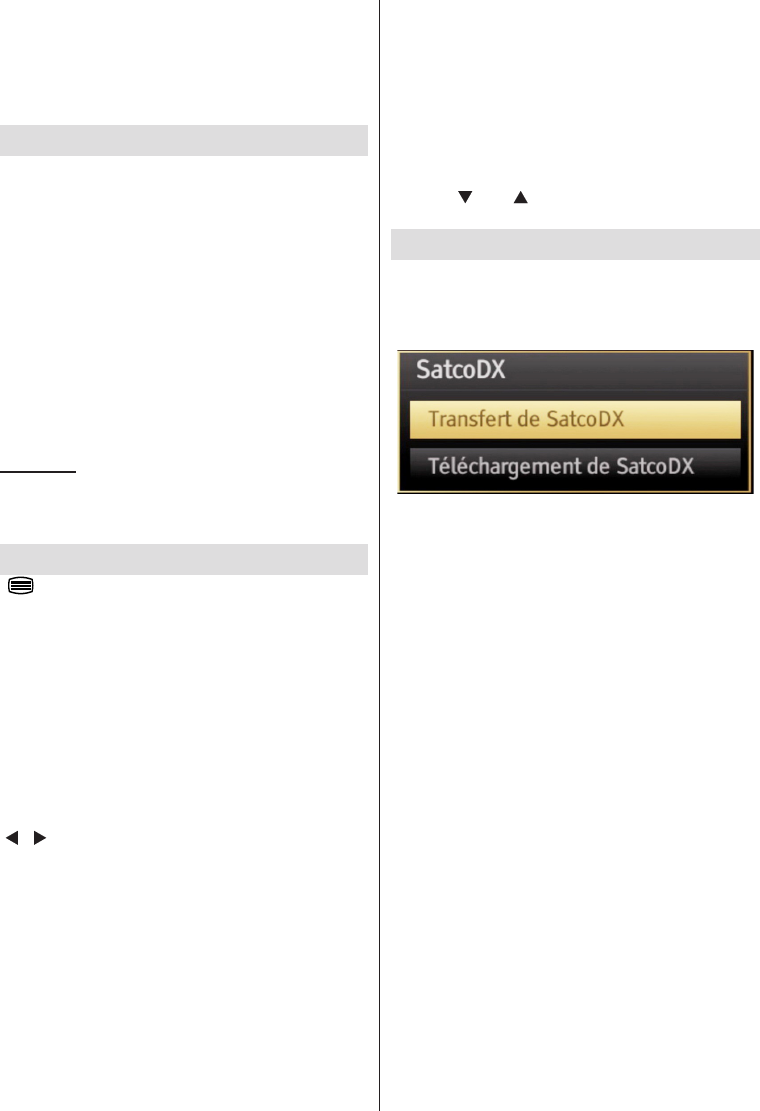
Français - 80 -
Bouton BLEU (Trier): Change l’ordre des
enregistrements. Vous pouvez effectuer votre
sélection à partir d’une gamme variée d’options de tri.
Bouton OK: Active le menu des options de lecture :
(i) INFO: afche en détail la description courte des
programmes.
CongurationEnregistrements
Sélectionnez l’option Configuration des
Enregistrements dans le menu Réglages pour
congurer les paramètres d’enregistrement.
Formater le disque: Vous pouvez utiliser l’option de
formatage de disque pour formater le disque USB
branché. IMPORTANT: Veuillez noter que TOUTES
les données contenues dans le disque USB seront
perdues et le format du disque sera converti à FAT32
si vous activez cette option. Par ailleurs, si votre
disque USB connaît des dysfonctionnements, vous
pouvez essayer de formater le disque USB. Dans
la plupart des cas, le fait de formater le disque USB
résout le problème; toutefois, TOUTES les données
contenues dans le disque USB seront perdues en
pareille situation.
Remarque: Si le message “USB trop lent” s’afche à l’écran
au début d’un enregistrement, essayez de recommencer
l’enregistrement. Si le même message d’erreur s’afche, il est
possible que votre disque USB n’ait pas la vitesse requise.
Essayez de connecter un autre disque USB.
Télétexte
“” Télétexte / Mix: Active le mode Texte vidéo
après un appui (si disponible). Appuyer à nouveau
pour afcher la page télétexte analogique. Appuyez
une nouvelle fois pour mettre l’écran du télétexte au-
dessus du programme (mélange). Si vous appuyez à
nouveau, vous quitterez le mode télétexte.
“BACK” Sommaire: Sélectionne la page d’index
du télétexte.
(i)“INFO” Révéler : Révèle les informations cachées
(par ex. solutions de jeux).
«OK» Retenir:Retient une page de texte au moment
opportun. Appuyez à nouveau pour reprendre.
„”/“ ”Pages de sous-code: Sélectionne les pages
de signaux d’afchage quand le télétexte est activé.
P+ / P- et numéros de (0 à 9): Appuyez pour
sélectionner une page.
Remarque: La plupart des stations TV utilisent le
code 100 pour leurs pages d’index.
Votre TV supporte à la fois les systèmes FASTEXT et
TOP text. Lorsque ces systèmes sont disponibles, les
pages sont divisées en groupes ou en sujets. Lorsque
le système FASTEXTest disponible, certaines
sections d’une page de télétexte prennent un code de
couleur et peuvent être sélectionnées en pressant les
boutons colorés. Appuyez sur un bouton de couleur
correspondant à vos besoins. Les textes colorés
apparaîtront, indiquant quels boutons colorés utiliser
lorsque la transmission TOP text est présente. Les
touches „ “ ou „ “ solliciteront la page suivante et
précédente respectivement.
en utilisant Feature SatcoDX
SatcoDX (en option): Vous pouvez effectuer des
opérations SatcoDX en utilisant les paramètres par
satellite. Le menu SatcoDX contient deux options
relatives à la fonction SatcoDX présentées ci-après:
Vous pouvez télécharger ou envoyer des données
SatcoDX. Pour exécuter cees fonctionnalité prises
en charge par la fonction SatcoDX, il faut d’abord
connecter un périphérique USB au téléviseur.
Vous serez en mesure de télécharger les services
actuels et les satellites et transpondeurs associés au
téléviseur sur un périphérique USB.
En plus de la fonctionnalité d’envoi, vous serez en
mesure de télécharger l’un des chiers de SatcoDX
stockées dans le périphérique USB au téléviseur.
Lorsque vous sélectionnez un de ces fichiers
SatcoDX, tous les services et les satellites et
transpondeurs associés dans le chier sélectionné
seront stockés dans le téléviseur. S’il y a des services
terrestres, par câble et / ou analogiques installés,
ils seront conservés et seuls les services satellites
seront supprimés.
Ensuite, vériez les paramètres de votre antenne et
apporter des modications si nécessaire. Un message
d’erreur indiquant «Pas de signal» peut s’afcher si
les paramètres de l’antenne ne sont pas congurés
correctement.

Français - 81 -
Mise à jour du logiciel
Votre téléviseur a la possibilité de rechercher et
d’effectuer la mise à jour de nouveaux logiciels
sur les chaînes de télévision. Pour rechercher les
chaînes de diffusion, le téléviseur cherche les chaînes
disponibles mémorisées dans vos paramètres. Avant
toute recherche de mise à jour de logiciel donc, il
est conseillé d'effectuer une recherche automatique
et d'effectuer la mise à jour de toutes les chaînes
disponibles.
1) Recherche de mise à jour de logiciels à
travers l’interface utilisateur
• Il est possible d’effectuer une recherche manuelle
pour vérier si une nouvelle mise à jour de logiciel est
disponible pour votre téléviseur.
• Parcourrez simplement le menu principal. Choisissez
Paramètres et sélectionnez le menu Autres
paramètres. Dans le menu Autres paramètres
, sélectionnez l’élément Mise à jour de logiciel
et appuyez sur le bouton OK pour ouvrir le menu
Options de mise à jour .
• Dans le menu Options de mise à jour, sélectionnez
l’élément Rechercher les mises à jour et appuyez
sur le bouton OK.
• Si une mise à jour est disponible, il commence à
la télécharger. Une barre de progression indique
le temps de téléchargement restant. Lorsque le
téléchargement est effectué avec succès, un message
s’afche et vous invite à redémarrer pour activer le
nouveau logiciel. Appuyez sur OK pour poursuivre
l’opération de redémarrage.
2) Recherche à 3 :00 H et mode de mise à
jour
• Si l’option Recherche automatique du menu
Options de mise à jour est active, le téléviseur se
met automatiquement en marche à 3 heures du matin
et lance la recherche de chaînes de diffusion pour la
mise à jour du nouveau logiciel. Si un nouveau logiciel
est trouvé et téléchargé avec succès, le téléviseur
commence à fonctionner avec la nouvelle version du
logiciel au prochain démarrage.
Remarque relative au redémarrage :Le redémarrage
est la dernière étape du processus de mise à jour
d’un logiciel lorsque le téléchargement de celui a
été effectué avec succès. Pendant le redémarrage,
le téléviseur réalise des initialisations finales.
Pendant l'opération de redémarrage, le panneau
d'alimentation se ferme et le LED avant le signale
par un clignotement. Environ 5 minutes plus tard, le
téléviseur redémarre avec un nouveau logiciel activé.
• Si celui-ci ne démarre pas après 10 minutes,
débranchez-le, patientez 10 autres minutes, puis
branches à nouveau. Il devrait s’ouvrir en toute
sécurité, doté d'un nouveau logiciel. Si le téléviseur
ne se remet toujours pas en marche, veuillez encore
débrancher et brancher un certain nombre de fois
encore. Si votre appareil ne parvient toujours pas à
fonctionner, veuillez contacter le service d’assistance
à la clientèle pour obtenir de l’aide.
Attention: Évitez de débrancher le téléviseur lorsque
le voyant LED clignote pendant le redémarrage. Si
vous le faites, votre téléviseur peut ne plus fonctionner
correctement et vous aurez à le coner à un technicien
agréé uniquement.
Mise à jour manuelle du logiciel
Veillez à ce que le câble Ethernet soit branché à
votre téléviseur. Si c’est déjà le cas, assurez-vous
que le téléviseur reçoit le signal. Vériez que l’option
Good est bel et bien présente dans le chemin de
menu suivant :
Menu -> Paramètres -> Paramètres réseau -> Statut
de la Conguration -> Connecté
Allez dans l’onglet Paramètres à partir du menu
principal et sélectionnez Autres réglages Sélectionnez
l’option mise à jour du logiciel et appuyez sur OK.
Sélectionnez Rechercher pour effectuer la mise à jour
et appuyez sur la touche OK.
Un écran OSD afchant la barre de progression sera
visible sous le titre Mise à jour du logiciel.
Un message d’avertissement s’afchera à l’écran pour
vous prévenir du redémarrage du téléviseur. Appuyez
sur le bouton OK pour naliser le processus de mise
à jour et redémarrer le téléviseur.

Français - 82 -
Dépannage
Persistance d’image - fantômes
Veuillez noter qu’une incrustation peut se produire
en afchant une image persistante. La persistance
d’image d’un téléviseur à LED peut disparaître après
quelque temps. Essayez d’éteindre le téléviseur
pendant un moment. Pour éviter qu’une telle situation
ne se produise, ne laissez pas l’écran en image xe
pendant longtemps.
Pas d’alimentation
Si votre téléviseur n'est oas alimenté, vériez le
cordon d’alimentation est branché a la prise de
secteur.
Mauvaise qualité d’image
1. Avez-vous sélectionné le système de TV approprié ?
2. Est-ce que votre téléviseur et votre antenne sont
très proches d'un to a appareil audio qui n’est pas
branché à la terre ou d’une lumière au néon, etc. ?
3. Des montagnes ou de hauts bâtiments peuvent
être à l’origine des images doubles et des images
fantômes. Parfois, vous pouvez améliorer la qualité de
l’image en changeant la direction de l’antenne. Est-ce
que l’image ou le télétexte sont méconnaissables ?
4. Vérifiez si vous avez introduit la fréquence
appropriée.
5. Veuillez régler à nouveau les chaînes.
6. La qualité d’image peut se dégrader lorsque
deux périphériques sont connectés au téléviseur en
même temps. Dans un tel cas, déconnectez l’un des
appareils.
Pas d’image
1. Aucune image signie que votre téléviseur ne
reçoit aucune transmission. Avez-vous appuyé sur
les boutons appropriés de la télécommande? Essayez
une nouvelle fois. Assurez-vous également que la
bonne source d’entrée a été sélectionnée.
2. Est-ce que l’antenne est correctement branchée ?
3. Est-ce que les prises sont correctement branchées
à la prise d’antenne ?
4. Est-ce que le câble d’antenne est endommagé ?
5. Les ches appropriées sont-elles utilisées pour
brancher l’antenne?
6. En cas d’incertitudes, veuillez contacter votre
fournisseur.
Pas de son
1. Est-ce que le téléviseur est réglé pour couper le
son? Pour annuler la coupure de son, appuyez sur le
bouton " ", ou augmenter le volume.
2. Le son sort d’un seul haut-parleur. Est-ce que la
balance est à l’extrémité d’une direction ? Consultez
le menu Son.
Télécommande - ne fonctionne pas
Votre téléviseur ne répond pas à la télécommande.
Il est possible que les piles soient déchargées,
vous pouvez sinon utiliser les boutons situés sur le
téléviseur. (* Cette option n’est possible que lorsque
le contrôle parental n’est pas activé.)
Les sources d’entrée - ne peuvent pas être
sélectionnés.
1. Si vous ne pouvez sélectionner aucune source
d’entrée, il est possible qu’aucun périphérique ne
soit connecté.
2. Vériez les câbles AV et les branchements si vous
avez essayé de brancher un appareil.
Enregistrement non disponible
Pour enregistrer un programme, vous devez d’abord
connecter votre lecteur USB à votre téléviseur
que vous aurez auparavant pris le soin d’éteindre.
Allumez ensuite le téléviseur an d’activer la fonction
d’enregistrement. Dans le cas contraire, l’option
d’enregistrement ne sera pas disponible. Si vous ne
parvenez pas à effectuer un enregistrement, essayez
d’éteindre le téléviseur et d’insérer à nouveau le
périphérique USB pendant que la télé reste éteinte.
Le périphérique USB est trop lent
Si le message “USB trop lent” s’afche à l’écran au
début d’un enregistrement, essayez de recommencer
l’enregistrement. Si le même message d’erreur
s’afche, il est possible que votre disque USB n’ait
pas la vitesse requise. Essayez de connecter un autre
disque USB.
Informations applicables aux utilisateurs
concernant la mise au rebut de l’ancien appareil
et des piles
[Seulement Union européenne]
Ce symbole indique que l’équipement ne doit pas être
éliminé comme un déchet domestique. Si vous devez
éliminer le poste ou les piles, veuillez considérer
les systèmes ou infrastructures de collecte pour un
recyclage approprié.
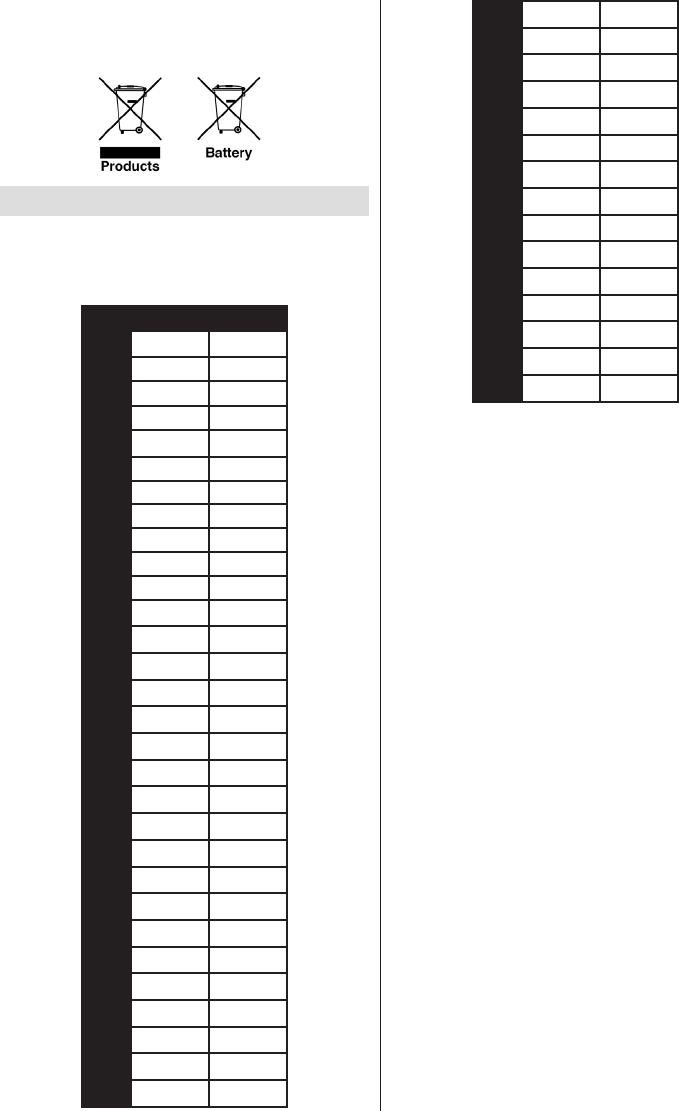
Français - 83 -
Remarque : Le symbole Pb en dessous du symbole
pour les piles indique que ces piles
contiennent du plomb.
Modesd’afchagetypiquesd’unePC
Le tableau ci-après est une illustration de quelques
modes d’afchage vidéo typiques. Votre téléviseur ne
peut pas prendre en charge toutes les résolutions.
Votre téléviseur prend en charge jusqu’à 1920x1080.
Index Résolution Fréquence
1640x400 70Hz
2640x350 85Hz
3640x400 85Hz
4640x480 60Hz
5640x480 66Hz
6640x480 72Hz
7640x480 75Hz
8640x480 85Hz
9800x600 56Hz
10 800x600 60Hz
11 800x600 70Hz
12 800x600 72Hz
13 800x600 75Hz
14 800x600 85Hz
15 832x624 75Hz
16 1024x768 60Hz
17 1024x768 66Hz
18 1024x768 70Hz
19 1024x768 72Hz
20 1024x768 75Hz
21 1024x768 85Hz
22 1152x864 60Hz
23 1152x864 70Hz
24 1152x864 75Hz
25 1152x864 85Hz
26 1152x870 75Hz
27 1280x768 60Hz
28 1360x768 60Hz
29 1280x768 75Hz
30 1280x768 85Hz
31 1280x960 60Hz
32 1280x960 75Hz
33 1280x960 85Hz
34 1280x1024 60Hz
35 1280x1024 75Hz
36 1280x1024 85Hz
37 1400x1050 60Hz
38 1400x1050 75Hz
39 1400x1050 85Hz
40 1440x900 60Hz
41 1440x900 75Hz
42 1600x1200 60Hz
43 1680x1050 60Hz
44 1920x1080 60Hz
45 1920x1200 60Hz

Français - 84 -
Spécications
TÉLÉDIFFUSION
PAL/SECAM B/G D/K K’ I/I’ L/L’
RECEPTION NUMERIQUE
DVB-T MPEG2
DVB-T MPEG4 HD
DVB-T MHEG-5 (Royaume-Uni uniquement)
DVB-T2 MPEG2
DVB-T2 MPEG4 HD
DVB-C MPEG2
DVB-C MPEG4 HD
DVB-S / S2, MPEG2
DVB-S / S2, MPEG2
RÉCEPTION DE CANAUX
VHF (BANDE I/III)
UHF (BANDE U)
HYPERBANDE
NOMBRE DE CANAUX PRÉRÉGLÉS
10000
INDICATEUR DE CHAÎNE
Afchage à l’écran
ENTRÉE D’ANTENNE RF
75 Ohms (Non équilibré)
TENSION DE FONCTIONNEMENT
220-240V AC, 50 Hz.
AUDIO
German + Nicam Stéréo
APUISSANCE DE SORTIE (WRMS.) (10% THD)
2 x 6
CONSOMMATION ÉLECTRIQUE (W)
65 W (max)
Ef cacité énergétique par défaut:
A (41 W)
PANNEAU 16:9
Noticationdelicence
Fabriqué sous licence de Dolby Laboratories.
RECONNAISSANCE DE MARQUE COMMERCIALE
et le symbole du double D sont
des marques commerciales de Dolby Laboratoires.
HDMI, le logo de HDMI et l’Interface des médias
multiples de haute dénition sont des appellations ou
des appellations registrées de HDMI Licensing LLC.

Français - 85 -
FormatsdechierprisenchargepourUSB
Média Extension Format Remarques :
Vidéo Audio
Film .mpg,
.mpeg
Mpeg1,2 MPEG1/2 Layer 1/2/3, AAC/
HEAAC, AC3/EAC3, LPCM/
ADPCM
1080P@ 30fps 50Mbit/sec
.mpg,
.mpeg
MPEG2 ,H.264, VC1, AVS,
MVC
MPEG1/2 Layer 1/2/3, AAC/
HEAAC, AC3/EAC3, LPCM/
ADPCM
H.264:1080Px2@25fps
1080P@ 50fps MVC:
1080P@ 24fps Autres :
1080P@ 30fps” 50Mbit/
sec
.vob MPEG2 MPEG1/2 Layer 1/2/3, AC3,
LPCM
1080P@ 30fps 50Mbit/sec
.mkv MPEG1,2,4, XviD,
H.264
VC1,WMV3,
Motion JPEG
MPEG1/2 Layer 1/2/3, AAC/
HEAAC, AC3/EAC3, LPCM/
ADPCM
AC3/EAC3, LPCM
H.264:1080Px2@25fps
1080P@ 50fps
Préférences :1080P@
30fps 50Mbit/sec
.mp4, .mov MPEG1/2 Layer 1/2/3, AAC/
HEAAC, AC3/EAC3, LPCM/
ADPCM
H.264:
1080Px2@25fps1080P@
50fps Autres: 1080P@
30fps 50Mbit/sec
.avi MPEG1,2,4
Xvid
H.264
VC1,WMV3,
Sorenson H.263
Motion JPEG
MPEG1/2 Layer 1/2/3, AAC/
HEAAC, AC3/EAC3, LPCM/
ADPCM
H.264: 1080Px2@25fps
1080P@ 50fps Other:
1080P@ 30fps” 50Mbit/
sec
v H.264
Sorenson H.263
MPEG1/2 Layer 1/2/3, AAC/
HEAAC, AC3/EAC3, LPCM/
ADPCM
H.264: 1080Px2@25fps
1080P@ 50fps Other:
1080P@ 30fps” 50Mbit/
sec
3gp,3g2 MPEG4, H.264 (1920x1080 @ 30P -
20Mbit/sec)
asf, wmv MPEG2,4, XviD, H.264,
VC1,WMV3
MPEG1/2 Layer 1/2/3, AAC/
HEAAC, AC3/EAC3, LPCM/
ADPCM
1080P@ 30fps 50Mbit/sec
Musique .mp3
-
MPEG1 Layer 1/2/3 (MP3)
.wav LPCM
WMA/ASF WMA, WMA Pro
.m4a/ .aac AAC, HEAAC
Photo .jpg .jpeg JPEG de base MAX WxH = 14592x12288
Jusqu'à 8 MegaOctets
.png JPEG Progressif
.bmp non-entrelacé
.png entrelacé
Sous-
titre
sub - -
srt - -
Français - 86 -
Résolutions DVI prises en charge
Reportez-vous aux résolutions suivantes au moment de raccorder les connecteurs à votre téléviseur à l’aide
des câbles DVI (non fournis).
56Hz 60Hz 66Hz 70Hz 72Hz 75Hz
640x400 þ
640x480 þ þ þ þ
800x600 þ þ þ þ þ
832x624 þ
1024x768 þ þ þ þ þ
1152x864 þ þ þ
1152x870 þ
1280x768 þ
1360x768 þ þ
1280x960 þ þ
1280x1024 þ þ
1400x1050 þ þ
1440x900 þ þ
1600x1200 þ
1680x1050 þ
1920x1080 þ
1920x1200 þ

Français - 87 -
Attention : N’ouvrez pas le boîtier ou le panneau arrière an d’éviter toute
incendie ou tout choc électrique.
Le symbole d’un éclair avec une pointe de èche à l’intérieur d’un triangle
équilatéral est utilisé pour alerter l’utilisateur de la présence de tension
dangereuse à l’intérieur de l’enceinte du produit, d’une valeur sufsante
pour constituer un risque d’électrocution des personnes.
Symbole de certication CE : Nous avons réalisé des tests et démontré
notre conformité avec toutes les directives et exigences pertinentes de l’UE.
Un point d’exclamation dans un triangle équilatéral signale à l’utilisateur que
les instructions d’usage important, d’entretien et de service se trouvent dans
le manuel fourni avec l’appareil.
Un symbole de produit laser situé à l’arrière de l’appareil indique que
l’appareil est un produit laser certié. Hors de l’appareil, le laser est faible
et émet uniquement des radiations inoffensives.
Avertissements de sécurité
Instructions

Français - 88 -
Gardez vos appareils électriques hors de la portée des enfants
Ne jamais permettre à un enfant d’utiliser des appareils électroniques sans
aucune surveillance. Les piles avalées peuvent s’avérer mortelles.
Par conséquent, gardez l’appareil ainsi que les piles hors de la portée des
enfants. Si une pile est avalée, veuillez consulter immédiatement un médecin.
Humidité et nettoyage
Ce produit n’est pas imperméable ! Ne plongez pas cet appareil dans de l’eau
et ne le laissez pas à la portée de l’eau. L’eau peut sérieusement endommager
votre appareil. N’utilisez pas de produits nettoyants contenant de l’alcool, de
l’ammoniaque, du benzène ou des abrasifs, car ils pourraient endommager
l’appareil. Utilisez un torchon doux, humide pour le nettoyage.
Chauffage et chaleur
N’exposez pas cet appareil directement à la lumière du soleil. Assurez-vous
que l’appareil n’est pas directement exposé à une source de chaleur telle
qu’un radiateur ou un feu allumé. Assurez-vous que les trous de ventilation de
l’appareil ne sont pas couverts.
Remarque importante sur la protection de l’ouïe, Attention !
Votre ouïe est aussi importante pour vous que pour nous.
Par conséquent, soyez prudent lors de l’utilisation de l’appareil.
Nous vous recommandons d’éviter des volumes élevés !
Lorsque cet appareil est utilisé par les enfants, assurez-vous que le volume
n’est pas très élevé.

Français - 89 -
Attention :
Un volume très haut pourrait causer des dommages irréparables chez les enfants.
COMMENT RÉGLER UN NIVEAU DE VOLUME SANS RISQUES
• Après avoir écouté des musiques fortes de façon répétée, votre audition s’habitue
progressivement et vous donne
l’impression que le volume est bas.
• Ce qui vous paraît normal peut en effet être réellement dangereux.
• Évitez cela, réglez le volume à un niveau bas.
• Augmentez progressivement le volume, jusqu’à ce que vous puissez bien entendre et sans
difculté.
• Il existe plusieurs types de problèmes d’audition et ils sont irréversibles.
• En cas de troubles d’audition, veuillez consulter un médecin.
Interférence avec d’autres appareils
En cas d’interférence avec une radio ou une télévision lors de l’utilisation, déplacez l’appareil
dans la chambre ou dans la maison.

Français - 90 -
Mise au rebut
Les piles et le matériel d’emballage ne font pas partie des déchets domestiques. Les piles
doivent être livrées dans un centre de collecte de vieilles piles. Une mise au rebut distincte du
matériel d’emballage protège l’environnement.
Ce produit pourrait ne pas être considéré comme un déchet ménager habituel après
utilisation. Il doit par contre être livré à un centre de collecte pour recyclage
d’appareils électriques et électroniques. Le symbole à la gauche du produit, le
manuel d’utilisateur ou encore l’emballage indique ceci :Le matériel est, selon sa
désignation, recyclable. En procédant au recyclage du matériel ou en réutilisant
autrement d’anciens appareils, vous apportez une contribution importante à la protection de
l’environnement. Veuillez vous renseigner auprès des autorités locales à propos du centre
approprié de collecte de déchets pour recyclage.
Droit d’auteur
Les droits d’auteurs ainsi que les autres droits de propriété sur les contenus
reviennent à Schaub Lorenz International
GmbH Tous les droits sur les contenus reviennent à Schaub Lorenz International
GmbH . Dans la mesure où ceci n’est pas expressément interdit, les contenus
communiqués à partir de ce manuel, inchangés, pourront être utilisés à des ns
privées.
Toute autre utilisation sans approbation de Schaub Lorenz International GmbH est
strictement interdite.
Toute information relative au droit d’auteur et tous indicateurs de propriété doivent
être retenus en cas de reproduction.
Italiano - 91 -
Misure di sicurezza
Leggere le istruzioni nella loro interezza
prima di procedere all'installazione o
alla messa in funzione del dispositivo.
Procedimento
Posizionare il dispositivo su una supercie solida e
regolare. Per la ventilazione, lasciare uno spazio di
almeno 10 cm tutto attorno all'apparecchio. Per evitare
danni e situazioni di pericolo, non collocare alcun
oggetto sull'apparecchio. Usare questo dispositivo in
climi moderati.Temperatura di funzionamento e umidit
di funzionamento: 5º no a 45, 85% massimo umidità
relativa (senza bloccare le aperture di ventilazione).
Uso previsto
Questo dispositivo viene usato per ricevere e
visualizzare programmi TV. Le varie opzioni di
collegamento ampliano le sorgenti di ricezione e
visualizzazione (vari dispositivi esterni). Questo
dispositivo è adatto unicamente per funzionare
in ambienti secchi. Il dispositivo è stato pensato
unicamente per uso domestico, e non può essere
utilizzato a ni industriali e commerciali. Escludiamo
la responsabilità in linea di principio, nel caso in cui
il dispositivo non venga utilizzato per lo scopo per
cui è stato studiato o nel caso in cui siano state
eseguite modiche non autorizzate L'utilizzo del
proprio dispositivo TV-LED in condizioni climatiche
estreme potrebbe danneggiarlo.
AVVERTENZA: Non consentire mai a
persone (bambini compresi) con problemi
sici, sensoriali o mentali o sprovvisti della
dovuta esperienza e/o conoscenza di usare il
dispositivo elettrico senza essere sorvegliati!
I bambini potrebbero non identificare
correttamente i pericoli! Ingoiare batterie può
rivelarsi letale Conservare le batterie fuori
dalla portata dei bambini piccoli. Nel caso
in cui una batteria venga ingoiata, rivolgersi
immediatamente a un medico. Tenere le pellicole
da imballaggio fuori dalla portata dei bambini.
Rischio di soffocamento.
Fonte di alimentazione
• La TV funziona con una tensione di rete di 220-240
V AC, uscita 50 Hz.
Avvertenza: Non lasciare la TV in standby o in
funzione quando si esce da casa.
Posizionamento della TV
• Per la ventilazione, lasciare uno spazio libero di
almeno 10 cm tutto intorno alla TV.
• Non bloccare le aperture di ventilazione.
Indice
Misure di sicurezza ............................................... 91
Procedimento.................................................... 91
Uso previsto ...................................................... 91
Fonte di alimentazione...................................... 91
Posizionamento della TV .................................. 91
Cavo di alimentazione e presa ......................... 92
Umidità e acqua ................................................ 92
Ventilazione ...................................................... 92
Fonti di calore e amme ................................... 92
Volume cufe .................................................... 92
Installazione a parete (opzionale) ..................... 92
Schermo LCD ................................................... 92
Pulizia ............................................................... 92
Informazioni per la tutela dell'ambiente ............... 93
Accessori inclusi ................................................... 94
TV - Caratteristiche .............................................. 94
Guardare la TV .................................................... 94
Pulsante di controllo della TV & Funzionamento .. 95
Visualizzazione col telecomando ......................... 96
Utilizzo di un Modulo di Accesso Condizionato .... 98
Notiche standby .................................................. 98
Installazione delle batterie nel telecomando......... 99
Collegare il cavo di alimentazione & Antenna / Cavo
/ Satellite ............................................................... 99
Accensione/Spegnimento ..................................... 99
Prima installazione ............................................... 99
Riproduzione multimediale trame ingresso USB 101
Modica delle dimensioni dell'immagine: Formati
immagine ............................................................ 102
Utilizzo dell'elenco canali .................................... 102
Menu Rapido ...................................................... 102
Caratteristiche e funzioni del menu 103-104-105-106
Guida programmazione elettronica (Electronic
Programme Guide - EPG) .................................. 107
Registrazione di un programma ......................... 107
Registrazione timeshift ...................................... 108
Registrazione Istantanea .................................... 108
Visione dei programmi Registrati ....................... 108
Libreria registrazioni ....................................... 108
Congurazione registrazioni ............................... 109
Televideo ............................................................ 109
Uso della funzione SatcoDX ...............................110
Aggiornamento software......................................110
Guida alla risoluzione dei problemi e
suggerimenti ........................................................111
Modalità tipica monitor - PC ...............................112
Dettagli ......................................................................112
Notica di licenza.................................................112
Formati di le supportati per Browser Multimediale
USB .....................................................................113
Risoluzioni DVI supportate ..................................114

Italiano - 92 -
• Non posizionare la TV su superci inclinate e poco
stabili: potrebbe scivolare.
• Per evitare danni alla TV, non posizionare oggetti
sopra alla stessa.
• Usare la TV solo con climi moderati.
Cavo di alimentazione e presa
• Il cavo di alimentazione dovrebbe essere facilmente
accessibile. In caso di tempeste e temporali, o
quando si va in vacanza, o ancora quando la TV
non viene usata a lungo, scollegare il cavo di
alimentazione dalla presa di corrente.
• La spina di rete si usa per scollegare la TV dalla
rete elettrica e deve quindi rimanere facilmente
raggiungibile.
• Non mettere l’apparecchio, un mobile, ecc., sul cavo
di alimentazione, né schiacciare il cavo.
• Prendere il cavo per la presa, non scollegare la TV
tirando il cavo di alimentazione.
• Non toccare mai il cavo/la presa con le mani
bagnate: ciò potrebbe provocare un corto circuito o
una scossa elettrica.
• Non fare mai un nodo nel cavo né legarlo con altri
cavi.
• I cavi di alimentazione devono essere instradati in
modo tale da non essere calpestati o schiacciati.
• Un cavo di alimentazione danneggiato può
causare incendi o provocare scosse elettriche. Se
danneggiato, deve essere sostituito, ma unicamente
da personale qualicato.
Umidità e acqua
• Non servirsi del TV in luoghi umidi e bagnati (evitare
il bagno, il lavello in cucina, e i pressi della lavatrice).
• Non esporre questa TV a pioggia o acqua; ciò
potrebbe essere pericoloso.
• Non ponete oggetti pieni di acqua come vasi di ori,
in cima al TV. Tenere lontano da gocciolii e spruzzi.
• Se un qualunque oggetto solido o liquido cade
nel mobile, scollegare la TV e farla controllare
da personale qualicato prima di farla funzionare
ulteriormente.
Ventilazione
• Le fessure e le aperture sulla TV sono destinate
alla ventilazione e ad assicurare un funzionamento
afdabile.
• Per evitare il surriscaldamento, queste aperture non
devono essere bloccate o ostruite in alcun modo.
Fonti di calore e amme
• Non esporre la TV alla luce solare diretta o ad altre
sorgenti di calore.
• L'apparecchio non deve essere
messo accanto a amme libere o
fonti di calore intenso, come una
stufa elettrica.
• Assicurarsi che nessuna fonte di
amma viva, come candele accese,
sia posta sulla TV.
Volume cufe
• II volume audio in eccesso da auricolari
e cufe può causare la perdita dell'udito
- fare attenzione.
Installazione a parete (opzionale)
• Per prevenire danni sici, durante il montaggio a
parete del TV (se l'opzione disponibile) procedere
a ssare l'apparecchio saldamente, in accordo alle
istruzioni di installazione.
Schermo LCD
• Di tanto in tanto, alcuni pixel non attivi possono
comparire sullo schermo in forma di punti ssi blu,
verdi o rossi. Notare che ciò non ha effetti sulle
prestazioni del prodotto.
• Prestare attenzione a non grafare lo schermo con
le unghie o con altri oggetti rigidi.
Pulizia
• Prima di pulire, staccare il ricevitore dalla presa a
parete.
• Non usare detergenti liquidi o spray. Usare un panno
morbido e asciutto.

Italiano - 93 -
Informazioni per la tutela
dell'ambiente
Questa televisione è progettata per consumare minore
energia e salvaguardare l'ambiente. Grazie alla
funzione di risparmio energetico della TV, non solo
si protegge l'ambiente ma si risparmiano anche soldi
pagando bollette meno salate. Per ridurre il consumo
energetico, attenersi alla seguente procedura:
Sarà possibile servirsi della Modalità di Risparmio
Energetico, ubicata nel menu Impostazioni Immagine.
Impostando la Modalità di Risparmio Energetico
su Eco, la TV passerà alla modalità di risparmio
energetico e il suo livello di luminosità diminuirà no
a raggiungere un livello ottimale. Si prega di notare
che alcune impostazioni immagine non potranno
essere modicate quando la TV si trova in Modalità
Risparmio Energetico.
Se viene selezionato Picture Off , il messaggio ''Lo
schermo si spegnerà in 15 secondi.''compare a
video. Selezionare PROCEED, quindi premere OK per
continuare. La schermata si spegnerà in 15 secondi.
Nel caso in cui venga disattivata la modalità Power
Save Mode, la modalità immagine verrà impostata in
modo automatico su Dynamic.
Quando la TV non viene usata, si prega di spegnerla o
scollegarla dalla presa di corrente. In tal modo, anche
il consumo di energia verrà ridotto.
Quando non si usa la TV per un lungo periodo di
tempo, scollegare la presa elettrica.
Consigliamo di attivare l'impostazione di Risparmio
Energetico per ridurre il consumo energetico annuale.
Consigliamo inoltre di scollegare la TV dalla presa per
risparmiare energia quando non la si usa.
Aiutateci a salvaguardare l'ambiente seguendo
questi passaggi.
Informazioni per la riparazione
Per l'assistenza, si prega di rivolgersi al personale
specializzato. La TV deve essere riparata
unicamente da personale qualicato. Per ricevere
maggiori informazioni in merito, rivolgersi al
proprio rivenditore di zona, presso il quale è stata
acquistata la TV.
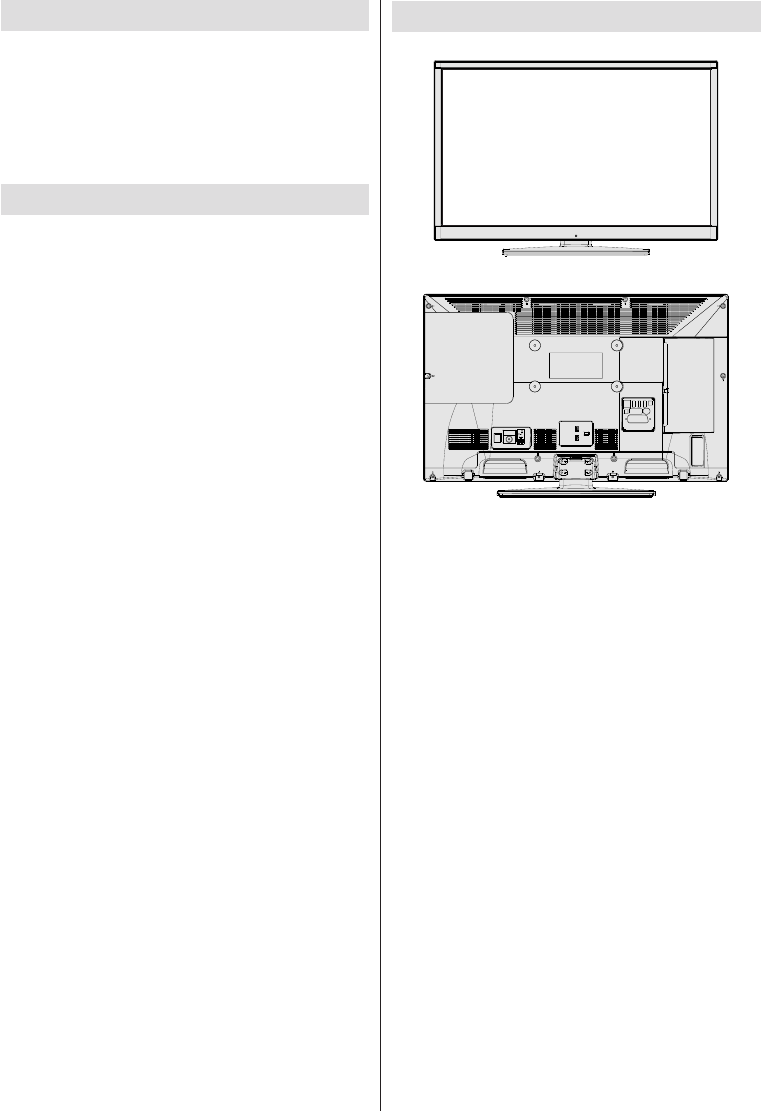
Italiano - 94 -
Guardare la TV
Accessori inclusi
Telecomando
Batterie: 2 x AAA
Manuale di istruzioni
Cavo di collegamento AV laterale
TV - Caratteristiche
• TV LED a colori telecomandata.
• TV digitale/pienamente/satellite integrata
(DVB-T2 / C / S2).
• Connettori HDMI per video e audio digitali.
Questo collegamento è stato inoltre pensato per
accettare segnali ad alta definizione.
• Ingresso USB.
• Registrazione dei programmi
• Timeshift programmi.
• 10000 programmi.
• Sistema menu OSD.
• Presa scart per dispositivi esterni (video, videogiochi,
set audio, ecc.).
• Sistema audio stereo.
• Televideo, fastext, TOP text.
• Collegamento cufa.
• Sistema programmazione automatica.
• Sintonizzazione manuale avanti e indietro.
• Spegnimento automatico dopo un massimo di
sei ore.
• Timer spegnimento.
• Blocco bambini.
• Audio in modalità muto automatica in assenza di
trasmissione.
• Riproduzione NTSC.
• AVL (Limitazione automatica del volume).
• PLL (Ricerca frequenza).
• Ingresso PC.
• Plug&Play per Windows 98, ME, 2000, XP, Vista,
Windows 7.
• Modalità Giochi (opzionale)
• Funzione Picture Off.
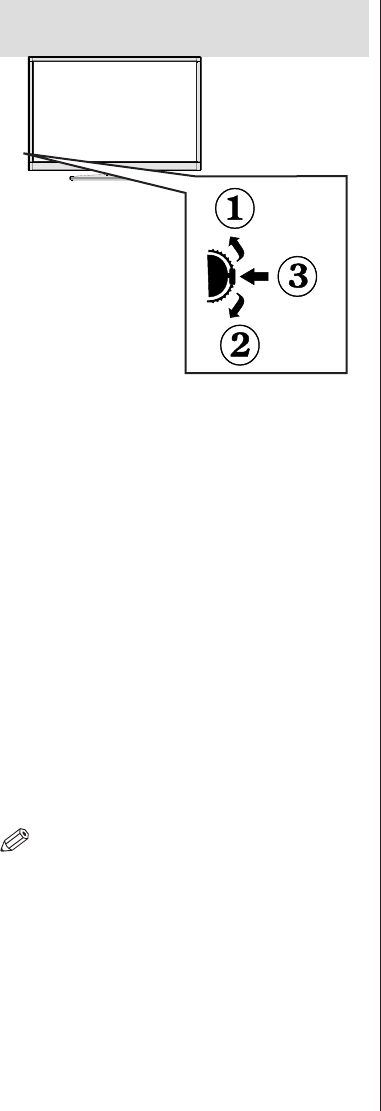
Italiano - 95 -
Pulsante di controllo della TV &
Funzionamento
1. Direzione Su
2. Direzione Gi
3. Programma/Volume / AV / Standby-Interruttore
selezione On
L'interruttore di controllo consente di controllare le
funzioni di Volume / Programma / Sorgente e Standby-
On della TV.
Per modificare il volume: Aumentare il volume
premendo il pulsante su. Diminuire il volume
premendo il pulsante gi
Per cambiare i canali: Premere la parte centrale del
pulsante, comparirà a video il banner contenente le
informazioni sul canale. Scorrere fra i canali salvati
premendo il pulsante su o gi
Per modicare la sorgente: Premere due volte
la parte centrale del pulsante, comparirà a video
l'elenco delle sorgenti. Scorrere fra le fonti disponibili
premendo il pulsante su o gi
Per spegnere la TV Premere la parte centrale del
pulsante già e tenerla premuta per alcuni secondi; la
TV passa in modalità standby.
Nota possibile spostare l'interruttore su o giù
per modicare il volume. Se si desidera cambiare i
canali, premere una volta al centro dell'interruttore
(posizione 3) e spostare verso l'alto o il basso. Se
si preme nuovamente il centro dell’interruttore,
viene visualizzata il messaggio OSD sorgente. Per
selezionare la fonte desiderata, spostare l'interruttore
in alto o in basso e rilasciare. Se si tiene premuto
il centro dell’interruttore per alcuni secondi, la TV
passerà in modo standby. L’OSD del menu principale
non può essere visualizzato mediante i tasti di
controllo.
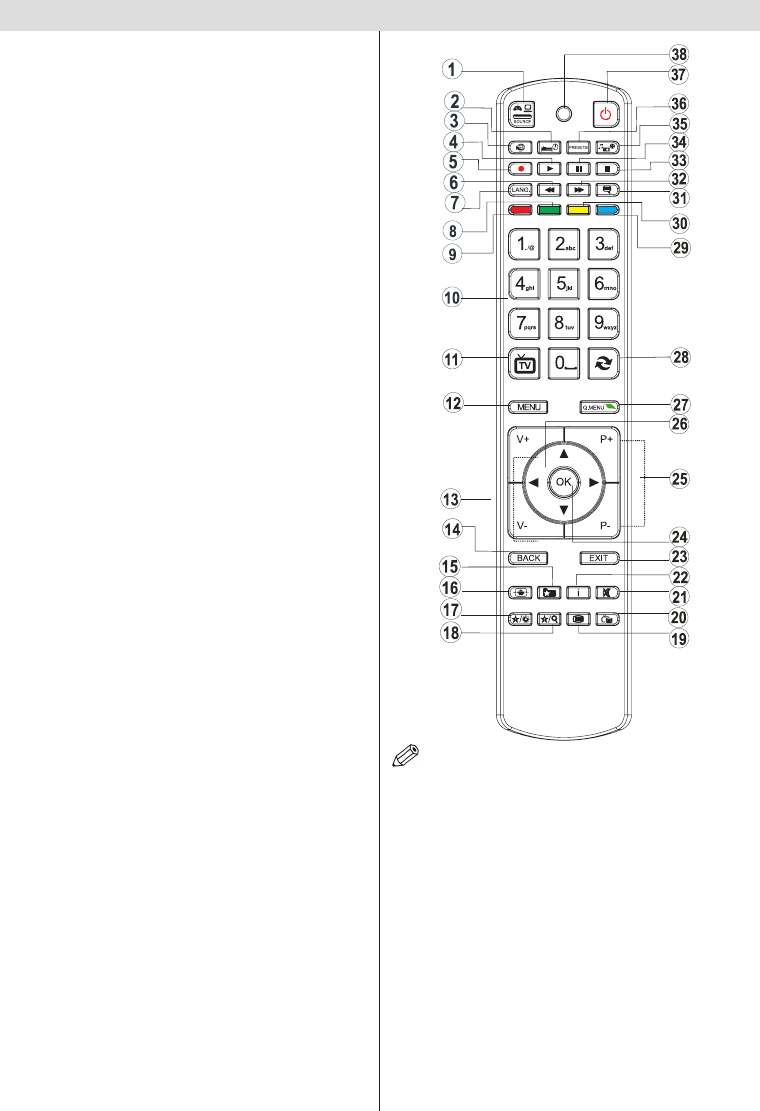
Italiano - 96 -
Visualizzazione col telecomando
1. Fonte
2. Timer spegnimento
3. Nessuna funzione
4. Play
5. Registrazione dei programmi
6. Riavvolgimento rapido (in modalità video
Browser Multimediale)
7. Mono/Stereo - Dual I-II / Lingua Corrente (in
DVB canali)
8. Tasto verde
9. Tasto rosso
10. Tasti numerici
11. Elenco canali/la fonte TV
12. Menu
13. Volume alto/basso
14. Tasto indietro
15. Liste di canali preferiti
16. Dimensioni immagine
17. Pulsante personale 1 (*)
18. Pulsante personale 2 (**)
19. Televideo
20. Guida elettronica ai programmi
21. Muto
22. Info
23. Esci (tornare)
24. Ok (confermare)
25. Programma precedente/successivo
26. I tasti di navigazione
27. Menu Quick
28. Scambio canali
29. Tasto blu
30. Tasto giallo
31. Sottotitoli on/off
32. Avanzamento rapido
33. Stop
34. Pausa (in modalità video Browser Multimediale)
/ Registrazione timeshift
35. Browser multimediale
36. Selezione modalità immagine
37. Tasto Standby
38. LED funzione
NOTA: La distanza di funzionamento è di circa 7 m.
Utilizzo del mio pulsante 1 (*)
Premere MY BUTTON 1 per cinque secondi quando ci
si trova sulla sorgente, sul canale o sul link desiderato,
no a che a video non compare il messaggio “MY
BUTTON IS SET”. Ciò conferma che il MY BUTTON
selezionato ora è associato alla funzione selezionata.
Utilizzo del Mio pulsante 2 (**)
La funzione principale di questo pulsante è il cambio
tra le trasmissioni DVB-T, DVB-C e DVB-S. Tuttavia,
nel caso in cui venga premuto Il mio tasto 2 per
cinque secondi, sarà possibile impostare una funzione,
secondo quanto descritto per My Button 1.
Si prega di notare che quando viene eseguita la
prima installazione, Il mio tasto 2 torna alla funzione
predenita.
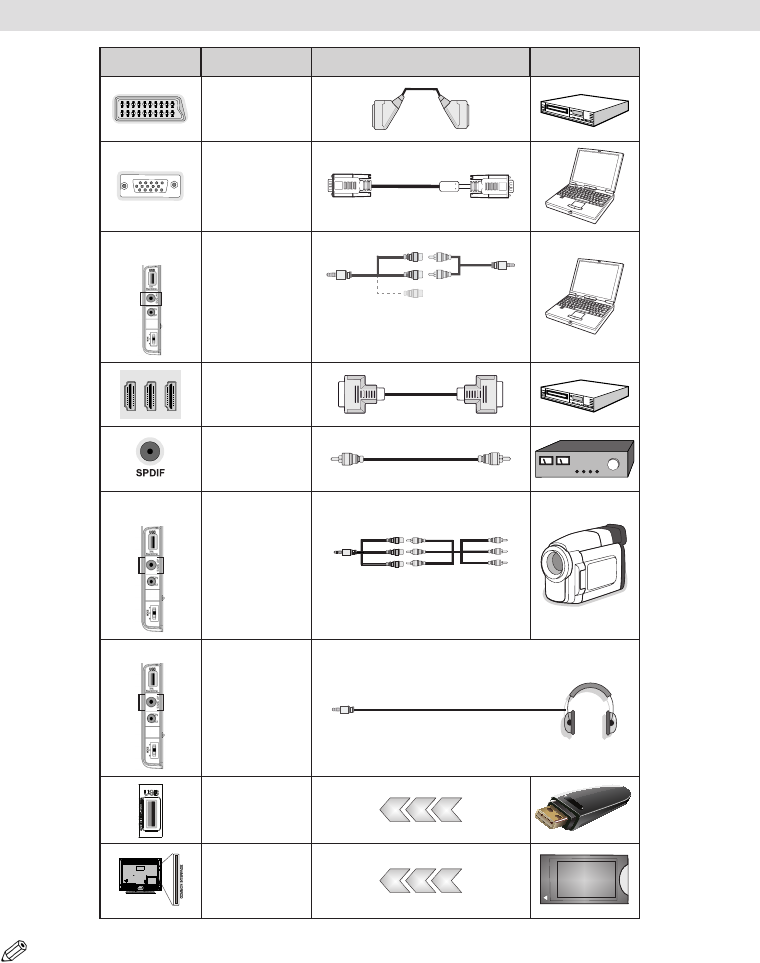
Italiano - 97 -
Visualizzazione delle connessioni
NOTA: In fase di collegamento della TV tramite ingresso AV laterale, sarà necessario servirsi dei cavi di connessione
in dotazione per consentire il collegamento. Cfr illustrazioni qui sopra. | YPbPr può essere usato solo quando si collega
un dispositivo con un’uscita YPbPr mediante l’ingresso PC con YPbPr al cavo PC (cavo YPbPr non fornito). Una volta
stabilita la connessione, passare alla fonte YPbPr. Per attivare l’audio da PC, sarà necessario usare gli ingressi PC/YPBPR
CONNESSIONE AUDIO BIANCO & ROSSO. | Se un dispositivo esterno viene collegato tramite la presa SCART, la TV passerà
automaticamente alla modalità AV. Durante la ricezione dei canali DTV (Mpeg4 H.264) o durante la modalità in Browser
multimediale, l’output non sarà disponibile mediante la presa a scart. | Quando viene usato il kit di montaggio a parete (opzionale),
consigliamo di collegare tutti i cavi sulla parte posteriore della TV prima di procedere con l’installazione a parete. |inserire o
rimuovere il modulo CI solo quando la TV è SPENTA. Per dettagli sulle impostazioni, consultare il manuale d’uso del modulo.
Raccordo Tipo Cavi Dispositivo
Scart
Collegamento
(indietro)
VGA
Collegamento
(indietro)
AV
LATERALE Audio PC/
YPbPr
Collegamento
(lato)
Cavo di collegamento
laterale Audio/Video
(in dotazione)
Cavo Audio PC
(non in dotazione)
HDMI
Collegamento
(indietro)
SPDIFF
Collegamento
(indietro)
AV
LATERALE
AV laterale
Collegamento
(lato) Cavo Audio PC (non
in dotazione)
CUFFIA
Cufe
Collegamento
(lato)
USB
Collegamento
(lato)
CI
Collegamento
(lato)
CAM
module
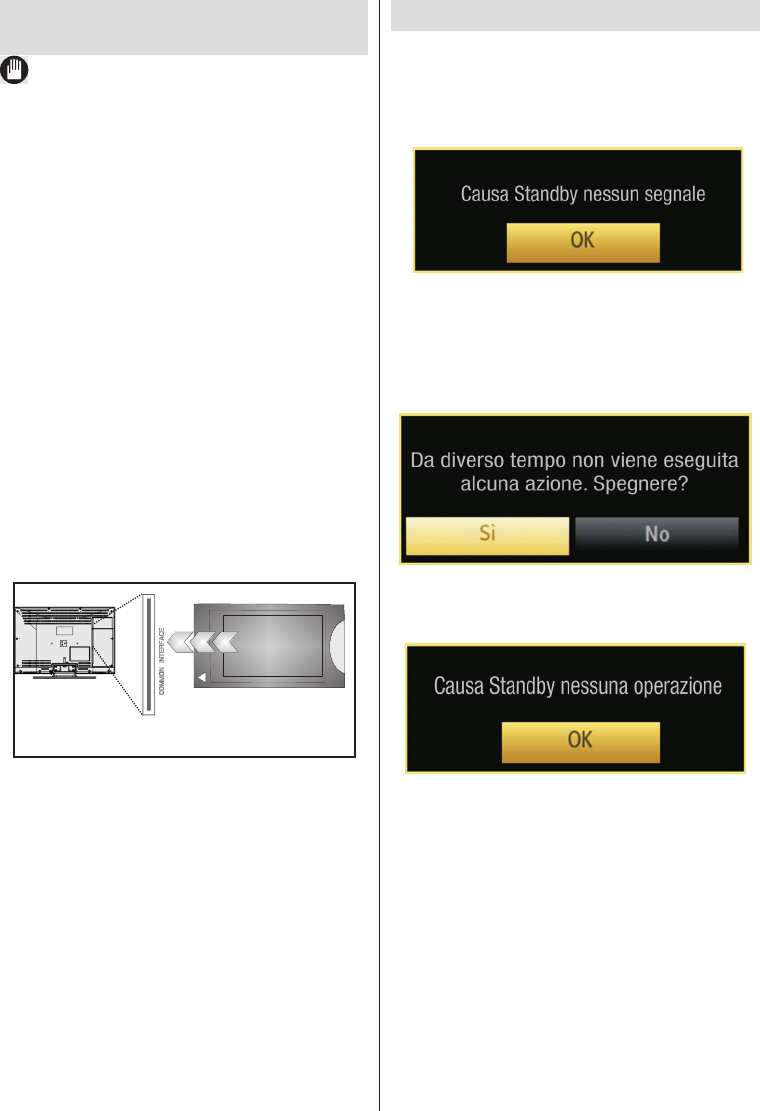
Italiano - 98 -
Utilizzo di un Modulo di Accesso
Condizionato
IIMPORTANTE: |inserire o rimuovere il modulo CI solo
quando la TV è SPENTA.
Per guardare alcuni canali digitali, può essere
necessario un modulo di accesso condizionato (CAM).
Questo modulo deve essere inserito nell'alloggiamento
CI della propria TV.
1. Richiedere il Modulo di accesso condizionato (CAM) e
la scheda di visualizzazione abbonandosi a una società
di canali a pagamento, quindi inserire questi nella TV
procedendo come segue.
2. Inserire la CAM e la scheda dell’apertura situata
nella copertura terminale sul lato posteriore della TV.
3. La CAM deve essere inserita correttamente,
non è possibile inserirla al contrario. La CAM o il
terminale della TV possono subire danni se la CAM
inserita a forza.
4. Collegare la TV all’alimentazione di rete,
accendere ed attendere qualche secondo no a
che la scheda si attiva.
5. Quando non viene inserito alcun modulo sulla
scherma viene visualizzato il messaggio “Nessun
modulo Interfaccia comune rilevato”.
Per dettagli sulle impostazioni, consultare il manuale
d’uso del modulo.
CAM
module
Notiche standby
Nel caso in cui la TV non riceva alcun segnale
in ingresso (ad esempio da antenna o sorgente
HDMI) per 5 minuti, passa in modalità standby. Alla
successiva riaccensione della TV, viene visualizzato
il seguente messaggio:
Quando viene raggiunto il timeout di spegnimento
della TV, compare a video il seguente messaggio.
Selezionare SI per spegnere la TV. Selezionare NO
per annullare. Anche la TV si spegnerà nel caso
in cui no venga effettuata una selezione su questa
schermata.
Se la TV è stata lasciata accesa e non usata per 4
ore, passerà in standby. Alla successiva riaccensione,
viene visualizzato il seguente messaggio:
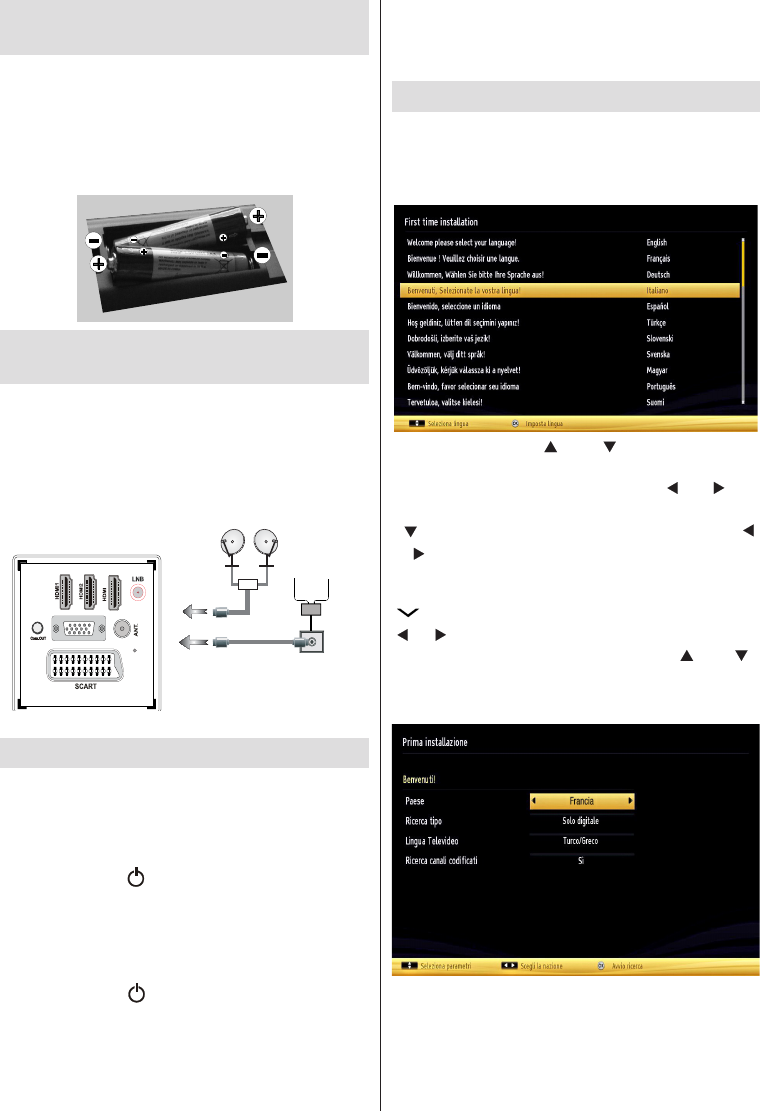
Italiano - 99 -
Installazione delle batterie nel
telecomando
1. Sollevare il coperchio del lato posteriore del
telecomando verso l'alto gentilmente.
2. Installare due batterie AAA. Verificare la
corrispondenza delle estremità + e – delle batterie
nel vano batteria (rispettare la polarità)
3. Sostituire la copertura.
Collegare il cavo di alimentazione &
Antenna / Cavo / Satellite
IMPORTANTE: L’apparecchio TV è progettato per
funzionare con 220-240V CA, 50 Hz. Dopo aver
tolto l’imballaggio, fare in modo che l’apparecchio
TV raggiunga la temperatura ambiente prima di
collegarlo all’alimentazione principale. Inserire il cavo
di alimentazione alla presa della rete elettrica.
SPDIF
VGA
3
13V dc /18V dc
300mAMax.
Aerea o via cavo
Satellite
DiSEqC
Switch
Accensione/Spegnimento
Per accendere la TV
Collegare il cavo di alimentazione alla presa da 220-
240V CA 50 Hz.
Per accendere la TV dalla modalità standby è possibile:
Premere il tasto " ", P+/- o un tasto numerico del
telecomando.
Premere l’interruttore di comando sulla sinistra della
TV. In questo modo la TV si accendeàr
Per spegnere la TV
Premere il tasto “ ” sul telecomando o premere il
tasto oppure premere l'interruttore di comando sulla
TV no a spegnere, di modo che la TV stessa passi
in modalità stand-by.
Per spegnere completamente la TV, scollegare il
cavo di alimentazione dalla presa di rete.
Nota: Quando la TV viene messa in modalità standby, il
LED di standby potrebbe lampeggiare per indicare che
alcune funzioni, come ad esempio la Ricerca Standby, lo
Scaricamento Over Air o il Timer sono attive. Il LED lampeggia
anche quando si accende la TV dalla modalità standby.
Prima installazione
Quando viene accesa per la prima volta, compare il
menu "selezione lingua". Il messaggio ''Benvenuti,
selezionare la lingua ! compare in tutte le lingue che
si possono scegliere, in ordine alfabetico.
Premere il pulsante “ ” o “ ” per evidenziare la
lingua richiesta, premere il pulsante OK per selezionare.
"Prima installazione" compare. Usare “ ” o “ ” per
impostare il paese richiesto, quindi premere il pulsante
“”per selezionare Tipo di ricerca. Utilizzare“ ”
o “ ”per impostare il tipo di ricerca desiderato. I tipi
di ricerca disponibili sono digitale e analogico, solo
digitale e solo analogico. Dopo l'impostazione, premere
"" per selezionare Lingua televideo. Usare il pulsante
“” o “ ”per impostare la ''ingua Televideo''e selezionare
Scan Encrypted''servendosi del pulsante “ ” o “ ”
. Sarà possibile impostare ''Ricerca Criptata'' su Sì se
si desidera eseguire la ricerca delle stazioni codicate.
Il codice PIN predenito può variare a seconda del
paese selezionato.
Nel caso in cui venga richiesto di inserire un codice
PIN per la visualizzazione di un’opzione del menu,
usare uno dei seguenti codici: 4627, 0000 oppure
1234.
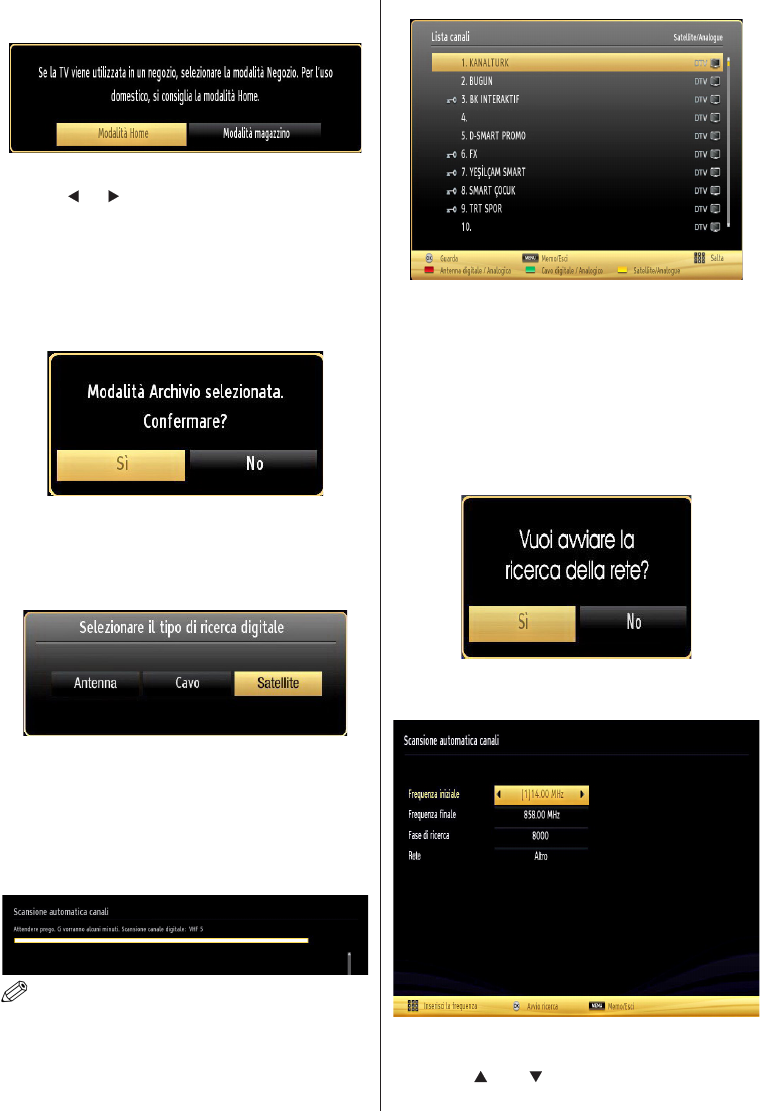
Italiano - 100 -
Premere il tasto OK sul telecomando per continuare e il
seguente messaggio verrà visualizzato sulla schermata.
Sarà possibile attivare la modalit Store usando il
pulsante “ ” o “ ”Nel caso in cui venga selezionata
la modalità Store, la modalità Store sarà disponibile
nel menu altre impostazioni e le caratteristiche della
TV verranno ottimizzate per ottenere una qualità di
visualizzazione ottimale. Verràvisualizzata una
schermata di conferma dopo aver selezionato
la Modalità Store. (opzionale). Premere il tasto
SÌ per procedere.
Nel caso in cui venga selezionata la modalità Home,
(opzionale)la modalità Store non sarà disponibile
dopo la Prima Installazione. Premere il tasto OK sul
telecomando per continuare e il seguente messaggio
verrà visualizzato sulla schermata.
Sarà necessario selezionare un tipo di ricerca per
cercare e salvare le trasmissioni dalla sorgente
desiderata
Installazione antenna
Se dalla schermataTipo di ricerca viene selezionata
ANTENNA, la TV digitale ricercherà trasmissioni TV
in formato digitale terrestre.
NOTA: È possibile premere il tasto MENU per annullare.
Dopo che tutte le stazioni disponibili sono state salvate
sullo schermo verrà visualizzato un Elenco dei Canali.
Per ordinare i canali, conformemente a LCN(*),
selezionare "Yes", quindi premere OK.
PremereOKper uscire dall'elenco dei canali e
guardare la TV.
(*) LCN è il sistema Numero logico di canale che
organizza le transmissioni disponibili con una
sequenza di canali riconoscibile.
Installazione Cavo
Selezionando l'opzione CABLE e premere il tasto
OK sul telecomando per continuare; sullo schermo
compare il seguente messaggio:
Per continuare selezionare SI e premere OK. Per
annullare l'operazione selezionare NO e premere OK.
Da questa schermata è possibile scegliere le
gamme di frequenza. Per evidenziare una riga,
utilizzare “ ” o “ ”.
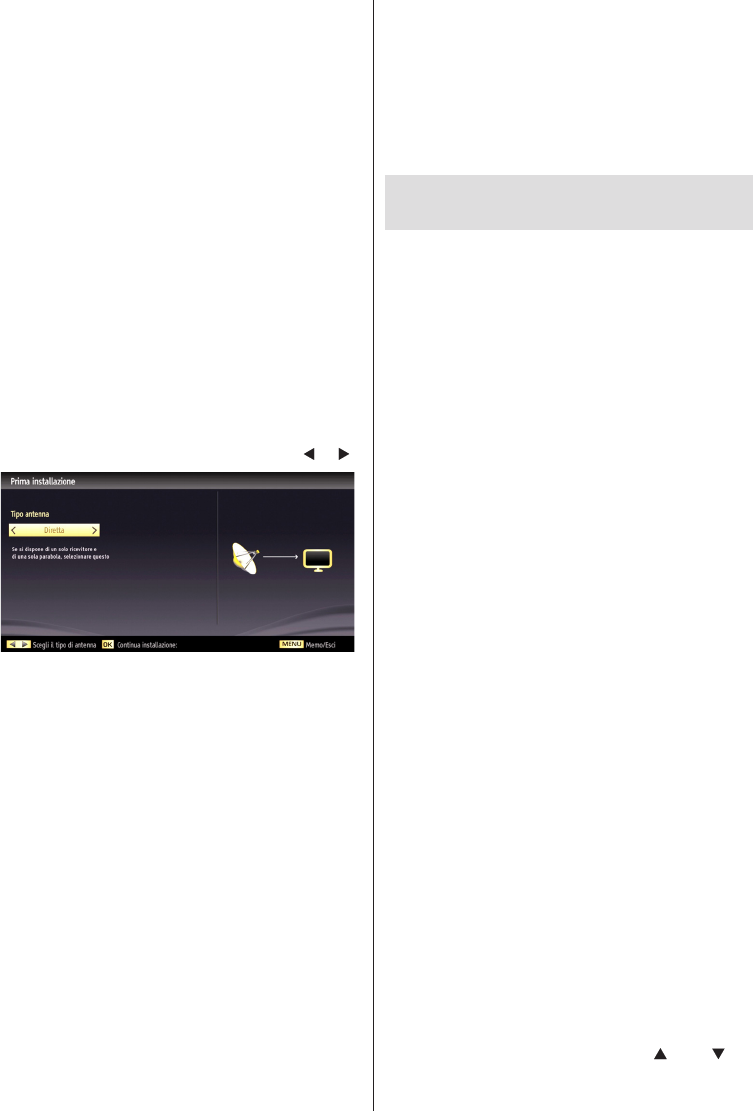
Italiano - 101 -
È possibile inserire la gamma di frequenza
manualmente servendosi del tastierino numerico sul
telecomando.
Impostare Avvia e Arresta frequenza utilizzando i
tasti numerici del telecomando.
Dopo aver eseguito questa operazione è possibile
impostare l'Intervallo di ricerca su 8000 KHz oppure
1000 KHz.
Se viene selezionato 1000 KHz, la TV eseguirà il
processo di ricerca in modo dettagliato La durata della
ricerca aumenterà di conseguenza. Alla ne, premere
il tasto OK per avviare la ricerca automatica. La TV
cercherà e salverà tutte le informazioni disponibili
(*) Questa impostazione non sarà disponibile per il
Regno Unito.
Installazione satellite
Selezionando l’opzione Satellite dalla schermata
Tipo di Ricerca, sarà possibile impostare un satellite
e guardare canali satellitari.
Esistono tre tipi di selezione antenna. Sarà possibile
selezionare il Tipo di antenna come Diretto,
Unicable o DiSEqC servendosi dei pulsanti “ ” o “ ” .
Diretto: Nel caso in cui si disponga di un ricevitore diretto
e di una parabola, selezionare questo tipo di antenna.
Dopo aver selezionato Diretto, comparirà un’altra
schermata menu. Selezionare un satellite disponibile
e premere OK per eseguire la scansione dei servizi.
Unicable: Nel caso in cui si disponga di ricevitori multipli
e di un sistema unicable, selezionare questo tipo di
antenna. Premere OK per continuare. Congurare le
impostazioni attenendosi alle istruzioni a video. Premere
OK per eseguire la ricerca dei servizi.
Interruttore DiSEqC: Nel caso in cui si disponga di
più parabole satellitari e di un DiSEqC, selezionare
questo tipo di antenna. Dopo aver selezionato
interruttore DiSEqC, comparirà un’altra schermata
menu. Sara possibile impostare quattro opzioni
DiSEqC (ove presente). Premere il tasto VERDE per
eseguire una ricerca di tutti i satelliti o il tasto GIALLO
per eseguire una scansione unicamente sul satellite
evidenziato. Se si seleziona un’opzione DiSEqC, verrà
visualizzata la schermata Tipo ricerca. Selezionare
un’opzione e continuare.
Saranno disponibili le seguenti opzioni:
Avvia ricerca regolare: Esegue una ricerca su tutta
la banda.
Cerca elenco servizi Astra: Esegue la ricerca in
accordo con l’elenco dei servizi Astra.
Elenco predenito: Esegue la ricerca in accordo con
l’elenco dei canali preimpostati.
Per salvare e uscire premere il tasto OK.
Riproduzione multimediale trame
ingresso USB
È possibile collegare una unità di disco rigida esterna
oppure uno stick di memoria USB alla TV usando gli
ingressi USB della TV. Questa funzione consente di
riprodurre i le memorizzati in una unità USB. 2.5'' e
3.5'' (hdd con alimentatore esterno), sono supportate
le unità disco rigido esterne.
IMPORTANTE! Occorre eseguire una copia di backup
dei le prima di effettuare qualsiasi collegamento alla
TV per evitare l'eventuale perdita di dati. Si noti che
il produttore non è in alcun modo responsabile di
eventuali danni o perdite di dati. È possibile che alcuni
tipi di dispositivi USB (come ad esempio i Lettori MP3)
o unità di memoria USB/stick di memoria non siano
compatibili con questa TV. La TV supporta le tipologie
di formattazione FAT32 e NTFS ma la registrazione
non sarà disponibile coi dischi formattati in NTFS.
Nota: mentre si formatta una unità disco rigida USB
da un 1TB (Tera Byte) o superiore, si potrebbero
vericare problemi con il processo di formattazione.
Il collegamento e lo scollegamento rapido di
dispositivi USB è un’operazione molto rischiosa. Si
consiglia di non collegare e scollegare rapidamente
il dispositivo. Questa operazione potrebbe causare
danni sici al lettore USB e al dispositivo USB. Non
estrarre il modulo USB in fase di riproduzione di un le.
Sarà possibile usare hub USB con gli ingressi USB
della TV. In questo caso consigliamo di usare hub
USB dotati di alimentazione esterna. Nel caso in cui
si stia per collegare un disco rigido USB consigliamo
di usare direttamente l’ingresso USB.
Menu Browser multimediale
È possibile riprodurre le fotograci, musicali e lmati
archiviati in un disco USB collegando il disco alla TV
e utilizzando la schermata del browser multimediale.
A tal ne, procedere come segue: Collegare un disco
USB agli appositi ingressi posti al lato della TV.
Sarà possibile collegare due dispositivi USB alla TV.
Nel caso in cui entrambi i dispositivi USB contengano
musica, immagini o le video, l'OSD di selezione USB
verrà visualizzato a video. Il primo dispositivo USB
collegato si chiameràUSB Drive 1. Selezionare
un dispositivo utilizzando i tasti “ ” o “ ” e
premere il tasto OK.
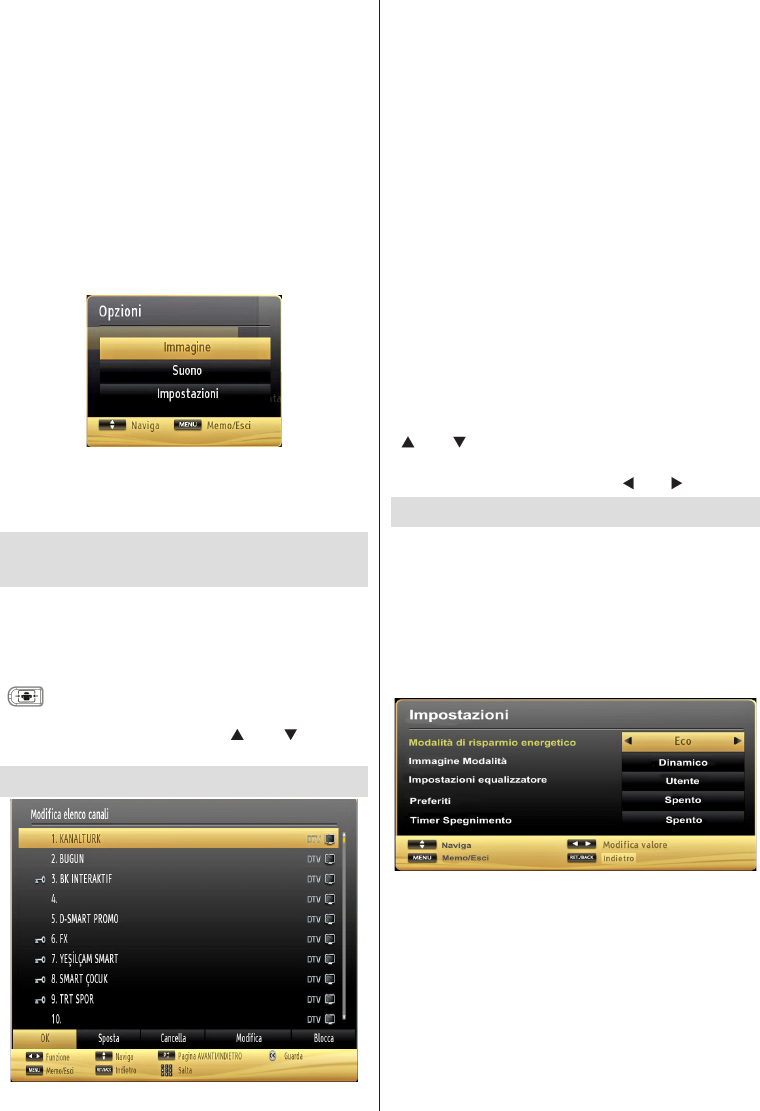
Italiano - 102 -
Premere il tasto MENU e selezionare la scheda del
browser multimediale utilizzando i tasti sinistro/destro
e OK. Verrà visualizzata la schermata del Browser
Multimediale principale. è possibile visualizzare il
contenuto correlato selezionando la scheda Video,
Musica o Immagine. Seguire le indicazioni dei tasti
sotto ciascun menu della schermata per le funzioni
di riproduzione multimediale.
Mediante la finestra di dialogo Impostazioni, è
possibile impostare le preferenze di Browser media.
Utilizzo del pulsante MENU in modalità Media
Browser
Premere il pulsante MENU in modalità Media Browser
fa comparire la seguente schermata nel menu:
Sarà possibile accedere alle opzioni menu Immagine,
Suono e Impostazioni tramite questa schermata.
Premere nuovamente MENU per uscire dalla
schermata.
Modica delle dimensioni
dell'immagine: Formati immagine
È possibile guardare i programmi in diversi formati
immagine, a seconda della trasmissione che viene
ricevuta. È possibile modicate il formato (dimensioni
immagine) della TV per visualizzare l'immagine in
diverse modalità zoom. Premere ripetutamente il tasto
“”per modicare le dimensioni dell'immagine.
Sarà possibile spostare questa schermata in alto
o in basso usando i pulsanti “” o “ ” mentre
ci si trova in 14:9 Zoom, Cinema o Subtitle.
Utilizzo dell'elenco canali
La TV ordina tutte le stazioni salvate nell'Elenco
dei Canali. È possibile modicare questo elenco
dei canali, impostare i canali preferiti o le stazioni
attive da elencare servendosi delle opzioni Elenco
Canali. Premere il tasto MENU per visualizzare il
menu principale. Selezionare l'opzione Elenco Canali
usando il tasto Sinistra o Destra. Premere OK
per visualizzare i contenuti del menu. Selezionare
Modica Elenco Canali per gestire tutti i canali
salvati. Utilizzare i tasti Su o Gi e OK per selezionare
Modica Elenco Canali. Premere il tasto Su o Gi per
selezionare il canale che verrà elaborato. Premere il
tasto Sinistra o Destra per selezionare una funzione
del menu Elenco Canali. Utilizzare i tasti P+/P- per
spostarsi in su o in giù di una pagina. Premere il tasto
MENU per uscire.
Ordinazione dell’Elenco dei Canali
È possibile selezionare le trasmissioni da elencare
nell'elenco dei canali. Per visualizzare tipi specici di
trasmissione, sarà necessario usare l’impostazione
Elenco Canali Attivi. Selezionare l'Elenco Canali
Attivi dal menu Elenco Canali utilizzando il tasto
“” o “ ” Premere il tasto OK per continuare.
Sarà possibile selezionare un'opzione di tipo rete
dall'elenco utilizzando i tasti “ ” o “ ” e OK.
Menu Rapido
Il Menu di Impostazione Rapida consente di
accedere rapidamente ad alcune opzioni. Questo
menu comprende le opzioni Modalità di risparmio
energetico, Modalità Immagine, Impostazioni
equalizzatore, Preferiti e Sleep Timer. Premere il
tasto Q.MENU sul telecomando per entrare nel menu
rapida. Rimandiamo ai seguenti capitoli per i dettagli
delle caratteristiche elencate.
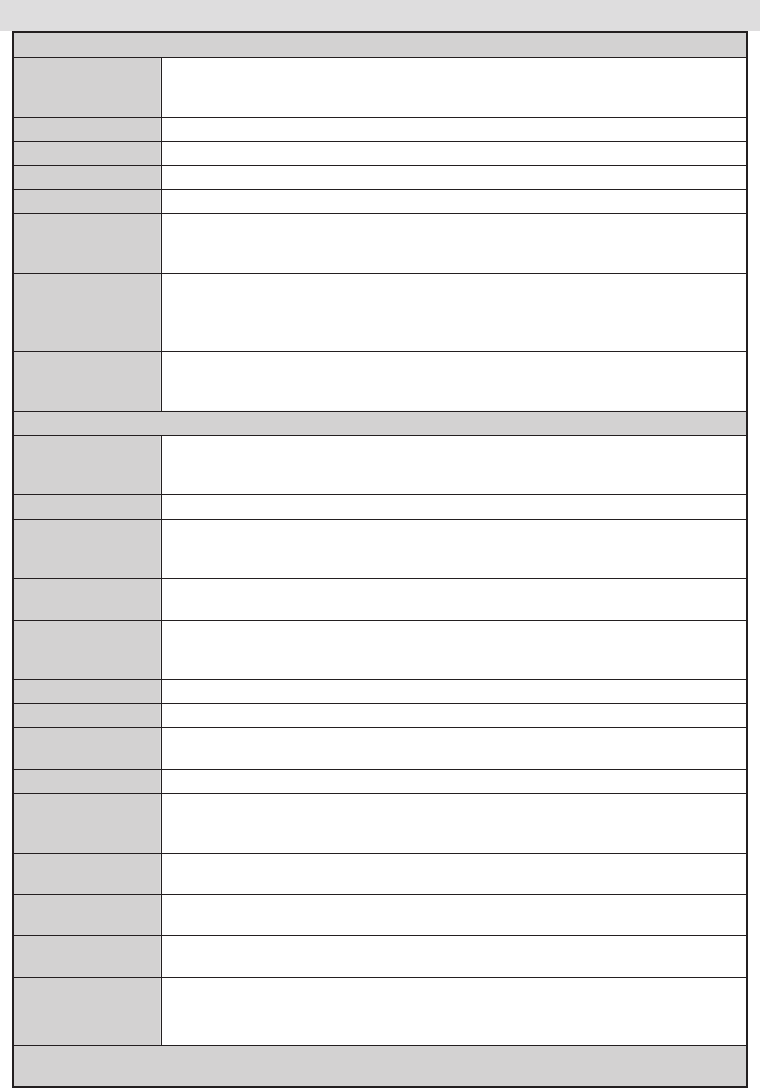
Italiano - 103 -
Caratteristiche e funzioni del menu
Indice del menu Immagine
Modalità
Per le proprie esigenze di visualizzazione, si può impostare la relativa opzione di
modalit. Immagine può essere impostata su una di queste opzioni: Cinema, Gioco,
Dinamico e Naturale.
Contrasto imposta i valori di luminosità e buio dello schermo.
Luminosità imposta il valore di luminosità per lo schermo.
Nitidezza
imposta il valore di nitidezza per gli oggetti visualizzati sullo schermo.
Colore
Imposta il valore del colore, regolazione dei colori.
Modalità di
risparmio
energetico
Per impostare la Modalità di Risparmio Energetico su Eco, Picture Off e Disattivato. Per
ulteriori informazioni sulla modalità Eco, consultare la sezione “Informazioni per la tutela
dell'ambiente” del presente manuale.
Retroilluminazione
(opzionale)
Questa impostazione controlla il livello di retroilluminazione e può essere impostata su
Auto, Massima, Minima ed Eco. se la modalità eco è attiva, la funzione della luce di
sfondo non sarà inattiva. La retroilluminazione non può essere attivata in modalità VGA
o Media Browser o se la modalità immagine è impostata come Gioco.
Riduzione rumore
In caso di segnale di trasmissione debole e immagine disturbata, usare l’impostazione
“Riduzione del rumore” per ridurre l’inconveniente. La modalità Riduzione del Rumore
può essere impostata su una di queste opzioni: Bassa, Media, Alta o Off.
Impostazioni avanzate
Contrasto
dinamico
Sarà possibile variare il contrasto modicando la funzione di contrasto dinamico. Il
contrasto dinamico può essere impostato su una di queste opzioni: Bassa, Media,
Alta o Off.
Temp. colore
imposta la tonalità del colore desiderata.
Zoom immagine
Zoom Immagine: imposta le dimensioni dell’immagine su Auto,16:9, Sottotitoli,14:9, 14:9
Zoom, 4:3 o Cinema. Auto (disponibile unicamente in modalità Scart con commutazione
alta tensione/bassa tensione SCART PIN8).
HDMI True Black Quando si guarda da una sorgente HDMI, la funzione sarà visibile nel menu Impostazioni
Immagine. Sarà possibile usare questa funzione per migliorare l'oscurità dell'immagine.
Modalità Film
I lm sono registrati in un numero diverso di fotogrammi per secondo rispetto ai normali
programmi televisivi. Attivare questa funzione quando si guardano i lm per vedere
chiaramente le scene di movimento veloci.
Tonalità pelle:
Regolare la tonalità pelle desiderata
Cambio Colore
regola la tonalità del colore desiderata.
Guadagno RGB: Per modicare le Guadagno RGB premere OK: È possible congurare I valori di
temperature colore utilizzando la funzione di Guadagno RGB.
Reset ripristina le impostazioni immagine ai livelli predeniti di fabbrica.
Posizionamento
automatico (in
modalità PC)
Ottimizza il display in modo automatico. Premere OK per ottimizzare.
Posizionamento H
(in modalità PC)
Questo comando sposta l'immagine orizzontalmente sul lato destro o sinistro dello schermo.
Posizionamento V
(in modalità PC)
Questa voce sposta l'immagine verticalmente verso la parte superiore o inferiore dello
schermo.
Dot Clock (in
modalità PC)
Le regolazioni Dot Clock correggono l'interfaccia che compare come una banda verticale in
presentazioni a punti continui, come fogli di lavoro o paragra o testi in caratteri più piccoli.
Fase (in modalità
PC)
A seconda della risoluzione e della frequenza di ricerca che si inserisce nell'apparecchio
TV, è possibile vedere sullo schermo un'immagine offuscata o disturbata. In tal caso, è
possibile utilizzare questa voce per avere un’immagine chiara, provando e retticando.
Mentre ci si trova in modalità VGA (PC), alcune opzioni del menu Immagine non saranno disponibili. Invece, le
impostazioni della modalità VGA saranno aggiunte alle Impostazioni Immagine mentre ci si trova in modalità PC.
Italiano - 104 -
Caratteristiche e funzioni del menu
Indice menu Audio
Volume Regola il livello del volume.
Equalizzatore
Nel menu equalizzatore, le modalità possono essere Musica, Film, Voce,
Normale, Classica e Utente. Premere il tasto MENU per ritornare al menu
precedente. Le impostazioni del menu equalizzatore possono essere cambiate
manualmente solo quando la “Modalità Equalizzatore” è impostata su “Utente”.
Bilanciamento Questa impostazione si usa per enfatizzare il bilanciamento dell’altoparlante
sinistro o destro.
Cufe imposta il volume della cufa.
Modalità audio Sarà possibile selezionare la modalità Mono, Stereo, Dual I o Dual II, solo se il
canale selezionato è predisposto per quella Modalità
AVL
la funzione Limitazione automatica volume regola il suono per ottenere il livello
di produzione ssa tra i programmi (per esempio gli spot pubblicitari tendono ad
avere un audio più alto dei programmi).
Cufa/Lineout
Quando si college un amplicatore esterno alla TV utilizzando il jack delle cufe,
è possible selezionare quest’opzione come Lineout. Se le cufe sono collegate
alla TV, impostare quest’opzione come Cufa.
Basso dinamico Attiva o disattiva la funzione Bass dinamico.
Audio cufe
(opzionale)
La surround audio può essere impostata su On od Off.
Uscita digitale
İmposta il tipo di audio in uscita.
Installa e Sintonizza contenuti del menu
Ricerca automatica
dei canali (Retune -
Risintonizzazione)
Visualizza le opzioni di sintonizzazione automatica
Antenna digitale: Ricerca e salva le stazioni antenna DVB.
Cavo digitale: Ricerca e salva le stazioni cavo DVB.
Analogico: ricerca e salva le stazioni analogiche.
Antenna digitale & analogica: Ricerca e salva le stazioni antenna DVB.
Cavo digitale & analogico: Ricerca e salva le stazioni antenna DVB.
Satellite : Cerca e salva tutti i canali satellitari.
Ricerca manuale dei
canali
Questa funzione può essere usata per l’inserimento manuale di trasmissioni.
Ricerca canali di
rete Visualizza la versione dell’applicazione.
Sintonizzazione Fine
analogica
È possibile utilizzare questa impostazione per la sintonizzazione dei canali
automatici. Ricerca i canali collegati nel sistema di trasmissione.
Prima installazione
Rileva tutti i canali memorizzati e le impostazioni, reimposta la TV sulle
impostazioni di fabbrica e avvia la prima installazione. Questa funzione non è
disponibile se non sono memorizzati canali analogici.
Italiano - 105 -
Caratteristiche e funzioni del menu
Installa e Sintonizza contenuti del menu
Cancella elenco
servizi (Opzionale)
(*) Questa impostazione è visibile solo quando l'opzione "Paese" è impostata su
"Danimarca, Svezia, Norvegia o Finlandia". L’uso di questa impostazione elimina i
canali memorizzati.
Indice menu Impostazioni
Accesso
condizionato
Controlla i moduli di accesso condizionato se disponibili.
Scegliere lingua
Congura le impostazioni della lingua.
Genitori
congura le impostazioni parentali.
Il codice PIN predenito può variare a seconda del paese selezionato.
Nel caso in cui venga richiesto di inserire un codice PIN per la visualizzazione di
un’opzione del menu, usare uno dei seguenti codici: 4627, 0000 oppure 1234.
Timer
Imposta i timer per i programmi selezionati.
Congurazione
registrazioni
Visualizza il menu di congurazione della registrazione.
Data/Ora
imposta la data e l’ora.
Nota:
* La TV prende le informazioni orarie dall'emittente. L'ora corretta sarà disponibile
nelle impostazioni Data/Ora, se se le informazioni orarie sono fornite nella
trasmissione.
Se la TV si trova in modalità nessun canale, sarà possibile impostare le informazioni
di Data/Ora. Tuttavia, nel caso vi sia un preset canale, solo la "Modalità impostazione
ora" potrà essere modicata. Nel caso in cui sia impostata in Manuale, la Zona
oraria sarà attivata.
* Se la TV è impostata in modalità standby e viene accesa in seguito e non c'è una
trasmissione disponibile, le informazioni orarie non verranno aggiornate. Se c'è una
trasmissione in corso, le informazioni verranno prese dalla stessa. In altre parole, le
informazioni sul tempo saranno disponibili conformemente a queste priorità come prima
cosa la TV cerca le informazioni orarie nella trasmissione, poi nelle preferenze utente
e da ultimo nelle informazioni orarie del televideo.
Fonte
attiva o disattiva le opzioni sorgente selezionate.
Impostazioni
satellite
congura le impostazioni del satellite.
Impostazioni ora
(opzionale)
Visualizza le impostazioni di rete.
Altre impostazioni: visualizza altre opzioni di impostazione della TV.
Timeout menu
modica la durata di timeout per le schermate del menu.
Ricerca criptata
Quando questa impostazione è attiva, il processo di ricerca localizzerà anche i canali
criptati. Se viene impostata su Off, i canali criptati non verranno trovati mentre ci si trova
in modalità di ricerca automatica o manuale.
Sfondo blu
Attiva o disattiva il sistema di sfondo blu quando il segnale è debole o assente.
Aggiornamento
software
Usare questa impostazione per assicurare che la TV disponga sempre di informazioni
aggiornate. Per garantire un funzionamento corretto, accertarsi che la TV sia
impostata in modalità standby.
Versione
applicazione
Visualizza la versione dell’applicazione.
Audiolesi Se la trasmittente consente segnali speciali riguardo l'audio, si può regolare questa
impostazione su On per ricevere questi segnali.
Descrizione Audio
La descrizione audio fa riferimento a una traccia audio aggiuntiva per le persone
non vedenti e ipovedenti che si servono di supporti multimediali visivi, compresi
spettacoli televisivi e lm. È possibile servirsi di questa funzione solo se l'emittente
supporta la presenza di una traccia narrativa aggiuntiva.
Italiano - 106 -
Caratteristiche e funzioni del menu
Altre impostazioni: visualizza altre opzioni di impostazione della TV.
Spegnimento TV
automatico
Possibile impostare il valore di spegnimento della funzione di spegnimento. Dopo
che questo valore viene raggiunto, o dopo che la TV non è stata usata per un po'
di tempo, si spegnerà
Ricerca Standby
(opzionale)
Se si imposta la Ricerca Standby su Off, questa funzione non sarà disponibile. Per
utilizzare la Ricerca Standby si consiglia di vericare che l'opzione Standby Search
sia impostata su On. Nel caso in cui la Standby ricerca sia impostata su ON, quando
la TV si trova in modalità standby verranno cercate le trasmissioni disponibili. Nel
caso in cui la TV localizzi trasmissioni nuove o mancanti, verrà visualizzato un
menu a video che chiede se eseguire o meno queste modiche. L’elenco canali
verrà aggiornato e modicato dopo questa procedura. Attivare l’impostazione
Pausa ricerca per attivare nella TV l’aggiornamento automatico della frequenza
di trasmissione del broadcaster, la denizione di trasmissione e modiche simili.
Modalità di
sintonizzazione
(opzionale)
Nel caso in cui la TV venga accesa in un negozio sarà possibile attivare questa
modalità Quando la Modalità Store è attivata, alcuni elemento nel menu TV
potrebbero non essere impostabili.
Modalità
accensione
Questa impostazione congura la preferenza relativamente alla modalità di accensione.
Sempre accesa: La TV si accende sempre quando viene premuto il pulsante principale
on/off. / Standby: La TV si accende sempre in modalità Standby. / Ultimo stato: La TV
si accende sempre con l'ultimo canale / sorgente impostata.
Tasto Biss
Biss è un sistema di codica del segnale satellitare usato per alcuni broadcast. Per
inserire la chiave BISS in un broadcast, è possibile usare l’impostazione Chiave Biss
del menu Altre impostazioni. Evidenziare Chiave Biss e premere Ok per inserire
le chiavi nel broadcast desiderato.
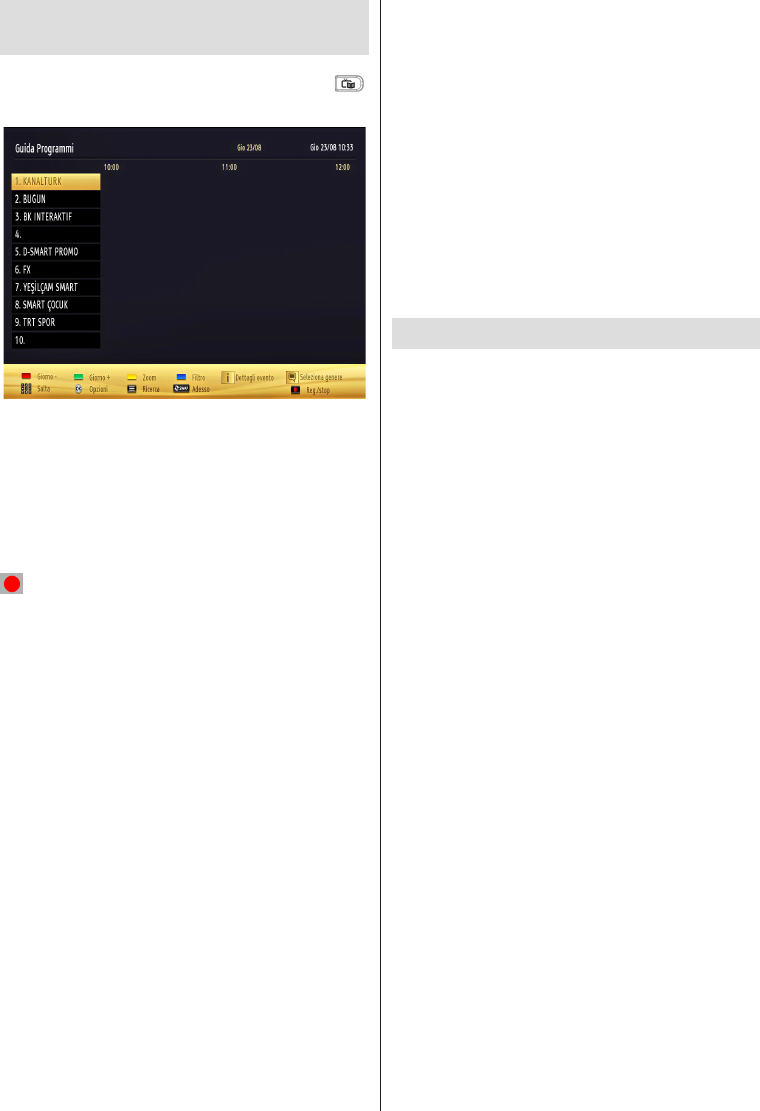
Italiano - 107 -
Guida programmazione elettronica
(Electronic Programme Guide - EPG)
Alcuni canali, ma non tutti, inviano informazioni sugli
eventi correnti e successivi. Premere il tasto “ ”
per visualizzare il menu EPG.
Pulsanti Su/Giù Destro/Sinistro: Naviga EPG.
OK: Visualizza le opzioni di programma.
(i) INFO: Visualizza, nel dettaglio, le informazioni sul
programma selezionato.
VERDE: Passa all'Elenco Programmi EPG.
GIALLO: Passa alla Timeline Programmi EPG.
BLU: visualizza le opzioni di ltraggio.
(REGISTRAZIONE): la TV registrerà il programma
selezionato. Sarà possibile premere nuovamente per
interrompere la registrazione.
IMPORTANTE: Per registrare un programma, è necessario
per prima cosa collegare un disco USB alla TV mentre questa
è spenta. Successivamente accendere la TV per attivare la
funzione di registrazione. In caso contrario, la funzione di
registrazione non sarà disponibile.
Note: Passare a differenti trasmissioni o fonti non è possibile
durante la registrazione.
Opzioni programma
Nel Menu EPG, premere il tasto OK per accedere al
menu Opzioni Evento.
Seleziona canale
Nel menu EPG, utilizzando questa opzione, è
possibile cambiare il canale selezionato.
Registra / Elimina tempo di registrazione
Dopo aver selezionato un programma nel menu EPG,
premere il pulsante OK e verrà visualizzata sullo
schermo Opzione. Selezionare l'opzione ''Registra''e
premere il pulsante OK. Dopo questa operazione,
l'icona viene impostata sul programma selezionato.
Per annullare una registrazione già impostata,
evidenziare il programma e premere il pulsante OK
e selezionare l'opzione Elimina Rec. Timer''. La
registrazione verrà annullata.
Funzione Timer / Elimina Timer
Dopo aver selezionato un programma nel menu
EPG, premere il pulsante OK e verrà visualizzata
sullo schermo Opzione. Selezionare la funzione
''Imposta Timer su Evento''e premere il pulsante
OK. È possibile la funzione timer per programmi futuri.
Per annullare la funzione promemoria già impostata,
evidenziare il programma e premere il pulsante OK.
In seguito selezionare l'opzione ''Elimina Timer''. Il
timer verrà annullato.
Note: non È possibile registrare o impostare lo stesso timer
per due o più eventi simili con lo stesso intervallo di tempo.
Registrazione di un programma
IMPORTANTE: Quando si utilizza una nuova unità di disco
rigida esterna USB, si raccomanda di formattare il disco
utilizzando l'opzione "Formatta disco" della TV.
Per registrare un programma, è necessario per prima
cosa collegare un disco USB alla TV mentre questa
è spenta. Successivamente accendere la TV per
attivare la funzione di registrazione.
Per utilizzare la funzione registrazione, bisogna
connettere un disco USB o una unità disco rigido
esterna alla TV e il disco USB connesso deve disporre
di una capacità di almeno 1GB o cuna compatibilità
di 2.0 di velocità Se la connessione del dispositivo
USB non supporta una velocità di 2.0, un messaggio
di errore sarà visualizzato sul display.
Note: I programmi registrati sono salvati nel disco USB
collegato. Se lo si desiderata, è possibile memorizzare/
copiare registrazioni su un computer, tuttavia questi le non
saranno disponibili per la riproduzione in un computer. Sarà
possibile riprodurre le registrazioni solo tramite la TV.
Note: Il ritardo Lip Sync potrebbe verificarsi durante la
differita. La registrazione radio non è supportata. La
TV consente di registrare i programmi no a dieci ore.
I programmi registrati vengono suddivisi in partizioni
4GB.
Nel caso in cui la velocità di scrittura del disco
USB collegato non sia sufciente, la funzione di
registrazione potrebbe non essere disponibile.
La registrazione dei programmi HD può occupare
dimensioni superiori sul disco USB a seconda della
risoluzione di trasmissione. Ecco perché consigliamo
di usare i dischi rigidi USB per la registrazione di
programmi HD.
Non scollegare l'USB/HDD mentre la registrazione
è in corso. Ciò potrebbe danneggiare il dispositivo
USB/HDD collegato.
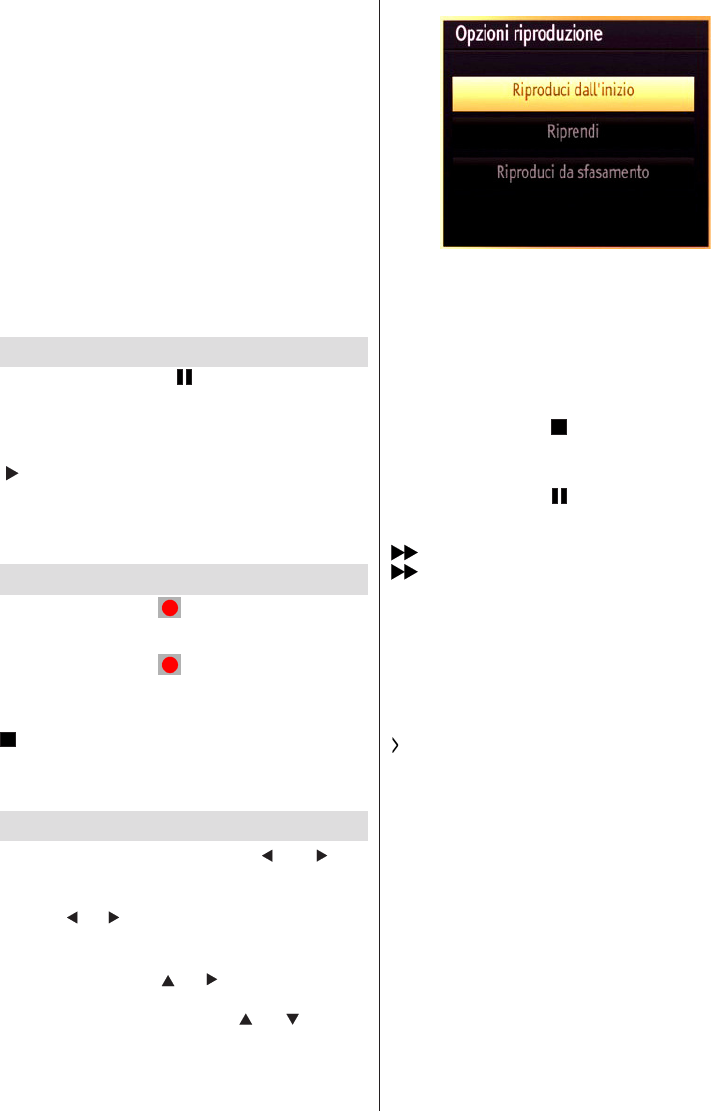
Italiano - 108 -
È disponibile il supporto multi partizione. è supportato
un massimo di due differenti partizioni. Se il disco
presenta più di due partizioni, potrebbero vericarsi
dei guasti. La prima partizione del disco USB viene
utilizzata per le funzioni ready PVR Inoltre deve essere
formattata come partizione principale utilizzata per le
funzioni ''ready PVR''.
Alcuni pacchetti stream potrebbero non essere
registrati a causa di problemi i segnale. Talvolta il
video, in fase di riproduzione, si blocca.
I tasti Registrazione, Riproduci, Metti in Pausa,
Visualizza (per PlayListDialog) non possono essere
usati mentre è attivo il televideo. Nel caso in cui inizi
una registrazione da timer mentre il televideo è su ON,
il televideo sarà spento in modo automatico. Inoltre,
l’uso del televideo è usato quando vi sono registrazioni
o riproduzioni in corso.
Registrazione timeshift
Premere il pulsante (PAUSA) durante la
visualizzazione di una trasmissione per passare in
modalità differita. In modalità differita, il programma
viene messo in pausa e simultaneamente registrato
nel disco USB collegato. Premere il pulsante
'' ''(RIPRODUCI) di nuovo per guardare il programma
dal momento in cui è stato messo in pausa. Verranno
visualizzati gli spazi di tempo tra il programma
posticipato e quello effettivo nelle barra delle
informazioni.
Registrazione Istantanea
Premere il pulsante (REGISTRAZIONE) per
avviare la registrazione immediata di un evento
durante la visione di un programma. È possibile
premere il pulsante (REGISTRAZIONE) del
telecomando nuovamente per registrare l'evento
successivo in EPG. In questo caso, l’OSD visualizzerà
il programma eventi da registrare. Premere il pulsante
(STOP) per avviare la cancellazione istantanea
della registrazione. Passare a una differente
trasmissione o fonte; e visualizzare il Browser
multimediale non è possibile durante la registrazione.
Visione dei programmi Registrati
Dal menu principale, usare i tasti “ ” o “ ” per
selezionare il Browser Media. Nel menu principale,
evidenziare la voce Menu Registrazioni utilizzando i
pulsanti “ ” o “ ”e premere OK per accedere. Verrà
visualizzato il Menu Registrazioni. Selezionare la voce
registrati dalla lista (se precedentemente registrati)
utilizzando i pulsanti “” / “ ” . Per visualizzare le
Opzioni di Riproduzione premere OK. Selezionare
un'opzione utilizzando i pulsanti “” / “ ”o OK.
Opzioni di riproduzione disponibili:
• Riproduci da inizio: Riproduce la registrazione
dall'inizio.
• Riprendi: inizia di nuovo le registrazioni.
• Riproduci da offset: Punti di riproduzione specici.
Nota: La visualizzazione del menu principale e del menu voci
non è disponibile durante la riproduzione.
Premere il pulsante (STOP) per arrestare la
riproduzione e ritornare al Menu Registrazioni.
Avanzamento lento.
Se si preme il pulsante (PAUSE) durante la visione
dei programmi registrati, la funzione avanzamento
lento sarà disponibile. È possibile utilizzare il pulsante
per l'avanzamento lento. Premendo il pulsante
consecutivamente sarà possibile modicare la
velocità dell'avanzamento lento.
Libreria registrazioni
Per visualizzare l'elenco delle riproduzioni, selezionare
"Libreria registrazioni”, quindi premere il tasto OK.
Verrà visualizzata la Libreria registrazioni con le
registrazioni disponibili. Tutte le registrazioni sono
tenute in un elenco nella libreria delle registrazioni.
(Riprendi): inizia di nuovo le registrazioni.
Tasto ROSSO (Elimina): elimina la registrazione
selezionata.
Tasto VERDE (Modica): apporta le modiche alla
registrazione selezionata.
Tasto BLU (Ordina): cambia l'ordine delle
registrazioni. È possibile scegliere fra un'ampia serie
di opzioni di ordinamento.
Tasto OK: attiva il menu opzioni di riproduzione:
(i) INFO: visualizza in dettagli i programmi in forma
breve estesa.

Italiano - 109 -
Congurazione registrazioni
Selezionare la voce Congurazione Registrazioni nel
menu Impostazioni per congurare le impostazioni di
registrazione.
Formatta disco: È possibile utilizzare la funzione
Formatta disco per formattare il disco USB
collegato. IMPORTANTE: Tutti i dati memorizzati
nel disco USB andranno perduti e il formato del
disco verrà convertito in FAT32 se si attiva questa
funzione. Se il disco USB non funziona bene, è
possibile provare a formattarlo. Nella maggior parte
dei casi la formattazione del disco USB ripristinerà
il funzionamento normale; tuttavia, TUTTI i dati
memorizzati nel disco USB verranno persi in ogni
caso.
Nota: Se viene visualizzato il messaggio ''USB troppo
lento''sullo schermo durante l'avvio di una registrazione,
riprovare. Se viene visualizzato ancora lo stesso errore, è
possibile che il disco USB non soddis i requisiti di velocit
Provare a connettere un altro disco USB.
Televideo
“” Televideo / Mix: Attiva la modalità di testo video
quando viene premuto una volta (se disponibile nella
trasmissione). Premere nuovamente per visualizzare
la pagina di televideo analogica. Premere di nuovo
per posizionare la schermata televideo sul programma
(mix). Premere nuovamente il tasto per uscire dalla
modalità televideo.
“BACK”– Indice: Seleziona la pagina dell'indice del
televideo.
(i)“INFO”– Mostra: Mostra informazioni nascoste
(per esempio soluzioni di giochi).
''OK''Fermo: Ferma una pagina quando serve.
Premere di nuovo per riprendere.
“” / “ ” Pagine sub-codice: Seleziona le pagine di
sub-codice se disponibili, quando il televideo è attivo.
P+ / P- e numeri (0-9): Premere per selezionare
una pagina.
Note: La maggior parte delle stazioni TV usano il codice 100
per le pagine dell'indice.
L'apparecchio TV supporta i sistemi FASTEXT e
TOP text. Quando questi sistemi sono disponibili, le
pagine sono divise per gruppi o argomenti. Quando
è disponibile il sistema FASTEXT, le sezioni della
pagina del televideo sono codificate a colore e
possono essere selezionate premendo i tasti
colorati. Premere il tasto colorato corrispondente
alle proprie richieste. Compaiono le scritte colorate
che mostrano quali tasti colorati usare quando è
presente la trasmissione TOP text. Premendo “ ” o
“” i comandi richiederanno la pagina successiva o
precedente rispettivamente.
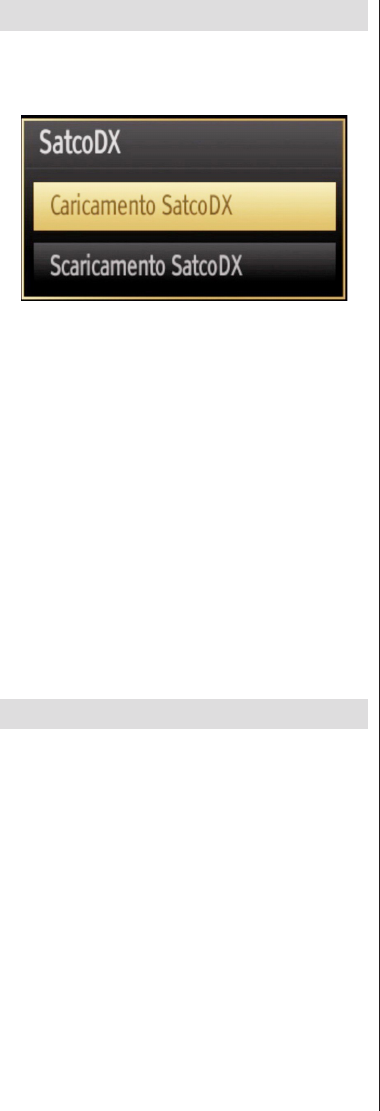
Italiano - 110 -
Uso della funzione SatcoDX
SatcoDX (opzionale): Sarà possibile eseguire le
operazioni SatcoDX usando le Impostazioni satellite.
Nel menu SatcoDX sono disponibili due opzioni per
la funzione satcodx, come segue:
Sarà possibile caricare o scaricare i dati satcoDX.
Per eseguire le funzioni supportate per la funzione
satcodx, occorre collegare un dispositivo USB alla
TV per prima cosa.
Sarà possibile caricare i servizi correnti e i relativi
satellite e transponder nella TV a un dispositivo USB.
Oltre alla funzione di caricamento, sarà possibile
scaricare uno dei file satcodx, memorizzati nel
dispositivo USB nella TV.
Quando si seleziona uno dei le satcodx, tutti i servizi
e i relativi satelliti e trasponder nel le selezionato
verranno memorizzati nella TV. In caso di servizi
analogici e/o via cavo, terrestri installati, verranno
mantenuti e verranno rimossi solo i servizi satellitari.
Successivamente, controllare le impostazioni
dell’antenna e apportare le modiche se necessario.
Se le impostazioni dell’antenna non sono congurate
correttamente può essere visualizzato un messaggio
di errore che indica àssenza di segnale.
Aggiornamento software
La TV è in grado di trovare e aggiornare il software
sui canali di trasmissione. Per la ricerca di canali di
trasmissione, la TV cerca i canali disponibili salvati
nelle impostazioni. Quindi, prima di eseguire la ricerca
di aggiornamenti software si consiglia di eseguire una
ricerca automatica e avvisare tutti i canali disponibili.
1) Ricerca aggiornamento software tramite
interfaccia utente
• È possibile controllare manualmente la presenza
di nuovi aggiornamenti software per la propria TV.
• Basterà accedere al proprio menu principale.
Scegliere Impostazioni e selezionare il menu
Altre Impostazioni. Dal menu Altre Impostazioni,
accedere alla sezione Aggiornamento Software,
quindi premere il tasto OK per aprire il menu Opzioni
Aggiornamento Opzioni di Aggiornamento.
• Dal menu Opzioni Aggiornamento, selezionare
Cerca aggiornamenti, quindi premere il tasto OK.
• Nel caso in cui vengano trovati nuovi aggiornamenti,
ne viene avviato lo scaricamento. Un barra di
progresso indica lo stato di avanzamento del
download. Al termine del download viene visualizzato
un messaggio di errore che invita a riavviare e attivare
il nuovo software. Premere OK per continuare con la
procedura di riavvio.
2) Ricerca 3.AM e modalità aggiornamento
• Nel caso in cui sia attivato il menu Automatic
scanning (Ricerca Automatica) in Upgrade Options
(Opzioni di Aggiornamento), la TV si attiva alle ore
03:00 e ricerca canali di trasmissione per nuovi
aggiornamenti software Nel caso in cui venga trovato
e scaricato nuovo software, alla prossima accensione
la TV si aprirà con una nuova versione software.
Nota sull'operazione di riavvio: Il riavvio è l’ultima fase
dell’operazione di aggiornamento del software se il download
di un nuovo software è stato effettuato correttamente. In
fase di riavvio la TV esegue le ultime nalizzazioni. Durante
la sequenza di riavvio il pannello dell'elettricità è chiuso e il
pannello anteriore indica l'attività quando lampeggia. Dopo 5
minuti la TV si riavvia con il nuovo software installato.
• Nel caso in cui la TV non si riavvii in 10 minuti,
scollegare l'alimentazione per 10 minuti e collegare
nuovamente. La TV dovrebbe riavviarsi in modo
sicuro con il nuovo software. Nel caso in cui la TV non
funzioni ancora, eseguire nuovamente le operazioni
di scollegamento e collegamento. Nel caso in cui
ancora la TV non funzioni consigliamo di rivolgersi
al personale di assistenza per risolvere il problema.
Attenzione: Mentre il LED lampeggia in fase di riavvio
non scollegare la TV dalla presa di corrente. Questa
operazione potrebbe provocare danni irreparabili alla
TV che potranno essere riparati solo dal personale di
assistenza.
Aggiornamento software manuale
Vericare che il cavo ethernet sia collegato alla TV. Se
il cavo ethernet è collegato alla TV, vericare
la ricezione della TV. Vericare che Good sia presente
nel seguente percorso menu:
Menu -> Impostazioni -> Impostazioni di rete -> Stato
congurazione -> Connessa
Passare alla scheda Impostazioni del menu principale
e selezionare Altre Impostazioni. Evidenziare
Aggiornamento software e premere OK.
Selezionare Ricerca aggiornamento e premere il
pulsante OK.
Verrà visualizzata una schermata OSD con la barra di
avanzamento sotto il titolo l'aggiornamento software"
Sulla schermata verrà visualizzato un avviso che
indica che la TV verrà riavviata. Premere il pulsante
OK per completare il processo di aggiornamento e
riavviare la TV.
Italiano - 111 -
Guida alla risoluzione dei problemi e
suggerimenti
Persistenza dell'immagine - ghosting
Notare che può presentarsi l'effetto fantasma se si
visualizza un'immagine persistente (immagine ssa
o in pausa). La persistenza dell' immagine della TV
LED può scomparire dopo breve tempo. Provare a
spegnere la TV per un po’. Per evitarlo, non lasciare
lo schermo con immagine ferma per lunghi periodi.
Nessuna accensione
Nel caso in cui la TV non sia alimentata, vericare che
il cavo di alimentazione sia collegato alla corrente.
Immagine di qualità scadente
1. E' stato selezionato il sistema TV corretto?
2. L'apparecchio TV o l'antenna della casa sono
situati troppo vicino a dotazioni audio senza messa a
terra o a luci al neon, ecc.?3. Montagne o palazzi alti
possono causare uno sdoppiamento delle immagini
o delle ombre attorno all'immagine. A volte è possibile
migliorare la qualità dell'immagine modicando la
direzione dell'antenna. L'immagine o il televideo sono
irriconoscibili?
4. Controllare se è stata inserita la frequenza corretta.
5. Eseguire nuovamente la sintonizzazione dei canali.
6. La qualità dell'immagine può risultare
scadente quando vi sono due apparecchiature
contemporaneamente collegate al televisore. In tal
caso, scollegare una delle dispositivi.
Nessuna immagine
1. La comparsa del messaggio ''Nessuna
Immagine''(No Picture) indica che la TV non riceve
alcuna trasmissione. Sono stati selezionati i tasti
giusti sul telecomando? Provare ancora una volta.
Assicurarsi di aver selezionato la fonte di ingresso
corretta.
2. L'antenna è stata collegata in modo corretto?
3. Gli spinotti sono inseriti a fondo nella presa per
antenna?
4. Il cavo dell'antenna è danneggiato?
5. Sono state usate le spine giuste per collegare
l'antenna?
6. In caso di dubbio, contattare il rivenditore.
Nessun suono
1. È stato disattivato l'audio della TV? Per annullare,
premere il pulsante? '' '' o aumentare il livello del
volume.
2. L'audio viene emesso solo da un altoparlante.
Il bilanciamento è impostato solo ad un estremo?
Vedere il Menu Suono.
Telecomando - non funziona
L'apparecchio TV non risponde più al telecomando.
Le batterie potrebbero essere scariche - sarà possibile
usare i comandi della TV. (* possibile solo se questi
ultimi non sono bloccati dal controllo genitori).
Sorgenti di ingresso - non è stato possibile
effettuare la selezione
1. Se non è possibile selezionare una fonte di
ingresso è possibile che non sia collegato alcun
dispositivo.
2. Controllare i cavi AV e le connessioni se si è cercato
di collegare un dispositivo.
Registrazione non disponibile
Per registrare un programma, è necessario per prima
cosa collegare un disco USB alla TV mentre questa
è spenta. Successivamente accendere la TV per
attivare la funzione di registrazione. In caso contrario,
la funzione di registrazione non sarà disponibile. Nel
caso in cui non sia possibile registrare, provare a
spegnere la TV, quindi reinserire il dispositivo
USB mentre la TV è spenta.
USB troppo lento
Se viene visualizzato il messaggio ''USB troppo
lento''sullo schermo durante l'avvio di una
registrazione, riprovare. Se viene visualizzato ancora
lo stesso errore, è possibile che il disco USB non
soddis i requisiti di velocit Provare a connettere un
altro disco USB.
Informazioni per gli utenti sullo smaltimento di
dispositivi e batterie usati
[solo Unione Europea]
Questi simboli indicano che l'apparecchiatura
non deve essere smaltita insieme ai normali riuti
domestici. Se si desidera procedere allo smaltimento
del prodotto o della batteria, cercare i sistemi o le
strutture di raccolta disponibili per garantirne un
opportuno riciclo.
Avviso: La dicitura Pb posta al di sotto del simbolo delle
batterie indica che queste contengono piombo.
Prodotti
Batteria
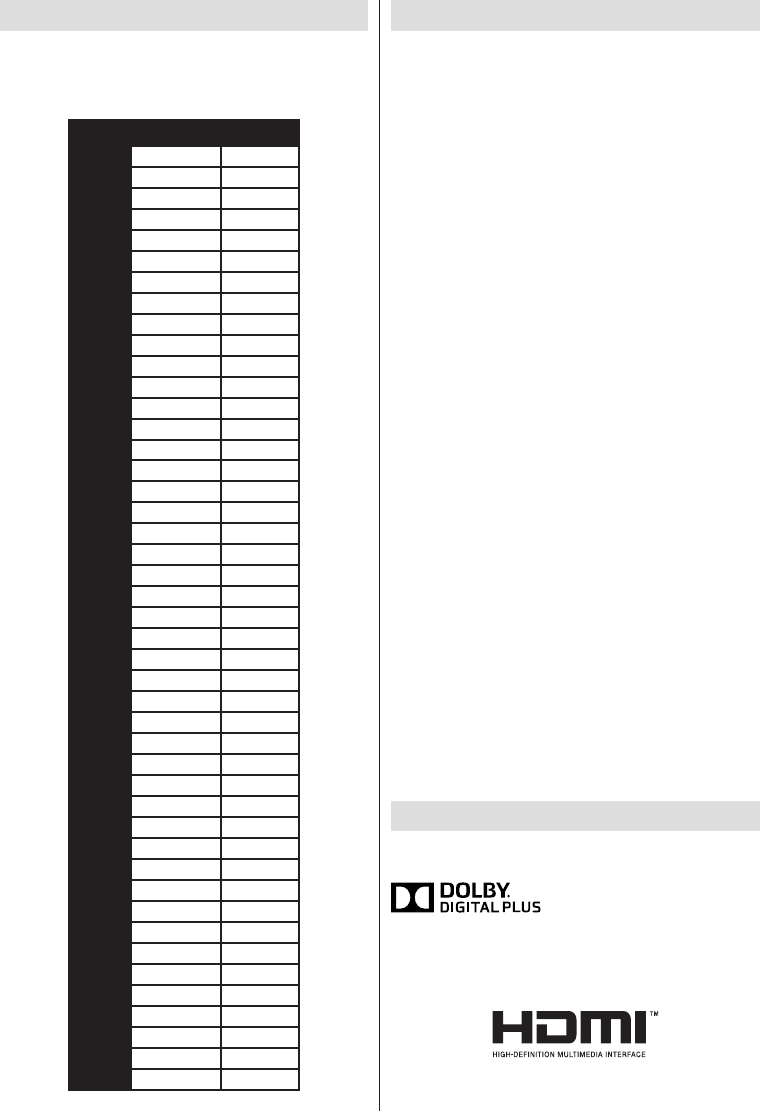
Italiano - 112 -
Modalità tipica monitor - PC
La tabella che segue illustra alcune delle modalità di
visualizzazione tipiche del video. La TV potrebbe non
supportare tutte le risoluzioni. La TV supporta una
risoluzione massima di 1920x1200.
Indice Risoluzione Frequenza
1
640x400 70Hz
2
640x350 85Hz
3
640x400 85Hz
4
640x480 60Hz
5
640x480 66Hz
6
640x480 72Hz
7
640x480 75Hz
8
640x480 85Hz
9
800x600 56Hz
10
800x600 60Hz
11
800x600 70Hz
12
800x600 72Hz
13
800x600 75Hz
14
800x600 85Hz
15
832x624 75Hz
16
1024x768 60Hz
17
1024x768 66Hz
18
1024x768 70Hz
19
1024x768 72Hz
20
1024x768 75Hz
21
1024x768 85Hz
22
1152x864 60Hz
23
1152x864 70Hz
24
1152x864 75Hz
25
1152x864 85Hz
26
1152x870 75Hz
27
1280x768 60Hz
28
1360x768 60Hz
29
1280x768 75Hz
30
1280x768 85Hz
31
1280x960 60Hz
32
1280x960 75Hz
33
1280x960 85Hz
34
1280x1024 60Hz
35
1280x1024 75Hz
36
1280x1024 85Hz
37
1400x1050 60Hz
38
1400x1050 75Hz
39
1400x1050 85Hz
40
1440x900 60Hz
41
1440x900 75Hz
42
1600x1200 60Hz
43
1680x1050 60Hz
44
1920x1080 60Hz
45
1920x1200 60Hz
Dettagli
TRASMISSIONE TV
PAL/SECAM B/G D/K K’ I/I’ L/L’
RICEZIONE DIGITALE
DVB-T MPEG2
DVB-T MPEG4 HD
DVB-T. MPEG-5, MPEG-4 (Solo per il Regno Unito)
DVB-T2 MPEG2
DVB-T2 MPEG4 HD
DVB-C MPEG2
DVB-C MPEG4 HD
DVB-S / S2 MPEG2
DVB-S / S2 MPEG4 HD
CANALI RICEVENTI
VHF (BAND I/III)
UHF (BAND U)
HYPERBAND
NUMERO DI CANALI PREIMPOSTATI
10000
INDICATORE DI CANALE
OSD
INGRESSO ANTENNA RF
75 Ohm (non bilanciato)
TENSIONE OPERATIVA
220-240V CA 50 Hz
AUDIO
German + Nicam Stereo
POTENZA USCITA AUDIO (WRMS.) (%10 THD) 2 x 6
CONSUMO ELETTRICO (W) 65W (max.)
PANNELLO 16:9
Efcienza energetica predenita:
A (41W)
Notica di licenza
Prodotto su licenza dei Laboratori Dolby.
RICONOSCIMENTO DEL MARCHIO
e il simbolo a doppia D sono
marchi registrati della Dolby Laboratories.
"HDMI, logo HDMI e High-Definition Multimedia
Interface sono marchi di fabbrica o marchi registrato
di HDMI Licensing LLC."
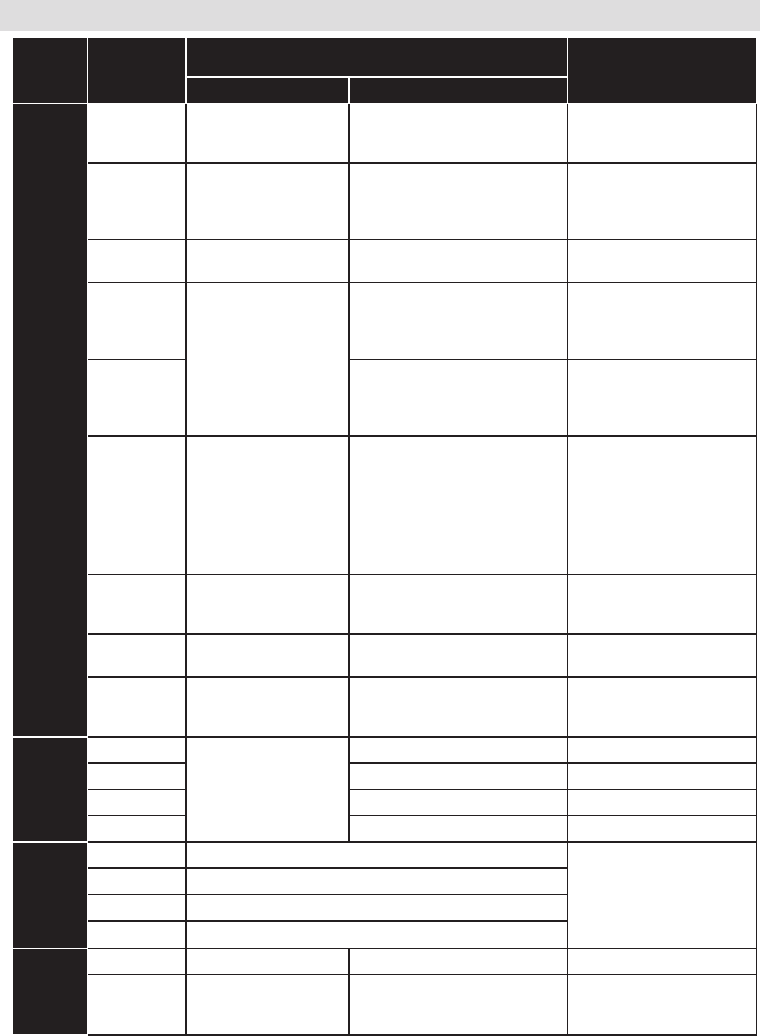
Italiano - 113 -
Formati di le supportati per Browser Multimediale USB
Media Estensione Formato Note
Video Ingressi
Film dat, mpg,
mpeg
Mpeg1,2 MPEG1/2 Layer 1/2/3, AAC/
HEAAC, AC3/EAC3, LPCM/
ADPCM
1080P@ 30fps 50Mbit/sec
dat, mpg,
mpeg
MPEG2 ,H.264, VC1,
AVS, MVC
MPEG1/2 Layer 1/2/3, AAC/
HEAAC, AC3/EAC3, LPCM/
ADPCM
H.264:1080Px2@25fps
1080P@ 50fps MVC:
1080P@ 24fps Altre:
1080P@ 30fps” 50Mbit/sec
.vob MPEG2 MPEG1/2 Layer 1/2/3, AC3,
LPCM
1080P@ 30fps 50Mbit/sec
.mkv MPEG1,2,4, XviD,
H.264,
VC1,WMV3,
Motion JPEG
MPEG1/2 Layer 1/2/3, AAC/
HEAAC,
AC3/EAC3, LPCM
H.264:1080Px2@25fps
1080P@ 50fps
Altre:1080P@ 30fps
50Mbit/sec
.mp4 .mov MPEG1/2 Layer 1/2/3, AAC/
HEAAC, AC3/EAC3, LPCM/
ADPCM
H.264:
1080Px2@25fps1080P@
50fps Altre: 1080P@ 30fps
50Mbit/sec
.avi MPEG1,2,4
Xvid
H.264,
VC1,WMV3,
Sorenson H.263
Motion JPEG
MPEG1/2 Layer 1/2/3, AAC/
HEAAC, AC3/EAC3, LPCM/
ADPCM, WMA
H.264: 1080Px2@25fps
1080P@ 50fps Altre:
1080P@ 30fps” 50Mbit/
sec
v H.264,
Sorenson H.263
MPEG1/2 Layer 3, AAC/
HEAAC, LPCM/ADPCM
H.264: 1080Px2@25fps
1080P@ 50fps Altre:
1080P@ 30fps” 50Mbit/sec
3gp,3g2 MPEG4, H.264 1920x1080 @ 30P 20Mbit/
sec
asf, wmv MPEG2,4, XviD, H.264,
VC1,WMV3
MPEG1/2 Layer 1/2/3, AAC/
HEAAC, AC3/EAC3, LPCM,
WMA
1080P@ 30fps 50Mbit/sec
Musica .mp3
-
MPEG1 Layer 1/2/3 (MP3)
.wav LPCM
WMA / ASF WMA, WMA Pro
.m4a/ .aac AAC, HEAAC
Foto .jpg .jpeg JPEG Baseline MAX WxH = 14592x12288
Fino a 8 MegaByte
.png JPEG Progressivo
.bmp non-interlacciato
.png interlaccia
Sottotitoli sub - -
srt - -
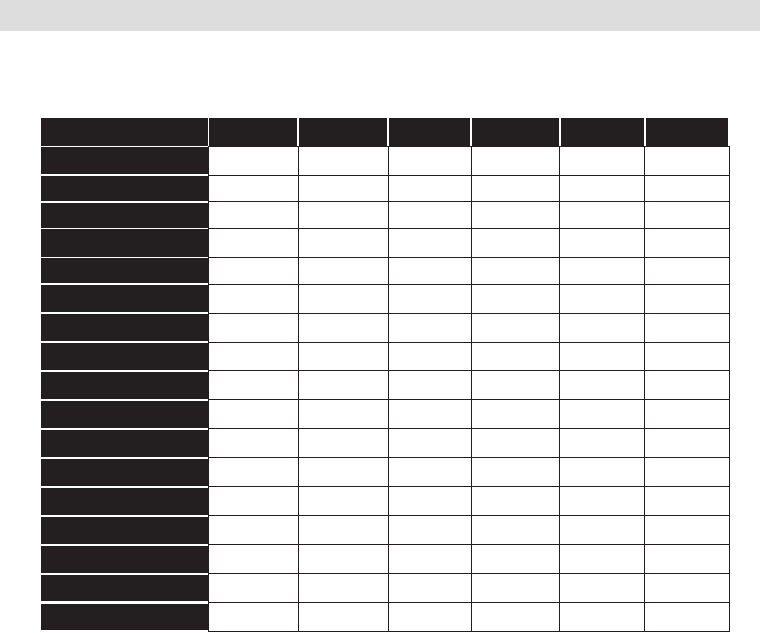
Italiano - 114 -
Risoluzioni DVI supportate
Se si collegano dei dispositivi ai connettori della TV utilizzando cavi di conversione DVI (non in dotazione), e
possibile fare riferimento alle seguenti informazioni sulla risoluzione.
56Hz 60Hz 66Hz 70Hz 72Hz 75Hz
640x400 þ
640x480 þ þ þ þ
800x600 þ þ þ þ þ
832x624 þ
1024x768 þ þ þ þ þ
1152x864 þ þ þ
1152x870 þ
1280x768 þ
1360x768 þ þ
1280x960 þ þ
1280x1024 þ þ
1400x1050 þ þ
1440x900 þ þ
1600x1200 þ
1680x1050 þ
1920x1080 þ
1920x1200 þ

Italiano - 115 -
Attenzione: Per evitare fuoco o scosse elettriche, non aprire l’alloggiamento
o il pannello posteriore.
Un fulmine con punta di freccia all’interno di un triangolo equilatero indica
all’utente che all’interno del prodotto c’è una tensione sufciente per essere
trasmessa a una persona.
Simbolo di certicazione CE: Abbiamo condotto test e dimostrato la nostra
conformità con tutte le linee guida e i requisiti U.
Un punto esclamativo all’interno di un triangolo equilatero indica all’utente
che nel manuale accompagnatorio sono contenute istruzioni relative e
manutenzione e assistenza.
Un simbolo laser sulla parte posteriore del dispositivo indica che il dispositivo
è un prodotto laser certicato. Il laser è debole al di fuori del dispositivo ed
emette radiazioni innocue.
Avvertenze per la sicurezza
Istruzioni

Italiano - 116 -
Tenere i dispositivi elettrici fuori dalla portata dei bambini
Non lasciare mai i bambini giocare con dispositivi elettronici senza supervisione.
Le batterie, se ingoiate, possono essere letali.Tenere quindi il dispositivo e
le batterie fuori dalla portata dei bambini. Nel caso in cui una batteria venga
ingoiata, rivolgersi immediatamente a un medico.
Umidità e pulizia
Questo prodotto non è impermeabile! Non immergere il dispositivo in acqua e
non lasciarlo entrare in contatto con l’acqua. L’acqua può provocare gravi danni
all’interno del dispositivo. Non usare prodotti detergenti che contengono alcol,
ammoniaca, benzene o abrasivi, dato che ciò può danneggiare l’unità. Usare un
panno morbido e umido per la pulizia.
Caldo e calore
Non esporre l’elettrodomestico alla luce solare diretta. Vericare che il
dispositivo non sia esposto a sorgenti di calore diretto quali ad esempio radiatori
o amme libere. Accertarsi che le aperture di ventilazione del prodotto non siano
coperte.
Informazione importante sulla protezione uditiva, attenzione!
Il vostro udito è importante per voi e per noi.
Quindi, vi invitiamo a fare attenzione in fase di utilizzo di questo dispositivo.
Consigliamo di: evitare volumi elevati!
Nel caso in cui il dispositivo debba essere usato da bambini, assicurarsi che il
volume non sia eccessivamente alto.

Italiano - 117 -
Attenzione!
Un volume eccessivamente elevato potrebbe provocare danni irreparabili per i bambini.
IMPOSTARE UN VOLUME SICURO
• Dopo che viene ascoltata musica ripetutamente a volume elevato, il vostro udito si abitua
gradualmente e ciò offre l’impressione che il volume sia più basso.
• Un volume che a voi può sembrare normale, potrebbe in realtà essere dannoso.
• Per proteggervi, impostare il volume su un livello basso.
• Aumentare gradualmente il volume, no a che non ci sente in modo chiaro e senza difcoltà.
• Vi sono molti tipi di danni uditivi che non possono possono essere curati.
• Se si notano disturbi nelle orecchie, rivolgersi a un medico.
Interferenze con altri dispositivi
Nel caso durante l’uso si verichino interferenze con radio o tv, posizionare il dispositivo in
un’altra posizione all’interno della stanza o dell’edicio.

Italiano - 118 -
Smaltimento
La batterie e i materiali dell’imballaggio non rientrano fra i riuti domestici. Le batterie devono
essere portate in un centro raccolta per batterie usate. Lo smaltimento separato delle batterie o
dei materiali dell’imballaggio aiuta l’ambiente.
Questo prodotto non può essere smaltito come normali riuti domestici al termine del
suo ciclo di vita. Consigliamo di portarlo presso un centro di raccolta per il riciclaggio
di dispositivi elettrici ed elettronici. Il simbolo a sinistra sul prodotto, il manuale o la
confezione lo indicano.I materiali sono, come da loro designazione, riciclabili.
Riciclando, riciclando materiali o altre forme di riutilizzo di dispositivi vecchi, si
contribuisce in modo signicativo alla protezione dell’ambiente. Rivolgersi alle autorità locali
per informazioni sul centro di raccolta più adeguato.
Copyright
I copyright e altri diritti proprietari sui contenuti sono in possesso di Schaub Lorenz International
GmbH Tutti i diritti e i contenuti rimangono di Schaub Lorenz International GmbH . Pertanto,
dato che ciò non è espressamente proibito, i contenuti prodotti partendo da questo manuale
senza essere modicati possono essere usati a ni privati.
Altri usi senza l’approvazione di Schaub Lorenz International GmbH sono severamente proibiti.
Tutte le informazioni di copyright e gli indicatori di proprietà vanno conservati in caso di
riproduzione.
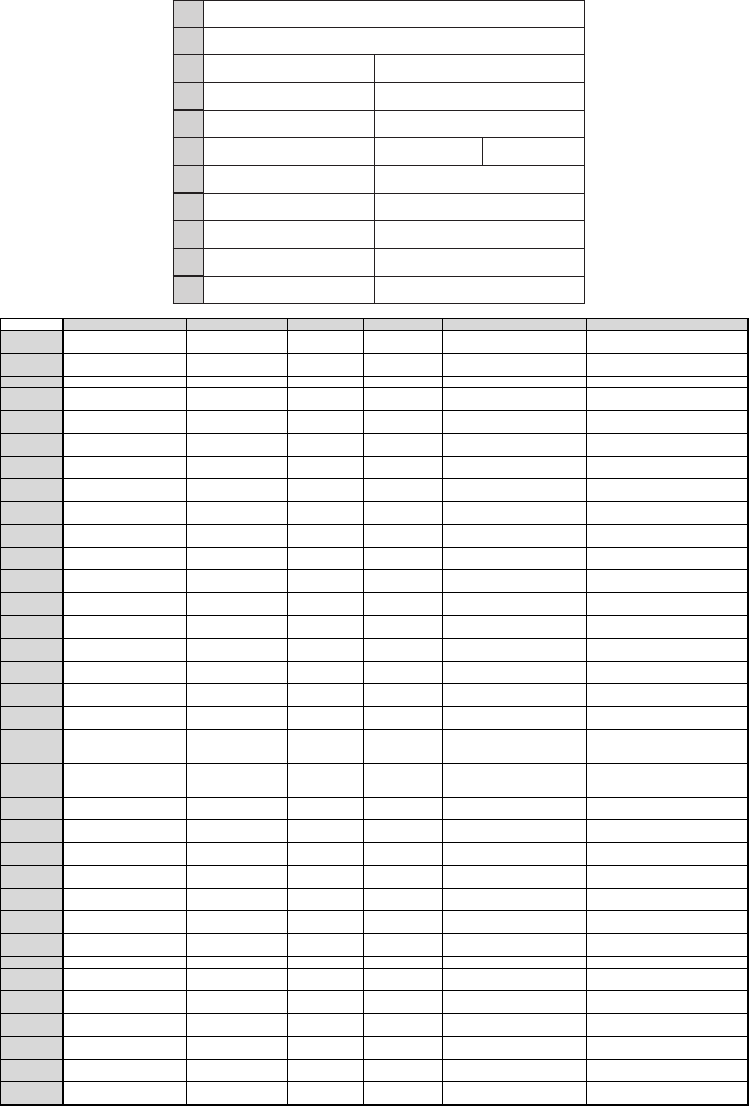
Italiano - 119 -
AProduct Fiche
BComercial Brand: SCHAUB LORENZ
CProduct No. 10083706
DModel No. 32LE-E6900
EEnergy efciency class A
FVisible screen size
(diagonal, approx.) (inch/cm) 32 inches 81 cm
GOn mode average power
consumption (Watt) 41
HAnnual energy consumption
(kWh/annum) 59
IStandby power consumption
(Watt) 0,5
JOff mode power consumption
(Watt) 0
KDisplay resolution (px) 1920 x 1080
A B CD E F
English Product Fiche Commercial Brand Product No. Model No. Energy efficiency class
Visible screen size
(diagonal, approx.) (inch/cm)
Deutsch Produkt-Datenblatt Markenzeichen Produkt-Nr. Modell-Nr. Energieeffizienzklasse
Sichtbare Bildschirmgröße
(diagonal,ca.) (Zoll /cm)
:
(
/
)
(
)
(,.) ( /c )
eština Produktový list Znaka výrobce íslo produktu Model . Energetická tída
Viditelná velikost obrazovky
(úhlopíka,pøibl.)(palc /cm)
Dansk Produktoplysningsskema Varemærke Produktnr. Model nr. Energieffektivitetsklasse
Synlig skærmstørrelse (diagonalt,ca.)
(HK/cm)
Suomi Tuote fiche Kaupallinen merkki Tuote nro. Malli nro. Virran tehokkuusluokka
Näkyvän kuvaruudun koko
(diagonaalinen,n.) (tuumaa/cm)
Français Fiche du produit Marque commerciale Produit N° Modèle N° Classe d'efficacité énergétique
Taille d'écran visible (diagonale,approx.)
(pouces/cm)
Hrvatski SAŽETAK PROIZVODA Trgovaka marka Br. proizvoda Br. modela Klasa energetske uinkovitosti
Vidljiva veliina ekrana
(dijagonalna,približno) (ina/cm)
Nederlands Productfiche Commercieel merk. Productnr. Modelnr. Energie efficiëntie klasse
Zichtbare schermgrootte
(diagonaal,ca.) (inches/cm)
Español Ficha del Producto Marca Comercial Nº de Producto Nº de Modelo Clasificación Energética
Tamaño de pantalla visible
(diagonal,aprox.) (pulgadas/cm)
Svenska Produktspecifikation Varumärke Produktnr. Modellnr. Energiklass
Synlig skärmstorlek
(diagonal,ungefärlig) (tum/cm)
Italiano Scheda prodotto Marchio commerciale Numero prodotto Numero modello Classe di efficienza energetica
Dimensioni visibili dello schermo
(diagonale,circa)(pollici/cm)
Polski KARTA PRODUKTU Marka produktu Nr produktu Nr modelu Klasa efektywnoci energetycznej
Widoczny obraz ekranu
(przektna,około)(cali/cm)
Magyar Termékismertet adatlap Kereskedelmi márka Termékszám Modellszám Energiahatékonysági osztály
Látható képtartomány (diagonális,kb.)
(inches/cm)
Norsk Produktinformasjon Kommersiell merkevare Produkt nr. Modell nr. Energieffektivitet klasse
Synlig skjermstørrelse (diagonal, ca.)
(tommer/cm)
Português Ficha do produto Marca Comercial Produto Nº Modelo Nº Classificação eficiência energética
Tamanho ecrã visível (diagonal, aprox.)
(polegadas/cm)
RomânFi produs Marc comercialNr. Produs Nr. Model Clasa de eficien energetic
Dimensiunea ecranului vizibil
(diagonal, aprox. ) (inch/cm)
(
, ) (/)
(
,)(/ )
. .
(, ) (/cm)
(,
) (/cm)
Srpski Tehnike odlike Komercijalna marka Proizvod br. Model br. Klasa energetske efikasnosti
Veliina vidljivog ekrana (dijagonala,
tokom) (ina/cm)
Slovenina Produktový list Znaka výrobcu íslo produktu Model . Energetická trieda
Viditená vekos obrazovky
(uhloprieka, zhruba) (palcov/cm)
Slovenšina Opis izdelka Komercialna znamka Št. zdelka Št. Modela Razred energetske uinkovitosti
Vidna velikost zaslona (diagonala,
pribl.) (palcev/cm)
Ev ι - . . -η- ι- -η
- η (ι-ι,
.) (/cm)
Bosanski Tehniki podaci Komercijalna marka Produkt br. Model br. Klasa energetske efikasnosti
Vidljiva veliina ekrana (diagonala,
približno.) (ina/cm)
'
'
(
/
)
(
,
)
Türkçe Ürün fii Ticari Marka Ürün No. Model No. Enerji verimlilii sınıfı
Görülen ekran boyutu (çapraz, yaklk.)
(inç/cm)
Shqip Të dhënat e produktit Marka tregtare Nr. i produktit. Nr. i modelit. Klasa e eficiencës së energjisë
Madhësia e ekranit të dukshëm
(diagonal, afërsisht) (inç/cm)
LietuviGaminio etiket Gamintojas Gaminio Nr. Modelio Nr. Energetinio efektyvumo klas
Matomas ekrano dydis (strižain,
approx.) (coli/cm)
Latviešu Produkta apraksts Marka Produkta nr. Modea nr. Energoefektivittes klase
Ekrna izmrs (pa diognli, apm
çram)
(collas/cm)
Eesti TOOTEKIRJELDUS Tootja firma Toote nr. Mudeli nr. Energiaklass
Vaadatava ekraani suurus (diagonaal,
umbes) (tolli/cm)
/
)
(
,
)
(

Italiano - 120 -
G H I JK
English
On mode average
power consumption (Watt)
Annual energy consumption
(kWh/annum)
Standby power consumption
(Watt)
Off mode power consumption
(Watt)
Display resolution
(px)
Deutsch
Durchschnittlicher Stromverbrauch im
eingeschaltetem Zustand (Watt)
Jährlicher Energieverbrauch
(kWh/Jahr) Standby-Stromverbrauch (Watt)
Stromverbrauch im ausgeschaltetem
Zustand (Watt) Display-Auflösung (px)
() (/) () () ()
(Watt)
(kWh/)
(Watt)
(Watt)
()
eština
Prmrná spoteba elektrické energie v
zapnutém režimu (Watt)
Roní spoteba energie
(kWh/Roní)
Spoteba elektrické energie v
pohotovostním režimu (Watt)
Spoteba elektrické energie ve
vypnutém režimu (Watt) Rozlišení displeje (px)
Dansk
Gennemsnitligt strømforbrug i tændt tilstand
(Watt) Årligt energiforbrug (kWh/Årligt) Strømforbrug (standby)(Watt) Strømforbrug i slukket tilstand (Watt) Skærmopløsning (px)
Suomi
Päällä-tilan keskimääräinen virrankulutus
(Wattia)
Vuosittainen sähkönkulutu
(kWh/Vuosittainen) Vakiovirran kulutus (Wattia) Pois-tilan virrankulutus (Wattia) Näytön erottelukyky (pikselia)
Français
Consommation énergétique moyenne en
mode "marche" (Watt)
Consommation énergétique
annuelle (kWh/annuel)
Consommation d'énergie en veille
(Watt)
Consommation d'énergie en mode
"arrêt" (Watt) Résolution de l'écran (px)
Hrvatski
Prosjena potrošnja el. energije kada je
proizvod ukljuen (Watta)
Godišnja potrošnja el. Energije
(kWh/Godišnja)
Potrošnja el. energije u modu
pripravnosti (Watta)
Potrošnja el. energije kada je proizvod
iskljuen (Watta) Rezolucija zaslona (piksela)
Nederlands Aan-modus gemiddeld stroomverbruik (Watt)
Jaarlijks
energieverbruik(kWh/Jaarlijks ) Stand-by stroomverbruik (Watt) Uit-modus stroomverbruik (Watt) Schermresolutie (px)
Español
Consumo eléctrico medio, en
funcionamiento (Vatio)
Consumo eléctrico anual
(kWh/anual) Consumo en modo en espera (Vatio)
Consumo eléctrico modo apagado
(Vatio) Resolución de pantalla (px)
Svenska Strömkonsumtion i PÅ-läge (Watt)
Energikonsumtion per år
(kWh/Årlig) Strömkonsumtion i viloläge (Watt) Strömkonsumtion i AV-läge (Watt) Skärmupplösning (pixlar)
Italiano
Consumo di corrente medio da accesa
(Watt)
Consumo annuale di energia
(kWh/annuo)
Consumo di corrente in modalità
standby (Watt) Consumo di corrente da spenta (Watt) Risoluzione del display (px)
Polski
rednie zuycie energii w trybie włczonym
(Watów)
Roczne zuycie energii
(kWh/Roczne)
rednie zuycie energii w trybie
oczekiwania (Watów)
Zuycie energii w trybie wyłczonym
(Watów) Rozdzielczo obrazu (pikseli)
Magyar
Energiafogyasztás bekapcsolva hagyott
üzemmódban (Watt) Éves energiafogyasztás (kWh/Éves)
Energiafogyasztás standby
üzemmódban (Watt)
Energiafogyasztás kikapcsolt
üzemmódban (Watt) Képernyfelbontás (px)
Norsk
Påmodus gjennomsnittlig strømforbruk
(Watt) Årlig strømforbruk (kWh/Årlig) Hvilemodus strømforbruk (Watt) Av-modus strømforbruk (Watt) Skjermoppløsning (piksel)
Português Consumo energia em modo médio (Watt)
Consumo annual energia
(kWh/anual) Consumo energia em stand-by (Watt)
Consumo energia em modo
alimentação (Watt) Resolução do visor (pixel)
RomânConsum electric mediu în modul pornit (Wai)
Consum anual de energie
(kWh/anual)
Consum electric în stare de repaus
(Wai) Consum electric în modul oprit (Wai) Rezoluia ecranului (pixeli)
()
(/)
()
()
()
()
(kWh/)
()
()
()
(kWh/) () ()
()
()
(kWh/)
()
()
()
Srpski Prosena potrošnja kada je ukljueni (Vati)
Godišnja potrošnja energije
(kWh/Godišnja) Potrošnja tokom mirovanja (Vati) Potrošnja kada je iskljueni (Vati) Rezolucija displeja (piks.)
Slovenina
Priemerná spotreba elektrickej energie v
zapnutom režime (Wattov)
Roná spotreba energie
(kWh/Roná)
Spotreba elektrickej energie v
pohotovostnom režime (Wattov)
Spotreba elektrickej energie vo
vypnutom režime (Wattov) Rozlíšenie displeja (pixl.)
Slovenšina
Poraba elektrine energije v povprenem
nainu (Wattov) Letna poraba energije (kWh/Letna)
Poraba energije v stanju pripravljenosti
(Wattov)
Poraba energije nainu izklopa
(Wattov) Resolucija zaslona (piks.)
Ev
ε ευ-
(Watt)
εε
(kWh/)
ε
(Watt)
ε ε
εε- (Watt) υ (-ε)
Bosanski Prosjena potrošnja kada je ukljuen (Watt)
Godišnja potrošnja energije
(kWh/Godišnja) Potrošnja tokom mirovanja (Watt) Potrošnja kada je iskljuen (Watt) Rezolucija ekrana (piks.)
(
)
(
(
/
"
)
(
)
(
)
(
)
Türkçe Açık moddaki ortalama güç tüketimi (Watt) Yıllık enerji tüketimi (kWh/yıllık)
Bekleme durumunda enerji tüketimi
(Watt) Kapalı moddaki güç tüketimi (Watt) Ekran çözünürlüü (piks.)
Shqip
Konsumi mesatar i energjisë si i ndezur
(Watt)
Konsumi vjetor i energjisë
(kWh/vjetor)
Konsumi i energjisë si në gatishmëri
(Watt) Konsumi i energjisë si i fikur (Watt) Rezolucioni i ekranit (piks.)
LietuviVidutins energijos snaudos jungus (Vatai)
Metins energijos snaudos
(kWh/Metins)
Energijos snaudos budjimo režimu
(Vatai) Energijos snaudos išjungus (Vatai)
Ekrano skiriamoji geba
(pikseli)
Latviešu Enerijas patriš aktv režm (Vati) Gada enerijas patriš (kWh/gada)
Enerijas patriš gaidšanas režm
(Vati)
Enerijas patriš izslgt stvokl
(Vati) Displeja rezolcija (pikseïiem)
Eesti Keskmine energiakulu töörežiimil (Vatti) Aastane energiakulu (kWh/aastane) Energiakulu ooterežiimil (Vatti) Energiakulu väljalülitatud olekus (Vatti) Ekraani resolutsioon (pikslit)
()
)
(/ () () ()