Sony BDP S790 User Manual Operating Instructions BDPS790 EN FR
User Manual: Sony BDP-S790 Operating Instructions
Open the PDF directly: View PDF  .
.
Page Count: 103 [warning: Documents this large are best viewed by clicking the View PDF Link!]
- US
- FR
4-418-506-31(1)
4-418-506-31(1)
Blu-ray Disc™ /
DVD Player
BDP-S790
© 2013 Sony Corporation
Printed in Malaysia
Operating Instructions US
Mode d’emploi FR
US
The software of this player may be updated in the future. For information about any
available updates and the latest Operating Instructions, please visit the following
website:
FR
Il se peut que le logiciel de ce lecteur soit mis à jour dans le futur. Pour plus
d’informations sur les mises à jour disponibles et le plus récent Mode d’emploi,
veuillez visiter le site Web suivant :
http://www.sony.com/bluraysupport/

2
WARNING
To reduce the risk of fire or electric shock, do not
expose this apparatus to rain or moisture.
To avoid electrical shock, do not open the cabinet.
Refer servicing to qualified personnel only.
The AC power cord must be changed only at a
qualified service shop.
Batteries or batteries installed apparatus shall not
be exposed to excessive heat such as sunshine,
fire or the like.
CAUTION
The use of optical instruments with this product
will increase eye hazard. As the laser beam used
in this Blu-ray Disc/DVD player is harmful to
eyes, do not attempt to disassemble the cabinet.
Refer servicing to qualified personnel only.
This label is located on the laser protective
housing inside the enclosure.
This symbol is intended to alert the
user to the presence of uninsulated
“dangerous voltage” within the
product’s enclosure that may be of
sufficient magnitude to constitute a
risk of electric shock to persons.
This symbol is intended to alert the
user to the presence of important
operating and maintenance
(servicing) instructions in the
literature accompanying the
appliance.
Precautions
• To prevent fire or shock hazard, do not place
objects filled with liquids, such as vases, on the
apparatus.
• Install this unit so that the AC power cord can
be unplugged from the wall socket immediately
in the event of trouble.
IC Radiation Exposure Statement:
This equipment complies with IC radiation
exposure limits set forth for an uncontrolled
environment and meets RSS-102 of the IC
radio frequency (RF) Exposure rules. This
equipment should be installed and operated
keeping the radiator at least 20cm or more
away from person’s body (excluding
extremities: hands, wrists, feet and ankles).
Contains IC : 4250A-DWMW069
For Customers in Canada
If this product is not working properly, please
contact our Customer Information Service
Center at 1-877-899-7669 or write to us at:
Customer Information Service 115 Gordon Baker
Road, Toronto, Ontario, M2H 3R6
Operation is subject to the following two
conditions;
(1) this device may not cause interference, and
(2) this device must accept any interference
received,
including interference that may cause undesired
operation of the device.

3
Precautions
This equipment has been tested and found to
comply with the limits set out in the EMC
Directive using a connection cable shorter
than 3 meters.
On placement
• Place the player in a location with adequate
ventilation to prevent heat build-up in the
player.
• Do not place the player on a soft surface
such as a rug that might block the ventilation
holes.
• Do not install this player in a confined space,
such as a bookshelf or similar unit.
• Do not place the player in a location near
heat sources, or in a place subject to direct
sunlight, excessive dust, or mechanical
shock.
• Do not place the player outdoors, in
vehicles, on ships, or on other vessels.
• If the player is brought directly from a cold
to a warm location, or is placed in a very
damp room, moisture may condense on the
lenses inside the player. Should this occur,
the player may not operate properly. In this
case, remove the disc and leave the player
turned on for about half an hour until the
moisture evaporates.
• Do not install the player in an inclined
position. It is designed to be operated in a
horizontal position only.
• Do not place metal objects in front of the
front panel. It may limit reception of radio
waves.
• Do not place the player in a place where
medical equipment is in use. It may cause a
malfunction of medical instruments.
• If you use a pacemaker or other medical
device, consult your physician or the
manufacturer of your medical device before
using the wireless LAN function.
• Do not place heavy or unstable objects on
the player.
• Do not place any objects other than discs on
the disc tray. Doing so may cause damage to
the player or the object.
• Take out any discs when you move the
player. If you don’t, the disc may be
damaged.
• Disconnect the AC power cord and all other
cables from the player when you move the
player.
On power sources
• The player is not disconnected from the AC
power source as long as it is connected to the
wall outlet, even if the player itself has been
turned off.
• Disconnect the player from the wall outlet if
you are not going to use the player for a long
time. To disconnect the AC power cord,
grasp the plug itself; never pull the cord.
• Observe following points to prevent the AC
power cord being damaged. Do not use the
AC power cord if it is damaged, as doing so
may result in an electric shock or fire.
– Do not pinch the AC power cord between
the player and wall, shelf, etc.
– Do not put anything heavy on the AC
power cord or pull on the AC power cord
itself.
On adjusting volume
Do not turn up the volume while listening to a
section with very low level inputs or no audio
signals. If you do, your ears and the speakers
may be damaged when a peak level section is
played.
On cleaning
Clean the cabinet, panel, and controls with a
soft cloth. Do not use any type of abrasive pad,
scouring powder or solvent such as alcohol or
benzine.
On cleaning discs, disc/lens cleaners
Do not use cleaning discs or disc/lens cleaners
(including wet or spray types). These may
cause the apparatus to malfunction.
On replacement of parts
In the events that this player is repaired,
repaired parts may be collected for reuse or
recycling purposes.
4
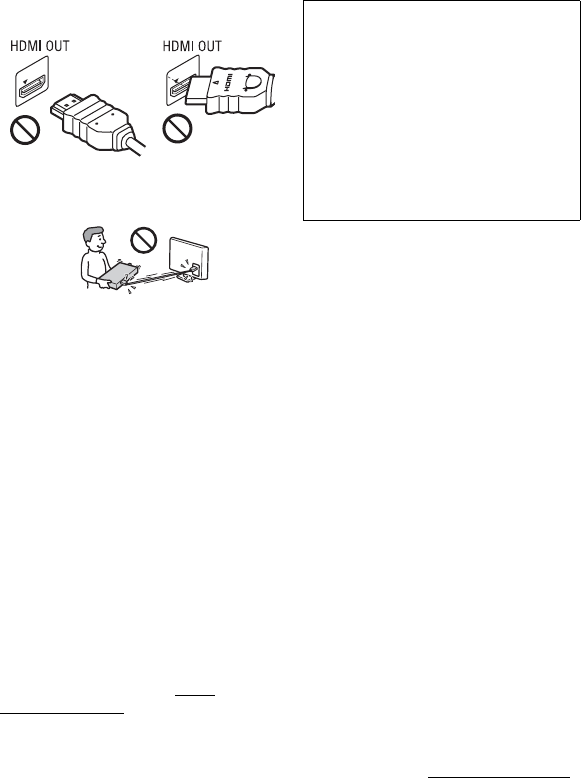
On connecting to the HDMI OUT jack
Observe the following as improper handling
may damage the HDMI OUT jack and the
connector.
• Carefully align the HDMI OUT jack on the
rear of the player and the HDMI connector
by checking their shapes. Make sure the
connector is not upside down or tilted.
• Be sure to disconnect the HDMI cable when
moving the player.
• Hold the HDMI connector straight when
connecting or disconnecting the HDMI
cable. Do not twist or force the HDMI
connector into the HDMI OUT jack.
On watching 3D video images
Some people may experience discomfort
(such as eye strain, fatigue, or nausea) while
watching 3D video images. Sony recommends
that all viewers take regular breaks while
watching 3D video images. The length and
frequency of necessary breaks will vary from
person to person. You must decide what works
best. If you experience any discomfort, you
should stop watching the 3D video images
until the discomfort ends; consult a doctor if
you believe necessary. You should also
review (i) the instruction manual and/or the
caution message of any other device used
with, or Blu-ray Disc contents played with this
product and (ii) our website (http://
esupport.sony.com/) for the latest
information. The vision of young children
(especially those under six years old) is still
under development. Consult your doctor (such
as a pediatrician or eye doctor) before
allowing young children to watch 3D video
images.
Adults should supervise young children to
ensure they follow the recommendations
listed above.
If you have any questions or problems
concerning your player, please consult your
nearest Sony dealer.
Copy Protection
Please be advised of the advanced content
protection systems used in both Blu-ray
Disc™ and DVD media. These systems,
called AACS (Advanced Access Content
System) and CSS (Content Scramble System),
may contain some restrictions on playback,
analog output, and other similar features. The
operation of this product and the restrictions
placed may vary depending on the date of
purchase, as the governing board of the AACS
may adopt or change its restriction rules after
the time of purchase.
Cinavia Notice
This product uses Cinavia technology to limit the
use of unauthorized copies of some
commercially-produced film and videos and their
soundtracks. When a prohibited use of an
unauthorized copy is detected, a message will be
displayed and playback or copying will be
interrupted.
More information about Cinavia technology is
provided at the Cinavia Online Consumer
Information Center at http://www.cinavia.com.
IMPORTANT NOTICE
Caution: This player is capable of holding
a still video image or on-screen display
image on your television screen
indefinitely. If you leave the still video
image or on-screen display image
displayed on your TV for an extended
period of time you risk permanent damage
to your television screen. Plasma display
panel televisions and projection
televisions are susceptible to this.

5
To request additional information about Cinavia
by mail, send a postcard with your mailing
address to: Cinavia Consumer Information
Center, P.O. Box 86851, San Diego, CA, 92138,
USA.
Copyrights and Trademarks
• “AVCHD” and the “AVCHD 3D/
Progressive” logo are trademarks of
Panasonic Corporation and Sony
Corporation.
• Java is a trademark of Oracle and/or its
affiliates.
• , “XMB,” and “xross media bar” are
trademarks of Sony Corporation and Sony
Computer Entertainment Inc.
• This product incorporates High-Definition
Multimedia Interface (HDMI™)
technology. HDMI, the HDMI logo and
High-Definition Multimedia Interface are
trademarks or registered trademarks of
HDMI Licensing LLC in the United States
and other countries.
• “Blu-ray Disc,” “DVD+RW,” “DVD-RW,”
“DVD+R,” “DVD-R,” “DVD VIDEO,”
“Super Audio CD,” and “CD” logos are
trademarks.
• “BD-LIVE,” “BD-LIVE” logo, and
“BONUSVIEW” are trademarks of Blu-ray
Disc Association.
• “Blu-ray 3D” and “Blu-ray 3D” logo are
trademarks of Blu-ray Disc Association.
• “x.v.Color” and “x.v.Color” logo are
trademarks of Sony Corporation.
• “BRAVIA” is a trademark of Sony
Corporation.
• “PhotoTV HD” and the “PhotoTV HD” logo
are trademarks of Sony Corporation.
• MPEG Layer-3 audio coding technology
and patents licensed from Fraunhofer IIS
and Thomson.
• This product incorporates proprietary
technology under license from Verance
Corporation and is protected by U.S. Patent
7,369,677 and other U.S. and worldwide
patents issued and pending as well as
copyright and trade secret protection for
certain aspects of such technology. Cinavia
is a trademark of Verance Corporation.
Copyright 2004-2010 Verance Corporation.
All rights reserved by Verance. Reverse
engineering or disassembly is prohibited.
• Windows Media is either a registered
trademark or trademark of Microsoft
Corporation in the United States and/or
other countries.
This product contains technology subject to
certain intellectual property rights of
Microsoft. Use or distribution of this
technology outside of this product is
prohibited without the appropriate license(s)
from Microsoft.
Content owners use Microsoft PlayReady™
content access technology to protect their
intellectual property, including copyrighted
content. This device uses PlayReady
technology to access PlayReady-protected
content and/or WMDRM-protected content.
If the device fails to properly enforce
restrictions on content usage, content
owners may require Microsoft to revoke the
device’s ability to consume PlayReady-
protected content. Revocation should not
affect unprotected content or content
protected by other content access
technologies. Content owners may require
you to upgrade PlayReady to access their
content. If you decline an upgrade, you will
not be able to access content that requires
the upgrade.
• This product meets ENERGY STAR®
guidelines for energy efficiency.
ENERGY STAR and the ENERGY STAR
mark are registered U.S. marks. ENERGY
STAR is a registered mark owned by the
U.S. government.
• Music and video recognition technology and
related data are provided by Gracenote®.
Gracenote is the industry standard in music
recognition technology and related content
delivery. For more information, please visit
www.gracenote.com.
CD, DVD, Blu-ray Disc, and music and
video-related data from Gracenote, Inc.,
copyright © 2000-present Gracenote.
Gracenote Software, copyright © 2000-
present Gracenote. One or more patents
owned by Gracenote apply to this product
and service. See the Gracenote website for a
nonexhaustive list of applicable Gracenote

6
patents. Gracenote, CDDB, MusicID,
MediaVOCS, the Gracenote logo and
logotype, and the “Powered by Gracenote”
logo are either registered trademarks or
trademarks of Gracenote in the United
States and/or other countries.
Opera Browser
Opera® Browser from Opera Software ASA.
Copyright 1995-2010 Opera Software ASA. All
rights reserved.
• This product includes SkypeKit Version 3
Copyright 2003-2010, Skype Limited
Patents Pending
Skype, associated trade marks and logos and
the “S” symbol are trade marks of Skype
Limited.
•Wi-Fi
®, Wi-Fi Protected Access® and Wi-
Fi Alliance® are registered marks of the Wi-
Fi Alliance.
• Wi-Fi CERTIFIED™, WPA™, WPA2™
and Wi-Fi Protected Setup™ are marks of
the Wi-Fi Alliance.
• The Wi-Fi CERTIFIED Logo is a
certification mark of the Wi-Fi Alliance.
• The Wi-Fi Protected Setup Mark is a mark
of the Wi-Fi Alliance.
•DLNA
®, the DLNA Logo and DLNA
CERTIFIED™ are trademarks, service
marks, or certification marks of the Digital
Living Network Alliance.
• All other trademarks are trademarks of their
respective owners.
• Other system and product names are
generally trademarks or registered
trademarks of the manufacturers. ™ and ®
marks are not indicated in this document.
End User License Information
Gracenote® End User License
Agreement
This application or device contains software from
Gracenote, Inc. of Emeryville, California
(“Gracenote”). The software from Gracenote (the
“Gracenote Software”) enables this application to
perform disc and/or file identification and obtain
music-related information, including name, artist,
track, and title information (“Gracenote Data”)
from online servers or embedded databases
(collectively, “Gracenote Servers”) and to
perform other functions. You may use Gracenote
Data only by means of the intended End-User
functions of this application or device.
You agree that you will use Gracenote Data, the
Gracenote Software, and Gracenote Servers for
your own personal non-commercial use only.
You agree not to assign, copy, transfer or transmit
the Gracenote Software or any Gracenote Data to
any third party. YOU AGREE NOT TO USE OR
EXPLOIT GRACENOTE DATA, THE
GRACENOTE SOFTWARE, OR
GRACENOTE SERVERS, EXCEPT AS
EXPRESSLY PERMITTED HEREIN.
You agree that your non-exclusive license to use
the Gracenote Data, the Gracenote Software, and
Gracenote Servers will terminate if you violate
these restrictions. If your license terminates, you
agree to cease any and all use of the Gracenote
Data, the Gracenote Software, and Gracenote
Servers. Gracenote reserves all rights in
Gracenote Data, the Gracenote Software, and the
Gracenote Servers, including all ownership
rights. Under no circumstances will Gracenote
become liable for any payment to you for any
information that you provide. You agree that
Gracenote, Inc. may enforce its rights under this
Agreement against you directly in its own name.
The Gracenote service uses a unique identifier to
track queries for statistical purposes. The purpose
of a randomly assigned numeric identifier is to
allow the Gracenote service to count queries
without knowing anything about who you are.
For more information, see the web page for the
Gracenote Privacy Policy for the Gracenote
service.
The Gracenote Software and each item of
Gracenote Data are licensed to you “AS IS.”
Gracenote makes no representations or
warranties, express or implied, regarding the
accuracy of any Gracenote Data from in the
Gracenote Servers. Gracenote reserves the right
to delete data from the Gracenote Servers or to
change data categories for any cause that
7
Gracenote deems sufficient. No warranty is made
that the Gracenote Software or Gracenote Servers
are error-free or that functioning of Gracenote
Software or Gracenote Servers will be
uninterrupted. Gracenote is not obligated to
provide you with new enhanced or additional data
types or categories that Gracenote may provide in
the future and is free to discontinue its services at
any time.
GRACENOTE DISCLAIMS ALL
WARRANTIES EXPRESS OR IMPLIED,
INCLUDING, BUT NOT LIMITED TO,
IMPLIED WARRANTIES OF
MERCHANTABILITY, FITNESS FOR A
PARTICULAR PURPOSE, TITLE, AND NON-
INFRINGEMENT. GRACENOTE DOES NOT
WARRANT THE RESULTS THAT WILL BE
OBTAINED BY YOUR USE OF THE
GRACENOTE SOFTWARE OR ANY
GRACENOTE SERVER. IN NO CASE WILL
GRACENOTE BE LIABLE FOR ANY
CONSEQUENTIAL OR INCIDENTAL
DAMAGES OR FOR ANY LOST PROFITS OR
LOST REVENUES.
© Gracenote, Inc. 2009
8
Table of Contents
WARNING . . . . . . . . . . . . . . . . . . . . . . . . . . . . . . . . . . . . . . . . . . . . 2
Precautions . . . . . . . . . . . . . . . . . . . . . . . . . . . . . . . . . . . . . . . . . . . 3
Guide to Parts and Controls . . . . . . . . . . . . . . . . . . . . . . . . . . . . . . 9
Hookups and Settings
Step 1: Connecting the Player . . . . . . . . . . . . . . . . . . . . . . . . . . . . 14
Step 2: Preparing for Network Connection . . . . . . . . . . . . . . . . . . 17
Step 3: Easy Setup . . . . . . . . . . . . . . . . . . . . . . . . . . . . . . . . . . . . 18
Playback
Playing a Disc . . . . . . . . . . . . . . . . . . . . . . . . . . . . . . . . . . . . . . . . 19
Playing from a USB Device . . . . . . . . . . . . . . . . . . . . . . . . . . . . . . 20
Playing via a Network . . . . . . . . . . . . . . . . . . . . . . . . . . . . . . . . . . 21
Available Options . . . . . . . . . . . . . . . . . . . . . . . . . . . . . . . . . . . . . 23
Internet
Browsing Websites . . . . . . . . . . . . . . . . . . . . . . . . . . . . . . . . . . . . 26
Enjoying Skype . . . . . . . . . . . . . . . . . . . . . . . . . . . . . . . . . . . . . . . 27
Settings and Adjustments
Using the Settings Displays . . . . . . . . . . . . . . . . . . . . . . . . . . . . . . 30
Network Update . . . . . . . . . . . . . . . . . . . . . . . . . . . . . . . . . . . . . . . 30
Screen Settings . . . . . . . . . . . . . . . . . . . . . . . . . . . . . . . . . . . . . . . 31
Audio Settings . . . . . . . . . . . . . . . . . . . . . . . . . . . . . . . . . . . . . . . . 32
BD/DVD Viewing Settings . . . . . . . . . . . . . . . . . . . . . . . . . . . . . . . 33
Parental Control Settings . . . . . . . . . . . . . . . . . . . . . . . . . . . . . . . 34
Music Settings . . . . . . . . . . . . . . . . . . . . . . . . . . . . . . . . . . . . . . . . 34
System Settings . . . . . . . . . . . . . . . . . . . . . . . . . . . . . . . . . . . . . . 34
Network Settings . . . . . . . . . . . . . . . . . . . . . . . . . . . . . . . . . . . . . . 35
Easy Setup . . . . . . . . . . . . . . . . . . . . . . . . . . . . . . . . . . . . . . . . . . 36
Resetting . . . . . . . . . . . . . . . . . . . . . . . . . . . . . . . . . . . . . . . . . . . . 36
Additional Information
Troubleshooting . . . . . . . . . . . . . . . . . . . . . . . . . . . . . . . . . . . . . . . 37
Specifications . . . . . . . . . . . . . . . . . . . . . . . . . . . . . . . . . . . . . . . . 41
Index . . . . . . . . . . . . . . . . . . . . . . . . . . . . . . . . . . . . . . . . . . . . . . . 48
9
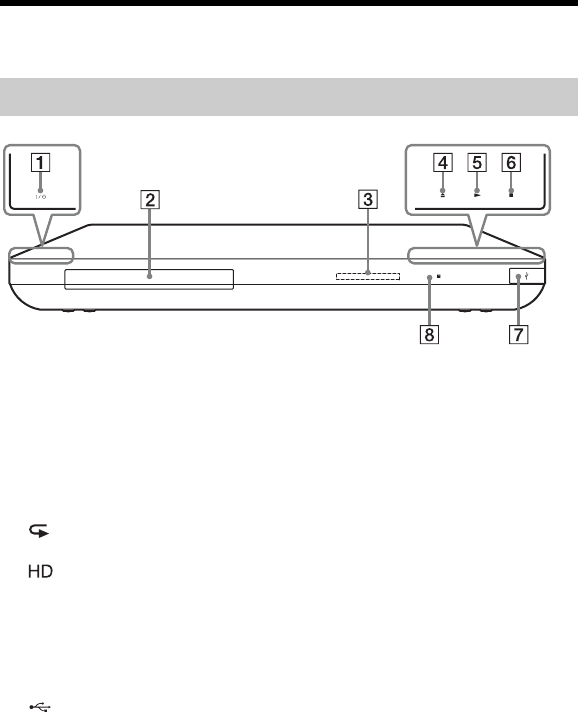
Guide to Parts and Controls
A[/1 (on/standby)
Turns on the player, or sets to
standby mode.
BDisc tray
CFront panel display
N, X: Lights up during playback
or pause.
: Lights up when enabling the
repeat setting.
: Lights up when outputting
720p/1080i/1080p video signals.
DZ (open/close)
EN (play)
Fx (stop)
G (USB) jack
Connect a USB device to this jack.
HRemote sensor
To lock the disc tray (Child Lock)
You can lock the disc tray to prevent it
being opened by mistake.
When the player is turned on, hold down
N on the player for more than 10
seconds. The disc tray is locked or
unlocked.
About soft-touch buttons/indicators
These buttons, 4, 5 and 6, function
when the soft-touch button indicators are
lit.
You can turn on/off the indicators by
setting [Dimmer] in the [System
Settings] setup (page 34).
b
These buttons work when you touch them
lightly. Do not press them with excessive
force.
z
These buttons still work, even if you turn off
the indicators by setting [Dimmer] to [Off].
Front panel
10
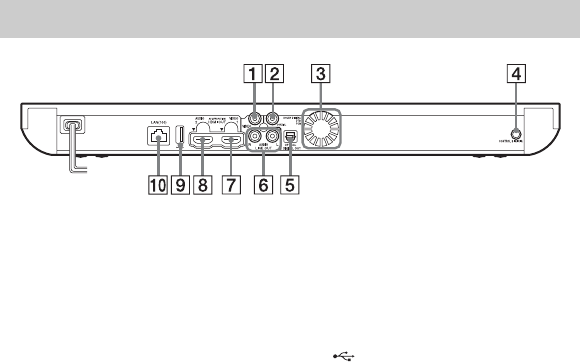
ALINE OUT (VIDEO) jack
BDIGITAL OUT (COAXIAL)
jack
CVentilation holes
DCONTROL S IN / IR IN jack
If you have a CONTROL S-
compatible Sony TV or AV
amplifier (receiver), use a
CONTROL S cable (not supplied) to
connect to the CONTROL S
(output) jack. Refer to the
instruction manual supplied with
your TV or AV amplifier (receiver).
EDIGITAL OUT (OPTICAL)
jack
FLINE OUT (R-AUDIO-L) jacks
GHDMI OUT 1 jack
HHDMI OUT 2 jack
I (USB) jack
JLAN (100) terminal
Rear panel
11
The available functions of the remote
differ depending on the disc or the
situation.
z
Number 5, AUDIO, VOL +, and N PLAY
buttons have a tactile dot. Use the tactile dot as
a reference when operating the player.
The player automatically returns to
standby mode
If any button on the player or remote is
not pressed for more than 30 minutes, the
player automatically returns to standby
mode.
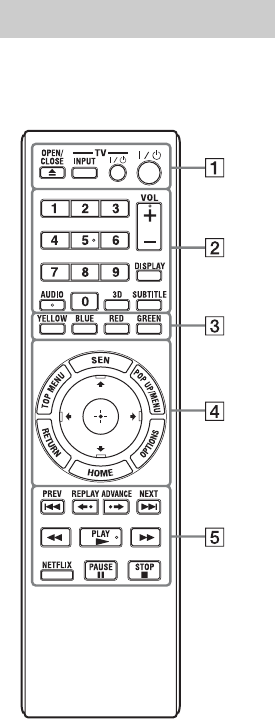
AZ OPEN/CLOSE
Opens or closes the disc tray.
-TV- INPUT
Switches between TV and other
input sources.
-TV- [/1 (on/standby)
Turns on the TV, or sets to standby
mode.
[/1 (on/standby)
Turns on the player, or sets to
standby mode.
BNumber buttons (0 - 9)
Enters the title/chapter numbers, etc.
VOL +/–
Adjusts the TV volume.
DISPLAY (page 20)
Displays the playback and web
browsing information on the screen.
AUDIO (page 33)
Selects the language track when
multi-lingual tracks are recorded on
BD-ROMs/DVD VIDEOs.
Selects the sound track on CDs.
3D (page 23)
Converts 2D content into simulated
3D content when connected to 3D-
compatible devices.
SUBTITLE (page 33)
Selects the subtitle language when
multi-lingual subtitles are recorded
on BD-ROMs/DVD VIDEOs.
Remote
INPUT
VOL
DISPLAY
SUBTITLE3D
GREENRED
REPLAY
ADVANCE
PREV
NETFLIX PAUSE
PLAY
STOP
NEXT
BLUEYELLOW
AUDIO
TV
OPEN/
CLOSE
S
E
N
H
O
M
E
R
E
T
U
R
N
O
P
T
I
O
N
S
T
O
P
M
E
N
U
P
O
P
U
P
/
M
E
N
U

12
CColor buttons (YELLOW/
BLUE/RED/GREEN)
Shortcut keys for interactive
functions.
DTOP MENU
Opens or closes the BD’s or DVD’s
Top Menu.
SEN
Accesses the “Sony Entertainment
Network™” online service.
POP UP/MENU
Opens or closes the BD-ROM’s
Pop-up Menu, or the DVD’s menu.
OPTIONS (page 23)
The options menu that can be
selected appears on the screen.
HOME
Enters the player’s home menu.
Displays the wallpaper when
pressed on the category icon of the
home menu.
RETURN
Returns to the previous display.
</M/m/,
Moves the highlight to select a
displayed item.
Center button (ENTER)
Enters the selected item.
E.PREV/NEXT >
Skips to the previous/next chapter,
track, or file.
REPLAY/ADVANCE
Briefly replays the current scenes for
10 seconds/briefly fast forwards the
current scenes for 15 seconds.
m/M (fast/slow/freeze
frame)
• Fast reverses/fast forwards the disc
when pressed during playback.
Each time you press the button
during playback of videos, the
search speed changes.
• Plays in slow motion, when
pressed for more than one second
in pause mode.
• Plays one frame at a time, when
pressed briefly in pause mode.
z
During Blu-ray 3D Disc playback, slow-
motion reverse play and single-frame
reverse play are not available.
N PLAY
Starts or re-starts playback.
NETFLIX
Accesses the “NETFLIX” online
service.
X PAUSE
Pauses or re-starts playback.
x STOP
Stops playback and remembers the
stop point (resume point).
The resume point for a title/track is
the last point you played or the last
photo for a photo folder.
13
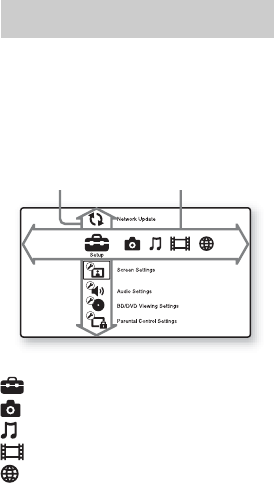
The home menu appears when you press
HOME. Select a category using </,.
Select an item using M/m, then press
ENTER.
[Setup]: Adjusts the player settings.
[Photo]: Displays photos.
[Music]: Plays music.
[Video]: Plays videos.
[Network]: Displays network items.
Home menu display
Item Category
14
Hookups and Settings
Step 1: Connecting the Player
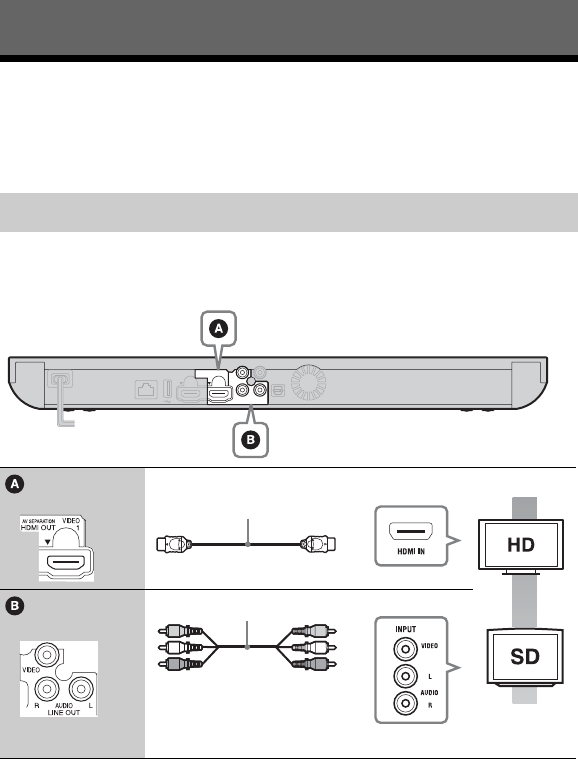
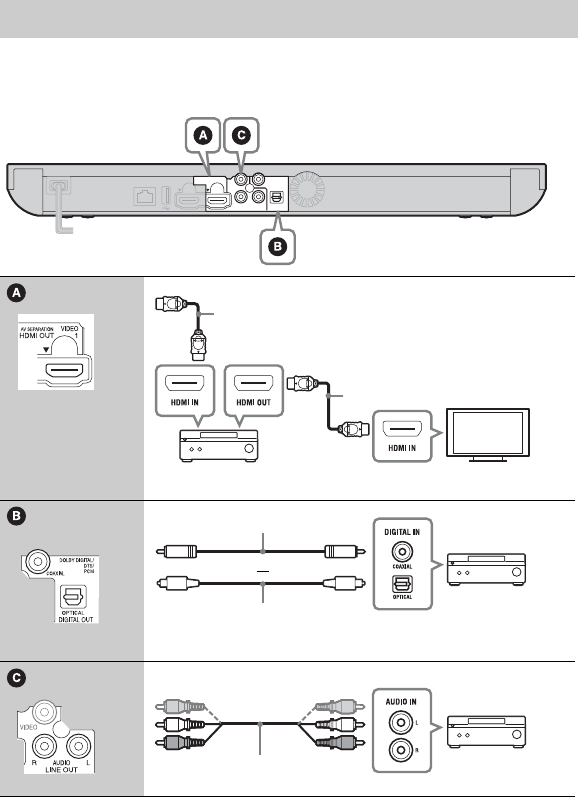
Do not connect the AC power cord until you have made all the other connections.
For supplied accessories, see “Supplied accessories” (page 42).
Select one of the following connection methods according to the input jacks on your
TV.
Match the color of the plug to that of the jack when connecting.
b
Do not connect the player through a VCR. Video signals fed through VCRs may be affected by
copyright protection systems and the picture will be distorted on the television.
Connecting to your TV
High quality
Standard
quality
High Speed HDMI Cable*1
(not supplied)
Audio/video cable (supplied)
15
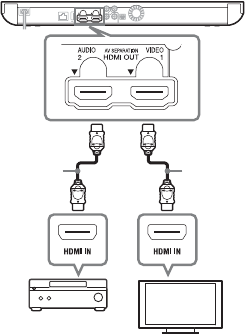
Select one of the following connection methods according to the input jacks on your
AV amplifier (receiver). When you select A or B, make the appropriate settings in
the [Audio Settings] setup (page 32).
Connecting to your AV amplifier (receiver)
t Set [BD Audio MIX Setting] (page 32).
High Speed HDMI Cable
(not supplied)
*1
*2
High Speed HDMI Cable*1
(not supplied)
Coaxial digital cable (not supplied)
t Set [Dolby Digital]*3/[DTS]*4 (page 33).
Optical digital cable (not supplied)
or
Audio/video cable (supplied)
16
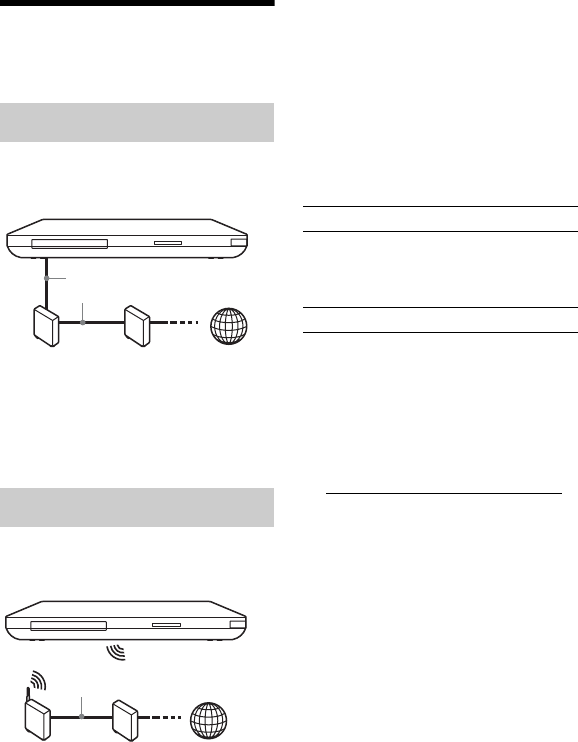
About AV Separation Mode
This mode allows you to output video
signals via the HDMI OUT 1 jack and
audio signals via the HDMI OUT 2 jack
separately (page 35).
Example:
The illustration below shows an example
where a TV (3D-compatible) and an AV
amplifier (not 3D-compatible) are
connected.
*1 Use a High Speed HDMI Cable. We
recommend using a Sony HDMI cable
(available at your nearest Sony dealer or
local authorized Sony service facility, with
part number 1-834-169-22, as of February
2012, or equivalent).
*2 To enjoy 3D viewing, connect a TV and an
AV amplifier that are both 3D-compatible.
*3 Manufactured under license from Dolby
Laboratories.
Dolby, Pro Logic, and the double-D
symbol are trademarks of Dolby
Laboratories.
*4 Manufactured under license under U.S.
Patent Nos: 5,956,674; 5,974,380;
6,226,616; 6,487,535; 7,212,872;
7,333,929; 7,392,195; 7,272,567 & other
U.S. and worldwide patents issued &
pending. DTS-HD, the Symbol, & DTS-
HD and the Symbol together are registered
trademarks & DTS-HD Master Audio is a
trademark of DTS, Inc. Product includes
software. © DTS, Inc. All Rights Reserved.
TV (3D-compatible)
AV amplifier
(not 3D-compatible)
*1 *1
17
Step 2: Preparing for
Network Connection
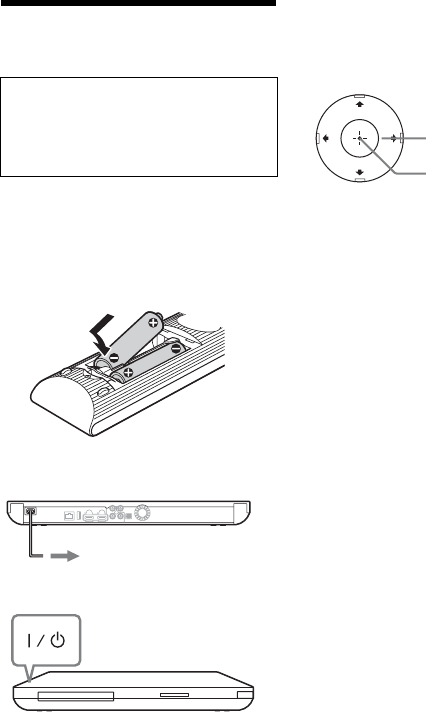
Use a LAN cable to connect to the LAN
(100) terminal on the player.
z
Using a shielded interface cable (LAN cable)
is recommended.
Use the wireless LAN that is built into
the player.
z
Use a wireless LAN router supporting
802.11b/g or 802.11b/g/n.
Before setting the network settings
When your wireless LAN router (access
point) is Wi-Fi Protected Setup (WPS)-
compatible, you can easily set the
network settings with the WPS button.
If not, check the following information
in advance, and record it in the space
provided below.
– The network name (SSID*1) that
identifies your network*2.
SSID*1:
– If security is set on your wireless
network, the security key (WEP key,
WPA key)*2.
Security key:
*1 SSID (Service Set Identifier) is a name that
identifies a particular wireless network.
*2 You need to check the setting of your
wireless LAN router for information about
the SSID and security key.
For details:
– visit the following website:
http://www.sony.com/bluraysupport/
– refer to the instruction manual supplied
with the wireless LAN router
– consult the manufacturer of the wireless
LAN router.
Wired Setup
Wireless Setup
LAN cable
(not supplied)
Broadband
router
ADSL modem/
Cable modem
Internet
Wireless
LAN router
ADSL modem/
Cable modem
Internet
LAN cable
(not supplied)
18
Step 3: Easy Setup
1Insert two Size AA (R6) batteries
by matching the 3 and # ends on
the batteries to the markings
inside the battery compartment.
2Plug the player into the AC outlet.
3Press [/1 to turn on the player.
4Turn on the TV, then switch the
input selector on your TV so that
the signal from the player appears
on your TV screen.
5Perform [Easy Setup].
Follow the on-screen instructions to
make the basic settings using </M/
m/, and ENTER on the remote.
When turned on for the first time
Wait for a short while before the
player turns on and starts [Easy
Setup].
to AC outlet
ENTER
</M/m/,
19
Playback
Playing a Disc
For playable discs, see “Playable discs”
(page 42).
1Switch the input selector on your
TV so that the signal from the
player appears on your TV screen.
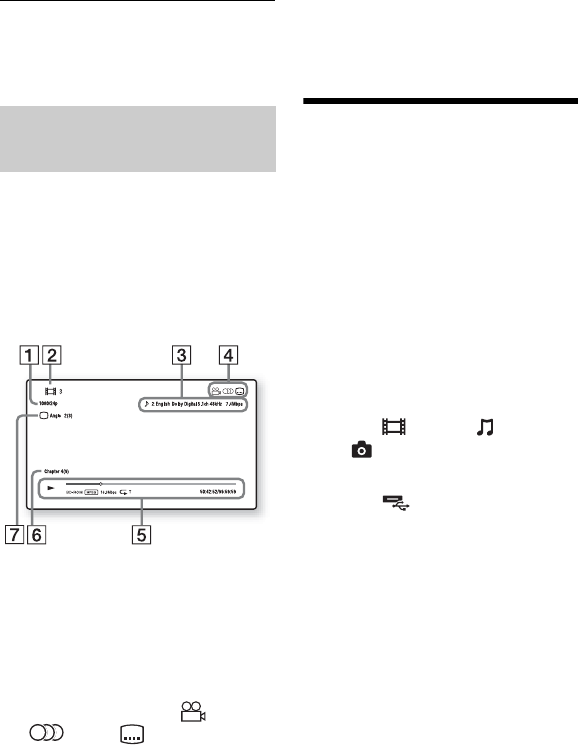
2Press Z OPEN/CLOSE, and place
a disc on the disc tray.
3Press Z OPEN/CLOSE to close the
disc tray.
Playback starts.
If playback does not start
automatically, select in the
[Video], [Music], or [Photo]
category, and press ENTER.
Some BD-ROMs with the “BD-LIVE”
logo* have bonus content and other data
that can be downloaded for enjoyment.
*
1Connect a USB memory to the
USB jack on the rear of the player
(page 10).
As your local storage, use a 1 GB or
larger USB memory.
2Prepare for BD-LIVE (BD-LIVE
only).
• Connect the player to a network
(page 17).
• Set [BD Internet Connection] to
[Allow] (page 34).
3Insert a BD-ROM with
BONUSVIEW/BD-LIVE.
The operation method differs
depending on the disc. Refer to the
instruction manual supplied with the
disc.
z
To delete data in the USB memory, select
[Erase BD Data] in the [Video], and press
ENTER. All data stored in the buda folder
will be erased.
You can enjoy a Blu-ray 3D Disc with
the “Blu-ray 3D” logo*.
*
1Prepare for Blu-ray 3D Disc
playback.
• Connect the player to your 3D-
compatible devices using a High
Speed HDMI cable.
• Set [3D Output Setting] and [TV
Screen Size Setting for 3D] in the
[Screen Settings] setup (page 31).
Enjoying BONUSVIEW/BD-
LIVE
Playing side facing down
Enjoying Blu-ray 3D
20
2Insert a Blu-ray 3D Disc.
The operation method differs
depending on the disc. Refer to the
instruction manual supplied with the
disc.
z
Refer also to the instruction manuals supplied
with your TV and the connected device.
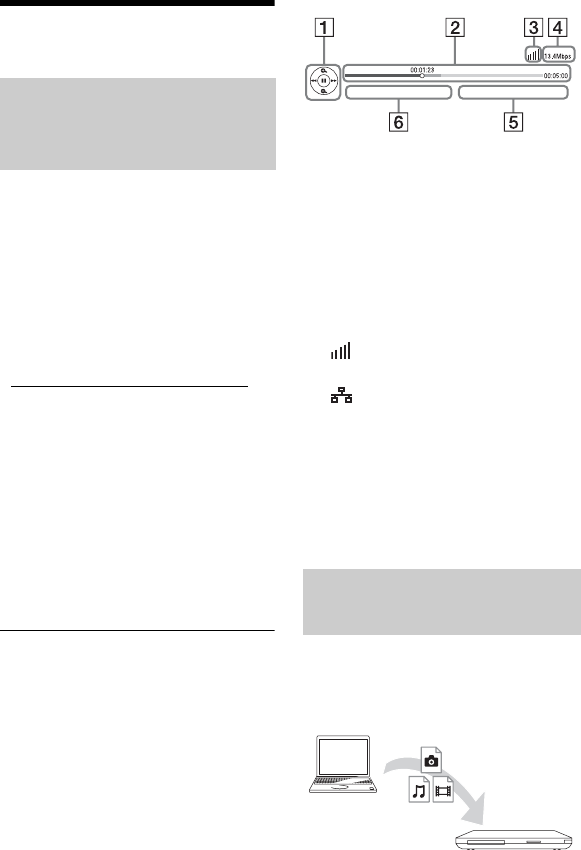
You can check playback information,
etc., by pressing DISPLAY.
The displayed information differs
depending on the disc type and player
status.
Example: when playing a BD-ROM
AOutput resolution/Video
frequency
BTitle number or name
CThe currently selected audio
setting
DAvailable functions ( angle,
audio, subtitle)
EPlayback information
Displays the Play mode, Playing
status bar, Disc type, Video codec,
Bitrate, Repeat type, Elapsed time,
and Total playing time.
FChapter number
GThe currently selected angle
Playing from a USB
Device
You can play video/music/photo files on
the connected USB device.
For playable USB devices, see “Playable
types of files” (page 43).
1Connect the USB device to the
USB jack on the player (page 9).
Refer to the instruction manual
supplied with the USB device before
connecting.
2Select [Video], [Music],
or [Photo] on the home menu
using </,.
3Select [USB device (front)]
using M/m, and press ENTER.
Displaying the play
information
21
Playing via a Network
Serves as a gateway delivering the
selected Internet content and a variety of
on-demand entertainment straight to
your player.
z
• Some Internet content requires registration
via a PC before it can be played.
For further details, visit the following
website:
http://www.sony.com/bluraysupport/
• Some Internet content may not be available
in some regions/countries.
1Connect the player to a network
(page 17).
2Press SEN.
3Select the Internet content and a
variety of on-demand
entertainment using </M/m/,,
and press ENTER.
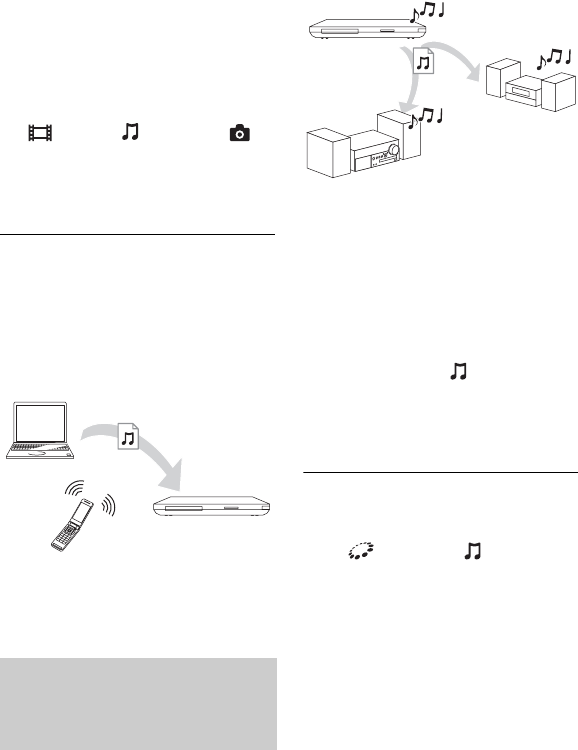
To use the control panel during video
streaming
The control panel appears when a video
file starts playing. The displayed items
may differ depending on the Internet
content provider.
To display again, press DISPLAY.
AControl display
Press </M/m/, or ENTER for
playback operations.
BPlaying status bar
Status bar, Cursor indicating the
current position, Playing time,
Duration of the video file
CNetwork condition
indicates the signal strength for
wireless connection.
indicates the wired
connection.
DNetwork transmission speed
EThe next video file name
FThe currently selected video file
name
The player (DLNA Player) can play
video/music/photo files stored on
another DLNA-compatible product
(DLNA Server) via a network.
Enjoying Sony
Entertainment Network
(SEN)
Playing files on a Home
Network (DLNA)
Server Player
22
1Prepare for using DLNA.
• Connect the player to a network
(page 17).
• Prepare the other necessary
DLNA-compatible products.
Refer to the instruction manual
supplied with the product.
2Select the DLNA Server icon from
[Video], [Music], or
[Photo] on the home menu.
3Select the file you want to play
using M/m, and press ENTER.
To control the player using another
product (Renderer)
When you play files from a DLNA
Server on the player, you can use a
DLNA Controller-compatible product (a
phone, etc.) to control playback.
z
Refer to the instruction manual supplied with
the DLNA Controller.
You can play music files on the player
(PARTY host) in other rooms
simultaneously through Sony products
(PARTY guest) which are compatible
with DLNA and the PARTY
STREAMING function, or vice versa.
1Prepare for PARTY STREAMING.
• Connect the player to a network
(page 17).
• Connect the products which are
compatible with the PARTY
STREAMING function to a
network.
2Select a track in [Music] on the
home menu.
3Select [Start PARTY] from the
options menu.
To join in a PARTY (for the PARTY
guest only)
Select [PARTY] in [Music], then
select the PARTY host device icon.
To close the PARTY
Select [Close PARTY] from the options
menu.
z
The sale and lineup of products that are
compatible with the PARTY STREAMING
function differ depending on the area.
Playing the same music in
different rooms (PARTY
STREAMING)
Server
Controller
Renderer
PARTY host
PARTY guest
PARTY guest
23
You can acquire content information
based on Gracenote technology and
search for the related information.
1Connect the player to a network
(page 17).
2Insert a disc you want to search.
• Video: For a BD-ROM or DVD-
ROM only
• Music: For a CD-DA only
3Select [Video] or [Music]
using </,.
4Select [Video Search] or
[Music Search] using M/m,
and press ENTER.
The content information is
displayed.
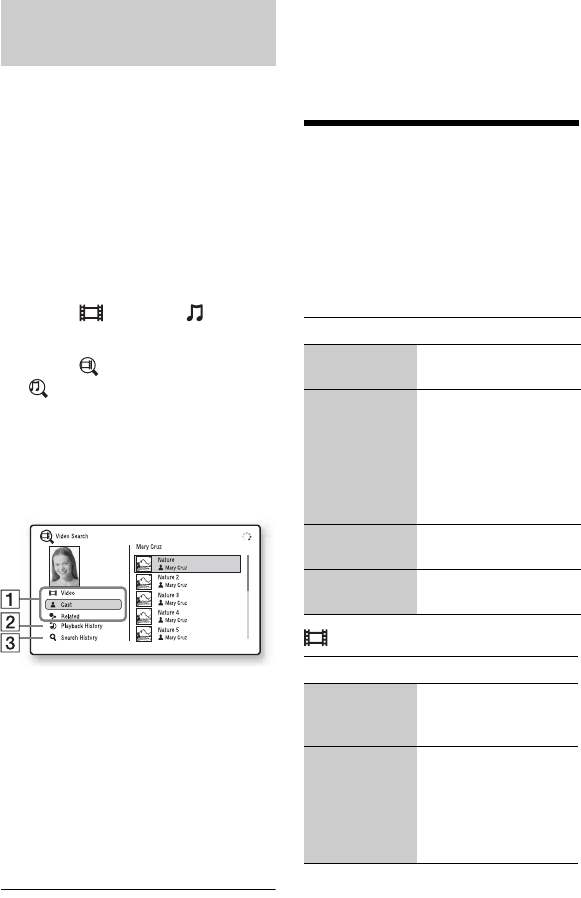
Example: List of the selected cast’s
works
AContent details
Displays a list of related
information, such as title, cast, track,
or artist.
BPlayback History
Displays a title in playback history
of a BD-ROM/DVD-ROM/CD-DA.
CSearch History
Displays a list of search history.
To search for further related
information
Select an item in the lists, then select the
service for searching.
Available Options
Various settings and playback
operations are available by pressing
OPTIONS. The available items differ
depending on the situation.
Common options
[Video] only
Searching for the video/
music information
Item Details
Repeat
Setting Sets the repeat mode.
3D Menu • Simulated 3D:
Adjusts the simulated
3D effect.
• 3D Depth
Adjustment: Adjusts
the depth of 3D
image.
Play/Stop Starts or stops the
playback.
Play from
beginning Plays the item from the
beginning.
Item Details
3D Output
Setting Sets whether or not to
output 3D video
automatically.
A/V SYNC Adjusts the gap
between picture and
sound, by delaying the
sound output in relation
to the picture output (0
to 120 milliseconds).
24
[Music] only
Video Settings • Picture Quality
Mode: Selects the
picture settings.
• Texture Remaster:
Adjusts the sharpness
and detail of the
edges.
• Super Resolution:
Improves the
resolution.
• Smoothing: Reduces
on-screen banding by
smoothing gradations
on flat areas.
• Contrast Remaster:
Automatically
arranges the black
and white levels so
that the screen is not
too dark and the
image is modulated.
• Clear Black: Adjusts
the display of the dark
elements of the
image. All shading is
not suppressed; it
allows beautifully
reproduced black
tones.
Pause Pauses the playback.
Top Menu Displays the BD’s or
DVD’s Top Menu.
Menu/Popup
Menu Displays the BD-
ROM’s Pop-up Menu
or DVD’s menu.
Title Search Searches for a title on
BD-ROMs/DVD
VIDEOs and starts
playback from the
beginning.
Chapter
Search Searches for a chapter
and starts playback
from the beginning.
Item Details
Angle Switches to other
viewing angles when
multi-angles are
recorded on BD-
ROMs/DVD VIDEOs.
IP Content NR
Pro Adjusts the picture
quality of Internet
content.
Video Search Displays information
on the BD-ROM/DVD-
ROM based on
Gracenote technology.
Item Details
Add
Slideshow
BGM
Registers music files in
the USB memory as
slideshow background
music (BGM).
Start PARTY Starts a PARTY with
the selected source.
This item may not
appear, depending on
the source.
Leave PARTY Leaves from a PARTY
which the player is
participating in. The
PARTY STREAMING
function continues
among other
participating products.
Close PARTY Closes a PARTY which
the player is
participating in. The
PARTY STREAMING
function ends for all
other participating
products.
Music Search Displays information
on the CD-DA based on
Gracenote technology.
Item Details
25
[Photo] only
Item Details
Slideshow
Speed Changes the slideshow
speed.
Slideshow
Effect Sets the effect for
slideshows.
Slideshow
BGM • Off: Turns off the
function.
• My Music from USB:
Sets the music files
registered in [Add
Slideshow BGM].
• Play from Music CD:
Sets the tracks in CD-
DAs.
Change
Display Switches between [Grid
View] and [List View].
Slideshow Plays a slideshow.
Rotate Left Rotates the photo
counterclockwise by
90 degrees.
Rotate Right Rotates the photo
clockwise by 90
degrees.
26
Internet
Browsing Websites
You can connect to the Internet and
enjoy websites.
1Connect the player to a network
(page 17).
2Select [Network] on the home
menu using </,.
3Select [Internet Browser]
using M/m, and press ENTER.
z
Some websites use functions which this
browser does not support. Some websites may
not be displayed correctly, or may not
function.
To enter a URL
Select [URL entry] from the options
menu. Enter the URL using the software
keyboard, then select [Enter].
To set the default start page
While displaying the page you want to
set, select [Set as start page] from the
options menu.
To return to the previous page
Select [Previous page] from the options
menu.
When the previous page does not appear
even if you select [Previous page], select
[Window List] from the options menu
and select the page you want to return to
from the list.
To quit the Internet browser
Press HOME.
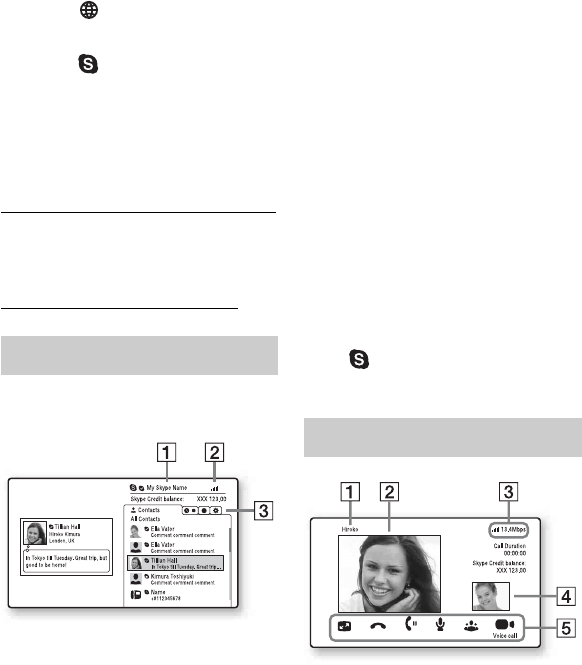
You can check the website information
by pressing DISPLAY.
The display information differs
depending on the website and page
status.
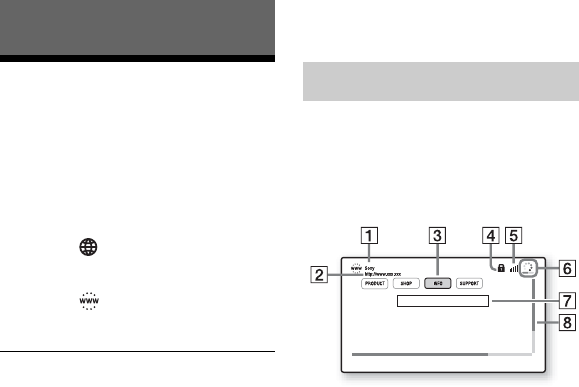
APage title
BPage address
CCursor
To view a linked site, press </M/
m/, to move the cursor, and press
ENTER.
DSSL icon
Appears when the website is
secured.
ESignal strength indicator (wireless
network connection only)
FProgress bar/Loading icon
Appears when the page is being
read, or during file download/
transfer.
GText input field
Press ENTER and select [Input]
from the options menu to display the
software keyboard.
Internet browser display
27
HScroll bar
Press </M/m/, to move the page
display.
Various settings and operations are
available by pressing OPTIONS.
The available items differ depending on
the situation.
Enjoying Skype
Skype is a communication software
using the Internet.
You can enjoy Skype-to-Skype video
calls/voice calls for free with the player.
Available options
Item Details
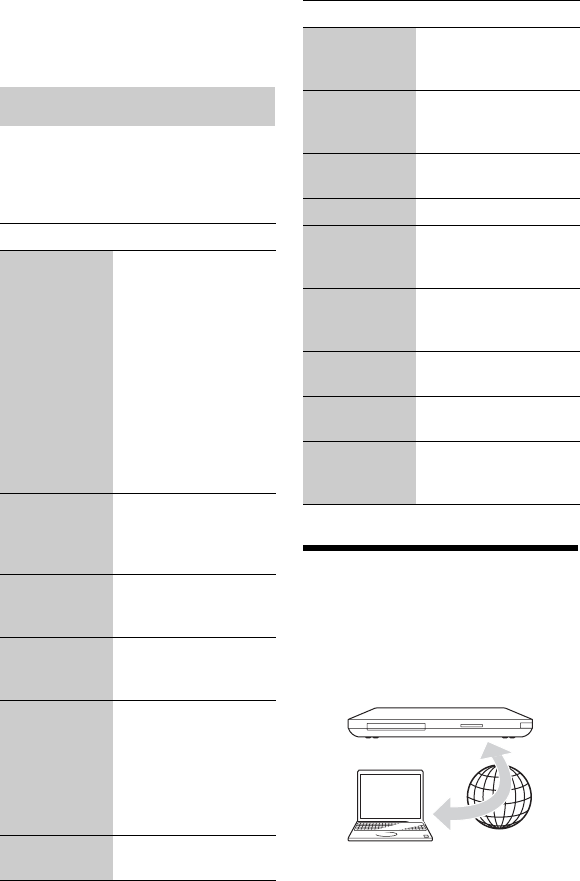
Browser
Setup • Zoom: Increases or
decreases the size of
the displayed
contents.
• JavaScript Setup:
Enables or disables
JavaScript.
• Cookie Setup: Sets
whether or not to
accept cookies.
• SSL Alarm Display:
Enables or disables
SSL.
Input Displays the software
keyboard to enter
characters while
browsing a website.
Break Moves the cursor to the
next line in the text
input field.
Delete Erases one character on
the left side of the
cursor during text input.
Window List Displays a list of
currently opened
windows of website.
Allows you to return to
a previously displayed
website by selecting the
window.
Bookmark List Displays the bookmark
list.
URL entry Allows you to enter a
URL when the software
keyboard is displayed.
Previous
page/Next
page
Moves to the previous/
next page.
Cancel
loading Stops loading a page.
Reload Reloads the same page.
Add to
Bookmark Adds the currently
displayed website to the
bookmark list.
Set as start
page Sets the currently
displayed website as the
default start page.
Open in new
window Opens a link in a new
window.
Character
encoding Sets the character code.
Display
certificate View server certificates
sent from pages that
support SSL.
Item Details
PC
28
1Prepare for Skype.
• Connect the player to a network
(page 17).
• Connect the web camera with
microphone to the USB jack
(page 9).
2Select [Network] on the home
menu using </,.
3Select [Skype] using M/m, and
press ENTER.
When you start Skype for the first
time, follow the on-screen
instructions and sign in to use
Skype. If you do not have your own
account, create one.
z
For information about available web cameras,
visit the following website:
http://www.sony.com/bluraysupport/
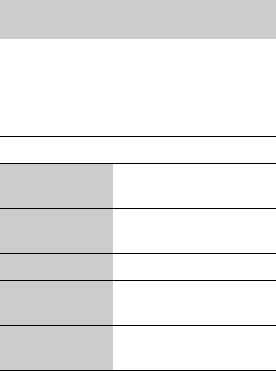
After signing-in, you can make/receive a
call or make Skype settings.
AYour Skype name
BSignal strength indicator (wireless
network connection only)
CTab area
• Contacts: Displays the contacts to
call.
• History: Displays the call history.
• Tools: Enables useful functions
such as contact search.
• Settings
To make a call
Select the contact icon you want to call
in the Skype menu, and press ENTER.
To receive a call
Activate Skype and sign in.
To quit Skype
Press HOME.
Once you sign in, your password will be
saved in the player when you quit Skype.
To delete your password, sign out of
Skype before quitting.
To sign in using another account
Select [Sign Out] from the options menu.
Select on the home menu, and follow
the on-screen instructions.
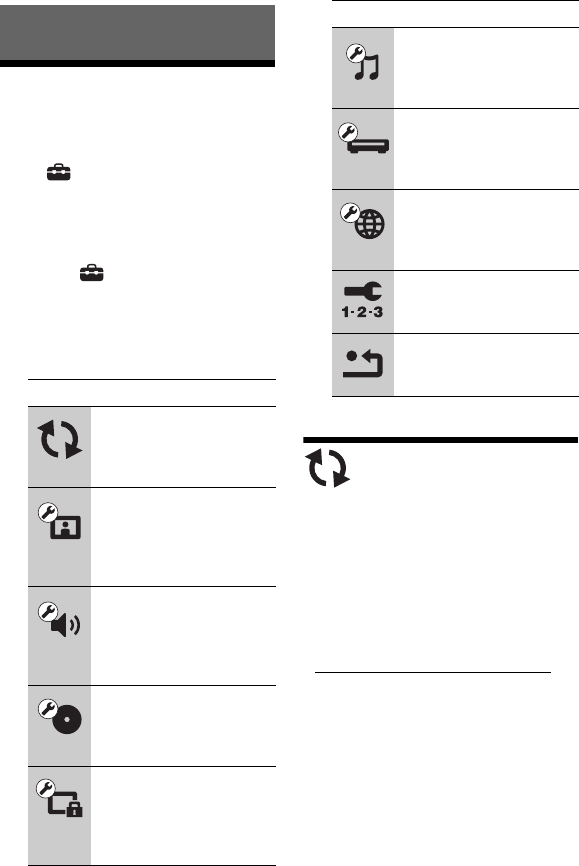
AContact name
BVideo of the contact (for video
calls only)
Using the Skype menu
Skype display
29
CSignal strength indicator/Network
transmission speed (wireless
network connection only)
DVideo of yourself (for video calls
only)
EAvailable buttons
The available buttons differ
depending on the situation.
• Full screen/Window screen:
Changes the display mode.
•Hang Up
•Hold/Resume
•Mute/Unmute
• Start My Video/Stop My Video:
Displays/hides the video of
yourself.
• Voice call/Video call
Various settings and operations are
available by pressing OPTIONS.
The available items differ depending on
the situation.
Available options
Item Details
Change
Display Changes the display for
contact/history.
Change
Status Changes the Skype
status.
Sign Out Exits Skype.
About Skype Displays the copyright
screen.
Help Displays the Skype
help.
30
Settings and Adjustments
Using the Settings
Displays
Select [Setup] on the home menu
when you need to change the settings of
the player.
The default settings are underlined.
1Select [Setup] on the home
menu using </,.
2Select the setup category icon
using M/m, and press ENTER.
Network Update
Select [OK] to update the player’s
software via the network.
z
• We recommend the network update every 2
months or so.
• For information about update functions,
visit the following website:
http://www.sony.com/bluraysupport/
Icon Explanation
Network Update
(page 30)
Updates the software of the
player.
Screen Settings
(page 31)
Makes the video settings
according to the type of
connecting jacks.
Audio Settings
(page 32)
Makes the audio settings
according to the type of
connecting jacks.
BD/DVD Viewing
Settings (page 33)
Makes detailed settings for
BD/DVD playback.
Parental Control
Settings (page 34)
Makes detailed settings for
the Parental Control
function.
Music Settings
(page 34)
Makes detailed settings for
Super Audio CD playback.
System Settings
(page 34)
Makes the player-related
settings.
Network Settings
(page 35)
Makes detailed settings for
the Internet and network.
Easy Setup (page 36)
Re-runs the Easy Setup to
make the basic settings.
Resetting (page 36)
Resets the player to the
factory settings.
Icon Explanation
31
Screen Settings
3D Output Setting
Auto: Normally select this.
Off: Select this to display all content in
2D.
z
If you enjoy 4K/24p 3D contents, set to [Off]
in [3D Output Setting].
TV Screen Size Setting for 3D
Sets the screen size of your 3D-
compatible TV.
TV Type
16:9: Select this when connecting to a
wide-screen TV or a TV with a wide
mode function.
4:3: Select this when connecting to a 4:3
screen TV without a wide mode
function.
Screen Format
Full: Select this when connecting to a
TV with a wide mode function.
Displays a 4:3 screen picture in 16:9
aspect ratio, even on a wide-screen
TV.
Normal: Changes the picture size to fit
the screen size with the original
picture aspect ratio.
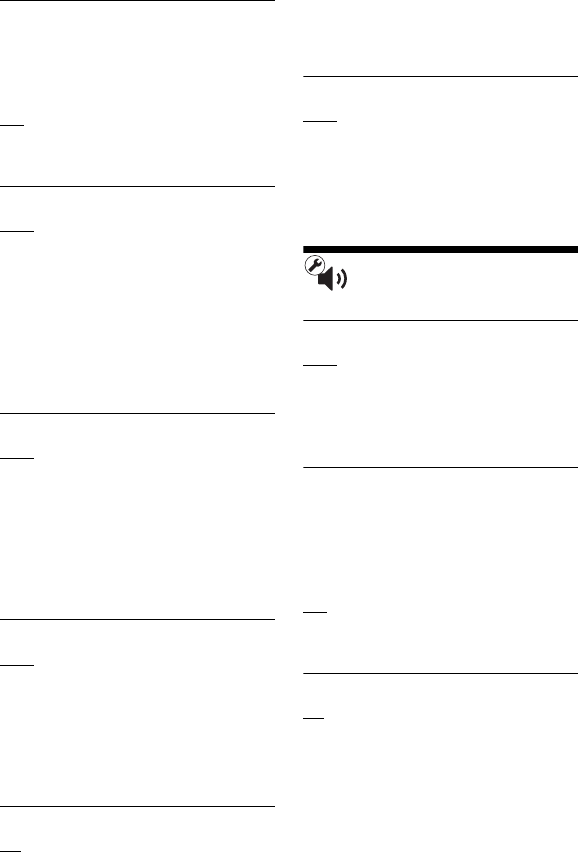
DVD Aspect Ratio
Letter Box: Displays a wide picture with
black bands on the top and bottom.
Pan & Scan: Displays a full-height
picture on the entire screen, with
trimmed sides.
Cinema Conversion Mode
Auto: Normally select this. The player
automatically detects whether the
material is video-based or film-
based, and switches to the
appropriate conversion method.
Video: The conversion method suited for
video-based material will always be
selected, regardless of the material.
Output Video Format
HDMI: Normally select [Auto]. Select
[Original Resolution] to output the
resolution recorded on the disc.
When the resolution is lower than
the SD resolution, it is scaled up to
the SD resolution.
Video: Automatically sets the lowest
resolution.
BD-ROM 24p Output
Auto: Outputs 1080/24p or 4K/24p
video signals only if you connect a
1080/24p or 4K/24p-compatible TV
with the HDMI OUT jack.
On: Select this if your TV is compatible
with 1080/24p or 4K/24p video
signals.
Off: Select this if your TV is not
compatible with 1080/24p or 4K/
24p video signals.
32
DVD-ROM 24p Output
Auto: Outputs 1080/24p or 4K/24p
video signals only if you connect a
1080/24p or 4K/24p-compatible TV
with the HDMI OUT jack.
Off: Select this if your TV is not
compatible with 1080/24p or 4K/
24p video signals.
4K Output
Auto: Outputs 4K/24p video signals
automatically if you connect a 4K/
24p -compatible device and make
the appropriate settings in [BD-
ROM 24p Output] or [DVD-ROM
24p Output], and also outputs 4K/
24p photo images if you play 2D
photo files.
Off: Turns off the function.
YCbCr/RGB (HDMI)
Auto: Automatically detects the
connected TV type, and switches to
the matching color setting.
YCbCr (4:2:2): Outputs YCbCr 4:2:2
video signals.
YCbCr (4:4:4): Outputs YCbCr 4:4:4
video signals.
RGB: Outputs RGB video signals.
HDMI Deep Color Output
Auto: Normally select this.
16bit/12bit/10bit: Outputs 16bit/12bit/
10bit video signals when the
connected TV is compatible with
Deep Color.
Off: Select this when the picture is
unstable or colors appear unnatural.
SBM (Super Bit Mapping)
On: Smooths the gradation of video
signals output from the HDMI OUT
jack.
Off: Select this when outputting
distorted video signals or unnatural
color.
Pause Mode
Auto: Normally select this. Dynamic
moving pictures appear without
blurring.
Frame: Displays static pictures at high
resolution.
Audio Settings
Audio (HDMI)
Auto: Normally select this. Outputs
audio signals according to the status
of the connected HDMI device.
PCM: Outputs PCM signals from the
HDMI OUT jack.
DSD Output Mode
On: Outputs DSD signals from the
HDMI OUT jack when playing a
Super Audio CD. When [On] is
selected, no signal is output from
other jacks.
Off: Outputs PCM signals from the
HDMI OUT jack when playing a
Super Audio CD.
BD Audio MIX Setting
On: Outputs the audio obtained by
mixing the interactive and
secondary audio to the primary
audio.
Off: Outputs the primary audio only.
Select this to output HD audio
signals to an AV amplifier
(receiver).

33
Dolby Digital / DTS
Downmix PCM: Converts to output
Linear PCM signals. Select this
when connecting an audio device
without a built-in Dolby Digital/
DTS decoder.
Bitstream: Select this when connecting
an audio device with a built-in
Dolby Digital/DTS decoder.
DTS Neo:6
Cinema: Outputs the simulated multi-
channel sound from 2 channel
sources via the HDMI OUT jack
according to the capability of the
connected device using [DTS Neo:6
Cinema] mode.
Music: Outputs the simulated multi-
channel sound from 2 channel
sources via the HDMI OUT jack
according to the capability of the
connected device using [DTS Neo:6
Music] mode.
Off: Outputs the sound with its original
number of channels via the HDMI
OUT jack.
Audio DRC
Auto: Performs playback at the dynamic
range specified by the disc (BD-
ROM only). Other discs are played
back at the [On] level.
On: Performs playback at a standard
compression level.
Off: No compression works. A more
dynamic sound is produced.
Downmix
Surround: Outputs audio signals with
surround effects. Select this when
connecting an audio device that
supports Dolby Surround (Pro
Logic) or DTS Neo:6.
Stereo: Outputs audio signals without
surround effects. Select this when
connecting an audio device that does
not support Dolby Surround (Pro
Logic) or DTS Neo:6.
BD/DVD Viewing
Settings
BD/DVD Menu Language
Selects the default menu language for
BD-ROMs or DVD VIDEOs.
When you select [Select Language
Code], the display for entering the
language code appears. Enter the code
for your language by referring to
“Language code list” (page 46).
Audio Language
Selects the default track language for
BD-ROMs or DVD VIDEOs.
When you select [Original], the
language given priority in the disc is
selected.
When you select [Select Language
Code], the display for entering the
language code appears. Enter the code
for your language by referring to
“Language code list” (page 46).
Subtitle Language
Selects the default subtitle language for
BD-ROMs or DVD VIDEOs.
When you select [Select Language
Code], the display for entering the
language code appears. Enter the code
for your language by referring to
“Language code list” (page 46).
34
BD Hybrid Disc Playback Layer
BD: Plays BD layer.
DVD/CD: Plays DVD or CD layer.
BD Internet Connection
Allow: Normally select this.
Do not allow: Prohibits Internet
connection.
Parental Control
Settings
Password
Sets or changes the password for the
Parental Control function. A password
allows you to set a restriction on BD-
ROM or DVD VIDEO, and Internet
video playback. If necessary, you can
differentiate the restriction levels for
BD-ROMs, DVD VIDEOs, and Internet
videos.
Parental Control Area Code
Playback of some BD-ROMs, DVD
VIDEOs, or Internet videos can be
limited according to the geographic area.
Scenes may be blocked or replaced with
different scenes. Follow the on-screen
instructions and enter your four-digit
password.
BD Parental Control/DVD Parental
Control/Internet Video Parental
Control
By setting Parental Control, scenes can
be blocked or replaced with different
scenes. Follow the on-screen
instructions and enter your four-digit
password.
Internet Video Unrated
Allow: Allows the playback of unrated
Internet videos.
Block: Blocks the playback of unrated
Internet videos.
Music Settings
Super Audio CD Playback Layer
Super Audio CD: Plays the Super Audio
CD layer.
CD: Plays the CD layer.
Super Audio CD Playback Channel
DSD 2ch: Plays the 2ch area.
DSD Multi: Plays the multi-channel
area.
System Settings
OSD Language
Selects your language for the player on-
screen displays.
Dimmer
Bright: Bright lighting.
Dark: Low lighting.
Off: Turns off the lighting during
playback. Low lighting other than
during playback.
Control for HDMI
On: The following BRAVIA Sync
features are available:
–One-Touch Play
–System Power-Off
–Language Follow
35
Off: Turns off the function.
z
For details, refer to the instruction manual
supplied with the TV or components. To
enable the BRAVIA Sync features, connect
your TV via the HDMI OUT 1 jack.
HDMI: Linked to TV-off
On: Automatically turns off the player
and HDMI-compatible components
when the connected TV enters
standby mode (BRAVIA Sync).
Off: Turns off the function.
AV Separation Output Mode
On: Outputs video signals via the HDMI
OUT 1 jack and audio signals via the
HDMI OUT 2 jack separately.
Off: Outputs video signals and audio
signals simultaneously via both the
HDMI OUT 1 jack and the HDMI
OUT 2 jack.
Quick Start Mode
On: Shortens the startup time when
turning on the player.
Off: Reduces standby power
consumption.
Auto Display
On: Automatically displays information
on the screen when changing the
viewing titles, picture modes, audio
signals, etc.
Off: Displays information only when
you press DISPLAY.
Screen Saver
On: Turns on the screen saver function.
The screen saver image appears
when you do not use the player for
more than 10 minutes while an on-
screen display is displayed.
Off: Turns off the function.
Software Update Notification
On: Sets the player to inform you of
newer software version information
(page 30).
Off: Turns off the function.
Gracenote Settings
Auto: Automatically downloads disc
information when disc playback
stops. Connect to the network for
downloading.
Manual: Downloads the disc
information when [Video Search] or
[Music Search] is selected.
System Information
Displays the player’s software version
information and the MAC address.
Software License Information
Displays the Software License
Information.
Network Settings
Internet Settings
Connect the player to the network
beforehand. For details, see “Step 2:
Preparing for Network Connection”
(page 17).
Wired Setup: Select this when you
connect to a broadband router using
a LAN cable.
Wireless Setup(built-in): Select this
when you use the wireless LAN that
is built into the player for wireless
network connection.
36
View Network Status: Displays the
current network status.
z
For further details, visit the following website
and check the FAQ contents:
http://www.sony.com/bluraysupport/
Network Connection Diagnostics
You can run the network diagnostic to
check if the network connection has
been made properly.
Connection Server Settings
Sets whether or not to display the
connected server.
Renderer Options
Auto Access Permission: Sets whether
or not to allow automatic access
from a newly detected DLNA
controller-compatible product.
Renderer Name: Displays the player’s
name as it is listed on other DLNA
products on the network.
Renderer Access Control
Displays a list of DLNA controller-
compatible products and sets whether or
not each product is accessible via this
player.
PARTY Auto Start
On: Starts a PARTY or joins an existing
PARTY at the request of a
networked product compatible with
the PARTY STREAMING function.
Off: Turns off the function.
Media Remote Device Registration
Registers your “Media Remote” device.
Registered Media Remote Devices
Displays a list of your registered “Media
Remote” devices.
Remote Start
On: Permits turning on the system from
the “Media Remote” device.
Off: Turns off the function.
Easy Setup
Easy Initial Settings
Runs [Easy Initial Settings] to make the
basic settings. Follow the on-screen
instructions.
Easy Network Settings
Runs [Easy Network Settings] to make
the basic network settings. Follow the
on-screen instructions.
Resetting
Reset to Factory Default Settings
You can reset the player settings to the
factory default by selecting the group of
settings. All the settings within the group
will be reset.
Initialize Personal Information
You can erase your personal information
stored in the player.

37
Additional Information
Troubleshooting
If you experience any of the following
difficulties while using the player, use
this troubleshooting guide to help
remedy the problem before requesting
repairs. Should any problem persist,
consult your nearest Sony dealer.
There is no picture or the picture is
not output correctly.
,Check that all the connecting cables
are securely connected (page 14).
,Switch the input selector on your TV
to display the signal from the player.
,Reset the video output resolution to the
lowest resolution by pressing x on the
player for more than 10 seconds.
,For HDMI connections, try the
following: 1Turn the player off and
on again. 2Turn the connected
equipment off and on again.
3Disconnect and then reconnect the
HDMI cable.
,The HDMI OUT jack is connected to a
DVI device that does not support
copyright protection technology.
,For HDMI connections, check the
[Output Video Format] settings in the
[Screen Settings] setup (page 31).
,When the analog signals are also
output, set [BD-ROM 24p Output] or
[DVD-ROM 24p Output] to [Off] in
the [Screen Settings] setup (page 31).
,For BD-ROMs, check the [BD-ROM
24p Output] setting in the [Screen
Settings] setup (page 31).
The display language on the screen
switches automatically when
connected to the HDMI OUT jack.
,When [Control for HDMI] is set to
[On] (page 34), the display language
on the screen automatically switches
according to the language setting of the
connected TV (if you change the
setting on your TV, etc.).
There is no sound or the sound is not
output correctly.
,Check that all the connecting cables
are securely connected (page 14).
,Switch the input selector on your AV
amplifier (receiver) so that the audio
signals of the player are output from
your AV amplifier (receiver).
,If the audio signal does not come
through the DIGITAL OUT
(OPTICAL/COAXIAL)/HDMI OUT
jack, check the audio settings
(page 32).
,For HDMI connections, try the
following: 1Turn the player off and
on again. 2Turn the connected
equipment off and on again.
3Disconnect and then reconnect the
HDMI cable.
,For HDMI connections, if the player is
connected to a TV through an AV
amplifier (receiver), try connecting the
HDMI cable directly to the TV. Refer
also to the instruction manual supplied
with the AV amplifier (receiver).
,There is no sound if you connect an
AV amplifier to the HDMI OUT 1
jack, and set [AV Separation Output
Mode] to [On] (page 35). Set [AV
Separation Output Mode] to [Off], or
connect the AV amplifier to the HDMI
Picture
Sound

38
OUT 2 jack (See “About AV
Separation Mode” (page 16).).
,The HDMI OUT jack is connected to a
DVI device. (DVI jacks do not accept
audio signals.)
,The device connected to the HDMI
OUT jack does not support the audio
format of the player. Check the audio
settings (page 32).
The HD Audio (Dolby Digital Plus,
Dolby TrueHD, DTS-HD High
Resolution Audio, and DTS-HD
Master Audio) is not output by
bitstream.
,Set [BD Audio MIX Setting] to [Off]
in the [Audio Settings] setup
(page 32).
,Check that the connected AV amplifier
(receiver) is compatible with each HD
Audio format.
The interactive audio is not output.
,Set [BD Audio MIX Setting] to [On] in
the [Audio Settings] setup (page 32).
The disc does not play.
,The disc is dirty or skewed.
,The disc is upside down. Insert the disc
with the playback side facing down.
,The disc has a format that cannot be
played back by this player (page 42).
,The player cannot play a recorded disc
that has not been correctly finalized.
,The region code on the BD or DVD
does not match the player.
The player does not detect a USB
device connected to the player.
,Make sure that the USB device is
securely connected to the USB jack.
,Check if the USB device or a cable is
damaged.
,Check if the USB device is on.
,If the USB device is connected via a
USB hub, connect the USB device
directly to the player.
The picture/sound is poor/certain
programs display a loss of detail,
especially during fast-motion or dark
scenes.
,Picture/sound quality may be poor
depending on Internet content
providers.
,Picture/sound quality may be
improved by changing the connection
speed. We recommend a connection
speed of at least 2.5 Mbps for standard
definition video (10 Mbps for high
definition video).
,Not all videos will contain sound.
The picture is small.
,Press M to zoom in.
Disc
USB device
SEN (Sony Entertainment
Network)
39
There is severe humming or noise.
,Set the volume of the connected TV
lower.
,Try moving the web camera with
microphone away from the speakers of
the connected TV.
The player cannot connect to the
network.
,Check the network connection
(page 17) and the network settings
(page 35).
You cannot connect your PC to the
Internet after [Wi-Fi Protected Setup
(WPS)] is performed.
,The wireless settings of the router may
change automatically if you use the
Wi-Fi Protected Setup function before
adjusting the settings of the router. In
this case, change the wireless settings
of your PC accordingly.
You cannot connect the player to the
wireless LAN router.
,Check if the wireless LAN router is on.
,Depending on the surrounding
environment, such as the wall material,
radio wave receiving condition, or
obstacles between the player and the
wireless LAN router, the
communication distance may be
shortened. Move the player and the
wireless LAN router closer to each
other.
,Devices that use a 2.4 GHz frequency
band, such as a microwave, Bluetooth,
or digital cordless device, may
interrupt the communication. Move
the player away from such devices, or
turn off such devices.
The desired wireless router is not
shown in the wireless network list.
,Press RETURN to return to the
previous screen, and try [Wireless
Setup(built-in)] again. If the desired
wireless router is still not detected,
select [Manual registration].
The message [A new software version
is available. Please go to the "Setup"
section of the menu and select
"Network update" to perform the
update.] appears on the screen when
turning the player on.
,See “Network Update” (page 30) to
update the player to a newer software
version.
You cannot start the PARTY
STREAMING function.
,Check that [PARTY Auto Start] is set
to [On] in [Network Settings]
(page 36).
The [Control for HDMI] function does
not work (BRAVIA Sync).
,Check that your TV is connected via
the HDMI OUT 1 jack. If your TV is
connected via the HDMI OUT 2 jack,
BRAVIA Sync is disabled.
,Check that [Control for HDMI] is set
to [On] (page 34).
,If you change the HDMI connection,
turn the player off and on again.
Skype
Network connection
“Control for HDMI” (BRAVIA
Sync)

40
,If power failure occurs, set [Control
for HDMI] to [Off], then set [Control
for HDMI] to [On] (page 34).
,Check the following and refer to the
instruction manual supplied with the
component.
– the connected component is
compatible with the [Control for
HDMI] function.
– the connected component’s setting
for the [Control for HDMI] function
is correct.
,When you connect the player to a TV
through an AV amplifier (receiver),
– if the AV amplifier (receiver) is not
compatible with the [Control for
HDMI] function, you may be unable
to control the TV from the player.
– if you change the HDMI
connection, disconnect and
reconnect the AC power cord, or a
power failure occurs, try the
following: 1Switch the input
selector of the AV amplifier
(receiver) so that the picture from
the player appears on the TV screen.
2Set [Control for HDMI] to [Off],
then set [Control for HDMI] to [On]
(page 34). Refer to the instruction
manual supplied with the AV
amplifier (receiver).
The System Power-Off function does
not work (BRAVIA Sync).
,Check that [Control for HDMI] and
[HDMI: Linked to TV-off] are set to
[On] (page 34).
Playback does not start from the
beginning of content.
,Press OPTIONS, and select [Play from
beginning].
Playback does not start from the
resume point where you last stopped
playing.
,The resume point may be cleared from
memory depending on the disc when
– you open the disc tray.
– you disconnect the USB device.
– you play other content.
– you turn off the player.
The disc tray does not open and
“LOCK” or “D ON” appears on the
front panel display.
,When “LOCK” appears, the player is
locked. To cancel the Child Lock, hold
down N on the player until
“UNLOCK” appears on the front panel
display (page 9).
,When “D ON” appears, contact your
Sony dealer or local authorized Sony
service facility.
The disc tray does not open and you
cannot remove the disc even after you
press Z.
,Try the following: 1Press down Z
and N on the player for more than 10
seconds, until the tray opens.
2Remove the disc. 3When “OPEN”
appears on the front panel display,
press down [/1 on the player for more
than 10 seconds, until the player turns
off.
Others

41
“Exxxx” or “TEMP” appears on the
front panel display.
,When “Exxxx” appears, contact your
nearest Sony dealer or local authorized
Sony service facility and give the error
code.
,When “TEMP” appears, try the
following: 1Check that the
ventilation holes on the rear of the
player are not blocked. 2Place the
player in a location with adequate
ventilation to prevent heat build-up in
the player.
The player does not respond to any
button.
,Moisture has condensed inside the
player (page 3).
,Hold down [/1 on the player for more
than 10 seconds until the indicators on
the front panel display turn off.
If the player still does not respond to
any button, disconnect then reconnect
the AC power cord.
Specifications
System
Laser: Semiconductor laser
Inputs and outputs
(Jack name:
Jack type/Output level/Load
impedance)
LINE OUT R-AUDIO-L:
Phono jack/2 Vrms/10 kilohms
DIGITAL OUT (OPTICAL):
Optical output jack/–18 dBm
(wave length 660 nm)
DIGITAL OUT (COAXIAL):
Phono jack/0.5 Vp-p/75 ohms
HDMI OUT:
HDMI 19-pin standard connector
LINE OUT VIDEO:
Phono jack/1.0 Vp-p/75 ohms
LAN (100):
100BASE-TX Terminal
CONTROL S IN / IR IN:
Mini jack
USB:
USB jack Type A (For connecting a
USB memory, memory card reader,
digital still camera, and digital video
camera)
Wireless
Wireless LAN standard:
IEEE802.11b/g/n
Frequency range:
2.4 GHz band: Channels 1-11
Modulation:
DS-SS Modem and OFDM Modem
General
Power requirements:
120 V AC, 60 Hz
Power consumption:
21 W
42
Dimensions (approx.):
430 mm × 193 mm × 42 mm
(17 in. × 7 5/8 in. × 1 11/16 in.)
(width/depth/height) incl. projecting
parts
Mass (approx.):
1.9 kg (3 lb 3 oz)
Operating temperature:
5 ºC to 35 ºC (41 °F to 95 °F)
Operating humidity:
25 % to 80 %
Supplied accessories
Audio/video cable (phono plug ×3) (1)
Remote commander (remote) (1)
Size AA (R6) batteries (2)
Specifications and design are subject to
change without notice.
*1 Since the Blu-ray Disc specifications are
new and evolving, some discs may not be
playable depending on the disc type and the
version.
The audio output differs depending on the
source, connected output jack, and selected
audio settings.
*2 BD-RE: Ver.2.1
BD-R: Ver.1.1, 1.2, 1.3 including organic
pigment type BD-R (LTH type)
The BD-Rs recorded on a PC cannot be
played if postscripts are recordable.
*3 A CD or DVD disc will not play if it has not
been correctly finalized. For more
information, refer to the instruction manual
supplied with the recording device.
Discs that cannot be played
• BDs with cartridge
• BDXLs
•DVD-RAMs
• HD DVDs
• DVD Audio discs
• PHOTO CDs
• Data part of CD-Extras
• Super VCDs
• Audio material side on DualDiscs
• A disc recorded in a color system other
than NTSC, such as PAL (this player
conforms to the NTSC color system).
Note on Discs
This product is designed to playback
discs that conform to the Compact Disc
(CD) standard. DualDiscs and some of
the music discs encoded with copyright
protection technologies do not conform
to the Compact Disc (CD) standard,
therefore, these discs may not be
playable by this product.
Note on playback operations of BDs/
DVDs
Some playback operations of BDs/
DVDs may be intentionally set by
software producers. Since this player
plays BDs/DVDs according to the disc
contents the software producers
designed, some playback features may
not be available.
Note about double-layer BDs/DVDs
The playback pictures and sound may be
momentarily interrupted when the layers
switch.
Playable discs
Blu-ray
Disc*1 BD-ROM
BD-R*2/BD-RE*2
DVD*3 DVD-ROM
DVD-R/DVD-RW
DVD+R/DVD+RW
CD*3 CD-DA (Music CD)
CD-ROM
CD-R/CD-RW
Super Audio CD
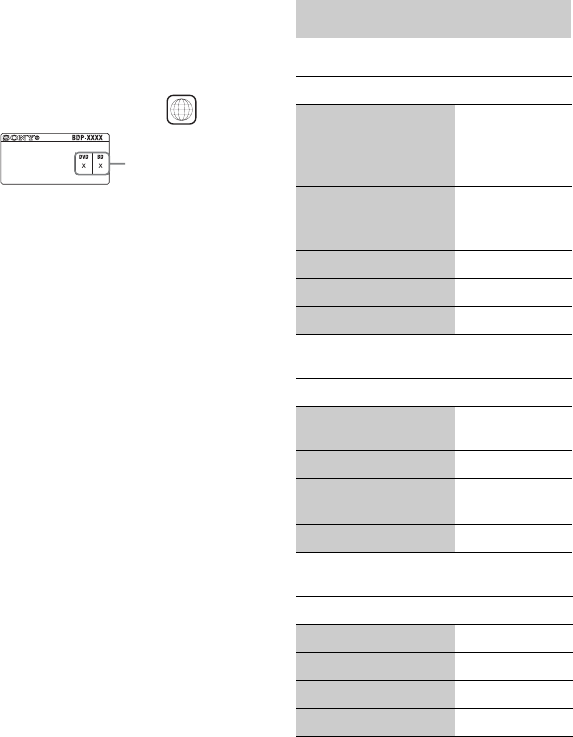
43
Region code (BD-ROM/DVD VIDEO
only)
Your player has a region code printed on
the rear of the unit and will only play
BD-ROMs/DVD VIDEOs labeled with
identical region codes or .
Video
Music
Photo
*1 The player does not play coded files such as
DRM.
*2 The player does not play this file format on
a DLNA server.
*3 The player can only play standard
definition video on a DLNA server.
*4 The player can play AVCHD Ver. 2.0
(AVCHD 3D/Progressive) format files.
ALL
Region code
Playable types of files
File format Extensions
MPEG-1 Video/
PS*1*2
MPEG-2 Video/PS,
TS*1*3
“.mpg,”
“.mpeg,”
“.m2ts,” “.mts”
MPEG-4 AVC*1*2 “.mkv,” “.mp4,”
“.m4v,” “.m2ts,”
“.mts”
WMV9*1*2 “.wmv,” “.asf”
AVCHD*2*4 *5
Xvid “.avi”
File format Extensions
MP3 (MPEG-1 Audio
Layer III)“.mp3”
AAC/HE-AAC*1*2*6 “.m4a”
WMA9
Standard*1*2*6 “.wma”
LPCM “.wav”
File format Extensions
JPEG “.jpg,” “.jpeg”
PNG “.png*7”
GIF “.gif*7”
MPO “.mpo*8”

44
*5 The player plays AVCHD format files that
are recorded on a digital video camera, etc.
The AVCHD format disc will not play if it
has not been correctly finalized.
*6 The player does not play coded files such as
Lossless.
*7 The player does not play animated PNG or
animated GIF files.
*8 For MPO files other than 3D, the key image
or the first image is displayed.
b
• Some files may not play depending on the
file format, file encoding, recording
condition, or DLNA server condition.
• Some files recorded or edited on a PC may
not play.
• The player can recognize the following files
or folders in BDs, DVDs, CDs and USB
devices:
– up to folders in the 9th layer, including the
root folder
– up to 500 files/folders in a single layer
• The player can recognize the following files
or folders stored in the DLNA server:
– up to folders in the 19th layer
– up to 999 files/folders in a single layer
• Some USB devices may not work with this
player.
• The player can recognize Mass Storage
Class (MSC) devices (such as flash memory
or an HDD), Still Image Capture Device
(SICD) class devices and 101 keyboard
(front USB jack only).
• To avoid data corruption or damage to the
USB memory or devices, turn the player off
when connecting or removing the USB
memory or devices.
• The player may not play high bit rate video
files on DATA CDs smoothly. You are
recommended to play such files using a
DATA DVD or DATA BD.
Since communication via the wireless
LAN function is established by radio
waves, the wireless signal may be
susceptible to interception. To protect
wireless communication, this player
supports various security functions. Be
sure to correctly configure the security
settings in accordance with your network
environment.
No Security
Although you can easily make settings,
anyone can intercept wireless
communication or intrude into your
wireless network, even without any
sophisticated tools. Keep in mind that
there is a risk of unauthorized access or
interception of data.
WEP
WEP applies security to
communications to prevent outsiders
from intercepting communications or
intruding into your wireless network.
WEP is a legacy security technology that
enables older devices, which do not
support TKIP/AES, to be connected.
WPA-PSK (TKIP), WPA2-PSK (TKIP)
TKIP is a security technology developed
to correct for the deficiencies of WEP.
TKIP assures a higher security level than
WEP.
WPA-PSK (AES), WPA2-PSK (AES)
AES is a security technology that uses an
advanced security method that is distinct
from WEP and TKIP.
AES assures a higher security level than
WEP or TKIP.
About wireless LAN security
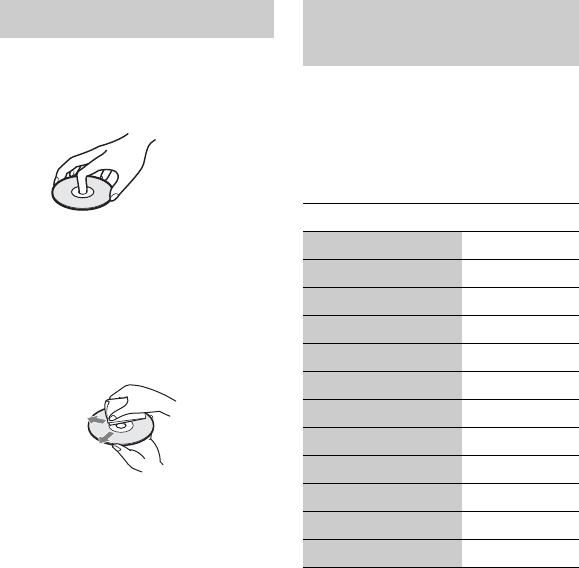
45
• To keep the disc clean, handle the disc by its
edge. Do not touch the surface.
Dust, fingerprints, or scratches on the disc
may cause it to malfunction.
• Do not expose the disc to direct sunlight or
heat sources such as hot air ducts, or leave it
in a car parked in direct sunlight as the
temperature may rise considerably inside
the car.
• After playing, store the disc in its case.
• Clean the disc with a cleaning cloth. Wipe
the disc from the center out.
• Do not use solvents such as benzine, thinner,
commercially available disc/lens cleaners,
or anti-static spray intended for vinyl LPs.
• If you have printed the disc’s label, dry the
label before playing.
• Do not use the following discs.
– A lens cleaning disc.
– A disc that has a non-standard shape (e.g.,
card, heart).
– A disc with a label or sticker on it.
– A disc that has cellophane tape or sticker
adhesive on it.
• Do not resurface the playing side of a disc to
remove surface scratches.
While holding down -TV- [/1, enter the
TV manufacturer’s code using the
number buttons.
If more than one code number is listed,
try entering them one at a time until you
find the one that works with your TV.
Notes About the Discs Code numbers of
controllable TVs
Manufacturer Code number
Sony 01 (default)
Hitachi 02
LG/Goldstar 04
Mitsubishi/MGA 13
NEC 04
Panasonic 19
Philips 21
Pioneer 16
RCA 10
Samsung 20
Sharp 18
Toshiba 07
46
For details, see “BD/DVD Viewing
Settings” (page 33).
The language spellings conform to the
ISO 639: 1988 (E/F) standard.
Language code list
Code Language
1027 Afar 1028 Abkhazian
1032 Afrikaans 1039 Amharic
1044 Arabic 1045 Assamese
1051 Aymara 1052 Azerbaijani
1053 Bashkir 1057 Byelorussian
1059 Bulgarian 1060 Bihari
1061 Bislama 1066 Bengali
1067 Tibetan 1070 Breton
1079 Catalan 1093 Corsican
1097 Czech 1103 Welsh
1105 Danish 1109 German
1130 Bhutani;
Dzongkha 1142 Greek
1144 English 1145 Esperanto
1149 Spanish 1150 Estonian
1151 Basque 1157 Persian
1165 Finnish 1166 Fiji
1171 Faroese 1174 French
1181 Frisian 1183 Irish
1186 Scots Gaelic 1194 Galician
1196 Guarani 1203 Gujarati
1209 Hausa 1217 Hindi
1226 Croatian 1229 Hungarian
1233 Armenian 1235 Interlingua
1239 Interlingue 1245 Inupiak
1248 Indonesian 1253 Icelandic
1254 Italian 1257 Hebrew
1261 Japanese 1269 Yiddish
1283 Javanese 1287 Georgian
1297 Kazakh 1298 Greenlandic;
Kalaallisut
1299 Cambodian;
Khmer 1300 Kannada
1301 Korean 1305 Kashmiri
1307 Kurdish 1311 Kirghiz
1313 Latin 1326 Lingala
1327 Laothian; Lao 1332 Lithuanian
1334 Latvian 1345 Malagasy
1347 Maori 1349 Macedonian
1350 Malayalam 1352 Mongolian
1353 Moldavian 1356 Marathi
1357 Malay 1358 Malese;
Maltese
1363 Burmese 1365 Nauru
1369 Nepali 1376 Dutch
1379 Norwegian 1393 Occitan
1403 Oromo 1408 Oriya
1417 Punjabi;
Panjabi 1428 Polish
1435 Pashto;
Pushto 1436 Portuguese
1463 Quechua 1481 Rhaeto-
Romance
1482 Kirundi; Rundi 1483 Romanian
1489 Russian 1491 Kinyarwanda
1495 Sanskrit 1498 Sindhi
1501 Sangho;
Sango 1502 Serbo-
Croatian
1503 Singhalese;
Sinhalese 1505 Slovak
1506 Slovenian 1507 Samoan
1508 Shona 1509 Somali
1511 Albanian 1512 Serbian
1513 Siswati; Swati 1514 Sesotho;
Sotho
southern
1515 Sundanese 1516 Swedish
1517 Swahili 1521 Tamil
1525 Telugu 1527 Tajik
1528 Thai 1529 Tigrinya
1531 Turkmen 1532 Tagalog
1534 Setswana;
Tswana 1535 Tonga; Tonga
islands
1538 Turkish 1539 Tsonga
1540 Tatar 1543 Twi
1557 Ukrainian 1564 Urdu
1572 Uzbek 1581 Vietnamese
1587 Volapük 1613 Wolof
1632 Xhosa 1665 Yoruba
1684 Chinese 1697 Zulu
1703 not specified
Code Language

47
For details, see “Parental Control Area
Code” (page 34).
Parental control/area code
Code Area
2044 Argentina 2047 Australia
2046 Austria 2057 Belgium
2070 Brazil 2090 Chile
2092 China 2093 Colombia
2115 Denmark 2165 Finland
2174 France 2109 Germany
2200 Greece 2219 Hong Kong
2248 India 2238 Indonesia
2239 Ireland 2254 Italy
2276 Japan 2304 Korea
2333 Luxembourg 2363 Malaysia
2362 Mexico 2376 Netherlands
2390 New Zealand 2379 Norway
2427 Pakistan 2424 Philippines
2428 Poland 2436 Portugal
2489 Russia 2501 Singapore
2149 Spain 2499 Sweden
2086 Switzerland 2543 Taiwan
2528 Thailand 2184 United
Kingdom

48
Index
Numerics
3D 11, 19
3D Output Setting 31
4K Output 32
A
AUDIO 11
Audio Settings 32
B
BD/DVD Viewing
Settings 33
BD-LIVE 19
BD-R 42
BD-RE 42
Bitstream 38
Blu-ray Disc 42
BONUSVIEW 19
BRAVIA Sync 39
C
CD 42
Child Lock 9, 40
Color buttons 12
Connecting
AV amplifier
(Receiver) 15
Network 17
TV 14
Control for HDMI 34,
39
D
Deep Color 32
Dimmer 34
Display 11
DLNA 21, 22, 36
Dolby Digital 33
DSD Output Mode 32
DTS 33
DVD 42
E
Easy Setup 18, 36
G
Gracenote 23
Gracenote Settings 35
H
HDMI 31, 32
HOME 12, 30
Home menu 30
I
Internet Browser 26
Internet content 21
IP Content NR Pro 24
M
MAC address 35
Music Settings 34
N
Network Settings 35
Network Update 30
O
OPTIONS 12
OSD Language 34
P
Parental Control 34
Parental Control
Settings 34
PARTY STREAMING
22
Play information 20
Playable discs 42
POP UP/MENU 12
Q
Quick Start Mode 35
R
Region code 43
Remote 11
Resetting 36
Resetting the player 36
Resume 12, 40
S
Screen Settings 31
SEN 12, 21
Setup 30
Skype 27
Software update 30, 35
SUBTITLE 11
System Settings 34
T
TOP MENU 12
Troubleshooting 37
TV Screen Size Setting
for 3D 31
TV Type 31
U
Update 30
USB 20
W
WEP 44
WPA2-PSK (AES) 44
WPA2-PSK (TKIP) 44
WPA-PSK (AES) 44
WPA-PSK (TKIP) 44
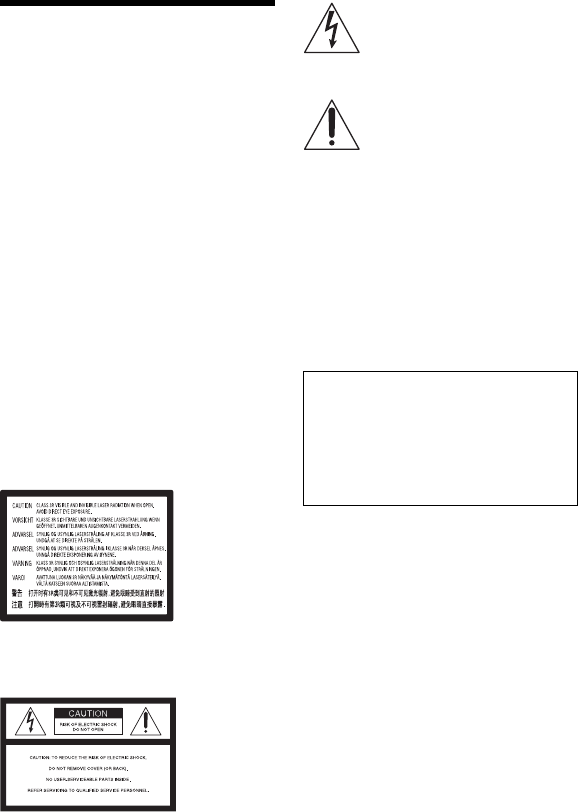
2
AVERTISSEMENT
Afin de réduire les risques d’incendie ou de choc
électrique, n’exposez pas cet appareil à la pluie ni
à l’humidité.
Pour éviter tout risque d’électrocution, n’ouvrez
pas le boîtier. Confiez l’entretien de cet appareil à
des personnes qualifiées exclusivement.
Le cordon d’alimentation ne doit être remplacé
que dans un centre de service après-vente agréé.
Ne pas exposer les batteries ou un appareil
comportant des batteries à une chaleur excessive
comme le rayonnement du soleil, le feu ou une
source de chaleur du genre.
ATTENTION
L’utilisation d’instruments optiques avec cet
appareil augmente les risques de lésions
oculaires. Ne pas tenter de démonter le boîtier, car
le faisceau laser utilisé à l’intérieur du lecteur
Blu-ray Disc/DVD peut causer une blessure aux
yeux.
Ne confiez l’entretien de cet appareil qu’à un
technicien compétent.
Cette étiquette est apposée sur le boîtier
protecteur du laser à l’intérieur du boîtier de
l’appareil.
Ce symbole avertit l’utilisateur de la
présence, à l’intérieur de l’appareil,
d’une « tension dangereuse » non
isolée suffisamment importante pour
causer une électrocution.
Ce symbole avertit l’utilisateur que
des consignes importantes
d’utilisation et d’entretien
(dépannage) sont données dans la
documentation accompagnant
l’appareil.
Précautions
• Pour prévenir les risques d’incendie et de choc
électrique, ne pas poser de récipients remplis de
liquide, tels qu’un vase, sur l’appareil.
• Installez cet appareil de sorte qu’il soit possible
de débrancher immédiatement le cordon
d’alimentation de la prise murale en cas de
problème.
Déclaration d’IC concernant l’exposition
au rayonnement :
Cet appareil est conforme aux limites
d’exposition au rayonnement établies par IC
pour un environnement non contrôlé, et il
répond aux exigences spécifiées dans la norme
RSS-102 des réglementations d’exposition
aux radiofréquences (RF) d’IC. Cet appareil
doit être installé et utilisé en gardant la source
de rayonnement à une distance d’au moins 20
cm de l’utilisateur (à l’exception des
extrémités du corps : mains, poignets, pieds et
chevilles).
Contient IC : 4250A-DWMW069
L’utilisation est soumise aux deux conditions
suivantes :
(1) cet appareil ne doit pas causer de brouillage,
et
(2) cet appareil doit accepter toute interférence
subie,
y compris le brouillage pouvant causer un
fonctionnement indésirable sur l’appareil.

3
Pour les clients au Canada
Si ce produit ne fonctionne pas correctement,
prière d’appeler le Centre de service
d’information à la clientèle au 1-877-899-
7669 ou de nous écrire à l’adresse suivante :
Centre d’information à la clientèle, 115 Gordon
Baker Road, Toronto, Ontario, M2H 3R6.
Précautions
Cet équipement a été testé et déclaré conforme
aux limites définies dans la Directive CEM
pour l’utilisation d’un câble de raccordement
de moins de 3 mètres.
Emplacement du lecteur
• Installer le lecteur dans un endroit
suffisamment ventilé pour éviter toute
surchauffe interne.
• Ne pas installer le lecteur sur une surface
souple, telle qu’un tapis, susceptible
d’obstruer les orifices de ventilation.
• Ne pas installer le lecteur dans un espace
clos comme une étagère de bibliothèque ou
un meuble semblable.
• Ne pas installer le lecteur dans un endroit
poussiéreux ou soumis à des chocs ou au
rayonnement direct du soleil, ni à proximité
de sources de chaleur.
• Ne placez pas le lecteur à l’extérieur, dans
un véhicule, sur un bateau ou autre navire.
• Si le lecteur est transporté directement d’un
endroit froid à un endroit chaud ou s’il est
installé dans une pièce très humide, de la
condensation peut se former sur les lentilles
situées à l’intérieur de l’appareil. Dans ce
cas, il est possible que le lecteur ne
fonctionne pas correctement. Retirer alors le
disque et laisser le lecteur allumé pendant
environ trente minutes, jusqu’à ce que
l’humidité se soit évaporée.
• Ne pas installer l’appareil en position
inclinée. Il est conçu pour fonctionner
uniquement à l’horizontale.
• Ne pas poser d’objets métalliques devant le
panneau avant. Cela risquerait d’affecter la
réception des ondes radio.
• Ne pas poser le lecteur dans un emplacement
où de l’équipement médical est utilisé. Cela
risquerait d’affecter le fonctionnement des
instruments médicaux.
• Si vous utilisez un stimulateur cardiaque ou
autre appareil médical, consultez votre
médecin ou le fabricant de l’appareil
médical avant d’utiliser la fonction de
connexion LAN sans fil.
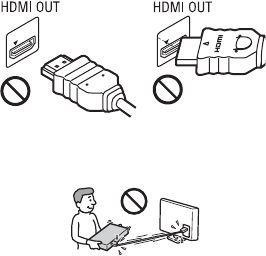
4
• Ne pas poser d’objets lourds ou instables sur
le lecteur.
• Ne pas placer d’objets autres que des
disques sur le tiroir de disque. Cela
risquerait d’abîmer le lecteur ou l’objet.
• Retirez tous les disques lorsque vous
déplacez le lecteur. Sinon, vous pourriez
endommager votre disque.
• Débranchez le cordon d’alimentation et tous
les autres câbles du lecteur lorsque vous
déplacez ce dernier.
Sources d’alimentation
• Le lecteur n’est pas déconnecté de
l’alimentation secteur tant qu’il reste
branché à la prise murale, même si le lecteur
lui-même a été mis hors tension.
• Si vous prévoyez laisser le lecteur inutilisé
pour une période prolongée, débranchez-le
de la prise murale. Pour débrancher le
cordon d’alimentation, le saisir par la fiche.
Ne jamais tirer sur le cordon.
• Respecter les points suivants pour éviter
d’abîmer le cordon d’alimentation.
N’utilisez pas le cordon d’alimentation s’il
est endommagé, car il y a risque
d’électrocution ou d’incendie.
– Ne pas pincer le cordon d’alimentation
entre le lecteur et un mur, une tablette, etc.
– Ne mettre aucun objet lourd sur le cordon
d’alimentation, ni tirer sur le cordon
d’alimentation lui-même pour débrancher
sa fiche.
Réglage du volume
Ne pas augmenter le volume lors de l’écoute
d’un passage présentant un très faible niveau
d’entrée ou sans signal audio. Sinon, vous
risquez de subir des dommages à l’ouïe et
d’endommager les enceintes lors de la lecture
d’un passage avec niveau sonore élevé.
Entretien de l’appareil
Nettoyer le boîtier, le panneau et les
commandes avec un chiffon doux. Ne pas
utiliser de tampons abrasifs, de poudre à
récurer ni de solvants tels que de l’alcool ou de
la benzine.
Nettoyage des disques et nettoyants
pour disque ou lentille
N’utilisez pas de disques nettoyants ou de
nettoyants à disque ou à lentilles (y compris
les liquides ou les aérosols). Ils pourraient
causer des problèmes de fonctionnement de
l’appareil.
Remplacement des pièces
En cas de réparation, les pièces réparées
peuvent être récupérées pour réutilisation ou
recyclage.
Lors du raccordement à la prise HDMI
OUT
Respectez les points suivants, car une
manipulation inadéquate peut abîmer la prise
HDMI OUT et le connecteur.
• Alignez soigneusement la prise HDMI
OUT, qui se trouve à l’arrière du lecteur, au
connecteur HDMI, en vérifiant leur forme
respective. Assurez-vous que le connecteur
n’est pas à l’envers ou incliné.
• Avant de déplacer le lecteur, n’oubliez pas
de déconnecter le câble HDMI.
• Tenez le connecteur HDMI bien droit pour
connecter ou déconnecter le câble HDMI.
Évitez de tordre ou de forcer le connecteur
HDMI dans la prise HDMI OUT.

5
Visionnement des images vidéo 3D
Certaines personnes peuvent éprouver un
malaise (fatigue oculaire, épuisement, nausée,
etc.) pendant le visionnement des images
vidéo 3D. Sony recommande à tous les
utilisateurs de prendre régulièrement des
pauses pendant le visionnement des images
vidéo 3D. La longueur et la fréquence requises
pour ces pauses varient d’une personne à
l’autre. C’est à vous de juger de ce qui vous
convient le mieux. En cas de malaise, vous
devez cesser de visionner les images vidéo 3D
jusqu’à ce que le malaise disparaisse. Au
besoin, consultez un médecin. Vous devez
aussi (i) vérifier le mode d’emploi et les mises
en garde qui accompagnent tout autre appareil
utilisé ou Blu-ray Disc lu avec ce lecteur, et
(ii) visiter notre site Web (http://
esupport.sony.com/) pour obtenir les plus
récentes informations. Le développement de
la vision n’est pas encore terminé chez les
jeunes enfants (et tout particulièrement chez
ceux âgés de moins de six ans). Consultez
votre médecin (pédiatre, ophtalmologiste,
etc.) avant de laisser les jeunes enfants
visionner des images 3D.
Les adultes doivent surveiller les jeunes
enfants pour s’assurer qu’ils respectent les
recommandations ci-dessus.
En cas de question ou de problème concernant
le lecteur, veuillez vous informer auprès du
détaillant Sony le plus près.
Protection contre la copie
Veuillez noter que les Blu-ray Disc™ et DVD
sont munis de systèmes de protection de
contenu sophistiqués. Ces systèmes, nommés
AACS (Advanced Access Content System) et
CSS (Content Scramble System), peuvent
contenir certaines restrictions relatives à la
lecture, la sortie analogique et d’autres
caractéristiques semblables. Le
fonctionnement de ce produit et les
restrictions appliquées peuvent varier selon la
date d’achat, car le conseil de l’AACS peut
adopter ou modifier ses réglementations de
restriction après le moment de l’achat.
Avis Cinavia
Ce produit utilise la technologie Cinavia pour
limiter l’utilisation de reproductions illégales de
certains films et vidéos disponibles dans le
commerce et de leur bande sonore. Lorsqu’une
utilisation illégale ou une reproduction interdite
est détectée, un message s’affiche et la lecture ou
la reproduction s’interrompt.
De plus amples informations sur la technologie
Cinavia sont disponibles auprès du Centre
d’information des consommateurs en ligne de
Cinavia sur le site http://www.cinavia.com.
Pour obtenir des informations supplémentaires
par courrier sur Cinavia, envoyez votre demande
avec votre adresse au : Centre Cinavia
d’information des consommateurs, P.O. Box
86851, San Diego, CA, 92138, États-Unis.
Droits d’auteur et marques
commerciales
• « AVCHD » et le logo « AVCHD 3D/
Progressive » sont des marques
commerciales de Panasonic Corporation et
Sony Corporation.
• Java est une marque commerciale d’Oracle
et/ou de ses sociétés affiliées.
• , « XMB » et « xross media bar » sont
des marques commerciales de Sony
Corporation et Sony Computer
Entertainment Inc.
• Ce produit intègre la technologie High-
Definition Multimedia Interface (HDMI™).
HDMI, le logo HDMI et High-Definition
Multimedia Interface sont des marques
AVIS IMPORTANT
Mise en garde : Ce lecteur peut maintenir
indéfiniment une image vidéo fixe ou un
menu à l’écran d’un téléviseur. Si une
image vidéo fixe ou un menu reste affiché
à l’écran du téléviseur pendant une
période prolongée, l’écran du téléviseur
peut subir des dommages irréversibles.
Les téléviseurs à écran au plasma ou à
projection sont particulièrement sensibles
à ce phénomène.

6
commerciales, déposées ou non, de HDMI
Licensing LLC aux États-Unis et dans
d’autres pays.
• Les logos « Blu-ray Disc », « DVD+RW »,
« DVD-RW », « DVD+R », « DVD-R »,
« DVD VIDEO », « Super Audio CD » et
« CD » sont des marques commerciales.
• « BD-LIVE », le logo « BD-LIVE » et
« BONUSVIEW » sont des marques
commerciales de Blu-ray Disc Association.
• « Blu-ray 3D » et le logo « Blu-ray 3D »
sont des marques commerciales de Blu-ray
Disc Association.
• « x.v.Color » et le logo « x.v.Color » sont
des marques commerciales de Sony
Corporation.
• « BRAVIA » est une marque commerciale
de Sony Corporation.
• « PhotoTV HD » et le logo « PhotoTV HD »
sont des marques commerciales de Sony
Corporation.
• Les brevets et la technologie de codage
audio MPEG Layer-3 sont sous licence de
Fraunhofer IIS et Thomson.
• Ce produit comprend une technologie
exclusive sous licence de Verance
Corporation et est protégé par le brevet
d’invention américain 7 369 677 et d’autres
brevets d’invention américains et
internationaux attribués et en attente
d’attribution. Il est également protégé par
les droits d’auteur et le secret commercial
pour certains aspects de cette technologie.
Cinavia est une marque de Verance
Corporation. Droits d’auteur 2004-2010
Verance Corporation. Tous droits réservés
par Verance. L’analyse par rétrotechnique
ou le désossage de cette technologie sont
interdits.
• Windows Media est une marque ou une
marque déposée de Microsoft Corporation
aux États-Unis et/ou dans d’autres pays.
Ce produit comprend une technologie à
laquelle s’appliquent des droits de propriété
intellectuelle de Microsoft. L’utilisation ou
la distribution de cette technologie à
l’extérieur de ce produit est interdite sans la
ou les licences appropriées de Microsoft.
Les propriétaires de contenu utilisent la
technologie d’accès au contenu
PlayReady™ de Microsoft pour protéger
leur propriété intellectuelle, y compris le
contenu protégé par des droits d’auteur. Cet
appareil utilise la technologie PlayReady
pour accéder au contenu protégé PlayReady
ou au contenu protégé WMDRM. Si
l’appareil n’impose pas correctement les
restrictions sur l’utilisation du contenu, les
propriétaires de contenu peuvent exiger de
la firme Microsoft qu’elle empêche
l’appareil d’accéder au contenu protégé
PlayReady. Cette restriction d’accès ne doit
pas affecter le contenu non protégé ni le
contenu protégé par d’autres technologies
d’accès au contenu. Les propriétaires de
contenu peuvent exiger que vous mettiez à
niveau PlayReady pour accéder à leur
contenu. Si vous refusez d’effectuer la mise
à niveau, vous ne pourrez pas accéder au
contenu pour lequel la mise à niveau est
requise.
• Ce produit est conforme à la norme
ENERGY STARMD en fait d’efficacité
énergétique. ENERGY STAR et la marque
ENERGY STAR sont des marques déposées
aux États-Unis. ENERGY STAR est une
marque déposée appartenant au
gouvernement américain.
• La technologie de reconnaissance des
données audio/vidéo et les données
associées sont fournies par Gracenote®.
Gracenote constitue la norme de l’industrie
en matière de technologie de reconnaissance
musicale et de fourniture de contenus
connexes. Pour plus de détails, visitez
www.gracenote.com.
Les données sur CD, DVD ou/et Blu-ray
Disc et les données associées aux morceaux
de musique et aux clips vidéo sont fournies
par Gracenote, Inc., Copyright © 2000 -
Date actuelle Gracenote. Logiciels
Gracenote, Copyright © 2000 - Date
actuelle Gracenote. Ce produit et ce service
sont protégés par un ou plusieurs brevets
appartenant à Gracenote. Pour obtenir une
liste non exhaustive des brevets Gracenote
en vigueur, visitez le site Web de Gracenote.
Les noms Gracenote, CDDB, MusicID,
MediaVOCS, le logo Gracenote, le
graphisme Gracenote, la mention « Powered

7
by Gracenote » sont des marques ou des
marques déposées de Gracenote aux États-
Unis et/ou dans d’autres pays.
Navigateur Opera
Navigateur Opera® d’Opera Software ASA.
Copyright 1995-2010 Opera Software ASA. Tous
droits réservés.
• Ce produit comprend SkypeKit Version 3
Copyright 2003-2010, Skype Limited
Brevets en instance
Skype, les marques commerciales et logos
associés et le logo « S » sont des marques
commerciales de Skype Limited.
•Wi-Fi
®, Wi-Fi Protected Access® et Wi-Fi
Alliance® sont des marques déposées de
Wi-Fi Alliance.
• Wi-Fi CERTIFIED™, WPA™, WPA2™ et
Wi-Fi Protected Setup™ sont des marques
de Wi-Fi Alliance.
• Le logo Wi-Fi CERTIFIED est une marque
d’homologation de Wi-Fi Alliance.
• La marque Wi-Fi Protected Setup est une
marque de Wi-Fi Alliance.
•DLNA
®, le logo DLNA et DLNA
CERTIFIED™ sont des marques
commerciales, des marques de service ou
des marques de certification de Digital
Living Network Alliance.
• Toutes les autres marques commerciales
appartiennent à leurs propriétaires
respectifs.
• Les autres noms de système et de produit
sont généralement des marques
commerciales, déposées ou non, de leurs
fabricants. Les symboles ™ et ® ne sont pas
indiqués dans ce document.
Information de licence de l’utilisateur
final
Contrat de licence Gracenote (EULA)
Cet appareil ou cette application contient un
logiciel développé par Gracenote, société basée à
Emeryville, Californie, États-Unis (ci-après,
« Gracenote »). Ce logiciel Gracenote (ci-après,
« le Logiciel Gracenote ») permet à cet appareil
ou à cette application d’accéder à des serveurs en
ligne ou à des bases de données en ligne (ci-après
et collectivement, « les Serveurs Gracenote ») en
vue d’identifier le contenu de certains supports
musicaux ou/et de certains fichiers audio, de
copier des informations relatives à des données
audio (titre d’un album, nom d’un artiste ou d’un
groupe, liste des pistes, etc. – ci-après, « les
Données Gracenote ») et d’exécuter de
nombreuses autres fonctions. Vous êtes autorisé à
utiliser les Données Gracenote uniquement par
exécution des fonctions grand public de cet
appareil ou de cette application.
Vous convenez d’utiliser les Données Gracenote,
le Logiciel Gracenote et les Serveurs Gracenote
uniquement pour un usage personnel et non
commercial. Vous convenez de ne pas céder,
copier, transférer ou transmettre le Logiciel
Gracenote ou aucune partie des Données
Gracenote à une société tierce. VOUS
CONVENEZ DE NE PAS UTILISER NI
EXPLOITER LES DONNÉES GRACENOTE,
LE LOGICIEL GRACENOTE OU LES
SERVEURS GRACENOTE À DES FINS
AUTRES QUE CELLES QUI SONT
AUTORISÉES EXPLICITEMENT DANS LE
PRÉSENT CONTRAT DE LICENCE.
Vous convenez que la licence non exclusive dont
vous jouissez pour l’utilisation des Données
Gracenote, du Logiciel Gracenote et des Serveurs
Gracenote sera résiliée si vous ne respectez pas
les conditions stipulées dans le présent Contrat de
licence. Si votre licence est résiliée, vous
convenez de mettre fin immédiatement à tout type
d’utilisation des Données Gracenote, du Logiciel
Gracenote et des Serveurs Gracenote. Gracenote
se réserve tous les droits vis-à-vis des Données
Gracenote, du Logiciel Gracenote et des Serveurs
Gracenote, y compris tous droits de propriété.
Gracenote ne saurait en aucun cas être redevable
d’un paiement en votre faveur pour des
informations que vous auriez communiquées à
Gracenote. Vous convenez que Gracenote pourra
faire valoir contre vous ses droits tels que décrits
dans le présent Contrat de licence, directement et
en son nom propre.
Le Service Gracenote utilise un identifiant
8
(unique et attribué en mode aléatoire) pour suivre
les interrogations des utilisateurs de ce Service.
Ce mécanisme est destiné à des mesures
statistiques : il permet au Service Gracenote de
déterminer le nombre d’interrogations effectué
sans avoir à connaître quelque information que ce
soit vous concernant. Pour plus de détails sur ce
mécanisme de suivi, consultez la page Web qui
présente la Charte de confidentialité du Service
Gracenote.
Le Logiciel Gracenote et l’intégralité des
Données Gracenote vous sont cédés sous licence
« EN L’ÉTAT ». Gracenote n’apporte aucune
déclaration ou garantie, explicite ou implicite, en
ce qui concerne la précision des Données
Gracenote disponibles à partir des Serveurs
Gracenote. Gracenote se réserve le droit de
supprimer certaines données des Serveurs
Gracenote ou de changer des données de
catégorie pour toute raison que Gracenote
estimera nécessaire ou suffisante. Aucune
garantie n’est apportée que le Logiciel Gracenote
ou les Serveurs Gracenote seront exempts
d’erreurs ou que le fonctionnement du Logiciel
Gracenote ou des Serveurs Gracenote
s’effectuera sans interruption. Gracenote n’est
nullement obligée de mettre à votre disposition
les types ou catégories de données nouveaux,
complémentaires ou améliorés que Gracenote
pourrait proposer à l’avenir, et Gracenote est libre
de mettre fin à ses services à tout moment.
GRACENOTE DÉNIE TOUTES GARANTIES
EXPLICITES OU IMPLICITES, Y COMPRIS
MAIS PAS SEULEMENT LES GARANTIES
IMPLICITES DE POTENTIEL
COMMERCIAL, D’ADÉQUATION À UN
USAGE SPÉCIFIQUE, DE PROPRIÉTÉ ET DE
NON-INFRACTION. GRACENOTE NE
GARANTIT AUCUNEMENT LES
RÉSULTATS QUI POURRAIENT ÊTRE
OBTENUS PAR VOTRE UTILISATION DU
LOGICIEL GRACENOTE OU DE N’IMPORTE
QUEL SERVEUR GRACENOTE.
GRACENOTE NE SAURAIT EN AUCUN CAS
ÊTRE RESPONSABLE DES DOMMAGES
ÉVENTUELLEMENT CONSÉQUENTS OU
INCIDENTS SUBIS, NI D’AUCUNE PERTE
DE BÉNÉFICES OU PERTE DE CHIFFRE
D’AFFAIRES.
© Gracenote, Inc. 2009
9
Table des matières
AVERTISSEMENT . . . . . . . . . . . . . . . . . . . . . . . . . . . . . . . . . . . . . 2
Précautions . . . . . . . . . . . . . . . . . . . . . . . . . . . . . . . . . . . . . . . . . . . 3
Guide des pièces et commandes . . . . . . . . . . . . . . . . . . . . . . . . . 10
Raccordements et réglages
Étape 1 : Raccorder le lecteur . . . . . . . . . . . . . . . . . . . . . . . . . . . . 16
Étape 2 : Préparation pour la connexion réseau . . . . . . . . . . . . . . 19
Étape 3 : Régl. facile . . . . . . . . . . . . . . . . . . . . . . . . . . . . . . . . . . . 20
Lecture
Lire un disque . . . . . . . . . . . . . . . . . . . . . . . . . . . . . . . . . . . . . . . . 21
Lecture depuis un périphérique USB . . . . . . . . . . . . . . . . . . . . . . . 23
Lecture via un réseau . . . . . . . . . . . . . . . . . . . . . . . . . . . . . . . . . . 23
Options disponibles . . . . . . . . . . . . . . . . . . . . . . . . . . . . . . . . . . . . 26
Internet
Navigation sur les sites Web . . . . . . . . . . . . . . . . . . . . . . . . . . . . . 29
Utilisation de Skype . . . . . . . . . . . . . . . . . . . . . . . . . . . . . . . . . . . . 31
Réglages et ajustements
Utiliser les affichages de réglages . . . . . . . . . . . . . . . . . . . . . . . . . 33
Mise à jour réseau . . . . . . . . . . . . . . . . . . . . . . . . . . . . . . . . . . . . . 33
Réglages d’écran . . . . . . . . . . . . . . . . . . . . . . . . . . . . . . . . . . . . . . 34
Réglages audio . . . . . . . . . . . . . . . . . . . . . . . . . . . . . . . . . . . . . . . 36
Réglages d’affichage BD/DVD . . . . . . . . . . . . . . . . . . . . . . . . . . . . 37
Réglages de contrôle parental . . . . . . . . . . . . . . . . . . . . . . . . . . . . 37
Réglages de musique . . . . . . . . . . . . . . . . . . . . . . . . . . . . . . . . . . 38
Réglages système . . . . . . . . . . . . . . . . . . . . . . . . . . . . . . . . . . . . . 38
Réglages réseau . . . . . . . . . . . . . . . . . . . . . . . . . . . . . . . . . . . . . . 39
Régl. facile . . . . . . . . . . . . . . . . . . . . . . . . . . . . . . . . . . . . . . . . . . . 40
Réinitialisation . . . . . . . . . . . . . . . . . . . . . . . . . . . . . . . . . . . . . . . . 40
Informations supplémentaires
Dépannage . . . . . . . . . . . . . . . . . . . . . . . . . . . . . . . . . . . . . . . . . . 41
Spécifications techniques . . . . . . . . . . . . . . . . . . . . . . . . . . . . . . . 46
Index . . . . . . . . . . . . . . . . . . . . . . . . . . . . . . . . . . . . . . . . . . . . . . . 52
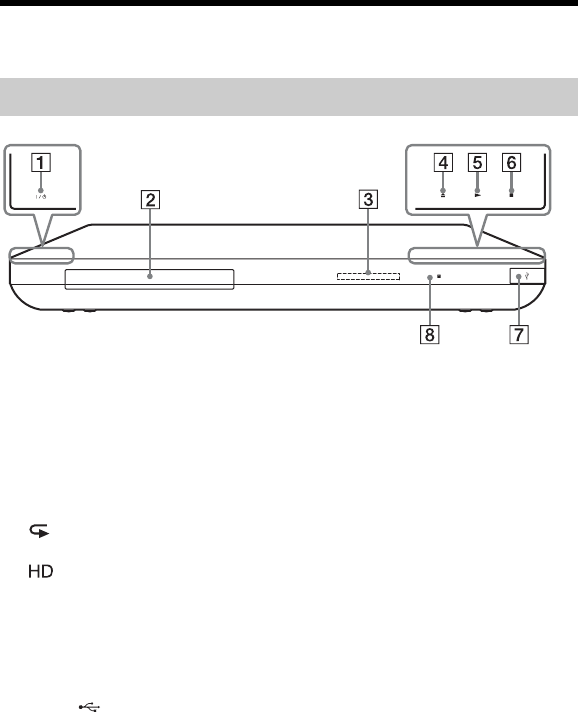
10
Guide des pièces et commandes
A[/1 (marche/veille)
Allume le lecteur ou le met en mode
de veille.
BTiroir de disque
CAfficheur du panneau avant
N, X: S’allume pendant la lecture
ou une pause.
: S’allume lorsque la lecture
répétée est activée.
: S’allume lorsque des signaux
vidéo 720p/1080i/1080p sont émis.
DZ (ouvrir/fermer)
EN (lecture)
Fx (arrêt)
GPrise (USB)
Connectez un périphérique USB à
cette prise.
HCapteur de signal de
télécommande
Pour verrouiller le tiroir de disque
(Protection parentale)
Vous pouvez verrouiller le tiroir de
disque pour éviter qu’il ne soit ouvert par
erreur.
Pendant que le lecteur est allumé,
maintenez la touche N enfoncée sur le
lecteur pendant plus de 10 secondes. Le
tiroir de disque est verrouillé ou
déverrouillé.
À propos des touches à effleurement/
témoins
Ces touches, 4, 5 et 6, fonctionnent
lorsque les témoins de touche à
effleurement sont allumés.
Vous pouvez allumer/éteindre les
témoins en réglant l’option [Gradateur]
dans la configuration [Réglages
système] (page 38).
b
Ces touches fonctionnent lorsque vous les
touchez légèrement. N’appuyez pas sur celles-
ci avec une force excessive.
Panneau avant
11
z
Ces touches continuent de fonctionner même
lorsque vous éteignez les témoins en réglant
l’option [Gradateur] à [Éteint].
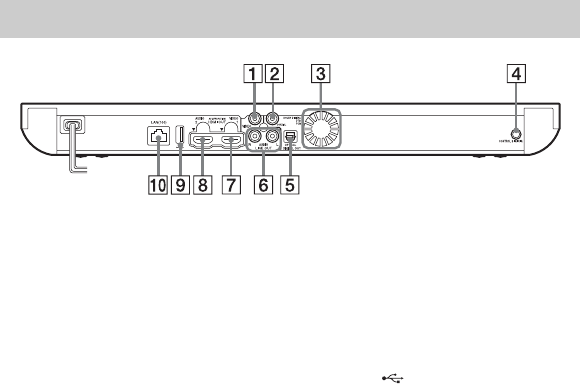
12
APrise LINE OUT (VIDEO)
BPrise DIGITAL OUT
(COAXIAL)
COrifices de ventilation
DPrise CONTROL S IN / IR IN
Si vous disposez d’un téléviseur ou
amplificateur AV (récepteur) Sony
compatible CONTROL S, utilisez
un câble CONTROL S (non fourni)
pour le raccorder à la prise
CONTROL S (sortie). Reportez-
vous au mode d’emploi fourni avec
votre téléviseur ou amplificateur AV
(récepteur).
EPrise DIGITAL OUT
(OPTICAL)
FPrises LINE OUT (R-AUDIO-
L)
GPrise HDMI OUT 1
HPrise HDMI OUT 2
IPrise (USB)
JBorne LAN (100)
Panneau arrière
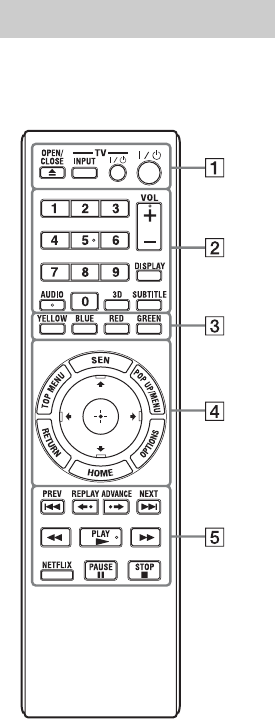
13
Les fonctions disponibles sur la
télécommande varient selon le disque ou
la situation.
z
Les touches numéro 5, AUDIO, VOL + et N
PLAY sont dotées d’un point tactile. Servez-
vous de ce point tactile comme référence
lorsque vous utilisez le lecteur.
L’appareil retourne automatiquement
en mode de veille
Si vous n’appuyez sur aucune touche du
lecteur ou de la télécommande pendant
plus de 30 minutes, l’appareil retourne
automatiquement en mode de veille.
AZ OPEN/CLOSE
Ouvre ou ferme le tiroir de disque.
-TV- INPUT
Permute entre le téléviseur et les
autres sources d’entrée.
-TV- [/1 (marche/veille)
Allume le téléviseur ou le met en
mode de veille.
[/1 (marche/veille)
Allume le lecteur ou le met en mode
de veille.
BTouches numériques (0 - 9)
Saisit les numéros de titre/chapitre,
etc.
VOL +/–
Règle le volume du téléviseur.
DISPLAY (page 22)
Affiche les informations de lecture
et navigation Web sur l’écran.
AUDIO (page 37)
Sélectionne la piste de langue
lorsque le BD-ROM/DVD VIDEO
en contient plusieurs.
Sélectionne la piste sonore du CD.
3D (page 26)
Permet de convertir un contenu 2D
en contenu 3D simulé lors du
raccordement d’appareils
compatibles 3D.
SUBTITLE (page 37)
Sélectionne la langue de sous-titres
lorsque le BD-ROM/DVD VIDEO
en contient plusieurs.
Télécommande
INPUT
VOL
DISPLAY
SUBTITLE3D
GREENRED
REPLAY
ADVANCE
PREV
NETFLIX PAUSE
PLAY
STOP
NEXT
BLUEYELLOW
AUDIO
TV
OPEN/
CLOSE
S
E
N
H
O
M
E
R
E
T
U
R
N
O
P
T
I
O
N
S
T
O
P
M
E
N
U
P
O
P
U
P
/
M
E
N
U

14
CTouches de couleur
(YELLOW/BLUE/RED/
GREEN)
Touches de raccourci pour les
fonctions interactives.
DTOP MENU
Ouvre ou ferme le menu supérieur
du BD ou du DVD.
SEN
Permet d’accéder au service « Sony
Entertainment Network™ » en
ligne.
POP UP/MENU
Ouvre ou ferme le menu contextuel
du BD-ROM ou le menu du DVD.
OPTIONS (page 26)
Le menu des options pouvant être
sélectionnées apparaît sur l’écran.
HOME
Ouvre le menu d’accueil du lecteur.
Affiche le papier peint lors de la
pression sur l’icône de catégorie
dans le menu d’accueil.
RETURN
Revient à l’affichage précédent.
</M/m/,
Déplace la surbrillance pour
sélectionner une option affichée.
Touche du centre (ENTER)
Valide l’option sélectionnée.
E.PREV/NEXT >
Saute au chapitre, à la plage ou au
fichier précédent/suivant.
REPLAY/ADVANCE
Relit la scène actuelle un bref instant
(10 secondes) ou fait avancer la
scène actuelle un bref instant
(15 secondes).
m/M (recherche rapide/
lente/image au ralenti)
• Fait avancer/reculer rapidement le
disque lorsque vous appuyez sur la
touche pendant la lecture. Chaque
fois que vous appuyez sur la
touche pendant la lecture de
vidéos, la vitesse de recherche
change.
• Lit au ralenti lorsque vous appuyez
pendant plus d’une seconde en
mode de pause.
• Lit une image à la fois lorsque
vous appuyez pendant un bref
instant en mode de pause.
z
Pendant la lecture d’un Blu-ray 3D Disc,
la lecture au ralenti vers l’arrière et la
lecture d’une image à la fois vers l’arrière
ne sont pas disponibles.
N PLAY
Lance ou relance la lecture.
NETFLIX
Permet d’accéder au service
«NETFLIX» en ligne.
X PAUSE
Fait une pause ou relance la lecture.
x STOP
Arrête la lecture et mémorise le
point d’arrêt (point de reprise).
Le point de reprise pour un titre ou
une plage est le dernier point lu ou la
dernière photo d’un dossier de
photos.
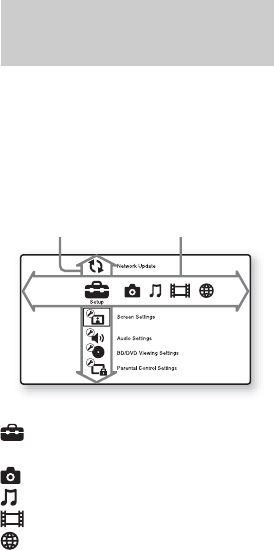
15
Le menu d’accueil apparaît lorsque vous
appuyez sur HOME. Sélectionnez une
catégorie à l’aide de </,.
Sélectionnez une option à l’aide de M/m,
puis appuyez sur ENTER.
[Config.] : Ajuste les réglages du
lecteur.
[Photo] : Affiche les photos.
[Musique] : Lit la musique.
[Vidéo] : Lit les vidéos.
[Réseau] : Affiche les éléments
réseau.
Affichage du menu
d’accueil
Élément Catégorie
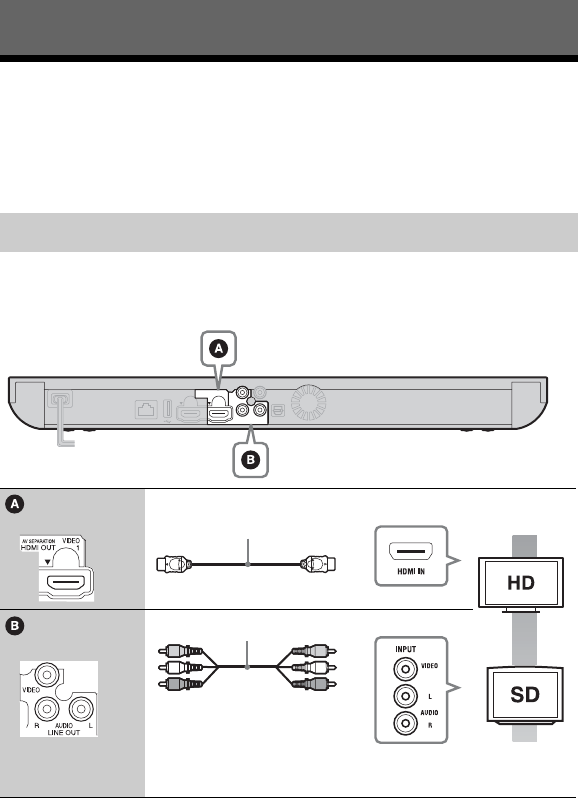
16
Raccordements et réglages
Étape 1 : Raccorder le lecteur
Ne branchez pas le cordon d’alimentation avant d’avoir effectué tous les autres
raccordements.
Pour obtenir la liste des accessoires fournis, voir « Accessoires fournis » (page 46).
Sélectionnez une méthode de connexion parmi les suivantes, en fonction des prises
d’entrée disponibles sur le téléviseur.
Lors du raccordement, faites correspondre les fiches et prises de la même couleur.
b
Ne raccordez pas le lecteur via un magnétoscope. Les signaux vidéo transmis via un
magnétoscope peuvent être affectés par un dispositif de protection des droits d’auteur et rendre
l’image distordue sur le téléviseur.
Raccorder au téléviseur
Qualité
supérieure
Qualité
normale
Câble HDMI haute vitesse*1
(non fourni)
Câble audio/vidéo (fourni)
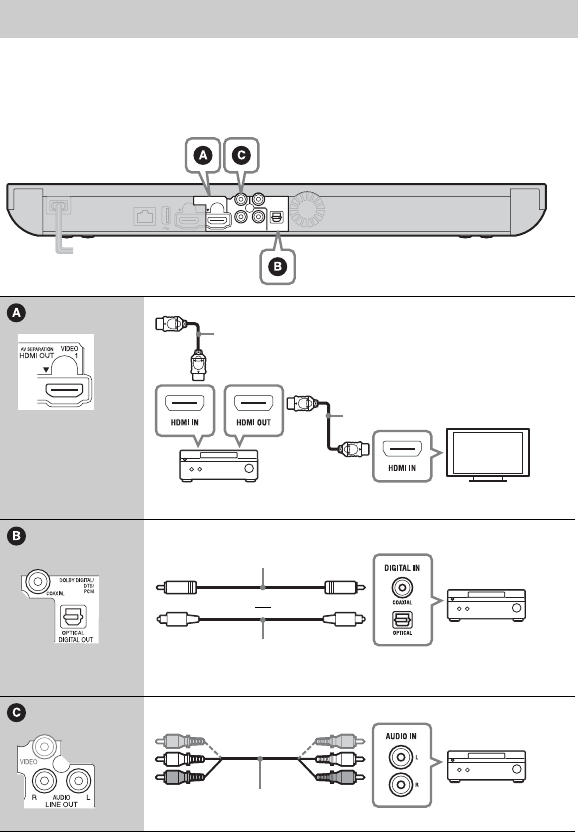
17
Sélectionnez une méthode de connexion parmi les suivantes, en fonction des prises
d’entrée disponibles sur l’amplificateur AV (récepteur). Si vous sélectionnez A ou
B, effectuez les réglages appropriés dans la configuration de [Réglages audio]
(page 36).
Raccorder à un amplificateur AV (récepteur)
t Réglez [Réglages de mélange audio BD] (page 36).
Câble HDMI haute
vitesse (non fourni)
*1
*2
Câble HDMI haute vitesse*1
(non fourni)
Câble numérique coaxial
(non fourni)
t Réglez [Dolby Digital]*3/[DTS]*4 (page 36).
Câble numérique optique
(non fourni)
ou
Câble audio/vidéo (fourni)
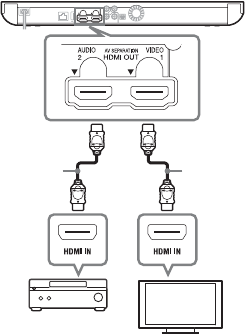
18
À propos du mode de séparation AV
Ce mode vous permet d’émettre
séparément des signaux vidéo via la
prise HDMI OUT 1 et des signaux audio
via la prise HDMI OUT 2 (page 38).
Exemple :
Dans l’exemple de l’illustration ci-
dessous, un téléviseur (compatible 3D)
et un amplificateur AV (non compatible
3D) sont raccordés.
*1 Utilisez un câble HDMI haute vitesse.
Nous vous recommandons d’utiliser un
câble HDMI Sony (disponible auprès de
votre détaillant Sony le plus près ou d’un
centre local de service Sony agréé, avec le
numéro de pièce 1-834-169-22, en date de
février 2012, ou équivalent).
*2 Pour apprécier le visionnement en 3D,
raccordez un téléviseur et un amplificateur
AV compatibles 3D.
*3 Fabriqué sous licence de Dolby
Laboratories.
Les termes Dolby et Pro Logic, ainsi que le
sigle double D sont des marques
commerciales de Dolby Laboratories.
*4 Fabriqué sous licence des brevets
américains numéros : 5 956 674; 5 974 380;
6 226 616; 6 487 535; 7 212 872; 7 333 929;
7 392 195; 7 272 567 et autres brevets émis
ou en attente aux États-Unis et ailleurs dans
le monde. DTS-HD, le Symbole, ainsi que
DTS-HD et le Symbole utilisés
conjointement sont des marques de
commerce déposées, et DTS-HD Master
Audio est une marque de commerce de
DTS, Inc. Le produit comprend le logiciel.
© DTS, Inc. Tous droits réservés.
Téléviseur
(compatible 3D)
Amplificateur AV
(non compatible
3D)
*1 *1
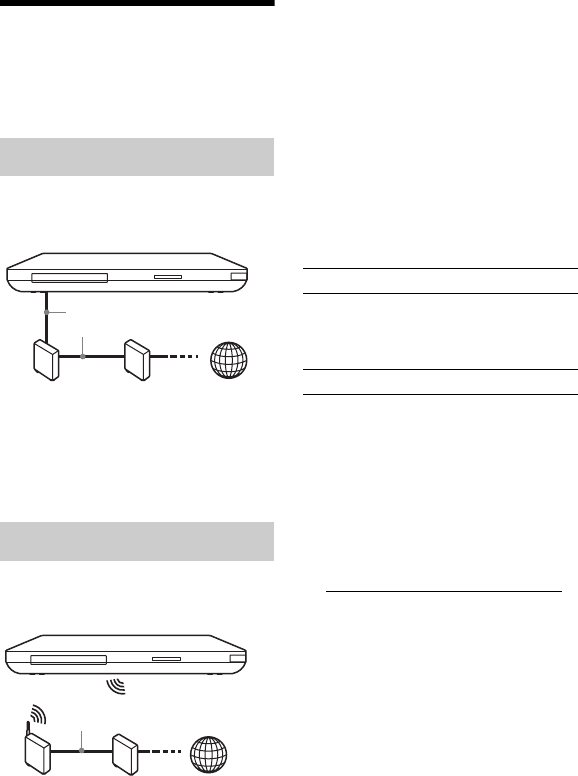
19
Étape 2 : Préparation
pour la connexion
réseau
Utilisez un câble LAN pour raccorder la
borne LAN (100) du lecteur.
z
L’utilisation d’un câble d’interface blindé
(câble LAN) est recommandée.
Utilisez le LAN sans fil intégré au
lecteur.
z
Utilisez un routeur LAN sans fil prenant en
charge la norme 802.11b/g ou 802.11b/g/n.
Avant de configurer les réglages
réseau
Si votre routeur LAN sans fil (point
d’accès) est compatible avec la fonction
Wi-Fi Protected Setup (WPS), vous
pouvez configurer facilement les
réglages réseau à l’aide de la touche
WPS.
Si ce n’est pas le cas, vérifiez d’abord les
informations suivantes, puis notez-les
dans les espaces ci-dessous.
– Le nom de réseau (SSID*1) servant à
identifier votre réseau*2.
SSID*1:
– Si la sécurité est activée sur votre
réseau sans fil, la clé de sécurité (clé
WEP, clé WPA)*2.
Clé de sécurité :
*1 L’identifiant SSID (Service Set Identifier)
est un nom permettant d’identifier un
réseau sans fil spécifique.
*2 Vous devez vérifier les paramètres de votre
routeur LAN sans fil pour obtenir les
informations sur l’identifiant SSID et la clé
de sécurité.
Pour plus de détails :
– visitez le site Web suivant :
http://www.sony.com/bluraysupport/
– reportez-vous au mode d’emploi fourni
avec le routeur LAN sans fil
– contactez le fabricant du routeur LAN
sans fil.
Configuration câblée
Configuration sans fil
Câble LAN
(non fourni)
Routeur
large bande
Modem ADSL/
Modem par câble
Internet
Routeur
LAN sans fil
Modem ADSL/
Modem par
câble
Internet
Câble LAN
(non fourni)
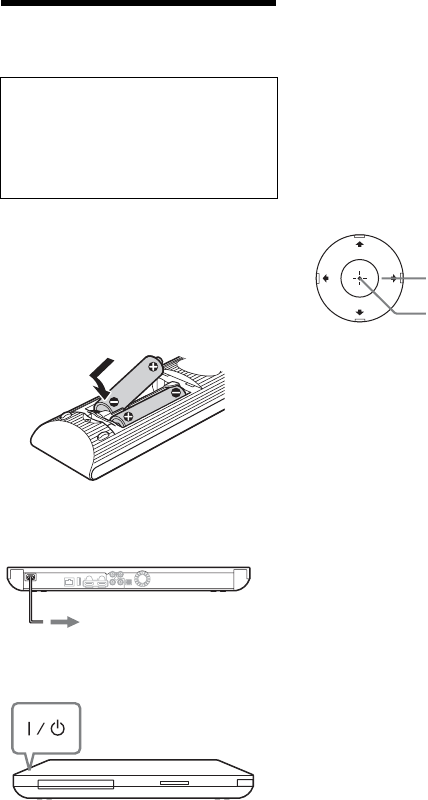
20
Étape 3 : Régl. facile
1Insérez deux piles AA (R6) en
faisant correspondre leurs
extrémités 3 et # avec les
indications à l’intérieur du
logement à piles.
2Branchez le lecteur dans la prise
de courant.
3Appuyez sur [/1 pour allumer le
lecteur.
4Allumez le téléviseur, puis réglez
le sélecteur d’entrée du
téléviseur de façon à ce que le
signal du lecteur apparaisse sur
l’écran du téléviseur.
5Effectuez [Régl. facile].
Suivez les instructions à l’écran pour
effectuer les réglages de base à
l’aide de </M/m/, et ENTER sur
la télécommande.
Lorsque l’appareil est allumé pour
la première fois
Patientez un court moment, jusqu’à
ce que le lecteur s’allume et lance
[Régl. facile].
vers la prise de courant
ENTER
</M/m/,
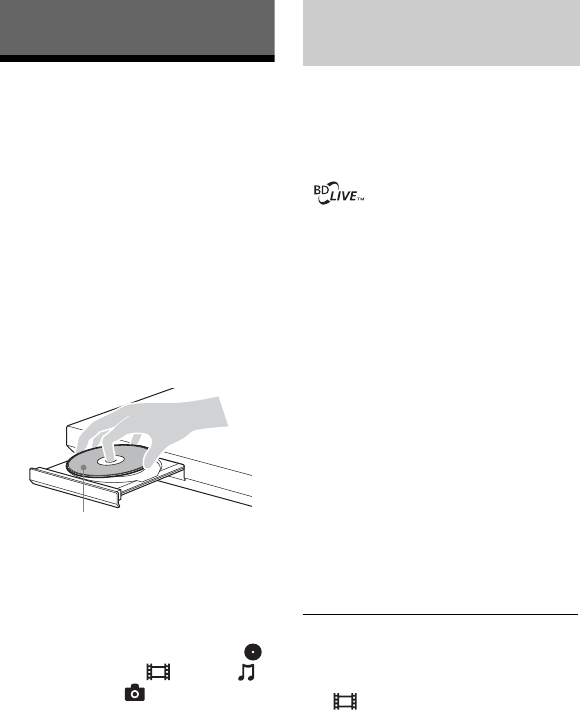
21
Lecture
Lire un disque
Concernant les disques dont la lecture
est possible, voir « Disques pris en
charge » (page 46).
1Réglez le sélecteur d’entrée du
téléviseur de façon à ce que le
signal du lecteur apparaisse sur
l’écran du téléviseur.
2Appuyez sur Z OPEN/CLOSE, puis
posez un disque sur le tiroir de
disque.
3Appuyez sur Z OPEN/CLOSE pour
fermer le tiroir de disque.
La lecture commence.
Si la lecture ne commence pas
automatiquement, sélectionnez
dans la catégorie [Vidéo],
[Musique] ou [Photo], puis
appuyez sur ENTER.
Certains BD-ROM portant le logo « BD-
LIVE »* contiennent des bonis et autres
données supplémentaires que vous
pouvez télécharger pour votre
divertissement.
*
1Raccordez une mémoire USB à la
prise USB située à l’arrière du
lecteur (page 12).
Comme stockage local, utilisez une
mémoire USB d’au moins 1 Go.
2Préparez le lecteur pour BD-LIVE
(BD-LIVE uniquement).
• Raccordez le lecteur au réseau
(page 19).
• Réglez [Connexion Internet BD]
sur [Permettre] (page 37).
3Insérez un BD-ROM avec contenu
BONUSVIEW/BD-LIVE.
La méthode d’utilisation varie
suivant le disque. Reportez-vous au
mode d’emploi fourni avec le
disque.
z
Pour supprimer les données de la mémoire
USB, sélectionnez [Effacer les données BD]
dans [Vidéo], puis appuyez sur ENTER.
Toutes les données enregistrées dans le
dossier buda seront effacées.
Face de lecture vers le bas
Visionnement des
BONUSVIEW/BD-LIVE
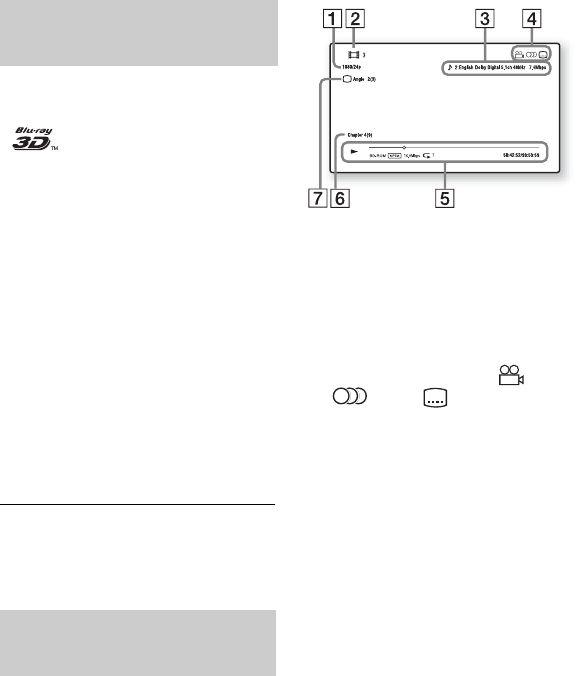
22
Vous pouvez visionner les Blu-ray 3D
Disc qui portent le logo « Blu-ray 3D »*.
*
1Préparez le lecteur pour la lecture
d’un Blu-ray 3D Disc.
• Raccordez le lecteur à vos
appareils compatibles 3D au
moyen d’un câble HDMI haute
vitesse.
• Réglez [Réglage de sortie 3D] et
[Réglage taille d’écran TV pour
3D] dans la configuration de
[Réglages d’écran] (page 34).
2Insérez un Blu-ray 3D Disc.
La méthode d’utilisation varie
suivant le disque. Reportez-vous au
mode d’emploi fourni avec le
disque.
z
Reportez-vous aux modes d’emploi fournis
avec le téléviseur et l’appareil raccordé.
Vous pouvez vérifier les informations de
lecture, etc., en appuyant sur DISPLAY.
Les informations qui s’affichent varient
suivant le type de disque et l’état du
lecteur.
Exemple : lors de la lecture d’un BD-
ROM
ARésolution de sortie/Fréquence
vidéo
BNuméro ou nom de titre
CLe réglage audio actuellement
sélectionné
DFonctions disponibles ( angle,
audio, sous-titres)
EInformations de lecture
Affiche le mode de lecture, la
barre d’état de lecture, le type de
disque, le codec vidéo, le débit
binaire, le type de répétition, le
temps écoulé et le temps de lecture
total.
FNuméro de chapitre
GL’angle actuellement sélectionné
Visionnement des Blu-ray
3D
Afficher les informations de
lecture
23
Lecture depuis un
périphérique USB
Vous pouvez lire des fichiers vidéo/
musique/photo du périphérique USB
raccordé.
Pour les périphériques USB dont la
lecture est possible, voir « Types de
fichier pris en charge » (page 48).
1Raccordez le périphérique USB à
la prise USB du lecteur (page 10).
Reportez-vous au mode d’emploi
fourni avec le périphérique USB
avant de le raccorder.
2Sélectionnez [Vidéo],
[Musique], ou [Photo]
dans le menu d’accueil à l’aide de
</,.
3Sélectionnez [Périphér. USB
(avant)] à l’aide de M/m, et
appuyez sur ENTER.
Lecture via un réseau
Cette fonction sert de passerelle pour
acheminer directement sur votre lecteur
le contenu Internet sélectionné et une
gamme étendue de divertissements sur
demande.
z
• Certains contenus Internet nécessitent un
enregistrement à l’aide d’un ordinateur pour
permettre la lecture.
Pour plus de détails, visitez le site Web
suivant :
http://www.sony.com/bluraysupport/
• Certains contenus Internet peuvent ne pas
être disponibles dans certains pays/régions.
1Raccordez le lecteur au réseau
(page 19).
2Appuyez sur SEN.
3Sélectionnez le contenu Internet
et une grande gamme de
divertissements sur demande en
utilisant </M/m/,, puis
appuyez sur ENTER.
Utilisation du panneau de commande
pendant la lecture vidéo en transit
Le panneau de commande apparaît
lorsque la lecture d’un fichier vidéo
commence. Les éléments affichés
peuvent varier selon le fournisseur de
contenu Internet.
Pour afficher de nouveau, appuyez sur
DISPLAY.
AAfficheur de commandes
Appuyez sur </M/m/, ou
ENTER pour effectuer les
commandes de lecture.
Utilisation de Sony
Entertainment Network
(SEN)
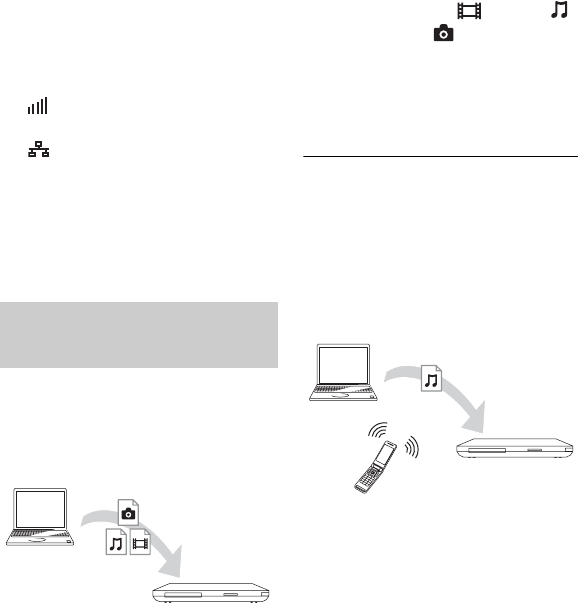
24
BBarre d’état de lecture
Barre d’état, curseur indiquant la
position actuelle, temps de lecture
et durée du fichier vidéo
CCondition du réseau
indique l’intensité du signal
pour la connexion sans fil.
indique une connexion câblée.
DVitesse de transmission du réseau
ELe nom du fichier vidéo suivant
FLe nom du fichier vidéo
actuellement sélectionné
Le lecteur (lecteur DLNA) peut faire la
lecture des fichiers vidéo/musique/photo
enregistrés sur un autre produit
compatible DLNA (serveur DLNA) via
un réseau.
1Préparez le lecteur pour la
fonction DLNA.
• Raccordez le lecteur au réseau
(page 19).
• Préparez les autres produits
compatibles DLNA que vous
souhaitez utiliser. Reportez-vous
au mode d’emploi fourni avec le
produit.
2Sélectionnez l’icône de serveur
DLNA à partir de [Vidéo],
[Musique] ou [Photo] dans le
menu d’accueil.
3Sélectionnez le fichier que vous
souhaitez lire à l’aide de M/m,
puis appuyez sur ENTER.
Pour contrôler le lecteur en utilisant
un autre produit (Convertisseur)
Lorsque vous faites la lecture des
fichiers d’un serveur DLNA sur le
lecteur, vous pouvez utiliser un produit
compatible avec le contrôleur DLNA (un
téléphone, etc.) pour contrôler la lecture.
z
Reportez-vous au mode d’emploi fourni avec
le contrôleur DLNA.
Lecture des fichiers d’un
réseau domestique (DLNA)
Serveur Lecteur
Serveur
Contrôleur
Convertisseur
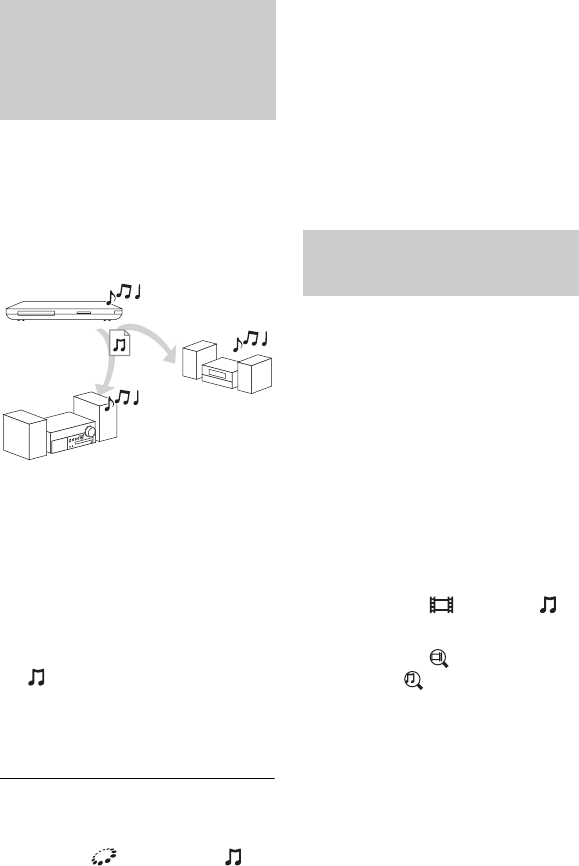
25
Vous pouvez écouter des fichiers de
musique du lecteur (hôte du PARTY)
simultanément dans les autres pièces en
utilisant des produits Sony (invité du
PARTY) compatibles avec le réseau
DLNA et la fonction PARTY
STREAMING, ou vice-versa.
1Préparez le lecteur pour la
fonction PARTY STREAMING.
• Raccordez le lecteur au réseau
(page 19).
• Raccordez les produits
compatibles avec la fonction
PARTY STREAMING au réseau.
2Sélectionnez une plage à partir de
[Musique] dans le menu
d’accueil.
3Sélectionnez [Lancer PARTY]
dans le menu des options.
Pour participer à un PARTY (pour
l’invité du PARTY uniquement)
Sélectionnez [PARTY] dans
[Musique], puis sélectionnez l’icône de
l’appareil utilisé comme hôte du
PARTY.
Pour arrêter le PARTY
Sélectionnez [Fermer PARTY] dans le
menu des options.
z
La vente et la gamme des produits
compatibles avec la fonction PARTY
STREAMING varient selon les régions.
Vous pouvez acquérir des informations
sur le contenu à l’aide de la technologie
Gracenote et rechercher des
informations associées.
1Raccordez le lecteur au réseau
(page 19).
2Insérez un disque dont le contenu
servira à effectuer la recherche.
• Vidéo : Pour un BD-ROM ou
DVD-ROM uniquement
• Musique : Pour un CD-DA
uniquement
3Sélectionnez [Vidéo] ou
[Musique] à l’aide de </,.
4Sélectionnez [Recherche
vidéo] ou [Recherche
musique] à l’aide de M/m, puis
appuyez sur ENTER.
Les informations sur le contenu
s’affichent.
Lecture d’une même
musique dans différentes
pièces (fonction PARTY
STREAMING)
Hôte du
PARTY
Invité du PARTY
Invité du PARTY
Recherche d’informations
sur les vidéos/la musique
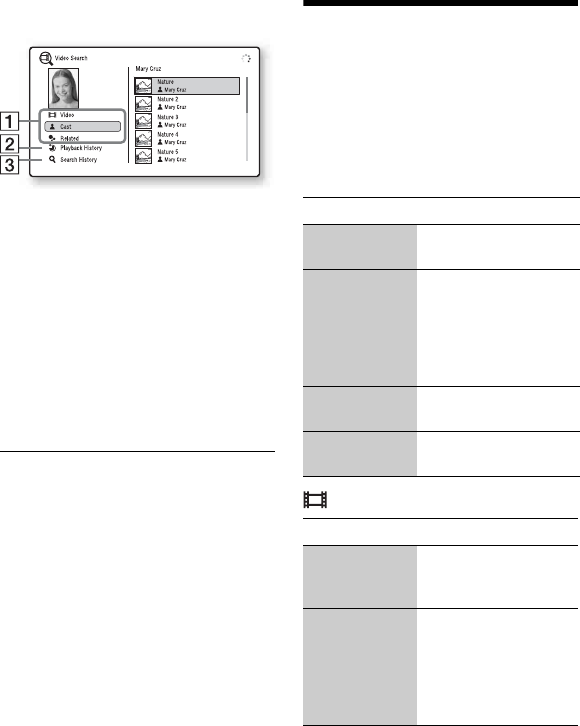
26
Exemple : Liste de réalisations de la
distribution sélectionnée
AInformations sur le contenu
Affiche la liste des informations
associées, telles que le titre, la
distribution, la plage ou l’artiste.
BHistorique de lecture
Affiche un titre de l’historique de
lecture du BD-ROM/DVD-ROM/
CD-DA.
CHistorique de recherche
Affiche la liste de l’historique de
recherche.
Pour rechercher d’autres
informations associées
Sélectionnez un élément dans les listes,
puis sélectionnez le service pour
effectuer la recherche.
Options disponibles
Divers réglages et commandes de lecture
sont disponibles en appuyant sur
OPTIONS. Les options disponibles
varient suivant la situation.
Options communes
[Vidéo] uniquement
Élément Détails
Répéter
réglage Règle le mode de
répétition.
Menu 3D • Simulation 3D : Règle
l’effet 3D simulé.
• Réglage de
profondeur 3D :
Règle la profondeur
de l’image 3D.
Lecture/Arrêt Démarre ou arrête la
lecture.
Lire du début Lit l’élément depuis le
début.
Élément Détails
Réglage de
sortie 3D Sélectionne la sortie
automatique ou non de
la vidéo 3D.
SYNC A/V Ajuste le décalage entre
l’image et le son, en
retardant la sortie du
son par rapport à la
sortie de l’image (de 0 à
120 millisecondes).
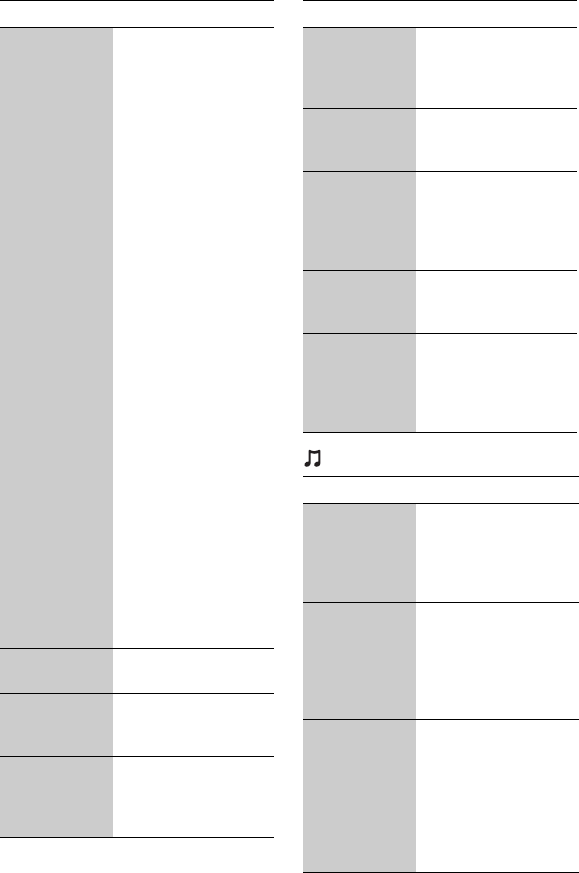
27
[Musique] uniquement
Réglages
vidéo • Mode Qual. image :
Sélectionne les
réglages d’image.
• Rematriçage de
texture : Règle la
netteté et les détails
des contours.
• Super résolution :
Améliore la
résolution.
• Adoucissement :
Réduit l’effet de
bande à l’écran en
adoucissant les
dégradés sur les zones
planes.
• Rematriçage de
contraste : Modifie
automatiquement les
niveaux de noir et de
blanc afin que l’écran
ne soit pas trop
sombre et que l’image
soit modulée.
• Noir net : Règle
l’affichage des
éléments sombres de
l’image. L’ombrage
n’est pas
complètement
supprimé; cela
permet une
reproduction superbe
des tons de noir.
Pause Permet de suspendre la
lecture.
Menu
supérieur Affiche le menu
supérieur du BD ou du
DVD.
Menu/Menu
contextuel Affiche le menu
contextuel du BD-
ROM ou le menu du
DVD.
Élément Détails
Rech. Titre Recherche un titre sur
les BD-ROM/DVD
VIDEO et lance la
lecture depuis le début.
Rech. Chap. Recherche un chapitre
et lance la lecture
depuis le début.
Angle Permet de sélectionner
d’autres angles de vue
lorsque le BD-ROM/
DVD VIDEO en
contient plusieurs.
NR Pro pour
contenu IP Ajuste la qualité
d’image du contenu
Internet.
Recherche
vidéo Affiche les
informations du BD-
ROM/DVD-ROM
basées sur la
technologie Gracenote.
Élément Détails
Ajouter mus.
de fond Enregistre les fichiers
de musique dans la
mémoire USB comme
musique de fond du
diaporama.
Lancer
PARTY Permet de commencer
un PARTY avec la
source sélectionnée.
Cette option peut ne pas
apparaître avec
certaines sources.
Quitter
PARTY Permet de quitter le
PARTY auquel le
lecteur participe. La
fonction PARTY
STREAMING demeure
activée pour les autres
produits qui participent
à la fête.
Élément Détails
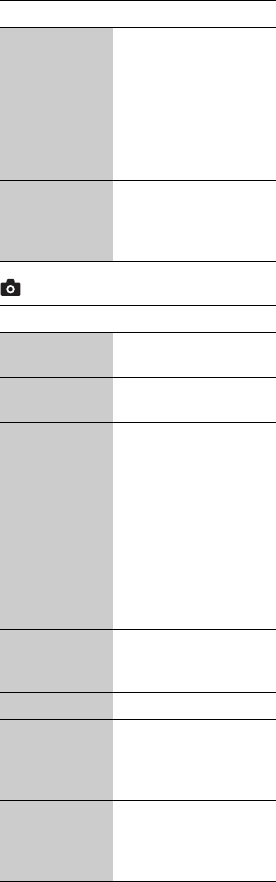
28
[Photo] uniquement
Fermer
PARTY Permet d’arrêter le
PARTY auquel le
lecteur participe. La
fonction PARTY
STREAMING est
désactivée pour tous les
autres produits qui
participent à la fête.
Recherche
musique Affiche les
informations du CD-
DA basées sur la
technologie Gracenote.
Élément Détails
Vitesse diapo. Change la vitesse du
diaporama.
Effet
diaporama Règle l’effet pour les
diaporamas.
Mus. de fond
diapo • Non : Désactive la
fonction.
• Ma musique USB :
Spécifie les fichiers
de musique
enregistrés dans
[Ajouter mus. de
fond].
• Lire CD de musique :
Spécifie les plages
dans les CD-DA.
Changer
l’affichage Permet d’alterner entre
[Affichage de grille] et
[Affichage de liste].
Diaporama Lit un diaporama.
Rotation à
gauche Fait pivoter la photo de
90 degrés dans le sens
inverse des aiguilles
d’une montre.
Rotation à
droite Fait pivoter la photo de
90 degrés dans le sens
des aiguilles d’une
montre.
Élément Détails
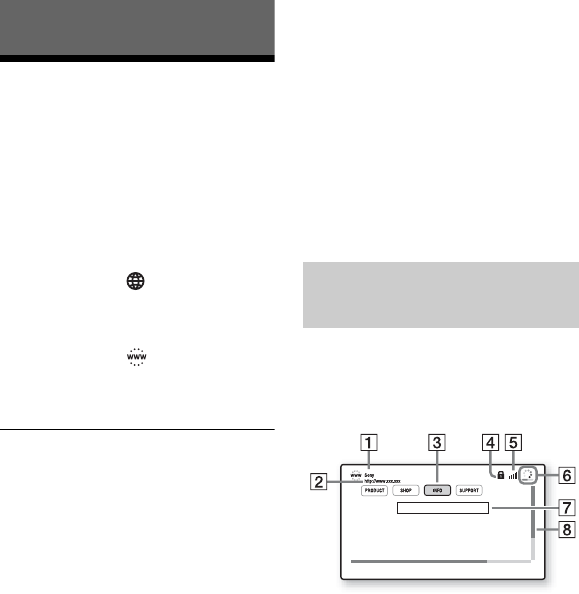
29
Internet
Navigation sur les
sites Web
Vous pouvez connecter ce lecteur à
Internet pour consulter des sites Web.
1Raccordez le lecteur au réseau
(page 19).
2Sélectionnez [Réseau] dans le
menu d’accueil à l’aide de </
,.
3Sélectionnez [Navigateur
Internet] à l’aide de M/m, et
appuyez sur ENTER.
z
Certains sites Web utilisent des fonctions qui
ne sont pas prises en charge par ce navigateur.
Certains sites Web peuvent ne pas s’afficher
correctement ou ne pas fonctionner.
Pour entrer une adresse URL
Sélectionnez [Saisie d’URL] dans le
menu des options. Entrez l’adresse URL
en utilisant le clavier logiciel, puis
sélectionnez [Enter].
Pour spécifier la page de départ par
défaut
Pendant l’affichage de la page souhaitée,
sélectionnez [Page de départ] dans le
menu des options.
Pour retourner à la page précédente
Sélectionnez [Page précédente] dans le
menu des options.
Lorsque la page précédente ne s’affiche
pas même si vous sélectionnez [Page
précédente], sélectionnez [Liste des
fenêtres] dans le menu des options et
sélectionnez la page à laquelle vous
souhaitez retourner à partir de la liste.
Pour quitter le navigateur Internet
Appuyez sur HOME.
Vous pouvez afficher les informations
du site Web en appuyant sur DISPLAY.
Les informations affichées varient selon
le site Web et l’état de la page.
ATitre de la page
BAdresse de la page
CCurseur
Pour consulter un lien, appuyez sur
</M/m/, pour déplacer le
curseur, puis appuyez sur ENTER.
DIcône SSL
Apparaît lorsque le site Web est
sécurisé.
Affichage du navigateur
Internet
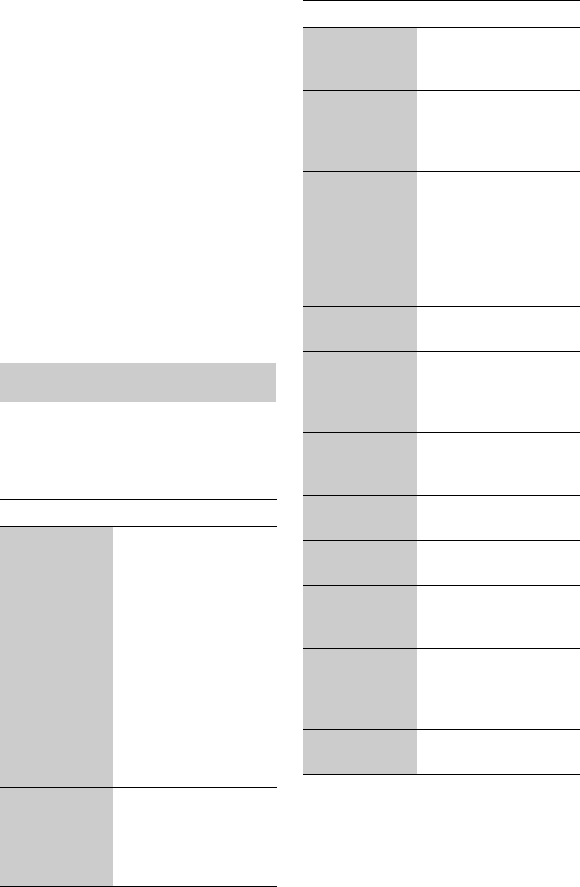
30
EIndicateur d’intensité du signal
(connexion réseau sans fil
uniquement)
FBarre de progression/Icône de
chargement
Apparaît lorsque la page est en cours
de lecture, ou pendant le
téléchargement/transfert de fichier.
GZone de saisie du texte
Appuyez sur ENTER et sélectionnez
[Saisie] dans le menu des options
pour afficher le clavier logiciel.
HBarre de défilement
Appuyez sur </M/m/, pour
déplacer l’affichage de la page.
Divers réglages et commandes sont
disponibles en appuyant sur OPTIONS.
Les options disponibles varient suivant
la situation.
Options disponibles
Élément Détails
Config.
navigateur • Zoom : Augmente ou
réduit la taille des
contenus affichés.
• Config. de
JavaScript : Active ou
désactive le
JavaScript.
• Réglage de cookie :
Permet d’accepter ou
non les cookies.
• Affich. d’alarme
SSL : Active ou
désactive le protocole
SSL.
Saisie Affiche le clavier
logiciel pour entrer des
caractères pendant la
navigation sur un site
Web.
Retour Déplace le curseur sur
la ligne suivante dans la
zone de saisie du texte.
Suppr. Efface un caractère à
gauche du curseur
pendant la saisie du
texte.
Liste des
fenêtres Affiche une liste des
fenêtres de site Web
présentement ouvertes.
Permet de retourner à
un site Web affiché
précédemment en
sélectionnant la fenêtre.
Liste des
signets Affiche la liste des
signets.
Saisie d’URL Permet d’entrer une
adresse URL lorsque le
clavier logiciel est
affiché.
Page
précédente/
Page suivante
Permet d’accéder à la
page précédente/
suivante.
Annuler
chargement Interrompt le
chargement d’une page.
Recharger Recharge la même
page.
Ajouter aux
signets Ajoute le site Web
présentement affiché à
la liste des signets.
Page de
départ Permet de choisir le site
Web présentement
affiché comme page de
départ par défaut.
Dans nouv.
fenêtre Ouvre un lien dans une
nouvelle fenêtre.
Élément Détails
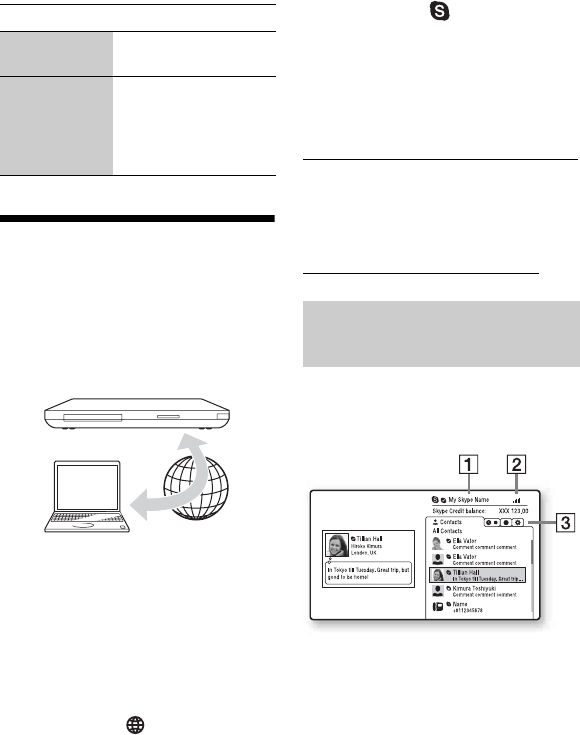
31
Utilisation de Skype
Skype est un logiciel de communication
fonctionnant à l’aide d’Internet.
Vous pouvez effectuer gratuitement des
appels vidéo/appels vocaux Skype à
Skype à l’aide du lecteur.
1Préparez le lecteur pour la
fonction Skype.
• Raccordez le lecteur au réseau
(page 19).
• Raccordez la webcaméra avec
microphone à la prise USB
(page 10).
2Sélectionnez [Réseau] dans le
menu d’accueil à l’aide de </
,.
3Sélectionnez [Skype] à l’aide
de M/m, et appuyez sur ENTER.
Lorsque vous démarrez Skype pour
la première fois, suivez les
instructions à l’écran et connectez-
vous pour utiliser Skype. Si vous
n’avez pas de compte, créez-en un.
z
Pour plus d’informations sur les webcaméras
disponibles, reportez-vous au site Web
suivant :
http://www.sony.com/bluraysupport/
Une fois connecté, vous pouvez faire/
recevoir un appel ou configurer les
réglages de Skype.
AVotre nom Skype
BIndicateur d’intensité du signal
(connexion réseau sans fil
uniquement)
CZone d’onglet
• Contacts : Affiche les contacts à
appeler.
• Historique : Affiche l’historique
des appels.
Codage de
caractères Permet de spécifier le
code de caractère.
Afficher
certificat Affiche les certificats
de serveur envoyés à
partir des pages
compatibles avec le
protocole SSL.
Élément Détails
PC
Utilisation du menu de
Skype
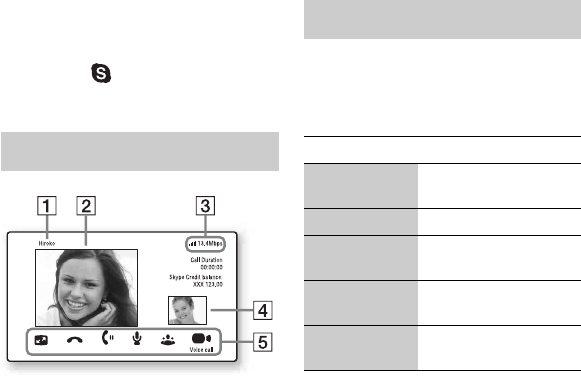
32
• Outils : Active des fonctions
pratiques telles que la recherche de
contact.
• Réglages
Pour faire un appel
Sélectionnez l’icône du contact que vous
souhaitez appeler dans le menu de
Skype, puis appuyez sur ENTER.
Pour recevoir un appel
Activez Skype et connectez-vous.
Pour quitter Skype
Appuyez sur HOME.
Après la connexion, votre mot de passe
est sauvegardé dans le lecteur lorsque
vous quittez Skype. Pour supprimer
votre mot de passe, déconnectez-vous de
Skype avant de quitter.
Pour vous connecter en utilisant un
autre compte
Sélectionnez [Déconnexion] dans le
menu des options.
Sélectionnez dans le menu d’accueil,
puis suivez les instructions à l’écran.
ANom du contact
BVidéo du contact (pour les appels
vidéo uniquement)
CIndicateur d’intensité du signal/
Vitesse de transmission du réseau
(connexion réseau sans fil
uniquement)
DVidéo de votre visage (pour les
appels vidéo uniquement)
ETouches disponibles
Les touches disponibles varient
selon la situation.
• Plein écran/Écran de fenêtre :
Change le mode d’affichage.
• Raccrocher
• Mettre en attente/Reprendre
l’appel
• Couper le son/Rétablir le son
• Démarrer ma vidéo/Arrêter ma
vidéo : Affiche/masque la vidéo de
votre visage.
• Appel vocal/Appel vidéo
Divers réglages et commandes sont
disponibles en appuyant sur OPTIONS.
Les options disponibles varient suivant
la situation.
Affichage de Skype
Options disponibles
Élément Détails
Changer
l’affichage Change l’affichage des
contacts/de l’historique.
Changer l’état Change l’état de Skype.
Déconnexion Permet de quitter
Skype.
À propos de
Skype Affiche l’écran de
droits d’auteur.
Aide Affiche l’aide de
Skype.
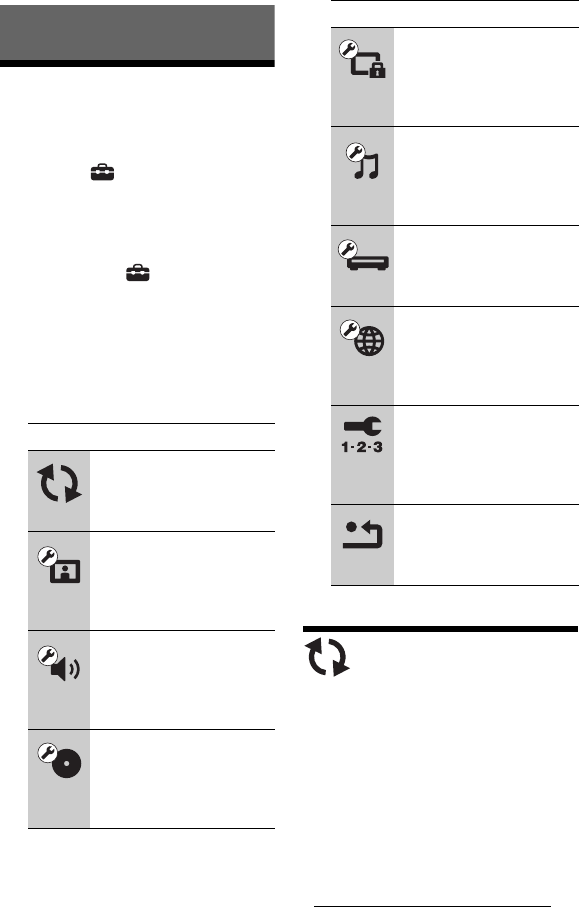
33
Réglages et ajustements
Utiliser les affichages
de réglages
Sélectionnez [Config.] dans le menu
d’accueil lorsque vous devez changer les
réglages du lecteur.
Les réglages par défaut sont soulignés.
1Sélectionnez [Config.] dans le
menu d’accueil à l’aide de </
,.
2Sélectionnez l’icône de catégorie
de configuration à l’aide de M/m,
et appuyez sur ENTER.
Mise à jour
réseau
Sélectionnez [OK] pour mettre à jour le
logiciel du lecteur via le réseau.
z
• Il est recommandé d’effectuer la mise à jour
du réseau environ tous les 2 mois.
• Pour plus d’informations sur les fonctions
de mise à jour, reportez-vous au site Web
suivant :
http://www.sony.com/bluraysupport/
Icône Explication
Mise à jour réseau
(page 33)
Effectue la mise à jour du
logiciel du lecteur.
Réglages d’écran
(page 34)
Effectue les réglages vidéo
en fonction du type de
prises de connexion.
Réglages audio
(page 36)
Effectue les réglages audio
en fonction du type de
prises de connexion.
Réglages d’affichage
BD/DVD (page 37)
Effectue des réglages
détaillés pour la lecture des
BD/DVD.
Réglages de contrôle
parental (page 37)
Effectue des réglages
détaillés pour la fonction de
contrôle parental.
Réglages de musique
(page 38)
Effectue des réglages
détaillés pour la lecture des
Super Audio CD.
Réglages système
(page 38)
Effectue des réglages liés
au lecteur.
Réglages réseau
(page 39)
Effectue des réglages
détaillés pour Internet et le
réseau.
Régl. facile (page 40)
Exécute à nouveau la
procédure Réglage facile
pour définir les réglages de
base.
Réinitialisation
(page 40)
Rétablit les réglages
d’usine du lecteur.
Icône Explication
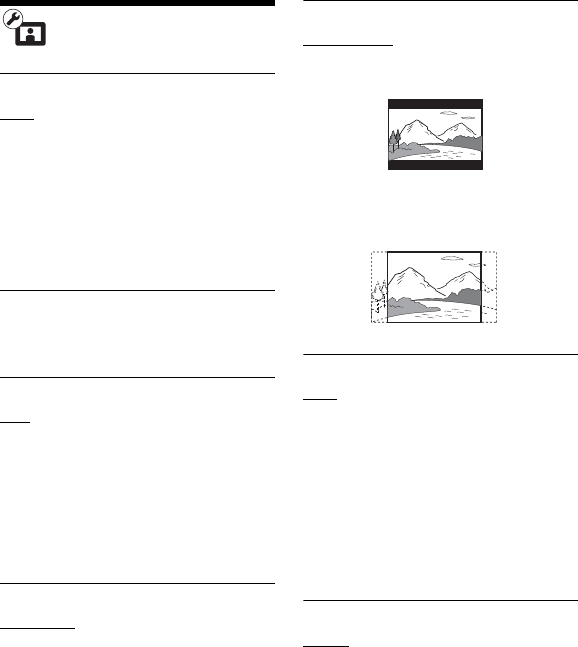
34
Réglages d’écran
Réglage de sortie 3D
Auto : Sélectionnez cette option en
temps normal.
Non : Sélectionnez cette option pour
afficher tout le contenu en 2D.
z
Si vous visionnez des contenus 3D 4K/24p,
sélectionnez [Non] dans [Réglage de sortie
3D].
Réglage taille d’écran TV pour 3D
Règle la taille de l’écran de votre
téléviseur compatible 3D.
Type de téléviseur
16:9 : Sélectionnez cette option si vous
raccordez le lecteur à un téléviseur à
écran large ou à un téléviseur doté
d’une fonction de mode écran large.
4:3 : Sélectionnez cette option si vous
raccordez le lecteur à un téléviseur à
écran 4:3 et sans fonction de mode
écran large.
Format d’écran
Plein écran : Sélectionnez cette option si
vous raccordez le lecteur à un
téléviseur avec fonction de mode
écran large. Affiche une image à
rapport de format 4:3 avec un
rapport 16:9, même sur un téléviseur
à écran large.
Normal : Change la taille de l’image
pour qu’elle s’adapte à la taille de
l’écran tout en conservant le rapport
de format initial de l’image.
Format image DVD
Panoramique : Affiche une image large
avec des bandes noires en haut et en
bas.
Plein écran : Affiche une image pleine
hauteur sur tout l’écran, avec les
côtés coupés.
Mode de conversion cinéma
Auto : Sélectionnez cette option en
temps normal. Le lecteur détecte
automatiquement s’il s’agit d’un
contenu vidéo ou d’un contenu de
film, et sélectionne la méthode de
conversion appropriée.
Vidéo : La méthode de conversion
appropriée pour un contenu vidéo
est toujours sélectionnée, quel que
soit le contenu.
Format de la Sortie Vidéo
HDMI : Sélectionnez [Auto] en temps
normal. Sélectionnez [Résolution
initiale] pour faire la sortie avec la
résolution enregistrée sur le disque.
Lorsque la résolution est inférieure à
la résolution SD, elle est rehaussée
jusqu’à cette dernière.
Vidéo : Règle automatiquement la
résolution la plus basse.

35
Sortie BD-ROM 24p
Auto : Émet des signaux vidéo 1080/24p
ou 4K/24p uniquement lors du
raccordement d’un téléviseur
compatible 1080/24p ou 4K/24p à
l’aide de la prise HDMI OUT.
Marche : Sélectionnez cette option si
votre téléviseur est compatible avec
les signaux vidéo 1080/24p ou 4K/
24p.
Non : Sélectionnez cette option si votre
téléviseur n’est pas compatible avec
les signaux vidéo 1080/24p ou 4K/
24p.
Sortie DVD-ROM 24p
Auto : Émet des signaux vidéo 1080/24p
ou 4K/24p uniquement lors du
raccordement d’un téléviseur
compatible 1080/24p ou 4K/24p à
l’aide de la prise HDMI OUT.
Non : Sélectionnez cette option si votre
téléviseur n’est pas compatible avec
les signaux vidéo 1080/24p ou 4K/
24p.
Sortie 4K
Auto : Émet des signaux vidéo 4K/24p
automatiquement lorsque vous
raccordez un appareil compatible
4K/24p et que vous effectuez les
réglages appropriés dans [Sortie
BD-ROM 24p] ou [Sortie DVD-
ROM 24p]; émet également des
images photo 4K/24p lors de la
lecture des fichiers de photo 2D.
Non : Désactive la fonction.
YCbCr/RGB (HDMI)
Auto : Détecte automatiquement le type
de téléviseur raccordé et sélectionne
le réglage de couleur correspondant.
YCbCr (4:2:2) : Émet un signal vidéo
YCbCr 4:2:2.
YCbCr (4:4:4) : Émet un signal vidéo
YCbCr 4:4:4.
RGB : Émet un signal vidéo RGB.
Sortie HDMI Deep Color
Auto : Sélectionnez cette option en
temps normal.
16 bits/12 bits/10 bits : Émet un signal
vidéo 16 bits/12 bits/10 bits si le
téléviseur raccordé est compatible
Deep Color.
Non : Sélectionnez cette option lorsque
l’image est instable ou que les
couleurs ne semblent pas naturelles.
SBM (Super Bit Mapping)
Marche : Adoucit les dégradés des
signaux vidéo émis par la prise
HDMI OUT.
Non : Sélectionnez cette option lorsque
l’appareil émet des signaux vidéo
distordus ou des couleurs qui ne sont
pas naturelles.
Mode de Pause
Auto : Sélectionnez cette option en
temps normal. Les images à
mouvement dynamique apparaissent
sans flou.
Image : Affiche les images statiques
avec une résolution élevée.
36
Réglages audio
Audio (HDMI)
Auto : Sélectionnez cette option en
temps normal. Émet le signal audio
en fonction de l’état de l’appareil
HDMI raccordé.
PCM : Émet un signal PCM par la prise
HDMI OUT.
Mode de sortie DSD
Marche : Émet des signaux DSD par la
prise HDMI OUT lors de la lecture
d’un Super Audio CD. Si [Marche]
est sélectionné, aucun signal n’est
émis par les autres prises.
Non : Émet des signaux PCM par la prise
HDMI OUT lors de la lecture d’un
Super Audio CD.
Réglages de mélange audio BD
Marche : Émet le son obtenu en
mélangeant l’audio interactif et
l’audio secondaire à l’audio
principal.
Non : Émet uniquement l’audio
principal. Sélectionnez cette option
pour émettre les signaux audio HD
sur un amplificateur AV (récepteur).
Dolby Digital / DTS
Conversion PCM : Convertit pour la
sortie en signal PCM linéaire.
Sélectionnez cette option lors du
raccordement à un appareil audio
sans décodeur Dolby Digital/DTS
intégré.
Train de bits : Sélectionnez cette option
lors du raccordement à un appareil
audio avec décodeur Dolby Digital/
DTS intégré.
DTS Neo:6
Cinema : Émet le son multicanal simulé
de sources à 2 canaux via la prise
HDMI OUT, selon les
caractéristiques de l’appareil
raccordé, en utilisant le mode [DTS
Neo:6 Cinema].
Music : Émet le son multicanal simulé
de sources à 2 canaux via la prise
HDMI OUT, selon les
caractéristiques de l’appareil
raccordé, en utilisant le mode [DTS
Neo:6 Music].
Non : Émet le son avec le nombre de
canaux original via la prise HDMI
OUT.
Drc Audio
Auto : Effectue la lecture avec la gamme
dynamique spécifiée par le disque
(uniquement BD-ROM). Les autres
disques sont lus au niveau [Marche].
Marche : Effectue la lecture avec un
niveau de compression normal.
Non : Aucune compression n’est
appliquée. Un son plus dynamique
est produit.
Mixage Aval
Ambiophonique : Émet les signaux
audio avec des effets
ambiophoniques. Sélectionnez cette
option si vous raccordez un appareil
audio qui prend en charge Dolby
Surround (Pro Logic) ou DTS
Neo:6.
Stéréo : Émet les signaux audio sans
effets ambiophoniques.
Sélectionnez cette option si vous
raccordez un appareil audio qui ne
prend pas en charge Dolby Surround
(Pro Logic) ou DTS Neo:6.
37
Réglages
d’affichage BD/DVD
Langue de menu BD/DVD
Sélectionne la langue de menu par défaut
pour les BD-ROM et les DVD VIDEO.
Lorsque vous sélectionnez [Choisir code
langue], l’affichage de saisie du code de
langue apparaît. Entrez le code de votre
langue en vous reportant à « Liste des
codes de langue » (page 50).
Langue audio
Sélectionne la langue de piste sonore par
défaut pour les BD-ROM et les DVD
VIDEO.
Si vous sélectionnez [Original], la
langue définie comme prioritaire sur le
disque est sélectionnée.
Lorsque vous sélectionnez [Choisir code
langue], l’affichage de saisie du code de
langue apparaît. Entrez le code de votre
langue en vous reportant à « Liste des
codes de langue » (page 50).
Langue de sous-titres
Sélectionne la langue de sous-titres par
défaut pour les BD-ROM et les DVD
VIDEO.
Lorsque vous sélectionnez [Choisir code
langue], l’affichage de saisie du code de
langue apparaît. Entrez le code de votre
langue en vous reportant à « Liste des
codes de langue » (page 50).
Couche de lect. disque hybride BD
BD : Lit la couche BD.
DVD/CD : Lit la couche DVD ou CD.
Connexion Internet BD
Permettre : Sélectionnez cette option en
temps normal.
Ne pas perm. : Interdit la connexion
Internet.
Réglages de
contrôle parental
Mot de Passe
Spécifie ou change le mot de passe pour
la fonction de contrôle parental. Un mot
de passe permet de définir une restriction
pour les BD-ROM et les DVD VIDEO,
ainsi que pour la lecture vidéo Internet.
Si nécessaire, vous pouvez définir des
niveaux de restriction différents pour les
BD-ROM, les DVD VIDEO et les
vidéos Internet.
Code de zone de contr. parental
La lecture de certains BD-ROM, DVD
VIDEO ou vidéos Internet peut être
limitée dans certaines régions. Les
scènes peuvent être bloquées ou
remplacées par des scènes différentes.
Suivez les instructions à l’écran et
saisissez votre mot de passe à quatre
chiffres.
Contrôle Parental BD/Contrôle
Parental DVD/Contr. parental Vidéo
de Internet
Vous pouvez régler le contrôle parental
pour bloquer des scènes ou les remplacer
par des scènes différentes. Suivez les
instructions à l’écran et saisissez votre
mot de passe à quatre chiffres.
38
Vidéo de Internet sans restriction
Permettre : Permet la lecture des vidéos
Internet non classées.
Bloquer : Interdit la lecture des vidéos
Internet non classées.
Réglages de
musique
Couche de lecture Super Audio CD
Super Audio CD : Lit la couche Super
Audio CD.
CD : Lit la couche CD.
Canal de lecture Super Audio CD
DSD 2ch : Lit la zone 2 canaux.
DSD Multi : Lit la zone multicanal.
Réglages
système
Langue OSD
Sélectionne la langue pour les affichages
à l’écran du lecteur.
Gradateur
Lumineux : Éclairage lumineux.
Sombre : Éclairage faible.
Éteint : Éteint l’éclairage pendant la
lecture. Éclairage faible sauf
pendant la lecture.
Contrôle pour HDMI
Marche : Les fonctions BRAVIA Sync
suivantes sont disponibles :
–Lecture 1 touche
–Mise hors tension du système
–Correspondance de langue
Non : Désactive la fonction.
z
Pour plus de détails, reportez-vous au mode
d’emploi fourni avec le téléviseur ou les
composants. Pour activer les fonctions
BRAVIA Sync, raccordez votre téléviseur à la
prise HDMI OUT 1.
HDMI : lié à arrêt TV
Marche : Éteint automatiquement le
lecteur et les composants
compatibles HDMI lorsque le
téléviseur raccordé passe en mode
de veille (BRAVIA Sync).
Non : Désactive la fonction.
Mode de sortie séparée AV
Marche : Émet séparément les signaux
vidéo via la prise HDMI OUT 1 et
les signaux audio via la prise HDMI
OUT 2.
Non : Émet simultanément les signaux
vidéo et les signaux audio via la
prise HDMI OUT 1 et la prise
HDMI OUT 2.
Mode Démarrage rapide
Marche : Réduit le temps de démarrage
lors de la mise en marche du lecteur.
Non : Réduit la consommation d’énergie
en mode de veille.
39
Affichage automatique
Marche : Affiche automatiquement les
informations sur l’écran lorsque
vous changez le titre visionné, le
mode d’image, le signal audio, etc.
Non : Affiche les informations
uniquement lorsque vous appuyez
sur DISPLAY.
Économiseur d’écran
Marche : Active la fonction
d’économiseur d’écran. L’image de
l’économiseur d’écran apparaît
lorsque l’appareil reste inutilisé
pendant plus de 10 minutes alors que
l’affichage sur écran est activé.
Non : Désactive la fonction.
Avis de m-à-j du logiciel
Marche : Règle le lecteur pour qu’il vous
informe de la disponibilité d’une
nouvelle version du logiciel
(page 33).
Non : Désactive la fonction.
Réglages Gracenote
Auto : Télécharge automatiquement les
informations de disque lorsque la
lecture de disque s’arrête.
Connectez-vous au réseau pour le
téléchargement.
Manuel : Télécharge les informations de
disque lorsque [Recherche vidéo] ou
[Recherche musique] est
sélectionné.
Informations système
Affiche l’adresse MAC et les
informations sur la version du logiciel du
lecteur.
Information de licence logicielle
Affiche les informations sur la licence
du logiciel.
Réglages réseau
Réglages Internet
Connectez le lecteur au réseau à
l’avance. Pour plus de détails, voir
« Étape 2 : Préparation pour la
connexion réseau » (page 19).
Configuration câblée : Sélectionnez
cette option lorsque vous raccordez
le lecteur à un routeur large bande à
l’aide d’un câble LAN.
Configuration sans fil (intégré) :
Sélectionnez cette option lorsque
vous utilisez la configuration LAN
sans fil intégrée dans le lecteur pour
établir la connexion réseau sans fil.
Afficher l’état du réseau : Affiche l’état
actuel du réseau.
z
Pour plus d’informations, visitez le site Web
suivant et vérifiez la section FAQ :
http://www.sony.com/bluraysupport/
Diagnostic de connexion réseau
Vous pouvez exécuter le diagnostic
réseau pour vérifier si la connexion
réseau est correctement établie.
Réglages du serveur de connexion
Spécifie s’il faut afficher ou non le
serveur raccordé.
40
Options du Renderer
Permission d’accès automatique :
Détermine s’il faut permettre ou non
l’accès automatique à partir d’un
produit compatible avec le
contrôleur DLNA qui est
nouvellement détecté.
Nom du Renderer : Affiche le nom du
lecteur tel qu’il est identifié sur les
autres produits DLNA du réseau.
Commande d’accès du Renderer
Affiche la liste des produits compatibles
avec le contrôleur DLNA et détermine si
chaque produit est accessible ou non via
ce lecteur.
Démarrage automatique PARTY
Marche : Permet de commencer un
PARTY ou de participer à un
PARTY existant à la demande d’un
produit en réseau compatible avec la
fonction PARTY STREAMING.
Non : Désactive la fonction.
Enregistrement d’appareil Media
Remote
Enregistre votre appareil « Media
Remote ».
Appareils Media Remote enregistrés
Affiche la liste de vos appareils « Media
Remote » enregistrés.
Démarrage à distance
Marche : Permet de démarrer le système
à partir de l’appareil « Media
Remote ».
Non : Désactive la fonction.
Régl. facile
Configuration initiale facile
Exécute la procédure [Configuration
initiale facile] pour effectuer les réglages
de base. Suivez les instructions à l’écran.
Réglages réseau faciles
Exécute la procédure [Réglages réseau
faciles] pour effectuer les réglages
réseau de base. Suivez les instructions à
l’écran.
Réinitialisation
Rétablir les réglages d’usine
Vous pouvez rétablir les réglages
d’usine du lecteur en sélectionnant le
groupe de réglages. Tous les réglages du
groupe seront réinitialisés.
Initialiser les Infos personnelles
Vous pouvez effacer vos informations
personnelles enregistrées sur le lecteur.

41
Informations supplémentaires
Dépannage
Si vous rencontrez l’une ou l’autre des
difficultés suivantes pendant l’utilisation
du lecteur, reportez-vous au présent
guide de dépannage pour essayer de
régler le problème avant de faire une
demande de réparation. Si le problème
persiste, informez-vous auprès du
détaillant Sony le plus près.
Il n’y a pas d’image ou l’image n’est
pas émise correctement.
,Assurez-vous que tous les câbles de
connexion sont fermement connectés
(page 16).
,Réglez le sélecteur d’entrée sur le
téléviseur de façon à afficher le signal
du lecteur.
,Rétablissez la résolution la plus basse
pour la sortie vidéo en appuyant sur x
sur le lecteur pendant plus de
10 secondes.
,Pour les connexions HDMI, essayez ce
qui suit : 1Éteignez et rallumez le
lecteur. 2Éteignez et rallumez
l’appareil raccordé au lecteur.
3Débranchez et reconnectez le câble
HDMI.
,La prise HDMI OUT est raccordée à
un appareil DVI qui ne prend pas en
charge la technologie de protection des
droits d’auteur.
,Pour les connexions HDMI, vérifiez
les réglages de [Format de la Sortie
Vidéo] dans la configuration de
[Réglages d’écran] (page 34).
,Si des signaux analogiques sont aussi
émis, réglez [Sortie BD-ROM 24p] ou
[Sortie DVD-ROM 24p] sur [Non]
dans la configuration de [Réglages
d’écran] (page 35).
,Pour les BD-ROM, vérifiez le réglage
de [Sortie BD-ROM 24p] dans la
configuration de [Réglages d’écran]
(page 35).
La langue de l’affichage à l’écran est
sélectionnée automatiquement lors
du raccordement à la prise HDMI
OUT.
,Lorsque [Contrôle pour HDMI] est
réglé sur [Marche] (page 38), la langue
de l’affichage à l’écran est
sélectionnée automatiquement en
fonction du réglage de langue effectué
sur le téléviseur raccordé (si vous
changez le réglage sur le téléviseur,
etc.).
Il n’y a pas de son, ou le son n’est pas
émis correctement.
,Assurez-vous que tous les câbles de
connexion sont fermement connectés
(page 16).
,Réglez le sélecteur d’entrée sur
l’amplificateur AV (récepteur) de
façon à ce que les signaux audio du
lecteur soient émis par l’amplificateur
AV (récepteur).
,Si le signal audio n’est pas émis par la
prise DIGITAL OUT (OPTICAL/
COAXIAL)/HDMI OUT, vérifiez les
réglages audio (page 36).
Image
Son

42
,Pour les connexions HDMI, essayez ce
qui suit : 1Éteignez et rallumez le
lecteur. 2Éteignez et rallumez
l’appareil raccordé au lecteur.
3Débranchez et reconnectez le câble
HDMI.
,Pour les connexions HDMI, si le
lecteur est raccordé au téléviseur via
un amplificateur AV (récepteur),
essayez en connectant le câble HDMI
directement au téléviseur. Reportez-
vous également au mode d’emploi
fourni avec l’amplificateur AV
(récepteur).
,Il n’y a pas de son lorsque vous
raccordez un amplificateur AV à la
prise HDMI OUT 1 et que vous réglez
[Mode de sortie séparée AV] à
[Marche] (page 38). Réglez [Mode de
sortie séparée AV] à [Non] ou
raccordez l’amplificateur AV à la prise
HDMI OUT 2 (Voir « À propos du
mode de séparation AV » (page 18).).
,La prise HDMI OUT est raccordée à
un appareil DVI. (Les prises DVI
n’acceptent pas les signaux audio.)
,L’appareil raccordé à la prise HDMI
OUT ne prend pas en charge le format
audio du lecteur. Vérifiez les réglages
audio (page 36).
L’audio HD (Dolby Digital Plus, Dolby
TrueHD, DTS-HD High Resolution
Audio et DTS-HD Master Audio) n’est
pas émis par train binaire.
,Réglez [Réglages de mélange audio
BD] sur [Non] dans la configuration de
[Réglages audio] (page 36).
,Assurez-vous que l’amplificateur AV
(récepteur) raccordé est compatible
avec chaque format HD Audio.
L’audio interactif n’est pas émis.
,Réglez [Réglages de mélange audio
BD] sur [Marche] dans la
configuration de [Réglages audio]
(page 36).
Le lecteur ne lit pas le disque.
,Le disque est sale ou déformé.
,Le disque est à l’envers. Insérez le
disque en posant la face de lecture vers
le bas.
,Le disque est d’un format non pris en
charge par ce lecteur (page 46).
,Le lecteur ne peut pas lire un disque
enregistré qui n’a pas été correctement
finalisé.
,Le code de région du BD ou du DVD
ne correspond pas à celui du lecteur.
Le lecteur ne détecte pas le
périphérique USB qui lui est
raccordé.
,Assurez-vous que le périphérique USB
est fermement raccordé à la prise USB.
,Assurez-vous que ni le périphérique
USB, ni le câble ne sont endommagés.
,Assurez-vous que le périphérique USB
est allumé.
,Si le périphérique USB est raccordé
via un concentrateur de ports USB,
raccordez le périphérique USB
directement au lecteur.
Disque
Périphérique USB

43
L’image et le son sont de mauvaise
qualité, ou certains programmes
affichent l’image avec des pertes de
détails tout spécialement si la scène
est sombre ou comporte des
déplacements rapides.
,Selon le fournisseur de contenu
Internet, il se peut que l’image/le son
soit de mauvaise qualité.
,Il se peut que la qualité de l’image et
du son s’améliore si vous changez la
vitesse de connexion. Nous
recommandons une vitesse de
connexion d’au moins 2,5 Mbps pour
le contenu vidéo à définition normale
(10 Mbps pour le contenu vidéo haute
définition).
,Certaines vidéos ne contiennent pas de
son.
L’image est petite.
,Appuyez sur M pour faire un zoom
avant.
Il y a beaucoup de parasites ou de
bruits.
,Réduisez le volume du téléviseur
raccordé.
,Essayez d’éloigner la webcaméra avec
microphone des haut-parleurs du
téléviseur raccordé.
Le lecteur ne peut pas se connecter
au réseau.
,Vérifiez la connexion réseau (page 19)
et les réglages réseau (page 39).
Impossible de connecter l’ordinateur
à l’Internet après l’exécution de
[Configuration Wi-Fi sécurisée
(WPS)].
,Il se peut que les réglages de
connexion sans fil du routeur changent
automatiquement si vous utilisez la
fonction de configuration Wi-Fi
sécurisée avant d’ajuster les réglages
du routeur. Le cas échéant, modifiez en
conséquence les réglages de connexion
sans fil sur l’ordinateur.
Impossible de connecter le lecteur au
routeur LAN sans fil.
,Assurez-vous que le routeur LAN sans
fil est allumé.
,Suivant les conditions environnantes,
telles que le matériau des murs, les
conditions de réception des ondes ou la
présence d’obstacles entre le lecteur et
le routeur LAN sans fil, il se peut que
la distance de communication soit
réduite. Réduisez la distance entre le
lecteur et le routeur LAN sans fil.
,Les appareils qui fonctionnent sur la
bande de fréquence 2,4 GHz, tels que
les fours à micro-ondes, appareils
Bluetooth et appareils numériques sans
fil, peuvent interrompre la
communication. Éloignez le lecteur de
ces appareils, ou éteignez-les.
SEN (Sony Entertainment
Network)
Skype
Connexion réseau
44
Le routeur sans fil souhaité n’apparaît
pas dans la liste du réseau sans fil.
,Appuyez sur RETURN pour revenir à
l’écran précédent, puis réessayez la
configuration [Configuration sans fil
(intégré)]. Si le routeur sans fil
souhaité n’est toujours pas détecté,
sélectionnez [Enregist. manuel].
Le message [Nouvelle version du
logiciel disponible sur le réseau.
Effectuer la mise à jour sous « Mise à
jour réseau ».] apparaît sur l’écran
lorsque vous allumez le lecteur.
,Voir « Mise à jour réseau » (page 33)
pour mettre à jour le lecteur avec une
nouvelle version du logiciel.
Vous ne pouvez pas démarrer la
fonction PARTY STREAMING.
,Assurez-vous que [Démarrage
automatique PARTY] est réglé sur
[Marche] dans [Réglages réseau]
(page 40).
La fonction [Contrôle pour HDMI] est
inopérante (BRAVIA Sync).
,Vérifiez que votre téléviseur est
raccordé via la prise HDMI OUT 1. Si
votre téléviseur est raccordé via la
prise HDMI OUT 2, la fonction
BRAVIA Sync est désactivée.
,Assurez-vous que [Contrôle pour
HDMI] est réglé sur [Marche]
(page 38).
,Si vous modifiez la connexion HDMI,
éteignez et rallumez le lecteur.
,En cas de panne de courant, réglez
[Contrôle pour HDMI] sur [Non], puis
réglez [Contrôle pour HDMI] sur
[Marche] (page 38).
,Vérifiez les points suivants et reportez-
vous au mode d’emploi fourni avec le
composant.
– le composant raccordé est
compatible avec la fonction
[Contrôle pour HDMI].
– le réglage du composant raccordé
pour la fonction [Contrôle pour
HDMI] est correct.
,Lorsque vous raccordez le lecteur au
téléviseur via un amplificateur AV
(récepteur),
– si l’amplificateur AV (récepteur)
n’est pas compatible avec la
fonction [Contrôle pour HDMI], il
se peut que vous ne puissiez pas
commander le téléviseur depuis le
lecteur.
– si vous modifiez la connexion
HDMI, débranchez et rebranchez le
cordon d’alimentation; en cas de
panne de courant, essayez ce qui
suit : 1Réglez le sélecteur d’entrée
de l’amplificateur AV (récepteur)
de façon à ce que l’image du lecteur
apparaisse sur l’écran du téléviseur.
2Réglez [Contrôle pour HDMI]
sur [Non], puis réglez [Contrôle
pour HDMI] sur [Marche]
(page 38). Reportez-vous au mode
d’emploi fourni avec
l’amplificateur AV (récepteur).
La fonction de mise hors tension du
système est inopérante (BRAVIA
Sync).
,Assurez-vous que [Contrôle pour
HDMI] et [HDMI : lié à arrêt TV] sont
réglés sur [Marche] (page 38).
« Contrôle pour HDMI »
(BRAVIA Sync)
45
La lecture ne démarre pas au début
du contenu.
,Appuyez sur OPTIONS et
sélectionnez [Lire du début].
La lecture ne démarre pas à partir du
point de reprise (là où vous l’avez
arrêtée).
,Il se peut que le point de reprise soit
effacé de la mémoire, suivant le type
de disque, lorsque
– vous ouvrez le tiroir de disque.
– vous déconnectez le périphérique
USB.
– vous faites la lecture d’un autre
contenu.
– vous éteignez le lecteur.
Le tiroir de disque ne s’ouvre pas et
« LOCK » ou « D ON » apparaît sur
l’afficheur du panneau avant.
,Lorsque « LOCK » apparaît, cela
signifie que le lecteur est verrouillé.
Pour annuler la protection parentale,
maintenez la touche N enfoncée sur
le lecteur, jusqu’à ce que
« UNLOCK » apparaisse sur
l’afficheur du panneau avant
(page 10).
,Si « D ON » apparaît, informez-vous
auprès de votre détaillant Sony ou d’un
centre local de service Sony agréé.
Le tiroir de disque ne s’ouvre pas et
vous ne pouvez pas retirer le disque
même après avoir appuyé sur Z.
,Essayez ce qui suit : 1Maintenez les
touches Z et N enfoncées sur le
lecteur pendant plus de 10 secondes,
jusqu’à ce que le tiroir s’ouvre.
2Retirez le disque. 3Lorsque
« OPEN » apparaît sur l’afficheur du
panneau avant, maintenez la touche
[/1 enfoncée sur le lecteur pendant
plus de 10 secondes, jusqu’à ce que le
lecteur s’éteigne.
« Exxxx » ou « TEMP » apparaît sur
l’afficheur du panneau avant.
,Si « Exxxx » apparaît, contactez le
détaillant Sony le plus près ou un
centre local de service Sony agréé et
indiquez le code d’erreur.
,Si « TEMP » apparaît, essayez ce qui
suit : 1Assurez-vous que les orifices
de ventilation ne sont pas bloqués à
l’arrière du lecteur. 2Installez le
lecteur dans un endroit suffisamment
ventilé pour éviter toute surchauffe
interne.
Le lecteur ne répond à aucune
pression sur les touches.
,Il y a de la condensation d’humidité
dans le lecteur (page 3).
,Maintenez la touche [/1 enfoncée sur
le lecteur pendant plus de 10 secondes,
jusqu’à ce que les témoins s’éteignent
sur l’afficheur du panneau avant.
Si le lecteur ne répond toujours pas à la
pression sur les touches, débranchez
puis rebranchez le cordon
d’alimentation.
Autres

46
Spécifications
techniques
Système
Laser : Laser à semi-conducteur
Entrées et sorties
(Nom de prise :
Type de prise/Niveau de sortie/
Impédance de charge)
LINE OUT R-AUDIO-L :
Prise phono/2 Vrms/10 kilohms
DIGITAL OUT (OPTICAL) :
Prise de sortie optique/–18 dBm
(longueur d’ondes 660 nm)
DIGITAL OUT (COAXIAL) :
Prise phono/0,5 Vc-à-c/75 ohms
HDMI OUT :
Connecteur HDMI standard
19 broches
LINE OUT VIDEO :
Prise phono/1,0 Vc-à-c/75 ohms
LAN (100) :
Borne 100BASE-TX
CONTROL S IN / IR IN :
Mini-prise
USB :
Prise USB de type A (pour raccorder
une mémoire USB, un lecteur de carte
mémoire, un appareil photo numérique
ou un caméscope numérique)
Sans fil
Norme LAN sans fil :
IEEE802.11b/g/n
Plage de fréquences :
Bande 2,4 GHz : Canaux 1 à 11
Modulation :
Modem DS-SS et modem OFDM
Généralités
Alimentation :
120 V CA, 60 Hz
Consommation :
21 W
Dimensions (approx.) :
430 mm × 193 mm × 42 mm
(17 po × 7 5/8po × 1 11/16 po)
(largeur/profondeur/hauteur) parties
saillantes comprises
Poids (approx.) :
1,9 kg (3 lb 3 oz)
Température de fonctionnement :
5ºC à 35ºC (41°F à 95°F)
Humidité de fonctionnement :
25 % à 80 %
Accessoires fournis
Câble audio/vidéo (fiche phono ×3) (1)
Télécommande (1)
Piles AA (R6) (2)
Les spécifications et le design sont sujets
à modification sans préavis.
*1 Comme les spécifications des Blu-ray Disc
sont nouvelles et toujours en cours
d’évolution, il se peut que la lecture de
certains disques ne soit pas possible,
suivant le type de disque et la version.
La sortie audio varie suivant la source, la
prise de sortie connectée et les réglages
audio sélectionnés.
*2 BD-RE : Ver.2.1
BD-R : Ver.1.1, 1.2 et 1.3, y compris les
BD-R à pigment organique (de type LTH)
La lecture des BD-R enregistrés sur un
Disques pris en charge
Blu-ray
Disc*1 BD-ROM
BD-R*2/BD-RE*2
DVD*3 DVD-ROM
DVD-R/DVD-RW
DVD+R/DVD+RW
CD*3 CD-DA (CD de
musique)
CD-ROM
CD-R/CD-RW
Super Audio CD
47
ordinateur n’est pas possible si des données
additionnelles y sont enregistrables.
*3 Un disque CD ou DVD ne sera pas lu s’il
n’a pas été correctement finalisé. Pour plus
d’informations, reportez-vous au mode
d’emploi fourni avec l’appareil utilisé pour
l’enregistrement.
Disques non pris en charge
• BD avec cartouche
•BDXL
• DVD-RAM
• HD DVD
• Disques DVD-Audio
• CD PHOTO
• Partie des données de type CD-Extra
• Super VCD
• Face du matériel audio sur les
DualDisc
• Disque enregistré avec un système de
couleur autre que NTSC, comme par
exemple PAL (ce lecteur est conforme
au système de couleur NTSC).
Remarque sur les disques
Cet appareil est conçu pour la lecture des
disques conformes à la norme Compact
Disc (CD). Les DualDisc et certains
disques de musique codés à l’aide des
technologies de protection des droits
d’auteur n’étant pas conformes à la
norme Compact Disc (CD), il se peut que
leur lecture ne soit pas possible sur cet
appareil.
Remarque sur les commandes de
lecture des BD/DVD
Certaines commandes de lecture des BD/
DVD peuvent être intentionnellement
réglées par les fabricants des logiciels.
Comme ce lecteur lit le contenu des
disques BD/DVD en respectant la façon
dont il a été conçu par le fabricant du
logiciel, il se peut que certaines
fonctions de lecture ne soient pas
disponibles.
Remarque sur les BD/DVD à double
couche
Il se peut que la lecture de l’image et du
son soit interrompue un instant au
moment du changement de couche.
Code de région (uniquement BD-
ROM/DVD VIDEO)
Un code de région est imprimé à l’arrière
du lecteur, et ce dernier ne lira que les
BD-ROM et DVD VIDEO dont
l’étiquette porte le même code de région
ou l’inscription .
ALL
Code de région
48
Vidéo
Musique
Photo
*1 Le lecteur ne lit pas les fichiers codés à
l’aide de la technologie DRM ou de
technologies similaires.
*2 Le lecteur ne lit pas ce format de fichier sur
un serveur DLNA.
*3 Le lecteur ne peut lire que les vidéos à
définition standard sur un serveur DLNA.
*4 Le lecteur peut lire les fichiers de format
AVCHD Ver. 2.0 (AVCHD 3D/
Progressive).
*5 Le lecteur lit les fichiers de format AVCHD
enregistrés sur caméscope numérique et
appareils similaires. Les disques de format
AVCHD ne seront pas lus s’ils n’ont pas
été correctement finalisés.
*6 Le lecteur ne lit pas les fichiers codés à
l’aide de la technologie Lossless ou de
technologies similaires.
*7 Le lecteur ne lit pas les fichiers PNG ou
GIF animés.
*8 Pour les fichiers MPO autres qu’en 3D,
l’image clé ou la première image s’affiche.
b
• Il se peut que certains fichiers ne soient pas
lus, suivant le format de fichier, le codage du
fichier, les conditions d’enregistrement ou
les conditions du serveur DLNA.
• Il se peut que certains fichiers enregistrés ou
modifiés sur ordinateur ne puissent être lus.
• Le lecteur peut reconnaître les fichiers ou
dossiers suivants sur les disques BD, DVD
et CD, et sur les périphériques USB :
– jusqu’aux dossiers de la neuvième couche,
y compris le dossier racine
– jusqu’à 500 fichiers/dossiers d’une couche
• Le lecteur peut reconnaître les fichiers ou
dossiers suivants enregistrés sur le serveur
DLNA :
– jusqu’aux dossiers de la dix-neuvième
couche
– jusqu’à 999 fichiers/dossiers d’une couche
• Il se peut que certains périphériques USB ne
fonctionnent pas avec ce lecteur.
• Le lecteur peut reconnaître les périphériques
Mass Storage Class (MSC) (tels que
mémoires flash et disques durs), les
périphériques de classe périphérique de
capture d’image fixe (SICD) et les claviers
101 (prise USB avant uniquement).
• Pour éviter d’altérer les données ou
d’endommager les mémoires ou
périphériques USB, éteignez le lecteur avant
de raccorder ou de retirer la mémoire ou le
périphérique USB.
Types de fichier pris en
charge
Format de fichier Extensions
MPEG-1 Vidéo/
PS*1*2
MPEG-2 Vidéo/PS,
TS*1*3
«.mpg»,
« .mpeg »,
« .m2ts »,
« .mts »
MPEG-4 AVC*1*2 «.mkv»,
«.mp4»,
«.m4v»,
« .m2ts »,
« .mts »
WMV9*1*2 «.wmv»,
«.asf»
AVCHD*2*4 *5
Xvid «.avi»
Format de fichier Extensions
MP3 (MPEG-1 Audio
Layer III)«.mp3»
AAC/HE-AAC*1*2*6 «.m4a»
Norme WMA9*1*2*6 «.wma»
LPCM «.wav»
Format de fichier Extensions
JPEG «.jpg», «.jpeg»
PNG «.png
*7 »
GIF «.gif
*7 »
MPO «.mpo
*8 »
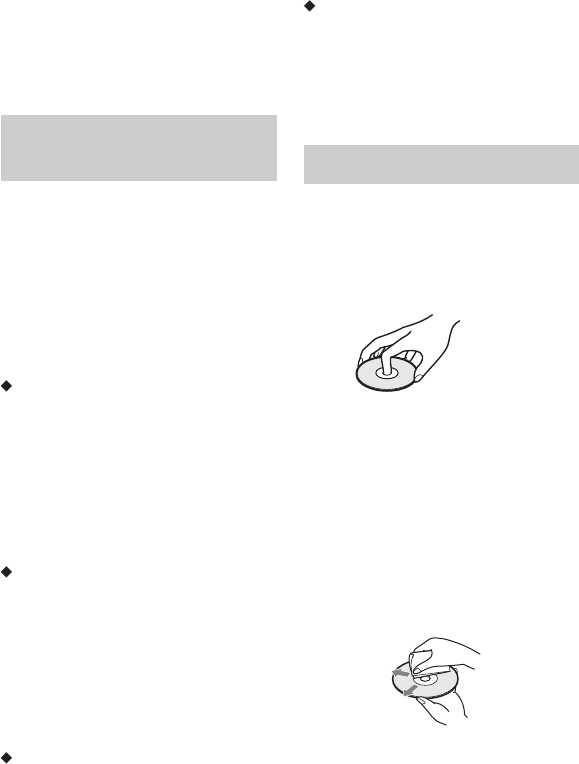
49
• Il se peut que le lecteur ne lise pas de
manière fluide les fichiers vidéo à débit
binaire élevé sur les CD de données. Il est
recommandé de lire ces fichiers à l’aide d’un
DVD de données ou d’un BD de données.
Comme la communication via la
fonction LAN sans fil est établie par
ondes radio, le signal sans fil peut être
intercepté. Pour protéger la
communication sans fil, ce lecteur prend
en charge diverses fonctions de sécurité.
Assurez-vous d’avoir correctement
configuré les réglages de sécurité en
fonction de l’environnement réseau.
Sans sécurité
Bien que les réglages soient faciles à
effectuer, n’importe qui peut intercepter
la communication sans fil ou s’introduire
sur le réseau sans fil sans même avoir à
utiliser des instruments sophistiqués.
N’oubliez pas qu’il y a risque d’accès
non autorisé ou d’interception des
données.
WEP
WEP applique les réglages de sécurité
aux communications pour empêcher des
tiers d’intercepter les communications
ou de s’introduire sur le réseau sans fil.
WEP est une technologie de sécurité
patrimoniale qui permet la connexion
des appareils plus anciens qui ne
prennent pas en charge TKIP/AES.
WPA-PSK (TKIP), WPA2-PSK (TKIP)
TKIP est une technologie de sécurité qui
a été développée pour corriger les
faiblesses de WEP. TKIP fournit un
niveau de sécurité supérieur à WEP.
WPA-PSK (AES), WPA2-PSK (AES)
AES est une technologie de sécurité qui
a recours à une méthode de sécurité
évoluée différente de WEP et de TKIP.
AES fournit un niveau de sécurité
supérieur à WEP et à TKIP.
• Pour que les disques restent propres, les
tenir par les bords. Ne jamais toucher leur
surface.
La poussière, les empreintes ou les
égratignures sur le disque peuvent causer un
mauvais fonctionnement.
• Ne pas exposer les disques au rayonnement
direct du soleil ou à des sources de chaleur,
telles que les conduits de chauffage, et ne
pas les laisser dans un véhicule stationné en
plein soleil. En effet, la température à
l’intérieur de l’habitacle peut augmenter
considérablement.
• Après avoir lu un disque, le ranger dans son
boîtier.
• Nettoyer les disques à l’aide d’un chiffon
doux. Essuyez le disque du centre vers la
périphérie.
• Ne pas utiliser de solvant, tel que diluant,
benzine ou autre produit de nettoyage
commercial pour disques ou lentille, ou
vaporisateur antistatique destiné à des
disques en vinyle.
• Si vous imprimez l’étiquette du disque,
laissez-la sécher avant d’utiliser le disque.
• Ne pas utiliser les disques suivants.
– Disque de nettoyage de lentille.
À propos de la sécurité des
réseaux LAN sans fil Remarques sur les disques
50
– Disque de forme irrégulière (par exemple
en forme de carte ou de cœur).
– Disque sur lequel est apposé une étiquette
ou un autocollant.
– Disque sur lequel est apposé du ruban
adhésif ou une pellicule adhésive.
• Ne pas essayer de refaire la surface de la
face de lecture du disque pour en éliminer
les rayures.
Tout en maintenant la touche -TV- [/1
enfoncée, saisissez le code de fabricant
du téléviseur à l’aide des touches
numériques.
Si plus d’un code figurent dans la liste,
saisissez-les un à la fois jusqu’à ce que
vous trouviez celui qui fonctionne avec
le téléviseur.
Pour plus de détails, voir « Réglages
d’affichage BD/DVD » (page 37).
L’orthographe des langues est conforme
à la norme ISO 639 : 1988 (E/F).
Numéros de code des
téléviseurs compatibles
avec la télécommande
Fabricant Numéro de
code
Sony 01 (valeur par
défaut)
Hitachi 02
LG/Goldstar 04
Mitsubishi/MGA 13
NEC 04
Panasonic 19
Philips 21
Pioneer 16
RCA 10
Samsung 20
Sharp 18
Toshiba 07
Liste des codes de langue
Code Langue
1027 Afar 1028 Abkhazian
1032 Afrikaans 1039 Amharic
1044 Arabic 1045 Assamese
1051 Aymara 1052 Azerbaijani
1053 Bashkir 1057 Byelorussian
1059 Bulgarian 1060 Bihari
1061 Bislama 1066 Bengali
1067 Tibetan 1070 Breton
1079 Catalan 1093 Corsican
1097 Czech 1103 Welsh
1105 Danish 1109 German
1130 Bhutani;
Dzongkha 1142 Greek
1144 English 1145 Esperanto
1149 Spanish 1150 Estonian
1151 Basque 1157 Persian
1165 Finnish 1166 Fiji
1171 Faroese 1174 French
1181 Frisian 1183 Irish
1186 Scots Gaelic 1194 Galician
1196 Guarani 1203 Gujarati
1209 Hausa 1217 Hindi
1226 Croatian 1229 Hungarian
1233 Armenian 1235 Interlingua
1239 Interlingue 1245 Inupiak
1248 Indonesian 1253 Icelandic
1254 Italian 1257 Hebrew
1261 Japanese 1269 Yiddish
1283 Javanese 1287 Georgian
1297 Kazakh 1298 Greenlandic;
Kalaallisut
1299 Cambodian;
Khmer 1300 Kannada
1301 Korean 1305 Kashmiri
1307 Kurdish 1311 Kirghiz
1313 Latin 1326 Lingala
1327 Laothian; Lao 1332 Lithuanian
1334 Latvian 1345 Malagasy
1347 Maori 1349 Macedonian
1350 Malayalam 1352 Mongolian
1353 Moldavian 1356 Marathi
51
Pour plus de détails, voir « Code de zone
de contr. parental » (page 37).
1357 Malay 1358 Malese;
Maltese
1363 Burmese 1365 Nauru
1369 Nepali 1376 Dutch
1379 Norwegian 1393 Occitan
1403 Oromo 1408 Oriya
1417 Punjabi;
Panjabi 1428 Polish
1435 Pashto;
Pushto 1436 Portuguese
1463 Quechua 1481 Rhaeto-
Romance
1482 Kirundi; Rundi 1483 Romanian
1489 Russian 1491 Kinyarwanda
1495 Sanskrit 1498 Sindhi
1501 Sangho;
Sango 1502 Serbo-
Croatian
1503 Singhalese;
Sinhalese 1505 Slovak
1506 Slovenian 1507 Samoan
1508 Shona 1509 Somali
1511 Albanian 1512 Serbian
1513 Siswati; Swati 1514 Sesotho;
Sotho
southern
1515 Sundanese 1516 Swedish
1517 Swahili 1521 Tamil
1525 Telugu 1527 Tajik
1528 Thai 1529 Tigrinya
1531 Turkmen 1532 Tagalog
1534 Setswana;
Tswana 1535 Tonga; Tonga
islands
1538 Turkish 1539 Tsonga
1540 Tatar 1543 Twi
1557 Ukrainian 1564 Urdu
1572 Uzbek 1581 Vietnamese
1587 Volapük 1613 Wolof
1632 Xhosa 1665 Yoruba
1684 Chinese 1697 Zulu
1703 non spécifié
Code Langue Contrôle parental/code de
zone
Code Zone
2044 Argentine 2047 Australie
2046 Autriche 2057 Belgique
2070 Brésil 2090 Chili
2092 Chine 2093 Colombie
2115 Danemark 2165 Finlande
2174 France 2109 Allemagne
2200 Grèce 2219 Hong Kong
2248 Inde 2238 Indonésie
2239 Irlande 2254 Italie
2276 Japon 2304 Corée
2333 Luxembourg 2363 Malaisie
2362 Mexique 2376 Pays-Bas
2390 Nouvelle-
Zélande 2379 Norvège
2427 Pakistan 2424 Philippines
2428 Pologne 2436 Portugal
2489 Russie 2501 Singapour
2149 Espagne 2499 Suède
2086 Suisse 2543 Taiwan
2528 Thaïlande 2184 Royaume-Uni

52
Index
Numéros
3D 13, 22
A
Adresse MAC 39
Affichage 13
AUDIO 13
B
BD-LIVE 21
BD-R 46
BD-RE 46
Blu-ray Disc 46
BONUSVIEW 21
BRAVIA Sync 44
C
CD 46
Code de région 47
Config. 33
Contenu Internet 23
Contrôle parental 37
Contrôle pour HDMI
38, 44
D
Deep Color (couleur
profonde) 35
Dépannage 41
Disques pris en charge
46
DLNA 24, 25, 39, 40
Dolby Digital 36
DTS 36
DVD 46
G
Gracenote 25
Gradateur 38
H
HDMI 34, 35, 36
HOME 14, 33
I
Informations de lecture
22
L
Langue OSD 38
M
Menu d’accueil 33
Mise à jour 33
Mise à jour du logiciel
33, 39
Mise à jour réseau 33
Mode de sortie DSD 36
Mode Démarrage
rapide 38
N
Navigateur Internet 29
NR Pro pour contenu IP
27
O
OPTIONS 14
P
PARTY STREAMING
25
POP UP/MENU 14
Protection parentale 10,
45
R
Raccordement
Amplificateur AV
(récepteur) 17
Réseau 19
Téléviseur 16
Régl. facile 20, 40
Réglage de sortie 3D 34
Réglage taille d’écran
TV pour 3D 34
Réglages audio 36
Réglages d’affichage
BD/DVD 37
Réglages de contrôle
parental 37
Réglages de musique
38
Réglages d’écran 34
Réglages Gracenote 39
Réglages réseau 39
Réglages système 38
Réinitialisation 40
Réinitialiser le lecteur
40
Reprise 14, 45
S
SEN 14, 23
Skype 31
Sortie 4K 35
SUBTITLE 13
T
Télécommande 13
TOP MENU 14
Touches de couleur 14
Train de bits 42
Type de téléviseur 34
U
USB 23
