Sony Mds Pc2 Users Manual
sony_mdspc2_manual sony_mdspc2_manual
2015-01-23
: Sony Sony-Mds-Pc2-Users-Manual-298032 sony-mds-pc2-users-manual-298032 sony pdf
Open the PDF directly: View PDF  .
.
Page Count: 100
- Table of contents
- Getting Started
- Before You Start the Hookup
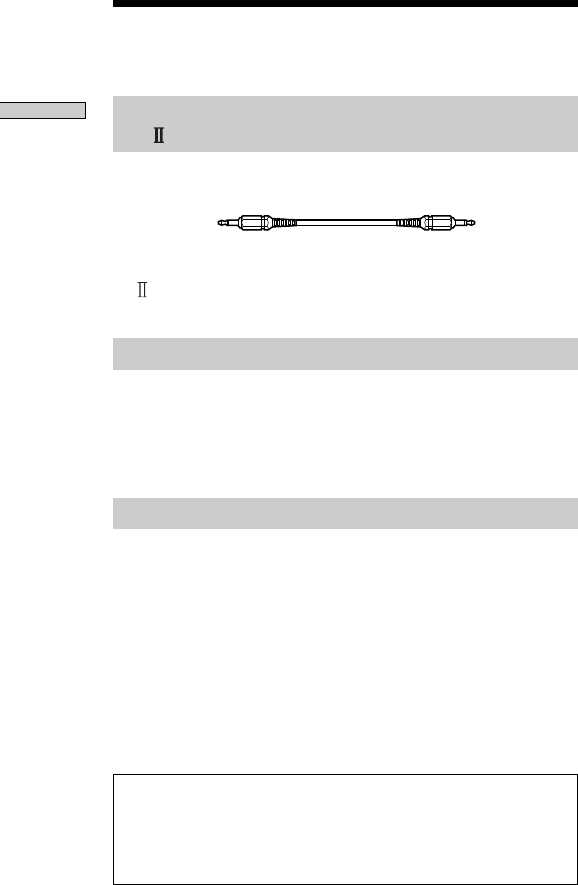
- Hooking Up the Audio Components
- Location and Function of Parts
- Remote Parts Description
- Front Panel Parts Description
- Using the Display
- Recording on MDs
- Notes on Recording
- Recording on an MD
- Adjusting the Recording Level
- Recording Tips
- Marking Track Numbers While Recording (Track Marking)
- Starting Recording With Six Seconds of Prestored Audio Data (Time Machine Recording)
- Synchro-recording With the Audio Component of Your Choice (Music Synchro-recording)
- Synchro-recording With a Sony CD Player (CD Synchro-recording)
- Playing MDs
- Playing an MD
- Playing a Specific Track
- Locating a Particular Point in a Track
- Playing Tracks Repeatedly
- Playing Tracks in Random Order (Shuffle Play)
- Creating Your Own Program (Program Play)
- Tips for Recording From MDs to Tape
- Editing Recorded MDs
- Erasing Tracks
- Dividing Tracks
- Combining Tracks
- Moving Tracks
- Naming Tracks or MDs
- Undoing the Last Edit
- Other Functions
- Fade In and Fade Out Recording
- Falling Asleep to Music (Sleep Timer)
- About the CONTROL A1 Control System
- Additional Information
- Precautions
- Handling MDs
- System Limitations
- Troubleshooting
- Specifications
- Display Messages
- Edit Menu Table
- Setup Menu Table
- Self-Diagnosis Function
- Index
- Table des matieres
- Avant le démarrage
- Avant de commencer les raccordements
- Raccordement des composants audio
- Emplacement et fonction des organes
- Description des organes de la télécommande
- Description des organes du panneau avant
- Emploi de l’afficheur
- Enregistrement sur des MD
- Remarques sur l’enregistrement
- Enregistrement sur un MD
- Ajustement du niveau d’enregistrement
- Conseils pour l’enregistrement
- Inscription de numéros de plage pendant l’enregistrement (Track Marking)
- Démarrage de l’enregistrement avec six secondes de données audio mémorisées (Time Machine Recording – Enregistrement à démarrag
- Enregistrement synchro avec un composant audio de votre choix (Enregistrement synchro de musique)
- Enregistrement synchro avec un lecteur CD Sony (CD Synchro-Recording)
- Lecture de MD
- Lecture d’un MD
- Lecture d’une plage spécifique
- Localisation d’un point particulier sur une plage
- Lecture répétée de plages
- Lecture de plages dans le désordre (Shuffle Play — Lecture aléatoire)
- Création de votre propre programme (Program Play — Lecture programmée)
- Conseils pour l’enregistrement à partir de MD sur une cassette
- Edition de MD enregistrés
- Effacement de plages
- Division d’une plage
- Combinaison de plages
- Déplacement de plages
- Titrage de plages ou de MD
- Défaire la dernière édition
- Autres fonctions
- Enregistrement avec fondu à l’entrée et en sortie
- S’endormir en musique (Minuterie d’extinction)
- Le système de commande CONTROL A1
- Informations complémentaires
- Précautions
- Manipulation des MD
- Limites du système
- Dépannage
- Spécifications
- Messages affichés
- Tableau du menu d’édition (Edit Menu)
- Tableau du menu d’implantation (Setup Menu)
- Fonction d’auto-diagnostic
- Index
3-866-796-12(1)
MiniDisc Deck
Operating Instructions
Mode d’emploi
1999 Sony Corporation
GB
FR
MDS-PC2
2GB
WARNING
To prevent fire or shock
hazard, do not expose the
unit to rain or moisture.
Do not install the appliance in a confined
space, such as a bookcase or built-in
cabinet.
This appliance is classified as a CLASS 1
LASER product.
The CLASS 1 LASER PRODUCT
MARKING is located on the bottom
exterior.
The following caution label is located
inside the unit.
IN NO EVENT SHALL SELLER BE
LIABLE FOR ANY DIRECT,
INCIDENTAL OR CONSEQUENTIAL
DAMAGES OF ANY NATURE, OR
LOSSES OR EXPENSES RESULTING
FROM ANY DEFECTIVE PRODUCT OR
THE USE OF ANY PRODUCT.
For the customers in the U.S.A.
This symbol is intended to alert the user to
the presence of uninsulated “dangerous
voltage” within the product’s enclosure
that may be of sufficient magnitude to
constitute a risk of electric shock to
persons.
This symbol is intended to alert the user to
the presence of important operating and
maintenance (servicing) instructions in the
literature accompanying the appliance.
Declaration of Conformity
Trade name: SONY
Model No.: CAV-50C
Responsible Party: Sony Electronics Inc.
Address: 1 Sony Drive, Park
Ridge, NJ. 07656 USA
Telephone No.: 201-930-6970
This device complies with Part 15 of the
FCC Rules. Operation is subject to the
following two conditions: (1) This device
may not cause harmful interference, and
(2) this device must accept any interference
received, including interference that may
cause undesired operation.
INFORMATION
This equipment has been tested and found
to comply with the limits for a Class B
digital device, pursuant to Part 15 of the
FCC Rules. These limits are designed to
provide reasonable protection against
harmful interference in a residential
installation. This equipment generates,
uses, and can radiate radio frequency
energy and, if not installed and used in
accordance with the instructions, may
cause harmful interference to radio
communications. However, there is no
guarantee that interference will not occur
in a particular installation. If this
equipment does cause harmful
interference to radio or television
reception, which can be determined by
turning the equipment off and on, the user
is encouraged to try to correct the
interference by one or more of the
following measures:
• Reorient or relocate the receiving
antenna.
• Increase the separation between the
equipment and receiver.
• Connect the equipment into an outlet on
a circuit different from that to which the
receiver is connected.
• Consult the dealer or an experienced
radio/TV technician for help.
CAUTION
You are cautioned that any changes or
modification not expressly approved in
this manual could void your authority to
operate this equipment.
Owner’s Record
The model and serial numbers are located
on the bottom of the unit. Record the
serial number in the space provided below.
Refer to them whenever you call upon
your Sony dealer regarding this product.
Model No. MDS-PC2
Serial No.
For the customers in Canada
CAUTION
TO PREVENT ELECTRIC SHOCK, DO
NOT USE THIS POLARIZED AC PLUG
WITH AN EXTENSION CORD,
RECEPTACLE OR OTHER OUTLET
UNLESS THE BLADES CAN BE FULLY
INSERTED TO PREVENT BLADE
EXPOSURE.
Welcome!
Thank you for purchasing the Sony
MiniDisc Deck. Before operating the
deck, please read this manual
thoroughly and retain it for future
reference.
About This
Manual
The instructions in this manual are for
the MDS-PC2 MiniDisc Deck.
Conventions
• Controls in these instructions are
those on the supplied remote; these
may, however, be substituted by
controls on the deck that are
similarly named, or, when different,
appear in the instructions within
parentheses.
Example: Press H (or NX on the
deck).
•z indicates hints and tips for
making the task easier.

3GB
TABLE OF CONTENTS
Getting Started 4
Before You Start the Hookup 4
Hooking Up the Audio Components 5
Location and Function of Parts 8
Remote Parts Description 8
Front Panel Parts Description 10
Using the Display 11
Recording on MDs 13
Notes on Recording 13
Recording on an MD 14
Adjusting the Recording Level 16
Recording Tips 16
Marking Track Numbers While Recording
(Track Marking) 18
Starting Recording With Six Seconds of Prestored
Audio Data (Time Machine Recording) 19
Synchro-recording With the Audio Component of
Your Choice (Music Synchro-recording) 19
Synchro-recording With a Sony CD Player
(CD Synchro-recording) 20
Playing MDs 22
Playing an MD 22
Playing a Specific Track 23
Locating a Particular Point in a Track 24
Playing Tracks Repeatedly 25
Playing Tracks in Random Order (Shuffle Play) 26
Creating Your Own Program (Program Play) 26
Tips for Recording From MDs to Tape 28
Editing Recorded MDs 29
Erasing Tracks 30
Dividing Tracks 32
Combining Tracks 33
Moving Tracks 33
Naming Tracks or MDs 34
Undoing the Last Edit 37
Other Functions 38
Fade In and Fade Out Recording 38
Falling Asleep to Music (Sleep Timer) 39
About the CONTROL A1 Control System 39
Additional Information 42
Precautions 42
Handling MDs 43
System Limitations 43
Troubleshooting 44
Specifications 44
Display Messages 45
Edit Menu Table 46
Setup Menu Table 47
Self-Diagnosis Function 47
Index 48
4GB
Before You Start the
Hookup
Checking the supplied accessories
This MD deck comes with the following items:
• Audio connecting cords
(pin-plug × 2 y pin-plug × 2) (2)
• Optical cable (1)
• Remote commander (remote) RM-D35M (1)
• R6 (size-AA) batteries (2)
• Connector (RS-232C y monaural mini-jack)* (1)
• Monaural (2P) mini-plug cord* (1)
• Audio connecting cord*
(pin-plug × 2 y stereo mini-plug) (2)
• CD-ROM* (1)
*Required for operation by personal computer. For details, refer to the
operating instructions supplied with the MD Editor 2 software.
Inserting batteries into the remote
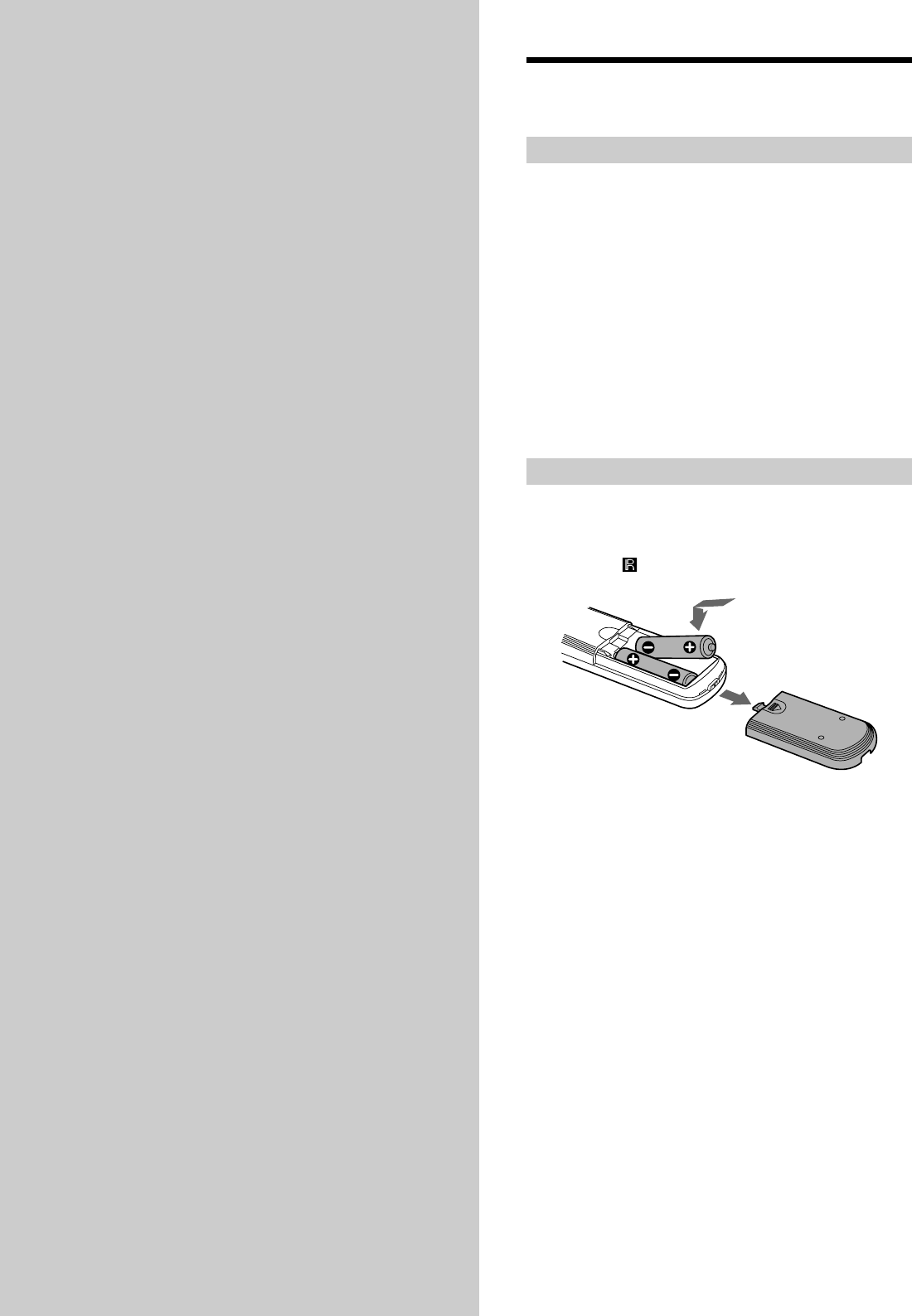
Insert two R6 (size-AA) batteries with the + and –
properly oriented to the markings into the battery
compartment. When using the remote, point it at the
remote sensor on the deck.
zWhen to replace the batteries
Under normal conditions, the batteries should last for about six
months. When the remote no longer operates the deck, replace
both batteries with new ones.
Notes
• Do not leave the remote in an extremely hot or humid place.
• Do not drop any foreign object into the remote casing,
particularly when replacing the batteries.
• Do not use a new battery with an old one.
• Do not expose the remote sensor to direct sunlight or lighting
apparatus. Doing so may cause a malfunction.
• If you don’t use the remote for an extended period of time,
remove the batteries to avoid possible damage from battery
leakage and corrosion.
Getting
Started
This chapter provides information on
the supplied accessories, things you
should keep in mind while hooking
up the system, and how to connect
various audio components to the MD
deck. Be sure to read this chapter
thoroughly before you actually
connect anything to the deck.
5GB
Getting Started
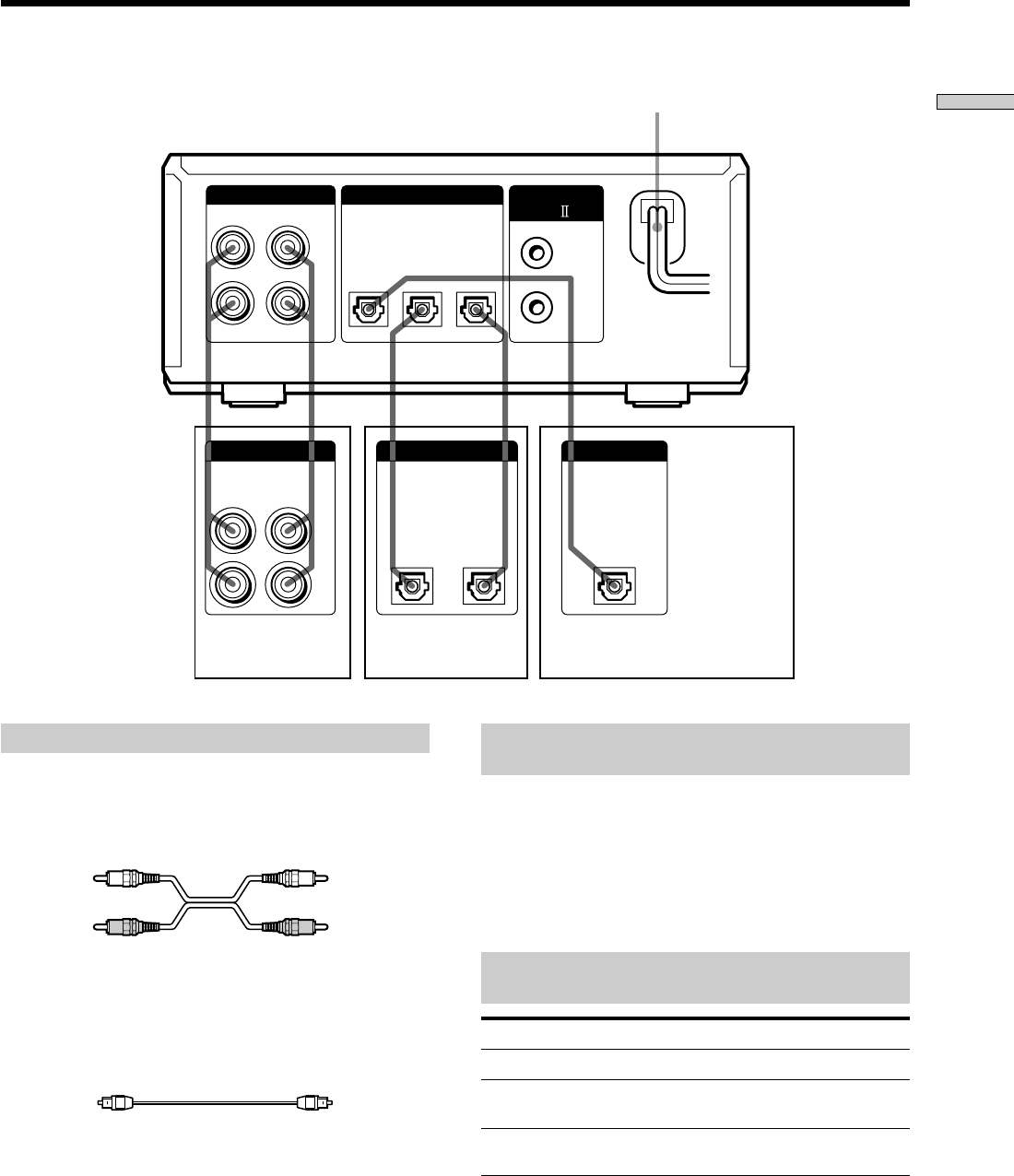
Hooking Up the Audio Components
DIGITAL
(OPTICAL)
OUT IN
MD
IN
L
R
OUT
DIGITAL
(OPTICAL)
OUT
DIGITAL CONTROL
A1
(VARIABLE)
IN1 OUTIN2
LINE (ANALOG)
OUT (OPTICAL)
L
R
IN
Required cords
Audio connecting cords (2) (supplied)
When connecting an audio connecting cord, be sure to match the
color-coded pins to the appropriate jacks: white (left) to white
and red (right) to red.
Optical cable (2) (only one supplied)
• When connecting an optical cable, take the caps off the
connectors and insert the cable plugs straight in until they click
into place.
• Do not bend or tie the optical cable.
White (L) White (L)
Red (R) Red (R)
Things you should keep in mind while
hooking up the system
• Turn off the power to all components before making
any connections.
• Do not connect any AC power cord until all the
connections are completed.
• Be sure the connections are firm to prevent hum and
noise.
Jacks (connectors) for connecting audio
components
Connect To the
Amplifiers LINE (ANALOG) IN/OUT jacks
Digital amplifiers DIGITAL (OPTICAL) IN2/OUT
connectors
Amplifier, etc. Digital amplifier, etc.
AC power cord
DAT decks, another MD deck,
CD players, or DBS tuners DIGITAL (OPTICAL) IN1
connector
DAT deck, MD deck, CD player,
DBS tuner, etc.
6GB
Getting Started
Connecting audio conponents to CONTROL
A1 jacks
Monaural (2P) mini-plug cords (not supplied)
For information on connections through the CONTROL
A1 jacks, see page 39.
Connecting the AC power cord
Connect the AC power cord of the deck to a wall outlet.
Note
Do not connect the AC power cord to a switched outlet.
Connecting a personal computer
Connect the MD deck to a personal computer using a
monaural mini-plug cord (2-pin) (supplied) and a
connector (supplied).
By this connection, you can edit MDs on computer’s
display or input disc names and track names using
computer’s keyboard. For connection and operation, refer
to the operating instructions supplied with the MD editor
2 software for details.
Notes on setting up
• Don’t place your personal computer on top of this
MD deck.
• Don’t install the deck vertically (sideways).
Hooking Up the Audio Components

7GB
Getting Started
8GB
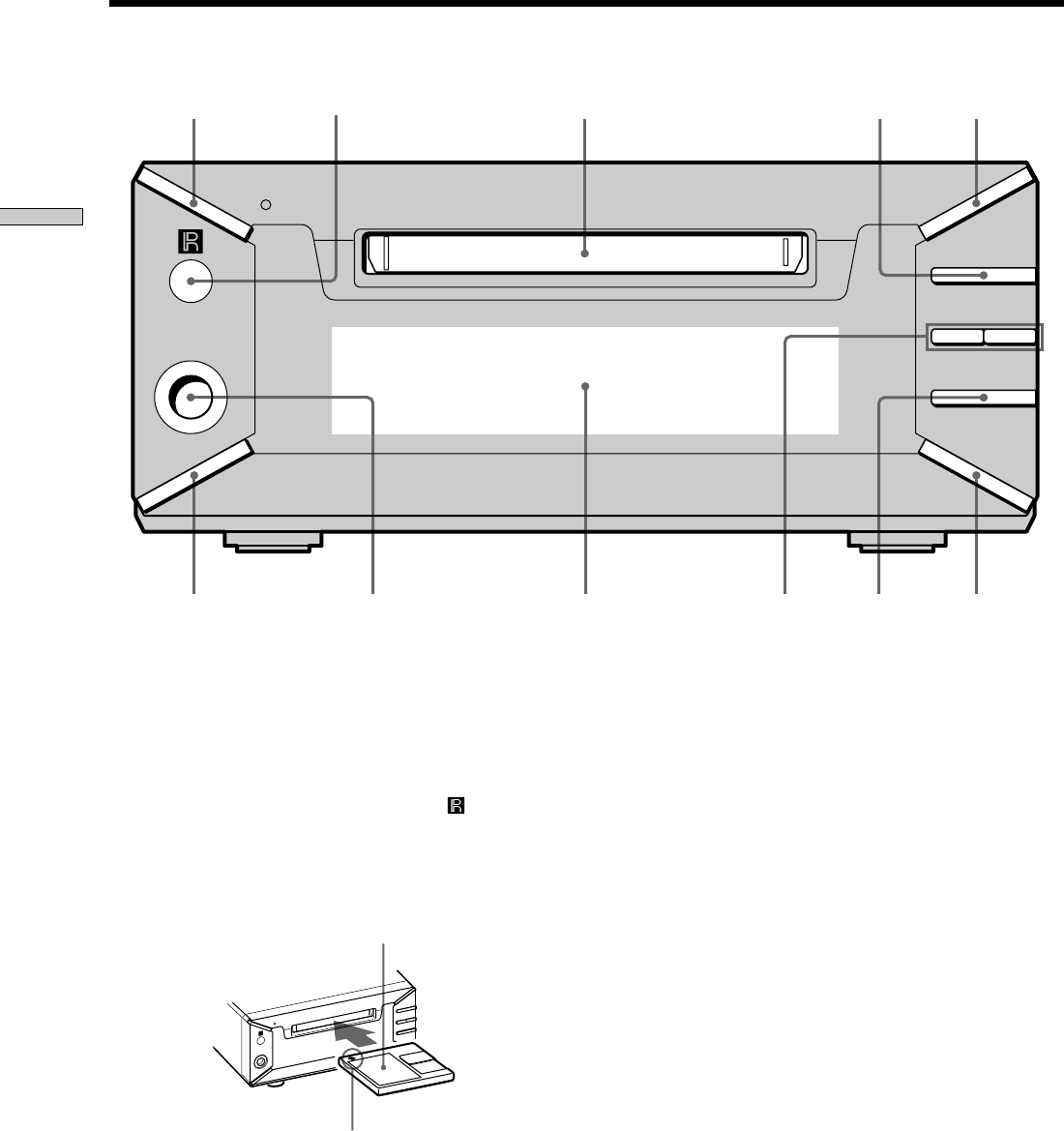
Remote Parts Description
1
2
3
4
6
9
0
qs
7
wd
ws
qa
wa
qh
ql
qk
qj
qd
qf
qg
w;
5
8
ABC
REC LEVEL
CD-SYNC
MUSIC
SYNC
A
y
B
REPEAT
2
DEF
3
& ! ?
REC FADERSCROLLDISPLAY
EJECT
PLAY MODE
NAME IN
CLEARYES
MENU/NO
CHARNAME
STANDBY
STOP
START
INPUT
1
JKL
5
MNO
6
GHI
4
TUV
8
QZ
10/0
T.REC
>
10
WXY
9
PRS
7
ANALOG
OUT LEVEL
. >
m M
z x
X
H
Z
` / 1
+
+
–
–
Location and
Function of
Parts
This chapter tells you about the
location and function of the various
buttons and controls on the supplied
remote and the front panel. Further
details are provided on the pages
indicated in the parentheses.
It also tells you about the information
that appears in the display window.

9GB
Location of Parts and Brief Explanations
1?/1 (power) switch (14, 22)
Press to turn the deck on. When you turn the deck on,
the ?/1 switch indicator on the deck turns off. When
you press the switch again, the deck turns off and the
indicator lights up red.
2CLEAR button (27, 35)
Press to cancel the selection.
3REC FADER button (38)
Press to perform Fade-in Recording or Fade-out
Recording.
4PLAY MODE button (26)
Press to select Shuffle Play or Program Play.
5Letter/number buttons (24, 34)
Press to enter a track number directly or input letters
or numbers.
6MUSIC SYNC button (19)
Press to start Music Synchro-recording.
7CD-SYNC STOP button (20)
Press to stop CD Synchro-recording.
CD-SYNC START button (20)
Press to start CD Synchro-recording.
CD-SYNC STANDBY button (20)
Press to enter standby for CD Synchro-recording.
8ANALOG OUT LEVEL +/– buttons (23)
Press to adjust the output level from the LINE
(ANALOG) OUT jacks and PHONES jack.
9X button (15, 22)
Press to pause play or recording. Press again to
resume play or recording.
q; x button (15, 22, 30)
Press to stop play, stop recording, or cancel the
selected operation.
qa REC LEVEL +/– buttons (16)
Press to adjust the recording level.
qs AyB button (25)
Press to select Repeat A-B Play.
qd REPEAT button (25)
Press to play tracks repeatedly.
qf m/M buttons (24, 26, 31, 35)
Press to locate a portion within a track, change the
contents of a program, or shift the cursor.
qg ./> buttons (14, 22, 26, 30, 39)
Press to locate tracks or select a menu item.
qh z button (15, 17, 18)
Press to record on the MD, monitor the input signal, or
mark track numbers.
qj T.REC button (19)
Press during recording pause to start Time Machine
Recording.
qk H button (15, 22)
Press to start play.
ql INPUT button (14)
Press to select the input jack (or connector) of the
program source to be recorded.
w; NAME button (34)
Press to add the name or change the name of a track or
MD.
CHAR button (34)
Press to select the type of characters to be input when
naming a track or MD.
wa DISPLAY button (11, 16, 26)
Press to select the information to be displayed in the
window.
SCROLL button (12)
Press to scroll the name of a track or MD.
ws MENU/NO button (14, 26, 30, 39)
Press to display “Edit Menu” or “Setup Menu.”
YES button (14, 26, 30, 39)
Press to carry out the selected operation.
wd EJECT Z button (15, 22)
Press to eject the MD.
10GB
Location of Parts and Basic Amplifier Operations
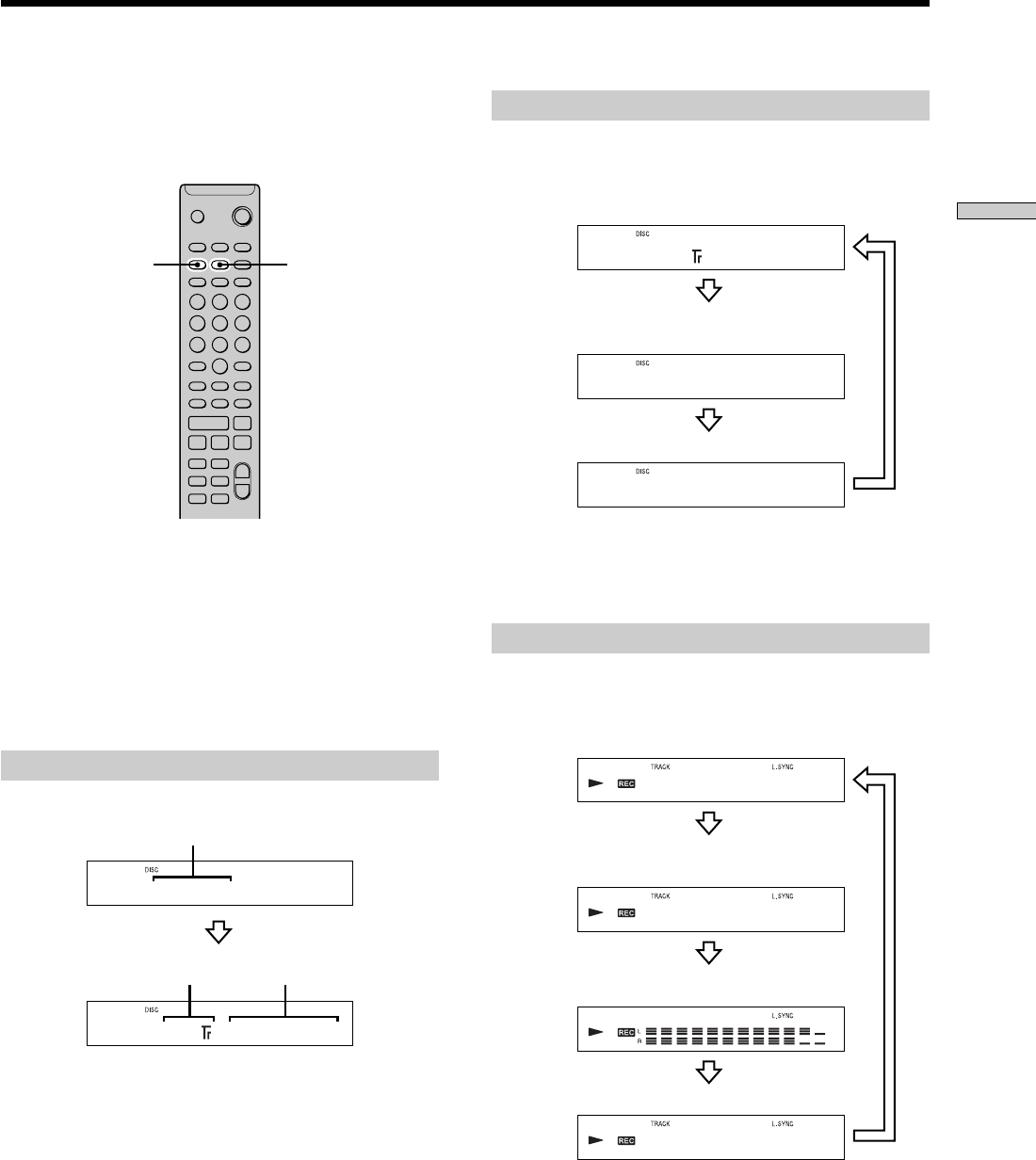
Front Panel Parts Description
1 32 54
q; 6
9qa 8 7
Z? /1
z
NX
.>
x
INPUT
PHONES
1?/1 (power) switch (14, 22)
Press to turn the deck on. When you turn the deck on,
the switch indicator turns off. When you press the
switch again, the deck turns off and the indicator
lights up red.
2Remote sensor (4)
Point the remote towards this window ( ) for
remote operations.
3MD insertion slot (14, 22)
Insert the MD as illustrated below.
With the labeled side up
Z
? /1
z
NX
.>
x
With the arrow pointing towards the deck
4NX button (15, 22)
Press to start play, pause play, or pause recording.
5Z button (15, 22)
Press to eject the MD.
6z button (15, 17, 18)
Press to record on the MD, monitor the input signal, or
mark track numbers.
7x button (15, 22, 30)
Press to stop play, stop recording, or cancel the
selected operation.
8./> buttons (14, 22, 24, 26, 30, 39)
Press to locate tracks or a portion within a track.
9Display window (11, 12)
Shows various information.
0PHONES jack (23)
Connect the headphones. Press ANALOG OUT
LEVEL +/– on the remote to adjust the volume.
qa INPUT button (14)
Press to select the input jack (or connector) of the
program source to be recorded.
11GB
Location of Parts and Brief Explanations
Using the Display
The display window shows information about the MD or
track. This section describes the information that appears
for each deck status.
SCROLL
DISPLAY
. >
m M
z x
X
H
Z
` / 1
+
–
+
–
Note
The type of information (e.g., total number of tracks, recorded
time, remaining time, track or disc name) which was last
displayed will continue to appear until you change it by pressing
DISPLAY, even if you change the deck operation status. For
example, if the remaining time was displayed when you stop the
deck, the remaining time will continue to appear when you begin
playing the same MD again or a different one.
When you insert an MD
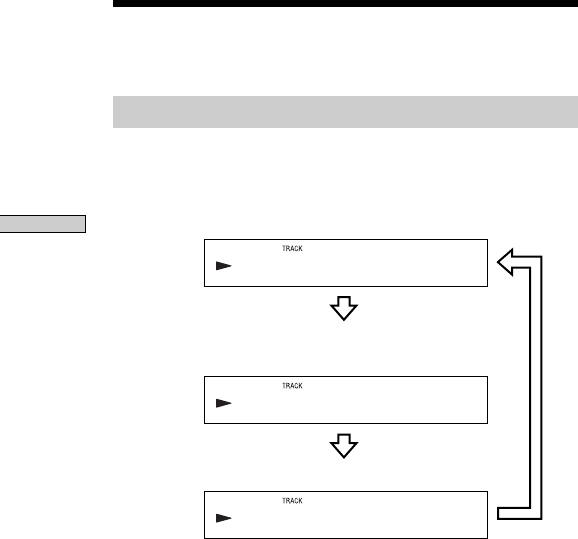
The display automatically changes as follows:
15 46m 08s
SONGS
While the deck is stopped
Press DISPLAY repeatedly to change the display.
Each press of the button changes the display as follows:
15 46m 08s
-27m 52s
SONGS
*Not shown for the premastered discs.
**When the MD has no name, “No Name” appears, followed by the
default display.
While the deck is recording
Press DISPLAY repeatedly to change the display.
Each press of the button changes the display as follows:
16 3m 05s
-24m 47s
BALLAD
*When the track has no name, “No Name” appears, followed by the
default display.
Total number of tracks Total recorded time
Disc name
Total number of tracks and total
recorded time (default display)
Press
Remaining recordable time on the
MD (recordable MDs only)*
Press
Disc name**
Press
Track number and recorded time of
the current track (default display)
Press
Remaining recordable time on the
MD
Press
Level of the input signal
Press
Track name*
Press
12GB
Location of Parts and Basic Amplifier Operations
While the deck is playing
Press DISPLAY repeatedly to change the display.
Each press of the button changes the display as follows:
2 3m 33s
2 -1m 25s
DIARY
*When the track has no name, “No Name” appears, followed by the
default display.
zYou can check the track name at any time while playing
Press SCROLL.
The track name appears and scrolls. While the track name is
scrolling, press the button again to pause scrolling, and again to
continue scrolling.
Using the Display
Track number and elapsed time of
the current track (default display)
Press
Track number and remaining time of
the current track
Press
Track name*
Press

13GB
Recording on MDs
Recording on
MDs
This chapter explains the various
ways to record on an MD, as well as
how to mark track numbers and
perform synchro-recording with other
components.
Notes on Recording
About indications which appear while
recording
When “Protected” and “C11” alternate in the
display
The record-protect slot is open and the MD is record-
protected. To record on the MD, slide the tab to close the
slot. For details, see “To prevent accidental erasure of the
recorded material” on page 15.
When “Din Unlock” and “C71” alternate in the
display
• The digital component selected with the INPUT button
is not connected correctly. Check the connection.
• The selected digital component is not turned on. Turn
on the component.
When “Cannot Copy” appears in the display
The MD deck uses the Serial Copy Management System.
MDs recorded through the digital input connector can’t be
copied to other MDs or DAT tapes through the digital
output connector. For details, see “Guide to the Serial
Copy Management System” on page 14.
When “TRACK” flashes in the display
The MD deck is recording over existing track(s)
(“Recording on an MD” on page 14). The indication stops
flashing when the deck reaches the end of the recorded
portion.
About indications which appear after
recording
When “TOC” lights up in the display
Recording has finished but the TOC (Table of Contents)
on the MD has not been updated to reflect the recording
results. The recording will be lost if you disconnect the
AC power cord while the indication is on. The TOC will
be updated only when you eject the MD or turn off the
MD deck.
When “TOC Writing” flashes in the display
The deck is updating the TOC. Do not disconnect the AC
power cord or move the deck while the indication flashes.
14GB
Recording on MDs
Automatic conversion of digital sampling
rates during recording
A built-in sampling rate converter automatically converts
the sampling frequency of various digital sources to the
44.1 kHz sampling rate of the MD deck. This allows you
to monitor and record sources such as 32- or 48-kHz DAT
tapes or satellite broadcasts, as well as the CDs and MDs.
Please note that 22.05- or 96-kHz digital sources can’t be
recorded on this deck.
Guide to the Serial Copy Management
System
Digital audio components, such as CDs, MDs, and DATs
make it easy to produce high-quality copies of music by
processing music as a digital signal.
To protect copyrighted music sources, this deck uses the
Serial Copy Management System which allows you to
make only a single copy of a digitally recorded source
through digital-to-digital connections.
You can make only a first-generation copy*
through a digital-to-digital connection.
Examples are given as follows:
• You can make a copy of a commercially available digital
sound program (for example, a CD or MD), but you
can’t make a second copy from the first-generation
copy.
• You can make a copy of a digital signal from a digitally
recorded analog sound program (for example, an
analog record or a music cassette tape) or from a digital
satellite broadcast program, but you can’t make a
second copy from the first-generation copy.
*A first-generation copy means the first recording of a digital audio
source through the deck’s digital input connector. For example, if you
record from a CD player connected to the DIGITAL (OPTICAL) IN1
connector, that copy is a first-generation copy.
Note
The restrictions of the Serial Copy Management System don’t
apply when you make a recording through the analog-to-analog
connections.
Recording on an MD
The operations for normal recording are explained below.
If the MD has recorded material on it, the deck will
automatically start recording from the end of the recorded
portion.
H
MENU/NO
INPUT
YES
./>
z
EJECT Z
X
x
?/1
. >
m M
z x
X
H
Z
` / 1
+
–
+
–
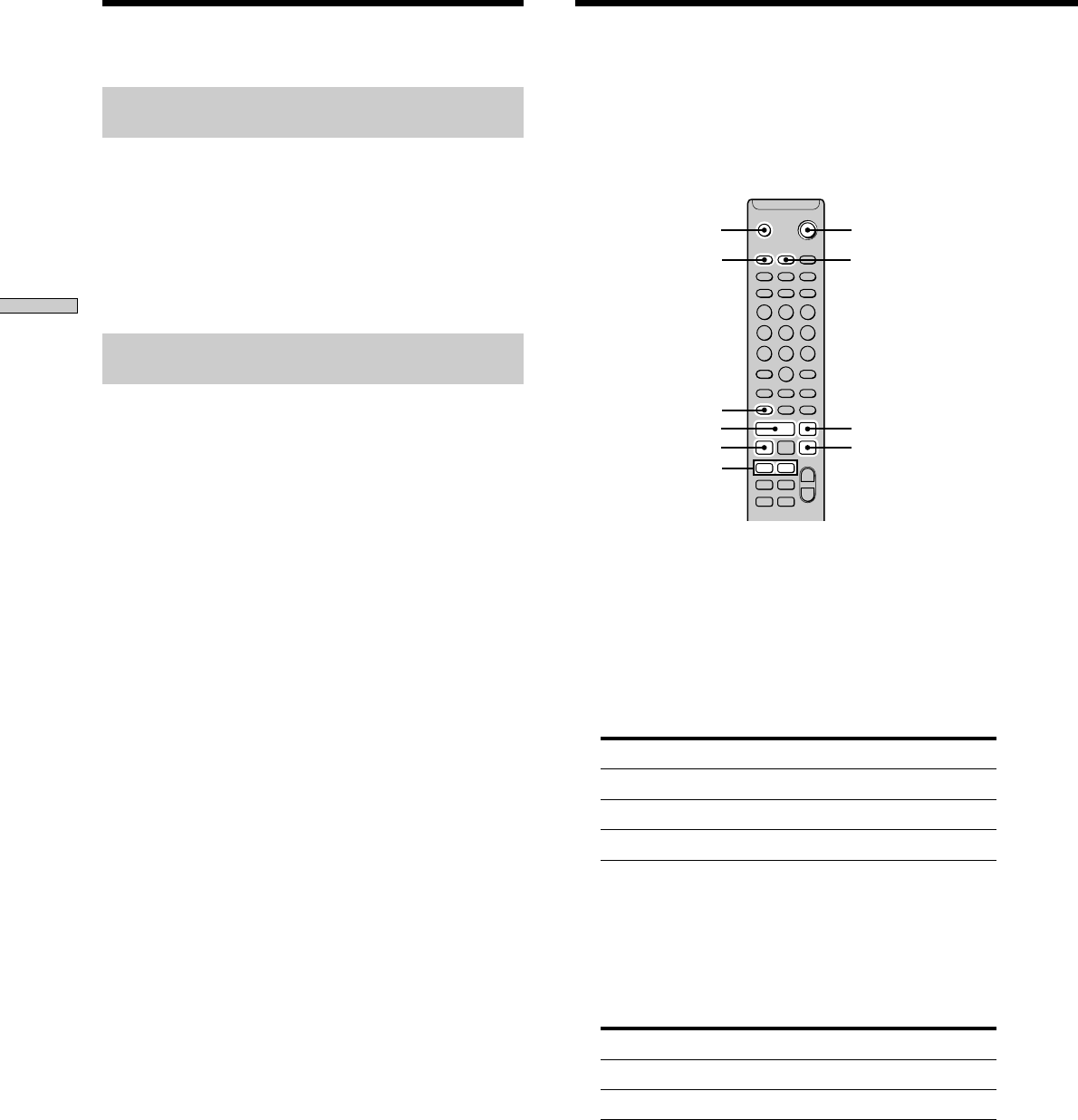
1Turn on the amplifier and program source, and
select the source on the amplifier.
2Press ?/1 to turn on the deck.
The switch indicator on the deck turns off.
3Insert a recordable MD.
4Press INPUT repeatedly to select the input jacks
(connectors) connected to the program source.
If the source is connected to the Select
DIGITAL (OPTICAL) IN1 connector Optical 1 In
DIGITAL (OPTICAL) IN2 connector Optical 2 In
LINE (ANALOG) IN jacks Analog In
5Press MENU/NO twice.
“Setup Menu” appears in the display.
6Press ./> repeatedly until “Stereo Rec” or
“Mono Rec” appears in the display, then press YES.
7Press ./> repeatedly to select the recording
mode, then press YES.
To record in Select
Stereo Stereo Rec (factory setting)
Monaural Mono Rec
Monaural mode allows you to record about twice as
much material as stereo.
Notes on Recording
15GB
Recording on MDs
8Press MENU/NO.
9If necessary, locate the point on the MD to start
recording from.
If you want to record on a new MD or start recording
from the end of the recorded portion, go to step 10.
To record over from the beginning of an existing MD
track
Press ./> repeatedly until the number of the
track to be recorded over appears.
To record over from the middle of an MD track
Press ./> repeatedly until the number of the
track to be recorded over appears, then press H (or
NX on the deck) to start playback. Press X (or NX
on the deck) at the point you want to start recording
from.
10Press z.
The deck changes to recording pause.
11If you have selected “Analog In” in step 4 above,
adjust the recording level.
For details, see “Adjusting the Recording Level” on
page 16.
12Press H or X (or NX on the deck).
Recording starts.
13Start playing the program source.
Operations you may want to do during recording
To Press
Stop recording x
Pause recording X (or NX on the deck)
Resume recording after pausing H or X (or NX on the deck)
Eject the MD EJECT Z after stopping
recording
When you pause recording
The track number increases by one. For example, if you
paused recording while recording track 4, the track
number will be 5 when you resume recording.
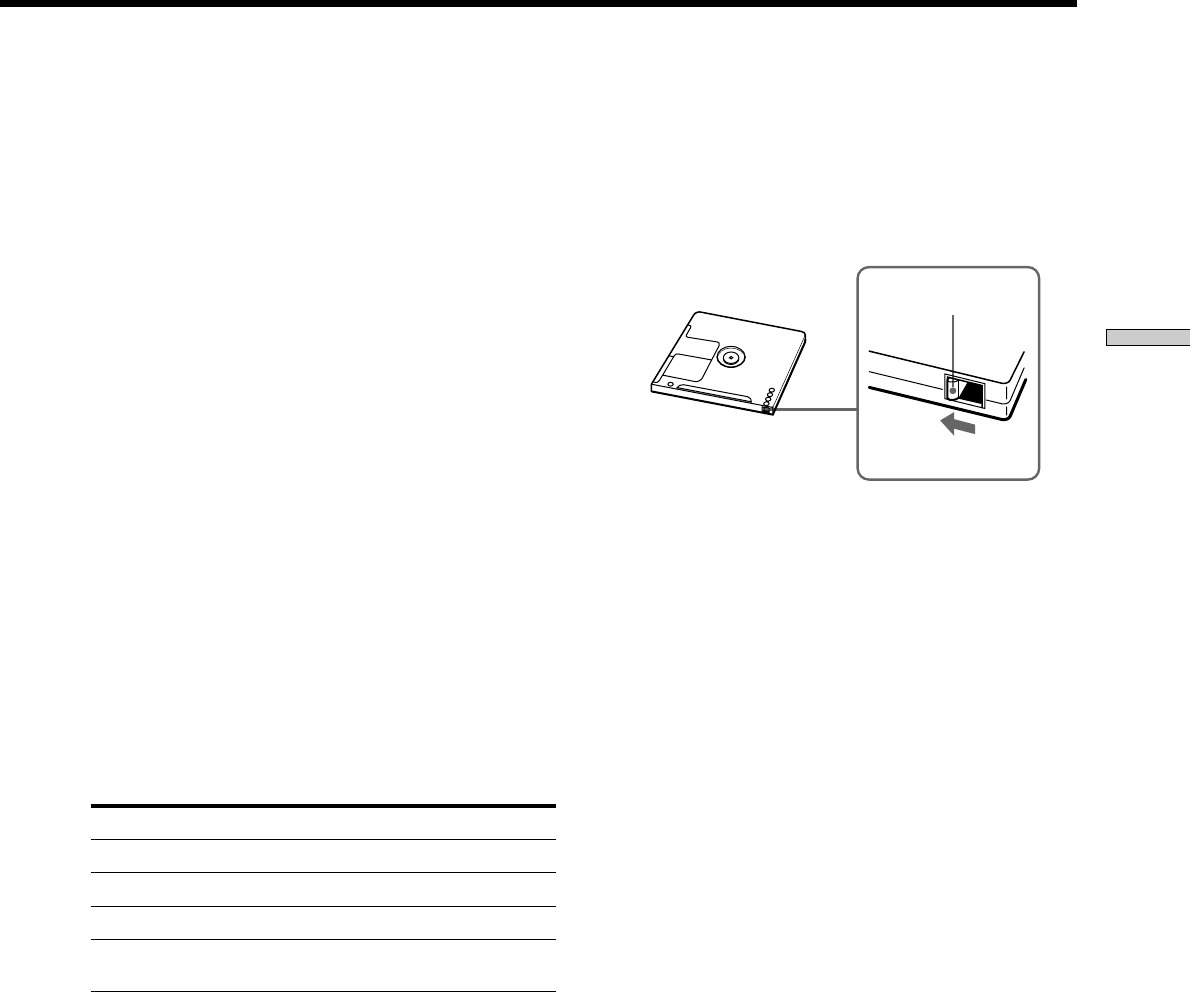
Bottom side of the MD
To prevent accidental erasure of the recorded
material
To make it impossible to record on an MD, slide the
record-protect tab in the direction of the arrow (see
illustration below) to open the slot. To enable recording,
close the slot.
zTo play the tracks you just recorded
Press H (or NX on the deck) immediately after stopping
recording.
The deck starts to play from the first track of the material just
recorded.
zTo play from the first track of the MD after recording
1Press x again after stopping recording.
2Press H (or NX on the deck).
The deck starts to play from the first track of the MD.
Note
• You can’t record over existing material when Shuffle Play (page
26) or Program Play (page 26) has been selected. “Impossible”
appears in the display at this time.
• You can’t use the buttons on the remote or the deck while the
deck is controlled by a personal computer. “REMOTE” appears
in the display at this time.
Slide in the
direction of arrow
Record-protect tab
16GB
Recording on MDs
Adjusting the Recording
Level
Do the procedure below to adjust the recording level.
DISPLAY
REC LEVEL +/–
. >
m M
z x
X
H
Z
` / 1
+
–
+
–
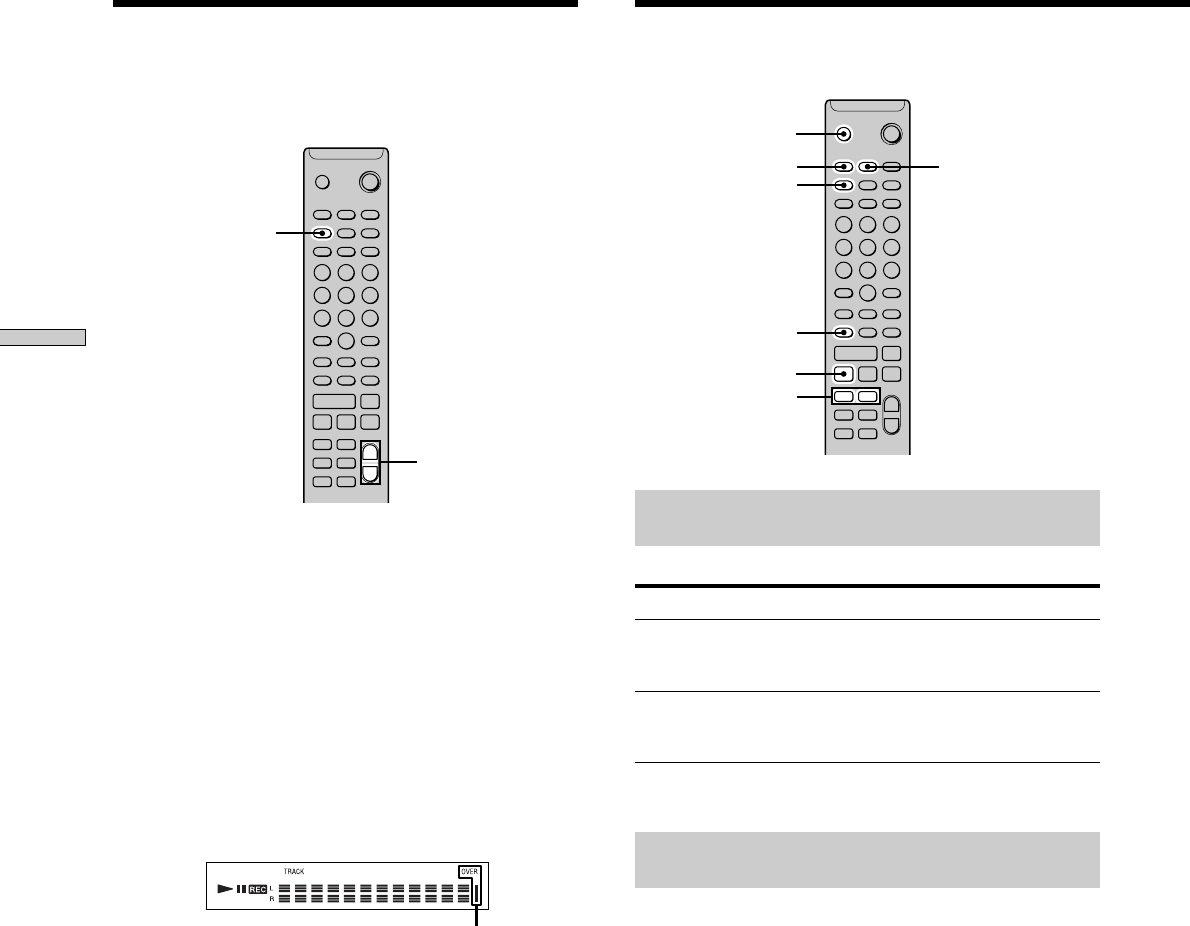
1Do steps 1 to 10 of “Recording on an MD” on pages
14 and 15.
2Play the portion of the program source with the
strongest output.
3Press DISPLAY repeatedly until the peak level
meters appear.
4While monitoring the sound, press REC LEVEL +/–
repeatedly to adjust the recording level to its
highest level without turning on “OVER” on the
peak level meters.
Occasional lighting of “OVER” is acceptable.
Avoid turning this indication on.
5Stop playing the program source.
6To start recording, continue from step 12 of
“Recording on an MD” on page 15.
zYou can adjust the recording level during recording
Press REC LEVEL +/– repeatedly.
zTo display the level of the strongest signal
The Peak Hold function continuously displays the level of the
strongest signal that has been input.
Do the procedure below to turn Peak Hold on.
1While the deck is stopped, press MENU/NO twice to display
“Setup Menu.”
2Press ./> repeatedly until “P.Hold” appears, then press
YES.
3Press ./> repeatedly to select “P.Hold On,” then press
YES.
4Press MENU/NO.
To turn Peak Hold off, repeat the procedure above, selecting
“P.Hold Off” in step 3.
Recording Tips
MENU/NO
INPUT
YES
./>
z
DISPLAY
EJECT Z
. >
m M
z x
X
H
Z
` / 1
+
–
+
–
Checking the remaining recordable time
on the MD
Press DISPLAY repeatedly.
While the deck is The following information appears
Stopped Total number of tracks and total recorded
time t Remaining recordable time on
the MD t Disc name
Recording Recorded time of the current track t
Remaining recordable time on the MD t
Input level indication t Track name
For details, see page 11.
Monitoring the input signal
(Input Monitor)
You can monitor the selected input signal even when
you’re not recording it.
1Press EJECT Z to eject the MD.
2Press INPUT repeatedly to select the jacks
(connectors) which the signal you want to monitor
is being input.

17GB
Recording on MDs
Erasing blank portions automatically
(Smart Space/Auto Cut)
The deck can be set to automatically erase any blanks that
are produced when the signal is interrupted during
recording. The function which activates (Smart Space or
Auto Cut) depends on the length of the interruption, as
described below.
Smart Space
If the signal is interrupted for less than 30 seconds, Smart
Space replaces the blank portion with a blank space of
about three seconds, then continues the recording. “Smart
Space” appears in the display during this time.
Auto Cut
If the signal is interrupted for about 30 seconds, Auto Cut
replaces the blank portion with a blank space of about
three seconds, then pauses the recording. “Auto Cut”
appears in the display during this time.
Do the procedure below to turn Smart Space and Auto
Cut on or off.
1While the deck is stopped, press MENU/NO twice.
“Setup Menu” appears in the display.
2Press ./> repeatedly until “S.Space” appears,
then press YES.
3Press ./> repeatedly to select the setting,
then press YES.
To Select
Turn on Smart Space and Auto Cut S.Space On (factory
setting)
Turn off Smart Space and Auto Cut S.Space Off
4Press MENU/NO.
Notes
• If you start recording with no signal input, Smart Space and
Auto Cut will not operate regardless of the setting.
• Smart Space does not affect the order of the track numbers
being recorded, even if the blank space occurs in the middle of
a track.
• Auto Cut is automatically turned on or off in tandem with
Smart Space.
• If you turn off the deck or disconnect the AC power cord, the
deck will store the last setting (“S.Space On” or “S.Space Off”)
and apply it the next time you turn on the deck.
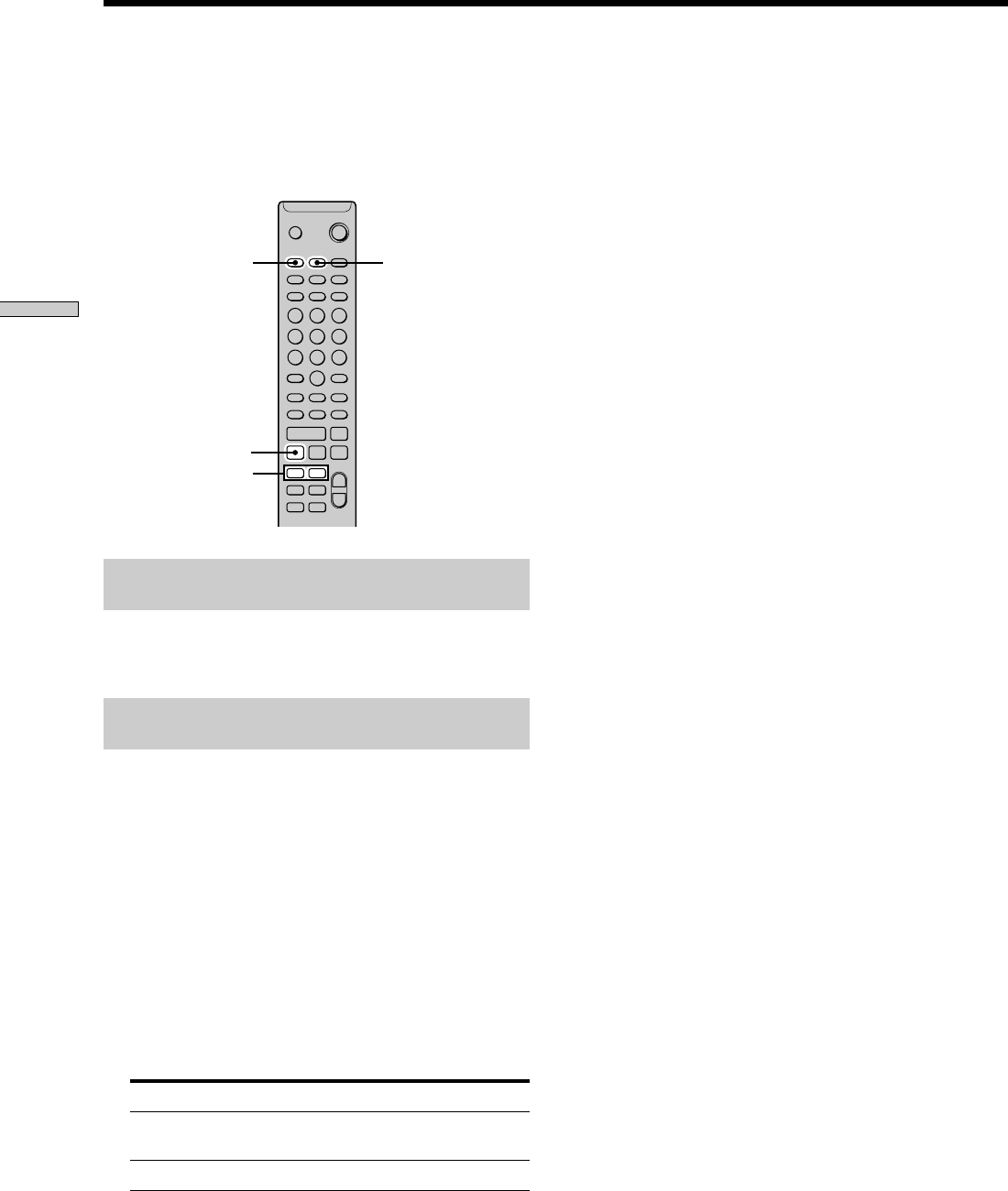
3Press z.
When “Analog In” is selected
The analog signal input from the LINE (ANALOG) IN
jacks is output to the DIGITAL (OPTICAL) OUT
connector after A/D conversion, and then to the LINE
(ANALOG) OUT jacks after D/A conversion. “AD -
DA” appears in the display at this time.
When “Optical 1 In” or “Optical 2 In” is selected
The digital signal input from the DIGITAL (OPTICAL)
IN1 or IN2 connector first passes through the
sampling rate converter, and then output to the
DIGITAL (OPTICAL) OUT connector, and then to the
LINE (ANALOG) OUT jacks after D/A conversion. “-
DA” appears in the display at this time.
To stop monitoring the signal
Press x.
18GB
Recording on MDs
4Press MENU/NO.
The deck marks a track number whenever the input
signal level drops to –50 dB (the trigger level for
Automatic Track Marking) or below for at least 1.5
seconds.
To change the trigger level for Automatic Track
Marking
Do the procedure below to change the signal level that
triggers Automatic Track Marking.
1While the deck is stopped, press MENU/NO twice.
“Setup Menu” appears in the display.
2Press ./> repeatedly until “LS(T)” appears,
then press YES.
3Press ./> repeatedly to select the level, then
press YES.
You can set the level at any value between –72 dB and
0 dB, in 2 dB steps.
4Press MENU/NO.
zAdditional information on Automatic Track Marking
• When recording from a CD player or MD deck connected to the
DIGITAL (OPTICAL) IN1/2 connector, the entire material may
be recorded as a single track in the following cases:
— When you consecutively record the same track two or more
times using single-track repeat play.
— When you consecutively record two or more tracks with the
same track number but from different CDs or MDs.
— When you record tracks from certain CD or multi-disc
players.
Also, if the source is an MD, a track number may not be
marked for tracks less than four seconds long.
• When recording from a component connected to the LINE
(ANALOG) IN jacks with “T.Mark Off” selected or when
recording from a DAT deck or DBS tuner connected to the
DIGITAL (OPTICAL) IN1/2 connector, the entire material may
be recorded as a single track.
• When recording from a DAT deck or DBS tuner connected to
the DIGITAL (OPTICAL) IN1/2 connector, the deck will mark a
track number whenever the sampling frequency of the input
signal changes, regardless of the track marking parameter
setting (“T.Mark LSync” or “ T.Mark Off”).
zYou can mark track numbers even after recording has
finished
See “Dividing Tracks” on page 32.
Note
If you turn off the deck or disconnect the AC power cord, the
deck will store the last settings (“T.Mark LSync” or “ T.Mark Off”
and the trigger level) and apply them the next time you turn on
the deck.
Marking Track Numbers
While Recording (Track Marking)
You can mark track numbers either manually or
automatically while recording. By marking track
numbers at specific points, you can quickly locate the
points later or edit the MD easily.
MENU/NO YES
./>
z
. >
m M
z x
X
H
Z
` / 1
+
–
+
–
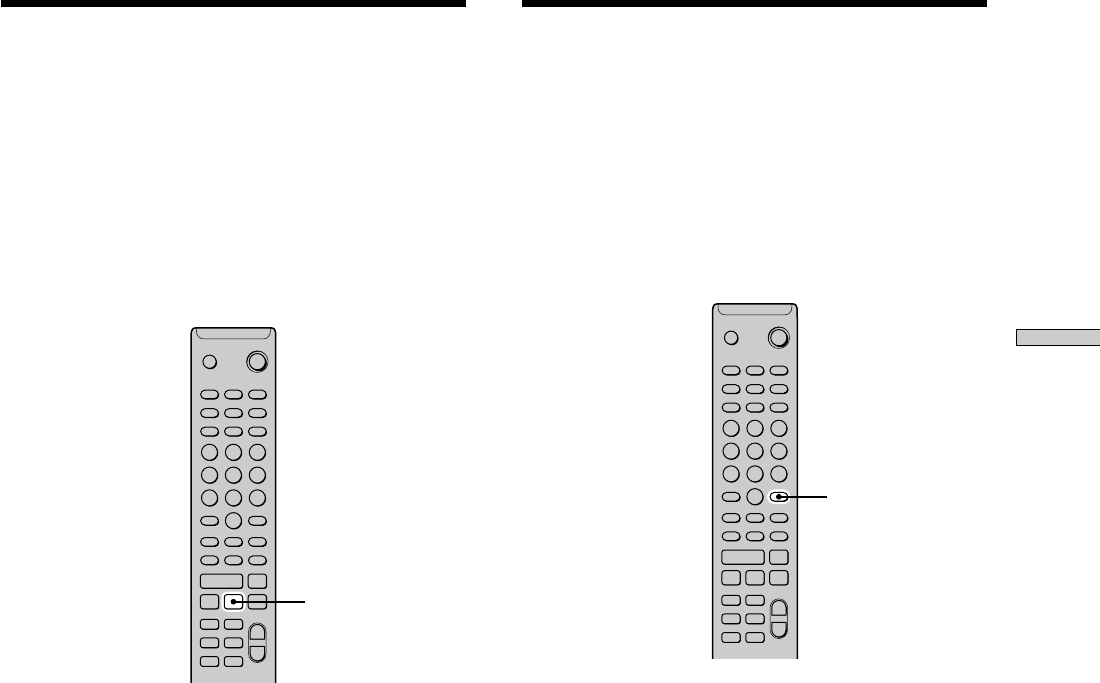
Marking track numbers manually
(Manual Track Marking)
Press z at the point where you want to add a track
number while recording.
Marking track numbers automatically
(Automatic Track Marking)
When recording from a CD player or MD deck connected
to the DIGITAL (OPTICAL) IN1/2 connector, the deck
marks track numbers in the same sequence as the source.
When recording from other sources connected to the
DIGITAL (OPTICAL) IN1/2 connector or a source
connected to the LINE (ANALOG) IN jacks, do the
procedure below to mark track numbers automatically.
1While the deck is stopped, press MENU/NO twice.
“Setup Menu” appears in the display.
2Press ./> repeatedly until “T.Mark” appears,
then press YES.
3Press ./> repeatedly to select the setting,
then press YES.
To Select
Turn on Automatic Track Marking T.Mark LSync (factory
setting)
Turn off Automatic Track Marking T.Mark Off
19GB
Recording on MDs
Synchro-recording With the
Audio Component of Your
Choice (Music Synchro-recording)
The Music Synchro-recording allows you to automatically
synchronize recording on the MD deck with the playing
of the selected program source. The Track Marking
function, however, will differ according to the program
source. For details, see “Marking Track Numbers While
Recording” on page 18.
MUSIC SYNC
. >
m M
z x
X
H
Z
` / 1
+
–
+
–
1Do steps 1 to 9 of “Recording on an MD” on pages
14 and 15.
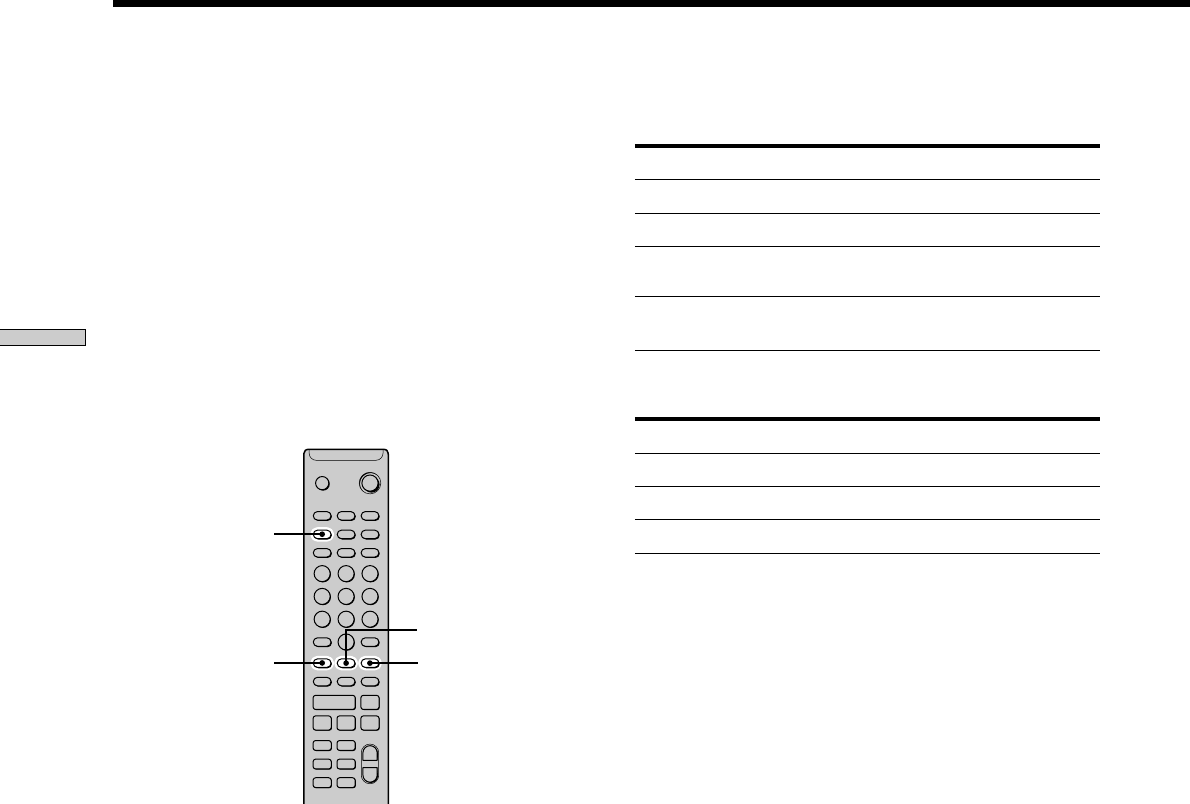
2Press MUSIC SYNC.
The deck changes to recording pause.
3Start playing the program source.
Recording starts automatically.
To stop Music Synchro-recording
Press x.
Note
During Music Synchro-recording, Smart Space and Auto Cut will
operate regardless of their setting (“S.Space On” or “S.Space
Off”).
Starting Recording With Six
Seconds of Prestored Audio
Data (Time Machine Recording)
Whenever the deck is in recording pause, the deck’s
buffer memory continuously stores the latest six seconds
worth of audio data. When you press T.REC, the
recording then starts with the data in the buffer memory.
Time Machine Recording thus allows you to avoid
missing the beginning of material recorded live from an
FM or satellite broadcast.
T.REC
. >
m M
z x
X
H
Z
` / 1
+
–
+
–
1Do steps 1 to 10 of “Recording on an MD” on pages
14 and 15.
The deck changes to recording pause.
2Start playing the program source.
3Press T.REC at the point where you want to start
recording.
Recording starts with the six seconds of prestored data
in the buffer memory, then continues recording via the
buffer memory thereafter.
To stop Time Machine Recording
Press x.
Note
The storage of data in the buffer memory starts from the moment
the deck changes to recording pause. Thus, if you start recording
less than six seconds after changing to recording pause, less than
six seconds worth of data will be recorded from the buffer
memory. The same is true if the program source had been
playing for less than six seconds at the time you start recording.
20GB
Recording on MDs
Operations you may want to do during CD
Synchro-recording
To Press
Stop recording CD-SYNC STOP
Pause recording CD-SYNC STANDBY
Resume recording after
pausing CD-SYNC START
Check the remaining
recordable time on the MD DISPLAY (page 11)
zYou can use the remote of the CD player during CD Synchro-
recording
Press To change the deck to And change the CD player to
HRecording Play
xRecording pause Stop
XRecording pause Pause
zYou can select the next track to be recorded using the
remote of the CD player during recording pause
1Press X to pause recording.
2Press ./> repeatedly to select a track.
3Press H to resume recording.
zDuring CD Synchro-recording, track numbers are marked in
the following ways:
• When the CD player is connected to the DIGITAL (OPTICAL)
IN1/2 connector, track numbers are automatically marked as
they appear on the CD.
• When the CD player is connected to the LINE (ANALOG) IN
jacks, track numbers are automatically marked when “T.Mark
LSync” has been selected (page 18).
• When you resume recording after recording pause, a new track
number is automatically marked, regardless of the track
marking parameter setting (“T.Mark LSync” or “ T.Mark Off”).
zYou can change CDs during CD Synchro-recording
1Press x on the CD player’s remote.
2Change the CD.
3Press H on the CD player’s remote to resume recording.
Synchro-recording With a
Sony CD Player
(CD Synchro-recording)
When the deck is connected to a Sony CD player or Hi-Fi
component system, you can easily copy the contents of
CDs to the MD using the deck’s remote. As the same
remote operates both the MD deck and the CD player or
CD player section of the component system, make sure to
place the MD deck and the CD player as close together as
possible.
Note
On some CD players and Hi-Fi component systems, you may
find it impossible to perform CD Synchro-recording using the
deck’s remote. In this case, use Music Synchro-recording (page
19) to record from CDs to the MD.
CD-SYNC STANDBY
CD-SYNC START
CD-SYNC STOP
DISPLAY
. >
m M
z x
X
H
Z
` / 1
+
–
+
–
1Turn on the amplifier and the CD player, and select
CD on the amplifier.
2Do steps 2 to 9 of “Recording on an MD” on pages
14 and 15.
3Insert a CD into the CD player and select the
playback mode (shuffle play, program play, etc.) on
the CD player.
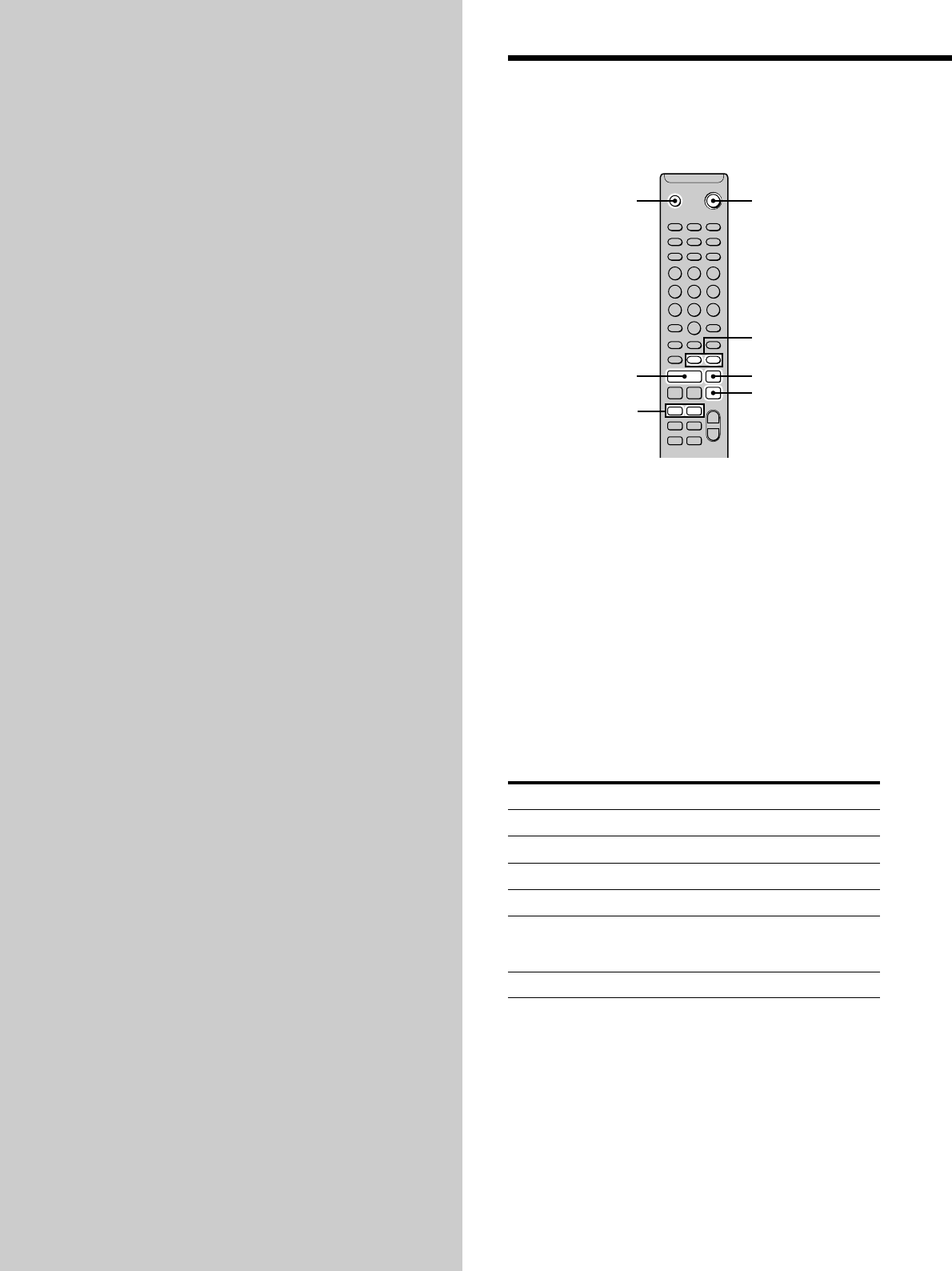
4Press CD-SYNC STANDBY.
The CD player changes to play standby and the MD
deck changes to recording standby.
5Press CD-SYNC START.
The deck starts recording and the CD player starts to
play.
The track number and elapsed recording time of the
track appear in the display.
If the CD player doesn’t start playing
Some CD players may not respond when you press
CD-SYNC START. Press X on the CD player’s remote
to start play on the CD player.

21GB
Recording on MDs
zYou can copy CD-TEXT information automatically during CD
Synchro-recording
By connecting the CONTROL A1 jack on the deck to a Sony CD
player using a monaural mini-plug cord (2-pin) (not supplied),
you can copy track names automatically during CD Synchro-
recording. As a track is recorded, the track name scrolls in the
display.
zYou can also perform synchro-recording with a Sony video
CD player
By reprogramming the MD deck’s remote, you can use the
procedure below to perform Synchro-recording with a Sony
video CD player.
Press number button 2 while pressing down ?/1 on the MD
deck’s remote. You can now operate the MD deck and the video
CD player with the remote. To control the CD player again, press
number button 1 while pressing down ?/1 on the MD deck’s
remote.
Notes
• Automatic copying of track names in CD-TEXT information
can’t be done if you record over existing tracks on an MD.
• When performing CD Synchro-recording with a CD player
with a mode selector, be sure to set the selector to CD1.
• When you record tracks from certain CD or multi-disc players,
the entire material may be recorded as a single track.
22GB
Playing MDs
This chapter explains the various
ways to play MDs.
Playing an MD
The operations for normal play are explained below.
ANALOG OUT
LEVEL +/–
./>
H X
x
EJECT Z?/1
. >
m M
z x
X
H
Z
` / 1
+
–
+
–
1Turn on the amplifier and select MD on the
amplifier.
2Press ?/1 to turn on the deck.
The switch indicator on the deck turns off.
3Insert an MD.
4If necessary, press ./> repeatedly to locate
the track you want to start playing from.
If you want to play from the first track, go to step 5.
5Press H (or NX on the deck).
The deck starts to play.
6Adjust the volume on the amplifier.
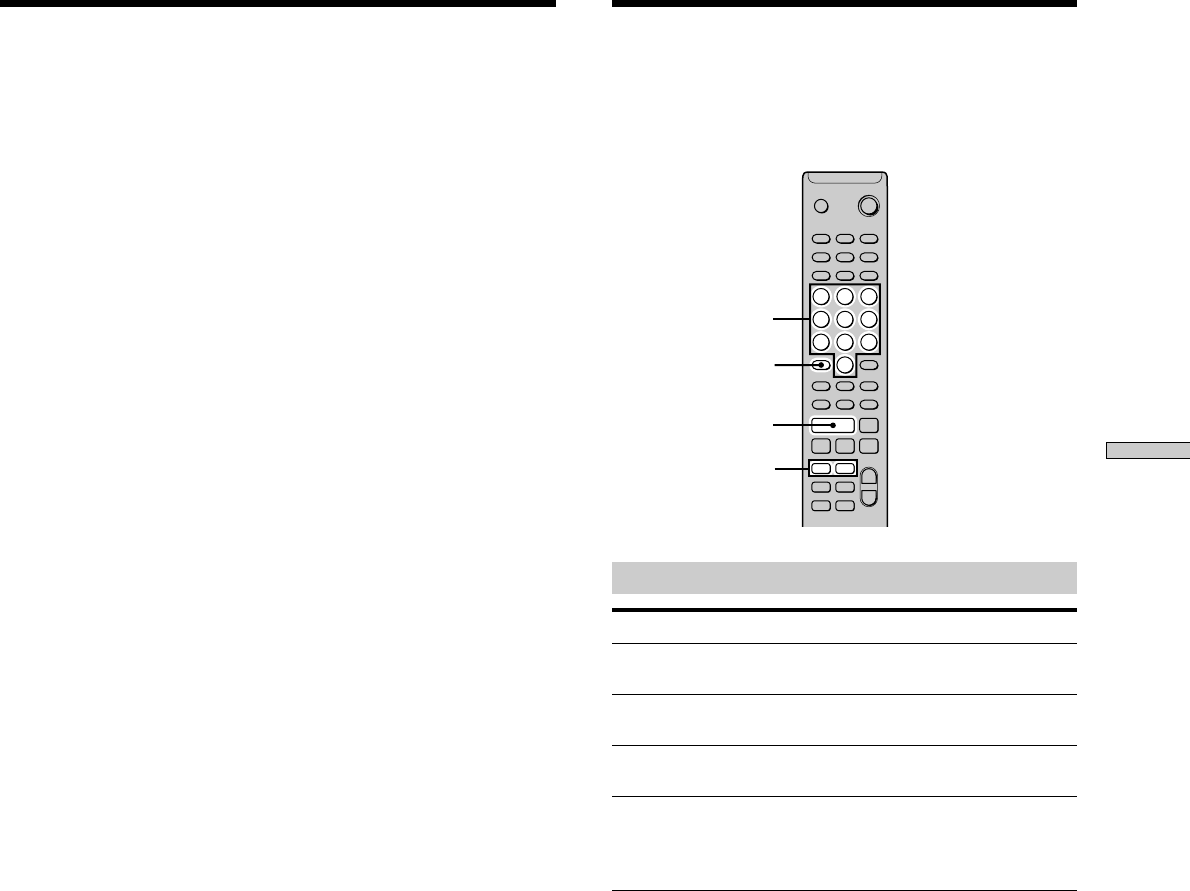
Operations you may want to do during play
To Press
Stop play x
Pause play X (or NX on the deck)
Resume play after pausing H or X (or NX on the deck)
Locate a succeeding track > repeatedly
Locate the beginning of the
current track or a preceding
track
. repeatedly
Eject the MD EJECT Z after stopping play
23GB
Playing MDs
Number
buttons
zYou can adjust the analog output level
By pressing ANALOG OUT LEVEL +/–, you can adjust the
output level of the LINE (ANALOG) OUT jacks and PHONES
jack. The level can be set at any value from –40 dB to 0 dB, in
2-dB steps.
When recording from an MD to other component connected to
the LINE (ANALOG) OUT jacks on the deck, be sure to set the
output level to 0 dB, an ideal level for analog recording. When
you set the output level to 0 dB, “ATT” in the display turns off.
Note
You can’t use the buttons on the remote or the deck while the
deck is controlled by a personal computer. “REMOTE” appears
in the display at this time.
Playing a Specific Track
While the deck is playing or stopped, use the procedure
below to quickly play any track.
./>
H
>
10
. >
m M
z x
X
H
Z
` / 1
+
–
+
–
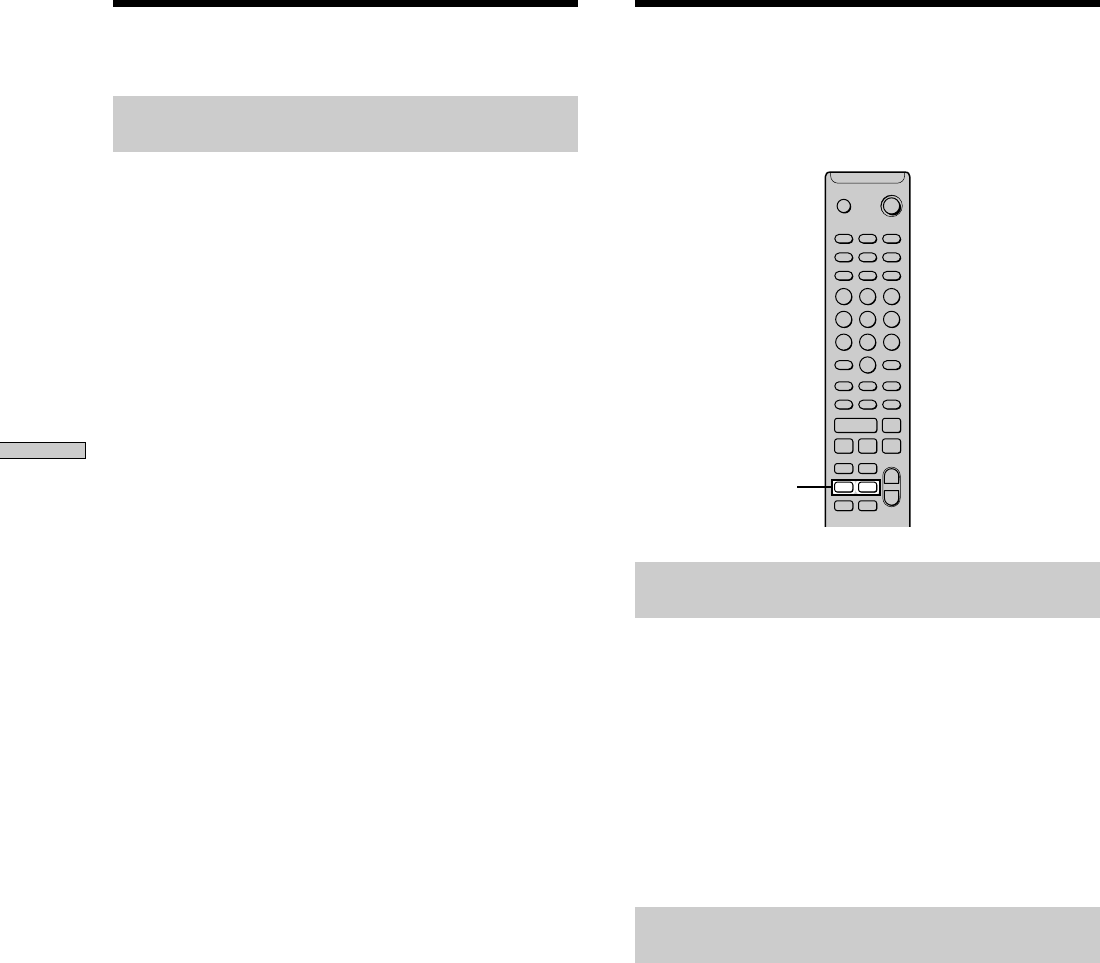
Locating a track
To go to Do the following:
The next or a succeeding
track during play Press > repeatedly.
A preceding track during
play Press . repeatedly.
The beginning of the current
track during play Press . once.
A specific track while the
deck is stopped Press ./> repeatedly until
the track number you want to go
to appears in the display, then
press H (or NX on the deck).
zTo locate the last track of the MD quickly
While the deck is stopped, press . once.
zIf you locate a track while the deck is stopped or paused
The deck will still be stopped or paused at the beginning of the
located track.
24GB
Playing MDs
Locating a Particular Point
in a Track
You can locate a particular point in a track during play or
play pause.
m/M
. >
m M
z x
X
H
Z
` / 1
+
–
+
–
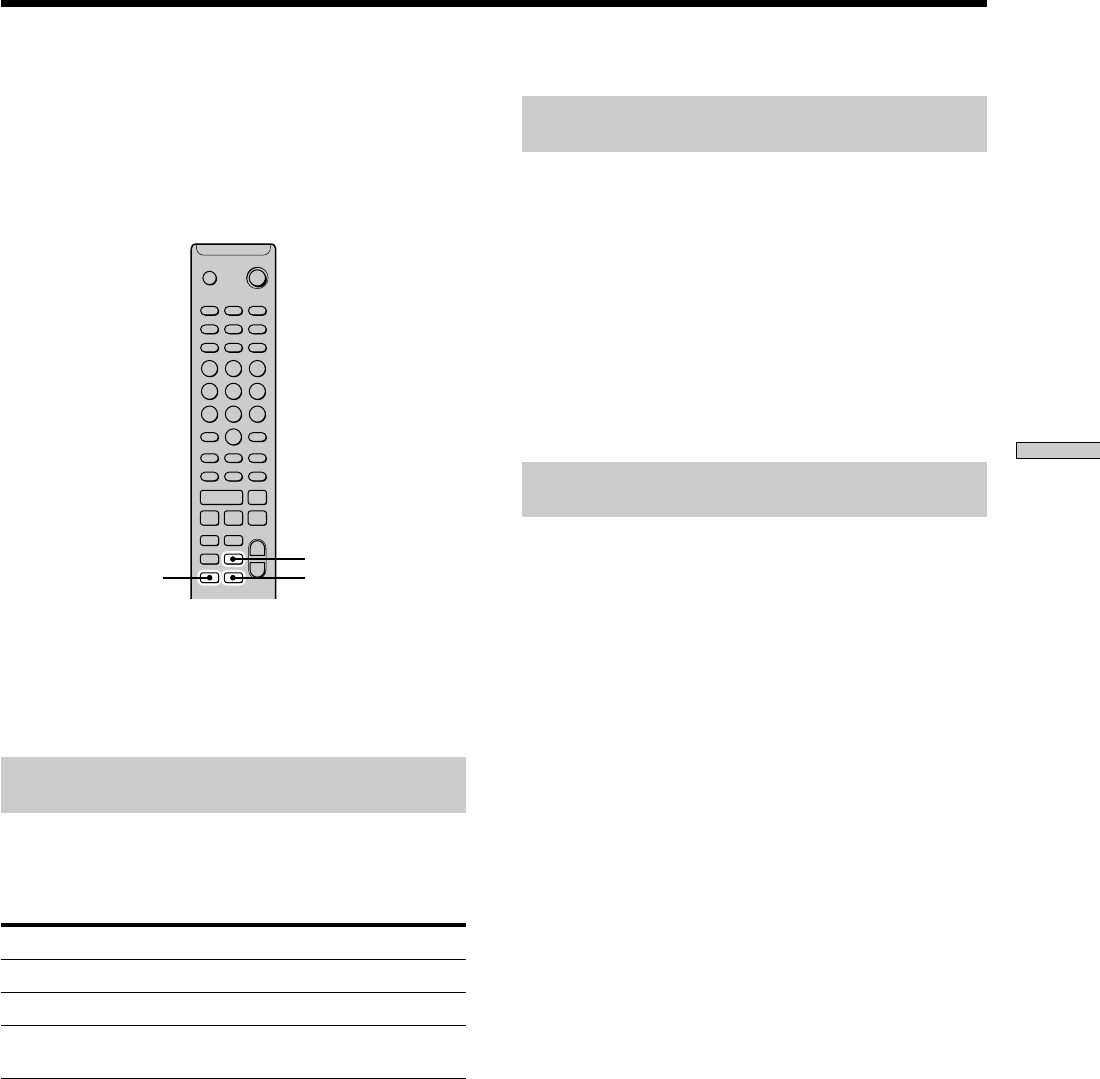
Locating a point while monitoring the
sound
Hold down m/M (or ./> on the deck) during
play.
You will hear intermittent playback as the disc goes
forward or reverse. When you reach the point, release the
button.
Notes
• If the disc reaches the end while you’re pressing M, the deck
stops.
• Tracks that are only a few seconds long may be too short for
monitoring. For such tracks, play the MD at normal speed.
Locating a point by observing the time
indication
Hold down m/M (or ./> on the deck) during
play pause.
The elapsed playing time of the track appears in the
display. When you reach the point, release the button.
No sound is output during this time.
zWhen “- Over -” appears in the display
The disc has reached the end while you’re pressing M. Press
. or m to go back.
Playing a track by entering the track
number
Press the number button(s) to enter the number of the
track you want to play.
To enter a track number over 10
1Press >10 (see the examples below).
2Enter the corresponding digits.
To enter 0, press 10/0 instead.
Examples:
• To play track number 30, press >10 once, then 3 and
10/0.
• To play track number 108, press >10 twice, then 1,
10/0, and 8.
zIf you enter a track number while the deck is paused
The deck will still be paused at the beginning of the track.
Playing a Specific Track
25GB
Playing MDs
Repeating the current track
(Repeat 1 Play)
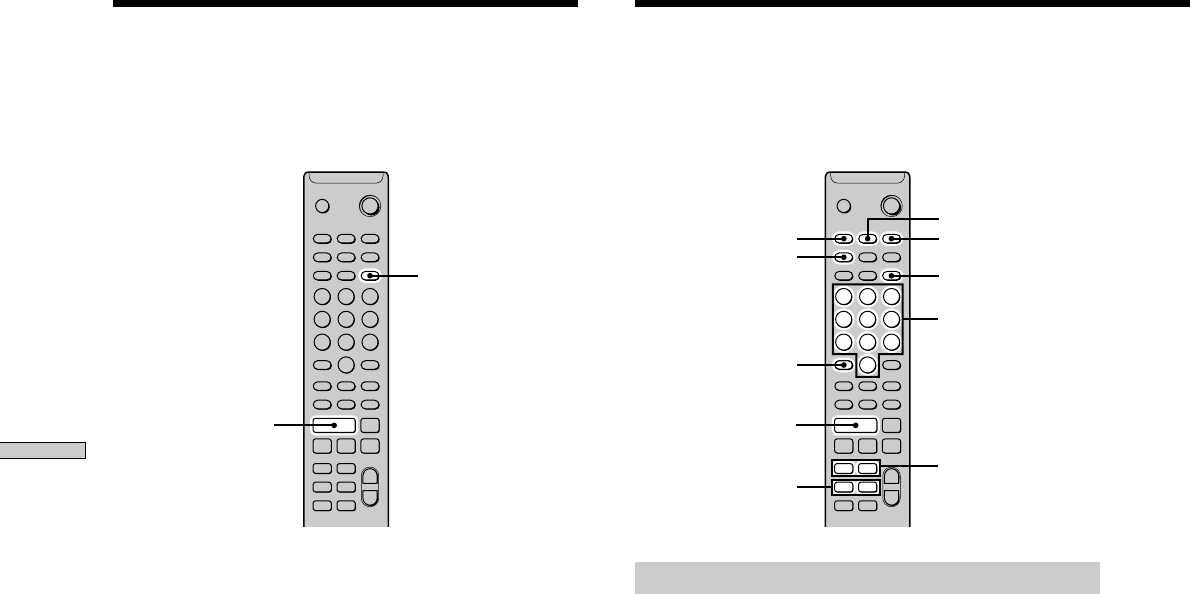
While the track you want to repeat is being played,
press REPEAT repeatedly until “Repeat 1” appears in
the display.
Repeat 1 Play starts.
To stop Repeat 1 Play
Press x.
To resume normal play
Press REPEAT repeatedly until “Repeat Off” appears in
the display.
Repeating a specific portion within a
track (Repeat A-B Play)
You can specify one portion within a track to be played
repeatedly. Note that the portion that you specify must be
within the boundaries of a single track.
1While the deck is playing, press AyB at the
starting point (point A) of the portion to be played
repeatedly.
“REPEAT A-” lights up and “B” flashes in the display.
2Continue playing the track or press M to locate
the ending point (point B), then press AyB.
“REPEAT A-B” lights up and Repeat A-B Play starts.
To stop Repeat A-B Play and resume normal play
Press REPEAT or x.
zYou can set a new starting point and ending point during
Repeat A-B Play
You can change the current ending point to a new starting point,
then specify a new ending point to repeat a portion right after the
current portion.
1During Repeat A-B Play, press AyB.
The current ending point changes to the new starting point
(point A).
“REPEAT A-” lights up and “B” flashes in the display.
2Locate the new ending point (point B) and press AyB.
“REPEAT A-B” lights up and the deck starts to repeat the
newly specified portion.
Playing Tracks Repeatedly
You can play an entire MD repeatedly. This function can
be used with Shuffle Play to repeat all the tracks in
random order (page 26), or with Program Play to repeat
all the tracks in the program (page 26). You can also
repeat a specific track or portion within a track.
REPEAT AyB
M
. >
m M
z x
X
H
Z
` / 1
+
–
+
–
Note
If you turn off the deck or disconnect the power cord, the deck
will store the last setting of the repeat play (“Repeat All” or
“Repeat 1”) and recall it the next time you turn on the deck.
Repeating all the tracks on the MD
(Repeat All Play)
Press REPEAT repeatedly until “Repeat All” appears in
the display.
When you play an MD, the deck repeats the tracks as
follows:
When the play mode is The deck repeats
Normal play (page 22) All the tracks in sequence
Shuffle Play (page 26) All the tracks in random order
Program Play (page 26) All the tracks in the program in
sequence
To stop Repeat All Play
Press x.
To resume normal play
Press REPEAT repeatedly until “Repeat Off” appears in
the display.
26GB
Playing MDs
Creating Your Own
Program (Program Play)
You can pick out the tracks that you like and specify the
playback order in a program containing up to 25 tracks.
H
>
10
MENU/NO
DISPLAY CLEAR
PLAY MODE
YES
m/M
./>
. >
m M
z x
X
H
Z
` / 1
+
–
+
–
Programming the tracks
1While the deck is stopped, press MENU/NO twice.
“Setup Menu” appears in the display.
2Press ./> repeatedly until “Program ?”
appears, then press YES.
3Press ./> repeatedly until the track number
you want to add to the program appears, then
press M (or use the number button(s) to enter the
track directly).
If you entered the wrong track number
Press m/M repeatedly until the wrong track
number flashes, then do step 3 above again.
To enter a track number over 10
Use >10. For details, see page 24.
To check the total playing time of the program
Press DISPLAY.
4Repeat step 3 to enter other tracks.
5Press YES.
“Complete!!” appears and the program is completed.
6Press PLAY MODE repeatedly until “PROGRAM”
lights up in the display.
7Press H (or NX on the deck).
Program Play starts.
To stop Program Play
Press x.
Number
buttons
Playing Tracks in Random
Order (Shuffle Play)
When you select Shuffle Play, the deck plays all the tracks
on the MD in random order.
H
PLAY MODE
. >
m M
z x
X
H
Z
` / 1
+
–
+
–
1While the deck is stopped, press PLAY MODE
repeatedly until “SHUFFLE” lights up in the display.
2Press H (or NX on the deck).
Shuffle Play starts.
; appears while the deck is “shuffling” the tracks.
To resume normal play
While the deck is stopped, press PLAY MODE repeatedly
until “SHUFFLE” turns off.
zYou can locate tracks during Shuffle Play
Press ./> repeatedly.
• To locate the next track or a later track to be played, press >
repeatedly.
• To locate the beginning of the current track, press .. Note
that you can’t locate and play the tracks that have already been
played once.

27GB
Playing MDs
Changing the contents of the program
While the deck is stopped and “PROGRAM” lights up, do
steps 1 and 2 of “Programming the tracks” on page 26,
followed by one of the procedures below:
To Do the following:
Erase a track Press m/M repeatedly until the
number of the unwanted track flashes,
then press CLEAR.
Erase all tracks Press CLEAR repeatedly until all the track
numbers disappear.
Add a track at the
beginning of the
program
Press m repeatedly until “0” flashes
before the first track number, then do steps
3 to 5 of “Programming the tracks” on
page 26.
Add a track to the
end of the program Press M repeatedly until “0” flashes
after the last track number, then do steps 3
to 5 of “Programming the tracks” on page
26.
Replace a track Press m/M repeatedly until the
number of the track to be changed flashes,
then do steps 3 to 5 of “Programming the
tracks” on page 26.
To resume normal play
Press PLAY MODE repeatedly until “PROGRAM” turns
off.
zThe program remains even after Program Play ends or is
stopped
Press H (or NX on the deck) to play the program again.
Notes
• If you eject the MD or disconnect the AC power cord, the
program will be lost.
• The display shows “- - - m - - s” when the total playing time of
the program exceeds 199 minutes.
• “ProgramFull!” appears when you program 25th track.
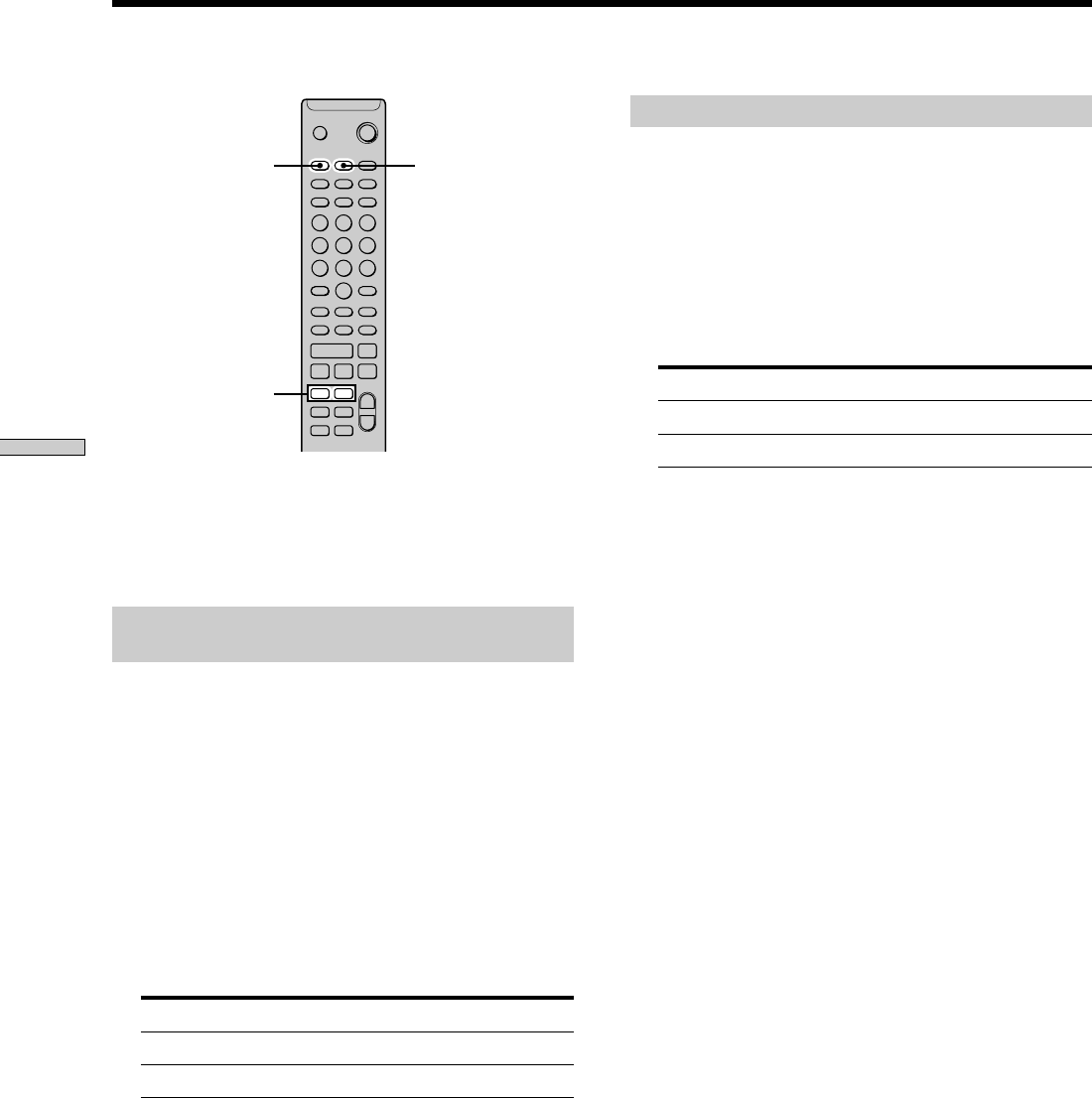
Checking the contents of the program
While the deck is stopped and “PROGRAM” lights up,
press DISPLAY repeatedly.
The first several tracks in the program appear in the
display. To see the rest of the program, press >
repeatedly.
28GB
Playing MDs
Pausing after each track (Auto Pause)
You can set the MD deck so that it pauses after each track
to give you time to locate the next track to be recorded.
1While the deck is stopped, press MENU/NO twice.
“Setup Menu” appears in the display.
2Press ./> repeatedly until “Auto” appears,
then press YES.
3Press ./> repeatedly to select the setting,
then press YES.
To Select
Turn on Auto Pause Auto Pause
Turn off Auto Pause Auto Off (factory setting)
4Press MENU/NO.
To resume play after pausing
Press H (or NX on the deck).
Note
If you turn off the deck or disconnect the AC power cord, the
deck will store the last setting (“Auto Pause” or “Auto Off”) and
recall it the next time you turn on the deck.
Tips for Recording From
MDs to Tape
./>
MENU/NO YES
. >
m M
z x
X
H
Z
` / 1
+
–
+
–
Note
When recording from an MD to another component connected to
the analog output jacks on the deck, be sure to adjust the output
level to 0 dB by pressing ANALOG OUT LEVEL + until “ATT”
turns off in the display.
Inserting blanks between tracks during
play (Auto Space)
The MD deck can be set to automatically insert a three-
second blank between tracks during play. This function is
useful when you’re recording from an MD to an analog
tape since the three-second blank enables you to use the
Multi-AMS function later to locate the beginning of tracks
on the tape.
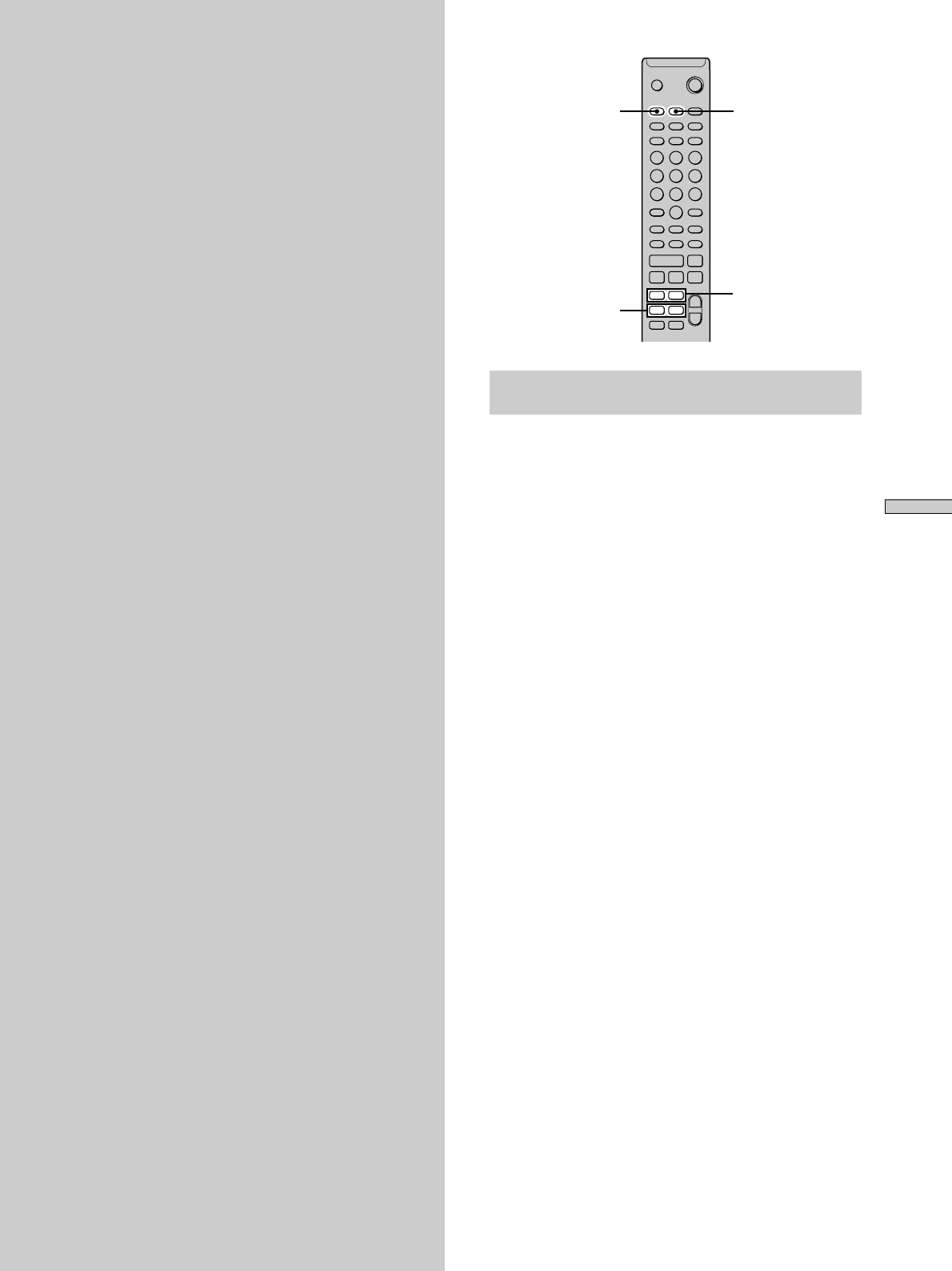
1While the deck is stopped, press MENU/NO twice.
“Setup Menu” appears in the display.
2Press ./> repeatedly until “Auto” appears,
then press YES.
3Press ./> repeatedly to select the setting,
then press YES.
To Select
Turn on Auto Space Auto Space
Turn off Auto Space Auto Off (factory setting)
4Press MENU/NO.
Notes
• If you select “Auto Space” and record a selection containing
multiple track numbers (for example, a medley or symphony),
blank spaces will be created on the tape in between the various
sections.
• If you turn off the deck or disconnect the AC power cord, the
deck will store the last setting (“Auto Space” or “Auto Off”)
and recall it the next time you turn on the deck.
29GB
Editing Recorded MDs
Editing
Recorded MDs
This chapter explains how to edit the
tracks that have been recorded on an
MD.
MENU/NO YES
m/M
./>
. >
m M
z x
X
H
Z
` / 1
+
–
+
–
Brief descriptions of buttons used to edit
MDs
The buttons below are used to erase, divide, move, or
combine tracks on the MD.
Note
The operation of these buttons is different when naming a track
or MD. For details, see “Naming a Track or MD” on page 34.
MENU/NO button: Press to edit tracks. While editing,
press to cancel editing.
./> buttons: Press to select an editing operation or
track number. You can also use these buttons to specify
points in a track for erasure or track division.
YES button: Press to enter a selection.
m/M buttons: Press to specify the unit (minute,
second, or frame) by which the MD is advanced when
you press ./> repeatedly. You can also use these
buttons to locate the end point of the portion to be erased.
For further details on the function of each button, see the
sections on editing operations.
Note
You can’t use the buttons on the remote or the deck while the
deck is controlled by a personal computer. “REMOTE” appears
in the display at this time.

Editing Recorded MDs
30GB
About indication which appears while
editing
When “Protected” appears in the display
The record-protect slot is open. To edit the MD, slide the
tab to close the slot. For details, see “To prevent
accidental erasure of the recorded material” on page 15.
About indications which appear after
editing
When “TOC” lights up in the display
Editing has finished but the TOC (Table of Contents) on
the MD has not been updated to reflect the editing results.
The editing will be lost if you disconnect the AC power
cord while the indication is on. The TOC will be updated
only when you eject the MD or turn off the MD deck.
When “TOC Writing” flashes in the display
The deck is updating the TOC. Do not disconnect the AC
power cord or move the deck while the indication flashes.
Erasing Tracks
You can erase a track or part of a track simply by
specifying the number of the track or the portion within a
track to be erased. You can also erase all the tracks on an
MD at one time.
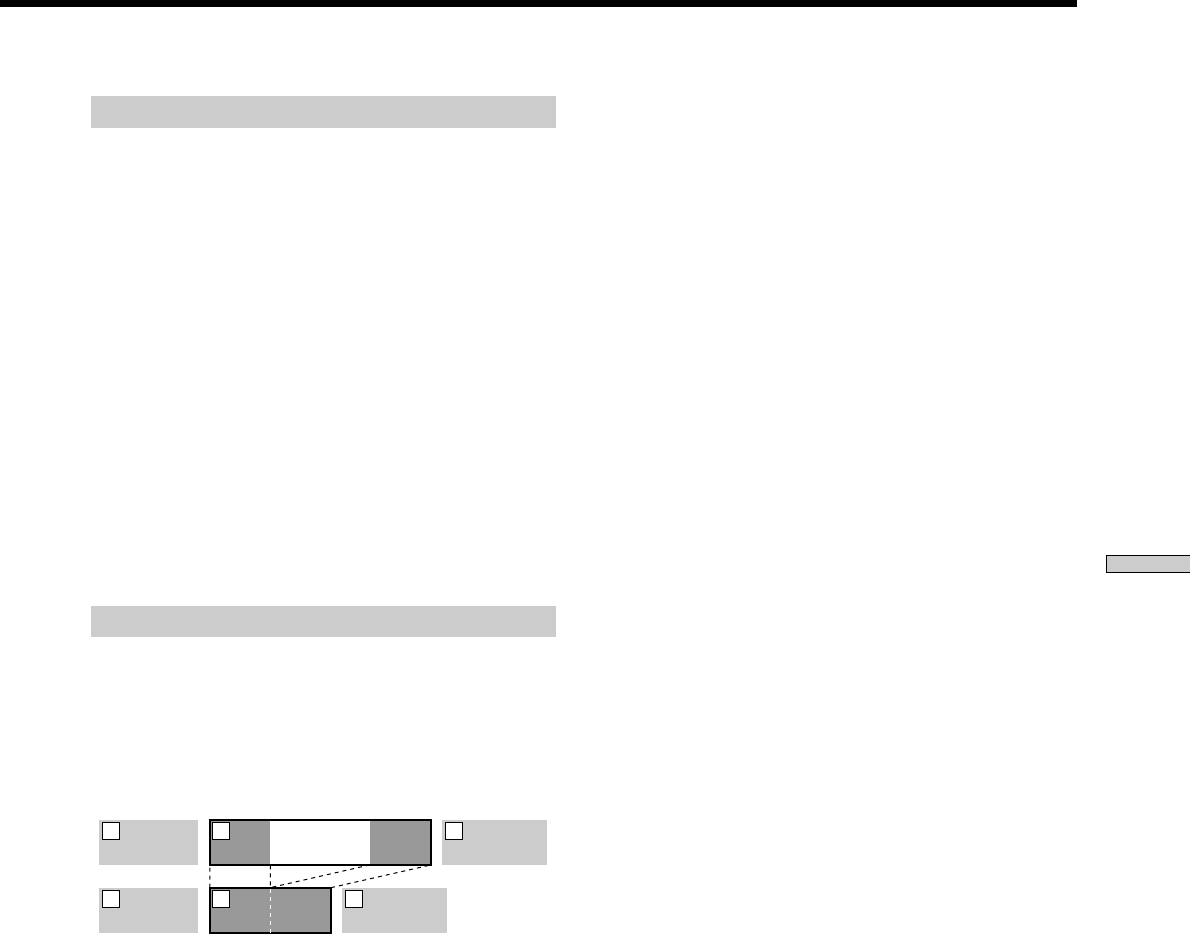
Erasing a track
Specify the number of the track you want to erase.
Example: Erasing the second track
AAA BBB CCC DDD
1 2 3 4
AAA CCC DDD
12 3
When you erase a track, all the tracks after the one erased
are automatically renumbered. For example, if you erase
track number 2, the previous track number 3 becomes
track number 2 and the previous track number 4 becomes
track number 3, and so on.
1While the deck is stopped, playing, or paused,
press MENU/NO.
“Edit Menu” appears in the display.
2Press ./> repeatedly until “Tr Erase ?”
appears, then press YES.
The deck starts to play the track indicated by the
number in the display.
3Press ./> repeatedly until the track number
you want to erase appears.
4Press YES.
“Complete!!” appears for a few seconds and the track
is erased. The track following the erased track starts
to play. If the erased track is the last one on the MD,
the track preceding the erased track starts to play.
To cancel the operation
Press MENU/NO or x.
zIf “Erase ???” appears in step 4 above
The track has been record-protected on another MD deck. If you
still want to erase the track, press YES again while the indication
appears.
zTo avoid confusion when erasing more than one track
Start erasing from the highest numbered track. This way you’ll
avoid renumbering the tracks that you plan to erase.
zYou can undo the erasure
For details, see “Undoing the Last Edit” on page 37.
31GB
Editing Recorded MDs
Erasing all the tracks on an MD
Do the procedure below to erase all the tracks, track
names, and disc name at once.
1While the deck is stopped, playing, or paused,
press MENU/NO.
“Edit Menu” appears in the display.
2Press ./> repeatedly until “All Erase ?”
appears, then press YES.
“All Erase ??” appears in the display.
3Press YES.
“Complete!!” appears for a few seconds and all the
tracks, track names, and disc name are erased.
To cancel the operation
Press MENU/NO or x.
zYou can undo the erasure
For details, see “Undoing the Last Edit” on page 37.
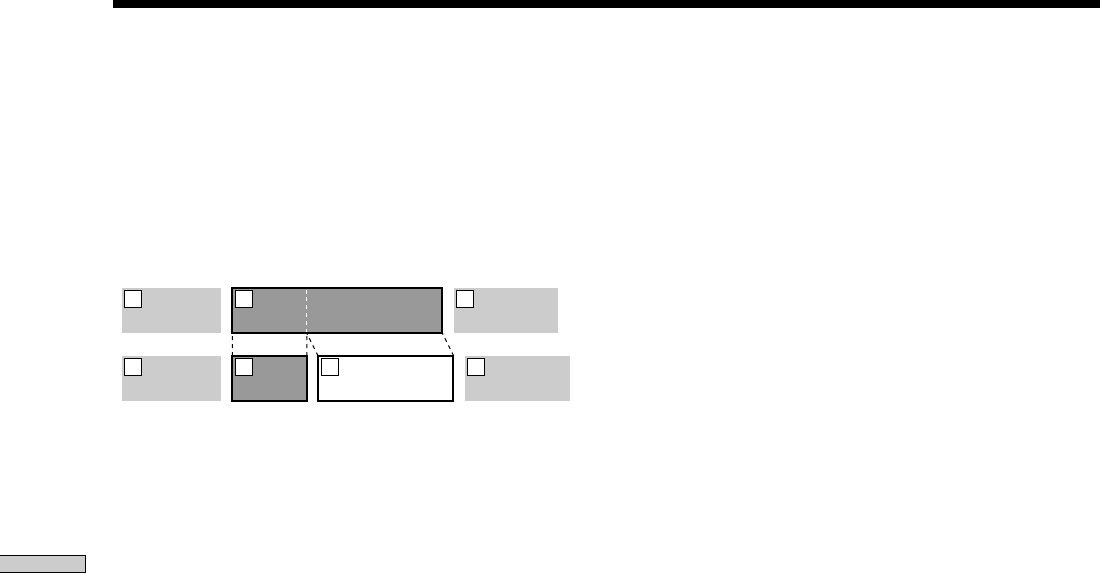
Erasing a portion of a track
You can easily erase a portion of a track by specifying the
starting and ending points of the erasure.
This is useful for erasing the unnecessary portions of a
track recorded from a satellite or FM broadcast.
Example: Erasing portion “B2” of the second
track
AAA BBB
B1 B3B2 CCC
1 2 3
AAA B1 B3 CCC
1 2 3
BBB
1While the deck is stopped, playing, or paused,
press MENU/NO.
“Edit Menu” appears in the display.
2Press ./> repeatedly until “A-B Erase ?”
appears, then press YES.
3Press ./> repeatedly until the number of the
track containing the portion to be erased flashes,
then press YES.
“-Rehearsal-” and “Point A ok?” alternate in the
display and the deck plays the first several seconds of
the track repeatedly.
4While monitoring the sound, press ./>
repeatedly to locate the starting point of the
portion to be erased (point A).
The time indication (“m (minute),” “s (second),” and
“f (frame = 1/86 second)”) of the current point is
displayed and several seconds of the track from that
point play back repeatedly.
To find a point quickly
Specify a unit (minute, second, or frame) by which the
MD is advanced when you press ./>
repeatedly.
To do this, press m/M in step 4 repeatedly to select
“m,” “s,” or “f.” The selected unit flashes in the
display.
5Repeat step 4 until you’ve located point A.
6Press YES to enter point A.
“Point B set” appears and several seconds of the track
from point A play back repeatedly.
7Continue playing the track or press M to locate
the ending point of the portion to be erased (point
B), then press YES.
“A-B Ers” and “Point B ok?” alternate in the display
and a few seconds of the track before point A and after
point B play back repeatedly.
8Repeat step 4 until you’ve located point B.
9Press YES to enter point B.
“Complete!!” appears for a few seconds and the
portion between point A and B is erased.
To cancel the operation
Press MENU/NO or x.
zYou can undo the erasure
For details, see “Undoing the Last Edit” on page 37.
Note
In the following cases, “Impossible” appears and you can’t erase
a portion of a track:
• The point B you entered comes before point A.
• After repeated editing of a track, it may become impossible to
erase a portion of the track any further. This is a technical
limitation of the MD system and is not a mechanical error.
Editing Recorded MDs
32GB
Dividing Tracks
You can divide a recorded track at any point simply by
adding a track mark at that point. This is especially useful
when you want to divide recorded material which
contains multiple tracks but only one track number (see
page 18), or when you want to locate a certain point in the
track.
Example: Dividing the second track
AAA B1 B2 CCC
1 2 3
AAA
BBB
BBB
B1 B2 CCC
1 2 3 4
When you divide a track, the total number of tracks
increases by one and all tracks following the divided track
are automatically renumbered.
1While the deck is stopped, playing, or paused,
press MENU/NO.
“Edit Menu” appears in the display.
2Press ./> repeatedly until “Divide ?” appears,
then press YES.
3Press ./> repeatedly until the number of the
track you want to divide flashes, then press YES.
“-Rehearsal-” appears and the track starts to play.
4While monitoring the sound, press ./>
repeatedly to locate the dividing point.
The time indication (“m,” “s ,” and “f ”) of the current
point is displayed and several seconds of the track
from that point play back repeatedly.
To find a point quickly
Specify a unit (minute, second, or frame) by which the
MD is advanced when you press ./>
repeatedly.
To do this, press m/M in step 4 repeatedly to select
“m,” “s,” or “f.” The selected unit flashes in the
display.
5Repeat step 4 until you’ve located the dividing
point.
6Press YES.
“Complete!!” appears for a few seconds and the track
is divided. The deck starts to play the newly created
track. Note that new track has no name.
To cancel the operation
Press MENU/NO or x.
zYou can undo the track division
For details, see “Undoing the Last Edit” on page 37.
zYou can divide tracks while recording
For details, see “Marking Track Numbers While Recording” on
page 18.
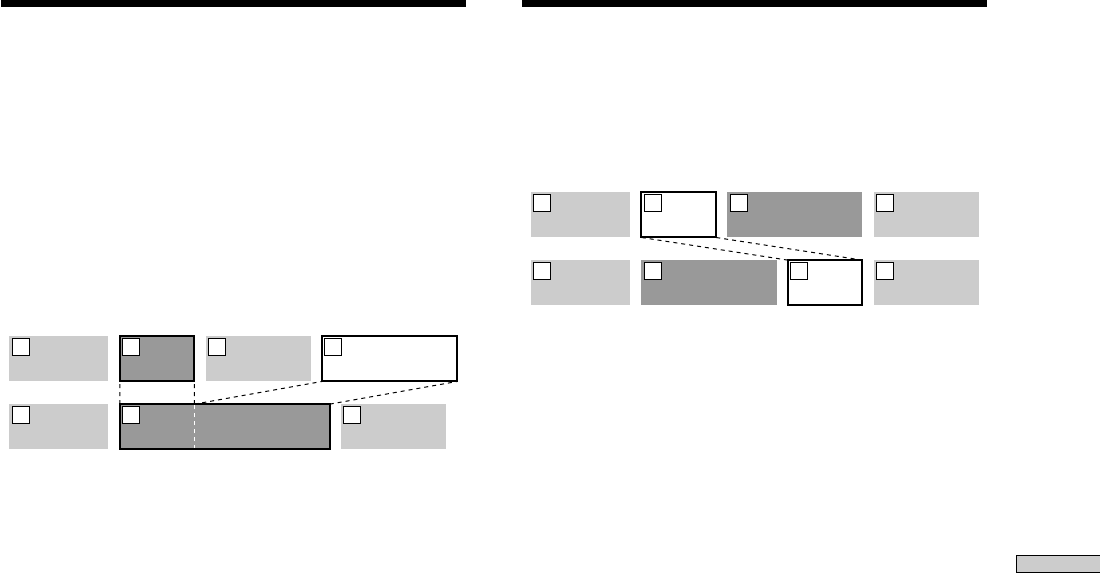
33GB
Editing Recorded MDs
Combining Tracks
This function allows you to combine any two tracks into a
single track. The two tracks need not to be consecutive
nor chronological. You can combine several tracks into a
single medley, or several independently recorded portions
into a single track. When you combine two tracks, the
total number of tracks decreases by one and all tracks
following the combined track are renumbered.
Example: Combining the second track and the
fourth track
AAA BBB
BBB DDD CCC
123
AAA BBB DDDCCC
1 2 43
If both of the combined tracks have a track name, the
name of the second track is erased.
1While the deck is stopped, playing, or paused,
press MENU/NO.
“Edit Menu” appears in the display.
2Press ./> repeatedly until “Combine ?”
appears, then press YES.
3Press ./> repeatedly until the number of the
first track of the two to be combined appears, then
press YES.
The display for selecting a second track appears and
the deck plays the portion where joining will occur
(the end of the first track and the beginning of the
track following it) repeatedly.
4Press ./> repeatedly until the number of the
second track of the two to be combined appears,
then press YES.
“Complete!!” appears for a few seconds and the tracks
are combined. The deck starts to play the combined
track.
To cancel the operation
Press MENU/NO or x.
zYou can undo the combination
For details, see “Undoing the Last Edit” on page 37.
Note
If “Impossible” appears in the display, the tracks can’t be
combined because repeated editing has been done to the track(s).
This is a technical limitation of the MD system and is not a
mechanical error.
Moving Tracks
This function lets you change the order of any track.
Example: Moving the second track after the
third track
AAA BBB CCC DDD
1 2 3 4
AAA BBBCCC DDD
132 4
After you move a track, the tracks are renumbered
automatically.
1While the deck is stopped, playing, or paused,
press MENU/NO.
“Edit Menu” appears in the display.
2Press ./> repeatedly until “Move ?” appears,
then press YES.
3Press ./> repeatedly until the number of the
track to be moved appears, then press YES.
4Press ./> repeatedly until the new track
position appears, then press YES.
“Complete!!” appears for a few seconds and the track
is moved. The deck starts to play the moved track.
To cancel the operation
Press MENU/NO or x.
zYou can undo the track move
For details, see “Undoing the Last Edit” on page 37.
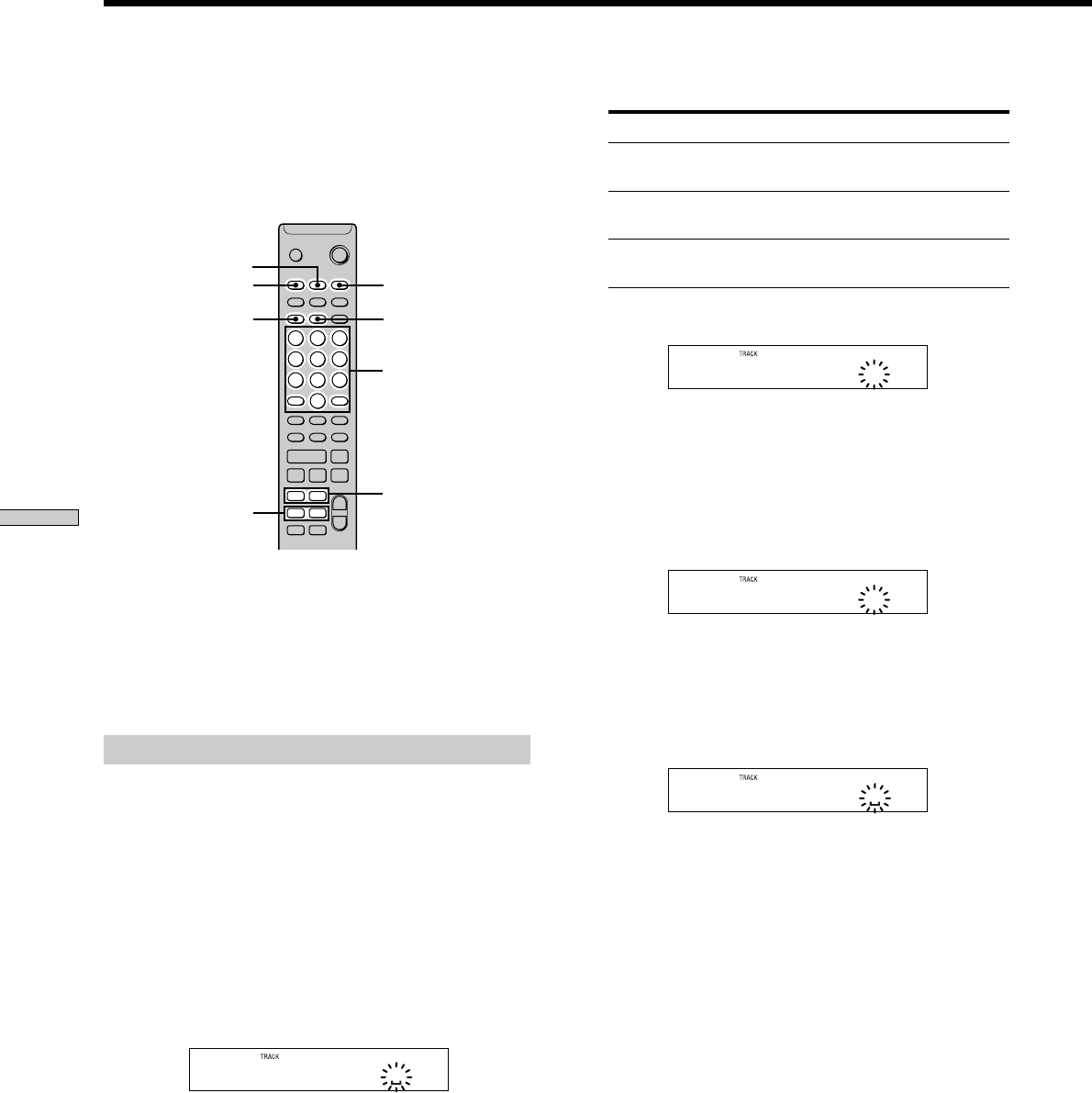
Editing Recorded MDs
34GB
Naming Tracks or MDs
You can enter a name for a recorded MD as well as for
individual tracks. Names can consist of uppercase and
lowercase letters, numbers, and symbols. A total number
of 1,700 characters can be stored for all the names on the
MD.
MENU/NO
m/M
./>
NAME
CLEAR
CHAR
YES
. >
m M
z x
X
H
Z
` / 1
+
–
+
–
Note
If you name a track while it is being recorded, be sure to finish
the naming operation before the track ends. If the track ends
before you finish, the entered character data will be discarded
and the track will remain unnamed. Also, you can’t name tracks
while the deck is recording over existing material.
Naming a track or MD
1Press NAME while the deck is in one of the
operating statuses below, depending on what you
want to name.
To name a track
Press while the deck is playing, paused, recording, or
stopped with the track number displayed.
To name the MD
Press while the deck is stopped with no track number
displayed.
A flashing cursor appears in the display.
2Press CHAR repeatedly to select the character type.
To select Press repeatedly until
Uppercase letters “Selected ABC” appears in the
display
Lowercase letters “Selected abc” appears in the
display
Numbers or symbols* “Selected 123” appears in the
display
* The following symbols can be selected:
! ” # $ % & ’ ( ) * + , – . / : ; < = > ? @ _ `
A
3Enter a character.
If you’ve selected uppercase or lowercase letters
1Press the corresponding letter/number button
repeatedly until the character to be entered flashes.
Or, press the button once and press ./>
repeatedly.
D
To change a selected character
Repeat step 2.
2Press M.
The flashing character is entered and lights
continuously and the cursor shifts to the right.
D
If you’ve selected numbers
Press the corresponding number button.
The number is entered and the cursor shifts to the
right.
Letter/number
buttons

35GB
Editing Recorded MDs
4Repeat steps 2 and 3 to enter the rest of the name.
To change a character
Press m/M repeatedly until the character to be
changed flashes, press CLEAR to erase the character,
then repeat steps 2 and 3.
To erase a character
Press m/M repeatedly until the character to be
erased flashes, then press CLEAR.
To enter a space
Press M while the cursor is flashing.
5Press NAME.
The whole name appears in the display.
To cancel the operation
Press MENU/NO or x.
zYou can use Edit Menu to name a track or the MD
1While the deck is stopped, playing, or paused, press MENU/
NO to display “Edit Menu.”
2Press ./> repeatedly until “Name ?” appears, and then
press YES.
While the deck is recording, a flashing cursor appears in the
display and you can enter a name for the track currently being
recorded. In this case, go to step 6.
3Press ./> repeatedly until “Nm In ?” appears, and then
press YES.
4Press ./> repeatedly until the number of the track (when
naming a track) or “Disc” (when naming the MD) flashes, then
press YES.
5Press YES again to flash cursor.
6Repeat steps 2 to 5 (page 34 and this page) of “Naming a track
or MD.”
The whole name appears in the display.
zYou can undo the naming of a track or MD
For details, see “Undoing the Last Edit” on page 37.
Copying a track or disc name
You can copy an existing track or disc name and use it to
name another track on the same disc or the disc itself.
1While the deck is stopped, playing, or paused,
press MENU/NO.
“Edit Menu” appears in the display.
2Press ./> repeatedly until “Name ?” appears,
then press YES.
3Press ./> repeatedly until “Nm Copy ?”
appears, then press YES.
4Press ./> repeatedly until the number of the
track (when copying the track name) or “Disc”
(when copying the disc name) flashes, then press
YES to copy the selected name.
When “No Name” appears in the display
The selected track or disc has no name.
5Press ./> repeatedly until the number of the
track (when naming a track) or “Disc” (when
naming a disc) flashes, then press YES to enter the
copied name.
“Complete!!” appears for a few seconds and the name
is copied.
To cancel the operation
Press MENU/NO or x.
zWhen “Overwrite ??” appears in step 5 above
The track or the disc selected in step 5 already has a name. If you
wish to replace the name, press YES again while the indication
appears in the display.
zYou can undo the copying of a track or disc name
For details, see “Undoing the Last Edit” on page 37.

Editing Recorded MDs
36GB
Renaming a track or MD
1Press NAME while the deck is in one of the
operating statuses below, depending on what you
want to rename.
To rename a track
Press while the deck is playing, paused, recording, or
stopped with the track number displayed.
To rename the MD
Press while the deck is stopped with no track number
displayed.
A track or disc name appears in the display.
2Hold down CLEAR until the selected name is erased
completely.
3Do steps 2 to 4 of “Naming a track or MD” on
pages 34 and 35.
4Press NAME.
Erasing a track or disc name
Use this function to erase the name of a track or disc.
1While the deck is stopped, playing, recording, or
paused, press MENU/NO.
“Edit Menu” appears in the display.
2Press ./> repeatedly until “Name ?” appears,
then press YES.
If the deck is recording, go to step 3.
3Press ./> repeatedly until “Nm Erase ?”
appears, then press YES.
4Press ./> repeatedly until the number of the
track (when erasing the track name) or “Disc”
(when erasing the disc name) flashes, then press
YES.
“Complete!!” appears for a few seconds and the name
is erased.
To cancel the operation
Press MENU/NO or x.
zYou can undo the erasing of a track or disc name
For details, see “Undoing the Last Edit” on page 37.
Erasing all the names on the MD
You can erase all the track names and the disc name on an
MD in a single operation.
1While the deck is stopped, playing, or paused,
press MENU/NO.
“Edit Menu” appears in the display.
2Press ./> repeatedly until “Name ?” appears,
then press YES.
3Press ./> repeatedly until “Nm All Ers ?”
appears, then press YES.
“Nm All Ers??” appears in the display.
4Press YES.
“Complete!!” appears for a few seconds and all the
names on the MD are erased.
To cancel the operation
Press MENU/NO or x.
zYou can undo the erasing of all the names on the MD
For details, see “Undoing the Last Edit” on page 37.
zYou can erase all the recorded tracks and names on the MD
For details, see “Erasing all the tracks on an MD” on page 31.
Naming Tracks or MDs
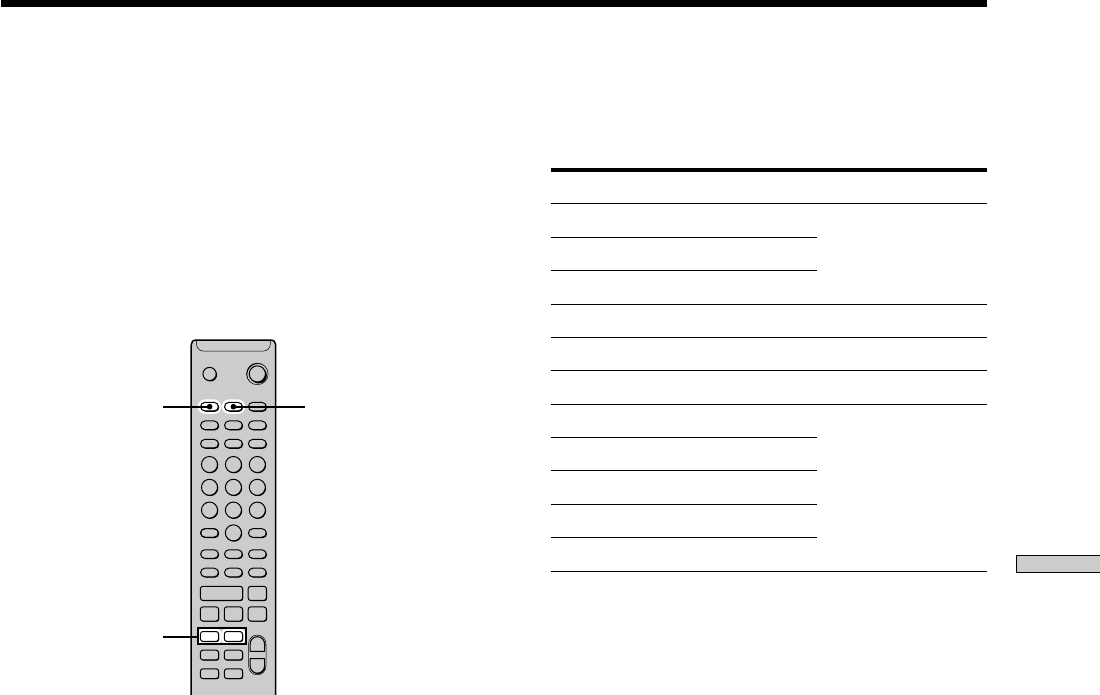
37GB
Editing Recorded MDs
Undoing the Last Edit
You can undo the last edit operation and restore the
contents of the MD to the condition that existed before the
operation. Note, however, that you can’t undo an edit
operation if you perform any of the following operations
after the edit:
• Press z or MUSIC SYNC on the remote
• Press z on the deck
• Turn off the deck or eject the MD
• Disconnect the AC power cord.
MENU/NO YES
./>
. >
m M
z x
X
H
Z
` / 1
+
–
+
–
1While the deck is stopped and no track number
appears in the display, press MENU/NO.
“Edit Menu” appears in the display.
2Press ./> repeatedly until “Undo ?” appears.
“Undo ?” doesn’t appear if no editing has been done.
3Press YES.
One of the following messages appears depending on
the last edit operation.
Last edit operation Message
Erasing a track
Erasing all the tracks on an MD Erase Undo?
Erasing a portion of a track
Dividing a track Divide Undo?
Combining tracks CombineUndo?
Moving a track Move Undo?
Naming a track or MD
Copying a track or disc name
Renaming a track or MD Name Undo?
Erasing a track or disc name
Erasing all the names on the MD
4Press YES.
“Complete!!” appears for a few seconds and the MD is
restored to the condition that existed before the edit
operation.
To cancel the operation
Press MENU/NO or x.
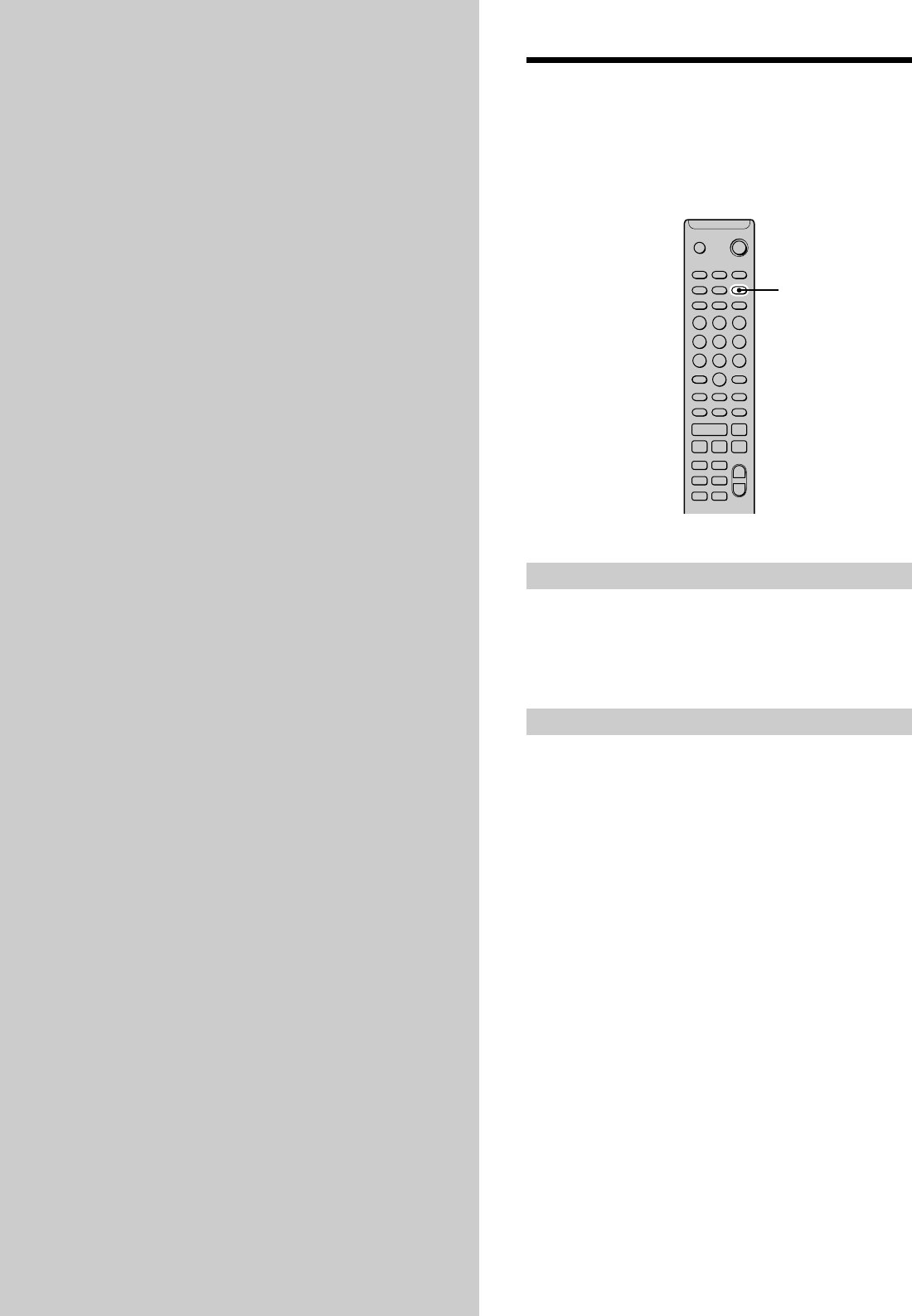
38GB
Other
Functions
This chapter explains other useful
functions that are available on the MD
deck.
Fade In and Fade Out
Recording
Fade-in Recording gradually increases the signal level at
the start of recording. Fade-out Recording gradually
decreases the signal level at the end of recording.
REC FADER
. >
m M
z x
X
H
Z
` / 1
+
–
+
–
Fade-in Recording
During recording pause, press REC FADER.
b flashes in the display and the deck performs Fade-in
Recording for five seconds until the counter reaches
“0.0s.”
Fade-out Recording
During recording, press REC FADER.
B flashes in the display and the deck performs Fade-out
Recording for five seconds until the counter reaches
“0.0s, ” then pauses.
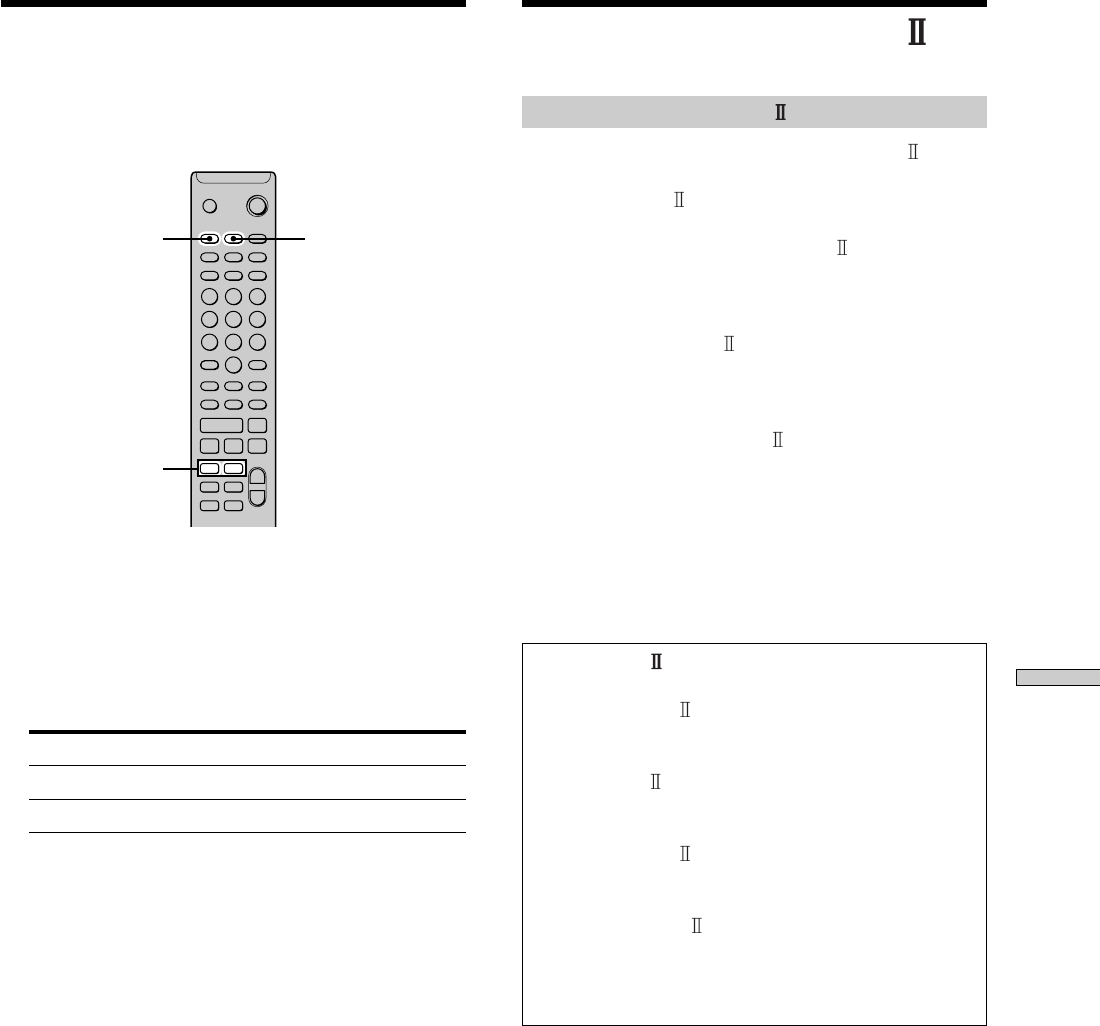
39GB
Other Functions
Falling Asleep to Music
(Sleep Timer)
You can set the deck so that it turns off automatically after
60 minutes.
MENU/NO YES
./>
. >
m M
z x
X
H
Z
` / 1
+
–
+
–
1While the deck is stopped, press MENU/NO twice.
“Setup Menu” appears in the display.
2Press ./> repeatedly until “Sleep” appears in
the display, then press YES.
3Press ./> repeatedly to select the setting,
then press YES.
To Select
Turn on Sleep Timer Sleep On
Turn off Sleep Timer Sleep Off (factory setting)
4Press MENU/NO.
To turn off Sleep Timer
Repeat the procedure above, selecting “Sleep Off” in step
3.
About the CONTROL A1
Control System
About the CONTROL A1 Control System
This MD deck is compatible with the Control A1 Control
System.
The CONTROL A1 Control System was designed to
simplify the operation of audio systems composed of
separate Sony components. Control A1 connections
provide a path for the transmission of control signals
which enable automatic operation and control features
usually associated with integrated systems.
Currently, CONTROL A1 connections between a Sony
MD deck, CD player, amplifier (receiver), and cassette
deck provide automatic function selection and synchro-
recording.
In the future the CONTROL A1 connection with work as
a multifunction bus allowing you to control various
functions for each component.
Note
The CONTROL A1II Control system is designed to maintain
upward compatibility as the Control System is upgraded to
handle new functions. In this case, however, old components
will not be compatible with the new function.
CONTROL A1 and CONTROL A1 compatibility
The CONTROL A1 control system has been updated to
the CONTROL A1 which is the standard system in
the Sony components. Components with CONTROL
A1 jacks are compatible with components with
CONTROL A1 , and can be connected to each other.
Basically, the majority of the functions available with
the CONTROL A1 control system will be available with
the CONTROL A1 control system.
However, when marking connections between
components with CONTROL A1 jacks and components
with CONTROL A1 jacks, the number of functions
that can be controlled may be limited depending on
the component. For detailed information, refer to the
operating instructions supplied with the component(s).
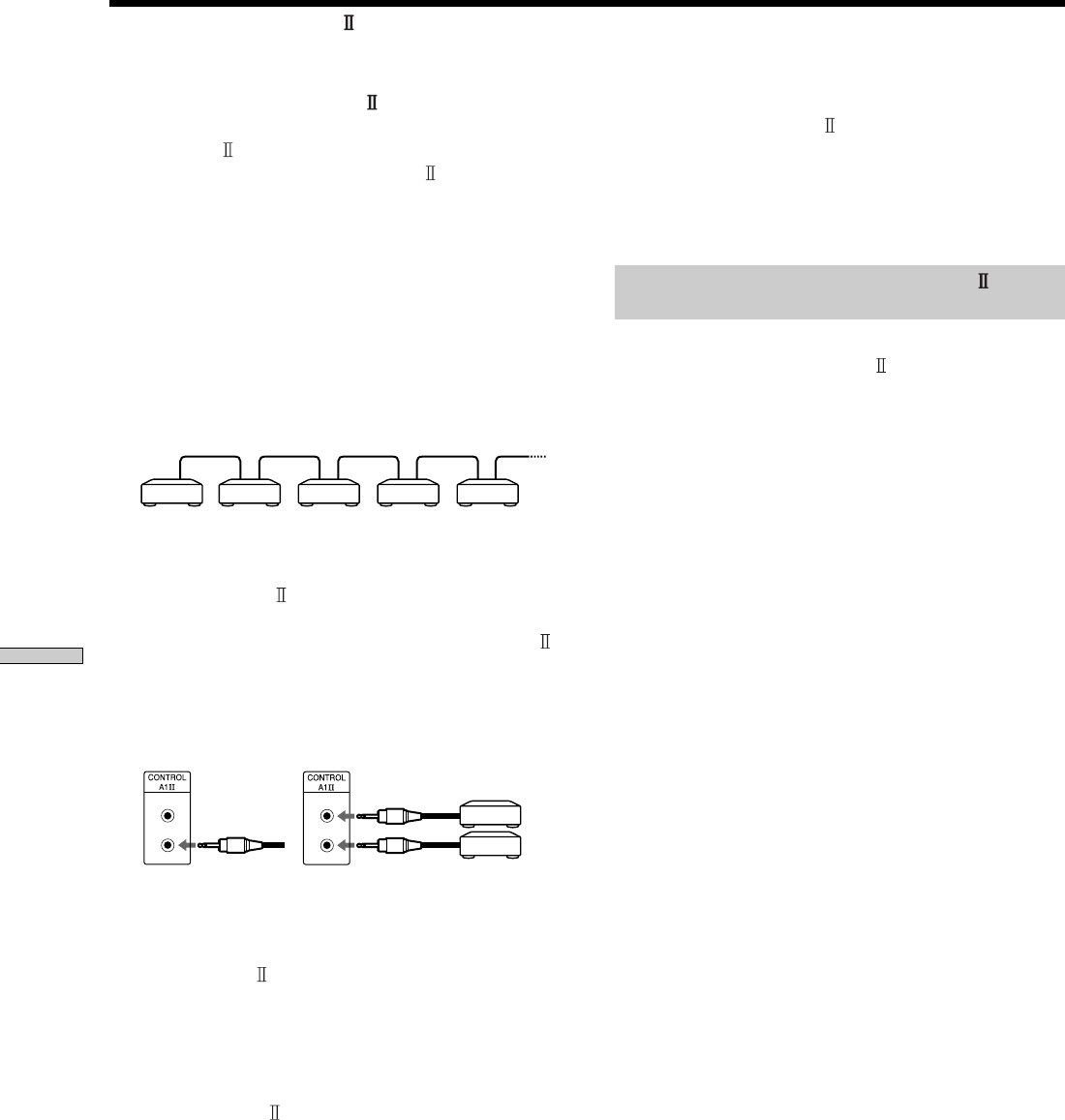
Other Functions
40GB
Connecting the CONTROL A1 Control System
Connect monaural (2P) mini-plug cord in series to the
CONTROL A1 jacks on the back of the each component.
You can connect up to ten CONTROL A1 compatible
components in any order. However, you can connect only
one of each type of component (i.e., 1 CD player, 1 MD
deck, 1 tape deck and 1 receiver).
(You may be able to connect more than one CD player* or
MD deck, depending on the model. For detailed
information, refer to the operating instructions supplied
with the respective component.)
* When a personal computer is connected, be sure to connect only one
CD player to the deck and set CD player’s command mode to “1”.
Example
IN the CONTROL A1 control system, the control signals
flow both ways, so there is no distinction of IN and OUT
jacks. If a component has more than one CONTROL A1
jack, you can use either one, or connect different
components to each jacks.
Jacks and connection examples
On CONTROL A1 jacks and connections
It is possible to make connections between CONTROL A1
and CONTROL A1 jacks. For details regarding
particular connections or setup options, refer to the
operating instructions supplied with component(s).
About the connection cable
Some CONTROL A1 compatible components are
supplied with a connecting cable as an accessory. In this
case, use the connecting cable for your connection. When
using a commercially available cable, use a monaural (2P)
mini-plug cord less than 2 meters long, with no resistance
(like the Sony RK-G69HG).
Connecting a personal computer
Connect the CONTROL A1 jack on the rear panel of the
deck using the monaural (2P) mini-plug cord (supplied)
and connector (supplied). For details, refer to the
operating instructions supplied with the MD Editor 2
software.
Basic Functions of the CONTROL A1
Control System
Automatic function selection
When you connect CONTROL A1 compatible Sony
components using monaural (2P) mini-plug cord, the
function selector on the amplifier (or receiver)
automatically switches to the correct input when you
press the play button on one of the connected
components.
(If you press H on the MD deck while the CD is playing,
the function selector on the amplifier switched from the
CD to MD.)
Notes:
• This function only works when the components are connected
to the amplifier (or receiver) inputs according to the names on
the function buttons. Certain receivers allow you to switch the
name of the function buttons. In this case, refer to the
operating instructions supplied with the receiver.
• When recording, do not play any components other than the
recording source. It will cause the automatic function selection
to operate.
Synchro-recording
This function lets you perform synchro-recording between
the MD deck and selected source component.
1Set the source selector on the amplifier (or
receiver) to the source component.
2Set the source component to pause mode (make
sure both the H and X indicators light together).
3Press z to set the deck to recording pause mode.
4Press H on the deck.
The source component is released from the pause
mode, and recording begins shortly thereafter.
When the playback ends from the source component,
recording stops.
Note
Do not set more than one component to the pause mode.
About the CONTROL A1 Control System
Amplifier
(Received) CD player MD deck Tape deck Other
component
CD player
MD deck

41GB
Other Functions

42GB
Precautions
On safety
• Should any solid object or liquid fall into the cabinet,
unplug the deck and have it checked by qualified
personnel before operating it any further.
• The use of optical instruments with this product will
increase eye hazard.
On power sources
• Before operating the deck, check that the operating
voltage of the deck is identical with your local power
supply. The operating voltage is indicated on the
nameplate at the bottom of the deck.
• The unit is not disconnected from the AC power source
(mains) as long as it is connected to the wall outlet, even
if the unit itself has been turned off.
• If you are not going to use the deck for a long time, be
sure to disconnect the deck from the wall outlet. To
disconnect the AC power cord, grasp the plug itself;
never pull the cord.
• AC power cord must be changed only at the qualified
service shop.
On condensation in the deck
If the deck is brought directly from a cold to a warm
location, or is placed in a very damp room, moisture may
condense on the lenses inside the deck. Should this occur,
the deck may not operate properly. In this case, remove
the MD and leave the deck turned on for about an hour
until the moisture evaporates.
On the MiniDisc cartridge
• Do not open the shutter to expose the MD.
• Do not place the cartridge where it will be subject to
extremes of sunlight, temperature, moisture or dust.
On cleaning
Clean the cabinet, panel and controls with a soft cloth
slightly moistened with a mild detergent solution. Do not
use any type of abrasive pad, scouring powder or solvent
such as alcohol or benzine.
If you have any questions or problems concerning your
deck, please consult your nearest Sony dealer.
Additional
Information
This chapter provides additional
information that will help you
understand and maintain your MD
deck system.
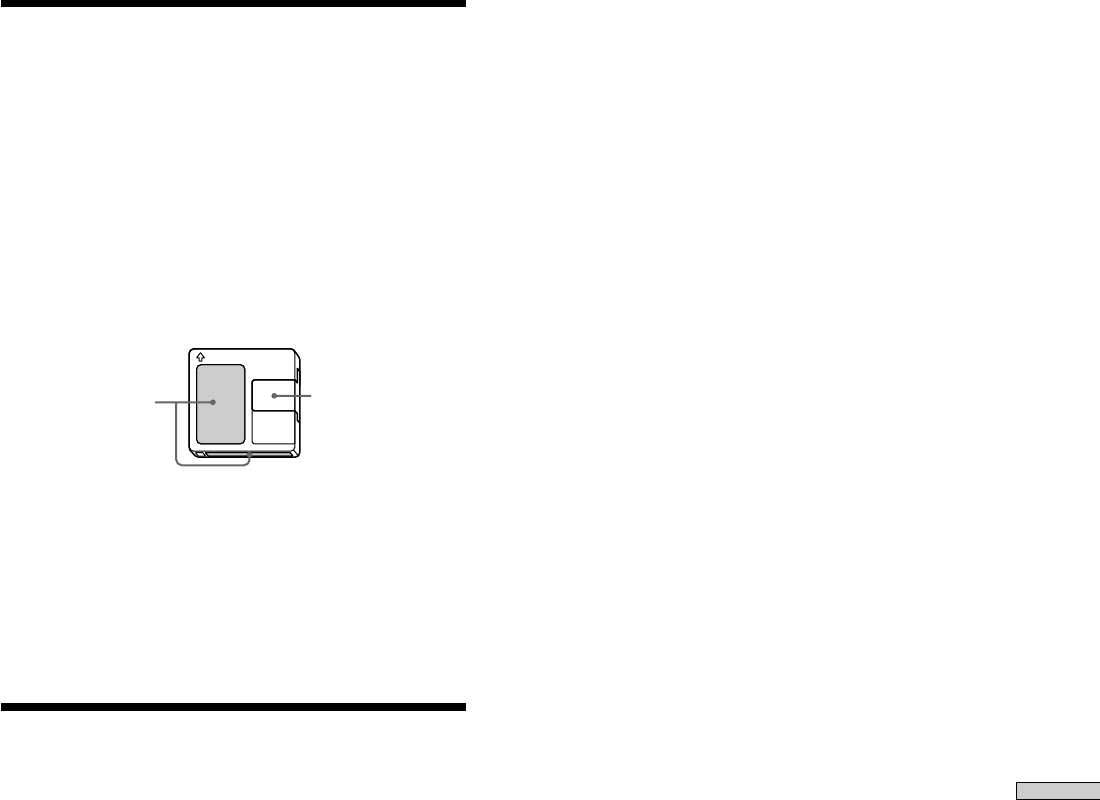
43GB
Additional Information
Handling MDs
The MD is enclosed in a cartridge to protect the disc from
debris or fingerprints and to make it easy to handle.
However, the presence of debris or a warped cartridge
may inhibit the disc from operating properly. To assure
that you can always listen to the highest quality music,
follow the precautions below:
• Do not touch the internal disc directly. Forcing the
shutter open may damage the internal disc.
• Be sure to stick the labels supplied with the MD to the
appropriate positions. The shape of the labels may vary
depending on the MD brand.
Where to keep the MDs
Do not place the cartridge where it may be exposed to
direct sunlight or extremely high heat and humidity.
Regular maintenance
Wipe dust and debris from the surface of the cartridge
with a dry cloth.
System Limitations
The recording system in your deck is radically different
from those used in cassette and DAT decks and is
characterized by the limitations described below. Note,
however, that these limitations are due to the inherent
nature of the MD recording system itself and not to
mechanical causes.
“Disc Full” appears in the display even before
the MD has reached the maximum recording time
When 255 tracks have been recorded on the MD,
“Disc Full” appears regardless of the total recorded time.
More than 255 tracks can’t be recorded on the MD. To
continue recording, erase unnecessary tracks or use
another recordable MD.
“Disc Full” appears before the maximum number
of tracks is reached
Fluctuations in emphasis within tracks are sometimes
interpreted as track intervals, incrementing the track
count and causing “Disc Full” to appear.
The remaining recording time does not increase
even after erasing numerous short tracks
Tracks under 12 seconds in length are not counted and so
erasing them may not lead to an increase in the recording
time.
The total recorded time and the remaining
recordable time on the MD may not total the
maximum recording time
Recording is done in minimum units of 2 seconds each, no
matter how short the material. The contents recorded
may thus be shorter than the maximum recording
capacity. Disc space may also be further reduced by
scratches.
Limitations when recording over an existing
track
• The correct remaining recordable time may not be
displayed.
• You may find it impossible to record over a track if that
track has been recorded over several times already. If
this happens, erase the track (see page 30).
• The remaining recordable time may be shortened out of
proportion to the total recorded time.
• Recording over a track to eliminate noise is not
recommended since this may shorten the duration of
the track.
• You may find it impossible to name a track while
recording over an existing track.
Tracks created through editing may exhibit
sound dropout as you’re searching for a point
while monitoring the sound.
Some tracks can’t be combined with others
Tracks may not be combined if they have been edited.
Track numbers are not marked correctly
Incorrect assignment or marking of track numbers may
result when CD tracks are divided into several smaller
tracks during digital recording. Also, when the
Automatic Track Marking is activated during recording,
track numbers may not be marked as in the original,
depending on the program source.
“TOC Reading” appears for a long time
If the inserted recordable MD is brand new, “TOC
Reading” appears in the display longer than for MDs that
have already been used.
The correct recorded/playing time may not be
displayed during playback of MDs recorded in
monaural mode.
Proper location
of the labels
Shutter

44GB
Additional Information
Troubleshooting
If you experience any of the following difficulties while
using the deck, use this troubleshooting guide to help you
remedy the problem. Should any problem persist, consult
your nearest Sony dealer.
The deck does not operate or operates poorly.
,The MD may be dirty or damaged. Replace the
MD.
,Only the controls listed below are operable while
the MD deck is being controlled by a personal
computer.
?/1, INPUT, SCROLL, DISPLAY, REC LEVEL +/–,
ANALOG OUT LEVEL +/–
The deck does not play.
,Moisture has formed inside the deck. Take the MD
out and leave the deck in a warm place for several
hours until the moisture evaporates.
,The deck is not on. Press ?/1 to turn the deck on.
,The deck may not be connected to the amplifier
correctly. Check the connection.
,The MD is inserted in the wrong direction. Slide
the MD into the disc slot with the label side up and
the arrow pointing towards the slot.
,The MD may not be recorded. Replace the disc
with one that has been recorded.
No sound is output.
,The output level of the LINE (ANALOG) OUT
jacks or PHONES jack may be too low. Press
ANALOG OUT LEVEL + to raise the level.
The sound has a lot of static.
,Strong magnetism from a television or a similar
device is interfering with operations. Move the
deck away from the source of strong magnetism.
The deck does not record.
,The MD is record-protected. Slide the record-
protect tab and close the slot.
,The deck is not connected properly to the program
source. Check the connection.
,Select the correct program source using INPUT.
,The recording level is not adjusted properly.
Adjust the recording level.
,A premastered MD is inserted. Replace it with a
recordable MD.
,There is not enough time left on the MD. Replace
it with another recordable MD with fewer recorded
tracks, or erase unnecessary tracks.
,There has been a power failure or the AC power
cord has been disconnected during recording.
Data recorded to that point may be lost. Repeat
the recording procedure.
The deck does not perform Synchro-recording
with a CD player or video CD player.
,The remote supplied with the MD deck is not set
correctly. Reset the remote.
A message and a three-digit alphanumeric code
alternate in the display.
,The Self-Diagnosis Function is on. See the table on
page 47.
Note
If the deck does not operate properly even after you’ve attempted
the prescribed remedies, turn off the deck, then reinsert the plug
into the power outlet.
Specifications
System MiniDisc digital audio system
Disc MiniDisc
Laser Semiconductor laser (λ = 780 nm)
Emission duration: continuous
Laser output Less than 44.6 µW*
*This output is the value measured
at a distance of 200 mm from the
objective lens surface on the Optical
Pick-up Block with 7 mm aperture.
Laser diode Material: GaAlAs
Revolutions (CLV) 400 rpm to 900 rpm
Error correction Advanced Cross Interleave Reed
Solomon Code (ACIRC)
Sampling frequency 44.1 kHz
Coding Adaptive Transform Acoustic Coding
(ATRAC)
Modulation system EFM (Eight-to-Fourteen Modulation)
Number of channels 2 stereo channels
Frequency response 5 to 20,000 Hz ±0.3 dB
Signal-to-noise ratio Over 94 dB during playback
Wow and flutter Below measurable limit
Inputs
LINE (ANALOG) IN Jack type: phono
Impedance: 47 kilohms
Rated input: 500 mVrms
Minimum input: 125 mVrms
DIGITAL (OPTICAL) IN1/2 Connector type: square optical
Impedance: 660 nm (optical wave
length)

45GB
Additional Information
Outputs
LINE (ANALOG) OUT (VARIABLE)
Jack type: phono
Rated output: 2 Vrms (at 50 kilohms)
Load impedance: Over 10 kilohms
DIGITAL (OPTICAL) OUT Connector type: square optical
Rated output: –18 dBm
Impedance: 660 nm (optical wave
length)
PHONES Jack type: phono
Rated output: 10 mW
Load impedance: 32 ohms
General
Power requirements
Where purchased Power requirements
U.S.A. and Canada 120 V AC, 60 Hz
Other countries 230 V AC, 50/60 Hz
Power consumption 14 W
Dimensions (approx.) 150 × 65 × 275 mm
(6 × 2 5/8 × 10 7/8 inches) (w/h/d)
incl. projecting parts and controls
Mass (approx.) 2.0 kg (4 lb 7 oz)
Supplied accessories
See page 4.
US and foreign patents licensed from Dolby Laboratories
Licensing Corporation.
Design and specifications are subject to change without notice.
Display Messages
The following table explains the various messages that
appear in the display. Messages are also displayed by the
deck’s Self-Diagnosis function (see page 47).
Message Meaning
Auto Cut The Auto Cut function is on (page 17).
Blank Disc A new (blank) or erased MD has been
inserted.
Cannot Copy An attempt was made to make a second
copy from a digitally dubbed MD (page
14).
Cannot Edit An attempt was made to edit the MD
during Program or Shuffle Play. Or the
MD is record-protected.
Disc Full The MD is full (page 43).
Impossible The deck cannot do the specified
operation.
Initialize (flashing) The Setup Menu settings have been lost.
Name Full The naming capacity of the MD has
reached its limit (about 1,700 characters).
No Disc There is no MD in the deck.
No Name The track or disc has no name.
No Program!! You tried to start Program Play when no
program exists.
Premastered An attempt was made to record on a
premastered MD.
ProgramFull! The program contains the maximum
number of tracks. You cannot add any
more tracks.
Smart Space The Smart Space function is on (page 17).
REMOTE The MD deck is being controlled by an
external device connected to the deck.*
TEXT PROTECT The CD-TEXT information being
recorded is protected and can’t be copied.
TOC Reading The deck is checking the TOC (Table Of
Contents) on the MD.
*If “REMOTE” appears under other circumstances, turn off the deck,
then turn it on again.
46GB
Additional Information
Edit Menu Table
The following table provides a quick guide to the various editing functions that you can perform using the Edit Menu.
To access the Edit Menu
Press MENU/NO to display “Edit Menu.”
Note
The available menu items may vary according to the current status of the deck.
Menu item Sub-item Function Reference page(s)
Tr Erase ? — Erases a track. 30
All Erase ? — Erases all the tracks on an MD. 31
A-B Erase ? — Erases a portion of a track. 31
Divide ? — Divides a track. 32
Combine ? — Combines tracks. 33
Move ? — Moves a track. 34
Name ? Nm In ? Names a track or an MD. 35
Nm Copy ? Copies a name to a track or an MD. 35
Nm Erase ? Erases a name. 36
Nm All Ers ? Erases all the names on an MD. 36
Undo ? — Undoes the last edit operation. 37
Setup ? — Enters Setup Menu (page 45) directly. —
47GB
Additional Information
Setup Menu Table
The following table provides an overview of the various Setup Menu items, including their parameters, factory settings,
and reference page(s) in the manual.
To access the Setup Menu
While the deck is stopped, press MENU/NO twice to display “Setup Menu.”
Menu item Function Parameters Factory setting Reference page(s)
Program ? Creates a program. — — 26
T.Mark Turns Automatic Track Marking on or off. Off/LSync LSync 18
LS(T) Changes the trigger level for Automatic Track Marking. –72 to 0dB*–50 dB 18
Auto Turns Auto Space and Auto Pause on or off. Off/Space/Pause Off 28
S.Space Turns Smart Space and Auto Cut on or off. On/Off On 17
P.Hold Continuously displays the level of the strongest signal. On/Off On 16
Sleep Turns the Sleep Timer function on or off. On/Off Off 39
Rec Selects the recording mode. Stereo/Mono Stereo 14
*Adjustable in 2 dB steps.
To recall a factory setting
Press CLEAR while selecting the parameter.
Self-Diagnosis Function
The deck’s self-diagnosis function automatically checks the condition of the MD deck when an error occurs, then issues a
three-digit code and an error message on the display. If the code and message alternate, find them in the following table
and perform the indicated countermeasure. Should the problem persist, consult your nearest Sony dealer.
Three-digit code/Message Cause/Remedy
C11/Protected The inserted MD is record-protected.
, Take out the MD and close the record-protect slot (page 15).
C13/REC Error The recording was not made properly.
, Set the deck in a stable surface, and repeat the recording procedure.
The inserted MD is dirty (with smudges, fingerprints, etc.), scratched, or substandard in quality.
, Replace the disc and repeat the recording procedure.
C13/Read Error The deck could not read the TOC on the MD properly.
, Take out the MD and insert it again.
C14/TOC Error The deck could not read the TOC on the MD properly.
, Insert another disc.
, If possible, erase all the tracks on the MD (page 31).
C71/Din Unlock The sporadic appearance of this message is caused by the digital signal being recorded. This will not affect
the recording.
While recording from a digital component connected through the DIGITAL (OPTICAL) IN1/2 connector,
the digital connecting cable was unplugged or the digital component turned off.
, Connect the cable or turn the digital component back on.

48GB
Additional Information
Index
A
Accessories 4
Audio connecting cord 4, 5
Auto Cut 17
Auto Pause 28
Auto Space 28
Automatic Track Marking
additional information 18
how to 18
trigger level 18
B
Battery 4
Blank
erasing during recording. See
Smart Space and Auto Cut
inserting during play. See Auto
Space
C
CD Synchro-recording 19
Combining 33
Connection. See Hookups
CONTROL A1 control system 39
D
Displaying
disc name 11
remaining recordable time 11
total number of tracks 11
total recorded time 11
track name 12
Dividing 32
E
Erasing
a name 36
a portion of a track 31
a track 30
all names 36
all tracks 31
F, G
Fade-in Recording 38
Fade-out Recording 38
H
Hookups
analog 5
CONTROL A1 6
digital 5
personal computer 6
I, J, K
Input Monitor 16
L
Level
input signal 11
output signal. See Output level
recording 16
Locating
particular point 24
tracks 23
M
Manual Track Marking 18
MD (MiniDisc)
ejecting 15, 22
inserting 10, 14, 22
premastered 11
recordable 11, 14
record-protect tab 15
Monitoring input signal. See Input
Monitor
Moving 33
Music Synchro-recording 19
N
Naming
copying 35
how to 34, 35
renaming 36
O
Optical cable 4, 5
Output level 23
P, Q
Pausing
after each track. See Auto Pause
play 22
recording 15
Peak Hold 16
Peak level meters 16
Playing
entering the number 24
from the first track 22
specific track. See Locating
Program Play
changing the contents 27
checking the contents 27
programming 26
R
Recording
how to 14, 15
mode 14
over existing tracks 15
Remote 4
Repeat A-B Play 25
Repeat All Play 25
Repeat 1 Play 25
Repeating
a portion. See Repeat A-B Play
all tracks. See Repeat All Play
current track. See Repeat 1 Play
S
Sampling rate converter 14
SCMS. See Serial Copy Management
System
Scrolling the name 12
Serial Copy Management System 14
Shuffle Play 26
Sleep Timer 39
Smart Space 17
T
Table of contents. See TOC
Time Machine Recording 19
TOC 13, 30
U, V, W, X, Y, Z
Undoing 37
2FR
AVERTISSEMENT
Pour éviter tout risque
d’incendie ou
d’électrocution, ne pas
exposer cet appareil à la
pluie ou à l’humidité.
N’installez pas l’appareil dans un espace
confiné comme dans une bibliothèque ou
un meuble encastré.
Cet appareil est classé CLASS 1 LASER
PRODUCT.
La marque CLASS 1 LASER PRODUCT est
placée sur le dessous du produit.
L’étiquette de précautions ci-dessous est
placée dans l’appareil.
LE REVENDEUR NE PEUT EN AUCUN
CAS ÊTRE TENU RESPONSABLE DE
DOMMAGE DIRECTS, INDIRECTS OU
ACCIDENTELS, QUELLE QU’EN SOIT
LA NATURE, OU DE PERTES OU
DÉPENSES RÉSULTANT D’UN
PRODUIT DÉFECTUEUX OU DE
L’UTILISATION D’UN PRODUIT.
Pour la clientèle canadienne
ATTENTION
POUR PREVENIR LES CHOCS
ELECTRIQUES, NE PAS UTILISER CETTE
FICHE POLARISEE AVEC UN
PROLONGATEUR, UNE PRISE DE
COURANT OU UNE AUTRE SORTIE DE
COURANT, SAUF SI LES LAMES
PEUVENT ETRE INSEREES A FOND
SANS EN LAISSER AUCUNE PARTIE A
DECOUVERT.
Bienvenue !
Merci d’avoir porté votre choix sur la
platine MiniDisc Sony. Veuillez lire
attentivement ce mode d’emploi
avant de l’utiliser, puis le conserver
pour toute référence ultérieure.
A propos de ce
mode d’emploi
Les instructions de ce mode d’emploi
concernent la platine MiniDisc
MDS-PC2.
Conventions
• Les commandes dans ce mode
d’emploi sont celles de la
télécommande fournie; elles
peuvent cependant être remplacées
par celles de la platine de
dénomination similaire, ou bien, si
elles sont différentes, apparaître
entre parenthèses dans ce mode
d’emploi.
Exemple: Appuyez sur H (ou u
sur la platine).
•z Indique des conseils facilitant
l’emploi.

3FR
FR
TABLE DES MATIERES
Avant le démarrage 4
Avant de commencer les raccordements 4
Raccordement des composants audio 5
Emplacement et fonction des
organes 8
Description des organes de la télécommande 8
Description des organes du panneau avant 10
Emploi de l’afficheur 11
Enregistrement sur des MD 13
Remarques sur l’enregistrement 13
Enregistrement sur un MD 14
Ajustement du niveau d’enregistrement 16
Conseils pour l’enregistrement 16
Inscription de numéros de plage pendant
l’enregistrement (Track Marking) 18
Démarrage de l’enregistrement avec six secondes de
données audio mémorisées (Time Machine
Recording – Enregistrement à démarrage sur
mémoire) 19
Enregistrement synchro avec un composant audio
de votre choix (Enregistrement synchro de
musique) 19
Enregistrement synchro avec un lecteur CD Sony
(CD Synchro-Recording) 20
Lecture de MD 22
Lecture d’un MD 22
Lecture d’une plage spécifique 23
Localisation d’un point particulier sur une
plage 24
Lecture répétée de plages 25
Lecture de plages dans le désordre (Shuffle Play —
Lecture aléatoire) 26
Création de votre propre programme (Program Play
— Lecture programmée) 26
Conseils pour l’enregistrement à partir de MD sur
une cassette 28
Edition de MD enregistrés 29
Effacement de plages 30
Division d’une plage 32
Combinaison de plages 33
Déplacement de plages 33
Titrage de plages ou de MD 34
Défaire la dernière édition 37
Autres fonctions 38
Enregistrement avec fondu à l’entrée et en
sortie 38
S’endormir en musique (Minuterie d’extinction) 39
Le système de commande CONTROL A1 39
Informations complémentaires 42
Précautions 42
Manipulation des MD 43
Limites du système 43
Dépannage 44
Spécifications 44
Messages affichés 45
Tableau du menu d’édition (Edit Menu) 46
Tableau du menu d’implantation (Setup Menu) 47
Fonction d’auto-diagnostic 47
Index 48
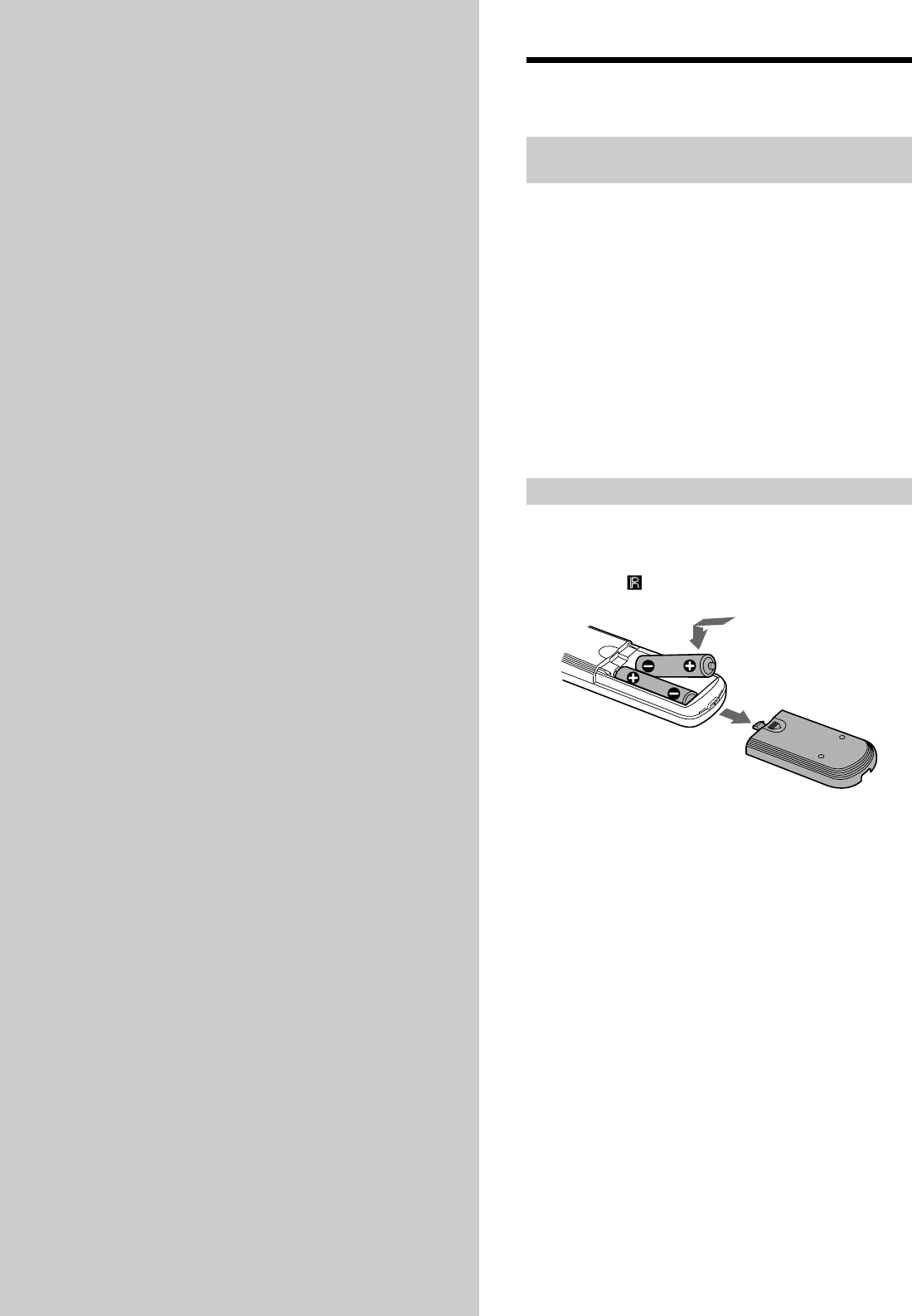
4FR
Avant de commencer les
raccordements
Vérification de la présence des accessoires
fournis
Cette platine MD est fournie avec les articles suivants:
• Cordons de raccordement audio
(fiche à broches × 2 y fiche à broches × 2) (2)
• Câble optique (1)
• Télécommande RM-D35M (1)
• Piles R6 (format AA) (2)
• Connecteur (RS-232C y miniprise mono)* (1)
• Cordon à mini-fiche mono (2 broches)* (1)
• Cordon de raccordement audio*
(fiche à broches × 2 y fiche à broches stéréo × 2)
• CD-ROM* (1)
*Requis pour le fonctionnement avec un ordinateur personnel. Pour les
détails, voir le mode d’emploi fourni avec le logiciel MD Editor 2.
Insertion des piles dans la télécommande
Insérez deux piles R6 (format AA) en respectant les
polarités + et – dans le logement des piles. Quand vous
utilisez la télécommande, pointez-la vers le capteur de
télécommande sur la platine.
zRemplacement des piles
En fonctionnement normal, les piles dureront environ six mois.
Remplacez les deux piles par des neuves quand la télécommande
ne peut plus commander l’appareil.
Remarques
• Ne laissez pas la télécommande à un endroit trop chaud ou
humide.
• Prenez garde de ne pas faire tomber d’objet extérieur dans la
télécommande, en particulier au remplacement des piles.
• Ne mélangez pas des piles neuve et ancienne.
• N’exposez pas le capteur de télécommande en plein soleil ou à
un dispositif d’éclairage. Cela pourrait provoquer un mauvais
fonctionnement.
• Si la télécommande doit rester inutilisée pendant une période
prolongée, retirez les piles pour éviter tout risque de fuite et de
corrosion.
Avant le
démarrage
Ce chapitre donne des informations
sur les accessoires fournis, indique
des points à ne pas oublier au
moment du raccordement du
système, ainsi que la manière de
raccorder différents composants audio
à la platine MD. Lisez attentivement
ce chapitre avant d’effectuer les
raccordements.
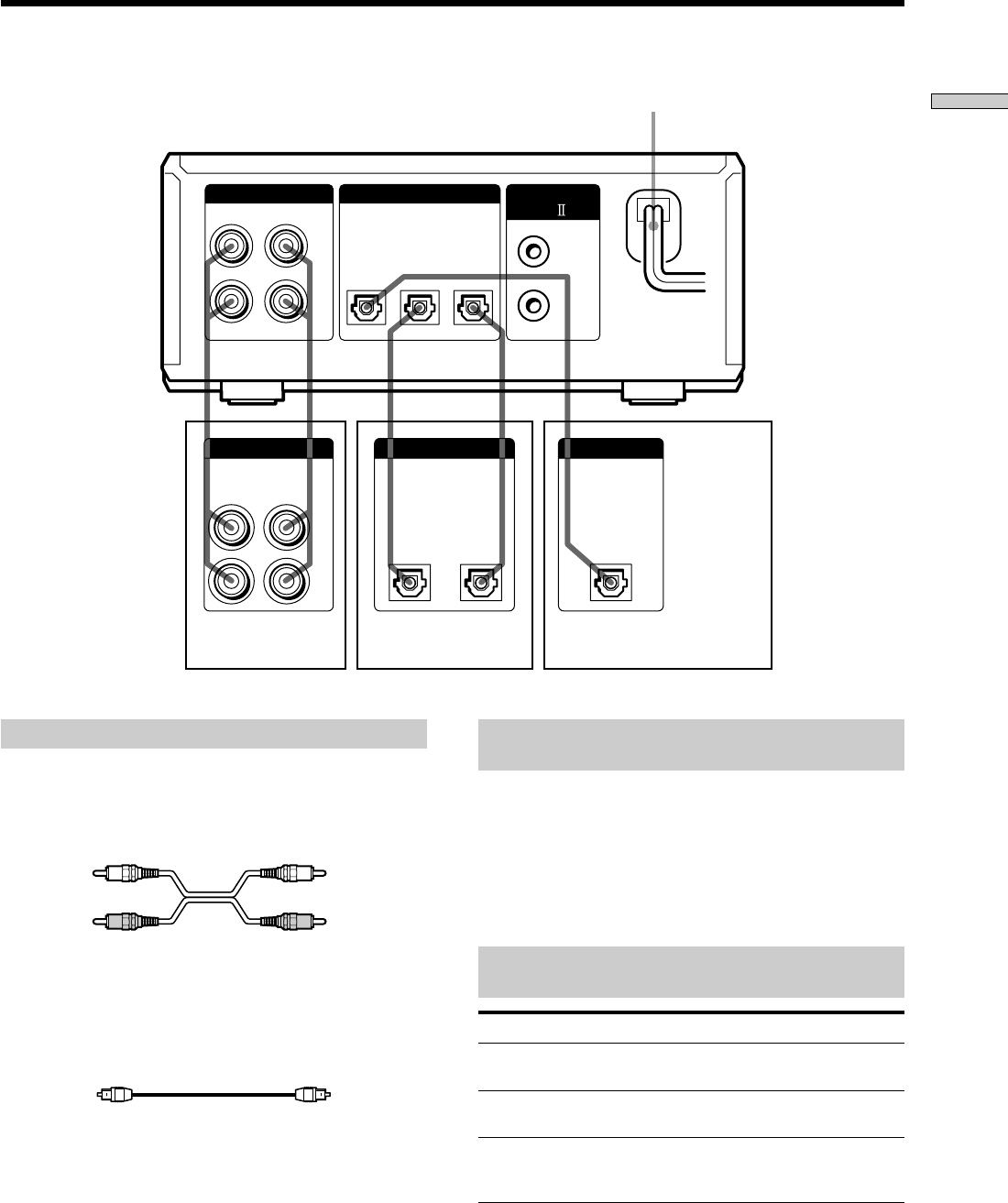
5FR
Avant le démarrage
Raccordement des composants audio
DIGITAL
(OPTICAL)
OUT IN
MD
IN
L
R
OUT
DIGITAL
(OPTICAL)
OUT
DIGITAL CONTROL
A1
(VARIABLE)
IN1 OUTIN2
LINE (ANALOG)
OUT (OPTICAL)
L
R
IN
Cordons requis
Cordons de raccordement audio (2) (fournis)
Au branchement d’un cordon de raccordement audio, vérifiez
que les broches à code couleur correspondent aux prises correctes
blanche (gauche) à blanche et rouge (droite) à rouge.
Câble optique (2) (un seul fourni)
• Au raccordement d’un câble optique, retirez les capuchons des
connecteurs et insérez les fiches de câble tout droit jusqu’au
déclic de mise en place.
• Ne recourbez pas et n’attachez pas le câble optique.
Blanche (L) Blanche (L)
Rouge (R) Rouge (R)
Points à ne pas oublier pendant le
raccordement du système
• Mettez tous les composants hors tension avant de
commencer les raccordements.
• Ne connectez aucun cordon secteur avant la fin des
raccordements.
• Assurez-vous que les connexions sont fermes pour
éviter tout ronflement ou bruit.
Prises (connecteurs) pour le raccordement
des composants audio
Raccordez les au(x)
amplificateurs prises LINE (ANALOG) IN/
OUT
amplificateurs numériques
Amplificateur etc.
Cordon secteur
connecteurs DIGITAL
(OPTICAL) IN2/OUT
platines DAT, autre platine
MD, lecteurs de CD ou
tuners DBS
connecteur DIGITAL (OPTICAL)
IN1
Amplificateur
numérique etc. platine DAT, platine MD,
lecteur de CD, tuner DBS, etc.
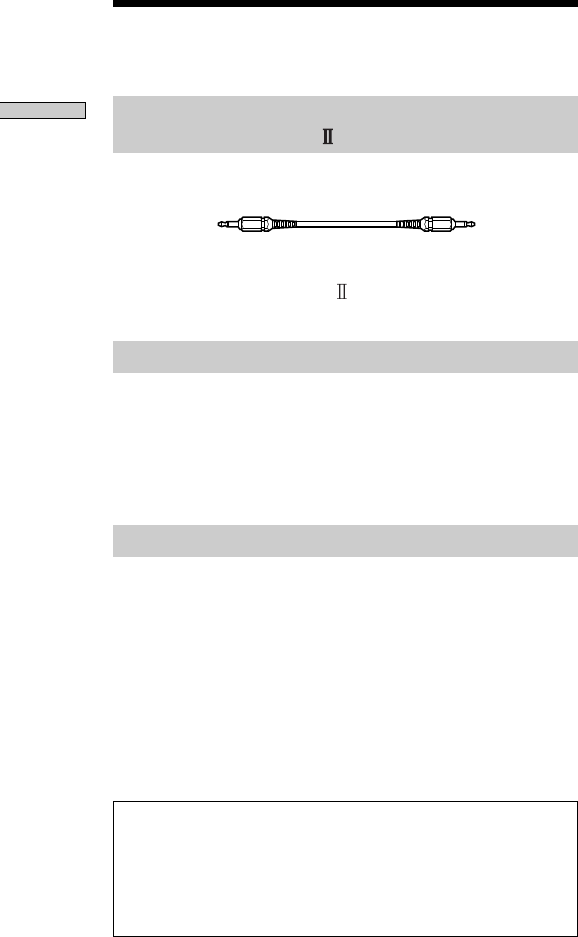
6FR
Avant le démarrage
Raccordement de composants audio aux
prises CONTROL A1
Cordons à mini-fiche mono (2 broches) (non fournis)
Voir la page 39 pour les informations sur les connexions
via les prises CONTROL A1 .
Branchement du cordon secteur
Branchez le cordon secteur de la platine dans une prise
murale.
Remarque
Ne branchez pas le cordon secteur sur une prise commutée.
Raccordement à un ordinateur personnel
Raccordez la platine MD à un ordinateur personnel à
l’aide d’un cordon à mini-fiche mono (2 broches) (fourni)
et d’un connecteur (fourni).
Cette connexion vous permet d’éditer des MD sur un
écran d’ordinateur ou d’entrer des noms de disque et de
plage au clavier de l’ordinateur. Pour les détails sur les
connexions et le fonctionnement, consultez le mode
d’emploi fourni avec le logiciel “MD Editor 2”.
Remarques sur l’implantation
• Ne placez pas votre ordinateur personnel sur cette
platine MD.
• N’installez pas cet appareil verticalement (sur le
côté).
Raccordement des composants audio

7FR
Avant le démarrage
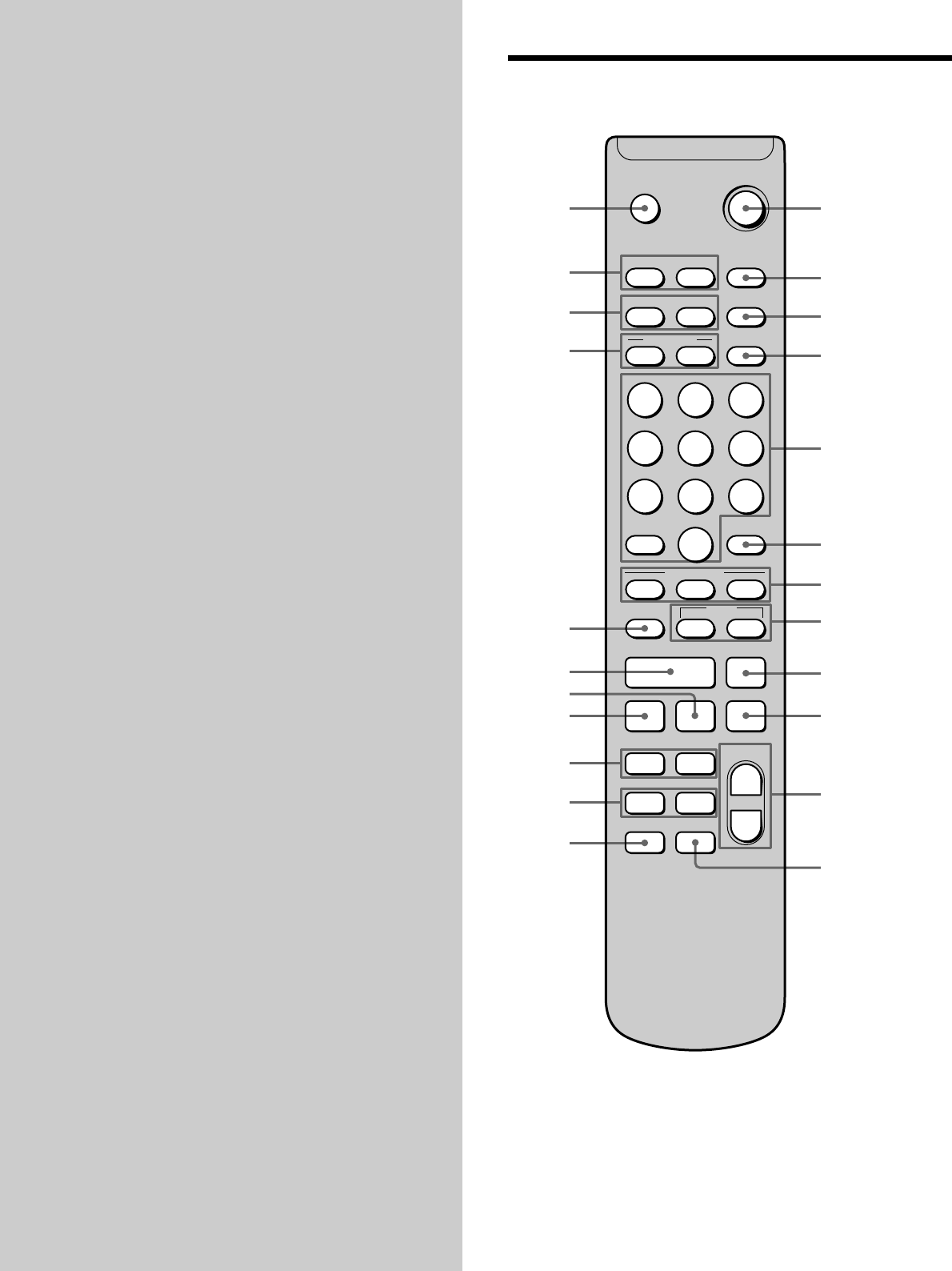
8FR
Emplacement
et fonction des
organes
Ce chapitre couvre la localisation et la
fonction des différentes touches et
commandes de la télécommande
fournie et du panneau avant. Les
pages indiquées entre parenthèses
donnent de plus amples détails à ce
sujet.
Ce chapitre aborde également les
informations apparaissant sur
l’afficheur.
Description des organes de
la télécommande
1
2
3
4
6
9
0
qs
7
wd
ws
qa
wa
qh
ql
qk
qj
qd
qf
qg
w;
5
8
ABC
REC LEVEL
CD-SYNC
MUSIC
SYNC
A
y
B
REPEAT
2
DEF
3
& ! ?
REC FADERSCROLLDISPLAY
EJECT
PLAY MODE
NAME IN
CLEARYES
MENU/NO
CHARNAME
STANDBY
STOP
START
INPUT
1
JKL
5
MNO
6
GHI
4
TUV
8
QZ
10/0
T.REC
>
10
WXY
9
PRS
7
ANALOG
OUT LEVEL
. >
m M
z x
X
H
Z
` / 1
+
+
–
–

9FR
Emplacement et fonction des organes
1Interrupteur ~/1 (alimentation) (14, 22)
Pressez pour mettre la platine sous tension. A la mise
sous tension, le témoin de commutation ~/1 de la
platine s’éteint. Une seconde pression mettra la platine
hors tension et le témoin s’allumera en rouge.
2Touche CLEAR (27, 35)
Pressez pour annuler une sélection.
3Touche REC FADER (38)
Pressez pour effectuer un Enregistrement avec entrée
ou sortie en fondu.
4Touche PLAY MODE (26)
Pressez pour sélectionner la Lecture aléatoire ou la
Lecture programmée.
5Touches de caractères/numériques (24, 34)
Pressez pour entrer directement un numéro de plage,
ou des caractères ou des chiffres.
6Touche MUSIC SYNC (19)
Pressez pour démarrer l’Enregistrement synchro de
musique.
7Touche CD-SYNC STOP (20)
Pressez pour arrêter l’Enregistrement synchro avec un
lecteur CD.
Touche CD-SYNC START (20)
Pressez pour démarrer l’Enregistrement synchro avec
un lecteur CD.
Touche CD-SYNC STANDBY (20)
Pressez pour passer en attente pour l’Enregistrement
synchro avec un lecteur CD.
8Touches ANALOG OUT LEVEL +/– (23)
Pressez pour ajuster le niveau de sortie des prises
LINE (ANALOG) OUT et de la prise PHONES.
9Touche X (15, 22)
Pressez pour faire une pause de lecture ou
d’enregistrement. Une seconde pression fera reprendre
la lecture ou l’enregistrement.
q; Touche x (15, 22, 30)
Pressez pour arrêter la lecture, l’enregistrement, ou
annuler l’opération sélectionnée.
qa Touches REC LEVEL +/– (16)
Pressez pour ajuster le niveau d’enregistrement.
qs Touche AyB (25)
Pressez pour sélectionner la Lecture répétée A-B.
qd Touche REPEAT (25)
Pressez pour lire les plages de manière répétée.
qf Touches m/M (24, 26, 31, 35)
Pressez pour localiser un passage sur une plage,
modifier le contenu d’un programme, ou déplacer le
curseur.
qg Touches ./> (14, 22, 26, 30, 39)
Pressez pour localiser des plages ou sélectionner un
poste de menu.
qh Touche z (15, 17, 18)
Pressez pour enregistrer sur un MD, surveiller le
signal entré ou consigner des numéros de plage.
qj Touche T.REC (19)
Pressez pendant la pause d’enregistrement pour
sélectionner l’Enregistrement démarré sur mémoire.
qk Touche H (15, 22)
Pressez pour démarrer le lecture.
ql Touche INPUT (14)
Pressez pour sélectionner la prise (ou le connecteur)
d’entrée du programme de source à enregistrer.
w; Touche NAME (34)
Pressez pour ajouter ou changer le titre d’une plage ou
d’un MD.
Touche CHAR (34)
Pressez pour sélectionner le type de caractères à entrer
pour le titrage d’une plage ou d’un MD.
wa Touche DISPLAY (11, 16, 26)
Pressez pour sélectionner l’information à afficher sur
l’afficheur.
Touche SCROLL (12)
Pressez pour faire défiler le titre d’une plage ou d’un
MD.
ws Touche MENU/NO (14, 26, 30, 39)
Pressez pour afficher “Edit menu” ou “Setup Menu”.
Touche YES (14, 26, 30, 39)
Pressez pour effectuer l’opération sélectionnée.
wd Touche EJECT Z (15, 22)
Pressez pour éjecter le MD.
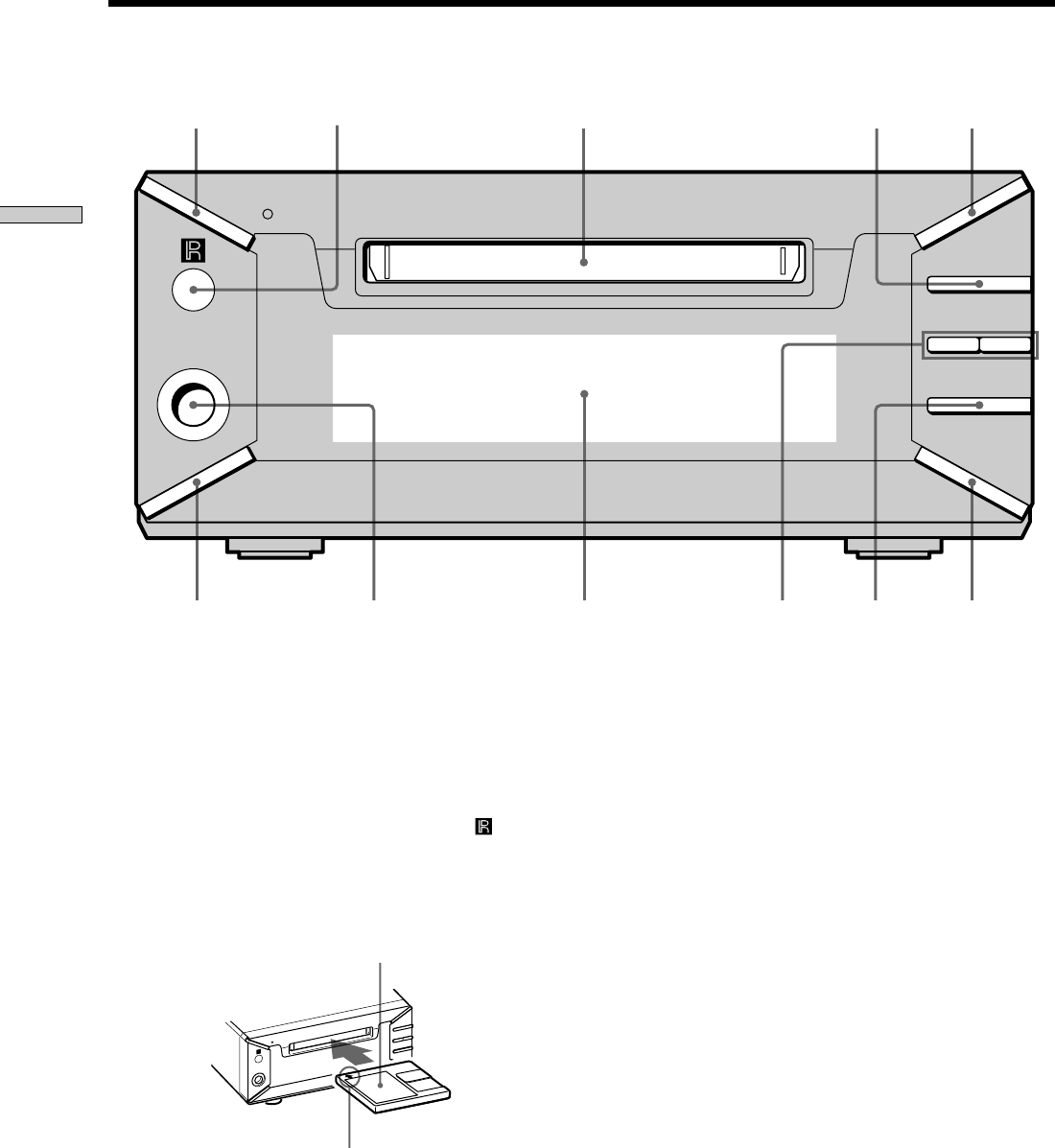
10FR
Emplacement et fonction des organes
1Interrupteur ~/1 (alimentation) (14, 22)
Pressez pour mettre la platine sous tension. A la mise
sous tension, le témoin de commutation s’éteint. Une
seconde pression mettra la platine hors tension et le
témoin s’allumera en rouge.
2Capteur de télécommande (4)
Pointez la télécommande vers cette fenêtre ( ) pour
les opérations télécommandées.
3Fente d’insertion de MD (14, 22)
Insérez un MD comme indiqué ci-dessous.
L’étiquette vers le haut
Z
? /1
z
NX
.>
x
La flèche pointant vers la platine
4Touche N (15, 22)
Pressez pour démarrer la lecture ou faire une pause de
lecture ou d’enregistrement.
5Touche Z (15, 22)
Pressez pour éjecter le MD.
6Touche z (15, 17, 18)
Pressez pour enregistrer sur le MD, surveiller le signal
entré ou consigner des numéros de plage.
7Touche x (15, 22, 30)
Pressez pour arrêter la lecture ou l’enregistrement, ou
annuler l’opération sélectionnée.
8 Touches ./> (14, 22, 24, 26, 30, 39)
Pressez pour localiser des plages ou un passage d’une
plage.
9Fenêtre d’affichage (11, 12)
Indique diverses informations.
0 Prise PHONES (23)
Raccordez-y les écouteurs. Appuyez sur ANALOG
OUT LEVEL +/– sur la télécommande pour ajuster le
volume.
qa Touche INPUT (14)
Sert à sélectionner la prise (ou le connecteur) d’entrée
de la source de programme à enregistrer.
Description des organes du
panneau avant
1 32 54
q; 6
9qa 8 7
Z? /1
z
NX
.>
x
INPUT
PHONES
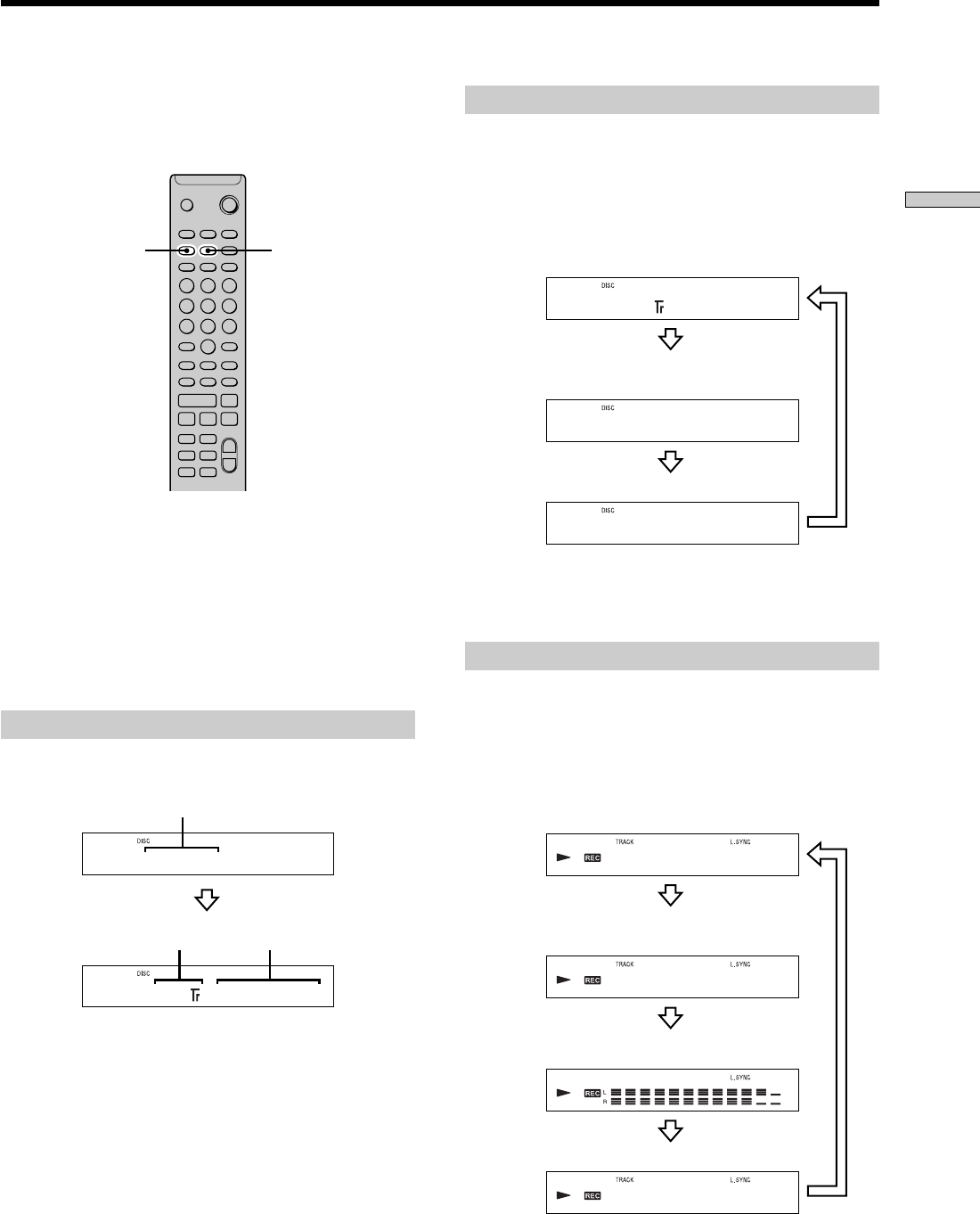
11FR
Emplacement et fonction des organes
Emploi de l’afficheur
L’afficheur donne des informations sur le MD ou la plage.
Cette section indique les informations fournies sur l’état
de la platine.
SCROLL
DISPLAY
. >
m M
z x
X
H
Z
` / 1
+
–
+
–
Remarque
Le type d’information (à savoir nombre total de plages, temps
d’enregistrement, temps restant, titre de plage ou du disque)
affiché en dernier restera affiché jusqu’à la pression de DISPLAY
pour le changer, même si vous modifiez l’état de fonctionnement
de la platine. Par exemple, si le temps restant était affiché à l’arrêt
de la platine, il restera affiché quand vous recommencerez à lire
le même MD ou un autre MD.
A l’insertion d’un MD
L’affichage change automatiquement comme suit:
15 46m 08s
SONGS
Titre du disque
Nombre total de plages Temps total
d’enregistrement
Quand la platine est à l’arrêt
Appuyez plusieurs fois sur DISPLAY pour modifier
l’affichage.
Chaque pression de la touche modifie l’affichage comme
suit:
15 46m 08s
-27m 52s
SONGS
*Non indiqué pour les disques préenregistrés.
**Quand le MD n’a pas de titre, “No Name” apparaît, suivi de
l’affichage par défaut.
Quand la platine enregistre
Appuyez plusieurs fois sur DISPLAY pour modifier
l’affichage.
Chaque pression de la touche modifie l’affichage comme
suit:
16 3m 05s
-24m 47s
BALLAD
*Quand la plage n’a pas de titre, “No Name” apparaît, suivi de
l’affichage par défaut.
Nombre total de plages et temps
total d’enregistrement (affichage
par défaut)
Pressez
Temps d’enregistrement restant sur le
MD (MD enregistrables seulement)*
Pressez
Numéro de plage et temps
d’enregistrement de la plage courante
(affichage par défaut)
Titre du disque**
Pressez
Pressez
Temps d’enregistrement restant sur
le MD
Pressez
Niveau du signal entré
Pressez
Pressez
Titre de plage*
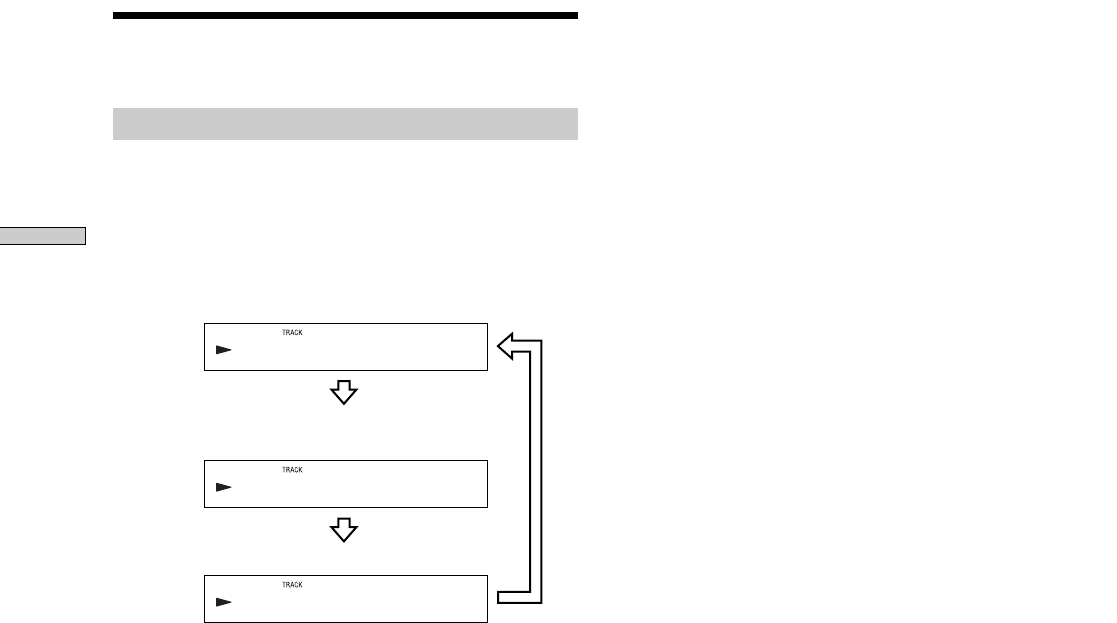
12FR
Emplacement et fonction des organes
Emploi de l’afficheur
Quand la platine lit
Appuyez plusieurs fois sur DISPLAY pour modifier
l’affichage.
Chaque pression de la touche modifie l’affichage comme
suit:
2 3m 33s
2 -1m 25s
DIARY
*Quand la plage n’a pas de titre, “No Name” apparaît, suivi de
l’affichage par défaut.
zVous pouvez vérifier le titre d’une plage à tout moment
pendant la lecture
Pressez SCROLL.
Le titre de la plage apparaît et défile. Pendant son défilement,
pressez à nouveau la touche pour interrompre le défilement, puis
à nouveau pour le reprendre.
Numéro de plage et temps écoulé de
la plage courante (affichage par
défaut)
Pressez
Numéro de plage et temps restant
de la plage courante
Pressez
Titre de plage*
Pressez

13FR
Enregistrement sur des MD
Enregistrement
sur des MD
Ce chapitre explique les différentes
manières d’enregistrer sur un MD,
ainsi que la manière de consigner des
numéros de plage et d’effectuer
l’enregistrement synchro avec
d’autres composants.
Remarques sur
l’enregistrement
A propos des indications qui apparaissent
pendant l’enregistrement
Quand “Protected” et “C11” alternent sur
l’afficheur
La fente de protection contre l’enregistrement est ouverte
et le MD est protégé contre l’enregistrement. Pour
enregistrer sur le MD, faites glisser le curseur pour fermer
la fente. Voir “Pour éviter un effacement accidentel des
matériaux enregistrés” à la page 15 pour les détails.
Quand “Din Unlock” et “C71” alternent sur
l’afficheur
• Le composant numérique sélectionné à la touche
INPUT est mal raccordé. Vérifiez la connexion.
• Le composant numérique sélectionné n’est pas sous
tension. Mettez-le sous tension.
Quand “Cannot Copy” apparaît sur l’afficheur
Cette platine MD utilise le Serial Copy Management
System. Les MD enregistrés via le connecteur d’entrée
numérique ne peuvent pas être copiés sur d’autres MD ou
cassettes DAT via le connecteur de sortie numérique. Voir
“Présentation du Serial Copy Management System” à la
page 14 pour les détails.
Quand “TRACK” clignote sur l’afficheur
La platine MD enregistre sur une ou des plages
préenregistrées (“Enregistrement sur un MD”, page 14).
L’indication s’arrête de clignoter quand la platine atteint
la fin de la partie préenregistrée.
A propos des indications apparaissant
après l’enregistrement
Quand “TOC” s’allume sur l’afficheur
L’enregistrement s’est terminé, mais le TOC (Table of
Contents - Table des matières) du MD n’a pas été mis à
jour pour réfléchir les résultats de l’enregistrement.
L’enregistrement sera perdu si vous déconnectez le
cordon secteur quand cette indication apparaît. Le TOC
sera mis à jour seulement à l’éjection du MD ou à la mise
hors tension de la platine MD.
Quand “TOC Writing” clignote sur l’afficheur
La platine est en train de mettre le TOC à jour. Ne
déconnectez pas le cordon secteur, et ne déplacez pas la
platine pendant le clignotement de l’indication.
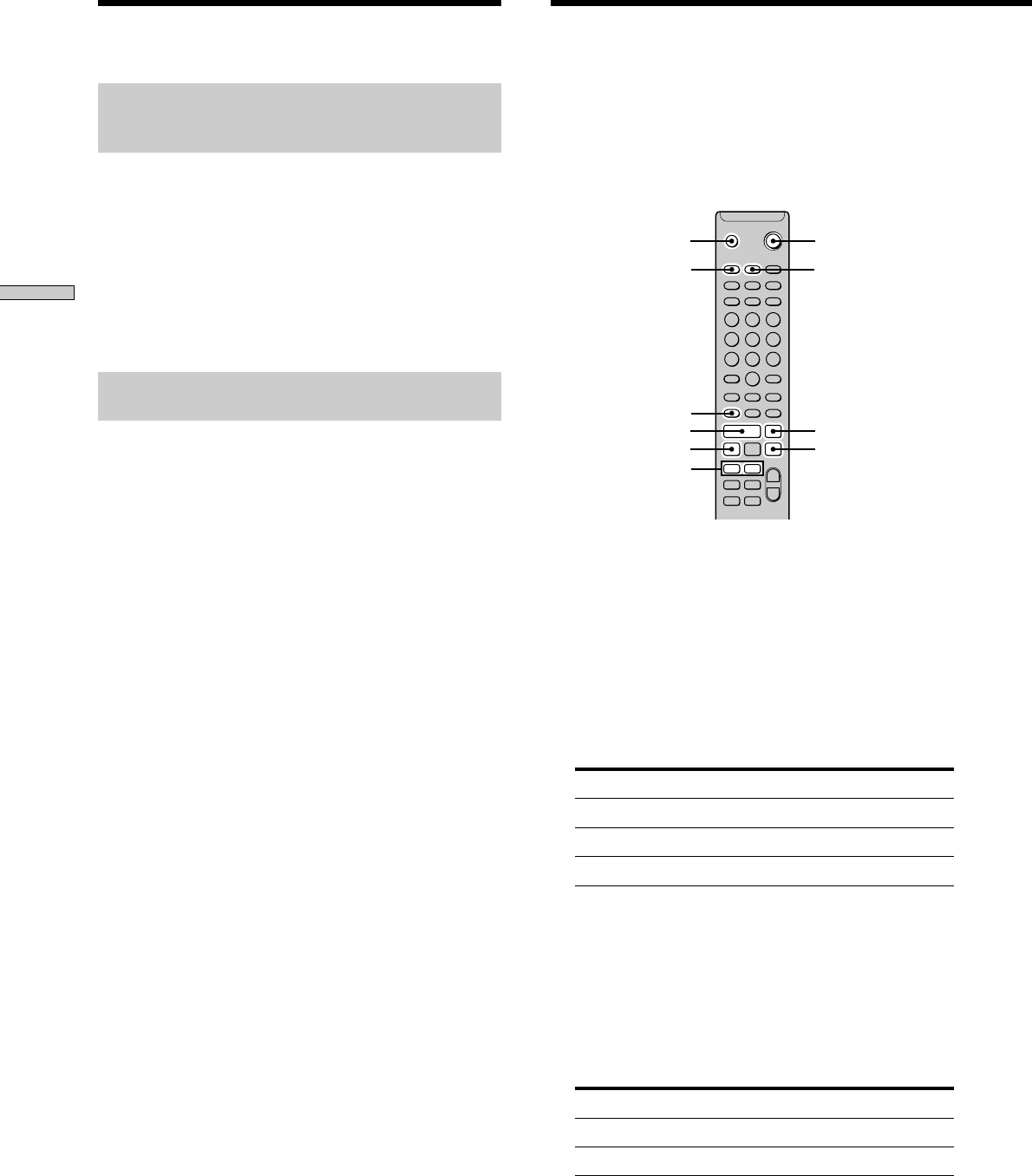
14FR
Enregistrement sur des MD
Conversion automatique des fréquences
d’échantillonnage numérique pendant
l’enregistrement
Un convertisseur de fréquence d’échantillonnage intégré
convertit automatiquement la fréquence
d’échantillonnage de différentes sources numériques à la
fréquence d’échantillonnage de 44,1 kHz de la platine
MD. Cela vous permet de surveiller et d’enregistrer des
sources telles que cassettes DAT 32 ou 48 kHz, des
émissions diffusées par satellite, ainsi que des CD et MD.
Notez que les sources numériques 22,05 ou 96 kHz ne
peuvent pas être enregistrées sur cette platine.
Présentation du Serial Copy Management
System
Les composants audio numériques, tels que CD, MD et
DAT, facilitent la production de copies musicales de haute
qualité en traitant la musique comme un signal
numérique.
Pour protéger les sources musicales sous droits d’auteur,
cette platine utilise le Serial Copy Management System,
qui vous permet de faire une seule copie d’une source
enregistrée numériquement via une connexion
numérique-à-numérique.
Vous pouvez effectuer une seule copie de
première génération* via une connexion
numérique-à-numérique.
Voici quelques exemples:
• Vous pouvez faire une copie d’un programme sonore
numérique disponible dans le commerce (par exemple
un CD ou un MD), mais vous ne pouvez pas faire une
seconde copie d’une copie de première génération.
• Vous pouvez copier un signal numérique d’un
programme sonore analogique enregistré
numériquement (par exemple un disque analogique ou
une cassette musicale) ou d’un programme numérique
diffusé par satellite, mais vous ne pouvez pas faire une
seconde copie d’une copie de première génération.
*Copie de première génération signifie le premier enregistrement d’une
source audio numérique via le connecteur d’entrée numérique de la
platine. Par exemple, si vous enregistrez à partir d’un lecteur CD
raccordé au connecteur DIGITAL (OPTICAL) IN1, cette copie sera
de première génération.
Remarque
Les restrictions du Serial Copy Management System ne
s’appliquent pas aux enregistrements via connexion analogique-
à-analogique.
Enregistrement sur un MD
Les opérations pour l’enregistrement normal sont
expliquées ci-dessous. Si des matériaux sont déjà
enregistrés sur le MD, la platine commencera
automatiquement l’enregistrement à la fin de la partie
enregistrée.
H
MENU/NO
INPUT
YES
./>
z
EJECT Z
X
x
?/1
. >
m M
z x
X
H
Z
` / 1
+
–
+
–
1Mettez l’amplificateur et la source de programme
sous tension, et sélectionnez la source sur
l’amplificateur.
2Pressez ~/1 pour mettre la platine sous tension.
Le témoin de commutation s’éteint sur la platine.
3Insérez un MD enregistrable.
4Appuyez plusieurs fois sur INPUT pour sélectionner
les prises (connecteurs) d’entrée raccordées à la
source de programme.
Si la source est raccordée au(x) Sélectionnez
connecteur DIGITAL(OPTICAL) IN1 Optical 1 In
connecteur DIGITAL (OPTICAL) IN2 Optical 2 In
prises LINE (ANALOG) IN Analog In
5Pressez deux fois MENU/NO.
“Setup Menu” s’affiche.
6Appuyez plusieurs fois sur ./> jusqu’à ce que
“Stereo Rec” ou “Mono Rec” s’affiche; puis,
appuyez sur YES.
7Appuyez plusieurs fois sur ./> pour
sélectionner le mode d’enregistrement, puis
appuyez sur YES.
Pour enregistrer en Sélectionnez
Stéréo Stereo Rec (réglage usine)
Monaural Mono Rec
Le mode monaural vous permet d’enregistrer environ
deux fois plus de matériaux que le mode stéréo.
Remarques sur l’enregistrement
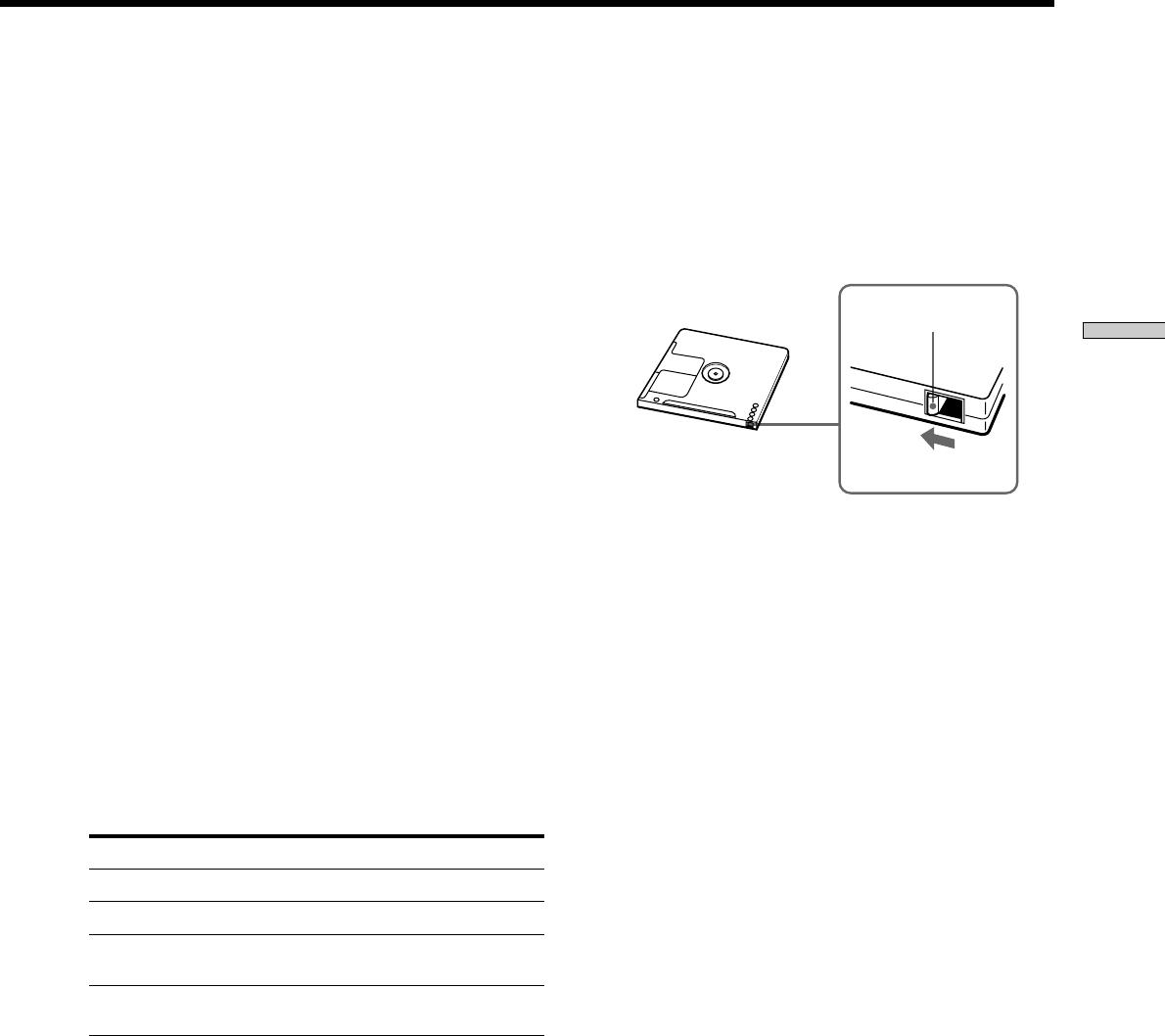
15FR
Enregistrement sur des MD
8Pressez MENU/NO.
9Si nécessaire, localisez le point sur le MD où
l’enregistrement doit commencer.
Si vous souhaitez enregistrer sur un nouveau MD ou
démarrer l’enregistrement de la fin de la partie
enregistrée, passez à l’étape 10.
Pour recouvrir une plage déjà enregistrée d’un MD
Appuyez plusieurs fois sur ./> jusqu’à ce que
le numéro de la plage à recouvrir apparaisse.
Pour recouvrir à partir du milieu d’une plage d’un MD
Appuyez plusieurs fois sur ./> jusqu’à ce que
le numéro de la plage à recouvrir apparaisse, puis
appuyez sur H (ou u sur la platine) pour démarrer
la lecture. Appuyez sur X (ou u sur la platine) au
point à partir duquel vous souhaitez démarrer
l’enregistrement.
10Pressez z.
La platine passe en pause d’enregistrement.
11Si vous avez sélectionné “Analog In” à l’étape 4 ci-
dessus, ajustez le niveau d’enregistrement.
Voir “Ajustement du niveau d’enregistrement” à la
page 16 pour les détails.
12Pressez H ou X (ou u sur la platine).
L’enregistrement démarre.
13Démarrez la lecture de la source de programme.
Opérations que vous souhaiterez peut-être
effectuer pendant l’enregistrement
Pour Pressez
arrêter l’enregistrement x
faire une pause d’enregistrement X (ou u sur la platine)
Pour éviter un effacement accidentel des
matériaux enregistrés
Pour rendre l’enregistrement sur un MD impossible, faites
glisser le curseur de protection contre l’enregistrement
dans le sens de la flèche (voir l’illustration ci-dessous)
pour ouvrir la fente. Refermez la fente pour permettre à
nouveau l’enregistrement.
zPour lire les plages que vous venez juste d’enregistrer
Pressez H (ou u sur la platine) immédiatement après l’arrêt
de l’enregistrement.
La platine démarre la lecture à partir de la première plage des
matériaux qui viennent d’être enregistrés.
zPour lire à partir de la première plage du MD après
l’enregistrement
1Appuyez à nouveau sur x après l’arrêt de l’enregistrement.
2Pressez H (ou u sur la platine).
La platine commence la lecture à partir de la première plage du
MD.
Remarque
• Vous ne pouvez pas recouvrir des matériaux existants quand la
Lecture aléatoire (page 26) ou la Lecture programmée (page 26)
est sélectionnée. “Impossible” s’affiche à ce moment-là.
• Les touches de la télécommande ou de la platine sont
inutilisables quand la platine est contrôlée depuis un
ordinateur personnel. “REMOTE” apparaît alors sur l’afficheur.
Dessous du MD
Faites-le glisser dans le
sens de la flèche
Curseur de protection
contre l’enregistrement
reprendre l’enregistrement après
une pause H ou X (ou u sur la
platine)
éjecter le MD EJECT Z après avoir arrêté
l’enregistrement
Quand vous faites une pause d’enregistrement
Le numéro de plage augmente d’une unité. Par exemple,
si vous faites une pause d’enregistrement pendant
l’enregistrement de la plage 4, le numéro de plage sera 5 à
la reprise de l’enregistrement.
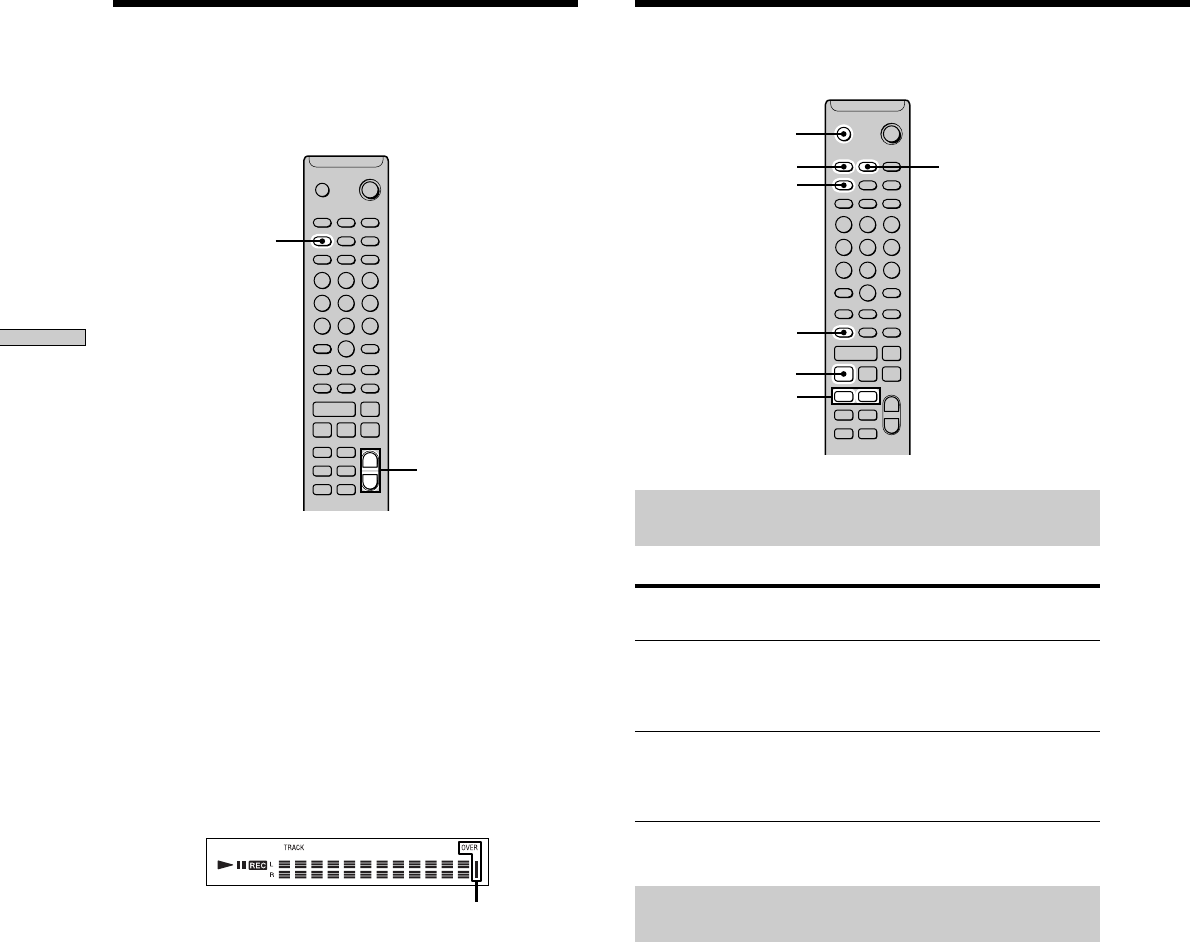
16FR
Enregistrement sur des MD
Ajustement du niveau
d’enregistrement
Procédez comme suit pour ajuster le niveau
d’enregistrement.
DISPLAY
REC LEVEL +/–
. >
m M
z x
X
H
Z
` / 1
+
–
+
–
1Effectuez les étapes 1 à 10 de “Enregistrement sur
un MD” aux pages 14 et 15.
2Lisez la partie du programme de source à puissance
la plus élevée.
3Appuyez plusieurs fois sur DISPLAY jusqu’à ce que
l’indicateur de crête apparaisse.
4En surveillant le son, appuyez plusieurs fois sur
REC LEVEL +/– pour ajuster le niveau
d’enregistrement à son niveau le plus haut sans
atteindre “OVER” sur l’indicateur de crête.
Un allumage occasionnel de “OVER” est acceptable.
Evitez d’allumer cette indication.
5Arrêtez la lecture de la source de programme.
6Pour démarrer l’enregistrement, continuez à partir
de l’étape 12 de “Enregistrement sur un MD” à la
page 15.
zVous pouvez ajuster le niveau d’enregistrement pendant
l’enregistrement.
Appuyez plusieurs fois sur REC LEVEL +/–.
zPour afficher le niveau du signal le plus puissant
La fonction Peak Hold affiche en continu le niveau du signal le
plus puissant entré.
Procédez comme suit pour activer Peak Hold.
1La platine à l’arrêt, pressez deux fois MENU/NO pour afficher
“Setup Menu”.
2Appuyez plusieurs fois sur ./> jusqu’à l’apparition de
“P.Hold”, puis pressez YES.
3Appuyez plusieurs fois sur ./> pour sélectionner
“P.Hold On”, puis pressez YES.
4Pressez MENU/NO.
Pour désactiver Peak Hold, répétez la procédure ci-dessus, en
sélectionnant “P.Hold Off” à l’étape 3.
Conseils pour
l’enregistrement
MENU/NO
INPUT
YES
./>
z
DISPLAY
EJECT Z
. >
m M
z x
X
H
Z
` / 1
+
–
+
–
Contrôle du temps d’enregistrement
restant sur le MD
Appuyez plusieurs fois sur DISPLAY.
Quand la platine est Les informations suivantes
apparaissent
arrêtée Nombre total de plages et temps total
d’enregistrement t Temps
d’enregistrement restant sur le MD t
Titre du disque
en train d’enregistrer Temps d’enregistrement de la plage
courante t Temps d’enregistrement
restant sur le MD t Indication du
niveau d’entrée t Titre de la plage
Voir la page 11 pour les détails.
Surveillance du signal d’entrée
(Input Monitor)
Vous pouvez surveiller le signal d’entrée sélectionné
même quand vous n’enregistrez pas.
1Appuyez sur EJECT Z pour éjecter le MD.
2Appuyez plusieurs fois sur INPUT pour sélectionner
les prises (connecteurs) auxquelles le signal que
vous souhaitez surveiller est entré.

17FR
Enregistrement sur des MD
Effacement automatique des parties
vierges (Smart Space/Auto Cut)
Cette platine peut être réglée pour effacer
automatiquement toute partie vierge produite lors de
l’interruption du signal pendant l’enregistrement. La
fonction qui s’active (Smart Space ou Auto Cut) dépend
de la longueur de l’interruption comme expliqué ci-
dessous.
Smart Space (espace intelligent)
Si le signal est interrompu pendant moins de 30 secondes,
Smart Space remplace la partie vierge par un espace
vierge d’environ 3 secondes, puis l’appareil continue
l’enregistrement. “Smart Space” s’affiche à ce moment-là.
Auto Cut (coupure automatique)
Si le signal est interrompu environ 30 secondes, Auto Cut
remplace la partie vierge par un espace vierge d’environ 3
secondes, puis l’appareil passe en pause d’enregistrement.
“Auto Cut” s’affiche à ce moment-là.
Procédez comme suit pour activer/désactiver Smart
Space et Auto Cut.
1Alors que la platine est à l’arrêt, pressez deux fois
MENU/NO.
“Setup Menu” s’affiche.
2Appuyez plusieurs fois sur ./> jusqu’à ce que
“S.Space” apparaisse, puis pressez YES.
3Appuyez plusieurs fois sur ./> pour
sélectionner le réglage, puis pressez YES.
Pour Sélectionnez
Activer Smart Space et Auto Cut S.Space On (réglage
usine)
Désactiver Smart Space et Auto Cut S.Space Off
4Pressez MENU/NO.
Remarques
• Si vous démarrez l’enregistrement sans signal d’entrée, Smart
Space et Auto Cut ne fonctionneront pas, quel que soit le
réglage.
• Smart Space n’affecte pas l’ordre des numéros de plage en
cours d’enregistrement, même si un espace vierge apparaît au
milieu d’une plage.
• Auto Cut est automatiquement activé/désactivé en tandem
avec Smart Space.
• Si vous mettez la platine hors tension ou déconnectez le cordon
secteur, la platine sauvegardera le dernier réglage (“S.Space
On” ou “S.Space Off”) et l’appliquera à la mise sous tension
suivante de la platine.
3Pressez z.
Quand “Analog In” est sélectionné
Le signal analogique entré aux prises LINE
(ANALOG) IN est sorti au connecteur DIGITAL
(OPTICAL) OUT après conversion a.n., puis aux
prises LINE (ANALOG) OUT après conversion n.a.
“AD - DA” s’affiche à ce moment-là.
Quand “Optical 1 In” ou “Optical 2 In” est sélectionné
Le signal numérique entré au connecteur DIGITAL
(OPTICAL) IN1 ou IN2 passe d’abord par le
convertisseur de fréquence d’échantillonnage, puis est
sorti au connecteur DIGITAL (OPTICAL) OUT, puis
aux prises LINE (ANALOG) OUT après conversion
n-a. “- DA” s’affiche à ce moment-là.
Pour arrêter la surveillance du signal
Pressez x.
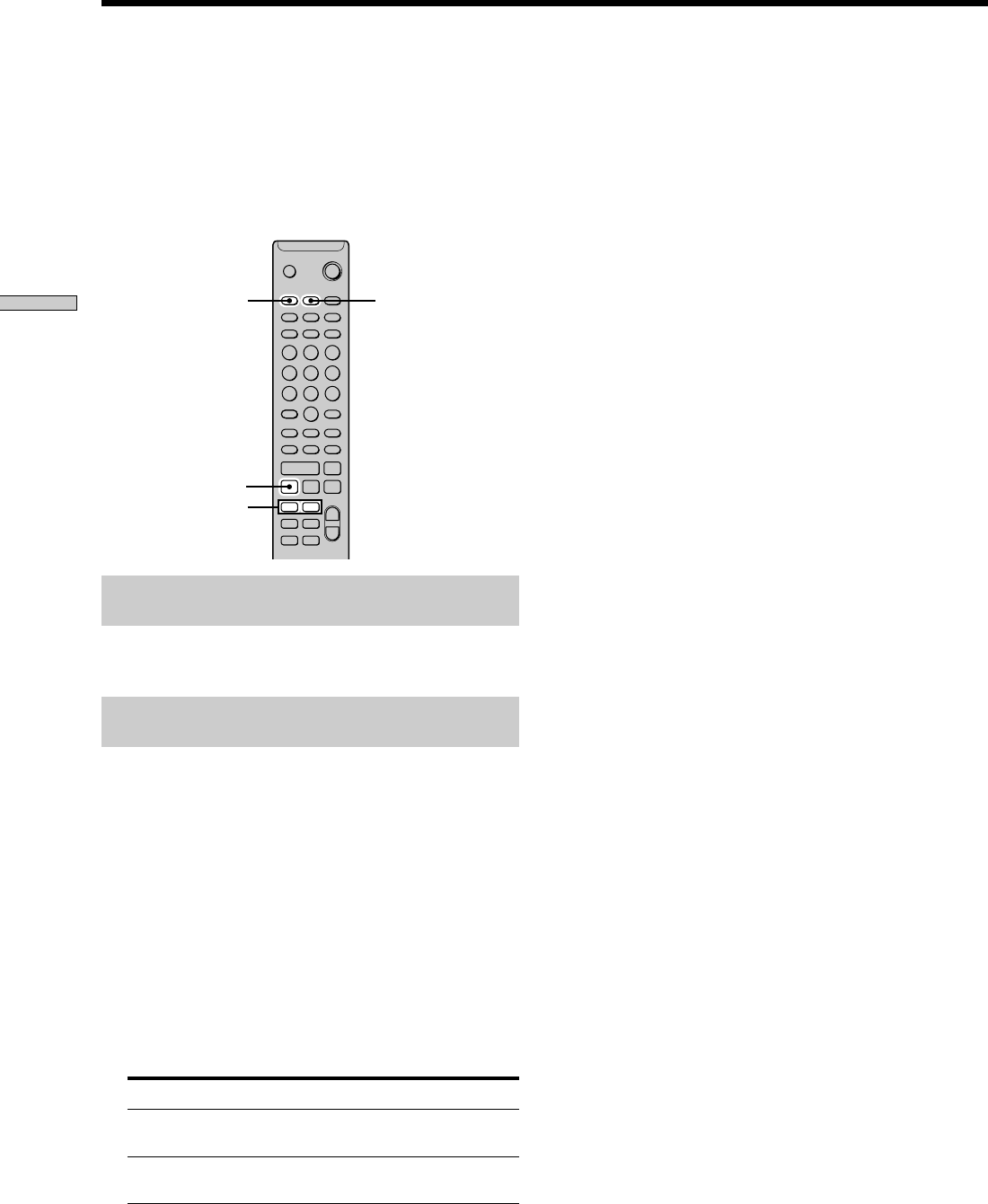
18FR
Enregistrement sur des MD
4Pressez MENU/NO.
La platine inscrit un numéro de plage chaque fois que
le signal d’entrée descend à un niveau de -50 dB (le
niveau de déclenchement pour l’inscription
automatique de numéros de plage) ou au-dessous
pendant au moins 1,5 seconde.
Pour modifier le niveau de déclenchement pour
l’inscription automatique de numéros de plage
Procédez comme suit pour modifier le niveau du signal
qui déclenche l’inscription automatique de numéros de
plage.
1La platine à l’arrêt, pressez deux fois MENU/NO.
“Setup Menu” s’affiche.
2Appuyez plusieurs fois sur ./> jusqu’à ce que
“LS(T)” apparaisse, puis pressez YES.
3Appuyez plusieurs fois sur ./> pour
sélectionner le niveau, puis pressez YES.
Vous pouvez régler le niveau à toute valeur entre
–72 dB et 0 dB, par incréments de 2 dB.
4Pressez MENU/NO.
zInformations additionnelles sur l’inscription automatique de
numéros de plage
• A l’enregistrement à partir d’un lecteur CD ou d’une platine
MD raccordée au connecteur DIGITAL (OPTICAL) IN1/2, tous
les matériaux peuvent être enregistrés sous forme d’une seule
plage dans les cas suivants:
— Si vous enregistrez consécutivement la même plage deux
fois ou plus en utilisant la lecture répétée d’une seule plage.
— Quand vous enregistrez consécutivement deux plages ou
plus avec le même numéro de plage, mais à partir de CD ou
MD différents.
— Quand vous enregistrez des plages à partir d’un certain
lecteur CD ou d’un changeur de CD.
De plus, si la source est un MD, un numéro de plage pourra
être inscrit pour les plages de moins de quatre secondes.
• A l’enregistrement à partir d’un composant raccordé aux prises
LINE (ANALOG) IN avec “T.Mark Off” sélectionné ou à
l’enregistrement à partir d’une platine DAT ou d’un tuner DBS
raccordé au connecteur DIGITAL (OPTICAL) IN1/2, tous les
matériaux pourront être enregistrés sous forme d’une seule
plage.
• A l’enregistrement à partir d’une platine DAT ou d’un tuner
DBS raccordé au connecteur DIGITAL (OPTICAL) IN1/2, la
platine inscrira un numéro de plage chaque fois que la
fréquence d’échantillonnage du signal d’entrée change, quel
que soit le réglage des paramètres d’inscription de plage
(“T.Mark LSync” ou “T.Mark Off”).
zVous pouvez marquer des numéros de plage même après la
fin de l’enregistrement
Voir “Division d’une plage” à la page 32.
Remarque
Si vous mettez la platine hors tension ou déconnectez le cordon
secteur, la platine sauvegardera les derniers réglages (“T.Mark
LSync” ou “T.Mark Off” et le niveau de déclenchement), et les
appliquera à la remise sous tension.
Inscription de numéros de
plage pendant
l’enregistrement
(Track Marking)
Vous pouvez inscrire des numéros de plage manuellement
ou automatiquement pendant l’enregistrement.
L’inscription de numéros de plage à des points spécifiques
vous permet de localiser rapidement les points par la suite
et d’éditer facilement le MD.
MENU/NO YES
./>
z
. >
m M
z x
X
H
Z
` / 1
+
–
+
–
Inscription manuelle de numéros de plage
(Manual Track Marking)
Pressez z au point où vous souhaitez ajouter un
numéro de plage pendant l’enregistrement.
Inscription automatique de numéros de
plage (Automatic Track Marking)
A l’enregistrement à partir d’un lecteur CD ou d’une
platine MD raccordée au connecteur DIGITAL (OPTICAL)
IN1/2, la platine inscrit les numéros de plage dans la
même séquence que la source. A l’enregistrement d’autres
sources raccordées au connecteur DIGITAL (OPTICAL)
IN1/2 ou d’une source raccordée aux prises LINE
(ANALOG) IN, procédez comme suit pour inscrire
automatiquement des numéros de plage.
1La platine à l’arrêt, pressez deux fois MENU/NO.
“Setup Menu” s’affiche.
2Appuyez plusieurs fois sur ./> jusqu’à ce que
“T.Mark” apparaisse, puis pressez YES.
3Appuyez plusieurs fois sur ./> pour
sélectionner le réglage, puis pressez YES.
Pour Sélectionnez
activer l’inscription automatique
des numéros de plage T.Mark LSync (réglage
usine)
désactiver l’inscription automatique
des numéros de plage
T.Mark Off
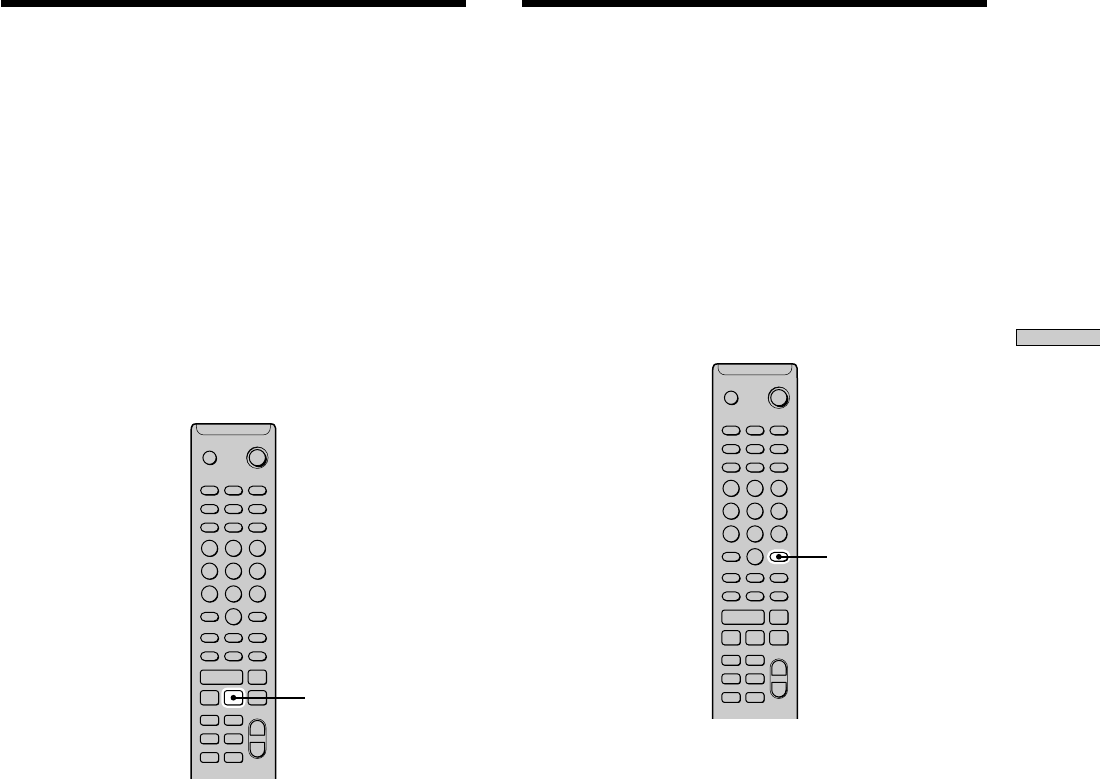
19FR
Enregistrement sur des MD
Enregistrement synchro
avec un composant audio
de votre choix (Enregistrement
synchro de musique)
L’enregistrement synchro de musique vous permet de
synchroniser automatiquement l’enregistrement sur la
platine MD avec la lecture de la source de programme
sélectionnée. La fonction inscription de numéro de plage
variera cependant selon la source de programme. Voir
“Inscription de numéros de plage pendant
l’enregistrement” à la page 18 pour les détails.
MUSIC SYNC
. >
m M
z x
X
H
Z
` / 1
+
–
+
–
1Effectuez les étapes 1 à 9 de “Enregistrement sur
un MD” aux pages 14 et 15.
2Pressez MUSIC SYNC.
La platine passe en pause d’enregistrement.
3Démarrez la lecture de la source de programme.
L’enregistrement démarre automatiquement.
Pour arrêter l’enregistrement synchro de
musique
Pressez x.
Remarque
Pendant l’enregistrement synchro de musique, Smart Space et
Auto Cut fonctionneront, quel que soit leur réglage (“S.Space
On” ou “S.Space Off”).
Démarrage de
l’enregistrement avec six
secondes de données audio
mémorisées
(Time Machine Recording
– Enregistrement à démarrage sur mémoire)
Quand la platine est en pause d’enregistrement, sa
mémoire tampon stocke en continu les données audio
correspondant aux six dernières secondes. Quand vous
pressez T.REC, l’enregistrement démarre sur les données
de la mémoire tampon. L’enregistrement à démarrage sur
mémoire vous permet ainsi d’éviter de rater le début des
matériaux enregistrés en direct à partir d’un programme
FM ou de satellite.
T.REC
. >
m M
z x
X
H
Z
` / 1
+
–
+
–
1Effectuez les étapes 1 à 10 de “Enregistrement sur
un MD” des pages 14 et 15.
La platine passe en pause d’enregistrement.
2Démarrez la lecture de la source de programme.
3Pressez T.REC au point où vous souhaitez démarrer
l’enregistrement.
L’enregistrement démarre sur les six secondes de
données mémorisées dans la mémoire tampon, puis
continue via la mémoire tampon par la suite.
Pour arrêter l’enregistrement à démarrage sur
mémoire
Pressez x.
Remarque
Le stokage des données dans la mémoire tampon démarre à
partir du moment où la platine passe en pause d’enregistrement.
Ainsi, si vous démarrez l’enregistrement moins de six secondes
après le passage en pause d’enregistrement, des données
correspondant à moins de six secondes seront enregistrées de la
mémoire tampon. Il en va de même dans le cas où la source de
programme a été lue pendant moins de six secondes au moment
du démarrage de l’enregistrement.
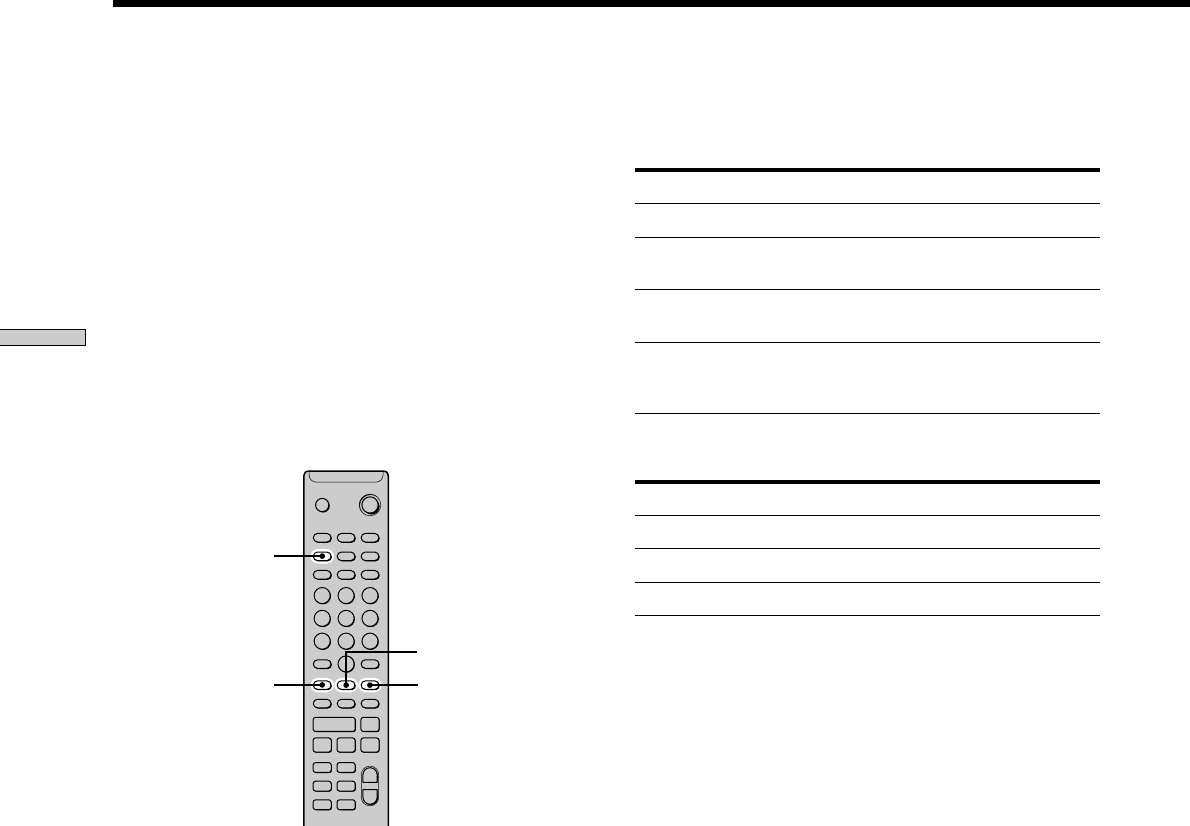
20FR
Enregistrement sur des MD
Opérations que vous souhaiterez peut-être
effectuer pendant l’enregistrement synchro de
CD
Pour Pressez
arrêter l’enregistrement CD-SYNC STOP
CD-SYNC STANDBY
reprendre l’enregistrement
après une pause CD-SYNC START
vérifier le temps
d’enregistrement restant sur le
MD
DISPLAY (page 11)
zVous pouvez utiliser la télécommande du lecteur CD pendant
l’enregistrement synchro de CD
Pressez Pour mettre la platine en Et le lecteur CD en
HEnregistrement Lecture
xPause d’enregistrement Arrêt
XPause d’enregistrement Pause
zVous pouvez sélectionner la plage suivante à enregistrer en
utilisant la télécommande du lecteur de CD pendant la pause
d’enregistrement
1Appuyez sur X pour faire une pause d’enregistrement.
2Appuyez plusieurs fois sur ./> pour sélectionner une
plage.
3Appuyez sur H pour reprendre l’enregistrement.
zPendant la lecture synchro de CD, les numéros de plage sont
inscrits de la manière suivante:
• Quand le lecteur CD est raccordé au connecteur DIGITAL
(OPTICAL) IN1/2, les numéros de plage sont
automatiquement inscrits à leur apparition sur le CD.
• Quand le lecteur CD est raccordé aux prises LINE (ANALOG)
IN, les numéros de plage sont automatiquement inscrits quand
“T.Mark LSync” est sélectionné (page 18).
• Quand vous reprenez l’enregistrement après une pause
d’enregistrement, un nouveau numéro de plage est
automatiquement inscrit, quel que soit le réglage du paramètre
d’inscription de numéro de plage (T.Mark LSync” ou “T.Mark
Off”).
zVous pouvez changer de CD pendant l’enregistrement
synchro de CD
1Pressez x sur la télécommande du lecteur CD.
2Changez de CD.
3Pressez H sur la télécommande du lecteur CD pour reprendre
l’enregistrement.
faire une pause
d’enregistrement
Enregistrement synchro
avec un lecteur CD Sony
(CD Synchro-Recording)
Quand la platine est raccordée à un lecteur CD ou une
mini-chaîne hi-fi Sony, vous pouvez facilement copier le
contenu de CD sur le MD à l’aide de la télécommande.
Comme la même télécommande opère la platine MD et le
lecteur CD ou la section lecteur CD de la mini-chaîne,
placez bien la platine MD et le lecteur CD le plus près
possible l’un de l’autre.
Remarque
Avec certains lecteurs CD et systèmes à composants hi-fi,
l’enregistrement synchronisé de CD peut être impossible en
utilisant la télécommande de la platine. Dans ce cas, passez à
l’enregistrement synchro de musique (à la page 19) pour
enregistrer à partir d’un CD sur un MD.
CD-SYNC STANDBY
CD-SYNC START
CD-SYNC STOP
DISPLAY
. >
m M
z x
X
H
Z
` / 1
+
–
+
–
1Mettez l’amplificateur et le lecteur CD sous
tension, et sélectionnez CD sur l’amplificateur.
2Effectuez les étapes 2 à 9 de “Enregistrement sur
un MD” aux pages 14 et 15.
3Insérez un CD dans le lecteur CD et sélectionnez le
mode de lecture (lecture aléatoire, lecture
programmée, etc.) sur le lecteur CD.
4Pressez CD-SYNC STANDBY.
Le lecteur CD passe en attente de lecture et la platine
MD en attente d’enregistrement.
5Pressez CD-SYNC START.
La platine démarre l’enregistrement et le lecteur CD la
lecture.
Le numéro de plage et le temps d’enregistrement
écoulé de la plage s’affichent.
Si le lecteur CD ne démarre pas la lecture
Certains lecteurs CD peuvent ne pas répondre à la
pression de CD-SYNC START. Pressez X sur la
télécommande du lecteur CD au lieu de démarrer la
lecture sur le lecteur CD.

21FR
Enregistrement sur des MD
zVous pouvez copier automatiquement une information CD-
TEXT pendant l’enregistrement synchro de CD
En raccordant la prise CONTROL A1 de la platine à un lecteur
de CD Sony à l’aide d’un cordon à mini-fiche mono (2 broches)
(non fourni), vous pouvez copier automatiquement des noms de
plage pendant l’enregistrement synchro de CD. A
l’enregistrement d’une plage, son nom défile sur l’afficheur.
zVous pouvez également effectuer un enregistrement synchro
avec un lecteur CD vidéo Sony
En reprogrammant la télécommande de la platine MD, vous
pouvez procéder comme ci-dessous pour effectuer un
enregistrement synchro avec un lecteur CD vidéo Sony.
Pressez la touche numérique 2 en appuyant sur ~/1 sur la
télécommande de la platine MD. Vous pouvez maintenant opérer
la platine MD et le lecteur CD vidéo avec la télécommande. Pour
contrôler à nouveau le lecteur CD, pressez à nouveau la touche
numérique 1 en appuyant sur ~/1 sur la télécommande de la
platine MD.
Remarques
• La copie automatique des noms de plage dans l’information
CD-TEXT peut être impossible si vous enregistrez sur des
plages existantes d’un MD.
• Lors de l’enregistrement synchro de CD avec un lecteur CD à
sélecteur de mode, réglez bien ce sélecteur à CD1.
• Si vous enregistrez des plages à partir de certains lecteurs CD
ou changeurs CD, tous les matériaux peuvent être enregistrés
sous forme d’une seule plage.
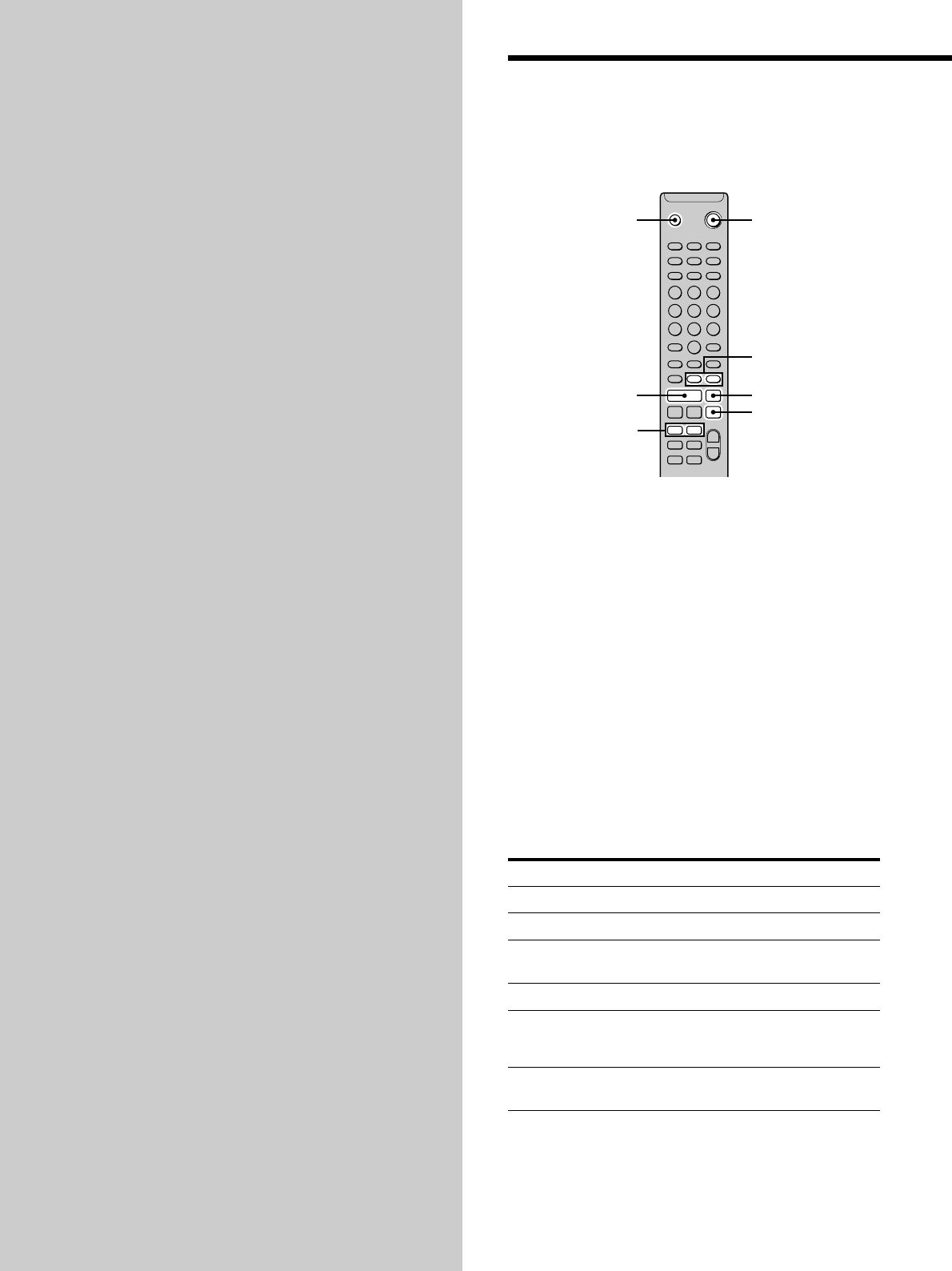
22FR
Lecture de MD
Ce chapitre explique les différentes
manières de lire des MD.
Lecture d’un MD
Les opérations pour la lecture normale sont indiquées ci-
dessous.
ANALOG OUT
LEVEL +/–
./>
H X
x
EJECT Z?/1
. >
m M
z x
X
H
Z
` / 1
+
–
+
–
1Mettez l’amplificateur sous tension et sélectionnez
MD sur l’amplificateur.
2Pressez ~/1 pour mettre la platine sous tension.
Le témoin de commutation s’éteint sur la platine.
3Insérez un MD.
4Si nécessaire, appuyez plusieurs fois sur ./>
pour repérer la plage à partir de laquelle vous
souhaitez lire.
Passez à l’étape 5 si vous souhaitez lire à partir de la
plage 1.
5Pressez H (ou u sur la platine).
La lecture démarre sur la platine.
6Ajustez le volume sur l’amplificateur.
Opérations que vous souhaiterez peut-être
effectuer pendant la lecture
Pour Pressez
arrêter la lecture x
faire une pause de lecture X (ou u sur la platine)
reprendre la lecture après
une pause H ou X (ou u sur la platine)
repérer une plage suivante plusieurs fois >
repérer le début de la plage
courante ou une plage
précédente
plusieurs fois .
éjecter le MD EJECT Z après l’arrêt de la
lecture
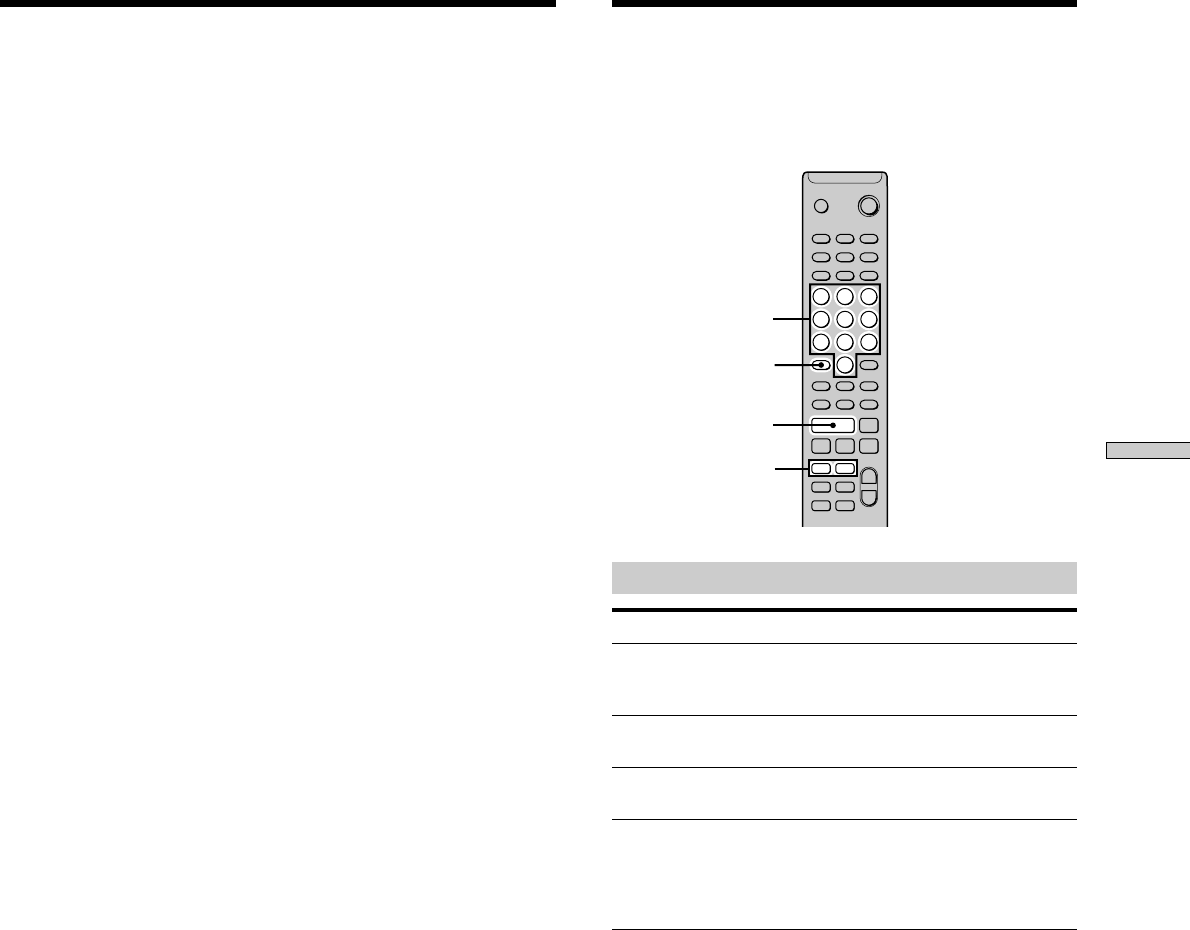
23FR
Lecture de MD
Lecture d’une plage
spécifique
Quand la platine est en train de lire ou à l’arrêt, procédez
comme suit pour lire rapidement la plage de votre choix.
./>
H
>
10
. >
m M
z x
X
H
Z
` / 1
+
–
+
–
Localisation d’un plage
Pour passer Procédez comme suit:
Touches
numériques
zPour localiser rapidement la dernière plage d’un MD
Quand la platine est à l’arrêt, pressez une fois ..
zSi vous localisez une plage quand la platine est à l’arrêt ou
en pause
La platine sera arrêtée ou mise en pause au début de la plage
localisée.
à la plage suivante ou une
plage plus loin pendant la
lecture
Appuyez plusieurs fois sur >.
à une plage précédente
pendant la lecture Appuyez plusieurs fois sur ..
au début de la plage en cours
de lecture Appuyez une fois sur >.
à une plage spécifique quand
la platine est à l’arrêt Appuyez plusieurs fois sur ./
> jusqu’à ce que le numéro de
la plage souhaitée apparaisse sur
l’afficheur, puis appuyez sur H
(ou u sur la platine).
zVous pouvez ajuster le niveau de sortie analogique
En appuyant sur ANALOG OUT LEVEL +/–, vous pouvez
ajuster le niveau de sortie des prises LINE (ANALOG) OUT et de
la prise PHONES. Le niveau peut être réglé à toute valeur de
–40 dB à 0 dB, par étapes de 2 dB.
A l’enregistrement d’un MD sur un autre composant raccordé
aux prises LINE (ANALOG) OUT de la platine, réglez bien le
niveau de sortie à 0 dB, le niveau idéal pour l’enregistrement
analogique. Quand vous réglez le niveau de sortie à 0 dB, “ATT”
s’éteint dans l’affichage.
Remarque
Les touches de la télécommande ou de la platine sont
inutilisables quand la platine est contrôlée depuis un ordinateur
personnel. “REMOTE” apparaît alors sur l’afficheur.
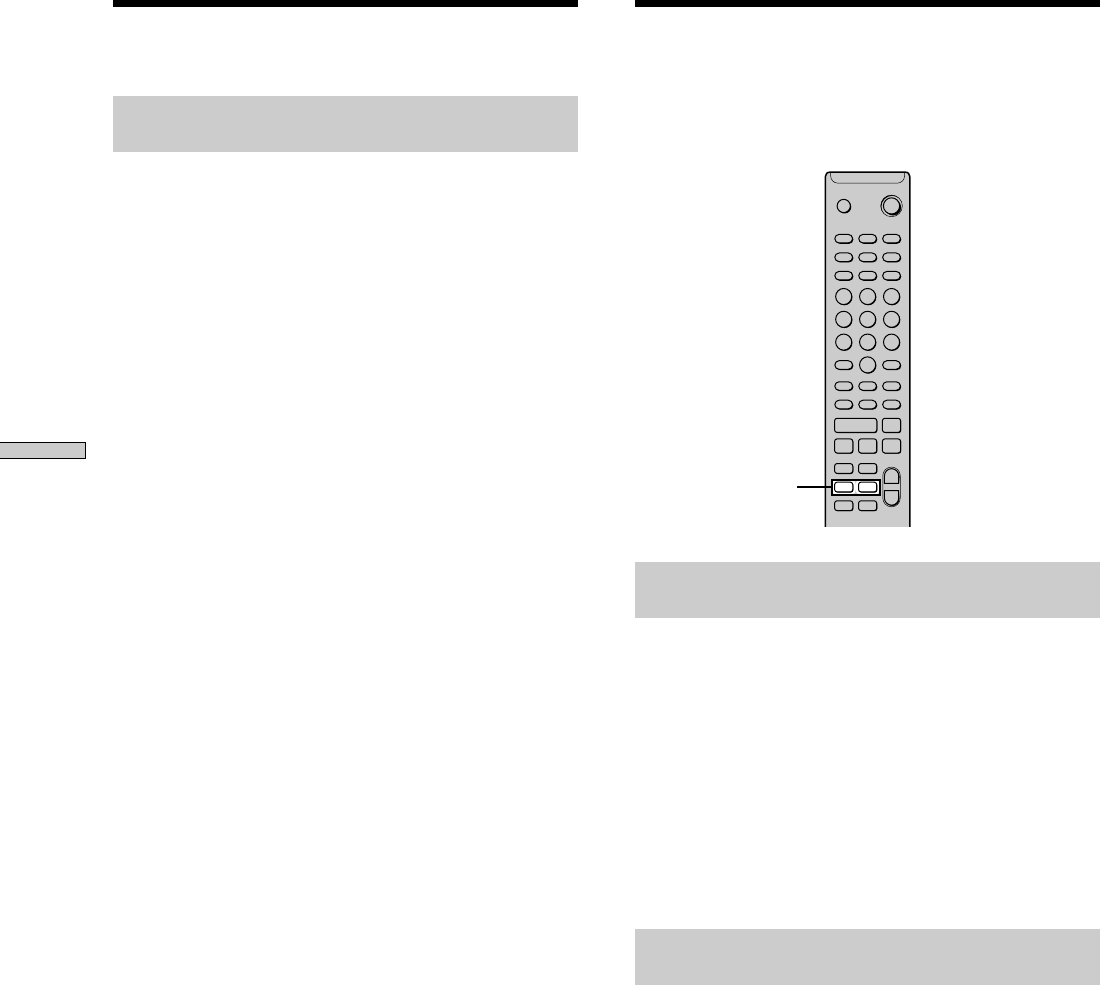
24FR
Lecture de MD
Localisation d’un point
particulier sur une plage
Vous pouvez localiser un point particulier sur une plage
pendant la lecture ou en pause de lecture.
m/M
. >
m M
z x
X
H
Z
` / 1
+
–
+
–
Localisation d’un point pendant la
surveillance du son
Maintenez m/M (ou ./> sur la platine) pressé
pendant la lecture.
Le son de la lecture en avant ou en arrière du disque sera
intermittent. En arrivant au point souhaité, relâchez la
touche.
Remarques
• Si le disque arrive à sa fin pendant la pression de M, la platine
s’arrête.
• Les plages de seulement quelques secondes peuvent être trop
courtes pour la surveillance. Pour ces plages, lisez le MD à
vitesse normale.
Localisation d’un point en consultant
l’indication temporelle
Maintenez m/M (ou ./> sur la platine) pressé
pendant la pause de lecture.
Le temps de lecture écoulé de la plage s’affiche. En
arrivant au point souhaité, relâchez la touche. Aucun son
ne sera sorti à ce moment-là.
zQuand “- Over -” s’affiche
Le disque est arrivé à sa fin pendant la pression de M. Appuyez
sur . ou m pour retourner en arrière.
Lecture d’une plage par entrée du numéro
de plage
Pressez la ou les touches numériques pour entrer le
numéro de la plage que vous souhaitez lire.
Pour entrer un numéro de plage supérieur à 10
1Pressez >10 (voir les exemples ci-dessous).
2Entrez les chiffres correspondants.
Pour entrer 0, pressez 10/0 à la place.
Exemples:
• Pour lire la plage numéro 30, pressez une fois >10,
puis 3 et 10/0.
• Pour lire la plage numéro 108, pressez deux fois >10,
puis 1, 10/0 et 8.
zSi vous entrez un numéro de plage quand la platine est en
pause
La platine sera mise en pause au début de la plage.
Lecture d’une plage spécifique
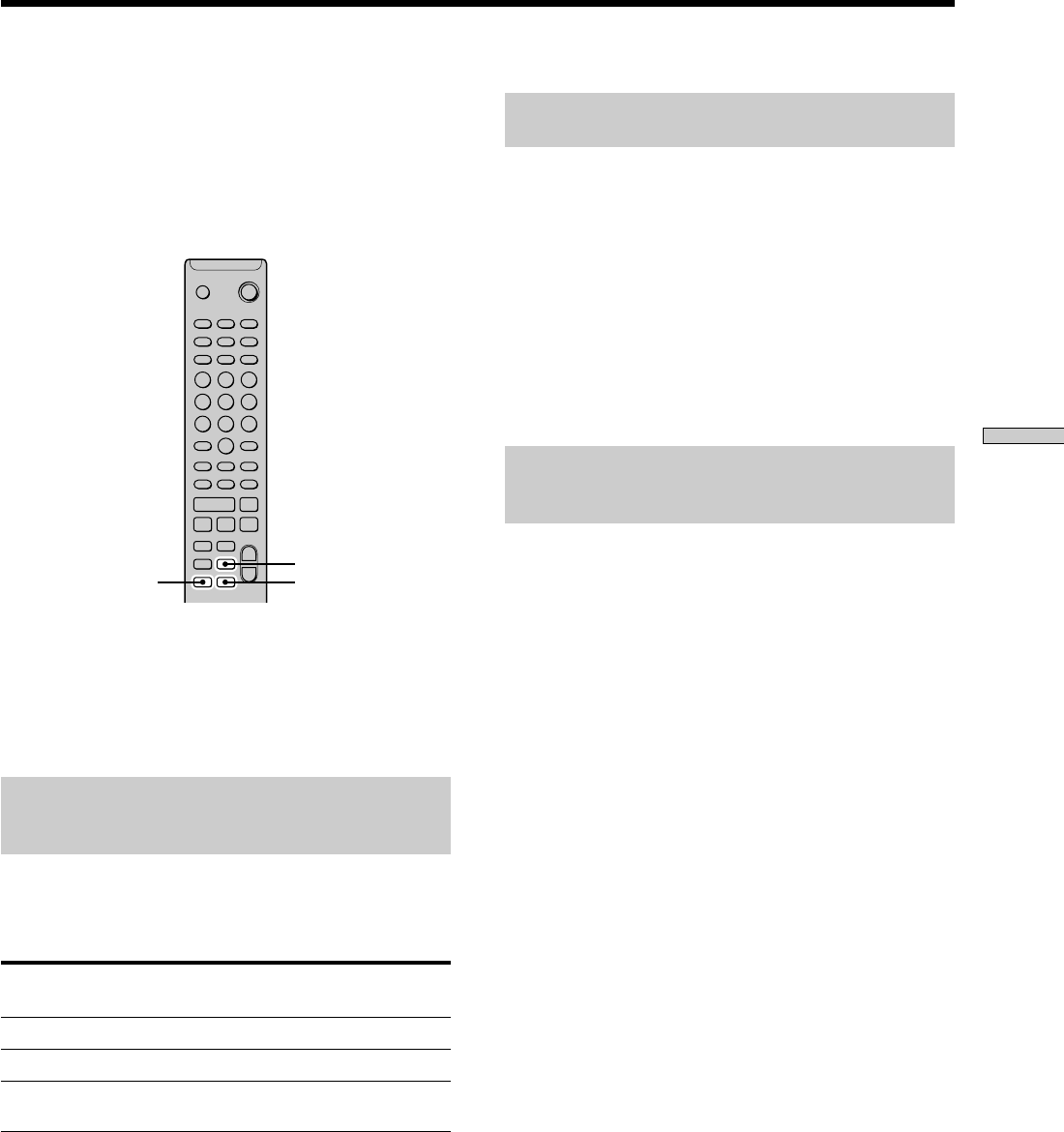
25FR
Lecture de MD
Répétition de la plage courante
(Lecture répétée d’une plage)
Pendant la lecture de la plage que vous souhaitez
répétez, pressez plusieurs fois REPEAT jusqu’à
l’affichage de “Repeat 1”.
La lecture répétée d’une plage démarre.
Pour arrêter la lecture répétée d’une plage
Pressez x.
Pour reprendre la lecture normale
Appuyez plusieurs fois sur REPEAT jusqu’à ce que
“Repeat Off” s’affiche.
Répétition d’un passage particulier d’une
plage (Repeat A-B Play — Lecture répétée
A-B)
Vous pouvez spécifier un passage d’une plage à lire de
manière répétée. Notez que le passage spécifié doit être
dans les limites d’une seule plage.
1Pendant la lecture, pressez AyB au point de
début (point A) du passage à répéter.
“REPEAT A-” s’allume et “B” clignote sur l’afficheur.
2Continuez à lire la plage ou pressez M pour
repérer le point de fin (point B), puis pressez
AyB.
“REPEAT A-B” s’allume et la Lecture répétée A-B
démarre.
Pour arrêter la Lecture répétée A-B et reprendre
la lecture normale
Pressez REPEAT ou x.
zVous pouvez poser de nouveaux points de début et de fin
pendant la Lecture répétée A-B
Vous pouvez changer le point de fin courant en nouveau point de
début, puis spécifier un nouveau point de fin pour répéter un
passage juste après le passage courant.
1Pendant la Lecture répétée A-B, pressez AyB.
Le point de fin courant devient le nouveau point de début
(point A).
“REPEAT A-” s’allume et “B” clignote sur l’afficheur.
2Repérez le nouveau point de fin (point B) et pressez AyB.
“REPEAT A-B” s’allume et la platine commence à répéter le
nouveau passage spécifié.
Lecture répétée de plages
Vous pouvez lire tout un MD de manière répétée. Cette
fonction est utilisable avec la Lecture aléatoire pour
répéter toutes les plages dans le désordre (page 26), ou
avec la Lecture programmée pour répéter toutes les
plages d’un programme (page 26). Vous pouvez aussi
répéter une plage particulière ou un passage d’une plage.
REPEAT AyB
M
. >
m M
z x
X
H
Z
` / 1
+
–
+
–
Remarque
Si vous mettez la platine hors tension ou déconnectez le cordon
secteur, la platine sauvegardera le dernier réglage de lecture
répétée (“Repeat All” ou “Repeat 1”) et le rappellera à la remise
sous tension.
Répétition de toutes les plages d’un MD
(Repeat All Play — Lecture répétée de
toutes les plages)
Appuyez plusieurs fois sur REPEAT jusqu’à ce que
“Repeat All” s’affiche.
A la lecture d’un MD, la platine répète les plages comme
suit:
Quand le mode de
lecture est La platine répète
Lecture normale (page 22) Toutes les plages dans l’ordre.
Lecture aléatoire (page 26) Toutes les plages dans le désordre.
Lecture programmée
(page 26) Toutes les plages du programme
dans l’ordre.
Pour arrêter la lecture répétée de toutes les
plages
Pressez x.
Pour reprendre la lecture normale
Appuyez plusieurs fois sur REPEAT jusqu’à ce que
“Repeat Off” s’affiche.
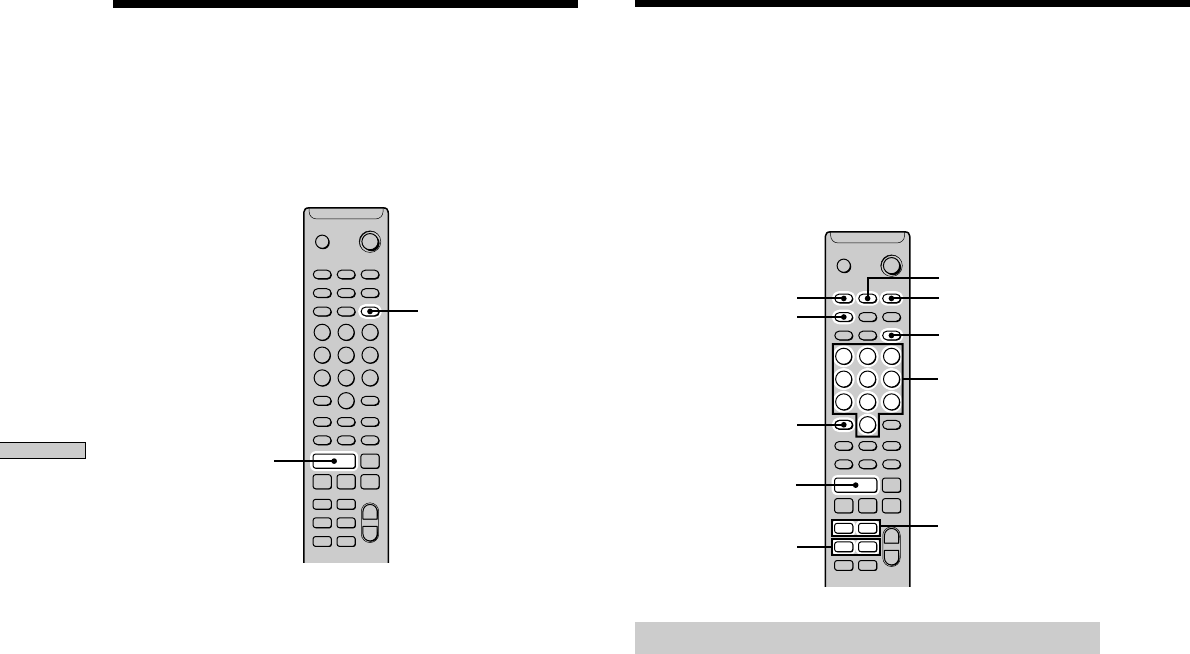
26FR
Lecture de MD
Création de votre propre
programme (Program Play —
Lecture programmée)
Vous pouvez sélectionner des plages et spécifier leur
ordre de lecture dans un programme contenant jusqu’à
25 plages.
H
>
10
MENU/NO
DISPLAY CLEAR
PLAY MODE
YES
m/M
./>
. >
m M
z x
X
H
Z
` / 1
+
–
+
–
Programmation des plages
1La platine à l’arrêt, pressez deux fois MENU/NO.
“Setup Menu” s’affiche.
2Appuyez plusieurs fois sur ./> jusqu’à ce que
“Program ?” s’affiche, puis pressez YES.
3Appuyez plusieurs fois sur ./> jusqu’à
l’apparition du numéro de plage à ajouter au
programme, puis pressez M (ou utilisez une ou
des touches numériques pour entrer directement la
plage).
Si vous avez entré un numéro de plage incorrect
Appuyez plusieurs fois sur m/M jusqu’à ce que le
numéro de la plage incorrect clignote, puis répétez
l’étape 3 ci-dessus.
Pour entrer un numéro de plage supérieur à 10
Utilisez >10. Voir la page 24 pour les détails.
Pour vérifier le temps total de lecture du programme
Pressez DISPLAY.
4Répétez l’étape 3 pour entrer d’autres plages.
5Pressez YES.
“Complete!!” s’affiche et le programme est terminé.
6Appuyez plusieurs fois sur PLAY MODE jusqu’à ce
que “PROGRAM” s’allume sur l’afficheur.
7Pressez H (ou u sur la platine).
La Lecture programmée démarre.
Pour arrêter la lecture programmée
Pressez x.
Touches
numériques
Lecture de plages dans le
désordre (Shuffle Play — Lecture
aléatoire)
A la sélection de la Lecture aléatoire, la platine lit toutes
les plages du MD dans le désordre.
H
PLAY MODE
. >
m M
z x
X
H
Z
` / 1
+
–
+
–
1Quand la platine est à l’arrêt, appuyez plusieurs
fois sur PLAY MODE jusqu’à ce que “SHUFFLE”
s’affiche.
2Pressez H (ou u sur la platine).
La lecture aléatoire démarre.
; apparaît pendant que la platine lit les plages dans le
désordre.
Pour reprendre la lecture normale
Quand la platine est à l’arrêt, appuyez plusieurs fois sur
PLAY MODE jusqu’à la disparition de “SHUFFLE”.
zVous pouvez localiser des plages pendant la Lecture
aléatoire
Appuyez plusieurs fois sur ./>.
• Pour localiser la plage suivante ou une plage plus loin à lire,
appuyez plusieurs fois sur >.
• Pour localiser le début de la plage courante, appuyez plusieurs
fois sur .. Notez que vous ne pouvez pas localiser et lire des
plages qui ont déjà été lues.
27FR
Lecture de MD
Effacer une plage Appuyez plusieurs fois sur m/M
jusqu’à ce que le numéro de la plage
inutile clignote, puis pressez CLEAR.
Effacer toutes les
plages Appuyez plusieurs fois sur CLEAR jusqu’à
ce que tous les numéros de plage
disparaissent.
Ajouter une plage
au début du
programme
Appuyez plusieurs fois sur m jusqu’à ce
que “0” clignote avant le premier numéro
de plage, puis effectuez les étapes 3 à 5 de
“Programmation des plages” à la page 26.
Ajouter une plage à
la fin d’un
programme
Appuyez plusieurs fois sur M jusqu’à ce
que “0” clignote après le numéro de la
dernière plage, puis effectuez les étapes 3 à
5 de “Programmation des plages” à la page
26.
Remplacer une
plage Appuyez plusieurs fois sur m/M
jusqu’à ce que le numéro de plage à
changer clignote, puis effectuez les étapes
3 à 5 de “Programmation des plages” à la
page 26.
Pour reprendre la lecture normale
Appuyez plusieurs fois sur PLAY MODE jusqu’à ce que
“PROGRAM” disparaisse.
zLe programme est maintenu même après la fin ou l’arrêt de
la Lecture programmée
Pressez H (ou u sur la platine) pour relire le programme.
Remarques
• Si vous éjectez le MD ou déconnectez le cordon secteur, le
programme sera perdu.
• L’afficheur indique “- - - m - - s” quand le temps total de lecture
du programme dépasse 199 minutes.
• “ProgramFull!” s’affiche si vous programmez une 25e plage.
Contrôle du programme
Quand la platine est arrêtée et que “PROGRAM” est
allumé, appuyez plusieurs fois sur DISPLAY.
Les premières plages du programme s’affichent. Pour voir
le reste du programme, appuyez plusieurs fois sur >.
Modification du programme
Quand la platine est arrêtée et que “PROGRAM” est
allumé, effectuez les étapes 1 et 2 de “Programmation des
plages” de la page 26, puis l’une des procédures ci-
dessous:
Pour Procédez comme suit:
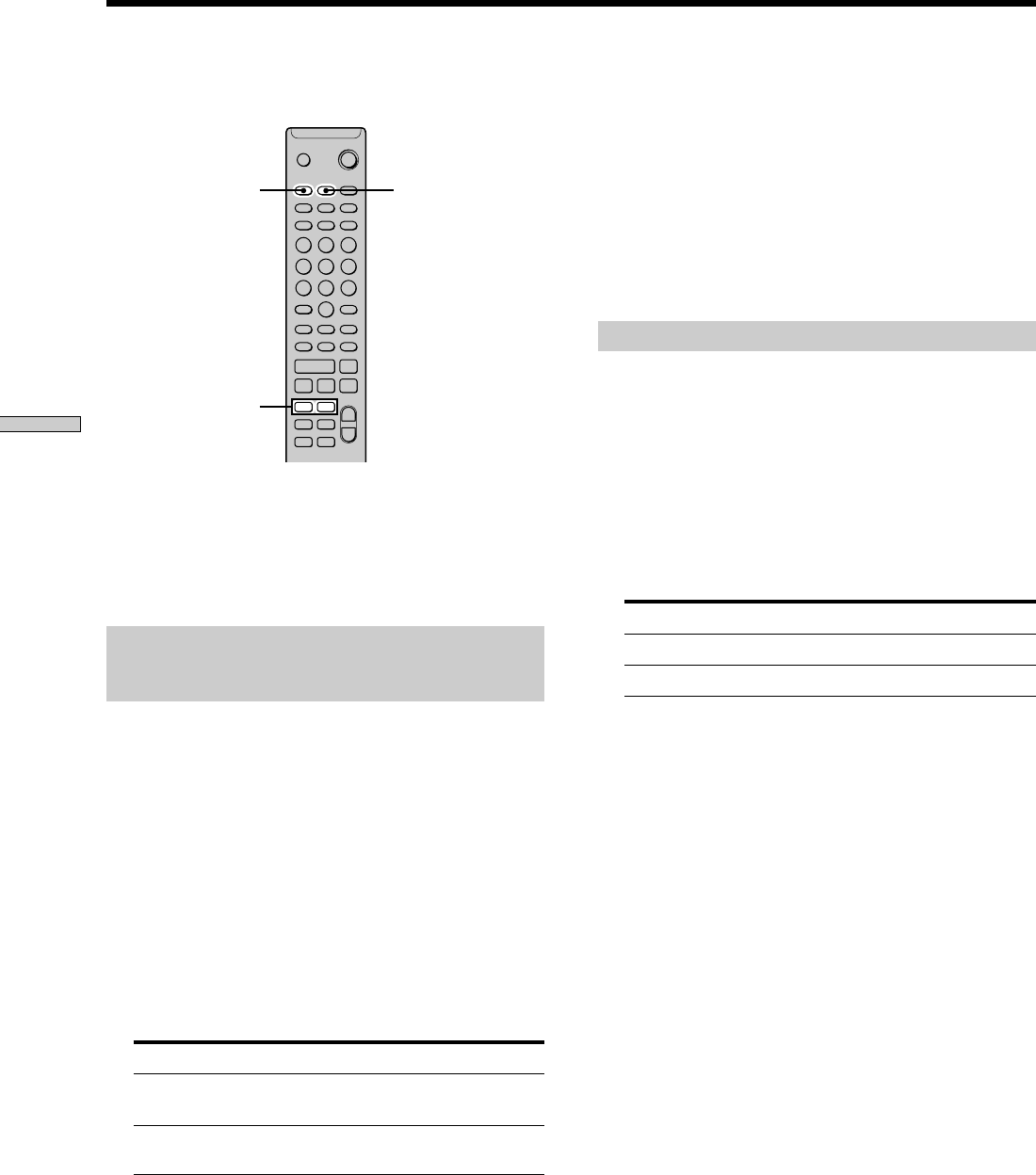
28FR
Lecture de MD
4Pressez MENU/NO.
Remarques
• Si vous sélectionnez “Auto Space” et enregistrez une sélection
contenant des numéros de plage multiples (par ex. medley ou
symphonie), des espaces vierges seront créés sur la bande entre
les différentes sections.
• Si vous mettez la platine hors tension ou déconnectez le cordon
secteur, la platine sauvegardera le dernier réglage (“Auto
Space” ou “Auto Off”) et le rappellera à la remise sous tension.
Pause après chaque plage (Pause auto)
Vous pouvez régler la platine MD de manière à faire une
pause après chaque plage pour vous donner le temps de
localiser la plage suivante à enregistrer.
1La platine à l’arrêt, pressez deux fois MENU/NO.
“Setup Menu” s’affiche.
2Appuyez plusieurs fois sur ./> jusqu’à ce que
“Auto” apparaisse, puis pressez YES.
3Appuyez plusieurs fois sur ./> pour
sélectionner le réglage, puis pressez YES.
Pour Sélectionnez
Activer la Pause auto Auto Pause
Désactiver la Pause auto Auto Off (réglage usine)
4Pressez MENU/NO.
Pour reprendre la lecture après une pause
Pressez H (ou u sur la platine).
Remarque
Si vous mettez la platine hors tension ou déconnectez le cordon
secteur, la platine sauvegardera le dernier réglage (“Auto Pause”
ou “Auto Off”) et le rappellera à la remise sous tension.
Conseils pour
l’enregistrement à partir de
MD sur une cassette
./>
MENU/NO YES
. >
m M
z x
X
H
Z
` / 1
+
–
+
–
Remarque
A l’enregistrement d’un MD sur un autre composant raccordé
aux prises de sortie analogiques de la platine, réglez bien le
niveau de sortie à 0 dB en appuyant sur ANALOG OUT LEVEL +
jusqu’à ce que “ATT” s’éteigne dans l’affichage.
Insertion d’espaces vierges entre les
plages pendant la lecture (Espace
automatique)
La platine MD peut être réglée pour insérer
automatiquement un espace vierge de trois secondes entre
les plages pendant la lecture. Cette fonction est pratique
quand vous enregistrez d’un MD sur une cassette
analogique, puisque l’espace vierge de trois secondes
vous permettra d’utiliser par la suite la fonction Multi-
AMS pour localiser le début des plages sur la cassette.
1La platine à l’arrêt, pressez deux fois MENU/NO.
“Setup Menu” s’affiche.
2Appuyez plusieurs fois sur ./> jusqu’à ce que
“Auto” apparaisse, puis pressez YES.
3Appuyez plusieurs fois sur ./> pour
sélectionner le réglage, puis pressez YES.
Pour Sélectionnez
Activer l’Espace
automatique Auto Space
Désactiver l’Espace
automatique Auto Off (réglage usine)
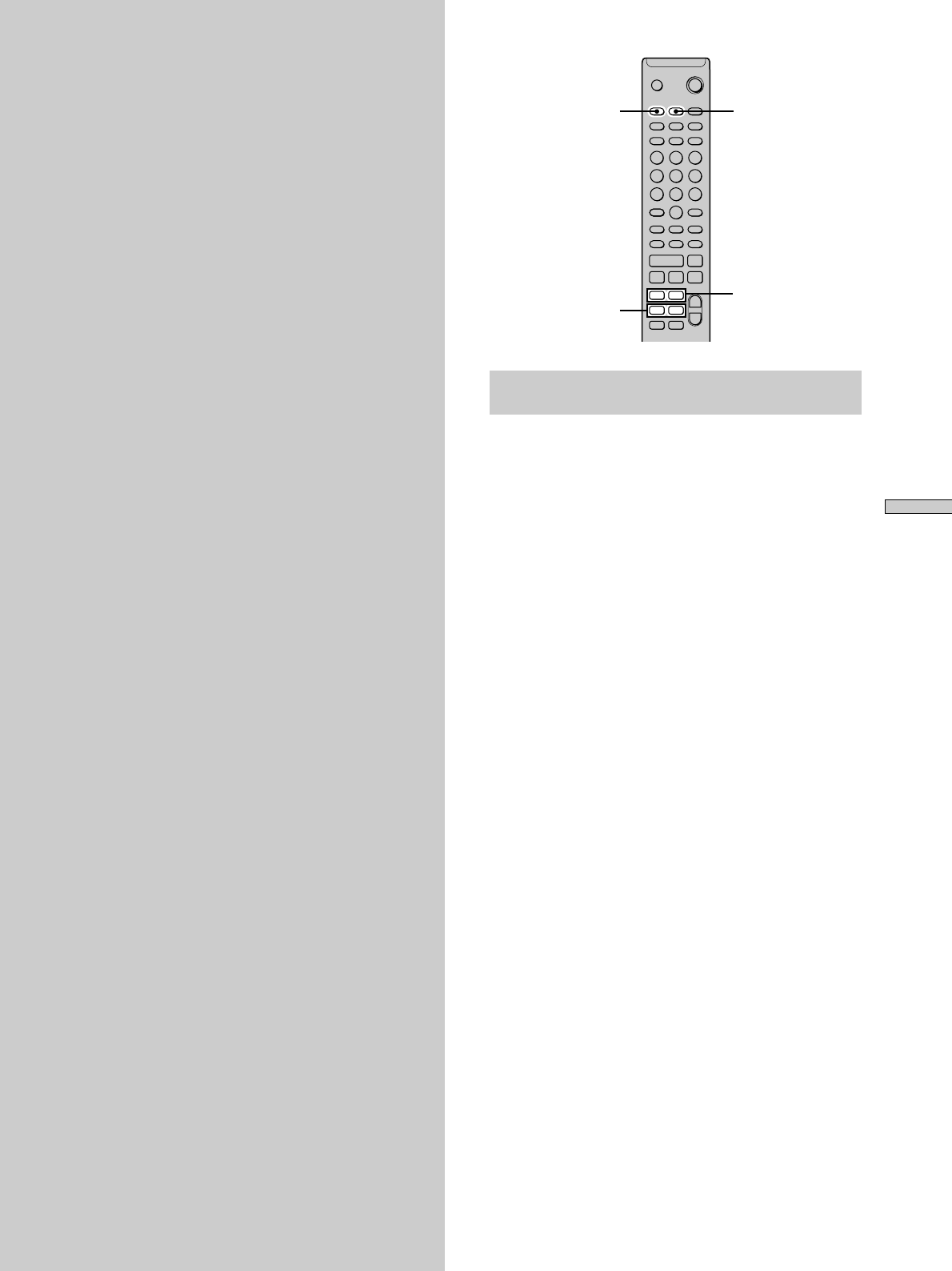
29FR
Edition de MD enregistrés
Edition de MD
enregistrés
Ce chapitre explique comment éditer
les plages enregistrées sur un MD.
MENU/NO YES
m/M
./>
. >
m M
z x
X
H
Z
` / 1
+
–
+
–
Brève description des touches à utiliser
pour éditer un MD
Les touches ci-dessous s’utilisent pour effacer, diviser,
déplacer et combiner des plages sur le MD.
Remarque
Les opérations de ces touches diffèrent pour le titrage d’une
plage ou d’un MD. Voir “Titrage de plages ou de MD” à la page
34 pour les détails.
Touche MENU/NO: Pressez pour éditer des plages.
Pendant l’édition, pressez pour annuler l’édition.
Touches ./>: Appuyez pour sélectionner une
opération d’édition ou un numéro de plage. Vous pouvez
aussi utiliser ces touches pour spécifier des points sur une
plage pour l’effacement ou la division d’une plage.
Touche YES: Pressez pour entrer une sélection.
Touches m/M: Pressez pour spécifier l’unité (minute,
seconde ou cadre) de laquelle le MD est avancé à la
pression répétée de ./>. Vous pouvez aussi utiliser
ces touches pour localiser le point de fin de la partie à
effacer.
Pour de plus amples détails sur la fonction de chaque
touche, voir les sections des opérations d’édition.
Remarque
Les touches de la télécommande ou de la platine sont
inutilisables quand la platine est contrôlée depuis un ordinateur
personnel. “REMOTE” apparaît alors sur l’afficheur.

Edition de MD enregistrés
30FR
Indications apparaissant pendant l’édition
Quand “Protected” apparaît sur l’afficheur
La fente de protection contre l’enregistrement est ouverte.
Pour éditer le MD, faites glisser le curseur pour fermer la
fente. Pour les détails, voir “Pour éviter un effacement
accidentel des matériaux enregistrés” à la page 15.
Indications apparaissant après l’édition
Quand “TOC” s’allume sur l’afficheur
L’édition est terminée et le TOC (Table des matières) du
MD n’a pas été mis à jour pour refléter les résultats de
l’édition. L’édition sera perdue si vous déconnectez le
cordon secteur pendant que cette indication est allumée.
Le TOC sera mis à jour seulement à l’éjection du MD ou à
la mise hors tension de la platine MD.
Quand “TOC Writing” clignote sur l’afficheur
La platine est en train de mettre le TOC à jour. Ne
déconnectez pas le cordon secteur et ne déplacez pas la
platine pendant le clignotement.
Effacement de plages
Vous pouvez effacer une plage ou une partie d’une plage
simplement en spécifiant le numéro de la plage ou la
partie sur la plage à effacer. Vous pouvez aussi effacer
toutes les plages d’un MD en même temps.
Effacement d’une plage
Spécifiez le numéro de la plage que vous souhaitez
effacer.
Exemple: Effacement de la plage 2
AAA BBB CCC DDD
1 2 3 4
AAA CCC DDD
12 3
Quand vous effacez une plage, toutes les plages après
celle effacée sont automatiquement renumérotées. Par
exemple, si vous effacez la plage 2, l’ancienne plage 3
devient plage 2 et l’ancienne plage 4 plage 3 etc.
1La platine à l’arrêt, en cours de lecture ou en
pause, pressez MENU/NO.
“Edit Menu” s’affiche.
2Appuyez plusieurs fois sur ./> jusqu’à ce que
“Tr Erase ?” apparaisse, puis pressez YES.
La platine commence à lire la plage indiquée par le
numéro affiché.
3Appuyez plusieurs fois sur ./> jusqu’à ce que
le numéro de plage que vous souhaitez effacer
apparaisse.
4Pressez YES.
“Complete!!” s’affiche quelques secondes et la plage
est effacée. La lecture de la plage suivant la plage
effacée démarre. Si la plage effacée est la dernière
plage sur le MD, la lecture de la plage précédant la
plage effacée démarre.
Pour annuler l’opération
Pressez MENU/NO ou x.
zSi “Erase ???” apparaît à l’étape 4 ci-dessus
La plage a été protégée contre l’enregistrement sur une autre
platine MD. Si vous souhaitez quand même effacer la plage,
pressez à nouveau YES pendant l’affichage de l’indication.
zPour éviter la confusion lors de l’effacement de plus d’une
plage
Démarrez l’effacement à partir du numéro de plage le plus élevé.
Cela vous évitera de renuméroter les plages que vous souhaitez
effacer.
zPour défaire l’effacement
Voir “Défaire la dernière édition” à la page 37 pour les détails.
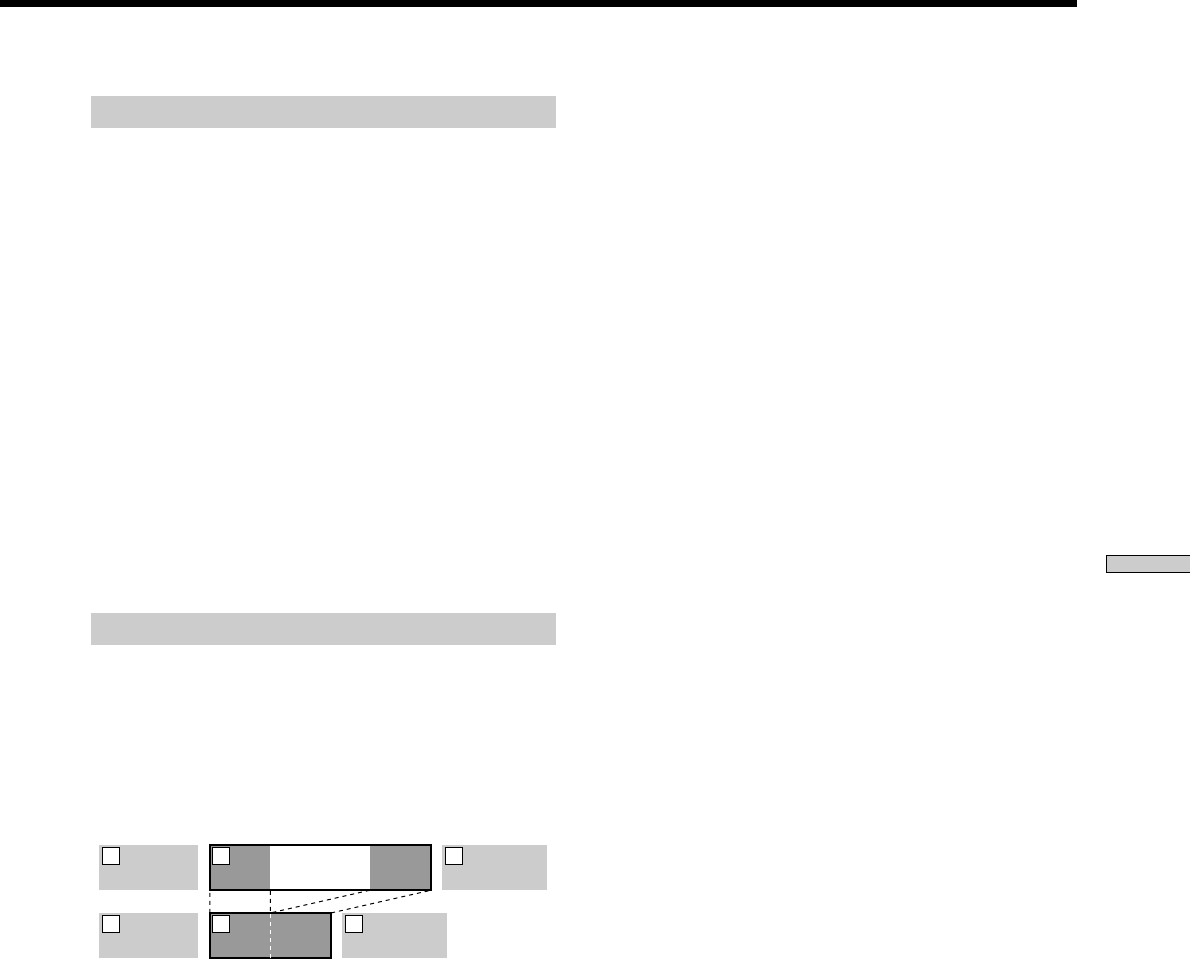
31FR
Edition de MD enregistrés
Effacement de toutes les plages d’un MD
Procédez comme suit pour effacer toutes les plages, les
titres de plage et le titre du disque en même temps.
1La platine à l’arrêt, en cours de lecture ou en
pause, pressez MENU/NO.
“Edit Menu” s’affiche.
2Appuyez plusieurs fois sur ./> jusqu’à ce que
“All Erase ?” apparaisse, puis pressez YES.
“All Erase ??” s’affiche.
3Pressez YES.
“Complete!!” s’affiche quelques secondes et toutes les
plages, les titres de plage et le titre du disque sont
effacés.
Pour annuler l’opération
Pressez MENU/NO ou x.
zPour défaire l’effacement
Voir “Défaire la dernière édition” à la page 37 pour les détails.
Effacement d’une partie d’une plage
Vous pouvez facilement effacer une partie d’une plage en
spécifiant les points de début et de fin de l’effacement.
C’est pratique pour effacer les parties inutiles d’une plage
enregistrée à partir d’une émission transmise par satellite
ou FM.
Exemple: Effacement de la partie “B2” de la
plage 2
AAA BBB
B1 B3B2 CCC
1 2 3
AAA B1 B3 CCC
1 2 3
BBB
1La platine à l’arrêt, en cours de lecture ou en
pause, pressez MENU/NO.
“Edit Menu” s’affiche.
2Appuyez plusieurs fois sur ./> jusqu’à ce que
“A-B Erase ?” apparaisse, puis pressez YES.
3Appuyez plusieurs fois sur ./> jusqu’à ce que
le numéro de la plage contenant la partie à effacer
clignote, puis pressez YES.
“-Rehearsal-” et “Point A ok?” alternent sur l’afficheur,
et la platine lit les premières secondes de la plage de
manière répétée.
4En surveillant le son, appuyez plusieurs fois sur
./> pour localiser le point de début de la
partie à effacer (point A).
L’indication de temps (“m (minute)”, “s (seconde)” et
“f (cadre = 1/86 seconde)”) du point actuel s’affiche et
quelques secondes de la plage à partir de ce point sont
lues de manière répétée.
Pour trouver rapidement un point
Spécifiez une unité (minute, seconde ou cadre) pour
l’avance du MD à la pression répétée de ./>.
Pour cela, pressez plusieurs fois m/M à l’étape 4
pour sélectionner “m”, “s” ou “f”. L’unité sélectionnée
clignote sur l’afficheur.
5Répétez l’étape 4 jusqu’à la localisation du point A.
6Pressez YES pour entrer le point A.
“Point B set” apparaît et plusieurs secondes de la
plage sont lues de manière répétée à partir du point A.
7Continuez à lire la plage ou appuyez sur M pour
localiser le point de fin de la partie à effacer (point
B), puis pressez YES.
“A-B Ers” et “Point B ok?” alternent sur l’afficheur et
quelques secondes de la plage avant le point A et
après le point B sont lues de manière répétée.
8Répétez l’étape 4 jusqu’à la localisation du point B.
9Pressez YES pour entrer le point B.
“Complete!!” apparaît quelques secondes et la partie
entre les points A et B est effacée.
Pour annuler l’opération
Pressez MENU/NO ou x.
zPour défaire l’effacement
Voir “Défaire la dernière édition” à la page 37 pour les détails.
Remarque
Dans les cas suivants, “Impossible” apparaît et l’effacement de la
partie de plage est impossible:
• Le point B entré est situé avant le point A.
• Après l’édition répétée d’une plage, il peut devenir impossible
d’effacer une partie de plage. C’est une limite technique du
système MD et non une défaillance mécanique.
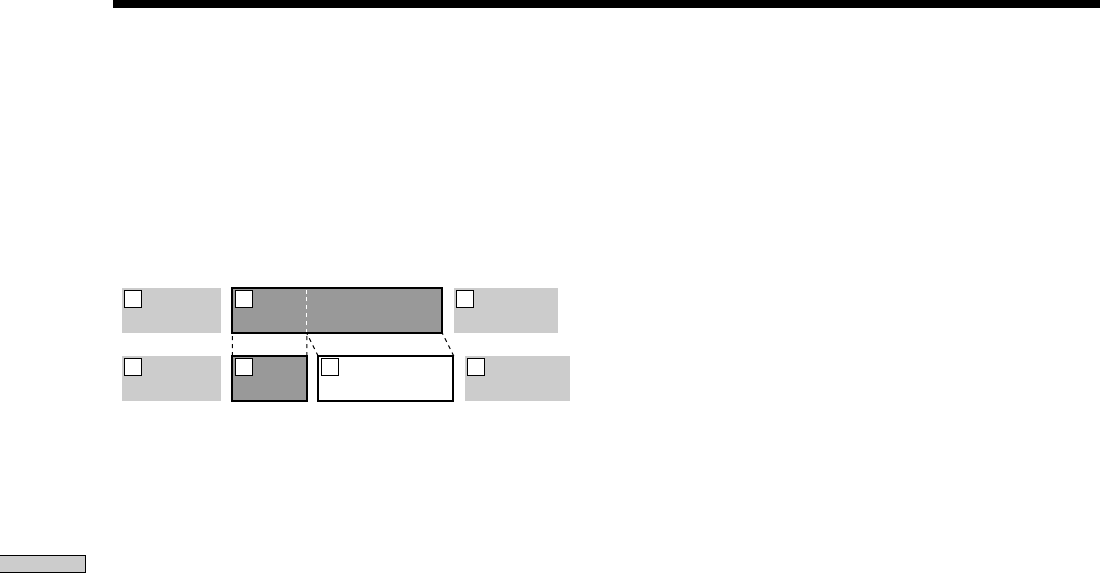
Edition de MD enregistrés
32FR
Division d’une plage
Vous pouvez diviser une plage enregistrée en tout point
simplement en ajoutant une marque de plage à ce point.
Ceci est particulièrement pratique quand vous souhaitez
diviser des matériaux enregistrés contenant des plages
multiples, mais seulement un numéro de plage (voir page
18), ou pour localiser un certain point sur une plage.
Exemple: Division de la plage 2
AAA B1 B2 CCC
1 2 3
AAA
BBB
BBB
B1 B2 CCC
1 2 3 4
Quand vous divisez une plage, le nombre total de plages
augmente d’une unité et toutes les plages suivant la plage
divisée sont automatiquement renumérotées.
1La platine à l’arrêt, en cours de lecture ou en
pause, pressez MENU/NO.
“Edit Menu” s’affiche.
2Appuyez plusieurs fois sur ./> jusqu’à ce que
“Divide ?” apparaisse, puis pressez YES.
3Appuyez plusieurs fois sur ./> jusqu’à ce que
le numéro de la plage à diviser clignote, puis
pressez YES.
“-Rehearsal-” apparaît, et la platine commence la
lecture.
4En surveillant le son, appuyez plusieurs fois sur
./> pour localiser le point de division.
L’indication de temps (“m”, “s” et “f”) du point actuel
s’affiche, et quelques secondes de la plage à partir de
ce point sont lues de manière répétée.
Pour trouver rapidement un point
Spécifiez une unité (minute, seconde ou cadre) pour
l’avance du MD à la pression répétée de ./>.
Pour cela, pressez plusieurs fois m/M à l’étape 4
pour sélectionner “m”, “s” ou “f”. L’unité sélectionnée
clignote sur l’afficheur.
5Répétez l’étape 4 jusqu’à la localisation du point de
division.
6Pressez YES.
“Complete!!” apparaît quelques secondes et la plage
est divisée. La platine commence à lire la plage
nouvellement créée. Notez que cette plage n’a pas de
titre.
Pour annuler l’opération
Pressez MENU/NO ou x.
zPour défaire la division d’une plage
Voir “Défaire la dernière édition” à la page 37 pour les détails.
zPour diviser des plages pendant l’enregistrement
Voir “Inscription de numéros de plage pendant l’enregistrement”
à la page 18 pour les détails.
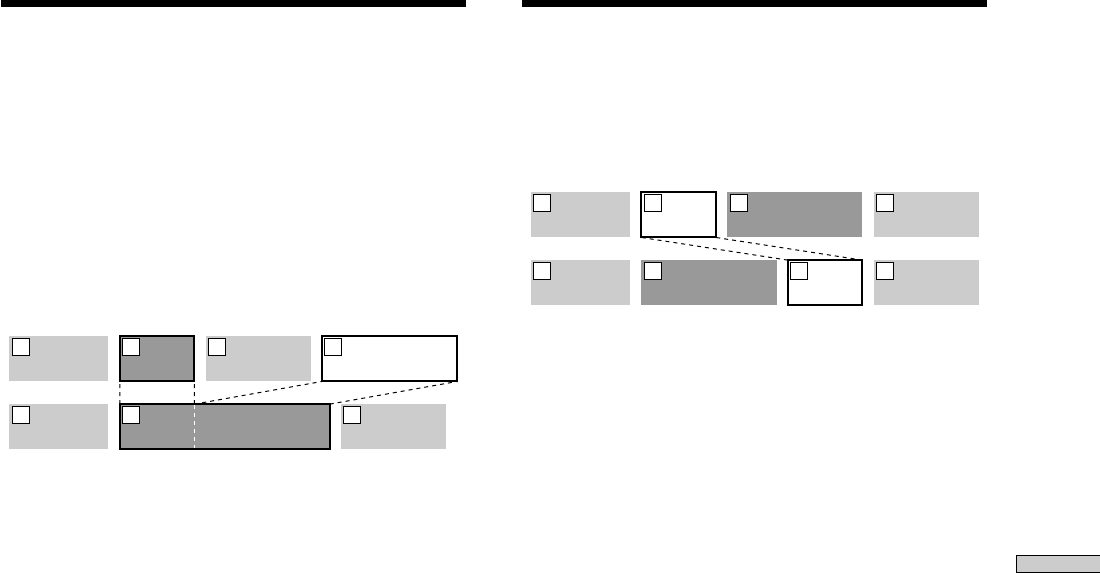
33FR
Edition de MD enregistrés
Combinaison de plages
Cette fonction vous permet de combiner deux plages
quelconques en une seule. Les deux plages ne doivent pas
être consécutives ni chronologiques. Vous pouvez
combiner plusieurs plages en un medley, ou plusieurs
parties enregistrées séparément en une plage. Quand vous
combinez deux plages, le nombre total de plages diminue
d’une unité et toutes les plages suivant la plage combinée
sont renumérotées.
Exemple: Combinaison des plages 2 et 4
AAA BBB
BBB DDD CCC
123
AAA BBB DDDCCC
1 2 43
Si les deux plages combinées ont un titre de plage, le titre
de la seconde plage est effacé.
1La platine à l’arrêt, en cours de lecture ou en
pause, pressez MENU/NO.
“Edit Menu” s’affiche.
2Appuyez plusieurs fois sur ./> jusqu’à ce que
“Combine?” apparaisse, puis pressez YES.
3Appuyez plusieurs fois sur ./> jusqu’à ce que
le numéro de la première des deux plages à
combiner apparaisse, puis pressez YES.
L’affichage pour la sélection de la seconde plage
apparaît et la platine lit la partie où la jonction se fera
(la fin de la première plage et le début de la plage
suivante) de manière répétée.
4Appuyez plusieurs fois sur ./> jusqu’à ce que
le numéro de la seconde des deux plages à
combiner apparaisse, puis pressez YES.
“Complete!!” apparaît quelques secondes et les plages
sont combinées. La platine commence à lire la plage
combinée.
Pour annuler l’opération
Pressez MENU/NO ou x.
zPour défaire la combinaison
Voir “Défaire la dernière édition” à la page 37 pour les détails.
Remarque
Si “Impossible” apparaît sur l’afficheur, les plages ne peuvent pas
être combinées à cause de l’édition répétée de la ou des plages.
C’est une limitation technique du système MD, pas une erreur
mécanique.
Déplacement de plages
Cette fonction vous permet de changer l’ordre des plages.
Exemple: Déplacement de la plage 2 après la
plage 3
AAA BBB CCC DDD
1 2 3 4
AAA BBBCCC DDD
132 4
Après le déplacement d’une plage, les plages sont
automatiquement renumérotées.
1La platine à l’arrêt, en cours de lecture ou en
pause, pressez MENU/NO.
“Edit Menu” s’affiche.
2Appuyez plusieurs fois sur ./> jusqu’à ce que
“Move ?” apparaisse, puis pressez YES.
3Appuyez plusieurs fois sur ./> jusqu’à ce que
le numéro de la plage à déplacer apparaisse, puis
pressez YES.
4Appuyez plusieurs fois sur ./> jusqu’à ce que
le numéro de la nouvelle plage apparaisse, puis
pressez YES.
“Complete!!” apparaît quelques secondes et la plage
est déplacée. La platine commence à lire la plage
déplacée.
Pour annuler l’opération
Pressez MENU/NO ou x.
zPour défaire le déplacement de plage
Voir “Défaire la dernière édition” à la page 37 pour les détails.
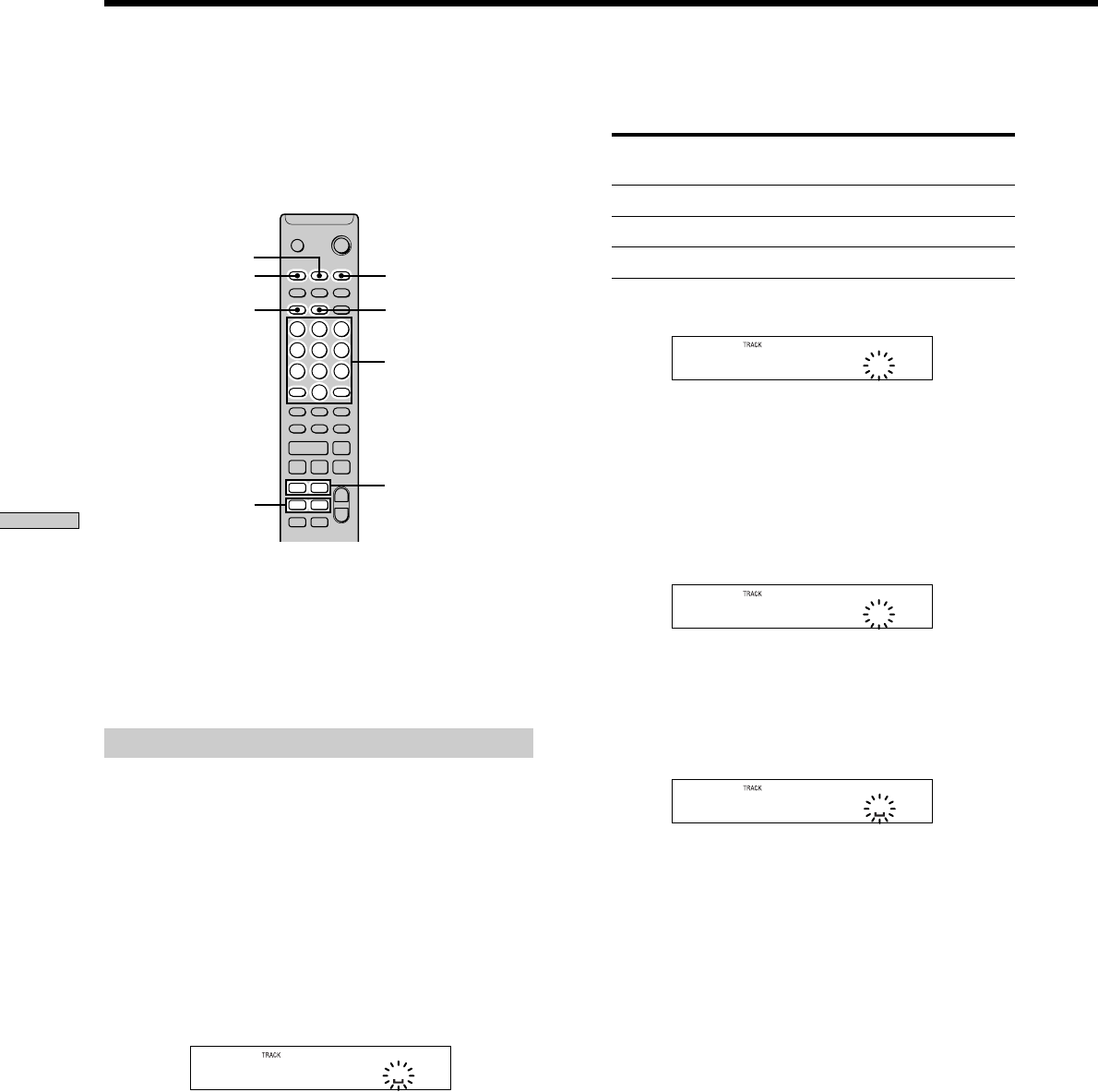
Edition de MD enregistrés
34FR
Titrage de plages ou de MD
Vous pouvez entrer un titre pour un MD enregistré aussi
bien que pour des plages individuelles. Les titres peuvent
comprendre des majuscules et minuscules, des chiffres et
des symboles. Un nombre total de 1.700 caractères est
stocké pour tous les titres sur le MD.
MENU/NO
m/M
./>
NAME
CLEAR
CHAR
YES
. >
m M
z x
X
H
Z
` / 1
+
–
+
–
Remarque
Si vous titrez une plage pendant son enregistrement, finissez bien
l’opération de titrage avant la fin de la plage. Si la plage finit
avant, les données textuelles entrées seront éliminées et la plage
restera sans titre. Vous ne pouvez pas titrer une plage pendant un
enregistrement de recouvrement de matériaux existants.
Titrage d’une plage ou d’un MD
1Pressez NAME quand la platine est dans un des
états d’exploitation suivants, selon le titre que
vous souhaitez.
Pour titrer une plage
Appuyez pendant la lecture, la pause, l’enregistrement
ou l’arrêt de la platine avec le numéro de plage affiché.
Pour titrer un MD
Appuyez quand la platine est à l’arrêt sans numéro de
plage affiché.
Un curseur clignotant s’affiche.
2Appuyez plusieurs fois sur CHAR pour sélectionner
le type de caractères.
A la sélection Pressez de manière répétée
jusqu’à ce que
des majuscules “Selected ABC” s’affiche
des minuscules “Selected abc” s’affiche
des chiffres ou symboles* “Selected 123” s’affiche
* Les symboles suivants sont sélectionnables:
! ” # $ % & ’ ( ) * + , – . / : ; < = > ? @ _ `
A
3Entrez un caractère.
Si vous avez sélectionné les majuscules ou minuscules
1Pressez la touche de lettre/numérique
correspondante plusieurs fois jusqu’à ce que le
caractère à entrer clignote.
Ou bien pressez la touche une fois et plusieurs fois
./>.
D
Pour modifier un caractère sélectionné
Reprenez à partir de l’étape 2.
2Pressez M.
Le caractère clignotant est entré et s’allume en
continu, et le curseur passe à droite.
D
Si vous avez sélectionné les chiffres
Pressez la touche numérique correspondante.
Le numéro est entré et le curseur passe à droite.
Touches de lettres/
numériques

35FR
Edition de MD enregistrés
4Répétez les étapes 2 et 3 pour entrer le reste du
titre.
Pour changer un caractère
Appuyez plusieurs fois sur m/M jusqu’à ce que le
caractère à changer clignote, pressez CLEAR pour
effacer le caractère, puis répétez les étapes 2 et 3.
Pour supprimer un caractère
Appuyez plusieurs fois sur m/M jusqu’à ce que le
caractère à supprimer clignote, puis appuyez sur
CLEAR.
Pour entrer un espace
Appuyez sur M pendant le clignotement du curseur.
5Pressez NAME.
Tout le titre s’affiche.
Pour annuler l’opération
Pressez MENU/NO ou x.
zVous pouvez utiliser Edit Menu pour titrer une plage ou un
MD
1La platine à l’arrêt, en cours de lecture ou en pause, appuyez
sur MENU/NO pour afficher “Edit Menu”.
2Appuyez plusieurs fois sur ./> jusqu’à ce que “Name ?”
apparaisse, puis appuyez sur YES.
Quand la platine enregistre, un curseur clignotant apparaît sur
l’afficheur et vous pouvez entrer un titre pour la plage
présentement enregistrée. Dans ce cas, passez à l’étape 6.
3Appuyez plusieurs fois sur ./> jusqu’à ce que “Nm In ?”
apparaisse, puis pressez YES.
4Appuyez plusieurs fois sur ./> jusqu’à ce que le numéro
de la plage (pour le titrage d’une plage) ou “Disc” (pour le
titrage du MD) clignote, puis pressez YES.
5Appuyez à nouveau sur YES pour faire clignoter le curseur.
6Répétez les étapes 2 à 5 (page 34 et cette page) de “Titrage
d’une plage ou d’un MD”.
Le nom entier s’affiche.
zVous pouvez défaire le titrage d’une plage ou d’un MD
Pour les détails, voir “Défaire la dernière édition” à la page 37.
Copie d’un titre de plage ou de disque
Vous pouvez copier un titre de plage ou de disque
existant et l’utiliser pour titrer une autre plage sur le
même disque ou le disque lui-même.
1La platine à l’arrêt, en cours de lecture ou en
pause, pressez MENU/NO.
“Edit Menu” s’affiche.
2Appuyez plusieurs fois sur ./> jusqu’à ce que
“Name ?” apparaisse, puis pressez YES.
3Appuyez plusieurs fois sur ./> jusqu’à ce que
“Nm Copy ?” apparaisse, puis pressez YES.
4Appuyez plusieurs fois sur ./> jusqu’à ce que
le numéro de la plage (lors de la copie du titre
d’une plage) ou “Disc” (lors de la copie du titre
d’un MD) clignote, puis pressez YES pour copier le
titre sélectionné.
Quand “No Name” s’affiche
La plage ou le disque sélectionnés sont sans titre.
5Appuyez plusieurs fois sur ./> jusqu’à ce que
le numéro de la plage (lors du titrage d’une plage)
ou “Disc” (lors du titrage d’un disque) clignote,
puis pressez YES pour entrer le titre copié.
“Complete!!” apparaît plusieurs secondes et le titre est
copié.
Pour annuler l’opération
Pressez MENU/NO ou x.
zQuand “Overwrite ??” s’affiche à l’étape 5 ci-dessus
La plage ou le disque sélectionnés à l’étape 5 ont déjà un titre. Si
vous souhaitez remplacer le titre, pressez YES à nouveau pendant
l’affichage de l’indication.
zPour défaire la copie d’un titre de plage ou de disque
Voir “Défaire la dernière édition” à la page 37 pour les détails.

Edition de MD enregistrés
36FR
Retitrage d’une plage ou d’un MD
1Pressez NAME quand la platine est dans un des
états d’exploitation suivants, selon le titre que
vous souhaitez.
Pour retitrer une plage
Appuyez pendant la lecture, la pause, l’enregistrement
ou l’arrêt de la platine avec le numéro de plage affiché.
Pour retitrer un MD
Appuyez quand la platine est à l’arrêt sans numéro de
plage affiché.
Un curseur clignotant s'affiche.
2Maintenez CLEAR pressé jusqu’à ce que le titre
sélectionné soit complètement effacé.
3Effectuez les étapes 2 à 4 de “Titrage de plages ou
de MD” aux pages 33 et 34.
4Pressez NAME.
Effacement d’un titre de plage ou de
disque
Utilisez cette fonction pour effacer le titre d’une plage ou
d’un disque.
1La platine à l’arrêt, en cours de lecture ou en
pause, pressez MENU/NO.
“Edit Menu” s’affiche.
2Appuyez plusieurs fois sur ./> jusqu’à ce que
“Name ?” apparaisse, puis pressez YES.
Si la platine est en cours d’enregistrement, passez à
l’étape 3.
3Appuyez plusieurs fois sur ./> jusqu’à ce que
“Nm Erase ?” apparaisse, puis pressez YES.
4Appuyez plusieurs fois sur ./> jusqu’à ce que
le numéro de la plage (lors l’effacement d’un titre
de plage) ou “Disc” (lors de l’effacement d’un titre
de MD) clignote, puis pressez YES.
“Complete!!” apparaît quelques secondes et le titre est
effacé.
Pour annuler l’opération
Pressez MENU/NO ou x.
zPour défaire l’effacement du titre de plage ou de disque
effacé
Voir “Défaire la dernière édition” à la page 37 pour les détails.
Effacement de tous les titres d’un MD
Vous pouvez effacer tous les titres de plage et le titre du
disque d’un MD en une seule opération.
1La platine à l’arrêt, en cours de lecture ou en
pause, pressez MENU/NO.
“Edit Menu” s’affiche.
2Appuyez plusieurs fois sur ./> jusqu’à ce que
“Name ?” apparaisse, puis pressez YES.
3Appuyez plusieurs fois sur ./> jusqu’à ce que
“Nm All Ers ?” apparaisse, puis pressez YES.
“Nm All Ers??” s’affiche.
4Pressez YES.
“Complete!!” apparaît quelques secondes et tous les
titres sur le MD sont effacés.
Pour annuler l’opération
Pressez MENU/NO ou x.
zPour défaire l’effacement de tous les titres du MD
Voir “Défaire la dernière édition” à la page 37 pour les détails.
zPour effacer toutes les plages enregistrées et les titres du
MD
Voir “Effacement de toutes les plages d’un MD” à la page 31 pour
les détails.
Titrage de plages ou de MD
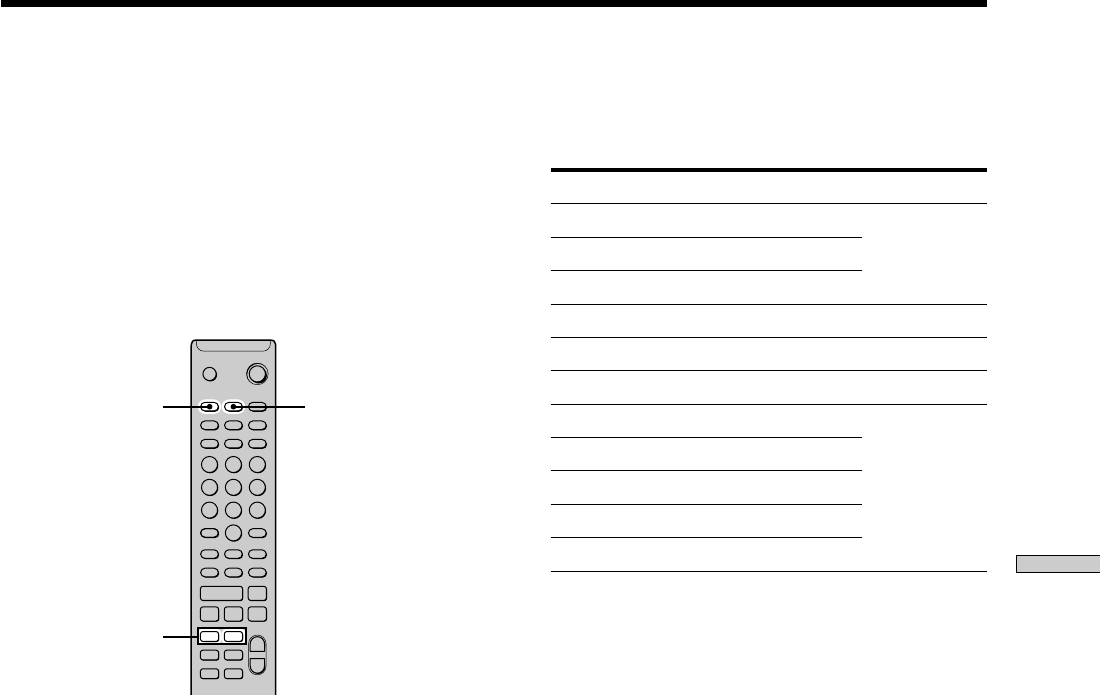
37FR
Edition de MD enregistrés
Défaire la dernière édition
Vous pouvez défaire la dernière opération d’édition et
rétablir le contenu du MD à l’état avant l’opération. Notez
toutefois que vous ne pouvez pas défaire une opération
d’édition si vous effectuez une des opérations suivantes
après l’édition.
• Presser z ou MUSIC SYNC sur la télécommande.
• Presser z sur la platine.
• Mettre la platine hors tension ou éjecter le MD.
• Déconnecter le cordon secteur.
MENU/NO YES
./>
. >
m M
z x
X
H
Z
` / 1
+
–
+
–
1Pressez MENU/NO quand la platine est à l’arrêt et
qu’aucun numéro de plage n’apparaît dans
l’affichage.
“Edit Menu” s’affiche.
2Appuyez plusieurs fois sur ./> jusqu’à ce que
“Undo ?” apparaisse
“Undo ?” n’apparaît pas si aucune édition n’est faite.
3Pressez YES.
Un des messages suivants apparaît selon la dernière
opération d’édition.
Dernière opération d’édition Message
Effacement d’une plage
Effacement de toutes les plages d’un MD Erase Undo?
Effacement d’un partie d’une plage
Division d’une plage Divide Undo?
Combinaison de plages CombineUndo?
Déplacement d’une plage Move Undo?
Titrage d’une plage ou d’un MD
Copie d’une titre de plage ou de disque
Retitrage d’une plage ou d’un MD Name Undo?
Effacement d’un titre de plage ou de disque
Effacement de tous les titres sur un MD
4Pressez YES.
“Complete!!” apparaît quelques secondes, et le MD est
rétabli à son état avant l’édition.
Pour annuler l’opération
Pressez MENU/NO ou x.
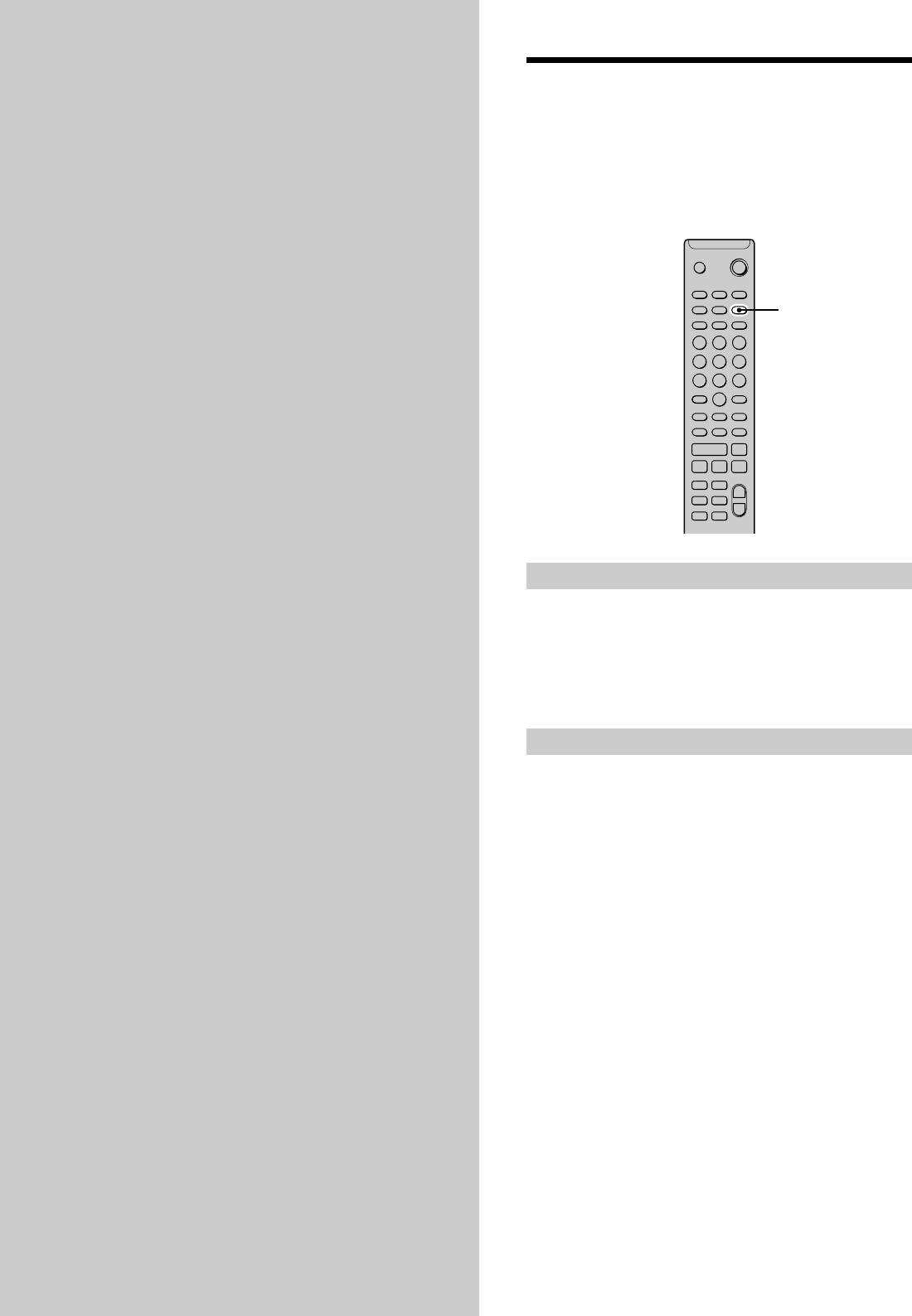
38FR
Autres
fonctions
Ce chapitre explique les autres
fonctions utiles disponibles sur la
platine MD.
Enregistrement avec fondu
à l’entrée et en sortie
L’enregistrement avec fondu à l’entrée augmente
graduellement le niveau du signal au début de
l’enregistrement, et l’enregistrement avec fondu en sortie
le diminue graduellement en fin d’enregistrement.
REC FADER
. >
m M
z x
X
H
Z
` / 1
+
–
+
–
Enregistrement avec fondu à l’entrée
Pendant la pause d’enregistrement, pressez REC
FADER.
b clignote sur l’afficheur et la platine effectue un
enregistrement avec fondu à l’entrée de 5 secondes
jusqu’à ce que le compteur atteigne “0.0s”.
Enregistrement avec fondu en sortie
Pendant l’enregistrement, pressez REC FADER.
B clignote sur l’afficheur et la platine effectue un
enregistrement avec fondu en sortie de 5 secondes jusqu’à
ce que le compteur atteigne “0.0s”, puis passe en pause.
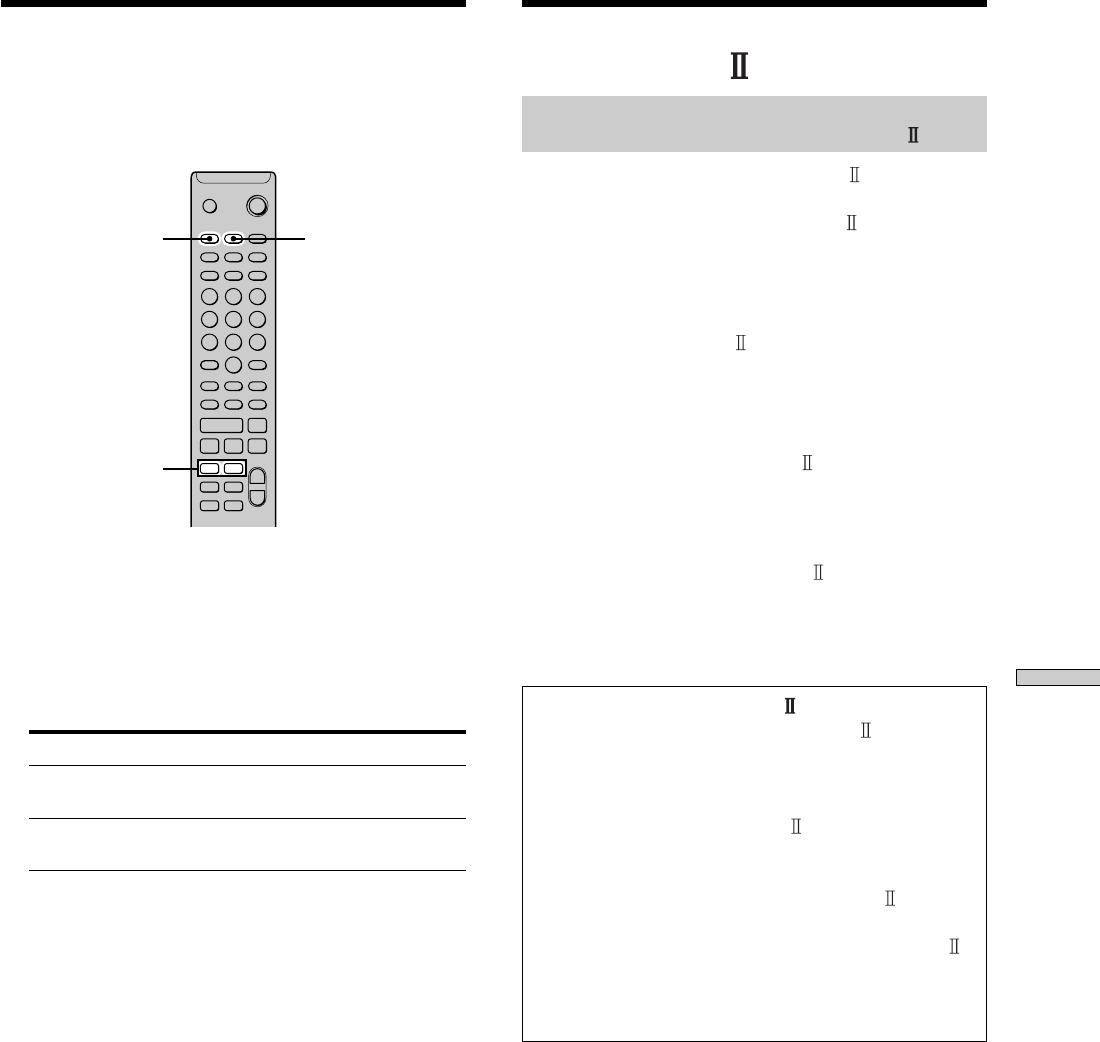
39FR
Autres fonctions
S’endormir en musique
(Minuterie d’extinction)
Vous pouvez régler la platine de sorte qu’elle se coupe
automatiquement au bout de 60 minutes.
MENU/NO YES
./>
. >
m M
z x
X
H
Z
` / 1
+
–
+
–
1La platine à l’arrêt, pressez deux fois MENU/NO.
“Setup Menu” s’affiche.
2Appuyez plusieurs fois sur ./> jusqu’à ce que
“Sleep” s’affiche, puis pressez YES.
3Appuyez plusieurs fois sur ./> pour
sélectionner le réglage, puis pressez YES.
Pour Sélectionnez
Sleep On
Sleep Off (réglage usine)
4Pressez MENU/NO.
Pour désactiver la minuterie d’extinction
Répétez la procédure ci-dessus, en sélectionnant “Sleep
Off” à l’étape 3.
activer la minuterie
d’extinction
désactiver la minuterie
d’extinction
Le système de commande
CONTROL A1
Cette platine MD est compatible avec le
système de commande CONTROL A1
Le système de commande CONTROL A1 simplifie le
fonctionnement des chaînes composées d’éléments
séparés Sony. Les liaisons CONTROL A1 sont utilisées
pour la transmission des signaux de commande. Elles
permettent d’obtenir les mêmes caractéristiques
d’automatisation et de commande que sur les chaînes
formées d’un seul bloc.
Les liaisons CONTROL A1 entre des éléments Sony
(platine MD, lecteur CD, amplificateur (ampli-tuner) et
platine-cassette) permettent actuellement la sélection
automatique des fonctions et l’enregistrement
synchronisé.
À l’avenir, la liaison CONTROL A1 jouera le rôle d’un
bus multifonction qui permettra de commander diverses
fonctions d’un même élément.
Remarque
Le système de commande CONTROL A1 est doté d’une
compatibilité ascendante, c’est-à-dire que les nouvelles versions
du système de commande continueront à prendre en charge les
fonctions des anciennes versions. Par contre, les nouvelles
fonctions ne pourront pas être utilisées sur les anciens appareils.
Compatibilité CONTROL A1 et CONTROL A1
Le système de commande CONTROL A1 est une
nouvelle version du CONTROL A1, qui équipe en
standard les composants Sony récents. Les éléments à
prises CONTROL A1 sont compatibles avec les
éléments à prises CONTROL A1 et peuvent être reliés
à eux. D’une manière générale, la plupart des fonctions
du système de commande CONTROL A1 se retrouvent
sur le système de commande CONTROL A1 .
Lorsque vous raccordez certains éléments à prises
CONTROL A1 à des éléments à prise CONTROL A1 ,
il se peut que le nombre de fonctions commandées soit
limité. Pour plus d’informations, consultez le mode
d’emploi de l’élément concerné.
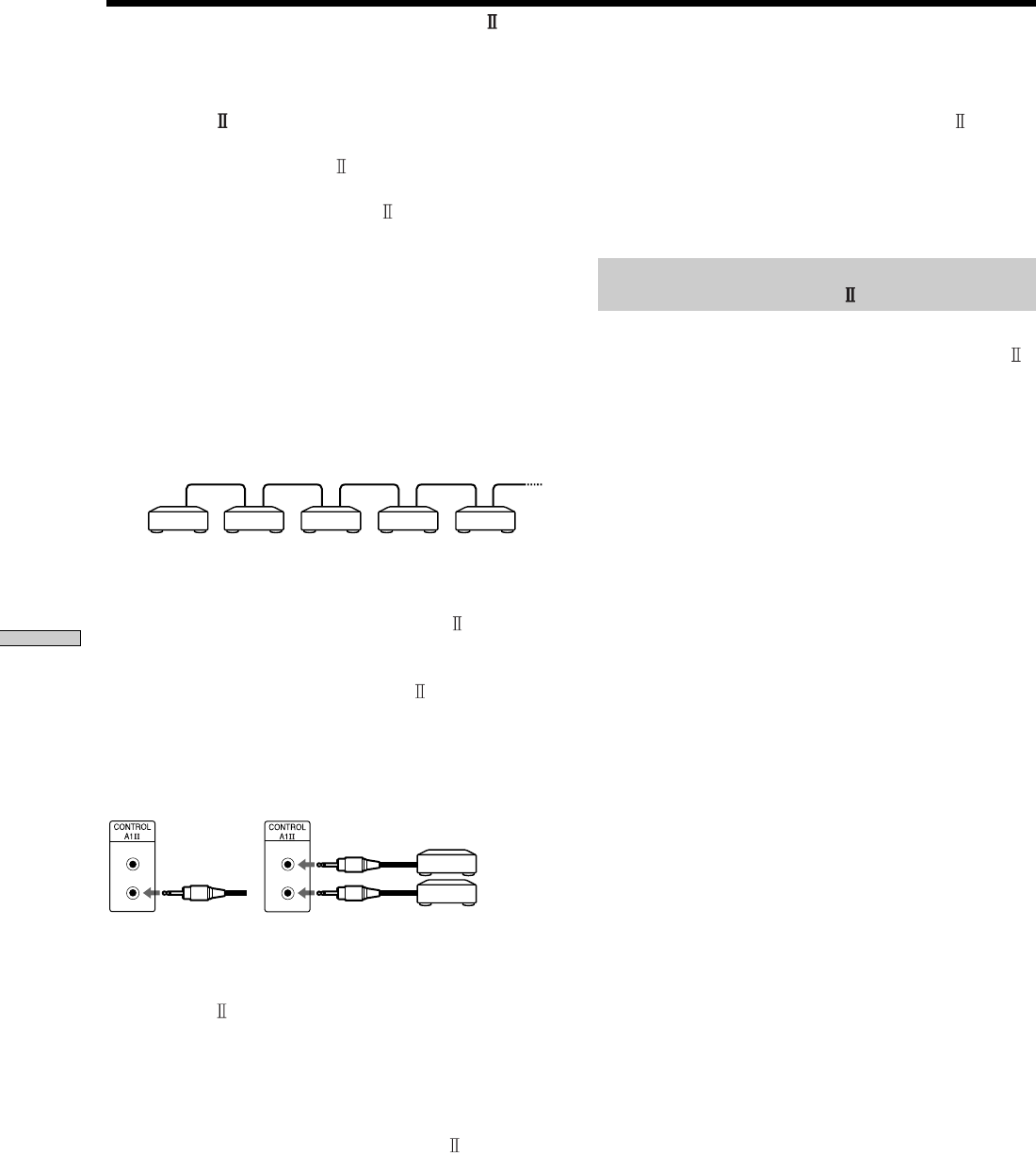
Autres fonctions
40FR
Raccordement du système de commande
CONTROL A1
Raccordez le cordon à mini-fiche mono (2 broches) en
série aux prises CONTROL A1 situées au dos de chaque
appareil. Vous pouvez relier entre eux jusqu’à dix
éléments compatibles CONTROL A1 dans n’importe
quel ordre. Vous ne pouvez, toutefois, raccorder qu’un
seul élément de chaque type (c’est-à-dire 1 lecteur CD, 1
platine MD, 1 platine-cassette et 1 ampli-tuner).
(Selon les modèles, vous pourrer raccorder plusieurs
lecteurs CD* ou platines MD. Pour plus d’informations,
consultez le mode d’emploi de l‘élément concerné.)
* Quand un ordinateur personnel est raccordé, raccordez seulement un
lecteur CD à la platine et réglez le mode de commande du lecteur CD
à “1”.
Exemple
Dans le système de commande CONTROL A1 , les
signaux de commande vont dans les deux sens (les prises
d’entrée et de sortie sont les mêmes). Si un élément
comporte plusieurs prises CONTROL A1 , vous pouvez
utiliser n’importe laquelle et raccorder des éléments
différents à chaque prise.
Prises et exemples de raccordement
Prises et raccordements CONTROL A1
Vous pouvez raccorder des prises CONTROL A1 et
CONTROL A1 entre elles. Pour plus d’informations sur
un raccordement particulier et les diverses possibilités
d’installation, consultez le mode d’emploi de l’élément
concerné.
Câble de liaison
Certains éléments compatibles CONTROL A1 sont livrés
avec un câble de liaison comme accessoire. Utilisez alors
ce câble pour le raccordement.
Si vous devez utiliser un câble en vente dans le commerce,
choisissez un cordon à mini-fiches mono (2 broches) de
moins de 2 mètres de long sans résistance (Sony
RK-G69HG, par exemple).
Raccordement d’un ordinateur personnel
Raccordez l’ordinateur à la prise CONTROL A1 sur le
panneau arrière de la platine avec un cordon à mini-fiches
mono (2 broches) (fourni) et le connecteur (fourni). Pour
les détails, voir le mode d’emploi fourni avec le logiciel
MD Editor 2.
Fonctions de base du système de
commande CONTROL A1
Sélection automatique des fonctions
Lorsque des éléments Sony compatibles CONTROL A1
sont reliés entre eux par un cordon à mini-fiches mono
(2 broches), le sélecteur de fonction de l’amplificateur (ou
ampli-tuner) choisit automatiquement la source d’entrée
correcte quand vous appuyez sur la touche de lecture
d’un des éléments connectés.
(Si vous appuyez sur H de la platine MD alors que vous
écoutez un CD, le sélecteur de fonction de l’amplificateur
passe automatiquement de CD à MD.)
Remarques
• Cette fonction ne peut être utilisée que si les éléments sont
raccordés aux entrées de l’amplificateur (ou ampli-tuner)
correspondant aux noms des touches de fonction. Certains
ampli-tuners vous permettent de changer les noms des touches
de fonction. Consultez dans ce cas leur mode d’emploi.
• Pendant un enregistrement, ne mettez pas des éléments autres
que la source à enregistrer en mode de lecture. Ceci activerait la
sélection automatique de fonctions.
Enregistrement synchronisé
Cette fonction vous permet d’effectuer un enregistrement
synchronisé (démarrage simultané de l’enregistrement et
de la lecture) d’une source sélectionnée sur la platine MD.
1Placez le sélecteur de source de l’amplificateur (ou
ampli-tuner) sur la source à enregistrer.
2Placez la source en mode de pause (assurez vous
que les témoins H et X sont tous deux allumés).
3Appuyez sur z pour placer la platine MD en mode
de pause d’enregistrement.
4Appuyez sur H de la platine.
La source quitte le mode de pause et l’enregistrement
commence quelques instants après.
À la fin de la lecture de la source, l’enregistrement
s’arrête.
Remarque
Ne mettez pas plus d’un élément en mode de pause.
Le système de commande CONTROL A1
Amplificateur
(ampli-tuner) Lecteur
CD Platine
MD Platine-
cassette Autre
élément
Lecteur CD
Platine MD

41FR
Autres fonctions

42FR
Précautions
Sécurité.
• Si un objet solide ou liquide pénètre dans le coffret,
débranchez la platine et faites-la vérifier par un
personnel qualifié avant de l’utiliser à nouveau.
• L’emploi d’instruments optiques avec ce produit
augmentera les risques pour les yeux.
Sources d’alimentation
• Avant de faire fonctionner la platine, vérifiez que sa
tension d’alimentation est identique à celle du secteur
local. La tension de fonctionnement est indiquée sur la
plaque du fabricant à l’arrière de la platine.
• L’appareil n’est pas déconnecté de la source secteur tant
qu’il est raccordé à la prise murale, même si lui-même a
été mis hors tension.
• Débranchez la platine de la prise murale si elle doit
rester inutilisée pendant une période prolongée. Pour
déconnecter le cordon secteur, saisissez la fiche. Ne tirez
jamais sur le cordon lui-même.
• Le cordon secteur doit être remplacé uniquement dans
un centre de service qualifié.
Condensation dans la platine
Si la platine est déplacée directement d’un endroit froid à
un endroit chaud, ou installée dans une pièce humide, de
l’humidité pourra se condenser sur la lentille à l’intérieur.
Alors, la platine pourra ne pas fonctionner correctement.
Dans ce cas, retirez le MD et laissez la platine sous tension
environ une heure pour permettre l’évaporation de
l’humidité.
Cartouche du MiniDisc
• N’ouvrez pas le volet pour exposer le MD.
• Ne placez pas la cartouche à un endroit où elle sera
exposée directement au soleil, ou soumise à des
températures, une humidité ou une poussière extrêmes.
Nettoyage
Nettoyez le coffret, le panneau et les commandes avec un
chiffon doux humidifié de solution détergente douce.
N’utilisez pas de tampon abrasif, de détergent ou de
poudre à récurer, ou de solvant, comme l’alcool ou la
benzine.
Pour toute question ou problème concernant la platine,
adressez-vous au revendeur Sony le plus proche.
Informations
complémentaires
Ce chapitre fournit des informations
complémentaires qui vous aideront à
comprendre et à maintenir votre
platine MD.
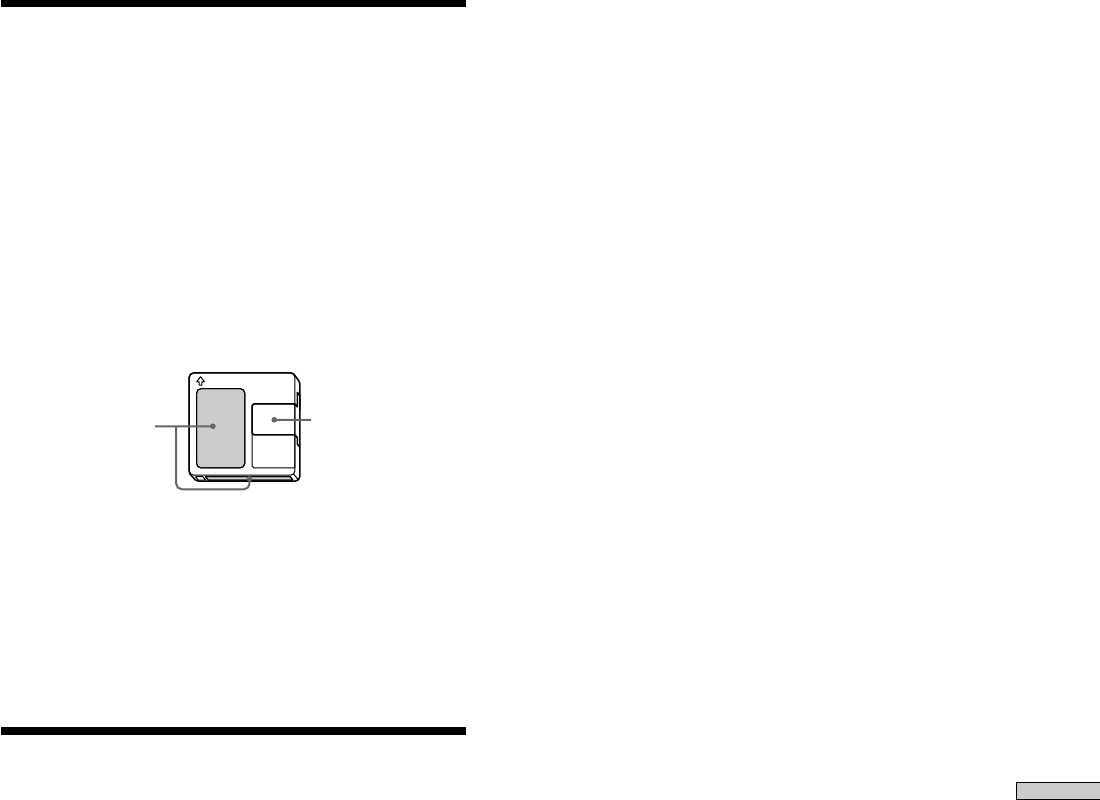
43FR
Informations complémentaires
Manipulation des MD
Le MD se présente dans une cartouche pour protéger le
disque contre les débris ou empreintes de doigts, et
faciliter la manipulation. Mais la présence de débris ou un
disque gondolé peuvent empêcher un bon
fonctionnement. Procédez comme suit pour vous assurer
une musique de la plus haute qualité à tout moment.
• Ne touchez pas directement le disque à l’intérieur.
Forcer l’ouverture du volet peut endommager le disque
à l’intérieur.
• Collez bien les étiquettes fournies avec le MD aux
endroits appropriés. La forme des étiquettes peut varier
selon la marque des MD.
Où ranger les MD
Ne placez pas les cartouches à des emplacements exposés
en plein soleil ou à un endroit très chaud ou humide.
Entretien périodique
Eliminez la poussière et les débris de la surface de la
cartouche avec un chiffon sec.
Limites du système
Le système d’enregistrement de votre platine,
radicalement différent de ceux utilisés sur les platines
cassette et DAT, se caractérise par les limites suivantes.
Notez cependant que ces limites sont inhérentes au
système d’enregistrement MD lui-même, et non dues à
des causes mécaniques.
“Disc Full” s’affiche même avant que le MD
atteigne la temps d’enregistrement maximum
Quand 255 plages sont enregistrées sur le MD, “Disc Full”
s’affiche quel que soit le temps total d’enregistrement.
Plus de 255 plages ne peuvent pas être enregistrées sur un
MD. Pour continuer l’enregistrement, effacez les plages
inutiles ou utilisez un autre MD enregistrable.
“Disc Full” apparaît avant que le nombre
maximum de plages soit atteint
Les fluctuations d’accentuation entre les plages sont
parfois interprétées comme des intervalles entre plages,
augmentant ainsi le comptage des plages et causant
l’apparition de “Disc Full”.
Le temps d’enregistrement restant n’augmente
pas même après l’effacement d’un certain
nombre de plages courtes
Les plages de moins de 12 secondes de longueur ne sont
pas comptées, aussi leur effacement ne se traduit-il pas
par une augmentation du temps d’enregistrement
disponible.
Le temps total d’enregistrement et le temps
d’enregistrement restant sur le MD peuvent ne
pas totaliser le temps d’enregistrement
maximum
L’enregistrement se fait par unités minimales de 2
secondes, quelle que soit la longueur des matériaux
enregistrés. Le contenu enregistré peut donc être plus
court que la capacité d’enregistrement maximale. L’espace
sur le disque peut aussi être réduit par des rayures.
Limites lors de l’enregistrement sur des plages
existantes
• Le temps enregistrable restant correct peut ne pas être
affiché.
• Il peut être impossible d’enregistrer sur une plage ayant
déjà été recouverte plusieurs fois. Dans ce cas, effacez la
plage (voir page 30).
• Le temps enregistrable restant peut être réduit de
manière disproportionnée au temps total
d’enregistrement.
• L’enregistrement sur une plage pour éliminer le bruit
n’est pas recommandé parce que cela peut réduire la
durée de la plage.
• Il peut être impossible de donner un titre à une plage
pendant l’enregistrement sur une plage existante.
Les plages créées par édition peuvent présenter
des pertes de son lors de la recherche d’un point
pendant le contrôle du son.
Certaines plages ne peuvent pas être combinées
avec d’autres
Il est possible que des plages éditées ne puissent pas être
combinées.
Les numéros de plage ne sont pas inscrits
correctement
Une affectation ou inscription incorrecte des numéros de
plage est possible quand des plages de CD sont divisées
en plusieurs petites plages pendant l’enregistrement
numérique. De plus, quand l’inscription automatique des
plages est activée pendant l’enregistrement, les numéros
de plage peuvent ne pas être inscrits comme sur l’original,
selon la source de programme.
“TOC Reading” s’affiche longtemps
“TOC Reading” apparaît plus longtemps pour les MD
enregistrables neufs que pour les MD déjà utilisés.
Le temps d’enregistrement/lecture correct peut
ne pas s’afficher pendant la lecture d’un MD
enregistré en mode monaural.
Emplacement
correct des
étiquettes
Volet

44FR
Informations complémentaires
Dépannage
Si vous rencontrez l’un des problèmes suivants pendant
l’emploi de la platine, référez-vous à ce guide de
dépannage pour le résoudre. Si le problème persiste,
consultez le revendeur Sony le plus proche.
La platine ne fonctionne pas bien ou pas du tout.
,Le MD est peut-être sale ou endommagé.
Remplacez-le.
,Seules les commandes ci-dessous sont opérables
quand la platine MD est contrôlée à partir d’un
ordinateur personnel.
,~/1, INPUT, SCROLL, DISPLAY, REC LEVEL +/–,
ANALOG OUT LEVEL +/–.
La lecture est impossible.
,De l’humidité s’est condensée à l’intérieur de
l’appareil. Retirez le MD et laissez la platine à un
endroit chaud pendant quelques heures pour
permettre l’évaporation de l’humidité.
,La platine n’est pas sous tension. Pressez ~/1
pour la mettre sous tension.
,La platine n’est peut-être pas raccordée
correctement à l’amplificateur. Vérifiez la
connexion.
,Le MD est inséré dans le mauvais sens. Glissez-le
dans la fente à disque avec la face étiquetée vers le
haut, et la flèche pointant vers la fente.
,Le MD n’est pas enregistré. Remplacez-le par un
MD enregistré.
Aucun son n’est émis.
,Le niveau de sortie des prises LINE (ANALOG)
OUT ou de la prise PHONES est peut-être trop bas.
Appuyez sur ANALOG OUT LEVEL + pour
l’augmenter.
Beaucoup de bruit dans le son.
,Le magnétisme puissant d’un téléviseur ou
appareil similaire interfère avec son
fonctionnement. Eloignez la platine de la source
de magnétisme puissant.
L’enregistrement est impossible.
,Le MD est protégé contre l’enregistrement. Faites
glisser le curseur de protection contre
l’enregistrement pour fermer la fente.
,La platine est mal raccordée à la source de
programme. Vérifiez le raccordement.
,Sélectionnez la source de programme correcte en
utilisant INPUT.
,Le niveau d’enregistrement est mal réglé. Ajustez-
le.
,Un MD préenregistré est inséré. Remplacez-le par
un MD enregistrable.
,Il ne reste pas assez de temps sur le MD.
Remplacez-le par un autre MD enregistrable avec
moins de plages enregistrées, ou effacez des plages
inutiles.
,Une panne de courant a eu lieu ou bien le cordon
secteur a été déconnecté pendant l’enregistrement.
Les données enregistrées jusque là peuvent être
perdues. Répétez la procédure d’enregistrement.
La platine n’effectue pas l’enregistrement
synchro avec un lecteur CD ou un lecteur de
vidéo CD.
,La télécommande fournie avec la platine MD est
mal réglée. Refaites le réglage.
Un message et un code alphanumérique de 3
chiffres s’affichent alternativement.
,La fonction d’auto-diagnostic est activée. Voir le
tableau de la page 47.
Remarque
Si la platine ne fonctionne pas correctement même après avoir
essayé les solutions précitées, mettez-la hors tension et réinsérez
la fiche dans la prise secteur.
Spécifications
Système Système audio numérique MiniDisc
Disque MiniDisc
Laser Semi-conducteur (λ = 780 nm)
Durée d’émission: continue
Puissance du laser Moins de 44,6 µW*
*Cette puissance est une valeur
mesurée à une distance de 200 mm
de la surface de la lentille du bloc
de lecture optique avec une
ouverture de 7 mm.
Diode laser Matériau: GaAlAs
Vitesse de rotation (CLV) 400 à 900 tr/min.
Correction d’erreur Code Advanced Cross Interleave
Reed Solomon (ACIRC)
Fréquence d’échantillonnage
44,1 kHz
Codage Codage acoustique par
transformation adaptable (ATRAC:
Adaptive TRansform Acoustic
Coding)
Système de modulation Modulation huit à quatorze (EFM:
Eight-to-Fourteen Modulation)
Nombre de canaux 2 canaux stéréo
Réponse en fréquence 5 à 20.000 Hz ±0,3 dB
Rapport signal/bruit Sup. à 94 dB pendant la lecture
Pleurage et scintillement Non mesurables
Entrées
LINE (ANALOG) IN Type de prise: cinch
Impédance: 47 kohms
Entrée nominale: 500 mVrms
Entrée minimale: 125 mVrms
DIGITAL (OPTICAL) IN1/2 Type de connecteur: optique carré
Impédance: 660 nm (longueur d’onde
optique)

45FR
Informations complémentaires
Sorties
LINE (ANALOG) OUT (VARIABLE)
Type de prise: cinch
Sortie nominale: 2 Vrms (à 50 kohms)
Impédance de charge: Sup. à 10
kohms
DIGITAL (OPTICAL) OUT Type de connecteur: optique carré
Puissance nominale: –18 dBm
Impédance: 600 nm (longueur d’onde
optique)
PHONES Type de prise: cinch
Puissance nominale: 10 mW
Impédance de charge: 32 ohms
Généralités
Alimentation
Pays d’achat Alimentation
Etats-Unis et Canada Secteur 120 V, 60 Hz
Messages affichés
Le tableau suivant explique les différents messages
apparaissant sur l’afficheur. Des messages sont aussi
affichés par la fonction d’auto-diagnostic de la platine
(voir page 47).
Message Signification
Auto Cut La fonction de coupure automatique est
activée (page 17).
Blank Disc Un MD neuf (vierge) ou effacé a été
inséré.
Cannot Copy Vous avez essayé de faire une seconde
copie d’un MD copié numériquement
(page 14).
Cannot Edit Vous avez essayé d’éditer un MD
pendant la lecture programmée ou
aléatoire. Ou bien le MD est protégé
contre l’enregistrement.
Disc Full Le MD est plein (page 43).
Impossible La platine ne peut pas effectuer
l’opération spécifiée.
Initialize (clignotant) Les réglages du menu d’implantation ont
été perdus.
Name Full La limite de capacité de titrage du MD a
été atteinte (env. 1.700 caractères).
No Disc Pas de MD dans la platine.
No Name La plage ou le disque n’a pas de titre.
No Program!! Vous avez essayé de démarrer la lecture
programmée alors qu’il n’y a pas de
programme.
Premastered Vous avez essayé d’enregistrer sur un
MD préenregistré.
ProgramFull! Le programme contient le nombre de
plages maximum. Aucune plage ne peut
être ajoutée.
REMOTE Le MD est contrôlé à partir d’un appareil
extérieur raccordé à la platine.*
Smart Space La fonction Smart Space est activée (page
17).
TEXT PROTECT L’information CD-TEXT en cours
d’enregistrement est protégée et ne peut
pas être copiée.
TOC Reading La platine est en train de contrôler le
TOC (table des matières) du MD.
*Si “REMOTE” apparaît dans d’autres conditions, mettez la platine
hors tension, puis à nouveau sous tension.
Autres pays Secteur 230 V, 50/60 Hz
Consommation 14 W
Dimensions (approx.) 150 × 65 × 275 mm (6 × 2 5/8 ×
10 7/8 po.), parties en saillie et
commandes incluses
Poids (approx.) 2,0 kg (4 li. 7 on.)
Accessoires fournis
Voir page 4.
Dolby Laboratories Licensing Corporation autorise une license
d’exploitation de ses brevets d’invention américains et étrangers.
La conception et les spécifications sont sujettes à modification
sans préavis.
46FR
Informations complémentaires
Tableau du menu d’édition (Edit Menu)
Le tableau suivant est un guide rapide des différentes fonctions d’édition utilisables avec le menu Edit.
Pour accéder au menu d’édition
Pressez MENU/NO pour afficher “Edit Menu”.
Remarque
Les postes de menu disponibles peuvent varier selon l’état actuel de la platine.
Poste de menu Sous-poste Fonction Page(s) de référence
Tr Erase ? — Efface une plage. 30
All Erase ? — Efface toutes les plages d’un MD. 31
A-B Erase ? — Efface un passage d’une plage. 31
Divide ? — Divise une plage. 32
Combine ? — Combine des plages. 33
Move ? — Déplace une plage. 34
Name ? Nm In ? Donne un titre à une plage ou un MD. 35
Nm Copy ? Copie un titre à une plage ou un MD. 35
Nm Erase ? Efface un titre. 36
Nm All Ers ? Efface tous les titres du MD. 36
Undo ? — Défait la dernière opération d’édition. 37
Setup ? — Fait passer directement au menu d’implantation (page 45). —
47FR
Informations complémentaires
Tableau du menu d’implantation (Setup Menu)
Le tableau suivant donne un aperçu des différents postes du menu d’implantation, y compris leurs paramètres, les réglages
usine et la ou les pages de référence dans ce manuel.
Pour accéder au menu d’implantation
La platine à l’arrêt, pressez deux fois MENU/NO pour afficher “Setup Menu”.
Postes de menu Fonction Paramètres Réglage usine Page(s) de
référence
Program ? Crée un programme. — — 26
T.Mark Active/désactive l’inscription automatique des plages. Off/LSync LSync 18
LS(T) –72 à 0dB*–50 dB 18
Auto Off/Space/Pause Off 28
S.Space Active/désactive Smart Space et la coupure automatique. On/Off On 17
P.Hold Affiche en continu le niveau du signal le plus fort. On/Off On 16
Sleep Active/désactive la minuterie d’extinction. On/Off Off 39
Rec Sélectionne le mode d’enregistrement. Stereo/Mono Stereo 14
*Ajustable par incréments de 2 dB.
Pour revenir au réglage usine
Pressez CLEAR pendant la sélection du paramètre.
Fonction d’auto-diagnostic
La fonction d’auto-diagnostic de l’appareil vérifie automatiquement l’état du MD quand une erreur survient, puis affiche
un code de trois chiffres et un message d’erreur sur l’afficheur. Si le code et le message alternent, consultez le tableau ci-
dessous et prenez la mesure indiquée pour ce cas. Si le problème persiste, consultez le revendeur Sony le plus proche.
Cause/Solution
C11/Protected Le MD inséré est protégé contre l’enregistrement.
, Retirez le MD et fermez la fente de protection contre l’enregistrement (page 15).
C13/REC Error L’enregistrement a été mal fait.
, Placez la platine sur une surface stable, et répétez la procédure.
Le MD inséré est sale (souillures, empreintes de doigts, etc.) rayé ou de mauvaise qualité.
, Remplacez le disque et répétez la procédure d’enregistrement.
C13/Read Error La platine n’a pas pu lire correctement le TOC du MD.
, Retirez le MD et réinsérez-le.
C14/TOC Error La platine n’a pas pu lire correctement le TOC du MD.
, Insérez un autre disque.
, Si possible, effacez toutes les plages du MD (page 31).
C71/Din Unlock L’apparition sporadique de ce message est due au signal numérique en cours d’enregistrement. Cela
n’affecte pas l’enregistrement.
Pendant l’enregistrement à partir d’un appareil numérique raccordé via le connecteur DIGITAL (OPTICAL)
IN1/2, le câble de raccordement numérique a été débranché ou l’appareil numérique a été mis hors
tension.
, Raccordez le câble ou remettez l’appareil numérique sous tension.
Modifie le niveau de déclenchement de l’inscription
automatique des plages.
Active/désactive l’intervalle automatique et la pause
automatique.
Code de trois chiffres/
Message

48FR
Informations complémentaires
Index
A, B
Accessoires 4
Affichage
nombre total de plages 11
temps d’enregistrement restant 11
temps total d’enregistrement 11
titre de disque 11
titre de plage 12
Auto Cut (coupure automatique) 17
Auto Pause (pause automatique) 28
Auto Space (intervalle automatique)
28
C
Câble optique 4, 5
Combinaison 33
Contrôle d’entrée 16
Contrôle du signal d’entrée. Voir
Contrôle d’entrée
Convertisseur de fréquence
d’échantillonnage 14
Cordon de raccordement audio 4, 5
Coupure automatique 17
D
Défaire 37
Défilement du titre 12
Déplacement 33
Division 32
E, F, G, H
Effacement
de tous les titres 36
de toutes les plages 31
d’un passage de plage 31
d’un titre 36
d’une plage 30
Enregistrement
comment faire 14, 15
mode 14
sur des plages existantes 15
Enregistrement à démarrage sur
mémoire 19
Enregistrement avec fondu à l’entrée
38
Enregistrement avec fondu en sortie
38
Enregistrement synchro de CD 19
Enregistrement synchro de musique
19
I, J, K
Indicateur de crête 16
Inscription automatique des plages
comment faire 18
informations complémentaires 18
niveau de déclenchement 18
Inscription manuelle d’une plage 18
Intervalle automatique 28
L
Lecture
depuis la plage 1 22
d’une plage spécifique. Voir
Localisation
entrée d’un numéro 24
Lecture aléatoire 26
Lecture programmée
changement du contenu 27
contrôle du contenu 27
programmation 26
Lecture répétée A-B 25
Lecture répétée de toutes les plages
25
Lecture répétée d’une plage 25
Localisation
d’un point particulier 24
d’une plage 23
M
MD (MiniDisc)
curseur de protection contre
l’enregistrement 15
éjection 15, 22
enregistrable 11, 14
insertion 10, 14, 22
préenregistré 11
Minuterie d’extinction 39
Moniteur d’entrée 16
N, O
Niveau
de sortie 23
enregistrement 16
signal d’entrée 11
P, Q
Pause
après chaque plage. Voir Pause
automatique
de lecture 22
d’enregistrement 15
Pause automatique 28
Peak Hold 16
Pile 4
R
Raccordement
analogique 5
CONTROL A1 6
numérique 5
ordinateur personnel 6
Répétition
de la plage courante. Voir Lecture
répétée d’une plage
de toutes les plages. Voir Lecture
répétée de toutes les plages
d’un passage. Voir Lecture répétée
A-B
S
SCMS. Voir Serial Copy Management
System
Serial Copy Management System 14
Smart Space 17
Système de commande CONTROL
A1 39
T, U
Table des matières. Voir TOC
Télécommande 4
Time Machine Recording 19
Titrage
changement de titre 36
comment faire 34, 35
copie 35
TOC 13, 30
V, W, X, Y, Z
Vierge
effacement pendant
l’enregistrement. Voir Smart
Space et Coupure automatique.
insertion pendant la lecture. Voir
Intervalle automatique

Sony Corporation Printed in Japan
