Sony Psp 1001 Quick Reference Guide
Sony-Sony-Video-Games-Psp-1001-Users-Manual-299280 sony-sony-video-games-psp-1001-users-manual-299280
PSP-1001 to the manual d7c9df49-5e5b-41b8-9923-99adb6745ea0
PSP - 1001 - Quick Reference PSP-1001_QSG Free User Guide for Sony PlayStation, Manual
2015-08-20
: Sony Sony-Psp-1001-Quick-Reference-Guide-798500 sony-psp-1001-quick-reference-guide-798500 sony pdf
Open the PDF directly: View PDF  .
.
Page Count: 88
PSP-1001 3-097-556-11(1)
Quick Reference
Aide-mémoire
Referencia rápida
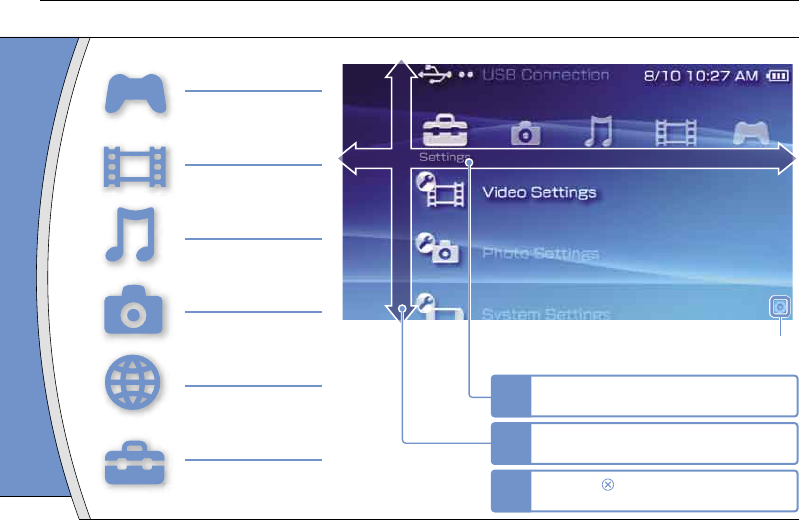
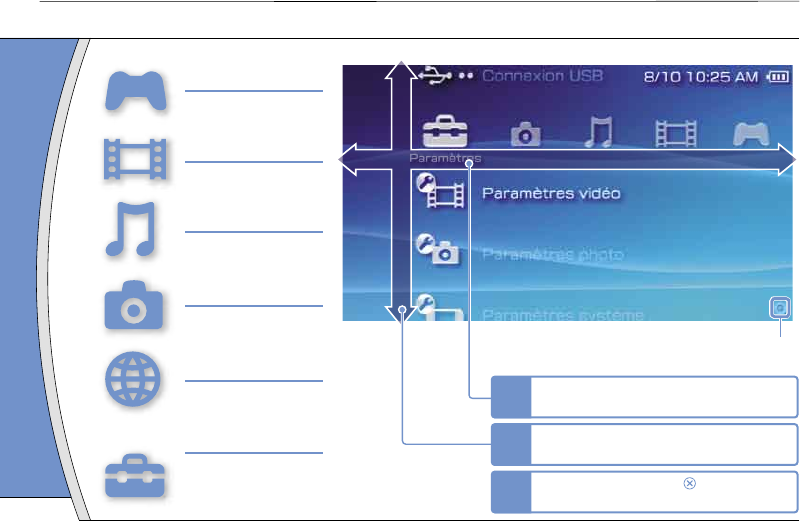
Using the home menu
Introduction
GAME
Playing games
VIDEO
Playing video
MUSIC
Playing music
PHOTO
Displaying images
NETWORK
Connecting to the
Internet
SETTINGS
Adjusting PSP® system
settings
Busy icon:
This icon is displayed when a page is loading.
Category
1Select a category using the left or right
button.
2Select an item using the up or down
button.
3Press the button to confirm the
selected item.
Item
2
DE
IT
NL
PT
US
FR
ES
POWER
HOLD
SELECT
HOME VOL START
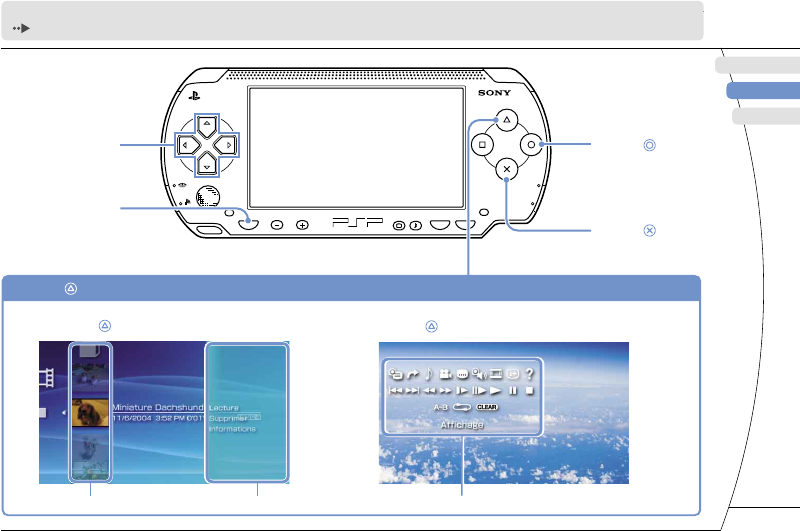
This document describes basic operations of the PSP® system. For detailed instructions, refer to the online user's guide
( page 23): http://manuals.playstation.net/document/
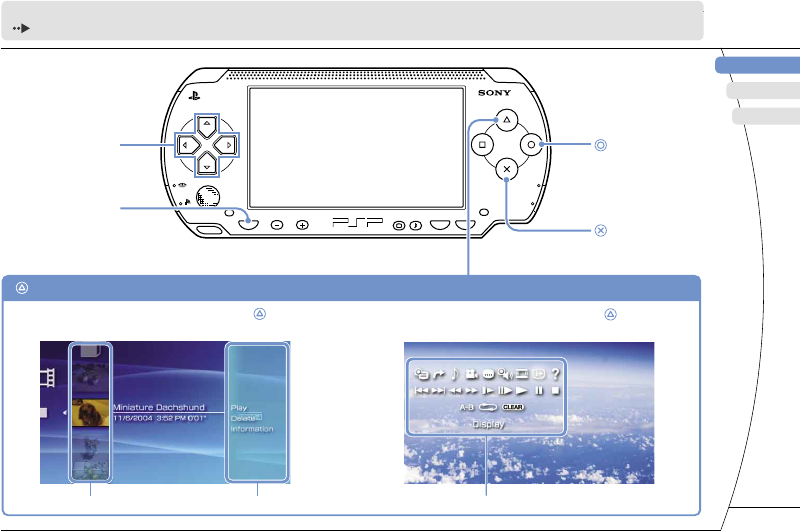
Directional buttons:
Used to select
categories/items
button:
Cancels selected
operations
button:
Confirms selected
items
Home button:
Returns to the home
menu
Select an icon, and then press the button
to display the options menu.
While playing content, press the button
to display the control panel.
button: Displays the options menu/control panel
Icons Options menu Control panel
3
01
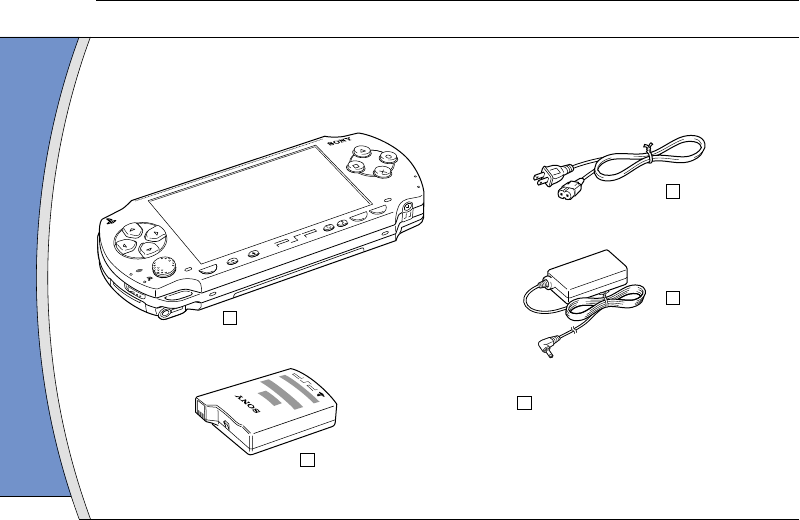
Checking the package contents
Preparation
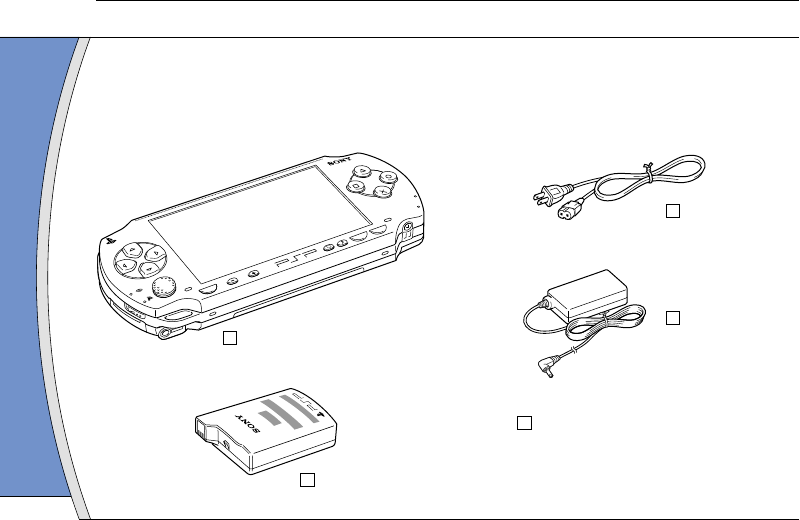
Check that you have all of the following items.
If any items are missing, contact our technical support line at 1-800-345-7669 for assistance.
Additional items may be included with certain models of this product. Please check against the contents listed
on the product package.
PSP® (PlayStation®Portable) system
Battery pack
AC adaptor
AC power cord
Printed materials
POWER
HOLD
SELECT
HOME
VOL
START
5V
4
DE
IT
NL
PT
FR
US
ES
Preparation
Checking the package contents
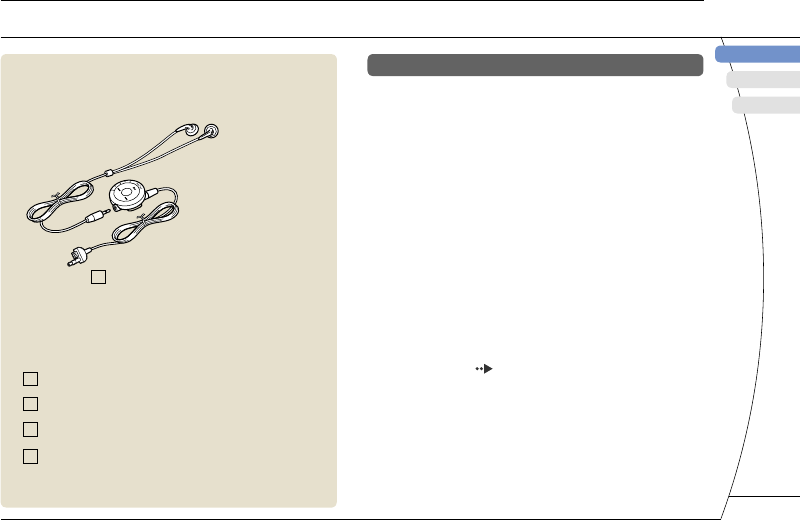
Headphones with remote control
Memory Stick Duo™ (32 MB)
Wrist strap
Pouch
Cloth
Supplied with the Value Pack only About the PSP® system documentation
The PSP® system documentation includes the
following:
• Safety and Support
Before using the product, carefully read this document first.
It contains safety information related to the use of the PSP®
system, troubleshooting, specifications and other
information.
• Quick Reference (this document)
This document contains information on basic hardware
operations of the PSP® system.
• User’s Guide
(http://manuals.playstation.net/document/)
This online document is accessed through the Internet and
contains detailed information related to the use of the PSP®
system software ( page 23).
5
02
Preparing the PSP® system for use
Preparation
Charging the battery
Before using the PSP® system for the first time after
purchase, you must follow these steps to charge the
battery.
Caution
• The socket-outlet shall be installed near the equipment
and shall be easily accessible.
• Do not plug the AC power cord for the PSP® system into
an electrical outlet until you have made all other
connections.
Notices
• Do not use the PSP® system with the AC adaptor when
the battery pack is not inserted in the system. If the AC
adaptor is disconnected suddenly, it may result in
damage to the system.
• Before inserting the battery pack, find the serial and
model numbers listed within the battery compartment
and make a record of the numbers for future reference.
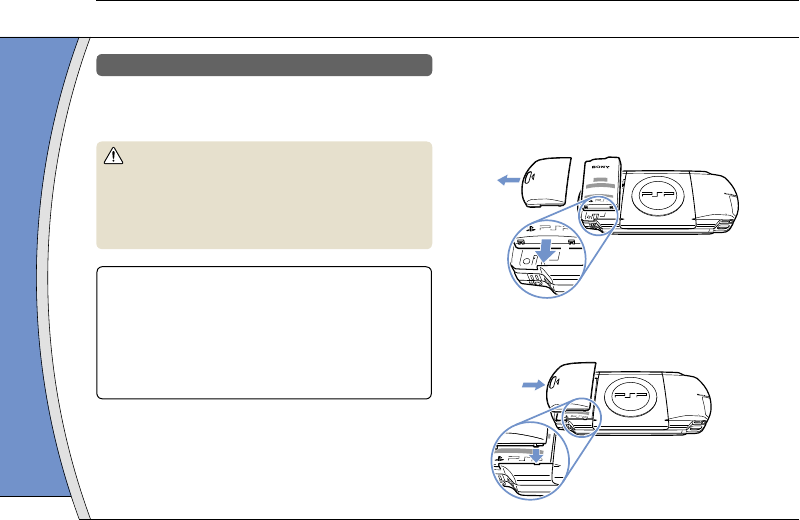
1 Insert the battery pack.
While holding down the push button, slide the battery
cover in the direction of the arrow. Align the bottom
surface of the battery pack with the system to attach the
battery.
UMD
PUSH
PU
1
2
Align the tabs, and then slide the cover in the direction of
the arrow until it locks firmly into place.
UMD
PUSH
4
3
6
DE
IT
NL
PT
FR
US
ES
Preparation
Preparing the PSP® system for use
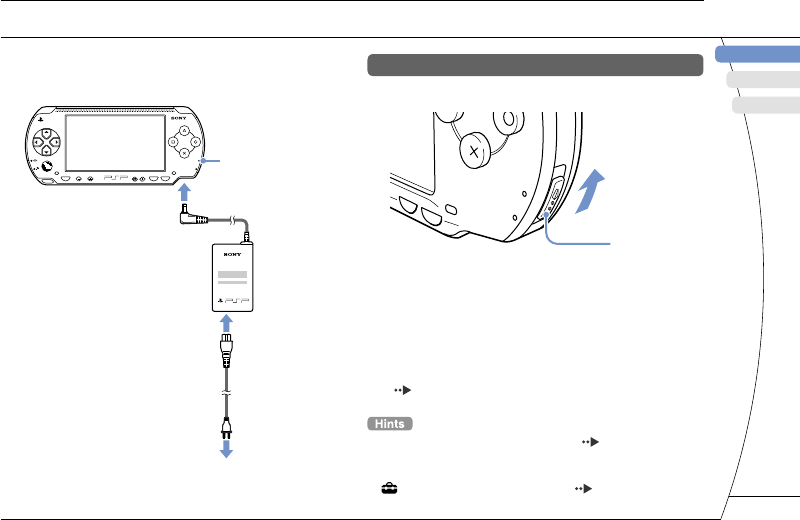
2 Attach the AC adaptor to charge the
battery.
The power indicator lights up in
orange, indicating that charging
has begun. The power indicator
will turn off when the battery is
fully charged.
Power indicator
To electrical
outlet
POWER
HOLD
SELECT
HOME VOL START
2
1
3
Initial setup
1 Slide the power/hold switch up.
Power/hold switch
POWER
HOLD
ST
ART
SELECT
The power indicator lights up in green, and the initial
setup screen is displayed.
2 Follow the on-screen instructions to
make settings for system language, time
zone, date and time and nickname.
When you have completed initial setup, the home menu
( page 2) is displayed.
• See "Using the on-screen keyboard" ( page 24) for
information on entering characters.
• Settings made during initial setup can be changed later in
(Settings). See the user’s guide ( page 23) for details.
7
03
Part names and functions
Preparation
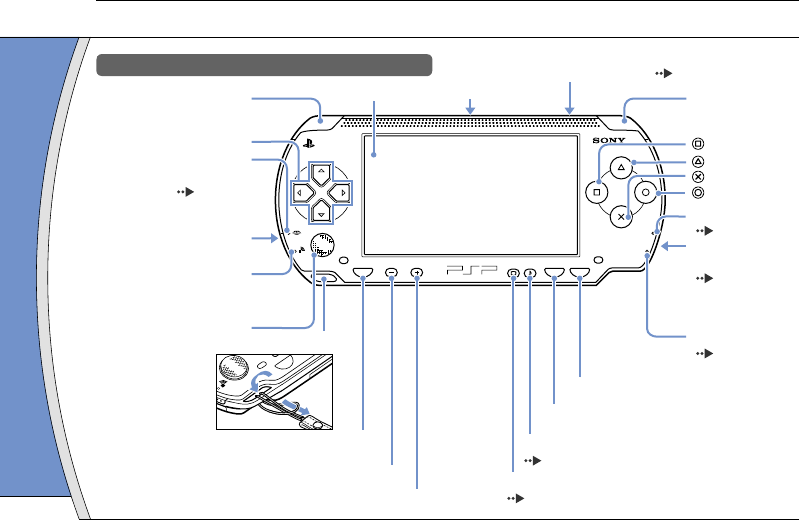
System
WLAN switch (left side) Power/hold switch
(right side)
( page 10)
Open latch (top) ( page 12)
Hold indicator
( page 10)
Power indicator
( page 10)
LCD screen
L button
Directional buttons
Memory Stick Duo™
access indicator
( page 13)
WLAN access indicator
Lights up when using the
wireless LAN feature
Analog stick
Strap holder
Home button
Displays the home menu
Volume - button
Volume + button
Start button
Select button
R button
button
button
button
button
Sound button
( page 9)
Display button
( page 9)
POWER
HOLD
SELECT
HOME VOL START
HOME
USB connector (top)
8
DE
IT
NL
PT
FR
US
ES
Using the sound button
Press and release
Each time you press the button, the tone
changes among HEAVY POPS
JAZZ UNIQUE OFF. *1
Press for more
than one second The sound is muted. *2
*1 : The tone can be changed only when using headphones.
Also, the tone setting is temporarily set to “OFF” during
gameplay.
*2 : To clear muting, press the sound button again. You can
also clear by pressing the volume + or volume - button on
the system or on the remote control.
Using the display button
Press and release
Each time you press the button, the
display changes among three levels of
screen brightness. *1
Press for more
than one second
The backlight turns off and the screen
goes blank. *2
*1 : The highest level (level 4) can be selected only while the
PSP® system is plugged in using the AC adaptor.
*2 : To turn the backlight back on, press any of the PSP®
system buttons.
Preparation
Part names and functions
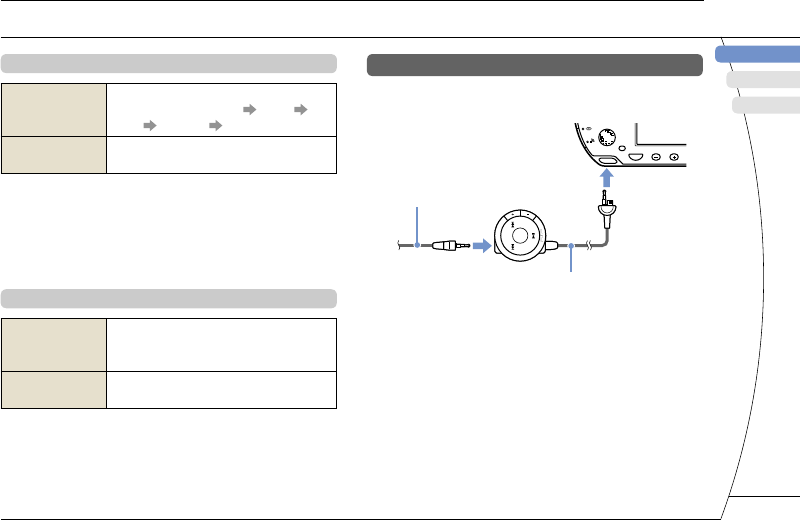
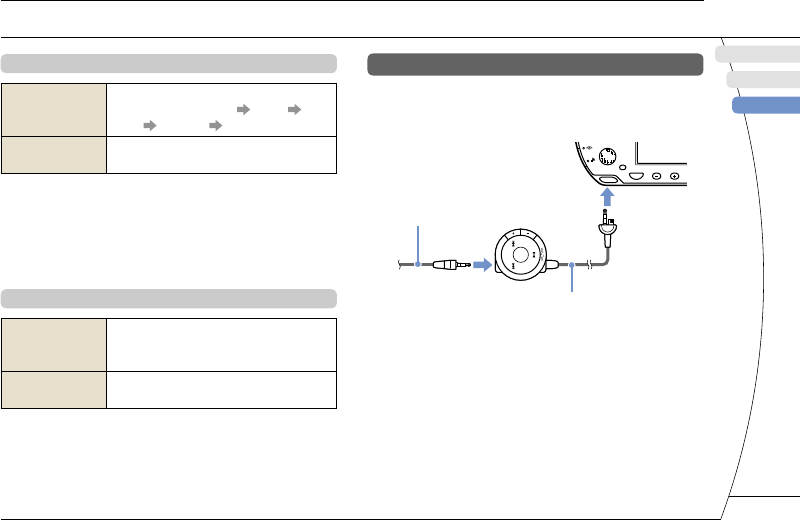
Headphones with remote control
The headphones with remote control are supplied
with the Value Pack and are also sold separately.
HOME VOL
2
1
Headphones
Remote control
9
04
Basic operations
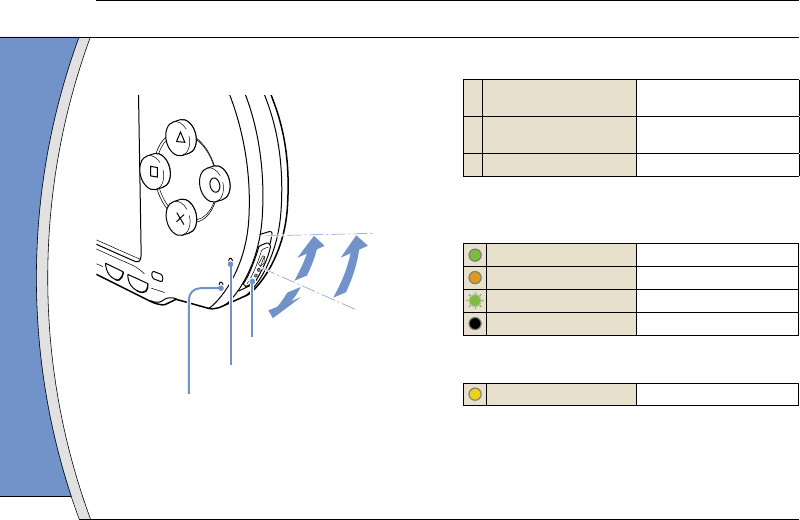
Use the power/hold switch to turn the system on or
off, or to put it into sleep or hold mode.
POWER
HOLD
ST
ART
SELECT
AB
C
Power/hold switch
Power indicator
Hold indicator
Power/hold switch
ATurning the system on /
Putting into sleep mode Slide up
B Turning the system off Slide up and hold for more
than three seconds
C Locking the system buttons* Slide down
*All operations using system buttons are locked.
Power indicator
Solid green Power on
Solid orange Charging
Flashing green Charge level is low
Light off Power off/in sleep mode
Hold indicator
Solid yellow In hold mode
Power and sleep mode functions
10
DE
IT
NL
PT
FR
US
ES
Basic operations
Sleep mode
If the PSP® system is switched to sleep mode, the
software that is playing will be paused. When sleep
mode is cleared, you can begin playback from the
point where the system entered sleep mode.
• To clear sleep mode, slide the power/hold switch up again.
During video or audio playback, you can press the
button of the remote control to clear sleep mode.
• Some software may prevent the system from entering sleep
mode.
Power and sleep mode functions
11
05
Playing content on UMD™ and Memory Stick Duo™ media
Basic operations
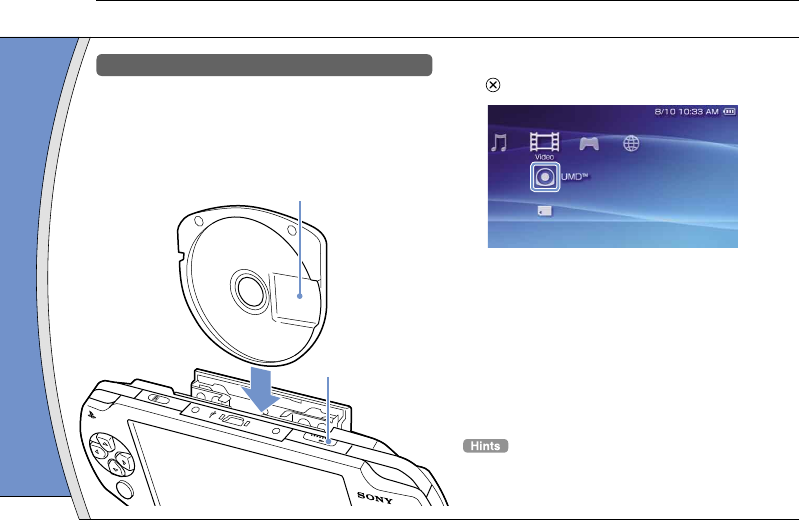
UMD™ content
1 Slide the open latch to open the disc
cover.
2 Insert a UMD™.
The icon is displayed in the home menu.
LR
OPEN
Do not touch the recorded surface.
Open latch
3 Select the icon, and then press the
button.
Playback begins.
• Press the home button to quit a game.
• To remove the UMD™, stop playback and then slide the
open latch to open the disc cover.
12
DE
IT
NL
PT
FR
US
ES
Basic operations
Playing content on UMD™ and Memory Stick Duo™ media
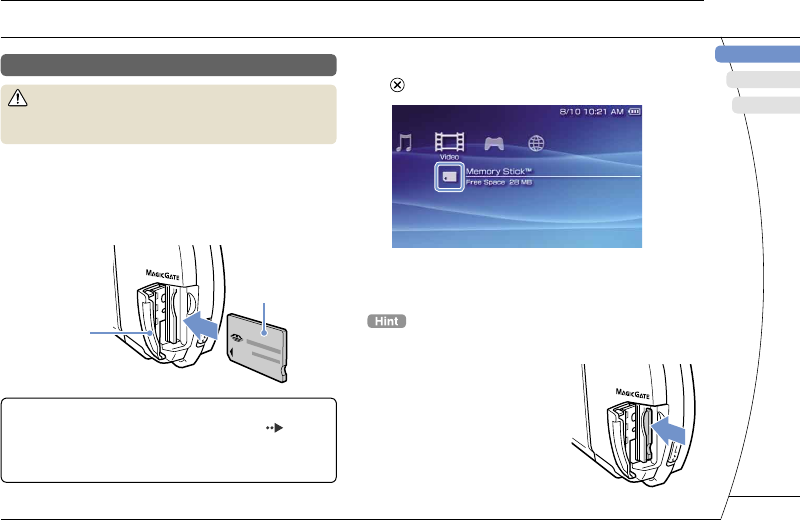
Content on Memory Stick Duo™ media
Warning
Keep Memory Stick Duo™ media out of the reach of small
children, as the media could be swallowed by accident.
1 Open the slot cover.
2 Press the Memory Stick Duo™ media
until fully inserted.
The icon is displayed in the home menu.
Front side
Slot cover
Notice
When the Memory Stick Duo™ access indicator ( page 8)
is lit, do not eject the Memory Stick Duo™ media, turn off the
system, or put the system into sleep mode. Doing so may
cause data loss or corruption.
3 Select the icon, and then press the
button.
A list of contents that can be played is displayed.
To remove the Memory Stick Duo™ media, press the media
once in the direction of the arrow.
13
06
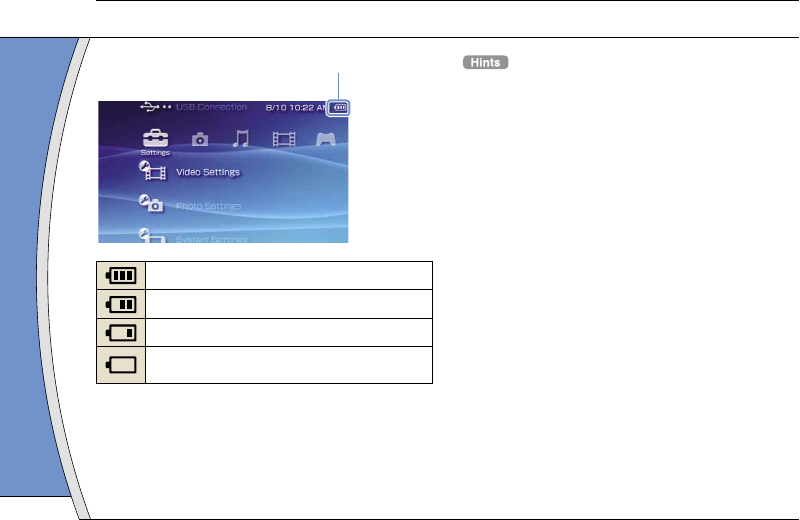
Checking the battery charge level
Basic operations
• If the power indicator flashes green, save game progress
and recharge the battery. If the battery runs out before you
save, game progress will be lost.
• Depending on the usage conditions and environmental
factors, the charge level display may vary from the actual
charge level.
• If the PSP® system is left unused after the battery runs out,
the date and time settings may be reset. If this occurs, the
date and time setting screen will be displayed the next time
the system is turned on.
Battery charge level
There is plenty of power left.
The battery is getting low.
The battery has almost run out.
No battery power remains. The power indicator
flashes green. Recharge the battery.
14
DE
IT
NL
PT
US
FR
ES
07
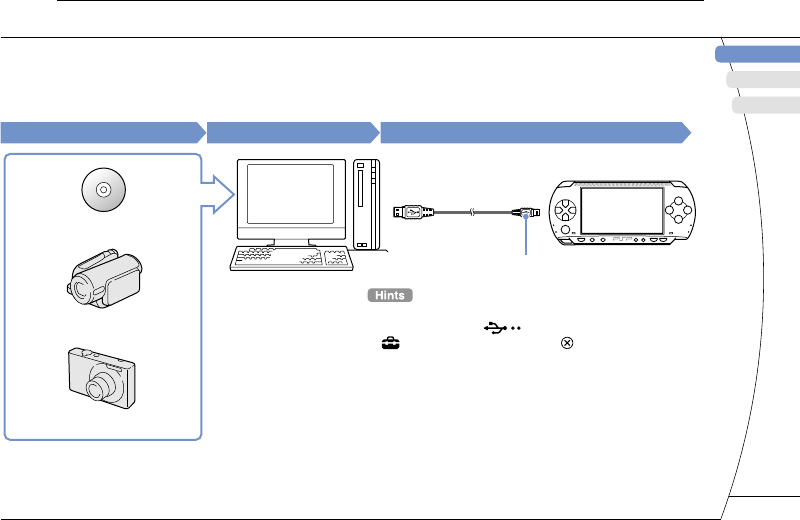
Copying music/videos/images
Basic operations
Copy music/video/image files to Memory Stick Duo™ media and play or view files on the PSP® system.
Copy methods vary depending on the device and software in use as well as file type. The following instructions
are based on the most common copying methods.
Music/video/image source To a PC To a PSP® system
Examples:
Audio CD
Digital video camera
Digital still camera
PC
USB cable
Mini-B (5-pin) type
• If using a USB cable, connect the cable to the PSP® system
and the PC, select (USB Connection) under
(Settings) and then press the button.
• You can connect to a PC with an operating system that
supports the USB mass storage class.
• Instead of a USB cable, you can use a Memory Stick USB
reader/writer (not included) or a PC with a Memory Stick™
slot.*
* A Memory Stick Duo Adaptor (model number MSAC-M2: a
Sony product sold separately) is required if your device
can handle only a standard-size Memory Stick™.
15
Basic operations
Copying music/videos/images
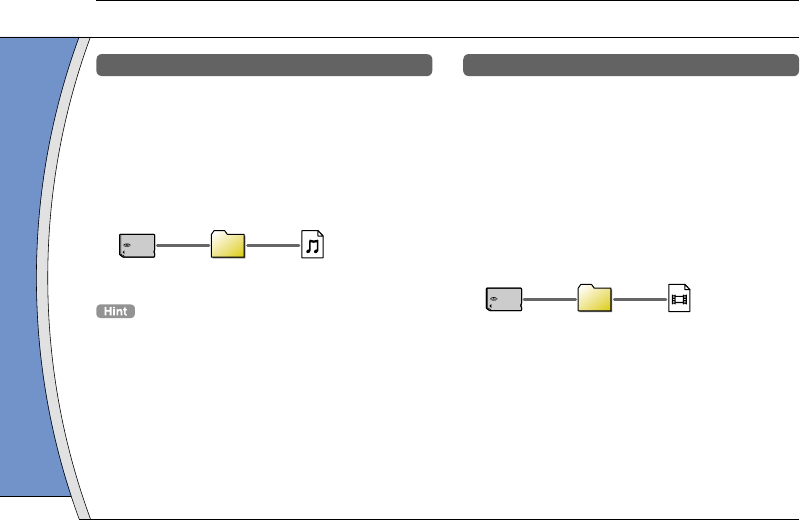
Copying music files
Example: Importing music tracks from an audio CD
1. Import
Use compatible software to import music tracks from an
audio CD to a PC.
2. Copy
Create a folder named "MUSIC" on Memory Stick Duo™
media using a PC, and then save music files in the folder.
MUSIC
File formats that can be played include MP3, AAC, and
ATRAC.
Copying video files
Example: Importing video from a digital video camera
1. Import
Import video to a PC.
Import methods vary depending on the device in use. For
details, refer to the instructions supplied with the device.
2. Convert/Copy
Use compatible software to convert the video to a file
format that can be played on the PSP® system. Then,
create a folder named "VIDEO" on the Memory Stick
Duo™ media and save the video files in the folder.
VIDEO
16
DE
IT
NL
PT
FR
US
ES
Basic operations
Copying music/videos/images
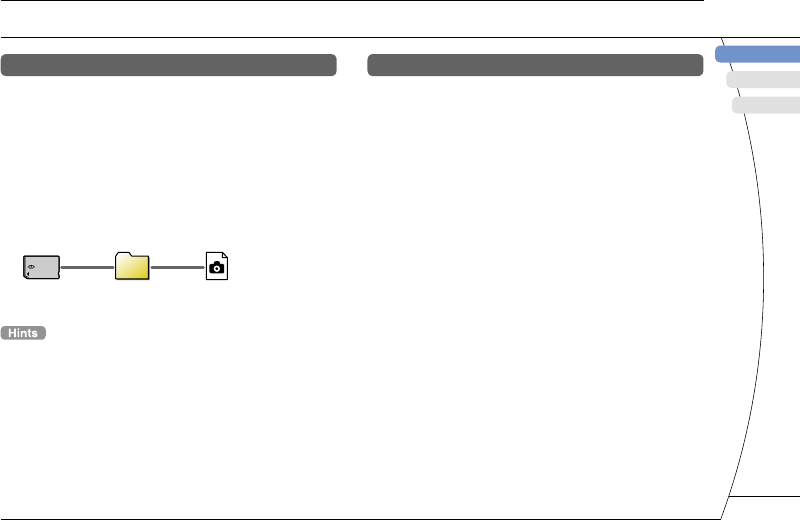
Copying image files
Example: Importing images from a digital still camera
1. Import
Import images to a PC.
Import methods vary depending on the device in use. For
details, refer to the instructions supplied with the device.
2. Copy
Create a folder named "PICTURE" on Memory Stick Duo™
media using a PC, and then save image files in the folder.
PICTURE
• If using a digital still camera that supports Memory Stick
Duo™ media, you can view images by inserting the media
from the camera directly into the PSP® system.
• You can view image files in formats such as JPEG (DCF 2.0/
Exif 2.21 compliant), TIFF and GIF.
Conversion software
PC software such as the following*1 can be used to
copy files. When you use the following software to
copy files to Memory Stick Duo™ media, the
necessary folders are created automatically.
• Media Manager for PSP® (PlayStation®Portable)
System*2
You can use this software to convert music, video and
image files to the required formats.
• SonicStage*2
You can use this software to import music files from an
audio CD to your PC.
• Image Converter*3
You can use this software to convert video files to an MP4
format that can be played on the PSP® system.
*1 All Sony products sold separately
*2 You must use this software to transfer music files in ATRAC
format. Also, the device that the Memory Stick Duo™ media
is connected to must be compatible with MagicGate™.
*3 Image Converter software version 1.5 or earlier is not
compatible with the PSP® system.
17
Warning
Turn off the WLAN switch when in crowded places, such as
in a crowded train. If a person nearby is using a pacemaker,
it is possible that the radio waves could affect the
pacemaker.
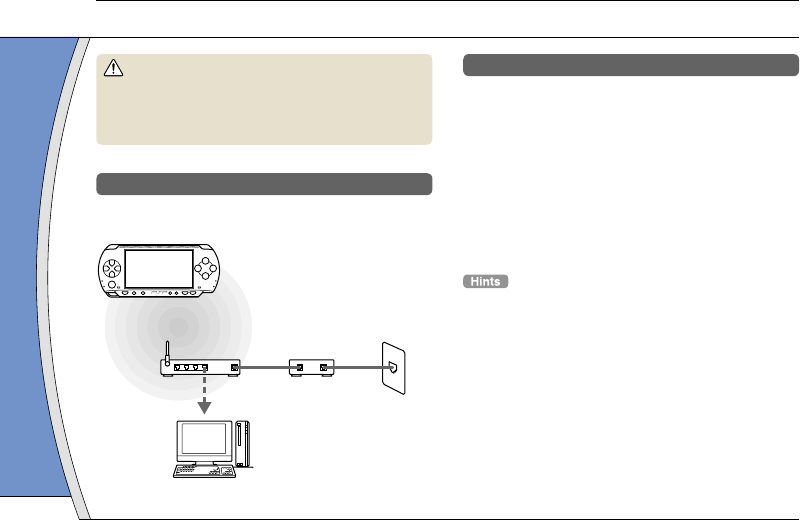
Example of a network configuration
Network equipment connections and setup methods
vary depending on the equipment used.
Access point or
wireless router
Network device
such as a DSL or
cable modem
Connect to the network
through an access
point.
Internet
line
PC
Required items
The following items are generally required to set up
the system to connect to a network.
• Subscription to an Internet service provider
• A network device, such as a DSL or cable modem
• A WLAN access point or a wireless broadband
router
• Settings for the access point (SSID, WEP key, WPA
key, etc. as specified when the access point was
configured)
• An access point is a device used to connect to a wireless
network.
• A wireless broadband router is a device that includes both
router and access point functions. A router is required if you
are connecting a PC and the PSP® system to one Internet
line at the same time.
• SSID, WEP and WPA keys are types of wireless network
information. They may be required when connecting to an
access point or a router. This information is generally set in
the access point or router using a PC. For details, refer to
the instructions supplied with the access point or router.
• User is responsible for Internet service fees.
Network
Adjusting network settings
08
18
DE
IT
NL
PT
FR
US
ES
Network
Adjusting network settings
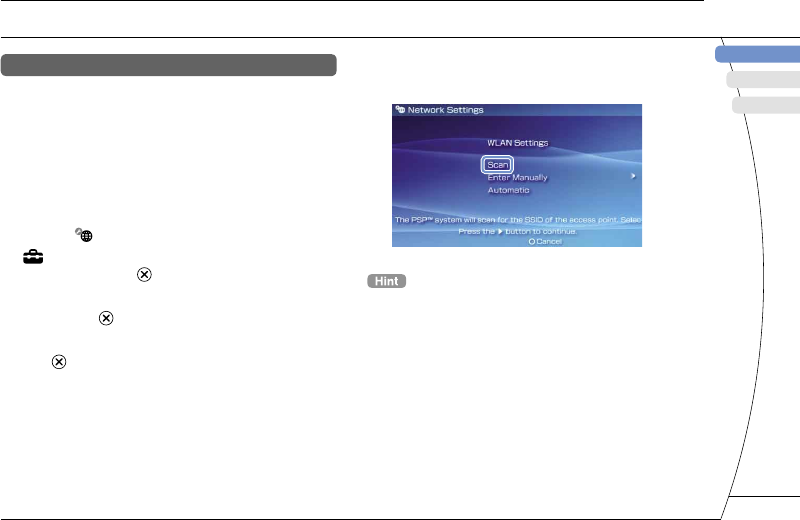
4 Select "Scan", and then press the
right button.
When using an access point that supports automatic setup,
select "Automatic" and then follow the on-screen instructions to
automatically complete the necessary settings. For information
on access points that support automatic setup, contact the
access point retailer.
Creating a new network connection
You can adjust network settings to connect to an
access point and save the network connection data
on the system. Network settings may vary depending
on the equipment in use and the network
environment. The following instructions are based on
the most common network configuration and may not
apply to all installations.
1 Select (Network Settings) under
(Settings) from the home menu, and
then press the button.
2 Select "Infrastructure Mode", and then
press the button.
3 Select "New Connection", and then press
the button.
19
Network
Adjusting network settings
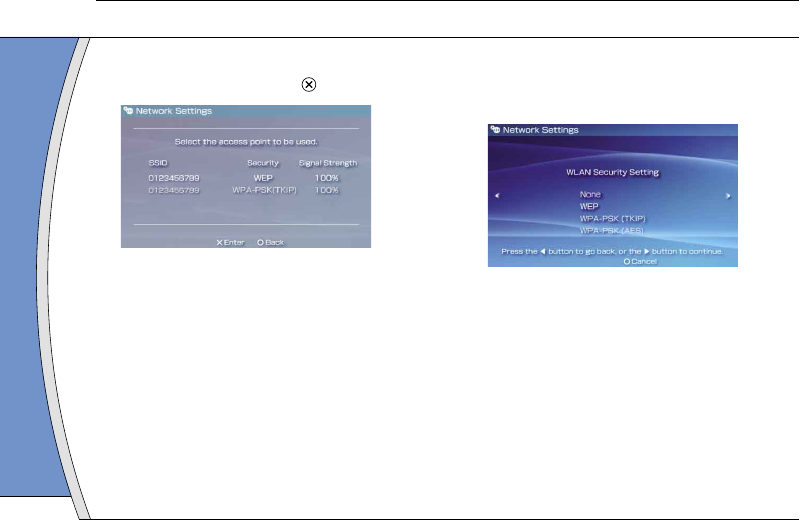
5 Select the access point that you want to
use, and then press the button.
An SSID is a code or a name that is assigned to the
access point. If you do not know which SSID to use or if
the SSID is not displayed, contact the person who set up
or maintains the access point.
6 Confirm the SSID for the access point,
and then press the right button.
7 Select the security settings as
necessary, and then press the right
button.
Security settings vary depending on the access point in
use. To determine which settings to use, contact the
person who set up or maintains the access point.
8 Enter the encryption key, and then press
the right button.
The encryption key field will display an asterisk (*) for
each character you enter. If you do not know the key,
contact the person who set up or maintains the access
point.
20
DE
IT
NL
PT
FR
US
ES
11 Check the setting list.
The setting values you entered are displayed. Follow the
on-screen instructions to complete your network settings.
• If the connection test fails, follow the on-screen instructions
to check the settings. Network settings for the connection
can be changed from the options menu. For additional
information, refer to the instructions supplied with the access
point or router, or contact your Internet service provider.
• Depending on the access point in use, you may need the
MAC address for your system when connecting to a
network. You can find the MAC address under (Settings)
(System Settings) "System Information".
• For additional information on network settings, refer to the
online user’s guide ( page 23).
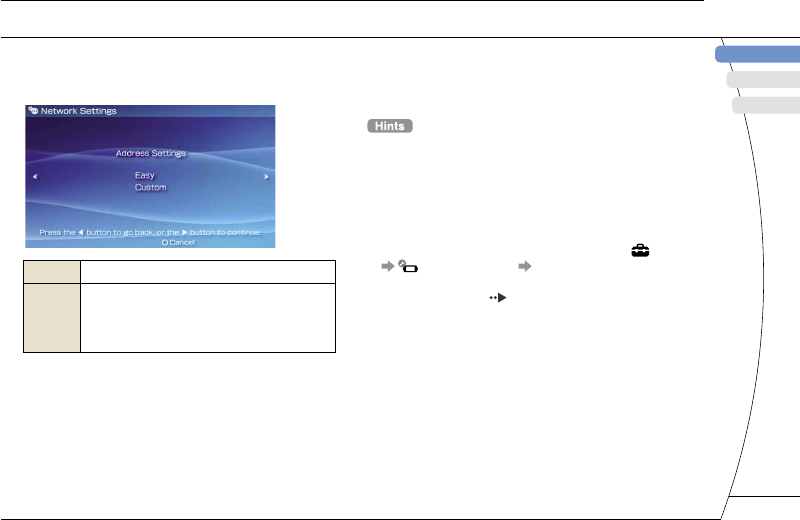
9 Select "Easy" or "Custom" and adjust
settings as necessary.
Easy Basic settings are set automatically.
Custom
You can manually enter detailed settings
information. For information on settings, refer
to the instructions supplied by the Internet
service provider or with the network device.
If you select “Custom”, follow the on-screen instructions
and adjust settings as necessary.
10 Check the connection name, and then
press the right button.
You can revise the connection name to use any name you
like.
Network
Adjusting network settings
21
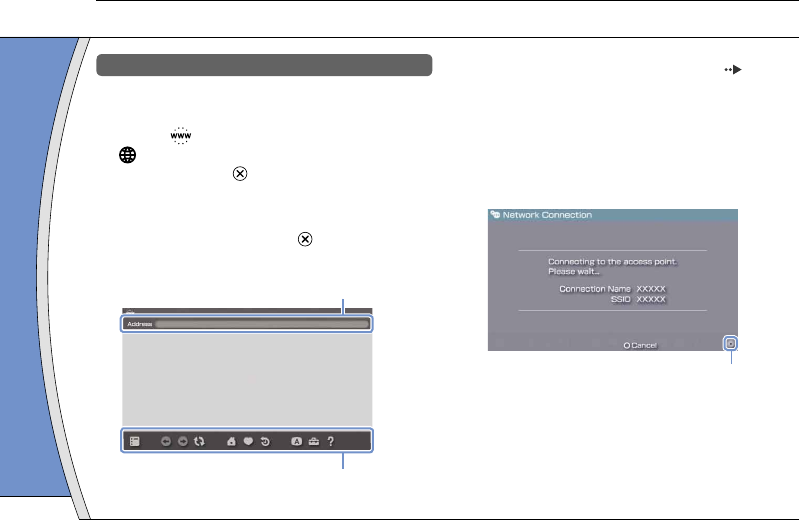
4 Using the on-screen keyboard ( page
24), enter the address for the Web page.
After you have entered the address, the PSP® system will
connect to the Internet. While the page is loading, the
busy icon is displayed in the lower right corner of the
screen.
When a connection is successfully established, the Web
page will be displayed.
Busy icon
Using the Internet browser
1 Check that you have access to a wireless
network.
2 Select (Internet Browser) under
(Network) from the home menu, and
then press the button.
The Internet browser starts.
3 Using the up button, select the address
bar, and then press the button.
The on-screen keyboard is displayed.
Address bar
Menu bar
Network
Connecting to the Internet
09
22
DE
IT
NL
PT
FR
US
ES
Basic operations of the Internet browser
button +
analog stick Scroll in any direction
button +
directional button Scroll by screen
L button Go back to the previous page
button Switch between displaying or not
displaying the menu bar*
* From the menu bar, you can access various features and
settings such as "Back" and "Close Page".
• If you try to open a Web page using the Internet browser
when a connection to the Internet has not been established,
the system will automatically try to connect to the Internet.
• With the default setting, the most recently used connection
will be automatically selected when connecting to the
Internet.
Viewing the user’s guide
You can use the Internet browser to view the online
user’s guide for the PSP® (PlayStation®Portable)
system.
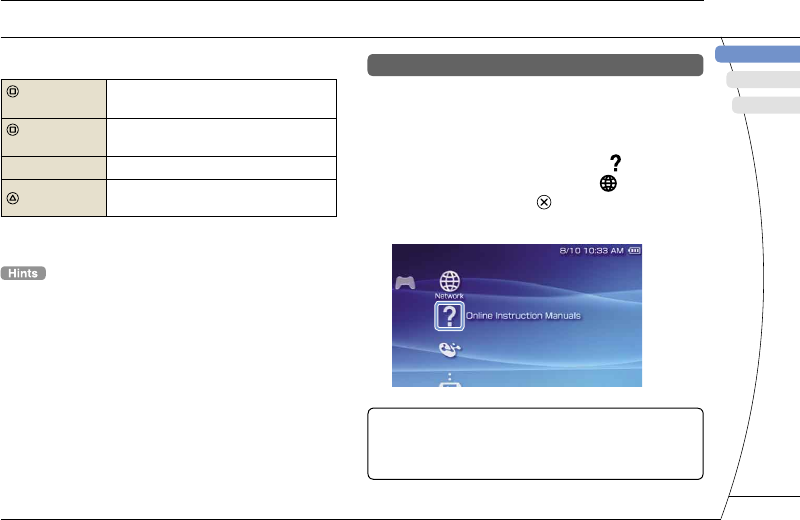
1 From the home menu, select (Online
Instruction Manuals) under (Network),
and then press the button.
The user’s guide page is displayed.
PSP® system software user’s guide
http://manuals.playstation.net/document/
The guide can also be viewed using your PC’s Web
browser.
Network
Connecting to the Internet
23
10
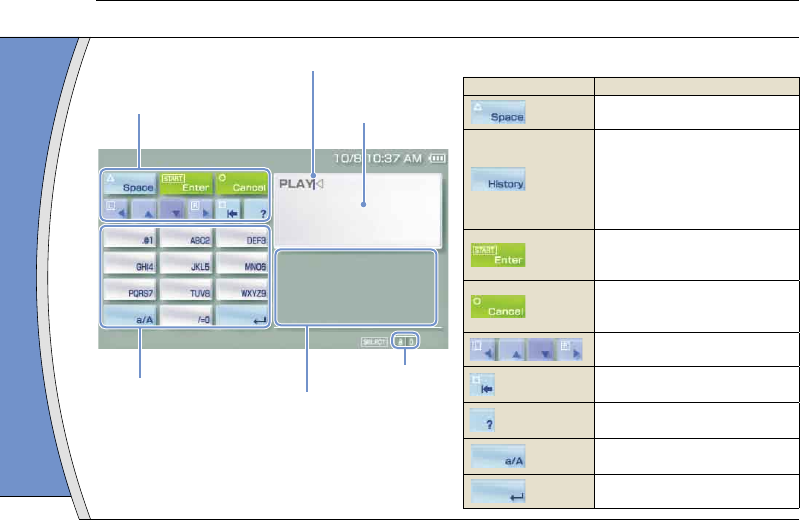
Keyboard
Text entry field
(displays characters
as they are entered)
Cursor
Function keys
Alphabet/symbol keys
Text entry options
Input mode display
Control panel item list
Keyboard keys Function
Enters a space
When entering text in the Internet
browser address field, previously
entered addresses are displayed.
Addresses are displayed only when
input mode is set to Web address
shortcuts.
Confirms characters that have been
typed but not entered, and exits the
keyboard
Cancels characters that have been
typed but not entered, and exits the
keyboard
Moves the cursor
Deletes the character to the left of
the cursor
Displays a diagram showing the
system buttons and their usage
Switches between upper and lower
case
Enters a line break
Using the on-screen keyboard
24
DE
IT
NL
PT
FR
US
ES
Keyboard
Entering characters
This section will demonstrate how to enter text using
the word "FUN" as an example.
1 Select "DEF3", and then press the
button several times until "F" is
displayed.
Each time you press the button, the character that is
entered in the text entry field is switched.
2 Select "TUV8", and then press the
button several times until "U" is
displayed.
3 Select "MNO6", and then press the
button several times until "N" is
displayed.
4 Select "Enter", and then press the
button.
The characters you entered will be confirmed. Select
"Enter" again, and then press the button to exit the
keyboard.
If you select the a/A key while entering characters, you can
switch between upper and lower case.
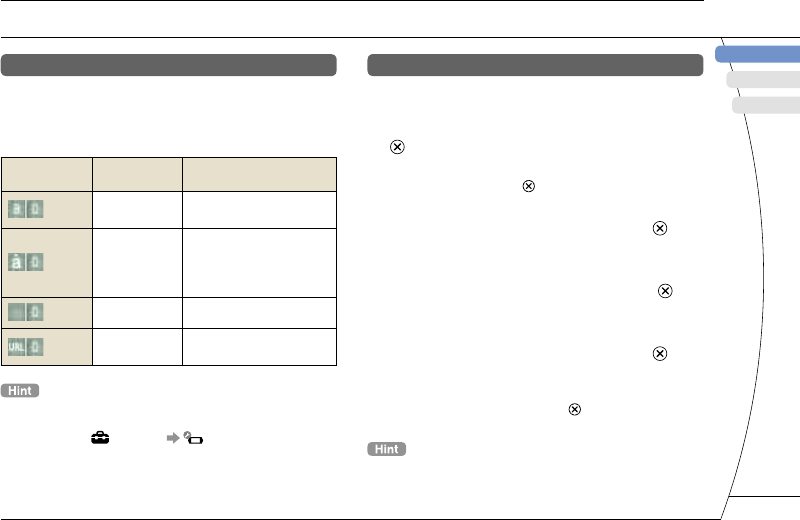
Switching input mode
The number of input modes available varies
depending on the language selected. Each time you
press the select button, the input mode changes
among the options in the diagram below:
Input mode
display Input mode Examples of characters you
can enter
Letters and
numbers a b c d e
Letters and
numbers (with
accented
letters)
é í ó ç ñ
Numbers only 1 2 3 4 5
Web address
shortcuts .com .ne .html .gif
The language for the on-screen keyboard is linked to the
System Language. For example, if "System Language" is set to
"Français" under (Settings) (System Settings), the
French keyboard is displayed.
Using the on-screen keyboard
25
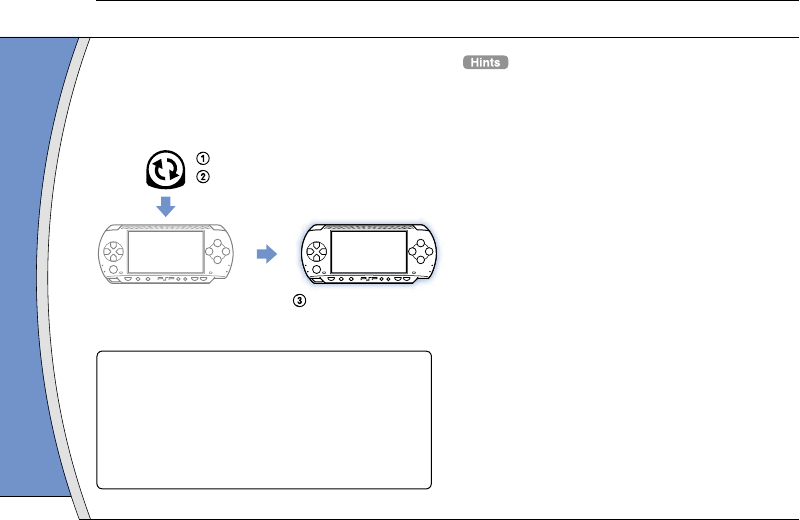
Software updates may include security patches, new
or revised settings and features, and other items,
which will change your current operating system. It is
recommended that you always maintain your system
to use the latest version of the system software.
Obtain update data.
Use the update data to overwrite the
existing system software.
The system software is
updated.
Notice
During an update:
• Do not remove the UMD™.
• Do not turn off the system.
• Do not disconnect the AC adaptor.
If an update is cancelled before completion, the system
software may become damaged, and the system may
require servicing or exchange.
• For the latest information on updates, visit
http://www.us.playstation.com/psp
• Depending on the software title, you may not be able to
play without first updating the PSP® system software.
• After you have updated the system software, you cannot go
back to an earlier version.
• Before starting, check that the battery is charged. You may
not be able to start an update if the battery charge level is
low.
11
PSP® system updates
Updating the system software
26
DE
IT
NL
PT
FR
US
ES
Update methods
You can perform an update in any of the following
ways. For detailed instructions, visit
http://www.us.playstation.com/psp
With an Internet connection
Network Update
Update using the PSP® system’s wireless LAN
feature.
By selecting (Network Update) under
(Settings), you can connect to the Internet and
update your system to the latest system software.
Update using a PC
Update using a PC to download update data from the
Internet.
Without an Internet connection
Update using a UMD™
You can update using a UMD™ that contains update
data.
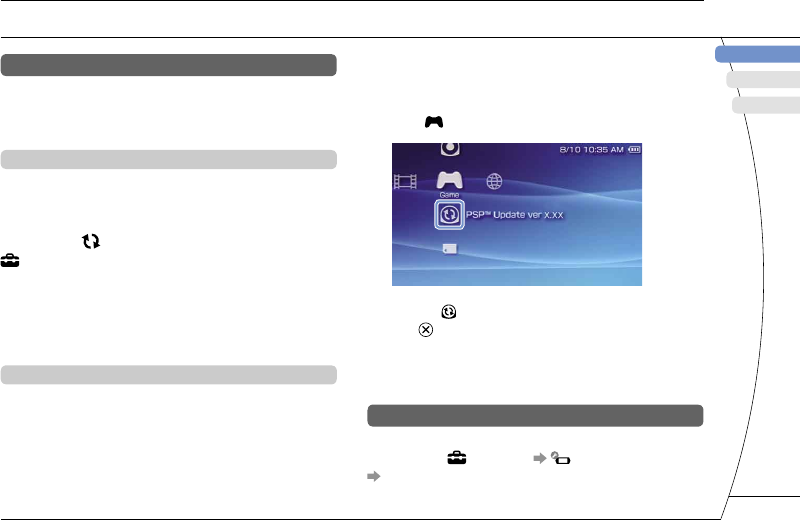
1 Connect the AC adaptor to the PSP®
system.
2 Insert a UMD™ that contains update
data.
The update data icon and version number are displayed
under (Game) in the home menu.
3 Select (PSP™ Update), and then press
the button.
The update begins. Follow the on-screen instructions to
complete the update.
Checking the system software version
You can check system software version information
by selecting (Settings) (System Settings)
"System Information". The current version is
displayed in the System Software field.
PSP® system updates
Updating the system software
27
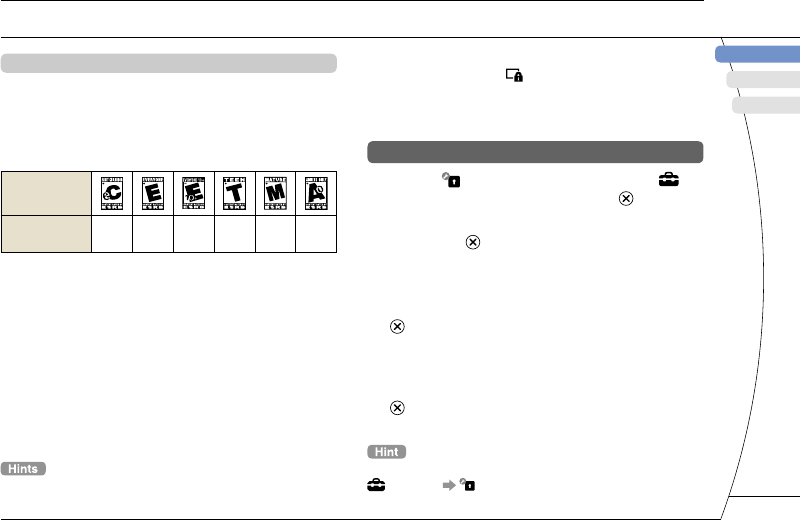
The PSP® system includes a parental control feature.
You can use this feature to set a password and limit
the playback of content restricted by a parental
control level (games, videos and other content). By
setting the parental control level on the system, you
can prevent the playback of restricted content by
children.
About parental control levels
Parental control levels on the PSP® system
The parental control level of the system can be either
turned off or set to one of 11 different levels.
Off Turns off parental control
11-1
Sets the level of content to be restricted. A setting
of "1" is the most restrictive; "11" is the least
restrictive.
The default setting for the menu item is "9".
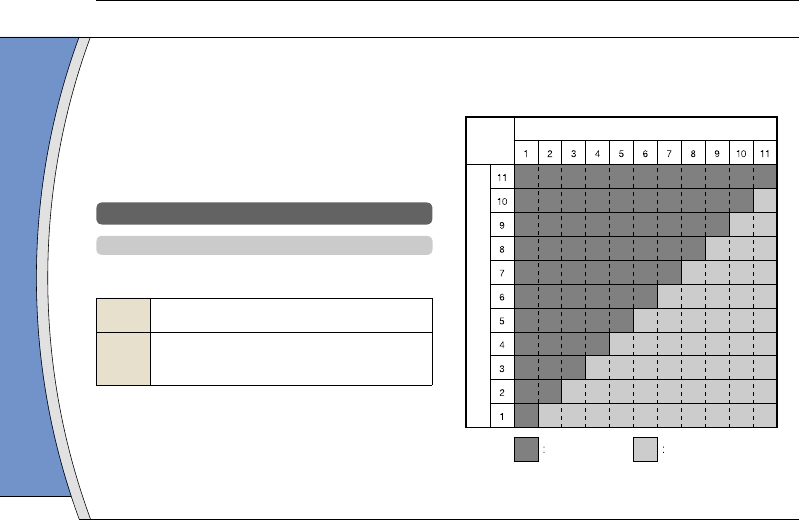
The combination of the parental control levels of both
the PSP® system and the content determine whether
the content can be viewed. The combination of the
two levels is displayed in the table at right.
12
Security Settings
Example: If the parental control level of the system is
set to "9", content with a level from "1" to "9" can be
played on the system.
Content can
be viewed.
Content cannot
be viewed.
Parental control levels on content
Parental control levels on the system
Setting the parental control level
28
DE
IT
NL
PT
FR
US
ES
Parental control levels on content
Game
Most game packaging displays a symbol to indicate
the age group that is appropriate to play the game.
The symbols correspond to the parental control levels
set on the games as shown below:
Age group
Game parental
control level 2 3 4 5 9 10
As of December 2006. For information about games and
related ESRB ratings, visit our Web site at
http://www.us.playstation.com/psp. For the latest information
about the ESRB rating system, visit http://www.esrb.org.
Video
Parental control levels for video content vary
depending on the content.
In some regions, movies are given ratings based on a
system operated by the Motion Picture Association.
For details, visit http://www.mpaa.org (United States)
or http://www.cmpda.ca (Canada).
• The parental control level can be checked under
"Information" in the options menu.
Security Settings
• Content that has been restricted by the parental control
feature is displayed as (Restricted Content).
• Adults Only or AO ratings are rare. PlayStation® does not
publish Adults Only games.
Setting the parental control level
1 Select (Security Settings) under
(Settings), and then press the button.
2 Select "Parental Control Level", and then
press the button.
The password entry screen is displayed.
3 Using the directional buttons, enter the
4-digit password, and then press the
button.
When entering a password for the first time after
purchase, enter "0000".
4 Select a level, and then press the
button.
The parental control level is set.
To change the password, select "Change Password" under
(Settings) (Security Settings).
Setting the parental control level
29
Utilisation du menu d'accueil
Introduction
JEU
Comment jouer
VIDÉO
Lecture de vidéo
MUSIQUE
Lecture de musique
PHOTO
Affichage d’images
RÉSEAU
Connexion à Internet
PARAMÈTRES
Définition des
paramètres du
système PSP®
Icône Occupé :
Cette icône s'affiche pendant le chargement d'une page.
Catégorie
1Sélectionnez une catégorie à l’aide de
la touche gauche ou droite.
2Sélectionnez un élément à l’aide de la
touche haut ou bas.
3Appuyez sur la touche pour
confirmer l’élément sélectionné.
Option
30
DE
IT
NL
PT
US
FR
ES
POWER
HOLD
SELECT
HOME VOL START
Ce document décrit l'utilisation de base du système PSP®. Pour plus d'informations, reportez-vous au mode d'emploi en ligne
( page 51) : http://manuals.playstation.net/document/
Touches
directionnelles :
Permettent de
sélectionner des
catégories/éléments
Touche :
Annule les opérations
sélectionnées
Touche :
Confirme les éléments
sélectionnés
Touche HOME
(accueil) :
Revient au menu
d'accueil.
Sélectionnez une icône, puis appuyez sur
la touche pour afficher le menu d'options. Pendant la lecture d'un contenu, appuyez sur la
touche pour afficher le panneau de commandes.
Touche : Affiche le menu d'options/panneau de commandes
Icônes Menu d'options Panneau de commandes
31
01
Vérification du contenu de la boîte
Préparation
Système PSP® (PlayStation®Portable)
Vérifiez que vous êtes en possession des éléments suivants.
Si certains éléments sont absents, contactez notre ligne d'assistance technique au 1-800-345-7669.
Des éléments supplémentaires peuvent être fournis avec certains modèles de ce produit. Vérifiez le contenu
indiqué sur l'emballage du produit.
Bloc-batterie
Adaptateur AC
Cordon
d'alimentation
Documentation
POWER
HOLD
SELECT
HOME
VOL
START
5V
32
DE
IT
NL
PT
US
FR
ES
Préparation
Vérification du contenu de la boîte
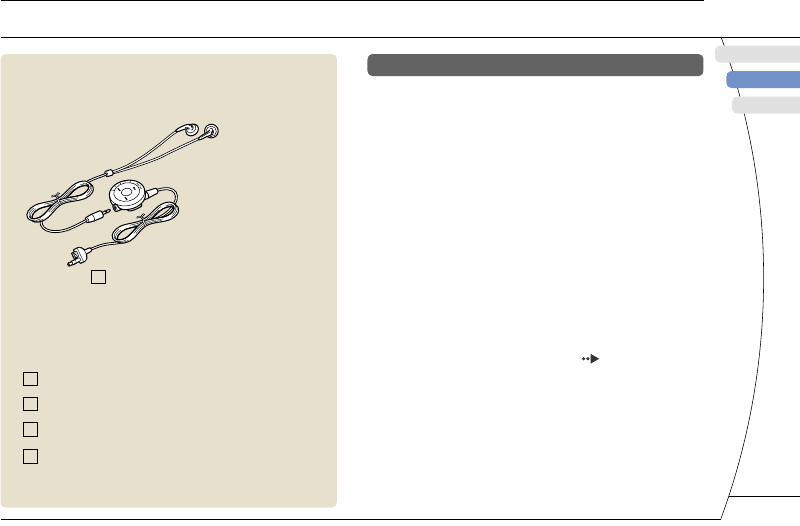
Écouteurs avec télécommande
Memory Stick Duo™ (32 Mo)
Dragonne
Housse
Chiffonnette
Éléments fournis avec l'Ensemble de Valeur
seulement
À propos de la documentation du système PSP®
La documentation du système PSP® est constituée
des éléments suivants :
• Sécurité et support technique
Avant d'utiliser le produit, commencez par lire attentivement
la documentation. Elle contient des informations de sécurité
relatives à l'utilisation du système PSP®, au dépannage, aux
caractéristiques, etc.
• Aide-mémoire (le présent document)
Ce document contient des informations relatives à
l'utilisation de base du système PSP®.
• Mode d'emploi
(http://manuals.playstation.net/document/)
Ce document en ligne est accessible par l'intermédiaire
d'Internet et contient des informations détaillées au sujet de
l'utilisation du logiciel système PSP® ( page 51).
33
02
Préparation du système PSP® en vue de son utilisation
Préparation
Recharge de la batterie
Avant la première utilisation du système PSP® après
l'achat, procédez de la manière suivante pour
charger la batterie.
Attention
• La sortie de la prise de courant doit être installée près de
l'équipement et doit être facile d'accès.
• Ne branchez pas le cordon d'alimentation du système
PSP® sur une prise électrique avant d'avoir effectué tous
les autres raccordements.
Avis
• N'utilisez pas le système PSP® avec l'adaptateur AC en
l'absence du bloc-batterie. Si l'adaptateur AC est
soudainement débranché, il risque d'endommager le
système .
• Avant d'insérer le bloc-batterie, repérez les numéros de
modèle et de série situés à l'intérieur du compartiment
de la batterie du système et notez les numéros pour en
disposer à l'avenir.
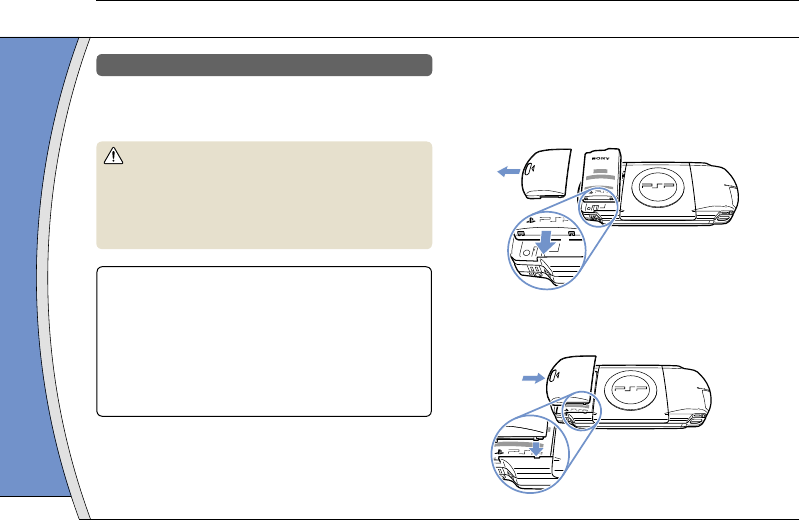
1 Insérez le bloc-batterie.
Tout en maintenant enfoncée la touche PUSH (pousser),
faites glisser le couvercle de la batterie dans le sens de la
flèche. Alignez la surface inférieure du bloc-batterie sur le
système pour fixer la batterie.
UMD
PUSH
PU
1
2
Alignez les pattes, puis faites glisser le couvercle dans la
direction de la flèche jusqu'à ce qu'il s'enclenche
fermement.
UMD
PUSH
4
3
34
DE
IT
NL
PT
US
FR
ES
Préparation
Préparation du système PSP® en vue de son utilisation
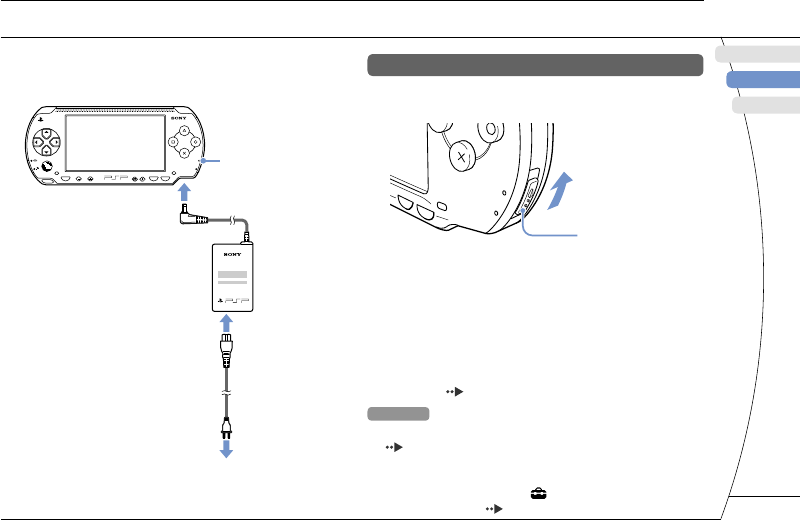
2 Raccordez l'adaptateur AC pour charger
la batterie.
L'indicateur POWER (alimentation)
s'allume en orange pour indiquer
que le chargement a commencé.
L'indicateur POWER (alimentation)
s'éteint lorsque la batterie est
complètement chargée.
Indicateur
POWER
(alimentation)
Vers la prise
électrique
POWER
HOLD
SELECT
HOME VOL START
2
1
3
Configuration initiale
1
Faites glisser l'interrupteur POWER/
HOLD (alimentation/bloquer) vers le haut.
Interrupteur
POWER/HOLD
(alimentation/
bloquer)
POWER
HOLD
ST
ART
SELECT
L'indicateur POWER (alimentation) s'allume en vert et
l'écran de configuration initiale s'affiche.
2 Suivez les instructions qui s'affichent
pour définir les paramètres de la langue
système, du fuseau horaire, de la date et
heure, ainsi que du pseudo.
Une fois la configuration initiale terminée, le menu
d'accueil ( page 30) s'affiche.
Conseils
• Reportez-vous à la section "Utilisation du clavier virtuel"
( page 52) pour plus d'informations sur la saisie des
caractères.
• Les paramètres définis pendant la configuration initiale
peuvent être modifiés dans (Paramètres). Reportez-vous
au mode d'emploi ( page 51) pour plus d'informations. 35
03
Noms et fonctions des composants
Préparation
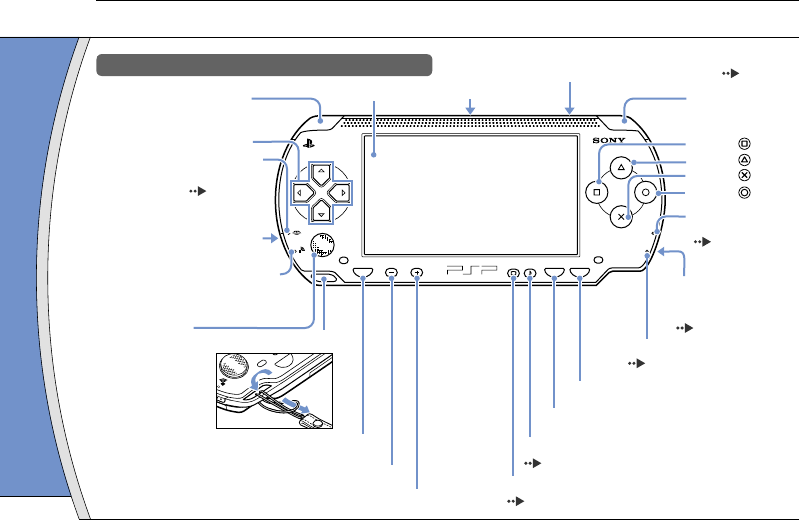
Système
Interrupteur WLAN
(côté gauche)
Interrupteur POWER/
HOLD (alimentation/
bloquer) (côté droit)
( page 38)
Touche OPEN (ouvrir) (haut) ( page 40)
Indicateur HOLD (bloquer)
( page 38)
Indicateur POWER
(alimentation)
( page 38)
Écran LCD
Touche L
Touches directionnelles
Indicateur d'accès
Memory Stick Duo™
( page 41)
Indicateur d'accès WLAN
S'allume lors de l'utilisation de la
fonction LAN sans fil
Pad analogique Attache pour sangle
Touche HOME (accueil)
Affiche le menu d'accueil
Touche volume –
Touche volume +
Touche START (mise en marche)
Touche SELECT (sélection)
Touche R
Touche
Touche
Touche
Touche
Touche son
( page 37)
Touche écran
( page 37)
POWER
HOLD
SELECT
HOME VOL START
HOME
Connecteur USB (haut)
36
DE
IT
NL
PT
US
FR
ES
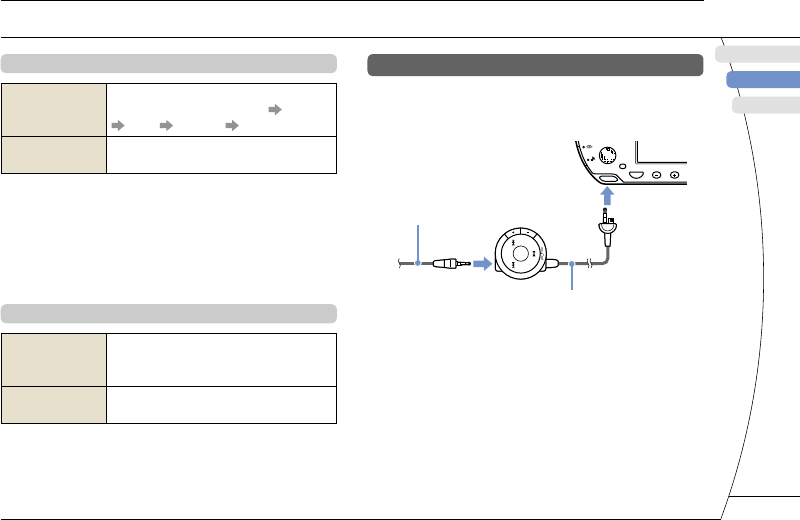
Utilisation de la touche son
Appuyez et
relâchez
À chaque appui de la touche, la tonalité
change comme suit : HEAVY POPS
JAZZ UNIQUE OFF. *1
Appuyez pendant
plus d’une seconde
Le son est coupé. *2
*1 : La tonalité ne peut être modifiée que si vous utilisez les
écouteurs. En outre, le réglage de la tonalité est
temporairement réglé sur "OFF" pendant le jeu.
*2 : Pour rétablir le son, appuyez de nouveau sur la touche
son. Vous pouvez également rétablir le son en appuyant
sur la touche volume + ou sur la touche volume – du
système ou de la télécommande.
Utilisation de la touche écran
Appuyez et
relâchez
À chaque appui de la touche, vous
accédez à un des trois niveaux de
luminosité de l’écran. *1
Appuyez pendant
plus d’une seconde
Le rétro-éclairage se désactive et l’écran
s’éteint. *2
*1 : Le niveau le plus élevé (niveau 4) ne peut être sélectionné
que lorsque le système PSP® est alimenté par
l'intermédiaire de l'adaptateur AC.
*2 : Pour rétablir le rétro-éclairage, appuyez sur n'importe
quelle touche du système PSP®.
Préparation
Noms et fonctions des composants
Écouteurs avec télécommande
Les écouteurs avec télécommande sont fournis avec
l’Ensemble de Valeur, mais sont également vendus
séparément.
HOME VOL
2
1
Écouteurs
Télécommande
37
04
Opérations de base
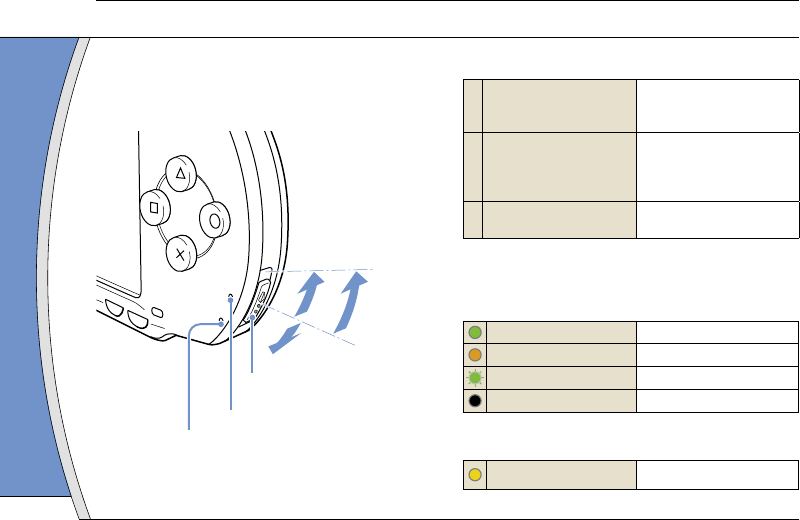
Utilisez l'interrupteur POWER/HOLD (alimentation/
bloquer) pour mettre le système sous ou hors tension,
ou encore pour le mettre en mode veille ou en mode
d'attente.
POWER
HOLD
ST
ART
SELECT
AB
C
Interrupteur POWER/HOLD
(alimentation/bloquer)
Indicateur POWER (alimentation)
Indicateur HOLD (bloquer)
Interrupteur POWER/HOLD (alimentation/bloquer)
A
Mise sous tension du
système / Passage en mode
veille
Faites glisser vers le haut
BMise hors tension du
système
Faites glisser vers le haut et
maintenez dans cette
position pendant plus de
trois secondes.
CVerrouillage des touches du
système* Faites glisser vers le bas
* Toutes les touches du système sont verrouillées et n'ont plus
aucun effet.
Indicateur POWER (alimentation)
Allumé en vert Sous tension
Allumé en orange Chargement en cours
Clignotant en vert Faible niveau de charge
Éteint Hors tension/en mode veille
Indicateur HOLD (bloquer)
Allumé en jaune En mode d’attente
Fonctions du mode de marche et du mode veille
38
DE
IT
NL
PT
US
FR
ES
Opérations de base
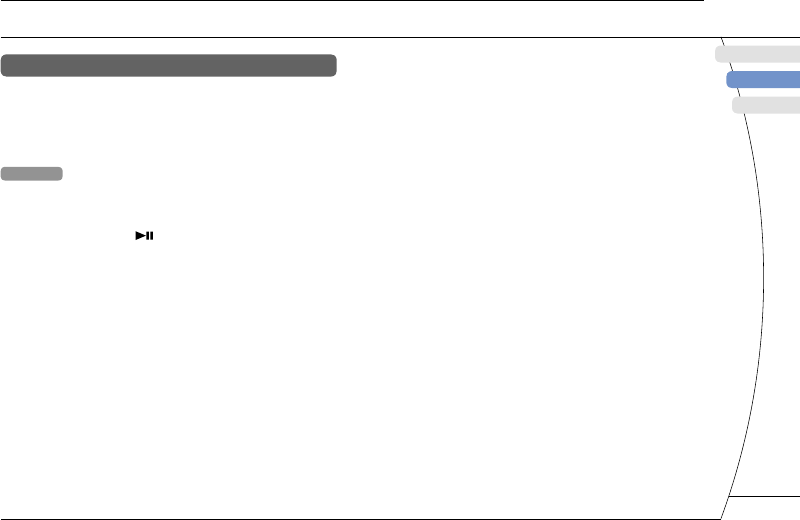
Mode veille
Si vous mettez le système PSP® en mode veille, le
logiciel en cours est suspendu. Lorsque le mode
veille est annulé, le logiciel reprend là où le système
est passé en mode veille.
Conseils
• Pour annuler le mode veille, faites glisser de nouveau
l'interrupteur POWER/HOLD (alimentation/bloquer) vers le
haut. Pendant la lecture vidéo ou audio, vous pouvez
appuyer sur la touche de la télécommande pour
annuler le mode veille.
• Certains logiciels peuvent empêcher le système de passer
en mode veille.
Fonctions du mode de marche et du mode veille
39
05
Lecture de contenus sur support UMD™ et sur support Memory Stick Duo™
Opérations de base
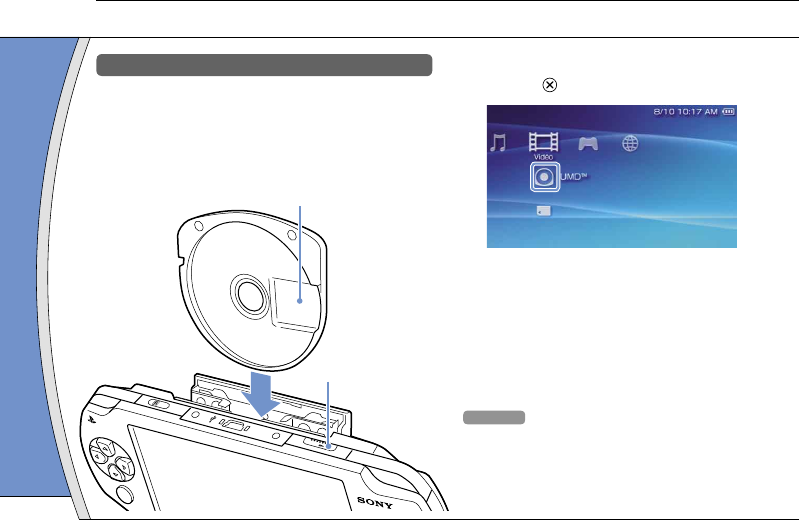
Contenu sur support UMD™
1 Faites glisser la touche OPEN (ouvrir)
pour ouvrir le couvercle du
compartiment à disque.
2 Insérez un support UMD™.
L'icône s'affiche dans le menu d'accueil.
LR
OPEN
Ne touchez pas la surface enregistrée.
Touche OPEN
(ouvrir)
3 Sélectionnez l'icône, puis appuyez sur la
touche .
La lecture démarre.
Conseils
• Appuyez sur la touche HOME (accueil) pour quitter un jeu.
• Pour retirer le support UMD™, arrêtez la lecture et faites
glisser la touche OPEN (ouvrir) pour ouvrir le couvercle du
compartiment à disque.
40
DE
IT
NL
PT
US
FR
ES
Opérations de base
Lecture de contenus sur support UMD™ et sur support Memory Stick Duo™
Contenu sur support Memory Stick Duo™
Avertissement
Maintenez les supports Memory Stick Duo™ hors de portée
des jeunes enfants, car ils risquent de les avaler
accidentellement.
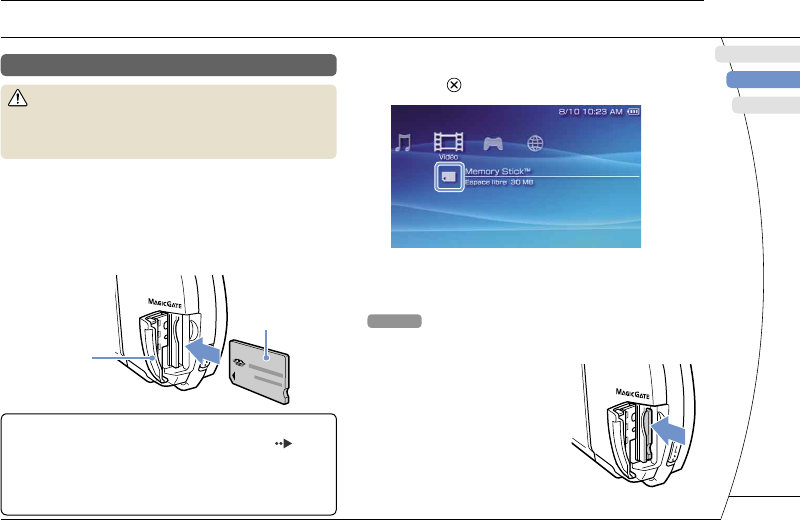
1 Ouvrez le couvercle de fente.
2 Appuyez sur le support Memory Stick
Duo™ jusqu'à ce qu'il soit complètement
inséré.
L'icône s'affiche dans le menu d'accueil.
Avant
Couvercle
de fente
Avis
Lorsque l'indicateur d'accès Memory Stick Duo™ ( page
36) est allumé, n'éjectez pas le support Memory Stick Duo™,
ne mettez pas le système hors tension et ne le placez pas
en mode veille. Cela pourrait entraîner la perte ou l'altération
de données.
3 Sélectionnez l'icône, puis appuyez sur la
touche .
La liste du contenu à lire s'affiche.
Conseil
Pour retirer le support Memory Stick Duo™, appuyez une fois
sur celui-ci dans le sens de la flèche.
41
06
Vérification du niveau de charge de la batterie
Opérations de base
Conseils
• Si l'indicateur POWER (alimentation) clignote en vert,
sauvegardez la partie et rechargez la batterie. Si la batterie
s'épuise avant que vous enregistriez, le déroulement de la
partie est perdu.
• Selon l'environnement et les conditions d'utilisation, le
niveau de charge affiché peut être différent du niveau de
charge réel.
• Si le système PSP® n'est pas utilisé après l'épuisement de
la batterie, il se peut que la date et l'heure soient
réinitialisées. Dans ce cas, l'écran de réglage de la date et
de l'heure s'affiche lors de la prochaine mise sous tension
du système.
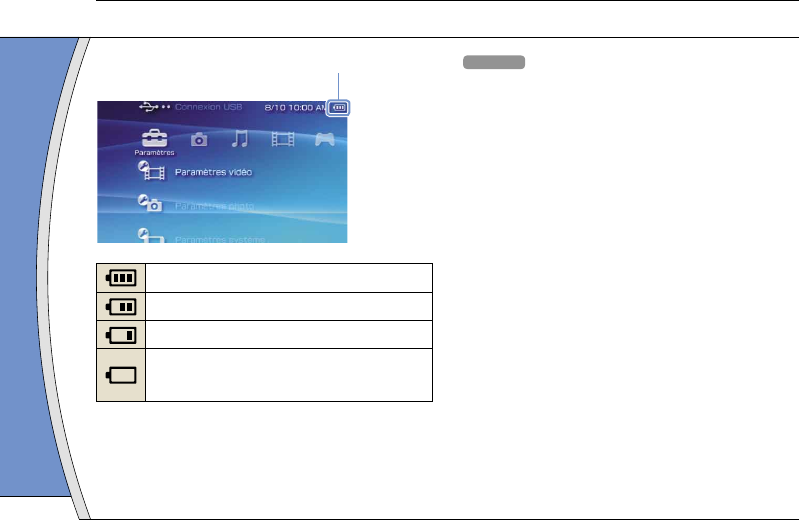
Niveau de charge de la batterie
Il reste beaucoup de puissance.
Le niveau de la batterie est faible.
La batterie est presque épuisée.
La batterie est épuisée. L’indicateur POWER
(alimentation) clignote en vert. Rechargez la
batterie.
42
DE
IT
NL
PT
US
FR
ES
07
Copie de musique/vidéos/images
Opérations de base
Copiez des fichiers musicaux/vidéo/image sur un support Memory Stick Duo™, puis lisez-les sur le système PSP®.
Les méthodes de copie varient en fonction du périphérique et du logiciel, ainsi que du type de fichier. Les
instructions suivantes s'appliquent aux méthodes de copie les plus courantes.
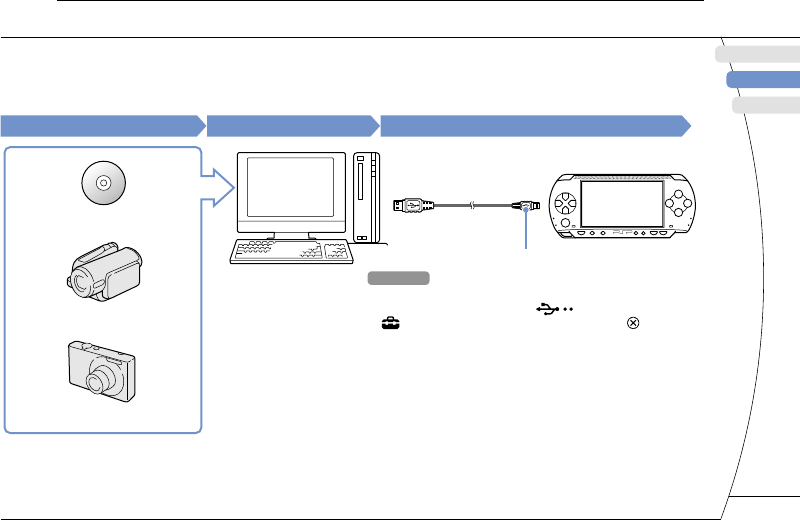
Source musicale/vidéo/images Vers un PC Vers un système PSP®
Exemples :
CD audio
Caméscope numérique
Appareil photo numérique
PC
Câble USB
Type Mini-B (5 broches)
Conseils
• Si vous utilisez un câble USB, raccordez-le au système
PSP® et au PC, sélectionnez (Connexion USB) sous
(Paramètres), puis appuyez sur la touche .
• Vous pouvez effectuer le raccordement à un PC qui
supporte un système d'exploitation prenant en charge la
classe de stockage en masse USB.
• Plutôt qu'un câble USB, vous pouvez utiliser un lecteur/
graveur USB de Memory Stick (non fourni) ou un PC équipé
d'une fente pour Memory Stick™.*
* Vous devez disposer d'un adaptateur Memory Stick Duo
(code de produit MSAC-M2 : produit Sony vendu
séparément) si votre périphérique ne prend en charge
que les Memory Stick™ de format standard.
43
Opérations de base
Copie de musique/vidéos/images
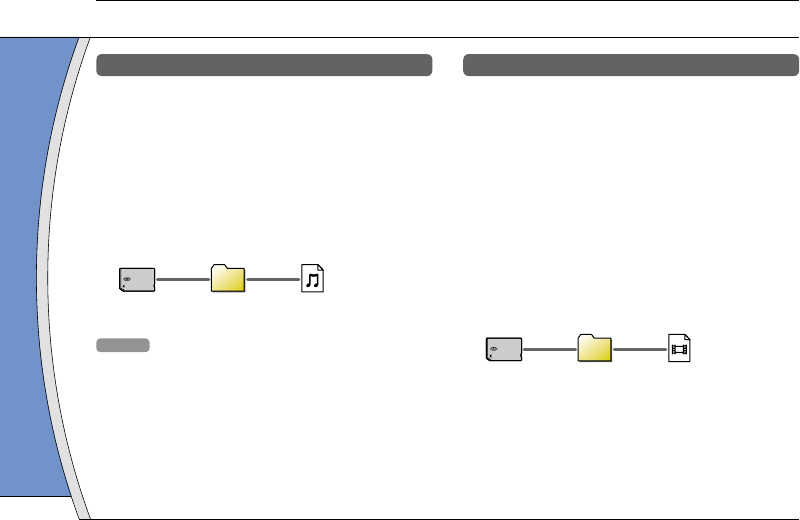
Copie de fichiers musicaux
Exemple : Importation de pistes musicales d'un CD
audio
1. Importer
Utilisez un logiciel compatible pour importer des pistes
musicales d'un CD audio vers un PC.
2. Copier
Créez un dossier appelé "MUSIC" sur le support Memory
Stick Duo™ à l'aide d'un PC, puis enregistrez des fichiers
musicaux dans ce dossier.
MUSIC
Conseil
Parmi les formats de fichiers reconnus pour la lecture, citons
MP3, AAC et ATRAC.
Copie de fichiers vidéo
Exemple : Importation d'une vidéo à partir d'un
caméscope numérique
1. Importer
Importez la vidéo vers un PC.
Les méthodes d'importation varient selon le périphérique
utilisé. Pour plus d'informations, reportez-vous aux
instructions qui accompagnent le périphérique.
2. Convertir/Copier
Utilisez un logiciel compatible pour convertir la vidéo en
un format de fichier reconnu par le système PSP®. Ensuite,
créez un dossier appelé "VIDEO" sur le support Memory
Stick Duo™ et enregistrez les fichiers vidéo dans ce
dossier.
VIDEO
44
DE
IT
NL
PT
US
FR
ES
Opérations de base
Copie de musique/vidéos/images
Copie de fichiers d'images
Exemple : Importation d'images à partir d'un
caméscope numérique
1. Importer
Importez des images vers un PC.
Les méthodes d'importation varient selon le périphérique
utilisé. Pour plus d'informations, reportez-vous aux
instructions qui accompagnent le périphérique.
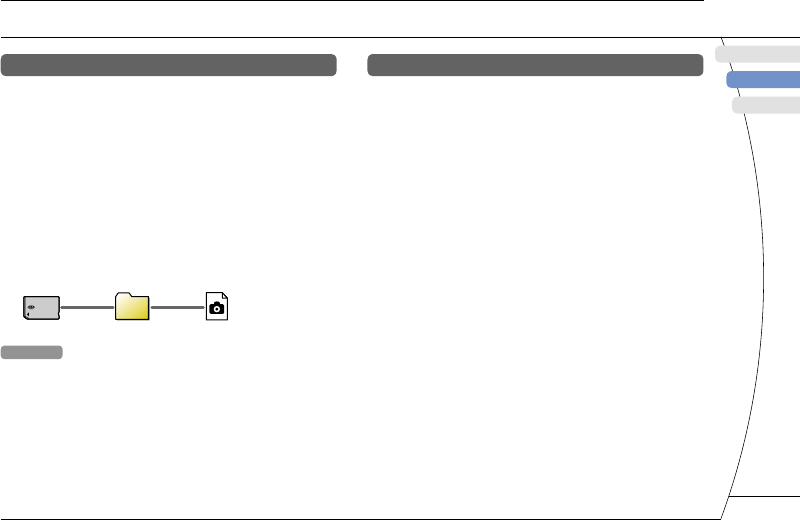
2. Copier
Créez un dossier appelé "PICTURE" sur le support
Memory Stick Duo™ à l'aide d'un PC, puis enregistrez des
fichiers d'images dans ce dossier.
PICTURE
Conseils
• Si vous utilisez un appareil photo numérique qui accepte
les supports Memory Stick Duo™, vous pouvez afficher les
photos en insérant le support de l'appareil photo
directement dans le système PSP®.
• Vous pouvez afficher les fichiers d'images dans différents
formats, notamment JPEG (compatible DCF 2.0/Exif 2.21),
TIFF et GIF.
Logiciel de conversion
Des logiciels PC, tels que les suivants*1 peuvent être
utilisés pour copier des fichiers. Lorsque vous copiez
des fichiers sur un support Memory Stick Duo™ à
l'aide du logiciel ci-dessous, les dossiers requis sont
automatiquement créés.
• Media Manager for PSP® (PlayStation®Portable)*2
Vous pouvez utiliser ce logiciel pour convertir des fichiers
musicaux, vidéo et d'images dans les formats requis.
• SonicStage*2
Vous pouvez utiliser ce logiciel pour importer des fichiers
musicaux d'un CD audio vers votre PC.
• Image Converter*3
Vous pouvez utiliser ce logiciel pour convertir des fichiers
vidéo vers le format MP4 en vue de leur lecture sur le
système PSP®.
*1 Tous produits Sony vendus séparément
*2 Vous devez utiliser ce logiciel pour transférer des fichiers
musicaux au format ATRAC. Par ailleurs, le périphérique
auquel le support Memory Stick Duo™ est connecté doit
être compatible MagicGate™.
*3 Le logiciel Image Converter version 1.5 ou antérieure n'est
pas compatible avec le système PSP®.
45
Avertissement
Éteignez l'interrupteur WLAN dans les endroits bondés, par
exemple à l'intérieur d'un train. Si une personne située à
proximité utilise un stimulateur cardiaque, il est possible
que les ondes radio affectent son fonctionnement.
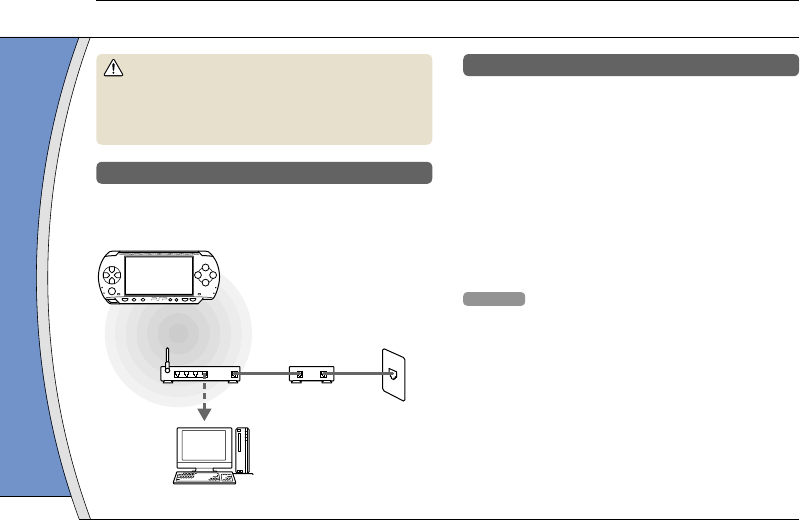
Exemple de configuration réseau
Les connexions de l'équipement réseau et les
méthodes de configuration varient selon l'équipement
utilisé.
Point d’accès
ou routeur
sans fil
Périphérique réseau,
par exemple un
modem DSL ou un
modem câble
Connectez le système au
réseau par l'intermédiaire
d'un point d'accès.
Ligne
Internet
PC
Éléments nécessaires
Les éléments suivants sont normalement nécessaires
pour configurer le système en vue de sa connexion à
un réseau.
• Un abonnement à un fournisseur de services
Internet
• Un périphérique réseau, tel qu'un modem DSL ou
un modem câble
• Un point d'accès au réseau local sans fil ou un
routeur à large bande sans fil
• Les paramètres du point d'accès (SSID, clé WEP,
clé WPA, etc. définis lors de la configuration du
point d'accès)
Conseils
• Un point d'accès est un périphérique utilisé pour la
connexion à un réseau sans fil.
• Un routeur à large bande sans fil est un périphérique qui
regroupe les fonctions d'un routeur et d'un point d'accès.
Un routeur est obligatoire si vous connectez en même
temps un PC et le système PSP® à la même ligne Internet.
• SSID, les clés WEP et WPA sont des types d'informations
de réseau sans fil. Elles peuvent être requises pour la
connexion à un point d'accès ou à un routeur. Ces
informations sont généralement définies dans le point
d'accès ou le routeur à l'aide d'un PC. Pour plus de détails,
reportez-vous aux instructions qui accompagnent le point
d'accès ou le routeur.
• L'utilisateur supporte les frais liés au service Internet.
Réseau
Réglage des paramètres réseau
08
46
DE
IT
NL
PT
US
FR
ES
Réseau
Réglage des paramètres réseau
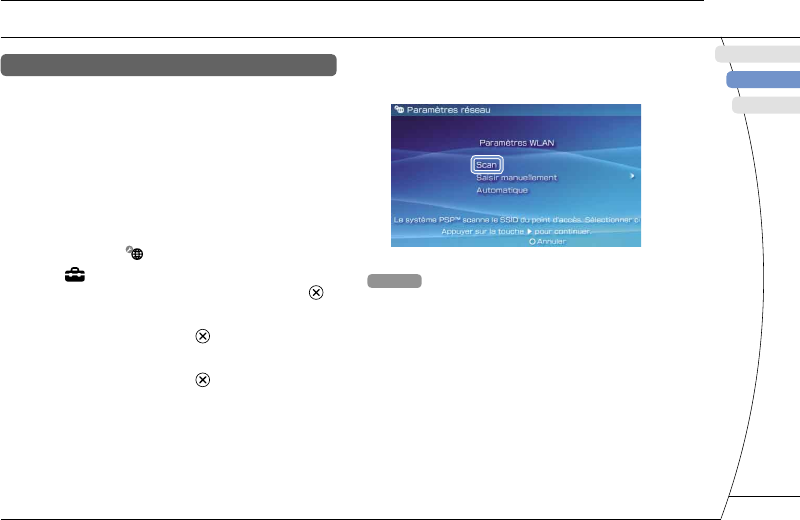
4 Sélectionnez "Scan", puis appuyez sur la
touche droite.
Conseil
Lorsque vous utilisez un point d'accès qui prend en charge la
configuration automatique, sélectionnez "Automatique", puis
suivez les instructions affichées pour effectuer
automatiquement les réglages requis. Pour plus d'informations
sur les points d'accès compatibles avec une configuration
automatique, veuillez contacter le revendeur du point d'accès.
Création d'une nouvelle connexion réseau
Vous pouvez définir les paramètres réseau pour la
connexion à un point d'accès ainsi qu'enregistrer les
données de connexion réseau sur le système. Les
paramètres réseau peuvent varier selon
l'environnement réseau et l'équipement utilisé. Les
instructions suivantes s'appliquent à la configuration
réseau la plus courante, mais ne sont pas
nécessairement valables pour toutes les installations.
1 Sélectionnez (Paramètres réseau)
sous (Paramètres) à partir du menu
d'accueil, puis appuyez sur la touche .
2 Sélectionnez "Mode infrastructure", puis
appuyez sur la touche .
3 Sélectionnez "Nouvelle connexion", puis
appuyez sur la touche .
47
Réseau
Réglage des paramètres réseau
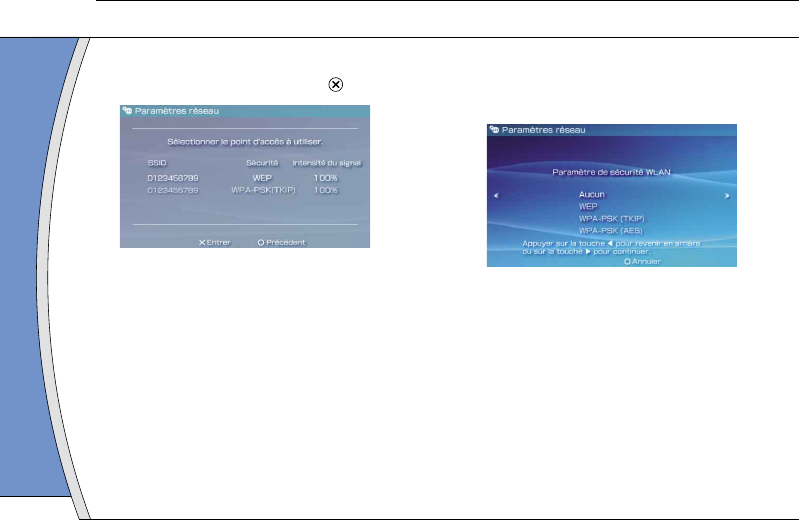
5 Sélectionnez le point d'accès souhaité,
puis appuyez sur la touche .
Un SSID est un code ou un nom affecté au point d'accès.
Si vous ne savez pas quel SSID utiliser ou si celui-ci n'est
pas affiché, contactez la personne qui a configuré le point
d'accès ou qui en assure la gestion.
6 Vérifiez le SSID du point d'accès, puis
appuyez sur la touche droite.
7 Sélectionnez les paramètres de sécurité,
si nécessaire, puis appuyez sur la touche
droite.
Les paramètres de sécurité varient selon le point d'accès
utilisé. Pour déterminer les paramètres à utiliser, contactez
la personne qui a configuré le point d'accès ou qui en
assure la gestion.
8 Entrez la clé de cryptage, puis appuyez
sur la touche droite.
Le champ de la clé de cryptage affiche un astérisque (*)
pour chaque caractère saisi. Si vous ne connaissez pas la
clé, contactez la personne qui a configuré le point
d'accès ou qui en assure la gestion.
48
DE
IT
NL
PT
US
FR
ES
10 Vérifiez le nom de connexion, puis
appuyez sur la touche droite.
Vous pouvez vérifier le nom de connexion et utiliser
n'importe quel nom qui vous convient.
11 Vérifiez la liste des paramètres.
Les valeurs saisies pour les paramètres sont affichées.
Suivez les instructions affichées pour terminer la définition
des paramètres réseau.
Conseils
• Si le test de connexion échoue, suivez les instructions qui
s'affichent pour vérifier les paramètres. Les paramètres
réseau de la connexion peuvent être modifiés depuis le
menu d'options. Pour plus d'informations, reportez-vous aux
instructions fournies avec le point d'accès ou le routeur, ou
contactez votre fournisseur de services Internet.
• Selon le point d'accès utilisé, il se peut que vous ayez
besoin de l'adresse MAC du système pour vous connecter
à un réseau. Vous trouverez l'adresse MAC sous
(Paramètres) (Paramètres système)
"Informations système".
• Pour plus d'informations sur les paramètres réseau,
reportez-vous au mode d'emploi en ligne ( page 51).
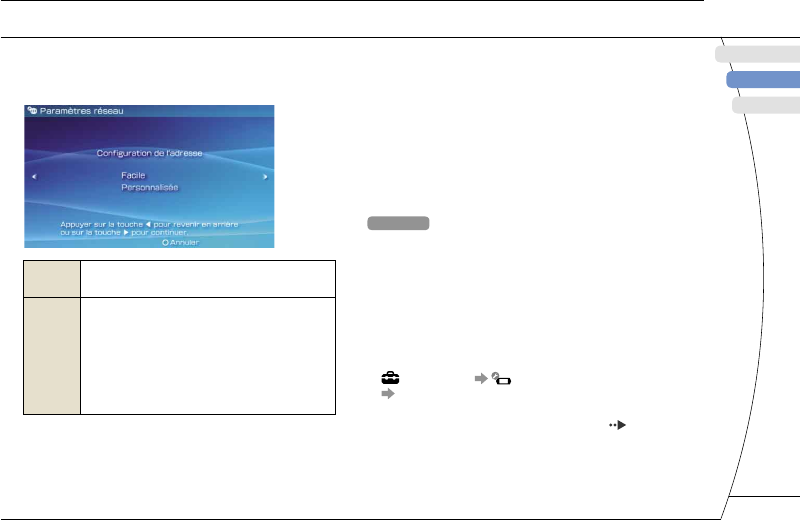
9 Sélectionnez "Facile" ou "Personnalisée"
et réglez les paramètres, si nécessaire.
Facile Les paramètres de base sont
automatiquement définis.
Personnalisée
Vous pouvez saisir manuellement des
informations détaillées sur les paramètres.
Pour plus d’informations sur les paramètres,
reportez-vous aux instructions fournies avec
le périphérique réseau ou aux informations
données par le fournisseur de services
Internet.
Si vous sélectionnez "Personnalisée", suivez les
instructions affichées et réglez les paramètres, si
nécessaire.
Réseau
Réglage des paramètres réseau
49
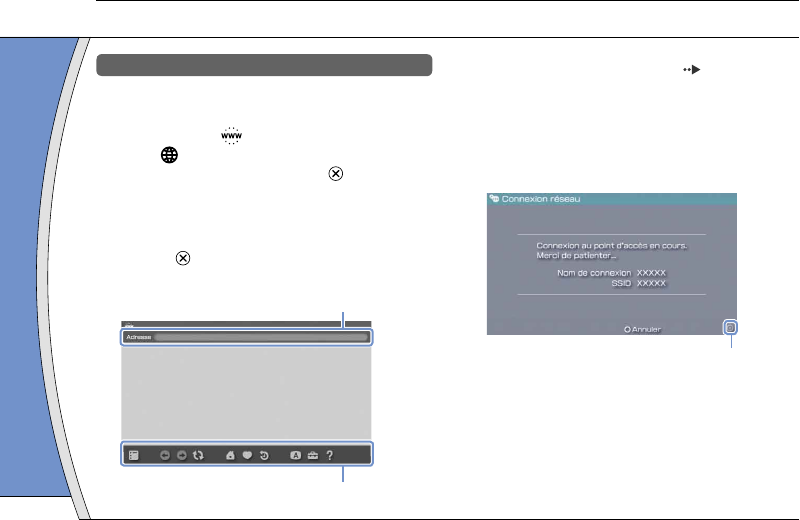
4 À l'aide du clavier virtuel ( page 52),
saisissez l'adresse de la page Web.
Lorsque vous avez entré l'adresse, le système PSP® se
connecte à Internet. Pendant que la page se charge,
l'icône Occupé s'affiche dans le coin inférieur droit de
l'écran.
Une fois la connexion réussie, la page Web s'affiche.
Icône Occupé
Utilisation du navigateur Internet
1 Assurez-vous que vous avez accès à un
réseau sans fil.
2 Sélectionnez (Navigateur Internet)
sous (Réseau) dans le menu d'accueil,
puis appuyez sur la touche .
Le navigateur Internet démarre.
3 À l'aide de la touche Haut, sélectionnez
la barre d'adresse, puis appuyez sur la
touche .
Le clavier virtuel s'affiche.
Barre d'adresse
Barre de menus
Réseau
Connexion à Internet
09
50
DE
IT
NL
PT
US
FR
ES
Utilisation de base du navigateur Internet
Touche +
pad analogique Défiler dans n’importe quel sens
Touche +
touche
directionnelle
Défiler par écran
Touche L Revenir à la page précédente
Touche Basculer entre l’affichage et le
masquage de la barre de menus*
* Depuis la barre de menus, vous pouvez accéder à divers
paramètres et fonctions, notamment "Précédent" ou "Fermer
la page".
Conseils
• Si vous essayez d'ouvrir une page Web à l'aide du
navigateur Internet alors que la connexion à Internet n'a
pas été établie, le système essaie automatiquement de se
connecter à Internet.
• Avec le paramètre par défaut, la dernière connexion utilisée
est automatiquement sélectionnée pour se connecter à
Internet.
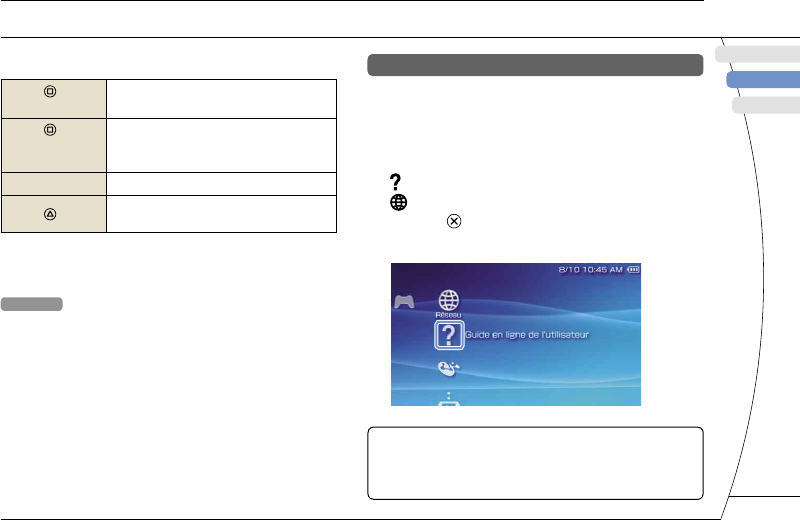
Affichage du mode d'emploi
Vous pouvez afficher le mode d'emploi en ligne du
système PSP® (PlayStation®Portable) à l'aide du
navigateur Internet.
1 Dans le menu d'accueil, sélectionnez
(Guide en ligne de l'utilisateur) sous
(Réseau), puis appuyez sur la
touche .
La page du mode d'emploi s'affiche.
Guide de l'utilisateur du logiciel système PSP®
http://manuals.playstation.net/document/
Ce manuel peut également être consulté à l'aide du
navigateur Web de votre PC.
Réseau
Connexion à Internet
51
10
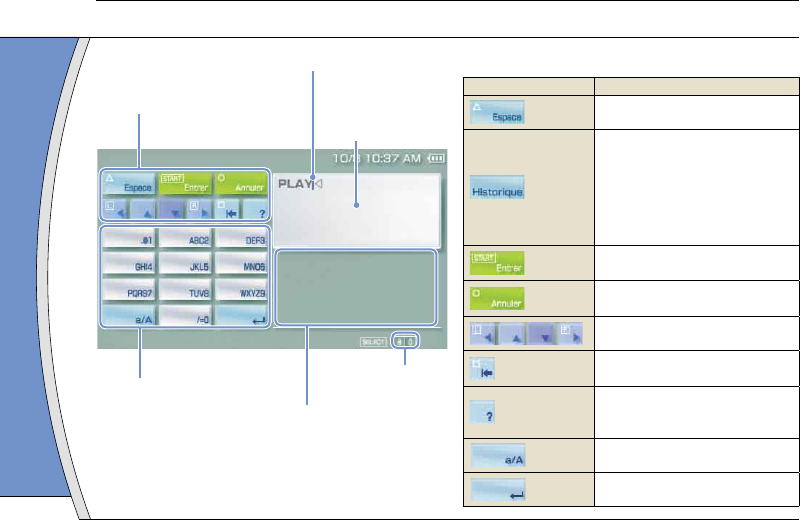
Clavier
Champ de saisie
de texte
(affiche les caractères
tels qu'ils sont saisis)
Curseur
Touches de fonctions
Touches alphabet/
symboles
Options de saisie
du texte
Affiche le mode
de saisie
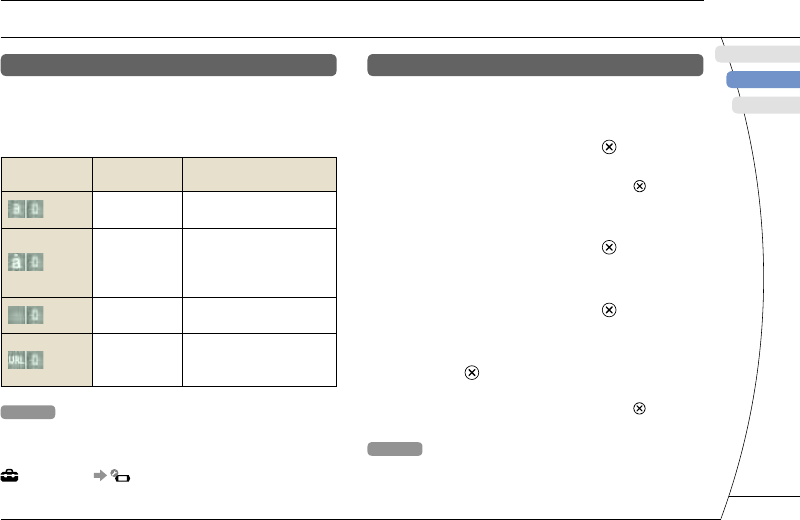
Liste des touches du panneau de commandes
Touches du clavier Fonction
Espace
Lors de la saisie de texte dans le
champ d’adresse du navigateur
Internet, les adresses
précédemment saisies s’affichent.
Les adresses ne s’affichent que si
les raccourcis d’adresses Web sont
choisis comme mode de saisie.
Confirme les caractères saisis mais
non entrés, et ferme le clavier
Annule les caractères saisis mais
non entrés, et ferme le clavier
Déplace le curseur
Efface le caractère à la gauche du
curseur
Affiche un diagramme illustrant les
touches du système et leurs
fonctions
Touche de minuscules/majuscules
Saut de ligne
Utilisation du clavier virtuel
52
DE
IT
NL
PT
US
FR
ES
Clavier
Saisie des caractères
Cette section démontre comment saisir du texte en
utilisant le mot "FUN" à titre d'exemple.
1 Sélectionnez "DEF3", puis appuyez
plusieurs fois sur la touche jusqu'à ce
que "F" s'affiche.
Chaque fois que vous appuyez sur la touche , le
caractère saisi dans la zone de texte change.
2 Sélectionnez "TUV8", puis appuyez
plusieurs fois sur la touche jusqu'à ce
que "U" s'affiche.
3 Sélectionnez "MNO6", puis appuyez
plusieurs fois sur la touche jusqu'à ce
que "N" s'affiche.
4 Sélectionnez "Entrer", puis appuyez sur
la touche .
Les caractères saisis seront confirmés. Choisissez de
nouveau "Entrer", puis appuyez sur la touche pour
quitter le clavier.
Conseil
Si vous choisissez la touche a/A lors de la saisie de
caractères, vous pouvez alterner entre il peut être illisible.
Changement du mode de saisie
Le nombre de modes de saisie varie selon la langue
choisie. Chaque fois que vous appuyez sur la touche
SELECT (sélection), le mode de saisie change pour
les options du diagramme ci-dessous :
Affiche le mode
de saisie Mode de saisie Exemples de caractères
pouvant être saisis
Lettres et
chiffres a b c d e
Lettres et
chiffres (avec
lettres
accentuées)
é í ó ç ñ
Chiffres
seulement 1 2 3 4 5
Raccourcis
d’adresses
Web
.com .ne .html .gif
Conseil
La langue du clavier virtuel est celle choisie sous Langue
système. Par exemple, le clavier français est affiché si
"Langue système" est réglé sur "Français" sous
(Paramètres) (Paramètres système).
Utilisation du clavier virtuel
53
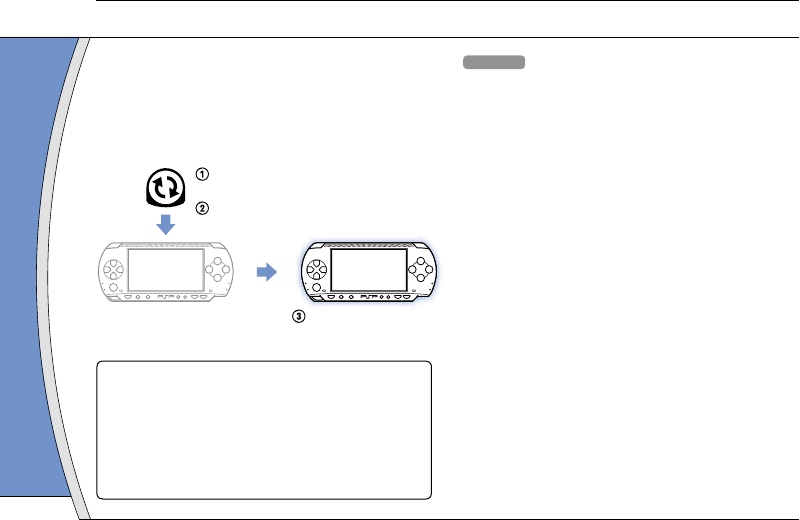
Des mises à jour peuvent inclure des patchs de
sécurité, des fonctions et des paramètres nouveaux
ou modifiés, ainsi que d'autres éléments qui
modifieront votre système d'exploitation actuel. Il est
recommandé d'utiliser sur votre système la version la
plus récente du logiciel système.
Procurez-vous les données de mise à
jour.
Utilisez les données de mise à jour pour
remplacer le logiciel système existant.
Le logiciel système est
mis à jour.
Avis
Pendant une mise à jour :
• Ne retirez pas l'UMD™.
• Ne mettez pas le système hors tension.
• Ne débranchez pas l'adaptateur AC.
Si une mise à jour est annulée avant d'être terminée, le
logiciel système risque d'être endommagé et peut exiger la
réparation ou l'échange du système.
Conseils
• Pour obtenir les informations les plus récentes sur les mises
à jour, visitez http://www.us.playstation.com/psp
• En fonction du titre du logiciel, il peut être illisible si la mise
à jour du logiciel système PSP® n'a pas été effectuée.
• Après avoir effectué la mise à jour du logiciel système, il
n'est pas possible de revenir à une version antérieure du
logiciel système.
• Avant de commencer, vérifiez que la batterie est chargée. Il
est possible que vous ne puissiez pas démarrer la mise à
jour si le niveau de charge de la batterie est trop bas.
11
Mises à jour du système PSP®
Mise à jour du logiciel système
54
DE
IT
NL
PT
US
FR
ES
Méthodes de mise à jour
Vous pouvez effectuer une mise à jour de plusieurs
façons. Pour des instructions détaillées, visitez
http://www.us.playstation.com/psp
Avec une connexion Internet
Mise à jour réseau
Effectuez la mise à jour en utilisant la fonction LAN
sans fil du système PSP®.
En sélectionnant (Mise à jour réseau) sous
(Paramètres), vous pouvez vous connecter à
Internet et mettre à jour votre système avec la version
la plus récente du logiciel système.
Mise à jour à l'aide d'un PC
Effectuez la mise à jour à l'aide d'un PC en
téléchargeant les données de mise à jour à partir
d'Internet.
Sans connexion Internet
Mise à jour à l'aide d'un UMD™
Vous pouvez effectuer la mise à jour à l'aide d'un
UMD™ contenant les données de mise à jour.
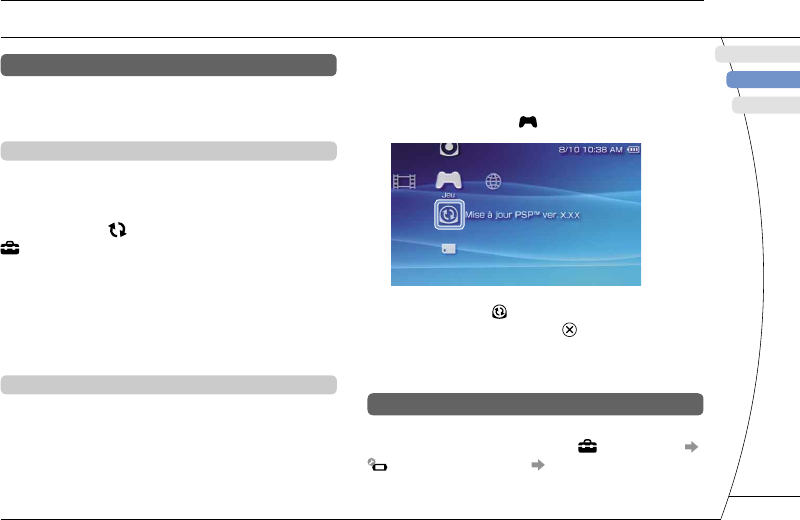
1 Raccordez l'adaptateur AC au système
PSP®.
2 Insérez un UMD™ qui contient les
données de mise à jour.
L'icône des données de mise à jour et le numéro de
version s'affichent sous (Jeu) dans le menu d'accueil.
3 Sélectionnez (Mise à jour PSP™), puis
appuyez sur la touche .
La mise à jour démarre. Suivez les instructions affichées
pour mener à bien la mise à jour.
Vérification de la version du logiciel système
Vous pouvez vérifier les informations de version du
logiciel système en sélectionnant (Paramètres)
(Paramètres système) "Informations système".
La version actuelle s'affiche dans le champ Logiciel
système.
Mises à jour du système PSP®
Mise à jour du logiciel système
55
Le système PSP® comporte une fonction de contrôle
parental. Vous pouvez l'utiliser pour définir un mot de
passe et limiter la lecture du contenu en fonction du
niveau de contrôle parental (jeux, vidéos et autre
contenu). En définissant les niveaux de contrôle
parental du système, vous pouvez empêcher vos
enfants de lire du contenu limité.
À propos des niveaux de contrôle parental
Niveaux de contrôle parental du système PSP®
Le niveau de contrôle parental du système peut être
désactivé ou réglé sur différents niveaux (de un à 11).
Non Désactive le contrôle parental.
11-1
Permet de définir le niveau de contenu à
restreindre. Le paramètre “1” est le plus restrictif ;
“11” est le moins restrictif.
Le paramètre par défaut du menu est "9".
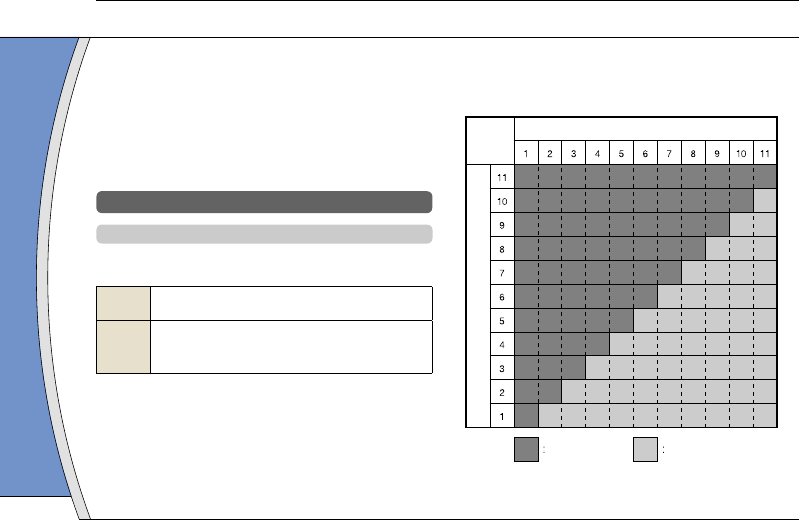
La combinaison des niveaux de contrôle parental du
système PSP® et du contenu déterminent si le
contenu peut être affiché ou non. La combinaison
des deux niveaux est représentée dans le tableau de
droite.
12
Paramètres sécurité
Exemple : Si le niveau de contrôle parental du
système est réglé sur "9", un contenu possédant un
niveau de "1" à "9" peut être lu sur le système.
Le contenu
peut être affiché.
Le contenu nu peut
pas être affiché.
Niveaux de contrôle parental sur le contenu
Niveaux de contrôle parental sur le système
Définition du niveau de contrôle parental
56
DE
IT
NL
PT
US
FR
ES
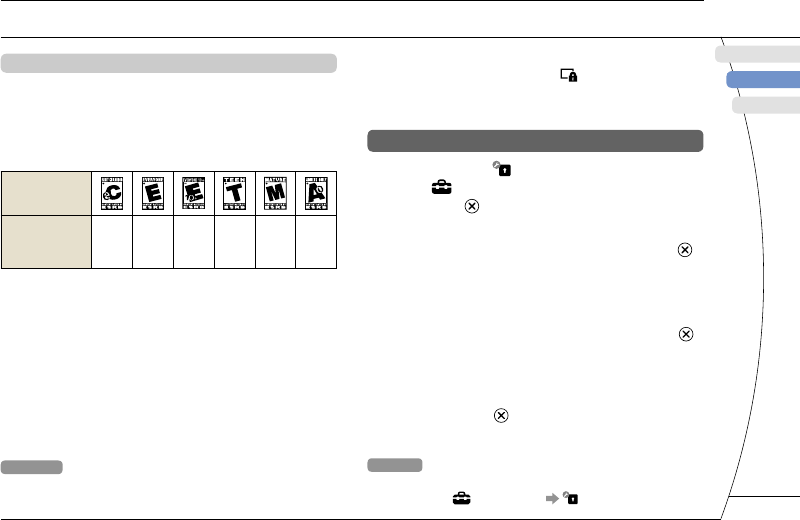
Niveaux de contrôle parental sur les contenus
Jeux
La plupart des emballages de jeux portent un
symbole indiquant le groupe d'âges auquel s'adresse
le jeu. Les symboles correspondent au niveau de
contrôle parental du jeu, comme suit :
Groupe d’âges
Niveau de
contrôle
parental du jeu
2 3 4 5 9 10
En décembre 2006. Pour obtenir des informations sur les jeux
et les classifications ESRB, visitez notre site Web
http://www.us.playstation.com/psp. Pour plus d'informations sur
le système de classification ESRB, visitez http://www.esrb.org.
Vidéo
Les niveaux de contrôle parental pour les contenus
vidéo varient selon le type de contenu.
Dans certaines régions, les films sont classés selon
un système défini par la Motion Picture Association.
Pour plus d'informations, visitez http://www.mpaa.org
(États-Unis) ou http://www.cmpda.ca (Canada).
Conseils
• Le niveau de contrôle parental est indiqué sous
"Informations" dans le menu d'options.
Paramètres sécurité
• Tout contenu limité par la fonction de contrôle parental
s'affiche sous la forme de l'icône (Contenu limité).
• Les cotes Réservé aux adultes ou RA sont rares.
PlayStation® ne publie pas de jeux réservés aux adultes.
Définition du niveau de contrôle parental
1 Sélectionnez (Paramètres sécurité)
sous (Paramètres), puis appuyez sur
la touche .
2 Sélectionnez "Niveau de contrôle
parental", puis appuyez sur la touche .
L'écran de saisie du mot de passe s'affiche.
3 À l'aide des touches directionnelles,
saisissez le mot de passe actuel à
4 chiffres, puis appuyez sur la touche .
Lors de la première saisie du mot de passe après l’achat,
entrez "0000".
4 Sélectionnez un niveau, puis appuyez
sur la touche .
Le niveau de contrôle parental est défini.
Conseil
Pour modifier le mot de passe, sélectionnez "Changer le mot
de passe" sous (Paramètres) (Paramètres sécurité).
Définition du niveau de contrôle parental
57
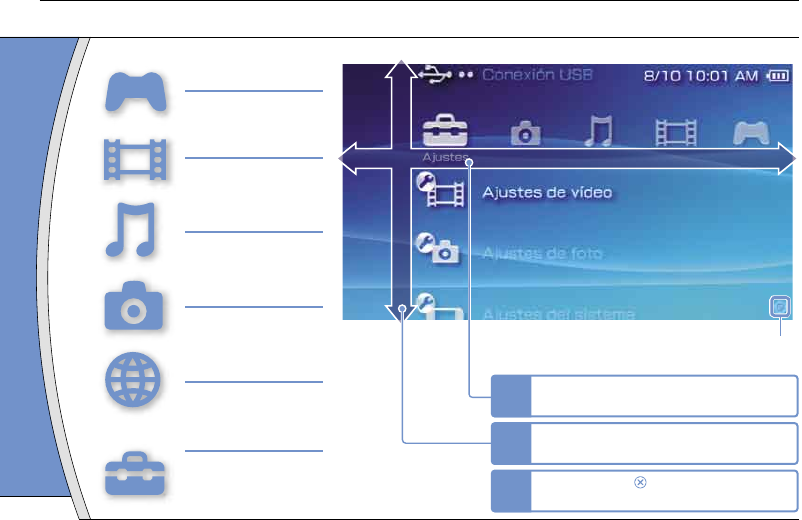
Uso del menú principal
Introducción
JUEGO
Jugar a juegos
VÍDEO
Reproducir vídeo
MÚSICA
Reproducir música
FOTO
Mostrar imágenes
RED
Conectar a Internet
AJUSTES
Ajuste de la
configuración del
sistema PSP®
Icono de ocupado:
Este icono aparece cuando se carga una página.
Categoría
1
Seleccione una categoría mediante el
botón hacia la izquierda/hacia la derecha
.
2Seleccione un elemento con el botón
hacia arriba/hacia abajo.
3Pulse el botón para confirmar el
elemento seleccionado.
Elemento
58
DE
IT
NL
PT
US
FR
ES
POWER
HOLD
SELECT
HOME VOL START
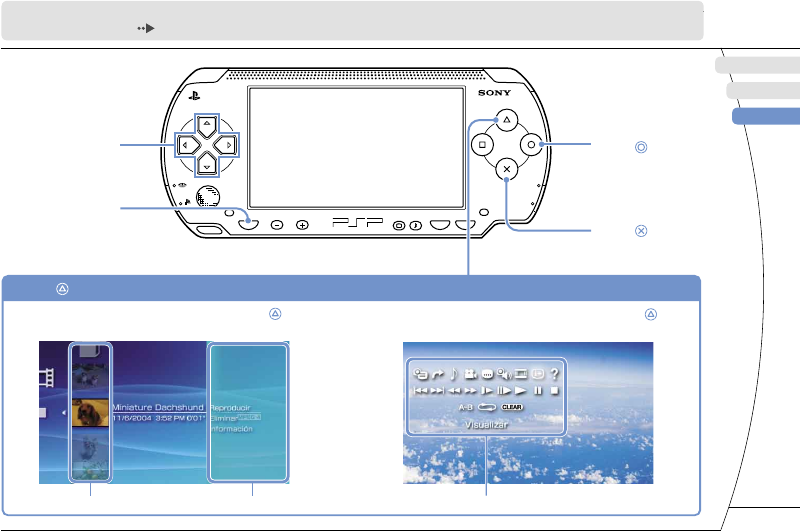
En este documento se describen operaciones básicas del sistema PSP®. Para obtener instrucciones detalladas, consulte la
guía del usuario online ( página 79): http://manuals.playstation.net/document/
Botones de dirección:
Utilizados para seleccionar
categorías/elementos
Botón :
Cancela las
operaciones
seleccionadas
Botón :
Confirma los elementos
seleccionados
Botón HOME
(menú principal):
Vuelve al menú
principal
Seleccione un icono y pulse el botón
para ver el menú de opciones. Al reproducir contenido, pulse el botón
para ver el panel de control.
Botón : muestra el menú de opciones/panel de control
Iconos Menú de opciones Panel de control
59
01
Comprobación del contenido de la caja
Preparación
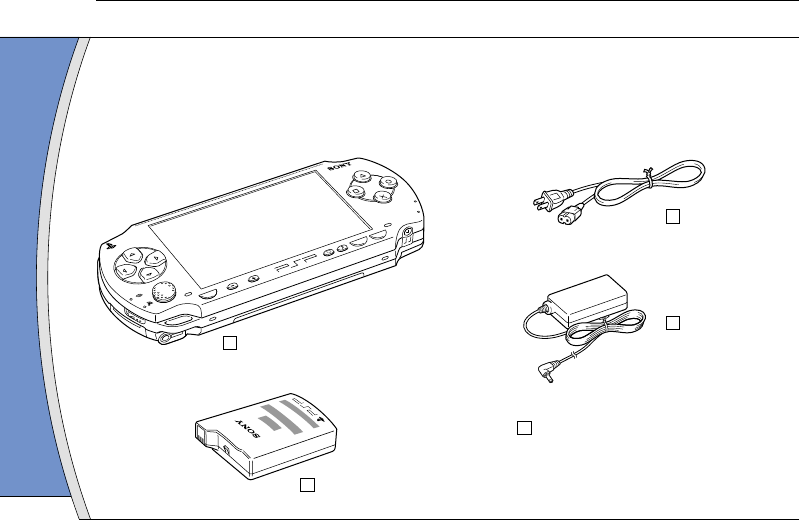
Sistema PSP® (PlayStation®Portable)
Compruebe que dispone de los siguientes elementos.
Si falta algún elemento, póngase en contacto con el servicio de asistencia técnica en el número de teléfono
1-800-345-7669.
Es posible que se incluyan elementos adicionales con algunos modelos de este producto. Compruebe el
contenido indicado en el paquete del producto.
Batería
Adaptador AC
Cable de
alimentación AC
Materiales impresos
POWER
HOLD
SELECT
HOME
VOL
START
5V
60
DE
IT
NL
PT
US
FR
ES
Preparación
Comprobación del contenido de la caja
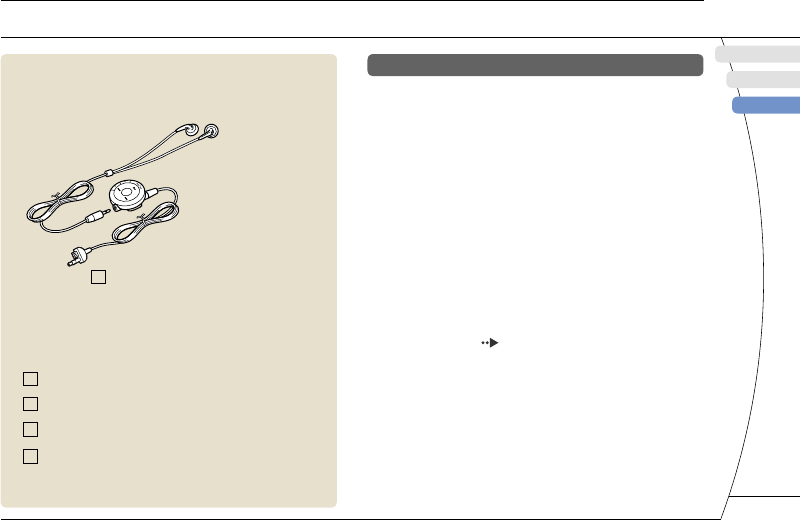
Auriculares con mando a distancia
Memory Stick Duo™ (32 MB)
Correa de muñeca
Estuche
Paño
Sólo incluido en el Value Pack Acerca de la documentación del sistema PSP®
La documentación del sistema PSP® incluye:
• Seguridad y soporte técnico
Antes de utilizar el producto, lea primero este documento.
Contiene información de seguridad relacionada con el uso
del sistema PSP®, resolución de problemas,
especificaciones y demás información.
• Referencia rápida (este documento)
Este documento contiene información sobre operaciones
básicas del hardware del sistema PSP®.
• Guía del usuario
(http://manuals.playstation.net/document/)
Este documento online se obtiene en Internet y contiene
información detallada relacionada con el uso del software
del sistema PSP® ( página 79).
61
02
Preparación del sistema PSP® para el uso
Preparación
Carga de la batería
Antes de empezar a utilizar el sistema PSP® por
primera vez después de adquirirlo, debe seguir los
siguientes pasos para cargar la batería.
Precaución
• La toma de corriente se instalará cerca del equipo y será
de fácil acceso.
• No conecte el cable de alimentación AC del sistema
PSP® a la toma eléctrica hasta que haya realizado el
resto de conexiones.
Avisos
• No utilice el sistema PSP® con el adaptador AC cuando
la batería no esté insertada en el sistema. Si el
adaptador AC se desconecta de repente, podría
dañarse el sistema.
• Antes de introducir la batería, busque los números de
serie y de modelo que aparecen en el compartimiento
de la batería y anótelos para consultas futuras.
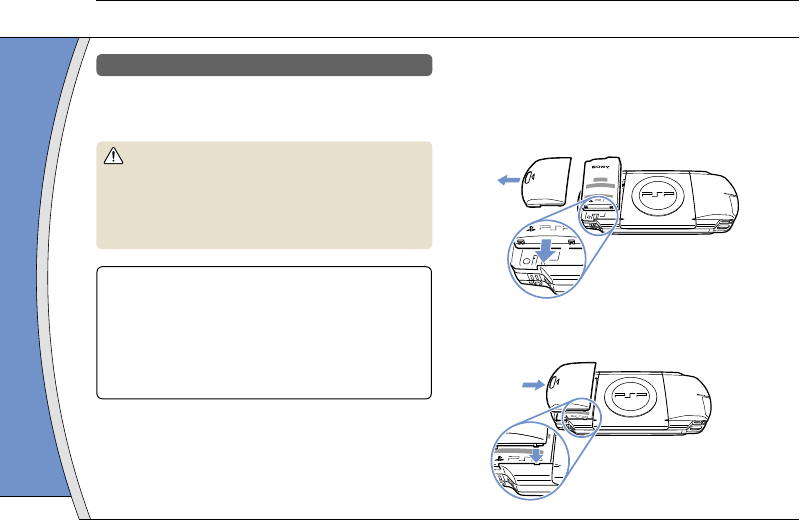
1 Inserte la batería.
Manteniendo pulsado el botón PUSH (empujar), deslice la
tapa del compartimento de la batería en el sentido de la
flecha. Alinee la superficie inferior de la batería con el
sistema para acoplarla.
UMD
PUSH
PU
1
2
Alinee las pestañas y, a continuación, deslice la tapa en el
sentido de la flecha hasta que quede firmemente colocada.
UMD
PUSH
4
3
62
DE
IT
NL
PT
US
FR
ES
Preparación
Preparación del sistema PSP® para el uso
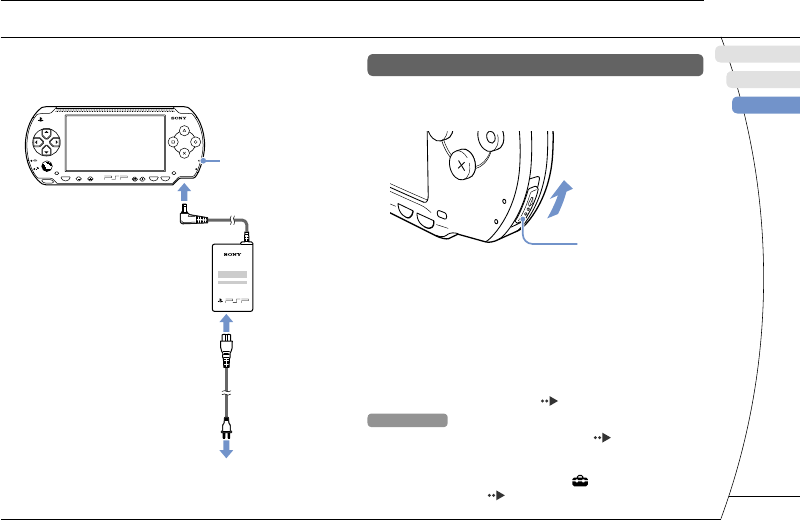
2 Conecte el adaptador AC para cargar la
batería.
El indicador POWER
(alimentación) se iluminará de
color naranja, indicando que ha
empezado la carga. El indicador
POWER (alimentación) se apagará
cuando se haya cargado
completamente la batería.
Indicador
POWER
(alimentación)
A la toma
de corriente
eléctrica
POWER
HOLD
SELECT
HOME VOL START
2
1
3
Configuración inicial
1 Deslice el interruptor POWER/HOLD
(alimentación/bloqueo) hacia arriba.
Interruptor
POWER/HOLD
(alimentación/
bloqueo)
POWER
HOLD
ST
ART
SELECT
El indicador POWER (alimentación) se ilumina en verde y
se muestra la pantalla de configuración inicial.
2 Siga las instrucciones en pantalla para
realizar la configuración del idioma del
sistema, zona horaria, fecha y hora, y
apodo.
Cuando haya completado la configuración inicial, se
mostrará el menú principal ( página 58).
Sugerencias
• Consulte "Uso del teclado en pantalla" ( página 80) para
obtener información sobre cómo introducir caracteres.
• Los ajustes realizados durante la configuración inicial se
pueden modificar más adelante en (Ajustes). Consulte
la guía del usuario ( página 79) para obtener más
información. 63
03
Nombre y funciones de las piezas
Preparación
Sistema
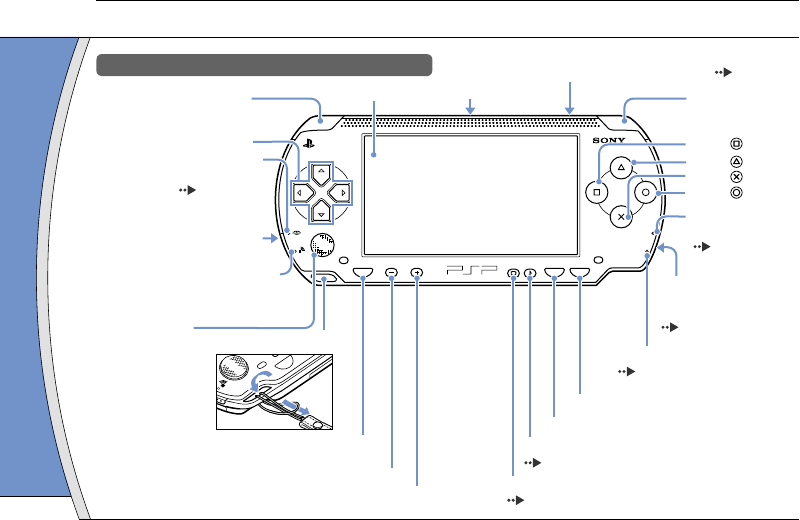
Interruptor WLAN
(lado izquierdo)
Interruptor POWER/
HOLD (alimentación/
bloqueo) (lado derecho)
( página 66)
Botón OPEN (abrir) (parte superior) ( página 68)
Indicador HOLD (bloqueo)
( página 66)
Indicador POWER
(alimentación)
( página 66)
Pantalla LCD
Botón L
Botones de dirección
Indicador de acceso
Memory Stick Duo™
( página 69)
Indicador de acceso WLAN
Se ilumina cuando se utiliza la
función de LAN inalámbrica
Pad analógico Sujeción de correa
Botón HOME (menú principal)
Muestra el menú principal
Botón de volumen –
Botón de volumen +
Botón START (inicio)
Botón SELECT (selección)
Botón R
Botón
Botón
Botón
Botón
Botón de sonido
( página 65)
Botón de pantalla
( página 65)
POWER
HOLD
SELECT
HOME VOL START
HOME
Conector USB (parte
superior)
64
DE
IT
NL
PT
US
FR
ES
Uso del botón de sonido
Pulsar y soltar
Cada vez que pulse el botón, el tono
cambiará entre HEAVY POPS
JAZZ UNIQUE OFF. *1
Pulsar durante más
de un segundo
El sonido se silencia. *2
*1 : El tono sólo se puede cambiar al utilizar auriculares.
Además, el tono se ajusta temporalmente en "OFF"
durante el juego.
*2 : Para activar el sonido, vuelva a pulsar el botón de sonido.
También se puede activar pulsando el botón de volumen
+ o - en el sistema o en el mando a distancia.
Uso del botón de pantalla
Pulsar y soltar
Cada vez que se pulsa el botón, la
pantalla cambia entre tres niveles de
brillo. *1
Pulsar durante más
de un segundo
La luz de fondo se apaga y la pantalla
queda en blanco. *2
*1 : El nivel superior (nivel 4) sólo se puede seleccionar
cuando el sistema PSP® está enchufado con el adaptador
AC.
*2 : Para encender la luz de fondo, pulse cualquiera de los
botones del sistema PSP®.
Preparación
Nombre y funciones de las piezas
Auriculares con mando a distancia
Los auriculares con mando a distancia se suministran
con el Value Pack y también se venden por
separado.
HOME VOL
2
1
Auriculares
Mando a distancia
65
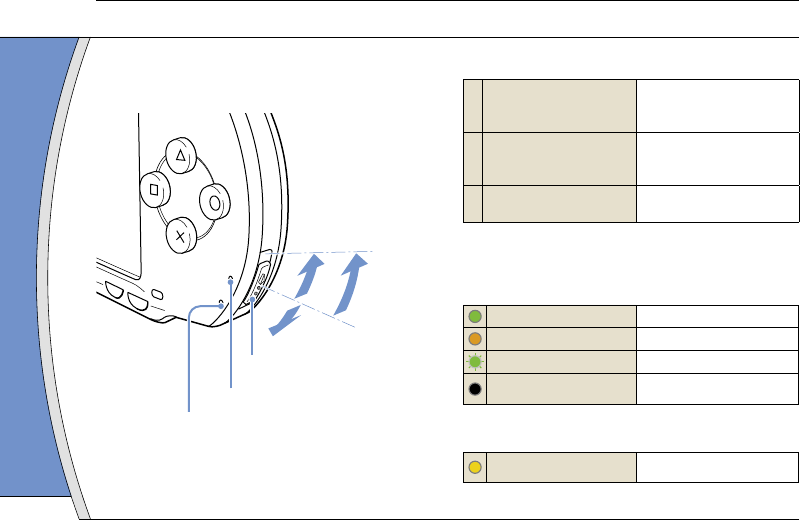
04
Operaciones básicas
El interruptor POWER/HOLD (alimentación/bloqueo)
permite encender y apagar el sistema o ajustarlo en
modo de suspensión o de espera.
POWER
HOLD
ST
ART
SELECT
AB
C
Interruptor POWER/HOLD
(alimentación/bloqueo)
Indicador POWER (alimentación)
Indicador HOLD (bloqueo)
Interruptor POWER/HOLD (alimentación/bloqueo)
A
Encender el sistema /
ajustarlo en modo de
suspensión
Deslizar hacia arriba
B Apagar el sistema
Deslizar hacia arriba y
mantener pulsado durante
más de tres segundos
CBloqueo de los botones del
sistema* Deslizar hacia abajo
* Todas las operaciones que se efectúan con los botones del
sistema se bloquean.
Indicador POWER (alimentación)
Verde fija Encendido
Naranja fija Cargando
Verde parpadeando Nivel de carga bajo
Luz apagada Apagado/en modo de
suspensión
Indicador HOLD (bloqueo)
Amarillo fija En modo de espera
Funciones del modo de alimentación y suspensión
66
DE
IT
NL
PT
US
FR
ES
Operaciones básicas
Modo de suspensión
Si se cambia el sistema PSP® al modo de
suspensión, el software que se está reproduciendo
quedará en pausa. Cuando se desactiva el modo de
suspensión, puede empezar a reproducir desde el
punto en el que el sistema pasó a dicho modo.
Sugerencias
• Para desactivar el modo de suspensión, vuelva a deslizar el
interruptor POWER/HOLD (alimentación/bloqueo) hacia
arriba. Al reproducir vídeo o audio, se puede pulsar el
botón del mando a distancia para desactivar el modo
de suspensión.
• Algunos programas pueden impedir que el sistema entre
en modo de suspensión.
Funciones del modo de alimentación y suspensión
67
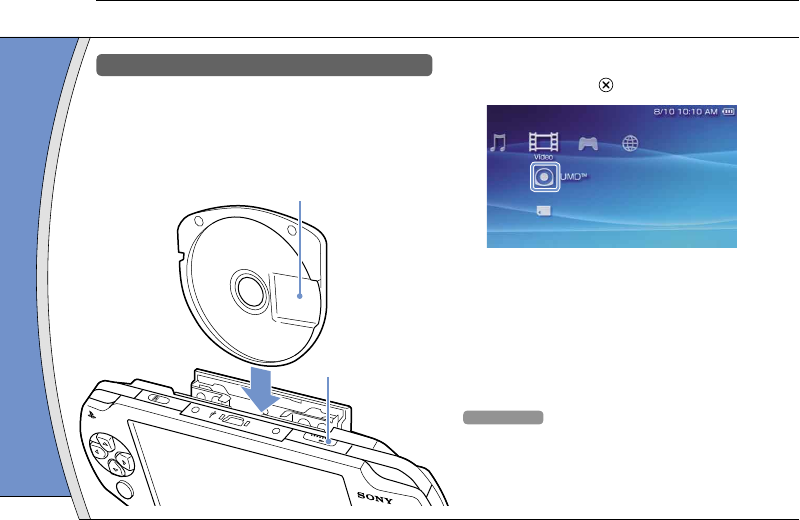
05
Reproducción de contenido en soportes UMD™ y Memory Stick Duo™
Operaciones básicas
Contenido UMD™
1 Deslice el botón OPEN (abrir) para abrir
la cubierta del disco.
2 Inserte un UMD™.
Aparece el icono en el menú principal.
LR
OPEN
No toque la superficie grabada.
Botón OPEN
(abrir)
3 Seleccione el icono y, a continuación,
pulse el botón .
La reproducción se iniciará.
Sugerencias
• Pulse el botón HOME (menú principal) para salir de un
juego.
• Para retirar el UMD™, detenga la reproducción y, a
continuación, deslice el botón OPEN (abrir) para abrir la
cubierta del disco.
68
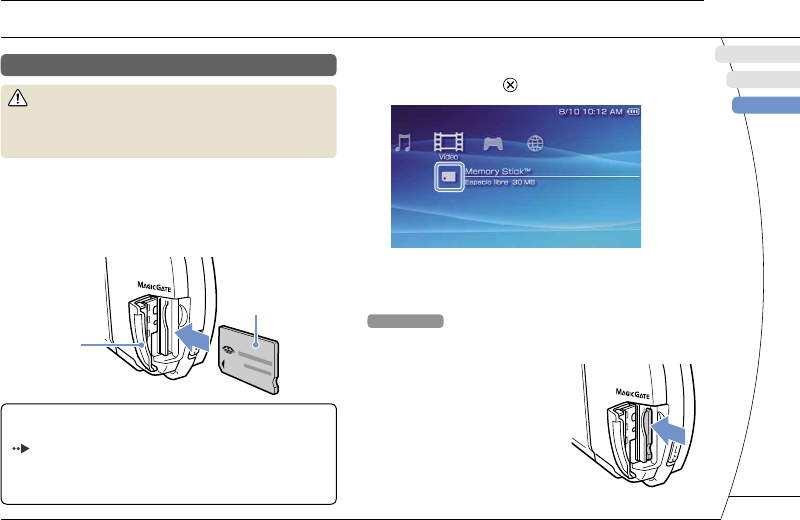
DE
IT
NL
PT
US
FR
ES
Operaciones básicas
Reproducción de contenido en soportes UMD™ y Memory Stick Duo™
Contenido en soportes Memory Stick Duo™
Advertencia
Guarde el soporte Memory Stick Duo™ lejos del alcance de
niños pequeños, ya que podrían tragarse el soporte
accidentalmente.
1 Abra la tapa de la ranura.
2 Introduzca el soporte Memory Stick
Duo™ hasta el final.
Aparece el icono en el menú principal.
Parte frontal
Tapa de
la ranura
Aviso
Cuando el indicador de acceso Memory Stick Duo™
( página 64) esté encendido, no expulse el soporte
Memory Stick Duo™, apague el sistema ni ponga el sistema
en modo de suspensión, ya que, de lo contrario, podría
provocar la pérdida o daño de datos.
3 Seleccione el icono y, a continuación,
pulse el botón .
Aparece una lista del contenido que se puede reproducir.
Sugerencia
Para extraer el soporte Memory Stick Duo™, púlselo una vez
en el sentido de la flecha.
69
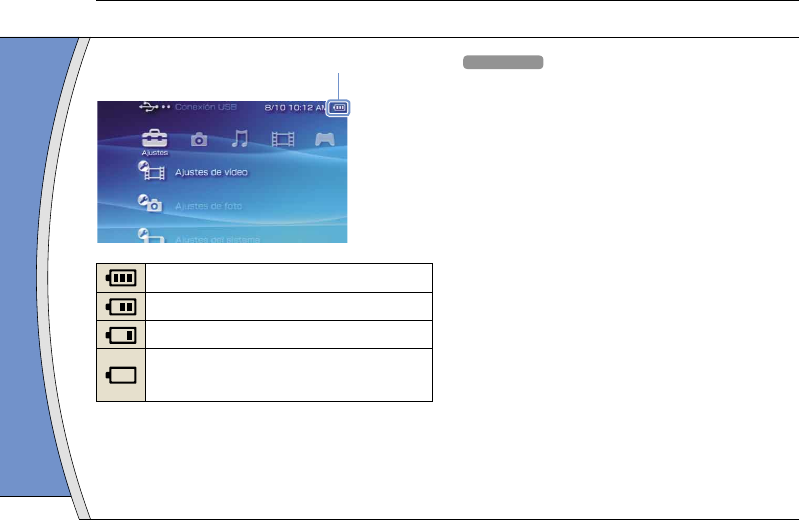
06
Comprobación del nivel de carga de la batería
Operaciones básicas
Sugerencias
• Si el indicador POWER (alimentación) parpadea en verde,
guarde el juego en curso y recargue la batería. Si la batería
se agota antes de guardar el juego, se perderá el punto en
que se encontraba el juego.
• La indicación del nivel de carga puede variar del nivel de
carga real según las condiciones de uso y los factores
medioambientales.
• Si el sistema PSP® no se utiliza después de agotarse la
batería, es posible que se pierda la configuración de fecha
y hora. Si esto ocurriera, la pantalla de ajuste de fecha y
hora se mostrará la siguiente vez que se encienda el
sistema.
Nivel de carga de la batería
Hay mucha energía restante.
La batería se está agotando.
La batería está casi agotada.
No queda energía en la batería. El indicador
POWER (alimentación) parpadea en verde.
Recargue la batería.
70
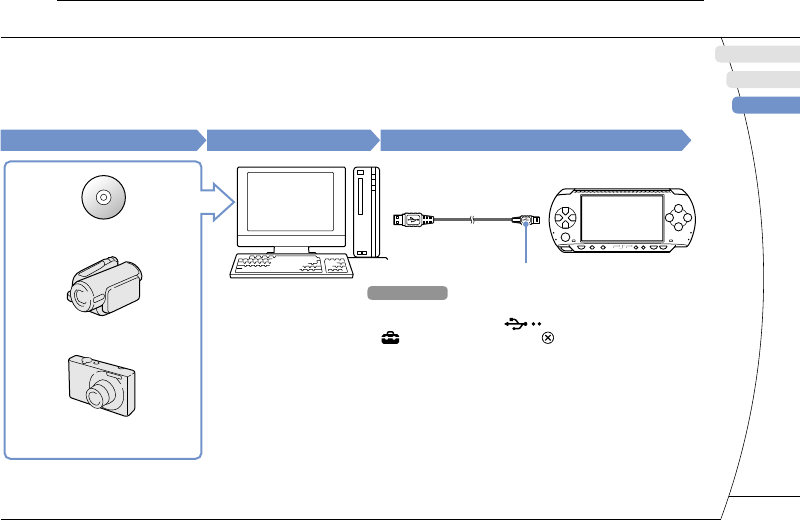
DE
IT
NL
PT
US
FR
ES
07
Copia de música, vídeo e imágenes
Operaciones básicas
Copie archivos de música, vídeo o imágenes en el soporte Memory Stick Duo™ y reproduzca o visualice
archivos en el sistema PSP®.
Los métodos de copia varían dependiendo del dispositivo y del software utilizados y del tipo de archivo. Las
siguientes instrucciones se basan en los métodos de copia más utilizados.
Fuente de música, vídeo o imagen
A un PC A un sistema PSP®
Ejemplos:
CD de audio
Cámara de vídeo digital
Cámara digital de
imágenes fijas
PC
Cable USB
Tipo Mini B (de 5 patillas)
Sugerencias
• Si se utiliza un cable USB, conéctelo al sistema PSP® y al
ordenador, seleccione (conexión USB) en
(Ajustes) y pulse el botón .
• Es posible realizar la conexión a un PC que disponga de un
sistema operativo que soporte el almacenamiento masivo
USB.
• En lugar de un cable USB, es posible utilizar un lector/
grabador de Memory Stick USB (no incluido) o un
ordenador con una ranura para Memory Stick™.*
* Hace falta un adaptador de Memory Stick Duo (número
de modelo MSAC-M2: producto de Sony a la venta por
separado) si el dispositivo sólo admite soportes Memory
Stick™ de tamaño estándar.
71
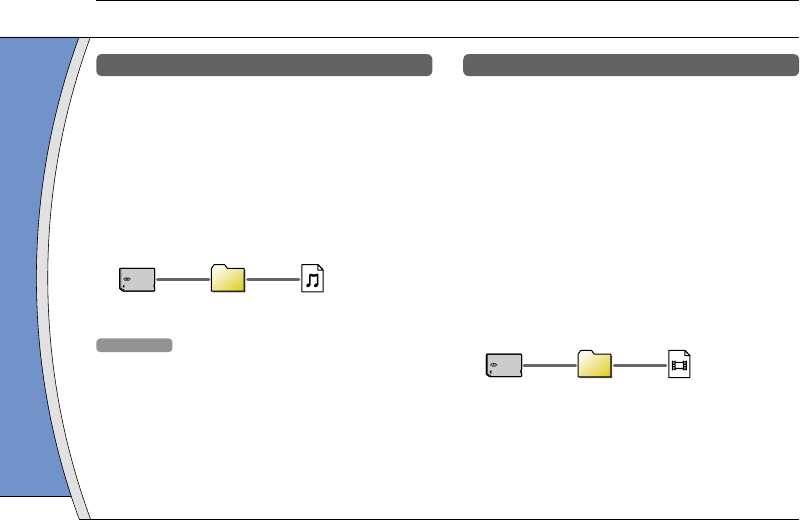
Operaciones básicas
Copia de música, vídeo e imágenes
Copia de archivos de música
Ejemplo: importar las pistas de música de un CD de
audio
1. Importar
Utilice software compatible para importar pistas de
música de un CD de audio a un PC.
2. Copiar
Cree una carpeta con el nombre "MUSIC" en el soporte
Memory Stick Duo™ desde el PC y guarde los archivos
de música en la carpeta.
MUSIC
Sugerencia
Los formatos de archivo que se pueden reproducir son MP3,
AAC y ATRAC.
Copia de archivos de vídeo
Ejemplo: importar vídeo de una cámara de vídeo
digital
1. Importar
Importar vídeo a un PC.
Los métodos para importar varían en función del
dispositivo utilizado. Si desea obtener información
detallada, consulte las instrucciones suministradas con el
dispositivo.
2. Convertir/copiar
Utilice software compatible para convertir el vídeo a un
formato de archivo que pueda reproducirse en el sistema
PSP®. A continuación, cree una carpeta con el nombre
"VIDEO" en el soporte Memory Stick Duo™ y guarde los
archivos de vídeo en la carpeta.
VIDEO
72
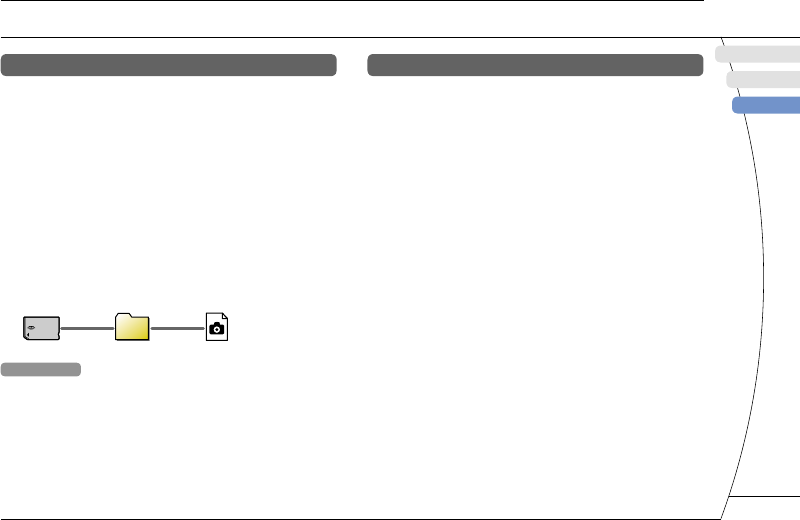
DE
IT
NL
PT
US
FR
ES
Operaciones básicas
Copia de música, vídeo e imágenes
Copia de archivos de imagen
Ejemplo: importar imágenes de una cámara digital
de imágenes fijas
1. Importar
Importar imágenes a un ordenador.
Los métodos para importar varían en función del
dispositivo utilizado. Si desea obtener información
detallada, consulte las instrucciones suministradas con el
dispositivo.
2. Copiar
Cree una carpeta con el nombre "PICTURE" en el soporte
Memory Stick Duo™ desde el ordenador y guarde los
archivos de imagen en la carpeta.
PICTURE
Sugerencias
• Si utiliza una cámara digital de imágenes fijas que admite el
soporte Memory Stick Duo™, puede visualizar las
imágenes mediante la inserción del soporte de la cámara
directamente en el sistema PSP®.
• Se pueden visualizar archivos de imagen en formatos como
JPEG (compatible con DCF 2.0/Exif 2.21), TIFF y GIF.
Software de conversión
Se puede utilizar el siguiente software para
ordenador*1 para copiar archivos. Al utilizar el
software siguiente para copiar archivos en soportes
Memory Stick Duo™, se crean automáticamente las
carpetas necesarias.
• Media Manager for PSP® (PlayStation®Portable)
System*2
Este software permite convertir archivos de música, vídeo e
imágenes a los formatos adecuados.
• SonicStage*2
Este software permite importar archivos de música de un
CD de audio al PC.
• Image Converter*3
Este software permite convertir archivos de vídeo a un
formato MP4 que pueda reproducirse en el sistema PSP®.
*1 Todos los productos de Sony se venden por separado
*2 Hay que utilizar este software para transferir archivos de
música en formato ATRAC. Asimismo, el dispositivo al que
se conecta el soporte Memory Stick Duo™ debe ser
compatible con MagicGate™.
*3 La versión 1.5 o anterior del software Image Converter no
es compatible con el sistema PSP®.
73
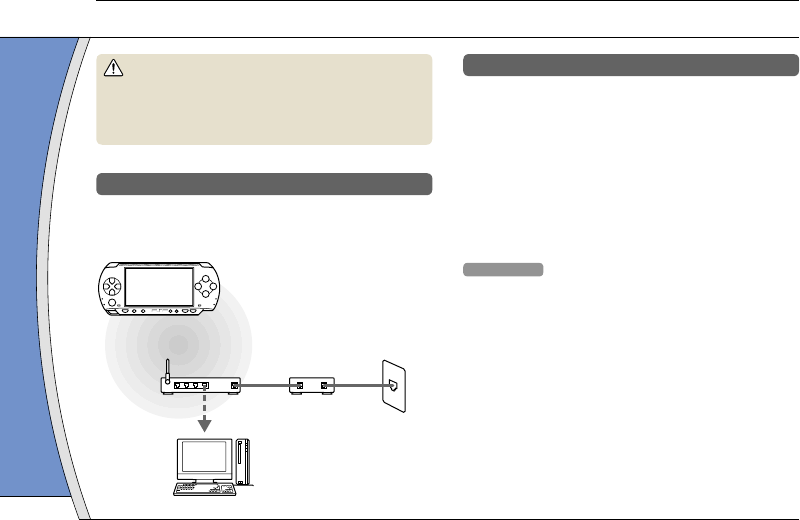
Advertencia
Se debe desactivar el interruptor WLAN en sitios
concurridos, por ejemplo en un tren. Si hubiera una
persona cerca que usara marcapasos, es posible que éste
se viera afectado por las ondas radiofónicas.
Ejemplo de una configuración de red
Las conexiones del equipo de red y los métodos de
configuración varían en función del equipo que se
usa.
Un punto de
acceso o router
inalámbrico
Un dispositivo de red
como, por ejemplo,
un módem DSL o de
cable
Conexión a la red
mediante un punto de
acceso.
Línea de
Internet
PC
Elementos requeridos
Normalmente se necesitan los elementos siguientes
para conectar el sistema a una red.
•
Suscripción a un proveedor de servicios de Internet
• Un dispositivo de red como, por ejemplo, módem
ADSL o de cable
• Un punto de acceso WLAN o un router de banda
ancha inalámbrico
• Ajustes para el punto de acceso (SSID, clave WEP,
clave WPA, etc., tal como se especificó al
configurar el punto de acceso inalámbrico)
Sugerencias
• Un punto de acceso es un dispositivo que se utiliza para
realizar la conexión a una red inalámbrica.
• Un router de banda ancha inalámbrico es un dispositivo
que incluye funciones de router y de punto de acceso.
Hace falta un router si se conecta un PC y el sistema PSP®
a Internet por la misma línea.
• Las claves SSID, WEP y WPA son tipos de información de
red inalámbrica. Es posible que se requieran al realizar la
conexión a un punto de acceso o un router. En general,
esta información se ajusta en el punto de acceso o el router
mediante un ordenador. Para obtener más información,
consulte las instrucciones suministradas con el punto de
acceso o el router.
• El usuario es responsable de las cuotas del servicio de
Internet.
Red
Ajuste de la configuración de red
08
74
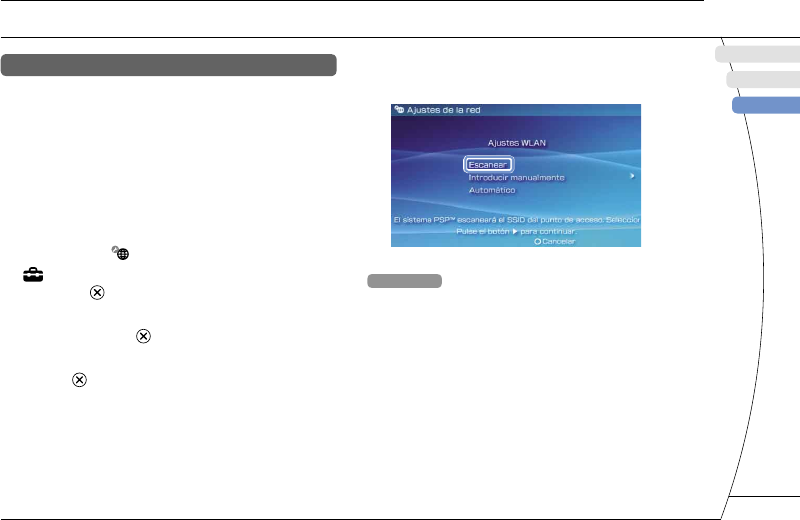
DE
IT
NL
PT
US
FR
ES
Red
Ajuste de la configuración de red
4 Seleccione "Escanear" y pulse el
botón hacia la derecha.
Sugerencia
Si se utiliza un punto de acceso que admite la configuración
automática, seleccione "Automático" y siga las instrucciones
que aparecen en la pantalla para definir automáticamente la
configuración necesaria. Para obtener más información sobre
puntos de acceso que admiten configuración automática,
póngase en contacto con el proveedor del punto de acceso.
Creación de una nueva conexión de red
Es posible ajustar la configuración de red para
realizar la conexión a un punto de acceso y guardar
los datos de la conexión a la red en el sistema. La
configuración de red puede variar según el equipo
utilizado y el entorno de red. Las siguientes
instrucciones se basan en la configuración de red
más habitual y puede que no sean aplicables a todas
las instalaciones.
1 Seleccione (Ajustes de la red) en
(Ajustes) del menú principal y pulse
el botón .
2 Seleccione "Modo infraestructura" y
pulse el botón .
3 Seleccione "Nueva conexión" y pulse el
botón .
75
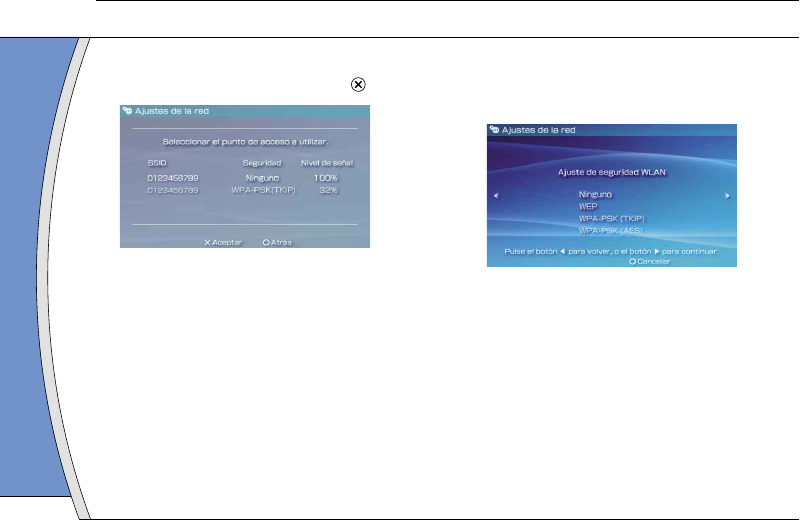
Red
Ajuste de la configuración de red
5 Seleccione el punto de acceso que
desea utilizar y pulse el botón .
El SSID es un código o un nombre que se asigna al punto
de acceso. Si desconoce el SSID o si éste no aparece,
póngase en contacto con la persona que configuró o se
encarga del mantenimiento del punto de acceso.
6 Confirme el SSID del punto de acceso y
pulse el botón hacia la derecha.
7 Seleccione la configuración de
seguridad necesaria y pulse el botón
hacia la derecha.
La configuración de seguridad varía en función del punto
de acceso utilizado. Para determinar la configuración
necesaria, póngase en contacto con la persona que
configuró o se encarga del mantenimiento del punto de
acceso.
8 Introduzca la clave de cifrado y pulse el
botón hacia la derecha.
En el campo de la clave de cifrado aparecerá un
asterisco (*) para cada carácter que introduzca. Si
desconoce la clave, póngase en contacto con la persona
que configuró o se encarga del mantenimiento del punto
de acceso.
76
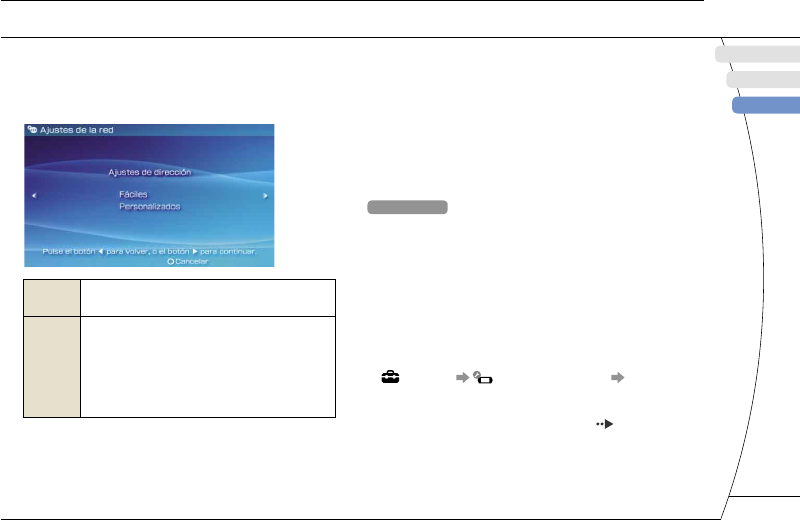
DE
IT
NL
PT
US
FR
ES
10 Verifique el nombre de la conexión y
pulse el botón derecho.
El nombre de la conexión se puede cambiar por el que
desee.
11 Verifique la lista de ajustes.
Aparecen los ajustes introducidos. Siga las instrucciones
en pantalla para completar la configuración de red.
Sugerencias
• Si la prueba de conexión falla, siga las instrucciones en
pantalla para comprobar la configuración. La configuración
de la red para la conexión se puede modificar desde el
menú de opciones. Para obtener más información, consulte
las instrucciones suministradas con el punto de acceso o el
router, o póngase en contacto con el proveedor de servicios
de Internet.
• Dependiendo del punto de acceso utilizado, es posible que
necesite la dirección MAC del sistema para conectarse a
una red. La dirección MAC se puede encontrar en
(Ajustes) (Ajustes del sistema) "Información
del sistema".
• Para obtener más información sobre la configuración de
red, consulte la guía del usuario online ( página 79).
9 Seleccione "Fáciles" o "Personalizados"
y ajuste la configuración según
convenga.
Fáciles La configuración básica se define
automáticamente.
Personalizados
Se puede definir manualmente la
configuración detallada. Para obtener
información sobre la configuración, consulte
las instrucciones suministradas por el
proveedor de servicios de Internet o con el
dispositivo de red.
Si selecciona "Personalizados", siga las instrucciones que
aparecen en la pantalla y ajuste la configuración según
convenga.
Red
Ajuste de la configuración de red
77
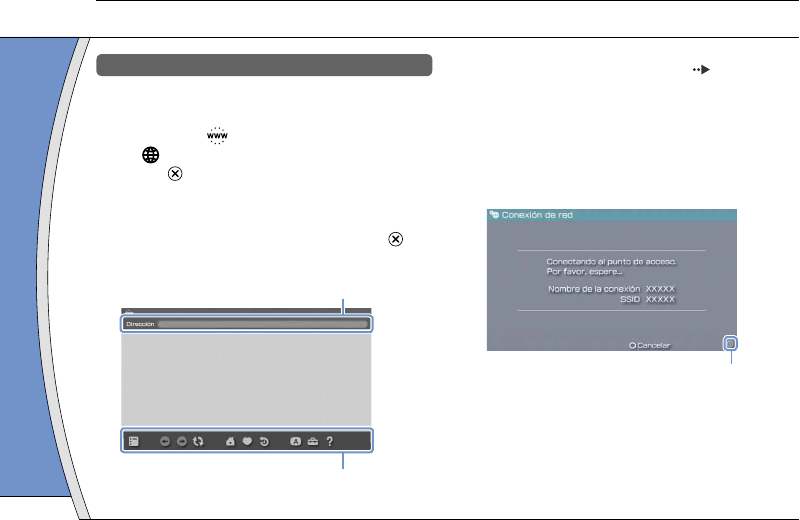
4 Con el teclado en pantalla ( página 80),
introduzca la dirección de la página Web.
Una vez introducida la dirección, el sistema PSP® se
conectará a Internet. Al cargar la página, aparece el
icono de ocupado en la esquina inferior derecha de la
pantalla.
Cuando se ha establecido satisfactoriamente una
conexión, aparece la página Web.
Icono de ocupado
Uso del navegador de Internet
1 Compruebe que tiene acceso a una red
inalámbrica.
2 Seleccione (Navegador de Internet)
en (Red) del menú principal y pulse el
botón .
Se abre el navegador de Internet.
3 Con el botón hacia arriba, seleccione la
barra de dirección y pulse el botón .
Aparece el teclado en pantalla.
Barra de dirección
Barra de menú
Red
Conectar a Internet
09
78
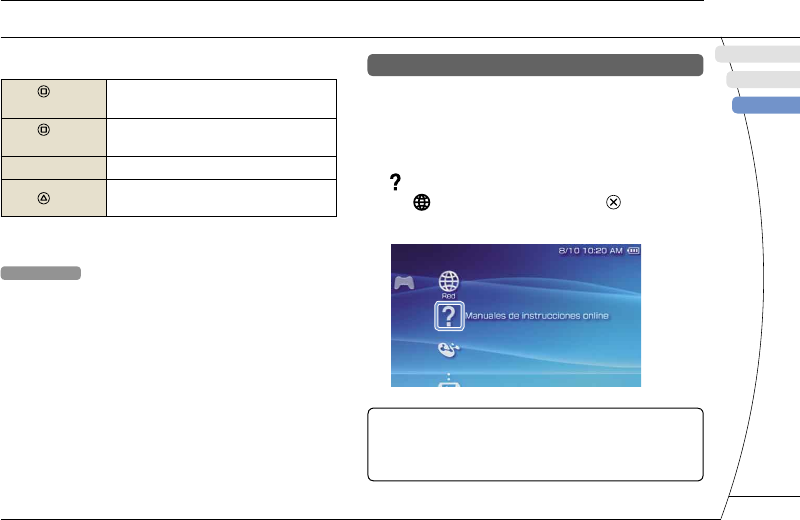
DE
IT
NL
PT
US
FR
ES
Operaciones básicas en el navegador de Internet
Botón +
pad analógico Desplazar en cualquier dirección
Botón +
botón de dirección Desplazar por pantalla
Botón L Volver a la página anterior
Botón Cambiar entre mostrar o no mostrar la
barra de menú*
* En la barra de menú se ofrecen varias funciones y ajustes,
tales como "Atrás" y "Cerrar página".
Sugerencias
• Si intenta abrir una página Web con el navegador de
Internet cuando no se ha establecido una conexión a
Internet, el sistema intentará conectarse automáticamente.
• Con la configuración predeterminada, se seleccionará
automáticamente la conexión utilizada más recientemente
para conectarse a Internet.
Visualización de la guía del usuario
El navegador de Internet permite visualizar en línea
la guía del usuario del sistema PSP®
(PlayStation®Portable).
1 En el menú principal, seleccione
(Manuales de instrucciones online)
en (Red) y pulse el botón .
Aparece la página de la guía del usuario.
Guía del usuario del software del sistema PSP®
http://manuals.playstation.net/document/
La guía también se puede consultar con el navegador Web
del ordenador.
Red
Conectar a Internet
79
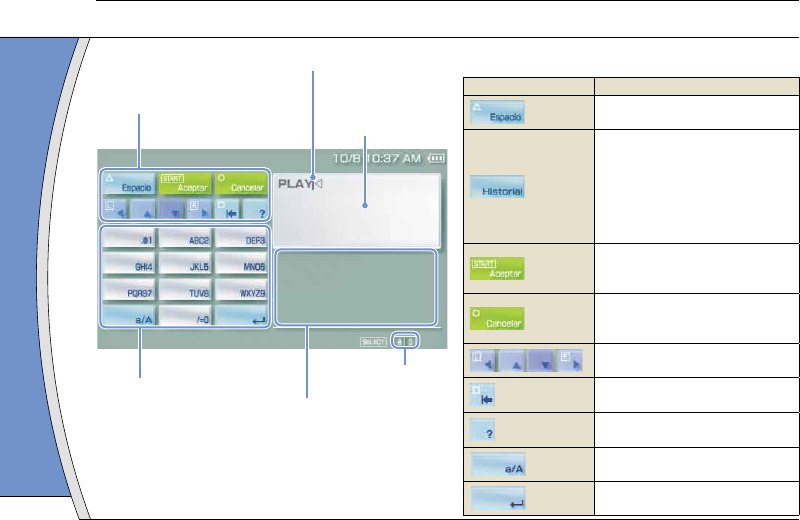
10
Teclado
Campo de entrada
de texto
(muestra caracteres tal
como se introducen)
Cursor
Teclas de función
Teclas de alfabeto/
símbolo Opciones de
entrada de texto
Visualización del
modo de entrada
Lista de elementos del panel de control
Teclas del teclado Función
Introduce un espacio
Al introducir texto en el campo de
dirección del navegador de Internet,
se mostrarán las direcciones
introducidas con anterioridad. Las
direcciones se muestran únicamente
si el modo de entrada está ajustado
en acceso directo a direcciones Web.
Confirma los caracteres que han
sido tecleados pero no introducidos
y permite salir del teclado
Cancela los caracteres que han
sido tecleados pero no introducidos
y permite salir del teclado.
Mueve el cursor
Borra el carácter a la izquierda del
cursor
Despliega un diagrama que muestra
los botones del sistema y su uso
Cambia entre mayúsculas y
minúsculas
Introduce un salto de línea
Uso del teclado en pantalla
80
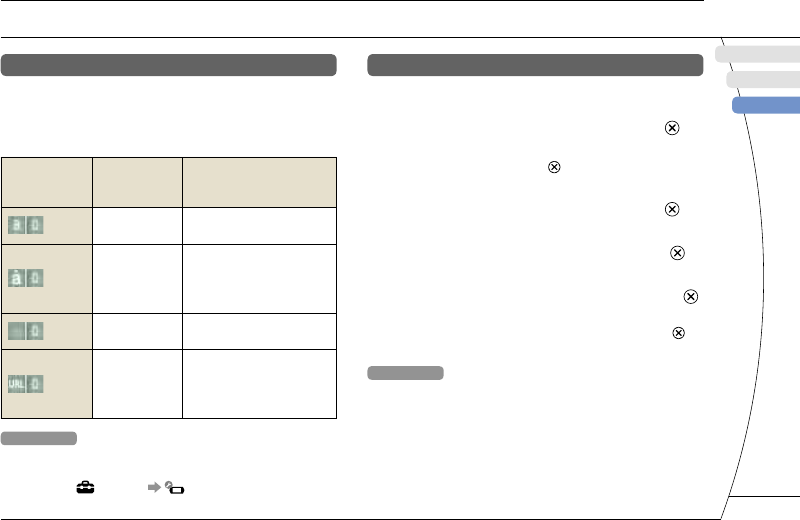
DE
IT
NL
PT
US
FR
ES
Teclado
Entrada de caracteres
En esta sección se muestra cómo introducir texto
usando la palabra "FUN" como ejemplo.
1 Seleccione "DEF3" y pulse el botón
varias veces hasta que aparezca "F".
Cada vez que pulse el botón , cambia el carácter que
se introduce en el campo de entrada de texto.
2 Seleccione "TUV8" y pulse el botón
varias veces hasta que aparezca "U".
3 Seleccione "MNO6" y pulse el botón
varias veces hasta que aparezca "N".
4 Seleccione "Aceptar" y pulse el botón .
Los caracteres introducidos se confirmarán. Seleccione
"Aceptar" de nuevo y, a continuación, pulse el botón
para salir del teclado.
Sugerencia
Si se selecciona la tecla a/A mientras se introducen
caracteres, puede cambiar entre mayúsculas y minúsculas.
Cambio del modo de entrada
El número de modos de entrada disponibles varía en
función del idioma seleccionado. Cada vez que se
pulsa el botón SELECT (selección), el modo de entrada
cambia entre las opciones del siguiente diagrama:
Visualización
del modo de
entrada
Modo de
entrada
Ejemplos de caracteres que
se pueden introducir
Letras y
números a b c d e
Letras y
números (con
letras
acentuadas)
é í ó ç ñ
Números
solamente 1 2 3 4 5
Accesos
directos a
direcciones
Web
.com .ne .html .gif
Sugerencia
El idioma del teclado en pantalla está enlazado al Idioma del
sistema. Por ejemplo, si "Idioma del sistema" está ajustado en
"Français", en (Ajustes) (Ajustes del sistema), el
teclado francés aparecerá en la pantalla.
Uso del teclado en pantalla
81
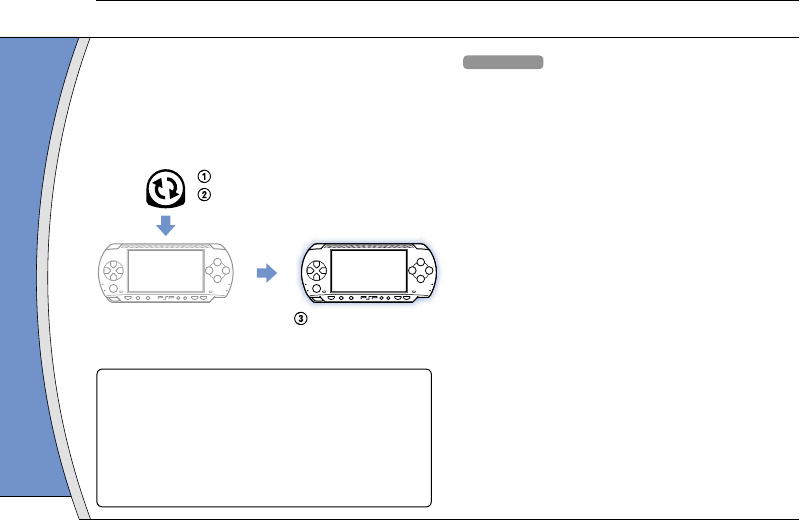
Las actualizaciones del software pueden incluir
parches de seguridad, ajustes y características
nuevos o revisados y otros elementos que
modificarán su sistema operativo actual. Se
recomienda actualizar el sistema con la última
versión del software del sistema.
Obtener datos de actualización.
Utilizar los datos de actualización
para sobrescribir el software del
sistema existente.
El software del sistema
se actualiza.
Aviso
Durante una actualización:
• No extraiga el UMD™.
• No apague el sistema.
• No desconecte el adaptador AC.
Si se cancela una actualización antes de completarse, el
software del sistema puede resultar dañado y es posible
que sea necesario reparar o sustituir el sistema.
Sugerencias
• Para obtener la última información sobre actualizaciones,
visite http://www.us.playstation.com/psp
• Según el título del software, es posible que no pueda
utilizar el juego sin primero actualizar el software del
sistema PSP®.
• Después de realizar una actualización, no podrá volver a
una versión anterior del software del sistema.
• Primeramente, compruebe que la batería está cargada. No
será posible iniciar la actualización si el nivel de carga de
la batería está agotado.
11
Actualizaciones del sistema PSP®
Actualización del software del sistema
82
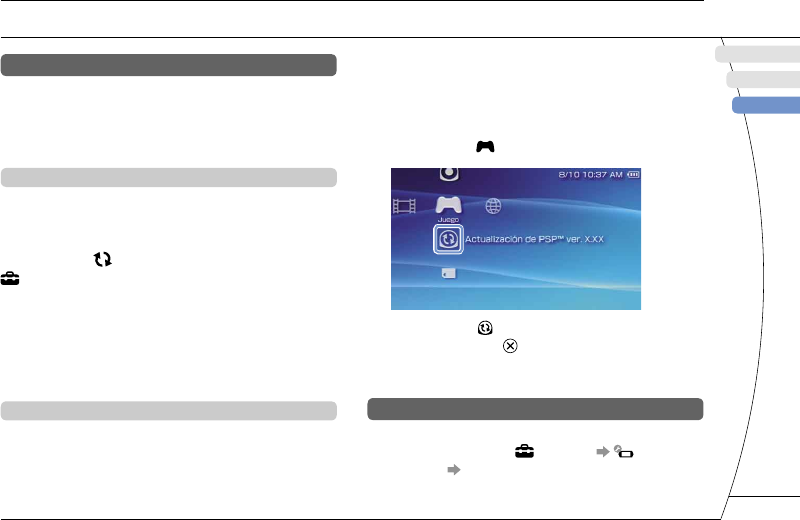
DE
IT
NL
PT
US
FR
ES
Métodos de actualización
Puede realizar una actualización de una de las
siguientes maneras. Para obtener instrucciones
detalladas, visite
http://www.us.playstation.com/psp
.
Con una conexión a Internet
Actualización de red
Realice las actualizaciones mediante la función de
LAN inalámbrica del sistema PSP®.
Al seleccionar (Actualización de red) en
(Ajustes), se puede establecer una conexión a
Internet y actualizar el sistema con el software del
sistema más reciente.
Actualización mediante un PC
Realice las actualizaciones mediante un PC para
descargar los datos de actualización desde Internet.
Sin conexión a Internet
Actualización mediante un UMD™
Puede realizar las actualizaciones mediante un
UMD™ que contenga datos de actualización.
1
Conecte el adaptador AC al sistema PSP®.
2 Introduzca un UMD™ que contenga
datos de actualización.
El icono de datos de actualización y el número de versión
se muestran en (Juego) en el menú principal.
3 Seleccione (Actualización de PSP™) y
pulse el botón .
Comienza la actualización. Siga las instrucciones en
pantalla para completar la actualización.
Comprobación de la versión de software del sistema
Se puede comprobar la versión del software del
sistema seleccionando (Ajustes) (Ajustes
del sistema) "Información del sistema". La versión
instalada se muestra en el campo Software del
sistema.
Actualizaciones del sistema PSP®
Actualización del software del sistema
83
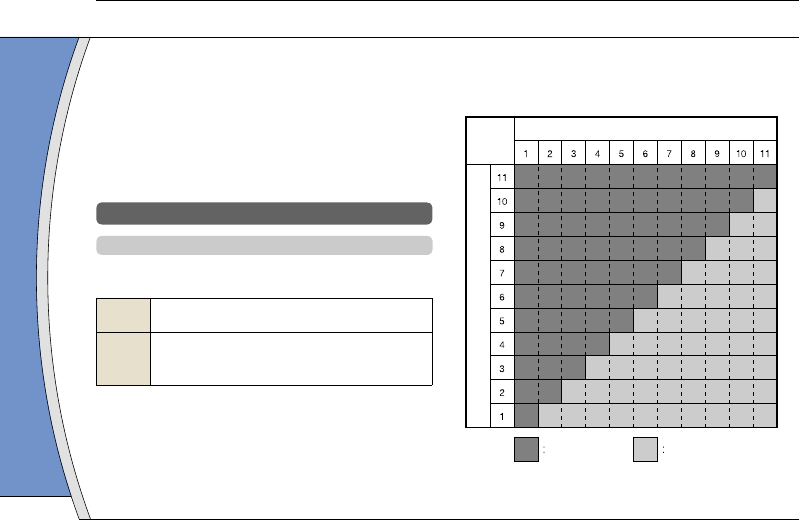
El sistema PSP® incluye una función de control
paterno. Esta función permite definir una contraseña
y limitar la reproducción de contenido restringido por
un nivel de control paterno (juegos, vídeos y demás
contenido). Al definir el nivel de control paterno en el
sistema, se puede impedir que los niños
reproduzcan contenido restringido.
Sobre los niveles de control paterno
Niveles de control paterno en el sistema PSP®
El nivel de control paterno del sistema se puede
apagar o ajustar en uno de los once niveles distintos.
Off Apaga el control paterno
11-1
Establece el nivel del contenido a restringir. El
ajuste en "1" es el más restrictivo; "11" el menos
restrictivo.
El ajuste predeterminado del menú es "9".
La combinación de los niveles de control paterno del
sistema PSP® y del contenido determinan si se
puede visualizar un contenido. La combinación de
los dos niveles se muestra en la tabla de la derecha.
12
Ajustes de seguridad
Ejemplo: si el nivel de control paterno del sistema se
ajusta en "9", se podrá reproducir en el sistema el
contenido con un nivel de "1" a "9".
Se puede visualizar
el contenido
No se puede visualizar
el contenido
Niveles de control paterno del contenido
Niveles de control paterno del sistema
Ajuste del nivel de control paterno
84
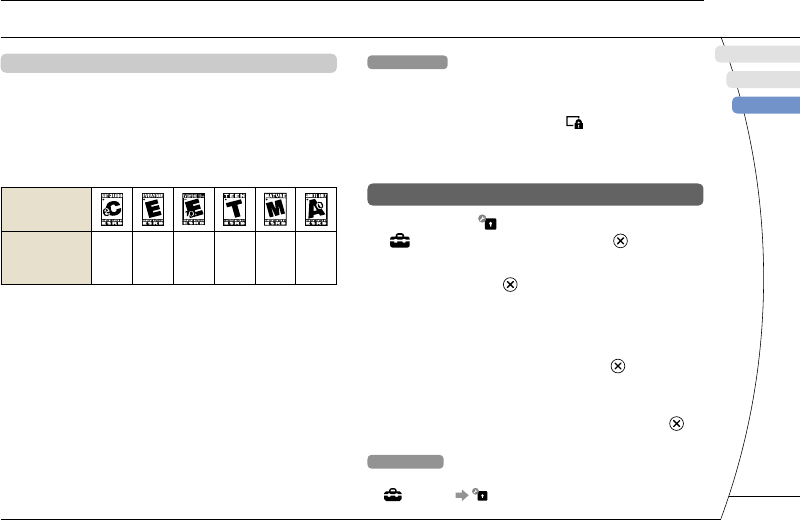
DE
IT
NL
PT
US
FR
ES
Niveles de control paterno de contenidos
Juego
En la mayoría de embalajes de juegos aparece un
símbolo que indica el grupo de edades para el que
es adecuado el juego. Los símbolos corresponden al
nivel de control paterno de los juegos como se indica
a continuación:
Edad
Nivel de control
paterno de
juegos
2 3 4 5 9 10
Desde diciembre de 2006. Para obtener información sobre los
juegos y las clasificaciones ESRB, visite nuestra página Web
en http://www.us.playstation.com/psp. Para obtener la
información más reciente sobre el sistema de clasificaciones
ESRB, visite http://www.esrb.org.
Vídeo
Los niveles de control paterno para el contenido de
vídeo varían en función del contenido.
En algunas regiones, las películas se clasifican
según un sistema de la Motion Picture Association.
Para obtener más información, visite la página
http://www.mpaa.org (EE. UU.) o
http://www.cmpda.ca (Canadá).
Ajustes de seguridad
Sugerencias
• Se puede comprobar el nivel de control paterno en
"Información" en el menú de opciones.
• Un contenido que haya sido restringido por la función de
control paterno se mostrará como (Contenido
restringido).
• Las clasificaciones de sólo para adultos no son frecuentes.
PlayStation® no publica juegos sólo para adultos.
Ajuste del nivel de control paterno
1 Seleccione (Ajustes de seguridad) en
(Ajustes) y pulse el botón .
2 Seleccione "Nivel de control paterno" y
pulse el botón .
Aparecerá la pantalla para escribir la contraseña.
3 Con los botones de dirección, escriba la
contraseña de 4 dígitos y, a
continuación, pulse el botón .
Al introducir una contraseña por primera vez después de
la adquisición del producto, deberá utilizar "0000".
4 Seleccione un nivel y pulse el botón .
Se define el nivel de control paterno.
Sugerencia
Para cambiar la contraseña, seleccione "Cambiar contraseña"
en (Ajustes) (Ajustes de seguridad).
Ajuste del nivel de control paterno
85


" ", "PlayStation" and " " are registered trademarks, and "UMD" is a trademark of Sony Computer Entertainment Inc.
"SONY" and " " are registered trademarks of Sony Corporation. Also, "Memory Stick", "Memory Stick Duo", " ", "SonicStage", "MagicGate"
and "ATRAC" are trademarks of the same company.
The ratings icons are trademarks of the Entertainment Software Association.
" ", "PlayStation" et " " sont des marques déposées et "UMD" est une marque de Sony Computer Entertainment Inc.
"SONY" et " " sont des marques déposées de Sony Corporation. De même, "Memory Stick", "Memory Stick Duo", " ", "SonicStage",
"MagicGate" et "ATRAC" sont des marques de la même société.
Les icônes de classement sont des marques commerciales de Entertainment Software Association.
" ", "PlayStation" y " ” son marcas comerciales registradas y "UMD" es una marca comercial de Sony Computer Entertainment Inc.
"SONY" y " " son marcas comerciales registradas de Sony Corporation. Asimismo, "Memory Stick", "Memory Stick Duo", " ", "SonicStage",
"MagicGate" y "ATRAC" son marcas comerciales de la misma compañía.
Los iconos de clasificación son marcas comerciales de la Entertainment Software Association.

www.us.playstation.com/psp
Images shown in this document may vary from the images on your PSP® system, depending on the system software version in use.
Les illustrations reprises dans ce document peuvent varier des images affichées sur votre système PSP®, selon la version du logiciel système
utilisée.
Las imágenes mostradas en este documento pueden ser distintas de las de su sistema PSP®, dependiendo de la versión del software del
sistema que utilice.
© 2006 Sony Computer Entertainment Inc. All rights reserved. Printed in China
