Sony Mobile Communications AB Userguide DE E6603 E6653 8 Android7.0
2017-07-07
: Sony Userguide De E6603-E6653 8 Android7.0 userguide_DE_E6603-E6653_8_Android7.0 e6603
Open the PDF directly: View PDF  .
.
Page Count: 162 [warning: Documents this large are best viewed by clicking the View PDF Link!]
- Inhaltsverzeichnis
- Erste Schritte
- Gerätesicherheit
- Aneignen der Grundlagen
- Verwenden des Touchscreens
- Sperren und Entsperren des Bildschirms
- Startbildschirm
- Navigationsanwendungen
- Anwendungsbildschirm
- Small Apps
- Widgets
- Verknüpfungen und Ordner
- Hintergrund und Designs
- Aufnehmen eines Screenshots
- Aufnehmen Ihres Bildschirms
- Benachrichtigungen
- Symbole in der Statusleiste
- Anwendungen im Überblick
- Akku und Wartung
- Herunterladen von Anwendungen
- Internet und Netze
- Synchronisieren von Daten auf dem Gerät
- Grundlegende Einstellungen
- Zugreifen auf Einstellungen
- Lautstärkeeinstellungen
- „Bitte nicht stören“-Modus
- Bildschirmeinstellungen
- App-Einstellungen
- Zurücksetzen von Anwendungen
- Bildschirmschoner
- Spracheinstellungen
- Datum und Uhrzeit
- X-Reality™ for Mobile
- Super-Vivid-Modus
- Verbessern der Soundausgabe
- Geräuschminimierung
- Mehrere Benutzerkonten
- Eingeben von Text
- Anrufen
- Kontaktdaten
- Messaging und Chat
- Musik und UKW-Radio
- Kamera
- Fotos und Videos im Album
- Videos
- Verbindungen
- Kabelgebundenes Spiegeln des Gerätebildschirms auf ein Fernsehgerät
- Kabelloses Spiegeln des Bildschirms Ihres Geräts auf einem Fernsehbildschirm
- Freigeben von Inhalten mit DLNA Certified™-Geräten
- Anschließen des Geräts an USB-Zubehör
- Ihr Gerät mit einem DUALSHOCK™ 4 Wireless Controller verbinden
- NFC
- Bluetooth®-Funktechnologie
- Smart Apps und smarte Funktionen, die Zeit ersparen
- Reisen und Karten
- Uhr und Kalender
- Eingabehilfen
- Support und rechtliche Informationen
- Support-Anwendung
- Xperia™ Tipps
- Hilfe in Menüs and Anwendungen
- Durchführen von Diagnosetests auf Ihrem Gerät
- Neu starten, zurücksetzen und reparieren
- Unterstützen Sie uns dabei, unsere Software zu verbessern
- Nutzung des Geräts in feuchter und staubiger Umgebung
- Garantie, SAR und Nutzungsrichtlinien
- Das Gerät recyceln
- Rechtliche Informationen

Bedienungsanleitung
Xperia™ Z5
E6603/E6653
Inhaltsverzeichnis
Erste Schritte..................................................................................7
Informationen über diese Bedienungsanleitung................................... 7
Überblick.............................................................................................8
Zusammenbau....................................................................................9
Bildschirmschutz...............................................................................10
Erstmaliges Einschalten Ihres Geräts.................................................10
Warum benötige ich ein Google™-Konto?........................................ 11
Gerätesicherheit........................................................................... 12
Maßnahmen zum Schutz Ihres Geräts...............................................12
Bildschirmsperre............................................................................... 12
Fingerprint Manager.......................................................................... 14
Automatisches Entsperren des Geräts.............................................. 15
Schutz der SIM-Karte........................................................................19
Die Identifikationsnummer Ihres Geräts finden................................... 20
Orten eines verlorenen Geräts .......................................................... 20
Aneignen der Grundlagen............................................................ 23
Verwenden des Touchscreens...........................................................23
Sperren und Entsperren des Bildschirms...........................................25
Startbildschirm..................................................................................25
Navigationsanwendungen................................................................. 27
Anwendungsbildschirm..................................................................... 29
Small Apps........................................................................................30
Widgets............................................................................................ 32
Verknüpfungen und Ordner............................................................... 32
Hintergrund und Designs...................................................................33
Aufnehmen eines Screenshots.......................................................... 33
Aufnehmen Ihres Bildschirms............................................................ 34
Benachrichtigungen.......................................................................... 34
Symbole in der Statusleiste............................................................... 37
Anwendungen im Überblick.............................................................. 39
Akku und Wartung........................................................................41
Laden des Geräts............................................................................. 41
Akku und Energieoptionen................................................................ 42
Aktualisieren des Geräts....................................................................44
Wartung mithilfe eines Computers.....................................................46
Speicher und Arbeitsspeicher............................................................46
Sichern und Wiederherstellen von Inhalten........................................ 48
Herunterladen von Anwendungen................................................52
Anwendungen von Google Play™ herunterladen...............................52
2
Herunterladen von Anwendungen von anderen Quellen.................... 52
Internet und Netze........................................................................53
Surfen im Internet..............................................................................53
Einstellungen für Internet und MMS ..................................................53
WLAN............................................................................................... 54
Freigeben Ihrer mobilen Datenverbindung......................................... 56
Datennutzung kontrollieren................................................................57
Auswählen von Mobilfunknetzen....................................................... 58
VPN (Virtual Private Network)............................................................ 59
Synchronisieren von Daten auf dem Gerät.................................. 61
Synchronisieren mit Online-Konten....................................................61
Synchronisieren mit Microsoft® Exchange ActiveSync®................... 61
Grundlegende Einstellungen........................................................ 63
Zugreifen auf Einstellungen................................................................63
Lautstärkeeinstellungen.....................................................................63
„Bitte nicht stören“-Modus................................................................ 64
Bildschirmeinstellungen.....................................................................65
App-Einstellungen............................................................................. 67
Zurücksetzen von Anwendungen...................................................... 69
Bildschirmschoner.............................................................................69
Spracheinstellungen..........................................................................70
Datum und Uhrzeit............................................................................ 70
X-Reality™ for Mobile........................................................................71
Super-Vivid-Modus........................................................................... 71
Verbessern der Soundausgabe......................................................... 71
Geräuschminimierung....................................................................... 72
Mehrere Benutzerkonten................................................................... 72
Eingeben von Text........................................................................75
Bildschirmtastatur............................................................................. 75
Tastenfeld..........................................................................................76
Eingeben von Text über die Spracheingabe.......................................77
Bearbeiten von Text...........................................................................77
Personalisieren der Bildschirmtastatur...............................................78
Anrufen.........................................................................................80
Anrufe tätigen....................................................................................80
Empfangene Anrufe.......................................................................... 81
Smarte Anrufverwaltung....................................................................83
Aktive Anrufe.....................................................................................83
Verwenden des Anrufprotokolls.........................................................84
Weiterleiten von Anrufen....................................................................84
Beschränken von Anrufen................................................................. 85
Mehrere Anrufe................................................................................. 86
3
Telefonkonferenzen........................................................................... 86
Mailbox............................................................................................. 87
Notrufe..............................................................................................87
Kontaktdaten................................................................................89
Suchen und Anzeigen von Kontakten................................................89
Hinzufügen und Bearbeiten von Kontakten........................................90
Übertragen von Kontakten................................................................ 91
Hinzufügen von medizinischen Informationen und
Kontaktinformationen für den Notfall................................................. 92
Favoriten...........................................................................................93
Senden von Kontaktdaten.................................................................93
Vermeiden doppelter Einträge in der Kontakte-Anwendung...............94
Sichern von Kontaktdaten................................................................. 94
Messaging und Chat.................................................................... 96
Lesen und Senden von Nachrichten..................................................96
Organisieren Ihrer Nachrichten.......................................................... 97
Anrufen über Messaging................................................................... 98
Einstellungen für Messaging..............................................................98
Instant Messaging und Videochat......................................................98
E-Mail......................................................................................... 100
Konfigurieren der E-Mail-Anwendung.............................................. 100
Senden und Empfangen von E-Mails...............................................100
Organisieren Ihrer E-Mails................................................................101
Einstellungen des E-Mail-Kontos..................................................... 102
Gmail™...........................................................................................103
Musik und UKW-Radio...............................................................104
Musik auf Ihr Gerät übertragen........................................................104
Musik hören.................................................................................... 104
Menü der Musik-Anwendung.......................................................... 106
Playlists...........................................................................................107
Freigeben von Musik....................................................................... 107
Verbessern des Klangs....................................................................108
Musikerkennung mit TrackID™........................................................108
Verwenden des Radios................................................................... 109
Favoritenradiosender.......................................................................110
Soundeinstellungen für das Radio................................................... 111
Kamera.......................................................................................112
Fotos und Videos aufnehmen..........................................................112
Allgemeine Kameraeinstellungen..................................................... 113
Einstellungen der Fotokamera......................................................... 119
Videokameraeinstellungen...............................................................122
4
Fotos und Videos im Album....................................................... 125
Anzeigen von Fotos und Videos...................................................... 125
Freigeben und Verwalten von Fotos und Videos.............................. 126
Bearbeiten von Fotos mit der Anwendung „Foto-Editor“..................127
Bearbeiten von Videos mit der App „Video-Editor“.......................... 128
Ausblenden von Fotos und Videos.................................................. 129
Menü des Album-Startbildschirms...................................................129
Anzeigen von Fotos auf einer Karte................................................. 130
Videos.........................................................................................132
Die Video-Anwendung.................................................................... 132
Videoinhalte auf Ihr Gerät übertragen.............................................. 133
Verwalten von Videoinhalten............................................................133
Movie Creator................................................................................. 134
Verbindungen............................................................................. 136
Kabelgebundenes Spiegeln des Gerätebildschirms auf ein
Fernsehgerät...................................................................................136
Kabelloses Spiegeln des Bildschirms Ihres Geräts auf einem
Fernsehbildschirm...........................................................................136
Freigeben von Inhalten mit DLNA Certified™-Geräten..................... 137
Anschließen des Geräts an USB-Zubehör....................................... 140
Ihr Gerät mit einem DUALSHOCK™ 4 Wireless Controller
verbinden........................................................................................140
NFC................................................................................................ 140
Bluetooth®-Funktechnologie...........................................................142
Smart Apps und smarte Funktionen, die Zeit ersparen............. 145
Smart Connect im Überblick........................................................... 145
Zubehör verwalten.......................................................................... 146
Google-Suche & Now..................................................................... 146
Die Anwendung „News Suite“ verwenden....................................... 147
Ihr Gerät als Brieftasche verwenden................................................ 147
Reisen und Karten......................................................................148
Verwendung von Ortungsdiensten...................................................148
Google Maps™ und Navigation.......................................................148
Verwenden der Datenübertragung auf Reisen................................. 149
Verwenden des Geräts mit einem Fahrzeug-Infotainmentsystem..... 149
Flugmodus......................................................................................150
Uhr und Kalender....................................................................... 151
Kalender......................................................................................... 151
Uhr..................................................................................................152
Eingabehilfen..............................................................................155
Vergrößerungsgesten...................................................................... 155
Schriftgröße.................................................................................... 155
5
Anzeigengröße................................................................................ 155
Farbkorrektur.................................................................................. 155
TalkBack......................................................................................... 156
Mono-Audio....................................................................................156
TTY-Modus (Schreibtelefonmodus)..................................................156
Schalterzugriff................................................................................. 156
Support und rechtliche Informationen....................................... 158
Support-Anwendung.......................................................................158
Xperia™ Tipps................................................................................ 158
Hilfe in Menüs and Anwendungen................................................... 158
Durchführen von Diagnosetests auf Ihrem Gerät..............................158
Neu starten, zurücksetzen und reparieren....................................... 158
Unterstützen Sie uns dabei, unsere Software zu verbessern............160
Nutzung des Geräts in feuchter und staubiger Umgebung.............. 160
Garantie, SAR und Nutzungsrichtlinien............................................ 161
Das Gerät recyceln..........................................................................162
Rechtliche Informationen.................................................................162
6

Erste Schritte
Informationen über diese Bedienungsanleitung
Dies ist die Xperia™ Z5-Bedienungsanleitung für die Softwareversion Android™ 7.0.
Wenn Sie nicht genau wissen, welche Softwareversion auf Ihrem Gerät ausgeführt wird,
sehen Sie im Menü „Einstellungen“ nach.
Aufgrund von System- und Anwendungsupdates können die Funktionen auf Ihrem Gerät
anders dargestellt werden als in dieser Bedienungsanleitung beschrieben. Die Android™-
Version wird von einem Update möglicherweise nicht betroffen. Weitere Informationen über
Softwareupdates finden Sie unter
Aktualisieren des Geräts
auf der Seite 44.
So ermitteln Sie die aktuelle Softwareversion Ihres Geräts:
1Tippen Sie auf der Startbildschirm auf .
2Tippen Sie auf Einstellungen > Über das Telefon > Android™-Version.
So finden Sie die Modellnummer und den Namen Ihres Geräts:
1Tippen Sie auf dem Startbildschirm auf .
2Tippen Sie auf .
Die Modellnummer und der Name des Geräts werden angezeigt.
Dienste- und Funktionsbeschränkungen
Einige der in dieser Bedienungsanleitung beschriebenen Dienste und Funktionen werden
nicht in allen Ländern oder Regionen oder von allen Netzen oder Dienstanbietern
unterstützt. Die internationale GSM-Notrufnummer kann immer in allen Ländern,
Regionen, Netzen und über alle Dienstanbieter genutzt werden, sofern das Gerät mit
dem Mobilfunknetz verbunden ist. Setzen Sie sich mit dem Netzbetreiber oder
Dienstanbieter in Verbindung, um Informationen zur Verfügbarkeit bestimmter Dienste
und Funktionen und zu ggf. anfallenden Zugriffs- oder Nutzungsgebühren zu erhalten.
Für die Nutzung einiger Funktionen und Anwendungen, die in dieser Anleitung
beschrieben werden, ist unter Umständen eine Internetverbindung erforderlich. Wenn Sie
mit Ihrem Gerät eine Internetverbindung herstellen, fallen möglicherweise
Datenverbindungsgebühren an. Weitere Informationen erhalten Sie bei Ihrem
Mobilfunkanbieter.
7
Dies ist eine Internetversion dieser Publikation. © Druckausgabe nur für den privaten Gebrauch.
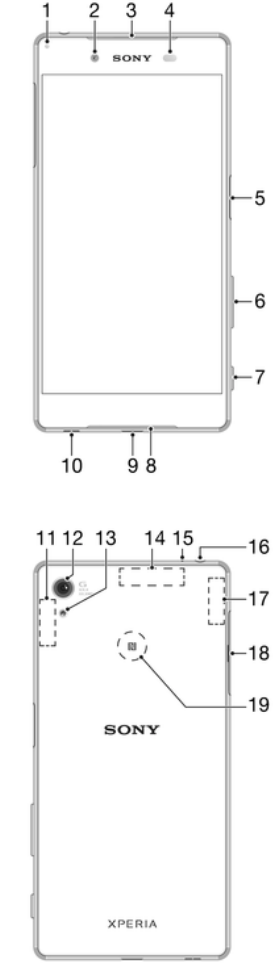
Überblick
8
Dies ist eine Internetversion dieser Publikation. © Druckausgabe nur für den privaten Gebrauch.
1. Lade-/Benachrichtigungsleuchte
2. Frontkameraobjektiv
3. Hörmuschel
4. Abstands-/Lichtsensor
5. Ein/Aus-Taste / Fingerabdrucksensor
6. Lautstärke-/Zoomtaste
7. Auslöser
8. Hauptmikrofon/Lautsprecher
9. Ladekabel-/USB-Kabelanschluss
10. Loch für Trageschlaufe
11. Hauptantennenbereich für WLAN/
Bluetooth
12. Hauptkameraobjektiv
13. Kamerablitz
14. GPS-Antennenbereich
15. Zweites Mikrofon
16. Headset-Anschluss
17. Zweiter WLAN-Antennenbereich
18. Abdeckung der Nano-SIM-/
Speicherkartenhalterung
19. NFC™-Erkennungsbereich
Zusammenbau
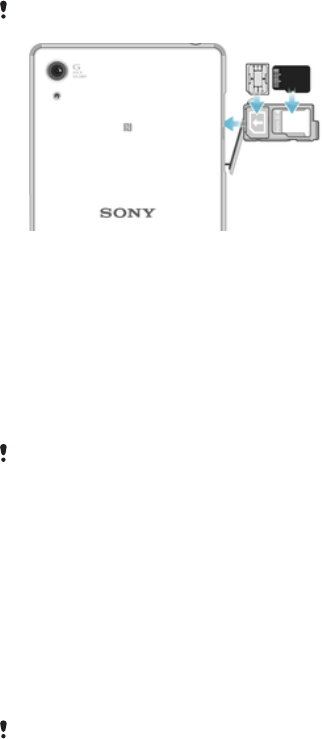
Ihr Gerät unterstützt nur Nano-SIM-Karten.
So stecken Sie die Nano-SIM-Karte ein:
1Öffnen Sie die Abdeckung für die Nano-SIM- und den Speicherkartenhalterung.
Halten Sie das Display dabei nach unten.
2Ziehen Sie mit dem Fingernagel die Halterung heraus.
3Platzieren Sie die Nano-SIM-Karte in den entsprechenden Einschub der Halterung
und stecken Sie diese wieder ein.
4Schließen Sie die Abdeckung.
Wenn Sie eine Nano-SIM-Karte einstecken, während das Gerät eingeschaltet ist, wird es
automatisch neu gestartet.
So stecken Sie eine Speicherkarte ein:
1Schalten Sie das Gerät aus.
2Öffnen Sie die Abdeckung für die Nano-SIM- und den Speicherkartenhalterung.
Halten Sie das Display dabei nach unten.
3Ziehen Sie mit dem Fingernagel die Halterung heraus.
4Platzieren Sie die Speicherkarte in den entsprechenden Einschub der Halterung
und stecken Sie diese wieder ein.
5Schließen Sie die Abdeckung.
Wenn Sie bei eingeschaltetem Gerät die Halterung herausziehen, wird das Gerät automatisch
neu gestartet.
So entfernen Sie die Nano-SIM-Karte:
1Öffnen Sie die Abdeckung für den Nano-SIM- und den Speicherkarteneinschub.
2Ziehen Sie mit dem Fingernagel oder einem ähnlichen Gegenstand die Nano-SIM-
Kartenhalterung heraus.
3Entfernen Sie die Nano-SIM-Karte und setzen Sie dann die Halterung wieder ein.
4Schließen Sie die Abdeckung.
9
Dies ist eine Internetversion dieser Publikation. © Druckausgabe nur für den privaten Gebrauch.
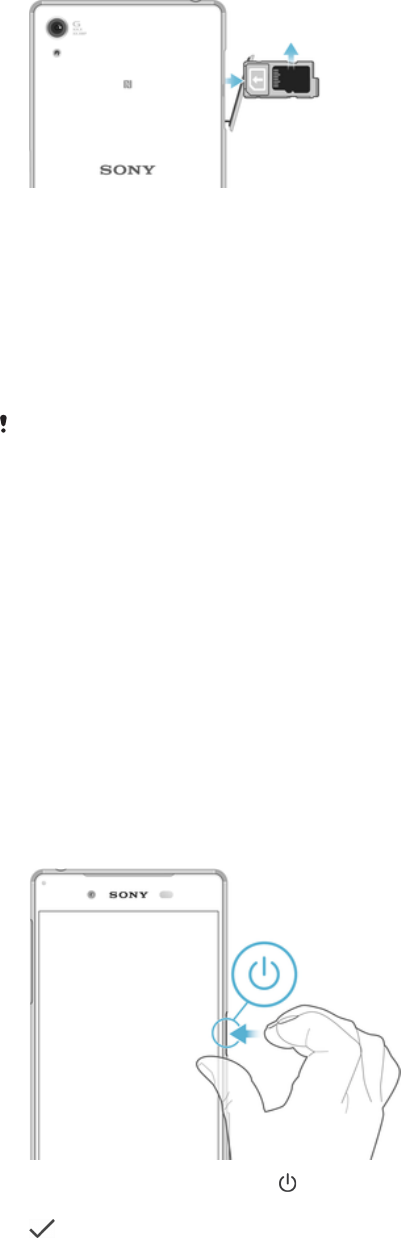
So entfernen Sie eine Speicherkarte:
1Schalten Sie das Gerät aus.
2Öffnen Sie die Abdeckung für die Nano-SIM- und den Speicherkartenhalterung.
Halten Sie das Geräte-Display dabei nach unten.
3Ziehen Sie mit dem Fingernagel die Halterung heraus.
4Entfernen Sie die Speicherkarte und stecken Sie die Halterung dann wieder ein.
5Schließen Sie die Abdeckung.
Bildschirmschutz
Bevor Sie Ihr Gerät verwenden können, müssen Sie den transparenten Schutzfilm entfernen,
indem Sie an der hervorstehenden Lasche ziehen.
Es wird empfohlen, dass Sie Ihr Gerät mit einem Bildschirmschutz von Sony oder einer
für Ihr Xperia™-Modell geeigneten Schutzvorrichtung schützen. Bei der Verwendung von
Fremdanbieterschutzzubehör funktioniert Ihr Gerät möglicherweise nicht mehr richtig, da
Sensoren, Linsen, Lautsprecher oder Mikrofone abgedeckt werden. Außerdem erlischt
dadurch möglicherweise die Garantie.
Erstmaliges Einschalten Ihres Geräts
Es empfiehlt sich, den Akku mindestens 30 Minuten lang zu laden, bevor Sie Ihr Gerät
zum ersten Mal einschalten. Sie können das Gerät auch während des Ladevorgangs
verwenden. Lesen Sie dazu den Abschnitt
Laden des Geräts
auf der Seite 41.
Wenn Sie das Gerät zum ersten Mal einschalten, hilft ein Setup-Assistent bei der
Konfiguration grundlegender Einstellungen, der Personalisierung des Geräts und der
Anmeldung bei Ihren Konten, z. B. Ihrem Google™-Konto.
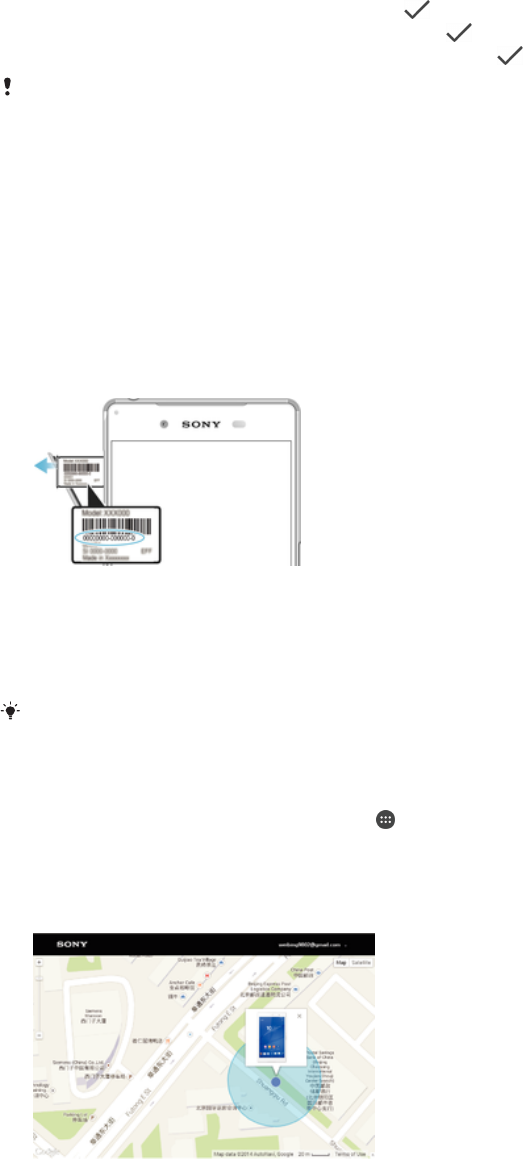
So schalten Sie das Gerät ein:
1Halten Sie die Einschalttaste so lange gedrückt, bis das Gerät vibriert.
2Geben Sie auf Anforderung die PIN für die SIM-Karte ein und tippen Sie dann auf
.
3Warten Sie einen Moment, bis das Gerät gestartet ist.
10
Dies ist eine Internetversion dieser Publikation. © Druckausgabe nur für den privaten Gebrauch.

So schalten Sie das Gerät aus:
1Drücken und halten Sie die Einschalttaste , bis das Optionsmenü geöffnet wird.
2Tippen Sie im Optionsmenü auf Ausschalten.
Es kann einige Momente dauern, bis das Gerät ausgeschaltet wird.
Warum benötige ich ein Google™-Konto?
Ihr Xperia™ Gerät von Sony wird mit Android™, dem von Google™ entwickelten
Betriebssystem, ausgeführt. Beim Erwerb des Geräts ist bereits eine Reihe von
Google™-Anwendungen und -Diensten auf dem Gerät vorinstalliert bzw. darüber
abrufbar, z. B. Gmail™, Google Maps™, YouTube™ und die Play Store™-Anwendung,
über die Sie auf den Online-Store Google Play™ zugreifen und Android™-Anwendungen
herunterladen können. Damit Sie diese Dienste optimal nutzen können, benötigen Sie ein
Google™-Konto. Mit einem Google™-Konto können Sie beispielsweise Folgendes tun:
•Anwendungen von Google Play™ herunterladen und installieren.
•E-Mails, Kontaktdaten und den Kalender über Gmail™ synchronisieren.
•Mithilfe der Anwendung „Hangouts™“ mit Freunden chatten.
•Ihren Browserverlauf und Ihre Lesezeichen mithilfe des Browsers Google Chrome™
synchronisieren.
•Nach einer Softwarereparatur über Xperia™ Companion sich als autorisierten Benutzer
identifizieren.
•Ein verloren gegangenes oder gestohlenes Gerät mithilfe des Dienstes „my Xperia“™
oder der Android™-Geräteverwaltung remote finden, sperren oder löschen.
Weitere Informationen zu Android™ und Google™ finden Sie unter
http://support.google.com
.
Sie müssen sich den Benutzernamen und das Kennwort für Ihr Google™-Konto unbedingt
merken. In bestimmten Fällen müssen Sie sich aus Sicherheitsgründen über Ihr Google™-
Konto identifizieren. Sollten Sie in diesen Fällen den Benutzernamen und das Kennwort Ihres
Google™-Kontos nicht angeben können, wird Ihr Gerät gesperrt. Wenn Sie mehrere Google™-
Konten besitzen, stellen Sie außerdem sicher, dass Sie die Details des entsprechenden Kontos
eingeben.
So richten Sie ein Google™-Konto auf Ihrem Gerät ein:
1Tippen Sie auf dem Startbildschirm auf .
2Tippen Sie auf Einstellungen > Konto-Synchronisierung > Konto hinzufügen >
Google.
3Folgen Sie den Anweisungen des Registrierungsassistenten, um ein Google™-
Konto zu erstellen, oder melden Sie sich an, wenn Sie bereits ein Konto besitzen.
Sie können ein Google-Konto auch mithilfe des Setup-Assistenten einrichten, wenn Sie Ihr
Gerät zum ersten Mal starten. Oder gehen Sie später online und erstellen Sie ein Konto auf
www.google.com/accounts
.
So entfernen Sie ein Google™-Konto:
1Tippen Sie auf dem Startbildschirm auf .
2Tippen Sie auf Einstellungen > Konten & Synchronisierung > Google.
3Wählen Sie das Google™-Konto aus, das Sie entfernen möchten.
4Tippen Sie auf > Konto entfernen.
5Tippen Sie zum Bestätigen erneut auf Konto entfernen.
Wenn Sie Ihr Google™-Konto entfernen, sind die mit Ihrem Google™-Konto verknüpften
Sicherheitsfunktionen nicht mehr verfügbar.
11
Dies ist eine Internetversion dieser Publikation. © Druckausgabe nur für den privaten Gebrauch.

Gerätesicherheit
Maßnahmen zum Schutz Ihres Geräts
Ihr Gerät umfasst verschiedene Sicherheitsoptionen, die Sie unbedingt nutzen sollten, für
den Fall dass Sie das Gerät verlieren oder es Ihnen gestohlen wird.
Folgende Optionen sind verfügbar:
•Richten Sie eine Bildschirmsperre auf Ihrem Gerät ein, d. h. eine PIN, ein Kennwort oder
ein Muster, um den Zugriff auf oder das Zurücksetzen des Geräts durch eine andere
Person zu verhindern.
•Fügen Sie ein Google™-Konto hinzu, um im Falle eines Diebstahls oder einer Löschung
des Geräts seine unbefugte Verwendung durch andere zu verhindern.
•Aktivieren Sie entweder den „Schutz durch my Xperia“ oder den Webdienst „Android™-
Gerätemanager“. Über diese Dienste können Sie ein verloren gegangenes Gerät remote
orten, sperren oder löschen.
Bestätigen des Eigentums eines Geräts
Aufgrund bestimmter Schutzfunktionen müssen Sie den Bildschirm entweder mit Ihrer
PIN, Ihrem Kennwort bzw. Ihrem Muster oder durch Eingabe Ihrer Google™-Kontodaten
entsperren. Im Folgenden sind Beispiele für Schutzfunktionen und einige der
erforderlichen Anmeldedaten aufgeführt:
Schutzfunktion
„Zurücksetzen auf
Werkseinstellungen“:
Sie müssen Ihren Bildschirm entsperren, bevor Sie das Gerät auf
die Werkseinstellungen zurücksetzen können.
Schutz über my Xperia: Wenn Sie Ihr Gerät remote über diesen Dienst zurücksetzen,
müssen Sie den Benutzernamen und das Kennwort des
Google™-Kontos eingeben, das mit dem Dienst verknüpft ist. Das
Gerät muss mit dem Internet verbunden werden, bevor das Setup
abgeschlossen werden kann. Andernfalls können Sie Ihr Gerät
nach dem Zurücksetzen nicht verwenden.
Android™-
Geräteverwaltung: Wenn Sie Ihr Gerät remote über diesen Dienst zurücksetzen,
müssen Sie den Benutzernamen und das Kennwort für Ihr
Google™-Konto eingeben. Das Gerät muss mit dem Internet
verbunden werden, bevor das Setup abgeschlossen werden kann.
Andernfalls können Sie Ihr Gerät nach dem Zurücksetzen nicht
verwenden.
Softwarereparatur Wenn Sie die Software Xperia™ Companion nutzen, um eine
Softwarereparatur durchzuführen, werden Sie aufgefordert, den
Benutzernamen und das Kennwort für Ihr Google™-Konto
einzugeben, wenn Sie das Gerät nach Abschluss der Reparatur
starten.
Für die Android™-Geräteverwaltung müssen die Informationen über ein Google™-Konto
eingegeben werden. Hierbei kann es sich um ein beliebiges Google™-Konto handeln, das Sie
auf dem Gerät als Eigentümer eingerichtet haben. Wenn Sie die entsprechenden Kontodaten
während des Einrichtungsvorgangs nicht bereitstellen können, werden Sie das Gerät nicht
verwenden können.
Bildschirmsperre
Die Fingerabdruck-Funktion ist für den US-amerikanischen Markt nicht verfügbar.
Es stehen verschiedene Optionen für die Bildschirmsperre zur Verfügung. Das
Sicherheitsniveau der jeweiligen Sperre ist nachfolgend geordnet vom geringsten bis zum
höchsten aufgeführt:
•Wischen: kein Schutz, aber Schnellzugriff auf den Startbildschirm
12
Dies ist eine Internetversion dieser Publikation. © Druckausgabe nur für den privaten Gebrauch.

•Muster: zum Entsperren des Geräts ein einfaches Muster mit dem Finger zeichnen
•PIN: zum Entsperren des Geräts eine numerische PIN bestehend aus mindestens vier
Ziffern eingeben
•Kennwort: zum Entsperren des Geräts ein aus Buchstaben und Zahlen bestehendes
Kennwort eingeben
•Fingerabdruck: zum Entsperren des Geräts den registrierten Finger auf die Ein/Aus-Taste
legen
Sie müssen sich Ihr Sperrmuster für den Bildschirm bzw. Ihre PIN oder Ihr Kennwort gut
merken. Wenn Sie diese Informationen vergessen, können wichtige Daten wie Kontakte
und Nachrichten möglicherweise nicht wiederhergestellt werden. Wenn Sie ein
Microsoft® Exchange ActiveSync® (EAS)-Konto auf Ihrem Xperia™ Gerät eingerichtet
haben, beschränken die EAS-Sicherheitseinstellungen die Art der Bildschirmsperre
möglicherweise auf eine PIN oder ein Kennwort. Dies ist der Fall, wenn Ihr
Netzwerkadministrator aus Sicherheitsgründen für das Unternehmen eine
Bildschirmsperre für alle EAS-Konten festlegt. Wenden Sie sich an den Netzbetreiber
Ihres Unternehmens, um zu überprüfen, welche Netzwerksicherheitsrichtlinien für
Mobilgeräte gelten. Die Fingerabdruck-Funktion steht für den US-amerikanischen Markt
nicht zur Verfügung.
Tippen Sie neben Bildschirmsperre auf , um weitere Einstellungen für einen
Sperrbildschirmtyp anzuzeigen.
So ändern Sie die Art der Bildschirmsperre:
1Tippen Sie auf dem Startbildschirm auf .
2Tippen Sie auf Einstellungen > Bildschirmsperre & Sicherheit >
Bildschirmsperre.
3Befolgen Sie die Anweisungen Ihres Geräts.
So erstellen Sie ein Entsperrmuster:
1Tippen Sie auf dem Startbildschirm auf .
2Tippen Sie auf Einstellungen > Bildschirmsperre & Sicherheit > Bildschirmsperre
> Muster.
3Befolgen Sie die Anweisungen Ihres Geräts.
Wenn Sie fünf Mal hintereinander ein falsches Entsperrmuster eingeben, müssen Sie
30 Sekunden warten, bevor Sie einen neuen Versuch unternehmen können.
So ändern Sie das Muster für die Bildschirmsperre:
1Tippen Sie auf dem Startbildschirm auf .
2Tippen Sie auf Einstellungen > Bildschirmsperre & Sicherheit >
Bildschirmsperre.
3Zeichnen Sie das Entsperrmuster für den Bildschirm.
4Tippen Sie auf Muster und befolgen Sie die Anweisungen Ihres Geräts.
So erstellen Sie eine PIN für die Bildschirmsperre:
1Tippen Sie auf dem Startbildschirm auf .
2Tippen Sie auf Einstellungen > Bildschirmsperre & Sicherheit > Bildschirmsperre
> PIN.
3Geben Sie eine numerische PIN ein und tippen Sie anschließend auf Fortsetzen.
4Geben Sie Ihre PIN erneut ein und bestätigen Sie sie. Tippen Sie anschließend auf
OK.
So erstellen Sie ein Kennwort für die Bildschirmsperre:
1Tippen Sie auf dem Startbildschirm auf .
2Tippen Sie auf Einstellungen > Bildschirmsperre & Sicherheit > Bildschirmsperre
> Kennwort.
3Befolgen Sie die Anweisungen Ihres Geräts.
13
Dies ist eine Internetversion dieser Publikation. © Druckausgabe nur für den privaten Gebrauch.

So aktivieren Sie die Entsperrfunktion durch Wischen:
1Tippen Sie auf dem Startbildschirm auf .
2Tippen Sie auf Einstellungen > Bildschirmsperre & Sicherheit >
Bildschirmsperre.
3Zeichnen Sie das Entsperrmuster für den Bildschirm oder geben Sie Ihre PIN oder
Ihr Kennwort ein, je nachdem, welche dieser Methoden zum Entsperren aktiviert
ist.
4Tippen Sie auf Wischen und dann auf JA, ENTFERNEN.
Entsperren mit dem Fingerabdruck
Die Fingerabdruck-Funktion ist für den US-amerikanischen Markt nicht verfügbar.
Sie können Ihren Fingerabdruck verwenden, um Ihr Gerät schnell zu entsperren. Um
diese Funktion zu nutzen, müssen Sie einen Fingerabdruck registrieren und die Funktion
zunächst im Fingerprint Manager aktivieren.
Das Muster, die PIN oder das Kennwort für die Bildschirmsperre, das bzw. die Sie
eingerichtet haben, dient als Backup-Entsperrmethode, wenn Sie die Option zur
Entsperrung mit Fingerabdruck aktivieren.
Durch Auswahl anderer Arten der Bildschirmsperre werden alle Fingerabdruckeinstellungen
gelöscht.
So entsperren Sie das Gerät mit einem Fingerabdruck:
•Legen Sie Ihren Finger bei aktivem Sperrbildschirm auf die Ein/Aus-Taste, damit
das Gerät Ihren Fingerabdruck scannen und den Bildschirm entsperren kann.
Vergewissern Sie sich, dass Sie den Finger verwenden, den Sie im Fingerprint
Manager registriert haben.
Wenn Sie den Bildschirm nach fünf Versuchen nicht mit Ihrem Fingerabdruck entsperren
können, können Sie stattdessen das Muster, Ihre PIN oder das Kennwort verwenden.
Fingerprint Manager
Die Fingerabdruck-Funktion ist für den US-amerikanischen Markt nicht verfügbar.
Der Fingerprint Manager registriert Fingerabdruckdaten, die als zusätzliche
Sicherheitsmethode zum Entsperren Ihres Geräts oder für die Authentifizierung bei
Einkäufen genutzt werden können. Sie können maximal 5 Fingerabdrücke auf Ihrem
Gerät registrieren.
Vergewissern Sie sich, dass der Fingerabdrucksensor sauber ist und keine sichtbar nassen
Spuren aufweist, bevor Sie ihn verwenden.
So registrieren Sie einen Fingerabdruck erstmalig:
1Tippen Sie auf dem Startbildschirm auf .
2Tippen Sie auf Einstellungen > Bildschirmsperre & Sicherheit >
Fingerabdruckmanager.
3Tippen Sie auf Weiter und bestätigen Sie bei Aufforderung Ihr Muster, Ihre PIN
oder Ihr Kennwort.
4Folgen Sie den Anweisungen auf dem Bildschirm, um die Registrierung des
Fingerabdrucks abzuschließen.
Wenn Sie zum ersten Mal einen Fingerabdruck registrieren, müssen Sie außerdem ein Muster,
eine PIN oder ein Kennwort als Ersatzsicherung einrichten, wenn Sie dies noch nicht getan
haben.
Der Fingerabdrucksensor befindet sich an der Ein/Aus-Taste und nicht auf dem Bildschirm
Ihres Geräts. Vergewissern Sie sich, dass der Fingerabdrucksensor sauber ist und keine
sichtbar nassen Spuren aufweist, bevor Sie ihn verwenden.
14
Dies ist eine Internetversion dieser Publikation. © Druckausgabe nur für den privaten Gebrauch.

So registrieren Sie zusätzliche Fingerabdrücke:
1Tippen Sie auf dem Startbildschirm auf .
2Tippen Sie auf Einstellungen > Bildschirmsperre & Sicherheit >
Fingerabdruckmanager.
3Bestätigen Sie Ihr Muster, Ihre PIN oder Ihr Kennwort.
4Tippen Sie auf und befolgen Sie dann die Anweisungen auf dem Bildschirm.
So löschen Sie einen registrierten Fingerabdruck:
1Tippen Sie auf dem Startbildschirm auf .
2Tippen Sie auf Einstellungen > Bildschirmsperre & Sicherheit >
Fingerabdruckmanager.
3Tippen Sie auf den registrierten Fingerabdruck und anschließend auf LÖSCHEN >
LÖSCHEN.
So benennen Sie einen registrierten Fingerabdruck um:
1Tippen Sie auf dem Startbildschirm auf .
2Tippen Sie auf Einstellungen > Bildschirmsperre & Sicherheit >
Fingerabdruckmanager.
3Tippen Sie in der Liste auf einen registrierten Fingerabdruck und geben Sie einen
Fingerabdrucknamen ein.
4Tippen Sie auf OK.
Automatisches Entsperren des Geräts
Die Funktion „Smart Lock“ ist möglicherweise nicht in allen Märkten, Ländern und Regionen
verfügbar.
Die Funktion „Smart Lock“ vereinfacht das Entsperren Ihres Geräts, indem Sie das
automatische Entsperren in bestimmten Situationen festlegen können. Sie können das
Gerät entsperrt lassen, wenn es beispielsweise mit einem Bluetooth®-Gerät verbunden
ist oder Sie es bei sich tragen.
Sie können Smart Lock so einrichten, dass Ihr Gerät mithilfe der folgenden Einstellungen
entsperrt bleibt:
•Vertrauenswürdiges Gesicht: Entsperren Sie Ihr Gerät, indem Sie es ansehen.
•Vertrauenswürdige Stimme: Richten Sie die Spracherkennung ein, um auf jedem
Bildschirm suchen zu können.
•Vertraute Geräte: Hiermit bleibt Ihr Gerät entsperrt, wenn es mit einem
vertrauenswürdigen Bluetooth®- oder NFC-Gerät verbunden ist.
•Vertrauenswürdige Orte: Hiermit bleibt Ihr Gerät entsperrt, wenn Sie sich an einem
vertrauenswürdigen Ort befinden.
•Trageerkennung: Hiermit bleibt Ihr Gerät entsperrt, wenn Sie es bei sich tragen.
Sie müssen Ihr Gerät nach einem Neustart und wenn Sie es 4 Stunden lang nicht
verwendet haben manuell entsperren.
Die Funktion „Smart Lock“ wurde von Google™ entwickelt. Die genaue Funktionsweise kann
sich im Laufe der Zeit aufgrund von Updates durch Google™ ändern.
So aktivieren Sie Smart Lock:
1Richten Sie ein Muster, eine PIN oder ein Kennwort als Bildschirmsperre ein, wenn
Sie dies noch nicht getan haben.
2Tippen Sie auf dem Startbildschirm auf .
3Tippen Sie auf Einstellungen > Bildschirmsperre & Sicherheit > Trust Agents.
4Tippen Sie auf den Schieber Smart Lock (Google), um die Funktion zu aktivieren.
5Tippen Sie neben Trust Agents auf den Zurück-Pfeil.
6Tippen Sie auf Smart Lock.
7Geben Sie Ihr Muster, Ihre PIN oder Ihr Kennwort ein. Sie müssen diese
Anmeldedaten jedes Mal eingeben, wenn Sie Ihre Smart Lock-Einstellungen
ändern möchten.
8Wählen Sie einen Smart Lock-Typ aus.
15
Dies ist eine Internetversion dieser Publikation. © Druckausgabe nur für den privaten Gebrauch.

So richten Sie ein vertrauenswürdiges Gesicht ein:
1Tippen Sie auf dem Startbildschirm auf .
2Tippen Sie auf Einstellungen > Bildschirmsperre & Sicherheit > Smart Lock >
Vertrauenswürdiges Gesicht.
3Tippen Sie auf EINRICHTEN > WEITER und folgen Sie den Anweisungen auf
Ihrem Gerät.
So legen Sie eine vertrauenswürdige Stimme fest:
1Tippen Sie auf dem Startbildschirm auf .
2Tippen Sie auf Einstellungen > Bildschirmsperre & Sicherheit > Smart Lock >
Vertrauenswürdige Stimme.
3Befolgen Sie die Anweisungen Ihres Geräts.
Das Gerät beim Tragen entsperrt lassen
Mithilfe der Trageerkennung können Sie Ihr Gerät entsperrt lassen, wenn Sie es in der
Hand, einer Hosentasche oder einer Handtasche tragen. Der Beschleunigungsmesser in
Ihrem Gerät sorgt dafür, dass Ihr Gerät entsperrt bleibt, wenn er erkennt, dass das Gerät
getragen wird. Das Gerät wird gesperrt, wenn der Beschleunigungsmesser erkennt, dass
das Gerät abgelegt wurde.
Bei Verwendung der Funktion „Trageerkennung“ müssen Sie folgende Punkte beachten:
•Wenn Sie das Gerät ablegen und es erkennt, dass es nicht mehr getragen wird, wird es
automatisch gesperrt.
•Es kann bis zu einer Minute dauern, bis das Gerät gesperrt wird.
•Wenn Sie in ein Auto, einen Bus, einen Zug oder ein anderes Landfahrzeug steigen, kann
es zwischen 5 und 10 Minuten dauern, bis das Gerät gesperrt wird.
•Beachten Sie, dass Ihr Gerät möglicherweise nicht automatisch gesperrt wird, wenn Sie
in ein Flugzeug oder ein Boot (oder ein anderes Fahrzeug, das sich nicht an Land
befindet) steigen. Sperren Sie es daher bei Bedarf manuell.
•Wenn Sie Ihr Gerät wieder an sich nehmen oder das Fahrzeug verlassen, müssen Sie
das Gerät einmalig entsperren. Es bleibt dann entsperrt, solange Sie es bei sich tragen.
Die Trageerkennung kann nicht unterscheiden, von wem das Gerät getragen wird. Wenn Sie Ihr
Gerät einer anderen Person geben, während es mithilfe der Trageerkennung entsperrt ist,
bleibt es möglicherweise auch für den anderen Benutzer entsperrt. Beachten Sie, dass die
Trageerkennung weniger Sicherheit als ein Muster, eine PIN oder ein Kennwort bietet.
So aktivieren oder deaktivieren Sie die Trageerkennung:
1Tippen Sie auf dem Startbildschirm auf .
2Tippen Sie auf Einstellungen > Bildschirmsperre & Sicherheit > Smart Lock >
Trageerkennung.
3Tippen Sie auf den Schieber, um die Funktion zu aktivieren, und anschließend auf
WEITER. Um die Funktion zu deaktivieren, tippen Sie auf den Schieber neben An.
Mit vertrauenswürdigen Geräten verbinden
Sie können ein verbundenes Gerät als vertrauenswürdig festlegen und Ihr Xperia™ Gerät
während der Verbindung entsperrt lassen. Falls Sie ein Gerät besitzen, zu dem Sie
regelmäßig eine Verbindung per Bluetooth® oder NFC herstellen, wie beispielsweise ein
Home-Entertainment-System oder ein Fitness-Tracker, können Sie es als
vertrauenswürdiges Gerät hinzufügen und die zusätzliche Sicherheitsvorkehrung der
Bildschirmsperre umgehen, um Zeit zu sparen. Diese Funktion ist ideal, wenn Sie sich bei
der Verwendung dieser Geräte üblicherweise an einem relativ sicheren Ort befinden. In
einigen Fällen müssen Sie Ihr Gerät unter Umständen trotzdem manuell entsperren,
bevor eine Verbindung mit einem vertrauenswürdigen Gerät hergestellt werden kann.
Es ist nicht empfehlenswert, Geräte, die kontinuierlich mit Ihrem Gerät verbunden sind, wie
Bluetooth®-Tastaturen oder -Schutzhüllen, als vertrauenswürdige Geräte hinzuzufügen.
Sobald ein vertrauenswürdiges Gerät ausgeschaltet wird oder sich nicht mehr in Reichweite
befindet, wird Ihr Bildschirm gesperrt und Sie benötigen Ihre PIN, Ihr Muster oder Ihr
Kennwort zum Entsperren.
16
Dies ist eine Internetversion dieser Publikation. © Druckausgabe nur für den privaten Gebrauch.

So fügen Sie ein vertrauenswürdiges Bluetooth®-Gerät hinzu:
1Vergewissern Sie sich, dass Ihr Gerät mit dem Bluetooth®-Gerät gekoppelt und
verbunden ist, das Sie als vertrauenswürdiges Gerät hinzufügen möchten.
2Tippen Sie auf Einstellungen > Bildschirmsperre & Sicherheit > Smart Lock.
3Tippen Sie im Menü „Smart Lock“ auf Vertraute Geräte >
VERTRAUENSWÜRDIGES GERÄT HINZUFÜGEN > Bluetooth.
4Tippen Sie auf den Namen eines Geräts, um dieses aus der Liste der
verbundenen und gekoppelten Geräte auszuwählen. Tippen Sie anschließend auf
JA, HINZUFÜGEN.
5Abhängig von der Sicherheit der Verbindung müssen Sie Ihr Gerät möglicherweise
zunächst manuell entsperren, bevor die Entsperrung durch das vertrauenswürdige
Gerät beibehalten werden kann.
So entfernen Sie ein vertrauenswürdiges Bluetooth®-Gerät:
1Tippen Sie auf dem Startbildschirm auf .
2Tippen Sie auf Einstellungen > Bildschirmsperre & Sicherheit > Smart Lock >
Vertraute Geräte.
3Tippen Sie auf das Gerät, das Sie entfernen möchten.
4Tippen Sie auf Vertrauenswürdiges Gerät entfernen.
So fügen Sie ein vertrauenswürdiges NFC-Gerät hinzu:
1Vergewissern Sie sich, dass Ihr Gerät mit dem Bluetooth®-Gerät gekoppelt und
verbunden ist, das Sie als vertrauenswürdiges Gerät hinzufügen möchten.
2Tippen Sie auf Einstellungen > Bildschirmsperre & Sicherheit > Smart Lock.
3Tippen Sie auf Vertraute Geräte > VERTRAUENSWÜRDIGES GERÄT
HINZUFÜGEN > NFC.
4Folgen Sie den Anweisungen auf dem Bildschirm.
Sicherheitsvorkehrungen beim Verwenden von vertrauten Geräten
Verschiedene Bluetooth®-Geräte unterstützen unterschiedliche Bluetooth®-Standards
und -Sicherheitsfunktionen. Es ist möglich, dass jemand durch Imitieren Ihrer
Bluetooth®-Verbindung dafür sorgt, dass Ihr Xperia™ Gerät entsperrt bleibt, selbst wenn
sich Ihr vertrauenswürdiges Gerät nicht mehr in der Nähe befindet. Ihr Gerät kann nicht
immer erkennen, ob die Verbindung vor Imitationsversuchen durch andere Personen
geschützt ist.
Wenn Ihr Gerät nicht ermitteln kann, ob Sie eine sichere Verbindung verwenden, wird
eine Benachrichtigung auf Ihrem Xperia™ Gerät angezeigt. Sie müssen das Gerät dann
möglicherweise zunächst manuell entsperren, bevor die Entsperrung durch das
vertrauenswürdige Gerät beibehalten werden kann.
Die Reichweite der Bluetooth®-Verbindung kann je nach Gerätemodell, dem verbundenen
Bluetooth®-Gerät und Ihrer Umgebung variieren. Abhängig von diesen Faktoren können
Bluetooth®-Verbindungen über Entfernungen von bis zu 100 Metern funktionieren.
Mit vertrauenswürdigen Orten verbinden
Wenn die Funktion „Vertrauenswürdige Orte“ eingerichtet ist, wird die Bildschirmsperre
auf Ihrem Xperia™ Gerät deaktiviert, wenn Sie sich an einem vertrauenswürdigen Ort
befinden. Für diese Funktion ist eine Internetverbindung (vorzugsweise über WLAN)
erforderlich, und Sie müssen dem Gerät erlauben, Ihren aktuellen Standort zu
verwenden.
Um vertrauenswürdige Orte einzurichten, stellen Sie zunächst sicher, dass der
Standortmodus mit hoher Genauigkeit oder mit Stromsparfunktion auf Ihrem Gerät
aktiviert ist, bevor Sie Ihr Zuhause oder einen benutzerdefinierten Ort hinzufügen.
Die Abmessungen eines vertrauenswürdigen Orts beruhen auf Schätzwerten und erstreckt sich
möglicherweise über die physischen Mauern Ihres Zuhauses oder eines anderen Bereichs, den
Sie als vertrauenswürdigen Ort hinzugefügt haben, hinaus. Mit dieser Funktion kann Ihr Gerät
in einem Radius von bis zu 80 Metern entsperrt bleiben. Beachten Sie, dass Standortsignale
repliziert oder manipuliert werden können. Personen mit Zugriff auf spezialisierte Ausrüstung
könnten Ihr Gerät entsperren.
17
Dies ist eine Internetversion dieser Publikation. © Druckausgabe nur für den privaten Gebrauch.

So fügen Sie den Standort „Zuhause“ hinzu:
1Tippen Sie auf dem Startbildschirm auf .
2Tippen Sie auf Einstellungen > Standort und anschließend auf den Schieber, um
Ortungsdienste zu aktivieren.
3Tippen Sie auf Modus und wählen Sie dann den Standortmodus Hohe
Genauigkeit oder Stromsparfunktion.
4Tippen Sie auf dem Startbildschirm auf .
5Tippen Sie auf Einstellungen > Bildschirmsperre & Sicherheit > Smart Lock >
Vertrauenswürdige Orte > Zuhause.
6Geben Sie den gewünschten Ort in die Suchleiste ein. Ihr Gerät sucht nach dem
eingegebenen Ort.
So bearbeiten Sie den Standort „Zuhause“:
1Tippen Sie auf dem Startbildschirm auf .
2Tippen Sie auf Einstellungen > Standort und anschließend auf den Schieber, um
Ortungsdienste zu aktivieren.
3Tippen Sie auf Modus und wählen Sie dann den Standortmodus Hohe
Genauigkeit oder Stromsparfunktion.
4Tippen Sie auf dem Startbildschirm auf .
5Tippen Sie auf Einstellungen > Bildschirmsperre & Sicherheit > Smart Lock >
Vertrauenswürdige Orte.
6Wählen Sie den Standort für Ihr Zuhause aus.
7Tippen Sie auf Bearbeiten.
8Geben Sie in der Suchleiste den Ort an, den Sie als den Standort „Zuhause“
verwenden möchten.
Wenn andere Wohnungen über dieselbe Anschrift verfügen wie Ihre, können Sie den
tatsächlichen Standort Ihres Zuhauses innerhalb des Gebäudekomplexes als
benutzerdefinierten Ort hinzufügen.
So entfernen Sie den Standort „Zuhause“:
1Tippen Sie auf dem Startbildschirm auf .
2Tippen Sie auf Einstellungen > Bildschirmsperre & Sicherheit > Smart Lock >
Vertrauenswürdige Orte > Zuhause.
3Tippen Sie auf Bearbeiten > .
Verwenden von benutzerdefinierten Orten
Sie können jeden Ort als einen vertrauenswürdigen, benutzerdefinierten Ort hinzufügen,
an dem Ihr Gerät entsperrt bleiben kann.
So fügen Sie einen benutzerdefinierten Ort hinzu:
1Tippen Sie auf dem Startbildschirm auf .
2Tippen Sie auf Einstellungen > Standort und anschließend auf den Schieber, um
Ortungsdienste zu aktivieren.
3Tippen Sie auf Modus und wählen Sie dann den Standortmodus Hohe
Genauigkeit oder Stromsparfunktion.
4Tippen Sie auf dem Startbildschirm auf .
5Tippen Sie auf Einstellungen > Bildschirmsperre & Sicherheit > Smart Lock >
Vertrauenswürdige Orte.
6Tippen Sie auf Vertrauenswürdigen Ort hinzufügen.
7Um Ihren aktuellen Standort als benutzerdefinierten Ort zu speichern, tippen Sie
auf Diesen Standort auswählen.
8Um einen anderen Ort einzugeben, tippen Sie auf und geben Sie die Adresse
ein. Ihr Gerät sucht nach dem eingegebenen Ort. Um die vorgeschlagene Adresse
zu verwenden, tippen Sie auf die Adresse.
9Zur Feinabstimmung des Ortes tippen Sie neben der Adresse auf den Zurück-
Pfeil, ziehen die Standortmarkierung an den gewünschten Ort und tippen
anschließend auf Diesen Standort auswählen.
18
Dies ist eine Internetversion dieser Publikation. © Druckausgabe nur für den privaten Gebrauch.

So bearbeiten Sie einen benutzerdefinierten Ort:
1Tippen Sie auf dem Startbildschirm auf .
2Tippen Sie auf Einstellungen > Standort und anschließend auf den Schieber, um
Ortungsdienste zu aktivieren.
3Tippen Sie auf Modus und wählen Sie dann den Standortmodus Hohe
Genauigkeit oder Stromsparfunktion.
4Tippen Sie auf dem Startbildschirm auf .
5Tippen Sie auf Einstellungen > Bildschirmsperre & Sicherheit > Smart Lock >
Vertrauenswürdige Orte.
6Tippen Sie auf den Ort, den Sie bearbeiten möchten.
7Tippen Sie auf Adresse bearbeiten.
8Um einen anderen Ort einzugeben, tippen Sie auf und geben Sie die Adresse
ein. Ihr Gerät sucht nach dem eingegebenen Ort. Um die vorgeschlagene Adresse
zu verwenden, tippen Sie auf die Adresse.
9Zur Feinabstimmung des Ortes tippen Sie neben der Adresse auf den Zurück-
Pfeil, ziehen die dann Standortmarkierung an den gewünschten Ort und tippen
anschließend auf Diesen Standort auswählen.
So entfernen Sie einen benutzerdefinierten Ort:
1Tippen Sie auf dem Startbildschirm auf .
2Tippen Sie auf Einstellungen > Standort und anschließend auf den Schieber, um
Ortungsdienste zu aktivieren.
3Tippen Sie auf Modus und wählen Sie dann den Standortmodus Hohe
Genauigkeit oder Stromsparfunktion.
4Tippen Sie auf dem Startbildschirm auf .
5Tippen Sie auf Einstellungen > Bildschirmsperre & Sicherheit > Smart Lock >
Vertrauenswürdige Orte.
6Tippen Sie auf den Ort, den Sie entfernen möchten.
7Tippen Sie auf Löschen.
Schutz der SIM-Karte
Sie können jede in Ihrem Gerät verwendete SIM-Karte mithilfe einer PIN (Personal
Identification Number) sperren und entsperren. Wenn eine SIM-Karte gesperrt ist, wird
das mit der Karte verknüpfte Abonnement gegen Missbrauch geschützt. Das bedeutet,
dass Sie bei jedem Start des Geräts eine PIN eingeben müssen.
Wenn Sie die PIN zu oft falsch eingeben, wird die SIM-Karte gesperrt. Sie müssen dann
Ihren PUK (Personal Unblocking Key) und danach eine neue PIN eingeben. PIN und PUK
werden vom Netzbetreiber bereitgestellt.
So richten Sie eine SIM-Kartensperre ein oder entfernen sie:
1Tippen Sie auf dem Startbildschirm auf .
2Tippen Sie auf Einstellungen > Bildschirmsperre & Sicherheit > SIM-
Kartensperre einrichten.
3Tippen Sie auf den Schieber SIM-Karte sperren, um die SIM-Kartensperre zu
aktivieren oder zu deaktivieren.
4Geben Sie die PIN der SIM-Karte ein und tippen Sie auf OK. Die SIM-Kartensperre
ist jetzt aktiv. Sie werden bei jedem Neustart Ihres Geräts aufgefordert, die PIN
erneut einzugeben.
So ändern Sie die PIN der SIM-Karte:
1Tippen Sie auf dem Startbildschirm auf .
2Tippen Sie auf Einstellungen > Bildschirmsperre & Sicherheit > SIM-
Kartensperre einrichten.
3Tippen Sie auf PIN ändern.
4Geben Sie die alte PIN der SIM-Karte ein und tippen Sie auf OK.
5Geben Sie die neue PIN für die SIM-Karte ein und tippen Sie auf OK.
6Geben Sie die neue PIN für die SIM-Karte erneut ein und tippen Sie auf OK.
19
Dies ist eine Internetversion dieser Publikation. © Druckausgabe nur für den privaten Gebrauch.
So entsperren Sie eine gesperrte SIM-Karte mit dem PUK:
1Geben Sie den PUK ein und tippen Sie auf .
2Geben Sie eine neue PIN ein und tippen Sie auf .
3Geben Sie die neue PIN erneut ein und tippen Sie auf .
Wenn Sie zu oft hintereinander einen falschen PUK eingegeben haben, müssen Sie sich von
Ihrem Netzbetreiber eine neue SIM-Karte besorgen.
Die Identifikationsnummer Ihres Geräts finden
Ihr Gerät besitzt eine eindeutige Identifikationsnummer. Diese Nummer wird als IMEI
(International Mobile Equipment Identity) bezeichnet. Sie sollten diese Nummer notieren
und aufbewahren. Sie ist unter Umständen erforderlich, wenn Sie den Kundenservice
von Xperia™ Care in Anspruch nehmen, um Ihr Gerät zu registrieren. Außerdem können
einige Netzanbieter, falls Ihr Gerät gestohlen wird, diese Nummer verwenden, um zu
verhindern, dass das Gerät das Netz in Ihrem Land oder Ihrer Region nutzt.
So finden Sie Ihre IMEI-Nummer auf dem Etikettenstreifen:
1Öffnen Sie die Abdeckung des Nano-SIM- und Speicherkarteneinschubs.
2Entfernen Sie die SIM-/Speicherkartenhalterung- Platzieren Sie einen Fingernagel
oder einen anderen Gegenstand mit einer langen, feinen Spitze unter die Kante
des Etikettsteifens und ziehen Sie den Streifen dann heraus. Die IMEI-Nummer
befindet sich auf dem Streifen.
Sie können die IMEI-Nummer auch anzeigen, indem Sie die Wähltasten Mobiltelefons aufrufen
und *#06# eingeben.
So zeigen Sie Ihre IMEI-Nummer über die Geräteeinstellungen an:
1Tippen Sie auf dem Startbildschirm auf .
2Tippen Sie auf Einstellungen > Über das Telefon > Status > IMEI-Informationen.
Orten eines verlorenen Geräts
Wenn Sie über ein Google™-Konto verfügen, können Sie mithilfe des Internetdienstes
„Schutz über my Xperia“ Ihr verloren gegangenes Gerät orten und sichern. Wenn Sie
diesen Dienst auf Ihrem Gerät aktiviert haben, können Sie Folgendes tun:
•Ihr Gerät auf einer Karte orten.
•Ein akustisches Signal abspielen lassen, selbst wenn sich das Gerät im „Bitte nicht
stören“-Modus befindet.
•Ihr Gerät remote sperren und Ihre Kontaktdaten für den Finder auf dem Gerätedisplay
anzeigen lassen.
20
Dies ist eine Internetversion dieser Publikation. © Druckausgabe nur für den privaten Gebrauch.

•Als letzten Ausweg interne und externe Speicher auf dem Gerät remote löschen.
Wenn Sie den internen Speicher des Geräts mithilfe des Internetdienstes „Schutz über my
Xperia“ gelöscht haben, müssen Sie sich bei dem Google™-Konto anmelden, das zuvor mit
diesem Gerät synchronisiert wurde, wenn Sie das Gerät das nächste Mal einschalten.
Der Dienst „Schutz über my Xperia“ ist unter Umständen nicht in allen Ländern oder Regionen
verfügbar.
So aktivieren Sie den „Schutz über my Xperia“:
1Stellen Sie sicher, dass eine aktive Datenverbindung hergestellt ist und aktivieren
Sie Ortungsdienste auf Ihrem Gerät.
2Tippen Sie auf dem Startbildschirm auf .
3Tippen Sie auf Einstellungen > Bildschirmsperre & Sicherheit > Schutz durch
„my Xperia“ > AKTIVIEREN.
4Markieren Sie das Kontrollkästchen, um den allgemeinen Geschäftsbedingungen
zuzustimmen, und tippen Sie dann auf AKZEPTIEREN.
5Melden Sie sich bei Aufforderung bei Ihrem Google™-Konto an oder erstellen Sie
ein neues Konto, falls Sie noch keins haben.
6Rufen Sie
myxperia.sonymobile.com
auf, um zu überprüfen, ob der Dienst „Schutz
über my Xperia“ Ihr Gerät orten kann. Melden Sie sich dazu mit dem Google™-
Konto an, das Sie auf Ihrem Gerät verwenden.
Wenn Sie ein Gerät mit mehreren Benutzern teilen, sollten Sie beachten, dass der Dienst
„Schutz über my Xperia“ nur dem Benutzer zur Verfügung steht, der als Eigentümer
angemeldet ist.
Suche nach einem verloren gegangenem Gerät über die Android™-
Geräteverwaltung
Google™ bietet den Standort- und Sicherheits-Webdienst Android™-Geräteverwaltung.
Diesen können Sie parallel oder alternativ zum Dienst „Schutz über my Xperia“
verwenden. Wenn Sie Ihr Gerät verlieren sollten, können Sie mithilfe der Android™-
Geräteverwaltung Folgendes tun:
•Nach Ihrem Gerät suchen und den Standort anzeigen.
•Ihr Gerät klingeln lassen, sperren, sämtliche Daten darauf löschen oder eine Rufnummer
zum Sperrbildschirm hinzufügen.
Weitere Informationen zur Android™-Geräteverwaltung finden Sie unter
www.support.google.com
.
Die Android™-Geräteverwaltung funktioniert nicht, wenn Ihr Gerät ausgeschaltet ist oder keine
Internetverbindung besteht. Die Android™-Geräteverwaltung ist u. U. nicht in allen Ländern
oder Regionen verfügbar.
21
Dies ist eine Internetversion dieser Publikation. © Druckausgabe nur für den privaten Gebrauch.

So aktivieren Sie den Android™-Gerätemanager:
1Wenn Sie ein Gerät mit mehreren Benutzern teilen, vergewissern Sie sich, dass
Sie als Eigentümer angemeldet sind.
2Stellen Sie sicher, dass Sie über eine aktive Datenverbindung verfügen und die
Ortungsdienste aktiviert sind.
3Tippen Sie auf dem Startbildschirm auf .
4Tippen Sie auf Einstellungen > Google > Sicherheit.
5Tippen Sie auf die Schieber neben Dieses Gerät aus der Ferne lokalisieren und
Sperren und Löschen aus der Ferne erlauben, um beide Funktionen zu
aktivieren.
6Geben Sie bei Aufforderung Ihre Zustimmung zu den allgemeinen
Geschäftsbedingungen, indem Sie auf Diesen Geräteadministrator aktivieren
tippen.
7Um zu verifizieren, dass der Android™-Gerätemanager Ihr Gerät nach Aktivierung
des Dienstes lokalisieren kann, besuchen Sie die Website
www.android.com/devicemanager
und melden Sie sich mit Ihrem Google™-Konto
an.
Sie können den Android™-Gerätemanager auch unter Bildschirmsperre & Sicherheit >
Geräteadministratoren aktivieren.
22
Dies ist eine Internetversion dieser Publikation. © Druckausgabe nur für den privaten Gebrauch.

Aneignen der Grundlagen
Verwenden des Touchscreens
Tippen
•Dient zum Öffnen oder Auswählen eines Elements.
•Dient zum Markieren bzw. Aufheben einer Markierung bei Kontrollkästchen oder
Optionen.
•Dient zum Eingeben von Text über die Bildschirmtastatur.
Berühren und Halten
•Dient zum Verschieben eines Objekts.
•Dient zum Aktivieren eines objektspezifischen Menüs.
•Dient zum Aktivieren des Auswahlmodus, beispielsweise zum Auswählen von mehreren
Elementen einer Liste.
23
Dies ist eine Internetversion dieser Publikation. © Druckausgabe nur für den privaten Gebrauch.
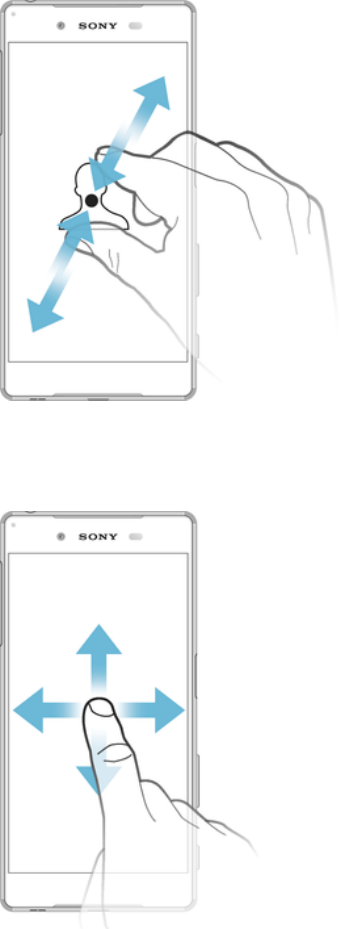
Zusammendrücken und Auseinanderziehen
•Zoomen Sie bei Webseiten, Fotos, Karten oder bei der Aufnahme von Fotos und Videos
hinein und hinaus.
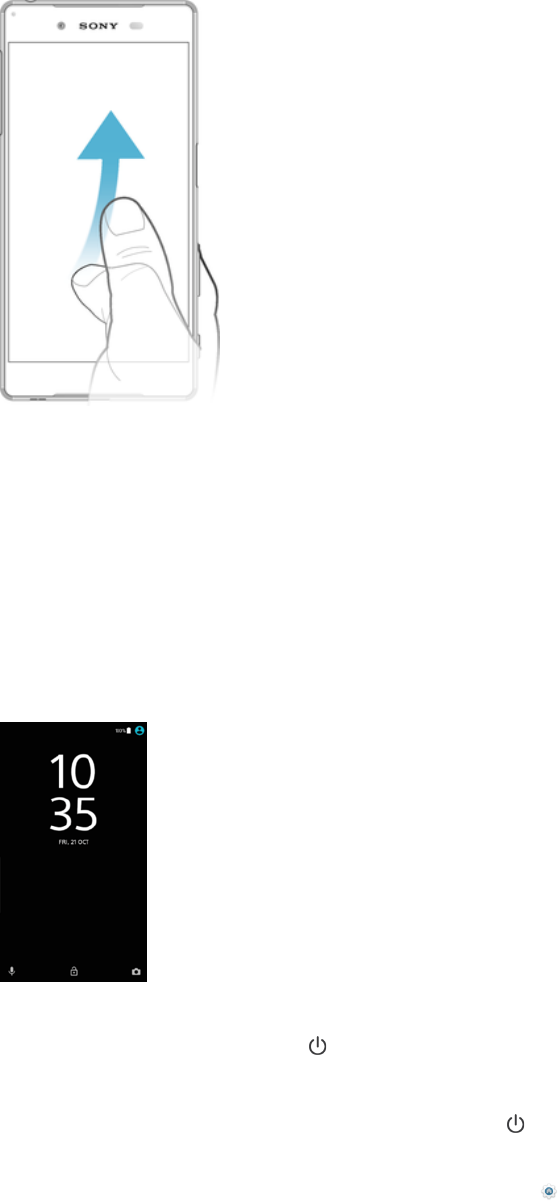
Wischen
•In einer Liste nach oben oder unten blättern.
•Nach links oder rechts blättern, beispielsweise zwischen den Fenstern des
Startbildschirms.
•Nach links oder rechts wischen, um weitere Optionen anzuzeigen.
24
Dies ist eine Internetversion dieser Publikation. © Druckausgabe nur für den privaten Gebrauch.
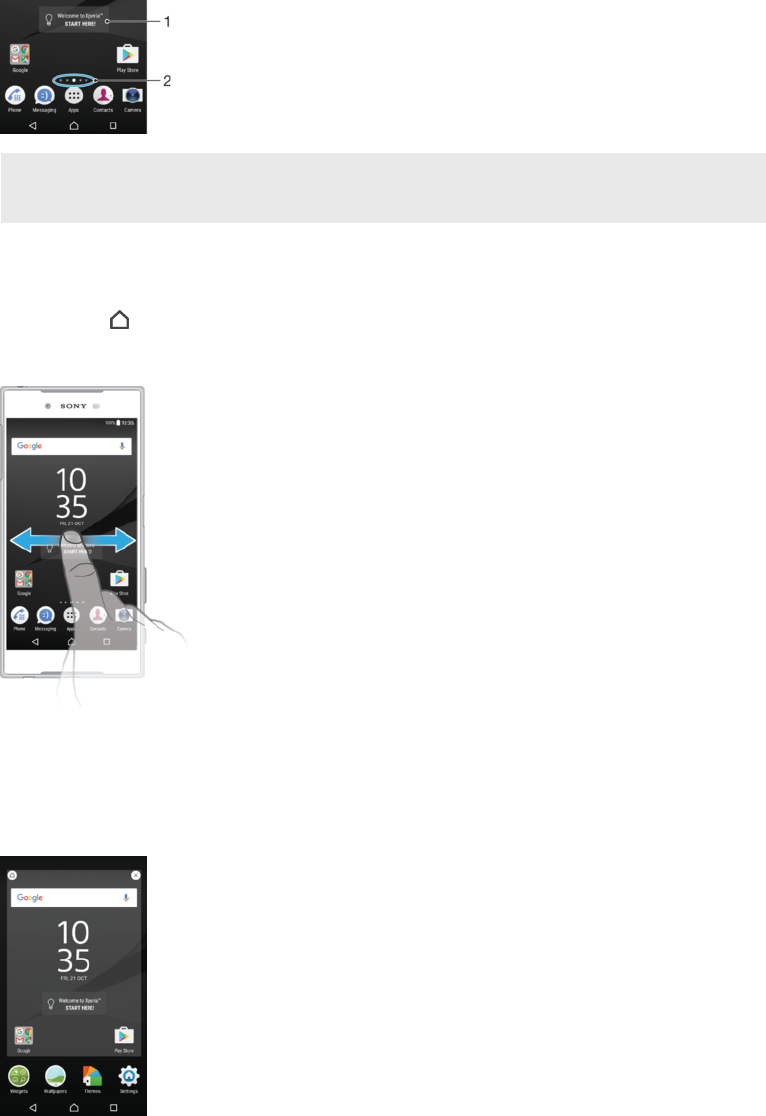
Streichen
•Dient zum schnellen Blättern, beispielsweise in einer Liste oder auf einer Webseite. Sie
können das Blättern anhalten, indem Sie auf den Bildschirm tippen.
Sperren und Entsperren des Bildschirms
Wenn das Gerät eine bestimmte Zeit inaktiv ist, wird der Bildschirm zum Energiesparen
abgeblendet und automatisch gesperrt. Diese Sperre verhindert ungewünschte Aktionen
auf dem Touchscreen, wenn Sie das Gerät nicht verwenden. Bei neu gekauften Geräten
ist eine grundlegende Bildschirmsperre per Wischen eingestellt. Sie müssen also auf
dem Bildschirm nach oben wischen, um das Gerät zu entsperren. Zu einem späteren
Zeitpunkt haben Sie die Möglichkeit, die Sicherheitseinstellungen zu ändern und andere
Sperren hinzuzufügen. Weitere Informationen finden Sie unter
Bildschirmsperre
auf der
Seite 12.
So aktivieren Sie den Bildschirm:
•Drücken Sie kurz die Einschalttaste .
So sperren Sie den Bildschirm:
1Drücken Sie bei aktivem Bildschirm kurz die Einschalttaste .
2Optional können Sie zweimal auf einen leeren Bereich auf dem Startbildschirm
tippen. Um diese Funktion zu aktivieren, berühren und halten Sie einen Bereich auf
Ihrem Startbildschirm, bis das Gerät vibriert und tippen Sie auf . Tippen Sie
anschließend zweimal auf den Schieber daneben, um den Bildschirm in den
Energiesparmodus zu versetzen.
Startbildschirm
Der Startbildschirm bildet den Ausgangspunkt des Geräts. Er ähnelt dem Desktop eines
Computers. Der Startbildschirm kann bis zu 20 Fenster umfassen, die über die normale
25
Dies ist eine Internetversion dieser Publikation. © Druckausgabe nur für den privaten Gebrauch.
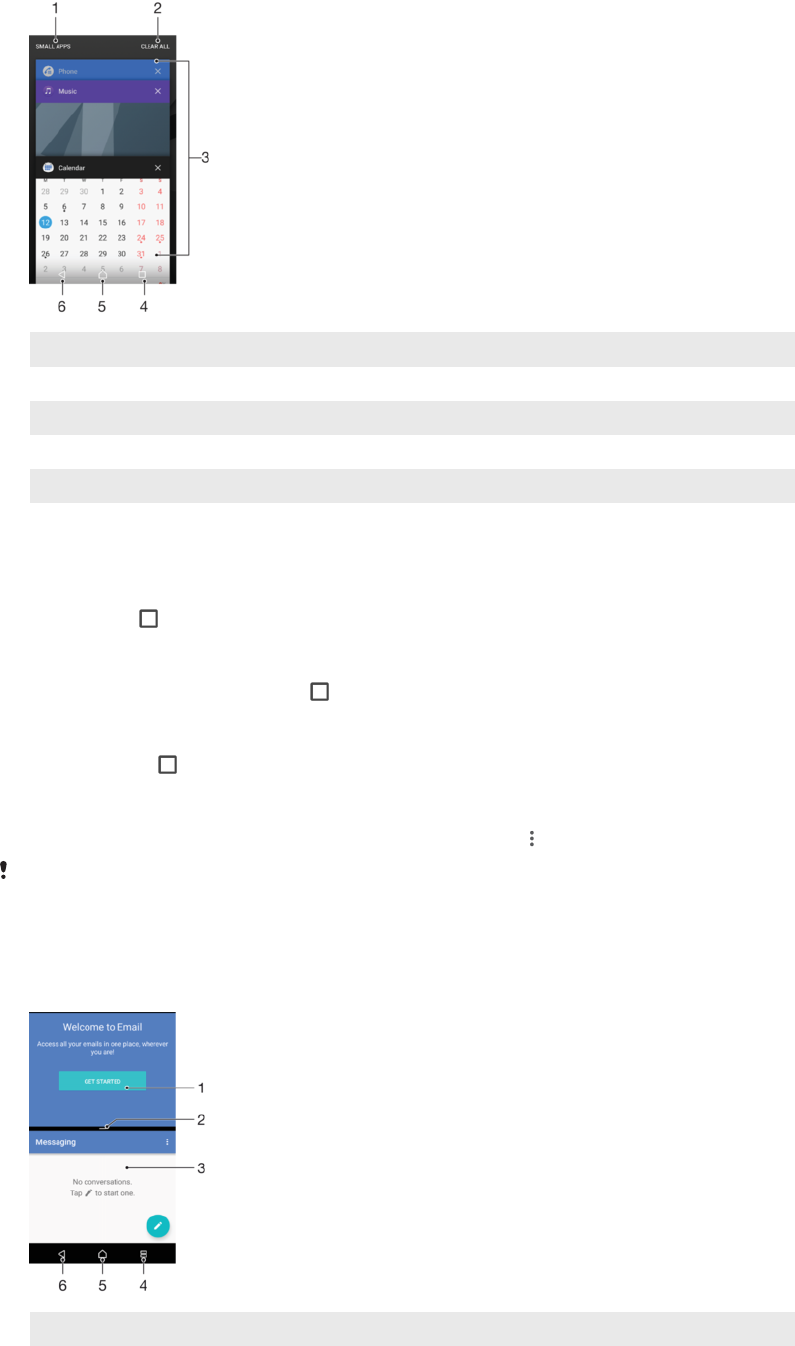
Bildschirmbreite hinausgehen. Die Anzahl der Fenster des Startbildschirms wird durch
eine Reihe von Punkten unten auf dem Startbildschirm angezeigt. Der hervorgehobene
Punkt gibt das Fenster an, das gerade angezeigt wird.
1 Willkommen bei Xperia™ Widget – Tippen Sie zum Öffnen auf das gewünschte Widget und wählen Sie
eine Aufgabe aus, z. B. das Kopieren von Inhalten von einem alten Gerät oder das Einrichten der
Xperia™ Dienste.
2 Punkte – geben die Anzahl der Fenster des Startbildschirms an
So rufen Sie die Startseite auf:
•Drücken Sie .
So navigieren Sie auf dem Startbildschirm:
Fenster des Startbildschirms
Sie können neue Fenster zum Startbildschirm hinzufügen (maximal 20) und Fenster auch
löschen. Sie können auch das Fenster festlegen, das Sie als Hauptfenster des
Startbildschirms verwenden möchten.
26
Dies ist eine Internetversion dieser Publikation. © Druckausgabe nur für den privaten Gebrauch.

So legen Sie einen Bereich als den Hauptbereich des Startbildschirms fest:
1Berühren und halten Sie einen beliebigen Bereich des Startbildschirms gedrückt,
bis das Gerät vibriert.
2Streichen Sie nach links oder rechts, um zu dem Fenster zu blättern, das Sie als
Hauptfenster des Startbildschirms festlegen möchten, und tippen Sie
anschließend links oben im Bildschirm auf .
Ist der Dienst „Google-Suche & Now“ aktiviert, dann ist das Fenster ganz links für den Dienst
reserviert, und das Hauptfenster des Startbildschirms kann nicht geändert werden. Weitere
Informationen finden Sie unter
Google-Suche & Now
auf Seite 146.
So fügen Sie Ihrem Startbildschirm einen Bereich hinzu:
1Berühren und halten Sie einen beliebigen Bereich des Startbildschirms gedrückt,
bis das Gerät vibriert.
2Streichen Sie die Fenster ganz nach rechts oder links und tippen Sie dann auf .
Ist der Dienst „Google-Suche & Now“ aktiviert, dann ist das Fenster ganz links für den Dienst
reserviert und, auf der linken Seite können keine weiteren Fenster hinzugefügt werden. Weitere
Informationen finden Sie unter
Google-Suche & Now
auf Seite 146.
So löschen Sie einen Bereich von der Startseite:
1Berühren und halten Sie einen Bereich auf Ihrem Startbildschirm, bis das Gerät
vibriert.
2Streichen Sie nach links oder rechts, um zu dem Bereich zu navigieren, den Sie
löschen möchten, und tippen Sie anschließend auf .
Startbildschirm-Einstellungen
So deaktivieren oder deinstallieren Sie eine Anwendung vom Startbildschirm:
Beim Deaktivieren einer vorinstallierten Anwendung werden alle Daten gelöscht. Die
Anwendung kann unter Einstellungen > Apps jedoch wieder aktiviert werden. Nur
heruntergeladene Anwendungen können vollständig deinstalliert werden.
1Berühren und halten Sie einen beliebigen Bereich des Startbildschirms gedrückt,
bis das Gerät vibriert.
2Streichen Sie nach links oder rechts, um durch die Fenster zu blättern. Alle
Anwendungen, die deaktiviert oder deinstalliert werden können, sind mit
gekennzeichnet.
3Tippen Sie auf die entsprechende Anwendung und anschließend auf
Deaktivieren, wenn die Anwendung auf Ihrem Gerät vorinstalliert war oder auf OK,
wenn die Anwendung heruntergeladen wurde und Sie sie deinstallieren möchten.
So passen Sie die Größe der Symbole Ihres Startbildschirms an:
1Berühren und halten Sie einen Bereich auf Ihrem Startbildschirm, bis das Gerät
vibriert und tippen Sie auf .
2Tippen Sie auf Symbolgröße und wählen Sie dann eine Option aus.
Navigationsanwendungen
Sie können über die Navigationstasten und das Fenster der kürzlich verwendeten
Anwendungen zwischen einzelnen Anwendungen navigieren. Als Navigationstasten
stehen die Rücktaste, die Startseitentaste und die Taste „Kürzlich verwendete
Anwendungen“ zur Verfügung. Mit dem Modus „Geteilter Bildschirm“ können Sie auch
zwei Anwendungen gleichzeitig auf dem Bildschirm öffnen, sofern die Anwendungen die
Multi-Window-Funktion unterstützen. Manche Anwendungen werden geschlossen, wenn
Sie die Startseitentaste zum Beenden drücken, während andere angehalten oder
weiterhin im Hintergrund ausgeführt werden. Wenn eine Anwendung angehalten oder im
Hintergrund ausgeführt wird, können Sie beim nächsten Öffnen der Anwendung an der
Stelle weitermachen, wo Sie aufgehört haben.
27
Dies ist eine Internetversion dieser Publikation. © Druckausgabe nur für den privaten Gebrauch.
1 Small Apps – Small Apps-Fenster öffnen
2 Alle löschen – Schließen Sie alle kürzlich verwendeten Anwendungen
3 Fenster der kürzlich verwendeten Anwendungen – eine kürzlich verwendete Anwendung öffnen
4 Taste „Kürzlich verwendete Anwendungen“ – Fenster der kürzlich verwendeten Anwendungen öffnen
5 Taste „Startbildschirm“ – eine Anwendung beenden und zum Startbildschirm zurückkehren
6 Rücktaste – zum vorherigen Bildschirm innerhalb einer Anwendung zurückkehren oder die Anwendung
schließen
So öffnen Sie das Fenster der kürzlich verwendeten Anwendungen:
•Drücken Sie .
So können Sie schnell zwischen kürzlich verwendeten Anwendungen wechseln:
•Drücken Sie zweimal schnell auf .
So schließen Sie alle kürzlich verwendeten Anwendungen:
•Tippen Sie auf und dann auf ALLE LÖSCHEN.
So öffnen Sie ein Menü in einer Anwendung:
•Tippen Sie, während Sie die Anwendung verwenden, auf .
Nicht alle Anwendungen enthalten ein Menü.
Modus „Geteilter Bildschirm“
Mit dem Modus „Geteilter Bildschirm“ können Sie zwei Anwendungen gleichzeitig
anzeigen, zum Beispiel Ihren E-Mail-Posteingang und einen Browser.
1 Anwendung 1
2 Rahmen des geteilten Bildschirms – ziehen, um die Größe der Fenster zu ändern
28
Dies ist eine Internetversion dieser Publikation. © Druckausgabe nur für den privaten Gebrauch.
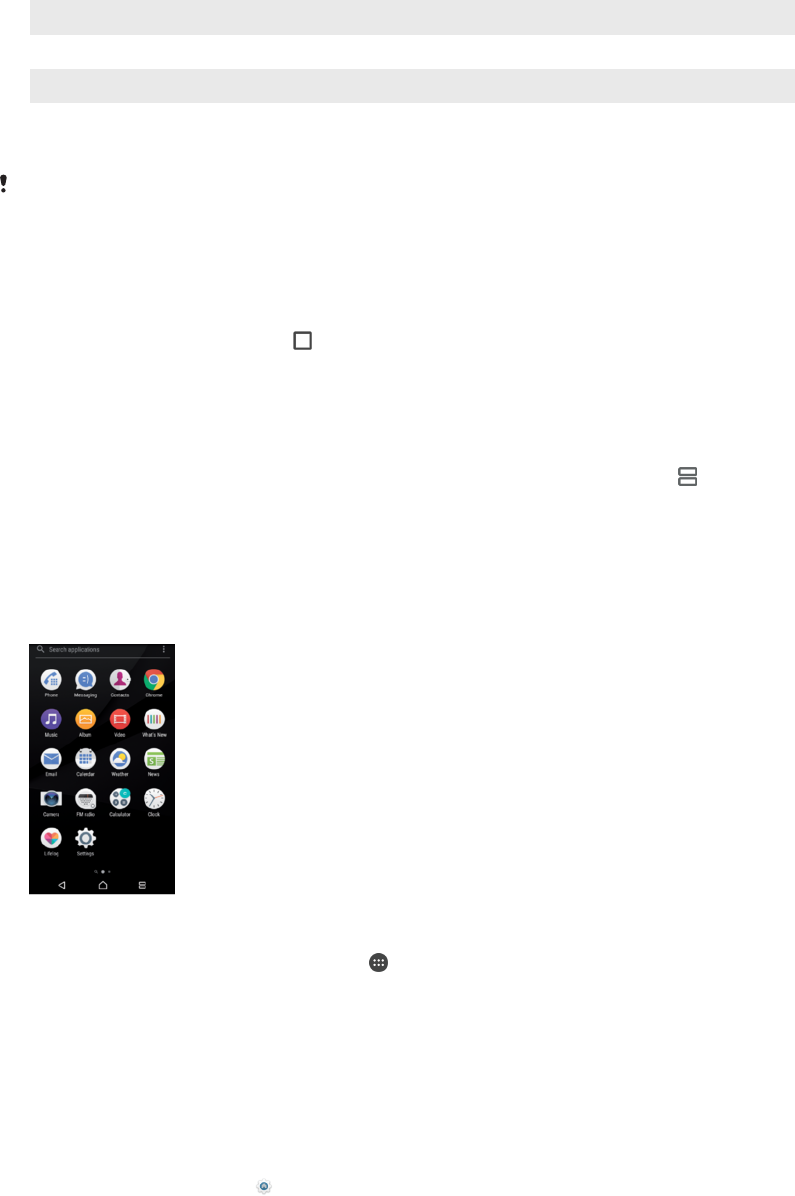
3 Anwendung 2
4 Taste für geteilten Bildschirm – eine kürzlich verwendete Anwendung auswählen
5 Startseitentaste – zur Startseite zurückkehren
6 Rücktaste – zum vorherigen Bildschirm innerhalb einer Anwendung zurückkehren oder die Anwendung
schließen
Nicht alle Anwendungen unterstützen den Modus „Geteilter Bildschirm“.
So verwenden Sie den Modus „Geteilter Bildschirm“:
1Vergewissern Sie sich, dass die beiden Anwendungen, die Sie im geteilten
Bildschirm anzeigen möchten, geöffnet sind und im Hintergrund laufen.
2Öffnen Sie die Anwendung, die Sie im Modus „Geteilter Bildschirm“ verwenden
möchten, und halten Sie dann gedrückt. Die Anwendung wird zum ersten
Bereich des geteilten Bildschirms hinzugefügt.
3Wählen Sie die zweite gewünschte Anwendung aus der Liste mit den
Miniaturbildern aus.
4Wenn Sie die Größe der Fenster des geteilten Bildschirms ändern möchten, ziehen
Sie den Rahmen des geteilten Bildschirms in die Mitte.
5Um den Modus „Geteilter Bildschirm“ zu beenden, berühren und halten Sie ,
während die Fenster des geteilten Bildschirms angezeigt werden.
Anwendungsbildschirm
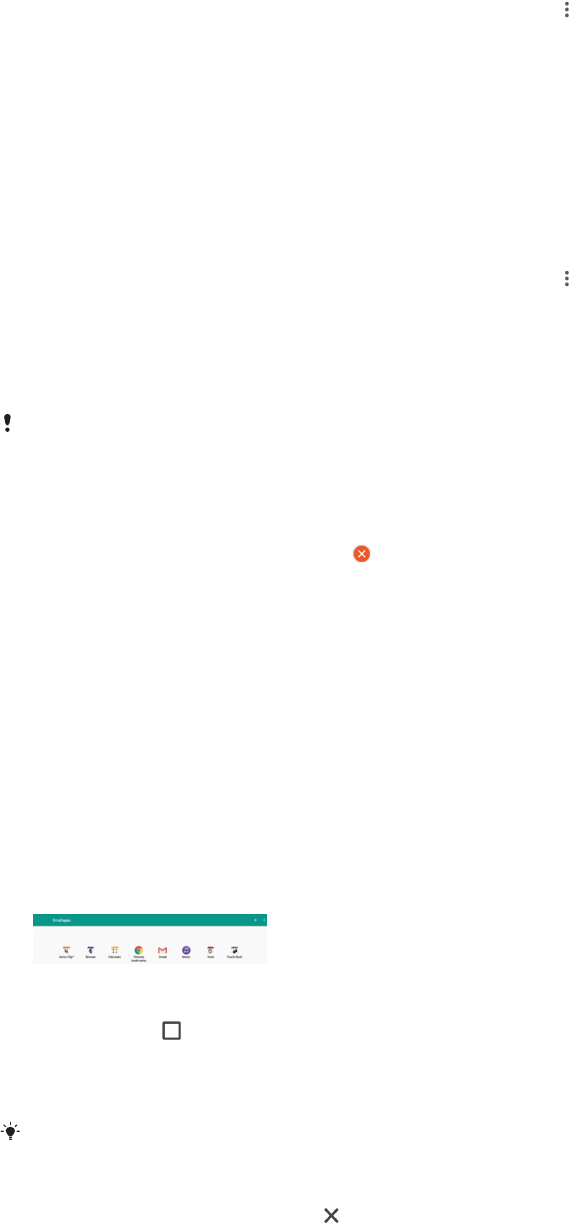
Der Anwendungsbildschirm, der über den Startbildschirm geöffnet wird, enthält die auf
dem Gerät vorinstallierten sowie die von Ihnen heruntergeladenen Anwendungen.
So zeigen Sie alle Anwendungen auf dem Anwendungsbildschirm an:
1Tippen Sie auf dem Startbildschirm auf .
2Streichen Sie auf dem Anwendungsbildschirm nach links oder rechts.
So aktivieren oder deaktivieren Sie die Listen mit empfohlenen Anwendungen:
Wenn Sie das erste Mal auf den Anwendungsbildschirm zugreifen, wird die Option
angezeigt, die Listen mit empfohlenen Anwendungen zu aktivieren oder zu deaktivieren.
Sie können diese Funktion auch noch später aktivieren oder deaktivieren, indem Sie die
nachfolgenden Schritte befolgen:
1Berühren und halten Sie einen Bereich auf Ihrem Startbildschirm, bis das Gerät
vibriert und tippen Sie auf .
2Tippen Sie auf den Schieber App-Empfehlungen.
So öffnen Sie eine Anwendung vom Anwendungsbildschirm:
•Streichen Sie auf dem geöffneten Anwendungsbildschirm nach links oder rechts,
um die Anwendung zu suchen, und tippen Sie dann auf die gewünschte
Anwendung.
29
Dies ist eine Internetversion dieser Publikation. © Druckausgabe nur für den privaten Gebrauch.
So suchen Sie nach einer Anwendung auf dem Anwendungsbildschirm:
1Wenn der Anwendungsbildschirm geöffnet ist, tippen Sie auf Anwendungen
suchen oder wischen Sie einfach auf dem Anwendungsbildschirm oder dem
Startbildschirm nach unten.
2Geben Sie den Namen der Anwendung ein, nach der Sie suchen möchten.
So ordnen Sie Anwendungen auf dem Anwendungsbildschirm an:
1Wenn der Anwendungsbildschirm geöffnet ist, tippen Sie auf .
2Tippen Sie auf Apps sortieren und wählen Sie dann eine Option aus.
So fügen Sie eine Anwendungsverknüpfung zum Startbildschirm hinzu:
1Berühren und halten Sie auf dem Anwendungsbildschirm ein Anwendungssymbol,
bis das Gerät vibriert, und ziehen Sie dann das Symbol zum oberen Rand des
Bildschirms. Der Startbildschirm wird geöffnet.
2Ziehen Sie das Symbol an die gewünschte Stelle auf dem Startbildschirm und
lassen Sie es dann los.
So verschieben Sie eine Anwendung auf dem Anwendungsbildschirm:
1Wenn der Anwendungsbildschirm geöffnet ist, tippen Sie auf .
2Stellen Sie sicher, dass Eigene Sortierung unter Apps sortieren ausgewählt ist.
3Berühren und halten Sie die Anwendung, bis das Gerät vibriert. Ziehen Sie es
anschließend an die neue Position.
So deaktivieren oder deinstallieren Sie eine Anwendung vom Anwendungsbildschirm:
Beim Deaktivieren einer vorinstallierten Anwendung werden alle Daten gelöscht. Die
Anwendung kann unter Einstellungen > Apps jedoch wieder aktiviert werden. Nur
heruntergeladene Anwendungen können vollständig deinstalliert werden.
1Berühren und halten Sie einen beliebigen Bereich des Anwendungsbildschirms
gedrückt, bis das Gerät vibriert. Alle Anwendungen, die deaktiviert oder
deinstalliert werden können, sind mit gekennzeichnet.
2Tippen Sie auf die entsprechende Anwendung und anschließend auf
DEAKTIVIEREN, wenn die Anwendung auf Ihrem Gerät vorinstalliert war oder auf
OK, wenn die Anwendung heruntergeladen wurde und Sie sie deinstallieren
möchten.
Small Apps
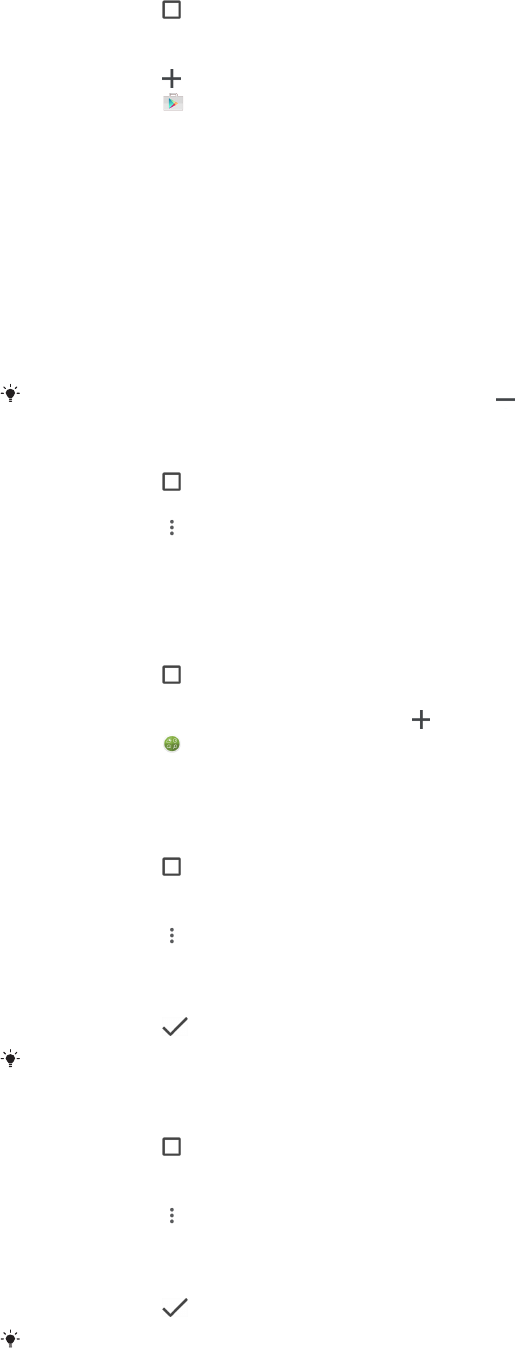
Small Apps sind einfache Anwendungen, die zusätzlich zu anderen Anwendungen auf
demselben Bildschirm ausgeführt werden können und so das Durchführen mehrerer
Aufgaben zugleich ermöglichen. Während Sie z. B. eine Webseite mit Währungskursen
ansehen, können Sie die Small App „Rechner“ öffnen und so gleichzeitig surfen und
Berechnungen vornehmen. Sie können das Small App-Fenster vom Bildschirm der
kürzlich verwendeten Anwendungen aus öffnen. Rufen Sie Google Play™ auf, um
weitere Small Apps herunterzuladen.
So öffnen Sie eine Small App:
1Tippen Sie auf , um das Fenster der kürzlich verwendeten Anwendungen zu
öffnen.
2Tippen Sie auf SMALL APPS.
3Tippen Sie auf die Small App, die Sie öffnen möchten.
Sie können mehrere Small Apps gleichzeitig öffnen.
So schließen Sie eine Small App:
•Tippen Sie im Small App-Fenster .
30
Dies ist eine Internetversion dieser Publikation. © Druckausgabe nur für den privaten Gebrauch.
So laden Sie eine Small App herunter:
1Tippen Sie auf , um das Fenster der kürzlich verwendeten Anwendungen zu
öffnen.
2Tippen Sie auf SMALL APPS.
3Tippen Sie auf .
4Tippen Sie auf .
5Suchen Sie die Small App, die Sie herunterladen möchten, und befolgen Sie die
Anweisungen zum Herunterladen und zum Abschluss der Installation.
So verschieben Sie eine Small App:
•Wenn die Small App geöffnet ist, berühren und halten Sie die obere linke Ecke der
Small App und verschieben Sie sie an die gewünschte Position.
So minimieren Sie eine Small App:
•Wenn die Small App geöffnet ist, berühren und halten Sie die obere linke Ecke der
Small App und ziehen Sie die Small App in die rechte Ecke oder den unteren
Bereich des Bildschirms.
Einige Small Apps können durch Tippen auf das Symbol minimiert werden.
So entfernen Sie eine Small App:
1Tippen Sie auf .
2Tippen Sie auf SMALL APPS.
3Tippen Sie auf .
4Tippen Sie auf Small App deinstallieren und wählen Sie dann die Small App, die
Sie entfernen möchten.
5Tippen Sie auf OK.
So fügen Sie ein Widget als Small App hinzu:
1Tippen Sie auf , um das Fenster der kürzlich verwendeten Anwendungen zu
öffnen.
2Tippen Sie auf SMALL APPS und dann auf .
3Tippen Sie auf .
4Wählen Sie ein Widget.
5Geben Sie ggf. einen Namen für das Widget ein. Tippen Sie anschließend auf OK.
So benennen Sie ein Widget um:
1Tippen Sie auf , um das Fenster der kürzlich verwendeten Anwendungen zu
öffnen.
2Tippen Sie auf SMALL APPS.
3Tippen Sie auf .
4Tippen Sie auf Widget umbenennen und wählen Sie dann das Widget aus, das
Sie umbenennen möchten.
5Geben Sie den Namen ein und tippen Sie anschließend auf OK.
6Tippen Sie auf .
Nicht alle Widgets können umbenannt werden.
So löschen Sie ein Widget:
1Tippen Sie auf , um das Fenster der kürzlich verwendeten Anwendungen zu
öffnen.
2Tippen Sie auf SMALL APPS.
3Tippen Sie auf .
4Tippen Sie auf Widget löschen.
5Wählen Sie das Symbol des Widgets aus, das Sie löschen möchten, und tippen
Sie dann auf OK.
6Tippen Sie auf .
Nicht alle Widgets können gelöscht werden.
31
Dies ist eine Internetversion dieser Publikation. © Druckausgabe nur für den privaten Gebrauch.
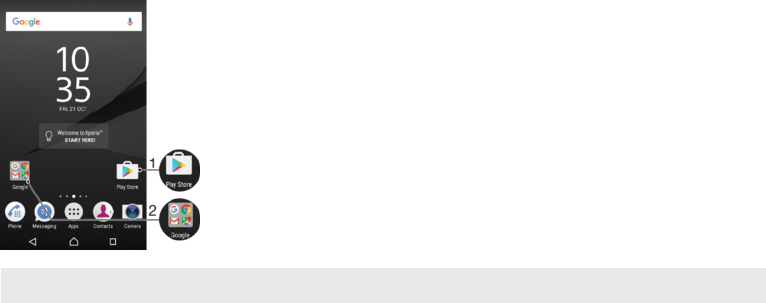
Widgets
Widgets sind kleine Anwendungen, die direkt auf dem Startbildschirm verwendet werden
können. Sie dienen auch als Verknüpfungen. Beispielsweise können Sie grundlegende
Informationen zum Wetter direkt über das Wetter-Widget auf Ihrem Startbildschirm
sehen. Wenn Sie auf das Widget tippen, öffnet sich die vollständige Wetter-Anwendung.
Weitere Widgets können Sie von Google Play™ herunterladen.
So fügen Sie dem Startbildschirm ein Widget hinzu:
1Berühren und halten Sie einen leeren Bereich Ihres Startbildschirm gedrückt bis
das Gerät vibriert, und tippen Sie anschließend auf Widgets.
2Tippen Sie auf das hinzuzufügende Widget.
So ändern Sie die Größe eines Widgets:
1Berühren und halten Sie ein Widget, bis das Gerät vibriert. Lassen Sie dann
wieder los. Wenn die Größe des Widgets, z. B. des Kalender-Widgets, geändert
werden kann, werden ein hervorgehobener Rahmen sowie Punkte zum Ändern
der Größe angezeigt.
2Ziehen Sie die Punkte nach innen oder außen, um das Widget zu verkleinern oder
zu vergrößern.
3Um die neue Größe des Widgets zu bestätigen, tippen Sie auf dem
Startbildschirm auf eine beliebige Stelle.
So verschieben Sie ein Widget:
•Berühren und halten Sie das Widget, bis das Gerät vibriert. Ziehen Sie es
anschließend an die neue Position.
So entfernen Sie ein Widget:
•Berühren und halten Sie das Widget, bis das Gerät vibriert. Ziehen Sie es
anschließend auf Vom Startbildschirm entfernen.
Verknüpfungen und Ordner
Verwenden Sie Verknüpfungen und Ordner, um Ihre Anwendungen zu verwalten und den
Startbildschirm ordentlich und übersichtlich zu gestalten.
1 Auf eine Anwendung über eine Verknüpfung zugreifen
2 Auf einen Ordner mit Anwendungen zugreifen
So fügen Sie eine Anwendungsverknüpfung zum Startbildschirm hinzu:
1Berühren und halten Sie einen leeren Bereich auf Ihrem Startbildschirm.
2Tippen Sie im Anpassungsmenü auf Widgets > Verknüpfungen.
3Blättern Sie durch die Liste und wählen Sie eine Anwendung aus. Die ausgewählte
Anwendung wird zum Startbildschirm hinzugefügt.
32
Dies ist eine Internetversion dieser Publikation. © Druckausgabe nur für den privaten Gebrauch.

So verschieben Sie ein Objekt auf dem Startbildschirm:
•Berühren und halten Sie das Objekt, bis es markiert wird. Ziehen Sie es
anschließend zur neuen Position.
So entfernen Sie ein Objekt vom Startbildschirm:
•Berühren und halten Sie das Objekt, bis es ausgewählt wird. Ziehen Sie es
anschließend in den Vom Startbildschirm entfernen oben im Bildschirm.
So erstellen Sie einen Ordner auf dem Startbildschirm:
•Berühren und halten Sie ein Anwendungs- oder Verknüpfungssymbol, bis es
ausgewählt wird, und ziehen Sie es dann auf ein anderes App-Symbol oder eine
andere Verknüpfung und legen Sie es ab.
So fügen Sie Objekte zu einem Ordner auf dem Startbildschirm hinzu:
•Berühren und halten Sie ein Objekt, bis das Gerät vibriert. Ziehen Sie es
anschließend in den Ordner.
So benennen Sie einen Ordner auf dem Startbildschirm um:
1Tippen Sie auf einen Ordner, um ihn zu öffnen.
2Tippen Sie auf die Titelleiste des Ordners, um das Feld Ordnername anzuzeigen.
3Geben Sie den neuen Ordnernamen ein, und tippen Sie auf Fertig.
Hintergrund und Designs
Sie können den Startbildschirm mit Hintergründen und Designs Ihren Wünschen
entsprechend anpassen.
So ändern Sie den Hintergrund des Startbildschirms:
1Berühren und halten Sie einen leeren Bereich Ihres Startbildschirm gedrückt bis
das Gerät vibriert.
2Tippen Sie auf Hintergrund und wählen Sie eine Option.
Sie können auch den Hintergrund der Bildschirmsperre ändern oder für Startbildschirm und
Bildschirmsperre dasselbe Bild festlegen. Führen Sie die oben beschriebenen Schritte aus
und tippen Sie dann auf Album. Tippen Sie auf das gewünschte Bild und wählen Sie eine
Option aus.
So legen Sie ein Design fest:
1Berühren und halten Sie einen leeren Bereich auf Ihrem Startbildschirm, bis das
Gerät vibriert.
2Tippen Sie auf Designs.
3Wählen Sie eine Option:
•Um ein vorhandenes Design zu verwenden, wählen Sie das gewünschte
Design aus und tippen Sie anschließend auf DESIGN ANWENDEN.
•Tippen Sie auf WEITERE DESIGNS HERUNTERLADEN, um ein neues
Design herunterzuladen.
Wenn Sie ein Design ändern, wird auch der Hintergrund einiger Anwendungen geändert.
Aufnehmen eines Screenshots
Sie können Standbilder beliebiger Bildschirme Ihres Geräts als Screenshot aufnehmen.
Die aufgenommenen Screenshots werden automatisch im Album gespeichert.
So nehmen Sie einen Screenshot auf:
1Ein/Aus-Taste gedrückt, bis ein Eingabeaufforderungsfenster angezeigt wird.
2Tippen Sie auf .
Sie können auch einen Screenshot aufnehmen, indem Sie die Ein/Aus-Taste und die
Lautstärketaste gleichzeitig gedrückt halten.
33
Dies ist eine Internetversion dieser Publikation. © Druckausgabe nur für den privaten Gebrauch.
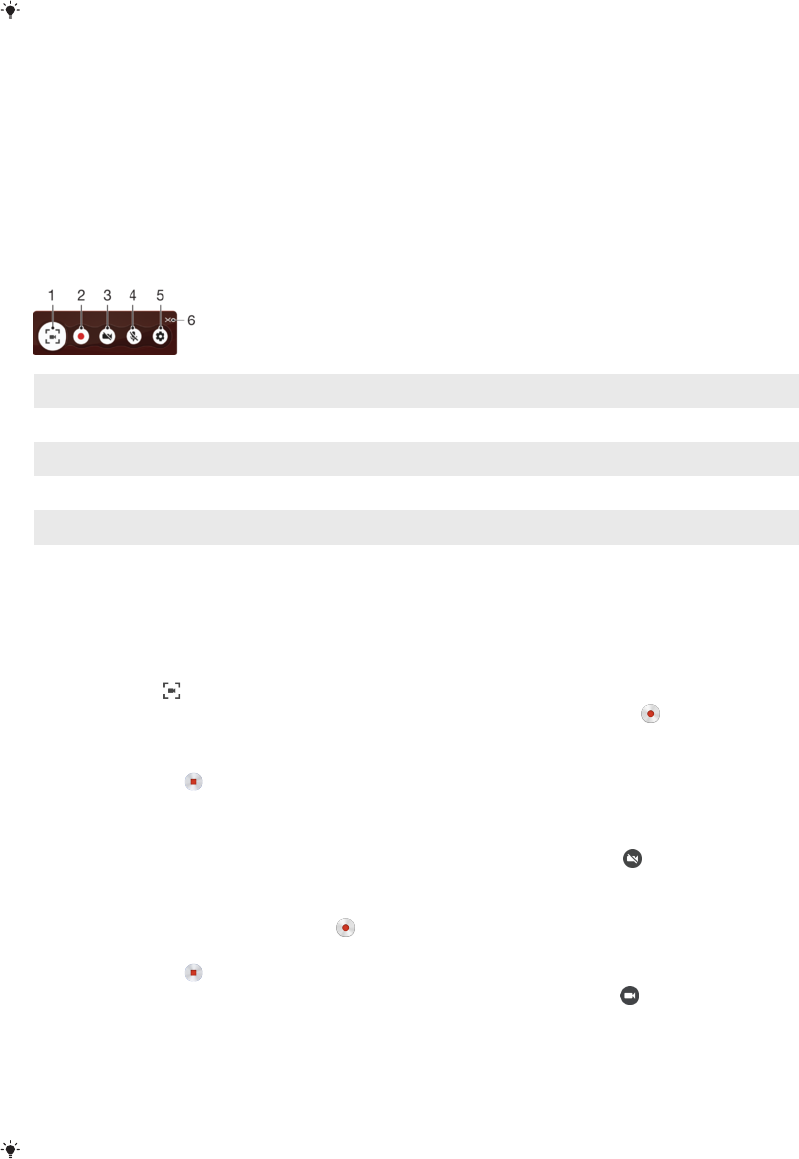
So zeigen Sie Ihren Screenshot an:
1Tippen Sie zweimal auf die Statusleiste, um das Benachrichtigungsfeld
anzuzeigen.
2Tippen Sie auf den Screenshot.
Sie können Ihre Screenshots außerdem in der Album-Anwendung anzeigen.
Aufnehmen Ihres Bildschirms
Sie können die Bildschirmaufnahmefunktion nutzen, um Videos von den Ereignissen auf
dem Bildschirm Ihres Geräts aufzunehmen. Diese Funktion ist sehr hilfreich, wenn Sie
beispielsweise Lernprogramme erstellen oder Videos von Ihnen aufnehmen möchten,
während Sie ein Spiel auf Ihrem Gerät spielen. Aufgenommene Videoclips werden
automatisch in der Album-Anwendung gespeichert.
Bildschirmaufnahmefenster im Überblick
1 Bildschirmaufnahmefenster minimieren/wiedherstellen
2 Ihren Bildschirm aufnehmen
3 Ihren Bildschirm aufnehmen, wenn die Frontkamera aktiviert ist
4 Ihren Bildschirm mit/ohne Ton aufnehmen
5 Zugriff auf die Bildschirmaufnahmeeinstellungen
6 Das Bildschirmaufnahmefenster schließen
So nehmen Sie Ihren Bildschirm auf:
1Halten Sie die Einschalttaste gedrückt, bis ein Eingabeaufforderungsfenster
angezeigt wird.
2Tippen Sie auf .
3Wenn sich das Bildschirmaufnahmefenster geöffnet hat, tippen Sie auf . Die
Bildschirmaufnahme-Funktion startet und die Schaltfläche „Timer“ wird angezeigt.
4Um die Aufnahme zu beenden, tippen Sie auf die Schaltfläche „Timer“ und
anschließend auf .
So nehmen Sie Ihren Bildschirm auf, wenn die Frontkamera aktiviert ist:
1Wenn das Bildschirmaufnahmefenster angezeigt wird, tippen Sie auf . Es wird
ein Fenster geöffnet, das einen Sucher für die Frontkamera anzeigt.
2Um mit dem Aufnehmen Ihres von der Frontkamera erfassten Bildschirms und
Videos zu beginnen, tippen Sie auf .
3Um die Aufnahme zu beenden, tippen Sie auf die Timer-Schaltfläche und
anschließend auf .
4Um das Sucherfenster der Frontkamera zu schließen, tippen Sie auf .
So zeigen Sie kürzlich erstellte Bildschirmaufnahmen an:
1Tippen Sie zweimal auf die Statusleiste, um das Benachrichtigungsfeld
anzuzeigen.
2Tippen Sie auf die Bildschirmaufnahme.
Sie können Ihre Bildschirmaufnahmen auch in der Album-Anwendung anzeigen.
Benachrichtigungen
Benachrichtigungen informieren Sie über Ereignisse wie Nachrichten und
Kalendereinträge sowie Aktivitäten in Bearbeitung wie Datei-Downloads.
Benachrichtigungen werden in den folgenden Orten angezeigt:
34
Dies ist eine Internetversion dieser Publikation. © Druckausgabe nur für den privaten Gebrauch.
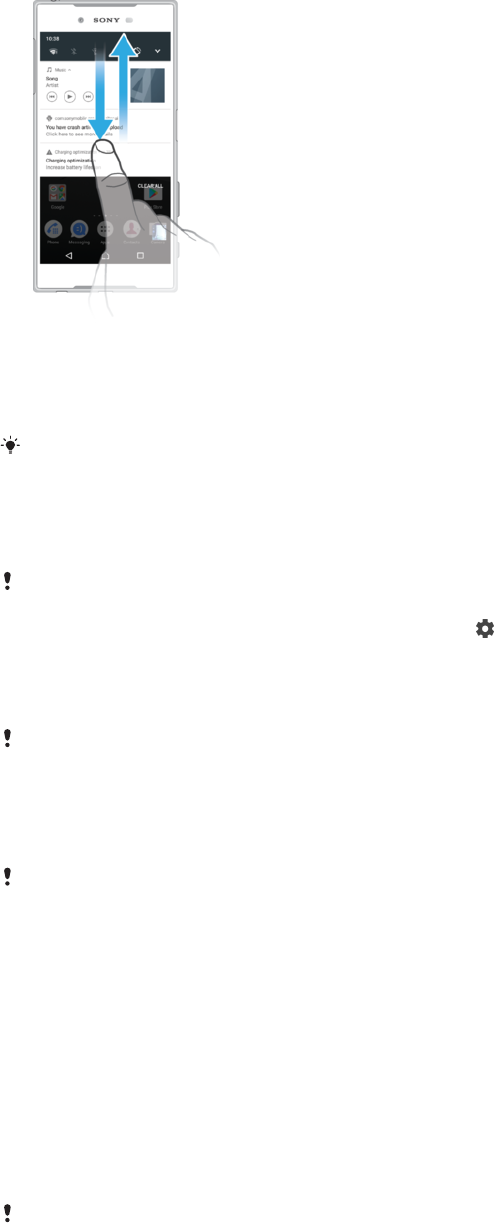
•der Statusleiste
•dem Benachrichtigungsfenster
•dem Sperrbildschirm
So öffnen oder schließen Sie das Benachrichtigungsfeld:
1Ziehen Sie die Statusleiste nach unten, um das Benachrichtigungsfeld zu öffnen,
oder tippen Sie einfach zweimal darauf.
2Ziehen oder streichen Sie das Benachrichtigungsfeld nach oben, um es zu
schließen.
Nach dem Öffnen des Benachrichtigungsfelds können Sie auf das Fenster mit den
Schnelleinstellungen zugreifen, indem Sie die Statusleiste erneut nach unten ziehen.
So reagieren Sie auf eine Benachrichtigung im Benachrichtigungsfeld:
•Tippen Sie auf die Benachrichtigung.
Sie können im Benachrichtigungsfeld direkt auf Chat-Nachrichten oder E-Mails antworten. Um
die Einstellungen für Benachrichtigungen zu ändern, wischen Sie auf der Benachrichtigung
einfach nach links oder rechts und tippen Sie dann auf .
So schließen Sie Benachrichtigungen aus dem Benachrichtigungsfenster:
•Wischen Sie die Benachrichtigung nach links.
Nicht alle Benachrichtigungen können geschlossen werden.
So erweitern Sie eine Benachrichtigung aus dem Benachrichtigungsfeld:
•Tippen Sie einfach auf die Benachrichtigung, um sie zu erweitern und weitere
Informationen anzuzeigen, ohne die Anwendung zu öffnen.
Nicht alle Benachrichtigungen sind erweiterbar.
So löschen Sie alle Benachrichtigungen vom Benachrichtigungsfeld aus:
•Tippen Sie auf ALLE LÖSCHEN.
So reagieren Sie auf eine Benachrichtigung bei eingeschalteter Bildschirmsperre:
•Tippen Sie zweimal auf die Benachrichtigung.
So verwerfen Sie eine Benachrichtigung bei eingeschalteter Bildschirmsperre:
•Wischen Sie die Benachrichtigung nach links.
So erweitern Sie eine Benachrichtigung bei eingeschalteter Bildschirmsperre:
•Ziehen Sie die Benachrichtigung nach unten.
Nicht alle Benachrichtigungen sind erweiterbar.
35
Dies ist eine Internetversion dieser Publikation. © Druckausgabe nur für den privaten Gebrauch.
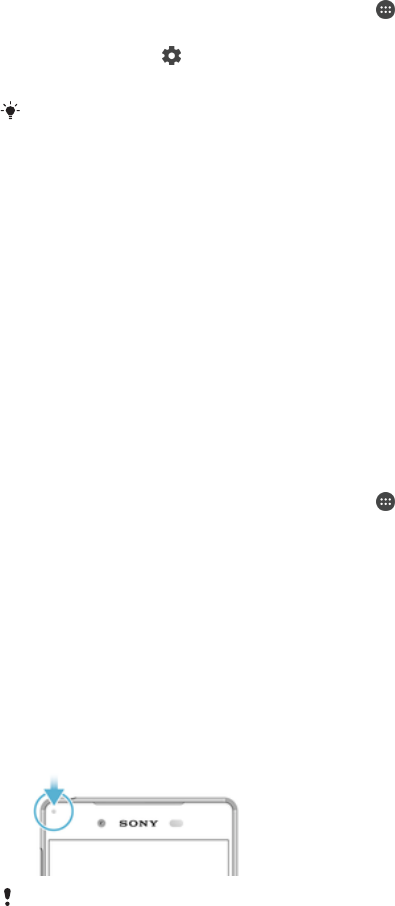
Verwalten von Benachrichtigungen auf dem Sperrbildschirm
Gesamten
Nachrichteninhalt
anzeigen
Alle Benachrichtigungen auf dem Sperrbildschirm erhalten. Wenn Sie diese
Einstellung aktiviert haben, dann denken Sie daran, dass alle Inhalte (einschließlich
der Inhalte eingehender E-Mails und Chat-Nachrichten) auf Ihrem Sperrbildschirm
angezeigt werden, es sei denn, Sie wählen die jeweiligen Anwendungen im Menü
„Einstellungen“ unter App-Benachrichtigungen als Sensible Inhalte ausblenden
aus.
Vertrauliche
Nachrichteninhalte
ausblenden
Sie müssen eine PIN, ein Kennwort oder ein Muster als Bildschirmsperre
einrichten, damit diese Einstellung verfügbar ist. Inhalte ausgeblendet werden auf
dem Sperrbildschirm angezeigt, wenn private Benachrichtigungen eingehen. Sie
erhalten beispielsweise eine Benachrichtigung über eine eingehende E-Mail oder
eine Chat-Nachricht, der Inhalt wird jedoch nicht auf dem Sperrbildschirm
angezeigt.
Benachrichtigungen
nicht anzeigen
Sie erhalten keine Benachrichtigungen auf dem Sperrbildschirm.
So wählen Sie die Benachrichtigungen aus, die auf dem Sperrbildschirm angezeigt
werden:
1Tippen Sie auf dem Startbildschirm auf .
2Tippen Sie auf Einstellungen > Benachrichtigungen.
3Tippen Sie auf und anschließend auf Auf dem Sperrbildschirm.
4Wählen Sie eine Option.
Sie können Benachrichtigungen auf dem Sperrbildschirm erhalten, bis Sie sie wegwischen.
Um diese Funktion zu aktivieren, tippen Sie auf den Schieber Benachr. auf Bildschirmsperre.
Einstellen des Benachrichtigungslevels für eine Anwendung
Alle blockieren Niemals Benachrichtigungen von der ausgewählten Anwendung
empfangen.
Töne und Vibration aus Benachrichtigungen empfangen, aber ohne Ton, Vibration oder kurze
Einblendung.
Nur wichtige Unterbrechungen Benachrichtigungen von dieser Anwendung empfangen, selbst wenn der
„Bitte nicht stören“-Modus auf „Nur wichtige Unterbrechungen“ gesetzt ist.
So stellen Sie das Benachrichtigungslevel für eine Anwendung ein:
1Tippen Sie auf dem Startbildschirm auf .
2Tippen Sie auf Einstellungen > Benachrichtigungen.
3Wählen Sie die gewünschte Anwendung aus.
4Tippen Sie auf die Schieber, um die gewünschten Benachrichtigungseinstellungen
einzustellen.
Benachrichtigungsleuchte
Über die Benachrichtigungsleuchte werden Sie über den Akkustatus und einige weitere
Ereignisse informiert. Ein weißes Blinken steht z. B. für eine neue Nachricht oder einen
unbeantworteten Anruf. Die Benachrichtigungsleuchte ist standardmäßig aktiviert, kann
jedoch manuell deaktiviert werden.
Wenn die Benachrichtigungsleuchte deaktiviert ist, dann leuchtet sie nur bei einer Warnung
zum Akkustatus auf, wenn der Akkustand weniger 15 Prozent beträgt.
36
Dies ist eine Internetversion dieser Publikation. © Druckausgabe nur für den privaten Gebrauch.
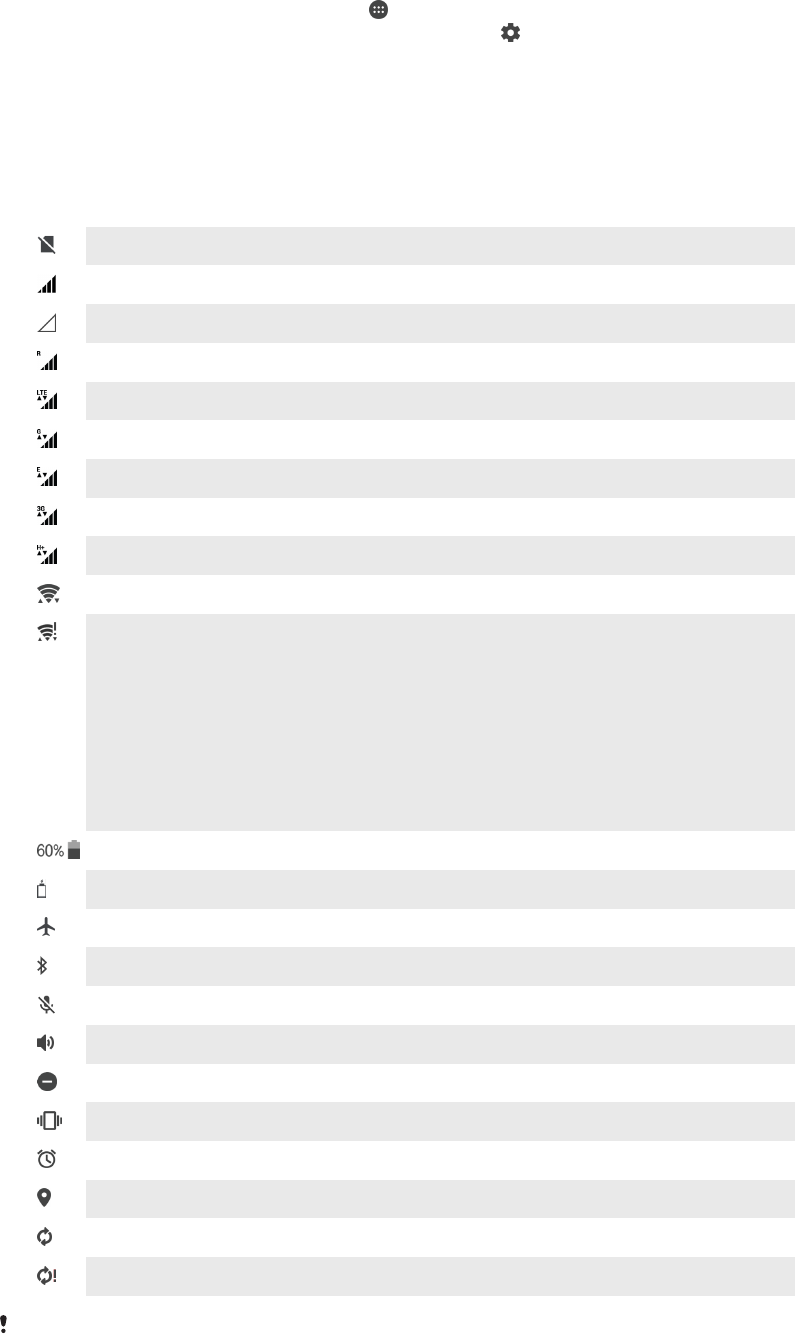
So aktivieren oder deaktivieren Sie die Benachrichtigungsleuchte:
1Tippen Sie auf dem Startbildschirm auf .
2Tippen Sie auf Einstellungen > Benachrichtigungen > .
3Tippen Sie auf den Schieber neben Benachrichtigungsleuchte, um die Funktion
zu aktivieren oder zu deaktivieren.
Symbole in der Statusleiste
Statussymbole
Keine SIM-Karte
Signalstärke
Kein Signal
Roaming
Senden und Herunterladen von LTE-Daten
Senden und Herunterladen von GPRS-Daten
Senden und Herunterladen von EDGE-Daten
Senden und Herunterladen von 3G-Daten
Senden und Herunterladen von HSPA+-Daten
Eine WLAN-Verbindung wurde aktiviert und es werden Daten übertragen
Eine WLAN-Verbindung wurde aktiviert, es besteht allerdings keine
Internetverbindung.
Dieses Symbol wird ebenfalls angezeigt, wenn Sie versuchen, sich mit einem
sicheren WLAN-Netzwerk zu verbinden. Nach erfolgreicher Anmeldung wird das
Ausrufezeichen nicht mehr angezeigt.
Wird Google™ in Ihrem Gebiet blockiert, wird das Ausrufezeichen ggf. selbst
dann angezeigt, wenn das Gerät mit einem WLAN-Netzwerk verbunden und eine
funktionierende Internetverbindung vorhanden ist.
Akkustatus
Der Akku wird geladen
Flugmodus ist aktiviert
Die Bluetooth®-Funktion ist aktiviert
Das Mikrofon ist stumm geschaltet
Die Freisprecheinrichtung ist eingeschaltet
Der „Bitte nicht stören“-Modus ist aktiviert
Vibrationsmodus
Der Wecker ist eingestellt
GPS ist aktiviert
Synchronisierung wird durchgeführt
Problem bei der Anmeldung oder Synchronisierung
Je nach Dienstanbieter, Netz oder Region stehen Funktionen oder Dienste, die in der Liste mit
Symbolen angegeben sind, unter Umständen nicht zur Verfügung.
37
Dies ist eine Internetversion dieser Publikation. © Druckausgabe nur für den privaten Gebrauch.
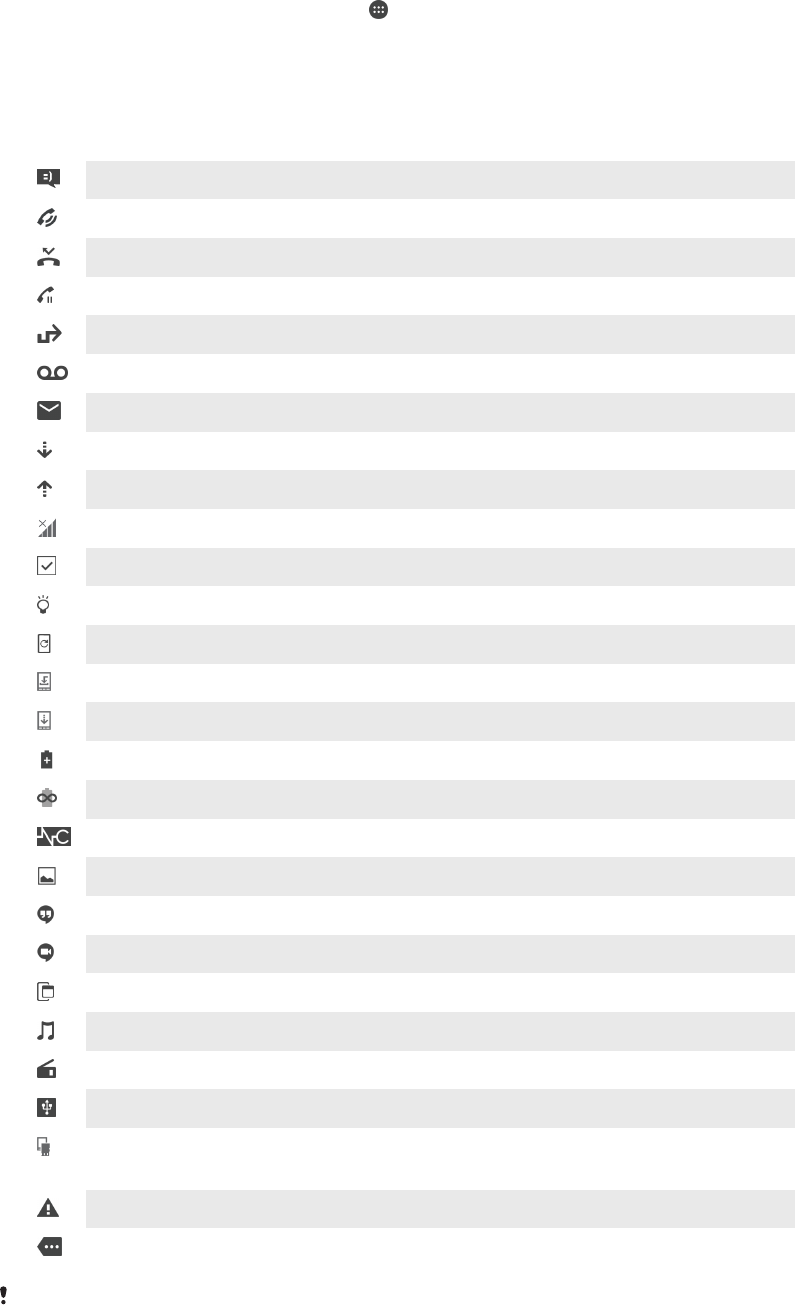
So verwalten Sie die Symbole auf der Statusleiste:
1Tippen Sie auf dem Startbildschirm auf .
2Tippen Sie auf Einstellungen > Display > Systemsymbole.
3Markieren Sie die Kontrollkästchen für die Systemsymbole, die in der Statusleiste
angezeigt werden sollen.
Benachrichtigungssymbole
Neue SMS oder MMS
Aktiver Anruf
Unbeantworteter Anruf
Gehaltener Anruf
Anrufweiterleitung aktiviert
Neue Mailbox-Nachricht
Neue E-Mail
Daten werden heruntergeladen
Daten werden hochgeladen
Mobile Daten sind deaktiviert
Grundlegendes Setup des Geräts durchführen
Softwareupdate verfügbar
Systemupdates verfügbar
Systemupdates werden heruntergeladen
Tippen, um die heruntergeladenen Systemupdates zu installieren
STAMINA-Modus ist aktiviert
Ultra-STAMINA-Modus ist aktiviert
Geräuschminimierung ist aktiviert
Screenshot aufgenommen
Neue Hangouts™-Chatnachricht
Videochat mit Freunden mit der Hangouts™-Anwendung
Eine Small App wird ausgeführt
Ein Musiktitel wird abgespielt
Das Radio ist eingeschaltet
Das Gerät ist mit einem USB-Kabel an einen Computer angeschlossen
Interner Speicher ist zu 75 % voll. Tippen, um Daten auf eine Speicherkarte zu
übertragen
Warnung
Weitere (nicht angezeigte) Benachrichtigungen
Hier sind nicht alle Symbole, die unter Umständen auf Ihrem Gerät angezeigt werden,
aufgeführt. Diese Symbole dienen lediglich Referenzzwecken. Änderungen sind ohne vorherige
Ankündigung möglich.
38
Dies ist eine Internetversion dieser Publikation. © Druckausgabe nur für den privaten Gebrauch.
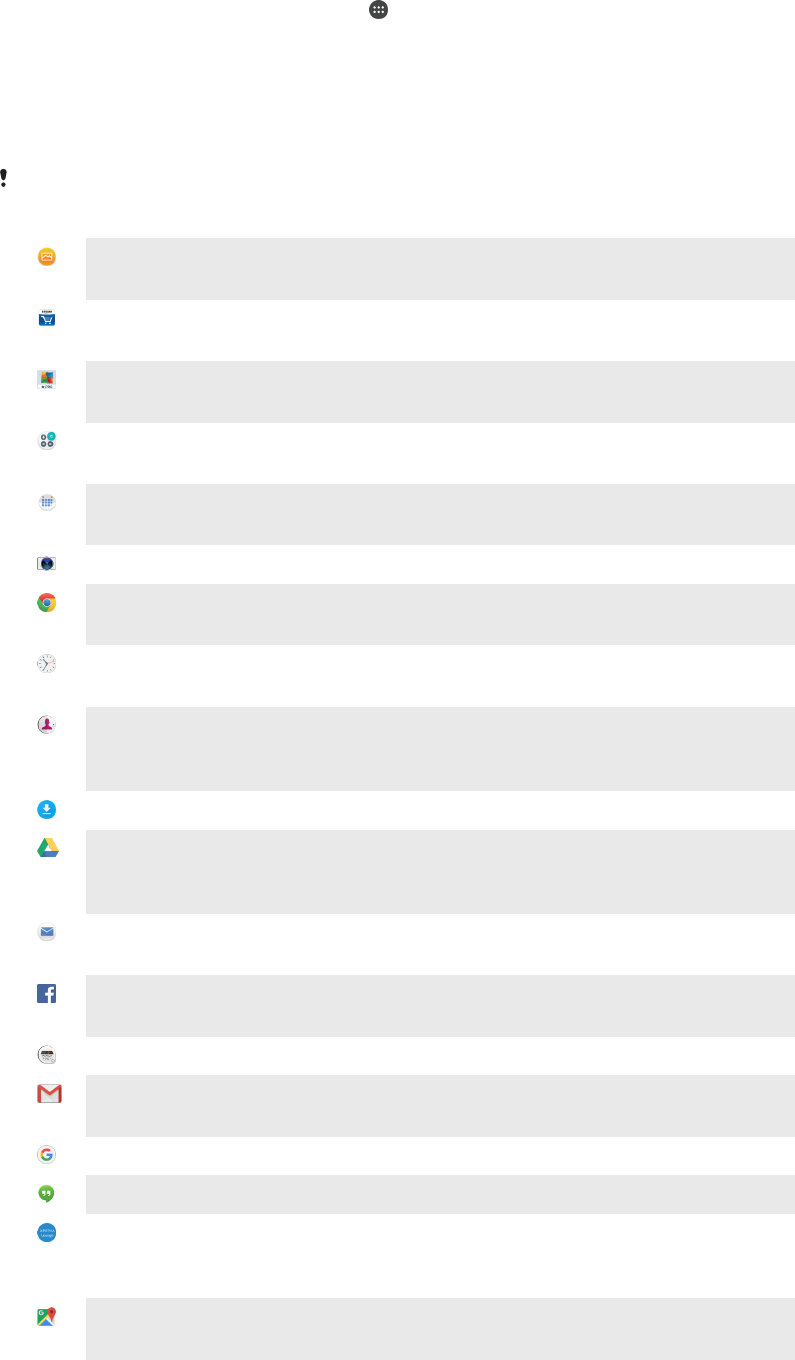
So blockieren Sie das Versenden von Benachrichtigungen durch eine Anwendung:
1Tippen Sie auf dem Startbildschirm auf .
2Tippen Sie auf Einstellungen > Benachrichtigungen.
3Wählen Sie eine Anwendung aus.
4Tippen Sie auf den Schieber Alle blockieren.
Anwendungen im Überblick
Einige Anwendungen sind möglicherweise nicht auf Ihrem Gerät vorhanden oder werden nicht
in allen Regionen bzw. von allen Netzen oder Dienstanbietern unterstützt.
Mit der Album-Anwendung können Sie Ihre Fotos und Videos verwalten,
anzeigen und bearbeiten.
Sie können direkt von Ihrem Gerät aus mehrere Tausende Produkte
durchstöbern, suchen und kaufen.
Schützen Sie Ihr Gerät vor Viren, Malware, Spyware, Phishing-Attacken und
Online-Betrug.
Verwenden Sie die Rechner-Anwendung, um einfache Rechenaufgaben
durchzuführen.
Verwenden Sie die Kalender-Anwendung, um Ihre Ereignisse und Termine zu
verwalten.
Mit der Kamera können Sie Fotos und Videoclips aufnehmen.
Verwenden Sie den Chrome-Browser zum Navigieren auf bzw. Anzeigen von
Webseiten sowie zur Verwaltung von Lesezeichen, Texten und Bildern.
Verwenden Sie die Uhr-Anwendung, um verschiedene Alarmsignale und Timer
einzustellen.
Verwenden Sie die Kontakte-Anwendung, um Rufnummern, E-Mail-Adressen
und sonstige Informationen im Zusammenhang mit Ihren Kontakten zu
verwalten.
Greifen Sie auf heruntergeladene Anwendungen, Dokumente und Bilder zu.
Speichern Sie Ihre Dokumente und Dateien, damit Sie ganz einfach von allen
Geräten aus darauf zugreifen können, sie an Ihre Freunden freigeben oder
gemeinsam mit Kollegen daran arbeiten können.
Mit der E-Mail-Anwendung können Sie E-Mails über private und geschäftliche
Konten senden und empfangen.
Mit der Facebook™-Anwendung können Sie sich mit Freunden, Verwandten und
Kollegen auf der ganzen Welt vernetzen.
Hören Sie sich durch UKW-Radiosender.
Mit der Google Mail™-Anwendung können Sie E-Mails lesen, schreiben und
organisieren.
Suchen Sie nach Informationen auf dem Gerät und im Internet.
Mit der Hangouts™-Anwendung können Sie online mit Freunden chatten.
Genießen Sie Musik, Filme, Anwendungen und Spiele auf Ihrem Gerät. Sie
erhalten exklusiven Zugriff auf einzigartige Inhalte, die nur für Xperia™ Geräte zur
Verfügung stehen.
Mit Google Maps™ können Sie Ihren aktuellen Standort anzeigen, Orte suchen
und Routen planen.
39
Dies ist eine Internetversion dieser Publikation. © Druckausgabe nur für den privaten Gebrauch.
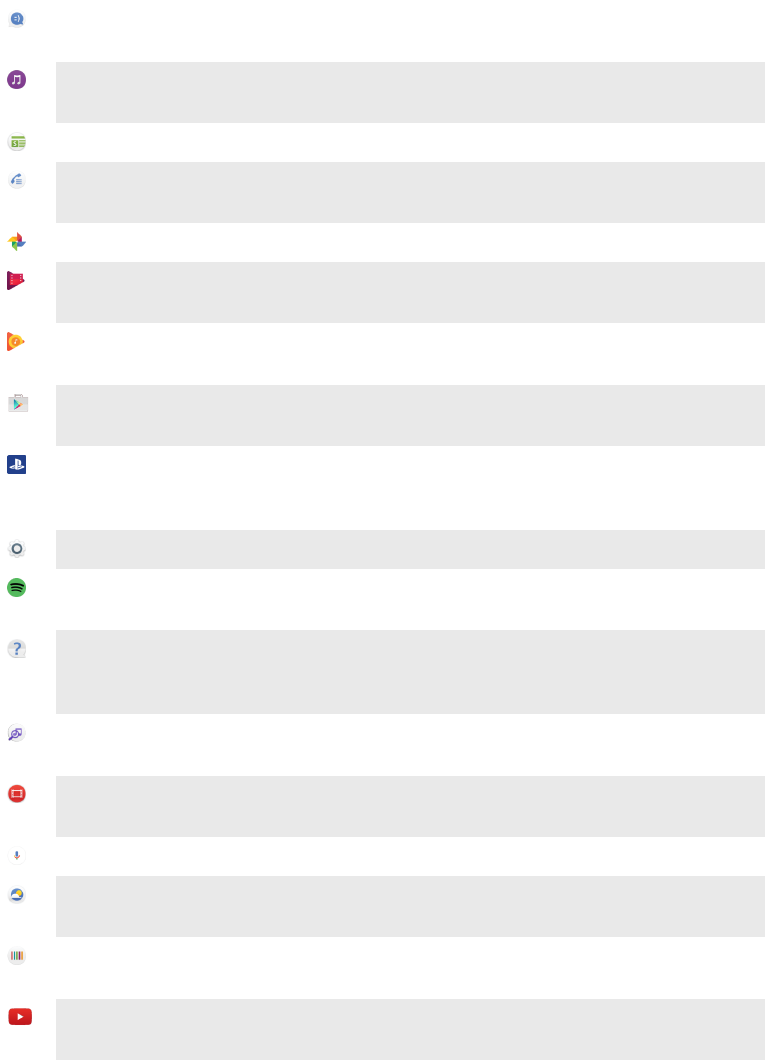
Mit der Nachrichten-Anwendung können Sie SMS und MMS senden und
empfangen.
Mit der Musik-Anwendung können Sie Musik und Hörbücher organisieren und
abspielen.
Zeigen Sie Nachrichten von News Suite an.
Tätigen Sie Anrufe, indem Sie die Nummer manuell oder mithilfe der intelligenten
Wählfunktion wählen.
Organisieren, suchen oder durchstöbern Sie Ihre gesamten Fotos und Videos.
Mit der Anwendung „Google Play Filme & Serien“ können Sie auf Google Play
gekaufte oder ausgeliehene Filme und TV-Sendungen ansehen.
Mit der Google Play Music-Anwendung können Sie Millionen von Musiktiteln
durchsuchen und abspielen.
Mit der Play Store™-Anwendung finden Sie kostenlose und kostenpflichtige
Anwendungen zum Herunterladen.
Mit dieser Anwendung können Sie mit Ihren Gaming-Freunden in Verbindung
bleiben, Ihre Lieblingsspiele spielen, im PlayStation®Store einkaufen und vieles
mehr.
Passen Sie die Einstellungen Ihren Anforderungen entsprechend an.
Sie können Musik streamen, die Sammlung eines Freundes oder die Alben eines
Interpreten durchsuchen oder Ihren eigenen Radiosender erstellen.
Verwenden Sie die Support-Anwendung, um den Benutzersupport auf Ihrem
Gerät aufzurufen. Sie können zum Beispiel auf eine Bedienungsanleitung,
Informationen zur Problembehebung sowie auf Tipps und Tricks zugreifen.
Es können Musiktitel, die in Ihrer Umgebung abgespielt werden, erkannt und
Informationen wie Interpret, Album und mehr bereitgestellt werden.
Mit der Video-Anwendung können Sie auf Ihrem Gerät Videos abspielen und
Inhalte an Ihre Freunde freigeben.
Suchen Sie nach Webinhalten per Sprachbefehl.
Verwenden Sie die Wetter-Anwendung, um sich über Wettervorhersagen zu
informieren.
Mit der Anwendung „What's New“ können Sie neue Spiele, Anwendungen und
Medieninhalte erforschen.
Mit YouTube™ können Sie Videos von Benutzern auf der ganzen Welt ansehen
und Ihre eigenen teilen.
40
Dies ist eine Internetversion dieser Publikation. © Druckausgabe nur für den privaten Gebrauch.
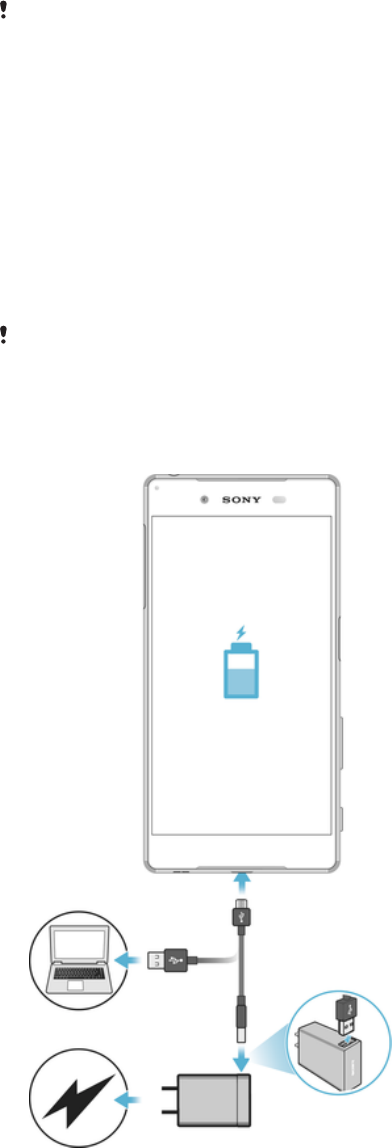
Akku und Wartung
Laden des Geräts
Verwenden Sie immer ein Original-Ladegerät und USB-Kabel von Sony, die für das jeweilige
Xperia™ Modell vorgesehen sind. Bei anderen Ladegeräten und Kabeln kann es vorkommen,
dass sich die Ladedauer erhöht, das Gerät gar nicht lädt oder Ihr Gerät sogar beschädigt wird.
Vergewissern Sie sich, dass alle USB-Stecker und -Anschlüsse vollkommen trocken sind,
bevor Sie das USB-Kabel einstecken.
Über ein Ladegerät, das an einer Steckdose angeschlossen ist, wird Ihr Gerät schneller
geladen als beim Aufladen über den Computer. Sie können das Gerät auch während des
Ladevorgangs verwenden.
Wenn der Akku entladen ist, kann es bis zu 30 Minuten dauern, bis das Gerät auf das
Aufladen reagiert. Währenddessen bleibt der Bildschirm möglicherweise komplett
schwarz und zeigt kein Ladesymbol an. Beachten Sie außerdem, dass es bis zu
4 Stunden dauern kann, bis ein vollkommen entladener Akku wieder vollständig
aufgeladen ist.
Das Gerät verfügt über einen integrierten Akku, der nur von einem von Sony autorisierten
Reparaturcenter ausgetauscht werden darf. Versuchen Sie nicht, das Gerät zu öffnen oder es
selbst auseinanderzunehmen. Dadurch könnte das Gerät beschädigt werden, wodurch Ihre
Garantie automatisch erlischt.
So laden Sie Ihr Gerät:
41
Dies ist eine Internetversion dieser Publikation. © Druckausgabe nur für den privaten Gebrauch.
1Schließen Sie das Ladegerät an eine Steckdose an.
2Verbinden Sie ein Ende des USB-Kabels mit dem Ladegerät (oder mit dem USB-
Anschluss eines Computers).
3Verbinden Sie das andere Ende des Kabels mit dem Micro-USB-Anschluss Ihres
Geräts, wobei das USB-Symbol nach oben zeigt. Die Benachrichtigungsleuchte
leuchtet auf, wenn der Ladevorgang beginnt.
4Ziehen Sie das Kabel vom Gerät ab, wenn der Akku vollständig geladen ist.
Achten Sie dabei darauf, den Stecker nicht zu verbiegen.
Verwenden Sie nur das im Lieferumfang des Geräts enthaltene Ladegerät oder ein anderes
Ladegerät von Sony, das für das Laden Ihres Geräts vorgesehen ist.
Wenn der Akku vollständig entladen ist, kann es einige Minuten dauern, bevor die
Benachrichtigungsleuchte aufleuchtet und das Ladesymbol angezeigt wird.
Benachrichtigungsleuchte zum Akkustatus
Grün Der Akku wird gerade geladen und der Akkuladestand beträgt mehr als 90 %
Orange Der Akku wird gerade geladen und der Akkuladestand beträgt weniger als 90 %
Rot Der Akku wird gerade geladen und der Akkuladestand beträgt weniger als 15 %
Akku und Energieoptionen
Ihr Gerät verfügt über einen integrierten Akku. Um ihn optimal zu nutzen, können Sie
verfolgen, wie viel Strom unterschiedliche Anwendungen und Funktionen verbrauchen.
Hintergrund-Energiesparfunktionen werden standardmäßig aktiviert, um den
Akkuverbrauch zu reduzieren. Darüber hinaus stehen weitere Energiesparmodi zur
Verfügung, um den Akkuverbrauch bei Bedarf weiter zu reduzieren.
Energiesparfunktionen verringern die Priorität für bestimmte nicht wesentliche
Gerätefunktionen wie höhere Bildqualität, Netzwerkaktivitäten wie Ortungsdienste,
Anwendungssynchronisierungen und WLAN-Scans im Hintergrund. Wenn eine
Anwendung nicht beeinträchtigt werden soll, können Sie diese im Menü der
Akkuoptimierung davon ausschließen. Anrufe und die SMS sind davon nicht betroffen.
Systemupdates können die auf Ihrem Gerät verfügbaren Energiesparfunktionen ändern.
So zeigen Sie Akkuverbrauch, geschätzte Akkulaufzeit und Energiespartipps an:
1Tippen Sie auf dem Startbildschirm auf .
2Tippen Sie auf Einstellungen > Akku. Ein Überblick mit dem prozentualen
Akkuladestand und einer Schätzung zur Akkulaufzeit wird angezeigt.
3Tippen Sie auf AKKUVERBRAUCH ANZEIGEN, um eine Liste der Funktionen
und Dienste anzuzeigen, die seit dem letzten Laden zum Akkuverbrauch
beigetragen haben. Tippen Sie auf ein Objekt, um Informationen dazu zu erhalten,
wie Sie seinen Akkuverbrauch reduzieren können.
So zeigen Sie den Akkuverbrauch von Anwendungen an:
1Tippen Sie auf dem Startbildschirm auf .
2Tippen Sie auf Einstellungen > Apps.
3Wählen Sie eine Anwendung aus und überprüfen Sie ihren Akkuverbrauch unter
Akkuverbrauch.
Allgemeine Tipps zur Verbesserung der Akkuleistung
Mit den folgenden Tipps können Sie die Leistung des Akkus verbessern:
42
Dies ist eine Internetversion dieser Publikation. © Druckausgabe nur für den privaten Gebrauch.

•Reduzieren Sie die Helligkeitsstufe des Bildschirms. Lesen Sie dazu den Abschnitt
Bildschirmeinstellungen
auf der Seite 65.
•Deaktivieren Sie Bluetooth®, WLAN und Ortungsdienste, wenn Sie diese
Funktionen nicht benötigen.
•Schalten Sie das Gerät aus oder aktivieren Sie den Flugmodus, wenn Sie sich in
einem Gebiet ohne oder mit geringer Netzabdeckung befinden. Andernfalls sucht
Ihr Gerät wiederholt nach verfügbaren Netzwerken, wodurch Strom verbraucht
wird.
•Verwenden Sie im Ausland statt Roaming ein WLAN-Netzwerk. Die Roaming-
Funktion scannt nach Ihrem Heimnetzwerk und beansprucht den Akku zusätzlich,
da das Gerät mit einer höheren Ausgangsleistung übertragen muss. Lesen Sie
dazu den Abschnitt
WLAN
auf der Seite 54.
•Ändern Sie die Synchronisierungseinstellungen für Ihre E-Mails, Kalender und
Kontakte. Lesen Sie dazu den Abschnitt
Synchronisieren mit Online-Konten
auf
der Seite 61.
•Prüfen Sie die Anwendungen, die einen hohen Akkuverbrauch haben, und
berücksichtigen Sie die auf Ihrem Gerät für diese Anwendungen bereitgestellten
Energiespartipps.
•Ändern Sie das Benachrichtigungslevel für eine Anwendung. Lesen Sie dazu den
Abschnitt
Benachrichtigungen
auf der Seite 34.
•Deaktivieren Sie die Standortfreigabe-Berechtigung für eine Anwendung. Lesen
Sie dazu den Abschnitt
App-Einstellungen
auf der Seite 67.
•Deinstallieren Sie Anwendungen, die Sie nicht verwenden. Lesen Sie dazu den
Abschnitt
Anwendungsbildschirm
auf der Seite 29.
•Nutzen Sie zum Musikhören ein Originalfreisprechgerät von Sony.
Freisprechgeräte haben einen geringeren Akkuverbrauch als die Lautsprecher
Ihres Geräts.
•Starten Sie Ihr Gerät hin und wieder neu.
So fügen Sie für Apps eine Ausnahme zu den Stromsparfunktionen hinzu:
1Tippen Sie auf dem Startbildschirm auf .
2Tippen Sie auf Einstellungen > Akku.
3Tippen Sie auf und wählen Sie Akku-Leistungsoptimierung aus. Eine Liste von
nicht optimierten Anwendungen wird angezeigt.
4Um Anwendungen zu dieser Liste hinzuzufügen oder daraus zu entfernen, tippen
Sie auf ANWENDUNGEN und wählen Sie eine Anwendung aus der Liste aus
oder ab und bearbeiten Sie die Optimierungseinstellungen.
5Die Liste der nicht optimierten Anwendungen wird entsprechend Ihren
Einstellungen aktualisiert.
Anwendungen können von einer Optimierung durch den Ultra STAMINA-Modus nicht
ausgeschlossen werden.
Darüber hinaus können Sie die Akku-Leistungsoptimierung über Einstellungen > Apps > >
Spezieller Zugriff konfigurieren.
STAMINA-Modus
Abhängig vom STAMINA-Level werden verschiedene Funktionen eingeschränkt oder
deaktiviert, um den Akkuverbrauch zu reduzieren. Dazu gehören Rendering-Leistung,
Animation und Bildschirmhelligkeit, Bildoptimierung, Synchronisierung von
Anwendungsdaten im Hintergrund, Vibration (außer bei eingehenden Anrufen), Streaming
und GPS (während der Bildschirm ausgeschaltet ist). wird in der Statusleiste
angezeigt.
Wenn Sie ein Gerät mit mehreren Benutzern gemeinsam verwenden, müssen Sie sich
gegebenenfalls als Eigentümer, also als Hauptbenutzer, anmelden, um den STAMINA-Modus
zu aktivieren oder zu deaktivieren.
43
Dies ist eine Internetversion dieser Publikation. © Druckausgabe nur für den privaten Gebrauch.

So aktivieren oder deaktivieren Sie den STAMINA-Modus:
1Tippen Sie auf dem Startbildschirm auf .
2Tippen Sie auf Einstellungen > Akku.
3Tippen Sie auf STAMINA-Modus und dann auf den Schieber, um die Funktion zu
aktivieren oder zu deaktivieren. Wenn der STAMINA-Modus aktiviert ist, können
Sie zusätzliche Optionen auswählen. So können Sie beispielsweise den
Prozentwert für den Auto-Start Ihren Wünschen entsprechend einstellen.
Im Menü der Akkuoptimierung können Sie die Optimierung durch den STAMINA-Modus für
einzelne Anwendungen ausschließen.
Ultra-STAMINA-Modus:
Die Akkulaufzeit wird erheblich verlängert, aber Anwendungen sind nur begrenzt
verfügbar und mobile Daten sowie WLAN sind deaktiviert. Anrufe und SMS sind
weiterhin verfügbar. Der Startbildschirm wird geändert und erscheint in der
Statusleiste.
Wenn Sie ein Gerät mit mehreren Benutzern gemeinsam verwenden, müssen Sie sich
gegebenenfalls als Eigentümer, also als Hauptbenutzer, anmelden, um den Ultra-STAMINA-
Modus zu aktivieren oder zu deaktivieren.
So aktivieren Sie den Ultra-STAMINA-Modus:
1Tippen Sie auf dem Startbildschirm auf .
2Tippen Sie auf Einstellungen > Akku.
3Tippen Sie auf Ultra STAMINA-Modus und anschließend auf Aktivieren.
4Bestätigen Sie, um den Modus zu aktivieren.
Anwendungen können von einer Optimierung durch den Ultra-STAMINA-Modus nicht
ausgeschlossen werden.
So deaktivieren Sie den Ultra STAMINA-Modus:
1Ziehen Sie die Statusleiste nach unten, um auf das Benachrichtigungsfeld
zuzugreifen.
2Tippen Sie auf Ultra STAMINA-Modus deaktivieren.
3Tippen Sie auf OK.
Wenn Sie den Ultra STAMINA-Modus deaktivieren, wird Ihr Gerät neu gestartet.
Aktualisieren des Geräts
Damit Ihnen die neuesten Funktionen und Verbesserungen zur Verfügung stehen und das
Gerät Ihnen dank Fehlerbehebungen optimale Leistung bietet, sollten Sie die
Gerätesoftware aktualisieren. Wenn ein Softwareupdate verfügbar ist, wird in der
Statusleiste angezeigt. Sie können auch manuell nach neuen Updates suchen oder eine
Aktualisierung planen.
Am einfachsten lässt sich ein Softwareupdate drahtlos über Ihr Gerät installieren. Einige
Updates können allerdings nicht über eine Drahtlosverbindung heruntergeladen werden.
Sie müssen in dem Fall die Software „Xperia™ Companion“ auf einem PC oder Apple®
Mac®-Computer verwenden, um Ihr Gerät zu aktualisieren.
Bevor Sie Ihr Gerät aktualisieren, sollten Sie Folgendes beachten:
•Vergewissern Sie sich vor dem Update, dass Sie über ausreichend Speicherkapazität
verfügen.
•Wenn Sie ein Gerät mit mehreren Benutzern gemeinsam verwenden, müssen Sie sich als
Eigentümer, also als Hauptbenutzer, anmelden, um das Gerät aktualisieren zu können.
•Aufgrund von System- und Anwendungsupdates können die Funktionen auf Ihrem Gerät
anders dargestellt werden als in dieser Bedienungsanleitung beschrieben. Die Android™-
Version wird von einem Update möglicherweise nicht betroffen.
Weitere Informationen zu Softwareupdates finden Sie unter
http://
support.sonymobile.com/software/
.
44
Dies ist eine Internetversion dieser Publikation. © Druckausgabe nur für den privaten Gebrauch.

So prüfen Sie, ob neue Software verfügbar ist:
1Wenn Sie ein Gerät mit mehreren Benutzern verwenden, vergewissern Sie sich,
dass Sie als Eigentümer angemeldet sind.
2Tippen Sie auf dem Startbildschirm auf .
3Tippen Sie auf Einstellungen > Über das Telefon > Softwareupdate.
Ist keine neue Software verfügbar, ist auf Ihrem Gerät möglicherweise nicht genügend freier
Speicher vorhanden. Wenn Ihr Xperia™ Gerät über weniger als 500 MB freien internen
Speicher verfügt, erhalten Sie keine Informationen über neue Software. In dem Fall wird eine
Warnung im Benachrichtigungsfeld angezeigt. „Es ist nur noch sehr wenig Speicherplatz
verfügbar. Einige Systemfunktionen stehen daher möglicherweise nicht zur Verfügung.“ Wenn
Sie diese Benachrichtigung erhalten, müssen Sie internen Speicher freigeben, um
Benachrichtigungen verfügbare neue Software zu erhalten.
Drahtloses Aktualisieren Ihres Geräts
Verwenden Sie die Anwendung zur Softwareaktualisierung, um Ihr Gerät drahtlos zu
aktualisieren. Die Aktualisierungen, die Sie über ein Mobilfunknetz herunterladen können,
hängen von Ihrem Netzbetreiber ab. Es empfiehlt sich, neue Software über ein WLAN-
Netzwerk anstelle eines Mobilfunknetzes herunterzuladen, um Gebühren für die
Datenübertragung zu vermeiden.
So laden Sie ein Systemupdate herunter und installieren es:
1Wenn Sie ein Gerät mit mehreren Benutzern teilen, vergewissern Sie sich, dass
Sie als Eigentümer angemeldet sind.
2Tippen Sie auf dem Startbildschirm auf .
3Tippen Sie auf Einstellungen > Über das Telefon > Softwareupdate.
4Wenn ein Systemupdate verfügbar ist, tippen Sie auf Herunterladen, um es auf Ihr
Gerät herunterzuladen.
5Tippen Sie nach beendetem Downloadvorgang auf Fortsetzen und folgen Sie den
Anweisungen auf dem Bildschirm, um die Installation abzuschließen.
Wenn Sie auf Fortsetzen getippt haben, können Sie festlegen, wann Ihr Telefon aktualisiert
werden soll.
So richten Sie die automatische Installation ein:
1Tippen Sie auf dem Startbildschirm auf .
2Tippen Sie auf Einstellungen > Über das Telefon > Softwareupdate.
3Tippen Sie auf , dann auf Einstellungen und wählen Sie eine Option.
So aktualisieren Sie Ihr Gerät mit einem Computer:
1Schließen Sie das Gerät mit einem USB-Kabel an den Computer an.
2Der Bildschirm Ihres Geräts muss entsperrt sein und der USB-Verbindungsmodus
des Geräts muss auf Dateien übertragen eingestellt sein.
3Öffnen Sie Xperia™ Companion, wenn die Anwendung nicht automatisch
gestartet wird.
4Vergewissern Sie sich, dass der Computer auf das Internet zugreifen kann.
5Computer: Wenn ein Softwareupdate verfügbar ist, wird ein Popup-Fenster
angezeigt. Folgen Sie den Anweisungen auf dem Bildschirm, um die
entsprechenden Softwareupdates auszuführen.
Sollte die Software „Xperia™ Companion“ nicht auf dem entsprechenden Computer installiert
sein, verbinden Sie Ihr Gerät mit dem Computer und befolgen Sie die Installationsanleitungen
auf dem Bildschirm. Stellen Sie sicher, dass Sie das USB-Kabel verwenden, das mit dem
Gerät geliefert wurde, und dass dieses korrekt mit dem Gerät und dem Computer verbunden
ist.
45
Dies ist eine Internetversion dieser Publikation. © Druckausgabe nur für den privaten Gebrauch.

Wartung mithilfe eines Computers
Xperia™ Companion
Die Software „Xperia™ Companion“ verfügt über verschiedene Tools und Anwendungen,
die Sie verwenden können, wenn Sie Ihr Gerät mit einem Computer verbinden. Mit
Xperia™ Companion können Sie:
•die Software Ihres Geräts aktualisieren oder reparieren.
•Inhalte mithilfe von Xperia™ Transfer von Ihrem alten Gerät übertragen.
•Inhalte auf Ihrem Computer sichern und wiederherstellen.
•Multimediainhalte wie Fotos Videos, Musik und Playlists zwischen Ihrem Gerät und Ihrem
Computer synchronisieren.
•Dateien auf Ihrem Gerät durchsuchen.
Sie benötigen einen Computer mit einer Internetverbindung und einem der folgenden
Betriebssysteme, um Xperia™ Companion verwenden zu können:
•Microsoft® Windows® 7 oder höher
•Mac OS® X 10.11 oder höher
Xperia™ Companion für Windows unter
http://support.sonymobile.com/tools/xperia-companion/ oder Xperia™ Companion für
Mac unter http://support.sonymobile.com/tools/xperia-companion-mac/ herunterladen
und mehr erfahren.
Verwalten von Dateien mithilfe eines Computers
Schließen Sie Ihr Gerät mit einem USB-Kabel an einen Windows®-Computer an, um
Dateien zu übertragen und zu verwalten.
Wenn die beiden Geräte verbunden sind, können Sie Ihr Gerät aufladen, Dateien
übertragen oder das Gerät zur MIDI-Eingabe verwenden. Ihr Computer erkennt das
Gerät, wenn Sie den Verbindungsmodus Dateien übertragen wählen. Der
Standardverbindungsmodus ist auf Dieses Gerät aufladen eingestellt.
Mit Xperia™ Companion können Sie auf das Dateisystem Ihres Geräts zugreifen. Wenn
Xperia™ Companion nicht installiert ist, werden Sie zur Installation aufgefordert, wenn Sie
Ihr Gerät mit dem Computer verbinden.
Verwenden Sie immer das für das jeweilige Xperia™ Modell vorgesehene USB-Kabel, und
vergewissern Sie sich, dass dieses vollkommen trocken ist.
USB-Verbindungsmodus
Sie können den Verbindungsmodus Dateien übertragen zum Verwalten von Dateien und
Aktualisieren der Gerätesoftware verwenden. Dieser USB-Modus wird mit Microsoft®
Windows®-Computern verwendet. Das Laden ist standardmäßig aktiviert.
Im Gerät als MIDI verwenden-Modus fungiert Ihr Gerät als MIDI-Eingang für
Musikinstrumente-Anwendung.
So ändern Sie den USB-Verbindungsmodus:
1Verbinden Sie Ihr Gerät mit einem USB-Anschluss.
2Ziehen Sie die Statusleiste nach unten und tippen Sie dann auf Dieses Gerät
aufladen.
3Tippen Sie je nach Wunsch entweder auf Dateien übertragen oder Gerät als MIDI
verwenden.
Speicher und Arbeitsspeicher
Ihr Gerät verfügt über verschiedene Speicheroptionen.
•Der interne Speicher beläuft sich auf etwa 32 GB und wird zum Speichern von
heruntergeladenen oder übertragenen Inhalten sowie für persönliche Einstellungen und
Daten verwendet. Einige Beispiele für im internen Speicher gespeicherte Daten sind
46
Dies ist eine Internetversion dieser Publikation. © Druckausgabe nur für den privaten Gebrauch.

Wecker-, Lautstärke- und Spracheinstellungen, E-Mails, Lesezeichen,
Kalenderereignisse, Fotos, Videos und Musik.
•Mithilfe einer Wechselspeicherkarte mit einer Speicherkapazität von bis zu 200 GB
können Sie Ihren Speicherplatz erweitern. Mediendateien und einige Anwendungen,
einschließlich ihrer zugehörigen Daten, können auf die Speicherkarte verschoben
werden, um internen Speicher freizugeben. Einige Anwendungen, wie die Kamera-
Anwendung, können Daten direkt auf einer Speicherkarte speichern.
•Der dynamische Arbeitsspeicher (RAM) ist etwa 3 GB groß. Er steht allerdings nicht zum
Speichern von Dateien zur Verfügung. Der RAM wird für laufende Anwendungen und das
Betriebssystem benötigt.
Die Speicherkarte müssen Sie ggf. separat erwerben.
Erfahren Sie mehr über die Nutzung des Speichers bei Android-Geräten, indem Sie das
Whitepaper für Ihr Gerät unter
www.sonymobile.com/support/
herunterladen.
Verbessern der Speicherleistung
Der Gerätespeicher füllt sich bei normalem Gebrauch. Wenn das Gerät langsamer wird
oder Anwendungen plötzlich geschlossen werden, sollten Sie folgende Maßnahmen in
Erwägung ziehen:
•Es sollten immer mehr als 500 MB an freiem internen Speicher zur Verfügung stehen.
•Schließen Sie laufende Anwendungen, die Sie gerade nicht benutzen.
•Löschen Sie den Cache aller Anwendungen.
•Deinstallieren Sie heruntergeladene Anwendungen, die Sie nicht verwenden.
•Verschieben Sie Anwendungen auf die Speicherkarte, wenn der interne Speicher voll ist.
•Übertragen Sie Fotos, Videos und Musik vom internen Speicher auf die Speicherkarte.
•Wenn das Gerät keine Inhalte auf der Speicherkarte lesen kann, müssen Sie die Karte
möglicherweise formatieren. Beachten Sie, dass alle Daten auf der Speicherkarte beim
Formatieren gelöscht werden.
Wenn Sie ein Gerät mit mehreren Benutzern gemeinsam verwenden, müssen Sie sich als
Eigentümer, also als Hauptbenutzer anmelden, um bestimmte Aktionen, wie das Übertragen
von Daten auf die Speicherkarte und das Formatieren der Speicherkarte, durchführen zu
können.
So zeigen Sie den Speicherstatus an:
1Tippen Sie auf dem Startbildschirm auf .
2Tippen Sie auf Einstellungen > Daten- und Arbeitsspeicher.
So zeigen Sie die Menge an freiem und belegtem RAM an:
1Tippen Sie auf dem Startbildschirm auf .
2Tippen Sie auf Einstellungen > Daten- und Arbeitsspeicher.
3Tippen Sie auf und anschließend auf Vorrangig Energie sparen >
Arbeitsspeicher.
So löschen Sie den Cache für alle Anwendungen:
1Tippen Sie auf dem Startbildschirm auf .
2Tippen Sie auf Einstellungen > Daten- und Arbeitsspeicher.
3Tippen Sie auf Interner gemeins. Speicher und anschließend auf Daten im Cache
> OK.
4Wenn sich eine Speicherkarte im Gerät befindet, tippen Sie auf Speicher >
Interner gemeins. Speicher.
Wenn Sie den Cache löschen, gehen dabei keine wichtigen Daten oder Einstellungen verloren.
47
Dies ist eine Internetversion dieser Publikation. © Druckausgabe nur für den privaten Gebrauch.

So übertragen Sie Mediendateien auf die Speicherkarte:
1Stellen Sie sicher, dass eine Speicherkarte in das Gerät eingelegt ist.
2Tippen Sie auf dem Startbildschirm auf .
3Tippen Sie auf Einstellungen > Daten- und Arbeitsspeicher > Daten übertragen.
4Markieren Sie die Dateien, die Sie auf die Speicherkarte übertragen möchten.
5Tippen Sie auf Übertragen.
So beenden Sie die Ausführung von Anwendungen und Diensten
1Tippen Sie auf dem Startbildschirm auf .
2Tippen Sie auf Einstellungen > Apps.
3Wählen Sie eine Anwendung oder einen Dienst aus und tippen Sie auf STOPPEN
ERZWINGEN > OK.
So formatieren Sie die Speicherkarte:
1Tippen Sie auf dem Startbildschirm auf .
2Tippen Sie auf Einstellungen > Daten- und Arbeitsspeicher.
3Tippen Sie auf , dann auf Vorrangig Energie sparen > Speicher > SD-Karte >
und anschließend auf Speichereinstellungen > Formatieren > Löschen und
formatieren.
Alle Daten auf der Speicherkarte werden beim Formatieren gelöscht. Sichern Sie zunächst alle
Daten, die Sie behalten möchten. Um Ihre Daten zu sichern, können Sie diese auf einen
Computer kopieren. Weitere Informationen finden Sie unter
Verwalten von Dateien mithilfe
eines Computers
auf der Seite 46.
Sichern und Wiederherstellen von Inhalten
Generell sollten Sie Fotos, Videos und andere persönliche Inhalte nicht ausschließlich im
internen Speicher Ihres Geräts speichern. Sollte Ihr Gerät beschädigt werden,
abhandenkommen oder gestohlen werden, können die im internen Speicher hinterlegten
Daten möglicherweise nicht wiederhergestellt werden. Es wird empfohlen, die Software
„Xperia™ Companion“ zu verwenden, um Sicherungen zu erstellen, mit denen Ihre Daten
sicher auf einem externen Gerät gespeichert werden. Diese Methode ist vor allem dann
zu empfehlen, wenn Sie Ihre Gerätesoftware auf eine neuere Android-Version
aktualisieren.
Die Anwendung „Xperia™ Backup & Restore“ wird für die Sicherung von Daten vor dem
Zurücksetzen auf Werkseinstellungen empfohlen. Mit dieser Anwendung können Sie
Daten auf einem Online-Konto, einer SD-Karte oder einem externen USB-Speichergerät
sichern, das Sie über einen USB-Hostadapter mit Ihrem Gerät verbunden haben:
Mit der Anwendung „Google Backup & Restore“ können Sie Daten auf einem Google-
Server sichern.
Sichern von Daten auf einen Computer
Verwenden Sie die Software „Xperia™ Companion“, um Daten von einem Gerät auf
einem PC oder einem Apple® Mac®-Computer zu sichern. Sie können die folgenden
Datentypen sichern:
•Anrufprotokolle
•SMS
•Kalender
•Einstellungen
•Mediendateien wie Musik und Videos
•Fotos und Bilder
48
Dies ist eine Internetversion dieser Publikation. © Druckausgabe nur für den privaten Gebrauch.

So sichern Sie Ihre Daten mithilfe eines Computers:
1Entsperren Sie den Bildschirm Ihres Geräts und verbinden Sie es über ein USB-
Kabel mit dem Computer.
2Öffnen Sie auf Ihrem Computer die Software „Xperia™ Companion“, wenn sie
nicht automatisch gestartet wird. Nach wenigen Augenblicken erkennt der
Computer das Gerät. Vergewissern Sie sich, dass der Modus Dateien übertragen
auf Ihrem Gerät ausgewählt ist.
3Klicken Sie auf dem Hauptbildschirm von „Xperia™ Companion“ auf Sicherung.
4Befolgen Sie die Anweisungen auf dem Bildschirm, um Daten auf Ihrem Gerät zu
sichern.
Wenn Xperia™ Companion nicht installiert ist, werden Sie zur Installation aufgefordert, wenn
Sie Ihr Gerät mit dem Computer verbinden.
So stellen Sie Ihre Daten mithilfe eines Computers wieder her:
1Entsperren Sie den Bildschirm Ihres Geräts und verbinden Sie es über ein USB-
Kabel mit dem Computer.
2Öffnen Sie auf Ihrem Computer die Software „Xperia™ Companion“, wenn sie
nicht automatisch gestartet wird. Nach wenigen Augenblicken erkennt der
Computer das Gerät. Vergewissern Sie sich, dass der Modus Dateien übertragen
auf Ihrem Gerät ausgewählt ist.
3Klicken Sie auf dem Hauptbildschirm von „Xperia™ Companion“ auf
Wiederherstellen.
4Wählen Sie die Sicherungsdatei aus den Sicherungsaufzeichnungen, klicken Sie
anschließend auf Weiter und befolgen Sie die Anweisungen auf dem Bildschirm,
um Daten auf Ihrem Gerät wiederherzustellen.
Wenn Xperia™ Companion nicht installiert ist, werden Sie zur Installation aufgefordert, wenn
Sie Ihr Gerät mit dem Computer verbinden.
Datensicherung mit der Anwendung „Xperia™ Backup & Restore“
Mit der Anwendung „Xperia™ Backup & Restore“ können Sie online oder lokal eine
Sicherung von Daten durchführen. Sie können Daten manuell sichern oder die
automatische Sicherung aktivieren, um Daten in regelmäßigen Abständen zu sichern.
Die Anwendung „Xperia™ Backup & Restore“ wird für die Sicherung von Daten vor dem
Zurücksetzen auf Werkseinstellungen empfohlen. Mit dieser Anwendung können Sie die
folgenden Datentypen auf einem Online-Konto, einer SD-Karte oder einem externen
USB-Speichergerät, das Sie über einen USB-Hostadapter mit Ihrem Gerät verbunden
haben, sichern:
•Kontaktdaten
•Gespräche
•Anrufprotokoll
•Kalender
•E-Mail-Konten
•WLAN Konten
•Geräteeinstellungen
•Anwendungen
•Xperia™ Home-Layout
49
Dies ist eine Internetversion dieser Publikation. © Druckausgabe nur für den privaten Gebrauch.

So richten Sie die automatische Sicherungsfunktion ein:
1Wenn Sie Inhalte auf einem USB-Speichergerät sichern, vergewissern Sie sich,
dass das Speichergerät mit Ihrem Gerät mittels eines USB-Hostadapters
verbunden ist. Wenn Sie Daten auf einer SD-Karte sichern, vergewissern Sie sich,
dass die SD-Karte richtig in Ihr Gerät eingesetzt ist. Wenn Sie Inhalte auf ein
Onlinekonto sichern möchten, vergewissern Sie sich, dass Sie bei Ihrem
Google™-Konto angemeldet sind.
2Tippen Sie auf dem Startbildschirm auf .
3Tippen Sie auf Einstellungen > Sichern & Zurücksetzen.
4Tippen Sie unter Xperia™ Sicherung & Wiederherstellung auf Automat.
Sicherung.
5Um die automatische Sicherungsfunktion zu aktivieren, tippen Sie auf den Ein/
Aus-Schalter.
6Wählen Sie aus, wo die Sicherungsdateien gespeichert werden sollen.
7Wählen Sie bei Bedarf ein Intervall für die Häufigkeit der Sicherungen aus, einen
Zeitpunkt sowie die spezifischen Daten, die gesichert werden sollen. Andernfalls
erfolgt die Sicherung vollständig gemäß den Standardeinstellungen.
8Tippen Sie auf , um Ihre Einstellungen zu speichern.
So sichern Sie Inhalte manuell:
1Wenn Sie Inhalte auf einem USB-Speichergerät sichern, vergewissern Sie sich,
dass das Speichergerät mit Ihrem Gerät mittels eines USB-Hostadapters
verbunden ist. Wenn Sie Daten auf einer SD-Karte sichern, vergewissern Sie sich,
dass die SD-Karte richtig in Ihr Gerät eingesetzt ist. Wenn Sie Inhalte auf ein
Onlinekonto sichern möchten, vergewissern Sie sich, dass Sie bei Ihrem
Google™-Konto angemeldet sind.
2Tippen Sie auf dem Startbildschirm auf .
3Tippen Sie auf Einstellungen > Sichern & Zurücksetzen.
4Tippen Sie unter Xperia™ Sicherung & Wiederherstellung auf Mehr.
5Tippen Sie auf Manuelle Sicherung und wählen Sie anschließend den Speicherort
für die Sicherung und die zu sichernden Daten aus.
6Tippen Sie auf Sicherung.
7Wenn die Daten gesichert wurden, tippen Sie auf Fertig.
So bearbeiten Sie eine Sicherungsdatei:
1Tippen Sie auf dem Startbildschirm auf .
2Tippen Sie auf Einstellungen > Sichern & Zurücksetzen.
3Tippen Sie unter Xperia™ Sicherung & Wiederherstellung auf Mehr.
4Tippen Sie auf Sicherungsdatei bearb. und wählen Sie anschließend eine
Sicherungsquelle und die zu löschenden Datentypen aus.
5Tippen Sie auf Daten löschen.
6Tippen Sie zum Bestätigen auf OK.
7Wenn der Inhalt gelöscht wurde, tippen Sie auf Fertig.
50
Dies ist eine Internetversion dieser Publikation. © Druckausgabe nur für den privaten Gebrauch.

So stellen Sie gesicherte Inhalte wieder her:
1Achten Sie vor dem Wiederherstellen von Inhalten von einem USB-Speichergerät
darauf, dass das Speichergerät mit Ihrem Gerät mittels des entsprechenden USB-
Hostadapters verbunden ist. Wenn Sie Inhalte von einer SD-Karte
wiederherstellen, vergewissern Sie sich, dass diese richtig in das Gerät
eingesteckt ist. Wenn Sie Inhalte mit dem Dienst „Xperia Backup & Restore“
wiederherstellen, stellen Sie sicher, dass Sie bei Ihrem Google™-Konto
angemeldet sind.
2Tippen Sie auf dem Startbildschirm auf .
3Tippen Sie auf Einstellungen > Sichern & Zurücksetzen.
4Tippen Sie unter Xperia™ Sicherung & Wiederherstellung auf Daten
wiederherstellen und wählen Sie anschließend eine Wiederherstellungsquelle und
die wiederherzustellenden Daten aus.
5Tippen Sie auf Daten wiederherstellen.
6Wenn der Inhalt wiederhergestellt wurde, tippen Sie auf Fertig.
Denken Sie daran, dass alle nach einer Sicherung geänderten Daten und Einstellungen, z. B.
Anwendungen, die Sie installiert haben, während einer nachfolgenden Wiederherstellung
gelöscht werden.
Sichern von Daten mit der Anwendung „Google Backup & Restore“
Wenn Sie die Anwendung „Google Backup & Restore“ verwenden, können Sie Daten auf
einem Google-Server sichern. Sie können darüber hinaus die automatische
Wiederherstellungsfunktion aktivieren, um Daten und Einstellungen bei der erneuten
Installation einer Anwendung wiederherzustellen.
Mit dieser Anwendung können Sie die folgenden Datentypen sichern:
•Anwendungen
•Lesezeichen
•WLAN-Netze
•Sonstige Einstellungen
So sichern Sie Daten in einem Google™-Konto:
1Tippen Sie auf dem Startbildschirm auf .
2Tippen Sie auf Einstellungen > Sichern & Zurücksetzen.
3Tippen Sie unter Google™ Sicherung & Wiederherstellung auf Meine Daten
sichern und anschließend auf den Schieber.
So aktivieren oder deaktivieren Sie die automatische Wiederherstellung, wenn Sie
eine Anwendung erneut installieren:
1Tippen Sie auf dem Startbildschirm auf .
2Tippen Sie auf Einstellungen > Sichern & Zurücksetzen.
3Tippen Sie unter Google™ Sicherung & Wiederherstellung auf den Schieber
Automat. Wiederherstellung.
51
Dies ist eine Internetversion dieser Publikation. © Druckausgabe nur für den privaten Gebrauch.

Herunterladen von Anwendungen
Anwendungen von Google Play™ herunterladen
Google Play™ ist der offizielle Online-Store von Google zum Herunterladen von
Anwendungen, Spielen, Musik, Filmen und Büchern. Er umfasst sowohl kostenlose als
auch kostenpflichtige Anwendungen. Bevor Sie Anwendungen von Google Play™
herunterladen, vergewissern Sie sich, dass eine funktionierende Internetverbindung
besteht, vorzugsweise über WLAN, um die Gebühren für die Datenübertragung zu
begrenzen.
Damit Sie Google Play™ verwenden können, benötigen Sie ein Google™-Konto. Google
Play™ ist möglicherweise nicht in allen Ländern oder Regionen verfügbar.
So laden Sie eine Anwendung von Google Play™ herunter:
1Tippen Sie auf dem Startbildschirm auf .
2Tippen Sie auf Play Store.
3Finden Sie ein Objekt, das Sie herunterladen möchten, indem Sie die Kategorien
durchsuchen oder die Suchfunktion verwenden.
4Tippen Sie auf ein Objekt, um die entsprechenden Details anzuzeigen, und folgen
Sie den Anweisungen, um die Installation abzuschließen.
Einige Anwendungen müssen unter Umständen auf Daten, Einstellungen und verschiedene
Funktionen auf Ihrem Gerät zugreifen, um richtig zu funktionieren. Installieren Sie nur
Anwendungen, denen Sie vertrauen, und statten Sie auch nur diese mit Berechtigungen aus.
Sie können die einer heruntergeladenen Anwendung gewährten Berechtigungen anzeigen
sowie den Status ändern, indem Sie unter Einstellungen > Apps auf die Anwendung tippen.
Herunterladen von Anwendungen von anderen Quellen
Wenn Gerät so eingerichtet ist, dass Downloads von anderen Quellen als Google Play™
erlaubt sind, können Sie Anwendungen direkt von anderen Websites herunterladen,
indem Sie die entsprechenden Anweisungen befolgen.
Die Installation von Anwendungen aus unbekannten oder unzuverlässigen Quellen kann zur
Beschädigung Ihres Geräts führen. Laden Sie nur Anwendungen von zuverlässigen Quellen
herunter. Bei Fragen oder Bedenken wenden Sie sich an den Anbieter der Anwendung.
Wenn Sie ein Gerät mit mehreren Benutzern gemeinsam verwenden, kann nur der Eigentümer,
also der Hauptbenutzer, Downloads von anderen Quellen als Google Play™ erlauben. Vom
Eigentümer vorgenommene Änderungen gelten für alle anderen Benutzer.
So aktivieren oder deaktivieren Sie den Download von Anwendungen von anderen
Quellen:
1Tippen Sie auf dem Startbildschirm auf .
2Tippen Sie auf Einstellungen > Bildschirmsperre & Sicherheit.
3Tippen Sie auf den Regler Unbekannte Quellen.
4Tippen Sie auf OK.
Einige Anwendungen müssen unter Umständen auf Daten, Einstellungen und verschiedene
Funktionen auf Ihrem Gerät zugreifen, um richtig zu funktionieren. Installieren Sie nur
Anwendungen, denen Sie vertrauen, und statten Sie auch nur diese mit Berechtigungen aus
Sie können die einer heruntergeladenen Anwendung gewährten Berechtigungen anzeigen
sowie den Status ändern, indem Sie unter Einstellungen > Apps auf die Anwendung tippen.
52
Dies ist eine Internetversion dieser Publikation. © Druckausgabe nur für den privaten Gebrauch.
Internet und Netze
Surfen im Internet
In den meisten Märkten ist der Browser Google Chrome™ auf Android™-Geräten
vorinstalliert. Klicken Sie unter
http://support.google.com/chrome
auf den Link „Chrome
Mobile“, um weitere ausführliche Informationen zur Verwendung dieses Browsers zu
erhalten.
So surfen Sie im Internet
1Tippen Sie auf dem Startbildschirm auf .
2Tippen Sie auf .
3Wenn Sie Google Chrome™ zum ersten Mal verwenden, wählen Sie aus, ob Sie
sich bei einem Google™-Konto anmelden oder anonym mit Google Chrome™
surfen.
4Geben Sie einen Suchbegriff oder eine Webadresse in das Such- und Adressfeld
ein und tippen Sie anschließend auf der Tastatur auf .
Einstellungen für Internet und MMS
Wenn Sie MMS senden oder auf das Internet zugreifen möchten, aber kein WLAN-
Netzwerk verfügbar ist, benötigen Sie eine funktionierende mobile Datenverbindung.
Außerdem müssen die Einstellungen für Internet und MMS (Multimedia Messaging
Service) korrekt sein. Hier sind ein paar Tipps:
•Für die meisten Mobilfunknetze und -betreiber sind die Internet- und MMS-Einstellungen
im Gerät vorinstalliert. Sie können also sofort auf das Internet zugreifen und MMS
senden.
•Diese Einstellungen können über WLAN heruntergeladen werden.
•Sie können die Internet- und MMS-Einstellungen auf Ihrem Gerät jederzeit manuell
hinzufügen, ändern oder löschen. Wenn Sie eine Internet- oder MMS-Einstellung
versehentlich löschen, laden Sie die Internet- und MMS-Einstellungen erneut herunter.
•Wenn Sie auf das Internet nicht über ein Mobilfunknetz zugreifen können oder die
Multimedia-Nachrichten auch dann nicht funktionieren, nachdem die Internet- und MMS-
Einstellungen erfolgreich auf Ihr Gerät heruntergeladen wurden, finden Sie unter
www.sonymobile.com/support/
für Ihr Gerät Tipps zur Behebung von Problemen mit
Netzabdeckung, mobilen Daten und MMS.
•Ist der STAMINA-Modus aktiviert, um Energie zu sparen, wird die mobile
Datenübertragung angehalten, wenn der Bildschirm ausgeschaltet ist. Sollte dies zu
Verbindungsproblemen führen, versuchen Sie, die Unterbrechung für einige
Anwendungen und Dienste auszuschließen oder deaktivieren Sie den STAMINA-Modus
vorübergehend.
•Wenn mehrere Benutzer ein Gerät verwenden, kann nur der Eigentümer, also der
Hauptbenutzer, Einstellungen für Internet und Nachrichten über das Menü
„Einstellungen“ herunterladen. Die heruntergeladenen Einstellungen gelten dann jedoch
für alle Benutzer.
So laden Sie Internet- und MMS-Einstellungen herunter:
1Tippen Sie auf dem Startbildschirm auf .
2Tippen Sie auf Einstellungen > Mehr > Interneteinstellungen.
3Tippen Sie auf AKZEPTIEREN. Sobald die Einstellungen erfolgreich
heruntergeladen wurden, wird in der Statusleiste angezeigt und die mobile
Datenübertragung wird automatisch eingeschaltet.
Falls die Einstellungen nicht auf Ihr Gerät heruntergeladen werden können, überprüfen Sie die
Signalstärke Ihres Mobilfunknetzes oder Ihrer WLAN-Netzwerkverbindungen. Begeben Sie sich
an einen hindernisfreien und offenen Standort oder in die Nähe eines Fensters und versuchen
Sie es dann noch einmal.
53
Dies ist eine Internetversion dieser Publikation. © Druckausgabe nur für den privaten Gebrauch.

So fügen Sie Internet- und MMS-Einstellungen hinzu:
1Tippen Sie auf dem Startbildschirm auf .
2Tippen Sie auf Einstellungen > Mehr > Mobilfunknetze.
3Tippen Sie auf Zugriffspunktnamen > .
4Tippen Sie auf Name, geben Sie den gewünschten Namen ein und tippen Sie
dann auf OK.
5Tippen Sie auf APN, geben Sie den Namen des Zugriffspunkts ein und tippen Sie
dann auf OK.
6Geben Sie alle weiteren erforderlichen Informationen ein. Wenn Sie nicht wissen,
welche Informationen erforderlich sind, erhalten Sie weitere Details von Ihrem
Netzbetreiber.
7Wenn Sie fertig sind, tippen Sie auf und dann auf SPEICHERN.
So zeigen Sie die heruntergeladenen Internet- und MMS-Einstellungen an:
1Tippen Sie auf dem Startbildschirm auf .
2Tippen Sie auf Einstellungen > Mehr > Mobilfunknetze.
3Tippen Sie auf Zugriffspunktnamen.
4Tippen Sie auf eines der verfügbaren Objekte, um weitere Details anzuzeigen.
WLAN
Verwenden Sie WLAN zum Surfen im Internet, Herunterladen von Anwendungen oder
zum Senden und Empfangen von E-Mails. Wenn Sie sich einmal mit einem WLAN-
Netzwerk verbunden haben, merkt sich Ihr Gerät das Netzwerk und verbindet sich
automatisch damit, wenn Sie das nächste Mal in dessen Reichweite kommen.
Bei einigen WLAN-Netzwerken müssen Sie sich zunächst bei einer Webseite anmelden,
bevor Sie Zugriff erhalten. Wenden Sie sich an den Administrator des WLAN-Netzwerks,
wenn Sie weitere Informationen benötigen.
Verfügbare WLAN-Netzwerke können offen oder geschützt sein:
•Offene Netzwerke werden durch neben dem Namen des WLAN-Netzwerks
gekennzeichnet.
•Geschützte Netzwerke werden durch neben dem Namen des WLAN-Netzwerks
gekennzeichnet.
Einige WLAN-Netzwerke werden nicht in der Liste der verfügbaren Netzwerke aufgeführt, weil
sie ihren Namen nicht senden (SSID). Wenn Sie den Namen des jeweiligen Netzwerks kennen,
können Sie ihn manuell in die Liste der verfügbaren WLAN-Netzwerke aufnehmen.
So schalten Sie WLAN ein:
1Tippen Sie auf dem Startbildschirm auf .
2Tippen Sie auf Einstellungen > WLAN.
3Tippen Sie auf den Schieber, um WLAN zu aktivieren oder zu deaktivieren.
Es kann einige Momente dauern, bis WLAN aktiviert ist.
So stellen Sie eine Verbindung zu einem WLAN-Netzwerk her:
1Tippen Sie auf dem Startbildschirm auf .
2Tippen Sie auf Einstellungen > WLAN.
3Tippen Sie auf den Schieber, um WLAN einzuschalten. Alle verfügbaren WLAN-
Netzwerke werden angezeigt.
4Tippen Sie auf ein WLAN-Netzwerk, um eine Verbindung herzustellen. Geben Sie
bei geschützten Netzwerken das entsprechende Kennwort ein. Sobald eine
Verbindung hergestellt wurde, wird in der Statusleiste angezeigt.
Um nach neuen verfügbaren Netzen zu suchen, tippen Sie auf und anschließend auf
Aktualisieren. Wenn Sie keine Verbindung zu einem WLAN-Netzwerk herstellen können, lesen
Sie sich die jeweiligen Tipps zur Problembehebung für Ihr Gerät unter
www.sonymobile.com/
support/
durch.
54
Dies ist eine Internetversion dieser Publikation. © Druckausgabe nur für den privaten Gebrauch.
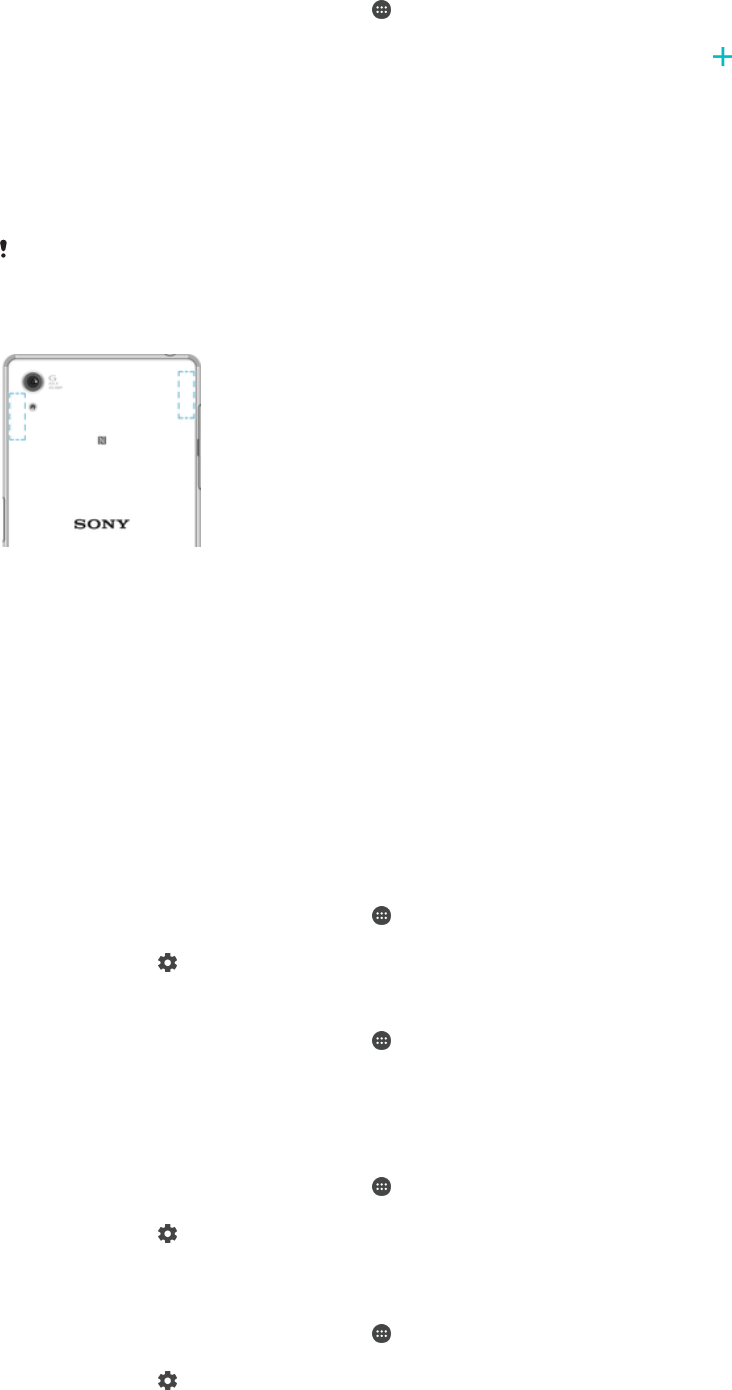
So fügen Sie ein WLAN-Netzwerk manuell hinzu:
1Tippen Sie auf dem Startbildschirm auf .
2Tippen Sie auf Einstellungen > WLAN.
3Blättern Sie nach unten und tippen Sie am Ende der aufgeführten Elemente auf .
4Geben Sie die Netzwerkname (SSID)-Informationen ein.
5Tippen Sie auf das Feld Sicherheit, um einen Sicherheitstyp zu wählen.
6Geben Sie ein Kennwort ein, wenn dies erforderlich ist.
7Um erweiterte Optionen wie die Proxy- und die IP-Einstellungen zu bearbeiten,
tippen Sie auf Erweiterte Optionen und nehmen Sie die gewünschten
Anpassungen vor.
8Tippen Sie auf SPEICHERN.
Wenden Sie sich an den Administrator des WLAN-Netzwerks, um die Netzwerk-SSID und das
Kennwort zu erhalten.
Verbessern der WLAN-Signalstärke
Es gibt eine Reihe von Möglichkeiten zur Verbesserung des WLAN-Empfangs:
•Bringen Sie Ihr Gerät noch dichter an den WLAN-Zugriffspunkt heran.
•Halten Sie den WLAN-Zugriffspunkt von möglichen Hindernissen oder Störfaktoren fern.
•Bedecken Sie nicht den WLAN-Antennenbereich Ihres Geräts (den auf der Abbildung
hervorgehobenen Bereich).
WLAN-Einstellungen
Wenn Sie mit einem WLAN-Netzwerk verbunden sind oder wenn in Ihrer Reichweite
WLAN-Netzwerke zur Verfügung stehen, können Sie den Status dieser Netzwerke
anzeigen. Sie können Ihr Gerät so einstellen, dass Sie eine Benachrichtigung erhalten,
wenn ein offenes WLAN-Netz erkannt wird.
So aktivieren oder deaktivieren Sie WLAN-Netzwerkbenachrichtigungen:
1Aktivieren Sie WLAN, falls es noch nicht eingeschaltet ist.
2Tippen Sie auf dem Startbildschirm auf .
3Tippen Sie auf Einstellungen > WLAN.
4Tippen Sie auf und dann auf den Schieber Netzwerkhinweis.
So zeigen Sie detaillierte Informationen über ein verbundenes WLAN-Netzwerk an:
1Tippen Sie auf dem Startbildschirm auf .
2Tippen Sie auf Einstellungen > WLAN.
3Tippen Sie auf das WLAN-Netzwerk, mit dem Sie derzeit verbunden sind.
Detaillierte Informationen zum Netzwerk werden angezeigt.
So fügen Sie eine WLAN-Standby-Richtlinie hinzu:
1Tippen Sie auf dem Startbildschirm auf .
2Tippen Sie auf Einstellungen > WLAN.
3Tippen Sie auf und dann auf WLAN in Standby aktiv lassen.
4Wählen Sie eine Option.
So finden sie die MAC-Adresse für Ihr Gerät:
1Tippen Sie auf dem Startbildschirm auf .
2Tippen Sie auf Einstellungen > WLAN.
3Tippen Sie auf . Die MAC-Adresse wird in der Liste angezeigt.
55
Dies ist eine Internetversion dieser Publikation. © Druckausgabe nur für den privaten Gebrauch.

WPS
WPS (WLAN Protected Setup™) ist ein Standard für Drahtlosnetzwerke, mit dem Sie
sichere Drahtlosnetzwerkverbindungen herstellen. WPS erleichtert die Einrichtung der
Verschlüsselung WLAN Protected Access® (WPA) zur Sicherung Ihres Netzwerks. Sie
können neue Geräte zu einem bestehenden Netzwerk auch ohne die Eingabe von langen
Kennwörtern hinzufügen.
Verwenden Sie eine der folgenden Methoden, um WPS zu aktivieren:
•Per Knopfdruck: Drücken Sie einfach eine Taste auf einem Gerät mit WPS-
Unterstützung, z. B. einem Router.
•PIN-Methode: Ihr Gerät erstellt eine zufällige PIN (Personal Identification Number), die Sie
in das Gerät mit WPS-Unterstützung eingeben.
So verbinden Sie Ihr Gerät über die WPS-Taste mit einem WLAN-Netz:
1Tippen Sie auf dem Startbildschirm auf .
2Tippen Sie auf Einstellungen > WLAN.
3Schalten Sie WLAN ein, falls es noch nicht eingeschaltet ist.
4Tippen Sie auf , dann auf Weitere Funktionen > WPS-Push-Taste und drücken
Sie am Gerät mit WPS-Unterstützung auf die WPS-Taste.
So verbinden Sie Ihr Gerät über eine WPS-PIN mit einem WLAN-Netzwerk:
1Tippen Sie auf dem Startbildschirm auf .
2Tippen Sie auf Einstellungen > WLAN.
3Schalten Sie WLAN ein, falls es noch nicht eingeschaltet ist.
4Tippen Sie auf > Weitere Funktionen > WPS-PIN-Eingabe.
5Geben Sie im Gerät mit WPS-Unterstützung die PIN ein, die auf Ihrem Gerät
angezeigt wird.
Freigeben Ihrer mobilen Datenverbindung
Es gibt verschiedene Möglichkeiten, Ihre mobile Datenverbindung auf anderen Geräten
freizugeben:
•USB-Anbindung: Geben Sie die mobile Datenverbindung über ein USB-Kabel für einen
einzelnen Computer frei.
•Bluetooth®-Anbindung: Geben Sie die mobile Datenverbindung über Bluetooth® für bis
zu vier andere Geräte frei.
•Mobiler Hotspot: Geben Sie die mobile Datenverbindung über WLAN für bis zu 10
andere Geräte gleichzeitig frei, auch für Geräte mit WPS-Technologie.
So geben Sie Ihre Datenverbindung über ein USB-Kabel frei:
1Verbinden Sie Ihr Gerät mithilfe des im Lieferumfang enthaltenen USB-Kabels mit
einem Computer.
2Tippen Sie auf dem Startbildschirm auf .
3Tippen Sie auf Einstellungen > Mehr > Anbindung & tragbarer Hotspot.
4Tippen Sie auf den Schieber USB-Anbindung und dann bei Aufforderung auf OK.
wird in der Statusleiste angezeigt, sobald eine Verbindung hergestellt wurde.
5Um die Freigabe der Datenverbindung zu stoppen, tippen Sie auf den Schieber
USB-Anbindung oder ziehen Sie das USB-Kabel ab.
Es ist nicht möglich, die Datenverbindung und SD-Karte des Geräts gleichzeitig über ein USB-
Kabel freizugeben.
56
Dies ist eine Internetversion dieser Publikation. © Druckausgabe nur für den privaten Gebrauch.

So geben Sie Ihre mobile Datenverbindung für ein weiteres Bluetooth®-Gerät frei:
1Stellen Sie sicher, dass Ihr Gerät und das andere Bluetooth®-Gerät miteinander
gekoppelt sind und dass die mobile Datenübertragung auf Ihrem Gerät aktiviert ist.
2Ihr Gerät: Tippen Sie auf dem Startbildschirm auf .
3Tippen Sie auf Einstellungen > Mehr > Anbindung & tragbarer Hotspot und dann
auf den Schieber Bluetooth-Anbindung, um die Funktion zu aktivieren.
4Bluetooth®-Gerät: Richten Sie das Gerät so ein, dass die Netzwerkverbindung
über Bluetooth® erfolgt. Handelt es sich bei dem Gerät um einen Computer,
halten Sie sich an die entsprechenden Anweisungen, um das Setup
abzuschließen. Wenn das Gerät mit dem Betriebssystem Android™ ausgestattet
ist, tippen Sie unter Einstellungen > Bluetooth > Gekoppelte Geräte auf das
Symbol „Einstellungen“ neben dem Namen des gekoppelten Geräts und aktivieren
Sie dann das Kontrollkästchen Internetzugriff.
5Ihr Gerät: Warten Sie, bis in der Statusleiste erscheint. Sobald dies angezeigt
wird, ist das Setup abgeschlossen.
6Tippen Sie auf den Schieber neben Bluetooth-Anbindung, um die Funktion zu
deaktivieren.
Die Funktion Bluetooth-Anbindung wird immer dann deaktiviert, sobald Sie das Gerät oder die
Bluetooth®-Funktion ausschalten.
So verwenden Sie Ihr Gerät als mobilen WLAN-Hotspot:
1Tippen Sie auf dem Startbildschirm auf .
2Tippen Sie auf Einstellungen > Mehr > Anbindung & tragbarer Hotspot.
3Tippen Sie auf Einstellungen des mobilen Hotspots > Hotspot konfigurieren.
4Geben Sie die Netzwerkname (SSID)-Informationen ein.
5Tippen Sie auf das Feld Sicherheit, um einen Sicherheitstyp zu wählen. Geben Sie
ein Kennwort ein, wenn dies erforderlich ist.
6Tippen Sie auf SPEICHERN.
7Tippen Sie auf und anschließend auf den Schieber Mobiler Hotspot, um die
Funktion zu aktivieren.
8Tippen Sie bei Aufforderung zur Bestätigung auf OK. wird in der Statusleiste
angezeigt, sobald der mobile WLAN-Hotspot aktiv ist.
So erlauben Sie einem Gerät mit WPS-Unterstützung die Verwendung Ihrer mobilen
Datenverbindung:
1Vergewissern Sie sich, dass Ihr Gerät als mobiler Hotspot fungiert.
2Tippen Sie auf dem Startbildschirm auf .
3Tippen Sie auf Einstellungen > Mehr > Anbindung & tragbarer Hotspot >
Einstellungen des mobilen Hotspots.
4Vergewissern Sie sich unter Hotspot konfigurieren, dass der mobile Hotspot mit
einem Kennwort gesichert ist.
5Aktivieren Sie Erkennbar, wenn die Option bisher deaktiviert war.
6Tippen Sie auf WPS-Push-Taste und befolgen Sie die angezeigten Anweisungen.
Oder tippen Sie auf > WPS-PIN-Eingabe und geben Sie die PIN ein, die im
Gerät mit WPS-Unterstützung angezeigt wird.
So benennen Sie den mobilen Hotspot um bzw. sichern diesen:
1Tippen Sie auf dem Startbildschirm auf .
2Tippen Sie auf Einstellungen > Mehr > Anbindung & tragbarer Hotspot.
3Tippen Sie auf Einstellungen des mobilen Hotspots > Hotspot konfigurieren.
4Geben Sie die Netzwerkname (SSID)-Informationen ein.
5Tippen Sie auf das Feld Sicherheit, um einen Sicherheitstyp zu wählen.
6Geben Sie ein Kennwort ein, wenn dies erforderlich ist.
7Tippen Sie auf SPEICHERN.
Datennutzung kontrollieren
Sie können die während eines bestimmten Zeitraums auf und von Ihrem Gerät mit
mobiler Daten- oder WLAN-Verbindung übertragene Datenmenge verfolgen. Sie können
57
Dies ist eine Internetversion dieser Publikation. © Druckausgabe nur für den privaten Gebrauch.

beispielsweise die Menge der von einzelnen Anwendungen genutzten Daten anzeigen.
Bei den über Ihre mobile Datenverbindung übertragenen Daten können Sie Warnungen
und Grenzen hinsichtlich der Datennutzung einstellen, um zusätzliche Gebühren zu
vermeiden.
Wenn Sie ein Gerät mit mehreren Benutzern gemeinsam verwenden, kann nur der Eigentümer,
also der Hauptbenutzer, die Datennutzungseinstellungen anpassen. Die Anpassung von
Datennutzungseinstellungen kann zwar zu einer größeren Kontrolle über die Datennutzung
führen, garantiert jedoch nicht, dass zusätzliche Gebühren vollständig verhindert werden.
So reduzieren Sie die Datennutzung:
1Tippen Sie auf dem Startbildschirm auf .
2Tippen Sie auf Einstellungen > Datennutzung > Datenverbrauch reduzieren.
3Tippen Sie auf den Schieber, um die Funktion zu aktivieren oder zu deaktivieren.
So schalten Sie die Datenübertragung ein oder aus:
1Tippen Sie auf dem Startbildschirm auf .
2Tippen Sie auf Einstellungen > Datennutzung.
3Tippen Sie auf den Schieber Mobile Datenübertragung, um die Datenübertragung
ein- oder auszuschalten.
So stellen Sie eine Warnung in Bezug auf die Datennutzung ein:
1Stellen Sie sicher, dass die mobile Datenübertragung eingeschaltet ist.
2Tippen Sie auf dem Startbildschirm auf .
3Tippen Sie auf Einstellungen > Datennutzung > Abrechnungszeitraum.
4Tippen Sie auf Warnlimit für mobile Daten, um die Warnstufe einzustellen. Geben
Sie das gewünschte Datenlimit ein und tippen Sie anschließend auf EINSTELLEN.
Sie erhalten eine Warnbenachrichtigung, wenn sich die Menge der
Datenübertragung dem von Ihnen eingestellten Niveau nähert.
So stellen Sie einen Grenzwert für mobile Daten ein:
1Stellen Sie sicher, dass die mobile Datenübertragung eingeschaltet ist.
2Tippen Sie auf dem Startbildschirm auf .
3Tippen Sie auf Einstellungen > Datennutzung.
4Tippen Sie auf den Schieber neben Datenlimit festlegen.
Wenn die mobile Datennutzung den eingestellten Grenzwert erreicht, wird die mobile
Datenübertragung auf Ihrem Gerät automatisch ausgeschaltet.
So steuern Sie die Datennutzung einzelner Anwendungen:
1Tippen Sie auf dem Startbildschirm auf .
2Tippen Sie auf Einstellungen > Apps.
3Tippen Sie auf die Anwendung, die Sie steuern möchten und dann auf
Datennutzung.
Die Leistung einzelner Anwendungen wird u. U. durch die Änderung entsprechender
Datennutzungseinstellungen beeinflusst.
So prüfen Sie Ihre Datennutzung:
1Tippen Sie auf dem Startbildschirm auf .
2Tippen Sie auf Einstellungen > Datennutzung.
3Tippen Sie auf Mobile Datennutzung, um Informationen über die mit mobiler
Datenverbindung übertragene Datenmenge anzuzeigen.
4Um Informationen über die mit einer WLAN-Verbindung übertragene Datenmenge
anzuzeigen, tippen Sie auf die Registerkarte WLAN-Datennutzung.
Auswählen von Mobilfunknetzen
Das Gerät wechselt automatisch zwischen Mobilfunknetzen, je nachdem, welche
Mobilfunknetze in Ihrer Region verfügbar sind. Sie können Ihr Gerät auch manuell so
58
Dies ist eine Internetversion dieser Publikation. © Druckausgabe nur für den privaten Gebrauch.

einstellen, dass es einen bestimmten Mobilfunknetzmodus, wie zum Beispiel WCDMA
oder GSM.
In der Statusleiste werden abhängig vom Mobilfunknetztyp oder -modus, mit dem Sie
verbunden sind, verschiedene Statussymbole angezeigt. Weitere Informationen zu den
verschiedenen Statussymbolen finden Sie unter
Statussymbole
auf Seite 37.
So wählen Sie einen Netzwerkmodus:
1Tippen Sie auf dem Startbildschirm auf .
2Tippen Sie auf Einstellungen > Mehr > Mobilfunknetze.
3Tippen Sie auf Bevorzugter Netzwerktyp und wählen Sie einen Netzmodus aus.
So wählen Sie manuell ein anderes Netz:
1Tippen Sie auf dem Startbildschirm auf .
2Tippen Sie auf Einstellungen > Mehr > Mobilfunknetze > Netzbetreiber.
3Tippen Sie auf Suchmodus und wählen Sie dann Manuell.
4Wählen Sie ein Netz.
Bei manueller Wahl eines Netzes sucht Ihr Gerät nicht nach anderen Netzen, auch wenn Sie
sich außer Reichweite des manuell gewählten Netzes begeben.
So aktivieren Sie die automatische Netzwahl:
1Tippen Sie auf dem Startbildschirm auf .
2Tippen Sie auf Einstellungen > Mehr > Mobilfunknetze > Netzbetreiber.
3Tippen Sie auf Suchmodus und wählen Sie dann Automatisch.
VPN (Virtual Private Network)
Mit dem Gerät können Sie Verbindungen zu VPNs (Virtual Private Networks) herstellen,
um von einem öffentlichen Netzwerk auf Ressourcen innerhalb eines sicheren lokalen
Netzwerks zuzugreifen. VPN-Verbindungen werden häufig von Unternehmen und
Lehreinrichtungen für Benutzer eingesetzt, die sich außerhalb des Netzwerks (z. B. auf
Reisen) befinden und Zugriff auf Intranets und andere interne Dienste benötigen.
VPN-Verbindungen werden in Abhängigkeit vom Netzwerk auf unterschiedliche Weise
eingerichtet. Für bestimmte Netzwerke kann die Installation eines zuvor zu
übertragenden Sicherheitszertifikats auf dem Gerät erforderlich sein. Ausführliche
Informationen zum Einrichten einer Verbindung mit Ihrem VPN erhalten Sie vom
zuständigen Netzwerkadministrator Ihres Unternehmens bzw. Ihrer Organisation.
Wenn Sie ein Gerät mit mehreren Benutzern gemeinsam verwenden, müssen Sie sich
gegebenenfalls als Besitzer, also als Hauptbenutzer anmelden, um VPN-Einstellungen
anzupassen.
So fügen Sie ein virtuelles privates Netzwerk (VPN) hinzu:
1Tippen Sie auf dem Startbildschirm auf .
2Tippen Sie auf Einstellungen > Mehr > VPN.
3Tippen Sie auf .
4Wählen Sie den Typ des VPN aus, das hinzugefügt werden soll.
5Geben Sie Ihre VPN-Einstellungen ein.
6Tippen Sie auf SPEICHERN.
So stellen Sie eine Verbindung zu einem VPN (Virtual Private Network) her:
1Tippen Sie auf dem Startbildschirm auf .
2Tippen Sie auf Einstellungen > Mehr > VPN.
3Tippen Sie in der Liste der verfügbaren Netzwerke auf das VPN, mit dem Sie eine
Verbindung herstellen möchten.
4Geben Sie die erforderlichen Informationen ein.
5Tippen Sie auf Verbinden.
59
Dies ist eine Internetversion dieser Publikation. © Druckausgabe nur für den privaten Gebrauch.
So trennen Sie die Verbindung zu einem VPN (Virtual Private Network):
1Tippen Sie zweimal auf die Statusleiste, um das Benachrichtigungsfeld zu öffnen.
2Tippen Sie auf die Benachrichtigung für die VPN-Verbindung, die Sie ausschalten
möchten.
60
Dies ist eine Internetversion dieser Publikation. © Druckausgabe nur für den privaten Gebrauch.

Synchronisieren von Daten auf dem
Gerät
Synchronisieren mit Online-Konten
Synchronisieren Sie Ihr Gerät mit Kontaktdaten, E-Mails, Kalenderereignissen sowie
anderen Informationen aus Online-Konten wie beispielsweise Gmail™, Exchange
ActiveSync, Facebook™ und Flickr™. Sie können Daten von diesen Konten automatisch
synchronisieren, indem Sie die Autosync-Funktion aktivieren. Sie können natürlich auch
jedes einzelne Konto manuell synchronisieren.
So richten Sie ein Online-Konto für die Synchronisierung ein:
1Tippen Sie auf dem Startbildschirm auf .
2Tippen Sie auf Einstellungen > Konten & Synchronisierung > Konto hinzufügen
und wählen Sie anschließend das Konto aus, das Sie hinzufügen möchten.
3Folgen Sie den Anweisungen, um ein Konto zu erstellen oder sich bei einem
Konto anzumelden.
So synchronisieren Sie manuell mit einem Online-Konto:
1Tippen Sie auf dem Startbildschirm auf > Einstellungen > Konten und
Synchronisierung.
2Tippen Sie auf den Namen des Kontos, mit dem Sie eine Synchronisierung
vornehmen möchten. Eine Liste mit Objekten wird angezeigt, die mit dem Konto
synchronisiert werden können.
3Tippen Sie neben dem Objekt, das Sie synchronisieren möchten, auf den
Schieber.
So entfernen Sie ein Online-Konto:
1Tippen Sie auf dem Startbildschirm auf > Einstellungen > Konten und
Synchronisierung.
2Wählen Sie die Kontoart und dann das Konto aus, das entfernt werden soll.
3Tippen Sie auf und dann auf Konto entfernen.
4Tippen Sie zum Bestätigen erneut auf KONTO ENTFERNEN.
Synchronisieren mit Microsoft® Exchange ActiveSync®
Wenn Ihr Unternehmen ein Microsoft Exchange ActiveSync-Konto verwendet, können
Sie direkt von Ihrem Gerät aus auf Ihre geschäftlichen E-Mails, Kalendertermine und
Kontaktdaten zugreifen. Im Anschluss an das Setup finden Sie Ihre Daten in den
Anwendungen E-MailKalender und Kontakte.
Wenn Sie ein Microsoft® Exchange ActiveSync® (EAS)-Konto auf Ihrem Xperia™ Gerät
eingerichtet haben, beschränken die EAS-Sicherheitseinstellungen die Art der
Bildschirmsperre möglicherweise auf eine PIN oder ein Kennwort. Dies ist der Fall, wenn Ihr
Netzwerkadministrator aus Sicherheitsgründen für das Unternehmen eine Bildschirmsperre für
alle EAS-Konten festlegt. Wenden Sie sich an den Netzbetreiber Ihres Unternehmens, um zu
überprüfen, welche Netzwerksicherheitsrichtlinien für Mobilgeräte gelten. Die Fingerabdruck-
Funktion steht für den US-amerikanischen Markt nicht zur Verfügung.
61
Dies ist eine Internetversion dieser Publikation. © Druckausgabe nur für den privaten Gebrauch.

So richten Sie ein EAS-Konto für die Synchronisierung ein:
1Tippen Sie auf dem Startbildschirm auf .
2Tippen Sie auf Einstellungen > Konten & Synchronisierung > Konto hinzufügen
> Exchange ActiveSync.
3Geben Sie Ihre Firmen-E-Mail-Adresse und Ihr Kennwort ein.
4Tippen Sie auf WEITER. Falls ein Fehler auftritt, geben Sie die Details zur Domäne
und zum Server Ihres Kontos manuell ein und tippen Sie dann auf WEITER.
5Tippen Sie auf OK, damit Ihr Firmenserver das Gerät steuern kann.
6Wählen Sie eine Synchronisierungsmethode und ein Synchronisierungsintervall aus
und legen Sie fest, welche Daten mit Ihrem Gerät synchronisiert werden sollen.
7Tippen Sie auf WEITER und wählen Sie anschließend aus, wie Sie benachrichtigt
werden möchten, wenn Sie eine neue E-Mail empfangen.
8Tippen Sie auf WEITER, geben Sie einen Namen für das Firmenkonto ein und
tippen Sie anschließend auf Setup abschließen.
9Aktivieren Sie bei Aufforderung den Geräteadministrator, um dem Firmenserver die
Einrichtung bestimmte Sicherheitsrichtlinien auf Ihrem Gerät zu erlauben, z. B. die
Deaktivierung der Sprachaufnahme und die Verwendung einer
Speicherverschlüsselung.
So ändern Sie die Einstellungen eines EAS-Kontos:
1Tippen Sie auf dem Startbildschirm auf .
2Tippen Sie auf E-Mail und anschließend auf .
3Tippen Sie auf Einstellungen und wählen Sie dann ein EAS-Konto aus. Nehmen
Sie anschließend die gewünschten Änderungen an den Einstellungen des EAS-
Kontos vor.
So stellen Sie ein Synchronisierungsintervall für ein EAS-Konto ein:
1Tippen Sie auf dem Startbildschirm auf .
2Tippen Sie auf E-Mail und dann auf .
3Tippen Sie auf Einstellungen und wählen Sie ein EAS-Konto.
4Tippen Sie auf Abrufhäufigkeit.
5Tippen Sie unter Einstellungen - Zeiten mit geringer Last, auf Häufigkeit prüfen
und wählen Sie eine Intervalloption aus.
So entfernen Sie ein EAS-Konto:
1Tippen Sie auf dem Startbildschirm auf > Einstellungen > Konten und
Synchronisierung.
2Tippen Sie auf Exchange ActiveSync und wählen Sie dann das EAS-Konto aus,
das Sie entfernen möchten.
3Tippen Sie auf und dann auf Konto entfernen.
4Tippen Sie zum Bestätigen erneut auf KONTO ENTFERNEN.
62
Dies ist eine Internetversion dieser Publikation. © Druckausgabe nur für den privaten Gebrauch.

Grundlegende Einstellungen
Zugreifen auf Einstellungen
Über das Menü „Einstellungen“ können Sie die Einstellungen Ihres Geräts anzeigen und
ändern. Das Menü „Einstellungen“ ist sowohl über den Anwendungsbildschirm als auch
über das Benachrichtigungsfeld zugänglich.
So öffnen Sie vom Anwendungsbildschirm aus das Menü mit den
Geräteeinstellungen:
1Tippen Sie auf dem Startbildschirm auf .
2Tippen Sie auf Einstellungen.
So zeigen Sie Informationen über Ihr Gerät an:
1Tippen Sie auf dem Startbildschirm auf .
2Tippen Sie auf Einstellungen > Über das Telefon.
So aktivieren Sie den Bildschirm mit dem Modus „Tippen zum Aktivieren“:
1Stellen Sie sicher, dass der Modus „Tippen zum Aktivieren“ eingeschaltet ist.
Schalten Sie es ein, tippen Sie auf Einstellungen > Display und ziehen Sie dann
den Schieber neben Zum Aufwecken tippen nach rechts.
2Tippen Sie zweimal auf den Bildschirm.
So öffnen Sie das Fenster mit den Schnelleinstellungen:
•Ziehen Sie die Statusleiste mit zwei Fingern nach unten.
So schalten Sie die Taschenlampe ein:
1Ziehen Sie die Statusleiste mit zwei Fingern nach unten.
2Tippen Sie auf .
So wählen Sie aus, welche Einstellungen im Fenster der Schnelleinstellungen
angezeigt werden sollen:
1Ziehen Sie die Statusleiste mit zwei Fingern vollständig nach unten und tippen Sie
dann auf Bearbeiten.
2Berühren und halten Sie im unteren Bereich des Bildschirms das Symbol für die
Schnelleinstellung, die Sie hinzufügen möchten. Ziehen Sie es dann in den oberen
Bereich des Bildschirms und legen Sie es dort ab.
So ordnen Sie das Fenster mit den Schnelleinstellungen neu an:
1Ziehen Sie die Statusleiste vollständig nach unten und tippen Sie auf Bearbeiten.
2Berühren und halten Sie ein Symbol und verschieben Sie es dann an die
gewünschte Position.
Lautstärkeeinstellungen
Sie können die Ruftonlautstärke für eingehende Anrufe und Benachrichtigungen und die
Lautstärke für die Musik- und Videowiedergabe einstellen.
So passen Sie die Ruftonlautstärke mit der Lautstärketaste an:
•Drücken Sie die Lautstärketaste aufwärts oder abwärts.
So passen Sie die Lautstärke der abgespielten Medien mit der Lautstärketaste an:
•Wenn Sie Musik hören oder ein Video anzeigen, drücken Sie die Lautstärketaste
oben oder unten, selbst wenn der Bildschirm gesperrt ist.
63
Dies ist eine Internetversion dieser Publikation. © Druckausgabe nur für den privaten Gebrauch.

So schalten Sie den Vibrationsmodus ein:
•Drücken Sie die Lautstärketaste nach unten oder nach oben, bis angezeigt
wird.
So passen Sie die Lautstärke an:
1Tippen Sie auf dem Startbildschirm auf .
2Tippen Sie auf Einstellungen > Ton.
3Ziehen Sie den Lautstärkeschieberegler an die gewünschten Positionen.
Sie können auch die Lautstärketaste (Plus oder Minus) drücken und dann auf tippen, um
die Lautstärke von Rufton, Medienwiedergabe oder Wecker separat anzupassen.
So versetzen Sie Ihr Gerät für eingehende Anrufe in den Vibrationsmodus:
1Tippen Sie auf dem Startbildschirm auf .
2Tippen Sie auf Einstellungen > Ton.
3Tippen Sie auf den Schieber Bei Anrufen auch vibrieren, um die Funktion zu
aktivieren.
So stellen Sie einen Rufton ein:
1Tippen Sie auf dem Startbildschirm auf .
2Tippen Sie auf Einstellungen > Ton > Klingelton.
3Wählen Sie eine Option von der Liste oder tippen Sie auf und wählen Sie eine
auf Ihrem Gerät gespeicherte Musikdatei aus.
4Tippen Sie zur Bestätigung auf Fertig.
So wählen Sie den Benachrichtigungston aus:
1Tippen Sie auf dem Startbildschirm auf .
2Tippen Sie auf Einstellungen > Ton > Benachrichtigungston.
3Wählen Sie eine Option von der Liste oder tippen Sie auf und wählen Sie eine
auf Ihrem Gerät gespeicherte Musikdatei aus.
4Tippen Sie zur Bestätigung auf Fertig.
Manche Anwendung verfügen über eigene Benachrichtigungstöne, die Sie in den
Anwendungseinstellungen auswählen können.
So aktivieren Sie MFV-Töne:
1Tippen Sie auf dem Startbildschirm auf .
2Tippen Sie auf Einstellungen > Ton > Andere Töne.
3Tippen Sie auf die Schieber, um die verschiedenen MFV-Töne wie gewünscht zu
aktivieren oder zu deaktivieren.
„Bitte nicht stören“-Modus
Sie können Ihr Gerät in den „Bitte nicht stören“-Modus versetzen und manuell festlegen,
wie lange das Gerät in diesem Modus verbleibt. Sie können auch vorab festlegen, wann
Ihr Gerät automatisch in den „Bitte nicht stören“-Modus versetzt wird.
So aktivieren Sie den „Bitte nicht stören“-Modus:
1Ziehen Sie die Statusleiste mit zwei Fingern vollständig nach unten, um das
Fenster mit den Schnelleinstellungen aufzurufen.
2Tippen Sie auf .
3Wählen Sie eine Option und tippen Sie auf Fertig.
So schalten Sie schnell zwischen „Bitte nicht stören“-/Vibrations-/Tonmodus um:
1Drücken Sie die Lautstärketaste aufwärts oder abwärts, bis , oder
angezeigt wird.
2Tippen Sie auf oder , um schnell zu den Modi Vibrieren/Ton zu wechseln. Um
den „Bitte nicht stören“-Modus zu aktivieren, drücken Sie im Vibrationsmodus die
Lautstärketaste nach unten.
64
Dies ist eine Internetversion dieser Publikation. © Druckausgabe nur für den privaten Gebrauch.
So planen Sie Zeitintervalle für den „Bitte nicht stören“-Modus:
1Tippen Sie auf dem Startbildschirm auf .
2Tippen Sie auf Einstellungen > Ton > Nicht stören > Automatische Regeln.
3Wählen Sie die Zeit oder das Ereignis aus, für die bzw. das der „Bitte nicht
stören“-Modus aktiviert werden soll, oder fügen Sie eine neue Regel hinzu.
4Geben Sie den gewünschten Namen für die Regel ein und tippen Sie
anschließend auf OK.
5Tippen Sie auf Tage, aktivieren Sie die Kontrollkästchen für die gewünschten Tage
und tippen Sie dann auf Fertig.
6Um die Startzeit anzupassen, tippen Sie auf Startzeit, wählen Sie einen Wert aus
und tippen Sie anschließend auf OK.
7Um die Endzeit anzupassen, tippen Sie auf Endzeit, wählen Sie einen Wert aus
und tippen Sie anschließend auf OK. Während des ausgewählten Zeitintervalls
bleibt das Gerät im „Nicht stören“-Modus.
Festlegen von Ausnahmen für den „Nicht stören“-Modus
Sie können auswählen, für welche Arten von Benachrichtigungen im „Nicht stören“-
Modus Töne ausgegeben werden und diese Ausnahmen je nach Absender filtern. Zu den
gängigsten Arten von Ausnahmen zählen:
•Ereignisse und Erinnerungen
•Anrufe
•Nachrichten
•Wecker
So ordnen Sie bestimmten Kontakttypen Ausnahmen zu:
1Tippen Sie auf dem Startbildschirm auf .
2Tippen Sie auf Einstellungen > Ton > Bitte nicht stören > Nur bei wichtigen
Unterbr..
3Tippen Sie auf Anrufe oder Nachrichten.
4Wählen Sie eine Option.
Bildschirmeinstellungen
So passen Sie die Bildschirmhelligkeit an:
1Tippen Sie auf dem Startbildschirm auf .
2Tippen Sie auf Einstellungen > Display > Helligkeitsstufe.
3Ziehen Sie den Schieber, um die Helligkeit einzustellen.
Mit einer geringeren Helligkeitsstufe wird die Akkuleistung verbessert.
So aktivieren Sie die Vibration beim Tippen:
1Tippen Sie auf dem Startbildschirm auf .
2Tippen Sie auf Einstellungen > Ton > Andere Töne.
3Ziehen Sie den Schieber neben Bei Berührung vibrieren auf die Position „Ein“.
Das Mobiltelefon vibriert nun, wenn Sie auf Auswahltasten tippen.
So stellen Sie die Wartezeit ein, bis sich der Bildschirm ausschaltet:
1Tippen Sie auf der Startbildschirm auf .
2Tippen Sie auf Einstellungen > Display > Ruhezustand.
3Wählen Sie eine Option.
Drücken Sie kurz die Einschalttaste , um den Bildschirm schnell auszuschalten.
So passen Sie die Schriftgröße an:
1Tippen Sie auf dem Startbildschirm auf .
2Tippen Sie auf Einstellungen > Display > Schriftgröße.
3Wählen Sie die gewünschte Option.
65
Dies ist eine Internetversion dieser Publikation. © Druckausgabe nur für den privaten Gebrauch.

So passen Sie die Anzeigengröße des Bildschirms an:
1Tippen Sie auf dem Startbildschirm auf .
2Tippen Sie auf Einstellungen > Display > Anzeigegröße.
3Wählen Sie mit dem Schieber die gewünschte Option aus.
So passen Sie den Weißabgleich des Displays an:
1Tippen Sie auf dem Startbildschirm auf .
2Tippen Sie auf Einstellungen > Display > Weißabgleich.
3Ziehen Sie die Schieber an die gewünschten Positionen, um den Weißabgleich
anzupassen.
Tippen Sie auf > Standardwerte, um die Einstellung für den Weißabgleich wieder auf ihre
Standardwerte zurückzusetzen.
Smarte Hintergrundbeleuchtungssteuerung
Dank der smarten Hintergrundbeleuchtungssteuerung bleibt der Bildschirm so lange
eingeschaltet, wie Sie das Gerät in Ihrer Hand halten. Sobald Sie das Gerät weglegen,
schaltet sich der Bildschirm gemäß Ihren Energiesparmoduseinstellungen aus.
So aktivieren oder deaktivieren Sie die intelligente Hintergrundbeleuchtung:
1Tippen Sie auf dem Startbildschirm auf .
2Tippen Sie auf Einstellungen > Display > Smart
Hintergrundbeleuchtungssteuerung.
3Tippen Sie auf den Schieber, um die Funktion zu aktivieren oder zu deaktivieren.
Handschuhmodus
Im Handschuhmodus können Sie auch beim Tragen von Handschuhen den Bildschirm
Ihres Geräts bedienen. Wenn Sie den Handschuhmodus verwenden, erscheint ein
Cursor-Ring in dem Bereich des Bildschirms, in dem die Berührung registriert wird.
So aktivieren Sie den Handschuhmodus:
1Tippen Sie auf dem Startbildschirm auf > Einstellungen > Display >
Handschuhmodus.
2Tippen Sie auf den Schieber, um diese Funktion zu aktivieren.
Die Empfindlichkeit hängt von der Größe der Kontaktfläche zwischen dem Bildschirm und
Ihrem behandschuhten Finger ab, mit dem Sie auf dem Bildschirm navigieren.
Bildschirm anheften
Nutzen Sie die Funktion „Bildschirm anheften“, wenn Sie nur den Bildschirm für eine
bestimmte Anwendungen anzeigen möchten. Wenn Sie beispielsweise ein Spiel spielen
und Sie aus Versehen die Navigationstaste „Startbildschirm“ berühren, dann verhindert
die Funktion „Bildschirm anheften“, dass der aktive Bildschirm der App minimiert wird.
Sie können diese Funktion auch verwenden, wenn Sie Ihr Gerät an eine andere Person
ausleihen. Auf diese Weise ist es schwieriger für diese Person, mehr als eine Anwendung
auf Ihrem Gerät aufzurufen. Sie können beispielsweise Ihr Gerät an jemanden ausleihen,
damit dieser ein Foto aufnehmen kann. In diesem Fall können Sie die Kameraanwendung
an den Bildschirm heften, damit die Person nicht einfach andere Apps wie E-Mail öffnen
kann.
Das Anheften des Bildschirms ist keine Sicherheitsfunktion und hält andere Benutzer nicht
davon ab, den Anheftung rückgängig zu machen und dennoch auf Ihr Gerät zuzugreifen. Um
Ihre Daten zu schützen, sollten Sie Ihr Gerät so einrichten, dass es nach einer Pin, einem
Passwort oder einem Muster fragt, bevor jemand die Anheftung an den Bildschirm aufheben
kann.
66
Dies ist eine Internetversion dieser Publikation. © Druckausgabe nur für den privaten Gebrauch.

So aktivieren oder deaktivieren Sie das Anheften des Bildschirms:
1Tippen Sie auf dem Startbildschirm auf .
2Tippen Sie auf Einstellungen > Bildschirmsperre & Sicherheit >
Bildschirmfixierung.
3Tippen Sie auf den Schieber, um die Funktion zu aktivieren oder zu deaktivieren.
4Wenn Sie das Anheften des Bildschirms aktiviert haben, können Sie auf den
Schieber Entriegeln: Entsperrmuster erforderl. tippen, um diese zusätzliche
Sicherheitsfunktion auf Wunsch zu aktivieren oder zu deaktivieren.
Das Anheften des Bildschirms funktioniert auch ohne Muster, PIN oder Kennwort.
So heften Sie einen Bildschirm an:
1Stellen Sie sicher, dass die Funktion „Bildschirm anheften“ auf Ihrem Gerät aktiviert
ist.
2Öffnen Sie eine App und rufen Sie den Bildschirm auf, den Sie anheften möchten.
3Tippen Sie auf .
4Wischen Sie nach oben, um das Symbol zum Anheften des Bildschirms
anzuzeigen.
5Tippen Sie auf .
6Tippen Sie in dem daraufhin angezeigten Pop-up-Fenster auf Verstanden.
So heben Sie die Anheftung eines Bildschirms auf:
1Berühren und halten Sie auf dem angehefteten Bildschirm gleichzeitig und .
2Entfernen Sie die Finger von beiden Schaltflächen.
Wenn Sie eine Sicherheitsoption ausgewählt haben, als Sie das Anheften des Bildschirms
aktiviert haben, dann müssen Sie das Muster, die PIN oder das Kennwort zur Entsperrung des
Geräts eingeben, damit die Anheftung des Bildschirms aufgehoben werden kann.
App-Einstellungen
Für einige Apps sind Berechtigungen erforderlich, sobald Sie sie benutzen. Über das
Menü „Einstellungen“ oder das Dialogfeld „Berechtigung bestätigen“ können Sie die
Berechtigungen für Apps einzeln erlauben oder verweigern. Die Anforderungen für
Berechtigungen hängen von der Gestaltung der App ab.
Erlauben oder Verweigern von Berechtigungen
Sie können Berechtigungen entweder erlauben oder verweigern, wenn das
entsprechende Dialogfeld angezeigt wird. Wenn Sie vorher eine andere Android-Version
verwendet haben, wurden für die meisten Apps bereits die erforderlichen Berechtigungen
erteilt.
So lassen Sie eine Berechtigung zu
1Um eine Berechtigung zu erlauben, tippen Sie auf Zulassen.
2Wenn das Dialogfeld für die Bestätigung zum zweiten Mal angezeigt wird, können
Sie auf Wunsch die Option Nicht mehr fragen wählen.
3In dem Dialogfeld wird außerdem erläutert, warum die App die Berechtigungen
benötigt und wofür sie diese im Speziellen verwendet. Um dieses Dialogfeld zu
schließen, tippen Sie auf OK.
So verweigern eine Berechtigung
•Um eine Berechtigung zu verweigern, tippen Sie auf Verweigern, wenn das
Dialogfeld angezeigt wird.
Einige Apps können weiterhin verwendet werden, auch wenn Berechtigungen für diese Apps
verweigert wurden.
67
Dies ist eine Internetversion dieser Publikation. © Druckausgabe nur für den privaten Gebrauch.

Kritische Berechtigungen
Einige Berechtigungen sind für Apps unbedingt erforderlich, damit diese wie vorgesehen
funktionieren. In solchen Fällen werden Sie über ein Dialogfeld entsprechend informiert.
So konfigurieren Sie Apps
1Tippen Sie auf dem Startbildschirm auf .
2Tippen Sie auf Einstellungen > Apps > .
3Wählen Sie eine Konfigurationsoption, zum Beispiel Anwendungsberechtigungen,
und wählen Sie anschließend die App, die Sie konfigurieren möchten.
So lassen Sie kritische Berechtigungen zu:
1Um eine Berechtigung zu erlauben, tippen Sie auf Fortsetzen > APP-INFO >
Berechtigungen.
2Suchen Sie die gewünschte kritische Berechtigung.
3Tippen Sie auf den entsprechenden Schieber, um Berechtigungen einzustellen.
Sie können Berechtigungen auch unter Einstellungen > Apps verwalten. Tippen Sie auf eine
Anwendung und ändern Sie die Berechtigungen auf Wunsch.
Automatische Updates von Anwendungen erlauben oder verweigern
Falls die automatische Update-Funktion aktiviert ist, werden Ihre Anwendungen
aktualisiert, ohne dass Sie gefragt werden. So werden Sie möglicherweise nicht merken,
dass große Mengen an Daten heruntergeladen werden. Um mögliche hohe Kosten für
die Datenübertragung zu vermeiden, können Sie die automatische Updates deaktivieren
oder diese nur für WLAN-Verbindungen aktivieren. Um automatische Updates von
Anwendungen zu verhindern, müssen Sie die automatische Update-Funktion sowohl in
der Anwendung „Play Store™“ als auch in der Anwendung „What's New“ deaktivieren.
So aktivieren oder deaktivieren Sie im Play Store automatische Updates für alle
Anwendungen:
1Tippen Sie auf dem Startbildschirm auf und dann auf .
2Tippen Sie auf und anschließend auf Einstellungen > Anwendungen
automatisch aktualisieren.
3Wählen Sie die gewünschte Option.
So aktivieren oder deaktivieren Sie in Whats New automatische Updates für alle
Anwendungen:
1Tippen Sie auf dem Startbildschirm auf und dann auf .
2Tippen Sie auf und anschließend auf Einstellungen > Anwendungen
automatisch aktualisieren.
3Wählen Sie die gewünschte Option.
App-Verknüpfung
Auf Ihrem Gerät kann festgelegt werden, welche Standard-App für einen bestimmten
Web-Link verwendet wird. Das bedeutet: Wenn der Link gesetzt ist, müssen Sie nicht bei
jedem Öffnen eines Links eine entsprechende App auswählen. Sie können die Standard-
App jederzeit ändern.
So verwalten Sie Anwendungs-Links über das Einstellungsmenü:
1Tippen Sie auf dem Startbildschirm auf .
2Tippen Sie auf Einstellungen > Apps.
3Tippen Sie auf und suchen Sie Links zum Öffnen.
4Wählen Sie eine Anwendung aus und legen Sie die gewünschten Einstellungen
fest.
68
Dies ist eine Internetversion dieser Publikation. © Druckausgabe nur für den privaten Gebrauch.
Zurücksetzen von Anwendungen
Sie können eine Anwendung zurücksetzen oder Anwendungsdaten löschen, wenn Ihre
Anwendung nicht mehr reagiert oder Probleme im Gerät verursacht.
So setzen Sie Anwendungsvoreinstellungen zurück:
1Tippen Sie auf dem Startbildschirm auf .
2Tippen Sie auf Einstellungen > Apps.
3Tippen Sie auf > App-Einstellungen zurücksetzen und dann auf > Apps
zurücksetzen.
Durch das Zurücksetzen von Anwendungsvoreinstellungen werden keine Anwendungsdaten
von Ihrem Gerät gelöscht.
So löschen Sie App-Daten:
1Tippen Sie auf dem Startbildschirm auf .
2Tippen Sie auf Einstellungen > Apps.
3Wählen Sie eine App oder einen Dienst aus und tippen Sie auf Speicher > DATEN
LÖSCHEN.
Wenn Sie App-Daten löschen, werden die Daten der ausgewählten App dauerhaft von Ihrem
Gerät gelöscht. Die Option zum Löschen von App-Daten ist nicht für alle Apps oder Dienste
verfügbar.
So löschen Sie den App-Cache
1Tippen Sie auf dem Startbildschirm auf .
2Tippen Sie auf Einstellungen > Apps.
3Wählen Sie eine App oder einen Dienst aus und tippen Sie auf Speicher >
CACHE LEEREN.
Die Option zum Löschen des App-Cache ist nicht für alle Apps oder Dienste verfügbar.
So löschen Sie die Standardeinstellung für eine App
1Tippen Sie auf dem Startbildschirm auf .
2Tippen Sie auf Einstellungen > Apps.
3Wählen Sie eine App oder einen Dienst aus und tippen Sie auf Standardmäßig
öffnen > STANDARD-EINSTELLUNG ZURÜCKSETZEN.
Die Option zum Löschen der Standardeinstellungen für eine App ist nicht für alle Apps oder
Dienste verfügbar.
Bildschirmschoner
Richten Sie einen interaktiven Bildschirmschoner ein, der automatisch Farben, Fotos
oder eine Diashow anzeigt, wenn das Gerät angeschlossen ist oder lädt und der
Bildschirm nicht verwendet wird.
Auf einem Gerät, das von mehreren Personen genutzt wird, kann jeder Benutzer individuelle
Einstellungen für den Bildschirmschoner festlegen.
So aktivieren oder deaktivieren Sie den Bildschirmschoner:
1Tippen Sie auf dem Startbildschirm auf .
2Tippen Sie auf Einstellungen > Display > Bildschirmschoner.
3Tippen Sie auf den Schieber, um die Funktion zu aktivieren oder zu deaktivieren.
So wählen Sie Inhalte für den Bildschirmschoner aus:
1Tippen Sie auf dem Startbildschirm auf .
2Tippen Sie auf Einstellungen > Display > Bildschirmschoner.
3Tippen Sie auf den Schieber, um die Funktion zu aktivieren.
4Wählen Sie aus, was Bildschirmschoner anzeigen soll.
69
Dies ist eine Internetversion dieser Publikation. © Druckausgabe nur für den privaten Gebrauch.

So starten Sie den Bildschirmschoner manuell:
1Tippen Sie auf dem Startbildschirm auf .
2Tippen Sie auf Einstellungen > Display > Bildschirmschoner.
3Tippen Sie auf den Schieber, um die Funktion zu aktivieren.
4Um den Bildschirmschoner sofort zu aktivieren, tippen Sie auf und
anschließend auf Jetzt starten.
Spracheinstellungen
Sie können eine Standardsprache für Ihr Gerät festlegen und Ihre Auswahl zu einem
späteren Zeitpunkt ändern. Außerdem können Sie die Eingabesprache für die
Texteingabe ändern. Weitere Informationen finden Sie unter
Personalisieren der
Bildschirmtastatur
auf Seite 78.
So ändern Sie die Sprache:
1Tippen Sie auf dem Startbildschirm auf .
2Tippen Sie auf Einstellungen > Sprachen & Eingabe > Sprachen.
3Um die Sprache zu ändern, ziehen Sie die gewünschte Sprache zum Anfang der
Liste und legen Sie sie dort ab. Sollte die gewünschte Sprache derzeit nicht
aufgelistet sein, tippen Sie auf , um sie hinzuzufügen.
4Tippen Sie auf OK.
Wenn Sie die falsche Sprache gewählt haben und Sie daher die Menübezeichnungen nicht
lesen können, tippen Sie auf . Wählen Sie dann den Text neben und anschließend den
ersten Eintrag im Menü, das sich daraufhin öffnet. Sie können dann die gewünschte Sprache
wählen.
Datum und Uhrzeit
Sie können das Datum und die Uhrzeit im Gerät ändern.
So stellen Sie das Datum manuell ein:
1Tippen Sie auf dem Startbildschirm auf .
2Tippen Sie auf Einstellungen > Datum & Uhrzeit.
3Deaktivieren Sie die Funktion Autom. Datum/Uhrzeit, indem Sie auf den Schieber
tippen.
4Tippen Sie auf Datum festlegen.
5Streichen Sie nach links oder rechts oder verwenden Sie die Pfeiltasten, um das
gewünschte Datum einzustellen.
6Tippen Sie auf OK.
So stellen Sie die Uhrzeit manuell ein:
1Tippen Sie auf dem Startbildschirm auf .
2Tippen Sie auf Einstellungen > Datum & Uhrzeit.
3Deaktivieren Sie die Funktion Autom. Datum/Uhrzeit, indem Sie auf den Schieber
tippen.
4Tippen Sie auf Uhrzeit festlegen.
5Wählen Sie die entsprechenden Werte für die Stunden und die Minuten aus.
6Tippen Sie auf OK.
So stellen Sie die Zeitzone ein:
1Tippen Sie auf dem Startbildschirm auf .
2Tippen Sie auf Einstellungen > Datum & Uhrzeit.
3Deaktivieren Sie die Funktion Automatische Zeitzone, indem Sie auf den Schieber
tippen.
4Tippen Sie auf Zeitzone auswählen.
5Wählen Sie eine Option.
70
Dies ist eine Internetversion dieser Publikation. © Druckausgabe nur für den privaten Gebrauch.

X-Reality™ for Mobile
Dank der X-Reality™ for Mobile-Technologie von Sony wird die Bildqualität von Fotos
und Videos verbessert, nachdem Sie sie aufgenommen haben. Das Ergebnis sind
klarere, schärfere und natürlichere Bilder. X-Reality™ for Mobile ist standardmäßig
aktiviert, aber Sie können die Funktion auch deaktivieren, um den Stromverbrauch zu
senken.
So aktivieren Sie X-Reality™ for Mobile:
1Tippen Sie auf dem Startbildschirm auf .
2Tippen Sie auf Einstellungen > Display > Bildoptimierung.
3Tippen Sie auf das Optionsfeld X-Reality for mobile, sofern diese Option noch
nicht gewählt ist.
Super-Vivid-Modus
Der Super-Vivid-Modus verbessert die Farbhelligkeit und -sättigung Ihrer Fotos und
Videos während Sie sich diese auf Ihrem Gerät ansehen.
So aktivieren Sie den Super Vivid-Modus:
1Tippen Sie auf dem Startbildschirm auf .
2Tippen Sie auf Einstellungen > Display > Bildoptimierung.
3Tippen Sie auf das Optionsfeld Superlebendiger Modus, sofern diese Option
noch nicht gewählt ist.
Verbessern der Soundausgabe
Sie können den Sound Ihres Geräts verbessern, indem Sie individuelle
Soundeinstellungen, wie z. B. den Equalizer und Surround-Sound, manuell aktivieren. Sie
können die Dynamik-Normalisierung aktivieren, um Lautstärkenunterschiede zwischen
Musiktiteln oder Videos zu minimieren. Darüber hinaus können Sie die Qualität der
komprimierten nahezu auf High-Resolution Audio-Qualität verbessern, wenn Sie einen
kabelgebundene Kopfhörer verwenden.
So verbessern Sie die Soundausgabe automatisch:
1Tippen Sie in den Startbildschirm auf .
2Tippen Sie auf Einstellungen > Ton > Audio-Einstellungen.
3Aktivieren Sie die Funktion ClearAudio+, indem Sie auf den Schieber tippen.
So passen Sie die Toneinstellungen manuell an:
1Tippen Sie auf dem Startbildschirm auf .
2Tippen Sie auf Einstellungen > Ton > Audio-Einstellungen.
3Ist die Funktion ClearAudio+ aktiviert, tippen Sie auf den Schieber, um sie zu
deaktivieren.
4Tippen Sie auf Soundeffekte > Equalizer.
5Passen Sie die Toneinstellungen an, indem Sie die Frequenzbandtasten nach oben
oder nach unten ziehen.
Die manuelle Anpassung der Einstellungen für die Tonausgabe hat keinen Einfluss auf die
Anwendungen zur Sprachkommunikation. Es ändert sich beispielsweise nichts an der
Soundqualität bei Sprachanrufen.
So verringern Sie die Lautstärkeunterschiede mit der Dynamik-Normalisierung:
1Tippen Sie auf dem Startbildschirm auf .
2Tippen Sie auf Einstellungen > Ton > Audio-Einstellungen.
3Deaktivieren Sie die Funktion DSEE HX, wenn sie aktiviert ist, indem Sie auf den
Schieber tippen.
4Aktivieren Sie die Funktion Dynamik-Normalisierung, indem Sie auf den Schieber
tippen.
71
Dies ist eine Internetversion dieser Publikation. © Druckausgabe nur für den privaten Gebrauch.
So führen Sie ein Qualitätsupgrade für komprimierte Musikdateien durch:
1Tippen Sie auf dem Startbildschirm auf .
2Tippen Sie auf Einstellungen > Ton > Audio-Einstellungen.
3Aktivieren Sie die Funktion DSEE HX, indem Sie auf den Schieber tippen.
Diese Einstellung steht nur für kabelgebundene Kopfhörer zur Verfügung, die High-Resolution
Audio unterstützen.
Geräuschminimierung
Ihr Gerät unterstützt Headsets mit Geräuschminimierung. In Verbindung mit einem
Headset mit Geräuschminimierung können Sie mit Ihrem Gerät eine noch bessere und
klarere Audioqualität genießen, wenn Sie in einer geräuschvollen Umgebung wie
beispielsweise in einem Bus, Zug oder Flugzeug Musik hören. Sie können diese Funktion
auch nutzen, um eine ruhige Umgebung zum Lernen, Arbeiten oder Lesen zu schaffen.
Für eine optimale Leistung empfehlen sich Headsets mit Geräuschminimierung von Sony.
So verwenden Sie ein Headset mit Geräuschminimierung:
1Schließen Sie das Headset mit Geräuschminimierung an Ihr Gerät an.
2Tippen Sie auf dem Startbildschirm auf > Einstellungen > Ton >
Zubehöreinstellungen > Geräuschreduzierung, und aktivieren Sie dann die
Funktion Geräuschreduzierung, indem Sie auf den Schieber tippen.
3Tippen Sie auf Headset-/Kopfhörertyp und wählen Sie die Art des Headsets/
Kopfhörers aus.
4Wenn Geräuschreduzierung nur beim Hören von Musik, bei der Wiedergabe von
Videos oder bei aktivem Bildschirm aktiviert werden soll, tippen Sie auf den
Schieber Energiesparmodus, um diese Funktion zu aktivieren.
5Wenn Geräuschreduzierung aktiviert sein soll, während ein Headset
angeschlossen ist, tippen Sie auf den Schieber Energiesparmodus, um die
Funktion zu deaktivieren.
Ein Headset mit Geräuschminimierung ist beim Kauf u. U. nicht im Lieferumfang des Geräts
inbegriffen.
Sie können die Funktion Geräuschreduzierung auch über das Benachrichtigungsfeld
aktivieren, wenn ein Headset mit Geräuschminimierung mit Ihrem Gerät verbunden ist.
So passen Sie die Einstellungen an eine geräuschvolle Umgebung an:
1Vergewissern Sie sich, dass ein Headset mit Geräuschminimierung mit Ihrem
Gerät verbunden ist.
2Tippen Sie auf dem Startbildschirm auf .
3Tippen Sie auf Einstellungen > Ton > Zubehöreinstellungen >
Geräuschreduzierung > Umgebung f. Geräuschred..
4Wählen Sie den relevanten Geräuschumgebungstyp und tippen Sie dann auf OK.
Mehrere Benutzerkonten
Ihr Gerät unterstützt mehrere Benutzerkonten, sodass sich verschiedene Benutzer
einzeln beim Gerät anmelden und es verwenden können. Mehrere Benutzerkonten
eignen sich besonders in Situationen, wenn Sie dasselbe Gerät mit anderen Personen
teilen oder Ihr Gerät vorübergehend jemandem ausleihen. Der Benutzer, der das Gerät
zum ersten Mal einrichtet, wird zum Besitzer des Geräts. Nur der Besitzer kann die
Konten anderer Benutzer verwalten. Neben dem Besitzerkonto gibt es noch zwei weitere
Arten von Konten:
•Regelmäßige Benutzer: Diese Kontenart eignet sich für jemanden, der Ihr Gerät
regelmäßig nutzt.
72
Dies ist eine Internetversion dieser Publikation. © Druckausgabe nur für den privaten Gebrauch.

•Gast: Das Gastkonto bietet sich für jemanden an, der Ihr Gerät nur vorübergehend
benutzen möchte.
Einige Funktionen stehen nur dem Besitzer zur Verfügung. Beispielsweise kann nur der
Besitzer Downloads von anderen Quellen als Google Play™ gestatten.
Informationen zu Konten für regelmäßige Benutzer
Indem Sie Konten für regelmäßige Benutzer hinzufügen, können Sie anderen Benutzern
erlauben, andere Startbildschirme, Hintergründe und allgemeine Einstellungen
auszuwählen. Sie erhalten zudem separaten Zugriff auf Anwendungen und Speicherplatz
für Musikdateien und Fotos. Sie können bis zu drei Konten für regelmäßige Benutzer auf
Ihrem Gerät hinzufügen.
So fügen Sie ein Konto für einen regelmäßigen Benutzer hinzu:
1Vergewissern Sie sich, dass Sie als Eigentümer angemeldet sind, also als die
Person, die das Gerät zum ersten Mal eingerichtet hat.
2Tippen Sie auf dem Startbildschirm auf .
3Tippen Sie auf Einstellungen > Benutzer > Nutzer hinzufügen.
4Tippen Sie auf OK. Das neue Konto wurde erstellt.
5Tippen Sie auf EINRICHTEN. Der Bildschirm wird gesperrt und das Symbol für
den neu hinzugefügten Benutzer wird oben rechts angezeigt.
6Entsperren Sie den Bildschirm, indem Sie nach oben streichen.
7Befolgen Sie die Bildschirmanweisungen, um das Konto für den Benutzer zu
erstellen.
Sie können auf jedem Bildschirm ein Konto für einen regelmäßigen Benutzer in der
Statusleiste hinzufügen. Ziehen Sie die Statusleiste einfach ganz nach unten, tippen Sie auf
das Benutzer-Symbol und dann auf Nutzer hinzufügen.
So aktivieren oder deaktivieren Sie ausgehende Anrufe für einen regelmäßigen
Benutzer:
1Stellen Sie sicher, dass Sie als Eigentümer angemeldet sind.
2Tippen Sie auf dem Startbildschirm auf .
3Tippen Sie auf Einstellungen > Benutzer.
4Tippen Sie neben dem Namen des jeweiligen Benutzers auf und dann auf den
Schieber Anrufe aktivieren, um die Funktion für den Gast zu aktivieren oder zu
deaktivieren.
So löschen Sie einen regelmäßigen Benutzer von Ihrem Gerät:
1Stellen Sie sicher, dass Sie als Eigentümer angemeldet sind.
2Tippen Sie auf dem Startbildschirm auf .
3Tippen Sie auf Einstellungen > Benutzer.
4Tippen Sie neben dem Namen des Benutzers, den Sie löschen möchten, auf
und anschließend auf Nutzer entfernen > Löschen.
Informationen zum Gäste-Konto
Wenn jemand Ihr Gerät nur vorübergehend benutzen möchte, dann können Sie ein
Gäste-Konto für diesen Benutzer aktivieren. Im Gastmodus startet Ihr Gerät als neu
installiertes System und nur mit den vorinstallierten Apps. Sobald der Gast Ihr Gerät nicht
mehr verwendet, können Sie die Sitzung löschen, sodass der nächste Gast neu
beginnen kann. Das Gäste-Konto ist vorinstalliert und kann nicht gelöscht werden.
So aktivieren Sie das Gäste-Benutzerkonto:
1Vergewissern Sie sich, dass Sie als Eigentümer angemeldet sind, also als die
Person, die das Gerät zum ersten Mal eingerichtet hat.
2Ziehen Sie die Statusleiste mit zwei Fingern nach unten und tippen Sie auf das
Benutzer-Symbol.
3Tippen Sie auf Gast hinzufügen.
73
Dies ist eine Internetversion dieser Publikation. © Druckausgabe nur für den privaten Gebrauch.

So aktivieren oder deaktivieren Sie ausgehende Anrufe für Gästekonto:
1Stellen Sie sicher, dass Sie als Eigentümer angemeldet sind.
2Tippen Sie auf dem Startbildschirm auf .
3Tippen Sie auf Einstellungen > Benutzer.
4Tippen Sie neben Gast auf und dann auf den Schieber Anrufe aktivieren, um
die Funktion für den Gast zu aktivieren oder zu deaktivieren.
So löschen Sie die Daten einer Gästesitzung:
1Stellen Sie sicher, dass Sie beim Gäste-Konto angemeldet sind.
2Tippen Sie auf dem Startbildschirm auf .
3Tippen Sie auf Einstellungen > Benutzer.
4Tippen Sie auf Gast entfernen.
5Tippen Sie auf Entfernen.
Sie können die Gästesitzung auch von der Statusleiste auf jedem Bildschirm aus löschen,
solange Sie beim Gäste-Konto angemeldet sind. Ziehen Sie die Statusleiste einfach mit zwei
Fingern nach unten und tippen Sie auf das Benutzer-Symbol und tippen Sie auf Gast
entfernen.
Wechseln zwischen mehreren Benutzerkonten
So wechseln Sie zwischen mehreren Benutzerkonten:
1Um eine Liste der Benutzer anzuzeigen, ziehen Sie die Statusleiste mit zwei
Fingern nach unten und tippen Sie auf das Benutzersymbol in der rechten oberen
Ecke des Bildschirms.
2Tippen Sie auf das Symbol für das Benutzerkonto, zu dem Sie wechseln möchten.
Die Bildschirmsperre für das Benutzerkonto wird angezeigt.
Wenn Sie zu dem Gäste-Konto wechseln, tippen Sie auf Neu beginnen, wenn Sie die
vorherige Sitzung löschen möchten, oder tippen Sie auf Ja, fortfahren, um mit der vorherigen
Sitzung fortzufahren.
Jeder Benutzer kann seine eigene Bildschirmsperre festlegen. Weitere Informationen finden
Sie unter
Bildschirmsperre
auf der Seite 12.
Einstellungen für Konten mit mehreren Benutzern
Es gibt drei unterschiedliche Einstellungen für Geräte mit mehreren Benutzern:
•Einstellungen, die von allen Benutzern geändert werden können und alle Benutzer
betreffen. Zum Beispiel: Sprache, WLAN, Flugmodus, NFC und Bluetooth®.
•Einstellungen, die nur ein einzelnes Benutzerkonto betreffen. Zum Beispiel: automatische
Datensynchronisierung, Bildschirmsperre, verschiedene hinzugefügte Konten und
Hintergrund.
•Einstellungen, die nur für den Eigentümer sichtbar sind und alle Benutzer betreffen, zum
Beispiel VPN-Einstellungen.
74
Dies ist eine Internetversion dieser Publikation. © Druckausgabe nur für den privaten Gebrauch.
Eingeben von Text
Bildschirmtastatur
Sie können entweder Text mit der QWERTZ-Bildschirmtastatur durch Tippen auf jeden
einzelnen Buchstaben eingeben oder mithilfe der Gesteneingabenfunktion mit Ihrem
Finger von Buchstabe zu Buchstabe fahren, um Wörter zu schreiben. Wenn Sie lieber
eine kleinere Version der Bildschirmtastatur verwenden und Text nur mit einer Hand
eingeben möchten, können Sie stattdessen die Einhandtastatur aktivieren.
Sie können bis zu drei Sprachen für die Texteingabe auswählen. Die smarte
Spracherkennungsfunktion erkennt die von Ihnen verwendete Sprache und schlägt
während des Tippens Wörter in dieser Sprache vor. Einige Anwendungen öffnen die
Bildschirmtastatur automatisch, z. B. E-Mail- und Messaging-Anwendungen.
1 Ein Zeichen vor dem Cursor löschen
2 Einen Zeilenumbruch eingeben oder die Texteingabe bestätigen
3 Leerzeichen eingeben
4 Tastatur personalisieren Diese Taste wird nach der Personalisierung der Tastatur ausgeblendet.
5Zahlen und Symbole anzeigen Tippen Sie für weitere Symbole auf .
6Zwischen Kleinbuchstaben , Großbuchstaben und Großbuchstabenarretierung wechseln In
manchen Sprachen kann über diese Taste auf zusätzliche Zeichen der Sprache zugegriffen werden.
So zeigen Sie die Bildschirmtastatur an, um Text einzugeben:
•Tippen Sie auf ein Texteingabefeld.
So verwenden Sie die Bildschirmtastatur im Querformat:
•Wenn die Bildschirmtastatur angezeigt wird, kippen Sie das Gerät auf die Seite.
Unter Umständen müssen Sie in einigen Anwendungen Einstellungen anpassen, um das
Querformat zu aktivieren.
So geben Sie Text Zeichen für Zeichen ein:
1Auf der Tastatur angezeigte Zeichen geben Sie ein, indem Sie auf das gewünschte
Zeichen tippen.
2Sie können Varianten eingeben, indem Sie lang auf ein Standardzeichen auf der
Tastatur tippen, bis eine Liste der verfügbaren Optionen angezeigt wird. Wählen
Sie dann das gewünschte Zeichen. Um beispielsweise den Buchstaben „é“
einzugeben, berühren und halten Sie so lange „e“, bis andere Optionen angezeigt
werden. Ziehen Sie und wählen Sie dann den Buchstaben „é“. Belassen Sie den
Finger währenddessen auf der Tastatur.
So geben Sie einen Satzpunkt ein:
•Wenn Sie ein Wort eingegeben haben, tippen Sie zweimal auf die Leertaste.
75
Dies ist eine Internetversion dieser Publikation. © Druckausgabe nur für den privaten Gebrauch.
So geben Sie Text per Gesteneingabe ein:
1Wenn die Bildschirmtastatur angezeigt wird, fahren Sie mit Ihrem Finger von
Buchstabe zu Buchstabe, um das gewünschte Wort zu schreiben.
2Nachdem Sie die Eingabe eines Worts beendet haben, haben Sie Ihren Finger an.
Basierend auf den von Ihnen eingegebenen Buchstaben wird ein Wort angezeigt.
3Wenn das gewünschte Wort nicht angezeigt wird, tippen Sie auf , um andere
Optionen anzuzeigen und entsprechend auszuwählen. Wenn die gewünschte
Option nicht angezeigt wird, löschen Sie das gesamte Wort und geben Sie es
erneut ein oder geben Sie das Wort ein, indem Sie die einzelnen Buchstaben
eingeben.
So aktivieren oder deaktivieren Sie die Gesteneingabe:
1Wenn die Bildschirmtastatur angezeigt wird, tippen Sie auf .
2Tippen Sie auf und dann auf Tastatureinstellungen.
3Tippen Sie auf den Schieber Streichen zum Schreiben.
So verwenden Sie die Einhandtastatur:
1Öffnen Sie die Bildschirmtastatur im Hochformat und tippen Sie anschließend auf
.
2Tippen Sie auf und dann auf Einhandtastatur.
3Tippen Sie zum Verschieben der Einhandtastatur nach links oder rechts auf dem
Bildschirm entsprechend auf oder .
Wenn Sie wieder zur Vollbildschirmtastatur zurückkehren möchten, tippen Sie auf .
Tastenfeld
Das Tastenfeld ähnelt einem standardmäßigen Telefontastenfeld mit 12 Tasten. Es bietet
Optionen für Worterkennung und Eingaben durch Mehrfachtippen. Sie können die
Texteingabemethode „Tastenfeld“ über die Tastatureinstellungen aktivieren. Das
Tastenfeld ist nur im Hochformat verfügbar.
1 Eine Texteingabeoption wählen – Sie können auf jedes Zeichen einmal tippen und die Wortvorschläge
verwenden oder weiter auf die Taste tippen, bis das gewünschte Zeichen ausgewählt ist.
2 Ein Zeichen vor dem Cursor löschen
3 Einen Zeilenumbruch eingeben oder die Texteingabe bestätigen
4 Zwischen Groß- und Kleinschreibung wechseln und die Feststelltaste aktivieren
5 Ziffern anzeigen
6 Symbole und Smileys anzeigen
7 Leerzeichen eingeben
So öffnen Sie das Tastenfeld zum ersten Mal:
1Tippen Sie auf ein Texteingabefeld und anschließend auf .
2Tippen Sie auf und anschließend auf Tastatureinstellungen.
3Tippen Sie auf Porträt-Tastatur und wählen Sie anschließend die Option
Tastenfeld aus.
76
Dies ist eine Internetversion dieser Publikation. © Druckausgabe nur für den privaten Gebrauch.
So geben Sie Text mit dem Tastenfeld ein:
•Wenn auf dem Tastenfeld angezeigt wird, tippen Sie auf jede Zeichentaste nur
einmal, selbst wenn der gewünschte Buchstabe nicht dem ersten Buchstaben auf
der Taste entspricht. Tippen und halten Sie die Reihe, um mehr Wortvorschläge
anzeigen zu lassen, und wählen Sie ein Wort aus der Liste aus.
•Wenn auf dem Tastenfeld angezeigt wird, tippen Sie auf die Bildschirmtaste für
das Zeichen, das Sie eingeben möchten. Tippen Sie so oft auf diese Schaltfläche,
bis das gewünschte Zeichen ausgewählt ist. Wiederholen Sie diesen Schritt für
jedes weitere Zeichen, das Sie eingeben möchten.
So geben Sie Zahlen über das Tastenfeld ein:
•Wenn das Tastenfeld angezeigt wird, tippen Sie auf . Ein Tastenfeld mit Zahlen
wird angezeigt.
So fügen Sie Symbole und Smileys über das Tastenfeld ein:
1Wenn das Tastenfeld angezeigt wird, tippen Sie auf . Ein Raster mit Symbolen
und Smileys wird angezeigt.
2Blättern Sie nach oben oder unten, um weitere Optionen anzuzeigen. Tippen Sie
zum Auswählen auf ein Symbol oder einen Smiley.
Eingeben von Text über die Spracheingabe
Wenn Sie Text eingeben möchten, können Sie dies auch über die Spracheingabefunktion
tun, anstatt die Wörter manuell einzugeben. Sprechen Sie einfach die Wörter aus, die Sie
eingeben möchten. Die Spracheingabe ist eine experimentelle Technologie von
Google™, die für mehrere Sprachen und Regionen verfügbar ist. Sie müssen die
Spracheingabe aktivieren, bevor Sie sie verwenden können.
So aktivieren Sie die Spracheingabe:
1Wenn die Bildschirmtastatur angezeigt wird, tippen Sie auf .
2Tippen Sie auf und dann auf Tastatureinstellungen.
3Tippen Sie auf den Schieber Taste für Google™ Voice Typing. Wenn die
Funktion aktiviert ist, wird auf der Tastatur angezeigt.
So geben Sie Text über die Spracheingabe ein:
1Öffnen Sie die Bildschirmtastatur und Vergewissern Sie sich, dass die
Spracheingabefunktion aktiviert ist.
2Tippen Sie auf . Wenn angezeigt wird, sprechen Sie, um Text einzugeben.
3Tippen Sie erneut auf , wenn Sie fertig sind. Der vorgeschlagene Text wird
angezeigt.
4Bearbeiten Sie den Text bei Bedarf manuell.
Bearbeiten von Text
Sie können beim Schreiben Text auswählen, ausschneiden, kopieren und einfügen. Sie
können auf die Bearbeitungsoptionen zugreifen, indem Sie zweimal auf den
eingegebenen Text tippen. Die Bearbeitungsoptionen sind anschließend über eine
Anwendungsleiste verfügbar.
Textbearbeitungsleiste
Wenn Sie durch zweimaliges Tippen auf ein Wort Text ausgewählt haben, wird eine
Bearbeitungsleiste mit verschiedenen Tools angezeigt.
•Ausschneiden
•Kopieren
•Einfügen
•Freigeben
•Alles auswählen
77
Dies ist eine Internetversion dieser Publikation. © Druckausgabe nur für den privaten Gebrauch.

•Assistent
Die Option Einfügen wird nur angezeigt, wenn Sie Text in der Zwischenablage gespeichert
haben.
So wählen Sie einen Text aus:
1Geben Sie einen Text ein und tippen Sie dann zweimal auf den Text. Das Wort, auf
das Sie tippen, wird auf beiden Seiten durch Registerkarten markiert.
2Ziehen Sie die Registerkarten nach links oder nach rechts, um weiteren Text zu
wählen.
So bearbeiten Sie Text:
1Geben Sie einen Text ein und tippen Sie dann zweimal auf den eingegebenen
Text, damit die Anwendungsleiste angezeigt wird.
2Wählen Sie den zu bearbeitenden Text aus und nehmen Sie die gewünschten
Änderungen über die Anwendungsleiste vor.
So verwenden Sie die Vergrößerungslupe
•Wenn Sie Text eingeben, tippen Sie auf das Textfeld und halten Sie es gedrückt,
damit der Text vergrößert angezeigt wird. Platzieren Sie den Cursor am
gewünschten Ort innerhalb des Textfelds.
Personalisieren der Bildschirmtastatur
Bei der Texteingabe über die Bildschirmtastatur können Sie auf Tastatur- und andere
Texteingabeeinstellungen zugreifen, über die Sie Optionen für die Schreibsprachen,
Texterkennung und Korrektur einstellen können. Wenn Sie die smarte
Spracherkennungsfunktion aktivieren, erhalten Sie für eine Sprache Wortvorschläge
während Sie tippen.
Die Tastatur kann Text verwenden, den Sie in der Messaging- oder in anderen
Anwendungen geschrieben haben, um Ihren Schreibstil kennenzulernen. Es gibt zudem
einen Personalisierungsleitfaden zu den grundlegendsten Einstellungen, der Ihnen bei
Ihren ersten Schritten behilflich sein wird. Sie können auswählen, ob Sie andere
Tastaturen verwenden und zwischen Tastaturen wechseln möchten. Sie können
beispielsweise die chinesische Xperia™ Tastatur oder die japanische Xperia™ Tastatur
auswählen.
So greifen Sie auf die Einstellungen für die Bildschirmtastatur zu:
1Wenn Sie Text über die Bildschirmtastatur eingeben, tippen Sie auf .
2Tippen Sie auf und anschließend auf Tastatureinstellungen und ändern Sie die
entsprechenden Einstellungen.
3Um eine Eingabesprache für die Texteingabe hinzuzufügen, tippen Sie auf
Eingabesprachen und markieren Sie die entsprechenden Kontrollkästchen.
4Tippen Sie zum Bestätigen auf OK.
So ändern Sie die Einstellungen für Wortvorschläge:
1Wenn Sie Text über die Bildschirmtastatur eingeben, tippen Sie auf .
2Tippen Sie auf und anschließend auf Tastatureinstellungen> Wortvorschläge.
3Wählen Sie eine Option.
So wählen Sie eine andere Tastatur aus:
1Wenn Sie Text über die Bildschirmtastatur eingeben, tippen Sie auf in der
unteren rechten Ecke des Bildschirms.
2Wählen Sie eine Option.
78
Dies ist eine Internetversion dieser Publikation. © Druckausgabe nur für den privaten Gebrauch.

So ändern Sie die Eingabesprache bei Verwendung der Bildschirmtastatur:
Diese Funktion steht nur zur Verfügung, wenn Sie mehr als eine Eingabesprache hinzugefügt
haben und die intelligente Spracherkennungsfunktion ausgeschaltet ist oder wenn sich unter
den von Ihnen ausgewählten Sprachen solche mit nicht-lateinischem Alphabet befinden.
•Wenn Sie Text mithilfe der Bildschirmtastatur eingeben, tippen Sie auf das
Eingabesprache-Symbol, um zwischen den Eingabesprachen zu wechseln.
Tippen Sie beispielsweise auf , bis die gewünschte Eingabesprache angezeigt
wird.
So verwenden Sie Ihren Schreibstil:
1Wenn Sie Text über die Bildschirmtastatur eingeben, tippen Sie auf .
2Tippen Sie auf und dann auf Tastatureinstellungen > Meinen Schreibstil
verwenden und wählen Sie eine Quelle aus.
So aktivieren oder deaktivieren Sie die intelligente Spracherkennung:
Die intelligente Spracherkennung steht nur für das lateinische Alphabet zur Verfügung.
1Wenn die Bildschirmtastatur angezeigt wird, tippen Sie auf .
2Tippen Sie auf und dann auf Tastatureinstellungen.
3Tippen Sie auf Eingabesprachen und markieren Sie Kästchen für die Sprachen,
die Sie verwenden möchten.
4Tippen Sie auf den Schieber Smart-Spracherkennung.
So wählen Sie ein Tastaturlayout aus:
Unterschiedliche Layouts für die Bildschirmtastatur sind möglicherweise nicht für alle
Eingabesprachen verfügbar. Sie können unterschiedliche Tastaturlayouts für jede
Eingabesprache auswählen.
1Wenn Sie Text über die Bildschirmtastatur eingeben, tippen Sie auf .
2Tippen Sie auf und anschließend auf Tastatureinstellungen.
3Tippen Sie auf Eingabesprachen und anschließend auf neben einer
Eingabesprache.
4Wählen Sie ein Tastaturlayout aus.
5Tippen Sie zum Bestätigen auf OK.
79
Dies ist eine Internetversion dieser Publikation. © Druckausgabe nur für den privaten Gebrauch.
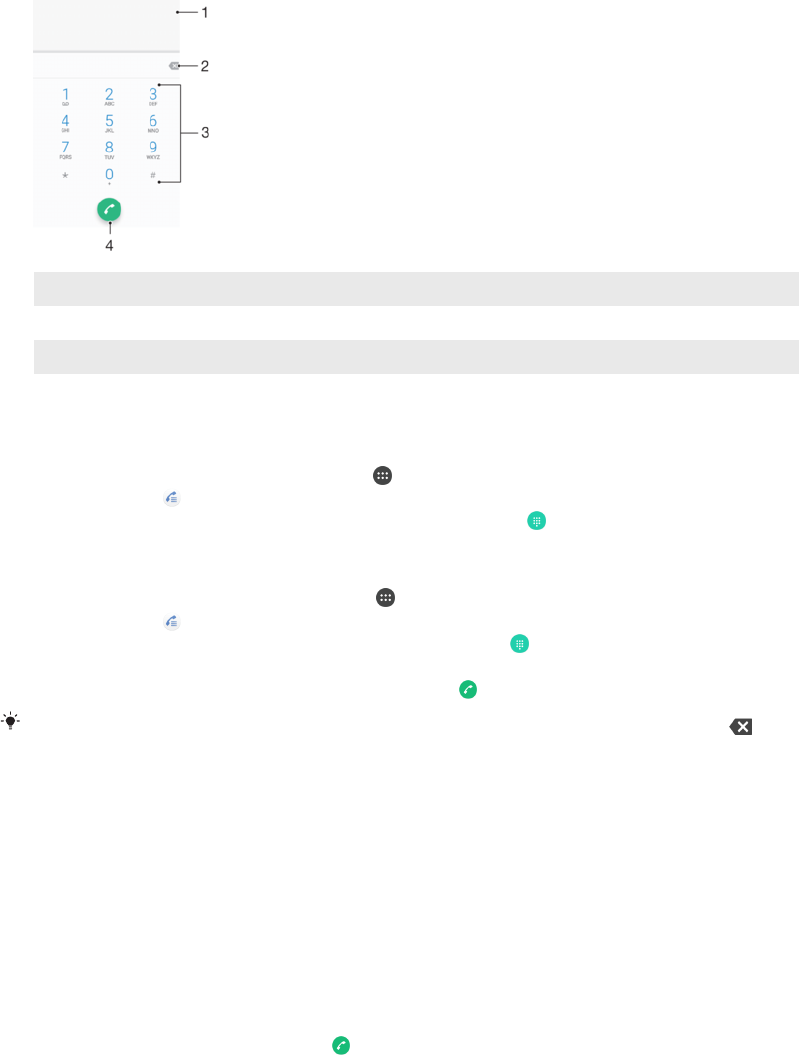
Anrufen
Anrufe tätigen
Sie können einen Anruf tätigen, indem Sie eine Rufnummer manuell wählen, auf eine in
der Kontaktliste gespeicherte Nummer tippen oder indem Sie auf die Rufnummer in
Ihrem Anrufprotokoll tippen. Sie können auch die intelligente Wählfunktion verwenden,
um schnell nach Rufnummern aus Ihrer Kontaktliste und den Anrufprotokollen zu suchen,
indem Sie einen Teil einer Rufnummer oder eines Namens eingeben und aus den
angezeigten Vorschlägen auswählen. Mit der Anwendung „Hangouts™“ für Instant
Messaging und Videochats auf Ihrem Gerät können Sie einen Videoanruf tätigen.
1 Weitere Optionen anzeigen
2 Nummer löschen
3 Wähltastatur
4 Anruftaste
So öffnen Sie die Wähltastatur:
1Tippen Sie auf dem Startbildschirm auf .
2Tippen Sie auf .
3Falls die Wähltastatur nicht angezeigt wird, tippen Sie auf .
So wählen Sie eine Rufnummer:
1Tippen Sie auf dem Startbildschirm auf .
2Tippen Sie auf .
3Wenn das Anrufprotokoll angezeigt wird, tippen Sie auf , um die Wähltastatur
anzuzeigen.
4Geben Sie die Rufnummer ein und tippen Sie auf .
Um eine Nummer zu löschen, die Sie aus Versehen eingegeben haben, tippen Sie auf .
So tätigen Sie einen Anruf mithilfe der intelligenten Wählfunktion:
1Öffnen Sie die Wähltastatur.
2Geben Sie Buchstaben oder Zahlen für den Kontakt ein, den Sie anrufen
möchten. Bei der Eingabe der einzelnen Buchstaben oder Zahlen wird eine Liste
möglicher Treffer angezeigt.
3Tippen Sie auf den Kontakt, den Sie anrufen möchten.
So tätigen Sie einen Auslandsanruf:
1Öffnen Sie die Wähltastatur.
2Berühren und halten Sie 0, bis ein „+“ angezeigt wird.
3Geben Sie die Landesvorwahl, Ortsvorwahl (ohne führende Null) und die
Rufnummer ein und tippen Sie auf .
80
Dies ist eine Internetversion dieser Publikation. © Druckausgabe nur für den privaten Gebrauch.

So fügen Sie eine Direktwahlnummer zum Startbildschirm hinzu:
1Berühren und halten Sie einen leeren Bereich auf Ihrem Startbildschirm, bis das
Gerät vibriert und das Anpassungsmenü angezeigt wird.
2Tippen Sie im Anpassungsmenü auf Widgets > Verknüpfungen.
3Blättern Sie durch die Anwendungsliste und wählen Sie Direktwahl.
4Wählen Sie den Kontakt und die Nummer aus, die Sie als Direktwahlnummer
verwenden möchten.
Anzeigen oder Verbergen der Rufnummer
Sie können auswählen, ob Ihre Rufnummer auf den Gerät des Gesprächspartners
angezeigt oder verborgen werden soll.
So zeigen Sie Ihre Rufnummer an oder unterdrücken sie:
1Tippen Sie auf dem Startbildschirm auf .
2Tippen Sie auf Einstellungen > Anruf > Zusätzliche Einstellungen > Anrufer-ID.
Empfangene Anrufe
Wenn Sie einen eingehenden Anruf empfangen, während sich das Gerät im
Energiesparmodus befindet oder der Bildschirm gesperrt ist, wird die Telefonanwendung
im Vollbildformat geöffnet. Wenn Sie einen eingehenden Anruf empfangen, während der
Bildschirm aktiv ist, wird der eingehende Anruf als schwebende Benachrichtigung
angezeigt, d. h. in einem minimierten Fenster, das über den jeweiligen Bildschirm
schwebt. Beim Empfang einer derartigen Benachrichtigung können Sie auswählen, ob
Sie den Anruf annehmen und den Anwendungsbildschirm des Telefons öffnen oder den
Anruf abweisen und auf dem aktuell geöffneten Bildschirm bleiben.
So nehmen Sie einen eingehenden Anruf an, wenn der Bildschirm nicht aktiv ist:
•Ziehen Sie nach rechts.
So nehmen Sie einen eingehenden Anruf bei aktivem Bildschirm an:
•Tippen Sie in der schwebenden Benachrichtigung, die oben auf dem Bildschirm
angezeigt wird, auf ANNEHMEN.
Anstatt den Anruf anzunehmen, können Sie zum zentralen Anwendungsbildschirm des
Telefons navigieren, indem Sie auf den oberen Bereich des schwebenden
Benachrichtigungsfensters tippen. Über diese Methode stehen Ihnen mehr Optionen zur
Verwaltung eines Anrufs zur Verfügung. Beispielsweise können Sie den Anruf mit einer
Nachricht abweisen oder auf den Anrufbeantworter umleiten.
So weisen Sie einen eingehenden Anruf ab, wenn der Bildschirm nicht aktiv ist:
•Ziehen Sie nach links.
So weisen Sie bei aktivem Bildschirm einen eingehenden Anruf ab:
•Tippen Sie bei einem eingehenden Anruf in der schwebenden Benachrichtigung,
die oben auf dem Bildschirm angezeigt wird, auf ABLEHNEN.
Anstatt den Anruf abzuweisen, können Sie den Hauptanwendungsbildschirm des
Mobiltelefons aufrufen, indem Sie auf das schwebende Benachrichtigungsfenster tippen. So
stehen Ihnen mehr Optionen zum Verwalten eines Anrufs zur Verfügung. Sie können
beispielsweise entscheiden, ob Sie den Anruf mit einer Nachricht abweisen oder den Anruf an
den Anrufbeantworter umleiten möchten.
So schalten Sie den Klingelton für einen ankommenden Anruf stumm:
•Drücken Sie die Lautstärketaste, wenn ein Anruf eingeht.
Verwenden des Anrufbeantworters
Sie können die Anrufbeantworter-Anwendung auf Ihrem Gerät zur Annahme von Anrufen
verwenden, wenn Sie beschäftigt sind oder einen Anruf nicht selbst beantworten. Es
81
Dies ist eine Internetversion dieser Publikation. © Druckausgabe nur für den privaten Gebrauch.

besteht die Möglichkeit, die automatische Annahme zu aktivieren und festzulegen, nach
wie vielen Sekunden des Wartens der Anruf automatisch angenommen wird. Sie können
Anrufe auch manuell an den Anrufbeantworter weiterleiten, wenn Sie zu beschäftigt sind,
sie anzunehmen. Außerdem können Sie direkt von Ihrem Gerät aus auf hinterlassene
Nachrichten auf dem Anrufbeantworter zugreifen.
Bevor Sie den Anrufbeantworter verwenden können, müssen Sie eine Begrüßungsnachricht
aufnehmen.
So nehmen Sie eine Begrüßungsnachricht für den Anrufbeantworter auf:
1Tippen Sie auf dem Startbildschirm auf .
2Tippen Sie auf Einstellungen > Anruf > Xperia™ Anrufbeantworter > Begrüßung.
3Tippen Sie auf Neue Begrüßung aufnehmen und befolgen Sie dann die
Anweisungen auf dem Bildschirm.
So aktivieren oder deaktivieren Sie die automatische Annahme:
1Tippen Sie auf dem Startbildschirm auf .
2Tippen Sie auf Einstellungen > Anruf > Xperia™ Anrufbeantworter.
3Tippen Sie auf den Schieber Anrufbeantworter.
So legen Sie eine Zeitverzögerung für die automatische Annahme fest:
1Tippen Sie auf dem Startbildschirm auf .
2Tippen Sie auf Einstellungen > Anruf > Xperia™ Anrufbeantworter.
3Tippen Sie auf Annehmen nach.
4Blättern Sie nach oben und unten, um die Zeit einzustellen.
5Tippen Sie auf Fertig.
So leiten Sie einen eingehenden Anruf an den Anrufbeantworter weiter:
•Tippen Sie bei einem eingehenden Anruf auf Antwortoptionen und wählen Sie
Abweisen mit Anrufbeantworter aus.
Sie können bei einem eingehenden Anruf auch einfach nur warten, bis die voreingestellte
Zeitverzögerung abläuft, damit der Anrufbeantworter den Anruf automatisch annimmt.
So hören Sie sich die auf dem Anrufbeantworter befindlichen Nachrichten an:
1Tippen Sie auf dem Startbildschirm auf .
2Tippen Sie auf Einstellungen > Anruf > Xperia™ Anrufbeantworter >
Nachrichten.
3Wählen Sie die Sprachnachrichten aus, die Sie sich anhören möchten.
Sie können Nachrichten auf dem Anrufbeantworter auch direkt über das Anrufprotokoll
abhören, indem Sie auf tippen.
Abweisen eines Anrufs mit einer SMS
Sie können einen Anruf mit einer SMS abweisen. Wenn die Sie einen Anruf mit einer
dieser Nachrichten abweisen, wird die Nachricht automatisch an den Anrufer gesendet
und im Messaging-Gespräch mit der Kontaktperson gespeichert.
Sie können aus einer Reihe vordefinierter Nachrichten auswählen oder eigene
Nachrichten erstellen. Sie können außerdem Ihre eigenen personalisierten Nachrichten
erstellen, indem Sie die vordefinierten Nachrichten bearbeiten.
So weisen Sie einen Anruf mit einer SMS ab, wenn der Bildschirm nicht aktiv ist:
1Tippen Sie bei einem eingehenden Anruf auf ANTWORTOPTIONEN.
2Wählen Sie eine vordefinierte Nachricht oder tippen Sie auf Neue Nachricht
erstellen.
82
Dies ist eine Internetversion dieser Publikation. © Druckausgabe nur für den privaten Gebrauch.
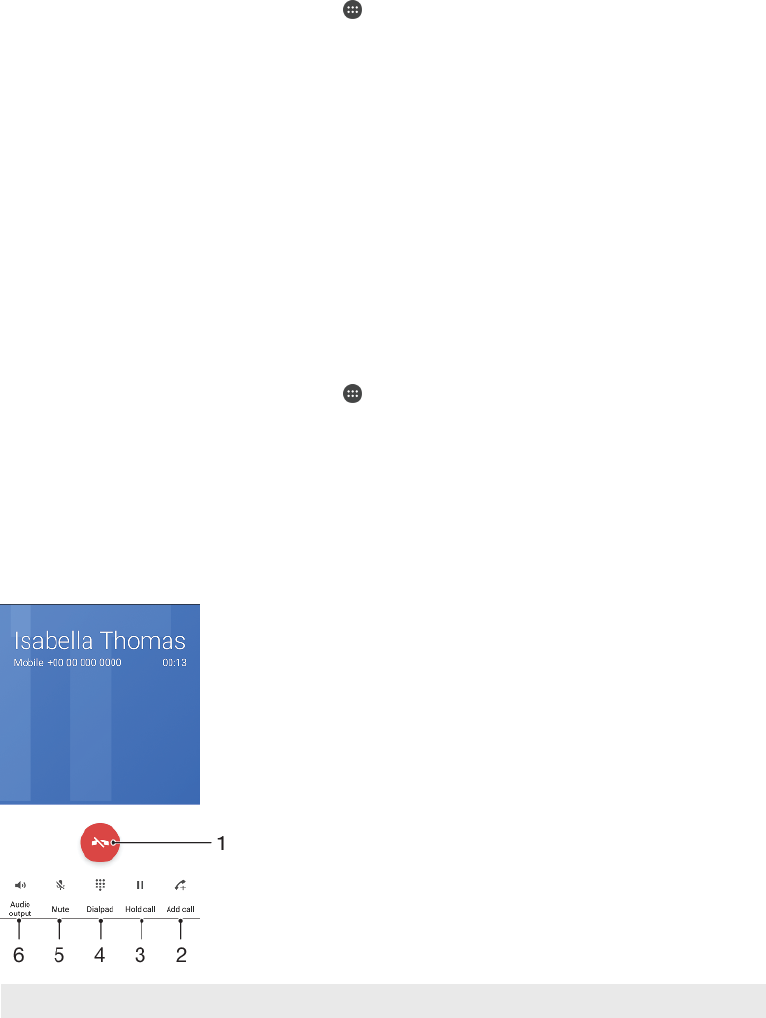
So weisen Sie bei aktivem Bildschirm einen Anruf mit einer SMS ab:
1Tippen Sie bei einem eingehenden Anruf auf das Benachrichtigungsfenster, in dem
die Rufnummer oder der Name des Kontakts angezeigt wird.
2Tippen Sie auf ANTWORTOPTIONEN.
3Wählen Sie eine vordefinierte Nachricht oder tippen Sie auf Neue Nachricht
erstellen.
So weisen Sie einen zweiten Anruf mit einer SMS ab:
1Tippen Sie während eines Anrufs auf Antwortoptionen, wenn Sie wiederholt
Signaltöne hören.
2Wählen Sie eine vordefinierte Nachricht oder tippen Sie auf Neue Nachricht
erstellen.
So bearbeiten Sie die zum Abweisen eines Anrufs verwendete SMS:
1Tippen Sie auf dem Startbildschirm auf .
2Tippen Sie auf Einstellungen > Anruf > Anruf mit Nachricht ablehnen.
3Tippen Sie auf die zu bearbeitende Nachricht und nehmen Sie dann die
erforderlichen Änderungen vor.
4Tippen Sie auf OK.
Smarte Anrufverwaltung
Sie können eingehende Anrufe verwalten, ohne den Bildschirm berühren zu müssen.
Dazu müssen Sie einfach die Funktion für die smarte Anrufverwaltung einschalten. Nach
dem Aktivieren können Sie Anrufe folgendermaßen verwalten und bedienen:
•Annehmen: Führen Sie das Gerät an Ihr Ohr.
•Abweisen: Schütteln Sie das Gerät.
•Klingelton ausschalten: Legen Sie das Gerät mit der Vorderseite nach unten hin.
So aktivieren oder deaktivieren Sie die smarte Anrufverwaltung:
1Tippen Sie auf dem Startbildschirm auf .
2Tippen Sie auf Einstellungen > Anruf.
3Tippen Sie auf Intelligente Anrufverwaltung.
4Tippen Sie auf den Schieber unter Intelligente Anrufverwaltung.
Aktive Anrufe
1 Einen Anruf beenden
2 Einen zweiten Anruf tätigen
83
Dies ist eine Internetversion dieser Publikation. © Druckausgabe nur für den privaten Gebrauch.
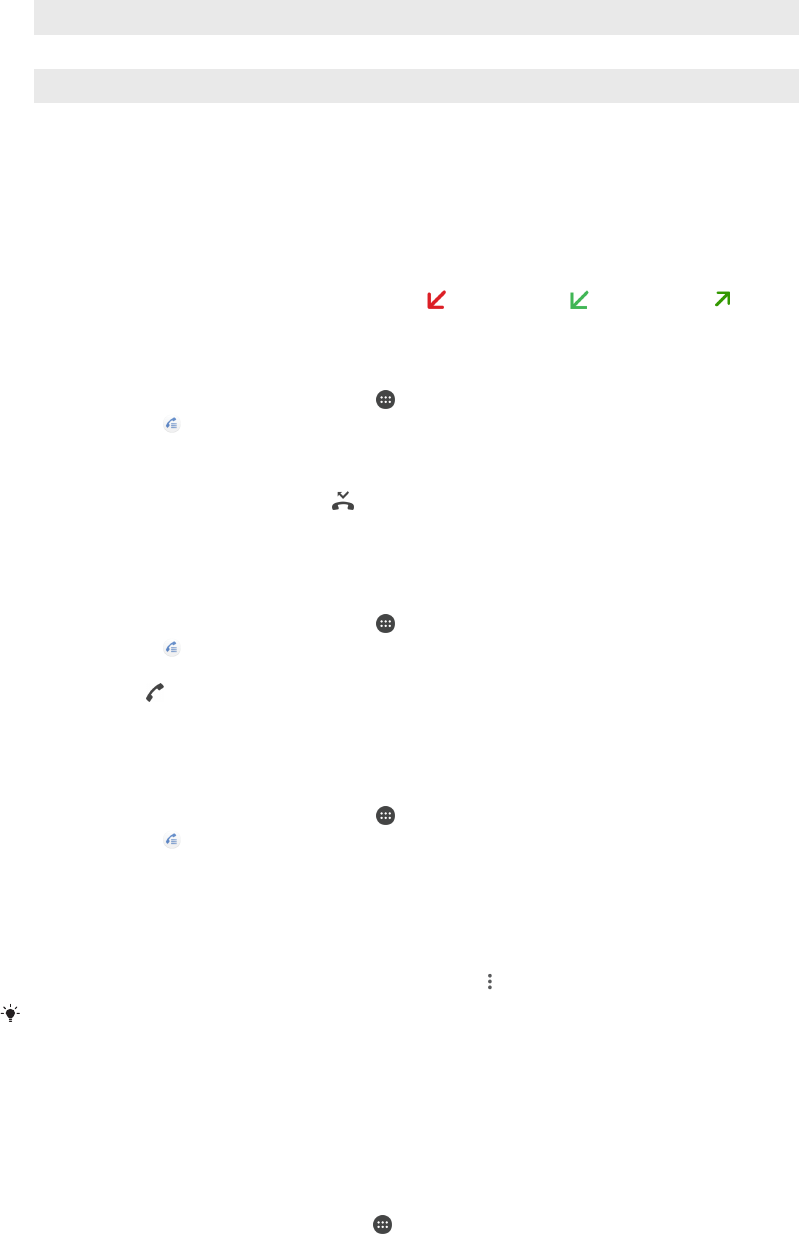
3 Aktuellen Anruf halten oder den Anruf wieder aufnehmen
4 Während eines Anrufs MFV-Ziffern eingeben
5 Mikrofon während eines Anrufs stummschalten
6 Lautsprecher während eines Anrufs einschalten
So ändern Sie die Lautstärke des Lautsprechers während eines Anrufs:
•Drücken Sie die Lautstärketaste oben oder unten.
Verwenden des Anrufprotokolls
Im Anrufprotokoll können Sie unbeantwortete , empfangene und gewählte Anrufe
anzeigen.
So öffnen Sie das Anrufprotokoll:
1Tippen Sie auf dem Startbildschirm auf .
2Tippen Sie auf .
So zeigen Sie Ihre unbeantworteten Anrufe an:
1Bei unbeantworteten Anrufen wird in der Statusleiste angezeigt. Ziehen Sie die
Statusleiste nach unten.
2Tippen Sie auf Unbeantworteter Anruf.
So rufen Sie eine Nummer über das Anrufprotokoll an:
1Tippen Sie auf dem Startbildschirm auf .
2Tippen Sie auf . Das Anrufprotokoll wird angezeigt.
3Um eine Nummer direkt aus Ihrem Anrufprotokoll anzurufen, tippen Sie neben der
Nummer auf . Wenn Sie eine Nummer vor dem Anrufen bearbeiten möchten,
berühren und halten Sie die gewünschte Nummer. Tippen Sie anschließend auf
Nummer vor Anruf bearbeiten.
So fügen Sie Ihren Kontaktdaten eine Nummer aus dem Anrufprotokoll hinzu:
1Tippen Sie auf dem Startbildschirm auf .
2Tippen Sie auf .
3Tippen Sie auf eine Nummer, die im Anrufprotokoll angezeigt wird, und wählen Sie
dann Neuen Kontakt erstellen oder Zu Kontakt hinzufügen.
4Bearbeiten Sie die Kontaktdaten und tippen Sie auf SPEICHERN.
So zeigen Sie Anrufprotokoll-Optionen an:
•Wenn das Anrufprotokoll geöffnet ist, tippen Sie auf .
Sie können mit der oben genannten Anweisung auch allgemeine Anrufeinstellungen aufrufen.
Weiterleiten von Anrufen
Sie können Anrufe an verschiedene Empfänger weiterleiten, z. B. an eine andere
Telefonnummer, ein anderes Gerät oder an einen Anrufbeantworter oder Antwortdienst.
So leiten Sie Anrufe weiter:
1Tippen Sie auf dem Startbildschirm auf .
2Tippen Sie auf Einstellungen > Anruf.
3Tippen Sie auf Anrufweiterleitung und wählen Sie eine Option.
4Geben Sie die Nummer ein, an die Anrufe weitergeleitet werden sollen, und tippen
Sie auf Aktivieren.
84
Dies ist eine Internetversion dieser Publikation. © Druckausgabe nur für den privaten Gebrauch.

So schalten Sie die Rufweiterleitung aus:
1Tippen Sie auf dem Startbildschirm auf .
2Tippen Sie auf Einstellungen > Anruf > Anrufweiterleitung.
3Wählen Sie eine Option aus und tippen Sie auf Deaktivieren.
Beschränken von Anrufen
Sie können alle ein- und abgehenden Anrufe oder einzelne Kategorien sperren. Wenn Sie
einen PIN2-Code von Ihrem Dienstanbieter erhalten haben, können Sie abgehende
Anrufe über eine Liste von Nummern für die feste Rufnummernwahl (FDN, Fixed Dialling
Numbers) beschränken. Wenn in Ihrem Abonnement ein Mailbox-Dienst enthalten ist,
können Sie alle eingehenden Anrufe von einem bestimmten Kontakt direkt an Ihre
Mailbox weiterleiten. Wenn Sie eine bestimmte Nummer blockieren möchten, rufen Sie
Google Play™ auf und laden Sie Anwendungen herunter, die diese Funktion
unterstützen.
FDN wird nicht von allen Netzbetreibern unterstützt. Wenden Sie sich an Ihren Netzbetreiber,
um in Erfahrung zu bringen, ob Ihre SIM-Karte oder Ihr Netz diese Funktion unterstützt
So blockieren Sie ein- oder ausgehende Anrufe:
1Tippen Sie auf dem Startbildschirm auf .
2Tippen Sie auf Einstellungen > Anruf.
3Tippen Sie auf Anrufsperre und wählen Sie dann eine Option aus.
4Geben Sie das Kennwort ein, und tippen Sie auf Aktivieren.
Wenn Sie erstmalig die Anrufsperre einrichten, müssen Sie ein Kennwort eingeben, um die
Funktion „Anrufsperre“ zu aktivieren. Das gleiche Kennwort müssen Sie verwenden, wenn Sie
die Einstellungen zur Anrufsperre später bearbeiten möchten.
So aktivieren oder deaktivieren Sie die feste Rufnummernwahl:
1Tippen Sie auf dem Startbildschirm auf .
2Tippen Sie auf Einstellungen > Anruf > Feste Rufnummernwahl.
3Tippen Sie auf FDN aktivieren oder FDN deaktivieren.
4Geben Sie Ihre PIN2 ein und tippen Sie auf OK.
So greifen Sie auf die Liste akzeptierter Gesprächspartner zu:
1Tippen Sie auf dem Startbildschirm auf .
2Tippen Sie auf Einstellungen > Anruf > Feste Rufnummernwahl > Feste
Rufnummernwahl.
So ändern Sie die PIN2 der SIM-Karte:
1Tippen Sie auf dem Startbildschirm auf .
2Tippen Sie auf Einstellungen > Anruf.
3Tippen Sie auf Feste Rufnummernwahl > PIN2 ändern.
4Geben Sie die alte PIN2 der SIM-Karte ein und tippen Sie auf OK.
5Geben Sie die neue PIN2 für die SIM-Karte ein und tippen Sie auf OK.
6Bestätigen Sie die neue PIN2 und tippen Sie auf OK.
So leiten Sie eingehende Anrufe von einem bestimmten Kontakt direkt an die Mailbox
weiter:
1Tippen Sie auf dem Startbildschirm auf .
2Tippen Sie auf .
3Wählen Sie den Kontakt aus, für den Sie alle eingehenden Anrufe automatisch an
die Mailbox weiterleiten möchten.
4Tippen Sie auf > .
5Markieren Sie das Kontrollkästchen neben Alle Anrufe an Mailbox.
6Tippen Sie auf SPEICHERN.
85
Dies ist eine Internetversion dieser Publikation. © Druckausgabe nur für den privaten Gebrauch.
Mehrere Anrufe
Wenn die Anklopffunktion aktiviert ist, können Sie mehrere Anrufe gleichzeitig führen. Ist
die Funktion aktiviert, werden Sie mit einem Signalton auf einen weiteren eingehenden
Anruf hingewiesen.
Mobile Daten sind bei Anrufen deaktiviert. Anwendungen wie E-Mail, Internet und soziale
Netzwerke funktionieren, wenn Sie mit einem WLAN-Netzwerk verbunden sind.
So aktivieren oder deaktivieren Sie die Anklopffunktion:
1Tippen Sie auf dem Startbildschirm auf .
2Tippen Sie auf Einstellungen > Anruf > Zusätzliche Einstellungen.
3Um die Anklopffunktion zu aktivieren oder zu deaktivieren, tippen Sie auf
Anklopfen.
So nehmen Sie einen zweiten Anruf an und setzen den aktiven Anruf auf
Halteposition:
1Ziehen Sie während eines Anrufs nach rechts, wenn Sie wiederholt Signaltöne
hören.
2Tippen Sie auf Anruf halten.
So weisen Sie einen zweiten Anruf ab:
•Ziehen Sie während eines Anrufs nach links, wenn Sie wiederholt Signaltöne
hören.
So tätigen Sie einen zweiten Anruf:
1Tippen Sie während eines aktiven Anrufs auf . Das Anrufprotokoll wird
angezeigt.
2Tippen Sie auf , um die Wähltastatur anzuzeigen.
3Geben Sie die Nummer des Empfängers ein, und tippen Sie anschließend auf .
Der erste Anruf wird gehalten.
So wechseln Sie zwischen mehreren Anrufen:
•Tippen Sie auf Auf Halteposition, um zu einem anderen Anruf zu wechseln und
den aktuellen Anruf zu halten.
Telefonkonferenzen
Eine Telefonkonferenz bzw. ein Gruppenanruf ermöglicht ein Telefongespräch mit zwei
oder mehreren Personen.
Wenn Sie nähere Informationen wünschen, wie viele Teilnehmer Sie einer Telefonkonferenz
hinzufügen können, wenden Sie sich bitte an Ihren Netzbetreiber.
So führen Sie eine Telefonkonferenz:
1Tippen Sie während eines aktiven Anrufs auf . Das Anrufprotokoll wird
angezeigt.
2Tippen Sie auf , um die Wähltastatur anzuzeigen.
3Wählen Sie die Nummer des zweiten Teilnehmers, und tippen Sie auf . Der Anruf
des ersten Teilnehmers wird vorübergehend gehalten.
4Um den zweiten Teilnehmer zum Anruf hinzuzufügen und die Telefonkonferenz zu
beginnen, tippen Sie auf .
5Um weitere Teilnehmer zur Konferenz hinzuzufügen, wiederholen Sie die oben
beschriebenen Schritte.
86
Dies ist eine Internetversion dieser Publikation. © Druckausgabe nur für den privaten Gebrauch.

So führen Sie ein privates Gespräch mit einem Teilnehmer einer Telefonkonferenz:
1Tippen Sie während einer aktiven Telefonkonferenz auf Konferenz verwalten.
2Tippen Sie auf die separate Taste des Teilnehmers, mit dem Sie ein privates
Gespräch führen möchten.
3Um das private Gespräch zu beenden und dann zur Telefonkonferenz
zurückzukehren, tippen Sie auf .
So entfernen Sie einen Teilnehmer aus einer Telefonkonferenz:
1Tippen Sie während einer aktiven Telefonkonferenz auf Konferenz verwalten.
2Tippen Sie neben dem Teilnehmer, den Sie entfernen möchten, auf .
So beenden Sie eine Telefonkonferenz:
•Tippen Sie während der Telefonkonferenz auf .
Mailbox
Wenn Ihr Abonnement einen Mailbox-Dienst einschließt, können Anrufer bei nicht
entgegengenommenen Gesprächen eine Sprachnachricht hinterlassen. Die Nummer
Ihres Mailbox-Dienstes wird normalerweise auf der SIM-Karte gespeichert. Andernfalls
erhalten Sie die Nummer von Ihrem Dienstanbieter und können Sie manuell eingeben.
So geben Sie die Mailbox-Nummer ein:
1Tippen Sie auf dem Startbildschirm auf .
2Tippen Sie auf Einstellungen > Anruf > Sprachnachricht >Mailbox-Einstellungen
> Mailboxnummer.
3Geben Sie die Mailbox-Nummer ein.
4Tippen Sie auf OK.
So rufen Sie den Mailbox-Dienst an:
1Öffnen Sie die Wähltastatur.
2Berühren und halten Sie 1, bis Ihre Mailbox-Nummer gewählt wird.
Wenn Sie zum ersten Mal Ihre Mailbox-Nummer anrufen, werden Sie vom Mailbox-System
Ihres Netzbetreibers in der Regel zum Einrichten Ihrer Mailbox aufgefordert. Möglicherweise
werden Sie gebeten, eine Begrüßungsnachricht aufzuzeichnen und ein Kennwort einzurichten.
Notrufe
Das Gerät unterstützt internationale Notrufnummern (z. B. 112 und 911). Diese
Nummern können normalerweise in allen Ländern für Notrufe genutzt werden, auch
wenn keine SIM-Karte eingesetzt ist. Voraussetzung ist nur, dass sich ein Netz in
Reichweite befindet.
So tätigen Sie einen Notruf:
1Öffnen Sie die Wähltastatur.
2Geben Sie die Notrufnummer ein und tippen Sie anschließend auf .
Sie können Notrufe auch dann absetzen, wenn keine SIM-Karte eingelegt ist oder wenn alle
ausgehenden Anrufe gesperrt sind.
So tätigen Sie einen Notruf bei gesperrter SIM-Karte:
1Tippen Sie auf NOTFALL.
2Geben Sie die Notrufnummer ein und tippen Sie auf .
87
Dies ist eine Internetversion dieser Publikation. © Druckausgabe nur für den privaten Gebrauch.

So tätigen Sie einen Notruf bei gesperrtem Bildschirm:
1Wenn der aktive Bildschirmsperrtyp Wischen ist, wischen Sie nach oben, tippen
Sie auf und dann auf , um das Tastenfeld anzuzeigen. Geben Sie dann die
Notrufnummer ein und tippen Sie auf .
2Wenn Ihr Bildschirm mit einem Muster, einer PIN oder einem Kennwort gesperrt
ist, wischen Sie nach und tippen Sie auf NOTFALL. Geben Sie dann die
Notrufnummer ein und tippen Sie auf .
88
Dies ist eine Internetversion dieser Publikation. © Druckausgabe nur für den privaten Gebrauch.
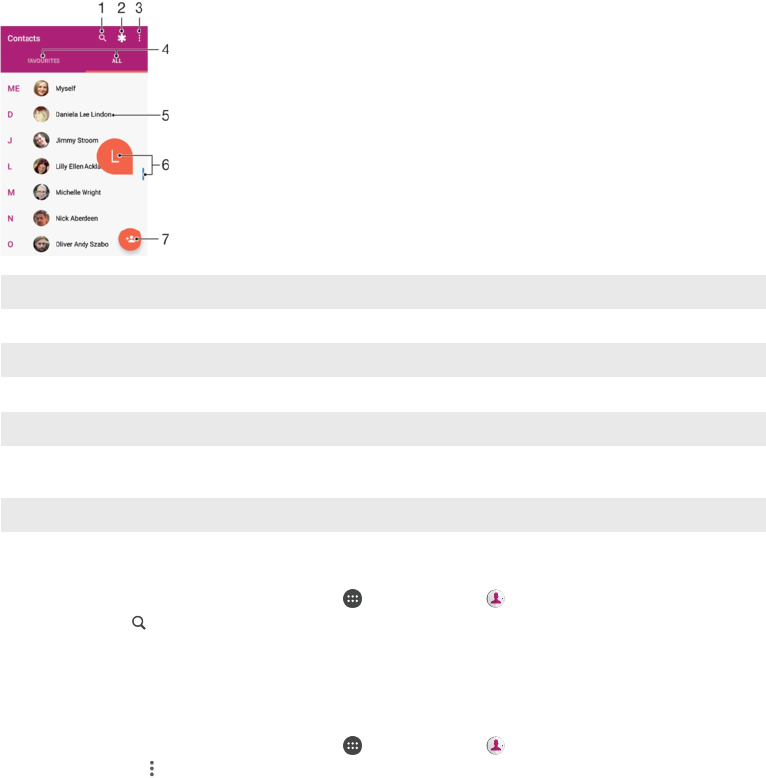
Kontaktdaten
Suchen und Anzeigen von Kontakten
1 Nach Kontaktdaten suchen
2 Medizinische Informationen und Kontaktinformationen für den Notfall bearbeiten und anzeigen
3 Weitere Optionen anzeigen
4 Registerkarten „Favoriten“ und „Alle Kontakte“
5 Kontaktdetails anzeigen
6 Verwenden Sie den Schieber, um zu Kontaktdaten mit dem ausgewählten Anfangsbuchstaben zu
springen
7 Einen Kontakt hinzufügen
So suchen Sie nach einem Kontakt:
1Tippen Sie auf dem Startbildschirm auf und dann auf .
2Tippen Sie auf und geben Sie eine Rufnummer, einen Namen oder andere
Informationen im Feld Kontakte suchen ein. Die Liste mit den Suchergebnissen
wird nach jeder Eingabe eines Zeichens gefiltert.
So wählen Sie aus, welche Kontakte in der Kontaktanwendung angezeigt werden
1Tippen Sie auf dem Startbildschirm auf und dann auf .
2Drücken Sie auf und tippen Sie anschließend auf Gruppen/Konten auswählen.
3Wählen Sie in der Liste, die angezeigt wird, die gewünschte Option aus. Wenn Sie
Ihre Kontaktdaten mit einem Synchronisierungskonto synchronisiert haben, wird
dieses Konto in der Liste angezeigt.
4Um die Liste verfügbarer Optionen zu erweitern, tippen Sie auf Gruppen
auswählen, wählen Sie die entsprechende Dropdown-Liste aus und aktivieren
oder deaktivieren Sie die gewünschten Kontrollkästchen.
5Tippen Sie auf OK, wenn Sie fertig sind.
89
Dies ist eine Internetversion dieser Publikation. © Druckausgabe nur für den privaten Gebrauch.

Hinzufügen und Bearbeiten von Kontakten
So fügen Sie einen Kontakt hinzu:
1Tippen Sie auf dem Startbildschirm auf und dann auf .
2Tippen Sie auf .
3Wenn Sie Ihre Kontaktdaten mit einem oder mehreren Konten synchronisiert
haben und zum ersten Mal einen Kontakt hinzufügen, müssen Sie zunächst das
Konto auswählen, zu dem Sie den Kontakt hinzufügen möchten. Alternativ können
Sie auf Telefonkontakt tippen, wenn Sie diesen Kontakt nur auf Ihrem Gerät
verwenden und speichern möchten.
4Geben Sie die gewünschten Daten des Kontakts ein oder wählen Sie sie aus.
5Tippen Sie auf SPEICHERN, wenn Sie fertig sind.
Wenn Sie einen Kontakt in einem Konto speichern, wird dieses Konto als Standardkonto
angezeigt, wenn Sie das nächste Mal einen Kontakt hinzufügen. Wenn Sie den Speicherort des
Kontakts ändern möchten, müssen Sie den Kontakt erneut erstellen und auf dem richtigen
Konto speichern.
Wenn Sie ein Pluszeichen und die Landesvorwahl vor der Rufnummer eines Kontakts
hinzufügen, müssen Sie die Nummer nicht wieder ändern, wenn Sie aus dem Ausland
anrufen.
So bearbeiten Sie einen Kontakt:
1Tippen Sie auf dem Startbildschirm auf und dann auf .
2Tippen Sie auf den zu bearbeitenden Kontakt und anschließend auf .
3Bearbeiten Sie die gewünschten Daten.
4Tippen Sie auf SPEICHERN, wenn Sie fertig sind.
Einige Synchronisierungsdienste erlauben das Bearbeiten von Kontaktdetails nicht.
So fügen Sie einen Kontakt hinzu:
1Tippen Sie auf dem Startbildschirm auf und dann auf .
2Tippen Sie auf den zu bearbeitenden Kontakt und anschließend auf .
3Tippen Sie auf und wählen Sie anschließend eine Vorgehensweise für das
Hinzufügen des Kontaktbilds aus, und bearbeiten Sie es nach Wunsch.
4Wenn Sie das Bild hinzugefügt haben, tippen Sie auf SPEICHERN.
Sie können einem Kontakt auch direkt aus der Album-Anwendung ein Bild hinzufügen. Wenn
Sie ein Bild hinzufügen möchten, dass in einem Online-Konto gespeichert ist, dann müssen
Sie zuerst das Bild herunterladen.
So personalisieren Sie den Rufton für einen Kontakt:
1Tippen Sie auf dem Startbildschirm auf und dann auf .
2Tippen Sie auf den zu bearbeitenden Kontakt und anschließend auf .
3Tippen Sie auf > Klingelton auswählen.
4Wählen Sie eine Option aus der Liste oder tippen Sie auf , um eine auf Ihrem
Gerät gespeicherte Musikdatei auszuwählen, und tippen Sie dann auf FERTIG.
5Tippen Sie auf SPEICHERN.
So senden Sie alle Anrufe eines Kontakts an die Mailbox:
1Tippen Sie auf dem Startbildschirm auf und dann auf .
2Tippen Sie auf den zu bearbeitenden Kontakt und anschließend auf .
3Tippen Sie auf und aktivieren Sie das Kontrollkästchen Alle Anrufe an Mailbox.
4Tippen Sie auf SPEICHERN, wenn Sie fertig sind.
90
Dies ist eine Internetversion dieser Publikation. © Druckausgabe nur für den privaten Gebrauch.

So blockieren Sie eine Rufnummer:
1Tippen Sie auf dem Startbildschirm auf und dann auf .
2Tippen Sie auf und dann auf Nummern blockieren.
3Tippen Sie auf Nummer hinzufügen und geben Sie dann die Rufnummer ein,
deren Anrufe und SMS blockiert werden sollen.
4Tippen Sie auf BLOCKIEREN.
So löschen Sie Kontakte:
1Tippen Sie auf dem Startbildschirm auf und dann auf .
2Berühren und halten Sie den Kontakt, den Sie löschen möchten.
3Um mehrere oder alle Kontaktdaten zu löschen, markieren Sie die
Kontrollkästchen neben den jeweiligen Kontaktdaten.
4Tippen Sie auf und dann auf Kontakt löschen.
5Tippen Sie zum Bestätigen auf LÖSCHEN.
So bearbeiten Sie Ihre eigenen Kontaktdaten:
1Tippen Sie auf dem Startbildschirm auf und dann auf .
2Tippen Sie auf ICH und dann auf .
3Geben Sie die neuen Informationen ein oder nehmen Sie die gewünschten
Änderungen vor.
4Tippen Sie auf SPEICHERN, wenn Sie fertig sind.
So erstellen Sie einen neuen Kontakt aus einer SMS:
1Tippen Sie auf dem Startbildschirm auf und dann auf .
2Tippen Sie auf das Symbol neben der Telefonnummer, und tippen Sie auf
SPEICHERN.
3Wählen Sie einen bestehenden Kontakt aus oder tippen Sie auf Neuen Kontakt
erstellen.
4Bearbeiten Sie die Kontaktdaten und tippen Sie auf SPEICHERN.
Übertragen von Kontakten
Es gibt mehrere Möglichkeiten, Kontakte auf Ihr neues Gerät zu übertragen. Sie können
Ihre Kontakte von einem Online-Konto synchronisieren oder Kontakte direkt von einem
anderen Gerät importieren.
Übertragen von Kontakten mit einem Online-Konto
Wenn Sie die Kontaktdaten auf Ihrem alten Gerät oder Ihrem Computer mit einem
Online-Konto synchronisieren, beispielsweise Google Sync™ oder Microsoft® Exchange
ActiveSync®, können Sie Ihre Kontaktdaten mithilfe dieses Kontos auf Ihr neues Gerät
übertragen.
So synchronisieren Sie mithilfe eines Synchronisierungskontos Kontaktdaten auf
Ihrem neuen Gerät:
1Tippen Sie auf dem Startbildschirm auf und dann auf .
2Tippen Sie auf und dann auf Konten verwalten.
3Wählen Sie das Konto aus, mit dem Sie Ihre Kontaktdaten synchronisieren
möchten und tippen Sie anschließend auf > Jetzt synchronisieren.
Sie müssen beim entsprechenden Synchronisierungskonto angemeldet sein, bevor Sie Ihre
Kontaktdaten damit synchronisieren können.
Andere Methoden für die Übertragung von Kontakten
Es gibt noch mehrere andere Möglichkeiten, Kontakte von Ihrem alten Gerät auf Ihr
neues Gerät zu übertragen. Sie können zum Beispiel Kontakte auf eine Speicherkarte
kopieren, Kontakte auf einer SIM-Karte speichern oder die Bluetooth®-Technologie
91
Dies ist eine Internetversion dieser Publikation. © Druckausgabe nur für den privaten Gebrauch.
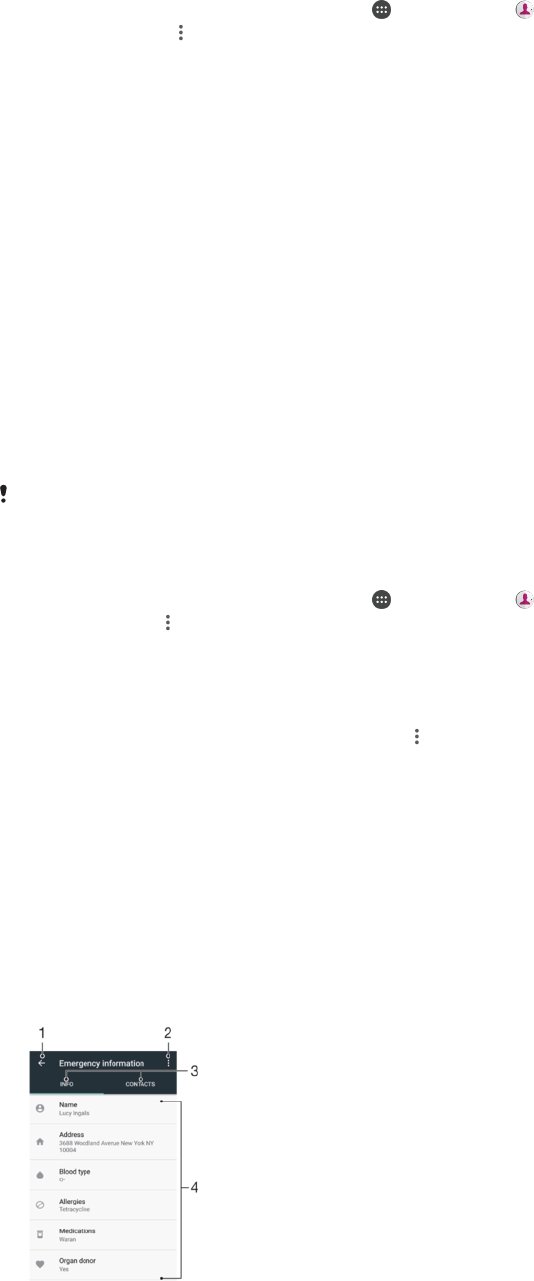
verwenden. Ausführlichere Informationen zum Übertragen von Kontakten von Ihrem alten
Gerät entnehmen Sie bitte der entsprechenden Bedienungsanleitung.
So importieren Sie Kontakte von einer Speicherkarte:
1Tippen Sie auf dem Startbildschirm auf und dann auf .
2Drücken Sie auf und tippen Sie anschließend auf Importieren/Exportieren >
Von SD-Karte oder aus internem Speicher importieren (.vcf-Datei).
3Wählen Sie den Speicherort für Ihre Kontakte aus.
4Tippen Sie auf SD-Karte.
5Wählen Sie die Dateien aus, die Sie importieren möchten, indem Sie auf sie tippen.
So importieren Sie Kontakte mithilfe der Bluetooth®-Technologie:
1Vergewissern Sie sich, dass Sie die Bluetooth®-Funktion aktiviert haben und dass
Ihr Gerät sichtbar ist.
2Wenn Sie auf Ihrem Gerät eine Benachrichtigung über eine eingehende Datei
erhalten, ziehen Sie die Statusleiste nach unten und tippen Sie auf die
Benachrichtigung, um die Übertragung der Datei zu akzeptieren.
3Tippen Sie auf Akzeptieren, um die Übertragung der Datei zu starten.
4Ziehen Sie die Statusleiste nach unten. Tippen Sie nach erfolgter Übertragung auf
die Benachrichtigung.
5Tippen Sie auf die empfangene Datei und wählen Sie einen Speicherort für Ihre
Kontakte aus.
So importieren Sie Kontaktdaten von einer SIM-Karte:
Bei der Übertragung von Kontaktdaten auf eine oder von einer SIM-Karte können am
Übertragungsziel Kontaktdaten doppelt erstellt werden. Informationen dazu, wie Sie dies
beheben können, finden Sie unter
Vermeiden doppelter Einträge in der Kontakte-Anwendung
auf der Seite 94.
1Tippen Sie auf dem Startbildschirm auf und dann auf .
2Tippen Sie auf und anschließend auf Importieren/Exportieren > Von SIM-Karte
importieren.
3Wählen Sie den Speicherort für Ihre Kontakte aus.
4Wählen Sie die Kontaktdaten aus, die importiert werden sollen. Um einen
einzelnen Kontakt zu importieren, tippen Sie auf den Kontakt. Um alle
Kontaktdaten zu importieren, tippen Sie auf und dann auf Alle importieren.
Hinzufügen von medizinischen Informationen und
Kontaktinformationen für den Notfall
In der Kontakte-Anwendung können Sie Notfallinformationen hinzufügen und bearbeiten.
Sie können medizinische Details angeben, wie Allergien oder Medikamente, die Sie
einnehmen, sowie Informationen zu Verwandten und Freunden, die im Notfall kontaktiert
werden können. Nach dem Setup kann über die Sicherheitsbildschirmsperre auf Ihre
Notfallinformationen zugegriffen werden. Das bedeutet, dass selbst bei einem durch eine
PIN, ein Muster oder ein Kennwort gesperrten Bildschirm Ihre Notfallinformationen für
Notfallpersonal abrufbar sind.
92
Dies ist eine Internetversion dieser Publikation. © Druckausgabe nur für den privaten Gebrauch.

1 Zurück zum Kontakte-Hauptbildschirm
2 Weitere Optionen anzeigen
3 Registerkarten mit medizinischen und persönlichen Informationen und mit Kontaktinformationen für den
Notfall
4 Medizinische und persönliche Informationen
So geben Sie medizinische Daten ein:
1Tippen Sie auf dem Startbildschirm auf und dann auf .
2Tippen Sie auf .
3Bearbeiten Sie die gewünschten Daten.
So fügen Sie einen neuen Notfallkontakt hinzu:
1Tippen Sie auf dem Startbildschirm auf und dann auf .
2Tippen Sie auf und anschließend auf KONTAKTE > Kontakt hinzufügen.
3Tippen Sie auf den Kontakt, den Sie als Notfallkontakt verwenden möchten.
Der Notfallkontakt muss mindestens eine Rufnummer umfassen, die im Notfall angerufen
werden kann. Wenn Ihr Gerät durch eine Sicherheitsbildschirmsperre gesperrt ist, können
Notdienstmitarbeiter nur die Rufnummer des Notfallkontakts sehen, selbst wenn in der
Kontakte-Anwendung noch weitere Informationen gespeichert sind.
Favoriten
Kontakte, die Sie als Favoriten markiert haben, werden in der Kontakte-Anwendung
unter der Registerkarte „Kontakte“ zusammen mit den am häufigsten angerufenen
Kontakten oder „Top Contacts“ angezeigt. So können Sie schneller auf diese
Kontaktdaten zugreifen.
So markieren Sie einen Kontakt als Favoriten oder heben die Markierung auf:
1Tippen Sie auf dem Startbildschirm auf und dann auf .
2Tippen Sie auf den Kontakt, den Sie als Favoriten hinzufügen oder aus den
Favoriten entfernen möchten.
3Tippen Sie auf .
So zeigen Sie Ihre Favoriten unter den Kontakten an:
1Tippen Sie auf dem Startbildschirm auf und dann auf .
2Tippen Sie auf Favoriten.
Senden von Kontaktdaten
So senden Sie Ihre Visitenkarte:
1Tippen Sie auf dem Startbildschirm auf und dann auf .
2Tippen Sie auf ICH.
3Tippen Sie auf und dann auf Freigeben.
4Wählen Sie eine verfügbare Übertragungsmethode, und befolgen Sie die
Anweisungen auf dem Bildschirm.
So senden Sie einen Kontakt:
1Tippen Sie auf dem Startbildschirm auf und dann auf .
2Tippen Sie auf den Kontakt, dessen Daten Sie senden möchten.
3Tippen Sie auf und dann auf Freigeben.
4Wählen Sie eine verfügbare Übertragungsmethode, und befolgen Sie die
Anweisungen auf dem Bildschirm.
93
Dies ist eine Internetversion dieser Publikation. © Druckausgabe nur für den privaten Gebrauch.
So senden Sie mehrere Kontakte gleichzeitig:
1Tippen Sie auf dem Startbildschirm auf und dann auf .
2Berühren und halten Sie einen Kontakt und markieren Sie dann die
Kontrollkästchen neben den Kontakten, die Sie teilen möchten, oder heben Sie
deren Markierung auf.
3Tippen Sie auf und dann auf Freigeben.
4Wählen Sie eine verfügbare Übertragungsmethode, und befolgen Sie die
Anweisungen auf dem Bildschirm.
So senden Sie alle Kontakte:
1Tippen Sie auf dem Startbildschirm auf und dann auf .
2Drücken Sie auf und tippen Sie anschließend auf Importieren/Exportieren >
Alle Kontakte teilen, um all Ihre Kontaktdaten zu exportieren.
3Ziehen Sie die Statusleiste nach unten. Tippen Sie nach erfolgtem Export auf die
Benachrichtigung.
4Wählen Sie eine verfügbare Übertragungsmethode und befolgen Sie die
Anweisungen auf dem Bildschirm.
Vermeiden doppelter Einträge in der Kontakte-Anwendung
Wenn Sie Ihre Kontakte mit einem neuen Konto synchronisieren oder Kontaktdaten
anderweitig importieren, besteht die Möglichkeit doppelter Einträge in der Kontakte-
Anwendung. In einem solchen Fall können Sie die doppelten Einträge zu einem Eintrag
zusammenführen. Sollten Sie Einträge versehentlich zusammenführen, können Sie diese
später wieder trennen.
So verknüpfen Sie Kontakte:
1Tippen Sie auf dem Startbildschirm auf und dann auf .
2Tippen und halten Sie den Kontakt, der mit einem anderen Kontakt verknüpft
werden soll.
3Markieren Sie das Kontrollkästchen neben dem Kontakt, der mit einem anderen
Kontakt verknüpft werden soll.
4Tippen Sie auf und dann auf Verknüpfen. Die Daten des ersten Kontakts
werden mit dem zweiten Kontakt zusammengeführt und die miteinander
verknüpften Kontakte werden in der Kontaktliste als ein Kontakt angezeigt.
5Tippen Sie zum Bestätigen auf Verknüpfen.
So trennen Sie verknüpfte Kontakte:
1Tippen Sie auf dem Startbildschirm auf und dann auf .
2Tippen Sie auf den verknüpften Kontakt, den Sie bearbeiten möchten, und
anschließend auf .
3Tippen Sie auf und dann auf Verknüpfung aufheben.
4Tippen Sie zum Bestätigen auf Verknüpfung aufheben.
Sichern von Kontaktdaten
Kontaktdaten können auf dem internen Speicher, einer Speicher- oder SIM-Karte
gesichert werden. Weitere Informationen darüber, wie Sie Kontaktdaten auf Ihrem Gerät
sichern, finden Sie unter
Übertragen von Kontakten
auf der Seite 91.
So exportieren Sie alle Kontaktdaten auf eine Speicherkarte:
1Tippen Sie auf dem Startbildschirm auf und dann auf .
2Drücken Sie auf und tippen Sie anschließend auf Importieren/Exportieren > Auf
SD-Karte oder in internen Speicher exportieren (.vcf-Datei).
3Tippen Sie auf > SD-Karte.
4Tippen Sie auf SPEICHERN.
94
Dies ist eine Internetversion dieser Publikation. © Druckausgabe nur für den privaten Gebrauch.
So exportieren Sie Kontakte auf eine SIM-Karte:
Wenn Sie Kontakte auf die SIM-Karte exportieren, werden eventuell nicht alle Informationen
exportiert. Der Grund besteht in der beschränkten Speicherkapazität von SIM-Karten.
1Tippen Sie auf dem Startbildschirm auf und dann auf .
2Tippen Sie auf > Importieren/Exportieren.
3Tippen Sie auf Auf SIM-Karte exportieren.
4Tippen Sie auf OK.
So exportieren Sie alle Kontaktdaten in den internen Speicher:
1Tippen Sie auf dem Startbildschirm auf und dann auf .
2Drücken Sie auf und tippen Sie anschließend auf Importieren/Exportieren > Auf
SD-Karte oder in internen Speicher exportieren (.vcf-Datei).
3Tippen Sie auf > Internen Speicher anzeigen.
4Tippen Sie auf und dann neben auf die Modellnummer Ihres Geräts.
5Wählen Sie einen Zielordner aus oder tippen Sie einfach auf SPEICHERN.
95
Dies ist eine Internetversion dieser Publikation. © Druckausgabe nur für den privaten Gebrauch.
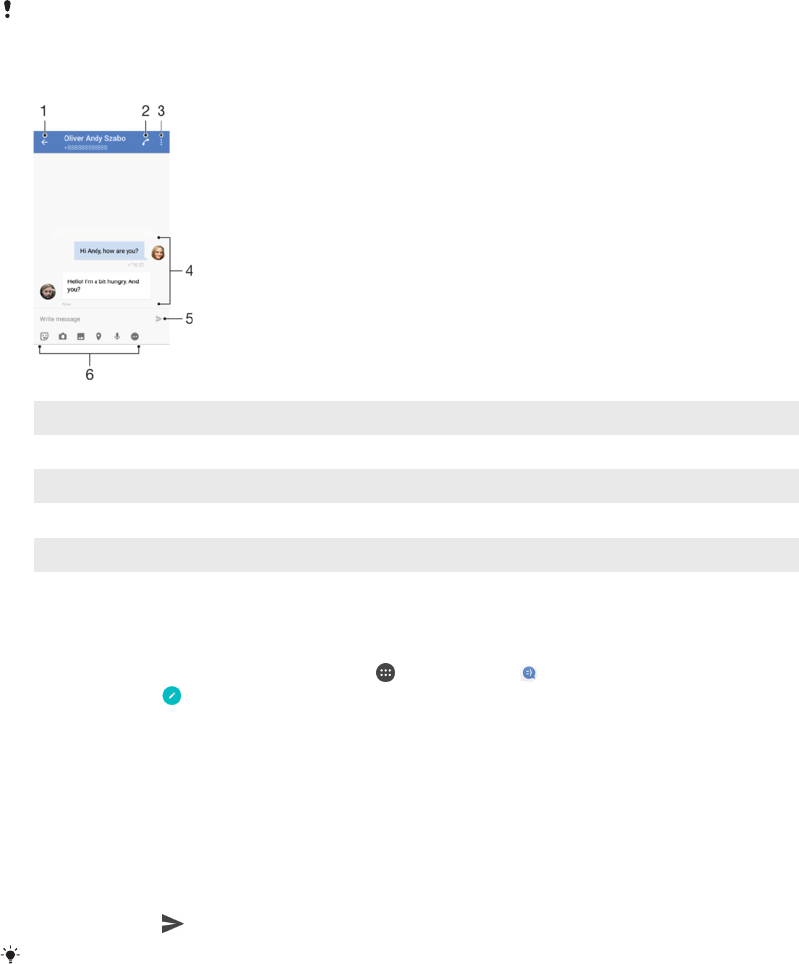
Messaging und Chat
Lesen und Senden von Nachrichten
Die Messaging-Anwendung stellt Ihre Nachrichten in Gesprächsform dar, d. h., alle
Nachrichten von und an eine bestimmte Person werden zu einer Gruppe
zusammengefasst. Um eine Multimedianachrichten zu senden, müssen im Gerät die
richtigen MMS-Einstellungen eingerichtet sein. Weitere Informationen finden Sie im
Abschnitt
Einstellungen für Internet und MMS
auf Seite 53.
Die Anzahl der in einer einzigen SMS zulässigen Zeichen variiert ja nach Betreiber und der von
Ihnen verwendeten Sprache. Die maximale Größe einer MMS, einschließlich der Größe
angehängter Mediendateien, hängt ebenfalls vom Betreiber ab. Weitere Informationen sind
vom Netzbetreiber erhältlich.
1 Zurück zur Liste der Gespräche
2 Den Absender der Nachricht anrufen
3 Weitere Optionen anzeigen
4 Gesendete und empfangene Nachrichten
5 Eine fertiggestellte Nachricht senden
6 Anhänge hinzufügen
So erstellen und senden Sie eine Nachricht:
1Tippen Sie auf dem Startbildschirm auf und dann auf .
2Tippen Sie auf .
3Geben Sie den Namen oder die Rufnummer des Empfängers oder andere
Kontaktdaten ein, die Sie in Bezug auf den Empfänger gespeichert haben, und
wählen Sie dann aus der angezeigten Liste aus. Wenn der Empfänger nicht in der
Kontaktliste aufgeführt ist, geben Sie seine Nummer manuell ein.
4Wenn Sie eine Gruppennachricht senden möchten, wiederholen Sie die oben
beschriebene Vorgehensweise, um weitere Empfänger hinzuzufügen.
5Tippen Sie auf Nachricht schreiben und geben Sie den Nachrichtentext ein.
6Wenn Sie einen Anhang hinzufügen möchten, wählen Sie die entsprechende
Anhang-Option aus.
7Tippen Sie auf , um die Nachricht zu senden.
Wenn Sie eine Nachricht vor dem Senden schließen, wird sie als Entwurf gespeichert. Das
Gespräch wird mit dem Wort Entwurf gekennzeichnet.
96
Dies ist eine Internetversion dieser Publikation. © Druckausgabe nur für den privaten Gebrauch.

So lesen Sie eine empfangene Nachricht:
1Tippen Sie auf dem Startbildschirm auf und dann auf .
2Tippen Sie auf das gewünschte Gespräch.
3Wenn die Nachricht noch nicht heruntergeladen wurde, tippen Sie auf die
Nachricht.
Alle empfangenen Nachrichten werden standardmäßig im Gerätespeicher gespeichert.
So antworten Sie auf eine Nachricht:
1Tippen Sie auf dem Startbildschirm auf und dann auf .
2Tippen Sie auf das Gespräch, das die Nachricht enthält.
3Geben Sie Ihre Antwort ein, und tippen Sie auf .
So leiten Sie eine Nachricht weiter:
1Tippen Sie auf dem Startbildschirm auf und dann auf .
2Tippen Sie auf das Gespräch, das die Nachricht enthält, die Sie weiterleiten
möchten.
3Berühren und halten Sie die weiterzuleitende Nachricht und tippen Sie dann auf
Nachricht weiterleiten.
4Geben Sie den Namen oder die Rufnummer des Empfängers oder andere
Kontaktdaten ein, die Sie in Bezug auf den Empfänger gespeichert haben, und
wählen Sie dann aus der angezeigten Liste aus. Wenn der Empfänger nicht in der
Kontaktliste aufgeführt ist, geben Sie seine Nummer manuell ein.
5Bearbeiten Sie ggf. die Nachricht und tippen Sie dann auf .
So speichern Sie eine in einer empfangenen Nachricht enthaltene Datei:
1Tippen Sie auf dem Startbildschirm auf und dann auf .
2Wenn die Nachricht noch nicht heruntergeladen wurde, tippen Sie auf die
Nachricht.
3Berühren und halten Sie die zu speichernde Datei. Wählen Sie dann die
gewünschte Option aus.
Organisieren Ihrer Nachrichten
So löschen Sie eine Nachricht:
1Tippen Sie auf dem Startbildschirm auf und anschließend auf das Messaging-
Symbol .
2Tippen Sie auf das Gespräch, das die Nachricht enthält, die Sie löschen möchten.
3Berühren und halten Sie die Nachricht, die Sie löschen möchten, und tippen Sie
dann auf Nachricht löschen > LÖSCHEN.
So löschen Sie Gespräche:
1Tippen Sie auf dem Startbildschirm auf und dann auf .
2Tippen Sie auf und dann auf Gespräche löschen.
3Aktivieren Sie die Kontrollkästchen der zu löschenden Gespräche und tippen Sie
auf > LÖSCHEN.
So markieren Sie eine Nachricht mit einem Stern-Symbol:
1Tippen Sie auf dem Startbildschirm auf und dann auf .
2Tippen Sie auf das Gespräch, das Sie öffnen möchten.
3Berühren und halten Sie die Nachricht, die Sie mit einem Stern-Symbol markieren
möchten, und tippen Sie dann auf Stern hinzufügen.
4Um das Stern-Symbol bei einer Nachricht zu entfernen, berühren und halten Sie
die Nachricht mit dem Stern-Symbol und tippen Sie auf Stern löschen.
97
Dies ist eine Internetversion dieser Publikation. © Druckausgabe nur für den privaten Gebrauch.

So zeigen Sie mit Sternen versehene Nachrichten an:
1Tippen Sie auf der Startbildschirm auf und dann auf .
2Tippen Sie auf und anschließend auf Nachrichten mit Stern.
3Die mit Sternen versehenen Nachrichten werden in einer Liste angezeigt.
So suchen Sie nach Nachrichten:
1Tippen Sie auf dem Startbildschirm auf und dann auf .
2Tippen Sie auf .
3Geben Sie Ihre Suchbegriffe ein. Die Suchergebnisse werden in einer Liste
angezeigt.
Anrufen über Messaging
So rufen Sie den Absender einer Nachricht an:
1Tippen Sie auf dem Startbildschirm auf und dann auf .
2Tippen Sie auf ein Gespräch und dann auf .
So speichern Sie die Nummer eines Absenders als Kontakt:
1Tippen Sie auf dem Startbildschirm auf und dann auf .
2Tippen Sie auf das Symbol neben der Telefonnummer, und tippen Sie auf
SPEICHERN.
3Wählen Sie einen bestehenden Kontakt aus oder tippen Sie auf Neuen Kontakt
erstellen.
4Bearbeiten Sie die Kontaktdaten und tippen Sie auf SPEICHERN.
Einstellungen für Messaging
So ändern Sie die Benachrichtigungseinstellungen:
1Tippen Sie auf dem Startbildschirm auf und dann auf .
2Tippen Sie auf und dann auf Einstellungen.
3Tippen Sie zum Einstellen eines Benachrichtigungstons auf
Benachrichtigungston, wählen Sie dann eine Option aus oder tippen Sie auf
und wählen Sie eine auf Ihrem Gerät gespeicherte Musikdatei aus.
4Tippen Sie zur Bestätigung auf Fertig.
5Tippen Sie auf die Schieber, um weitere Benachrichtigungseinstellungen
einzustellen.
So aktivieren oder deaktivieren Sie Zustellmeldungen für ausgehende Nachrichten:
1Tippen Sie auf dem Startbildschirm auf und dann auf .
2Tippen Sie auf und dann auf Einstellungen.
3Tippen Sie auf den Schieber Zustellmeldung, um die Funktion zu aktivieren oder
zu deaktivieren.
Wenn die Zustellmeldungen eingeschaltet sind, wird für erfolgreich zugestellte Nachrichten ein
Häkchen angezeigt.
Instant Messaging und Videochat
Mit der Anwendung „Google Hangouts™“ für Instant Messaging und Videochats können
Sie mit Freunden chatten, die die Anwendung auf einem Computer, Android™- oder
anderem Gerät ebenfalls verwenden. Sie können jedes Gespräch in einen Videoanruf mit
mehreren Freunde verwandeln und Nachrichten an Freunde schicken, selbst wenn diese
offline sind. Außerdem können Sie Fotos ganz einfach anzeigen und freigeben.
Für Hangouts™ sind Internetzugriff und ein Google™-Konto erforderlich. Rufen Sie
http://support.google.com/hangouts auf und klicken Sie auf den Link „Hangouts auf
98
Dies ist eine Internetversion dieser Publikation. © Druckausgabe nur für den privaten Gebrauch.

Ihrem Android“, um weitere Informationen zur Verwendung dieser Anwendung zu
erhalten.
Die Videoanruffunktion wird nur von Geräten unterstützt, die über eine Frontkamera verfügen.
So verwenden Sie Hangouts™:
1Tippen Sie auf dem Startbildschirm auf .
2Tippen Sie auf Hangouts.
99
Dies ist eine Internetversion dieser Publikation. © Druckausgabe nur für den privaten Gebrauch.
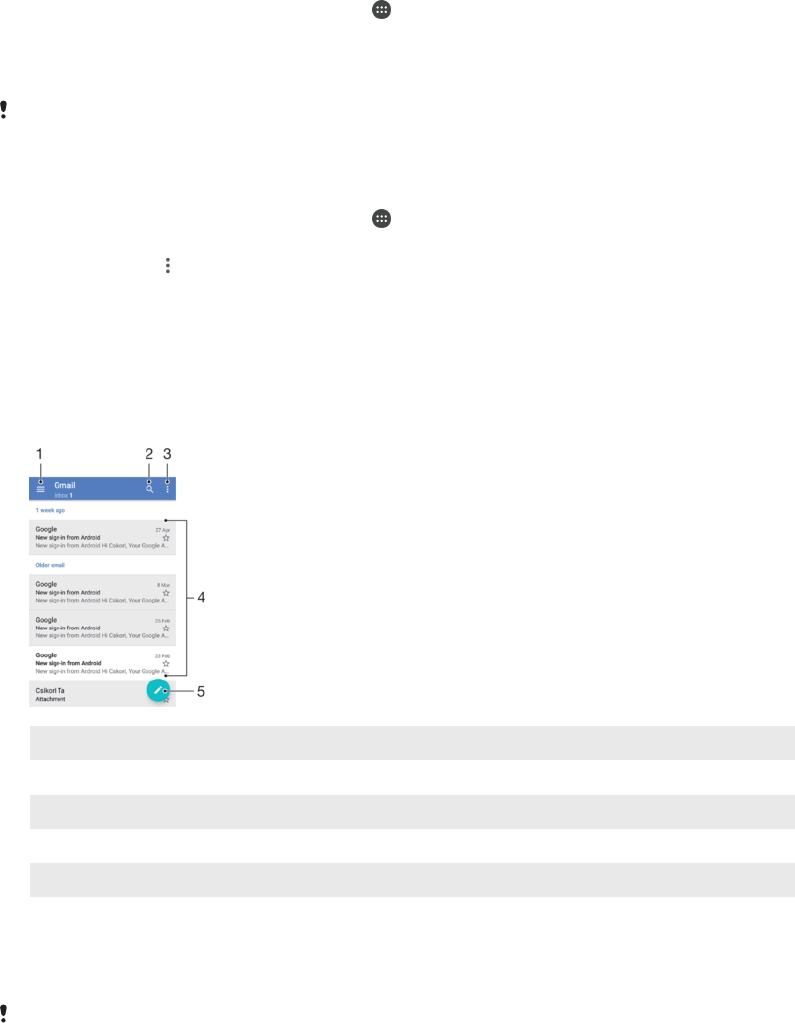
E-Mail
Konfigurieren der E-Mail-Anwendung
Verwenden Sie die E-Mail-Anwendung auf dem Gerät zum Senden und Empfangen von
E-Mails über Ihre E-Mail-Konten. Es können ein oder mehrere E-Mail-Konten gleichzeitig
verwendet werden, darunter auch geschäftliche Microsoft Exchange ActiveSync-Konten.
So richten Sie ein E-Mail-Konto ein:
1Tippen Sie auf dem Startbildschirm auf .
2Tippen Sie auf E-Mail.
3Befolgen Sie die auf dem Bildschirm angezeigten Anweisungen, um das Setup
abzuschließen.
Für manche E-Mail-Dienste müssen Sie sich ggf. an Ihren E-Mail-Dienstanbieter wenden, um
Informationen zu genauen Einstellungen Ihres E-Mail-Kontos zu erhalten.
So fügen Sie ein zusätzliches E-Mail-Konto hinzu:
1Tippen Sie auf dem Startbildschirm auf .
2Tippen Sie auf E-Mail.
3Tippen Sie auf und anschließend auf Einstellungen > Konto hinzufügen.
4Folgen Sie den Anweisungen auf dem Bildschirm. Ist ein automatischer Download
der Einstellungen für das E-Mail-Konto nicht möglich, schließen Sie das Setup
manuell ab.
5Tippen Sie auf WEITER, wenn Sie fertig sind.
Senden und Empfangen von E-Mails
1 Menü und Liste aller E-Mail-Konten und Ordner anzeigen
2 Nach E-Mails suchen
3 Auf Einstellungen und Optionen zugreifen
4 Liste von E-Mails
5 Eine E-Mail schreiben
So laden Sie neue E-Mails herunter:
•Wenn das E-Mail-Postfach geöffnet ist, wischen Sie nach unten zur
Nachrichtenliste.
Bevor Sie versuchen, neue E-Mails herunterzuladen, vergewissern Sie sich, dass eine
funktionierende Datenverbindung besteht. Weitere Informationen über das Sicherstellen von
erfolgreichen Datenverbindungen finden Sie unter
Einstellungen für Internet und MMS
auf der
Seite 53.
100
Dies ist eine Internetversion dieser Publikation. © Druckausgabe nur für den privaten Gebrauch.

So lesen Sie Ihre E-Mails:
1Tippen Sie auf dem Startbildschirm auf .
2Tippen Sie auf E-Mail.
3Wenn Sie mehrere E-Mail-Konten haben, tippen Sie auf und wählen Sie das
Konto aus, für das Sie neue Nachrichten abrufen möchten. Wenn Sie Nachrichten
für alle E-Mail-Konten gleichzeitig abrufen möchten, tippen Sie auf und dann auf
Kombinierter Posteingang.
4Blättern Sie im E-Mail-Posteingang nach oben oder unten und tippen Sie auf die
E-Mail, die Sie lesen möchten.
So erstellen und senden Sie eine E-Mail:
1Tippen Sie auf dem Startbildschirm auf und dann auf E-Mail.
2Wenn Sie mehrere E-Mail-Konten haben, tippen Sie auf und wählen Sie das
Konto, von dem aus Sie die E-Mail senden möchten.
3Tippen Sie auf und geben Sie dann den Namen oder die E-Mail-Adresse des
Empfängers ein und wählen Sie mindestens einen weiteren Empfänger aus der
Dropdown-Liste aus.
4Geben Sie den E-Mail-Betreff und den Nachrichtentext ein und tippen Sie auf .
So beantworten Sie eine E-Mail:
1Tippen Sie in Ihrem E-Mail-Posteingang auf die zu beantwortende Nachricht und
tippen Sie anschließend auf Antworten oder Allen antworten.
2Geben Sie Ihre Antwort ein und tippen Sie dann auf .
So leiten Sie eine E-Mail weiter:
1Tippen Sie in Ihrem E-Mail-Posteingang auf die weiterzuleitende Nachricht und
tippen Sie dann auf Weiterleiten.
2Geben Sie den Namen des Empfängers oder die E-Mail-Adresse ein und wählen
Sie einen oder mehr Empfänger aus der Dropdown-Liste aus.
3Geben Sie Ihren Nachrichtentext ein und tippen Sie dann auf .
So speichern oder zeigen Sie einen E-Mail-Anhang:
1Suchen Sie die E-Mail mit dem Anhang, den Sie anzeigen möchten, und tippen
Sie darauf. E-Mails mit Anhängen sind durch gekennzeichnet.
2Tippen Sie nach dem Öffnen der E-Mail neben dem Anhang auf SPEICHERN
oder auf Zeigen.
So speichern Sie die E-Mail-Adresse eines Absenders in den Kontaktdaten:
1Tippen Sie auf eine Nachricht in Ihrem E-Mail-Posteingang.
2Tippen Sie auf den Namen des Absenders, dann auf Zu Kontakten hinzufügen
und anschließend auf OK.
3Wählen Sie einen bestehenden Kontakt aus oder tippen Sie auf Neuen Kontakt
erstellen.
4Bearbeiten Sie bei Bedarf die Kontaktinformationen und tippen Sie anschließend
auf SPEICHERN.
Organisieren Ihrer E-Mails
So sortieren Sie Ihre E-Mails:
1Tippen Sie auf dem Startbildschirm auf .
2Tippen Sie auf E-Mail.
3Wenn Sie mehrere E-Mail-Konten haben, tippen Sie auf und wählen Sie das
Konto aus, dessen Posteingang Sie sortieren möchten. Wenn Sie die E-Mails für
alle E-Mail-Konten gleichzeitig sortieren möchten, tippen Sie auf und dann auf
Kombinierter Posteingang.
4Tippen Sie auf und dann auf Sortieren.
5Wählen Sie eine Sortieroption aus.
101
Dies ist eine Internetversion dieser Publikation. © Druckausgabe nur für den privaten Gebrauch.

So suchen Sie nach E-Mails:
1Tippen Sie auf dem Startbildschirm auf und dann auf E-Mail.
2Wenn Sie mehrere E-Mail-Konten haben, tippen Sie auf und wählen Sie das
Konto aus, das Sie durchsuchen möchten. Wenn Sie alle E-Mail-Konten
gleichzeitig durchsuchen möchten, tippen Sie auf und dann auf Kombinierter
Posteingang.
3Tippen Sie auf .
4Geben Sie Ihren Suchtext ein und tippen Sie anschließend auf der Tastatur auf .
5Das Suchergebnis wird nach dem Datum geordnet in einer Liste angezeigt. Tippen
Sie auf die E-Mail, die Sie öffnen möchten.
So zeigen Sie alle Ordner für ein E-Mail-Konto an:
1Tippen Sie auf dem Startbildschirm auf und anschließend auf E-Mail.
2Tippen Sie auf und wählen Sie dann das Konto aus, das Sie prüfen möchten.
3Wählen Sie unter dem Konto, bei dem Sie sich anmelden möchten, Alle Ordner
anzeigen aus.
So löschen Sie E-Mails:
1Tippen und halten Sie die Nachricht, die Sie löschen möchten, bis das Gerät
vibriert.
2Aktivieren Sie die Kontrollkästchen bei den Nachrichten, die Sie löschen möchten.
3Tippen Sie auf
Die können die Nachricht auch nach rechts streichen, um sie zu löschen.
So verschieben Sie eine E-Mail in einen anderen Ordner:
1Streichen Sie die zu verschiebende Nachricht in Ihrem E-Mail-Posteingang nach
links.
2Tippen Sie auf Verschieben und wählen Sie einen Ordner.
Einstellungen des E-Mail-Kontos
So entfernen Sie ein E-Mail-Konto vom Gerät:
1Tippen Sie auf dem Startbildschirm auf .
2Tippen Sie auf E-Mail.
3Tippen Sie auf und dann auf Einstellungen.
4Wählen Sie das Konto aus, das entfernt werden soll.
5Tippen Sie auf Konto löschen > OK.
So ändern Sie die Abrufhäufigkeit für den Posteingang:
1Tippen Sie auf dem Startbildschirm auf .
2Tippen Sie auf E-Mail.
3Tippen Sie auf und dann auf Einstellungen.
4Wählen Sie das gewünschte Konto.
5Tippen Sie auf Abrufhäufigkeit > Häufigkeit prüfen und wählen Sie eine Option.
So stellen Sie eine automatische Abwesenheitsnotiz in einem Exchange ActiveSync-
Konto ein:
1Tippen Sie auf dem Startbildschirm auf und dann auf E-Mail.
2Tippen Sie auf und dann auf Einstellungen.
3Wählen Sie das EAS (Exchange ActiveSync)-Konto, für das Sie eine automatische
Abwesenheitsnotiz einstellen möchten.
4Tippen Sie auf Abwesend.
5Tippen Sie auf den Schieber, um die Funktion zu aktivieren.
6Markieren Sie gegebenenfalls das Kontrollkästchen Zeitbereich festlegen und
legen Sie den Zeitraum für die automatische Antwort fest.
7Geben Sie Ihre Abwesenheitsnotiz in das Textfeld ein.
8Tippen Sie zum Bestätigen auf OK.
102
Dies ist eine Internetversion dieser Publikation. © Druckausgabe nur für den privaten Gebrauch.
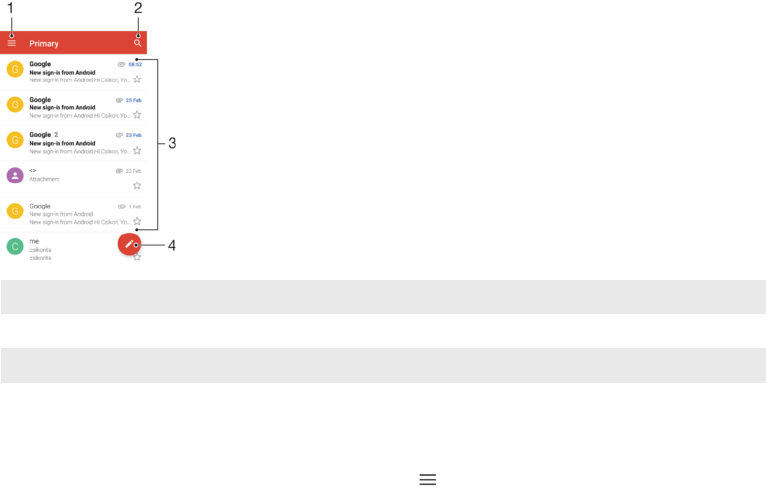
Gmail™
Wenn Sie über ein Google™-Konto verfügen, können Sie die Gmail™-Anwendung zum
Lesen und Schreiben von E-Mails verwenden.
1 Liste aller Gmail-Konten und -Ordner anzeigen
2 Nach E-Mails suchen
3 Liste von E-Mails
4 Eine E-Mail schreiben
So erfahren Sie mehr über Gmail™:
•Tippen Sie bei geöffneter Gmail-Anwendung auf und dann auf Hilfe und
Feedback.
103
Dies ist eine Internetversion dieser Publikation. © Druckausgabe nur für den privaten Gebrauch.
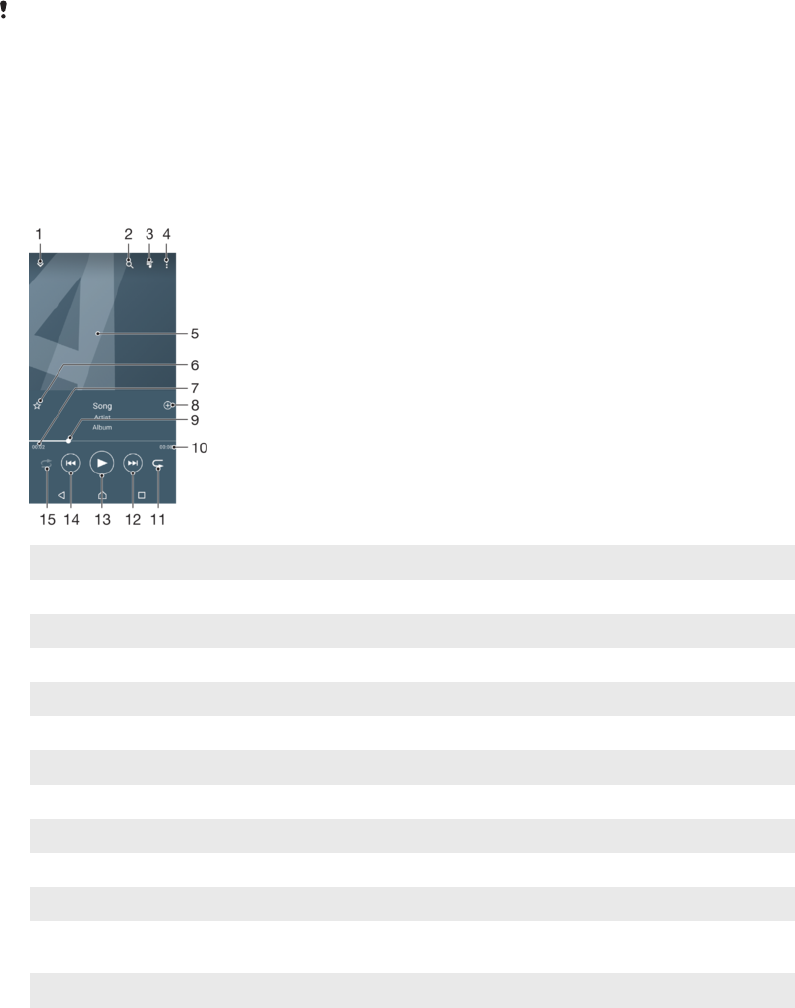
Musik und UKW-Radio
Musik auf Ihr Gerät übertragen
Es gibt verschiedene Möglichkeiten, Musik von einem Computer auf Ihr Gerät zu
übertragen.
•Mithilfe des mitgelieferten USB-Kabels können Sie Musikdateien zwischen Ihrem Gerät
und einem Computer übertragen. Wählen Sie nach Herstellen der Verbindung auf Ihrem
Gerät Dateien übertragen aus und übertragen Sie anschließend die Daten mithilfe Ihres
Computers durch Kopieren und Einfügen oder Ziehen und Ablegen. Siehe
Verwalten von
Dateien mithilfe eines Computers
auf der Seite 46.
•Sie können die Software „Xperia™ Companion“ verwenden, um Ihre Mediendateien von
Ihrem Computer auf Ihr Gerät zu übertragen. Xperia™ Companion für Windows unter
http://support.sonymobile.com/tools/xperia-companion/ oder Xperia™ Companion für
Mac unter http://support.sonymobile.com/tools/xperia-companion-mac/ herunterladen
und mehr erfahren.
Die Musik-Anwendung unterstützt unter Umständen nicht alle Musikdateiformate. Weitere
Informationen über unterstützte Dateiformate und die Verwendung von Multimediadateien
(Audiodateien, Bilder und Videos) können Sie dem Whitepaper zu Ihrem Gerät entnehmen, das
unter
www.sonymobile.com/support/
zum Herunterladen bereitsteht.
Musik hören
Mit der Musik-Anwendung können Sie sich Ihre Lieblingsmusik und Hörbücher
anzuhören.
1 Vollbildplayer minimieren
2 Alle auf Ihrem Gerät gespeicherten Musiktitel durchsuchen
3 Die aktuell wiedergegebene Playlist anzeigen
4 Menüoptionen anzeigen
5 Cover (sofern verfügbar)
6 Einen Musiktitel als Favoriten speichern oder entfernen
7 Abgelaufene Zeit des aktuellen Musiktitels
8 Einen Musiktitel zu einer Playlist hinzufügen
9 Fortschrittsanzeiger: Den Anzeiger ziehen oder entlang der Linie tippen, um vor- oder zurückspulen
10 Gesamtlänge des aktuellen Musiktitels
11 Alle Musiktitel in der aktuellen Playlist wiederholen
12 Tippen, um den nächsten Musiktitel in der Playlist aufzurufen; berühren und halten, um innerhalb des
aktuellen Musiktitels vorzuspulen
13 Musiktitel abspielen oder anhalten
104
Dies ist eine Internetversion dieser Publikation. © Druckausgabe nur für den privaten Gebrauch.
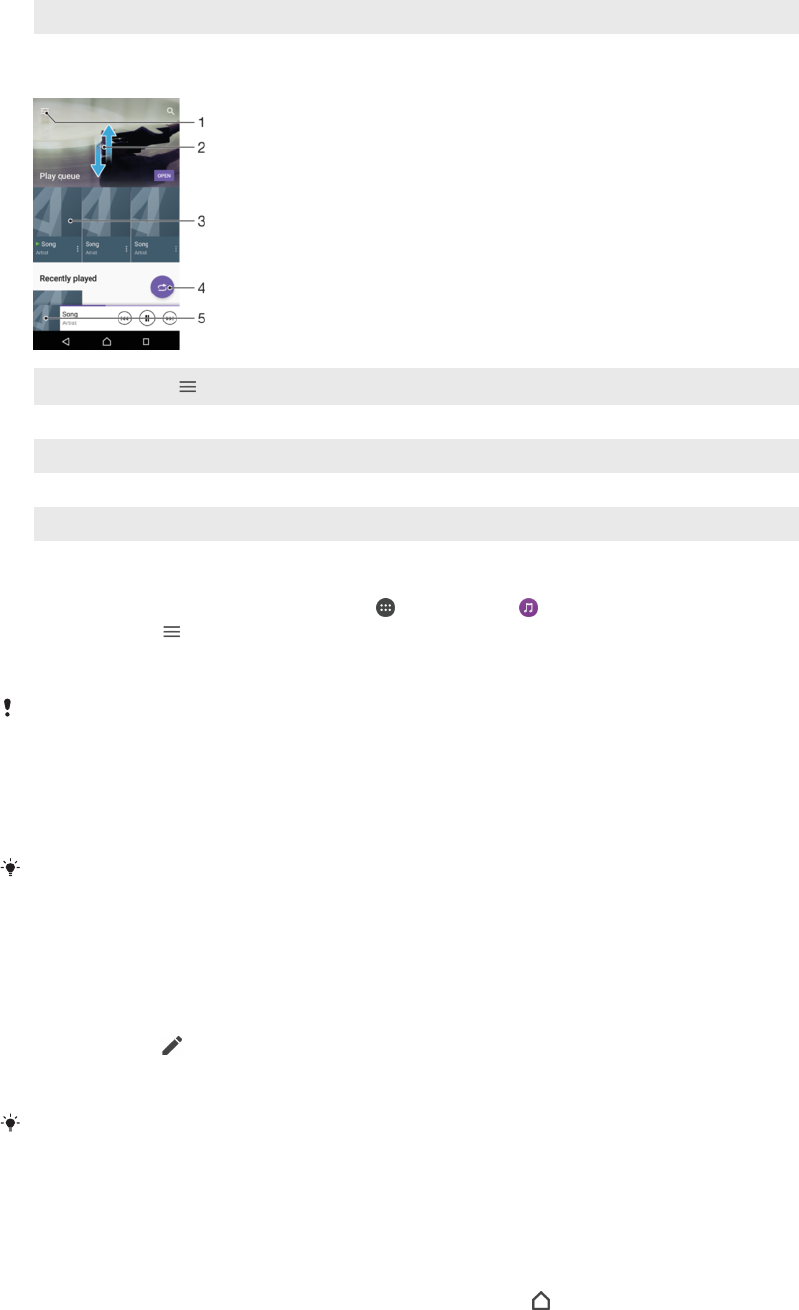
14 Tippen, um den vorigen Musiktitel in der Playlist aufzurufen; berühren und halten, um innerhalb des
aktuellen Musiktitels zurückzuspulen.
15 Zufallswiedergabe in der aktuellen Playlist aktivieren
Musik-Startbildschirm
1Oben links auf tippen, um das Menü der Musik-Anwendung zu öffnen
2 Durch Blättern nach oben oder unten Inhalte anzeigen
3 Abspielen eines Musiktitels mit der Musik-App
4 Alle Musiktitel in der Zufallswiedergabe abspielen
5 Zum Musikplayer-Bildschirm zurückkehren
So spielen Sie einen Musiktitel mit der Musik-Anwendung ab:
1Tippen Sie auf dem Startbildschirm auf und dann auf .
2Tippen Sie auf .
3Wählen Sie eine Musikkategorie aus.
4Tippen Sie auf den abzuspielenden Musiktitel.
Möglicherweise können Sie urheberrechtlich geschützte Inhalte nicht abspielen. Vergewissern
Sie sich, dass Sie die erforderlichen Rechte für den Inhalt haben, den Sie verwenden möchten.
So finden Sie musiktitelbezogene Informationen online:
•Tippen Sie auf das Cover und dann auf Mehr Infos dazu, während ein Titel in der
„Musik“-App abgespielt wird.
Die Online-Ressourcen zum Musiktitel können Videos auf YouTube™, Songtexte und
Informationen über die Interpreten auf Wikipedia beinhalten.
So bearbeiten Sie Musikinformationen und laden ein Cover herunter:
1Tippen Sie in der Musik-Anwendung auf das Cover und dann auf Musikinfos
bearbeiten.
2Bearbeiten Sie die Informationen nach Wunsch.
3Tippen Sie auf und wählen Sie dann eine Option aus, um ein Cover einzurichten
oder herunterzuladen.
4Tippen Sie auf SPEICHERN, wenn Sie fertig sind.
Im Menü der Musik-Anwendung unter „Einstellungen“ können Sie auch festlegen, dass Cover
automatisch heruntergeladen werden.
So passen Sie die Audio-Lautstärke an:
•Drücken Sie die Lautstärketaste aufwärts oder abwärts.
So minimieren Sie die Musik-Anwendung:
•Tippen Sie während der Wiedergabe eines Musiktitels auf , um den
Startbildschirm aufzurufen. Die Musik-Anwendung spielt die Musik weiter im
Hintergrund ab.
105
Dies ist eine Internetversion dieser Publikation. © Druckausgabe nur für den privaten Gebrauch.
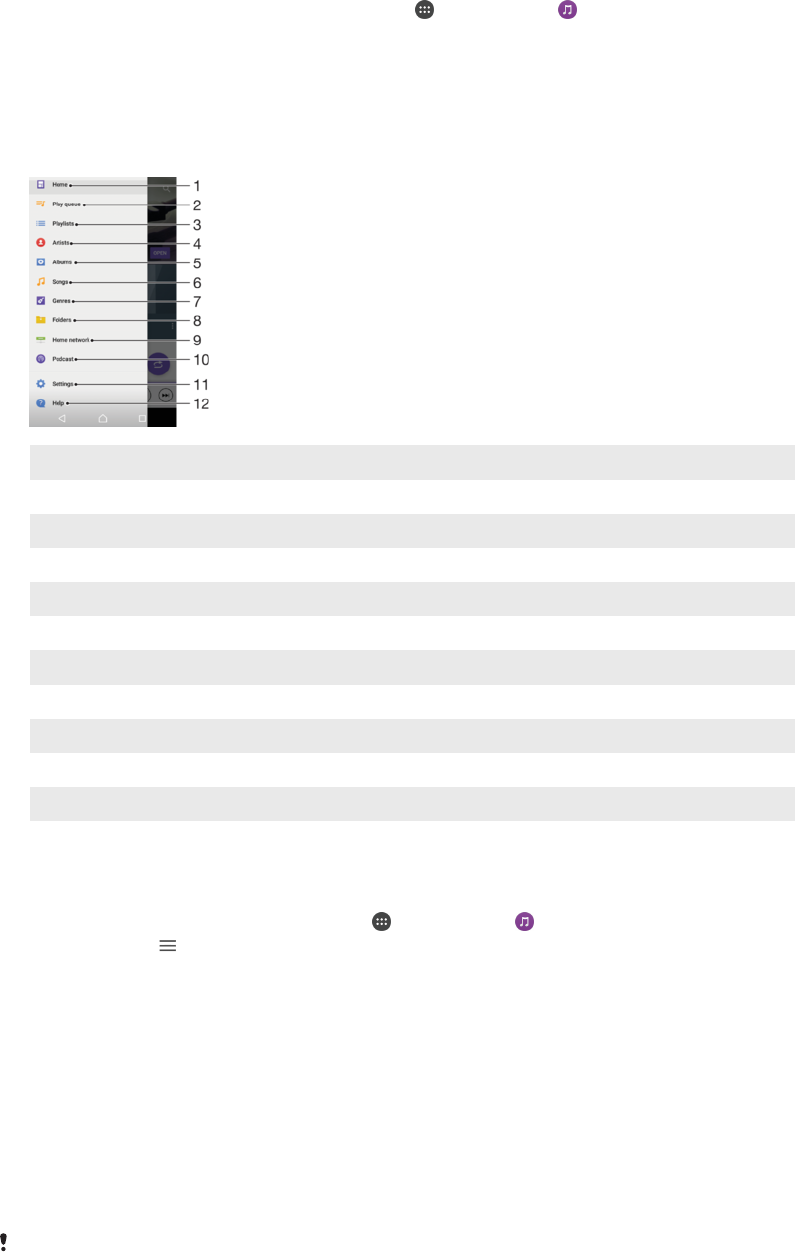
So öffnen Sie die Musik-Anwendung, während ein Musiktitel im Hintergrund abgespielt
wird:
•Ziehen Sie die Statusleiste nach unten und tippen Sie auf die Musik-Anwendung,
während ein Musiktitel im Hintergrund abgespielt wird.
•Oder tippen Sie auf dem Startbildschirm auf und dann auf .
Menü der Musik-Anwendung
Über das Menü der Musik-Anwendung erhalten Sie einen Überblick über alle auf Ihrem
Gerät gespeicherten Musiktitel. Von hier aus können Sie Ihre Alben und Playlists
verwalten.
1 Zum Musik-Startbildschirm zurückkehren
2 Die aktuell wiedergegebene Playlist anzeigen
3 Alle Playlists durchsuchen
4 Alle Interpreten durchsuchen
5 Alle Alben durchsuchen
6 Alle Musiktitel durchsuchen
7 Alle Genres durchsuchen
8 Alle Ordner durchsuchen
9 Eine freigegebene Musikdatei auf einem anderen Gerät abspielen
10 Alle abonnierten oder heruntergeladenen Dateien im Podcast anzeigen
11 Einstellungsmenü für die Musik-Anwendung öffnen
12 Support-Menü für die Musik-Anwendung öffnen
So öffnen Sie das Menü der Musik-Anwendung
1Tippen Sie auf dem Startbildschirm auf und dann auf .
2Tippen Sie auf .
So kehren Sie zum Musik-Startbildschirm zurück:
•Wenn das Menü der Musik-Anwendung geöffnet ist, tippen Sie auf Home oder
einfach rechts neben dem Menü auf den Bildschirm.
So löschen Sie einen Musiktitel:
1Blättern Sie vom Menü der Musik-Anwendung zu dem Musiktitel, den Sie löschen
möchten.
2Berühren und halten Sie den Musiktitel und tippen Sie anschließend in der Liste,
die angezeigt wird, auf Aus Speicher löschen.
3Tippen Sie zum Bestätigen auf LÖSCHEN.
Wird ein Musiktitel gerade abgespielt, kann er nicht gelöscht werden.
106
Dies ist eine Internetversion dieser Publikation. © Druckausgabe nur für den privaten Gebrauch.

Playlists
Im „Musik“-Startbildschirm ist es möglich, eigene Playlists von den auf dem Gerät
gespeicherten Musiktiteln zu erstellen.
So erstellen Sie Ihre eigenen Playlists:
1Berühren und halten Sie auf dem Musik-Startbildschirm den Namen des Albums
oder des Musiktitels, das bzw. den Sie zu einer Playlist hinzufügen möchten.
2Tippen Sie in dem daraufhin angezeigten Menü auf Zur Playlist hinzufügen >
Neue Playlist erstellen.
3Geben Sie einen Namen für die Playlist ein und tippen Sie auf OK.
Sie können auch das Menü des Musik-Startbildschirms öffnen. Tippen Sie auf Playlisten und
dann auf , um eine neue Playlist zu erstellen.
So spielen Sie eigene Playlists ab:
1Öffnen Sie das Menü der Musik-Anwendung und tippen Sie dann auf Playlisten.
2Wählen Sie unter Playlisten die Playlist aus, die Sie öffnen möchten.
3Wenn Sie alle Musiktitel abspielen möchten, tippen Sie auf einen Musiktitel oder
auf Zufallswiedergabe.
So fügen Sie Musiktitel zu einer Playlist hinzu:
1Suchen Sie im Musik-Startbildschirm nach dem Musiktitel oder Album, den bzw.
das Sie zu einer Playlist hinzufügen möchten.
2Berühren und halten Sie den Musik- oder Albumtitel. Tippen Sie dann auf Zur
Playlist hinzufügen.
3Tippen Sie auf die Bezeichnung der Playlist, zu der das Album oder der Musiktitel
hinzugefügt werden soll. Das Album bzw. der Musiktitel wird nun zur Playlist
hinzugefügt.
So entfernen Sie einen Musiktitel aus einer Playlist:
1Berühren und halten Sie in einer Playlist den Musiktitel, den Sie entfernen
möchten.
2Tippen Sie auf Aus Playlist entfernen.
So löschen Sie eine Playlist:
1Öffnen Sie das Menü der Musik-Anwendung und tippen Sie dann auf Playlisten.
2Berühren und halten Sie die Playlist, die Sie löschen möchten.
3Tippen Sie auf Aus Speicher löschen.
4Tippen Sie zum Bestätigen auf LÖSCHEN.
Sie können Smart-Playlists nicht löschen.
Freigeben von Musik
So geben Sie einen Musiktitel frei:
1Blättern Sie im Musik-Startbildschirm zu dem freizugebenden Musiktitel bzw. zum
freizugebenden Album.
2Berühren und halten Sie den Musiktitel. Tippen Sie dann auf Freigeben.
3Wählen Sie eine Anwendung aus der Liste aus und befolgen Sie dann die
Anweisungen auf dem Bildschirm.
Sie können auch Alben und Playlists auf die gleiche Weise freigeben.
107
Dies ist eine Internetversion dieser Publikation. © Druckausgabe nur für den privaten Gebrauch.
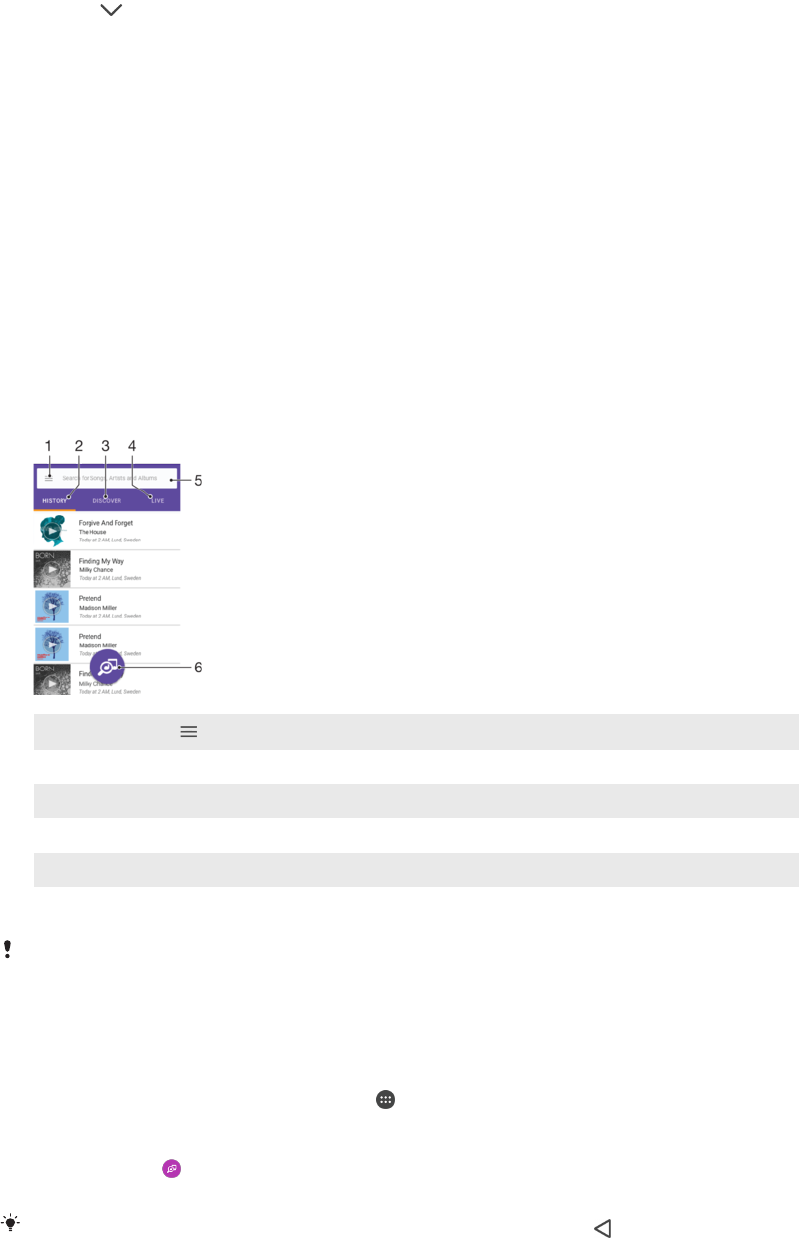
Verbessern des Klangs
So verbessern Sie die Klangqualität mit dem Equalizer:
1Öffnen Sie das Menü der Musik-Anwendung und tippen Sie dann auf
Einstellungen > Audio-Einstellungen > Soundeffekte > Equalizer.
2Ziehen Sie zum manuellen Anpassen des Tons die Frequenzbandtasten nach
oben oder nach unten. Um eine voreingestellte Anordnung auszuwählen, tippen
Sie auf , wählen Sie eine Anordnung und tippen Sie dann zur Bestätigung auf
OK.
So schalten Sie die Surround-Sound-Funktion ein:
1Öffnen Sie das Menü der Musik-Anwendungund tippen Sie dann auf
Einstellungen > Audio-Einstellungen > Soundeffekte > Surround Sound (VPT).
2Streichen Sie nach links oder rechts, um eine Einstellung auszuwählen, und tippen
Sie zur Bestätigung auf OK.
Musikerkennung mit TrackID™
Verwenden Sie den Musikerkennungsdienst TrackID™, um in Ihrer Umgebung
abgespielte Musiktitel zu identifizieren. Nehmen Sie einfach ein kurzes Stück auf, und
innerhalb von Sekunden erhalten Sie Informationen zum Interpreten, Titel und Album. Sie
können die durch TrackID™ erkannten Musiktitel kaufen sowie TrackID™-Charts
anzeigen, um zu erfahren, wonach TrackID™-Nutzer auf der ganzen Welt suchen.
Verwenden Sie TrackID™ in einer ruhigen Umgebung, um optimale Ergebnisse zu
erzielen.
1Tippen Sie auf , um das Menü des TrackID™-Startbildschirms zu öffnen
2 Den Verlauf Ihrer vorherigen Suchanfragen anzeigen
3 Lieblingstitel, beliebte Playlists und neue Songs entdecken
4 Ansehen, was andere Benutzer hören
5 Nach Titeln, Alben und Interpreten suchen
6 Die Musik identifizieren, die Sie hören
Die TrackID™-Anwendung und einige Funktionen des TrackID™-Dienstes werden
möglicherweise nicht in allen Ländern oder Regionen oder von allen Netzen oder
Dienstanbietern unterstützt. TrackID™ kann mit in Ihrem Land verfügbaren Musik-Streaming-
Diensten verbunden werden.
So erkennen Sie Musik mit der TrackID™-Technologie:
1Tippen Sie auf dem Startbildschirm auf .
2Tippen Sie auf TrackID™ und halten Sie das Gerät näher in die Richtung, aus der
die Musik kommt.
3Tippen Sie auf . Das Suchergebnis wird auf dem Bildschirm angezeigt, wenn der
Titel vom TrackID™-Dienst erkannt wird.
Um zum TrackID™-Startbildschirm zurückzukehren, drücken Sie auf .
108
Dies ist eine Internetversion dieser Publikation. © Druckausgabe nur für den privaten Gebrauch.
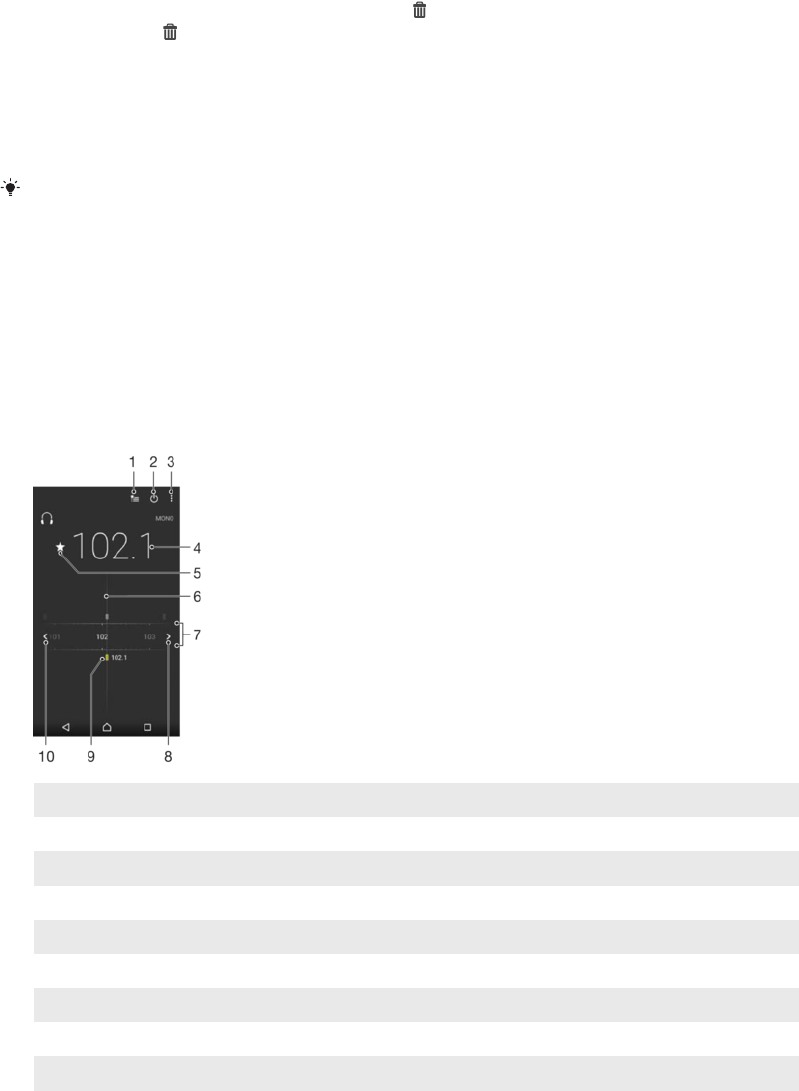
So zeigen Sie Informationen zum Interpreten eines Titels an:
1Wenn ein Titel von der TrackID™-App erkannt wurde, wird das Ergebnis auf dem
Startbildschirm von TrackID™ angezeigt.
2Blättern sie zu dem Ergebnis, das Sie anzeigen möchten und tippen Sie darauf.
So löschen Sie einen Musiktitel aus dem Titelverlauf:
1Öffnen Sie die TrackID™-App und navigieren Sie zu dem zu löschenden
Musiktitel.
2Berühren und halten Sie den Bildschirm, um anzuzeigen.
3Tippen Sie auf .
So verwenden Sie TrackID™ LIVE:
Mit TrackID™ LIVE können Sie in Echtzeit LIVE-Trackings auf der ganzen Welt verfolgen.
•Öffnen Sie die TrackID™-Anwendung und tippen Sie dann auf die Registerkarte
LIVE.
Sie können einstellen, wie schnell Sie die Trackings erhalten möchten. Außerdem können Sie
Musiktitel stumm schalten und die Stummschaltung wieder aufheben.
Verwenden des Radios
Das UKW-Radio des Geräts funktioniert wie ein herkömmliches UKW-Radio. Sie können
beispielsweise UKW-Radiosender suchen, anhören und als Favoriten speichern. Bevor
Sie das Radio verwenden können, müssen Sie ein Headset mit Kabel oder Kopfhörer an
das Gerät anschließen. Das liegt daran, dass das Headset bzw. die Kopfhörer als
Antenne dienen. Sobald eines dieser Geräte verbunden ist, können Sie bei Bedarf das
Audio auf den Lautsprecher umstellen.
1 Favoritenliste
2 Ein-/Ausschalttaste des Radios
3 Menüoptionen anzeigen
4 Eingestellte Frequenz
5 Einen Sender als Favorit speichern oder aus den Favoriten entfernen
6 Sendersucher
7 Frequenzbereich: Zum Wechseln zwischen Sendern nach links oder rechts ziehen
8 Im Frequenzbereich vorblättern, um einen Sender zu suchen
9 Ein gespeicherter Favoritensender
10 Im Frequenzbereich zurückblättern, um einen Sender zu suchen
109
Dies ist eine Internetversion dieser Publikation. © Druckausgabe nur für den privaten Gebrauch.

So verwenden Sie das UKW-Radio:
1Schließen Sie ein Headset oder einen Kopfhörer an das Gerät an.
2Tippen Sie auf dem Startbildschirm auf .
3Tippen Sie auf . Die verfügbaren Sender werden beim Blättern durch den
Frequenzbereich angezeigt.
Wenn Sie das UKW-Radio aktivieren, werden verfügbare Sender automatisch angezeigt. Falls
ein Sender RDS-Informationen sendet, werden diese einige Sekunden nach Auswahl des
Senders angezeigt.
So wechseln Sie zwischen Radiosendern:
•Ziehen Sie das Frequenzband nach links oder rechts.
•Tippen Sie optional auf die Pfeile auf einer Seite des Bandes, um zum nächsten
klaren Radiosignal zu wechseln.
So starten Sie eine neue Suche nach Radiosendern:
1Wenn das Radio geöffnet ist, tippen Sie auf .
2Tippen Sie auf Radiosender suchen. Das Radio durchsucht den gesamten
Frequenzbereich und markiert alle verfügbaren Sender.
So schalten Sie den Radioton auf den Lautsprecher um:
1Wenn das Radio geöffnet ist, drücken Sie .
2Tippen Sie auf Lautsprecherwiederg..
Um den Ton wieder auf das Headset oder die Kopfhörer umzuschalten, drücken Sie , und
tippen Sie dann auf In Kopfhörer abspielen.
So identifizieren Sie einen im UKW-Radio laufenden Titel mit TrackID™:
1Während der Musiktitel auf Ihrem UKW-Radio gespielt wird, tippen Sie auf und
wählen Sie dann TrackID™ aus.
2Während TrackID™ den Titel prüft, wird ein Fortschrittsanzeiger angezeigt. Wenn
die Identifizierung erfolgreich ist, wird eine Liste mit Ergebnissen oder eine Liste mit
möglichen Ergebnissen angezeigt.
3Tippen Sie auf , um zum UKW-Radio zurückzukehren.
Die TrackID™-Anwendung und der TrackID™-Dienst werden nicht in allen Ländern oder
Regionen und auch nicht von allen Netzen oder Netzbetreibern unterstützt.
Favoritenradiosender
So speichern Sie einen Sender als Favoriten:
1Wenn das Radio geöffnet ist, navigieren Sie zum Sender, den Sie als Favoriten
speichern möchten.
2Tippen Sie auf .
3Geben Sie einen Namen für den Sender ein, wählen Sie eine Farbe und drücken
Sie anschließend auf Speichern.
So hören Sie sich einen Favoritenradiosender an:
1Tippen Sie auf .
2Wählen Sie eine Option.
So entfernen Sie einen Sender aus den Favoriten:
1Wenn das Radio geöffnet ist, navigieren Sie zum Sender, den Sie entfernen
möchten.
2Tippen Sie auf und dann auf LÖSCHEN.
110
Dies ist eine Internetversion dieser Publikation. © Druckausgabe nur für den privaten Gebrauch.

Soundeinstellungen für das Radio
So wechseln Sie zwischen Mono- und Stereowiedergabe:
1Wenn das Radio geöffnet ist, drücken Sie .
2Tippen Sie auf Stereo aktivieren.
3Um bei Ihrem Radio erneut zur Monowiedergabe zu wechseln, drücken Sie und
tippen Sie dann auf Monowiedergabe.
So wählen Sie einen Radiobereich aus:
1Wenn das Radio geöffnet ist, drücken Sie .
2Tippen Sie auf Radiobereich einstellen.
3Wählen Sie eine Option.
111
Dies ist eine Internetversion dieser Publikation. © Druckausgabe nur für den privaten Gebrauch.
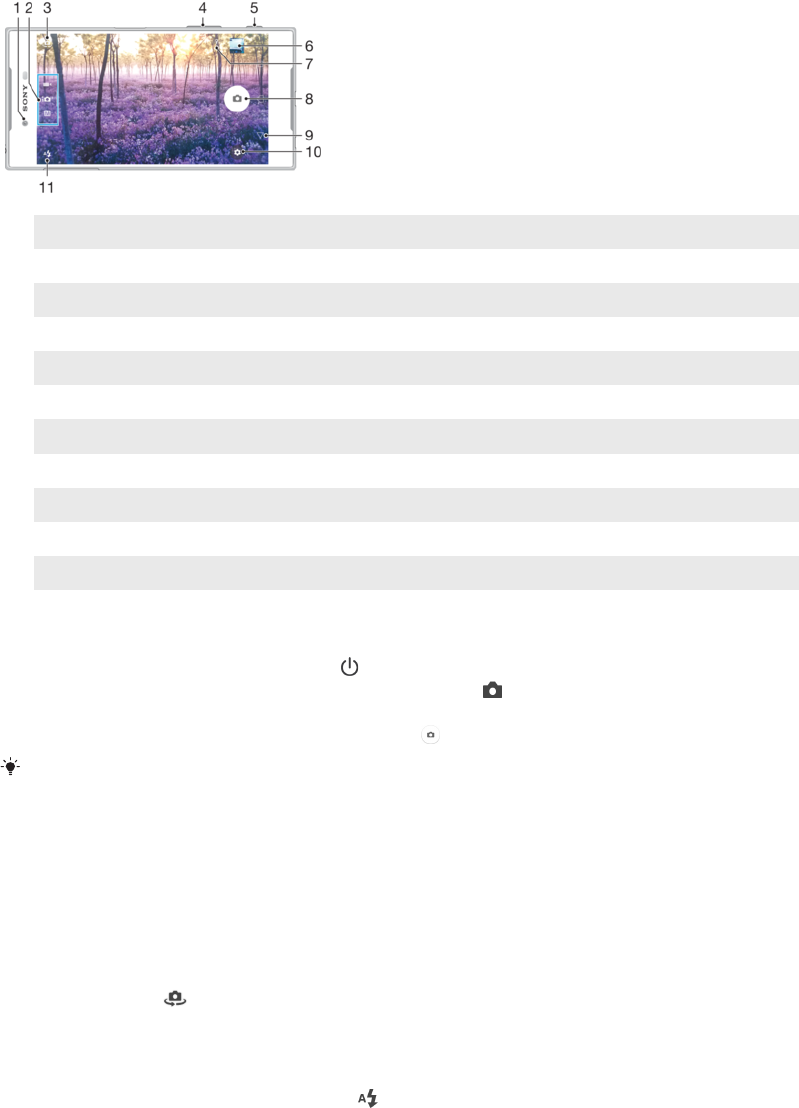
Kamera
Fotos und Videos aufnehmen
1 Frontkameraobjektiv
2 Aufnahmemodus wählen
3 Zwischen Front- und Hauptkamera wechseln
4 Vergrößern und verkleinern (Zoom)
5 Auslöser – Kamera aktivieren/Fotografieren/Videos aufnehmen
6 Fotos und Videos anzeigen
7 Standort speichern
8 Fotos oder Videos aufnehmen
9 Einen Schritt zurück oder Kamera beenden
10 Aufnahmemoduseinstellungen
11 Blitzeinstellungen
So nehmen Sie ein Foto bei eingeschalteter Bildschirmsperre auf:
1Drücken Sie kurz die Ein/Aus-Taste , um den Bildschirm zu aktivieren.
2Zum Aktivieren der Kamera berühren und halten Sie und schieben es dann an
eine beliebige Stelle.
3Wenn die Kamera geöffnet ist, tippen Sie auf .
Sie können die Kamera aktivieren, wenn der Bildschirm gesperrt und inaktiv ist. Drücken Sie
dazu den Auslöser vollständig herunter. Drücken Sie noch einmal, um ein Foto aufzunehmen.
So nehmen Sie ein Foto mit dem Auslöser auf:
1Aktivieren Sie die Kamera.
2Drücken Sie den Auslöser vollständig herunter.
So nehmen Sie ein Selfie mit der Frontkamera auf:
1Aktivieren Sie die Kamera.
2Tippen Sie auf .
3Drücken Sie auf den Auslöser, um ein Foto aufzunehmen.
So verwenden Sie den Blitz der Fotokamera:
1Tippen Sie bei geöffneter Kamera auf .
2Wählen Sie die gewünschte Blitzeinstellung.
3Nehmen Sie das Foto auf.
112
Dies ist eine Internetversion dieser Publikation. © Druckausgabe nur für den privaten Gebrauch.
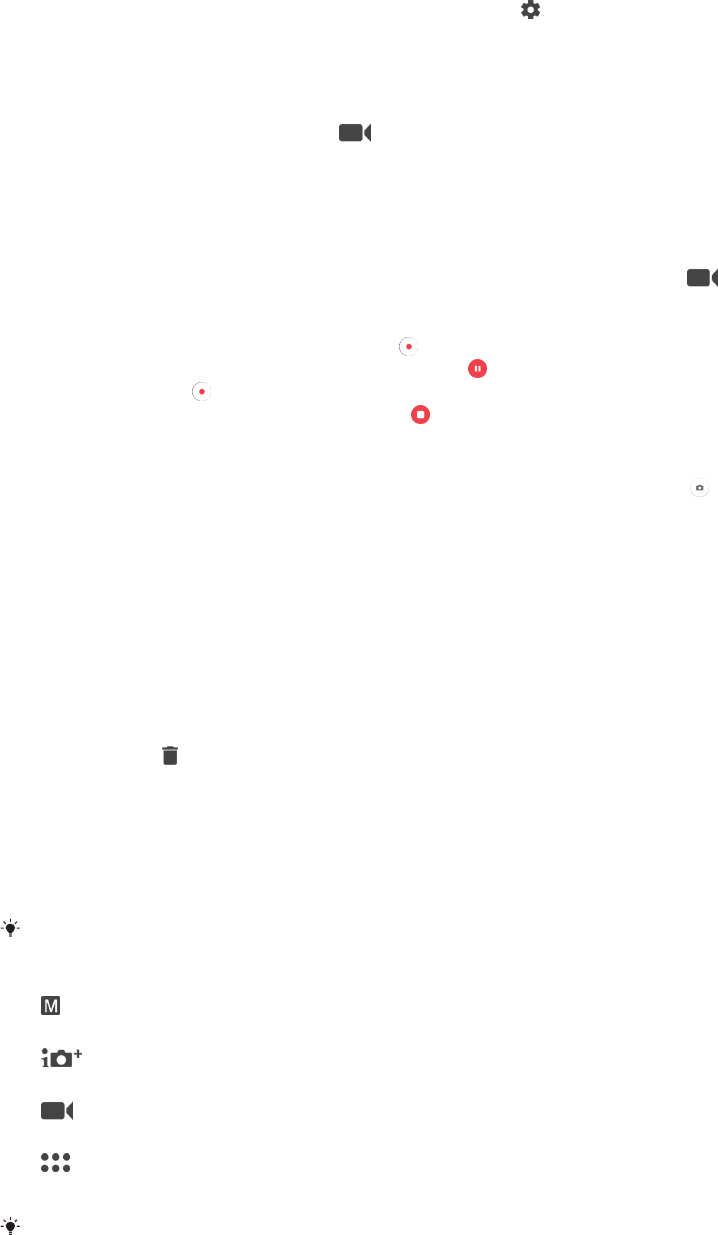
So verwenden Sie die Zoomfunktion:
•Drücken Sie bei geöffneter Kamera auf dem Kamerabildschirm Ihre Finger
zusammen oder auseinander.
•Sie können auch die Lautstärketaste verwenden, indem Sie aufwärts oder abwärts
drücken. Um diese Funktion zu aktivieren, tippen Sie auf und anschließend auf
Mehr > Funktion der Lautstärketaste
So nehmen Sie ein Video mit dem Auslöser auf:
1Aktivieren Sie die Kamera.
2Streichen Sie über das Display, um auszuwählen.
3Drücken Sie den Auslöser, um mit der Videoaufnahme zu beginnen.
4Drücken Sie den Auslöser erneut, um die Aufnahme zu stoppen.
So nehmen Sie ein Video auf:
1Aktivieren Sie die Kamera.
2Ist der Videomodus nicht ausgewählt, wischen Sie über den Bildschirm, um
auszuwählen.
3Richten Sie die Kamera auf das Motiv aus.
4Tippen Sie zum Starten der Aufnahme auf .
5Tippen Sie zum Pausieren der Videoaufnahme auf . Tippen Sie zum Fortsetzen
der Aufnahme auf .
6Tippen Sie zum Stoppen der Aufnahme auf .
So nehmen Sie ein Foto während der Aufnahme eines Videos auf:
•Um ein Foto während einer Videoaufzeichnung aufzunehmen, tippen Sie auf .
Sobald Sie den Auslöser loslassen, wird das Foto aufgenommen.
So zeigen Sie Ihre Fotos und Videos an:
1Aktivieren Sie die Kamera und tippen Sie anschließend auf ein Miniaturbild, um ein
Foto oder Video zu öffnen.
2Streichen Sie nach links oder rechts, um durch Ihre Fotos und Videos zu blättern.
So löschen Sie ein Foto oder Video:
1Blättern Sie zu dem Foto oder Video, das Sie löschen möchten.
2Tippen Sie auf das Display, um die Symbolleiste anzuzeigen.
3Tippen Sie auf .
4Tippen Sie zum Bestätigen auf LÖSCHEN.
Allgemeine Kameraeinstellungen
Aufnahmemodi
Streichen Sie über das Display, um den gewünschten Aufnahmemodus oder die
Anwendungsliste auszuwählen.
Manuell
Passen Sie Kameraeinstellungen wie Auflösung, Weißabgleich und ISO manuell an.
Überlegene Automatik
Optimieren Sie Ihre Einstellungen, sodass sie für alle Szenen geeignet sind.
Videokamera
Passen Sie Kameraeinstellungen wie Auflösung und Fokusmodus manuell an.
Kamera-Apps
Wählen Sie Kamera-Anwendungen manuell aus.
Weitere Informationen dazu, wie Ihre Fotos besser gelingen, finden Sie unter
support.sonymobile.com
.
113
Dies ist eine Internetversion dieser Publikation. © Druckausgabe nur für den privaten Gebrauch.
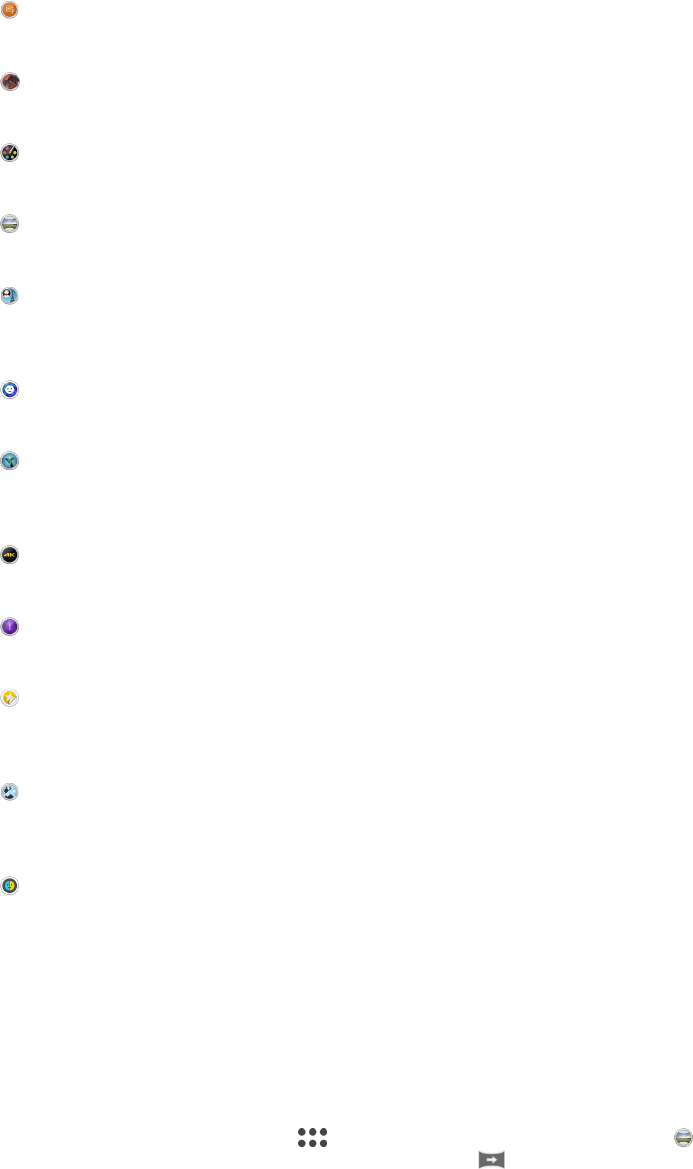
Kamera-Anwendungen
Sound Photo
Nehmen Sie Fotos mit Hintergrundtönen auf.
AR-Effekt
Nehmen Sie Fotos oder Videos mit virtuellen Szenen und Charakteren auf.
Kreativer Effekt
Wenden Sie Effekte auf Fotos und Videos an.
Schwenk-Panorama
Nehmen Sie Weitwinkel- und Panoramafotos auf.
Bild mit Gesicht
Nehmen Sie Fotos gleichzeitig mit der Frontkamera und der Kamera auf der
Rückseite auf.
Style Portrait
Nehmen Sie in Echtzeit Fotos im Porträtstil auf.
Timeshift-Video
Nehmen Sie Videos mit hohen Bildraten auf und wenden Sie darauf Zeitlupeneffekte
an.
4K-Video
Nehmen Sie 4K-Videos in besonders hoher Auflösung auf.
Timeshift burst
Suchen Sie das beste Foto aus einer Bildfolge heraus.
Sticker-Creator
Erstellen Sie individuelle Sticker aus Ihren Lieblingsfotos oder über den Sucher Ihrer
Kamera.
Multi-Kamera
Nehmen Sie dieselbe Szene aus verschiedenen Blickwinkeln auf einem einzigen
Display auf.
AR-Maske
Verwenden Sie andere Gesichter, um Ihr eigenes zu maskieren.
Sweep Panorama
Sie können Weitwinkel- und Panoramafotos in einer einfachen Drück- und
Streichbewegung in horizontaler oder vertikaler Ausrichtung aufnehmen.
So nehmen Sie ein Panoramafoto auf:
1Aktivieren Sie die Kamera.
2Streichen Sie über das Display, um auszuwählen. Wählen Sie anschließend .
3Um eine Aufnahmerichtung auszuwählen, tippen Sie auf .
4Drücken Sie den Auslöser und bewegen Sie die Kamera langsam und
kontinuierlich in die auf dem Bildschirm angegebene Richtung.
Style Portrait
Verwenden Sie die Funktion „Style Portrait“, um Porträts schon beim Aufnehmen zu
retuschieren und so die besten Ergebnisse zu erzielen. Sie können auch die Einstellung
Zauberstrahl verwenden, um Ihren Augen ein besonderes Strahlen zu verleihen.
114
Dies ist eine Internetversion dieser Publikation. © Druckausgabe nur für den privaten Gebrauch.
So verwenden Sie die Funktion „Style Portrait“
1Aktivieren Sie die Kamera.
2Streichen Sie über das Display, um auszuwählen. Wählen Sie anschließend .
3Um alle Styles anzuzeigen, tippen Sie auf den entsprechenden Namen, der aktuell
ausgewählt ist, z. B. Blasen.
4Um mehr Styles hinzuzufügen, tippen Sie auf Mehr.
5Wählen Sie den Style aus, den Sie anwenden möchten und tippen Sie auf , um
ein Foto zu machen.
So verwenden Sie die Funktion „Magic Beam“:
1Aktivieren Sie die Kamera.
2Streichen Sie über das Display, um auszuwählen. Tippen Sie anschließend auf
> .
3Um einen Spitzlichteffekt für Augen anzuwenden, wählen Sie ein individuelles
Muster.
AR-Effekt
Sie können für Ihre Fotos oder Videos AR-Effekte (Augmented Reality – erweiterte
Realität) anwenden und sie noch interessanter gestalten. Bei der Verwendung der
Kamera können Sie anhand dieser Einstellung 3D-Szenen in Ihre Fotos oder Videos
integrieren. Wählen Sie einfach die gewünschte Szene und stellen Sie ihre Position im
Sucher ein.
Timeshift-Video
Sie können ein Video mit einer hohen Bildrate von 120 Einzelbildern pro Sekunde
aufnehmen und anschließend Effekte darauf anwenden, sodass Sie das Video ganz oder
in Teilen in Zeitlupe abspielen können.
Gesichtsaufnahme
Sie können den Modus für die Gesichtsaufnahme verwenden, um die Front- und
Hauptkameras gleichzeitig einzuschalten, damit Sie ein Foto von sich selbst zusammen
mit einem anderen Motiv aufnehmen können.
Timeshift-Bildfolge
Die Kamera nimmt innerhalb eines Zeitfensters von zwei Sekunden – eine Sekunde vor
und eine Sekunde nach dem Tippen auf die Kamera-Schaltfläche auf dem Bildschirm –
eine Bildfolge von 61 Fotos auf. So können Sie das perfekte Bild aus den Aufnahmen
heraussuchen.
So verwenden Sie Timeshift burst:
1Aktivieren Sie die Kamera.
2Streichen Sie über das Display, um auszuwählen. Wählen Sie anschließend .
3Nehmen Sie Fotos auf. Die aufgenommenen Fotos werden als Miniaturbilder
angezeigt.
4Blättern Sie durch die Miniaturbilder und wählen Sie das Foto aus, das Sie
speichern möchten. Tippen Sie anschließend auf .
Multikameramodus
Im Multikameramodus können Sie ein Foto oder Video aufnehmen, in dem
unterschiedliche Blickwinkel von zwei verschiedenen Quellen kombiniert werden. Zwei
Kamera-Displays werden auf Ihrem Gerät angezeigt – eines von der Kamera Ihres
Geräts, das andere von einem verbundenen Xperia® Gerät oder einer Kamera von Sony,
die NFC und Wi-Fi Direct®-Technologie unterstützt.
Wenn Sie beispielsweise auf einem Konzert sind und ein Foto oder Video aufnehmen
möchten, auf dem die Sicht auf die Band von einem Blickwinkel und die Sicht auf das
115
Dies ist eine Internetversion dieser Publikation. © Druckausgabe nur für den privaten Gebrauch.
Publikum von einem anderen Blickwinkel kombiniert werden, dann erzielen Sie mit dem
Multikameramodus den besten Effekt.
Sie können den Multikameramodus mithilfe von NFC einstellen. Dadurch wird das
Koppeln der beiden Geräte über Wi-Fi Direct®-Technologie gestartet.
So verwenden Sie den Multikameramodus:
1Aktivieren Sie die NFC-Funktion auf den beiden Geräten, die Sie miteinander
verbinden möchten.
2Aktivieren Sie die Kamera auf Ihrem Gerät.
3Streichen Sie über das Display, um auszuwählen. Wählen Sie anschließend .
4Tippen Sie auf den Bildschirmen beider Geräte auf .
5Halten Sie die Geräte so aneinander, dass sich die NFC-Erkennungsbereiche der
Geräte berühren. Beide Geräte sollten jetzt mithilfe von Wi-Fi Direct®-Technologie
verbunden werden.
6Wenn die Geräte verbunden sind, werden zwei Kamera-Displays auf Ihrem Gerät
angezeigt – eines von der Kamera Ihres Geräts, das andere von der Kamera des
verbundenen Geräts.
7Tippen Sie auf , um die Kamera-Displays neu anzuordnen oder umzugestalten.
8Wenn Sie mit dem Bearbeiten fertig sind und bereit sind, das letzte kombinierte
Foto oder Video aufzunehmen, tippen Sie auf Fertig > .
AR-Maske
Verwenden Sie die App „AR-Maske“, um ein Selfie Ihres Gesichts mit den Gesichtszügen
anderer Personen oder denen eines Tieres zu maskieren. Sie können beispielsweise Ihr
Gesicht mit dem Gesicht eines Freundes überlappen und damit ein witziges Selfie mit
gemischten Gesichtern erstellen.
So verwenden Sie die AR-Maskenfunktion:
1Aktivieren Sie die Kamera.
2Streichen Sie über den Bildschirm, um zu zu navigieren und wählen Sie dann
.
3Richten Sie die Kamera auf ein Gesicht und wählen Sie die Maske aus, die Sie
anwenden möchten.
4Tippen Sie zum Aufnehmen des Fotos zuerst auf , um alle Masken
auszublenden und tippen Sie anschließend auf .
5Lokalisieren Sie zum Anzeigen aller Maskenarten ein Gesicht im farbigen Rahmen,
der in Ihrem Kamerasucher angezeigt wird und tippen Sie anschließend auf .
Herunterladen von Kameraanwendungen
Sie können kostenlose oder kostenpflichtige Kameraanwendungen über Google Play™
oder andere Quellen herunterladen. Bevor Sie eine Anwendung herunterladen,
vergewissern Sie sich, dass eine funktionierende Internetverbindung besteht,
vorzugsweise über WLAN, um die Gebühren für die Datenübertragung zu begrenzen.
So laden Sie Kameraanwendungen herunter:
1Öffnen Sie die Kamera-Anwendung.
2Streichen Sie über das Display, um auszuwählen. Tippen Sie anschließend auf
.
3Wählen Sie die Anwendung aus, die Sie herunterladen möchten, und befolgen Sie
die Anweisungen zum Abschluss der Installation.
Automatische Gesichtserkennung
Die Kamera erkennt automatisch Gesichter und kennzeichnet sie jeweils mit einem
Rahmen. Das fokussierte Gesicht wird durch einen farbigen Rahmen angezeigt. Die
Scharfstellung erfolgt auf das Gesicht, das sich der Mitte der Kamera am nächsten
befindet, gerichtet. Sie können auch auf einen Rahmen tippen, um ein bestimmtes
Gesicht zur Scharfstellung auszuwählen.
116
Dies ist eine Internetversion dieser Publikation. © Druckausgabe nur für den privaten Gebrauch.

Automatische Aufnahme
Aktivieren Sie die automatische Aufnahme, um automatisch Fotos über eine der unten
aufgeführten Optionen aufzunehmen.
Auslösung bei Lächeln
Verwenden Sie die Smile Shutter™-Technologie, um ein Gesicht genau dann aufzunehmen, wenn es lächelt.
Die Gesichtserkennung erfasst bis zu fünf Gesichter und wählt eines für die Lächelerkennungsfunktion und
den Autofokus aus. Sobald die ausgewählte Person lächelt, nimmt die Kamera automatisch ein Foto auf.
Aus
Wenn die automatische Aufnahme deaktiviert ist, können Sie Fotos über den Auslöser oder die Kamerataste
aufnehmen.
So aktivieren Sie Smile Shutter™:
1Aktivieren Sie die Kamera.
2Tippen Sie auf .
3Tippen Sie auf Automatische Aufnahme > Auslösung bei Lächeln.
4Wenn die Kamera geöffnet und Auslösung bei Lächeln aktiviert ist, richten Sie die
Kamera auf das Motiv. Die Kamera wählt das zu fokussierende Gesicht.
5Das ausgewählte Gesicht wird in einem farbigen Rahmen angezeigt, und das Foto
wird automatisch aufgenommen, sobald ein Lächeln erkannt wird.
6Wenn kein Lächeln erkannt wird, drücken Sie den Auslöser vollständig, um ein
Foto manuell aufzunehmen.
Speichern des geografischen Standorts eines Fotos
Aktivieren Sie die Funktion „Standort speichern“, um Fotos mit Geo-Tags zu versehen
und um bei der Aufnahme den ungefähren geografischen Standort zu speichern. Der
geografische Standort wird über WLAN-Netze und die GPS-Technologie ermittelt.
Wenn auf dem Kamera-Display angezeigt wird, ist die Funktion „Standort speichern“
zwar aktiviert, der geografische Standort wurde jedoch nicht gefunden. Wenn
angezeigt wird, ist die Funktion „Standort speichern“ aktiviert und der geografische
Standort ist verfügbar und kann Ihrem Foto hinzugefügt werden. Wenn keines der beiden
Symbole angezeigt wird, ist die Funktion „Standort speichern“ deaktiviert.
So aktivieren Sie Geotagging:
1Aktivieren Sie die Kamera.
2Tippen Sie auf .
3Tippen Sie auf Mehr und dann auf den Schieber neben Ort speichern, um die
Funktion zu aktivieren oder zu deaktivieren.
4Wenn Sie Geo-Tags aktivieren, werden Sie aufgefordert, Ortungsdienste zu
aktivieren, wenn diese noch nicht aktiviert sind. Tippen Sie auf OK und dann auf
den Schieber Standort.
Touch-Aufnahme
Bei der Funktion „Touch-Aufnahme“ tippen Sie einfach auf einen beliebigen Bereich des
Kamerabildschirms, um ein Foto aufzunehmen.
Ein
Nur Frontkamera
Aus
Rasterlinien
Sie können Rasterlinien als visuelle Hilfe während der Aufnahme verwenden, um so das
richtige Arrangement für Ihr Foto zu finden.
Rasterlinien werden nur während der Aufnahme auf dem Kameradisplay angezeigt; auf dem
endgültigen Foto sind sie nicht zu sehen.
117
Dies ist eine Internetversion dieser Publikation. © Druckausgabe nur für den privaten Gebrauch.
Automatische Fotovorschau
Sie können sich Fotos gleich nach deren Aufnahme in einer Vorschau anzeigen lassen.
Ein
Nach der Aufnahme eines Fotos wird unten rechts im Bildschirm für 3 Sekunden eine Vorschau angezeigt.
Nur Frontkamera
Nach der Aufnahme eines Fotos mit der Frontkamera wird unten rechts im Bildschirm für 3 Sekunden eine
Vorschau angezeigt.
Aus
Das Foto oder Video wird nach der Aufnahme gespeichert, und es wird keine Vorschau angezeigt.
Lautstärketaste verwenden als
Sie können auswählen, welche Funktion die Lautstärketaste bei der Aufnahme von Fotos
hat.
Zoom
Verwenden Sie die Lautstärketasten, um zu vergrößern bzw. zu verkleinern.
Lautstärke
Verwenden Sie die Lautstärketaste, um die Lautstärke von Benachrichtigungen, Ruftönen und Musik
einzustellen.
Verschluss
Verwenden Sie die Lautstärketaste, um Fotos aufzunehmen.
Ton
Bei der Aufnahme eines Fotos oder eines Videos ertönt zu Beginn ein Verschlusston
durch die Kamera. Wenn Sie den Selbstauslöser verwenden, ertönen mehrere
Signaltöne, die den Countdown signalisieren. Sie können diese Töne ein- oder
ausschalten.
Datenspeicher
Sie können Ihre Daten entweder auf einer entfernbaren SD-Karte oder im internen
Speicher Ihres Geräts speichern.
Interner Speicher
Fotos oder Videos werden im Gerätspeicher gespeichert.
SD-Karte
Fotos oder Videos werden auf der SD-Karte gespeichert.
Schnellstart
Verwenden Sie die Schnellstarteinstellungen, um die Kamera bei gesperrtem Bildschirm
zu starten.
Nur starten
Wenn diese Einstellung aktiviert ist, können Sie die Kamera bei gesperrtem Bildschirm starten, indem Sie den
Auslöser gedrückt halten.
Starten und fotografieren
Wenn diese Einstellung aktiviert ist, können Sie die Kamera bei gesperrtem Bildschirm starten und
automatisch ein Foto aufnehmen, indem Sie den Auslöser gedrückt halten.
Starten & Video aufnehmen
Wenn diese Einstellung aktiviert ist, können Sie die Kamera bei gesperrtem Bildschirm starten und ein Video
aufnehmen, indem Sie den Auslöser gedrückt halten.
Aus
118
Dies ist eine Internetversion dieser Publikation. © Druckausgabe nur für den privaten Gebrauch.

So passen Sie Farbe und Helligkeit an:
1Aktivieren Sie die Kamera.
2Tippen Sie auf > Farbe und Helligkeit.
3Ziehen Sie die Schieber an die gewünschten Positionen, um Farbe und Helligkeit
anzupassen.
Diese Einstellung ist nur in den Modi „Überlegene Automatik“ und „Videokamera“ verfügbar.
Weißabgleich
Mit dieser Einstellung, die nur im Manuell Aufnahmemodus zur Verfügung steht, wird die
Farbbalance an die Lichtverhältnisse angepasst. Sie können damit auch die Belichtung
manuell in den Bereichen -2.0 EV bis +2.0 EV einstellen. Sie können z. B. die
Bildhelligkeit erhöhen oder die gesamte Belichtung verringern, indem Sie auf die
entsprechende Plus- oder Minussteuerung drücken, wenn das Weißabgleich-Symbol
angezeigt wird.
Auto
Die Farbbalance wird automatisch an die Lichtbedingungen angepasst.
Glühlampe
Die Farbbalance wird an warmes Licht angepasst, z. B. an das von Glühbirnen.
Leuchtstofflampe
Die Farbbalance wird an Neonlicht angepasst.
Tageslicht
Die Farbbalance wird für den Außeneinsatz bei sonnigen Lichtverhältnissen angepasst.
Bewölkung
Die Farbbalance wird für wolkigen Himmel angepasst.
Einstellungen der Fotokamera
So passen Sie Einstellungen der Fotokamera an:
1Aktivieren Sie die Kamera.
2Tippen Sie auf , um alle Einstellungen anzuzeigen.
3Wählen Sie die anzupassende Einstellung aus und bearbeiten Sie diese
gegebenenfalls.
Einstellungen der Fotokamera im Überblick
Auflösung
Sie können zwischen mehreren Auflösungen und Seitenverhältnissen wählen, bevor Sie
ein Foto aufnehmen. Ein Foto mit höherer Auflösung benötigt mehr Speicherplatz.
23MP
5520×4140(4:3)
Auflösung von 23 Megapixel mit einem Seitenverhältnis von 4:3. Geeignet für Fotos, die nicht im
Breitbildformat angezeigt oder in hoher Qualität ausgedruckt werden sollen.
20MP
5984×3366(16:9)
Auflösung von 20 Megapixel mit einem Seitenverhältnis von 16:9. Geeignet für Fotos, die auf Bildschirmen im
Breitbildformat angezeigt werden sollen.
8MP
3264×2448(4:3)
Auflösung von 8 Megapixel mit einem Seitenverhältnis von 4:3. Geeignet für Fotos, die nicht im
Breitbildformat angezeigt oder in hoher Qualität ausgedruckt werden sollen.
8MP
3840×2160(16:9)
Auflösung von 8 Megapixel mit einem Seitenverhältnis von 16:9. Geeignet für Fotos, die auf Bildschirmen im
Breitbildformat angezeigt werden sollen.
3MP
119
Dies ist eine Internetversion dieser Publikation. © Druckausgabe nur für den privaten Gebrauch.

2048×1536(4:3)
Auflösung von 3 Megapixel mit einem Seitenverhältnis von 4:3. Geeignet für Fotos, die nicht im
Breitbildformat angezeigt oder in hoher Qualität ausgedruckt werden sollen.
2MP
1920×1080(16:9)
Auflösung von 2 Megapixel mit einem Seitenverhältnis von 16:9. Geeignet für Fotos, die auf Bildschirmen im
Breitbildformat angezeigt werden sollen.
Selbstauslöser
Mit dem Selbstauslöser können Sie ein Foto aufnehmen, ohne das Gerät in der Hand zu
halten. Verwenden Sie diese Funktion für Selbstporträts oder für Gruppenfotos, sodass
alle auf das Bild passen. Auch ein Verwackeln der Aufnahme kann durch Verwenden des
Selbstauslösers vermieden werden.
10 Sek.
Sie können eine Verzögerung von 10 Sekunden nach Tippen der Auslöserschaltfläche oder nach Drücken
des Auslösers festlegen.
3 Sek.
Sie können eine Verzögerung von 3 Sekunden nach Tippen der Auslöserschaltfläche oder nach Drücken des
Auslösers festlegen.
Aus
Sobald Sie auf die Auslöserschaltfläche tippen oder auf den Auslöser drücken, wird das Foto aufgenommen.
„Soft Skin“-Effekt
Sie können den Soft Skin-Effekt auf Ihrem Gerät aktivieren, damit Hauttöne bei der
Aufnahme von Selfies in den Aufnahmemodi Manuell und Überlegene Automatik etwas
weicher dargestellt werden.
Objektverfolgung
Wenn Sie ein Objekt auswählen, indem Sie es im Sucher berühren, verfolgt die Kamera
das Objekt.
HDR
Benutzen Sie die HDR-Einstellung (High Dynamic Range), um ein Foto bei starkem
Gegenlicht oder in Situationen mit scharfen Kontrasten aufzunehmen. HDR kompensiert
den Detailverlust und erstellt ein Bild, das sowohl dunkle als auch helle Bereiche darstellt.
Diese Einstellung ist nur im Aufnahmemodus Manuell verfügbar.
ISO
Sie können das Verwackeln von Bildern durch Dunkelheit oder sich bewegende Motive
reduzieren, indem Sie die ISO-Empfindlichkeit erhöhen. Wenn Sie selbst bei schlechten
Lichtverhältnissen ein gut beleuchtetes Bild aufnehmen möchten, dann können Sie die
ISO-Empfindlichkeit höher einstellen.
Automatisch
Stellt die ISO-Empfindlichkeit automatisch ein.
50
Stellt die ISO-Empfindlichkeit auf 50 ein.
100
Stellt die ISO-Empfindlichkeit auf 100 ein.
200
Stellt die ISO-Empfindlichkeit auf 200 ein.
400
Stellt die ISO-Empfindlichkeit auf 400 ein.
800
Stellt die ISO-Empfindlichkeit auf 800 ein.
120
Dies ist eine Internetversion dieser Publikation. © Druckausgabe nur für den privaten Gebrauch.
1600
Stellt die ISO-Empfindlichkeit auf 1600 ein.
3200
Stellt die ISO-Empfindlichkeit auf 3200 ein.
Diese Einstellung ist nur im Manuell Aufnahmemodus verfügbar.
Messung
Diese Funktion ermittelt automatisch eine ausgeglichene Belichtung, indem die
Lichtmenge gemessen wird, die auf das aufzunehmende Bild fällt.
Gesicht
Misst die Lichtmenge auf dem Gesicht und passt die Belichtung so an, dass das Gesicht perfekt
ausgeleuchtet ist.
Multi
Unterteilt das Bild in mehrere Bereiche und misst jeden Bereich für eine ausgeglichene Belichtung aus.
Mitte
Bemisst die Mitte des Bildes und legt die Belichtung basierend auf der Helligkeit des Motivs dort fest.
Spot
Passt die Belichtung in einem sehr kleinen Teil des Bildes an, das Sie aufnehmen möchten.
Diese Einstellung ist nur im Aufnahmemodus Manuell verfügbar.
Blitz
Verwenden Sie den Blitz, wenn Sie Fotos unter schlechten Lichtbedingungen oder bei
Gegenlicht aufnehmen. Die folgenden Optionen sind verfügbar, wenn Sie auf dem
Kamerabildschirm auf das Blitzsymbol tippen:
Automatisch
Die Kamera stellt automatisch fest, ob aufgrund der Lichtbedingungen Blitzlicht verwendet werden
muss.
Aufhellblitz
Verwenden Sie diese Einstellung, wenn der Hintergrund heller ist als das Motiv. Mit dieser Einstellung
werden unerwünschte dunkle Schatten entfernt.
Rote-Augen-Korrektur
Reduziert rote Augen beim Fotografieren.
Aus
Der Blitz ist ausgeschaltet. Unter bestimmten Umständen lässt sich selbst bei schlechten
Lichtbedingungen eine höhere Bildqualität erzielen, wenn auf den Blitz verzichtet wird. Um ohne Blitz ein
gutes Foto zu machen, ist eine ruhige Hand erforderlich. Verwenden Sie den Selbstauslöser, um
verwackelte Aufnahmen zu vermeiden.
Taschenlampe
Der Blitz leuchtet beim Fotografieren kontinuierlich.
Szenenwahl
Mit den voreingestellten Szenen der Szenenwahl können Sie die Kamera schnell für
häufige auftretende Situationen einrichten. Die Kamera legt verschiedene Einstellungen
für Sie fest, die zur ausgewählten Szene passen und optimale Fotos gewährleisten.
Aus
Die Szenenwahl ist ausgeschaltet. Fotos können manuell aufgenommen werden.
Soft Skin
Für schönere Fotos von Gesichtern auf Porträts.
Soft Snap
Für Fotos vor einem matten Hintergrund.
Anti-Bewegungsunschärfe
Für weniger Wackeln der Kamera bei Aufnahmen in fast dunklen Umgebungen.
121
Dies ist eine Internetversion dieser Publikation. © Druckausgabe nur für den privaten Gebrauch.
Landschaft
Für Landschaftsfotos. Ferne Objekte werden scharf gestellt.
Gegenlichtkorrektur HDR
Zur Verbesserung der Details bei Aufnahmen mit hohem Kontrast. Die integrierte Gegenlichtkorrektur
analysiert das Bild und passt es für eine perfekt belichtete Aufnahme automatisch an.
Nachtaufnahme
Für Porträtaufnahmen bei Nacht oder in Umgebungen mit schlechtem Licht. Aufgrund der langen
Belichtungszeit muss die Kamera ruhig gehalten oder auf einer stabilen Oberfläche abgesetzt werden.
Nachtszene
Für Nachtaufnahmen oder in Umgebungen mit schwachem Licht. Aufgrund der langen
Belichtungszeit muss die Kamera ruhig gehalten oder auf einer stabilen Oberfläche abgesetzt werden.
Handgehalten bei Dämmerung
Für Fotos ohne Stativ bei schlechten Lichtverhältnissen mit weniger Rauschen und Verwischen.
Hohe Empfindlichkeit
Für Fotos ohne Blitz bei schlechten Lichtverhältnissen. Ein Verwischen wird reduziert.
Gourmet
Für Aufnahmen von farbenfrohen Arrangements von Nahrungsmitteln.
Tiere
Für Fotos von Haustieren. Verwackeln und rote Augen werden reduziert.
Strand
Für Fotos von Meer- oder Seeszenen.
Schnee
Für helle Umgebungen, um Überbelichtung von Fotos zu vermeiden.
Party
Für Fotos in Innenräumen mit geringer Beleuchtung. Diese Szene nimmt Hintergrundbeleuchtung in
Innenräumen oder Kerzenlicht auf. Aufgrund der langen Belichtungszeit muss die Kamera ruhig
gehalten oder auf einer stabilen Oberfläche abgesetzt werden.
Sport
Für Fotos von Objekten, die sich schnell bewegen. Die kurze Belichtungszeit reduziert die
Bewegungsunschärfe.
Dokument
Für Fotos von Text oder Zeichnungen. Der Kontrast der Fotos wird verstärkt.
Feuerwerk
Für Fotos von Feuerwerken.
Diese Einstellungen sind nur im Aufnahmemodus Manuell verfügbar.
Videokameraeinstellungen
So passen Sie die Einstellungen der Videokamera an:
1Aktivieren Sie die Kamera.
2Streichen Sie über das Display, um auszuwählen.
3Tippen Sie auf , um die Einstellungen anzuzeigen.
4Wählen Sie die Einstellung aus, die Sie anpassen möchten, und nehmen Sie dann
Ihre Änderungen vor.
Videokameraeinstellungen im Überblick
Szenenwahl
Mit den voreingestellten Videoszenen der Szenenwahl können Sie die Kamera schnell für
häufige auftretende Situationen einrichten. Jede Szeneneinstellung ist so konzipiert, dass
Videos in der spezifischen Aufnahmeumgebung in der besten Qualität aufgenommen
werden.
Automatisch
Die Szenenwahl erfolgt automatisch.
122
Dies ist eine Internetversion dieser Publikation. © Druckausgabe nur für den privaten Gebrauch.

Aus
Die Szenenwahl ist ausgeschaltet. Videos können manuell aufgenommen werden.
Soft Snap
Für Videos vor einem matten Hintergrund.
Landschaft
Für Landschaftsvideos. Ferne Objekte werden scharf gestellt.
Nachtszene
Wenn dieser Modus aktiviert ist, wird die Lichtempfindlichkeit erhöht. Für Umgebungen mit
schwachem Licht. Videos von sich schnell bewegenden Objekten können unscharf werden. Halten
Sie Ihre Hand still oder stützen Sie sie ab. Schalten Sie den Nachtmodus bei guten
Lichtverhältnissen aus, um die Videoqualität zu verbessern.
Strand
Für Videos von Meer- oder Seeszenen.
Schnee
Für helle Umgebungen, um Überbelichtung von Videos zu vermeiden.
Sport
Für Videos von Objekten, die sich schnell bewegen. Die kurze Belichtungszeit reduziert die
Bewegungsunschärfe.
Party
Für Videos in Innenräumen mit geringer Beleuchtung. Diese Szene nimmt Hintergrundbeleuchtung in
Innenräumen oder Kerzenlicht auf. Videos von sich schnell bewegenden Objekten können unscharf
werden. Halten Sie Ihre Hand still oder stützen Sie sie ab.
Videoauflösung
Stellen Sie die Videoauflösung für verschiedene Formate ein.
Full HD (30 BpS)
1920×1080(16:9)
Full HD (Full High Definition) mit 30 fps und einem Seitenverhältnis von 16:9.
Full HD (60 BpS)
1920×1080(16:9)
Full HD (Full High Definition) mit 60 fps und einem Seitenverhältnis von 16:9.
HD
1280×720(16:9)
HD-Format (High Definition) mit einem Seitenverhältnis von 16:9.
VGA
640×480(4:3)
VGA-Format mit einem Seitenverhältnis von 4:3.
MMS
Nehmen Sie Videos auf, die Sie als MMS versenden können. Die Aufnahmezeit dieses Videoformats ist
beschränkt, damit die Videodateien in eine MMS passen.
Automatische Aufnahme (Video)
Aktivieren Sie die automatische Aufnahme, um während einer Videoaufzeichnung
automatisch Fotos aufzunehmen. Mit der Funktion „Auslösung bei Lächeln“ nimmt die
Kamera automatisch Schnappschüsse von lächelnden Gesichtern auf, ohne die
Videoaufzeichnung zu unterbrechen.
So aktivieren Sie Smile Shutter™ (Video):
1Aktivieren Sie die Kamera.
2Tippen Sie auf .
3Tippen Sie auf Automatische Aufnahme (Video) > Auslösung bei Lächeln.
SteadyShot™
Bei der Aufnahme eines Videos ist es mitunter schwierig, das Gerät ruhig zu halten. Der
Stabilisator gleicht kleinere Bewegungen der Hand aus.
Intelligent Active
123
Dies ist eine Internetversion dieser Publikation. © Druckausgabe nur für den privaten Gebrauch.
Aktivieren, um ein leichtes und starkes Wackeln der Kamera auszugleichen
Standard
Aktivieren, um Kameraverwackelungen mit hoher Frequenz zu entfernen
Aus
Der Stabilisator ist ausgeschaltet.
Taschenlampe
Verwenden Sie die Taschenlampe, um die Szene zu beleuchten, wenn Sie ein Video
unter schlechten Lichtbedingungen oder bei Gegenlicht aufnehmen. Das
Videoblitzsymbol ist auf dem Videokamerabildschirm verfügbar. Beachten Sie, dass
die Videoqualität auch unter ungünstigen Lichtbedingungen manchmal ohne Blitzlicht
besser ist.
Ein
Aus
Weitere Support-Informationen zur Kamera
Nutzen Sie das Hilfe-Menü, um nach kamerabezogenen Tests und anderen nützlichen
Informationen zu suchen. Um auf den Support zuzugreifen, befolgen Sie die unten
aufgeführten Schritte.
1Öffnen Sie die Kamera-Anwendung.
2Tippen Sie auf und anschließend auf Mehr > Hilfe.
124
Dies ist eine Internetversion dieser Publikation. © Druckausgabe nur für den privaten Gebrauch.
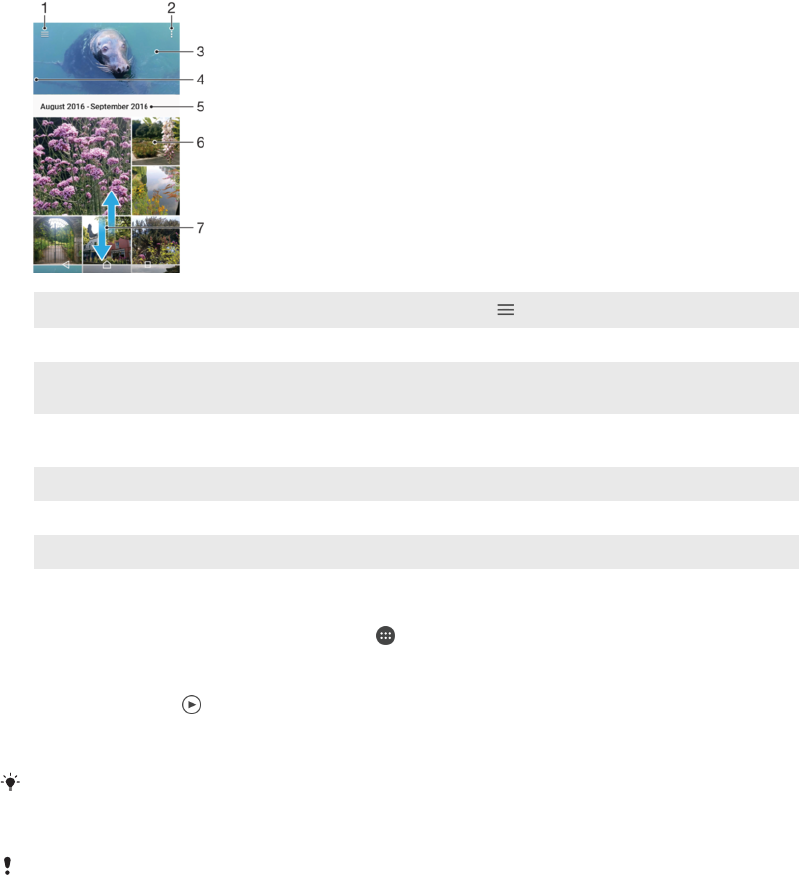
Fotos und Videos im Album
Anzeigen von Fotos und Videos
Mithilfe der Album-App können Sie die mit Ihrer Kamera aufgenommenen Fotos und
Videos anzeigen bzw. abspielen oder ähnliche, von Ihnen auf Ihrem Gerät gespeicherte
Inhalte anzeigen. Alle Fotos und Videos werden in einem chronologisch angeordneten
Raster angezeigt.
1Zum Öffnen des Menüs des Album-App-Startbildschirms auf tippen
2 Menüoptionen anzeigen
3 Eine Diashow all Ihrer Bilder und Videos oder der Bilder und Videos, die Sie zu Ihren Favoriten
hinzugefügt haben
4 Durch Ziehen der linken Ecke des Bildschirms nach rechts das Menü des Startbildschirms der Album-
App öffnen
5 Datum der Elemente in der Gruppe
6 Tippen Sie auf ein Foto oder Video, um es anzuzeigen.
7 Durch Blättern nach oben oder unten Inhalte anzeigen
So zeigen Sie Fotos und Videos an:
1Tippen Sie auf dem Startbildschirm auf .
2Tippen Sie auf Album.
3Tippen Sie auf das Foto oder Video, das Sie anzeigen möchten. Tippen Sie bei
Aufforderung auf .
4Streichen Sie nach links, um das nächste Foto oder Video anzuzeigen. Streichen
Sie nach rechts, um das vorherige Foto oder Video anzuzeigen.
Um den Bildschirm so einzurichten, dass er sich automatisch dreht, wenn er seitwärts gedreht
wird, tippen Sie unter Einstellungen > Display > Bei Drehung des Geräts auf Bildschirminhalte
drehen.
Die Album-Anwendung unterstützt unter Umständen nicht alle Dateiformate. Weitere
Informationen über unterstützte Dateiformate und die Verwendung von Multimediadateien
(Audiodateien, Bilder und Videos) können Sie dem Whitepaper zu Ihrem Gerät entnehmen, das
unter
www.sonymobile.com/support/
zum Herunterladen bereitsteht.
So ändern Sie die Größe der Miniaturbilder:
•Wenn Sie Miniaturbilder von Fotos und Videos in der „Album“-App anzeigen,
ziehen Sie zwei Finger auseinander, um sie zu vergrößern, oder drücken Sie zwei
Finger zusammen, um sie zu verkleinern.
So zoomen Sie ein Foto:
•Wenn Sie ein Foto anzeigen, ziehen Sie zwei Finger auseinander, um es zu vergrößern,
oder drücken Sie zwei Finger zusammen, um es zu verkleinern.
125
Dies ist eine Internetversion dieser Publikation. © Druckausgabe nur für den privaten Gebrauch.

So zeigen Sie Fotos in einer Diashow an:
1Wenn Sie ein Foto anzeigen, tippen Sie auf den Bildschirm und die Symbolleisten
anzuzeigen, und dann auf > Diashow, um alle Fotos eines Albums
wiederzugeben.
2Tippen Sie auf ein Foto, um die Diashow zu beenden.
So spielen Sie ein Video ab:
1Suchen Sie im Album nach dem Video, das Sie abspielen möchten, und tippen
Sie darauf.
2Tippen Sie auf .
3Wenn keine Wiedergabe-Bedienelemente angezeigt werden, tippen Sie auf das
Display, um sie anzuzeigen. Um die Bedienelemente auszublenden, tippen Sie
erneut auf das Display.
So halten Sie ein Video an:
1Tippen Sie beim Abspielen eines Videos auf das Display, um die Bedienelemente
anzuzeigen.
2Tippen Sie auf .
So spulen Sie ein Video schnell vor und zurück:
1Tippen Sie beim Abspielen eines Videos auf das Display, um die Bedienelemente
anzuzeigen.
2Ziehen Sie die Fortschrittsleiste zum Zurückspulen nach links, zum Vorspulen nach
rechts.
So passen Sie die Lautstärke eines Videos an:
•Drücken Sie die Lautstärketaste aufwärts oder abwärts.
Freigeben und Verwalten von Fotos und Videos
Sie können Fotos und Videos freigeben, die auf Ihrem Gerät gespeichert sind. Sie
können Sie auch auf verschiedene Art und Weise verwalten. Beispielsweise können Sie
Fotos stapelweise bearbeiten, Fotos löschen oder sie mit Kontaktdaten verknüpfen.
Wenn Sie viele Fotos auf Ihrem Gerät gespeichert haben, empfiehlt es sich, sie
regelmäßig auf einen Computer oder ein externes Speichergerät zu übertragen, um den
unvorhergesehenen Verlust von Daten zu verhindern. Außerdem wird dadurch wieder
mehr Speicherplatz auf Ihrem Gerät frei. Siehe
Verwalten von Dateien mithilfe eines
Computers
auf der Seite 46.
Möglicherweise können Sie urheberrechtlich geschützte Inhalte nicht kopieren, senden oder
übertragen. Darüber hinaus können einige Objekte möglicherweise nicht gesendet werden,
wenn die Dateigröße zu groß ist.
So geben Sie ein Foto oder Video frei:
1Tippen Sie in der „Album“-App auf das freizugebende Foto oder Video.
2Tippen Sie auf das Display, um die Symbolleisten anzuzeigen. Tippen Sie dann auf
.
3Tippen Sie auf die Anwendung, die Sie gerne zum Freigeben des Fotos
verwenden möchten. Befolgen Sie anschließend die entsprechenden Schritte, um
es zu versenden.
So verwenden Sie ein Foto als Kontaktbild:
1Wenn Sie ein Foto auf dem Bildschirm anzeigen, tippen Sie auf den Bildschirm,
um die Symbolleisten einzublenden, und anschließend auf > Verwenden als >
Kontaktbild.
2Wählen Sie einen Kontakt und bearbeiten Sie anschließend das Foto nach
Belieben.
3Tippen Sie auf SPEICHERN.
126
Dies ist eine Internetversion dieser Publikation. © Druckausgabe nur für den privaten Gebrauch.

So verwenden Sie ein Foto als Hintergrund:
1Wenn Sie ein Foto auf dem Bildschirm anzeigen, tippen Sie auf den Bildschirm,
um die Symbolleisten einzublenden, und tippen Sie anschließend auf >
Verwenden als > Hintergrund.
2Folgen Sie den Anweisungen auf dem Bildschirm.
So drehen Sie ein Foto:
1Wenn Sie ein Foto anzeigen, tippen Sie auf das Display, um die Symbolleisten
einzublenden. Tippen Sie dann auf .
2Tippen Sie auf Drehen und wählen Sie dann eine Option aus. Das Foto wird in
seiner neuen Ausrichtung gespeichert.
So löschen Sie ein Foto oder Video:
1Wenn Sie ein Foto anzeigen, tippen Sie auf das Display, um die Symbolleisten
einzublenden. Tippen Sie dann auf .
2Tippen Sie auf LÖSCHEN.
So arbeiten Sie mit Gruppen von Fotos oder Videos im Album:
1Bei der Anzeige von Vorschaubildern von Fotos und Videos in Album, berühren
und halten Sie ein Objekt, bis es hervorgehoben wird.
2Tippen Sie auf die Objekte, mit denen Sie arbeiten möchten, um sie auszuwählen.
Wenn Sie alle Objekte auswählen möchten, tippen Sie auf und anschließend auf
Alles auswählen.
3Verwenden Sie die Tools der Symbolleiste, um mit den von Ihnen ausgewählten
Objekten zu arbeiten.
Bearbeiten von Fotos mit der Anwendung „Foto-Editor“
Sie können Originalfotos, die Sie mit Ihrer Kamera aufgenommen haben, bearbeiten und
Effekte darauf anwenden. Beispielsweise können Sie die Lichteffekte ändern. Nach dem
Speichern des bearbeiteten Fotos verbleibt die nicht geänderte Originalversion auf Ihrem
Gerät.
So bearbeiten Sie ein Foto:
•Wenn Sie ein Foto auf dem Bildschirm anzeigen, tippen Sie auf den Bildschirm,
um die Symbolleisten einzublenden, und tippen Sie anschließend auf .
So schneiden Sie ein Foto zu:
1Wenn Sie ein Foto anzeigen, tippen Sie auf das Display, um die Symbolleisten
einzublenden. Tippen Sie dann auf .
2Wählen Sie bei Aufforderung Foto-Editor aus.
3Tippen Sie auf > Zuschneiden.
4Tippen Sie auf Zuschneiden, um eine Option zu wählen.
5Passen Sie den Beschnittrahmen an, indem Sie den Rahmen berühren und halten.
Wenn die Kreise an den Kanten verlöschen, ziehen Sie nach innen oder außen,
um die Größe des Rahmens zu ändern.
6Um die Größe aller Seiten des Zuschneiderahmens gleichzeitig zu ändern,
berühren und halten Sie eine der vier Ecken. Wenn die Kreise verlöschen, ziehen
Sie die Ecke entsprechend.
7Verschieben Sie den Beschnittrahmen auf einen anderen Bereich des Fotos,
indem Sie einen Punkt innerhalb des Rahmens berühren und halten. Ziehen Sie
dann den Rahmen an die gewünschte Position.
8Tippen Sie auf .
9Tippen Sie zum Speichern einer Kopie des zugeschnittenen Fotos auf
SPEICHERN.
127
Dies ist eine Internetversion dieser Publikation. © Druckausgabe nur für den privaten Gebrauch.

So wenden Sie Spezialeffekte auf ein Foto an:
1Wenn Sie ein Foto anzeigen, tippen Sie auf das Display, um die Symbolleisten
einzublenden. Tippen Sie dann auf .
2Wählen Sie bei Aufforderung Foto-Editor aus.
3Tippen Sie auf , oder und wählen Sie dann eine Option aus.
4Bearbeiten Sie das Foto ganz nach Ihren Wünschen und tippen Sie anschließend
auf SPEICHERN.
So fügen Sie einen Fotorahmen-Effekt zu einem Foto hinzu:
1Wenn Sie ein Foto anzeigen, tippen Sie auf das Display, um die Symbolleisten
einzublenden. Tippen Sie dann auf .
2Wählen Sie bei Aufforderung Foto-Editor aus.
3Tippen Sie auf und wählen Sie dann eine Option aus.
4Tippen Sie zum Speichern einer Kopie des bearbeiteten Fotos auf SPEICHERN.
So passen Sie die Lichteinstellungen für ein Foto an:
1Wenn Sie ein Foto anzeigen, tippen Sie auf das Display, um die Symbolleisten
einzublenden. Tippen Sie dann auf .
2Wählen Sie bei Aufforderung Foto-Editor aus.
3Tippen Sie auf , wählen Sie dann eine Option aus und bearbeiten Sie diese nach
Bedarf.
4Tippen Sie zum Speichern einer Kopie des bearbeiteten Fotos auf SPEICHERN.
So stellen Sie die Farbsättigung eines Fotos ein:
1Wenn Sie ein Foto anzeigen, tippen Sie auf das Display, um die Symbolleisten
einzublenden. Tippen Sie dann auf .
2Wählen Sie bei Aufforderung Foto-Editor aus.
3Tippen Sie auf und wählen Sie dann eine Option aus.
4Tippen Sie zum Speichern einer Kopie des bearbeiteten Fotos auf SPEICHERN.
Bearbeiten von Videos mit der App „Video-Editor“
Sie können die Videos, die Sie mit Ihrer Kamera aufgenommen haben, bearbeiten. Sie
können beispielsweise ein Video auf die gewünschte Länge zuschneiden oder die
Geschwindigkeit des Videos anpassen. Nach dem Speichern des bearbeiteten Videos
verbleibt die nicht geänderte Originalversion auf Ihrem Gerät.
So schneiden Sie ein Video zu:
1Suchen Sie in der Album-Anwendung nach dem Video, das Sie bearbeiten
möchten, und tippen Sie darauf.
2Tippen Sie auf das Display, um die Symbolleisten anzuzeigen. Tippen Sie dann auf
.
3Wählen Sie bei Aufforderung Video-Editor aus und tippen Sie auf Schneiden.
4Um den Rahmen zum Zuschneiden auf eine andere Stelle der Zeitleiste zu
bewegen, berühren und halten Sie die Ecke des Rahmens und ziehen Sie ihn an
die gewünschte Stelle. Tippen Sie dann auf Anwenden.
5Tippen Sie zum Speichern einer Kopie des zugeschnittenen Videos auf
SPEICHERN.
So passen Sie die Geschwindigkeit eines Videos an:
1Suchen Sie in der Album-Anwendung nach dem Video, das Sie abspielen
möchten, und tippen Sie darauf.
2Tippen Sie auf das Display, um die Symbolleisten anzuzeigen. Tippen Sie dann auf
.
3Wählen Sie bei Aufforderung Video-Editor aus und tippen Sie auf Geschw..
4Wählen Sie eine Option aus, berühren und halten Sie dann die Ecke der Zeitleiste
und ziehen Sie sie an die gewünschte Position. Tippen Sie anschließend auf
Anwenden.
5Tippen Sie zum Speichern einer Kopie des bearbeiteten Videos auf SPEICHERN.
128
Dies ist eine Internetversion dieser Publikation. © Druckausgabe nur für den privaten Gebrauch.

So nehmen Sie ein Foto von einem Video auf:
1Suchen Sie in der Album-Anwendung nach dem Video, das Sie abspielen
möchten, und tippen Sie darauf.
2Tippen Sie auf das Display, um die Symbolleisten anzuzeigen. Tippen Sie dann auf
.
3Wählen Sie bei Aufforderung Video-Editor aus und tippen Sie auf Fotoerfassung.
4Wählen Sie mithilfe der Pfeile oder durch Ziehen der Markierung auf der
Fortschrittsleiste den gewünschten Rahmen aus und tippen Sie anschließend auf
Speichern.
Ausblenden von Fotos und Videos
Sie können Fotos und Videos auf Ihrem Album-Startbildschirm ausblenden. Sobald
Fotos und Videos vom Album-Startbildschirm ausgeblendet werden, können sie nur
noch im Ordner „Ausgeblendet“ angezeigt werden.
So blenden Sie ein Foto oder Video aus:
1Tippen Sie in der „Album“-App auf das Foto oder Video, das Sie ausblenden
möchten.
2Tippen Sie auf das Display, um die Symbolleisten anzuzeigen. Tippen Sie dann auf
.
3Tippen Sie auf Ausblenden > OK.
So zeigen Sie Ihre ausgeblendeten Fotos und Videos an:
1Tippen Sie im Album auf und dann auf Verborgen.
2Tippen Sie auf ein Foto oder Video, um es anzuzeigen.
3Streichen Sie nach links, um das nächste Foto oder Video anzuzeigen. Streichen
Sie nach rechts, um das vorherige Foto oder Video anzuzeigen.
So blenden Sie ein Foto oder Video wieder ein:
1Tippen Sie im Album auf und dann auf Verborgen.
2Tippen Sie auf das Foto oder Video, das Sie einblenden möchten.
3Tippen Sie auf das Display, um die Symbolleisten anzuzeigen. Tippen Sie dann auf
.
4Tippen Sie auf Nicht ausblenden.
Menü des Album-Startbildschirms
Über das Menü des Album-Startbildschirms können Sie Ihre sämtlichen Fotoalben
durchsuchen, z. B. Fotos und Videos, die mit Spezialeffekten aufgenommen wurden,
sowie Inhalte, die Sie online über Dienste, wie Picasa™ und Facebook freigegeben
haben. Wenn Sie bei einer entsprechenden Plattform angemeldet sind, können Sie
Inhalte verwalten und Bilder online anzeigen. Die Album-Anwendung bietet darüber
hinaus weitere Möglichkeiten: Sie können Fotos mit Geo-Tags versehen, grundlegende
Bearbeitungen vornehmen sowie Inhalte über die Bluetooth®-Funktechnologie und per
E-Mail freigeben.
129
Dies ist eine Internetversion dieser Publikation. © Druckausgabe nur für den privaten Gebrauch.
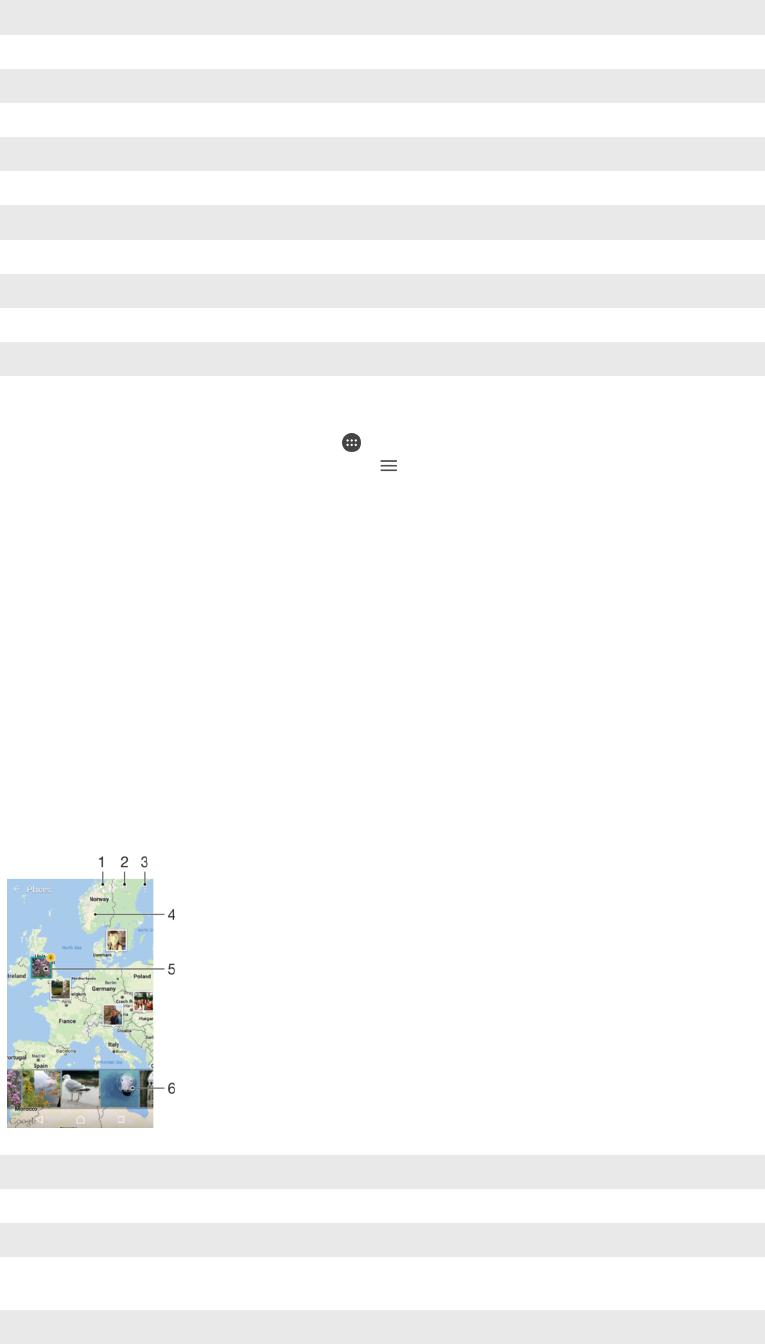
1 Zum Startbildschirm der Album-Anwendung zurückkehren, um alle Inhalte anzuzeigen
2 Ihre Lieblingsfotos und -videos anzeigen
3 Alle auf Ihrem Gerät gespeicherten Videos anzeigen
4 Ihre Fotos auf einer Karte oder in der Globusansicht anzeigen
5 Alle mit der Kamera Ihres Geräts mit Spezialeffekten aufgenommenen Fotos und Videos anzeigen
6 Alle auf Ihrem Gerät in verschiedenen Ordnern gespeicherten Fotos und Videos anzeigen
7 Alle Fotos mit Gesichtern anzeigen
8 Fotos und Videos auf anderen Geräten im selben Netzwerk anzeigen
9 Einstellungsmenü für die Album-Anwendung öffnen
10 Internet-Support öffnen
11 So zeigen Sie Fotos von Onlinediensten:
So zeigen Sie Fotos von Onlinediensten in der Album-Anwendung an:
1Tippen Sie auf dem Startbildschirm auf .
2Tippen Sie auf Album und anschließend auf .
3Tippen Sie auf den gewünschten Onlinedienst und folgen Sie den Anweisungen
auf dem Bildschirm, um zu starten. Alle verfügbaren Onlinealben, die Sie zum
Dienst hochgeladen haben, werden angezeigt.
4Tippen Sie auf ein beliebiges Album, um dessen Inhalt anzuzeigen, und tippen Sie
anschließend auf ein Foto im Album.
5Streichen Sie nach links, um das nächste Foto oder Video anzuzeigen. Streichen
Sie nach rechts, um das vorherige Foto oder Video anzuzeigen.
Anzeigen von Fotos auf einer Karte
Das Hinzufügen von Standortinformationen zu Fotos wird als Georeferenzierung
bezeichnet. Sie können Ihre Fotos auf einer Karte anzeigen und mit einem Geo-Tag
versehen und Freunden und Familienmitgliedern so zeigen, wo ein bestimmtes Foto
aufgenommen wurde. Weitere Informationen finden Sie unter
Speichern des
geografischen Standorts eines Fotos
auf Seite 117.
1 Mit Geo-Tags versehene Fotos in der Globusansicht anzeigen
2 Einen Ort auf der Karte suchen
3 Menüoptionen anzeigen
4 Zum Vergrößern zweimal tippen. Zum Verkleinern zwei Finger zusammendrücken. Ziehen, um andere
Kartenbereiche anzuzeigen
5 Eine Gruppe von Fotos oder Videos mit Geo-Tags des gleichen Ortes
6 Miniaturbilder der ausgewählten Gruppe von Fotos oder Videos. Auf ein Objekt tippen, um es im
Vollbildmodus anzuzeigen
130
Dies ist eine Internetversion dieser Publikation. © Druckausgabe nur für den privaten Gebrauch.

So fügen Sie ein Geo-Tag hinzu oder bearbeiten das Geo-Tag eines Fotos:
1Wenn Sie ein Foto anzeigen, tippen Sie auf das Display, um die Symbolleisten
einzublenden.
2Tippen Sie auf und anschließend auf Geo-Tag hinzufügen oder Geo-Tag
bearbeiten, um den Kartenbildschirm aufzurufen.
3Tippen Sie auf die Karte, um den Standort für das Foto festzulegen.
4Um den Standort des Fotos zurückzusetzen, tippen Sie auf den neuen Standort in
der Karte.
5Tippen Sie auf OK, wenn Sie fertig sind.
Wenn Sie die Standorterkennung eingeschaltet und die Georeferenzierung in der Kamera
aktiviert haben, können Sie Ihre Fotos direkt mit einem Geo-Tag versehen und später auf einer
Karte anzeigen.
So zeigen Sie mit Geo-Tags versehene Fotos auf einer Karte an:
1Tippen Sie auf dem Startbildschirm auf .
2Tippen Sie auf Album.
3Tippen Sie auf und dann auf Orte.
4Tippen Sie auf das Foto, das auf einer Karte angezeigt werden soll.
Wenn mehrere Fotos am gleichen Ort aufgenommen wurden, wird nur eines dieser Fotos auf
der Karte angezeigt. Die Anzahl aller Fotos wird in der oberen rechten Ecke angezeigt, zum
Beispiel . Um alle Fotos in der Gruppe anzuzeigen, tippen Sie auf das Cover-Foto und dann
auf eines der Miniaturbilder unten im Bildschirm.
So zeigen Sie mit Geo-Tags versehene Fotos auf einem Globus an:
1Tippen Sie auf dem Startbildschirm auf .
2Tippen Sie auf Album.
3Tippen Sie auf und anschließend auf Orte > .
4Tippen Sie auf das Foto, das auf einem Globus angezeigt werden soll.
So ändern Sie das Geo-Tag eines Fotos:
1Wenn Sie ein Foto auf der Karte in der „Album“-App anzeigen, berühren und
halten Sie das Foto, bis dessen Rahmen die Farbe Blau annimmt, und tippen Sie
dann auf die gewünschte Position auf der Karte.
2Tippen Sie auf OK.
So ändern Sie die Kartenansicht:
•Wenn Sie die Karte in der Album-Anwendung anzeigen, tippen Sie auf und wechseln
Sie dann zwischen Klassische Ansicht und Satellitenansicht.
131
Dies ist eine Internetversion dieser Publikation. © Druckausgabe nur für den privaten Gebrauch.
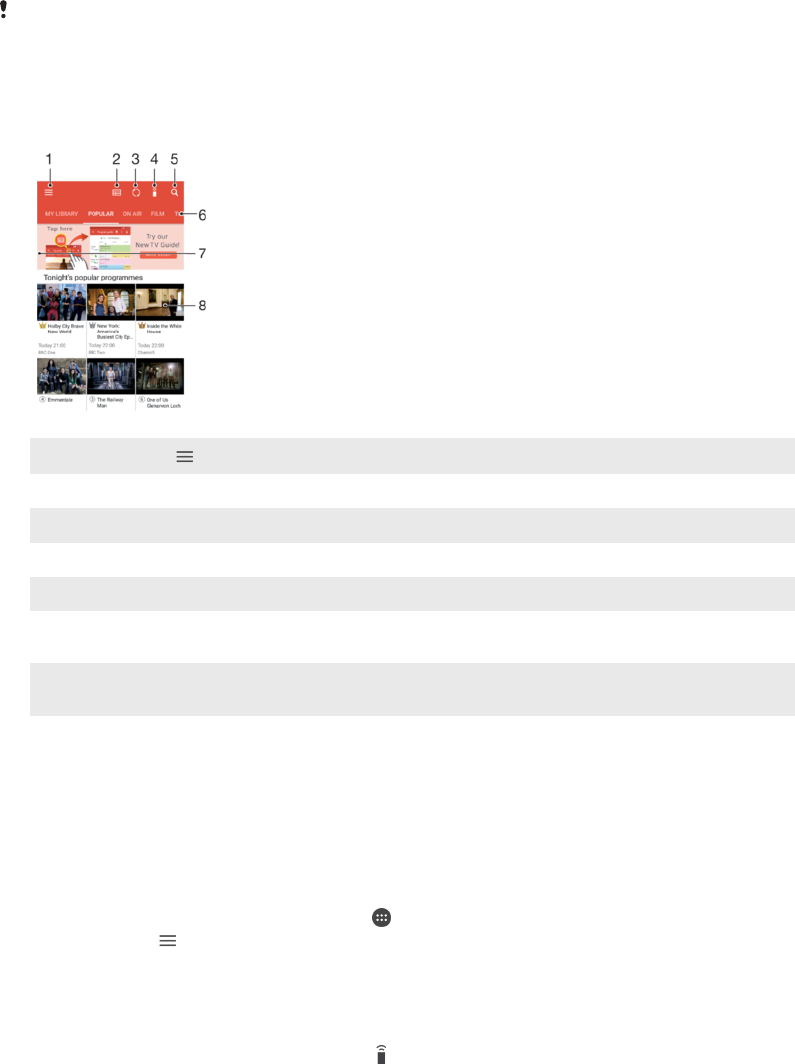
Videos
Die Video-Anwendung
Verwenden Sie die Video-Anwendung, um Filme und andere Videoinhalte abzuspielen,
die Sie auf Ihr Gerät heruntergeladen bzw. darauf gespeichert haben. Die Anwendung
dient auch als TV-Programm, mit dem Sie detaillierte Informationen zu der Sendung, die
Sie interessiert, sowie zugehörige Inhalte wie z. B. Posts aus sozialen Medien anzeigen
können. Sie können die Anwendung als voll funktionsfähige Fernbedienung mit Ihrem
kompatiblen Gerät zu Hause verwenden. Sie können Ihre Filme auch auf anderen
Geräten abspielen, die mit dem gleichen Netzwerk verbunden sind, oder über die Cloud
auf die Dateien zugreifen.
Einige Videodateien lassen sich möglicherweise nicht in der Video-Anwendung abspielen. Die
Verfügbarkeit des TV-Programms und der Fernbedienung variiert je nach Markt und
verbundenem Gerät.
1Tippen Sie auf , um das Menü des Video-Startbildschirms öffnen
2 Programmübersicht anzeigen
3 Inhalte aktualisieren
4 Fernbedienung
5 Inhalte suchen
6 Zwischen der Anzeige der Inhalte Ihrer Bibliothek, beliebten Sendungen, laufenden Sendungen, Filmen,
TV-Serien und empfohlenen Sendungen wechseln
7 Durch Ziehen der linken Ecke des Bildschirms nach rechts das Menü öffnen, Inhalte durchsuchen und
Einstellungen anpassen
8 Auf eine Sendung tippen für detaillierte Informationen und zugehörige Inhalte
So verwenden Sie Ihr Gerät als Fernbedienung:
Damit Sie Ihr Gerät als Fernbedienung für ein weiteres kompatibles Heimnetz-Gerät
verwenden können, müssen Sie erst die beiden Geräte koppeln. Beide Geräte müssen
dazu mit demselben Netzwerk verbunden sein. Mehr Informationen zu kompatiblen
Geräten können Sie der
Liste kompatibler Geräte
entnehmen.
1Tippen Sie auf dem Startbildschirm auf und dann auf Video.
2Tippen Sie auf , um das Menü des Startbildschirms zu öffnen, und dann auf
Gerät hinzufügen.
3Wählen Sie ein Heimgerät aus der Liste aus.
4Geben Sie die auf dem Heimgerät angezeigte Registrierungsnummer ein und
folgen Sie den Anweisungen, um die Kopplung abzuschließen.
5Nach Abschluss der Kopplung wird das -Symbol für die Fernbedienungsfunktion
angezeigt. Damit können Sie Ihr Gerät als voll funktionsfähige Fernbedienung für
das Heimgerät verwenden.
132
Dies ist eine Internetversion dieser Publikation. © Druckausgabe nur für den privaten Gebrauch.

So ändern Sie Einstellungen:
1Tippen Sie auf dem Startbildschirm auf und dann auf Video.
2Tippen Sie auf , um das Menü des Startbildschirms zu öffnen, und dann auf
Einstellungen.
3Ändern Sie die Einstellungen wie gewünscht.
So spielen Sie ein Video ab:
1Tippen Sie auf dem Startbildschirm auf und dann auf Video.
2Tippen Sie auf das Video, das Sie abspielen möchten. Wird das Video nicht auf
dem Bildschirm angezeigt, tippen Sie auf , um das Menü des Startbildschirms
zu öffnen. Suchen Sie dann nach dem Video, das Sie abspielen möchten und
tippen Sie darauf.
3Um die Bedienelemente ein- oder auszublenden, tippen Sie auf das Display.
4Um das Abspielen anzuhalten, tippen Sie auf . Um das Abspielen fortzusetzen,
tippen Sie auf .
5Ziehen Sie die Markierung zum Zurückspulen auf der Fortschrittsleiste nach links.
Ziehen Sie die Markierung zum Vorspulen auf der Fortschrittsleiste nach rechts.
So ändern Sie die Soundeinstellungen, während ein Video abgespielt wird:
1Tippen Sie beim Abspielen eines Videos auf den Bildschirm, um die
Bedienelemente anzuzeigen.
2Tippen Sie auf > Audio-Einstellungen und ändern Sie die entsprechenden
Einstellungen nach Bedarf.
So geben Sie ein Video frei:
1Tippen Sie auf und dann auf Freigeben, während ein Video abgespielt wird.
2Tippen Sie auf die Anwendung, die Sie zum Freigeben des ausgewählten Videos
verwenden möchten, und befolgen Sie anschließend die bereitgestellten
Anweisungen.
Videoinhalte auf Ihr Gerät übertragen
Bevor Sie die Video-Anwendung verwenden, ist es sinnvoll, Filme, TV-Sendungen und
andere Videoinhalte von anderen Geräten, wie beispielsweise einem Computer, auf Ihr
Gerät zu übertragen. Es gibt verschiedene Möglichkeiten, Ihre Inhalte zu übertragen:
•Nur unter Windows®: Verbinden Sie Ihr Gerät über ein USB-Kabel mit einem Computer.
Verwenden Sie die Datei-Manager-Anwendung des Computers, um die Videodateien per
Ziehen und Ablegen zu übertragen. Siehe
Verwalten von Dateien mithilfe eines
Computers
auf der Seite 46.
•Wenn Sie über einen PC oder einen Apple® Mac®-Computer verfügen, können Sie
Xperia™ Companion verwenden, um Inhalte zu organisieren und Videodateien auf Ihr
Gerät zu übertragen.
Verwalten von Videoinhalten
So zeigen Sie Informationen zum Film an:
1Tippen Sie auf dem Startbildschirm auf und dann auf Video.
2Tippen Sie auf , um das Menü des Startbildschirms zu öffnen, und dann auf
Mobilgerät.
3Durchsuchen Sie die verschiedenen Kategorien, um die gewünschte Videodatei zu
finden.
4Tippen Sie auf das Video-Miniaturbild.
133
Dies ist eine Internetversion dieser Publikation. © Druckausgabe nur für den privaten Gebrauch.
So löschen Sie ein Video:
1Tippen Sie auf dem Startbildschirm auf und dann auf Video.
2Tippen Sie auf , um das Menü des Startbildschirms zu öffnen, und dann auf
Mobilgerät.
3Durchsuchen Sie die verschiedenen Kategorien, um die gewünschte Videodatei zu
finden.
4Tippen Sie auf das Video-Miniaturbild und dann auf .
5Tippen Sie zum Bestätigen erneut auf Löschen.
Movie Creator
Der Xperia™ Movie Creator erstellt aus vorhandenen Fotos und Videos automatisch
kurze Videos. Die Anwendung legt automatisch den Zeitrahmen zur Erstellung des Films
fest. Sie kann beispielsweise Fotos und Videos Ihres letzten Sonntagsausflugs oder
solche eines wöchentlichen, monatlichen oder sogar jährlichen Zeitraums auswählen und
daraus einen Film für Sie erstellen. Wenn der Highlight-Film fertig ist, erhalten Sie eine
Benachrichtigung. Sie können ihn dann nach Belieben bearbeiten. Sie können
beispielsweise den Titel ändern, Szenen löschen, die Musik ändern oder weitere Fotos
und Videos hinzufügen. Sie können einen Highlight-Film erstellen, indem Sie Fotos und
Videos manuell auswählen. Wenn Sie sich bei Ihrem Facebook-Konto anmelden, können
Sie Highlight-Filme aus Ihren Facebook-Veranstaltungen mit Fotos der Veranstaltung,
den Namen der Freunde und mehr erstellen.
So öffnen Sie den Movie Creator:
1Tippen Sie auf dem Startbildschirm auf .
2Tippen Sie auf Movie Creator.
So aktivieren oder deaktivieren Sie Movie Creator-Benachrichtigungen:
1Tippen Sie auf dem Startbildschirm auf .
2Tippen Sie auf Movie Creator.
3Tippen Sie auf , dann auf Einstellungen und dann auf den Schieber
Benachrichtigungen, um Benachrichtigungen zu aktivieren oder zu deaktivieren.
So aktivieren oder deaktivieren Sie das automatische Erstellen von Highlight-Filmen:
1Tippen Sie auf dem Startbildschirm auf .
2Tippen Sie auf Movie Creator.
3Tippen Sie auf , dann auf Einstellungen und dann auf den Schieber
Automatisch erstellen, um die Funktion zu aktivieren oder zu deaktivieren.
So erstellen Sie manuell einen Highlight-Film:
1Tippen Sie auf dem Startbildschirm auf .
2Tippen Sie auf Movie Creator.
3Tippen Sie auf > Neu erstellen.
4Tippen Sie auf die gewünschten Fotos und Videos, um diese auszuwählen.
5Tippen Sie auf Erstellen. Wenn Sie einen Highlight-Film bearbeiten möchten,
tippen Sie auf Geschichte anzeigen. Verwenden Sie dann die Symbolleiste für die
Bearbeitung.
134
Dies ist eine Internetversion dieser Publikation. © Druckausgabe nur für den privaten Gebrauch.

So erstellen Sie einen Highlight-Film aus Facebook-Veranstaltungen:
1Tippen Sie auf dem Startbildschirm auf .
2Tippen Sie auf Movie Creator.
3Tippen Sie auf > Einstellungen.
4Tippen Sie auf den Schieber neben Facebook verknüpfen.
•Wenn Sie bereits bei Facebook angemeldet sind, ist Movie Creator jetzt mit
Ihrem Facebook-Konto verknüpft.
•Wenn Sie noch nicht bei Facebook angemeldet sind, befolgen Sie die
Anweisungen auf dem Bildschirm.
5Tippen Sie auf und blättern Sie anschließend nach unten zu Ihren Facebook-
Veranstaltungen.
6Wählen Sie eine Veranstaltung aus, um einen Highlight-Film davon zu erstellen und
tippen Sie auf Erstellen.
135
Dies ist eine Internetversion dieser Publikation. © Druckausgabe nur für den privaten Gebrauch.

Verbindungen
Kabelgebundenes Spiegeln des Gerätebildschirms auf ein
Fernsehgerät
Sie können das Gerät mit einem MHL-Kabel an einen kompatiblen Fernseher
anschließen und das Display des Geräts auf dem Fernsehbildschirm anzeigen.
MHL- und HDMI™-Kabel und -Adapter müssen separat erworben werden.
Sony gewährleistet nicht, dass das Gerät alle MHL- und HDMI™-Kabel und -Adapter
unterstützt.
So zeigen Sie Daten von Ihrem Gerät auf einem Fernsehgerät mit MHL-Eingang an:
1Schließen Sie das Gerät über das MHL-Kabel an das Fernsehgerät an. wird in
der Statusleiste Ihres Geräts angezeigt, nachdem eine Verbindung hergestellt
wurde.
2Der Fernseher zeigt den Bildschirm Ihres Geräts an.
Wenn Ihr Gerät das Display, an das das Gerät über ein MHL-Kabel angeschlossen ist, nicht
erkennen kann, schließen Sie das MHL-Kabel erneut an und tippen Sie auf Einstellungen >
Geräteverbindung > USB-Verbindung > USB-Gerät ermitteln.
So sehen Sie sich Inhalte von Ihrem Gerät auf einem Fernseher mit HDMI™-Eingang
an:
1Verbinden Sie Ihr Gerät mit einem MHL-Adapter, und schließen Sie den Adapter
an einen USB-Anschluss mit Stromversorgung an.
2Verbinden Sie den Adapter unter Verwendung eines HDMI™-Kabels mit dem
Fernsehgerät. Nach der Verbindungsherstellung erscheint das in der
Statusleiste des Geräts.
3Der Bildschirm des Geräts wird auf dem Fernseher angezeigt.
So zeigen Sie die Hilfe zur Verwendung einer TV-Fernbedienung an:
1Ziehen Sie, während Ihr Gerät mit dem Fernsehgerät verbunden ist, die
Statusleiste nach unten, um das Benachrichtigungsfenster zu öffnen.
2Tippen Sie auf MHL verbunden. Die MHL-Einstellungen werden auf dem
Fernsehbildschirm angezeigt.
3Wählen Sie Nutzung des Fernzugriffs.
Sie können Video-Ausgabegröße auswählen, um die Größe der Ausgabe auf dem
Fernsehbildschirm anzupassen. Wenn auf dem Fernseher bereits eine Option zur
automatischen Skalierung aktiviert ist, wird diese Einstellung nicht unter den MHL-
Einstellungen angezeigt.
Sie können auch die gelbe Taste auf der TV-Fernbedienung drücken, um das
Benachrichtigungsfenster anzuzeigen.
So trennen Sie die Verbindung zwischen Gerät und Fernsehgerät:
•Trennen Sie das MHL-Kabel oder den MHL-Adapter von Ihrem Gerät.
Kabelloses Spiegeln des Bildschirms Ihres Geräts auf einem
Fernsehbildschirm
Verwenden Sie die Funktion „Screen Mirroring“, wenn Sie den Bildschirm Ihres Geräts
auf einem Fernsehgerät oder einem anderen großen Bildschirm ohne eine
kabelgebundene Verbindung anzeigen möchten. Mit der Wi-Fi Direct®-Technologie wird
eine drahtlose Verbindung zwischen den beiden Geräten erstellt, sodass Sie Ihre
136
Dies ist eine Internetversion dieser Publikation. © Druckausgabe nur für den privaten Gebrauch.

Lieblingsfotos bequem von der Couch aus genießen können. Außerdem können Sie mit
dieser Funktion Musik von Ihrem Gerät über die TV-Lautsprecher anhören.
Bei Verwendung der Funktion „Screen Mirroring“ kann die Bildqualität in manchen Fällen
beeinträchtigt werden, falls Störungen durch andere WLAN-Netze vorliegen.
So spiegeln Sie den Bildschirm Ihres Geräts auf einem Fernsehbildschirm:
1Fernseher: Folgen Sie den Anweisungen in der Bedienungsanleitung Ihres
Fernsehers, um die Funktion „Screen Mirroring“ einzuschalten.
2Ihr Gerät: Tippen Sie auf dem Startbildschirm auf .
3Tippen Sie auf Einstellungen > Geräteverbindung > Screen Mirroring.
4Tippen Sie auf Start.
5Tippen Sie auf OK und wählen Sie ein Gerät aus.
Ihr TV-Gerät muss „Screen Mirroring“ auf Grundlage des Wi-Fi CERTIFIED Miracast™-
Standards unterstützen, damit die Funktion ausgeführt werden kann. Sollte Ihr TV-Gerät die
Funktion „Screen Mirroring“ nicht unterstützen, muss zusätzlich ein WiDi-Adapter erworben
werden. Decken Sie darüber hinaus bei der Verwendung von Screen Mirroring nicht den
WLAN-Antennenbereich Ihres Geräts ab.
So stoppen Sie Screen Mirroring zwischen Geräten
1Tippen Sie auf dem Startbildschirm auf .
2Tippen Sie auf Einstellungen > Geräteverbindung > Screen Mirroring.
3Tippen Sie auf Trennen und dann auf OK.
Freigeben von Inhalten mit DLNA Certified™-Geräten
Sie können Medieninhalte, die Sie auf Ihrem Gerät gespeichert haben, auf anderen
Geräten, wie z. B. einem Fernseher oder Computer, anzeigen oder abspielen. Bei diesen
Geräten kann es sich beispielsweise um Fernseher oder Lautsprecher von Sony bzw. um
andere von der Digital Living Network Alliance DLNA Certified™-Geräte handeln. Diese
müssen sich jedoch im gleichen WLAN-Netzwerk befinden. Sie können ebenfalls Inhalte
von anderen DLNA Certified™-Geräten auf Ihrem Gerät anzeigen und abspielen.
Nachdem Sie die Medienweitergabe zwischen Geräten eingerichtet haben, können Sie
zum Beispiel mit Ihrem Gerät Musikdateien anhören, die auf Ihrem Computer zu Hause
gespeichert sind, oder Fotos, die Sie mit der Kamera Ihres Geräts aufgenommen haben,
auf einem großen Bildschirm anzeigen.
Dateien von DLNA Certified™-Geräten auf Ihrem Gerät abspielen
Wenn Sie Dateien von einem anderen DLNA Certified™-Gerät auf Ihrem Gerät abspielen,
fungiert dieses andere Gerät als Server. Das bedeutet, dass es Inhalte über ein Netzwerk
freigibt. Die Funktion zur Weitergabe von Inhalten muss auf dem Servergerät aktiviert sein
und es muss Ihrem Gerät eine Zugriffsberechtigung erteilen. Außerdem muss es mit dem
gleichen WLAN-Netz wie Ihr Gerät verbunden sein.
So nutzen Sie Ihr Gerät zum Abspielen von Musiktiteln, die auf einem anderen Gerät
gespeichert sind:
1Vergewissern Sie sich, dass das Gerät, für das Sie Dateien freigeben möchten, mit
demselben WLAN-Netzwerk wie Ihr Gerät verbunden ist.
2Tippen Sie auf dem Startbildschirm auf und dann auf .
3Tippen Sie auf und dann auf Heimnetzwerk.
4Wählen Sie ein Gerät aus der Liste verbundener Geräte aus.
5Durchsuchen Sie die Ordner auf dem verbundenen Gerät und wählen Sie den Titel
aus, den Sie abspielen möchten. Nach der Auswahl wird der Titel automatisch
wiedergegeben.
137
Dies ist eine Internetversion dieser Publikation. © Druckausgabe nur für den privaten Gebrauch.

So spielen Sie ein freigegebenes Video auf Ihrem Gerät ab:
1Vergewissern Sie sich, dass die Geräte, für die Sie Dateien freigeben möchten, mit
demselben WLAN-Netz wie Ihr Gerät verbunden sind.
2Tippen Sie auf dem Startbildschirm auf und dann auf oder .
3Tippen Sie auf und dann auf Heimnetzwerk.
4Wählen Sie ein Gerät aus der Liste verbundener Geräte aus.
5Durchsuchen Sie die Ordner auf dem verbundenen Gerät und wählen Sie das
Video aus, das Sie abspielen möchten.
So zeigen Sie ein freigegebenes Foto auf Ihrem Gerät an:
1Vergewissern Sie sich, dass die Geräte, für die Sie Dateien freigeben möchten, mit
demselben WLAN-Netz wie Ihr Gerät verbunden sind.
2Tippen Sie auf dem Startbildschirm auf und dann auf .
3Tippen Sie auf und anschließend auf Heimnetzwerk.
4Wählen Sie ein Gerät aus der Liste verbundener Geräte aus.
5Durchsuchen Sie die Ordner auf dem verbundenen Gerät und wählen Sie ein Foto,
um es anzuzeigen.
Dateien von Ihrem Gerät auf DLNA Certified™-Geräten abspielen
Bevor Sie Mediendateien von Ihrem Gerät auf anderen DLNA Certified™-Geräten
anzeigen oder abspielen können, müssen Sie die Funktion zur Weitergabe von Dateien
auf Ihrem Gerät einrichten. Die Geräte, an die Sie Inhalte weitergeben, werden als
Clientgeräte bezeichnet. Zum Beispiel ein Fernsehgerät, ein Computer oder ein Tablet-
PC können als Clientgerät fungieren. Ihr Telefon dient als Medienserver, wenn es
Clientgeräten Inhalte bereitstellt. Wenn Sie die Funktion zum Weitergeben von Dateien
auf Ihrem Gerät einrichten, müssen Sie den Clientgeräten Zugriffsrechte erteilen. Danach
werden diese Geräte als registrierte Geräte angezeigt. Die Geräte, die auf Zugriffsrechte
warten, werden als ausstehende Geräte aufgeführt.
So richten Sie die Funktion zur Weitergabe von Dateien an andere DLNA Certified™-
Geräte ein:
1Verbinden Sie das Gerät mit einem WLAN-Netzwerk.
2Tippen Sie auf dem Startbildschirm auf und dann auf Einstellungen >
Geräteverbindung > Medienserver.
3Tippen Sie auf den Schieber neben Medien freigeben.
4Verwenden Sie Ihren Computer oder andere DLNA™-Clientgeräte im selben
WLAN-Netzwerk, um Ihr Gerät zu verbinden.
5Eine Benachrichtigung wird in der Statusleiste des Geräts angezeigt. Öffnen Sie
die Benachrichtigung und legen Sie die Zugriffserlaubnis für jedes Client-Gerät
fest, das versucht, auf Ihr Gerät zuzugreifen.
Die Schritte zum Zugreifen auf Medien auf Ihrem Gerät mithilfe eines DLNA™-Clients sind je
nach Client-Gerät unterschiedlich. Weitere Informationen finden Sie in der
Bedienungsanleitung Ihres Client-Geräts. Wenn ein Client im Netzwerk nicht auf Ihr Gerät
zugreifen kann, überprüfen Sie, ob Ihr WLAN-Netz funktioniert.
Sie können auch über bestimmte Anwendungen wie Musik oder Album auf das Medienserver-
Menü zugreifen, indem Sie die linke Ecke des Startbildschirms der Anwendung nach rechts
ziehen und dann auf Einstellungen > Medienserver tippen.
So stoppen Sie die Weitergabe von Dateien an andere Heimnetzwerkgeräte:
1Tippen Sie auf dem Startbildschirm auf .
2Tippen Sie auf Einstellungen > Geräteverbindung > Medienserver.
3Tippen Sie auf den Schieber Medien freigeben.
So legen Sie die Zugriffsrechte für ein ausstehendes Gerät fest:
1Tippen Sie auf dem Startbildschirm auf .
2Tippen Sie auf Einstellungen > Geräteverbindung > Medienserver.
3Wählen Sie ein Gerät aus der Liste Ermittelte Geräte aus.
4Wählen Sie eine Zugriffsrechteebene.
138
Dies ist eine Internetversion dieser Publikation. © Druckausgabe nur für den privaten Gebrauch.

So ändern Sie den Namen eines registrierten Geräts:
1Tippen Sie auf dem Startbildschirm auf .
2Tippen Sie auf Einstellungen > Geräteverbindung > Medienserver.
3Wählen Sie ein Gerät aus der Liste Registrierte Geräte aus und wählen Sie dann
Namen ändern.
4Geben Sie einen neuen Namen für das Gerät ein und tippen Sie dann auf OK.
So ändern Sie die Zugriffsebene eines registrierten Geräts:
1Tippen Sie auf dem Startbildschirm auf .
2Tippen Sie auf Einstellungen > Geräteverbindung > Medienserver.
3Wählen Sie ein Gerät aus der Liste Registrierte Geräte aus.
4Tippen Sie auf Zugriffsebene ändern und wählen Sie eine Option.
So erhalten Sie Hilfe zum Freigeben von Inhalten für mehrere DLNA Certified™-
Geräte:
1Tippen Sie auf dem Startbildschirm auf .
2Tippen Sie auf Einstellungen > Geräteverbindung > Medienserver.
3Tippen Sie auf und anschließend auf Hilfe.
Anzeigen von Dateien auf einem anderen Gerät mit der Cast-Funktion
Mithilfe von DLNA™-Technologie können Sie auf Ihrem Gerät gespeicherte Mediendaten
per Push- oder Cast-Funktion von Ihrem Gerät auf ein anderes Gerät übertragen, das mit
dem gleichen WLAN-Netzwerk verbunden ist. Das empfangende Gerät muss als DMR-
Gerät (Digital Media Renderer) fungieren und die von Ihrem Gerät erhaltenen Inhalte
abspielen können. Ein Fernsehgerät mit Unterstützung für DLNA™ oder ein PC mit
Windows® 7 oder höher sind Beispiele für DMR-Geräte.
Die Schritte für das Abspielen freigegebener Medien können sich je nach Client-Gerät
unterscheiden. Weitere Informationen können Sie der Bedienungsanleitung des DMR-Geräts
entnehmen.
Mit DRM (Digital Rights Management) gesicherte Inhalte können auf einem DMR-Gerät mit
DLNA™-Technologie nicht wiedergegeben werden.
So zeigen Sie Fotos oder Videos mithilfe von Cast auf einem Client-Gerät an:
1Stellen Sie sicher, dass das DMR- oder DLNA™-Gerät korrekt eingerichtet und mit
dem gleichen WLAN Netz wie Ihr Gerät verbunden ist.
2Tippen Sie auf dem Startbildschirm auf .
3Tippen Sie auf Album.
4Navigieren Sie zu den Fotos und Videos, die Sie anzeigen möchten, und öffnen
Sie diese.
5Wischen Sie die Statusleiste mit zwei Fingern nach unten. Tippen Sie dann auf
und wählen Sie das Gerät, für das Sie Ihre Inhalte freigeben möchten.
6Um die Freigabe des Fotos oder Videos für das Clientgerät zu beenden, tippen Sie
auf und wählen Sie dann Streaming stoppen.
Google Cast-Geräte, die in der Liste angezeigt werden, können auch durch Tippen auf
angezeigt werden.
139
Dies ist eine Internetversion dieser Publikation. © Druckausgabe nur für den privaten Gebrauch.

So geben Sie einen Musiktitel mithilfe von Cast auf einem Client-Gerät wieder:
1Stellen Sie sicher, dass das DMR- oder DLNA™-Gerät korrekt eingerichtet und mit
dem gleichen WLAN Netz wie Ihr Gerät verbunden ist.
2Tippen Sie auf dem Startbildschirm auf und dann auf .
3Wählen Sie eine Musikkategorie und blättern Sie zu dem Titel, den Sie freigeben
möchten. Tippen Sie anschließend auf den Titel.
4Tippen Sie auf und wählen Sie ein Client-Gerät, für das Sie Ihre Daten
freigeben möchten. Der Titel wird automatisch auf dem gewählten Gerät
abgespielt.
5Um die Verbindung zum Client-Gerät zu trennen, tippen Sie auf und wählen
anschließend Streaming stoppen aus.
Google Cast-Geräte, die in der Liste angezeigt werden, können auch durch Tippen auf
angezeigt werden.
Anschließen des Geräts an USB-Zubehör
Sie können Ihr Gerät mithilfe eines USB-Hostadapters an USB-Zubehör wie ein USB-
Massenspeichergerät oder eine USB-Maus anschließen. Wenn das USB-Gerät über
einen Micro-USB-Anschluss verfügt, ist kein USB-Hostadapter erforderlich. USB-
Hostadapter sind separat erhältlich. Sony übernimmt keine Garantie dafür, dass
sämtliches USB-Zubehör von Ihrem Gerät unterstützt wird.
Dieses Gerät besitzt einen USB-Anschluss ohne Abdeckung. Wenn das Gerät mit Wasser in
Berührung kommt, achten Sie darauf, dass der USB-Anschluss vollständig getrocknet ist,
bevor Sie ein USB-Kabel anschließen.
Ihr Gerät mit einem DUALSHOCK™ 4 Wireless Controller
verbinden
Mit einem DUALSHOCK™ 4 Wireless Controller können Sie Spiele über Remote-Spiel
spielen, die auf Ihrem Xperia Gerät oder Ihrer Spielkonsole gespeichert sind.
So verbinden Sie einen DUALSHOCK™4 Wireless Controller mit Ihrem Gerät
1Tippen Sie auf dem Startbildschirm auf .
2Tippen Sie auf Einstellungen > Geräteverbindung > DUALSHOCK™4.
3Tippen Sie auf Controller koppeln und befolgen Sie die Anweisungen auf dem
Bildschirm, um die Verbindung abzuschließen.
NFC
Verwenden Sie Near Field Communication (NFC), um Daten für andere Geräte
freizugeben, wie z. B. Videos, Fotos, Adressen von Webseiten, Musikdateien oder
Kontaktdaten. Mit NFC können Sie außerdem Tags scannen, mit denen Sie weitere
Informationen über ein Produkt oder einen Service erhalten oder mit denen Sie
bestimmte Funktionen für Ihr Gerät aktivieren können.
NFC ist eine kabellose Technologie mit einer maximalen Reichweite von 1 cm, sodass die
Geräte, über die Daten freigegeben werden, nah aneinander gehalten werden müssen.
Um NFC benutzen zu können, müssen Sie die NFC-Funktion einschalten. Außerdem
muss der Gerätebildschirm aktiviert sein.
Der NFC-Erkennungsbereich befindet sich auf der Rückseite des Geräts. Halten Sie Ihr
Gerät nah an ein anderes Gerät oder einen NFC-Reader, sodass sich die NFC-
Erkennungsbereiche berühren.
140
Dies ist eine Internetversion dieser Publikation. © Druckausgabe nur für den privaten Gebrauch.
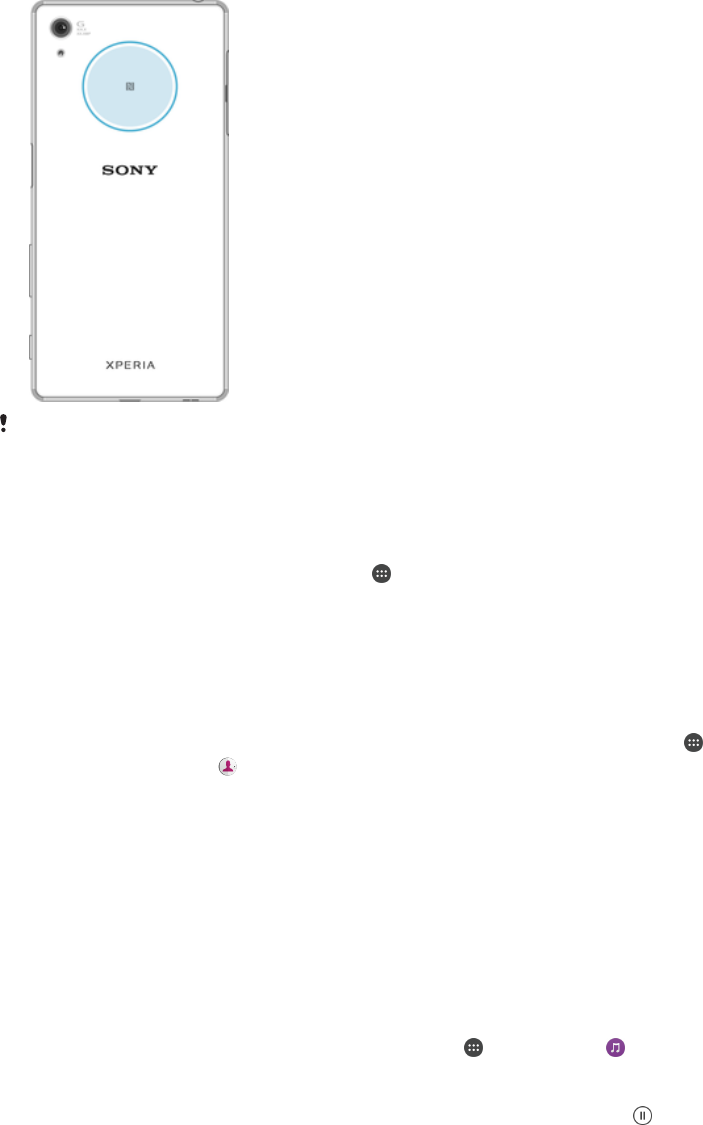
NFC ist möglicherweise nicht in allen Ländern oder Regionen verfügbar. Bei der Nutzung
bestimmter Anwendungen können einige NFC-Funktionen aktiviert werden, selbst wenn das
Gerät ausgeschaltet ist. Bitte beachten Sie, dass nicht alle Geräte diese Funktion
unterstützten.
So aktivieren oder deaktivieren Sie die NFC-Funktion:
1Tippen Sie auf dem Startbildschirm auf .
2Tippen Sie auf Einstellungen > Mehr.
3Tippen Sie auf den Schieber NFC.
So geben Sie einen Kontakt für ein anderes Gerät mit NFC frei:
1Vergewissern Sie sich, dass die NFC-Funktion bei beiden Geräten aktiviert ist und
beide Bildschirme aktiv und entsperrt sind.
2Um Kontakte anzuzeigen, rufen Sie Ihren Startbildschirm auf, tippen Sie auf
und anschließend auf .
3Tippen Sie auf den Kontakt, den Sie freigeben möchten.
4Halten Sie Ihr Gerät und das empfangende Gerät nah aneinander, sodass sich die
NFC-Erkennungsbereiche der Geräte berühren. Wenn eine Verbindung zwischen
den Geräten besteht, wird ein Miniaturbild des Kontakts angezeigt.
5Tippen Sie auf das Miniaturbild, um die Übertragung zu beginnen.
6Wenn die Übertragung abgeschlossen ist, werden die Kontaktdaten auf dem
empfangenden Gerät gespeichert und auf dessen Bildschirm angezeigt.
So geben Sie Musikdateien für ein anderes Gerät frei mit NFC:
1Vergewissern Sie sich, dass die NFC-Funktion bei Ihrem Gerät und dem
empfangenden Gerät aktiviert ist und beide Bildschirme aktiv und entsperrt sind.
2Tippen Sie zum Öffnen der Musik-Anwendung auf und dann auf .
3Wählen Sie eine Musikkategorie und blättern Sie zu dem Titel, den Sie freigeben
möchten.
4Tippen Sie auf den Titel, um diesen abzuspielen. Sie können dann auf tippen,
um den Titel anzuhalten. Die Übertragung funktioniert unabhängig davon, ob der
Titel abgespielt wird oder angehalten ist.
5Vergewissern Sie sich, dass der Titel im Vollbildmodus angezeigt wird.
6Halten Sie Ihr Gerät und das empfangende Gerät nah aneinander, sodass sich die
NFC-Erkennungsbereiche der Geräte berühren. Wenn eine Verbindung zwischen
den Geräten besteht, wird ein Miniaturbild des Titels angezeigt.
7Tippen Sie auf das Miniaturbild, um die Übertragung zu beginnen.
8Wenn die Übertragung abgeschlossen ist, wird die Musikdatei auf dem
empfangenden Gerät gespeichert.
9Um die Musikdatei anzuzeigen, tippen Sie zweimal auf die Statusleiste, um das
Benachrichtigungsfeld zu öffnen und anschließend auf Beamen abgeschlossen.
141
Dies ist eine Internetversion dieser Publikation. © Druckausgabe nur für den privaten Gebrauch.

So geben Sie ein Foto oder ein Video für ein anderes Gerät mit NFC frei:
1Vergewissern Sie sich, dass die NFC-Funktion bei beiden Geräten aktiviert ist und
beide Bildschirme aktiv und entsperrt sind.
2Um die Bilder und Videos anzuzeigen, die auf Ihrem Gerät gespeichert sind, rufen
Sie den Startbildschirm auf, tippen Sie auf und anschließend auf Album.
3Tippen Sie auf das Foto bzw. Video, das Sie freigeben möchten.
4Halten Sie Ihr Gerät und das empfangende Gerät nah aneinander, sodass sich die
NFC-Erkennungsbereiche der Geräte berühren. Wenn eine Verbindung zwischen
den Geräten besteht, wird ein Miniaturbild des Fotos oder Videos angezeigt.
5Tippen Sie auf das Miniaturbild, um die Übertragung zu beginnen.
6Wenn die Übertragung abgeschlossen ist, wird das Foto oder Video auf dem
empfangenden Gerät gespeichert.
So geben Sie eine Webadresse für ein anderes Gerät mit NFC frei:
1Vergewissern Sie sich, dass die NFC-Funktion bei beiden Geräten aktiviert ist und
beide Bildschirme aktiv und entsperrt sind.
2Tippen Sie auf dem Startbildschirm auf .
3Tippen Sie zum Öffnen des Browsers auf .
4Laden Sie die Webseite, die Sie freigeben möchten.
5Halten Sie Ihr Gerät und das empfangende Gerät nah aneinander, sodass sich die
NFC-Erkennungsbereiche der Geräte berühren. Wenn eine Verbindung zwischen
den Geräten besteht, wird ein Miniaturbild der Webseite angezeigt.
6Tippen Sie auf das Miniaturbild, um die Übertragung zu beginnen.
7Wenn die Übertragung abgeschlossen ist, wird die Webseite auf dem Bildschirm
des empfangenden Geräts angezeigt.
NFC-Tags scannen
Ihr Gerät kann verschiedene Arten von NFC-Tags scannen, um zusätzliche Informationen
wie Webadressen zu empfangen. Tags, die in einen Aushang oder eine Plakatwerbung
eingebettet sind oder neben einem Produkt in einem Geschäft erscheinen, können
beispielsweise gescannt werden.
So scannen Sie ein NFC-Tag:
1Vergewissern Sie sich, dass die NFC-Funktion bei Ihrem Gerät aktiviert und der
Bildschirm aktiv und entsperrt ist.
2Platzieren Sie Ihr Gerät über dem Tag, sodass der NFC-Erkennungsbereich es
berührt. Das Gerät scannt das Tag und zeigt die gesammelten Inhalte an. Tippen
Sie auf den Inhalt des Tags, um dieses zu öffnen.
Mit einem NFC-kompatiblen Gerät verbinden
Sie können Ihr Gerät mit anderen von Sony hergestellten NFC-kompatiblen Geräten
verbinden, wie z. B. Lautsprecher oder Kopfhörer. Weitere Informationen zum Herstellen
einer solchen Verbindung finden Sie in der Bedienungsanleitung des kompatiblen Geräts.
Auf beiden Geräten muss ggf. WLAN oder Bluetooth® aktiviert sein, damit die Verbindung
hergestellt werden kann.
Bluetooth®-Funktechnologie
Verwenden Sie die Bluetooth®-Funktion, um Dateien an andere Bluetooth®-kompatible
Geräte zu senden oder Verbindungen zu Freisprecheinrichtungen herzustellen. Für
Bluetooth®-Verbindungen wird eine Entfernung von maximal 10 Metern empfohlen. In
der Sichtlinie zwischen den Geräten sollten sich keine massiven Objekte befinden. In
manchen Fällen müssen Sie das Gerät manuell mit anderen Bluetooth®-Geräten
koppeln.
Interoperabilität und Kompatibilität können je nach Bluetooth®-Gerät variieren.
Wenn Sie ein Gerät mit mehreren Benutzern gemeinsam verwenden, kann jeder Benutzer die
Bluetooth®-Einstellungen ändern. Diese Änderungen gelten dann für alle Benutzer.
142
Dies ist eine Internetversion dieser Publikation. © Druckausgabe nur für den privaten Gebrauch.

So schalten Sie die Bluetooth®-Funktion ein oder aus:
1Tippen Sie auf dem Startbildschirm auf .
2Tippen Sie auf Einstellungen > Bluetooth.
3Tippen Sie auf den Schieber Bluetooth, um die Funktion zu aktivieren oder zu
deaktivieren.
Namen für Gerät vergeben
Sie können Ihrem Gerät einen Namen geben. Dieser Name wird anderen Geräten
angezeigt, nachdem Sie die Bluetooth®-Funktion und -Sichtbarkeit Ihres Mobiltelefons
aktiviert haben.
So geben Sie Ihrem Gerät einen Namen:
1Stellen Sie sicher, dass die Bluetooth®-Funktion aktiviert ist.
2Tippen Sie auf dem Startbildschirm auf .
3Tippen Sie auf Einstellungen > Bluetooth.
4Tippen Sie auf > Gerät umbenennen.
5Geben Sie den gewünschten Namen für Ihr Gerät ein.
6Tippen Sie auf UMBENENNEN.
Kopplung mit einem anderen Bluetooth®-Gerät
Wenn Sie das Gerät mit einem anderen Gerät wie beispielsweise einem Bluetooth®-
Headset oder einer Bluetooth®-KFZ-Freisprecheinrichtung koppeln, können Sie über
diese Geräte Musik freigeben.
Wenn Sie Ihr Gerät mit einem anderen Bluetooth®-Gerät koppeln, speichert Ihr Gerät
diese Kopplungsdaten. Bei der erstmaligen Kopplung Ihres Geräts mit einem
Bluetooth®-Gerät müssen Sie eventuell eine Kennung eingeben. Das Gerät versucht
automatisch die allgemeine Kennung „0000“. Wenn dies nicht funktioniert, finden Sie in
der Dokumentation des Bluetooth®-Geräts entsprechende Informationen zur
Gerätekennung. Wenn Sie beim nächsten Mal eine Verbindung zu einem zuvor bereits
gekoppelten Bluetooth®-Gerät herstellen, müssen Sie die Kennung nicht erneut
eingeben.
Einige Bluetooth®-Geräte wie die meisten Bluetooth®-Headsets erfordern sowohl eine
Kopplung als auch eine Verbindung mit dem anderen Gerät.
Sie können das Gerät mit verschiedenen Bluetooth®-Geräten koppeln, aber jeweils immer nur
eine Verbindung mit einem Bluetooth®-Profil herstellen.
So koppeln Sie Ihr Gerät mit einem anderen Bluetooth®-Gerät:
1Vergewissern Sie sich, dass Sie bei dem Gerät, das Sie mit Ihrem Gerät koppeln
möchten, die Bluetooth®-Funktion und Sichtbarkeit für andere Bluetooth®-Geräte
aktiviert haben.
2Tippen Sie auf dem Startbildschirm auf .
3Tippen Sie auf Einstellungen > Bluetooth.
4Tippen Sie auf den Schieber Bluetooth, um die Funktion zu aktivieren. Eine Liste
der verfügbaren Bluetooth®-Geräten wird angezeigt.
5Tippen Sie auf das Bluetooth®-Gerät, mit dem Sie Ihr Gerät koppeln möchten.
6Geben Sie eine Kennung ein, wenn dies erforderlich ist, oder bestätigen Sie
dieselbe Kennung auf beiden Geräten.
So verbinden Sie Ihr Gerät mit einem anderen Bluetooth®-Gerät:
1Tippen Sie auf dem Startbildschirm auf .
2Tippen Sie auf Einstellungen > Bluetooth.
3Tippen Sie auf das Bluetooth®-Gerät, mit dem Sie Ihr Gerät verbinden möchten.
143
Dies ist eine Internetversion dieser Publikation. © Druckausgabe nur für den privaten Gebrauch.

So heben Sie die Kopplung mit einem Bluetooth®-Gerät auf:
1Tippen Sie auf dem Startbildschirm auf .
2Tippen Sie auf Einstellungen > Bluetooth.
3Tippen Sie unter Gekoppelte Geräte neben dem Namen des Geräts, für das Sie
die Kopplung aufheben möchten, auf .
4Tippen Sie auf VERGESSEN.
Senden und Empfangen von Objekten mithilfe von Bluetooth®-
Technologie
Verwenden Sie die Bluetooth® -Technologie, um Objekte mit anderen Bluetooth®-
kompatiblen Geräten wie Telefonen oder Computern auszutauschen. Sie können die
folgenden Objekte senden und empfangen:
•Fotos und Videos
•Musik- und andere Audiodateien
•Webseiten
So senden Sie Objekte über Bluetooth®:
1Empfangendes Gerät: Stellen Sie sicher, dass die Bluetooth®-Funktion
eingeschaltet und dass das Gerät für andere Bluetooth®-Geräte sichtbar ist.
2Sendendes Gerät: Öffnen Sie die Anwendung mit dem zu sendenden Objekt und
blättern Sie zum gewünschten Objekt.
3Je nach Anwendung und dem zu sendenden Objekt müssen Sie ggf. das Objekt
berühren und halten, das Objekt öffnen und drücken.
4Wählen Sie Bluetooth aus.
5Schalten Sie bei Aufforderung die Bluetooth®-Funktion ein.
6Tippen Sie auf den Namen des empfangenden Geräts.
7Empfangendes Gerät: Akzeptieren Sie bei Aufforderung das Herstellen der
Verbindung.
8Sendendes Gerät: Bestätigen Sie bei Aufforderung die Übertragung auf das
empfangende Gerät.
9Empfangendes Gerät: Akzeptieren Sie das eingehende Objekt.
So empfangen Sie Objekte über Bluetooth®:
1Stellen Sie sicher, dass die Bluetooth®-Funktion und die Sichtbarkeit für andere
Bluetooth®-Geräte aktiviert ist.
2Das sendende Gerät startet nun mit der Übertragung von Daten an Ihr Gerät.
3Geben Sie bei Aufforderung auf beiden Geräte denselben Code ein bzw.
bestätigen Sie den vorgeschlagenen Code.
4Wenn Sie auf Ihrem Gerät eine Benachrichtigung über eine eingehende Datei
erhalten, ziehen Sie die Statusleiste nach unten und tippen Sie auf die
Benachrichtigung, um die Übertragung der Datei zu akzeptieren.
5Tippen Sie auf Akzeptieren, um die Übertragung der Datei zu starten.
6Um den Übertragungsfortschritt anzuzeigen, ziehen Sie die Statusleiste nach
unten.
7Um ein empfangenes Objekt zu öffnen, ziehen Sie die Statusleiste nach unten,
und tippen Sie auf die entsprechende Benachrichtigung.
So zeigen Sie Dateien an, die Sie über Bluetooth® empfangen haben:
1Tippen Sie auf dem Startbildschirm auf .
2Tippen Sie auf Einstellungen > Bluetooth.
3Drücken Sie auf und wählen Sie Erhaltene Dateien anzeigen aus.
144
Dies ist eine Internetversion dieser Publikation. © Druckausgabe nur für den privaten Gebrauch.
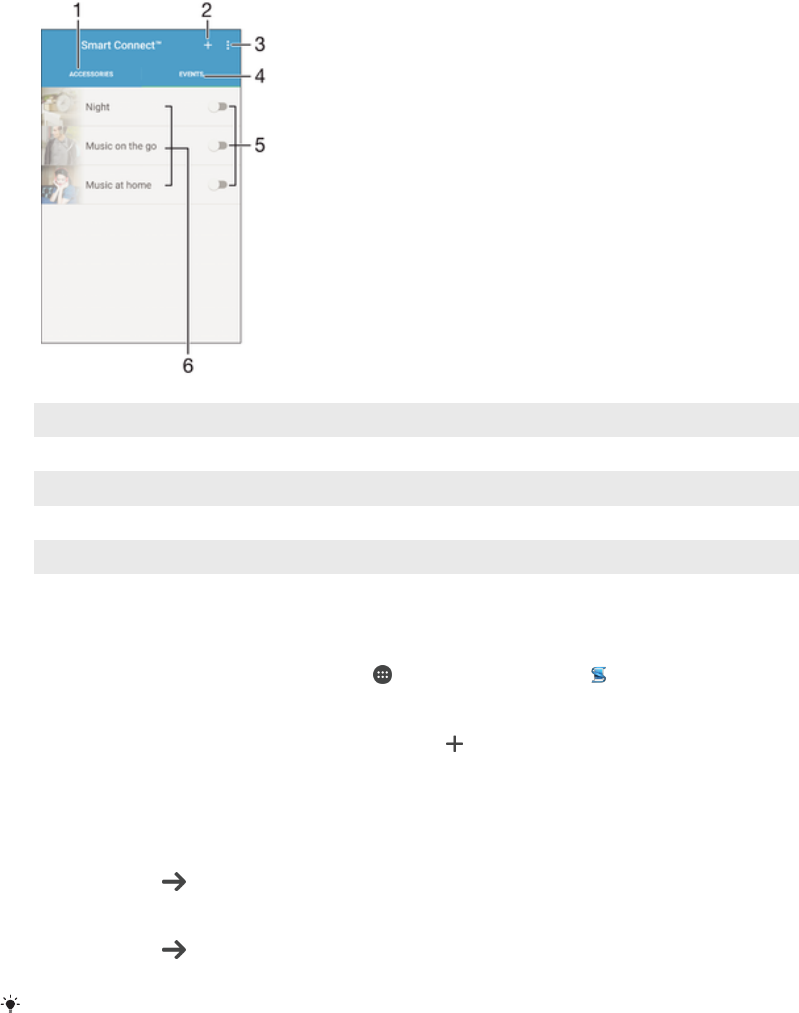
Smart Apps und smarte Funktionen, die
Zeit ersparen
Smart Connect im Überblick
1 Zum Anzeigen von verfügbarem Zubehör tippen
2 Zum Anzeigen von verfügbaren Ereignissen tippen
3 Ereignis hinzufügen
4 Menüoptionen anzeigen
5 Zum Aktivieren eines Ereignisses tippen
6 Zum Anzeigen von Details zu einem Ereignis tippen
So erstellen Sie ein Smart Connect™-Ereignis:
1Tippen Sie auf dem Startbildschirm auf und dann auf Other > .
2Wenn Sie Smart Connect™ zum ersten Mal geöffnet haben, tippen Sie auf OK,
um den Einführungsbildschirm zu schließen.
3Tippen Sie auf der Registerkarte Ereignisse auf .
4Wenn Sie erstmalig ein Ereignis erstellen, tippen Sie auf OK, um den
Einführungsbildschirm zu schließen.
5Fügen Sie die Bedingungen hinzu, unter denen das Ereignis ausgelöst werden
soll. Eine Bedingung könnte die Verbindung zu einem Zubehör oder ein
bestimmtes Zeitintervall oder beides sein.
6Tippen Sie auf , um fortzufahren.
7Fügen Sie hinzu, was geschehen soll, wenn eine Verbindung zu einem Zubehör
hergestellt wird, und legen Sie nach Wunsch weitere Einstellungen fest.
8Tippen Sie auf , um fortzufahren.
9Legen Sie einen Namen für das Ereignis fest und tippen Sie dann auf FERTIG.
Um Bluetooth®-Zubehör hinzuzufügen, müssen Sie es zunächst mit Ihrem Gerät koppeln.
So bearbeiten Sie ein Smart Connect™-Ereignis:
1Starten Sie die Smart Connect™-Anwendung.
2Tippen Sie auf der Registerkarte Ereignisse auf ein Ereignis.
3Ist das Ereignis ausgeschaltet, tippen Sie auf den Schieber, um es zu aktivieren.
4Tippen Sie auf EREIGNIS BEARBEITEN und passen Sie die Einstellungen
entsprechend an.
145
Dies ist eine Internetversion dieser Publikation. © Druckausgabe nur für den privaten Gebrauch.

So löschen Sie ein Ereignis:
1Starten Sie die Smart Connect™-Anwendung.
2Berühren und halten Sie auf der Registerkarte Ereignisse das Ereignis, das Sie
löschsen möchten, und tippen Sie dann auf Ereignis löschen.
3Tippen Sie zum Bestätigen auf LÖSCHEN.
Alternativ können Sie auf das zu löschende Ereignis tippen und dann auf > Ereignis löschen
> LÖSCHEN.
So stellen Sie „Smart Connect™“ so ein, dass eingehende SMS laut vorgelesen
werden:
1Starten Sie die Smart Connect™-Anwendung.
2Tippen Sie auf und dann auf Einstellungen.
3Markieren Sie das Kontrollkästchen neben Text-in-Sprache > EINSCHALTEN
Wenn diese Funktion aktiviert ist, werden alle eingehenden SMS laut vorgelesen. Wenn Sie das
Gerät an einem öffentlichen Platz oder beispielsweise auf der Arbeit nutzen, müssen Sie diese
Funktion zum Schutz Ihrer Daten möglicherweise deaktivieren.
Zubehör verwalten
Verwenden Sie die Anwendung „Smart Connect™“, um smartes Zubehör zu verwalten,
das Sie an Ihr Gerät anschließen können, darunter Xperia™ SmartTags, eine Uhr der
SmartWatch-Reihe oder ein kabelloses Headset von Sony. Smart Connect™ lädt alle
erforderlichen Anwendungen herunter und sucht sofern verfügbar nach Anwendungen
von Drittanbietern. Zuvor angeschlossenes Zubehör wird in einer Liste aufgeführt, über
die Sie weitere Informationen zu den Funktionen jedes Zubehörteils erhalten.
So koppeln und verbinden Sie Zubehör:
1Starten Sie die Smart Connect™-App. Wenn Sie Smart Connect™ zum ersten
Mal geöffnet haben, tippen Sie auf OK, um den Einführungsbildschirm zu
schließen.
2Tippen Sie auf Zubehör und anschließend auf .
3Schalten Sie die Bluetooth®-Funktion an, falls sie noch nicht eingeschaltet ist und
tippen Sie auf den Namen des Zubehörs, das Sie koppeln oder verbinden
möchten.
4Falls erforderlich geben Sie einen Code ein oder bestätigen Sie den gleichen Code
sowohl auf Ihrem Gerät als auch auf dem Zubehör.
So passen Sie die Einstellungen für ein verbundenes Zubehör an:
1Koppeln und verbinden Sie das Zubehör mit Ihrem Gerät.
2Starten Sie die Smart Connect™-App.
3Tippen Sie auf Zubehör und anschließend auf den Namen des verbundenen
Zubehörs.
4Passen Sie die Einstellungen wie gewünscht an.
Google-Suche & Now
Durchsuchen Sie das Internet mit der Google-Anwendung. Sie können auch einen Feed
für regelmäßige Updates aktivieren – so können Sie beispielsweise
Verkehrsinformationen erhalten, bevor Sie sich auf den Weg zur Arbeit machen, beliebte
Restaurants in Ihrer Nähe suchen, die aktuellen Ergebnisse Ihres Lieblingsteams
anzeigen lassen und vieles mehr. Sie können auf die Anwendung zugreifen, indem Sie in
der Anwendungsliste auf tippen oder ein Fenster auf Ihrem Startbildschirm festlegen,
um schnell darauf zugreifen und direkt lesen zu können.
So aktivieren oder deaktivieren Sie Now-Karten:
1Tippen Sie auf dem Startbildschirm auf .
2Tippen Sie auf Einstellungen > Google > Suche und Now > Now-Karten.
3Tippen Sie auf den Schieber Karten anzeigen.
146
Dies ist eine Internetversion dieser Publikation. © Druckausgabe nur für den privaten Gebrauch.

So reservieren Sie ein Fenster auf dem Startbildschirm für Dienst „Google-Suche &
Now“:
1Berühren und halten Sie einen beliebigen Bereich des Startbildschirms gedrückt,
bis das Gerät vibriert.
2Tippen Sie auf und dann auf den Schieber Google-Feed.
3Sie können jetzt zum Fenster ganz links auf dem Startbildschirm wischen, um auf
die Benutzeroberfläche von „Google-Suche & Now“ zuzugreifen.
Wenn Sie das Fenster ganz links für den Dienst „Google-Suche & Now“ reservieren, kann das
Hauptfenster des Startbildschirms nicht geändert, und es können auf der linken Seite keine
weiteren Fenster hinzugefügt werden. Nur das Fenster ganz links kann reserviert werden.
Die Anwendung „News Suite“ verwenden
News Suite ist eine 2-in-1-Nachrichtenanwendung mit einem neuen Konzept, das zwei
Registerkarten umfasst: Sie können zwischen der News-Registerkarte mit sämtlichen
aktuellen Informationen und der „Meine Feeds“-Registerkarte mit allen für Sie persönlich
relevanten Nachrichten wechseln
.
Die Anwendung „News Suite“ ist nicht für alle Märkte verfügbar.
So öffnen Sie die Anwendung „News Suite“:
1Tippen Sie auf dem Startbildschirm auf .
2Tippen Sie auf .
Ihr Gerät als Brieftasche verwenden
Sie können Ihr Gerät zum Bezahlen von Waren verwenden, ohne nach Ihrer Brieftasche
greifen zu müssen, und alle Zahlungsdienste von einem Ort aus verwalten. Schalten Sie
bei einem Zahlungsvorgang die NFC-Funktion ein und halten Sie Ihr Gerät dann an einen
Kartenleser. Weitere Informationen zu NFC finden Sie unter
NFC
auf der Seite 140.
Mobile Zahlungsdienste sind möglicherweise nicht in allen Regionen verfügbar.
So verwalten Sie Zahlungsdienste:
1Tippen Sie auf dem Startbildschirm auf .
2Tippen Sie auf Einstellungen > Mehr > Mobil bezahlen. Es wird eine Liste von
Zahlungsdiensten angezeigt.
3Verwalten Sie die Zahlungsdienste je nach Bedarf. So können Sie beispielsweise
den Standardzahlungsdienst ändern.
147
Dies ist eine Internetversion dieser Publikation. © Druckausgabe nur für den privaten Gebrauch.

Reisen und Karten
Verwendung von Ortungsdiensten
Mit Ortungsdiensten können Anwendungen wie Maps und die Kamera Informationen von
Ihrem Mobilfunknetz oder WLAN-Netzwerk sowie GPS-Informationen verwenden, um
Ihren ungefähren Standort zu bestimmen. Wenn Sie sich nicht genau in Sichtlinie eines
GPS-Satelliten befinden, kann das Gerät Ihren Standort mithilfe der WLAN-Funktion
bestimmen. Und wenn sich kein WLAN-Netzwerk in der Nähe befindet, kann das Gerät
Ihren Standort mithilfe des Mobilfunknetzes ermitteln.
Um mit Ihrem Gerät Ihren Standort bestimmen zu können, müssen Sie Ortungsdienste
aktivieren.
Wenn Sie mit dem Gerät eine Internetverbindung herstellen, fallen möglicherweise
Datenverbindungsgebühren an.
So aktivieren oder deaktivieren Sie Ortungsdienste:
1Tippen Sie auf dem Startbildschirm auf .
2Tippen Sie auf Einstellungen > Standort und anschließend auf den Schieber, um
die Ortungsdienste zu aktivieren oder zu deaktivieren.
Verbessern der GPS-Genauigkeit
Wenn Sie die GPS-Funktion Ihres Geräts erstmals nutzen, kann die
Positionsbestimmung einige Minuten dauern. Zur Unterstützung des Suchvorgangs
sollten Sie auf einen freien Blick zum Himmel achten. Stehen Sie still und verdecken Sie
nicht die GPS-Antenne (der in der Abbildung markierte Bereich). GPS-Signale können
zwar Wolken und Kunststoff durchdringen, massive Objekte wie Gebäude und Berge
allerdings kaum. Wenn Ihre Position nicht innerhalb einiger Minuten ermittelt werden
kann, müssen Sie sich an einen anderen Ort begeben.
Google Maps™ und Navigation
Mit Google Maps™ können Sie Ihren aktuellen Standort verfolgen, in Echtzeit die
Verkehrslage beobachten und detaillierte Routenbeschreibungen zu Ihrem Zielort
erhalten.
Für die Anwendung „Google Maps™“ ist im Onlinebetrieb eine Internetverbindung
erforderlich. Wenn Sie mit dem Gerät eine Internetverbindung herstellen, fallen
möglicherweise Datenverbindungsgebühren an. Um weitere Informationen zur Nutzung
dieser Anwendung zu erhalten, gehen Sie zu http://support.google.com und klicken Sie
auf den Link „Google Maps Mobile“.
Die Anwendung „Google Maps™“ ist möglicherweise nicht in allen Märkten, Ländern und
Regionen verfügbar.
So nutzen Sie Google Maps™:
1Tippen Sie auf dem Startbildschirm auf .
2Tippen Sie auf Google > Maps.
148
Dies ist eine Internetversion dieser Publikation. © Druckausgabe nur für den privaten Gebrauch.
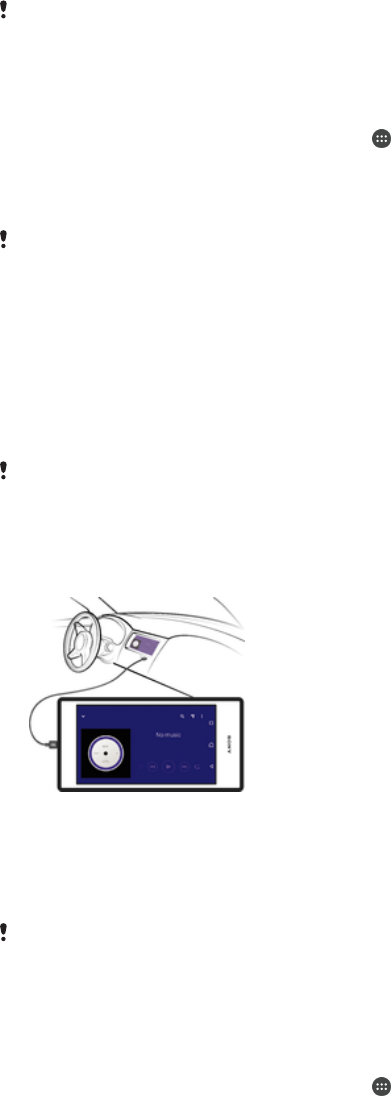
Verwenden der Datenübertragung auf Reisen
Wenn Sie sich außerhalb Ihres Heim-Mobilfunknetzes befinden und Sie per mobiler
Datenübertragung auf das Internet zugreifen möchten, müssen Sie das Daten-Roaming
auf Ihrem Gerät aktivieren. Bei der Aktivierung von Daten-Roaming fallen möglicherweise
zusätzliche Gebühren an. Sie sollten sich im Voraus über die entsprechenden
Datenübertragungskosten informieren.
Wenn Sie ein Gerät mit mehreren Benutzern gemeinsam verwenden, müssen Sie sich
gegebenenfalls als Eigentümer, also als Hauptbenutzer anmelden, um Daten-Roaming zu
aktivieren oder zu deaktivieren.
So aktivieren oder deaktivieren Sie Daten-Roaming:
1Tippen Sie auf dem Startbildschirm auf .
2Tippen Sie auf Einstellungen > Mehr > Mobilfunknetze.
3Tippen Sie auf den Schieber Daten-Roaming, um die Funktion zu aktivieren oder
zu deaktivieren.
Sie können Daten-Roaming nicht aktivieren, wenn die mobile Datenübertragung ausgeschaltet
ist.
Verwenden des Geräts mit einem Fahrzeug-Infotainmentsystem
Schließen Sie Ihr Gerät mithilfe eines USB-Kabels an ein MirrorLink™-zertifiziertes
Fahrzeug-Infotainmentsystem an, um z. B. eine Navigations-App zu nutzen oder beim
Fahren über das Gerät Musik abzuspielen. Bei einer hergestellten Verbindung können Sie
mithilfe der Bedienelemente des Infotainmentsystems zwischen Apps wechseln.
Einige Anwendungen stehen u. U. bei einer MirrorLink™-Verbindung nicht zur Verfügung.
Außerdem sind geschützte Daten, beispielsweise Videos, die durch Digital Rights Management
(DRM) streng geschützt sind, über MirrorLink™ nicht verfügbar.
So verbinden Sie Ihr Gerät mit einem Fahrzeug-Infotainmentsystem:
•Verbinden Sie das Gerät über ein USB-Kabel mit dem Fahrzeug-
Infotainmentsystem. Der Bildschirm Ihres Geräts wird auf dem Bildschirm des
Infotainmentsystems wiedergegeben.
Möglicherweise müssen Sie MirrorLink™ manuell starten, falls die Verbindung zwischen Ihrem
Gerät und dem Infotainmentsystem nicht automatisch hergestellt wird.
So starten Sie MirrorLink™ manuell:
1Stellen Sie sicher, dass Ihr Gerät mit dem Infotainment-System des Autos über ein
USB-Kabel verbunden ist.
2Tippen Sie auf dem Startbildschirm auf .
3Tippen Sie auf Einstellungen > Geräteverbindung > MirrorLink™.
4Tippen Sie auf MirrorLink™ starten und dann auf OK.
5Wenn weiterhin keine Verbindung hergestellt werden kann, tippen Sie auf
Netzwerk-Adresse, um zu einer anderen Netzwerkadresse zu wechseln, und
versuchen Sie es anschließend erneut.
149
Dies ist eine Internetversion dieser Publikation. © Druckausgabe nur für den privaten Gebrauch.

Flugmodus
Die Netzwerk- und Funkempfänger bleiben im Flugmodus ausgeschaltet, um Störungen
empfindlicher Geräte zu vermeiden. Sie können jedoch nach wie vor Notrufe tätigen,
Spiele ausführen, Musik hören, Videos anschauen und anderen Inhalt aufrufen, sofern
sich der entsprechende Inhalt auf der Speicherkarte oder im internen Speicher befindet.
Bei aktivierten Alarmen können Sie sich ebenfalls durch Alarme benachrichtigen lassen.
Die Aktivierung des Flugmodus reduziert den Stromverbrauch.
So aktivieren oder deaktivieren Sie den Flugmodus:
1Tippen Sie auf dem Startbildschirm auf .
2Tippen Sie auf Einstellungen > Mehr.
3Tippen Sie auf den Schieber Flugmodus.
150
Dies ist eine Internetversion dieser Publikation. © Druckausgabe nur für den privaten Gebrauch.
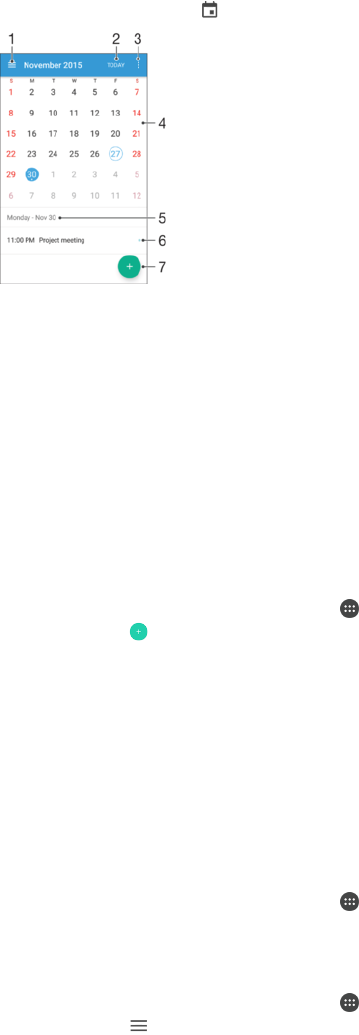
Uhr und Kalender
Kalender
Mit der Kalender-App können Sie Ihren Zeitplan verwalten. Wenn Sie sich bei einem oder
mehreren Onlinekonten mit Kalendern, beispielsweise bei Ihrem Google™-Konto oder
Ihrem Xperia™ mit Facebook-Konto, angemeldet und Ihr Gerät damit synchronisiert
haben, werden auch Kalenderereignisse und -termine aus diesen Konten in Ihrer
Kalender-App angezeigt. Sie können selbst entscheiden, welche Kalender Sie in die
kombinierte Kalenderansicht integrieren möchten.
Wenn ein Termin näher rückt, ertönt zur Erinnerung ein Benachrichtigungston. Außerdem
wird in der Statusleiste angezeigt.
1 Ansichtstyp und anzuzeigende Kalender auswählen
2 Zum aktuellen Datum zurückkehren
3 Auf Einstellungen und andere Optionen zugreifen
4 Zum schnelleren Durchsuchen nach links oder rechts streichen
5 Ausgewähltes Datum
6 Agenda für den ausgewählten Tag
7 Ein Kalenderereignis hinzufügen
So legen Sie einen Termin im Kalender an:
1Tippen Sie auf dem Startbildschirm auf und dann auf Kalender.
2Tippen Sie auf .
3Wenn Sie Ihren Kalender mit einem oder mehreren Konten synchronisiert haben,
wählen Sie das Konto aus, zu dem Sie diesen Termin bzw. das Ereignis
hinzufügen möchten. Wenn dieser Termin nur zu Ihrem Gerät hinzugefügt werden
soll, tippen Sie auf Gerätekalender.
4Geben Sie die gewünschten Informationen ein bzw. wählen Sie diese aus und
fügen Sie Teilnehmer hinzu.
5Tippen Sie zum Speichern des Termins und zum Versenden von Einladungen auf
Speichern.
So zeigen Sie einen Termin im Kalender an:
1Tippen Sie auf dem Startbildschirm auf und dann auf Kalender.
2Tippen Sie auf den anzuzeigenden Termin.
So zeigen Sie mehrere Kalender an:
1Tippen Sie auf dem Startbildschirm auf und dann auf Kalender.
2Tippen Sie auf und aktivieren Sie die Kontrollkästchen der Kalender, die Sie
anzeigen möchten.
151
Dies ist eine Internetversion dieser Publikation. © Druckausgabe nur für den privaten Gebrauch.
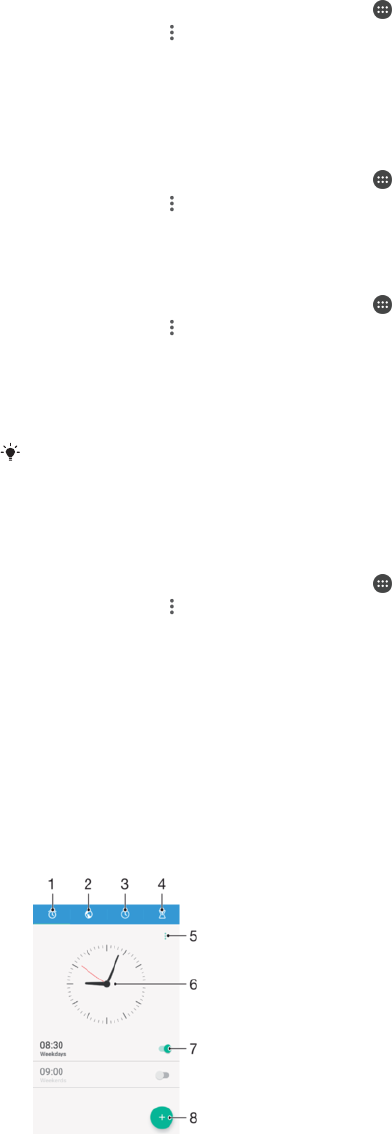
So zoomen Sie innerhalb der Kalenderansicht:
•Drücken Sie zum Hineinzoomen einen Bereich auf dem Bildschirm mit zwei
Fingern zusammen, wenn die Ansicht Woche oder Tag ausgewählt ist.
So zeigen Sie gesetzliche Feiertage in der Anwendung „Kalender“ an:
1Tippen Sie auf dem Startbildschirm auf und dann auf Kalender.
2Tippen Sie auf und anschließend auf Einstellungen.
3Tippen Sie auf Gesetzliche Feiertage.
4Wählen Sie eine Option oder eine Kombination von Optionen aus und tippen Sie
dann auf OK.
So zeigen Sie Geburtstage in der Anwendung „Kalender“ an:
1Tippen Sie auf dem Startbildschirm auf und dann auf Kalender.
2Tippen Sie auf und anschließend auf Einstellungen> Geburtstage.
3Ziehen Sie den Schieber neben Geburtstage nach rechts.
So zeigen Sie Wettervorhersagen in der Anwendung „Kalender“ an:
1Tippen Sie auf dem Startbildschirm auf und dann auf Kalender.
2Tippen Sie auf und anschließend auf Einstellungen.
3Tippen Sie auf Wettervorhersage und ziehen Sie dann den Schieber neben
Wettervorhersage nach rechts.
4Wenn Ortungsdienste deaktiviert sind, tippen Sie auf Heimatort. Suchen Sie dann
nach der Stadt, die Sie hinzufügen möchten.
Weitere Informationen dazu, wie Sie Ortungsdienste aktivieren können, finden Sie unter
Verwendung von Ortungsdiensten
auf Seite 148.
So ändern Sie die Einstellungen für die Wettervorhersage in der Anwendung
„Kalender“:
1Tippen Sie auf dem Startbildschirm auf und dann auf Kalender.
2Tippen Sie auf und anschließend auf Einstellungen.
3Tippen Sie auf Wettervorhersage.
4Passen Sie die Einstellungen wie gewünscht an.
Uhr
Sie können einen oder mehrere Wecker einstellen und eine beliebige auf Ihrem Gerät
gespeicherte Audiodatei als Alarmsignal verwenden. Der Wecker ertönt nicht, wenn Ihr
Gerät ausgeschaltet ist.
Für den Wecker wird dasselbe Zeitformat angezeigt, das Sie auch für Ihre allgemeinen
Zeiteinstellungen ausgewählt haben, z. B. das 12- oder 24-Stunden-Format.
1 Zugriff auf die Wecker-Registerkarte
2 Zugriff auf die Weltzeituhr-Registerkarte
3 Zugriff auf die Stoppuhr-Registerkarte
4 Zugriff auf die Timer-Registerkarte
152
Dies ist eine Internetversion dieser Publikation. © Druckausgabe nur für den privaten Gebrauch.

5 Optionen für die aktuelle Registerkarte anzeigen
6 Datums- und Zeiteinstellungen öffnen
7 Ein- oder Ausschalten eines Alarms
8 Einen neuen Alarm hinzufügen
So stellen Sie einen neuen Alarm ein:
1Tippen Sie auf dem Startbildschirm auf .
2Tippen Sie auf Uhr.
3Tippen Sie auf .
4Tippen Sie auf Uhrzeit und wählen Sie den gewünschten Wert.
5Tippen Sie auf OK.
6Bearbeiten Sie bei Bedarf weitere Weckereinstellungen.
7Tippen Sie auf Speichern.
So aktivieren Sie den Schlummermodus, wenn ein Alarm ertönt:
•Tippen Sie auf Snooze-Funktion.
So schalten Sie den Weckerton aus, wenn er ertönt:
•Ziehen Sie nach rechts.
Um einen Wecker im Schlummermodus auszuschalten, können Sie zweimal auf die
Statusleiste tippen, um das Benachrichtigungsfeld zu öffnen. Tippen Sie dann auf .
So bearbeiten Sie eine eingestellte Weckzeit:
1Tippen Sie auf Uhr und anschließend auf den Wecker, den Sie bearbeiten
möchten.
2Nehmen Sie die gewünschten Änderungen vor.
3Tippen Sie auf Speichern.
So schalten Sie den Wecker ein oder aus:
•Tippen Sie auf Uhr und anschließend auf den Schieber für den Wecker, den Sie
ein- oder ausschalten möchten.
So löschen Sie eine Weckzeit:
1Tippen Sie auf Uhr. Berühren und halten Sie dann die Weckzeit, die Sie löschen
möchten.
2Tippen Sie auf Alarm löschen und dann auf Ja.
So stellen Sie einen Ton für den Wecker ein:
1Tippen Sie auf Uhr und anschließend auf den Wecker, den Sie bearbeiten
möchten.
2Tippen Sie auf Weckerton und wählen Sie eine Option aus oder tippen Sie auf
und wählen Sie eine Musikdatei aus.
3Tippen Sie auf Fertig und dann auf Speichern.
Weitere Informationen darüber, wie die Lautstärke des Weckers angepasst werden kann,
finden Sie unter
Lautstärkeeinstellungen
auf der Seite 63.
So passen Sie die Lautstärke des Weckers an:
1Tippen Sie auf Uhr und anschließend auf den Wecker, den Sie bearbeiten
möchten.
2Ziehen Sie den Lautstärkeschieber unter Weckerlautstärke an die gewünschte
Stelle.
3Tippen Sie auf Speichern.
153
Dies ist eine Internetversion dieser Publikation. © Druckausgabe nur für den privaten Gebrauch.
So stellen Sie eine regelmäßige Weckzeit ein:
1Tippen Sie auf Uhr und anschließend auf den Wecker, den Sie bearbeiten
möchten.
2Tippen Sie auf Wiederholen.
3Markieren Sie die Kontrollkästchen für die jeweiligen Tage. Tippen Sie
anschließend auf OK.
4Tippen Sie auf Speichern.
So aktivieren Sie die Vibrationsfunktion eines Weckers:
1Tippen Sie auf Uhr und anschließend auf den Wecker, den Sie bearbeiten
möchten.
2Tippen Sie auf den Schieber Vibrieren, um die Funktion zu aktivieren oder zu
deaktivieren.
3Tippen Sie auf Speichern.
So legen Sie das Verhalten der Seitentasten fest:
1Tippen Sie auf Uhr und wählen Sie anschließend die Weckzeit aus, die Sie
bearbeiten möchten.
2Tippen Sie auf Funktion der Seitentasten und wählen Sie, wie sich die
Seitentasten verhalten sollen, wenn sie während der Wiedergabe des Wecktons
gedrückt werden.
3Tippen Sie auf Speichern.
154
Dies ist eine Internetversion dieser Publikation. © Druckausgabe nur für den privaten Gebrauch.

Eingabehilfen
Vergrößerungsgesten
Mit Vergrößerungsgesten können Sie Teile des Bildschirms vergrößern, indem Sie dreimal
hintereinander auf einen Bereich des Touchscreens tippen.
So aktivieren bzw. deaktivieren Sie Vergrößerungsgesten:
1Tippen Sie auf dem Startbildschirm auf .
2Tippen Sie auf Einstellungen > Eingabehilfen > Vergrößerungsbewegung.
3Tippen Sie auf den Schieber unter Vergrößerungsbewegung.
So vergrößern Sie einen Bereich und schwenken über den Bildschirm:
1Stellen Sie sicher, dass Vergrößerungsbewegung aktiviert ist.
2Um einen Bereich vorübergehend zu vergrößern, tippen Sie dreimal darauf.
3Verschieben Sie den Bereich, indem sie ihn mit zwei oder mehr Fingern ziehen.
4Um den Zoom-Modus zu beenden, tippen Sie erneut dreimal auf den Bereich.
Bei bestimmten Anwendungen können Sie auch durch Zusammendrücken des Bereichs
etwas vergrößern oder verkleinern.
Schriftgröße
Sie können die Option Schriftgröße aktivieren, um die Standardgröße des auf Ihrem
Gerät angezeigten Texts zu vergrößern.
So legen Sie die Schriftgröße fest:
1Tippen Sie auf dem Startbildschirm auf .
2Tippen Sie auf Einstellungen > Eingabehilfen.
3Tippen Sie auf Schriftgröße und legen Sie dann die gewünschte Schriftgröße fest,
indem Sie auf die Skala tippen.
Anzeigengröße
Mithilfe der Einstellung Anzeigegröße können Sie alle Elemente auf dem Bildschirm
vergrößern oder verkleinern, nicht nur den Text.
So legen Sie die Anzeigengröße fest:
1Tippen Sie auf dem Startbildschirm auf .
2Tippen Sie auf Einstellungen > Eingabehilfen.
3Tippen Sie auf Anzeigegröße und legen Sie dann die gewünschte Anzeigengröße
fest, indem Sie auf die Skala tippen.
Farbkorrektur
Mit der Einstellung zur Farbkorrektur wird die Anzeige von Farben auf dem Display für
Benutzer angepasst, die farbenblind sind oder Probleme beim Unterscheiden von Farben
haben.
So aktivieren Sie die Farbkorrektur
1Tippen Sie auf dem Startbildschirm auf .
2Tippen Sie auf Einstellungen >Eingabehilfen > Farbkorrektur.
3Tippen Sie auf den Ein-/Aus-Schalter.
4Tippen Sie auf Korrekturmodus und wählen Sie dann die entsprechende
Farbempfindlichkeit.
Die Farbkorrektur ist aktuell eine Testfunktion und kann die Leistung des Geräts beeinflussen.
155
Dies ist eine Internetversion dieser Publikation. © Druckausgabe nur für den privaten Gebrauch.

TalkBack
TalkBack ist ein Screenreader-Dienst für sehbehinderte Benutzer. TalkBack verwendet
gesprochenes Feedback, um alle Ereignisse oder Aktionen zu beschreiben, die auf Ihrem
Android-Gerät ausgeführt werden. TalkBack beschreibt die Benutzeroberfläche und liest
Softwarefehler, Benachrichtigungen und Meldungen vor.
So aktivieren Sie TalkBack:
1Tippen Sie auf dem Startbildschirm auf .
2Tippen Sie auf Einstellungen > Eingabehilfen > TalkBack.
3Tippen Sie auf den Schieber unter TalkBack und dann auf OK.
Um die Voreinstellungen für Sprache, Feedback und Berührung in TalkBack zu ändern, tippen
Sie auf Einstellungen und dann zweimal auf das Display.
Nach der Aktivierung der Funktion wird ein Tutorial in TalkBack gestartet. Tippen Sie auf
und anschließend zweimal auf den Bildschirm, um das Tutorial zu beenden.
So deaktivieren Sie TalkBack:
1Tippen Sie auf dem Startbildschirm auf und dann zweimal auf eine beliebige
Stelle auf dem Bildschirm.
2Tippen Sie auf Einstellungen und dann zweimal auf eine beliebige Stelle auf dem
Bildschirm.
3Blättern Sie mit zwei oder mehr Fingern durch die Liste zu Eingabehilfen, tippen
Sie darauf und dann zweimal auf eine beliebige Stelle auf dem Bildschirm.
4Blättern Sie mit zwei oder mehr Fingern durch die Liste zu TalkBack, tippen Sie
darauf und dann zweimal auf eine beliebige Stelle auf dem Bildschirm.
5Tippen Sie auf den Einschaltregler und dann zweimal auf eine beliebige Stelle auf
dem Bildschirm.
6Tippen Sie auf OK und dann zweimal auf eine beliebige Stelle auf dem Bildschirm.
Mono-Audio
Mit der Einstellung „Mono-Audio“ werden bei der Audio-Wiedergabe der linke und rechte
Audiokanal gleichzeitig abgespielt. Die Mono-Wiedergabe statt der Stereo-Wiedergabe
ist besonders für Benutzer mit bestimmten Hörschäden sowie aus Sicherheitsgründen
geeignet, wenn Sie beispielsweise die Umgebungsgeräusche hören müssen.
So aktivieren oder deaktivieren Sie Mono-Audio:
1Tippen Sie auf dem Startbildschirm auf .
2Tippen Sie auf Einstellungen > Eingabehilfen.
3Tippen Sie auf den Schieber neben Mono-Audio.
TTY-Modus (Schreibtelefonmodus)
Die TTY (Schreibtelefon)-Funktion auf Ihrem Gerät ermöglicht gehörlosen und
hörgeschädigten Personen sowie Personen mit Sprachstörung die Kommunikation über
ein Schreibtelefon oder einen Relay-Dienst.
So aktivieren Sie den TTY-Modus:
1Tippen Sie auf dem Startbildschirm auf .
2Tippen Sie auf Einstellungen > Anruf.
3Tippen Sie auf Bedienungshilfen > TTY-Modus.
4Wählen Sie den jeweiligen TTY-Modus aus.
Schalterzugriff
Mit dem Schalterzugriff können Sie Ihr Xperia™ Gerät über einen oder mehrere Schalter
steuern. Ein Schalter ist ein Gerät, das ein Tastatursignal an Ihr Android-Gerät sendet.
Der Schalterzugriff bietet sich für Benutzer mit eingeschränkter Mobilität an. Weitere
156
Dies ist eine Internetversion dieser Publikation. © Druckausgabe nur für den privaten Gebrauch.

Informationen zum Schalterzugriff finden Sie unter Einstellungen > Eingabehilfen >
Schalterzugriff > EINSTELLUNGEN > Hilfe.
So aktivieren oder deaktivieren Sie den Schalterzugriff:
1Tippen Sie auf dem Startbildschirm auf .
2Tippen Sie auf Einstellungen > Eingabehilfen > Schalterzugriff.
3Tippen Sie auf den Schieber, um die Funktion zu aktivieren oder zu deaktivieren,
und anschließend auf OK.
157
Dies ist eine Internetversion dieser Publikation. © Druckausgabe nur für den privaten Gebrauch.

Support und rechtliche Informationen
Support-Anwendung
Verwenden Sie die Support-Anwendung auf Ihrem Gerät, um Bedienungsanleitungen zu
durchsuchen, die Problembehebungsanleitungen zu lesen und Informationen über
Softwareupdates und andere produktbezogene Informationen zu suchen.
So greifen Sie auf die Support-Anwendung zu:
1Tippen Sie auf dem Startbildschirm auf .
2Tippen Sie auf und wählen Sie anschließend das gewünschte Supportelement
aus.
Um den bestmöglichen Support zu erhalten, stellen Sie eine Verbindung mit dem Internet her,
wenn Sie die Support-Anwendung verwenden.
Xperia™ Tipps
Mit Xperia™ Tipps erhalten Sie über Benachrichtigungen nützliche Informationen zur
Ihrem Gerät und erfahren so alles, was Sie für die ersten Schritte mit dem Gerät
benötigen.
So aktivieren oder deaktivieren Sie Xperia™ Tipps:
1Tippen Sie auf dem Startbildschirm auf .
2Tippen Sie auf Xperia™ Tipps.
3Tippen Sie auf den Schieber neben An, um die Funktion zu aktivieren oder zu
deaktivieren.
Hilfe in Menüs and Anwendungen
Einige Anwendungen und Einstellungen verfügen im Optionsmenü über Hilfeoptionen.
Dies wird in den spezifischen Anwendungen in der Regel durch angezeigt.
Durchführen von Diagnosetests auf Ihrem Gerät
Die Anwendung „Xperia™ Diagnostics“ kann eine bestimmte Funktion testen oder einen
vollständigen Diagnosetest durchführen, um zu prüfen, ob Ihr Xperia™ Gerät richtig
funktioniert.
Xperia™ Diagnostics kann Folgendes tun:
•Potenzielle Hardware- oder Software-Probleme auf Ihrem Xperia™ Gerät bewerten
•Analysieren, wie gut die Anwendungen auf Ihrem Gerät funktionieren
•Die Anzahl der unterbrochenen Anrufe während der letzten 10 Tage protokollieren
•Installierte Software identifizieren und nützliche Details über Ihr Gerät bereitstellen
Die Anwendung „Xperia™ Diagnostics“ ist auf den meisten Android™-Geräten von Sony
vorinstalliert. Wenn die Option „Diagnostics“ unter Einstellungen > Über das Telefon oder im
Menü TOOLS der Support-Anwendung nicht verfügbar ist, können Sie eine Demoversion über
die „Play Store™“-Anwendung herunterladen.
Neu starten, zurücksetzen und reparieren
Sie können den Neustart oder das Abschalten des Geräts erzwingen, wenn es nicht
mehr reagiert oder nicht normal neu startet. Es gehen dadurch keine Einstellungen oder
persönlichen Daten verloren.
Sie können Ihr Gerät auch auf die Werkseinstellungen zurücksetzen. Diese Maßnahme ist
manchmal notwendig, wenn das Gerät nicht mehr richtig funktioniert. Sichern Sie jedoch
alle wichtigen Daten auf einer Speicherkarte oder einem anderen externen Speicher.
158
Dies ist eine Internetversion dieser Publikation. © Druckausgabe nur für den privaten Gebrauch.
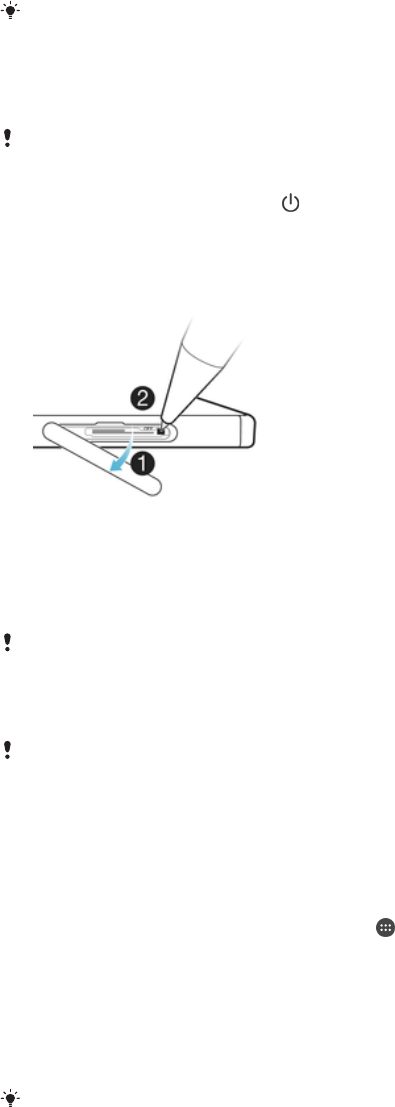
Weitere Informationen finden Sie unter
Sichern und Wiederherstellen von Inhalten
auf
der Seite 48.
Wenn sich Ihr Gerät nicht einschalten lässt oder Sie die Software Ihres Geräts
zurücksetzen möchten, können Sie Xperia™ Companion verwenden, um Ihr Gerät zu
reparieren. Weitere Informationen zu Xperia™ Companion finden Sie unter
Xperia™
Companion
auf der Seite 46.
Wenn Sie ein Gerät mit mehreren Benutzern gemeinsam verwenden, müssen Sie sich
gegebenenfalls als Eigentümer, also als Hauptbenutzer, anmelden, um das Gerät auf die
Werkseinstellungen zurückzusetzen.
So starten Sie das Gerät neu:
Bei niedrigem Akkustand startet das Gerät möglicherweise nicht neu. Schließen Sie Ihr Gerät
an ein Ladegerät an und versuchen Sie dann erneut einen Neustart.
1Halten Sie die Ein/Aus-Taste gedrückt.
2Tippen Sie in dem sich öffnenden Menü auf Neustart. Das Gerät wird automatisch
neu gestartet.
So erzwingen Sie das Ausschalten des Geräts:
1Öffnen Sie die Abdeckung für den Nano-SIM- und den Speicherkarteneinschub.
2Halten Sie die Ausschalttaste mit der Spitze eines Stifts oder ähnlichen Objekts für
ein paar Sekunden gedrückt.
3Lassen Sie die Ausschalttaste los, nachdem Ihr Gerät dreimal kurz vibriert hat. Das
Gerät schaltet sich automatisch aus.
Verwenden Sie keine scharfen Gegenstände, da diese die Ausschalttaste beschädigen
könnten.
So setzen Sie ein Gerät auf die Werkseinstellungen zurück:
Um eine dauerhafte Beschädigung Ihres Geräts zu vermeiden, unterbrechen Sie das
Zurücksetzen auf Werkseinstellungen nicht.
1Sichern Sie alle wichtigen Daten, die sich im internen Speicher des Geräts
befinden, auf einer Speicherkarte oder einem anderen externen Speicher. Wenn
auf der SD-Karte verschlüsselte Dateien gespeichert sind, sollten Sie diese
entschlüsseln, um sicherzustellen, dass Sie nach dem Zurücksetzen noch auf die
Dateien zugreifen können.
2Tippen Sie auf dem Startbildschirm auf .
3Tippen Sie auf Einstellungen > Sichern & Zurücksetzen > Auf Werkszustand
zurücksetzen.
4Tippen Sie auf Telefon zurücksetzen.
5Geben Sie ggf. Ihr Entsperrmuster, Ihr Kennwort zum Entsperren des Bildschirms
oder Ihre PIN ein, um fortzufahren.
6Tippen Sie zur Bestätigung auf Alles löschen.
Ihr Gerät wird nicht auf eine frühere Softwareversion von Android™ heruntergestuft, wenn Sie
es auf die Werkseinstellungen zurücksetzen.
So reparieren Sie Ihre Gerätesoftware:
Wenn Sie Ihr Kennwort zum Entsperren des Bildschirms, Ihre PIN oder das Muster
vergessen, können Sie die Funktion zur Gerätereparatur in Xperia™ Companion
verwenden, um diese Sicherheitsstufe zu löschen. Dabei müssen Sie die Anmeldedaten
159
Dies ist eine Internetversion dieser Publikation. © Druckausgabe nur für den privaten Gebrauch.

für Ihr Google-Konto angeben. Wenn Sie die Reparaturfunktion durchführen, wird die
Software auf Ihrem Gerät neu installiert. Bei diesem Vorgang können ggf. persönliche
Daten verloren gehen.
Wenn Sie Ihr Gerät vor einer Softwarereparatur nicht ausschalten können, erzwingen Sie
ein Herunterfahren.
Wenn Sie einen neuen Benutzernamen oder ein neues Kennwort für Ihr Google™-Konto
erhalten, können Sie sich möglicherweise innerhalb der nächsten 72 Stunden nicht anmelden
und Ihr Gerät wiederherstellen.
So reparieren Sie Ihre Gerätesoftware mit Xperia™ Companion:
Vergewissern Sie sich vor der Durchführung einer Softwarereparatur, dass Sie den
Benutzernamen und das Kennwort für Ihr Google™-Konto parat haben. Je nach Ihren
Sicherheitseinstellungen müssen Sie diese eingeben, wenn Sie Ihr Gerät nach einer
Softwarereparatur neu starten.
Wenn Ihr Gerät nach einer Aktualisierung der Xperia™ Software, einer Softwarereparatur
oder einem Zurücksetzen auf Werkseinstellungen nicht mehr reagiert, permanent neu
startet oder gar nicht startet, versuchen Sie, ein Herunterfahren zu erzwingen und das
Gerät dann neu zu starten. Sollte das Problem immer noch bestehen, erzwingen Sie ein
Herunterfahren und führen Sie dann mithilfe der folgenden Schritte eine
Softwarereparatur durch:
1Vergewissern Sie sich, dass Xperia™ Companion auf Ihrem PC oder Mac®
installiert ist.
2Öffnen Sie die Software „Xperia™ Companion“ auf dem Computer und klicken Sie
auf dem Hauptbildschirm auf Softwarereparatur.
3Folgen Sie den Anweisungen auf dem Bildschirm, um die Software neu zu
installieren und die Reparatur abzuschließen.
Unterstützen Sie uns dabei, unsere Software zu verbessern
Sie können das Senden von Nutzungsdaten von Ihrem Gerät erlauben, sodass Sony
Mobile anonyme Bug-Bericht und Statistiken erhält, mit denen wir unsere Software
verbessern. Keine der gesammelten Informationen umfasst persönliche Daten.
So erlauben Sie das Senden von Nutzungsinfos:
1Tippen Sie auf dem Startbildschirm auf .
2Tippen Sie auf Einstellungen > Über das Telefon > Nutzungsinfos.
3Aktivieren Sie das Kontrollkästchen Nutzungsinfos senden, sofern es noch nicht
aktiviert ist.
4Tippen Sie auf Zustimmen.
Nutzung des Geräts in feuchter und staubiger Umgebung
Ihr Gerät ist wasserdicht und gegen Staub geschützt, daher müssen Sie sich keine
Sorgen machen, wenn Sie einmal vom Regen überrascht werden oder Schmutz unter
laufendem Wasser abwaschen möchten. Denken Sie aber daran: Alle Anschlüsse und
Abdeckungen müssen dafür fest verschlossen sein. Setzen Sie das Gerät nicht
vollständig unter Wasser und setzen Sie es nicht Meerwasser, Salzwasser, Chlorwasser
oder Flüssigkeiten, wie Getränken, aus. Schäden aufgrund von unsachgemäßem
Gebrauch oder missbräuchlicher Verwendung des Geräts führen zum Erlöschen der
Garantie. Das Gerät ist nach den Schutzarten IP65 und IP68 (Ingress Protection, Schutz
gegen Eindringen) zertifiziert. Weitere Informationen finden Sie unter
www.sonymobile.com/waterproof/
.
Ihre Garantie deckt keine Schäden oder Mängel ab, die durch missbräuchliche
Verwendung oder eine Nutzung Ihres Geräts entgegen den Anweisungen von Sony
entstehen. Weitere Informationen zur Garantie finden Sie unter „Wichtige Informationen“
auf
support.sonymobile.com
oder über Einstellungen > Über das Telefon > Rechtliche
Hinweise.
160
Dies ist eine Internetversion dieser Publikation. © Druckausgabe nur für den privaten Gebrauch.
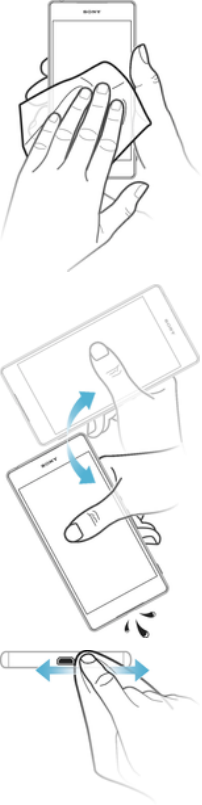
Das Gerät verfügt über einen USB-Anschluss ohne Abdeckung. Der USB-Anschluss
muss vollständig trocken sein, bevor ein Kabel zum Aufladen oder zur Datenübertragung
angeschlossen werden kann. Wenn Ihr Gerät mit Wasser in Berührung kommt, trocknen
Sie es mit einem Mikrofasertuch ab und schütteln Sie es mindestens 15-mal, wobei der
USB-Anschluss nach unten zeigen sollte. Wiederholen Sie den Vorgang, wenn der USB-
Anschluss immer noch sichtbar nass ist. Schließen Sie das USB-Kabel erst am USB-
Anschluss an, wenn der Anschluss vollständig getrocknet ist.
So trocknen Sie den USB-Anschluss:
1Verwenden Sie ein Mikrofasertuch, um überschüssige Feuchtigkeit von Ihrem
Gerät abzuwischen.
2Halten Sie das Gerät fest umschlossen mit dem USB-Anschluss nach unten
zeigend und schütteln Sie das Gerät mindestens 15 Mal energisch.
3Wenn immer noch Spuren von Nässe im USB-Anschluss zu erkennen sind, dann
schütteln Sie das Gerät noch einmal einige Male.
4Verwenden Sie ein Mikrofasertuch, um alle restlichen Spuren von Feuchtigkeit
oder Nässe vom USB-Anschluss abzuwischen.
Garantie, SAR und Nutzungsrichtlinien
Weitere Informationen über Garantie, SAR (Specific Absorption Rate, Spezifische
Absorptionsrate) und Sicherheitsrichtlinien finden Sie auf Ihrem Gerät in dem Abschnitt
Wichtige Informationen unter Einstellungen > Über das Telefon > Rechtliche Hinweise.
161
Dies ist eine Internetversion dieser Publikation. © Druckausgabe nur für den privaten Gebrauch.
Das Gerät recyceln
Sie haben irgendwo noch ein altes Gerät herumliegen? Warum Ihr Gerät nicht recyceln?
Dadurch helfen Sie uns, das Material sowie einzelne Komponenten wiederzuverwenden
und gleichzeitig schützen Sie noch die Umwelt. Zusätzliche Informationen zu Ihren
Recyclingmöglichkeiten vor Ort finden Sie unter
www.sonymobile.com/recycle/
.
Rechtliche Informationen
Sony E6603/E6653
Diese Bedienungsanleitung wird ohne jegliche Gewährleistung von Sony Mobile Communications Inc. oder einer
regionalen Tochtergesellschaft veröffentlicht. Korrekturen und Änderungen dieser Bedienungsanleitung zur
Beseitigung von Tippfehlern und inhaltlichen Ungenauigkeiten sowie aufgrund von Verbesserungen der Programme
und/oder Geräte können von Sony Mobile Communications Inc. jederzeit und ohne Ankündigung vorgenommen
werden. Änderungen dieser Art werden in zukünftigen Ausgaben dieser Bedienungsanleitung berücksichtigt. Alle
Abbildungen dienen ausschließlich der Illustration und zeigen nicht immer exakte Darstellungen des Geräts.
Alle in diesem Dokument verwendeten Produkt- und Firmennamen sind Marken oder eingetragene Marken der
jeweiligen Eigentümer. Alle anderen Marken sind Eigentum der jeweiligen Eigentümer. Alle in diesem Dokument
nicht ausdrücklich gewährten Rechte sind vorbehalten. Weitere Informationen finden Sie unter
www.sonymobile.com/us/legal/
.
Diese Bedienungsanleitung kann auf Dienste oder Anwendungen von Drittanbietern verweisen. Die Nutzung solcher
Programme oder Dienste erfordert u. U. eine separate Registrierung bei dem entsprechenden Drittanbieter und
kann zusätzlichen Bedingungen unterliegen. Lesen Sie zu Anwendungen auf oder von Websites Dritter die
Nutzungsbestimmungen und geltenden Datenschutzrichtlinien vorab durch. Sony übernimmt keinerlei
Gewährleistung für die Verfügbarkeit oder Leistung von Websites oder angebotenen Diensten Dritter.
Mit diesem Mobilgerät können Inhalte (z. B. Ruftöne) heruntergeladen, gespeichert und weitergegeben werden. Das
Recht zur Verwendung solcher Inhalte kann beschränkt oder aufgrund von Rechten Dritter ausgeschlossen werden.
Dies gilt unter anderem für Beschränkungen nach geltendem Urheberrecht. Die Verantwortung für solche Inhalte,
die Sie mit Ihrem Mobilgerät herunterladen oder weiterleiten, liegt ausschließlich bei Ihnen und nicht bei Sony.
Stellen Sie deshalb vor Verwendung dieser Inhalte sicher, dass für die angestrebte Verwendung eine ausreichende
Lizenz oder anderweitige Berechtigung vorliegt. Sony übernimmt keinerlei Gewährleistung für Genauigkeit, Integrität
und Qualität dieser oder anderer Inhalte Dritter. Unter keinen Umständen haftet Sony für die unberechtigte Nutzung
dieser oder anderer Inhalte Dritter.
Weitere Informationen finden Sie unter
www.sonymobile.com
.
Dieses Produkt unterliegt verschiedenen geistigen Eigentumsrechten von Microsoft. Die Benutzung oder
Verbreitung der betreffenden Technologien außerhalb des Produkts ist ohne eine Lizenz von Microsoft nicht
gestattet.
Inhaltseigentümer nutzen die Technologie Windows Media Digital Rights Management (WMDRM), um ihr geistiges
Eigentum und ihre Urheberrechte zu schützen. Dieses Gerät verwendet WMDRM-Software, um auf WMDRM-
geschützte Inhalte zuzugreifen. Wenn die WMDRM-Software den Inhalt nicht schützen kann, können die
Inhaltseigentümer Microsoft auffordern, die Softwarefunktion zum Abspielen bzw. Kopieren der betreffenden
geschützten Inhalte mittels WMDRM zu deaktivieren. Diese Deaktivierung wirkt sich nicht auf ungeschützte Inhalte
aus. Wenn Sie Lizenzen für geschützte Inhalte herunterladen, erklären Sie sich damit einverstanden, dass Microsoft
mit den Lizenzen eine Deaktivierungsliste übermittelt. Inhaltseigentümer können von Ihnen verlangen, ein WMDRM-
Upgrade durchzuführen, damit Sie auf ihre Inhalte zugreifen können. Wenn Sie das Upgrade ablehnen, können Sie
nicht auf Inhalte zugreifen, die dieses Upgrade voraussetzen.
Dieses Produkt ist gemäß der Lizenzen „MPEG-4 Visual License“ und „AVC Patent Portfolio License“ für den
persönlichen und nicht kommerziellen Gebrauch durch Verbraucher lizenziert, um (i) Videodaten im Format MPEG-4
(„MPEG-4-Video“) bzw. AVC („AVC-Video“) zu codieren und/oder (ii) MPEG-4- oder AVC-Videodaten zu
decodieren, die von einem Verbraucher im Rahmen privater und nicht kommerzieller Aktivitäten und/oder von einem
durch MPEG LA lizenzierten Videoanbieter codiert wurden, um MPEG-4- und/oder AVC-Videos bereitzustellen. Für
keinen anderen Gebrauch wird ausdrücklich oder implizit eine Lizenz gewährt. Weitere Informationen zum
Gebrauch zu Werbezwecken, zum internen Gebrauch und zur gewerblichen Nutzung sowie zur Lizenzierung
erhalten Sie ggf. von MPEG LA, L.L.C. Siehe
www.mpegla.com
. Die Audiodecodierungstechnologie MPEG Layer-3
ist von Fraunhofer IIS und Thomson lizenziert.
SONY MOBILE IST IN KEINER WEISE FÜR JEGLICHE FORM VON VERLUST, LÖSCHUNG UND/ODER
ÜBERSCHREIBUNG VON PERSÖNLICHEN DATEN ODER DATEIEN VERANTWORTLICH, DIE AUF IHREM GERÄT
GESPEICHERT SIND (INSBESONDERE KONTAKTE, MUSIKTITEL UND BILDER) UND DIE DURCH EINE
AKTUALISIERUNG IHRES GERÄTS ENTSPRECHEND DER IN DIESER BEDIENUNGSANLEITUNG ODER
DOKUMENTATION BESCHRIEBENEN METHODEN ENTSTEHT. DIE GESAMTHAFTUNG VON SONY MOBILE
ODER SEINEN ZULIEFERERN FÜR JEGLICHE SCHÄDEN, VERLUSTE UND KLAGEGRÜNDE (OB DURCH
VERTRAGSBRUCH ODER UNRECHTMÄSSIGE HANDLUNGEN, INSBESONDERE FAHRLÄSSIGKEIT ODER
ANDERE UMSTÄNDE) IHNEN GEGENÜBER ÜBERSTEIGT IN KEINEM FALL DEN TATSÄCHLICH VON IHNEN FÜR
DAS GERÄT GEZAHLTEN PREIS.
© 2016 Sony Mobile Communications Inc.
Alle Rechte vorbehalten.
162
Dies ist eine Internetversion dieser Publikation. © Druckausgabe nur für den privaten Gebrauch.
