P1i__UG_R2a_IN Userguide IN P1
2017-03-08
: Sony Userguide In P1 userguide_IN_P1 p1
Open the PDF directly: View PDF  .
.
Page Count: 67
- Daftar Isi
- Persiapan
- Mengenali ponsel
- Panggilan
- Pesan
- Pencitraan
- Hiburan
- Konektivitas
- Fitur lainnya
- Informasi penting
- Situs Web Sony Ericsson Consumer
- Layanan dan dukungan
- Negara
- Nomor telepon
- Alamat email
- Panduan untuk Penggunaan yang Aman dan Efisien
- Rekomendasi bagi penggunaan produk yang aman (ponsel, baterai, pengisi daya dan aksesori lain)
- ANAK-ANAK
- Pasokan daya (Pengisi daya)
- Baterai
- Perangkat medis pribadi
- Mengemudi
- Panggilan darurat
- Antena
- Penggunaan yang efisien
- Paparan frekuensi radio (RF) dan Specific Absorption Rate (SAR)
- Solusi yang Bisa Diakses/Kebutuhan Khusus
- Membuang peralatan listrik dan elektronik lama
- Membuang baterai
- Kartu memori
- Perlindungan informasi pribadi
- Aksesori
- Perjanjian Lisensi Pengguna Akhir
- Garansi Terbatas
- GARANSI KAMI
- APA YANG AKAN KAMI LAKUKAN
- SYARAT
- *LINGKUP GEOGRAFIS GARANSI
- Pernyataan FCC
- Declaration of Conformity
- Indeks

Selamat atas pembelian Sony Ericsson P1i Anda.
Nikmati alat bantu email yang efisien, kamera 3,2
megapixel dan Internet berkecepatan tinggi sambil
bepergian. Selain konten multimedia yang sudah
terinstal, banyak lagi yang menanti Anda di
www.sonyericsson.com/fun.
Kunjungi juga Sony Ericsson Application Shop di
www.sonyericsson.com/applicationshop dan pelajari
cara memanfaatkan P1i Anda sebaik mungkin.
Dan jika Anda mendaftarkan pada
www.sonyericsson.com/register,
Anda akan memperoleh penawaran eksklusif.
Bergegaslah dan jangan lewatkan.
This is the Internet version of the User's guide. © Print only for private use.
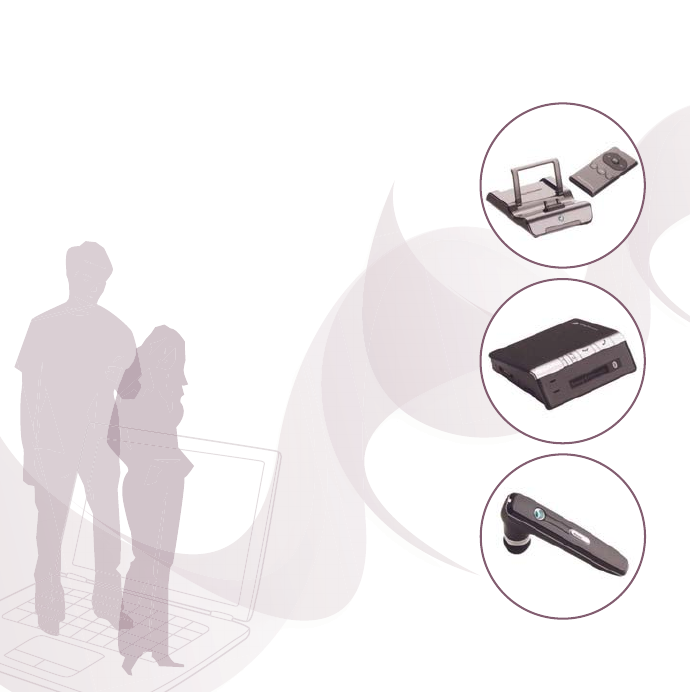
Dimensi tambahan– Aksesori
dari Sony Ericsson
Kontrol musik jarak jauh MRC-60
Mendengarkan musik dengan kualitas
suara hi-fi dan menyesuaikan setelan musik
dengan kontrol jarak jauh.
Speaker Ponsel Bluetooth™ di
Mobil HCB-120
Solusi bebas-genggam dengan tampilan
penelepon. Untuk penggunaan di mobil,
kantor atau rumah.
Headset Bluetooth™ HBH-IV835
Solusi bebas-genggam yang tepat dan
penuh gaya dengan suara digital yang
jernih.
Jajaran aksesori lengkap mungkin tidak selalu tersedia di setiap pasar.
Untuk informasi lebih lanjut, kunjungi www.sonyericsson.com/accessories.
This is the Internet version of the User's guide. © Print only for private use.
1Daftar Isi
Daftar Isi
Persiapan ............................ 3
Mengenali ponsel ............... 9
Panggilan .......................... 20
Pesan ................................ 27
Pencitraan ......................... 34
Hiburan ............................. 39
Konektivitas ...................... 46
Fitur lainnya ...................... 51
Informasi penting ............. 54
Indeks ............................... 64
Sony Ericsson P1i
UMTS 2100 GSM 900/1800/1900
Panduan pengguna ini diterbitkan oleh Sony
Ericsson Mobile Communications AB atau
perusahaan afiliasi lokalnya, tanpa jaminan apapun.
Perbaikan dan perubahan pada Panduan
pengguna ini diperlukan karena kesalahan ketik,
informasi sekarang tidak akurat, atau perbaikan
program dan/atau peralatan, yang mungkin dibuat
oleh Sony Ericsson Mobile Communications AB
atau perusahaan afiliasi lokalnya dan tanpa
pemberitahuan. Perubahan semacam itu, walau
demikian, akan dimasukkan dalam edisi baru
Panduan pengguna ini.
Hak cipta dilindungi undang-undang.
©Sony Ericsson Mobile Communications AB,
2007
Nomor publikasi: IN/LZT 162 102 R2A
Harap diingat:
Sebagian layanan dalam Panduan pengguna ini
tidak didukung oleh semua jaringan. Ini juga
berlaku untuk Nomor Darurat Internasional GSM
112.
Harap hubungi operator jaringan atau penyedia
layanan Anda jika ragu apakah Anda dapat
menggunakan suatu layanan.
Harap baca bab Panduan untuk Penggunaan yang
Aman dan Efisien dan bab Garansi terbatas
sebelum Anda menggunakan ponsel.
Ponsel Anda memiliki kemampuan untuk
mendownload, menyimpan dan meneruskan
konten tambahan, misalnya, nada dering.
Penggunaan konten demikian mungkin dibatasi
atau dilarang oleh izin hak ketiga, termasuk namun
tidak terbatas pada undang-undang hak cipta yang
berlaku. Anda, dan bukan Sony Ericsson,
sepenuhnya bertanggung jawab untuk konten
tambahan yang Anda download ke atau diteruskan
dari ponsel Anda. Sebelum menggunakan segala
konten tambahan, harap pastikan bahwa apa yang
Anda gunakan telah memiliki izin dengan benar
atau telah disahkan. Sony Ericsson tidak menjamin
akurasi, integritas atau kualitas segala konten
tambahan atau konten lainnya dari pihak ketiga.
Dalam keadaan atau cara apapun Sony Ericsson
tidak akan bertanggung jawab terhadap
penyalahgunaan konten tambahan Anda atau
konten pihak ketiga.
Logo kelereng, PlayNow, TrackID dan MusicDJ
adalah merek dagang atau merek dagang terdaftar
dari Sony Ericsson Mobile Communications AB.
This is the Internet version of the User's guide. © Print only for private use.
2Daftar Isi
Sony, Memory Stick Micro dan M2 adalah merek
dagang atau merek dagang terdaftar dari Sony
Corporation. Ericsson adalah merek dagang atau
merek dagang terdaftar dari Telefonaktiebolaget
LM Ericsson.
Bluetooth™ adalah merek dagang atau merek
dagang terdaftar dari Bluetooth SIG Inc.
Real adalah merek dagang atau merek dagang
terdaftar dari RealNetworks, Inc. RealPlayer® for
Mobile telah disertakan berdasar lisensi dari
RealNetworks, Inc.
Hak cipta 1995-2007, RealNetworks, Inc. Hak cipta
dilindungi undang-undang.
Adobe® Photoshop® Album Starter Edition dan
Adobe® Acrobat® adalah merek dagang terdaftar
dari Adobe Systems Incorporated.
Microsoft, Windows, ActiveSync dan PowerPoint
adalah merek dagang atau merek dagang terdaftar
dari Microsoft Corporation di A.S. dan di negara
lain.
Smart-Fit Rendering adalah merek dagang atau
merek dagang terdaftar dari ACCESS CO. LTD. di
Jepang dan di negara lain.
Java dan semua logo dan merek dagang berbasis
Java adalah merek dagang atau merek dagang
terdaftar dari Sun Microsystems, Inc. di A.S. dan
negara lain.
Perjanjian lisensi pengguna-akhir untuk Sun™
Java™ J2ME™.
1 Pembatasan: Perangkat Lunak adalah informasi
berisi hak cipta dari Sun dan berlaku untuk semua
salinan yang dikuasai oleh Sun dan/atau pemegang
lisensinya. Pelanggan tidak boleh memodifikasi,
mengurai, membongkar, mengurai sandi,
mengekstrak, dengan kata lain membalik rekayasa
Perangkat Lunak. Perangkat Lunak tidak boleh
disewakan, diberikan, atau disublisensikan,
sebagian atau seluruhnya.
2 Peraturan Ekspor: Perangkat lunak, termasuk data
teknis, dikenakan undang-undang kontrol ekspor
A.S., termasuk UU Administrasi Ekspor A.S. dan
peraturan yang terkait, serta dapat dikenakan
peraturan ekspor atau impor di negara lain.
Pelanggan setuju untuk mematuhi dengan ketat
semua peraturan tersebut dan menyatakan
bertanggungjawab memperoleh izin ekspor,
ekspor-ulang, atau impor Perangkat Lunak.
Perangkat lunak tidak boleh didownload, ataupun
diekspor atau diekspor ulang (i) ke, atau warga
negara atau penduduk, Kuba, Irak, Iran, Korea
Utara, Libya, Sudan, Syria (daftar tersebut dapat
direvisi dari waktu ke waktu) atau negara lain yang
telah dikenakan embargo barang oleh A.S.; atau (ii)
kepada siapa pun yang tercantum dalam daftar
U.S. Treasury Department of Specially Designated
Nations atau U.S. Commerce Department's Table
of Denial Orders.
3 Hak Terbatas: Penggunaan, penggandaan atau
pengungkapan oleh pemerintah Amerika Serikat
tunduk pada batasan yang diatur Klausul Hak atas
Data Teknis dan Perangkat Lunak Komputer dalam
DFARS 252.227-7013(c) (1) (ii) dan FAR 52.227-
19(c) (2) sesuai yang berlaku.
Produk lain dan nama perusahan yang disebut di
sini adalah merek dagang dari pemiliknya masing-
masing.
Segala hak yang tidak dinyatakan secara eksplisit
di sini adalah dilindungi.
Semua ilustrasi hanyalah untuk panduan dan
mungkin tidak menggambarkan ponselnya sendiri
secara akurat.
This is the Internet version of the User's guide. © Print only for private use.
3Persiapan
Persiapan
Selamat Datang
Terimakasih Anda telah membeli
Sony Ericsson P1i.
Sebelum mulai menggunakan ponsel
baru Anda, harap baca informasi
dalam bab Persiapan dengan
seksama.
Simbol instruksi
Yang berikut ini muncul dalam
Panduan pengguna:
Bantuan tambahan
Dokumentasi pengguna lengkap bagi
ponsel Anda terdiri dari:
•Panduan pengguna – sekilas
tentang ponsel Anda beserta
informasi yang diperlukan untuk
persiapan.
•Bantuan dalam ponsel – ponsel
Anda memiliki bantuan bawaan. Di
sebagian besar aplikasi, Bantuan
tersedia dalam menu Pilihan.
•Panduan Web – sebuah Panduan
pengguna terbaru berisi instruksi
langkah-demi-langkah dan
informasi tambahan tentang fitur
yang tersedia dalam ponsel Anda.
Anda dapat mengakses Panduan
Web dari komputer Anda pada
www.sonyericsson.com/support.
Jika Anda memiliki koneksi Internet
yang telah diatur dalam ponsel,
Anda juga dapat mengakses
Panduan Web dari browser Web
dalam ponsel Anda.
Untuk mengakses Panduan Web dari
Panduan Web dari ponsel Anda
1 Dari Siaga pilih Menu utama >
Multimedia > Web.
2 Pilih Pilihan > Bookmark > Panduan
Web.
Catatan
Tip
Layanan atau fungsi yang
tergantung pada jaringan atau
berlangganan. Hubungi operator
jaringan Anda untuk rinciannya.
Mengakses Panduan Web dari ponsel
Anda mungkin akan dikenai biaya,
tergantung pada koneksi Internet yang
digunakan. Harap hubungi operator
jaringan Anda untuk informasi lebih
lanjut.
This is the Internet version of the User's guide. © Print only for private use.
4Persiapan
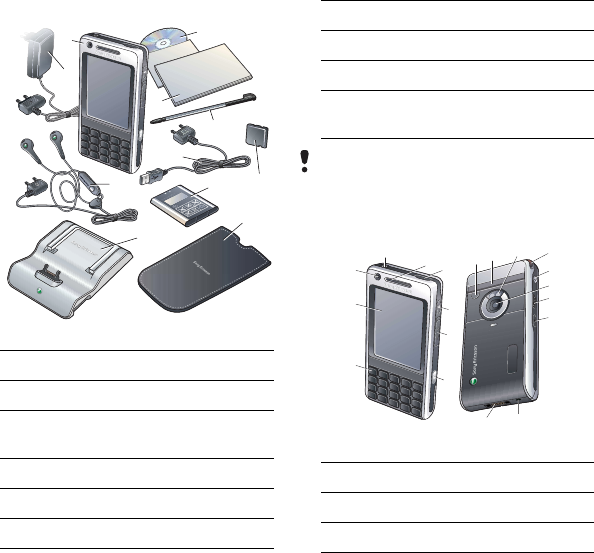
Paket
Sekilas tentang ponsel
1Ponsel
2 Pengisi daya
3 Bebas-genggam portabel
stereo
4 Dudukan meja
5 Sarung
6 Baterai
7Memory Stick™
1
2
36
5
4
8
9
10
1
1
7
8Kabel USB
9Stylus ekstra
10 Paket dokumentasi
11 CD berisi Sony Ericsson PC
Suite for Smartphones
Jika paket Anda tidak menyertakan
semua item yang tercantum, maka
hubungi penjualnya.
1 Tombol hidup/mati
2 Kamera depan
3Layar
4 Keyboard fungsi ganda
1
3
2
4
6
5
7
1
110 20
13
12 14
15
16
17
19
18
8
9
This is the Internet version of the User's guide. © Print only for private use.
5Persiapan
Sebelum menggunakan
ponsel Anda
Baterai
Anda perlu mengisi daya baterai bila
lampu indikator di bagian dasar
ponsel berkedip merah atau bila
pesan bahwa baterai hampir habis
muncul pada layar.
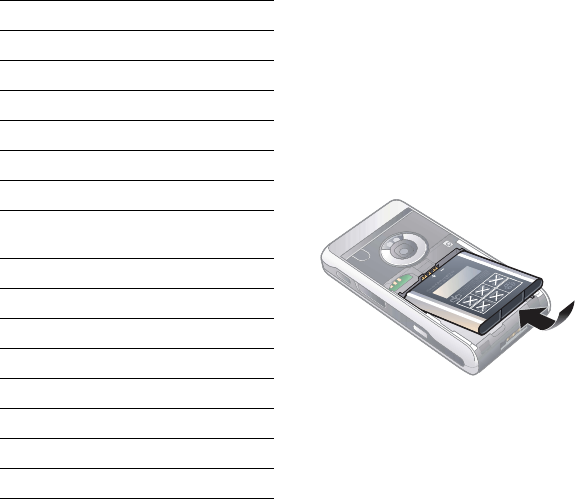
Untuk memasukkan baterai
1 Buka tutup baterai dengan menekan
lembut pada bagian atasnya dan
geser ke bawah ponsel.
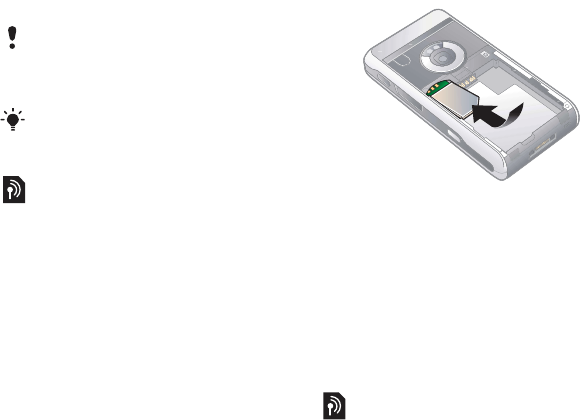
2 Masukkan baterai.
3 Geser kembali tutup ponsel.
Untuk mengisi baterai
1 Pastikan baterai telah dimasukkan.
2 Hubungkan pengisi daya ke ponsel.
5Tombol kamera
6Slot Memory Stick™
7 Tombol shortcut
8Port infra merah
9 Speaker telinga
10 Pengeras suara
11 Konektor antena
12 Konektor untuk pengisi daya
dan aksesori
13 Lampu indikator
14 Mikrofon
15 Tombol kembali
16 Jog Dial
17 Kamera belakang
18 Kaitan tali jinjing
19 Stylus
20 Lampu kilat
This is the Internet version of the User's guide. © Print only for private use.
6Persiapan
3 Hubungkan pengisi daya ke saluran
listrik.
Kartu SIM
Anda menerima kartu SIM (Subscriber
Identity Module) ketika mendaftar
pada operator jaringan. Kartu SIM
tersebut menyimpan nomor ponsel
Anda, layanan yang disertakan dalam
langganan Anda dan informasi buku
telepon. Kode PIN telah disertakan
bersama kartu SIM Anda dan harus
dimasukkan, jika diminta, saat Anda
menghidupkan ponsel untuk pertama
kali.
Untuk memasukkan kartu SIM
1 Lepaskan pengisi daya (jika
terhubung).
2 Buka tutup baterai dengan menekan
lembut pada bagian atasnya dan
geser ke bawah ponsel.
3 Keluarkan baterai (jika terpasang).
4 Masukkan kartu SIM ke dalam tempat
kartu SIM.
5 Masukkan baterai.
6 Geser kembali tutup ponsel.
Nomor IMEI
IMEI (International Mobile Equipment
Identifier) adalah sebuah nomor 15
digit. Operator Anda dapat
menggunakan nomor IMEI untuk
memfungsikan pemblokiran sama
sekali ponsel Anda jika dicuri. Nomor
tersebut dicetak pada bagian bawah
kompartemen baterai. Anda juga
Lampu indikator hijau pada dasar ponsel
menyala selama pengisian daya. Jika
ponsel dimatikan selama pengisian daya,
lampu indikator merah akan menyala.
Lampu indikator berkedip hijau bila
Anda, misalnya, menerima pesan baru
atau melewatkan sebuah panggilan.
This is the Internet version of the User's guide. © Print only for private use.
7Persiapan
dapat melihat nomor tersebut pada
tampilan ponsel.
Untuk melihat nomor IMEI dalam
ponsel Anda
•Dari Siaga masukkan *#06#.
Instruksi perawatan
•Gunakan kain lembab saat
membersihkan layarnya.
•Gunakan stylus yang disediakan saja,
atau ujung jari Anda, untuk mengetuk
layar.
Untuk instruksi perawatan rinci, lihat
Rekomendasi bagi penggunaan
produk yang aman (ponsel, baterai,
pengisi daya dan aksesori lain) pada
halaman 56.
Saat pertama menggunakan
Sebelum menggunakan ponsel Anda,
lihat Panduan untuk Penggunaan yang
Aman dan Efisien pada halaman 56.
Untuk menghidupkan ponsel Anda
1 Tekan dan tahan tombol Hidup/mati.
2 Pilih Ponsel hidup.
3 Pilih bahasa.
4 Masukkan PIN Anda, jika diminta.
5 Pilih Selesai.
Kunci tombol
Ponsel Anda memiliki kunci tombol
otomatis yang diaktifkan secara
default. Anda dapat mematikannya
dalam Menu utama > Panel kontrol >
Pengamanan > Kunci.
Untuk membuka kunci keyboard
1 Dari Siaga, tekan .
2 Pilih Bk kunci.
Untuk mengunci keyboard secara
manual
1 Dari Siaga, tekan .
2 Pilih Kunci tbl.
Untuk untuk informasi lebih lanjut
tentang penguncian ponsel, lihat
Panel kontrol dalam Panduan Web.
Sebelum bisa menggunakan ponsel,
Anda perlu memasukkan kartu SIM, dan
memasukkan serta mengisi baterainya.
Jika Anda membuat kesalahan saat
memasukkan kode PIN, Anda dapat
menghapus nomor dengan menekan
. Jika Anda salah memasukkan kode
PIN tiga kali berturut-turut, kartu SIM
akan diblokir. Untuk membuka blokirnya,
Anda perlu memasukkan kode PUK yang
disertakan bersama kartu SIM Anda.
Anda juga dapat menekan dan menahan
untuk mengunci dan membuka
kunci keyboard.
This is the Internet version of the User's guide. © Print only for private use.

8Persiapan
Pandu
Tersedia sejumlah pandu untuk
membantu Anda mengatur ponsel.
•Pandu setelan – membantu Anda
memasukkan setelan dasar bagi
ponsel Anda. Pandu ini dijalankan
saat pertama kali Anda
menggunakan ponsel atau Anda
dapat menemukannya dalam Menu
utama > Panel kontrol > Lainnya >
Pandu setelan.
•Panduan Internet – secara otomatis
mendownload setelan untuk
Internet dan MMS. Pandu ini
dijalankan saat pertama kali Anda
menggunakan ponsel atau Anda
dapat menemukannya dalam Menu
utama > Panel kontrol > Koneksi >
Panduan Internet.
•Pandu email– membantu Anda
mengatur akun email dalam ponsel.
Anda dapat menemukannya dalam
Menu utama > Panel kontrol >
Pesan > Pandu email.
Jika ponsel Anda terkunci ke operator,
setelan Internet mungkin telah
ditetapkan sebelumnya dan Panduan
Internet tidak akan dijalankan saat Anda
menggunakan ponsel untuk pertama kali.
This is the Internet version of the User's guide. © Print only for private use.
9Mengenali ponsel
Mengenali ponsel
Menghidupkan dan
mematikan ponsel
Ponsel Anda memiliki dua mode
pengoperasian:
•Ponsel hidup – fungsionalitas
penuh.
•Flight mode – fungsionalitas
terbatas dengan fungsi jaringan dan
radio dimatikan.
Anda dapat menggunakan opsi flight
mode bila ponsel dilarang, seperti di
rumah sakit dan pesawat.
Untuk menghidupkan ponsel dalam
mode ponsel
1 Tekan dan tahan tombol Hidup/mati.
2 Pilih Ponsel hidup.
Untuk menghidupkan ponsel dalam
flight mode
1 Tekan dan tahan tombol Hidup/mati.
2 Pilih Flight mode.
Untuk mematikan ponsel
1 Tekan dan tahan tombol Hidup/mati.
2 Pilih Matikan daya.
Layar
Layar peka terhadap sentuhan. Anda
dapat menggunakan stylus atau ujung
jari untuk memilih item.
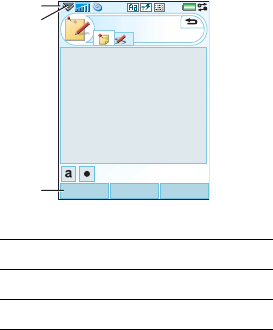
1 Bar status, berisi ikon status
2 Menu Bar status
3 Bar opsi sentuh
2
1
3
Catatan
EditSimpan Pilihan
This is the Internet version of the User's guide. © Print only for private use.
10 Mengenali ponsel
Navigasi
Untuk berpindah ke menu dan memilih
item, Anda dapat menggunakan Jog
Dial, tombol Kembali, stylus, tombol
navigasi keyboard, opsi sentuh dan
ujung jari Anda.
Jog Dial
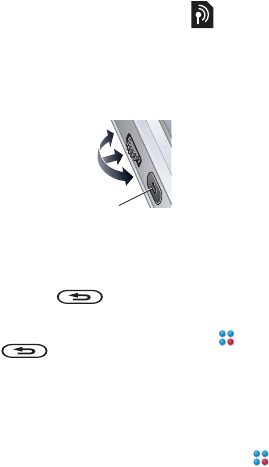
Anda dapat memutar
Jog Dial untuk
menggulir daftar ke
atas dan ke bawah,
dan menyesuaikan
volume suara. Anda
dapat menekan Jog
Dial untuk memilih item yang disorot.
Tombol kembali
Anda dapat menekan untuk
kembali ke layar atau menu
sebelumnya. Anda dapat menekan
dan menahan untuk kembali
ke Siaga atau mengunci dan
membuka kunci keyboard dari Siaga.
Stylus
Anda dapat mengetuk layar dengan
stylus untuk mengarahkan dan
memilih item atau untuk
menggerakkan perlahan gambar
multimedia.
Menemukan aplikasi
Siaga
Siaga adalah titik awal bagi sejumlah
tugas dan ditampilkan bila Anda
menghidupkan ponsel. Anda dapat
mengubah tampilan Siaga dalam
Menu utama > Panel kontrol>
Perangkat > Aplikasi siaga ke:
•Menu aktivitas – menayangkan
tampilan Hari ini dan pintasan yang
dapat Anda atur untuk membuka
aplikasi yang paling sering Anda
gunakan.
•Tiada – menayangkan tampilan jam
yang diperbesar.
Menu utama
Semua aplikasi dalam ponsel Anda
dapat ditemukan dalam Menu utama
. Anda dapat memilih untuk
menampilkan aplikasi dalam Menu
utama dalam bentuk petak atau
daftar.
Untuk mengakses aplikasi di Menu
utama
•Pilih , atau jika aplikasi siaga diatur
ke Tiada, ketuk Menu.
Naik
Ke dalam
Tu r u n
Tombol
kembali
This is the Internet version of the User's guide. © Print only for private use.
11Mengenali ponsel
Menggunakan aplikasi
Untuk menjalankan sebuah aplikasi
•Pilih ikon aplikasi dengan stylus atau
ujung jari Anda, atau putar Jog Dial
untuk menyorotnya dan tekan Jog
Dial.
Untuk meninggalkan aplikasi tanpa
menutupnya
•Pindah ke aplikasi lain menggunakan
Manajer tugas. Lihat Manajer tugas
pada halaman 11.
Untuk menutup sebuah aplikasi
•Tekan dan tahan . Semua data
akan tersimpan.
Manajer tugas
Manajer tugas membantu Anda
berpindah antar aplikasi. Dengan
meninggalkan sebuah aplikasi lewat
Manajer tugas daripada menutupnya,
memungkinkan Anda kembali ke
aplikasi tersebut seperti ketika Anda
meninggalkannya. Ini berguna,
misalnya, saat memotong dan
menempel teks dari satu aplikasi ke
aplikasi lain.
Untuk pindah ke aplikasi lain
1 Ketuk dalam bar status atau pilih
Pilihan > Manajer tugas.
2 Pilih tab Terkini.
3 Pilih aplikasi dan pilih Pindah.
Bar status
Bar status di bagian atas layar berisi
ikon-ikon yang menunjukkan status
setelan dan aktivitas yang ada.
This is the Internet version of the User's guide. © Print only for private use.

12 Mengenali ponsel
Ikon bar status
Anda dapat memilih sebuah ikon
untuk menampilkan informasi
selebihnya atau menjalankan aplikasi.
Ikon Fungsi
Siap 3G
Kekuatan baterai
Headset Bluetooth terhubung
Bluetooth diaktifkan
Pilihan jalur yang sekarang
(Alternative Line Service
tersedia pada kartu SIM)
Pemberitahuan pengalihan
semua panggilan
Pemberitahuan email
Infra merah dihidupkan
Flight mode
Koneksi Internet diaktifkan
(berkedip ketika data
ditransfer)
Kunci tombol diaktifkan
Pemberitahuan panggilan tak
terjawab
Pemberitahuan MMS
Mikrofon dinonaktifkan
Teks prediktif diaktifkan
Volume dering disetel ke nol
Kekuatan sinyal dalam mode
ponsel, siap GPRS
Mode senyap
Pemberitahuan SMS
SMS meluap
Speaker ponsel diaktifkan
Menu Bar status
Manajer tugas
Pemberitahuan pesan suara
LAN nirkabel diaktifkan dan
terhubung
LAN nirkabel diaktifkan
namun tidak terhubung
This is the Internet version of the User's guide. © Print only for private use.

13Mengenali ponsel
Menu Bar status
Anda dapat menggunakan bar status
untuk mengakses setelan ekstra
dengan cepat:
•Panggilan baru, SMS, MMS dan
lainnya
•Koneksi
•Volume
•Waktu
•Kunci tombol
Untuk mengakses menu Bar status
•Pilih dalam bar status.
Mengimpor entri buku
telepon
Anda dapat mengimpor informasi
kontak dengan:
•Menyalin entri buku telepon yang
disimpan pada kartu SIM.
•Mentransfer entri buku telepon dari
aplikasi komputer melalui fungsi
sinkronisasi.
•Mentransfer entri buku telepon dari
ponsel lain dengan teknologi
nirkabel Bluetooth™.
This is the Internet version of the User's guide. © Print only for private use.
14 Mengenali ponsel
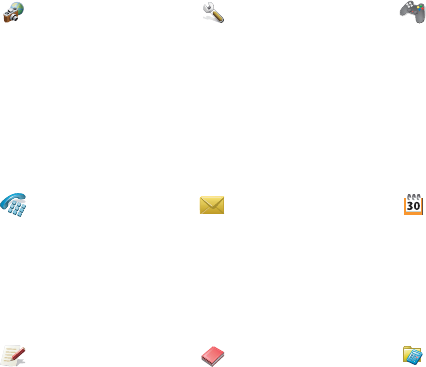
Sekilas Menu utama
Multimedia Panel kontrol Hiburan
Kamera
Web
Aplikasi Lainnya
Umpan RSS
PlayNow™
Galeri gambar
Setelan panggilan
Koneksi
Perangkat
Pesan
Pengamanan
Lainnya
Pemutar musik
Radio FM
Video
Media online
MusicDJ™
Perekam suara
Vijay Singh Pro Golf 3D
QuadraPop
Demo
Ponsel Pesan Kalender
Ponsel
Log panggilan
Kontak cepat
Ponsel video
Panggil pesan suara
Buat pesan baru
Kotak masuk
Kotak keluar
Draf
Terkirim
SIM
Kantor Kontak Alat*
Quickoffice
Pdf+
Catatan
Tugas
Pemindai kartu nama
Manajer file
Exchange ActiveSync
Manajer koneksi
Sinkronisasi jauh
Kalkulator
Konverter
Stopwatch
Waktu
Timer
* Sejumlah menu tergantung pada operator, jaringan dan langganan.
This is the Internet version of the User's guide. © Print only for private use.
15Mengenali ponsel
Memory Stick Micro™ (M2™)
Ponsel Anda disertai dengan Memory
Stick yang dapat digunakan sebagai
tempat penyimpanan tambahan untuk
gambar, musik, aplikasi, dan
seterusnya. Anda dapat mengganti
nama dan memformat Memory Stick.
Anda juga dapat mentransfer data ke
dan dari Memory Stick.
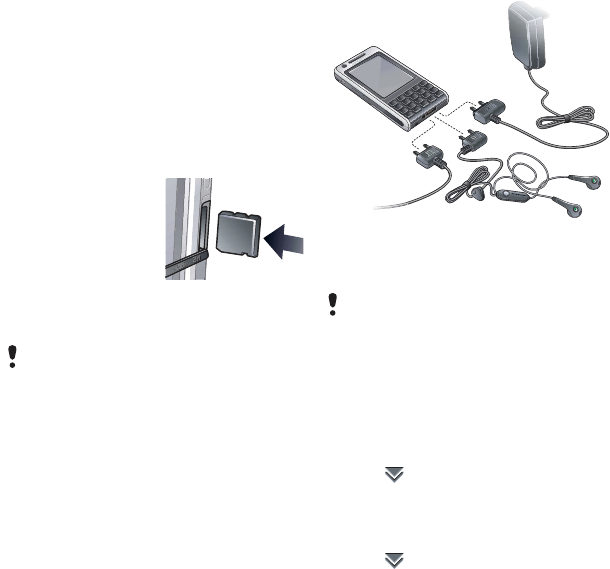
Untuk menyisipkan Memory Stick
1 Buka tutupnya.
2 Sisipkan Memory
Stick dalam slot.
Untuk mencabut
Memory Stick
1 Buka tutupnya.
2 Tekan tepi Memory Stick ke dalam,
kemudian lepaskan.
Menghubungkan aksesori
Untuk menghubungkan aksesori
•Hubungkan aksesori ke dasar ponsel
Anda.
Suara
Untuk mengatur volume speaker
telinga selama panggilan telepon
•Putar Jog Dial.
Untuk mengatur volume multimedia
1 Pilih > Volume > Multimedia.
2 Putar Jog Dial.
Untuk mengatur volume nada dering,
alarm dan peringatan pesan
1 Pilih > Volume.
Jangan mencabut Memory Stick selama
mentransfer file. Ini dapat menyebabkan
ponsel macet atau dapat merusak sistem
file pada Memory Stick.
Miringkan stekernya ke atas saat Anda
melepas aksesori tersebut.
This is the Internet version of the User's guide. © Print only for private use.
16 Mengenali ponsel
2 Pilih slider-nya.
3Putar Jog Dial.
Untuk mengatur ponsel ke senyap
1 Pilih > Volume.
2 Tandai kotak ceknya Mode senyap.
Transfer suara
Selama panggilan berlangsung atau
saat mendengarkan, misalnya
Pemutar musik, Anda dapat
mentransfer suara ke aksesori yang
terhubung seperti headset Bluetooth.
Untuk mentransfer suara
1 Pilih > Volume.
2 Pilih Pilihan > Transfer suara.
Pembaruan perangkat lunak
Bila versi perbaikan perangkat lunak
ponsel Anda telah hadir, Anda bisa
memperbarui ponsel dengan Layanan
Pembaruan Sony Ericsson pada
www.sonyericsson.com/support.
Halaman Web tersebut berisi instruksi
lebih lanjut dan akan memandu Anda
melalui prosesnya.
Entri teks
Teks dapat dimasukkan dengan
beberapa cara. Keyboard fungsi
ganda berfungsi sebagai keyboard
standar. Keyboard di layar muncul bila
memilih . Anda juga dapat
menggunakan stylus untuk menulis
langsung pada layar.
Keyboard fungsi ganda
Setiap tombol memiliki sejumlah
karakter dan simbol. Dalam Siaga,
keyboard ada dalam mode entri
angka.
Karakter tersebut diakses dengan
menekan bagian sisi kiri atau kanan
pada tombol. Dengan menekan
Anda dapat mengakses karakter atau
simbol pada tombol.
Karakter tambahan yang dikaitkan
dengan karakter yang ditekan akan
ditayangkan dalam kotak pra-edit di
bagian atas layar.
Keyboard di layar
Keyboard di layar memungkinkan
Anda memilih karakter dan simbol
Dari Siaga Anda dapat menekan dan
menahan untuk mengaktifkan atau
menonaktikan mode senyap. Memilih bahasa baru dalam ponsel juga
secara otomatis akan mengubah perilaku
keyboard ke bahasa itu.
This is the Internet version of the User's guide. © Print only for private use.
17Mengenali ponsel
dengan stylus. Keyboard di layar
dapat diatur ke bahasa lain.
Untuk menggunakan keyboard di
layar
•Pilih simbol keyboard di layar yang
berada dalam bar status.
Untuk mengubah bahasa keyboard di
layar
•Pilih > Setup dan pilih bahasa.
Pengenalan tulisan tangan
Pengenalan tulisan tangan
menerjemahkan gerakan stylus yang
dituliskan langsung pada layar ke
dalam huruf, angka atau karakter lain,
dan menampilkan karakter-karakter ini
sebagai teks. Pengenalan tulisan
tangan hanya aktif di tempat untuk
memasukkan teks.
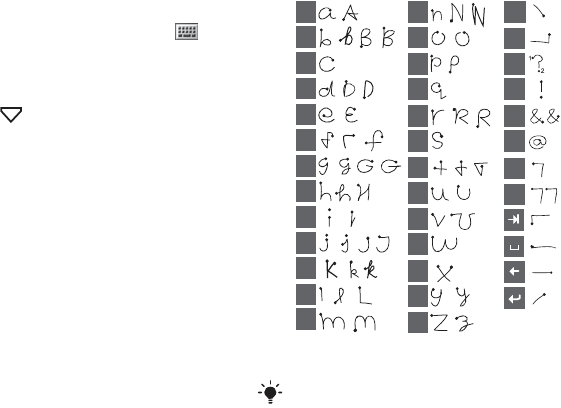
Untuk menuliskan huruf
•Tulis huruf kecil di bawah panah dan
huruf besar sejajar panah.
Mulai setiap goresan pada ujung bertitik.
a
b
c
d
e
f
g
h
k
l
m
n
o
p
q
r
s
t
u
v
y
z
w
x
12
i
j
1
1
1
1
1
1
2
1
2
2
2
22
2
,
.
?
!
&
@
"
'
This is the Internet version of the User's guide. © Print only for private use.
18 Mengenali ponsel
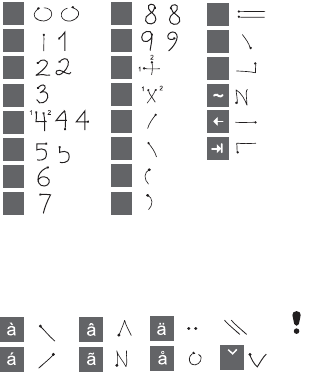
Untuk menuliskan angka
•Tulis angka di atas panah.
Untuk menuliskan huruf beraksen
1 Tulis huruf biasa.
2 Tulis akses di atas panah untuk
membentuk huruf beraksen.
Teks prediktif
Anda dapat menggunakan prediksi
teks dalam semua metode entri teks.
Kata utama atau saran teks berikutnya
muncul di tempat Anda sedang
menulis, saran tambahan disajikan
dalam kotak pra-edit di atas layar.
Untuk mengaktifkan teks prediktif
1 Pilih Pilihan > Opsi teks.
2 Tandai kotak cek untuk memfungsikan
prediksi teks yang ditingkatkan dalam
bar status.
Untuk mengubah bahasa kamus ke-1
dan ke-2 bagi prediksi teks
1 Pilih Pilihan > Opsi teks dan tandai
kotak ceknya Teks prediktif.
2 Pilih Bahasa ke-1 atau Bahasa ke-2.
3 Pilih bahasa dalam daftar.
4 Pilih Simpan.
Edit teks
Dalam menu Pilihan Anda akan
menemukan sejumlah fungsi edit
seperti menyalin, memotong dan
menempelkan.
Untuk menyorot teks dengan stylus
•Tahan stylus pada ujung teks
beberapa saat kemudian tarik stylus
melintasi teks.
Opsi teks
Anda dapat membuat kamus sendiri
menggunakan Kataku, menambah
simbol dan mengubah opsi teks dalam
menu Pilihan.
0
1
3
4
5
6
7
8
9
,
.
+
*
/
\
(
)
=
2
S
atau
Sejumlah fungsi penyuntingan teks
hanya tersedia bila teks telah disorot.
This is the Internet version of the User's guide. © Print only for private use.
19Mengenali ponsel
Untuk menambah kata ke kamus
Kataku
1 Pilih Pilihan > Opsi teks > Kataku.
2 Pilih Tambah.
3 Masukkan kata baru dan pilih Selesai.
4 Pilih Simpan.
untuk menambah simbol
1 Pilih Pilihan > Opsi teks > Tambah
simbol untuk membuka tabel pemilih
simbol dan tanda baca.
2 Pilih simbol yang ingin Anda
tambahkan.
Untuk mengaktifkan kapitalisasi
otomatis
1 Pilih Pilihan > Opsi teks.
2 Tandai kotak cek untuk mengaktifkan
kapitalisasi otomatis.
This is the Internet version of the User's guide. © Print only for private use.
20 Panggilan
Panggilan
Jaringan
Jangkauan jaringan
Untuk membuat atau menerima
panggilan telepon, ponsel Anda harus
berada dalam jangkauan jaringan.
Jaringan asal
Ketika Anda menghidupkan, ponsel
secara otomatis akan memilih jaringan
asal jika sedang berada dalam
jangkauan.
Jelajah
Jika jaringan asal Anda tidak berada
dalam jangkauan, Anda dapat
menggunakan jaringan lain yang
diterima oleh operator Anda. Ini
disebut jelajah atau roaming.
Setelan jaringan
Anda dapat menetapkan cara ponsel
Anda memilih jaringan yang tersedia
saat Anda berada di luar area
jangkauan operator Anda. Dari Siaga
temukanlah setelannya dalam Menu
utama > Panel kontrol > Koneksi >
Jaringan bergerak.
Membuat panggilan
Untuk melakukan panggilan dari
Siaga
•Masukkan nomor telepon (termasuk
nomor area) dari keyboard dan pilih
Panggil.
Untuk membuat panggilan
internasional
1 Dari Siaga, tekan dan tahan untuk
menampilkan awalan panggilan
internasional.
2 Masukkan kode negara/wilayah, kode
area (tanpa nol pertama) dan nomor
telepon.
3 Pilih Panggil.
Untuk menghapus karakter saat
memanggil nomor
•Saat memasukkan nomor, Anda dapat
menghapus karakter dengan menekan
.
Menyembunyikan atau menayangkan
nomor ponsel Anda
Saat membuat panggilan, Anda dapat
memilih dalam menu Pilihan baik
untuk menayangkan atau
menyembunyikan nomor telepon Anda
pada pihak yang dipanggil.
This is the Internet version of the User's guide. © Print only for private use.

21Panggilan
Panggil cepat
Anda dapat menyimpan hingga
sembilan kontak Anda sebagai Kontak
cepat. Ini berarti Anda dapat
menelepon mereka dengan nomor
yang telah disingkat (nomor 1 – 9).
Untuk menetapkan kontak (nomor)
cepat
1 Dari Siaga pilih Menu utama > Ponsel
> Kontak cepat.
2 Gulir ke posisi yang kosong dan tekan
Jog Dial.
3 Pilih kontak dalam daftar dan pilih
Simpan.
Untuk membuat panggilan ke sebuah
kontak cepat
1 Dari Siaga tekan salah satu tombol 1
sampai 9 yang berhubungan dengan
kontak cepat yang telah disimpan.
2 Pilih Panggil.
Untuk membuat panggilan
internasional
1 Dari Siaga, masukkan nomor darurat
pada keyboard.
2 Pilih Panggil.
Nomor SOS lokal
Saat memanggil nomor, Anda dapat
menemukan nomor SOS lokal dalam
menu Pilihan.
Menerima panggilan
Untuk menjawab panggilan
•Pilih Ya.
Untuk menolak panggilan dengan
nada sibuk
•Pilih Tidak.
Menolak panggilan dengan pesan
SMS
Fitur ini memungkinkan Anda menolak
panggilan dengan mengirim pesan
teks SMS yang telah disiapkan
sebelumnya kepada penelepon.
Sebelum Anda menggunakannya,
masukkan setelan dari Siaga dalam
Menu utama > Panel kontrol >
Setelan panggilan > Tolak dg SMS.
Biasanya tidak diperlukan kartu SIM atau
kode PIN untuk panggilan darurat,
namun ini dapat tergantung pada
operatornya. Hubungi operator Anda
untuk informasi lebih lanjut.
This is the Internet version of the User's guide. © Print only for private use.
22 Panggilan
Menolak panggilan dan mengatur
pengingat
Dengan fitur Anda akan diminta untuk
mengatur pengingat tindak-lanjut
setiap kali Anda menolak panggilan.
Sebelum Anda menggunakannya,
masukkan setelan dari Siaga dalam
Menu utama > Panel kontrol >
Setelan panggilan > Tandai pgl.
Untuk mengaktifkan speaker ponsel
•Selama panggilan, pilih Pilihan >
Speaker ponsel hidup.
Untuk mematikan mikrofon
(pintasan)
•Bila Anda telah menjawab panggilan,
tekan dan tahan .
Untuk menghidupkan mikrofon
(pintasan)
•Bila mikrofon telah dimatikan, tekan
.
Menangani dua atau
beberapa panggilan
Anda dapat menangani beberapa
panggilan sekaligus:
•Menahan panggilan yang
berlangsung dan membuat
panggilan baru, atau menjawab
panggilan masuk.
•Memulai panggilan konferensi
selama panggilan sedang
berlangsung (tergantung-operator).
•Mengeluarkan satu pihak dari
panggilan konferensi untuk
pembicaraan pribadi dan menahan
panggilan konferensi.
•Mengambil panggilan yang ditahan
atau mengakhirinya.
Panggilan konferensi
Anda dapat memulai panggilan
konferensi jika Anda memiliki satu
panggilan aktif satu yang sedang
ditahan. Jumlah maksimal peserta
konferensi adalah lima orang.
Untuk membuat panggilan
konferensi
1 Buat sebuah panggilan dan pilih
Tahan.
2 Ulangi langkah di atas untuk nomor-
nomor peserta yang diinginkan.
3 Pilih Pilihan > Mulai panggilan
konferensi.
Panggilan video
Ketika Anda membuat panggilan
video, Anda dapat melihat orang yang
This is the Internet version of the User's guide. © Print only for private use.

23Panggilan
sedang berbicara dengan Anda pada
layar.
Untuk melakukan panggilan video
dari aplikasi Video phone
1 Dari Siaga pilih Menu utama > Ponsel
> Video phone.
2 Masukkan nomornya dengan keypad.
3 Pilih Pgl video.
Untuk melakukan panggilan video
dari Siaga
1 Masukkan nomornya dengan keypad.
2 Pilih Pgl video.
Untuk menerima panggilan masuk
•Saat Anda menerima panggilan, pilih
Ya.
Mode demo panggilan video
Ketika Anda memilih aplikasi Video
phone, Anda dapat mencoba
sebagian besar fungsi aplikasi tanpa
melakukan panggilan. Misalnya, Anda
dapat menyiapkan tampilan kamera
sebelum pemanggilan.
Zoom
Anda dapat melakukan zoom
terhadap umpan video keluar yang
telah direkam dengan kamera
belakang. Ada empat tingkat zoom.
Untuk melakukan zoom terhadap
umpan video
•Gunakan tombol untuk
memperkecil dan tombol untuk
memperbesar.
Gambar jeda
Jika umpan video dihentikan, gambar
jeda tersebut dikirimkan ke orang lain.
Jika Anda belum mengatur gambar
jeda, gambar default akan
ditayangkan.
Untuk mengatur gambar jeda
1 Dari Siaga pilih Menu utama > Ponsel
> Video phone.
2 Pilih Pilihan > Lanjutan > Gambar
jeda.
3 Pilih sebuah gambar dan pilih Simpan.
Untuk menghentikan sementara dan
meneruskan umpan video keluar
•Selama panggilan video keluar, pilih
Kamera ketika Anda menghentikan
sementara atau meneruskan umpan
video keluar.
Fitur ini tergantung pada jaringan atau
operator. Layanan tidak selalu tersedia di
semua negara atau ketika Anda sedang
roaming. Harap hubungi operator Anda
untuk informasi lebih lanjut mengenai
berlangganan dan panggilan video.
This is the Internet version of the User's guide. © Print only for private use.

24 Panggilan
Untuk berpindah antara kamera
depan dan belakang
•Selama panggilan video keluar, pilih
Pakai kamera depan atau Pakai
kamera blk dalam menu Pilihan.
Opsi yang tersedia saat membuat
atau menerima panggilan video
Beberapa opsi dalam menu Pilihan
adalah:
•Sembunyikan gbr kecil/Tayangkan
gambar kecil – pilih apakah ingin
menghilangkan gambar kecil dari
tampilan.
•Hdpkn mode malam – mengatur
gambar agar lebih terang bila
pencahayaan buruk.
•Bagikan data – mengirim Vcard,
pesan SMS MMS.
•Lanjutan – sebaiknya masukkan
setelan sebelum Anda
menggunakan aplikasi.
Log panggilan
Anda dapat menemukan informasi
panggilan, seperti jenis panggilan,
waktu, tanggal, nomor telepon dan
lama panggilan, dalam Menu utama >
Telepon > Log pgl. Anda juga dapat
membuat panggilan atau catatan
panggilan langsung dari aplikasi ini.
Bebas-genggam
Jika Anda memasang headset bebas-
genggam atau Bluetooth™ ke ponsel,
Anda perlu mengatur cara menjawab
panggilan masuk. Dari Siaga pilih
Menu utama > Panel kontrol >
Setelan panggilan > Bebas-
genggam.
Fitur lainnya
Beberapa fitur lain yang ditawarkan
ponsel Anda adalah:
•Terima pgl – filter penelepon.
•Add to contacts – menambah data
kontak dari panggilan terakhir.
•ALS – setelan jalur, jika kartu SIM
Anda mendukung dua jalur.
•Meter panggilan – layanan untuk
menyimpan biaya panggilan.
•Calling card – memanggil lewat
server calling card.
•Pgl tunggu – opsi peringatan
adanya panggilan tunggu.
•Alihkan panggilan – opsi
mengalihkan panggilan.
•Nomor tetap – hanya nomor khusus
yang dapat dipanggil.
•Nomorku – opsi untuk menyimpan
nomor Anda sendiri.
•Batasi pgl – opsi untuk mengatur
pembatasan panggilan jelajah dan
internasional.
This is the Internet version of the User's guide. © Print only for private use.

25Panggilan
•Aksesori TTY – penggunaan penulis
teletype.
•Pesan suara – “mesin penjawab”.
•Kontrol suara – Anda dapat
memanggil dan menjawab dengan
perintah suara.
Menggunakan kontak
Untuk membuat panggilan
menggunakan Kontak
1 Dari Siaga pilih Menu utama > Kontak
dan gulir ke kontak yang diinginkan.
2 Tekan Jog Dial untuk membuka entri
tersebut.
3 Gulir ke nomor telepon yang
diinginkan dan tekan Jog Dial.
Untuk menemukan nomor layanan
pada kartu SIM
1 Dari Siaga pilih Menu utama >
Kontak.
2 Pilih Pilihan > Lihat folder > SIM >
Pilihan > Nomor layanan.
Membuat kontak
Untuk membuat kontak baru
1 Dari Siaga pilih Menu utama >
Kontak.
2 Pilih Pilihan > Kontak baru.
3 Anda dapat memasukkan data kontak
pada empat tab.
4 Pilih Simpan.
Mengedit kontak
Untuk menambahkan field ke kontak
1 Dari Siaga pilih Menu utama >
Kontak.
2 Gulir ke kontak yang diinginkan dan
tekan Jog Dial.
3 Pilih Pilihan > Edit kontak.
4 Pilih Pilihan > Tambah field dan
tandai sebuah field.
5 Pilih Tambah.
Untuk mengedit kontak pada kartu
SIM
1 Dari Siaga pilih Menu utama >
Kontak.
2 Pilih Pilihan > Lihat folder > SIM.
Beberapa dari fitur ini tergantung
operatornya dan mungkin tidak tersedia.
Untuk informasi lebih lanjut tentang fitur
ini dan fitur lainnya, lihat Telepon, Kontak
dan Panel kontrol dalam Panduan Web. Jika Anda menyimpan nomor kontak
telepon dalam format nomor
internasional, awali dengan +, maka
Anda dapat memanggil langsung dari
Kontak ketika sedang di luar negeri.
This is the Internet version of the User's guide. © Print only for private use.

26 Panggilan
3 Gulir ke sebuah kontak dan tekan Jog
Dial.
4 Pilih Pilihan > Edit kontak.
Untuk menambahkan gambar yang
telah simpan ke kontak
1 Dari Siaga pilih Menu utama > Kontak
dan pilih kontak.
2 Pilih Pilihan > Edit kontak.
3 Gulir ke field Gambar dan tekan Jog
Dial.
4 Pilih Pilih dan gulir ke gambar yang
ingin Anda tambahkan.
5 Pilih Pilih > Simpan.
Untuk menambahkan nada dering
pribadi ke kontak
1 Dari Siaga pilih Menu utama > Kontak
dan gulir ke kontak yang diinginkan.
2 Tekan Jog Dial untuk membuka entri
tersebut.
3 Pilih tab audio .
4 Pilih menu tarik nada dering > pilih
Temukan suara.
5 Gulir ke suara yang ingin Anda
tambahkan.
6 Pilih Pilih.
7 Pilih Pilihan > Simpan.
Mengelola kontak
Untuk menyalin sebuah kontak ke
folder lain
1 Dari Siaga pilih Menu utama > Kontak
dan gulir ke sebuah kontak.
2 Pilih Pilihan > Tambah ke dan folder
yang diinginkan.
Untuk menghapus kontak
1 Dari Siaga pilih Menu utama > Kontak
dan gulir ke sebuah kontak.
2 Pilih Pilihan > Hapus.
Untuk menyalin kontak ke kartu SIM
1 Dari Siaga pilih Menu utama >
Kontak.
2 Tandai entri yang diinginkan dalam
Kontak.
3 Pilih Pilihan > Tambah ke > SIM.
Untuk menyalin kontak dari kartu SIM
1 Dari Siaga pilih Menu utama >
Kontak.
2 Pilih Pilihan > Lihat folder > SIM untuk
membuka kartu SIM.
3 Tandai entri yang diinginkan.
4 Pilih Pilihan > Salin ke Kontak.
This is the Internet version of the User's guide. © Print only for private use.
27Pesan
Pesan
Sebelum menggunakan
Pesan
Sebelum Anda dapat mengirim atau
menerima pesan (selain pesan teks
SMS) Anda perlu menetapkan akun
yang diperlukan. Anda dapat
menggunakan panduan Internet dan
Pandu email yang disediakan dalam
ponsel untuk mendownload setelan
atau melakukannya secara manual.
Lihat Bantuan dalam ponsel atau
Mengatur Internet, email dan MMS
dalam Panduan Web.
Pesan
Anda bisa membuat, mengirim dan
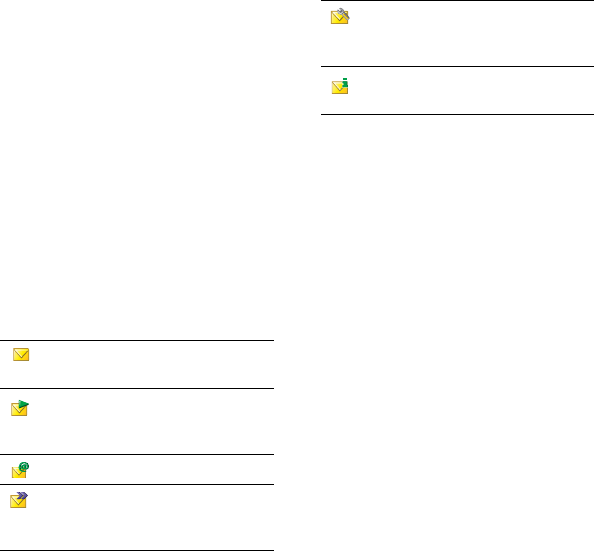
menerima aneka jenis pesan:
Anda juga dapat menerima:
Folder
Beragam jenis pesan ditangani oleh
akun yang berbeda. Akun default,
Pesan, menangani semua pesan
selain pesan email. Pesan email
ditangani oleh akun email yang Anda
buat sendiri. Semua akun terdiri dari
sejumlah folder. Anda dapat
berpindah folder dengan memilih ikon
panah di sebelah nama folder:
•Ktk masuk dalam Pesan – berisi
semua pesan yang diterima selain
pesan email. Dalam Panel kontrol >
Perangkat > Suara & tanda >
Peringatan pesan Anda dapat
mengatur bagaimana nanti
diberitahu bila ada pesan yang
diterima.
•Ktk masuk dalam akun email –
berisi pesan email yang diterima
untuk akun tertentu.
•Ktk keluar – berisi pesan yang siap
dikirim.
SMS (Short Message Service)
- pesan teks
MMS (Multimedia Message
Service) - dapat berisi teks,
gambar dan suara
Pesan email
Pesan yang dipancarkan
lewat Bluetooth atau inra
merah
File Auto setel atau untuk
mengkonfigurasi Internet,
email dan MMS
Pesan informasi area seperti
laporan lalu lintas setempat
This is the Internet version of the User's guide. © Print only for private use.

28 Pesan
•Draft – berisi pesan yang belum siap
dikirim. Ketika Anda membuat
pesan, dan meninggalkan pesan
sebelum mengirimnya, Anda akan
ditanya apakah ingin
menyimpannya. Jika Anda memilih
Ya, maka pesan tersebut secara
otomatis akan disimpan dalam
folder ini.
•Terkirim – berisi semua pesan yang
terkirim.
•SIM – folder yang berada pada
kartu SIM Anda.
SMS
Sebuah pesan bisa berisi hingga 160
karakter. Pesan yang lebih panjang
akan dikirim menjadi dua atau
beberapa pesan (berantai), namun
biasanya diterima berupa satu pesan.
Anda dapat menambahkan smiley,
gambar dan suara pada pesan Anda.
Untuk membuat dan mengirim SMS
1 Dari Siaga pilih atau Menu utama
> Pesan.
2 Pilih Buat pesan baru > SMS.
3 Sorot Ke: > Kontak > Pilih kontak dan
arahkan ke kontak Anda atau pilih Ke:
dan tuliskan nomor telepon penerima.
4 Tulis pesan dan pilih Kirim.
MMS
Pesan multimedia bisa berisi gambar,
klip video, animasi dan suara, yang
ditata seperti presentasi slide dengan
kontrol berdasar-waktu pada
playback.
Jika pengiriman atau penerimaan
pesan terputus, pengiriman atau
penerimaannya akan diteruskan bila
memungkinkan, tanpa kehilangan
informasi.
Sebelum menggunakan MMS
Sebelum Anda dapat mengirim dan
menerima pesan multimedia, Anda
perlu mendownload setelan MMS.
Anda dapat menggunakan Panduan
Internet yang tersedia dalam ponsel di
Menu utama > Panel kontrol>
Koneksi > Panduan Internet atau, jika
operator Anda tidak didukung oleh
panduan ini, lakukan secara manual.
Lihat Bantuan dalam ponsel atau
Mengatur Internet, email dan MMS
dalam Panduan Web.
This is the Internet version of the User's guide. © Print only for private use.
29Pesan
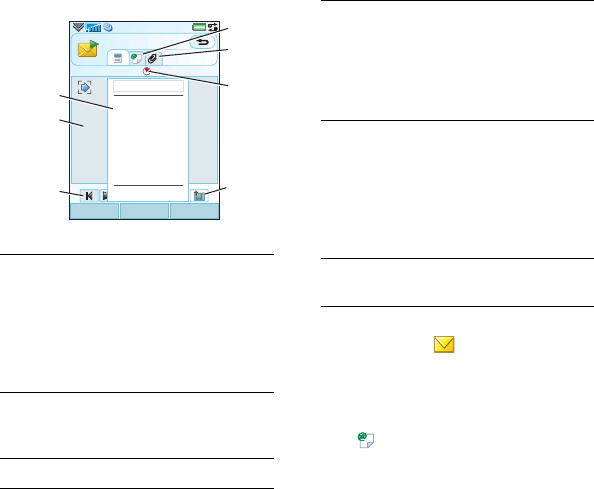
Sekilas tentang MMS
Untuk membuat dan mengirim MMS
1 Dari Siaga pilih atau Menu utama
> Pesan.
2 Pilih Buat pesan baru > MMS.
3 Tambahkan gambar, teks dan suara
sebagaimana diinginkan.
4 Pilih dan isilah rincian penerima.
Untuk mengirim pesan ke sejumlah
penerima, ketikkan koma di antara
setiap alamat.
5 Pilih Selesai.
6 Pilih Pilihan > Kirim.
1 Opsi-opsi menu. Anda dapat
memilih templat atau apa
yang ingin Anda tambahkan
ke pesan tersebut, misalnya
sebuah gambar atau suara.
(Jika menunya terbuka, pilih
Tambah.)
2Field entri (pada tab rincian) di
mana Anda dapat membuat
pesan
3 Tombol playback
4 Ikon halaman baru
Pilih Tutup
1KB
Pilih template
Gambar
Teks
Coretan
Suara
Video
Rekam suara
MMS
1/1 5
2
1
34
5
6
75 Ikon tampilan waktu.
Membuka tampilan di mana
Anda dapat menyesuaikan
kapan dan berapa lama item
yang ditambahkan tersebut
akan ditayangkan
6 Tab Lampiran. Tab ini hanya
terlihat jika Mode pembuatan
dalam Menu utama > Panel
kontrol > Pesan > Akun MMS
> Pilihan > Setelan lanjutan
diatur ke Bebas atau
Peringatan.
7 Tab Alamat untuk penerima
dan rincian lainnya
This is the Internet version of the User's guide. © Print only for private use.
30 Pesan
Untuk membaca MMS
•Pilih pesan baru.
Email
Sebelum menggunakan email
Untuk menggunakan email, Anda
memerlukan Internet account dan
perlu mendownload setelan email
yang diperlukan. Anda dapat
menggunakan Pandu email yang
tersedia dalam ponsel pada Menu
utama > Panel kontrol > Pesan >
Pandu email atau, jika operator Anda
tidak didukung oleh panduan ini,
lakukan secara manual. Lihat Bantuan
dalam ponsel atau Mengatur Internet,
email dan MMS dalam Panduan Web.
Mengirim pesan email
Anda bisa membuat pesan email dari
setiap akun email.
Untuk membuat dan mengirim pesan
email
1 Dari Siaga pilih atau Menu utama
> Pesan > akun email Anda.
2 Pilih Baru.
3 Sorot Ke: > Tambah > Pilih kontak
dan arahkan ke kontak Anda atau pilih
Ke: dan tuliskan alamat email
penerima. Untuk mengirim pesan ke
sejumlah penerima, ketikkan koma di
antara setiap alamat.
4 Pilih Perihal: dan masukkan
rinciannya.
5 Tulis pesan Anda dan pilih Selesai.
6 Pilih Kirim. Anda akan mempunyai
opsi untuk mengirim pesan dengan
segera atau menyimpannya ke Ktk
keluar.
Menerima email
Pesan-pesan email didownload dari
server email di Internet atau di kantor
Anda. Anda dapat mendownload
email secara manual atau mengatur
kapan ponsel harus memeriksa email
baru.
Untuk mendownload pesan email
secara manual
•Dari Siaga pilih atau Menu utama
> Pesan > akun email Anda > Pilihan
> Ambil & kirim.
Untuk mendownload pesan secara
otomatis
1 Dari Siaga pilih Menu utama > Panel
kontrol > Pesan > Akun email.
Saat pertama Anda membukanya, pesan
akan dimainkan secara otomatis. Setelah
itu, Anda harus menggunakan tombol
playback untuk memainkannya.
This is the Internet version of the User's guide. © Print only for private use.
31Pesan
2 Pilih akun email Anda> Pilihan >
Download terjadwal.
3 Tandai kotak cek Jadwalkan
download dan masukkan waktu Anda
ingin mendownload pesan email.
4 Pilih Simpan.
Untuk meneruskan pesan email
1Dari akun email Anda dalam Pesan,
gulir ke pesan yang ingin Anda
teruskan.
2 Pilih Pilihan > Teruskan.
Menampilkan pesan
Anda bisa memilih untuk tidak
menerima pesan yang besar dan
hanya menerima headernya.
Untuk mendownload header
1 Dari Siaga pilih Menu utama > Panel
kontrol > Pesan > Akun email > akun
email Anda.
2 Pilih tab Ktk masuk.
3 Pilih Header saja dari Pembatasan
download.
4 Pilih Simpan.
Untuk memilih layar penuh
1 Dari Siaga pilih atau Menu utama
> Pesan > akun email Anda.
2 Gulir ke sebuah pesan.
3 Pilih Pilihan > Setelan > Selalu layar
penuh.
Menampilkan lampiran
Untuk melihat lampiran Anda butuh
peraga bagi jenis file itu. Ponsel Anda
telah disertai dengan peraga pra-instal
untuk file Microsoft® Word, Excel,
PowerPoint®, dan Adobe® Acrobat®.
Lebih jauh tentang Pesan
Menghapus email
Anda bisa menghapus pesan baik di
lokal maupun pada server email Anda.
Ketika Anda menghapusnya secara
lokal, isi pesan dan lampirannya akan
dihapus namun judulnya disisakan.
Anda nanti dapat mendownload pesan
lagi dengan opsi Ambil & kirim. Ketika
Anda menghapus pesan pada server,
ia akan dihapus pada server dan
ponsel Anda.
Untuk akun IMAP, Anda juga dapat
memilih Email dorong dan menyuruh
pesan email baru agar didorong ke
ponsel Anda.
Lampiran besar menambah ukuran email
dan waktu koneksi yang diperlukan untuk
mengirimnya. Anda juga dapat
meneruskan lampiran.
This is the Internet version of the User's guide. © Print only for private use.
32 Pesan
Untuk menemukan pesan
1 Dari Siaga pilih atau Menu utama
> Pesan.
2 Pilih Pilihan > Temukan pesan untuk
menelusuri baris perihal, rincian
pengirim dan teks pesan tersebut.
Menyimpan rincian kontak
Ketika Anda menerima pesan, Anda
bisa menyimpan rincian kontak orang
yang mengirim pesan.
Untuk menyimpan rincian kontak
pengirim
1 Pilih nomor telepon pengirim atau
alamat emailnya dalam tab rincian
atau Dari: dalam tab alamat.
2 Pilih Add to Contacts.
Memutuskan Internet
Jika ponsel Anda sudah terhubung ke
Internet saat Anda mengirim pesan
email atau pesan MMS, ponsel tetap
akan terhubung setelah pengiriman.
Untuk memutuskan koneksi dari
Internet
1 Pilih ikon koneksi, misalnya , dalam
bar status.
2 Dalam Manajer koneksi, tandai kotak
cek untuk koneksi Anda.
3 Pilih Tutup.
Undangan
Jika Anda menerima sebuah
undangan janji pertemuan melalui
melalui pesan email, dan Anda
menerimanya, kalender Anda akan
diperbarui secara otomatis. Anda juga
dapat membalas dan meneruskan
undangan.
Email dorong
Dengan email dorong, pesan email
yang diterima dalam kotak pesan
biasa otomatis akan dikirimkan ke
ponsel Anda. Anda dapat mengirim
pesan dari ponsel dan juga
menggunakan Kalender dan Kontak
seperti layaknya Anda menggunakan
aplikasi email biasa di komputer.
Tergantung pada operator Anda dan
pasar, Anda dapat memiliki klien email
dorong yang berbeda, yang diinstal
pada ponsel Anda. Jika ponsel Anda
disertai dengan Exchange
ActiveSync™, Anda dapat
mensinkronkan ponsel Anda secara
nirkabel dengan email perusahaan,
item kalender dan kontak pada
Microsoft® Exchange Server.
Exchange ActiveSync yang siap
disetel dapat ditemukan dari Alat >
Exchange ActiveSync atau, jika
Dalam pesan yang dibuka, Temukan
akan mencari ke dalam pesan.
This is the Internet version of the User's guide. © Print only for private use.
33Pesan
belum diinstal, dari Panel kontrol >
Lainnya > Instal.
Anda hanya dapat menginstal satu
klien email dorong perusahaan pada
ponsel Anda. Email dorong IMAP
tersedia pada ponsel Anda selain klien
email dorong perusahaan.
Untuk mengatur Email dorong IMAP
1 Dari Siaga pilih Menu utama > Panel
kontrol > Pesan > Akun email > akun
email Anda.
2 Pilih tab Dasar.
3 Pilih IMAP dalam Jenis koneksi.
4 Tandai kotak cek Email dorong.
5 Dalam Akun email, pilih Pilihan >
Emaildorong On terus.
6 Tandai kotak cek Hidup Terus.
7 Pilih Simpan.
Untuk informasi lebih lanjut tentang
email dorong hubungi operator atau
penyedia layanan Anda. Untuk
informasi lebih lanjut tentang cara
mengatur Exchange ActiveSync lihat
Pesan dalam Panduan Web, atau
hubungi administrator TI Anda.
This is the Internet version of the User's guide. © Print only for private use.
34 Pencitraan
Pencitraan
Kamera
Kamera 3,2 megapixel dapat
memotret maupun merekam klip
video. Anda dapat menyimpan
hasilnya dalam ponsel atau
mengirimnya sebagai MMS. Kontrol
eksposur bersifat otomatis dan dalam
kondisi cahaya yang buruk Anda
dapat menggunakan lampu kamera.
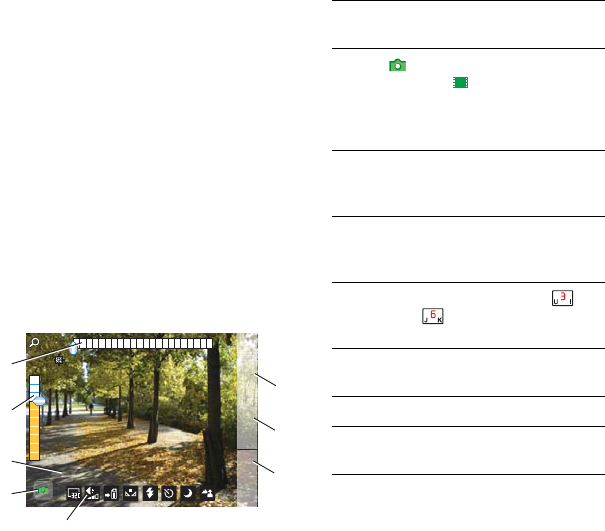
Untuk memotret atau merekam klip
video
1 Tekan tombol kamera untuk
mengaktifkan kamera.
2Ubahlah setelannya jika perlu.
3 Tekan lagi tombol kamera untuk
memotret.
5
2
3
4
1
500+
500+
1.0 x
1.0 x
+0.0
+0.0
6
7
8
Video Setelan Lihat
1 Baris ikon akan memberikan
ringkasan setelan sekarang.
2 menunjukkan mode foto
dan dan menunjukkan
mode video. Ikon video
berubah jadi merah selama
merekam video.
3 Sisa jumlah foto atau sisa
waktu video untuk setelan
sekarang.
4 Kompensasi eksposur.
Gunakan Jog Dial untuk
mengubah kecerahan.
5 Skala zoom. Gunakan
dan untuk memperbesar
atau memperkecil.
6 Menampilkan foto atau klip
Anda.
7 Mengubah setelan kamera.
8 Berpindah antara mode foto
dan video.
This is the Internet version of the User's guide. © Print only for private use.
35Pencitraan
Mengubah setelan kamera
Sebagian besar setelan yang Anda
buat akan tetap terjaga hingga Anda
mengubahnya, sekalipun Anda
mematikan kamera atau ponsel.
Untuk mengubah setelan
1 Tekan Jog Dial untuk membuka daftar
setelan.
2 Putar Jog Dial untuk menggulir daftar
dan melihat opsi bagi setiap setelan.
Tekan Jog Dial untuk memilih setelan
yang akan diubah.
3 Putar Jog Dial untuk menggulir opsi
dan tekanlah untuk memilih opsi yang
diinginkan bagi setelan tersebut.
4 Tekan tombol kembali untuk kembali
ke mode kamera.
Setelan dapat berbeda tergantung
apakah yang dipilih mode foto atau
video. Setelannya adalah:
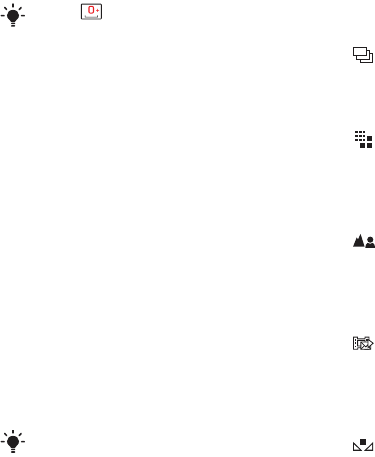
Tekan untuk melihat cara
menggunakan tombol keypad
sebagai tombol shortcut bagi setelan
yang paling sering digunakan. Tekan
lagi tombol tersebut untuk
menghilangkan keterangannya.
Anda juga dapat memilih Setelan dan
menggunakan stylus untuk mengubah
setelan.
Mode bidik – pilih jenis gambar
yang dipotret. Beruntun
mengambil empat gambar
dengan cepat berturut-turut.
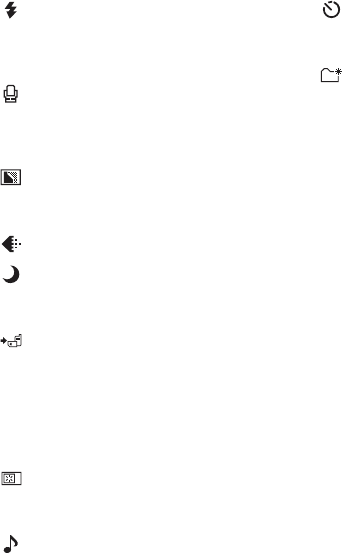
Ukuran bingkai – pilih ukuran
foto atau video yang akan
digunakan. Ukuran bingkai
mungkin berkurang bila Anda
memperbesarnya.
Auto fokus – memungkinkan
kamera memfokus lensa kamera
secara otomatis.
Pilih Makro untuk foto close-up
yang sangat dekat.
Ukuran file video – pilih Pesan
untuk membatasi panjang dan
ukuran klip video (saat merekam)
sehingga dapat dikirim sebagai
MMS.
Imbangan putih – pilih opsi yang
cocok dengan kondisi
pencahayaan.
This is the Internet version of the User's guide. © Print only for private use.
36 Pencitraan
Pilih Info untuk melihat keterangan
singkat mengenai setelan yang
disorot.
Untuk melihat foto atau klip
1 Pilih Lihat.
2 Gunakan Jog Dial untuk menggulir
seluruh foto dan klip.
Gunakan opsi sentuh untuk mengelola
peraganya. Pilihan menyediakan
sejumlah opsi yang dapat digunakan.
Mengetuk layar sambil memutar klip
video akan menghentikan klip untuk
sementara.
Untuk mengirim foto atau klip video
sebagai MMS
1 Pilih Kirim untuk meluncurkan aplikasi
Pesan dan menyisipkan foto atau klip
ke dalam MMS.
2 Ikuti instruksi dalam ponsel. Lihat juga
MMS pada halaman 28.
Lampu – hanya untuk
pemotretan:
Pilih Hidup untuk memfungsikan
lampu pemotretan.
Mikrofon – hanya untuk
merekam klip video:
Pilih Mati untuk mematikan
rekaman suara.
Efek – atur dan lihat beragam
efek sebelum mengambil
gambar.
Kualitas – pilih tingkat kualitas.
Mode malam – menambah
waktu eksposur untuk kondisi
cahaya yang buruk.
Simpan ke – pilih jika gambar
dan foto akan disimpan ke
Memory Stick atau ke ponsel.
Jika Anda memilih Memory Stick
disukai hasilnya akan disimpan
ke ponsel bila kehabisan tempat
di Memory stick.
Auto tinjau – menayangkan foto
atau klip video secara otomatis
setelah pengambilan.
Bunyi kamera – pilih (atau
aktifkan) nada rana.
Self timer – pilih Hidup untuk
mengambil gambar dan klip
dengan jeda waktu tertentu.
Reset nomor file – foto dan klip
berikutnya yang Anda ambil
secara otomatis disimpan dalam
folder baru dan nomor file akan
diulang dari awal.
This is the Internet version of the User's guide. © Print only for private use.
37Pencitraan
Untuk menghapus klip video
1 Dalam peraga, pilih Pilihan > Hapus.
2 Pilih Ya.
Galeri gambar
Dalam Galeri gambar Anda dapat
melihat, mengirim dan menggunakan
gambar yang tersimpan dalam ponsel
atau Memory Stick.
Untuk menggunakan gambar
1 Dari Siaga pilih Menu utama >
Multimedia > Galeri gambar.
2 Pilih gambar.
3 Pilih Pilihan > Pakai sbg.
4 Pilih opsi.
Untuk menayangkan gambar sebagai
tayangan slide
1 Dari Siaga pilih Menu utama >
Multimedia > Galeri gambar.
2 Cari ke folder yang berisi gambar
tersebut.
3 Pilih Pilihan > Tayangan slide >
Setelan tayangan slide ke, misalnya,
atur efek transisi dan tambah
soundtrack.
4 Pilih Pilihan > Tayangan slide > Mulai
tayangan slide.
Remote screen
Anda dapat menggunakan aksesori
yang kompatibel dengan Bluetooth™
untuk menampilkan gambar pada
remote screen seperti TV. Untuk daftar
aksesori yang kompatibel, kunjungi
www.sonyericsson.com/support.
Untuk mengirim gambar ke remote
screen
1 Dari Siaga pilih Menu utama >
Multimedia > Galeri gambar.
2 Pilih Pilihan > Pakai sbg dan tandai
Remote screen.
3 Pilih aksesori Bluetooth™ dari daftar.
4 Buka sebuah gambar. Ia otomatis
akan dikirim ke remote screen.
Editor gambar
Dengan Editor gambar, Anda bisa
mengerat, memutar dan mengubah
ukuran gambar. Anda dapat
menambah lapisan dengan clipart dan
bingkai. Ada beberapa alat untuk
melukis pada gambar menggunakan
stylus, termasuk alat teks untuk
memformat dan menyisipkan teks ke
dalam gambar. Juga ada beberapa
filter untuk efek dan koreksi gambar.
Untuk mengedit gambar
1 Dari Siaga pilih Menu utama >
Multimedia > Galeri gambar.
This is the Internet version of the User's guide. © Print only for private use.

38 Pencitraan
2 Pilih gambar.
3 Pilih Pilihan > Edit gambar.
4 Pilih Pilihan > Bantuan untuk
membaca lagi tentang fitur-fitur dan
cara menggunakannya.
Ketika Anda menyisipkan gambar dalam
pesan MMS Anda dapat membuka
Editor gambar dari sana.
This is the Internet version of the User's guide. © Print only for private use.

39Hiburan
Hiburan
PlayNow™
PlayNow™ adalah layanan download
hiburan. Anda dapat menampilkan
pralihat isinya sebelum membeli.
Sebelum Anda menggunakan
PlayNow™
Untuk menggunakan PlayNow™ Anda
memerlukan koneksi Internet. Lihat
Mengatur Internet, email dan MMS
dalam Panduan Web.
Pralihat konten
Ketika Anda memilih konten dari
PlayNow™, contohnya otomatis akan
didownload dan diputar.
Untuk memainkan cuplikan konten
PlayNow™
1 Dari Siaga pilih Menu utama >
Multimedia > PlayNow™.
2 Pilih lagu yang ingin Anda dengar
cuplikannya.
Membeli konten
Ketika membeli konten dari
PlayNow™, tagihan ponsel atau kartu
prabayar Anda akan didebet sejumlah
yang disebutkan dalam dialog Beli.
Sebuah pesan teks akan dikirimkan
pada Anda untuk mengkonfirmasi
pembayaran.
Untuk membeli konten PlayNow™
•Saat memainkan cuplikan lagu, pilih
Ya dalam dialog Beli.
Radio FM
Untuk mendengarkan radio, Anda
perlu memasang bebas-genggam,
karena radio menggunakan kabelnya
sebagai antena. Walau demikian,
Anda tetap dapat mendengarkan
suaranya melalui speaker.
Untuk mendengarkan radio
1 Hubungkan bebas-genggam ke
ponsel.
2 Dari Siaga pilih Menu utama >
Hiburan > Radio FM.
Untuk menemukan dan menyimpan
saluran radio secara otomatis
•Pilih Menu utama > Hiburan > Radio
FM > Pilihan > Auto simpan.
Untuk mentransfer suara ke
pengeras suara
•Bila radio FM telah dibuka, pilih
dan pilih Speaker.
Layanan ini tidak tersedia di semua
negara.
This is the Internet version of the User's guide. © Print only for private use.
40 Hiburan
Untuk mengecilkan radio
•Bila radio FM telah dibuka, pilih
Kecilkan. Radio akan terus dimainkan
dalam latar belakang.
Untuk kembali ke radio
•Pilih dalam bar status.
Penyetelan dan preset memori
Untuk mencari saluran radio
•Bila radio FM telah dibuka, pilih
atau .
Untuk menyetel secara manual
1Bila radio FM telah dibuka, pilih
Pilihan > Atur frekuensi.
2 Masukkan frekuensi menggunakan
tombol, atau setel dengan Jog Dial.
3 Anda juga dapat memilih dan
menyimpan atau untuk
mengubah frekuensi dalam selang 0,1
MHz.
Untuk menyimpan preset memori
1 Bila radio FM telah dibuka, setel ke
saluran yang diinginkan dan pilih lagi
> Simpan.
2 Pilih angka preset antara 1 dan 20 dan
pilih Sisipkan.
Untuk menarik preset memori
1Bila radio FM telah dibuka, pilih
Preset.
2 Gulir ke saluran yang diinginkan dan
tekan Jog Dial.
RDS (Radio Data System)
Fungsi RDS memungkinkan Anda
menyetel radio agar secara otomatis
pindah ke saluran saat ia menyiarkan
Informasi lalu lintas, , atau
Informasi berita, . Radio juga
dapat disetel ke Frekuensi alternatif
yang memberikan penerimaan
terbaik bagi stasiun yang telah Anda
pilih.
Untuk mengakses setelan RDS
•Bila radio FM telah dibuka, pilih
Pilihan > Setelan > Opsi RDS.
TrackID™
Anda dapat menggunakan TrackID™
untuk menemukan nama lagu. Ponsel
akan merekam cuplikan singkat
sebuah musik dan mengirimkan
informasinya ke database TrackID™.
Jika ditemukan yang cocok, Anda
akan melihat nama artis, album dan
judul lagu setelah beberapa saat.
LayananTrackID™ bebas biaya, tapi
Anda dapat menggunakan preset 1
sampai 10 dengan menekan sampai
dan . Tekan dan tahan untuk
menyimpan, tekan singkat untuk
menarik.
This is the Internet version of the User's guide. © Print only for private use.

41Hiburan
penyedia layanan Anda mungkin akan
mengenakan biaya untuk lalu lintas
data.
Sebelum Anda menggunakan
TrackID™
Untuk menggunakan TrackID™ Anda
memerlukan koneksi Internet. Lihat
Mengatur Internet, email dan MMS
dalam Panduan Web.
Untuk mengenali lagu pada radio
•Bila radio telah dibuka, pilih Pilihan >
TrackID™.
Untuk mengenali lagu dengan
Perekam suara
1 Dari Siaga pilih Menu utama >
Hiburan > Perekam suara.
2 Pegang ponsel di dekat sumber suara
dan pilih TrackID™.
Pemutar musik
Pemutar musik mendukung format
seperti MP3, WMA, WAV, AAC, AAC+
dan eAAC+.
Saat pertama Anda membuka
Pemutar musik, atau ketika Anda
mentransfer trek baru ke ponsel, Anda
perlu memperbarui trek agar muncul
dalam Pemutar musik.
Untuk memindai musik di ponsel dan
Memory Stick Anda
•Dari Siaga pilih Menu utama >
Hiburan > Pemutar musik > Pilihan >
Perbarui musik.
Untuk memainkan musik
1 Dari Siaga pilih Menu utama >
Hiburan > Pemutar musik.
2 Cari trek berdasar Album, Artis atau
Daftar putar.
3 Gulir ke trek yang diinginkan dan
tekan Jog Dial.
Layanan ini tidak tersedia di semua
negara.
This is the Internet version of the User's guide. © Print only for private use.
42 Hiburan
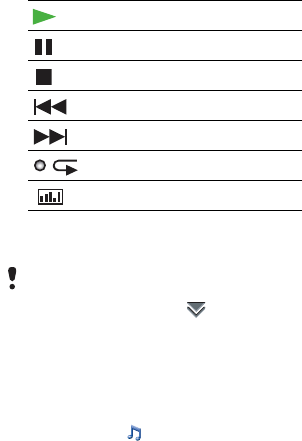
Kontrol playback
Untuk menyesuaikan volume
•Putar Jog Dial.
Untuk mengecilkan Pemutar musik
•Bila Pemutar musik telah dibuka, pilih
Pilihan > Kecilkan. Musik akan terus
dimainkan. Untuk kembali ke Pemutar
musik, ketuk dalam bar status.
Daftar putar
Daftar putar menerangkan trek mana
yang akan dimainkan dan bagaimana
urutannya. Daftar putar hanya berisi
link ke trek, jadi ketika Anda
membuang trek dari daftar putar, file
suara sesungguhnya tidak dihapus.
Untuk membuat daftar putar
•Dari Siaga pilih Menu utama >
Hiburan > Pemutar musik > Daftar
putar > Daftar putar baru.
Untuk menambah lagu ke daftar
putar
1 Pilih satu atau beberapa trek.
2 Pilih Pilihan > Kelola > Tambah ke
daft.putar.
Preferensi
Untuk mengatur preferensi Pemutar
musik
1 Dari Siaga pilih Menu utama >
Hiburan > Pemutar musik > Pilihan >
Setelan > Preferensi.
2 Pilih Bantuan untuk membaca lagi
tentang opsi lain.
Video
Dengan Video, Anda dapat menonton
klip yang disimpan pada ponsel juga
konten mengalir dari Internet. Video
dapat memainkan format MPEG-4,
H.263, H.264, WMV9 dan Real Video.
Untuk memainkan klip video
1 Dari Siaga pilih Menu utama >
Hiburan > Video.
Mainkan
Jeda
Stop
Lompat ke trek sebelumnya
Lompat ke trek berikutnya
Ulangi koleksi yang sekarang
Buka Ekualiser
Bila Anda tidak berada dalam tampilan
playback, misalnya, ketika Pemutar
musik dikecilkan, ketuk dan pilih
Volume.
This is the Internet version of the User's guide. © Print only for private use.

43Hiburan
2 Arahkan ke klip yang ingin Anda
tonton.
3 Tekan Jog Dial.
Untuk memainkan video mengalir
1 Dari Siaga pilih Menu utama >
Hiburan > Video > Pilihan > Buka link.
2 Masukkan alamat lengkap ke konten
mengalir.
3 Pilih Buka.
Kontrol playback
Untuk berpindah dalam klip video
•Ketuk pada bar kemajuan.
Untuk pindah ke tampilan layar
penuh
•Ketuk layar dalam area playback
video.
Bookmark
Anda dapat mengatur bookmark
dalam klip video, dan melanjutkan
menonton dari posisi itu nanti.
Untuk mengatur bookmark
•Dari tampilan playback, pilih Pilihan >
Bookmark > Simpan posisi.
Untuk melanjutkan playback dari
sebuah bookmark
1 Pilih sebuah klip video.
2 Pilih Lanjutkan.
Web
Browser Web mendukung halaman
berbingkai dan JavaScript™. Anda
berpindah antara tampilan potret dan
horizontal, dan berganti dari tampilan
layar normal ke layar penuh.
Sebelum menggunakan Web
Untuk menggunakan Web Anda
memerlukan koneksi Internet. Lihat
Mengatur Internet, email dan MMS
dalam Panduan Web.
Untuk menjalankan browser Web
•Dari Siaga pilih Menu utama >
Multimedia > Web.
Navigasi
Semua perintah navigasi dan setelan
tersedia dari menu Pilihan. Operasi
yang paling umum juga tersedia
sebagai pintasan keyboard.
Untuk menonton video mengalir, Anda
memerlukan koneksi Internet. Lihat
Mengatur Internet, email dan MMS
dalam Panduan Web.
This is the Internet version of the User's guide. © Print only for private use.
44 Hiburan
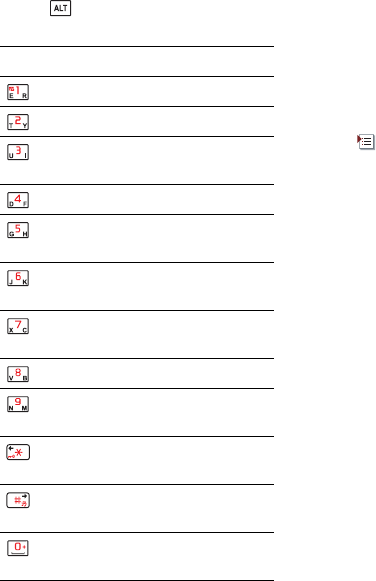
Tekan kemudian salah satu
tombol ini untuk:
Setelan
Untuk pindah ke tampilan horizontal
•Dengan Web yang terbuka, pilih
Pilihan > Setelan dan tandai kotak cek
Tampilan horizontal.
Untuk keluar dari tampilan horizontal
•Pilih > Setelan dan jangan tandai
kotak cek Tampilan horizontal.
Umpan RSS
Umpan RSS (Really Simple
Syndication) memungkinkan Anda
mengetahui kapan situs Web
menambah konten baru. Anda dapat,
misalnya, menampilkan berita utama
terbaru tanpa harus mengunjungi situs
Web tersebut.
Anda dapat menambah umpan
langsung dalam pembaca RSS. Cara
yang lebih mudah, bagaimanapun
juga, adalah menambahkan umpan
dari dalam browser Web.
Sebelum menggunakan umpan RSS
Untuk menggunakan umpan RSS
Anda memerlukan koneksi Internet.
Lihat Mengatur Internet, email dan
MMS dalam Panduan Web.
Kunci Fungsi
Ke halaman Web
Membuka daftar bookmark
Menutup halaman yang
sekarang
berpindah ke halaman utama
Berpindah antara memuat
dan tidak memuat gambar
Berpindah antara tampilan
normal dan Layar penuh
Berpindah ke halaman
berikutnya
Membuka menu Konfigurasi
Menambah bookmark untuk
halaman yang sekarang
Temukan (pada Internet atau
pada halaman yang sekarang)
Ke atas atau ke bawah
halaman
Stop atau Muat ulang
halaman yang sekarang
This is the Internet version of the User's guide. © Print only for private use.
45Hiburan
Untuk berlangganan umpan RSS
1 Dari Siaga pilih Menu utama >
Multimedia > Umpan RSS.
2 Pilih lagi > tambah umpan dan
masukkan alamat ke umpan tersebut.
3 Pilih folder untuk menambahkan
umpan.
Untuk berlangganan umpan RSS dari
browser Web
1 Dari Siaga pilih Menu utama >
Multimedia > Web.
2 Arahkan ke halaman yang berisi
umpan RSS.
3 Pilih Pilihan > Current page > Umpan
RSS.
4 Pilih sebuah umpan dan folder tujuan.
Untuk menampilkan umpan RSS
1 Dari Siaga pilih Menu utama >
Multimedia > Umpan RSS.
2 Pilih sebuah umpan dan pilih Buka.
This is the Internet version of the User's guide. © Print only for private use.

46 Konektivitas
Konektivitas
Teknologi nirkabel
Bluetooth™
Untuk mengaktifkan koneksi
Bluetooth™
1 Dari Siaga pilih Menu utama > Panel
kontrol > Koneksi > Bluetooth.
2 Pilih tab Setelan dan tandai kotak
cek Bluetooth hidup.
Pasangan
Untuk semua tugas, selain untuk
transfer file tunggal, diperlukan
penyetelan hubungan terpercaya yang
permanen antara ponsel Anda dan
perangkat lain. Ini disebut
pemasangan (atau pengikatan).
Untuk memasangkan dengan
perangkat Bluetooth™ lain
1 Dari Siaga pilih Menu utama > Panel
kontrol > Koneksi > Bluetooth.
2 Pilih tab Perangkat > Perangkat
baru.
3 Pilih perangkat dalam daftar.
4 Jika Anda diminta, masukkan kode
pas (juga disebut kunci sandi).
Infra merah
Mengirim dan menerima file
Ketika Anda menghubungkan ponsel
ke perangkat lain dengan link infra
merah, port kedua perangkat harus
dalam jarak satu meter, dalam garis
lurus, dan pada sudut tidak lebih dari
30 derajad.
Dari suatu aplikasi dengan opsi Kirim
sbg, Anda bisa mengirim file dengan
infra merah. Port infra merah akan
dihidupkan secara otomatis dan
dimatikan bila file telah ditransfer.
Untuk mengirim file
•Pilih file yang ingin Anda kirim.
•Pilih Pilihan > Kirim sbg > IR.
Untuk menerima file
1 Dari Siaga pilih Panel kontrol >
Koneksi > Infra merah.
2 Pilih Hidup atau Hidup selama 10
menit.
3 Mulai transfer dari perangkat lain.
4 Secara default, file yang telah
ditransfer akan disimpan dalam Ktk
masuk dalam aplikasi Pesan.
LAN Nirkabel (WLAN)
Anda dapat menggunakan fungsi
WLAN di ponsel Anda untuk
This is the Internet version of the User's guide. © Print only for private use.
47Konektivitas
mengakses Internet jika Anda berada
dalam jangkauan jaringan WLAN.
Jenis jaringan WLAN akan
menentukan jenis akun WLAN yang
akan digunakan ponsel Anda.
Jenis-jenis jaringan WLAN
•Hot spot – akun sementara yang
dibuat secara otomatis.
•Jaringan tak-berkonfigurasi – jaringan
tidak dikenali oleh ponsel Anda. Anda
akan diminta untuk menetapkan akun.
•Jaringan berkonfigurasi – akun yang
sebelumnya Anda tetapkan akan
digunakan.
Untuk mengaktifkan ponsel Anda
bagi WLAN
1 Dari Siaga pilih Menu utama > Panel
kontrol > Koneksi > WLAN.
2 Pilih Pilihan > Fungsikan WLAN.
Untuk mencari jaringan WLAN yang
tersedia
1 Dengan WLAN yang difungsikan, pilih
Menu utama > Panel kontrol >
Koneksi > WLAN.
2 Pilih Pindai.
Jaringan WLAN yang tersedia
Jaringan yang ditemukan saat
memindai akan dicantumkan beserta
ikon yang menunjukkan kualitas dan
jenis jaringan:
Untuk menetapkan akun WLAN
1 Dari Siaga pilih Panel kontrol >
Koneksi > WLAN.
2 Pilih Pilihan > Akun baru.
3 Masukkan data pengaturan dan
simpan.
Manajer koneksi
Manajer koneksi memungkinkan Anda
menampilkan dan menutup semua
koneksi Internet. Anda juga dapat
Di Perancis Anda hanya boleh
menggunakan WLAN di dalam ruangan.
Indikator kualitas jaringan.
Ponsel Anda memiliki akun
untuk jaringan berkonfigurasi
ini.
Akses jaringan aman
memerlukan kunci
penyandian.
Untuk informasi lebih lanjut tentang
WLAN dan pengaturan akun, lihat Panel
kontrol dalam Panduan Web atau
Bantuan dalam ponsel.
This is the Internet version of the User's guide. © Print only for private use.
48 Konektivitas
menampilkan dan me-reset log untuk
koneksi yang terbuka dan tertutup.
Untuk membuka manajer koneksi
•Dari Siaga pilih Menu utama > Alat >
Manajer koneksi.
Untuk me-reset log
1 Dari Siaga pilih Menu utama > Alat >
Manajer koneksi.
2 Pilih log yang ingin Anda reset.
3 Pilih Pilihan > Reset log.
Menghubungkan ke
perangkat lain
Anda dapat bertukar informasi antara
ponsel dan perangkat lain yang
menggunakan Bluetooth atau kabel
USB. Anda dapat:
•Mengirim file.
•Menggunakan headset Bluetooth
dalam panggilan telepon.
•Mensinkronkan acara kalender dan
kontak dengan komputer Anda.
•Mencadangkan data ponsel ke
komputer.
•Menggunakan ponsel sebagai
modem komputer.
Mentransfer file
menggunakan kabel USB
Dengan kabel USB Anda dapat
mentransfer file antara ponsel dan
komputer.
Sebelum menghubungkan kabel USB
Sebelum Anda menghubungkan kabel
USB ke komputer, instal
Sony Ericsson PC Suite for
Smartphones pada komputer.
Perangkat lunak telah disertakan pada
CD yang menyertai ponsel Anda atau
kunjungi www.sonyericsson.com/
support.
Transfer file
Dengan ponsel yang telah disetel ke
mode transfer file Anda dapat
menyeret dan meletakkan file antara
ponsel dan komputer dalam
Microsoft® Windows® Explorer. Anda
juga dapat menggunakan Sony
Disc2Phone dan aplikasi komputer
Adobe® Photoshop® Album SE untuk
mentransfer file musik dan gambar.
Aplikasi tersedia pada CD yang
menyertai ponsel Anda atau dapat
This is the Internet version of the User's guide. © Print only for private use.

49Konektivitas
didownload dari
www.sonyericsson.com/support.
Untuk menggunakan mode transfer
file
1 Hubungkan kabel USB ke ponsel dan
komputer.
2Ponsel: pilih Transfer file.
3Komputer: Tunggu hingga memori
ponsel dan kartu memori Anda, jika
telah dimasukkan, muncul sebagai
disk eksternal dalam Windows
Explorer.
4 Gunakan Windows Explorer, Sony
Disc2Phone atau Adobe Photoshop
Album Starter Edition untuk transfer
file.
Untuk melepas kabel USB secara
aman dengan menggunakan mode
transfer file
1Komputer:Klik-kanan pada ikon disk
lepas-pasang dalam Windows
Explorer.
2Komputer: Pilih Eject.
3 Melepas kabel USB dari ponsel Anda.
Mode ponsel
Dengan mode ponsel Anda dapat
menggunakan komputer untuk
mensinkronkan kontak dan kalender,
transfer file, menggunakan ponsel
sebagai modem dan lainnya.
Dukungan aplikasi dalam mode ponsel
adalah:
•Sinkronisasi
•Manajer file
•Mobile Networking Wizard
Untuk aplikasi lainnya, menggunakan
mode transfer file.
Untuk menggunakan mode ponsel
1Komputer: Instal Sony Ericsson PC
Suite for Smartphones sebelum
menghubungkan kabel USB ke
komputer.
2Komputer: Jalankan Sony Ericsson
PC Suite for Smartphones.
3 Hubungkan kabel USB ke ponsel dan
komputer.
4Ponsel: pilih Mode ponsel.
5Komputer: Tunggu Windows
menginstal driver yang diperlukan.
Jangan mencabut kabel USB dari ponsel
atau komputer Anda selama mentransfer
file karena dapat menyebabkan
hilangnya data Anda.
Semua aplikasi yang dapat Anda
gunakan bersama ponsel yang
terhubung, ada dalam Sony Ericsson PC
Suite for Smartphones.
This is the Internet version of the User's guide. © Print only for private use.
50 Konektivitas
Modem komputer
Melalui Sony Ericsson PC Suite for
Smartphones, komputer dapat
menggunakan ponsel Anda sebagai
modem untuk menghubungkan ke
Internet. Untuk informasi lebih lanjut
lihat Menghubungkan ke perangkat
lain dalam Panduan Web.
PC Suite
Perangkat lunak Sony Ericsson PC
Suite for Smartphones yang
disertakan dengan ponsel Anda pada
CD. Anda dapat menggunakannya
untuk banyak hal, seperti
mensinkronkan ponsel Anda dengan
komputer dan mencadangkan data
ponsel, lihat PC Suite dalam Panduan
Web.
Sinkronisasi
Untuk mensinkronkan ponsel Anda
dengan PC Suite
1 Hubungkan ponsel Anda ke komputer
dengan kabel USB.
2Ponsel: Pilih Mode ponsel pada
ponsel.
3Komputer: Pilih Start/Programs/Sony
Ericsson/Sony Ericsson PC Suite for
Smartphones. Aplikasi dijalankan.
4Komputer: Tunggu hingga ponsel
Anda terhubung ketika tombol
Synchronize Now menyala hijau.
5Komputer: Klik Synchronize Now.
WAP dorong
Untuk mengatur ponsel Anda agar
menangani pesan dorong WAP
1 Dari Siaga pilih Menu utama > Panel
kontrol > Pesan > WAP dorong.
2 Pilih Otomatis untuk menerima pesan
pemuatan layanan WAP dorong tanpa
perlu diminta.
Pengaturan sertifikasi dan
sertifikat Java
Sertifikat digital digunakan untuk
memeriksa keaslian halaman Web
yang Anda kunjungi atau perangkat
lunak yang Anda instal.
Untuk melihat pengguna and
sertifikat CA dalam ponsel Anda.
•Dari Siaga pilih Menu utama > Panel
kontrol > Pengamanan > Pengaturan
sertifikasi.
This is the Internet version of the User's guide. © Print only for private use.
51Fitur lainnya
Fitur lainnya
Pemindai kartu nama
Dengan Pemindai kartu nama, Anda
dapat memindai kartu nama dan
menambahkan rinciannya ke kontak
Anda.
Untuk memindai kartu nama
1 Dari Siaga pilih Menu utama > Kantor
> Pemindai kartu nama.
2 Pilih Potret Untuk mengaktifkan
kamera.
3 Potret kartu nama dengan menekan
tombol kamera.
Anda dapat menambahkan rinciannya
ke kontak Anda sekarang atau Anda
dapat memilih untuk melakukannya
nanti. Anda dapat menemukan kartu
nama yang sudah dipindai dalam
Menu utama > Kantor > Pemindai
kartu nama > Jelajahi.
Untuk menambah rincian kartu nama
ke Kontak
1 Pindai kartu nama atau buka kartu
nama yang sudah dipindai. Pilih
Proses.
2 Sesuaikan field entri kontak jika perlu.
3 Pilih Simpan.
Mengelola file dan aplikasi
Manajer file
Dengan Manajer file Anda dapat
melihat, mengganti nama, menyalin,
memindah dan menghapus file dan
folder pada memori ponsel dan pada
Memory Stick. Manajer file
ditampilkan dalam dua tab.
adalah tab Memori ponsel dan
adalah tab untuk Memory Stick.
Untuk membuka Manajer file
•Dari Siaga pilih Menu utama > Alat >
Manajer file.
File terproteksi
File yang didownload atau diterima
mungkin saja dilindungi hak cipta.
Perlindungan hak cipta dapat
menghalangi konten agar tidak disalin,
diubah atau ditransfer. Jika sebuah file
dilindungi hak cipta, atau jika
lisensinya telah kedaluwarsa atau
tidak tersedia, akan ditampilkan di
sebelah nama file.
Menghapus kartu nama tidak akan
menghapus entri kontak.
Informasi yang tidak dapat dimasukkan
ke dalam field akan disimpan dalam tab
dalam entri kontak. Anda dapat
menyalin dan menempelkan teks ini ke
dalam field yang sesuai.
This is the Internet version of the User's guide. © Print only for private use.

52 Fitur lainnya
Format disk
Memory Stick baru biasanya sudah
diformat saat pertama dimasukkan
dalam ponsel.
Untuk memformat Memory Stick
Dari Siaga pilih Menu utama > Alat >
Manajer file > Pilihan > Perangkat >
Format Memory Stick > Format.
Menginstal aplikasi
Untuk menginstal sebuah aplikasi
1 Dari Siaga pilih Menu utama > Panel
kontrol > Lainnya > Instal.
2 Pilih aplikasi dan pilih Rincian untuk
melihat informasi tentang sertifikat.
3 Jika rincian sertifikatnya OK, pilih
Instal dan ikuti instruksi dalam ponsel.
Aplikasi tersebut akan diinstal dalam
folder Alat.
Untuk menghapus aplikasi
1 Dari Siaga pilih Menu utama > Panel
kontrol > Lainnya > Buang.
2 Pilih aplikasi dan pilih Buang.
Master reset
Untuk mengembalikan setelan
ponsel
1 Dari Siaga pilih Menu utama > Panel
kontrol > Lainnya > Master reset.
2 Jika Anda ingin tetap menjaga aplikasi
yang telah diinstal, buang tanda
Hapus semua aplikasi yang diinstal
pengguna.
3 Pilih Hapus.
Semua informasi pada Memory Stick
akan dihapus selama memformat.
Jangan mencabut Memory Stick selama
memformat.
Instal aplikasi dan konten lainnya yang
sering Anda gunakan, misalnya, nada
dering dalam memori ponsel. Memory
Stick kadang tidak dapat dipakai bila
ponsel terhubung ke komputer.
Dalam Menu utama > Multimedia >
Aplikasi lainnya Anda akan
menemukan beberapa link ke aplikasi
tambahan bagi ponsel Anda. Sebagian
aplikasi tersebut gratis atau bebas untuk
dicoba.
Semua data pengguna, serta file media
yang telah diinstal sebelumnya
(termasuk, misalnya, latar belakang,
nada dering dan gambar), akan dihapus
dan setelan pabrik akan dikembalikan.
Jika Anda mencadangkan data
pengguna dengan Sony Ericsson PC
Suite for Smartphones, Anda dapat
mengembalikannya setelah master reset.
This is the Internet version of the User's guide. © Print only for private use.

53Fitur lainnya
4 Pilih Ya.
5 Masukkan kode pengunci ponsel dan
pilih Ya.
Tombol shortcut
Tombol shortcut membuka browser
ponsel. Juga dapat diatur untuk
membuka:
•Menu utama
•Pemutar musik
•Perekam suara
•Siaga
•Manajer tugas
•Telepon video
Untuk mengatur sendiri tombol
shortcut
•Dari Siaga pilih Menu utama > Panel
kontrol > Perangkat > Tombol
shortcut.
Hemat daya
Untuk menghemat daya, Anda dapat
mengatur tampilan agar kosong
setelah beberapa saat tanpa aktivitas.
Untuk memfungsikan Hemat daya
1 Dari Siaga pilih Menu utama > Panel
kontrol > Perangkat > Lampu latar.
2 Tandai kotak cek Hemat daya
difungsikan.
Screen saver
Anda dapat menggunakan gambar,
atau beberapa gambar dalam
tayangan slide, sebagai screensaver.
Untuk mengatur screensaver
•Dari Siaga pilih Menu utama > Panel
kontrol > Perangkat > Screensaver.
Pilih Bantuan untuk membaca lagi
tentang opsi.
This is the Internet version of the User's guide. © Print only for private use.
54 Informasi penting
Informasi penting
Situs Web Sony Ericsson Consumer
Pada www.sonyericsson.com/support
terdapat bagian dukungan berisi
bantuan dan tip yang gampang
diakses. Di sini akan Anda temukan
pembaruan dan tip terbaru perangkat
lunak komputer tentang cara
menggunakan produk Anda dengan
lebih efisien.
Layanan dan dukungan
Mulai kini dan seterusnya Anda punya akses ke
portfolio dari kelebihan layanan eksklusif seperti:
• Situs Web global dan lokal yang menyediakan
dukungan.
• Jaringan global Pusat Panggilan.
• Jaringan luas mitra servis Sony Ericsson.
• Masa garansi. Pelajari lagi tentang syarat garansi
dalam Panduan pengguna ini.
Pada www.sonyericsson.com, di bagian dukungan
pada bahasa yang dipilih, akan Anda temukan alat
bantu dukungan dan informasi terkini, seperti
pembaruan perangkat lunak, Pengetahuan dasar,
setelan ponsel dan bantuan tambahan bila Anda
memerlukannya.
Untuk layanan dan fitur yang khusus dari operator,
harap hubungi operator jaringan Anda untuk untuk
informasi lebih lanjut.
Anda juga dapat menghubungi Pusat Panggilan
kami. Lihat nomor ponsel untuk Pusat Panggilan
terdekat dalam daftar di bawah. Jika negara/
wilayah Anda tidak tercantum dalam daftar, harap
hubungi dealer setempat. (Nomor telepon di bawah
adalah benar pada saat akan dicetak. Pada
www.sonyericsson.com Anda selalu bisa
menemukan pembaruan terkini.
Andaikata produk Anda memerlukan servis harap
hubungi dealer tempat Anda membeli atau salah
satu mitra servis kami. Simpan bukti pembelian
asli, Anda akan memerlukannya untuk klaim
garansi.
Untuk panggilan ke salah satu Pusat Panggilan
kami, Anda akan dikenai tarif nasional, termasuk
pajak, kecuali jika nomor teleponnya berupa nomor
bebas pulsa.
Negara Nomor telepon Alamat email
Afrika Selatan 0861 632222 questions.ZA@support.sonyericsson.com
Afrika Tengah +27 112589023 questions.CF@support.sonyericsson.com
Amerika Serikat 1-866-766-9374 questions.US@support.sonyericsson.com
Argentina 800-333-7427 questions.AR@support.sonyericsson.com
Australia 1-300 650 050 questions.AU@support.sonyericsson.com
Austria 0810 200245 questions.AT@support.sonyericsson.com
Belanda 0900 899 8318 questions.NL@support.sonyericsson.com
Belgia 02-7451611 questions.BE@support.sonyericsson.com
Brasil 4001-0444 questions.BR@support.sonyericsson.com
Chili 123-0020-0656 questions.CL@support.sonyericsson.com
Cina 4008100000 questions.CN@support.sonyericsson.com
Denmark 33 31 28 28 questions.DK@support.sonyericsson.com
This is the Internet version of the User's guide. © Print only for private use.
55Informasi penting
Filipina +63 (02) 7891860 questions.PH@support.sonyericsson.com
Finlandia 09-299 2000 questions.FI@support.sonyericsson.com
Hong Kong 8203 8863 questions.HK@support.sonyericsson.com
Hongaria +36 1 880 4747 questions.HU@support.sonyericsson.com
India 1800 11 1800 (nomor bebas pulsa)
39011111 (dari ponsel)
questions.IN@support.sonyericsson.com
Indonesia 021-2701388 questions.ID@support.sonyericsson.com
Irlandia 1850 545 888 questions.IE@support.sonyericsson.com
Italia 06 48895206 questions.IT@support.sonyericsson.com
Jerman 0180 534 2020 questions.DE@support.sonyericsson.com
Kanada 1-866-766-9374 questions.CA@support.sonyericsson.com
Kerajaan Inggris 08705 23 7237 questions.GB@support.sonyericsson.com
Kolombia 18009122135 questions.CO@support.sonyericsson.com
Kroasia 062 000 000 questions.HR@support.sonyericsson.com
Lithuania 8 700 55030 questions.LT@support.sonyericsson.com
Malaysia 1-800-889900 questions.MY@support.sonyericsson.com
Meksiko 01 800 000 4722 questions.MX@support.sonyericsson.com
Norwegia 815 00 840 questions.NO@support.sonyericsson.com
Pakistan 111 22 55 73
Di luar Karachi: (92-21) 111 22 55 73
questions.PK@support.sonyericsson.com
Perancis 0 825 383 383 questions.FR@support.sonyericsson.com
Polandia 0 (awalan) 22 6916200 questions.PL@support.sonyericsson.com
Portugis 808 204 466 questions.PT@support.sonyericsson.com
Republik Ceko 844 550 055 questions.CZ@support.sonyericsson.com
Rumania (+4021) 401 0401 questions.RO@support.sonyericsson.com
Rusia 8(495) 787 0986 questions.RU@support.sonyericsson.com
Selandia Baru 0800-100150 questions.NZ@support.sonyericsson.com
Singapura 67440733 questions.SG@support.sonyericsson.com
Slowakia 02-5443 6443 questions.SK@support.sonyericsson.com
Spanyol 902 180 576 questions.ES@support.sonyericsson.com
Swedia 013-24 45 00 questions.SE@support.sonyericsson.com
Swiss 0848 824 040 questions.CH@support.sonyericsson.com
Taiwan 02-25625511 questions.TW@support.sonyericsson.com
Thailand 02-2483030 questions.TH@support.sonyericsson.com
Turki 0212 47 37 777 questions.TR@support.sonyericsson.com
Ukraina (+380) 44 590 1515 questions.UA@support.sonyericsson.com
Uni Emirat Arab 43 919880 questions.AE@support.sonyericsson.com
This is the Internet version of the User's guide. © Print only for private use.
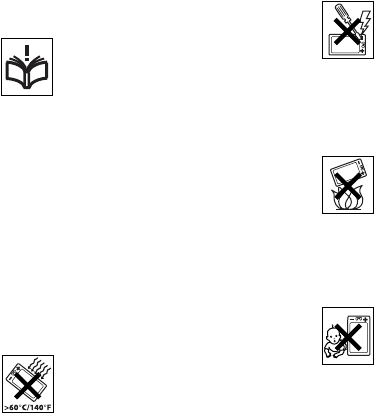
56 Informasi penting
Panduan untuk Penggunaan yang
Aman dan Efisien
Harap membaca informasi ini
sebelum menggunakan ponsel Anda.
Instruksi ini ditujukan untuk
keselamatan Anda. Harap ikuti
panduan berikut ini. Jika produk telah
tunduk pada syarat yang tercantum di
bawah atau Anda ragu terhadap fungsi yang tepat,
pastikan Anda meminta mitra servis resmi untuk
memeriksa produk sebelum mengisi daya atau
menggunakannya. Mengabaikannya dapat
mengakibatkan risiko gagal berfungsi pada produk
atau bahkan ancaman bahaya pada kesehatan
Anda.
Rekomendasi bagi penggunaan
produk yang aman (ponsel, baterai,
pengisi daya dan aksesori lain)
• Rawatlah selalu produk Anda dengan hati-hati dan
simpan di tempat yang bersih dan bebas debu.
• Peringatan! Dapat meledak bila dibuang ke api.
• Jangan paparkan produk Anda pada cairan atau
embun atau kelembaban.
• Jangan paparkan produk Anda pada
suhu yang terlalu tinggi atau rendah.
Jangan paparkan baterai pada suhu
di atas +60°C (+140°F).
• Jangan paparkan produk Anda pada
lidah api atau tersulut produk
tembakau.
• Jangan menjatuhkan, melempar atau coba
menekuk produk Anda.
• Jangan cat produk Anda.
• Jangan coba membongkar atau
memodifikasi produk Anda. Hanya
personil resmi Sony Ericsson yang
seharusnya melakukan servis.
• Jangan gunakan produk di dekat
peralatan medis tanpa meminta izin
dari dokter yang merawat atau staf medis yang
berwenang.
• Jangan gunakan produk ketika Anda di dalam, atau
di sekitar pesawat terbang, atau area yang
memperlihatkan tanda “turn off two-way radio”.
• Jangan gunakan produk Anda dalam
area yang terdapat gas yang dapat
meledak.
• Jangan meletakkan produk Anda atau
memasang perlengkapan nirkabel
dalam area di atas kantong udara
pada mobil Anda.
• Perhatian! Layar yang pecah atau retak dapat
menghasilkan tepi yang tajam atau serpihan yang
dapat membahayakan bila terkena.
ANAK-ANAK
JAUHKAN DARI JANGKAUAN ANAK-
ANAK. JANGAN BOLEHKAN ANAK-
ANAK BERMAIN DENGAN PONSEL
ATAUPUN AKSESORINYA. INI BISA
MELUKAI MEREKA ATAU ORANG LAIN, ATAU
TANPA SENGAJA MERUSAK PONSEL ATAU
AKSESORINYA. PONSEL ANDA ATAU
AKSESORINYA MUNGKIN BERISI KOMPONEN
KECIL YANG DAPAT TERLEPAS DAN MEMBUAT
BAHAYA TERCEKIK PADA SALURAN NAPAS.
Venezuela 0-800-100-2250 questions.VE@support.sonyericsson.com
Vietnam 111 2255 73 questions.VN@support.sonyericsson.com
Yunani 801-11-810-810
210-89 91 919 (dari seluler)
questions.GR@support.sonyericsson.com
This is the Internet version of the User's guide. © Print only for private use.
57Informasi penting
Pasokan daya (Pengisi daya)
Hubungkan adaptor daya AC hanya ke sumber
listrik yang telah ditentukan sebagaimana ditandai
pada produk. Pastikan kabelnya diposisikan
sedemikan rupa agar tidak menyebabkan
kerusakan atau tegang. Untuk mengurangi risiko
kejutan listrik, cabut unit dari sumber listrik
sebelum membersihkannya. Adaptor daya AC tidak
boleh digunakan di luar ruangan atau area yang
basah. Jangan sekali-kali memodifikasi kabel atau
steker. Jika steker tidak dapat masuk ke
stopkontak, mintalah teknisi yang memenuhi syarat
untuk memasangnya dengan benar.
Gunakan hanya pengisi daya bermerek Sony
Ericsson yang ditujukan untuk digunakan bersama
ponsel Anda. Pengisi daya lain mungkin tidak
dirancang untuk standar keselamatan dan kinerja
yang sama.
Baterai
Kami sarankan Anda mengisi penuh baterainya
sebelum menggunakan ponsel saat pertama kali.
Baterai baru atau yang lama tidak dipakai, dapat
berkurang kapasitasnya pada saat pertama
digunakan. Baterai harus diisi dalam suhu antara
+5°C (+41°F) dan +45°C (+113°F).
Gunakan hanya baterai bermerek Sony Ericsson
yang ditujukan bagi keperluan ponsel Anda.
Menggunakan baterai dan pengisi daya lain dapat
berbahaya.
Waktu bicara dan siaga tergantung pada beragam
kondisi seperti misalnya kekuatan sinyal, suhu
pengoperasian, pola pemakaian aplikasi, fitur yang
dipilih dan transmisi suara atau data saat ponsel
sedang digunakan.
Matikan ponsel sebelum melepas baterainya.
Jangan memasukkan baterai ke mulut Anda.
Elektrolit baterai dapat menjadi racun jika tertelan.
Jangan biarkan kontak logam pada baterai
bersentuhan dengan benda logam lainnya.
Melakukan ini dapat menimbulkan hubungan-
singkat dan merusak baterai. Gunakan baterai bagi
keperluan yang telah dimaksudkan saja.
Perangkat medis pribadi
Ponsel dapat mempengaruhi pengoperasian alat
pemacu jantung dan peralatan tertanam lainnya.
Harap hindari meletakkan ponsel di atas pemacu
jantung, misalnya di saku dada. Saat menggunakan
ponsel, gunakanlah di telinga pada sisi yang
berlawanan dengan pemacu jantung. Jika ada jarak
minimal 15 cm (6 inci) antara ponsel dan pemacu
jantung, risiko interferensi akan terbatas. Jika Anda
punya dugaan yang beralasan bahwa terjadi
interferensi, segera matikan ponsel. Hubungi pakar
jantung Anda untuk informasi lebih lanjut.
Untuk perangkat medis lainnya, harap tanyakan
pada dokter Anda dan pembuat perangkat
tersebut.
Mengemudi
Harap cek, apakah undang-undang dan peraturan
setempat melarang penggunaan ponsel sewaktu
mengemudi atau mengharuskan pengemudi
menggunakan solusi bebas-genggam. Kami
sarankan Anda hanya menggunakan solusi bebas-
genggam bermerek Sony Ericsson yang ditujukan
untuk digunakan bersama ponsel Anda.
Harap diingat, karena kemungkinan interferensi
pada peralatan elektronik, beberapa pabrik mobil
melarang penggunaan ponsel di mobil mereka
kecuali jika menggunakan kit bebas-genggam
dengan antena luar yang terpasang.
Berikan selalu perhatian penuh untuk mengemudi
dan pinggirkan mobil serta berhenti sebelum
membuat atau menjawab panggilan jika kondisi
mengemudi mengharuskannya demikian.
Panggilan darurat
Ponsel beroperasi dengan sinyal radio, sehingga
tidak dapat menjamin koneksi dalam semua
kondisi. Karenanya jangan sampai Anda semata-
This is the Internet version of the User's guide. © Print only for private use.
58 Informasi penting
mata menggantungkan pada ponsel untuk
komunikasi yang sangat penting (misalnya, darurat
medis).
Tidak semua area atau jaringan seluler
memungkinkan panggilan darurat atau bila layanan
jaringan dan/atau fitur ponsel tertentu sedang
digunakan. Tanyakan pada penyedia layanan
setempat.
Antena
Ponsel ini berisi antena bawaan. Penggunaan
perangkat antena yang tidak dipasarkan oleh Sony
Ericsson, khususnya untuk model ini, dapat
merusak ponsel Anda, mengurangi kinerja, dan
menghasilkan tingkat SAR di atas batas yang
ditetapkan (lihat di bawah).
Penggunaan yang efisien
Pegang ponsel Anda sebagaimana ponsel lainnya.
Jangan tutupi bagian atas ponsel saat digunakan,
karena ini mempengaruhi kualitas panggilan dan
dapat menyebabkan ponsel beroperasi pada
tingkat daya yang lebih tinggi dari semestinya,
sehingga memperpendek waktu bicara dan siaga.
Paparan frekuensi radio (RF) dan
Specific Absorption Rate (SAR)
Ponsel Anda adalah pengirim dan penerima radio
berdaya rendah. Bila dihidupkan, ia memancarkan
energi frekuensi radio tingkat rendah (juga dikenal
sebagai gelombang radio atau medan frekuensi
radio).
Pemerintah di seluruh dunia telah mengadopsi
panduan keselamatan internasional komprehensif,
yang dibuat oleh organisasi ilmiah, misalnya,
ICNIRP (International Commission on Non-Ionizing
Radiation Protection) dan IEEE (The Institute of
Electrical and Electronics Engineers Inc.), melalui
evaluasi penelitian ilmiah secara berkala dan
menyeluruh. Panduan ini menetapkan batas yang
diizinkan untuk paparan gelombang radio bagi
populasi umum. Tingkatan tersebut berisi batas
keselamatan yang dirancang untuk menjamin
keselamatan bagi semua orang, tanpa melihat usia
dan kesehatan, dan mempertanggungjawabkan
berbagai variasi ukuran.
Specific Absorption Rate (SAR) adalah satuan
ukuran untuk jumlah energi frekuensi radio yang
diserap oleh tubuh ketika menggunakan ponsel.
Nilai SAR ditentukan pada tingkat daya tertinggi
yang diizinkan dalam kondisi laboratorium, namun
tingkat SAR sesungguhnya pada ponsel saat
beroperasi bisa di bawah nilai ini. Ini karena ponsel
dirancang untuk menggunakan daya minimal yang
diperlukan untuk menjangkau jaringan.
Variasi dalam SAR di bawah panduan paparan
frekuensi radio tidak berarti bahwa ada perbedaan
dalam hal keselamatan. Walaupun mungkin ada
perbedaan dalam tingkat SAR antar ponsel, semua
model ponsel Sony Ericsson dirancang untuk
memenuhi panduan paparan frekuensi radio.
Untuk ponsel yang dijual di AS, sebelum model
ponsel tersedia di pasaran, ia harus sudah diuji dan
disertifikasi oleh Federal Communications
Commission (FCC) bahwa ia tidak melebihi batas
yang ditetapkan oleh ketentuan yang diadopsi
pemerintah bagi paparan yang aman. Pengujian
dilakukan dalam posisi dan lokasi (yaitu, di telinga
dan dikenakan pada tubuh) sebagaimana yang
disyaratkan oleh FCC untuk masing-masing model.
Untuk pengoperasian yang disandang di tubuh,
ponsel ini telah diuji dan memenuhi panduan
paparan RF FCC bila handset diposisikan minimal
15 mm dari tubuh tanpa ada bagian logam di
sekitar ponsel atau bila digunakan bersama
aksesori Sony Ericsson yang ditujukan bagi ponsel
ini dan disandang di badan. Penggunaan aksesori
lain mungkin tidak menjamin kepatuhan pada
panduan paparan RF FCC.
Selebaran berisi informasi SAR tentang model
ponsel ini telah disertakan bersama materi yang
menyertai ponsel ini. Informasi ini juga dapat
ditemukan, bersama informasi lebih lanjut tentang
This is the Internet version of the User's guide. © Print only for private use.

59Informasi penting
paparan frekuensi radio dan SAR, pada
www.sonyericsson.com/health.
Solusi yang Bisa Diakses/Kebutuhan
Khusus
Untuk ponsel yang dijual di AS, Anda dapat
menggunakan terminal TTY bersama ponsel Sony
Ericsson Anda (dengan aksesori yang diperlukan).
Untuk informasi mengenai Solusi yang Bisa
Diakses bagi orang yang memiliki kebutuhan
khusus, hubungi Sony Ericsson Special Needs
Center di nomor 877-878-1996 (TTY) atau 877-207-
2056 (suara), atau kunjungi Sony Ericsson Special
Needs Center pada www.sonyericsson-snc.com.
Membuang peralatan listrik
dan elektronik lama
Simbol ini menunjukkan bahwa
semua peralatan listrik dan elektronik
yang disertakan tidak boleh
diperlakukan sebagai limbah rumah tangga biasa.
Melainkan harus dibuang pada tempat
pengumpulan yang semestinya untuk mendaur
ulang peralatan listrik dan elektronik. Dengan
memastikan produk ini dibuang dengan benar,
berarti Anda membantu mencegah kemungkinan
konsekuensi negatif bagi lingkungan dan
kesehatan manusia, yang boleh jadi disebabkan
oleh penanganan limbah yang tidak tepat dari
produk ini. Daur ulang materi akan membantu
melindungi sumberdaya alam. Untuk informasi
lebih lanjut mengenai daur ulang produk ini, harap
hubungi kantor dinas setempat, dinas pembuangan
sampah rumah tangga atau toko tempat Anda
membeli produk.
Membuang baterai
Harap cek informasi mengenai
peraturan setempat untuk
pembuangan baterai atau hubungi
Pusat Panggilan Sony Ericsson setempat.
Baterai tidak boleh diletakkan di tempat sampah
kota. Gunakan fasilitas pembuangan baterai, jika
tersedia.
Kartu memori
Ponsel Anda disertai dengan kartu memori lepas-
pasang, yang mungkin tidak kompatibel dengan
perangkat lain. Periksa selalu kompatibilitas
perangkat lain sebelum membeli atau
menggunakan.
Kartu memori umumnya sudah diformat sebelum
dipasarkan. Untuk memformat ulang kartu memori,
gunakan perangkat yang kompatibel. Jangan
gunakan format sistem operasi standar saat
memformat kartu memori pada PC. Untuk
rinciannya, lihatlah instruksi pengoperasian kartu
memori atau hubungi dukungan pelanggan.
PERINGATAN:
Jika kartu memori memerlukan adaptor yang
dimasukkan ke ponsel atau perangkat lain, jangan
masukkan kartu memori secara langsung tanpa
adaptor yang diperlukan.
Tindakan pencegahan pada penggunaan kartu
memori:
• Jangan memaparkan kartu memori terhadap
kelembaban.
• Jangan menyentuh sambungan terminal dengan
tangan atau benda logam.
• Jangan memukulkan, menekuk, atau menjatuhkan
kartu memori.
• Jangan mencoba membongkar atau memodifikasi
kartu memori.
• Jangan menggunakan atau menyimpan kartu
memori di tempat yang lembab atau korosif atau di
panas yang berlebihan seperti mobil tertutup saat
musim panas, cahaya matahari langsung atau di
dekat pemanas, dsb.
• Jangan terlalu kuat menekan atau menekuk ujung
adaptor kartu memori.
This is the Internet version of the User's guide. © Print only for private use.
60 Informasi penting
• Jangan membiarkan kotoran, debu, atau benda
asing masuk ke celah port adaptor kartu memori.
• Periksa apakah Anda telah menyisipkan kartu
memori dengan benar.
• Sisipkan kartu memori hingga masuk sepenuhnya
ke dalam adaptor kartu memori. Kartu memori
mungkin tidak dapat berfungsi dengan benar
hingga benar-benar masuk.
• Kami sarankan Anda membuat salinan cadangan
terhadap data penting. Kami tidak bertanggung
jawab terhadap segala kehilangan atau kerusakan
isi yang Anda simpan pada kartu memori.
• Data yang terekam dapat menjadi rusak atau hilang
ketika Anda melepas kartu memori atau
adaptornya, mematikan daya saat memformat,
membaca atau menulis data, atau menggunakan
kartu memori di tempat yang terpengaruh listrik
statis atau emisi medan listrik yang tinggi.
Perlindungan informasi pribadi
Untuk melindungi privasi Anda dan mencegah
informasi agar tidak diakses pihak ke tiga, Anda
sebaiknya menghapus semua semua data pribadi
sebelum menjual atau membuang produk. Untuk
menghapus data pribadi, lakukan master reset dan
lepaskan kartu memori. PENGHAPUSAN MATERI
DARI MEMORI PONSEL TIDAK MENJAMIN
BAHWA INFORMASI TERSEBUT TIDAK DAPAT
DIPULIHKAN OLEH PENGGUNA BERIKUTNYA.
SONY ERICSSON TIDAK MENJAMIN TERHADAP
PENGGUNA PERANGKAT BERIKUTNYA YANG
MENGAKSES INFORMASI ANDA DAN TIDAK
BERTANGGUNG JAWAB TERHADAP
PENGUNGKAPAN OLEH ORANG BERIKUTNYA
TERHADAP INFORMASI TERSEBUT SEKALIPUN
MASTER RESET TELAH DILAKUKAN. Jika Anda
peduli dengan kemungkinan pengungkapan
demikian, simpan saja perangkat Anda atau
amankan pemusnahan permanennya.
Aksesori
Sony Ericsson menyarankan penggunaan aksesori
asli Sony Ericsson demi penggunaan produk yang
aman dan efisien. Penggunaan aksesori pihak
ketiga dapat menurunkan kinerja atau
menimbulkan risiko pada kesehatan dan
keselamatan Anda.
PERINGATAN KENYARINGAN:
Harap sesuaikan volume audio dengan hati-hati
saat menggunakan aksesori audio pihak ketiga
untuk menghindari tingkat volume yang dapat
berbahaya pada pendengaran Anda. Sony Ericsson
tidak menguji penggunaan aksesori audio pihak
ketiga dengan ponsel ini. Sony Ericsson
menyarankan penggunaan aksesori audio asli Sony
Ericsson saja.
Perjanjian Lisensi Pengguna Akhir
Perangkat nirkabel ini, termasuk tanpa sebatas
media yang disertakan bersama perangkat,
(“Perangkat”) berisi perangkat lunak yang dimiliki
oleh Sony Ericsson Mobile Communications AB
dan perusahaan yang berafiliasi dengannya (“Sony
Ericsson”) dan pemasok pihak ketiga serta
pemegang lisensi (“Perangkat Lunak”).
Sebagai pengguna Perangkat ini, Sony Ericsson
memberi Anda lisensi non-eksklusif yang tidak bisa
dialihkan dan tidak bisa diberikan untuk
menggunakan Perangkat Lunak hanya bila
bersama dengan Perangkat tempat ia diinstal dan/
atau dipasarkan. Dalam hal ini tidak boleh dianggap
sebagai menjual Perangkat Lunak kepada
pengguna Perangkat ini.
Anda tidak boleh memperbanyak, memodifikasi,
mendistribusikan, membalik rekayasa,
membongkar kompilasi, maupun mengubah atau
menggunakan cara lain untuk mengetahui kode
sumber Perangkat Lunak atau komponen
Perangkat Lunak. Untuk menghindari keraguan,
kapan saja Anda berhak mengalihkan semua hak
dan kewajiban untuk Perangkat Lunak kepada
This is the Internet version of the User's guide. © Print only for private use.
61Informasi penting
pihak ketiga, hanya bila bersama dengan
Perangkat yang Anda gunakan untuk menerima
Perangkat Lunak, dengan syarat pihak ketiga
menyetujui secara tertulis untuk terikat dengan
peraturan ini.
Anda diberi lisensi ini selama masa pakai Perangkat
ini. Anda bisa memutuskan lisensi ini dengan
mengalihkan semua hak Anda atas Perangkat yang
Anda pakai untuk menerima Perangkat Lunak ke
pihak ketiga secara tertulis. Jika Anda gagal
mematuhi ketentuan dan syarat yang ditetapkan
dalam lisensi ini, lisensi akan putus dengan serta
merta.
Sony Ericsson beserta pemasoknya dari pihak
ketiga dan pemegang lisensinya adalah pemilik
satu-satunya dan eksklusif dari dan memegang
semua hak, titel dan kepentingan dalam dan untuk
Perangkat Lunak. Sony Ericsson, dan, sejauh
Perangkat Lunak tersebut berisi materi atau kode
dari pihak ketiga, pihak ketiga tersebut, akan
menjadi pihak ketiga yang berhak atas manfaat
ketentuan ini.
Keabsahan, pengertian dan pelaksanaan lisensi ini
diatur oleh undang-undang Swedia. Apa yang telah
disebutkan akan berlaku hingga sejauh yang
diizinkan oleh, bila berlaku, undang-undang hak
konsumen.
Garansi Terbatas
Sony Ericsson Mobile Communications AB, Nya
Vattentornet, SE-221 88 Lund, Sweden, (Sony
Ericsson) atau perusahaan afiliasi lokalnya,
memberikan Garansi Terbatas bagi ponsel dan
aksesori asli yang menyertai ponsel Anda
(selanjutnya disebut “Produk”).
Andaikata Produk Anda butuh layanan garansi,
harap kembalikan kepada dealer tempat Anda
membelinya, atau hubungi Pusat Panggilan Sony
Ericsson setempat (mungkin berlaku tarif nasional)
atau kunjungi www.sonyericsson.com untuk
memperoleh informasi lebih jauh.
GARANSI KAMI
Berdasarkan syarat dari Garansi Terbatas ini, Sony
Ericsson menjamin Produk ini bebas dari cacat
dalam desain, bahan dan pengerjaan pada saat
pembelian orisinilnya oleh konsumen. Garansi
Terbatas ini akan berakhir setelah masa satu (1)
tahun sejak tanggal pembelian semula dari Produk
ini.
APA YANG AKAN KAMI LAKUKAN
Jika, selama masa garansi, Produk ini gagal
beroperasi pada penggunaan dan layanan normal,
disebabkan cacat dalam desain, bahan atau
pengerjaan, distributor atau mitra servis resmi Sony
Ericsson, di negara* tempat Anda membeli Produk,
akan, berdasar pilihan mereka, memperbaiki atau
mengganti Produk sesuai dengan ketentuan dan
syarat yang ditetapkan di sini.
Sony Ericsson dan mitra servisnya berhak untuk
mengenakan biaya penanganan jika Produk yang
dikembalikan ternyata tidak sesuai dengan garansi
menurut syarat di bawah.
Harap diingat bahwa beberapa setelan pribadi
Anda, download dan informasi lain dapat hilang bila
Produk Sony Ericsson diperbaiki atau diganti. Saat
ini Sony Ericsson mungkin telah dilindungi oleh
hukum yang berlaku, peraturan lain atau batasan
teknis untuk membuat salinan cadangan terhadap
hasil download tertentu. Sony Ericsson tidak
bertanggungjawab terhadap kehilangan informasi
dalam bentuk apapun dan tidak akan memberikan
ganti rugi pada Anda atas kerugian demikian. Anda
harus selalu membuat cadangan salinan semua
informasi yang disimpan pada Produk Sony
Ericsson seperti download, kalender dan kontak
sebelum menyerahkan Produk Sony Ericsson Anda
untuk diperbaiki atau diganti.
SYARAT
1 Garansi Terbatas ini hanya berlaku jika bukti
pembelian asli Produk yang dikeluarkan oleh dealer
This is the Internet version of the User's guide. © Print only for private use.
62 Informasi penting
resmi Sony Ericsson dengan menyebutkan tanggal
pembelian dan nomor seri**, disertakan bersama
Produk yang akan diperbaiki atau diganti. Sony
Ericsson berhak untuk menolak layanan garansi jika
informasi ini telah dihapus atau berubah setelah
pembelian Produk semula dari dealer.
2 Jika Sony Ericsson memperbaiki atau mengganti
Produk, perbaikan akibat cacat, Produk yang
diganti akan dijamin selama sisa waktu garansi asli
atau selama sembilan puluh (90) hari sejak tanggal
perbaikan, tidak peduli mana yang lebih lama.
Perbaikan atau penggantian mungkin melibatkan
penggunaan unit rekondisi yang berfungsi serupa.
Suku cadang atau komponen yang diganti akan
menjadi milik Sony Ericsson.
3 Garansi ini tidak mencakup segala kerusakan
Produk akibat pemakaian lepas-pasang biasa, atau
karena penyalahgunaan, termasuk namun tidak
terbatas pada penggunaan selain cara normal dan
biasa, sesuai dengan instruksi Sony Ericsson bagi
penggunaan dan pemeliharaan Produk. Garansi ini
juga tidak mencakup segala kerusakan Produk
akibat kecelakaan, modifikasi atau penyesuaian
perangkat lunak, sesuatu di luar kekuasaan
manusia atau kerusakan akibat cairan.
Baterai isi ulang dapat diisi dan dipakai ratusan kali.
Walau demikian, akhirnya baterai akan aus – ini
bukan cacat dan berhubungan dengan lepas-
pasang biasa. Bila waktu bicara atau waktu siaga
terasa lebih pendek, berarti saatnya mengganti
baterai Anda. Sony Ericsson merekomendasi agar
Anda hanya menggunakan baterai dan pengisi
daya yang disetujui oleh Sony Ericsson.
Perbedaan kecil dalam kecerahan dan warna dapat
terjadi di antara ponsel. Mungkin ada titik-titik kecil
yang terang atau gelap pada layar. Ini disebut
piksel cacat dan terjadi ketika titik-titik tersebut
rusak dan tidak bisa disesuaikan. Dua piksel cacat
dianggap masih bisa diterima.
Perbedaan kecil dalam tampilan gambar kamera
dapat terjadi di antara ponsel. Ini bukan hal yang
aneh dan tidak dianggap sebagai modul kamera
yang cacat.
4 Karena sistem seluler yang dipakai
mengoperasikan Produk disediakan oleh
pengangkut independen dari Sony Ericsson, Sony
Ericsson tidak akan bertanggungjawab terhadap
operasi, ketersediaan, jangkauan, layanan atau
jarak sistem itu.
5 Garansi ini tidak mencakup kerusakan Produk
akibat instalasi, modifikasi, atau memperbaiki atau
membuka Produk yang dilakukan oleh orang yang
bukan resmi dari Sony Ericsson.
6 Garansi tidak mencakup kerusakan Produk akibat
penggunaan aksesori atau perangkat periferal yang
bukan aksesori asli bermerek Sony Ericsson yang
ditujukan untuk digunakan bersama Produk.
7 Merusak segel Produk akan membatalkan garansi.
8 TIDAK ADA PERNYATAAN GARANSI, TERTULIS
ATAUPUN TIDAK, SELAIN YANG TERCETAK
DALAM GARANSI TERBATAS INI. SEMUA
GARANSI YANG TERSIRAT, TERMASUK NAMUN
TAK TERBATAS PADA GARANSI TAK LANGSUNG
ATAS MERKANTABILITAS ATAU KESESUAIAN
BAGI KEPERLUAN TERTENTU, DIBATASI PADA
JANGKA WAKTU GARANSI TERBATAS INI.
DALAM KEADAAN APA PUN, SONY ERICSSON
ATAU PEMEGANG LISENSINYA DAPAT
DIKENAKAN TANGGUNG JAWAB ATAS
KERUSAKAN INSIDENTAL ATAU
KONSEKUENSIAL YANG BERSIFAT APA PUN,
TERMASUK NAMUN TIDAK TERBATAS PADA
KEHILANGAN PROFIT ATAU KERUGIAN
KOMERSIAL; HINGGA SEBATAS KERUSAKAN
YANG DAPAT DINAFIKAN SECARA HUKUM.
Beberapa negara/negara bagian tidak mengijinkan
pengecualian atau pembatasan terhadap
kerusakan insidental atau konsekuensial, atau
pembatasan durasi garansi yang tersirat, sehingga
pembatasan atau pengecualian sebelumnya
mungkin tidak berlaku untuk Anda.
Garansi yang diberikan tidak mempengaruhi hak
hukum konsumen menurut undang-undang yang
This is the Internet version of the User's guide. © Print only for private use.
63Informasi penting
berlaku, demikian pula hak konsumen terhadap
dealer yang timbul dari kontrak penjualan/
pembelian mereka.
*LINGKUP GEOGRAFIS GARANSI
Jika Anda membeli Produk di sebuah negara
anggota European Economic Area (EEA) atau di
Swiss atau Republik Turki, dan Produk tersebut
memang dimaksudkan untuk dijual di EEA atau di
Swiss atau di Turki, Anda dapat menservis Produk
di salah satu negara EEA atau di Swiss atau di
Turki, sesuai syarat garansi yang berlaku di negara
tempat Anda ingin menservis, asalkan Produk yang
sama dijual di negara tersebut oleh distributor
resmi Sony Ericsson. Untuk mengetahui apakah
Produk Anda dijual di negara tempat Anda berada,
harap hubungi Pusat Panggilan Sony Ericsson
setempat. Harap dicermati bahwa servis tertentu
mungkin tidak selalu tersedia di mana-mana selain
di negara tempat pembelian semula, misalnya
berhubung Produk Anda mungkin memiliki interior
atau eksterior yang berbeda dengan model serupa
yang dijual di negara lainnya. Harap diingat pula
bahwa kadang tidak mungkin memperbaiki Produk
yang SIM-nya terkunci.
** Di beberapa negara/wilayah, informasi tambahan
(seperti kartu garansi yang berlaku) mungkin akan
diminta.
Pernyataan FCC
Perangkat ini tunduk pada Part 15
dalam peraturan FCC.
Pengoperasian tunduk pada dua
syarat berikut:
(1) Perangkat ini tidak dapat
menyebabkan interferensi berbahaya, dan
(2) Perangkat ini harus menerima segala interferensi
yang diterima, termasuk interferensi yang dapat
menyebabkan pengoperasian yang tidak
diinginkan.
Teknologi nirkabel Bluetooth
ID Desain BerkualifikasiBluetooth™ adalah
B011112.
Declaration of Conformity
We, Sony Ericsson Mobile Communications AB of
Nya Vattentornet
SE-221 88 Lund, Sweden
declare under our sole responsibility that our
product
Sony Ericsson type FAD-3022015-BV
and in combination with our accessories, to which
this declaration relates is in conformity with the
appropriate standards 3GPP TS 51.010-1,
EN 301908-1, EN 301489-7, EN 301489-24,
EN 300328, EN 301489-17 and EN 60950,
following the provisions of, Radio Equipment and
Telecommunication Terminal Equipment Directive
99/5/EC with requirements covering EMC Directive
89/336/EEC, and Low Voltage Directive
73/23/EEC.
Kami memenuhi persyaratan R&TTE Directive
(99/5/EC).
Lund, April 2007
Shoji Nemoto,
Head of Product Business Group GSM/UMTS
This is the Internet version of the User's guide. © Print only for private use.
64 Indeks
Indeks
A
Auto kapitalisasi ................................... 19
B
Bar status ............................................. 11
Baterai .................................................... 5
browser Web ........................................ 43
D
Daftar putar .......................................... 42
E
Editor gambar ....................................... 37
Email ..................................................... 30
Email dorong ........................................ 32
F
File terproteksi ...................................... 51
Fitur telepon ......................................... 24
Flight mode ............................................ 9
Folder dalam pesan .............................. 27
G
Galeri gambar ....................................... 37
H
Hemat daya .......................................... 53
Hidup/mati .............................................. 9
J
Jog Dial ................................................ 10
K
Kamera ................................................. 34
Kamus Kataku ...................................... 19
Kartu SIM ............................................... 6
Keyboard .............................................. 16
Kontak .................................................. 25
Kunci tombol .......................................... 7
L
Layar ...................................................... 9
Log pgl ................................................. 24
M
Manajer file ........................................... 51
Manajer koneksi ................................... 47
Manajer tugas ...................................... 11
Master reset ......................................... 52
Membuat cadangan data ponsel ......... 50
Memory Stick ....................................... 15
Memperbarui perangkat lunak ............. 16
Menginstal aplikasi ............................... 52
Mentransfer file dengan kabel USB ..... 48
Menu utama ......................................... 10
ringkasan ...................................... 14
MMS ..................................................... 28
This is the Internet version of the User's guide. © Print only for private use.
65Indeks
Mode transfer file ..................................48
N
Navigasi ................................................10
Nomor IMEI .............................................6
P
Pandu .....................................................8
Panduan Web .........................................3
Panggilan video ....................................22
Pasangan ..............................................46
PC Suite ................................................50
Pemindai kartu nama ............................51
Pemutar musik ................................41, 42
Pengenalan tulisan tangan ...................17
Pesan ....................................................27
PlayNow™ ............................................39
Port infra merah ....................................46
R
Radio FM ..............................................39
Remote screen .....................................37
Ringkasan ponsel ...................................4
S
Screen saver .........................................53
Sertifikat ................................................50
Setelan bebas-genggam ......................24
Siaga .....................................................10
Sinkronisasi ..........................................50
SMS ......................................................28
Suara ....................................................15
T
Tayangan slide ......................................37
Teknologi nirkabel Bluetooth™ ............46
Teks ......................................................16
Teks prediktif ........................................18
Tombol kembali ....................................10
Tombol shortcut ...................................53
TrackID™ ..............................................40
transfer file USB ....................................48
U
Umpan RSS ..........................................44
V
Video .....................................................42
Volume ..................................................15
W
WAP dorong .........................................50
WLAN (Wireless LAN) ...........................46
This is the Internet version of the User's guide. © Print only for private use.
