Sony Mobile Communications AB Userguide SK E5506 E5553 5 Android6.0
2017-04-10
: Sony Userguide Sk E5506-E5553 5 Android6.0 userguide_SK_E5506-E5553_5_Android6.0 e5553
Open the PDF directly: View PDF  .
.
Page Count: 139 [warning: Documents this large are best viewed by clicking the View PDF Link!]
- Obsah
- Začíname
- Zabezpečenie zariadenia
- Základné informácie
- Batéria a údržba
- Preberanie aplikácií
- Internet a siete
- Synchronizácia údajov v zariadení
- Základné nastavenia
- Písanie textu
- Volanie
- Kontakty
- Správy a konverzácia chat
- Hudba
- rádio FM
- Fotoaparát
- Fotografie a videá v albume
- Videá
- Možnosti pripojenia
- Cestovanie a mapy
- Kalendár a budík
- Zjednodušenie ovládania
- Podpora a právne informácie

Používateľská príručka
Xperia™ C5 Ultra
E5506/E5553
Obsah
Začíname........................................................................................6
O tejto používateľskej príručke.............................................................6
Prehľad............................................................................................... 7
Zostavenie.......................................................................................... 8
Ochrana obrazovky.............................................................................9
Prvé spustenie zariadenia....................................................................9
Prečo potrebujem účet Google™?.................................................... 10
Zabezpečenie zariadenia............................................................. 11
Kontrola ochrany zariadenia.............................................................. 11
Zámok obrazovky..............................................................................11
Automatické odomknutie zariadenia..................................................13
Ochrana karty SIM............................................................................ 17
Vyhľadanie identifikačného čísla zariadenia........................................17
Vyhľadanie strateného zariadenia ..................................................... 18
Základné informácie.....................................................................20
Použitie dotykovej obrazovky............................................................ 20
Zamknutie a odomknutie obrazovky..................................................22
Plocha...............................................................................................22
Obrazovka aplikácií........................................................................... 24
Navigácia v aplikáciách..................................................................... 25
Widgety............................................................................................ 26
Skratky a priečinky............................................................................26
Pozadie a motívy...............................................................................27
Snímanie fotografie obrazovky...........................................................28
Upozornenia..................................................................................... 28
Ikony v stavovom riadku....................................................................30
Prehľad aplikácií................................................................................32
Batéria a údržba...........................................................................34
Nabíjanie zariadenia.......................................................................... 34
Batéria a správa spotreby..................................................................35
Aktualizácia zariadenia...................................................................... 37
Údržba pomocou počítača................................................................38
Ukladací priestor a pamäť................................................................. 39
Zálohovanie a obnovenie obsahu...................................................... 41
Preberanie aplikácií...................................................................... 43
Preberanie aplikácií zo služby Google Play™.....................................43
Preberanie aplikácií z iných zdrojov....................................................43
Internet a siete..............................................................................44
Prehľadávanie webu..........................................................................44
2
Nastavenia internetu a správ MMS ................................................... 44
Wi-Fi................................................................................................. 45
Zdieľanie mobilného dátového pripojenia...........................................47
Regulácia spotreby dát..................................................................... 49
Výber mobilných sietí.........................................................................50
Virtuálne súkromné siete (siete VPN)................................................. 51
Synchronizácia údajov v zariadení...............................................52
Synchronizácia s online účtami..........................................................52
Synchronizácia so službou Microsoft® Exchange ActiveSync®.........52
Základné nastavenia.................................................................... 54
Prístup k nastaveniam....................................................................... 54
Zvuk, signál zvonenia a hlasitosť....................................................... 54
Režim Nevyrušovať........................................................................... 55
Nastavenie obrazovky....................................................................... 56
Nastavenia aplikácie..........................................................................58
Obnovenie aplikácií........................................................................... 59
Daydream......................................................................................... 60
Jazykové nastavenia......................................................................... 60
Dátum a čas..................................................................................... 60
Mobile BRAVIA® Engine................................................................... 61
Režim Super-vivid............................................................................. 61
Vylepšenie zvukového výstupu.......................................................... 61
Účty viacerých používateľov.............................................................. 62
Písanie textu.................................................................................65
Klávesnica na obrazovke...................................................................65
Klávesnica telefónu........................................................................... 66
Zadanie textu pomocou hlasového vstupu........................................ 67
Úprava textu..................................................................................... 67
Prispôsobenie klávesnice na obrazovke............................................ 68
Volanie..........................................................................................70
Telefonovanie.................................................................................... 70
Prichádzajúce hovory........................................................................ 71
Prebiehajúce hovory..........................................................................73
Používanie denníka hovorov.............................................................. 73
Presmerovanie hovorov.....................................................................74
Blokovanie hovorov...........................................................................74
Hovory viacerých účastníkov............................................................. 75
Konferenčné hovory.......................................................................... 76
Hlasová schránka..............................................................................76
Tiesňové hovory................................................................................76
Kontakty....................................................................................... 78
Prenos kontaktov..............................................................................78
3
Hľadanie a zobrazenie kontaktov.......................................................79
Pridanie a úprava kontaktov.............................................................. 80
Pridanie údajov o zdravotnom stave a kontaktných údajov pre
prípad núdze.....................................................................................81
Obľúbené položky a skupiny............................................................. 82
Odosielanie údajov kontaktu............................................................. 83
Predchádzanie duplicitným záznamom v aplikácii Kontakty...............83
Zálohovanie kontaktov...................................................................... 83
Správy a konverzácia chat........................................................... 85
Čítanie a odosielanie správ................................................................85
Usporiadanie správ........................................................................... 86
Volanie prostredníctvom správy.........................................................87
Nastavenie správ...............................................................................87
Okamžité správy a videočet.............................................................. 87
E-mail........................................................................................... 88
Nastavenie e-mailu............................................................................88
Odosielanie a prijímanie e-mailových správ........................................88
Usporiadanie e-mailových správ........................................................89
Nastavenie e-mailového účtu............................................................ 90
Gmail™.............................................................................................91
Hudba...........................................................................................92
Prenos hudby do zariadenia..............................................................92
Počúvanie hudby.............................................................................. 92
Ponuka aplikácie Hudba....................................................................94
Zoznamy skladieb............................................................................. 94
Zdieľanie hudby.................................................................................95
Vylepšenie zvuku...............................................................................95
Rozpoznávanie hudby pomocou služby TrackID™............................ 96
rádio FM....................................................................................... 98
Počúvanie rádia................................................................................ 98
Obľúbené rozhlasové stanice............................................................ 99
Nastavenia zvuku.............................................................................. 99
Fotoaparát..................................................................................100
Fotografovanie a nahrávanie videí....................................................100
Všeobecné nastavenia fotoaparátu..................................................101
Nastavenia fotoaparátu................................................................... 105
Nastavenia videokamery................................................................. 108
Fotografie a videá v albume.......................................................110
Zobrazenie fotografií a videí.............................................................110
Zdieľanie a organizovanie fotografií a videí....................................... 111
Úprava fotografií pomocou aplikácie Photo editor............................112
Úprava videí pomocou aplikácie Movie Creator............................... 113
4
Skrytie fotografií a videí....................................................................114
Ponuka na ploche aplikácie Album..................................................114
Zobrazovanie fotografií na mape..................................................... 115
Videá.......................................................................................... 117
Sledovanie videí v aplikácii Video.....................................................117
Prenos videí do zariadenia...............................................................118
Správa videí.................................................................................... 118
Movie Creator................................................................................. 118
Služba PS Video............................................................................. 119
Možnosti pripojenia....................................................................120
Bezdrôtové zrkadlenie obrazovky zariadenia v televízore................. 120
Zdieľanie obsahu so zariadeniami DLNA Certified™........................ 120
Pripojenie zariadenia k príslušenstvu USB....................................... 122
NFC................................................................................................ 123
Bezdrôtová technológia Bluetooth®................................................125
Cestovanie a mapy.....................................................................128
Používanie služieb určovania polohy................................................128
Google Maps™ a navigácia............................................................ 128
Využitie dát pri cestovaní.................................................................129
Režim V lietadle...............................................................................129
Kalendár a budík........................................................................ 130
Kalendár......................................................................................... 130
Budík a hodiny................................................................................ 131
Zjednodušenie ovládania........................................................... 134
Gestá na zväčšenie.........................................................................134
Veľký text........................................................................................ 134
Korekcia farieb................................................................................ 134
Jednoduchá plocha........................................................................ 134
Kompatibilita načúvacieho prístroja................................................. 135
TalkBack......................................................................................... 135
Režim TTY (Teletypewriter).............................................................. 135
Podpora a právne informácie.....................................................136
Aplikácia Podpora...........................................................................136
Xperia™ tipy................................................................................... 136
Pomoc v ponukách a aplikáciách....................................................136
Spustenie diagnostických testov v zariadení....................................136
Reštartovanie, obnovenie a oprava..................................................137
Pomôžte nám zlepšiť náš softvér.....................................................138
Záruka, SAR a pokyny na používanie.............................................. 138
Recyklácia zariadenia......................................................................138
Právne informácie........................................................................... 138
5
Začíname
O tejto používateľskej príručke
Táto používateľská príručka sa vzťahuje na produkt Xperia™ C5 Ultra so softvérovou
verziou Android™ 6.0. Ak nie ste si istí, akú verziu softvéru máte v zariadení, môžete to
zistiť cez ponuku nastavení.
Aktualizácie systému a aplikácií môžu funkcie vo vašom zariadení prezentovať iným
spôsobom, než sa uvádza v tejto používateľskej príručke. Aktualizácia nemusí mať vplyv na
verziu systému Android™. Ďalšie informácie o aktualizáciách softvéru nájdete v časti
Aktualizácia zariadenia
na strane 37.
Kontrola súčasnej softvérovej verzie zariadenia
1Na obrazovke Plocha ťuknite na položku .
2Vyhľadajte a ťuknite na položky Nastavenia > Informácie o telefóne > Verzia
softvéru Android™.
Vyhľadanie čísla a názvu modelu vášho zariadenia
1V zobrazení Plocha ťuknite na ikonu .
2Vyhľadajte ikonu a ťuknite na ňu.
Zobrazia sa číslo a názov zariadenia.
Obmedzenia služieb a funkcií
Niektoré služby a funkcie opísané v tejto používateľskej príručke nemusia mať podporu
vo všetkých krajinách alebo oblastiach, ani vo všetkých sieťach a u všetkých
poskytovateľov služieb. Medzinárodné tiesňové číslo v sieti GSM sa môže použiť vždy a
vo všetkých krajinách, oblastiach, sieťach a u všetkých poskytovateľov služieb za
predpokladu, že zariadenie je pripojené k mobilnej sieti. Od svojho sieťového operátora
alebo poskytovateľa služieb získate informácie o dostupnosti konkrétnej služby alebo
funkcie a či sa na ňu vzťahujú ďalšie poplatky za prístup alebo používanie.
Na používanie niektorých funkcií a aplikácií, ktoré opisuje táto príručka, môže byť
potrebný prístup na internet. Keď svoje zariadenie pripojíte k internetu, môžu sa vám
účtovať poplatky za dátové pripojenie. Podrobnejšie informácie vám sprostredkuje
poskytovateľ bezdrôtových služieb.
6
Toto je internetová verzia tejto publikácie. © Tlač je možná iba pre súkromné použitie.
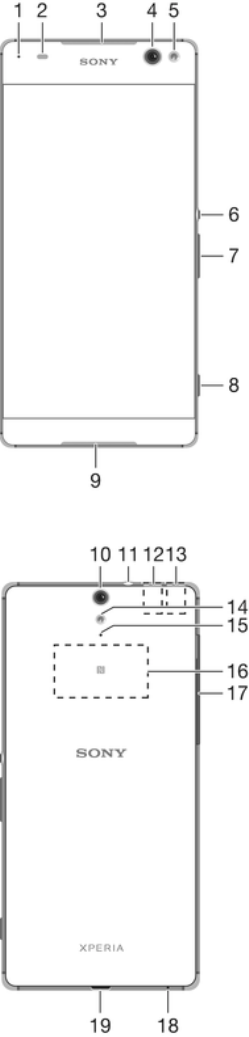
Prehľad
7
Toto je internetová verzia tejto publikácie. © Tlač je možná iba pre súkromné použitie.
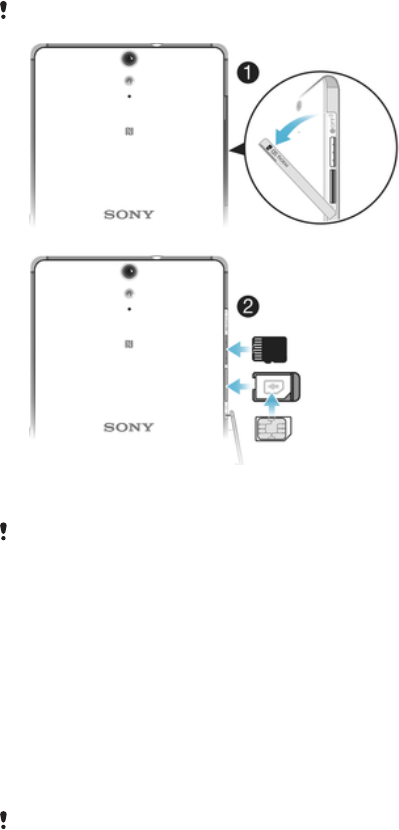
1. Indikátor nabíjania a upozornení
2. Snímač vzdialenosti/svetelný snímač
3. Reproduktor slúchadla
4. Objektív predného fotoaparátu
5. Svetlo predného fotoaparátu
6. Tlačidlo napájania
7. Tlačidlo hlasitosti a priblíženia
8. Spúšť fotoaparátu
9. Reproduktor
10. Objektív hlavného fotoaparátu
11. Konektor náhlavnej súpravy
12. Oblasť antény Wi-Fi/Bluetooth
13. Oblasť antény GPS
14. Svetlo hlavného fotoaparátu
15. Druhý mikrofón
16. Detekčná oblasť NFC™
17. Kryt zásuvky na kartu nano SIM
a pamäťovú kartu
18. Hlavný mikrofón
19. Port pre nabíjačku/kábel USB
Zostavenie
Vaše zariadenie podporuje iba karty nano SIM.
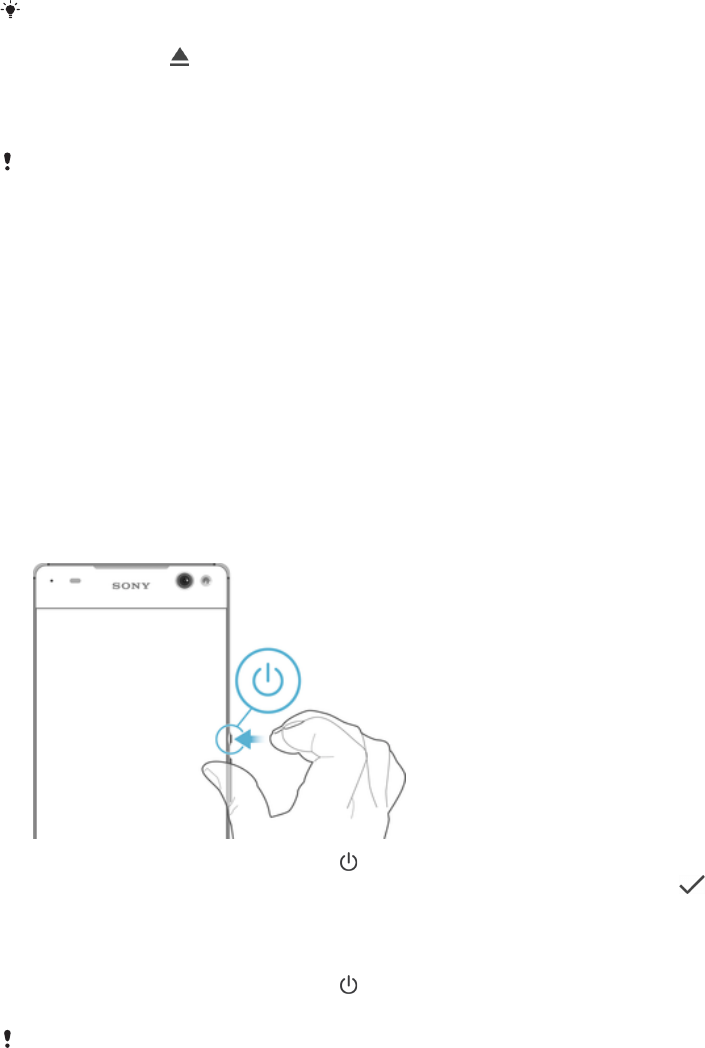
Vloženie karty nano SIM
Ak vložíte kartu nano SIM, keď je zariadenie zapnuté, zariadenie sa automaticky reštartuje.
1Otvorte kryt zásuviek na kartu nano SIM a pamäťovú kartu.
2Nechtom vytiahnite držiak karty nano SIM.
3Kartu nano SIM vložte do držiaka a držiak zasuňte do zariadenia.
4Zatvorte kryt.
Vloženie pamäťovej karty
1Otvorte kryt zásuvky na kartu nano SIM a pamäťovú kartu.
2Umiestnite pamäťovú kartu do zásuvky pamäťovej karty a potom zasuňte
pamäťovú kartu úplne do zásuvky, kým nebudete počuť zvuk kliknutia.
3Zatvorte kryt.
Uistite sa, že pamäťovú kartu vkladáte správnym smerom.
Vybratie karty nano SIM
8
Toto je internetová verzia tejto publikácie. © Tlač je možná iba pre súkromné použitie.
1Otvorte kryt zásuviek na kartu nano SIM a pamäťovú kartu.
2Nechtom vytiahnite držiak karty nano SIM.
3Vyberte kartu nano SIM a držiak zasuňte.
4Zatvorte kryt.
Výber pamäťovej karty
1Vypnite zariadenie a odstráňte kryt zásuvky na pamäťovú kartu.
2Pamäťovú kartu zatlačte dovnútra a potom ju rýchlo uvoľnite.
3Celú pamäťovú kartu vysuňte von a vyberte ju.
4Znova nasaďte kryt.
Pamäťovú kartu môžete vybrať aj bez vypnutia zariadenia v kroku 1. Ak chcete použiť tento
spôsob, najskôr musíte pamäťovú kartu vybrať. Ťuknite na Nastavenia > Ukladací priestor,
potom na ikonu vedľa položky Karta SD a postupujte podľa zostávajúcich pokynov vyššie.
Ochrana obrazovky
Pred použitím zariadenia odstráňte ochranný film potiahnutím za odstávajúce uško.
Odporúčame, aby ste zariadenie a obrazovku chránili krytom alebo ochrannou fóliou
značky Sony určenou pre váš model Xperia™. Príslušenstvo na ochranu obrazovky od
tretích strán môže zakryť snímače, šošovky, reproduktory alebo mikrofóny a narušiť tak
správne fungovanie zariadenia a tiež zrušiť platnosť záruky.
Prvé spustenie zariadenia
Pred prvým zapnutím zariadenia sa odporúča batériu minimálne 30 minút nabíjať.
Zariadenie môžete používať aj počas nabíjania. Pozrite si časť
Nabíjanie zariadenia
na
strane 34.
Pri prvom spustení zariadenia sa otvorí Sprievodca nastavením, ktorý vám pomôže
konfigurovať základné nastavenia, zariadenie si prispôsobiť a prihlásiť sa do účtov,
napríklad do účtu Google™.
Zapnutie zariadenia
1Stlačte a podržte tlačidlo napájania , kým zariadenie nezačne vibrovať.
2Pri zobrazení výzvy zadajte kód PIN karty SIM a potom ťuknite na možnosť .
3Spustenie zariadenia môže chvíľu trvať.
Vypnutie zariadenia
1Stlačte a podržte tlačidlo napájania , kým sa neotvorí ponuka možností.
2V ponuke možností ťuknite na položku Vypnúť.
Vypnutie zariadenia môže chvíľu trvať.
9
Toto je internetová verzia tejto publikácie. © Tlač je možná iba pre súkromné použitie.
Prečo potrebujem účet Google™?
Vaše zariadenie Xperia™ od Sony funguje na platforme Android™ vyvinutej spoločnosťou
Google™. Už v zakúpenom zariadení nájdete množstvo aplikácií a služieb od spoločnosti
Google™, napríklad Gmail™, Google Maps™, YouTube™ a aplikáciu Play Store™, cez
ktorú sa dostanete do online obchodu Google Play™, odkiaľ si môžete preberať
aplikácie pre Android™. Ak chcete tieto služby využívať naplno, potrebujete účet
Google™. Čo všetko môžete robiť s účtom Google™:
•preberať a inštalovať aplikácie zo služby Google Play™,
•synchronizovať e-maily, kontakty a kalendár cez Gmail™,
•četovať s priateľmi cez aplikáciu Hangouts™,
•synchronizovať históriu prehliadania a záložky pomocou webového prehliadača Google
Chrome™,
•po oprave softvéru nástrojom Xperia™ Companion sa identifikovať ako autorizovaný
používateľ,
•prostredníctvom služieb my Xperia™ alebo Správca zariadení Android™ na diaľku
vyhľadať, uzamknúť alebo vymazať stratené či ukradnuté zariadenie.
Ďalšie informácie o systéme Android™ a službe Google™ nájdete na stránke
http://support.google.com
.
Je mimoriadne dôležité, aby ste si zapamätali používateľské meno a heslo k účtu Google™. V
niektorých prípadoch bude z bezpečnostných dôvodov potrebné, aby ste sa pri používaní účtu
Google™ identifikovali. Ak sa vám nepodarí zadať používateľské meno a heslo Google™,
zariadenie sa zamkne. Ak máte viac účtov Google™, musíte zadať údaje pre príslušný účet.
Nastavenie účtu Google™ v zariadení
1Na obrazovke Plocha ťuknite na položku .
2Vyhľadajte položky Nastavenia > Účty > Pridať účet > Google a ťuknite na ne.
3Podľa pokynov v sprievodcovi registráciou vytvorte účet Google™. Ak už máte
účet vytvorený, prihláste sa.
Prihlásiť sa a vytvoriť účet Google™ môžete aj pomocou sprievodcu nastavením pri prvom
spustení zariadenia. Môžete tiež prejsť do režimu online a vytvoriť účet na stránke
www.google.com/accounts
.
Odstránenie účtu Google™
1Na obrazovke Plocha ťuknite na položku .
2Ťuknite na položky Nastavenia > Účty > Google.
3Vyberte účet Google™, ktorý si želáte odstrániť.
4Ťuknite na položky > Odstrániť účet.
5Akciu potvrďte opätovným ťuknutím na položku Odstrániť účet.
Ak účet Google™ odstránite, nebudú dostupné žiadne bezpečnostné prvky prepojené s vaším
účtom Google™.
Ak svoje zariadenie niekomu požičiavate na dlhší čas, odporúča sa z neho odstrániť váš účet
Google™.
10
Toto je internetová verzia tejto publikácie. © Tlač je možná iba pre súkromné použitie.

Zabezpečenie zariadenia
Kontrola ochrany zariadenia
Zariadenie má niekoľko možností zabezpečenia, ktoré dôrazne odporúčame používať pre
prípad straty alebo odcudzenia zariadenia.
Ide o tieto možnosti:
•Nastavenie bezpečnostného zámku obrazovky zariadenia použitím kódu PIN, hesla alebo
vzoru. Zabránite tak iným, aby vaše zariadenie použili alebo v ňom zmenili nastavenia.
Ďalšie informácie nájdete v časti
Zámok obrazovky
na strane 11.
•Pridanie účtu Google™, aby ho v prípade krádeže alebo vymazania údajov nemohol
použiť nikto cudzí. Ďalšie informácie nájdete v časti
Prečo potrebujem účet Google™?
na strane 10.
•Aktivácia webovej služby „Protection by my Xperia“ alebo Správca zariadení Android™.
Ak použijete niektorú z týchto služieb, stratené zariadenie môžete na diaľku lokalizovať,
uzamknúť alebo z neho vymazať údaje. Ďalšie informácie nájdete v časti
Vyhľadanie
strateného zariadenia
na strane 18.
Overenie vlastníctva zariadenia
Niektoré ochranné funkcie vyžadujú, aby ste obrazovku odomkli kódom PIN, heslom
alebo vzorom, prípadne aby ste zadali prihlasovacie údaje do účtu Google™. Nižšie sú
príklady ochranných funkcií a niektoré z povinných prihlasovacích údajov:
Ochrana pred
obnovením
výrobných
nastavení
Pred obnovením výrobných nastavení musíte odomknúť obrazovku.
Služba Protection
by my Xperia Ak cez túto službu na diaľku obnovíte svoje zariadenie, musíte zadať
používateľské meno a heslo na prihlásenie do účtu Google™, ktorý ste
so službou prepojili. Pred vykonaním nastavení musíte zariadenie
pripojiť k internetu. V opačnom prípade ho nebudete môcť po obnovení
nastavení používať.
Správca
zariadenia
Android™
Ak cez túto službu na diaľku obnovíte svoje zariadenie, musíte zadať
používateľské meno a heslo na prihlásenie do účtu Google™. Pred
vykonaním nastavení musíte zariadenie pripojiť k internetu. V opačnom
prípade ho nebudete môcť po obnovení nastavení používať.
Oprava softvéru Ak na opravu softvéru použijete softvér Xperia™ Companion, po
dokončení opravy a spustení zariadenia sa zobrazí výzva na zadanie
používateľského mena a hesla na prihlásenie do účtu Google™.
Pri použití Správcu zariadenia Android™ je potrebné zadať informácie z účtu Google™. Môže
ísť o akýkoľvek účet Google™, ktorý ste si nastavili v zariadení ako vlastník. Ak počas
nastavovania neviete uviesť relevantné informácie o účte, zariadenie nebudete môcť vôbec
používať.
Zámok obrazovky
Obrazovku môžete zamknúť niekoľkými spôsobmi. Úroveň zabezpečenia pri každom
type zamknutia je uvedená nižšie od najslabšej po najsilnejšiu:
•Potiahnutie prstom – žiadna ochrana, ale rýchly prístup na plochu.
•Vzor – zariadenie sa odomkne po nakreslení jednoduchého vzoru prstom.
•Kód PIN – zariadenie sa odomkne po zadaní najmenej štvormiestneho číselného kódu
PIN.
11
Toto je internetová verzia tejto publikácie. © Tlač je možná iba pre súkromné použitie.
•Heslo – zariadenie sa odomkne po zadaní alfanumerického hesla.
Je veľmi dôležité zapamätať si vzor odomknutia obrazovky, kód PIN alebo heslo. Ak uvedené
informácie zabudnete, môže sa stať, že nebudete môcť obnoviť dôležité dáta, napríklad
kontakty a správy.
Ak ste si v zariadení Xperia™ vytvorili účet Microsoft® Exchange ActiveSync® (EAS),
bezpečnostné nastavenia EAS môžu obmedziť typ uzamykania obrazovky iba na PIN alebo
heslo. Táto situácia nastane, keď správca siete z bezpečnostných dôvodov určí konkrétny typ
obrazovky uzamknutia pre všetky účty EAS. Obráťte sa na správcu siete vašej spoločnosti
alebo organizácie, aby ste zistili, ktoré zásady zabezpečenia siete sa uplatňujú pre mobilné
zariadenia.
Zmena typu zámku obrazovky
1V zobrazení Plocha ťuknite na .
2Vyhľadajte a ťuknite na položky Nastavenia > Uzamknutie obrazovky a
bezpečnosť > Uzamknutie obrazovky.
3Postupujte podľa pokynov v zariadení.
Vytvorenie vzoru na zamknutie obrazovky
1V zobrazení Plocha ťuknite na .
2Vyhľadajte a ťuknite na položky Nastavenia > Uzamknutie obrazovky a
bezpečnosť > Uzamknutie obrazovky > Vzor.
3Postupujte podľa pokynov v zariadení.
Ak bude vzor zamknutia pri odomykaní zariadenia päťkrát za sebou odmietnutý, do ďalšieho
pokusu budete musieť počkať 30 sekúnd.
Zmena vzoru zámku obrazovky
1V zobrazení Plocha ťuknite na .
2Vyhľadajte a ťuknite na položky Nastavenia > Uzamknutie obrazovky a
bezpečnosť > Uzamknutie obrazovky.
3Nakreslite vzor odomknutia obrazovky.
4Ťuknite na Vzor a postupujte podľa pokynov v zariadení.
Vytvorenie kódu PIN na zamykanie obrazovky
1V zobrazení Plocha ťuknite na ikonu .
2Vyhľadajte a ťuknite na položky Nastavenia > Uzamknutie obrazovky a
bezpečnosť > Uzamknutie obrazovky > Kód PIN.
3Zadajte číselný kód PIN a ťuknite na tlačidlo Pokračovať.
4Potvrďte kód PIN jeho opätovným zadaním a ťuknite na tlačidlo OK.
Vytvorenie hesla na uzamknutie obrazovky
1V zobrazení Plocha ťuknite na ikonu .
2Vyhľadajte a ťuknite na položky Nastavenia > Uzamknutie obrazovky a
bezpečnosť > Uzamknutie obrazovky > Heslo.
3Zadajte heslo a ťuknite na tlačidlo Pokračovať.
4Opätovným zadaním heslo potvrďte a ťuknite na tlačidlo OK.
Aktivácia funkcie odomknutia potiahnutím prsta
1V zobrazení Plocha ťuknite na ikonu .
2Vyhľadajte a ťuknite na položky Nastavenia > Uzamknutie obrazovky a
bezpečnosť > Uzamknutie obrazovky.
3Nakreslite svoj vzor odomknutia obrazovky alebo zadajte kód PIN, prípadne heslo
podľa toho, ktorých z týchto typov zabezpečenia obrazovky je zapnutý.
4Ťuknite na položku Potiahnutie prstom a potom na položku Áno, odstrániť.
12
Toto je internetová verzia tejto publikácie. © Tlač je možná iba pre súkromné použitie.

Obnovenie zabudnutého zámku obrazovky
Ak ste zabudli kód PIN, heslo alebo vzor na odomknutie obrazovky, zámok sa možno
bude dať obnoviť aj cez službu Protection by my Xperia. Ak na obnovenie zámku
obrazovky použijete túto službu, neprídete o žiaden obsah uložený v zariadení.
Informácie o aktivácii služby Protection by my Xperia nájdete v časti
Vyhľadanie
strateného zariadenia
na strane 18.
Obnovenie zámku obrazovky pomocou služby Protection by my Xperia
1Potrebujete meno používateľa a heslo pre účet Google™ a v zariadení musíte mať
zapnutú službu Protection by my Xperia.
2Z ľubovoľného zariadenia s pripojením na internet prejdite na stránku
myxperia.sonymobile.com
.
3Prihláste sa s rovnakým účtom Google™, aký ste si vytvorili v zariadení.
4V časti Vaše zariadenia kliknite na obrázok svojho zariadenia.
5Ak chcete aktuálny zámok obrazovky nahradiť novým kódom PIN, vyberte
možnosť Chrániť alebo Zmena kódu PIN2.
6Postupujte podľa pokynov služby Protection by my Xperia na obrazovke.
Podľa toho, aké nastavenia zabezpečenia používate, sa po obnovení zámku obrazovky môže
zariadenie zamknúť. Ak budete chcieť zariadenie použiť, musíte zadať svoje používateľské
meno a heslo pre účet Google™.
Automatické odomknutie zariadenia
Funkcia Smart Lock nemusí byť k dispozícii na každom trhu ani v každej krajine či oblasti.
Funkcia Smart Lock umožňuje nastaviť, aby sa zariadenie v určitých situáciách
automaticky odomklo, čím jeho odomykanie zjednodušuje. Zariadenie môžete nechať
odomknuté napríklad v prípade, že je pripojené k zariadeniu s technológiou Bluetooth®
alebo keď si ho niekam beriete.
Funkciu Smart Lock môžete nastaviť tak, aby ponechala vaše zariadenie odomknuté
pomocou týchto nastavení:
•Dôveryhodná tvár: odomknutie zariadenia pohľadom.
•Dôveryhodný hlas: nastavenie rozpoznávania hlasu kvôli vyhľadávaniu na ľubovoľnej
obrazovke.
•Dôveryhodné zariadenia: zariadenie zostane odomknuté, keď je pripojené dôveryhodné
zariadenie s technológiou Bluetooth® alebo NFC.
•Dôveryhodné miesta: zariadenie zostane odomknuté, keď ste na dôveryhodnom mieste.
•Rozpoznávanie na tele: zariadenie zostane odomknuté, keď ho máte pri sebe.
Keď zariadenie nepoužijete 4 hodiny alebo ho reštartujete, budete ho musieť odomknúť
manuálne.
Funkciu Smart Lock vyvinula spoločnosť Google™ a jej konkrétne fungovanie sa môže
priebežne meniť na základe aktualizácií od spoločnosti Google™.
Zapnutie funkcie Smart Lock
1Ako zámok obrazovky nastavte vzor, kód PIN alebo heslo, ak ste tak ešte
neurobili.
2V zobrazení Plocha ťuknite na ikonu .
3Vyhľadajte a ťuknite na položky Nastavenia > Uzamknutie obrazovky a
bezpečnosť > Zástupcovia dôveryhodnosti.
4Jazdec Smart Lock (Google) posuňte doprava.
5Ťuknite na šípku smerujúcu dozadu vedľa položky Zástupcovia dôveryhodnosti.
6Vyhľadajte položku Smart Lock a ťuknite na ňu.
7Zadajte vzor, PIN kód alebo heslo. Tento zámok obrazovky budete musieť zadať
zakaždým, keď budete chcieť zmeniť nastavenia funkcie Smart Lock.
8Vyberte typ funkcie Smart Lock.
13
Toto je internetová verzia tejto publikácie. © Tlač je možná iba pre súkromné použitie.

Nastavenie času, kedy má byť zariadenie automaticky odomknuté
Funkciu Smart Lock môžete nastaviť tak, aby držala vaše zariadenie odomknuté
pomocou týchto nastavení:
•Dôveryhodné zariadenia – zariadenie zostane odomknuté, keď je pripojené
dôveryhodné zariadenie s technológiou Bluetooth® alebo NFC.
•Dôveryhodné miesta – zariadenie zostane odomknuté, keď ste na dôveryhodnom
mieste.
•Dôveryhodný hlas – nastavenie rozpoznávania hlasu kvôli vyhľadávaniu na ľubovoľnej
obrazovke.
•Rozpoznávanie na tele – zariadenie zostane odomknuté, keď ho máte pri sebe.
Keď zariadenie nepoužijete 4 hodiny alebo ho reštartujete, budete ho musieť odomknúť
manuálne.
Pripojenie k dôveryhodným zariadeniam s technológiou Bluetooth®
Pripojené zariadenie s technológiou Bluetooth® môžete označiť ako dôveryhodné
a nastaviť, aby bolo vaše zariadenie Xperia™ odomknuté, keď je k nemu toto zariadenie
pripojené. Ak sa teda k niektorým zariadeniam s technológiou Bluetooth® pripájate
pravidelne, napríklad k reproduktorom v aute alebo k systému domácej zábavy,
hodinkám s technológiou Bluetooth® alebo k meraču tepovej frekvencie, tieto zariadenia
môžete pridať ako dôveryhodné a obísť tak dodatočné zabezpečenie zamykaním
zariadenia. Ušetrí vám to čas. Táto funkcia je vhodná, keď sa pri používaní týchto
zariadení zvyčajne nachádzate na relatívne bezpečnom mieste. V niektorých prípadoch
budete musieť zariadenie pred pripojením dôveryhodného zariadenia aj tak odblokovať
manuálne.
Neodporúča sa pridávať zariadenia, ktoré sú k vášmu zariadeniu neustále pripojené ako
dôveryhodné zariadenia, napríklad puzdrá alebo klávesnice s technológiou Bluetooth®.
Keď sa dôveryhodné zariadenie s technológiou Bluetooth® vypne alebo presunie mimo
dosah, obrazovka sa zamkne a na jej odblokovanie treba zadať kód PIN, vzor alebo heslo.
Pridanie dôveryhodného zariadenia s technológiou Bluetooth®
1Skontrolujte, či je vaše zariadenie spárované a pripojené k zariadeniu Bluetooth®,
ktoré chcete pridať ako dôveryhodné zariadenie.
2Vyhľadajte a ťuknite na Nastavenia > Uzamknutie obrazovky a bezpečnosť >
Smart Lock > Pridať dôveryhodné zariadenie > Bluetooth.
3Ťuknutím na názov zariadenia vyberte zariadenie zo zoznamu pripojených
zariadení. V zozname sú zobrazené len spárované zariadenia.
4V závislosti od zabezpečenia svojho pripojenia budete možno musieť svoje
zariadenie odomknúť manuálne. Len tak ho bude môcť dôveryhodné zariadenie
ponechať odomknuté.
Odstránenie dôveryhodného zariadenia Bluetooth®
1V zobrazení Plocha ťuknite na ikonu .
2Vyhľadajte a ťuknite na položky Nastavenia > Uzamknutie obrazovky a
bezpečnosť > Smart Lock > Dôveryhodné zariadenia.
3Ťuknite na zariadenie, ktoré chcete odstrániť.
4Ťuknite na položku Odstrániť dôveryhodné zariadenie.
Bezpečné používanie dôveryhodných zariadení
Rôzne zariadenia s technológiou Bluetooth® podporujú rôzne štandardy Bluetooth®
a funkcie zabezpečenia. Niekto by mohol vaše zariadenie Xperia™ odomknúť imitovaním
vášho Bluetooth® pripojenia aj v prípade, že dôveryhodné zariadenie už nie je v blízkosti.
Vaše zariadenie nedokáže vždy rozpoznať, či je vaše pripojenie zabezpečené alebo či sa
ho niekto iba pokúša imitovať.
14
Toto je internetová verzia tejto publikácie. © Tlač je možná iba pre súkromné použitie.
Keď zariadenie Xperia™ nedokáže určiť, či používate zabezpečené pripojenie, zobrazí
upozornenie. Zariadenie potom treba väčšinou odomknúť manuálne a až potom ho bude
môcť dôveryhodné zariadenie ponechať odomknuté.
Dosah pripojenia cez Bluetooth® sa líši v závislosti od rôznych faktorov, ako je model
zariadenia, pripojené zariadenie s technológiou Bluetooth® a prostredie. V závislosti od týchto
faktorov môže pripojenie Bluetooth® fungovať až na vzdialenosť 100 metrov.
Pripojenie k dôveryhodným miestam
Keď je nastavená funkcia Dôveryhodné miesta a ste na niektorom z označených
dôveryhodných miest, zabezpečenie obrazovky uzamknutia v zariadení Xperia™ sa
vypne. Táto funkcia sa dá použiť, len keď máte internetové pripojenie (ideálne cez Wi-Fi)
a v zariadení povolíte používanie informácií o vašej aktuálnej polohe.
Ak chcete nastaviť dôveryhodné miesta, najskôr zapnite režim určovania polohy
s vysokou presnosťou alebo režim určovania polohy so šetrením batérie. Až potom
pridajte bydlisko alebo vlastné miesta.
Konkrétna rozloha dôveryhodného miesta je len odhadovaná a môže siahať až za steny vášho
domu alebo ďalšie miesta, ktoré ste pridali ako dôveryhodné. Vďaka tejto funkcii môže vaše
zariadenie zostať odomknuté v okruhu až 80 metrov. Nezabúdajte, že signály určovania polohy
je možné replikovať alebo nimi manipulovať. Používateľ so špeciálnym vybavením by teda
mohol vaše zariadenie odomknúť.
Pridanie polohy bydliska
1Musíte mať zapnuté Lokalizačné služby a používať nastavenie Vysoká presnosť
alebo Šetrenie batérie režim určovania polohy.
2V zobrazení Plocha ťuknite na ikonu .
3Vyhľadajte a ťuknite na položky Nastavenia > Uzamknutie obrazovky a
bezpečnosť > Smart Lock > Dôveryhodné miesta > Plocha.
4Ťuknite na položku Zapnúť túto polohu.
Úprava polohy bydliska
1Musíte mať zapnuté Lokalizačné služby a používať nastavenie Vysoká presnosť
alebo Šetrenie batérie.
2V zobrazení Plocha ťuknite na ikonu .
3Vyhľadajte a ťuknite na položky Nastavenia > Uzamknutie obrazovky a
bezpečnosť > Smart Lock > Dôveryhodné miesta.
4Vyberte miesto svojho bydliska.
5Ťuknite na položku Upraviť.
6Do vyhľadávacieho panela zadajte polohu, ktorú chcete použiť ako svoje bydlisko.
Ak sú na vašej adrese ďalšie obydlia, môžete konkrétnu polohu vášho domu v rámci
komplexu budov pridať ako vlastné miesto.
Odstránenie polohy bydliska
1Musíte mať zapnuté Lokalizačné služby a používať nastavenie Vysoká presnosť
alebo Šetrenie batérie.
2V zobrazení Plocha ťuknite na ikonu .
3Vyhľadajte a ťuknite na položky Nastavenia > Uzamknutie obrazovky a
bezpečnosť > Smart Lock > Dôveryhodné miesta > Plocha.
4Ťuknite na položku Vypnúť túto polohu.
Používanie vlastných miest
Každé miesto môžete pridať ako vlastné dôveryhodné miesto, kde môže vaše zariadenie
zostať odomknuté.
15
Toto je internetová verzia tejto publikácie. © Tlač je možná iba pre súkromné použitie.

Pridanie vlastného miesta
1Skontrolujte, či je zapnutý režim určovania polohy a či používate nastavenie
Vysoká presnosť alebo Šetrenie batérie.
2V zobrazení Plocha ťuknite na ikonu .
3Vyhľadajte a ťuknite na položky Nastavenia > Uzamknutie obrazovky a
bezpečnosť > Smart Lock > Dôveryhodné miesta.
4Ťuknite na položku Pridať dôveryhodné miesto.
5Ak chcete použiť svoju aktuálnu polohu ako dôveryhodné vlastné miesto, ťuknite
na položku Vybrať túto polohu.
6Ak chcete zadať ďalšiu polohu, ťuknite na lupu a zadajte príslušnú adresu.
Zariadenie vyhľadá zadanú polohu. Ak chcete použiť navrhovanú adresu, ťuknite
na ňu.
7Ak chcete polohu spresniť, ťuknite na šípku smerujúcu dozadu, ktorá sa nachádza
vedľa adresy, špendlík určujúci polohu posuňte na požadované miesto a ťuknite
na položku Vybrať túto polohu.
Úprava vlastného miesta
1Skontrolujte, či je zapnutý režim určovania polohy a či používate nastavenie
Vysoká presnosť alebo Šetrenie batérie.
2V zobrazení Plocha ťuknite na ikonu .
3Vyhľadajte a ťuknite na položky Nastavenia > Uzamknutie obrazovky a
bezpečnosť > Smart Lock > Dôveryhodné miesta.
4Vyberte miesto, ktoré chcete upraviť.
5Ťuknite na položku Upraviť adresu.
6Ak chcete pridať inú polohu, ťuknite na ikonu lupy a zadajte adresu. Zariadenie
vyhľadá zadanú polohu. Ak chcete použiť navrhovanú adresu, ťuknite na ňu.
7Ak chcete polohu spresniť, ťuknite na šípku smerujúcu dozadu, ktorá sa nachádza
vedľa adresy, špendlík určujúci polohu posuňte na požadované miesto a ťuknite
na položku Vybrať túto polohu.
Odstránenie vlastného miesta
1Skontrolujte, či je zapnutý režim určovania polohy a či používate nastavenie
Vysoká presnosť alebo Šetrenie batérie.
2V zobrazení Plocha ťuknite na ikonu .
3Vyhľadajte a ťuknite na položky Nastavenia > Uzamknutie obrazovky a
bezpečnosť > Smart Lock > Dôveryhodné miesta.
4Vyberte miesto, ktoré chcete odstrániť.
5Ťuknite na položku Odstrániť.
Nosenie odomknutého zariadenia
Keď nosíte zariadenie na sebe, napríklad v ruke, vo vrecku či v batohu, môže byť stále
odomknuté, a to vďaka funkcii Rozpoznávanie na tele. Akcelerometer v zariadení zistí, že
zariadenie nesiete, a postará sa o to, aby sa nezamklo. Keď akcelerometer zistí, že
zariadenie sa už nenesie, zamkne ho.
Funkcia Rozpoznávanie na tele však nedokáže rozlíšiť, kto zariadenie nesie. Ak dáte
zariadenie, ktoré sa použitím funkcie rozpoznávania na tele odomklo, niekomu inému, môže
zostať aj naďalej odomknuté. Nezabúdajte, že rozpoznávanie na tele je menej bezpečná
ochranná funkcia než vzor, PIN kód alebo heslo.
Zapnutie alebo vypnutie funkcie rozpoznávania na tele
1V zobrazení Plocha ťuknite na ikonu .
2Vyhľadajte a ťuknite na položky Nastavenia > Uzamknutie obrazovky a
bezpečnosť > Smart Lock > Rozpoznávanie na tele.
3Príslušnú funkciu zapnite alebo vypnite ťuknutím na jazdec.
Používanie rozpoznávania na tele
Pri používaní funkcie rozpoznávania na tele by ste si mali byť vedomí nasledujúceho
správania:
16
Toto je internetová verzia tejto publikácie. © Tlač je možná iba pre súkromné použitie.

•Keď zariadenie určí, že sa nachádza na vašom tele, a odomknete ho, zostane
odomknuté.
•Vždy, keď zariadenie už nemáte pri sebe a zariadenie zistí, že už nie je na vašom tele,
automaticky sa zamkne.
•Keď už zariadenie nemáte pri sebe, napríklad keď ho položíte na stôl, približne do minúty
sa zamkne.
•Keď nastúpite do auta, autobusu, vlaku alebo iných pozemných dopravných
prostriedkov, zariadenie sa s najväčšou pravdepodobnosťou zamkne do 5 – 10 minút.
•Keď nastúpite do lietadla alebo na loď (prípadne do iných nepozemných dopravných
prostriedkov), zariadenie sa možno nezamkne automaticky. V prípade potreby ho preto
zamknite manuálne.
•Keď si zariadenie znova zoberiete alebo keď z vozidla vystúpite, stačí ho odomknúť raz
a kým ho budete mať pri sebe, zostane odomknuté.
Ochrana karty SIM
Každú kartu SIM používanú v zariadení môžete zamknúť alebo odomknúť pomocou
kódu PIN (osobné identifikačné číslo). Keď je karta SIM zamknutá, predplatné spojené s
kartou je chránené pred zneužitím, čo znamená, že kód PIN treba zadať pri každom
spustení zariadenia.
Keď viackrát zadáte nesprávny kód PIN, karta SIM sa zablokuje. Na jej odblokovanie
potom treba zadať kód PUK (osobný odblokovací kód) a nový kód PIN. Kódy PIN a PUK
vám poskytne mobilný operátor.
Nastavenie alebo odstránenie zámku karty SIM
1Na ploche ťuknite na ikonu .
2Vyhľadajte a ťuknite na položky Nastavenia > Uzamknutie obrazovky a
bezpečnosť > Nastaviť zámok karty SIM.
3Ťuknutím na jazdec Zamknúť kartu SIM zapnite alebo vypnite zámok karty SIM.
4Zadajte kód PIN karty SIM a ťuknite na tlačidlo OK. Zámok karty SIM je teraz
aktívny a po každom reštarte zariadenia sa zobrazí výzva na zadanie kódu PIN.
Zmena kódu PIN karty SIM
1V zobrazení Plocha ťuknite na ikonu .
2Vyhľadajte a ťuknite na položky Nastavenia > Uzamknutie obrazovky a
bezpečnosť > Nastaviť zámok karty SIM.
3Ťuknite na položku Zmeniť kód PIN kar. SIM.
4Zadajte starý kód PIN karty SIM a ťuknite na tlačidlo OK.
5Zadajte nový kód PIN karty SIM a ťuknite na tlačidlo OK.
6Potvrďte nový kód PIN karty SIM a ťuknite na tlačidlo OK.
Odblokovanie zablokovanej karty SIM pomocou kódu PUK
1Zadajte kód PUK a ťuknite na položku .
2Zadajte nový kód PIN a ťuknite na položku .
3Znova zadajte nový kód PIN a ťuknite na položku .
Ak zadáte nesprávny kód PUK príliš veľakrát, bude potrebné kontaktovať mobilného operátora
a získať novú kartu SIM.
Vyhľadanie identifikačného čísla zariadenia
Vaše zariadenie má jedinečné identifikačné číslo. Toto číslo sa označuje ako číslo IMEI
(International Mobile Equipment Identity – medzinárodná identita mobilného zariadenia).
Mali by ste si odložiť kópiu tohto čísla. Môžete ho potrebovať napríklad vtedy, keď
budete kontaktovať služby podpory Xperia™ Care alebo keď budete potrebovať
zariadenie zaregistrovať. Ak vám zariadenie ukradnú, niektorí poskytovatelia siete môžu
použitím tohto čísla zablokovať prístup zariadenia do siete vo vašej krajine.
17
Toto je internetová verzia tejto publikácie. © Tlač je možná iba pre súkromné použitie.
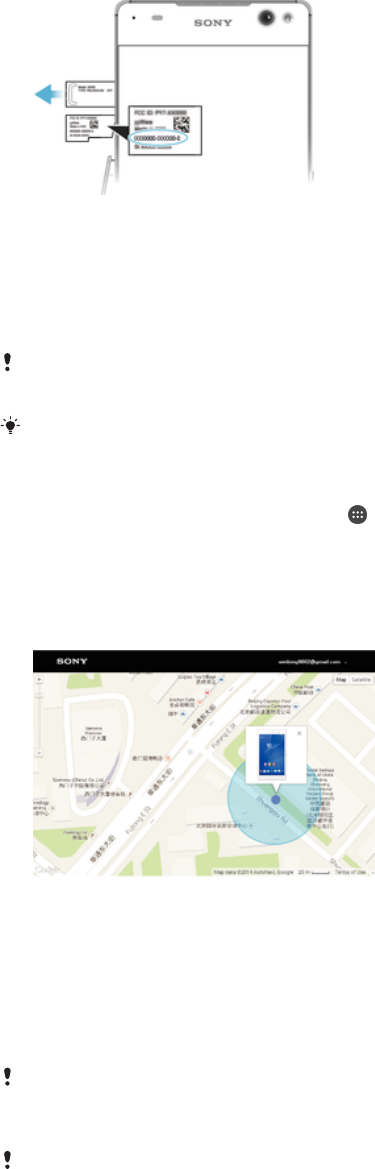
Zobrazenie čísla IMEI na paneli s označením
1Odstráňte kryt zásuvky na pamäťovú kartu.
2Ak máte v zariadení vloženú pamäťovú kartu, odpojte ju alebo zariadenie vypnite a
následne pamäťovú kartu vyberte.
3Do otvoru v paneli s označením zasuňte hrot rozvinutej spinky (alebo podobný
objekt s dlhým ostrým hrotom) a potiahnite panel smerom von. Na paneli je
zobrazené číslo IMEI.
Podrobnejšie informácie o odstránení pamäťovej karty nájdete v časti
Výber pamäťovej karty
na strane 9.
Číslo IMEI number môžete zobraziť aj tak, že otvoríte číselník telefónu a zadáte číslo *#06#.
Zobrazenie čísla IMEI cez nastavenia zariadenia
1V zobrazení Plocha ťuknite na ikonu .
2Vyhľadajte a ťuknite na položky Nastavenia > Informácie o telefóne > Stav >
Informácie o kóde IMEI.
Vyhľadanie strateného zariadenia
Ak máte účet Google™, webová služba Protection by my Xperia vám pomôže pri nájdení
a zabezpečení strateného zariadenia. Ak ste si túto službu aktivovali v zariadení, môžete:
•vyhľadať svoje zariadenie na mape,
•prehrať zvukové upozornenie, ktoré funguje dokonca aj v prípade, že je zariadenie
v režime Nerušiť,
•zariadenie na diaľku zamknúť a zobraziť na ňom kontaktné údaje osobe, ktorá ho nájde,
•na diaľku vymazať internú a externú pamäť zariadenia, čo je už posledná možnosť.
Ak ste pomocou webovej služby Protection by my Xperia vymazali internú pamäť zariadenia,
pri nasledujúcom zapnutí zariadenia sa musíte prihlásiť do účtu Google™, ktorý bol v tomto
zariadení predtým synchronizovaný.
Služba Protection by my Xperia nemusí byť k dispozícii vo všetkých krajinách alebo oblastiach.
18
Toto je internetová verzia tejto publikácie. © Tlač je možná iba pre súkromné použitie.

Aktivácia služby Protection by my Xperia
1Skontrolujte, či máte v zariadení aktívne dátové pripojenie, a zapnite služby
určovania polohy.
2V zobrazení Plocha ťuknite na ikonu .
3Vyhľadajte a ťuknite na položky Nastavenia > Uzamknutie obrazovky a
bezpečnosť > Ochrana zo služby my Xperia > Aktivovať.
4Začiarknutím políčka vyjadrite súhlas so zmluvnými podmienkami služby a ťuknite
na položku Súhlasím.
5Ak sa zobrazí výzva, prihláste sa do svojho účtu Google™. Ak účet nemáte,
vytvorte si nový.
6Ak chcete overiť, či pomocou služby Protection by my Xperia môžete nájsť svoje
zariadenie, prejdite na stránku
myxperia.sonymobile.com
a prihláste sa
s rovnakým účtom Google™, aký používate v zariadení.
Ak zariadenie zdieľa viac ľudí, služba Protection by my Xperia je k dispozícii len pre
používateľa, ktorý je prihlásený ako vlastník.
Vyhľadanie strateného zariadenia prostredníctvom Správcu zariadenia
Android™
Google™ ponúka webovú službu na vyhľadávanie a zabezpečenie s názvom Správca
zariadenia Android™. Môžete ho využívať súbežne so službou Protection by my Xperia
alebo namiesto nej. V prípade straty zariadenia môžete Správcu zariadenia Android™
využiť na:
•nájdenie a zobrazenie polohy zariadenia,
•prezvonenie alebo uzamknutie zariadenia, vymazanie všetkých údajov alebo pridanie
telefónneho čísla na obrazovku uzamknutia.
Ďalšie informácie o službe Správca zariadenia Android™ nájdete na stránke
www.support.google.com
.
Správca zariadenia Android™ nefunguje v prípade, že je vaše zariadenie vypnuté alebo nemá
pripojenie na internet. Služba Správca zariadenia Android™ nemusí byť dostupná vo všetkých
krajinách či oblastiach.
Aktivácia Správcu zariadení Android™
1Ak používate zariadenie s viacerými používateľmi, uistite sa, že ste prihlásení ako
vlastník.
2Potrebujete aktívne dátové pripojenie a musíte zapnúť služby určovania polohy.
3V zobrazení Plocha ťuknite na ikonu .
4Vyhľadajte a ťuknite na položky Nastavenia > Google > Zabezpečenie.
5Posuňte jazdce vedľa položiek Lokalizácia zariadenia na diaľku a Povoliť
odomknutie a vymazanie na diaľku do zapnutej polohy.
6Ak sa zobrazí výzva na odsúhlasenie zmluvných podmienok, ťuknite na položku
Aktivovať.
7Ak si chcete overiť, či Správca zariadení Android™ dokáže po aktivácii služby
nájsť vaše zariadenie, prejdite na stránku
www.android.com/devicemanager
a
prihláste sa do svojho účtu Google™.
19
Toto je internetová verzia tejto publikácie. © Tlač je možná iba pre súkromné použitie.
Základné informácie
Použitie dotykovej obrazovky
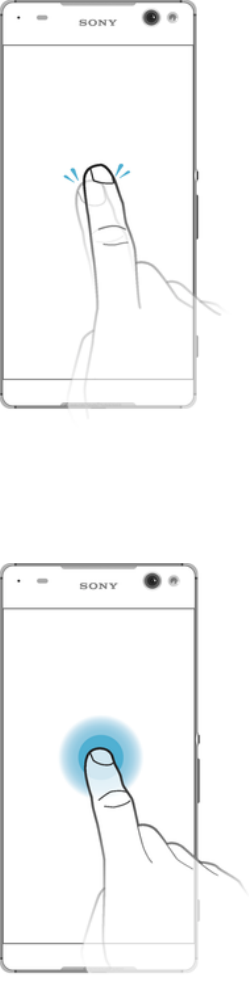
Ťuknutie
•Otvorenie alebo výber položky.
•Začiarknutie alebo zrušenie začiarknutia políčka alebo možnosti.
•Zadanie textu pomocou klávesnice na obrazovke.
Dotyk a podržanie
•Presuňte položku.
•Aktivujte ponuku konkrétnej položky.
•Aktivujte režim výberu, ktorý umožňuje napríklad vybrať viacero položiek v zozname.
20
Toto je internetová verzia tejto publikácie. © Tlač je možná iba pre súkromné použitie.
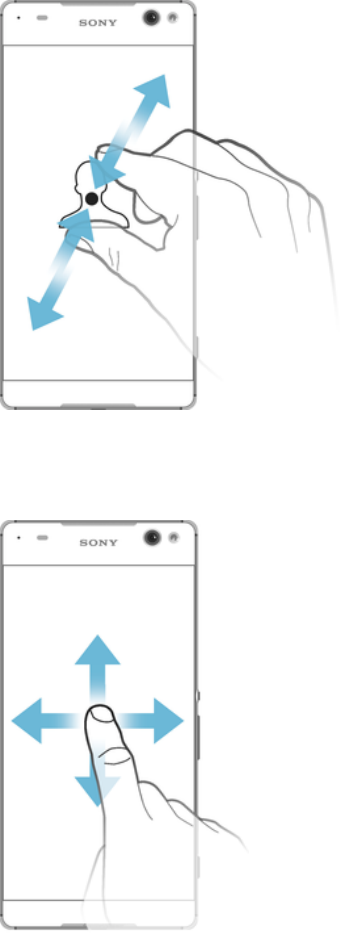
Priblíženie a oddialenie
•Priblížte alebo oddiaľte webové stránky, fotografie alebo mapy, prípadne túto funkciu
použite pri snímaní fotografií a videí.
Potiahnutie prstom
•Posúvanie nahor alebo nadol v zozname.
•Posúvanie doľava alebo doprava, napríklad medzi tablami plochy.
•Potiahnutie prstom doľava alebo doprava na zobrazenie viacerých možností.
21
Toto je internetová verzia tejto publikácie. © Tlač je možná iba pre súkromné použitie.
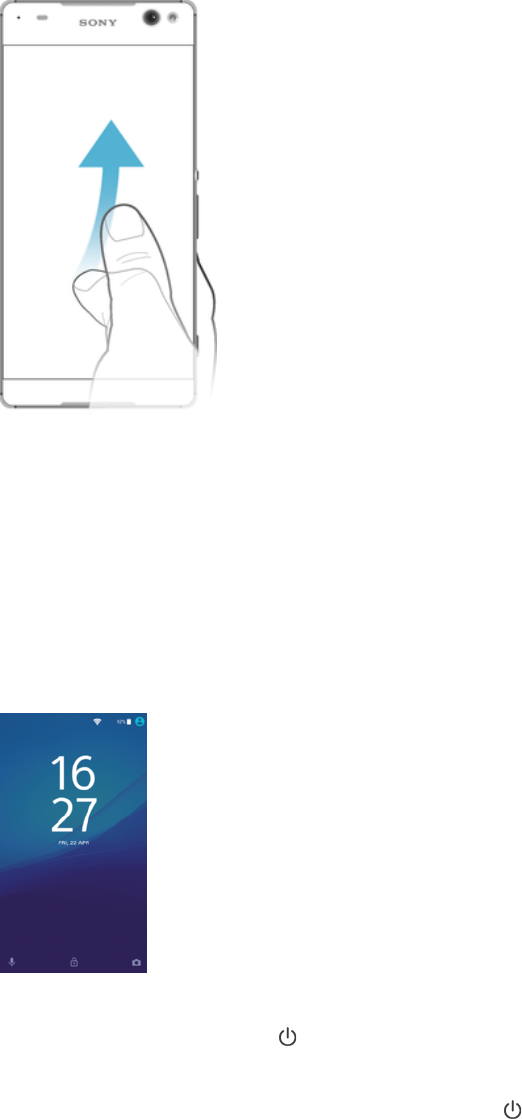
Rýchly pohyb
•K dispozícii je možnosť rýchleho posúvania, napríklad v zozname alebo na webovej
stránke. Posúvanie môžete zastaviť ťuknutím na obrazovku.
Zamknutie a odomknutie obrazovky
Ak je vaše zariadenie zapnuté a v určenom čase sa nepoužíva, obrazovka stmavne, aby
sa šetrila energia batérie, a automaticky sa zamkne. Tento zámok bráni neželaným
úkonom na dotykovej obrazovke, keď ju nepoužívate. Základné zamknutie potiahnutím
prstom je nastavené už pri zakúpení zariadenia. Znamená to, že ak chcete obrazovku
odomknúť, je potrebné potiahnuť prstom doľava alebo nahor. Toto bezpečnostné
nastavenia môžete neskôr zmeniť a pridať iné typy zámkov. Pozrite si tému
Zámok
obrazovky
na strane 11.
Aktivácia obrazovky
•Krátko stlačte tlačidlo napájania .
Uzamknutie obrazovky
•Keď je obrazovka aktívna, krátko stlačte tlačidlo napájania .
Plocha
Obrazovka Plocha je východiskovým bodom pri používaní zariadenia. Pripomína plochu
obrazovky počítača. Plocha môže obsahovať až sedem tabiel, ktoré presahujú bežnú
šírku zobrazenia na obrazovke. Počet tabiel na ploche je znázornený radom bodiek
v dolnej časti plochy. Zvýraznená bodka indikuje tablu, na ktorej sa práve nachádzate.
22
Toto je internetová verzia tejto publikácie. © Tlač je možná iba pre súkromné použitie.
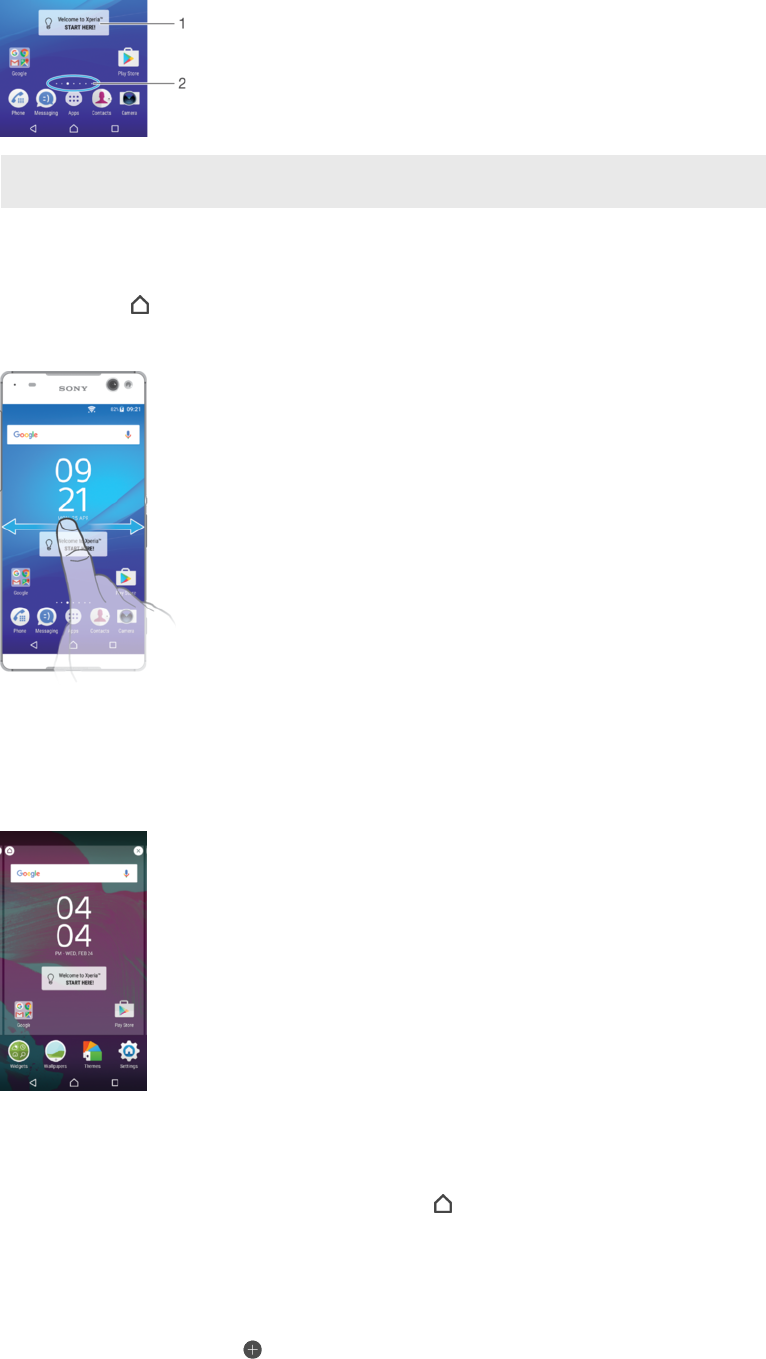
1 Úvodné informácie o widgete Xperia™ – ťuknutím otvorte widget a vyberte úlohu, napríklad kopírovanie
obsahu zo starého zariadenia alebo nastavovanie služieb Xperia™
2 Bodky – predstavujú počet tabiel plochy
Prechod na Domovskú obrazovku
•Stlačte tlačidlo .
Prehľadávanie plochy
Tably plochy
Na plochu môžete pridať nové tably (maximálny počet tabiel je sedem) alebo ich
odstrániť. Okrem toho môžete nastaviť tablu, ktorú chcete použiť ako hlavnú tablu
plochy.
Nastavenia tably ako hlavnej tably na ploche
1Dotknite sa prázdnej oblasti na ploche a podržte ju, kým zariadenie nezavibruje.
2Rýchlym pohybom doľava alebo doprava prejdite na tablu, ktorú chcete nastaviť
ako hlavnú tablu plochy, a potom ťuknite na ikonu v ľavej hornej časti
obrazovky.
Pridanie tably na plochu
1Dotknite sa ľubovoľnej oblasti na ploche a podržte ju, kým zariadenie nezavibruje.
2Ak chcete prehľadávať tably, prejdite rýchlym pohybom prsta úplne doprava alebo
doľava a ťuknite na položku .
23
Toto je internetová verzia tejto publikácie. © Tlač je možná iba pre súkromné použitie.
Odstránenie tably z plochy
1Dotknite sa ľubovoľnej oblasti na ploche a podržte ju, kým zariadenie nezavibruje.
2Dotykom rýchlym pohybom doľava alebo doprava prejdite k table, ktorú chcete
odstrániť. Potom ťuknite na položku v pravom hornom rohu tably.
Nastavenia plochy
Na úpravu niektorých základných nastavení plochy môžete použiť skratku Nastavenia.
Môžete napríklad upraviť veľkosť ikon na ploche.
Odinštalovanie aplikácie z plochy
1Dotknite sa prázdnej oblasti na ploche a podržte ju, kým zariadenie nezavibruje.
2Rýchlym pohybom doľava alebo doprava prechádzajte tablami. Všetky aplikácie,
ktoré sa môžu odinštalovať, sú označené ikonou .
3Ťuknite na aplikáciu, ktorú chcete odinštalovať, a potom na tlačidlo Odstrániť.
Niektoré aplikácie označené symbolom sa dajú iba vypnúť, ale nie odinštalovať. Po vypnutí
aplikácie sa odstránia všetky údaje, ale aplikácia sa dá znova zapnúť cez Nastavenia >
Aplikácie.
Prispôsobenie veľkosti ikon na ploche
1Dotknite sa ľubovoľnej oblasti na ploche a podržte ju, kým zariadenie nezavibruje.
Potom ťuknite na položku .
2Ťuknite na položku Veľkosť ikon a potom vyberte možnosť.
Obrazovka aplikácií
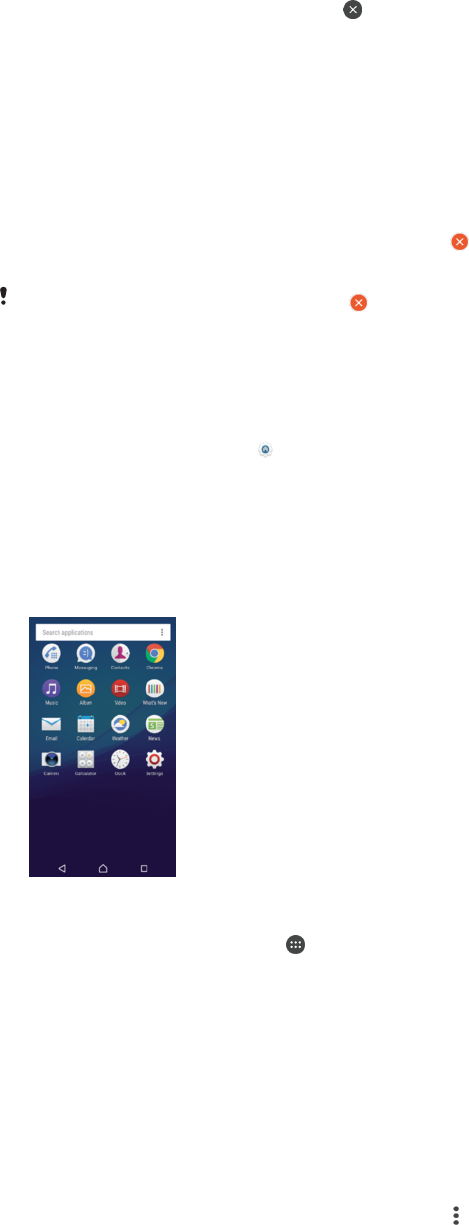
Obrazovka aplikácií, ktorú otvoríte z plochy, obsahuje aplikácie, ktoré boli v zariadení
nainštalované vopred, ako aj aplikácie, ktoré ste prevzali.
Zobrazenie všetkých aplikácií na obrazovke aplikácií
1Na ploche ťuknite na položku .
2Na obrazovke aplikácií sa dotknite rýchlym pohybom doľava alebo doprava.
Otvorenie aplikácie z obrazovky aplikácií
•Rýchlym pohybom doľava alebo doprava vyhľadajte aplikáciu a ťuknite na ňu.
Vyhľadanie aplikácie na obrazovke aplikácií
1Na otvorenej obrazovke aplikácií ťuknite na položku Hľadať aplikácie.
2Zadajte názov aplikácie, ktorú chcete vyhľadať.
Otvorenie ponuky na obrazovke aplikácií
•Na otvorenej obrazovke aplikácií ťuknite na ikonu .
24
Toto je internetová verzia tejto publikácie. © Tlač je možná iba pre súkromné použitie.
Presúvanie aplikácií na obrazovke aplikácií
1Na otvorenej obrazovke aplikácií ťuknite na ikonu .
2Skontrolujte, či je vybratá položka Vlastné poradie v časti Zoradenie aplikácií.
3Dotknite sa aplikácie a podržte ju, kým zariadenie nezavibruje. Potom ju presuňte
na nové miesto.
Pridanie skratky k aplikácii na plochu
1Na obrazovke aplikácií sa dotknite ikony aplikácie a podržte ju, kým zriadenie
nezavibruje. Potom ikonu presuňte do hornej časti obrazovky. Otvorí sa plocha.
2Ikonu uchopte, presuňte na požadované miesto na ploche a pustite.
Usporiadanie aplikácií na obrazovke aplikácií
1Na otvorenej obrazovke aplikácií ťuknite na položku .
2Ťuknite na položku Zoradenie aplikácií a potom vyberte možnosť.
Odinštalovanie aplikácie z obrazovky aplikácií
1Dotknite sa prázdnej oblasti na obrazovke aplikácií a podržte ju, kým zariadenie
nezavibruje. Všetky aplikácie, ktoré sa môžu odinštalovať, sa označia symbolom
.
2Vyberte aplikáciu, ktorú chcete odinštalovať, a ťuknite na tlačidlo Odstrániť.
Niektoré aplikácie označené symbolom sa dajú iba vypnúť, ale nie odinštalovať. Po vypnutí
aplikácie sa odstránia všetky údaje, ale aplikácia sa dá znova zapnúť cez Nastavenia >
Aplikácie.
Navigácia v aplikáciách
Na navigáciu medzi aplikáciami môžete použiť navigačné tlačidlá, panel obľúbených
položiek a okno naposledy použitých aplikácií, ktoré vám umožňujú jednoduché
prepínanie všetkých naposledy použitých aplikácií. Navigačnými tlačidlami sú tlačidlo
Domov, Naposledy použité aplikácie a Späť. Niektoré aplikácie sa po stlačení tlačidla
Domov ukončia a zatvoria, zatiaľ čo iné sa pozastavia alebo sú naďalej spustené na
pozadí. Ak je aplikácia pozastavená alebo spustená na pozadí, pri ďalšom otvorení
aplikácie môžete pokračovať tam, kde ste prestali.
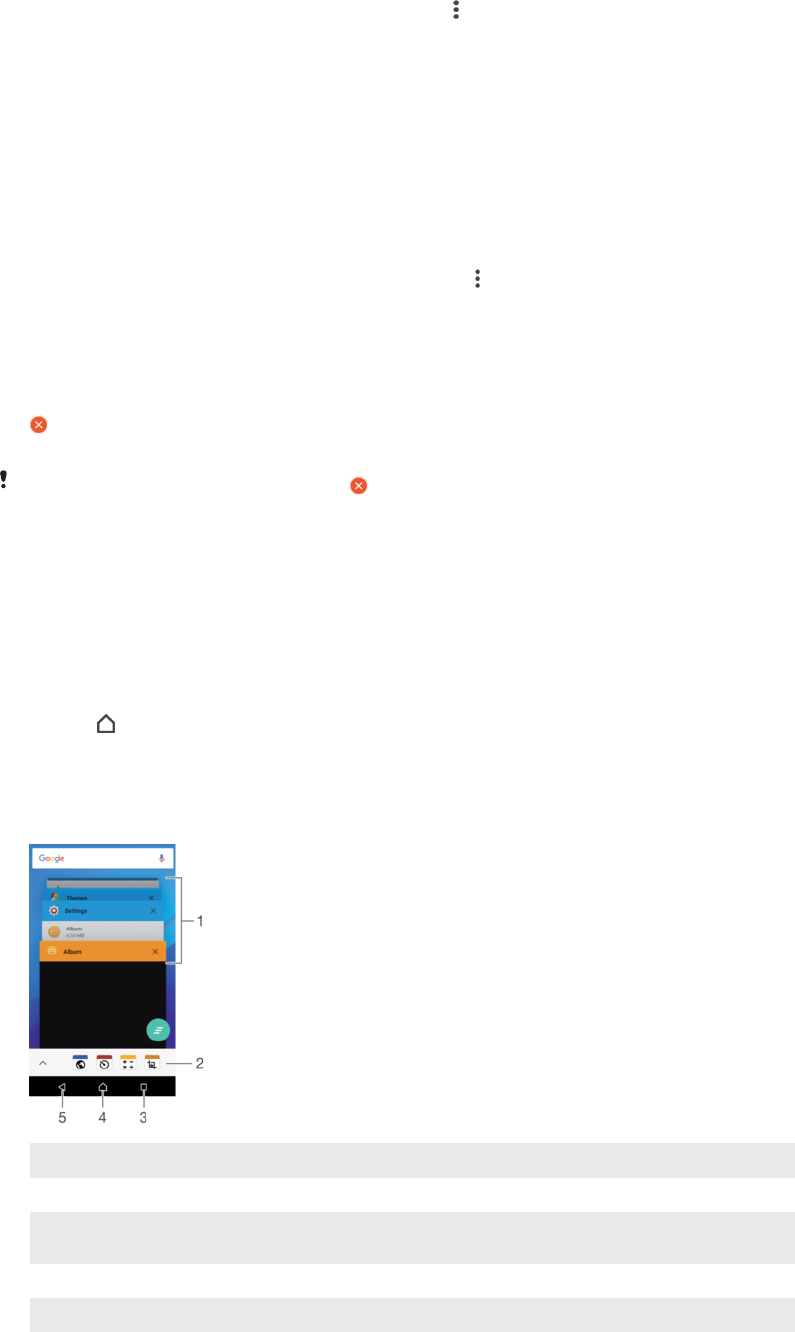
1 Okno naposledy použitých aplikácií – otvorenie naposledy použitej aplikácie
2 Panel obľúbených položiek – použitie skratky na prístup k aplikáciám alebo widgetom
3 Tlačidlo naposledy použitých aplikácií – otvorenie okna naposledy použitých aplikácií a panela
obľúbených položiek
4 Tlačidlo Domov – ukončenie aplikácie a návrat na plochu
5 Tlačidlo Naspäť – návrat na predchádzajúcu obrazovku v aplikácii alebo zavretie aplikácie
25
Toto je internetová verzia tejto publikácie. © Tlač je možná iba pre súkromné použitie.
Otvorenie naposledy použitých okien aplikácií
•Stlačte .
Zatvorenie všetkých nedávno použitých aplikácií
•Ťuknite na tlačidlo a potom na položku .
Otvorenie ponuky v aplikácii
•Keď je aplikácia spustená, stlačte tlačidlo .
Ponuka nie je k dispozícii vo všetkých aplikáciách.
Widgety
Widgety sú malé aplikácie, ktoré môžete používať priamo na ploche. Okrem toho fungujú
ako skratky. Widget Počasie napríklad zobrazuje základné informácie o počasí priamo na
ploche. Po ťuknutí na tento widget sa však otvorí úplná aplikácia Počasie. Ďalšie widgety
môžete prevziať zo služby Google Play™.
Pridanie widgetu na plochu
1Dotknite sa a podržte prázdnu oblasť na Plocha, kým zariadenie nezačne vibrovať,
potom ťuknite na Widgety.
2Vyhľadajte widget, ktorý chcete pridať, a ťuknite naň.
Zmena veľkosti widgetu
1Dotknite sa widgetu a podržte na ňom prst, kým sa nevyberie. Potom ho pustite.
Ak veľkosť widgetu možno zmeniť, zobrazí sa zvýraznený rám a bodky na zmenu
veľkosti.
2Bodky posuňte smerom dovnútra alebo von, a tak zmenšite alebo rozšírte widget.
3Novú veľkosť widgetu potvrďte ťuknutím kamkoľvek na obrazovke Plocha.
Presunutie widgetu
•Dotknite sa widgetu a podržte na ňom prst, kým sa nevyberie. Potom ho posuňte
na nové miesto.
Odstránenie widgetu
•Dotknite sa widgetu a podržte na ňom prst, kým zariadenie nezavibruje. Potom ho
presuňte do časti Odstrániť z plochy.
Skratky a priečinky
Pomocou skratiek a priečinkov môžete spravovať aplikácie a upratať plochu.
26
Toto je internetová verzia tejto publikácie. © Tlač je možná iba pre súkromné použitie.
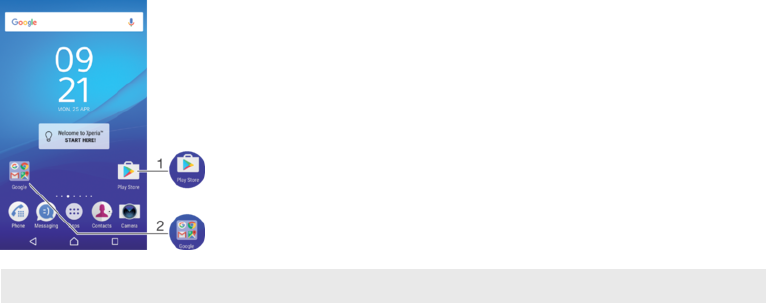
Prehľad skratiek a priečinkov
1 Prístup k aplikácii pomocou skratky
2 Prístup k priečinku s aplikáciami
Pridanie skratky k aplikácii na plochu
1Dotknite sa prázdnej oblasti v zobrazení Plocha a podržte ju.
2V ponuke prispôsobenia ťuknite na položky Widgety > Skratky.
3Prejdite zoznam aplikácií a niektorú si vyberte. Vybratá aplikácia sa pridá na
obrazovku Plocha.
Presun položky na ploche
•Dotknite sa položky a podržte ju, kým zariadenie nezavibruje. Potom ju presuňte
na nové miesto.
Odstránenie položky z plochy
•Dotknite sa položky a podržte ju, kým zariadenie nezavibruje. Potom ju presuňte
do časti Odstrániť z plochy v hornej časti obrazovky.
Vytvorenie priečinka na ploche
•Dotknite sa a podržte prst na ikone aplikácie alebo jej skratke, kým zariadenie
nezavibruje. Potom ju presuňte na ikonu či skratku inej aplikácie.
Pridanie položiek do priečinka na ploche
•Dotknite sa položky a podržte na nej prst, kým zariadenie nezavibruje. Potom
položku presuňte do priečinka.
Premenovanie priečinka na ploche
1Ťuknutím otvorte priečinok.
2Ak chcete zobraziť pole Názov priečinka, ťuknite na záhlavie priečinka.
3Zadajte nový názov priečinka a ťuknite na položku Hotovo.
Pozadie a motívy
Vtlačte ploche zariadenia svoj vlastný štýl použitím rôznych tapiet a motívov.
Zmena tapety na ploche
1Dotknite sa prázdnej oblasti na obrazovke Plocha a podržte ju dovtedy, kým
zariadenie nezavibruje.
2Ťuknite na položku Tapety a vyberte možnosť.
27
Toto je internetová verzia tejto publikácie. © Tlač je možná iba pre súkromné použitie.
Nastavenie motívu
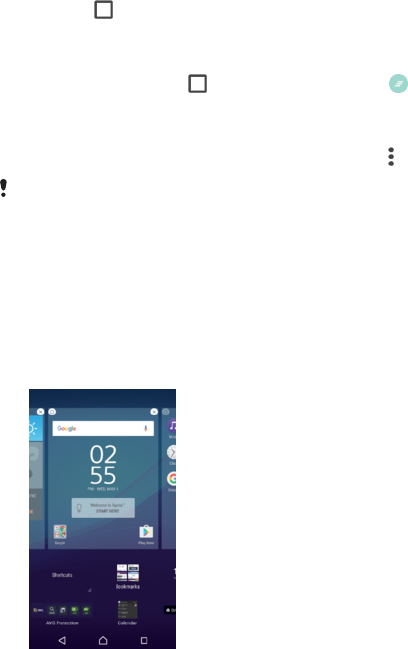
1Dotknite sa prázdnej oblasti na obrazovke Plocha a podržte ju dovtedy, kým
zariadenie nezavibruje.
2Ťuknite na položku Motívy.
3Vyberte požadovanú možnosť a postupujte podľa pokynov v zariadení.
Pri zmene motívu sa zmení aj pozadie niektorých aplikácií.
Snímanie fotografie obrazovky
Môžete nasnímať akúkoľvek obrazovku vášho zariadenia Snímky obrazovky sa
automaticky ukladajú do aplikácie Album.
Vytvorenie snímky obrazovky
1Stlačte a podržte tlačidlo napájania, kým sa nezobrazí dialógové okno.
2Ťuknite na položku .
Snímku obrazovky môžete vytvoriť aj súčasným stlačením a podržaním tlačidla napájania
a tlačidla nadol na nastavenie hlasitosti. Po vytvorení snímky obrazovky môžete tlačidlá pustiť.
Zobrazenie snímky obrazovky
•Stavový riadok posuňte úplne nadol, potom ťuknite na snímku obrazovky, ktorú
chcete zobraziť.
Snímky obrazovky si môžete pozrieť aj v aplikácii Album.
Upozornenia
Upozornenia slúžia na poskytovanie informácií o udalostiach, ako sú správy
a upozornenia kalendára, ako aj prebiehajúce aktivity, napríklad preberanie súborov.
Upozornenia sa zobrazujú na nasledujúcich miestach:
•stavový riadok,
•panel upozornení,
•obrazovka uzamknutia.
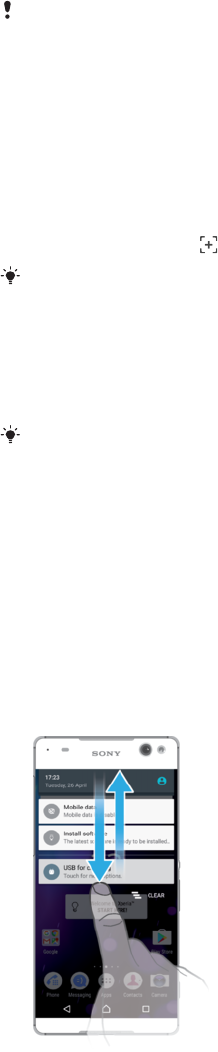
Otvorenie alebo zatvorenie panela upozornení
1Ak chcete otvoriť panel upozornení, posuňte stavový riadok smerom nadol.
2Ak chcete panel upozornení zavrieť, posuňte panel smerom nahor.
Vykonanie akcie pri upozornení na paneli upozornení
•Ťuknite na upozornenie.
Odmietnutie upozornenia z panela upozornení
•Dotknite sa prstom upozornenia a rýchlo ním pohnite doprava alebo doľava.
28
Toto je internetová verzia tejto publikácie. © Tlač je možná iba pre súkromné použitie.

Rozbalenie upozornenia na paneli upozornení
•Posuňte upozornenie smerom nadol.
Niektoré upozornenia sa nedajú rozbaliť.
Vymazanie všetkých upozornení z panela upozornení
•Prejdite do spodnej časti zoznamu aplikácií a ťuknite na položku .
Vykonanie akcie pri upozornení z obrazovky uzamknutia
•Dvakrát ťuknite na upozornenie.
Zrušenie upozornenia na obrazovke uzamknutia
•Dotknite sa prstom upozornenia a prejdite ním rýchlym pohybom doľava alebo
doprava.
Rozbalenie upozornenia na obrazovke uzamknutia
•Posuňte upozornenie smerom nadol.
Niektoré upozornenia sa nedajú rozbaliť.
Správa upozornení na obrazovke uzamknutia
Zariadenie môžete nastaviť tak, aby sa na obrazovke uzamknutia zobrazovali iba vybraté
upozornenia. Môžete umožniť prístup ku všetkým upozorneniam a ich obsahu, skryť
citlivý obsah všetkých upozornení alebo konkrétnych aplikácií, prípadne sa rozhodnúť
nezobrazovať upozornenia vôbec.
Výber upozornení, ktoré sa majú zobrazovať na obrazovke uzamknutia
1Na obrazovke Plocha ťuknite na položku .
2Vyhľadajte položky Nastavenia > Zvuk a upozornenie > Keď je zariadenie
uzamknuté a ťuknite na ne.
3Vyberte požadovanú možnosť.
Možnosti zobrazovania upozornení na obrazovke uzamknutia
Zobraziť všetok
obsah upozornení Na obrazovke uzamknutia sa zobrazia všetky upozornenia. Ak máte toto nastavenie
zapnuté, všetok obsah (vrátane obsahu prichádzajúcich e-mailov a četových správ)
bude viditeľný na obrazovke uzamknutia s výnimkou prípadov, kedy príslušné
aplikácie označíte v ponuke Upozornenia aplikácií stavomSkryť citlivý obsah.
Skryť citlivý obsah
upozornení Toto nastavenie je k dispozícii len vtedy, ak máte ako zámok obrazovky nastavený
kód PIN, heslo alebo vzor. Po prijatí upozornení na citlivý obsah sa na obrazovke
uzamknutia zobrazí správa Skrytý obsah. Dostanete napríklad upozornenie na
prichádzajúci e-mail alebo čet, ale príslušný obsah sa na obrazovke uzamknutia
nezobrazí.
Nezobrazovať
upozornenia Na obrazovke uzamknutia sa nebudú zobrazovať žiadne upozornenia.
Nastavenie úrovne upozornení aplikácie
Pre jednotlivé aplikácie môžete nastaviť iné správanie upozornení. Môžete napríklad
zablokovať všetky upozornenia na e-maily, uprednostniť upozornenia zo služby
Facebook™ a nastaviť, aby sa obsah upozornení na správy nezobrazoval na obrazovke
uzamknutia.
Nastavenie úrovne upozornení aplikácie
1Na obrazovke Plocha ťuknite na položku .
2Vyhľadajte položky Nastavenia > Zvuk a upozornenie > Upozornenia aplikácií
a ťuknite na ne.
3Vyberte aplikáciu, ktorej nastavenia upozornení chcete zmeniť.
4Posuňte príslušný jazdec doprava.
29
Toto je internetová verzia tejto publikácie. © Tlač je možná iba pre súkromné použitie.
Úrovne upozornení a možnosti pre konkrétne aplikácie
Blokovať všetko Nikdy nezobrazovať upozornenia pre vybratú aplikáciu.
Považovať za prioritné Prijať upozornenia vybratej aplikácie len v prípade, že je režim Nevyrušovať
nastavený v režime Len prioritné.
Povoliť nahliadnutie Umožniť vybratej aplikácii zvýrazniť určité upozornenia tým, že vám ich nakrátko
zobrazí na aktuálnej obrazovke.
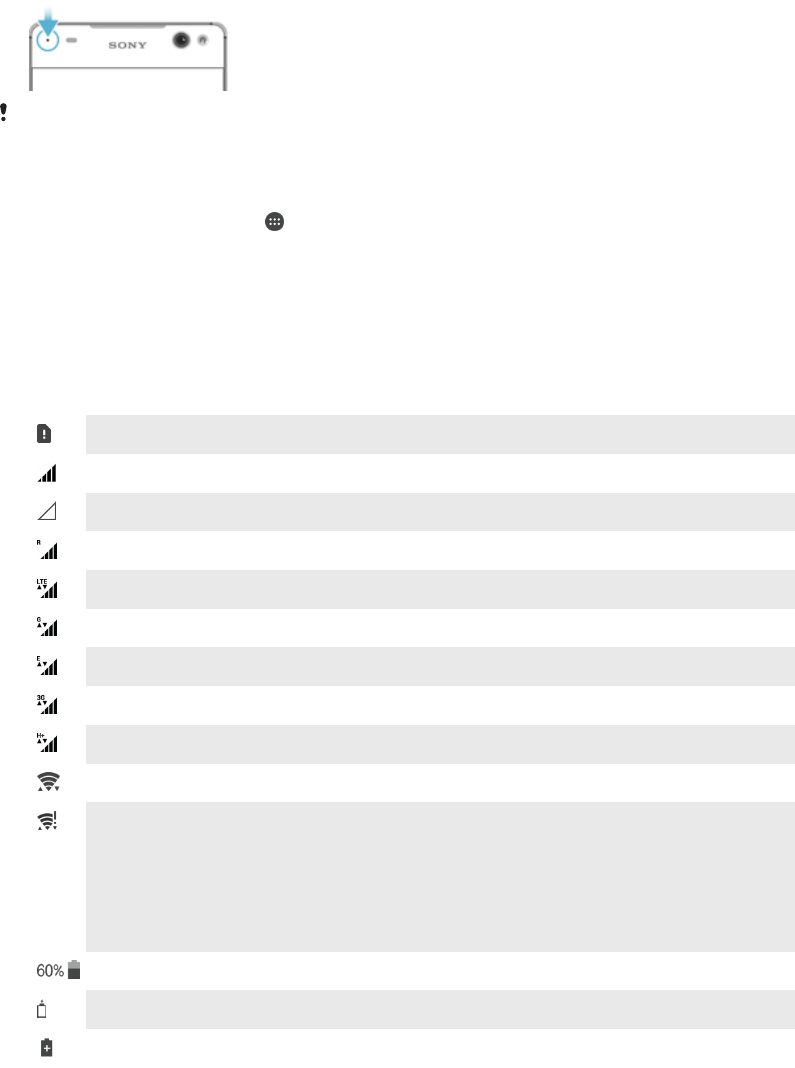
Indikátor upozornenia
Indikátor upozornenia informuje o stave batérie a niektorých iných udalostiach. Blikajúce
biele svetlo napríklad znamená, že máte novú správu alebo zmeškaný hovor. Indikátor
upozornenia je predvolene zapnutý, dá sa však manuálne vypnúť.
Keď je indikátor upozornenia vypnutý, rozsvieti sa len v prípade upozornenia na stav batérie,
napríklad ak úroveň nabitia batérie klesne pod 15 percent.
Zapnutie alebo vypnutie indikátora upozornení
1Na ploche ťuknite na ikonu .
2Vyhľadajte a ťuknite na položky Nastavenia > Zvuk a upozornenie.
3Ťuknite na jazdec Svetelné upozornenie.
Ikony v stavovom riadku
Ikona stavu
Žiadna karta SIM
Intenzita signálu
Bez signálu
Roaming
Odosielanie a preberanie dát LTE
Odosielanie a preberanie dát GPRS
Odosielanie a preberanie dát EDGE
Odosielanie a preberanie dát 3G
Odosielanie a preberanie údajov HSPA+
Je zapnuté pripojenie Wi-Fi a prenášajú sa údaje.
Pripojenie Wi-Fi je zapnuté, ale nefunguje pripojenie k internetu.
Táto ikona sa zobrazuje aj vtedy, keď sa snažíte pripojiť k zabezpečenej sieti Wi-
Fi. Po úspešnom prihlásení výkričník zmizne.
Ak je služba Google™ vo vašej oblasti zablokovaná, výkričník sa môže zobraziť
aj vtedy, keď je zariadenie pripojené k sieti Wi-Fi a internetové pripojenie funguje.
Stav batérie
Batéria sa nabíja
Režim STAMINA je aktivovaný
30
Toto je internetová verzia tejto publikácie. © Tlač je možná iba pre súkromné použitie.
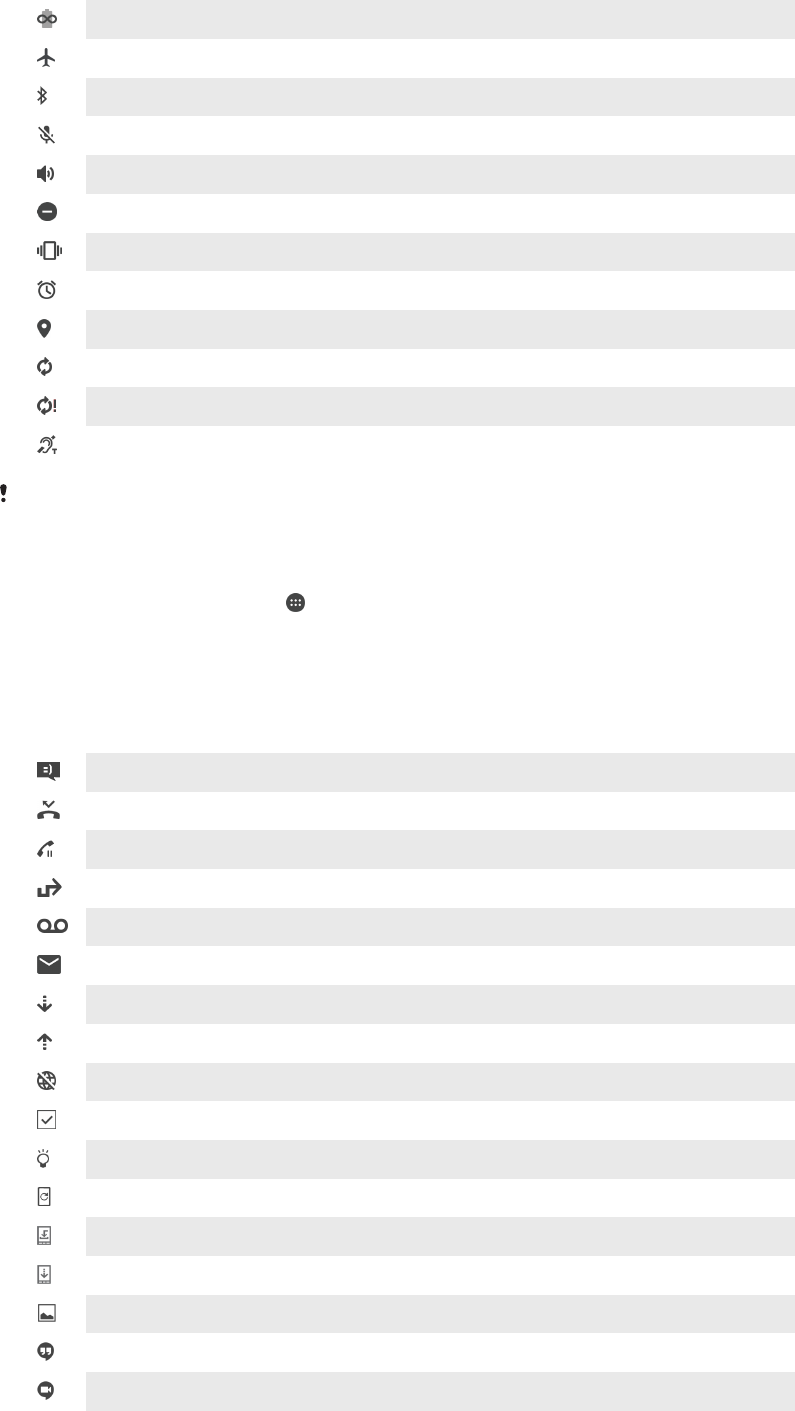
Režim Ultra STAMINA je aktivovaný
Je aktivovaný režim V lietadle
Je aktivovaná funkcia Bluetooth®
Mikrofón je vypnutý
Je zapnutý hlasný odposluch
Je aktivovaný režim Nerušiť
Režim vibrovania
Budík je nastavený
Služba GPS je aktivovaná
Prebieha synchronizácia
Problém s prihlásením alebo synchronizáciou
Je aktivovaná funkcia načúvacieho prístroja
Siete alebo oblasti, prípadne funkcie alebo služby zastúpené niektorými ikonami v
tomto zozname nemusia ponúkať všetci poskytovatelia služieb.
Správa ikon v stavovom riadku
1Na ploche ťuknite na položku .
2Vyhľadajte položky Nastavenia > Displej > Systémové ikony a ťuknite na ne.
3Začiarknite políčka systémových ikon, ktoré sa majú zobrazovať v stavovom
riadku.
Ikony upozornení
Nová správa SMS alebo MMS
Zmeškaný hovor
Podržaný hovor
Zapnuté presmerovanie hovorov
Nová hlasová správa
Nová e-mailová správa
Preberanie dát
Odovzdávanie dát
Vypnuté mobilné dáta
Spustenie základného nastavenia zariadenia
K dispozícii je aktualizácia softvéru
K dispozícii sú aktualizácie systému
Prevzatie aktualizácií systému
Ťuknutím nainštalujte prevzaté aktualizácie systému
Vytvorila sa snímka obrazovky
Nová četová správa služby Hangouts™
Videočet s priateľmi cez aplikáciu Hangouts™
31
Toto je internetová verzia tejto publikácie. © Tlač je možná iba pre súkromné použitie.
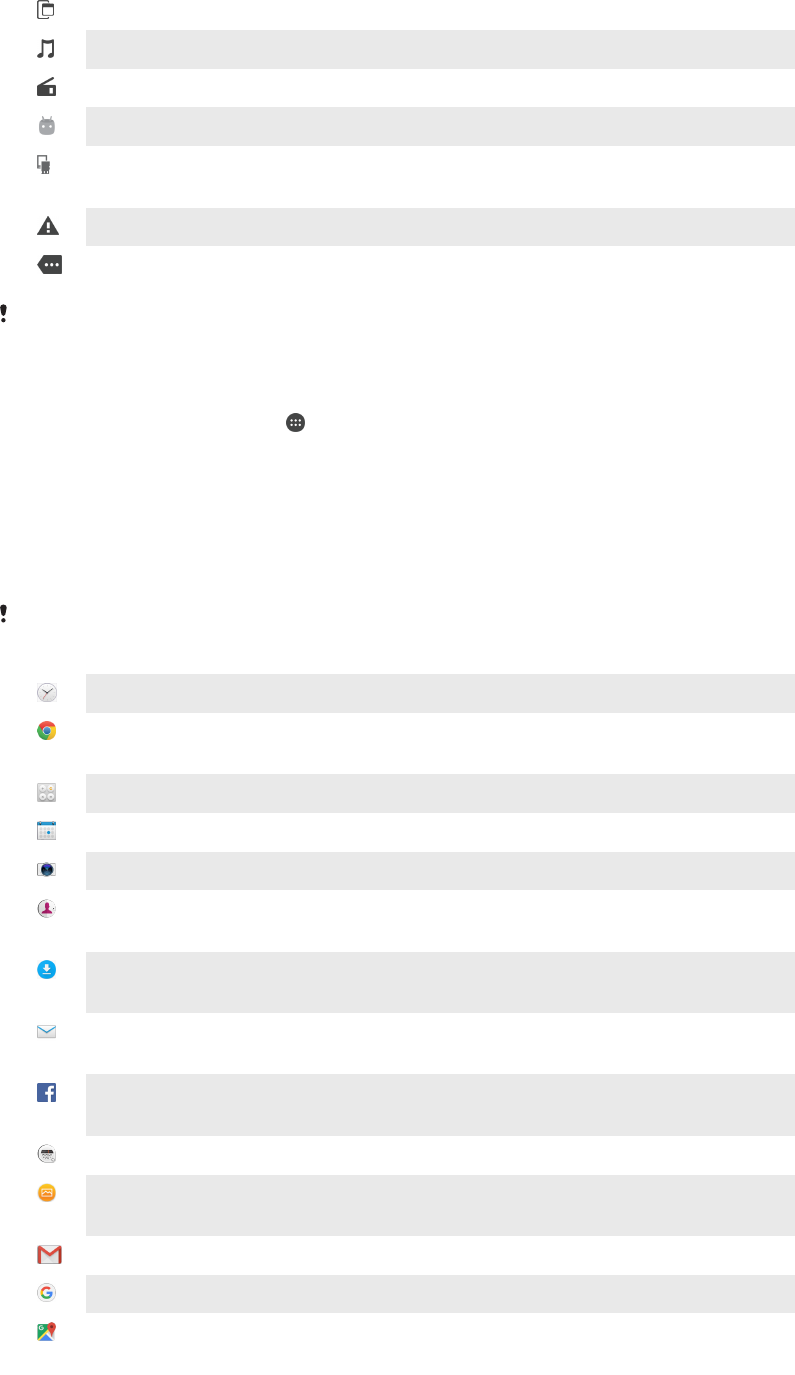
Je spustená malá aplikácia
Prehráva sa skladba
Zapnuté rádio
Zariadenie je pripojené k počítaču káblom USB
Interný ukladací priestor je využitý na 75 %. Ťuknutím preneste údaje na
pamäťovú kartu.
Varovanie
Ďalšie (nezobrazené) upozornenia
V zariadení sa môžu zobraziť aj iné ikony, ktoré nie sú v tomto zozname. Tieto ikony slúžia len
na referenčné účely a môžu sa meniť bez predchádzajúceho upozornenia.
Blokovanie odosielania upozornení aplikácie
1Na ploche ťuknite na položku .
2Vyhľadajte a ťuknite na položky Nastavenia > Zvuk a upozornenie > Upozornenia
aplikácií.
3Vyberte aplikáciu.
4Posuňte jazdec vedľa položky Zablokovať všetko doprava.
Prehľad aplikácií
Niektoré aplikácie nemusia byť súčasťou vášho zariadenia, prípadne nemusia mať podporu vo
všetkých sieťach alebo u všetkých poskytovateľov služieb vo všetkých oblastiach.
Pomocou aplikácie Hodiny si nastavíte rôzne typy budíkov.
Vo webovom prehľadávači Chrome môžete hľadať a zobrazovať webové stránky,
spravovať záložky, text či obrázky.
Aplikácia Kalkulačka slúži na základné výpočty.
V aplikácii Kalendár môžete sledovať rôzne udalosti a organizovať si schôdzky.
S fotoaparátom si nafotíte fotografie a nahráte videoklipy.
V aplikácii Kontakty môžete spravovať telefónne čísla, e-mailové adresy a ďalšie
informácie súvisiace s kontaktmi.
Cez túto aplikáciu sa dostanete k prevzatým aplikáciám, dokumentom
a obrázkom.
Cez aplikáciu E-mail môžete odosielať a prijímať e-maily cez osobné aj pracovné
účty.
Cez Facebook™ sa zúčastňujete diania v sociálnych sieťach s priateľmi, rodinou
či kolegami po celom svete.
Vyhľadávajte a počúvajte stanice rádia FM.
V aplikácii Album môžete spravovať svoje fotografie a videá, prezerať si ich a
upravovať.
Aplikácia Gmail™ slúži na čítanie, písanie a organizovanie e-mailových správ.
Vyhľadajte si informácie v zariadení a na internete.
V aplikácii Google Maps™ si zobrazíte svoju aktuálnu polohu, vyhľadáte rôzne
lokality a naplánujete rôzne trasy.
32
Toto je internetová verzia tejto publikácie. © Tlač je možná iba pre súkromné použitie.
Cez Play Store™ si vyhľadáte aplikácie, ktoré si môžete zakúpiť, prípadne
prevziať zdarma.
Aplikácia Správy slúži na odosielanie a prijímanie textových a multimediálnych
(MMS) správ.
S aplikáciou Video si môžete v zariadení prehrávať videá alebo zdieľať obsah
s priateľmi.
Na organizovanie a prehrávanie hudby a zvukových kníh použite aplikáciu
Hudba.
Umožňuje zobrazovať správy z aplikácie News Suite.
Aplikácia Počasie prináša predpovede počasia.
Pri telefonovaní môžete číslo vytočiť manuálne alebo pomocou funkcie
inteligentného vytáčania.
Prispôsobte si nastavenia tak, aby vám vyhovovali.
Cez aplikáciu Hangouts™ môžete četovať s priateľmi online.
Zistite, aké skladby práve počujete hrať v okolí, a zistite si viac o interpretovi,
albume a ďalšie údaje.
Cez YouTube™ môžete sledovať videá od používateľov z celého sveta a zdieľať
svoje vlastné.
Aplikácia Xperia™ Movie Creator automaticky vytvorí z existujúcej zbierky
fotografií a videí krátke videokoláže.
Cez aplikáciu Podpora môžete priamo zo zariadenia získať rôzne pomocné
informácie. Dostanete sa napríklad k používateľskej príručke, informáciám o
riešení problémov a k tomu získate rôzne užitočné tipy a finty.
S aplikáciou Skica môžete vytvárať obrázky, prezerať si ich a potom aj zdieľať s
priateľmi.
V aplikácii What’s New objavíte nové hry, aplikácie a mediálny obsah.
V zariadení si môžete vychutnať hudbu, filmy, aplikácie, hry a získať exkluzívny
prístup k jedinečnému obsahu, ktorý je dostupný len cez zariadenia Xperia™.
Zostaňte v kontakte s priateľmi a hrami, ktoré radi hrávate, alebo nakupujte v
obchode PlayStation®Store, prípadne si vyberte ďalšie z dostupných aktivít.
Chráňte svoje zariadenie pred vírusmi, malvérom, spyware, neoprávneným
získavaním údajov a online zneužívaním.
33
Toto je internetová verzia tejto publikácie. © Tlač je možná iba pre súkromné použitie.
Batéria a údržba
Nabíjanie zariadenia
Vždy používajte originálnu nabíjačku a kábel USB značky Sony určené pre váš konkrétny
model zariadenia Xperia™. Iné nabíjačky a káble môžu predlžovať čas nabíjania, vôbec
nenabíjať, dokonca môžu zariadenie poškodiť. Pred zapojením kábla USB skontrolujte, či sú
všetky USB porty a konektory úplne suché.
Zariadenie nabijete rýchlejšie nabíjačkou zapojenou do zásuvky v stene než cez počítač.
Zariadenie môžete používať aj počas nabíjania.
Ak je batéria úplne vybitá, zariadenie môže začať reagovať na nabíjanie až po
30 minútach. Dovtedy môže byť obrazovka úplne tmavá a bez ikony nabíjania. Treba
počítať aj s tým, že nabitie úplne vybitej batérie môže trvať až 4 hodiny.
V zariadení je vstavaná nabíjateľná batéria, ktorú môže vymieňať len oprávnené servisné
stredisko spoločnosti Sony. Nikdy sa nepokúšajte otvoriť alebo rozobrať zariadenie sami.
Mohlo by dôjsť k poškodeniu zariadenia a zrušeniu platnosti záruky.
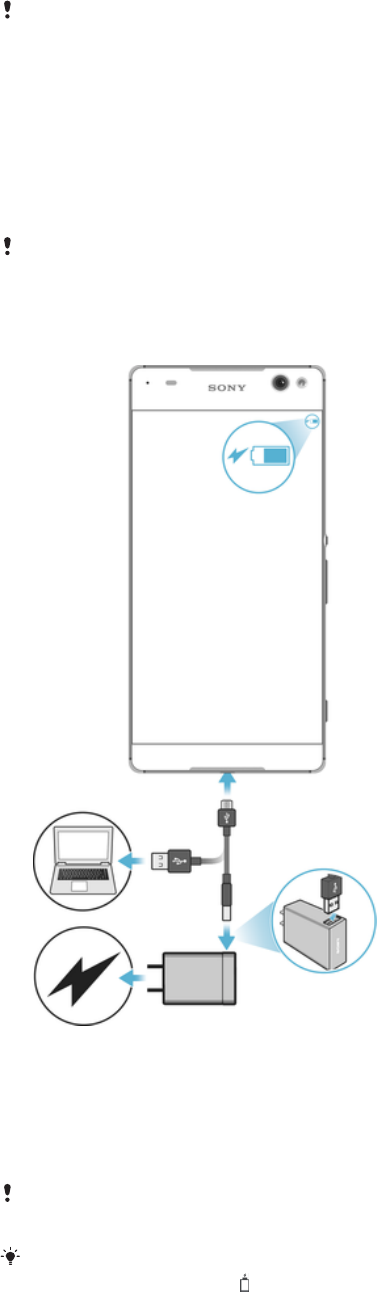
Nabíjanie zariadenia
1Pripojte nabíjačku do elektrickej zásuvky.
2Pripojte jeden koniec kábla USB do nabíjačky (alebo do USB portu počítača).
3Druhý koniec kábla pripojte do portu micro USB na zariadení tak, aby symbol USB
smeroval nahor. Keď sa spustí nabíjanie, rozsvieti sa upozorňujúci indikátor.
4Po úplnom nabití zariadenia odpojte kábel zo zariadenia tak, že ho vytiahnete
rovno smerom von. Dávajte pozor, aby ste neohli konektor.
Používajte iba nabíjačku dodanú so zariadením alebo inú nabíjačku značky Sony určenú na
nabíjanie vášho zariadenia.
Ak je batéria úplne vybitá, môže trvať niekoľko minút, kým sa rozsvieti indikátor upozornení a
objaví sa ikona nabíjania .
34
Toto je internetová verzia tejto publikácie. © Tlač je možná iba pre súkromné použitie.
Indikátor upozornenia na stav batérie
Zelená Batéria sa nabíja a úroveň jej nabitia je vyššia než 90 %
Oranžová Batéria sa nabíja a úroveň jej nabitia je nižšia než 90 %
Červená Batéria sa nabíja a úroveň jej nabitia je nižšia než 15 %
Batéria a správa spotreby
V zariadení je vložená batéria. Aby ste ju využívali čo najefektívnejšie, pomocou rôznych
aplikácií a funkcií si môžete sledovať spotrebu energie. Funkcie na šetrenie energie
fungujúce v pozadí sa aktivujú predvolene. Pomáhajú znižovať spotrebu batérie a k
dispozícii sú aj ďalšie režimy šetrenia energie, ktoré v prípade potreby fungujú ako
dodatočné nástroje na znižovanie spotreby energie.
Funkcie šetrenia energie znižujú prioritu niektorých menej dôležitých funkcií zariadenia,
ako je napríklad výkonnosť obrázkov vyššieho stupňa, sieťové aktivity, napríklad služby
určovania polohy, synchronizácia aplikácií či skenovanie cezWi-Fi v pozadí. Ak chcete
niektoré aplikácie vyňať z tohto šetrenia, môžete tak urobiť cez ponuku optimalizácie
batérie. Toto obmedzenie nemá vplyv na telefonovanie ani posielanie SMS.
Funkcie na šetrenie energie dostupné v zariadení sa môžu meniť počas aktualizácií systému.
Zobrazenie spotreby batérie, odhadovaného času a tipov na šetrenie energie
1V zobrazení Plocha ťuknite na ikonu .
2Vyhľadajte a ťuknite na Nastavenia > Batéria. Zobrazí sa prehľad ukazujúci
percento spotreby batérie a jej odhadovanú výdrž.
3Ťuknutím na položku ZOBRAZIŤ SPOTREBU BATÉRIE otvoríte zoznam funkcií a
služieb, ktoré prispeli k spotrebe batérie od posledného nabitia. Ťuknutím na
položku získate informácie o tom, ako v jej prípade znížiť spotrebu batérie.
Zobrazenie spotreby batérie aplikáciami
1V zobrazení Plocha ťuknite na ikonu .
2Vyhľadajte a ťuknite na Nastavenia > Aplikácie.
3Vyberte aplikáciu a v časti Využitie batérie si pozrite, koľko energie spotrebovala.
Všeobecné odporúčania na zlepšenie výkonu batérie
Nasledujúce tipy vám môžu pomôcť zlepšiť výkon batérie:
35
Toto je internetová verzia tejto publikácie. © Tlač je možná iba pre súkromné použitie.
•Znížte jas obrazovky. Pozrite si časť
Nastavenie obrazovky
na strane 56.
•Ak nepoužívate funkcie Bluetooth®, Wi-Fi a služby určovania polohy, vypnite ich.
•Ak sa nachádzate v oblasti bez sieťového signálu alebo je signál slabý, zariadenie
vypnite alebo zapnite lietadlový režim. V opačnom prípade zariadenie opakovane
vyhľadáva dostupné siete, čo zvyšuje spotrebu.
•V zahraničí používajte namiesto roamingu sieť Wi-Fi. V roamingu zariadenie
vyhľadáva vašu domácu sieť, čo zvyšuje spotrebu batérie, pretože zariadenie
potrebuje na prenos údajov vyššiu výstupnú energiu. Pozrite si časť
Wi-Fi
na
strane 45.
•Zmeňte nastavenia na synchronizáciu e-mailov, kalendára a kontaktov. Pozrite si
časť
Synchronizácia s online účtami
na strane 52.
•Zistite, ktoré aplikácie majú vysokú spotrebu batérie, a pomocou odporúčaní vo
vašom zariadení pre takéto aplikácie skúste spotrebu obmedziť.
•Zmeňte úroveň upozorňovania pre aplikácie. Pozrite si časť
Upozornenia
na
strane 28.
•Vypnite povolenie na zdieľanie údajov o polohe pre aplikácie. Pozrite si časť
Nastavenia aplikácie
na strane 58.
•Odinštalujte aplikácie, ktoré nepoužívate. Pozrite si časť
Obrazovka aplikácií
na
strane 24.
•Na počúvanie hudby použite originálnu súpravu handsfree značky Sony.
Zariadenia handsfree spotrebúvajú menej energie než hlasné reproduktory
zariadenia.
•Zariadenie z času na čas reštartujte.
Optimalizácia batérie
Optimalizácia batérie je účinný a praktický zabudovaný režim, ktorý výrazne predlžuje
životnosť batérie. Robí to tak, že znižuje jej spotrebu v čase, keď zariadenie alebo
niektoré aplikácie nepoužívate.
Zníženie spotreby zabezpečuje tak, že pozastaví sieťové aktivity batérie, napríklad služby
určovania polohy, synchronizáciu a vyhľadávanie sietíWi-Fi, ktoré bežia na pozadí, keď
zariadenie dlhší čas nepoužívate.
Toto obmedzenie však nijako neovplyvňuje telefonovanie ani posielanie SMS.
Optimalizácia batérie sa nedá vypnúť, ale niektoré aplikácie z nej môžete vylúčiť.
Vylúčenie konkrétnych aplikácií z optimalizácie batérie
1V zobrazení Plocha ťuknite na ikonu .
2Vyhľadajte a ťuknite na Nastavenia > Batéria.
3Ťuknite na ikonu a potom na položku Optimalizácia batérie. Zobrazí sa zoznam
aplikácií, ktoré nie sú optimalizované.
4Ak chcete pridať alebo vybrať aplikácie z tohto zoznamu, ťuknite na položku
Aplikácie, začiarknite alebo odčiarknite príslušnú aplikáciu v zozname a upravte jej
optimalizačné nastavenia.
5Aplikácie v zozname, ktoré nie sú optimalizované, sa budú aktualizovať podľa
vašich nastavení.
Z optimalizácie pomocou režimu Ultra STAMINA sa aplikácie nedajú vylúčiť.
Konfigurovať môžete aj položku Optimalizácia batérie v ponuke Aplikácie. Stačí ťuknúť na
ikonu .
Režimy šetrenia energie
K dispozícii je niekoľko režimov šetrenia energie, ktoré umožňujú predĺžiť výdrž batérie:
Režim
STAMINA Výber funkcií, ktoré sa obmedzia alebo vypnú kvôli zníženiu spotreby batérie, závisí od úrovne
režimu STAMINA. Môže ísť o funkcie ako zobrazovanie, animácia, jas obrazovky, zlepšovanie
obrazu, synchronizácia aplikačných dát v pozadí, vibrovanie (okrem prichádzajúcich hovorov),
streamovanie a GPS (kým je obrazovka vypnutá). V stavovom riadku je zobrazená ikona .
Režim Ultra
STAMINA Okrem funkcií, ktoré sa vypínajú v režime STAMINA, sa vypínajú aj mobilné dátové pripojenie a
sieť Wi-Fi v režime Ultra STAMINA. Obmedzí sa výber aplikácií a vypnú sa aj widgety (okrem
hodín). Stále však budete môcť telefonovať a posielať SMS. Plocha sa zmení na špeciálnu
36
Toto je internetová verzia tejto publikácie. © Tlač je možná iba pre súkromné použitie.

plochu režimu Ultra STAMINA a vypnú sa aj ďalšie okná. V stavovom riadku sa zobrazí ikona
.
Aktivácia alebo deaktivácia režimu STAMINA
1V zobrazení Plocha ťuknite na ikonu .
2Vyhľadajte a ťuknite na Nastavenia > Batéria.
3Ťuknite na Režim STAMINA a potom funkciu aktivujte alebo deaktivujte ťuknutím
na jazdec. Keď je aktivovaný režim STAMINA, môžete si zvoliť ďalšie možnosti.
Podľa potreby si môžete napríklad nastaviť percento na automatické spúšťanie.
Cez ponuku optimalizácie batérie môžete označiť aplikácie, ktoré sa v režime STAMINA
nemajú optimalizovať.
Aktivácia režimu Ultra STAMINA
1V zobrazení Plocha ťuknite na ikonu .
2Vyhľadajte a ťuknite na Nastavenia > Batéria.
3Ťuknite na položku Režim Ultra STAMINA a potom na položku Activate.
4Potvrďte aktiváciu.
Z optimalizácie pomocou režimu Ultra STAMINA sa aplikácie nedajú vylúčiť.
Dektivácia režimu Ultra STAMINA
1Otvorte panel upozornení stiahnutím stavového riadka nadol.
2Ťuknite na tlačidlo Deaktivácia režimu Ultra STAMINA.
3Ťuknite na tlačidlo OK.
Po deaktivácii režimu Ultra STAMINA sa zariadenie reštartuje.
Aktualizácia zariadenia
Softvér v zariadení by ste mali pravidelne aktualizovať, aby ste získali najnovšie funkcie,
zlepšenia a opravy chýb a zaistili tak optimálny výkon zariadenia. Keď je k dispozícii
aktualizácia softvéru, v stavovom riadku sa zobrazí symbol . Nové aktualizácie môžete
vyhľadávať aj manuálne, prípadne si aktualizáciu môžete naplánovať.
Aktualizácie softvéru najjednoduchšie nainštalujete bezdrôtovo zo zariadenia. Niektoré
aktualizácie sa však nedajú prevziať bezdrôtovo. Na aktualizáciu zariadenia potrebujete v
PC alebo v počítači Apple® Mac® softvér Xperia™ Companion.
Skôr ako zariadenie aktualizujete, zabezpečte tieto veci:
•Skôr ako spustíte aktualizáciu, overte, či máte v zariadení dosť voľného miesta.
•Ak zariadenie zdieľate s viacerými používateľmi, kvôli aktualizácii zariadenia sa musíte
prihlásiť ako vlastník, teda hlavný používateľ.
•Aktualizácie systému a aplikácií môžu funkcie vo vašom zariadení prezentovať iným
spôsobom, než sa uvádza v tejto používateľskej príručke. Vykonaná aktualizácia nemusí
mať vplyv na verziu systému Android™.
Ďalšie informácie o aktualizáciách softvéru nájdete na stránke
www.sonymobile.com/update/
.
Vyhľadanie nového softvéru
1Ak zariadenie zdieľate s viacerými používateľmi, prihláste sa ako vlastník.
2V zobrazení Plocha ťuknite na ikonu .
3Vyhľadajte a ťuknite na položky Nastavenia > Informácie o telefóne >
Aktualizácia softvéru.
Ak nie je k dispozícii nový softvér, je možné, že v pamäti zariadenia nie je dostatok miesta. Ak
má zariadenie Xperia™ menej než 500 MB voľnej internej pamäte, nebudete dostávať
informácie o novom softvéri. V takom prípade sa na paneli upozornení zobrazí upozornenie:
Míňa sa ukladací priestor. Niektoré funkcie systému možno nebudú fungovať. Ak dostanete
toto upozornenie, musíte uvoľniť nejaké miesto v internej pamäti, aby ste mohli dostávať
upozornenia na nový dostupný softvér.
37
Toto je internetová verzia tejto publikácie. © Tlač je možná iba pre súkromné použitie.
Bezdrôtová aktualizácia zariadenia
Na bezdrôtovú aktualizáciu zariadenia použite aplikáciu Aktualizácia softvéru. Od vášho
operátora závisí, ktoré aktualizácie si môžete prevziať cez mobilnú sieť. Na preberanie
nového softvéru sa odporúča používať namiesto mobilnej siete sieť Wi-Fi, aby ste
nemuseli platiť za prenos dát.
Prevzatie a inštalácia aktualizácie systému
1Ak zariadenie zdieľate s viacerými používateľmi, musíte sa prihlásiť ako vlastník.
2V zobrazení Plocha ťuknite na ikonu .
3Vyhľadajte a ťuknite na položky Nastavenia > Informácie o telefóne >
Aktualizácia softvéru.
4Ak je k dispozícii aktualizácia systému, ťuknutím na položkuPrevziať si ju
prevezmite do zariadenia.
5Po dokončení preberania ťuknite na položku Inštalovať a podľa pokynov na
obrazovke dokončite inštaláciu.
Aktualizáciu systému si môžete prevziať a nainštalovať aj z panela upozornení. Stačí, keď
stavový riadok potiahnete nadol, vyberiete príslušnú aktualizáciu systému a ťuknete na
Prevziať.
Nastavenie automatickej inštalácie
1V zobrazení Plocha ťuknite na ikonu .
2Vyhľadajte a ťuknite na Nastavenia > Informácie o telefóne > Aktualizácia
softvéru.
3Ťuknite na ikonu , potom na Nastavenia a vyberte niektorú možnosť.
Aktualizácia zariadenia cez počítač
1Pomocou kábla USB pripojte zariadenie k počítaču.
2Odomknite obrazovku zariadenia a režim pripojenia USB v zariadení nastavte na
Prenos súborov (MTP).
3Otvorte softvér Xperia™ Companion, ak sa neotvoril automaticky.
4Počítač musí byť pripojený k internetu.
5Počítač: Ak sa zistí nová softvérová aktualizácia, zobrazí sa správa v okne. Podľa
pokynov na obrazovke spustite príslušné softvérové aktualizácie.
Ak v počítači nemáte nainštalovaný softvér Xperia™ Companion, pripojte zariadenie k počítaču
a postupujte podľa inštalačných pokynov na obrazovke. Skontrolujte, či používate kábel USB,
ktorý ste dostali k zariadeniu, a či je riadne pripojený zariadeniu aj k počítaču.
Údržba pomocou počítača
Nástroj Xperia™ Companion
Xperia™ Companion je softvérová služba poskytujúca nástroje a aplikácie, ktoré môžete
používať, keď zariadenie pripojíte k počítaču. S nástrojom Xperia™ Companion môžete:
•aktualizovať alebo opraviť softvér zariadenia,
•prenášať obsah zo starého zariadenia pomocou aplikácie Xperia™ Transfer,
•zálohovať a obnovovať obsah v počítači,
•synchronizovať multimediálny obsah, t. j. fotografie, videá, hudbu a zoznamy skladieb,
medzi zariadením a počítačom.
•vyhľadávať súbory v zariadení.
Na používanie softvéru Xperia™ Companion potrebujete počítač pripojený na internet,
v ktorom je nainštalovaný niektorý z týchto operačných systémov:
•Microsoft® Windows® 7 alebo novšia verzia
•Mac OS® X 10.11 alebo novšia verzia
Prečítajte si ďalšie informácie a prevezmite si softvér Xperia™ Companion pre systém
Windows na stránke http://support.sonymobile.com/tools/xperia-companion/ alebo
38
Toto je internetová verzia tejto publikácie. © Tlač je možná iba pre súkromné použitie.

softvér Xperia™ Companion pre systém Mac na stránke
http://support.sonymobile.com/tools/xperia-companion-mac/.
Spravovanie súborov pomocou počítača
Na prenos a organizovanie súborov medzi počítačom so systémom Windows® a vaším
zariadením použite kábel USB.
Keď sú tieto dve zariadenia pripojené, môžete sa rozhodnúť, či chcete svoje zariadenie
nabiť, prenášať súbory alebo ho použiť pre vstup MIDI. Počítač vaše zariadenie
zaznamená, keď nastavíte režim pripojenia Prenos súborov (MTP). Predvolený režim
pripojenia je nastavený na Len nabíjanie.
S nástrojom Xperia™ Companion máte prístup k systému súborov v zariadení. Ak nástroj
Xperia™ Companion nemáte nainštalovaný a zariadenie pripojíte k počítaču, zobrazí sa
výzva na inštaláciu nástroja.
Vždy používajte kábel USB určený pre váš konkrétny model zariadenia Xperia™ a uistite sa, že
kábel je úplne suchý.
Režim pripojenia USB
Režim pripojenia Prenos súborov (MTP) môžete používať na spravovanie súborov a
aktualizáciu softvéru zariadenia. Tento režim USB sa používa v počítačoch so systémom
Microsoft® Windows®. Nabíjanie je predvolene zapnuté.
Ak použijete režim MIDI, zariadenie môže fungovať ako vstup MIDI pre inštrumentálne
hudobné aplikácie.
Zmena režimu pripojenia USB
1K zariadeniu pripojte konektor USB.
2Stavový riadok potiahnite nadol a ťuknite na položku Len nabíjanie.
3Podľa potreby ťuknite na možnosť Prenos súborov (MTP) alebo MIDI.
Ukladací priestor a pamäť
Zariadenie má niekoľko rôznych úložísk a pamätí.
•Interný ukladací priestor má kapacitu asi 16 GB a používa sa na ukladanie prevzatého
alebo preneseného obsahu spolu s osobnými nastaveniami a dátami. Do interného
ukladacieho priestoru sa ukladajú napríklad údaje budíka, nastavenia hlasitosti a jazyka,
e-maily, záložky, kalendárové udalosti, fotografie, videá a hudba.
•Ak chcete získať väčší ukladací priestor, môžete použiť vymeniteľnú pamäťovú kartu
s kapacitou až 128GB. Do tohto typu pamäte môžete presunúť mediálne súbory a
niektoré aplikácie aj so súvisiacimi údajmi a uvoľniť tak interný ukladací priestor. Niektoré
aplikácie, napríklad Fotoaparát, môžu údaje ukladať priamo na pamäťovú kartu.
•Dynamická pamäť (RAM) má veľkosť približne 2 GB a nedá sa používať na ukladanie.
Pamäť RAM má na starosti spustené aplikácie a operačný systém.
Pamäťovú kartu možno budete musieť kúpiť samostatne.
Ďalšie informácie o používaní pamäte v zariadeniach s operačným systémom Android získate,
ak si prevezmete dokumentáciu pre svoje zariadenie na stránke
www.sonymobile.com/
support/
.
Zvýšenie výkonu pamäte
Pamäť vášho zariadenia sa počas bežného používania zvykne zapĺňať. Ak vaše
zariadenie začína byť pomalé alebo sa aplikácie neočakávane zatvárajú, mali by ste vziať
do úvahy tieto informácie:
•Vždy sa snažte uchovať si aspoň 100 MB voľného ukladacieho priestoru.
•Zatvorte spustené aplikácie, ktoré nepoužívate.
•Vymažte vyrovnávaciu pamäť všetkých aplikácií.
•Odinštalujte prevzaté nepoužívané aplikácie.
•Ak je interný ukladací priestor plný, presuňte aplikácie na pamäťovú kartu.
39
Toto je internetová verzia tejto publikácie. © Tlač je možná iba pre súkromné použitie.
•Preneste fotografie, videá a hudbu z internej pamäte na pamäťovú kartu.
•Ak vaše zariadenie nedokáže čítať obsah na pamäťovej karte, možno ju treba
naformátovať. Pri formátovaní sa celý obsah na pamäťovej karte vymaže.
Ak zdieľate zariadenie s viacerými používateľmi, na vykonanie niektorých akcií, ako je prenos
dát na pamäťovú kartu alebo formátovanie pamäťovej karty, sa musíte prihlásiť ako vlastník, t.
j. primárny používateľ.
Zobrazenie stavu pamäte
1Na obrazovke Plocha ťuknite na .
2Vyhľadajte položky Nastavenia > Ukladací priestor a ťuknite na ne.
Zobrazenie voľnej a využitej pamäte RAM
1V zobrazení Plocha ťuknite na ikonu .
2Vyhľadajte a ťuknite na položky Nastavenia > Informácie o telefóne >
Diagnostika > Skutočnosti.
Vymazanie vyrovnávacej pamäte všetkých aplikácií
1V zobrazení Plocha ťuknite na ikonu .
2Vyhľadajte a ťuknite na položky Nastavenia > Ukladací priestor.
3Ťuknite na položky Interný ukladací priestor > Dáta vo vyrovnávacej pamäti >
OK.
Po vymazaní vyrovnávacej pamäte neprídete o žiadne dôležité informácie ani nastavenia.
Prenos mediálnych súborov na pamäťovú kartu
1Skontrolujte, či je v zariadení vložená pamäťová karta.
2Na obrazovke Plocha ťuknite na položku .
3Vyhľadajte položky Nastavenia > Ukladací priestor > Prenesenie dát na kartu SD
a ťuknite na ne.
4Označte typy súborov, ktoré chcete preniesť na pamäťovú kartu.
5Ťuknite na položku Preniesť.
Presunutie aplikácií na pamäťovú kartu
1Na obrazovke Plocha ťuknite na položku .
2Vyhľadajte a ťuknite na položky Nastavenia > Aplikácie.
3Vyberte aplikáciu, ktorú chcete presunúť, a potom ťuknite na možnosť Ukladací
priestor. Následne v časti s využitým úložiskom ťuknite na možnosť Zmeniť >
Karta SD > Premiestniť.
Niektoré aplikácie na pamäťovú kartu nemožno presunúť.
Zastavenie spustenia aplikácií a služieb
1Na obrazovke Plocha ťuknite na položku .
2Vyhľadajte a ťuknite na položky Nastavenia > Aplikácie.
3Vyberte aplikáciu a potom ťuknite na položky VYNÚTIŤ UKONČENIE > OK.
Formátovanie pamäťovej karty
1V zobrazení Plocha ťuknite na ikonu .
2Vyhľadajte a ťuknite na položky Nastavenia > Ukladací priestor.
3Ťuknite na položku Karta SD, potom na ponuku a potom ťuknite na položky
Nastavenia > Formátovať > Vymazať a formátovať.
Pri formátovaní sa vymaže celý obsah na pamäťovej karte. Pred formátovaním pamäťovej karty
nezabudnite zálohovať všetky dáta, o ktoré nechcete prísť. Obsah môžete zálohovať
skopírovaním do počítača. Ďalšie informácie nájdete v časti
Spravovanie súborov pomocou
počítača
na strane 39.
40
Toto je internetová verzia tejto publikácie. © Tlač je možná iba pre súkromné použitie.

Zálohovanie a obnovenie obsahu
Vo všeobecnosti by ste svoje fotografie, videá a iný súkromný obsah nemali ukladať
výlučne do internej pamäte zariadenia. V prípade poškodenia, straty či krádeže
zariadenia by sa údaje uložené v internej pamäti nemuseli dať obnoviť. Odporúčame
používať softvér Xperia™ Companion, s ktorým si údaje bezpečne zálohujete do
externého zariadenia. Tento spôsob sa zvlášť odporúča v prípade, keď softvér zariadenia
aktualizujete na novšiu verziu systému Android.
Aplikáciu Zálohovanie a obnovenie Xperia™ sa odporúča použiť na zálohovanie dát pred
obnovením výrobných nastavení. Pomocou tejto aplikácie môžete zálohovať dáta do
online účtu, na kartu SD alebo do externého ukladacieho zariadenia USB pripojeného k
vášmu zariadeniu pomocou hostiteľského adaptéra USB:
S aplikáciou Zálohovanie a obnovenie od Google môžete zálohovať dáta na server
Google.
Zálohovanie údajov do počítača
Pomocou softvéru Xperia™ Companion si zálohujete údaje zo zariadenia do PC alebo
počítača Apple ® Mac®. Môžete si zálohovať tieto typy dát:
•Kontakty a denníky hovorov
•Textové správy
•Kalendár
•Nastavenia a záložky
•Mediálne súbory, ako sú hudba a videá
•Fotografie a obrázky
Zálohovanie údajov pomocou počítača
1Odomknite obrazovku zariadenia a zariadenie pripojte k počítaču pomocou kábla
USB.
2V počítači otvorte nástroj Xperia™ Companion, ak sa nespustí automaticky.
Počítač po chvíli zaregistruje prítomnosť vášho zariadenia. V zariadení nezabudnite
vybrať režim Prenos súborov (MTP).
3Na hlavnej obrazovke nástroja Xperia™ Companion kliknite na názov Zálohovanie.
4Pri zálohovaní údajov zo zariadenia postupujte podľa pokynov na obrazovke.
Ak nástroj Xperia™ Companion nemáte nainštalovaný a zariadenie pripojíte k počítaču, zobrazí
sa výzva na inštaláciu nástroja.
Obnovenie údajov pomocou počítača
1Odomknite obrazovku zariadenia a zariadenie pripojte k počítaču pomocou kábla
USB.
2V počítači otvorte nástroj Xperia™ Companion, ak sa nespustí automaticky.
Počítač po chvíli zaregistruje prítomnosť vášho zariadenia. V zariadení nezabudnite
vybrať režim Prenos súborov (MTP).
3Na hlavnej obrazovke nástroja Xperia™ Companion kliknite na názov Obnoviť.
4Zo zálohovacích záznamov vyberte súbor zálohy, kliknite na Ďalej a podľa
pokynov na obrazovke obnovte zálohované údaje v zariadení.
Ak nástroj Xperia™ Companion nemáte nainštalovaný a zariadenie pripojíte k počítaču, zobrazí
sa výzva na inštaláciu nástroja.
Zálohovanie dát pomocou aplikácie Zálohovanie a obnovenie
zariadenia Xperia™
Pomocou aplikácie Zálohovanie a obnovenie zariadenia Xperia™ môžete vykonať online
zálohovanie alebo lokálne zálohovanie dát. Dáta môžete zálohovať napríklad manuálne
alebo zapnúť funkciu automatického zálohovania a dáta ukladať pravidelne.
Aplikáciu Zálohovanie a obnovenie zariadenia Xperia™ sa odporúča použiť na
zálohovanie dát pred obnovením výrobných nastavení. Pomocou tejto aplikácie môžete
41
Toto je internetová verzia tejto publikácie. © Tlač je možná iba pre súkromné použitie.
na online účet, kartu SD alebo externé ukladacie zariadenie USB pripojené k vášmu
zariadeniu pomocou hostiteľského adaptéra USB zálohovať tieto typy dát:
•záložky,
•kontakty a denník hovorov,
•konverzácie,
•dáta kalendára,
•e-mailové kontá,
•siete Wi-Fi,
•nastavenie zariadenia,
•aplikácie,
•rozloženie plochy zariadenia Xperia™.
Zapnutie alebo vypnutie automatického zálohovania
1Ak obsah zálohujete do ukladacieho zariadenia USB, ukladacie zariadenie musí
byť pripojené k vášmu zariadeniu pomocou adaptéra USB Host. Ak zálohu
vytvárate na karte SD, uistite sa, že karta je v zariadení správne vložená.
2V zobrazení Plocha ťuknite na ikonu .
3Vyhľadajte a ťuknite na položky Nastavenia > Zálohovať a obnoviť.
4V ponuke Xperia™ – zálohovanie a obnova ťuknite na možnosť Automat.
zálohovanie.
5Automatické zálohovanie zapnete alebo vypnete ťuknutím na jazdec.
6Vyberte frekvenciu zálohovania, miesto ukladania zálohovaných súborov a typy
dát, ktoré chcete zálohovať.
7Ak chcete nastavenia uložiť, ťuknite na ikonu .
Manuálne zálohovanie obsahu
1Ak obsah zálohujete do ukladacieho zariadenia USB, ukladacie zariadenie musí
byť pripojené k vášmu zariadeniu pomocou adaptéra USB Host. Ak zálohujete na
kartu SD, skontrolujte, či karta SD je správne vložená do zariadenia.
2V zobrazení Plocha ťuknite na ikonu .
3Vyhľadajte a ťuknite na položky Nastavenia > Zálohovať a obnoviť.
4V ponuke Xperia™ – zálohovanie a obnova ťuknite na možnosť Ďalšie.
5Ťuknite na položku Zálohovať manuálne a vyberte cieľ zálohovania, ako aj typy
dát, ktoré chcete zálohovať.
6Ťuknite na položku Zálohovať.
7Po dokončení zálohovania dát ťuknite na tlačidlo Dokončiť.
Obnovenie zálohovaného obsahu
1Ak obsah obnovujete z ukladacieho zariadenia USB, ukladacie zariadenie musí byť
k vášmu zariadeniu pripojené pomocou adaptéra USB Host. Ak obsah obnovujete
z karty SD, skontrolujte, či je karta SD správne vložená do zariadenia.
2V zobrazení Plocha ťuknite na ikonu .
3Vyhľadajte a ťuknite na položky Nastavenia > Zálohovať a obnoviť.
4V časti Xperia™ – zálohovanie a obnova ťuknite na položku Obnoviť dáta
a potom vyberte zdroj a typ dát, ktoré chcete obnoviť.
5Ťuknite na položku Obnoviť dáta.
6Po obnovení obsahu ťuknite na položku Dokončiť.
Nezabudnite, že všetky zmeny, ktoré urobíte v dátach a nastaveniach po vytvorení zálohy
(napríklad inštalácia nových aplikácií), sa pri ďalšom procese obnovenia odstránia.
42
Toto je internetová verzia tejto publikácie. © Tlač je možná iba pre súkromné použitie.
Preberanie aplikácií
Preberanie aplikácií zo služby Google Play™
Google Play™ je oficiálnym online obchodom spoločnosti Google, odkiaľ si môžete
prevziať aplikácie, hry, hudbu, filmy alebo knihy. Nájdete v ňom bezplatné aj platené
aplikácie. Skôr ako začnete preberať obsah zo služby Google Play™, skontrolujte, či vám
funguje internetové pripojenie, najlepšie cez Wi-Fi, aby ste ušetrili na poplatkoch za
prenos dát.
Ak chcete používať Google Play™, musíte mať účet Google™. Google Play™ nemusí byť
k dispozícií vo všetkých krajinách alebo oblastiach.
Prevzatie aplikácie zo služby Google Play™
1V zobrazení Plocha ťuknite na ikonu .
2Vyhľadajte položku Obchod Play Store a ťuknite na ňu.
3Položku, ktorú chcete prevziať, vyhľadajte prehľadaním kategórií alebo pomocou
funkcie hľadania.
4Ťuknutím na položku zobrazte jej detaily a postupujte podľa pokynov na inštaláciu.
Niektoré aplikácie môžu na správnu činnosť vyžadovať prístup k údajom, nastaveniam
a rôznym funkciám zariadenia. Inštalujte iba aplikácie, ktorým dôverujete, a iba takým udeľujte
povolenia. Ak chcete zobraziť povolenia udelené prevzatej aplikácii a prípadne i zmeniť ich
stav, ťuknite na danú aplikáciu v ponuke Nastavenia > Aplikácie.
Preberanie aplikácií z iných zdrojov
Ak máte zariadenie nastavené tak, že okrem obchodu Google Play™ môže preberať aj
položky z iných zdrojov, aplikácie môžete preberať priamo z iných webových lokalít podľa
príslušných pokynov na preberanie.
Inštaláciou aplikácii neznámeho alebo nespoľahlivého pôvodu môže dôjsť k poškodeniu
zariadenia. Preberajte iba aplikácie zo spoľahlivých zdrojov. V prípade akýchkoľvek otázok
alebo problémov kontaktujte poskytovateľa aplikácie.
Ak používate zariadenie s viacerými používateľmi, len vlastník, teda hlavný používateľ, môže
povoliť preberanie z iných zdrojov, než je Google Play™. Zmeny vykonané vlastníkom
ovplyvnia všetkých ostatných používateľov.
Povolenie alebo zakázanie preberania aplikácií z iných zdrojov
1V zobrazení Plocha ťuknite na ikonu .
2Vyhľadajte a ťuknite na položky Nastavenia > Uzamknutie obrazovky a
bezpečnosť.
3Ťuknite na jazdec Neznáme zdroje.
4Ťuknite na položku OK.
Niektoré aplikácie môžu na správnu činnosť vyžadovať prístup k údajom, nastaveniam
a rôznym funkciám zariadenia. Inštalujte iba aplikácie, ktorým dôverujete, a iba takým udeľujte
povolenia. Ak chcete zobraziť povolenia udelené prevzatej aplikácii a prípadne i zmeniť ich
stav, ťuknite na danú aplikáciu v ponuke Nastavenia > Aplikácie.
43
Toto je internetová verzia tejto publikácie. © Tlač je možná iba pre súkromné použitie.
Internet a siete
Prehľadávanie webu
Vo väčšine krajín je v zariadení vopred nainštalovaný webový prehľadávač Google
Chrome™ pre zariadenia so systémom Android™. Ak chcete získať podrobnejšie
informácie o používaní tohto webového prehľadávača, prejdite na stránku http://
support.google.com/chrome a kliknite na prepojenie Chrome pre mobil.
Prehľadávanie pomocou prehľadávača Google Chrome™
1Na obrazovke Plocha ťuknite na položku .
2Vyhľadajte položku a ťuknite na ňu.
3Ako používate Google Chrome™ prvýkrát, môžete sa buď prihlásiť do účtu
Google™, alebo môžete pomocou prehľadávača Google Chrome™ prehľadávať
anonymne.
4Do poľa vyhľadávania a adresy zadajte hľadaný výraz alebo webovú adresu
a ťuknite na tlačidlo Prejsť na na klávesnici.
Nastavenia internetu a správ MMS
Ak chcete odosielať správy MMS alebo sa pripájať na internet, keď nie je dostupná sieť
Wi-Fi, musíte mať fungujúce mobilné dátové pripojenie so správnymi nastaveniami
internetu a správ MMS (služba multimediálnych správ). Tu je niekoľko tipov:
•Väčšina mobilných sietí a operátorov poskytuje nastavenia internetu a správ MMS vopred
nainštalované v zariadení. V takom prípade môžete používať internet a odosielať MMS
správy okamžite.
•Nastavenia internetu a správ MMS môžete prevziať aj neskôr cez ponuku Nastavenia.
•Nastavenia internetu a správ MMS môžete v zariadení kedykoľvek pridať, zmeniť alebo
odstrániť aj manuálne. Ak omylom zmeníte alebo odstránite nastavenia MMS či internetu,
stačí si ich znova prevziať.
•Ak nemáte prístup na internet cez mobilnú sieť alebo ak odosielanie správ MMS
nefunguje ani v prípade, že do zariadenia ste si prevzali správne nastavenia internetu
a správ MMS, na stránke
www.sonymobile.com/support/
si pozrite tipy na riešenie
problémov s pokrytím siete, mobilnými dátami a správami MMS pre vaše zariadenie.
Ak je aktivovaný režim STAMINA na šetrenie energie, v prípade vypnutia obrazovky sa
pozastavia všetky mobilné dátové prenosy. Ak to spôsobuje problémy s pripojením, skúste
udeliť niektorým aplikáciám a službám výnimku z pozastavenia alebo režim STAMINA dočasne
vypnite. Ďalšie informácie si pozrite v časti
Batéria a správa spotreby
na strane 35.
Ak zariadenie používajú viacerí ľudia, nastavenia internetu a správ môže z ponuky nastavení
prevziať iba vlastník, čiže hlavný používateľ. Tieto prevzaté nastavenia sa ale vzťahujú na
všetkých používateľov.
Prevzatie nastavení internetu a správ MMS
1V zobrazení Plocha ťuknite na ikonu .
2Vyhľadajte a ťuknite na Nastavenia > Ďalšie > Internetové nastavenia.
3Ťuknite na položku PRIJAŤ. Po úspešnom prevzatí nastavení sa v stavovom
riadku zobrazí ikona a automaticky sa zapnú mobilné dáta.
Ak sa nastavenia do zariadenia nedajú prevziať, skontrolujte intenzitu signálu mobilnej siete
alebo siete Wi-Fi. Presuňte sa na otvorené miesto bez prekážok alebo choďte bližšie k oknu
a skúste to znova.
44
Toto je internetová verzia tejto publikácie. © Tlač je možná iba pre súkromné použitie.
Manuálne pridanie nastavení internetu a správ MMS
1V zobrazení Plocha ťuknite na ikonu .
2Vyhľadajte a ťuknite na Nastavenia > Ďalšie > Mobilné siete.
3Ťuknite na položky Názvy prístupových bodov > .
4Ťuknite na položku Názov a zadajte požadovaný názov.
5Ťuknite na položku APN a zadajte názov prístupového bodu.
6Zadajte všetky ďalšie požadované informácie. Ak neviete, aké informácie sa
požadujú, podrobnosti zistíte u svojho mobilného operátora.
7Nakoniec ťuknite na položku a ULOŽIŤ.
8Ak chcete vybrať prístupový bod, ktorý ste práve pridali, ťuknite na prepínač vedľa
názvu prístupového bodu. Zvolený prístupový bod sa stane predvoleným
prístupovým bodom pre služby internetu a správ MMS.
Zobrazenie prevzatých nastavení internetu a správ MMS
1V zobrazení Plocha ťuknite na ikonu .
2Vyhľadajte a ťuknite na Nastavenia > Ďalšie > Mobilné siete.
3Ťuknite na položku Názvy prístupových bodov.
4Ak chcete zobraziť podrobnosti, ťuknite na ktorúkoľvek dostupnú položku.
Wi-Fi
Na surfovanie po internete, preberanie aplikácií alebo odosielanie a prijímanie e-mailov
používajte pripojenie Wi-Fi. Keď sa pripojíte k sieti Wi-Fi, zariadenie si ju zapamätá, a keď
budete nabudúce v jej dosahu, automaticky sa k nej pripojí.
Niektoré siete Wi-Fi vyžadujú, aby ste sa skôr, ako ich začnete používať, prihlásili na
príslušnej webovej stránke. Ďalšie informácie získate od správcu danej siete Wi-Fi.
Dostupné siete Wi-Fi môžu byť nezabezpečené alebo zabezpečené:
•Nezabezpečené siete sú označené symbolom vedľa názvu siete Wi-Fi.
•Zabezpečené siete sú označené symbolom vedľa názvu siete Wi-Fi.
Niektoré siete Wi-Fi sa v zozname dostupných sietí nezobrazujú, pretože nevysielajú svoj
sieťový názov (SSID). Ak názov siete poznáte, môžete ho do zoznamu dostupných sietí Wi-Fi
pridať manuálne.
Zapnutie alebo vypnutie siete Wi-Fi
1V zobrazení Plocha ťuknite na ikonu .
2Vyhľadajte a ťuknite na Nastavenia > Wi-Fi.
3Ťuknutím na jazdec zapnite alebo vypnite Wi-Fi.
Zapnutie siete Wi-Fi môže trvať niekoľko sekúnd.
Automatické pripojenie k sieti Wi-Fi
1V zobrazení Plocha ťuknite na ikonu .
2Vyhľadajte a ťuknite na Nastavenia > Wi-Fi.
3Ťuknutím na jazdec zapnite sieť Wi-Fi. Zobrazia sa všetky dostupné siete Wi-Fi.
4Ťuknutím na sieť Wi-Fi sa k nej pripojíte. V prípade zabezpečených sietí zadajte
príslušné heslo. Po pripojení sa v stavovom riadku zobrazí ikona .
Ak chcete vyhľadať nové dostupné siete, ťuknite na položky a Obnoviť. Ak sa vám nedarí
pripojiť k sieti Wi-Fi, pozrite si príslušné tipy na riešenie problémov pre svoje zariadenie na
stránke
www.sonymobile.com/support/
.
45
Toto je internetová verzia tejto publikácie. © Tlač je možná iba pre súkromné použitie.
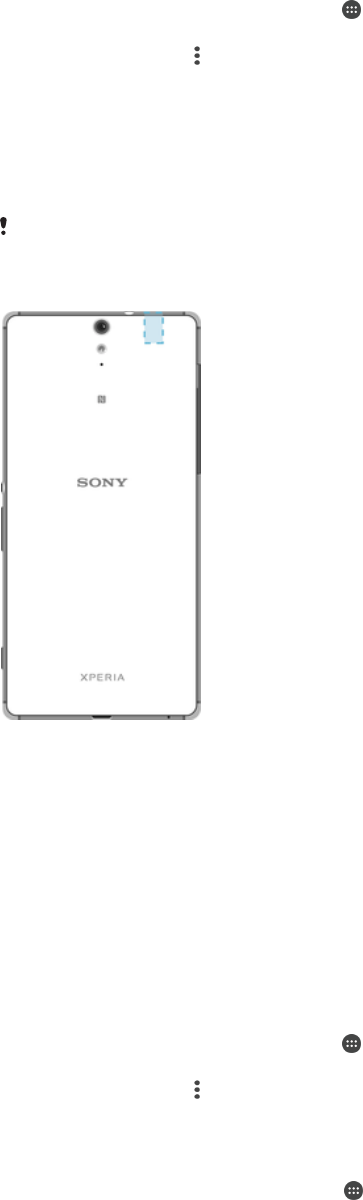
Manuálne pridanie siete Wi-Fi
1V zobrazení Plocha ťuknite na ikonu .
2Vyhľadajte a ťuknite na Nastavenia > Wi-Fi.
3Ťuknite na položky > Pridať sieť.
4Zadajte informácie v časti Názov siete (SSID).
5Ťuknite na pole Zabezpečenie a vyberte typ zabezpečenia.
6V prípade potreby zadajte heslo.
7Ak chcete upraviť rozšírené možnosti, napríklad nastavenia servera proxy a adresy
IP, ťuknite na položku Rozšírené možnosti a urobte potrebné úpravy.
8Ťuknite na položku Uložiť.
Ak potrebujete sieťový identifikátor SSID a heslo, kontaktujte správcu siete Wi-Fi.
Zvýšenie intenzity signálu siete Wi-Fi
Intenzita signálu siete Wi-Fi sa dá zvýšiť viacerými spôsobmi:
•Podíďte so zariadením bližšie k prístupovému bodu siete Wi-Fi.
•Prístupový bod siete Wi-Fi presuňte tak, aby mu nič neprekážalo ani ho nerušilo.
•Oblasť antény Wi-Fi v zariadení (označenú na obrázku) nezakrývajte.
Nastavenia siete Wi-Fi
Keď sa pripojíte k sieti Wi-Fi alebo keď sú siete Wi-Fi vo vašom okolí, môžete si pozrieť
stav týchto sietí. Prípadne si v zariadení môžete zapnúť upozorňovanie na zistené
otvorené siete Wi-Fi.
Zapnutie upozornení siete Wi-Fi
1Ak sieť Wi-Fi nie je zapnutá, zapnite ju.
2V zobrazení Plocha ťuknite na ikonu .
3Vyhľadajte a ťuknite na Nastavenia > Wi-Fi.
4Ťuknite na položky > Rozšírené.
5Jazdec vedľa položky Oznamovanie siete posuňte doprava.
Zobrazenie podrobných informácií o pripojenej sieti Wi-Fi
1V zobrazení Plocha ťuknite na ikonu .
2Vyhľadajte a ťuknite na Nastavenia > Wi-Fi.
3Ťuknite na sieť Wi-Fi, ku ktorej ste práve pripojení. Zobrazia sa podrobné
informácie o sieti.
46
Toto je internetová verzia tejto publikácie. © Tlač je možná iba pre súkromné použitie.
Pridanie zásad používania siete Wi-Fi v režime spánku
1V zobrazení Plocha ťuknite na ikonu .
2Vyhľadajte a ťuknite na Nastavenia > Wi-Fi.
3Ťuknite na ikonu a potom na položku Rozšírené > Nechať Wi-Fi zap. v režime
spánku.
4Vyberte niektorú možnosť.
Vyhľadanie adresy MAC vášho zariadenia
1V zobrazení Plocha ťuknite na ikonu .
2Vyhľadajte a ťuknite na Nastavenia > Wi-Fi.
3Ťuknite na ikonu . Adresa MAC je uvedená v zozname.
WPS
WPS (Wi-Fi Protected Setup™) je štandard bezdrôtových sietí, ktorý vám pomáha
nadväzovať zabezpečené bezdrôtové sieťové pripojenia. Ak nemáte veľa skúseností so
zabezpečením bezdrôtových sietí, pomocou WPS si šifrovanie Wi-Fi Protected Access®
(WPA) na zabezpečenie svojej siete nastavíte veľmi jednoducho. Do existujúcej siete si
dokonca môžete pridať nové zariadenia bez zadávania dlhých hesiel.
WPS môžete zapnúť jedným z týchto spôsobov:
•stlačením tlačidla – stačí stlačiť tlačidlo na zariadení s podporou WPS, napríklad na
smerovači,
•použitím kódu PIN – vaše zariadenie vytvorí náhodný kód PIN (osobné identifikačné
číslo), ktorý zadáte v zariadení s podporou WPS.
Pripojenie k sieti Wi-Fi pomocou tlačidla WPS
1V zobrazení Plocha ťuknite na ikonu .
2Vyhľadajte a ťuknite na Nastavenia > Wi-Fi.
3Ak ešte nemáte zapnutú sieť Wi-Fi, zapnite ju.
4Ťuknite na položky > Rozšírené > Tlačidlo WPS a na zariadení s podporou WPS
stlačte tlačidlo WPS.
Pripojenie k sieti Wi-Fi pomocou kódu PIN WPS
1V zobrazení Plocha ťuknite na ikonu .
2Vyhľadajte a ťuknite na Nastavenia > Wi-Fi.
3Ak ešte nemáte zapnutú sieť Wi-Fi, zapnite ju.
4Ťuknite na položky > Rozšírené > Zadať kód WPS PIN.
5V zariadení s podporou WPS zadajte kód PIN, ktorý sa zobrazuje vo vašom
zariadení.
Zdieľanie mobilného dátového pripojenia
Mobilné dátové pripojenie môžete zdieľať s ďalšími zariadeniami rôznymi spôsobmi:
•Zdieľaný internet pomocou USB – pomocou kábla USB môžete zdieľať mobilné dátové
pripojenie telefónu s jedným počítačom.
•Zdieľaný internet pomocou technológie Bluetooth® – pomocou technológie Bluetooth®
môžete zdieľať mobilné dátové pripojenie až s piatimi ďalšími zariadeniami.
•Prenosný prístupový bod Wi-Fi – mobilné dátové pripojenie môžete súčasne zdieľať až
s 8 ďalšími zariadeniami vrátane zariadení, ktoré podporujú technológiu WPS.
47
Toto je internetová verzia tejto publikácie. © Tlač je možná iba pre súkromné použitie.
Zdieľanie dátového pripojenia pomocou kábla USB
1Deaktivujte všetky pripojenia kábla USB k zariadeniu.
2Zariadenie pripojte k počítaču pomocou kábla USB dodaného so zariadením.
3Na obrazovke Plocha ťuknite na položku .
4Vyhľadajte položky Nastavenia > Ďalšie > Zdieľať internet a pren. prístup. bod
a ťuknite na ne.
5Posuňte jazdec vedľa položky Zdieľanie internetu cez USB doprava a ak sa
zobrazí výzva, ťuknite na položku OK. Po prepojení sa v stavovom riadku zobrazí
ikona .
6Ak chcete dátové pripojenie prestať zdieľať, posuňte jazdec vedľa položky
Zdieľanie internetu cez USB doľava alebo odpojte USB kábel.
Súčasné zdieľanie dátového pripojenia a karty SD zariadenia prostredníctvom kábla USB nie je
možné.
Zdieľanie mobilného dátového pripojenia s iným zariadením s funkciou Bluetooth®
1Skontrolujte, či je vaše zariadenie spárované s tým druhým zariadením Bluetooth®
a či je vo vašom zariadení zapnutý prenos mobilných dát.
2Zariadenie: V zobrazení Plocha ťuknite na ikonu .
3Vyhľadajte položky Nastavenia > Ďalšie > Zdieľať internet a pren. prístup. bod a
ťuknite na ne. Funkciu zapnite posunutím jazdca vedľa položky Zdieľanie internetu
cez Bluetooth.
4Zariadenie s funkciou Bluetooth®: Zariadenie nastavte tak, aby bolo schopné
prijímať sieťové pripojenie cez Bluetooth®. Ak ide o počítač, pri nastavení
postupujte podľa príslušných pokynov. Ak je v zariadení systém Android™,
prejdite na Nastavenia > Bluetooth > Párované zariadenia, ťuknite na ikonu
nastavení vedľa názvu zariadenia, s ktorým je zariadenie spárované, a začiarknite
políčko Prístup na internet.
5Zariadenie: Počkajte, kým sa v stavovom riadku nezobrazí ikona . Je zobrazenie
znamená, že nastavenie je dokončené.
6Ak chcete svoje mobilné dátové pripojenie prestať zdieľať, opätovným ťuknutím na
jazdec Zdieľanie internetu cez Bluetooth funkciu vypnite.
Vždy, keď vypnete zariadenie alebo funkciu Bluetooth®, vypne sa aj funkcia Zdieľanie internetu
cez Bluetooth.
Ďalšie informácie o párovaní a zapnutí mobilného dátového prenosu nájdete v časti
Spárovanie zariadenia s iným zariadením Bluetooth®
na stránke 126 a v časti
Pridanie
virtuálnej súkromnej siete
na stránke 51.
Používanie zariadenia ako prenosného prístupového bodu Wi-Fi
1V zobrazení Plocha ťuknite na ikonu .
2Vyhľadajte a ťuknite na Nastavenia > Ďalšie > Zdieľať internet a pren. prístup.
bod.
3Ťuknite na Nastavenia prenosného prístupového bodu > Konfigurovať
prístupový bod Wi-Fi.
4Zadajte informácie v časti Názov siete (SSID).
5Ťuknite na pole Zabezpečenie a vyberte typ zabezpečenia. V prípade potreby
zadajte heslo.
6Ťuknite na položku Uložiť.
7Ťuknite na ikonu a jazdec vedľa položky Prenosný prístupový bod posuňte
doprava.
8Ak sa zobrazí výzva, akciu potvrďte ťuknutím na tlačidlo OK. Keď bude prenosný
prístupový bod Wi-Fi aktívny, v stavovom riadku sa zobrazí ikona .
9Ak chcete ukončiť zdieľanie dátového pripojenia cez Wi-Fi, jazdec vedľa položky
Prenosný prístupový bod posuňte doľava.
48
Toto je internetová verzia tejto publikácie. © Tlač je možná iba pre súkromné použitie.
Povolenie zariadeniu s podporou WPS používať mobilné dátové pripojenie
1Skontrolujte, či vaše zariadenie funguje ako prenosný prístupový bod Wi-Fi.
2V zobrazení Plocha ťuknite na ikonu .
3Vyhľadajte a ťuknite na položky Nastavenia > Ďalšie > Zdieľať internet a pren.
prístup. bod > Nastavenia prenosného prístupového bodu.
4Ťuknutím na jazdec Rozpoznateľný zapnite príslušnú funkciu.
5V časti Konfigurovať prístupový bod Wi-Fi skontrolujte, či je váš prenosný
prístupový bod chránený heslom.
6Ťuknite na položku Tlačidlo WPS a postupujte podľa príslušných pokynov.
Môžete ťuknúť aj na položku > Zadať kód WPS PIN a zadať kód PIN, ktorý sa
zobrazí v zariadení s podporou WPS.
Premenovanie alebo zabezpečenie prenosného prístupového bodu
1V zobrazení Plocha ťuknite na ikonu .
2Vyhľadajte a ťuknite na položky Nastavenia > Ďalšie > Zdieľať internet a pren.
prístup. bod.
3Ťuknite na Nastavenia prenosného prístupového bodu > Konfigurovať
prístupový bod Wi-Fi.
4Zadajte údaj Názov siete (SSID) pre sieť.
5Ťuknutím na pole Zabezpečenie vyberte typ zabezpečenia.
6V prípade potreby zadajte heslo.
7Ťuknite na položku Uložiť.
Regulácia spotreby dát
Množstvo dát, ktoré sa za určité časové obdobie prenesie do vášho zariadenia alebo z
neho cez mobilné dátové pripojenie alebo cez Wi-Fi, si môžete odsledovať. Napríklad si
môžete pozrieť, koľko dát spotrebovali jednotlivé aplikácie. Pri dátach prenášaných cez
mobilné dátové pripojenie si môžete dokonca nastaviť limity spotreby dát a súvisiace
upozornenia, aby ste sa vyhli dodatočným poplatkom.
Úprava nastavení spotreby dát vám pomôže lepšie s nimi hospodáriť, čo však nezaručuje, že
sa vždy vyhnete dodatočným poplatkom.
Zapnutie alebo vypnutie dátového prenosu
1V zobrazení Plocha ťuknite na ikonu .
2Vyhľadajte a ťuknite na Nastavenia > Spotreba dát.
3Ťuknutím na jazdec Mobilný dátový prenos zapnite alebo vypnite prenos dát.
Aj keď je dátový prenos vypnutý, zariadenie môže vždy využiť pripojenia Wi-Fi a Bluetooth®.
Nastavenie upozornenia na spotrebu dát
1Zapnite mobilný dátový prenos.
2V zobrazení Plocha ťuknite na ikonu .
3Vyhľadajte a ťuknite na položky Nastavenia > Spotreba dát.
4Ak chcete nastaviť úroveň upozornenia, posuňte čiaru upozornenia na
požadovanú hodnotu. Dátový limit môžete nastaviť aj manuálne ťuknutím na číslo
zobrazené vedľa čiary. Ak sa množstvo prenesených dát priblíži k vami určenej
úrovni, zobrazí sa upozornenie.
49
Toto je internetová verzia tejto publikácie. © Tlač je možná iba pre súkromné použitie.
Nastavenie limitu mobilných dát
1Zapnite mobilný dátový prenos.
2V zobrazení Plocha ťuknite na ikonu .
3Vyhľadajte a ťuknite na položky Nastavenia > Spotreba dát.
4Posuňte jazdec vedľa položky Nastaviť dátový limit mobilných sietí doprava a
ťuknite na tlačidlo OK.
5Ak chcete nastaviť limit spotreby mobilných dát, posuňte červenú čiaru limitu dát
na požadovanú hodnotu.
Keď spotreba mobilných dát dosiahne stanovený limit, zariadenie automaticky vypne mobilný
dátový prenos.
Riadenie využívania dát jednotlivými aplikáciami
1V zobrazení Plocha ťuknite na ikonu .
2Vyhľadajte a ťuknite na položky Nastavenia > Spotreba dát.
3Ťuknite na aplikáciu, ktorú chcete skontrolovať, potom ťuknite na jazdec
Obmedziť dáta aplik. na pozadí a na tlačidlo OK.
4Ak chcete podrobnejšie nastavenia aplikácie, ťuknite na položku Nastavenia
aplikácií a urobte požadované zmeny.
Ak zmeníte príslušné nastavenia využívania dát, môže to mať vplyv na výkon jednotlivých
aplikácií.
Kontrola spotreby dát
1V zobrazení Plocha ťuknite na ikonu .
2Vyhľadajte a ťuknite na Nastavenia > Spotreba dát.
3Ťuknite na ikonu a potom na položku Zobraziť dáta siete Wi‑Fi.
4Ak chcete zobraziť informácie o množstve dát prenesených cez sieť Wi-Fi, ťuknite
na kartu Wi-Fi.
5Ak chcete zobraziť informácie o množstve dát prenesených cez mobilné dátové
pripojenie, ťuknite na kartu Mobilný dátový prenos.
Výber mobilných sietí
Vaše zariadenie automaticky prepína medzi mobilnými sieťami podľa toho, aké siete sú
dostupné na mieste, kde sa nachádzate. Použitie konkrétneho režimu mobilnej siete ,
napríklad WCDMA alebo GSM, môžete nastaviť v zariadení aj manuálne.
V stavovom riadku sa zobrazujú rôzne stavové ikony podľa typu alebo režimu siete, ku
ktorej ste pripojení. Pozrite si časť
Ikona stavu
na strane 30, kde sú ukážky rôznych
stavových ikon.
Výber režimu siete
1V zobrazení Plocha ťuknite na ikonu .
2Vyhľadajte a ťuknite na položky Nastavenia > Ďalšie > Mobilné siete.
3Ťuknite na položku Preferovaný typ siete a potom vyberte režim siete.
Manuálny výber inej siete
1V zobrazení Plocha ťuknite na ikonu .
2Vyhľadajte a ťuknite na položky Nastavenia > Ďalšie > Mobilné siete > Sieťoví
operátori.
3Ťuknite na položku Režim hľadania a vyberte možnosť Manuálne.
4Vyberte sieť.
Ak vyberiete sieť manuálne, zariadenie nebude vyhľadávať iné siete, ani keď sa dostanete z
dosahu manuálne vybratej siete.
50
Toto je internetová verzia tejto publikácie. © Tlač je možná iba pre súkromné použitie.
Aktivácia automatického výberu siete
1V zobrazení Plocha ťuknite na ikonu .
2Vyhľadajte a ťuknite na položky Nastavenia > Ďalšie > Mobilné siete > Sieťoví
operátori.
3Ťuknite na položku Režim hľadania a vyberte možnosť Automaticky.
Virtuálne súkromné siete (siete VPN)
Pomocou svojho zariadenia sa môžete pripájať k virtuálnym súkromným sieťam (sieťam
VPN) na prístup k zdrojom v zabezpečenej lokálnej sieti prostredníctvom verejnej siete.
Pripojenia k sieťam VPN napríklad bežne používajú spoločnosti a vzdelávacie inštitúcie
pre používateľov, ktorí potrebujú prístup k intranetu a ďalším interným službám, keď sa
nachádzajú mimo internej siete, napríklad na cestách.
V závislosti od siete existuje mnoho spôsobov, ako nastaviť pripojenie k sieti VPN.
Niektoré siete môžu vyžadovať, aby ste do zariadenia preniesli a nainštalovali
bezpečnostný certifikát. Podrobné informácie o nastavení pripojenia k virtuálnej
súkromnej sieti získate od správcu siete svojej spoločnosti alebo organizácie.
Ak používate zariadenie s viacerými používateľmi, na prispôsobenie nastavení pre sieť VPN sa
možno budete musieť prihlásiť ako vlastník, teda hlavný používateľ.
Pridanie virtuálnej súkromnej siete
1V zobrazení Plocha ťuknite na ikonu .
2Vyhľadajte a ťuknite na položky Nastavenia > Ďalšie > VPN.
3Ťuknite na položku .
4Vyberte typ siete VPN, ktorú chcete pridať.
5Zadajte nastavenia siete VPN.
6Ťuknite na položku Uložiť.
Pripojenie k súkromnej virtuálnej sieti
1V zobrazení Plocha ťuknite na ikonu .
2Vyhľadajte a ťuknite na položky Nastavenia > Ďalšie > VPN.
3V zozname dostupných sietí ťuknite na sieť VPN, ku ktorej sa chcete pripojiť.
4Zadajte požadované informácie.
5Ťuknite na položku Pripojiť.
Odpojenie od súkromnej virtuálnej siete
1Dvojitým ťuknutím na stavový riadok otvorte panel upozornení.
2Ťuknutím na upozornenie na pripojenie k sieti VPN ho vypnete.
51
Toto je internetová verzia tejto publikácie. © Tlač je možná iba pre súkromné použitie.

Synchronizácia údajov v zariadení
Synchronizácia s online účtami
Kontakty, e-mail, kalendárové udalosti a ďalšie informácie z online účtov, napríklad e-
mailových účtov, ako sú Gmail™ a Exchange ActiveSync, Facebook™ a Flickr™,
môžete synchronizovať so svojím zariadením. Dáta v takýchto účtoch môžete
synchronizovať automaticky tak, že si aktivujete automatickú synchronizáciu, prípadne si
synchronizujete každý účet manuálne.
Nastavenie synchronizácie online účtu
1V zobrazení Plocha ťuknite na ikonu .
2Ťuknite na Nastavenia > Účty > Pridať účet a potom na účet, ktorý chcete pridať.
3Podľa pokynov si vytvorte účet alebo sa prihláste s existujúcim účtom.
Manuálna synchronizácia s účtom online
1Na obrazovke Plocha ťuknite na položky > Nastavenia > Účty.
2V časti Účty ťuknite na názov účtu, s ktorým chcete vykonať synchronizáciu.
Zobrazí sa zoznam zobrazujúci položky, ktoré možno s účtom synchronizovať.
3Ťuknite na položky, ktoré chcete synchronizovať.
Odstránenie účtu online
1Na obrazovke Plocha ťuknite na položky > Nastavenia > Účty.
2V časti Účty ťuknite na názov účtu, ktorý chcete odstrániť.
3Ťuknite na položku a potom ťuknite na položku Odstrániť účet.
4Výber potvrďte ďalším stlačením na možnosť Odstrániť účet.
Synchronizácia so službou Microsoft® Exchange ActiveSync®
Ak vaša spoločnosť používa účet Microsoft Exchange ActiveSync, priamo v zariadení
máte prístup k firemným e-mailovým správam, plánovaným činnostiam v kalendári
a kontaktom. Po nastavení nájdete svoje údaje v aplikáciách E-mail, Kalendár
a Kontakty.
Nastavenie synchronizácie účtu EAS
1Pripravte si údaje o doméne a serveri (ktoré vám poskytne správca firemnej siete).
2V zobrazení Plocha ťuknite na ikonu .
3Ťuknite na položky Nastavenia > Účty > Pridať účet > Exchange ActiveSync.
4Zadajte svoju firemnú e-mailovú adresu a heslo.
5Ťuknite na položku Ďalej. Zariadenie začne načítavať informácie o vašom účte. Ak
načítavanie zlyhá, údaje o doméne a serveri účtu zadajte manuálne a ťuknite na
položku Ďalej.
6Ťuknutím na tlačidlo OK povolíte, aby firemný server kontroloval vaše zariadenie.
7Vyberte spôsob synchronizácie, interval synchronizácie a údaje, ktoré chcete
synchronizovať so zariadením, napríklad kontakty a položky kalendára.
8Ťuknite na položku Ďalej a vyberte, akým spôsobom chcete dostávať upozornenia
na nové e-maily.
9Znova ťuknite na Ďalej. Zadajte názov firemného účtu a ťuknite na položku
Dokončiť nastavenie.
10 Ak sa zobrazí výzva, aktivujte správcu zariadenia, aby firemný server mohol vo
vašom zariadení nastaviť určité pravidlá zabezpečenia, napríklad vypnutie
nahrávania hlasu a šifrovanie ukladacieho priestoru. V opačnom prípade sa účet
nevytvorí.
Keď v počítači zmeníte heslo na prihlásenie do účtu EAS, v zariadení sa do účtu EAS budete
musieť znova prihlásiť.
52
Toto je internetová verzia tejto publikácie. © Tlač je možná iba pre súkromné použitie.
Zmena nastavení účtu služby EAS
1Na obrazovke Plocha ťuknite na položku .
2Ťuknite na položku E-mail a potom na položku .
3Ťuknite na položku Nastavenia, vyberte účet služby EAS a ľubovoľne zmeňte
nastavenia účtu služby EAS.
Nastavenie intervalu synchronizácie účtu služby EAS
1Na obrazovke Plocha ťuknite na .
2Ťuknite na položku E-mail, potom ťuknite na položku .
3Ťuknite na možnosť Nastavenia a vyberte účet služby EAS.
4Ťuknite na položky Frekvencia kontroly > Frekvencia kontroly a vyberte možnosť
intervalu.
Odstránenie účtu EAS
1Na obrazovke Plocha ťuknite na položky > Nastavenia > Účty.
2V časti Účty ťuknite na položku Exchange ActiveSync a vyberte účet EAS, ktorý
chcete odstrániť.
3Ťuknite na položku a potom na položku Odstrániť účet.
4Akciu potvrďte opätovným ťuknutím na položku Odstrániť účet.
53
Toto je internetová verzia tejto publikácie. © Tlač je možná iba pre súkromné použitie.
Základné nastavenia
Prístup k nastaveniam
V ponuke Nastavenia môžete zobraziť a zmeniť nastavenie zariadenia. Ponuka
Nastavenie je prístupná z obrazovky aplikácií aj z panela rýchlych nastavení.
Otvorenie ponuky nastavení zariadenia z obrazovky aplikácií
1V zobrazení Plocha ťuknite na ikonu .
2Vyhľadajte položku Nastavenia a ťuknite na ňu.
Zobrazenie informácií o zariadení
1Na obrazovke Plocha ťuknite na položku .
2Vyhľadajte položky Nastavenia > Informácie o telefóne a ťuknite na ne.
Otvorenie alebo zatvorenie panela rýchlych nastavení
•Ak chcete otvoriť panel rýchlych nastavení, potiahnite stavový riadok nadol.
Zapnutie baterky
1Dvomi prstami potiahnite stavový riadok nadol.
2Ťuknite na ikonu .
Výber nastavení, ktoré sa majú zobrazovať na paneli rýchlych nastavení
1Stavový riadok posuňte nadol a ťuknite na položku .
2Na paneli v hornej časti obrazovky sa dotknite ikony rýchleho nastavenia, ktoré
chcete pridať, a podržte ju. Potom ju potiahnutím do dolnej časti obrazovky.
Zmena usporiadania panela rýchlych nastavení
1Stavový riadok posuňte nadol a ťuknite na položku .
2Dotknite sa ikony, podržte ju a presuňte na požadovanú pozíciu.
Zvuk, signál zvonenia a hlasitosť
Hlasitosť signálu zvonenia pri prichádzajúcich hovoroch a upozorneniach, ako aj hlasitosť
prehrávania hudby a videa môžete upravovať.
Nastavenie hlasitosti signálu zvonenia pomocou tlačidla na nastavenie hlasitosti
•Potlačte tlačidlo na nastavenie hlasitosti nahor alebo nadol.
Nastavenie hlasitosti prehrávača médií pomocou tlačidla na nastavenie hlasitosti
•Pri prehrávaní hudby alebo sledovaní videa stlačte tlačidlo na nastavenie hlasitosti
nahor alebo nadol. Urobte tak aj vtedy, keď je obrazovka uzamknutá.
Zapnutie vibračného režimu
•Stláčajte tlačidlo hlasitosti nahor alebo nadol, kým sa nezobrazí ikona .
Nastavenie úrovní hlasitosti
1V zobrazení Plocha ťuknite na ikonu .
2Vyhľadajte a ťuknite na položky Nastavenia > Zvuk a upozornenie.
3Posuňte jazdce hlasitosti do požadovaných polôh.
Prípadne stlačte tlačidlo hlasitosti nahor alebo nadol a ťuknite na položku . Samostatne tak
môžete upraviť úrovne hlasitosti pre signál zvonenia, prehrávanie médií alebo budík.
54
Toto je internetová verzia tejto publikácie. © Tlač je možná iba pre súkromné použitie.

Nastavenie vibrovania zariadenia v prípade prichádzajúcich hovorov
1Na obrazovke Plocha ťuknite na položku .
2Vyhľadajte položky Nastavenia > Zvuk a upozornenie a ťuknite na ne.
3Posuňte jazdec vedľa položky Vibrovať aj pri hovoroch doprava.
Nastavenie signálu zvonenia
1V zobrazení Plocha ťuknite na ikonu .
2Vyhľadajte a ťuknite na položky Nastavenia > Zvuk a upozornenie > Signál
zvonenia telefónu.
3V zozname vyberte niektorú možnosť alebo ťuknite na znamienko a vyberte
hudobný súbor uložený v zariadení.
4Výber potvrďte ťuknutím na tlačidlo Hotovo.
Výber zvuku upozornení
1V zobrazení Plocha ťuknite na ikonu .
2Vyhľadajte a ťuknite na položky Nastavenia > Zvuk a upozornenie > Zvuk
upozornenia.
3V zozname vyberte niektorú možnosť alebo ťuknite na znamienko a vyberte
hudobný súbor uložený v zariadení.
4Výber potvrďte ťuknutím na tlačidlo Hotovo.
Niektoré aplikácie majú svoje vlastné zvuky upozornení, ktoré si môžete vybrať z nastavení
aplikácie.
Povolenie zvukov tlačidiel
1Na obrazovke Plocha ťuknite na položku .
2Vyhľadajte položky Nastavenia > Zvuk a upozornenie > Iné zvuky a ťuknite na
ne.
3Posuňte jazdce vedľa položiek Zvuky klávesnice na vytáčanie a Zvuky pri dotyku
doprava.
Režim Nevyrušovať
Zariadenie môžete manuálne prepnúť do režimu Nevyrušovať a nastaviť, ako dlho v ňom
zostane. Takisto si môžete vopred nastaviť automatické prepínanie zariadenia do režimu
Nevyrušovať.
Aktivácia režimu Nerušiť
1Ak chcete otvoriť panel rýchlych nastavení, potiahnite stavový riadok nadol.
2Vyhľadajte ikonu a ťuknite na ňu.
3Vyberte možnosť a potom ťuknite na položku Hotovo.
Rýchle prepínanie medzi režimami Nerušiť, Vibrovať a Zvuk
1Stláčajte tlačidlo hlasitosti nahor alebo nadol, kým sa nezobrazí ikona , alebo
.
2Ak chcete rýchlo prepínať medzi režimami Vibrovať a Zvuk, ťuknite na ikonu,
alebo . Ak chcete aktivovať režim Nerušiť, v režime vibrovania stlačte tlačidlo
hlasitosti nadol.
55
Toto je internetová verzia tejto publikácie. © Tlač je možná iba pre súkromné použitie.

Naplánovanie časových intervalov režimu Nerušiť
1V zobrazení Plocha ťuknite na ikonu .
2Vyhľadajte položky Nastavenia > Zvuk a upozornenie > Prerušenia>
Automatické pravidlá a ťuknite na ne.
3Vyberte čas alebo udalosť, pre ktorú chcete nastaviť režim Nerušiť, alebo pridajte
nové pravidlo.
4Zadajte názov pravidla a ťuknite na tlačidlo OK
5Vyhľadajte položku Dni, ťuknite na ňu, začiarknite políčka príslušných dní a ťuknite
na tlačidlo Hotovo.
6Ak chcete upraviť čas začatia, ťuknite na položku Čas začiatku, vyberte hodnotu
a ťuknite na tlačidlo OK.
7Ak chcete upraviť čas ukončenia, ťuknite na položku Čas ukončenia, vyberte
hodnotu a ťuknite na tlačidlo OK. Počas vybratého časového intervalu ostane
zariadenie v režime Nerušiť.
Nastavenie výnimiek v režime Nerušiť
Môžete vybrať, ktoré typy upozornení majú povolené vydávať zvukové signály v režime
Nerušiť, a výnimky môžete filtrovať podľa toho, od koho upozornenie prichádza. Medzi
najbežnejšie typy výnimiek patria:
•udalosti a pripomienky,
•hovory,
•správy,
•budíky.
Povolenie výnimiek v režime Nevyrušovať
1Na ploche ťuknite na ikonu .
2Vyhľadajte a ťuknite na položky Nastavenia > Zvuk a upozornenie > Prerušenia >
Povolené iba pre prioritné.
3Posuňte jazdec vedľa želanej položky.
Nastavenie upozornení ako výnimiek v režime Nerušiť
1Na ploche ťuknite na ikonu .
2Vyhľadajte a ťuknite na položky Nastavenia > Zvuk a upozornenie > Prerušenia >
Povolené iba pre prioritné.
3Vyberte požadovanú možnosť.
Priradenie výnimiek ku konkrétnym typom kontaktov
1Na ploche ťuknite na ikonu .
2Vyhľadajte a ťuknite na položky Nastavenia > Zvuk a upozornenie > Prerušenia >
Povolené iba pre prioritné.
3Ťuknite na položku Hovory alebo Správy.
4Vyberte požadovanú možnosť.
Zapnutie zvuku budíkov v režime Nerušiť
1Tlačidlo na nastavenie hlasitosti stláčajte nadol, kým sa nezobrazí ikona .
2Ťuknite na položku a potom nastavte jazdec vedľa ikony .
Nastavenie obrazovky
Manuálne nastavenie jasu obrazovky nezávisle od svetelných podmienok
1Na ploche ťuknite na ikonu .
2Vyhľadajte položku Nastavenia > Displej, ťuknite na ňu a ťuknutím na jazdec
Automatický jas túto funkciu vypnite, ak ešte nie je vypnutá.
3Ťuknite na položku Úroveň jasu.
4Posunutím posúvača upravte jas.
Zníženie úrovne jasu pomáha predĺžiť výdrž batérie.
56
Toto je internetová verzia tejto publikácie. © Tlač je možná iba pre súkromné použitie.
Zapnutie vibrovania pri dotyku
1Na ploche ťuknite na ikonu .
2Vyhľadajte a ťuknite na položky Nastavenia > Zvuk a upozornenie > Iné zvuky.
3Jazdec vedľa položky Vibrovanie pri dotyku posuňte do zapnutej polohy. Keď
teraz ťuknete na výberové tlačidlá, telefón zavibruje.
Nastavenie dĺžky času nečinnosti pred vypnutím obrazovky
1Na obrazovke Plocha ťuknite na položku .
2Vyhľadajte a ťuknite na položky Nastavenia > Displej > Režim spánku.
3Vyberte požadovanú možnosť.
Ak chcete obrazovku rýchlo vypnúť, nakrátko stlačte tlačidlo napájania .
Inteligentné ovládanie podsvietenia
Vďaka inteligentnému ovládaniu podsvietenia zostane obrazovka zapnutá, kým budete
zariadenie držať v ruke. Po odložení zariadenia sa obrazovka vypne podľa nastavení
režimu spánku.
Zapnutie funkcie inteligentného ovládania podsvietenia
1Na ploche ťuknite na položku .
2Vyhľadajte položky Nastavenia > Displej > Inteligentné podsvietenie a ťuknite na
ne.
3Posuňte jazdec doprava.
Pripnutie obrazovky
Pomocou pripnutia obrazovky môžete nastaviť, aby sa v zariadení zobrazovala len
obrazovka konkrétnej aplikácie. Ak napríklad hráte hru a náhodou sa dotknete
navigačného tlačidla Domov, funkcia pripínania obrazovky zabráni minimalizácii aktívnej
obrazovky hernej aplikácie. Túto funkciu môžete použiť aj vtedy, keď zariadenie niekomu
požičiate a chcete mu sťažiť prístup k viac než jednej obrazovke alebo aplikácii. Ak
telefón napríklad požičiate niekomu, kto si chce zavolať, môžete pripnúť obrazovku
aplikácie Telefón, aby sa nedalo jednoducho používať iné aplikácie, napríklad Správy
alebo E-mail.
Pripnutie obrazovky nie je bezpečnostnou funkciou a používateľom nedokáže úplne zabrániť
zrušiť pripnutie obrazovky a prehrabávať sa vo vašom zariadení. Na ochranu dát treba
v zariadení nastaviť vyžadovanie kódu PIN zámku obrazovky, hesla alebo vzoru pred zrušením
pripnutia obrazovky.
Aktivácia pripnutia obrazovky
1Na obrazovke Plocha ťuknite na položku .
2Vyhľadajte položky Nastavenia > Zabezpečenie > Pripnutie obrazovky a ťuknite
na ne.
3Posuňte jazdec doprava.
4Ak ste v zariadení nenastavili žiaden vzor, PIN kód ani heslo na zamknutie
obrazovky, posuňte jazdec vedľa položky Pri rušení pripnutia zamknúť zariad.
doprava a potom vyberte niektorú z možností. Ak už máte zámok obrazovky
aktivovaný, posunutím jazdca aktivujte po aktivácii pripnutia obrazovky príslušnú
možnosť zabezpečenia.
Vzor, PIN kód alebo heslo nie sú na fungovanie pripnutia obrazovky povinné.
Pripnutie obrazovky
1V zariadení musí byť aktivované pripnutie obrazovky.
2Otvorte niektorú aplikáciu a prejdite na obrazovku, ktorú chcete pripnúť.
3Ťuknite na položku .
4Ak chcete zobraziť ikonu pripnutia obrazovky , potiahnite prstom smerom nahor.
5Ťuknite na položku .
6V zobrazenom automaticky otváranom okne ťuknite na položku Rozumiem.
57
Toto je internetová verzia tejto publikácie. © Tlač je možná iba pre súkromné použitie.
Zrušenie pripnutia obrazovky
1Na pripnutej obrazovke sa naraz dotknite tlačidiel a a podržte ich.
2Obe tlačidlá uvoľnite.
Ak ste pri aktivovaní funkcie pripnutia obrazovky označili možnosť zabezpečenia, musíte
najprv zadať vzor, PIN kód alebo heslo na odomknutie zariadenia, až potom možno zrušiť
pripnutie obrazovky.
Nastavenia aplikácie
Niektoré aplikácie si po začatí ich používania vyžiadajú povolenia. Povolenia pre jednotlivé
aplikácie môžete povoliť alebo zakázať buď z ponuky Nastavenie, alebo z dialógového
okna s potvrdením povolenia. Požiadavky na povolenia závisia od vývojárov aplikácie.
Povolenie alebo zakázanie povolení
Po zobrazení tohto dialógového okna si môžete vybrať, či chcete povolenia povoliť, alebo
zakázať. Ak ste predtým používali inú verziu systému Android, väčšina aplikácií už získala
potrebné povolenia.
Udelenie povolení
1Na udelenie povolení ťuknite na položku Povoliť.
2Keď sa druhýkrát zobrazí dialógové okno s potvrdením, môžete si, ak chcete,
zvoliť možnosť Túto otázku už nezobrazovať.
3V dialógovom okne sa dozviete dôvod, prečo aplikácia potrebuje povolenia a
spôsob, akým ich konkrétne využije. Dialógové okno zrušíte ťuknutím na možnosť
OK.
Zamietnutie povolenia
•Ak chcete povolenie zamietnuť, ťuknite po zobrazení dialógového okna na
možnosť Odmietnuť.
Niektoré aplikácie možno používať aj po zamietnutí povolení.
Dôležité povolenia
Niektoré povolenia sú pre správnu funkciu aplikácií mimoriadne potrebné. V týchto
prípadoch vás o tom informuje dialógové okno.
Konfigurácia aplikácií
1Na obrazovke Plocha ťuknite na položku .
2Vyhľadajte a ťuknite na položky Nastavenia > Aplikácie > .
3Vyberte si možnosť konfigurácie, napríklad Povolenia aplikácií, a následne zvoľte
aplikáciu, ktorú chcete konfigurovať.
Udelenie kľúčových povolení
1Ak chcete udeliť povolenie, ťuknite na položku Pokračovať > INFO O APLIKÁCII
> Povolenia.
2Nájdite potrebné kľúčové povolenie.
3Jazdec posuňte doprava.
Povolenie alebo odmietnutie automatických aktualizácií aplikácií
Ak je zapnutá funkcia automatických aktualizácií, aplikácie sa aktualizujú bez vášho
predchádzajúceho potvrdenia. Do vášho zariadenia sa teda môže preberať veľké
množstvo dát bez vášho vedomia. Aby ste zabránili možným vysokým poplatkom za
prenos dát, môžete automatické aplikácie vypnúť, prípadne ich povoliť iba cez pripojenie
Wi-Fi. Ak chcete zabrániť automatickej aktualizácii aplikácií, musíte túto funkciu vypnúť v
aplikácii Play Store™ aj v aplikácii What's New (ak je nainštalovaná).
58
Toto je internetová verzia tejto publikácie. © Tlač je možná iba pre súkromné použitie.

Zapnutie alebo vypnutie automatických aktualizácií pre všetky aplikácie v obchode
Play Store
1V zobrazení Plocha ťuknite na ikonu . Potom vyhľadajte položku a ťuknite na
ňu.
2Ťuknite na ikonu a potom na Nastavenia > Automatická aktualizácia aplikácií.
3Vyberte požadovanú možnosť.
Zapnutie alebo vypnutie automatických aktualizácií pre všetky aplikácie v aplikácii
What’s New
1V zobrazení Plocha ťuknite na ikonu . Potom vyhľadajte položku a ťuknite na
ňu.
2Ťuknite na ikonu a potom na Nastavenia > Automatická aktualizácia aplikácií.
3Vyberte požadovanú možnosť.
Prepojenie aplikácií
Zariadenie určí aplikáciu, ktorá bude predvolene spracúvať konkrétny odkaz na webovú
stránku. Znamená to, že v prípade, ak je nastavené prepojenie, nebudete musieť po
každom otvorení odkazu vyberať aplikáciu. Predvolenú aplikáciu si môžete kedykoľvek
zmeniť.
Správa prepojení aplikácií z ponuky Nastavení
1Na obrazovke Plocha ťuknite na položku .
2Vyhľadajte a ťuknite na položky Nastavenia > Aplikácie.
3Ťuknite na a vyhľadajte Odkazy aplikácií.
4Vyberte aplikáciu, ktorej podporované prepojenia si želáte nastaviť.
5Nastavte vlastnosť Odkazy aplikácií na možnosť Otvárať v tejto aplikácii.
Obnovenie aplikácií
Ak aplikácia prestane reagovať alebo spôsobuje problémy so zariadením, môžete ju
obnoviť alebo vymazať jej dáta.
Vynulovanie predvolieb aplikácie
1V zobrazení Plocha ťuknite na ikonu .
2Vyhľadajte a ťuknite na položky Nastavenia > Aplikácie.
3Ťuknite na položku a potom na položky Obnoviť predvoľby aplikácií > Obnoviť
aplikácie.
Pri vynulovaní predvolieb aplikácie sa zo zariadenia neodstránia žiadne údaje aplikácií.
Vymazanie údajov aplikácie
1V zobrazení Plocha ťuknite na ikonu .
2Vyhľadajte a ťuknite na položky Nastavenia > Aplikácie.
3Vyberte aplikáciu alebo službu a potom ťuknite na položky Ukladací priestor >
VYMAZAŤ ÚDAJE > OK.
Po vymazaní údajov aplikácie sa dáta zvolenej aplikácie natrvalo odstránia z vášho zariadenia.
Možnosť vymazania údajov aplikácie nie je k dispozícii pre všetky aplikácie a služby.
Vymazanie vyrovnávacej pamäte aplikácie
1Na obrazovke Plocha ťuknite na položku .
2Vyhľadajte a ťuknite na položky Nastavenia > Aplikácie.
3Vyberte aplikáciu a potom ťuknite na položky Ukladací priestor > VYMAZAŤ
VYROVNÁVACIU PAMÄŤ.
Možnosť vymazania vyrovnávacej pamäte aplikácie nie je dostupná pri všetkých aplikáciách a
službách.
59
Toto je internetová verzia tejto publikácie. © Tlač je možná iba pre súkromné použitie.
Vymazanie predvolených nastavení aplikácie
1Na obrazovke Plocha ťuknite na položku .
2Vyhľadajte a ťuknite na položky Nastavenia > Aplikácie.
3Vyberte aplikáciu a potom ťuknite na položky Predvolené otváranie > VYMAZAŤ
PREDVOLENÉ NASTAVENIA.
Možnosť vymazania predvolených nastavení aplikácie nie je dostupná pri všetkých aplikáciách
a službách.
Daydream
Daydream je interaktívny šetrič obrazovky, ktorý automaticky zobrazí farebné obrazce,
fotografie alebo prezentáciu, keď je zariadenie v doku alebo sa nabíja a keď je obrazovka
nečinná.
Ak zariadenie používa viacero používateľov, každý z nich si môže šetrič Daydream nastaviť
podľa seba.
Aktivácia šetriča obrazovky Daydream
1Na ploche ťuknite na položku .
2Vyhľadajte položky Nastavenia > Displej > Šetrič obrazovky a ťuknite na ne.
3Posuňte jazdec doprava.
Výber obsahu pre šetrič obrazovky Daydream
1Na ploche ťuknite na položku .
2Vyhľadajte položky Nastavenia > Displej > Šetrič obrazovky a ťuknite na ne.
3Posuňte jazdec doprava.
4Vyberte, čo chcete zobraziť, keď je šetrič obrazovky aktívny.
Manuálne spustenie šetriča obrazovky Daydream
1Na ploche ťuknite na ikonu .
2Vyhľadajte a ťuknite na položky Nastavenia > Displej > Šetrič obrazovky.
3Jazdec posuňte doprava.
4Ak chcete aktivovať šetrič obrazovky Daydream ihneď, ťuknite na ikonu a potom
na položku Spustiť.
Jazykové nastavenia
Môžete vybrať predvolený jazyk zariadenia a neskôr ho zmeniť. Zmeniť môžete aj jazyk
písania pri zadávaní textu.
Zmena jazyka
1Na obrazovke Plocha ťuknite na položku .
2Vyhľadajte a ťuknite na položky Nastavenia > Jazyk a vstup > Jazyk.
3Vyberte požadovanú možnosť.
4Ťuknite na položku OK.
Ak ste vybrali nesprávny jazyk a nedokážete prečítať texty v ponuke, nájdite a ťuknite na ikonu
. Potom vyberte text nachádzajúci sa vedľa ikony a vyberte prvú položku v otvorenej
ponuke. Potom môžete vybrať požadovaný jazyk.
Dátum a čas
V zariadení môžete zmeniť dátum a čas.
60
Toto je internetová verzia tejto publikácie. © Tlač je možná iba pre súkromné použitie.

Manuálne nastavenie dátumu
1V zobrazení Plocha ťuknite na ikonu .
2Vyhľadajte a ťuknite na položky Nastavenia > Dátum a čas.
3Funkciu Automatický dátum a čas vypnete ťuknutím na jazdec.
4Ťuknite na položku Nastaviť dátum.
5Rýchlym pohybom doľava alebo doprava, prípadne šípkami, nastavte deň.
6Ťuknite na položku OK.
Manuálne nastavenie času
1V zobrazení Plocha ťuknite na ikonu .
2Vyhľadajte a ťuknite na položky Nastavenia > Dátum a čas.
3Jazdec vedľa položky Automatický dátum a čas posuňte do vypnutej polohy.
4Ťuknite na položku Nastaviť čas.
5Nastavte príslušné hodnoty hodín a minút.
6Ťuknite na položku OK.
Nastavenie časového pásma
1V zobrazení Plocha ťuknite na ikonu .
2Vyhľadajte a ťuknite na položky Nastavenia > Dátum a čas.
3Funkciu Automatické časové pásmo vypnete ťuknutím na jazdec.
4Ťuknite na položku Vybrať časové pásmo.
5Vyberte požadovanú možnosť.
Mobile BRAVIA® Engine
Technológia Mobile BRAVIA® Engine od spoločnosti Sony zlepšuje kvalitu zobrazenia
fotografií a videí. Obrázky sú vďaka nej jasnejšie, ostrejšie a prirodzenejšie. Technológia
Mobile BRAVIA Engine je kvôli šetreniu energie predvolene vypnutá.
Zapnutie technológie Mobile BRAVIA® Engine
1Na ploche ťuknite na položku .
2Vyhľadajte a ťuknite na položky Nastavenia > Displej > Zlepšenie obrázka.
3Ťuknite na prepínač Mobile BRAVIA Engine 2, ak ešte nie je vybraný.
Režim Super-vivid
Režim Super-vivid vylepšuje jas a sýtosť farieb fotografií a videí zobrazovaných
v zariadení.
Zapnutie režimu na zlepšenie obrazovej kvality
1Na ploche ťuknite na ikonu .
2Vyhľadajte a ťuknite na položky Nastavenia > Displej > Zlepšenie obrázka.
3Ťuknite na prepínač Režim superjasných obrázkov, ak ešte nie je vybraný.
Vylepšenie zvukového výstupu
Zvuk svojho zariadenia môžete manuálne vylepšiť zapnutím individuálnych nastavení,
akými sú ekvalizér a priestorový zvuk. Môžete tiež zapnúť dynamický normalizér na
minimalizovanie rozdielov v hlasitosti medzi skladbami a videami.
Manuálne vylepšenie zvukového výstupu
1Na ploche ťuknite na položku .
2Vyhľadajte položky Nastavenia > Zvuk a upozornenie > Nastavenia zvuku
a ťuknite na ne.
3Posuňte jazdec vedľa položky ClearAudio+ doprava.
61
Toto je internetová verzia tejto publikácie. © Tlač je možná iba pre súkromné použitie.
Manuálna úprava nastavení zvuku
1Na ploche ťuknite na ikonu .
2Vyhľadajte a ťuknite na položky Nastavenia > Zvuk a upozornenie > Nastavenia
zvuku.
3Jazdec vedľa položky ClearAudio+ posuňte doľava.
4Ťuknite na položky Zvukové efekty > Ekvalizér.
5Nastavenia zvuku upravte potiahnutím tlačidiel frekvenčného pásma nahor alebo
nadol.
Manuálna úprava nastavení zvukového výstupu nemá vplyv na aplikácie hlasovej
komunikácie. Zvuková kvalita hlasového hovoru napríklad zostane nezmenená.
Minimalizácia rozdielov v hlasitosti pomocou dynamického normalizéra
1Na ploche ťuknite na položku .
2Vyhľadajte položky Nastavenia > Zvuk a upozornenie > Nastavenia zvuku
a ťuknite na ne.
3Posuňte jazdec vedľa položky Dynamický normalizér doprava.
Účty viacerých používateľov
Zariadenie podporuje účty viacerých používateľov, takže jednotliví používatelia sa môžu
v zariadení prihlasovať samostatne a používať ho. Účty viacerých používateľov sú
výhodné v prípadoch, keď zariadenie zdieľate s inými ľuďmi alebo ak zariadenie niekomu
požičiate, aby ho mohol chvíľu používať. Používateľ, ktorý nastaví zariadenie ako prvý, sa
stáva jeho vlastníkom. Iba vlastník má možnosť spravovať účty ostatných používateľov.
Okrem účtu vlastníka existujú dva rôzne typy účtov:
•Bežný používateľ: Tento typ účtu je vhodný pre niekoho, kto zariadenia pravidelne
používa.
•Používateľ – hosť: Možnosť hosťovského účtu zapnite pre osobu, ktorá chce zariadenie
používať iba dočasne.
Niektoré funkcie má k dispozícii len vlastník. Len vlastník môže napríklad povoliť preberanie
z iných zdrojov ako Google Play™.
Informácie o bežnom používateľskom účte
Pridaním bežných používateľských účtov umožníte rôznym používateľom mať odlišné
plochy, tapety a všeobecné nastavenia. Získajú tiež samostatný prístup k aplikáciám
a pamäťovému ukladaciemu priestoru na súbory, napríklad hudbu a fotografie. Do
zariadenia môžete pridať až tri bežné používateľské účty.
Pridanie bežného používateľského účtu
1Skontrolujte, či ste sa prihlásili ako vlastník, teda používateľ, ktorý zariadenie
nastavil ako prvý.
2Na ploche ťuknite na ikonu .
3Vyhľadajte a ťuknite na položky Nastavenia > Používatelia > Pridať používateľa.
4Ťuknite na položku OK. Vytvorí sa nový účet.
5Ťuknite na položku NASTAVIŤ TERAZ. Obrazovka sa uzamkne a v pravom
hornom rohu sa zobrazí ikona predstavujúca novopridaného používateľa.
6Obrazovku odomknete posunutím prsta doľava alebo nahor.
7Účet pre používateľa nastavíte podľa pokynov na obrazovke.
V prípadoch, kedy si osoba používajúca nový účet chce nastaviť účet, no v danej chvíli tak
nemôže urobiť, môžete ťuknúť na tlačidlo TERAZ NIE v kroku 5. Keď je používateľ pripravený,
môže vybrať položku Používatelia v časti Nastavenia a pozrieť si nový účet, ktorý sa zobrazuje
ako Nový používateľ. Stačí ťuknúť na účet a nastaviť ho podľa uvedených pokynov.
Bežný používateľský účet môžete pridať aj zo stavového riadka na akejkoľvek obrazovke.
Stačí stavový riadok posunúť nadol, ťuknúť na ikonu používateľa a potom na položku Pridať
používateľa.
62
Toto je internetová verzia tejto publikácie. © Tlač je možná iba pre súkromné použitie.
Umožnenie bežnému používateľovi uskutočňovať hovory a používať správy SMS
1Skontrolujte, či ste prihlásení ako vlastník.
2Na ploche ťuknite na položku .
3Vyhľadajte položky Nastavenia > Používatelia a ťuknite na ne.
4Ťuknite na položku vedľa mena konkrétneho používateľa, potom posuňte
jazdec vedľa položky Zapnúť telefonické hovory a SMS doprava.
Odstránenie bežného používateľského účtu zo zariadenia
1Skontrolujte, či ste sa prihlásili ako vlastník.
2Na ploche ťuknite na ikonu .
3Vyhľadajte a ťuknite na položky Nastavenia > Používatelia.
4Ťuknite na ikonu vedľa mena používateľa, ktorého chcete odstrániť, a potom na
položky Odstrániť používateľa > Odstrániť.
Informácie o hosťovskom používateľskom účte
Ak chce niekto používať vaše zariadenie iba dočasne, môžete tomuto používateľovi
povoliť hosťovský účet. V hosťovskom režime sa zariadenie spustí ako novonainštalovaný
systém, ktorý obsahuje iba predinštalované aplikácie. Keď hosť skončí s používaním
zariadenia, môžete reláciu vymazať, aby mohol ďalší hosť začať odznova. Hosťovský
používateľský účet je predinštalovaný a nedá sa odstrániť.
Nastavenie hosťovského používateľského účtu
1Skontrolujte, či ste sa prihlásili ako vlastník, teda používateľ, ktorý zariadenie
nastavil ako prvý.
2Na ploche ťuknite na položku .
3Vyhľadajte položky Nastavenia > Používatelia > Hosť a ťuknite na ne.
4Podľa pokynov na obrazovke dokončite celý postup.
Hosťovský používateľský účet môžete nastaviť aj zo stavového riadka na každej obrazovke.
Stačí stavový riadok posunúť dvomi prstami nadol, ťuknúť na ikonu používateľa a potom na
položku Pridať hosťa.
Povolenie telefonovať pre hosťovského používateľa
1Skontrolujte, či ste sa prihlásili ako vlastník.
2Na ploche ťuknite na ikonu .
3Vyhľadajte a ťuknite na položky Nastavenia > Používatelia.
4Ťuknite na ikonu vedľa položky Hosť a potom posuňte jazdec vedľa položky
Zapnúť telefonické hovory a SMS doprava.
Vymazanie dát z relácie hosťa
1Skontrolujte, či ste prihlásení do hosťovského účtu.
2Na ploche ťuknite na položku .
3Vyhľadajte položky Nastavenia > Používatelia a ťuknite na ne.
4Vyhľadajte položku Odstrániť hosťa a ťuknite na ňu.
5Ťuknite na položku Odstrániť.
Reláciu hosťa môžete tiež vymazať zo stavového riadka na ľubovoľnej obrazovke. Musíte byť
však prihlásení do hosťovského účtu. Stačí stavový riadok posunúť dvomi prstami nadol,
ťuknúť na ikonu používateľa a potom na položku Odstrániť hosťa.
63
Toto je internetová verzia tejto publikácie. © Tlač je možná iba pre súkromné použitie.

Prepínanie medzi účtami viacerých používateľov
Prepínanie medzi viacerými používateľskými účtami
1Zoznam používateľov zobrazíte tak, že dvomi prstami posuniete stavový riadok
nadol a ťuknete na ikonu používateľa v pravom hornom rohu obrazovky.
2Ťuknite na ikonu predstavujúcu používateľský účet, na ktorý sa chcete prepnúť.
Zobrazí sa obrazovka uzamknutia pre daný používateľský účet.
Keď prepnete na hosťovský účet, aby ste vymazali predchádzajúcu reláciu, ťuknite na Začať
odznova. Ak chcete pokračovať v predchádzajúcej relácii, ťuknite na Áno, pokračovať.
Nastavenia pre účty viacerých používateľov
V zariadeniach s viacerými používateľmi existujú tri rôzne typy nastavení:
•Nastavenia, ktoré môže zmeniť ktorýkoľvek používateľ a ovplyvňujú všetkých
používateľov. Patria k nim napríklad nastavenia jazyka, Wi-Fi, lietadlového režimu, NFC a
Bluetooth®.
•Nastavenia, ktoré majú vplyv iba na účet individuálneho používateľa. Patrí k nim napríklad
automatická synchronizácia dát, zámok obrazovky, rôzne pridané účty či tapeta.
•Nastavenia, ktoré vidí iba vlastník a ovplyvňujú všetkých používateľov, napríklad
nastavenia siete VPN.
64
Toto je internetová verzia tejto publikácie. © Tlač je možná iba pre súkromné použitie.
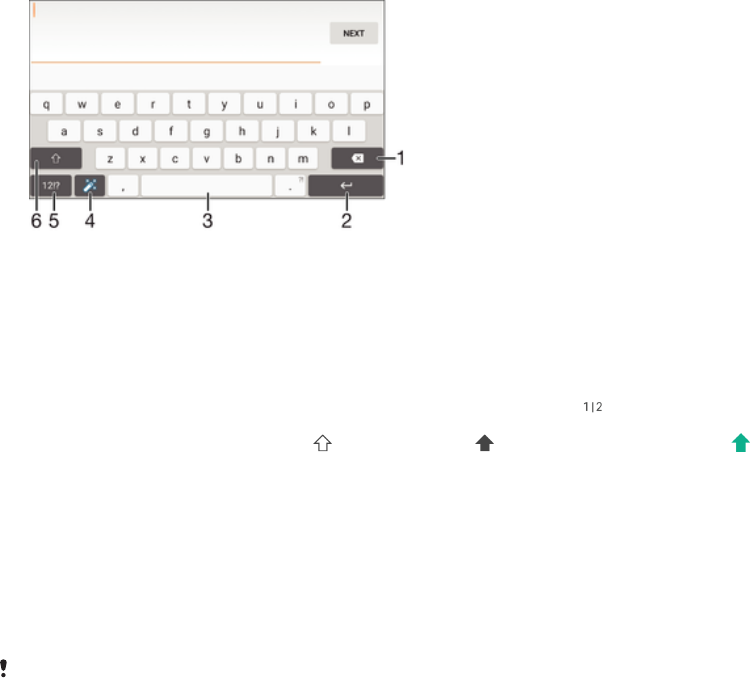
Písanie textu
Klávesnica na obrazovke
Na zadávanie textu môžete buď použiť klávesnicu QWERTY na obrazovke a ťuknúť na
každé písmeno jednotlivo, alebo môžete použiť funkciu zadávania gestami a vytvárať
slová posúvaním prsta medzi písmenami. Ak radšej používate menšiu verziu klávesnice
na obrazovke a text zadávate iba jednou rukou, môžete aktivovať klávesnicu s ovládaním
jednou rukou.
Môžete vybrať až tri jazyky textového vstupu. Funkcia inteligentného rozpoznania jazyka
rozpozná používaný jazyk a predikuje pri písaní slová pre daný jazyk. Niektoré aplikácie
otvoria klávesnicu na obrazovke automaticky, napríklad e-mailové aplikácie a aplikácie na
odosielanie správ SMS.
1 Odstránenie znaku pred kurzorom.
2 Zadanie konca riadka alebo potvrdenie textového vstupu.
3 Zadanie medzery.
4 Prispôsobenie klávesnice. Po prispôsobení klávesnice tlačidlo zmizne.
5Zobrazenie čísiel a symbolov. Ďalšie symboly zobrazíte ťuknutím na položku .
6Prepínanie medzi malými písmenami , veľkými písmenami a veľkým začiatočným písmenom .
V niektorých jazykoch sa toto tlačidlo používa na sprístupnenie osobitných znakov v danom jazyku.
Zobrazenie klávesnice na obrazovke na zadávanie textu
•Ťuknite do poľa na zadávanie textu.
Použitie klávesnice na obrazovke v orientácii na šírku
•Keď je zobrazená klávesnica na obrazovke, otočte zariadenie doprava alebo
doľava.
V niektorých aplikáciách bude možno potrebné upraviť nastavenia a povoliť orientáciu na šírku.
Zadávanie jednotlivých znakov textu
1Ak chcete zadať znak uvedený na klávesnici, ťuknite naň.
2Ak chcete zadať variant znaku, dotknite sa príslušného znaku na klávesnici
a podržte na ňom prst, čím sa zobrazí zoznam dostupných možností. Potom zo
zoznamu vyberte požadovaný znak. Ak chcete napríklad zadať znak „é“, dotknite
sa znaku „e“ a podržte ho, kým sa nezobrazia ďalšie možnosti. Stále držte
stlačené tlačidlo klávesnice, posuňte sa na znak „é“ a vyberte ho.
Zadávanie bodky
•Po zadaní slova dvakrát ťuknite na medzerník.
65
Toto je internetová verzia tejto publikácie. © Tlač je možná iba pre súkromné použitie.
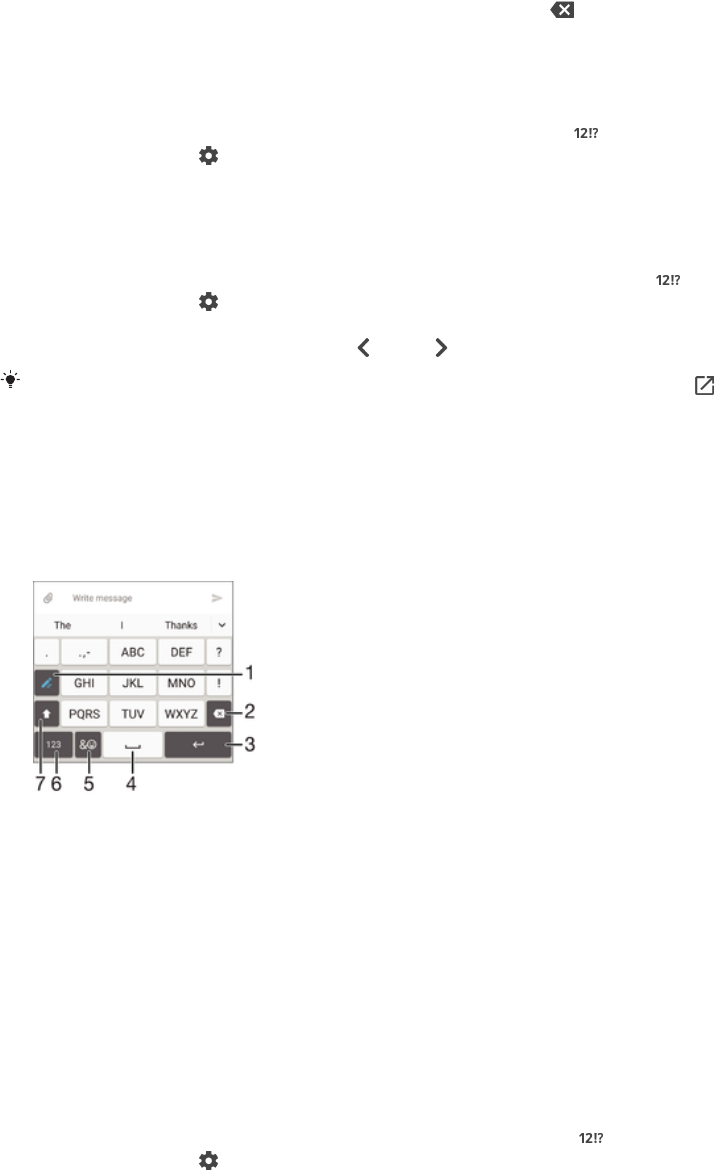
Zadávanie textu pomocou funkcie ovládania gestami
1Keď je na obrazovke zobrazená klávesnica, posúvajte prst z písmena na písmeno
a načrtnite slovo, ktoré chcete napísať.
2Po zadaní slova prst nadvihnite. Zariadenie ponúkne slovo na základe písmen, na
ktoré ste ukázali.
3Ak sa nezobrazí slovo, ktoré chcete použiť, ťuknite na ikonu , pozrite si ďalšie
možnosti a jednu si vyberte. Ak sa nezobrazí želaná možnosť, vymažte celé slovo
a znova ho načrtnite, prípadne zadajte slovo ťuknutím na jednotlivé písmená.
Zmena nastavení zadávania gest
1Keď je zobrazená klávesnica na obrazovke, ťuknite na položku .
2Ťuknite na položku a potom na položku Nastavenie klávesnice.
3Ak chcete funkciu zadávania gest aktivovať alebo deaktivovať, posuňte jazdec
vedľa položky Zadávanie gestami do zapnutej alebo vypnutej polohy.
Používanie klávesnice na zadávanie jednou rukou
1Otvorte klávesnicu na obrazovke v režime na výšku a ťuknite na položku .
2Ťuknite na položku a potom na položku Klávesnica s ovládan. 1 rukou.
3Ak chcete presunúť klávesnicu na zadávanie jednou rukou na ľavú alebo pravú
stranu obrazovky, ťuknite na položku alebo .
Ak chcete obnoviť používanie úplnej klávesnice na obrazovke, ťuknite na položku .
Klávesnica telefónu
Klávesnica telefónu je podobná štandardnej klávesnici telefónu s 12 tlačidlami. Ponúka
predikciu textu a možnosti textového vstupu multitap. Prostredníctvom nastavení
klávesnice môžete aktivovať metódu textového vstupu klávesnice telefónu. Klávesnica
telefónu je k dispozícii iba pri orientácii na výšku.
1. Výber možnosti textového vstupu Na každý znak môžete ťuknúť raz a použiť návrhy slov alebo môžete
ťukať na tlačidlo, kým sa nevyberie požadovaný znak.
2. Odstránenie znaku pred kurzorom
3. Zadanie konca riadka alebo potvrdenie textového vstupu
4. Vloženie medzery
5. Zobrazenie symbolov a emotikonov
6. Zobrazenie čísel
7. Zmena veľkosti písma a zapnutie zámku veľkých písmen
Prvé otvorenie klávesnice telefónu
1Ťuknite do poľa na zadávanie textu a potom ťuknite na položku .
2Ťuknite na položku , potom ťuknite na položku Nastavenie klávesnice.
3Ťuknite na položku Klávesnica na výšku a potom vyberte možnosť Klávesnica
telefónu.
66
Toto je internetová verzia tejto publikácie. © Tlač je možná iba pre súkromné použitie.
Zadávanie textu pomocou klávesnice telefónu
•Po zobrazení textu na klávesnici telefónu ťuknite na každý znak len raz, a to aj
v prípade, že požadované písmeno nie je na danom tlačidle prvé. Po ťuknutí na
riadok návrhov a jeho podržaní sa zobrazí viac návrhov slov. Zo zoznamu si
môžete vybrať niektoré slovo.
•Po zobrazení textu na klávesnici telefónu ťuknite na tlačidlo na obrazovke
a vyberte znak, ktorý chcete zadať. Na toto tlačidlo ťukajte dovtedy, kým sa
nevyberie požadovaný znak. Ak chcete vybrať ďalší znak, postup opakujte.
Zadanie čísel pomocou klávesnice telefónu
•Keď je zobrazená klávesnica telefónu, ťuknite na tlačidlo . Zobrazí sa klávesnica
telefónu s číslami.
Vloženie symbolov a emotikon pomocou klávesnice telefónu
1Keď je zobrazená klávesnica telefónu, ťuknite na tlačidlo . Zobrazí sa mriežka
so symbolmi a emotikonami.
2Posúvaním nahor alebo nadol zobrazte ďalšie možnosti. Symbol alebo emotikonu
zobrazíte ťuknutím.
Zadanie textu pomocou hlasového vstupu
Keď zadávate text, môžete namiesto písania slov použiť funkciu hlasového vstupu.
Jednoducho vyslovujte slová, ktoré chcete zadať. Hlasový vstup je experimentálna
technológia od spoločnosti Google™ a je dostupná vo viacerých jazykoch a regiónoch.
Povolenie hlasového vstupu
1Keď je zobrazená klávesnica na obrazovke, ťuknite na kláves .
2Ťuknite na ikonu a potom na ponuku Nastavenie klávesnice.
3Jazdec vedľa položky Zadávanie textu v Google™ voice posuňte doprava.
4Ťuknutím na ikonu uložte nastavenia. Ikona mikrofónu sa teraz zobrazí na
klávesnici na obrazovke.
Hlasové zadávanie textu
1Otvorte klávesnicu na obrazovke a skontrolujte, či je zapnutá funkcia hlasového
vstupu.
2Ťuknite na položku . Keď sa zobrazí symbol , hlasom zadajte text.
3Po dokončení znova ťuknite na ikonu . Zobrazí sa navrhovaný text.
4Text v prípade potreby upravte manuálne.
Úprava textu
Priamo počas písania môžete vybrať, vystrihnúť, kopírovať a prilepiť text. K možnostiam
na úpravu získate prístup dvojitým ťuknutím na zadaný text. Možnosti na úpravu sú k
dispozícii prostredníctvom panelu aplikácií.
Panel na úpravu textu
Keď dvakrát kliknete na slovo, označí sa a objaví sa panel úprav s niekoľkými nástrojmi:
•Vystrihnúť
•Kopírovať
•Vložiť
•Zdieľať
•Vybrať všetko
•Pomôcť
Možnosť Vložiť sa zobrazí iba v prípade, že je text uložený v schránke.
67
Toto je internetová verzia tejto publikácie. © Tlač je možná iba pre súkromné použitie.

Výber textu
1Ťuknite na slovo, ktoré chcete označiť, a podržte ho.
2Posúvaním kariet po stranách označeného slova vyberiete ďalší text.
Úprava textu
1Dvakrát ťuknite na slovo, aby sa zobrazil panel aplikácií.
2Vyberte text, ktorý chcete upraviť, a potom pomocou panela aplikácií vykonajte
potrebné zmeny.
Prispôsobenie klávesnice na obrazovke
Pri písaní textu prostredníctvom klávesnice na obrazovke môžete získať prístup
k nastaveniam klávesnice a ďalším nastaveniam textového vstupu, ktoré napríklad
umožňujú nastaviť možnosti jazykov písania či predikcie a opravy textu. Deaktivovaním
funkcie inteligentného rozpoznania jazyka môžete získavať návrhy slov pre jeden jazyk.
Klávesnica sa na základe textu, ktorý ste napísali v správach a iných aplikáciách, môže
naučiť váš štýl písania. Dostupná je aj príručka personalizácie, ktorá vám pomôže
s väčšinou základných nastavení a umožní vám rýchle začatie používania. Môžete sa
rozhodnúť použiť iné klávesnice alebo medzi klávesnicami prepínať. Môžete si napríklad
vybrať čínsku klávesnicu Xperia™ alebo japonskú klávesnicu Xperia™.
Prístup k nastaveniam klávesnice na obrazovke
1Pri zadávaní textu pomocou klávesnice na obrazovke ťuknite na ikonu .
2Ťuknite na položky a Nastavenie klávesnice a podľa potreby zmeňte
nastavenia.
3Ak chcete pridať jazyk písania textu, ťuknite na položku Písomné jazyky a
začiarknite príslušné políčka.
Zmena nastavení návrhov slov
1Pri zadávaní textu pomocou klávesnice na obrazovke ťuknite na položku .
2Ťuknite na položku a potom na položky Nastavenie klávesnice > Návrhy slov.
3Vyberte požadovanú možnosť.
Zmena jazyka písania pomocou klávesnice na obrazovke
Táto funkcia je k dispozícii len vtedy, keď ste pridali viac jazykov vstupu a funkcia
inteligentného rozpoznania jazyka je vypnutá, prípadne sú medzi vybratými jazykmi jazyky
nevyužívajúce latinku.
•Pri zadávaní textu pomocou klávesnice na obrazovke môžete ťuknutím na ikonu
jazyka písania prepínať medzi vybratými jazykmi písania. Môžete napríklad viackrát
ťuknúť na položku , kým sa nezobrazí požadovaný jazyk písania.
Zmena nastavení funkcie používania vášho štýlu písania
1Pri zadávaní textu pomocou klávesnice na obrazovke ťuknite na položku .
2Ťuknite na položku , potom na položky Nastavenie klávesnice > Použitie môjho
štýlu písania a vyberte niektorú z možností.
Zmena nastavenia inteligentného rozpoznávania jazyka
Ak chcete využívať funkciu inteligentného rozpoznávania jazykov, v nastavení Písomné jazyky
musí byť vybratý viac ako jeden jazyk. Funkcia podporuje iba jazyky používajúce latinskú
abecedu.
1Keď je zobrazená klávesnica na obrazovke, ťuknite na kláves .
2Ťuknite na ikonu a potom na položku Nastavenie klávesnice.
3Ak chcete funkciu inteligentného rozpoznávania jazyka aktivovať alebo
deaktivovať, jazdec vedľa položky Inteligentné rozpoznanie jazyka posuňte do
zapnutej alebo vypnutej polohy.
68
Toto je internetová verzia tejto publikácie. © Tlač je možná iba pre súkromné použitie.
Výber variantu rozloženia klávesnice
Varianty rozloženia pre klávesnicu na obrazovke nemusia byť dostupné pre všetky jazyky
písania. Pre každý jazyk písania môžete vybrať iné rozloženie klávesnice.
1Pri zadávaní textu pomocou klávesnice na obrazovke ťuknite na položku .
2Ťuknite na položku a potom na položku Nastavenie klávesnice.
3Ťuknite na položku Písomné jazyky a potom na položku vedľa jazyka písania.
4Vyberte variant rozloženia klávesnice.
5Výber potvrďte ťuknutím na položku OK.
Výber inej klávesnice
1Pri zadávaní textu pomocou klávesnice na obrazovke ťuknite na položku
v pravej dolnej časti obrazovky.
2Vyberte požadovanú možnosť.
Ak chcete zapnúť viacero možností klávesnice, ťuknite na položku Ďalšie klávesnice
a posuňte príslušné jazdce doprava.
69
Toto je internetová verzia tejto publikácie. © Tlač je možná iba pre súkromné použitie.
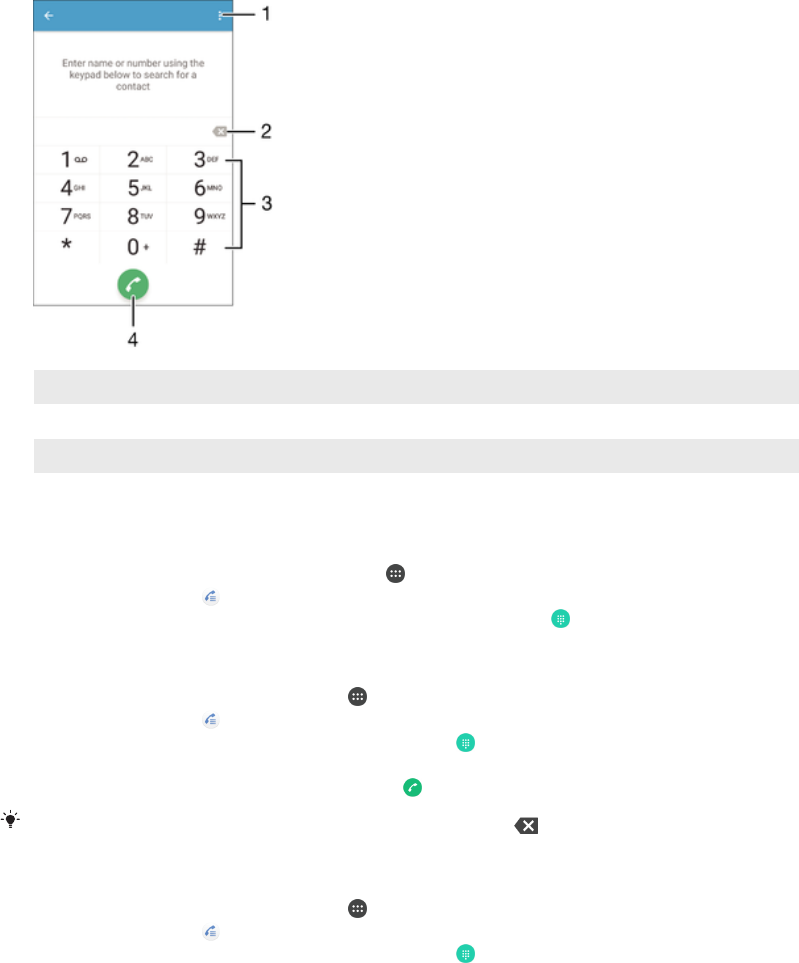
Volanie
Telefonovanie
Telefonovať môžete manuálnym vytočením telefónneho čísla, ťuknutím na telefónne číslo
uložené v zozname kontaktov alebo ťuknutím na telefónne číslo v denníku hovorov.
Môžete použiť aj funkciu inteligentného vytáčania a rýchlo tak vyhľadávať čísla zo
zoznamu kontaktov a denníka hovorov. Stačí zadať časť čísla alebo mena kontaktu
a vybrať si zo zobrazených návrhov. Ak chcete urobiť videohovor, v zariadení môžete
použiť okamžité správy služby Hangouts™ a aplikáciu na videočet. Informácie nájdete
v časti
Okamžité správy a videočet
na strane 87.
1. Zobrazenie ďalších možností
2. Odstránenie čísla
3. Klávesnica na vytáčanie
4. Tlačidlo volania
Otvorenie klávesnice na vytáčanie
1Na obrazovke Plocha ťuknite na položku .
2Vyhľadajte položku a ťuknite na ňu.
3Ak sa klávesnica na vytáčanie nezobrazí, ťuknite na položku .
Vytočenie telefónneho čísla
1V zobrazení Plocha ťuknite na ikonu .
2Vyhľadajte položku a ťuknite na ňu.
3Ak sa zobrazí denník hovorov, ťuknutím na ikonu otvorte klávesnicu na
vytáčanie.
4Zadajte telefónne číslo a ťuknite na tlačidlo .
Ak chcete odstrániť číslo zadané omylom, ťuknite na ikonu .
Telefonovanie pomocou inteligentného vytáčania
1V zobrazení Plocha ťuknite na ikonu .
2Vyhľadajte položku a ťuknite na ňu.
3Ak sa zobrazí denník hovorov, ťuknutím na ikonu otvorte klávesnicu na
vytáčanie.
4Pomocou klávesnice na vytáčanie zadajte písmená a čísla kontaktu, ktorému
chcete zavolať. Počas zadávania jednotlivých písmen a čísiel sa zobrazí zoznam
možných kontaktov.
5Ťuknite na kontakt, ktorému chcete zavolať.
70
Toto je internetová verzia tejto publikácie. © Tlač je možná iba pre súkromné použitie.
Medzinárodný hovor
1V zobrazení Plocha ťuknite na ikonu .
2Vyhľadajte položku a ťuknite na ňu. Zobrazí sa denník hovorov.
3Ťuknutím na ikonu zobrazíte klávesnicu na vytáčanie.
4Dotknite sa čísla 0 a podržte ho, kým sa nezobrazí znak +.
5Zadajte smerové číslo krajiny, smerové číslo oblasti bez počiatočných núl a potom
telefónne číslo. Potom ťuknite na ikonu .
Pridanie čísla na priame vytáčanie na plochu
1Dotknite sa prázdnej oblasti v zobrazení Plocha a podržte ju, kým zariadenie
nezavibruje a nezobrazí sa ponuka prispôsobenia.
2V ponuke prispôsobenia ťuknite na položky Widgety > Skratky.
3Prejdite zoznam aplikácií a vyberte možnosť Priame vytáčanie.
4Vyberte kontakt a číslo, ktoré chcete použiť ako číslo na priame vytáčanie.
Zobrazenie alebo skrytie telefónneho čísla
Môžete si vybrať, či sa pri uskutočňovaní hovoru na displeji zariadenia príjemcu vaše číslo
zobrazí alebo ostane skryté.
Zobrazenie alebo skrytie telefónneho čísla
1Na obrazovke Plocha ťuknite na položku .
2Vyhľadajte položky Nastavenia > Hovor > Ďalšie nastavenia > Identifikácia
volajúceho a ťuknite na ne.
Prichádzajúce hovory
Ak dostanete prichádzajúci hovor na zariadenie v režime spánku alebo so zamknutou
obrazovkou, otvorí sa aplikácia telefónu vo formáte na celú obrazovku. Ak dostanete
prichádzajúci hovor počas aktívnej obrazovky, prichádzajúci hovor sa zobrazí ako
oznámenie – v minimalizovanom okne zobrazenom v hornej časti obrazovky, ktorá je
práve otvorená. Po príchode takéhoto upozornenia môžete zvoliť zdvihnutie hovoru a
otvorenie obrazovky aplikácie telefónu alebo môžete hovor zamietnuť a ostať na aktuálnej
obrazovke.
Prijatie prichádzajúceho hovoru pri neaktívnej obrazovke
•Presuňte položku doprava.
Prijatie prichádzajúceho hovoru pri aktívnej obrazovke
•V pohyblivom upozornení, ktoré sa zobrazí v hornej časti obrazovky, ťuknite na
položku PRIJAŤ.
Namiesto toho, aby ste prijali hovor, môžete prejsť aj na hlavnú obrazovku aplikácií telefónu.
Treba ťuknúť do hornej časti okna pohyblivého upozornenia. Budete tak mať viac možností
spravovania hovoru. Hovor môžete napríklad odmietnuť pomocou správy alebo .
Odmietnutie prichádzajúceho hovoru na neaktívnej obrazovke
•Keď máte prichádzajúci hovor, presuňte ikonu doľava.
Odmietnutie prichádzajúceho hovoru pri aktívnej obrazovke
•Keď dostanete hovor, v okne s upozornením, ktoré sa zobrazí v hornej časti
obrazovky, ťuknite na položku ODMIETNUŤ.
Namiesto odmietnutia hovoru môžete ťuknutím na hornú časť okna s upozornením prejsť na
hlavnú obrazovku aplikácie telefonovania. Týmto spôsobom získate viac možností na správu
hovoru. Hovor môžete odmietnuť napríklad formou správy.
Stíšenie signálu zvonenia prichádzajúceho hovoru
•Pri prichádzajúcom hovore stlačte tlačidlo hlasitosti.
71
Toto je internetová verzia tejto publikácie. © Tlač je možná iba pre súkromné použitie.

Používanie odkazovača
Pomocou aplikácie odkazovača v zariadení môžete prijímať hovory, keď ste
zaneprázdnení alebo zmeškáte hovor. Môžete zapnúť funkciu automatického
odkazovača a určiť, po uplynutí koľkých minút sa má hovor prijať automaticky. Hovory
môžete do odkazovača presmerovať aj manuálne, ak na ich prijatie momentálne nemáte
čas. Všetky správy nahraté v odkazovači si môžete vypočuť priamo zo zariadenia.
Odkazovač môžete používať, až keď nahráte pozdrav.
Nahratie pozdravu do odkazovača
1Na obrazovke Plocha ťuknite na položku .
2Vyhľadajte položky Nastavenia > Hovor > Odkazovač Xperia™ > Pozdravy
a ťuknite na ne.
3Ťuknite na položku Nahrať nový pozdrav a postupujte podľa pokynov na
obrazovke.
Zapnutie automatického prijímania hovorov
1V zobrazení Plocha ťuknite na ikonu .
2Vyhľadajte a ťuknite na položky Nastavenia > Hovor > Odkazovač Xperia™.
3Jazdec vedľa položky Odkazovač posuňte doprava.
Ak nenastavíte časové oneskorenie pre automatické prijímanie hovorov, použije sa predvolená
hodnota.
Nastavenie časového oneskorenia automatického odpovedania
1Na obrazovke Plocha ťuknite na položku .
2Vyhľadajte položky Nastavenia > Hovor > Odkazovač Xperia™ a ťuknite na ne.
3Ťuknite na položku Zdvihnúť po.
4Čas nastavte pomocou posúvania nahor alebo nadol.
5Ťuknite na položku Hotovo.
Presmerovanie prichádzajúceho hovoru do odkazovača
•Keď máte prichádzajúci hovor, ťuknite na položku Možnosti odpovede a vyberte
možnosť Odmietnuť a presmer. na Odkazovač.
Alebo môžete počkať, kým uplynie nastavený čas a odkazovač zdvihne hovor automaticky.
Počúvanie správ na odkazovači
1Na obrazovke Plocha ťuknite na položku .
2Vyhľadajte položky Nastavenia > Hovor > Odkazovač Xperia™ > Správy
a ťuknite na ne.
3Vyberte hlasovú správu, ktorú si chcete vypočuť.
Správy z odkazovača si môžete vypočuť aj priamo z denníka hovorov ťuknutím na položku .
Odmietnutie hovoru správou SMS
Hovor môžete odmietnuť správou SMS, ktorá sa automaticky odošle volajúcemu a uloží
sa v zozname správ, ktoré ste si vymenili s daným kontaktom.
Môžete si vybrať z viacerých hotových správ uložených v zariadení alebo si vytvoriť novú
správu. Prípadne si vytvorte vlastné prispôsobené správy tak, že upravíte tie uložené v
zariadení.
Odmietnutie hovoru správou SMS, keď obrazovka nie je aktívna
1Keď máte prichádzajúci hovor, ťuknite na možnosť Možnosti odpovede.
2Vyberte určenú správu alebo ťuknite na položku Napísať novú správu.
72
Toto je internetová verzia tejto publikácie. © Tlač je možná iba pre súkromné použitie.
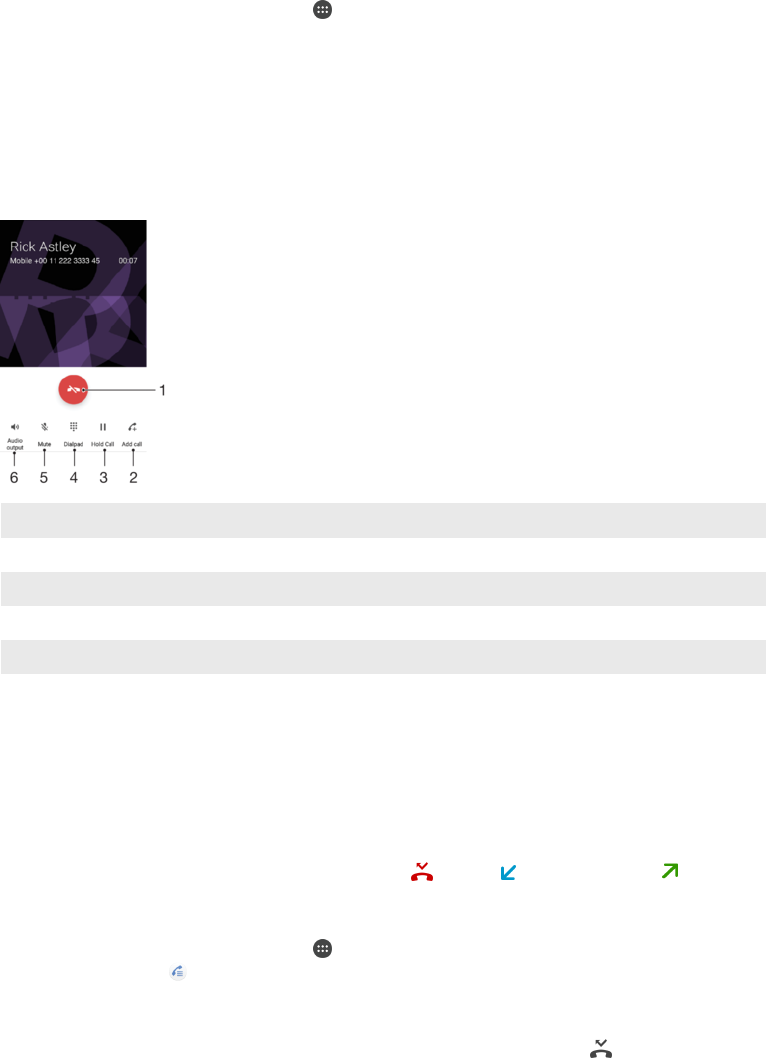
Odmietnutie hovoru správou SMS, keď je obrazovka aktívna
1Keď máte prichádzajúci hovor, ťuknite na hornú časť okna s upozornením, v
ktorom je číslo alebo meno kontaktu.
2Ťuknite na položku Možnosti odpovede.
3Vyberte určenú správu alebo ťuknite na položku Napísať novú správu.
Odmietnutie druhého hovoru správou SMS
1Keď sa počas hovoru opakovane ozve pípnutie, ťuknite na položku Možnosti
odpovede.
2Vyberte určenú správu alebo ťuknite na položku Napísať novú správu.
Úprava správy SMS používanej na odmietnutie hovoru
1V zobrazení Plocha ťuknite na ikonu .
2Vyhľadajte a ťuknite na položky Nastavenia > Hovor > Odmietnuť hovor správou.
3Ťuknite na správu, ktorú chcete upraviť, a vykonajte potrebné zmeny.
4Ťuknite na položku OK.
Prebiehajúce hovory
1. Ukončenie hovoru
2. Uskutočnenie druhého hovoru
3. Podržanie aktuálneho hovoru alebo obnovenie podržaného hovoru
4. Zadávanie čísel počas hovoru
5. Vypnutie mikrofónu počas hovoru
6. Zapnutie reproduktora počas hovoru
Zmena hlasitosti slúchadla počas hovoru
•Potlačte tlačidlo na nastavenie hlasitosti nahor alebo nadol.
Používanie denníka hovorov
V denníku hovorov si môžete pozrieť zmeškané , prijaté a odchádzajúce hovory.
Otvorenie denníka hovorov
1V zobrazení Plocha ťuknite na ikonu .
2Vyhľadajte položku a ťuknite na ňu.
Zobrazenie zmeškaných hovorov
1V prípade zmeškaného hovoru sa v stavovom riadku zobrazí symbol . Posuňte
stavový riadok smerom nadol.
2Ťuknite na položku Zmeškaný hovor.
73
Toto je internetová verzia tejto publikácie. © Tlač je možná iba pre súkromné použitie.
Volanie na číslo z denníka hovorov
1V zobrazení Plocha ťuknite na ikonu .
2Vyhľadajte položku a ťuknite na ňu. Zobrazí sa denník hovorov.
3Ak chcete volať na nejaké číslo priamo z denníka hovorov, ťuknite na dané číslo.
Ak chcete číslo pred volaním upraviť, dotknite sa ho a podržte ho. Potom ťuknite
na položku Pred volaním upraviť číslo.
Pridanie čísla z denníka hovorov do kontaktov
1Dotknite sa čísla zobrazeného v denníku hovorov a podržte na ňom prst, následne
ťuknite na položku Pridať ku kontaktu.
2Vyberte existujúci kontakt, ku ktorému chcete pridať číslo, alebo ťuknite na
položku Vytvoriť nový kontakt.
3Upravte podrobnosti o kontakte, potom ťuknite na položku ULOŽIŤ.
Zobrazenie možností denníka hovorov
•Keď je denník hovorov otvorený, ťuknite na položku .
Prístup k všeobecným nastaveniam hovorov môžete získať aj pomocou pokynov uvedených
vyššie.
Presmerovanie hovorov
Hovory môžete presmerovať na iného príjemcu, napríklad na iné telefónne číslo, iné
zariadenie alebo do odkazovej služby.
Presmerovanie hovorov
1V zobrazení Plocha ťuknite na ikonu .
2Vyhľadajte a ťuknite na položky Nastavenia > Hovor.
3Ťuknite na položku Presmerovanie hovorov a vyberte niektorú možnosť.
4Zadajte číslo, na ktoré chcete presmerovať hovory, a ťuknite na položku Zapnúť.
Vypnutie presmerovania hovoru
1V zobrazení Plocha ťuknite na ikonu .
2Vyhľadajte a ťuknite na položky Nastavenia > Hovor > Presmerovanie hovorov.
3Vyberte možnosť a potom ťuknite na položku Vypnúť.
Blokovanie hovorov
Môžete blokovať všetky alebo určité kategórie prichádzajúcich a odchádzajúcich
hovorov. V prípade, že ste od svojho poskytovateľa služieb získali kód PIN2, môžete
blokovať odchádzajúce hovory aj pomocou zoznamu čísel pevného vytáčania (FDN). Ak
je súčasťou vášho predplatného hlasová schránka, môžete presmerovať všetky
prichádzajúce hovory od konkrétneho kontaktu priamo do hlasovej schránky. Ak chcete
zablokovať nejaké číslo, môžete prejsť do služby Google Play™ a prevziať aplikácie,
ktoré túto funkciu podporujú.
Funkciu FDN nepodporujú všetci mobilní operátori. Overte si u svojho mobilného operátora, či
vaša karta SIM alebo sieťová služba túto funkciu podporuje.
Blokovanie prichádzajúcich a odchádzajúcich hovorov
1V zobrazení Plocha ťuknite na ikonu .
2Vyhľadajte a ťuknite na položky Nastavenia > Hovor.
3Ťuknite na položku Blokovanie hovorov a vyberte niektorú možnosť.
4Zadajte heslo a ťuknite na položku Zapnúť.
Ak blokovanie hovorov nastavujete prvýkrát, musíte zadať heslo. Toto heslo budete potrebovať
vždy, keď budete chcieť nastavenia blokovania hovorov upraviť.
74
Toto je internetová verzia tejto publikácie. © Tlač je možná iba pre súkromné použitie.
Povolenie alebo zakázanie pevného vytáčania
1V zobrazení Plocha ťuknite na ikonu .
2Vyhľadajte a ťuknite na položky Nastavenia > Hovor.
3Vyberte kartu SIM.
4Ťuknite na položku Čísla pevného vytáčania.
5Ťuknite na položku Aktivovať pevné vytáčanie alebo Deaktivovať pevné
vytáčanie.
6Zadajte kód PIN2 a ťuknite na tlačidlo OK.
Prístup k zoznamu prijatých príjemcov hovorov
1Na obrazovke Plocha ťuknite na položku .
2Vyhľadajte položky Nastavenia > Hovor > Čísla pevného vytáčania > Čísla
pevného vytáčania a ťuknite na ne.
Zmena kódu PIN2 karty SIM
1V zobrazení Plocha ťuknite na ikonu .
2Vyhľadajte a ťuknite na položky Nastavenia > Hovor.
3Ťuknite na položky Čísla pevného vytáčania > Zmena kódu PIN2.
4Zadajte starý kód PIN2 karty SIM a ťuknite na tlačidlo OK.
5Zadajte nový kód PIN2 karty SIM a ťuknite na tlačidlo OK.
6Potvrďte nový kód PIN2 a ťuknite na tlačidlo OK.
Presmerovanie prichádzajúcich hovorov od konkrétneho kontaktu priamo do hlasovej
schránky
1V zobrazení Plocha ťuknite na ikonu .
2Vyhľadajte položku a ťuknite na ňu.
3Vyberte požadovaný kontakt.
4Ťuknite na položky > .
5Začiarknite políčko vedľa položky Všetky hovory do hlas. schr..
6Ťuknite na položku ULOŽIŤ.
Hovory viacerých účastníkov
Ak máte zapnutú funkciu čakajúceho hovoru, môžete naraz obsluhovať viacero hovorov.
Po zapnutí tejto funkcie vás na ďalší prichádzajúci hovor upozorní pípnutie.
Aktivácia alebo deaktivácia čakajúceho hovoru
1V zobrazení Plocha ťuknite na ikonu .
2Vyhľadajte a ťuknite na položky Nastavenia > Hovor > Ďalšie nastavenia.
3Ak chcete aktivovať alebo deaktivovať čakajúci hovor, ťuknite na položku Čakajúci
hovor.
Prijatie druhého hovoru a podržanie prebiehajúceho hovoru
1Keď počas hovoru opakovane začujete pípnutie, posuňte položku doprava.
2Ťuknite na položku Podržať hovor.
Odmietnutie druhého hovoru
•Keď počas hovoru opakovane začujete pípnutie, posuňte položku doľava.
Druhý hovor
1Počas hovoru ťuknite na ikonu . Zobrazí sa denník hovorov.
2Ťuknutím na ikonu zobrazíte klávesnicu na vytáčanie.
3Zadajte číslo príjemcu a ťuknite na položku . Prvý hovor sa podrží.
Prepínanie medzi viacerými hovormi
•Ak chcete prepnúť na iný hovor a podržať aktuálny hovor, ťuknite na položku
Podržaný hovor.
75
Toto je internetová verzia tejto publikácie. © Tlač je možná iba pre súkromné použitie.
Konferenčné hovory
Pomocou konferenčného hovoru alebo hovoru viacerých účastníkov môžete súčasne
konverzovať s viacerými osobami.
Ohľadom podrobností o počte účastníkov, ktorých môžete pridať ku konferenčnému hovoru,
kontaktujte vášho sieťového operátora.
Konferenčný hovor
1Počas hovoru ťuknite na ikonu . Zobrazí sa denník hovorov.
2Ak chcete zobraziť klávesnicu na vytáčanie, ťuknite na ikonu .
3Vytočte číslo druhého účastníka a ťuknite na tlačidlo . Hovor s prvým
účastníkom je dočasne podržaný.
4Ak chcete do hovoru pridať druhého účastníka a začať konferenciu, ťuknite na
ikonu .
5Ďalších príjemcov pridáte do hovoru zopakovaním krokov uvedených vyššie.
Súkromná konverzácia s účastníkom konferenčného hovoru
1Počas prebiehajúceho konferenčného hovoru ťuknite na položku Spravovať
konferenciu.
2Ťuknite na telefónne číslo účastníka, s ktorým chcete viesť súkromný rozhovor.
3Ak chcete súkromný hovor ukončiť a vrátiť sa ku konferenčnému hovoru, ťuknite
na tlačidlo .
Uvoľnenie účastníka z konferenčného hovoru
1Počas prebiehajúceho konferenčného hovoru ťuknite na položku Spravovať
konferenciu.
2Ťuknite na ikonu vedľa účastníka, ktorého chcete uvoľniť.
Ukončenie konferenčného hovoru
•Počas konferenčného hovoru ťuknite na ikonu .
Hlasová schránka
Ak je súčasťou vášho predplatného hlasová schránka, volajúci vám môžu zanechávať
hlasové správy, keď nemôžete prijímať hovory. Číslo hlasovej schránky je zvyčajne
uložené na karte SIM. Ak číslo nie je uložené na karte SIM, môžete ho získať od
poskytovateľa služieb a zadať ho manuálne.
Zadanie čísla hlasovej schránky
1V zobrazení Plocha ťuknite na ikonu .
2Vyhľadajte a ťuknite na položky Nastavenia > Hovor > Hlasová schránka >
Nastavenie hlasovej schránky > Číslo hlasovej schránky.
3Zadajte číslo hlasovej schránky.
4Ťuknite na položku OK.
Volanie hlasovej schránky
1Otvorte klávesnicu na vytáčanie.
2Dotknite sa a podržte číslo 1, kým sa nevytočí číslo hlasovej schránky.
Pri prvom zavolaní na číslo hlasovej schránky vás systém hlasovej schránky vášho mobilného
operátora zvyčajne vyzve, aby ste si nastavili hlasovú schránku. Môže vás napríklad požiadať,
aby ste nahrali pozdrav a nastavili heslo.
Tiesňové hovory
Toto zariadenie podporuje medzinárodné tiesňové čísla, napríklad 112 alebo 911. Tieto
čísla možno bežne používať pri tiesňovom hovore v akejkoľvek krajine, s vloženou kartou
SIM alebo bez nej, ak je telefón v dosahu siete.
76
Toto je internetová verzia tejto publikácie. © Tlač je možná iba pre súkromné použitie.
Tiesňový hovor
1Otvorte klávesnicu na vytáčanie.
2Zadajte tiesňové číslo a ťuknite na tlačidlo .
Na tiesňové čísla sa dá volať dokonca aj vtedy, keď nie je vložená karta SIM alebo keď sú
zablokované odchádzajúce hovory.
Tiesňové volanie so zamknutou kartou SIM
1Ťuknite na položku Tiesňové volanie.
2Zadajte tiesňové číslo a ťuknite na tlačidlo .
Tiesňové hovory zo zamknutej obrazovky
1Ak je typ uzamknutia aktívnej obrazovky Potiahnutie prstom, ťuknutím na ikonu
otvorte klávesnicu na vytáčanie, zadajte tiesňové číslo a ťuknite na tlačidlo .
2Ak je obrazovka zamknutá vzorom, kódom PIN alebo heslom, ťuknite na položku
Tiesňové volanie, zadajte tiesňové číslo a ťuknite na tlačidlo .
77
Toto je internetová verzia tejto publikácie. © Tlač je možná iba pre súkromné použitie.

Kontakty
Prenos kontaktov
Kontakty možno do nového zariadenia preniesť viacerými spôsobmi. Môžete
synchronizovať kontakty z online účtu alebo importovať kontakty priamo z iného
zariadenia.
Prenos kontaktov pomocou počítača
Pomocou aplikácie Xperia™ Transfer si pripravte kontakty zo starého zariadenia a
prenesiete si ich do nového. Aplikácia Xperia™ Transfer, ku ktorej sa dostanete v rámci
softvéru Xperia™ Companion, podporuje mobilné zariadenia s operačným systémom
iOS/iCloud a Android™. Ak prechádzate zo zariadenia so systémom iOS, funkcia na
výber zhodných aplikácií navrhne pre systém Android také aplikácie, ktoré sú
ekvivalentom aplikácií v systéme iOS.
Na používanie nástroja Xperia™ Transfer potrebujete:
•počítač s pripojením na internet,
•vaše nové zariadenie so systémom Android™,
•kábel USB pre nové zariadenie so systémom Android™,
•staré zariadenie,
•kábel USB pre staré zariadenie.
Staré zariadenie možno ani nebudete potrebovať. V prípade zariadení iOS sa môžete pripojiť
priamo k službe iCloud alebo použiť miestnu zálohu. Pre zariadenia Sony, ktoré ste vlastnili
predtým, môžete použiť miestne zálohy.
Prenos kontaktov do nového zariadenia
1Vyhľadajte a prevezmite si softvér Xperia™ Companion pre systém Windows zo
stránky http://support.sonymobile.com/tools/xperia-companion/ alebo Xperia™
Companion pre systém Mac zo stránky
http://support.sonymobile.com/tools/xperia-companion-mac/, ak ho ešte nemáte
nainštalovaný.
2Pomocou kábla USB pripojte zariadenie k počítaču.
3Po úspešnej inštalácii otvorte softvér Xperia™ Companion, ak sa nespustí
automaticky, kliknite na položku
Xperia™ Transfer
a postupujte podľa pokynov na
prenos kontaktov.
Prenos kontaktov pomocou online účtu
Ak na synchronizáciu kontaktov v starom zariadení alebo v počítači použijete online účet,
napríklad Google Sync™, Facebook™ alebo Microsoft® Exchange ActiveSync®, môžete
si pomocou tohto účtu preniesť kontakty do nového zariadenia.
Synchronizácia kontaktov s novým zariadením pomocou synchronizačného účtu
1Na obrazovke Plocha ťuknite na položku a potom na položku .
2Ťuknite na položku a potom na položky Nastavenia > Účty a synchronizácia.
3Vyberte účet, s ktorým chcete synchronizovať kontakty, a ťuknite na položky >
Synchronizovať.
Do príslušného synchronizačného účtu musíte byť prihlásení, ak s ním chcete synchronizovať
kontakty.
Iné spôsoby prenosu kontaktov
Existuje niekoľko ďalších spôsobov prenosu kontaktov zo starého zariadenia do nového.
Kontakty môžete napríklad skopírovať na pamäťovú kartu, uložiť ich na kartu SIM alebo
použiť technológiu Bluetooth®. Konkrétne informácie o prenose kontaktov zo starého
zariadenia nájdete v príslušnej používateľskej príručke.
78
Toto je internetová verzia tejto publikácie. © Tlač je možná iba pre súkromné použitie.
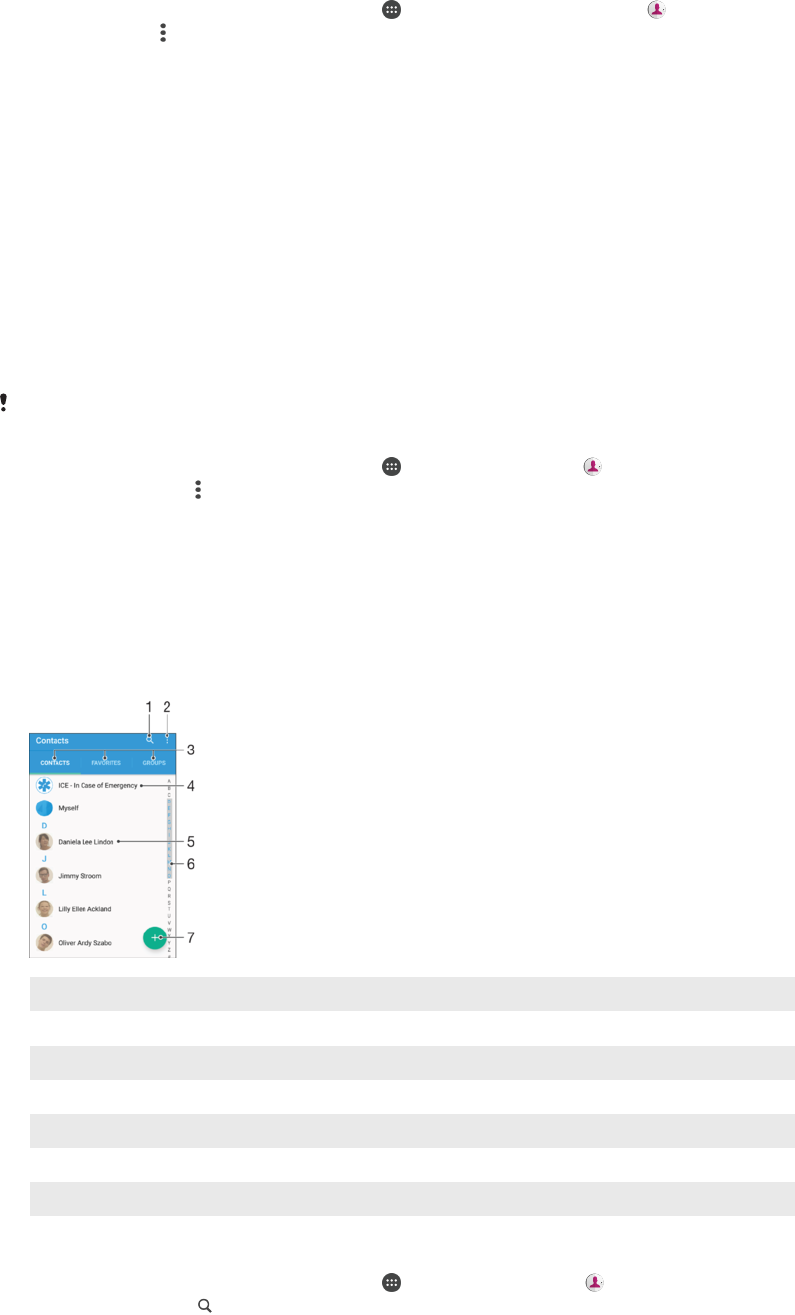
Importovanie kontaktov z pamäťovej karty
1Na obrazovke Plocha ťuknite na položku a potom ťuknite na položku .
2Stlačte tlačidlo a potom ťuknite na položky Importovať kontakty > Karta SD.
3Vyberte miesto uloženia kontaktov.
4Vyberte súbory, ktoré chcete importovať, a ťuknite na položku OK.
Import kontaktov pomocou technológie Bluetooth®
1Skontrolujte, či máte funkciu Bluetooth® zapnutú a zariadenie je nastavené ako
viditeľné.
2Ak sa v zariadení zobrazí upozornenie o prichádzajúcom súbore, presuňte stavový
riadok smerom nadol a prenos súboru prijmite ťuknutím na upozornenie.
3Ak chcete začať s presunom súboru, ťuknite na položku Prijať.
4Posuňte stavový riadok smerom nadol. Po dokončení prenosu ťuknite na
upozornenie.
5Ťuknite na prijatý súbor a vyberte miesto uloženia kontaktov.
Import kontaktov z karty SIM
Pri prenose kontaktov pomocou karty SIM môže dôjsť k strate informácií alebo vytvoreniu
duplicitných položiek kontaktov.
1Na obrazovke Plocha ťuknite na položku a potom na položku .
2Ťuknite na položku a potom na položky Importovať kontakty > Karta SIM.
3Vyberte miesto uloženia kontaktov.
4Ak chcete importovať konkrétny kontakt, vyhľadajte ho a ťuknite naň. Ak chcete
importovať všetky kontakty, ťuknite na možnosť Importovať všetko.
Hľadanie a zobrazenie kontaktov
1 Vyhľadávanie kontaktov
2 Zobrazenie ďalších možností
3 Karty Kontakty, Obľúbené položky a Skupiny
4 Úprava a zobrazenie údajov o zdravotnom stave a kontaktných údajov pre prípad núdze
5 Zobrazenie podrobností o kontaktoch
6 Prechod na kontakty začínajúce na vybraté písmeno
7 Pridanie kontaktu
Vyhľadávanie kontaktu
1Na obrazovke Plocha ťuknite na položku a ťuknite na položku .
2Ťuknite na položku a do poľa Hľadať kontakty zadajte telefónne číslo, meno
alebo iné informácie. Zoznam výsledkov sa filtruje pri zadávaní jednotlivých
znakov.
79
Toto je internetová verzia tejto publikácie. © Tlač je možná iba pre súkromné použitie.
Výber kontaktov, ktoré sa majú zobraziť v aplikácii Kontakty
1Na obrazovke Plocha ťuknite na položku a potom ťuknite na položku .
2Stlačte tlačidlo , potom ťuknite na položku Filter.
3V zobrazenom zozname označte alebo zrušte označenie požadovaných možností.
Ak máte kontakty synchronizované s účtom, tento účet sa zobrazí v zozname.
Ťuknutím na účet rozbalíte zoznam ďalších možností.
Pridanie a úprava kontaktov
Pridanie kontaktu
1Na obrazovke Plocha ťuknite na položku a potom na položku .
2Ťuknite na položku .
3Ak ste kontakty synchronizovali aspoň s jedným účtom a pridávate niektorý
kontakt prvýkrát, treba vybrať účet, do ktorého sa má tento kontakt pridať. Ak
chcete tento kontakt uložiť a používať iba v zariadení, ťuknite na položku Bez
zálohy.
4Zadajte alebo vyberte požadované informácie o kontakte.
5Po dokončení ťuknite na položku ULOŽIŤ.
Keď v kroku 3 vyberiete účet synchronizácie, tento účet sa pri ďalšom pridávaní kontaktu
zobrazí ako predvolený účet. Keď kontakt uložíte do konkrétneho účtu, tento účet sa pri
ďalšom pridávaní kontaktu zobrazí ako predvolený účet na ukladanie. Ak ste kontakt uložili do
nejakého účtu a chcete to zmeniť, treba vytvoriť nový kontakt a vybrať iný účet, do ktorého sa
má uložiť.
Ak pred telefónne číslo kontaktu pridáte symbol plus a smerové číslo krajiny, pri volaní na toto
číslo z iných krajín ho už nemusíte musieť znovu upravovať.
Úprava kontaktu
1Na obrazovke Plocha ťuknite na položku a potom na položku .
2Ťuknite na kontakt, ktorý chcete upraviť, a potom ťuknite na položku .
3Upravte požadované informácie.
4Po dokončení ťuknite na položku ULOŽIŤ.
Niektoré služby synchronizácie nepovoľujú úpravu podrobností kontaktov.
Priradenie obrázka ku kontaktu
1Na obrazovke Plocha ťuknite na položku a potom na položku .
2Ťuknite na kontakt, ktorý chcete upraviť, a potom ťuknite na položku .
3Ťuknite na položku , potom vyberte spôsob pridania obrázka ku kontaktu
a upravte ho podľa svojich predstáv.
4Po pridaní obrázka ťuknite na položku ULOŽIŤ.
Obrázok môžete pridať ku kontaktu aj priamo z aplikácie Album. Ak chcete pridať obrázok
uložený v účte online, je potrebné najprv prevziať obrázok.
Prispôsobenie signálu zvonenia pre kontakt
1Na obrazovke Plocha ťuknite na položku a potom ťuknite na položku .
2Ťuknite na kontakt, ktorý chcete upraviť, a potom ťuknite na položku .
3Ťuknite na položky > Nastaviť signál zvonenia.
4Zo zoznamu vyberte niektorú možnosť alebo ťuknite na položku a vyberte
hudobný súbor uložený v zariadení. Potom ťuknite na položku Hotovo.
5Ťuknite na položku ULOŽIŤ.
Odstránenie kontaktov
1Na obrazovke Plocha ťuknite na položku a potom na položku .
2Dotknite sa kontaktu, ktorý chcete odstrániť, a podržte ho.
3Ak chcete odstrániť všetky kontakty, ťuknutím na šípku nadol otvorte rozbaľovaciu
ponuku a vyberte možnosť Označiť všetky.
4Ťuknite na položku a potom na položku Odstrániť.
80
Toto je internetová verzia tejto publikácie. © Tlač je možná iba pre súkromné použitie.
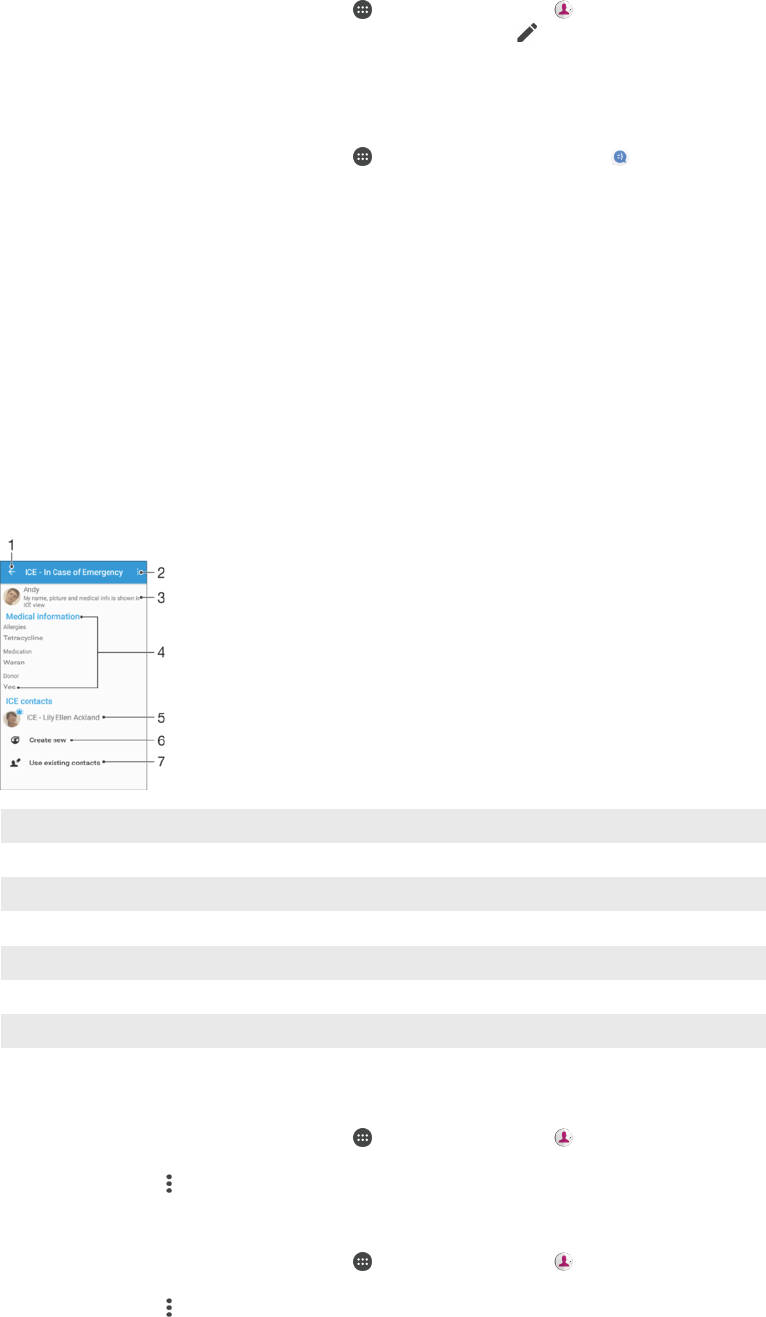
Úprava vlastných kontaktných informácií
1Na obrazovke Plocha ťuknite na položku a potom na položku .
2Ťuknite na položku Osobné informácie a potom na položku .
3Zadajte požadované nové informácie alebo vykonajte požadované zmeny.
4Po dokončení ťuknite na položku ULOŽIŤ.
Vytvorenie nového kontaktu prostredníctvom správy SMS
1Na obrazovke Plocha ťuknite na položku . Potom vyhľadajte položku a ťuknite
na ňu.
2Ťuknite na ikonu vedľa telefónneho čísla a potom na položku Uložiť.
3Vyberte existujúci kontakt alebo ťuknite na položku Vytvoriť nový kontakt.
4Upravte údaje kontaktu a ťuknite na položku ULOŽIŤ.
Pridanie údajov o zdravotnom stave a kontaktných údajov pre
prípad núdze
V aplikácii Kontakty môžete pridávať a upravovať informácie ICE (In Case of Emergency –
V prípade núdze). Môžete sem zadať informácie o zdravotnom stave, napríklad
o alergiách alebo liekoch, ktoré užívate, ako aj informácie o príbuzných a priateľoch,
ktorých možno kontaktovať v prípade núdze. Po nastavení budú tieto informácie ICE
dostupné zo zabezpečenej obrazovky uzamknutia. Znamená to, že aj keď bude
obrazovka uzamknutá, napríklad PIN kódom, vzorom alebo heslom, pracovníci
záchrannej služby budú môcť načítať vaše informácie ICE.
1 Návrat na hlavnú obrazovku kontaktov
2 Zobrazenie ďalších možností
3 Zobrazenie informácií o zdravotnom stave a osobných informácií ako súčasti informácií ICE
4 Informácie o zdravotnom stave
5 Zoznam kontaktov ICE
6 Vytvorenie nových kontaktov ICE
7 Použitie existujúcich kontaktov ako kontaktov ICE
Zobrazenie informácií o zdravotnom stave a osobných informácií v rámci informácií
ICE
1Na obrazovke Plocha ťuknite na položku a potom na položku .
2Ťuknite na položku ICE – v prípade núdze.
3Ťuknite na položku a potom začiarknite políčko Zobraziť osobné údaje.
Zadanie informácií o zdravotnom stave
1Na obrazovke Plocha ťuknite na položku a potom na položku .
2Ťuknite na položku ICE – v prípade núdze.
3Ťuknite na položku a potom na položku Upraviť zdravotné informácie.
4Upravte požadované informácie.
5Po dokončení ťuknite na položku ULOŽIŤ.
81
Toto je internetová verzia tejto publikácie. © Tlač je možná iba pre súkromné použitie.
Pridanie nového kontaktu ICE
1Na obrazovke Plocha ťuknite na položku a potom na položku .
2Ťuknite na položku ICE – v prípade núdze a potom na položku .
3Ak ste kontakty synchronizovali aspoň s jedným účtom a pridávate niektorý
kontakt prvýkrát, treba vybrať účet, do ktorého sa má tento kontakt pridať. Ak
chcete tento kontakt uložiť a používať iba v zariadení, ťuknite na položku Bez
zálohy.
4Zadajte alebo vyberte požadované informácie o kontakte.
5Po dokončení ťuknite na položku ULOŽIŤ.
Kontakt ICE musí obsahovať aspoň telefónne číslo, na ktoré môžu volať pracovníci záchrannej
služby. Ak je zariadenie zamknuté bezpečnostným zamknutím obrazovky, pracovníkom
záchrannej služby sa zobrazuje iba telefónne číslo kontaktu ICE aj v prípade, že sú v aplikácii
Kontakty zadané aj iné informácie o kontakte.
Použitie existujúcich kontaktov ako kontaktov ICE
1Na obrazovke Plocha ťuknite na položku a potom na položku .
2Ťuknite na položku ICE – v prípade núdze a potom na položku .
3Označte kontakty, ktoré chcete použiť ako kontakty ICE.
4Po dokončení ťuknite na položku Hotovo.
Vybraté kontakty ICE musia obsahovať aspoň telefónne číslo, na ktoré môžu volať pracovníci
záchrannej služby. Ak je zariadenie zamknuté bezpečnostným zámkom obrazovky,
pracovníkom záchrannej služby sa zobrazuje iba telefónne číslo kontaktov ICE aj v prípade, že
sú v aplikácii Kontakty zadané aj iné informácie o kontaktoch.
Nastavenie viditeľnosti informácií ICE zo zabezpečenej obrazovky uzamknutia
1Na obrazovke Plocha ťuknite na položku a potom na položku .
2Ťuknite na položku ICE – v prípade núdze.
3Ťuknite na položku a potom na položku Nastavenia.
4Začiarknite políčko ICE na obrazovke uzamknutia.
Informácie ICE sú zo zabezpečenej obrazovky uzamknutia predvolene viditeľné.
Povolenie hovorov kontaktom ICE zo zabezpečenej obrazovky uzamknutia
1Na obrazovke Plocha ťuknite na položku a potom na položku .
2Ťuknite na položku ICE – v prípade núdze.
3Ťuknite na položku a potom na položku Nastavenia.
4Začiarknite políčko Povoliť hovor z ICE zobrazenia.
Niektorí mobilní operátori a poskytovatelia služieb nemusia hovory ICE podporovať.
Obľúbené položky a skupiny
Kontakty, ktoré označíte ako obľúbené položky, sa zobrazia na karte Obľúbené položky
v aplikácii Kontakty spoločne s najčastejšie volanými kontaktmi ("top contacts"). Vďaka
tomu získate k týmto kontaktom rýchlejší prístup. Kontakty môžete združovať aj do
skupín. Vďaka tomu získate ku skupine kontaktov v aplikácii Kontakty rýchlejší prístup.
Označenie alebo zrušenie označenia kontaktu ako obľúbeného
1Na obrazovke Plocha ťuknite na položku a potom ťuknite na položku .
2Ťuknite na kontakt, ktorých chcete pridať k obľúbeným položkám alebo odstrániť z
obľúbených položiek.
3Ťuknite na položku .
Zobrazenie obľúbených kontaktov
1Na obrazovke Plocha ťuknite na položku a ťuknite na položku .
2Ťuknite na položku Obľúbené.
82
Toto je internetová verzia tejto publikácie. © Tlač je možná iba pre súkromné použitie.
Priradenie kontaktu do skupiny
1V aplikácii Kontakty ťuknite na kontakt, ktorý chcete priradiť ku skupine.
2Ťuknite na položku a potom na panel priamo pod položkou Skupiny.
3Začiarknite políčka skupín, do ktorých chcete kontakt pridať.
4Ťuknite na položku ULOŽIŤ.
Odosielanie údajov kontaktu
Odoslanie vašej vizitky
1Na obrazovke Plocha ťuknite na položku a potom na položku .
2Ťuknite na položku Osobné informácie.
3Ťuknite na položku a potom na položku Zdieľať.
4Vyberte dostupnú metódu prenosu a postupujte podľa pokynov na obrazovke.
Odoslanie kontaktu
1Na obrazovke Plocha ťuknite na položku a potom na položku .
2Ťuknite na kontakt, ktorého údaje chcete odoslať.
3Ťuknite na položku a potom na položku Zdieľať.
4Vyberte dostupnú metódu prenosu a postupujte podľa pokynov na obrazovke.
Odoslanie niekoľkých kontaktov súčasne
1Na obrazovke Plocha ťuknite na položku a potom ťuknite na položku .
2Stlačte tlačidlo , potom ťuknite na položku Označiť niekoľko.
3Označte kontakty, ktoré chcete odoslať, alebo zvoľte všetky, ak si želáte odoslať
všetky kontakty.
4Ťuknite na možnosť , potom vyberte spôsob prenosu, ktorý je k dispozícii, a
pokračujte podľa pokynov na obrazovke.
Predchádzanie duplicitným záznamom v aplikácii Kontakty
Ak synchronizujete kontakty s novým účtom alebo údaje o kontaktoch importujete inými
spôsobmi, môžu sa v aplikácii Kontakty objaviť duplicitné záznamy. Ak sa tak stane,
môžete takéto duplicitné záznamy zlúčiť do jednej položky. A ak zlúčite záznamy
omylom, môžete ich neskôr znovu oddeliť.
Prepojenie kontaktov
1Na obrazovke Plocha ťuknite na položku a potom na položku .
2Ťuknite na kontakt, ktorý chcete prepojiť s iným kontaktom.
3Stlačte tlačidlo a potom ťuknite na položku Prepojiť kontakt.
4Ťuknite na kontakt, ktorého informácie chcete pripojiť k prvému kontaktu, a potom
akciu potvrďte ťuknutím na tlačidlo OK. Údaje prvého kontaktu sa zlúčia s druhým
kontaktom a prepojené kontakty sa v zozname kontaktov zobrazia ako jeden
kontakt.
Oddelenie prepojených kontaktov
1Na obrazovke Plocha ťuknite na položku a potom ťuknite na položku .
2Ťuknite na prepojený kontakt, ktorý chcete upraviť, a potom ťuknite na položku .
3Ťuknite na položky Zrušiť prepoj. kontaktu > Zrušiť prepojenie.
Zálohovanie kontaktov
Kontakty si môžete zálohovať do interného ukladacieho priestoru, na pamäťovú kartu
alebo na kartu SIM. Ďalšie informácie o obnovení kontaktov v zariadení nájdete v časti
Prenos kontaktov
na strane 78.
83
Toto je internetová verzia tejto publikácie. © Tlač je možná iba pre súkromné použitie.
Exportovanie všetkých kontaktov do pamäťovej karty
1Na obrazovke Plocha ťuknite na položku a potom ťuknite na položku .
2Stlačte tlačidlo , potom ťuknite na položky Exportovať kontakty > Karta SD.
3Ťuknite na položku OK.
Export kontaktov na kartu SIM
Pri exporte kontaktov na kartu SIM sa nemusia exportovať všetky informácie. Dôvodom je
obmedzená pamäť na kartách SIM.
1Na obrazovke Plocha ťuknite na položku a potom na položku .
2Stlačte tlačidlo a potom ťuknite na položky Exportovať kontakty > Karta SIM.
3Označte kontakty, ktoré chcete exportovať, alebo ťuknite na položku Označiť
všetky, ak si želáte exportovať všetky kontakty.
4Ťuknite na položku Exportovať.
5Ak chcete pridať kontakty k existujúcim kontaktom na karte SIM, vyberte možnosť
Pridať kontakty, alebo ak chcete existujúce kontakty na karte SIM nahradiť,
vyberte možnosť Nahradiť všetky kontakty.
84
Toto je internetová verzia tejto publikácie. © Tlač je možná iba pre súkromné použitie.
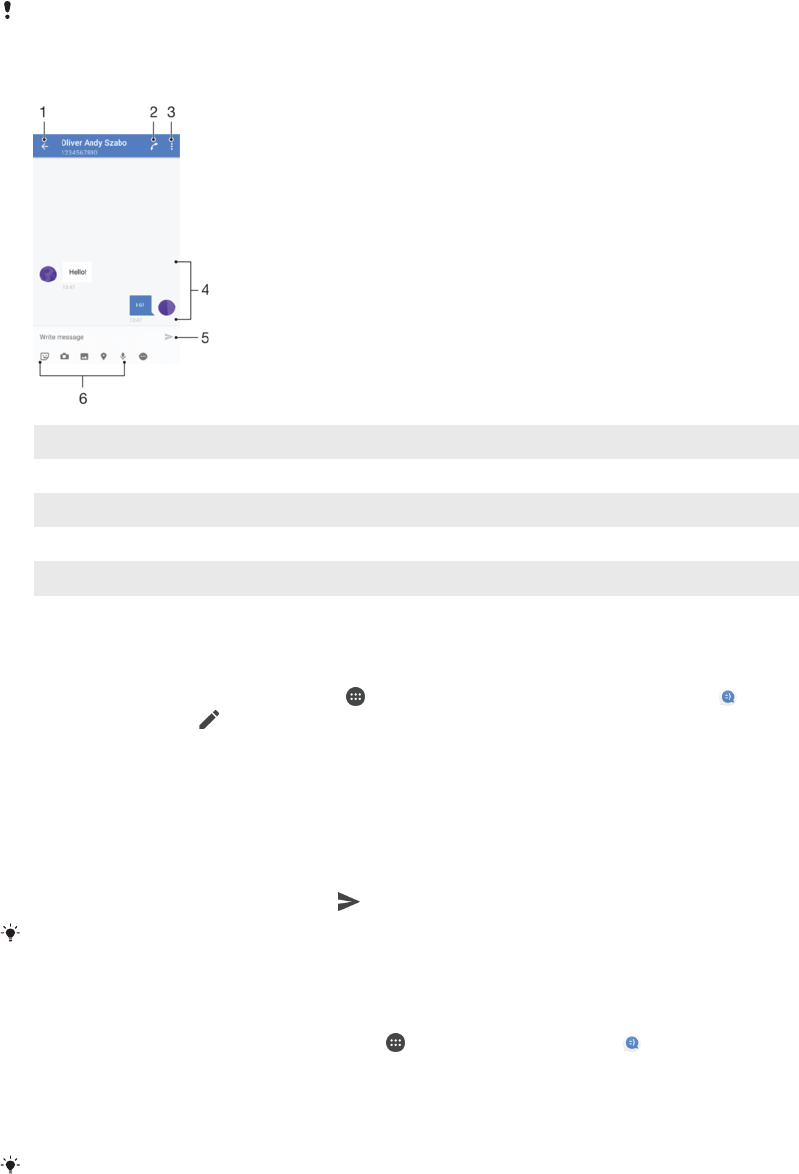
Správy a konverzácia chat
Čítanie a odosielanie správ
Aplikácia Správy zobrazuje správy ako konverzácie, čo znamená, že všetky správy prijaté
od určitej osoby alebo jej odoslané sa zoskupia.
Počet znakov, ktoré môžete odoslať v jednej správe, sa líši v závislosti od operátora a jazyka,
ktorý používate. Maximálna veľkosť správy MMS, ktorá zahrňuje veľkosť pridaných mediálnych
súborov, rovnako závisí od operátora. Ak chcete získať ďalšie informácie, kontaktujte svojho
operátora.
1. Návrat na zoznam konverzácií
2. Zavolanie odosielateľovi správy
3. Zobrazenie ďalších možností
4. Odoslané a prijaté správy
5. Odoslanie dokončenej správy
6. Pridanie príloh
Vytvorenie a odoslanie správy
1V zobrazení Plocha ťuknite na ikonu a potom vyhľadajte a ťuknite na položku .
2Ťuknite na položku .
3Zadajte meno alebo telefónne číslo príjemcu, prípadne iné uložené kontaktné
informácie o príjemcovi, a potom vyberte položku zo zobrazeného zoznamu. Ak
príjemca nie je v zozname kontaktov, zadajte jeho číslo manuálne.
4Ak chcete odoslať skupinovú správu, zopakovaním postupu uvedeného vyššie
pridajte ďalších príjemcov.
5Ťuknite na položku Napíšte správu a zadajte text správy.
6Ak chcete pridať prílohu, vyberte príslušnú možnosť.
7Správu odošlete ťuknutím na ikonu .
Ak správu pred odoslaním zavriete, uloží sa ako koncept. Konverzácia sa označí slovom
Koncept:.
Prečítanie prijatej správy
1Na obrazovke Plocha ťuknite na položku a potom nájdite položku a ťuknite
na ňu.
2Ťuknite na požadovanú konverzáciu.
3Ak správa ešte nebola prevzatá, ťuknite na správu, podržte na nej prst, a potom
ťuknite na položku Prevziať správu.
Všetky prijaté správy sa predvolene ukladajú do pamäte zariadenia.
85
Toto je internetová verzia tejto publikácie. © Tlač je možná iba pre súkromné použitie.
Odpovedanie na správu
1Na obrazovke Plocha ťuknite na položku . Potom vyhľadajte položku a ťuknite
na ňu.
2Ťuknite na konverzáciu obsahujúcu danú správu.
3Zadajte odpoveď a ťuknite na položku .
Poslanie správy ďalej
1Na obrazovke Plocha ťuknite na položku , vyhľadajte položku a ťuknite na ňu.
2Ťuknite na konverzáciu obsahujúcu správu, ktorú chcete poslať ďalej.
3Dotknite sa správy, ktorú chcete poslať ďalej, podržte na nej prst a potom ťuknite
na položku Poslať správu ďalej.
4Zadajte meno alebo telefónne číslo príjemcu, prípadne iné uložené kontaktné
informácie príjemcu, a potom vyberte položku zo zobrazeného zoznamu. Ak sa
príjemca v zozname kontaktov nenachádza, zadajte číslo príjemcu manuálne.
5V prípade potreby správu upravte a ťuknite na položku .
Uloženie súboru v prijatej správe
1Na obrazovke Plocha ťuknite na položku . Potom vyhľadajte položku a ťuknite
na ňu.
2Ak správa ešte nie je prevzatá, ťuknite na ňu.
3Dotknite sa súboru, ktorý si želáte uložiť, podržte na ňom prst a vyberte
požadovanú možnosť.
Usporiadanie správ
Odstránenie správy
1Na obrazovke Plocha ťuknite na a potom vyhľadajte a ťuknite na ňu.
2Ťuknite na konverzáciu obsahujúcu správu, ktorú si želáte odstrániť.
3Dotknite sa správy, ktorú chcete odstrániť, podržte na nej prst, a potom ťuknite na
položky Odstrániť správu > Odstrániť.
Odstraňovanie konverzácií
1Na obrazovke Plocha ťuknite na položku a potom vyhľadajte položku
a ťuknite na ňu.
2Ťuknite na položku a potom na položku Odstrániť konverzácie.
3Začiarknite políčka konverzácií, ktoré chcete odstrániť, a ťuknite na položky >
Odstrániť.
Označenie správy hviezdičkou
1Na obrazovke Plocha ťuknite na položku . Potom vyhľadajte položku a ťuknite
na ňu.
2Ťuknite na konverzáciu, ktorú chcete otvoriť.
3Dotknite sa správy, ktorú chcete označiť hviezdičkou, podržte ju a potom ťuknite
na položku Pridať hviezdičku.
4Ak chcete označenie správy hviezdičkou zrušiť, dotknite sa správy označenej
hviezdičkou, podržte ju a ťuknite na položku Odstrániť hviezdičku.
Zobrazenie správ označených hviezdičkou
1Na obrazovke Plocha ťuknite na položku a potom nájdite položku a ťuknite
na ňu.
2Ťuknite na položku , potom ťuknite na položku Správy označ. hviezdičkou.
3Všetky správy označené hviezdičkou sú zobrazené v zozname.
Hľadanie správ
1V zobrazení Plocha ťuknite na položku . Potom vyhľadajte a ťuknite na položku
.
2Ťuknite na položku .
3Zadajte hľadané kľúčové slová. Výsledky vyhľadávania sa zobrazia v zozname.
86
Toto je internetová verzia tejto publikácie. © Tlač je možná iba pre súkromné použitie.
Volanie prostredníctvom správy
Volanie odosielateľovi správy
1Na obrazovke Plocha ťuknite na položku . Potom vyhľadajte položku a ťuknite
na ňu.
2Ťuknite na konverzáciu a na položku , následne ťuknite na položku .
Uloženie čísla odosielateľa ako kontaktu
1Na obrazovke Plocha ťuknite na položku . Potom vyhľadajte položku a ťuknite
na ňu.
2Ťuknite na ikonu vedľa telefónneho čísla a potom na položku Uložiť.
3Vyberte existujúci kontakt alebo ťuknite na položku Vytvoriť nový kontakt.
4Upravte údaje kontaktu a ťuknite na položku Uložiť.
Nastavenie správ
Zmena nastavení upozornení na správy
1V zobrazení Plocha ťuknite na položku . Potom vyhľadajte a ťuknite na položku
.
2Ťuknite na položku a potom na položku Nastavenia.
3Ak chcete nastaviť zvuk upozornení, ťuknite na položku Zvuk upozornenia
a vyberte požadovanú možnosť alebo ťuknite na ikonu a vyberte hudobný súbor
uložený v zariadení.
4Výber potvrďte ťuknutím na tlačidlo Hotovo.
5Ak chcete zmeniť ďalšie nastavenia upozornení, posuňte príslušné jazdce doprava
alebo doľava.
Zapnutie a vypnutie funkcie potvrdenia o doručení pre odchádzajúce správy
1Na obrazovke Plocha ťuknite na položku . Potom vyhľadajte položku a ťuknite
na ňu.
2Ťuknite na položku a potom na položku Nastavenia.
3Posuňte jazdec vedľa položky Potvrdenie o doručení doprava alebo doľava.
Po zapnutí funkcie potvrdenia o doručení sa bude v úspešne doručených správach zobrazovať
znak začiarknutia.
Okamžité správy a videočet
Aplikáciu Google Hangouts™ môžete vo svojom zariadení používať na komunikáciu cez
okamžité správy a videočet s priateľmi, ktorí ju tiež používajú v počítači, zariadeniach
Android™ a ďalších zariadeniach. Ľubovoľnú konverzáciu môžete zmeniť na videohovor
s niekoľkými priateľmi a priateľom môžete posielať správy, aj keď sú práve offline. Takisto
si môžete ľahko prezerať a zdieľať fotografie.
Aplikácia Hangouts™ vyžaduje prístup na internet a účet Google™. Prejdite na stránku
http://support.google.com/hangouts a kliknite na prepojenie „Hangouts v zariadení
Android“. Zobrazia sa ďalšie informácie o používaní tejto aplikácie.
Funkcia videohovorov funguje iba v zariadeniach s fotoaparátom vpredu.
Používanie aplikácie Hangouts™
1Na obrazovke Plocha ťuknite na položku .
2Vyhľadajte a ťuknite na položku Hangouts.
87
Toto je internetová verzia tejto publikácie. © Tlač je možná iba pre súkromné použitie.
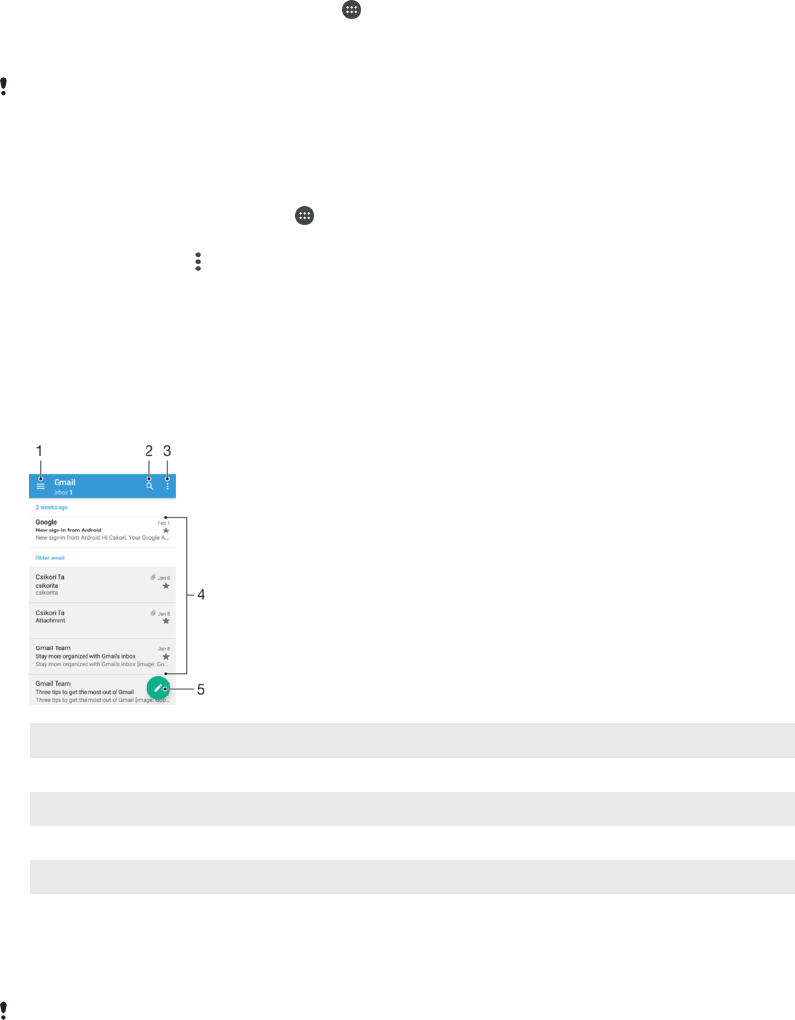
E-mail
Nastavenie e-mailu
Pomocou e-mailovej aplikácie v zariadení môžete odosielať a prijímať e-mailové správy
prostredníctvom e-mailových účtov. Môžete používať jeden alebo viac e-mailových účtov
súčasne vrátane firemného účtu Microsoft Exchange ActiveSync.
Nastavenie e-mailového účtu
1V zobrazení Plocha ťuknite na ikonu .
2Vyhľadajte položku E-mail a ťuknite na ňu.
3Pri nastavení postupujte podľa pokynov na obrazovke.
Pri niektorých e-mailových službách môže byť potrebné obrátiť sa na poskytovateľa e-
mailových služieb a získať od neho všetky informácie potrebné na nastavenie e-mailového
účtu.
Pridanie ďalšieho e-mailového účtu
1Z obrazovky Plocha ťuknite na .
2Vyhľadajte a ťuknite na položku E-mail.
3Ťuknite na položku . Potom ťuknite na položku Nastavenia > Pridať účet.
4Zadajte svoju e-mailovú adresu a heslo a ťuknite na položku Ďalej. Ak sa
nastavenie e-mailového účtu nedá prevziať automaticky, dokončite nastavenie
manuálne.
5Po dokončení ťuknite na položku Ďalej.
Odosielanie a prijímanie e-mailových správ
1 Zobrazenie zoznamu všetkých e-mailových účtov a posledných priečinkov
2 Hľadanie e-mailových správ
3 Prístup k nastaveniam a možnostiam
4 Zoznam e-mailových správ
5 Napísanie e-mailovej správy
Prevzatie nových e-mailových správ
•Keď je otvorený priečinok prijatých e-mailových správ, potiahnite prstom nadol
v zozname správ.
Skôr ako sa pokúsite prevziať nové e-mailové správy, skontrolujte, či máte fungujúce dátové
pripojenie. Ďalšie informácie o tom, ako zabezpečiť fungujúce dátové pripojenie, nájdete
v časti
Nastavenia internetu a správ MMS
na strane 44.
88
Toto je internetová verzia tejto publikácie. © Tlač je možná iba pre súkromné použitie.
Čítanie e-mailových správ
1V zobrazení Plocha ťuknite na ikonu .
2Vyhľadajte položku E-mail a ťuknite na ňu.
3Ak používate niekoľko e-mailových účtov, ťuknite na ikonu a vyberte účet, ktorý
chcete skontrolovať. Ak chcete skontrolovať všetky e-mailové účty naraz, ťuknite
na ikonu a potom na Kombin. prijaté správy.
4Posúvajte sa medzi prijatými e-mailovými správami nahor alebo nadol. Ak si
chcete niektorý e-mail prečítať, ťuknite naň.
Vytvorenie a odoslanie e-mailovej správy
1V zobrazení Plocha ťuknite na položku . Potom vyhľadajte a ťuknite na položku
E-mail.
2Ak používate niekoľko e-mailových účtov, ťuknite na ikonu a vyberte účet, z
ktorého chcete odoslať e-mail.
3Ťuknite na ikonu , zadajte meno alebo e-mailovú adresu príjemcu
a z rozbaľovacieho zoznamu vyberte aspoň jedného príjemcu.
4Zadajte predmet e-mailu a text správy a potom ťuknite na ikonu .
Odpovedanie na e-mailovú správu
1V prijatých e-mailových správach vyhľadajte správu, na ktorú chcete odpovedať,
ťuknite na ňu a potom ťuknite na položku Odpovedať alebo Odpov. všetkým.
2Zadajte odpoveď a potom ťuknite na položku .
Poslanie e-mailovej správy ďalej
1V prijatých e-mailových správach vyhľadajte správu, ktorú chcete poslať ďalej,
ťuknite na ňu a potom ťuknite na položku Poslať ďalej.
2Zadajte meno alebo e-mailovú adresu príjemcu a z rozbaľovacieho zoznamu
vyberte aspoň jedného príjemcu.
3Zadajte text správy a ťuknite na položku .
Zobrazenie prílohy e-mailovej správy
1Vyhľadajte e-mailovú správu obsahujúcu prílohu, ktorú chcete zobraziť, a ťuknite
na ňu. E-mailové správy s prílohami sú označené ikonou .
2Po otvorení e-mailovej správy ťuknite na položku Načítať. Príloha sa začne
preberať.
3Po dokončení preberania prílohy ťuknite na položku Zobraz..
Uloženie e-mailovej adresy odosielateľa do kontaktov
1Nájdite správu v schránke doručenej pošty a ťuknite na ňu.
2Ťuknite na meno odosielateľa, na položku Pridať ku kontaktu a potom na tlačidlo
OK.
3Vyberte existujúci kontakt alebo ťuknite na položku Vytvoriť nový kontakt.
4V prípade potreby upravte údaje kontaktu a ťuknite na Uložiť.
Usporiadanie e-mailových správ
Zoradenie e-mailov
1V zobrazení Plocha ťuknite na ikonu .
2Vyhľadajte položku E-mail a ťuknite na ňu.
3Ak používate niekoľko e-mailových účtov, ťuknite na ikonu a vyberte účet s
priečinkom prijatých správ, ktoré chcete zoradiť. Ak chcete zoradiť e-maily vo
všetkých e-mailových účtoch, ťuknite na ikonu a potom na položku Kombin.
prijaté správy.
4Ťuknite na ikonu a potom ťuknite na položku Zoradiť.
5Vyberte spôsob zoradenia.
89
Toto je internetová verzia tejto publikácie. © Tlač je možná iba pre súkromné použitie.
Hľadanie e-mailov
1V zobrazení Plocha ťuknite na položku . Potom vyhľadajte a ťuknite na položku
E-mail.
2Ak používate niekoľko e-mailových účtov, ťuknite na ikonu a vyberte účet, ktorý
chcete vyhľadať. Ak chcete prehľadať všetky e-mailové účty naraz, ťuknite na
ikonu a potom na položku Kombin. prijaté správy.
3Ťuknite na položku .
4Zadajte hľadaný text a potom na klávesnici ťuknite na kláves .
5Zobrazí sa zoznam výsledkov vyhľadávania zoradených podľa dátumu. Ťuknite na
e-mailovú správu, ktorú chcete otvoriť.
Zobrazenie všetkých priečinkov jedného e-mailového účtu
1V zobrazení Plocha ťuknite na ikonu a potom vyhľadajte a ťuknite na položku E-
mail.
2Ťuknite na ikonu a vyberte účet, ktorý chcete skontrolovať.
3V účte, ktorý chcete skontrolovať, vyberte položku Zobraziť všetky priečinky.
Odstránenie e-mailovej správy
•V schránke prijatých e-mailov sa rýchlym pohybom doprava dotknite správy, ktorú
chcete odstrániť.
Presúvanie e-mailovej správy do iného priečinka
1V schránke prijatých e-mailov sa rýchlym pohybom dotknite správy, ktorú chcete
presunúť doľava.
2Ťuknite na položku Presunúť a potom vyberte priečinok.
Nastavenie e-mailového účtu
Odstránenie e-mailového konta zo zariadenia
1Na obrazovke Plocha ťuknite na položku .
2Vyhľadajte a ťuknite na položku E-mail.
3Stlačte tlačidlo , potom ťuknite na položku Nastavenia.
4Vyberte účet, ktorý si želáte odstrániť.
5Ťuknite na položky Odstrániť účet > OK.
Zmena frekvencie kontroly prijatých správ
1Na obrazovke Plocha ťuknite na položku .
2Vyhľadajte a ťuknite na položku E-mail.
3Ťuknite na položku , potom ťuknite na položku Nastavenia.
4Vyberte účet, v ktorom si želáte zmeniť frekvenciu kontroly prijatých správ.
5Ťuknite na položky Frekvencia kontroly > Frekvencia kontroly a vyberte možnosť.
Nastavenie automatickej odpovede Mimo kancelárie v účte služby Exchange Active
Sync
1Na obrazovke Plocha ťuknite na položku a potom vyhľadajte položku E-mail
a ťuknite na ňu.
2Stlačte tlačidlo a potom ťuknite na položku Nastavenia.
3Vyberte účet služby EAS (Exchange Active Sync), pre ktorý si želáte nastaviť
automatickú odpoveď Mimo kancelárie.
4Ťuknite na položku Mimo pracoviska.
5Ak chcete zapnúť funkciu, posuňte jazdec vedľa položky Mimo pracoviska
doprava.
6Ak je to potrebné, označte zaškrtávacie políčko Nastaviť časový rozsah a
nastavte časové rozmedzie pre automatickú odpoveď.
7Zadajte správu Mimo kancelárie do tela textového poľa.
8Výber potvrďte ťuknutím na položku OK.
90
Toto je internetová verzia tejto publikácie. © Tlač je možná iba pre súkromné použitie.
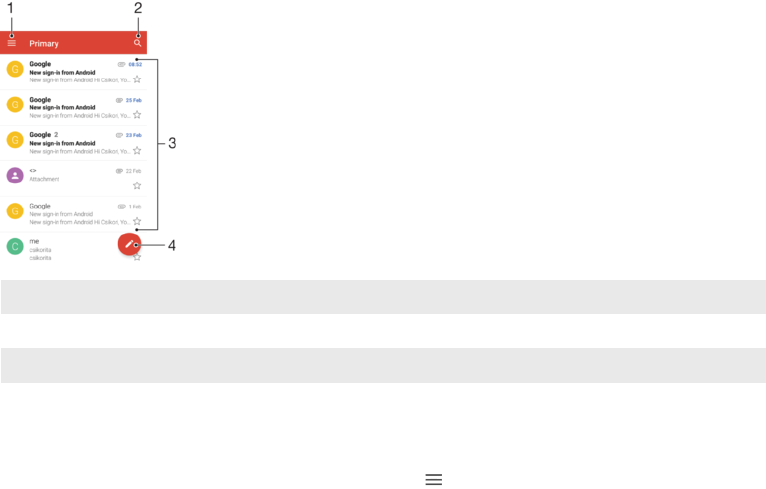
Gmail™
Ak máte účet Google™, môžete využívať aplikáciu Gmail™ na čítanie a písanie e-
mailových správ.
1 Zobrazenie zoznamu všetkých účtov Gmail a priečinkov
2 Hľadanie e-mailových správ
3 Zoznam e-mailových správ
4 Napísanie e-mailovej správy
Ďalšie informácie o aplikácii Gmail™
•Keď je otvorená aplikácia Gmail, ťuknite na ikonu , vyhľadajte položku Pomocník
a ťuknite na ňu.
91
Toto je internetová verzia tejto publikácie. © Tlač je možná iba pre súkromné použitie.
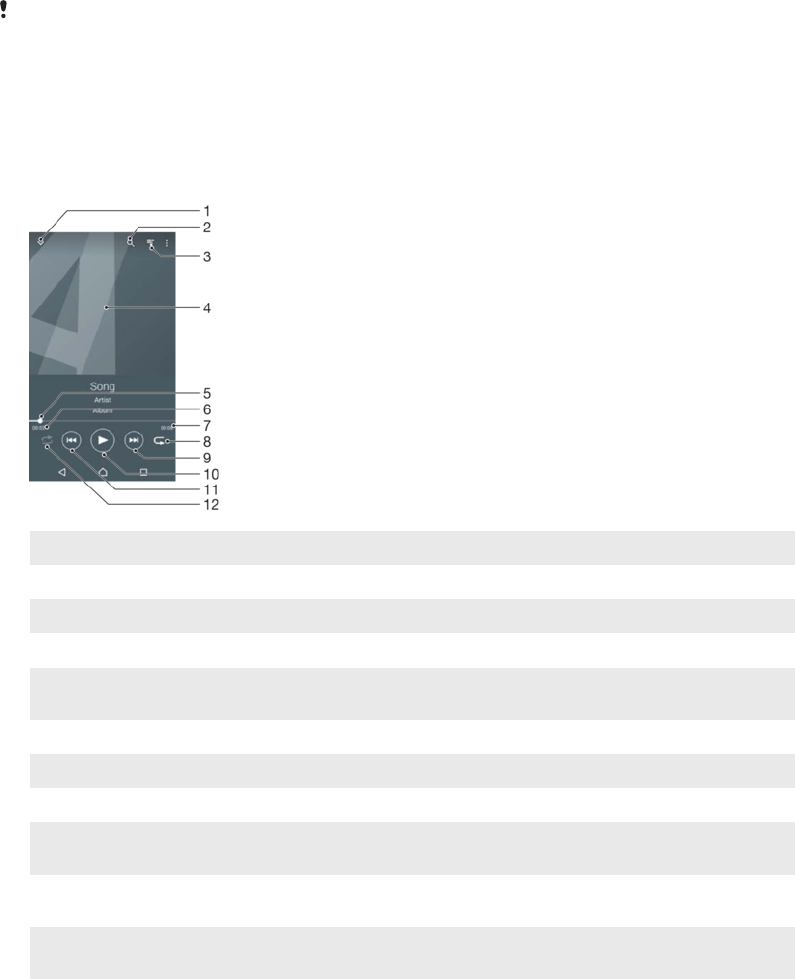
Hudba
Prenos hudby do zariadenia
Hudba sa dá z počítača do zariadenia preniesť niekoľkými spôsobmi:
•Hudobné súbory môžete medzi zariadením a počítačom prenášať pomocou dodaného
kábla USB. Po pripojení vyberte v zariadení položku Prenos súborov (MTP) a potom
pomocou počítača súbory jednoducho skopírujte a prilepte alebo presuňte potiahnutím.
Pozrite si časť
Spravovanie súborov pomocou počítača
na strane 39.
•Na prenos mediálnych súborov medzi počítačom a zariadením môžete použiť softvér
Xperia™ Companion. Prečítajte si ďalšie informácie a prevezmite si softvér pre Xperia™
Companion pre systém Windows na stránke
http://support.sonymobile.com/tools/xperia-companion/ alebo Xperia™ Companion pre
systém Mac na stránke http://support.sonymobile.com/tools/xperia-companion-mac/.
Aplikácia Hudba nemusí podporovať všetky formáty hudobných súborov. Ďalšie informácie
o podporovaných formátoch súborov a o používaní multimediálnych súborov (zvukových,
obrázkových a obrazových) nájdete v technickej dokumentácii k zariadeniu, ktorú si môžete
prevziať zo stránky
www.sonymobile.com/support/
.
Počúvanie hudby
Aplikácia Hudba vám umožňuje počúvať obľúbenú hudbu a zvukové knihy.
1. Minimalizovanie prehrávača zobrazeného na celej obrazovke
2. Vyhľadávanie vo všetkých skladbách uložených v zariadení
3. Zobrazenie aktuálneho frontu prehrávania
4. Obal albumu (ak je k dispozícii)
5. Indikátor priebehu – posunutím indikátora alebo ťuknutím vedľa čiary skladbu rýchlo posuniete dopredu
alebo dozadu
6. Uplynulý čas aktuálnej skladby
7. Celková časová dĺžka aktuálnej skladby
8. Opakovanie všetkých skladieb v aktuálnom fronte prehrávania
9. Ťuknutím prejdete na ďalšiu skladbu vo fronte prehrávania. Dotknutím sa a podržaním rýchlo posuniete
aktuálne prehrávanú skladbu dopredu.
10
.
Prehratie alebo pozastavenie prehrávania skladby
11
.
Ťuknutím prejdete na predchádzajúcu skladbu vo fronte prehrávania. Dotknutím sa a podržaním rýchlo
posuniete aktuálne prehrávanú skladbu dozadu.
12
.
Prehrávanie skladieb v aktuálnom fronte prehrávania v náhodnom poradí
92
Toto je internetová verzia tejto publikácie. © Tlač je možná iba pre súkromné použitie.
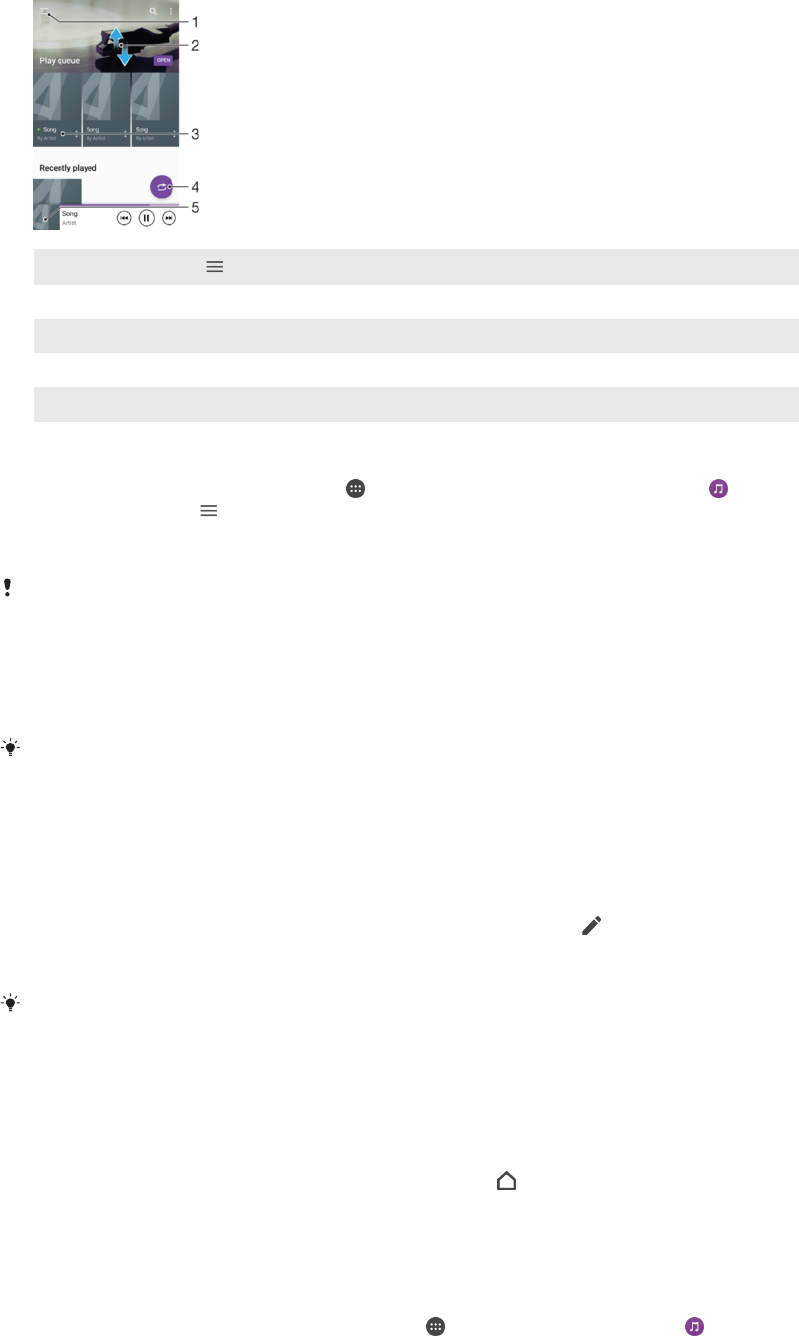
Plocha aplikácie Hudba
1. Ťuknutím na ikonu v ľavom hornom rohu otvoríte ponuku aplikácie Hudba
2. Prezeranie obsahu posúvaním nahor alebo nadol
3. Prehratie skladby v aplikácii Hudba
4. Prehratie všetkých skladieb v režime náhodného poradia
5. Návrat na obrazovku prehrávača hudby
Prehratie skladby v aplikácii Hudba
1V zobrazení Plocha ťuknite na ikonu . Potom vyhľadajte a ťuknite na položku .
2Ťuknite na položku .
3Vyberte kategóriu hudby.
4Ťuknite na skladbu, ktorú chcete prehrať.
Položky chránené autorskými právami sa nemusia dať prehrať. Overte, či máte na obsah, ktorý
chcete zdieľať, požadované oprávnenie.
Vyhľadanie informácií o skladbe online
•Počas prehrávania skladby v aplikácii Hudba ťuknite na obal albumu a potom
ťuknite na položku Viac informácií.
Zdroje online súvisiace so skladbou môžu zahŕňať videá v službe YouTube™, texty skladieb
a informácie o interpretovi na lokalite Wikipedia.
Úprava informácií o hudbe a prevzatie obalu albumu
1V aplikácii Hudba ťuknite na obrázok albumu a potom na položku Úprava údajov
o hudbe.
2Informácie podľa potreby upravte.
3Ak chcete nastaviť alebo prevziať obal albumu, ťuknite na ikonu a vyberte
niektorú možnosť.
4Po dokončení ťuknite na položku ULOŽIŤ.
Cez ponuku Hudba v nastaveniach si môžete nastaviť aj automatické preberanie obalov
albumov.
Nastavenie hlasitosti zvuku
•Stlačte tlačidlo ovládania hlasitosti.
Minimalizovanie aplikácie Hudba
•Počas prehrávania skladby prejdite ťuknutím na ikonu do zobrazenia Plocha.
Aplikácia Hudba bude naďalej hrať v pozadí.
Otvorenie aplikácie Hudba prehrávajúcej na pozadí
•Počas prehrávania skladby na pozadí presuňte stavový riadok smerom nadol a
ťuknite na aplikáciu Hudba.
•Prípadne v zobrazení Plocha ťuknite na ikonu a potom vyhľadajte tlačidlo a
ťuknite naň.
93
Toto je internetová verzia tejto publikácie. © Tlač je možná iba pre súkromné použitie.
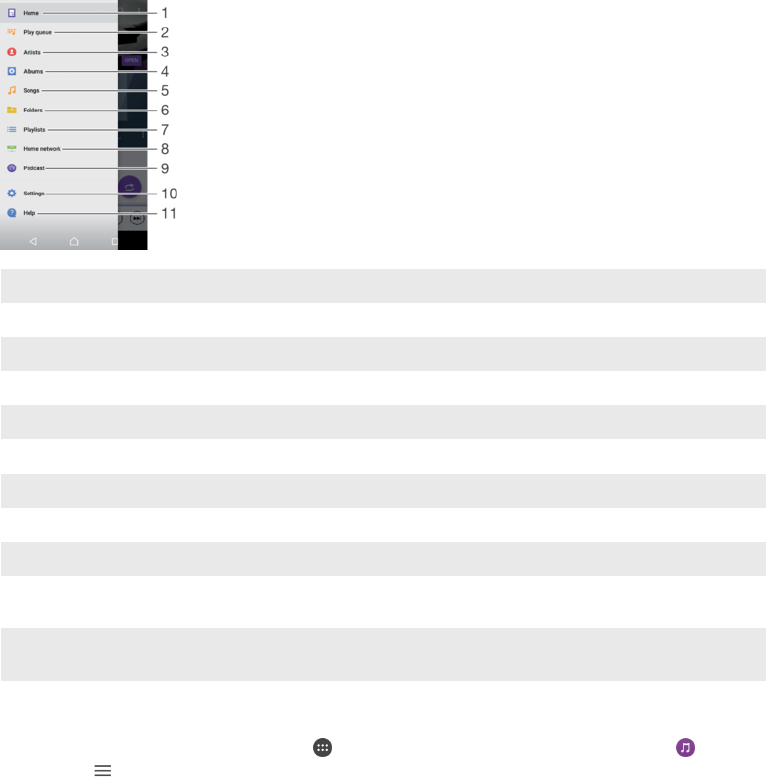
Ponuka aplikácie Hudba
Ponuka aplikácie Hudba poskytuje prehľad všetkých skladieb v zariadení. Tu môžete
spravovať svoje albumy a zoznamy skladieb.
1. Návrat na plochu aplikácie Hudba
2. Zobrazenie aktuálneho frontu prehrávania
3. Prehľadávanie všetkých interpretov
4. Prehľadávanie všetkých albumov
5. Prehľadávanie všetkých skladieb
6. Prehľadávanie všetkých priečinkov
7. Prehľadávanie všetkých zoznamov skladieb
8. Prehrávanie zdieľanej hudby uloženej v inom zariadení
9. Zobrazenie všetkých vyžiadaných alebo prevzatých kanálov podcast
10
.
Otvorenie ponuky nastavení pre aplikáciu Hudba
11
.
Otvorenie ponuky podpory pre aplikáciu Hudba
Otvorenie ponuky aplikácie Hudba
1V zobrazení Plocha ťuknite na ikonu . Potom vyhľadajte a ťuknite na položku .
2Ťuknite na .
Návrat na plochu aplikácie Hudba
•Keď je otvorená ponuka aplikácie Hudba, ťuknite na položku Domov, prípadne len
na obrazovku vpravo od ponuky.
Odstránenie skladby
1V ponuke aplikácie Hudba vyhľadajte skladbu, ktorú chcete odstrániť.
2Dotknite sa názvu skladby a podržte ho. V zobrazenom zozname potom ťuknite
na položku Odstrániť.
3Príkaz potvrďte opätovným ťuknutím na položku Odstrániť.
Zoznamy skladieb
Na ploche aplikácie Hudba môžete vytvoriť svoje vlastné zoznamy skladieb z hudby
uloženej v zariadení.
94
Toto je internetová verzia tejto publikácie. © Tlač je možná iba pre súkromné použitie.

Vytvorenie vlastných zoznamov skladieb
1Na ploche aplikácie Hudba sa dotknite názvu albumu alebo skladby, ktorú chcete
pridať do zoznamu skladieb, a podržte ju.
2V ponuke, ktorá sa otvorí, ťuknite na položky Pridať do zoznamu skladieb >
Vytvoriť nový zoznam skladieb.
3Zadajte názov zoznamu skladieb a ťuknite na OK.
Prípadne môžete otvoriť ponuku na ploche aplikácie Hudba, ťuknúť na položku Zoznamy
skladieb, potom na ikonu a vytvoriť nový zoznam skladieb.
Prehrávanie vlastných zoznamov skladieb
1Otvorte ponuku aplikácie Hudba a ťuknite na položku Zoznamy skladieb.
2V časti Zoznamy skladieb vyberte zoznam skladieb, ktorý chcete otvoriť.
3Ak chcete prehrať všetky skladby, ťuknite ľubovoľnú skladbu alebo na položku
Náhod. por. – všetko.
Pridanie skladieb do zoznamu skladieb
1Na ploche aplikácie Hudba prejdite na skladbu alebo album, ktorý chcete pridať
do zoznamu skladieb.
2Dotknite sa názvu skladby alebo albumu a podržte ho, a potom ťuknite na
možnosť Pridať do zoznamu skladieb.
3Ťuknite na názov zoznamu skladieb, do ktorého chcete pridať album alebo
skladbu. Album alebo skladba sa teraz pridá do zoznamu skladieb.
Odstránenie skladby zo zoznamu skladieb
1V zozname skladieb sa dotknite a podržte prst na názve skladby, ktorú chcete
odstrániť.
2Ťuknite na položku Odstrániť zo zoznamu skladieb.
Možno nebude možné odstrániť skladbu, ktorá je uložená na pamäťovej karte alebo v internom
ukladacom priestore zariadenia.
Odstránenie zoznamu skladieb
1Otvorte ponuku aplikácie Hudba a ťuknite na položku Zoznamy skladieb.
2Ťuknite na zoznam skladieb, ktorý chcete odstrániť, a podržte ho.
3Ťuknite na Odstrániť.
4Príkaz potvrďte opätovným ťuknutím na položku Odstrániť.
Inteligentné zoznamy skladieb sa nedajú odstrániť.
Zdieľanie hudby
Zdieľanie skladby
1Na ploche aplikácie Hudba vyhľadajte skladbu alebo album, ktoré chcete zdieľať.
2Dotknite sa názvu skladby a podržte na ňom prst a potom ťuknite na možnosť
Zdieľať.
3Vyberte aplikáciu zo zoznamu a postupujte podľa pokynov na obrazovke.
Rovnakým spôsobom môžete zdieľať tiež albumy a zoznamy skladieb.
Vylepšenie zvuku
Zlepšenie kvality zvuku pomocou ekvalizéra
1Otvorte ponuku aplikácie Hudba a ťuknite na položky Nastavenia > Nastavenia
zvuku > Zvukové efekty > Ekvalizér.
2Ak chcete zvuk prispôsobiť manuálne, posuňte tlačidlá frekvenčného pásma nahor
alebo nadol. Ak chcete zvuk prispôsobiť automaticky, ťuknite na položku a
vyberte štýl.
95
Toto je internetová verzia tejto publikácie. © Tlač je možná iba pre súkromné použitie.
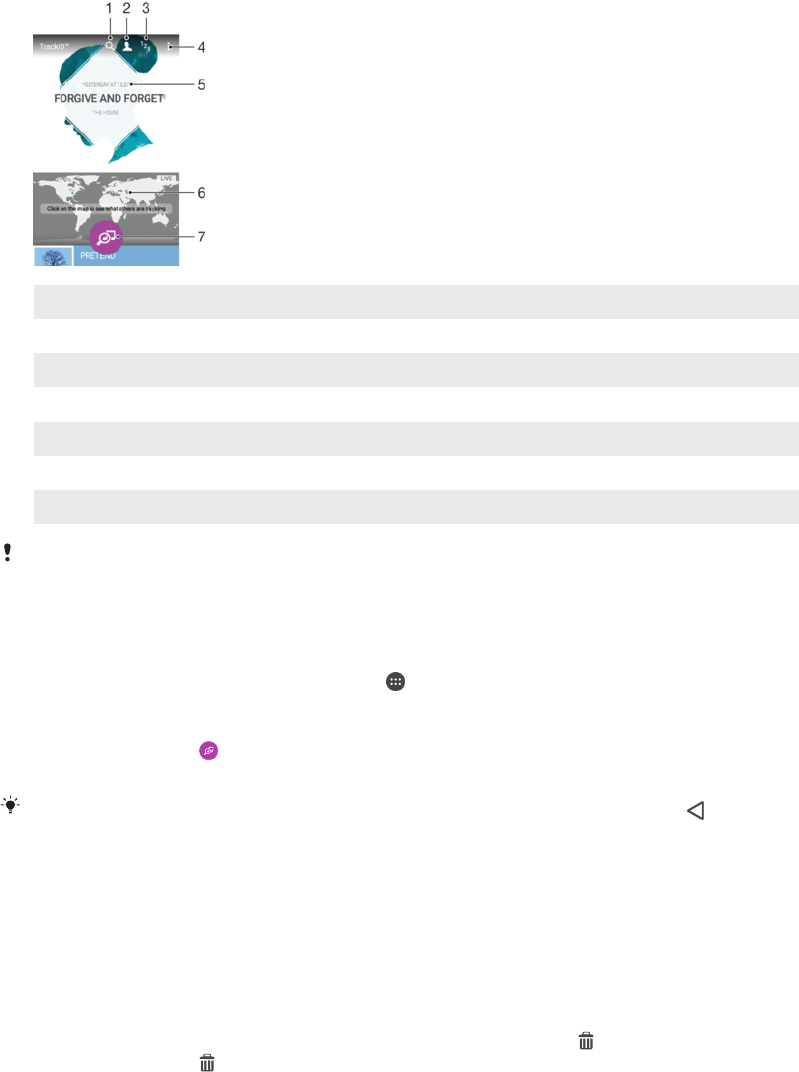
Zapnutie funkcie priestorového zvuku
1Otvorte ponuku aplikácie Hudba a ťuknite na položky Nastavenia > Nastavenia
zvuku > Zvukové efekty > Priestorový zvuk (VPT).
2Rýchlym pohybom prsta doľava alebo doprava vyberte nastavenie a výber
potvrďte ťuknutím na OK.
Rozpoznávanie hudby pomocou služby TrackID™
Službu rozpoznávania hudby TrackID™ môžete využiť na identifikáciu skladby, ktorú
počujete hrať vo svojom okolí. Nahrajte si krátku ukážku z piesne a o niekoľko sekúnd
získate informácie o interpretovi, názve a albume. Skladby rozpoznané technológiou
TrackID™ môžete nakupovať a môžete zobrazovať rebríčky TrackID™, aby ste videli, čo
vyhľadávajú používatelia technológie TrackID™ na celom svete. Najlepšie výsledky
dosiahnete použitím služby TrackID™ v tichom prostredí.
1. Vyhľadávanie skladieb, albumov a interpretov
2. Vytvorenie online profilu TrackID™
3. Zobrazenie aktuálnych hudobných rebríčkov
4. Zobrazenie možností služby TrackID™
5. Zobrazenie histórie predchádzajúcich hľadaní
6. Pozrite si, čo sledujú ostatní
7. Identifikácia hudby, ktorú počúvate
Aplikácia TrackID™ a niektoré funkcie služby TrackID™ nemusia mať podporu vo všetkých
krajinách alebo regiónoch ani vo všetkých sieťach a u všetkých poskytovateľov služieb.
TrackID™ sa môže pripojiť k službám streamovania hudby, ktoré sú dostupné vo vašej krajine.
Identifikácia hudby pomocou technológie TrackID™
1Na obrazovke Plocha ťuknite na položku .
2Vyhľadajte položku TrackID™ a ťuknite na ňu a potom nasmerujte zariadenie
k zdroju hudby.
3Ťuknite na položku . Ak služba TrackID™ skladbu rozpozná, výsledky sa
zobrazia na obrazovke.
Ak sa chcete vrátiť na úvodnú obrazovku aplikácie TrackID™, ťuknite na tlačidlo .
Zobrazenie informácií o interpretovi skladby
1Keď aplikácia TrackID™ rozpozná niektorú skladbu, výsledok sa zobrazí na
ploche aplikácie TrackID™.
2Prejdite na výsledok, ktorý chcete zobraziť, a ťuknutím ho otvorte.
Odstránenie skladby z histórie skladieb
1Otvorte aplikáciu TrackID™ a vyhľadajte skladbu, ktorú chcete odstrániť.
2Ťuknite na obrazovku a podržte na nej prst. Zobrazí sa položka .
3Ťuknite na položku .
96
Toto je internetová verzia tejto publikácie. © Tlač je možná iba pre súkromné použitie.

Využívanie aplikácie TrackID™
Aplikácia TrackID™ LIVE vám umožňuje v reálnom čase sledovať, aké skladby PRÁVE
sledujú ľudia vo svete. Sledovanie cez TrackID™ LIVE spustíte dvoma spôsobmi:
•Na ploche aplikácie TrackID™ ťuknite na mapu.
•Alebo stlačte a ťuknite na TrackID™ LIVE.
Môžete si zvoliť, ako rýchlo chcete dostávať sledované údaje, prípadne stmiť alebo ozvučiť
ukážky skladieb.
97
Toto je internetová verzia tejto publikácie. © Tlač je možná iba pre súkromné použitie.
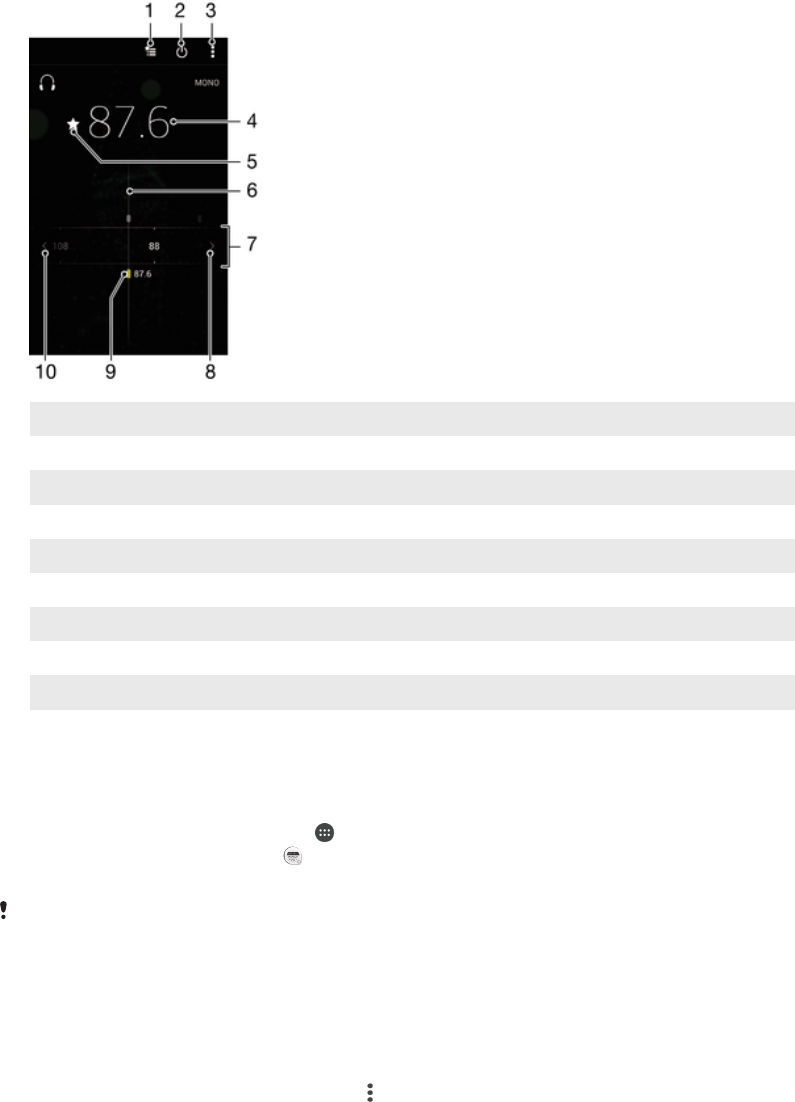
rádio FM
Počúvanie rádia
Rádio FM vo vašom zariadení funguje ako akékoľvek iné rádio FM. Môžete napríklad
prehľadávať a počúvať stanice rádia FM a ukladať ich ako obľúbené položky. Ak chcete
používať rádio, treba k zariadeniu pripojiť káblovú náhlavnú súpravu alebo slúchadlá.
Náhlavná súprava a slúchadlá totiž fungujú ako anténa. Po pripojení niektorého z týchto
zariadení môžete v prípade potreby prepnúť zvuk do reproduktora.
1 Zoznam obľúbených položiek
2 Tlačidlo zapnutia/vypnutia rádia
3 Zobrazenie možností ponuky
4 Naladená frekvencia
5 Uloženie alebo odstránenie obľúbenej stanice
6 Ladenie vytáčania
7 Frekvenčné pásmo – presúvanie medzi stanicami posúvaním doprava alebo doľava
8 Hľadanie stanice presúvaním frekvenčného pásma nahor
9 Uložená obľúbená stanica
10 Hľadanie stanice presúvaním frekvenčného pásma nadol
Počúvanie rádia FM
1K zariadeniu pripojte náhlavnú súpravu alebo slúchadlá.
2Na obrazovke Plocha, ťuknite na .
3Vyhľadajte položku Rádio FM a ťuknite na ňu. Pri prechádzaní frekvenčným
pásmom sa zobrazia dostupné stanice.
Po zapnutí rádia FM sa automaticky zobrazia dostupné stanice. Ak stanica obsahuje
informácie RDS, zobrazia sa niekoľko sekúnd po zapnutí danej stanice.
Prepínanie medzi rádiovými stanicami
•Posuňte frekvenčné pásmo doľava alebo doprava.
Spustenie nového vyhľadávania rozhlasových staníc
1Keď je otvorené rádio, ťuknite na ikonu .
2Ťuknite na položku Hľadať stanice. Rádio prehľadá celé frekvenčné pásmo a
označí všetky dostupné kanály.
98
Toto je internetová verzia tejto publikácie. © Tlač je možná iba pre súkromné použitie.

Prepnutie zvuku rádia do reproduktora
1Keď je rádio spustené, stlačte tlačidlo .
2Ťuknite na položku Prehrať cez reproduktor.
Prepnutie zvuku späť do káblovej náhlavnej súpravy alebo slúchadiel dosiahnete stlačením
tlačidla a ťuknutím na položku Prehrávať v slúchadlách.
Určenie skladby vysielanej v rádiu FM pomocou technológie TrackID™
1Počas prehrávania skladby v rádiu FM ťuknite na položku a potom vyberte
možnosť TrackID™.
2Aplikácia TrackID™ začne skúmať pieseň a zároveň sa zobrazí ukazovateľ
postupu. V prípade úspešnej identifikácie sa zobrazí výsledná skladba alebo
zoznam možných skladieb.
3Ak sa chcete vrátiť do rádia FM, ťuknite na položku .
Aplikácia TrackID™ a služba TrackID™ nie sú podporované vo všetkých krajinách/regiónoch
alebo vo všetkých sieťach či v rámci všetkých poskytovateľov služieb vo všetkých oblastiach.
Obľúbené rozhlasové stanice
Uloženie obľúbenej stanice
1Keď je spustené rádio, prejdite na stanicu, ktorú chcete uložiť ako obľúbenú
položku.
2Ťuknite na položku .
3Zadajte názov stanice a farbu kanála. Potom stlačte tlačidlo Uložiť.
Počúvanie obľúbenej rozhlasovej stanice
1Ťuknite na položku .
2Vyberte požadovanú možnosť.
Odstránenie obľúbenej stanice
1Keď je spustené rádio, prejdite na stanicu, ktorú chcete odstrániť.
2Ťuknite na položku , potom ťuknite na položku Odstrániť.
Nastavenia zvuku
Prepnutie medzi režimom zvuku mono a stereo
1Keď je rádio spustené, stlačte tlačidlo .
2Ťuknite na položku Povoliť zvuk stereo.
3Pre opätovné počúvanie rádia v režime zvuku mono stlačte a ťuknite na Vynútiť
zvuk mono.
Výber oblasti rádia
1Keď je rádio spustené, stlačte tlačidlo .
2Ťuknite na položku Nastaviť región rádia.
3Vyberte požadovanú možnosť.
99
Toto je internetová verzia tejto publikácie. © Tlač je možná iba pre súkromné použitie.
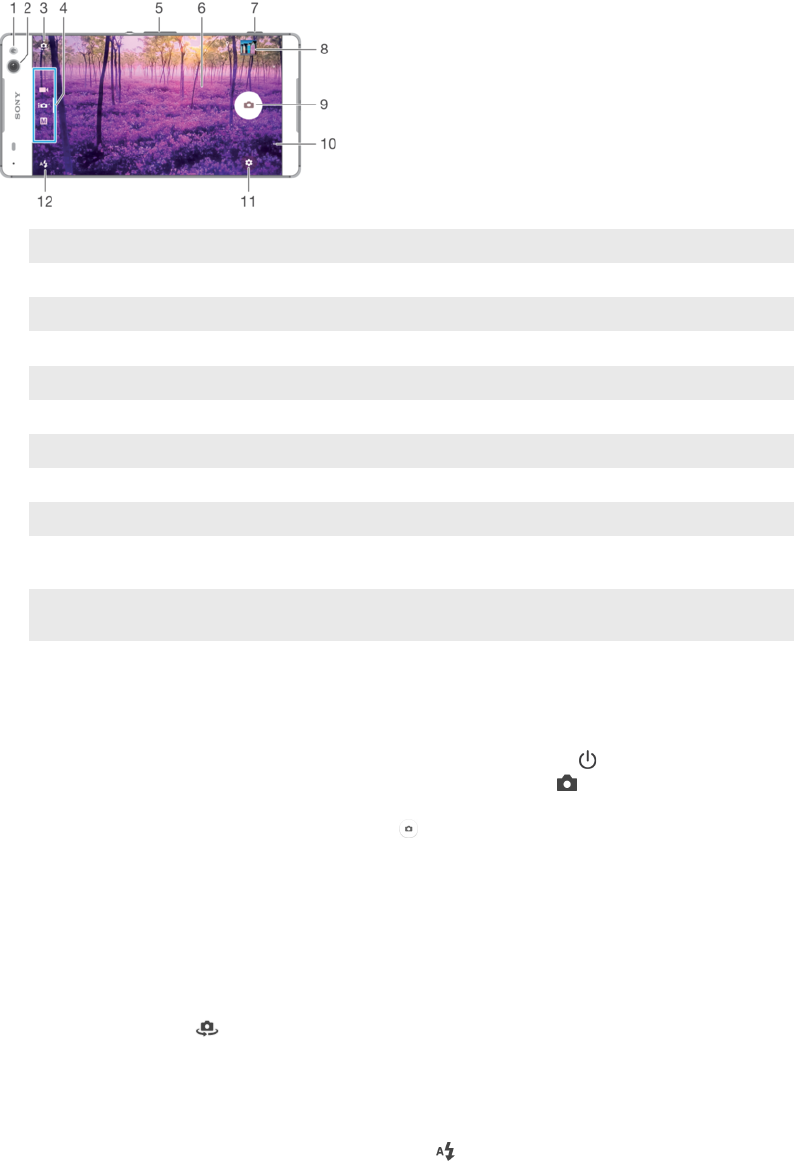
Fotoaparát
Fotografovanie a nahrávanie videí
1. Blesk predného fotoaparátu
2. Objektív predného fotoaparátu
3. Prepínanie medzi predným a hlavným fotoaparátom
4. Výber režimu snímania
5. Priblíženie alebo vzdialenie
6. Hlavná obrazovka fotoaparátu
7. Tlačidlo fotoaparátu – aktivácia fotoaparátu/fotografovanie/nahrávanie videí
8. Zobrazenie fotografií a videí
9. Tlačidlo uzávierky – fotografovanie a nahrávanie videoklipov dotknutím sa a uvoľnením tlačidla
10
.
Zatvorenie aktuálnej ponuky alebo vypnutie fotoaparátu
11
.
Prístup k nastaveniam fotoaparátu a skratkám
12
.
Nastavenia blesku
Fotografovanie z obrazovky uzamknutia
1Ak chcete obrazovku aktivovať, krátko stlačte tlačidlo napájania .
2Ak chcete aktivovať fotoaparát, dotknite sa ikony fotoaparátu , podržte ju
a posuňte doľava.
3Po otvorení fotoaparátu ťuknite na položku .
Nasnímanie fotografie pomocou tlačidla uzávierky fotoaparátu
1Zapnite fotoaparát.
2Spúšť fotoaparátu zatlačte nadoraz.
Nasnímanie autoportrétu predným fotoaparátom
1Zapnite fotoaparát.
2Ťuknite na položku .
3Ak chcete nasnímať fotografiu, stlačte tlačidlo fotoaparátu. Fotografia sa nasníma,
len čo tlačidlo fotoaparátu uvoľníte.
Používanie blesku fotoaparátu
1Keď je spustený fotoaparát, ťuknite na položku .
2Vyberte požadované nastavenie blesku.
3Nasnímajte fotografiu.
100
Toto je internetová verzia tejto publikácie. © Tlač je možná iba pre súkromné použitie.
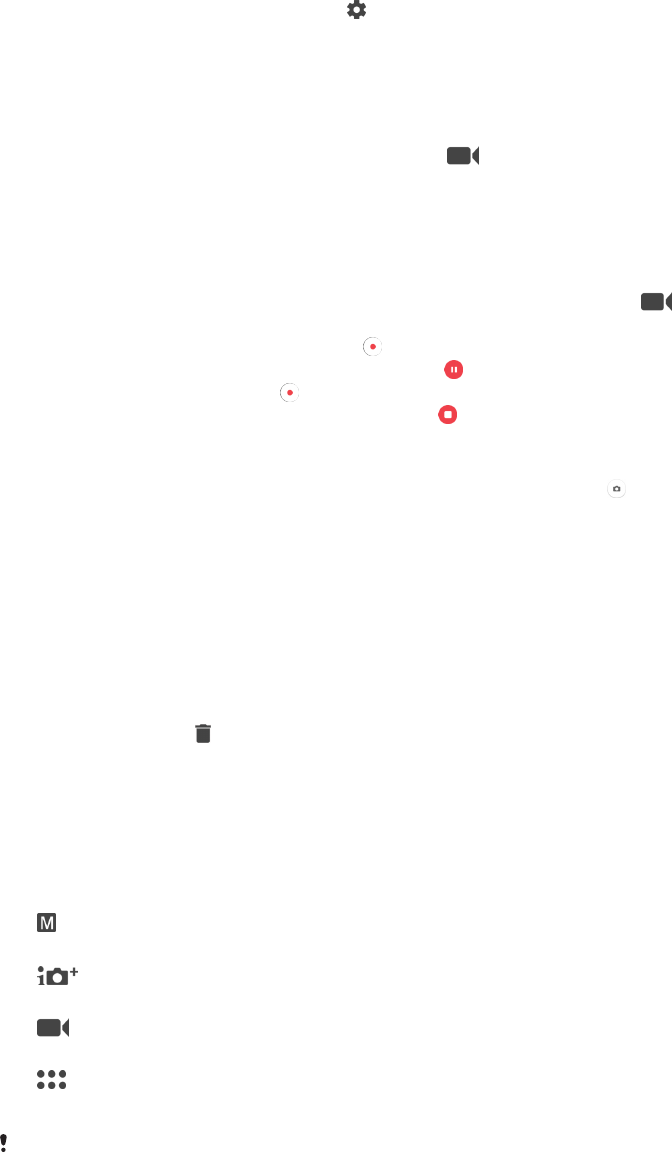
Použitie funkcie lupy
Keď je fotoaparát otvorený, na jeho obrazovke urobte gesto stiahnutia alebo oddialenia
prstov. Môžete použiť aj tlačidlo hlasitosti, stlačte ho nahor alebo nadol.
1Funkciu aktivujete ťuknutím na ikonu a potom na položky Ďalšie položky >
Tlačidlo hlasit. používať na
2Vyberte Priblíženie
Nahrávanie videa pomocou spúšte fotoaparátu
1Zapnite fotoaparát.
2Potiahnutím prstom po obrazovke vyberte ikonu .
3Ak chcete začať nahrávať video, stlačte spúšť fotoaparátu.
4Ak chcete nahrávanie zastaviť, znova stlačte spúšť fotoaparátu.
Nahrávanie videa
1Zapnite fotoaparát.
2Ak nie je vybratý režim videa, prstom potiahnite po obrazovke na ikonu .
3Fotoaparát nasmerujte na objekt.
4Spustite nahrávanie ťuknutím na ikonu .
5Nahrávanie videa pozastavíte ťuknutím na ikonu . Ak chcete v nahrávaní
pokračovať, ťuknite na ikonu .
6Ak chcete nahrávanie zastaviť, ťuknite na ikonu .
Fotografovanie počas nahrávania videa
•Ak chcete fotografovať počas nahrávania videa, ťuknite na položku . Fotografia
sa nasníma, len čo tlačidlo fotoaparátu uvoľníte.
Zobrazenie fotografií a videí
1Aktivujte fotoaparát a potom ťuknutím na miniatúru otvorte fotografiu alebo video.
2Fotografie a videá zobrazte rýchlym pohybom prstu doľava alebo doprava.
Odstránenie fotografie alebo nahratého videa
1Vyhľadajte fotografiu alebo video, ktoré chcete odstrániť.
2Ťuknutím na obrazovku zobrazte panely s nástrojmi.
3Ťuknite na položku .
4Výber potvrďte ťuknutím na položku Odstrániť.
Všeobecné nastavenia fotoaparátu
Režimy snímania
Manuálne
Umožňuje manuálne upravovať nastavenia fotoaparátu, ako je rozlíšenie, vyváženie bielej farby a ISO.
Superior Auto
Umožňuje optimalizovať nastavenia tak, aby vyhovovali každej scéne.
Videokamera
Umožňuje upravovať nastavenia videa, ako je rozlíšenie, videoformát HDR a režim zaostrenia.
Aplikácie fotoaparátu
Umožňuje manuálny výber aplikácií fotoaparátu.
Video vo formáte HDR je k dispozícii, iba keď je rozlíšenie videa nastavené na HD.
Prepínanie medzi režimami snímania a aplikáciami fotoaparátu
1Stlačte a podržte tlačidlo fotoaparátu.
2Obrazovku prstom potiahnite do požadovaného režimu snímania alebo do
zoznamu aplikácií.
101
Toto je internetová verzia tejto publikácie. © Tlač je možná iba pre súkromné použitie.
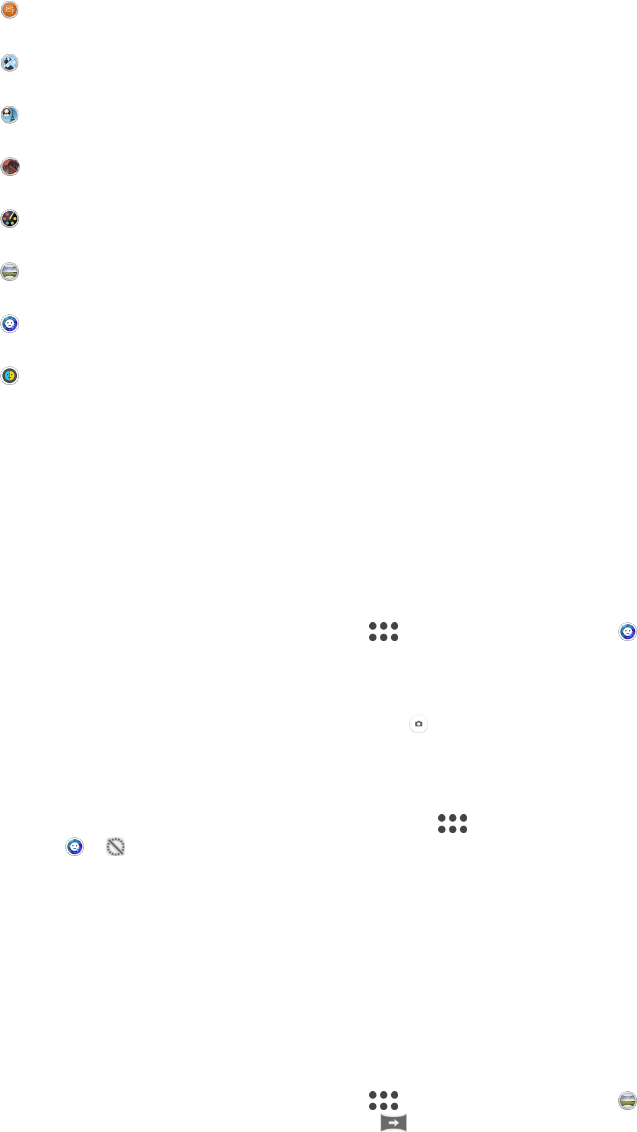
Aplikácie fotoaparátu
Sound Photo
Umožňuje fotografovať so zvukom v pozadí.
Viac fotoaparátov
Na jednej obrazovke umožňuje nahrávať rovnakú scénu z rôznych uhlov.
Fotografia s vloženou tvárou
Umožňuje fotografovať predným aj zadným fotoaparátom súčasne.
Efekt AR
Umožňuje fotografovať alebo nahrávať videá s virtuálnymi scénami a postavami.
Kreatívny efekt
Umožňuje aplikovať na fotografie a videá rôzne efekty.
Panoramatický záber
Umožňuje snímať širokouhlé a panoramatické fotografie.
Štýlový portrét
Umožňuje fotografovať pomocou portrétových štýlov v reálnom čase.
AR maska
Umožňuje vám zamaskovať si tvár inými tvárami.
Štýl portrétu
Pomocou funkcie Štýl portrétu môžete portrétové fotografie hneď po nasnímaní
prostredníctvom efektov jemne upraviť a dosiahnuť tak čo najlepšie výsledky. Pomocou
nastavenia Kúzelný lúč môžete očiam pridať lesklý vzor.
Používanie funkcie Style portrait
1Zapnite fotoaparát.
2Potiahnutím prsta po obrazovke prejdite do a potom zvoľte možnosť .
3Na zobrazenie všetkých štýlov ťuknite na momentálne zvolený štýl, napríklad
Bublinka.
4Ďalšie štýly pridáte ťuknutím na možnosť Viac.
5Zvoľte si štýl, ktorý chcete použiť, a ťuknutím na zhotovte fotografiu.
Používanie funkcie Magic beam
1Zapnite fotoaparát.
2Potiahnutím prsta po obrazovke prejdite do ponuky a potom ťuknite na
položku > .
3Ak chcete použiť efekt odstránenia svetelných škvŕn v oku, vyberte na to
prispôsobený vzor.
Režim Sweep Panorama
Stlačením a horizontálnym alebo vertikálnym pohybom môžete jednoducho vytvárať
širokouhlé alebo panoramatické fotografie.
Snímanie panoramatickej fotografie
1Zapnite fotoaparát.
2Potiahnutím prsta po obrazovke prejdite do a potom zvoľte možnosť .
3Na výber smeru záznamu ťuknite na položku .
4Stlačte tlačidlo fotoaparátu a zariadením pomaly a rovnomerne pohybujte v smere
zobrazenom na obrazovke.
Režim viacerých fotoaparátov
Režim viacerých fotoaparátov umožňuje fotografovať tak, že sa skombinujú obrázky
z rôznych uhlov a z rôznych zariadení. V hľadáčiku fotoaparátu vášho zariadenia sa
zobrazia dva zábery – jeden z vášho fotoaparátu a druhý z pripojeného zariadenia
Xperia™ alebo z fotoaparátu Sony, ktorý podporuje technológie NFC a Wi-Fi Direct™.
Záber, ktorý vidíte v hľadáčiku, môžete pred fotografovaním upraviť.
102
Toto je internetová verzia tejto publikácie. © Tlač je možná iba pre súkromné použitie.
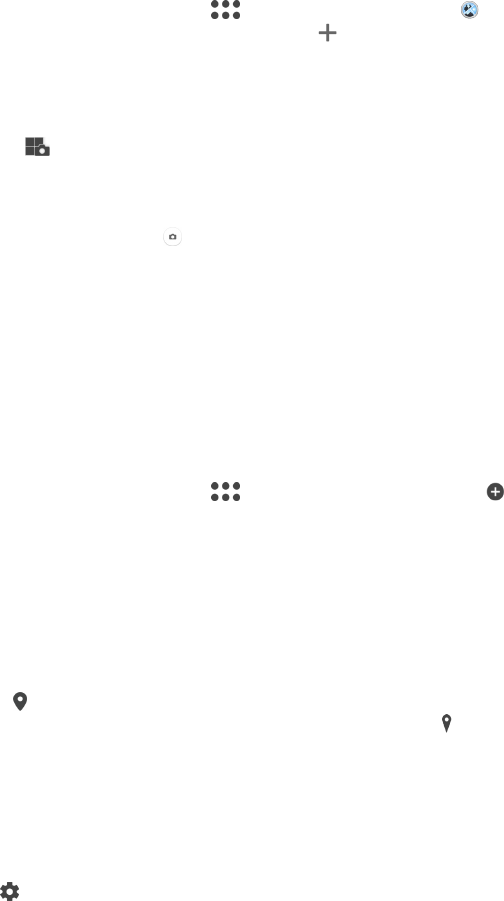
Ak ste napríklad na koncerte a chcete nasnímať fotografiu, na ktorej bude skombinovaný
pohľad na kapelu z jedného uhla a pohľad na publikum z iného uhla, môžete použiť režim
viacerých fotoaparátov a dosiahnuť najlepší možný efekt.
Režim viacerých fotoaparátov môžete nastaviť pomocou technológie NFC, ktorá spustí
spárovanie dvoch zariadení pomocou technológie Wi-Fi Direct™.
Použitie režimu viacerých fotoaparátov
1Zapnite funkciu NFC na obidvoch zariadeniach, ktoré chcete prepojiť.
2Zapnite fotoaparát na svojom zariadení.
3Potiahnutím prsta po obrazovke prejdite do a potom zvoľte možnosť .
4Na obrazovkách obidvoch zariadení ťuknite na možnosť .
5Obidve oblasti rozpoznávania NFC priložte k sebe. Obidve zariadenia by sa teraz
mali prepojiť prostredníctvom technológie Wi-Fi Direct™.
6Po prepojení zariadení sa v hľadáčiku vášho zariadenia zobrazia dve snímky –
jedna z hľadáčika vášho fotoaparátu, tá druhá z pripojeného zariadenia.
7Ťuknutím na možnosť upravíte snímky vo vašom hľadáčiku.
8Snímky upravte podľa svojich predstáv. Môžete napríklad ťuknúť a podržať snímku
a presunúť ju na opačnú stranu hľadáčika, čím zmeníte ich poradie.
9Po tom, čo dokončíte úpravy a pripravíte sa na zachytenie finálnej kombinovanej
snímky, ťuknite na možnosť Hotovo > .
Prevzatie aplikácií pre fotoaparát
Bezplatné alebo platené aplikácie pre fotoaparát si môžete prevziať zo služby Google
Play™ alebo zdrojov. Skôr ako začnete preberať súbory, skontrolujte, či máte fungujúce
internetové pripojenie, najlepšie cez sieť Wi-Fi, aby ste ušetrili na poplatkoch za prenos
dát.
Prevzatie aplikácií fotoaparátu
1Otvorte aplikáciu fotoaparátu.
2Potiahnutím prsta po obrazovke prejdite do a potom ťuknite na položku .
3Vyhľadajte aplikáciu, ktorú chcete prevziať, a pri inštalácii postupujte podľa
pokynov.
Pridávanie geografických polôh k fotografiám
Ak chcete k fotografiám po ich zhotovení pridávať informácie o približnej geografickej
polohe, zapnite funkciu Uložiť polohu. Geografická poloha sa určuje pomocou
bezdrôtových sietí alebo technológie GPS.
Zobrazenie symbolu na obrazovke fotoaparátu znamená, že funkcia ukladania polohy
je zapnutá, no geografická poloha sa nezistila. Keď sa zobrazí symbol , funkcia
ukladania polohy je zapnutá a geografická poloha je k dispozícii, takže k fotografii sa
môže pridať geografické označenie. Keď sa nezobrazuje ani jeden z týchto dvoch
symbolov, funkcia ukladania polohy je vypnutá.
Zapnutie geoznačiek
1Zapnite fotoaparát.
2Ťuknite na položku .
3Ťuknite na položky Ďalšie položky > Ukladanie údajov o polohe. Príslušnú funkciu
zapnite alebo vypnite ťuknutím na jazdec.
4Keď zapínate geoznačky a nie sú zapnuté služby určovania polohy, zobrazí sa
výzva na zapnutie týchto služieb. Ťuknite na tlačidlo OK a potom na jazdec
Poloha.
Používanie technológie Smile Shutter™ na zachytávanie usmiatych
tvárí
Na vyfotografovanie tváre práve vtedy, keď sa usmieva, použite technológiu Smile
Shutter™. Fotoaparát rozpozná až päť tvárí a vyberie jednu, na ktorú sa zameria pri
rozpoznávaní úsmevu a automatickom zaostrení. Keď sa vybratá tvár usmeje, fotoaparát
automaticky odfotografuje.
103
Toto je internetová verzia tejto publikácie. © Tlač je možná iba pre súkromné použitie.

Zapnutie funkcie Smile Shutter™
1Zapnite fotoaparát.
2Ťuknite na položku .
3Vyhľadajte a ťuknite na položku Smile Shutter a vyberte úroveň úsmevu.
Snímanie s funkciou Smile Shutter™
1Ak je fotoaparát otvorený a funkcia Smile Shutter™ zapnutá, namierte objektív na
objekt. Fotoaparát zvolí tvár, na ktorú zaostrí.
2Vybraná tvár sa zobrazí vo farebnom rámčeku a fotografia sa automaticky
nasníma.
3Ak sa úsmev nezaregistruje, stlačením spúšte nasnímajte fotografiu ručne.
Snímanie dotykom
Nájdite oblasť zaostrenia a potom sa prstom dotknite obrazovky fotoaparátu. Fotografia
sa nasníma, len čo uvoľníte prst z obrazovky.
Čiary mriežky
Čiarky mriežky v hľadáčiku fotoaparátu môžete zapnúť alebo vypnúť.
Automatická ukážka fotografií
Môžete si nastaviť zobrazenie ukážky fotografií hneď po ich nasnímaní.
Zapnuté
Po nasnímaní fotografie sa v pravom dolnom rohu obrazovky na 3 sekundy zobrazí ukážka fotografie.
Iba predný fotoaparát
Po nasnímaní fotografie sa v pravom dolnom rohu obrazovky na 3 sekundy zobrazí ukážka fotografie.
Vypnutý
Fotografia alebo video sa po nasnímaní uloží bez zobrazenia ukážky.
Využitie tlačidla hlasitosti
Vyberte si, ako chcete tlačidlo hlasitosti využívať pri fotografovaní.
Priblíženie
Použitie tlačidla hlasitosti na priblíženie alebo vzdialenie obrazu.
Hlasitosť
Použitie tlačidla hlasitosti na úpravu hlasitosti.
Uzávierku
Použitie tlačidla hlasitosti na fotografovanie.
Zvuk
Zapnutie alebo vypnutie zvuku uzávierky.
Ukladanie údajov
Môžete si vybrať, či sa majú údaje ukladať na vymeniteľnú kartu SD alebo na interný
ukladací priestor zariadenia.
Interný ukladací priestor
Fotografie a videá sa ukladajú do pamäte zariadenia.
Karta SD
Fotografie a videá sa ukladajú na kartu SD.
Rýchle spustenie
Ak chcete spustiť fotoaparát, keď je obrazovka uzamknutá, použite nastavenia rýchleho
spustenia.
104
Toto je internetová verzia tejto publikácie. © Tlač je možná iba pre súkromné použitie.
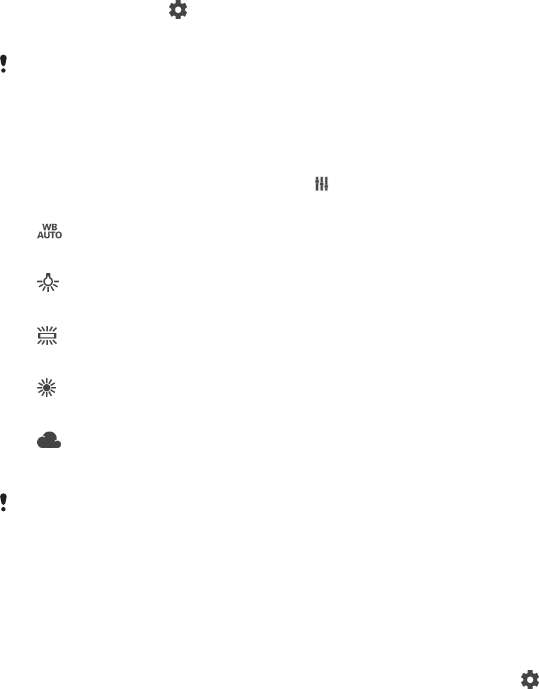
Iba spustiť
Keď je toto nastavenie aktivované, stlačením a podržaním tlačidla fotoaparátu môžete fotoaparát spustiť, keď
je obrazovka uzamknutá.
Spustiť a snímať
Keď je toto nastavenie aktivované, stlačením a podržaním tlačidla fotoaparátu môžete fotoaparát spustiť
a automaticky nasnímať fotografiu, keď je obrazovka uzamknutá.
Spustiť a nahrať video
Keď je toto nastavenie aktivované, stlačením a podržaním tlačidla fotoaparátu môžete fotoaparát spustiť
a začať snímať video, keď je obrazovka uzamknutá.
Vypnutý
Nastavenie farby a jasu
1Zapnite fotoaparát.
2Ťuknite na ikonu > a vyhľadajte položku Farba a jas.
3Posunutím jazdcov do želaných pozícií nastavte farbu a jas.
Toto nastavenie je dostupné iba v režimoch Superior Auto a Videokamera.
Vyváženie bielej farby
Táto funkcia umožňuje nastaviť vyváženie farieb podľa podmienok osvetlenia. Ikona
nastavenia vyváženia bielej farby je k dispozícii na obrazovke fotoaparátu.
Automaticky
Automaticky prispôsobuje vyváženie farieb podľa podmienok osvetlenia.
Žiarovka
Prispôsobenie vyváženia farieb pri osvetlení teplým svetlom, napríklad pri svetle žiaroviek.
Žiarivkové svetlo
Prispôsobuje vyváženie farieb pri žiarivkovom svetle.
Denné svetlo
Prispôsobuje vyváženie farieb pri slnečnom svetle vo vonkajšom prostredí.
Zamračené
Prispôsobuje vyváženie farieb pri oblačnom počasí.
Toto nastavenie je k dispozícii iba v režime snímania Manuálne.
Nastavenia fotoaparátu
Úprava nastavení fotoaparátu
1Zapnite fotoaparát.
2Ak chcete zobraziť všetky nastavenia, ťuknite na položku .
3Vyberte nastavenie, ktoré chcete upraviť, a potom ho upravte podľa potreby.
Prehľad nastavení fotoaparátu
Rozlíšenie
Pred fotografovaním si môžete vybrať z niekoľkých rozlíšení a pomerov strán. Fotografia s
vyšším rozlíšením zaberá viac pamäte.
13MP
4096×3072(4:3)
Rozlíšenie 13 megapixely s pomerom strán 4:3. Vhodné pre fotografie, ktoré chcete zobrazovať na obrazovke
bez širokouhlého formátu alebo tlačiť vo vysokom rozlíšení.
9MP
3920×2208(16:9)
Rozlíšenie 9 megapixely s pomerom strán 16:9. Vhodné pre fotografie, ktoré chcete zobrazovať na
širokouhlej obrazovke.
8MP
105
Toto je internetová verzia tejto publikácie. © Tlač je možná iba pre súkromné použitie.

3264×2448(4:3)
Rozlíšenie 8 megapixely s pomerom strán 4:3. Vhodné pre fotografie, ktoré chcete zobrazovať na obrazovke
bez širokouhlého formátu alebo tlačiť vo vysokom rozlíšení.
8MP
3840×2160(16:9)
Rozlíšenie 8 megapixely s pomerom strán 16:9. Vhodné pre fotografie, ktoré chcete zobrazovať na
širokouhlej obrazovke.
3MP
2048×1536(4:3)
Rozlíšenie 3 megapixely s pomerom strán 4:3. Vhodné pre fotografie, ktoré chcete zobrazovať na obrazovke
bez širokouhlého formátu alebo tlačiť vo vysokom rozlíšení.
2MP
1920×1088(16:9)
Rozlíšenie 2 megapixely s pomerom strán 16:9. Vhodné pre fotografie, ktoré chcete zobrazovať na
širokouhlej obrazovke.
VGA
640×480(4:3)
Formát VGA s pomerom strán 4:3.
Toto nastavenie je k dispozícii iba v režime snímania Manuálne.
Samospúšť
So samospúšťou môžete fotografovať bez toho, aby ste zariadenie držali v rukách. Túto
funkciu používajte na snímanie autoportrétov a skupinových fotografií, aby ste na nich
mohli byť všetci. Samospúšť môžete použiť aj na to, aby sa fotoaparát pri fotografovaní
nepohol.
10 s
Nastavenie 10-sekundového oneskorenia medzi stlačením tlačidla uzávierky a odfotením obrázka.
2 s
Nastavenie 2-sekundového oneskorenia medzi stlačením tlačidla uzávierky a odfotením obrázka.
0,5 s
Nastavenie polsekundového oneskorenia medzi stlačením tlačidla uzávierky a odfotením obrázka.
Vypnutý
Po stlačení tlačidla uzávierky sa nafotí fotografia.
Sledovanie objektov
Ak cez hľadáčik dotykom vyberiete nejaký objekt, fotoaparát ho bude za vás sledovať.
HDR
Nastavenie HDR (High Dynamic Range, vysoké dynamické rozpätie) použite na snímanie
fotografie v prípade silného protisvetla alebo v podmienkach s ostrým kontrastom.
Nastavenie HDR kompenzuje stratu detailu a vytvára obrázky, ktoré sú reprezentatívne
v tmavých aj svetlých oblastiach.
Toto nastavenie je k dispozícii iba v režime snímania Manuálne.
ISO
Úprava citlivosti ISO sa dá nastaviť automaticky, prípadne sa nastavenia citlivosti môžu
upraviť manuálne v rozsahu 100 až 3 200.
Toto nastavenie je k dispozícii iba v režime snímania Manuálne.
Meranie expozície
Táto funkcia meria intenzitu svetla na snímkach, ktoré chcete zaznamenať, a podľa toho
automaticky určí vyváženú expozíciu.
Stred
106
Toto je internetová verzia tejto publikácie. © Tlač je možná iba pre súkromné použitie.

Prispôsobuje expozíciu na stred obrázka.
Priemerné
Počíta expozíciu na základe intenzity svetla osvetľujúceho celý obrázok.
Bodové
Prispôsobuje expozíciu na veľmi malú časť obrázka, ktorý chcete nasnímať.
Toto nastavenie je k dispozícii iba v režime snímania Manuálne.
Blesk
Pri fotografovaní pri slabom osvetlení alebo protisvetle použite blesk. Po ťuknutí na ikonu
blesku sa na obrazovke fotoaparátu objavia tieto možnosti:
Automaticky
Fotoaparát automaticky určí, či svetelné podmienky vyžadujú použitie blesku.
Trvalo zapnutý blesk
Toto nastavenie sa používa vtedy, ak je pozadie jasnejšie než fotografovaný objekt. Toto nastavenia
zabráni nežiaducim tmavým tieňom.
Potlač. efektu červených očí
Pri fotografovaní znižuje efekt červených očí.
Vypnutý
Blesk je vypnutý. V niektorých prípadoch môže byť kvalita fotografie vyššia bez blesku napriek zlým
svetelným podmienkam. Zachytenie dobrej fotografie bez použitia blesku vyžaduje pevnú ruku.
Rozmazaniu fotografií predídete použitím samospúšte.
Baterka
Počas fotografovania blesk nepretržite svieti.
Výber scény
Pomocou funkcie Výber scény môžete fotoaparát vďaka predprogramovaným scénam
rýchlo nastaviť na bežné situácie. Vo fotoaparáte sa určí, ktoré zo zadaných nastavení sú
najvhodnejšie pre vybratú scénu a umožňujú nasnímať tú najlepšiu fotografiu.
Vypnuté
Funkcia Výber scény je vypnutá a fotografie možno snímať manuálne.
Jemný odtieň pokožky
Používa sa na fotografovanie portrétov s použitím skrášľovacieho efektu.
Zahmlenie
Používa sa na snímanie fotografií na mäkkom pozadí.
Potlač. rozmaz. pri pohybe
Používa sa na minimalizáciu pohybu fotoaparátu pri snímaní scén v tmavšom prostredí.
Krajina
Používa sa pri fotografovaní na šírku. Fotoaparát zaostruje na vzdialené objekty.
Korekcia protisvetla HDR
Používa sa na zlepšenie detailov na vysoko kontrastných snímkach. Zabudovaná korekcia
podsvietenia zanalyzuje obrázok a automaticky ho prispôsobí na získanie dokonale osvetlenej snímky.
Nočný portrét
Používa sa pri fotografovaní portrétov v noci alebo v slabo osvetlenom prostredí. Z dôvodu dlhého
expozičného času treba fotoaparát držať nehybne alebo ho položiť na stabilný povrch.
Nočná scéna
Používa sa pri fotografovaní v noci alebo v slabo osvetlenom prostredí. Z dôvodu dlhého expozičného
času treba fotoaparát držať nehybne alebo ho položiť na stabilný povrch.
Snímanie z ruky za šera
Používa sa na fotografovanie pomocou vreckového zariadenia pri zlých svetelných podmienkach s
možnosťou zníženia šumu a rozmazania.
Vysoká citlivosť
Používa sa na fotografovanie bez blesku pri zlých svetelných podmienkach. Odstraňuje rozmazanie.
Gurmán
Používa na fotografovanie jedla s jasnými farbami.
107
Toto je internetová verzia tejto publikácie. © Tlač je možná iba pre súkromné použitie.
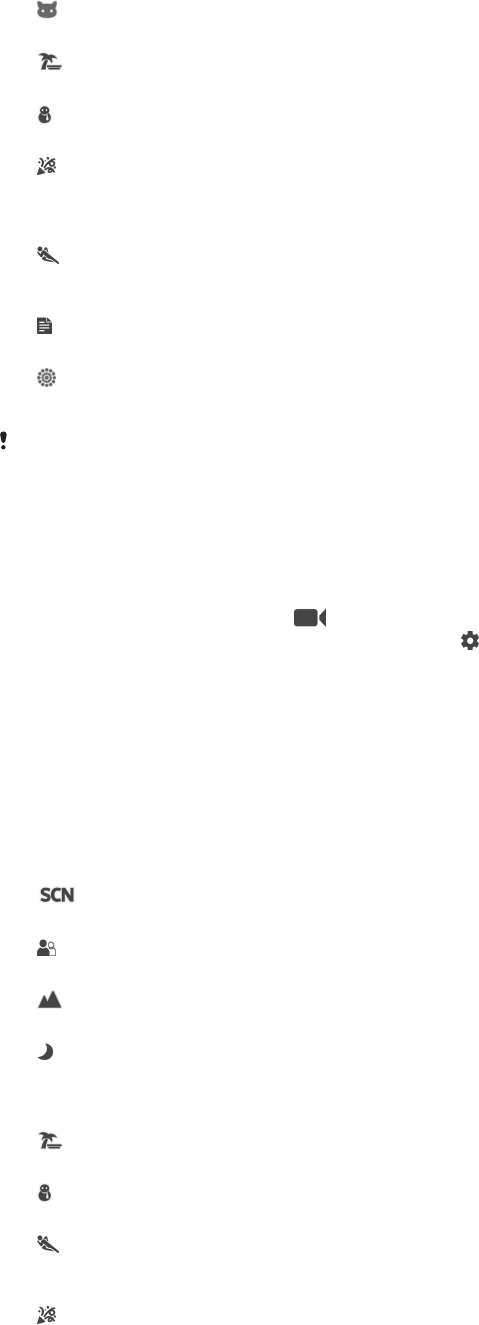
Zviera
Používa sa na fotografovanie zvierat. Odstraňuje rozmazanie a červené oči.
Pláž
Používa sa na fotografovanie pri mori alebo jazere.
Sneh
Používa sa vo svetlom prostredí, aby sa predišlo preexponovaniu fotografií.
Večierok
Používa sa pri fotografovaní v interiéri v slabo osvetlenom prostredí. Táto scéna dokáže zachytiť svetlo
z pozadia i svetlo sviečky. Z dôvodu dlhého expozičného času treba fotoaparát držať nehybne alebo
ho položiť na stabilný povrch.
Šport
Používa sa pri fotografovaní rýchlo sa pohybujúcich objektov. Krátky čas expozície minimalizuje
rozmazanie pohybujúceho sa objektu.
Dokument
Používa sa na fotografovanie textov či kresieb. Dáva fotografii ostrejší kontrast.
Ohňostroj
Používa sa na fotografovanie ohňostrojov v celej ich kráse.
Tieto nastavenia sú k dispozícii iba v režime snímania Manuálne.
Nastavenia videokamery
Úprava nastavenia videokamery
1Zapnite fotoaparát.
2Potiahnite prstom na možnosť .
3Ak chcete zobraziť nastavenia, ťuknite na položku .
4Vyberte nastavenie, ktoré si želáte zmeniť, a potom vykonajte želané zmeny.
Prehľad nastavení videokamery
Výber scény
Funkcia Výber scény vám vďaka predprogramovaným scénam videa pomôže rýchlo
nastaviť fotoaparát na bežné situácie. Každá scéna je navrhnutá na vytvorenie tej
najlepšej možnej kvality videa v špecifickom prostredí snímania.
Vypnutý
Funkcia Výber scény je vypnutá a video možno snímať manuálne.
Zahmlenie
Používa sa na snímanie videa na jemnom pozadí.
Krajina
Používa sa na snímanie videí krajiny. Fotoaparát zaostruje na vzdialené predmety.
Nočná scéna
Pri zapnutí sa zvýši citlivosť na svetlo. Vhodné pre slabo osvetlené prostredie. Videá rýchlo sa
pohybujúcich objektov môžu byť rozmazané. Držte ruku pevne alebo použite podperu. Pri dobrom
osvetlení vypnite nočný režim, zlepšíte tým kvalitu videa.
Pláž
Používa sa pri videách natáčaných pri mori alebo jazere.
Sneh
Používa sa vo svetlom prostredí na ochranu pred preexponovaním.
Šport
Používa sa pri videách rýchlo sa pohybujúcich objektov. Krátky čas expozície minimalizuje rozmazanie
pohybu.
Večierok
Používa sa pri videách v slabo osvetlenom prostredí. Táto scéna dokáže zachytiť svetlo z pozadia
i svetlo sviečky. Videá rýchlo sa pohybujúcich objektov môžu byť rozmazané. Držte ruku pevne alebo
použite podperu.
108
Toto je internetová verzia tejto publikácie. © Tlač je možná iba pre súkromné použitie.

Rozlíšenie videa
Rozlíšenie videa sa dá upravovať pre rôzne formáty.
Full HD (30 sn./s)
Formát Full HD (Full High Definition) s pomerom strán 16:9 (1920×1080).
HD
Formát HD (High Definition) s pomerom strán 16:9 (1280×720).
VGA
Formát VGA s pomerom strán 4:3 (640×480).
Správa MMS
Nahrávajte videoklipy vhodné na odosielanie v správach MMS. Čas nahrávania tohto formátu videa je
limitovaný tak, aby sa súbory videa zmestili do správy MMS.
Tieto nastavenia sú k dispozícii iba v režime snímania Manuálne.
Sledovanie objektov
Ak cez hľadáčik dotykom vyberiete nejaký objekt, fotoaparát ho bude za vás sledovať.
Smile Shutter™(video)
Pred nahrávaním videa použite funkciu Smile Shutter™ a vyberte druh úsmevu, na ktorý
má fotoaparát reagovať.
SteadyShot™
Pri nahrávaní videa môže byť náročné držať zariadenie bez zachvenia. Stabilizátor
vyvažuje drobné pohyby ruky.
Video HDR
Video HDR (High-Dynamic Range – vysoko dynamické rozpätie) umožňuje nahrávať
videá pri silnom protisvetle alebo v podmienkach s ostrým kontrastom. Video HDR
kompenzuje stratu detailov a vytvára obraz, ktorý je reprezentatívny v tmavých aj svetlých
oblastiach.
Toto nastavenie je k dispozícii iba v režime snímania Manuálne.
Blesk
Ak chcete nahrávať video pri slabom osvetlení alebo pri protisvetle, použite blesk. Ikona
videa s bleskom je k dispozícii iba na obrazovke videokamery. Niekedy môže byť
kvalita videa aj napriek slabému osvetleniu lepšia bez svetla.
Zapnuté
Vypnutý
109
Toto je internetová verzia tejto publikácie. © Tlač je možná iba pre súkromné použitie.
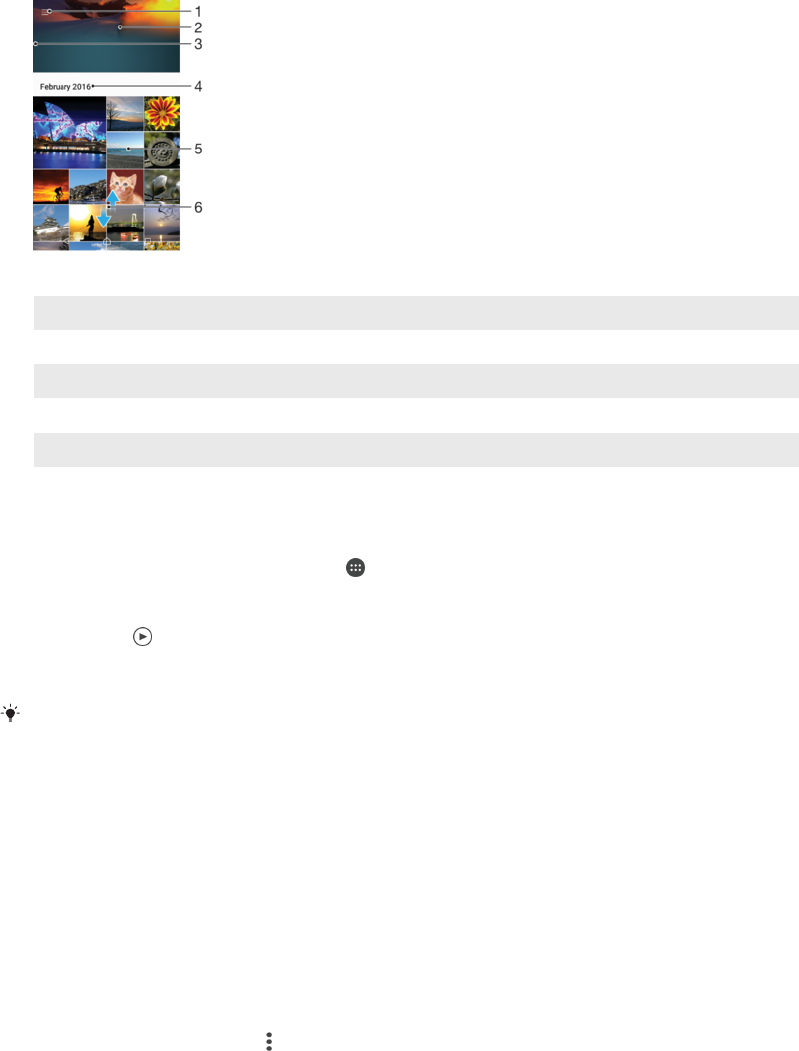
Fotografie a videá v albume
Zobrazenie fotografií a videí
V aplikácii Album si môžete prezerať fotografie a prehrávať videá nasnímané
fotoaparátom alebo zobrazovať podobný obsah, ktorý ste do zariadenia uložili. Všetky
fotografie a videá sa zobrazujú v chronologicky usporiadanej mriežke.
1 Ťuknutie na ikonu a otvorenie ponuku plochy aplikácie Album
2 Zobrazenie prezentácie všetkých obrázkov alebo len obrázkov pridaných k obľúbeným položkám
3 Otvorenie ponuky plochy aplikácie Album posunutím ľavého okraja obrazovky doprava
4 Rozsah dátumov položiek v aktuálnej skupine
5 Zobrazenie fotografie alebo videa na celej obrazovke ťuknutím
6 Zobrazenie obsahu posunutím nahor alebo nadol
Zobrazenie fotografií a videí
1V zobrazení Plocha ťuknite na ikonu .
2Vyhľadajte položku Album a ťuknite na ňu.
3Ťuknite na fotografiu alebo video, ktoré chcete zobraziť. Po zobrazení výzvy ťuknite
na položku .
4Rýchlym pohybom prsta doľava zobrazíte ďalšiu fotografiu alebo video. Rýchlym
pohybom prsta doprava zobrazíte predchádzajúcu fotografiu alebo video.
Ak chcete nastaviť automatické otáčanie obrazovky, keď je otočená nabok, ťuknite na položku
Automatické otáčanie obrazovky v ponuke Nastavenia > Displej > Otáčanie obrazovky.
Zmena veľkosti miniatúr
•Keď si pozeráte miniatúry fotografií a videí v aplikácii Album, roztiahnutím dvoch
prstov ich môžete priblížiť alebo stiahnutím prstov k sebe zas oddialiť.
Priblíženie a vzdialenie fotografie
•Keď si pozeráte fotografiu, roztiahnutím dvoch prstov ju môžete priblížiť alebo stiahnutím
prstov k sebe zas oddialiť.
Zobrazenie prezentácie fotografií
1Ťuknutím na obrazovku počas prezerania fotografie zobrazte panel nástrojov a
potom ťuknite na možnosť > Prezentácia, ak chcete spustiť prezentáciu
všetkých fotografií v albume.
2Ťuknutím na fotografiu prezentáciu ukončíte.
110
Toto je internetová verzia tejto publikácie. © Tlač je možná iba pre súkromné použitie.

Prehrávanie videa
1V Albume vyhľadajte video, ktoré chcete prehrať, a ťuknite naň.
2Ťuknite na položku .
3Ak nie sú zobrazené žiadne tlačidlá na ovládanie prehrávania, zobrazte ich
ťuknutím na obrazovku. Ak chcete ovládacie prvky skryť, znova ťuknite na
obrazovku.
Pozastavenie videa
1Počas prehrávania videa ťuknutím na obrazovku zobrazte ovládacie prvky.
2Ťuknite na položku .
Rýchle pretáčanie videa dopredu a dozadu
1Počas prehrávania videa ťuknutím na obrazovku zobrazte ovládacie prvky.
2Posuňte značku ukazovateľa priebehu doľava, čím sa video pretočí dozadu alebo
doprava, čím sa video pretočí dopredu.
Nastavenie hlasitosti videa
•Stlačte tlačidlo na nastavenie hlasitosti.
Zdieľanie a organizovanie fotografií a videí
Fotografie a videá uložené v zariadení môžete zdieľať. Môžete ich tiež rôznymi spôsobmi
spravovať. Fotografie napríklad môžete spracúvať v dávkach, odstraňovať ich, prípadne
ich prepájať s kontaktmi. Ak máte v zariadení väčšie množstvo fotografií a chcete predísť
náhlej strate dát, fotografie si pravidelne presúvajte do počítača alebo externého
ukladacieho zariadenia. Zároveň si ušetríte miesto v zariadení. Pozrite si časť
Spravovanie súborov pomocou počítača
na strane 39.
Je možné, že položky chránené autorskými právami nebudete môcť kopírovať, odosielať ani
prenášať. Ak je súbor príliš veľký, nemusia sa dať odoslať ani niektoré položky.
Zdieľanie fotografie alebo videa
1V aplikácii Album vyhľadajte fotografiu alebo video, ktoré chcete zdieľať, a ťuknite
na ne.
2Ťuknutím na obrazovku zobrazíte panely s nástrojmi. Potom ťuknite na položku .
3Ťuknite na aplikáciu, pomocou ktorej chcete zdieľať fotografiu, a potom ju na
základe príslušných krokov odošlite.
Použitie fotografie ako obrázka kontaktu
1Keď si prezeráte fotografiu, ťuknutím na obrazovku zobrazte panely s nástrojmi
a potom ťuknite na položky > Použiť ako > Obrázok kontaktu.
2Vyberte kontakt a následne fotografiu podľa potreby upravte.
3Ťuknite na položku Uložiť.
Použitie fotografie ako tapety
1Keď si prezeráte fotografiu, ťuknutím na obrazovku zobrazte panely s nástrojmi
a potom ťuknite na položky > Použiť ako > Tapeta.
2Postupujte podľa pokynov na obrazovke.
Otočenie fotografie
1Ťuknutím na obrazovku pri prezeraní fotografie si zobrazte panel nástrojov
a potom ťuknite na možnosť .
2Ťuknite na položku Otočiť a potom vyberte možnosť. Fotografia sa uloží s novou
orientáciou.
Odstránenie fotografie alebo videa
1Ťuknutím na obrazovku pri prezeraní fotografie zobrazte panel s nástrojmi a potom
ťuknite na možnosť .
2Ťuknite na položku Odstrániť.
111
Toto je internetová verzia tejto publikácie. © Tlač je možná iba pre súkromné použitie.

Práca s dávkami fotografií alebo videí v aplikácii Album
1Pri zobrazovaní miniatúr fotografií a videí v aplikácii Album sa dotknite položky
a podržte na nej prst, kým sa nezvýrazní.
2Ťuknutím vyberte ďalšie položky, s ktorými chcete pracovať. Ak chcete vybrať
všetky položky, ťuknite na položku a potom na položku Vybrať všetko.
3S vybratými položkami môžete pracovať pomocou nástrojov na paneli s nástrojmi.
Analýza fotografií s tvárami v aplikácii Album
Môžete analyzovať ľubovoľné fotografie v zariadení, na ktorých sa nachádzajú tváre ľudí.
Funkcia analýzy fotografií zostane po aktivácii zapnutá a nové fotografie sa analyzujú
hneď po pridaní. Po spustení analýzy môžete všetky fotografie konkrétnej osoby zoskupiť
do jedného priečinka.
Zapnutie funkcie analýzy fotografií
1V zobrazení Plocha ťuknite na ikonu .
2Vyhľadajte položku Album a ťuknite na ňu.
3Ťuknite na položku a potom na položku Tváre. Prebehne analýza všetkých
fotografií v zariadení a fotografie sa zoskupia v priečinku Nepomenované tváre.
Pomenovanie tváre
1V dlaždici Tváre ťuknite na priečinok Neznáme tváre, vyhľadajte priečinok
Ostatné tváre a vyberte tvár, ktorú chcete pomenovať.
2Ťuknite na položku Pridať meno.
3Zadajte meno a potom ťuknite na položky Hotovo > Pridať ako novú osobu.
Úprava mena tváre
1Pri zobrazení tváre na celú obrazovku zobrazte panely nástrojov ťuknutím na
obrazovku a potom ťuknite na položky > Upraviť označenia menom.
2Ťuknite na položku OK.
3Ťuknite na meno tváre, ktoré chcete upraviť.
4Upravte meno a potom ťuknite na položky Hotovo > Pridať ako novú osobu.
Úprava fotografií pomocou aplikácie Photo editor
Pôvodné fotografie nasnímané pomocou fotoaparátu môžete upravovať a aplikovať na
ne efekty. Môžete napríklad zmeniť svetelné efekty. Po uložení upravenej fotografie
zostane pôvodná nezmenená verzia fotografie uložená v zariadení.
Úprava fotografie
•Pri prezeraní fotografie zobrazte panel nástrojov ťuknutím na obrazovku a potom
ťuknite na ikonu .
Orezanie fotografie
1Ťuknutím na obrazovku pri prezeraní fotografie si zobrazte panel nástrojov
a potom ťuknite na možnosť .
2Keď sa zobrazí výzva, vyberte položku Editor fotografií.
3Ťuknite na položky > Orezať.
4Ťuknite na položku Orezať a vyberte možnosť.
5Orezávací rámik upravíte, ak sa dotknete jeho okraja a podržíte na ňom prst. Keď
zmiznú kruhy na okrajoch, zmeňte veľkosť rámika ťahaním dovnútra alebo von.
6Ak chcete zmeniť veľkosť všetkých strán orezávacieho rámika naraz, dotknite sa
jedného z jeho štyroch rohov. Keď kruhy v rohoch zmiznú, posuňte roh podľa
svojich predstáv.
7Ak chcete orezávací okraj posunúť do inej časti fotografie, dotknite sa jeho vnútra,
podržte na ňom prst a potom ho potiahnite do požadovanej polohy.
8Ťuknite na položku .
9Ak chcete uložiť kópiu orezanej fotografie tak, ťuknite na položku Uložiť.
112
Toto je internetová verzia tejto publikácie. © Tlač je možná iba pre súkromné použitie.
Použitie špeciálnych efektov vo fotografii
1Ťuknutím na obrazovku pri prezeraní fotografie zobrazte panely s nástrojmi
a potom ťuknite na ikonu .
2Ak sa zobrazí výzva, vyberte položku Editor fotografií.
3Ťuknite na ikonu , alebo a vyberte niektorú možnosť.
4Upravte fotografiu podľa svojich predstáv a ťuknite na položku Uložiť.
Pridanie efektu fotorámu do fotografie
1Ťuknutím na obrazovku pri prezeraní fotografie zobrazte panely s nástrojmi
a potom ťuknite na ikonu .
2Ak sa zobrazí výzva, vyberte položku Editor fotografií.
3Ťuknite na položku a vyberte niektorú možnosť.
4Ak chcete uložiť kópiu upravenej fotografie, ťuknite na položku Uložiť.
Úprava nastavení svetla fotografie
1Ťuknutím na obrazovku pri prezeraní fotografie zobrazte panely s nástrojmi
a potom ťuknite na možnosť .
2Keď sa zobrazí výzva, vyberte možnosť Editor fotografií.
3Ťuknite na položku , následne vyberte niektorú možnosť a vykonajte
požadované úpravy.
4Ak chcete uložiť kópiu upravenej fotografie, ťuknite na položku Uložiť.
Nastavenie úrovne sýtosti farieb na fotografii
1Ťuknutím na obrazovku pri prezeraní fotografie zobrazte panely s nástrojmi
a potom ťuknite na možnosť .
2Keď sa zobrazí výzva, vyberte možnosť Editor fotografií.
3Ťuknite na položku a potom vyberte možnosť.
4Ak chcete uložiť kópiu upravenej fotografie, ťuknite na položku Uložiť.
Úprava videí pomocou aplikácie Movie Creator
Môžete upravovať videá, ktoré ste nasnímali kamerou. Video môžete napríklad orezať na
požadovanú dĺžku alebo upraviť jeho rýchlosť. Po uložení upraveného videa zostane
v zariadení uložená aj pôvodná nezmenená verzia videa.
Orezanie videa
1V Albume vyhľadajte video, ktoré chcete upraviť, a ťuknite naň.
2Ťuknutím na obrazovku zobrazte panely s nástrojmi. Potom ťuknite na položky
> Orezať.
3Ak chcete presunúť rám orezania do inej časti časovej osi, dotknite sa okraja rámu
orezania a podržte ho. Potom ho posuňte do požadovanej polohy a ťuknite na
položku Použiť.
4Ak chcete uložiť kópiu orezaného videa, ťuknite na položku Uložiť.
Nastavenie rýchlosti videa
1V Albume vyhľadajte video, ktoré chcete prehrať, a ťuknite naň.
2Ťuknutím na obrazovku zobrazte panely s nástrojmi. Potom ťuknite na položky
> Rýchlosť.
3Vyberte požadovanú možnosť, dotknite sa okraja časovej osi a podržte ho, potom
ho posuňte do požadovanej polohy a ťuknite na položku Použiť.
4Ak chcete uložiť kópiu upraveného videa, ťuknite na položku Uložiť.
Snímanie fotografií z videa
1V Albume vyhľadajte video, ktoré chcete prehrať, a ťuknite naň.
2Ťuknutím na obrazovku zobrazte panely s nástrojmi. Potom ťuknite na ikonu .
3Ak sa zobrazí výzva, vyberte možnosť Editor videa a ťuknite na položku
Fotosnímka.
4Šípkami alebo potiahnutím značky na indikátore priebehu označte preferovaný
rámec, ktorý chcete nasnímať, a ťuknite na položku Uložiť.
113
Toto je internetová verzia tejto publikácie. © Tlač je možná iba pre súkromné použitie.
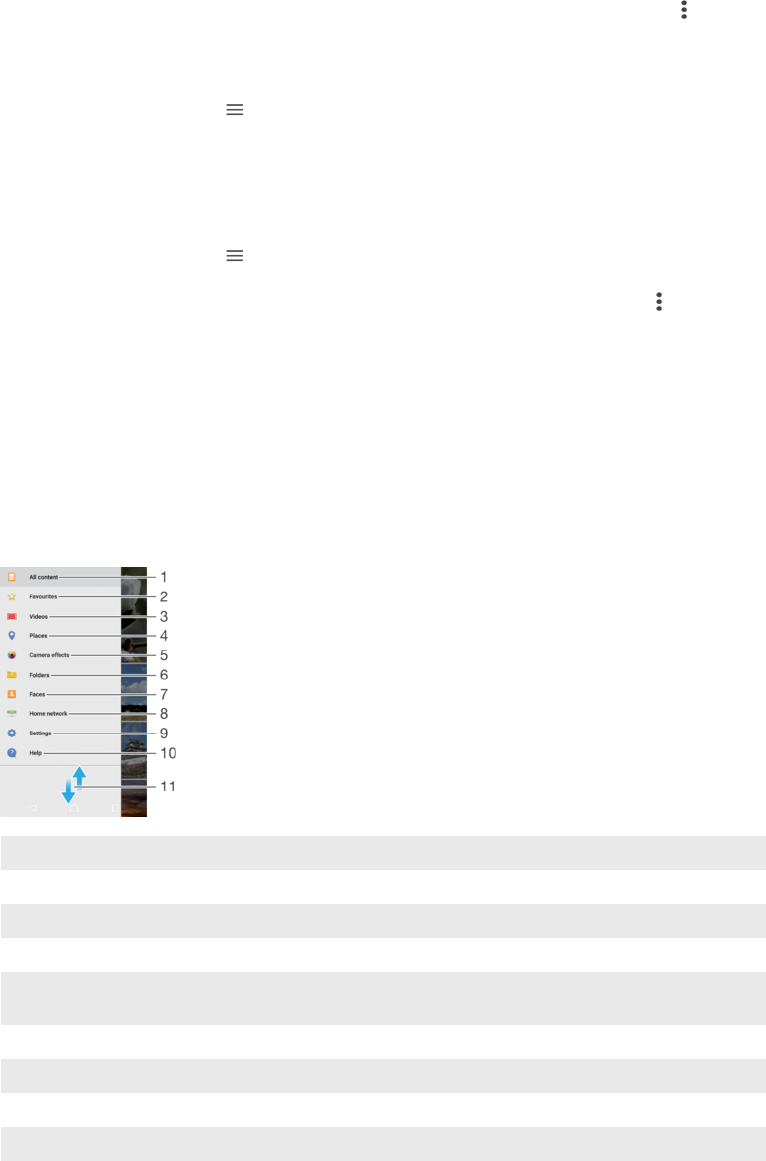
Skrytie fotografií a videí
Fotografie a videá môžete skryť, aby sa nezobrazovali na úvodnej obrazovke aplikácie
Album. Skryté fotografie a videá, ktoré sa nezobrazujú v aplikácii Album, možno zobraziť
iba v priečinku Skryté.
Skrytie fotografie alebo videa
1V aplikácii Album vyhľadajte fotografiu alebo video, ktoré chcete skryť, a ťuknite na
ne.
2Ťuknutím na obrazovku zobrazíte panely s nástrojmi. Potom ťuknite na položku .
3Ťuknite na položky Skryť > OK.
Zobrazenie skrytých fotografií a videí
1V Albume ťuknite na ikonu a potom na položku Skryté.
2Ťuknite na fotografiu alebo video, ktoré chcete zobraziť.
3Rýchlym pohybom prsta doľava zobrazíte ďalšiu fotografiu alebo video. Rýchlym
pohybom prsta doprava zobrazíte predchádzajúcu fotografiu alebo video.
Odkrytie fotografie alebo videa
1V Albume ťuknite na ikonu a potom na položku Skryté.
2Ťuknite na fotografiu alebo video, ktoré chcete odkryť.
3Ťuknutím na obrazovku zobrazte panely s nástrojmi. Potom ťuknite na ikonu .
4Ťuknite na položku Neskrývať.
Ponuka na ploche aplikácie Album
Z ponuky na ploche aplikácie Album si môžete prezerať svoje fotoalbumy vrátane
fotografií a videí nasnímaných so špeciálnymi efektmi a obsah, ktorý zdieľate online cez
služby ako Picasa™ či Facebook. Po prihlásení do týchto platforiem môžete spravovať
svoj obsah a prezerať si snímky online. V aplikácii Album môžete k fotografiám pridávať aj
geoznačky, robiť základné úpravy, prípadne zdieľať obsah cez bezdrôtovú technológiu
Bluetooth® alebo e-mail.
1. Návrat na plochu aplikácie Album kvôli zobrazeniu celého obsahu
2. Zobrazenie obľúbených fotografií a videí
3. Zobrazenie všetkých videí uložených v zariadení
4. Zobrazenie fotografií v mape alebo v režime Glóbus
5. Zobrazenie všetkých fotografií a videí nasnímaných fotoaparátom zariadenia s použitím špeciálnych
efektov
6. Zobrazenie všetkých fotografií a videí uložených v zariadení v rôznych priečinkoch
7. Zobrazenie všetkých fotografií s tvárami
8. Zobrazenie fotografií a videí v zariadeniach v rovnakej sieti
9. Otvorenie ponuky nastavení pre aplikáciu Album
10
.
Otvorenie webovej podpory
114
Toto je internetová verzia tejto publikácie. © Tlač je možná iba pre súkromné použitie.
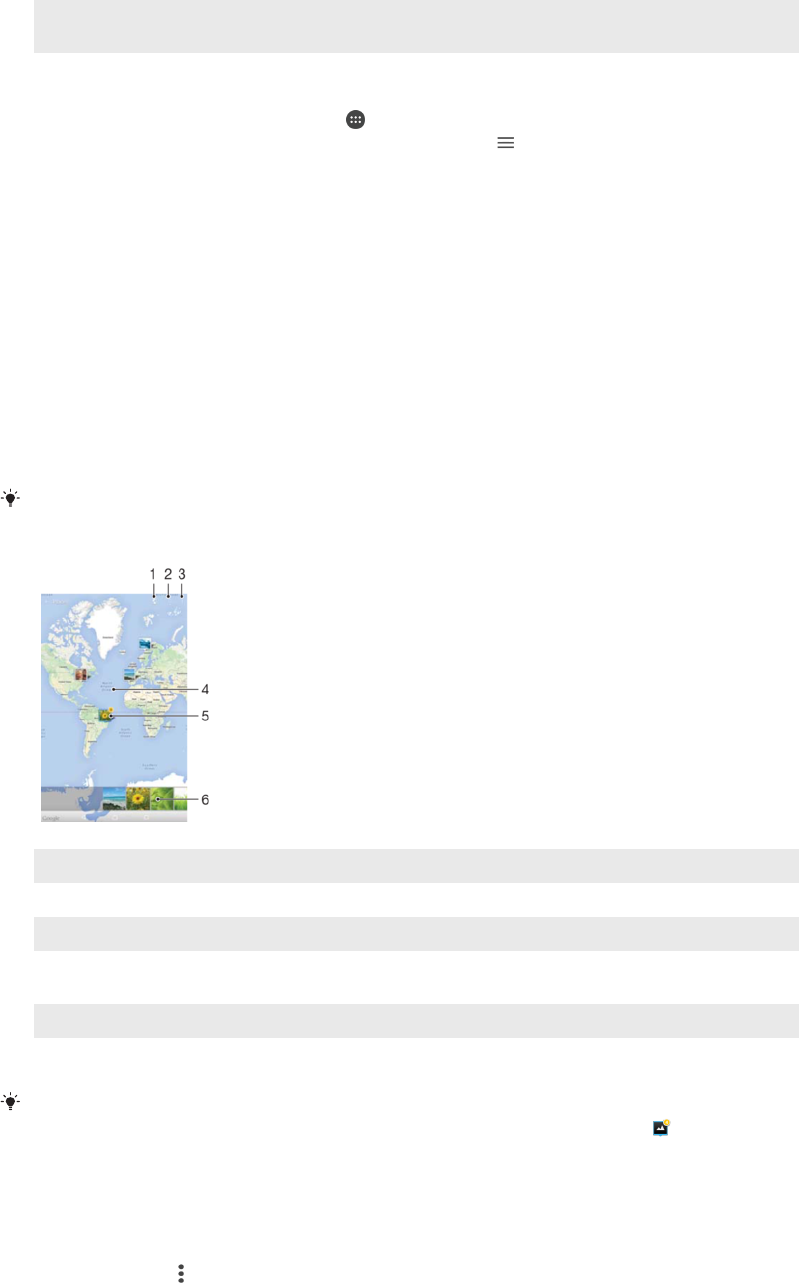
11
.
Prezeranie obsahu posúvaním nahor alebo nadol
Zobrazenie fotografií z online služieb v aplikácii Album
1V zobrazení Plocha ťuknite na ikonu .
2Nájdite a ťuknite na položku Album a potom na ikonu .
3Ťuknite na požadovanú online službu a podľa pokynov na obrazovke ju začnite
používať. Zobrazia sa všetky dostupné online albumy, ktoré ste odovzdali do
príslušnej služby.
4Ťuknutím na ľubovoľný album zobrazte jeho obsah a potom ťuknite na fotografiu
v albume.
5Rýchlym pohybom prsta doľava zobrazíte ďalšiu fotografiu alebo video. Rýchlym
pohybom prsta doprava zobrazíte predchádzajúcu fotografiu alebo video.
Zobrazovanie fotografií na mape
Pridávanie informácií o mieste na fotografie sa nazýva označovanie geoznačkami.
Fotografie môžete zobraziť a označiť na mape a priateľom a rodine ukázať, kde ste danú
fotografiu nasnímali. Ďalšie informácie nájdete v téme
Pridávanie geografických polôh k
fotografiám
na stránke 103.
Ak ste vo fotoaparáte zapli rozpoznávanie miesta a aktivovali označovanie geoznačkami,
fotografie môžete označiť a neskôr si ich zobraziť priamo na mape.
1 Zobrazenie fotografií označených geoznačkami v zobrazení Glóbus
2 Hľadanie miesta na mape
3 Zobrazenie možností ponuky
4 Dvojitým ťuknutím zobrazenie priblížite. Stiahnutím prstov ho oddialite. Posunutím zobrazíte ďalšie časti
mapy
5 Skupina fotografií alebo videí označených geoznačkami na rovnakom mieste
6 Miniatúry vybratej skupiny fotografií alebo videí. Ťuknutím na položku ju zobrazíte na celej obrazovke
Ak bolo na rovnakom mieste nasnímaných viacero fotografií, na mape sa zobrazí len jedna
z nich. Celkový počet fotografii sa zobrazí v pravom hornom rohu, napríklad . Ak chcete
zobraziť všetky fotografie v skupine, ťuknite na vrchnú fotografiu a potom na jednu z miniatúr
v spodnej časti obrazovky.
Pridanie alebo úprava goeznačky vo fotografii
1Ťuknutím na obrazovku pri prezeraní fotografie zobrazte panely s nástrojmi.
2Ťuknite na ikonu a potom ťuknutím na položku Pridať geoznačku alebo Upraviť
geoznačku otvorte obrazovku mapy.
3Ťuknutím na mapu nastavte pre fotografiu údaje o polohe.
4Ak chcete údaje o polohe pre fotografiu obnoviť, ťuknite na príslušnú novú polohu
na mape.
5Po dokončení ťuknite na tlačidlo OK.
115
Toto je internetová verzia tejto publikácie. © Tlač je možná iba pre súkromné použitie.
Zobrazenie fotografií s geoznačkami na mape
1V zobrazení Plocha ťuknite na ikonu .
2Vyhľadajte položku Album a ťuknite na ňu.
3Ťuknite na položku a potom na položku Miesta.
4Ťuknite na fotografiu, ktorú chcete zobraziť na mape.
Zobrazenie fotografií s geoznačkami na glóbuse
1V zobrazení Plocha ťuknite na ikonu .
2Vyhľadajte položku Album a ťuknite na ňu.
3Ťuknite na položku a potom na položky Miesta > .
4Ťuknite na fotografiu, ktorú chcete zobraziť na glóbuse.
Zmena geoznačky fotografie
1Pri zobrazení fotografie na mape v aplikácii Album sa dotknite fotografie a podržte
na nej prst, kým sa jej rám nezmení na modrý. Potom ťuknite na požadované
miesto na mape.
2Ťuknite na položku OK.
Zmena zobrazenia mapy
•Keď si mapu prezeráte v aplikácii Album, ťuknite na ikonu a potom vyberte Klasické
zobrazenie aleboSatelitné zobrazenie.
116
Toto je internetová verzia tejto publikácie. © Tlač je možná iba pre súkromné použitie.
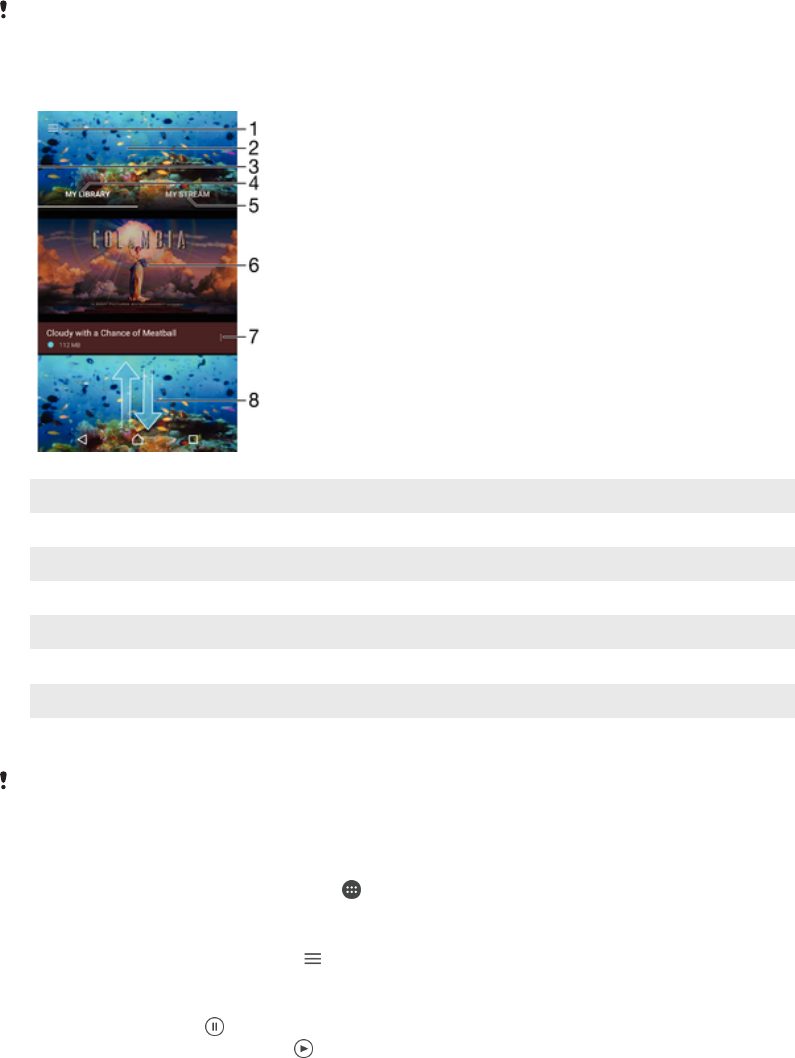
Videá
Sledovanie videí v aplikácii Video
V aplikácii Video môžete prehrávať filmy a videá, ktoré ste si uložili alebo prevzali do
zariadenia. Aplikácia Video navyše umožňuje ku každému filmu získať plagát, zhrnutie
deja a informácie o žánri alebo o režisérovi. Taktiež môžete prehrávať filmy zo zariadení,
ktoré sú pripojené k rovnakej sieti.
Niektoré videosúbory sa v aplikácii Video pravdepodobne nebudú dať prehrať.
1 Ťuknutím na ikonu otvoríte ponuku plochy aplikácie Video
2 Zobraziť naposledy prehrávané video
3 Posuňte ľavý okraj obrazovky doprava. Zobrazia sa všetky prevzaté a uložené videá.
4 Zobraziť všetky videá uložené v zariadení
5 Zobraziť online videá
6 Ťuknutím spustite prehrávanie uložených alebo prevzatých súborov videa
7 Zobraziť možnosti ponuky videa
8 Posunom nahor a nadol zobrazíte obsah
Sieť Sony Entertainment Network so službou PS Video nie je dostupná na každom trhu. Platia
ďalšie zmluvné podmienky.
Prehrávanie videa
1V zobrazení Plocha ťuknite na ikonu . Potom vyhľadajte a ťuknite na položku
Video.
2Vyhľadajte video, ktoré chcete prehrať, a ťuknite naň. Ak sa video na obrazovke
nezobrazuje, ťuknutím na ikonu otvorte ponuku na ploche a potom vyhľadajte a
ťuknite na video, ktoré chcete prehrať.
3Ťuknutím na obrazovku zobrazte alebo skryte ovládacie prvky.
4Ťuknutím na tlačidlo prehrávanie pozastavíte. Ak chcete v prehrávaní
pokračovať, ťuknite na tlačidlo .
5Posunutím ukazovateľa na indikátore priebehu doľava posuniete prehrávanie
dozadu. Posunutím ukazovateľa na indikátore priebehu doprava posuniete rýchlo
dopredu.
Prehrávanie videa v externom zariadení
117
Toto je internetová verzia tejto publikácie. © Tlač je možná iba pre súkromné použitie.
1Pri prehrávaní videa ťuknite na obrazovku a zobrazia sa všetky ovládacie prvky.
2Ťuknite na položky > Throw.
3Vyberte externé zariadenie, v ktorom sa má video prehrať. Ak nie je k dispozícii
žiadne externé zariadenie, podľa pokynov na obrazovke pridajte externé
zariadenie.
Zmena nastavení
1V zobrazení Plocha ťuknite na ikonu . Potom vyhľadajte a ťuknite na položku
Video.
2Ťuknutím na ikonu otvorte ponuku na ploche a ťuknite na položku Nastavenia.
3Nastavenia upravte podľa potreby.
Zmena nastavenia zvuku pri prehrávaní videa
1Pri prehrávaní videa zobrazte ovládacie prvky ťuknutím na obrazovku.
2Ťuknite na položky > Nastavenia zvuku a potom podľa potreby zmeňte
nastavenia.
3Po dokončení ťuknite na položku OK.
Zdieľanie videa
1Počas prehrávania videoklipu ťuknite na položky a Zdieľať.
2Ťuknite na aplikáciu, ktorú chcete použiť na zdieľanie videa, a potom ho odošlite
podľa uvedených krokov.
Prenos videí do zariadenia
Skôr ako začnete používať aplikáciu Movies, bolo by dobré, aby ste si do zariadenia
preniesli filmy, televízne relácie a ďalšie videá z ostatných zariadení, napríklad z počítača.
Obsah sa dá preniesť niekoľkými spôsobmi:
•Pokyny platné iba pre systém Windows®: Pripojte zariadenie k počítaču pomocou kábla
USB a myšou presuňte videosúbory priamo pomocou aplikácie na správu súborov v
počítači. Pozrite si časť
Spravovanie súborov pomocou počítača
na strane 39.
•Ak máte PC alebo počítač Apple® Mac®, obsah si môžete zorganizovať a videosúbory
preniesť do zariadenia pomocou softvéru Xperia™ Companion.
Správa videí
Manuálne získanie informácií o filme
1Skontrolujte, či je zariadenie pripojené k internetu.
2Pri prehrávaní videa ťuknite na obrazovku, aby sa zobrazili ovládacie prvky.
3Ťuknite na položky > Informácie .
Odstránenie videa
1Na ploche ťuknite na ikonu , potom nájdite položku Video a ťuknite na ňu.
2Ťuknutím na ikonu otvorte plochu aplikácie Video a prejdite na videosúbor, ktorý
chcete odstrániť.
3Dotknite sa miniatúry videa a podržte ju. Potom ťuknite na položku Odstrániť
v zobrazenom zozname.
4Príkaz potvrďte opätovným ťuknutím na položku Odstrániť.
Movie Creator
Aplikácia Xperia™ Movie Creator automaticky vytvorí z existujúcich fotografií a videí
krátke filmy. Aplikácia pri tvorbe filmu automaticky určí časovú os. Môže napríklad
vytvoriť film z vybraných fotografií a videí z výletu v sobotu popoludní, prípadne z
nahrávok za posledný týždeň, mesiac, ba dokonca rok. Po dokončení filmu s výberom
toho najlepšieho sa vám zobrazí upozornenie. Film si môžete podľa potreby upraviť.
Môžete napríklad upraviť názov, odstrániť scény, zmeniť hudbu alebo pridať ďalšie
118
Toto je internetová verzia tejto publikácie. © Tlač je možná iba pre súkromné použitie.
fotografie a videá. High-light filmy môžete vytvárať aj tak, že fotografie a videá vyberiete
manuálne.
Otvorenie aplikácie Movie Creator
1V zobrazení Plocha ťuknite na ikonu .
2Vyhľadajte položku Movie Creator a ťuknite na ňu.
Zapnutie alebo vypnutie upozornení aplikácie Movie Creator
1V zobrazení Plocha ťuknite na ikonu .
2Vyhľadajte položku Movie Creator a ťuknite na ňu.
3Ťuknite na ikonu , potom na Nastavenia a ťuknutím na jazdec Upozornenia
upozornenia zapnite alebo vypnite.
Zapnutie alebo vypnutie automatického vytvárania high-light filmov
1V zobrazení Plocha ťuknite na ikonu .
2Vyhľadajte položku Movie Creator a ťuknite na ňu.
3Ťuknite na ikonu , potom na nastavenia Nastavenia a ťuknutím na jazdec
Automatické vytváranie funkciu zapnite alebo vypnite.
Manuálne vytvorenie high-light filmu
1V zobrazení Plocha ťuknite na ikonu .
2Vyhľadajte položku Movie Creator a ťuknite na ňu.
3Ťuknite na položky > Vytvoriť nový > Vyberte fotografie a videá.
4Dotykom vyberte niektorú položku a potom ťuknutím vyberte ostatné položky,
ktoré chcete pridať.
5Ťuknite na položku Vytvoriť. Ak chcete high-light film upraviť, ťuknite na položku
Zobraziť príbeh a potom ho pomocou nástrojov na paneli s nástrojmi upravte.
Služba PS Video
Služba PS Video vám umožňuje zakúpiť si a požičať filmy a TV programy, ktoré môžete
zobraziť nielen na zariadení Android™, ale aj na počítači a zariadeniach PlayStation®
Portable (PSP®), PlayStation® 3, PlayStation® 4 alebo PlayStation® Vita. Vyberte si
najnovšie tituly z Hollywoodu, akčné filmy, komédie, klasiku a veľa ďalších kategórií.
Na kúpu alebo požičiavanie filmov prostredníctvom služby PS Video si musíte vytvoriť
účet Sony Entertainment Network. Ak už účet siete PlayStation® máte, môžete ho
použiť.
Ak používate zariadenie s viacerými používateľmi, na využitie služby PS Video sa musíte
prihlásiť ako vlastník, teda hlavný používateľ.
Sony Entertainment Network so službou PS Video nie je k dispozícii vo všetkých krajinách. Na
tieto služby sa vzťahujú dodatočné podmienky a ustanovenia.
Začíname so službou PS Video
1Na obrazovke Plocha ťuknite na položku .
2Vyhľadajte položku , ťuknite na ňu a potom začnite používať službu PS Video
podľa pokynov na obrazovke.
119
Toto je internetová verzia tejto publikácie. © Tlač je možná iba pre súkromné použitie.
Možnosti pripojenia
Bezdrôtové zrkadlenie obrazovky zariadenia v televízore
Funkcia Zrkadlenie obrazovky sa používa na zobrazenie obrazovky vášho zariadenia na
televíznej obrazovke alebo inej veľkej obrazovke bez káblového pripojenia. Technológia
Wi-Fi Direct® vytvára bezdrôtové spojenie dvoch zariadení, takže sa môžete pohodlne
usadiť a vychutnať si svoje obľúbené fotografie. Túto funkciu môžete využiť aj na
počúvanie hudby zo zariadenia cez reproduktory televízora.
Pri používaní zrkadlenia obrazovky môže na kvalitu obrazu negatívne vplývať rušenie z iných
sietí Wi-Fi.
Zrkadlenie obrazovky zariadenia na obrazovke televízora
1Televízor: Funkciu zrkadlenia obrazovky zapnite podľa pokynov v používateľskej
príručke k televízoru.
2Zariadenie: V zobrazení Plocha ťuknite na ikonu .
3Vyhľadajte a ťuknite na Nastavenia > Pripojenie zariadenia > Zrkadlenie
obrazovky.
4Ťuknite na tlačidlo Spustiť.
5Ťuknite na OK a vyberte zariadenie.
Aby funkcia fungovala, televízor musí podporovať zrkadlenie obrazovky na základe technológie
Wi-Fi CERTIFIED Miracast™. Ak televízor zrkadlenie obrazovky nepodporuje, treba si zvlášť
kúpiť adaptér pre bezdrôtový displej. Pri používaní funkcie zrkadlenia obrazovky nezakrývajte
na zariadení miesto, kde sa nachádza oblasť antény Wi-Fi.
Zastavenie zrkadlenia medzi zariadeniami
1Na obrazovke Plocha ťuknite na položku .
2Vyhľadajte a ťuknite na položky Nastavenia > Pripojenie zariadenia > Zrkadlenie
obrazovky.
3Ťuknite na položku Odpojiť, potom ťuknite na položku OK.
Zdieľanie obsahu so zariadeniami DLNA Certified™
Mediálny obsah uložený v zariadení môžete zobraziť alebo prehrávať v iných
zariadeniach, napríklad v televízore či počítači. Tieto zariadenia musia byť v rovnakej
bezdrôtovej sieti a môžu to byť televízory alebo reproduktory Sony, prípadne produkty
s certifikátom DLNA Certified™ vydaným organizáciou Digital Living Network Alliance. V
zariadení môžete zobrazovať alebo prehrávať aj obsah z iných zariadení s certifikátom
DLNA Certified™.
Keď nastavíte zdieľanie médií medzi zariadeniami, vo svojom zariadení môžete napríklad
počúvať hudobné súbory uložené v domácom počítači alebo si prezerať fotografie
nafotené zariadením na veľkej obrazovke televízora.
Prehrávanie súborov zo zariadenia s technológiou DLNA Certified™
v zariadení
Pri prehrávaní súborov z iného zariadenia s technológiou DLNA Certified™ vo
vašom zariadení slúži toto iné zariadenie ako server. Inými slovami, zdieľa obsah v sieti.
Zariadenie slúžiace ako server musí mať zapnutú funkciu zdieľania obsahu a musí vášmu
zariadeniu udeliť povolenie na prístup. Zároveň musí byť pripojené k rovnakej sieti Wi-Fi
ako vaše zariadenie.
120
Toto je internetová verzia tejto publikácie. © Tlač je možná iba pre súkromné použitie.
Používanie zariadenia na prehrávanie skladieb uložených v inom zariadení
1Zariadenie, s ktorým chcete zdieľať súbory, musí byť pripojené k rovnakej sieti Wi-
Fi ako vaše zariadenie.
2V zobrazení Plocha ťuknite na ikonu . Potom vyhľadajte položku a ťuknite na
ňu.
3Ťuknite na ikonu a potom na položku Domáca sieť.
4Vyberte zariadenie zo zoznamu pripojených zariadení.
5Prejdite si obsah priečinkov pripojeného zariadenia a vyberte skladbu, ktorú
chcete prehrať. Vybraná skladba sa začne prehrávať automaticky.
Prehratie zdieľaného videa v zariadení
1Uistite sa, že zariadenie, s ktorým chcete zdieľať súbory, je pripojené do rovnakej
siete Wi-Fi ako vaše zariadenie.
2V zobrazení Plocha ťuknite na ikonu . Potom vyhľadajte položku a ťuknite na
ňu.
3Ťuknite na položku a potom na položku Domáca sieť.
4Vyberte zariadenie zo zoznamu pripojených zariadení.
5Prejdite si obsah priečinkov pripojeného zariadenia a vyberte video, ktoré chcete
prehrať.
Zobrazenie zdieľanej fotografie v zariadení
1Uistite sa, že zariadenie, s ktorým chcete zdieľať súbory, je pripojené do rovnakej
siete Wi-Fi ako vaše zariadenie.
2V zobrazení Plocha ťuknite na ikonu . Potom vyhľadajte položku a ťuknite na
ňu.
3Ťuknite na položku a potom na položku Domáca sieť.
4Vyberte zariadenie zo zoznamu pripojených zariadení.
5Prejdite si obsah priečinkov pripojeného zariadenia a vyberte fotografiu, ktorú
chcete zobraziť.
Prehrávanie súborov z vášho zariadenia na zariadeniach s
technológiou DLNA Certified™
Pred tým, ako môžete zobraziť alebo prehrávať mediálne súbory z iných zariadení
s certifikátom DLNA Certified™, musíte na zariadení nastaviť zdieľanie súborov.
Zariadenia, s ktorými zdieľate obsah, sa nazývajú klientske zariadenia. Napríklad televízor,
počítač alebo tablet sa môžu správať ako klientske zariadenia. Keď dáva zariadenie
k dispozícii obsah klientskym zariadeniam, funguje ako server médií. Keď nastavíte
v zariadení zdieľanie súborov, musíte tiež udeliť klientskym zariadeniam oprávnenie
k prístupu. Ako náhle tak učiníte, tieto zariadenia sa zobrazia ako registrované zariadenia.
Zariadenia, ktoré čakajú na udelenie oprávnenia k prístupu, sú uvedené ako čakajúce
zariadenia.
Nastavenie zdieľania súborov s inými zariadeniami DLNA Certified™
1Pripojte svoje zariadenie k sieti Wi-Fi.
2V zobrazení Plocha ťuknite na ikonu a potom vyhľadajte a ťuknite na položku
Nastavenia > Pripojenie zariadenia > Server médií.
3Ťuknutím na jazdec Zdieľať médiá zapnite túto funkciu.
4Použite počítač alebo iné klientske zariadenie DLNA™ v rovnakej sieti Wi-Fi a
pripojte ho k svojmu zariadeniu.
5V stavovom riadku vášho zariadenia sa zobrazí upozornenie. Otvorte upozornenie
a nastavte povolenia prístupu pre každé klientske zariadenie, ktoré sa usiluje
pripojiť k vášmu zariadeniu.
Každé klientske zariadenie používa iný spôsob prístupu k médiám vo vašom zariadení
pomocou klienta DLNA™. Ďalšie informácie nájdete v používateľskej príručke klientskeho
zariadenia. Ak klientske zariadenie v sieti nemá prístup k vášmu zariadeniu, skontrolujte, či
funguje sieť Wi-Fi.
K ponuke Server médií sa dostanete aj z niektorých aplikácií, napríklad Hudba, Album alebo
Video. Stačí ťuknúť na ikonu a potom na položky Nastavenia > Server médií.
121
Toto je internetová verzia tejto publikácie. © Tlač je možná iba pre súkromné použitie.
Ukončenie zdieľania súborov s inými zariadeniami DLNA Certified™
1Na obrazovke Plocha ťuknite na položku .
2Vyhľadajte a ťuknite na položky Nastavenia > Pripojenie zariadenia > Server
médií.
3Posuňte jazdec vedľa položky Zdieľať médiá doľava.
Nastavenie povolenia prístupu pre čakajúce zariadenie
1Na obrazovke Plocha ťuknite na položku .
2Vyhľadajte a ťuknite na položky Nastavenia > Pripojenie zariadenia > Server
médií.
3Vyberte zariadenie zo zoznamu Čak. zariadenia.
4Vyberte úroveň povolenia prístupu.
Zmena názvu registrovaného zariadenia
1V zobrazení Plocha ťuknite na ikonu .
2Vyhľadajte a ťuknite na položky Nastavenia > Pripojenie zariadenia > Server
médií.
3Vyberte zariadenie zo zoznamu Registrované zariadenia a vyberte možnosť
Zmeniť názov.
4Zadajte nový názov zariadenia a ťuknite na tlačidlo OK.
Zmena úrovne prístupu registrovaného zariadenia
1Na obrazovke Plocha ťuknite na položku .
2Vyhľadajte a ťuknite na položky Nastavenia > Pripojenie zariadenia > Server
médií.
3Vyberte zariadenie zo zoznamu Registrované zariadenia.
4Ťuknite na položku Zmeniť úroveň prístupu a vyberte možnosť.
Získanie pomoci so zdieľaním obsahu s inými zariadeniami DLNA Certified™
1V zobrazení Plocha ťuknite na ikonu .
2Vyhľadajte a ťuknite na položky Nastavenia > Pripojenie zariadenia > Server
médií.
3Ťuknite na ikonu a potom na položku Pomoc.
Pripojenie zariadenia k príslušenstvu USB
Pomocou adaptéra USB Host môžete zariadenie pripojiť k príslušenstvu USB, ako je
veľkokapacitné úložné zariadenie alebo myš. Ak má zariadenie USB konektor micro
USB, adaptér USB Host nie je potrebný. Adaptéry USB Host sa predávajú samostatne.
Spoločnosť Sony nezaručuje, že vaše zariadenie podporuje všetko príslušenstvo USB.
Toto zariadenie má port USB bez krytu. Ak je zariadenie vystavené pôsobeniu vody, pred
vložením kábla USB sa uistite, že port USB je úplne suchý.
Pripojenie príslušenstva USB k adaptéru USB Host
1Pripojte adaptér USB Host k zariadeniu, potom ho pripojte k príslušenstvu USB.
2Na obrazovke Plocha ťuknite na položku .
3Vyhľadajte a ťuknite na položky Nastavenia > Pripojenie zariadenia > Možnosti
pripojenia USB > Vyhľadať USB zariadenie.
Pri nastavení herných ovládačov, zvuku USB alebo príslušenstva USB Ethernet môžu byť
potrebné ďalšie kroky alebo softvér. Spoločnosť Sony nezaručuje, že bude vaše zariadenie
podporovať všetky príslušenstvá USB.
122
Toto je internetová verzia tejto publikácie. © Tlač je možná iba pre súkromné použitie.
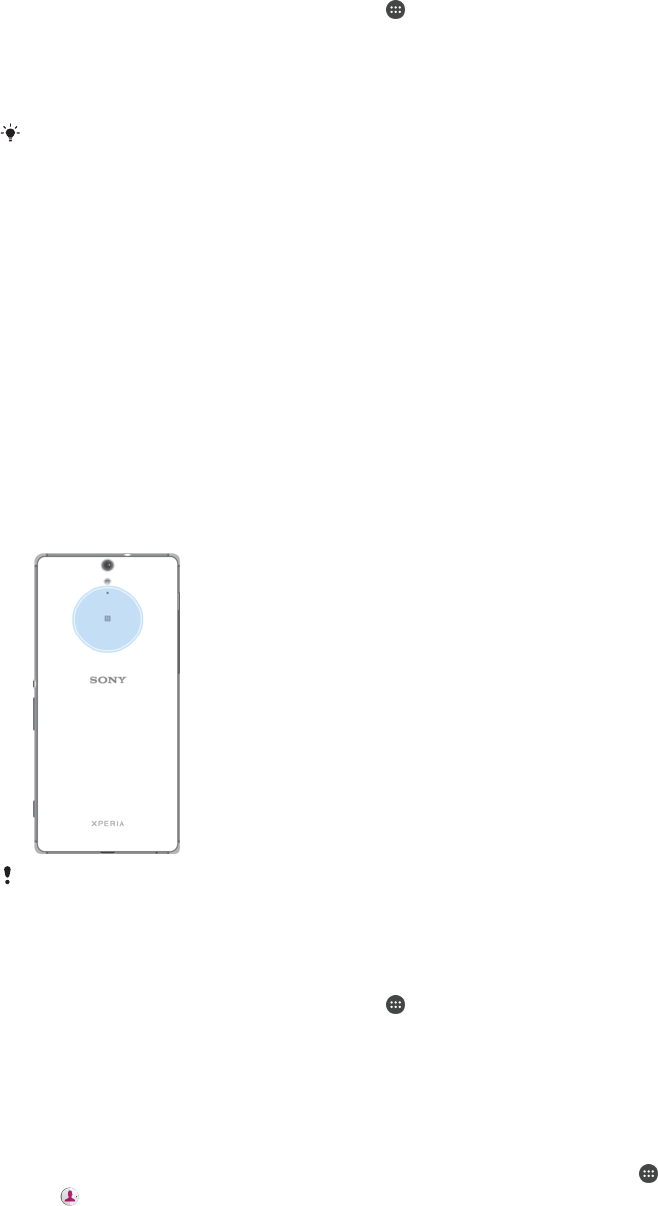
Získanie obsahu na veľkokapacitnom úložisku USB pomocou adaptéra USB Host
1Pripojte adaptér USB Host k zariadeniu, potom ho pripojte k veľkokapacitnému
úložisku USB.
2Na obrazovke Plocha ťuknite na položku .
3Vyhľadajte a ťuknite na položky Nastavenia > Pripojenie zariadenia > Možnosti
pripojenia USB > Vyhľadať USB zariadenie.
4Ak chcete získať prístup k súborom a priečinkom na veľkokapacitnom úložisku
USB, použite aplikáciu na správu súborov, ako napríklad Správca súborov.
Môžete tiež otvoriť príslušnú mediálnu aplikáciu na zariadení a zobraziť obsah priamo. Môžete
napríklad otvoriť aplikáciu Album, kde si zobrazíte fotografie uložené na veľkokapacitnom
úložisku USB.
NFC
Pomocou technológie Near Field Communication (NFC) môžete s inými zariadeniami
zdieľať dáta, ako sú videá, fotografie, adresy webových stránok, hudobné súbory či
kontakty. Takisto ju môžete použiť na skenovanie značiek, ktoré vám poskytnú ďalšie
informácie o výrobku alebo službe, ako aj značiek, ktoré v zariadení aktivujú určité
funkcie.
NFC je bezdrôtová technológia s maximálnym dosahom jeden centimeter, takže
zariadenia zdieľajúce údaje musia byť veľmi blízko pri sebe. NFC môžete používať až po
zapnutí funkcie NFC. Obrazovka vášho zariadenia musí byť aktívna.
Detekčná oblasť NFC je umiestnená na zadnej strane zariadenia. Priložte svoje zariadenie
blízko k ďalšiemu zariadeniu alebo k čítačke NFC tak, aby sa ich detekčné oblasti
navzájom dotýkali.
NFC nemusí byť k dispozícií vo všetkých krajinách alebo oblastiach. Pri použití niektorých
aplikácií môžu niektoré funkcie NFC zostať zapnuté aj vtedy, keď je zariadenie vypnuté. Nie
všetky zariadenia však túto funkciu podporujú.
Zapnutie funkcie NFC
1Na obrazovke Plocha ťuknite na položku .
2Vyhľadajte položky Nastavenia > Ďalšie položky a ťuknite na ne.
3Ťuknite na prepínač vedľa položky NFC.
Zdieľanie kontaktu s iným zariadením cez NFC
1Uistite sa, že obidve zariadenia majú zapnutú funkciu NFC a že obe obrazovky sú
aktívne.
2Ak chcete zobraziť kontakty, prejdite do zobrazenia Plocha, ťuknite na a potom
na .
3Ťuknite na kontakt, ktorý chcete zdieľať.
4Svoje a prijímajúce zariadenie priložte k sebe tak, aby sa vzájomne dotýkali
detekčnými oblasťami NFC. Po prepojení zariadení sa zobrazí miniatúra kontaktu.
5Ťuknutím na miniatúru spustite prenos.
6Keď sa prenos dokončí, kontaktné údaje sa uložia v prijímajúcom zariadení a
zobrazia na jeho obrazovke.
123
Toto je internetová verzia tejto publikácie. © Tlač je možná iba pre súkromné použitie.
Zdieľanie hudobného súboru s iným zariadením pomocou NFC
1Uistite sa, že vaše zariadenie, ako aj prijímajúce zariadenie, majú zapnutú funkciu
NFC a že obe obrazovky sú aktívne.
2Ak chcete otvoriť aplikáciu Hudba, ťuknite na položku a potom nájdite položku
a ťuknite na ňu.
3Vyberte hudobnú kategóriu a prejdite na skladbu, ktorú chcete zdieľať.
4Ťuknite na skladbu, ktorú chcete prehrať. Prehrávanie skladby pozastavíte
ťuknutím na ikonu . Prenos funguje bez ohľadu na to, či sa skladba prehráva
alebo je pozastavená.
5Svoje a prijímajúce zariadenie priložte k sebe tak, aby sa vzájomne dotýkali
detekčnými oblasťami NFC. Po prepojení zariadení sa zobrazí miniatúra skladby.
6Ťuknutím na miniatúru spustite prenos.
7Keď sa prenos dokončí, hudobný súbor sa uloží v prijímajúcom zariadení a na
obrazovke zariadenia.
Zdieľanie fotografie alebo videa s iným zariadením cez NFC
1Uistite sa, že obidve zariadenia majú zapnutú funkciu NFC a že obe obrazovky sú
aktívne.
2Ak chcete zobraziť fotografie a videá vo svojom zariadení, prejdite do zobrazenia
Plocha, ťuknite na a potom nájdite Album a ťuknite naň.
3Ťuknite na fotografiu alebo video, ktoré chcete zdieľať.
4Svoje a prijímajúce zariadenie priložte k sebe tak, aby sa vzájomne dotýkali
detekčnými oblasťami NFC. Po pripojení zariadení sa zobrazí miniatúra fotografie
alebo videa.
5Ťuknutím na miniatúru spustite prenos.
6Keď sa prenos dokončí, fotografia alebo video sa uloží v prijímajúcom zariadení a
zobrazí na jeho obrazovke.
Zdieľanie webovej adresy s iným zariadením cez NFC
1Uistite sa, že obidve zariadenia majú zapnutú funkciu NFC a že obe obrazovky sú
aktívne.
2V zobrazení Plocha ťuknite na .
3Ak chcete otvoriť webový prehliadač, vyhľadajte a ťuknite na ikonu .
4Načítajte webovú stránku, ktorú chcete zdieľať.
5Svoje a prijímajúce zariadenie priložte k sebe tak, aby sa vzájomne dotýkali
detekčnými oblasťami NFC. Po prepojení zariadení sa zobrazí miniatúra webovej
stránky.
6Ťuknutím na miniatúru spustite prenos.
7Po dokončení prenosu sa webová stránka zobrazí na obrazovke prijímajúceho
zariadenia.
Skenovanie značiek NFC
Zariadenie môže skenovať rôzne typy značiek NFC, aby získalo ďalšie informácie,
napríklad webovú adresu. Môže napríklad skenovať značky na plagátoch, reklamných
pútačoch alebo pri výrobku v maloobchodnej predajni.
Skenovanie značky NFC
1Skontrolujte, či má vaše zariadenie zapnutú funkciu NFC a či je obrazovka aktívna.
2Umiestnite zariadenie nad značku, aby sa jej dotýkala rozpoznávacia oblasť NFC
telefónu. Zariadenie naskenuje značku a zobrazí zhromaždený obsah. Ťuknite na
obsah značky, aby ste ho otvorili.
Pripojenie ku kompatibilnému zariadeniu NFC
Zariadenie môžete pripájať k ďalším zariadeniam kompatibilným s technológiou NFC od
Sony, ako je napríklad reproduktor alebo slúchadlá. Ďalšie informácie o tomto type
pripojenia nájdete v používateľskej príručke k danému kompatibilnému zariadeniu.
Aby pripojenie fungovalo, možno budete musieť v obidvoch zariadeniach aktivovať funkciu Wi-
Fi alebo Bluetooth®.
124
Toto je internetová verzia tejto publikácie. © Tlač je možná iba pre súkromné použitie.

Bezdrôtová technológia Bluetooth®
Pomocou funkcie Bluetooth® môžete odosielať súbory do iných zariadení
kompatibilných s technológiou Bluetooth® alebo môžete pripojiť handsfree príslušenstvo.
Spojenia pomocou funkcie Bluetooth® fungujú najlepšie do vzdialenosti 10 metrov
(33 stôp) a bez pevných prekážok medzi zariadeniami. V niektorých prípadoch musíte
zariadenie manuálne spárovať s inými zariadeniami Bluetooth®.
Spolupráca a kompatibilita medzi zariadeniami Bluetooth® môže byť rôzna.
Ak používate zariadenie s viacerými používateľmi, každý používateľ môže zmeniť nastavenia
Bluetooth® a zmeny ovplyvňujú všetkých používateľov.
Zapnutie alebo vypnutie funkcie Bluetooth®
1V zobrazení Plocha ťuknite na ikonu .
2Vyhľadajte a ťuknite na položky Nastavenia > Bluetooth.
3Jazdec vedľa položky Bluetooth posuňte do želanej polohy.
Pomenovanie zariadenia
Svojmu zariadeniu môžete dať názov. Tento názov sa zobrazí v iných zariadeniach po
zapnutí funkcie Bluetooth® a nastavení telefónu na viditeľný.
Zadanie názvu zariadenia
1Skontrolujte, či je zapnutá funkcia Bluetooth®.
2Na obrazovke Plocha ťuknite na položku .
3Vyhľadajte položky Nastavenia > Bluetooth a ťuknite na ne.
4Ťuknite na položky > Premenovať toto zariadenie.
5Zadajte názov zariadenia.
6Ťuknite na položku Premenovať.
Párovanie s iným zariadením Bluetooth®
Keď spárujete svoje zariadenie s iným zariadením, môžete svoje zariadenie pripojiť
napríklad k náhlavnej súprave Bluetooth® alebo k súprave Bluetooth® do auta a používať
tieto prídavné zariadenia na zdieľanie hudby.
Po spárovaní vášho zariadenia s iným zariadením Bluetooth® si vaše zariadenie
párovanie zapamätá. Pri prvom párovaní zariadenia so zariadením Bluetooth® môže byť
potrebné zadať prístupový kód. Zariadenie automaticky vyskúša predvolený prístupový
kód 0000. Ak tento kód nefunguje, prístupový kód zariadenia vyhľadajte v používateľskej
príručke k zariadeniu Bluetooth®. Pri ďalšom prepájaní zariadenia s týmto zariadením
Bluetooth® nebude nutné znova zadať prístupový kód.
Niektoré zariadenia Bluetooth®, napríklad väčšina náhlavných súprav Bluetooth®, vyžadujú,
aby ste to druhé zariadenie spárovali aj sa k nemu pripojili.
Zariadenie môže byť spárované s viacerými zariadeniami Bluetooth®, ale naraz ho môžete
pripojiť iba k jednému profilu Bluetooth®.
125
Toto je internetová verzia tejto publikácie. © Tlač je možná iba pre súkromné použitie.

Spárovanie zariadenia s iným zariadením Bluetooth®
1Zariadenie, s ktorým chcete párovať, musí mať aktivovanú funkciu Bluetooth®
a musí byť viditeľné pre ostatné zariadenia Bluetooth®.
2Na obrazovke Plocha zariadenia ťuknite na položku .
3Vyhľadajte položky Nastavenia > Bluetooth a ťuknite na ne.
4Posunutím jazdca vedľa položky Bluetooth zapnite funkciu Bluetooth®. Zobrazí sa
zoznam dostupných zariadení Bluetooth®.
5Ťuknite na zariadenie Bluetooth®, s ktorým chcete párovať.
6V prípade potreby zadajte prístupový kód alebo potvrďte rovnaký prístupový kód
na oboch zariadeniach.
Pripojenie zariadenia k inému zariadeniu Bluetooth®
1Na obrazovke Plocha ťuknite na položku .
2Vyhľadajte položky Nastavenia > Bluetooth a ťuknite na ne.
3Ťuknite na zariadenie Bluetooth®, ku ktorému sa chcete pripojiť.
Zrušenie párovania zariadenia s technológiou Bluetooth®
1Na obrazovke Plocha ťuknite na položku .
2Vyhľadajte položky Nastavenia > Bluetooth a ťuknite na ne.
3V časti Párované zariadenia ťuknite na položku vedľa názvu zariadenia,
ktorého párovanie chcete zrušiť.
4Ťuknite na položku Zabudnúť.
Odosielanie a prijímanie položiek s použitím technológie Bluetooth®
Pomocou technológie Bluetooth® môžete zdieľať položky s inými zariadeniami
kompatibilnými s technológiou Bluetooth®, napríklad telefónmi alebo počítačmi.
Odosielať a prijímať môžete tieto typy položiek:
•Fotografie a videá
•Hudbu a iné zvukové súbory
•Webové stránky
Odosielanie položiek cez Bluetooth®
1Prijímajúce zariadenie: Uistite sa, že funkcia Bluetooth® je zapnutá a že je
zariadenie viditeľné pre ostatné zariadenia Bluetooth®.
2Odosielajúce zariadenie: Otvorte aplikáciu obsahujúcu položku, ktorú chcete
odoslať, a prejdite na túto položku.
3V závislosti od aplikácie a odosielanej položky budete danú položku musieť
napríklad podržať, otvoriť a stlačiť ikonu .
4Vyberte Bluetooth.
5Po zobrazení výzvy zapnite Bluetooth®.
6Ťuknite na názov prijímacieho zariadenia.
7Prijímajúce zariadenie: Ak sa zobrazí výzva, povoľte pripojenie.
8Odosielajúce zariadenie: Ak sa zobrazí výzva, potvrďte prenos do prijímacieho
zariadenia.
9Prijímajúce zariadenie: Prijmite prichádzajúcu položku.
126
Toto je internetová verzia tejto publikácie. © Tlač je možná iba pre súkromné použitie.

Príjem položiek pomocou technológie Bluetooth®
1Skontrolujte, či je funkcia Bluetooth® zapnutá a viditeľná pre ďalšie zariadenia
s technológiou Bluetooth®.
2Vysielacie zariadenie začne odosielať údaje do vášho zariadenia.
3Ak sa zobrazí výzva, v obidvoch zariadeniach zadajte ten istý prístupový kód alebo
potvrďte ponúkaný prístupový kód.
4Ak sa v zariadení zobrazí upozornenie o prichádzajúcom súbore, presuňte stavový
riadok smerom nadol a prenos súboru prijmite ťuknutím na upozornenie.
5Ak chcete začať s presunom súboru, ťuknite na položku Prijať.
6Na zobrazenie procesu presunu presuňte stavový riadok smerom nadol.
7Prijatú položku otvoríte, ak presuniete stavový riadok smerom nadol a ťuknete na
príslušné upozornenie.
Zobrazenie súborov prijatých prostredníctvom technológie Bluetooth®
1Na obrazovke Plocha ťuknite na položku .
2Vyhľadajte položky Nastavenia > Bluetooth a ťuknite na ne.
3Stlačte tlačidlo a vyberte položku Zobraziť prijaté súbory.
127
Toto je internetová verzia tejto publikácie. © Tlač je možná iba pre súkromné použitie.
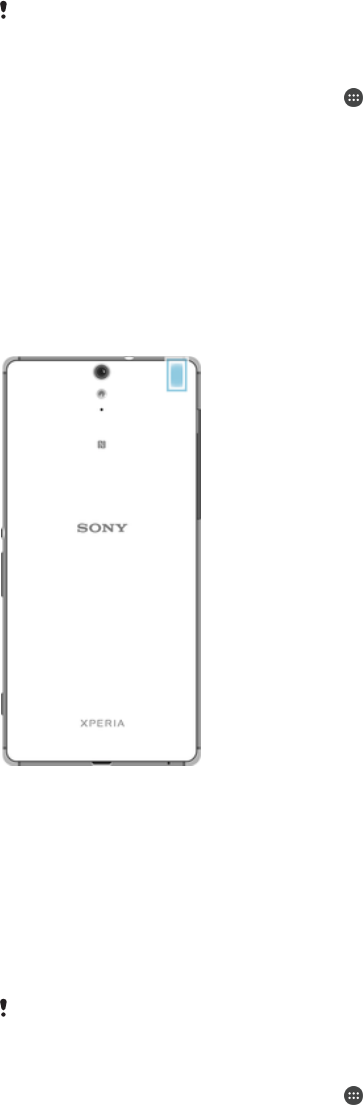
Cestovanie a mapy
Používanie služieb určovania polohy
Služby určovania polohy umožňujú aplikáciám, ako napríklad Mapy, alebo fotoaparátu
používať informácie z vašej mobilnej siete alebo siete Wi-Fi, ako aj z globálneho
lokalizačného systému (GPS) na určovanie vašej približnej polohy. Ak sa nenachádzate v
zornom poli GPS satelitov, zariadenie môže vašu polohu určiť pomocou funkcie Wi-Fi. Ak
nie ste ani v dosahu siete, zariadenie dokáže vašu polohu určiť cez mobilnú sieť.
Aby zariadenie mohlo zistiť, kde sa nachádzate, musíte zapnúť služby určovania polohy.
Pri pripojení na internet zo zariadenia sa môžu účtovať poplatky za dátové pripojenie.
Povolenie alebo zakázanie služieb určovania polohy
1V zobrazení Plocha ťuknite na ikonu .
2Vyhľadajte a ťuknite na položky Nastavenia > Poloha a potom ťuknutím a jazdec
zapnite alebo vypnite služby určovania polohy.
Zlepšenie presnosti GPS
Pri prvom použití funkcie GPS v zariadení môže nájdenie miesta trvať niekoľko minút. Pri
vyhľadávaní pomôže, ak sa nachádzate na mieste s neobmedzeným výhľadom na
oblohu. Stojte na mieste a nezakrývajte anténu GPS (zvýraznenú oblasť na obrázku).
Signály GPS dokážu prejsť cez oblaky a plast, nie však cez väčšinu pevných objektov,
ako napríklad budovy alebo hory. Ak sa vaše miesto nepodarí nájsť ani po niekoľkých
minútach, presuňte sa na iné miesto.
Google Maps™ a navigácia
Pomocou aplikácie Google Maps™ môžete sledovať svoju aktuálnu polohu, zobraziť
situáciu na cestách v reálnom čase a získať podrobné pokyny, ako sa dostať do cieľa.
Aplikácia Google Maps™ vyžaduje na používanie v režime online pripojenie na internet.
Pri pripojení na internet zo zariadenia sa môžu účtovať poplatky za dátové pripojenie.
Podrobnejšie informácie o používaní tejto aplikácie nájdete po kliknutí na prepojenie
http://support.google.com a potom na prepojenie „Mapy pre mobilné zariadenia“.
Aplikácia Google Maps™ nemusí byť k dispozícii v každej krajine alebo oblasti.
Používanie aplikácie Google Maps™
1V zobrazení Plocha ťuknite na ikonu .
2Vyhľadajte a ťuknite na položky Google > Mapy.
128
Toto je internetová verzia tejto publikácie. © Tlač je možná iba pre súkromné použitie.
Využitie dát pri cestovaní
Ak vycestujete mimo svoju domácu mobilnú sieť, možno budete potrebovať prístup na
internet cez mobilné dátové pripojenie. V tom prípade si v zariadení budete musieť
aktivovať dátový roaming. Pri aktivácii dátového roamingu sa môžu účtovať ďalšie
poplatky. Odporúčame vám, aby ste si vopred pozreli príslušné poplatky za prenos dát.
Ak používate zariadenie s viacerými používateľmi, na aktiváciu alebo deaktiváciu dátového
roamingu sa možno budete musieť prihlásiť ako vlastník, teda hlavný používateľ.
Zapnutie alebo vypnutie dátového roamingu
1V zobrazení Plocha ťuknite na ikonu .
2Vyhľadajte a ťuknite na položky Nastavenia > Ďalšie > Mobilné siete.
3Ťuknutím na jazdec Údaj. služ. pri roamingu zapnite alebo vypnite príslušnú
funkciu.
Dátový roaming nemôžete aktivovať, keď je vypnutý prenos mobilných dát.
Režim V lietadle
V režime V lietadle sú rádové a sieťové komunikačné nástroje vypnuté, aby sa zabránilo
rušeniu citlivých zariadení. Stále však môžete hrať hry, počúvať hudbu, sledovať
videoklipy a iný obsah, pokiaľ ho máte uložený na pamäťovej karte alebo vo vnútornej
pamäti. Môžete tiež využiť upozornenie budíkom, ak si ho aktivujete.
V režime V lietadle znížite spotrebu z batérie.
Zapnutie režimu V lietadle
1Na obrazovke Plocha ťuknite na položku .
2Vyhľadajte položky Nastavenia > Ďalšie a ťuknite na ne.
3Posuňte jazdec vedľa položky Režim V lietadle doprava.
129
Toto je internetová verzia tejto publikácie. © Tlač je možná iba pre súkromné použitie.
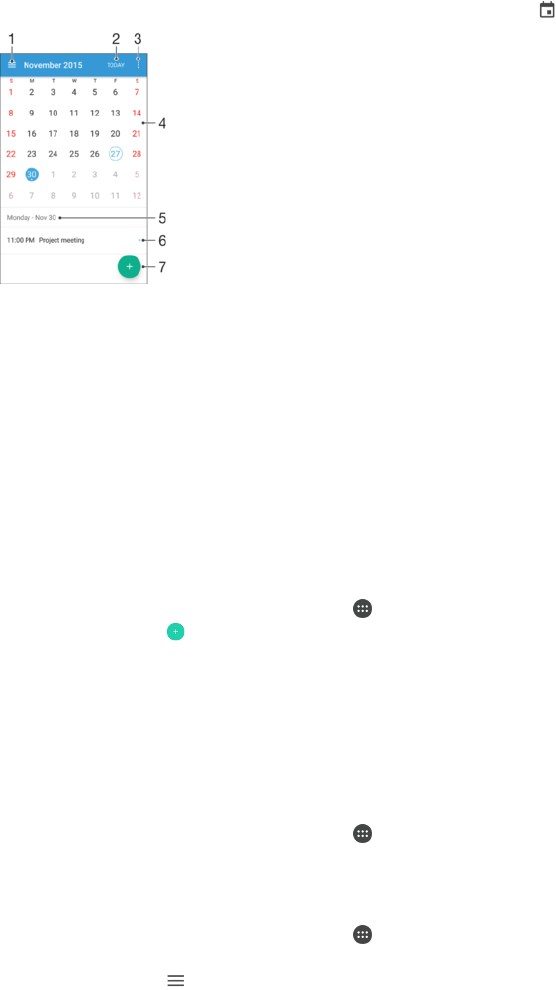
Kalendár a budík
Kalendár
Aplikáciu Kalendár môžete používať na spravovanie časového plánu. Ak ste sa prihlásili
do niektorých online účtov, ktoré obsahujú kalendáre, napríklad do účtu Google™ alebo
Xperia™ so službou Facebook, a synchronizovali s nimi svoje zariadenie, udalosti
kalendára z týchto účtov sa zobrazia aj v aplikácii Kalendár. Môžete vybrať, ktoré
kalendáre začleníte do kombinovaného zobrazenia Kalendár.
Keď sa priblíži čas plánovanej činnosti, zariadenie ju pripomenie prehraním krátkeho
zvuku upozornenia. V stavovom riadku sa tiež zobrazí položka .
1 Výber typu zobrazenia a kalendárov, ktoré chcete zobraziť
2 Návrat na aktuálny dátum
3 Prístup k nastaveniam a iným možnostiam
4 Rýchlejšie prehľadávanie pomocou dotyku rýchlym pohybom doľava alebo doprava
5 Vybratý dátum
6 Agenda vybratého dňa
7 Pridanie udalosti kalendára
Vytvorenie udalosti kalendára
1Na obrazovke Plocha ťuknite na položku a potom na položku Kalendár.
2Ťuknite na položku .
3Ak ste kalendár zosynchronizovali s niekoľkými účtami, vyberte účet, do ktorého
chcete túto udalosť pridať. Ak chcete túto udalosť pridať iba do zariadenia, ťuknite
na položku Kalendár zariadenia.
4Zadajte alebo vyberte požadované informácie a k udalosti pridajte účastníkov.
5Ak chcete uložiť udalosť alebo odoslať pozvánky, ťuknite na položku Uložiť.
Zobrazenie udalosti kalendára
1Na obrazovke Plocha ťuknite na položku a potom na položku Kalendár.
2Ťuknite na udalosť, ktorú chcete zobraziť.
Zobrazenie viacerých kalendárov
1Na obrazovke Plocha ťuknite na položku . Potom vyhľadajte položku Kalendár
a ťuknite na ňu.
2Ťuknite na položku a začiarknite políčka kalendárov, ktoré chcete zobraziť.
Priblíženie zobrazenia kalendára
•Pri výbere zobrazenia Týždeň alebo Deň priblížite obrazovku stiahnutím prstov.
130
Toto je internetová verzia tejto publikácie. © Tlač je možná iba pre súkromné použitie.
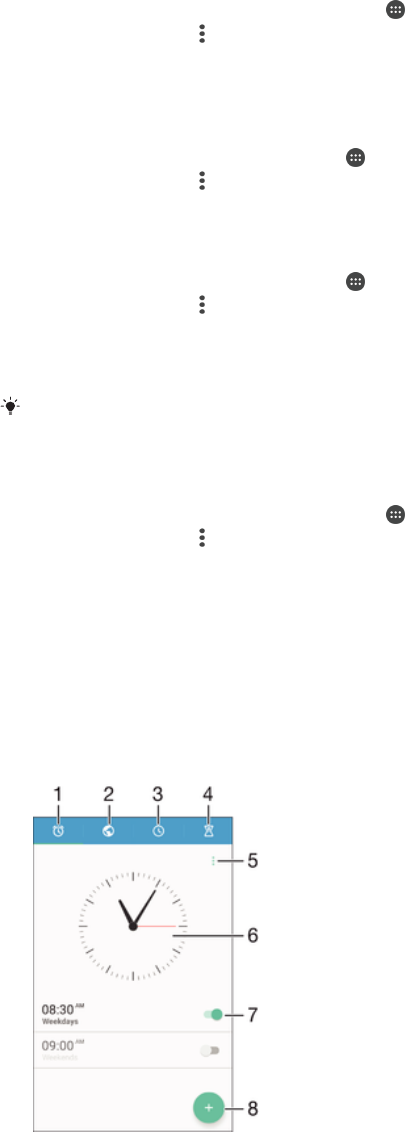
Zobrazenie štátnych sviatkov v aplikácii Kalendár
1Na obrazovke Plocha ťuknite na položku a potom na položku Kalendár.
2Ťuknite na položku a potom na položku Nastavenia.
3Ťuknite na položku Štátne sviatky.
4Vyberte niektorú z možností alebo ich kombináciu a ťuknite na položku OK.
Zobrazenie narodenín v aplikácii Kalendár
1V zobrazení Plocha ťuknite na ikonu a potom na položku Kalendár.
2Ťuknite na položku a potom na položky Nastavenia > Narodeniny.
3Posuňte jazdec doprava.
Zobrazenie predpovede počasia v aplikácii Kalendár
1V zobrazení Plocha ťuknite na ikonu a potom na položku Kalendár.
2Ťuknite na položku a potom na položku Nastavenia.
3Ťuknite na položku Predpoveď počasia a jazdec posuňte doprava.
4Ak sú služby určovania polohy vypnuté, ťuknite na položku Bydlisko a vyhľadajte
mesto, ktoré chcete pridať.
Ďalšie informácie o zapnutí služieb určovania polohy nájdete v časti
Používanie služieb
určovania polohy
na strane 128.
Zmena nastavení predpovede počasia v aplikácii Kalendár
1Na obrazovke Plocha ťuknite na položku a potom na položku Kalendár.
2Ťuknite na položku a potom na položku Nastavenia.
3Ťuknite na položku Predpoveď počasia.
4Podľa potreby upravte nastavenia.
Budík a hodiny
Môžete si nastaviť jeden alebo viacero budíkov a akýkoľvek zvuk uložený v zariadení
vybrať ako signál budíka. Budík nezvoní, keď je zariadenie vypnuté.
Formát času budíka je rovnaký ako formát, ktorý ste vybrali pre všeobecné nastavenia
času, napríklad 12-hodinový alebo 24-hodinový formát.
1. Prístup na plochu budíka
2. Zobrazenie svetových hodín a úprava nastavení
3. Prístup k funkcii stopiek
4. Prístup k funkcii časovača
5. Zobrazenie možností
6. Otvorenie nastavení dátumu a času pre hodiny
7. Zapnutie alebo vypnutie budíka
131
Toto je internetová verzia tejto publikácie. © Tlač je možná iba pre súkromné použitie.
8. Pridanie nového budíka
Nastavenie nového budíka
1Na ploche ťuknite na položku .
2Vyhľadajte položku Hodiny a ťuknite na ňu.
3Ťuknite na položku .
4Ťuknite na položku Čas a vyberte požadovanú hodnotu.
5Ťuknite na položku OK.
6V prípade potreby upravte iné nastavenia budíka.
7Ťuknite na položku Uložiť.
Odloženie budíka po jeho spustení
•Ťuknite na položku Odložiť.
Vypnutie zvoniaceho budíka
•Presuňte položku doprava.
Ak chcete vypnúť odloženie budíka, potiahnutím stavového riadka nadol otvorte panel
upozornení a ťuknite na ikonu .
Úprava existujúceho budíka
1Vyhľadajte a ťuknite na položku Hodiny a potom ťuknite na budík, ktorý chcete
upraviť.
2Vykonajte požadované zmeny.
3Ťuknite na položku Uložiť.
Zapnutie alebo vypnutie budíka
•Vyhľadajte a ťuknite na položku Hodiny a jazdec vedľa budíka posuňte do
zapnutej alebo vypnutej polohy.
Odstránenie budíka
1Vyhľadajte a ťuknite na položku Hodiny a potom sa dotknite a podržte budík, ktorý
chcete odstrániť.
2Ťuknite na položku Odstrániť budík a potom na položku Áno.
Nastavenie zvuku budíka
1Vyhľadajte a ťuknite na položku Hodiny a potom ťuknite na budík, ktorý chcete
upraviť.
2Ťuknite na položku Zvuk budíka a vyberte niektorú možnosť, prípadne ťuknite na
a vyberte hudobný súbor.
3Ťuknite na položku Hotovo a potom na položku Uložiť.
Ďalšie informácie o úprave úrovní hlasitosti budíka nájdete v časti
Zvuk, signál zvonenia
a hlasitosť
na strane 54.
Prispôsobenie hlasitosti budíka
1Vyhľadajte a ťuknite na položku Hodiny a potom ťuknite na budík, ktorý chcete
upraviť.
2Posuňte jazdec hlasitosti v časti Hlasitosť budíka do požadovanej polohy.
3Ťuknite na položku Uložiť.
Nastavenie opakovaného budíka
1Vyhľadajte a ťuknite na položku Hodiny a potom ťuknite na budík, ktorý chcete
upraviť.
2Ťuknite na položku Opakovať.
3Začiarknite políčka pre príslušné dni a potom ťuknite na tlačidloOK.
4Ťuknite na položku Uložiť.
132
Toto je internetová verzia tejto publikácie. © Tlač je možná iba pre súkromné použitie.
Aktivácia funkcie vibrácií pre budík
1Vyhľadajte a ťuknite na položku Hodiny a potom ťuknite na budík, ktorý chcete
upraviť.
2Začiarknite políčko Vibrovať.
3Ťuknite na položku Uložiť.
Nastavenie správania bočných tlačidiel
1Vyhľadajte a ťuknite na položku Hodiny a potom vyberte budík, ktorý chcete
upraviť.
2Ťuknite na Funkcie bočných tlač. a potom vyberte, čo majú bočné tlačidlá urobiť,
keď ich stlačíte pri zvonení budíka.
3Ťuknite na položku Uložiť.
133
Toto je internetová verzia tejto publikácie. © Tlač je možná iba pre súkromné použitie.
Zjednodušenie ovládania
Gestá na zväčšenie
Gestá na zväčšenie umožňujú priblížiť časti obrazovky tým, že na dotykovej obrazovke
trikrát za sebou ťuknete na príslušnú oblasť.
Zapnutie alebo vypnutie gest zväčšovania
1V zobrazení Plocha ťuknite na ikonu .
2Vyhľadajte a ťuknite na položky Nastavenia > Prístupnosť > Gestá priblíženia.
3Jazdec pod gestami zväčšovania posuňte do želanej polohy.
Zväčšenie obrazovky a posúvanie po obrazovke
1Skontrolujte, či je povolená možnosť Gestá priblíženia.
2Trikrát ťuknite na oblasť, následne podržte a presuňte prst po obrazovke.
Veľký text
Keď povolíte možnosť Veľký text, zväčší sa predvolená veľkosť textu zobrazeného
v zariadení.
Zapnutie alebo vypnutie veľkého písma
1V zobrazení Plocha ťuknite na ikonu .
2Vyhľadajte a ťuknite na položky Nastavenia > Prístupnosť.
3Ťuknite na jazdec vedľa položky Veľký text.
Korekcia farieb
Nastavenie korekcie farieb upravuje zobrazovanie farieb na obrazovke pre farboslepých
používateľov a používateľov, ktorí majú problém s rozlišovaním farieb.
Zapnutie opravy farieb
1V zobrazení Plocha ťuknite na ikonu .
2Vyhľadajte a ťuknite na položky Nastavenia > Prístupnosť > Korekcia farieb.
3Ťuknite na jazdec.
4Ťuknite na položku Režim korekcie a vyberte vhodnú citlivosť farieb.
Oprava farieb je momentálne iba experimentálnou funkciou a môže mať vplyv na výkon
zariadenia.
Jednoduchá plocha
Jednoduchá plocha je alternatívna plocha, na ktorej sa zobrazujú najpoužívanejšie
aplikácie a čísla pre rýchle vytáčanie, aby ste mohli rýchlo zavolať konkrétnym
kontaktom. Používajú sa na nej tiež veľké písma a ikony pre predinštalované aplikácie,
ako napríklad Kontakty, Správy a Kalendár.
Povolenie jednoduchej plochy
1Na obrazovke Plocha ťuknite na položku .
2Vyhľadajte položky Nastavenia > Plocha > Jednoduchá plocha a ťuknite na ne.
3Postupujte podľa pokynov na obrazovke a následne ťuknite na tlačidlo OK.
Prepnutie na štandardnú plochu
•Na obrazovke Plocha ťuknite na položky Nastavenia > Skončiť jednoduchú
plochu > OK.
134
Toto je internetová verzia tejto publikácie. © Tlač je možná iba pre súkromné použitie.
Kompatibilita načúvacieho prístroja
Možnosť kompatiblity načúvacieho prístroja zabezpečuje zvukovú kompatibilitu medzi
vaším zariadením a štandardnými načúvacími prístrojmi.
Zapnutie alebo vypnutie kompatibility načúvacieho prístroja
1V zobrazení Plocha ťuknite na ikonu .
2Vyhľadajte a ťuknite na položky Nastavenia > Hovor > Prístupnosť.
3Posuňte jazdec vedľa položky Hearing aids do požadovanej polohy.
TalkBack
TalkBack je služba na čítanie z obrazovky pre osoby so zrakovým poskytnutím. Funkcia
TalkBack pomocou hovorenej spätnej väzby popisuje všetky udalosti a akcie vykonané
v zariadení s Androidom. Funkcia TalkBack popisuje používateľské rozhranie a nahlas číta
softvérové chyby, upozornenia a správy.
Zapnutie funkcie TalkBack
1V zobrazení Plocha ťuknite na ikonu .
2Vyhľadajte a ťuknite na položky Nastavenia > Prístupnosť > TalkBack.
3Ťuknite na jazdec a potom na tlačidlo OK.
Ak chcete zmeniť reč, spätnú väzbu a predvoľby dotykového ovládania pre TalkBack, ťuknite
na položku Nastavenia.
Po zapnutí funkcie TalkBack sa okamžite spustí inštruktáž. Dvojitým ťuknutím na tlačidlo
Skončiť inštruktáž vypnete.
Vypnutie funkcie TalkBack
1V zobrazení Plocha dvakrát ťuknite na ikonu .
2Vyhľadajte a dvakrát ťuknite na položky Nastavenia > Prístupnosť > TalkBack.
3Dvakrát ťuknite na jazdec a potom dvakrát na tlačidlo OK.
Režim TTY (Teletypewriter)
Funkcia TTY (Teletypewriter) vo vašom zariadení umožňuje nepočujúcim ľuďom, ľuďom
s poruchami sluchu alebo ľuďom s poruchami reči komunikovať pomocou zariadenia
TTY alebo služby relé.
Zapnutie režimu TTY
1V zobrazení Plocha ťuknite na ikonu .
2Vyhľadajte a ťuknite na položky Nastavenia > Hovor.
3Ťuknite na položky Prístupnosť > TTY mode.
4Vyberte príslušný režim TTY.
135
Toto je internetová verzia tejto publikácie. © Tlač je možná iba pre súkromné použitie.
Podpora a právne informácie
Aplikácia Podpora
S aplikáciou Podpora v zariadení môžete vyhľadávať informácie v používateľských
príručkách, v pokynoch na riešenie problémov, nájsť informácie o softvérových
aktualizáciách a iné údaje súvisiace s produktom.
Používanie aplikácie podpory
1V zobrazení Plocha ťuknite na ikonu .
2Vyhľadajte ikonu , ťuknite na ňu a vyberte oblasť, s ktorou potrebujete poradiť.
Pri používaní aplikácie podpory sa pripojte k internetu, aby ste mohli využiť všetky formy
podpory.
Xperia™ tipy
Pomocou funkcie Xperia™ tipy môžete formou upozornení dostávať užitočné informácie
pre vaše zariadenie a všetky potrebné úvodné informácie.
Zapnutie alebo vypnutie aplikácie Xperia™ tipy
1V zobrazení Plocha ťuknite na ikonu .
2Vyhľadajte a ťuknite na Nastavenia > Úvodné informácie a Tipy.
3Ťuknite na jazdec Xperia™ tipy.
Pomoc v ponukách a aplikáciách
Niektoré aplikácie a nastavenia majú v ponuke možností funkciu pomoci, ktorú v
jednotlivých aplikáciách zvyčajne označuje ikona .
Spustenie diagnostických testov v zariadení
Aplikácia Xperia™ Diagnostics dokáže otestovať určitú funkciu alebo spustiť úplný
diagnostický test a skontrolovať, či zariadenie Xperia™ funguje správne.
Aplikácia Xperia™ Diagnostics dokáže:
•vyhodnotiť potenciálne hardvérové alebo softvérové problémy v zariadení Xperia™,
•zanalyzovať, či je výkon aplikácií v zariadení dostatočný,
•zaznamenať počet prerušených hovorov za predchádzajúcich 10 dní,
•identifikovať nainštalovaný softvér a poskytnúť užitočné podrobnosti o zariadení.
Aplikácia Xperia™ Diagnostics je predinštalovaná vo väčšine zariadení so systémom
Android™ od Sony. Ak možnosť Diagnostics nie je v časti Nastavenia > Informácie o telefóne
dostupná, pomocou aplikácie Play Store™ si môžete prevziať zjednodušenú verziu aplikácie
Diagnostics.
Spustenie konkrétneho diagnostického testu
1V zobrazení Plocha ťuknite na ikonu .
2Vyhľadajte a ťuknite na položky Nastavenia > Informácie o telefóne >
Diagnostika > Testovať. Ťuknutím na položku Spustiť všetko spustíte všetky
diagnostické testy.
3Vyberte test v zozname.
4Postupujte podľa pokynov a ťuknutím na položku Áno alebo Nie potvrďte, či
funkcia funguje.
Zobrazenie podrobností o zariadení
1Na obrazovke Plocha ťuknite na položku .
2Vyhľadajte položky Nastavenia > Informácie o telefóne > Diagnostika > Fakty
a ťuknite na ne.
136
Toto je internetová verzia tejto publikácie. © Tlač je možná iba pre súkromné použitie.
Reštartovanie, obnovenie a oprava
Reštartovanie alebo vypnutie zariadenia môžete vynútiť v prípade, že zariadenie
neodpovedá alebo sa nedá reštartovať bežným spôsobom. Nastavenia a osobné údaje
sa zachovajú.
V zariadení môžete obnoviť aj pôvodné výrobné nastavenia. Táto akcia je niekedy
nevyhnutná, ak zariadenie prestane správne fungovať. Nezabudnite však, že ak si chcete
ponechať dôležité dáta, mali by ste ich najskôr zálohovať na pamäťovú kartu alebo iný
typ externej pamäte. Ďalšie informácie nájdete v časti
Zálohovanie a obnovenie obsahu
na strane 41.
Ak sa zariadenie nedá zapnúť, prípadne chcete obnoviť nastavenia softvéru zariadenia,
môžete na opravu zariadenia použiť nástroj Xperia™ Companion. Ďalšie informácie o
používaní softvéru Xperia™ Companion nájdete v časti
Nástroj Xperia™ Companion
na
strane 38.
Ak zariadenie zdieľate s viacerými používateľmi a chcete obnoviť výrobné nastavenia
zariadenia, možno sa budete musieť prihlásiť ako vlastník, teda hlavný používateľ.
Reštartovanie zariadenia
Ak je batéria slabá, zariadenie sa nemusí dať reštartovať. Zariadenie pripojte k nabíjačke
a znova ho skúste reštartovať.
1Stlačte a podržte tlačidlo napájania .
2V ponuke, ktorá sa zobrazí, ťuknite na tlačidlo Reštartovať. Zariadenie sa
automaticky reštartuje.
Vynútenie reštartovania alebo vypnutia zariadenia
1Stlačte a asi 10 sekúnd súčasne podržte tlačidlo napájania a tlačidlo zvýšenia
hlasitosti.
2Zariadenie jedenkrát zavibruje. Podľa toho, či chcete vynútiť reštartovanie alebo
vypnutie zariadenia, postupujte takto:
•Ak chcete vynútiť reštart zariadenia: V tomto bode uvoľnite tlačidlá. Zariadenie
sa reštartuje.
•Ak chcete vynútiť vypnutie zariadenia: Pokračujte v stláčaní tlačidiel. Po
niekoľkých sekundách zariadenie trikrát zavibruje a vypne sa.
Obnovenie výrobných nastavení
1Všetky dôležité údaje uložené v internej pamäti zariadenia si zálohujte na
pamäťovú kartu alebo do inej externej pamäte.
2V zobrazení Plocha ťuknite na ikonu .
3Vyhľadajte a ťuknite na položky Nastavenia > Zálohovať a obnoviť > Obnovenie
výrobných nastavení.
4Ťuknite na položku Obnoviť telefón.
5Ak sa zobrazí výzva, nakreslite vzor odomknutia obrazovky, prípadne zadajte heslo
alebo kód PIN a pokračujte.
6Výber potvrďte ťuknutím na tlačidlo Vymazať všetko.
Aby ste zabránili trvalému poškodeniu zariadenia, počas obnovovania ho nereštartujte.
Po obnovení výrobných nastavení sa už zariadenie nevráti k staršej verzii systému Android™.
Oprava softvéru zariadenia
Ak zabudnete heslo, kód PIN alebo vzor na odomknutie obrazovky, môžete túto vrstvu
zabezpečenia odstrániť pomocou funkcie na opravu zariadenia v aplikácii Xperia™
Companion. Na vykonanie tejto operácie musíte poskytnúť svoje prihlasovacie údaje do
účtu Google. Pomocou opravnej funkcie preinštalujete softvér v zariadení a počas tohto
procesu môžete stratiť niektoré osobné údaje.
137
Toto je internetová verzia tejto publikácie. © Tlač je možná iba pre súkromné použitie.

Ak pred opravou softvéru nemôžete zariadenie vypnúť, vypnite ho natvrdo.
Keď dostanete nové používateľské meno alebo heslo do účtu Google™, najbližších 72 hodín
ho možno nebudete môcť použiť na prihlásenie do zariadenia a jeho obnovenie.
Oprava softvéru zariadenia pomocou aplikácie Xperia™ Companion
Skôr ako sa pustíte do opravy softvéru, skontrolujte, či máte prihlasovacie meno a heslo do
účtu Google™. Bezpečnostné nastavenia, ktoré používate, môžete potrebovať pri reštartovaní
zariadenia po oprave softvéru.
Ak sa vám po aktualizácii alebo oprave softvéru zariadenia Xperia™, prípadne po
obnovení výrobných nastavení zdá, že zariadenie nereaguje, opakovane sa reštartuje
alebo sa vôbec nedá spustiť, skúste ho natvrdo vypnúť a potom znova zapnúť. Ak
problém pretrváva, zariadenie natvrdo vypnite a vykonajte opravu softvéru podľa
uvedených pokynov:
1Overte, či máte v PC alebo v počítači Mac® nainštalovanú aplikáciu Xperia™
Companion.
2Otvorte aplikáciu Xperia™ Companion v počítači a na hlavnej obrazovke kliknite na
položku .
3Pri preinštalovaní a oprave softvéru sa riaďte pokynmi na obrazovke.
Pomôžte nám zlepšiť náš softvér
Máte možnosť povoliť odosielanie informácií o používaní vášho zariadenia, aby
spoločnosť Sony Mobile mohla prijímať anonymné chybové hlásenia a štatistické údaje,
ktoré jej pomôžu softvér zlepšovať. Takto zhromažďované informácie nezahŕňajú osobné
údaje.
Povolenie odosielania informácií o používaní
1Na obrazovke Plocha ťuknite na položku .
2Vyhľadajte položky Nastavenia > Informácie o telefóne > Nastavenie inform. o
používaní a ťuknite na ne.
3Ak nie je začiarknuté políčko Odoslať informácie o používaní, začiarknite ho.
4Ťuknite na položku Súhlasím.
Záruka, SAR a pokyny na používanie
Informácie týkajúce sa záruky, hodnoty SAR (špecifická miera absorpcie)
a bezpečnostných pokynov nájdete v časti Dôležité informácie cez ponuku Nastavenia >
Informácie o telefóne > Právne informácie v zariadení.
Recyklácia zariadenia
Máte doma staré zariadenie? Nechcete ho recyklovať? Ak ho recyklujete, pomôžete nám
znova využiť materiály a súčasti, ktoré obsahuje, čím zároveň chránite životné prostredie!
Viac informácií o možnostiach recyklácie vo vašej oblasti nájdete na stránke
www.sonymobile.com/recycle/
.
Právne informácie
Sony E5506/E5553
Túto používateľskú príručku vydala spoločnosť Sony Mobile Communications Inc. alebo jej miestna pobočka bez
akejkoľvek záruky. Zlepšenia a zmeny tejto používateľskej príručky vyplývajúce z tlačových chýb, nepresností
v aktuálnych informáciách alebo zo zlepšenia programov a/alebo vybavenia môže spoločnosť Sony Mobile
Communications Inc. vykonať kedykoľvek a bez predchádzajúceho upozornenia. Uvedené zmeny sa však
zapracujú do nových vydaní tejto používateľskej príručky. Všetky obrázky slúžia iba na informatívne účely a nemusia
presne zodpovedať skutočnému zariadeniu.
Všetky názvy produktov a spoločností uvedené v tomto dokumente sú ochrannými známkami alebo registrovanými
ochrannými známkami príslušných vlastníkov. Všetky ostatné ochranné známky sú majetkom ich príslušných
138
Toto je internetová verzia tejto publikácie. © Tlač je možná iba pre súkromné použitie.
vlastníkov. Všetky práva, ktoré tu nie sú výslovne udelené, sú vyhradené. Ďalšie informácie si prečítajte na stránke
www.sonymobile.com/us/legal/
.
Táto používateľská príručka môže odkazovať na služby alebo aplikácie poskytované tretími stranami. Na používanie
takýchto programov alebo služieb sa môže požadovať samostatná registrácia u poskytovateľa tretej strany a môže
podliehať ďalším podmienkam používania. V prípade aplikácií spúšťaných prostredníctvom webovej lokality tretej
strany si vopred prečítajte podmienky jej používania a príslušné pravidlá ochrany osobných údajov. Spoločnosť
Sony neručí za dostupnosť ani výkon webových lokalít tretích strán alebo ponúkaných služieb.
Toto mobilné zariadenie umožňuje preberať, ukladať a posielať ďalej dodatočný obsah, napríklad signály zvonenia.
Používanie takého obsahu môže byť obmedzené alebo zakázané právami tretích strán vrátane, nie však výhradne,
obmedzení daných platnými zákonmi na ochranu duševného vlastníctva. Plnú zodpovednosť za dodatočný obsah,
ktorý do mobilného zariadenia prevezmete alebo z neho pošlete ďalej, nesiete vy, nie spoločnosť Sony. Pred
použitím ľubovoľného dodatočného obsahu skontrolujte, či máte na zamýšľané použitie potrebnú licenciu alebo iné
oprávnenie. Spoločnosť Sony nezaručuje presnosť, integritu ani kvalitu žiadneho dodatočného obsahu ani žiadneho
obsahu pochádzajúceho od tretích strán. Spoločnosť Sony nebude za žiadnych okolností niesť žiadnu
zodpovednosť za vaše nesprávne používanie dodatočného obsahu alebo obsahu tretích strán.
Ďalšie informácie si prečítajte na stránke
www.sonymobile.com
.
Tento výrobok je chránený určitými právami na duševné vlastníctvo spoločnosti Microsoft. Používanie alebo šírenie
takejto technológie mimo tohto výrobku je bez licencie od spoločnosti Microsoft zakázané.
Vlastníci obsahu používajú technológiu správy digitálnych prístupových práv Windows Media (WMDRM) na ochranu
duševného vlastníctva vrátane autorských práv. V tomto zariadení sa používa softvér WMDRM na prístup k obsahu
chránenému technológiou WMDRM. Ak softvér WMDRM pri ochrane obsahu zlyhá, vlastníci obsahu môžu požiadať
spoločnosť Microsoft® o zrušenie schopnosti softvéru používať technológiu WMDRM na prehrávanie alebo
kopírovanie chráneného obsahu. Zrušenie nemá vplyv na nechránený obsah. Pri preberaní licencií na chránený
obsah súhlasíte s tým, že spoločnosť Microsoft môže s licenciami uvádzať aj zoznam zrušených certifikátov.
Vlastníci obsahu môžu požadovať, aby ste na prístup k ich obsahu inovovali softvér WMDRM. V opačnom prípade
nebudete mať prístup k obsahu, v ktorom sa táto inovácia požaduje.
Tento výrobok je licencovaný v rámci licencií MPEG-4 Visual a AVC Patent Portfolio na súkromné a nekomerčné
používanie spotrebiteľom na (i) kódovanie videa v súlade so štandardom MPEG-4 Visual (MPEG-4 video) alebo
štandardom AVC (AVC video) a/alebo na (ii) dekódovanie videa MPEG-4 alebo AVC, ktoré spotrebiteľ zakódoval na
súkromné a nekomerčné používanie a/alebo ktoré získal od poskytovateľa videa licencovaného spoločnosťou
MPEG LA na poskytovanie videí MPEG-4 a/alebo AVC. Na žiadne iné používanie sa žiadna licencia neudeľuje ani sa
nedá uplatniť. Ďalšie informácie vrátane informácií týkajúcich sa propagačného, vnútorného a komerčného
používania a licencovania je možné získať od spoločnosti MPEG LA, L.L.C. Navštívte stránku
www.mpegla.com
.
Licencia na technológiu dekódovania zvuku MPEG Layer-3 je poskytnutá spoločnosťami Fraunhofer IIS a Thomson.
SPOLOČNOSŤ SONY MOBILE ZA ŽIADNYCH OKOLNOSTÍ NERUČÍ ZA STRATU, ODSTRÁNENIE A/ANI
PREPÍSANIE OSOBNÝCH ÚDAJOV ALEBO SÚBOROV ULOŽENÝCH V ZARIADENÍ (VRÁTANE, NIE VŠAK
VÝHRADNE, KONTAKTOV, HUDOBNÝCH SKLADIEB A OBRÁZKOV), AK JE DÔVODOM ĽUBOVOĽNÁ
AKTUALIZÁCIA ZARIADENIA NIEKTORÝM ZO SPÔSOBOV OPÍSANÝCH V TEJTO POUŽÍVATEĽSKEJ PRÍRUČKE
ALEBO DOKUMENTÁCII. CELKOVÁ VÝŠKA HMOTNEJ ZODPOVEDNOSTI SPOLOČNOSTI SONY MOBILE ANI
JEJ DODÁVATEĽOV ZA VŠETKY ŠKODY, STRATY A DÔVODY ŽALOBY (ČI UŽ VYPLÝVAJÚCE ZO ZMLUVY
ALEBO Z PROTIPRÁVNEHO KONANIA VRÁTANE, NIE VŠAK VÝHRADNE, ZANEDBANIA POVINNOSTÍ)
V ŽIADNOM PRÍPADE NEPRESIAHNE SUMU, KTORÚ STE ZAPLATILI ZA SVOJE ZARIADENIE.
© 2016 Sony Mobile Communications Inc.
Všetky práva vyhradené.
139
Toto je internetová verzia tejto publikácie. © Tlač je možná iba pre súkromné použitie.
