Userguide SV H3413 H4413 H4493 1 Android8.0
2018-08-24
: Sony Userguide Sv H3413-H4413-H4493 1 Android8.0 userguide_SV_H3413-H4413-H4493_1_Android8.0 h3413
Open the PDF directly: View PDF  .
.
Page Count: 118 [warning: Documents this large are best viewed by clicking the View PDF Link!]
- Innehåll
- Komma igång
- Enhetssäkerhet
- Grunderna
- Batteri och underhåll
- Hämta appar
- Internet och nätverk
- Synkronisera data på mobilen
- Grundläggande inställningar
- Skriva text
- Samtal
- Kontakter
- Meddelanden och chattar
- Musik
- Kamera
- Foton och videoklipp i album
- Anslutningar
- Smarta appar och funktioner som sparar tid åt dig
- Klocka och kalender
- Tillgänglighet
- Support och juridisk information

Användarhandbok
Xperia XA2 Plus
H3413/H4413/H4493
Innehåll
Komma igång............................................................................... 6
Om den här användarhandboken................................................... 6
Översikt............................................................................................ 7
Montering – enkelt SIM-kort............................................................ 8
Montering – dubbla SIM.................................................................. 9
Skärmskydd.................................................................................... 10
Starta enheten för första gången.................................................. 10
Varför behöver jag ett Google-konto?........................................... 11
Enhetssäkerhet........................................................................... 12
Säkerställa att enheten är skyddad............................................... 12
Skärmlås......................................................................................... 13
Fingeravtryckshanteraren ............................................................. 13
SIM-kortsskydd............................................................................... 14
Använda era SIM-kort.................................................................. 14
Hitta enhetens IMEI-nummer........................................................ 15
Hitta, låsa eller radera en förlorad enhet ...................................... 16
Använda platstjänster.................................................................... 16
Grunderna................................................................................... 18
Använda pekskärmen.................................................................... 18
Sätta på eller stänga av skärmen.................................................. 20
Smart bakgrundsbelysning........................................................... 20
Startskärmen.................................................................................. 21
Programskärmen........................................................................... 23
Genvägar för smidigare användning............................................ 24
Navigera mellan appar.................................................................. 25
Widgetar......................................................................................... 27
Genvägar och mappar................................................................... 28
Bakgrund och teman..................................................................... 29
Ta en skärmbild.............................................................................. 29
Aviseringar..................................................................................... 30
Ikoner i statusfältet........................................................................ 32
Batteri och underhåll.................................................................. 35
Ladda enheten............................................................................... 35
Batteri- och energihantering......................................................... 36
Uppdatera enheten....................................................................... 38
Underhåll med hjälp av en dator.................................................. 40
Lagring och minne......................................................................... 41
Säkerhetskopiera och återställa innehåll...................................... 42
2
Hämta appar.............................................................................. 45
Hämta appar från Google Play...................................................... 45
Hämta appar från andra källor...................................................... 45
Internet och nätverk................................................................... 46
Surfa på Internet............................................................................ 46
Internet- och MMS-inställningar .................................................. 46
Wi-Fi .............................................................................................. 47
Dela mobildataanslutningen........................................................ 49
Kontrollera dataanvändningen...................................................... 51
Välja ett SIM-kort för datatrak..................................................... 52
Välja mobilnät................................................................................ 52
Synkronisera data på mobilen................................................... 54
Synkronisering med online-konton.............................................. 54
Synkronisera med Microsoft Exchange ActiveSync...................... 54
Grundläggande inställningar..................................................... 56
Komma åt inställningar................................................................. 56
Volym, vibrationer och ljud........................................................... 56
Tysta enheten med Stör ej............................................................. 57
Skärminställningar......................................................................... 59
Fästa skärmen................................................................................ 59
Appinställningar............................................................................ 60
Återställa dina appar...................................................................... 61
Språkinställningar.......................................................................... 62
Datum och tid................................................................................ 62
Få bättre ljud.................................................................................. 63
Flera användarkonton.................................................................... 63
Skriva text................................................................................... 66
Virtuella tangentbord.................................................................... 66
Redigera text.................................................................................. 67
Autofyll .......................................................................................... 67
Samtal......................................................................................... 69
Ringa samtal.................................................................................. 69
Ta emot samtal.............................................................................. 70
Vidarekoppla samtal...................................................................... 71
Blockera ett nummer..................................................................... 72
Kontakter.................................................................................... 73
Lägga till och redigera kontakter................................................... 73
Gruppera kontakter........................................................................ 74
Överföra kontakter......................................................................... 74
Säkerhetskopiera kontakter........................................................... 75
3
Meddelanden och chattar.......................................................... 77
Läsa och skicka meddelanden....................................................... 77
Meddelandeinställningar.............................................................. 78
Videochatt...................................................................................... 79
Kongurera e-post......................................................................... 79
Musik.......................................................................................... 80
Överföra musik till enheten .......................................................... 80
Lyssna på musik............................................................................ 80
Lyssna på radio.............................................................................. 82
Kamera....................................................................................... 84
Lära känna kameran...................................................................... 84
Exponering, färg och ljusförhållanden.......................................... 87
Ställa in rätt skärpa......................................................................... 91
Människor, seles och leende ansikten......................................... 91
Porträttsele.................................................................................. 92
Föremål i rörelse............................................................................ 93
Använda kameraappar.................................................................. 94
Upplösning och minne.................................................................. 96
Diagnostisera kameran.................................................................. 97
Fler kamerainställningar................................................................ 98
Foton och videoklipp i album................................................... 100
Visa foton och videoklipp............................................................ 100
Startskärmsmenyn för Album...................................................... 101
Dela och hantera foton och videoklipp....................................... 102
Dölja foton och videoklipp........................................................... 103
Anslutningar............................................................................. 105
Spegla enhetens skärm trådlöst till en TV................................... 105
Ansluta enheten till USB-tillbehör............................................... 105
NFC (Near Field Communication)................................................. 105
Trådlös teknisk via Bluetooth...................................................... 108
Smarta appar och funktioner som sparar tid åt dig................. 110
Använda enheten som plånbok................................................... 110
Klocka och kalender................................................................... 111
Kalender......................................................................................... 111
Klocka............................................................................................ 111
Tillgänglighet............................................................................. 114
Förstoring...................................................................................... 114
Teckenstorlek................................................................................ 114
Visningsstorlek............................................................................. 114
Färgkorrigering............................................................................. 114
TalkBack........................................................................................ 115
4
Monoljud....................................................................................... 115
Reglageåtkomst............................................................................ 115
Support och juridisk information.............................................. 116
Supportappen............................................................................... 116
Starta om, återställa och reparera................................................ 116
Garanti, SAR och riktlinjer för användning................................... 117
Juridisk information...................................................................... 118
5

Komma igång
Om den här användarhandboken
Det här är användarhandboken för Xperia XA2 Plus för programvaruversionen
Android™ 8.0. Om du inte vet vilken programvaruversion din enhet använder kan
du kontrollera det via menyn Inställningar.
OBS!
System- och appuppdateringar kan medföra att enhetens funktioner presenteras på ett
annat sätt än vad som beskrivs i den här användarhandboken. Det är inte säkert att
Android-versionen påverkas vid en uppdatering. För mer information om
programvaruuppdateringar, se
Uppdatera enheten
på sidan 38.
Kontrollera enhetens aktuella programvaruversion och modellnummer
•Tryck på Inställningar > System > Om telefonen. Den aktuella
programvaruversionen visas under Version. Det aktuella modellnumret visas under
Modell.
Begränsningar i fråga om tjänster och funktioner
Eventuellt kan inte alla tjänster och funktioner som beskrivs i den här
användarhandboken användas i alla länder och regioner, och kanske inte heller i
alla nätverk eller med alla tjänsteleverantörer. Det internationella GSM-nödnumret
kan alltid användas i alla länder, regioner och nät samt av alla tjänsteleverantörer,
förutsatt att enheten är ansluten till mobilnätet. Kontakta din nätoperatör eller
tjänsteleverantör för att få reda på om en viss tjänst eller funktion kan användas
och om ytterligare kostnader tillkommer.
Vissa funktioner och appar som beskrivs i den här handboken kan kräva
Internetanslutning. Dataanslutningsavgifter kan tillkomma när du ansluter enheten
till Internet. Kontakta din tjänsteleverantör för den trådlösa uppkopplingen för att
få mer information.
6
Internetversion. Endast för privat bruk.
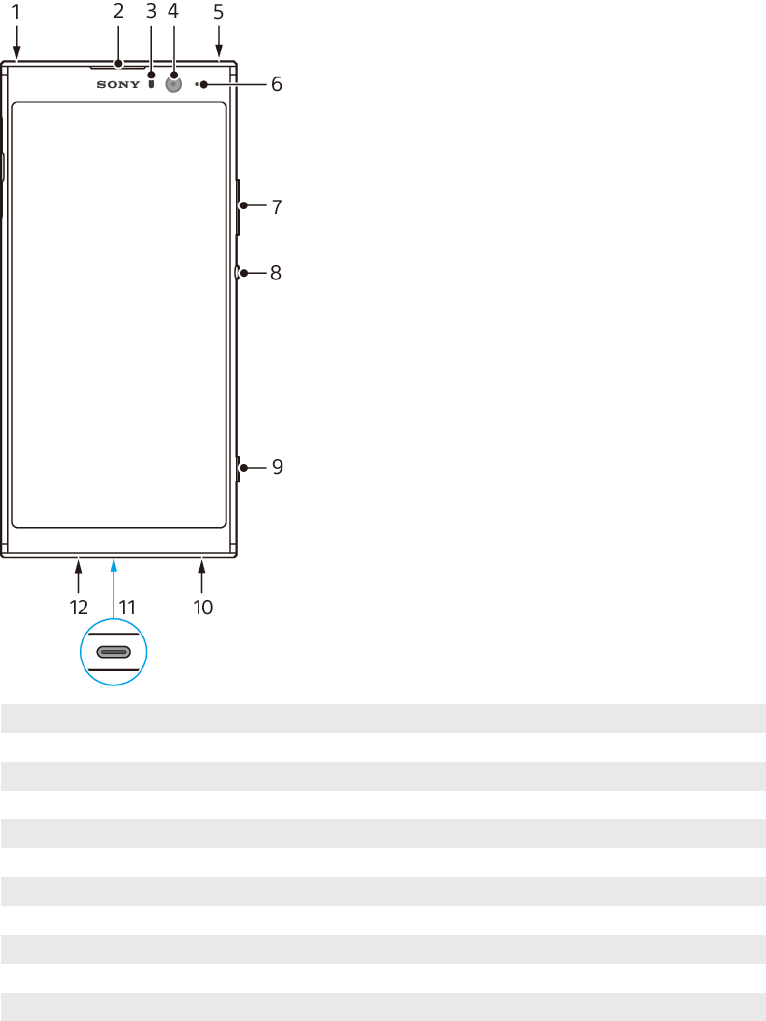
Översikt
1 Andra mikrofon
2 Högtalare
3 Närhets-/ljussensor
4 Främre kamera
5 Headsetuttag
6 Laddnings-/aviseringslampa
7 Volym-/zoomknapp
8 Strömknapp
9 Kameraknapp
10 Högtalare
11 USB-port/-laddare
12 Huvudmikrofon
7
Internetversion. Endast för privat bruk.
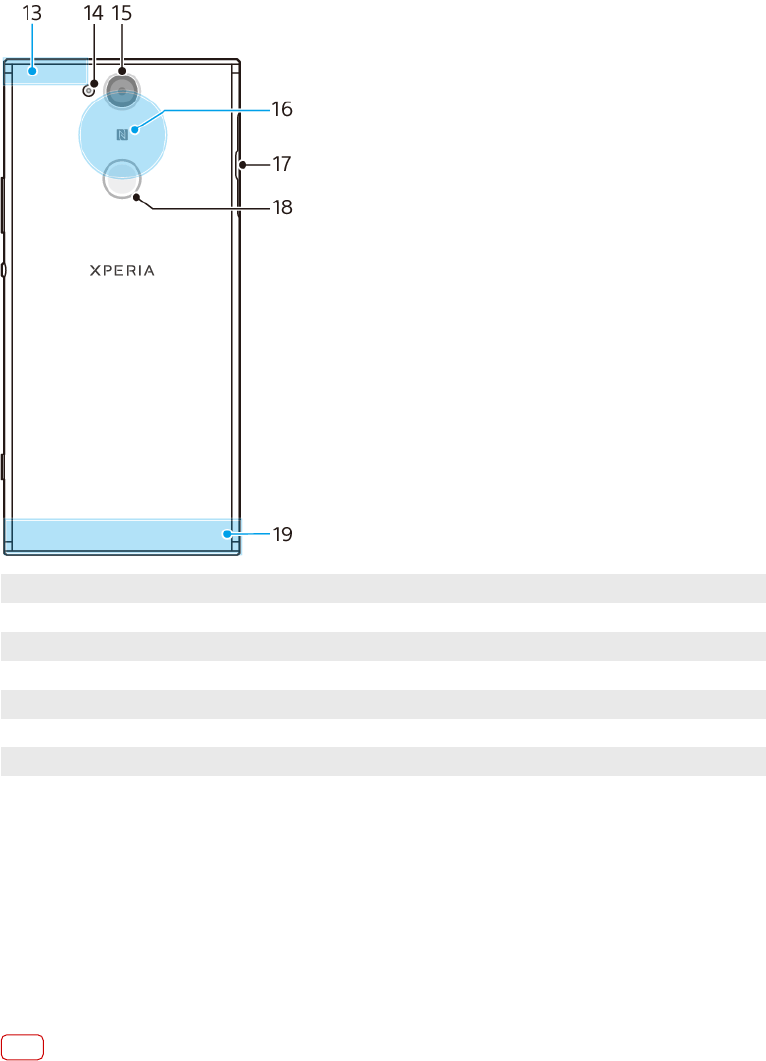
13 Wi-Fi /Bluetooth®/GPS-antenn
14 Lysdiod för blixt
15 Huvudkamera
16 NFC™-avkänningsområde
17 Kortplats för nano-SIM-kort/minneskort
18 Fingeravtryckssensor
19 Huvudantenn
Montering – enkelt SIM-kort
Enheten är endast kompatibel med nano-SIM-kort. Enheter med enkelt SIM-kort
har endast plats för ett SIM-kort och ett minneskort.
Nano-SIM-kortet och minneskortet har separata kortplatser. Var noga med att inte
blanda ihop korten.
Information om hur du kontrollerar om enheten har plats för ett enkelt SIM-kort
eller dubbla SIM-kort nns i
Hitta enhetens IMEI-nummer
på sidan 15.
OBS!
För att förhindra dataförlust ska du se till att stänga av enheten eller koppla från
minneskortet innan du drar ut hållaren för att ta bort nano-SIM-kortet eller minneskortet
från enheten.
8
Internetversion. Endast för privat bruk.
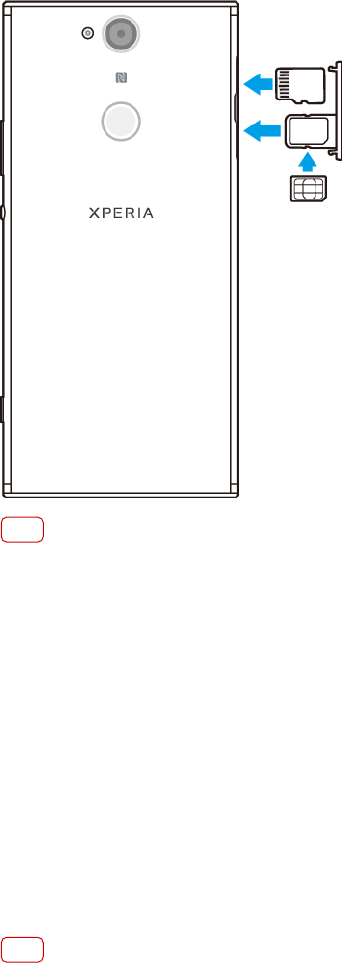
Sätta i ett nano-SIM-kort och ett minneskort
OBS!
Klipp inte i ditt SIM-kort, då detta kan skada enheten.
1Dra ut SIM-korthållaren.
2Sätt i minneskortet i kortplatsen för minneskort.
3Placera SIM-kortet i SIM-korthållaren och se till att det sitter ordentligt på plats.
4Tryck försiktigt tillbaka hållaren i kortplatsen tills den sitter på plats.
Montering – dubbla SIM
Enheten är endast kompatibel med nano-SIM-kort. Enheter med dubbla SIM-kort
har stöd för ett eller två nano-SIM-kort och ett minneskort.
Enheter med dubbla SIM-kort är inte tillgängliga på alla marknader eller från alla
operatörer.
Information om hur du kontrollerar om enheten har plats för ett enkelt SIM-kort
eller dubbla SIM-kort nns i
Hitta enhetens IMEI-nummer
på sidan 15.
OBS!
För att förhindra dataförlust behöver du stänga av enheten eller koppla från minneskortet
innan du drar ut hållaren för att ta bort nano-SIM-kortet/korten eller minneskortet från
enheten.
9
Internetversion. Endast för privat bruk.
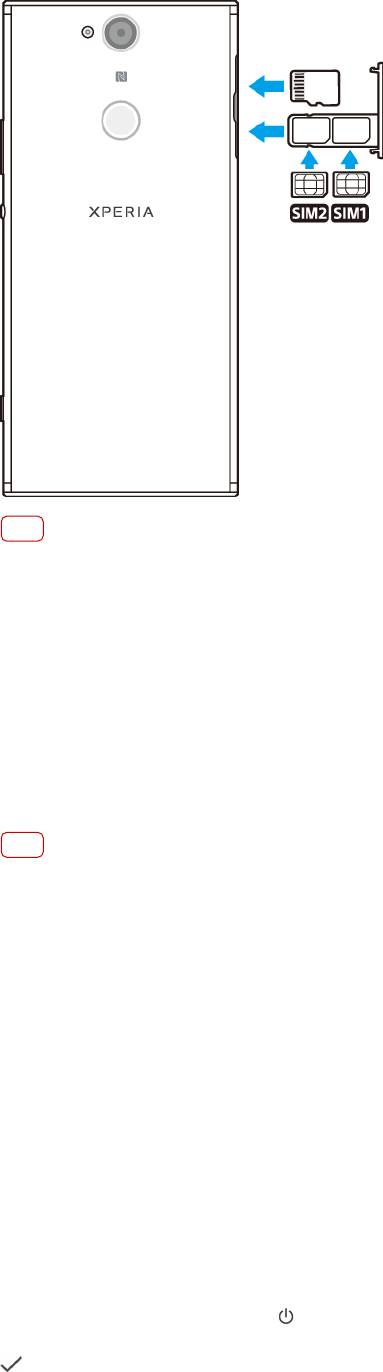
Sätta i nano-SIM-korten och minneskortet
OBS!
Klipp inte i ditt SIM-kort, då detta kan skada enheten.
1Dra ut nano-SIM-korthållaren.
2Sätt i minneskortet, vänt åt rätt håll, i kortplatsen för minneskort.
3Placera huvud-SIM-kortet (SIM1) i SIM-korthållaren och se till att det sitter
ordentligt.
4Placera det andra SIM-kortet (SIM2) i SIM-korthållaren och se till att det sitter
ordentligt.
5Tryck försiktigt tillbaka hållaren i kortplatsen tills den sitter på plats.
Skärmskydd
OBS!
Ta bort skyddslmen genom att dra i den utskjutande iken innan du använder enheten.
Skärmskydd kan hjälpa till att skydda enheten mot skador. Vi rekommenderar att
du endast använder sådana skärmskydd som är avsedda för din Xperia-enhet.
Användning av skärmskyddstillbehör från tredje part kan göra att enheten inte
fungerar som den ska, på grund av att sensorer, linser, högtalare eller mikrofoner
täcks, och kan medföra att enhetens garanti upphör att gälla.
Starta enheten för första gången
Det rekommenderas att du laddar batteriet i minst 30 minuter innan du startar
enheten för första gången. Du kan använda enheten medan den laddas. För
närmare information om laddning, se
Ladda enheten
på sidan 35.
Första gången du startar enheten öppnas en installationsguide som hjälper dig att
kongurera de grundläggande inställningarna, anpassa enheten och logga in på
dina konton, till exempel ditt Google™-konto.
Starta enheten
1Tryck länge på strömknappen tills enheten vibrerar.
2Ange PIN-koden för SIM-kortet när du uppmanas att göra det, och tryck sedan på
(Ikon för klar).
10
Internetversion. Endast för privat bruk.
3Vänta en stund medan enheten startar.
Tips
PIN-koden för SIM-kortet tillhandahålls inledningsvis av din nätoperatör, men du kan ändra
den senare från menyn Inställningar. Om du råkar skriva fel när du skriver in SIM-kortets PIN-
kod kan du korrigera det genom att trycka på (Ikon för backsteg).
Stänga av enheten
1Tryck länge på strömknappen tills menyn Alternativ öppnas.
2Tryck på Stäng av.
OBS!
Det kan ta en stund innan enheten stängs av.
Varför behöver jag ett Google-konto?
Din Sony-enhet körs på Android-plattformen som har utvecklats av Google. En
mängd appar och tjänster från Google är tillgängliga i enheten när du köper den,
till exempel Gmail™, Google Maps™, YouTube™ och Play Store™. För att du ska få
ut som mycket som möjligt av de här tjänsterna behöver du ett Google-konto. Med
ett Google-konto kan du exempelvis göra följande:
•Hämta och installera appar från Google Play.
•Synkronisera e-post, kontakter och din kalender med Gmail.
•Chatta med vänner med appen Google Duo™.
•Synkronisera din webbläsarhistorik och dina bokmärken via webbläsaren Google
Chrome™.
•Identiera dig som en behörig användare efter en programvarureparation med
hjälp av Xperia Companion.
•Leta upp, låsa eller rensa en förlorad eller stulen enhet på distans med Hitta min
enhet.
Mer information om Android och Google nns på
http://support.google.com
.
OBS!
Det är mycket viktigt att du kommer ihåg användarnamnet och lösenordet för ditt Google-
konto, eftersom du i vissa situationer kan vara tvungen att identiera dig med kontot av
säkerhetsskäl. Om du misslyckas med att ange användarnamn och lösenord för ditt Google-
konto i sådana situationer kommer enheten att låsas. Se dessutom till att ange
informationen för rätt konto om du har mer än ett Google-konto.
Kongurera ett Google-konto på enheten
1Tryck på Inställningar > Användare och konton > Lägg till konto > Google.
2Följ anvisningarna på skärmen för att skapa ett Google-konto eller logga in om du
redan har ett konto.
Tips
Du kan även skapa ett Google-konto med hjälp av installationsguiden när du startar
enheten för första gången, eller skapa ett konto online senare på
https://
myaccount.google.com/
.
Ta bort ett Google-konto
1Tryck på Inställningar > Användare och konton.
2Välj det Google-konto som du vill ta bort.
3Tryck på Ta bort konto.
4Tryck på Ta bort konto igen för att bekräfta.
OBS!
Om du tar bort ditt Google-konto kommer eventuella säkerhetsfunktioner som är kopplade
till ditt Google-konto inte längre att vara tillgängliga.
11
Internetversion. Endast för privat bruk.

Enhetssäkerhet
Säkerställa att enheten är skyddad
Enheten innehåller olika säkerhetsalternativ som starkt rekommenderas vid risk för
förlust eller stöld.
OBS!
När du använder ett säkerhetsalternativ för att skydda enheten är det mycket viktigt att du
kommer ihåg de uppgifter som du uppgav vid kongurationen.
Skärmlås
Ställ in ett säkert skärmlås för enheten med en PIN-kod, ett lösenord, ett graskt
lösenord eller ett ngeravtryck för att förhindra att andra använder enheten
olovligt. När skärmlåset har ställts in går det inte att låsa upp skärmen eller radera
innehållet via en Återställ standardinst. utan att först uppge
skärmlåsinformationen.
Tips
Om du lägger till din kontaktinformation på skärmlåset, till exempel din e-postadress, kan
denna information användas för att du ska få tillbaka enheten om du förlorar den.
Google-konto
Lägg till ett Google-konto så att du kan använda tjänsten Hitta min enhet. I vissa
situationer kan du även av säkerhetsskäl vara tvungen att identiera dig med ditt
Google-konto.
Hitta min enhet
Med tjänsten Hitta min enhet kan du lokalisera, låsa, låsa upp eller radera
innehållet i en förlorad enhet på distans. När du har loggat in på ditt Google-konto
är Hitta min enhet aktiverat som standard.
SIM-kortslås
Lås dina SIM-kort med en PIN-kod för att skydda ditt abonnemang mot missbruk.
PIN-koden måste anges varje gång enheten startas om.
IMEI-nummer
Spara en kopia av IMEI-numret. Om enheten blir stulen kan vissa nätleverantörer
använda detta nummer för att förhindra att enheten ansluter till nätet i ditt land
eller din region.
Tips
Enheter med dubbla SIM-kort har två IMEI-nummer.
Säkerhetskopiering
Säkerhetskopiera innehållet i enheten så att du inte förlorar det om enheten
skadas, tappas bort eller blir stulen. Se
Säkerhetskopiera och återställa innehåll
på
sidan 42.
12
Internetversion. Endast för privat bruk.
Skärmlås
När skärmen är låst behöver du låsa upp den med en svepning eller med ditt
graska lösenord, din PIN-kod, ditt lösenord eller ditt ngeravtryck. Från början är
skärmen oskyddad och kan låsas upp med en svepning, men det rekommenderas
att du skyddar enheten med ett mer säkert skärmlås.
Säkerhetsnivån för de olika låstyperna anges nedan, ordnade från svagast till
starkast:
•Svepa: inget skydd, men du kommer snabbt åt startskärmen.
•Graskt lösenord: rita ett enkelt mönster med ngret för att låsa upp enheten.
•PIN-kod: ange en numerisk PIN-kod med minst fyra siror för att låsa upp
enheten.
•Lösenord: ange ett alfanumeriskt lösenord för att låsa upp enheten.
•Fingeravtryck: placera ditt registrerade nger mot sensorn för att låsa upp
enheten.
Fingeravtryck måste registreras med ngeravtryckshanteraren före användning.
Om du vill kongurera aviseringarna på låsskärmen, se
Aviseringar
på sidan 30.
Tips
Med funktionen Smart Lock kan du ställa in att enheten ska låsas upp automatiskt i vissa
situationer, till exempel när den är ansluten till en Bluetooth-enhet eller när du bär den med
dig. Besök
http://www.support.google.com/
och sök efter ”smart lock” för närmare
information.
Skapa eller ändra ett skärmlås
OBS!
Det är mycket viktigt att du kommer ihåg det graska lösenordet, PIN-koden eller lösenordet
för skärmlåset. Om du glömmer den informationen är det inte säkert att det går att
återställa viktiga data som kontakter och meddelanden.
1Tryck på Inställningar > Låsskärm och säkerhet > Skärmlås.
2Bekräftar det aktuella skärmlåset om du ombeds att göra det.
3Välj ett alternativ och följ anvisningarna på skärmen.
4När ett säkert skärmlås används kan du ställa in att skärmen ska låsas med
strömknappen , ställa in skärmlåsets aktiveringstid och skapa ett meddelande för
låsskärmen genom att trycka på (Ikon för Inställningar).
Tips
Om du använder ett Microsoft® Exchange ActiveSync®-konto (EAS) kan EAS-
säkerhetsinställningarna begränsa vilken typ av låsskärm du kan använda till enbart PIN-kod
eller lösenord. Kontakta din nätverksadministratör för att kontrollera gällande policyer för
nätverkssäkerhet.
Fingeravtryckshanteraren
Du kan registrera ditt ngeravtryck och använda det som en extra säkerhetsmetod
för att låsa upp enheten eller autentisera köp. Upp till fem ngeravtryck kan
registreras på enheten.
Det graska lösenordet, PIN-koden eller lösenordet för skärmlåset fungerar som en
extra upplåsningsmetod när ett ngeravtryck används som skärmlås. Innan du
registrerar ditt ngeravtryck ska du kontrollera att sensorn är ren och utan synlig
fukt.
Registrera ett ngeravtryck för första gången
1Tryck på Inställningar > Låsskärm och säkerhet > Fingeravtryckshanteraren.
2Tryck på Nästa. Bekräfta det graska lösenordet, PIN-koden eller lösenordet om du
ombeds att göra det, eller välj reservupplåsningmetod och följ anvisningarna på
skärmen för att kongurera den.
13
Internetversion. Endast för privat bruk.
3Tryck på Nästa och följ instruktionerna på skärmen för att slutföra registreringen av
ngeravtryck.
Registrera er ngeravtryck
1Tryck på Inställningar > Låsskärm och säkerhet > Fingeravtryckshanteraren.
2Bekräfta ditt graska lösenord, din PIN-kod eller ditt lösenord.
3Tryck på Lägg till ngeravtryck och följ anvisningarna på skärmen.
Ta bort ett registrerat ngeravtryck
1Tryck på Inställningar > Låsskärm och säkerhet > Fingeravtryckshanteraren.
2Bekräfta det graska lösenordet, PIN-koden eller lösenordet.
3Tryck på det registrerade ngeravtrycket och tryck sedan på RADERA > RADERA.
Byta namn på ett registrerat ngeravtryck
1Tryck på Inställningar > Låsskärm och säkerhet > Fingeravtryckshanteraren.
2Välj ett registrerat ngeravtryck i listan, ange ett namn och tryck på OK.
SIM-kortsskydd
Du kan låsa och låsa upp varje SIM-kort som används i enheten med en PIN-kod.
När ett SIM-kort är låst skyddas abonnemanget som är kopplat till kortet mot
missbruk, vilket innebär att du måste ange en PIN-kod varje gång du startar
enheten.
Om du skriver in fel PIN-kod för många gånger spärras ditt SIM-kort. Om kortet
spärras måste du skriva in din PUK-kod (Personal Unblocking Key) och sedan en ny
PIN-kod. Du får PIN- och PUK-koderna från nätoperatören.
Ställa in ett SIM-kortslås
1Tryck på Inställningar > Låsskärm och säkerhet > SIM-kortlås.
2Om du har dubbla SIM-kort väljer du ett av dem.
3Tryck på reglaget Lås SIM-kort för att aktivera funktionen.
4Ange PIN-koden för SIM-kortet och tryck på OK. SIM-kortslåset är nu aktivt och du
blir ombeds att ange PIN-koden varje gång du startar om enheten.
Ändra SIM-kortets PIN-kod
1Tryck på Inställningar > Låsskärm och säkerhet > SIM-kortlås.
2Om du har dubbla SIM-kort väljer du ett av dem.
3Tryck på Byt PIN-kod.
4Ange den gamla PIN-koden för SIM-kortet och tryck på OK.
5Ange den nya PIN-koden för SIM-kortet och tryck på OK.
6Ange den nya PIN-koden för SIM-kortet igen och tryck på OK.
Låsa upp ett spärrat SIM-kort med hjälp av PUK-koden
1Ange PUK-koden och tryck på (Ikon för klar).
2Ange en ny PIN-kod och tryck på (Ikon för klar).
3Ange den nya PIN-koden igen och tryck på (Ikon för klar).
OBS!
Om du anger en felaktig PUK-kod för många gånger måste du kontakta din nätoperatör för
att få ett nytt SIM-kort.
Använda era SIM-kort
OBS!
Den här funktionen gäller endast för enheter med dubbla SIM-kort.
14
Internetversion. Endast för privat bruk.
Enheter med dubbla SIM-kort kan använda antingen ett eller två SIM-kort.
Inkommande kommunikation kan tas emot av båda SIM-korten och du kan välja
från vilket nummer du vill att utgående kommunikation ska ske. Innan du börjar
använda era SIM-kort måste du aktivera dem och välja vilket SIM-kort som ska
hantera datatraken.
Du kan vidarekoppla samtal som kommer in på SIM-kort 1 till SIM-kort 2 om SIM-
kort 1 inte går att nå, och tvärtom. Den här funktionen kallas Nåbarhet med dubbla
SIM. Den måste aktiveras manuellt. Se
Vidarekoppla samtal
på sidan 71.
Aktivera eller inaktivera användning av dubbla SIM-kort
1Tryck på Inställningar > Nätverk och internet > Dubbelt SIM-kort.
2Tryck på reglagen SIM1 och SIM2 för att aktivera eller inaktivera SIM-korten.
Byta namn på ett SIM-kort
1Tryck på Inställningar > Nätverk och internet > Dubbelt SIM-kort.
2Välj ett SIM-kort och ange ett nytt namn på det.
3Tryck på OK.
Välja vilket SIM-kort som ska hantera datatrak
1Tryck på Inställningar > Nätverk och internet > Dubbelt SIM-kort > Mobildata.
2Välj det SIM-kort som du vill använda för datatrak.
Tips
Om du vill ha högre datahastigheter väljer du det SIM-kort som stöder det snabbaste
mobilnätet, till exempel LTE.
Hitta enhetens IMEI-nummer
Enheten har ett eller två unika identieringsnummer som kallas IMEI eller produkt-
ID. Du bör spara en kopia av detta/dessa nummer. Numret/numren kan behövas
om enheten blir stulen eller när du kontaktar supporten.
Endast enheter med dubbla SIM-kort: Enheten har två IMEI-nummer, ett för varje
SIM-kortplats.
Visa IMEI-numret/-numren med hjälp av knappsatsen
1Tryck på (Ikon för telefon).
2Tryck på (Ikon för knappsats).
3Skriv *#06# med knappsatsen. IMEI-numret/-numren visas automatiskt.
15
Internetversion. Endast för privat bruk.
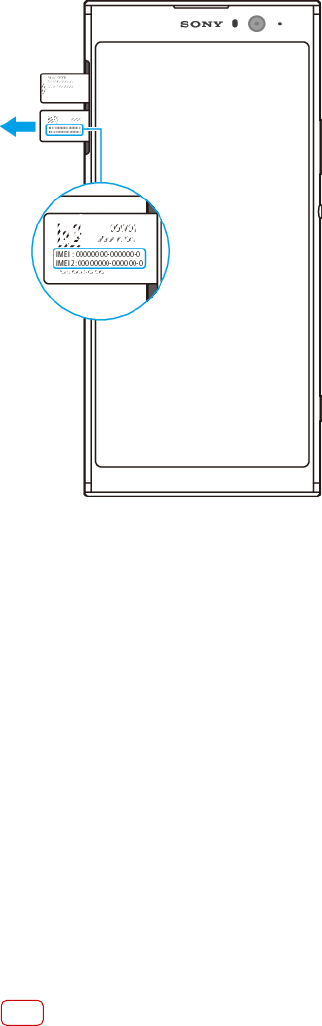
Visa ditt/dina IMEI-nummer på etikettremsan
1Dra ut SIM-korthållaren.
2Ta bort minneskortet från dess kortplats.
3Dra remsan utåt med nageln. IMEI-numret eller IMEI-numren visas på remsan.
Hitta, låsa eller radera en förlorad enhet
Google erbjuder en plats- och säkerhetswebbtjänst som heter Hitta min enhet. När
du har loggat in på ett Google-konto är Hitta min enhet aktiverat som standard.
Om du tappar bort din enhet kan du använda Hitta min enhet för att:
•Hitta enheten och visa var den nns på en karta.
•Låsa enheten och visa ett meddelande på låsskärmen.
•Låsa upp enheten och återställa den genom att radera dess innehåll.
•Aktivera ringsignalen, även om ljudet är avstängt.
Enheten måste vara påslagen, ha en internetanslutning och ha platstjänsten
aktiverad. Det är inte säkert att tjänsten Hitta min enhet är tillgänglig i alla länder
eller regioner.
För närmare information om Hitta min enhet, gå till
https://support.google.com/
och sök efter ”Hitta min enhet”.
OBS!
Om du har raderat innehållet på enheten med Hitta min enhet måste du ange
användarnamnet och lösenordet för ett Google-konto för att kunna använda enheten igen.
Det kan vara vilket Google-konto som helst som du har kongurerat på enheten som ägare.
Om du inte kan ange den här informationen under kongureringen kommer du inte att
kunna använda enheten alls efter en återställning.
Veriera att enheten kan hittas
•Gå till
https://www.google.com/android/nd
och logga in med ditt Google-konto.
Använda platstjänster
Med platstjänster kan appar, som kartappen och kameran, använda information
från mobil- eller Wi-Fi-nätverk samt GPS-information (Global Positioning System)
för att avgöra din ungefärliga plats. Om du inte har fri sikt till GPS-satelliter kan
16
Internetversion. Endast för privat bruk.
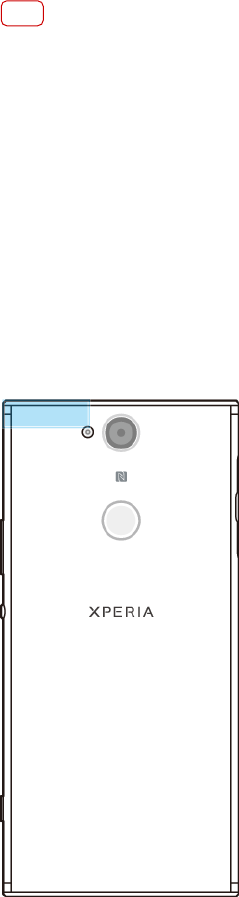
enheten avgöra din plats med hjälp av Wi-Fi-funktionen. Och om du inte är inom
räckhåll för ett WiFi-nätverk kan enheten avgöra din plats med hjälp av ditt
mobilnät.
Du måste aktivera platstjänster för att kunna använda enheten för att ta reda på
var du benner dig.
OBS!
Det kan medföra dataanslutningsavgifter att ansluta till Internet från enheten.
Aktivera eller inaktivera platstjänster
1Tryck på Inställningar > Låsskärm och säkerhet > Plats.
2Aktivera eller inaktivera platstjänster genom att trycka på reglaget.
Förbättra GPS-precisionen
När du använder GPS-funktionen på enheten för första gången kan det ta några
minuter innan din position hittas. Du kan underlätta sökningen genom att se till att
du har fri sikt mot himlen. Stå stilla och täck inte över GPS-antennen. GPS-signaler
kan passera genom moln och plast, men inte genom ertalet fasta föremål som
byggnader och berg. Om platsen inte har hittats inom några minuter kan du prova
att förytta dig till en annan plats.
17
Internetversion. Endast för privat bruk.
Grunderna
Använda pekskärmen
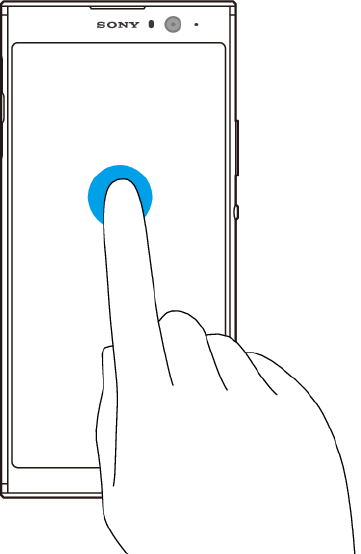
Trycka
•Öppna eller välj ett objekt.
•Markera eller avmarkera en kryssruta eller ett alternativ.
•Mata in text med hjälp av det virtuella tangentbordet
18
Internetversion. Endast för privat bruk.
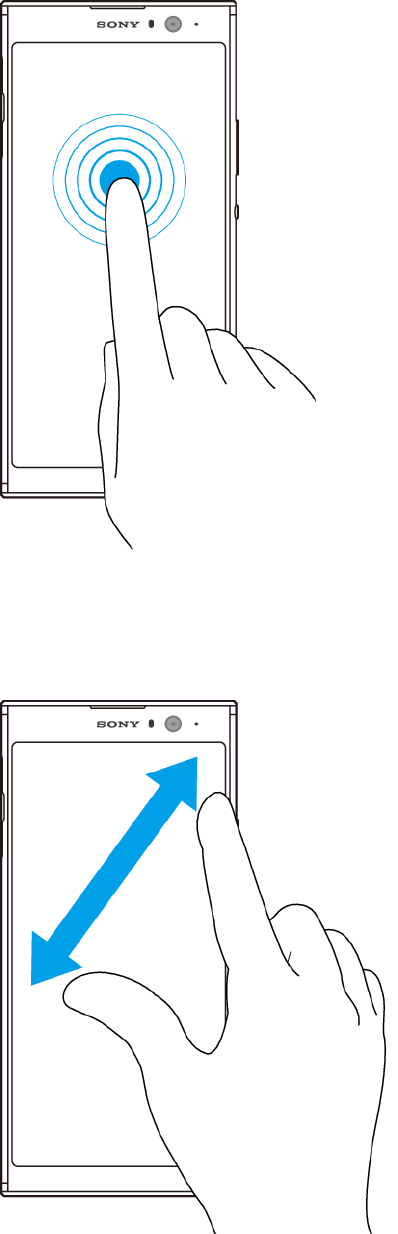
Röra vid och hålla kvar
•Flytta ett objekt.
•Aktivera urvalläget, till exempel för att markera era objekt i en lista.
Nypa ihop och dra isär
•Nyp ihop och dra isär på webbsidor, foton och kartor, och när du tar foton eller
spelar in videoklipp.
19
Internetversion. Endast för privat bruk.
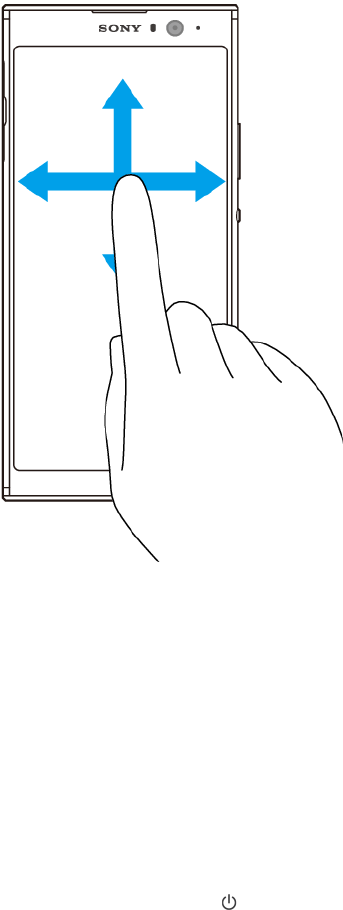
Svepa och rulla
•Rulla uppåt och nedåt, eller åt vänster och åt höger.
•Svep åt vänster eller åt höger, exempelvis mellan startskärmspanelerna.
Sätta på eller stänga av skärmen
När din enhet är på och lämnas oanvänd under en viss tid blir skärmen mörk och
stängs av för att spara batteri. Du kan ändra hur länge skärmen ska vara aktiv
innan den stängs av.
När skärmen är avstängd kan enheten vara låst eller olåst beroende på
skärmlåsinställningen. Se
Skärmlås
på sidan 13.
Sätta på eller stänga av skärmen
•Tryck på strömknappen och släpp genast upp den igen.
Ange efter hur lång tid skärmen ska stängas av
1Tryck på Inställningar > Skärm > Viloläge.
2Välj ett alternativ.
Smart bakgrundsbelysning
Funktionen Smart bakgrundsbelysning ser till att skärmen är på så länge du håller
enheten i handen. När du har lagt ned enheten stängs skärmen av enligt din
inställning för viloläge.
Aktivera eller inaktivera funktionen Smart bakgrundsbelysning
1Tryck på Inställningar > Skärm > Smart bakgrundsbelysning.
2Aktivera eller inaktivera funktionen genom att trycka på reglaget.
20
Internetversion. Endast för privat bruk.
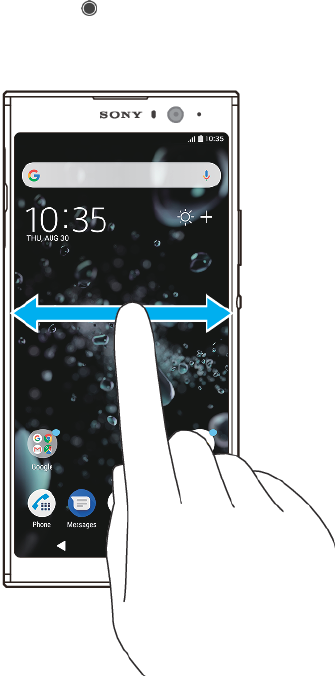
Startskärmen
Startskärmen fungerar som utgångspunkt för användningen av enheten. Den
motsvarar ungefär skrivbordet på en datorskärm. Antalet paneler på startskärmen
representeras av en serie prickar i den nedre delen av startskärmen. Den
markerade pricken visar vilken panel som för närvarande visas.
Gå till startskärmen
•Tryck på (Startskärmsknapp).
Bläddra på startskärmen
Startskärmspaneler
Du kan lägga till nya paneler på startskärmen (upp till högst 20 paneler) och ta bort
paneler. Du kan även ange vilken panel du vill använda som huvudpanel på
startskärmen.
21
Internetversion. Endast för privat bruk.
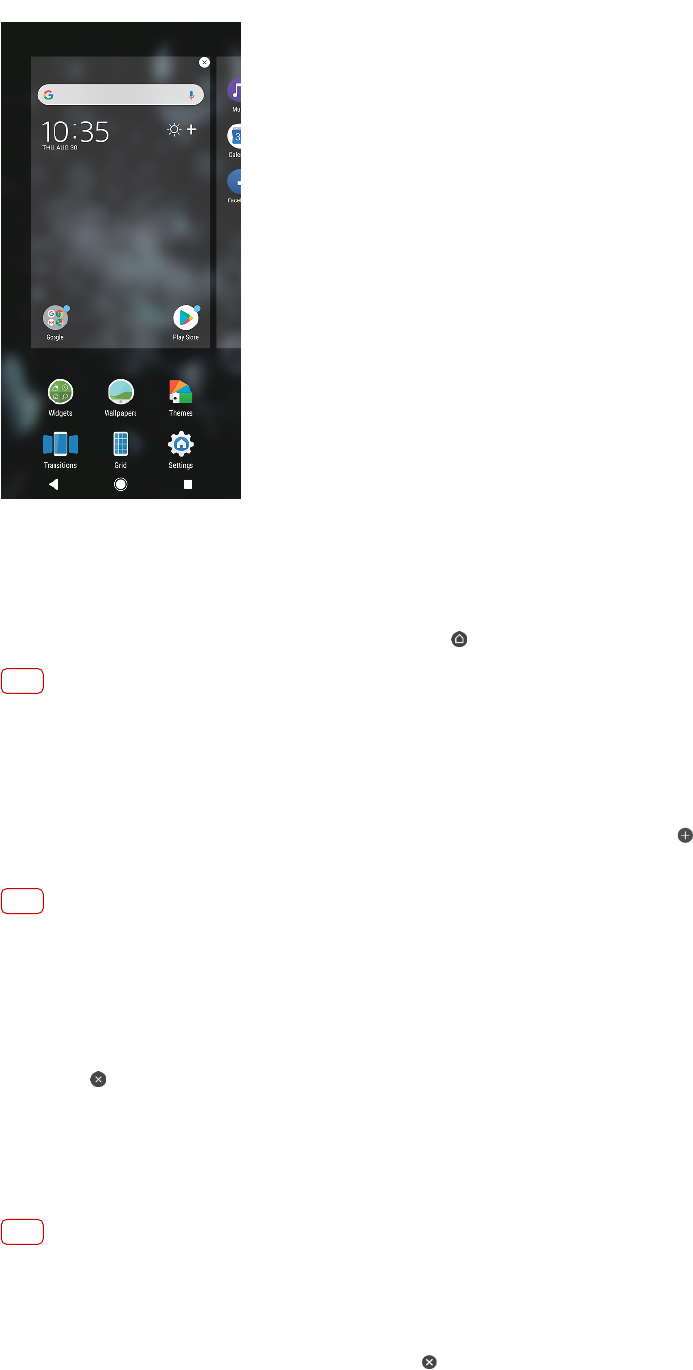
Ställa in en panel som huvudpanel för startskärmen
1Rör vid ett tomt område på startskärmen och håll kvar tills enheten vibrerar.
2Svep åt vänster eller höger för att gå till den panel som du vill ställa in som
huvudpanel för startskärmen och tryck sedan på (Ikon för att ange panel).
OBS!
När Google Feed är aktiverat är panelen längst till vänster reserverad för den tjänsten och
startskärmens huvudpanel kan inte ändras.
Lägga till en panel på startskärmen
1Rör vid ett tomt område på startskärmen och håll kvar ngret tills enheten vibrerar.
2Svep panelerna så långt det går åt höger eller vänster och tryck sedan på (Ikon
för att lägga till panel).
OBS!
Om Google Feed är aktiverat är panelen längst till vänster reserverad för denna tjänst och
det går inte att lägga till ytterligare paneler till vänster.
Ta bort en panel från startskärmen
1Rör vid ett tomt område på startskärmen och håll kvar ngret tills enheten vibrerar.
2Svep åt vänster eller höger tills du kommer till panelen som du vill ta bort och tryck
sedan på (Ikon för att radera panel) längst upp till höger i panelen.
Inställningar på startskärmen
Avinstallera eller inaktivera en app på startskärmen
OBS!
Om du inaktiverar en förinstallerad app raderas alla data, men du kan aktivera appen igen
från Inställningar > Appar och aviseringar > Appinformation. Endast hämtade appar kan
avinstalleras helt.
1Tryck på appen som du vill inaktivera eller avinstallera och håll kvar ngret. Om
appen kan inaktiveras eller avinstalleras visas (Ikon för att avinstallera appar).
22
Internetversion. Endast för privat bruk.
2Tryck på (Ikon för att avinstallera appar) > INAKTIVERA om appen var
förinstallerad på enheten eller tryck på (Ikon för att avinstallera appar) > OK om
appen har hämtats och du vill avinstallera den.
Justera storleken på skärmens stödlinjer
1Rör vid ett tomt område på startskärmen och håll kvar ngret tills enheten vibrerar.
2Tryck på Rutnät och välj sedan en storlek.
3Tryck på ANVÄND.
Justera ikonernas storlek på startskärmen
1Rör vid ett tomt område på startskärmen och håll kvar ngret tills enheten vibrerar.
Tryck sedan på (Ikon för inställningar på startskärmen).
2Tryck på Ikonstorlek och välj därefter ett alternativ.
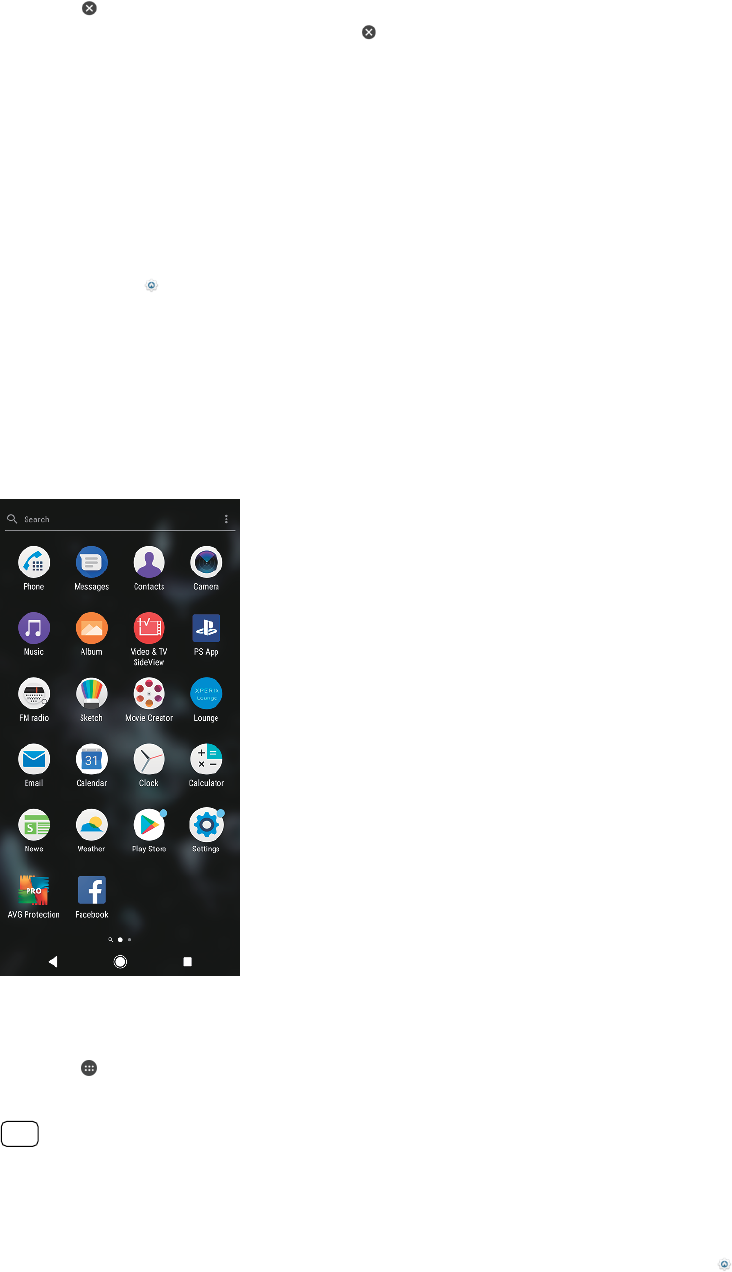
Programskärmen
Programskärmen, som du öppnar från startskärmen, innehåller de appar som är
förinstallerade på enheten samt de appar som du har hämtat.
Visa alla appar på programskärmen
1Tryck på (Ikon för appfält).
2Svep åt vänster eller höger på programskärmen.
Tips
Du kan även söka efter nyligen visade appar genom att svepa åt vänster från
programskärmen.
Aktivera eller inaktivera listan med rekommenderade appar
1Rör vid ett tomt område på startskärmen och håll kvar ngret. Tryck sedan på
(Ikon för inställningar på startskärmen).
2Tryck på reglaget Apprekommendationer.
23
Internetversion. Endast för privat bruk.

Öppna en app från programskärmen
•Hitta appen genom att svepa åt höger eller vänster när programskärmen är öppen
och tryck sedan på appen.
Söka efter en app på programskärmen
1Tryck på Sök när programskärmen är öppen.
2Ange namnet på den app som du vill söka efter.
Tips
Du kan även söka efter appar genom att svepa åt höger från programskärmen.
Ordna appar på programskärmen
1Tryck på (Menyikon) när programskärmen är öppen.
2Tryck på Sortera appar och välj sedan ett alternativ.
Lägga till en appgenväg på startskärmen
1Gå till programskärmen, rör vid och håll kvar ngret på en appikon tills enheten
vibrerar och dra sedan ikonen högst upp på skärmen. Startskärmen öppnas.
2Dra ikonen till önskad plats på startskärmen och släpp den där.
Flytta en app på programskärmen
1Tryck på (Menyikon) när programskärmen är öppen.
2Kontrollera att Egen ordning har valts under Sortera appar.
3Rör vid och håll kvar ngret på appen tills enheten vibrerar och dra sedan appen till
dess nya plats.
Genvägar för smidigare användning
Du kan öppna genvägar direkt från dina appikoner för att avinstallera hämtade
appar eller visa er snabbalternativ. Till exempel kan du trycka på Kalender-ikonen
och hålla kvar ngret för att skapa en ny händelse eller ställa in en påminnelse. Alla
appar har en genväg till Programinformation, där du kan ställa in
aviseringsinställningar och behörigheter. Du kan gå till Programinformation genom
att trycka på (Ikon för appinformation).
Använda genvägar för smidigare användning
1Rör vid önskad appikon och håll kvar ngret på startskärmen eller
programskärmen.
2Välj något av alternativen som visas. Du kan till exempel trycka på (Ikon för
appinformation) om du vill visa appinformation eller på (Ikon för att avinstallera
appar)för att inaktivera eller avinstallera appen.
Tips
Om (Ikon för att avinstallera appar) inte visas kan du trycka på (Ikon för appinformation)
för er alternativ.
Avinstallera eller inaktivera en app på programskärmen
OBS!
Huruvida en app kan avinstalleras eller inaktiveras beror på appen och om den var
förinstallerad på enheten eller har hämtats. Hämtade appar kan avinstalleras.
Förinstallerade appar kan inte avinstalleras utan endast inaktiveras, förutsatt att appen har
stöd för detta. Om du inaktiverar en förinstallerad app kan du aktivera den igen under
Inställningar > Appar och aviseringar > Appinformation.
1Tryck på appen som du vill inaktivera eller avinstallera och håll kvar ngret. Om
appen kan inaktiveras eller avinstalleras visas (Ikon för att avinstallera appar).
24
Internetversion. Endast för privat bruk.
2Tryck på (Ikon för att avinstallera appar) > INAKTIVERA om appen var
förinstallerad på enheten eller tryck på (Ikon för att avinstallera appar) > OK om
appen har hämtats och du vill avinstallera den.
Tips
Om (Ikon för att avinstallera appar) inte visas kan du trycka på (Ikon för appinformation)
för er alternativ.
Navigera mellan appar
Du kan navigera mellan appar med hjälp av navigeringsknapparna och fönstret för
nyligen använda appar, där du enkelt kan växla mellan alla nyligen använda appar.
Navigeringsknapparna är bakåt-knappen, startskärmsknappen och knappen för
senaste appar. Du kan även ha två appar öppna på skärmen samtidigt genom att
använda skärmdelningsläget, förutsatt att apparna har stöd för användning av
era fönster. Vissa appar stängs när du trycker på startskärmsknappen för att
lämna dem, medan andra pausas eller fortsätter att köras i bakgrunden. Om en
app pausas eller körs i bakgrunden kan du fortsätta där du slutade nästa gång du
öppnar appen.
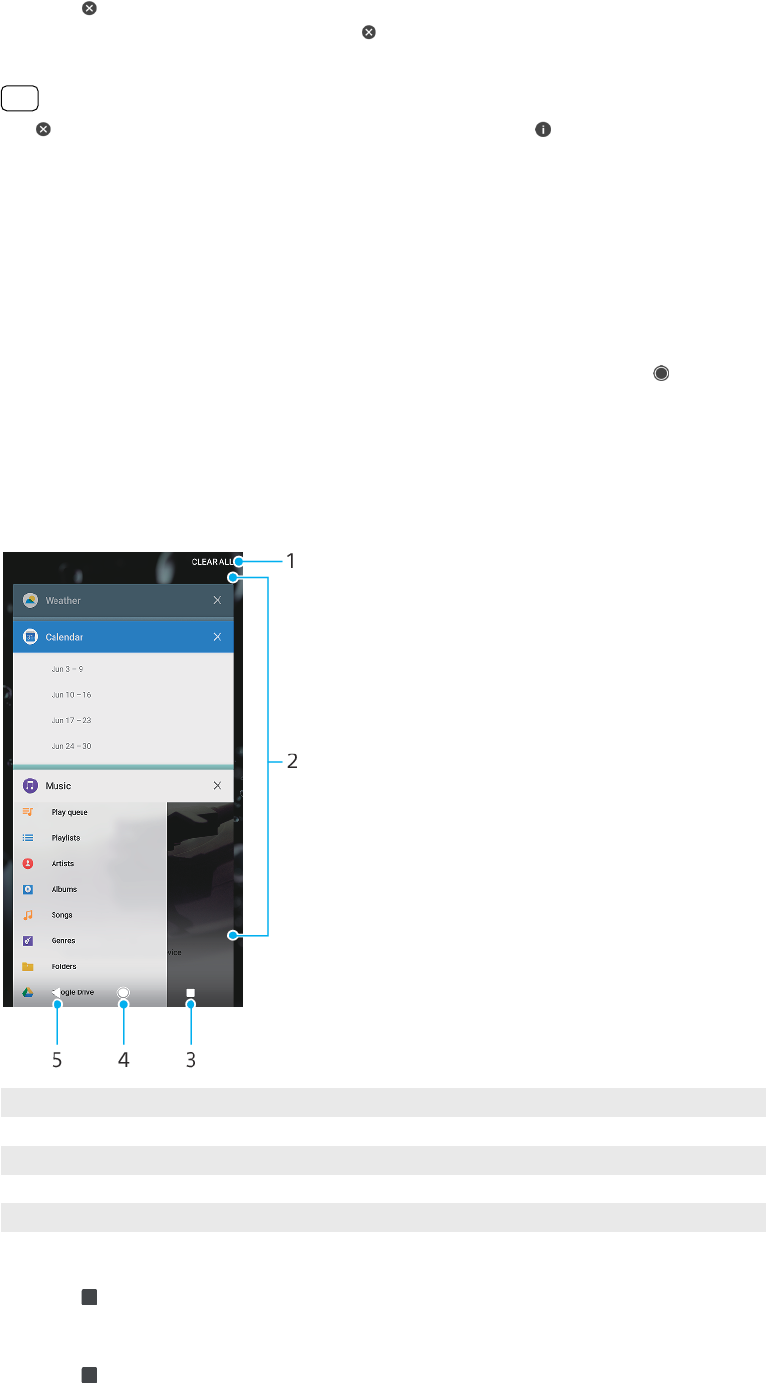
Navigera mellan appar – översikt
1Rensa alla – stäng alla nyligen använda appar
2 Fönster för senast använda appar – öppna en nyligen använd app
3 Knappen för senaste appar – öppna fönstret för nyligen använda appar och fältet med favoriter
4 Startskärmsknappen – avsluta en app och gå tillbaka till startskärmen
5 Bakåtknappen – gå tillbaka till föregående skärm i en app eller stäng appen
Öppna fönstret för nyligen använda appar
•Tryck på (Knapp för senaste appar).
Snabbt växla mellan nyligen använda appar
•Tryck på (Knapp för senaste appar) två gånger i snabb följd.
25
Internetversion. Endast för privat bruk.
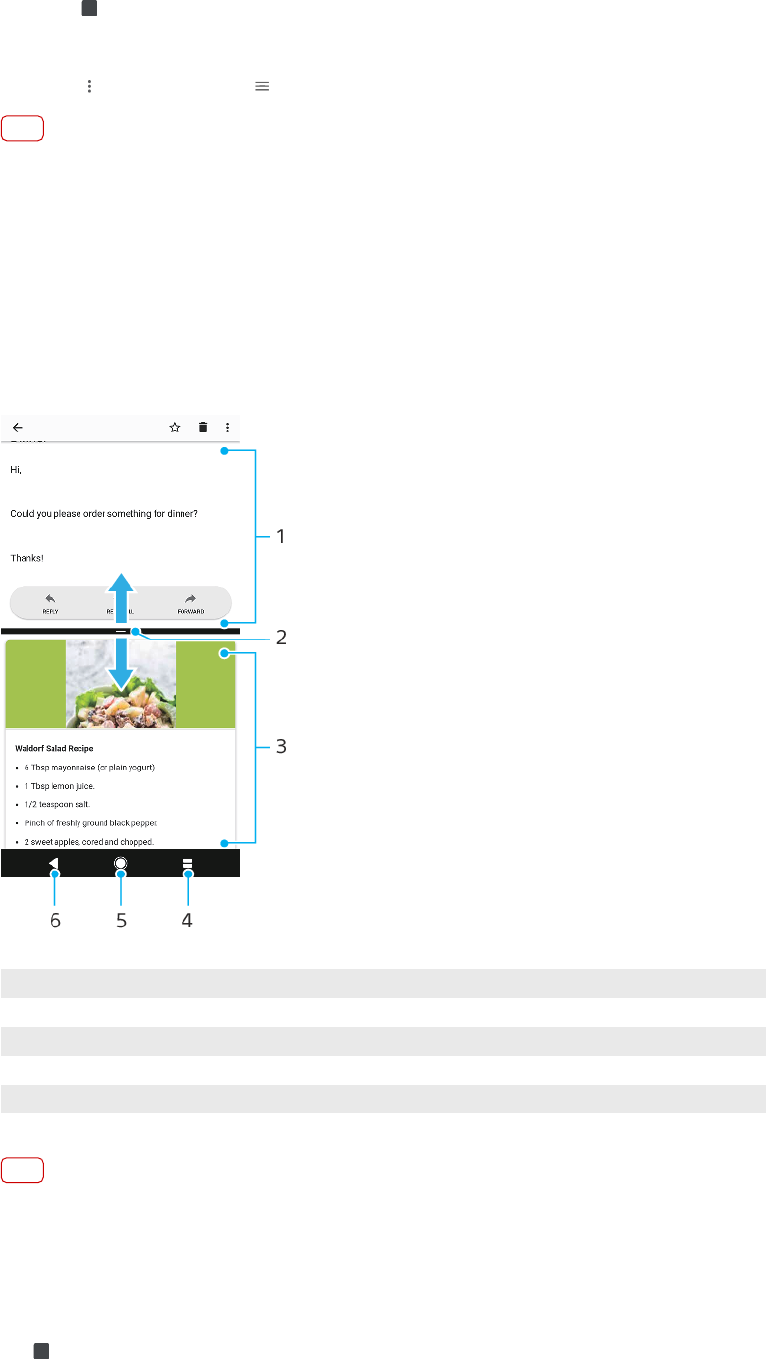
Stänga alla nyligen använda appar
•Tryck på (Knapp för senaste appar) och tryck sedan på Rensa alla.
Öppna en meny i en app
•Tryck på (Menyikon) eller (Ikon för alternativ) medan du använder appen.
OBS!
En meny är inte tillgänglig i alla program.
Skärmdelningsläge
I skärmdelningsläget kan du visa två appar på samma gång, om du till exempel vill
se din inkorg och en webbläsare samtidigt.
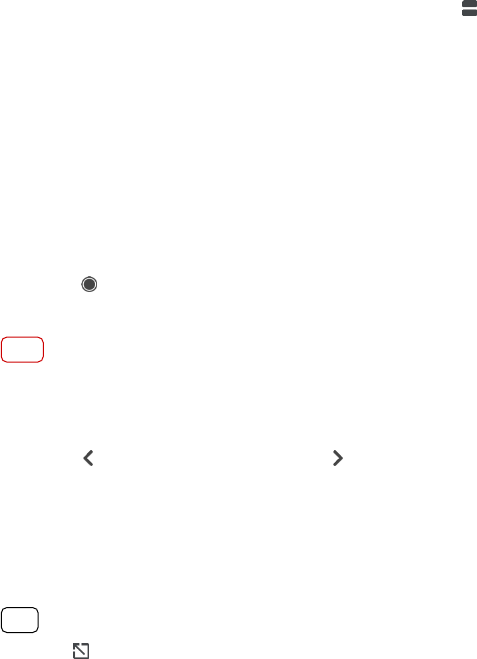
Översikt över skärmdelning
1App 1
2 Gräns för skärmdelning – dra om du vill ändra storlek på fönstren
3 App 2
4 Knappen för delad skärm – välj en nyligen använd app
5 Startskärmsknappen – gå tillbaka till startskärmen
6 Bakåtknappen – gå tillbaka till föregående skärm i en app eller stäng appen
OBS!
Alla appar har inte stöd för skärmdelningsläge.
Använda skärmdelningsläge
1Se till att de två appar som du vill använda i skärmdelningsläget är öppna och körs
i bakgrunden.
2Öppna den första appen som du vill använda i skärmdelningsläget och rör sedan
vid (Knapp för senaste appar) och håll kvar ngret. Appen tilldelas den första
delen av den delade skärmen.
26
Internetversion. Endast för privat bruk.
3Välj den andra önskade appen från miniatyrlistan.
4Om du vill ändra storlek på fönstren i skärmdelningsläget drar du i
skärmdelningsgränsen i mitten.
5För att avsluta skärmdelningsläget ska du röra vid (Knapp för delad skärm) och
hålla kvar ngret medan skärmdelningsfönstren visas.
Enhandsåtgärder
Du kan aktivera läget för enhandsanvändning om du vill använda enheten med en
hand.
Aktivera eller inaktivera enhandsanvändning
1Tryck på Inställningar > Enhandsåtgärder.
2Tryck på reglaget Ändra skärmstorlek för att aktivera eller inaktivera funktionen.
3Tryck på (Startskärmsknapp) och dra sedan tummen från det högra hörnet till
skärmens mitt.
OBS!
Tryck på reglaget Optimerade appar för att anpassa alternativen för Enhandsåtgärder.
Justera skärmens position
1Tryck på (Ikon för vänsterpil) eller (Ikon för högerpil) om du vill ytta skärmen
åt vänster eller åt höger.
2Om du vill ytta skärmen uppåt eller nedåt drar du i de horisontella ränderna vid
den storleksändrade skärmens kant.
3Om du vill ändra storlek på skärmen drar du i de tre diagonala ränderna vid den
storleksändrade skärmens kant.
Tips
Tryck på (Ikon för att återställa skärmstorlek) för att återgå till helskärmsläge.
Widgetar
Widgetar är små appar som du kan använda direkt på startskärmen. De fungerar
också som genvägar. Med väderwidgeten kan du till exempel se grundläggande
väderinformation direkt på startskärmen. När du trycker på widgeten öppnas den
fullständiga väderappen. Du kan hämta er widgetar från Google Play.
Lägga till en widget på startskärmen
1Rör vid ett tomt område på enhetens Startskärm och håll kvar ngret tills enheten
vibrerar. Tryck sedan på Widgets.
2Leta rätt på den widget som du vill lägga till och tryck på den.
Ändra storlek på en widget
1Rör vid en widget och håll kvar tills enheten vibrerar och släpp sedan widgeten.
2Om storleken på widgeten kan ändras visas alternativet Ändra storlek. Till
exempel går det att ändra storlek på widgeten Kalender.
3Tryck på Ändra storlek och dra i prickarna för att göra widgeten mindre eller
större.
4Bekräfta den nya storleken genom att trycka var som helst på enhetens Startskärm.
Flytta en widget
•Rör vid widgeten och håll kvar ngret tills enheten vibrerar. Dra sedan widgeten till
dess nya plats.
27
Internetversion. Endast för privat bruk.
Ta bort en widget
•Rör vid widgeten och håll kvar ngret tills enheten vibrerar. Dra sedan widgeten till
Ta bort från startskärmen.
Genvägar och mappar
Använd genvägar och mappar för att hantera dina appar och hålla startskärmen
snygg och prydlig.
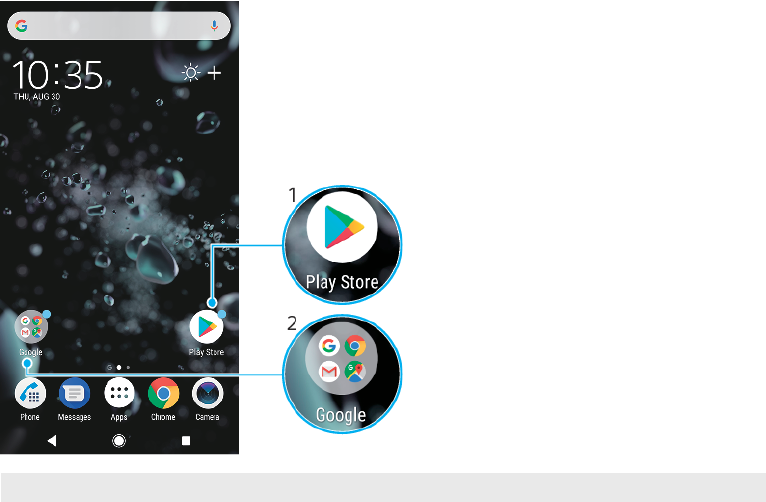
Genvägar och mappar – översikt
1 Öppna en app med hjälp av en genväg
2 Öppna en mapp som innehåller appar
Lägga till en appgenväg på startskärmen
1Rör vid ett tomt område på enhetens Startskärm och håll kvar ngret tills enheten
vibrerar.
2Tryck på Widgetar > Genvägar i anpassningsmenyn.
3Bläddra igenom listan och välj en app. Den valda appen läggs till på Startskärm.
Flytta ett objekt på startskärmen
•Rör vid objektet och håll kvar ngret tills enheten vibrerar, dra sedan objektet till
den nya platsen.
Ta bort ett objekt från startskärmen
•Rör vid objektet och håll kvar ngret tills enheten vibrerar. Dra sedan objektet till Ta
bort från startskärmen.
Skapa en mapp på startskärmen
•Rör vid en appikon eller en genväg och håll kvar ngret tills enheten vibrerar. Dra
och släpp den sedan ovanpå en annan appikon eller genväg.
Lägga till objekt till en mapp på startskärmen
•Tryck på ett objekt och håll kvar ngret tills enheten vibrerar. Dra sedan objektet till
mappen.
28
Internetversion. Endast för privat bruk.
Byta namn på en mapp på startskärmen
1Tryck på mappen för att öppna den.
2Tryck på mappens namnlist för att visa fältet Mappnamn.
3Ange det nya mappnamnet och tryck på KLAR.
Tips
Du kan även använda en genväg för smidigare användning. Tryck på mappnamnet och håll
kvar ngret. Tryck sedan på Byt namn.
Bakgrund och teman
Enheten har en standardbakgrund, men du kan anpassa startskärmen och
låsskärmen som du vill med bakgrunder och teman med olika färger och mönster.
En bakgrund kan användas utan att startskärmen eller låsskärmen påverkas i
övrigt. Live-bakgrundsbilder lägger till visuella eekter när du interagerar med
pekskärmen, vilket gör att skärmbilden ändras dynamiskt.
Teman kan innefatta en bakgrund, en skärmsläckare, titelfält och ett ljudschema
som alla samverkar för att ge enheten ett unikt utseende och en unik känsla.
Ändra bakgrund
1Rör vid ett tomt område på enhetens Startskärm och håll kvar ngret tills enheten
vibrerar.
2Tryck på Bakgrunder.
3Om du vill använda samma bakgrund för lås- och startskärmen väljer du
bakgrunden och trycker på ANVÄND. Om du vill använda olika bakgrunder trycker
du först på lås- eller startskärmens förhandsvisning. Välj en bakgrund för den
aktuella skärmen och tryck på VÄLJ > ANVÄND.
Tips
Du kan även använda ett foto som bakgrund. I stället för att välja en bakgrund bland
alternativen som visas trycker du på Foton. Välj ett foto och tryck på VÄLJ > ANVÄND.
Ange ett tema
1Rör vid ett tomt område på enhetens Startskärm och håll kvar ngret tills enheten
vibrerar.
2Tryck på Teman.
3Välj ett alternativ:
•Om du vill använda ett bentligt tema väljer du temat och trycker sedan på
Använd temat.
•Om du vill hämta ett nytt tema trycker du på Hämta er teman.
OBS!
När du byter tema ändras även bakgrunden i vissa appar.
Ta en skärmbild
Du kan ta en stillbild av vilken skärm som helst på enheten i form av en skärmbild.
Skärmbilder sparas automatiskt i albumappen.
Ta en skärmbild
1Tryck länge på strömknappen tills menyn Alternativ öppnas.
2Tryck på (Ikon för skärmbild).
Tips
Du kan även ta en skärmbild genom att trycka och hålla in strömknappen och knappen för
att sänka volymen samtidigt.
29
Internetversion. Endast för privat bruk.
Visa din skärmbild
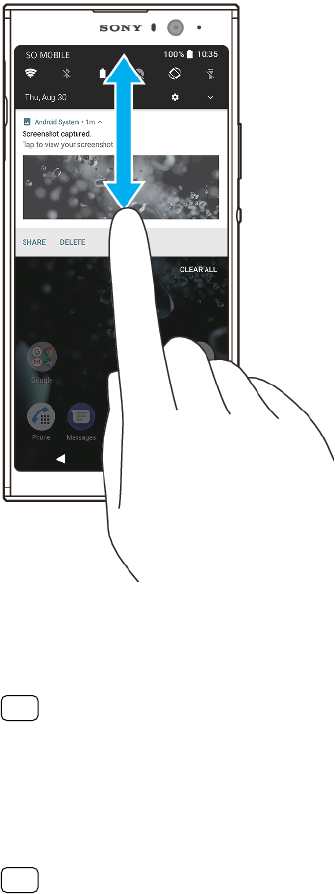
1Öppna aviseringspanelen genom att trycka två gånger på statusfältet.
2Tryck på skärmbilden.
Aviseringar
Aviseringar informerar dig om händelser som nya meddelanden och
kalenderaviseringar, samt om pågående aktiviteter som lhämtningar.
Aviseringarna visas på följande ställen:
•I statusfältet
•På aviseringspanelen
•På låsskärmen
•På appikonen
Öppna eller stänga aviseringspanelen
1För att öppna aviseringspanelen ska du dra statusfältet nedåt eller trycka till två
gånger på det.
2Stäng aviseringspanelen genom att dra eller svepa panelen uppåt.
Tips
När du har öppnat aviseringspanelen kan du öppna panelen Snabbinställningar genom att
dra statusfältet nedåt igen.
Vidta åtgärder för en avisering på aviseringspanelen
•Tryck på aviseringen.
Tips
Du kan svara direkt på chattmeddelanden eller mejl i aviseringspanelen.
Avvisa en avisering på aviseringspanelen
•Svep aviseringen åt vänster eller höger.
30
Internetversion. Endast för privat bruk.
OBS!
Alla aviseringar kan inte avvisas.
Tips
Om du vill senarelägga en avisering drar du aviseringen långsamt åt sidan och trycker på
(Ikon för snooze). Aviseringar kan senareläggas 15 minuter, 30 minuter, 1 timme eller 2
timmar.
Expandera en avisering på aviseringspanelen
•Tryck på (Ikon för er alternativ) för att expandera och visa mer information om
aviseringen utan att öppna appen.
OBS!
Alla aviseringar går inte att expandera.
Ta bort alla aviseringar från aviseringspanelen
•Tryck på Rensa alla.
Tips
Om det nns en lång lista med aviseringar bläddrar du ned till knappen Rensa alla.
Vidta åtgärder vid en avisering på låsskärmen
•Tryck två gånger på aviseringen.
Avfärda en avisering på låsskärmen
•Svep aviseringen åt vänster eller höger.
Expandera en avisering på låsskärmen
•Dra aviseringen nedåt.
OBS!
Det går inte att expandera alla aviseringar.
Alternativ för visning av aviseringar på låsskärmen
Visa inga aviseringar
alls
Inga aviseringar visas på låsskärmen.
Visa allt
aviseringsinnehåll
Alla aviseringar visas på låsskärmen. Tänk på att när den
här inställningen är aktiverad visas allt innehåll (även
innehåll i inkommande mejl och chattmeddelanden) på
låsskärmen, såvida du inte väljer Dölj känsligt
aviseringsinnehåll för de relevanta apparna i
inställningsmenyn Kongurera aviseringar.
Dölj känsligt
aviseringsinnehåll
Den här inställningen är bara tillgänglig om du har angett
en PIN-kod, ett lösenord eller ett graskt lösenord som
skärmlås. Innehåll har dolts visas på låsskärmen i
samband med känsliga aviseringar. Du får till exempel en
avisering om ett inkommande mejl eller
chattmeddelande, men innehållet visas inte på
låsskärmen.
Välja vilka aviseringar som ska visas på låsskärmen
1Tryck på Inställningar > Appar och aviseringar > Kongurera aviseringar.
2Tryck på Visa aviseringar.
3Välj ett alternativ.
31
Internetversion. Endast för privat bruk.
Tips
Du kan behålla aviseringar på låsskärmen tills du sveper för att stänga dem. Om du vill
aktivera den här funktionen ska du trycka på reglaget Behåll aviseringar under Kongurera
aviseringar.
Ställa in aviseringsnivån för en app
Tillåt aviseringspunkt Visa aviseringspunkter.
Tillåt ljud Tillåt alla aviseringar från den valda appen.
Visa aviseringar Visa eller dölj allt aviseringsinnehåll på låsskärmen.
Endast avbrott för
prioriterade
Ta emot aviseringar från den här appen även när Stör
ej är satt till Bara prioriterade.
OBS!
Du kan ange aviseringskanaler för att kategorisera aviseringsnivåer. Rör vid en avisering och
håll kvar om du vill ändra aviseringskategorierna.
Ställa in aviseringsnivån för en app
1Tryck på Inställningar > Appar och aviseringar > Appinformation.
2Välj önskad app och tryck sedan på Appaviseringar.
3Tryck på reglagen för att justera aviseringsinställningarna efter önskemål.
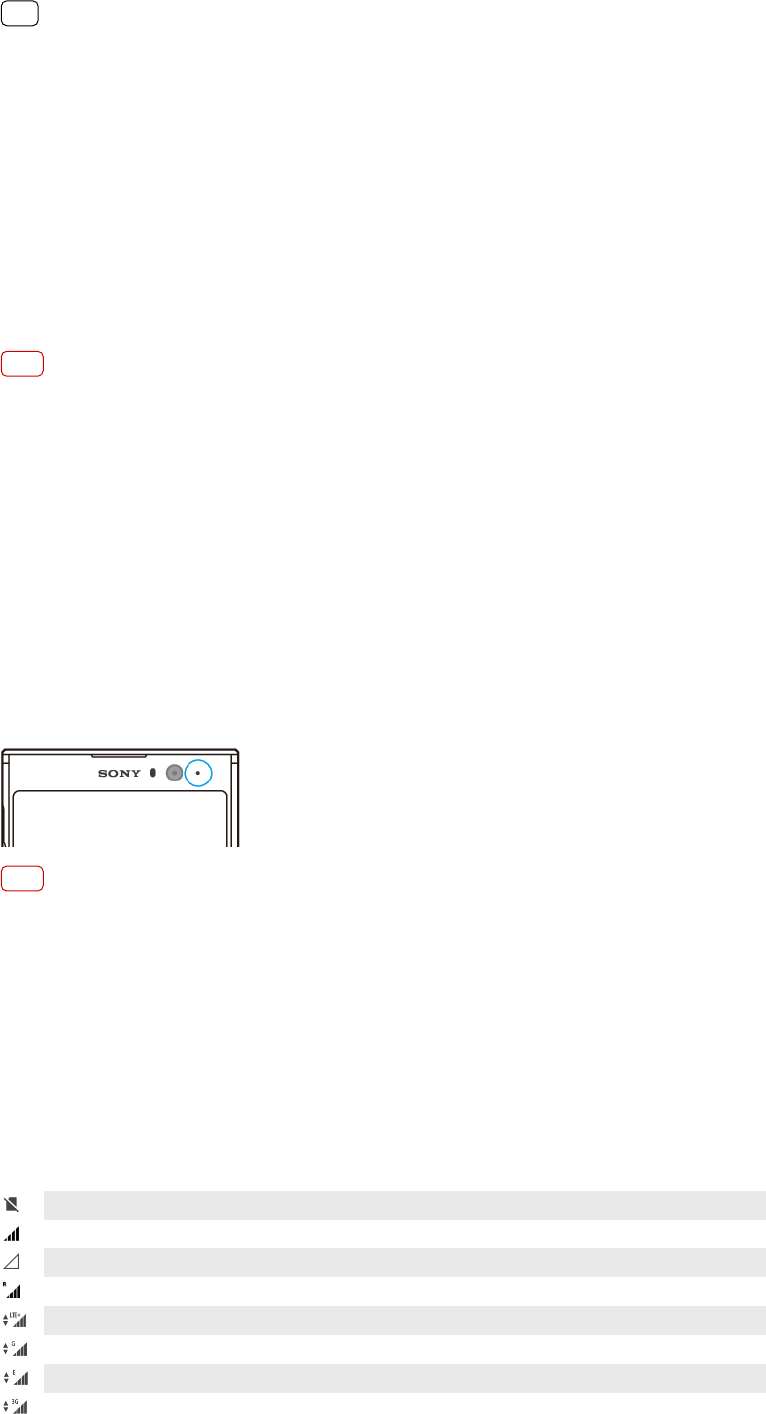
Aviseringslampa
Aviseringslampan informerar dig om batteristatus och vissa andra händelser. Till
exempel innebär ett blinkande vitt ljus att det nns ett nytt meddelande eller ett
obesvarat samtal. Aviseringslampan är aktiverad som standard men kan
inaktiveras manuellt.
OBS!
När aviseringslampan är inaktiverad tänds den bara vid en batteristatusvarning, till exempel
när batterinivån går under 15 procent.
Aktivera eller inaktivera aviseringslampan
1Tryck på Inställningar > Appar och aviseringar > Kongurera aviseringar.
2Tryck på reglaget Blinkande ljus för att aktivera eller inaktivera funktionen.
Ikoner i statusfältet
Statusikoner
Inget SIM-kort
Signalstyrka
Ingen signal
Roaming
Skickar och hämtar LTE-data
Skickar och hämtar GPRS-data
Skickar och hämtar EDGE-data
Skickar och hämtar 3G-data
32
Internetversion. Endast för privat bruk.
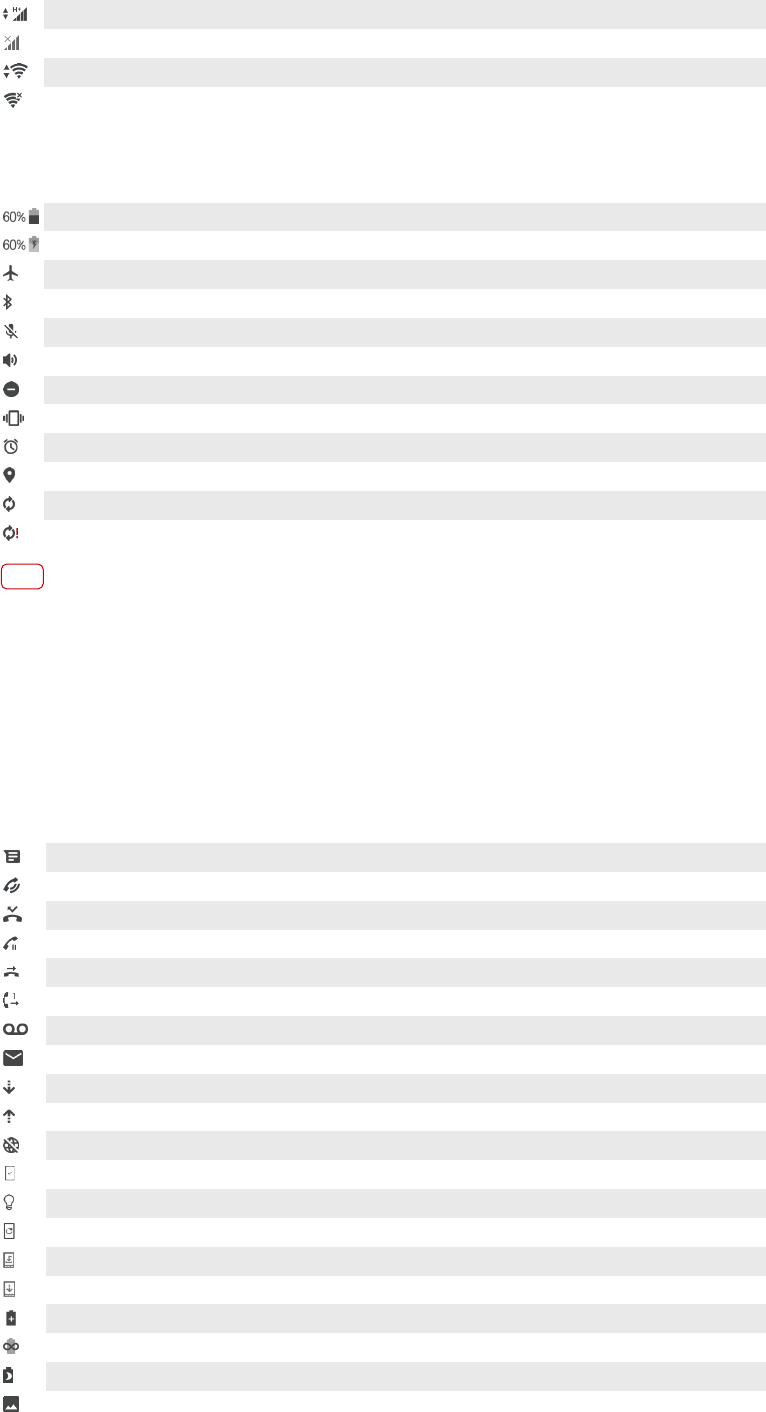
Skicka och hämta HSPA+-data
Mobildata är inaktiverat
En Wi-Fi-anslutning är aktiverad och data överförs
En Wi-Fi-anslutning är aktiverad men det nns inte någon Internetanslutning.
Den här ikonen visas även när du försöker ansluta till ett skyddat Wi-Fi- eller captive portal-
nätverk. Krysset försvinner efter en lyckad inloggning.
Om Google är blockerat där du benner dig kan krysset visas även om enheten är ansluten till
ett Wi-Fi-nätverk och det nns en fungerande Internetanslutning.
Batteristatus
Batteriet laddas
Flygplansläget är aktiverat
Bluetooth-funktionen är aktiverad
Mikrofonljudet är avstängt
Högtalartelefonen är på
Stör inte-läget är aktiverat
Vibrationsläge
Ett alarm är inställt
GPS är aktiverat
Synkronisering pågår
Problem med inloggning eller synkronisering
OBS!
Beroende på vilken tjänsteleverantör du använder, ditt nätverk eller vilken region du
benner dig i kan det hända att en del funktioner eller tjänster som representeras av ikoner i
listan inte är tillgängliga.
Hantera ikoner i statusfältet
1Tryck på Inställningar > Skärm > Systemikoner.
2Markera kryssrutorna för de systemikoner som du vill visa i statusfältet.
Aviseringsikoner
Nytt SMS- eller MMS-meddelande
Pågående samtal
Obesvarat samtal
Parkerat samtal
Enhet med enkelt SIM-kort: Vidarekoppling är på
Enhet med dubbla SIM-kort: Vidarekoppling är på
Nytt röstmeddelande
Nytt mejl
Data hämtas
Data laddas upp
Mobildata är inaktiverat
Utför en grundkonguration av enheten
En programvaruuppdatering är tillgänglig
Systemuppdateringar är tillgängliga
Systemuppdateringar hämtas
Installera de hämtade systemuppdateringarna
STAMINA-läget är aktiverat
Ultra STAMINA-läget är aktiverat
Batterivård är aktiverat
Skärmbild tagen
33
Internetversion. Endast för privat bruk.

En låt spelas upp
Enheten är ansluten till en dator via en USB-kabel
Internminnet är 75 % fullt – tryck för att överföra data till minneskortet
Varning
Fler aviseringar som inte visas
OBS!
Alla ikoner som kan visas på din enhet är inte listade här. Den här listan är endast avsedd
som referens och ändringar kan genomföras utan föregående meddelande.
Blockera en app från att skicka aviseringar
1Tryck på Inställningar > Appar och aviseringar > Info om appen.
2Välj önskad app och tryck sedan på Appaviseringar.
3Tryck på reglaget Aktiverat för att blockera appaviseringar.
34
Internetversion. Endast för privat bruk.
Batteri och underhåll
Ladda enheten
Använd alltid en originalladdare och USB Type-C™-kabel från Sony som är avsedda
för just din Xperia-modell. Andra laddare och kablar kan ge längre laddningstider,
inte ladda alls eller till och med skada enheten. Kontrollera att alla USB-portar och
kontakter är helt torra innan du sätter i kabeln.
Om batteriet är urladdat kan det ta upp till 30 minuter innan enheten reagerar på
laddningen. Under den tiden kan det hända att skärmen är helt svart och att ingen
laddningsikon visas. Det kan ta upp till fyra timmar för ett helt urladdat batteri att
laddas fullt. Laddningshastigheten kan påverkas av omgivningstemperaturen.
OBS!
Enheten har ett inbyggt, uppladdningsbart batteri som endast kan bytas av ett auktoriserat
Sony-reparationscenter. Försök aldrig öppna eller montera isär enheten själv. Om du gör det
kan skador uppstå och garantin sluta gälla.
Tips
Det går snabbare att ladda enheten via ett vägguttag än via datorn. Du kan använda
enheten medan den laddas.
Ladda enheten
1Anslut den ena änden av USB-kabeln till laddaren (eller till USB-porten på en
dator).
35
Internetversion. Endast för privat bruk.
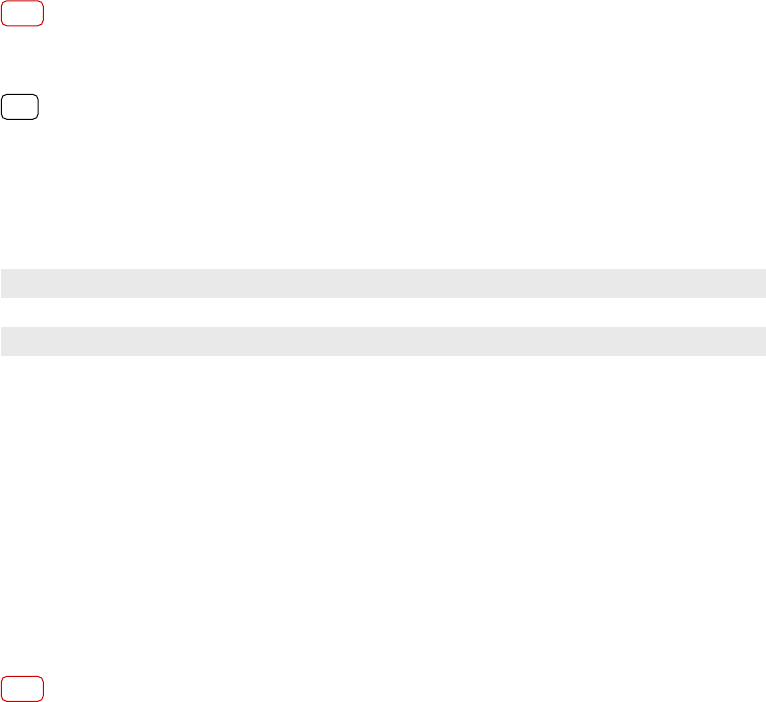
2Anslut den andra änden av kabeln till USB-porten på enheten. Aviseringslampan
tänds när laddningen påbörjas.
3När enheten är fulladdad kopplar du bort kabeln från enheten genom att dra den
rakt ut. Se till att du inte böjer kontakten.
OBS!
Det är viktigt att en USB Type-C-kabel (medföljer) används eftersom andra typer av USB-
kablar kan skada enheten.
Tips
Om batteriet är helt urladdat kan det ta några minuter innan aviseringslampan tänds och
laddningsikonen visas.
Aviseringslampa för batteristatus
Grön Batteriet laddas och laddningsnivån är högre än 90 %
Orange Batteriet laddas och laddningsnivån är 15–90 %
Röd Batteriet laddas och laddningsnivån är lägre än 15 %
Batteri- och energihantering
Din enhet har ett inbyggt batteri. Få ut så mycket som möjligt av det genom att
hålla koll på hur mycket energi olika appar och funktioner förbrukar. Du kan även
använda Batterivård för att öka batterilivslängden. Energisparfunktionerna i
bakgrunden är aktiverade som standard för att hjälpa dig att minska
batteriförbrukningen, och det nns ytterligare energisparlägen som hjälper dig att
minska batteriförbrukningen ännu mer vid behov.
Energisparfunktionerna prioriterar ned vissa enhetsfunktioner som inte är
nödvändiga. Om du inte vill att en app ska påverkas kan du undanta den via
menyn Undantag för energisparande. Telefonsamtal och SMS påverkas inte.
OBS!
Systemuppdateringar kan ändra vilka energisparfunktioner som är tillgängliga på enheten.
Granska och minska batteriförbrukningen
1Tryck på Inställningar > Batteri för att visa beräknad kvarvarande batterinivå i
procent och batteritid.
2Tryck på Avancerat för att visa en lista med appar och funktioner som har
förbrukat batterikraft sedan den senaste laddningscykeln.
3Tryck på ett objekt för att få information om hur du kan minska dess
batteriförbrukning.
Visa appars batteriförbrukning
1Tryck på Inställningar > Appar och aviseringar > Appinformation.
2Välj en app och se dess batteriförbrukning under Batteri.
Allmänna användningstips för att förbättra batteriets prestanda
Följande tips kan hjälpa dig att förbättra batteriets prestanda:
•Sänk skärmens ljusstyrkenivå, se
Skärminställningar
på sidan 59.
•Stäng av Bluetooth, Wi-Fi och platstjänster när du inte behöver dessa funktioner.
•Stäng av enheten eller använd ygplansläget om du benner dig i ett område med
dålig eller ingen täckning. I annat fall söker enheten hela tiden efter tillgängliga
nätverk och detta drar energi.
36
Internetversion. Endast för privat bruk.
•Använd ett Wi-Fi-nätverk i stället för roaming när du är utomlands. Roaming söker
efter ditt hemnät och förbrukar extra batterikraft eftersom enheten måste sända
med högre uteekt, se
Wi-Fi
på sidan 47.
•Ändra synkroniseringsinställningarna för e-post, kalender och kontakter, se
Synkronisering med online-konton
på sidan 54.
•Kontrollera vilka appar som förbrukar mycket batterikraft och använd
energispartipsen som nns på enheten för dessa appar.
•Ändra aviseringsnivån för en app, se
Aviseringar
på sidan 30.
•Inaktivera platsdelningsbehörigheten för en app, se
Appinställningar
på sidan 60.
•Avinstallera appar som du inte använder, se
Programskärmen
på sidan 23.
•Använd en handsfree-enhet i original från Sony för att lyssna på musik. Handsfree-
enheter förbrukar mindre batteri än enhetens högtalare.
•Starta om enheten då och då.
Göra specika appar undantagna från optimering
Du kan undanta appar från optimering.
1Tryck på Inställningar > Batteri.
2Tryck på (Menyikon) och välj Undantag för energisparande. En lista över appar
som inte är optimerade visas.
3Om du vill lägga till eller ta bort appar från undantagslistan ska du trycka på
APPAR och markera eller avmarkera appar i listan för att redigera deras
undantagsinställningar.
4Listan över undantagna appar uppdateras enligt dina inställningar.
Tips
Du kan även kongurera Undantag för energisparande från Inställningar > Appar och
aviseringar > Avancerat > Särskild appåtkomst > Strömsparfunktion.
STAMINA-läge
Beroende på STAMINA-nivån begränsas eller inaktiveras vissa funktioner för att
spara batterikraft. Det gäller exempelvis renderingsprestanda, animeringar,
skärmens ljusstyrka, bildförbättring, synkronisering av appdata i bakgrunden,
vibrationer utom för inkommande samtal, strömning och GPS medan skärmen är
avstängd. (Ikon för STAMINA-läge) visas i statusfältet.
OBS!
Om du delar en enhet med era användare kan du behöva logga in som ägare, det vill säga
som den primära användaren, för att aktivera eller inaktivera STAMINA-läge.
Aktivera eller inaktivera STAMINA-läge
1Tryck på Inställningar > Batteri.
2Tryck på STAMINA-läge och tryck på reglaget för att aktivera eller inaktivera
funktionen. När STAMINA-läge är aktiverat kan du välja ytterligare alternativ. Du
kan till exempel ställa in procentsatsen för automatisk start enligt dina önskemål.
Tips
Du kan undanta appar från att optimeras av STAMINA-läge i menyn Strömsparfunktion.
Ultra STAMINA-läget
Batteritiden förlängs avsevärt, men antalet tillgängliga appar begränsas och
mobildata och Wi-Fi inaktiveras. Du har fortfarande tillgång till samtal och SMS.
Startskärmen ändras och (Ikon för Ultra STAMINA-läge) visas i statusfältet.
OBS!
Om du delar en enhet med era användare kan du behöva logga in som ägare, det vill säga
som den primära användaren, för att aktivera eller inaktivera Ultra STAMINA-läget.
37
Internetversion. Endast för privat bruk.
Aktivera Ultra STAMINA-läget
1Tryck på Inställningar > Batteri.
2Tryck på Ultra STAMINA-läget och sedan på Aktivera.
3Tryck på OK.
OBS!
Det går inte att undanta appar från att optimeras av Ultra STAMINA-läget.
Inaktivera Ultra STAMINA-läget
1Dra statusfältet nedåt för att öppna aviseringspanelen.
2Tryck på aviseringen Ultra STAMINA-läget är aktivt.
3Tryck på OK.
OBS!
Om Ultra STAMINA-läget inaktiveras startas enheten om.
Batterivård
Använd Batterivård för att öka batteriets livslängd. Funktionen registrerar dina
laddningsvanor och beräknar start- och sluttid för din normala laddningsperiod.
Laddningshastigheten regleras så att batteriet når 100 % precis innan du kopplar
från laddaren.
OBS!
Batterivård reglerar inte laddningshastigheten förrän funktionen har identierat en
regelbunden laddningscykel på minst fyra timmar under en period på era dagar.
Aktivera eller inaktivera Batterivård
1Tryck på Inställningar > Batteri > Batterivård.
2Tryck på reglaget för att aktivera eller inaktivera Batterivård.
Tips
Inlärda mönster rörande den regelbundna laddningscykeln sparas av Batterivård. Även om
funktionen har inaktiverats, så anpassar den sig till de inlärda mönstren när den aktiveras
igen.
Uppdatera enheten
Du bör uppdatera programvaran på enheten så att du får tillgång till de senaste
funktionerna, förbättringarna och felkorrigeringarna för att få bästa möjliga
prestanda. När det nns en tillgänglig programvaruuppdatering visas (Ikon för
systemuppdatering) i statusfältet. Du kan även kontrollera om det nns nya
uppdateringar manuellt eller schemalägga en uppdatering.
Det enklaste sättet att installera en programvaruuppdatering är att göra det
trådlöst från enheten. Vissa uppdateringar kan emellertid inte hämtas trådlöst. I
dessa fall måste du uppdatera enheten genom programvaran Xperia Companion
på en PC eller en Mac®-dator från Apple.
Tänk på följande innan du uppdaterar enheten:
•Se till att det nns tillräckligt med lagringsutrymme.
•Om du använder en enhet med era användare måste du logga in som ägare, det
vill säga som primär användare.
•System- och appuppdateringar kan medföra att enhetens funktioner presenteras
på ett annat sätt än vad som beskrivs i den här användarhandboken. Det är inte
säkert att Android-versionen påverkas efter en uppdatering.
38
Internetversion. Endast för privat bruk.

Söka efter ny programvara
1Kontrollera att du är inloggad som ägare om du använder en enhet med era
användare.
2Tryck på Inställningar > System > Programuppdatering.
OBS!
Om enheten har mindre än 500 MB ledigt internminne får du inga aviseringar om ny
programvara. I stället får du en varning i aviseringspanelen: ”Lagringsutrymmet börjar ta
slut. Det kan hända att vissa systemfunktioner inte fungerar.” Om du får den här aviseringen
ska du frigör utrymme i internminnet för att få aviseringar om ny tillgänglig programvara.
Uppdatera enheten trådlöst
Använd appen för programvaruuppdatering för att uppdatera enheten trådlöst.
Vilka uppdateringar du kan hämta via ett mobilnät beror på vilken operatör du
använder. Det rekommenderas att du använder ett Wi-Fi-nätverk i stället för ett
mobilnät när du hämtar ny programvara så att du kan undvika kostnader för
datatrak.
Installera en systemuppdatering
1Kontrollera att du är inloggad som ägare om du använder en enhet med era
användare.
2Tryck på Inställningar > System > Programuppdatering.
3Om en systemuppdatering är tillgänglig trycker du på FORTSÄTT och sedan på
Installera nu.
Schemalägga en systemuppdatering
1Kontrollera att du är inloggad som ägare om du använder en enhet med era
användare.
2Tryck på Inställningar > System > Programuppdatering.
3Om en systemuppdatering är tillgänglig trycker du på FORTSÄTT och därefter på
reglaget Schemalägg installation.
4Tryck på OK > Ange tid.
5Ställ in önskad tidpunkt för programvaruuppdateringen och tryck sedan på OK.
6Tryck på Schemalägg. Enheten uppdateras automatiskt vid den inställda
tidpunkten.
Kongurera automatisk hämtning av systemuppdateringar
1Tryck på Inställningar > System > Programuppdatering.
2Tryck på (Menyikon) och därefter på Inställningar > Uppdatera systemet
automatiskt.
3Välj önskat alternativ.
Aktivera eller inaktivera automatiska uppdateringar för appar
1Tryck på Inställningar > System > Programuppdatering.
2Tryck på (Menyikon) och tryck därefter på Inställningar > Uppdatera appar
automatiskt.
3Välj önskat alternativ.
Uppdatera enheten med hjälp av en dator
1Anslut enheten till datorn med en USB-kabel.
2Kontrollera att enhetens skärm är upplåst och att USB-anslutningsläget på enheten
är satt till Överföra ler.
3Starta Xperia Companion, om det inte startas automatiskt.
4Kontrollera att datorn har åtkomst till Internet.
39
Internetversion. Endast för privat bruk.

5Dator: Om en ny programvaruuppdatering detekteras visas ett popup-fönster. Följ
anvisningarna på skärmen för att köra de programvaruuppdateringar som är
relevanta.
OBS!
Om du inte har programvaran Xperia Companion installerad på datorn ansluter du enheten
till datorn och följer sedan installationsanvisningarna på skärmen. Kontrollera att du
använder den USB Type-C-kabel som följde med enheten och att kabeln är korrekt ansluten
till enheten och datorn.
Underhåll med hjälp av en dator
Xperia Companion
Xperia Companion är en programvarutjänst som tillhandahåller verktyg och
program som du kan använda när du ansluter enheten till en dator. Med Xperia
Companion kan du göra följande:
•Uppdatera eller reparera enhetens programvara.
•Överföra innehåll från en gammal enhet med Xperia Transfer.
•Säkerhetskopiera och återställa innehåll med användning av datorn.
•Bläddra bland lerna på enheten.
Hantera ler med en dator
Använd en USB Type-C-kabelanslutning mellan en Windows-dator och enheten för
att överföra och hantera ler.
När de båda enheterna är anslutna kan du välja mellan att ladda enheten, överföra
ler, använda enheten som strömkälla eller använda enheten som MIDI-ingång.
Datorn upptäcker enheten när du väljer anslutningsläget Överföra ler.
Standardanslutningsläget är satt till Ladda enheten.
Med Xperia Companion kan du komma åt enhetens lsystem. Om du inte har
Xperia Companion installerat ombeds du att installera det när du ansluter enheten
till datorn.
OBS!
Använd alltid en USB-kabel som är avsedd för din specika Xperia-modell och se till att den
är helt torr.
40
Internetversion. Endast för privat bruk.

USB-anslutningsläge
Du kan använda anslutningsläget Överföra ler för att hantera ler och uppdatera
enhetens programvara. Detta USB-läge används med Microsoft® Windows®-
datorer. Laddning är aktiverat som standard.
Du kan även använda enheten som Strömförsörjning och ladda den andra anslutna
enheten. Kontrollera att den andra enheten har stöd för USB-laddning.
Om du använder läget Använda enheten som MIDI kan enheten fungera som MIDI-
ingång för musikinstrumentappar.
Ändra USB-anslutningsläge
1Anslut en USB Type-C-kontakt till enheten.
2Dra ned statusfältet och tryck sedan på Enheten laddas via USB.
3Tryck på Överföra ler, Strömförsörjning eller Använda enheten som MIDI för att
aktivera det önskade läget.
Lagring och minne
Det nns era olika lagrings- och minnesalternativ på enheten:
•Internminnet används för att lagra hämtat eller överfört innehåll, samt personliga
inställningar och data.
•Du kan använda ett yttbart minneskort för att få mer lagringsutrymme. Medialer
kan yttas till den här typen av minne för att frigöra internminne.
•Det dynamiska minnet (RAM) kan inte användas för lagring. RAM-minnet används
för att hantera appar som körs och operativsystemet.
OBS!
Minneskort kan köpas separat.
Förbättra enhetens minnesprestanda
Enhetsminnet fylls ofta mer och mer till följd av normal användning. Om enheten
börjar bli långsammare eller om appar plötsligt stängs av, bör du tänka på
följande:
•Försök alltid ha åtminstone 500 MB ledigt internminne.
•Stäng appar som du inte använder.
•Rensa cacheminnet för alla appar.
•Avinstallera hämtade appar som du inte använder.
•Överför foton, videoklipp och musik från internminnet till minneskortet.
•Om enheten inte kan läsa innehållet på minneskortet kan du behöva formatera
kortet. Observera att allt innehåll raderas när du formaterar kortet.
OBS!
Om du delar en enhet med era användare måste du logga in som ägare, det vill säga som
den primära användaren, för att kunna utföra vissa åtgärder, som att överföra data till
minneskortet och formatera minneskortet.
Visa minnesstatus
•Tryck på Inställningar > Lagring.
Rensa cacheminnet för alla appar
1Tryck på Inställningar > Lagring.
2Tryck på FRIGÖR UTRYMME. Om det sitter ett minneskort i enheten väljer du
Lagring > Delad intern lagring > FRIGÖR UTRYMME.
Tips
När du rensar cacheminnet förlorar du ingen viktig information och inga inställningar.
41
Internetversion. Endast för privat bruk.

Överföra medieler till minneskortet
1Se till att det sitter ett minneskort i enheten.
2Tryck på Inställningar > Lagring > Överför data till SD-kortet.
3Markera lerna som du vill överföra till minneskortet.
4Tryck på Överför.
Stoppa appar och tjänster som körs
1Tryck på Inställningar > Appar och aviseringar > Appinformation.
2Välj en app eller tjänst och tryck sedan på FRAMTVINGA AVSLUTNING > OK.
Formatera minneskortet
1Tryck på Inställningar > Lagring.
2Tryck på SD-kort > (Menyikon) och därefter på Lagringsinställningar >
Formatera > Radera och formatera.
OBS!
Allt innehåll på minneskortet raderas när du formaterar det. Se till att du säkerhetskopierar
alla data du vill spara först. Säkerhetskopiera ditt innehåll genom att exempelvis kopiera det
till en dator. För närmare information, se
Hantera ler med en dator
på sidan 40.
Smart rensning
Smart rensning förbättrar enhetens prestanda genom att automatiskt optimera
lagring och minne baserat på appanvändningen.
Aktivera eller inaktivera Smart rensning
1Tryck på Inställningar > Xperia Assist.
2Tryck på Smart rensning och därefter på reglaget för att aktivera eller inaktivera
funktionen.
OBS!
Du kan även ändra, kopiera eller ta bort ler manuellt genom att trycka på appen Filer.
Säkerhetskopiera och återställa innehåll
Generellt sett bör du inte spara foton, videoklipp och annat personligt innehåll
enbart i enhetens internminne. Om enheten går sönder, tappas bort eller blir
stulen kan det vara omöjligt att få tillbaka innehållet i internminnet. Vi
rekommenderar att du använder programvaran Xperia Companion för att
säkerhetskopiera innehållet i enheten till en extern enhet. Denna metod
rekommenderas särskilt om du uppdaterar programvaran i enheten till en nyare
version av Android.
Vi rekommenderar att du använder appen Säkerhetskopiering och återställning för
Xperia för att säkerhetskopiera dina data innan du gör en fabriksåterställning. Med
denna app kan du säkerhetskopiera data till ett onlinekonto, ett SD-kort eller ett
externt USB-minne som du har anslutit till enheten via en USB-värdadapter.
Du kan säkerhetskopiera data till en Google-server med Googles
säkerhetskopierings- och återställningsapp.
Säkerhetskopiera data till en dator
Använd programvaran Xperia Companion för att säkerhetskopiera data från din
enhet till en PC eller en Mac-dator från Apple.
Säkerhetskopiera data till en dator
1Anslut enheten till datorn med en USB-kabel.
42
Internetversion. Endast för privat bruk.

2Dator: Starta programmet Xperia Companion om det inte startas automatiskt. Efter
några ögonblick detekterar datorn enheten.
3Klicka på Säkerhetskopiering på startskärmen för Xperia Companion.
4Följ anvisningarna på skärmen för att säkerhetskopiera data från enheten.
Återställa data med hjälp av en dator
1Lås upp skärmen på din enhet och anslut enheten till datorn med en USB-kabel.
2Starta programmet Xperia Companion på datorn om det inte startas automatiskt.
Efter en stund upptäcker datorn enheten. Se till att välja läget Överföra ler på
enheten.
3Klicka på Återställ på huvudskärmen för Xperia Companion.
4Välj en säkerhetskopia bland säkerhetskopiorna och klicka sedan på Nästa och följ
instruktionerna på skärmen för att återställa data till din enhet.
OBS!
Om du inte har Xperia Companion installerat ombeds du att installera det när du ansluter
enheten till datorn.
Säkerhetskopiera data med appen Säkerhetskopiering och
återställning för Xperia
Med appen Säkerhetskopiering och återställning för Xperia kan du
säkerhetskopiera data online eller skapa en lokal säkerhetskopia. Du kan göra
detta manuellt eller aktivera den automatiska säkerhetskopieringsfunktionen för
att regelbundet spara dina data.
Vi rekommenderar att du använder appen Säkerhetskopiering och återställning för
Xperia för att säkerhetskopiera dina data innan du gör en fabriksåterställning.
Ställa in den automatiska säkerhetskopieringsfunktionen
1Om du tänker säkerhetskopiera innehåll till ett USB-minne ska du kontrollera att
minnet är anslutet till enheten via en USB-värdadapter. Om du tänker
säkerhetskopiera innehåll till ett SD-kort ska du kontrollera att SD-kortet är korrekt
isatt i enheten. Om du tänker säkerhetskopiera innehåll till ett onlinekonto ska du
kontrollera att du är inloggad på ditt Google-konto.
2Tryck på Inställningar > System > Säkerhetskopiering och återställning för
Xperia.
3Tryck på Auto. säkerhetskopiering.
4Aktivera den automatiska säkerhetskopieringsfunktionen genom att trycka på
reglaget.
5Välj var säkerhetskopiorna ska sparas.
6Om du vill kan du välja när och hur ofta säkerhetskopiering ska göras och vilka
data som ska säkerhetskopieras. I annat fall görs säkerhetskopieringen enligt
standardinställningarna.
7Spara inställningarna genom att trycka på (Bakåt-knapp).
Säkerhetskopiera innehåll manuellt
1Om du tänker säkerhetskopiera innehåll till ett USB-minne ska du kontrollera att
minnet är anslutet till enheten via en USB-värdadapter. Om du tänker
säkerhetskopiera innehåll till ett SD-kort ska du kontrollera att SD-kortet är korrekt
isatt i enheten. Om du tänker säkerhetskopiera innehåll till ett onlinekonto ska du
kontrollera att du är inloggad på ditt Google-konto.
2Tryck på Inställningar > System > Säkerhetskopiering och återställning för
Xperia.
3Tryck på Mer.
4Tryck på Manuell säkerhetskopiering och välj sedan var säkerhetskopiorna ska
sparas och vilka data som ska säkerhetskopieras.
5Tryck på SÄKERHETS-KOPIERA.
6Tryck på Slutför när alla data har säkerhetskopierats.
43
Internetversion. Endast för privat bruk.

Redigera eller ta bort en säkerhetskopia
1Tryck på Inställningar > System > Säkerhetskopiering och återställning för
Xperia.
2Tryck på Mer.
3Tryck på Redigera säkerhetskopia och välj sedan säkerhetskopians källa och de
datatyper som du vill redigera.
4Tryck på Ta bort data om du vill radera valda data.
5Tryck på OK för att bekräfta.
6Tryck på Slutför när datauppgifterna har raderats.
Återställa säkerhetskopierat innehåll
1Om du ska återställa innehåll från ett USB-minne ska du kontrollera att minnet är
anslutet till enheten via USB-värdadaptern. Om du ska återställa innehåll från ett
SD-kort ska du kontrollera att SD-kortet sitter på korrekt sätt i enheten. Om du ska
återställa innehåll från tjänsten Säkerhetskopiering och återställning för Xperia ska
du kontrollera att du har loggat in på ditt Google-konto.
2Tryck på Inställningar > System > Säkerhetskopiering och återställning för
Xperia.
3Tryck på Återställ data och välj sedan en återställningskälla och de data som du
vill återställa.
4Tryck på Återställ data.
5Tryck på Slutför när innehållet har återställts.
OBS!
Kom ihåg att alla ändringar som du har gjort i fråga om data och inställningar efter att du
skapade säkerhetskopian, till exempel nya appar som du har installerat, raderas vid en
återställning.
Säkerhetskopiera data med Googles säkerhetskopierings- och
återställningsapp
Du kan säkerhetskopiera data till en Google-server med Googles
säkerhetskopierings- och återställningsapp. Du kan även aktivera den automatiska
återställningsfunktionen om du vill återställa appdata och appinställningar när du
installerar om en app.
Tips
Du kan säkerhetskopiera data till ett Google-konto under Inställningar > System >
Säkerhetskopiering.
44
Internetversion. Endast för privat bruk.

Hämta appar
Hämta appar från Google Play
Google Play är den ociella Google-butiken online för att hämta appar, spel,
musik, lmer och böcker. Där hittar du både kostnadsfria appar och appar som du
kan köpa. Innan du börjar hämta något från Google Play måste du se till att du har
en fungerande Internetanslutning, helst viaWi-Fi för att begränsa
datatraksavgifterna. För närmare information, se
Uppdatera enheten
på sidan 38.
OBS!
Innan du kan använda Google Play behöver du ett Google-konto. Det kan hända att Google
Play inte är tillgängligt i alla länder eller regioner.
Hämta en app från Google Play
1Tryck på (Ikon för Play Store).
2Hitta ett objekt som du vill hämta genom att bläddra bland kategorierna eller
använda sökfunktionen.
3Tryck på objektet för att visa närmare information. Följ instruktionerna på skärmen
för att slutföra installationen.
OBS!
Vissa appar kan behöva komma åt data, inställningar och olika funktioner på enheten för att
fungera korrekt. Du ska endast installera och ge behörighet till appar som du litar på.
Tips
Du kan se vilka behörigheter som beviljats en hämtad app genom att trycka på appen under
Inställningar > Appar och aviseringar > Appinformation.
Hämta appar från andra källor
När enheten har ställts in att tillåta hämtningar från andra källor än Google Play
kan du hämta appar direkt från andra webbplatser genom att följa de relevanta
hämtningsinstruktionerna.
OBS!
Enheten kan skadas om du installerar appar av okänt eller osäkert ursprung. Hämta endast
appar från tillförlitliga källor. Kontakta appleverantören om du har några frågor eller
problem.
Tips
Om du använder en enhet med era användare kan endast ägaren, det vill säga den
primära användaren, tillåta hämtningar från andra källor än Google Play. Ändringarna som
görs av ägaren påverkar samtliga andra användare.
Aktivera eller inaktivera hämtning av appar från andra källor
1Tryck på Inställningar > Appar och aviseringar.
2Tryck på Avancerat > Särskild appåtkomst > Installera okända appar.
3Tryck på appen för vilken du vill tillåta appinstallation från andra källor och aktivera
eller inaktivera sedan funktionen genom att trycka på reglaget Tillåt från den här
källan.
45
Internetversion. Endast för privat bruk.
Internet och nätverk
Surfa på Internet
Webbläsaren Google Chrome för Android-enheter är förinstallerad på de esta
marknader. Du kan läsa mer om hur du använder webbläsaren på
http://
support.google.com/chrome
.
Surfa på Internet
1Tryck på (Ikon för Chrome).
2Om du använder Google Chrome för första gången får du välja om du vill logga in
på ett Google-konto eller använda Google Chrome anonymt.
3Ange en sökterm eller en webbadress i sök- och adressfältet och tryck sedan på
(Ikon för klar) på tangentbordet.
Internet- och MMS-inställningar
Om du vill använda Internet eller skicka MMS utan Wi-Fi behöver du en
mobildataanslutning med korrekta inställningar för Internet och MMS. Här följer
några tips:
•För de esta mobilnät och operatörer är inställningarna förinstallerade i enheten,
så att du kan börja använda Internet och skicka MMS på en gång.
•Du kan kontrollera manuellt om det nns uppdateringar för Internet- och MMS-
inställningarna. Om du ändrar eller raderar en Internet- eller MMS-inställning av
misstag kan du hämta Internet- och MMS-inställningarna igen.
•Om STAMINA-lägets inställning Batteritid prioriteras är aktiverad för att spara
energi pausas all mobildatatrak när skärmen är avstängd. Om detta medför
anslutningsproblem kan du prova att utesluta vissa appar och tjänster från att
pausas, alternativt att inaktivera STAMINA-läget tillfälligt.
•Om du delar en enhet med era användare är det bara ägaren, det vill säga den
primära användaren, som kan hämta Internet- och meddelandeinställningar via
inställningsmenyn. De hämtade inställningarna gäller dock för alla användare.
Hämta inställningar för Internet och MMS
1Tryck på Inställningar > Nätverk och internet > Internetinställningar.
2Tryck på ACCEPTERA. När inställningarna har hämtats visas (Ikon för hämtade
internetinställningar) i statusfältet och mobildatatrak slås på automatiskt.
Tips
Kontrollera signalstyrkan hos mobilnätet eller Wi-Fi-nätverksanslutningen om
inställningarna inte kan hämtas till enheten. Flytta dig till en öppen plats utan störande
hinder eller ställ dig nära ett fönster och försök igen.
Lägga till Internet- och MMS-inställningar
1Tryck på Inställningar > Nätverk och internet > Mobila nätverk.
2Om du har dubbla SIM-kort ska du välja ett av dem.
3Tryck på Åtkomstpunktens namn (APN) > (Ikon för att lägga till).
4Tryck på Namn och skriv in önskat namn. Tryck sedan på OK.
5Tryck på APN och ange namnet på åtkomstpunkten. Tryck sedan på OK.
6Ange övrig information som krävs. Om du inte vet vilken information som krävs
kan du kontakta din nätoperatör för att få mer information.
7När du är klar trycker du på (Menyikon) och sedan på Spara.
Visa hämtade inställningar för Internet och MMS
1Tryck på Inställningar > Nätverk och internet > Mobila nätverk.
2Om du har dubbla SIM-kort ska du välja ett av dem.
46
Internetversion. Endast för privat bruk.
3Tryck på Åtkomstpunktens namn (APN).
4Tryck på någon av de tillgängliga objekten för att visa er detaljer.
Wi-Fi
Med Wi-Fi kan du surfa på Internet, hämta appar och skicka och ta emot e-
postmeddelanden. När du väl har anslutit till ett Wi-Fi-nätverk en gång minns
enheten nätverket och ansluter automatiskt till det nästa gång du är inom
räckvidd.
Vissa Wi-Fi-nätverk kräver att du loggar in på en webbsida innan du kan använda
nätverket. Kontakta administratören för Wi-Fi-nätverket för närmare information.
Tillgängliga Wi-Fi-nätverk kan vara öppna eller skyddade. Skyddade nätverk är
markerade med (Ikon för Wi-Fi-lås) bredvid Wi-Fi-nätverksnamnet.
OBS!
Vissa Wi-Fi-nätverk visas inte i listan över tillgängliga nätverk eftersom de inte sänder ut sitt
nätverksnamn (SSID). Om du känner till nätverksnamnet kan du lägga till nätverket manuellt
i listan över tillgängliga Wi-Fi-nätverk.
Sätta på eller stänga av Wi-Fi
1Tryck på Inställningar > Nätverk och internet > Wi-Fi.
2Tryck på reglaget för att aktivera eller inaktivera Wi-Fi.
OBS!
Det kan ta några sekunder innan Wi-Fi aktiveras.
Ansluta till ett Wi-Fi-nätverk
1Tryck på Inställningar > Nätverk och internet > Wi-Fi.
2Tryck på reglaget för att aktivera Wi-Fi. Alla tillgängliga Wi-Fi-nätverk visas.
3Anslut till ett Wi-Fi-nätverk genom att trycka på det. För skyddade nätverk måste
du ange lösenordet. (Ikon för Wi-Fi) visas i statusfältet när du är ansluten.
Tips
Listan med tillgängliga Wi-Fi-nätverk uppdateras automatiskt.
Lägga till ett Wi-Fi-nätverk manuellt
1Tryck på Inställningar > Nätverk och internet > Wi-Fi.
2Bläddra nedåt och tryck på Lägg till nätverk.
3Ange Nätverksnamn.
4Tryck på fältet Säkerhet för att välja en säkerhetstyp.
5Skriv in ett lösenord om det behövs.
6Om du vill redigera avancerade alternativ, som proxy- och IP-inställningar, ska du
trycka på Avancerade alternativ och sedan redigera alternativen efter behov.
7Tryck på SPARA.
OBS!
Kontakta administratören för Wi-Fi-nätverket om du behöver SSID och lösenord för
nätverket.
47
Internetversion. Endast för privat bruk.
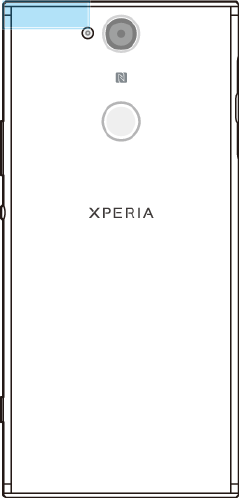
Öka Wi-Fi-signalstyrkan
Det nns era saker du kan göra för att förbättra Wi-Fi-mottagningen:
•Flytta enheten närmare Wi-Fi-åtkomstpunkten.
•Flytta bort Wi-Fi-åtkomstpunkten från potentiella hinder eller störningar.
•Se till att inte täcka över Wi-Fi-antennområdet på enheten.
Wi-Fi -inställningar
När du är ansluten till ett Wi-Fi-nätverk eller när det nns tillgängliga Wi-Fi-nätverk
i din närhet kan du se dessa nätverks status. Du kan även välja att låta enheten
meddela när ett öppet Wi-Fi-nätverk identieras.
Aktivera eller inaktivera aviseringar om Wi-Fi-nätverk
1Se till att Wi-Fi är aktiverat på enheten.
2Tryck på Inställningar > Nätverk och internet > Wi-Fi.
3Bläddra nedåt och tryck på Inställningar för Wi-Fi.
4Tryck på reglaget Avisering om öppet nätverk för att aktivera eller inaktivera.
Visa detaljerad information om ett anslutet Wi-Fi-nätverk
1Tryck på Inställningar > Nätverk och internet > Wi-Fi.
2Tryck på det Wi-Fi-nätverk som du för tillfället är ansluten till. Detaljerad
nätverksinformation visas.
Ställa in en vilolägesprincip för Wi-Fi
1Tryck på Inställningar > Nätverk och internet > Wi-Fi.
2Tryck på Inställningar för Wi-Fi > Avancerat > Behåll Wi-Fi vid viloläge.
3Välj ett alternativ.
Aktivera automatiskt nätverksbyte
1Tryck på Inställningar > Nätverk och internet > Wi-Fi.
2Tryck på Inställningar för Wi-Fi.
3Tryck på Växla nätverk automatiskt och tryck sedan på Aktivera.
48
Internetversion. Endast för privat bruk.

Hitta enhetens MAC-adress
1Tryck på Inställningar > Nätverk och internet > Wi-Fi.
2Tryck på Inställningar för Wi-Fi > Avancerat.
Enhetens Mac-adress visas i listan.
Tips
Mac-adressen för Wi-Fi visas även under Inställningar > System > Om telefonen > Status >
Wi-Fi MAC-adress.
Wi-Fi Protected Setup™
Wi-Fi Protected Setup är en standard för trådlösa nätverk som hjälper dig att
upprätta säkra trådlösa nätverksanslutningar. Med Wi-Fi Protected Setup kan du
enkelt kongurera kryptering med WPA™ (Wi-Fi Protected Access®) för att skydda
ditt nätverk. Du kan även lägga till nya enheter i ett bentligt nätverk utan att
behöva skriva in långa lösenord.
Använd någon av dessa metoder för att aktivera Wi-Fi Protected Setup:
•Tryckknappsmetod – tryck bara på en knapp på en enhet med stöd för Wi-Fi
Protected Setup, till exempel en router.
•PIN-kodsmetod – din enhet skapar en slumpmässig PIN-kod som du matar in på
enheten med stöd för Wi-Fi Protected Setup.
Ansluta till ett Wi-Fi-nätverk med en Wi-Fi Protected Setup-knapp
1Tryck på Inställningar > Nätverk och internet > Wi-Fi.
2Aktivera Wi-Fi om det inte redan är gjort.
3Tryck på Inställningar för Wi-Fi > Avancerat > WPS-tryckknapp och tryck därefter
på Wi-Fi Protected Setup-knappen på enheten som har stöd för Wi-Fi Protected
Setup.
Ansluta till ett Wi-Fi-nätverk med en Wi-Fi Protected Setup-PIN-kod
1Tryck på Inställningar > Nätverk och internet > Wi-Fi.
2Aktivera Wi-Fi om det inte redan är gjort.
3Tryck på Inställningar för Wi-Fi > Avancerat > WPS-PIN.
4På enheten med stöd för Wi-Fi Protected Setup anger du PIN-koden som visas på
enheten.
Dela mobildataanslutningen
Du kan dela din mobildataanslutning med andra enheter på era sätt.
•USB-delning: dela din mobildataanslutning med en enda dator med en USB-
kabel.
•Mobil hotspot: dela din mobildataanslutning med upp till tio andra enheter
samtidigt, inklusive enheter med stöd för Wi-Fi Protected Setup-teknik.
•One touch-mobil hotspot: rör vid enheter för att börja dela din
mobildataanslutning via Wi-Fi.
•Internetdelning via Bluetooth: dela din mobildataanslutning med upp till fyra
andra enheter via Bluetooth.
Dela dataanslutningen med en USB-kabel
1Anslut enheten till en dator med USB-kabeln.
2Tryck på Inställningar > Nätverk och internet > Hotspot och Internetdelning.
3Tryck på reglaget USB-sammanlänkning och därefter på OK om du uppmanas till
det. (Ikon för USB-delning) visas i statusfältet när du är ansluten.
4Tryck på reglaget USB-sammanlänkning eller koppla från USB-kabeln för att sluta
dela dataanslutningen.
49
Internetversion. Endast för privat bruk.
OBS!
Du kan inte på samma gång dela enhetens dataanslutning och SD-kort via en USB-kabel.
Dela din mobilanslutning via en One touch-mobil hotspot
1Se till att båda enheterna har NFC-funktionen aktiverad och att båda skärmarna är
aktiva.
2Tryck på Inställningar > Nätverk och internet > Hotspot och Internetdelning.
3Aktivera funktionen genom att trycka på reglaget Mobil hotspot.
4Tryck på One touch-mobil hotspot.
5Håll ihop enheterna så att NFC-avkänningsområdena rör vid varandra och tryck
sedan på ANSLUT.
OBS!
Den här funktionen fungerar endast med enheter som även har stöd för NFC Wi-Fi-
Internetdelning.
Dela din mobildataanslutning med en annan Bluetooth-enhet
1Se till att din enhet och den andra Bluetooth-enheten har parkopplats med
varandra och att mobildatatrak har aktiverats på din enhet.
2Din enhet: Tryck på Inställningar > Nätverk och internet > Hotspot och
Internetdelning. Aktivera funktionen genom att trycka på reglaget Delning via
Bluetooth.
3Bluetooth-enhet: Ställ in enheten så att den ansluts till nätverket via Bluetooth.
Om enheten är en dator kan du läsa i datorns instruktioner hur du utför
kongurationen. Om enheten har Android som operativsystem trycker du på
inställningsikonen bredvid namnet på enheten som den är parkopplad med under
Inställningar > Enhetsanslutning > Bluetooth > Parkopplade enheter och
markerar sedan kryssrutan Internetåtkomst.
4Din enhet: Vänta tills (Ikon för Internetdelning med Bluetooth) visas i
statusfältet. När ikonen visas är kongurationen klar.
5Om du vill inaktivera funktionen trycker du på reglaget Delning via Bluetooth
igen.
OBS!
Funktionen Delning via Bluetooth inaktiveras varje gång du stänger av enheten eller
Bluetooth-funktionen.
Använda enheten som mobil Wi-Fi-hotspot
1Tryck på Inställningar > Nätverk och internet > Hotspot och Internetdelning.
2Tryck på Inställningar för mobil hotspot > Kongurera hotspot.
3Ange Nätverksnamn.
4Tryck på fältet Säkerhet för att välja en säkerhetstyp. Skriv in ett lösenord om det
behövs.
5Tryck på Spara.
6Tryck på (Bakåt-knapp) och tryck på reglaget Mobil hotspot för att aktivera
funktionen.
7Bekräfta genom att trycka på OK om du uppmanas till det. (Ikon för
Internetdelning) visas i statusfältet när mobil Wi-Fi-hotspot är aktiverat.
8Om du vill sluta dela din dataanslutning via Wi-Fi inaktiverar du funktionen genom
att trycka på reglaget Mobil hotspot.
Tillåta att en enhet med stöd för Wi-Fi Protected Setup använder din
mobildataanslutning
1Se till att enheten fungerar som en mobil Wi-Fi-hotspot.
2Tryck på Inställningar > Nätverk och internet > Hotspot och Internetdelning.
3Tryck på Inställningar för mobil hotspot > Kongurera hotspot.
4Se till att din mobila hotspot är skyddad med ett lösenord.
50
Internetversion. Endast för privat bruk.

5Tryck på WPS-tryckknapp och följ anvisningarna på skärmen. Alternativt kan du
trycka på (Menyikon) > WPS-PIN och sedan skriva in PIN-koden som visas på
enheten med stöd för Wi-Fi Protected Setup.
Byta namn på eller säkra en mobil hotspot
1Tryck på Inställningar > Nätverk och internet > Hotspot och Internetdelning.
2Tryck på Inställningar för mobil hotspot > Kongurera hotspot.
3Ange Nätverksnamn.
4Tryck på fältet Säkerhet för att välja en säkerhetstyp.
Skriv in ett lösenord om det behövs.
5Tryck på Spara.
Kontrollera dataanvändningen
Du kan hålla reda på mängden data som överförs till och från enheten via din
mobildataanslutning eller Wi-Fi-anslutning under en viss period. Till exempel kan
du se mängden data som används av enskilda appar. För data som överförs via din
mobildataanslutning kan du även ställa in varningar och gränser för
dataanvändningen så att du undviker ytterligare avgifter.
OBS!
Om du använder en enhet med era användare kan endast ägaren, det vill säga den
primära användaren, justera inställningarna för dataanvändning. Du kan få bättre kontroll
över din dataanvändning genom att justera inställningarna för dataanvändning, men det
innebär ingen garanti för att ytterligare avgifter undviks.
Få hjälp att minska dataanvändningen
1Tryck på Inställningar > Nätverk och internet > Dataanvändning >
Databesparing.
2Aktivera eller inaktivera funktionen genom att trycka på reglaget.
Sätta på eller stänga av datatrak
1Tryck på Inställningar > Nätverk och internet > Dataanvändning.
2Tryck på reglaget Mobildata för att sätta på eller stänga av enhetens datatrak.
Tips
När datatraken är avstängd kan enheten fortfarande upprätta Wi-Fi- och Bluetooth-
anslutningar.
Ställa in en varning om dataanvändning
1Kontrollera att mobildatatrak är aktiverat.
2Tryck på Inställningar > Nätverk och internet > Dataanvändning >
Faktureringsperiod.
3Tryck på reglaget Kongurera en datavarning för att ställa in varningsnivån.
4Tryck på Datavarning, ange önskad datagräns och tryck på Ställ in. Du får en
varningsavisering när mängden datatrak når den inställda nivån.
Ange en gräns för mobildata
1Kontrollera att mobildatatrak är aktiverat.
2Tryck på Inställningar > Nätverk och internet > Dataanvändning >
Faktureringsperiod.
3Tryck på reglaget Ange datagräns och sedan på OK.
4För att ställa in dataanvändningsgränsen ska du trycka på Datagräns, ange önskad
datagräns och sedan trycka på Ställ in.
OBS!
När din mobildataanvändning når den angivna gränsen stängs enhetens mobildatatrak av
automatiskt.
51
Internetversion. Endast för privat bruk.

Kontrollera dataanvändningen för enskilda appar
1Tryck på Inställningar > Appar och aviseringar > Appinformation.
2Tryck på den app som du vill kontrollera och tryck därefter på Dataanvändning.
Tips
Prestandan för enskilda appar kan påverkas om du ändrar deras inställningar för
dataanvändning.
Kontrollera din dataanvändning
1Tryck på Inställningar > Nätverk och internet > Dataanvändning.
2Tryck på Användning av mobildata för att visa information om mängden data
som har överförts via mobildataanslutning.
3Tryck på Dataanvändning via Wi-Fi under Dataanvändning för att visa
information om mängden data som har överförts via Wi-Fi-anslutning.
Välja ett SIM-kort för datatrak
OBS!
Den här funktionen gäller endast för enheter med dubbla SIM-kort.
Om du använder en enhet med dubbla SIM-kort kan du när som helst välja vilket
SIM-kort som ska hantera data. Du kan göra detta när du kongurerar enheten för
första gången, men du kan även välja eller ändra inställningen senare via menyn
Inställningar.
Ändra vilket SIM-kort som används för datatrak
1Tryck på Inställningar > Nätverk och internet > Dubbelt SIM-kort > Mobildata.
2Välj ett SIM-kort.
Tips
Om du vill ha högre datahastigheter väljer du det SIM-kort som stöder det snabbaste
mobilnätet, till exempel 4G.
Välja mobilnät
Enheten kan använda upp till tre olika mobilnät samtidigt. Välj någon av följande
mobilnätskombinationer:
•Ett WCDMA-nät
•Ett GSM-nät
•Ett WCDMA- och ett GSM-nät
•Ett LTE-, ett WCDMA- och ett GSM-nät
Enheten växlar automatiskt mellan olika mobilnät, beroende på vilka mobilnät som
är tillgängliga där du benner dig. Du kan även manuellt ange att enheten ska
använda en viss typ av mobilnät, till exempel WCDMA eller GSM. Om du använder
en enhet med dubbla SIM-kort gäller detta för varje SIM-kort.
Olika statusikoner visas i statusfältet beroende på vilken nättyp du är ansluten till
eller vilket nätläge som används. Gå till
Statusikoner
på sidan 32 för att se hur de
olika statusikonerna ser ut.
Välja ett nätverksläge
1Tryck på Inställningar > Nätverk och internet > Mobila nätverk.
2Om du har dubbla SIM-kort ska du välja ett av dem.
3Tryck på Önskad nätverkstyp och välj sedan ett nätverksläge.
Välja ett annat nätverk manuellt
1Tryck på Inställningar > Nätverk och internet > Mobila nätverk.
52
Internetversion. Endast för privat bruk.

2Om du har dubbla SIM-kort väljer du ett av dem.
3Tryck på Nätoperatörer > Sök efter nätverk.
4Välj ett nätverk.
OBS!
Om du väljer ett nätverk manuellt söker enheten inte efter andra nätverk, inte ens om du rör
dig utanför räckvidden för det manuellt valda nätverket.
Aktivera automatiskt val av nätverk
1Tryck på Inställningar > Nätverk och internet > Mobila nätverk.
2Om du har dubbla SIM-kort väljer du ett av dem.
3Tryck på Nätoperatörer > Automatiskt.
53
Internetversion. Endast för privat bruk.

Synkronisera data på mobilen
Synkronisering med online-konton
Synkronisera enheten med kontakter, e-post, kalenderhändelser och annan
information från onlinekonton, till exempel e-postkonton som Gmail™ och
Microsoft Exchange ActiveSync. Data kan synkroniseras automatiskt för sådana
konton om du aktiverar autosynkronisering. Du kan även synkronisera kontona ett
och ett manuellt.
Kongurera ett onlinekonto för synkronisering
1Tryck på Inställningar > Användare och konton > Lägg till konto och välj sedan
det konto som du vill lägga till.
2Följ anvisningarna på skärmen för att skapa ett konto, eller logga in om du redan
har ett konto.
Synkronisera med ett onlinekonto manuellt
1Tryck på Inställningar > Användare och konton.
2Tryck på namnet för det konto som du vill synkronisera med och tryck sedan på
Kontosynkronisering. En lista med objekt som kan synkroniseras med kontot
visas.
3Tryck på det objekt som du vill synkronisera.
Ta bort ett onlinekonto
1Tryck på Inställningar > Användare och konton.
2Välj kontot och tryck sedan på Ta bort konto.
3Tryck på Ta bort konto igen för att bekräfta.
Synkronisera med Microsoft Exchange ActiveSync
Om ditt företag använder ett Microsoft Exchange ActiveSync-konto kan du komma
åt företagskontots mejl, avtalade tider i kalendern och kontakter direkt på enheten.
Efter kongureringen kan du hitta din information i apparna Mejl, Kalender och
Kontakter.
Tips
Om du har kongurerat ett Microsoft Exchange ActiveSync-konto (EAS) på enheten kan EAS-
säkerhetsinställningarna begränsa typen av låsskärm till enbart PIN-kod eller lösenord.
Detta händer om nätverksadministratören av säkerhetsskäl specicerar en särskild typ av
låsskärm för samtliga EAS-konton i företaget. Kontakta nätverksadministratören på ditt
företag eller din organisation om du vill veta vilka nätverkssäkerhetsprinciper som tillämpas
för mobila enheter.
Kongurera ett Exchange ActiveSync-konto för synkronisering
1Tryck på Inställningar > Användare och konton > Lägg till konto > Exchange
ActiveSync.
2Ange din e-postadress på företaget och ditt lösenord.
3Tryck på Nästa. Om det inte fungerar kan du ange domän- och
serverinformationen för kontot manuellt och sedan trycka på Nästa.
4Slutför genom att följa anvisningarna på skärmen.
5Tryck på Visa er synkroniseringsalternativ för att välja en synkroniseringsmetod,
ett synkroniseringsintervall och de data du vill synkronisera med enheten.
6Tryck på Nästa och välj sedan hur du vill aviseras när du får nya mejl.
7Tryck på Nästa, ange ett namn för företagskontot och tryck sedan på Avsluta
kongurationen.
54
Internetversion. Endast för privat bruk.
8Om du uppmanas att göra det ska du aktivera enhetsadministratören så att
företagsservern kan ställa in vissa säkerhetsregler på enheten, som att inaktivera
röstinspelning och använda lagringskryptering.
Ta bort ett EAS-konto
1Tryck på Inställningar > Användare och konton.
2Välj EAS-kontot som du vill ta bort.
3Tryck på Ta bort konto.
4Tryck på Ta bort konto igen för att bekräfta.
55
Internetversion. Endast för privat bruk.

Grundläggande inställningar
Komma åt inställningar
Visa och ändra enhetens inställningar från inställningsmenyn. Inställningsmenyn
kan öppnas såväl från programskärmen som från panelen Snabbinställningar.
Öppna enhetsinställningsmenyn från programskärmen
•Tryck på Inställningar.
Visa information om enheten
•Tryck på Inställningar > System > Om telefonen.
Öppna panelen Snabbinställningar
•Dra statusfältet nedåt med två ngrar.
Välja vilka inställningar som ska visas på panelen Snabbinställningar
1Dra statusfältet hela vägen ned med två ngrar och tryck sedan på (Ikon för
redigering).
2Om du vill lägga till en inställning till panelen Snabbinställningar ska du dra och
släppa ikonen i den övre delen av skärmen. Om du vill ta bort en inställning ska du
dra och släppa ikonen i den nedre delen av skärmen.
Ordna om panelen Snabbinställningar
1Dra statusfältet helt nedåt och tryck sedan på (Ikon för redigering).
2Tryck på en ikon och håll kvar ngret. Dra den sedan till önskad position.
Starta cklampan
1Dra statusfältet nedåt med två ngrar.
2Tryck på (Ikon för cklampa).
Volym, vibrationer och ljud
Volym och vibrationer kan ändras antingen med volymknapparna eller genom en
inställning. Ljud och toner kan endast ändras genom en inställning.
OBS!
De valda inställningarna för volym, vibrationer och ljud kan åsidosättas av appinställningar.
Volym och vibrationer
Med volymknappen kan du snabbt ändra volymerna för ringsignal, media eller
alarm. Du kan dessutom ställa in att enheten ska vibrera (Ikon för vibration) eller
aktivera ett Stör ej-alternativ (Ikon för tyst läge) om du vill stänga av ljud och
vibrationer. För närmare information om Stör ej, se
Tysta enheten med Stör ej
på
sidan 57.
Volymen för ringsignal (Ikon för ringsignalens volym) påverkar inkommande
samtal och aviseringar, medan volymen för media (Ikon för mediavolym)
påverkar musik, video, spel och andra medier. Om du till exempel ändrar volymen
medan du tittar på ett videoklipp ändras volymen för media. Volymen för alarm
indikeras med (Ikon för alarmavisering).
Ändra volymen
1Tryck upp eller ned på volymknappen. Volymen för ringsignaler och aviseringar
ändras.
56
Internetversion. Endast för privat bruk.
2För att ändra volymen för media eller alarm trycker du på (Ikon för er alternativ).
Använd respektive skjutreglage för att justera volymen.
Tips
Tryck på en volymikon för att snabbt slå på eller stänga av volymen.
Aktivera vibration eller läget Stör ej
1Tryck länge på volymknappen på sidan för lägre volym tills (Ikon för vibration)
visas för att aktivera vibrationsläget.
2Släpp volymknappen och tryck ned den igen om du vill aktivera läget Stör ej.
Aktivera ljud med vibrationer för inkommande samtal
1Tryck på Inställningar > Ljud.
2Aktivera funktionen genom att trycka på reglaget Vibrera också vid samtal.
Ljud och toner
Ställa in ringsignal
1Tryck på Inställningar > Ljud > Telefonens ringsignal.
2Om du har dubbla SIM-kort ska du välja ett av dem.
3Välj ett alternativ från listan eller tryck på (Ikon för att lägga till) och välj en
musikl som är sparad på enheten.
4Bekräfta genom att trycka på KLAR.
Tips
Om du vill ange en specik ringsignal för en kontakt, se
Lägga till och redigera kontakter
på
sidan 73. Om du har dubbla SIM-kort kan du ställa in olika ringsignaler för varje SIM-kort.
Ställa in aviseringsljud
1Tryck på Inställningar > Ljud > Aviseringsljud.
2Välj ett ljud i listan eller välj Ingen för att stänga av alla aviseringsljud och ställa in
att aviseringar endast ska vibrera.
3Om du vill välja en musikl som är sparad på enheten trycker du på (Ikon för att
lägga till).
4Bekräfta genom att trycka på KLAR.
OBS!
Du kan ändra appinställningarna för att tillåta ljud från en viss app även när aviseringsljudet
är satt till Ingen. Se
Aviseringar
på sidan 30.
Aktivera eller inaktivera andra ljud och toner
1Tryck på Inställningar > Ljud > Avancerat.
2Aktivera eller inaktivera de olika ljuden och tonerna genom att trycka på reglagen.
Tysta enheten med Stör ej
Aktivera Stör ej om du vill slå av ljudet samt begränsa vibrationer och visuella
indikeringar vid situationer då du inte vill bli störd, till exempel nattetid.
Aktivera Stör ej
1Öppna panelen Snabbinställningar genom att dra statusfältet nedåt med två
ngrar.
2Tryck på (Ikon för stör ej).
3Tryck på (Ikon för er alternativ) för att ställa in begränsningsnivån.
4Välj begränsningsnivå genom att trycka på Helt tyst, Endast alarm eller Bara
prioriterade.
57
Internetversion. Endast för privat bruk.
5Välj hur länge du vill att Stör ej ska vara aktiverat och tryck sedan på KLAR.
Tips
Du kan även aktivera Stör ej genom att trycka nedåt på volymknappen när enheten är i
vibrationsläge (Ikon för vibration).
Inaktivera läget Stör ej
1Tryck upp på volymknappen.
2Om Bara prioriterade är angett, tryck på Stäng av nu.
Tips
Du kan även inaktivera Stör ej genom att trycka på (Ikon för tyst läge) eller (Ikon för
total tystnad) via panelen Snabbinställningar.
Begränsningsnivåer
Helt tyst
Alla vibrationer och alla ljud för ringsignaler, media och alarm är avstängda.
Endast alarm
Ljudet för ringsignal är avstängt. Ljud för alarm och media är fortfarande på.
Bara prioriterade
Du tar endast emot de aviseringar och samtal som du har valt. Ljud för alarm
och media är fortfarande på.
Ställa in Prioritet
1Tryck på Inställningar > Ljud > Stör ej > Tillåts endast i Prioritet.
2Tryck på reglagen för att aktivera ett eller era alternativ.
Tips
Du kan tillåta att vissa appar åsidosätter prioriteten. Se
Aviseringar
på sidan 30.
Blockera visuella störningar
1Tryck på Inställningar > Ljud > Stör ej > Blockera synliga störningar.
2Tryck på reglagen för att aktivera ett eller era alternativ.
Automatiska regler
Du kan ställa in automatiska regler för att aktivera Stör ej-läget vid vissa tider eller
händelser.
Ställa in en automatisk regel
1Tryck på Inställningar > Ljud > Stör ej.
2Tryck på en automatisk regel, till exempel I helgen.
3Tryck på alternativen för att ställa in regelns namn, tid och beteende efter
önskemål.
4Tryck på reglaget för att aktivera regeln.
Tips
Om du vill skapa en ny regel ska du trycka på Lägg till er och följa anvisningarna på
skärmen.
58
Internetversion. Endast för privat bruk.

Skärminställningar
Du kan ändra skärmens beteende, ljusstyrka, visningsstorlek och kvalitet. Till
exempel kan du välja en större teckenstorlek eller visningsstorlek för att det ska gå
enklare att läsa på skärmen eller ändra vilka ikoner som ska visas i statusfältet.
Om du vill ändra din bakgrund och ditt tema, se
Bakgrund och teman
på sidan 29.
Om du vill ändra hur länge skärmen ska vara på innan den stängs av, se
Sätta på
eller stänga av skärmen
på sidan 20.
Ändra en skärminställning
1Tryck på Inställningar > Skärm.
2Tryck på den inställning som du vill ändra.
3Använd skjutreglage, kryssrutor eller ytterligare menyer för att göra önskad
justering.
Ljusstyrka
Justera ljusstyrkenivån med skjutreglaget. Du kan även aktivera Anpassad
ljusstyrka om du vill att ljusstyrkan ska optimeras automatiskt efter det omgivande
ljuset.
Vitbalans
Använd skjutreglagen för att justera skärmens vitbalans. Om du vill återgå till
standardinställningen trycker du på (Menyikon).
Touch Block
Förhindra oavsiktliga användaråtgärder när enheten ligger i en cka eller väska.
Tryck på skjutreglaget Förhindra att åtgärder utförs av misstag när skärmen är av
för att aktivera eller inaktivera funktionen.
Färgomfång och kontrast
Förbättra kvaliteten på foton och videoklipp när du tittar på dem på enheten. Du
kan till exempel använda superintensivläget om du vill ha mer livfulla färger på
skärmen.
Skärmrotation
Du kan ange att skärmen ska roteras automatiskt när enheten vänds eller att den
ska förbli i stående vy.
Skärmsläckare
Kongurera en skärmsläckare som visar färger eller ett bildspel när enheten laddas
eller när skärmen är inaktiv. Om enheten har era användare kan varje användare
ha sina egna skärmsläckarinställningar.
Fästa skärmen
Använd skärmfästning om du vill att enheten bara ska visa skärmen för en specik
app. Om du till exempel spelar ett spel och oavsiktligt kommer åt
startskärmsknappen förhindrar skärmfästningsfunktionen att den aktiva spelappen
minimeras. Du kan även använda den här funktionen när du lånar ut enheten till
59
Internetversion. Endast för privat bruk.
någon annan för att göra det svårare för denne att komma åt mer än en viss app.
Om du till exempel lånar ut enheten för att någon ska ta ett foto kan du fästa
skärmen på kameraappen, så att personen inte så lätt kan använda andra appar
som exempelvis e-post.
OBS!
Att fästa skärmen är inte en säkerhetsfunktion och förhindrar inte fullt ut att andra
användare kan avaktivera funktionen och få tillgång till enheten. För att skydda dina data
bör du ställa in att enheten ska begära PIN-kod, lösenord eller graskt lösenord för
skärmlåset innan det går att avaktivera skärmfästningen.
Aktivera eller inaktivera skärmfästning
1Tryck på Inställningar > Låsskärm och säkerhet > Fästa skärmen.
2Tryck på reglaget för att aktivera eller inaktivera funktionen.
Tips
Skärmfästning kan användas utan något graskt lösenord, någon PIN-kod eller något
lösenord.
Fästa en skärm
1Kontrollera att funktionen för att fästa skärmar är aktiverad på enheten.
2Öppna en app och gå till skärmen som du vill fästa.
3Tryck på (Knapp för senaste appar).
4Svep uppåt och tryck på (Ikon för att fästa skärmen) om du vill visa ikonen för
skärmfästning.
5Tryck på OK i fönstret som visas.
Ta bort en skärmfästning
•Tryck på (Bakåt-knapp) och (Knapp för senaste appar) på den fästa skärmen
och håll kvar tills skärmfästningen tas bort.
Tips
Om du valde ett säkerhetsalternativ när du aktiverade skärmfästningsfunktionen måste du
ange ditt graska lösenord, din PIN-kod eller ditt lösenord för att låsa upp enheten innan du
kan ta bort skärmfästningen.
Appinställningar
Vissa appar ber om behörigheter när du börjar använda dem. Du kan bevilja eller
neka behörigheter individuellt för varje app, antingen från inställningsmenyn eller
från dialogrutan för att bekräfta behörigheter. Vilka behörigheter som krävs beror
på appens funktion och design.
Bevilja eller neka behörigheter
Du kan välja att bevilja eller neka behörigheter när dialogrutan visas. Om du har
använt en annan Android-version tidigare har de esta appar redan beviljats
nödvändiga behörigheter.
Tillåta en behörighet
•Tryck på TILLÅT för att tillåta en behörighet. Om du vill kan du markera kryssrutan
Fråga inte igen.
Neka en behörighet
•Om du vill neka en behörighet ska du trycka på NEKA när dialogrutan visas.
Tips
Vissa appar kan fortfarande användas även om du har nekats behörigheter.
60
Internetversion. Endast för privat bruk.

Viktiga behörigheter
Vissa behörigheter krävs för att appar ska fungera på avsett sätt. I dessa fall
informerar en dialogruta dig om detta.
Kongurera appar
1Tryck på Inställningar > Appar och aviseringar.
2Välj ett kongurationsalternativ, till exempel Appinformation, och välj sedan en
app som du vill kongurera.
Tillåta viktiga behörigheter
1Tryck på Inställningar > Appar och aviseringar > Appens behörigheter.
2Välj ett alternativ och tryck sedan på relevant reglage för att justera
behörigheterna.
Tillåta eller neka automatiska appuppdateringar
Om funktionen för automatisk uppdatering är aktiverad uppdateras dina appar
utan att du tillfrågas. Det kan medföra att du inte märker att stora mängder data
hämtas. För att undvika potentiellt höga kostnader för dataöverföring kan du
inaktivera automatiska uppdateringar eller endast aktivera dem för hämtning via
Wi-Fi-anslutning. Funktionen för automatisk uppdatering måste inaktiveras i
appen Play Store för att undvika automatisk uppdatering av appar.
Aktivera eller inaktivera automatiska uppdateringar för alla appar i Play Store
1Tryck på (Ikon för Play Store).
2Tryck på (Ikon för alternativ) och därefter på Inställningar > Uppdatera appar
automatiskt.
3Välj önskat alternativ.
Länka appar
Enheten kan bestämma en standardapp för att hantera en viss Internetlänk. Det
innebär att om länkinställningen är gjord behöver du inte välja app varje gång du
öppnar en länk. Du kan ändra standardappen när du vill.
Hantera applänkar från inställningsmenyn
1Tryck på Inställningar > Appar och aviseringar.
2Tryck på Avancerat > Standardappar > Länköppning.
3Välj en app och justera inställningarna efter önskemål.
Återställa dina appar
Du kan återställa en app eller rensa appdata om appen slutar svara eller orsakar
problem med enheten.
Återställa appinställningarna
1Tryck på Inställningar > Appar och aviseringar.
2Tryck på Appinformation > (Menyikon) > Återställ inställningarna och därefter
på Återställ appar.
Tips
Inga appdata raderas från enheten när du återställer appinställningarna.
Rensa appdata
1Tryck på Inställningar > Appar och aviseringar > Info om appen.
2Välj en app eller tjänst och tryck sedan på Lagring > RENSA DATA > OK.
61
Internetversion. Endast för privat bruk.

OBS!
När du rensar appdata tas data för den valda appen bort permanent från din enhet.
Alternativet att rensa appdata är inte tillgängligt för alla appar och tjänster.
Rensa en apps cacheminne
1Tryck på Inställningar > Appar och aviseringar > Info om appen.
2Välj en app eller tjänst och tryck sedan på Lagring > RENSA CACHEMINNE.
OBS!
Alternativet att rensa en apps cacheminne är inte tillgängligt för alla appar och tjänster.
Rensa standardinställningen för appar
1Tryck på Inställningar > Appar och aviseringar > Appinformation.
2Välj en app eller tjänst och tryck sedan på Öppna som standard > RENSA
STANDARD-INSTÄLLNINGAR.
OBS!
Alternativet att rensa appens standardinställning är inte tillgängligt för alla appar eller
tjänster.
Språkinställningar
Du kan välja ett standardspråk för enheten och ändra det igen vid ett senare
tillfälle. Du kan även ändra skrivspråket för textinmatning.
Byta språk
1Tryck på Inställningar > System > Språk och inmatning > Språk.
2Om du vill byta språk ska du dra önskat språk och släppa det överst i listan. Om det
önskade språket saknas i listan kan du trycka på (Ikon för att lägga till) för att
lägga till det.
OBS!
Om du väljer fel språk och inte kan läsa menytexterna trycker du på (Ikon för Inställningar)
> (Ikon för systemmeny). Välj sedan texten bredvid (Ikon för tangentbord) och välj den
första posten i menyn som öppnas. Därefter kan du välja det språk du vill ha.
Datum och tid
Du kan ändra datum och tid på enheten.
Ställa in datum manuellt
1Tryck på Inställningar > System > Datum och tid.
2Inaktivera funktionen Automatiskt datum och tid genom att trycka på reglaget.
3Tryck på Ange datum.
4Svep vänster eller höger, eller använd pilarna för att ställa in önskat datum.
5Tryck på OK.
Ställa in tiden manuellt
1Tryck på Inställningar > System > Datum och tid.
2Inaktivera funktionen Automatiskt datum och tid genom att trycka på reglaget.
3Tryck på Ange tid.
4Välj önskade värden för timme och minut.
5Tryck på OK.
Ställa in tidszonen manuellt
1Tryck på Inställningar > System > Datum och tid.
2Inaktivera funktionen Automatisk tidszon genom att trycka på reglaget.
62
Internetversion. Endast för privat bruk.

3Tryck på Välj tidszon.
4Välj ett alternativ.
Få bättre ljud
Du kan få bättre ljud på enheten genom att manuellt aktivera individuella
ljudinställningar, som equalizer och surroundljud. Du kan använda dynamisk
normalisering för att minimera volymskillnaderna mellan låtar eller videoklipp.
Förbättra kvaliteten på komprimerade musikler
1Tryck på Inställningar > Ljud > Ljudinställningar.
2Aktivera funktionen DSEE HX genom att trycka på reglaget.
OBS!
Det krävs hörlurar med sladd som har stöd för högupplöst ljud för att spela upp ljud i en
kvalitet som motsvarar högupplöst ljud.
Förbättra ljudet automatiskt
1Tryck på Inställningar > Ljud > Ljudinställningar.
2Aktivera funktionen ClearAudio+ genom att trycka på reglaget.
Justera ljudinställningarna manuellt med equalizern
1Tryck på Inställningar > Ljud > Ljudinställningar.
2Om funktionen ClearAudio+ eller funktionen DSEE HX är aktiverad ska du trycka
på reglaget för att inaktivera den.
3Tryck på Ljudeekter > Equalizer.
4Dra i frekvensbandsknapparna för att justera ljudet manuellt. Om du vill välja en
förinställning ska du trycka på (Ikon för er alternativ), välja en förinställning och
sedan trycka på OK för att bekräfta.
Tips
Manuell justering av ljudinställningar påverkar inte röstkommunikationsappar.
Ljudkvaliteten i röstsamtal påverkas exempelvis inte.
Aktivera surroundljudsfunktionen
1Tryck på Inställningar > Ljud > Ljudinställningar > Ljudeekter > Surroundljud
(VPT).
2Svep åt vänster eller höger för att välja en inställning och tryck sedan på OK för att
bekräfta.
Minimera skillnader i ljudvolym med dynamisk normalisering
1Tryck på Inställningar > Ljud > Ljudinställningar.
2Inaktivera funktionen DSEE HX om den är aktiverad genom att trycka på reglaget.
3Aktivera funktionen Dynamisk normalisering genom att trycka på reglaget.
Flera användarkonton
Din enhet stöder era användarkonton så att olika användare kan logga in på och
använda enheten separat. Flera användarkonton är praktiskt om du delar samma
enhet med andra eller om du lånar ut din enhet till någon annan ett tag.
Användaren som kongurerar enheten för första gången blir enhetens ägare.
Endast ägaren kan hantera kontona för andra användare. Förutom ägarkontot nns
det två olika typer av konton:
•Vanlig användare: Den här kontotypen passar för någon som ofta använder din
enhet.
•Gästanvändare: Använd alternativet för gästkonto för någon som bara behöver
använda din enhet tillfälligt.
63
Internetversion. Endast för privat bruk.
OBS!
Vissa funktioner är endast tillgängliga för ägaren. Till exempel kan endast ägaren tillåta
hämtningar från andra källor än Google Play.
Om kontot för vanliga användare
Genom att lägga till konton för vanliga användare kan du låta olika användare ha
olika startskärmar, bakgrunder och allmänna inställningar. De får även separat
åtkomst till appar och minneslagring för ler som musik och foton. Du kan lägga
till upp till sju konton för vanliga användare på enheten.
Lägga till ett konto för vanlig användare
1Se till att du är inloggad som ägare, det vill säga som den användare som
kongurerade enheten första gången.
2Tryck på Inställningar > Användare och konton > Användare > Lägg till
användare.
3Tryck på OK. Det nya kontot skapas.
4Tryck på Kongurera nu. Skärmen låses och en ikon som representerar den
nytillagda användaren visas i det övre högra hörnet.
5Lås upp skärmen genom att svepa uppåt.
6Följ instruktionerna på skärmen för att kongurera kontot för användaren.
Tips
Du kan även lägga till ett konto för vanlig användare från statusfältet på valfri skärm. Dra
bara statusfältet hela vägen ned, tryck på användarikonen och tryck sedan på Lägg till
användare.
Ta bort ett konto för vanliga användare från enheten
1Se till att du är inloggad som ägare.
2Tryck på Inställningar > Användare och konton > Användare.
3Tryck på (Ikon för Inställningar) bredvid namnet på användaren som du vill
radera och tryck sedan på Ta bort användare > RADERA.
Om kontot för gästanvändare
Om någon bara vill använda din enhet tillfälligt kan du aktivera ett gästkonto för
denna användare. I gästläge startar enheten som ett nyinstallerat system, med
endast de förinstallerade apparna. När din gäst har använt enheten färdigt kan du
rensa sessionen så att nästa gäst kan börja med ett rent system. Gästkontot är
förinstallerat och kan inte tas bort.
Aktivera gästanvändarkontot
1Se till att du är inloggad som ägare, det vill säga som den användare som
kongurerade enheten för första gången.
2Dra statusfältet nedåt med två ngrar och tryck på (Ikon för användare).
3Tryck på Lägg till gäst.
Rensa data från gästsessioner
1Kontrollera att du är inloggad på gästkontot.
2Tryck på Inställningar > Användare och konton > Användare.
3Tryck på Ta bort gäst.
4Tryck på Ta bort.
Tips
Du kan även rensa gästsessionen från statusfältet på valfri skärm så länge du är inloggad på
gästkontot. Dra bara statusfältet nedåt med två ngrar, tryck på (Ikon för användare) och
tryck därefter på Ta bort gäst.
64
Internetversion. Endast för privat bruk.
Växla mellan olika användarkonton
Växla mellan olika användarkonton
1Visa listan över användare genom att dra statusfältet nedåt med två ngrar och
sedan trycka på (Ikon för användare).
2Tryck på ikonen för det användarkonto som du vill byta till. Låsskärmen för det
användarkontot visas.
Tips
När du växlar till gästkontot ska du trycka på Börja om om du vill rensa den föregående
sessionen eller på Ja, fortsätt om du vill fortsätta den föregående sessionen.
Inställningar för era användarkonton
Det nns tre olika typer av inställningar på enheter med era användare:
•Inställningar som kan ändras av alla användare och som påverkar alla användare.
Exempel på den här typen av inställningar är språk, Wi-Fi, ygplansläge, NFC och
Bluetooth.
•Inställningar som bara påverkar ett enskilt användarkonto. Exempel på den här
typen av inställningar är automatisk datasynkronisering, skärmlås, olika konton
som läggs till och bakgrunden.
•Inställningar som bara ägaren ser och som påverkar alla användare, till exempel
VPN-inställningar.
65
Internetversion. Endast för privat bruk.
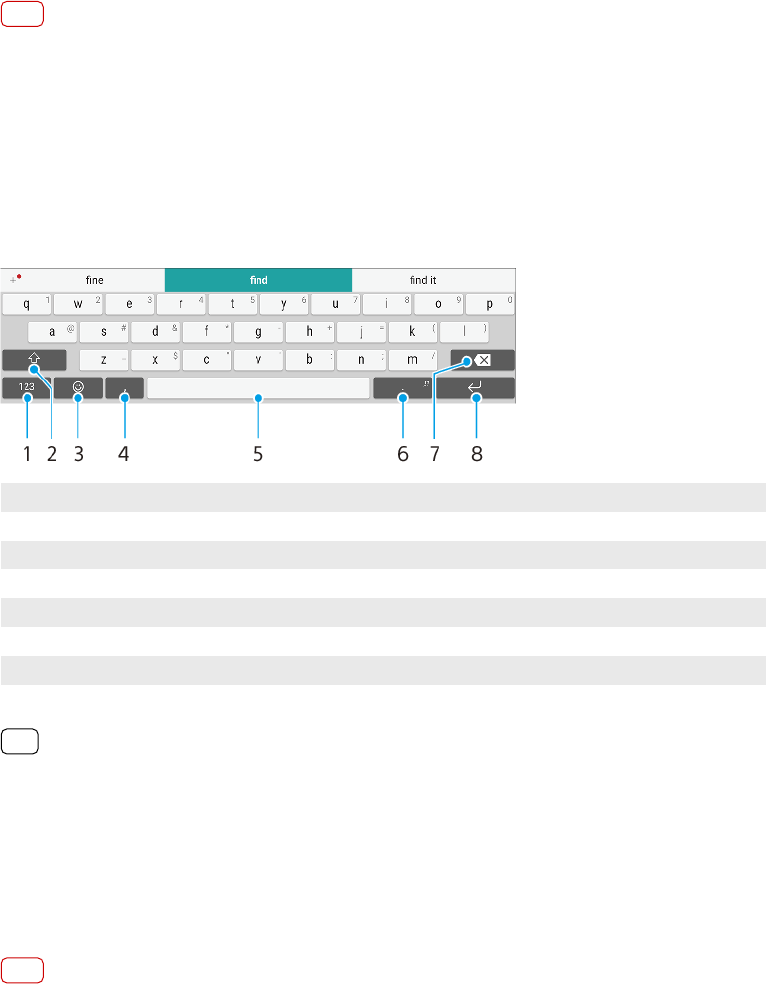
Skriva text
Virtuella tangentbord
Det nns ett antal förinstallerade tjänster för textinmatning på enheten.
OBS!
Vilken tjänst för textinmatning som används som standard kan bero på vilka regionala
inställningar eller språkinställningar du använder. En eller era tjänster för textinmatning är
eventuellt inte tillgängliga i din region.
SwiftKey®-tangentbord
Du kan skriva text med det virtuella tangentbordet genom att trycka på
bokstäverna individuellt eller genom att använda SwiftKey-ödesfunktionen och
bilda ord genom att dra ngret från bokstav till bokstav.
1Visa siror och symboler
2 Växla mellan små bokstäver, stora bokstäver och versalläge
3 Använda emojis
4 Infoga ett kommatecken
5 Infoga ett mellanslag
6 Infoga skiljetecken
7 Radera
8 Infoga en radbrytning
Tips
Mer information om SwiftKey nns på
https://swiftkey.com/
.
Visa på det virtuella tangentbordet för att skriva in text
•Tryck på ett fält för textinmatning.
Använda det virtuella tangentbordet i liggande format
•Vrid till enheten till liggande läge när det virtuella tangentbordet visas.
OBS!
Du kan behöva justera inställningarna i vissa appar för att liggande läge ska fungera.
Växla mellan olika alternativ för virtuellt tangentbord
1Tryck på Inställningar > System > Språk och inmatning > Virtuellt tangentbord.
2Tryck på Hantera tangentbord och tryck sedan på reglaget för att aktivera eller
inaktivera tangentbordet.
Skriva in text tecken för tecken
1Skriv in ett tecken som syns på tangentbordet genom att trycka på tecknet.
66
Internetversion. Endast för privat bruk.

2För att skriva in en teckenvariant trycker du på ett vanligt tangentbordstecken,
håller kvar ngret för att få upp en lista med tillgängliga alternativ och väljer
därefter från listan. Om du till exempel vill skriva ”é” ska du trycka på ”e” och hålla
kvar ngret tills andra alternativ visas, varpå du – med ngret fortsatt nedtryckt på
tangentbordet – drar ngret till ”é” och väljer tecknet.
Infoga en punkt
•När du har skrivit ett ord trycker du två gånger på mellanslagstangenten.
Skriva in text med funktionen gestinmatning
1Visa det virtuella tangentbordet och dra ngret från bokstav till bokstav för att
spåra det ord du vill skriva.
2Lyft ngret när du är klar med ett ord. Ett ordförslag visas baserat på de bokstäver
du har spårat.
3Om det önskade ordet inte visas trycker du på (Ikon för backsteg) för att visa
andra alternativ och väljer bland dem. Om det önskade alternativet inte visas kan
du radera hela ordet och spåra det igen, eller ange ordet genom att trycka på varje
bokstav för sig.
Redigera text
Du kan välja, klippa ut, kopiera och klistra in text medan du skriver. Du öppnar
redigeringsalternativen genom att trycka två gånger på den inskrivna texten.
Redigeringsalternativen blir då tillgängliga via ett appfält.
Appfältet
Följande åtgärder kan väljas för den valda texten:
•Klipp ut
•Kopiera
•Klistra in
•Dela
•Markera allt
OBS!
Alternativet Klistra in visas endast när du har text sparad i urklipp.
Markera text
1Tryck till två gånger på ett ord för att markera det.
2Du kan dra i ikarna på båda sidor av det markerade ordet om du vill välja mer text.
Redigera text
1Tryck två gånger på ett ord för att öppna appfältet.
2Markera texten som du vill redigera och använd sedan appfältet för att göra
önskade ändringar.
Autofyll
Med Autofyll kan du fylla i formulär snabbare. När en Tjänst för automatisk ifyllning
aktiveras sparas information som namn, telefonnummer, adresser,
kreditkortsuppgifter med mera så att den kan användas igen. Automatisk ifyllning
med Google är aktiverat som standard, men du kan inaktivera det eller byta till en
annan app om du vill.
Välja en app för automatisk fyllning
1Tryck på Inställningar > System > Språk och inmatning.
2Tryck på Avancerat > Tjänst för automatisk ifyllning.
67
Internetversion. Endast för privat bruk.

3Välj ett alternativ eller tryck på (Ikon för att lägga till) om du vill hämta en annan
tjänst för automatisk fyllning.
68
Internetversion. Endast för privat bruk.
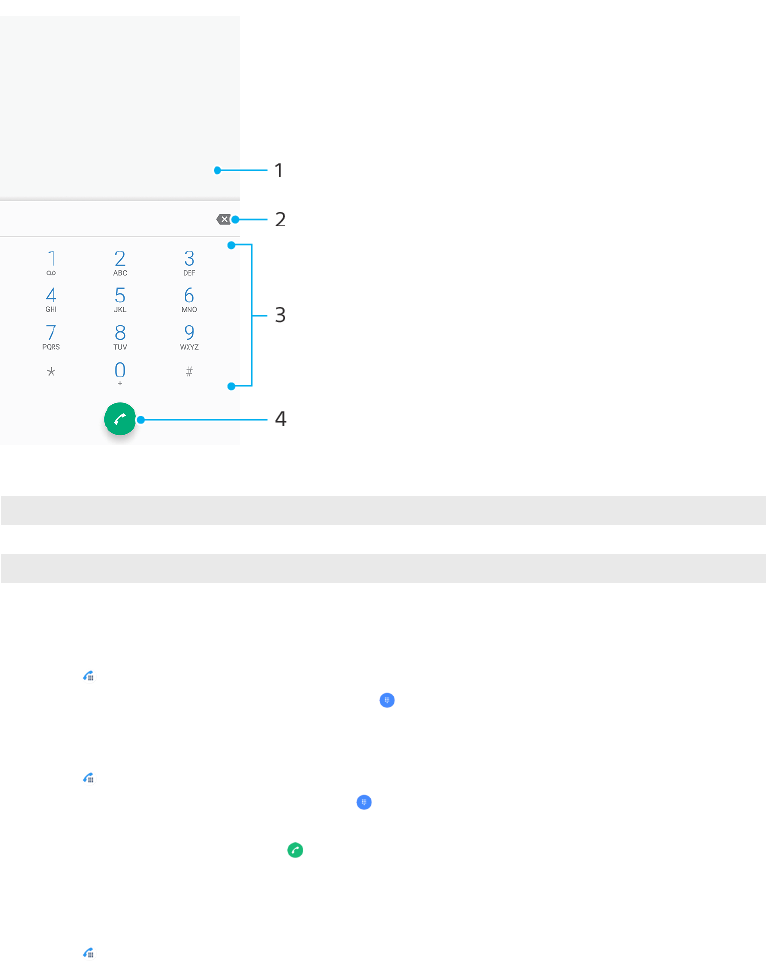
Samtal
Ringa samtal
Du kan ringa ett samtal genom att slå numret manuellt eller genom att använda
smartuppringningsfunktionen för att snabbt hitta nummer från kontaktlistan och
samtalsloggarna. Om du vill ringa ett videosamtal kan du använda
videochattprogrammet Duo på enheten.
Användare med dubbla SIM-kort kan ange ett standard-SIM-kort som används när
samtal ska ringas eller välja SIM-kort varje gång ett samtal ska ringas. Tryck på
Inställningar > Nätverk och internet > Dubbelt SIM-kort > Samtal för att välja ett
alternativ.
Ringa samtal – översikt
1Tillbaka till samtalsloggen
2 Radera
3 Knappsats
4 Samtalsknapp
Öppna knappsatsen
1Tryck på (Ikon för telefon).
2Om knappsatsen inte visas trycker du på (Ikon för knappsats).
Slå ett telefonnummer
1Tryck på (Ikon för telefon).
2Om samtalsloggen visas trycker du på (Ikon för knappsats) för att visa
knappsatsen.
3Slå telefonnumret och tryck på (Samtalsknapp).
4Om du har dubbla SIM-kort ska du välja ett av dem, om du uppmanas till det.
Ringa med smartuppringningsfunktionen
1Tryck på (Ikon för telefon).
69
Internetversion. Endast för privat bruk.

2Om samtalsloggen visas trycker du på (Ikon för knappsats) för att visa
knappsatsen.
3På knappsatsen skriver du in bokstäver eller siror som motsvarar kontakten du vill
ringa upp. För varje bokstav eller sira du skriver in visas en lista över möjliga
matchningar.
4Tryck på den kontakt som du vill ringa upp.
5Om du har dubbla SIM-kort väljer du ett av dem, om du ombeds att göra det.
Ringa ett utlandssamtal
1Tryck på (Ikon för telefon). Samtalsloggen visas.
2Tryck på (Ikon för knappsats) för att visa knappsatsen.
3Tryck på 0 och håll kvar tills ett plustecken (+) visas.
4Ange landsnumret, riktnumret utan inledande nollor och telefonnumret. Tryck
sedan på (Samtalsknapp).
5Om du har dubbla SIM-kort ska du välja ett av dem, om du uppmanas till det.
Lägga till ett nummer för direktuppringning på startskärmen
1Rör vid och håll kvar ngret på ett tomt område på din Startskärm.
2Tryck på Widgets > Genvägar i anpassningsmenyn.
3Bläddra i listan med appar och välj Direktval.
4Välj den kontakt och det nummer som du vill använda som nummer för
direktuppringning.
Visa eller dölja ditt telefonnummer under utgående samtal
1Tryck på (Ikon för telefon).
2Tryck på (Menyikon) > Inställningar.
3Om du har dubbla SIM-kort trycker du på Konton för samtal och väljer ett av dem.
Om du har ett enkelt SIM-kort trycker du på Samtal.
4Tryck på Ytterligare inställningar > Nummerpresentatör och välj ett alternativ.
OBS!
Det här alternativet tillhandahålls eventuellt inte av alla leverantörer.
Ta emot samtal
Om du får ett inkommande samtal när enheten är i energisparläge eller när
skärmen är låst öppnas telefonappen i helskärmsformat. För enheter med dubbla
SIM-kort indikerar en SIM-ikon vilket SIM-kort samtalet är till.
Om du får ett inkommande samtal när skärmen är aktiv visas det inkommande
samtalet som en ytande avisering, det vill säga i ett minimerat fönster som yter
ovanpå skärmen som är öppen. För enheter med dubbla SIM-kort anger SIM1 eller
SIM2 vilket SIM-kort samtalet är till. När aviseringen kommer kan du välja att
besvara samtalet, varvid skärmen för telefonappen öppnas, eller avvisa samtalet
och stanna kvar på den aktuella skärmen.
Besvara ett samtal när skärmen är inaktiv
•Svep (Ikon för inkommande samtal) uppåt när du får ett samtal.
Besvara ett samtal när skärmen är aktiv
•När ett samtal anländer trycker du på SVARA i den ytande aviseringen som visas
överst på skärmen.
Tips
I stället för att besvara samtalet kan du gå till huvudskärmen för telefonappen genom att
trycka på fönstret med aviseringsmeddelandet. Genom denna metod får du er alternativ
för att hantera samtalet. Du kan till exempel välja att avvisa samtalet med ett meddelande.
70
Internetversion. Endast för privat bruk.
Avvisa ett samtal när skärmen är inaktiv
•Svep (Ikon för inkommande samtal) nedåt när du får ett samtal.
Avvisa ett samtal när skärmen är aktiv
•När ett samtal kommer in trycker du på AVVISA i den ytande aviseringen som
visas överst på skärmen.
Tips
I stället för att avvisa samtalet kan du gå till huvudskärmen för telefonen genom att trycka
på fönstret med aviseringsmeddelandet. Då får du er alternativ för att hantera samtalet. Du
kan till exempel välja att avvisa samtalet med ett meddelande.
Stänga av ringsignalen för ett inkommande samtal
•Tryck på volymknappen när du tar emot samtalet.
Avvisa ett samtal med ett SMS
Du kan avvisa ett samtal med ett SMS, som skickas automatiskt till den som ringer
och sparas i meddelandekonversationen med den kontakten.
Du kan välja mellan ett antal fördenierade meddelanden på enheten eller skapa
ett nytt meddelande. Du kan även skapa egna personliga meddelanden genom att
redigera de fördenierade.
Avvisa ett samtal med ett SMS när skärmen är inaktiv
1Dra (Ikon för att avvisa med svar) till skärmens mitt vid ett inkommande samtal.
2Välj ett fördenierat meddelande eller tryck på Skriv nytt meddelande.
Avvisa ett samtal med ett SMS när skärmen är aktiv
1När ett inkommande samtal anländer trycker du på det ytande aviseringsfönstret
där telefonnumret eller kontaktens namn visas.
2Dra (Ikon för att avvisa med svar) till skärmens mitt.
3Välj ett fördenierat meddelande eller tryck på Skriv nytt meddelande.
Avvisa ett andra samtal med ett SMS
1När du hör upprepade pipljud under ett samtal drar du (Ikon för att avvisa med
svar) till skärmens mitt.
2Välj ett fördenierat meddelande eller tryck på Skriv nytt meddelande.
Redigera SMS:et som används för att avvisa ett samtal
1Tryck på (Ikon för telefon).
2Tryck på (Menyikon) > Inställningar.
3Om du har dubbla SIM-kort trycker du på Konton för samtal och väljer ett av dem.
Om du har ett enkelt SIM-kort trycker du på Samtal.
4Tryck på Avvisa samtal med meddelande.
5Tryck på meddelandet som du vill redigera och utför de önskade ändringarna.
6Tryck på OK.
Vidarekoppla samtal
Du kan vidarekoppla samtal till en annan mottagare, till exempel till ett annat
telefonnummer eller en annan enhet.
Om du använder en enhet med dubbla SIM-kort kan du även vidarekoppla samtal
som kommer in på SIM-kort 1 till SIM-kort 2 när SIM-kort 1 inte går att nå, och vice
versa. Den här funktionen kallas Nåbarhet med dubbla SIM. Den måste aktiveras
manuellt.
71
Internetversion. Endast för privat bruk.

Vidarekoppla samtal
1Tryck på (Ikon för telefon).
2Tryck på (Menyikon) > Inställningar.
3Om du har dubbla SIM-kort trycker du på Konton för samtal och väljer ett av dem.
Om du har ett enkelt SIM-kort trycker du på Samtal.
4Tryck på Vidarekoppling > Röst och välj därefter ett alternativ.
5Ange det nummer som du vill vidarekoppla samtal till och tryck sedan på Aktivera.
Stänga av vidarekoppling
1Tryck på (Ikon för telefon).
2Tryck på (Menyikon) > Inställningar.
3Om du har dubbla SIM-kort trycker du på Konton för samtal och väljer ett av dem.
Om du har ett enkelt SIM-kort trycker du på Samtal.
4Tryck på Vidarekoppling > Röst.
5Välj ett alternativ och tryck sedan på Inaktivera.
Aktivera funktionen för nåbarhet med dubbla SIM-kort
OBS!
Den här funktionen gäller endast enheter med dubbla SIM-kort.
1Tryck på Inställningar > Nätverk och internet > Dubbelt SIM-kort > Nåbarhet
med dubbla SIM.
2Tryck på reglaget under Nåbarhet med dubbla SIM för att aktivera funktionen.
3Slutför åtgärden genom att följa instruktionerna på skärmen.
Tips
Om funktionen Nåbarhet med dubbla SIM inte fungerar när du har aktiverat den, ska du
kontrollera att rätt telefonnummer har angetts för respektive SIM-kort. I vissa fall identieras
numren automatiskt vid kongureringen. Annars ombeds du att ange dem manuellt.
Blockera ett nummer
Du kan blockera vissa nummer från att ringa dig eller skicka meddelanden till dig.
Välj bland de lagrade numren eller ange ett nummer själv.
Blockera ett lagrat telefonnummer
1Tryck på (Ikon för telefon).
2Tryck på det nummer som du vill blockera och håll kvar ngret
3Tryck på Blockera nummer och därefter på BLOCKERA. Samtal och meddelanden
från numret blockeras.
Blockera ett nummer genom att skriva in numret
1Tryck på (Ikon för telefon).
2Tryck på (Menyikon) > Inställningar > Blockera nummer > Lägg till ett
telefonnummer.
3Ange telefonnumret som du vill blockera och tryck sedan på BLOCKERA. Samtal
och meddelanden från numret blockeras.
Sluta blockera ett nummer
1Tryck på (Ikon för telefon).
2Tryck på (Menyikon) > Inställningar > Blockera nummer.
3Tryck på (Ikon för att avbryta) bredvid det telefonnummer som du vill sluta
blockera och tryck sedan på HÄV BLOCKERINGEN. Samtal och meddelanden från
numret blockeras inte längre.
72
Internetversion. Endast för privat bruk.
Kontakter
Lägga till och redigera kontakter
Du kan lägga till, redigera eller ta bort kontakter på enheten och från
synkroniserade konton. Lägg till kontaktbilder eller ställ in individuella ringsignaler
för att göra kontakter mer personliga. Du kan även redigera kontaktinformationen
om dig själv.
Lägga till en kontakt
1Tryck på (Ikon för Kontakter).
2Tryck på (Ikon för att lägga till ny kontakt).
3Om du lägger till en kontakt för första gången och har era konton synkroniserade
till enheten ska du välja ett konto. Det används sedan som standardkonto för att
spara kontakter. Du kan senare välja var kontakten ska sparas genom att trycka på
(Ikon för att lägga till ny kontakt) > Sparas i.
4Skriv in eller välj önskad information för kontakten.
5Tryck på SPARA när du är klar.
OBS!
Om du vill ändra standardinställningen för att spara kontakter trycker du på (Ikon för
alternativ) och väljer det nya kontot. Alternativt kan du välja Telefonkontakt för att endast
spara kontakterna i enheten. Om du vill ytta en bentlig kontakt till ett nytt konto måste du
skapa kontakten igen och spara den på det nya kontot.
Tips
Om du lägger till ett plustecken och landsnumret framför en kontakts telefonnummer
behöver du inte redigera numret igen när du ringer samtal utomlands.
Redigera en kontakt
1Tryck på (Ikon för Kontakter).
2Tryck på kontakten som du vill redigera och tryck sedan på (Ikon för redigering).
3Redigera den önskade informationen.
4Tryck på SPARA när du är klar.
OBS!
Vissa synkroniseringstjänster tillåter inte att du redigerar kontaktinformation.
Lägga till eller ta bort en bild för en kontakt
1Tryck på (Ikon för Kontakter).
2Tryck på kontakten som du vill redigera och tryck sedan på (Ikon för redigering).
3Tryck på (Ikon för Kamera) och välj ett alternativ.
4När bilden har uppdaterats trycker du på SPARA.
Tips
Du kan även lägga till en bild till en kontakt direkt från appen Album. Om du vill lägga till en
bild som är sparad på ett onlinekonto måste du först hämta bilden.
Anpassa ringsignalen för en kontakt
1Tryck på (Ikon för Kontakter).
2Tryck på kontakten som du vill redigera och tryck sedan på (Menyikon) > Ställ in
ringsignal.
3Välj en ringsignal eller tryck på (Ikon för att lägga till) för att välja en musikl som
är sparad på enheten.
4Tryck på KLAR.
73
Internetversion. Endast för privat bruk.

Skicka alla samtal till röstbrevlådan för en kontakt
1Tryck på (Ikon för Kontakter).
2Välj önskad kontakt.
3Tryck på (Menyikon) > Dirigera till röstbrevlåda.
Ta bort kontakter
1Tryck på (Ikon för Kontakter).
2Rör vid och håll kvar ngret på den kontakt som du vill ta bort.
3Tryck på (Ikon för att ta bort) och sedan på RADERA.
4Om du vill ta bort era eller alla kontakter markerar du kryssrytorna bredvid de
kontakter som du vill ta bort.
5Tryck på (Ikon för att ta bort) och sedan på RADERA.
Redigera kontaktinformation om dig själv
1Tryck på (Ikon för Kontakter).
2Tryck på (Ikon för alternativ) > Mina uppgifter.
3Tryck på (Ikon för redigering) och skriv in den nya informationen eller gör
önskade ändringar.
4Tryck på SPARA när du är klar.
Skapa en ny kontakt från ett SMS
1Tryck på (Ikon för Meddelanden).
2Tryck på ikonen bredvid telefonnumret och tryck sedan på Lägg till kontakt.
3Välj en bentlig kontakt eller tryck på Skapa ny kontakt.
4Redigera kontaktuppgifterna och tryck på SPARA.
Gruppera kontakter
Du kan skapa kontaktetiketter för att organisera grupper med relaterade kontakter.
Du kan ge grupperna namn som ”Familj” eller ”Vänner” för att särskilja dem från
dina övriga kontakter.
Skapa en ny etikett för en grupp
1Tryck på (Ikon för Kontakter).
2Tryck på (Ikon för alternativ) och därefter på Skapa etikett.
3Välj var du vill lagra dina kontakter.
4Skriv ett etikettnamn och tryck sedan på OK.
Ta bort en gruppetikett
1Tryck på (Ikon för Kontakter).
2Tryck på (Ikon för alternativ) och tryck sedan på etiketten du vill ta bort.
3Tryck på (Menyikon) och därefter på Radera etikett.
Överföra kontakter
Det nns era olika sätt att överföra kontakter till din nya enhet. Du kan synka
kontakter från ett onlinekonto eller importera kontakter direkt från en annan enhet.
Om du synkar kontakterna på din gamla enhet med ett onlinekonto, kan du sedan
överföra kontakterna till din nya enhet med användning av det kontot.
Du kan även kopiera kontakter till ett minneskort, använda Bluetooth-teknik eller
spara kontakter på ett SIM-kort. Mer specik information om hur du överför
kontakter från din gamla enhet hittar du i den gamla enhetens användarhandbok.
74
Internetversion. Endast för privat bruk.

Överföra kontakter med användning av ett onlinekonto
Om du synkar kontakterna på din gamla enhet eller din dator med ett onlinekonto,
till exempel Google Sync™ eller Microsoft Exchange ActiveSync, kan du sedan
överföra kontakterna till din nya enhet med användning av det kontot.
Sätta på eller stänga av automatisk datasynkronisering
1Tryck på (Ikon för Kontakter).
2Tryck på (Ikon för alternativ) och tryck sedan på Inställningar.
3Tryck på Konton och tryck sedan på reglaget Synkronisera data automatiskt för
att aktivera eller inaktivera funktionen.
4Tryck på OK.
OBS!
Du måste vara inloggad på det relevanta synkroniseringskontot för att kunna synka dina
kontakter med det.
Andra sätt att överföra kontakter
Det nns era andra sätt att överföra kontakter från din gamla enhet till din nya
enhet. Du kan till exempel kopiera kontakterna till ett minneskort eller använda
Bluetooth-teknik. Mer specik information om hur du överför kontakter från din
gamla enhet hittar du i den gamla enhetens användarhandbok.
Importera kontakter från ett minneskort
1Tryck på (Ikon för Kontakter).
2Tryck på (Ikon för alternativ) och därefter på Inställningar > Importera > SD-kort
eller internminne (.vcf-l).
3Välj var du vill lagra kontakterna.
4Tryck på (Ikon för alternativ) och välj sedan SD-kort.
5Välj de ler som du vill importera genom att trycka på dem.
Importera kontakter via Bluetooth-teknik
1Kontrollera att Bluetooth-funktionen är aktiverad och att enheten är inställd att
vara synlig.
2När du får en avisering om en inkommande l till enheten drar du statusfältet
nedåt och trycker på aviseringen för att acceptera löverföringen.
3Tryck på Godkänn för att starta löverföringen.
4Dra statusfältet nedåt. Tryck på aviseringen när överföringen har slutförts.
5Tryck på den mottagna len och välj var du vill lagra kontakterna.
Importera kontakter från ett SIM-kort
1Tryck på (Ikon för Kontakter).
2Tryck på (Ikon för alternativ) och därefter på Inställningar > Importera.
3Om du har ett enkelt SIM-kort trycker du på Importera från SIM-kort. Om du har
dubbla SIM-kort väljer du ett av dem.
4Välj var du vill lagra kontakterna.
5Välj kontakter att importera och tryck sedan på Importera.
Säkerhetskopiera kontakter
Du kan säkerhetskopiera dina kontakter till internminnet, ett minneskort eller ett
SIM-kort.
Exportera alla kontakter till ett minneskort
1Tryck på (Ikon för Kontakter).
2Tryck på (Ikon för alternativ) > Inställningar > Exportera > till SD-kort eller
internminne (.vcf-l).
75
Internetversion. Endast för privat bruk.

3Tryck på (Ikon för alternativ) > SD-kort.
4Välj en målmapp och tryck sedan på SPARA.
Exportera kontakter till ett SIM-kort
OBS!
När du exporterar kontakter till ett SIM-kort kan det hända att inte all information
exporteras. Detta beror på SIM-kortens minnesbegränsningar.
1Tryck på (Ikon för Kontakter).
2Tryck på (Ikon för alternativ) > Inställningar > Exportera.
3Om du har ett enkelt SIM-kort trycker du på Exportera till SIM-kort. Om du har
dubbla SIM-kort väljer du vilket av dem du vill exportera till.
4Tryck på OK.
5Välj kontakter att exportera och tryck sedan på Exportera.
6Välj ett alternativ och tryck sedan på OK.
Exportera alla kontakter till internminnet
1Tryck på (Ikon för Kontakter).
2Tryck på (Ikon för alternativ) > Inställningar > Exportera > till SD-kort eller
internminne (.vcf-l).
3Tryck på (Menyikon) > Visa internminne.
4Tryck på (Ikon för alternativ) och tryck sedan på enhetens modellnummer
bredvid (Ikon för internminne).
5Välj en målmapp eller tryck bara på SPARA.
76
Internetversion. Endast för privat bruk.
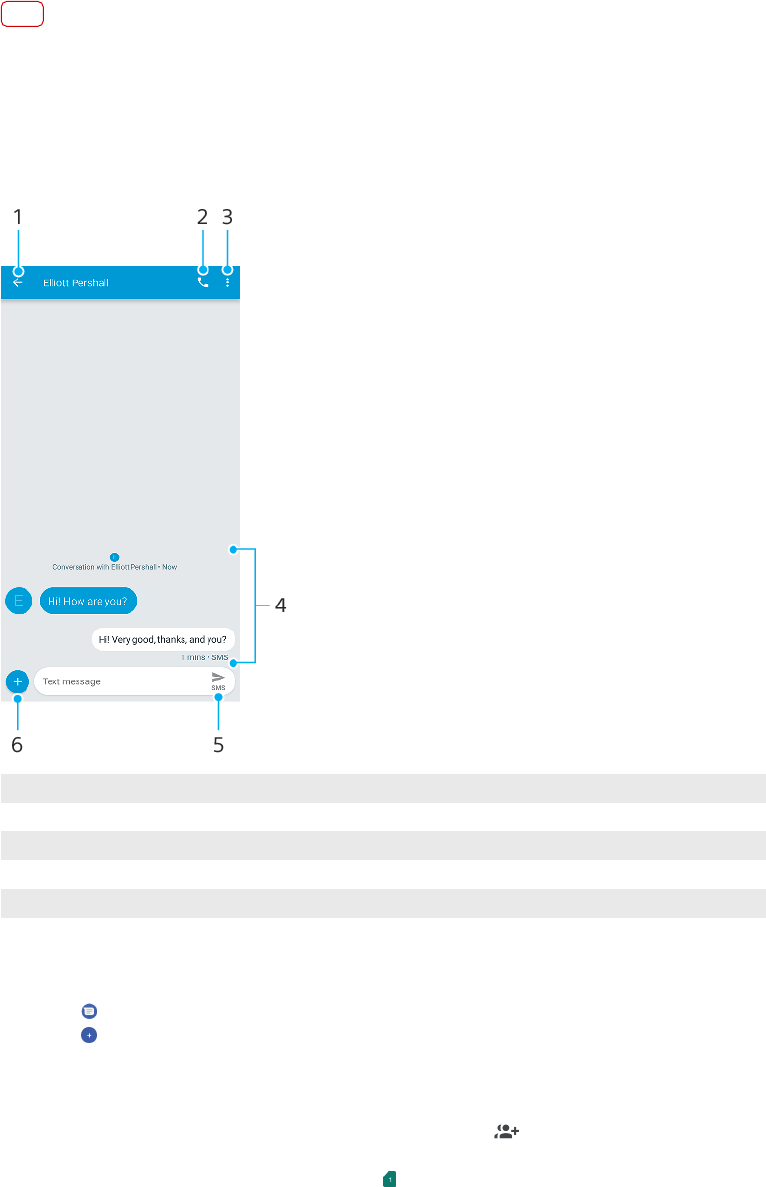
Meddelanden och chattar
Läsa och skicka meddelanden
I appen Meddelanden visas dina meddelanden som konversationer, vilket innebär
att alla meddelanden till och från en viss person grupperas ihop.
OBS!
Antalet tecken som du kan skicka i ett textmeddelande varierar beroende på operatören och
språket du använder. Den maximala storleken för ett MMS, vilket inkluderar storleken på
tillagda medialer, är också operatörsberoende. Kontakta din nätoperatör om du vill ha
närmare information.
Översikt över meddelanden
1Gå tillbaka till listan med konversationer
2 Ring upp meddelandets avsändare
3 Visa er alternativ
4 Skickade och mottagna meddelanden
5 Skicka ett färdigt meddelande
6 Lägg till bifogade ler
Skapa och skicka ett meddelande
1Tryck på (Ikon för Meddelanden).
2Tryck på (Ikon för nytt meddelande).
3Ange mottagarens namn eller telefonnummer och välj sedan bland förslagen som
visas. Om mottagaren inte är listad som en kontakt anger du mottagarens nummer
manuellt.
4Om du vill skicka ett gruppmeddelande trycker du på (Ikon för att lägga till
mottagare) för att lägga till er mottagare.
5Om du har dubbla SIM-kort trycker du på (Ikon för att välja SIM-kort) för att välja
vilket SIM-kort du vill använda.
77
Internetversion. Endast för privat bruk.
6Skriv meddelandetexten. Om du vill lägga till en bifogad l trycker du på (Ikon
för att lägga till) och väljer önskat alternativ för bifogade ler.
7Tryck på (Ikon för att skicka) för att skicka meddelandet.
Tips
Om du stänger ett meddelande innan det har skickats, sparas det som ett utkast.
Konversationen taggas med ordet Utkast.
Läsa ett mottaget meddelande
1Tryck på (Ikon för Meddelanden).
2Tryck på den önskade konversationen.
3Tryck på meddelandet om det inte har hämtats än.
Tips
Alla mottagna meddelanden sparas som standard i enhetsminnet.
Svara på ett meddelande
1Tryck på (Ikon för Meddelanden).
2Tryck på konversationen som innehåller meddelandet.
3Om du har dubbla SIM-kort ska du trycka på (Ikon för att välja SIM-kort) för att
välja det SIM-kort du vill använda.
4Skriv ditt svar och tryck på (Ikon för att skicka).
Vidarebefordra ett meddelande
1Tryck på (Ikon för Meddelanden).
2Tryck på konversationen som innehåller det aktuella meddelandet.
3Om du har dubbla SIM-kort ska du trycka på (Ikon för att välja SIM-kort) för att
välja vilket SIM-kort du vill använda.
4Tryck på meddelandet och håll kvar ngret och tryck sedan på (Ikon för att
vidarebefordra meddelande).
5Välj en nyligen använd kontakt från listan eller tryck på Nytt meddelande och
ange mottagarens namn eller telefonnummer. Välj sedan bland förslagen som
visas. Om mottagaren inte nns som en kontakt anger du mottagarens nummer
manuellt.
6Redigera meddelandet vid behov och tryck sedan på (Ikon för att skicka).
Spara en l som ingår i ett mottaget meddelande
1Tryck på (Ikon för Meddelanden).
2Tryck på meddelandet om det inte har hämtats än.
3Tryck på len du vill spara och håll kvar ngret, välj sedan önskat alternativ.
Meddelandeinställningar
Du kan ändra inställningarna för meddelandeavisering och välja om du vill aktivera
leveransrapporter för meddelanden.
Ändra aviseringsinställningarna för meddelanden
1Tryck på (Ikon för Meddelanden).
2Tryck på (Menyikon) och därefter på Inställningar.
3Om du har dubbla SIM-kort trycker du på Allmänt.
4Om du vill ange ett aviseringsljud ska du trycka på Aviseringar > Ljud och välja ett
alternativ eller trycka på (Ikon för att lägga till) och välja en musikl som nns
sparad på din enhet.
5Bekräfta genom att trycka på KLAR.
6Tryck på reglagen för att göra ytterligare justeringar av aviseringsinställningarna.
78
Internetversion. Endast för privat bruk.

Aktivera eller inaktivera leveransrapporter för utgående meddelanden
1Tryck på (Ikon för Meddelanden).
2Tryck på (Menyikon) och sedan på Inställningar.
3Om du har dubbla SIM-kort ska du välja ett av dem. Om du har ett enkelt SIM-kort
trycker du på Avancerat.
4Aktivera eller inaktivera funktionen genom att trycka på reglaget Få SMS-
leveransrapporter.
OBS!
När funktionen leveransrapporter är på visas texten ”Levererat” för de meddelanden som
har levererats.
Videochatt
Du kan använda videochattappen Duo på enheten för att chatta med vänner som
också använder appen på Android- eller iOS-enheter.
Närmare information om hur du använder appen nns på
https://
support.google.com/duo/
.
OBS!
Videosamtalsfunktionen kan bara användas på enheter med en främre kamera.
Använda appen Duo
•Om du vill använda videochattappen ska du trycka på (Ikon för Duo).
Kongurera e-post
Använd enhetens e-postapp för att skicka och ta emot mejl via dina e-postkonton.
Du kan ha ett eller era e-postkonton samtidigt, inklusive företagskonton med
Microsoft Exchange ActiveSync.
Kongurera ett e-postkonto
1Tryck på (Ikon för E-post).
2Slutför kongurationen genom att följa anvisningarna på skärmen.
OBS!
För vissa e-posttjänster kan du behöva kontakta din e-posttjänsteleverantör för att få
information om specika inställningar för e-postkontot.
Lägga till ytterligare ett e-postkonto
1Tryck på (Ikon för E-post).
2Tryck på (Ikon för alternativ) och därefter på Inställningar > Lägg till konto.
3Följ anvisningarna på skärmen. Om det inte går att hämta inställningarna för e-
postkontot automatiskt kan du slutföra kongureringen manuellt.
4Tryck på Nästa när du är klar.
79
Internetversion. Endast för privat bruk.
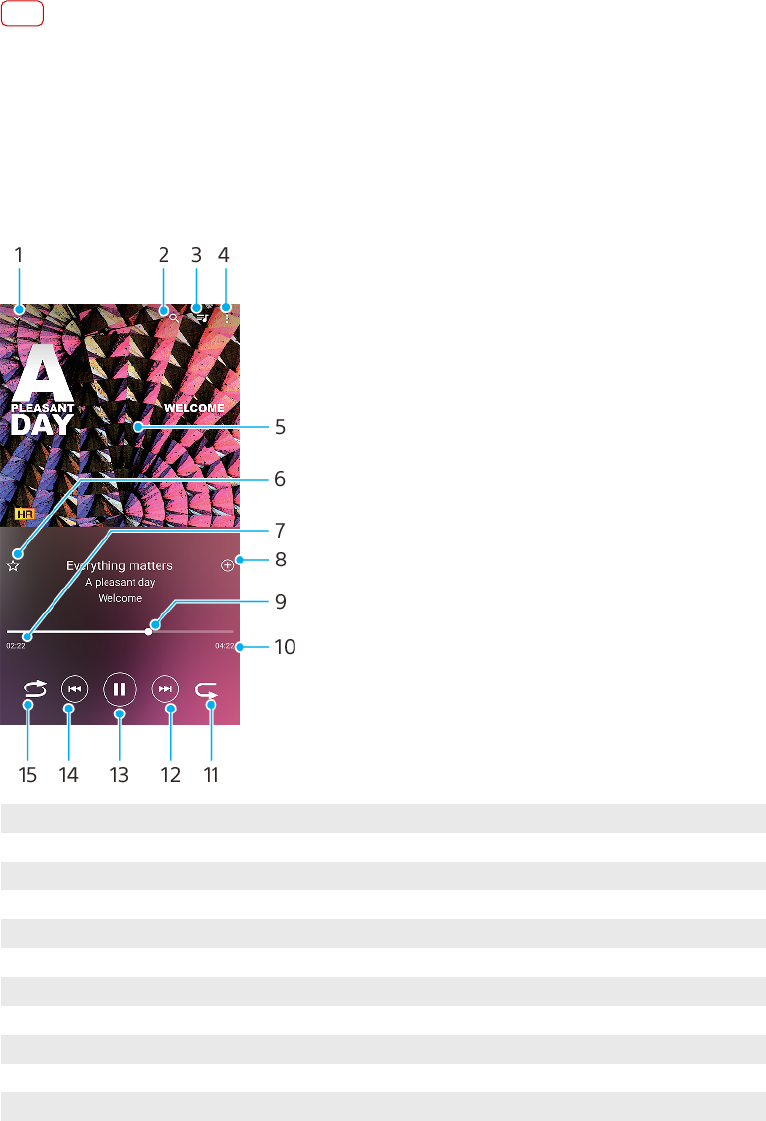
Musik
Överföra musik till enheten
Det nns två sätt för att överföra musik från en dator till enheten:
•Anslut enheten till en dator med en USB Type-C-kabel. Välj Överföra ler på
enheten och kopiera och klistra eller dra och släpp sedan lerna med hjälp av
datorn. Se
Hantera ler med en dator
på sidan 40.
•Du kan använda Xperia Companion för att överföra dina medieler mellan datorn
och enheten.
OBS!
Musik-appen stödjer eventuellt inte alla musiklformat.
Lyssna på musik
Använd appen Musik för att lyssna på den musik du gillar bäst.
Översikt över musikspelaren
1Minimera helskärmsspelaren
2 Sök bland alla låtar som är sparade på enheten
3 Visa uppspelningskön
4 Visa menyalternativ
5 Omslag (om tillgängligt)
6 Lägga till eller ta bort en låt som favorit
7 Spelad tid av aktuell låt
8 Lägga till en låt i en spellista
9 Förloppsindikator – dra eller tryck längs linjen för att spola framåt eller bakåt
10 Den aktuella låtens längd
11 Repetera den aktuella låten eller alla låtar i uppspelningskön
80
Internetversion. Endast för privat bruk.
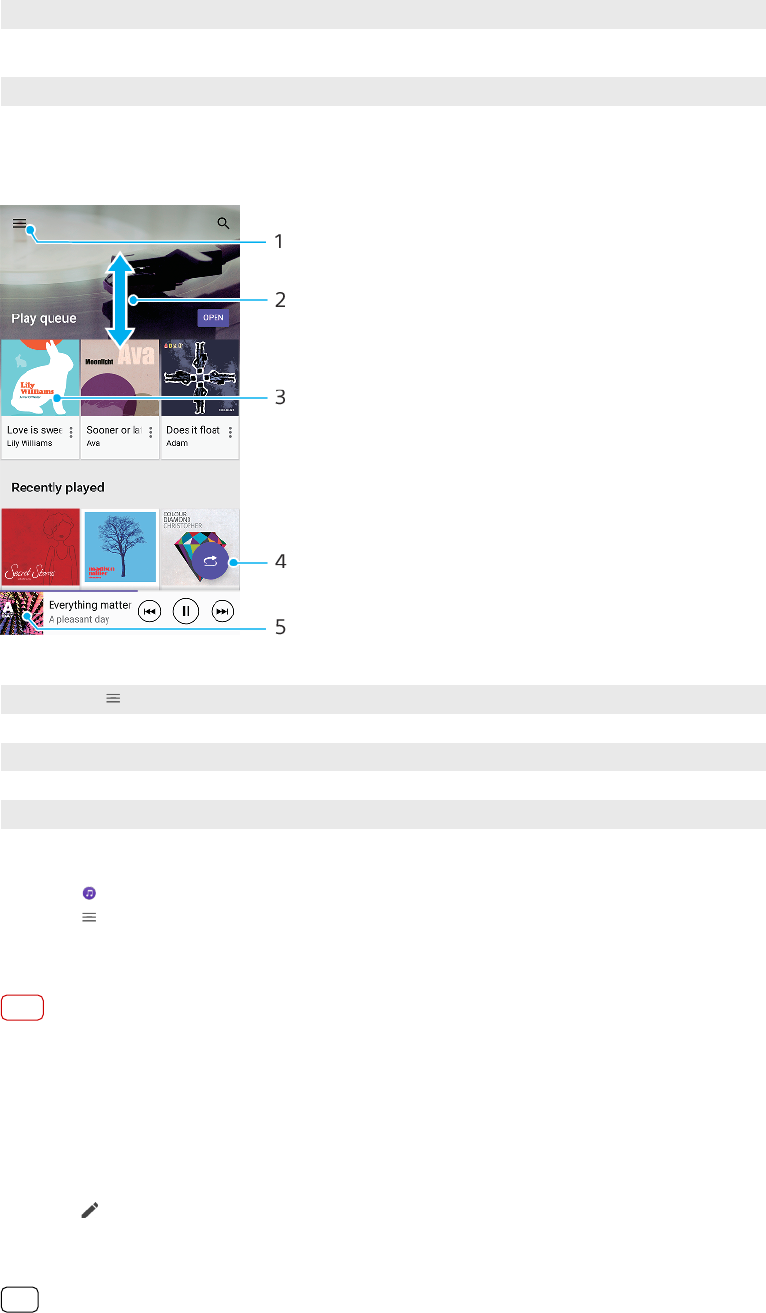
12 Tryck för att hoppa till nästa låt eller håll nedtryckt om du vill spola framåt i den aktuella låten
13 Spela upp eller pausa en låt
14 Tryck för att hoppa till den föregående låten eller håll nedtryckt om du vill spola bakåt i den
aktuella låten
15 Spela upp låtar i slumpad ordning
Startskärmen för Musik
1 Tryck på (Ikon för alternativ) för att öppna Musik-menyn
2 Visa innehållet genom att bläddra uppåt eller nedåt
3 Tryck för att spela upp en låt i uppspelningskön
4 Spela alla låtar i slumpad ordning
5 Gå till musikspelarskärmen
Spela upp en låt med appen Musik
1Tryck på (Ikon för Musik).
2Tryck på (Ikon för alternativ).
3Välj en musikkategori.
4Tryck på en låt för att spela upp den.
OBS!
Det går eventuellt inte att spela upp upphovsrättsskyddade låtar. Se till att du innehar de
nödvändiga rättigheterna till innehållet som du vill använda.
Redigera musikinformation och hämta omslag
1Tryck på omslaget på musikspelarens skärm när en låt spelas upp i appen Musik
och tryck därefter på Redigera musikinfo.
2Redigera informationen efter eget önskemål.
3Tryck på (Ikon för redigering) och välj ett alternativ för att ange eller hämta
omslag.
4Tryck på SPARA när du är klar.
Tips
Du kan även ange att omslag ska hämtas automatiskt i Musik-menyn under Inställningar.
81
Internetversion. Endast för privat bruk.

Justera ljudvolymen
•Tryck uppåt eller nedåt på volymknappen.
För att minimera Musik-appen
•Tryck på (Startskärmsknapp) när en låt spelas upp för att gå till enhetens
Startskärm. Musik-appen fortsätter att köras i bakgrunden.
Öppna Musik-appen när den används i bakgrunden
•Dra statusfältet nedåt och tryck på Musik-aviseringen medan en låt spelas upp i
bakgrunden.
•Du kan även trycka på (Ikon för Musik).
Lyssna på radio
Enhetens FM-radio fungerar som en vanlig FM-radio. Du kan till exempel söka efter
och lyssna på FM-radiostationer och spara dem som favoriter. Du måste ansluta ett
headset eller hörlurar med sladd till enheten innan du kan använda radion. Det
beror på att headsetet eller hörlurarna fungerar som antenn. När någon av dessa
enheter är ansluten kan du därefter överföra ljudet till högtalaren om du vill.
Översikt över FM-radion
1Lista med favoriter
2 På/av-knapp för radion
3 Visa menyalternativ
4 Inställd frekvens
5 Spara en kanal som favorit eller ta bort den från favoriterna
6 Frekvensväljare
7 Frekvensband – dra åt vänster eller höger för att byta kanal
8 Gå längre upp i frekvensbandet för att söka efter en kanal
9 En sparad favoritkanal
82
Internetversion. Endast för privat bruk.
10 Gå längre ned i frekvensbandet för att söka efter en kanal
Lyssna på FM-radio
1Anslut ett headset eller ett par hörlurar till enheten.
2Tryck på (Ikon för FM-radio). Tillgängliga kanaler visas när du bläddrar dig fram
genom frekvensbandet.
OBS!
När du startar FM-radion visas tillgängliga kanaler automatiskt. Om en kanal har RDS-
information visas den några sekunder efter att du har börjat lyssna på kanalen.
Byta radiokanal
•Dra frekvensbandet åt vänster eller höger.
•Alternativt kan du trycka på pilarna på vardera sidan om bandet för att hoppa till
nästa tydliga radiosignal.
Starta en ny sökning efter radiokanaler
1Tryck på (Menyikon) när radion är öppen.
2Tryck på Sök efter kanaler. Radion söker igenom hela frekvensbandet och alla
tillgängliga kanaler markeras.
Spela upp radioljudet via högtalaren
1Tryck på (Menyikon) när radion är öppen.
2Tryck på Spela upp i högtalaren.
Tips
Om du vill att ljudet återigen ska spelas upp via det sladdanslutna headsetet eller hörlurarna
trycker du på (Menyikon) och sedan på Spela upp i hörlurar.
83
Internetversion. Endast för privat bruk.
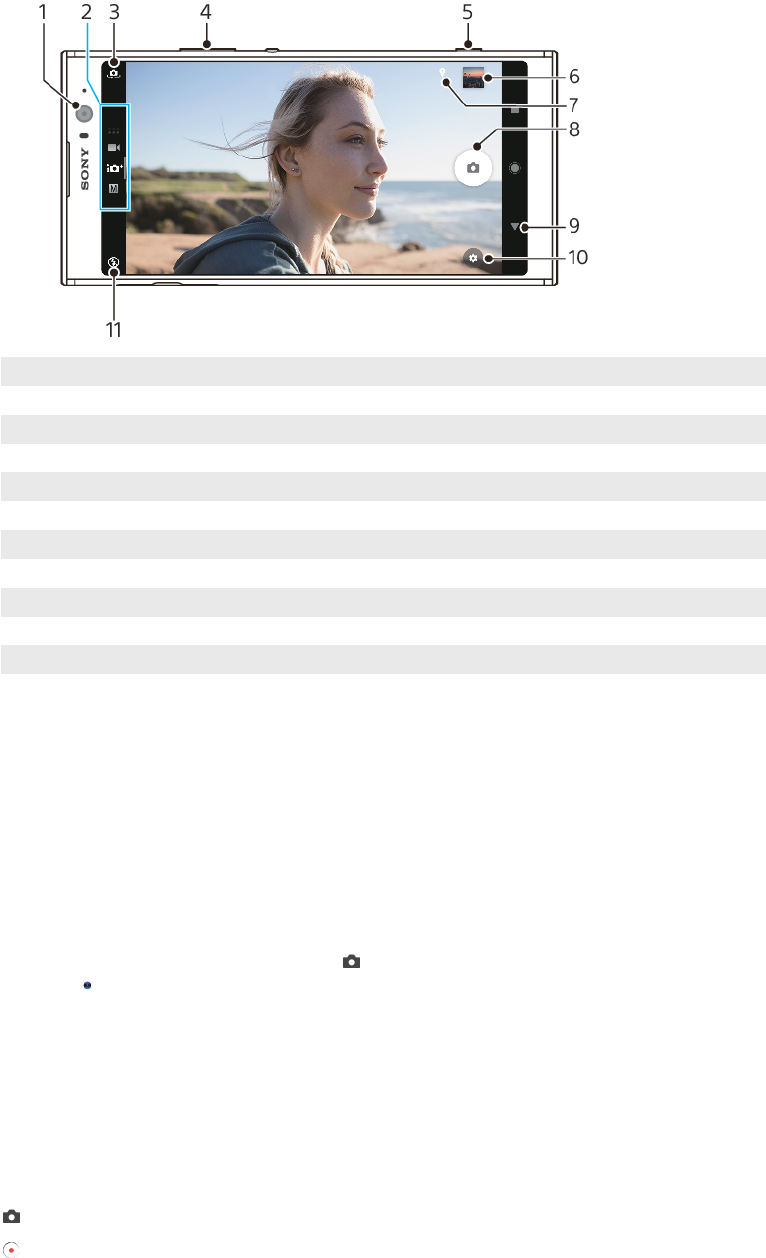
Kamera
Lära känna kameran
1 Främre kamerans lins
2 Välj kameraläge
3 Växla mellan den främre kameran och huvudkameran
4 Använd volymknapparna för att zooma in eller ut
5 Använd kameraknappen för att aktivera kameran, ta foton eller spela in videoklipp
6 Tryck på miniatyren för att visa, dela eller redigera foton och videoklipp
7 Spara platsen
8 Använd slutarknappen för att ta foton eller spela in videoklipp
9 Gå tillbaka eller stäng av kameran
10 Inställningar för kameraläge
11 Blixtinställningar
Grundläggande kameratips
•Kontrollera att linsen är ren. Ett ngeravtryck eller lite smuts kan försämra
fotokvaliteten.
•Använd självutlösaren när du behöver lite extra förberedelsetid eller för att undvika
suddiga foton.
•Kontrollera ofta enhetens minnesstatus. Högupplösta foton och videoklipp
förbrukar mer minne.
Starta kameran
•Tryck ned kameraknappen helt, svep (Ikon för Kamera) från låsskärmen eller
tryck på (Ikon för Kamera) från programskärmen.
Slutarknappen
Slutarknappen används på olika sätt beroende på kameraläget och vilka funktioner
som är aktiverade.
Översikt över slutarknappen
Ta ett foto
Spela in en video/återuppta inspelning
84
Internetversion. Endast för privat bruk.

Pausa en video
Sluta spela in en video
Slow motion
Självutlösare är aktiverat
Pekläge är aktiverat
Pekläge och Självutlösare är aktiverade
Justera kamerainställningarna
1Tryck på (Ikon för Inställningar) när du använder kameran.
2Välj en inställning eller tryck på Mer.
3Om Mer har valts kan du svepa i listan för att se de tillgängliga inställningarna.
OBS!
Vilka inställningar som är tillgängliga beror på det valda kameraläget.
Visa, dela eller redigera foton och videoklipp
1Tryck på miniatyren för att öppna ett foto eller ett videoklipp när du använder
kameran.
2Svep åt vänster eller höger för att visa dina foton och videoklipp.
3Tryck på skärmen för att redigera ett foto eller videoklipp.
Tips
Dina foton och videoklipp lagras i albumappen. Se
Visa foton och videoklipp
på sidan 100
för er alternativ.
Kameralägen
Kameran har fyra kameralägen. Två av lägena, Bättre autojustering och Manuellt,
används för att ta foton.
Bättre autojustering optimerar inställningarna automatiskt för en lång rad olika
scenarier. Läget Manuellt är användbart när du vill ha större kreativ frihet.
OBS!
Vilka inställningar som är tillgängliga beror på det valda kameraläget.
85
Internetversion. Endast för privat bruk.

Översikt över kameralägen
Manuellt
Ta foton och justera kamerainställningarna manuellt
Bättre autojustering
Ta foton med automatiskt optimerade inställningar
Video
Spela in videoklipp
Kameraappar
Använda foto- och videoappar
Välja kameraläge
•Svep på skärmen när du använder kameran för att välja bland lägena för foto,
video eller kameraappar.
Växla mellan huvudkameran och den främre kameran
•Tryck på (Ikon för att byta kamera) när du använder kameran för att växla mellan
huvudkameran och den främre kameran.
Använda zoomfunktionen
•Nyp ihop eller dra isär ngrarna på kameraskärmen.
•Använd volymknappen.
Tips
Om du zoomar in tre eller er gånger kan bildkvaliteten påverkas. Då är det bättre att ta
fotot utan zoom och sedan beskära det.
Ta ett foto
•Tryck på kameraknappen.
•Tryck på slutarknappen.
Spela in ett videoklipp
1Svep på skärmen för att välja (Ikon för inspelning) när du använder kameran.
2Tryck på kameraknappen eller på slutarknappen för att starta eller stoppa
inspelningen.
OBS!
Den maximala inspelningstiden är 6 timmar.
Starta kameran och ta ett foto på samma gång
1Tryck på (Ikon för Inställningar) när du använder kameran och därefter på Mer >
Snabbstart > Starta och ta bild.
2Stäng inställningsmenyn och stäng kameran. Inställningen sparas för alla
kameralägen.
3Tryck och håll ned kameraknappen för att starta kameran och ta ett foto.
Tips
Funktionen kan även användas för videoklipp.
Tryck på (Ikon för Inställningar) när du använder kameran och tryck sedan på Mer >
Snabbstart > Starta och spela in video.
Ta ett foto genom att trycka på skärmen
1Tryck på (Ikon för Inställningar) när du använder kameran och tryck sedan på
Mer > Pekläge > På eller Endast främre kameran.
86
Internetversion. Endast för privat bruk.

2Stäng inställningsmenyn. Inställningen sparas för alla kameralägen.
3Tryck var som helst på skärmen för att ta ett foto.
Tips
Funktionen kan även användas för videoklipp.
Ta ett foto när du spelar in en video
•Tryck på (Slutarknapp) när du spelar in en video. Fotot tas när du släpper
slutarknappen.
Självutlösare
Med funktionen Självutlösare får du längre tid att förbereda ett foto. Den kan även
användas för att hålla enheten stilla så att fotona inte blir suddiga.
Använda självutlösaren med huvudkameran
1Välj ett kameraläge och tryck på (Ikon för Inställningar) när du använder
huvudkameran.
2Tryck på Självutlösare och välj fördröjningstid.
3Stäng inställningsmenyn. Inställningen för Självutlösare sparas.
4Tryck på kameraknappen eller på slutarknappen för att ta ett foto. Nedräkningen
till att fotot tas indikeras med en serie pipljud.
OBS!
Tryck på (Ikon för självutlösare) när du använder den främre kameran för att ställa in
Självutlösare.
Exponering, färg och ljusförhållanden
En bra exponering för dina foton kräver rätt mängd ljus. Kameran känner
automatiskt av de omgivande ljusförhållandena och justerar inställningarna efter
dem.
Olika exponeringar krävs till exempel när du fotograferar ansikten, föremål i rörelse
eller i svag belysning.
Optimera ljusförhållandena
•Försök att hitta ljus med riktning och färg som ger bilden form och djup. Den här
typen av ljus uppkommer naturligt precis före soluppgång och vid solnedgång.
Naturligt dagsljus från ett fönster är också bra.
•För att kunna ta bra foton i svag belysning måste kameran hållas stadigt. Du kan
ställa kameran på ett stabilt underlag och använda självutlösaren.
•Även om ljusförhållandena är dåliga kan du prova att ta foton både med och utan
blixt. Ibland blir kvaliteten bättre utan blixt.
Använda blixten
1Tryck på blixtikonen som visas på skärmen, till exempel (Ikon för autoblixt), när
du använder kameran.
2Ändra blixtinställningen om det behövs.
3Tryck på kameraknappen eller på slutarknappen för att ta ett foto eller spela in en
video.
OBS!
Vilka inställningar som är tillgängliga beror på det valda kameraläget.
87
Internetversion. Endast för privat bruk.

Tips
När bakgrunden är ljusare än motivet kan du använda Fyllnadsblixt för att ta bort oönskade
mörka skuggor.
Färg, ljusstyrka och exponeringsvärde
Kameran justerar automatiskt färg, ljusstyrka och exponeringsvärde genom att
känna av ljusförhållandena och uppskatta det omgivande ljusets färgtemperatur.
Digitalkameror kan endast uppskatta färgtemperaturen, så du kan behöva justera
inställningarna för att få den helt korrekt.
Om foton tagna inomhus blir gulaktiga eller foton tagna med blixt blir blåaktiga
kan du prova att justera färgen i läget Bättre autojustering.
För att få bättre exponering i miljöer med svag belysning kan du ändra ljusstyrkan
när du använder lägena Bättre autojustering och Video, eller ändra
exponeringsvärdet när du använder läget Manuellt.
Justera färg och ljusstyrka
1Tryck på (Ikon för Inställningar) när du använder kameran.
2Tryck på Färg och ljusstyrka.
3Justera färgen och ljusstyrkan genom att dra i skjutreglagen.
4Tryck på kameraknappen eller på slutarknappen för att ta ett foto eller spela in en
video.
5Tryck på (Ikon för att avbryta) för att återställa och stänga färginställningen.
OBS!
Den här inställningen är bara tillgänglig i lägena Bättre autojustering och Video.
Tips
Om du använder läget Bättre autojustering kan du även justera färgen och ljusstyrkan
genom att helt enkelt trycka på skärmen. Se till att Objektspårning är avstängt om du vill
aktivera den här funktionen.
Justera exponeringsvärdet
1Tryck på (Ikon för manuellt läge) när du använder kameran.
2Tryck på EV och dra i skjutreglaget för att justera exponeringsvärdet.
3Stäng inställningsmenyn. Inställningen sparas.
4Tryck på kameraknappen eller på slutarknappen för att ta ett foto.
OBS!
Den här inställningen kan bara göras i läget Manuellt.
Slutarhastighet
Med slutarhastighet avses hur länge slutaren är öppen och kamerasensorn
exponeras för ljus.
En snabb slutarhastighet ”fryser” rörelsen, medan en långsam slutarhastighet kan
skapa en eekt som kallas rörelseoskärpa, där föremålets rörelse framhävs.
Slutarhastigheten justeras automatiskt i lägena Bättre autojustering och Video.
Justera slutarhastigheten
1Tryck på (Ikon för manuellt läge) när du använder kameran.
2Tryck på SS och dra i skjutreglaget för att justera slutarhastigheten.
3Stäng inställningsmenyn. Inställningen sparas.
4Tryck på kameraknappen eller slutarknappen för att ta fotot.
88
Internetversion. Endast för privat bruk.
OBS!
Den här inställningen kan bara göras i läget Manuellt för huvudkameran.
ISO
ISO-talet avgör hur känslig kameran är för ljus. Ett lågt ISO-tal innebär lägre
känslighet och ett högt ISO-tal innebär högre känslighet. En högre känslighet kan
göra fotona suddigare.
Välj ett högre ISO-tal när du fotograferar föremål i rörelse eller när du fotograferar i
svag belysning utan blixt.
Om ljuset är för starkt ska du använda den lägsta ISO-inställningen för att få bättre
bildkvalitet.
ISO-talet justeras automatiskt i lägena Bättre autojustering och Video.
Justera ISO-värdet
1Tryck på (Ikon för manuellt läge) när du använder kameran.
2Tryck på ISO och välj ett ISO-värde.
3Stäng inställningsmenyn. Inställningen sparas.
4Tryck på kameraknappen eller på slutarknappen för att ta ett foto.
OBS!
Den här inställningen kan bara göras i läget Manuellt för huvudkameran.
Stark bakgrundsbelysning (HDR)
Stark bakgrundsbelysning (HDR) kan justeras manuellt eller automatiskt beroende
på kameraläget. När HDR justeras automatiskt indikeras detta med (Ikon för
HDR).
Manuellt
Justera HDR manuellt för både huvudkameran och den främre kameran.
Bättre autojustering
HDR justeras automatiskt för både huvudkameran och den främre kameran.
Video
Justera HDR manuellt för huvudkameran. HDR justeras automatiskt för den
främre kameran.
Justera för starkt motljus
1Tryck på (Ikon för Inställningar) när du använder kameran.
2Tryck på reglaget HDR eller HDR-video för att aktivera funktionen.
3Stäng inställningsmenyn. Inställningen sparas.
4Tryck på kameraknappen eller på slutarknappen för att ta ett foto.
OBS!
Den här inställningen är bara tillgänglig i lägena Manuellt och Video.
Vitbalans
I lägena Bättre autojustering och Video justeras vitbalansen automatiskt. I läget
Manuellt kan du justera vitbalansen manuellt.
Justera vitbalansen
1Tryck på (Ikon för manuellt läge) när du använder kameran.
89
Internetversion. Endast för privat bruk.
2Tryck på WB och välj ett av de fördenierade ljusförhållandena, till exempel
(Ikon för vitbalans för molniga förhållanden).
3Stäng inställningsmenyn. Inställningen sparas.
4Tryck på kameraknappen eller på slutarknappen för att ta ett foto.
OBS!
Den här inställningen kan bara göras i läget Manuellt.
Inställningar för vitbalans
Auto
Justera färgbalansen automatiskt
Molnigt
Justera färgbalansen för molniga förhållanden
Dagsljus
Justera färgbalansen för soliga miljöer utomhus
Lysrör
Justera färgbalansen för lysrörsbelysning
Glödlampa
Justera färgbalansen för varma ljusförhållanden, till exempel vid glödlampsljus
Optimera exponeringen
Exponeringsmätningen mäter mängden ljus som träar ett föremål, så att
exponeringen kan optimeras.
Exponeringsmätningen justeras automatiskt i lägena Bättre autojustering och
Video.
Du kan justera exponeringen manuellt för huvudkameran i läget Manuellt, till
exempel om du vill ändra exponeringen för en viss del av fotot.
Justera exponeringen genom mätning
1Tryck på (Ikon för Inställningar) när du använder kameran.
2Tryck på Mer > Mätning.
3Välj ett exponeringsalternativ och stäng inställningsmenyn. Inställningen sparas.
4Tryck på kameraknappen eller på slutarknappen för att ta ett foto.
OBS!
Den här inställningen kan bara göras i läget Manuellt för huvudkameran.
Mätinställningar
Ansikte
Mäter mängden ljus på ett ansikte och justerar exponeringen så att ansiktet
varken är för mörkt eller för ljust
Mitten
Fastställer bildens centrum och ställer in exponeringen baserat på föremålets
ljusstyrka
Spot
Justerar exponeringen för en mycket liten del av föremålet
Tryck
90
Internetversion. Endast för privat bruk.
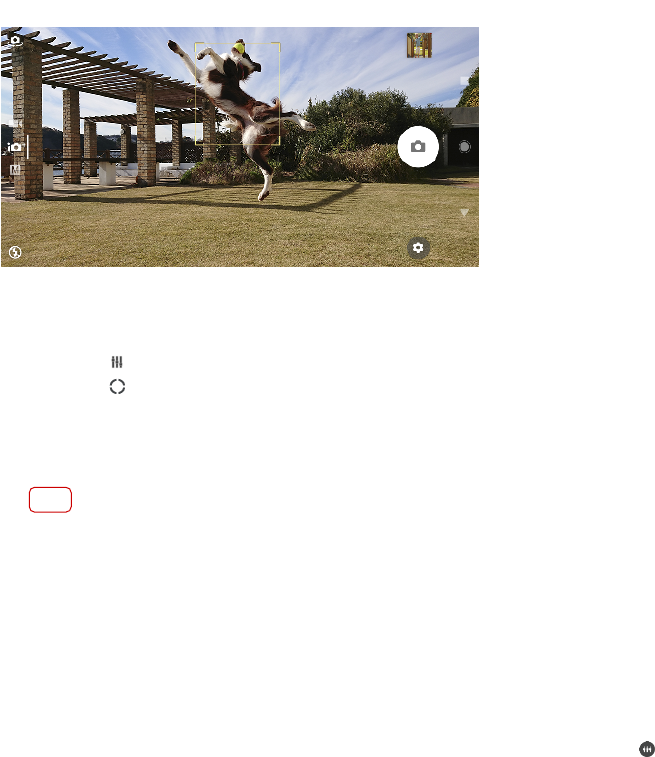
Låter dig peka på skärmen för att bestämma vilket föremål eller område som
exponeringen ska optimeras för
Ställa in rätt skärpa
Kameran ställer automatiskt in skärpan och detekterar ansikten i alla kameralägen.
Den kan även detektera och följa ett föremål i rörelse. Ansiktet eller föremålet i
rörelse som skärpan är inställd på indikeras med en gul ram.
Ett sätt att ändra området som skärpan är inställd på är att ytta runt kameran med
kameraknappen halvt nedtryckt. När skärpan är inställt blir den runda ramen blå.
Den här tekniken kan till exempel användas för att ytta skärpan till en person som
är i kanten av ett gruppfoto.
Du kan även trycka på skärmen för att ställa in skärpan på ett visst område eller för
att ange ett visst skärpeavstånd. Dessa alternativ är endast tillgängliga för
huvudkameran och är beroende av det valda kameraläget.
Ställa in fokusavstånd
1Tryck på (Ikon för manuellt läge) när du använder kameran.
2Tryck på (Ikon för att ställa in skärpan).
3Dra i skjutreglaget för att justera fokusavståndet.
4Stäng inställningsmenyn. Inställningen sparas.
5Tryck på kameraknappen eller på slutarknappen för att ta ett foto.
OBS!
Den här inställningen kan bara göras i läget Manuellt för huvudkameran.
Människor, seles och leende ansikten
Ansikten med inställd skärpa indikeras med en färgad ram. Tryck på en ram för att
välja ett ansikte att ställa in skärpan på.
Använd Leendeavkänning för att ta ett foto automatiskt när en person ler. Om du
spelar in en video tas ett foto varje gång ett leende detekteras.
Du kan använda den främre kamerans funktion för extra vid vinkel (Ikon för
superbred sele) för att rymma mer i bilden.
91
Internetversion. Endast för privat bruk.

Ta foton och spela in videoklipp med människor
•Tänk på hur kameran är riktad. Använd stående läge när du tar närbilder, så att
bildramen fylls. Använd liggande läge när du tar gruppfoton på nära håll eller för
att få med ett föremål i bakgrunden.
•Ställ kameran på ett stabilt underlag och använd självutlösaren för att förhindra
suddiga foton.
Fokusera på ett annat ansikte
•Innan du tar ett foto eller spelar in en video kan du trycka på en av ramarna för att
välja ett ansikte att fokusera på.
Ta ett foto när någon ler
1Tryck på (Ikon för Inställningar) när du använder kameran.
2Tryck på Mer > Autofotografering eller Automatisk bild (video) >
Leendeavkänning.
3Stäng inställningsmenyn. Inställningen sparas för det valda kameraläget.
4När ett leende detekteras tar kameran ett foto automatiskt.
Ta en sele
1Välj ett foto- eller videoläge för selen när du använder kameran.
2Tryck på (Ikon för att byta kamera) för att aktivera den främre kameran.
3Tryck på (Ikon för sele) för att välja normal vinkel eller på (Ikon för superbred
sele) för att välja vidvinkel.
4Tryck på (Ikon för självutlösare) om du vill använda självutlösaren.
5Tryck på kameraknappen eller på slutarknappen för att ta en sele.
Tips
Använd Försköningseekt om du vill göra hudtonerna något mjukare när du tar seles.
Aktivera timern för seles med handatan
1Tryck på (Ikon för att byta kamera) när du använder kameran för att aktivera den
främre kameran.
2Tryck på (Ikon för Inställningar).
3Tryck på Mer > Autofotografering > Handstyrd slutare och stäng
inställningsmenyn. Inställningen sparas.
4Vänd handatan med ngrarna rakt uppåt mot kameran.
5När handen detekteras av kameran startas timern och en sele tas.
Porträttsele
Med Porträttsele kan du ta snyggare seles.
92
Internetversion. Endast för privat bruk.

Översikt över Porträttsele
Bokeh
Ger en suddig eekt runt personen
Försköning
Ger mjukare hudtoner
Hudton
Gör hudtonerna klarare
Större ögon
Förstorar ögonen
Smalare ansikte
Får ansiktet att se smalare ut
Ta en sele med Porträttsele
1Tryck på (Ikon för att byta kamera) när du använder kameran för att aktivera den
främre kameran.
2Tryck på (Ikon för porträttsele).
3Tryck på (Ikon för sele) för att välja normal vinkel eller på (Ikon för superbred
sele) för att välja vidvinkel.
4Tryck på ikonen för den eekt som du vill använda, och dra i skjutreglaget för att
anpassa eekten. Vid önskemål kan du justera de andra eekterna på samma sätt.
5Tryck på kameraknappen eller på slutarknappen för att ta ett foto.
Tips
Du kan spara ditt porträtt i samma riktning som förhandsgranskningen genom att trycka på
(Ikon för spegling) > På.
Föremål i rörelse
När du tar foton eller spelar in videoklipp med föremål i rörelse är timingen viktig
för ett bra resultat.
Funktionen Objektspårning kan följa ett föremål i rörelse automatiskt.
När du spelar in videoklipp kan du använda SteadyShot™ för att kompensera för
kamerarörelser och hålla bilden stilla.
Fånga föremål i rörelse
•Försök inte att följa föremålet. Hitta i stället en plats där föremålet måste passera
framför dig.
•Du kan även prova att ändra exponeringen till en snabbare slutarhastighet eller ett
högre ISO-tal för att frysa rörelsen.
Följa ett föremål
1Tryck på (Ikon för Inställningar) när du använder huvudkameran.
2Tryck på Mer och därefter på reglaget Objektspårning för att aktivera funktionen.
3Stäng inställningsmenyn. Inställningen sparas.
4Välj ett föremål att följa genom att röra vid det i sökaren.
5Tryck på kameraknappen eller på slutarknappen för att ta ett foto eller spela in ett
videoklipp.
Spela in en video utan skakningar
1Svep på skärmen för att välja (Ikon för inspelning) när kameran används.
93
Internetversion. Endast för privat bruk.
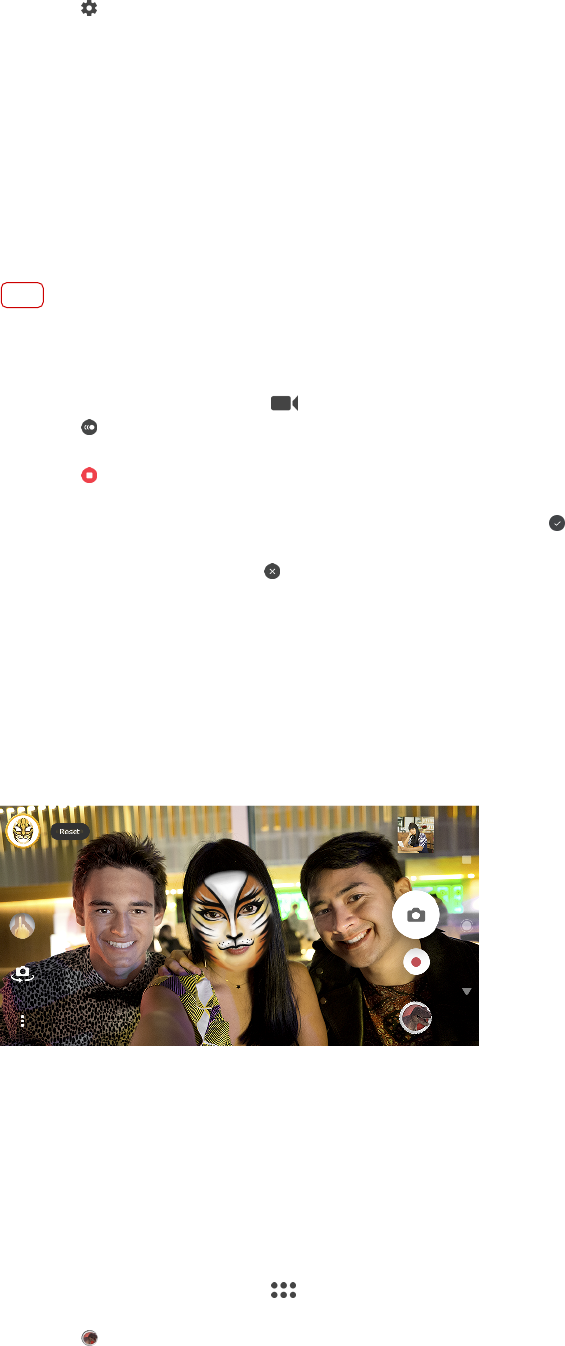
2Tryck på (Ikon för Inställningar) > Mer.
3Tryck på reglaget SteadyShot™ för att aktivera funktionen.
4Stäng inställningsmenyn. Inställningen sparas.
5Tryck på kameraknappen eller på slutarknappen för att spela in en video.
Video i slow motion
Använd slow motion-funktionen för att tillföra dina videoklipp imponerande
eekter. För att kunna använda den här funktionen måste den aktiveras innan du
börjar spela in videoklippet. Slow motion-eekten läggs till efter att ett videoklipp
har spelats in med normal hastighet.
OBS!
När du spelar in videoklipp i slow motion är det viktigt att ljusförhållandena är goda.
Lägga till en slow motion-eekt efter en videoinspelning
1Svep på skärmen för att välja (Ikon för inspelning) när kameran används.
2Tryck på (Ikon för slow motion) för att aktivera slow motion.
3Tryck på kameraknappen eller på slutarknappen för att spela in en video.
4Tryck på (Stopp-knapp) för att avsluta inspelningen.
5Dra de blå cirklarna dit där du vill att slow motion-eekten ska visas.
6Spara videoklippet (eller videoklippen) genom att trycka på (Ikon för att spara
video i slow motion).
7Avsluta genom att trycka på (Ikon för att avsluta slow motion).
Använda kameraappar
Använd kameraappar för att öka din kreativitet och modiera dina foton och
videoklipp, samt för att dela dem med dina vänner. Du kan skapa virtuella motiv,
panoramafoton och mycket mer. Du kan även använda kameraappar som stöds av
Google.
AR-eekt
AR-eekt är en app för förstärkt verklighet som låter dig applicera fantastiska
världar på dina foton eller videoklipp. Du kan lägga till uttryckssymboler,
pappersdockor, dinosaurier med mera.
Ta ett foto eller spela in en video med en AR-eekt
1Svep på skärmen för att välja (Ikon för meny med kameraappar) när kameran
används.
2Tryck på (Ikon för AR-eekter) och välj ett motiv.
3Tryck på kameraknappen eller på slutarknappen för att ta ett foto eller spela in en
video.
94
Internetversion. Endast för privat bruk.

Bokeh-eekt
Bokeh-eekten gör fotots bakgrund oskarp för att framhäva motiv i förgrunden, för
en konstnärlig eekt. Du kan justera styrkan på Bokeh-eekten.
Ta ett foto med Bokeh-eekt
1Svep på skärmen för att välja (Ikon för meny med kameraappar) när du använder
kameran.
2Tryck på (Ikon för Bokeh) och tryck sedan på ACCEPTERA > OK om du uppmanas
till det.
3Tryck på något av reglagen (Ikon för foto med Bokeh-fokus) för att välja eekt för
oskarp bakgrund.
4Dra i skjutreglaget (Ikon för grad av Bokeh-oskärpa) för att justera
bakgrundens skärpa.
Panorama
Med appen Panorama kan du ta vidvinkelfoton och panoramafoton.
Ta ett panoramafoto
1Svep på skärmen för att välja (Ikon för meny med kameraappar) när kameran
används.
2Tryck på (Ikon för panorama).
3Tryck på kameraknappen eller på slutarknappen.
4För kameran sakta och stadigt i den rörelseriktning som indikeras på skärmen.
Kreativ eekt
Med appen Kreativ eekt kan du ställa in eekter och färglter innan du tar ett foto
eller gör en videoinspelning.
Ta ett foto eller spela in ett videoklipp med en kreativ eekt
1Svep på skärmen för att välja (Ikon för meny med kameraappar) när kameran
används.
2Tryck på (Ikon för kreativ eekt).
3Svep för att bläddra bland lter eller tryck på ett lter för att förhandsgranska
eekten.
4Tryck på (Ikon för att använda kreativ eekt) om du vill använda ltret och återgå
till kameraskärmen.
5Tryck på kameraknappen eller på slutarknappen för att ta ett foto eller spela in ett
videoklipp.
6Tryck på (Ikon för att byta lter) om du vill byta lter.
Sound Photo
Med appen Sound Photo kan du spela in ett bakgrundsljud och ta ett foto
samtidigt.
Spela in ett bakgrundsljud tillsammans med ett foto
1Svep på skärmen för att välja (Ikon för meny med kameraappar) när kameran
används.
2Tryck på (Ikon för ljudfoto).
3Tryck på kameraknappen eller på slutarknappen för att börja spela in och ta ett
foto. Inspelningen stoppas automatiskt.
95
Internetversion. Endast för privat bruk.

Timeshift burst
Kameran tar en sekvens på 61 foton under två sekunder – en sekund innan och en
sekund efter att du trycker på kameraknappen på skärmen.
Använda Timeshift burst
1Svep på skärmen för att välja (Ikon för meny med kameraappar) när du
använder kameran.
2Tryck på (Ikon för Timeshift burst).
3Tryck på kameraknappen eller på slutarknappen för att ta fotona. De foton som har
tagits visas i miniatyrvyn.
4Bläddra bland miniatyrerna och välj det foto som du vill spara. Tryck sedan på
(Ikon för klar).
Upplösning och minne
Antalet foton och videoklipp som du kan lagra beror på vilken upplösning eller
vilket MP-värde (megapixelvärde) som används och hur långa dina videoklipp är.
Högupplösta foton och videoklipp tar upp mer minne, så tänk på att en lägre
upplösning kan vara lämplig för vardaglig användning.
Kontrollera minnesstatusen då och då. När minnet är fullt kan du överföra foton
och videoklipp till en annan lagringsenhet för att frigöra minne. Se
Hantera ler
med en dator
på sidan 40.
Välj om foton och videoklipp ska lagras i enhetens internminne eller på ett SD-kort
med alternativet Datalagring i menyn med kamerainställningar.
Ändra upplösning
1Tryck på (Ikon för Inställningar) när du använder kameran.
2Tryck på Upplösning eller Video-upplösning.
3Välj upplösning och stäng inställningsmenyn. Inställningen sparas för det valda
kameraläget.
Tips
Upplösningen kan ställas in separat för varje kameraläge.
Fotoupplösningar
Huvudkamera:
23MP
5520×4144 (4:3). Upplösning på 23 megapixel med bildformatet 4:3. Lämpligt för
foton som du vill visa på icke-bredbildsskärmar eller skriva ut med hög
upplösning.
20MP
5984×3376 (16:9). Upplösning på 20 megapixel med bildformatet 16:9. Lämpligt
för foton som du vill visa på bredbildsskärmar.
12MP
4000×3008 (4:3). Upplösning på 12 megapixel med bildformatet 4:3. Lämpligt för
foton som du vill visa på icke-bredbildsskärmar eller skriva ut med hög
upplösning.
4624×2608 (16:9). Upplösning på 12 megapixel med bildformatet 16:9. Lämpligt
för foton som du vill visa på bredbildsskärmar.
Främre kamera:
8MP
96
Internetversion. Endast för privat bruk.
3264×2448 (4:3). Upplösning på 8 megapixel med bildformatet 4:3. Lämpligt för
foton som du vill visa på icke-bredbildsskärmar eller skriva ut med hög
upplösning.
5.8MP
3200×1808 (16:9). Upplösning på 5,8 megapixel med bildformatet 16:9. Lämpligt
för foton som du vill visa på bredbildsskärmar.
Videoupplösningar
Med HD avses High Denition, medan BPS avser bildrutor per sekund. Fler
bildrutor per sekund ger jämnare videoklipp, men lstorleken blir större.
Bildformatet är förhållandet mellan bredd och höjd, där bredden anges som det
första talet.
Huvudkamera:
4K
3840×2160 (16:9). 4K-format med bildformatet 16:9. Med 4K kan du spela in
videoklipp i fyra gånger så hög upplösning som Full HD.
Full HD (30 bps)
1920×1080 (16:9). Full HD-format med 30 BPS och bildformatet 16:9.
Full HD (60 bps)
1920×1080 (16:9). Full HD-format med 60 BPS och bildformatet 16:9.
HD
1280×720 (16:9). HD-format med bildformatet 16:9.
VGA
640×480 (4:3). VGA-format (Video Graphics Array) med bildformatet 4:3.
MMS
176×144 (11:9). MMS-format (multimediameddelandetjänst) med bildformatet
11:9. Spela in videoklipp som är lämpliga att skicka som MMS. Inspelningstiden för
det här videoformatet är begränsad för att videolerna ska få plats i ett MMS.
Främre kamera:
Full HD
1920×1080 (16:9). Full HD-format med bildformatet 16:9.
HD
1280×720 (16:9). HD-format med bildformatet 16:9.
VGA
640×480 (4:3). VGA-format (Video Graphics Array) med bildformatet 4:3.
MMS
176×144 (11:9). MMS-format (multimediameddelandetjänst) med bildformatet
11:9. Spela in videoklipp som är lämpliga att skicka som MMS. Inspelningstiden för
det här videoformatet är begränsad för att videolerna ska få plats i ett MMS.
Diagnostisera kameran
Om kameran inte fungerar som den ska kan du köra en diagnos för att se om det
är något fel på huvudkameran, den främre kameran, blixten eller kameraknappen.
97
Internetversion. Endast för privat bruk.
Köra en diagnostik på kameran
1Kontrollera att du är ansluten till Internet. Tryck på (Ikon för Inställningar) när du
använder kameran.
2Tryck på Mer > Hjälp.
3Välj en kategori och följ sedan instruktionerna på skärmen.
Fler kamerainställningar
Geotaggning
Du kan spara dina foton och videoklipp med uppgift om platsen där de togs eller
spelades in. Detta kallas för geotaggning. Alternativet att geotagga foton och
videoklipp kräver ett trådlöst nätverk och att GPS-funktionen är aktiverad.
Aktivera geotaggning
1Tryck på (Ikon för Inställningar) när du använder kameran.
2Tryck på Mer och därefter på reglaget Spara plats för att aktivera funktionen.
Inställningen sparas.
Statusikoner för geotaggning
Den geograska positionen är sparad.
Den geograska positionen går inte att hitta.
Rutnät
Med Rutnät kan du använda ”tredjedelsregeln” och placera viktiga motiv längs
stödlinjerna eller där de korsas. Dina foton och videoklipp blir intressantare om du
inte alltid har motivet i mitten av bilden.
Aktivera eller inaktivera stödlinjer
1Tryck på (Ikon för Inställningar) när du använder kameran.
2Tryck på Mer och tryck sedan på reglaget Rutnät för att aktivera eller inaktivera
funktionen. Inställningen sparas.
98
Internetversion. Endast för privat bruk.

Inställningar för att förhandsgranska foton
Du kan välja att förhandsgranska foton direkt när du tar dem.
Aktivera eller inaktivera förhandsgranskning
1Tryck på (Ikon för Inställningar) när du använder kameran.
2Tryck på Mer > Autoförhandsgranska foto och välj ett alternativ. Inställningen
sparas.
Inställningar för förhandsgranskning
På När du har tagit ett foto visas en förhandsvisning i det nedre högra
hörnet av skärmen under tre sekunder innan det sparas.
Endast
främre
kameran
När du har tagit ett foto med den främre kameran visas en
förhandsvisning i det nedre högra hörnet av skärmen under tre
sekunder innan det sparas.
Av Ingen förhandsvisning visas. Fotot sparas direkt.
Olika sätt att använda volymknappen
Du kan ändra hur volymknappen används.
Ändra hur volymknappen används
1Tryck på (Ikon för Inställningar) när du använder kameran.
2Tryck på Mer > Använd volymknapp för och välj ett alternativ. Inställningen
sparas.
Inställningar för volymknappen
Zoom Använd volymknappen för att zooma in eller ut.
Volym Volymknappen är inaktiverad för kameran.
Slutare Använd volymknappen som slutarknapp för foton och videoklipp.
Ljud
När Ljud är aktiverat hörs ett ljud när du tar ett foto eller när du börjar eller slutar
spela in en video. Om du använder självutlösaren hörs dessutom era pipljud som
markerar nedräkningen.
Aktivera eller inaktivera ljud
1Tryck på (Ikon för Inställningar) när du använder kameran.
2Tryck på Mer och tryck sedan på reglaget Ljud för att aktivera eller inaktivera ljud.
Inställningen sparas.
99
Internetversion. Endast för privat bruk.
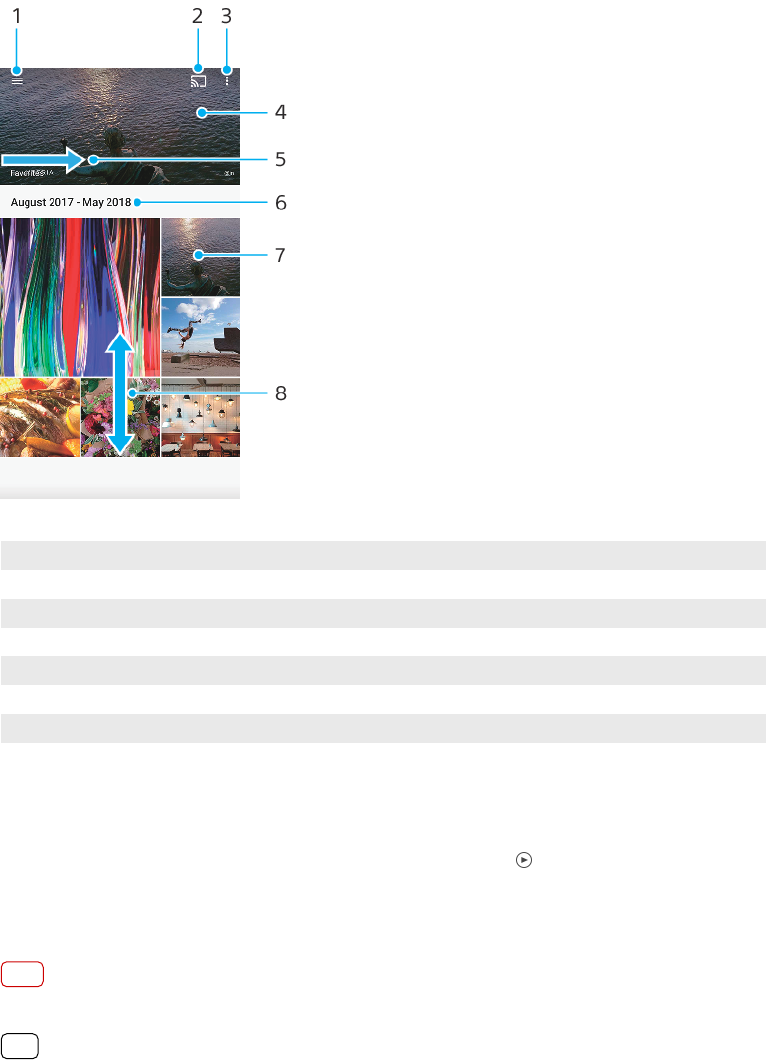
Foton och videoklipp i album
Visa foton och videoklipp
Använd albumappen för att visa foton och spela upp videoklipp som du har tagit
med kameran, eller för att visa liknande innehåll som du har sparat på enheten.
Alla foton och videoklipp visas i ett rutnät med kronologisk ordning.
Albumöversikt
1 Öppna albumets startskärmsmeny
2 Starta Cast för att dela medieler med en annan enhet
3 Visa menyalternativ
4 Visa ett bildspel med dina foton och videoklipp
5 Dra över skärmen för att öppna albumets startskärmsmeny
6 Visa datum för objekt i gruppen
7 Tryck på ett foto eller ett videoklipp för att visa det
8 Visa innehåll genom att bläddra uppåt eller nedåt
Visa foton och videoklipp
1Tryck på Album.
2Tryck på ett foto eller en video som du vill visa. Tryck på (Ikon för att spela upp)
om du uppmanas till det.
3Svep åt vänster för att visa nästa foto eller video. Svep åt höger för att visa
föregående foto eller video.
OBS!
Det kan hända att appen Album inte har stöd för alla lformat.
Tips
Du kan välja att skärmbilden ska roteras automatiskt när enheten vrids. Tryck på
Inställningar > Skärm > När enheten roterar för att aktivera eller inaktivera den här
funktionen.
100
Internetversion. Endast för privat bruk.
Ändra storlek på miniatyrer
•Vid visning av miniatyrer av foton och videoklipp i Album kan du dra isär ngrarna
för att zooma in eller nypa ihop ngrarna för att zooma ut.
Använda zoomfunktionen för ett foto
•När du tittar på ett foto kan du dra isär ngrarna för att zooma in eller nypa ihop
ngrarna för att zooma ut.
Visa ett bildspel med dina foton
1Tryck på skärmen när du tittar på ett foto för att visa verktygsfälten och tryck sedan
på (Menyikon) > Bildspel för att visa alla foton i albumet som ett bildspel.
2Tryck på ett foto för att avsluta bildspelet.
Spela upp en video
1Gå till Album och leta upp och tryck på videon som du vill spela upp.
2Tryck på (Ikon för att spela upp).
3Om inga uppspelningskontroller visas kan du trycka på skärmen för att visa dem.
Tryck på skärmen igen för att dölja kontrollerna.
Pausa ett videoklipp
1Tryck på skärmen när ett videoklipp spelas upp för att visa
uppspelningskontrollerna.
2Tryck på (Ikon för att pausa).
Snabbspola framåt eller bakåt i en video
1Tryck på skärmen medan en video spelas upp för att visa
uppspelningskontrollerna.
2Dra förloppsindikatorn åt vänster för att spola bakåt eller åt höger för att spola
framåt.
Anpassa ljudvolymen för en video
•Tryck uppåt eller nedåt på volymknappen.
Startskärmsmenyn för Album
Via startskärmsmenyn för Album kan du bläddra i dina fotoalbum, inklusive foton
och videoklipp som har tagits med användning av specialeekter, samt innehåll
som du har delat online via tjänster som Picasa™ och Facebook. När du är
inloggad på sådana plattformar kan du hantera innehåll och visa onlinebilder. I
appen Album kan du även lägga till geotaggar till foton, utföra enklare redigering
och dela innehåll via exempelvis Bluetooth och e-post.
101
Internetversion. Endast för privat bruk.
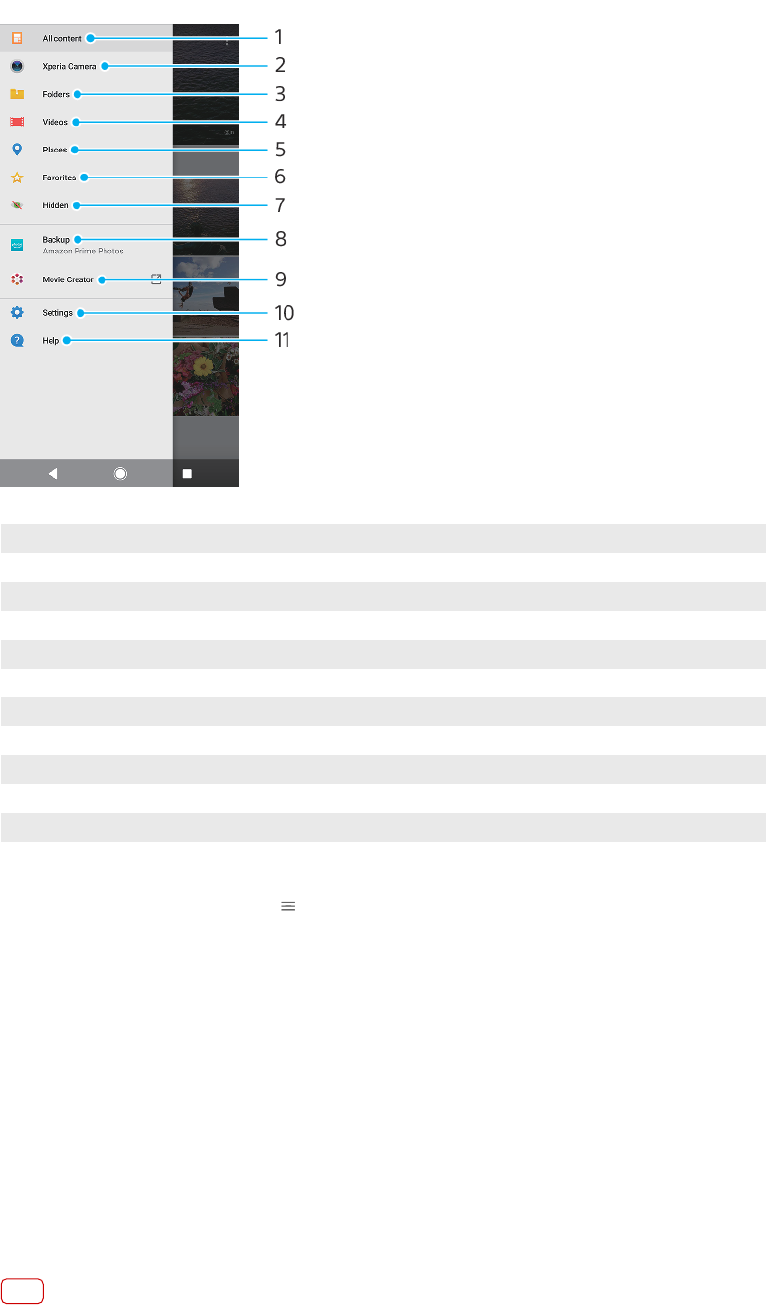
1 Gå tillbaka till Album-appens startskärm för att visa allt innehåll
2 Visa alla foton och videoklipp som har tagits med enhetens kamera
3 Visa alla foton och videoklipp som nns sparade på enheten i olika mappar
4 Visa alla videoklipp är sparade på enheten
5 Visa dina foton på en karta eller i jordglobsvy
6 Visa dina favoritfoton och -videoklipp
7 Visa foton eller videoklipp som du har dolt
8 Ladda upp foton och videoklipp till en onlinetjänst
9 Visa kortlmer baserade på dina foton
10 Öppna inställningsmenyn för Album-appen
11 Öppna webbsupporten
Visa foton från onlinetjänster i Album
1Tryck på Album och sedan på (Ikon för alternativ).
2Tryck på önskad onlinetjänst och följ sedan anvisningarna på skärmen för att
komma igång. Alla tillgängliga onlinealbum som du har laddat upp till tjänsten
visas.
3Tryck på ett album för att visa dess innehåll och tryck sedan på ett foto i albumet.
4Svep åt vänster för att visa nästa foto eller video. Svep åt höger för att visa
föregående foto eller video.
Dela och hantera foton och videoklipp
Du kan dela foton och videoklipp som du har sparat på enheten. Du kan även
hantera foton i satser eller länka foton till kontakter. Genom att regelbundet
överföra dina foton och videoklipp till en dator eller en extern lagringsenhet kan du
frigöra utrymme och undvika oförutsedda dataförluster. Se
Hantera ler med en
dator
på sidan 40.
OBS!
Det går eventuellt inte att kopiera, skicka eller överföra upphovsrättsskyddade objekt. Vissa
objekt skickas eventuellt inte om lstorleken är för stor.
102
Internetversion. Endast för privat bruk.

Dela ett foto eller en video
1Gå till Album och tryck på det foto eller den video som du vill dela.
2Tryck på skärmen för att visa verktygsfälten och tryck sedan på (Ikon för att dela).
3Tryck på appen som du vill använda för att dela fotot och följ sedan stegen för att
skicka det.
Använda ett foto som bild för en kontakt
1Tryck på skärmen när du visar ett foto för att öppna verktygsfälten och tryck sedan
på (Menyikon) > Använd som > Kontaktbild.
2Välj en kontakt och redigera därefter fotot efter önskemål.
3Tryck på KLAR.
Använda ett foto som bakgrund
1Tryck på skärmen när du visar ett foto för att öppna verktygsfälten och tryck sedan
på (Menyikon) > Använd som > Bakgrund.
2Välj ett alternativ och redigera sedan fotot efter önskemål.
3Tryck på KLAR.
Rotera ett foto
1Tryck på skärmen medan du visar ett foto för att öppna verktygsfälten och tryck
sedan på (Menyikon).
2Tryck på Rotera och välj därefter ett alternativ. Fotot sparas vänt i den nya
riktningen.
Radera ett foto eller en video
1Tryck på skärmen när du visar ett foto för att öppna verktygsfälten och tryck sedan
på (Ikon för att ta bort).
2Tryck på RADERA.
Arbeta med satser av foton eller videoklipp i album
1När miniatyrer av foton och videoklipp visas i album kan du röra vid och hålla kvar
ngret på ett objekt tills det blir markerat.
2Tryck på andra objekt som du vill arbeta med för att välja dem. Om du vill markera
alla objekt ska du trycka på (Menyikon) och sedan på Markera allt.
3Använd verktygen i verktygsfältet när du arbetar med de valda objekten.
Dölja foton och videoklipp
Du kan dölja valfria foton och videoklipp från albumets startskärm. När foton och
videoklipp har dolts från albumets startskärm kan de endast visas från mappen för
dolda objekt.
Dölja ett foto eller en video
1Gå till Album och tryck på det foto eller den video som du vill dölja.
2Tryck på skärmen för att visa verktygsfälten och tryck sedan på (Menyikon).
3Tryck på Dölj > OK.
Visa dolda foton och videoklipp
1Gå till Album, tryck på (Ikon för alternativ) och därefter på Dolda.
2Tryck på ett foto eller en video för att visa fotot eller videon.
3Svep åt vänster för att visa nästa foto eller video. Svep åt höger för att visa
föregående foto eller video.
Ta bort egenskapen dold från ett foto eller en video
1Gå till Album, tryck på (Ikon för alternativ) och därefter på Dolda.
2Tryck på fotot eller videoklippet som du inte längre vill dölja.
103
Internetversion. Endast för privat bruk.

3Tryck på skärmen för att visa verktygsfälten och tryck sedan på (Menyikon).
4Tryck på Dölj inte.
104
Internetversion. Endast för privat bruk.

Anslutningar
Spegla enhetens skärm trådlöst till en TV
Du kan använda funktionen Skärmspegling för att visa enhetens skärm på en TV
eller en annan stor skärm utan att använda någon kabelanslutning. Med Wi-Fi
Direct®-teknik skapas en trådlös anslutning mellan de båda enheterna, så att du
kan luta dig tillbaka i soan och njuta av dina favoritfoton. Du kan även använda
den här funktionen för att lyssna på musik från din enhet via TV:ns högtalare.
OBS!
När du använder Skärmspegling kan bildkvaliteten ibland påverkas negativt av störningar
från andra Wi-Fi-nätverk.
Spegla enhetens skärm på en tv-skärm
1Tv: Följ instruktionerna i användarhandboken för din tv för att aktivera
skärmspeglingsfunktionen.
2Din enhet: Tryck på Inställningar > Enhetsanslutning > Skärmspegling.
3Tryck på START.
4Tryck på OK och välj en enhet.
OBS!
Din tv måste ha stöd för skärmspegling baserat på Wi-Fi CERTIFIED Miracast™ för att
funktionen ska fungera. Om din tv inte har stöd för skärmspegling kan du behöva köpa en
trådlös displayadapter separat. Se även till att inte täcka över enhetens Wi-Fi-antennområde
när du använder skärmspegling.
Avbryta skärmspegling mellan enheter
1Tryck på Inställningar > Enhetsanslutning > Skärmspegling.
2Tryck på Koppla från och därefter på OK.
Tips
Du kan även avbryta skärmspeglingen genom att trycka på aviseringen i enhetens
statusfält. Dra statusfältet nedåt och tryck på Koppla från och sedan på OK.
Ansluta enheten till USB-tillbehör
Du kan använda en USB Type-C-värdadapter för att ansluta enheten till USB-
tillbehör såsom ett USB-minne, en spelkontroll, ett USB-tangentbord eller en USB-
mus. Om USB-tillbehöret har en USB Type-C-kontakt behöver du ingen USB Type-
C-värdadapter.
USB Type-C-värdadaptrar säljs separat. Sony garanterar inte att alla USB-tillbehör
fungerar med enheten.
OBS!
Enheten har en USB Type-C-port utan lucka. Om enheten har utsatts för vatten ska du
kontrollera att porten är helt torr innan du ansluter en USB Type-C-kabel.
NFC (Near Field Communication)
NFC kan användas för att dela data med andra enheter, till exempel videoklipp,
foton, webbadresser, musikler eller kontakter. Du kan även använda NFC för att
skanna taggar som ger dig ytterligare information om en produkt eller tjänst,
liksom taggar som aktiverar vissa funktioner på enheten.
105
Internetversion. Endast för privat bruk.
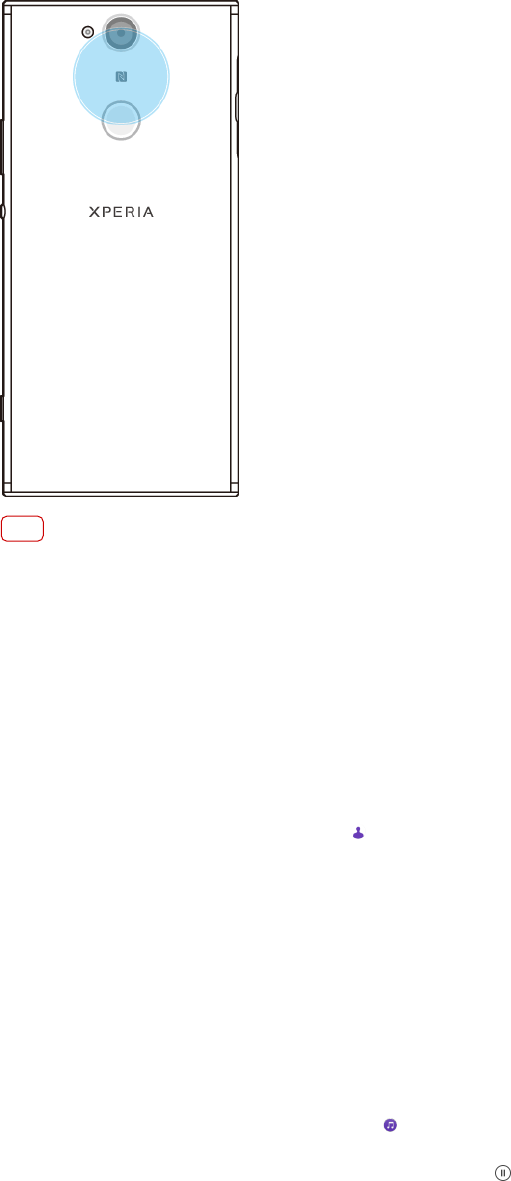
NFC är en trådlös teknik med en maximal räckvidd på en centimeter, så enheterna
som ska utbyta data måste hållas nära varandra. Innan du kan använda NFC måste
du aktivera NFC-funktionen, och skärmen på enheten måste vara aktiv och upplåst.
NFC-avkänningsområdet sitter på enhetens baksida. Håll enheten mot den andra
enheten eller en NFC-läsare, så att NFC-avkänningsområdena vidrör varandra.
OBS!
Det kan hända att NFC inte är tillgängligt i alla länder och regioner. Vid användning av vissa
appar kan en del NFC-funktioner vara aktiverade även när enheten är avstängd. Observera
att inte alla enheter har stöd för den här funktionen.
Aktivera eller inaktivera NFC-funktionen
1Tryck på Inställningar > Enhetsanslutning.
2Tryck på reglaget NFC.
Dela en kontakt med en annan enhet via NFC
1Kontrollera att båda enheterna har NFC-funktionen aktiverad och att båda
skärmarna är aktiva och olåsta.
2Visa kontakterna genom att trycka på (Ikon för Kontakter).
3Tryck på kontakten som du vill dela.
4Håll din enhet och den mottagande enheten nära varandra så att NFC-områdena
för båda enheterna vidrör varandra. När enheterna är anslutna visas en miniatyr av
kontakten.
5Tryck på miniatyren för att starta överföringen.
6När överföringen är klar visas kontaktinformationen på skärmen på den
mottagande enheten och sparas även på den mottagande enheten.
Dela en musikl med en annan enhet med användning av NFC
1Se till att både din enhet och den mottagande enheten har NFC-funktionen
påslagen och att båda skärmarna är aktiva och olåsta.
2Öppna appen Musik genom att trycka på (Ikon för Musik).
3Välj en musikkategori och bläddra fram till låten som du vill dela.
4Tryck på låten för att spela upp den. Du kan trycka på (Ikon för att pausa) om du
vill pausa låten. Överföringen kan göras oavsett om låten spelas eller är pausad.
5Se till att låten visas i helskärmsläge.
106
Internetversion. Endast för privat bruk.

6Håll din enhet och den mottagande enheten nära varandra så att NFC-områdena
för enheterna vidrör varandra. När enheterna är anslutna visas en miniatyr av låten.
7Tryck på miniatyren för att börja överföringen.
8När överföringen är klar sparas musiklen på den mottagande enheten.
9Du kan visa musiklen genom att dra statusfältet nedåt så att aviseringspanelen
öppnas och sedan trycka på Den trådlösa överföringen har slutförts.
Dela ett foto eller ett videoklipp med en annan enhet via NFC
1Se till att båda enheterna har NFC-funktionen påslagen och att båda skärmarna är
aktiva och olåsta.
2Visa foton och videoklipp på enheten genom att trycka på Album.
3Tryck på fotot eller videoklippet som du vill dela.
4Håll din enhet och den mottagande enheten nära varandra så att NFC-områdena
för enheterna vidrör varandra. En miniatyr av fotot eller videoklippet visas när
enheterna är anslutna.
5Tryck på miniatyren för att börja överföringen.
6När överföringen är klar sparas fotot eller videoklippet på den mottagande
enheten.
7Du kan visa fotot eller videoklippet genom att dra statusfältet nedåt så att
aviseringspanelen öppnas och sedan trycka på Den trådlösa överföringen har
slutförts.
Dela en webbadress med en annan enhet med hjälp av NFC
1Kontrollera att båda enheterna har NFC-funktionen aktiverad och att båda
skärmarna är aktiva och olåsta.
2Tryck på (Ikon för Chrome) för att öppna webbläsaren.
3Läs in webbsidan som du vill dela.
4Håll din enhet och den mottagande enheten nära varandra så att NFC-områdena
för båda enheterna vidrör varandra. När enheterna är anslutna visas en miniatyr av
webbsidan.
5Tryck på miniatyren för att starta överföringen.
6När överföringen är klar visas webbsidan på skärmen på den mottagande enheten.
Skanna NFC-taggar
Du kan skanna olika typer av NFC-taggar med enheten och på så sätt få ytterligare
information, till exempel webbadresser. Du kan till exempel skanna taggar på
ascher, reklamtavlor eller bredvid en produkt i en butik.
Skanna en NFC-tagg
1Kontrollera att enheten har NFC-funktionen aktiverad och att skärmen är aktiv och
upplåst.
2Håll enheten över taggen så att NFC-avkänningsområdet vidrör den. Enheten
skannar taggen och visar det inlästa innehållet. Tryck på innehållet i taggen för att
öppna den.
Ansluta till en NFC-kompatibel enhet
Du kan ansluta enheten till andra NFC-kompatibla enheter från Sony, till exempel
en högtalare eller ett par hörlurar. Se användarhandboken för den kompatibla
enheten för att få närmare information när du ska upprätta den här typen av
anslutning.
OBS!
Du kan behöva ha Wi-Fi eller Bluetooth aktiverat på båda enheterna för att anslutningen ska
fungera.
107
Internetversion. Endast för privat bruk.

Trådlös teknisk via Bluetooth
Använd Bluetooth-funktionen för att skicka ler till andra Bluetooth-kompatibla
enheter, eller för att ansluta till handsfree-tillbehör. Bluetooth-anslutningar
fungerar som bäst inom en räckvidd på 10 meter, utan något fasta föremål mellan.
I vissa fall måste du manuellt parkoppla enheten med andra Bluetooth-enheter.
OBS!
Kompatibiliteten och samverkan mellan olika Bluetooth-enheter kan variera.
Tips
Om du använder en enhet med era användare kan alla användare ändra Bluetooth-
inställningarna och ändringarna påverkar då alla användare.
Aktivera eller inaktivera Bluetooth-funktionen
1Tryck på Inställningar > Enhetsanslutning > Bluetooth.
2Tryck på reglaget Bluetooth för att aktivera eller inaktivera funktionen.
Tips
Du kan även aktivera eller inaktivera Bluetooth via panelen Snabbinställningar.
Namnge enheten
Du kan ge enheten ett namn. Detta namn visas för andra enheter när du har
aktiverat Bluetooth-funktionen och din enhet är inställd att vara synlig.
Ge enheten ett namn
1Kontrollera att Bluetooth-funktionen är aktiverad.
2Tryck på Inställningar > Enhetsanslutning > Bluetooth.
3Tryck på (Menyikon) > Byt namn på den här enheten.
4Skriv in ett namn för enheten.
5Tryck på BYT NAMN.
Parkoppla med en annan Bluetooth-enhet
När du parkopplar enheten med en annan enhet kan du till exempel ansluta
enheten till ett Bluetooth-headset eller en Bluetooth-bilsats och använda dessa
enheter för att dela musik.
När du väl har parkopplat din enhet med en annan Bluetooth-enhet kommer din
enhet ihåg kopplingen. När du parkopplar enheten med en Bluetooth-enhet för
första gången måste du kanske ange en sierkod. Enheten kommer automatiskt
att försöka använda det generella lösenordet 0000. Om det inte fungerar kan du
läsa i användarhandboken för Bluetooth -enheten hur du får tag på sierkoden för
enheten. Du behöver inte ange lösenordet på nytt nästa gång du vill ansluta en
tidigare parkopplad Bluetooth-enhet.
OBS!
Vissa Bluetooth-enheter, till exempel de estaBluetooth-headset, behöver du både
parkoppla och ansluta till den andra enheten.
Tips
Du kan parkoppla enheten med era Bluetooth-enheter, men du kan bara ansluta till en
Bluetooth-prol på samma gång.
Parkoppla enheten med en annan Bluetooth-enhet
1Se till att enheten som du vill parkoppla med har Bluetooth-funktionen aktiverad
och är synlig för andra Bluetooth-enheter.
2Tryck på Inställningar > Enhetsanslutning > Bluetooth.
108
Internetversion. Endast för privat bruk.

3Aktivera funktionen genom att trycka på reglaget Bluetooth. En lista över
tillgängliga Bluetooth-enheter visas.
4Tryck på den Bluetooth-enhet som du vill parkoppla med.
5Skriv in en sierkod om det behövs, eller bekräfta samma sierkod på båda
enheterna.
Ansluta enheten till en annan Bluetooth-enhet
1Tryck på Inställningar > Enhetsanslutning > Bluetooth.
2Tryck på den Bluetooth-enhet som du vill ansluta till.
Ta bort parkopplingen för en Bluetooth-enhet
1Tryck på Inställningar > Enhetsanslutning > Bluetooth.
2Gå till Parkopplade enheter och tryck på (Ikon för Inställningar) bredvid namnet
på enheten vars parkoppling du vill ta bort.
3Tryck på Glöm.
Skicka och ta emot objekt med hjälp av Bluetooth-teknik
Använd Bluetooth-teknik för att dela objekt med andra Bluetooth-kompatibla
enheter som mobiler eller datorer. Du kan skicka och ta emot följande typer av
objekt:
•Foton och videoklipp
•Musik och andra ljudler
•Webbsidor
Skicka objekt via Bluetooth
1Kontrollera att Bluetooth-funktionen är aktiverad på den mottagande enheten och
att enheten är synlig för andra Bluetooth-enheter.
2Öppna appen på den skickande enheten som innehåller det objekt som du vill
skicka. Bläddra fram objektet.
3Beroende på appen och objektet som du vill skicka kan du behöva trycka och hålla
kvar på objektet eller öppna objektet och sedan trycka på (Ikon för att dela).
4Välj Bluetooth.
5Aktivera Bluetooth om du ombeds göra detta.
6Tryck på namnet på den mottagande enheten.
7Acceptera anslutningen på den mottagande enheten om du uppmanas att göra
det.
8Bekräfta överföringen till den mottagande enheten på den skickande enheten om
du uppmanas att göra det.
9Acceptera det inkommande objektet på den mottagande enheten.
Ta emot objekt via Bluetooth
1Kontrollera att Bluetooth-funktionen är aktiverad och att enheten är synlig för
andra Bluetooth-enheter.
2Den sändande enheten börjar nu skicka data till enheten.
3Om du uppmanas till detta anger du samma sierkod på båda enheterna eller
bekräftar den föreslagna sierkoden.
4När du meddelas om en inkommande l till enheten ska du dra statusfältet nedåt
och trycka på aviseringen för att acceptera löverföringen.
5Tryck på Godkänn för att starta löverföringen.
6Dra statusfältet nedåt om du vill se överföringens förlopp.
7Om du vill öppna ett mottaget objekt ska du dra statusfältet nedåt och trycka på
den aktuella aviseringen.
Visa ler som du har tagit emot via Bluetooth
1Tryck på Inställningar > Enhetsanslutning > Bluetooth.
2Tryck på (Menyikon) och välj Visa mottagna ler.
109
Internetversion. Endast för privat bruk.

Smarta appar och funktioner som
sparar tid åt dig
Använda enheten som plånbok
Du kan använda enheten för att betala för varor utan att behöva använda din
riktiga plånbok och hantera alla betalningstjänster på ett och samma ställe. Kom
ihåg att aktivera NFC-funktionen när du ska göra en betalning, innan du rör vid
kortläsaren med enheten. För närmare information om NFC, se
NFC (Near Field
Communication)
på sidan 105.
OBS!
Det är inte säkert att mobila betalningstjänster är tillgängliga i din region. För enheter med
dubbla SIM-kort stöds NFC-initierade betalningar endast för NFC-aktiverade SIM-kort på
SIM-kortplats 1.
Hantera betalningstjänster
1Kontrollera att NFC är aktiverat på enheten.
2Tryck på Inställningar > Appar och aviseringar > Avancerat > Standardappar >
Tryck och betala. En lista med betalningstjänster visas.
3Hantera betalningstjänsterna efter önskemål och behov. Du kan till exempel ändra
din standardbetalningstjänst.
110
Internetversion. Endast för privat bruk.
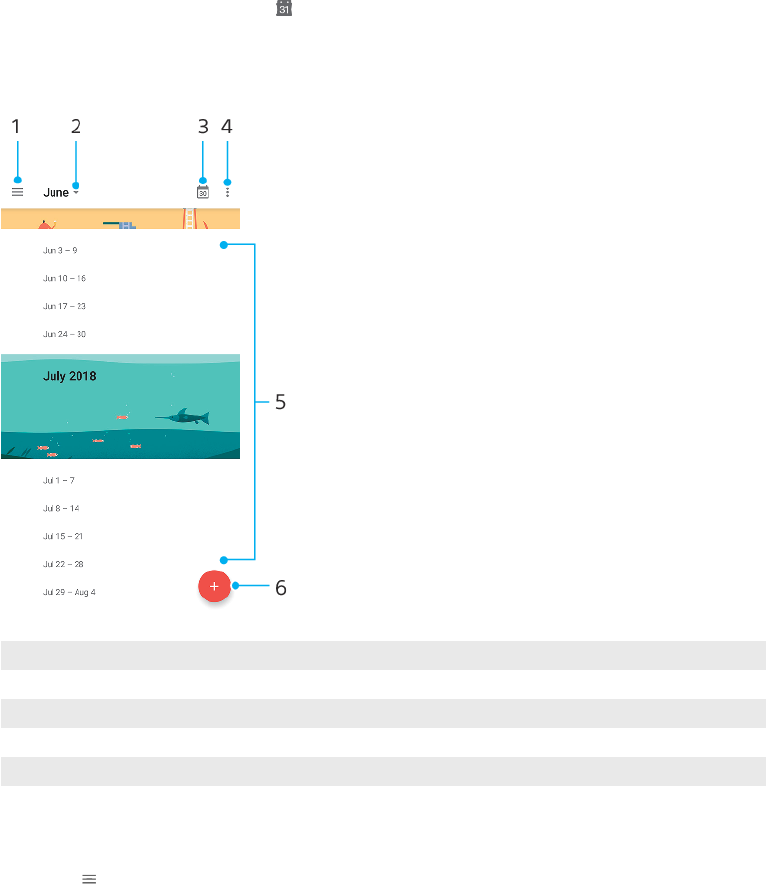
Klocka och kalender
Kalender
Använd appen Kalender för att planera din tid.
Om du har loggat in på och synkroniserat enheten med ett eller era onlinekonton
som innehåller kalendrar, till exempel ditt Google-konto, visas även
kalenderhändelser från dessa konton i appen Kalender. Du kan välja vilka kalendrar
du vill integrera i den kombinerade kalendervyn.
När tiden för ett möte närmar sig spelas ett aviseringsljud upp på din enhet för att
påminna dig. Dessutom visas (Ikon för kalenderavisering) i statusfältet.
Översikt över kalendern
1Öppna inställningar, välj en typ av vy och ange vilka kalendrar du vill visa
2 Öppna en översikt över aktuell månad
3 Återgå till aktuellt datum
4 Få tillgång till andra alternativ
5 Rulla upp eller ned för att bläddra i kalendern
6 Lägg till en kalenderhändelse
Lär dig mer om Kalender
•Tryck på (Ikon för alternativ) när appen Kalender är öppen och tryck sedan på
Hjälp och feedback.
Klocka
Du kan ställa in ett eller era alarm och använda valfri ljudl som är sparad på
enheten som alarmsignal. Alarmet låter inte om enheten är avstängd.
Alarmets tidsformat är samma format som du har valt för dina allmänna
tidsinställningar, exempelvis 12- eller 24-timmarsklocka.
111
Internetversion. Endast för privat bruk.
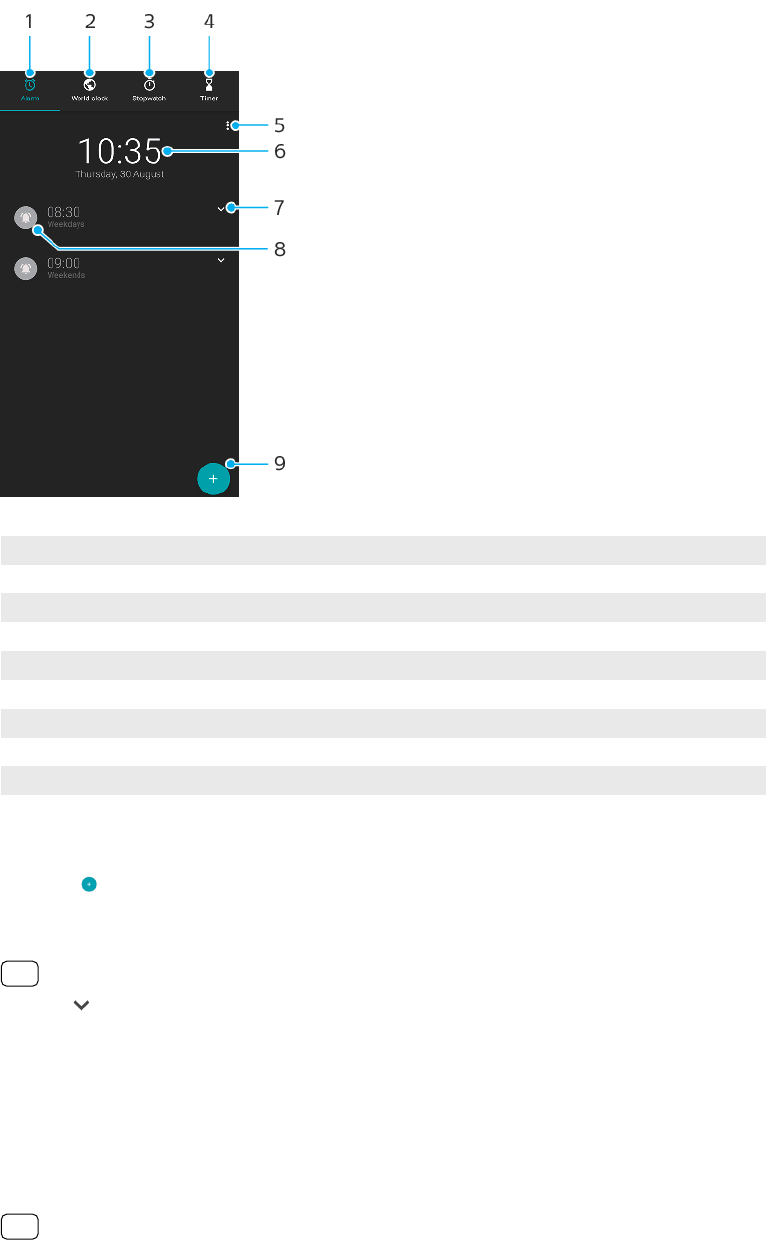
Översikt över klockan
1 Öppna iken Alarm
2 Öppna iken Världstid
3 Öppna iken Tidtagarur
4 Öppna iken Timer
5 Visa alternativ för den aktuella iken
6 Öppna inställningarna för datum och tid
7 Redigera ett bentligt alarm
8 Sätta på eller stänga av ett alarm
9 Lägga till ett nytt alarm
Ställa in ett nytt alarm
1Tryck på Klocka.
2Tryck på (Ikon för att lägga till objekt).
3Välj önskad inställning.
4Tryck på OK.
Tips
Tryck på (Ikon för er alternativ) för att visa FLER INSTÄLLNINGAR.
Använda snoozefunktionen när ett alarm ljuder
•Tryck på SNOOZE när alarmet ljuder.
Stänga av ett alarm när det låter
•Dra i skjutreglaget för att stänga av alarmet eller tryck på AVVISA om skärmen är
aktiv.
Tips
Du kan stänga av ett alarm där snoozefunktionen har aktiverats genom att dra ned
statusfältet för att öppna aviseringspanelen och sedan trycka på AVVISA.
112
Internetversion. Endast för privat bruk.
Redigera ett bentligt alarm
1Tryck på Klocka och därefter på (Ikon för er alternativ) för det alarm som du vill
ändra.
2Tryck på Ändra tid, välj önskade värden och tryck sedan på OK.
3Tryck på FLER INSTÄLLNINGAR om du vill anpassa alarmet.
4Tryck på SPARA.
Sätta på eller stänga av ett alarm
•Om du vill sätta på eller stänga av ett alarm ska du trycka på ett bentligt alarm.
Tips
Vilket alarm som används indikeras med (Ikon för alarm på).
Ta bort ett alarm
•Tryck på Klocka, tryck och håll kvar ngret på det alarm som du vill ta bort och
tryck sedan på (Ikon för att ta bort).
Ställa in ljudet för ett alarm
1Tryck på Klocka och därefter på (Ikon för er alternativ) för det alarm som du vill
ändra.
2Tryck på FLER INSTÄLLNINGAR > Alarmljud och välj ett alternativ eller tryck på
(Ikon för att lägga till) och välj en musikl.
3Tryck på KLAR och därefter på SPARA.
Ställa in att alarmvolymen ska öka
1Tryck på Klocka och därefter på (Ikon för er alternativ) för det alarm som du vill
ändra.
2Tryck på FLER INSTÄLLNINGAR och därefter på reglaget för Volymökning.
3Tryck på SPARA.
Ställa in ett återkommande alarm
1Tryck på Klocka och därefter på (Ikon för er alternativ) för det alarm som du vill
ändra.
2Markera kryssrutan Upprepa.
3Markera relevanta dagar enligt önskemål.
Välja alarmtyp för ett alarm
1Tryck på Klocka och därefter på (Ikon för er alternativ) för det alarm som du vill
ändra.
2Tryck på FLER INSTÄLLNINGAR > Larmtyp och välj därefter ett alternativ.
3Tryck på SPARA.
Ställa in sidoknapparnas beteende
1Tryck på Klocka och tryck sedan på (Ikon för er alternativ) för det alarm som du
vill ändra.
2Tryck på FLER INSTÄLLNINGAR och därefter på Sidoknappsfunktion.
3Välj önskat beteende för sidoknapparna.
4Tryck på SPARA.
113
Internetversion. Endast för privat bruk.
Tillgänglighet
Förstoring
Med funktionen Förstoring kan du zooma in på delar av skärmen genom att trycka
på ett område på pekskärmen tre gånger i följd.
Aktivera eller inaktivera förstoring
1Tryck på Inställningar > Tillgänglighet > Förstoring.
2Aktivera funktionen genom att välja ett alternativ och trycka på reglaget.
Förstora ett område och panorera över skärmen
1Se till att Förstoring är aktiverat.
2Beroende på valt förstoringsalternativ kan du tillfälligt förstora området genom att
trycka tre gånger på skärmen eller först trycka på (Ikon för förstoring) och
därefter på skärmen.
3Flytta området genom att dra med två eller er ngrar.
4Du avslutar zoomläget genom att trycka tre gånger på området eller trycka på
(Ikon för förstoring) igen.
Tips
För en del appar kan du även förstora eller förminska genom att nypa på ett område med
ngrarna.
Teckenstorlek
Du kan aktivera alternativet Teckenstorlek för att öka standardstorleken på text
som visas på enheten.
Ange teckenstorlek
1Tryck på Inställningar > Tillgänglighet.
2Tryck på Teckenstorlek och ange sedan önskad teckenstorlek genom att trycka på
skalan.
Visningsstorlek
Du kan använda inställningen Visningsstorlek för att öka eller minska storleken på
alla element på skärmen, inte bara text.
Ange visningsstorlek
1Tryck på Inställningar > Tillgänglighet.
2Tryck på Visningsstorlek och ange sedan önskad visningsstorlek genom att trycka
på skalan.
Färgkorrigering
Med inställningen Färgkorrigering kan du justera hur färger ska visas på skärmen
för användare som är färgblinda eller som har svårt att skilja mellan olika färger.
Aktivera eller inaktivera färgkorrigering
1Tryck på Inställningar > Tillgänglighet > Färgkorrigering.
2Aktivera eller inaktivera funktionen genom att trycka på reglaget under
Färgkorrigering.
3Tryck på Korrigeringsläge och välj sedan önskad färgkänslighet.
114
Internetversion. Endast för privat bruk.
OBS!
Färgkorrigering är för närvarande en experimentell funktion som kan påverka enhetens
prestanda.
TalkBack
TalkBack är en skärmläsare för användare med nedsatt syn. TalkBack använder
talat språk för att beskriva händelser och åtgärder som utförs på Android-enheten.
TalkBack beskriver användargränssnittet och läser upp programfel, aviseringar och
meddelanden.
Aktivera TalkBack
1Tryck på Inställningar > Tillgänglighet > TalkBack.
2Tryck på reglaget och tryck sedan på OK.
OBS!
Du kan ändra tal-, feedback- och pekinställningarna för TalkBack genom att trycka på
Inställningar och sedan trycka två gånger på skärmen.
Tips
TalkBack startar en instruerande presentation direkt efter att du har aktiverat funktionen. Du
kan stänga presentationen genom att trycka på (Bakåt-knapp) och därefter på skärmen
två gånger.
Inaktivera TalkBack
1Tryck på Inställningar och tryck sedan var som helst på skärmen två gånger.
2Tryck på Tillgänglighet, som du hittar genom att bläddra igenom listan, och tryck
sedan var som helst på skärmen två gånger.
3Tryck på TalkBack, som du hittar genom att bläddra igenom listan, och tryck sedan
var som helst på skärmen två gånger.
4Tryck på på/av-reglaget och tryck sedan var som helst på skärmen två gånger.
5Tryck på OK och tryck sedan var som helst på skärmen två gånger.
Monoljud
Med inställningen Monoljud spelas vänster och höger ljudkanal upp tillsammans
när du spelar upp ljud. Att använda mono- i stället för stereouppspelning är
framför allt användbart för användare med vissa typer av hörselnedsättningar eller
av säkerhetsskäl, till exempel när du behöver lyssna på omgivningen.
Aktivera eller inaktivera monoljud
1Tryck på Inställningar > Tillgänglighet.
2Aktivera eller inaktivera funktionen genom att trycka på reglaget Monoljud.
Reglageåtkomst
Med Reglageåtkomst kan du interagera med din enhet genom att använda en eller
era brytare. En brytare är en enhet som används för att skicka en
knapptryckningssignal till Android-enheten. Dessa kan vara praktiska för
användare med rörelsenedsättningar. För mer information om Reglageåtkomst, se
Inställningar > Tillgänglighet > Reglageåtkomst > INSTÄLLNINGAR > Hjälp och
feedback.
Aktivera eller inaktivera reglageåtkomst
1Tryck på Inställningar > Tillgänglighet > Reglageåtkomst.
2Tryck på reglaget för att aktivera eller inaktivera funktionen och tryck sedan på OK.
3Följ anvisningarna på skärmen och tryck sedan på SLUTFÖR.
115
Internetversion. Endast för privat bruk.
Support och juridisk information
Supportappen
Använd Supportappen för att hitta enhets- och programvaruinformation. Du kan
läsa supportinformation, genomföra felsökningar eller använda praktiska appar
som exempelvis enhetstestet. Besök vår webbsupport direkt från appen för att få
tillgång till användarhandböcker, artiklar i kunskapsbasen eller supportforumet.
OBS!
Supportens kontaktinformation kan hittas i menyn Kontakta oss även om du saknar
nätverksanslutning.
Öppna Supportappen
•Tryck på Inställningar > (Ikon för Support).
Tips
Du får bäst support om du är ansluten till Internet när du använder Supportappen.
Starta om, återställa och reparera
Du kan tvinga enheten att starta om eller stängas av om den inte svarar eller inte
kan startas om på vanligt sätt. Inga inställningar eller personliga data raderas.
Du kan även återställa enheten till dess ursprungliga fabriksinställningar. Detta kan
vara nödvändigt om enheten slutar fungera som den ska. Observera dock att om
du vill behålla viktiga data måste du först säkerhetskopiera informationen till ett
minneskort eller annat externt minne. För närmare information, se
Säkerhetskopiera och återställa innehåll
på sidan 42.
Om det inte går att sätta på enheten eller om du vill återställa enhetens
programvara kan du reparera enheten med Xperia Companion. För mer
information om att använda Xperia Companion, se
Xperia Companion
på sidan 40.
Tips
Om du delar en enhet med era användare kan du behöva logga in som ägare, det vill säga
som den primära användaren, för att kunna återställa enheten till fabriksinställningarna.
Starta om enheten
OBS!
Om batterinivån är låg är det inte säkert att enheten kan startas om. Anslut i så fall enheten
till en laddare och försök starta om den igen.
1Tryck länge på strömknappen .
2I menyn som öppnas trycker du på Starta om. Enheten startas om automatiskt.
Tvinga fram omstart eller avstängning av enheten
1Håll både strömknappen och knappen för att höja volymen intryckta under sex
sekunder.
2Enheten vibrerar en gång. Beroende på om du vill tvinga fram omstart eller
avstängning av enheten ska du göra på följande sätt.
•Om du vill tvinga fram omstart av enheten: Släpp knapparna. Enheten startas om.
•Om du vill tvinga fram avstängning av enheten: Fortsätt att hålla in knapparna.
Efter några sekunder till vibrerar enheten tre gånger och stängs av.
116
Internetversion. Endast för privat bruk.

Göra en fabriksåterställning
OBS!
Avbryt inte en påbörjad fabriksåterställning eftersom det kan skada enheten permanent.
1Säkerhetskopiera eventuella viktiga data som är sparade i enhetens internminne
till ett minneskort eller annat minne utanför enheten. Om du har krypterade ler
sparade på ett SD-kort bör du även avlägsna krypteringen för att säkerställa att de
fortfarande är åtkomliga efter återställningen.
2Tryck på Inställningar > System > Återställ.
3Tryck på Återställ standardinst. > Återställ telefonen.
4Vid behov ritar du det graska lösenordet eller anger lösenordet eller PIN-koden
för skärmupplåsning för att fortsätta.
5Bekräfta genom att trycka på Radera allt.
Tips
Enheten återgår inte till en tidigare programvaruversion av Android när du gör en
fabriksåterställning.
Reparera enhetens programvara
Om du har glömt lösenordet, PIN-koden eller det graska lösenordet för
skärmupplåsning kan du använda reparationsfunktionen för enheten i Xperia
Companion för att radera säkerhetsskiktet. För att kunna utföra denna åtgärd
måste du ange inloggningsuppgifterna för ditt Google-konto. Genom att köra
reparationsfunktionen installerar du om programvaran för enheten och du kan
förlora vissa personliga data under processen.
Om enheten verkar ha låst sig, startar om era gånger eller inte startar alls efter att
du har uppdaterat Xperia-programvaran eller efter att du har utfört en
programvarureparation eller en fabriksåterställning kan du prova att tvinga fram en
avstängning och sedan försöka sätta på enheten igen. Om problemet kvarstår ska
du tvinga fram en avstängning av enheten och sedan utföra en
programvarureparation.
Besök Googles supportsida
http://support.google.com
för information om
återställningstid.
Tips
Om du erhåller ett nytt användarnamn eller lösenord för ett Google-konto är det inte säkert
att du kan använda dessa uppgifter för att logga in.
Reparera enhetens programvara med Xperia Companion
OBS!
Innan du påbörjar programvarureparationen ska du se till att du kan användarnamnet och
lösenordet till ditt Google-konto. Beroende på säkerhetsinställningarna kan det hända att
du behöver ange dem för att kunna starta om enheten efter programvarureparationen.
1Kontrollera att Xperia Companion är installerat på din PC eller Mac.
2Starta Xperia Companion på datorn och klicka på Reparation av programvara på
huvudskärmen.
3Följ anvisningarna på skärmen för att installera om programvaran och slutföra
reparationen.
Garanti, SAR och riktlinjer för användning
Information om garanti, SAR-värde och säkerhetsriktlinjer nns i Viktig information
som du hittar under Inställningar > System > Om telefonen > Juridisk information
på din enhet.
117
Internetversion. Endast för privat bruk.
Juridisk information
Sony H3413/H4413/H4493
Den här användarhandboken är publicerad av Sony Mobile Communications Inc. eller dess lokala dotterbolag och tillhandahålls utan
några garantier. Förbättringar och förändringar av den här användarhandboken, som är nödvändiga på grund av tryckfel, felaktigheter i
aktuell information eller förbättringar av programvara och/eller utrustning, kan utföras av Sony Mobile Communications Inc. när som helst
och utan föregående meddelande. Sådana ändringar kommer att tas med i nya utgåvor av den här användarhandboken. Alla bilder
används endast i illustrativt syfte och det är inte säkert att de återger den faktiska enheten på ett korrekt sätt.
Alla produkt- och företagsnamn som omnämns häri är varumärken eller registrerade varumärken som tillhör sina respektive ägare. Alla
andra varumärken tillhör sina respektive ägare. Eventuella rättigheter som inte uttryckligen beviljas häri förbehålles. Besök
www.sonymobile.com/us/legal/
för närmare information.
Tjänster och appar från tredje part kan nnas beskrivna i den här användarhandboken. Användningen av sådana appar och tjänster kan
kräva separat registrering hos tredjepartsleverantören, betalning av avgifter eller utlämnande av kreditkortsuppgifter. Användningen kan
även omfattas av ytterligare användningsvillkor och när som helst ändras, avbrytas eller avslutas. För appar som nås på eller via en tredje
parts webbplats bör du kontrollera dessa webbplatsers användningsvillkor och sekretesspolicy i förväg. Sony ansvarar inte för och
garanterar inte tillgängligheten eller prestandan hos tredje parts appar, webbplatser eller erbjudna tjänster.
Du kan använda enheten för att hämta, lagra och vidarebefordra ytterligare innehåll, till exempel ringsignaler. Användningen av sådant
innehåll kan begränsas eller förbjudas till följd av tredje parts rättigheter, vilket innefattar men inte är begränsat till begränsningar enligt
gällande upphovsrättslagstiftning. Du, och inte Sony, ansvarar fullt ut för extra innehåll som du hämtar till eller vidarebefordrar från din
enhet. Innan du använder eventuellt extra innehåll ska du kontrollera att du har licens eller annat godkännande för den tänkta
användningen. Sony garanterar inte korrektheten, tillförlitligheten eller kvaliteten hos eventuellt extra innehåll eller annat innehåll från
tredje part. Under inga omständigheter kan Sony hållas ansvarigt för att du använder extra innehåll eller annat innehåll från tredje part på
ett felaktigt sätt.
Den här produkten är licensierad under patentportföljen för MPEG-4-video och AVC och ger en konsument rätt att, för privat och icke-
kommersiell användning, (i) koda video i enlighet med videostandarden MPEG-4 (”MPEG-4-video”) eller standarden AVC (”AVC-video”)
och/eller (ii) avkoda MPEG-4- eller AVC-video som kodats av en konsument i privat och icke-kommersiellt syfte och/eller som införskaats
från en videoleverantör som har MPEG LA:s tillstånd att distribuera video i MPEG-4- och/eller AVC-format. Ingen licens ges eller ska vara
underförstådd för annan användning. Ytterligare information inklusive sådan som gäller användning inom marknadsföring, intern
användning eller kommersiell användning samt licenser kan fås från MPEG LA, L.L.C. Se
www.mpegla.com
. Teknik för avkodning av ljud i
formatet MPEG Layer-3 licensieras från Fraunhofer IIS och Thomson.
Obs! Sony rekommenderar att användare säkerhetskopierar sina personliga data och sin information.
SONY MOBILE ÄR INTE ANSVARIGT FÖR NÅGON FORM AV FÖRLUST, RADERING OCH/ELLER ÖVERSKRIVNING AV PERSONLIGA DATA ELLER
FILER SOM ÄR LAGRADE PÅ ENHETEN (INKLUSIVE MEN INTE BEGRÄNSAT TILL KONTAKTER, LÅTAR OCH BILDER) TILL FÖLJD AV
UPPDATERINGAR AV ENHETEN VIA NÅGON AV DE METODER SOM BESKRIVS I DEN HÄR ANVÄNDARHANDBOKEN ELLER DOKUMENTATIONEN.
UNDER INGA OMSTÄNDIGHETER SKA SONY MOBILES ELLER DESS LEVERANTÖRERS TOTALA ANSVARSSKYLDIGHET GENTEMOT DIG KOPPLAT
TILL ALLA EVENTUELLA SKADOR, FÖRLUSTER OCH GRUNDER FÖR TALAN (OAVSETT OM DE HAR SIN GRUND I AVTALSBROTT ELLER
SKADESTÅNDSGRUNDANDE HANDLING, INKLUSIVE MEN INTE BEGRÄNSAT TILL UNDERLÅTENHET ELLER ANNAT) ÖVERSTIGA DET FAKTISKA
BELOPP SOM DU HAR BETALAT FÖR ENHETEN.
© 2018 Sony Mobile Communications Inc.
Med ensamrätt.
118
Internetversion. Endast för privat bruk.
