7106506702_Archer C9(TW) 1.0_QIG_V1 Archer V3 Quick Installation Guide
2017-01-22
: Tp-Link Archer C9(Tw) V3 Quick Installation Guide Archer C9(TW)_V3_Quick Installation Guide
Open the PDF directly: View PDF  .
.
Page Count: 2
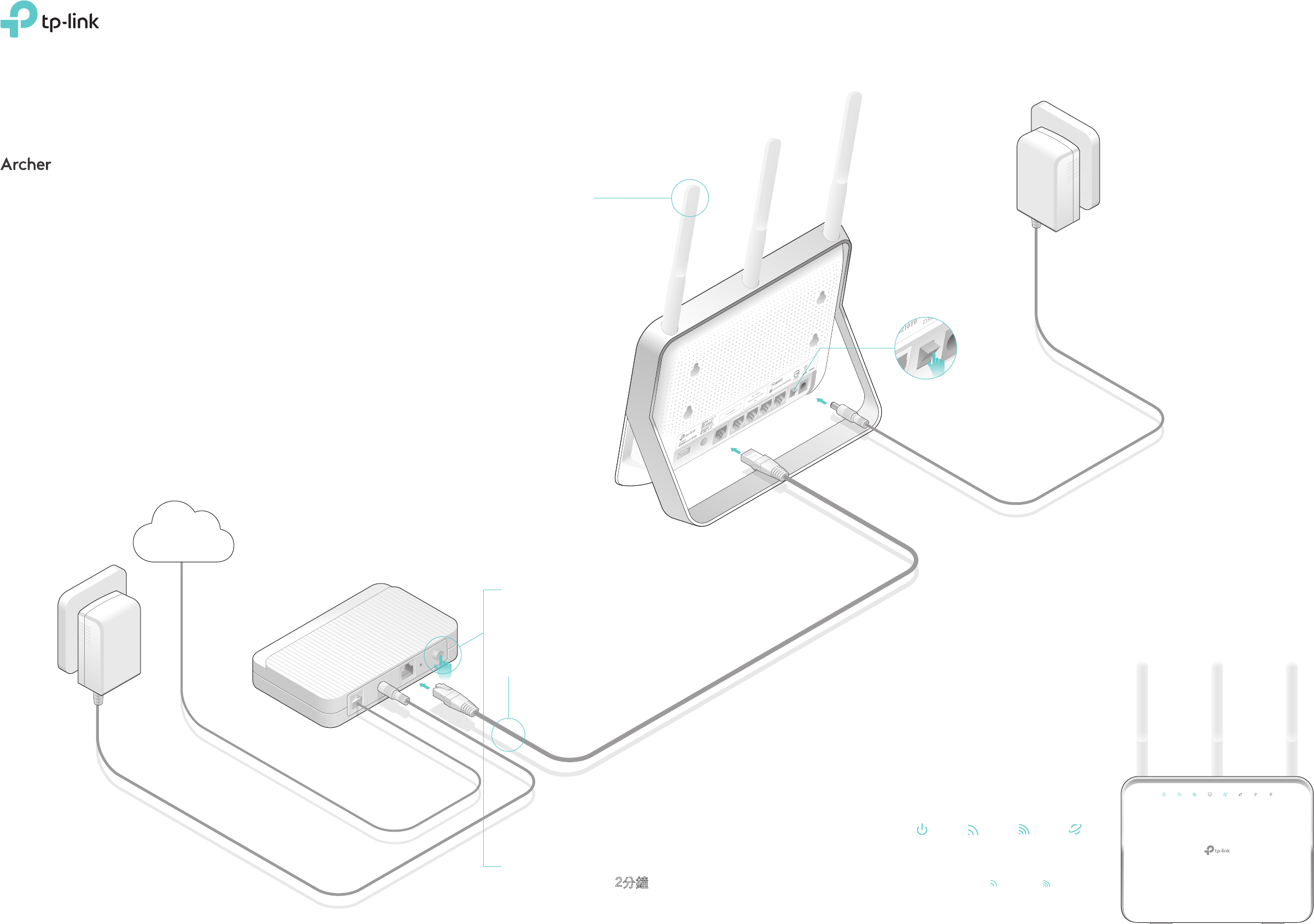
硬體連接
數據機
電源供應器
路由器
電源供應器
連接電源供應器至路由器
並開啟路由器的電源開關。
5
網際網路
快速安裝指南
AC1900 無線雙頻Gigabit路由器
開啟數據機的電源,等
待它重新啟動約2分鐘。
使用網路線,連接數據機
至路由器上的Internet連接
埠。
檢查下列LED燈號是否亮起以確
保硬體連接正確。
關閉數據機的電源,
如果有電池,也請一
併移除。
2
4
3
6
電源
亮亮
網際網路
5G
亮
2.4G
亮
1安裝天線。
如果您的網路訊號來源是牆上網路線而不是DSL / Cable / 衛星數據機,
請將該網路線直接連接到路由器的Internet連接埠,然後依照步驟1、
5與6完成硬體連接。
請注意:如果 2.4G 與5G LED 燈不亮,請
按住後方面板的Wi-Fi按鈕約2秒再放開,並在幾
秒後檢查LED燈是否亮起。
C9
©2016 TP-LINK 7106506702 REV1.0.0
透過網頁瀏覽器設定
有線
無線
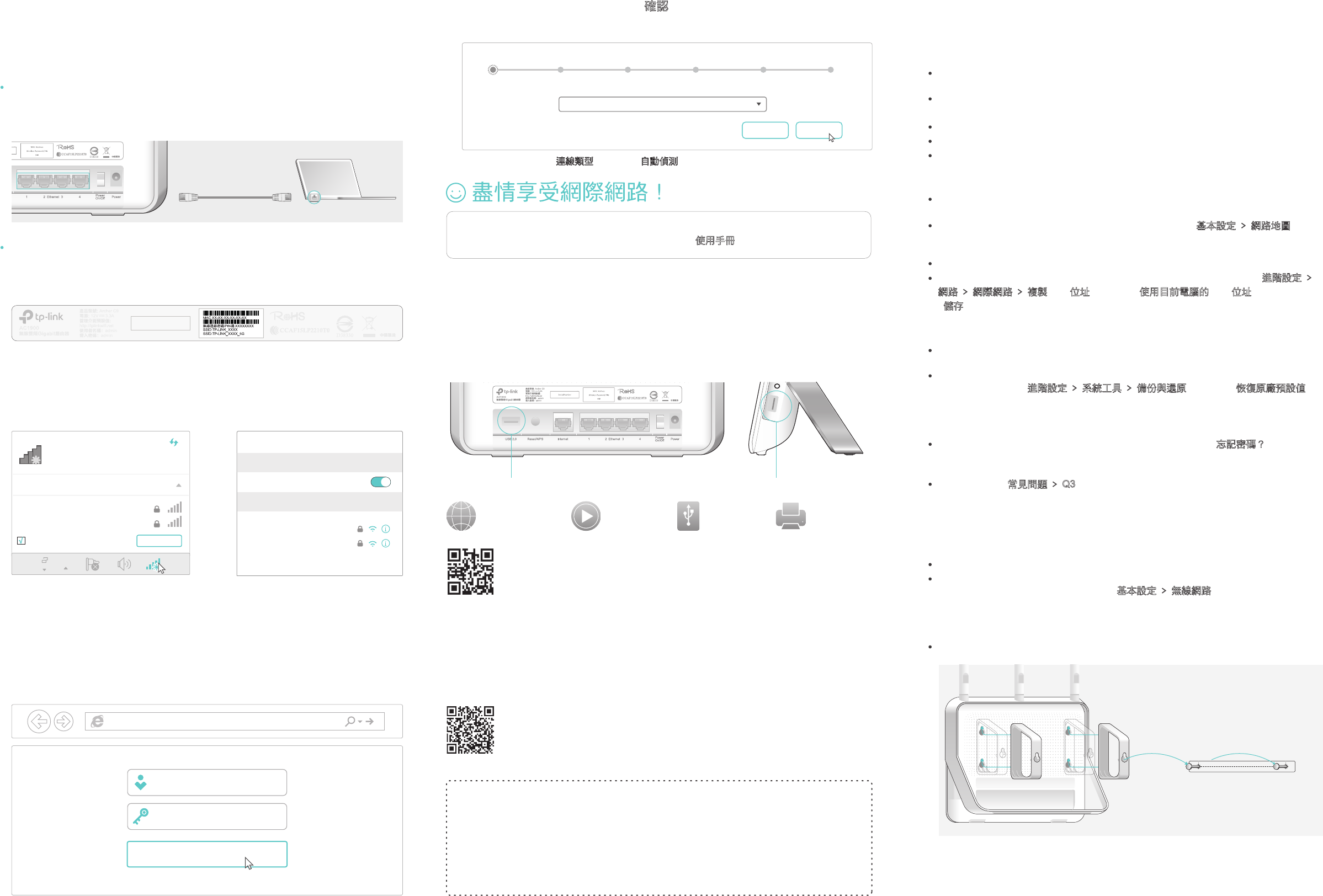
連接您的電腦到路由器(有線或無線)
1.
網路線
關閉您電腦上的Wi-Fi並如下圖所示連接設備。
使用列印在路由器底部,產品標籤上的「SSID(網路名稱)」、
「無線密碼(Wireless Password)」進行無線連線。
a
點選您電腦的網路圖示或前往您的智慧型設備的Wi-Fi設定,然後選擇
該SSID以加入網路。
b
或
電腦
有可用的連線
無線網路連線
自動連線 連線(C)
√
TP-LINK_XXXX
TP-LINK_XXXX_5G
智慧型設備
Wi-Fi
Wi-Fi
TP-LINK_XXXX
TP-LINK_XXXX_5G
選擇一個網路...
其他...
< 設定
創建新的使用者名稱與密碼並點選確認。接著依照快速安裝的一步步的引導
操作去完成基本設定。
B
網際網路連線類型
時區
無線網路設定
摘要
測試您的連線
時區: (GMT+08:00) 北京,台北,香港,伯斯,新加坡
下一步
離開
註:如果您不清楚您的連線類型,請選擇「自動偵測」。
不僅如此,TP-Link路由器更支援多種功能,包含:訪客網路、家長監護、存取控制還有
更多。若欲瞭解細節,請參考www.tp-link.com上的使用手冊。
Tether App
TP-Link Tether app提供了簡單、直觀的方式讓您去存取與管理您的路由器。
您可以封鎖不受歡迎的設備、設定家長監護、設定無線設定還有更多。
掃描QR碼從Apple App Store或Google Play
下載TP-Link Tether app。
常見問題(FAQ)
Q1. 如果登入視窗沒有出現,我該怎麼解決?
可能您的電腦設定了固定IP位址,這樣會導致IP位址不正確,請將您的電腦設定為「自
動取得IP位址」。
請確認「http://tplinkwifi.net」已正確的輸入至網頁瀏覽器,或者您也可以嘗試用
「http://192.168.0.1」或「http://192.168.1.1」登入管理介面。
您可以換個瀏覽器試試。
將您的路由器重新啟動並再試看看。
將正在使用的網路卡停用然後再重新啟用一次。
Q2. 如果沒辦法連線到網際網路,我該怎麼解決?
請用網路線將您的電腦直接連接到數據機上,確認上網是否正常?如果不正常,請您聯
繫您的網路業者!
開啟網頁瀏覽器,登入至路由器的網頁管理頁面,並前往「基本設定 > 網路地圖」頁面
去檢查網際網路IP位址是否有效。如果是,請重新執行一次快速設定;否則請重新檢查
硬體連接是否正確。
重新啟動您的路由器並再試一次。
對於Cable數據機的使用者來說,請登入至路由器的網頁管理頁面。前往「進階設定 >
網路 > 網際網路 > 複製MAC位址」,點選「使用目前電腦的MAC位址」並點選
「儲存」,然後重新啟動路由器與數據機。
Q3. 如何將路由器還原至原廠預設設定?
在路由器電源開啟的狀況下,壓按產品後方「Reset」按鈕直到電源LED燈閃爍,再放開
按鈕即可。
開啟網頁瀏覽器將「http://tplinkwifi.net」正確的輸入至網頁瀏覽器,登入至路由器的網
頁管理頁面。前往「進階設定 > 系統工具 > 備份與還原」並點選「恢復原廠預設值」
按鈕。 路由器將會還原並自動重啟。
Q4. 如果我忘記我的網頁管理的密碼,我該怎麼解決?
如果您已經啟用路由器的密碼復原功能,請點選登入頁面上的「忘記密碼?」,然後跟
著螢幕畫面上的操作指示去重置「使用者名稱」與「密碼」,使其回到預設的
「admin」,您就可以使用預設值再次登入網頁管理頁面。
否則,請參照「常見問題 > Q3」將路由器恢復原廠預設設定,完成後可使用預設之登
入使用者名稱與密碼「admin」(皆為英文小寫)進行登入。
註:若想瞭解更多關於密碼復原的功能,請拜訪我們的官方網站www.tp-link.com,並
查看使用手冊的介紹。
Q5. 如果我忘記我的無線網路密碼,我該怎麼解決?
如果您沒有變更預設的無線密碼,那麼您可以在路由器底部的產品標籤上找到它。
如果您已經變更預設的無線密碼,請使用網路線,直接將電腦與路由器進行連接,然後
登入至路由器的網頁管理頁面,並前往「基本設定 > 無線網路」去取得或重設您的無線
密碼。
Q6. 我要如何將路由器壁掛至牆上?
路由器有隨附2個安裝支架,這可以協助您在有此需要時可將路由器壁掛至牆上。
如果您的問題不在上列,請參考www.tp-link.com上的技術支援頁面。
註:如果登入視窗沒有出現,請參照常見問題 > Q1。
使用網頁瀏覽器設定路由器
2.
在網頁瀏覽器的網址列,輸入http://tplinkwifi.net或http://192.168.0.1。
使用者名稱與密碼請都輸入admin,然後點選登入。
A
http://tplinkwi.net
admin
admin
登入
位置標籤
2在 牆 上 貼 上 釘 子 的 位 置 標 籤。
1請將我們提供的安裝支架插入
至插槽中並將它們向上推。
3用鐵鎚將釘子釘入標籤所標示的
洞,並將安裝支架安裝在釘子上。
Serial Number
若要瞭解更多於USB功能,請拜訪
我們的網站http://tp-link.com/app/usb或掃描QR碼即可。
USB 功能
您可以使用USB連接埠,使其透過您的本地網路進行媒體共享、儲存共享以及
印表機共享。您也可以設定FTP伺服器,使您可以透過網際網路遠端存取您的
檔案。
透過FTP伺服
器遠端存取 印表機共享
本地
儲存共享
媒體共享
USB 2.0 連接埠 USB 3.0 連接埠
WiFi
USB 3.0
NCC Notice
注意!
依據 低功率電波輻射性電機管理辦法
第十二條 經型式認證合格之低功率射頻電機,非經許可,公司、商號或使用者均不得擅自變更頻率、加大功率或變更原設計之
特性或功能。
第十四條 低功率射頻電機之使用不得影響飛航安全及干擾合法通信;經發現有干擾現象時,應立即停用,並改善至無干擾時方
得繼續使用。前項合法通信,指依電信規定作業之無線電信。低功率射頻電機需忍受合法通信或工業、科學以及醫療用電波輻射
性電機設備之干擾。
電磁波曝露量MPE標準值1mW/cm2,送測產品實測值為0.9768mW/cm2。
