TL MR3420 V2 QIG PL
Tl-Mr3420 V2 Qig Pl TL-MR3420_V2_QIG_PL TL-MR3420_V2_QIG_PL resources static.tp-link.com 3:
2016-07-31
: Tp-Link Tl-Mr3420 V2 Qig Pl TL-MR3420_V2_QIG_PL _r
Open the PDF directly: View PDF  .
.
Page Count: 2
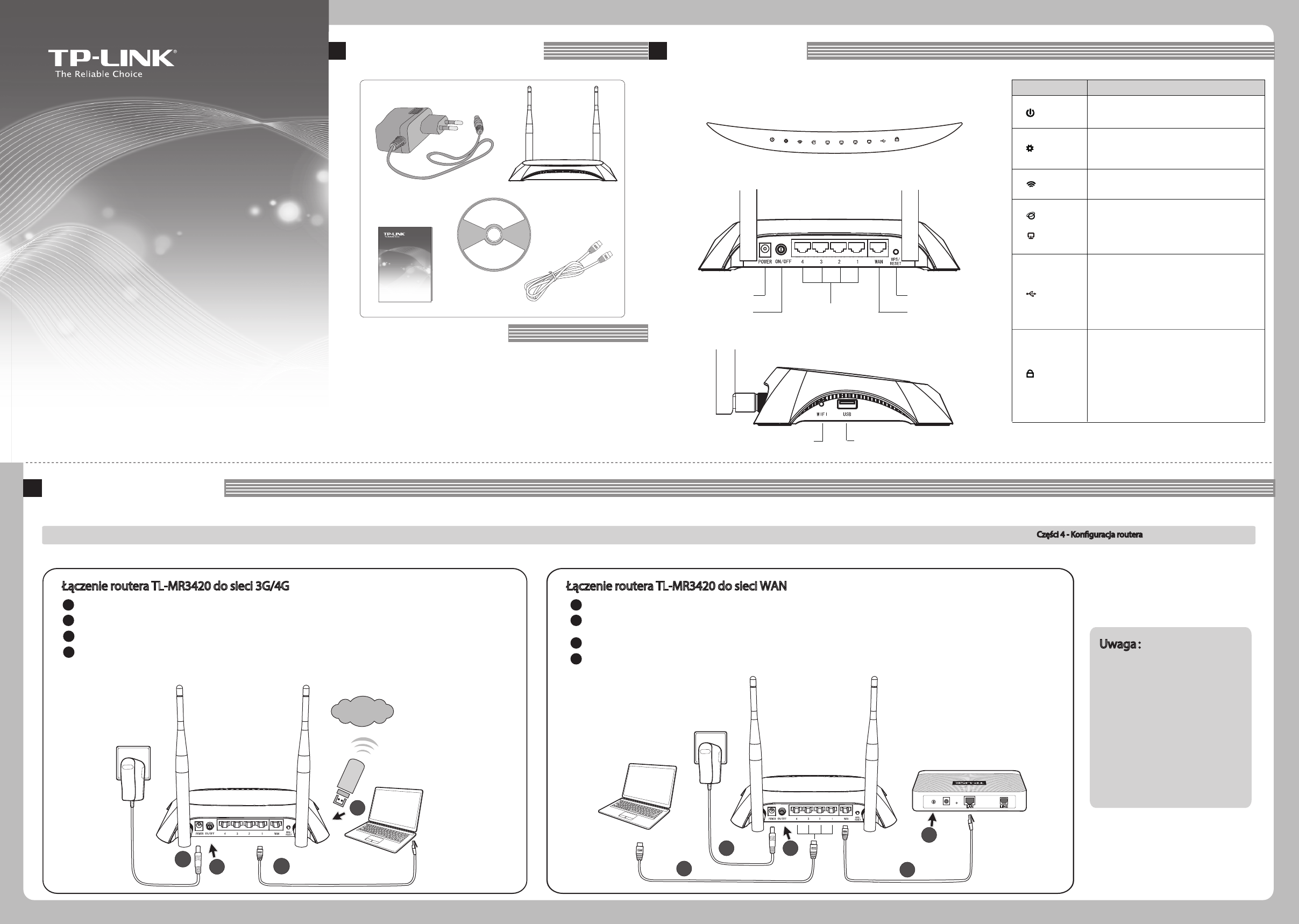
Zawartość opakowania 2
3Podłączanie sprzętu
Instrukcja szybkiej instalacji
Bezprzewodowy router 3G/4G, standard N
Wymagania systemowe
Router obsługuje następujące systemy operacyjne:
Router obsługuje następujące przeglądarki internetowe:
• Windows XP • Windows Vista • Windows 7
• Windows 98 • Windows 2000 • Windows 2003
• Windows Me • Mac • Linux
• Internet Explorer • FireFox
• Safari
1
Router TL-MR3420 obsługuje połączenia 3G/4G oraz połączenia WAN (Ethernet). Jeżeli modem 3G/4G USB oraz port WAN podłączone są jednocześnie, router TL-MR3420 wybierze jedno z dostępnych połączeń w zależności od ustawień. Szczegółowe informacje znajdują się w Kroku 4 Części 4 - Konguracja routera.
7106504787 REV1.0.0
TL-MR3420
Chrome
•
TL-MR3420
Bezprzewodowy router 3G/4G, standard N
• Panel przedni
• Panel tylny
Opis
Pozycja
• Świeci. Zasilanie jest włączone.
• Nie świeci. Router nie jest włączony.
• Świeci. Do portu podłączone jest urządzenie.
• Miga powoli. Trwa łączenie urządzenia do sieci
bezprzewodowej. Proces ten może potrwać do 2
minut.
• Świeci. Trwa uruchamianie routera.
• Miga. Router działa prawidłowo.
• Nie świeci. Wystąpił błąd w systemie routera.
• Świeci. Modem 3G/4G USB jest podłączony,
ale dane nie są przesyłane.
• Miga. Sieć bezprzewodowa jest włączona.
• Nie świeci. Sieć bezprzewodowa jest wyłączona.
• Miga. Przez port przesyłane są dane.
• Nie świeci. Do portu nie jest podłączone
żadne urządzenie.
• Nie świeci. Modem 3G/4G USB nie jest
podłączony.
• Miga. Przed modem 3G/4G USB podłączony
do portu USB przesyłane są dane.
• Świeci. Urządzenie połączyło się z siecią.
• Miga szybko. Nie udało się połączyć urządzenia
do sieci bezprzewodowej.
• Nie świeci. Funkcja WPS jest wyłączona.
• Panel boczny
Port USBPrzycisk Wi-Fi
(Zasilanie)
(System)
(WLAN)
(WAN)
(LAN 1~4)
(USB)
(WPS)
Łączenie routera TL-MR3420 do sieci 3G/4G
Uwaga:
1. Zalecamy używanie jedynie zasilacza
dołączonego do zestawu.
2. Zalecamy umieszczenie urządzenie
urządzenia na płaskiej powierzchni.
3. Podczas burzy zalecamy odłączenie
zasilacza urządzenia, aby uniknąć
uszkodzenia sprzętu.
4. Urządzenie należy umieścić w dobrze
wentylowanym miejscu, z dala od
źródeł ciepła.
5. Urządzenie należy trzymać z dala od
wody, aby uniknąć uszkodzenia.
3Podłącz modem 3G/4G USB do portu USB routera (upewnij się, że w modemie znajduje się karta SIM);
2Podłącz kabel zasilacza do gniazda POWER routera;
1Podłącz komputer do jednego z portów LAN routera TL-MR3420 (oznaczonych 1~4) za pomocą kabla Ethernet;
Łączenie routera TL-MR3420 do sieci WAN
Podłącz modem ADSL/Kablowy do portu WAN routera TL-MR3420 za pomocą kabla Ethernet;
Podłącz komputer do jednego z portów LAN routera TL-MR3420 (oznaczonych 1~4) za pomocą kabla Ethernet;
2
1Wyłącz zasilanie modemu;
Włącz zasilanie modemu i poczekaj, aż diody modemu zaczną prawidłowo świecić;
4
3Podłącz kabel zasilacza do gniazda POWER routera;
Włącz zasilanie routera za pomocą przycisku ON/OFF.
4
Opis urządzenia
Port WAN
Zasilanie Przycisk WPS/RESET
4 porty LAN
3
Przycisk ON/OFF
4
Sieć 3G/4G
GNIAZDKO
2
TL-MR3420
Komputer
3
1
3
2
GNIAZDKO
LINE
LAN
Modem kablowy/ADSL
Komputer 1
TL-MR3420
2
4
Instrukcja szybkiej instalacji
Naciśnij przycisk ON/OFF aby włączyć router TL-MR3420.
5
5Rozwiązywanie problemów
T1. Co mogę zrobić jeżeli zapomniałem hasła do strony konguracyjnej
routera?
(1) Przywróć domyślną kongurację routera. Aby to zrobić przytrzymaj przy
włączonym zasilaniu urządzenia znajdujący się z tyłu routera przycisk
WPS/RESET przez ok. 10 sekund.
(2) Zaloguj się do urządzenia używając domyślnej nazwy użytkownika i hasła:
admin, admin.
(3) Skonguruj router ponownie, postępując zgodnie z poprzednimi krokami
tej instrukcji.
T4. Co zrobić jeżeli wyświetli się komunikat "Nieznany modem?"
(1) Odwiedź naszą stronę Internetową: www.tp-link.com.pl, wybierz zakładkę
“Wsparcie” i opcję “Lista kompatybilnych modemów”. Następnie upewnij się,
czy modem znajduje się na liście kompatybilnych modemów.
(2) Jeżeli modem 3G/4G znajduje się na liście a wyświetlany jest komunikat "Nieznany
modem" należy przejść na naszą stronę, pobrać i zainstalować w routerze
najnowszy rmware lub plik bin przeznaczony dla odpowiedniego modemu.
(3) Jeżeli po zainstalowaniu najnowszego rmware lub odpowiedniego pliku bin
modem nadal nie jest wykrywany skontaktuj się ze wsparciem technicznym.
T3. Co mogę zrobić jeżeli modem 3G/4G został rozpoznany ale nie mam
dostępu do Internetu?
(1) Upewnij się że odpowiednia karta SIM/UIM została prawidłowo włożona do
modemu 3G/4G USB.
(2) Podłącz modem 3G/4G USB bezpośrednio do PC i wyłącz werykację kodu PIN z
użyciem oprogramowania modemu.
(3) Sprawdź czy masz połączenie z Internetem przy użyciu modemu podłączonego
bezpośrednio do komputera.
(4)
Skontaktuj się z Operatorem 3G/4G w celu potwierdzenia prawidłowych ustawień
APN i numeru dostępowego, a następnie ręcznie wprowadź prawidłowe wartości.
www.tp-link.com
TP-LINK TECHNOLOGIES CO., LTD.
4Konguracja Routera
T2. Co mogę zrobić jeżeli po połączeniu z siecią routera nie mogę
uzyskać dostępu do strony konguracyjnej?
Należy skongurować komputer aby automatycznie uzyskiwał adres IP oraz adresy
serwerów DNS.
1) Dla Windows XP:
Wybierz “Start -> Panel sterowania -> Połączenia sieciowe i internetowe ->
Połączenia sieciowe”.
Dla Windows 7:
Wybierz “Start -> Panel sterowania ->Sieć i Internet -> Wyświetl stan sieci i
zadania -> Zmień ustawienia karty sieciowej”.
Dla Windows Vista:
Wybierz “Start -> Panel sterowania -> Sieć i Internet -> Wyświetl stan sieci i
zadania -> Zarządzaj połączeniami sieciowymi”.
2) Kliknij prawym przyciskiem na ikonę “Połączenie lokalne” i wybierz
“Właściwości”.
3) Wybierz “Protokół internetowy (TCP/IP)” dla Windows XP/2000 lub “Protokół
internetowy w wersji 4 (TCP/IPv4)” w Windows Vista/7. Następnie wybierz
“Właściwości”.
4) Wybierz “Uzyskaj adres IP automatycznie” oraz “Uzyskaj adresy serwerów
DNS automatycznie”. Następnie naciśnij przycisk “OK”.
W tym celu należy postępować zgodnie z poniższą instrukcją.
T5. Co mam zrobić by zaktualizować rmware?
Aby zapewnić kompatybilność naszego routera z modemami 3G/4G prowadzimy
ciągłe testy nowo wprowadzanych modemów 3G/4G z całego świata. W celu
zapewnienia jak najlepszego działania urządzenia zalecamy pobranie najnowszej
wersji rmware dostępnej pod adresem: http://www.tp-link.com/pl/support/
download/.
(1)
(2) Po pobraniu pliku podłącz router do komputera kablem Ethernet, zaloguj się do
routera, przejdź do menu “Narzędzia systemowe -> Aktualizacja rmware”,
pojawi się następujący ekran, na którym możesz zaktualizować rmware.
T6. Jak wczytać plik bin?
(1) Pobierz aktualną wersję pliku bin ze strony www.tp-link.com.pl.
(2) Zaloguj się do strony zarządzania routerem. Następnie wybierz “Sieć ->
3G/4G” i kliknij przycisk “Ustawienia modemu”.
(3) Na stronie “Ustawienia modemu 3G/4G USB” naciśnij przycisk “Dodaj...”.
(4) Na następnej stronie naciśnij przycisk “Przeglądaj...” aby wybrać z dysku
plik bin - jego nazwa zostanie wyświetlona w polu Plik:. Następnie naciśnij
przycisk “Wczytaj”.
Uwaga: Więcej informacji na temat rozwiązywania problemów znajduje się na stronie:
http://www.tp-link.com.pl/support/faq.
Uwaga: Jeżeli na czas konfiguracji chcesz połączyć się do routera TL-MR3420 użyj Klucza zabezpieczeń znajdującego się na naklejce u dołu urządzenia.
Wsparcie techniczne
Więcej zagadnień dotyczących pomocy w rozwiązywaniu
problemów znajduje się na stronie:
http://www.tp-link.com/pl/support/faq
Najnowsze oprogramowanie, sterowniki i instrukcje obsługi
można pobrać ze strony:
http://www.tp-link.com/pl/support/download
Wsparcie techniczne można uzyskać pod następującymi
adresami:
Tel: +48 (0) 801 080 618
+48 223 606 363 (z telefonów komórkowych)
E-mail: support.pl@tp-link.com
Od poniedziałku do piątku w godz. 9:00 - 17:00
Polska
Tel: +86 755 26504400
E-mail: support@tp-link.com
Czas obsługi: całodobowo, 7 dni w tygodniu
Centrala
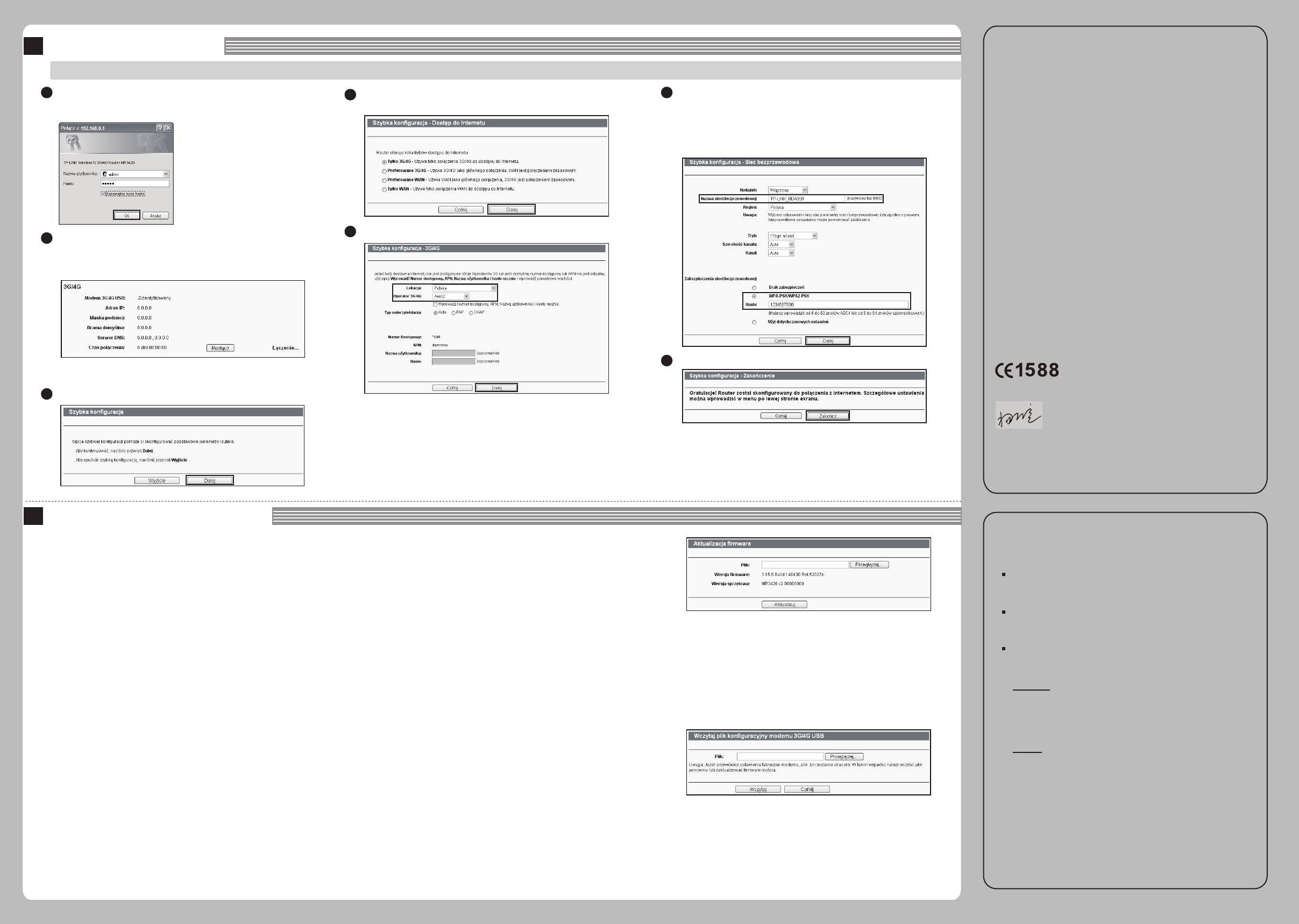
3Przejdź do menu “Szybka konguracja” i naciśnij przycisk "Dalej".
4Wybierz ustawienie Dostęp do Internetu i naciśnij przycisk “Dalej”.
W tej instrukcji opisujemy konfigurację trybu “Tylko 3G/4G”.
5Wybierz kraj i swojego Operatora 3G/4G i naciśnij przycisk “Dalej”.
Uwaga: Jeżeli twój kraj lub Operator 3G/4G nie znajduje się na liście
zaznacz opcję “Wprowadź numer dostępowy, APN, nazwę użytkownika
i hasło ręcznie” i ręcznie wprowadź dane połączenia według informacji
otrzymanych od dostawcy Internetu.
6Wprowadź dwa kolejne parametry, pozostawiając domyślne wartości
pozostałych. Następnie naciśnij przycisk "Dalej".
1. Wprowadź łatwą do zapamiętania Nazwę sieci bezprzewodowej (SSID).
Możesz również zachować domyślną nazwę.
2. Wybierz typ Zabezpieczeń sieci bezprzewodowej “WPA-PSK/WPA2-PSK"
i wprowadź hasło zawierające 8~64 znaków (liter lub cyfr) w pole Hasło.
1Otwórz przeglądarkę internetową, wpisz http://192.168.0.1,
naciśnij Enter, a następnie wprowadź nazwę użytkownika i
hasło (admin/admin) i ponownie naciśnij klawisz "OK".
Aby zakończyć Szybką kongurację naciśnij przycisk "Zakończ".
Po zakończeniu konguracji możesz już korzystać z Internetu.
7
Po zalogowaniu wyświetlona zostanie strona ”Status“. Na tej stronie
należy sprawdzić, czy modem 3G/4G USB został rozpoznany przez
router. Po udanym rozpoznaniu modemu USB wyświetlony zostanie
następujący ekran.
2
Uwaga: Jeżeli modem 3G/4G USB nie może zostać rozpoznany przejdź do
punktów T4~T6 w sekcji Rozwiązywanie problemów.
Deklaracja zgodności
Firma: TP-LINK TECHNOLOGIES CO., LTD.
Deklarujemy, na własną odpowiedzialność, dla niżej wymienionych
produktów:
Opis produktu: Bezprzewodowy router 3G/4G
Model: TL-MR3420
Powyższe produkty spełniają wszystkie wymagania techniczne
dotyczące produktów będących w zakresach Dyrektyw Rady:
Dyrektywy 1999/5/EC, 1999/519/EC, 2004/108/EC,
2006/95/EC, 2011/65/EU
EN 300 328 V1.7.1: 2006
EN 301 489-1 V1.9.2:2011& EN 301 489-17 V2.2.1:2012
EN 55022:2010
EN 55024:2010
EN 61000-3-2:2006+A1:2009+A2:2009
EN 61000-3-3:2008
EN 60950-1:2006+A11:2009+A1:2010+A12:2011
EN 62311:2008
Produkty lub ich opakowania oznakowane są następującym
znakiem CE:
Osoba odpowiedzialna za sporządzenie niniejszej deklaracji:
Yang Hongliang
Product Manager of International Business Date: 2013
