7106507017_TL WA850RE(JP) 4.0_QIG_V1 TL V4 Quick Installation Guide
2017-01-06
: Tp-Link Tl-Wa850Re(Jp) V4 Quick Installation Guide TL-WA850RE(JP)_V4_Quick Installation Guide
Open the PDF directly: View PDF  .
.
Page Count: 2
7106507017 REV4.0.0
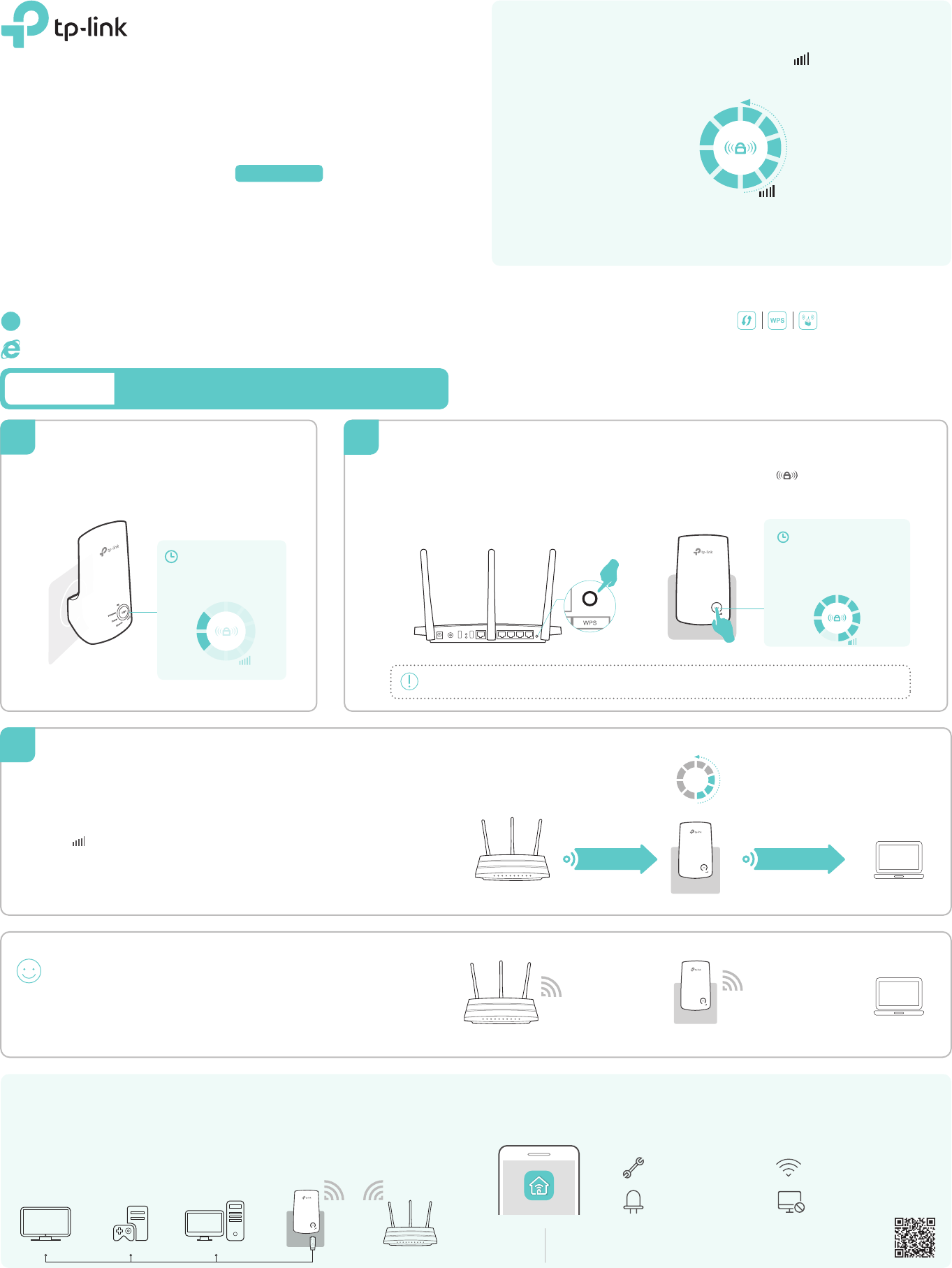
WPSボタンを使用したかんたん設定オプション1
拡張ネットワークはメインルーターと同じSSID(ネットワーク名)とパス
ワードを持つワイヤレス信号を発信します。
お楽しみください︕
オプション2: ルーターがWPS機能を備えていない、もしくは不明の場合。
WPS オプション1: ご使用のルーターがWPS機能を備えている場合、ルーターのWPSボタンは一般的にこの様なデザインになっています︓ 。
LEDの説明
RE
Wireless
Power
Ethernet
Wireless(ワイヤレス)
オン/オフ︓中継器の無線機能が有効
になっているか否かを表します。
Power(電源)
オン/オフ︓中継器自体のオン/オフを表してい
ます。
Ethernet(イーサネット)
オン/オフ︓電源の入ったデバイスと
LANケーブルで接続されているか否
かを表しています。
中継器とルーターのWi-Fi接続状況を
示します。多く点灯しているほど強い信
号を受信していることを表しています。
(信号強度)
RE
オン/オフ︓中継器がメインルーターのネッ
トワークに接続されているか否かを表してい
ます。
点滅︓WPS接続に成功しました。
中継器をルーターの近くのコンセントに差し
込みます。 ルーターのWPSボタンを押します。
12分以内に中継器の ボタンを押します。
2
電源LEDが点灯して青に
なるまで待ちます。
Wireless
Power
RE LEDは点滅から点灯に
変わります。
LEDが点灯しない場合は、オプ
ション2の手順を行ってください。
RE
電源オン
1中継器への接続
2
ルーターとWi-Fiが届かないエリアの中間地点に中継器を設置します。中
継器の設置は必ずWi-Fiが届く位置に行ってください。
配置の変更
1
マークが点灯するまで待ちます。その後3つもしくはそれ以上のLED
が点灯することを確認してください。点灯しない場合はルーターの近くに再
配置してください。
2
3
RE
Wireless
Power
Ethernet
RE
Wireless
Power
Ethernet
メインネットワーク
メインルーター
コンピューター
拡張ネットワーク
≥3つのLEDが点灯している
遅い/不安定
良い
最適
1
2
3
4
5
RE
Wireless
Power
Ethernet
TP-Link Tether アプリ
アプリ「Tether」を使えばiOSもしくはアンドロイドデバイスから簡単かつ直感的にアクセスと管理が可能に
なります。
1. Apple App StoreもしくはGoogle Playストアからアプリ「Tether」をダウンロードします。
2. デバイスが中継器かメインルーターとワイヤレスで接続されていることをご確認ください。
3. アプリを起動し拡張されたネットワークの管理ができます。
はじめかた
中継器はブルーレイレコーダーやゲーム機、スマートTV等の有線接続しかできないデバイスでも無
線子機としてもご利用いただけます。
初めにオプション1か2の手順で中継器とルーターを接続します。次に有線接続のみに対応したデ
バイスと中継器をLANケーブルで接続をします。
エンターテイメントアダプター
有線接続
ルーター
スマートTV ゲーム機 デスクトップPC
RE
Wireless
Power
Ethernet
詳細はこちら︕
Tether 好ましくないデバイスのブロックLEDのオン/オフ
ワイヤレス設定の変更中継器の設定
適用製品︓
かんたん設定ガイド
TL-WA850RE
ルーターのWPSボタンに関する詳しい情報はルーターの取扱説明書をご覧ください。
お使いのルーターのWi-Fi名 お使いのルーターのWi-Fi名
※メインルーターと同じSSIDとなります
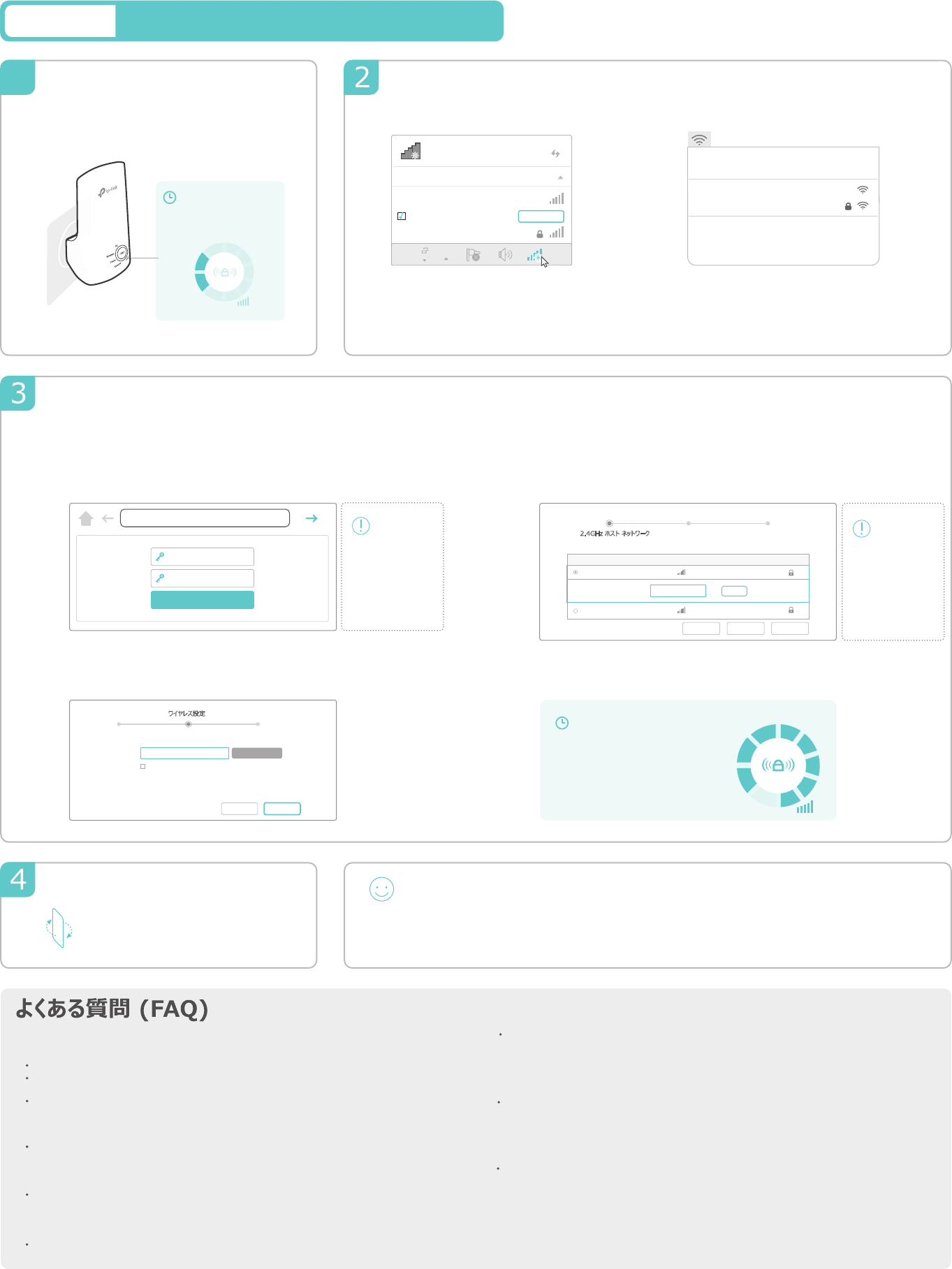
中継器をルーターの近くのコンセントに差し
込みます。
電源LEDが点灯して青に
なるまで待ちます。
Wireless
Power
電源オン
ウェブブラウザを使用したクイックセットアップ
オプション2
中継器への接続
1. LANケーブルが接続されている場合はコンピュー
タからケーブルを抜きます。
2. タスクバーのWi-Fiアイコンをクリックして、中継器
のネットワーク(TP-Link_Extender)に接続
します。
1、LANケーブルが接続されている場合はコンピュータからケー
ブルを抜きます。
2、画面右上隅にあるWi-Fiアイコンをクリックして、中継器の
ネットワーク(TP-Link_Extender)に接続します。
Windowsの場合 MAC OS X の場合
Wi-Fi︓ 入
Wi-Fiを切にする
(お使いのルーターのWi-Fi名)
ほかのネットワークに接続…
ネットワークを作成…
ネットワーク”環境設定を開く…
TP-Link_Extender
配置の変更
拡張ネットワークのパスワードはメインルーターのネットワークと同じもので、変更はできませんが、設定の際にワイヤ
レスネットワーク名の変更は可能です。
裏面のステップ3のオプション1を行って
ください。
ワイヤレス設定を確認し[保存]をクリックしてください。その後中継器
のLEDをご確認ください。
ルーターのSSIDをそのまま保持するか中継器のネットワーク名を
作成して[次へ]をクリックしてください。
ルーターの2.4GHzネットワークを選択し、そのルーターのワイヤレ
スパスワードを入力してください。(先ほど作成した管理用のパスワー
ドではありません。)
ホストの2.4GHz パスワード:
2.4GHz ホストネットワークを選択するか、このネットワークをスキップしてください。
2.4GHz ホスト ネットワーク
ワイヤレス設定
要約
その他...終了 再スキャン
次へ
ID
1
2
SSID
(お使いのルーターのWi-Fi名)
TP-Link_1
MAC アドレス
00:0A:EB:13:09:19
C0:4A:00:D1:0F:22
信号 セキュリティ
12345678
ウェブブラウザを起動しアドレスバーにhttp://tplinkrepeater.net
もしくはhttp://192.168.0.254 と入力します。 次回以降のログイ
ンのためにパスワードを作成します。 そして[開始]をクリックしてください。
(お使いのルーターのWi-Fi名)
拡張 2.4GHz SSID:
SSID ブロードキャストを非表示にする
注︓拡張2.4GHzパスワードはホストパスワードと同じです。
2.4GHz ホスト ネットワーク
ワイヤレス設定
要約
戻る 次へ
ホスト SSID のコピー
設定
RE
RE LEDが点灯し、その
まま点灯し続けば接続は完
了ですので、ブラウザを閉じ
て中継器を再配置してくだ
さい。そうでない場合は
FAQ > Q3をご覧ください。
1
34
2
©2017 TP-Link
ログイン画面が表示さ
れない場合は、FAQ
> Q1をご覧ください。
ほとんどの場合ホストパ
スワードはお使いのメイ
ンルーターのパスワード
です。
お楽しみください︕
1
接続が使用可能です。
ワイヤレスネットワーク接続
自動的に接続する 接続
√
TP-Link_Extender
(お使いのルーターのWi-Fi名)
http://tplinkrepeater.net
開始
パスワードの確認
パスワードを作成
設定の際に誤ったメインルーターのパスワードを入力した可能性があります。中継器の管理画面
を開きパスワードを確認のうえ再度お試しください。
Q3.オプション2で設定した際にREのLEDが点灯しないのですがなぜですか︖
Q1. http://tplinkrepeater.netと入力したのにログインページにアクセスできない場合は
どうすればいいですか︖
詳しい情報は www.tp-link.com と 中継器のユーザーガイドのFAQをご覧ください。
コンピューターが中継器のネットワークに接続されていることをご確認ください。
コンピューターがIPアドレスとDNSサーバーアドレスを自動的に取得する設定になっていることをご
確認ください。
中継器のIPアドレスをブラウザのアドレスバーに入力をしてアクセスしてください。既定のIPアドレ
スは192.168.0.254です。 中継器がすでにルーターと接続されている場合は、接続している
メインルーターのDHCPクライアントリストから中継器のIPアドレスを確認のうえでそのIPアドレスを
ブラウザのアドレスバーに入力をしてアクセスをしてください。
中継器をリセットをしてから中継器のネットワークに接続してください、そしてブラウザのアドレスバー
に http://tplinkrepeater.net または http://192.168.0.254 を入力してください。
Q2.中継器をリセットするにはどうすればいいですか︖
電源が入った中継器のRESET(リセット)ボタンをピン等でLEDが一瞬点灯するまで長押しをし
てください。その後リセットボタンから離してください。
Q4. ルーターのMACフィルタリングやアクセスコントロールを有効にしています。中継器の設定の
前後に何を行うべきですか︖
それらの機能が有効になっている場合は、まず初めにそれらを無効化する必要があります。その後、
オプション1もしくは2に従って中継器の設定を行ってください。
Q5. 有線ルーターに接続してアクセスポイントモード(ブリッジモード)で使用するにはどうすればい
いですか︖
中継器とコンピューターを接続後、http://tplinkrepeater.net または
http://192.168.0.254 を開きログインをします。その後画面上部の[モード]をクリックし[アクセ
スポイント]を選択して下さい。その後中継器が再起動ので、ルーターのLANポートと中継器を接続
してください。なお、再起動後はネットワークにセキュリティ(パスワード)が無い状態ですので再度ログイ
ンのうえ[ワイヤレス]>[ワイヤレス設定]からセキュリティとパスワードの設定を強く推奨いたします。
RE
中継器がルーターのWi-Fiの範囲から外れている可能性があります。ルーターに近い位置に移動
させたうえ、中継器をリセットして再設定をおねがいします。
