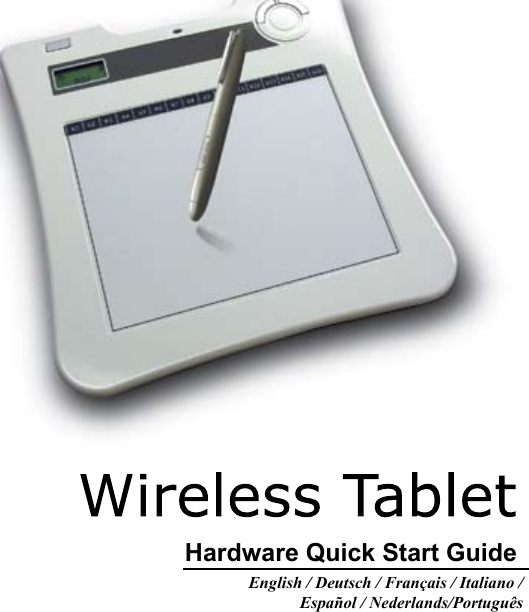
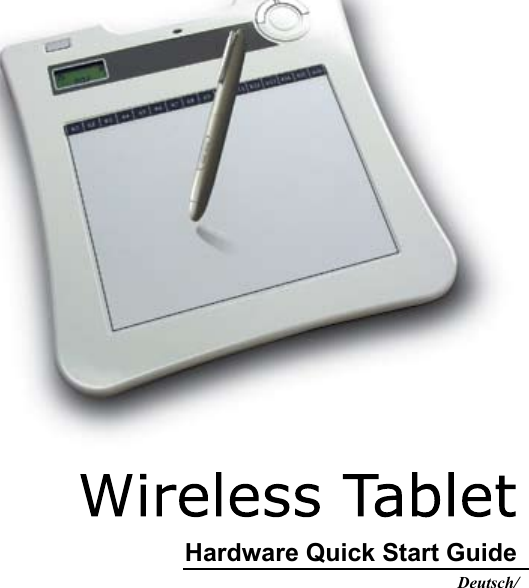
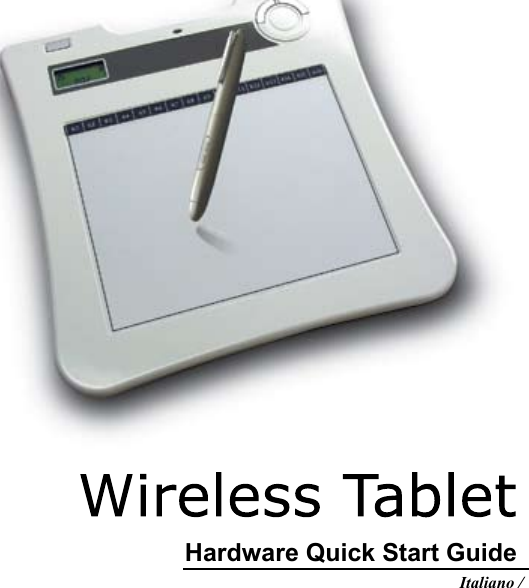
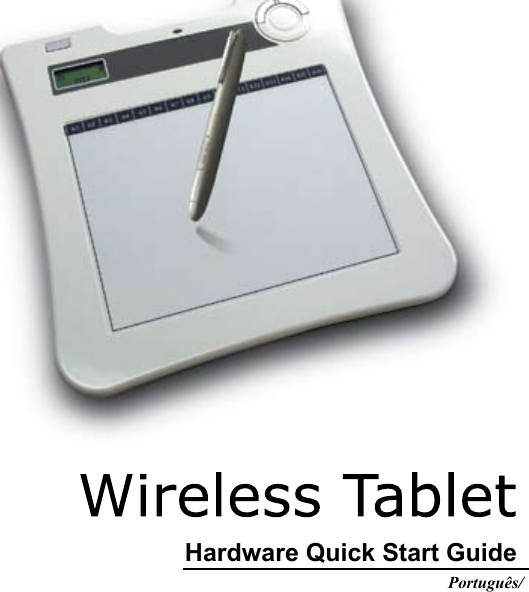
WALTOP RCKT07R Wireless Tablet Receiver X860/X861 User Manual

WALTOP International Corp. Wireless Tablet Receiver X860/X861

User Manual

Hardware Quick Start GuideEnglish / Deutsch / Français / Italiano / Español / Nederlands/Português
The R&TTE Directive We, the manufacturer hereby declare that this equipment, model RCK-T07 is in compliance with the essential requirements and other relevant provisions of Directive 1995/5/EC. FEDERAL COMMUNICATIONS COMMISSION INTERFERENCE STATEMENTThis equipment has been tested and found to comply with the limits for a Class B digital device, pursuant to part 15 of the FCC Rules. These limits are designed to provide reasonable protection against harmful interference in a residential installation. This equipment generates, uses and can radiate radio frequency energy and, if not installed and used in accordance with the instructions, may cause harmful interference to radio communications. However, there is no guarantee that interference will not occur in a particular installation. If this equipment does cause harmful interference to radio or television reception, which can be determined by turning the equipment off and on, the user is encouraged to try to correct the interference by one or more of the following measures:
Reorient or relocate the receiving antenna.Increase the separation between the equipment and receiver.Connect the equipment into an outlet on a circuit different from that to which the receiver is connected.Consult the dealer or an experienced radio/ TV technician for help.CAUTION:Any changes or modications not expressly approved by the grantee of this device couldvoid the user’s authority to operate the equipment.RF exposure warningThe equipment complies with FCC RF exposure limits set forth for an uncontrolled environment.The equipment must not be co-located or operating in conjunction with any other antenna or transmitter.●●●●
1EnglishCongratulation on purchase of Wireless Tablet Wireless Tablet is a 2.4 G wireless solution table. Without complicated wireless software installation, just install tablet driver and plug our wireless receiver dongle to your PC and you use it freely any where. Moreover, Wireless tablet support Windows Vista TM. If you do not want to use these extra hot key, volume adjustment and Macro Key function, you can even do not need to install any driver. Just follow this quick guide and enjoy your e-life with our Wireless Tablet. 1.  Package content    Tablet *1▲ New boss pen*1▲ Receiver dongle*1▲ Li-ion battery *1▲ pen tip*2▲ Pen tweezers*1▲ CD*2▲ Quick guide*1▲ Application manual*1 ▲
English22.  Hardware introduce Tablet:  Front side   Pen slotpower buttonLCD Volume adjustment circleActive areaMacro key areaPage up/ Page down   Back side  Dongle storage Battery storage
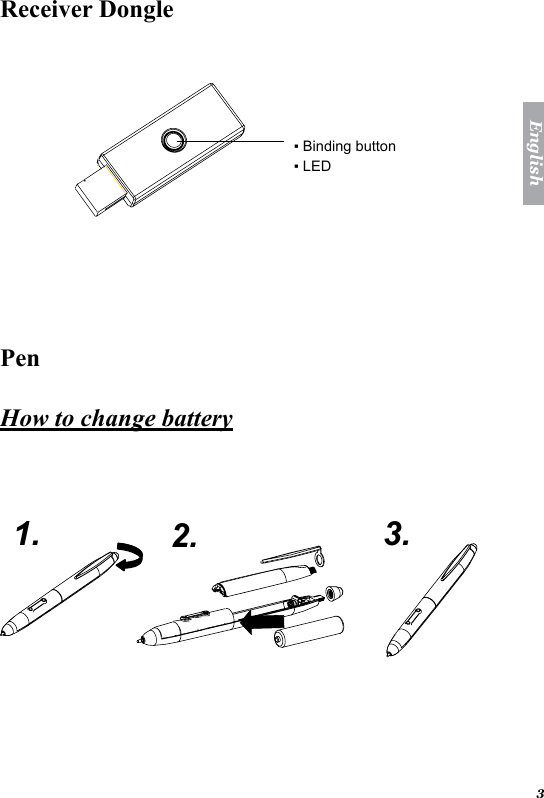
3EnglishReceiver Dongle ▪ Binding button▪ LED   Pen  How to change battery    1. 2. 3.
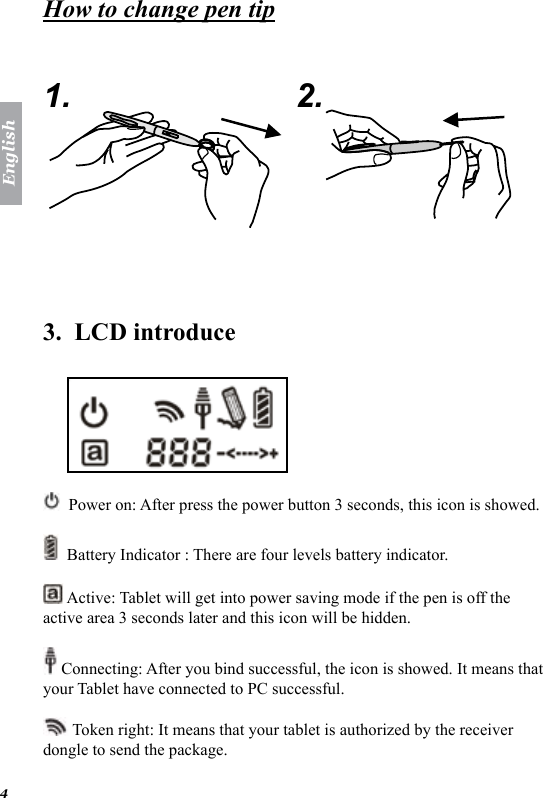
English4How to change pen tip   1. 2.  3.  LCD introduce    Power on: After press the power button 3 seconds, this icon is showed.   Battery Indicator : There are four levels battery indicator.    Active: Tablet will get into power saving mode if the pen is off the active area 3 seconds later and this icon will be hidden.  Connecting: After you bind successful, the icon is showed. It means that your Tablet have connected to PC successful.  Token right: It means that your tablet is authorized by the receiver dongle to send the package.
5English The interaction between pen and tablet: Blanking: Pen gets in to the detectable active area. Still: Pen tip on the active area.  Volume adjustment indicator : you can use the pen on the volume adjustment circle to adjust the volume.  Clockwise: adjust volume louder  Anticlockwise: adjust volume down Tablet number : One receiver dongle can connect to more than one wireless tablet. Therefore, if you connect more than one wireless Tablets, you can distinguish which tablet it is.  4.  InstallationWindows Vista Home Premium above Wireless Tablet is a Windows Vista plug and Play device. You can use the basic tablet function without installing any driver, just plug- n- play. However, our patented macro key function provides you an efcient and productive way to operate application. Moreover, the hot key of Page up/Page down and volume adjustment circle will require driver (included in Macro Key Manager). Therefore, you can install Macro Key Manager to make the macro keys and these hot keys work. Windows 2000 / XP / Vista Home basic Under Windows 2000 / XP / Vista Home basic, you have installed driver (included in Macro Key Manager). Therefore, please install Macro Key Manager before the device is plugged to your PC. Once Macro Key Manager is installed successfully, Wireless Tablet can work and the macro key and the hot keys work also. ●●●●●●
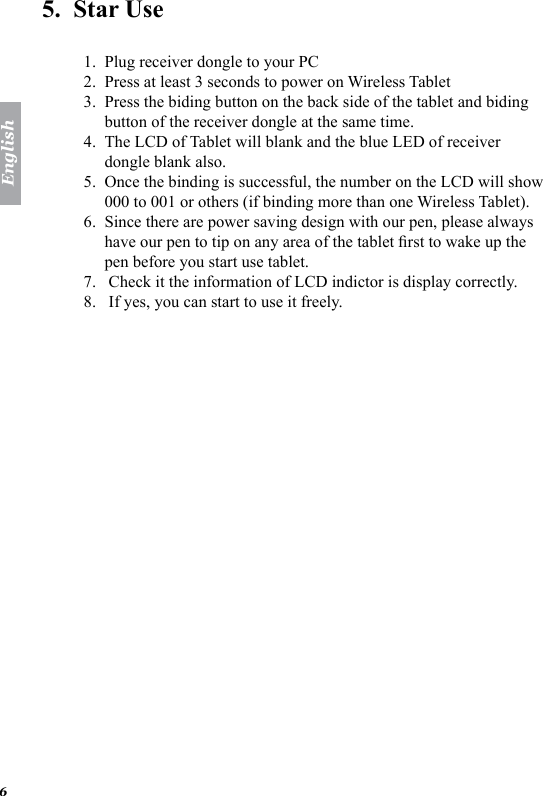
English65.  Star Use  Plug receiver dongle to your PC Press at least 3 seconds to power on Wireless Tablet Press the biding button on the back side of the tablet and biding button of the receiver dongle at the same time. The LCD of Tablet will blank and the blue LED of receiver dongle blank also. Once the binding is successful, the number on the LCD will show 000 to 001 or others (if binding more than one Wireless Tablet). Since there are power saving design with our pen, please always have our pen to tip on any area of the tablet rst to wake up the pen before you start use tablet.  Check it the information of LCD indictor is display correctly.  If yes, you can start to use it freely. 1.2.3.4.5.6.7.8.
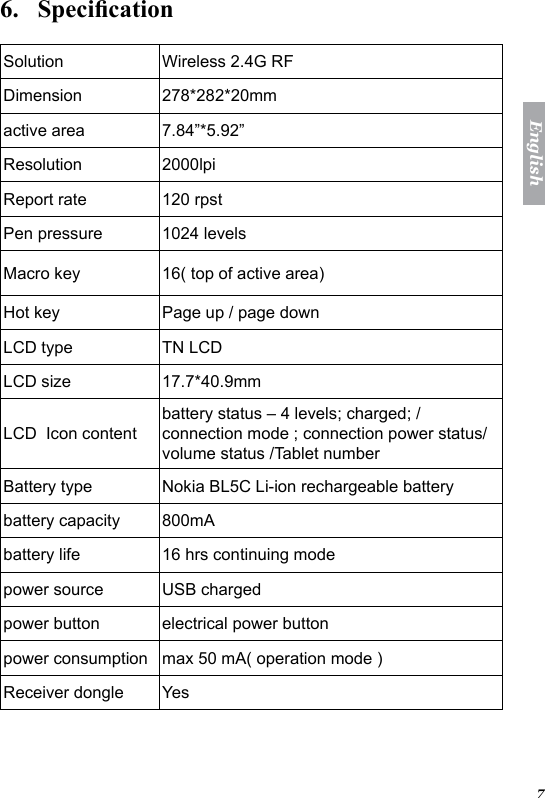
7English6.   Specication  Solution  Wireless 2.4G RF Dimension 278*282*20mmactive area 7.84”*5.92”Resolution  2000lpiReport rate  120 rpstPen pressure  1024 levelsMacro key 16( top of active area)Hot key Page up / page downLCD type TN LCD LCD size 17.7*40.9mmLCD  Icon contentbattery status – 4 levels; charged; / connection mode ; connection power status/ volume status /Tablet number Battery type Nokia BL5C Li-ion rechargeable batterybattery capacity 800mAbattery life 16 hrs continuing modepower source USB charged power button electrical power button power consumption max 50 mA( operation mode )Receiver dongle Yes
Hardware Quick Start Guide Deutsch/
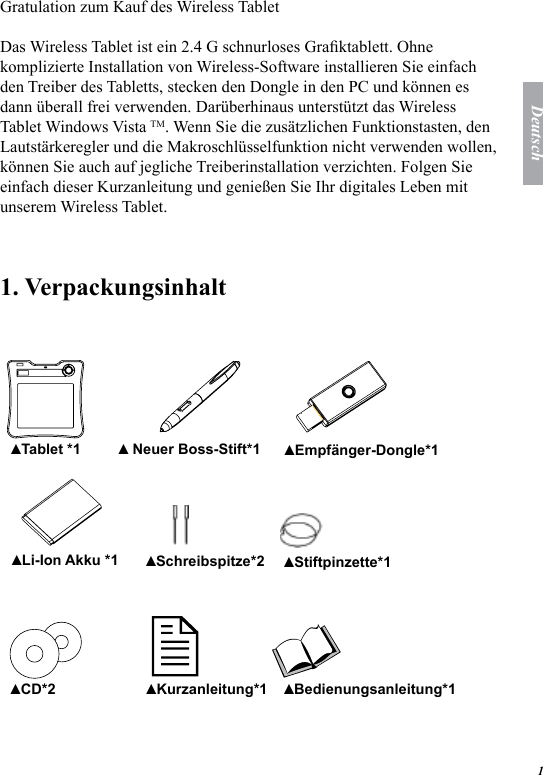
1DeutschGratulation zum Kauf des Wireless TabletDas Wireless Tablet ist ein 2.4 G schnurloses Graktablett. Ohne komplizierte Installation von Wireless-Software installieren Sie einfach den Treiber des Tabletts, stecken den Dongle in den PC und können es dann überall frei verwenden. Darüberhinaus unterstützt das Wireless Tablet Windows Vista TM. Wenn Sie die zusätzlichen Funktionstasten, den Lautstärkeregler und die Makroschlüsselfunktion nicht verwenden wollen, können Sie auch auf jegliche Treiberinstallation verzichten. Folgen Sie einfach dieser Kurzanleitung und genießen Sie Ihr digitales Leben mit unserem Wireless Tablet.1. Verpackungsinhalt    Tablet *1▲  Neuer Boss-Stift*1▲ Empfänger-Dongle*1▲ Li-Ion Akku *1▲ Schreibspitze*2▲ Stiftpinzette*1▲ CD*2▲ Kurzanleitung*1▲ Bedienungsanleitung*1▲
Deutsch22. Vorstellung der Hardware Tablett: BILD Vorderseite   StifthalterEinschaltknopfLCD LautstärkereglerAktive FlächeMakroschlüsselächeBild hoch/ Bild runter   BILD Rückseite  Platz für die Aufbewahrung des DongleAkku
3DeutschBILD Dongle-Empfänger ▪ Einbinden-Knopf▪ LED Stift:   Wie man die Batterien wechselt    1. 2. 3.
Deutsch4 Wie man die Spitze des Stifts auswechselt    1. 2.  3.Vorstellung des LCD     An/Aus: Nachdem Sie den Einschaltknopf 3 Sekunden lang gedrückt haben, wird dieses Icon angezeigt.  Batterieanzeige: Es gibt vier Stufen in der Batterieanzeige.  Aktiv: Das Tablett wird drei Sekunden nachdem der Stift die aktive Fläche verlassen hat in den Stromsparmodus gehen und dieses Icon verschwindet.
5Deutsch  Verbinden: Nachdem Sie das Tablett erfolgreich eingebunden haben und es mit dem PC verbunden ist, wird dieses Icon angezeigt.   Sendeerlaubnis: Das bedeutet, dass Ihrem Tablett vom Dongle genehmigt wurde, das Paket zu senden.  Interaktion zwischen Stift und TablettBlinkend: Der Stift nähert sich der empfangenden aktiven Fläche.Ruhig: Die Spitze des Stifts ist auf der aktiven Fläche.  Lautstärkeregler: Sie können den Stift auf dem Kreis des Lautstärkereglers zum Regeln der Lautstärke verwenden.  Im Uhrzeigersinn: Höhere Lautstärke Gegen den Uhrzeigersinn: Niedrigere Lautstärke Nummer des Tabletts: Ein Empfänger-Dongle kann sich mit mehr als einem Wireless Tablet verbinden. So können Sie, wenn Sie mit mehreren Tabletts verbinden, unterscheiden, um welches Tablett es sich handelt. 4.InstallationWindows Vista Home Premium above  Wireless Tablet ist ein Windows Vista Plug-and-Play-Gerät. Sie können die Grundfunktionen des Tabletts ohne Treiberinstallation einfach mit Plug-'n-Play verwenden. Allerdings bietet Ihnen unsere patentierte Makroschlüsselfunktion eine efziente und produktive Methode, um Anwendungen zu bedienen. Darüberhinaus benötigen die Funktionstasten für Bild hoch/ Bild runter und der Lautstärkeregler Treiber (in der Makroschlüsselverwaltung enthalten). Sie können also die Makroschlüsselverwaltung installieren, um die Makroschlüssel und diese Funktionstasten zu aktivieren. ●●●●●
Deutsch6Windows 2000 / XP / Vista Home basic Unter Windows 2000 / XP / Vista Home basic müssen Sie Treiber (in der Makroschlüsselverwaltung enthalten) installieren. Installieren Sie daher die Makroschlüsselverwaltung, bevor Sie das Gerät an Ihren PC anschließen. Sobald die Makroschlüsselverwaltung erfolgreich installiert ist, funktioniert das Wireless Tablet mit e Makroschlüsseln und Funktionstasten.5. Verwendung Stecken Sie den Empfänger-Dongle in ihren PCHalten Sie den Einschaltknopf Ihres Wireless Tablet für mindestens 3 Sekunden gedrückt.Drücken Sie gleichzeitig die Einbinden-Knöpfe, die sich auf der Rückseite des Tabletts und auf dem Empfänger-Dongle benden.Die LCD des Tabletts wird blinken; genauso die blaue LED des Empfänger-Dongles.Sobald das Verbinden erfolgreich ist wird sich die Nummer auf dem LCD von 000 zu 001 verändern (oder zu einer anderen Zahl, wenn mehrere Tabletts eingebunden sind).Wegen unserer Stromspareinstellungen, aktivieren Sie bitte erst den Stift dadurch, dass Sie mit der Spitze das Tablett berühren, bevor Sie anfangen, das Tablett zu verwenden.Prüfen Sie, ob die LCD-Anzeigen korrekt dargestellt werden.Wenn ja, sind Sie jetzt so weit, dass Sie es benutzen können.●1.2.3.4.5.6.7.8.
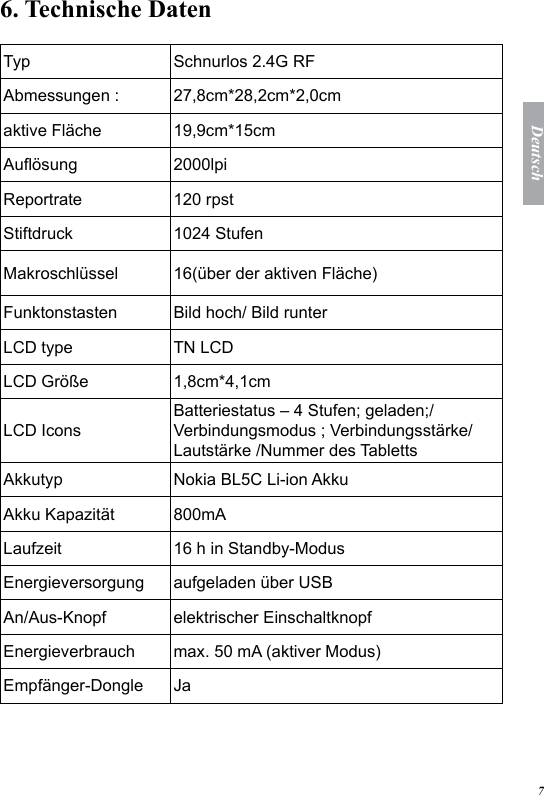
7Deutsch6. Technische Daten  Typ Schnurlos 2.4G RF Abmessungen : 27,8cm*28,2cm*2,0cmaktive Fläche 19,9cm*15cmAuösung 2000lpiReportrate  120 rpstStiftdruck 1024 StufenMakroschlüssel 16(über der aktiven Fläche)Funktonstasten Bild hoch/ Bild runterLCD type TN LCD LCD Größe 1,8cm*4,1cmLCD Icons Batteriestatus – 4 Stufen; geladen;/ Verbindungsmodus ; Verbindungsstärke/ Lautstärke /Nummer des TablettsAkkutyp Nokia BL5C Li-ion AkkuAkku Kapazität 800mALaufzeit 16 h in Standby-ModusEnergieversorgung aufgeladen über USBAn/Aus-Knopf elektrischer EinschaltknopfEnergieverbrauch max. 50 mA (aktiver Modus)Empfänger-Dongle Ja
Hardware Quick Start Guide Français /
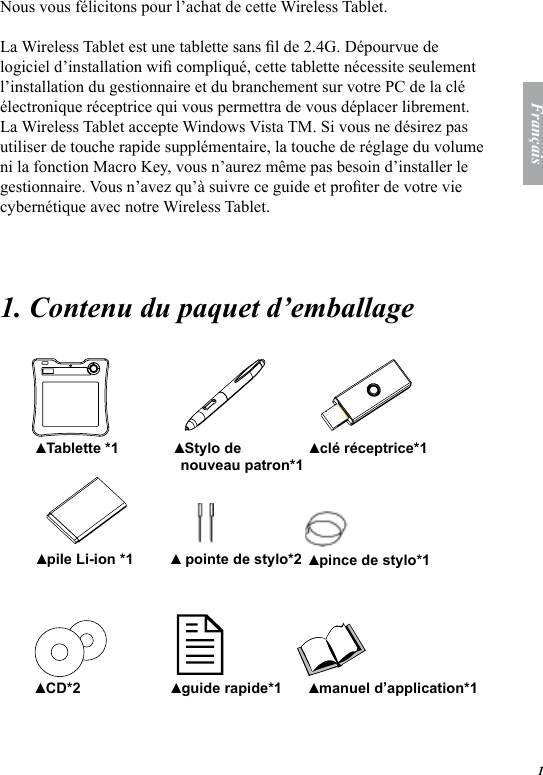
1FrançaisNous vous félicitons pour l’achat de cette Wireless Tablet.La Wireless Tablet est une tablette sans l de 2.4G. Dépourvue de logiciel d’installation wi compliqué, cette tablette nécessite seulement l’installation du gestionnaire et du branchement sur votre PC de la clé électronique réceptrice qui vous permettra de vous déplacer librement. La Wireless Tablet accepte Windows Vista TM. Si vous ne désirez pas utiliser de touche rapide supplémentaire, la touche de réglage du volume ni la fonction Macro Key, vous n’aurez même pas besoin d’installer le gestionnaire. Vous n’avez qu’à suivre ce guide et proter de votre vie cybernétique avec notre Wireless Tablet. 1. Contenu du paquet d’emballage   Tablette *1▲ Stylo de nouveau patron*1▲ clé réceptrice*1▲ pile Li-ion *1▲  pointe de stylo*2▲ pince de stylo*1▲ CD*2▲ guide rapide*1▲ manuel d’application*1 ▲
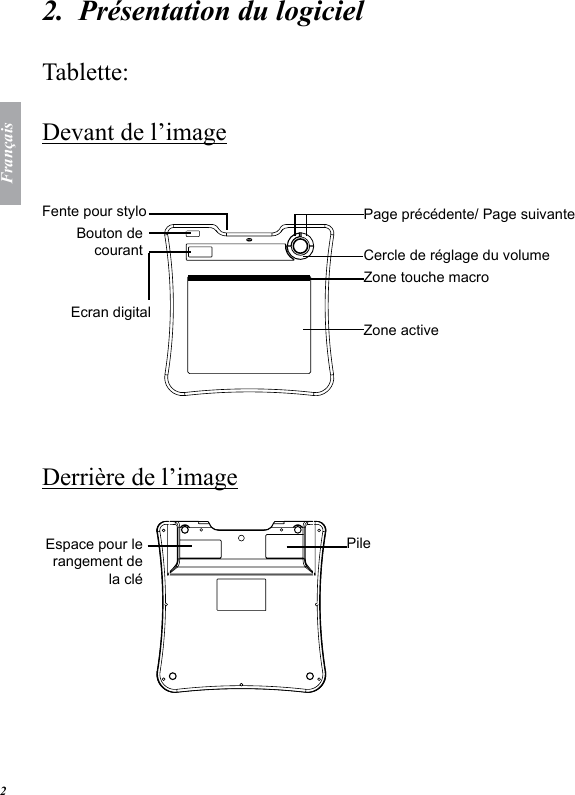
Français22.  Présentation du logiciel Tablette:   Devant de l’image  Fente pour styloBouton de courantEcran digitalCercle de réglage du volume Zone activeZone touche macro Page précédente/ Page suivante   Derrière de l’image  Espace pour le rangement de la clé Pile
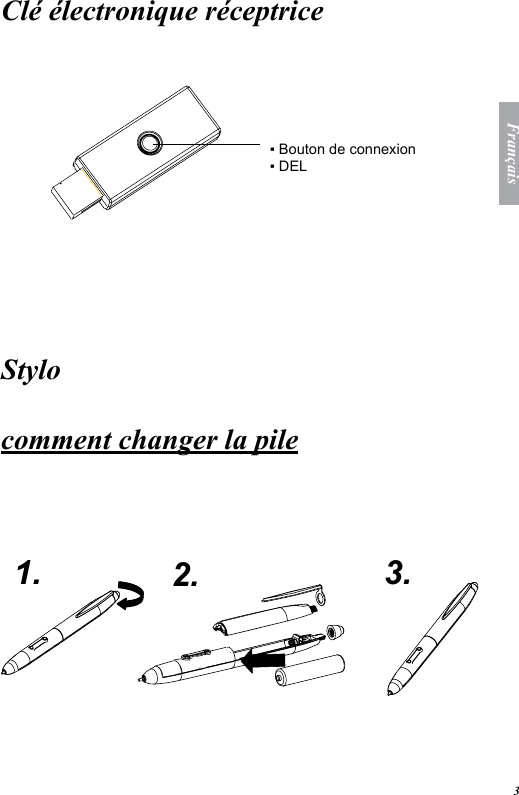
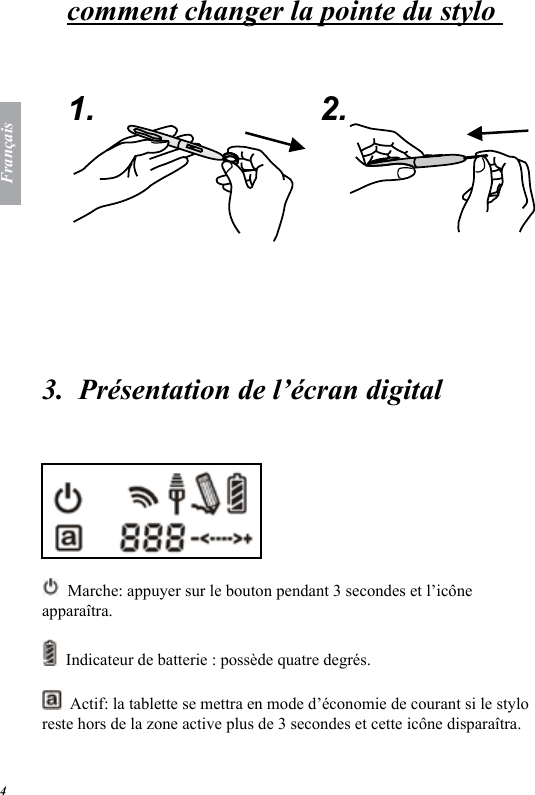
3FrançaisClé électronique réceptrice ▪ Bouton de connexion▪ DEL   Stylo  comment changer la pile    1. 2. 3.
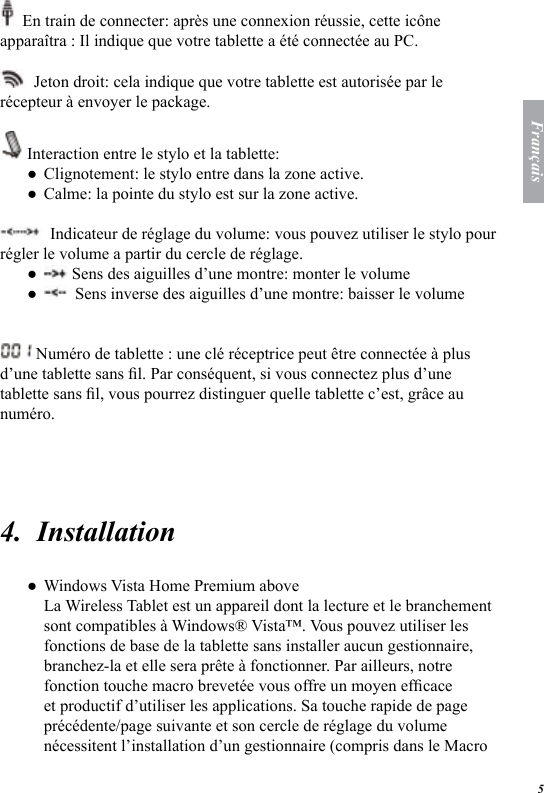
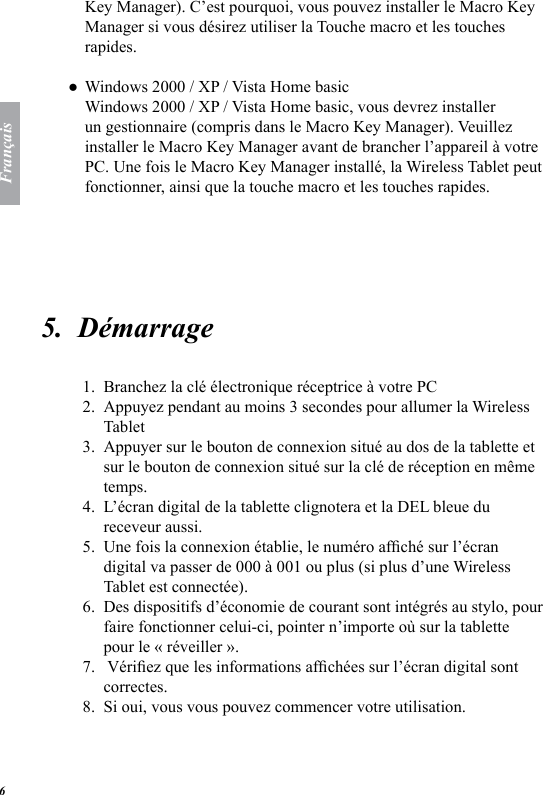
Français4comment changer la pointe du stylo    1. 2.  3.  Présentation de l’écran digital   Marche: appuyer sur le bouton pendant 3 secondes et l’icône apparaîtra.   Indicateur de batterie : possède quatre degrés.   Actif: la tablette se mettra en mode d’économie de courant si le stylo reste hors de la zone active plus de 3 secondes et cette icône disparaîtra.
5Français  En train de connecter: après une connexion réussie, cette icône apparaîtra : Il indique que votre tablette a été connectée au PC.   Jeton droit: cela indique que votre tablette est autorisée par le récepteur à envoyer le package.   Interaction entre le stylo et la tablette: Clignotement: le stylo entre dans la zone active. Calme: la pointe du stylo est sur la zone active.   Indicateur de réglage du volume: vous pouvez utiliser le stylo pour régler le volume a partir du cercle de réglage.   Sens des aiguilles d’une montre: monter le volume   Sens inverse des aiguilles d’une montre: baisser le volume Numéro de tablette : une clé réceptrice peut être connectée à plus d’une tablette sans l. Par conséquent, si vous connectez plus d’une tablette sans l, vous pourrez distinguer quelle tablette c’est, grâce au numéro.  4.  InstallationWindows Vista Home Premium above La Wireless Tablet est un appareil dont la lecture et le branchement sont compatibles à Windows® Vista™. Vous pouvez utiliser les fonctions de base de la tablette sans installer aucun gestionnaire, branchez-la et elle sera prête à fonctionner. Par ailleurs, notre fonction touche macro brevetée vous offre un moyen efcace et productif d’utiliser les applications. Sa touche rapide de page précédente/page suivante et son cercle de réglage du volume nécessitent l’installation d’un gestionnaire (compris dans le Macro ●●●●●
Français6Key Manager). C’est pourquoi, vous pouvez installer le Macro Key Manager si vous désirez utiliser la Touche macro et les touches rapides. Windows 2000 / XP / Vista Home basic Windows 2000 / XP / Vista Home basic, vous devrez installer un gestionnaire (compris dans le Macro Key Manager). Veuillez installer le Macro Key Manager avant de brancher l’appareil à votre PC. Une fois le Macro Key Manager installé, la Wireless Tablet peut fonctionner, ainsi que la touche macro et les touches rapides. 5.  Démarrage Branchez la clé électronique réceptrice à votre PC Appuyez pendant au moins 3 secondes pour allumer la Wireless Tablet Appuyer sur le bouton de connexion situé au dos de la tablette et sur le bouton de connexion situé sur la clé de réception en même temps. L’écran digital de la tablette clignotera et la DEL bleue du receveur aussi. Une fois la connexion établie, le numéro afché sur l’écran digital va passer de 000 à 001 ou plus (si plus d’une Wireless Tablet est connectée). Des dispositifs d’économie de courant sont intégrés au stylo, pour faire fonctionner celui-ci, pointer n’importe où sur la tablette pour le « réveiller ».  Vériez que les informations afchées sur l’écran digital sont correctes. Si oui, vous vous pouvez commencer votre utilisation. ●1.2.3.4.5.6.7.8.
7Français6.   Spécications  Solution  Wi 2.4G RF Dimension : 278*282*20mmZone active 7.84”*5.92”Résolution  2000lpiTaux de rapport 120 rpstPression du stylo  1024 niveauxTouche macro 16( sommet de zone active)Touche rapide Page précédente / page suivanteType d’écran digital TN LCD Taille de l’écran digital 17.7*40.9mmSommaire des icônes de l’écran digitalEtat de batterie – 4 niveaux; Chargé; / mode connexion; connexion Etat du courant/ Etat du volume/ Numéro de TabletteType de pile Pile rechargeable Li-ion Nokia BL5C Capacité de la pile 800mADurée de vie de la pile 16 heures d’utilisation continueSource de courant Chargé USB Bouton de courant Bouton de courant électrique Consommation de courant max 50 mA(en fonctionnement )Clé électronique de réception Oui
Hardware Quick Start GuideItaliano /
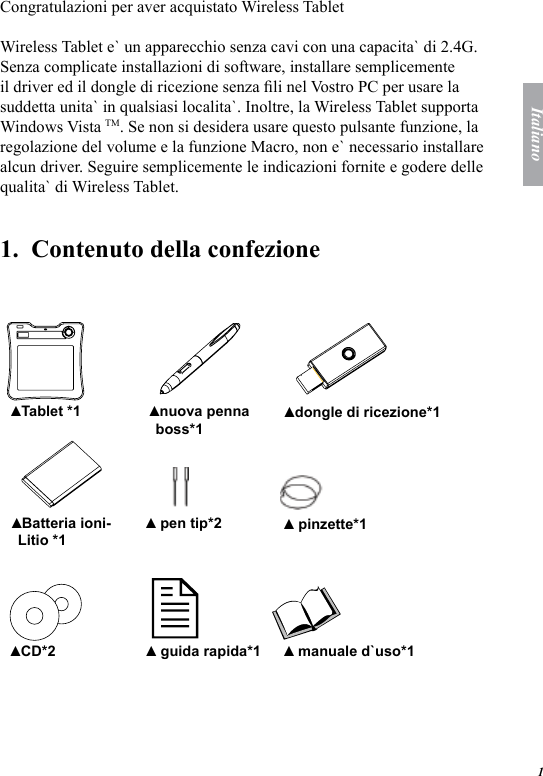
1ItalianoCongratulazioni per aver acquistato Wireless TabletWireless Tablet e` un apparecchio senza cavi con una capacita` di 2.4G. Senza complicate installazioni di software, installare semplicemente il driver ed il dongle di ricezione senza li nel Vostro PC per usare la suddetta unita` in qualsiasi localita`. Inoltre, la Wireless Tablet supporta Windows Vista TM. Se non si desidera usare questo pulsante funzione, la regolazione del volume e la funzione Macro, non e` necessario installare alcun driver. Seguire semplicemente le indicazioni fornite e godere delle qualita` di Wireless Tablet.1.  Contenuto della confezione    Tablet *1▲ nuova penna boss*1▲ dongle di ricezione*1▲ Batteria ioni-Litio *1▲  pen tip*2▲  pinzette*1▲ CD*2▲  guida rapida*1▲  manuale d`uso*1 ▲
Italiano22.  Introduzione hardware Tablet:   IMMAGINE frontale  Slot pennaPulsante d`accensioneLCDRegolazione del volumeArea attivaArea pulsante macroPagina su/giu`    posteriore     Spazio per memorizzazione dongleBatteria
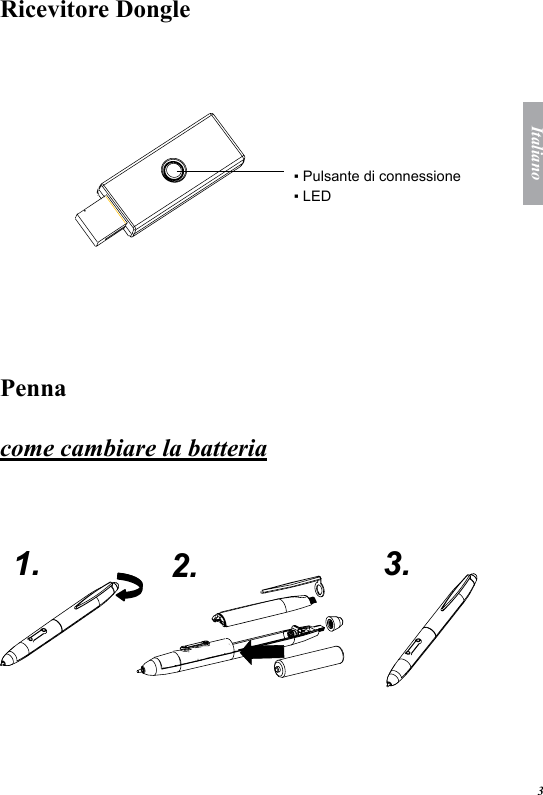
3ItalianoRicevitore Dongle  ▪ Pulsante di connessione▪ LED   Penna  come cambiare la batteria    1. 2. 3.
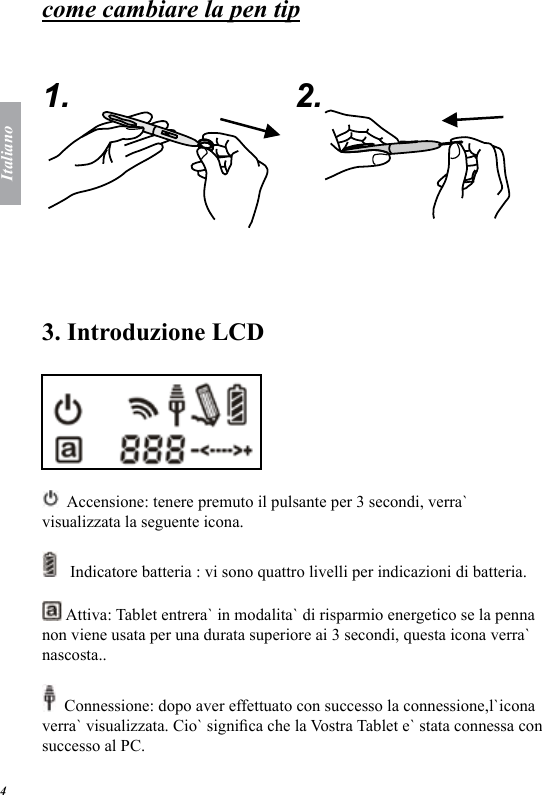
Italiano4come cambiare la pen tip   1. 2.  3. Introduzione LCD    Accensione: tenere premuto il pulsante per 3 secondi, verra` visualizzata la seguente icona.    Indicatore batteria : vi sono quattro livelli per indicazioni di batteria.   Attiva: Tablet entrera` in modalita` di risparmio energetico se la penna non viene usata per una durata superiore ai 3 secondi, questa icona verra` nascosta..  Connessione: dopo aver effettuato con successo la connessione,l`icona verra` visualizzata. Cio` signica che la Vostra Tablet e` stata connessa con successo al PC.
5Italiano Token destro: Cio` signica che la Tablet e` stata autorizzata dal ricevitore dongle per l`invio del pacchetto. Interazione tra la penna ed il Tablet: Lampeggiante:la penna entra in un`area d`identicazione attiva. Fissa: Pen tip sull`area attiva.   Indicatore di regolazione del volume: e` possibile usare la penna per la regolazione del volume.  Senso orario: aumentare il volume  Anti-orario: diminuire il volume  Numero di tablet: un ricevitore dongle puo` essere connessi con piu` di un wireless tablet. Di conseguenza, se si desidera effettuare la connessione di piu` Wireless Tablet, e` possibile distinguere di quale tablet si tratta. 4.  InstallazioneWindows Vista Home Premium above Wireless Tablet e` un apparecchio Windows Vista plug and Play. E` possibile usare la funzione base tablet senza l`installazione di alcun driver, solamente plug- n- play. Ad ogni modo, i nostri pulsanti Macro sono in grado di fornirVi un`operativita` efcienza e produttiva. Il pulsante funzione Pagina su/Pagina giu` e la regolazione del volume richiedono l`installazione del driver (incluso il Macro Key Manager). Di conseguenza, e` possibile installare il Macro Key Manager per far funzionare i pulsanti macro ed i pulsanti funzione. ●●●●●
Italiano6Windows 2000 / XP / Vista Home basic In Windows 2000 / XP / Vista Home basic, e` necessario installare il driver (incluso Macro Key Manager). Di conseguenza, prego installare il Macro Key Manager prima che l`apparecchio venga collegato al Vostro PC. Una volta che il Macro Key Manager e` stato installato con successo, il Wireless Tablet, il pulsante macro ed i pulsanti funzione sono in grado di funzionare.5.  Attivazione Collegare il ricevitore dongle al Vostro PC Tenere premuto per 3 secondi per attivare il Wireless Tablet Premere il pulsante di connessione sulla parte posteriore del tablet ed il pulsante di connessione del ricevitore dongle allo stesso tempo. L` LCD del Tablet lampeggia e l`LED blu del ricevitore dongle si accende. Una volta che la connessione e` stata stabilita, il numero presente sull`LCD verra` cambiato da 000 a 001 o altri numeri (se la connessione e` superiore ad un Wireless Tablet). Dal momento che e` stata impostata la funzione di risparmio energetico, quando la penna e` in modalita` di attesa, toccare un`area qualsiasi del tablet per attivare la penna stessa.Controllare che le informazioni presenti sull`indicatore LCD siano corrette. Se si, e` possibile iniziare ad usare l`unita`. ●1.2.3.4.5.6.7.8.
7Italiano6.   Speciche:   Soluzione  Wireless 2.4G RF Dimensioni : 278*282*20mmArea attiva 7.84”*5.92”Risoluzione  2000lpiTasso di rapportp 120 rpstPressione della penna  1024 livelliPulsante Macro 16( parte superiore dell`area attiva)Pulsante funzione Pagina in su/giu`Tipo LCD TN LCD Dimensione LCD 17.7*40.9mmContenuto LCDCondizione batteria – 4 livellis; ricarica; / modalita` di connessione ; condizione condizione alimentazione/ condizione volume /numero Tablet Tipo batteria Nokia BL5C batteria ricaricabile agli ioni di LitioCapacita` della batteria 800mADurata della batteria 16 hrs modalita` continuaSorgente d`alimentazione Carica USBPulsante accensione Pulsante accensione elettrica Consumo elettrico massimo 50 mA( modalita` operativa )Ricevitore dongle Si
Hardware Quick Start Guide Español /
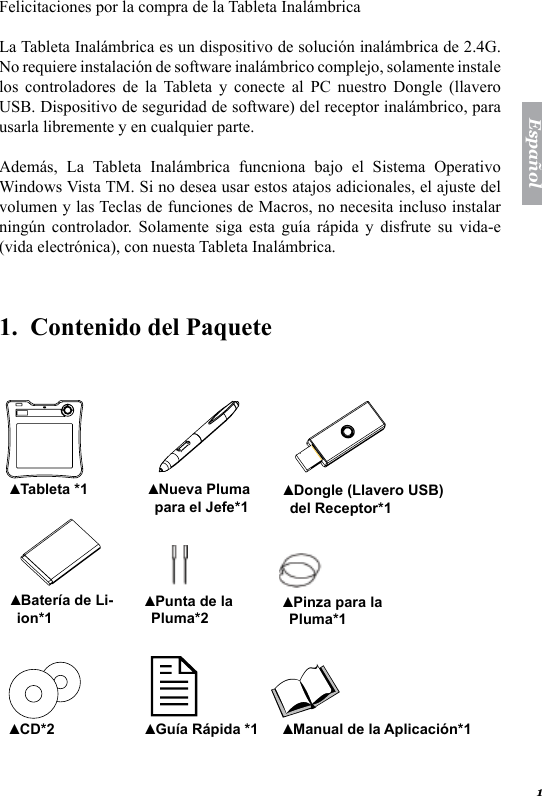
1EspañolFelicitaciones por la compra de la Tableta Inalámbrica La Tableta Inalámbrica es un dispositivo de solución inalámbrica de 2.4G. No requiere instalación de software inalámbrico complejo, solamente instale los  controladores  de  la  Tableta  y  conecte  al  PC  nuestro  Dongle  (llavero USB. Dispositivo de seguridad de software) del receptor inalámbrico, para usarla libremente y en cualquier parte. Además,  La  Tableta  Inalámbrica  funcniona  bajo  el  Sistema  Operativo Windows Vista TM. Si no desea usar estos atajos adicionales, el ajuste del volumen y las Teclas de funciones de Macros, no necesita incluso instalar ningún  controlador.  Solamente  siga  esta  guía  rápida  y  disfrute  su  vida-e (vida electrónica), con nuesta Tableta Inalámbrica. 1.  Contenido del Paquete    Tableta *1▲ Nueva Pluma para el Jefe*1▲ Dongle (Llavero USB) del Receptor*1▲ Batería de Li-ion*1▲ Punta de la Pluma*2▲ Pinza para la Pluma*1▲ CD*2▲ Guía Rápida *1▲ Manual de la Aplicación*1 ▲
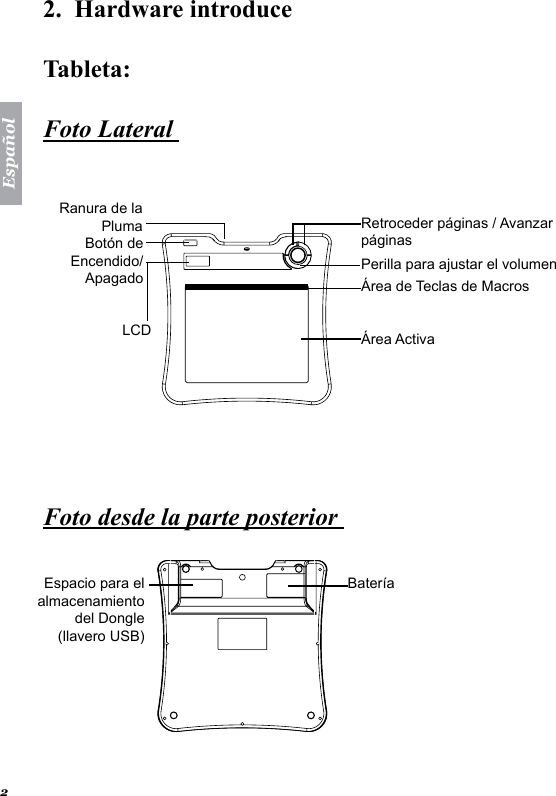
Español22.  Hardware introduce Tableta:   Foto Lateral    Ranura de la PlumaBotón de Encendido/ApagadoLCDPerilla para ajustar el volumenÁrea ActivaÁrea de Teclas de Macros Retroceder páginas / Avanzar páginas  Foto desde la parte posterior   Espacio para el almacenamiento del Dongle (llavero USB)Batería
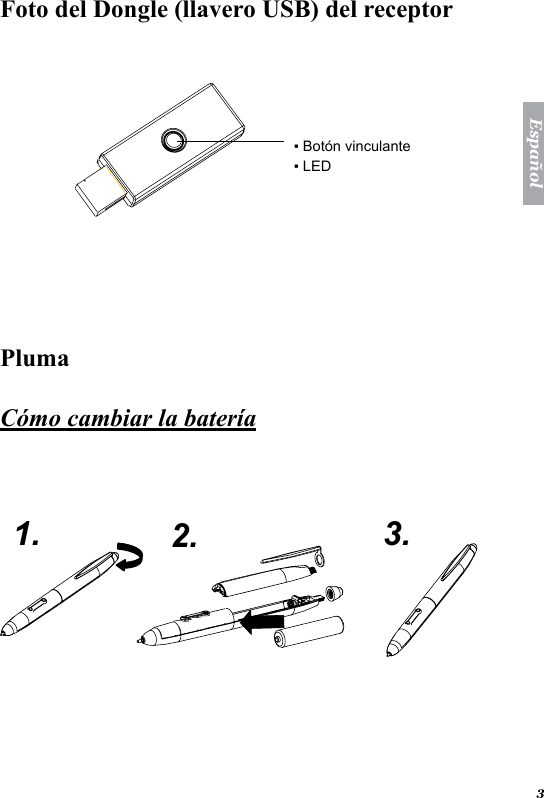
3EspañolFoto del Dongle (llavero USB) del receptor  ▪ Botón vinculante▪ LED   Pluma  Cómo cambiar la batería    1. 2. 3.
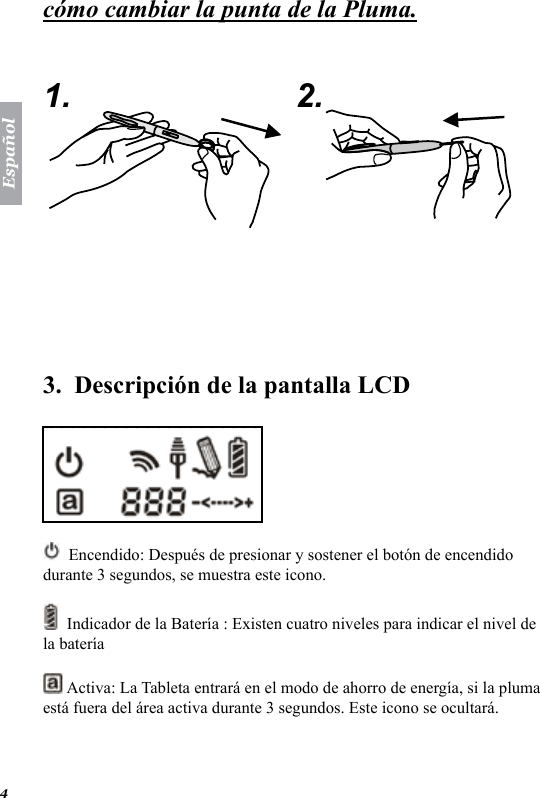
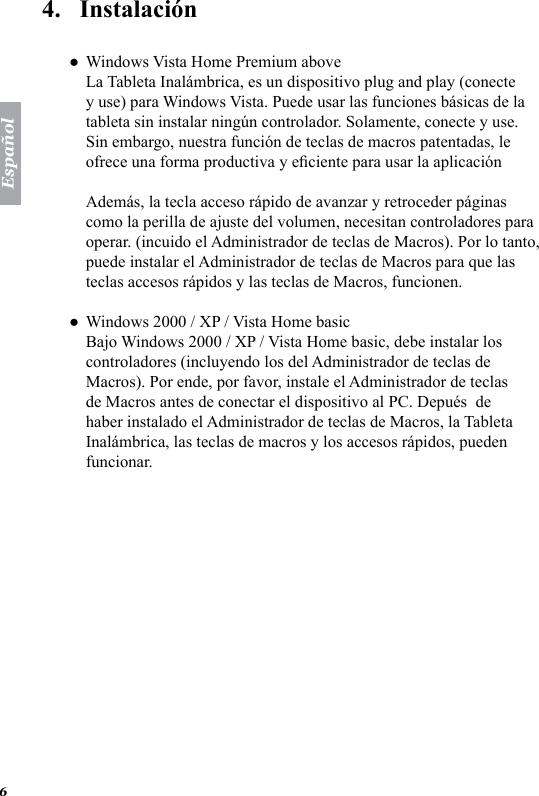
Español4cómo cambiar la punta de la Pluma.   1. 2.  3.  Descripción de la pantalla LCD   Encendido: Después de presionar y sostener el botón de encendido durante 3 segundos, se muestra este icono.   Indicador de la Batería : Existen cuatro niveles para indicar el nivel de la batería   Activa: La Tableta entrará en el modo de ahorro de energía, si la pluma está fuera del área activa durante 3 segundos. Este icono se ocultará.
5Español Conexión: Después de conectarse satisfactoriamente, este icono aparece. Esto quiere decir, que su Tableta se ha conectado a su PC sin problemas.  Señal correcta: Signica que el Dongle del receptor autoriza a la Tableta para enviar el paquete.  Interacción entre la Tableta y la Pluma: Borrado: La pluma entra en el área activa detectable. Inmovilidad: La punta de la pluma está en el área activa.  Indicador de Ajuste del Volumen : Puede usar la pluma en la perilla de ajuste del volumen para alterarlo.  Sentido horario: aumentar el volumen Sentido antihorario: reducir el volumen Número de la Tableta : Nuestro Dongle (llavero USB) del receptor, permite conectar más de una Tableta Inalámbrica. Por lo tanto, si se conectan varias Tabletas Inalámbricas, con el número, se pueden identicar fácilmente. ●●●●
Español64.   InstalaciónWindows Vista Home Premium above La Tableta Inalámbrica, es un dispositivo plug and play (conecte y use) para Windows Vista. Puede usar las funciones básicas de la tableta sin instalar ningún controlador. Solamente, conecte y use. Sin embargo, nuestra función de teclas de macros patentadas, le ofrece una forma productiva y eciente para usar la aplicación  Además, la tecla acceso rápido de avanzar y retroceder páginas como la perilla de ajuste del volumen, necesitan controladores para operar. (incuido el Administrador de teclas de Macros). Por lo tanto, puede instalar el Administrador de teclas de Macros para que las teclas accesos rápidos y las teclas de Macros, funcionen. Windows 2000 / XP / Vista Home basic Bajo Windows 2000 / XP / Vista Home basic, debe instalar los controladores (incluyendo los del Administrador de teclas de Macros). Por ende, por favor, instale el Administrador de teclas de Macros antes de conectar el dispositivo al PC. Depués  de haber instalado el Administrador de teclas de Macros, la Tableta Inalámbrica, las teclas de macros y los accesos rápidos, pueden funcionar.●●
7Español5.  Empezar a usarla  Conecte a su PC, el Dongle (llavero USB) del receptor. Presione y sostenga al menos durante 3 segundos, para encender la Tableta Inalámbrica. Presione el botón vinculante de la parte posterior de la tableta y el del Dongle (llavero USB) del receptor al mismo tiempo.  La pantalla de la tableta y el LED azul del Dongle (llavero USB) del receptor se apagarán. Una vez que el enlace tiene éxito, el número en la pantalla cambiará desde 000 a 001 u otros (si vincula a más una Tableta Inalámbrica).  Puesto que nuestra pluma está diseñada para ahorrar energía, por favor siempre apunte nuestra Pluma a cualquier área de la tableta, para activar la pluma antes de empezar a usar la tableta.  Revise que la información de la pantalla se muestre correctamente. Si está correcta, puede empezar a usar la Tableta Inalámbrica. 1.2.3.4.5.6.7.8.
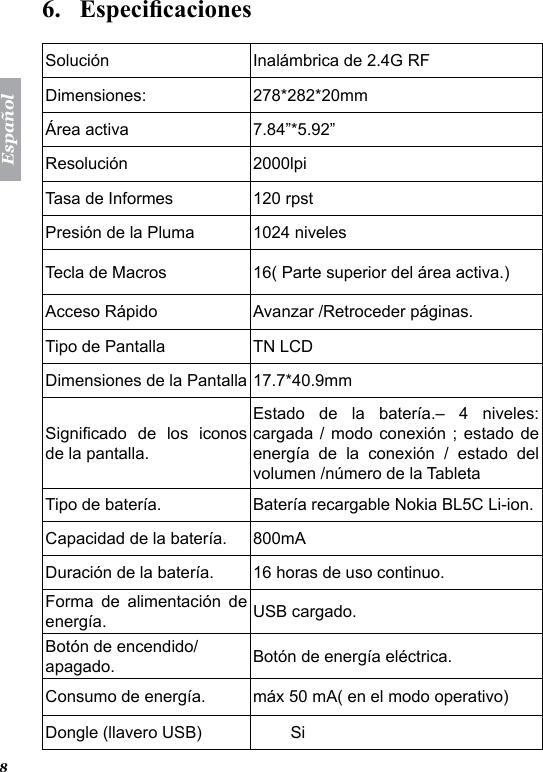
Español86.   Especicaciones  Solución  Inalámbrica de 2.4G RF Dimensiones:  278*282*20mmÁrea activa  7.84”*5.92” Resolución  2000lpi Tasa de Informes  120 rpst Presión de la Pluma  1024 niveles Tecla de Macros  16( Parte superior del área activa.)Acceso Rápido Avanzar /Retroceder páginas.Tipo de Pantalla  TN LCD  Dimensiones de la Pantalla 17.7*40.9mm  Signicado  de  los  iconos de la pantalla.Estado  de  la  batería.–  4  niveles: cargada /  modo conexión ; estado de energía  de  la  conexión  /  estado  del volumen /número de la Tableta Tipo de batería.  Batería recargable Nokia BL5C Li-ion.  Capacidad de la batería.  800mA Duración de la batería.  16 horas de uso continuo. Forma  de  alimentación  de energía.  USB cargado. Botón de encendido/apagado.  Botón de energía eléctrica. Consumo de energía. máx 50 mA( en el modo operativo)Dongle (llavero USB)  Si
Hardware Quick Start GuideNederlands/
1NederlandsGefeliciteerd met de aankoop van uw draadloos tabletDe draadloze tablet is een 2.4G draadloze toepassing. Ingewikkelde draadloze installatie software is niet nodig; installeer eenvoudig de tablet driver en en plug onze draadloze ontvanger in uw PC en u bent vrij om hem overal te gebruiken. Tevens ondersteunt de draadloze tablet Windows Vista TM. Als u deze extra toepassingen, zoals de sneltoetsen, volume regeling en macro toetsen niet wilt gebruiken, hoeft u helemaal geen drivers te intstalleren. Volg gewoon de snel gids en geniet van uw ‘e-life’ met onze draadloze tablet.1.  Pakket inhoud     Tablet *1▲  Pen*1▲ Ontvanger*1▲  Li-Ion batterij *1▲  pen punt*2▲  pincet*1▲ CD*2▲  snelgids*1▲ gebruikershandleiding handleiding *1▲
Nederlands22.  Hardware introductieTablet:  afbeelding voorzijde     pen houderaan/uit knopLCD volume regelaarActief gebiedMacro toetsen gebiedpage up / page down   afbeelding achterzijde    opbergruimte voor ontvangerbatterij
3Nederlandsafbeelding ontvanger ▪ verbind knop▪ LED   Pen  hoe de batterij te verwisselen    1. 2. 3.
Nederlands4hoe de pen punt te verwisselen   1. 2.  3.  LCD introductie   Aan/uit: houd de knop 3 seconden ingedrukt en dit icoon verschijnt   Batterij indicator: de batterij indicator heeft 4 niveaus  Actief gebied: wanneer de pen van het actieve gebied af is, gaat de tablet over op de energie spaar modus. 3 Seconden later verdwijnt dit icoon van het scherm.  Verbinding: nadat u verbonden bent, verschijnt dit icoon op het scherm. Dit betekent dat u succesvol verbonden bent met uw PC
5Nederlands Autorisatie symbool: dit betekent dat uw tablet geautoriseerd is door de ontvanger om informatie te verzenden  Interactie tussen pen en tabletKnippert: pen komt in het detecteerbare actieve gebiedStil: pen punt op het actieve gebied Volume regelaar indicator: u kunt met de pen het volume aapassen op de volume regeling cirkel. Met de klok mee: volume omhoog  Tegen de klok in: volume omlaag Tablet nummer: een ontvanger kan met meer dan een draadloze tablet verbinden. Als u dus met meer dan een draadloze tablet verbindt, kunt u hier zien welke tablet het is.  4.  InstallatieWindows Vista Home Premium above  De draadloze tablet is een Windows Vista ‘Plug and Play’ toepassing. U kunt de standaard tablet functies gebruiken zonder een driver te installeren, gewoon inpluggen en gebruiken. Echter, onze gepatenteerde ‘Macro Toetsen’ functie geeft u een efciënte en productieve manier om de applicatie te gebruiken. De sneltoets voor page up/page down en volume regelaar hebben wel een driver nodig. U kunt dus de Macro Key Manager installeren om deze macro toetsen en sneltoetsen te gebruiken.  ●●●●●
Nederlands6Windows 2000 / XP / Vista Home basic Onder Windows 2000 / XP / Vista Home basic dient u de driver te installeren (**deze is geïntegreerd  in de Macro Key Manager). Installeer dus a.u.b. de driver vóórdat u het apparaat op uw PC aansluit. Zodra de Macro Key Manager succesvol is geïnstalleerd, werkt de draadloze tablet, net als de macro toetsen en de sneltoetsen.5.  Start gebruik Plug de ontvanger in uw PCDruk tenminste 3 seconden op de aan/uit knop van de draadloze tabletDruk tegelijkertijd op de verbind knop op de achterkant van de tablet en de verbind knop van de ontvangerDe LCD van de tablet en de LCD van de ontvanger zullen knipperenWanneer de verbinding to stand is gebracht, wijzigt het nummer op het LCD scherm van 000 in 001 of anders (als u met meer dan een tablet verbindt)Vanwege de energie spaar modus, plaats de pen eerst op een willekeurig plek op het scherm om de tablet te ontwaken.Kijk of de informatie op LCD indicator correct isAls dit het geval is ben u klaar om de tablet te gebruiken●1.2.3.4.5.6.7.8.
7Nederlands6.   SpecicatieOmschrijving Draadloos 2.4G RF Afmetingen 278 * 282 * 20 mmActief gebied 199 * 150 mmResolutie 2000 dpiPenlees snelheid 120 punten/secPendruk gevoeligheid 1024 niveausMacro toetsen 16 (bovenin het actieve gebied)Snel toets(en) Page up / page downLCD type TN LCD LCD grootte 17.7 * 40.9 mmLCD  Icoon aantalbatterij status – 4 standen; opgeladen; / verbinding modus ; verbindings sterkte status/ volume status /Tablet nummer Batterij type Nokia BL5C Li-Ion oplaadbare batterijBatterij capaciteit 800mABatterij gebruiksduur 16 uur bij continu gebruikStroomvoorziening wordt door USB poort opgeladen Aan/uit knop electrische aan/uit knopStroomverbruik max 50 mA (wanneer in gebruik)Ontvanger ja
Hardware Quick Start GuidePortuguês/
1PortuguêsParabéns de comprar o Tablet sem oTablet sem o é uma solução sem o de 2.4G. Sem instalação complicada de software sem o, somente instala um driver de tabet e liga dongle de receptor sem o ao seu PC e poderia usar livramente em qualquer lugar. Além disso, tabet sem o suporta Windows Vista. Se não queria usar as funções de um hot key extro, adjustamento de volume e Tecla Macro, poderia nem precisa instalar qualquer driver. Somente segui a guia rapida e prota sua vida-e com nosso tablet sem o.1.  Conteúdo de pacote     Tablet *1▲ caneta de boss novo*1▲ dongle de receptor*1▲ bateria Li-ion *1▲ ponto de caneta*2▲ pinças de caneta*1▲ CD*2▲ guia rapida*1▲ manual de aplicação *1▲
Português22.  Introduze HardwareTablet:  Lado de frente PIC   lugar para canetabotão de energiaLCDCirculo de adjuste de VolumeÁrea activa área de tecla MacroPágina para cima/página para baixo   Lado atrás de PIC  Espaço para armazenamento de dongle Bateria
3PortuguêsFoto de Dongle receptor  ▪ Botão de ligação▪ LED   Caneta  Como trocar a bateria    1. 2. 3.
Português4como trocar o ponto de caneta   1. 2.  3.   Introdução de LCD   Ligada: Depois aperta o botão de energia para 3 segundos, esse ícon será mostrado. Indicator de Bateria: Indicator de bateria tem quatro niveis.  Activa: Tablet vai entrar no modo de economia de energia se a caneta esta fora da área activa para 3 segundos e esse ícon vai ser escondido. Conectar: Depois de ligação bem-sucedido, o ícon ésta mostrado. Esse signica que seu Tablet foi bem ligado à PC.
5Português  Sinal autorizado: Esse signica que seu tablet ésta autorizada pelo dongle receptor para mandar o pacote.   A interação entra a caneta e a tablet: Espaço blanco: Caneta entra na área activa que pode separar. Parado: Ponto de Caneta na área activa.  Indicator de ajuste de volume: pode usar a caneta no círculo de ajuste de volume para ajustar o volume.  Com relógio: aumenta volume Contra relógio: abaixa volume  Número de Tablet: Um dongle de receptor pode conectar à mais que um tablet sem o. Então, se conecta com mais que uma tablet sem o, poderia distinguir qual é a tablet. 4.   InstalaçãoWindows Vista Home Premium above  Tablet sem o é um Plug and Play de Windows Vista. Poderia usar a função basica de Tablet sem precisar instalar nenhum driver, somente Plud and Play. Mas nossa tecla macro de padrão oferece uma maneira eciente e produzivo para operar a aplicação. Além disso, a tecla quente de Página para cima /para baixo e o círclo de ajuste de volume vão requerer driver ( incluido dentro de Gerenciador de Tecla Macro). Então poderia instalar Gerenciador de Chave Macro para essa chave macro e esses chaves quentes funcionaram. ●●●●●
Português6Windows 2000 / XP / Vista Home basic Dentro de Windows 2000 / XP / Vista Home basic, instala driver ( incluido dentro do Gerenciador de Tecla Macro). Então instala Gerenciador de Chave Macro antes que o dispositivo ésta ligado à seu PC. Quando Gerenciador de Tecla Macro ésta instalado bem-sucedido. Tablet sem o pode funcionar e a tecla macro e as teclas quentes funcionam também.5.   Uso de Estrela  Liga dongle de recptor à seu PCAperta mínimo para 3 segundos para ligar a Tablet sem o. Aperta o botão de ligação atrás de tablet e o botão de ligação de dongle de receptor no mesmo tempo.Tablet de LCD vai ser blanco e LCD azu de dongle de receptor é blanco também.Quando a ligação é bem-sucedida, o número no LCD vai mudar de 000 até 001 ou outras ( se liga mais que uma Tablet sem o). Por causo que nossa caneta tem o desenho de economia de energia, por favor por sua caneta no ponto em qualquer lugar de tablet primeiro para  acordar a caneta antes que começa usar a tablet.Examina a informção de indicator de LCD se é colocando direitamente.Se corretamente, poderia começar para usar esse livramente. ●1.2.3.4.5.6.7.8.
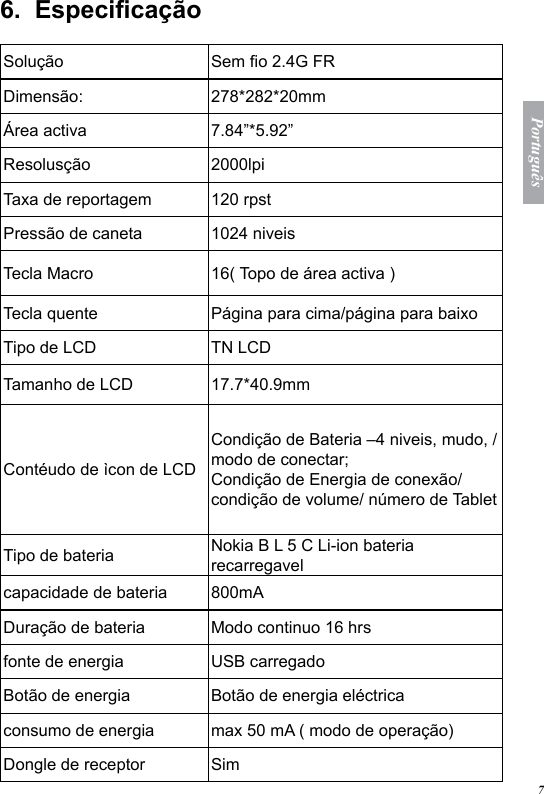
7Português6.  Especicação  Solução Sem o 2.4G FRDimensão: 278*282*20mmÁrea activa 7.84”*5.92”Resolusção  2000lpiTaxa de reportagem 120 rpstPressão de caneta 1024 niveisTecla Macro 16( Topo de área activa )Tecla quente Página para cima/página para baixoTipo de LCD TN LCD Tamanho de LCD 17.7*40.9mmContéudo de ìcon de LCDCondição de Bateria –4 niveis, mudo, / modo de conectar;Condição de Energia de conexão/condição de volume/ número de TabletTipo de bateria Nokia B L 5 C Li-ion bateria recarregavelcapacidade de bateria 800mADuração de bateria Modo continuo 16 hrsfonte de energia  USB carregadoBotão de energia Botão de energia eléctricaconsumo de energia max 50 mA ( modo de operação)Dongle de receptor Sim

Navigation menu