Yamaha 601 Users Manual EQ601_J
Add-On Effects (AE011) EQ601取扱説明書 EQ601J
601 to the manual df398f3f-9fce-4ad5-922c-ddd46fcd50ed
2015-01-15
: Yamaha 601-Users-Manual yamaha-601-users-manual-134303 yamaha pdf
Open the PDF directly: View PDF  .
.
Page Count: 7
1
Add-On Effects(アドオンエフェクト)とは
デジタルコンソールなどに高品位なエフェクトプログラムを追加して使用できるソフトウェアパッ
ケージです。
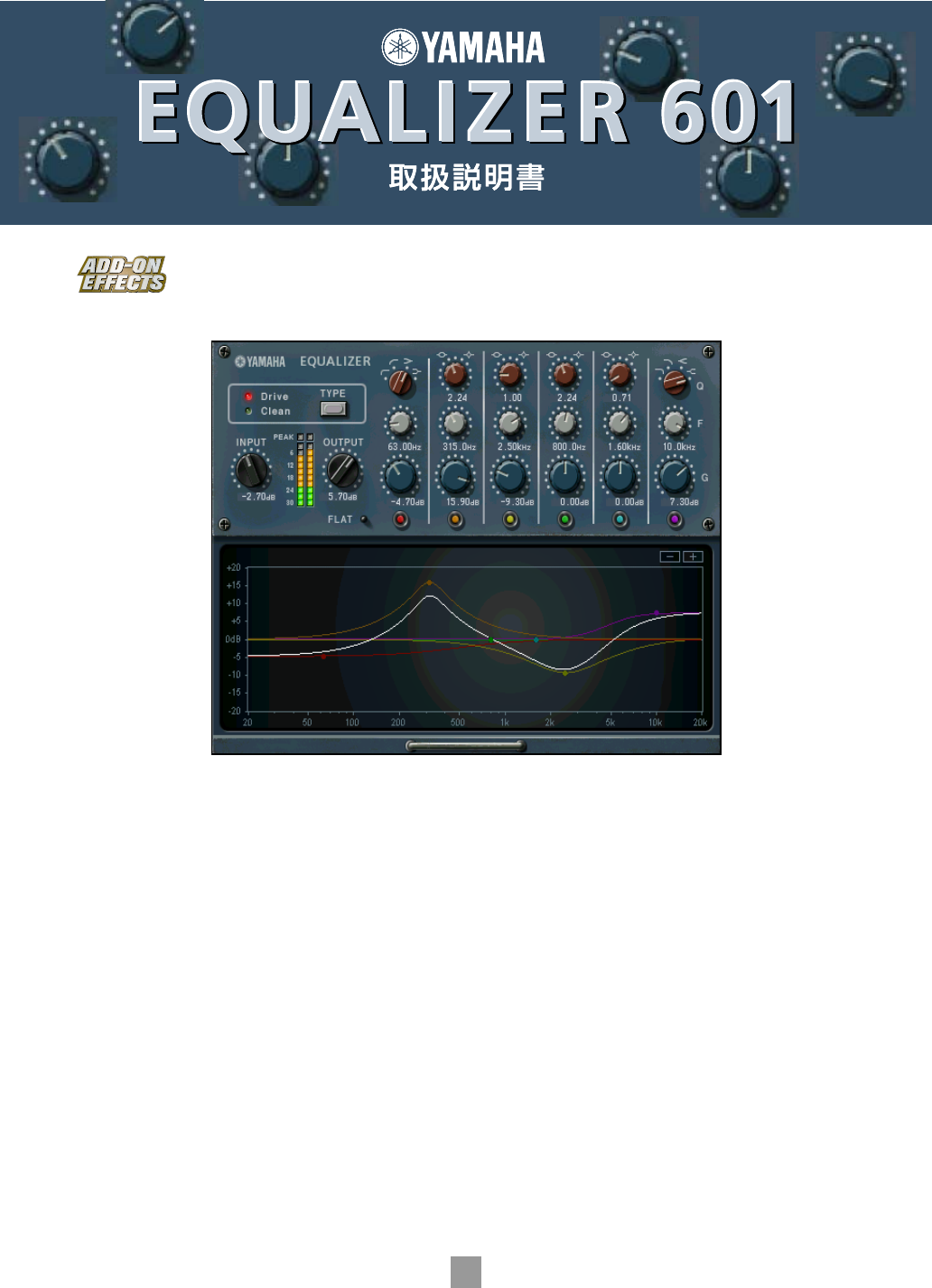
Studio Manager Equalizer601ウィンドウ
Equalizer601 とは
Add-On Effectsで追加使用できるエフェクトプログラムのひとつです。
1970年代のアナログイコライザー
の特性をエミュレートしています。アナログ回路特有の歪みを再現すること
によって、ドライブ感などを得ることができます。
VCM (Virtual Circuitry Modeling/仮想回路モデリング)とは
アナログ回路の素子レベル(抵抗やコンデンサーなど)からモデリングする技術です。
世界初の物理モデルシンセサイザー VL1、VP1などを開発した国本技師を中心として開発されました。
Equalizer601にはVCMの技術が使われています。
ご注意
•市販の音楽 / サウンドデータは、私的使用のための複製など著作権法上問題にならない場合を除いて、権利者に無断で複製ま
たは転用することを禁じられています。ご使用時には、著作権の専門家にご相談されるなどのご配慮をお願いします。
•このソフトウェアおよびマニュアルの著作権はすべてヤマハ株式会社が所有します。
•このソフトウェアおよびマニュアルの一部または全部を無断で複製、改変することはできません。
•
このソフトウェアおよびマニュアルを運用した結果およびその影響については、一切責任を負いかねますのでご了承ください。
•このマニュアルに掲載されている画面は、すべて操作説明のためのもので、実際の画面と異なる場合があります。
•このマニュアルに掲載されている会社名および商品名は、それぞれ各社の商標または登録商標です。
© 2003 Yamaha Corporation. All rights reserved.
2
Equalizer601のインストール
Equalizer601 のインストール方法については『Add-On Effectsインストールガイド』をご参照ください。
Equalizer601の使用方法
Equalizer601は他のエフェクトと同様に、コンソールやStudio Managerでリコールしたり、エディットした
りして使用します。
操作の大まかな流れは次のとおりです。
1内蔵エフェクトプロセッサーを選択する。
2選択したエフェクトプロセッサーへ入出力をパッチする。
3エフェクトライブラリ画面を表示する。
4Equalizer601を選択し、リコールする。
nリコールした瞬間、すべてのエフェクトプロセッサーの出力が一時的にミュートされます。
5エフェクトエディット画面を表示する。
6パラメーターを設定する(各パラメーターについての説明は「各部の名称と機能」を参照)。
具体的なEqualizer601のリコール/エディット方法は、お使いのコンソールによって異なります。
詳しくは、お使いのコンソールに付属の取扱説明書をご参照ください。
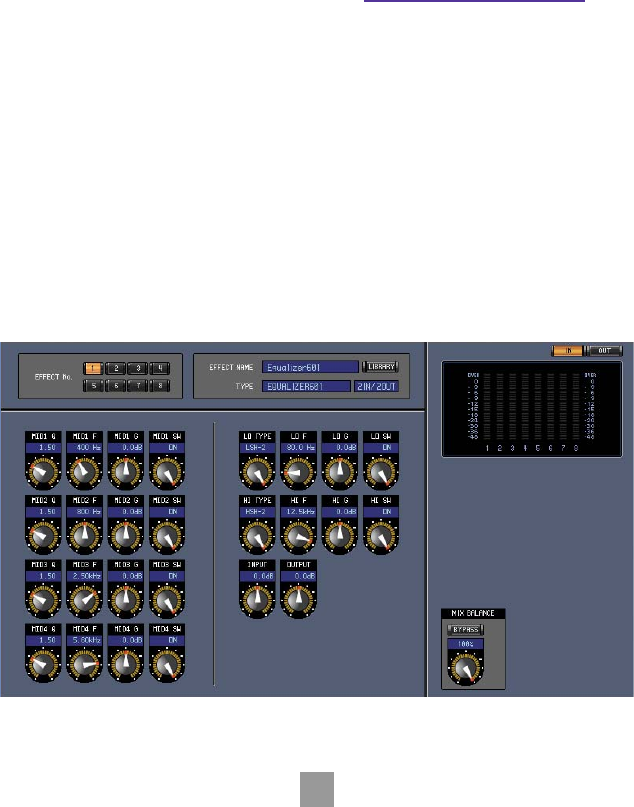
Studio Managerでのパラメーターのエディット
Studio Managerでは、エディットできるパラメーターが Equalizer601ウィンドウとGeneric Editorウィン
ドウの2つのウィンドウに分かれています。
基本的に、Equalizer601ウィンドウはEqualizer601固有のパラメーターを操作するために、Generic Editor
ウィンドウは他のエフェクトと共通のパラメーターを操作するために使用します。
Generic Editorウィンドウについての詳細はお使いのコンソールのStudio Manager取扱説明書をご参照ください。
Studio Manager Generic Editorウィンドウ
3
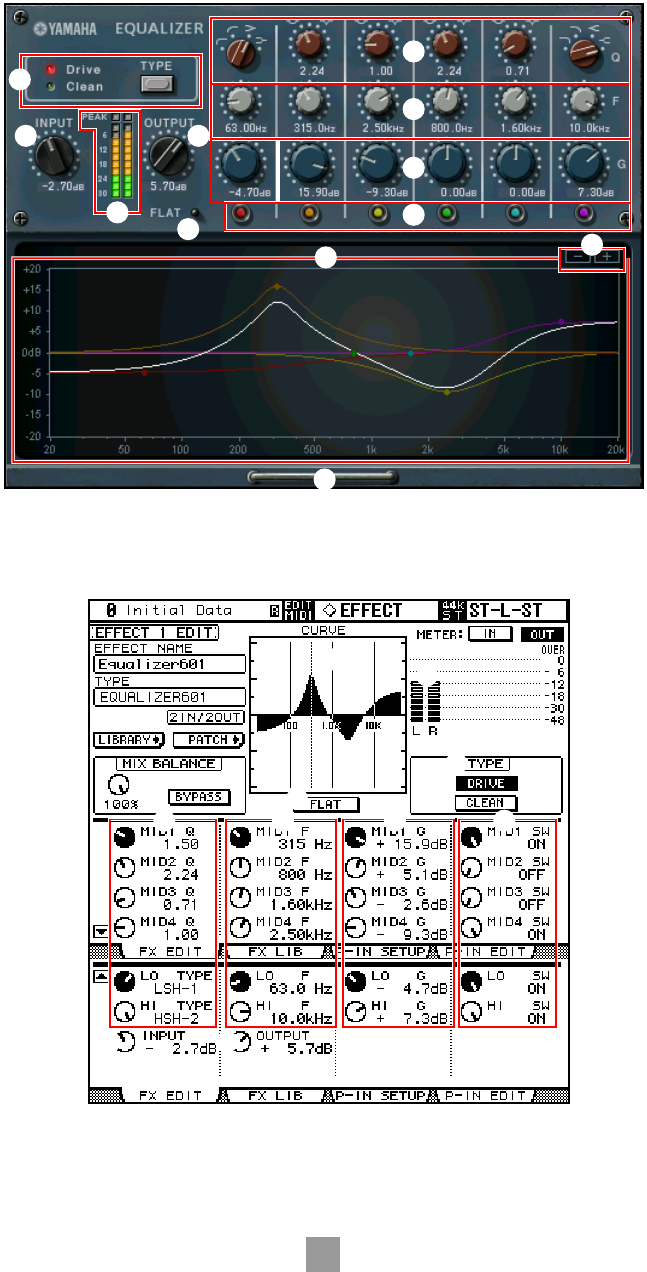
各部の名称と機能
Studio Manager Equalizer601画面
コンソール画面(この画面はDM2000のものです)
1
2 3
!
@
4
5
6
7
8
9
)
1
4
)
!
32
5 6 7 8
4
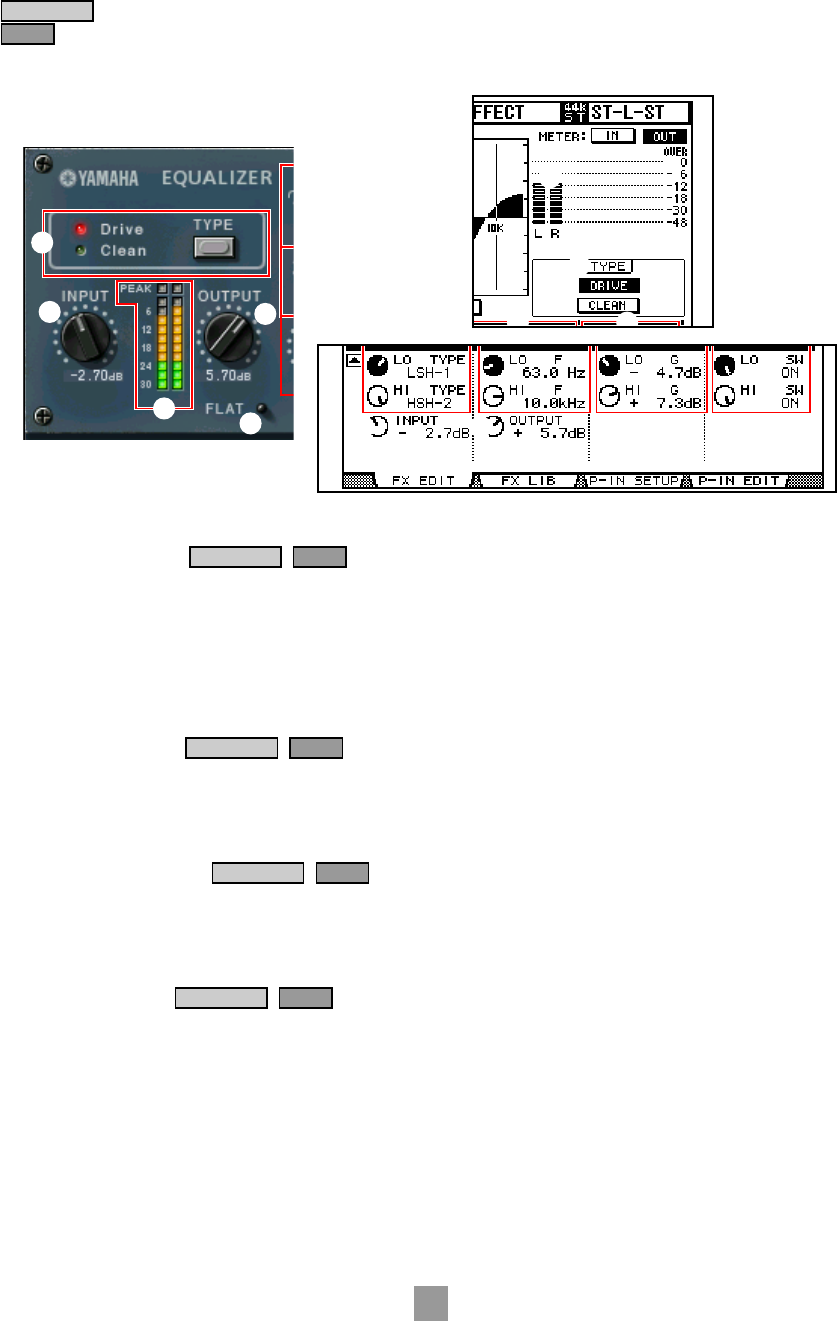
以下の説明で、
マークが付いている機能はStudio Managerで使用できます。
マークが付いている機能はコンソールで使用できます。
[TYPE] ボタン
効果の異なる2種類のイコライザータイプのどちらかを選択します。
Cleanはデジタルが得意とする歪みのないクリアな音でアナログ回路の周波数特性の変化をエミュレートし
ます。
Driveは歪みを加えてアナログらしさが強調されたドライブ感のある音でアナログ回路の周波数特性の変化
をエミュレートします。
[INPUT]つまみ
インプットレベルを調節します。
n値の範囲は「-18.0∼+18.0 dB」です。
[OUTPUT]つまみ
アウトプットゲインを調節します。
n値の範囲は「-18.0∼+18.0 dB」です。
レベルメーター
Studio Managerでは、エフェクトの出力レベルが表示されます。
コンソールでは、エフェクトの入力レベルと出力レベルのどちらを表示するかをMETER: [IN][OUT]ス
イッチで選択できます。
Studio Manager
Console
1
4
7 8
32
1
23
!
4
1
Studio Manager
Console
2
Studio Manager
Console
3
Studio Manager
Console
4
Studio Manager
Console
5
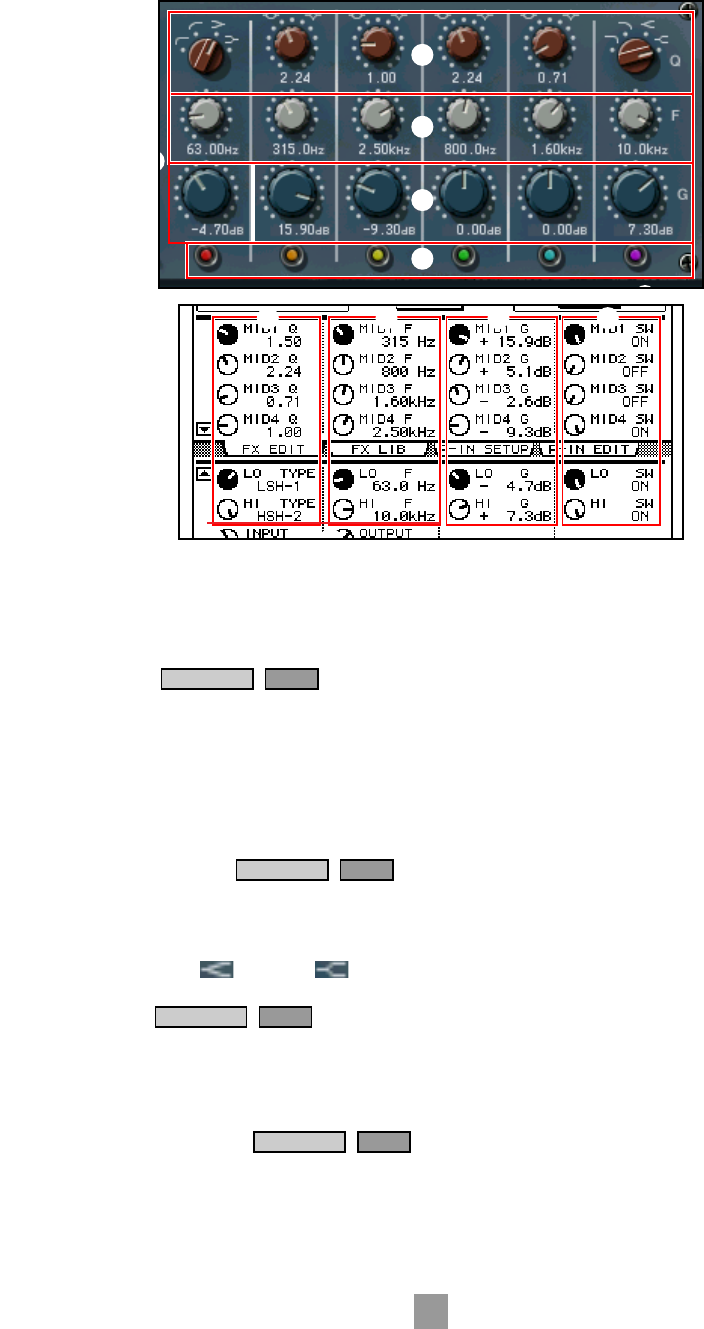
nEqualizer601は6バンドイコライザーです。2つのシェルビングタイプのフィルター (LOとHI)と4つのピーキ
ングタイプフィルター (MID1∼4)で構成されています。
[Q]/[TYPE]
各バンドのフィルターの周波数特性曲線の形状をコントロールします。
MID1∼4では、周波数特性曲線の鋭さ(Q)を設定できます。
LOバンドとHIバンドでは、フィルターのタイプを4種類の中から個別に設定できます。
n値の範囲はLOが「LSH-1、LSH-2、HPF-1、HPF-2」、MID1∼4が「0.50∼16.00」、
HIが「LPF-1、LPF-2、HSH-1、HSH-2」です。
[F] (フリーケンシー )
フィルターの中心周波数です。
n値の範囲はサンプリング周波数(fs)によって異なります。fs=44.1/48 kHzのときは「16.0 Hz∼20.0 kHz」、
fs=88.2/96 kHzのときは「16.0 Hz∼40.0 kHz」です。
n
HI TYPEがHSH-1( )かHSH-2( )のときは、HIバンドの値の範囲が「1.0 kHz∼40.0 kHz」になります。
[G] (ゲイン)
フィルターのゲインです。
n値の範囲は「-18.0 dB∼+18.0 dB」です。
[SW]ボタン/[SW]ノブ
フィルターのオン/オフを切り替えるスイッチです。オフにしたバンドのフィルターは無効になります。
3
5
6
7
8
9
!
32
5 6 7 8
5
Studio Manager
Console
6
Studio Manager
Console
7
Studio Manager
Console
8
Studio Manager
Console
6
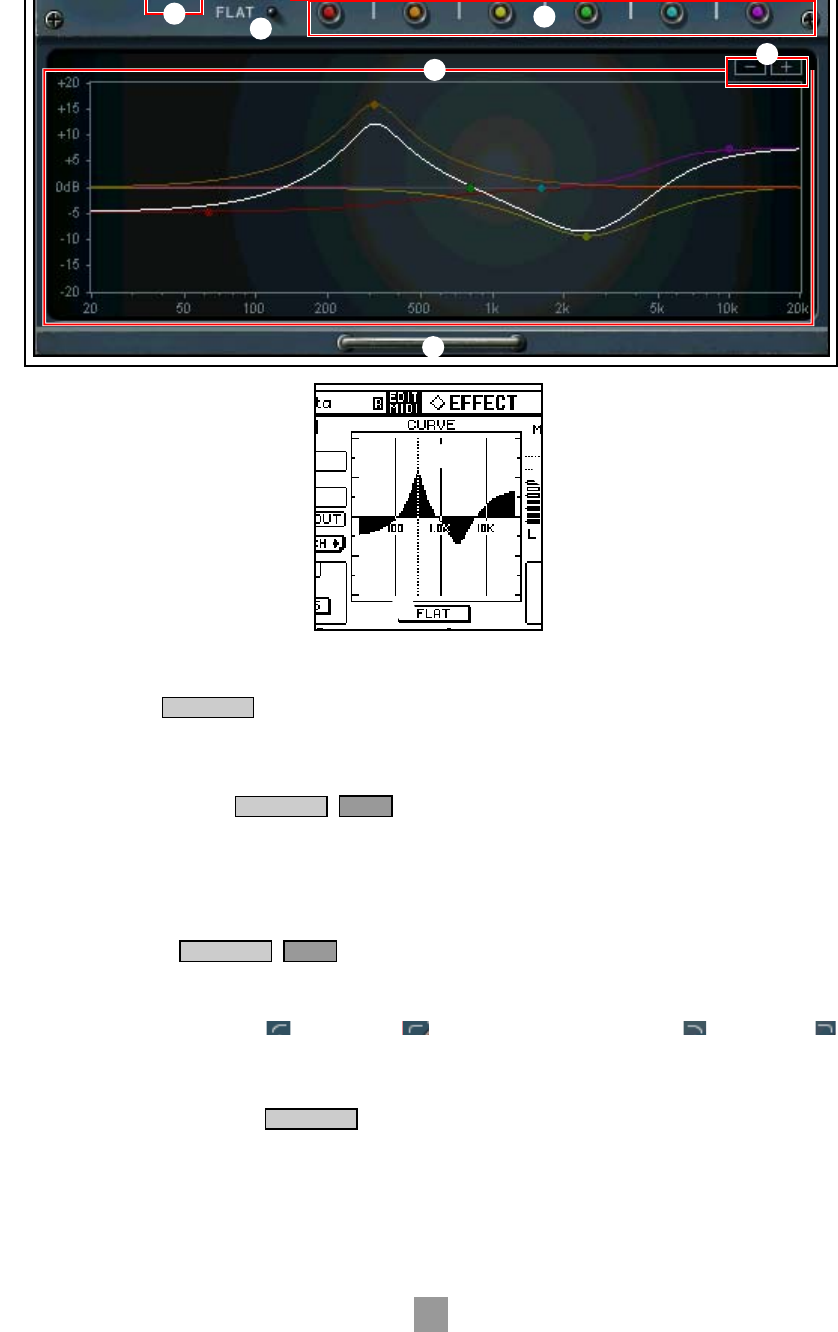
[-]/[+]ボタン
グラフ表示の縦軸を拡大または縮小します。
周波数特性曲線グラフ
Studio Managerでは全帯域を合わせた周波数特性曲線とバンドごとの周波数特性曲線が表示されます。
グラフをドラッグすると、フィルターのフリケンシーやゲインを変えることができます。
コンソールでは全帯域を合わせた周波数特性曲線が表示されます。
[FLAT] ボタン
すべてのバンドのゲインを0 dBにリセットします。
Studio Managerではボタンを押し続けることで、Qやフリケンシーの値も初期値にリセットできます。
nLOバンドのタイプがHPF-1( )またはHPF-2( )の場合、HIバンドタイプがLPF-1( )またはLPF-2( )の
場合は、そのバンドのSWもオフになります。
グラフ表示/非表示ボタン
クリックするたびに、周波数特性曲線グラフと[-]/[+]ボタンの表示部が開閉します。
!
@
48
9
)
4
)
!
6 7
9
Studio Manager
)
Studio Manager
Console
!
Studio Manager
Console
@
Studio Manager

7
U.R.G., Pro Audio & Digital Musical Instrument Division, Yamaha Corporation
© 2003 Yamaha Corporation
312
IP-01A0
