Yamaha AN200_EdE AN200 Editor Owner's Manual AN200Editor F
User Manual: Yamaha AN200 Editor Owner's Manual
Open the PDF directly: View PDF  .
.
Page Count: 72

AN200 Editor
Manuel
Remarques importantes
L’éditeur AN200 est un programme d’édition complet spécialement conçu pour le syn-
thétiseur de contrôle AN200 et constitue une solution intuitive et conviviale pour l’édition
et la création de vos propres motifs originaux pour l’AN200.
IMPORTANT :
• Ne modifiez pas les commandes de panneau de l’AN200 lorsque vous éditez les motifs AN à
l’aide de l’éditeur AN200, car cela pourrait provoquer une modification intempestive des para-
mètres de l’AN200.
Remarques concernant les droits d’auteur
• Le logiciel et ce mode d’emploi sont sous copyright exclusif de Yamaha.
• Toute copie du logiciel ou reproduction totale ou partielle de ce manuel, par quelque moyen
que ce soit, sont expressément interdites sans l’autorisation écrite du fabricant.
• Toute copie des données de séquences musicales et/ou de fichiers audio numériques dispo-
nibles dans le commerce est strictement interdite, excepté pour un usage personnel.
Marques commerciales et marques déposées
• Les noms des entreprises et des produits apparaissant dans ce mode d’emploi sont des mar-
ques de fabrique ou des marques déposées appartenant à leurs propriétaires respectifs.
Remarques
• Yamaha n’offre aucune garantie quant à l’utilisation du logiciel et de la documentation et ne
peut en aucun cas être tenu pour responsable des dommages éventuels résultant de l’utilisa-
tion de ce manuel et de ce logiciel.
• Les représentations d’écrans insérées ici sont données à titre d’illustration et peuvent diffé-
rer légèrement des affichages que vous obtenez à l’écran de votre ordinateur.
© 2001 Yamaha Corporation. Tous droits réservés.
Janvier 2001
YAMAHA CORPORATION

2
A propos de l’éditeur AN200
L’éditeur AN200 est un programme d’édition complet pour le synthétiseur de contrôle
AN200 qui constitue une solution des plus simples, conviviales et intuitives pour l’édition
et le contrôle de tous les paramètres de l’AN200. Il dispose de « boutons » virtuels, de
sélecteurs et d’un écran à cristaux liquides spécial qui vous permettent de modifier les
paramètres comme vous le feriez sur le panneau de commandes d’un vrai
synthétiseur !
L’éditeur AN200 vous permet d’enregistrer vos modifications sous forme de motif utilisa-
teur original et de stocker jusqu’à 128 utilisateurs. Vous pouvez, bien entendu, enregis-
trer les données sur des disquettes ou sur votre disque dur sous forme de fichiers
AN200. L’éditeur AN200 dispose également d’une fonction Bibliothécaire AN200 très
commode et facile à utiliser, qui vous permet de classer vos motifs utilisateur.
Pour des instructions et des explications générales sur l’utilisation de l’éditeur AN200,
reportez-vous aux rubriques Réglage et changement des valeurs de paramètres et
Barre d’outils. Pour en savoir plus sur les opérations spécifiques courantes, reportez-
vous à la rubrique Opérations.
3
Opérations
La sélection d’un motif AN200 constitue la première étape importante de l’opération
d’édition. Vous pouvez sélectionner un motif depuis les touches Préinit.1, Préinit.2 ou
les banques utilisateur (qui contiennent chacune 128 motifs). Une fois que vous avez
édité un motif, vous pouvez le stocker dans une banque utilisateur comme motif original
et l’enregistrer sur une disquette ou sur votre disque dur avec d’autres motifs sous
forme de fichier AN200.
Les motifs AN200 peuvent être sélectionnés soit à partir de la fenêtre Panneau d’édi-
tion, soit depuis la fenêtre du panneau de commandes principal.
•Veillez à stocker les modifications que vous faites d’un motif donné avant d’en sélectionner
un autre. Si vous modifiez les paramètres de l’éditeur AN200 puis sélectionnez un autre motif,
tous les paramètres modifiés seront initialisés aux valeurs par défaut du nouveau motif sélec-
tionné.
z
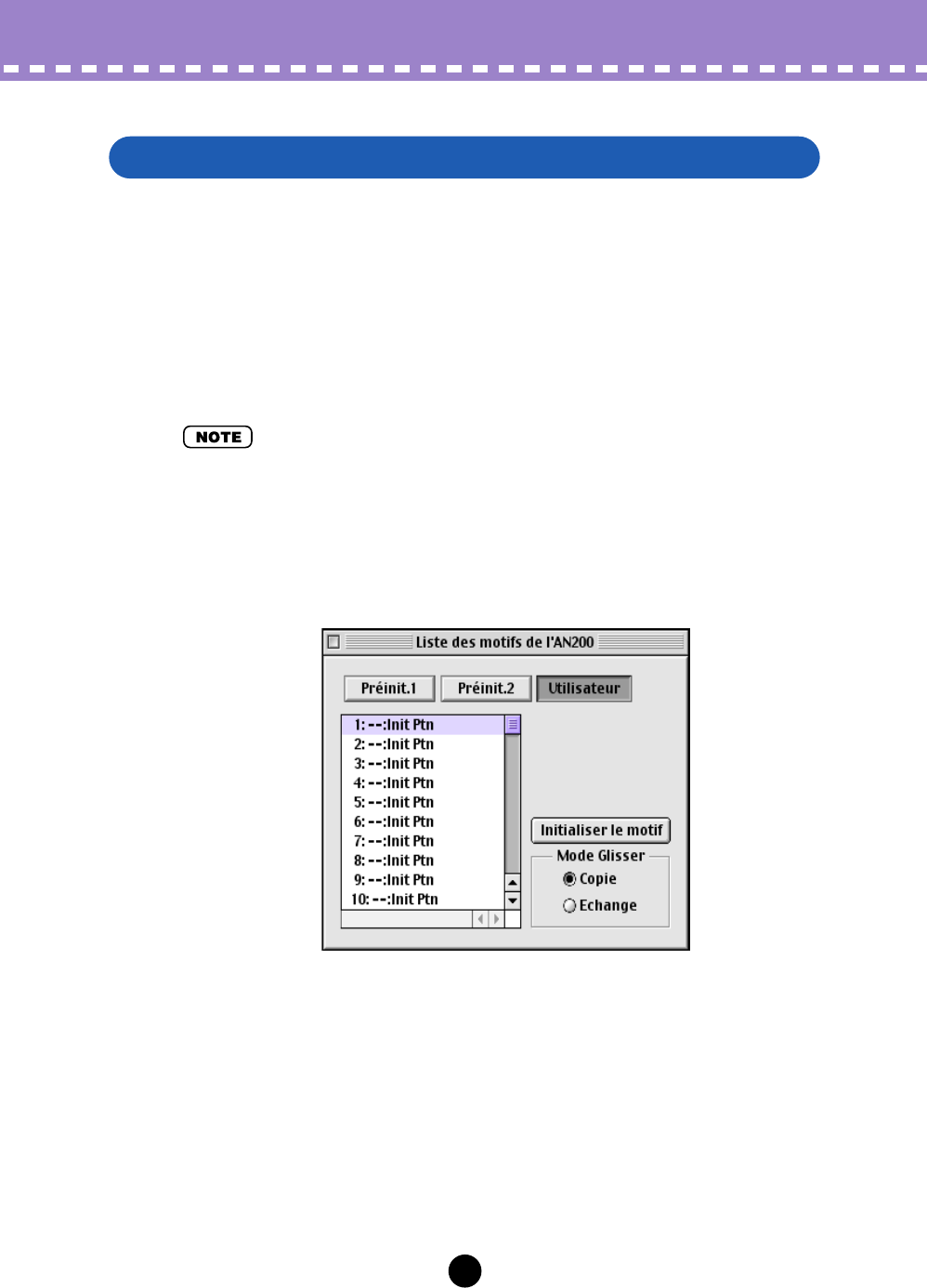
Sélectionnez [Liste des motifs de l’AN20].
Cliquez sur le bouton [PATTERN] (MOTIF) situé dans le coin inférieur droit du pan-
neau de commandes principal.
Vous pouvez aussi appeler cette boîte de dialogue rapidement en cliquant sur
n’importe quelle partie inactive de la fenêtre tout en maintenant la touche <CTRL>
enfoncée puis en cliquant sur [Liste des motifs de l’AN200] dans le menu déroulant.
Vous pouvez également cliquer sur [Édition], dans la barre de menus, puis sélec-
tionner [Liste des motifs de l’AN20].
x
Sélectionnez le motif de votre choix.
Cliquez sur le motif de votre choix puis fermez la boîte de dialogue (en cliquant sur
le bouton de fermeture) pour retourner à la fenêtre du panneau de commandes
principal. (Vous pouvez aussi effectuer cela en cliquant n’importe où sur le pan-
neau de commandes principal).
Sélection d’un motif AN200

4
Opérations /
Modification d’un motif AN200
z
Sélectionnez le motif de votre choix.
Reportez-vous à la rubrique Sélection d’un motif AN200.
x
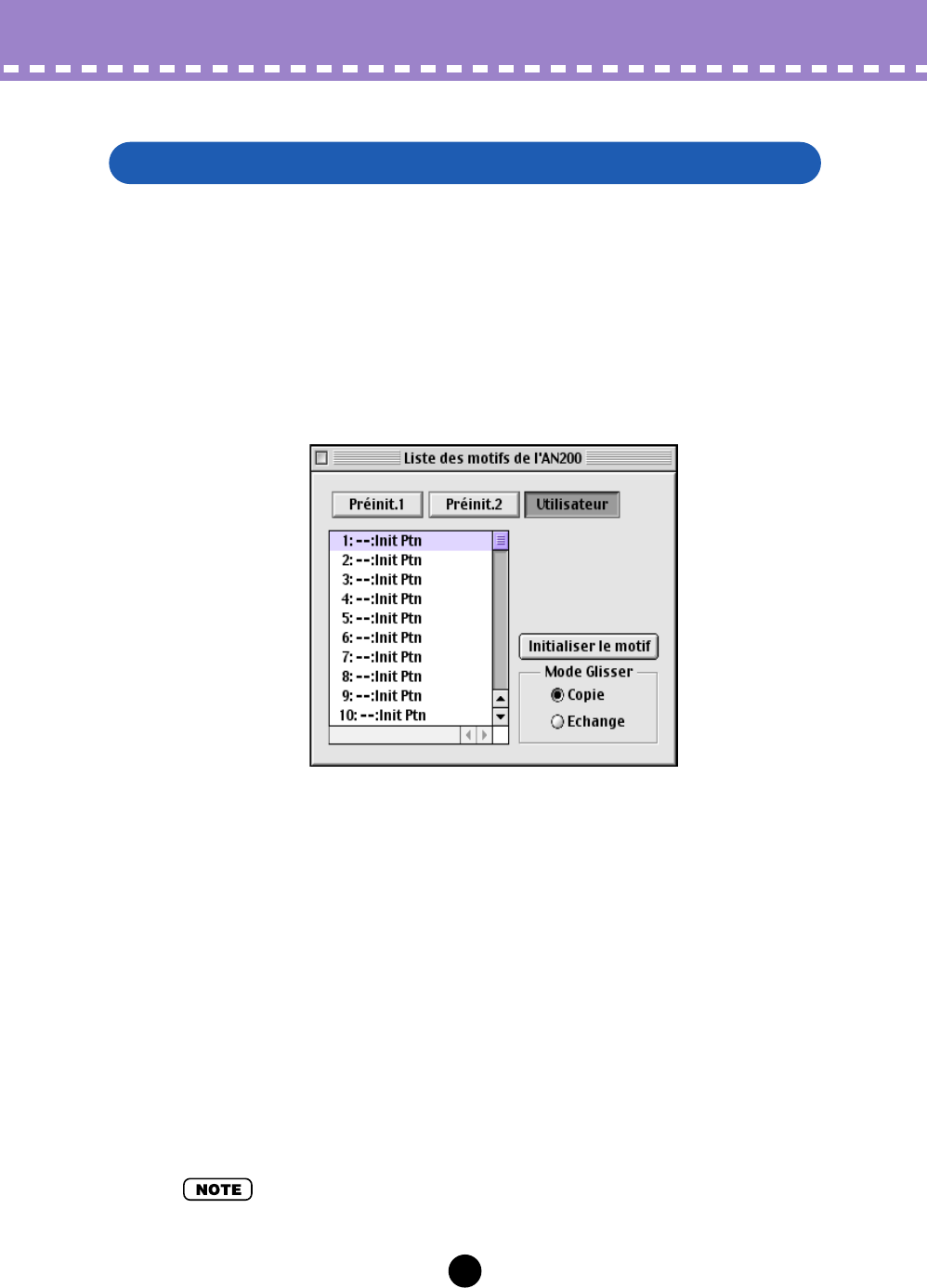
Éditez les paramètres de motif comme vous le souhaitez depuis
le panneau de commandes principal.
La fenêtre principale de l’éditeur AN200 dispose d’un panneau de commandes
« virtuel » doté de boutons et de touches qui vous permet d’éditer les motifs
comme vous le feriez sur un vrai synthétiseur.
c
Stockez les paramètres modifiés en tant que motif utilisateur,
puis enregistrez-le avec d’autres motifs modifiés en tant que
fichier AN200.
Utilisez l’opération Stockage pour stocker le motif que vous venez d’éditer. Puis, à
l’aide de l’opération Enregistrement, enregistrez le motif modifié avec d’autres
motifs utilisateurs dans un fichier AN200.
Les opérations Stockage et Enregistrement sont toutes deux nécessaires pour
garantir un enregistrement correct du motif en question. Leur omission est compa-
rable au fait d’écrire une lettre sans la glisser dans une enveloppe ni la poster.
Veillez à exécuter les deux opérations si vous souhaitez conserver un motif que
vous avez édité.
Modification d’un motif AN200
5
Opérations /
Initialisation d’un motif AN200 aux réglages par défaut
Cette fonction vous permet de réinitialiser tous les paramètres du motif sélectionné aux
valeurs de « motif initial » par défaut spécifiées en usine. Cela vous procure une base à
partir de laquelle vous pouvez créer votre propre motif original.
Gardez à l’esprit que cette opération entraîne automatiquement l’effacement de tous les
réglages du motif sélectionné. Si vous souhaitez sauvegarder le motif en question en
vue de l’appeler ultérieurement, utilisez les fonctions Stockage et Enregistrement.
z
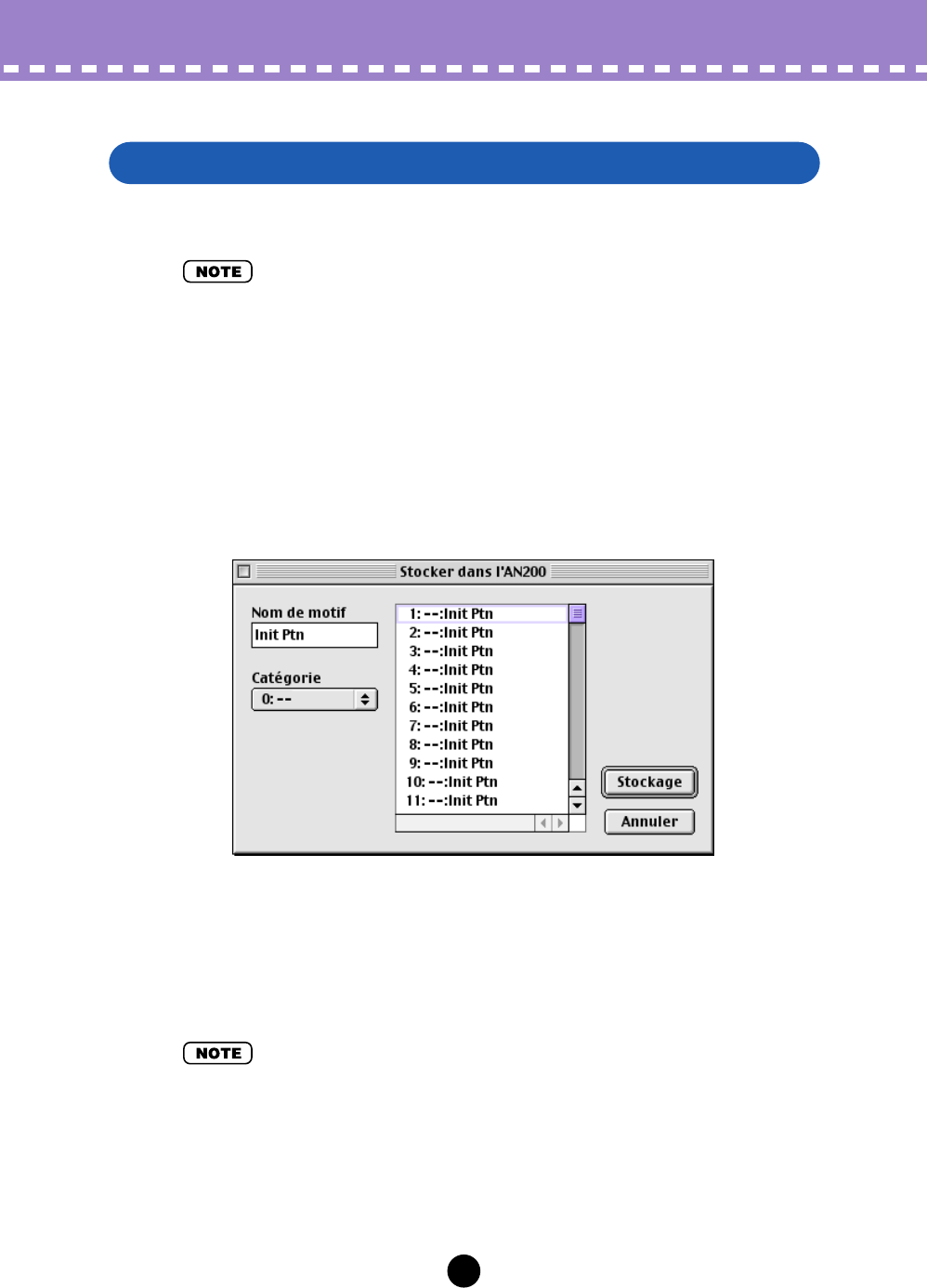
Sélectionnez [Liste des motifs de l’AN200].
Cliquez sur le bouton [PATTERN] situé dans le coin inférieur droit du panneau de
commandes principal.
Vous pouvez également appeler cette boîte de dialogue rapidement en cliquant sur
n’importe quelle partie inactive de la fenêtre tout en maintenant la touche <CTRL>
enfoncée, puis en cliquant sur [Liste des motifs de l’AN200] dans le menu dérou-
lant. Vous pouvez également cliquer sur [Édition] dans la barre de menus puis
sélectionner [Liste des motifs de l’AN20].
x
Sélectionnez la banque utilisateur et le motif que vous désirez
initialiser.
Cliquez d’abord sur le bouton [Banque utilisateur] puis sur le motif souhaité.
c
Initialisez le motif.
Cliquez sur le bouton [Initialiser le motif] dans la boîte de dialogue. Le motif spécifié
est alors initialisé et automatiquement sélectionné pour être édité.
Pour retourner à la fenêtre du panneau de commandes principal, fermez la boîte de
dialogue (cliquez sur le bouton de fermeture). (Vous pouvez aussi effectuer cela en
cliquant n’importe où sur le panneau de commandes principal).
•Si vous souhaitez initialiser tous les motifs utilisateur, cliquez sur le bouton
[
Initialiser tout
]
dans la fenêtre Bibliothécaire AN200.
Initialisation d’un motif AN200 aux réglages par défaut
6
Opérations /
Stockage d’un motif AN200
Cette opération vous permet de stocker vos éditions de motif sous forme de motif utili-
sateur.
•Pour vous assurer que votre nouveau motif est disponible pour être appelé ultérieurement,
veillez aussi à effectuer l’enregistrement du motif en question (avec d’autres motifs) dans un
fichier AN200.
z
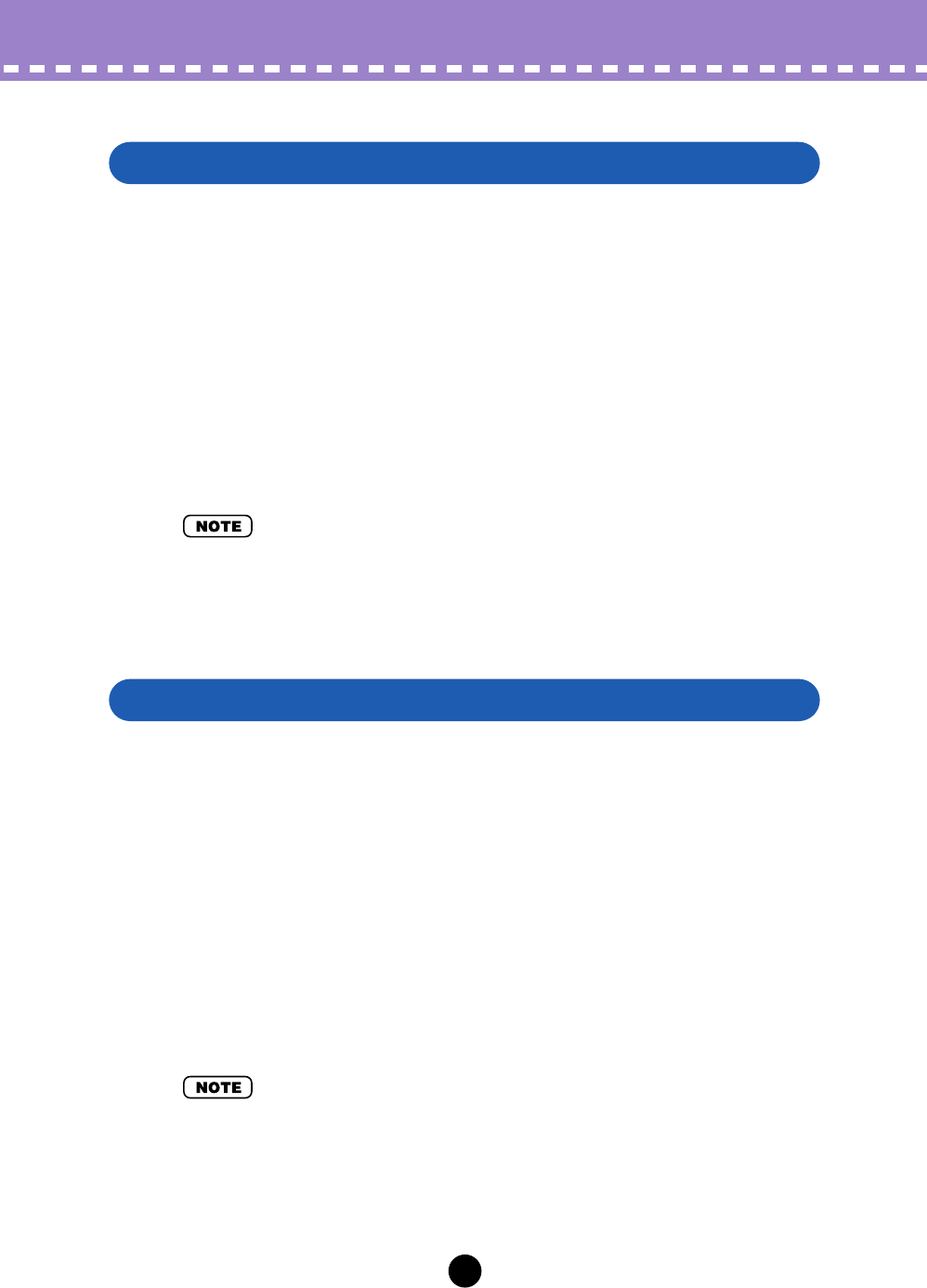
Sélectionnez [Stocker dans l’AN200].
Cliquez sur le bouton rouge [STORE] situé dans le coin inférieur droit du panneau
de commandes principal.
Vous pouvez également appeler cette boîte de dialogue rapidement en cliquant sur
n’importe quelle partie inactive de la fenêtre tout en maintenant la touche <CTRL>
enfoncée, puis en cliquant sur [AN200 stocker] dans le menu déroulant. Vous pou-
vez aussi cliquer sur [Édition] dans la barre de menus puis sélectionner [Stocker
dans l’AN200].
x
Sélectionnez le motif de destination.
Cliquez sur le motif souhaité dans la boîte de dialogue. Rappelez-vous que ce motif
sera effacé et remplacé par le nouveau motif édité.
c
Stockez le motif
Cliquez sur le bouton [Stockage] dans la boîte de dialogue. Le motif nouvellement
édité est alors stocké à l’emplacement sélectionné.
•Cette opération supprime les données du motif d’origine à la destination spécifiée.
•N’oubliez pas que cette opération stocke les données relatives à votre motif uniquement dans
la mémoire de motif utilisateur de l’éditeur AN200 et envoie les blocs de données relatives au
motif actuel à l’AN200. Les blocs de données actuelles relatives au motif seront détruits si
vous sélectionnez un autre motif sur le panneau de l’AN200. Si vous souhaitez sélectionner
un motif sur le panneau de l’AN200, vous devez d’abord transmettre le motif utilisateur con-
cerné. (Reportez-vous à la rubrique Transmission de blocs de données AN200.) Il n’est pas
nécessaire de transmettre les blocs de données AN200 lorsque vous sélectionnez un motif
dans la Liste des motifs de l’éditeur AN200 puisque les données du motif actuellement sélec-
tionné sont transmises au cours de cette opération.
Stockage d’un motif AN200
7
Opérations /
Enregistrement de données dans un fichier AN200
Une fois que vous avez terminé d’éditer un motif AN et un motif et que vous êtes satis-
fait du résultat obtenu, vous pouvez l’enregistrer dans un fichier AN200. Un fichier
AN200 peut contenir jusqu’à 128 motifs, qui peuvent être appelés à tout moment à
l’aide de la fonction Ouvrir. (Voir aussi Appel de données d’un fichier AN200.)
Il vous est possible de sauvegarder des fichiers AN200 supplémentaires (chacun com-
portant 128 motifs utilisateur) sur des disquettes ou sur un disque dur, ce qui vous pro-
cure un stockage illimité pour vos motifs originaux. Pour classer les motifs dans les
fichiers AN200, utilisez la fonction très pratique Bibliothécaire AN200.
z
Sélectionnez [Enregistrer le fichier AN200].
Cliquez sur [Fichier] dans la barre de menus, puis sélectionnez [Enregistrer le
fichier AN200].
• Vous pouvez aussi sélectionner [Enregistrer le fichier AN200] depuis la barre d’outils.
x
Sélectionnez le dossier de votre choix, entrez le nom du fichier
puis cliquez sur [Enregistrer].
Une fois que vous avez enregistré un ensemble de motifs utilisateur dans un ou plu-
sieurs fichiers AN200 (voir Enregistrement de motifs), vous pouvez appeler instantané-
ment les motifs souhaités grâce à cette commande.
Pour créer un nouveau fichier AN200, utilisez la commande [Nouveau].
z
Sélectionnez [Ouvrir le fichier AN200].
Cliquez sur [Fichier] dans la barre de menus, puis sélectionnez [Ouvrir le fichier
AN200]. La commande [Ouvrir le fichier AN200] est également disponible dans la
barre d’outils.
x
Sélectionnez le dossier de votre choix, entrez le nom du fichier
puis cliquez sur [Ouvrir].
•N’oubliez pas que cette opération charge uniquement les données du motif utilisateur dans la
mémoire du motif utilisateur de l’éditeur AN200. Si, après avoir ouvert un fichier, vous souhai-
tez jouer ces motifs sur l’AN200 séparément de l’éditeur AN200, vous devez transmettre les
données du motif utilisateur. (Reportez-vous à la rubrique Transmission de blocs de données
AN200.) Il n’est pas nécessaire de transmettre les blocs de données AN200 lorsque vous
sélectionnez un motif dans la Liste des motifs de l’éditeur AN200 puisque les données du
motif actuellement sélectionné sont transmises au cours de cette opération.
Enregistrement de données dans un fichier AN200
Appel de données d’un fichier AN200 (Ouvrir)
8
Paramètres
La plupart des paramètres de l’éditeur AN200 destinés à modifier les motifs AN200 figu-
rent dans l’écran du panneau de commandes virtuel principal. Depuis ce panneau prin-
cipal, vous pouvez passer à d’autres fenêtres pour accéder à des fonctions de
commandes AN200 supplémentaires (par exemple les Commandes de matrice, Free
EG ou le Séquenceur pas à pas).
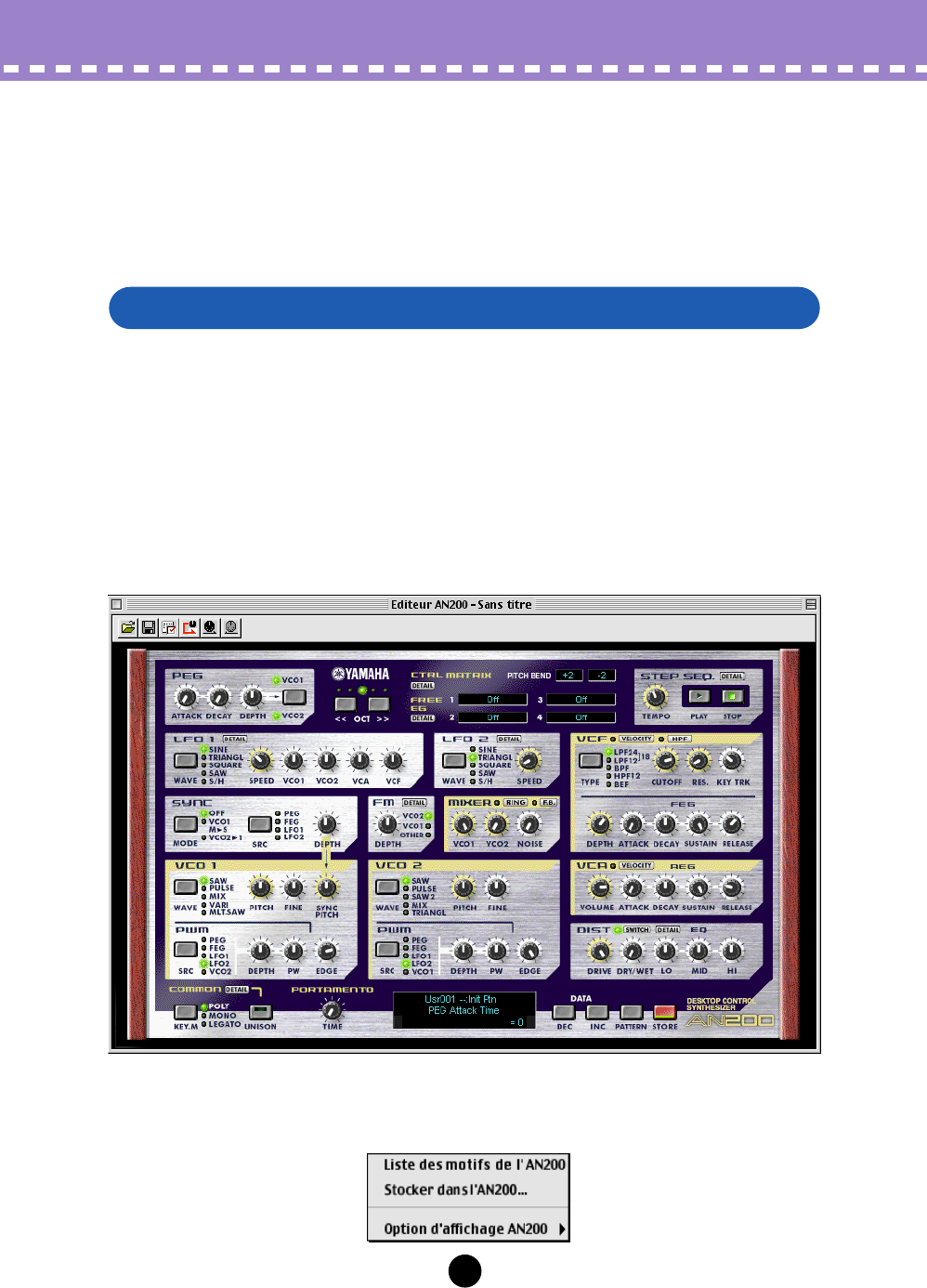
Ceci est le panneau de commandes principal de l’éditeur AN200. Il comporte des com-
mandes de panneau virtuelles, une barre d’outils (en haut) et un écran à cristaux liqui-
des virtuel en bas. Le menu principal (qui comprend la liste des motifs de l’AN200, la
fonction Stockage et l’option Affichage) peut aussi être sélectionné en cliquant sur
n’importe quelle partie inactive du panneau de commandes principal tout en maintenant
la touche <CTRL> enfoncée.
Pour accéder aux explications concernant le paramètre souhaité, cliquez sur le bloc
approprié dans l’illustration ci-dessus.
• Écran principal
• Menu principal
Cliquez sur n’importe quelle partie inactive tout en maintenant la touche <CTRL>
enfoncée pour afficher le menu principal.
Fenêtre principale de l’éditeur AN200
9
Paramètres /
Fenêtre principale de l’éditeur AN200
• Barre d’outils
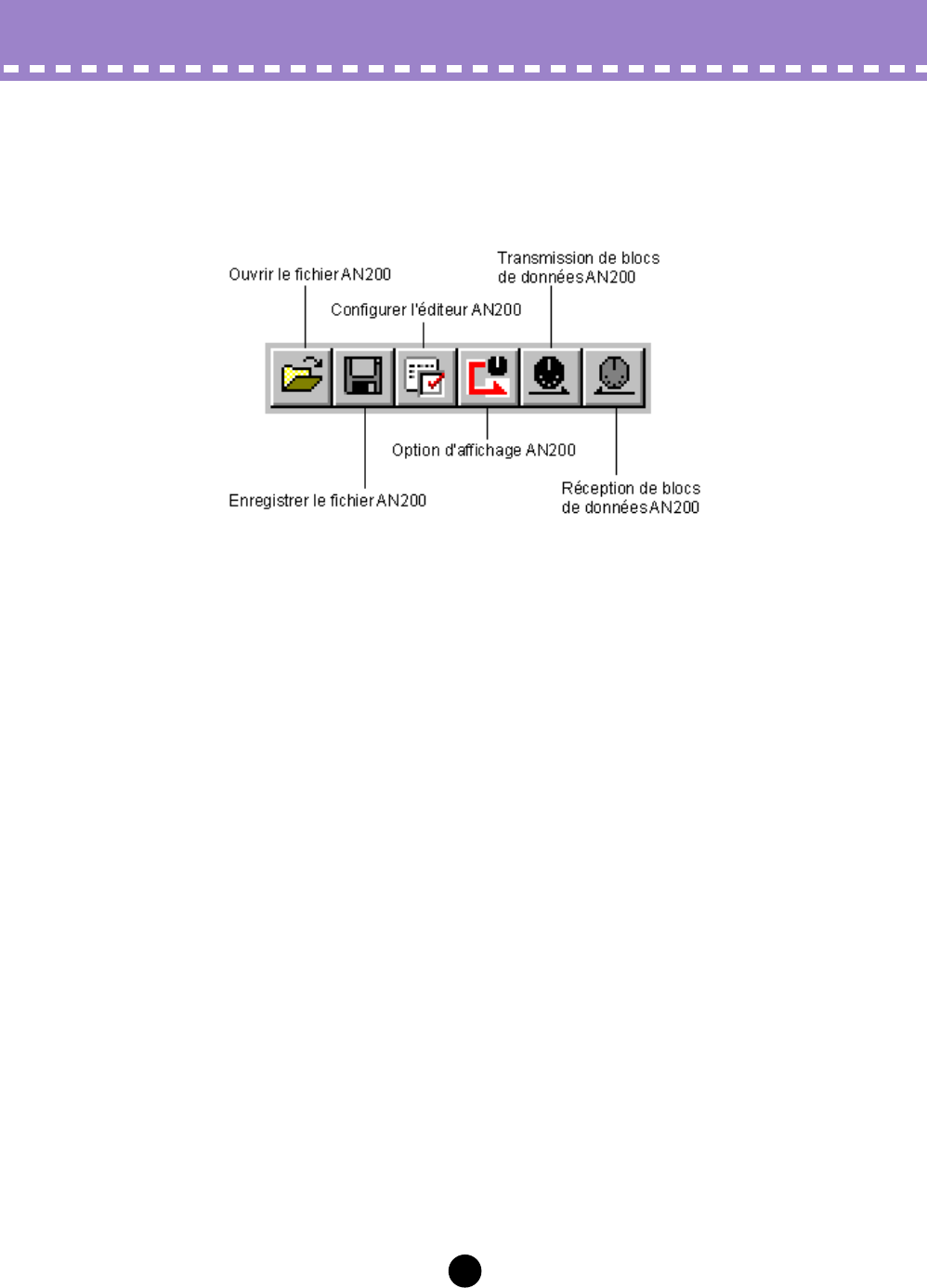
La barre d’outils vous offre un accès rapide à certaines fonctions et commandes
importantes. Ces boutons vous permettent d’exécuter facilement la fonction voulue
sans devoir sélectionner un menu ou quitter la fenêtre de l’éditeur AN200.
Ouvrir le fichier AN200
Cette commande est identique à la commande correspondante dans le menu [Fichier].
Elle vous permet de sélectionner et d’ouvrir un fichier AN200. (Reportez-vous à la rubri-
que Ouvrir le fichier AN200 dans les menus [Fichier]).
Enregistrer un fichier AN200
Cette commande est identique à la commande correspondante dans le menu [Fichier].
Elle vous permet d’enregistrer les réglages actuels de l’éditeur AN200 sous forme de
fichier de paramètres pour un chargement ultérieur. (Reportez-vous à la rubrique Enre-
gistrer le fichier AN200 dans les menus [Fichier]).
Configuration de l’éditeur AN200
Cette commande est identique à la commande correspondante du menu [Configuration].
Elle vous permet de faire plusieurs réglages essentiels pour configurer l’éditeur AN200
avec l’AN200. (Reportez-vous à la rubrique Configuration de l’éditeur AN200 dans les
menus [Configuration].)
Configuration de l’option d’affichage AN200
Cette fonction très pratique vous permet de modifier l’affichage du panneau de com-
mande principal afin de faire apparaître l’état courant de certains routages de signaux à
l’intérieur de l’AN200. (Reportez-vous à la rubrique Option d’affichage AN200 dans les
menus [Configuration].)
Transmission de blocs de données AN200
Cette commande est identique à la commande correspondante du menu [Configuration].
Elle vous permet de transmettre les réglages actuels de l’éditeur AN200 au AN200 sous
forme de données MIDI. (Reportez-vous à la rubrique Transmission de blocs de données
AN200 dans les menus [Configuration]).
Réception de blocs de données AN200
Cette commande est identique à la commande correspondante du menu [Configuration].
Elle vous permet de recevoir des données depuis un AN200 connecté. (Reportez-vous à
la rubrique Réception de blocs de données AN200 dans les menus [Configuration]).
10
Paramètres /
Fenêtre principale de l’éditeur AN200
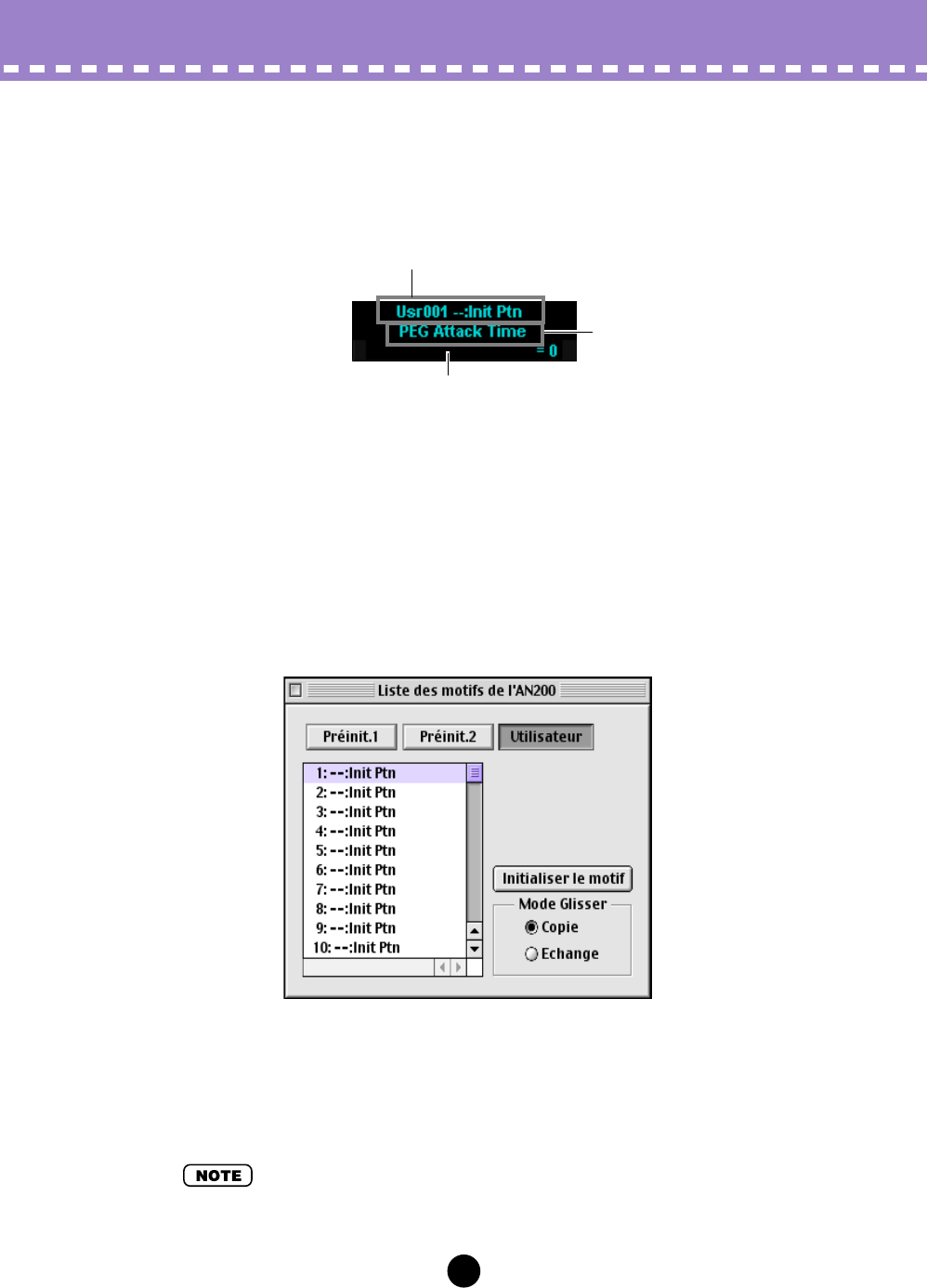
• Afficheur à cristaux liquides
Cet afficheur à cristaux liquides virtuel fonctionne exactement comme le panneau
avant d’un vrai synthétiseur.
• Bouton [PATTERN]
Le fait d’appuyer sur le bouton [PATTERN] appelle la boîte de dialogue de la Liste des
motifs de l’AN200, ce qui vous permet de sélectionner la banque de motifs et le motif
souhaités. Cela vous donne également la possibilité de réorganiser les motifs d’une
banque sélectionnée et d’initialiser un motif, en d’autres termes, cela entraîne la réinitia-
lisation de tous les paramètres à leurs valeurs normales, pour vous fournir un motif de
base avec lequel vous puissiez travailler.
Pour sélectionner une banque, cliquez sur le bouton de banque souhaité : [Préinit. 1],
[Préinit. 2] ou [Utilisateur]. Chaque banque contient 128 motifs. Pour sélectionner un
motif, cliquez sur le motif recherché dans la zone de liste modifiable. Pour obtenir la
liste complète des motifs disponibles, consultez la liste des motifs dans le mode
d’emploi de l’AN200.
•Le nom de chaque motif est précédé d’une abréviation de deux caractères indiquant le
groupe instrumental général auquel appartient le motif. Par exemple, « Ld » signifie
« dominante », « Ba » signifie « basse », « Pd » signifie « pad », etc.
Indique le numéro et la banque du motif actuellement
sélectionné ainsi que sa catégorie et son nom.
Nom complet du paramètre
actuellement sélectionné.
Indique la valeur ou le réglage du paramètre actuellement sélectionné.
En cliquant sur cette troisième ligne, vous pouvez aussi modifier
directement la valeur en la saisissant sur le clavier de l’ordinateur.
(Reportez-vous à la rubrique Clavier d’ordinateur.)
11
Paramètres /
Fenêtre principale de l’éditeur AN200
• Bouton [STORE]
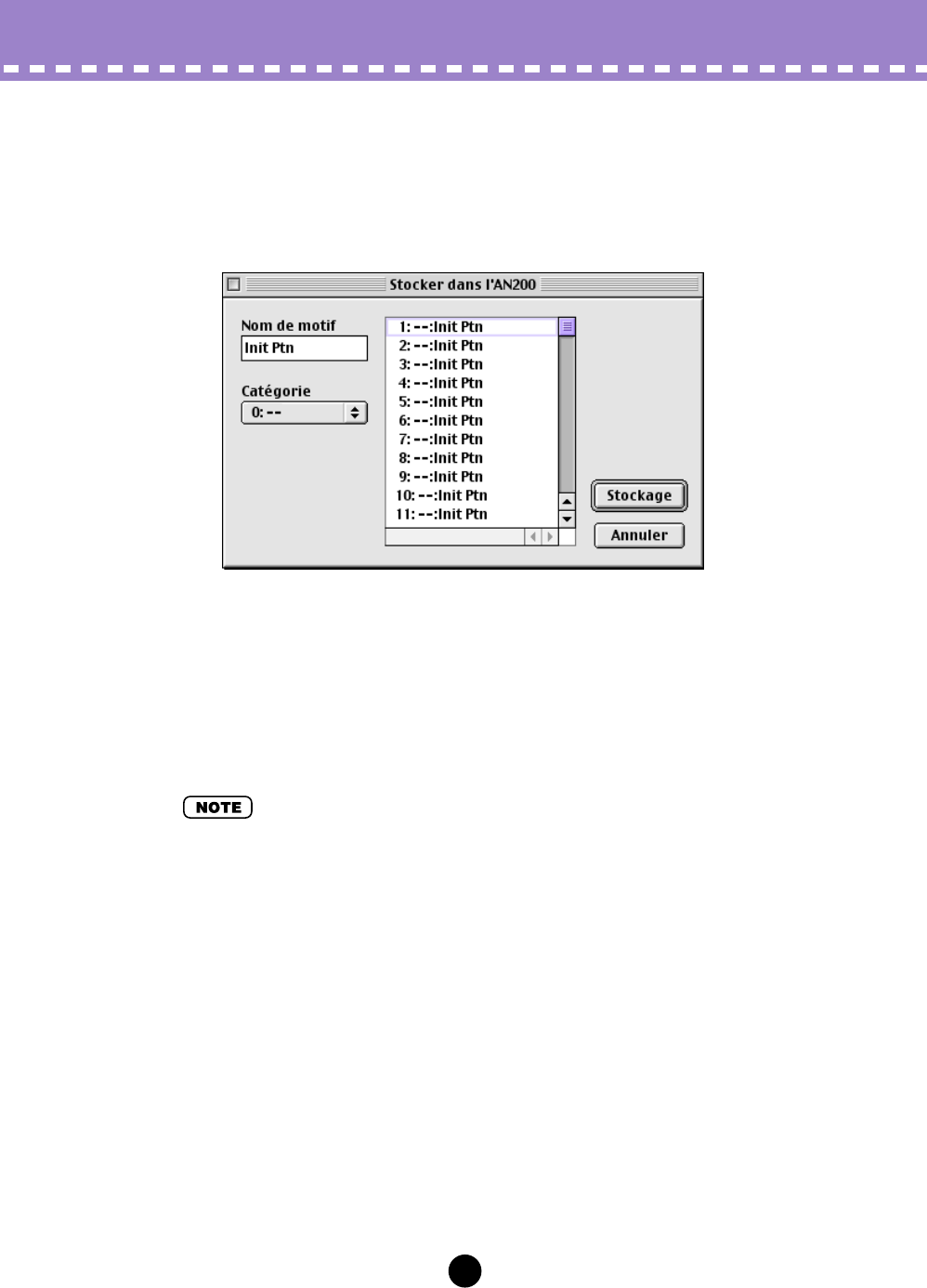
Le fait d’appuyer sur le bouton [STORE] appelle la boîte de dialogue Stocker dans
l’AN200, ce qui vous permet de stocker le motif de votre choix dans la banque
utilisateur. Cela vous donne aussi la possibilité d’entrer un nom et une abréviation de
catégorie pour le motif en question.
Pour affecter un nom au motif choisi, cliquez sur la boîte Nom de motif et tapez le nom
de vote choix. Pour spécifier une catégorie, cliquez sur la zone de liste modifiable
relative à la catégorie, puis cliquez sur l’abréviation de catégorie choisie. (Le réglage
« 0 : --- » indique l’absence de catégorie.) Pour stocker le motif nouvellement nommé,
cliquez sur [Stockage]. Pour obtenir la liste complète des motifs disponibles et des
descriptions des abréviations de catégories, consultez la liste des motifs dans le mode
d’emploi de l’AN200.
•Le nom de chaque motif est précédé d’une abréviation de deux caractères indiquant le
groupe instrumental général auquel appartient le motif. Par exemple, « Ld » signifie
« dominante », « Ba » signifie « basse », « Pd » signifie « pad », etc.
12
Paramètres /
Fenêtre principale de l’éditeur AN200
■
Réglage et modification des valeurs de paramètres
• Boutons de panneau :
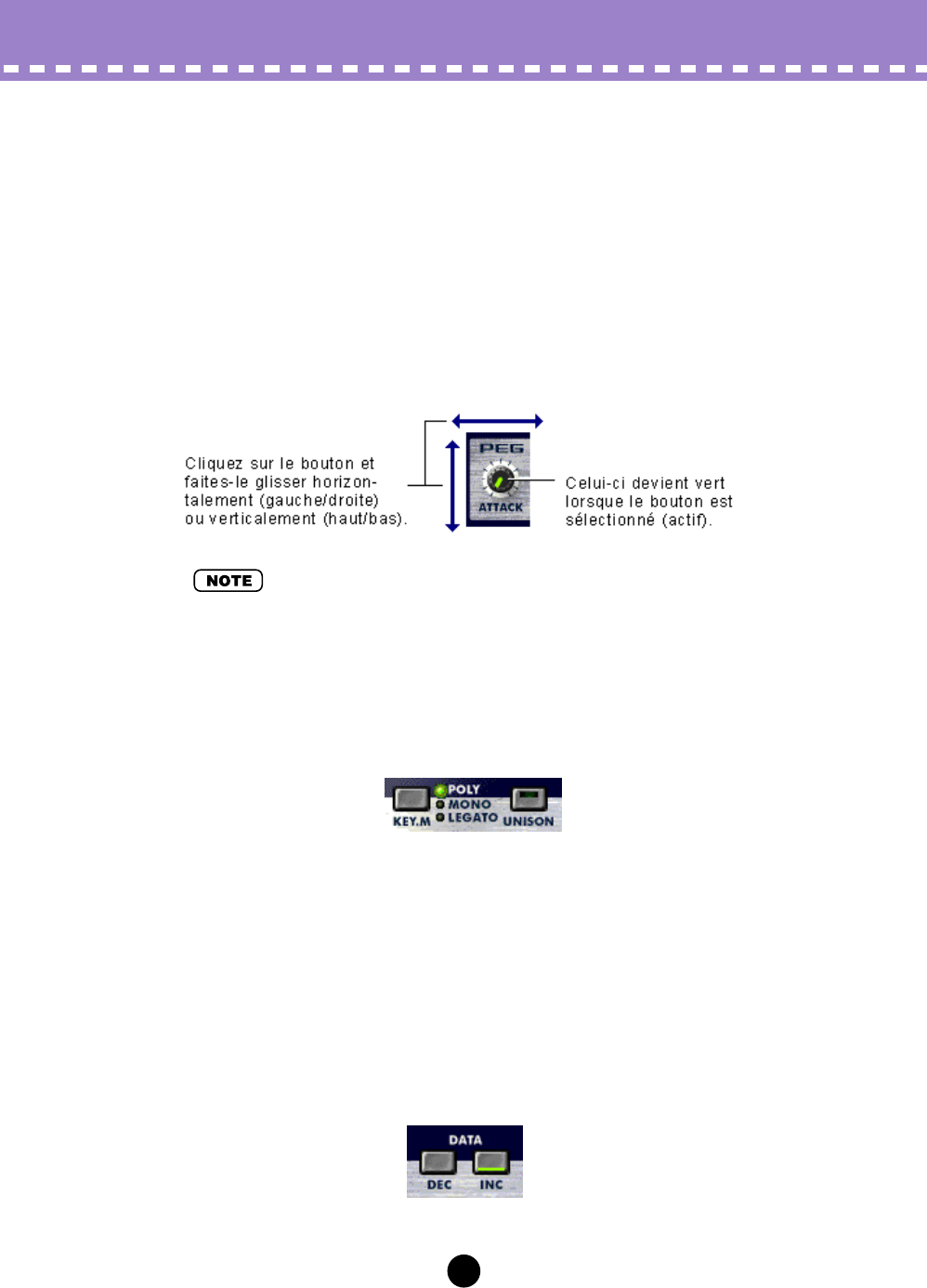
Cliquez sur le bouton et faites-le glisser horizontalement ou verticalement, selon les
besoins. Le glissement du bouton vers la gauche ou vers le bas en diminue la valeur,
alors que son glissement vers la droite ou vers le haut l’augmente. Le bouton « tourne »
lorsque vous le déplacez et la valeur du paramètre (indiquée au-dessus de chaque bou-
ton) change en conséquence. Tout changement de paramètre est transmis sous forme
de données MIDI au AN200 et au séquenceur « XGworks ».
Il est également possible de régler les boutons de manière à ce que le déplacement cir-
culaire de la souris (comme si vous tourniez les boutons) ait pour effet de changer la
valeur des paramètres. (Consultez Activer boutons de paramètres.)
•Le fonctionnement des boutons du panneau peut être modifié pour vous permettre de faire
« tourner » le bouton au lieu de la déplacer horizontalement ou verticalement. (Reportez-vous
à l’onglet [Autres] dans Configuration de l’éditeur AN200.)
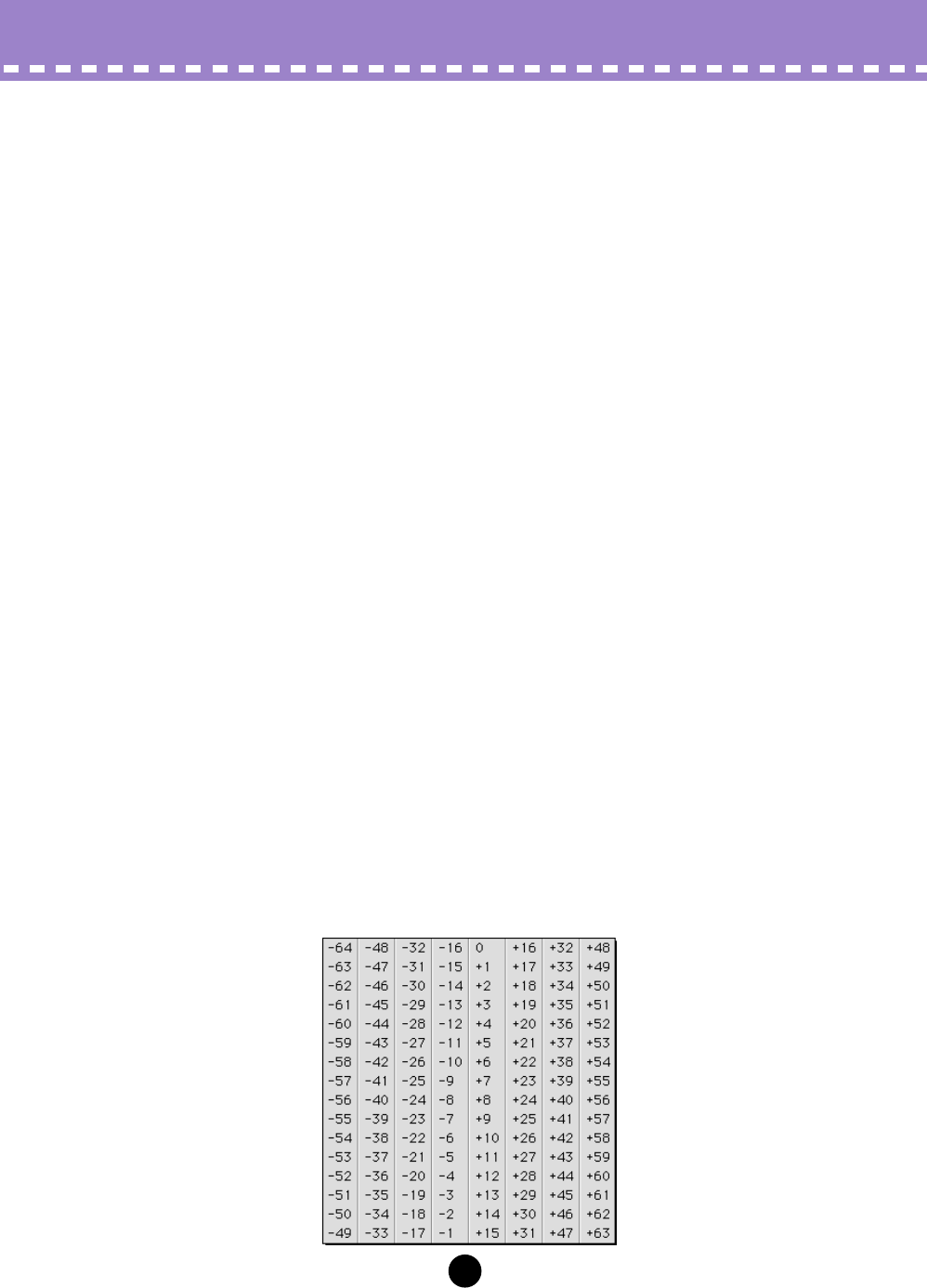
• Boutons :
Il vous suffit de cliquer sur le bouton souhaité pour activer/désactiver ou sélectionner le
réglage approprié. Les sélecteurs d’activation/désactivation (par exemple UNISON) sont
dotés de témoins virtuels qui s’allument lorsque la fonction est activée.
• Zones de listes modifiables
Pour les zones de listes modifiables (comme celle de la commande source dans l’onglet
[Commande du paramètre de matrice]), cliquez sur la flèche vers le bas pour développer
la liste, puis mettez en surbrillance le réglage souhaité.
• Boutons [DATA DEC] (Diminution des données) et [INC] (Augmentation
des données)
Cliquez d’abord sur le paramètre souhaité puis sur l’un de ces deux boutons pour dimi-
nuer la valeur/réglage (DEC) ou l’augmenter (INC). Ces boutons peuvent dans certains
cas (par exemple pour VCO 1 WAVE) servir à sélectionner les valeurs/réglages qui ne
seraient pas disponibles autrement.
13
Paramètres /
Fenêtre principale de l’éditeur AN200
• Clavier ordinateur
Tous les paramètres de valeur du panneau de commandes principal peuvent être direc-
tement modifiés depuis le clavier de l’ordinateur en tapant les chiffres appropriés. Cli-
quez sur le paramètre souhaité puis sur la troisième ligne (à partir du bas) de l’écran à
cristaux liquides virtuel et tapez-y la valeur souhaitée. Appuyez sur <ENTRÉE> pour
entrer la valeur.
Quelques rares paramètres avec fenêtres de valeur (tels que Désaccord général et
Retard LFO 1 dans l’onglet Paramètre Détail) peuvent être directement modifiés en cli-
quant sur le paramètre concerné puis en appuyant sur <ENTRÉE> après avoir tapé sur
le clavier la valeur souhaitée.
Pour ces paramètres, vous pouvez également utiliser la souris. Cliquez dans la moitié
supérieure de la fenêtre de valeurs pour parcourir les valeurs vers le haut ou cliquez
dans la moitié inférieure pour les parcourir vers le bas. Vous pouvez encore effectuer une
avance ou un recul rapide des valeurs en cliquant et glissant-déplaçant de bas en haut
ou de gauche à droite.
• Raccourcis clavier ordinateur :
• Parcourir le panneau
En appuyant sur les flèches de défilement, vous pouvez sélectionner des paramètres
en vous déplaçant sur le panneau dans les différentes directions (haut, bas, gauche,
droite).
• Réglage rapide des valeurs
Vous pouvez aussi utiliser les flèches de défilement pour régler les valeurs de para-
mètres. Sélectionnez un paramètre puis appuyez sur la touche <MAJ> de votre cla-
vier d’ordinateur tout en appuyant ou en maintenant enfoncée simultanément l’une
des touches de direction. Les flèches de défilement vers le haut ou vers la droite aug-
mentent la valeur, tandis que les flèches de défilement vers le bas ou vers la gauche
la diminuent. En maintenant la touche <MAJ> enfoncée en même temps que la tou-
che de défilement appropriée, vous pouvez faire augmenter ou diminuer rapidement
la valeur concernée.
Les touches <Page suivante> et< Page précédente> du clavier peuvent également
être utilisées. La touche <Page précédente> fait augmenter la valeur alors que la tou-
che <Page suivante> la diminue. Maintenez l’une de ces touches enfoncée pour aug-
menter ou diminuer rapidement la valeur.
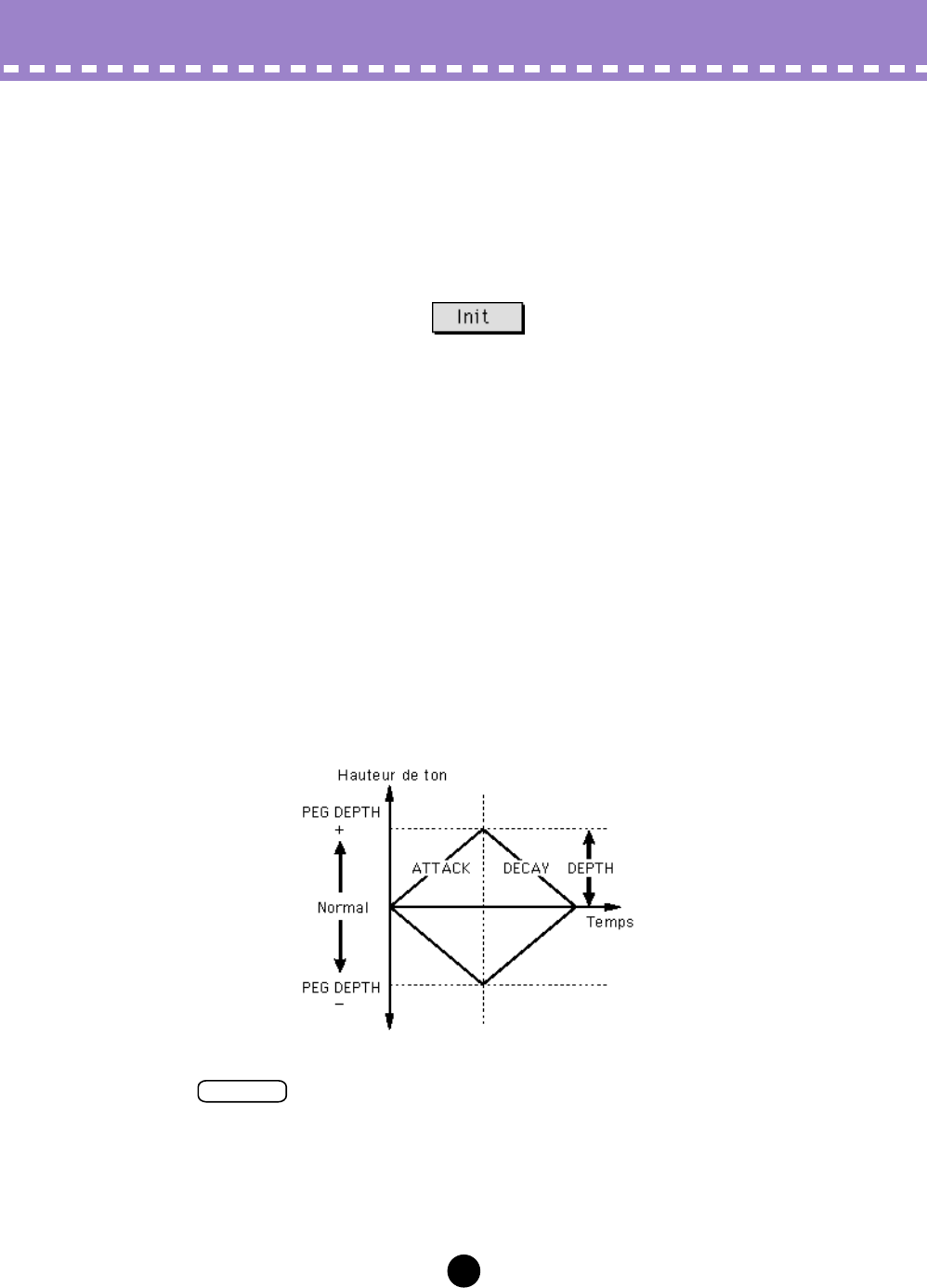
• Diagrammes de valeurs
Quelques rares paramètres (par exemple VCF Velocity) disposent de « diagrammes de
valeurs » déroulants au sein desquels vous pouvez choisir la valeur recherchée. Il suffit
de cliquer sur le bouton du paramètre, puis de mettre en surbrillance la valeur souhaitée
et de cliquer dessus.
14
Paramètres /
Fenêtre principale de l’éditeur AN200
• Initialisation
Si vous devez initialiser un paramètre spécifique pour le ramener à sa valeur par défaut,
vous pouvez appeler rapidement un menu déroulant en cliquant sur la commande du
paramètre en question à l’écran tout en maintenant la touche <CTRL> enfoncée.
Par exemple, si vous avez modifié le réglage de la vitesse de LFO 1 et que vous souhai-
tez en rétablir le réglage initial, placez le curseur sur le bouton LFO 1 SPEED et cliquez
tout en maintenant la touche <CTRL> enfoncée.
Cliquez sur [Init] pour revenir au réglage initial.
L’option [Init] (Initialiser) est en grisé et par conséquent non disponible si le paramètre
sélectionné n’a pas subi de modifications. L’initialisation est une opération indépendante
qui ne concerne qu’un paramètre à la fois.
■
Paramètres AN200 .......................................................
Les divers paramètres sont organisés en blocs selon leurs fonctions générales. Celles-
ci correspondent aux modules de base de génération de sons ou de commandes de
l’AN200.
Bloc de paramètres PEG (Hauteur EG)
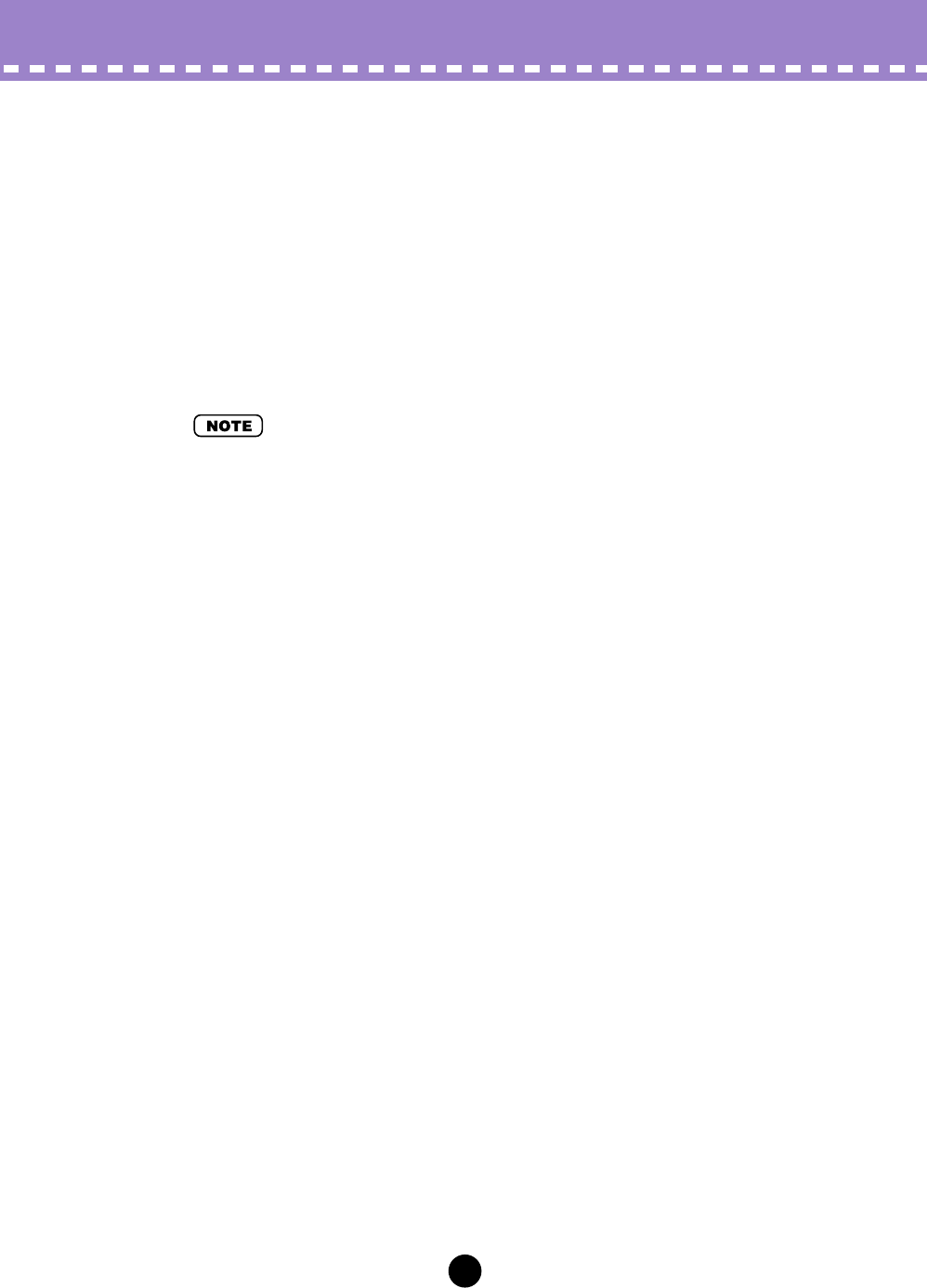
Les paramètres PEG déterminent la façon dont la hauteur d’un motif change dans le
temps. Cela vous permet de produire des changements de hauteur subtils ou spectacu-
laires lorsqu’une note est jouée.
Les PEG peuvent aussi servir de commandes sources (voir Source PWM, Commande source
de hauteur sync, Source FM, etc.), pour vous offrir encore plus de souplesse d’édition.
ASTUCE
15
Paramètres /
Fenêtre principale de l’éditeur AN200
•ATTACK (Temps d’attaque des PEG)
Plage : 0... 127
Ce paramètre détermine le temps d’attaque du PEG, autrement dit le temps requis pour
changer la hauteur de ton en fonction du réglage de profondeur du PEG. Il n’a pas d’effet
(sauf si le PEG sert de commande source comme pour la Source PWM, etc.) si le para-
mètre de PROFONDEUR n’est pas réglé sur une valeur appropriée.
•DECAY (Temps de chute des PEG)
Plage : 0... 127
Ce paramètre détermine le temps de chute du PEG, autrement dit le temps nécessaire
pour que la hauteur de ton revienne à la normale. Il n’a pas d’effet (sauf si le PEG sert de
commande source comme pour la Source PWM, etc.) si le paramètre de PROFON-
DEUR n’est pas réglé sur une valeur appropriée.
• Lorsque le temps de chute est réglé sur la valeur maximale de 127, la hauteur de ton (spéci-
fiée dans le paramètre Profondeur PEG) est tenue indéfiniment sans aucun changement.
•DEPTH (Profondeur des PEG)
Plage : -64... +63
Ce paramètre détermine la profondeur du changement de ton pour le PEG (en demi-
tons). Il peut être réglé séparément soit pour VCO 1 ou VCO 2 ou les deux à la fois (avec
le paramètre Sélecteur PEG). Ce paramètre doit avoir une valeur appropriée pour qu’il
ait un effet sur le son.
•Sélecteur PEG --- VCO 1/ VCO 2
Réglages : VCO 1, VCO 2, tous deux
Ce sélecteur détermine le VCO qui sera affecté par le paramètre de profondeur PEG.
Lorsqu’il est réglé sur [tous deux], VCO 1 et VCO 2 sont tous deux affectés (leurs
témoins respectifs s’allument).
OCT (Changement d’octave)
Plage : -2... +2
Ce paramètre détermine le réglage d’octave du motif sélectionné. Le réglage d’octave
est aussi indiqué par les témoins lumineux.
<CTRL> MATRIX (Commande de matrice)
La commande de matrice est une fonction complexe très souple qui vous permet d’utili-
ser jusqu’à 15 contrôleurs MIDI pour commander 15 paramètres AN200 différents, en
temps réel. Les contrôleurs sources peuvent être constitués par la molette de modula-
tion, le curseur d’entrée de données, la prise de commande au pied, la vitesse de tou-
ches, la graduation de touches ou tout autre dispositif de commande de la spécification
MIDI. Ces derniers peuvent être utilisés pour commander n’importe lequel des 46 para-
mètres de destination comme VCF, Coupure, Résonance, Profondeur FEG et une
grande variété d’autres paramètres.
Cela vous laisse toute liberté de configurer, pour chaque motif, un jeu de paramètres de
sources et de destinations entièrement différent. Vous pouvez, par exemple, configurer
l’AN200 et utiliser l’after touch (modification ultime) pour appliquer l’effet vibrato, ou la
molette de modulation pour modifier la résonance tout en jouant, pour déterminer la
plage d’augmentation et de diminution de la variation de ton, etc.
Pour en savoir plus sur les réglages de commandes de matrice, reportez-vous à l’onglet
[Commande des paramètres de matrice].
•Page Détail (Commande des paramètres de matrice)
16
Paramètres / Fenêtre principale de l’éditeur AN200
FREE EG
Le Free EG dispose de 4 pistes qui vous permettent d’enregistrer des mouvements de
commande complexes de façon à pouvoir « dessiner à la main » le filtre, la résonance,
LFO et de nombreux autres paramètres disponibles dans le temps et les faire reproduire
automatiquement par simple lecture d’un motif. Une variété d’outils de dessin et d’édition
sont disponibles pour créer des modifications de paramètres uniques, en continu, qu’il
serait impossible d’obtenir avec les EG conventionnels.
Il est ainsi possible de commander quatre paramètres différents de façon indépendante,
chacun étant enregistré dans une piste Free EG qui lui est propre. Idéal chaque fois que
vous regrettez de ne pas avoir une paire de mains supplémentaire, le Free EG vous offre
l’occasion de mettre au point un motif unique, extrêmement complexe et élaboré.
La fenêtre d’affichage (1 - 4) indique les paramètres commandés par chacune des pistes
de Free EG.
•Page Détail (Paramètres Free EG)
Bloc STEP SEQ. (Séquenceur pas à pas)
Le bloc séquenceur pas à pas dispose de quatre commandes de base pour le séquen-
ceur pas à pas : une fonction puissante qui vous permet de déclencher des séquences
complexes en temps réel, en appuyant simplement sur une touche. Pour en savoir plus,
reportez-vous à la rubrique Page Détail du séquenceur pas à pas.
•Page Détail (Paramètres de séquenceur pas à pas)
•Tempo
Plage : 20,0 -300,0 bpm (pulsations par minute)
Cela détermine la vitesse du séquenceur pas à pas. Si vous souhaitez que l’horloge d’un
séquenceur MIDI externe ou d’un tambour électrique commande le tempo du séquen-
ceur pas à pas de l’AN200, réglez le tempo sur « MIDI » de sorte que les deux appareils
puissent jouer en parfaite synchronisation.
•Lorsque la longueur de Free EG est définie de sorte que le Free EG soit synchrone avec le
tempo, ce réglage de tempo affecte la vitesse du Free EG.
•Bouton [PLAY/STOP] (Lecture / Arrêt)
Cliquez sur le bouton [PLAY] pour démarrer la séquence. La séquence est répétée (en
boucle) jusqu’à ce que vous cliquiez sur le bouton [STOP] pour l’arrêter.
17
Paramètres / Fenêtre principale de l’éditeur AN200
Blocs de paramètres LFO
Les paramètres LFO vous permettent de créer une grande variété d’effets de modulation
à l’aide d’un signal de basse fréquence pour modifier régulièrement la hauteur de ton, le
volume ou le timbre de votre motif. Le LFO peut servir à créer des sonorités plus chau-
des et plus naturelles ou des effets spéciaux spectaculaires.
LFO 1 et LFO 2 peuvent aussi servir de commandes source (voir Source PWM, Commande
source de hauteur sync, Source FM, etc.), pour vous offrir une plus grande souplesse d’édi-
tion.
•Selon le réglage du paramètre Affectation de groupe du motif sélectionné, les blocs LFO 1 et
LFO 2 peuvent différer à l’écran et comporter des paramètres différents. Tous les paramètres
LFO ci-dessous sont disponibles sur LFO 1 ou LFO 2, toutefois, certains paramètres ne sont
disponibles que sur l’un des blocs LFO, alors que le deuxième bloc comporte un ensemble
limité de paramètres.
•Page Détail de LFO 1 / LFO 2
•LFO 1 / LFO 2 WAVE
Réglages :
Sinus, Sine Ofst1 (Offset 1), Sine Ofst2, Sine180 Ofst1, Sine180 Ofst2
Triangle, Triangle Ofst1, Triangle Ofst2, Triangle180 Ofst1, Triangle180 Ofst2
Square, Square Ofst2, Square 180 Ofst2
Saw Down, Saw Down Ofst2, Saw Up, Saw Up Ofst2
S/H (Sample & Hold ), S/H Ofst2, S/H2, S/H2 Ofst2
•Les réglages de paramètres figurés ci-dessus en italiques ne peuvent être sélectionnés qu’en
utilisant les boutons [DATA DEC/INC] ou en maintenant enfoncée la touche <MAJ> du clavier
de l’ordinateur tout en utilisant les touches de déplacement du curseur.
Ceci détermine le type d’onde pour LFO 1 ou LFO 2. (Les mêmes réglages sont disponi-
bles pour les deux). L’onde ainsi réglée détermine les caractéristiques de modulation qui
s’appliquent aux effets de VCO (vibrato), VCF (wah) et VCA (trémolo).
•LFO 1/ LFO 2 SPEED
Plage : 1... 256
Ce paramètre sert à déterminer la vitesse de LFO 1 ou LFO 2. (C’est le même paramètre
pour les deux). Les valeurs élevées se traduisent par une modulation plus rapide de
LFO. Il s’agit d’une commande d’ensemble dans le sens qu’elle affecte de façon égale
toutes les destinations de modulation (VCO 1/2, VCA, VCF).
•LFO 1 / LFO 2 VCO1
(LFO 1 / LFO 2 vers VCO 1 – Profondeur de modulation de la hauteur de
ton de l’oscillateur 1)
•LFO 1 / LFO 2 VCO2
(LFO 1 / LFO 2 vers VCO 2 – Profondeur de modulation de la hauteur de
ton de l’oscillateur 2)
Plage : -127... +127
Ce paramètre détermine le degré avec lequel LFO 1 ou LFO 2 affecte la hauteur de ton
de l’oscillateur sélectionné. Cela produit un effet de vibrato ou des sonorités vibratoires
qui viennent s’ajouter au motif en en modulant régulièrement la hauteur de ton. Plus les
valeurs sont élevées, plus l’effet vibrato est fort et prononcé.
ASTUCE

18
Paramètres / Fenêtre principale de l’éditeur AN200
•LFO 1 / LFO 2 VCA
(LFO 1 / LFO 2 vers VCA – Profondeur de la modulation d’amplitude)
Plage : -64... +63
Ceci détermine la profondeur de la modulation d’amplitude de VCA par LFO 1 ou LFO 2.
La modulation d’amplitude ajoute un changement cyclique au niveau du volume pour
créer un effet de trémolo. Les valeurs élevées (dans la plage positive) élargissent la
plage du changement de volume. Les valeurs négatives inversent la phase de LFO de
180 degrés.
•LFO 1 / LFO 2 VCF (LFO 1 / LFO 2 vers VCF --- Profondeur de modulation
du filtre)
Plage : -64... +63
Ceci détermine la profondeur de modulation du filtre VCF par LFO 1 ou LFO 2. La modu-
lation de filtre ajoute un changement cyclique à la fréquence de coupure du filtre pour
créer un effet « wah ». Les valeurs élevées (dans la plage des valeurs positives) élargis-
sent la plage de changement de la fréquence de coupure. Les valeurs négatives inver-
sent la phase de LFO de 180 degrés.
Bloc de paramètres VCF/ FEG
Paramètres VCF
Le VCF est un filtre qui permet à certaines plages de fréquences spécifiques de passer
au détriment de toutes les autres. Le mouvement du filtre par rapport à diverses fréquen-
ces ainsi que l’utilisation de la résonance vous permettent d’appliquer au son des chan-
gements très dynamiques et spectaculaires. Le VCF peut être commandé par les
paramètres de filtre EG (FEG), ce qui permet d’obtenir des changements automatiques
de timbre dans le temps.
•VELOCITY (Sensibilité de la vitesse des FEG)
Plage : -64... +63
Ceci détermine la réaction du filtre EG à la vitesse de touches. Pour les valeurs positives,
le fait de jouer sur les touches avec plus de force se traduit par un EG de filtre plus dyna-
mique (des changements de filtre plus importants). Pour les valeurs négatives, la relation
est inversement proportionnelle : c’est un toucher plus doux qui se traduit par un EG de
filtre plus dynamique. Un réglage sur « 0 » n’implique aucun changement du filtre lors-
que le toucher est accentué.
Pour régler ce paramètre, cliquez sur le bouton [VELOCITY] et mettez en surbrillance la
valeur souhaitée dans le diagramme déroulant. Lorsqu’une valeur différente de « 0 » est
sélectionnée, le témoin VELOCITY s’allume.
19
Paramètres / Fenêtre principale de l’éditeur AN200
• HPF (Coupure HPF)
Plage : 0... 127
Ce paramètre détermine la fréquence de coupure du filtre passe-haut (-6 dB/oct.). Les
fréquences supérieures à cette valeur sont transmises alors que celles qui lui sont infé-
rieures sont coupées. Les valeurs élevées augmentent la fréquence de coupure HPF, ce
qui produit un son plus clair.
Pour régler ce paramètre, cliquez sur le bouton [HPF] et mettez en surbrillance la valeur
souhaitée dans le diagramme déroulant. Lorsqu’une valeur différente de « 0 » est sélec-
tionnée, le témoin HPF s’allume.
•Ce filtre passe-haut est appliqué au signal après mixage. Il est différent de celui qui est dispo-
nible dans le paramètre de type VCF.
•TYPE (Type de filtre VCF)
Réglages : LPF24, LPF18, LPF12, BPF, HPF12, BEF
•Lorsque [LPF18] est sélectionné, les deux témoins LPF24 et LPF12 s’allument en même
temps.
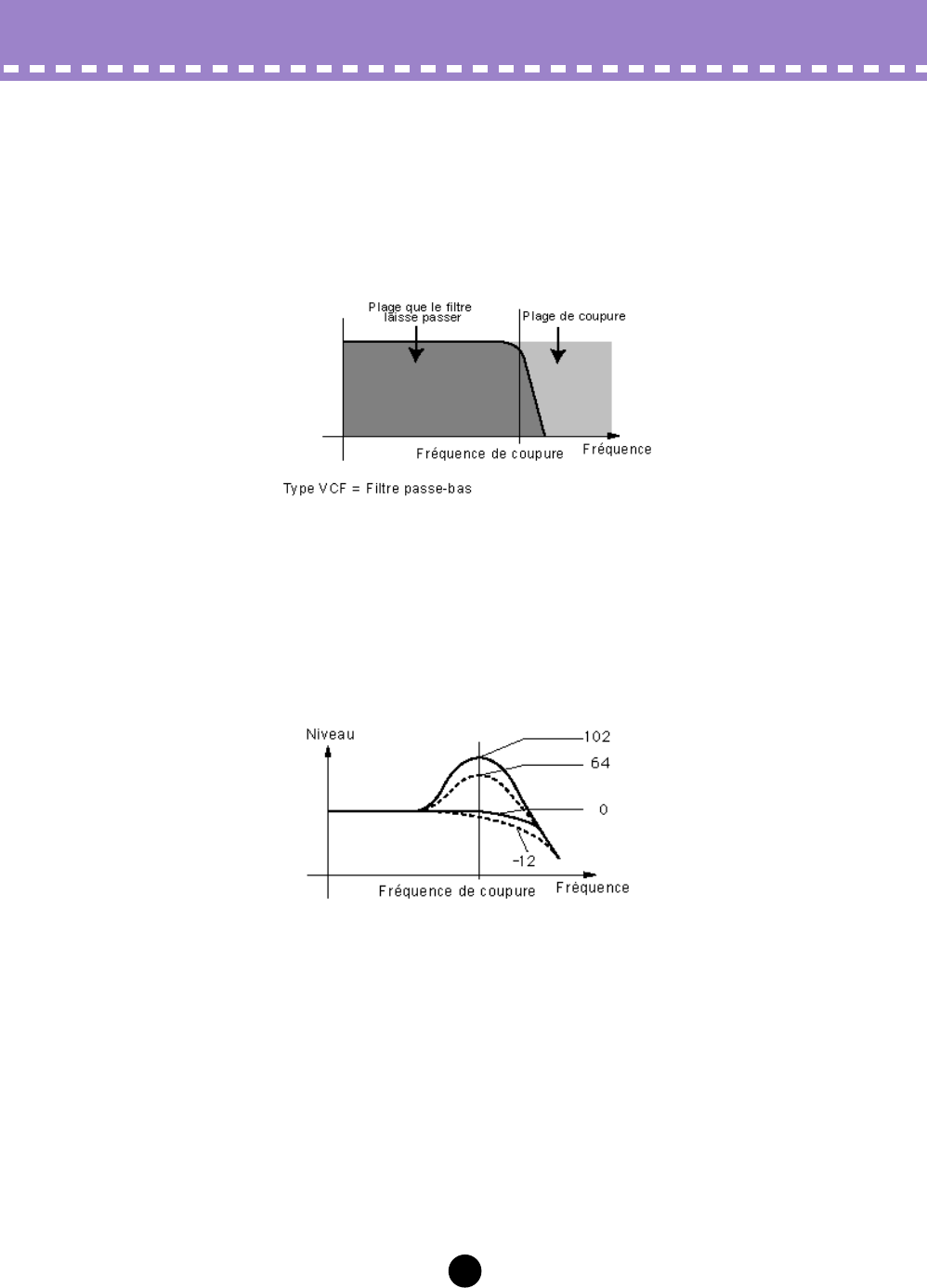
Ce paramètre détermine le type de filtre utilisé par VCF. VCF fait uniquement passer une
plage spécifique de fréquences tout en coupant le reste, ce qui vous offre une grande
souplesse de commande du timbre. Les six types de filtre sont décrits ci-dessous.
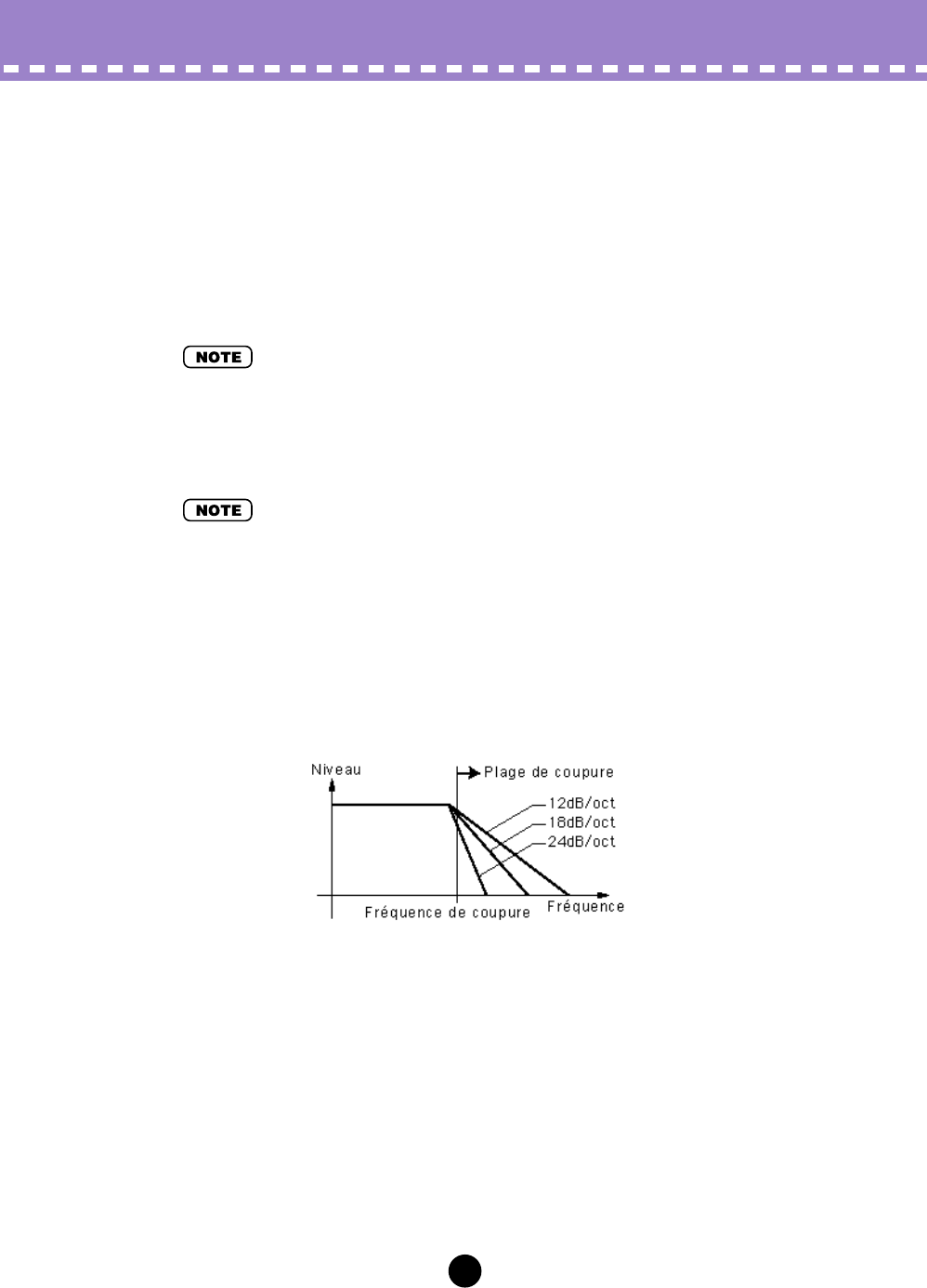
LPF24, LPF18, LPF12
Le filtre passe-bas fait passer uniquement les fréquences inférieures au point de cou-
pure spécifié. Il est possible de sélectionner les courbes de coupure de 24dB/octave
(LPF24), 18dB/octave (LPF18) et 12dB/octave (LPF12).
20
Paramètres / Fenêtre principale de l’éditeur AN200
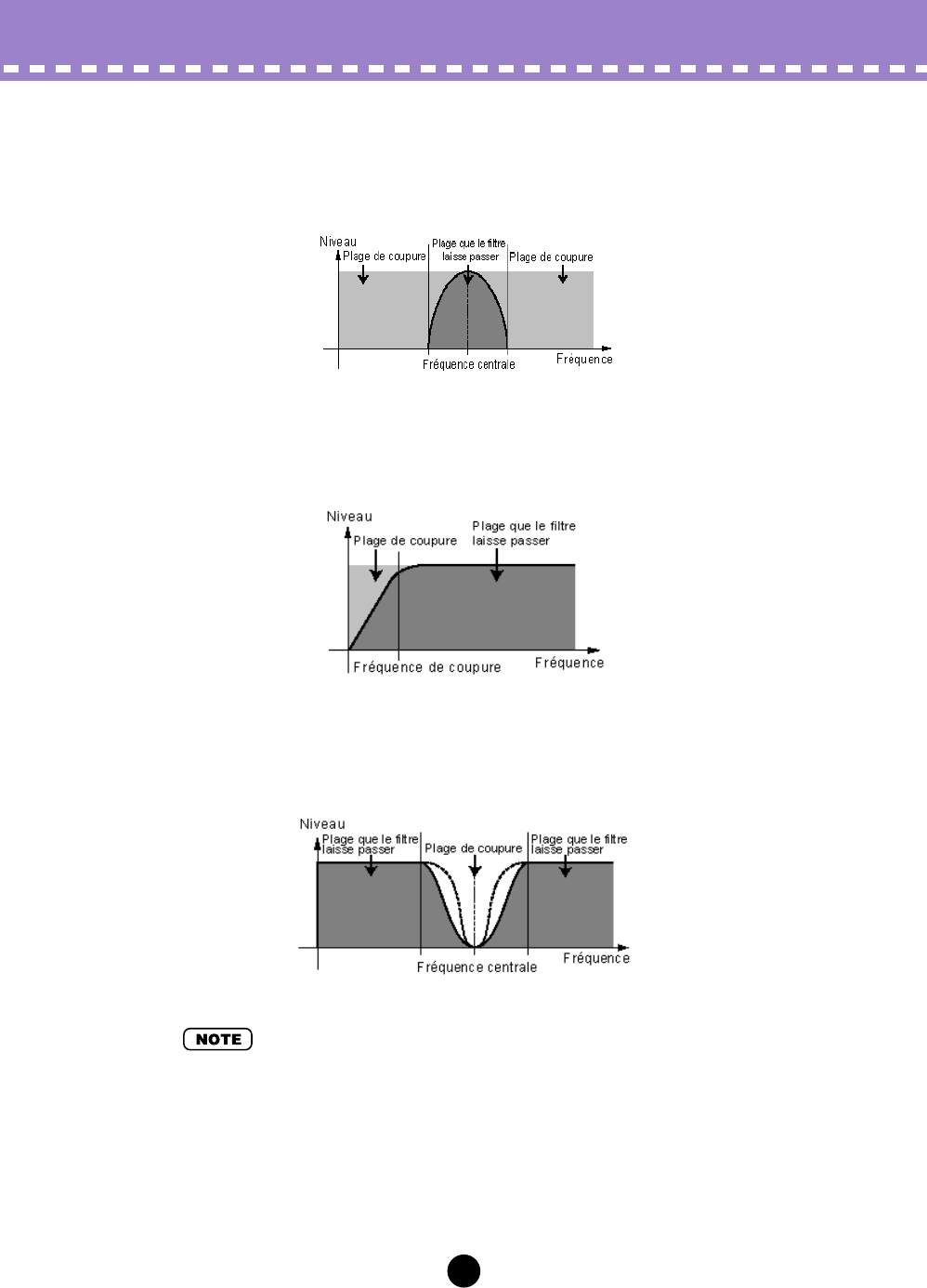
BPF
Le filtre passe-bande fait uniquement passer les fréquences comprises dans la plage
spécifiée, avec une courbe de coupure de 12dB/octave.
HPF12
Le filtre passe-haut fait uniquement passer les fréquences comprises au-dessus du
point de coupure spécifié avec une courbe de coupure de 12dB/octave.
BEF
Le filtre d’élimination de bande ne fait passer que les fréquences situées hors de la
plage de fréquences spécifiée. Le réglage de résonance (ci-dessous) détermine la
plage éliminée.
•Les filtres mentionnés ci-dessus s’appliquent au signal de sortie HPF situé entre la console
de mixage et VCA. Pour en savoir plus sur le chemin du signal, reportez-vous à la rubrique
Option d’affichage AN200.
21
Paramètres / Fenêtre principale de l’éditeur AN200
•CUTOFF (Fréquence de coupure VCF)
Plage : 0... 127
Ce paramètre détermine la fréquence de coupure du filtre VCF. Par exemple, lorsque le
type de filtre est réglé sur LPF (Filtre passe- bas), le VCF étouffe toutes les fréquences
supérieures au point de coupure et « fait passer » les fréquences qui sont inférieures à
ce dernier. Plus la valeur de coupure est basse, plus le son est grave et arrondi ; à
l’inverse, plus cette valeur est élevée, plus le ton est vif.
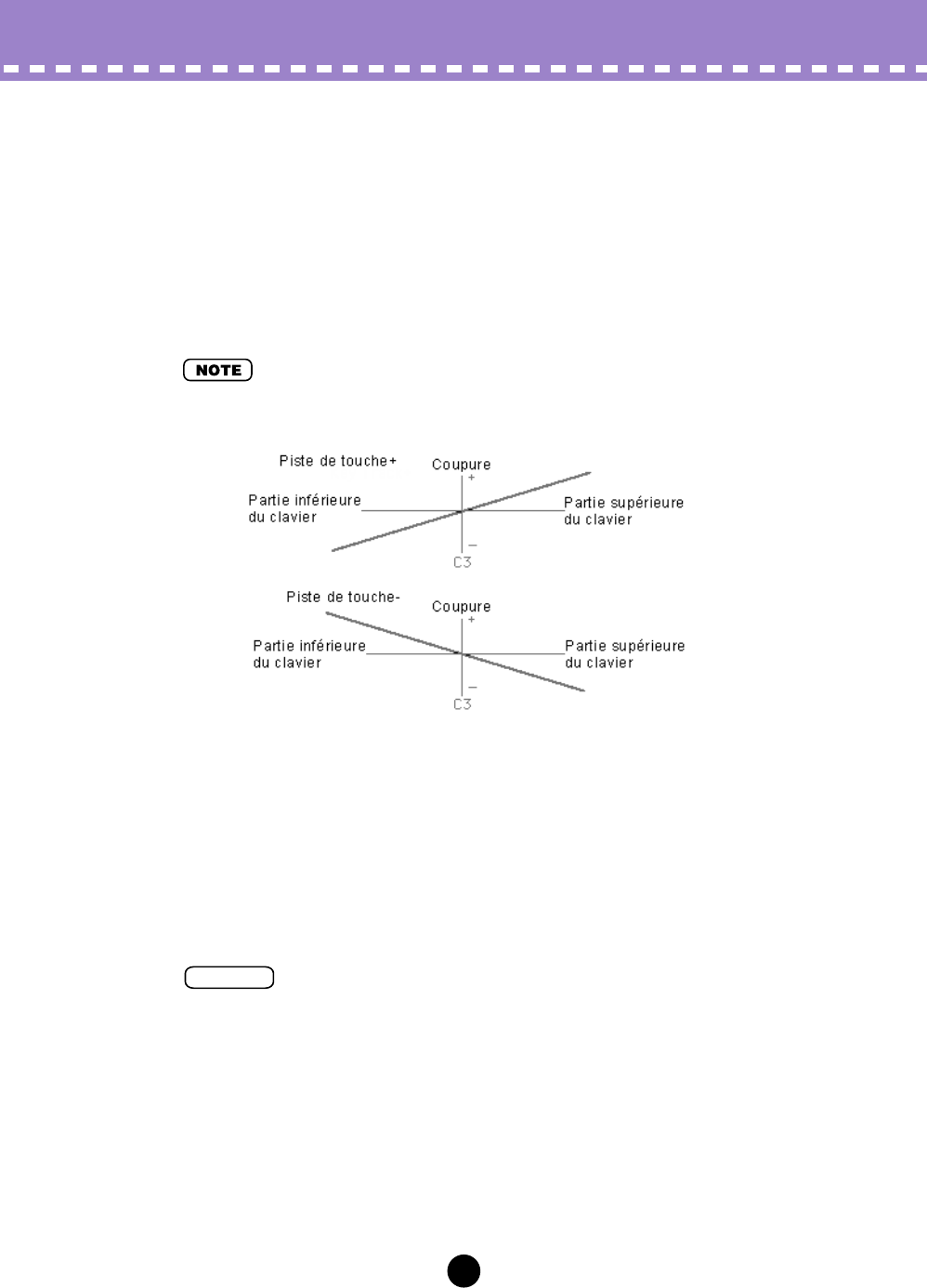
•RES. (Résonance VCF)
Plage : -12... +102
Ce paramètre détermine l’intensité de la résonance ou l’importance des harmoniques
près de la fréquence de coupure. Plus la valeur est élevée, plus la crête de résonance
est élevée (ce qui produit des tons hauts et aigus), alors que les valeurs inférieures se
traduisent par des réponses relativement plates. Un réglage de « 0 » signifie qu’aucune
résonance n’est appliquée.
22
Paramètres / Fenêtre principale de l’éditeur AN200
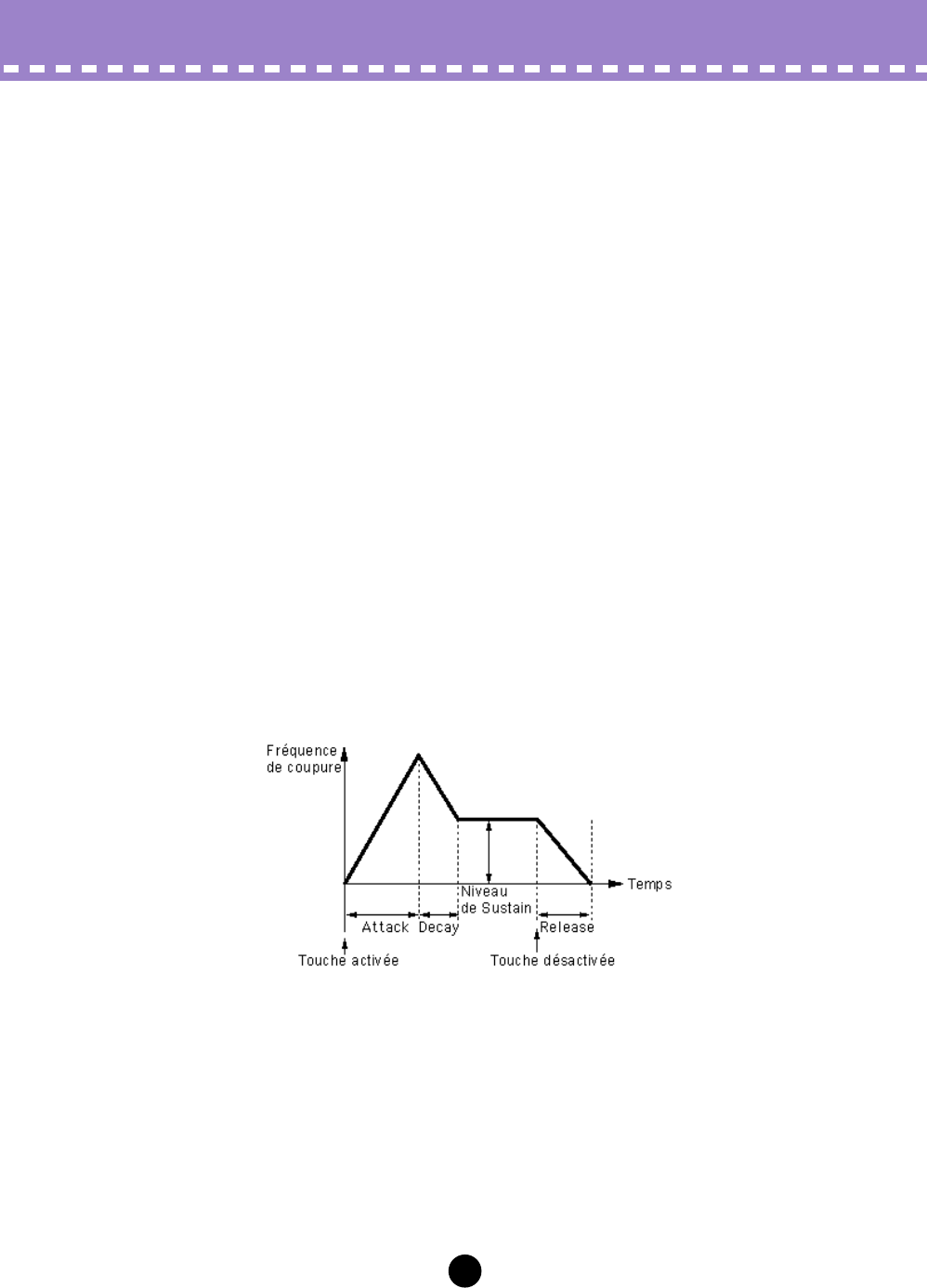
•KEY TRK (Alignement VCF et clavier)
Plage : -32... +63
Ce paramètre détermine le degré avec lequel le VCF « est aligné » sur ou suit le clavier.
En d’autres termes, plus les notes jouées sur le clavier sont hautes, plus la fréquence de
coupure est augmentée (ou diminuée). Lorsque la fonction d’alignement avec le clavier
est activée, la plage de coupure change en fonction de chaque note, avec C3 comme
base. En ce qui concerne les valeurs positives, plus les notes sont élevées, plus le point
de coupure est élevé. Les valeurs négatives font au contraire que plus les notes sont éle-
vées plus la fréquence de coupure est basse. Un réglage de valeur « 0 » indique une
absence d’alignement de touches.
•Lorsque ce paramètre est réglé sur « 32 », la modification de la fréquence de coupure corres-
pond (ou est directement proportionnelle) au changement des notes du clavier.
Paramètres FEG (EG de filtre)
Les paramètres FEG déterminent la façon dont le timbre du motif change dans le temps.
Cela vous permet de créer des effets de filtre subtils ou prononcés (un effet de wah, par
exemple).
Le paramètre EG DEPTH (du bloc VCF) doit avoir une valeur appropriée pour que les
paramètres FEG aient un effet sur le son.
•Le paramètre FEG peut aussi servir de commande (dans PWM Source, Commande source de
hauteur sync, Source FM, etc.), ce qui vous offre une plus grande souplesse d’édition.
•DEPTH (Profondeur de l’EG de filtre)
Plage : -128... +127
Ce paramètre détermine la plage de déplacement de la fréquence de coupure. Ce para-
mètre doit avoir une valeur appropriée pour que les paramètres FEG (Attack, Decay,
Sustain et Release) aient un effet. Les valeurs positives augmentent la profondeur de
l’EG de filtre. Les valeurs négatives inversent la forme de l’enveloppe.
ASTUCE
23
Paramètres / Fenêtre principale de l’éditeur AN200
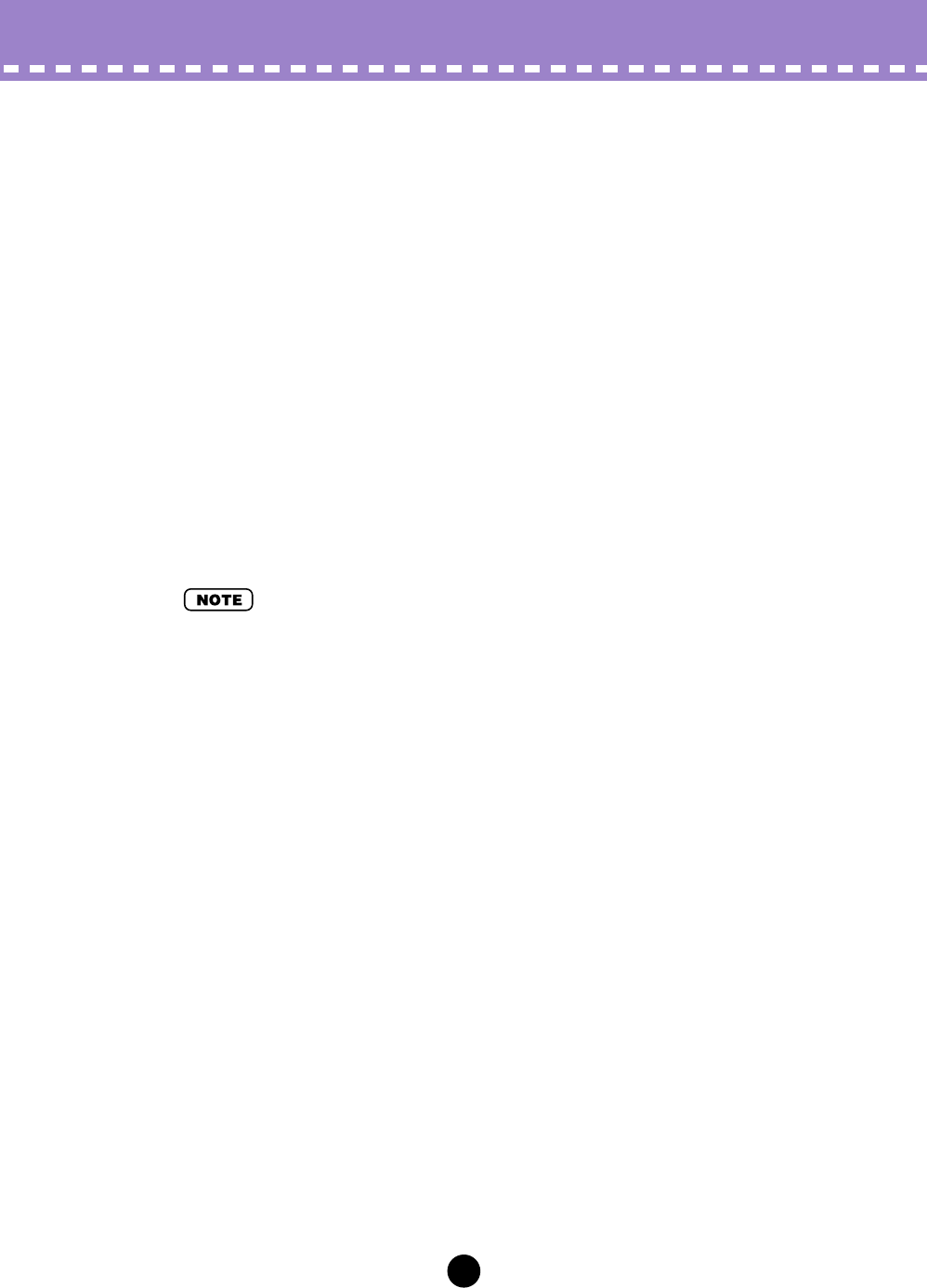
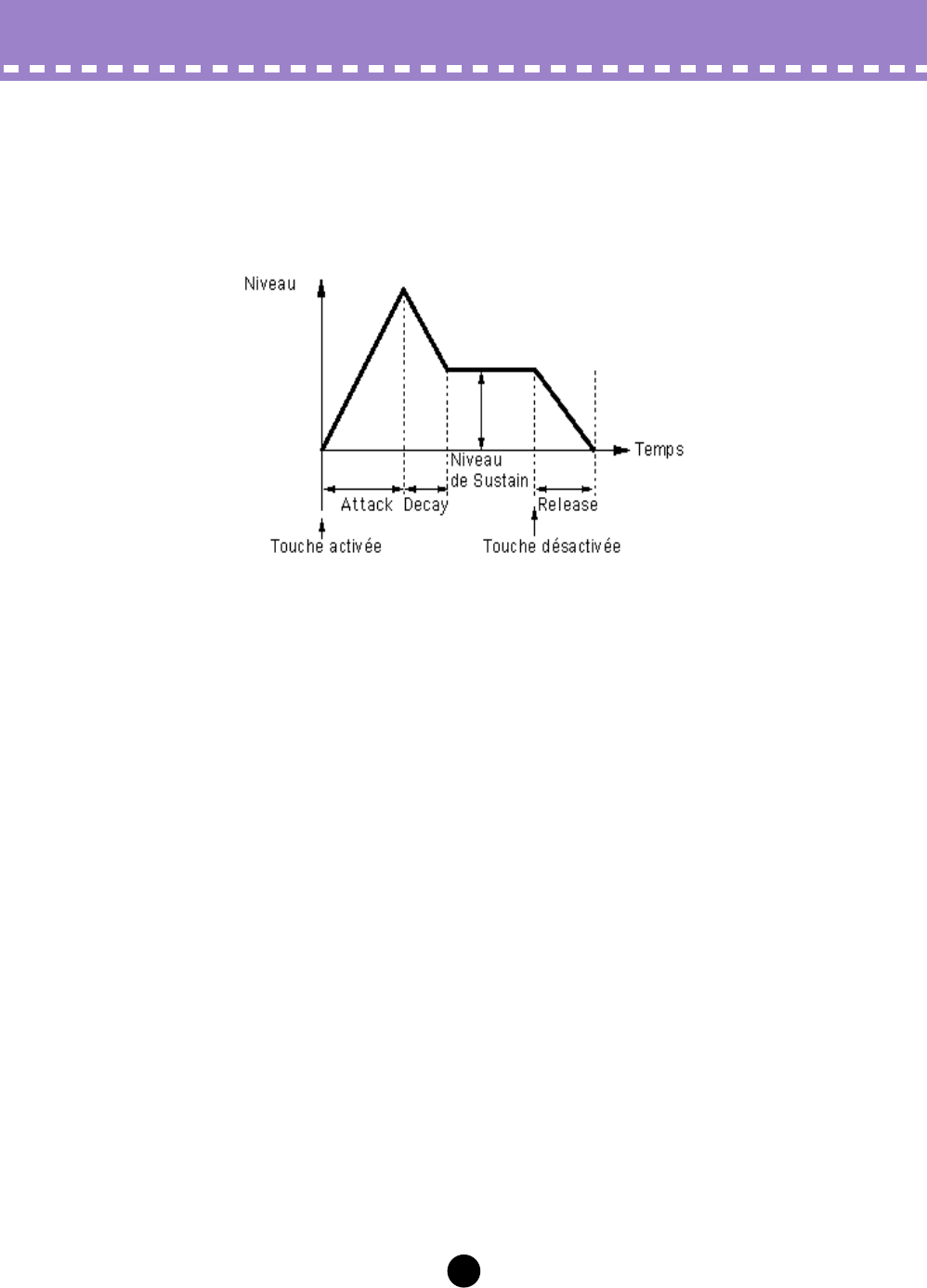
•ATTACK (Temps d’attaque de l’EG de filtre)
Plage : 0... 127
Ce paramètre détermine le temps d’attaque du FEG, c’est-à-dire le temps qu’il faut au
signal pour qu’il atteigne sa fréquence de coupure maximale après qu’une touche a été
enfoncée. Plus les valeurs sont élevées, plus le temps d’attaque est long. (Reportez-
vous au graphique ci-dessous).
•DECAY (Temps de chute de l’EG de filtre)
Plage : 0... 127
Ce paramètre détermine le temps de chute du FEG, c’est-à-dire le temps qu’il faut au
signal pour qu’il atteigne le niveau Sustain (à partir du niveau maximum) tant que la note
est maintenue. Plus les valeurs sont élevées, plus le temps de chute est long. (Reportez-
vous au graphique ci-dessous).
•SUSTAIN (Niveau Sustain de l’EG de filtre)
Plage : 0... 127
Ce paramètre détermine le niveau Sustain du FEG, c’est-à-dire le niveau fixe de la fré-
quence de coupure tant que la note est maintenue. Plus les valeurs sont élevées, plus le
niveau de sustain est élevé. (Reportez-vous au graphique ci-dessous).
•RELEASE (Temps d’étouffement de l’EG de filtre)
Plage : 0... 127
Ce paramètre détermine le temps d’étouffement du FEG qui est le temps nécessaire au
filtre pour atteindre son niveau initial une fois la note relâchée. Plus les valeurs sont éle-
vées, plus le temps d’étouffement est long. (Reportez-vous au graphique ci-dessous).
24
Paramètres / Fenêtre principale de l’éditeur AN200
Bloc SYNC
L’AN200 dispose de deux sections d’oscillateur : VCO 1 et VCO 2. Comme sur les syn-
thétiseurs analogiques conventionnels, le bloc Sync vous permet de synchroniser les
deux formes d’ondes pour créer un son plus complexe et plus riche en harmoniques.
Toutefois, l’AN200 pousse encore plus loin les limites sonores. L’oscillateur VCO 1 con-
tient en effet lui-même deux oscillateurs séparés qui peuvent être synchronisés et asso-
ciés à VCO 2 pour produire des sonorités d’une complexité encore plus grande. (Pour en
savoir davantage sur les VCO et l’oscillateur sync., reportez-vous au mode d’emploi de
l’AN200.)
Pour voir une indication du chemin de l’oscillateur sync., activez la relation de synchroni-
sation de l’oscillateur dans la fenêtre de l’option d’affichage.
•MODE
Réglages : Off, VCO 1 maître > auxiliaire (VCO 1 maître dans l’auxiliaire),
VCO 2 > 1 (VCO 2 dans VCO 1)
Ce paramètre détermine l’état activé/désactivé de sync. et de son mode. Lorsqu’il est
réglé sur « VCO 1 maître > auxiliaire », les deux oscillateurs VCO 1 sont séparés à l’inté-
rieur du VCO1 et synchronisés, l’un étant désigné comme « maître » et l’autre comme
« auxiliaire ». Lorsque ce paramètre est réglé sur « VCO 2>1 », VCO 1 est synchronisé
avec VCO 2 et VCO 2 désigné comme « maître ».
•L’oscillateur maître détermine la hauteur d’ensemble du son et l’oscillateur auxiliaire com-
mande le ton en ajoutant les harmoniques.
•SRC (Commande source de hauteur sync)
Réglages : Fixed, PEG, FEG, LFO1, LFO2
Le réglage de la commande source de hauteur sync détermine la source qui applique la
modulation dans le temps à l’oscillateur auxiliaire. Lorsqu’il est spécifié sur « Fixed », il
n’y a pas de changement de modulation dans le temps.
•DEPTH (Profondeur de commande de hauteur sync.)
Plage : -64... +63
Ce paramètre détermine l’intensité de la profondeur de commande émanant de la com-
mande source de hauteur sync. (déterminée par le réglage Commande source de hau-
teur sync ci-dessus) dans le temps. Les valeurs élevées augmentent la profondeur.
Lorsque le mode Sync est désactivé, ce paramètre n’a aucun effet.
25
Paramètres / Fenêtre principale de l’éditeur AN200
Bloc FM
La fonction de modulation de fréquence (FM) vous offre une commande de modulation
supplémentaire sur le son, qui vous permet d’appliquer le signal FM (appelé modulateur)
au VCO 1 (qui est ici appelé le « porteur »), ce qui vous autorise à modifier de façon
spectaculaire la complexité des harmoniques du son. Dans le bloc FM, la profondeur de
modulation peut être commandée, toutefois des paramètres de détail supplémentaires
sont disponibles dans la page Détail. Les témoins (VCO 2, VCO 1, OTHER) indiquent le
modulateur (source) pour le signal FM, déterminé par le paramètre Src2. Pour voir une
indication du chemin de modulation FM, activez la relation de la synchronisation de la
FM dans la fenêtre d’option d’affichage.
•Page Détail FM
•DEPTH
Plage : -64... +63
Ce paramètre détermine l’importance de la modulation créée par la fonction FM. Plus les
valeurs sont élevées, plus la profondeur de modulation est grande. Bien que le son
d’ensemble dépende du réglage des paramètres FM dans la page Détail, les valeurs de
profondeur élevées produisent en général un son plus métallique.
•Ce paramètre diffère de celui de Synthèse FM (comme ceux utilisés sur les synthétiseurs DX-
series). Les paramètres extrêmes ont pour effet de modifier la hauteur de ton du motif.
•Lorsque VCO1 Wave est défini sur « Multi Saw » (Dents de scie multiple), le réglage de profon-
deur n’a aucun effet.
Bloc MIXER
Comme l’indique son nom, le module Mixer vous permet de contrôler le niveau des diver-
ses sources sonores de l’AN200.
•VCO 1 (Niveau du VCO 1)
Plage : 0... 127
Ce paramètre détermine l’équilibre du niveau du VCO 1 par rapport à celui du VCO 2, du
modulateur en anneau (Ring Mod) et des niveaux de feedback et de bruit (Noise). Plus
les valeurs sont élevées, plus le niveau du VCO 1 est élevé. Choisissez la valeur « 0 »
lorsque vous n’utilisez pas le VCO 1.
•VCO 2 (Niveau du VCO 2)
Plage : 0... 127
Ce paramètre détermine l’équilibre du niveau du VCO 2 par rapport à celui du VCO 1, du
modulateur en anneau (Ring Mod) et des niveaux de feedback et de bruit (Noise). Plus
les valeurs sont élevées, plus le niveau du VCO 2 est élevé. Choisissez la valeur « 0 »
lorsque vous n’utilisez pas le VCO 2.
26
Paramètres / Fenêtre principale de l’éditeur AN200
•NOISE (Niveau de bruit)
Plage : 0... 127
Ce paramètre détermine l’équilibre du signal de bruit par rapport au niveau du VCO 1, du
VCO 2, des niveaux de modulateur en anneau et de feedback. Plus les valeurs sont éle-
vées, plus le niveau de bruit est élevé. Choisissez la valeur « 0 » lorsque vous n’utilisez
pas de bruit
•En intégrant du bruit et en utilisant l’éditeur AN200 pour sélectionner un type de filtre appro-
prié (VCF, HPF, etc.), vous pouvez créer une exceptionnelle variété d’effets spéciaux.
•RING MOD (Niveau du modulateur en anneau)
Plage : 0... 127
Ce paramètre détermine l’équilibre du niveau du modulateur en anneau par rapport à
celui du VCO 1, du VCO 2, des niveaux de bruit (Noise) et de feedback. Plus les valeurs
sont élevées, plus le niveau du modulateur en anneau est élevé. Choisissez la valeur
« 0 » lorsque vous n’utilisez pas le modulateur en anneau.
•Le modulateur en anneau combine le VCO 1 et le VCO 2. Il est particulièrement efficace pour
produire des sons d’intervalle dissonants avec un effet métallique.
•F.B. (Niveau de feedback)
Plage : 0... 127
Ce paramètre détermine l’équilibre du niveau de feedback par rapport à celui du VCO 1,
du VCO 2 et des niveaux de bruit (Noise) et de modulateur en anneau. Le feedback ren-
voie le signal de sortie VCA vers son émetteur, créant ainsi un feedback en boucle. Plus
les valeurs sont élevées, plus le niveau de feedback est élevé. Choisissez la valeur « 0 »
lorsque vous n’utilisez pas de feedback.
•Soyez prudent lorsque vous réglez ce paramètre car les réglages élevés peuvent aboutir à un
volume de son trop important qui risque d’endommager le matériel audio raccordé (ainsi que
votre ouïe !).
27
Paramètres / Fenêtre principale de l’éditeur AN200
Blocs VCO 1 / VCO 2
C’est dans les modules VCO 1 et 2 (oscillateur à commande par tension) que sont géné-
rés les sons de base de l’AN200. Dans ces blocs, vous pouvez déterminer la forme de
l’onde et sa hauteur et régler la largeur d’impulsion de l’oscillateur.
• VCO 1 Wave
Réglages : Les ondes disponibles dépendent de l’état actuel du SYNC
(on/off).
Lorsque SYNC est désactivé (off) :
Saw, Saw 2, Pulse, Mix, Multi Saw
Lorsque SYNC est activé (on) (réglé sur « VCO 1 maître > auxiliaire » ou
« VCO 2 > 1 ») :
Saw, Pulse, Inner1, Inner2, Inner3, Square, Noise
•Les réglages de paramètres figurés ci-dessus en italique ne peuvent être sélectionnés qu’en
utilisant les boutons [DATA DEC/INC] ou en maintenant enfoncée la touche <MAJ> du clavier
de l’ordinateur tout en utilisant les touches de déplacement.
Ce paramètre détermine la forme d’onde pour l’oscillateur VCO 1.
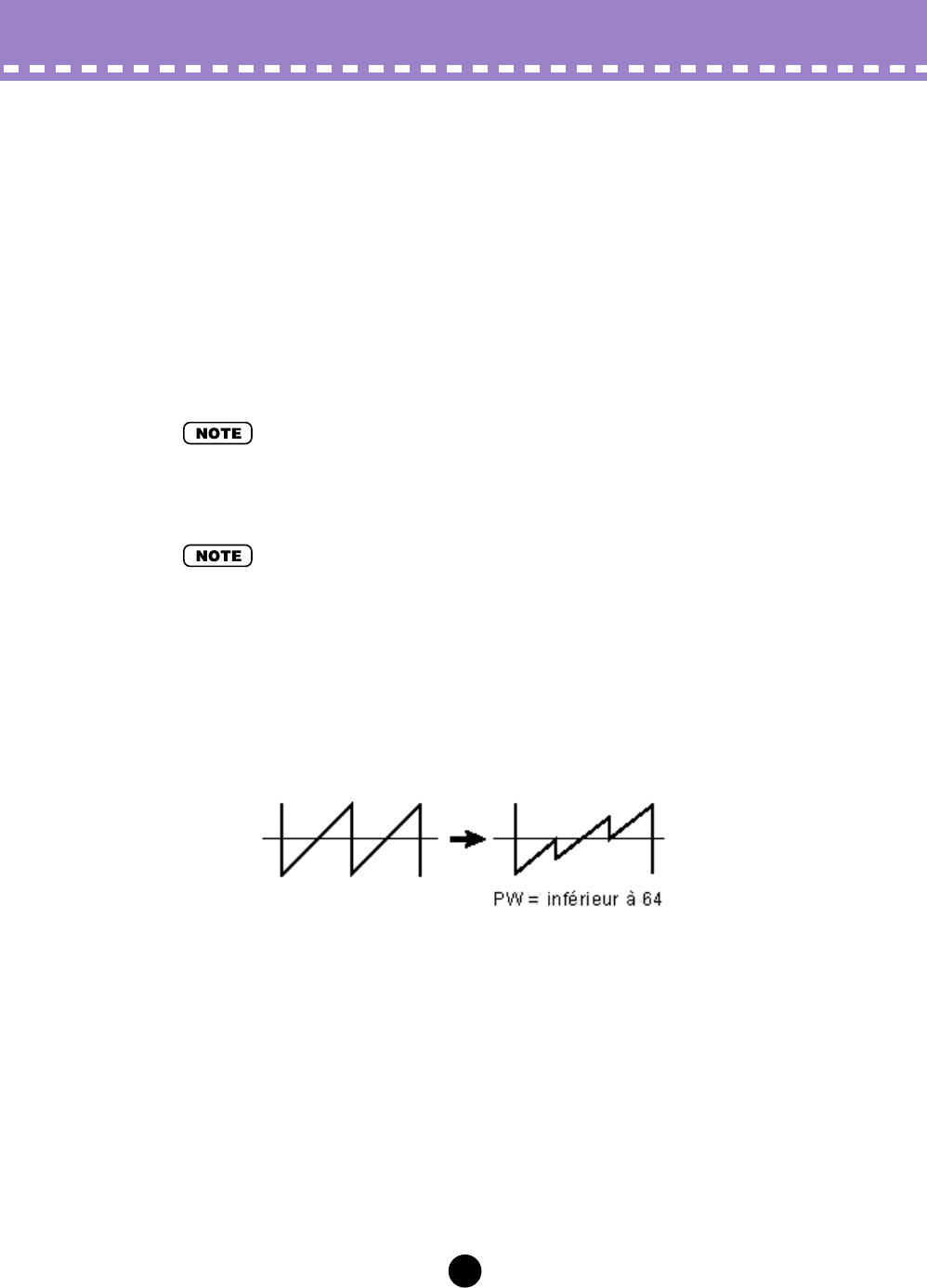
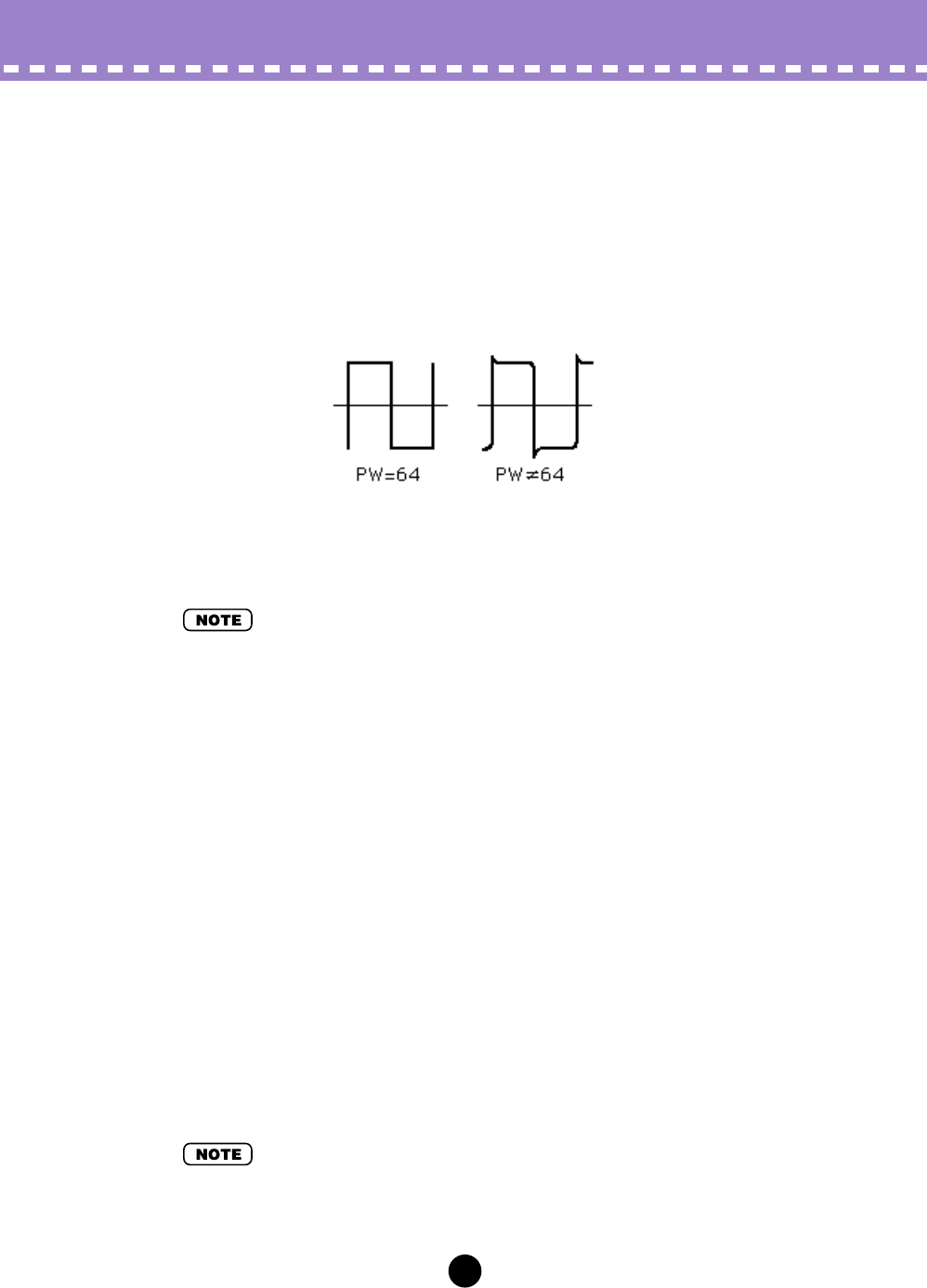
• La différence entre Sync on et Sync off (lorsque Saw (Dents de scie) ou Pulse (Impulsion) est
sélectionné) ne constitue qu’une nuance subtile de son qui n’est audible que lorsque la lar-
geur d’impulsion est définie sur une valeur différente de 64.
Saw (Dents de scie)
L’onde en dents de scie emprunte son nom à sa forme. Elle est utilisée pour générer
les sonorités de violon ou de trompette. Étant donné que toutes les harmoniques sont
comprises dans son spectre, elle produit un son riche et profond. Lorsqu’elle est utili-
sée conjointement à la fonction largeur d’impulsion, l’augmentation des harmoniques
paires peut augmenter la hauteur de ton maximal d’une octave entière.
28
Paramètres / Fenêtre principale de l’éditeur AN200
Pulse (Impulsion)
L’onde d’impulsions est utilisée pour produire les sons d’instruments à bois (de type
clarinette). Son spectre est semblable à celui de l’onde en dents de scie mais étant
donné l’absence d’une harmonique sur deux (les harmoniques paires), la forme de
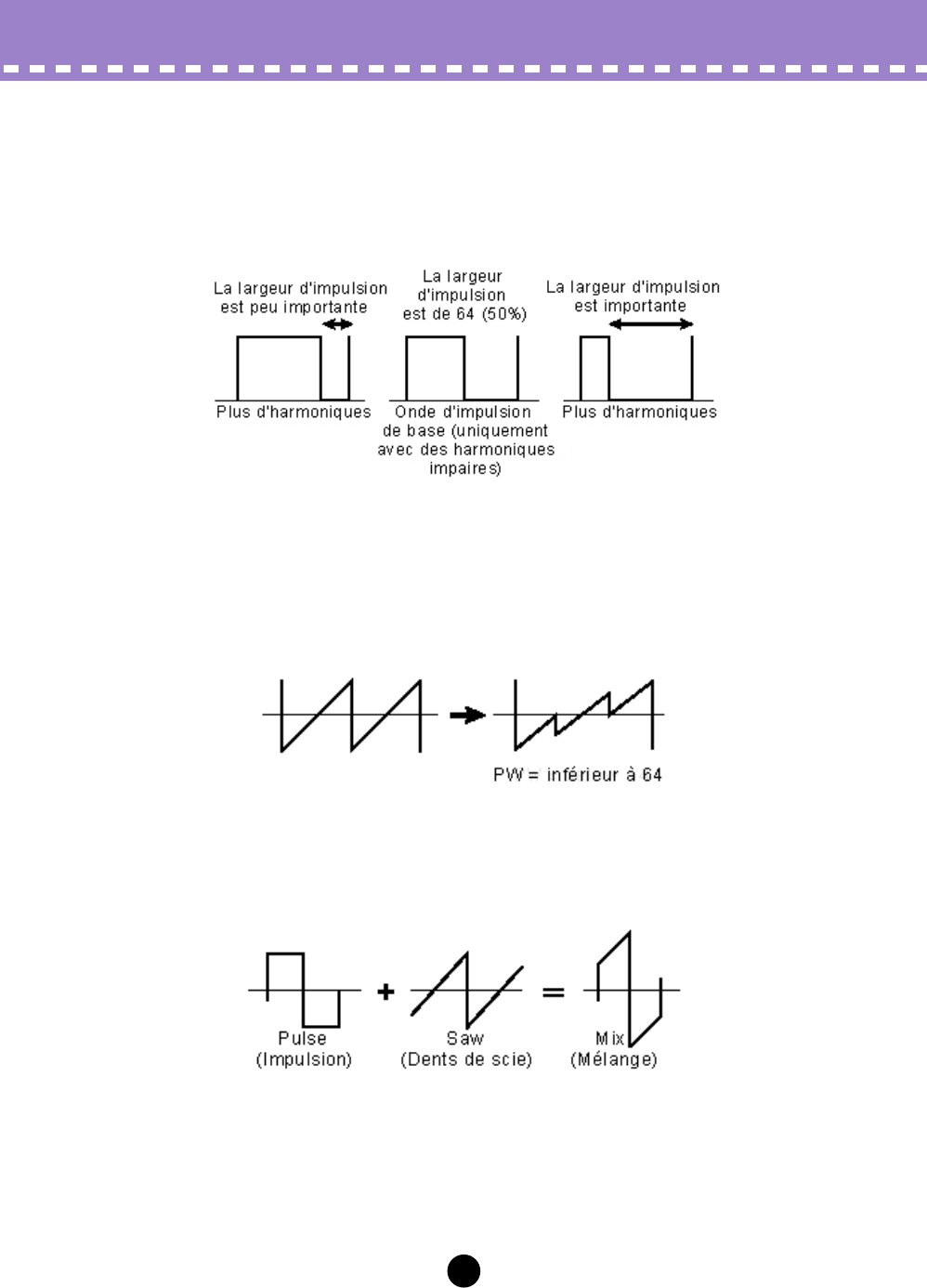
l’onde comporte uniquement les harmoniques impaires lorsque la largeur d’impulsion
est réglée sur « 64 ».
Saw2 (Dents de scie 2)
Le spectre de l’onde Saw2 est constitué d’une onde en dent de scie combinée à une
onde d’impulsions. Par conséquent, il diffère légèrement de celui de l’onde en dents de
scie. Lorsque la largeur d’impulsion est réglée sur « 64 », la forme de l’onde est identi-
que à celle de l’onde en dents de scie. Même lorsque vous augmentez les harmoni-
ques portant des numéros pairs par la largeur d’impulsion, la hauteur de ton de base
demeure inchangée.
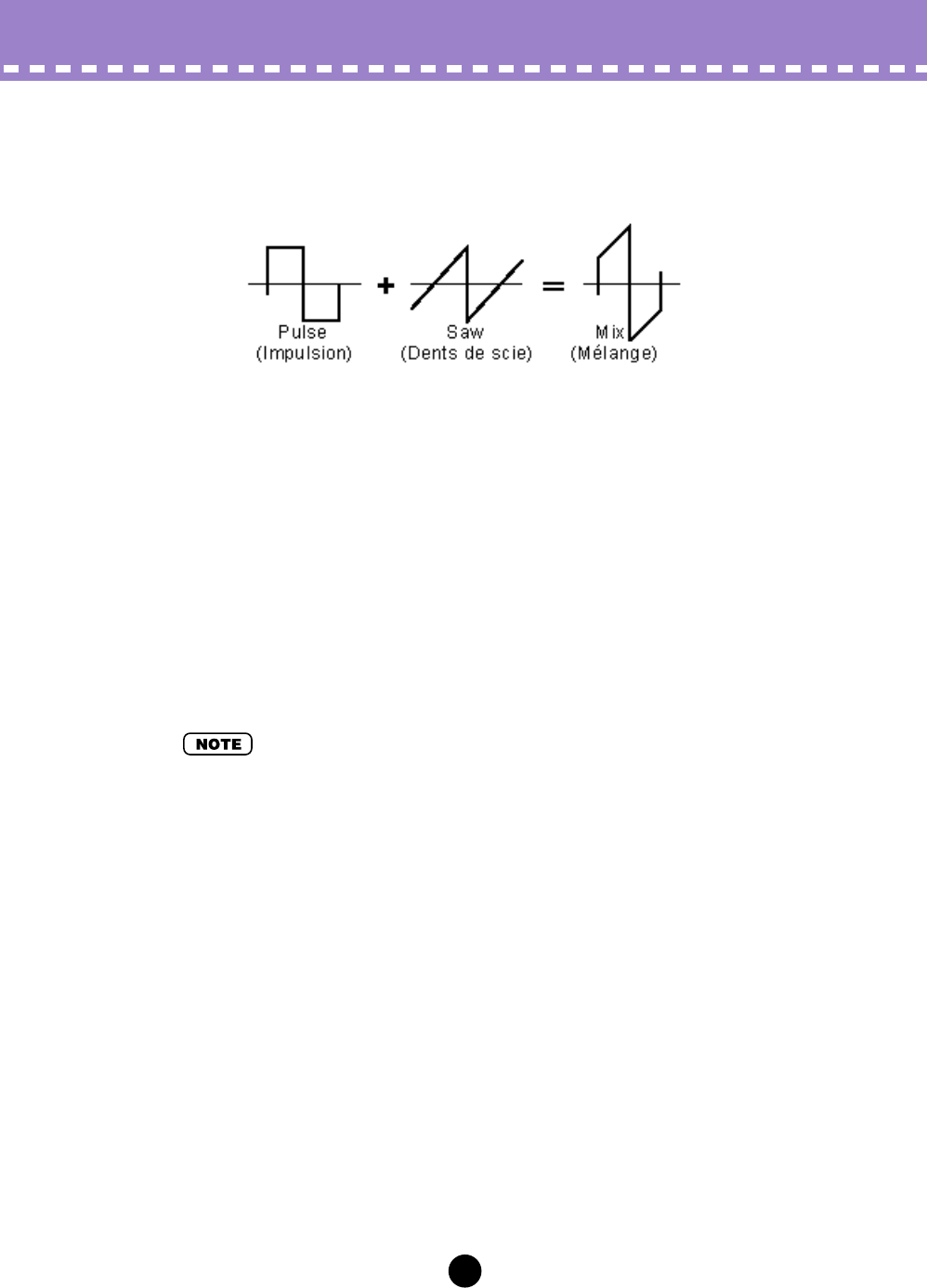
Mixage
L’onde mixte est constituée d’une combinaison d’ondes en dents de scie et à impul-
sions.
Multi Saw (Dents de scie multiples)
Cette onde se comporte comme plusieurs ondes en dents de scie combinées avec
leurs hauteurs respectives désaccordées l’une de l’autre. Lorsque Multi Saw est sélec-
tionné, tous les paramètres PWM de VCO 1 cessent d’être disponibles et sont rempla-
cés par des paramètres spéciaux Désaccord VCO 1 et Mixte.
29
Paramètres / Fenêtre principale de l’éditeur AN200
Inner1, Inner2, Inner3
Lorsque SYNC est réglé sur « on », trois ondes « internes » sont disponibles. Cette
onde est efficace lorsqu’elle est utilisée conjointement avec le paramètre Largeur
d’impulsion.
Square (Carré)
Cette onde est fondamentalement la même que l’onde d’impulsions. Le fait de modifier
la largeur d’impulsion ne modifie pas la largeur de cette onde (qui est maintenue à
50 %) mais par contre change sa formé légèrement en la rendant plus complexe.
Noise (Bruit)
Ce paramètre produit des fluctuations aléatoires au niveau du son, de façon égale sur
l’ensemble du spectre, ce qui provoque du bruit ou un son « sifflant ».
•L’utilisation de la hauteur sync de l’oscillateur pour commander l’onde de bruit dans le temps
génère un son unique sans hauteur dans lequel les harmoniques sont altérées.
•VCO 1 PITCH (Pitch Coarse)
Plage : -64... +63
Ce paramètre détermine la hauteur de ton du VCO 1 en demi-tons. La valeur « 0 » cons-
titue la hauteur de ton normale.
•VCO 1 FINE
Plage : -50... +50
Ce paramètre détermine la hauteur de ton du VCO 1 en 1 centième sur une plage de 100
centièmes ou un demi-ton.
•VCO 1 SYNC PITCH
Plage : -64... +63
Ce paramètre détermine la hauteur en demi-tons de l’oscillateur auxiliaire, il n’est dispo-
nible que si le mode Sync est activé. Il vous permet d’établir une différence de ton entre
l’oscillateur maître et l’oscillateur esclave et de contrôler l’intervalle harmonique résul-
tant.
Le réglage « 0 » indique que le ton est à la même hauteur que l’oscillateur maître. Les
valeurs élevées augmentent l’intervalle et les valeurs négatives produisent un son plus
doux.
•Pour obtenir un résultat tangible, assurez-vous que le niveau du VCO 1 (Bloc MIXER) est suf-
fisamment élevé.
30
Paramètres / Fenêtre principale de l’éditeur AN200
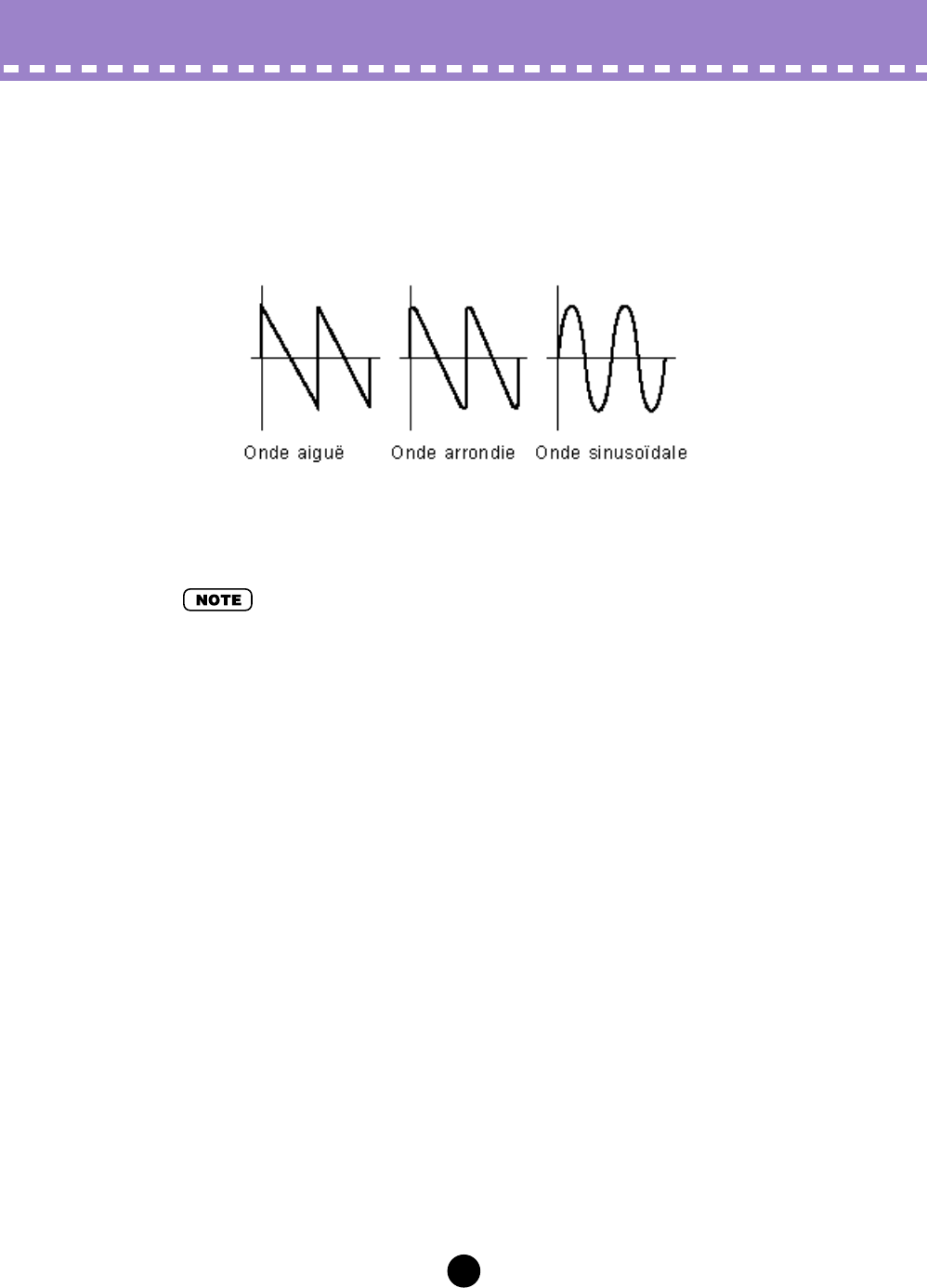
•VCO 1 EDGE
Plage : 0... 127
Ce paramètre détermine l’acuité ou la douceur de l’arête de l’onde du VCO 1. Les
valeurs élevées produisent une onde aiguë qui donne un son plus dur. Les valeurs plus
basses produisent une onde arrondie qui donne un son plus doux. Une valeur de « 0 »
génère une onde sinusoïdale.
Paramètres VCO 1 PWM (Modulation de largeur d’impulsion)
•Les paramètres PWM ne sont pas disponibles lorsque le mode Sync est réglé sur « off » et
VCO 1 Wave est réglé sur « Multi Saw ».
•VCO 1 PWM SRC (Modulation de largeur d’impulsion source)
Réglages : Fixed, PEG, FEG, LFO 1, LFO 2, LFO 2 Phase, LFO 2 Fast,
VCO 2
Ce paramètre détermine l’onde source qui modifie la largeur d’impulsion de VCO 1 dans
le temps, déterminant ainsi le comportement de la largeur d’impulsion. Lorsqu’il est spé-
cifié sur « Fixed », il n’y a pas de changement de modulation dans le temps.
•VCO 1 PWM DEPTH (Profondeur de modulation de la largeur d’impulsion)
Plage : -64... +63
Ce paramètre détermine la profondeur de modulation de la largeur des impulsions du
VCO 1 en fonction du paramètre PWM d’onde source (ci-dessus). Plus les valeurs (posi-
tives) sont élevées, plus la modulation est profonde.
31
Paramètres / Fenêtre principale de l’éditeur AN200
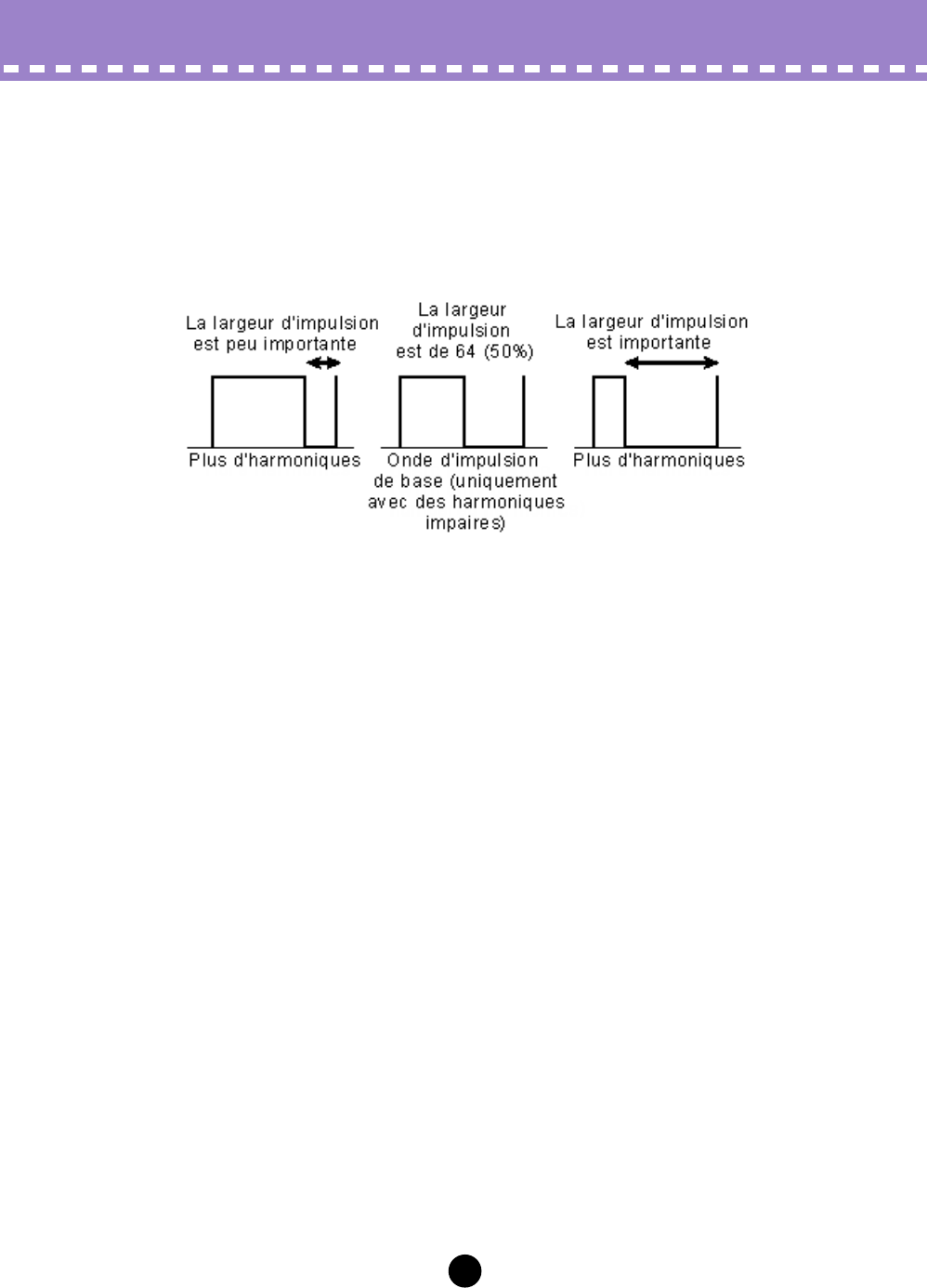
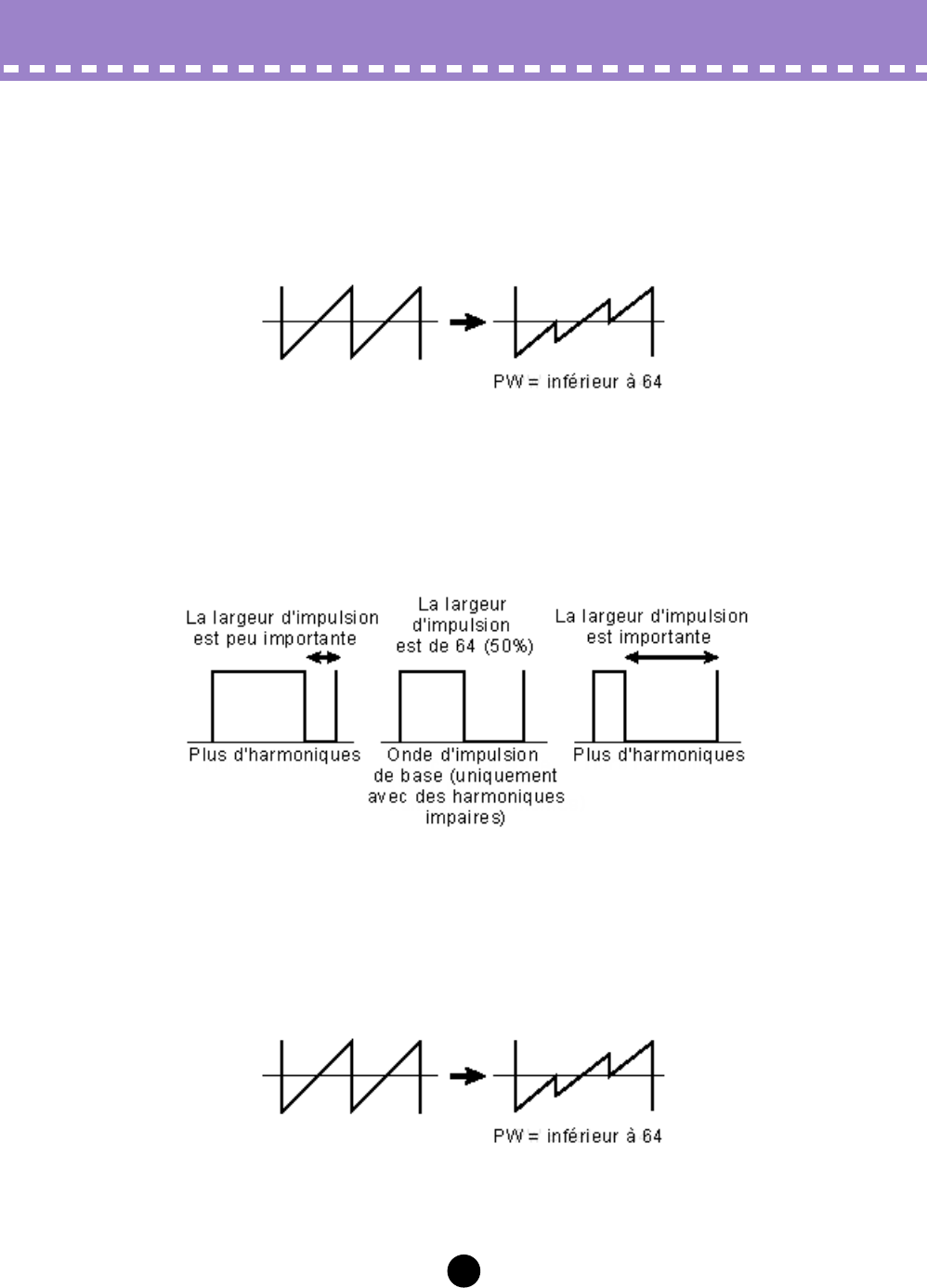
•VCO 1 PWM PW (Largeur d’impulsion)
Plage : 0... 64... 127
Ce paramètre détermine la largeur de l’impulsion du VCO 1. Plus les valeurs (positives)
sont élevées, plus les harmoniques sont nombreuses, créant un son plus riche. En géné-
ral, la largeur d’impulsion permet de contrôler l’impulsion, toutefois, l’AN200 peut égale-
ment utiliser la largeur d’impulsion avec d’autres ondes pour générer une plus grande
variété de sons.
•VCO 1 Detune (Onde à dents de scie multiple uniquement)
Plage : 0... 127
L’onde à dents de scie multiple Multi Saw combine plusieurs ondes en dents de scie.
Chacune de ces ondes individuelles peut être désaccordée par rapport aux autres. Ce
paramètre détermine la différence de hauteur de ton des ondes entre elles. Les valeurs
élevées produisent un degré de désaccordage plus important.
Ce paramètre est disponible uniquement lorsque SYNC est réglé sur « off » et VCO 1
Wave spécifié sur « Multi Saw ».
•VCO 1 Mix (Onde à dents de scie multiple uniquement)
Plage : 0... 127
L’onde à dents de scie multiple Multi Saw combine plusieurs ondes en dents de scie. Les
niveaux de ces ondes individuelles sont mélangés ensemble. Ce paramètre détermine la
différence en volume entre les ondes. Une valeur de « 0 » produit la sortie d’une onde de
base (onde de hauteur de ton normale) alors qu’une valeur de « 127 » attribue un même
volume à toutes les ondes.
Ce paramètre est disponible uniquement lorsque SYNC est réglé sur « off » et VCO 1
Wave spécifié sur « Multi Saw ».
•Onde de VCO 2
Réglages : Saw, Pulse, Saw 2, Mix, Triangle, Sine
L’onde sinusoïdale (en italique ci-dessus) ne peut être sélectionnée qu’à l’aide des bou-
tons DATA DEC/INC.
Ce paramètre détermine la forme d’onde pour l’oscillateur VCO 1.
32
Paramètres / Fenêtre principale de l’éditeur AN200
Saw (Dents de scie)
L’onde en dents de scie emprunte son nom à sa forme. Elle est utilisée pour générer
les sonorités de violon ou de trompette. Étant donné que toutes les harmoniques sont
comprises dans son spectre, elle produit un son riche et profond. Lorsqu’elle est utili-
sée conjointement à la fonction largeur d’impulsion, l’augmentation des harmoniques
paires peut augmenter la hauteur de ton maximal d’une octave entière.
Pulse (Impulsion)
L’onde d’impulsions est utilisée pour produire les sons d’instruments à bois (de type
clarinette). Son spectre est semblable à celui de l’onde en dents de scie mais étant
donné l’absence d’une harmonique sur deux (les harmoniques paires), la forme de
l’onde comporte uniquement les harmoniques impaires lorsque la largeur d’impulsion
est réglée sur « 64 ».
Saw2 (Dents de scie 2)
Le spectre de l’onde Saw2 est constitué d’une onde en dent de scie combinée à une
onde d’impulsions. Par conséquent, il diffère légèrement de celui de l’onde en dents de
scie. Lorsque la largeur d’impulsion est réglée sur « 64 », la forme de l’onde est identi-
que à celle de l’onde en dents de scie. Même lorsque vous augmentez les harmoni-
ques portant des numéros pairs par la largeur d’impulsion, la hauteur de ton de base
demeure inchangée.
33
Paramètres / Fenêtre principale de l’éditeur AN200
Mixage
L’onde mixte est constituée d’une combinaison d’ondes en dents de scie et à impul-
sions.
Triangle
Il s’agit d’une onde triangulaire conventionnelle. Lorsque Triangle est sélectionné, tous
les paramètres PWM de VCO 2 deviennent indisponibles et sont remplacés par les
paramètres X-MOD.
Sine (Sinusoïdale)
Cette onde sinusoïdale est conventionnelle.
Lorsque Sine est sélectionné, tous les paramètres PWM VCO 2 deviennent indisponi-
bles et sont remplacés par les paramètres X-MOD.
• VCO 2 PITCH
• VCO 2 FINE
• VCO 2 EDGE
Ces paramètres sont identiques à ceux de VCO 1.
•Lorsque VCO 2 Wave est réglé sur « Triangle » ou sur « Sine », le paramètre VCO 2 EDGE n’a
pas d’effet.
34
Paramètres / Fenêtre principale de l’éditeur AN200
Paramètres VCO 2 PWM (Modulation de largeur d’impulsion)
•Les paramètres PWM deviennent indisponibles lorsque VCO 2 Wave est réglé sur « Triangle »
ou sur « Sine ».
•VCO 2 PWM SRC (Modulation de largeur d’impulsion source)
Réglages : Fixe, PEG, FEG, LFO 1, LFO 2, LFO 2 Phase, LFO 2 Fast, VCO 1
•Les réglages de paramètres figurés ci-dessus en italiques ne peuvent être sélectionnés qu’en
utilisant les boutons [DATA DEC/INC] ou en maintenant enfoncée la touche <MAJ> du clavier
de l’ordinateur tout en utilisant les touches de déplacement du curseur.
À l’exception de « VCO 1 » (VCO 2 ne peut pas servir à s’auto-moduler !), ces réglages
sont les mêmes que ceux des paramètres VCO 1 PWM SRC.
• VCO 2 PWM DEPTH (Profondeur de modulation de la largeur d’impulsion)
• VCO 2 PMW PW (Largeur d’impulsion)
Ces paramètres sont identiques à ceux de VCO 1.
•Lorsque VCO 2 WAVE est réglé sur « Triangle » ou sur « Sine », le paramètre VCO 2 PWM PW
n’a pas d’effet.
Paramètres X-MOD
Les paramètres X-MOD (Transmodulation) ne sont disponibles que lorsque le paramètre
VCO 2 WAVE est réglé sur « Triangle » ou sur « Sine ». Alors que les paramètres PWM
utilisent une source pour moduler la largeur d’impulsion de l’oscillateur, X-MOD est sem-
blable à FM dans la mesure où cela module la fréquence de l’oscillateur, ce qui génère
un ensemble d’harmoniques complexes. La commande source pour la profondeur de
modulation peut être sélectionnée à partir de : PEG, FEG, LFO 1 ou LFO 2. Le modula-
teur actuel pour la transmodulation est fixé à VCO 1.
•Les harmoniques générées par X-MOD diffèrent de ceux de FM en raison de la méthode utili-
sée : la modulation FM module est algorithmique alors que celle de X-MOD est linéaire.
•X-MOD SRC (Commande source de profondeur de transmodulation)
Réglages : Fixed, PEG, FEG, LFO 1, LFO 2
Cela détermine l’onde source qui modifie la profondeur de transmodulation dans le
temps. Lorsque ce paramètre est réglé sur « Fixed », il n’y a pas de changement dans la
profondeur de modulation dans le temps. Ce paramètre n’est disponible que lorsque
l’onde VCO 2 WAVE est réglée sur « Triangle » ou sur « Sine ».
•X-MOD DEPTH
Plage : -64... +63
Ce paramètre détermine l’intensité de profondeur de la transmodulation de VCO 2. Les
valeurs (positives) élevées opèrent une modulation plus profonde de la fréquence. Ce
paramètre n’est disponible que lorsque l’onde VCO 2 WAVE est réglée sur « Triangle »
ou sur « Sine ».

35
Paramètres / Fenêtre principale de l’éditeur AN200
Bloc VCA
Les paramètres VCA vous permettent de commander le volume ou le niveau d’ensemble
du motif AN200.
•VELOCITY (Sensibilité à la vitesse VCA)
Plage : -64... +63
Ce paramètre détermine comment le VCA (niveau de motif) réagit à la vitesse des tou-
ches. En ce qui concerne les valeurs positives, le fait de jouer sur les touches avec force
hausse le volume. Pour les valeurs négatives, la relation est inversement
proportionnelle : un toucher doux augmente le volume. Un réglage de « 0 » ne produit
aucun changement de volume lorsque le jeu est plus accentué.
Pour régler ce paramètre, cliquez sur le bouton [VELOCITY] et mettez en surbrillance la
valeur souhaitée dans le diagramme déroulant. Lorsqu’une valeur différente de « 0 » est
sélectionnée, le témoin [VELOCITY] s’allume.
•VOLUME
Plage : 0... 127
Le réglage de [VOLUME] détermine le niveau d’ensemble de sortie du VCA avant que le
signal ne passe au bloc des effets.
Paramètres AEG (Générateur d’enveloppe d’amplitude)
Les paramètres AEG vous permettent de donner forme au son du motif AN200. En
d’autres termes, ils vous permettent de déterminer la manière dont le niveau du motif
change dans le temps.
•AEG ATTACK (Temps d’attaque de l’AEG)
Plage : 0... 127
Ce paramètre détermine le temps d’attaque de l’AEG ou le temps qu’il faut pour que le
son atteigne son volume maximum lorsqu’une note est jouée. Plus les valeurs sont éle-
vées, plus le temps d’attaque est long. (Reportez-vous au graphique ci-dessous.)
•AEG DECAY (Temps de chute de l’AEG)
Plage : 0... 127
Ce paramètre détermine le temps de chute du EG ou la vitesse à laquelle le volume du
son chute (ou atteint le niveau Sustain) tant que la note est maintenue. Plus les valeurs
sont élevées, plus le temps de chute est long. (Reportez-vous au graphique ci-dessous.)
•AEG SUSTAIN (Niveau Sustain de l’AEG)
Plage : 0... 127
Ce paramètre détermine le niveau de sustain de l’AEG, c’est-à-dire le niveau auquel le
volume est maintenu tant qu’une note est jouée. Plus les valeurs sont élevées, plus le
niveau de sustain est élevé. (Reportez-vous au graphique ci-dessous.)
36
Paramètres / Fenêtre principale de l’éditeur AN200
•AEG RELEASE (Temps d’étouffement de l’AEG)
Plage : 0... 127
Ce paramètre détermine le temps d’étouffement de l’AEG ou le temps durant lequel le
son est maintenu après le relâchement de la note. Plus les valeurs sont élevées, plus le
temps d’étouffement est long. (Reportez-vous au graphique ci-dessous.)
Bloc DIST (Distorsion) / EQ
Les paramètres d’EQ et de distorsion vous permettent de maîtriser encore mieux le son
des motifs AN200. Vous pouvez ainsi appliquer et ajuster la distorsion et faire des régla-
ges d’égalisation dans le détail.
•Page Détail DIST / EQ
•DIST. DRIVE (Distorsion Drive)
Plage : 0... 100
Ce paramètre détermine le degré de distorsion pour le bloc de simulation de l’amplifica-
teur de guitare. Plus la valeur est élevée, plus la distorsion du son est importante.
•DIST DRY/WET (Equilibre entre distorsion Dry/Wet)
Plage : D63>W... D=W... D<63
Ce paramètre détermine l’équilibre entre le niveau du son original (dry) non traité du
motif et la distorsion du son traité (wet). Un réglage de D=W se traduit par un juste équi-
libre entre les sons « dry » et « wet ». (Dans l’afficheur, « D » signifie « dry » et « W » se
réfère à « wet ».)
•EQ LO (Gain de basse fréquence)
Plage : -12... +12 (dB)
Ce paramètre détermine le gain ou le niveau de la bande de basse fréquence. Les
valeurs positives accentuent le niveau de la fréquence tandis que des valeurs négatives
l’atténuent. (La fréquence spécifique à ajuster doit être réglée à l’aide du paramètre
Basse fréquence dans la page Détail.)
37
Paramètres / Fenêtre principale de l’éditeur AN200
•EQ MID (Gain de moyenne fréquence)
Plage : -12... +12 (dB)
Ce paramètre détermine le gain ou le niveau de la bande de moyenne fréquence. Les
valeurs positives accentuent le niveau de la fréquence tandis que des valeurs négatives
l’atténuent. (La fréquence spécifique à ajuster doit être réglée à l’aide du paramètre
Moyenne fréquence dans la page Détail.)
•EQ HI (Gain de haute fréquence)
Plage : -12... +12 (dB)
Cela détermine le gain ou le niveau de la bande de haute fréquence. Les valeurs positi-
ves accentuent le niveau de la fréquence tandis que des valeurs négatives l’atténuent.
(La fréquence spécifique à ajuster doit être réglée à l’aide du paramètre Haute fréquence
dans la page Détail.)
Paramètres COMMON
•Paramètre COMMON de la page Détail
•KEY.M (Mode Affectation de touche)
Réglages : POLY (polyphonique), MONO (monophonique), LEGATO
Ce paramètre détermine le son du générateur de sons en réponse à une entrée MIDI.
POLY
Le générateur de sons fonctionne en mode polyphonique. Cette polyphonie autorise
cinq notes simultanées au maximum.
MONO
Le générateur de sons fonctionne en mode monophonique. La polyphonie maximum
est d’une seule note. Ce paramètre permet de créer des sons de basse et de dominan-
tes puissants et riches.
LEGATO
Le générateur de sons fonctionne en mode monophonique. La polyphonie maximum
est d’une seule note. Avec ce paramètre, les notes jouées successivement ne redé-
clenchent pas le PEG, le FEG ou l’AEG, ce qui permet un passage en douceur d’une
note à l’autre.
• Ce paramètre a la priorité sur le paramètre Affectation de touche. Même si celui-ci se trouve
sur la position « POLY », la voix sera jouée en monophonie (quatre voix simultanées au maxi-
mum) si la touche Legato est sur ON.
38
Paramètres / Fenêtre principale de l’éditeur AN200
•UNISON (Sélecteur Unison)
Réglages : On, Off
Ce paramètre détermine l’activation ou non du mode Unison. Son activation permet
d’obtenir immédiatement un son dominant riche semblable à un son analogique. La voix
sélectionnée est alors superposée à des copies d’elle-même légèrement désaccordées
et elle est jouée en mode monophonique (une note à la fois). Le degré de désaccordage
peut être réglé à l’aide du paramètre Désaccord général (à la page Détail).
•Ce paramètre a la priorité sur le paramètre Affectation de touche. Même si celui-ci se trouve
sur la position « POLY », la voix sera jouée en monophonie (quatre voix simultanées au maxi-
mum) si le sélecteur Unisson est sur ON.
Portamento
Portamento correspond à un effet de changement de ton employé généralement par les
chanteurs et les musiciens pour « glisser » doucement d’un ton à un autre. Portamento
est également une fonctionnalité courante des synthétiseurs, elle peut être utilisée pour
provoquer un changement de ton naturel ou des effets spectaculaires.
•TIME (Durée de Portamento)
Plage : 0... 127
Ce paramètre détermine la durée de l’effet Portamento, ou le temps nécessaire pour le
glissement de ton d’une note à l’autre. Les valeurs élevées se traduisent par un temps de
glissement plus long.
39
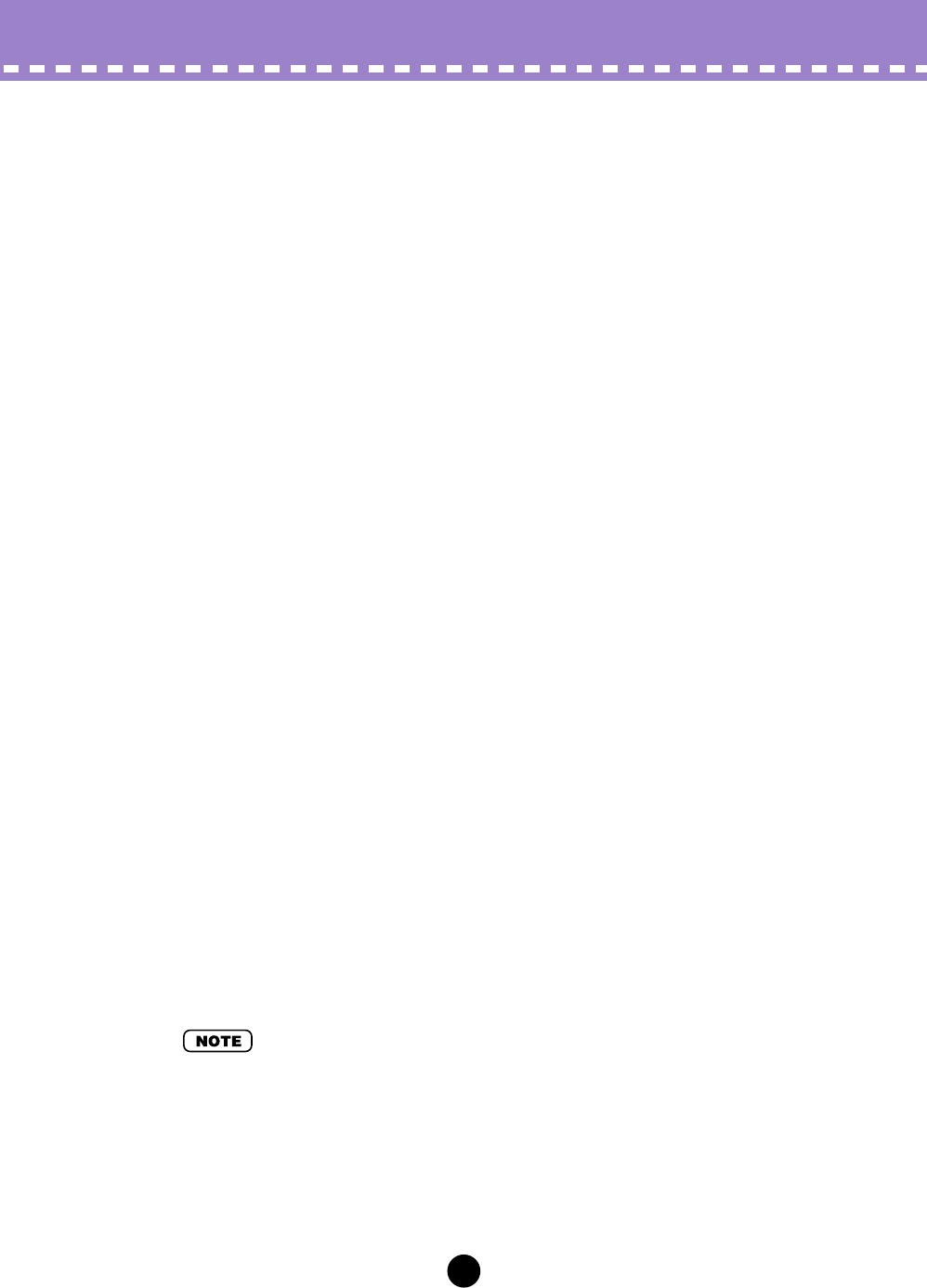
Paramètres / Fenêtre Configuration du paramètre Détail
Cette fenêtre est appelée dès que vous cliquez sur l’un des boutons [Détail] dans la
fenêtre du panneau de commandes principal. (Cela est valable pour tous les boutons
[Détail] à l’exception de ceux des sections FREE EG et STEP SEQ qui possèdent
chacune leur propre fenêtre indépendante.)
■ Onglet Paramètre Détail ..............................................
Fenêtre Configuration du paramètre Détail
40
Paramètres / Fenêtre Configuration du paramètre Détail
Paramètres Général (Common)
• Catégorie
La catégorie accompagne le nom de motif ci-dessous pour attribuer un nom personna-
lisé à votre motif édité. Elle se compose d’un code de deux lettres qui indique le type ins-
trumental de base auquel appartient le motif en question (voir le diagramme ci-dessous).
La spécification d’une catégorie facilite la reconnaissance de l’application ou de l’utilisa-
tion de chaque motif particulier. Cela vous permet de classer plus aisément vos motifs en
fonction de leur caractère ou de leur application. Réglez la valeur sur « 0 : -- » si vous
souhaitez laisser la catégorie vide. Pour obtenir la liste complète des abréviations de
catégorie et leurs descriptions respectives, consultez la liste des motifs dans le mode
d’emploi de l’AN200.
Liste Catégorie
0: -- Aucune catégorie
1: Pf Piano
2: Cp Percussion chromatique
3: Or Orgue
4: Gt Guitare
5: Ba Basse
6: St Cordes/Orchestrale
7: En Ensemble
8: Br Cuivres
9: Rd Anche
10: Pi Vent
11: Ld Synth Lead
12: Pd Synth Pad
13: Fx Synth Effect
14: Et Ethnique
15: Pc Percutant
16: Se Effets spéciaux
17: Dr Batterie
18: Sc Synth Comp
19: Vo Vocal
20: Co Combinaison
21: Wv Onde matérielle
22: Sq Séquence
•Nom de motif
Le nom du motif est utilisé avec la catégorie mentionnée ci-dessus pour attribuer un nom
personnalisé à votre motif édité. Cliquez sur la zone et tapez-y le nom du motif désiré
depuis le clavier de l’ordinateur.
•Le fait de cliquer sur la boîte tout en maintenant la touche <CTRL> enfoncée appelle un
ensemble de fonctions de base d’édition de texte ([Annuler,] [Couper,] [Copier], [Coller], [Sup-
primer], [Tout sélectionner]), avec les mentions des raccourcis de clavier.
41
Paramètres / Fenêtre Configuration du paramètre Détail
•Désaccord général
Plage : 1... 32
Lorsque le sélecteur UNISON est activé, des sonorités multiples sont jouées, chacune
avec un ton légèrement désaccordé. Le désaccord général sert à régler le désaccord de
ton de VCO en incréments ajustés avec une grande précision pour vous permettre de
créer un son général encore plus épais en appliquant des réglages plus élevés. Il faut
cependant faire attention à ne pas appliquer des valeurs trop élevées pour ne pas modi-
fier la hauteur de ton de base du motif concerné.
•Vous pouvez également régler la valeur de ce paramètre à l’aide de la souris. Cliquez sur la
case de paramètres, puis dans la moitié inférieure de la case pour faire décroître la valeur ou
dans la moitié supérieure pour l’augmenter. Pour changer continuellement la valeur, cliquez
simplement dans la case et faites-la glisser, vers le haut ou vers le bas ou encore vers la gau-
che ou la droite.
•Mode Portamento
Réglages :
Lorsque le mode Key (Touche) est réglé sur « POLY » :
Normal : Jeu normal portamento.
Touche Sustain : Avec ce réglage, le ton de maintien (Hold) au moyen
de la pédale de sustain est spécifié comme le ton de
départ du portamento.
Lorsque le mode Key est réglé sur « MONO » ou « LEGATO » :
Full Time (à plein temps) : Portamento est toujours activé.
Fingered (à doigts multiples) : Portamento n’est activé que par une performance
legato.
Cela détermine les caractéristiques du portamento (parfois appelé glissando) ou com-
ment se produit le glissement d’un ton à l’autre au travers de tous les tons intermédiaires,
lorsque le temps Portamento est réglé sur une valeur différente de « 0 ». Les paramètres
disponibles dépendent du réglage du mode Key.
Si le paramètre temps Portamento est réglé sur « 0 », la fonction Portamento n’a aucun
effet.
Paramètres de distorsion
L’effet de distorsion vous permet de créer une grande variété de sonorités de distorsion
allant du son le plus subtil et chaud au son le plus lourd aux accents métalliques.
•Il faut garder à l’esprit que bon nombre de ces paramètres (ainsi que ceux situés sur le pan-
neau de commandes principal) sont interdépendants et qu’il ne soit pas possible d’entendre
quelque effet de distorsion que ce soit avant que tous les paramètres ne soient réglés sur des
valeurs appropriées. Cela est particulièrement vrai pour les paramètres Drive, Équilibre Dry/
Wet et Niveau de sortie.
•Type d’amplificateur de guitare
Réglages : Off, Stack, Combo, Tube
Ces paramètres déterminent le type d’amplificateur de guitare simulé par l’effet de distor-
sion. Chaque paramètre produit un son de distorsion légèrement différent, recréant ainsi
les caractéristiques d’un amplificateur réel « Stack » simule un amplificateur séparé et
une configuration de haut-parleur, « Combo » simule un amplificateur et un haut-parleur
à transistors en coffret simple et « Tube » simule un amplificateur et un haut-parleur à
tubes en coffret simple. Lorsque ces paramètres sont désactivés, certains effets de
simulation d’amplificateur de guitare sont supprimés (toutefois, Drive de distorsion et
LPF s’appliquent toujours au son).
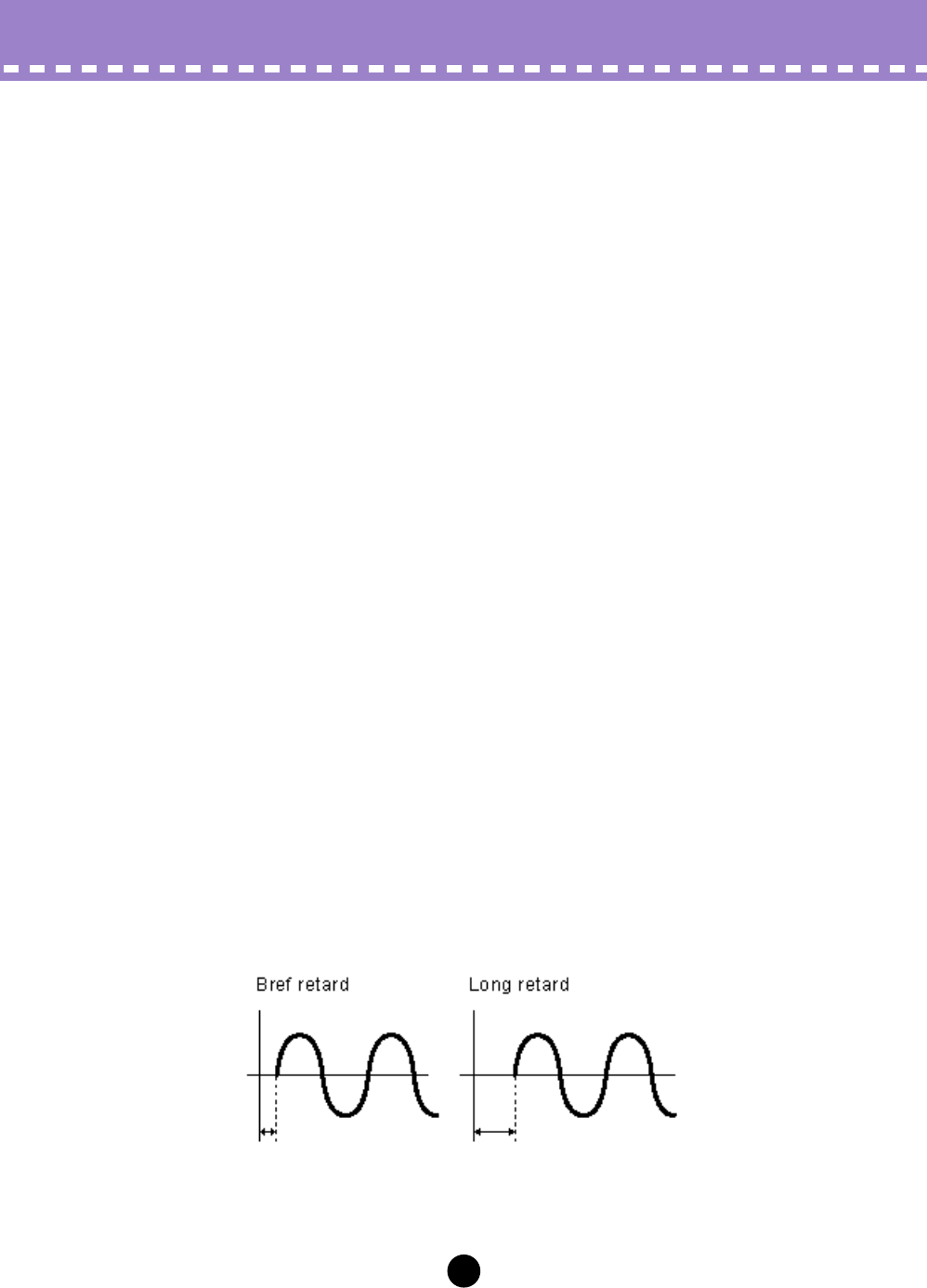
42
Paramètres / Fenêtre Configuration du paramètre Détail
•LPF
Plage : 1,0 kHz... 18,0 kHz, Thru (au travers)
Ce paramètre détermine la fréquence du filtre passe-bas qui est appliqué au son de dis-
torsion. Selon le réglage du type d’amplificateur guitare, ce paramètre peut être utilisé
pour rendre le son aigu et perçant. Lorsque le paramètre est spécifié sur « Thru », aucun
filtrage n’est appliqué au son de distorsion.
•Niveau de sortie
Plage : 0... 100
Ce paramètre détermine le volume de sortie du son de distorsion. Gardez à l’esprit que
ce réglage pourrait rester sans effet jusqu’à ce que le paramètre Équilibre Dry/Wet ne
soit spécifié sur une valeur appropriée.
Paramètres LFO
•Affectation de groupe
Réglages :
LFO1 (All)
LFO1 (VCO1, VCO2, VCA) - LFO2 (VCF)
LFO1 (VCO1, VCO2) - LFO2 (VCA, VCF)
LFO1 (VCO1) - LFO2 (VCO2, VCA, VCF)
LFO2 (All)
Ces réglages déterminent les choix de destination pour la modulation LFO 1 et LFO 2.
Lorsque l’un des réglages « (All) » est sélectionné, toutes les destinations disponibles
(VCO1, VCO2, VCA et VCF) sont regroupées sur le LFO sélectionné, 1 ou 2. Les blocs
LFO dans le panneau de commandes principal changent automatiquement lorsque ce
paramètre est réglé. Les paramètres de base Wave (Onde) et Speed (Vitesse) (ainsi que
la page Détail) restent intacts pour les deux LFO, quel que soit le réglage effectué ici.
•Retard LFO 1
Plage : 0... 127
Le réglage de retard LFO 1 détermine le temps de retard de la modulation. Les valeurs
inférieures raccourcissent les temps de retard LFO 1 alors que les valeurs élevées ral-
longent les temps de retard.

43
Paramètres / Fenêtre Configuration du paramètre Détail
•Key On Reset
Réglages :
Off : LFO 1 et LFO 2 ne sont pas réinitialisés mais ils modulent en continu.
On : LFO 1 et LFO 2 sont réinitialisés chaque fois que vous appuyez sur une touche.
Ce paramètre détermine le point de départ des cycles LFO 1 et LFO 2.
•Changement de mode Sync
Réglages : Maître, auxiliaire, les deux
Le réglage du sélecteur de modulation de hauteur sync détermine l’oscillateur (maître,
auxiliaire ou les deux) qui est modulé par LFO 1 ou LFO 2. Le taux de profondeur est
déterminé par le réglage LFO1/LFO2 VCO1. Ce paramètre n’est effectif que lorsque le
MODE SYNC est réglé sur « VCO1 maître > auxiliaire ».
Paramètres EQ
•Basse fréquence
Plage : 32 Hz... 2,0 kHz
Ce paramètre détermine la fréquence qui est renforcée ou coupée par le paramètre EQ
LO dans le panneau de commandes principal.
•Haute fréquence
Plage : 500 Hz... 16,0 kHz
Ce paramètre détermine la fréquence qui est renforcée ou coupée par le paramètre EQ
HI dans le panneau de commandes principal.
•Moyenne fréquence
Plage : 100 Hz... 10,0 kHz
Ce paramètre détermine la fréquence qui est renforcée ou coupée par le paramètre EQ
MID dans le panneau de commandes principal.
•Résonance moyenne
Plage : 1,0... 12,0
Ce paramètre détermine la largeur de la bande de fréquences qui est renforcée ou cou-
pée à l’aide du paramètre EQ MID dans le panneau principal. La fréquence centrale est
réglée à l’aide du paramètre de moyenne fréquence (ci-dessus). Les valeurs élevées
réduisent la largeur de bande.
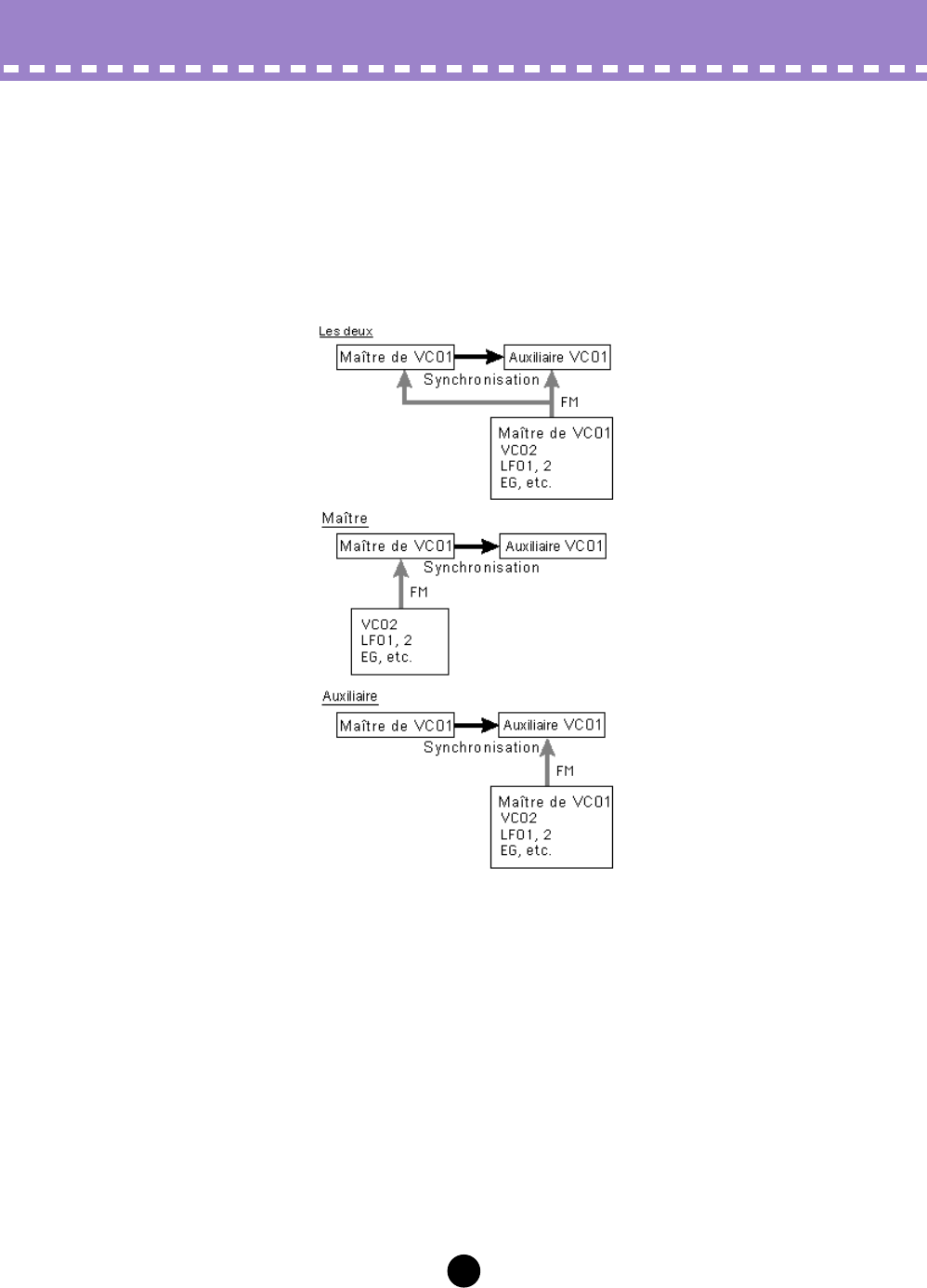
44
Paramètres / Fenêtre Configuration du paramètre Détail
Paramètres FM
•Algorithme
Réglages : Les deux, maître, auxiliaire
Ce paramètre détermine la connexion des deux oscillateurs VCO1 (maître et auxiliaire)
en relation avec le signal FM. Il existe trois types de connexions ou « algorithmes »
comme l’indiquent les diagrammes ci-dessous.
Les deux
FM s’applique à la fois aux oscillateurs maître et auxiliaire.
Maître
FM s’applique à l’oscillateur maître.
Auxiliaire
FM s’applique à l’oscillateur auxiliaire. Lorsque le réglage est spécifié sur « Auxiliaire »
le ton d’ensemble est déterminé par le réglage du paramètre Sync Pitch. Cela vous
permet d’ajuster correctement la hauteur de ton d’ensemble même lorsque le
paramètre FM Depth est spécifié sur des valeurs extrêmes.
Ce paramètre n’est effectif que lorsque le MODE SYNC est réglé sur « VCO1 maître >
auxiliaire ».
45
Paramètres / Fenêtre Configuration du paramètre Détail
•Src1 (Commande de la profondeur de la FM)
Réglages : Fixed, PEG, FEG, LFO1, LFO2
Ce paramètre détermine la modulation source qui commande la profondeur FM. Lorsqu’il
est spécifié sur « Fixed », il n’y a pas de changement de modulation dans le temps.
•Src2 (Modulateur)
Réglages : VCO2 Frequency, VCO1, VCO1 Sub Osc., PEG, FEG, LFO1,
LFO2, VCO2 Output
Ce paramètre détermine l’onde source qui module l’onde de VCO1.
•La plupart des réglages ci-dessus ne devraient pas poser des difficultés particulières. Repor-
tez-vous, si nécessaire, aux sections correspondantes (par exemple, VCO1, PEG, FEG,
LFO1/2). Les autres réglages sont expliqués ci-dessous.
Fréquence VCO2 : Cette modulation utilise une onde sinusoïdale qui est réglée sur la même
fréquence de hauteur de ton que le VCO 2.
Osc. auxil. VCO1 : Cette modulation utilise une onde de fréquence équivalente soit à la
moitié soit au double de celle du VCO 1 (en fonction de la forme de
l’onde VCO 1 sélectionnée).
Sortie de VCO2 : Ceci utilise la forme de l’onde de sortie réelle de VCO 2 pour la modula-
tion, ce qui produit un son FM de synthèse.
Gain de sortie
Réglages : +0 dB, +6 dB, +12 dB
Ce paramètre détermine le gain du niveau d’ensemble du signal de sortie du motif sélec-
tionné. Utilisez-le conjointement à la commande VOLUME matérielle du générateur de
sons pour régler le motif au niveau souhaité.
•Soyez prudent lorsque vous réglez ce paramètre car les réglages élevés peuvent aboutir à un
volume de son trop important qui risque d’endommager le matériel audio raccordé (ainsi que
votre ouïe !).
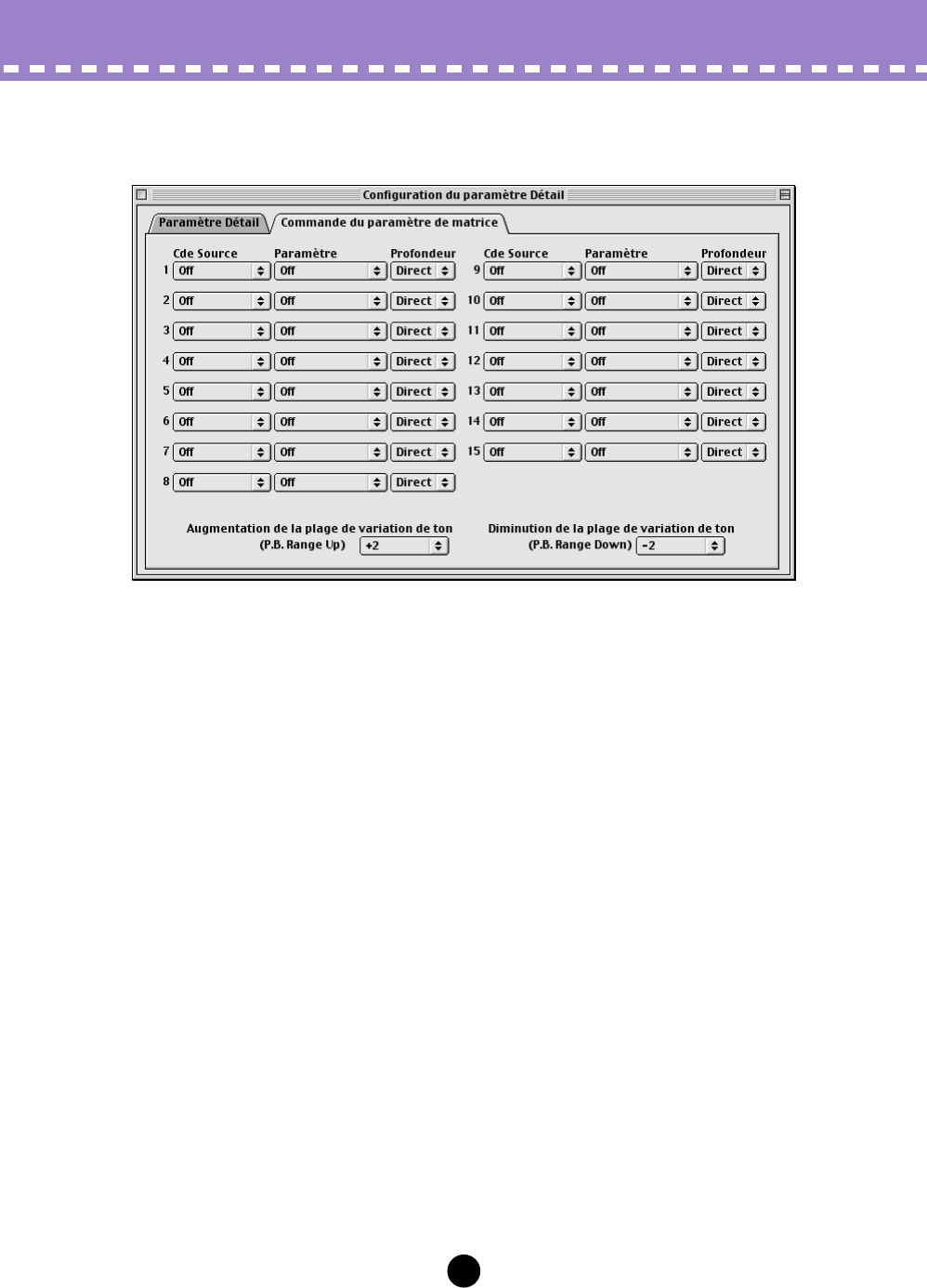
46
Paramètres / Fenêtre Configuration du paramètre Détail
■ Onglet Commande du paramètre de matrice ............
Il est possible de contrôler bon nombre des paramètres de l’AN200 en temps réel. La
commande de matrice offre un moyen global et souple pour contrôler ces paramètres. Il
est possible d’utiliser simultanément jusqu’à 15 contrôleurs pour commander 15 paramè-
tres différents. Les contrôleurs physiques spécifiques utilisés dépendent de l’instrument
MIDI raccordé. Parmi les contrôleurs les plus couramment utilisés, se trouvent : la
vitesse, la molette de modulation, l’after touch (modification ultime) et la commande au
pied. La possibilité d’utiliser tous les numéros de modification de commande MIDI pour
les commandes source vous permet de réaliser des routages extrêmement complexes.
Les réglages de commandes de matrice déterminent quelle « source » (par exemple
numéros de modification de commande MIDI, molette de modulation, commande au
pied, etc.) est utilisée pour commander tel paramètre AN200 de « destination » (par
exemple, coupure de VCF, résonance, profondeur FEG, etc.).
Cela vous laisse toute liberté de configurer, pour chaque motif, un jeu de paramètres de
sources et de destinations entièrement différent. Vous pouvez, par exemple, configurer
AN1x et utiliser l’after touch (modification ultime) pour appliquer l’effet vibrato, ou la
molette de modulation pour modifier la résonance tout en jouant, déterminer la plage
d’augmentation et de diminution de la variation de ton etc.
La commande de matrice dispose de 15 jeux de paramètres de configuration de com-
mande. Il est aussi possible de régler la profondeur d’effet du contrôleur pour chaque jeu
séparément.
47
Paramètres / Fenêtre Configuration du paramètre Détail
•Cde (Commande) Source
Réglages : Off, CC No., After Touch, Pitch Bend, Key Track, Velocity, Key
Random
Ce paramètre spécifie le contrôleur MIDI affecté au paramètre correspondant. Il peut être
réglé selon le numéro de modification de commande ou le nom de contrôleur comme il
est indiqué ci-dessous. Les contrôleurs Key Track (Piste de touche) et Key Random (Tou-
che aléatoire) ont été spécialement ajoutés pour une plus grande souplesse d’utilisation.
Off
Aucun contrôleur n’est affecté.
CC No. 1, 2, 4, 6, 11 — 14, 20, 21, 23, 24 — 27, 30, 32, 33, 36 — 38,
40 — 47, 52 — 56, 58, 60 — 67, 69, 70, 76 — 79, 84 — 87, 90 — 95
Sélectionne la commande source selon le numéro de modification de commande reçu
par les messages d’entrée MIDI. (Les numéros de modification de commande
indisponibles apparaissent en grisé)
After Touch (Modification ultérieure)
Pour les commandes faites à l’aide de la touche <After Touch> du clavier.
Pitch Bend (Variation de ton)
Pour les commandes faites à l’aide de la molette de variation de ton.
Key Track (Piste de touche)
Pour les commandes faites à l’aide des messages de numéros de notes qui sont
générés lorsque l’on appuie sur les touches. Plus les touches sont hautes, plus les
valeurs des contrôleurs sont élevées.
Vélocity (Vitesse)
Pour les commandes faites à l’aide de la vitesse de clavier ou la force de frappe sur les
touches.
Key Random (Touche aléatoire)
Pour ce réglage, des messages de numéro de notes aléatoires sont automatiquement
générés pour chaque touche appuyée ou pour chaque message de note MIDI reçu.
•La source d’affectation disponible varie selon le paramètre sélectionné. Pour plus de détails
sur les paramètres disponibles, reportez-vous à la table de commande des paramètres de
matrice dans le mode d’emploi de l’AN200.
•Vous ne pouvez pas affecter les mêmes commande source et paramètre à plusieurs jeux de
paramètres. Si vous le faites, les jeux porteurs des numéros les plus bas seront prioritaires.

48
Paramètres / Fenêtre Configuration du paramètre Détail
•Paramètre
Réglages :
Pour obtenir la liste complète des commandes de paramètres de matrice, consultez le
mode d’emploi de l’AN200.
Lorsqu’il est réglé sur « Off », le contrôleur affecté n’a aucun effet. (Les paramètres non
disponibles apparaissent en grisé.)
•Depth (Amplitude)
Réglages :
Les réglages disponibles peuvent varier en fonction du paramètre sélectionné. Pour plus
de détails, consultez la table complète des commandes de paramètres de matrice dans
le mode d’emploi de l’AN200.
Ceci détermine la plage de contrôle de la commande source. Lorsqu’il est réglé sur
« Direct », vous pouvez directement ajuster/modifier le paramètre attribué au contrôleur
au sein de sa plage d’origine.
•Augmentation de la plage de variation de ton
•Diminution de la plage de variation de ton
Plage : -24... +24
Ces deux paramètres vous permettent de régler la plage de variation de ton de la
molette de variation de ton vers le haut ou le bas depuis un clavier MIDI raccordé. En
d’autres termes, cela vous permet de régler la variation de ton de sorte que le déplace-
ment de la molette vers le haut entraîne un changement de ton plus (ou moins) important
que son déplacement vers le bas.
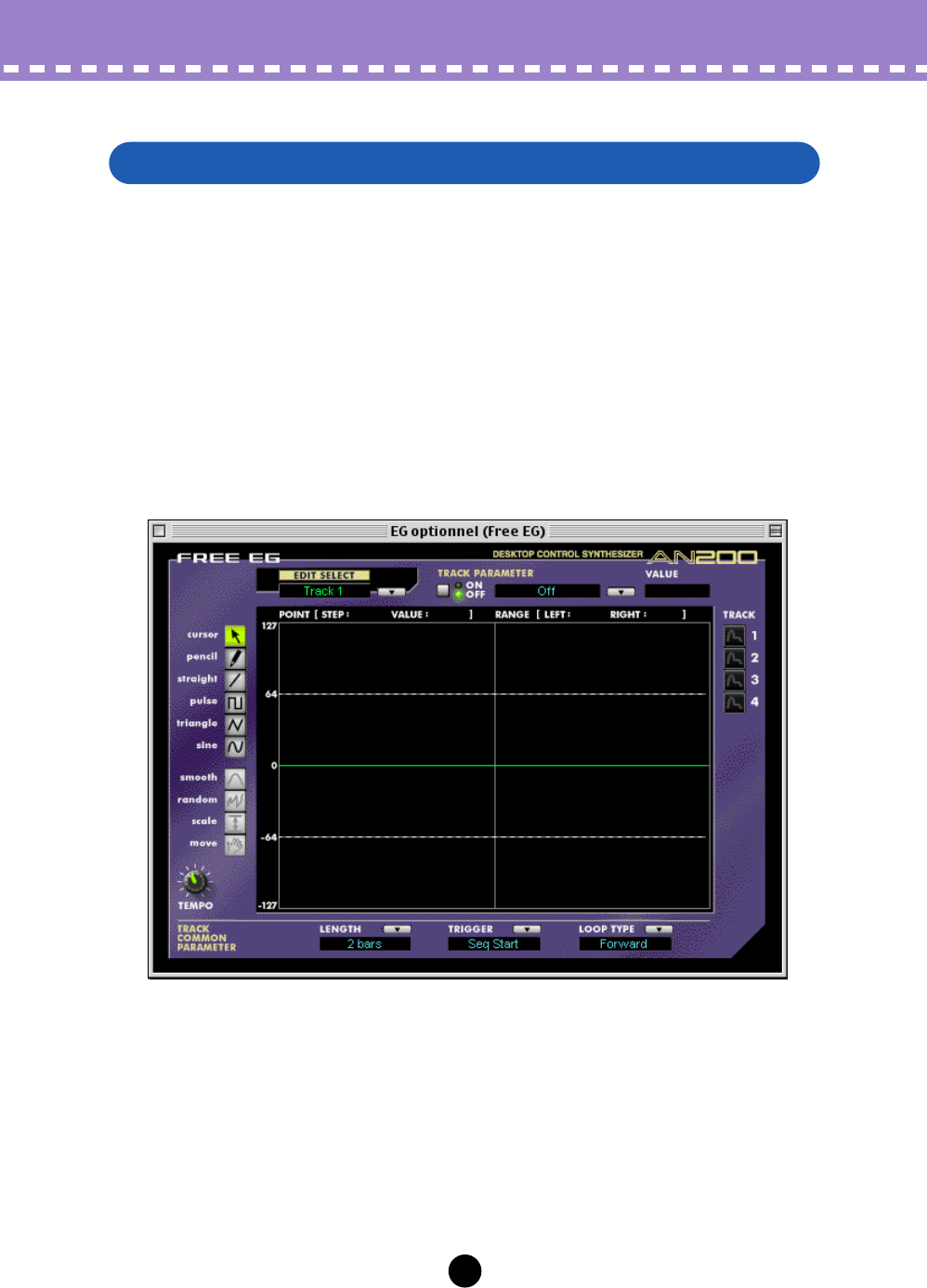
49
Paramètres / Fenêtre FREE EG
La fonction Free EG dispose de quatre pistes indépendantes sur lesquelles vous
pouvez enregistrer des modifications complexes de paramètres en temps réel, sur une
durée de temps donnée, soit en mesures soit en secondes.
Dans cette fenêtre, vous pouvez dessiner une « courbe » Free EG personnalisée pour
chaque piste de commande d’un paramètre susceptible d’être sélectionné (par exemple
filtre, résonance, LFO, etc.) dans le temps. Quatre de ces courbes --- chacune affectant
un paramètre différent --- peuvent être reproduites automatiquement simplement en
jouant le motif concerné. Une variété d’outils de dessin et d’édition sont disponibles
pour créer des modifications de paramètres uniques, en continu, qu’il serait impossible
d’obtenir avec les EG conventionnels.
Les données et les paramètres Free EG sont, bien entendu, stockés sous forme de
données de motif, ce qui permet à chaque motif d’avoir ses propres réglages Free EG.
Paramètres de pistes individuelles
Ces paramètres s’appliquent à chaque piste individuelle (1 - 4) de la fonction Free EG.
Chaque piste peut avoir une « courbe » et un paramètre EG qui lui sont propres.
Lorsqu’un motif est joué, toutes les pistes Free EG sont reproduites simultanément, ce
qui permet de contrôler, en temps réel, les paramètres qui lui sont affectés.
•EDIT SELECT
Réglages : Track 1, Track 2, Track 3, Track 4
Ceci détermine la piste spécifique à éditer.
Fenêtre FREE EG
50
Paramètres / Fenêtre FREE EG
•Sélecteur TRACK PARAMETER
Réglages : On, Off
Ce sélecteur détermine si la piste spécifiée est activée (ON) ou non (OFF). Il doit être
réglé sur « ON » pour que le Free EG de la piste concernée ait un effet quelconque.
Lorsqu’il est réglé sur « ON », deux lignes roses en pointillé apparaissent dans l’afficheur
Free EG. Ces lignes représentent la plage dans laquelle le paramètre sélectionné (réglé
dans le paramètre de piste ci-dessous) est susceptible d’être modifié par la courbe Free
EG. La position de ces deux lignes dépend du paramètre spécifié et sa valeur ou son
réglage actuellement sélectionné. Une courbe Free EG peut déborder au-dessus ou en
dessous de ces lignes ; toutefois, les portions qui dépassent n’ont pas d’effet sur le para-
mètre (au-delà des valeurs représentées par ces lignes).
•TRACK PARAMETER
Pour obtenir la liste complète des commandes de paramètres de matrice, consultez le
mode d’emploi de l’AN200.
Ce paramètre détermine le paramètre AN200 qui sera mis en jeu par la « courbe » EG
dans la piste Free EG sélectionnée. Il n’est possible de sélectionner qu’un seul paramè-
tre par piste.
•Afficheur VALUE
Ceci affiche la valeur ou le réglage actuellement sélectionnés pour le paramètre de piste
choisi. Il faut garder à l’esprit le fait que ceci n’est qu’une indication d’affichage et que le
réglage ou la valeur ne sont pas modifiables à partir de cet afficheur mais uniquement
depuis le paramètre approprié dans la fenêtre du panneau de commandes principal (ou
la page Détail).
•Boutons 1 – 4 de l’afficheur TRACK
Cliquez sur chacun de ces boutons pour afficher les courbes Free EG de deux ou plu-
sieurs pistes simultanément. Chaque courbe de piste s’affiche sous une couleur diffé-
rente pour permettre de les distinguer plus facilement.
Paramètres TRACK COMMON
•LENGTH
Réglages :
1/2, 1, 3/2, 2, 3, 4, 6, 8 mesures (nombre de mesures)
1,0... 16,0 sec (secondes)
Le réglage de longueur détermine le temps nécessaire pour enregistrer et reproduire
une séquence Free EG. Il existe deux types de longueur, celle qui est déterminée par le
nombre de mesures et celle qui est mesurée en temps absolu (en secondes).
•Le réglage de la longueur sur le nombre de mesures entraîne automatiquement l’affectation
de Free EG par le paramètre Tempo.

51
Paramètres / Fenêtre FREE EG
•TRIGGER
Réglages : Free, MIDI In Notes, All Notes, Seq Start
Ce paramètre détermine le déclenchement de la reproduction de la piste Free EG
comme indiqué ci-dessous.
Free
Une fois que vous avez sélectionné le motif de votre choix, la première touche du
clavier sur laquelle vous appuyez déclenche le Free EG.
MIDI in Notes
Le Free EG est déclenché par une note d’un message provenant d’un séquenceur ou
d’un instrument MIDI raccordés.
All Notes
Le Free EG est déclenché soit par une note d’un message provenant d’un séquenceur
ou d’un instrument MIDI raccordés, soit par le premier pas enregistré du séquenceur
pas à pas.
Seq Start
Le Free EG est déclenché par le démarrage du séquenceur pas à pas.
•LOOP TYPE
Réglages : Off, Forward, Forward Half, Alternate, Alternate Half
Ce paramètre détermine le type de boucle pour jouer la séquence Free EG comme il est
indiqué ci-dessous.
Off
La séquence Free EG est reproduite une seule fois sans boucle. Les réglages du
paramètre à la fin de la séquence Free EG demeurent effectifs.
Forward
La séquence Free EG est jouée en boucle du début jusqu’à la fin.
Forward Half
La séquence Free EG est jouée en boucle du milieu jusqu’à la fin.
Alternate
La séquence Free EG est jouée en boucle début jusqu’à la fin puis de la fin jusqu’au
début.
Alternate Half
La séquence Free EG est jouée en boucle du milieu jusqu’à la fin, puis de la fin
jusqu’au milieu.
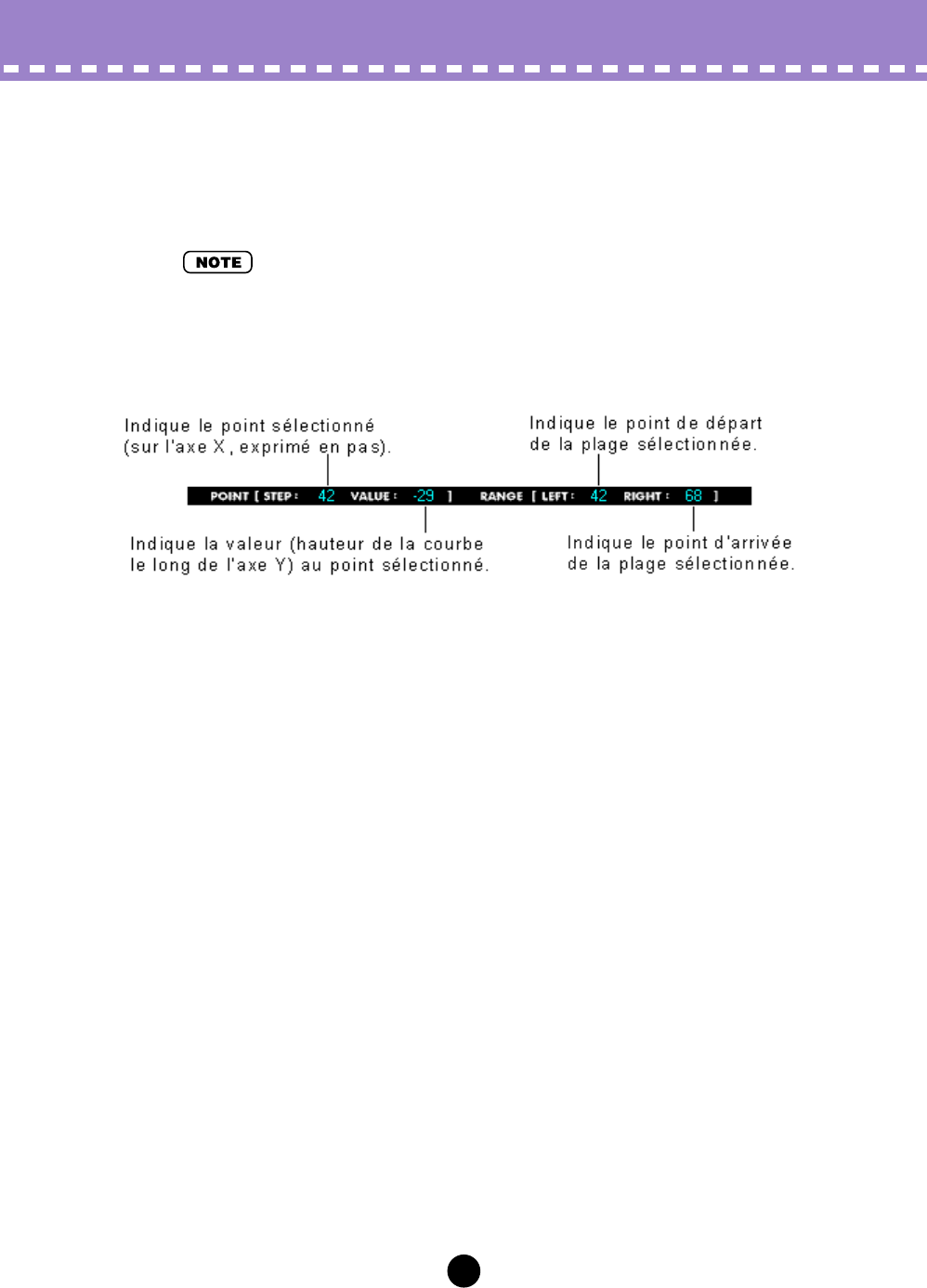
52
Paramètres / Fenêtre FREE EG
•TEMPO
Plage : 20 - 300 bpm (pulsations par minute)
Ce paramètre détermine le tempo ou la vitesse à laquelle la piste Free EG sélectionnée
est reproduite.
•Le réglage Tempo affecte aussi les modèles du séquenceur pas à pas.
Outils d’édition
La barre d’outils à gauche de la fenêtre de Free EG contient les outils d’édition. Ils sont
répartis en deux types fondamentaux : les outils de dessin (qui comprennent les outils
spéciaux pour ondes) et les outils de transformation.
Utilisation des outils de dessin
1) Cliquez sur l’outil de dessin de votre choix.
Pour les détails concernant chaque outil, reportez-vous aux descriptions à l’étape 2
ci-dessous.
2) Pointez avec le bouton gauche de la souris sur le point de départ
souhaité, maintenez-le enfoncé tout en faisant glissant la souris pour
dessiner la courbe. Relâchez le bouton pour arrêter le dessin.
Lorsque le crayon est utilisé, la courbe est immédiatement modifiée. Pour les autres
outils, une courbe « fantôme » apparaît momentanément (parallèlement à la courbe
d’origine) pendant que vous dessinez pour vous indiquer les contours de la nouvelle
courbe. Relâchez le bouton de la souris. Vous constatez qu’après une brève pause,
la courbe nouvellement dessinée remplace l’ancienne. Toutefois, dans les zones où
le tracé n’a pas été repris, la courbe d’origine demeure telle quelle.
pencil
L’outil [pencil] ou crayon vous permet de dessiner la courbe souhaitée à la main, en
sélection libre.
straight
L’outil [straight] ou tracer une ligne vous permet de dessiner des traits parfaits en
tirant sur le curseur pour l’éloigner du point de départ.
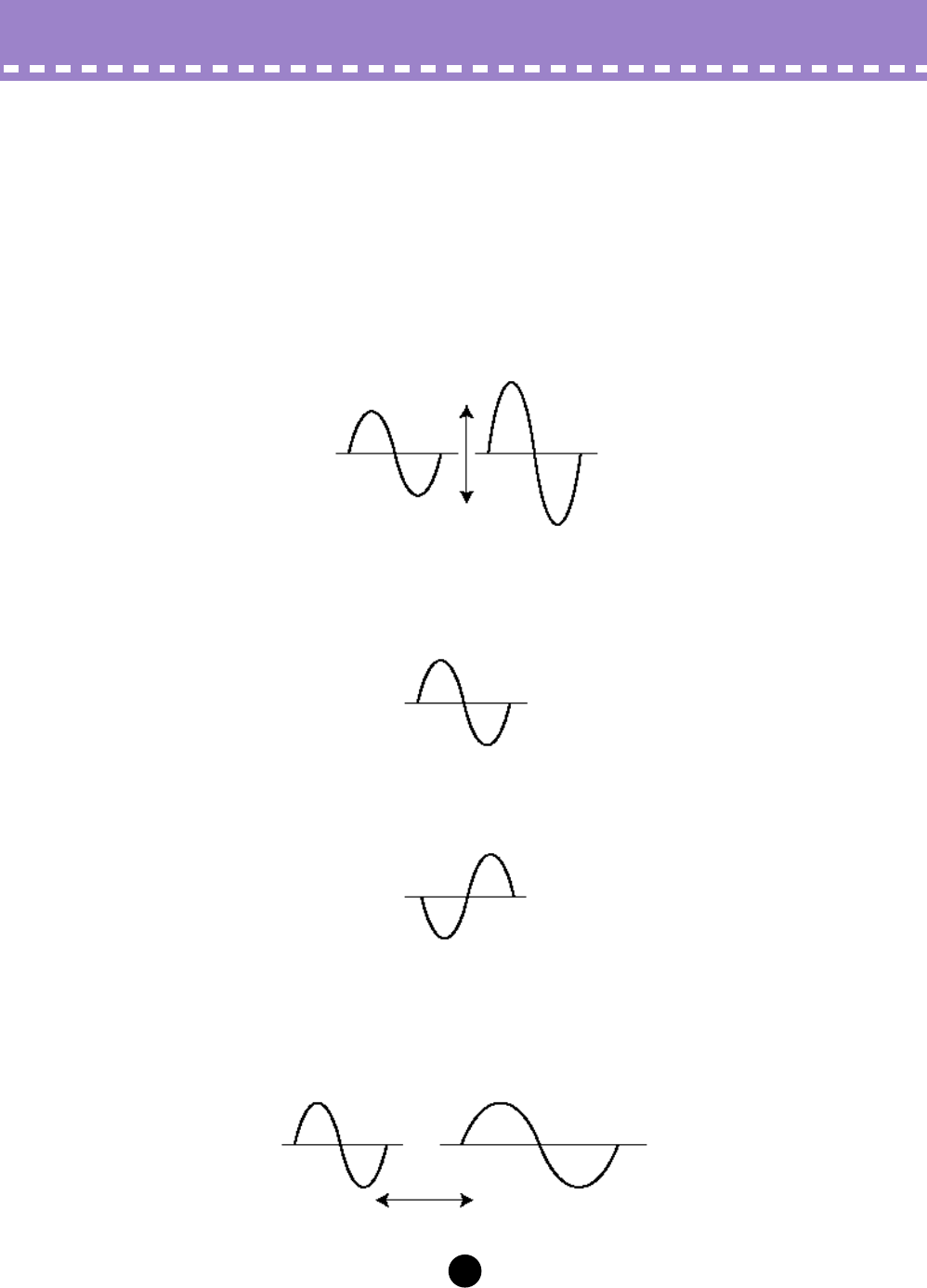
53
Paramètres / Fenêtre FREE EG
pulse
triangle
sine
Ces trois outils spécifiques aux ondes vous permettent de dessiner facilement les
formes d’ondes qui leur correspondent respectivement. Les illustrations ci-dessous
données à titre d’exemple (qui utilisent l’onde sinusoïdale) montrent comment on
peut agir sur l’onde en faisant glisser la souris.
• Le fait de faire glisser la souris vers le haut ou le bas augmente l’amplitude de
l’onde ou le degré de modification de la valeur du paramètre.
• Le fait de faire glisser la souris vers le haut crée une forme d’onde à phase
normale.
• Le fait de faire glisser la souris vers le bas inverse la phase de 180 degrés.
• Le fait de faire glisser la souris vers la droite diminue la fréquence ou provoque
une lente modification de la valeur du paramètre, alors que le fait de la glisser vers
la gauche augmente sa fréquence.
54
Paramètres / Fenêtre FREE EG
Utilisation des outils de transformation
1) Cliquez sur le bouton [cursor].
2) Mettez en surbrillance (définissez) la zone que vous souhaitez
transformer.
Déplacez le curseur jusqu’au point de départ de la zone souhaitée, puis maintenez
enfoncé le bouton gauche de la souris et faites glisser la souris vers la droite pour
mettre en surbrillance ou délimiter la zone à modifier. Relâchez le bouton pour
définir le point d’arrêt de la zone en surbrillance.
•Les outils de transformation apparaissent en grisé tant que la zone n’a pas été définie.
3) Cliquez sur les outils de transformation de votre choix.
Pour les outils [smooth] et [random], cliquez sur les boutons correspondants pour
lancer l’opération. Après un court moment, la courbe de Free EG change
d’apparence pour se conformer à la transformation demandée.
smooth
Comme son nom l’indique, cet outil lisse les bords de la courbe. Utilisez-le de façon
répétée pour arrondir les bords autant que vous le souhaitez.
random
Cet outil affecte de façon aléatoire différentes valeurs à des points successifs de la
courbe. Dans une certaine mesure, cet outil est l’opposé du précédent puisqu’il sert
à denteler les bords de la courbe.
4) Si vous utilisez [scale] ou [move], servez-vous de la souris pour
effectuer le réglage souhaité.
En ce qui concerne les outils [scale] et [move], maintenez enfoncé le bouton gauche
de la souris et faites glisser celle-ci dans la direction appropriée, puis relâchez-la au
point de votre choix.
scale
Cet outil pratique vous permet de comprimer ou développer la « plage dynamique »
globale de la courbe. Par exemple, si les modifications de Free EG sont trop
soudaines ou spectaculaires, utilisez cet outil pour comprimer la courbe afin de
rendre les changements plus subtils. Le fait de tirer la courbe loin de son axe central
développe la plage alors que la faire glisser vers son axe comprime cette dernière.
Le fait de la glisser vers le haut maintient sa phase d’origine alors que la tirer vers le
bas inverse sa phase de 180 degrés.
move
Il s’agit d’une opération combinée copier coller, qui vous permet de vous saisir
d’une section définie de la courbe et de la déplacer ailleurs. La partie copiée peut
être librement déplacée dans n’importe quelle direction et elle remplace la courbe
d’origine à son emplacement de destination.
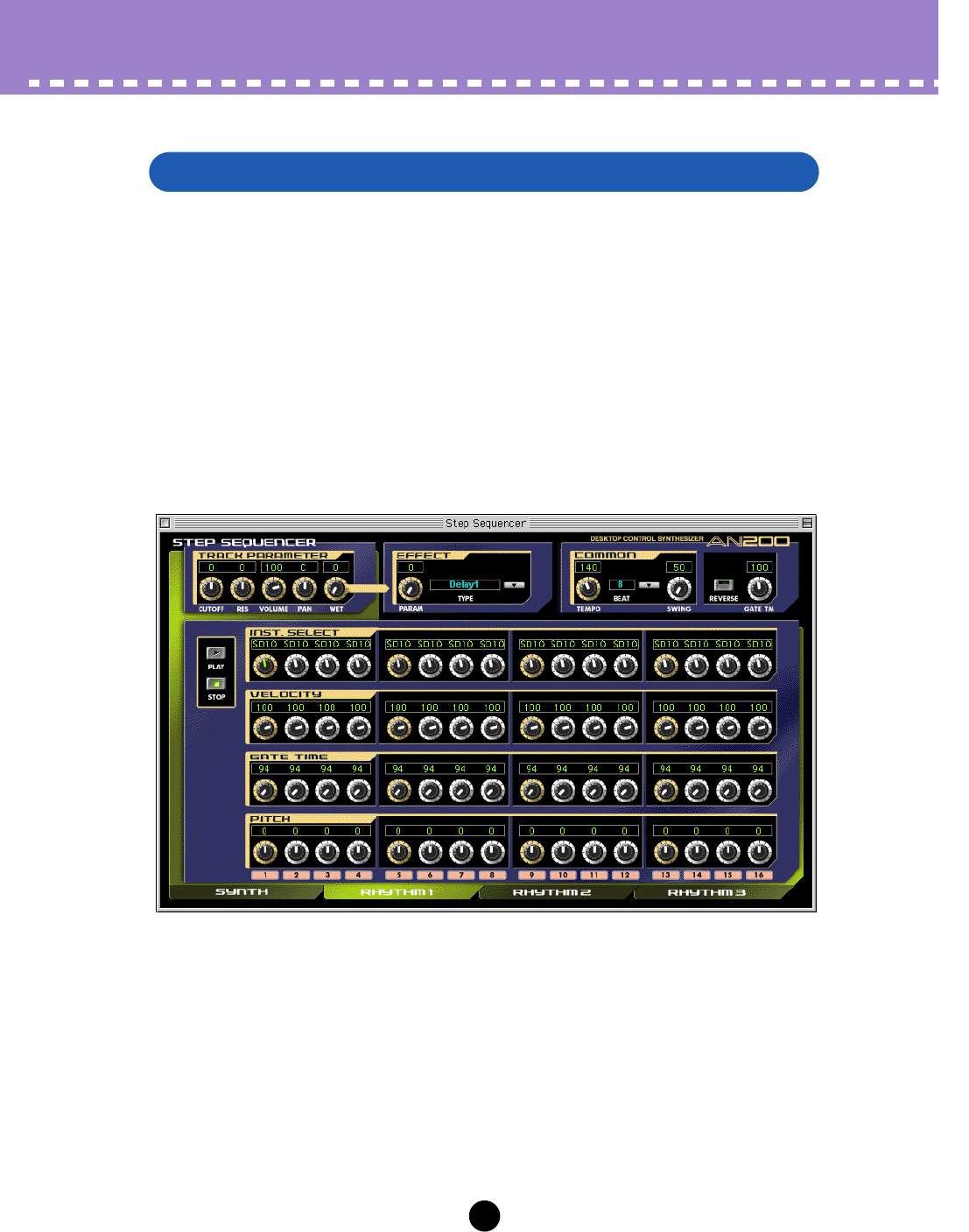
55
Paramètres /
Fenêtre STEP SEQUENCER (Séquenceur pas à pas)
Le séquenceur pas à pas est une fonction puissante et polyvalente qui vous permettra
de créer rapidement et sans peine des séquences en boucle sophistiquées. C’est aussi
un outil fortement interactif qui peut être déclenché de multiples manières à l’aide du
clavier et qui peut être utilisé avec les diverses commandes en temps réel de l’AN200.
Les événements liés à chaque pas (Note, Velocity, Gate Time et Control Change) sont
accessibles et modifiables à l’aide d’un « bouton de panneau » particulier sur un
maximum de 16 pas. Le séquenceur pas à pas dispose également d’une mémoire
importante qui vous permettra d’enregistrer un motif de séquence par motif (il y en a
128 au total).
Le séquenceur pas à pas partage un ensemble de paramètres dits communs ou
« Common » qui offrent davantage de souplesse et de maîtrise.
Fenêtre STEP SEQUENCER (Séquenceur pas à pas)
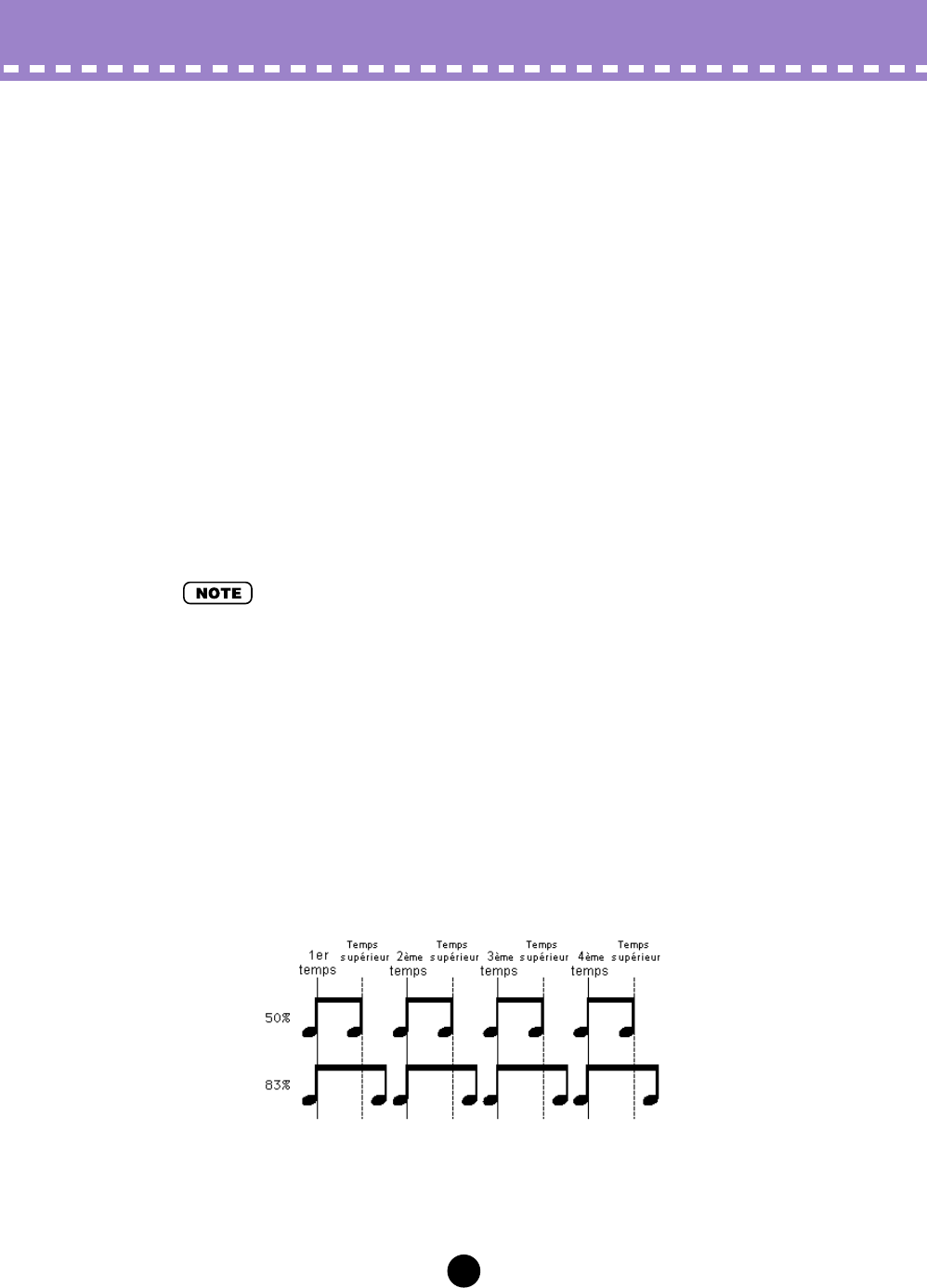
56
Paramètres / Fenêtre STEP SEQUENCER (Séquenceur pas à pas)
Bloc Effect
•PARAM (Paramètre)
Réglages : 0... 127
Ce paramètre détermine le degré de l’effet sélectionné dans Type ci-dessous.
•TYPE
Réglages : Delay 1-3, Reverb, Flanger 1-2, Chorus, Phaser 1-3,
AmpSim (Simulateur d’ampli) 1-3
Détermine le type d’effet.
Bloc COMMON
•TEMPO
Réglages : 20... 300 bpm (pulsations par minute)
Le réglage Tempo détermine le tempo de l’horloge interne de l’AN200 en pulsations par
minute (BPM) dans une plage de 20 à 300 BPM. Le réglage Tempo commande la repro-
duction du séquenceur pas à pas.
•Lorsque la longueur de Free EG est réglée sur l’une des valeurs en mesures, la séquence
Free EG est synchronisée avec le réglage Tempo ici.
•BEAT
Réglages : 8, 12, 16
Détermine le nombre de pas de la séquence sélectionnée pour la reproduction.
•SWING
Réglages : 50... 83 %
Le paramètre Swing vous permet d’appliquer un taux de Swing à la séquence pour modi-
fier légèrement certaines pulsations afin de créer un effet de « swing ». Un réglage de
« 50 % » ne produit aucun Swing alors que la valeur « 83 % » correspond au Swing
maximal. Pour en savoir davantage sur la manière dont les niveaux de Swing affectent le
rythme de la séquence, reportez-vous à l’illustration ci-dessous.
•REVERSE
Réglage : On (activé), Off (désactivé)
La fonction Reverse (Inverser) vous permet d’inverser complètement la séquence et d’en
jouer les notes en commençant par la fin.
57
Paramètres / Fenêtre STEP SEQUENCER (Séquenceur pas à pas)
•GATE TM (temps de suspension)
Réglages : 1... 200%
Ceci est une commande offset qui détermine la longueur des notes de la séquence en
les allongeant ou en les raccourcissant d’un certain pourcentage par rapport aux notes
d’origine. Cela vous permet, par exemple, de régler la note pour un jeu staccato, de sorte
à ce que sa sonorité change bien avant que son temps soit écoulé. Vous pouvez aussi
maintenir la note jusqu’au début du pas suivant de façon à l’enchaîner à la note suivante
(legato). Un réglage de « 100 % » maintient la relation d’origine entre les notes. Les
valeurs inférieures diminuent le temps de suspension alors que les valeurs supérieures
l’augmentent.
•Lorsque la valeur combinée du temps de suspension d’une note individuelle (réglée à partir
des boutons banque de temps de suspension) et le temps de suspension offset spécifié ici
dépasse 100 %, la note est jouée en legato.
Bloc TRACK PARAMETER
•CUTOFF (Fréquence de coupure)
Réglages : Synth track 0 ... 127
Pistes Rhythm 1 à 3 - 64 ... 63
Détermine pour chaque piste la fréquence à laquelle l’effet de filtre s’applique. Plus la
valeur est élevée, plus la fréquence est haute.
•RES (Résonance)
Réglages : Synth track –12 ... 102
Pistes Rhythm 1 à 3 - 64 ... 63
Détermine pour chaque piste l’emphase de la crête de résonance du filtre (à la fré-
quence de coupure).
•VOLUME
Réglages : 0 ... 127
Commande le niveau de volume de chaque piste.
•PAN (Panoramique)
Réglages : Synth track C, L63 ... C … R63
Pistes Rhythm 1 à 3, RND (Random), L63 ... C … R63
Détermine le spectre de position panoramique (positionnement gauche ou droit dans
l’image stéréo) de chaque piste. Le réglage aléatoire (disponible uniquement pour les
pistes Rhythm) définit automatiquement et aléatoirement une position Pan pour chaque
son d’instrument.
•WET
Réglages : 0 ... 127
Modifie la profondeur ou le degré de l’effet de chaque piste. Lorsque ceci est réglé sur 0
(entièrement vers la gauche), le son de l’effet n’est pas audible.
Boutons [PLAY/STOP] (Lecture / Arrêt)
Cliquez sur le bouton [PLAY] pour démarrer la séquence. La séquence est répétée (en
boucle) jusqu’à ce que vous cliquiez sur le bouton [STOP] pour l’arrêter.

58
Paramètres / Fenêtre STEP SEQUENCER (Séquenceur pas à pas)
NOTE NO./INST.SELECT/VELOCITY/GATE TIME/PITCH
Le séquenceur pas à pas vous permet d’entrer des notes et autres réglages de paramè-
tres d’une séquence un par un.
•Banque NOTE NO. (de numéro de note) (Synth track uniquement)
Plage : C-2... G8 (numéro de note MIDI = 0... 127)
Cette banque constituée de 16 boutons virtuels vous permet de régler le numéro de note
pour chaque pas de la séquence. Pour régler la note, ajustez le paramètre normalement
en tournant le bouton approprié ou cliquez sur la fenêtre de valeur au-dessus du bouton
pour appeler la liste de valeurs déroulante. Cliquez ensuite sur le numéro de note sou-
haité.
•Banque INST. SELECT (Rhythm tracks uniquement)
Réglages : Reportez-vous à la liste d’instruments (« Inst List ») du mode
d’emploi de l’AN200.
Cette banque constituée de 16 boutons virtuels vous permet de sélectionner le son d’ins-
trument (batterie, percussion, basse, effets spéciaux) pour chaque pas de la séquence.
Pour régler l’instrument, ajustez le paramètre normalement en tournant le bouton appro-
prié ou cliquez sur la fenêtre de l’instrument au-dessus du bouton pour appeler la liste
déroulante. Cliquez ensuite sur l’instrument de votre choix.
•Banque VELOCITY
Plage : Rest, 1... 127
Cette banque constituée de 16 boutons virtuels vous permet de régler la vitesse de note
pour chaque pas du motif de séquence pas à pas. Pour régler la vitesse, vous pouvez
avoir recours à l’une des techniques suivantes :
•Réglez le paramètre normalement en « tournant » le bouton approprié.
•Déplacez le curseur jusqu’à la fenêtre des valeurs située au-dessus du bouton et
cliquez dans la moitié supérieure de la fenêtre pour faire défiler les valeurs vers le
haut, ou cliquez dans la moitié inférieure pour les faire défiler vers le bas. Vous
pouvez également faire défiler les valeurs en avant ou en arrière en cliquant et
faisant glisser vers le haut ou vers le bas ou encore vers la gauche ou la droite.
•Utilisez la touche <MAJ> et les touches du curseur pour faire défiler les valeurs en
avant ou en arrière.
•Saisissez la valeur directement depuis le clavier de votre ordinateur.
Lorsqu’il est réglé sur « Rest », un silence est inséré pour le pas en question.
•Banque GATE TIME
Plage : 1... 1600%
Cette banque constituée de 16 boutons virtuels vous permet de régler le temps de sus-
pension de note (ou sa longueur) pour chaque pas du motif de séquence pas à pas. Pour
régler le temps de suspension de note, vous pouvez recourir à l’une des techniques sui-
vantes :
•Réglez le paramètre normalement en « tournant » le bouton approprié.
•Déplacez le curseur jusqu’à la fenêtre des valeurs située au-dessus du bouton et
cliquez dans la moitié supérieure de la fenêtre pour faire défiler les valeurs vers le
haut, ou cliquez dans la moitié inférieure pour les faire défiler vers le bas. Vous
pouvez également faire défiler les valeurs en avant ou en arrière en cliquant et
faisant glisser vers le haut ou vers le bas ou encore vers la gauche ou la droite.
•Utilisez la touche <MAJ> et les touches de déplacement du curseur pour avancer de
valeur en valeur ou les faire défiler en avant ou en arrière.
•Saisissez la valeur directement depuis le clavier de votre ordinateur.
Gardez à l’esprit que le temps de suspension de note final pour le motif tout entier est
aussi déterminé par la commande temps de suspension dans les paramètres communs.

59
Paramètres / Fenêtre STEP SEQUENCER (Séquenceur pas à pas)
•Banque PITCH (Rhythm tracks uniquement)
Plage : -64... +24
Cette banque constituée de 16 boutons virtuels vous permet de régler la hauteur de ton
pour chaque pas du motif du séquenceur pas à pas. Pour régler la vitesse, vous pouvez
avoir recours à l’une des techniques suivantes :
•Réglez le paramètre normalement en « tournant » le bouton approprié.
•Déplacez le curseur jusqu’à la fenêtre des valeurs située au-dessus du bouton et
cliquez dans la moitié supérieure de la fenêtre pour faire défiler les valeurs vers le
haut, ou cliquez dans la moitié inférieure pour les faire défiler vers le bas. Vous
pouvez également faire défiler les valeurs en avant ou en arrière en cliquant et
faisant glisser vers le haut ou vers le bas ou encore vers la gauche ou la droite.
•Utilisez la touche <MAJ> et les touches de déplacement du curseur pour avancer de
valeur en valeur ou les faire défiler en avant ou en arrière.
•Saisissez la valeur directement depuis le clavier de votre ordinateur.
•Boutons Step Mute (pas désactivé)
Ils permettent de déterminer si le pas spécifique de la piste est activé (il émet un son) ou
désactivé (muet).
60
Menus Fichier
Lorsque l’éditeur AN200 est actif et sélectionné, les fonctions suivantes apparaissent
dans le menu [Fichier] :
•Nouveau
•Ouvrir le fichier AN200
•Enregistrer le fichier AN200
•Enregistrer le fichier AN200 sous
Ces commandes servent à créer, enregistrer et ouvrir vos fichiers AN200 originaux. Si
vous utilisez ainsi la commande [Enregistrer] (ou [Enregistrer sous]), vous enregistrez
l’ensemble des 128 motifs utilisateur du fichier AN200 sélectionné. (L’extension spéciale
.ANS vous permet de facilement classer vos fichiers).
En constituant une bibliothèque de vos motifs originaux sous forme de fichiers AN200,
vous pouvez aisément appeler les réglages dont vous avez besoin (avec la commande
[Ouvrir]), ce qui vous permet de les transmettre rapidement à votre générateur de sons
ou à votre carte son.
•Avant d’enregistrer un ensemble de motifs utilisateur sous forme de fichier AN200, assurez-
vous que vous avez bien stocké le motif en cours de modification. Si un motif n’est pas
stocké correctement il ne sera pas intégré aux données du fichier AN200.
Utilisez cette fonction pour créer un nouveau fichier AN200.
Si vous avez édité les réglages actuellement sélectionnés de l’éditeur AN200, l’afficheur
vous demandera de stocker le motif. (Voir la rubrique Stockage d’un motif AN200.) La
création d’un nouveau fichier AN200 supprime les réglages de panneau actuellement
sélectionnés et réinitialise tous les paramètres à leurs valeurs normales respectives.
La création d’un nouveau fichier AN200 réinitialise les motifs utilisateur aux valeurs par
défaut, c’est à dire les mêmes données que celles qui apparaissent lors de la mise sous
tension de l’appareil.
•Consultez la rubrique Bibliothécaire AN200 pour en savoir plus sur l’initialisation d’un motif
utilisateur.
•Cette opération charge un nouveau fichier de motif utilisateur uniquement dans la mémoire
de motif utilisateur de l’éditeur AN200. Si vous souhaitez pouvoir jouer ces motifs en dehors
de l’éditeur AN200, vous devez transmettre le motif utilisateur. (Reportez-vous à la rubrique
Transmission de blocs de données AN200.) Il n’est pas nécessaire de transmettre les blocs
de données AN200 lorsque vous sélectionnez un motif dans la Liste des motifs de l’éditeur
AN200 puisque les données du motif actuellement sélectionné sont transmises au cours de
cette opération.
Nouveau
ASTUCE
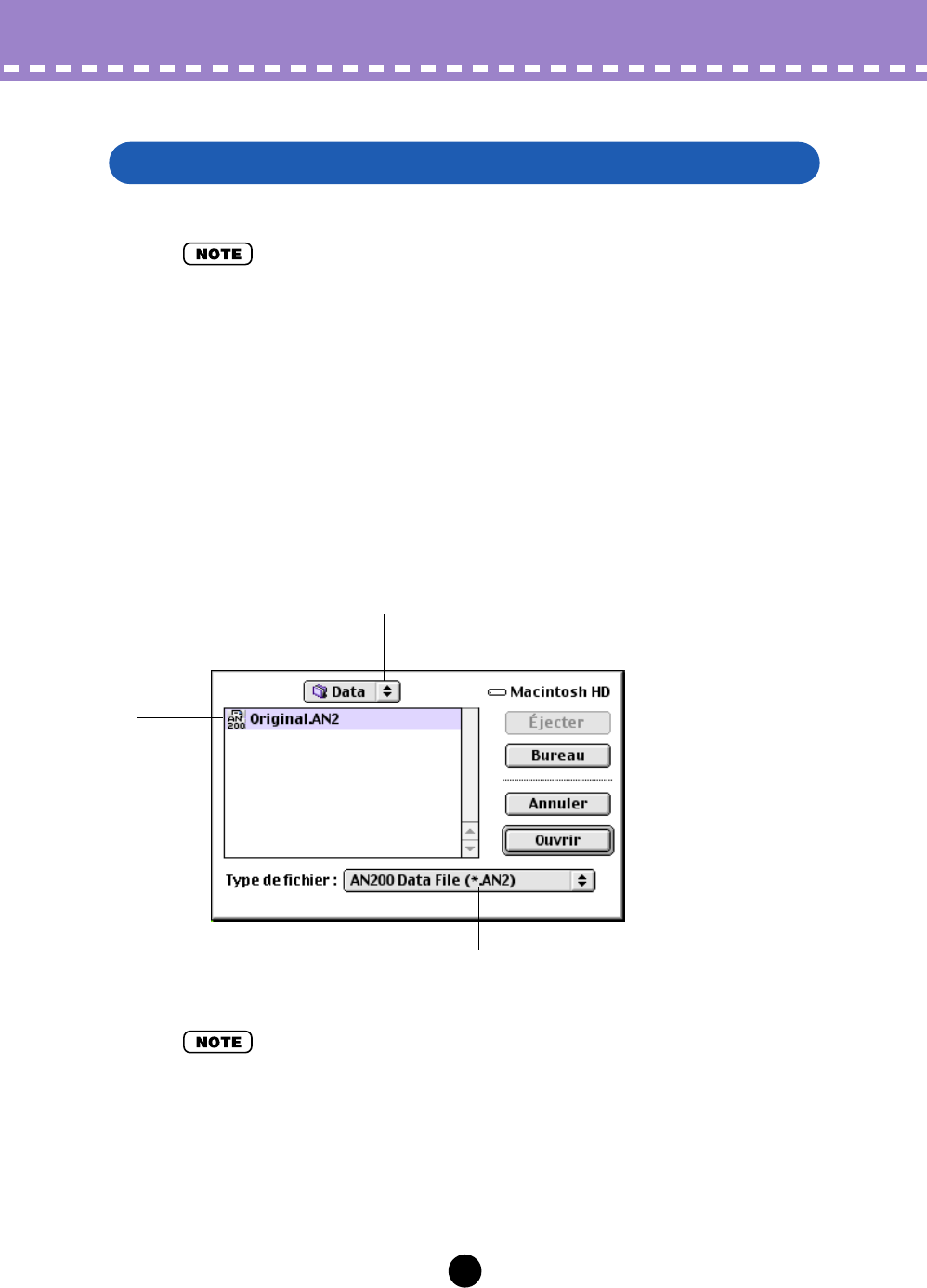
61
Menus Fichier / Ouvrir le fichier AN200
Cette fonction permet d’ouvrir un fichier AN200 existant.
•Les types de fichiers disponibles sont :
AN200 Data file (*.AN2)
Motifs utilisateur créés à l’aide de l’éditeur AN200.
AN Expert Data file (*.ANS)
Voix personnalisées et motifs de séquenceur utilisateur créés avec l’éditeur AN
Expert.
AN1x Editor*** Data file (*.AN1)
Voix personnalisées et motifs de séquenceur utilisateur créés sur le Synthétiseur de
contrôle AN1X.
*** AN1x Editor
•Il s’agit de fichiers de motifs du logiciel AN1x Editor, précédemment disponible en tant que
logiciel gratuit sur CD-ROM et disquettes lors de la première mise sur le marché du AN1x. Il
est disponible sur le site Web de Yamaha (http://www.yamaha.co.uk).
•Les fichiers créés avec la version Macintosh du AN1x Editor peuvent être ouverts ici si
l’extension « .AN1 » est ajoutée à la fin du nom du fichier.
•Vous pouvez également sélectionner [Ouvrir le fichier AN200] depuis la barre d’outils.
•Gardez à l’esprit que cette opération charge le motif utilisateur uniquement dans la mémoire
de motif utilisateur de l’éditeur AN200. Si, après avoir ouvert un fichier, vous souhaitez jouer
ces motifs sur l’AN200 séparément de l’éditeur AN200, vous devez transmettre les données
du motif utilisateur. (Reportez-vous à la rubrique Transmission de blocs de données AN200.)
Il n’est pas nécessaire de transmettre les blocs de données AN200 lorsque vous sélectionnez
un motif dans la Liste des motifs de l’éditeur AN200 puisque les données du motif actuelle-
ment sélectionné sont transmises au cours de cette opération.
Ouvrir le fichier AN200
Permet de sélectionner le dossier souhaité.
Permet de sélectionner le nom
du fichier souhaité.
Permet de sélectionner le type de fichier souhaité.
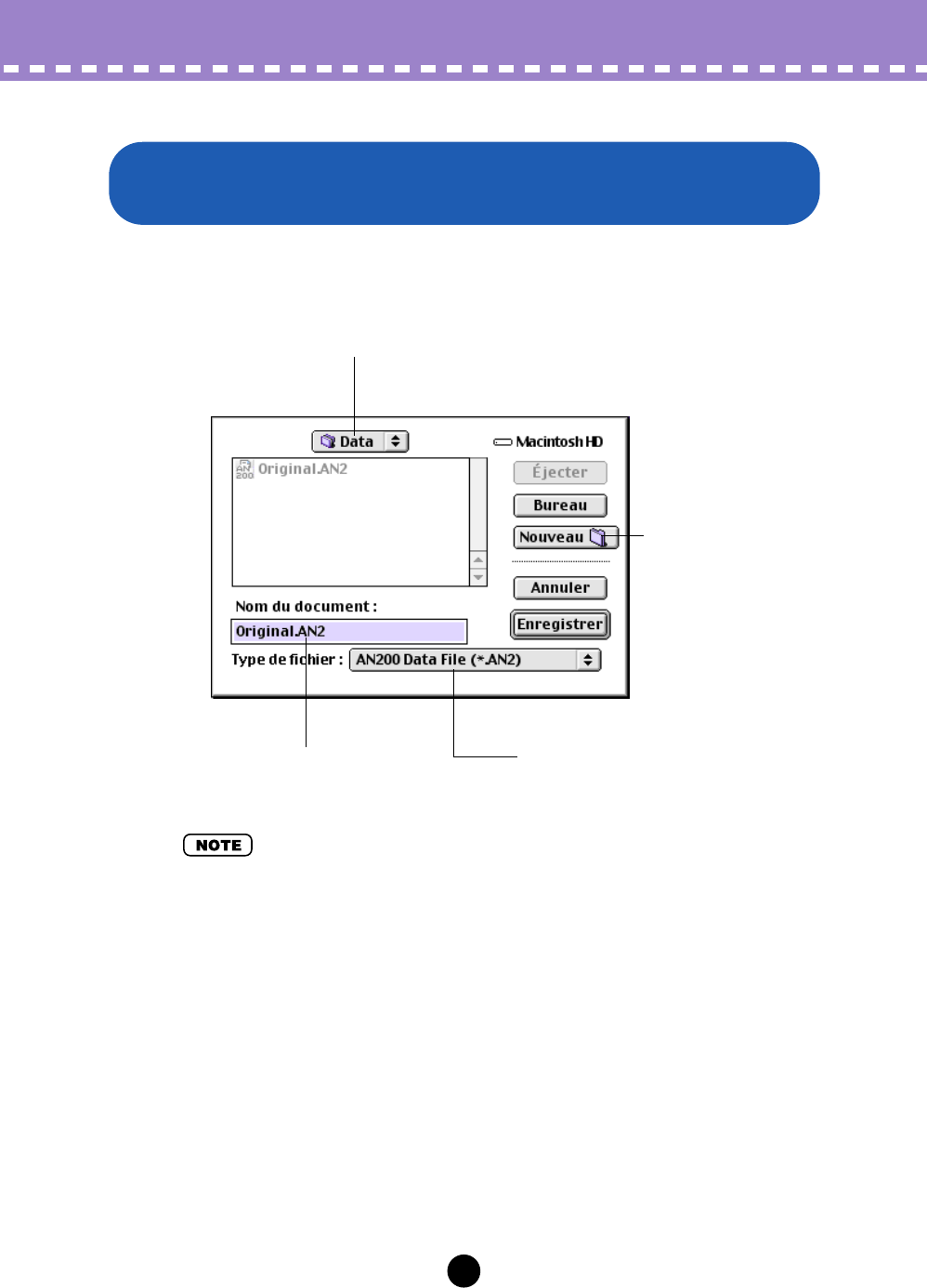
62
Menus Fichier / Enregistrer le fichier AN200 / Enregistrer le fichier AN200 sous
Servez-vous de ces commandes pour sauvegarder les réglages actuels de l’éditeur
AN200 dans un fichier AN200. (La commande [Enregistrer sous] vous permet de modi-
fier le nom du fichier.)
•Vous pouvez également sélectionner [Enregistrer le fichier AN200] depuis la barre d’outils.
Enregistrer le fichier AN200 / Enregistrer
le fichier AN200 sous
Permet de sélectionner le dossier souhaité.
Crée un nouveau
dossier.
Permet de sélectionner le nom du fichier.
Entrez ici le nom de fichier de votre choix. Permet de sélectionner le type
de fichier souhaité.
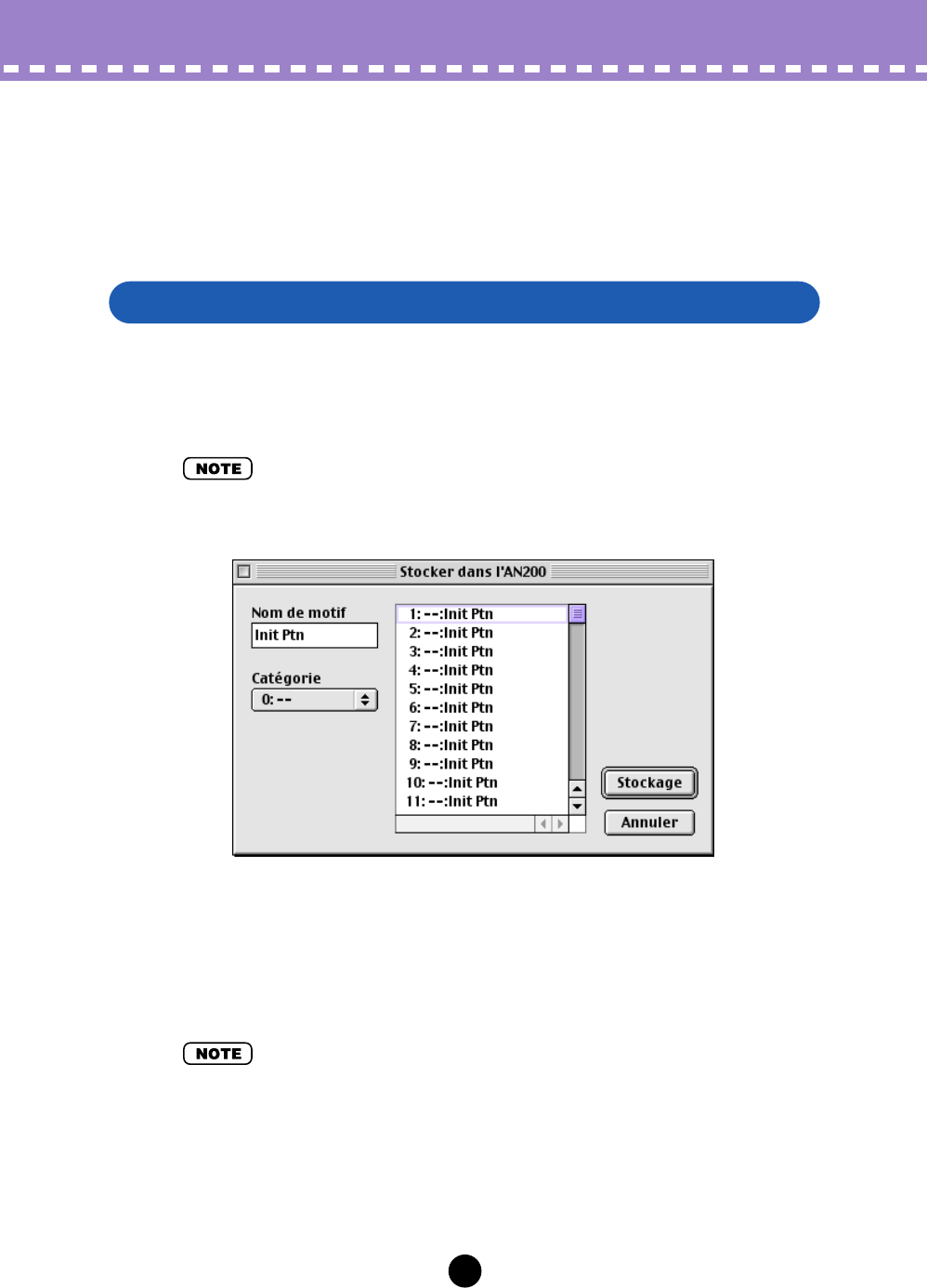
63
Menus Édition
Lorsque l’éditeur AN200 est actif et sélectionné, les fonctions suivantes apparaissent dans le
menu édition :
•Stocker dans l’AN200
•Liste des motifs de l’AN200
•Bibliothécaire AN200
Utilisez la boîte de dialogue [Stocker dans l’AN200] pour stocker le motif en cours d’édi-
tion dans l’un des espaces mémoire de motifs utilisateur. Une fois le ou les motifs
stocké(s) selon cette méthode, vous pouvez enregistrer les 128 motifs utilisateur dans
un fichier AN200.
•Il est aussi possible de sélectionner [Stocker dans l’AN200] à partir du menu principal en cli-
quant sur n’importe quelle partie inactive du panneau de commandes principal tout en main-
tenant la touche <CTRL> enfoncée ou en cliquant sur le [bouton STORE].
Pour stocker un motif :
1) Cliquez sur l’emplacement souhaité pour le motif nouvellement édité.
2) Cliquez sur [Stockage] pour stocker le motif à l’emplacement
sélectionné. Gardez à l’esprit que ceci remplace (et efface) le motif
situé à cet emplacement par le motif nouvellement édité.
•N’oubliez pas que cette opération stocke les données relatives à votre motif uniquement dans
la mémoire de motif utilisateur de l’éditeur AN200 et envoie les blocs de données relatives au
motif actuel à l’AN200. Les blocs de données actuelles relatives au motif seront détruits si
vous sélectionnez un autre motif sur le panneau de l’AN200. Si vous souhaitez sélectionner
un motif sur le panneau de l’AN200, vous devez d’abord transmettre le motif utilisateur con-
cerné. (Reportez-vous à la rubrique Transmission de blocs de données AN200.) Il n’est pas
nécessaire de transmettre les blocs de données AN200 lorsque vous sélectionnez un motif
dans la Liste des motifs de l’éditeur AN200 puisque les données du motif actuellement sélec-
tionné sont transmises au cours de cette opération.
Stocker dans l’AN200
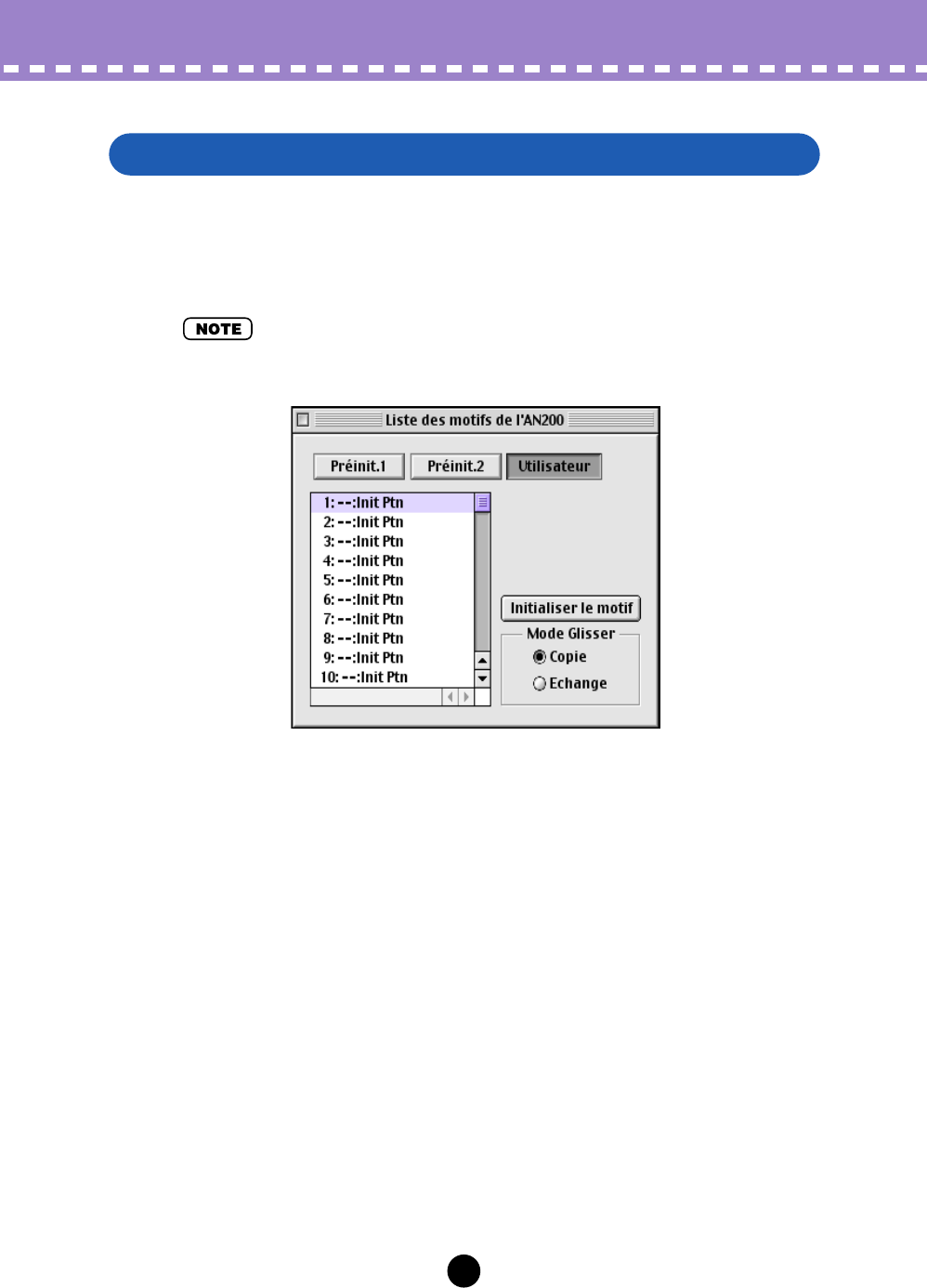
64
Menus Édition / Liste des motifs de l’AN200
Dans la boîte de dialogue [Liste des motifs de l’AN200] vous pouvez :
• Sélectionner un motif depuis les banques de motifs Préinit. 1, Préinit. 2 et Utilisateur
pour l’éditer.
• Initialiser un motif utilisateur aux réglages par défaut.
• Copier ou échanger des motifs dans les banques de motifs utilisateur.
•La [liste des motifs de l’AN200] peut également être sélectionnée à partir du menu principal
en cliquant sur n’importe quelle partie inactive du panneau de commandes principal tout en
maintenant la touche <CTRL> enfoncée ou en cliquant sur le [bouton PATTERN].
•Boutons [Préinit. 1], [Préinit. 2] ou [Utilisateur]
Cliquez sur l’un de ces boutons pour sélectionner la banque de motifs souhaitée :
[Préinit. 1], [Préinit. 2] ou [Utilisateur].
•Zone de liste modifiable de la liste de motifs
Sélectionnez un motif en cliquant sur le nom de motif de votre choix dans la liste.
Copie d’un motif à un emplacement de motif différent
1) Définissez le mode Glisser sur « Copy ».
2) Cliquez sur le motif souhaité et faites-le glisser jusqu’à l’emplacement voulu. Gardez à
l’esprit que ceci remplace (et efface) le motif à l’emplacement choisi.
Permuter les emplacements respectifs de deux motifs
1) Réglez le mode Glisser sur « Swap ».
2) Cliquez sur le motif de votre choix puis faites-le glisser jusqu’au motif avec lequel vous
souhaitez le permuter. Cela déplace le motif jusqu’à l’emplacement sélectionné mais
n’affecte pas les données.
Les opérations de copie et de permutation peuvent également être exécutées depuis la
boîte de dialogue Bibliothécaire AN200.
•Initialisation du motif
Cliquez sur ce bouton pour initialiser le motif sélectionné à ses valeurs par défaut. Cela
vous offre une base à partir de laquelle vous pouvez créer un nouveau motif.
Liste des motifs de l’AN200
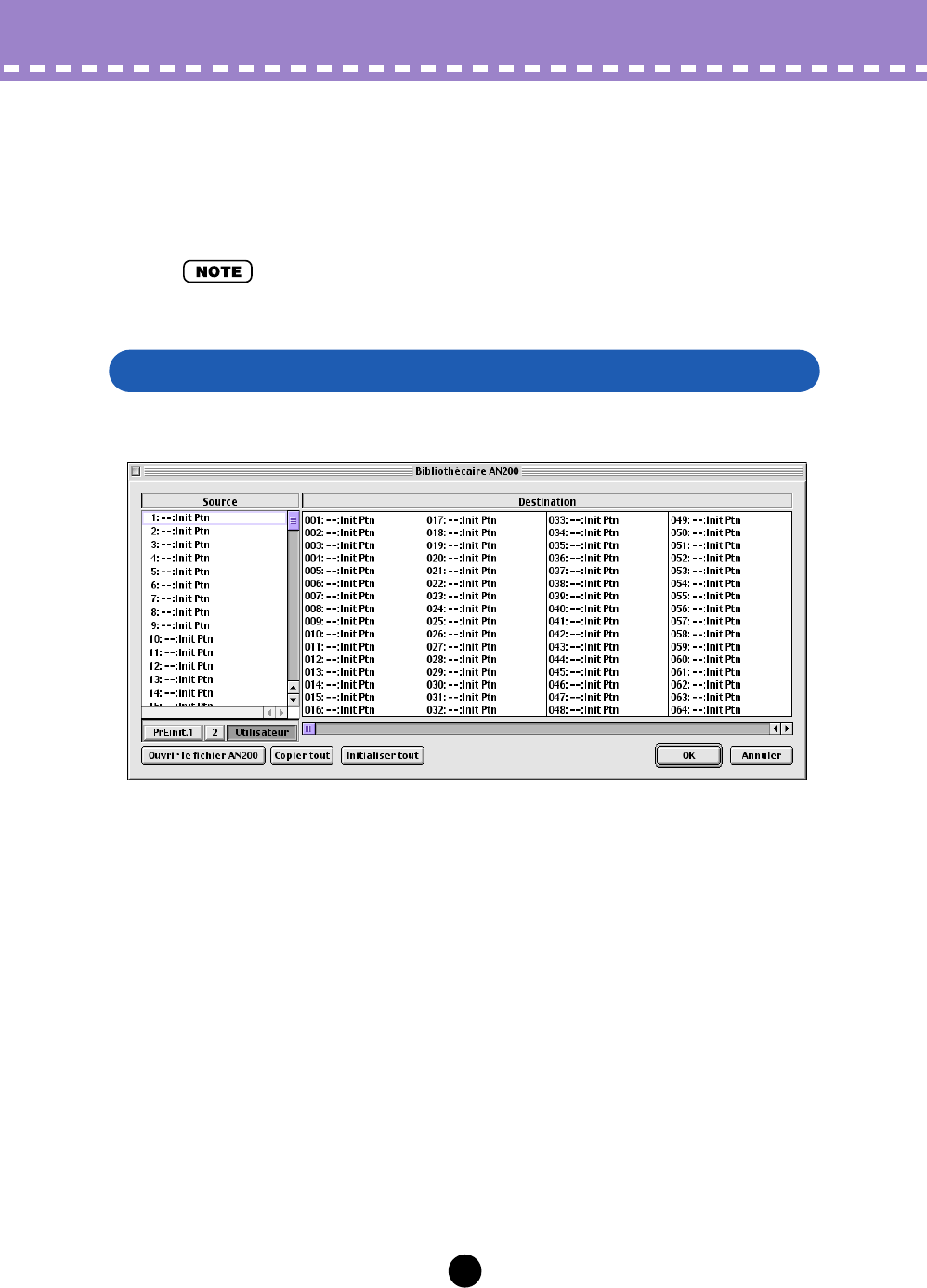
65
Menus Édition / Bibliothécaire AN200
•Mode Glisser
Il est possible de faire glisser un motif jusqu’à un nouvel emplacement à partir de la zone
modifiable de la liste de motifs. Ce réglage détermine le résultat de cette opération : le
motif est soit copié dans son nouvel emplacement soit permuté avec le motif qui se
trouve sur l’emplacement nouveau.
•Les fonctions Initialisation du motif et Mode Glisser ne sont effectives que si la banque de
motifs utilisateur est sélectionnée.
La boîte de dialogue Bibliothécaire vous offre un ensemble très commode d’outils faci-
les à utiliser pour classer les motifs utilisateur de vos fichiers AN200.
La boîte source affiche des motifs utilisateur présents dans le fichier AN200 ouvert
(consultez la rubrique Ouvrir le fichier AN200 ci-dessous). La boîte de destination con-
tient l’ensemble des motifs utilisateur qui se trouvent actuellement dans l’éditeur AN200
et représente le nouveau fichier AN200 à créer.
Il faut d’abord copier les motifs souhaités de la source dans la destination puis quitter le
bibliothécaire et enregistrer le nouvel ensemble de motifs sous forme de fichier AN200.
Vous pouvez ouvrir différents fichiers AN200 un par un et copier librement les motifs de
votre choix dans la Destination avant d’enregistrer.
Copie d’un motif de la boîte Source dans la boîte Destination :
1) Cliquez sur le motif souhaité dans la boîte Source. (C’est le motif que vous allez
copier.)
2) Faites glisser le motif sélectionné jusqu’à la boîte Destination et relâchez-le au numéro
de votre choix. (Ceci est l’emplacement dans lequel le motif sera copié. L’ancien motif
situé à cet emplacement est effacé et remplacé par le nouveau motif.)
3) Cliquez sur [OK] pour quitter le Bibliothécaire.
4) Enregistrez l’ensemble de motifs utilisateur nouvellement créé sous forme de fichier
AN200.
Bibliothécaire AN200
66
Menus Édition / Bibliothécaire AN200
•Ouvrir le fichier AN200
Cliquez sur cette commande pour sélectionner et ouvrir un fichier AN200 existant.
(Reportez-vous à la rubrique Ouvrir le fichier AN200.) Les motifs du fichier AN200 ouvert
apparaissent dans la boîte Source.
•Copier tout
Le fait de cliquer sur ce bouton copie tous les motifs figurant dans la liste de la boîte
Source dans la boîte Destination.
•Cette opération efface tous les motifs précédents dans la boîte Destination et les remplace
par les motifs Source.
•Initialiser tout
Le fait de cliquer sur ce bouton initialise tous les motifs de Destination à leurs réglages
par défaut. (Reportez-vous à la rubrique Initialisation d’un motif sur les réglages par
défaut.) Cette fonction vous permet de réinitialiser tous les paramètres du motif sélec-
tionné aux réglages par défaut du motif, effectués en usine. Cela vous procure une base
à partir de laquelle vous pouvez créer votre propre motif original.
•Cette opération efface tous les motifs précédents présents dans la boîte de Destination et les
remplace par des motifs identiques initialisés aux réglages par défaut.
•[OK]
Cliquez ici pour exécuter n’importe quelle opération du bibliothécaire et pour quitter la
boîte Bibliothécaire.
•[Annuler]
Cliquez ici pour quitter la boîte Bibliothécaire sans exécuter aucune des opérations du
bibliothécaire.
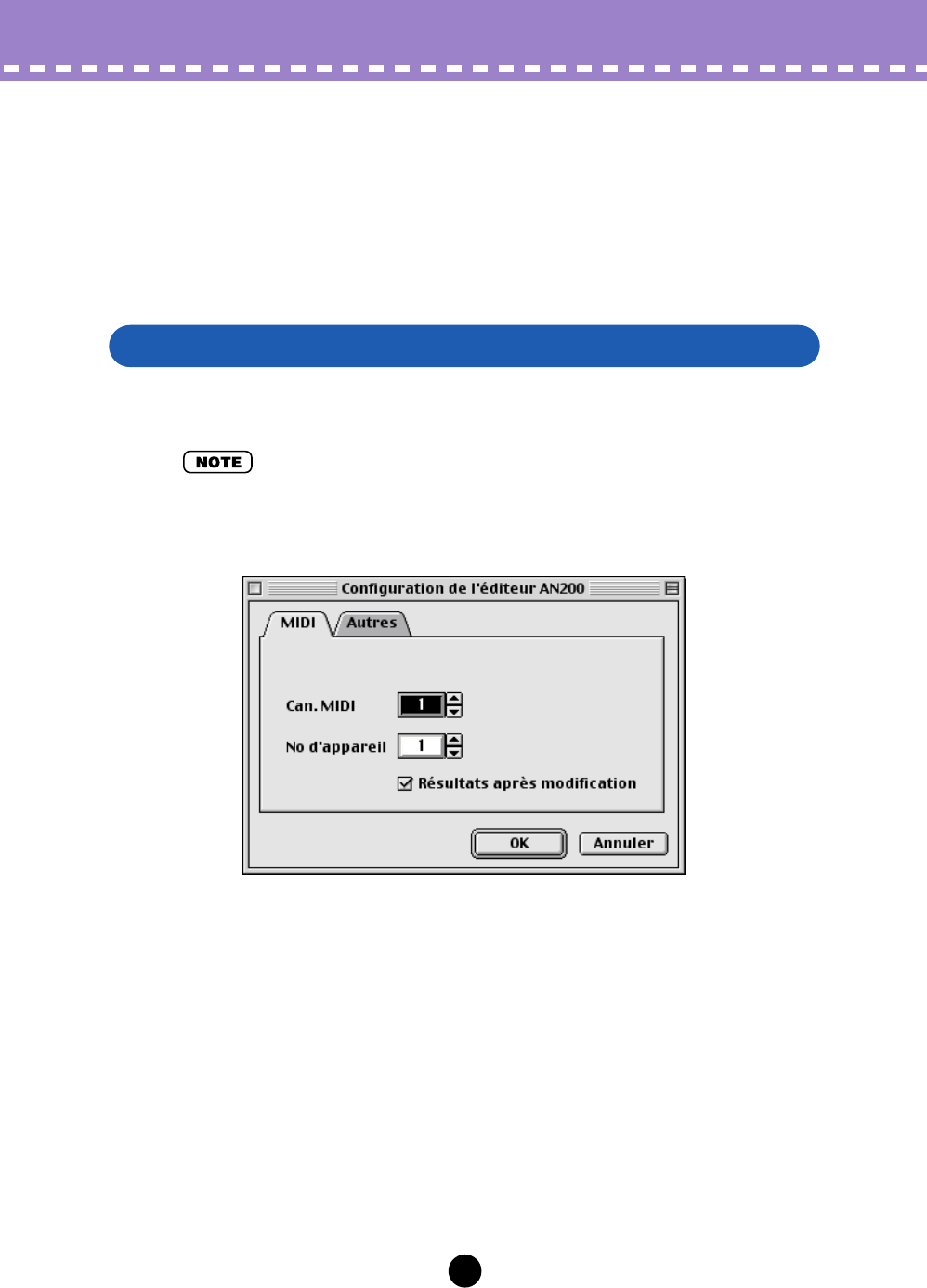
67
Menu Configuration
Lorsque l’éditeur AN200 est actif et sélectionné, les fonctions suivantes apparaissent
dans le menu [Configuration] :
•Configurer l’éditeur AN200
•Option d’affichage AN200
•Transmission de blocs de données AN200
•Réception de blocs de données AN200
Cette fenêtre vous permet d’effectuer divers réglages de base et détaillés pour l’éditeur
AN200. Elle comporte deux onglets : MIDI et Autres.
•Il est également possible de sélectionner [Configuration de l’éditeur AN200] depuis la barre
d’outils.
Onglet MIDI
•Can. MIDI (canal)
Plage : 1... 16
Ce paramètre sert à choisir le canal MIDI qui sera utilisé pour transmettre les données
de l’éditeur AN200. Réglez-le de sorte qu’il corresponde au canal de réception du Port
que vous souhaitez contrôler.
Configuration de l’éditeur AN200
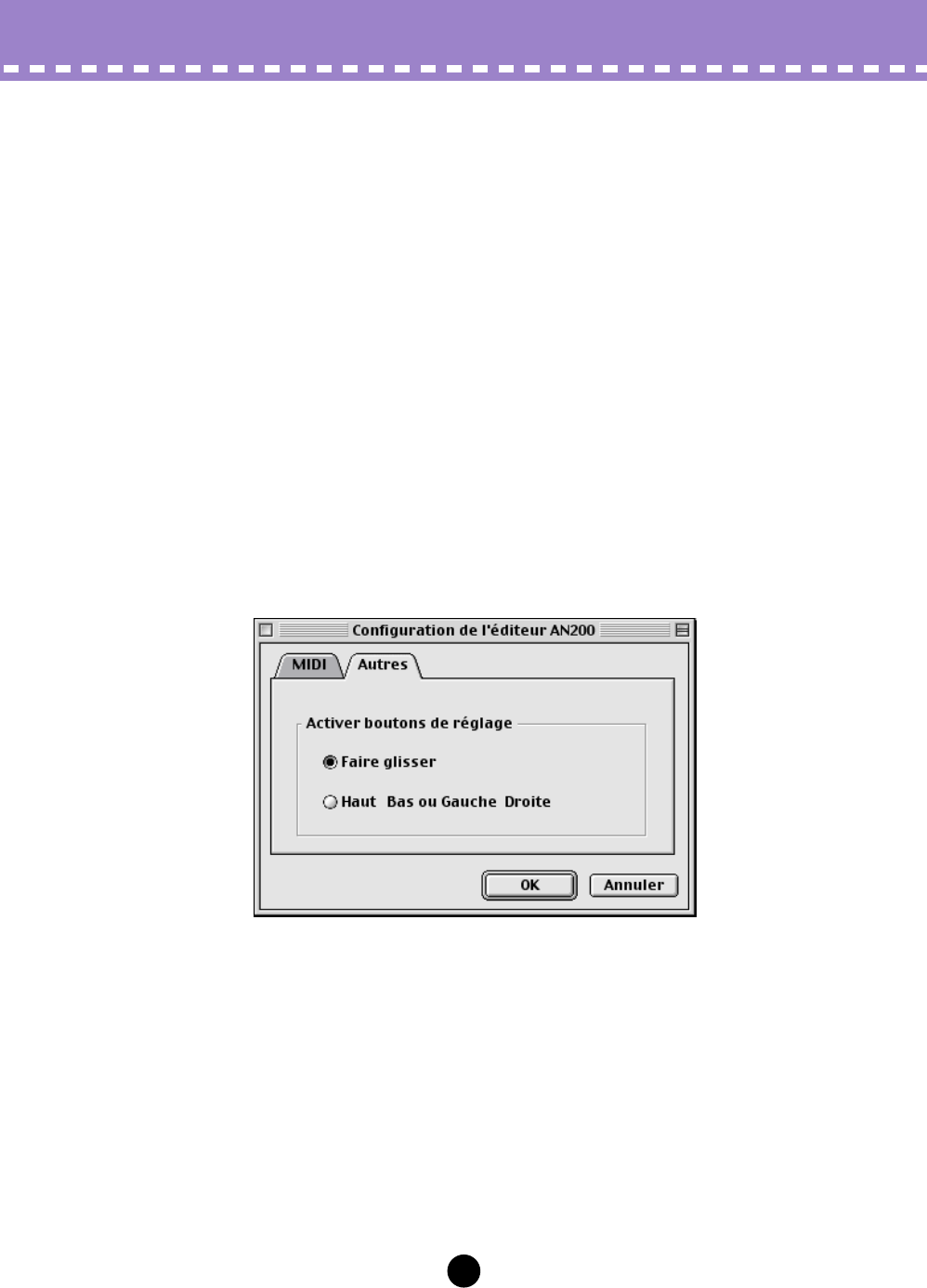
68
Menu Configuration / Configuration de l’éditeur AN200
•No d’appareil (numéro)
Plage : 1... 16
Ce paramètre détermine le générateur de sons auquel l’éditeur AN200 envoie des don-
nées. Ce numéro doit être le même que le numéro d’appareil du générateur de sons / de
la carte son sur lequel l’AN200 est installé. Si votre configuration MIDI comprend plu-
sieurs générateurs de sons, chacun ayant un numéro d’appareil différent, ce paramètre
vous permet de sélectionner le générateur de sons concerné par l’éditeur AN200. Si
vous n’utilisez qu’un seul générateur de sons, ce paramètre est automatiquement mis
sur « 1 ».
•Résultats après modification
Lorsque cette option est activée, toutes les modifications réalisées à l’aide de l’éditeur
AN200 seront instantanément automatiquement transmises au AN200. Cela vous per-
met d’écouter vos modifications dès que vous avez fini de les effectuer.
•[OK]
Cliquez ici pour activer tous les réglages des trois onglets.
•[Annuler]
Cliquez ici pour retourner à la fenêtre principale de l’éditeur AN200 sans modifier les
réglages.
Onglet Autres
•Activation des boutons de réglage
Faire glisser
Si cette option est sélectionnée, les valeurs de paramètres (des boutons du panneau)
changent sous l’effet d’un déplacement circulaire de la souris.
Haut & Bas ou Gauche & Droite
Si cette option est sélectionnée, les valeurs de paramètres (des boutons du panneau)
changent sous l’effet d’un déplacement vertical ou horizontal de la souris.
•[OK]
Cliquez ici pour activer tous les réglages des trois onglets.
•[Annuler]
Cliquez ici pour retourner à la fenêtre principale de l’éditeur AN200 sans modifier les
réglages.
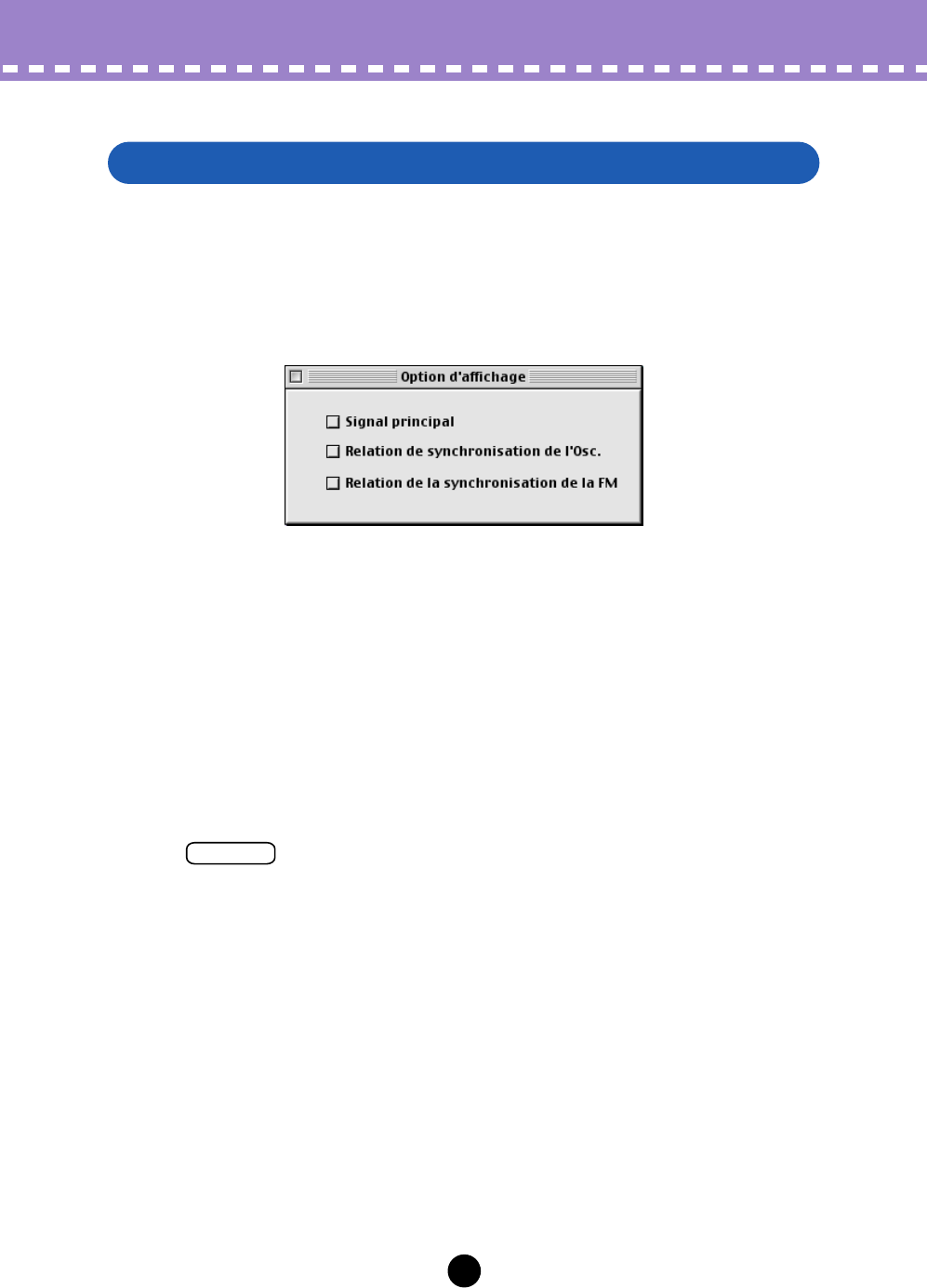
69
Menu Configuration /
Option d’affichage AN200
Cette fonction très pratique vous permet de modifier l’affichage du panneau de com-
mande principal afin de faire apparaître l’état courant de certains routages de signaux à
l’intérieur de l’AN200. Lorsque que l’une des options est activée (elle apparaît alors
cochée), des surbrillances, des flèches et des lignes s’affichent dans des codes de cou-
leurs afin d’indiquer quel effet les blocs et les paramètres ont les uns sur les autres. Il
est possible d’activer chaque option séparément ou les trois à la fois.
• Signal principal
Lorsque cette case est cochée, le signal principal des blocs principaux (par exemple
VCO dans MIXER, MIXER dans VCF, etc.) est montré.
•Relation de synchronisation de l’Osc.
Lorsque cette case est cochée, la relation entre les oscillateurs maître/auxiliaire de la
fonction de synchronisation de l’oscillateur est montrée.
•Relation de la synchronisation de la FM
Lorsque cette case est cochée, la relation de la synchronisation de la fonction FM est
montrée.
•Bien que l’option d’affichage AN200 puisse aussi être sélectionnée à partir du menu princi-
pal, vous aurez peut-être intérêt à utiliser cette méthode plus rapide et plus commode pour
modifier l’affichage : ouvrez la boîte d’option d’affichage AN200 de la façon habituelle (depuis
le menu [Configuration]) et faites glisser la boîte vers un espace libre sur l’écran. Puis, lors-
que vous souhaitez modifier le réglage, il vous suffit de déplacer le curseur vers la boîte et de
cliquer dessus pour que l’affichage change instantanément selon vos préférences.
Option d’affichage AN200
ASTUCE
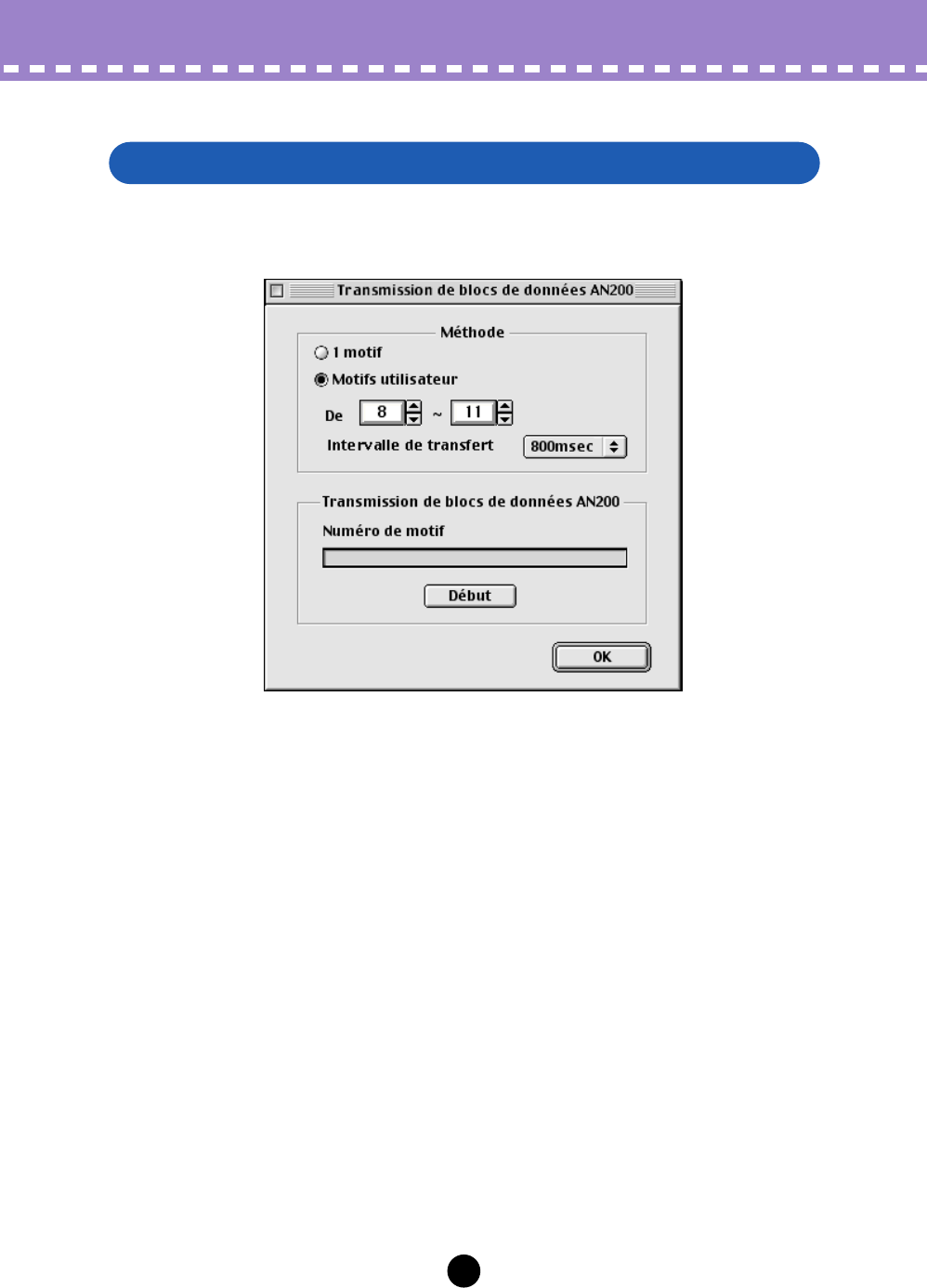
70
Menu Configuration / Transmission de blocs de données AN200
Cette fonction permet de transmettre directement les données du motif de l’éditeur
AN200 au AN200 sous forme de bloc de données MIDI.
•Méthode de transmission
1 motif
Lorsque ce réglage est sélectionné, seules les données concernant le motif actuelle-
ment sélectionné seront transmises.
Motifs utilisateur
Lorsque ce réglage est sélectionné, les motifs utilisateur sont transmis.
Intervalle de transfert
Plage : 0 ms … 1,5 s
Ce paramètre n’est disponible que lorsque le réglage « motifs utilisateur » ci-dessus
est sélectionné. L’intervalle de transfert détermine la durée de temps (en clocks) qui
sépare chaque transmission de données. Si le générateur de sons ou la carte son ren-
contre des difficultés pour traiter les données d’entrée MIDI ou si « XGworks » est
incapable de transmettre toutes les données correctement ou en cas d’autres problè-
mes, essayez de régler l’intervalle sur une valeur plus élevée.
•Transmission de blocs de données AN200
[Start] (démarrer)
Cliquez d’abord sur ce bouton pour démarrer la transmission des données. Commen-
cez ensuite la transmission des blocs de données.
Transmission de blocs de données AN200
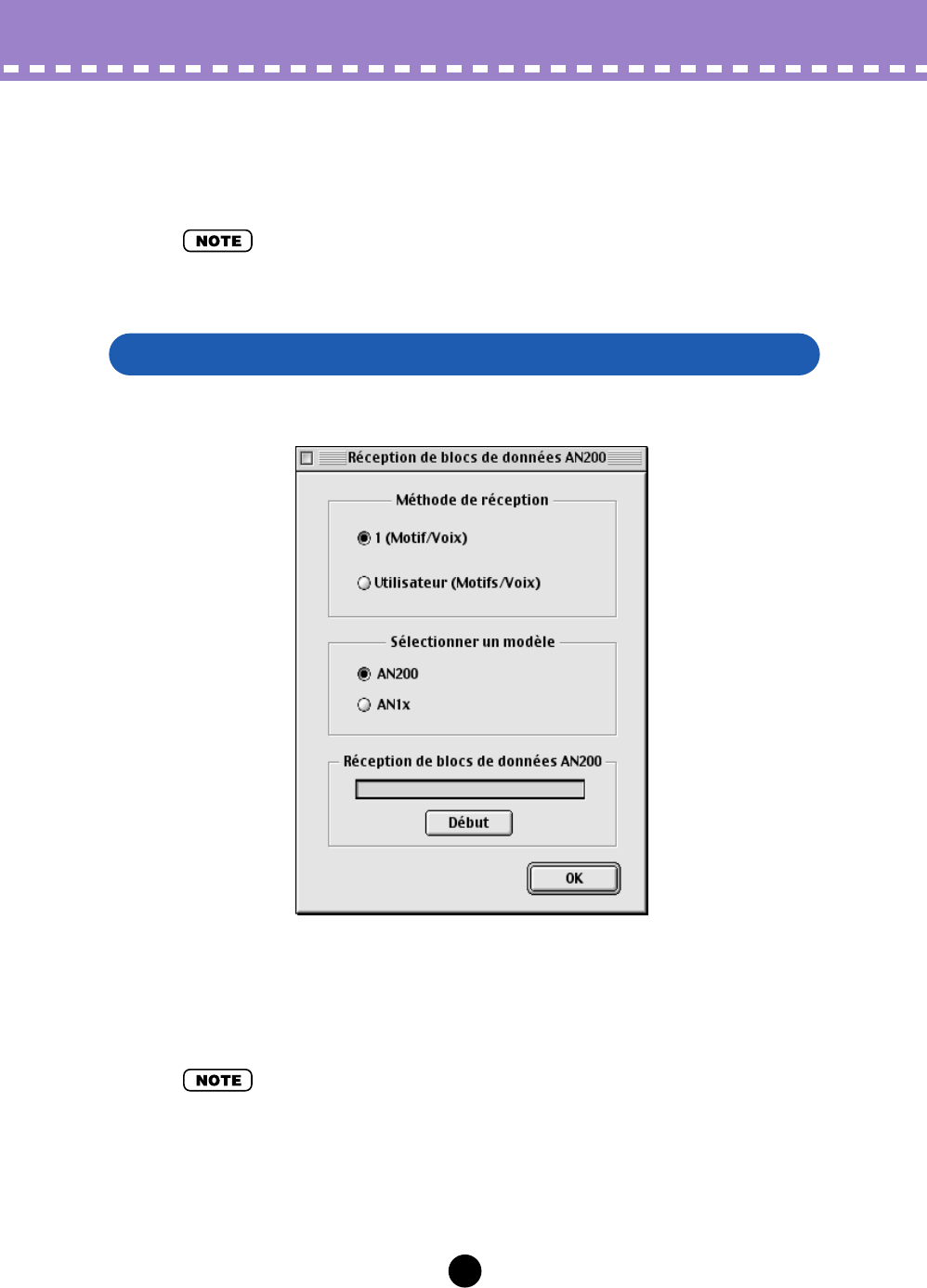
71
Menu Configuration / Réception de blocs de données AN200
•[OK]
Cliquez sur [OK] pour quitter la boîte de dialogue une fois que toutes les données ont
été transmises.
•Vous pouvez aussi sélectionner [Transmission de blocs de données AN200] depuis la barre
d’outils.
Cette fonction permet d’importer des données au format AN depuis l’AN200. Tous les
réglages actuels seront remplacés par les données extraites.
•Méthode de réception
1 (Motif/Voix)
Lorsque cette fonction est sélectionnée, seules les données correspondant à un
motif/voix seront reçues. Ces données sont chargées dans le tampon d’édition (stoc-
kage provisoire de mémoire).
•Veillez à bien stocker le motif ou la voix reçu après avoir effectué cette opération. Dans le cas
contraire les données seraient détruites au moment de sélectionner un nouveau motif ou une
nouvelle voix.
Tous utilisateurs (Motifs/Voix)
Lorsque cette fonction est sélectionnée, les données correspondant à 128 motifs ou
voix utilisateur seront reçues.
Réception de blocs de données AN200
72
Menu Configuration / Réception de blocs de données AN200
•Sélection du modèle
AN200
Cliquez ici lorsque vous recevez des données de l’AN200.
AN1x
Cliquez ici lorsque vous recevez des données du AN1x.
•Réception de blocs de données AN200
[Start] (début)
Cliquez d’abord sur ce bouton pour démarrer la réception des données. Commencez
ensuite la transmission des blocs de données depuis l’AN200.
Les divers types de données qui peuvent être transmis et reçus sont désignés par les
abréviations suivantes sur le AN1x :
1 Voix : « 1 vce »
Toutes les voix utilisateur : « all vce »
La barre d’état indique le volume de données reçues. Lorsqu’elle est pleine, cela veut
dire que toutes les données ont été reçues.
•[OK]
Cliquez sur ceci pour quitter la boîte de dialogue une fois que toutes les données ont été
reçues.
•Vérifiez que la prise de sortie MIDI de l’appareil AN1x est correctement raccordée à la prise
d’entrée MIDI de l’interface/ordinateur et que tous les réglages sont appropriés, et ce, tant sur
le AN1x et que sur le logiciel « XGworks ».
