Yamaha Amazon Alexa And Music Cast Setup Manual Ver3.3
User Manual: Yamaha Amazon Alexa and MusicCast Setup Manual
Open the PDF directly: View PDF  .
.
Page Count: 82

2
Introduction
1. The dierence between
the MusicCast Smart Home skill and
the MusicCast skill
MusicCast Smart Home skill
The MusicCast Smart Home skill supports the most common, everyday voice
commands you would use to control a single MusicCast AV receiver, sound
bar, wireless speaker or Hi-Fi receiver. These basic commands include power on/o,
volume control, play/pause/skip/previous, mute/unmute and input selection.
This skill supports simple, Alexa-standardized commands such as “Alexa,
volume up in the Kitchen.”
MusicCast skill
The MusicCast skill goes beyond the basics, giving you enhanced control
of unique MusicCast functions such as room linking, multiple room control,
playback of MusicCast Favorites/Playlists and more. The commands are
customized for MusicCast, for example “Alexa, ask MusicCast to link the
Kitchen with the Living Room.”
2. About Connect ID
Connect ID is the user registration system for Yamaha. All users are required to
create a new Connect ID account in order to use MusicCast skills with Alexa.
* To edit or delete your user information, please visit
https://www.idp.yamaha.com/login
Deutsch
English 日本語
3
3. System Requirements
- Wi-Fi network
- Smart device (iOS 10.0 or later/Android 4.4 or later)
- Amazon Alexa-enabled device
- MusicCast-enabled device (latest rmware version)
- MusicCast Controller app (latest version)
- Alexa app (latest version)
- Connect ID
Introduction
Deutsch
English 日本語
4
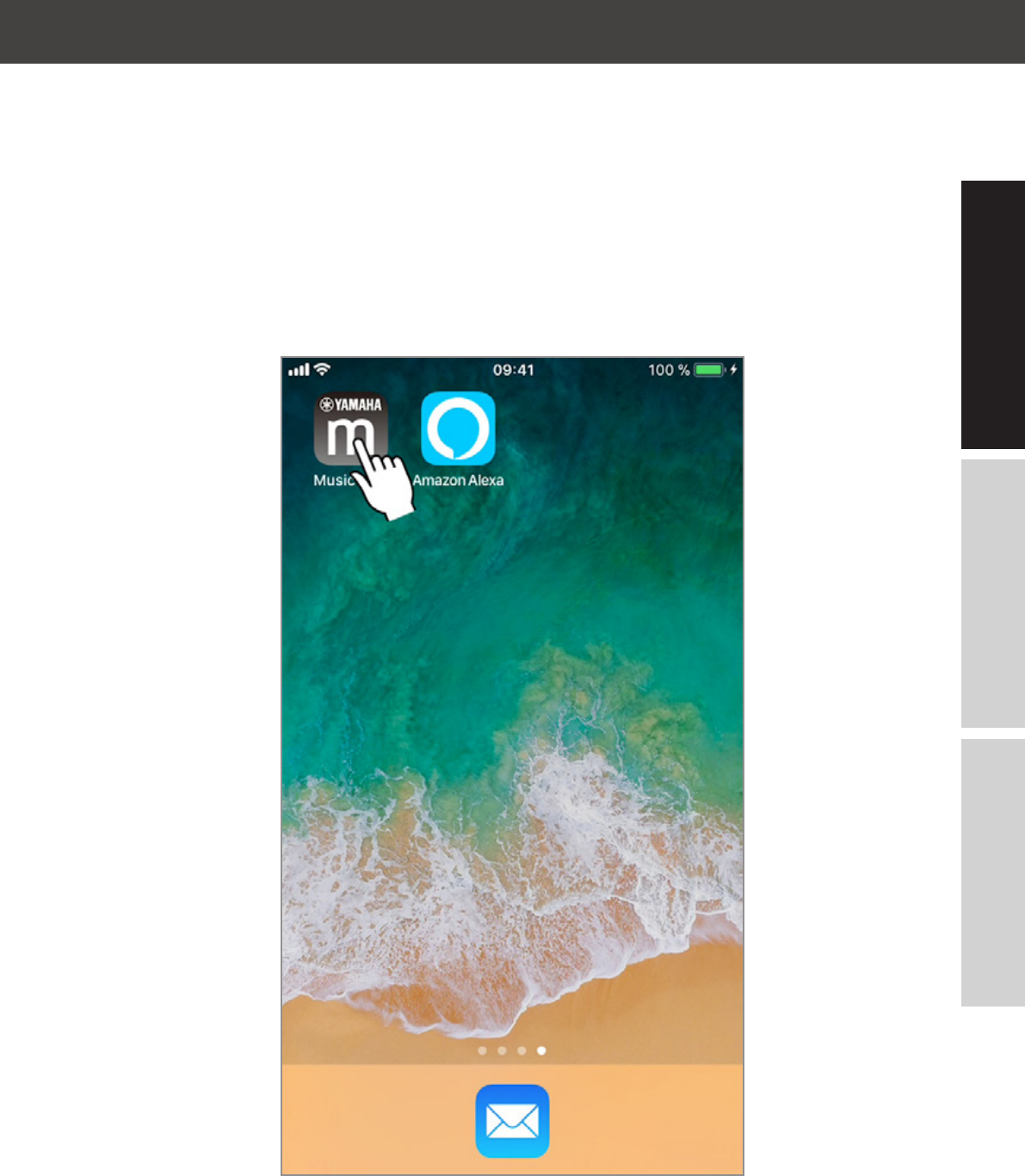
MusicCast CONTROLLER App
Open the MusicCast
Controller app.
Step 1
Deutsch
English 日本語
5
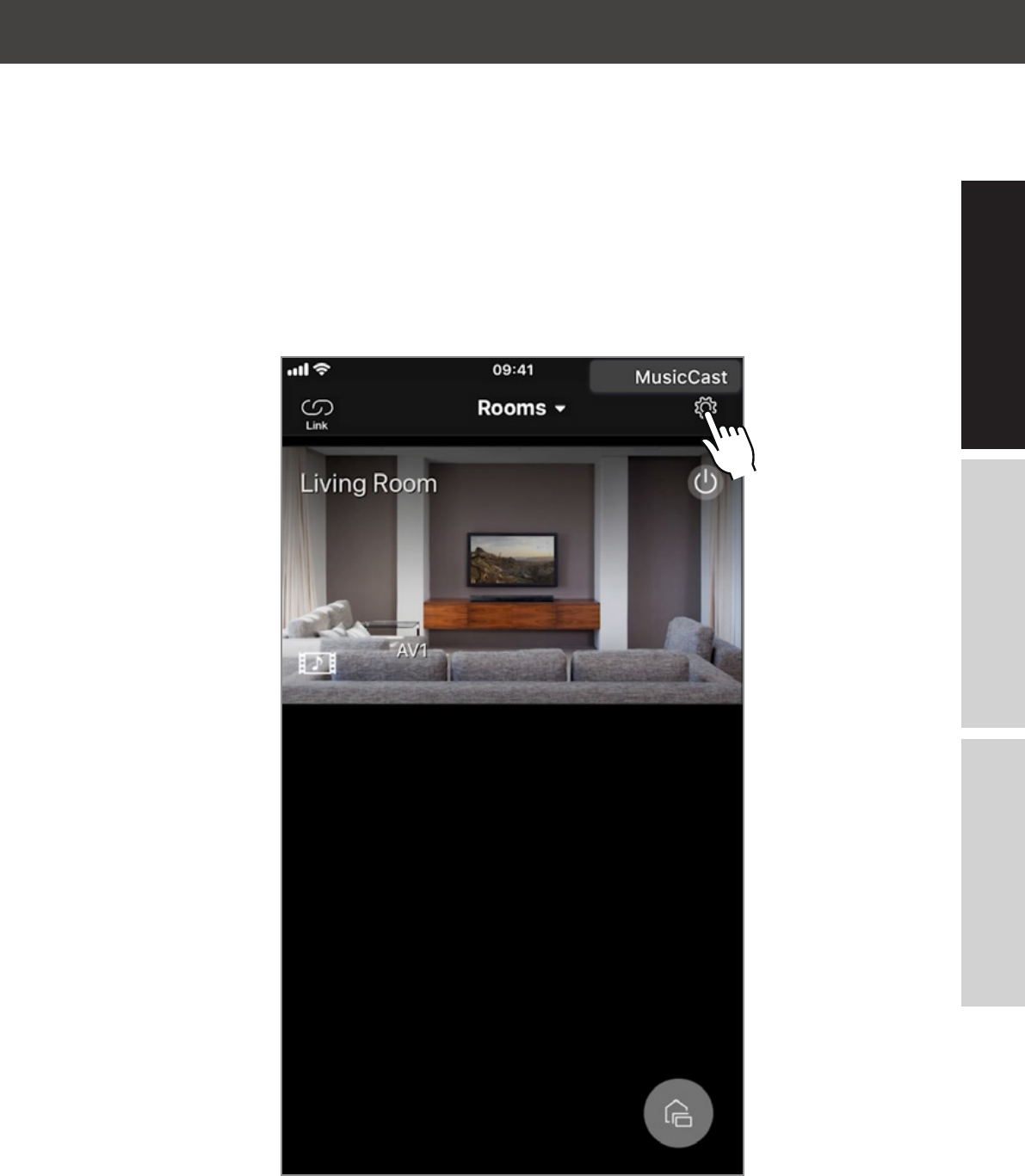
MusicCast CONTROLLER App
Tap the settings icon
on the home page
to open settings.
Step 2
Deutsch
English 日本語
6
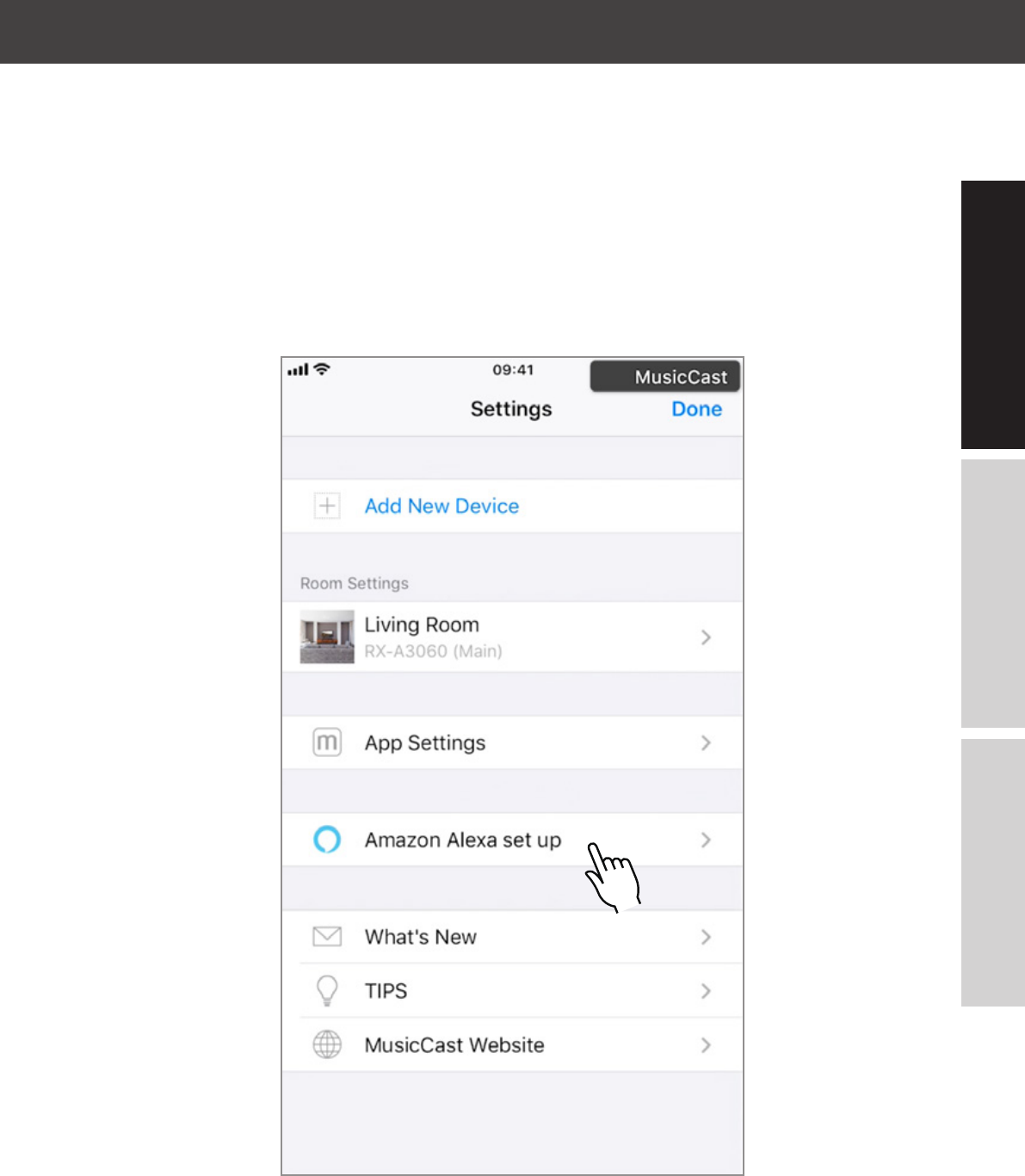
MusicCast CONTROLLER App
Tap “Amazon Alexa set up.”
Step 3
Deutsch
English 日本語
7
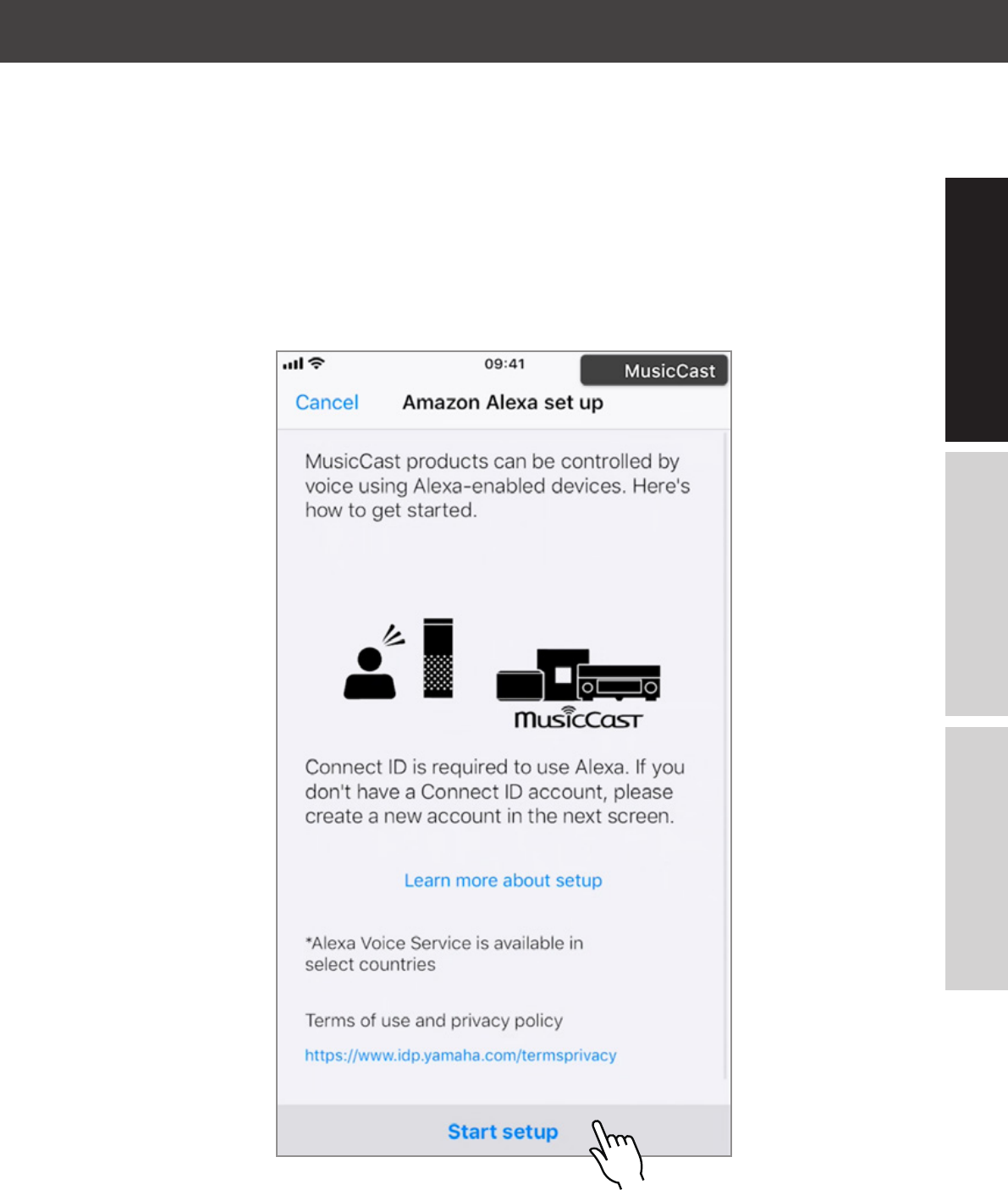
MusicCast CONTROLLER App
Tap “Start setup.”
Step 4
Deutsch
English 日本語
8
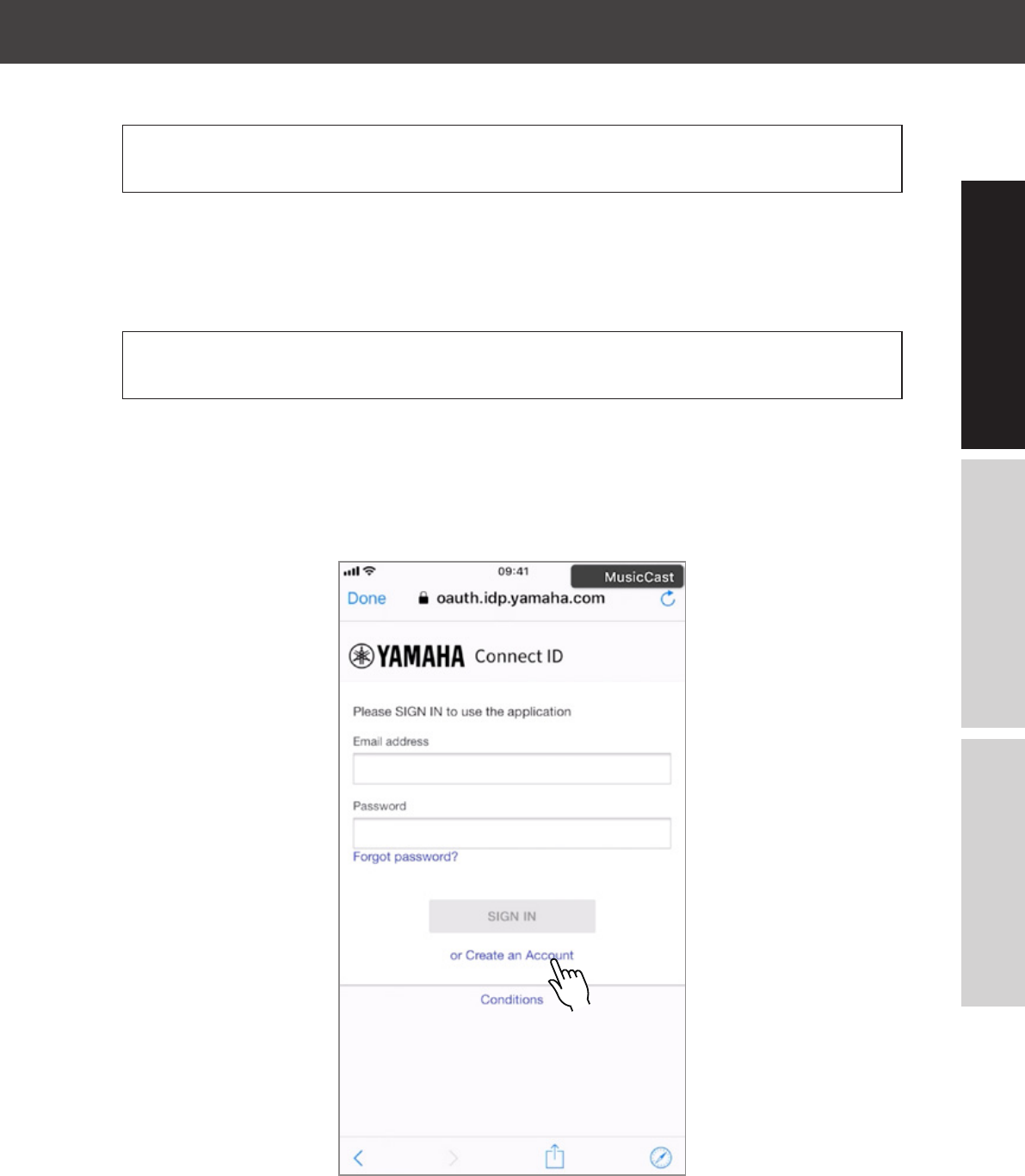
MusicCast CONTROLLER App
If you already have a Connect ID
Fill in the required information, tap “SIGN IN”
and proceed to Step 13.
If you don’t have a Connect ID
Tap “or Create an Account” and proceed
to Step 6.
Step 5
Deutsch
English 日本語
9
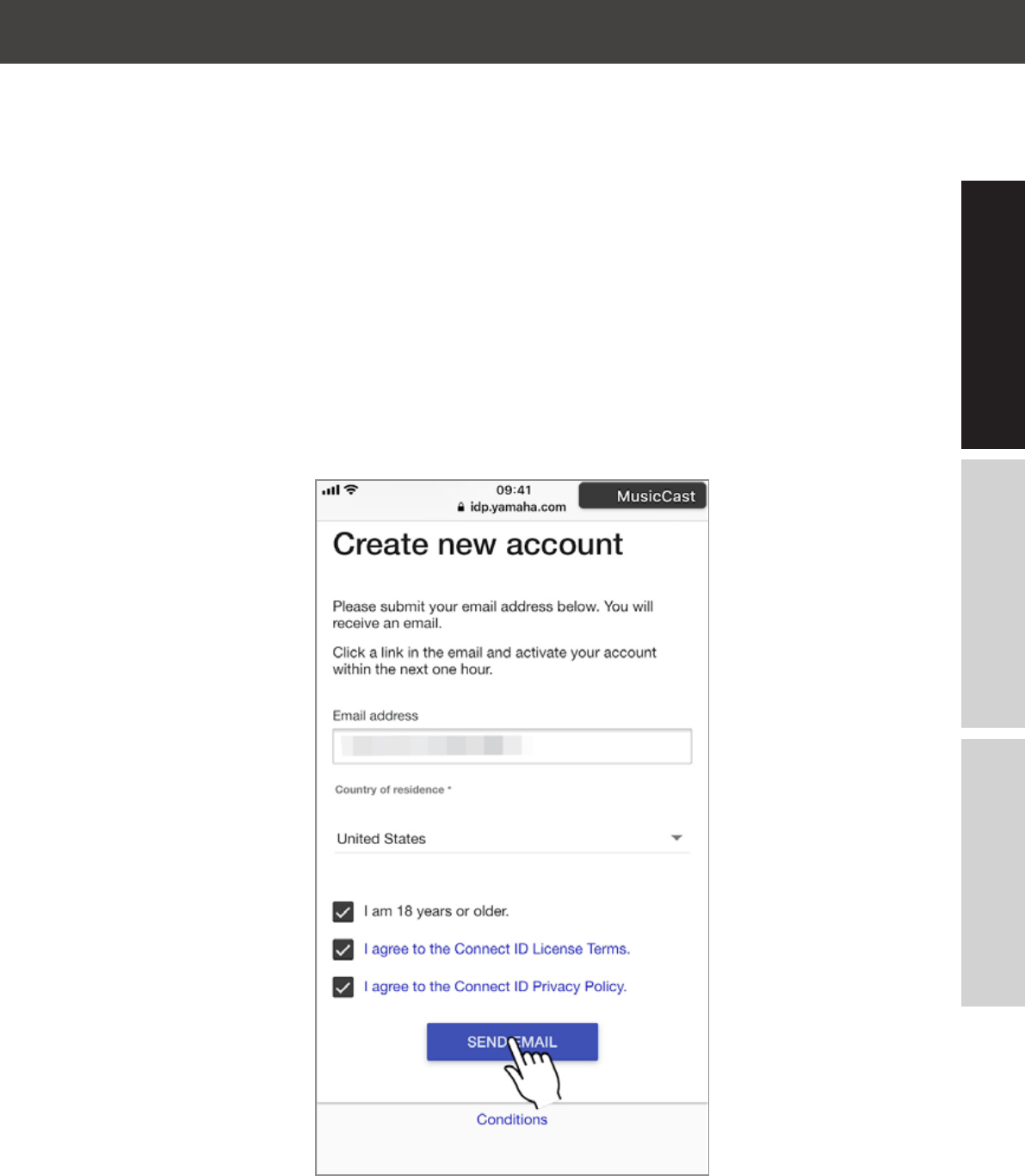
MusicCast CONTROLLER App
Enter the required information,
and conrm the Terms and Privacy
Policy by ticking the check boxes.
Tap “SEND EMAIL.”
Step 6
Deutsch
English 日本語
10
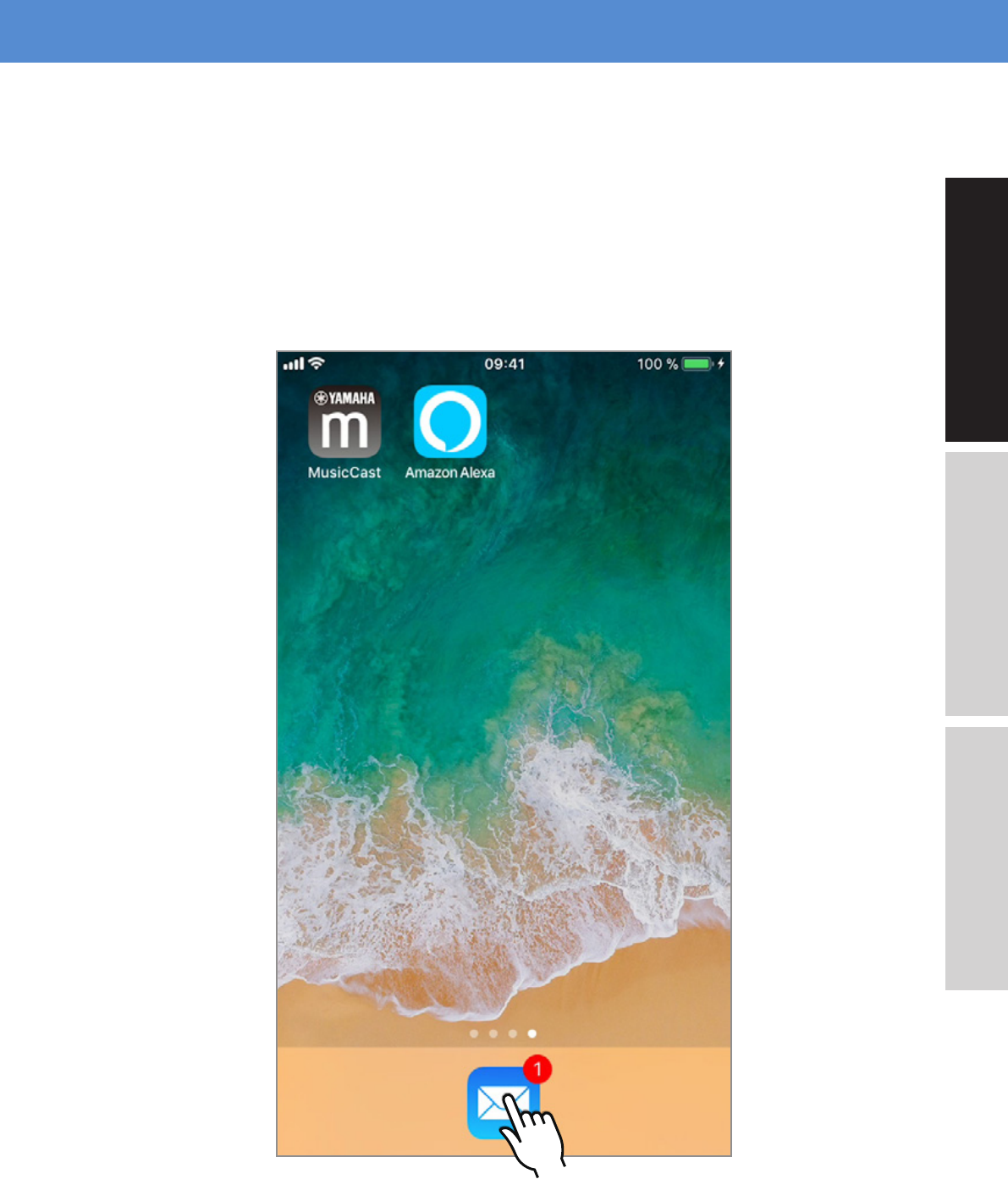
Mail
Open your email app.
Step 7
Deutsch
English 日本語
11
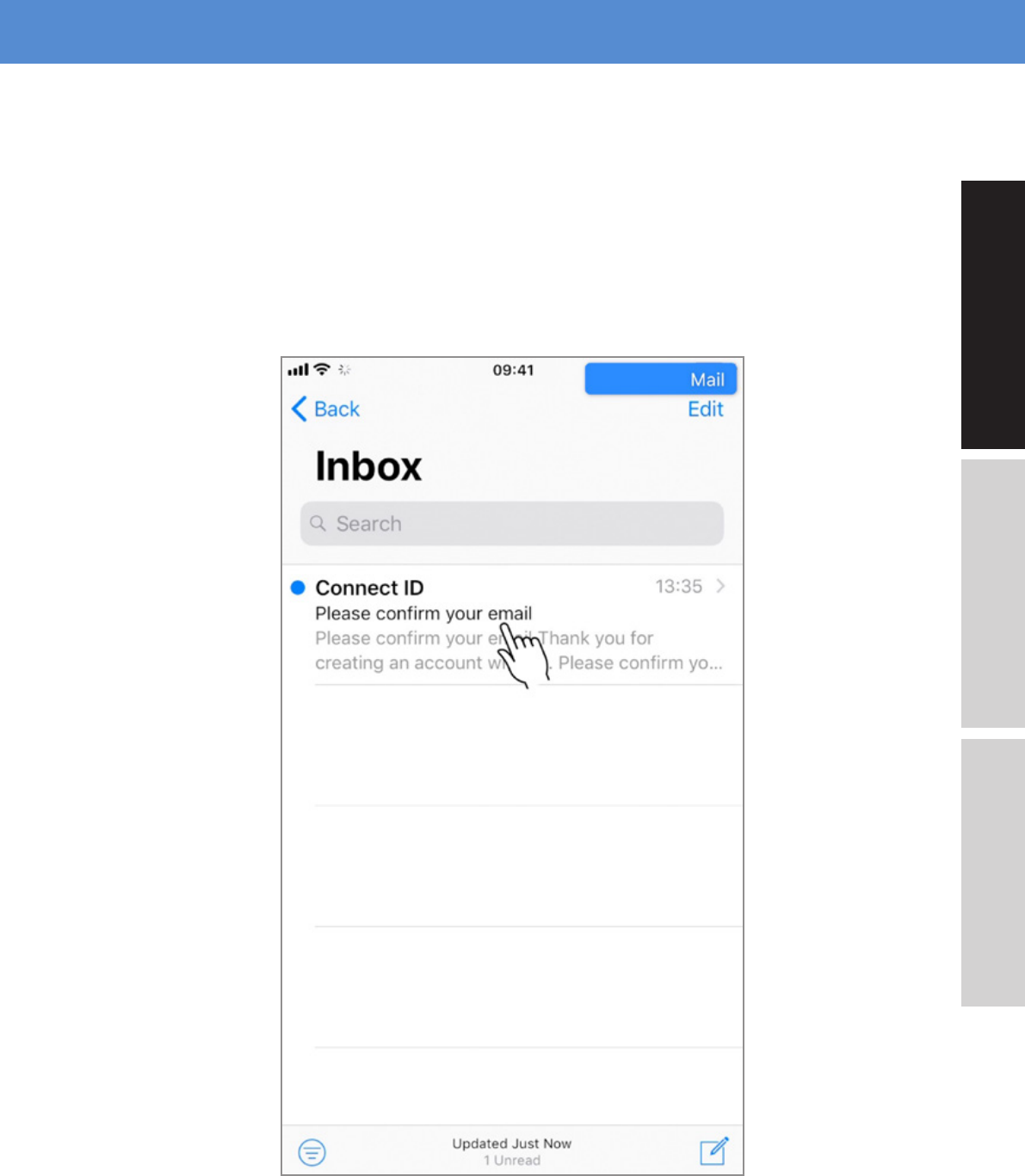
Open the email you’ve received.
Step 8
Mail
Deutsch
English 日本語
12
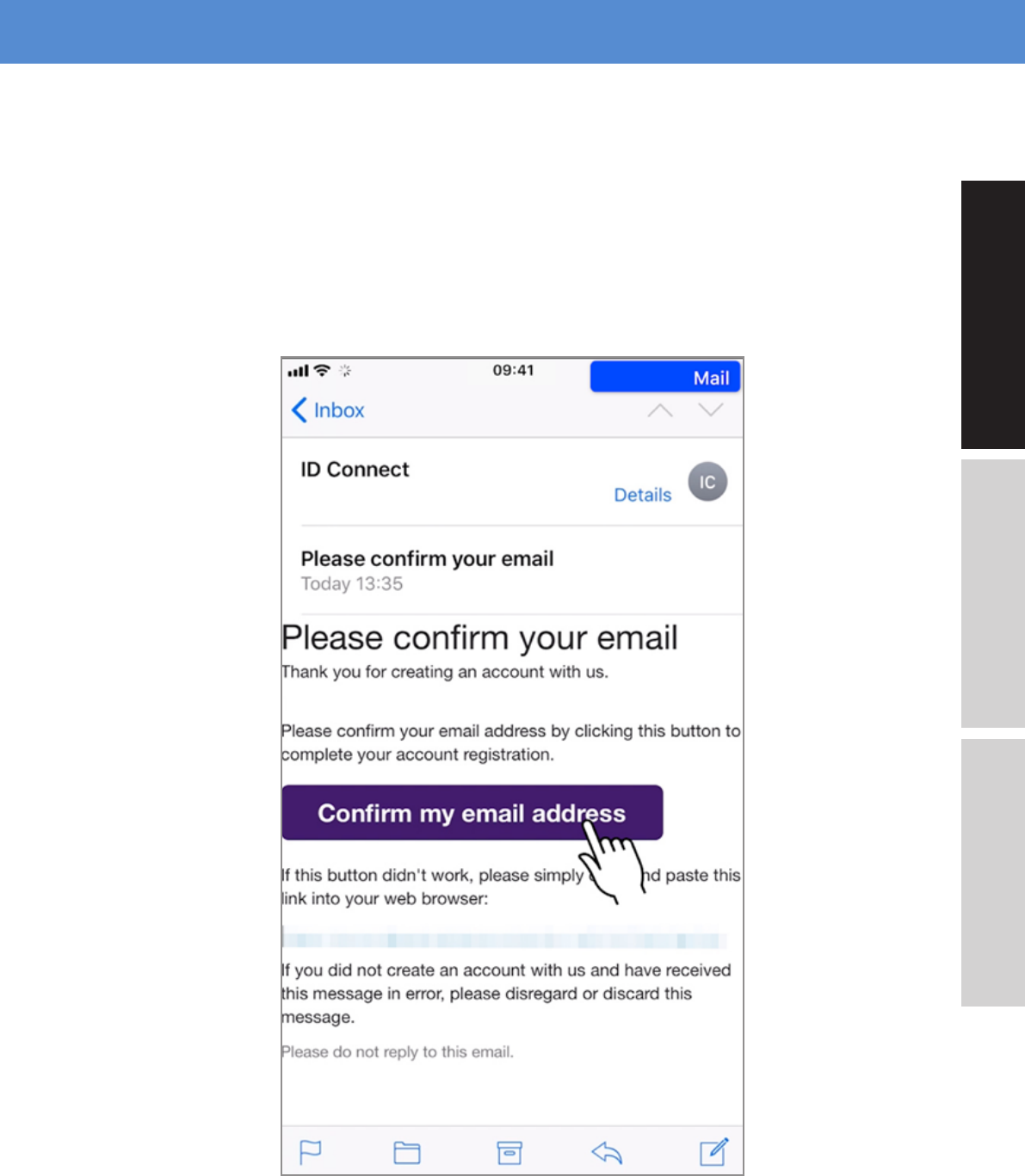
After opening the email,
tap “Conrm my email address.”
Step 9
Mail
Deutsch
English 日本語
13
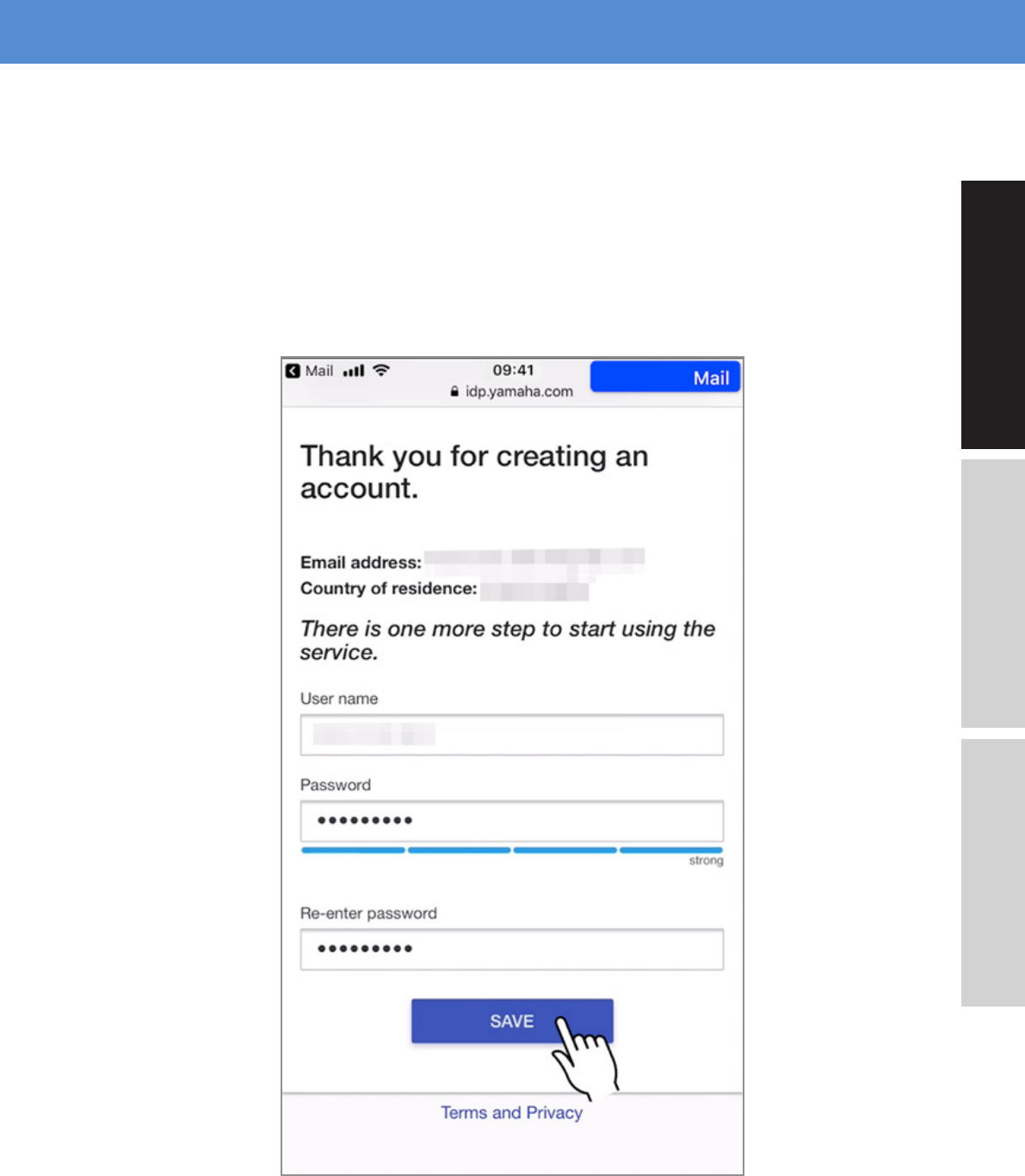
Fill in the required information
and tap “SAVE.”
Step 10
Mail
Deutsch
English 日本語
14
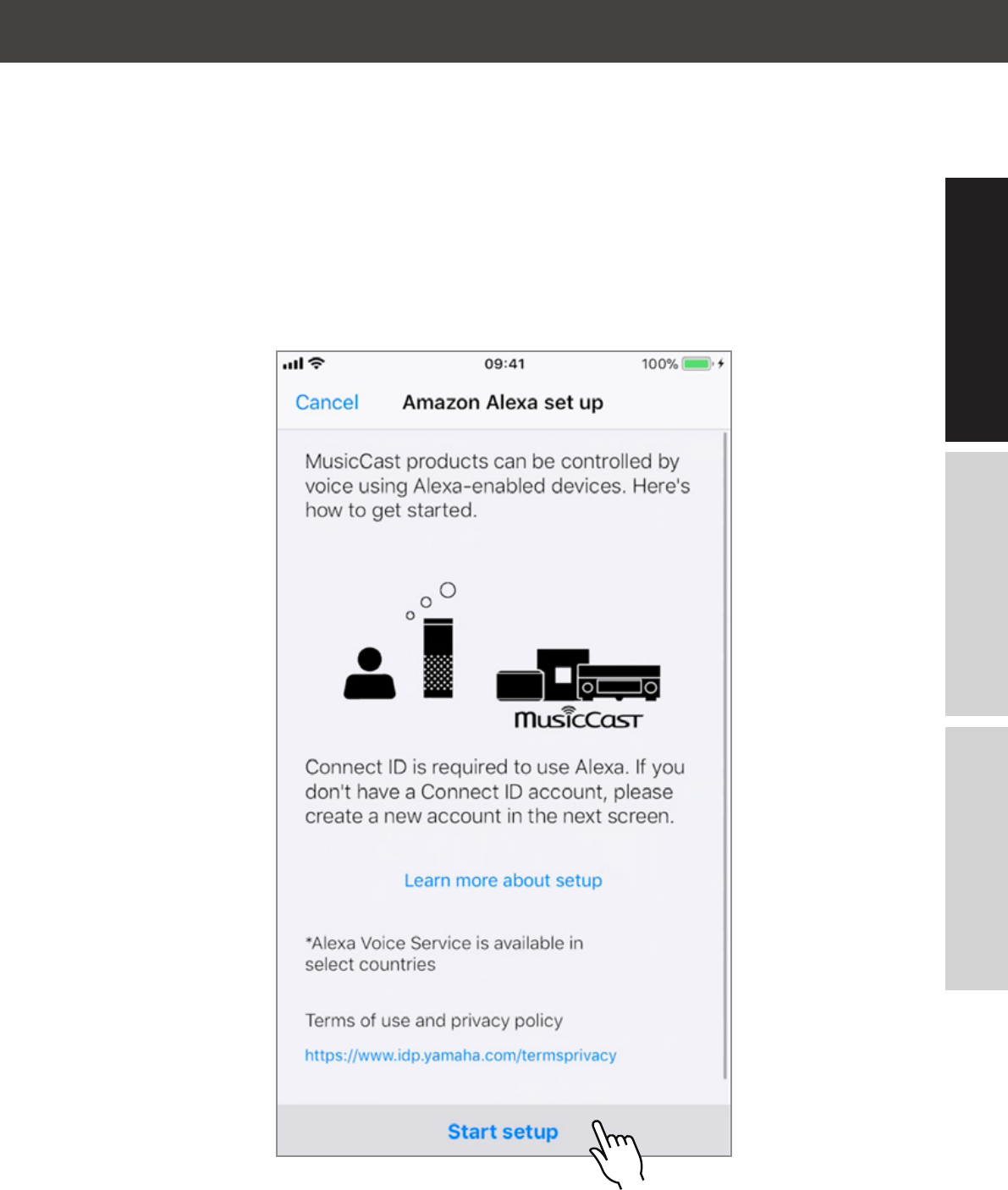
MusicCast CONTROLLER App
Tap “Start setup.”
Step 11
Deutsch
English 日本語
15
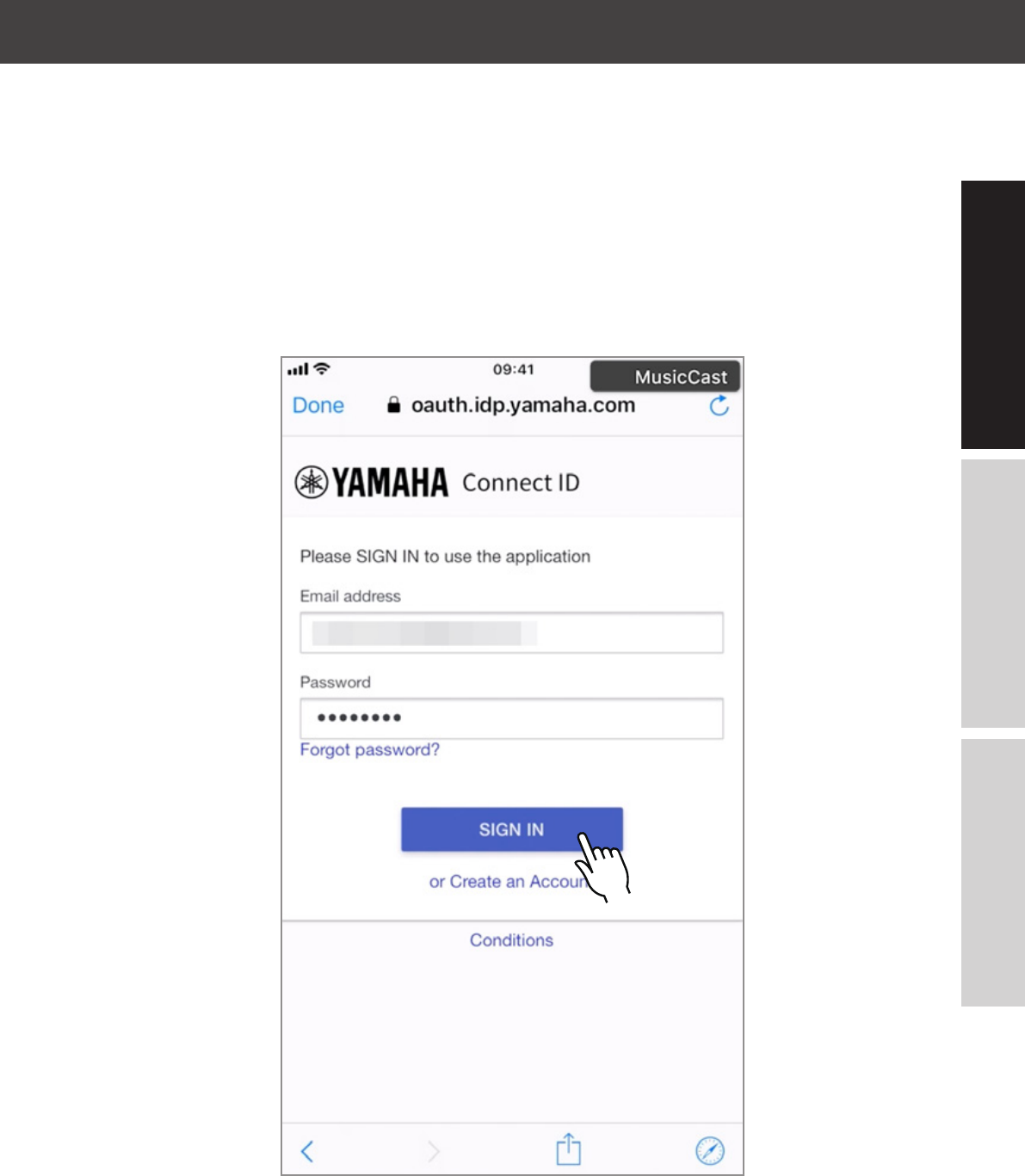
MusicCast CONTROLLER App
Fill in the required information
and tap “SIGN IN.”
Step 12
Deutsch
English 日本語
16
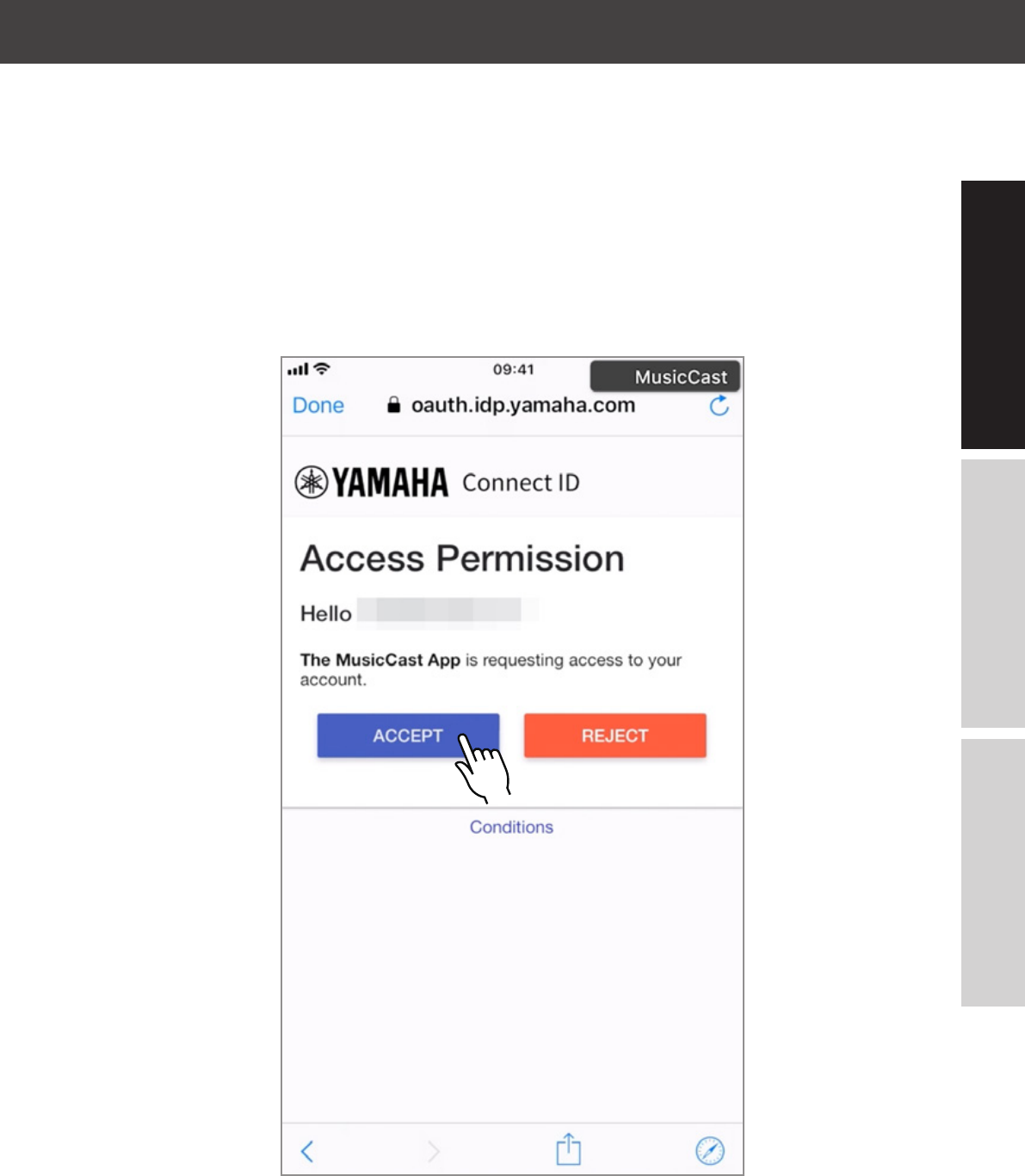
MusicCast CONTROLLER App
Tap “ACCEPT.”
Step 13
Deutsch
English 日本語
17
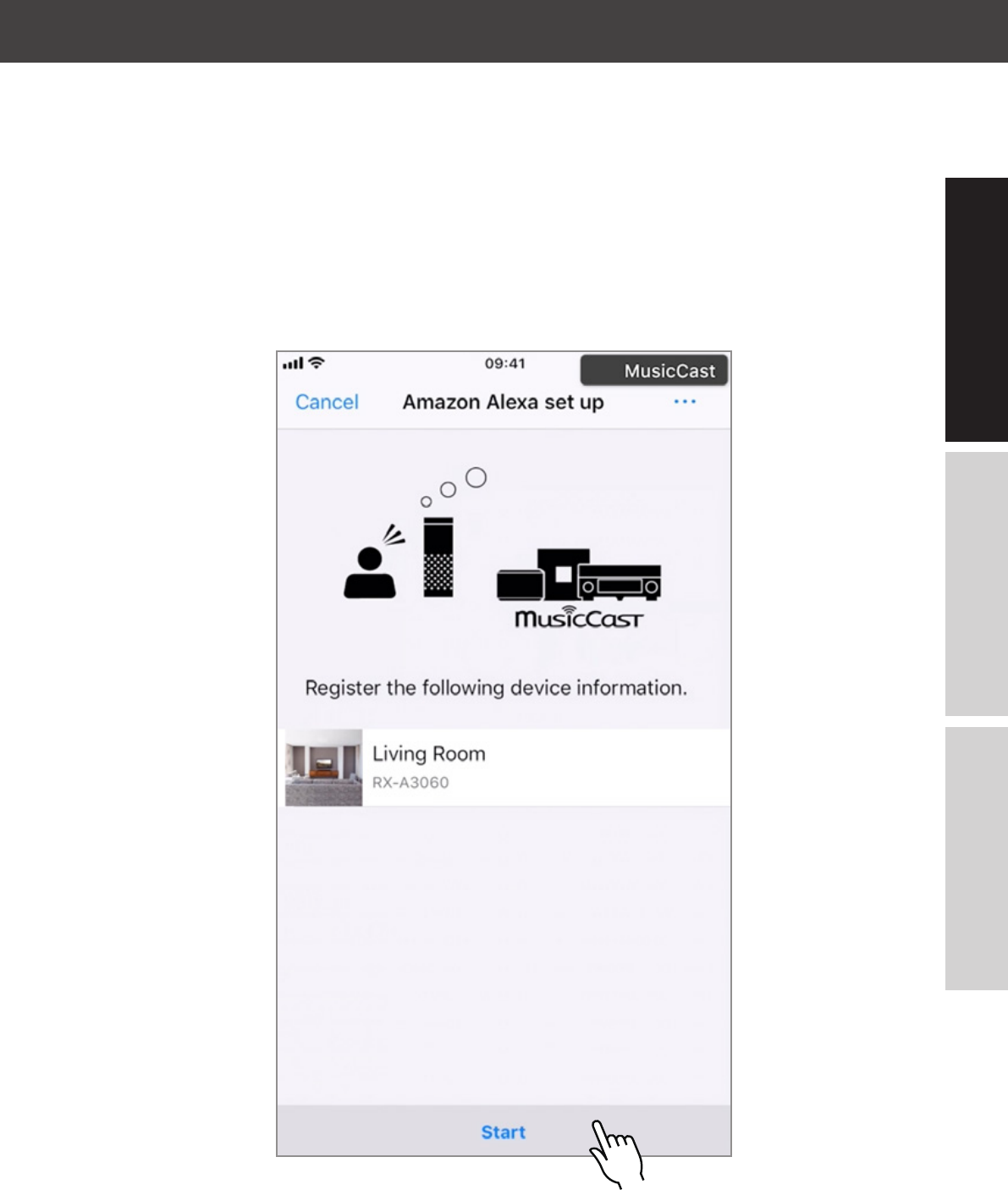
MusicCast CONTROLLER App
Tap “Start.”
Step 14
Deutsch
English 日本語
18
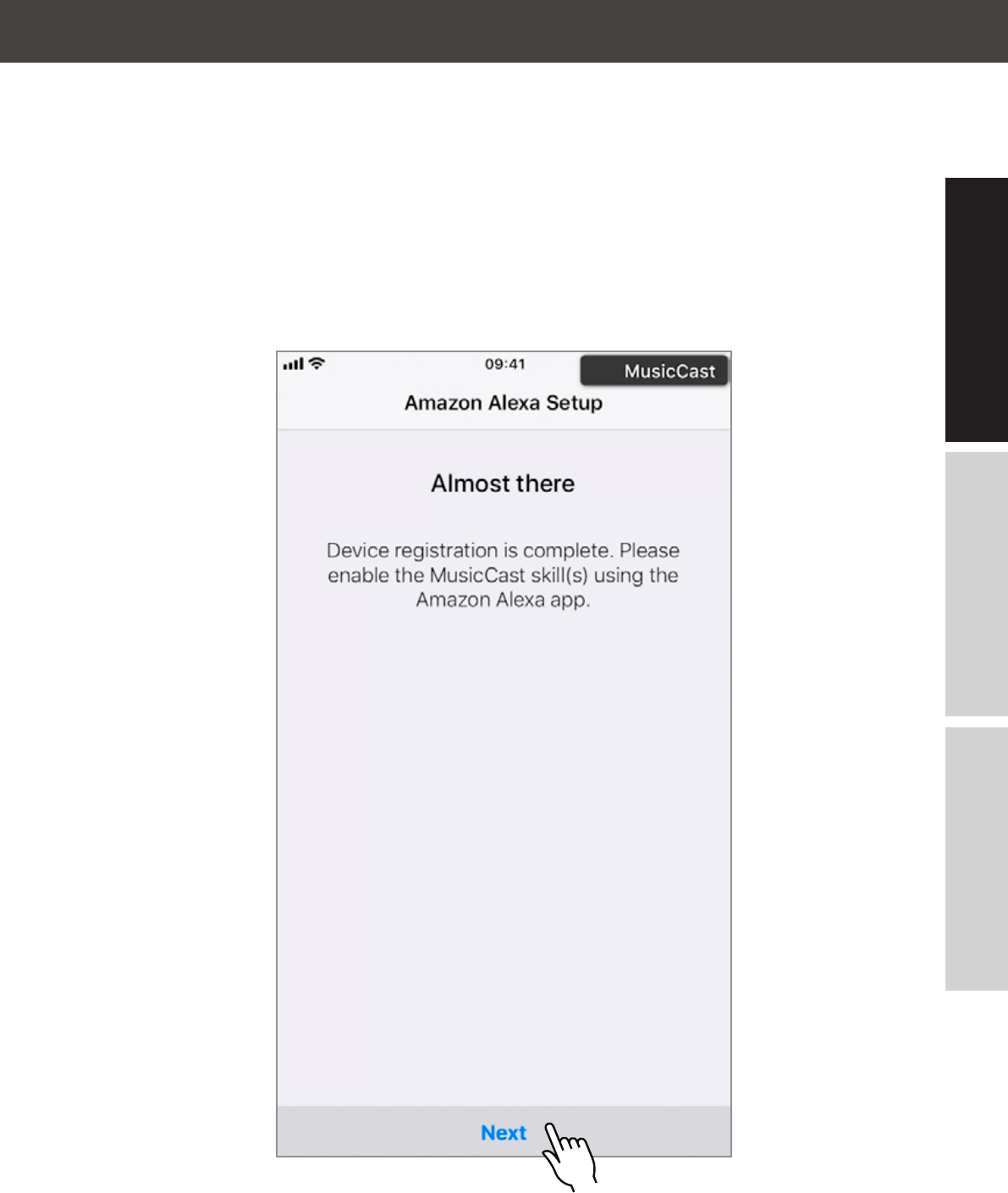
MusicCast CONTROLLER App
Tap “NEXT.”
Step 15
Deutsch
English 日本語
19
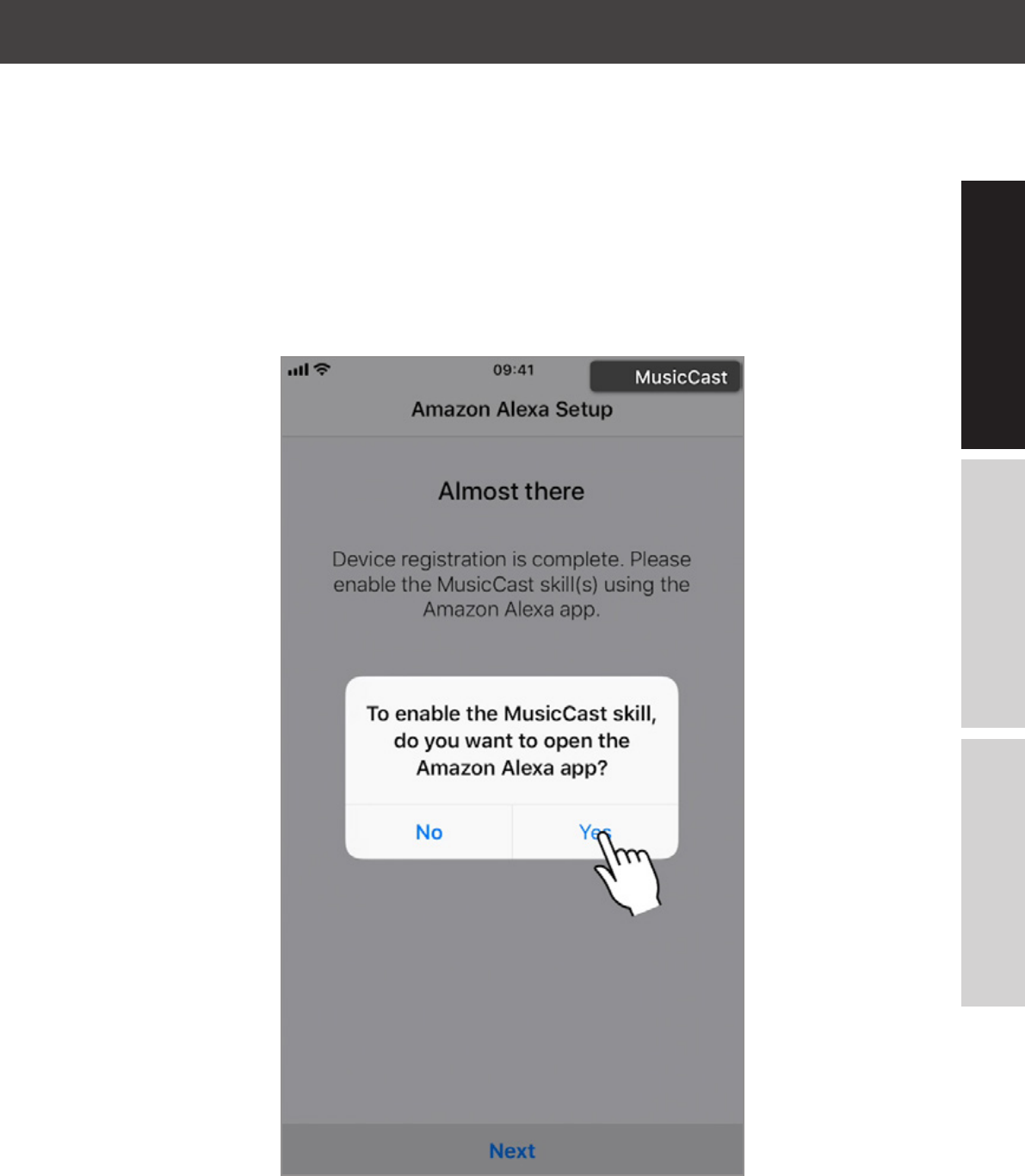
MusicCast CONTROLLER App
Tap “Yes.”
Step 16
Deutsch
English 日本語
20
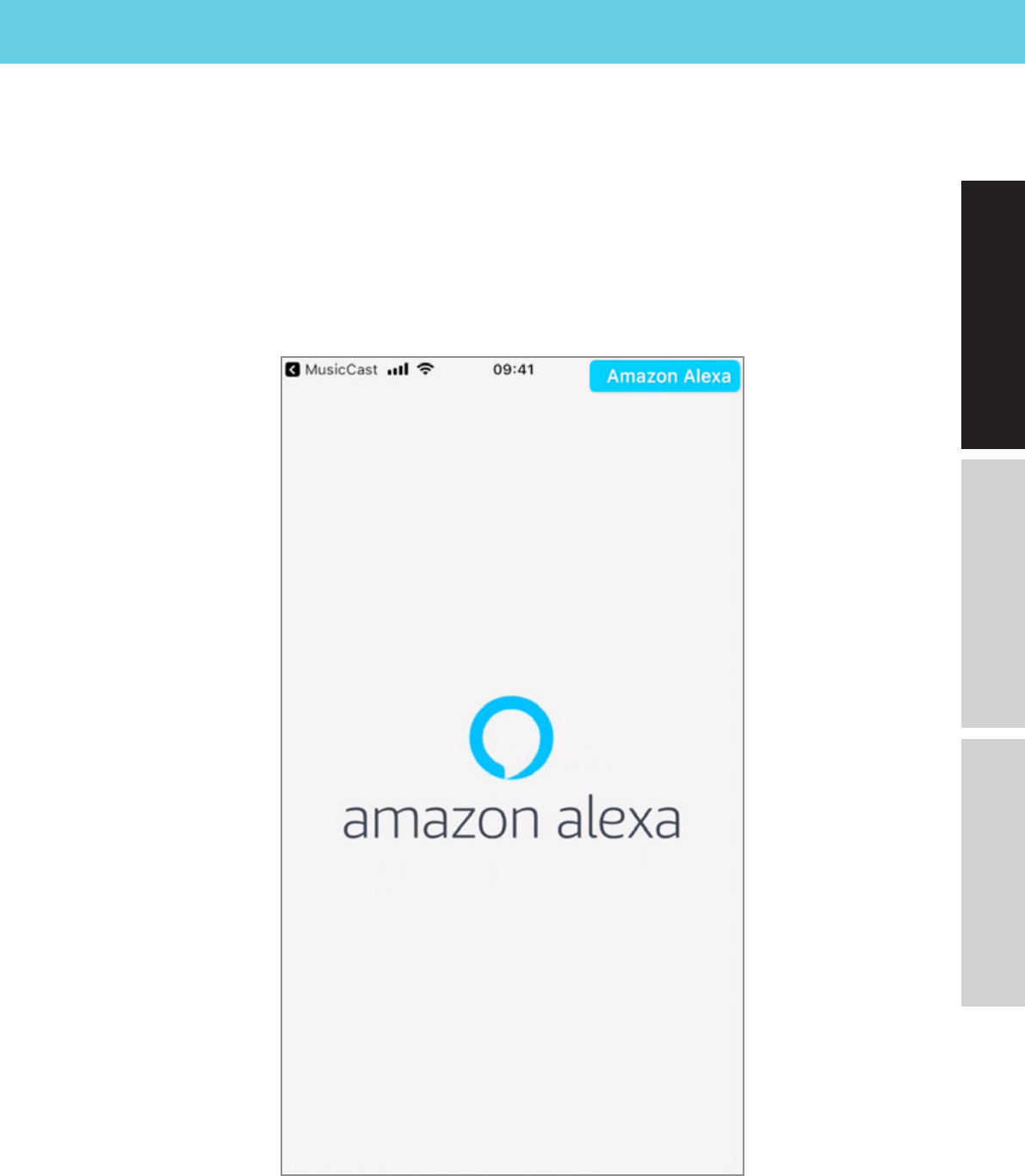
The Amazon Alexa app
will open.
Step 17
Amazon Alexa App
Deutsch
English 日本語
21
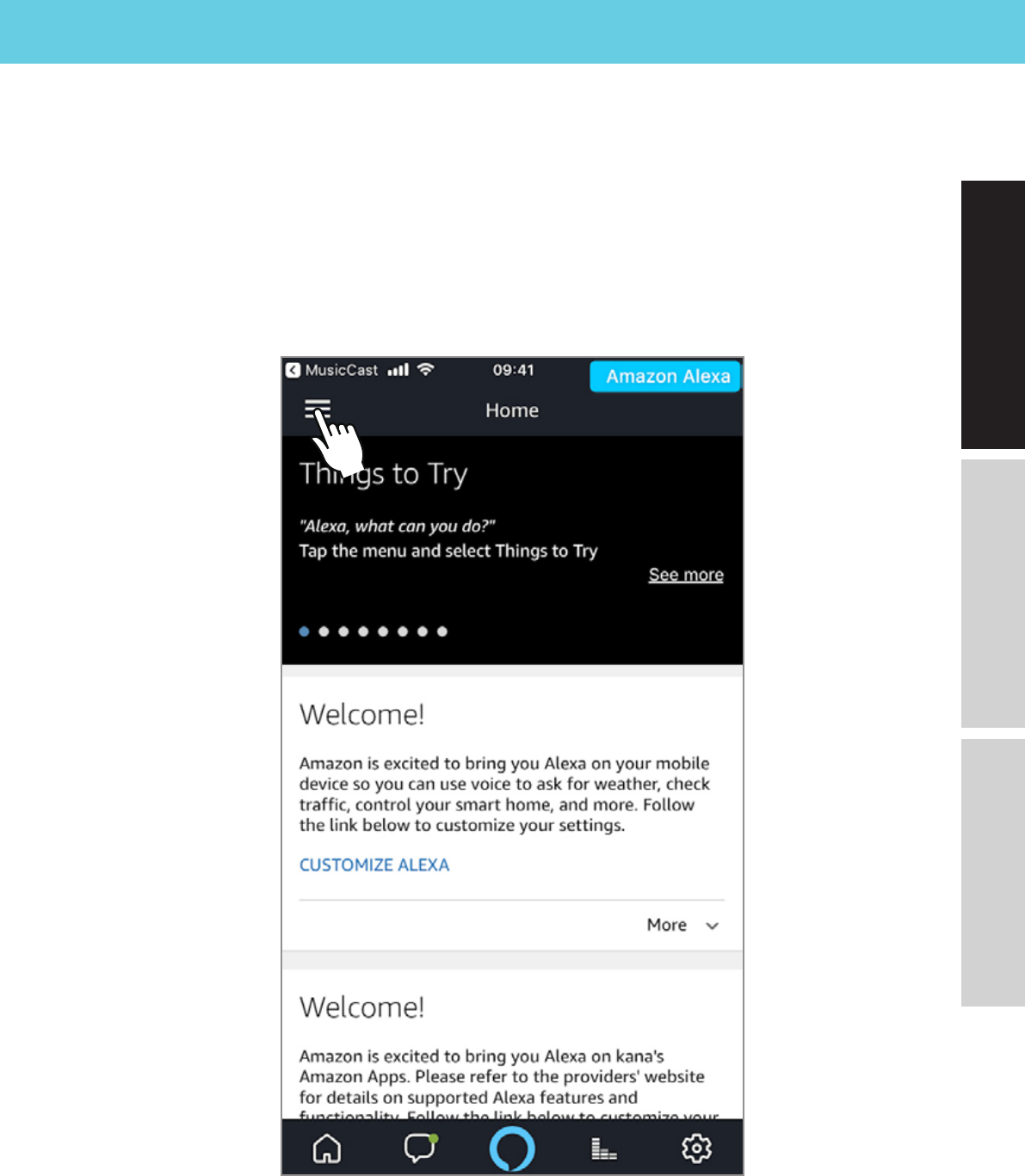
Open the drop-down menu
in the upper left.
Step 18
Amazon Alexa App
Deutsch
English 日本語
22
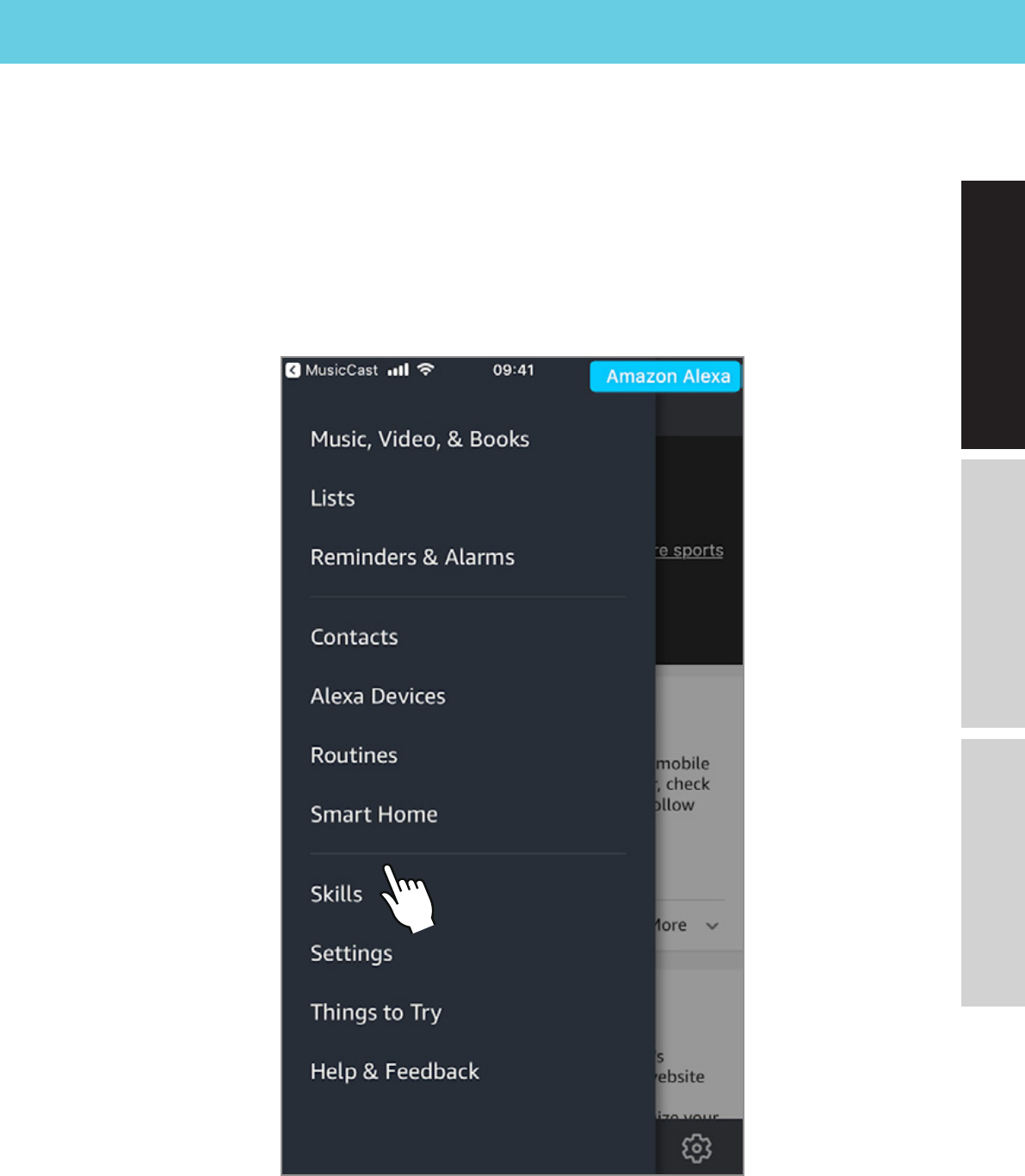
Tap “Skills.”
Step 19
Amazon Alexa App
Deutsch
English 日本語
23
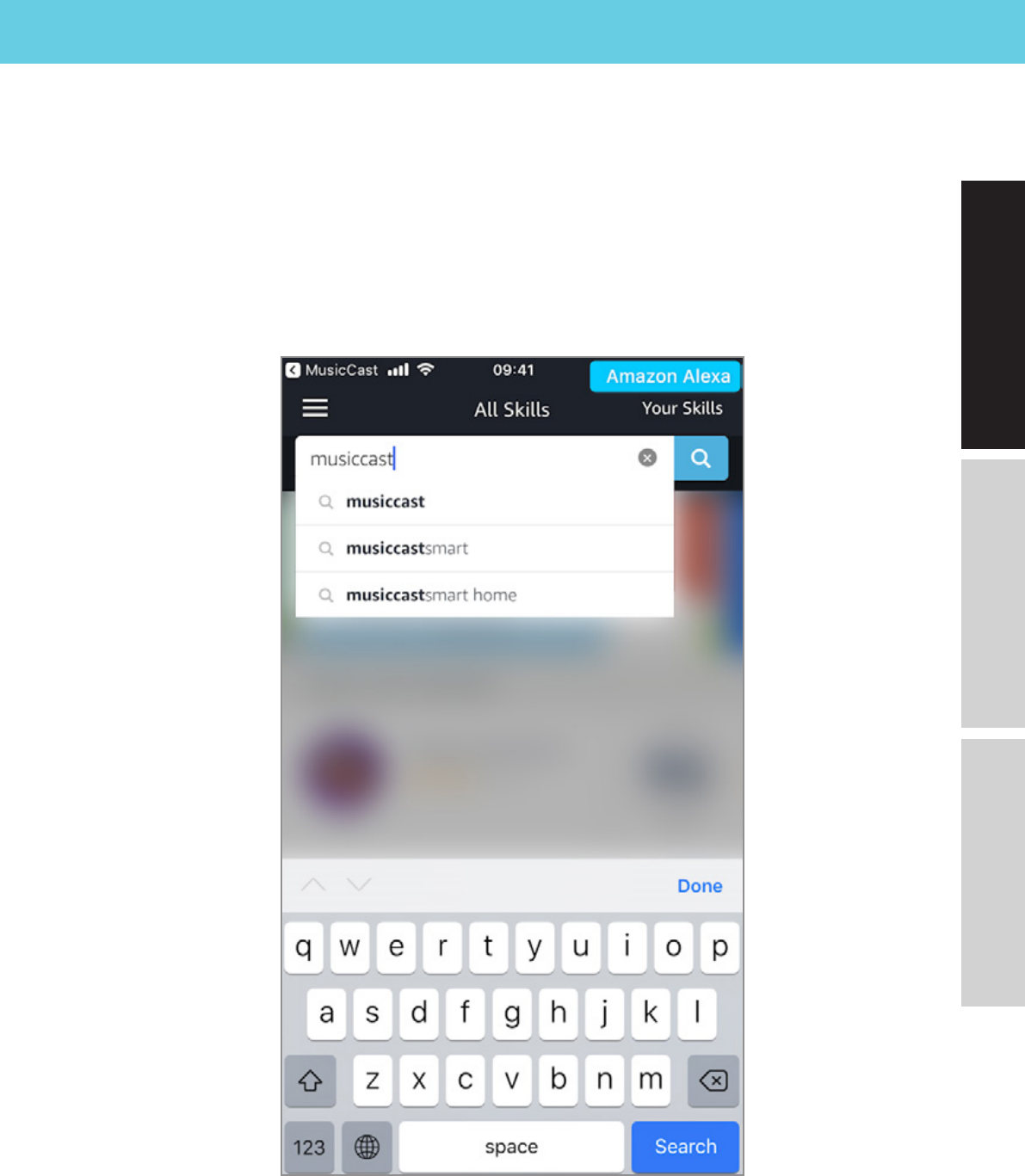
Search for MusicCast.
Step 20
Amazon Alexa App
Deutsch
English 日本語
24
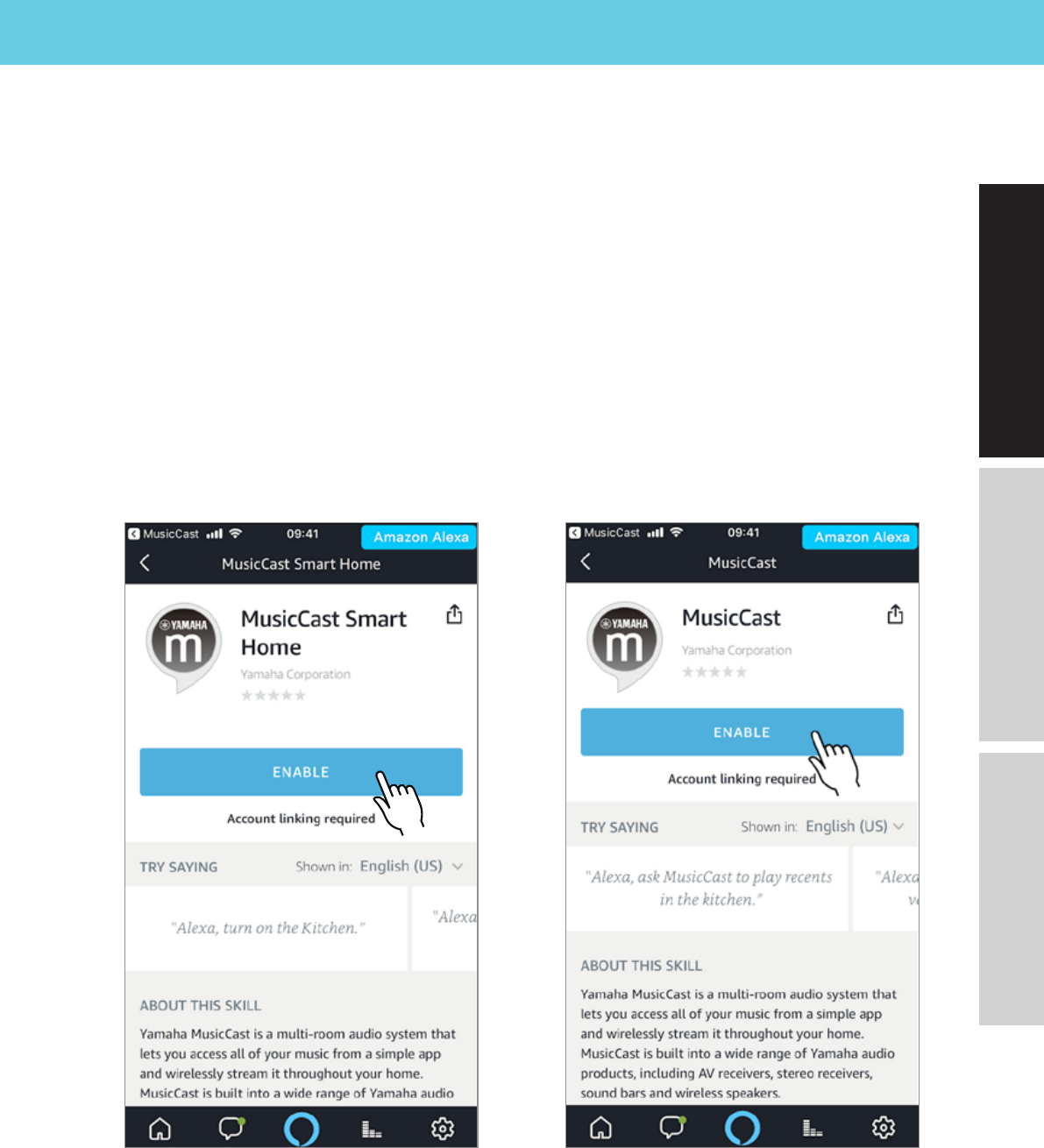
Select the skill you want
to set up from the search
results, then tap “ENABLE.”
Step 21
Amazon Alexa App
MusicCast Smart Home skill MusicCast skill
Deutsch
English 日本語
25
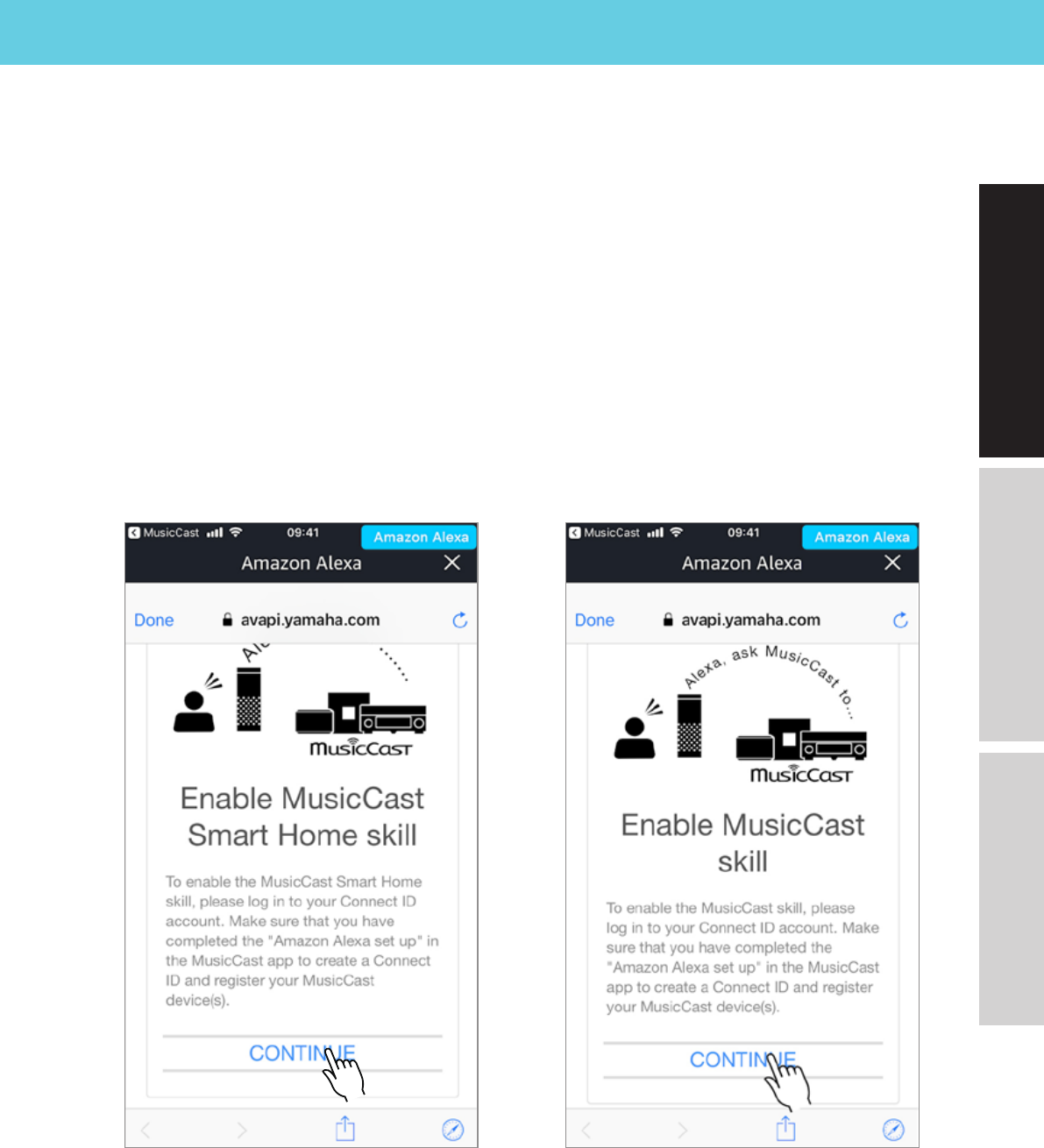
Tap “CONTINUE.”
Step 22
Amazon Alexa App
MusicCast Smart Home skill MusicCast skill
Deutsch
English 日本語
26
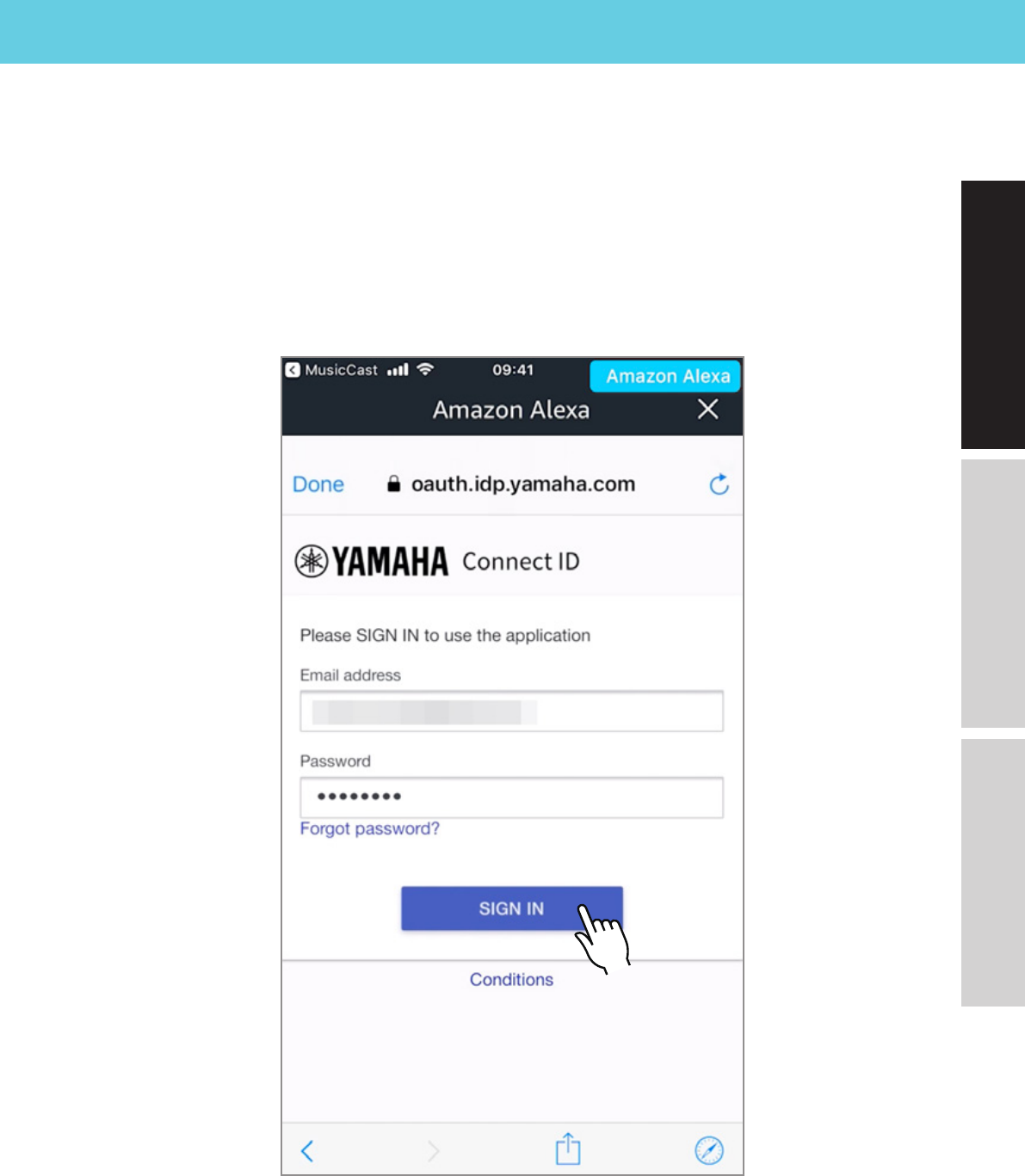
Step 23
Amazon Alexa App
Fill in the required
information and
tap “SIGN IN.”
Deutsch
English 日本語
27
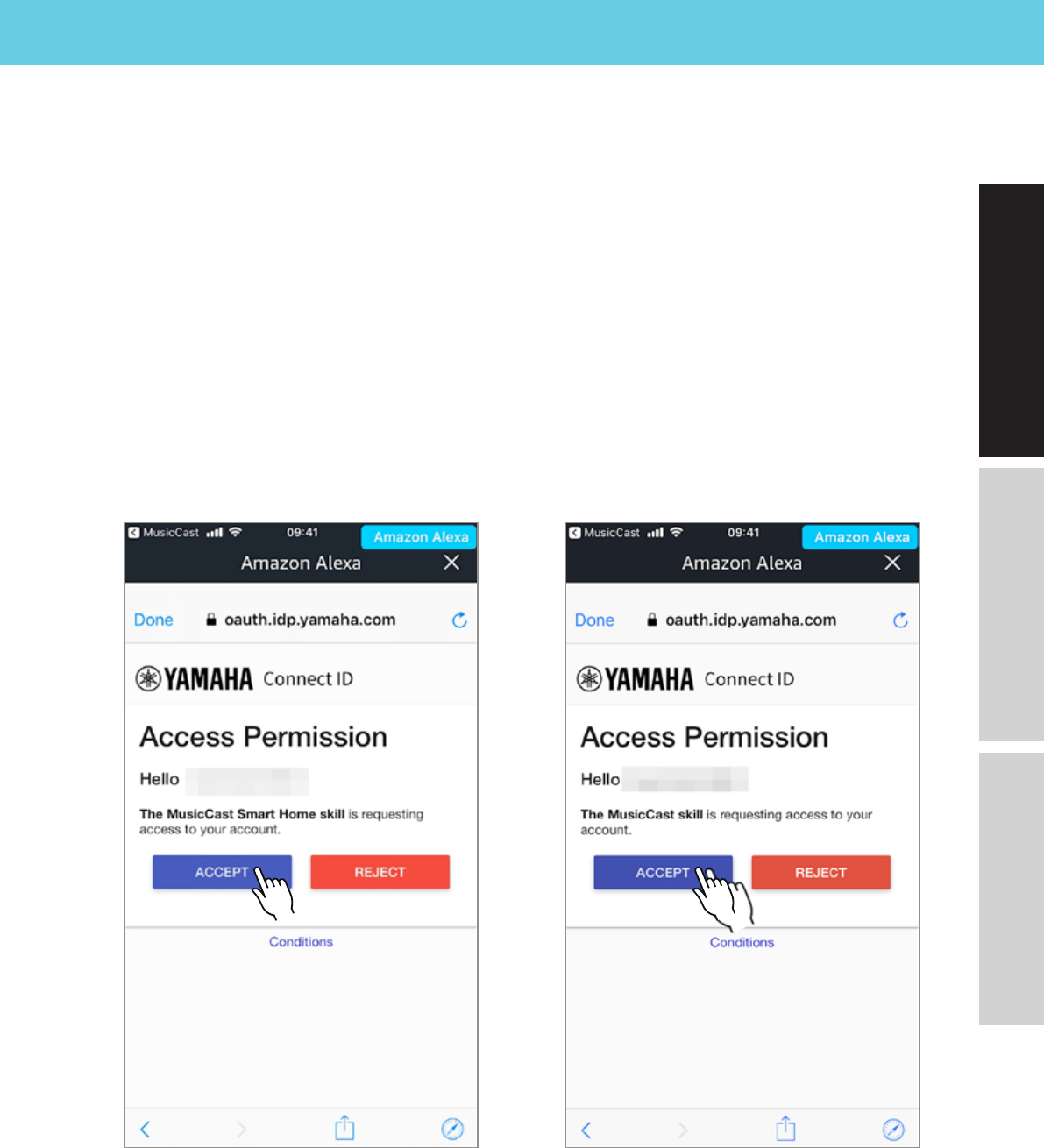
Tap “ACCEPT.”
Step 24
Amazon Alexa App
MusicCast Smart Home skill MusicCast skill
Deutsch
English 日本語
28
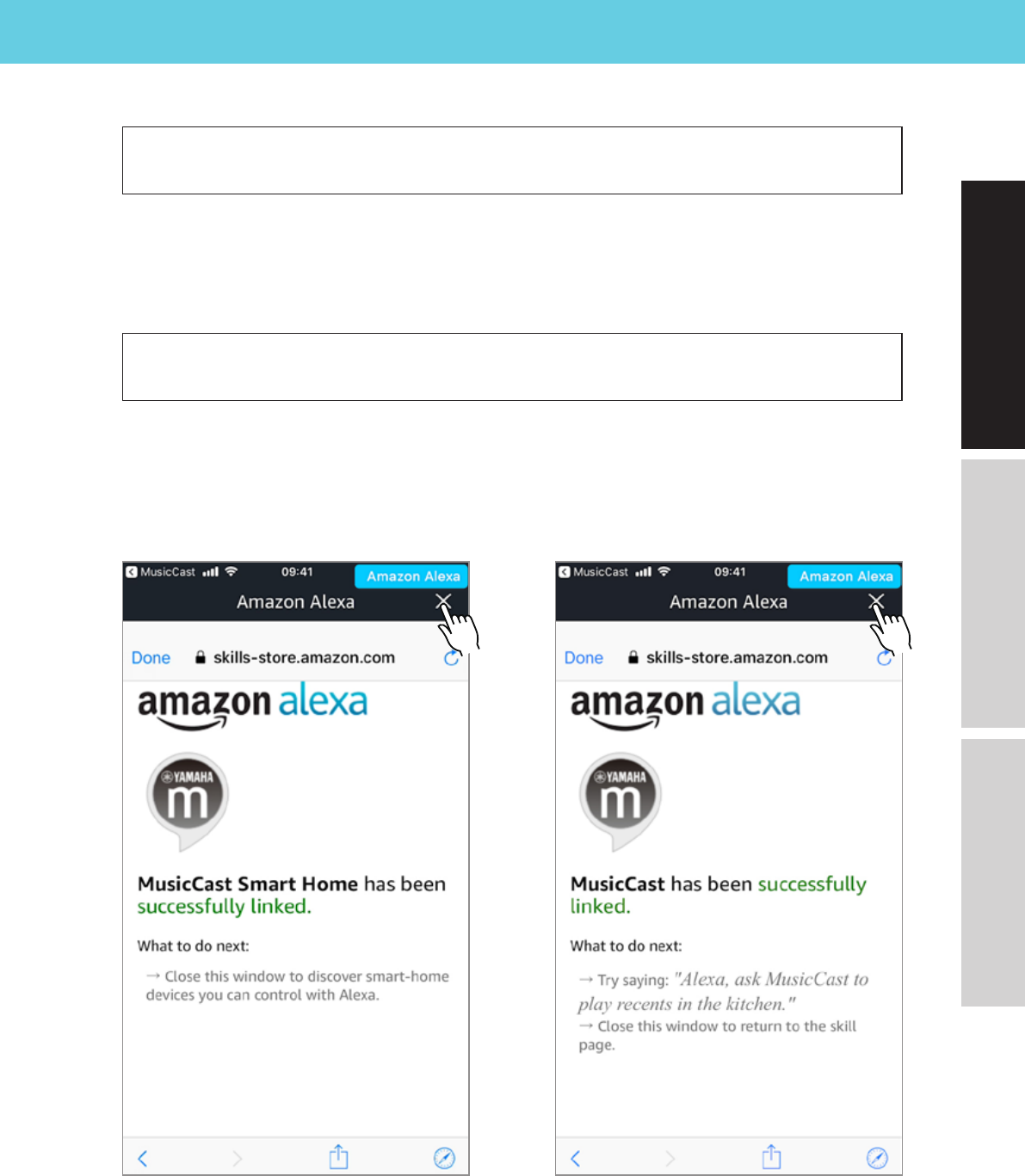
Step 25
Amazon Alexa App
MusicCast Smart Home skill MusicCast skill
MusicCast Smart Home skill
Close the window and follow the Alexa app
instructions to complete setup.
MusicCast skill
Setup is complete
Deutsch
English 日本語

29
はじめに
1.MusicCast スマートホームスキルと
MusicCast スキルの違い
MusicCast スマートホームスキルについて
MusicCast スマートホームスキルは MusicCast 対応機器の一般的な操作をするの
に便利なボイスコマンドです。これらのコマンドで、電源オン / オフ、音量調整、再生
/ 停止 / スキップ / バック、ミュート / ミュート解除、入力切替等が行えます。このス
キルは「アレクサ、キッチンの音量を上げて。」等のシンプルなアレクサ標準のコマンド
をサポートします。
MusicCast スキルについて
MusicCast スキルはルームリンク、複数機器のコントロール、MusicCast のお気
に入り / プレイリストの再生等の MusicCast 特有の機能を操作できます。このス
キルは「アレクサ、ミュージックキャストでキッチンにリビングをリンクして。」 等の
MusicCast のためにカスタマイズされたコマンドをサポートします。
2.Connect ID について
Connect ID はヤマハのユーザー登録システムです。すべてのお客様は Amazon
Alexa の MusicCast のスキルを使用するために、新規の Connect ID アカウントを
作成する必要があります。
※ユーザー情報を編集したり、削除するためには下記にアクセスください。
https://www.idp.yamaha.com/login
Deutsch
English 日本語

30
はじめに
3. システム要件
- Wi-Fi ネットワーク環境
- スマートデバイス (iOS 10.0 以上 /Android 4.4 以上 )
- Amazon Alexa 対応機器
- MusicCast 対応機器(最新ファームウェア)
- MusicCast CONTROLLER アプリ ( 最新バージョン)
- Amazon Alexa アプリ ( 最新バージョン)
- Connect ID
Deutsch
English 日本語
31
MusicCast CONTROLLER アプリ
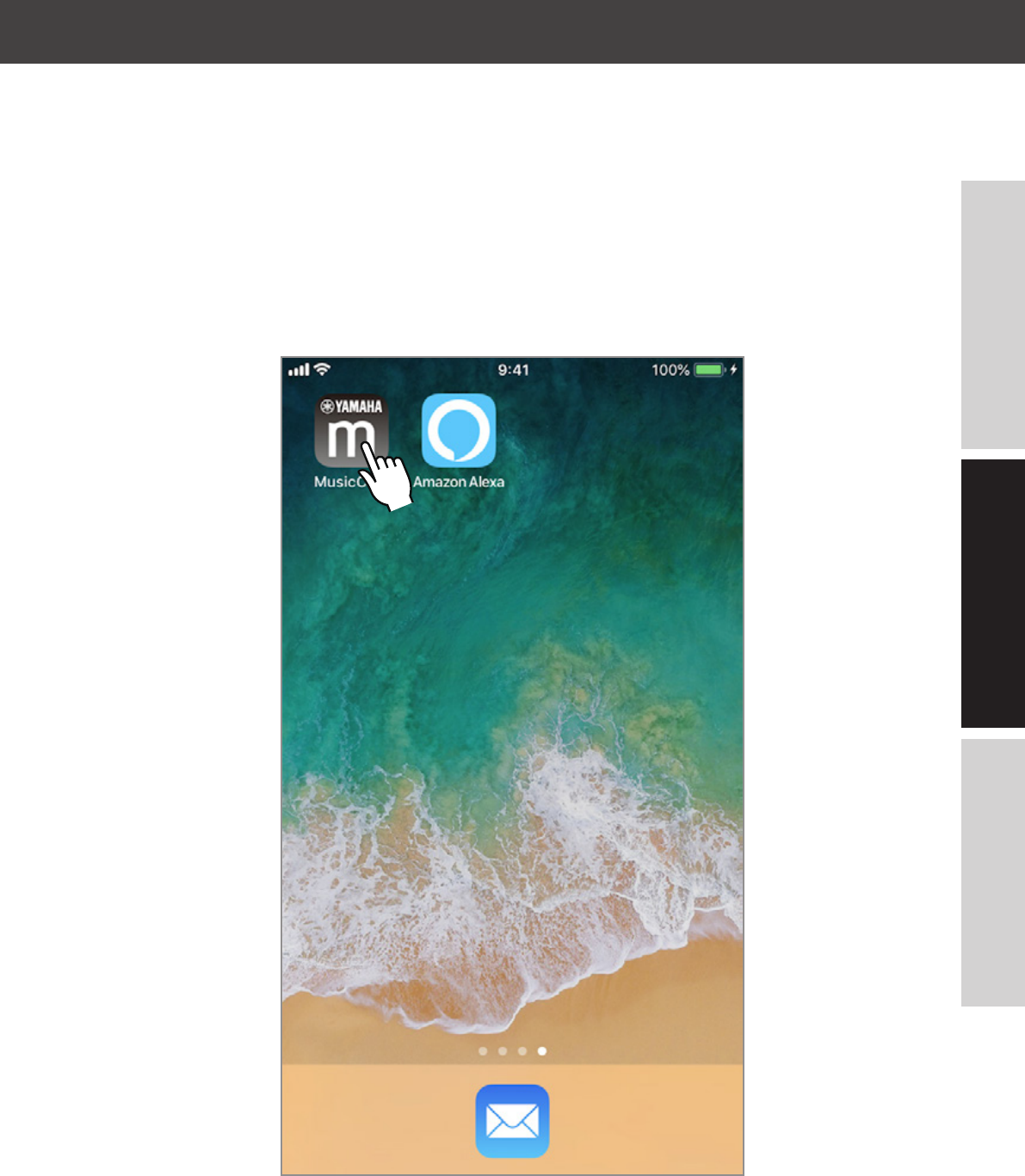
MusicCast CONTROLLER アプリを開く。
Step 1
Deutsch
English 日本語
32
MusicCast CONTROLLER アプリ
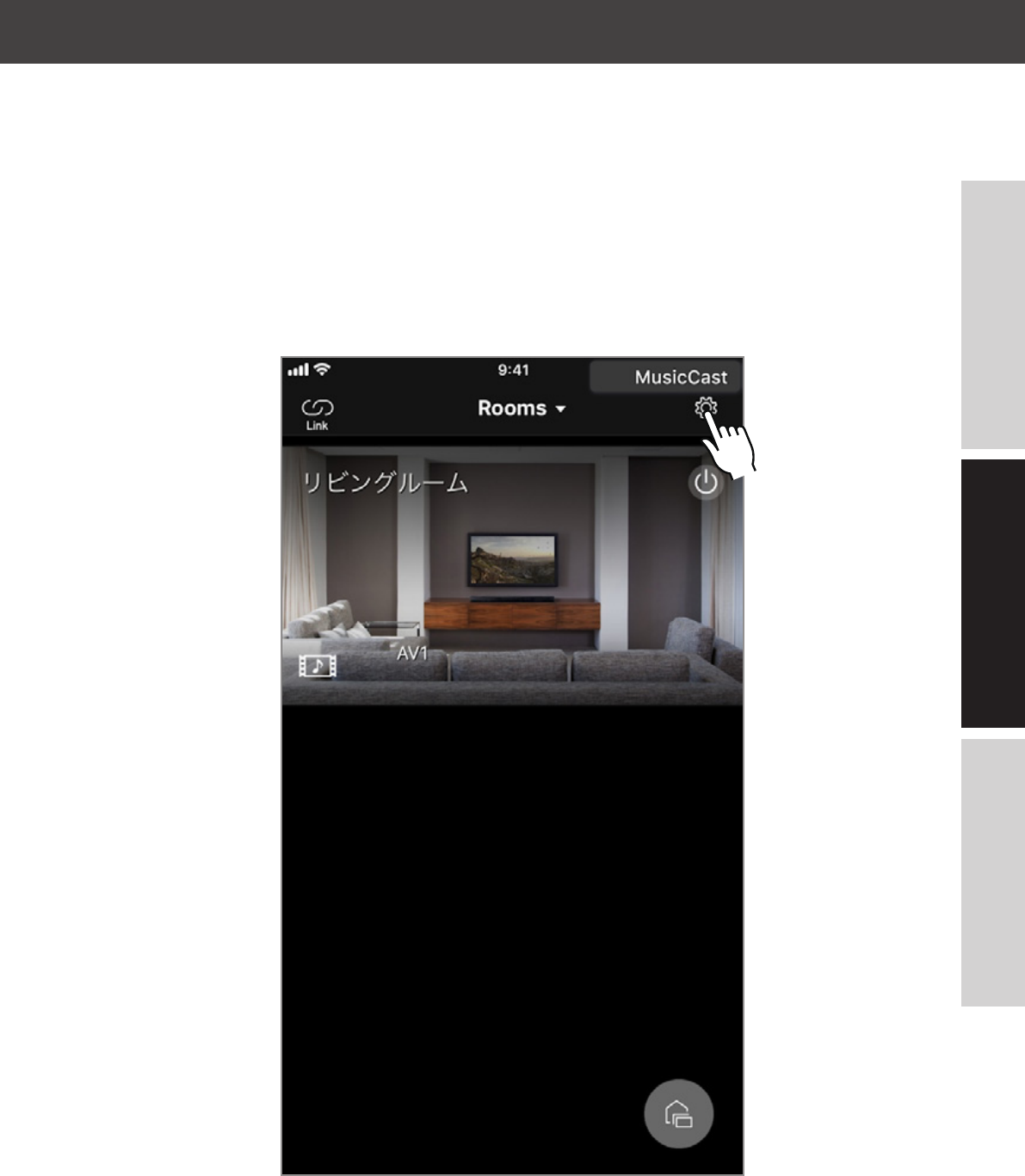
設定を開くためにホーム画面上の設定アイ
コンをタップする。
Step 2
Deutsch
English 日本語
33
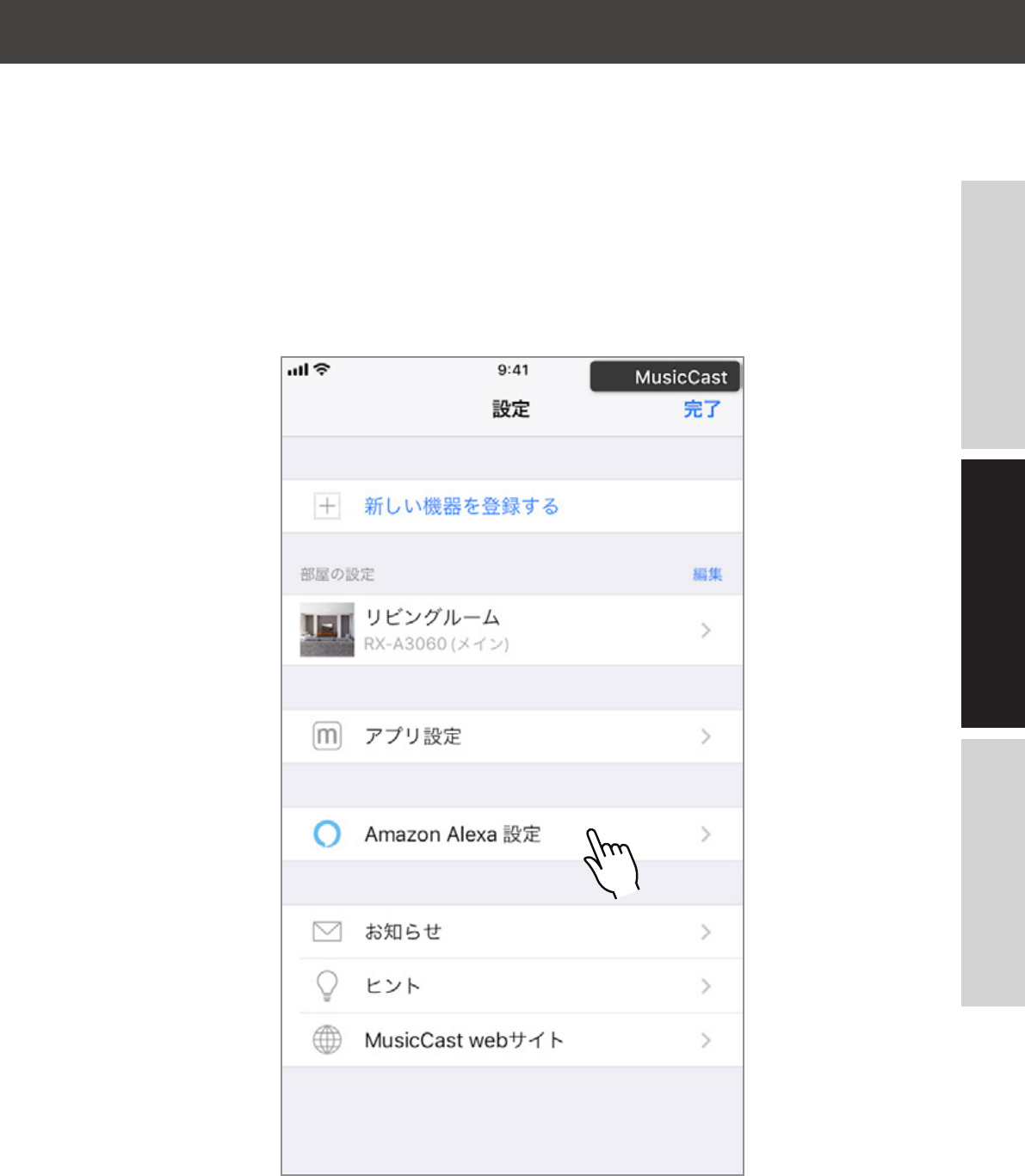
MusicCast CONTROLLER アプリ
「Amazon Alexa 設定」をタップする。
Step 3
Deutsch
English 日本語
34
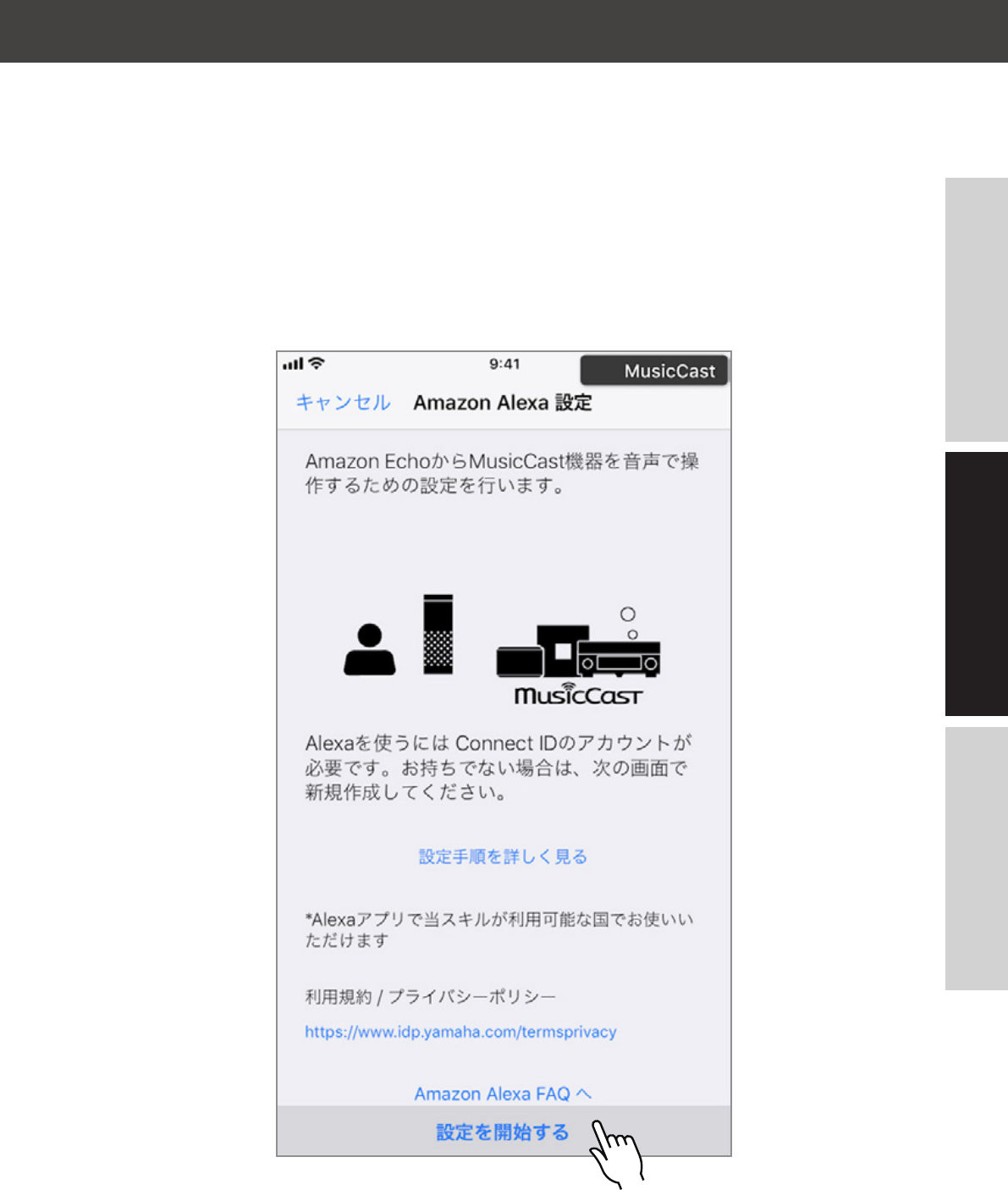
MusicCast CONTROLLER アプリ
「設定を開始する」をタップする。
Step 4
Deutsch
English 日本語
35
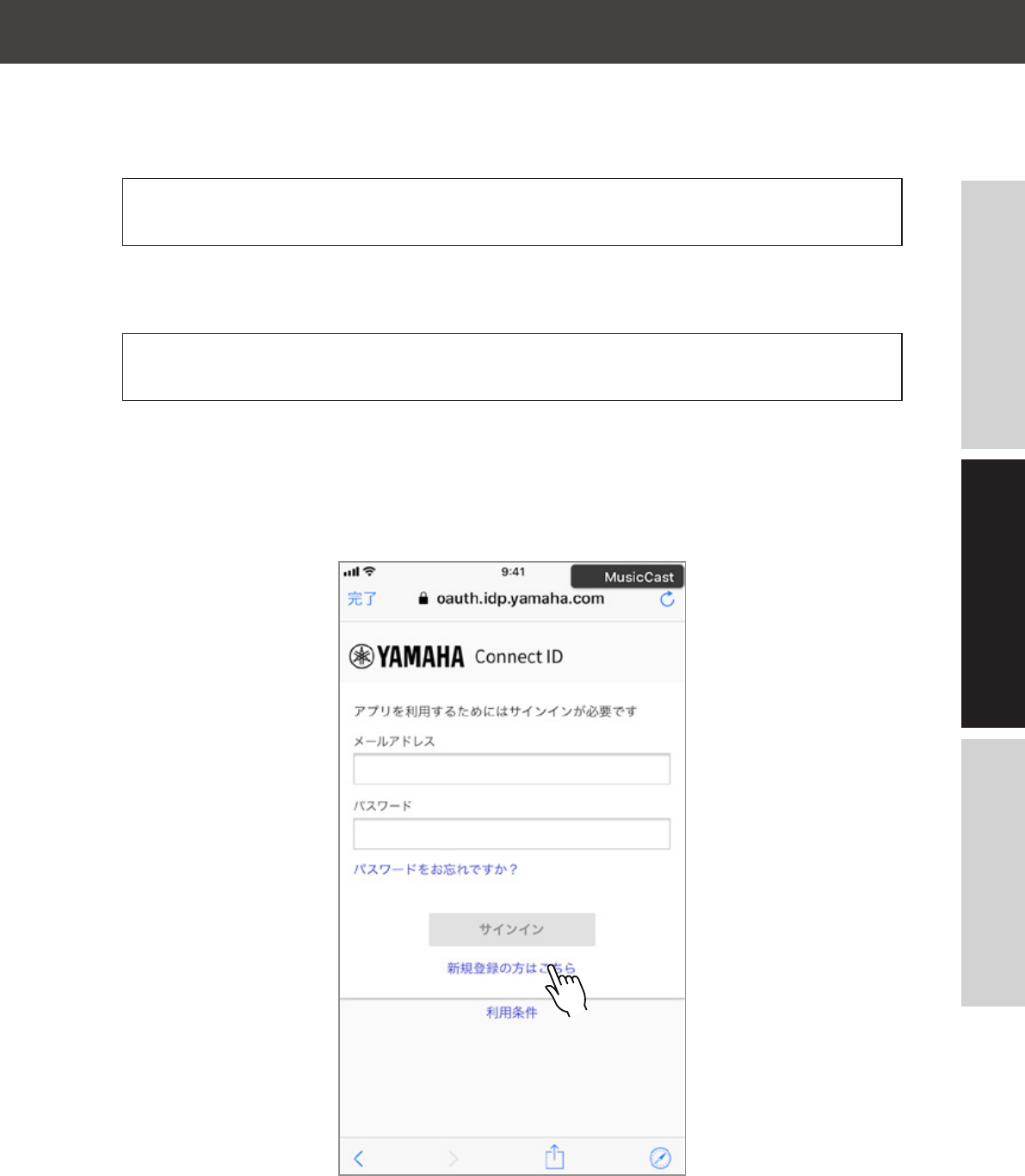
MusicCast CONTROLLER アプリ
既にConnect IDを作成済みの場合
必要な情報を入力し、「サインイン」をタップし、手順13に進む。
まだConnect IDを作成していない場合
「新規登録の方はこちら」をタップし、手順6に進む。
Step 5
Deutsch
English 日本語
36
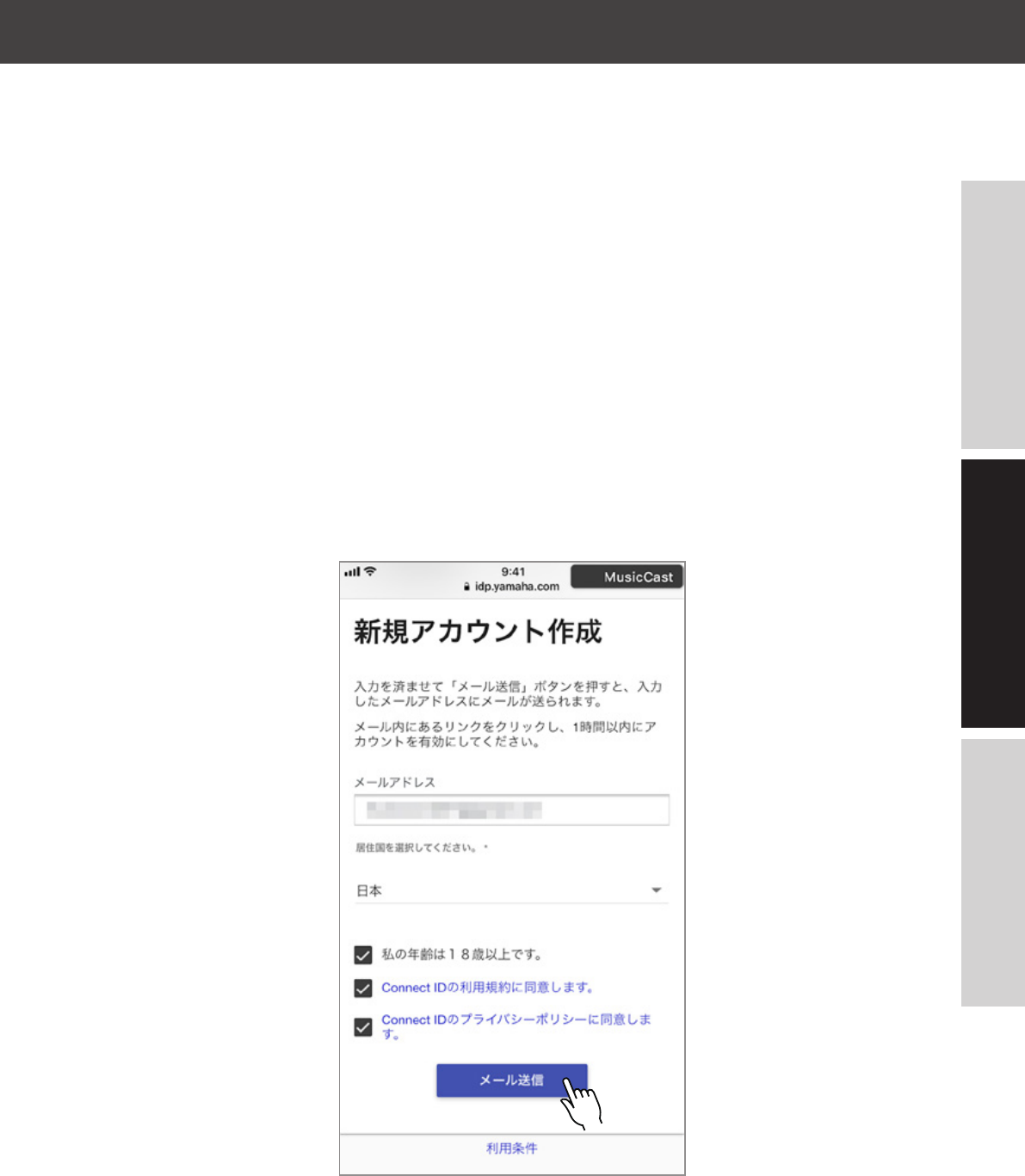
MusicCast CONTROLLER アプリ
必要な情報を入力し、「利用規約」「プライバ
シーポリシー」を確認のうえ、チェックボックス
にチェックを入 れる。
「メール送信」をタップする。
スマートフォンなどのキャリアメールアドレスでご登録される方で迷惑メール対策等を
されている場合は、idp.yamaha.comのドメイン指定受信設定をお願いいたします。
Step 6
Deutsch
English 日本語
37
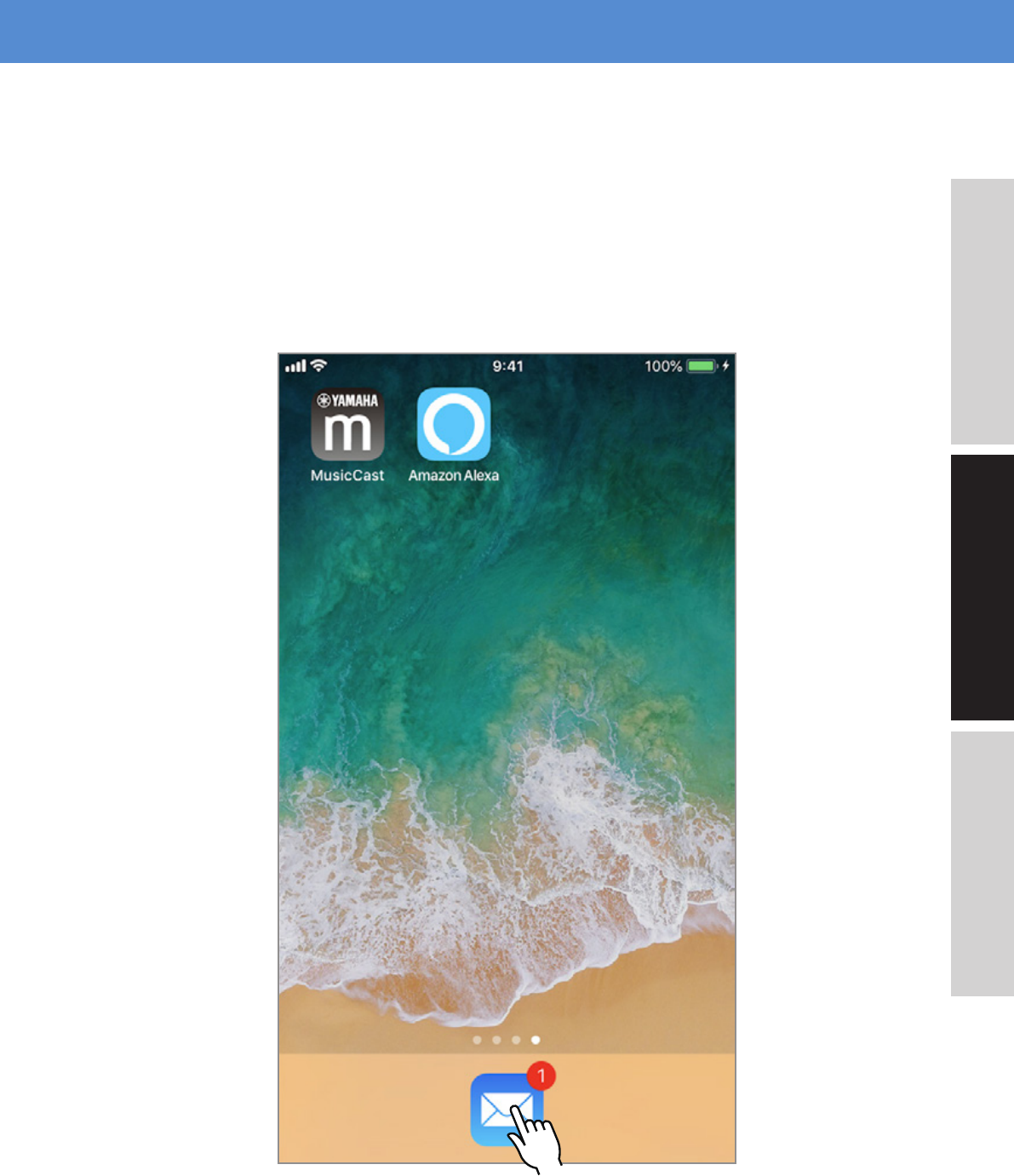
Mail
メールアプリを開く。
Step 7
Deutsch
English 日本語
38
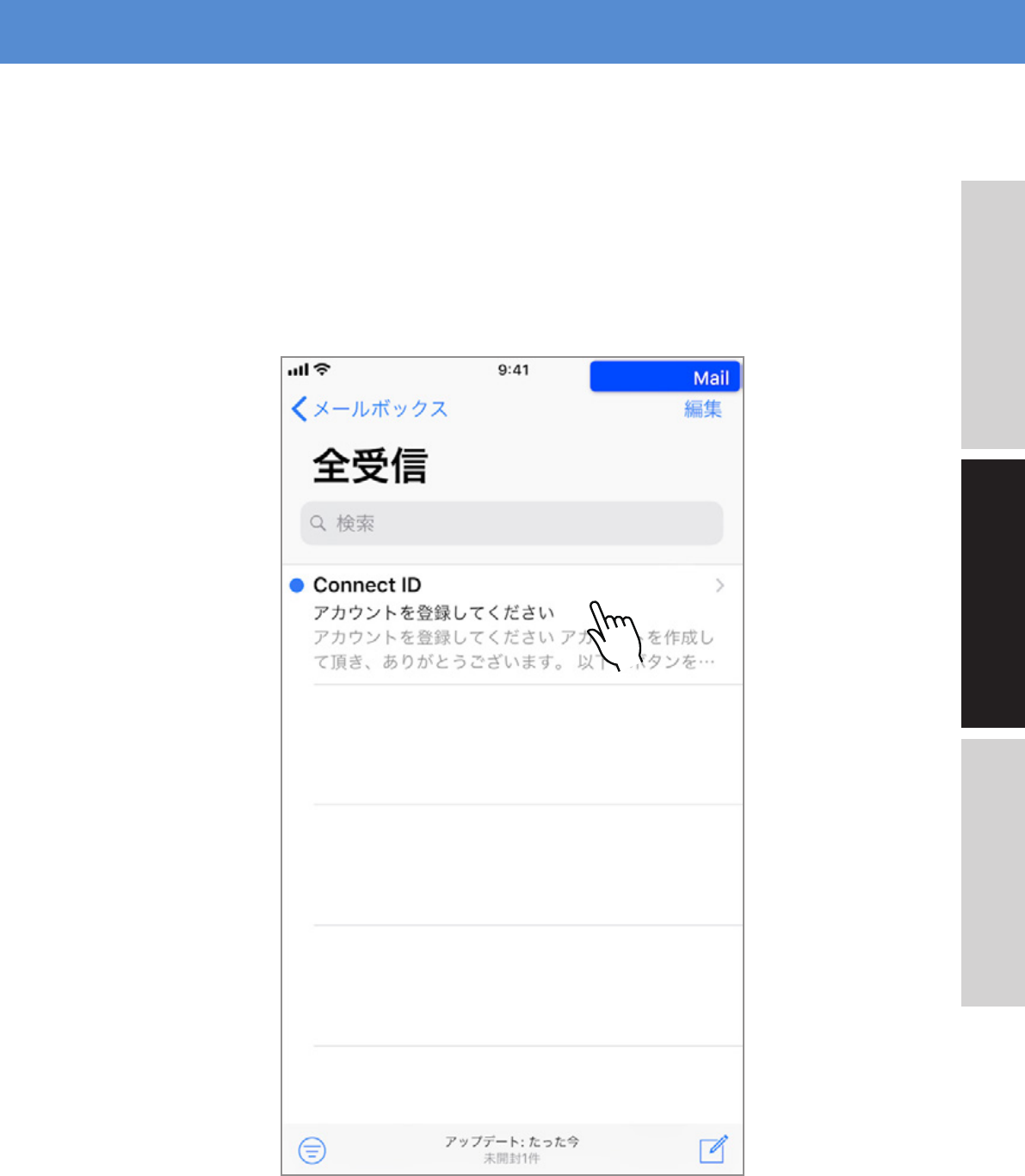
受けとったEメールを開封する。
Step 8
Mail
Deutsch
English 日本語
39
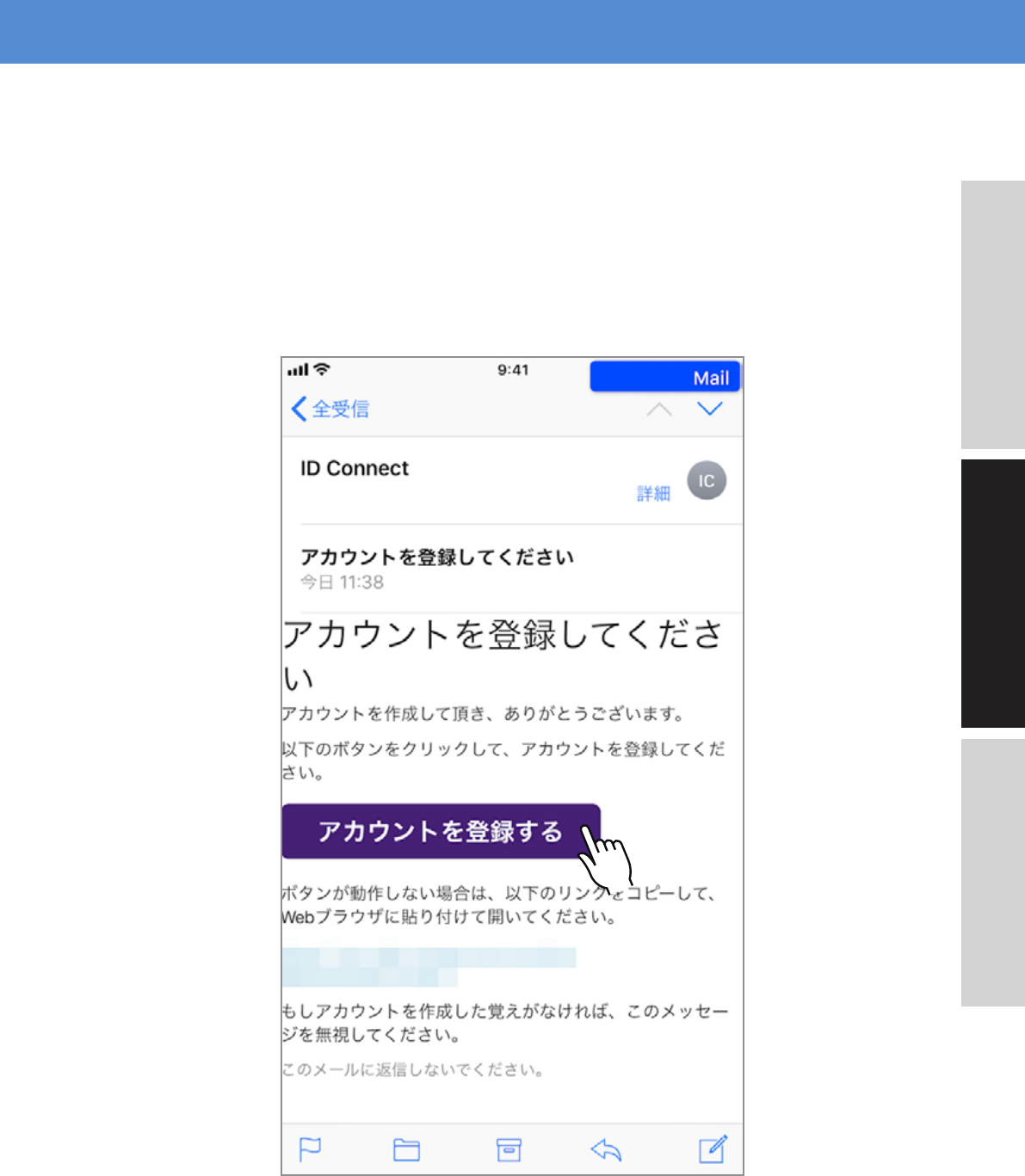
Eメール開封後、「アカウントを登録する」を
タップする。
Step 9
Mail
Deutsch
English 日本語
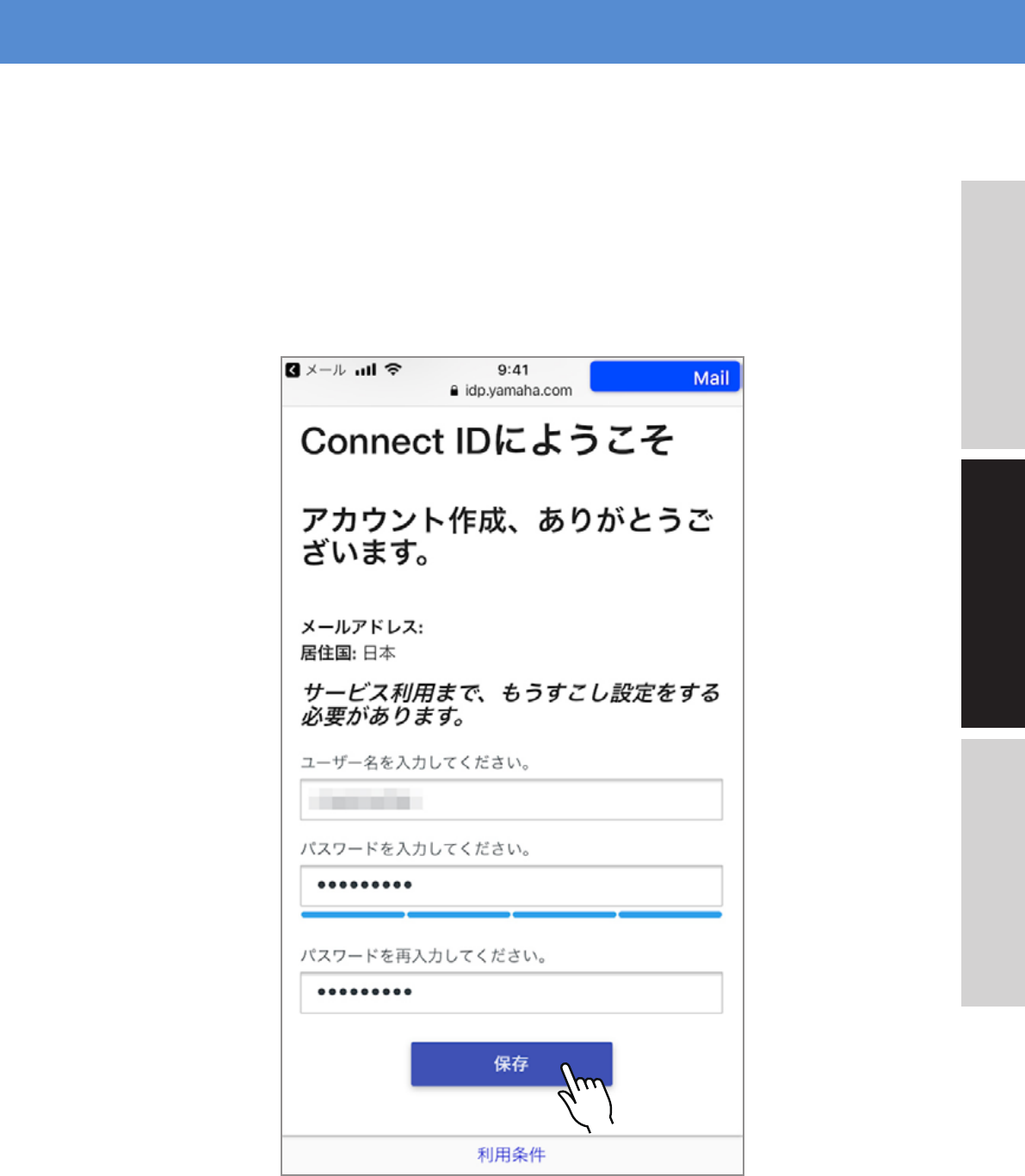
40
必要な情報を入力後、「保存」をタップする。
Step 10
Mail
Deutsch
English 日本語
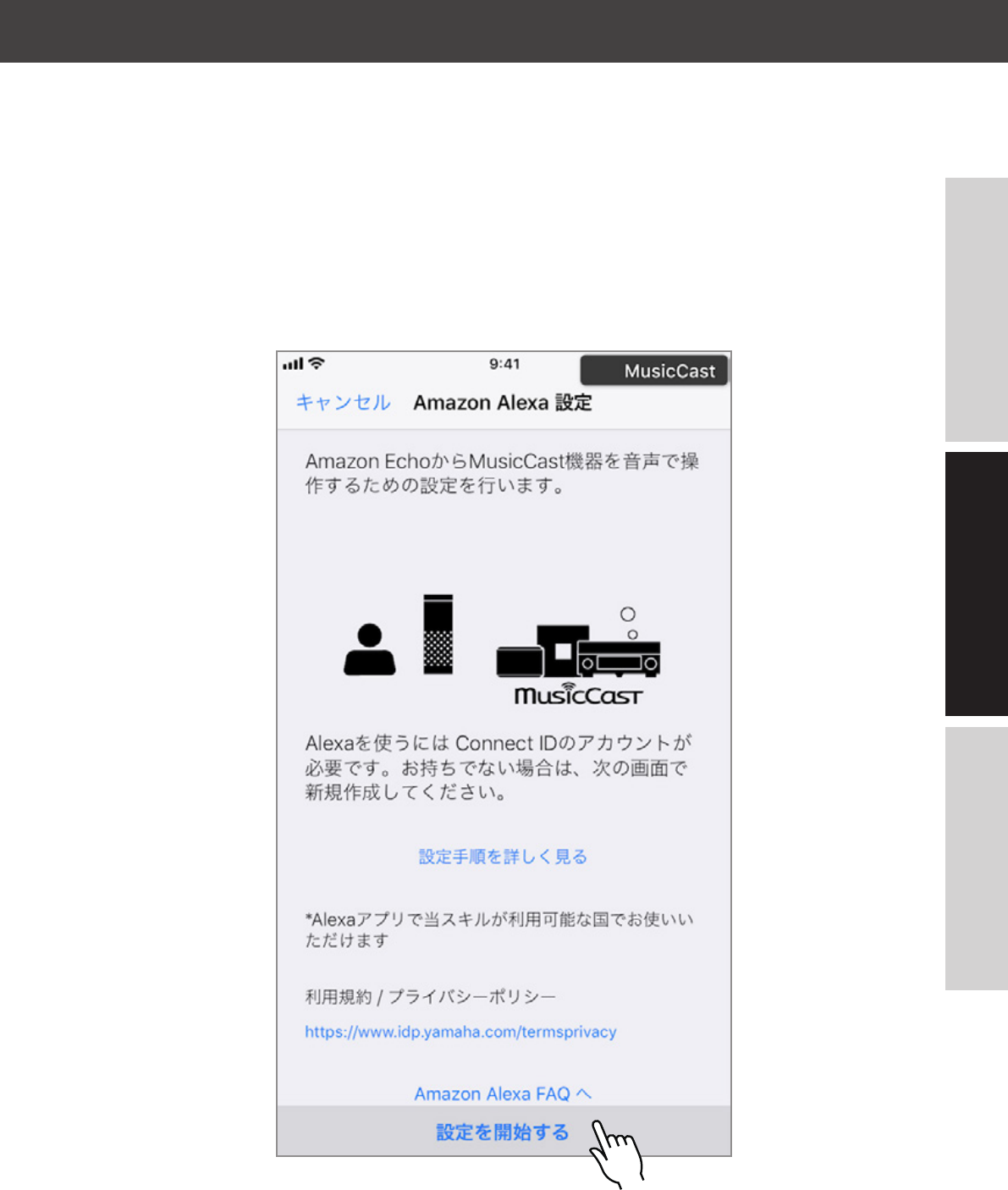
41
MusicCast CONTROLLER アプリ
「設定を開始する」をタップする。
Step 11
Deutsch
English 日本語
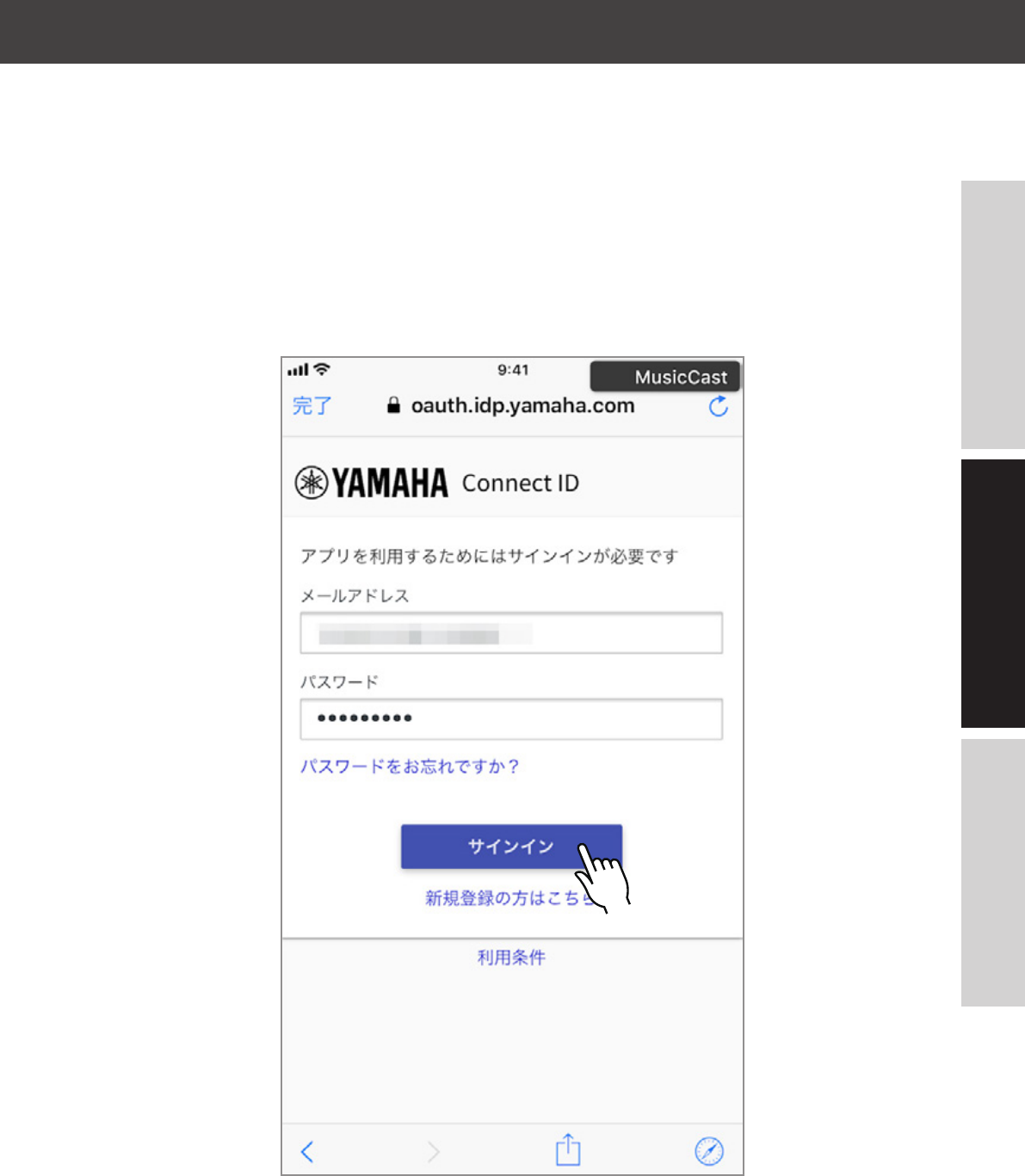
42
MusicCast CONTROLLER アプリ
「サインイン」をタップする。
Step 12
Deutsch
English 日本語
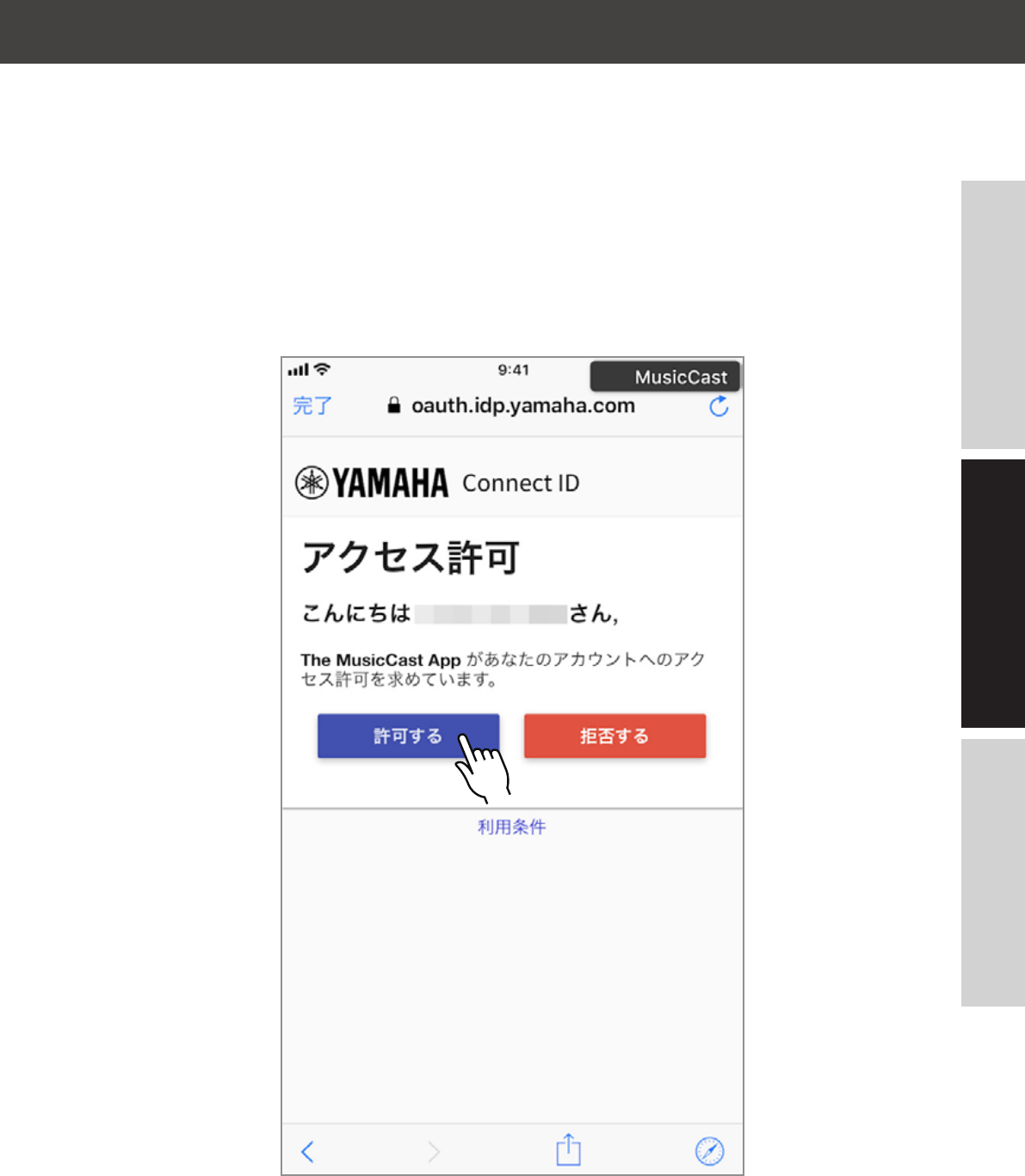
43
MusicCast CONTROLLER アプリ
「許可する」をタップする。
Step 13
Deutsch
English 日本語
44
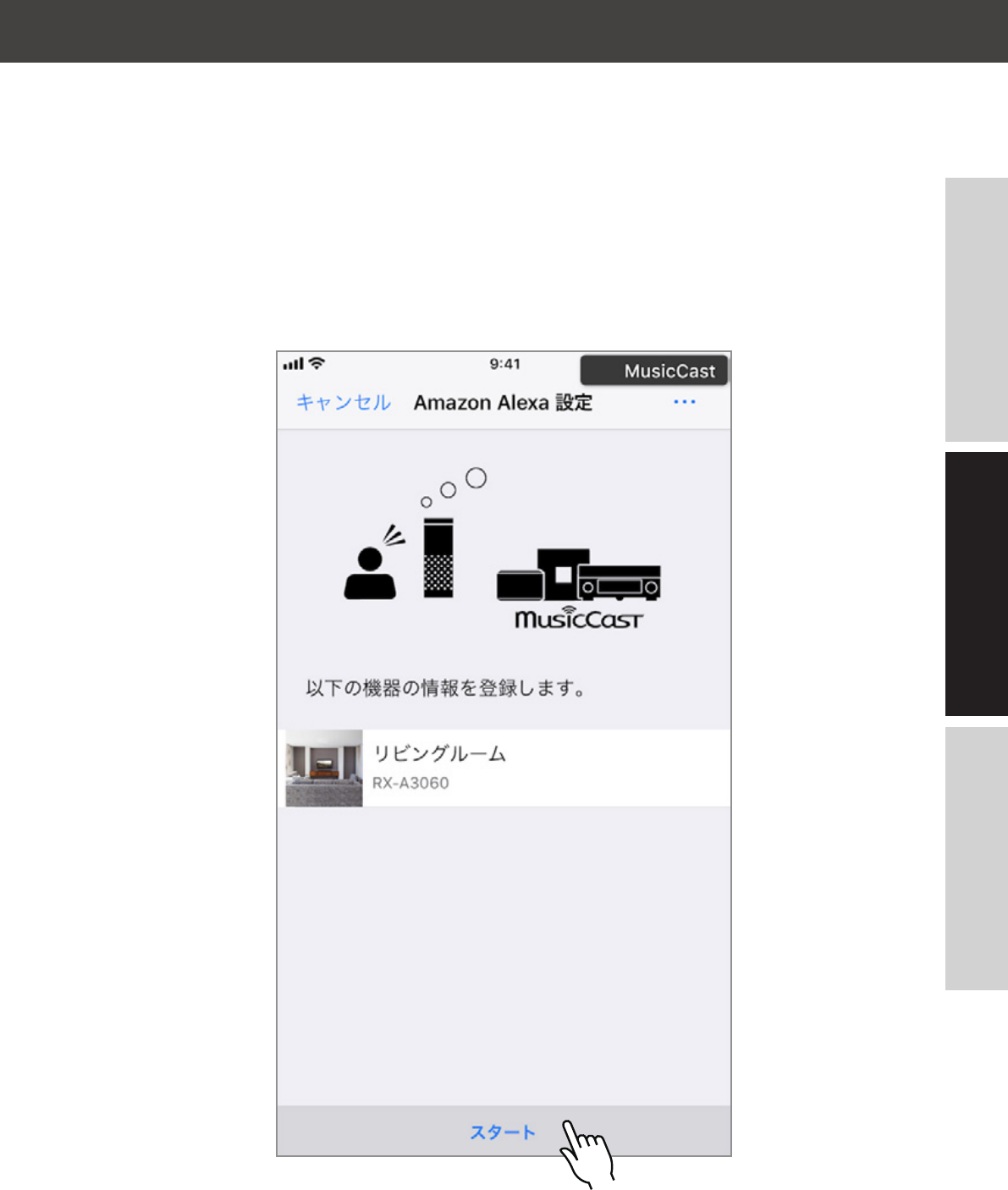
MusicCast CONTROLLER アプリ
「 ス タ ー ト 」を タ ッ プ す る 。
Step 14
Deutsch
English 日本語
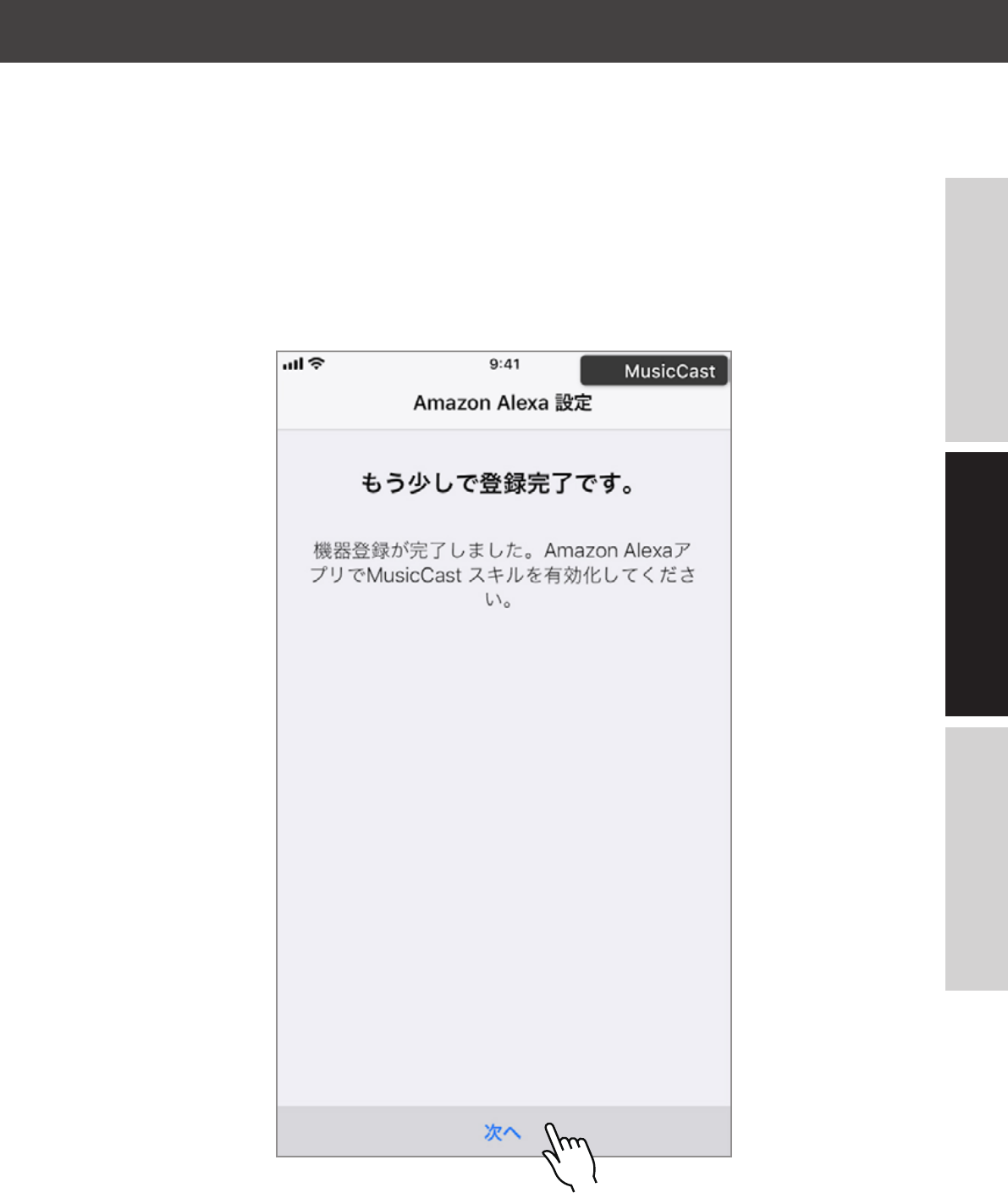
45
MusicCast CONTROLLER アプリ
「 次 へ 」を タ ッ プ す る 。
Step 15
Deutsch
English 日本語
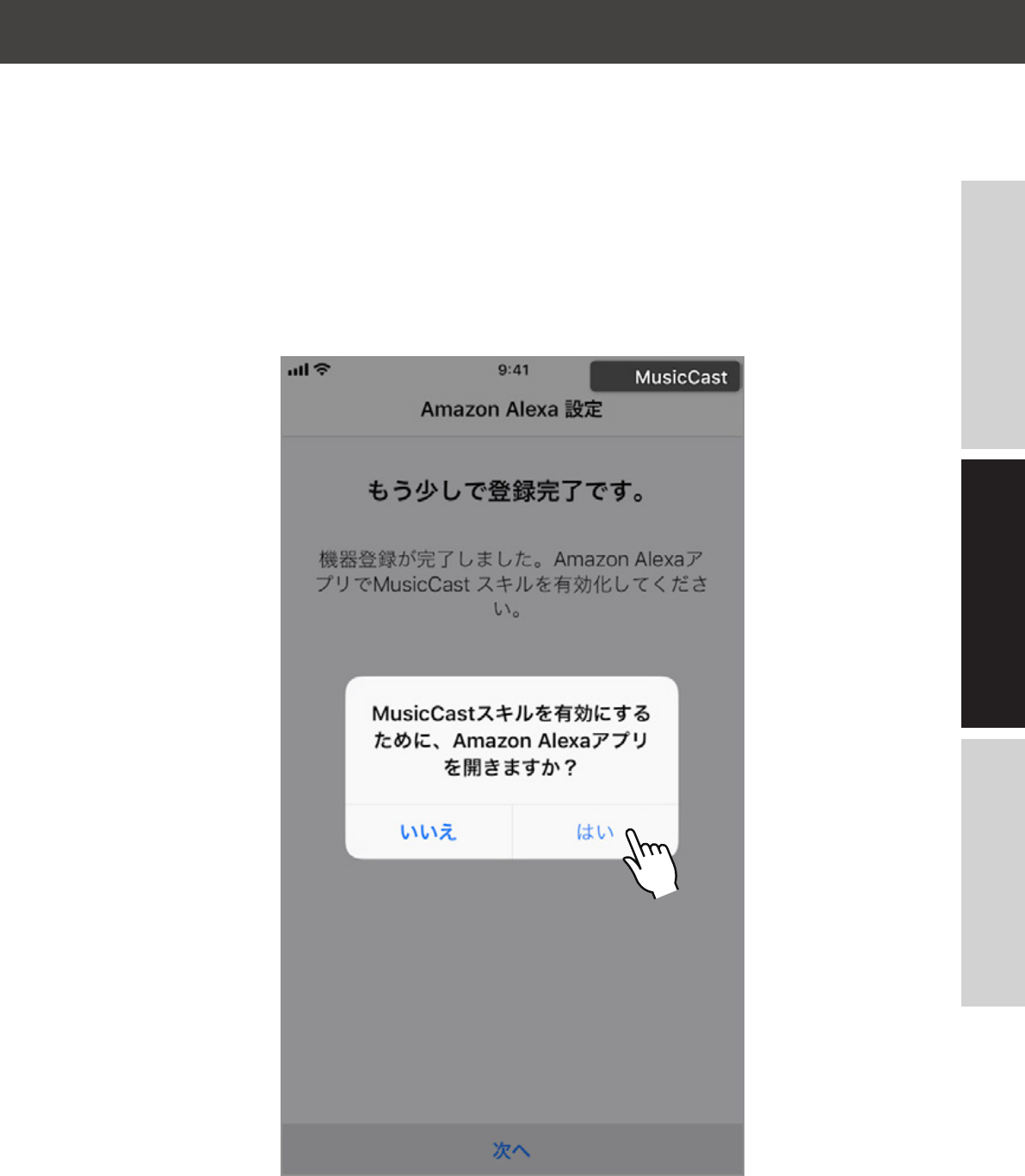
46
MusicCast CONTROLLER アプリ
「 は い 」を タ ッ プ す る 。
Step 16
Deutsch
English 日本語
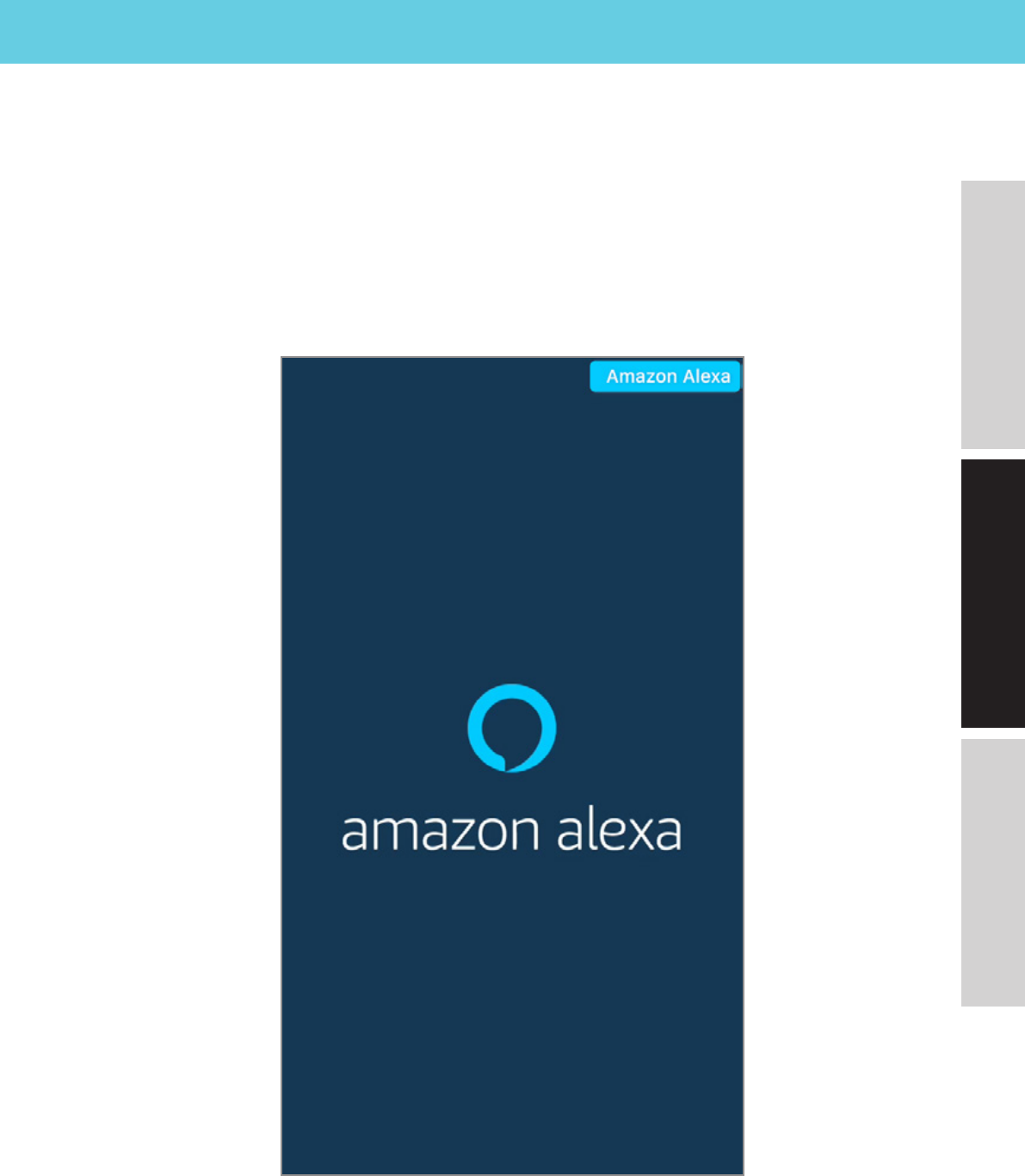
47
Amazon Alexaアプリが開きます。
Step 17
Amazon Alexa アプリ
Deutsch
English 日本語
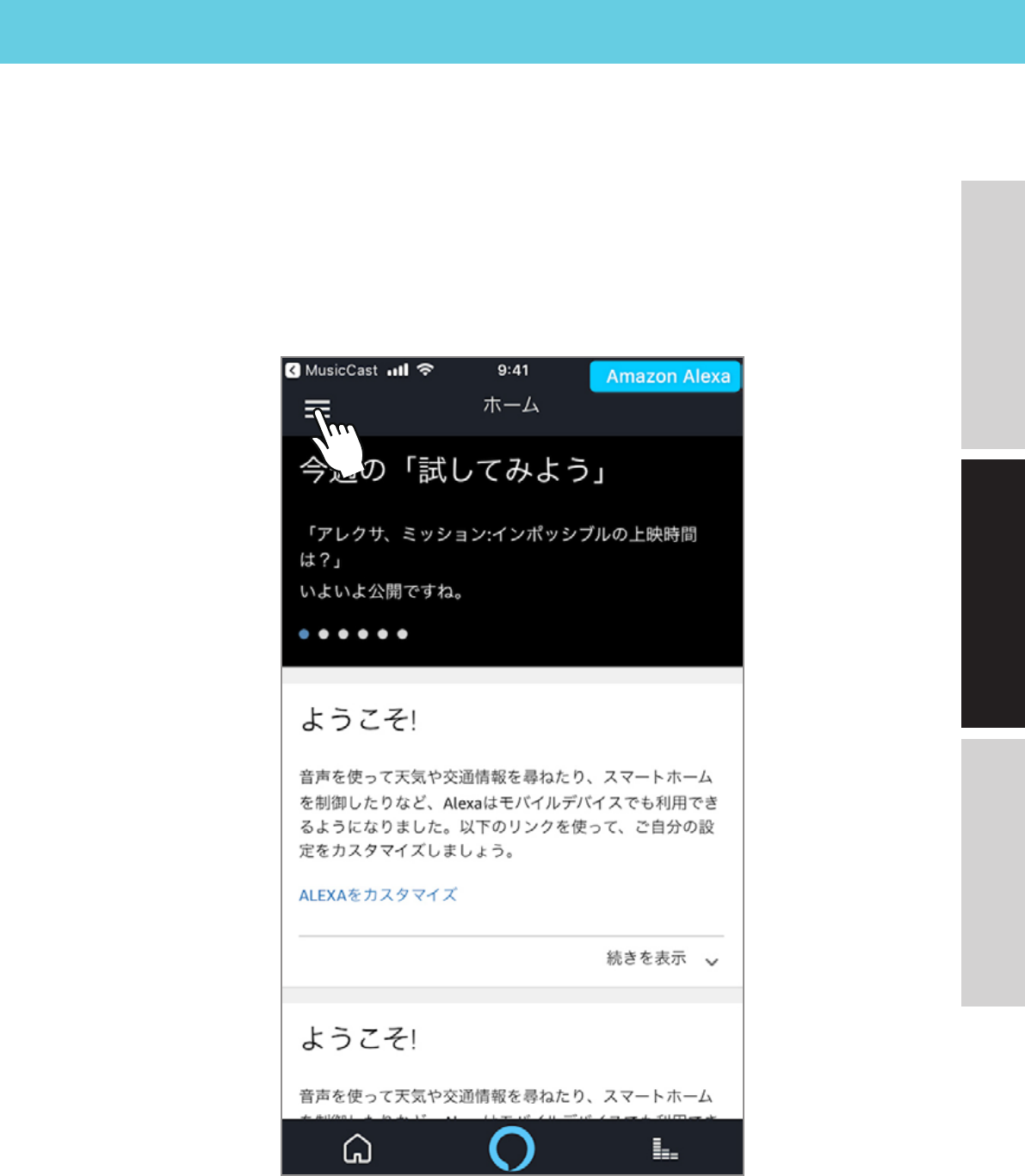
48
左上のドロップダウンメニューを開きます。
Step 18
Amazon Alexa アプリ
Deutsch
English 日本語
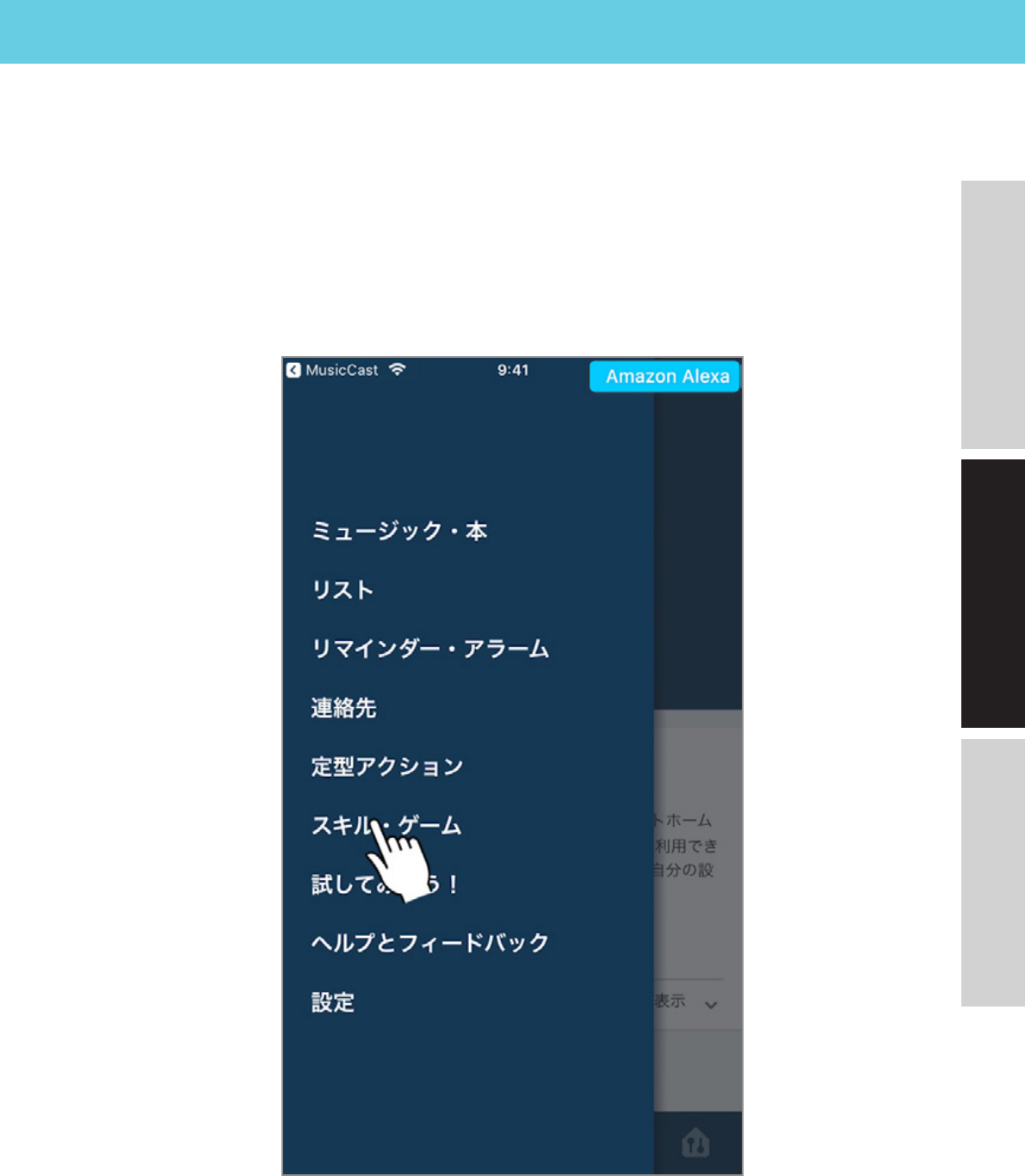
49
「スキル・ゲーム」をタップする。
Step 19
Amazon Alexa アプリ
Deutsch
English 日本語
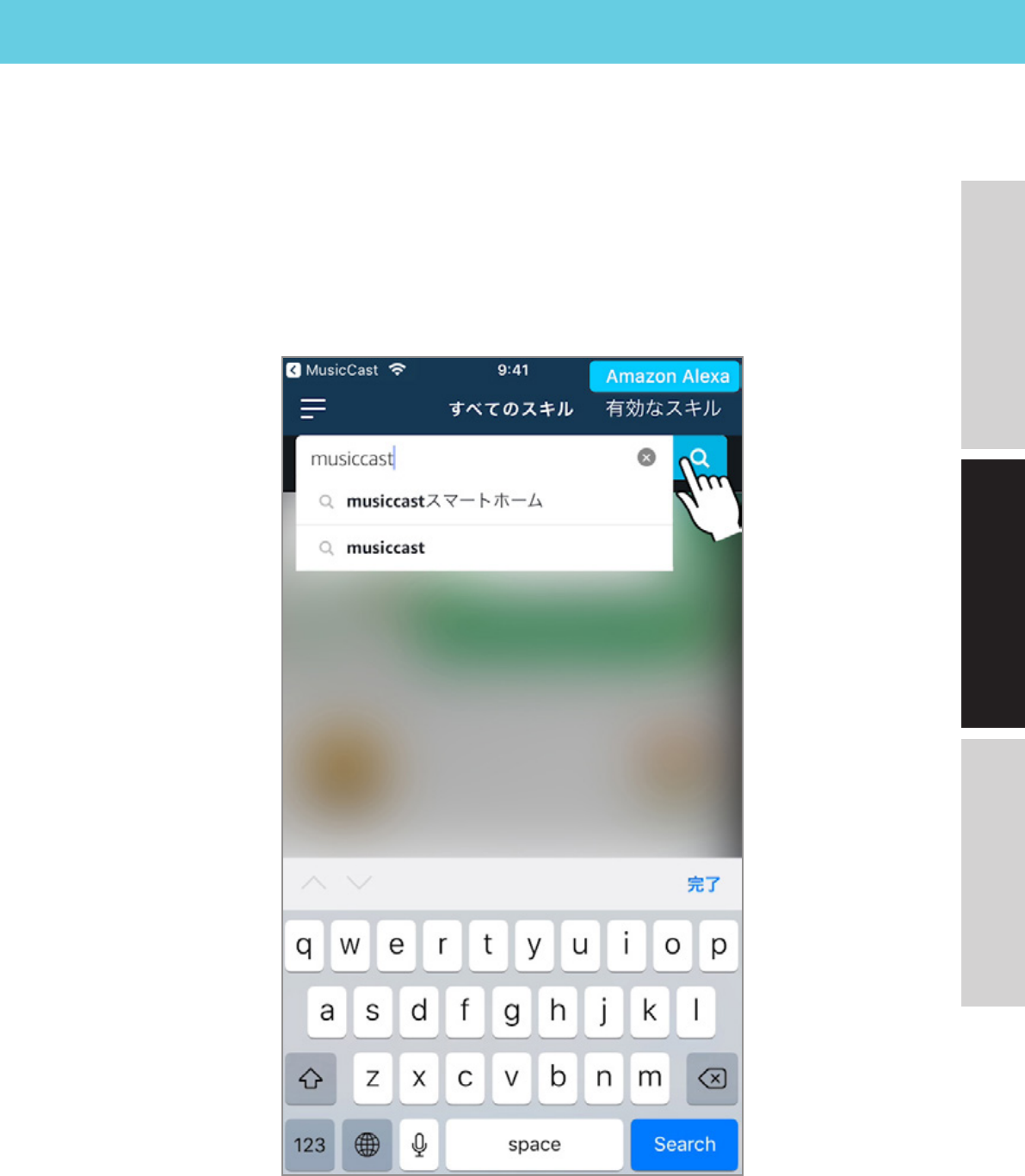
50
MusicCastと検索します。
Step 20
Amazon Alexa アプリ
Deutsch
English 日本語
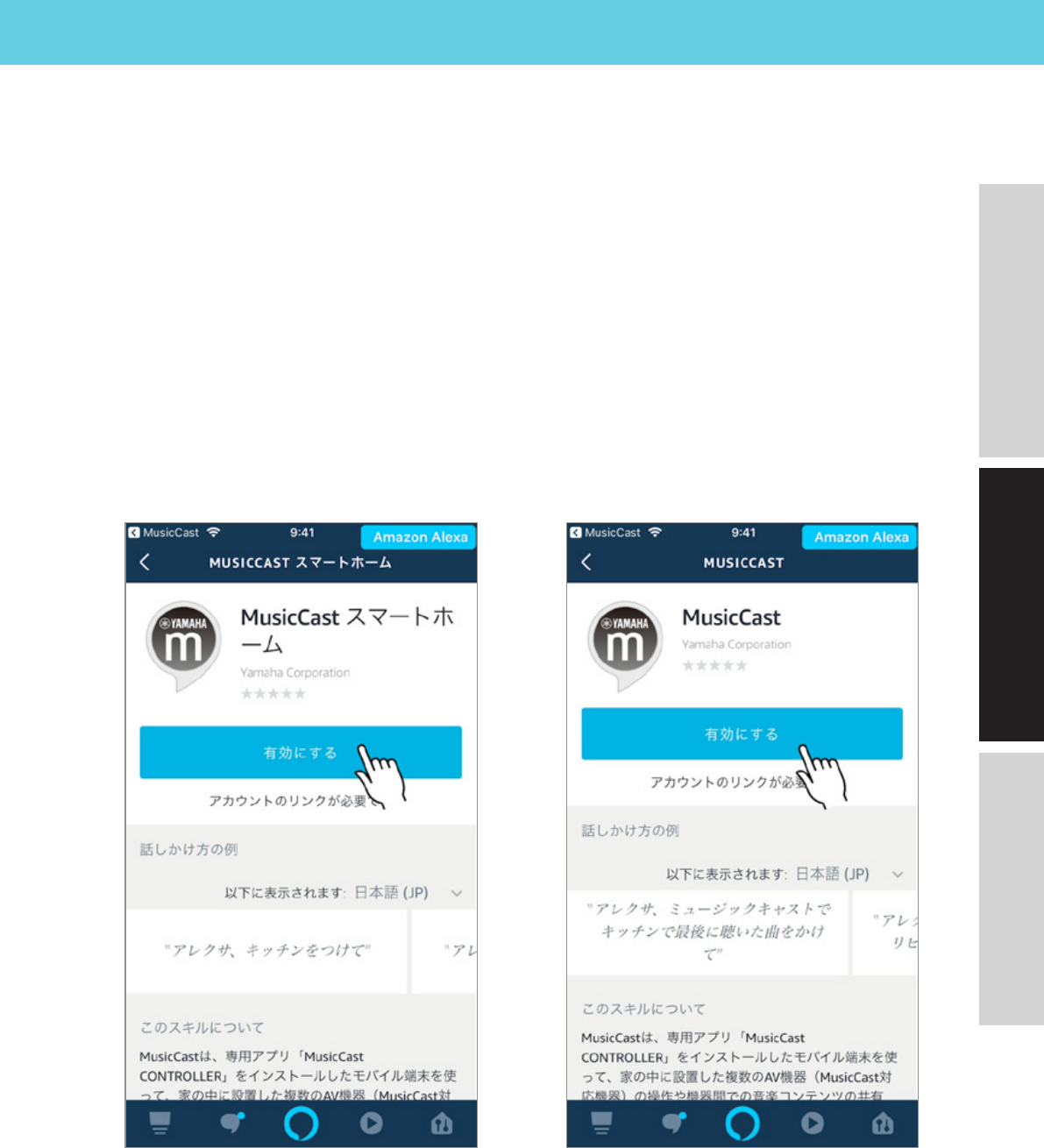
51
検索結果から設定をしたいスキルを選択し、
「有効にする」をタップする。
Step 21
Amazon Alexa アプリ
MusicCast スマートホームスキル MusicCast スキル
Deutsch
English 日本語
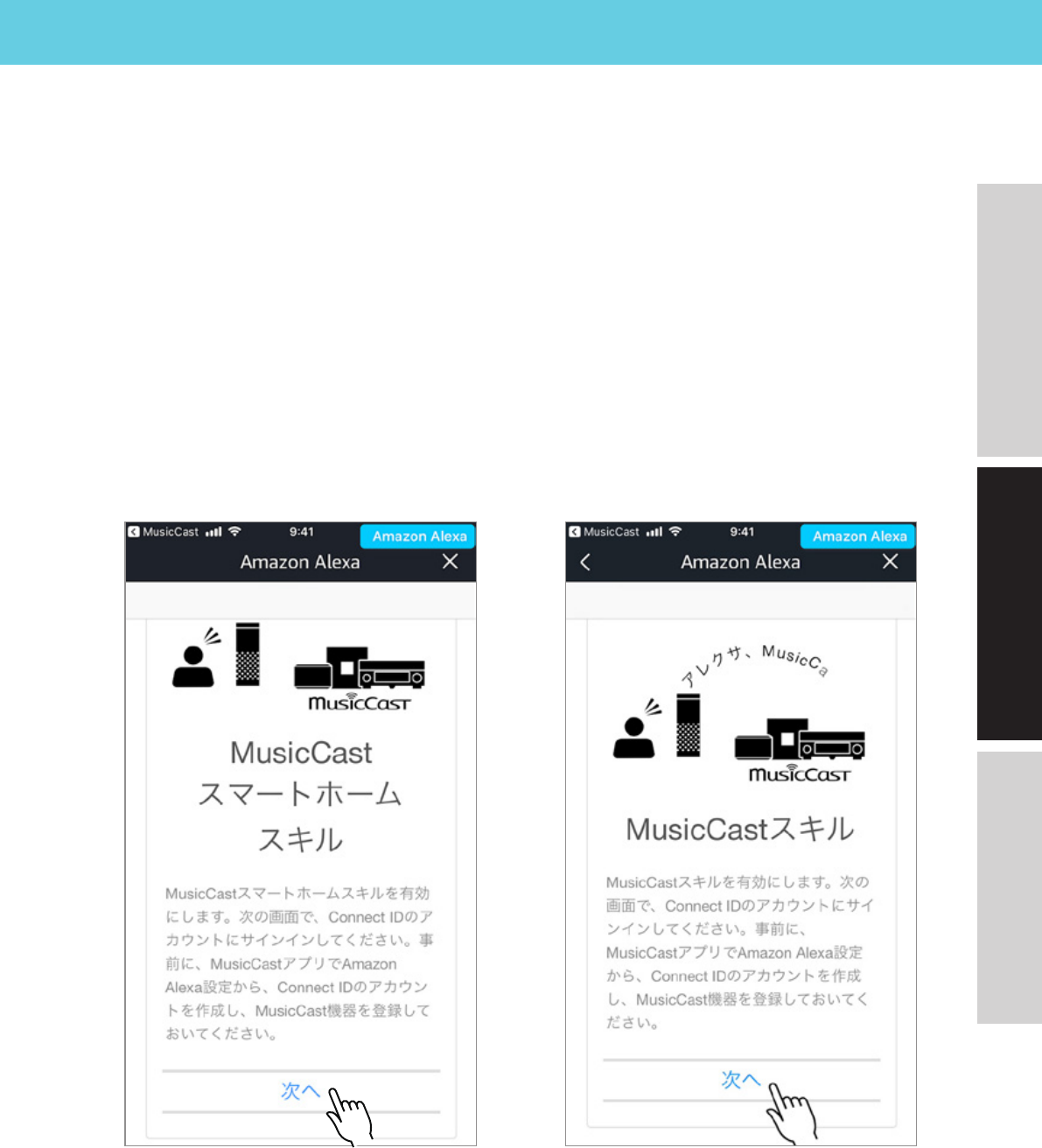
52
「 次 へ 」を タ ッ プ す る 。
Step 22
Amazon Alexa アプリ
MusicCastスマートホームスキル MusicCastスキル
Deutsch
English 日本語
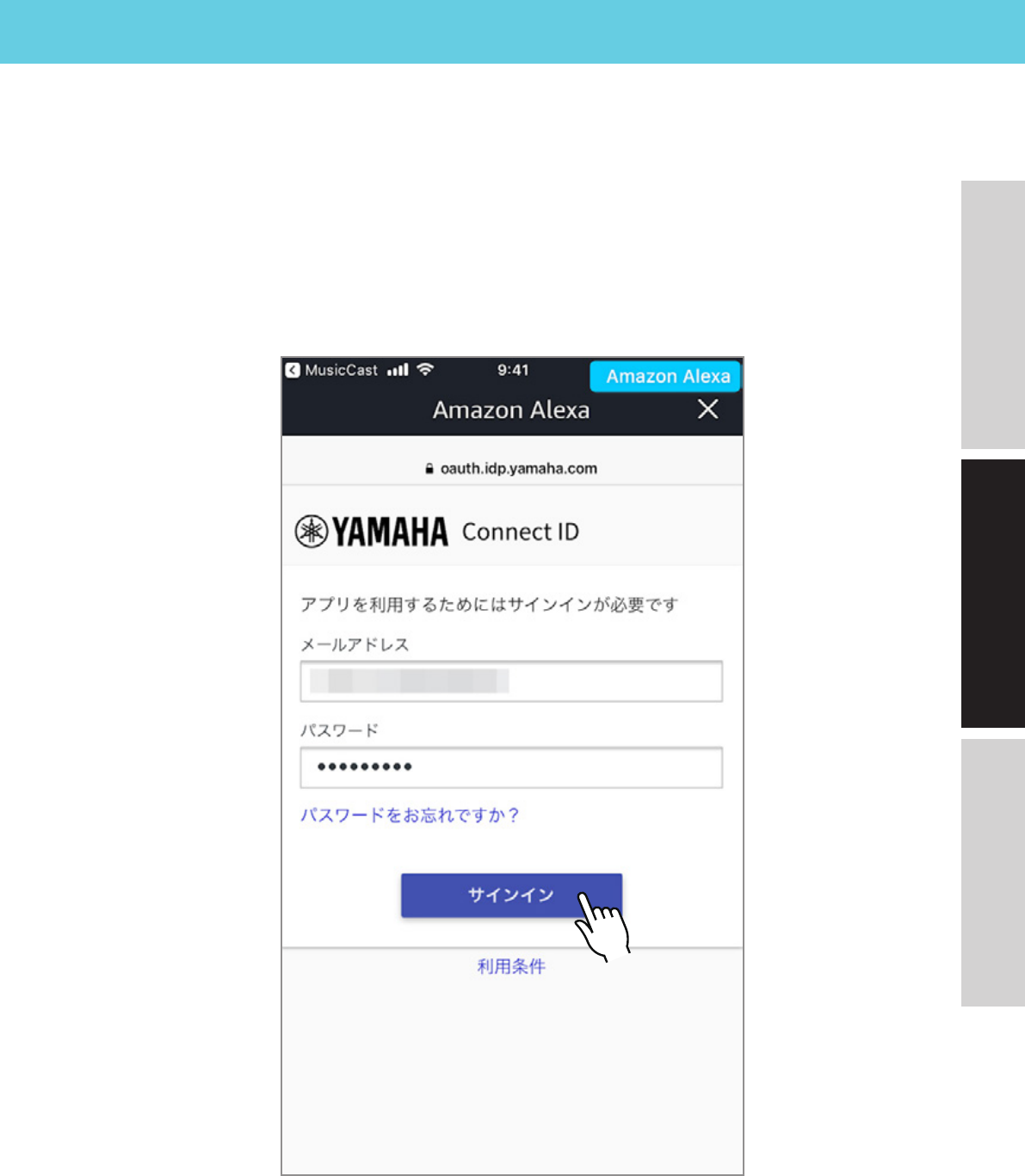
53
Step 23
Amazon Alexa アプリ
必要な情報を入力し、「サインイン」をタップ
する。
Deutsch
English 日本語
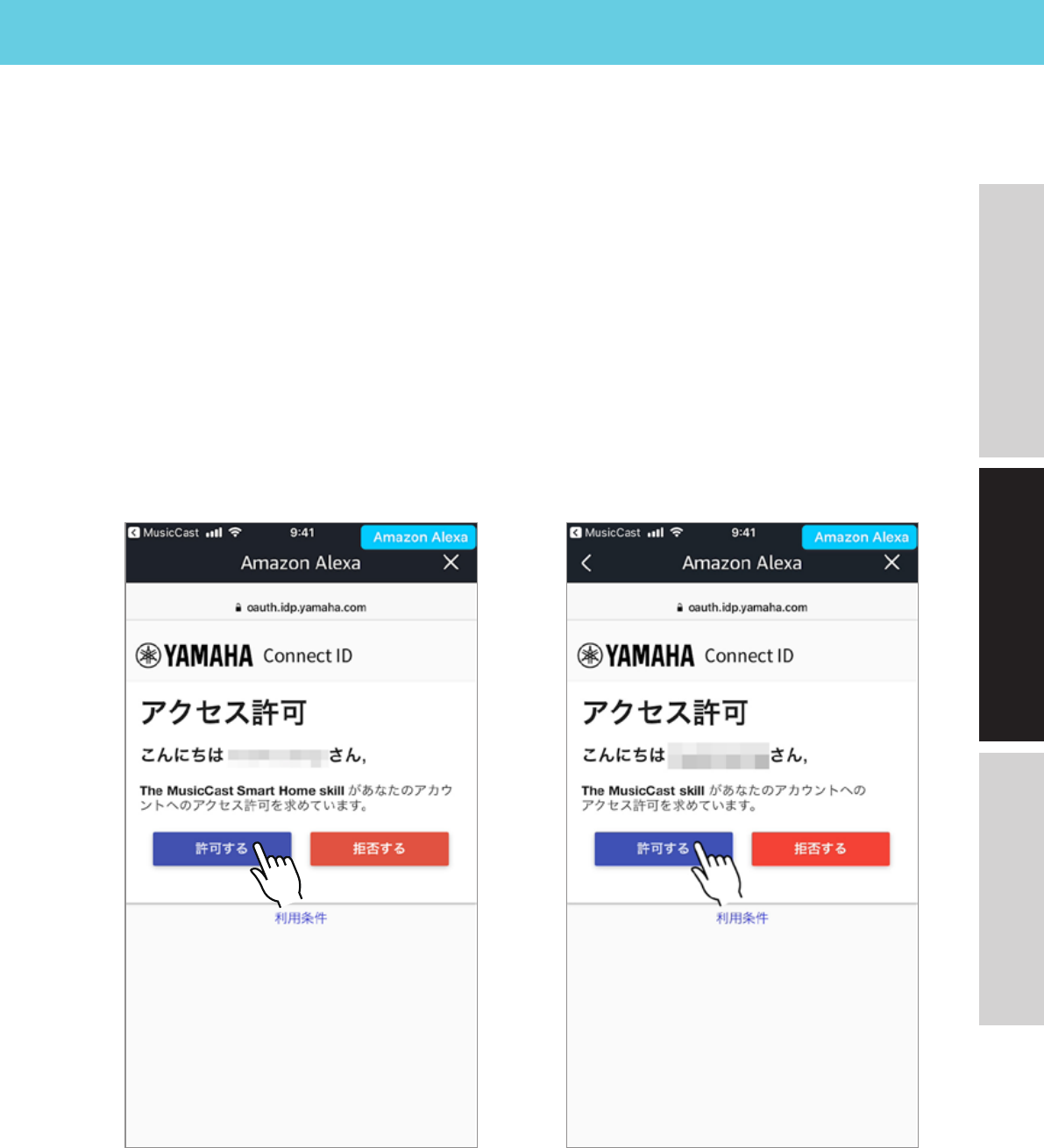
54
「許可する」をタップする。
Step 24
Amazon Alexa アプリ
MusicCastスマートホームスキル MusicCastスキル
Deutsch
English 日本語
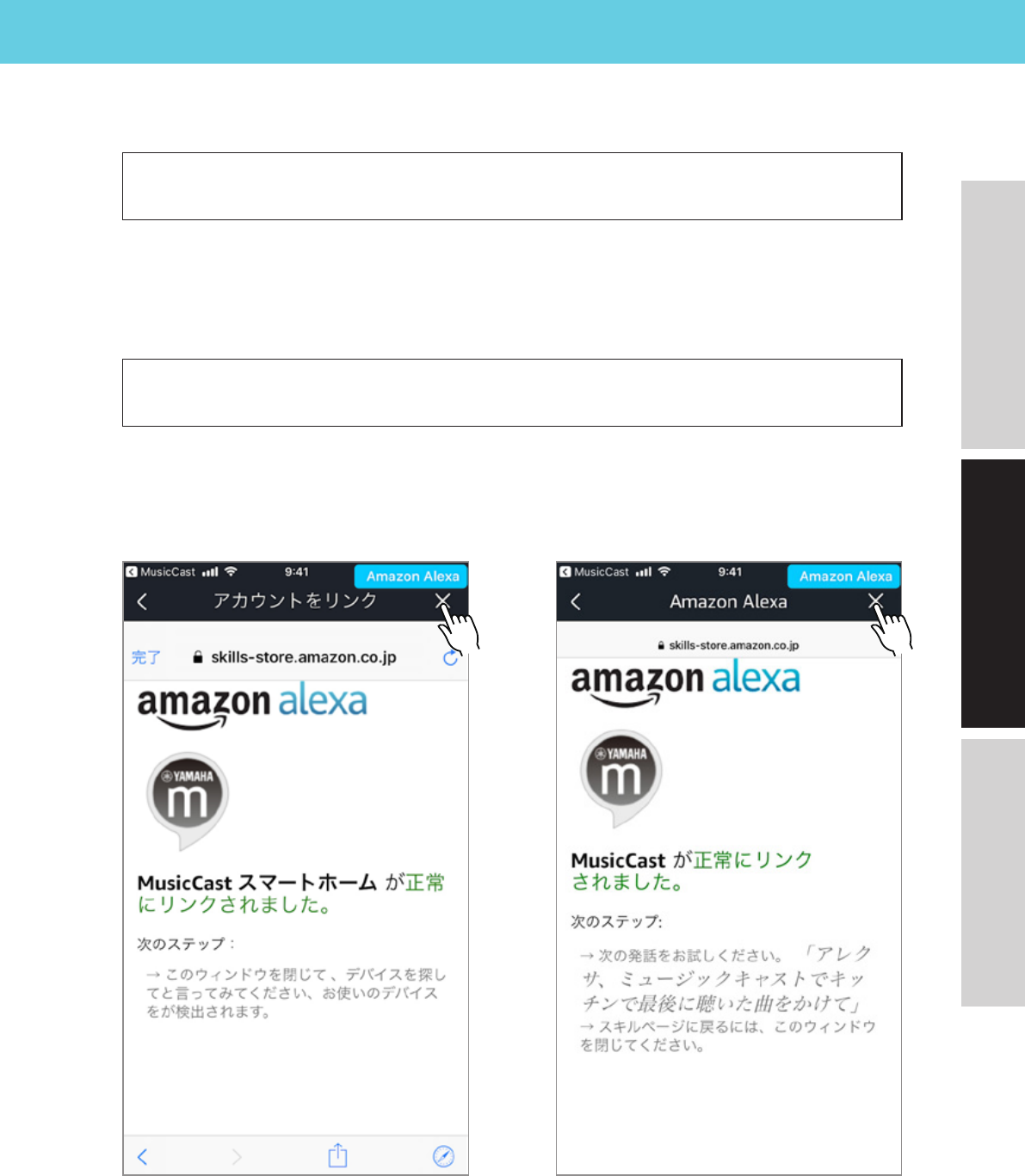
55
Step 25
Amazon Alexa アプリ
MusicCastスマートホームスキルの場合
MusicCastスキルの場合
設定完了。
ウィンドウを閉じ、Amazon Alexaアプリの指示に従い
セットアップ を 完了する 。
MusicCastスマートホームスキル MusicCastスキル
Deutsch
English 日本語

56
Einleitung
1. Unterschiede zwischen den MusicCast
Smart Home und MusicCast skill
Über MusicCast Smart Home skill
Der MusicCast Smart Home skill unterstützt die gebräuchlichsten, alltäglichen
Sprachbefehle, die Sie zum Steuern eines einzelnen MusicCast AV-Receivers,
einer Soundbar, eines drahtlosen Lautsprechers oder eines Hi-Fi Receivers
verwenden würden. Diese grundlegenden Befehle umfassen z.B.: Ein- /
Ausschalten, Lautstärke, Wiedergabe / Pause / Vor / Zurück/
Stummschaltung . Dieser Skill unterstützt einfache, Alexa-standardisierte
Befehle wie “Alexa, Lautstärke anheben in der Küche”.
MusicCast skill
Der MusicCast skill geht über die Grundlagenbedienung hinaus und bietet
Ihnen eine verbesserte Kontrolle über einzelne MusicCast-Funktionen, wie
Raumverknüpfung, Mehrraumsteuerung, Wiedergabe von MusicCast-Favoriten
/ Playlists und vielem mehr. Die Befehle für den MusicCast Skill sind z.B.: “Alexa,
sage MusicCast, verbinde die Küche und das Wohnzimmer.”
2. Über Connect ID
Connect ID ist eine Anwenderregistrierung von Yamaha. Alle Anwender, die den
MusicCast skill benutzen möchten, um Geräte via Amazon Alexa steuern zu
können, müssen hier einen Account anlegen.
* Um Ihre Benutzerinformationen zu bearbeiten oder zu löschen, besuchen Sie bitte
https://www.idp.yamaha.com/login
Deutsch
English 日本語

57
Einleitung
3. System Vorraussetzungen
- WLAN Netzwerk
- Smart Device (iOS 10.0 oder höher, Android 4.4 oder höher)
- Amazon Alexa kompatibles Gerät
- MusicCast kompatibles Gerät (mit aktuellster Firmware)
- MusicCast Controller App
- Alexa App (aktuellste Version)
- Connect ID
Deutsch
English 日本語
58
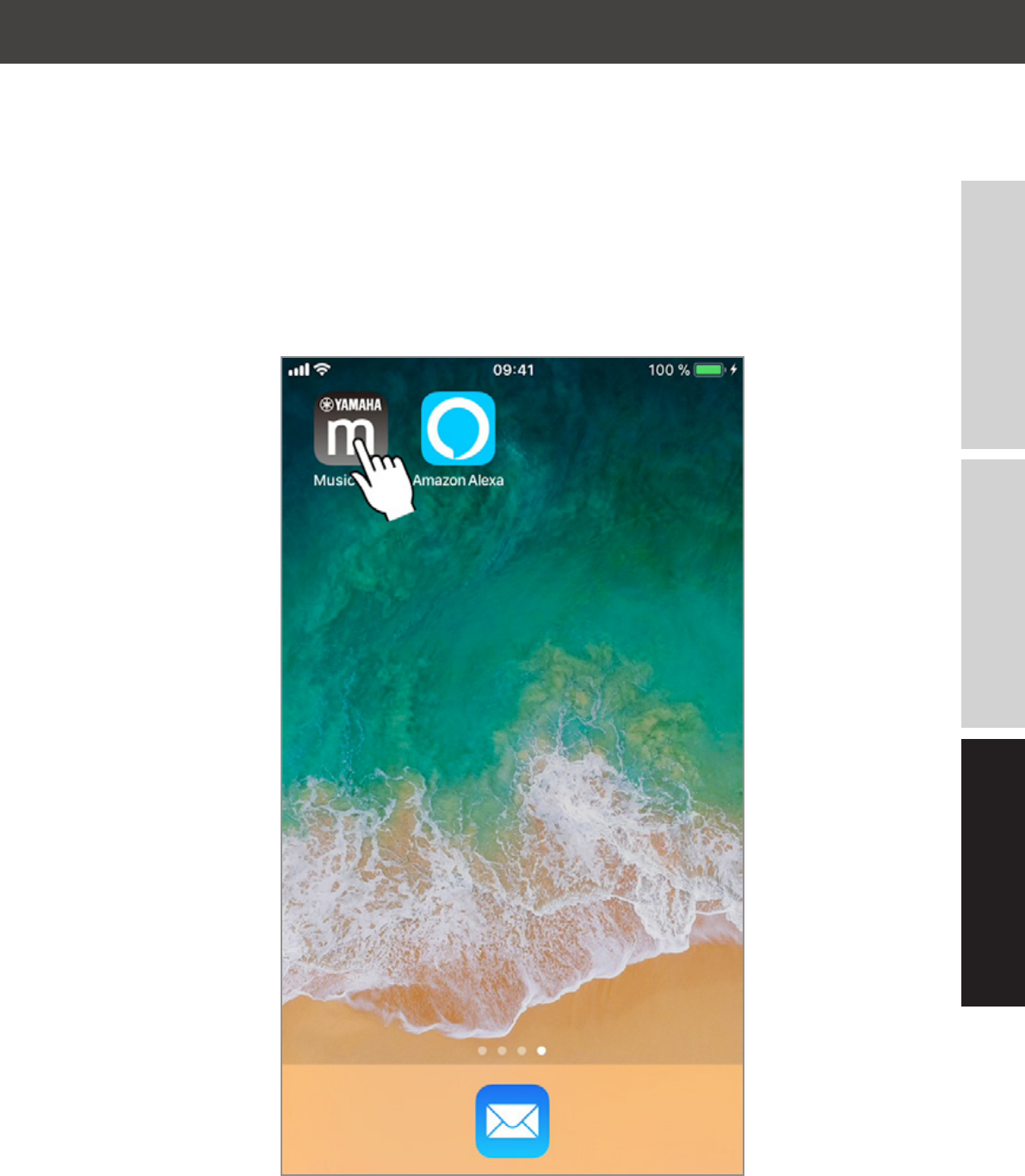
MusicCast CONTROLLER App
Önen Sie die MusicCast
CONTROLLER App
Punkt 1
Deutsch
English 日本語
59
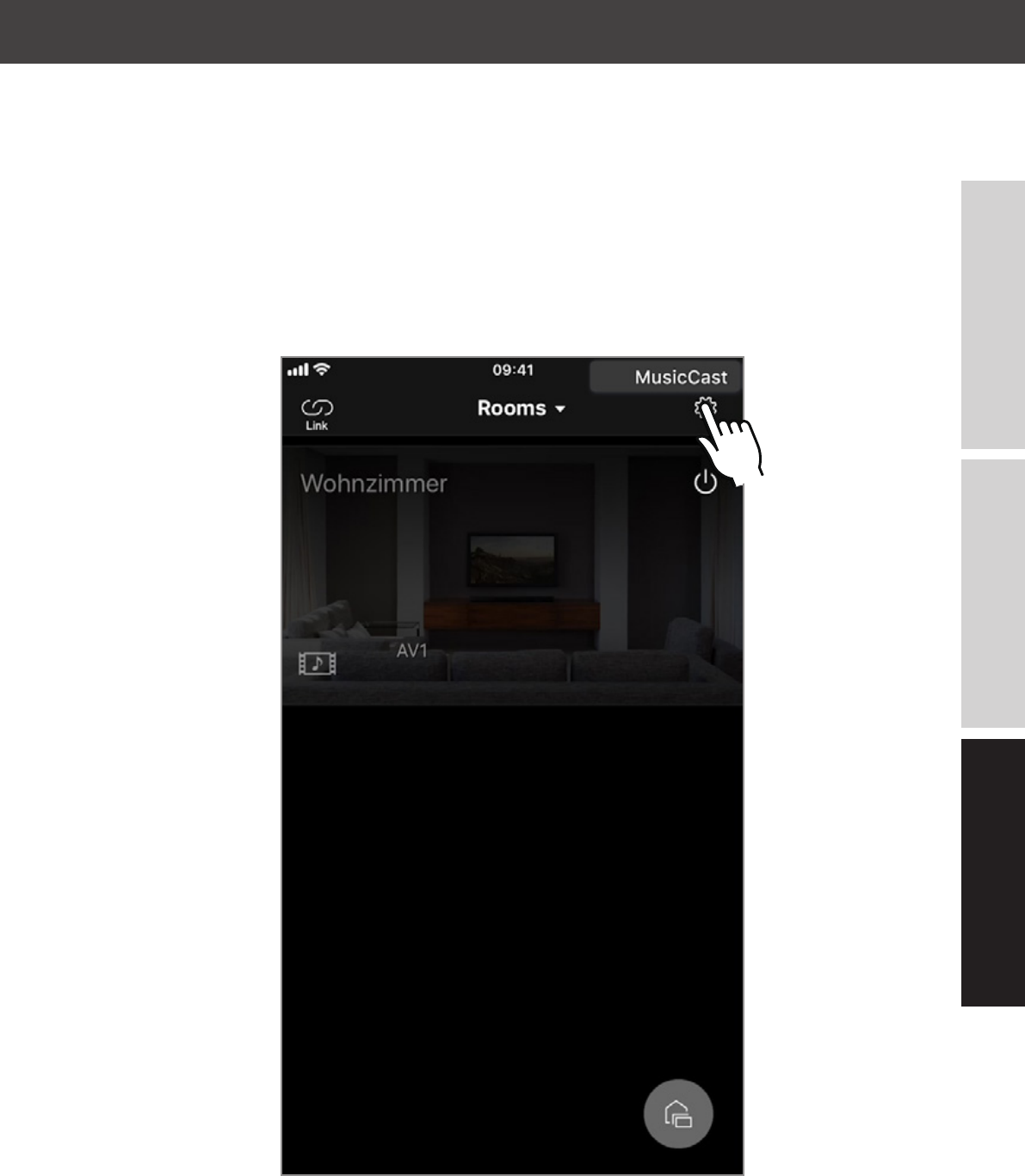
Tippen Sie auf das
Setup Icon, oben rechts,
im Homescreen
MusicCast CONTROLLER App
Punkt 2
Deutsch
English 日本語
60
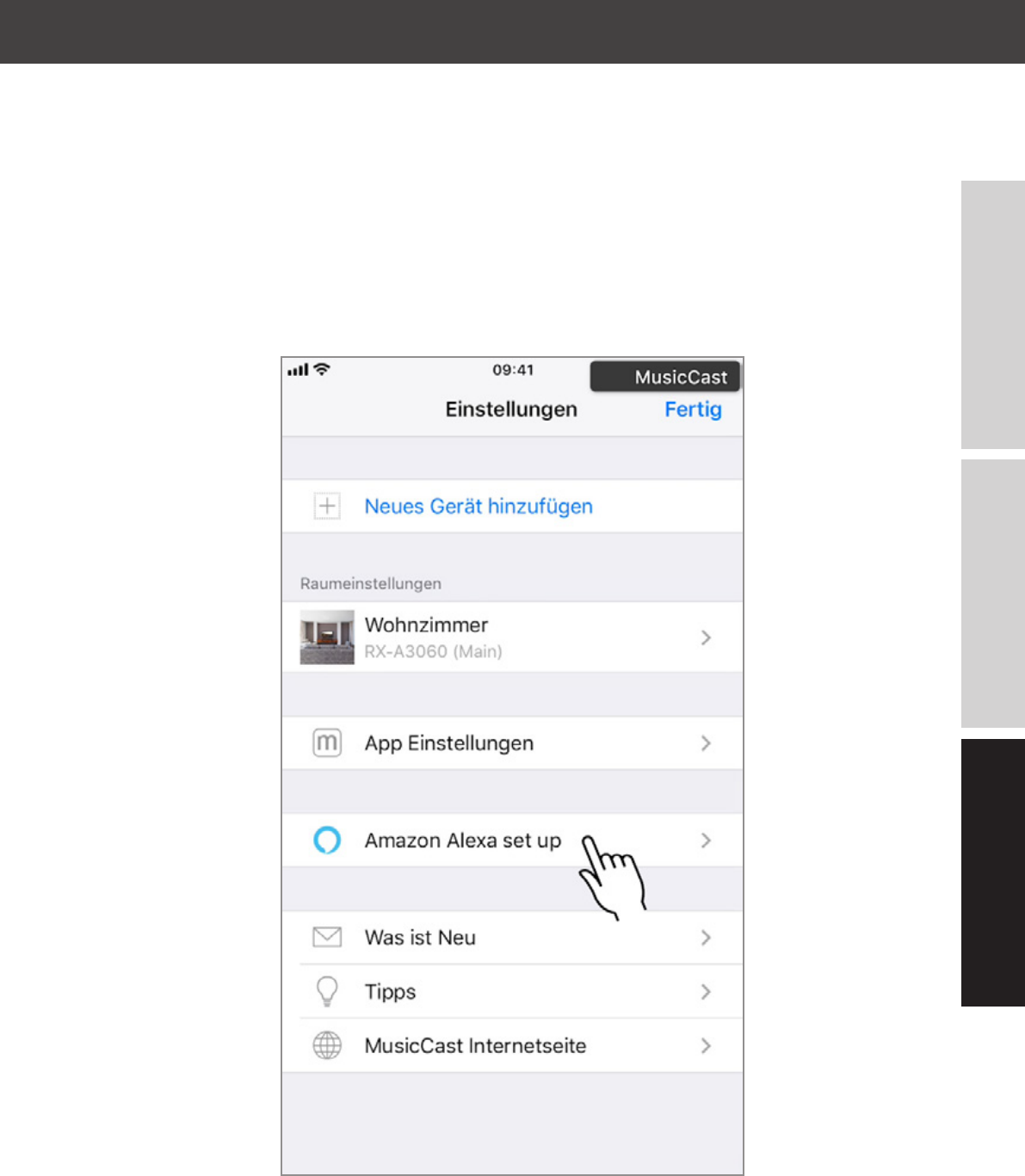
Tippen Sie auf
“Amazon Alexa set up”
MusicCast CONTROLLER App
Punkt 3
Deutsch
English 日本語
61
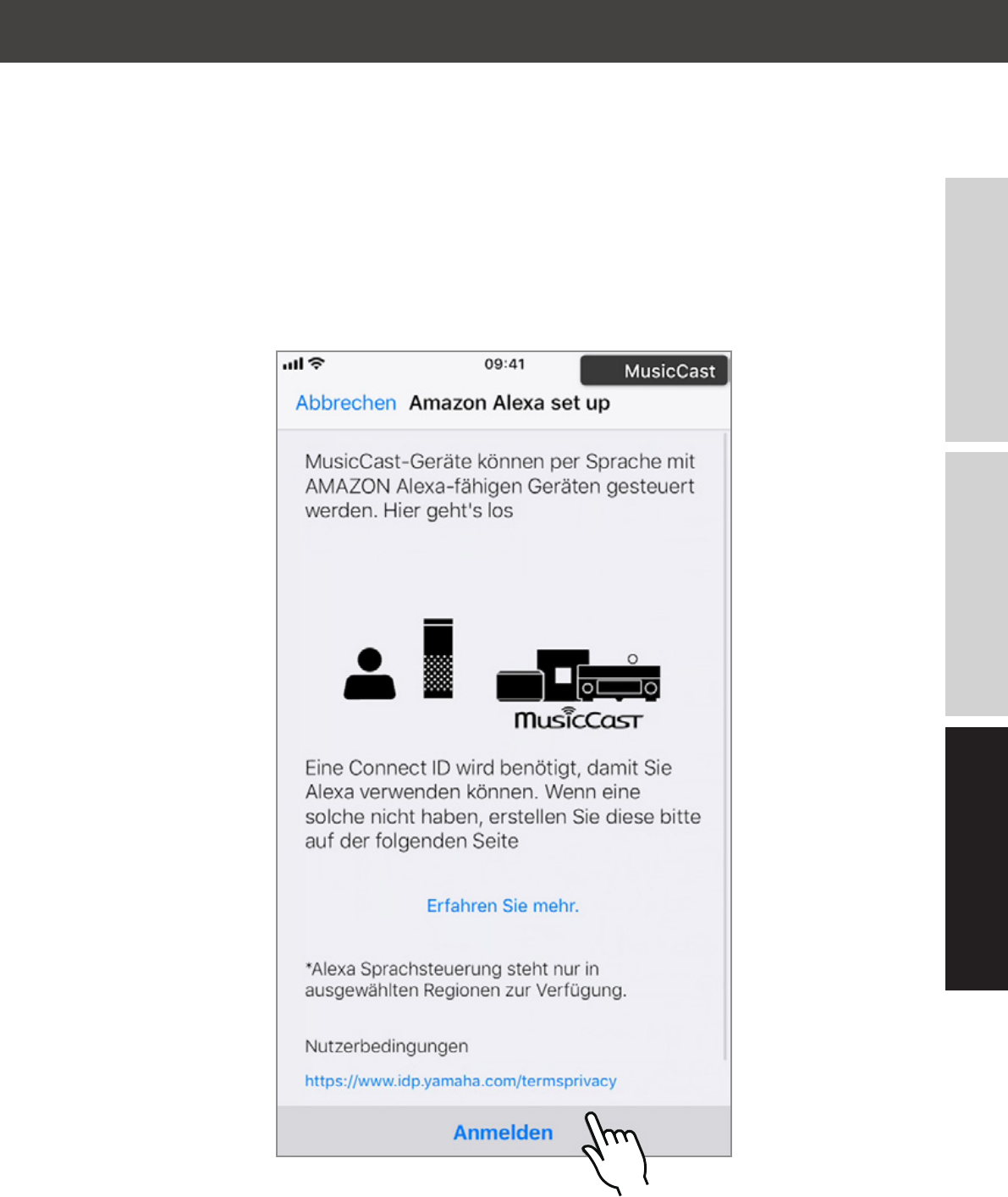
Tippen Sie “Anmelden”
MusicCast CONTROLLER App
Punkt 4
Deutsch
English 日本語
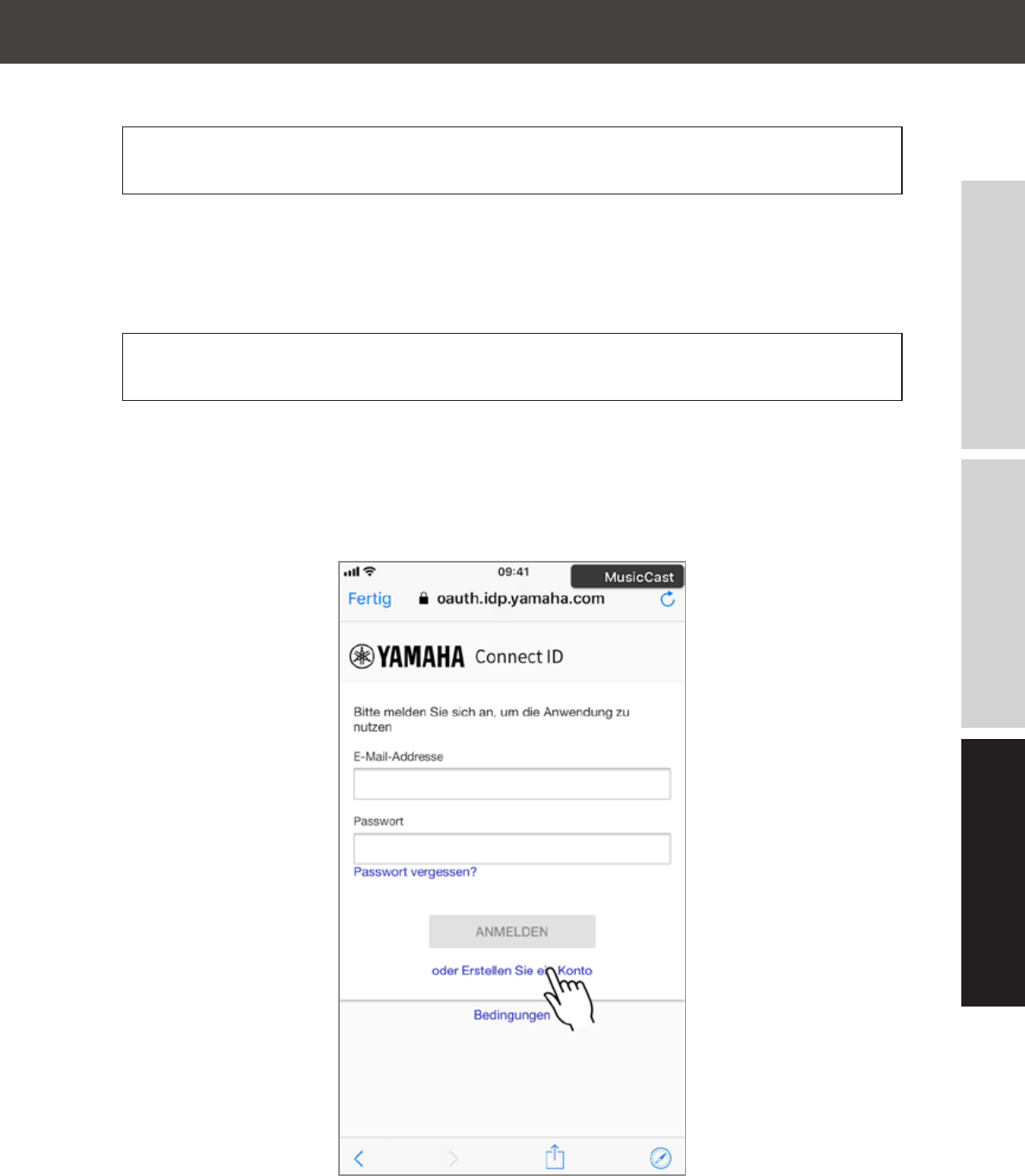
62
Falls Sie schon einen Connect ID account haben
Geben Sie ihre Login Daten ein und folgen Sie der
Anleitung ab Punkt 13
Falls Sie keinen Connect ID account haben
Tippen Sie auf “oder Erstellen Sie ein Konto” und
folgen Sie der Anleitung ab Punkt 6
MusicCast CONTROLLER App
Punkt 5
Deutsch
English 日本語
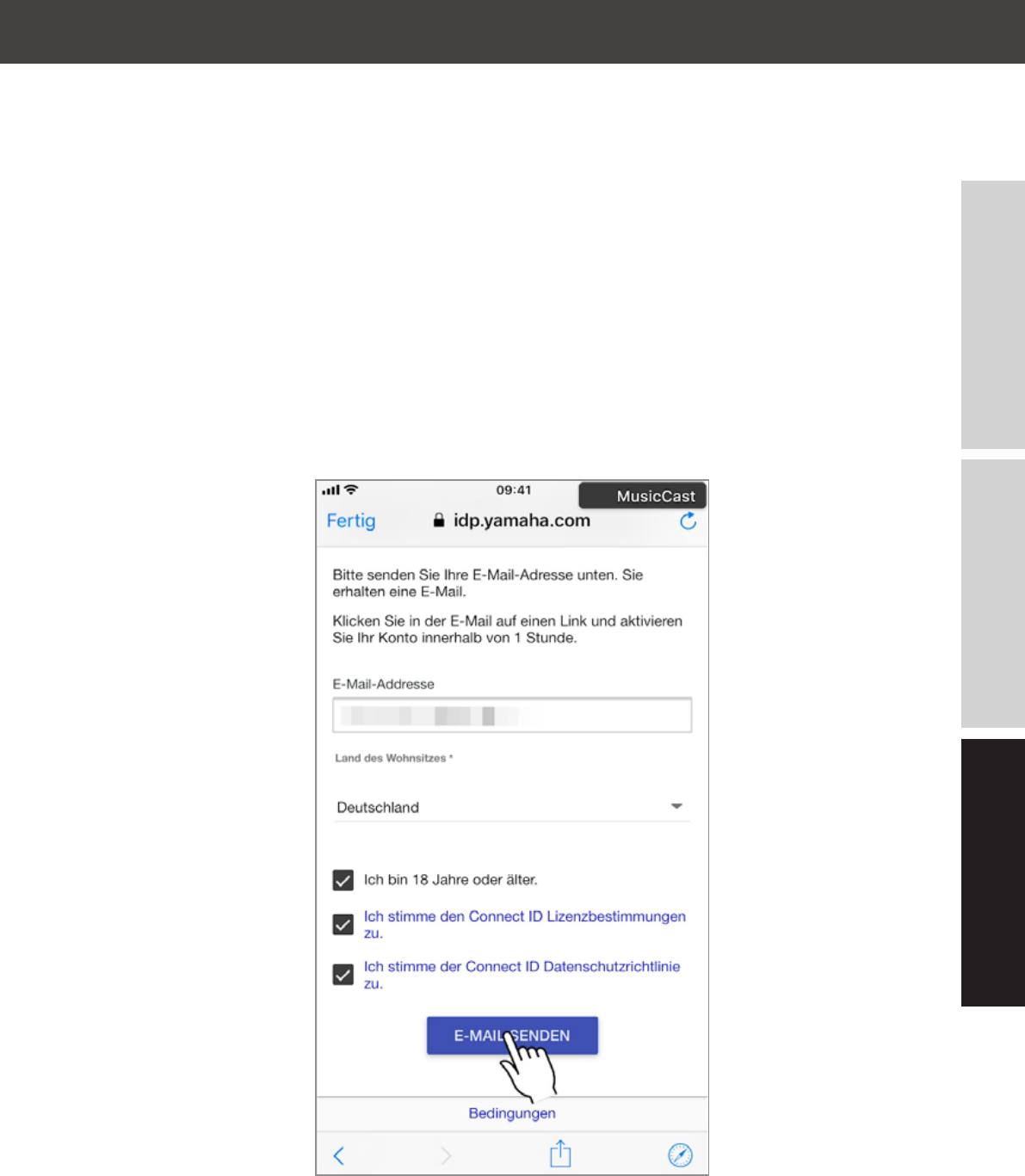
63
Geben Sie die gewünschten
Informationen ein und
akzeptieren Sie die AGBs.
Betätigen Sie “E-MAIL SENDEN”
MusicCast CONTROLLER App
Punkt 6
Deutsch
English 日本語
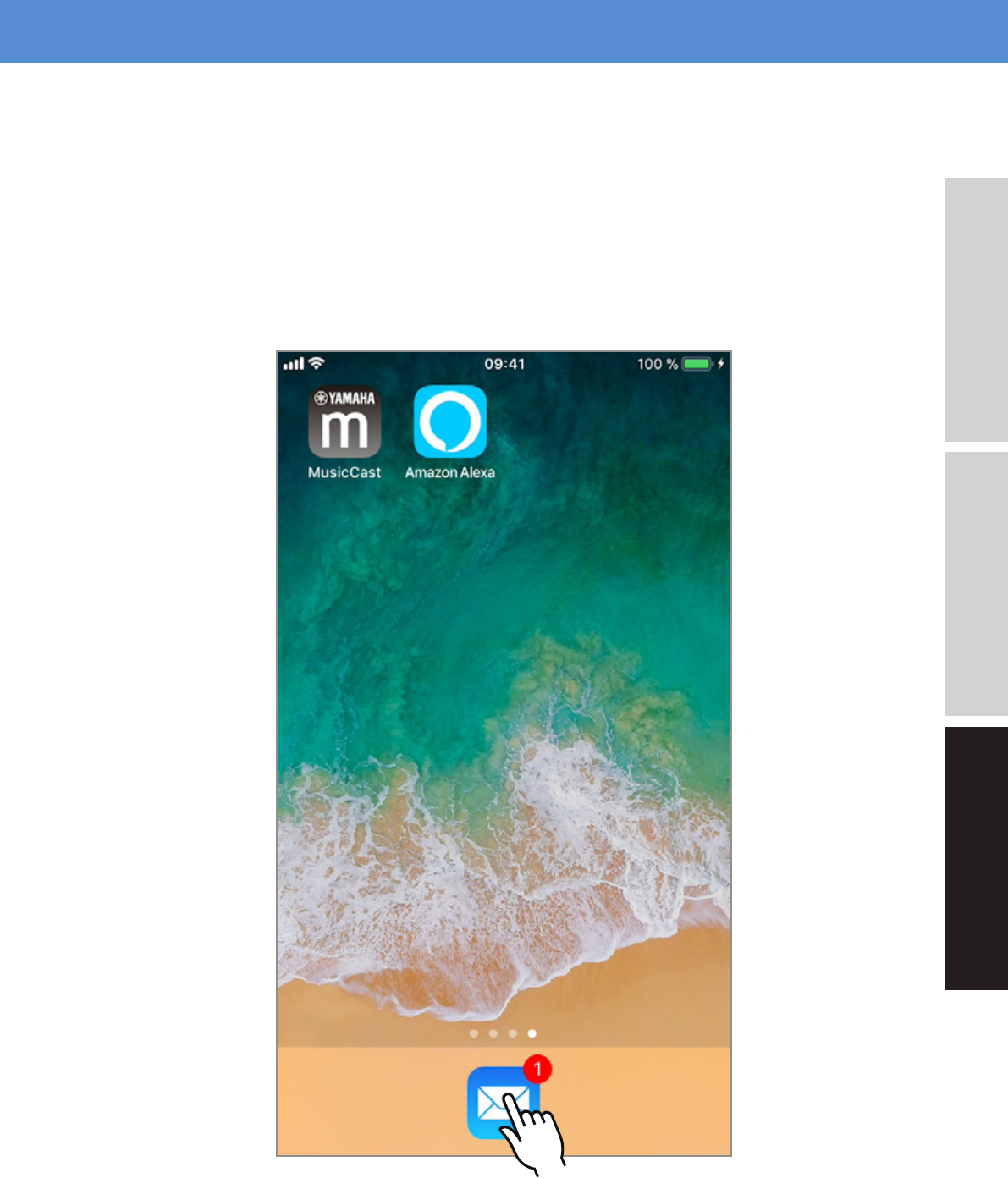
64
Email
Önen Sie ihren
Email account
Punkt 7
Deutsch
English 日本語
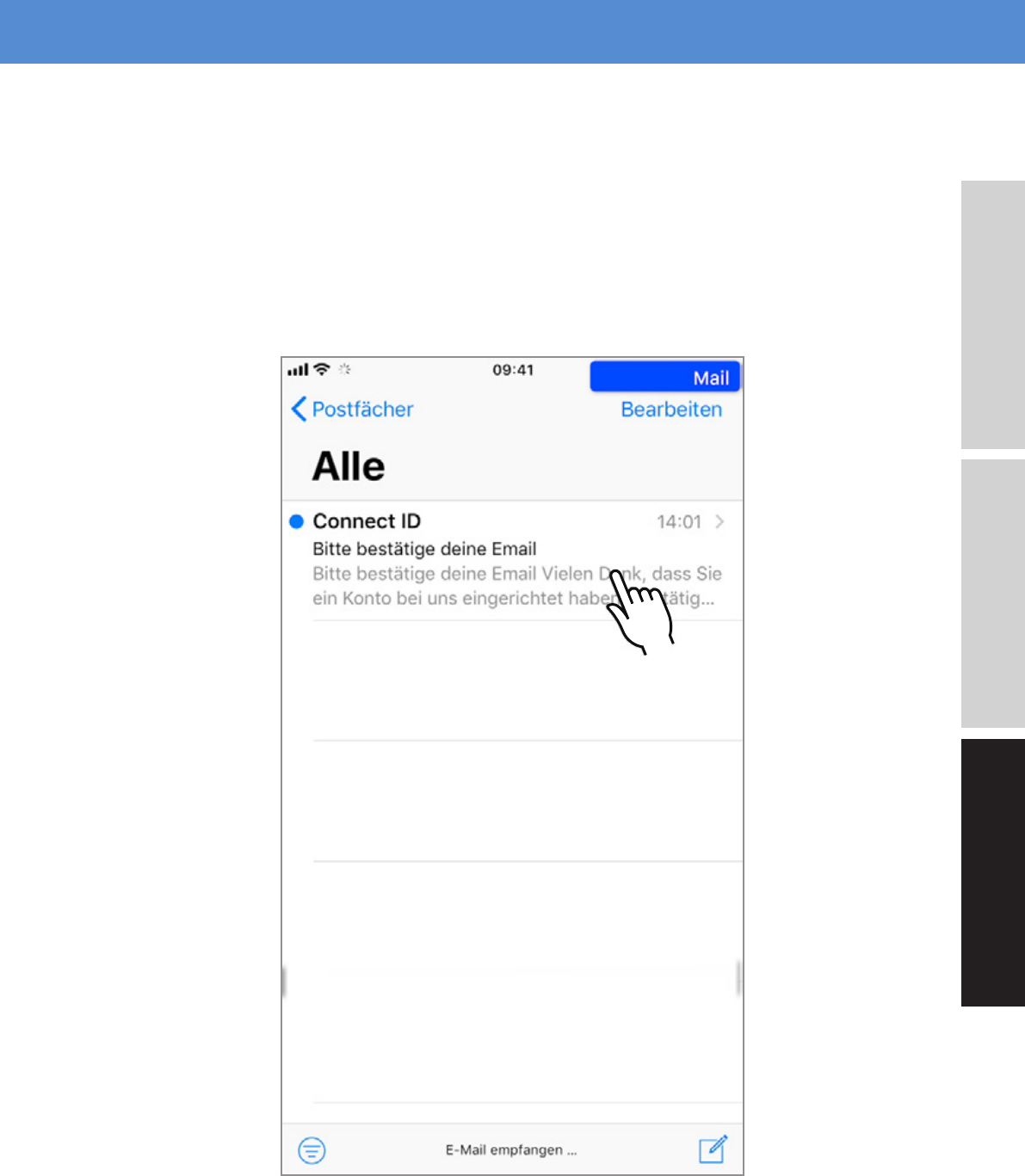
65
Önen Sie die Email, welche Sie
von Yamaha Connect ID erhalten
haben. Falls nötig prüfen Sie
auch den Spam Ordner.
Email
Punkt 8
Deutsch
English 日本語
66
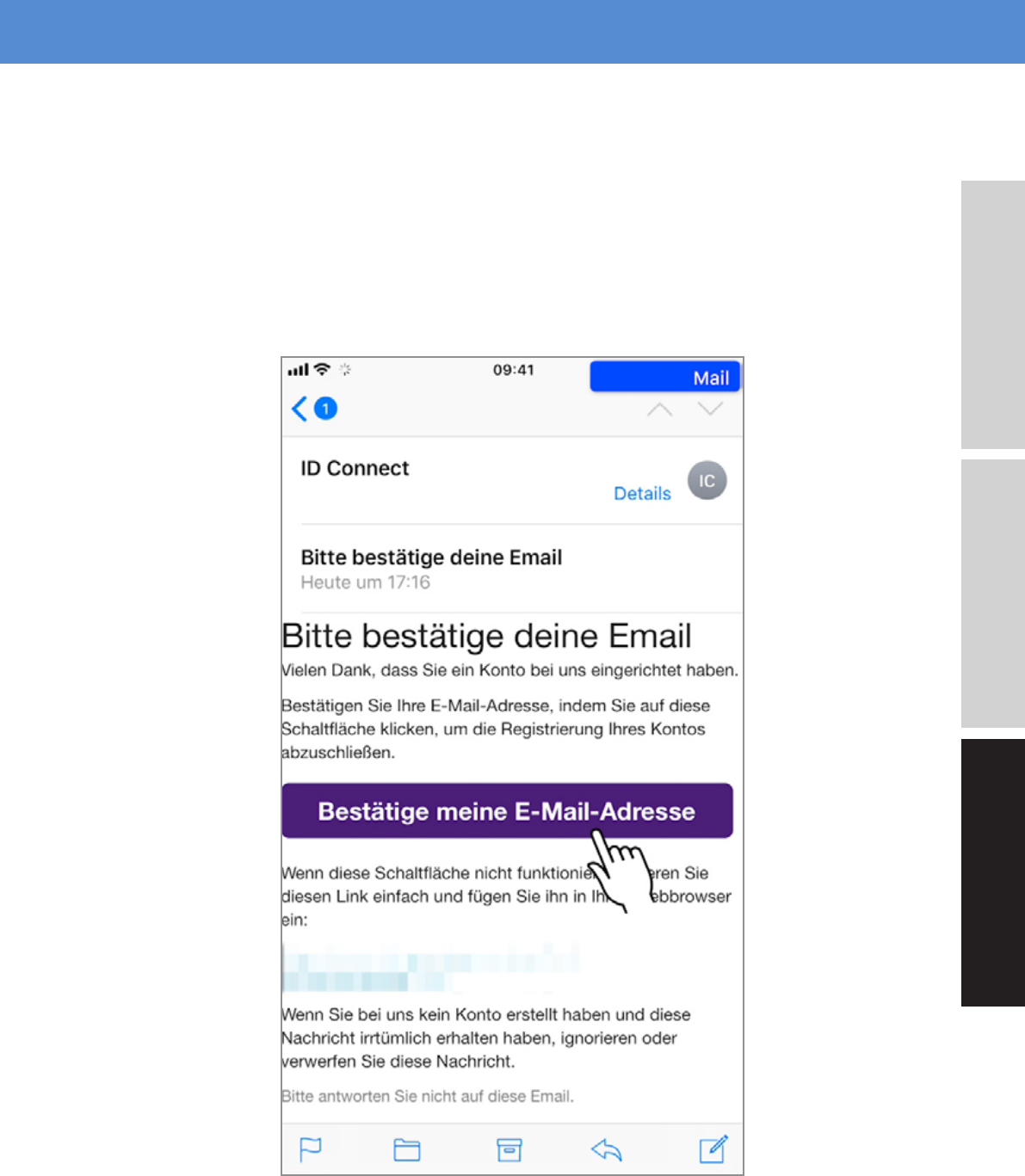
Nachdem Sie die Email geönet
haben, klicken Sie auf “Bestätige
meine E-Mail-Adresse”
Email
Punkt 9
Deutsch
English 日本語
67
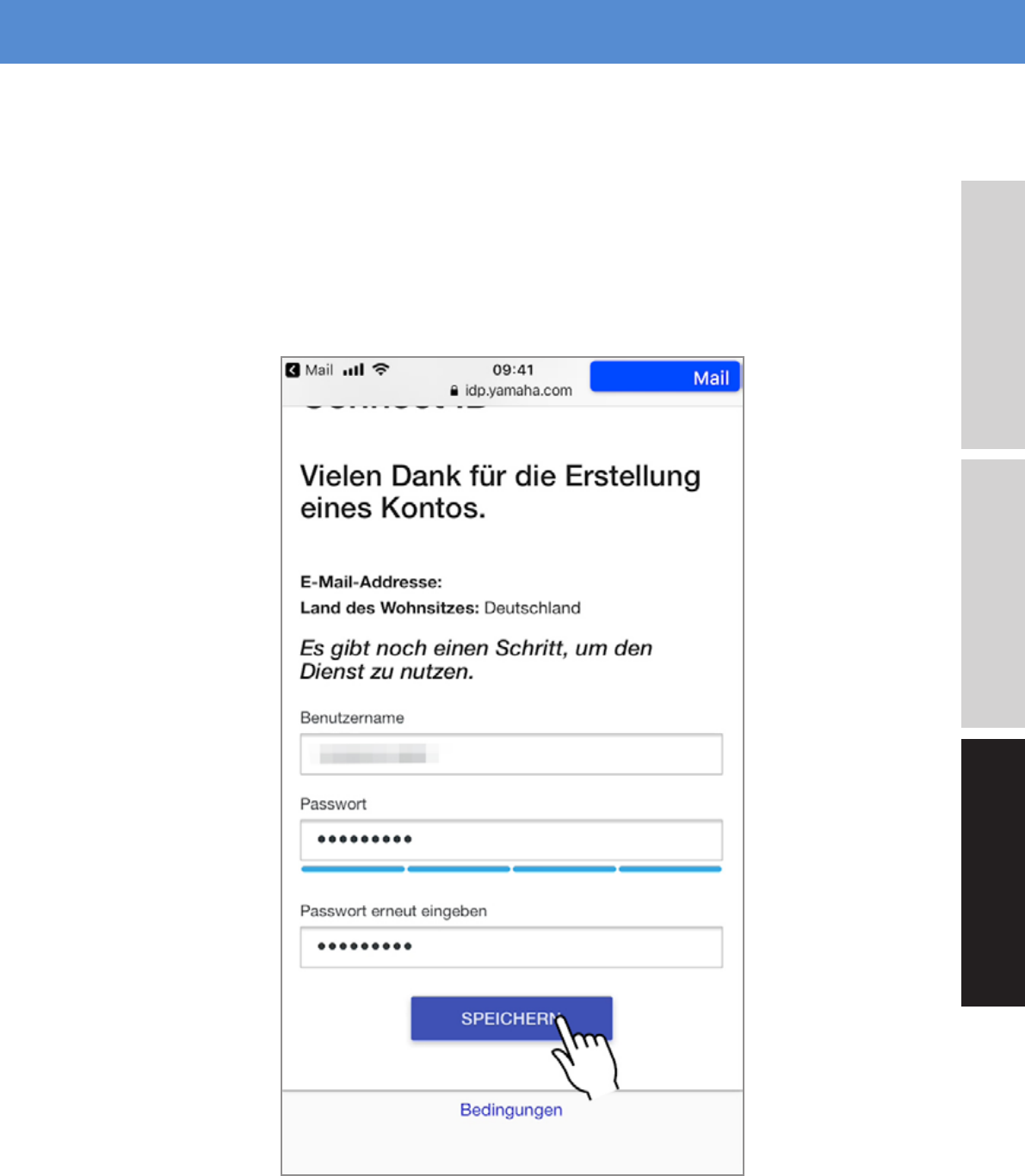
Füllen Sie die gewünschten
Informationen aus und bestätigen
Sie mit “SPEICHERN”
Email
Punkt 10
Deutsch
English 日本語
68
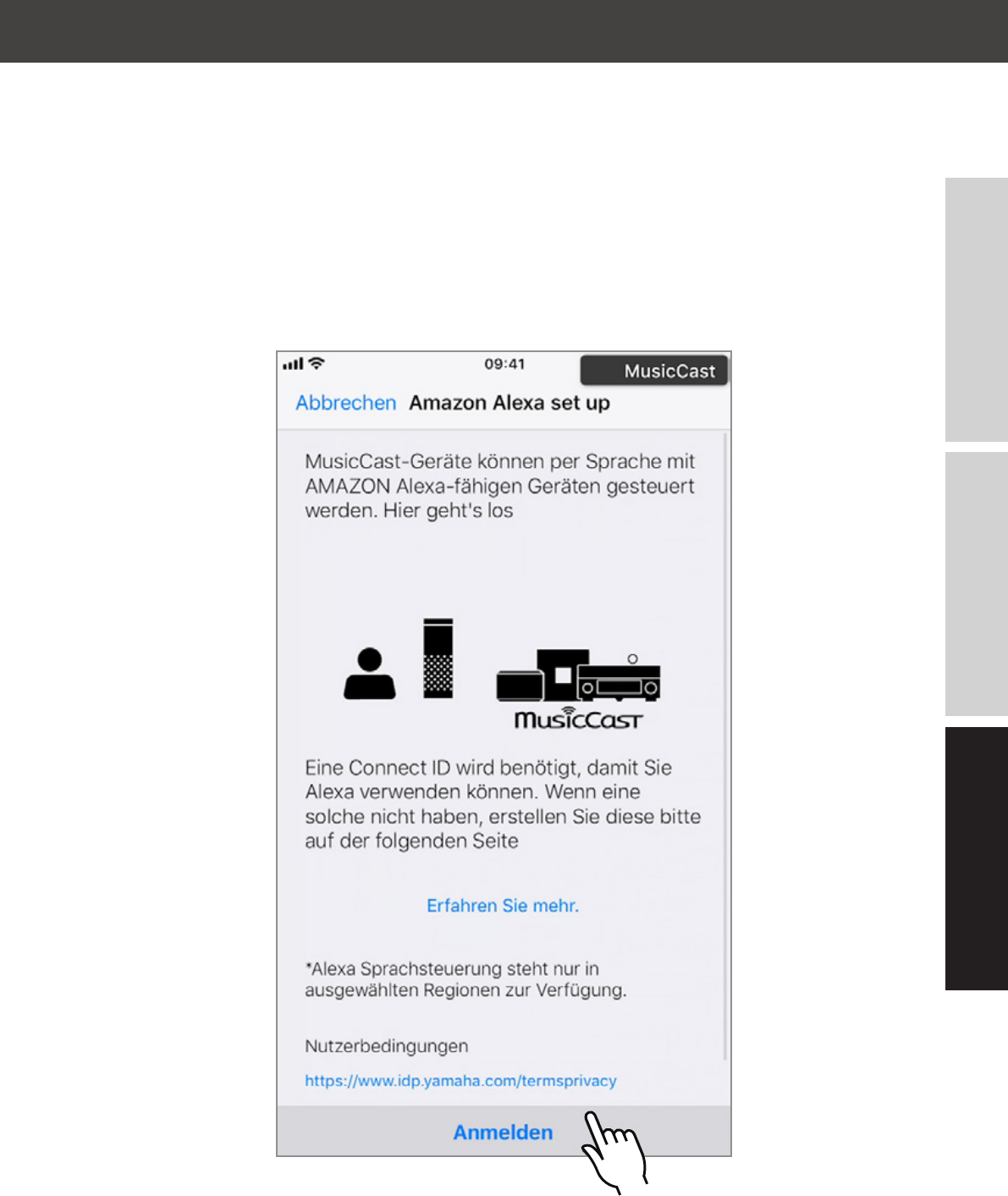
Tippen Sie auf die
Schaltäche “Anmelden”
MusicCast CONTROLLER App
Punkt 11
Deutsch
English 日本語
69
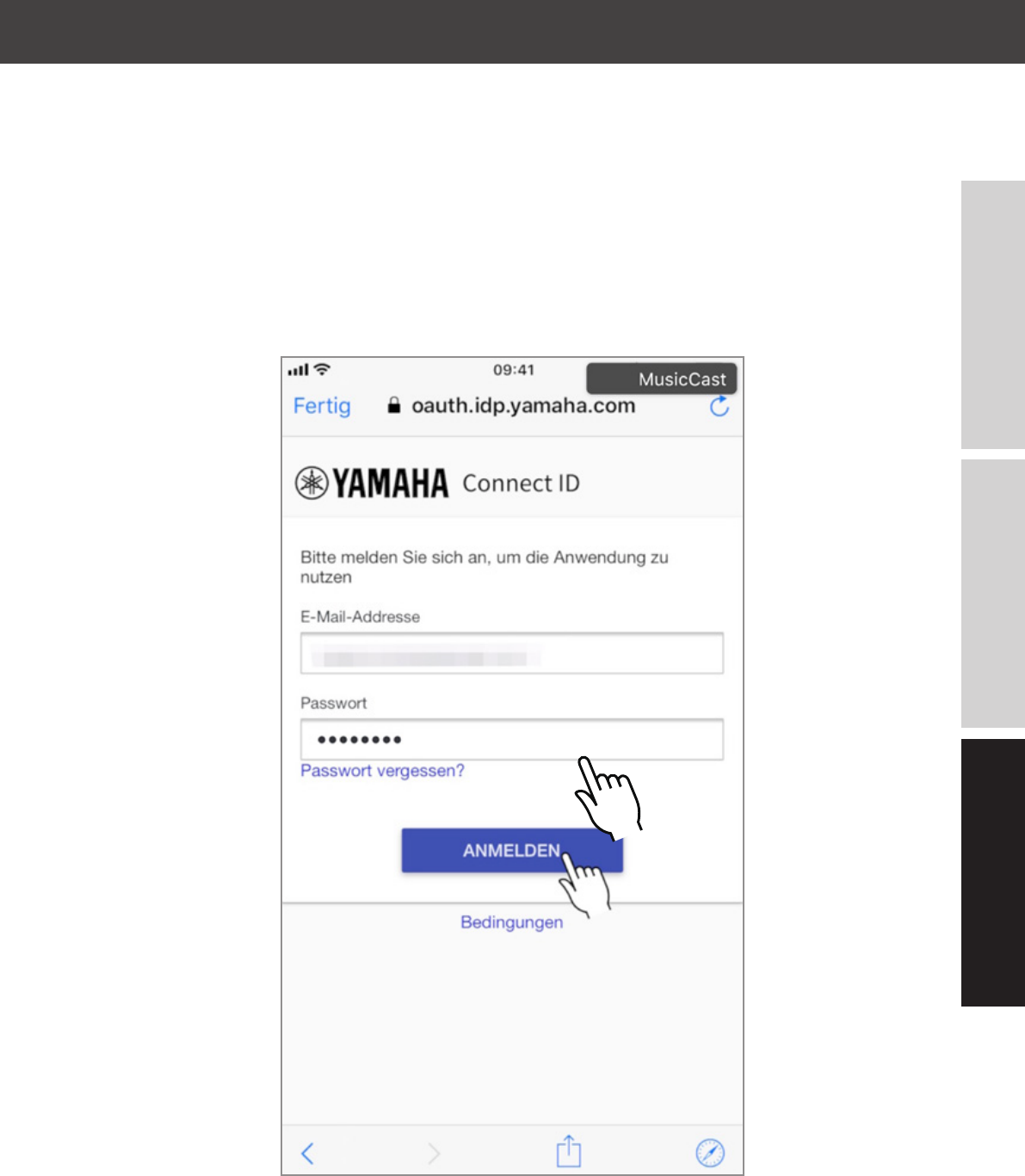
Geben Sie die notwendigen
Daten ein und betätigen Sie die
Schaltäche “ANMELDEN”
MusicCast CONTROLLER App
Punkt 12
Deutsch
English 日本語
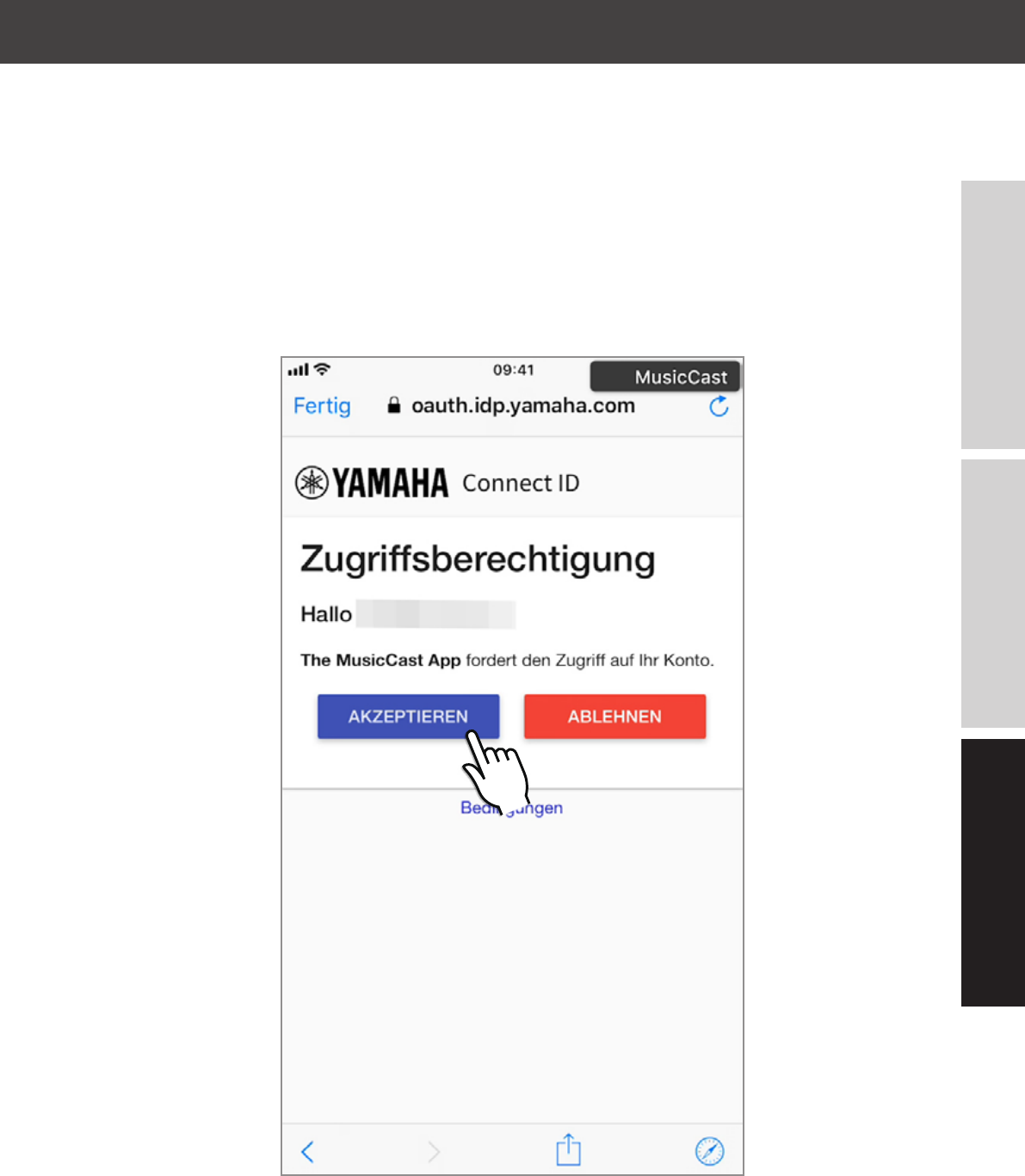
70
Tippen Sie auf
“AKZEPTIEREN”
MusicCast CONTROLLER App
Punkt 13
Deutsch
English 日本語
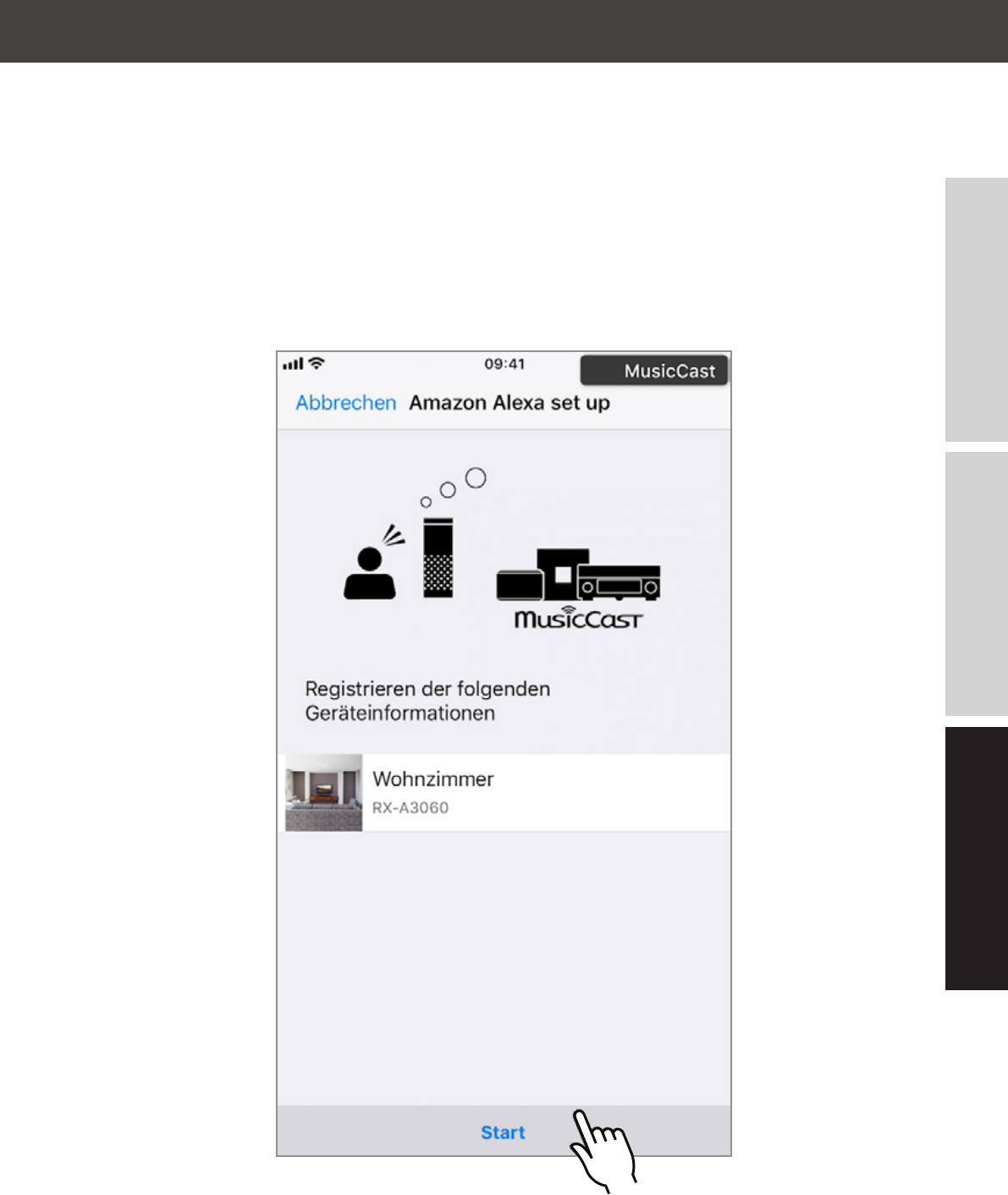
71
Tippen Sie auf “Start”
MusicCast CONTROLLER App
Punkt 14
Deutsch
English 日本語
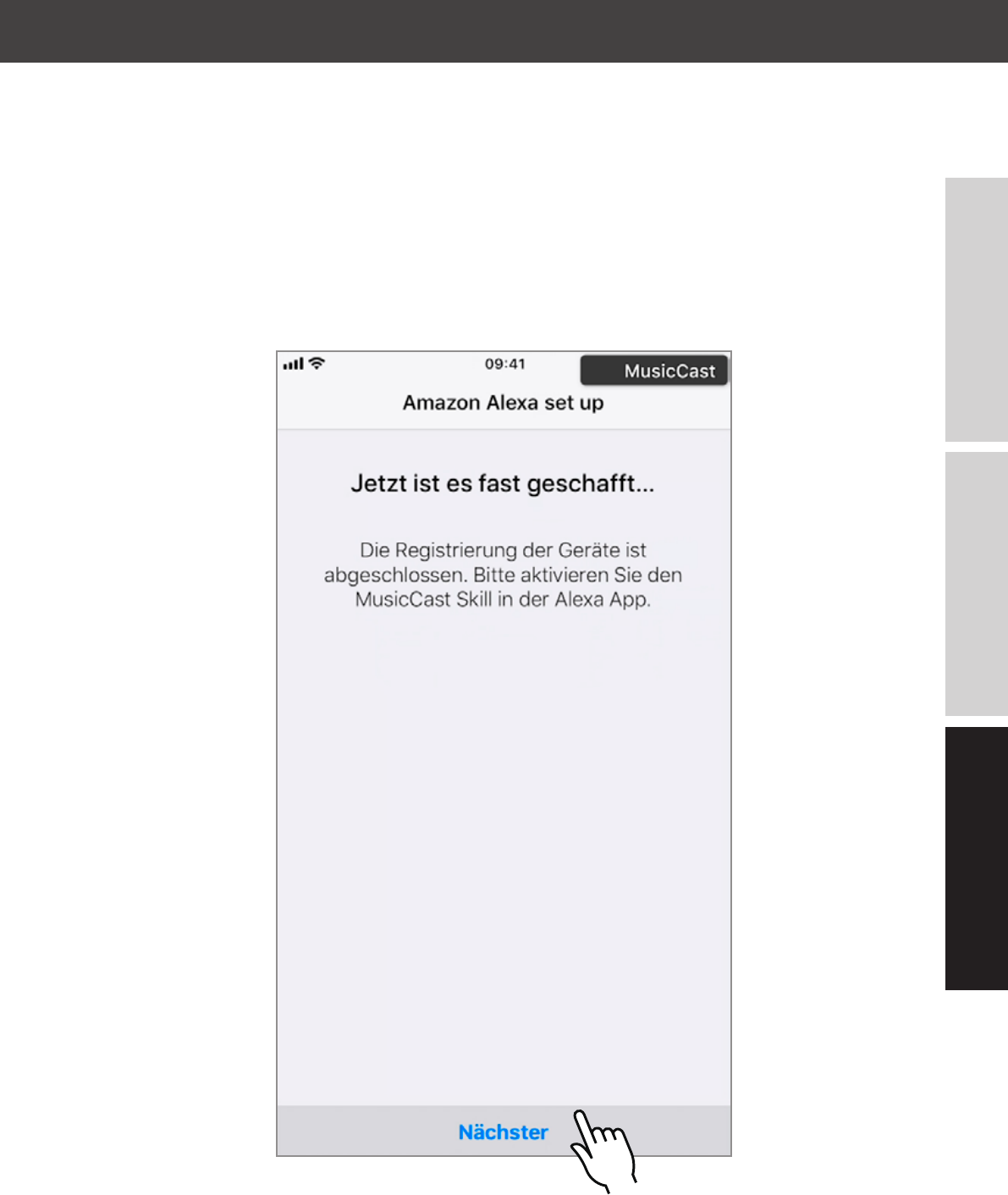
72
Tippen Sie auf
“Nächster”
MusicCast CONTROLLER App
Punkt 15
Deutsch
English 日本語
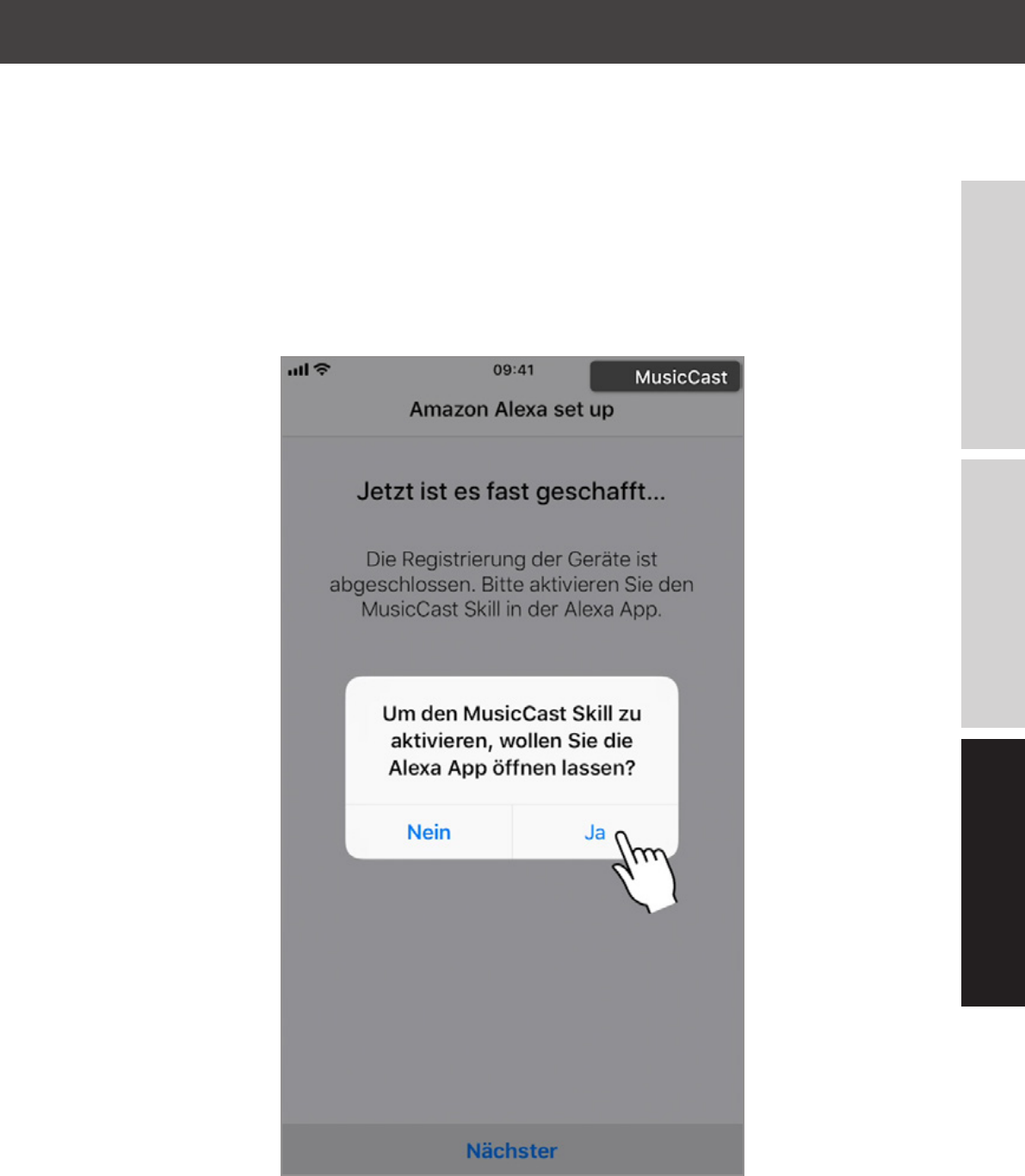
73
Tippen Sie auf “Ja”
MusicCast CONTROLLER App
Punkt 16
Deutsch
English 日本語
74
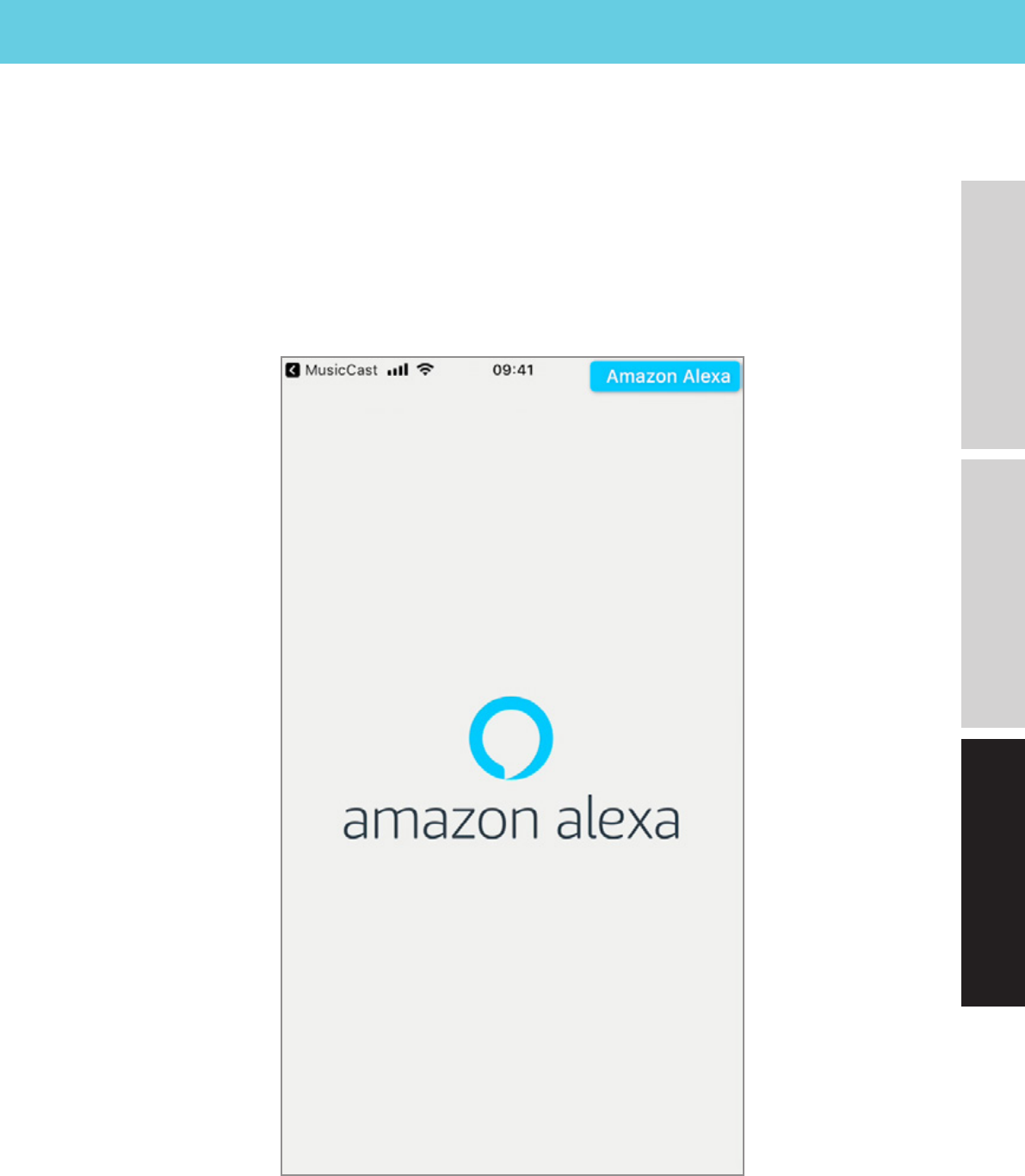
Es önet sich die Amazon
Alexa App
Amazon Alexa App
Punkt 17
Deutsch
English 日本語
75
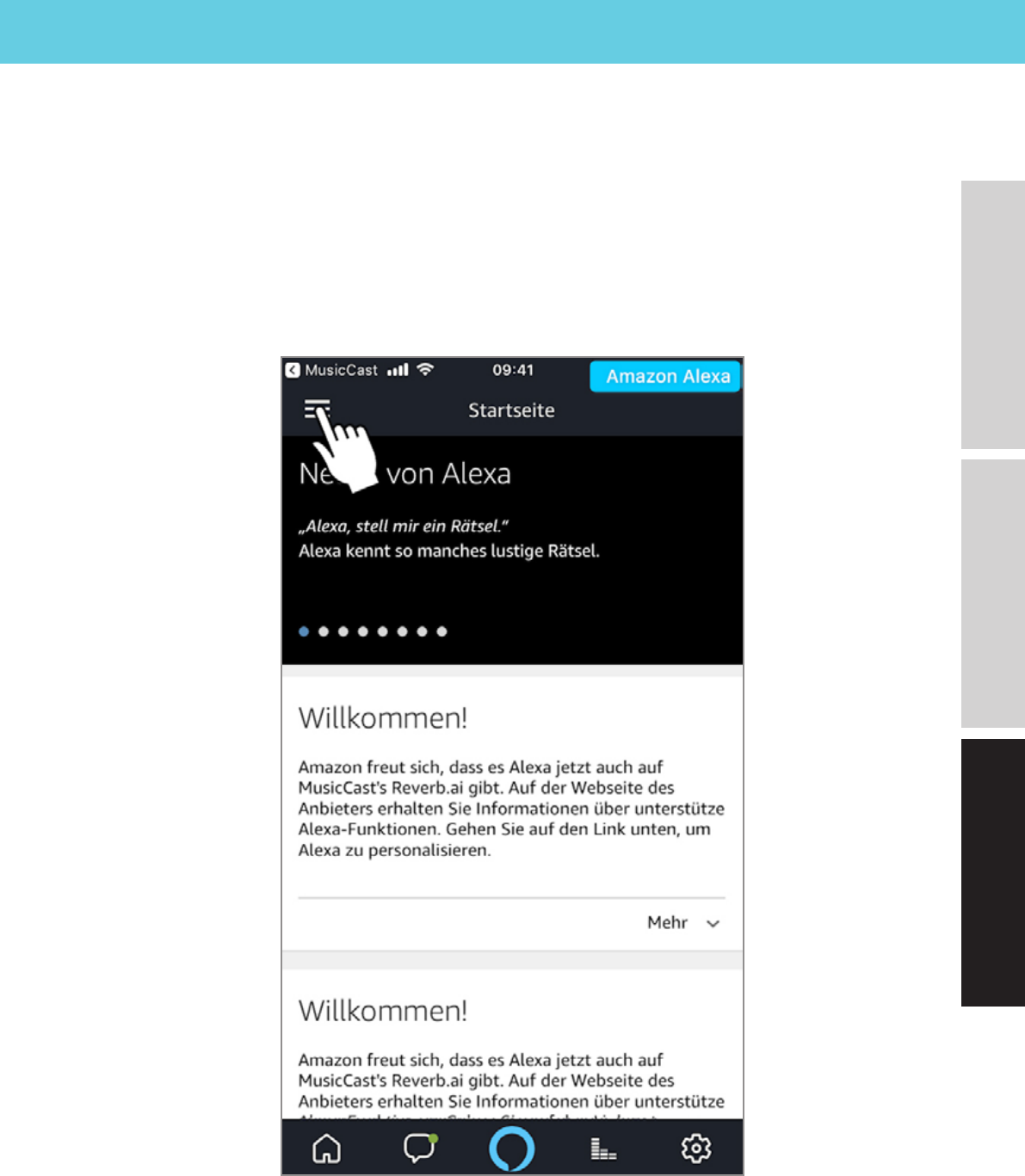
Önen Sie das drop down
Menü oben links
Amazon Alexa App
Punkt 18
Deutsch
English 日本語
76
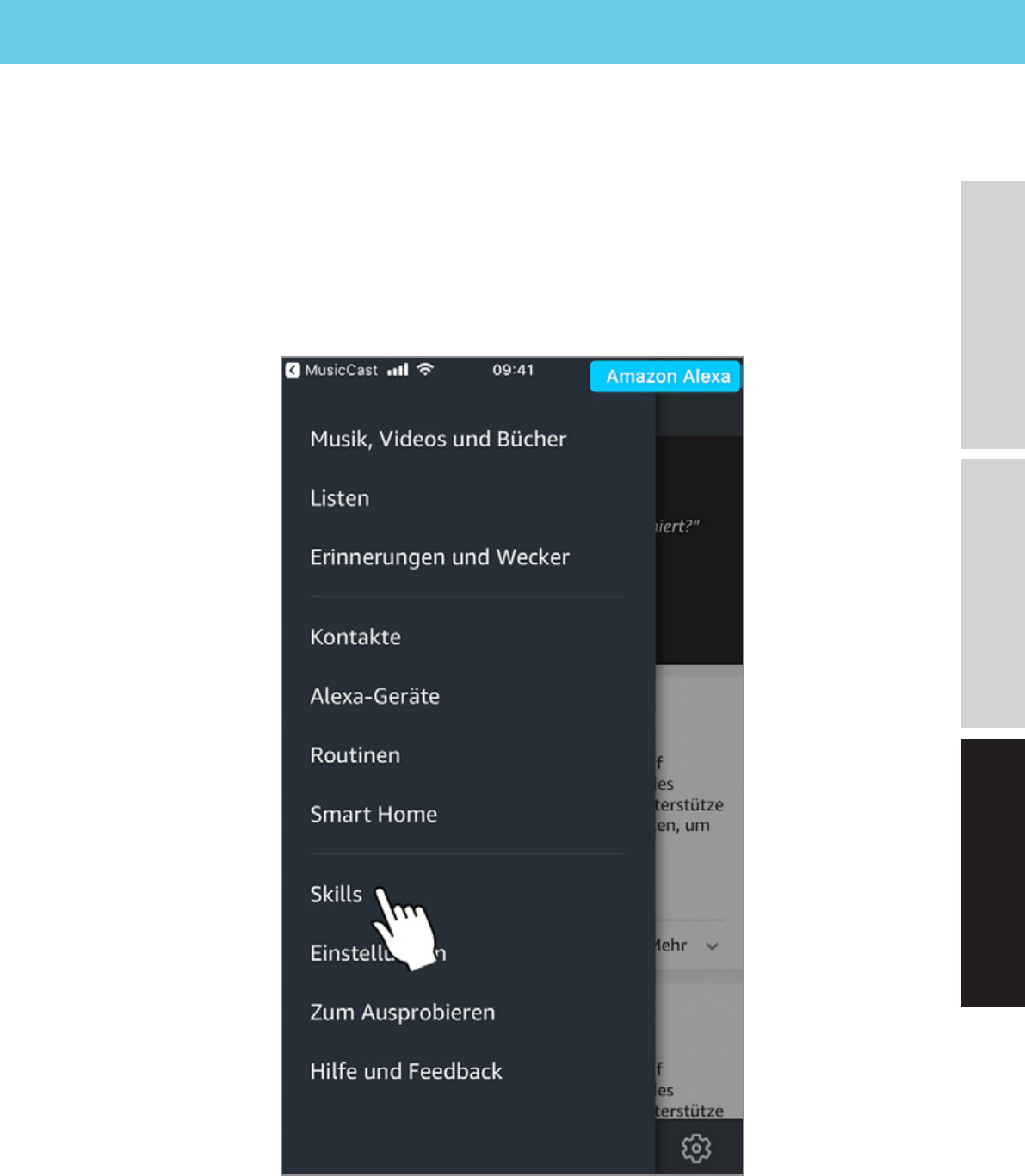
Amazon Alexa App
Tippen Sie auf “Skills”
Punkt 19
Deutsch
English 日本語
77
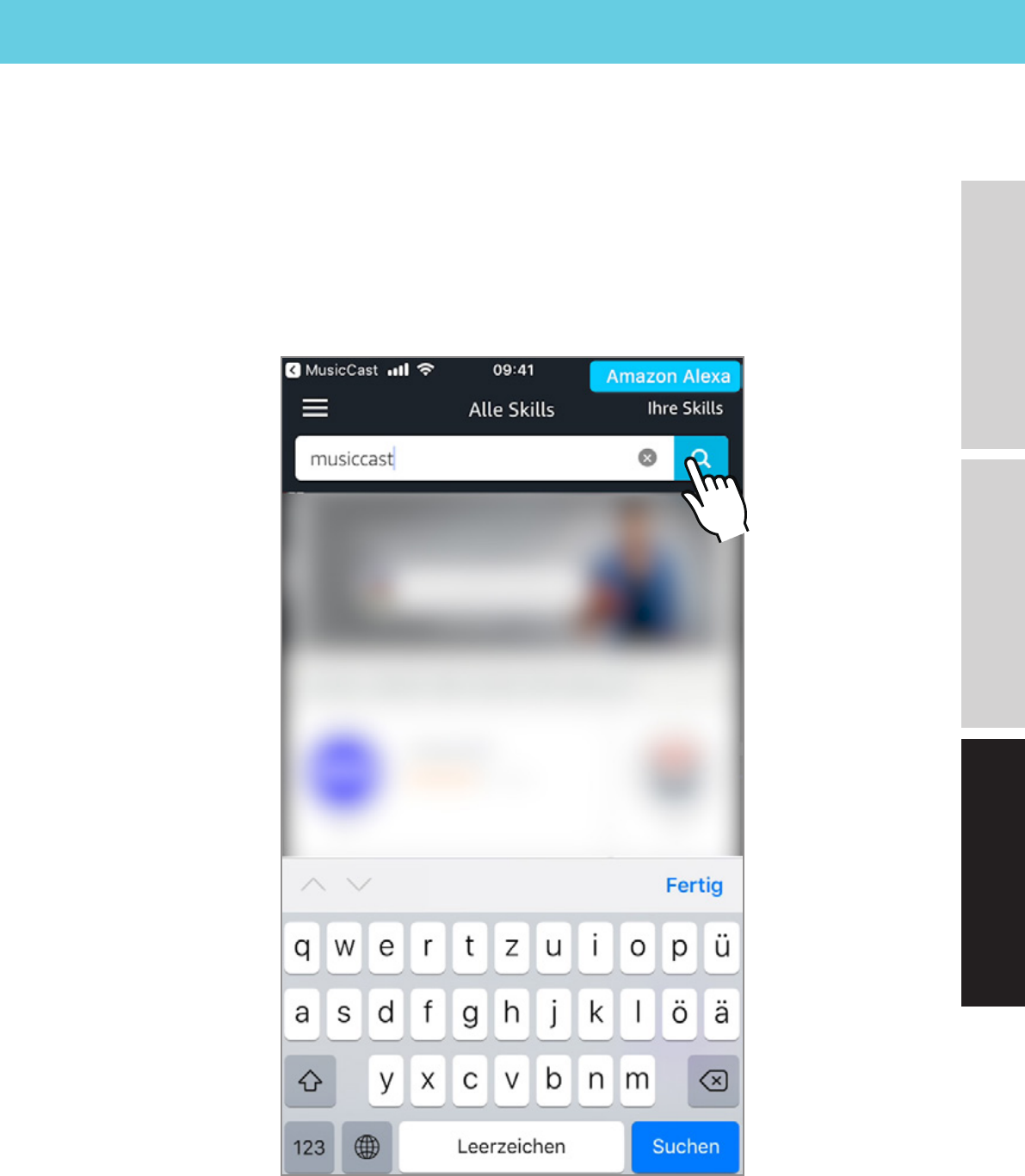
Amazon Alexa App
Suchen Sie nach MusicCast
Punkt 20
Deutsch
English 日本語
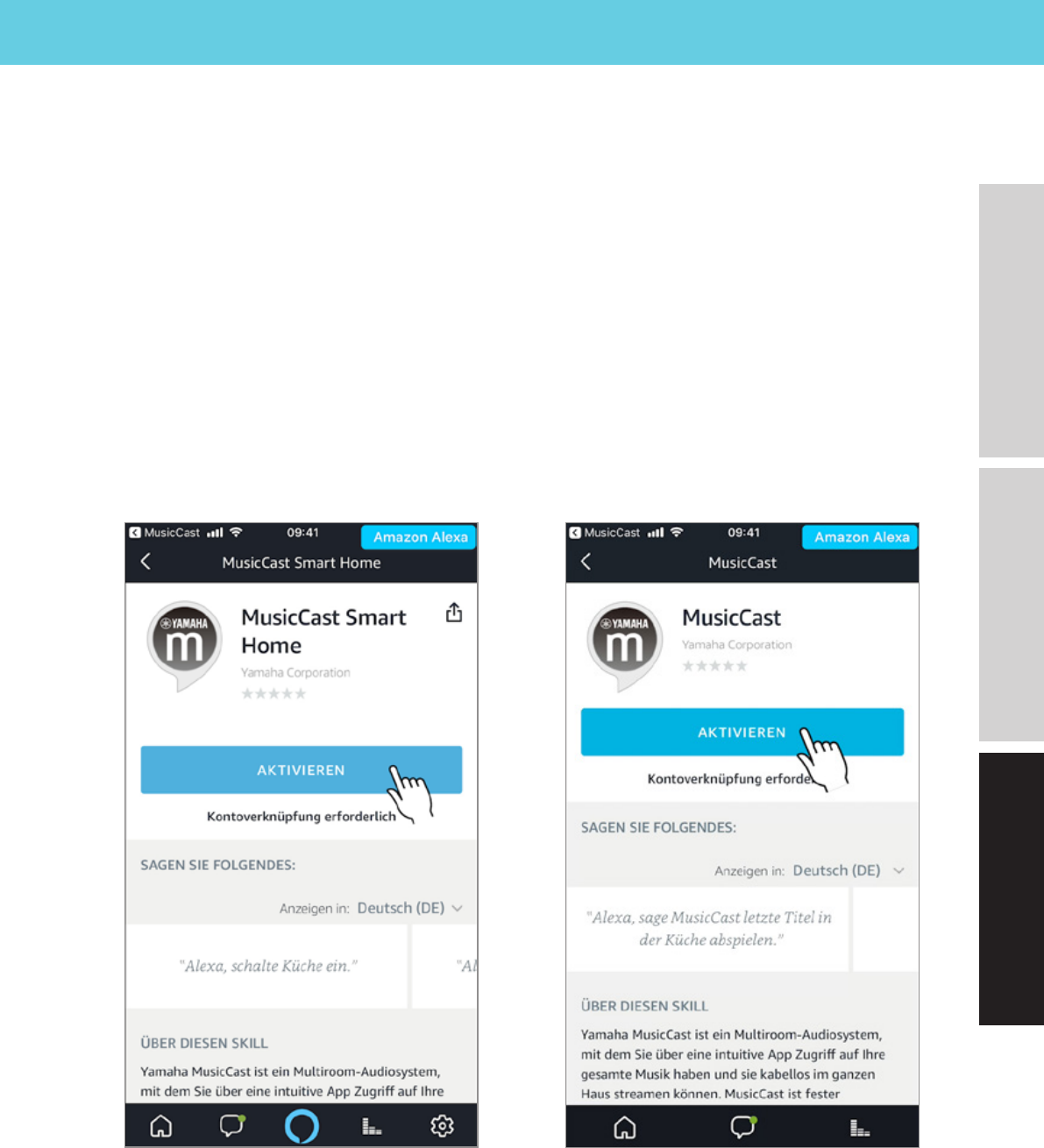
78
Amazon Alexa App
Punkt 21
Wählen Sie den skill aus, den
Sie aktivieren möchten und
tippen Sie auf “AKTIVIEREN”
MusicCast Smart Home skill MusicCast skill
Deutsch
English 日本語
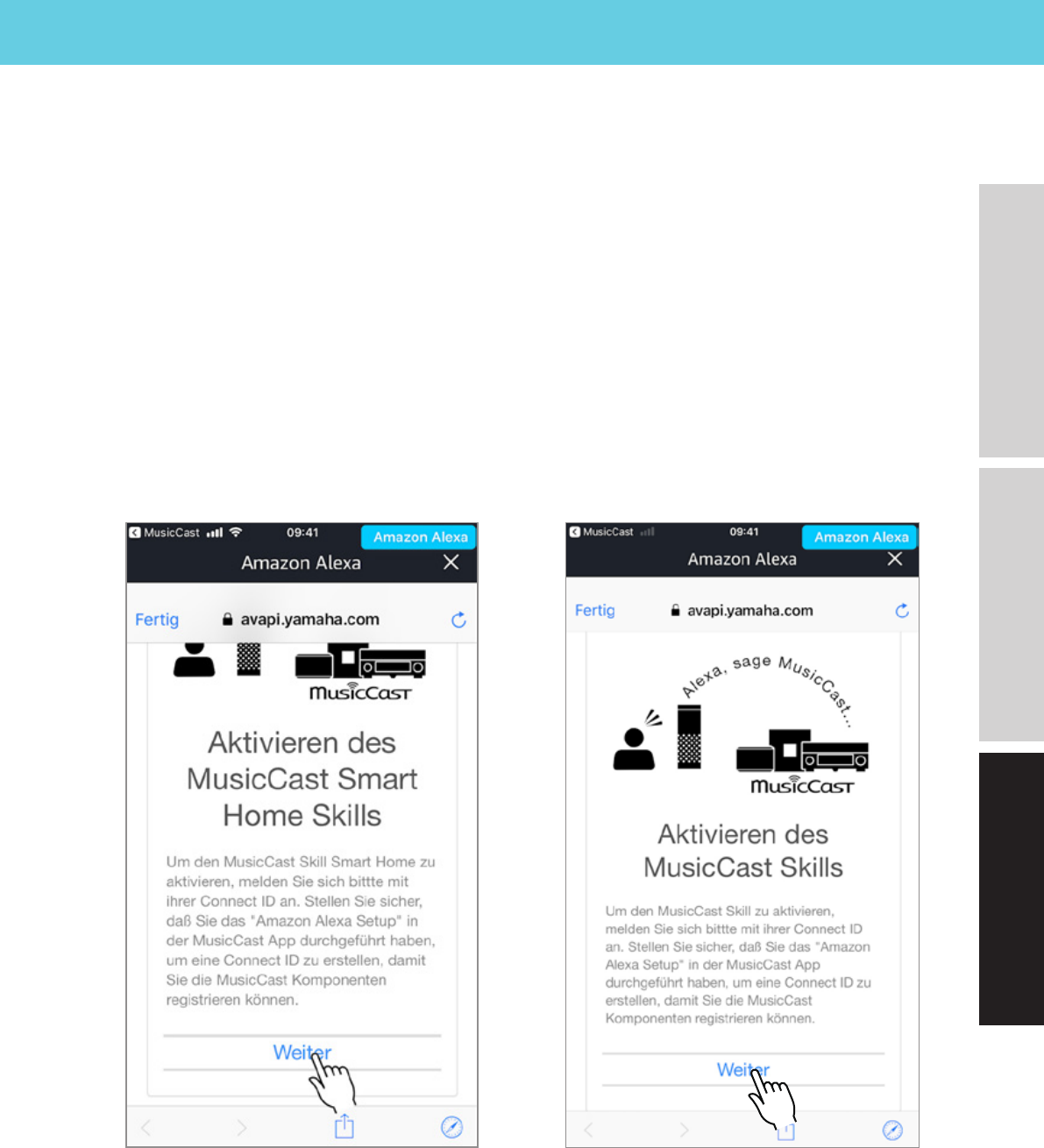
79
Amazon Alexa App
Punkt 22
Tippen Sie auf “Weiter”
MusicCast Smart Home skill MusicCast skill
Deutsch
English 日本語
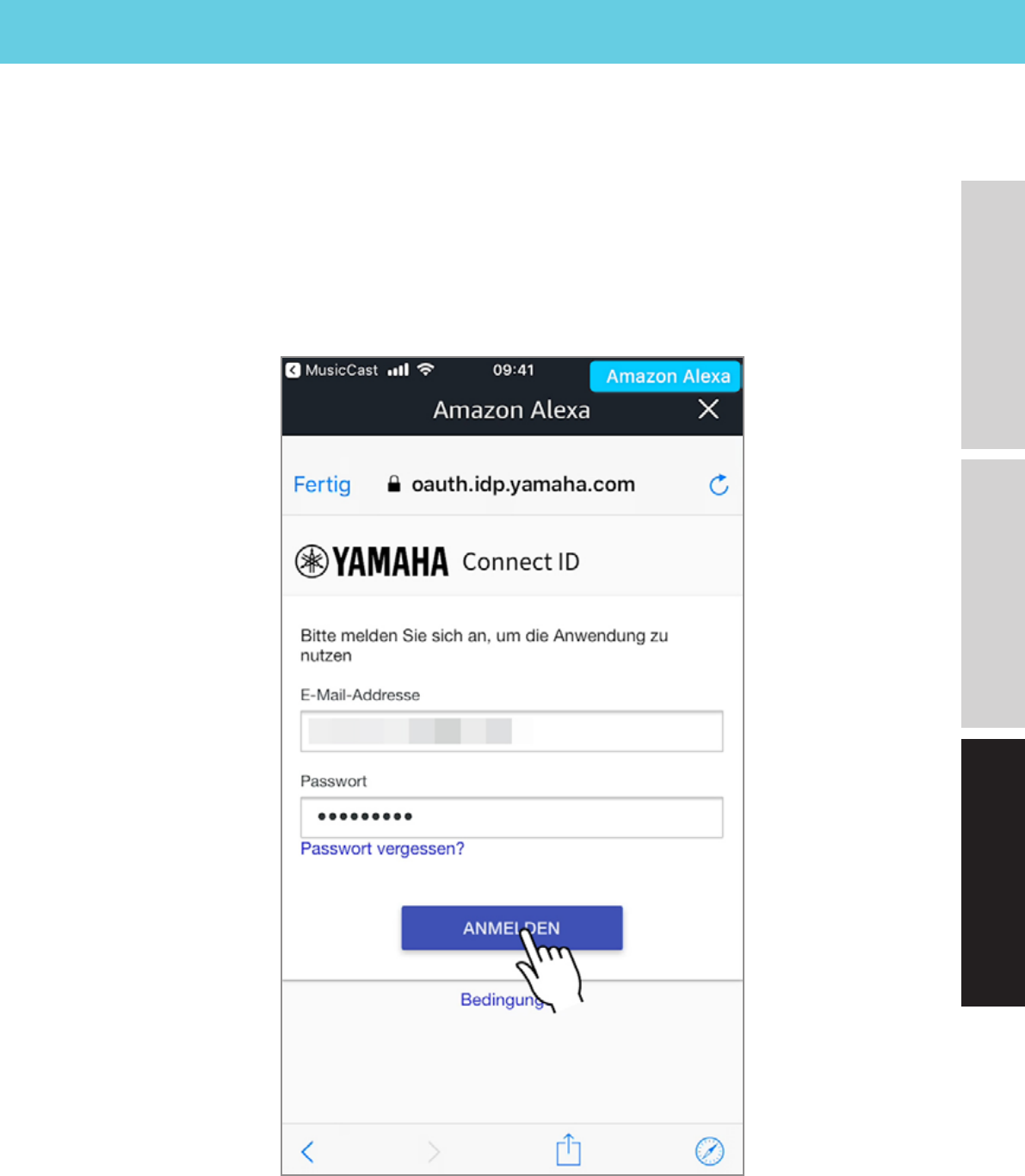
80
Amazon Alexa App
Geben Sie die gewünschten
Informationen ein
und betätigen Sie die
Schaltäche “ANMELDEN”
Punkt 23
Deutsch
English 日本語
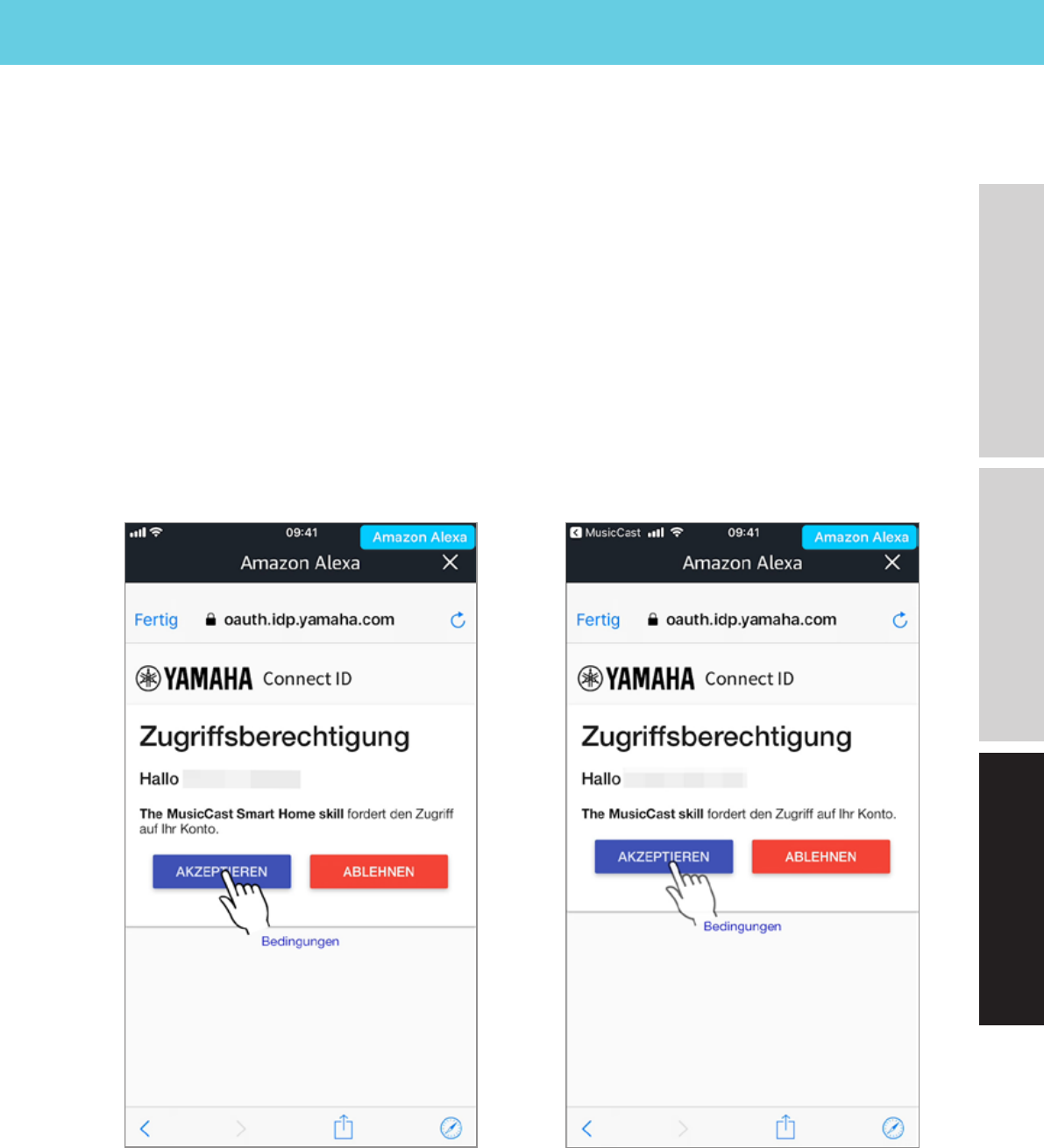
81
Amazon Alexa App
Punkt 24
Tippen Sie auf
“AKZEPTIEREN”
MusicCast Smart Home skill MusicCast skill
Deutsch
English 日本語
82
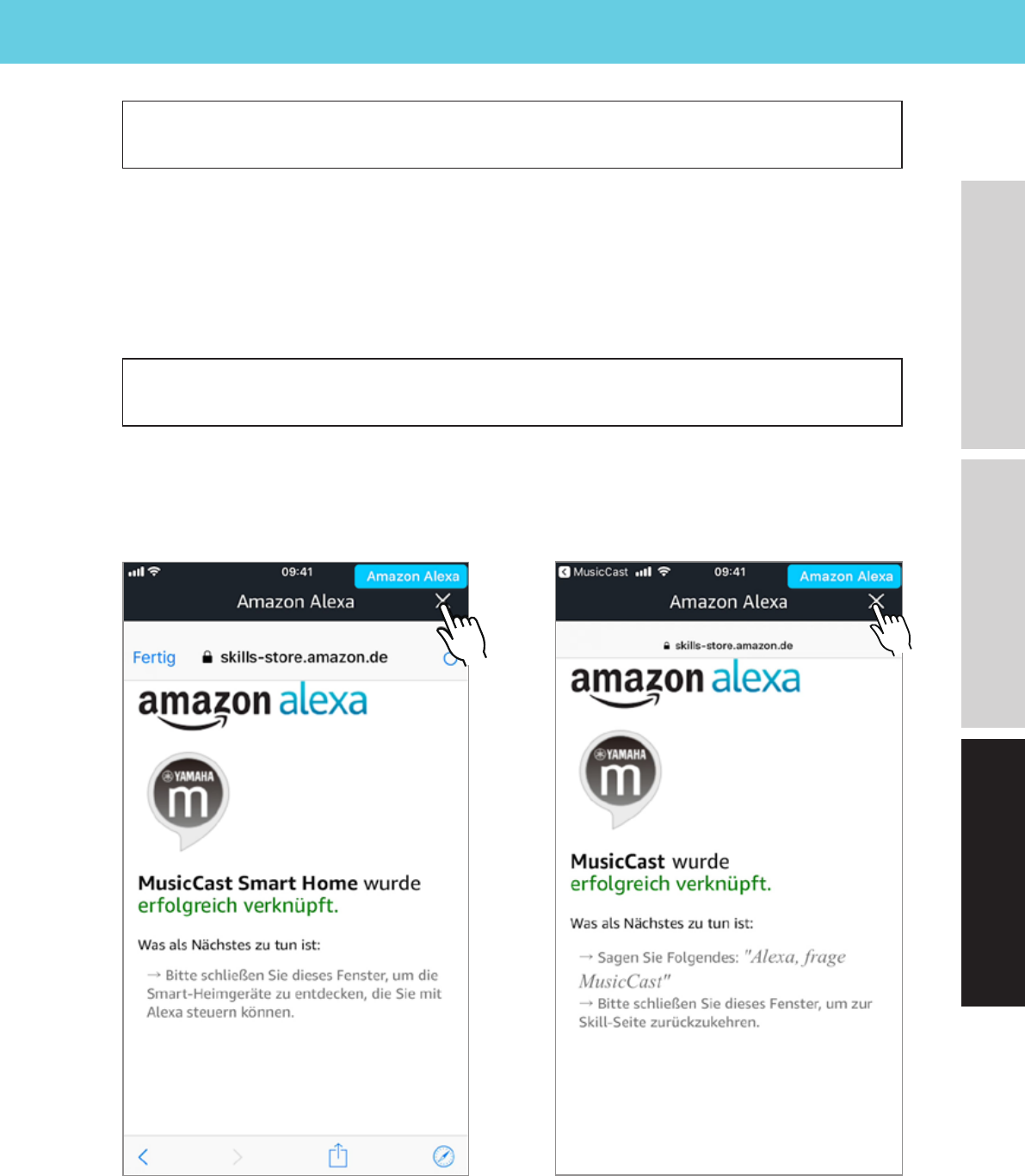
Amazon Alexa App
Punkt 25
MusicCast Smart Home skill MusicCast skill
MusicCast Smart Home skill
Schliessen Sie die Ansicht und folgen Sie der
Alexa App Anleitung, um die Konguration zu
komplettieren.
MusicCast skill
Konguration komplett
Deutsch
English 日本語
