Yamaha Audiogram 3 Owner's Manual AUDIOGRAM3 Fr Om D0
User Manual: Yamaha AUDIOGRAM3 Owner's Manual
Open the PDF directly: View PDF  .
.
Page Count: 26
1
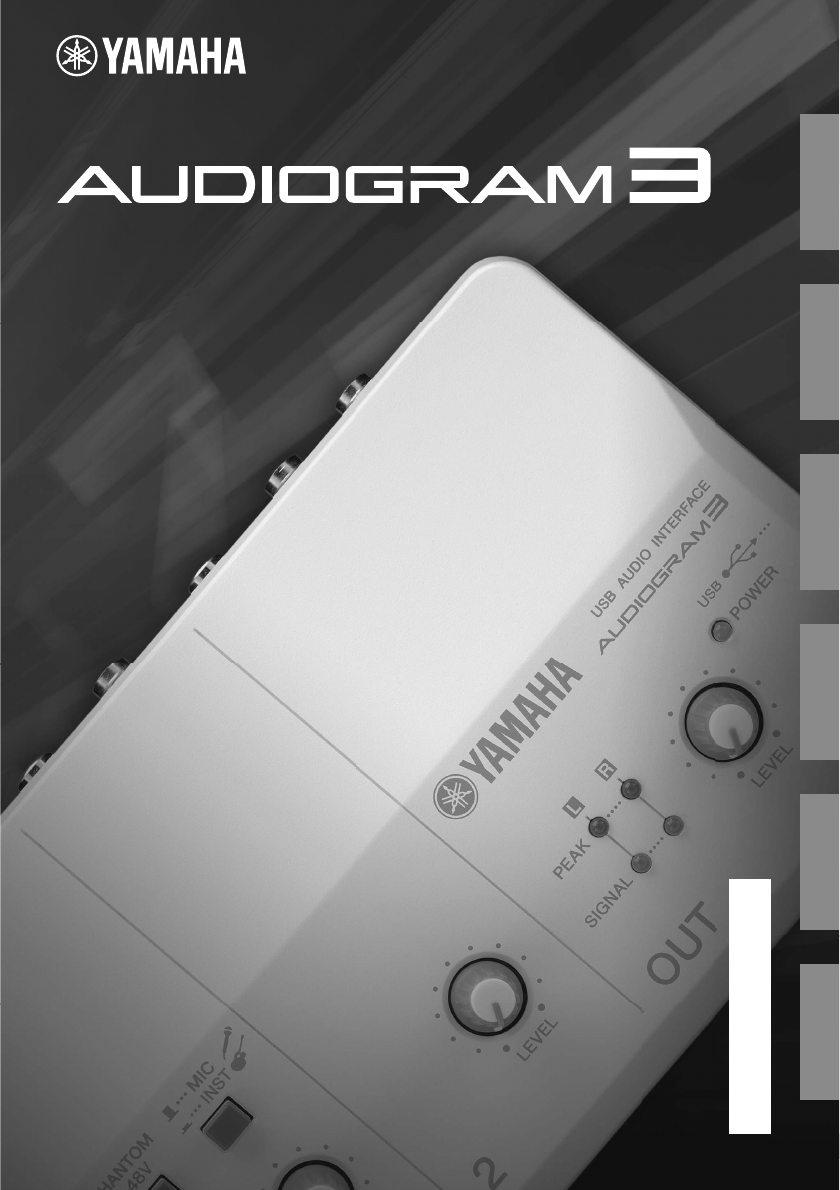
AUDIOGRAM 3 Owner’s Manual
AUDIOGRAM 3
Owner’s Manual
C0 (10.11.30)
EnglishDeutschFrançaisEspañol
日本語
Russian
Owner’s Manual
Bedienungsanleitung
Mode d’emploi
Manual de instrucciones
Руководство пользователя
取扱説明書
USB AUDIO INTERFACE
Русский
EnglishDeutschFrançaisEspañol
日本語
FR
ES
RU
JA
EN
DE

2AUDIOGRAM 3 Owner’s Manual
1. IMPORTANT NOTICE: DO NOT MOD-
IFY THIS UNIT!
This product, when installed as indicated in
the instructions contained in this manual,
meets FCC requirements. Modifications not
expressly approved by Yamaha may void your
authority, granted by the FCC, to use the
product.
2. IMPORTANT: When connecting this prod-
uct to accessories and/or another product use
only high quality shielded cables. Cable/s
supplied with this product MUST be used. Fol-
low all installation instructions. Failure to fol-
low instructions could void your FCC
authorization to use this product in the USA.
3. NOTE: This product has been tested and
found to comply with the requirements listed
in FCC Regulations, Part 15 for Class “B” digi-
tal devices. Compliance with these require-
ments provides a reasonable level of
assurance that your use of this product in a
residential environment will not result in harm-
ful interference with other electronic devices.
This equipment generates/uses radio fre-
quencies and, if not installed and used
according to the instructions found in the
users manual, may cause interference harm-
ful to the operation of other electronic devices.
* This applies only to products distributed by YAMAHA CORPORATION OF AMERICA. (class B)
Compliance with FCC regulations does not
guarantee that interference will not occur in all
installations. If this product is found to be the
source of interference, which can be deter-
mined by turning the unit “OFF” and “ON”,
please try to eliminate the problem by using
one of the following measures:
Relocate either this product or the device that
is being affected by the interference.
Utilize power outlets that are on different
branch (circuit breaker or fuse) circuits or
install AC line filter/s.
In the case of radio or TV interference, relo-
cate/reorient the antenna. If the antenna lead-
in is 300 ohm ribbon lead, change the lead-in
to co-axial type cable.
If these corrective measures do not produce
satisfactory results, please contact the local
retailer authorized to distribute this type of
product. If you can not locate the appropriate
retailer, please contact Yamaha Corporation of
America, Electronic Service Division, 6600
Orangethorpe Ave, Buena Park, CA90620
The above statements apply ONLY to those
products distributed by Yamaha Corporation
of America or its subsidiaries.
FCC INFORMATION (U.S.A.)
* This applies only to products distributed by YAMAHA CORPORATION OF AMERICA.
COMPLIANCE INFORMATION STATEMENT
(DECLARATION OF CONFORMITY PROCEDURE)
Responsible Party : Yamaha Corporation of America
Address : 6600 Orangethorpe Ave., Buena Park, Calif. 90620
Telephone : 714-522-9011
Type of Equipment : COMPUTER RECORDING SYSTEM
Model Name : AUDIOGRAM 3
This device complies with Part 15 of the FCC Rules.
Operation is subject to the following two conditions:
1) this device may not cause harmful interference, and
2) this device must accept any interference received including interference that may cause undes-
ired operation.
See user manual instructions if interference to radio reception is suspected.
(FCC DoC)
(class b korea)
43
AUDIOGRAM 3 Mode d'emploi
PRECAUTIONS D'USAGE
PRIERE DE LIRE ATTENTIVEMENT AVANT DE PROCEDER
A TOUTE MANIPULATION
* Rangez soigneusement ce manuel pour pouvoir le consulter ultérieurement.
AVERTISSEMENT
Veillez à toujours observer les précautions élémentaires énumérées ci-après pour éviter de graves bles-
sures, voire la mort, causées par l'électrocution, les courts-circuits, dégâts, incendie et autres acci-
dents. La liste des précautions données ci-dessous n'est pas exhaustive :
•N'ouvrez pas l'appareil et ne tentez pas d'en démonter les
éléments internes ou de les modifier de quelque façon que ce
soit. Aucun des éléments internes de l'appareil ne prévoit
d'intervention de l'utilisateur. Si l'appareil donne des signes
de mauvais fonctionnement, mettez-le immédiatement hors
tension et donnez-le à réviser au technicien Yamaha.
•Evitez de laisser l'appareil sous la pluie, de l'utiliser près de
l'eau, dans l'humidité ou lorsqu'il est mouillé. N'y déposez
pas des récipients contenant des liquides qui risquent de
s'épancher dans ses ouvertures. Si un liquide, tel que de
l'eau, pénètre à l'intérieur de l'appareil, débranchez immédia-
tement le câble USB de l'appareil. Faites ensuite contrôler
l'appareil par un technicien Yamaha qualifié.
•Ne jamais toucher un câble USB avec les mains mouillées.
ATTENTION
Veillez à toujours observer les précautions élémentaires ci-dessous pour vous éviter à vous-même ou à votre
entourage des blessures corporelles ou pour empêcher toute détérioration de l'appareil ou du matériel avoi-
sinant. La liste de ces précautions n'est pas exhaustive :
•Débranchez tous les câbles connectés avant de déplacer
l'appareil.
•Evitez de régler les commandes de volume sur le niveau
maximum. En fonction de l'état des appareils connectés, un
tel réglage peut provoquer une rétroaction acoustique et
endommager les haut-parleurs.
•N'abandonnez pas l'appareil dans un milieu trop poussié-
reux ou un local soumis à des vibrations. Evitez également
les froids et chaleurs extrêmes (exposition directe au soleil,
près d'un chauffage ou dans une voiture exposée en plein
soleil) qui risquent de déformer le panneau ou d'endomma-
ger les éléments internes.
•N'installez pas l'appareil dans une position instable où il ris-
querait de se renverser.
•N'utilisez pas l'appareil à proximité d'une TV, d'une radio,
d'un équipement stéréo, d'un téléphone portable ou d'autres
appareils électriques. Cela pourrait provoquer des bruits
parasites, tant au niveau de l'appareil que de la TV ou de la
radio se trouvant à côté.
•Avant de raccorder cet appareil à d'autres, mettez ces der-
niers hors tension. Et avant de mettre sous/hors tension tous
les appareils, veillez à toujours ramener le volume au mini-
mum.
•Lors de la mise sous tension de votre système audio, allu-
mez toujours les haut-parleurs de contrôle EN DERNIER pour
éviter d'endommager les haut-parleurs. Lors de la mise hors
tension, les moniteurs de contrôle doivent être éteints EN
PREMIER pour la même raison.
•Veillez à ne pas glisser les doigts ou les mains dans les fen-
tes ou une ouverture de l'appareil.
•Evitez d'insérer ou de faire tomber des objets étrangers
(papier, plastique, métal, etc.) dans les fentes ou les ouvertu-
res de l'appareil. Si c'est le cas, débranchez immédiatement
le câble USB de l'appareil. Faites ensuite contrôler l'appareil
par une personne qualifiée du service Yamaha.
•N'utilisez pas l'appareil ou le casque trop longtemps à des
volumes trop élevés, ce qui risque d'endommager durable-
ment l'ouïe. Si vous constatez une baisse de l'acuité auditive
ou des sifflements d'oreille, consultez un médecin sans tar-
der.
•Ne vous appuyez pas sur l'appareil et n'y déposez pas des
objets lourds. Ne manipulez pas trop brutalement les bou-
tons, commutateurs et connecteurs.
Ne pas ouvrir Avertissement en cas de présence d'eau
Emplacement
Connexions
Précautions d'utilisation
(5)-10 1/2
44 AUDIOGRAM 3 Mode d'emploi
Veillez à toujours débrancher le câble USB de l'ordinateur ou de mettre l'ordinateur hors tension lorsque l'appareil est inutilisé.
Les performances des composants possédant des contacts mobiles, tels que des sélecteurs, des commandes de volume et des
connecteurs, diminuent avec le temps. Consultez un technicien Yamaha qualifié s'il faut remplacer des composants défectueux.
REMARQUES PARTICULIERES
•Ce manuel est sous copyright exclusif de Yamaha Corporation.
•Le logiciel inclus est sous copyright exclusif de Steinberg Media Technologies GmbH.
•Toute copie du logiciel ou reproduction totale ou partielle de ce manuel, par quelque moyen que ce soit, est expressément
interdite sans l'autorisation écrite du fabricant.
•Yamaha n'offre aucune garantie quant à l'usage du logiciel ou de la documentation et ne peut être tenu pour responsable des
résultats de l'utilisation de ce manuel ou du logiciel.
•Le disque contenant ce logiciel n'est pas destiné à être utilisé sur un système audio/visuel tel qu'un lecteur de CD ou de
DVD. N'essayez donc pas de l'insérer dans un équipement autre qu'un ordinateur.
•Les futures mises à niveau des logiciels d'application et des logiciels système ainsi que toutes les modifications apportées
aux spécifications et aux fonctions seront annoncées séparément.
•Les écrans illustrant ce manuel sont proposés à titre d'information et peuvent différer légèrement de ceux apparaissant sur
l'écran de votre ordinateur.
Les illustrations et les pages d'écran figurant dans ce manuel sont uniquement proposées à titre d'information et peuvent être
différentes de celles de votre instrument.
Ce produit comporte et intègre des programmes informatiques et du contenu pour lesquels Yamaha détient des droits d'auteur
ou possède une licence d'utilisation des droits d'auteurs d'autrui. Les matériaux protégés par les droits d'auteur incluent, sans
s'y limiter, tous les logiciels informatiques, données musicales, etc. Toute utilisation non autorisée de ces programmes et de
leur contenu est interdite en vertu des lois en vigueur, excepté pour un usage personnel. Toute violation des droits d'auteurs
entraînera des poursuites judiciaires. IL EST STRICTEMENT INTERDIT DE FAIRE, DE DIFFUSER OU D'UTILISER DES COPIES
ILLEGALES.
•Windows est une marque déposée de Microsoft (R) Corporation aux Etats-Unis et dans d'autres pays.
•Apple, Mac et Macintosh sont des marques de Apple Inc., déposées aux Etats-Unis et dans d'autres pays.
•Les noms de sociétés et de produits cités dans ce manuel sont des marques commerciales ou déposées appartenant à leurs
détenteurs respectifs.
*Les caractéristiques techniques et les descriptions du mode d'emploi ne sont données que pour information. Yamaha Corp.
se réserve le droit de changer ou modifier les produits et leurs caractéristiques techniques à tout moment sans aucun avis.
Du fait que les caractéristiques techniques, les équipements et les options peuvent différer d'un pays à l'autre, adressez-
vous au distributeur Yamaha le plus proche.
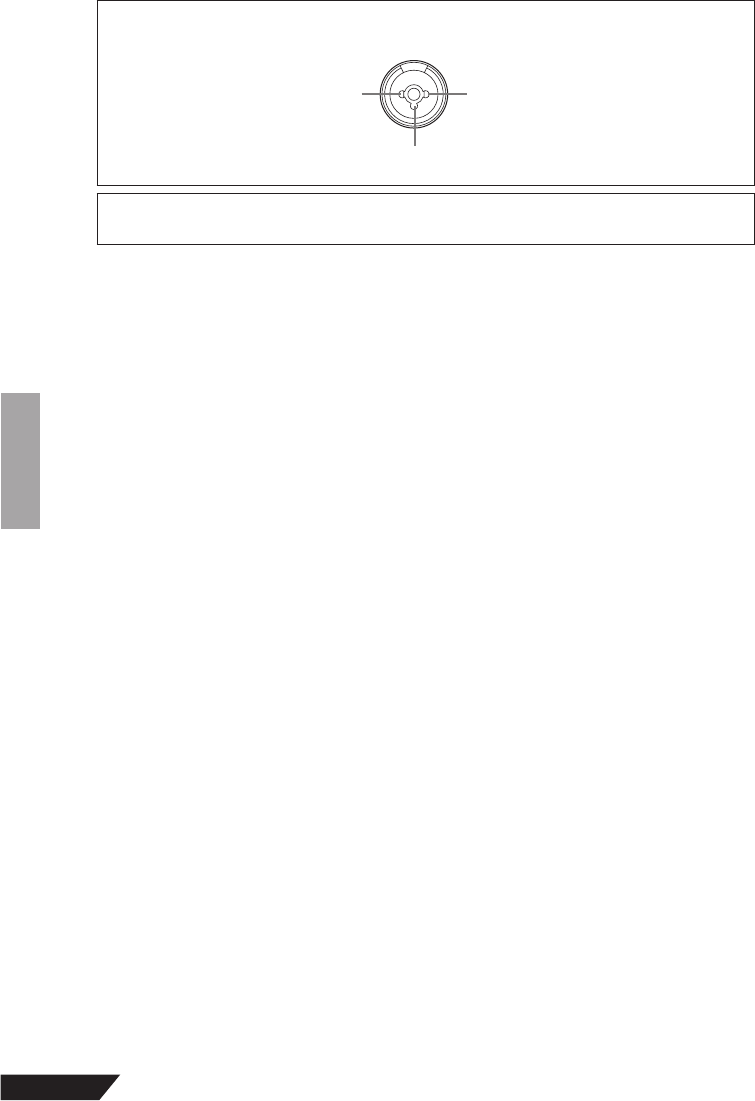
Les connecteurs MIC/INST (type XLR) sont câblés comme suit (norme CEI60268) : broche 1 : à la terre, broche 2 : à
chaud (+) et broche 3 : à froid (-).
21
3
Yamaha n'est pas responsable des détériorations causées par une utilisation impropre de l'appareil ou par des modifica-
tions apportées par l'utilisateur, pas plus qu'il ne peut couvrir les données perdues ou détruites.

45
AUDIOGRAM 3 Mode d'emploi
Introduction.................................................................................. 45
Table des matières .......................................................................45
Caractéristiques ............................................................................46
Configuration............................................................................... 47
Guide de référence rapide .......................................................... 48
1. Installation de Cubase AI ..........................................................48
2. Connexion à l'interface AUDIOGRAM ......................................48
3. Mise sous tension du système..................................................49
4. Réglage du niveau ....................................................................50
5. Enregistrement avec Cubase AI ...............................................50
6. Mixage avec Cubase AI ............................................................56
Commandes et fonctions............................................................ 58
Diagramme de cheminement du signal ........................................59
En cas de problème..................................................................... 60
Caractéristiques techniques .................................................... 128
Caractéristiques générales .........................................................128
Schémas dimensionnels .............................................................128
Schéma synoptique et Schéma de niveau..................................129
A propos du disque accessoire ............................................... 132
Introduction
Merci d'avoir choisi le système d'enregistrement informatique AUDIOGRAM 3 de Yamaha. Le
système AUDIOGRAM 3 intègre une interface audio USB pour le transfert de données audio
numériques et le logiciel Cubase AI DAW (Digital Audio Workstation) pour les systèmes
d'exploitation Windows® et Macintosh®. L'interface AUDIOGRAM 3 et votre ordinateur consti-
tuent les éléments de base d'un système d'enregistrement informatique hautes performances,
facile à configurer et à utiliser.
Veuillez lire attentivement ce mode d'emploi avant d'utiliser le système, afin de pouvoir exploiter
tous ses avantages et fonctionnalités. Vous vous assurerez ainsi de nombreuses années d'utilisa-
tion sans problème. Après avoir lu ce mode d'emploi, prenez soin de le ranger dans un endroit où
vous pourrez le retrouver facilement.
Table des matières
46 AUDIOGRAM 3 Mode d'emploi
Connexion à l'ordinateur via un câble USB unique (page 48)
L'interface AUDIOGRAM se branche sur votre ordinateur à l'aide du câble USB fourni. Les données
audio stéréo sont transférées dans les deux sens (interface/ordinateur et inversement) via la con-
nexion USB (fréquence d'échantillonnage de 44,1 kHz ou 48 kHz).
Aucune installation de pilote requise (page 48)
Le système AUDIOGRAM utilise les pilotes standard fournis dans le système d'exploitation de votre
ordinateur. Par conséquent, il n'est pas nécessaire d'installer un autre pilote.
Logiciel Cubase AI DAW fourni (page 48)
Le logiciel Cubase AI, fourni avec le kit AUDIOGRAM, offre une fonction d'enregistrement sur dis-
que dur polyvalente hautes performances.
Alimentation fantôme de 48 V (page 58)
Un commutateur PHANTOM fournit une alimentation de +48 V à l'entrée microphone 1 de l'inter-
face. Vous pouvez ainsi utiliser des micros à condensateur à alimentation fantôme haute qualité
pour une qualité d'enregistrement supérieure.
Caractéristiques
Accessoires
•DVD-ROM Cubase AI
•Câble USB
•Mode d'emploi (le présent manuel)
Introduction
47
AUDIOGRAM 3 Mode d'emploi
Configuration
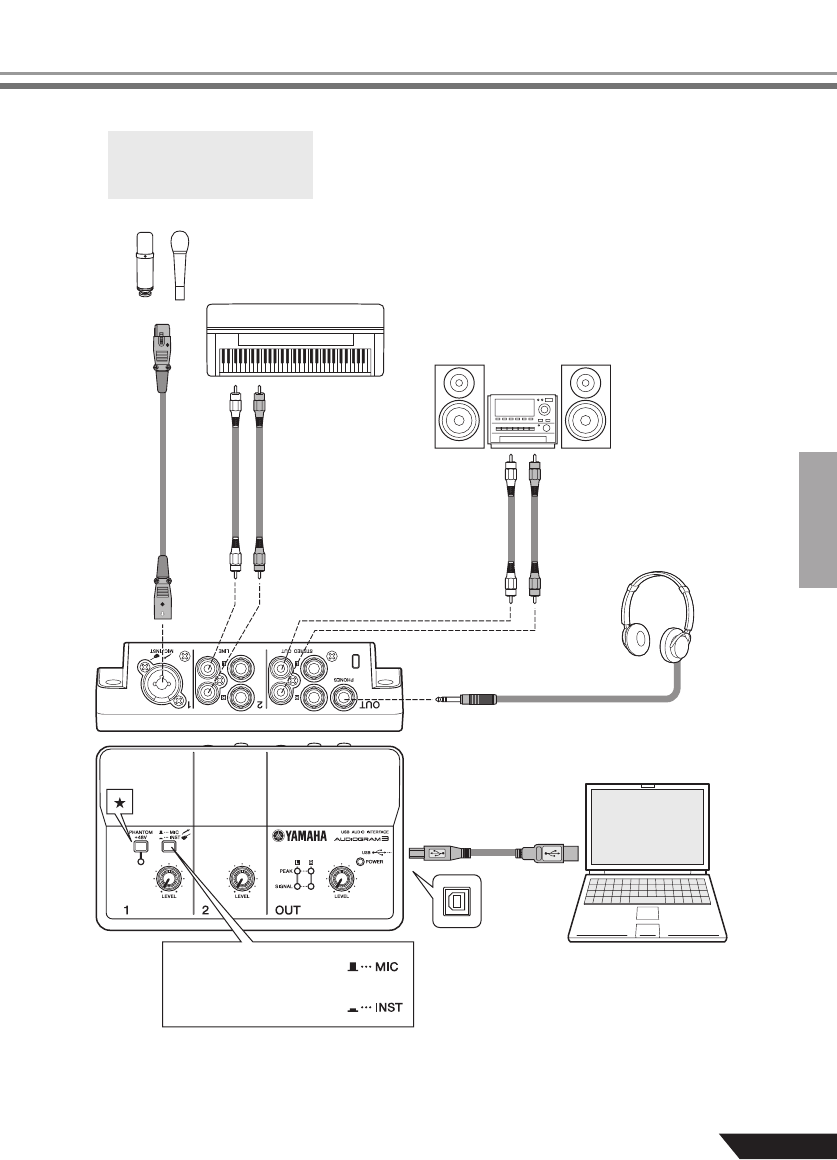
Activez le commutateur PHAN-
TOM +48V (★) si vous utilisez un
micro à condensateur avec ali-
mentation fantôme.
Microphone
Clavier, etc.
Ordinateur
Casque
Système audio
Pour connecter un périphéri-
que tel qu'un microphone :
Pour connecter un instrument
tel qu'une guitare électrique
ou une basse :
Câble USB Cubase AI
48 AUDIOGRAM 3 Mode d'emploi
Guide de référence rapide
Ce guide d'utilisation et de configuration rapide couvre tous les points, de l'installation du
logiciel Cubase AI à son utilisation pour l'enregistrement et le mixage final. Tout en
parcourant cette section, vous apprécierez peut-être de vous référer également à la section
« Commandes et fonctions » à la page 58, ainsi qu'au manuel au format pdf accompagnant
le logiciel Cubase AI.
Vous êtes autorisé à utiliser cette application conformément aux termes et conditions
stipulés dans le « Contrat de licence utilisateur final du logiciel Steinberg (CLUF) » qui
s'affiche au cours de l'installation.
1Démarrez l'ordinateur et connectez-vous au compte Administrateur.
2Insérez le DVD-ROM fourni dans le lecteur DVD de l'ordinateur.
3Suivez les instructions à l'écran pour installer le logiciel Cubase AI.
•Pour bénéficier de l'accès permanent à Cubase AI, du service d'assistance ainsi que
d'autres avantages, vous devez enregistrer le logiciel et activer la licence correspondante.
Pour cela, démarrez le logiciel lorsque l'ordinateur est connecté à Internet et suivez la pro-
cédure ci-après : Cliquez sur le bouton « Register Now » qui s'affiche au lancement du
logiciel, et complétez tous les champs nécessaires pour l'enregistrement. Si vous n'enre-
gistrez pas le produit, vous ne pourrez utiliser cette application qu'une période de temps
limitée.
•Pour l'installer sur un ordinateur Mac, double-cliquez sur l'icône « Cubase AI*.mpkg » ou
« Cubase AI* Start Center ».
« * » correspond au numéro de version dans le nom de l'icône.
•Pour obtenir les informations les plus récentes, visitez le site Web suivant :
<http://www.yamahasynth.com/>
1Mettez hors tension ou en veille tous les équipements qui doivent être connectés à
l'interface AUDIOGRAM (sauf l'ordinateur), et réglez toutes les commandes LEVEL et
OUT LEVEL à leur valeur minimum.
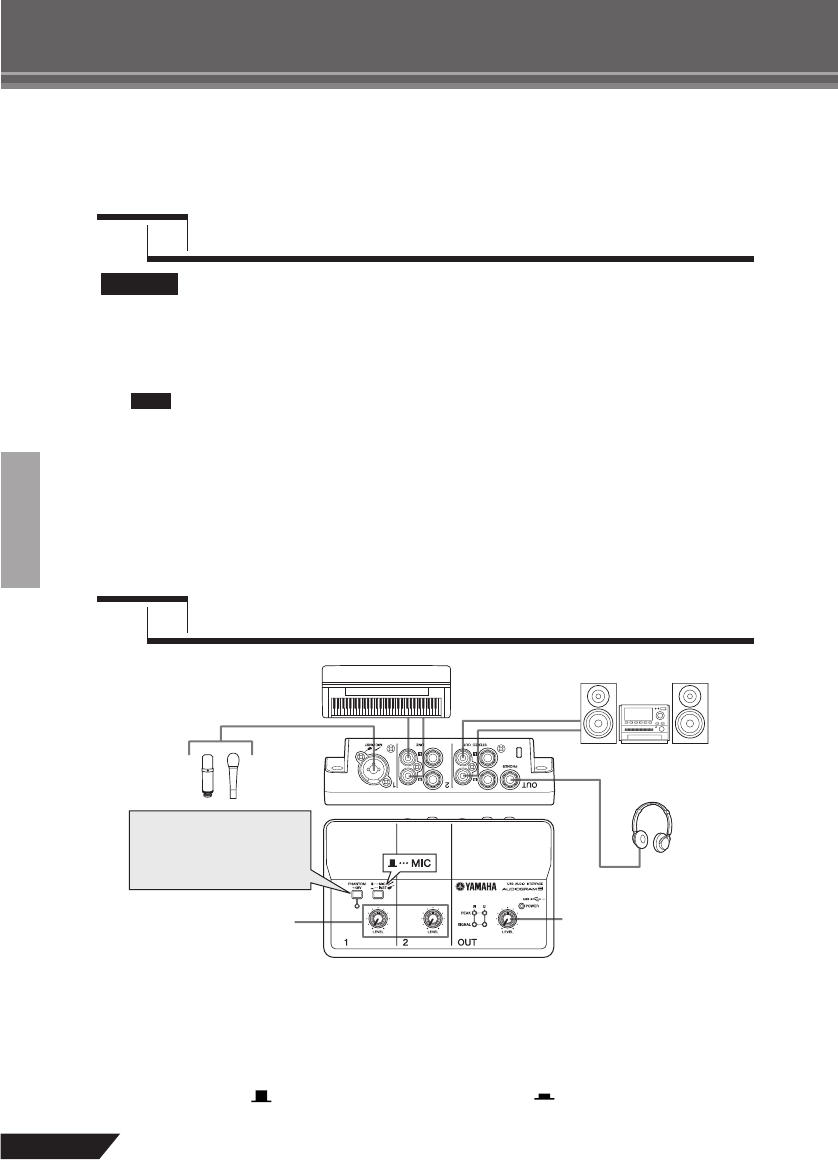
2Connexion des microphones et/ou instruments.
Pour plus d'informations sur les connexions, reportez-vous à la section Configuration, page 47, et à la
section « Commandes et fonctions », page 58.
3
Réglez le commutateur MIC/INST en fonction du type de périphérique connecté au canal 1.
Sélectionnez MIC ( ) si un microphone est connecté, ou INST ( ) si une guitare ou un instrument
similaire est connecté.
Étape 1Installation de Cubase AI
Étape 2Connexion à l'interface AUDIOGRAM
Important
!
NOTE
Commande OUT LEVELCommandes LEVEL
Veillez à activer le commuta-
teur PHANTOM +48V lors
de l'utilisation d'un micro à
condensateur à alimenta-
tion fantôme.
Guide de référence rapide
49
AUDIOGRAM 3 Mode d'emploi
Pour éviter les parasites et les bruits secs et forts au niveau des haut-parleurs, mettez les péri-
phériques sous tension en commençant par les sources (instruments, lecteurs de CD, etc.) et en
terminant par le système audio (haut-parleurs de contrôle).
1
Mettez sous tension les instruments et les microphones.
2
Si vous utilisez un micro à condensateur sur le canal 1, activez le commutateur PHAN-
TOM +48V.
Observez les précautions suivantes lorsque vous activez l'alimentation fantôme.
•Veillez à ce que le commutateur PHANTOM +48V soit désactivé lorsqu'aucune ali-
mentation fantôme n'est requise.
•Avant d'activer le commutateur, vérifier que le microphone connecté à la prise MIC/
INST est bien un micro à condensateur. Si vous branchez d'autres périphériques,
ceux-ci pourraient être endommagés. Cette précaution ne s'applique pas aux
micros symétriques dynamiques ou aux instruments connectés via une prise jack
téléphonique, car l'alimentation fantôme n'a aucun effet sur ces derniers.
•Pour éviter d'endommager les haut-parleurs, veillez à désactiver le système audio
(haut-parleurs de contrôle) avant d'activer ou de désactiver ce commutateur. Nous
vous recommandons également de régler la commande OUT LEVEL sur sa valeur
minimum avant d'utiliser ce commutateur, afin d'éviter tout risque de bruit fort pou-
vant entraîner une perte auditive ou endommager l'appareil.
3
Reliez l'interface AUDIOGRAM à votre ordinateur à l'aide du câble USB fourni.
Le voyant POWER s'allume pour indiquer que l'interface AUDIOGRAM est sous tension.
Lors de la connexion/déconnexion du câble USB, veillez à couper la commande OUT
LEVEL.
Lors de la première utilisation du connecteur USB de l'ordinateur ou lorsque vous bas-
culez la connexion sur un autre port USB, un écran d'installation du pilote peut apparaî-
tre. Le cas échéant, attendez la fin de l'installation avant de continuer.
4
Mettez le système audio (haut-parleurs de contrôle) sous tension.
Étape
3
Mise sous tension du système
Précautions en matière de connexions USB
Veillez à observer les points suivants lors de la connexion à l'interface USB de l'ordinateur.
Le non-respect de ces règles peut engendrer le gel/l'arrêt imprévu de l'ordinateur, voire la perte
ou la corruption de données. Si l'instrument ou l'ordinateur ne détecte pas la connexion, redé-
marrez l'application ou l'ordinateur
•Veillez à ce que l'ordinateur aie quitté le mode veille/veille prolongée/attente
avant de brancher un périphérique sur le connecteur USB de l'ordinateur.
•Quittez toujours toutes les applications ouvertes sur l'ordinateur avant de con-
necter ou de déconnecter le câble USB.
•Attendez au moins 6 secondes avant de connecter ou de déconnecter le câble
USB.
ATTENTION
ATTENTION
ATTENTION
NOTE
50
AUDIOGRAM 3 Mode d'emploi
Guide de référence rapide
1
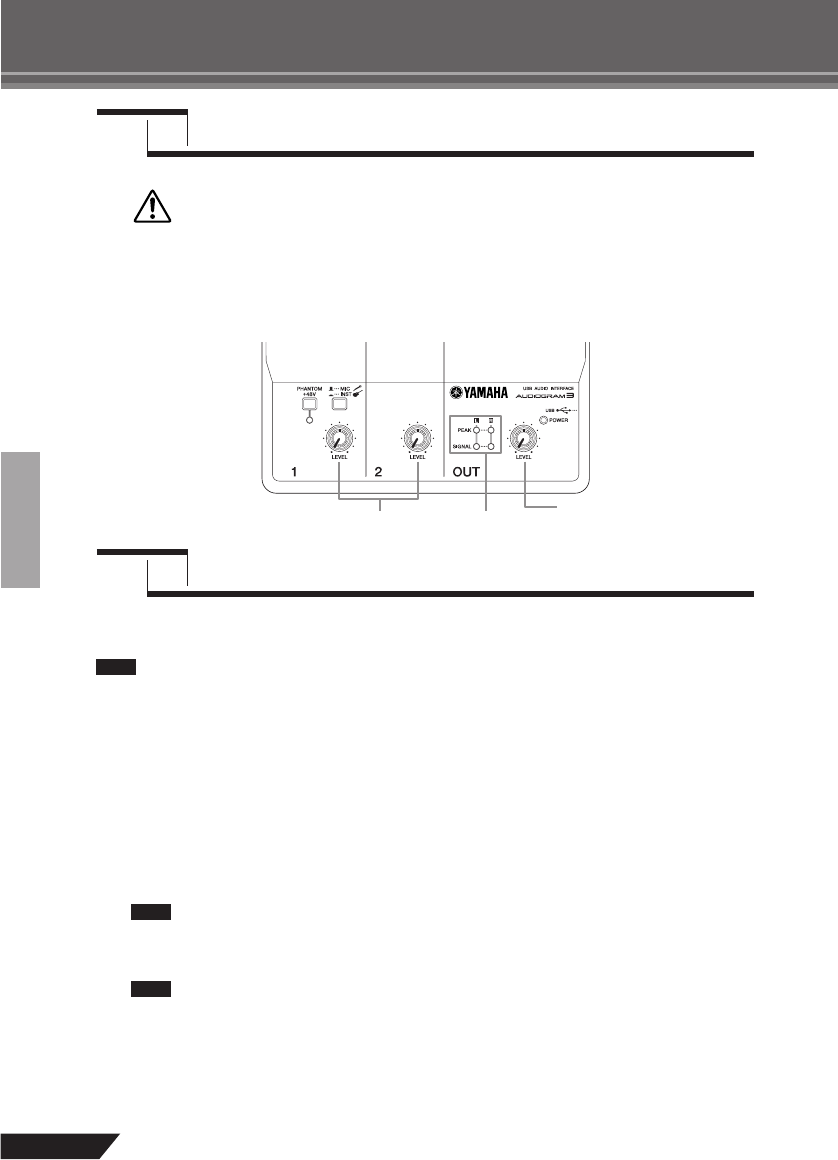
Réglez le volume sur tous les instruments connectés à l'interface AUDIOGRAM.
Réglez la commande OUT LEVEL sur la position minimum. Le non-respect de cette
précaution peut entraîner des bruits en créneaux qui peuvent endommager l'équipe-
ment et/ou entraîner des troubles de l'audition.
2
Réglez les commandes LEVEL des canaux de sorte que le voyant de crête PEAK corres-
pondant clignote brièvement sur les niveaux les plus élevés.
3
Réglez le volume général à l'aide de la commande OUT LEVEL tout en le contrôlant via
un casque ou des haut-parleurs de contrôle.
Cette section décrit la procédure d'enregistrement sur le logiciel Cubase AI que nous avons installé
auparavant via l'interface AUDIOGRAM.
Cubase AI 6 est utilisé à titre d'exemple dans ce manuel. Pour plus de détails sur d'autres ver-
sions de Cubase AI ou sur son utilisation en général, consultez le manuel au format PDF fourni
avec le logiciel.
Configuration de Cubase AI
1
Réglez le volume de sortie de l'ordinateur au niveau maximum.
Pour plus d'informations sur ce réglage, consultez la section « Le niveau du son enregistré est trop
faible » du chapitre En cas de problème, page 60.
2
Démarrez Cubase AI.
Windows :
Cliquez sur [Démarrer]
→
[Programmes]
→
[Steinberg Cubase AI *]
→
[Cubase AI *] pour lancer le
programme. (« * » correspond au numéro de version dans le nom de l'icône.)
Si la boîte de dialogue ASIO Direct Sound Full Duplex Driver s'affiche, cliquez sur [OK].
Mac :
Double-cliquez sur [Application]
→
[Cubase AI *]. « * » correspond au numéro de version dans le nom
de l'icône.
•Si vous avez spécifié une destination de fichier lors de l'installation du logiciel Cubase AI,
lancez l'application depuis cet emplacement.
•Créez un raccourci ou un alias pour Cubase AI sur votre bureau, afin de pouvoir lancer
facilement le programme, au besoin.
Étape
4
Réglage du niveau
Étape
5
Enregistrement avec Cubase AI
ATTENTION
Commandes LEVEL Commande OUT LEVEL
Voyant de niveau
NOTE
NOTE
NOTE
Guide de référence rapide
51
AUDIOGRAM 3 Mode d'emploi
3
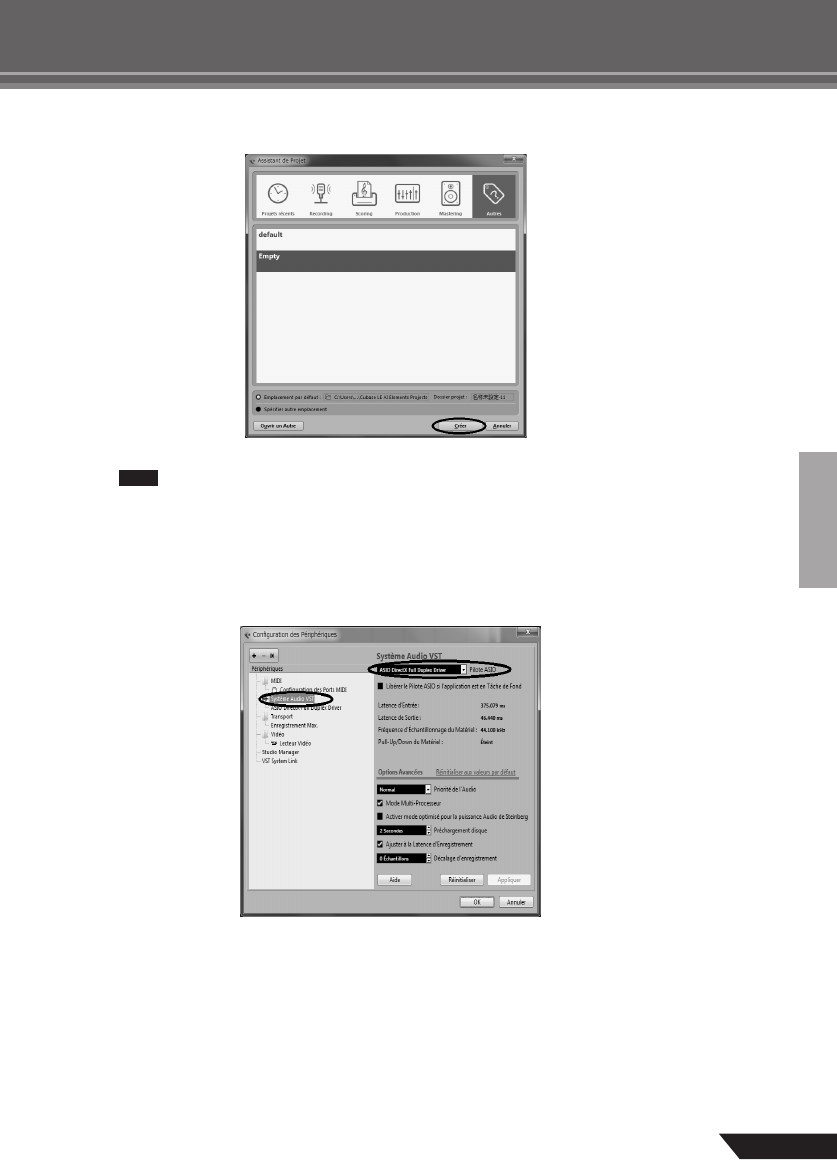
Lorsque la fenêtre Assistant de Projet s'affiche, sélectionnez le menu [Autres]
→
[Empty] et cliquez sur [Créer].
Un nouveau projet est créé.
Les données Cubase AI enregistrées sont stockées en tant que « projet ».
4
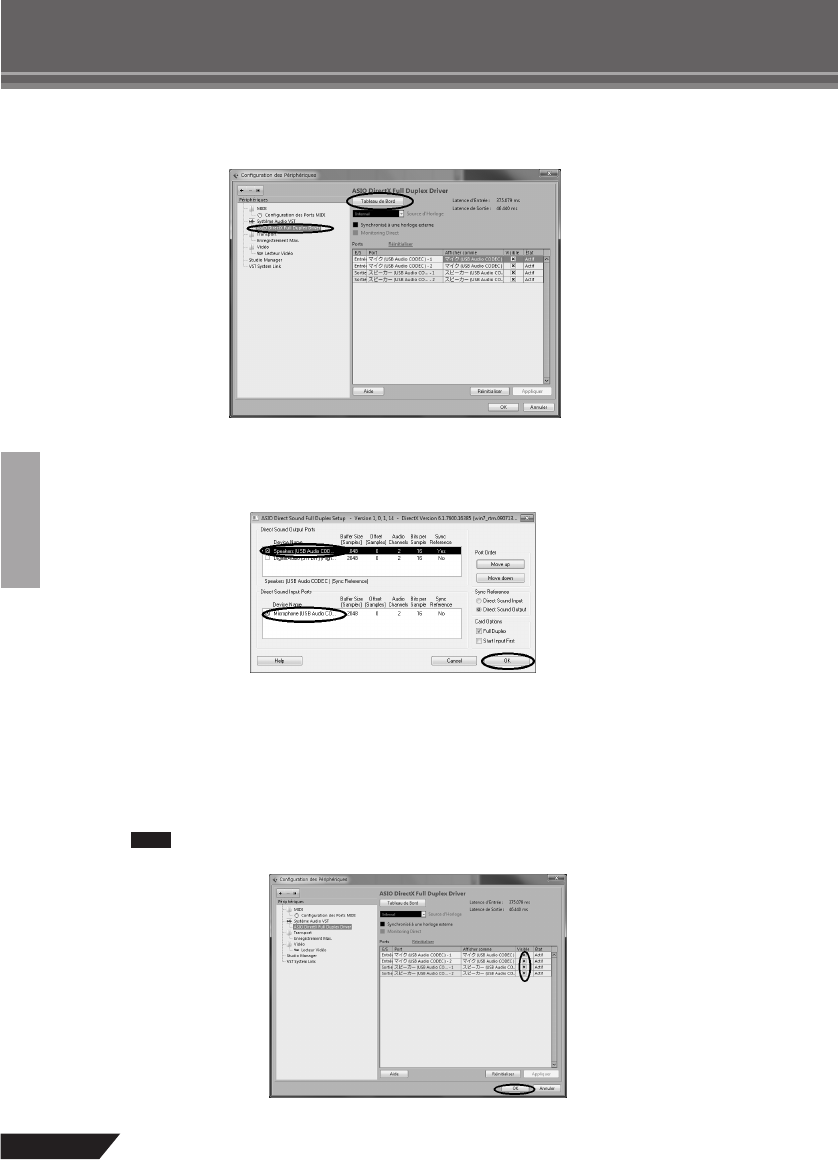
Sélectionnez [Configuration des périphériques] dans le menu [Périphériques] pour
ouvrir la fenêtre Configuration des Périphériques.
Windows :
Sélectionnez [Système Audio VST] dans le champ [Périphériques] situé dans la partie gauche de la fenê-
tre. Sélectionnez [ASIO DirectX Full Duplex Driver] dans le champ [Pilote ASIO] situé dans la partie
droite de la fenêtre. Une boîte de dialogue apparaît avec le message « Do you want to switch the ASIO
driver? ». Cliquez sur [Changer].
Mac :
Sélectionnez [Système Audio VST] dans le champ [Périphériques] situé dans la partie gauche de la fenê-
tre. Sélectionnez [USB Audio CODEC] dans le champ [Pilote ASIO] situé dans la partie droite de la
fenêtre. Une boîte de dialogue apparaît avec le message « Do you want to switch the ASIO driver? ».
Cliquez sur [Changer].
NOTE
52
AUDIOGRAM 3 Mode d'emploi
Guide de référence rapide
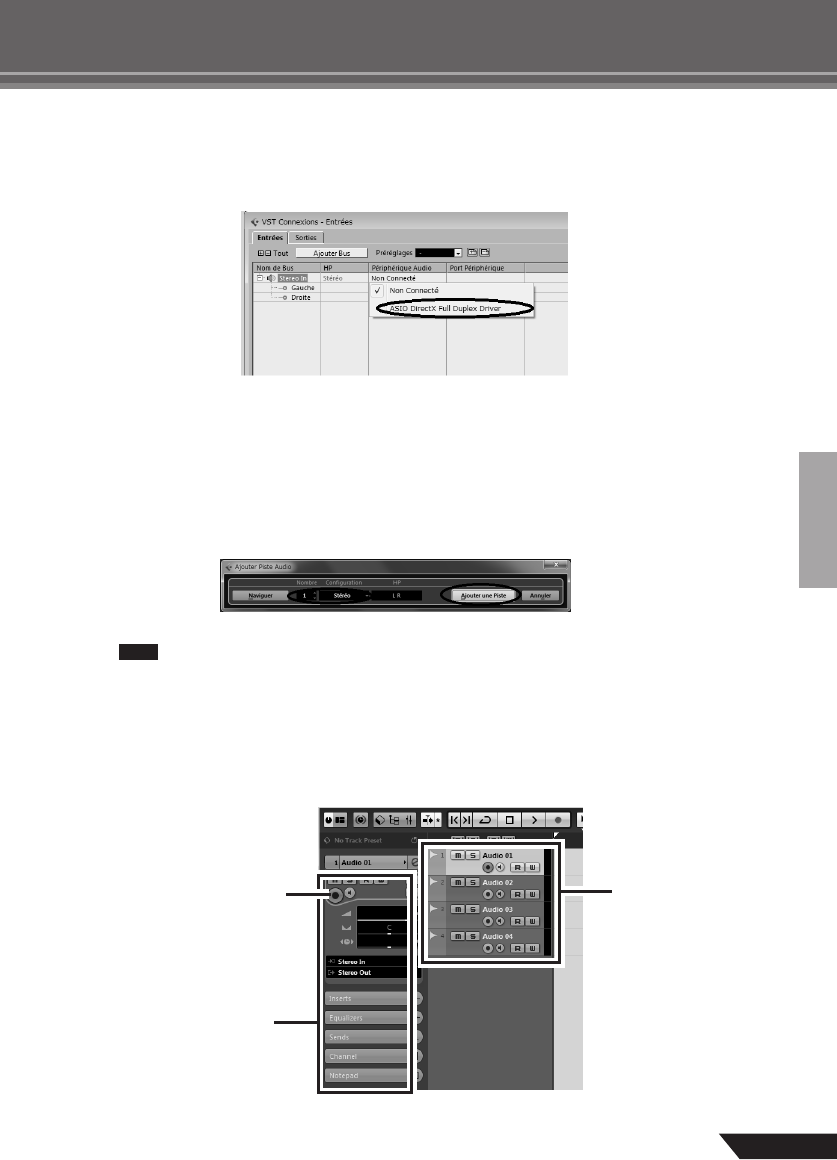
5
Sélectionnez [ASIO DirectX Full Duplex Driver] (Windows) ou [USB Audio CODEC] (Mac)
dans le champ [Périphériques] situé dans la partie gauche de la fenêtre Configuration des
Périphériques et cliquez sur [Tableau de Bord] situé dans la partie droite de la fenêtre.
Windows :
La boîte de dialogue ASIO Direct Sound Full Duplex Setup s'affiche. Ne cochez que la case [USB Audio
CODEC] du port d'entrée et celle du port de sortie, puis cliquez sur [OK] pour refermer la boîte de dia-
logue.
Mac :
La boîte de dialogue [CoreAudio Device Settings] s'affiche. Ne cochez que la case [USB Audio
CODEC] dans « Entrée» et « Sortie » dans le champ [Configuration Entrée/Sortie ]. Cliquez sur
[Fermer] pour refermer la boîte de dialogue.
6
Veillez à ce que « USB Audio CODEC 1/2 » (Windows) ou « Front Left/Front Right » (Mac)
apparaisse dans le champ [Port] et cochez les cases dans la colonne [Visible] de la
fenêtre Configuration des Périphériques. Cliquez sur [OK] pour refermer la fenêtre.
Si le champ [Port] ne change pas, quittez et redémarrez Cubase AI, puis ouvrez la fenêtre
Configuration des périphériques.
NOTE
Guide de référence rapide
53
AUDIOGRAM 3 Mode d'emploi
7
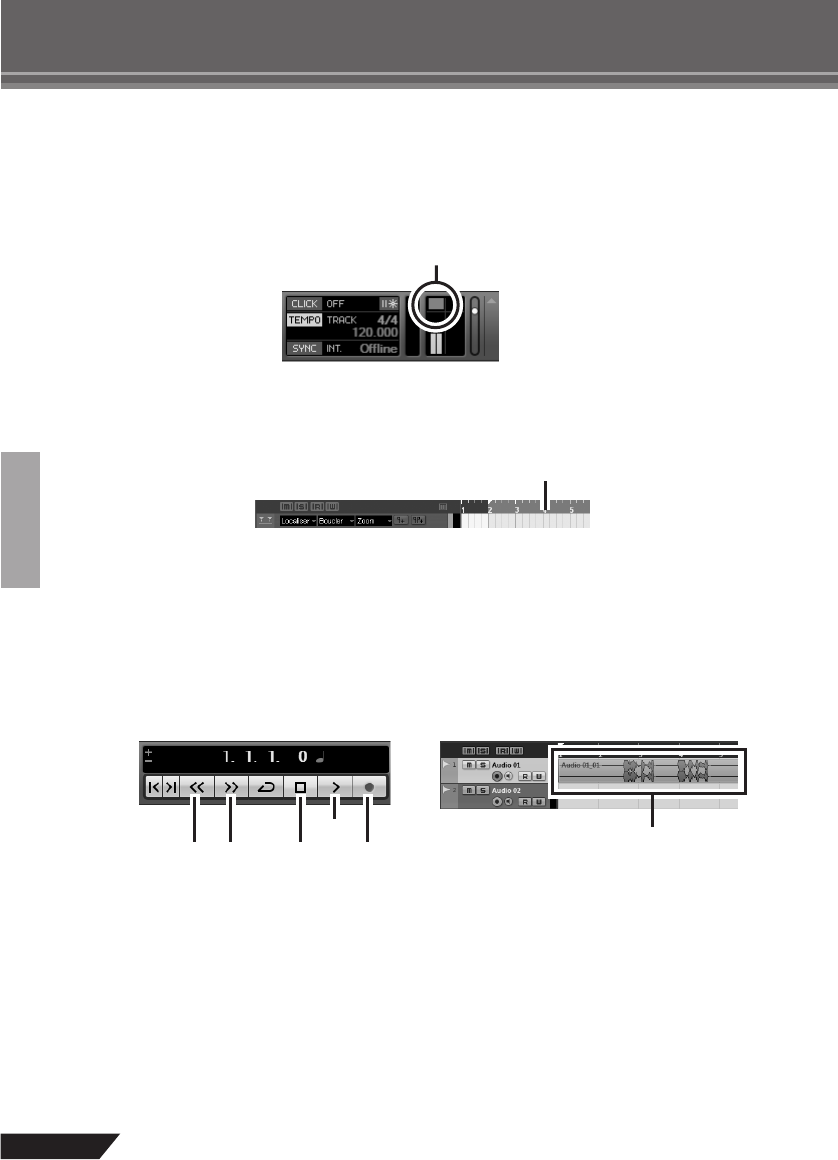
Sélectionnez [VST Connexions] dans le menu [Périphériques].
Windows :
Si « Non Connecté » est sélectionné dans le champ [Périphérique Audio], cliquez sur l'indication « Non
Connecté », puis choisissez [ASIO DirectX Full Duplex Driver].
Définissez [Sorties] de la même manière, puis refermez la fenêtre.
Mac :
Si « Non Connecté » est sélectionné dans le champ [Périphérique Audio], cliquez sur l'indication « Non
Connecté », puis choisissez [USB Audio CODEC].
Définissez [Sorties] de la même manière, puis refermez la fenêtre.
8
Sélectionnez [Ajouter une Piste]
→
[Audio] dans le menu [Projet].
La boîte de dialogue Ajouter Piste Audio s'affiche.
9
Définissez les paramètres « Nombre » et « Configuration », puis cliquez sur [Ajouter une
Piste].
Les pistes ajoutées apparaissent.
En règle générale, vous utiliserez une piste stéréo pour enregistrer des synthétiseurs et une
piste monaurale pour l'enregistrement des voix ou des guitares.
Préparation d'un enregistrement
1
Cliquez sur la liste des pistes (la zone où figurent les noms des pistes) pour sélection-
ner la piste à enregistrer.
Les divers réglages relatifs à la piste sélectionnée sont disponibles dans la partie gauche de l'écran de
l'Inspecteur.
NOTE
Bouton [Activer l'Enregistrement] Liste des pistes
Inspecteur
54
AUDIOGRAM 3 Mode d'emploi
Guide de référence rapide
2
Veillez à ce que la touche [Activer l'Enregistrement] soit activée pour la piste à enregis-
trer.
Si le bouton [Activer l'Enregistrement] est désactivé, cliquez dessus pour l'activer.
3
Jouez de l'instrument qui doit être enregistré et ajustez les commandes AUDIOGRAM
LEVEL, de sorte que l'indicateur d'écrêtage ne s'allume jamais.
4
Spécifiez le point à partir duquel vous souhaitez commencer l'enregistrement à l'aide de
la règle située en haut de la fenêtre du projet.
Cliquez sur la zone noire de la règle pour déplacer le curseur du projet (ligne noire verticale) jusqu'à
cette position.
Enregistrement et reproduction
1Cliquez sur le bouton [Enregistrement] de la palette Transport pour lancer l'enregistre-
ment.
Une fois l'enregistrement commencé, le curseur du projet commence à se déplacer vers la droite et une
case présentant les résultats de l'enregistrement apparaît.
2Jouez le morceau.
3Une fois que vous avez terminé d'enregistrer la piste, cliquez sur le bouton [Arrêter] de
la palette Transport.
Pour lire une piste que vous venez d'enregistrer, utilisez le bouton [Rebobiner] de la palette Transport ou
la règle pour revenir au début de la section enregistrée, puis cliquez sur le bouton [Démarrer] de la
palette Transport.
<Palette Transport>
Indicateur d'écrêtage
Règle
Arrêter Enregistrement
Démarrer
Rebobiner Avance
rapide
<Palette Transport>
Résultats de
l'enregistrement
Guide de référence rapide
55
AUDIOGRAM 3 Mode d'emploi
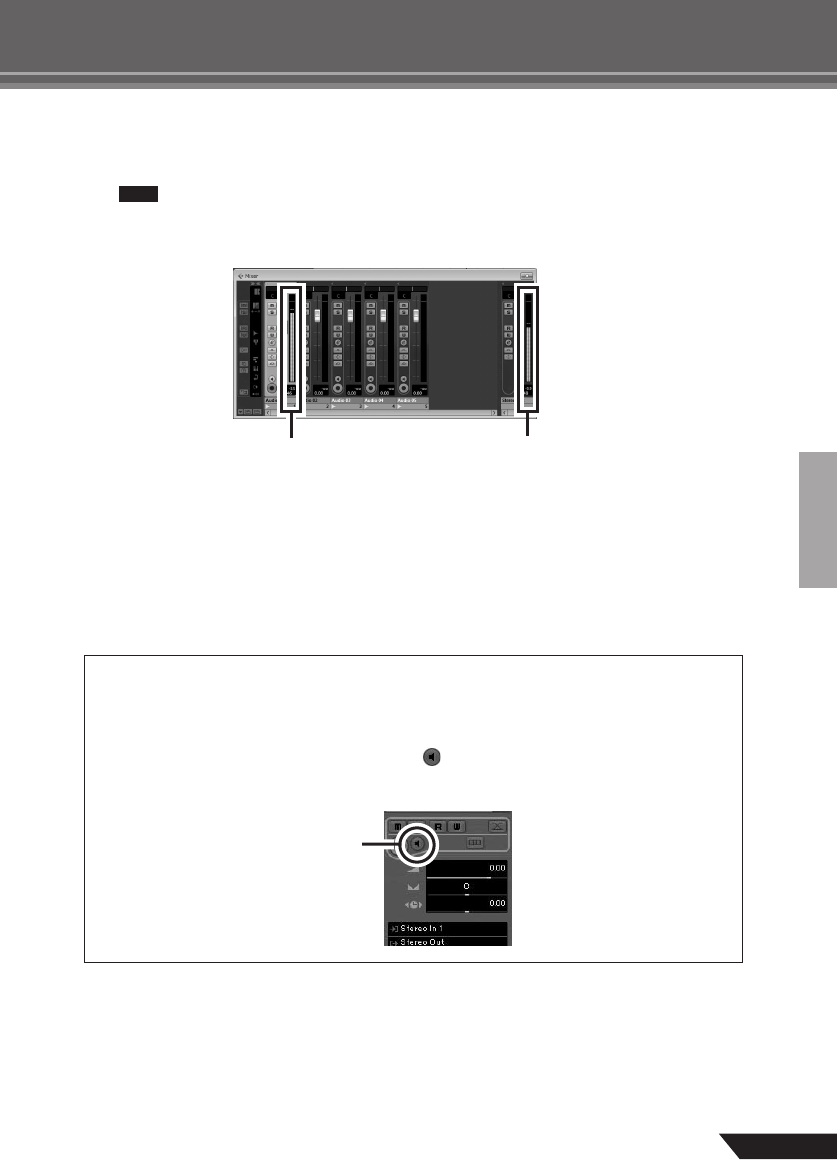
4Sélectionnez [Mixer] dans le menu [Périphériques] pour ouvrir la fenêtre Mixer.
Le niveau de lecture général est affiché via l'indicateur du niveau de bus de la section principale situé
dans la partie droite de la fenêtre de la console, et le niveau de canal est affiché via l'indicateur de niveau
de la bande de canaux.
Pour écouter l'enregistrement via l'interface AUDIOGRAM, réglez le volume à l'aide de la
commande OUT LEVEL.
Lorsque la sortie de l'ordinateur est réglée à son niveau maximum, le niveau de lecture cor-
respond approximativement au niveau d'enregistrement.
5Pour enregistrer le projet, sélectionnez [Enregistrer] dans le menu [Fichier], puis nom-
mez le fichier avant de pouvoir réellement l'enregistrer.
Enregistrez votre projet régulièrement, afin de perdre le moins de données possible en cas de problème.
6Répétez les étapes 1 à 5 pour enregistrer d'autres données sur la même piste.
7Pour enregistrer d'autres données sur une autre piste, sélectionnez une nouvelle piste
et répétez la même procédure d'enregistrement.
Comment obtenir une qualité d'enregistrement maximum avec un niveau minimum
de bruit :
Pour obtenir une qualité d'enregistrement optimale avec un niveau minimum de bruit, le niveau des
signaux de l'interface AUDIOGRAM doivent être réglés le plus haut possible sans écrêtage. Vérifiez
le niveau des signaux à envoyer vers Cubase AI au moyen des indicateurs de niveau de l'interface
AUDIOGRAM, en désactivant le bouton de contrôle ( ) de Cubase. Réglez les commandes LEVEL
des canaux de sorte que le voyant de crête PEAK clignote brièvement sur les niveaux les plus éle-
vés.
NOTE
Indicateur de niveau Indicateur de niveau du bus
Bouton de contrôle
56 AUDIOGRAM 3 Mode d'emploi
Guide de référence rapide
Dans cette section, nous allons essayer de mixer plusieurs pistes audio enregistrées en sté-
réo et de créer un fichier audio. Les mixages peuvent être enregistrés au format WAV ou
AIFF, les fichiers obtenus pouvant ensuite être enregistrés sur des CD audio.
1Lancez Cubase AI et ouvrez un fichier de projet.
2Cliquez sur le bouton [Démarrer] de la palette Transport.
3Lors de la lecture, déplacez les potentiomètres du niveau de la bande de canaux vers le
haut et vers le bas afin de créer l'équilibre initial souhaité, puis ajustez le volume géné-
ral à l'aide du potentiomètre de volume du bus.
4Déplacez les commandes Pan dans la partie supérieure des bandes de canaux vers la
gauche et la droite pour régler la position stéréo de chaque piste.
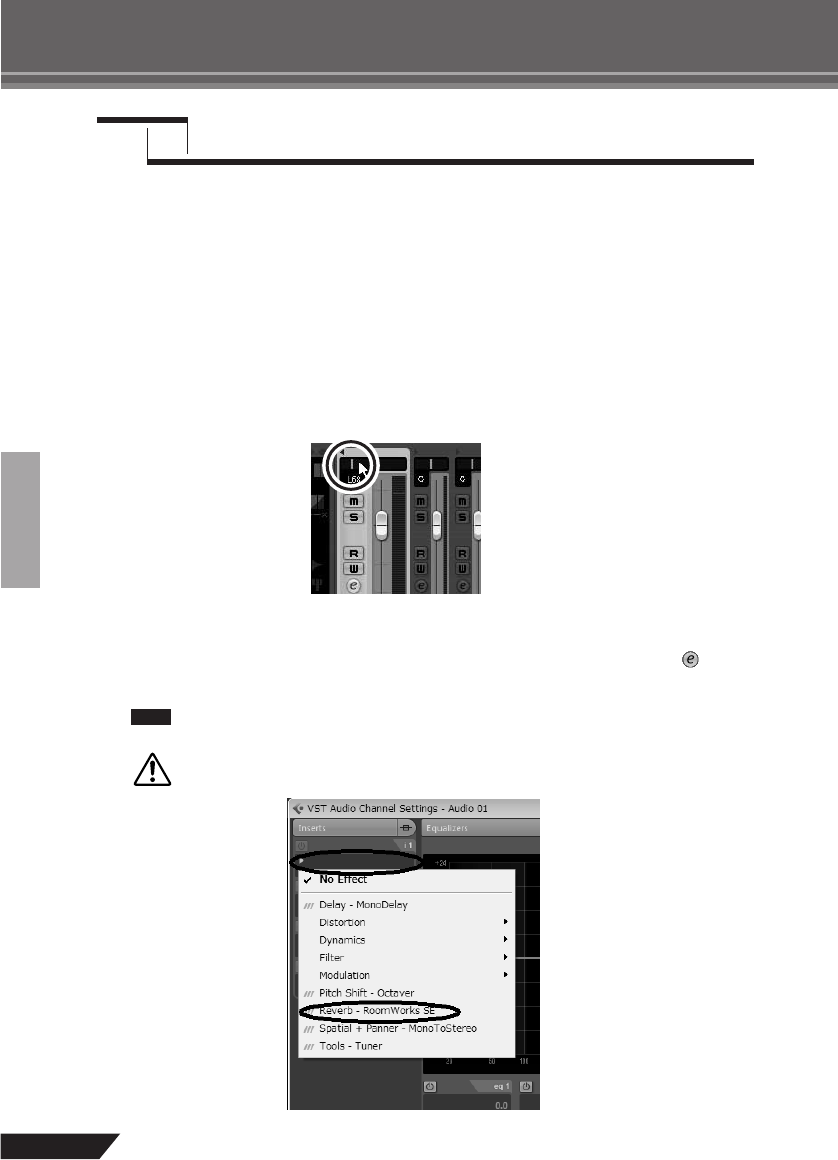
5A ce stade, vous pouvez commencer à utiliser l'égalisation pour affiner le mixage et
ajouter des effets.
Essayons, par exemple, d'ajouter un effet de réverbération. Cliquez sur le bouton [Edition] ( ) dans la
partie gauche de la bande de canaux pour ouvrir la fenêtre Configuration de Voie audio VST. Cliquez sur
Inserts 1 et sélectionnez « Reverb - RoomWorks SE ».
Pour plus d'informations, reportez-vous au manuel au format pdf accompagnant le logiciel
Cubase AI.
Il est judicieux de baisser légèrement le potentiomètre du canal avant d'ajouter un
effet, étant donné que l'effet peut engendrer une hausse du niveau global du canal.
Étape 6Mixage avec Cubase AI
NOTE
ATTENTION
Guide de référence rapide
57
AUDIOGRAM 3 Mode d'emploi
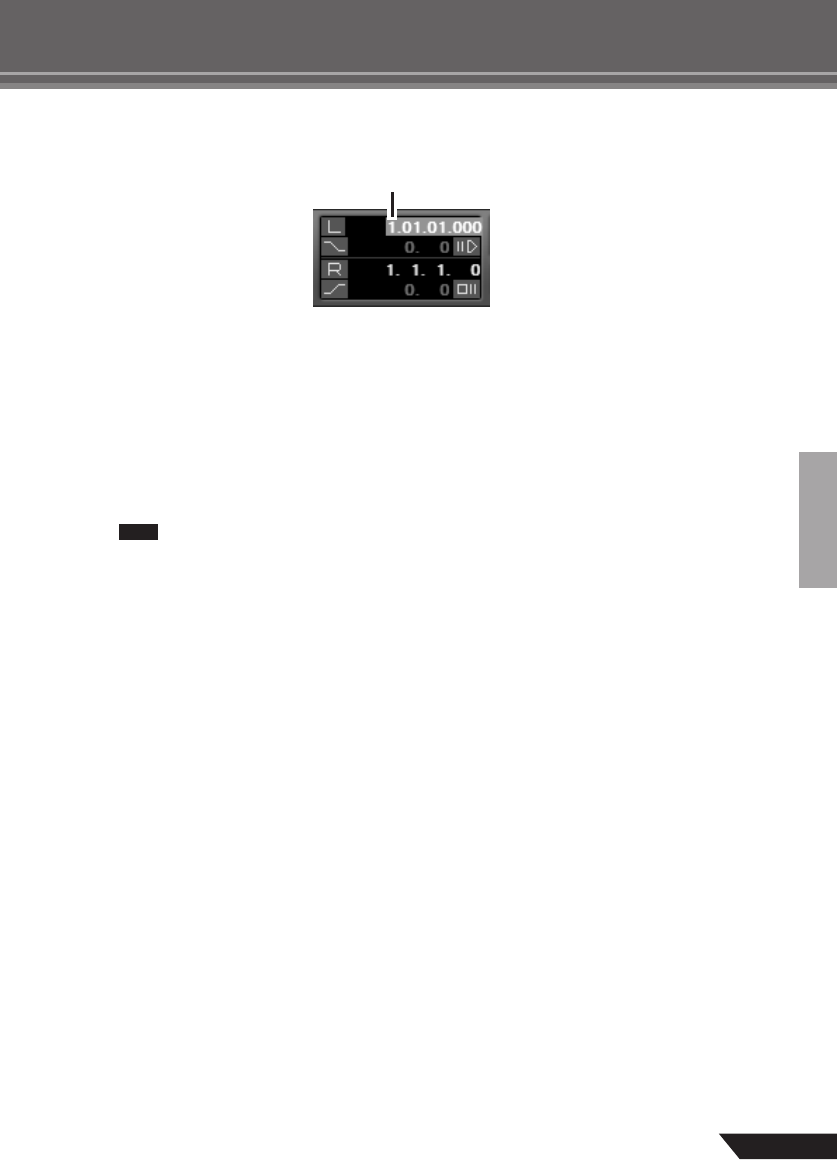
6Double-cliquez sur le localisateur gauche (point de départ) et le localisateur droit (point
de fin) du panneau Transport. Changez chaque numéro en surbrillance, puis spécifiez la
position du localisateur.
7Une fois les derniers réglages de mixage effectués, accédez au menu [Fichier] et sélec-
tionnez [Exporter] → [Mixage Audio].
8Entrez un nom de fichier et sélectionnez une destination et un type de fichier pour celui-
ci.
Si vous souhaitez utiliser un fichier pour créer un CD audio, sélectionnez le type de fichier WAV (AIFF
sous Mac OS X) et les options 44,1 kHz et 16 bits.
9Cliquez sur [Exporter].
La progression du mixage est visible dans une fenêtre de progression. À la fermeture de la fenêtre, le
mixage est terminé.
Les fichiers créés par mixage peuvent être lus directement avec Windows Media Player ou
iTunes.
Barre
NOTE
58 AUDIOGRAM 3 Mode d'emploi
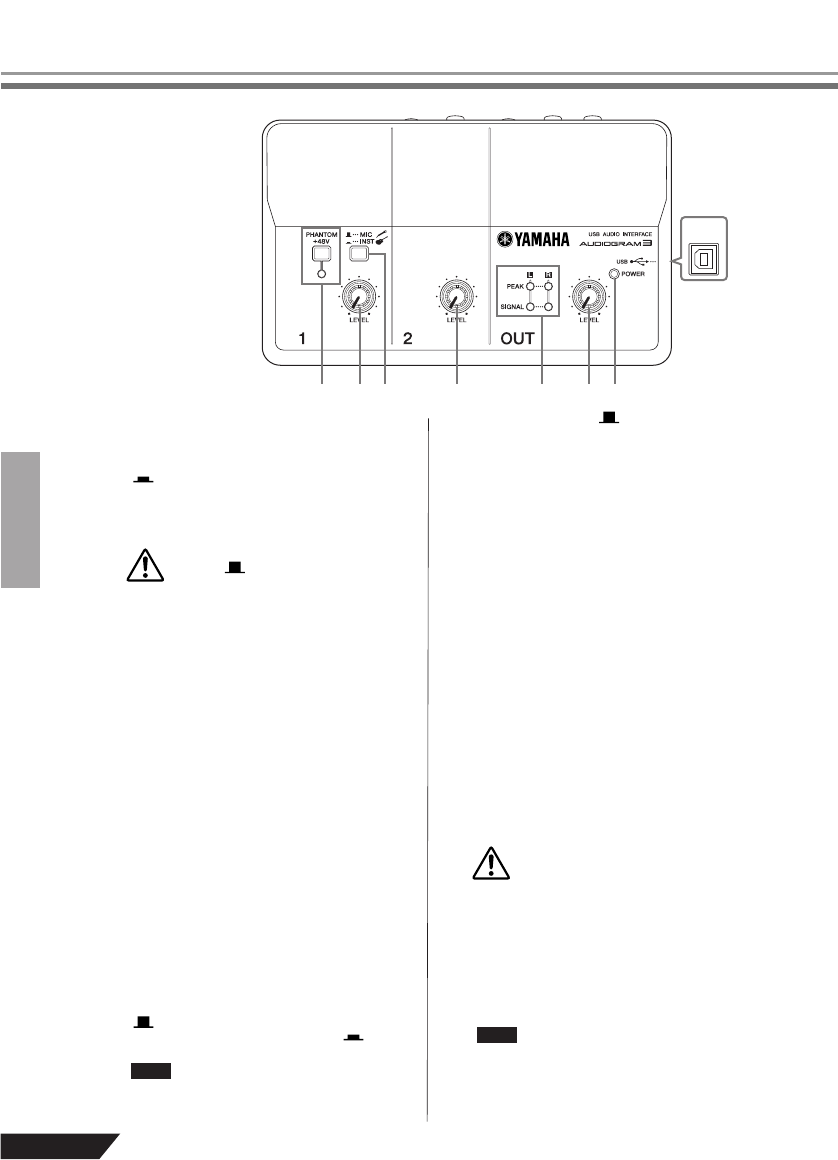
Commandes et fonctions
1Commutateur/voyant PHANTOM +48V
Ce commutateur permet d'activer et de
désactiver l'alimentation fantôme. Lorsque
le commutateur est en position activée
(), l'interface AUDIOGRAM fournit une
alimentation fantôme à la prise MIC/INST
(type XLR) 8. Activez ce commutateur si
vous utilisez un micro à condensateur avec
alimentation fantôme.
•Veillez à désactiver ce commuta-
teur ( ) si l'alimentation fan-
tôme n'est pas requise.
•Avant d'activer le commutateur,
vérifier que le microphone con-
necté à la prise MIC/INST du canal
1 est bien un micro à condensa-
teur. Si vous branchez d'autres
périphériques, ceux-ci pourraient
être endommagés. Cette précau-
tion ne s'applique pas aux micros
symétriques dynamiques ou aux
instruments connectés via une
prise jack téléphonique, car l'ali-
mentation fantôme n'a aucun effet
sur ces derniers.
•Pour éviter d'endommager les
haut-parleurs, veillez à désacti-
ver le système audio (haut-
parleurs de contrôle) avant
d'activer ou de désactiver ce
commutateur. Nous vous recom-
mandons également de régler la
commande OUT LEVEL sur la
position minimale. Le non-res-
pect de ces précautions peut
entraîner des bruits en créneaux
qui peuvent endommager votre
équipement, réduire votre audi-
tion ou les deux.
2Commutateur MIC/INST
Réglez ce commutateur selon le type de
périphérique connecté. Placez-le sur MIC
() lorsque le périphérique connecté est
un microphone, ou sur INST ( ) pour
une guitare électrique ou une basse.
Si aucun périphérique n'est con-
necté à la prise MIC/INST jack,
placez le commutateur sur la posi-
tion MIC ( ). Dans le cas con-
traire, du bruit pourrait apparaître.
3Commandes LEVEL
Permet d'ajuster le niveau du signal du
canal. Utilisez ces commandes pour ajus-
ter la balance entre les canaux.
4Voyant POWER
Ce voyant s'allume lorsque l'interface
AUDIOGRAM est alimentée par le câble
USB (fourni) connecté à l'ordinateur.
5Voyants de niveau
Ces voyants indiquent le niveau des
signaux en amont de la commande OUT
LEVEL
6
. Le voyant SIGNAL s'allume
lorsqu'un signal est présent, et le voyant
PEAK s'allume lorsque le signal atteint ou
dépasse le niveau d'écrêtage. Réglez les
commandes LEVEL des canaux d'entrée
3
de sorte que les voyants de crête PEAK
correspondants clignotent seulement briè-
vement sur les niveaux les plus élevés, ou
pas du tout.
6Commande OUT LEVEL
Permet d'ajuster le niveau du signal
envoyé vers les prises jack STEREO OUT
0. Cette commande permet de régler le
volume général sans changer la balance
entre les différents canaux.
Lors de la connexion/déconnexion
du câble USB ou des câbles audio,
veillez à couper la commande OUT
LEVEL.
7Connecteur USB
Il permet de connecter l'interface AUDIO-
GRAM à un port USB de l'ordinateur via le
câble USB fourni. Il permet non seulement
de transférer les données audio entre
l'interface AUDIOGRAM et l'ordinateur,
mais aussi d'alimenter l'interface AUDIO-
GRAM à partir de l'ordinateur.
Yamaha vous recommande d'utili-
ser un câble USB d'une longueur
ne dépassant pas 1,5 mètres.
u
t yee w rq
Tableau de Bord
A
TTENTION
NOTE
A
TTENTION
NOTE
Commandes et fonctions
59
AUDIOGRAM 3 Mode d'emploi
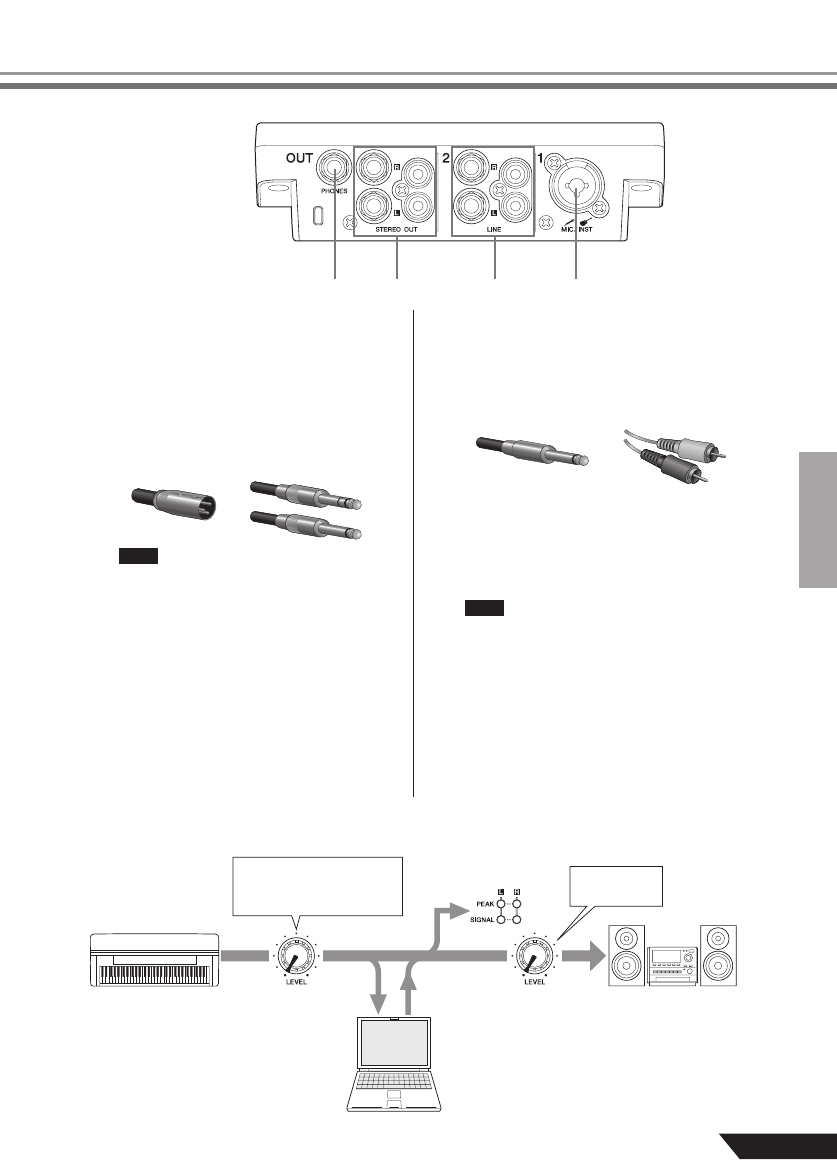
8Prise d'entrée MIC/INST
Les microphones et les instruments tels
que les guitares peuvent être connectés à
cette prise au moyen de câbles à connec-
teurs de type XLR ou téléphonique. Régler
le commutateur MIC/INST 2 sur MIC ou
INST selon le type de périphérique à con-
necter.
Vous pouvez connecter directe-
ment une guitare électrique ou
une basse sans qu'il soit néces-
saire d'utiliser un boîtier DI
(Direct Injection) ou un simula-
teur d'amplificateur séparé.
9Prises d'entrée LINE
Ces connecteurs d'entrée sont principale-
ment destinés à être utilisés avec des ins-
truments et un matériel disposant de
sorties stéréo, comme un synthétiseur ou
un lecteur CD.
Si des périphériques sont connectés à la
fois aux prises de type « téléphonique » et
aux prises RCA, seul le signal provenant
du périphérique connecté à la prise
« téléphonique » est accepté en entrée.
0Prises STEREO OUT
Elles permettent d'envoyer le signal mixé
des canaux 1 et 2. Le niveau de sortie peut
être réglé à l'aide de la commande OUT
LEVEL. Ces prises servent généralement
à connecter un système audio (haut-
parleurs de contrôle).
Vous pouvez utiliser soit les prises
de type « téléphonique » soit les pri-
ses RCA, mais pas les deux à la
fois. Si les deux types de prises sont
utilisés simultanément, le signal de
sortie est envoyé uniquement vers
les prises de type « téléphonique ».
APrise jack PHONES
Cette prise jack permet de connecter un
casque. La prise jack PHONES envoie le
même signal que les prises jack STEREO
OUT.
■Diagramme de cheminement du signal
i!1 !0 o
Panneau arri
è
re
Connecteur
XLR Connecteur
« téléphonique »
NOTE
Connecteur
« téléphonique » Connecteur
RCA
NOTE
Entrée Sortie
Réglage du niveau d'enre-
gistrement et de la
balance entre les canaux.
Réglage du
niveau de
contrôle.
Enregis-
trement Lecture 6 Commande
OUT LEVEL
3 Comman-
des LEVEL
5 Témoin de
niveau
Cubase AI

60 AUDIOGRAM 3 Mode d'emploi
En cas de problème
L'interface AUDIOGRAM ne s'allume pas.
❑Le câble USB fourni est-il correctement raccordé à l'interface et à l'ordinateur ?
Le système ne fonctionne pas correctement.
❑Le câble USB et tous les câbles audio requis sont-ils correctement connectés ?
❑Utilisez-vous un concentrateur USB ?
Les concentrateurs USB peuvent perturber le fonctionnement. Par conséquent, essayez de con-
necter l'interface AUDIOGRAM directement au port USB de l'ordinateur. Si l'ordinateur est doté
de plusieurs ports USB, essayez-en un autre.
❑Utilisez-vous simultanément d'autres périphériques USB ?
Dans ce cas, essayez de débrancher les autres périphériques et de ne connecter que le péri-
phérique USB de Yamaha.
Les ports d'entrée ne s'affichent pas (Windows 7/Vista)
❑L'entrée audio du système d'exploitation de votre ordinateur est-elle correctement attribuée ?
1. Dans le menu [Démarrer] cliquez sur [Panneau de configuration], puis double-cliquez sur
l'icône « Sons et périphériques audio » pour ouvrir la fenêtre correspondante.
2. Cliquez sur l'onglet « Enregistrement » puis double-cliquez sur l'icône « USB Audio CODEC »
et sélectionnez « Propriétés ».
3. Cliquez sur l'onglet « Avancé », puis sélectionnez l'option « 2 canaux, 16 bits, 44 100 Hz
(Qualité CD ) » ou « 2 canaux, 16 bits, 48 000 Hz (Qualité DVD) » dans le champ « Format
par défaut ».
Absence de son.
❑Les câbles de vos haut-parleurs sont-ils correctement connectés ou sont-il en court-circuit ?
❑Les commandes de volume de vos sources, de vos périphériques audio, de vos logiciels, du
système d'exploitation de votre ordinateur, etc. sont-elles réglées sur un niveau approprié ?
❑La sortie du système d'exploitation de votre ordinateur est-elle coupée ?
❑Plusieurs applications sont-elles exécutées simultanément ?
Veillez à quitter toutes les applications que vous n'utilisez pas.
❑La sortie audio du système d'exploitation de votre ordinateur est-elle correctement attribuée ?
Windows 7/Vista :
1. Dans le menu [Démarrer] cliquez sur [Panneau de configuration], puis double-cliquez sur
l'icône « Sons et périphériques audio » pour ouvrir la fenêtre correspondante.
2. Cliquez sur l'onglet « Lecture » et vérifiez que l'icône « USB Audio CODEC » est cochée.
Dans le cas contraire, faites un clic droit sur l'icône « USB Audio CODEC » et sélectionnez
l'option « Définir en tant que périphérique par défaut ».
3. Cliquez sur l'onglet « Enregistrement » et vérifiez que l'icône « USB Audio CODEC » est
cochée.
Dans le cas contraire, faites un clic droit sur l'icône « USB Audio CODEC » et sélectionnez
l'option « Définir en tant que périphérique par défaut ».
Windows XP :
1. Dans le menu [Démarrer], cliquez sur [Panneau de configuration], puis double-cliquez sur
l'icône « Sons et périphériques audio » pour ouvrir la fenêtre « Propriétés de Sons et périphé-
riques audio ».
2. Cliquez sur l'onglet « Audio ».
3. Définissez les champs « Lecture audio / Unité par défaut » et « Enregistrement audio / Unité
par défaut » sur « USB Audio CODEC ».
4. Cliquez sur [OK].

En cas de problème
61
AUDIOGRAM 3 Mode d'emploi
Mac :
1. Sélectionnez « Préférences système... » dans le menu Pomme, puis sélectionnez « Son »
pour ouvrir la boîte de dialogue correspondante.
2. Cliquez sur l'onglet « Entrée » et sélectionnez « USB Audio CODEC » sous « Choisissez un
périphérique pour l'entrée audio ».
3. Cliquez sur l'onglet « Sortie » et sélectionnez « USB Audio CODEC » sous « Choisissez un
périphérique de sortie audio ».
❑Le son émis par l'application Cubase AI est-il attribué correctement ?
Pour plus d'informations sur la configuration, reportez-vous à la page 48 du Guide de référence
rapide.
Le niveau du son enregistré est trop faible.
❑Le niveau de sortie de l'ordinateur est-il réglé trop bas ?
Nous vous conseillons de régler la sortie de l'ordinateur sur son niveau maximal et de couper le
haut-parleur interne de l'ordinateur.
Windows 7/Vista :
1. Dans le menu [Démarrer] cliquez sur [Panneau de configuration], puis double-cliquez sur
l'icône « Sons et périphériques audio » pour ouvrir la fenêtre correspondante.
2. Cliquez sur l'onglet « Lecture » puis double-cliquez sur l'icône « USB Audio CODEC » et
sélectionnez « Propriétés ».
3. Cliquez sur l'onglet « Niveaux » et réglez le curseur de volume au niveau maximum.
Refermez la boîte de dialogue « Propriétés ».
4. Cliquez sur l'onglet « Sons » dans la boîte de dialogue « Son » et sélectionnez « Aucun son »
dans le champ « Modèle de sons ».
Windows XP :
1. Dans le menu [Démarrer], cliquez sur [Panneau de configuration], puis double-cliquez sur
l'icône « Sons et périphériques audio » pour ouvrir la fenêtre « Propriétés de Sons et périphé-
riques audio ».
2. Cliquez sur l'onglet « Volume ».
3. Réglez le « Volume du périphérique » sur « Elevé ».
4. Cliquez sur l'onglet « Sons ».
5. Sélectionnez « Aucun son » dans le champ « Modèle de sons : ».
Mac :
1. Sélectionnez [Préférences système...] dans le menu Pomme, puis sélectionnez « Son » pour
ouvrir la boîte de dialogue correspondante.
2. Cliquez sur l'onglet « Sortie » et réglez le curseur du volume en bas de la fenêtre sur son
niveau maximal.
3. Cliquez sur l'onglet « Effets son » et réglez le curseur du volume du curseur « Volume alerte »
à son niveau minimal.
❑Avez-vous connecté ou déconnecté le câble USB alors que Cubase AI était en cours
d'exécution ?
Cette action peut parfois réinitialiser le niveau de sortie de Windows sur le niveau par défaut.
Vérifiez et ajustez le niveau de sortie, au besoin.

62 AUDIOGRAM 3 Mode d'emploi
En cas de problème
Le son est intermittent ou déformé.
❑Le voyant PEAK clignote-t-il en rouge ?
Vous devrez peut-être baisser le niveau des commandes LEVEL pour éviter le phénomène de
distorsion.
❑D'autres applications, pilotes USB ou périphériques USB (scanners, imprimantes, etc.) fonction-
nent-ils simultanément ?
Veillez à quitter toutes les applications que vous n'utilisez pas.
❑Écoutez-vous un grand nombre de pistes audio ?
Le nombre de pistes que vous pouvez écouter simultanément dépend des performances de
l'ordinateur que vous utilisez. Vous pouvez rencontrer des problèmes de lecture par intermit-
tence si l'ordinateur fonctionne au-delà de ses capacités.
❑Écoutez-vous ou enregistrez-vous des sections audio continues longues ?
Les capacités de traitement des données audio de votre ordinateur dépendent de plusieurs fac-
teurs, dont la vitesse de l'unité centrale et l'accès aux périphériques externes.
Sur les ordinateurs fonctionnant sous Windows XP, la modification de certains paramètres tel
que décrit ci-dessous peut améliorer les performances.
1. Cliquez sur [Panneau de configuration] dans le menu [Démarrer], puis double-cliquez sur
l'icône « Sons et périphériques audio » pour ouvrir la boîte de dialogue « Propriétés de Sons
et périphériques audio ».
2. Cliquez sur l'onglet « Volume » puis sur « Paramètres avancés » dans « Paramètres des
haut-parleurs ». La boîte de dialogue « Propriétés audio avancées » s'affiche.
3. Cliquez sur l'onglet « Performances ». Réglez le paramètre « Accélération matérielle » sur
« Complète » et le paramètre « Qualité de conversion du taux d'échantillonnage » sur
« Bonne ».
Ne modifiez pas ces paramètres si vous ne connaissez pas très bien le système d'exploitation
utilisé par l'ordinateur.
Vérifiez que le système de fichiers est correctement défini et que vous disposez d'une mémoire
disponible suffisante (plus de 128 mégaoctets). Si les fichiers audio que vous enregistrez ou
écoutez ne sont pas trop volumineux, modifier la configuration de la mémoire virtuelle peut par-
fois améliorer les performances audio.
Il est parfois nécessaire de mettre à jour votre contrôleur de disque dur, vos pilotes de périphéri-
ques ou le système BIOS. Consultez le service technique de votre ordinateur ou la page d'assis-
tance Web pour plus d'informations.
❑Essayez d'ajouter de la mémoire.
L'ajout de mémoire vive peut améliorer de manière significative les performances audio de votre
ordinateur. Consultez le mode d'emploi de l'ordinateur pour plus d'informations sur l'installation
et la configuration de mémoire supplémentaire.
Notez la présence d'une temporisation (latence) lorsque vous lisez un synthétiseur logiciel
via un clavier MIDI.
❑Consultez l'URL ci-après pour obtenir les dernières informations.
<http://www.yamahasynth.com/>
128 AUDIOGRAM 3 Owner’s Manual
Specifications
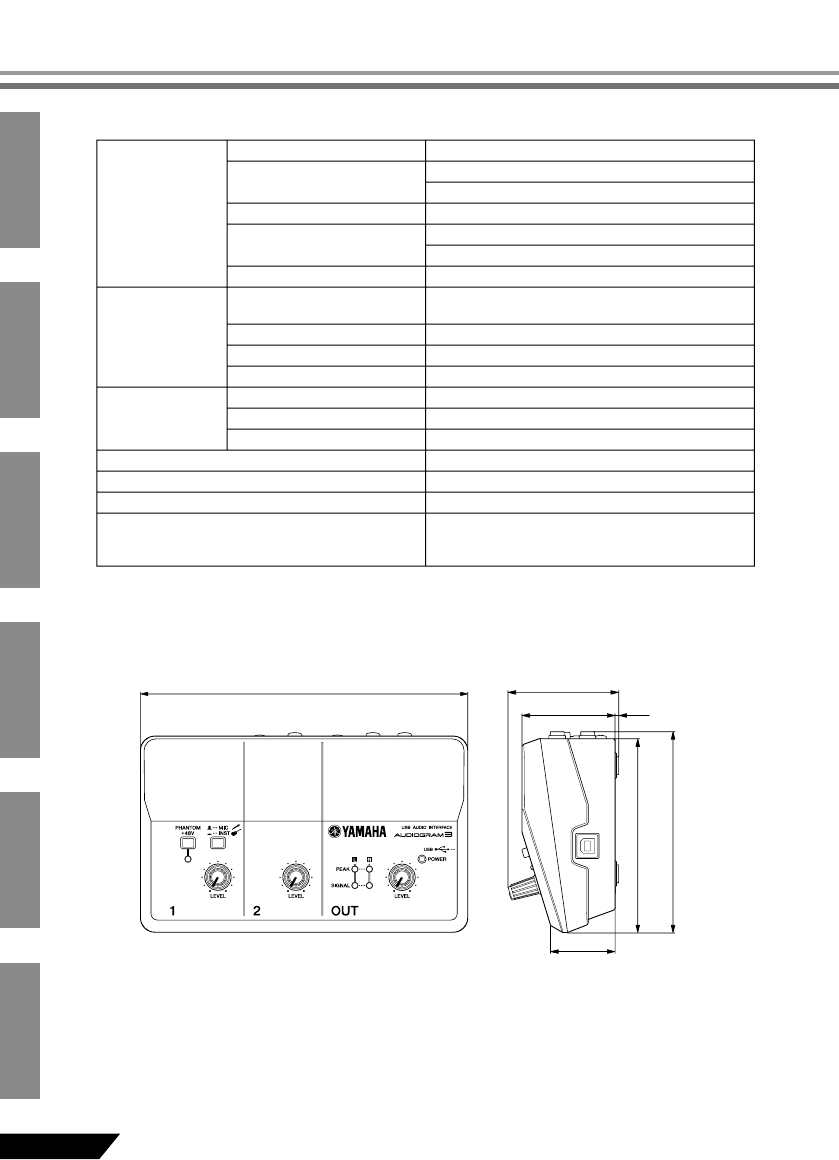
■General Specifications
■Dimensional Diagrams
Jacks MIC/INST Input Jack x 1 Combo jack (Mic/HiZ)
LINE Input Jacks (L, R) x 1 Phone jacks
x 1 RCA pin jacks
PHONES Jack x 1 Phone jack
STEREO OUT Jacks (L, R) x 1 Phone jacks
x 1 RCA pin jacks
USB Connector x 1 USB 1.1 44.1/48 kHz, 16 bit
Controls MIC/INST Switch x 1 MIC: for microphones
INST (Hi-Z): for guitars, etc.
LEVEL Control x 2 Adjust the level of CH 1, 2
PHANTOM +48V Switch x 1 48 V, only for CH1
OUT LEVEL Control x 1 Adjusts the overall signal
Indicators Phantom Power x 1 Red
Level Indicators x 1 2 points (green, red)
Powerx 1 Green
Power Supply USB bus-powered
Dimensions (W x H x D) 180 x 61 x 112 mm
Net Weight 490 g
Included Accessories Cubase AI DVD-ROM
USB cable
Owner’s Manual
W: 180
D: 112
108
36
H: 61
52 2
Unit: mm
Specifications
129
AUDIOGRAM 3 Owner’s Manual
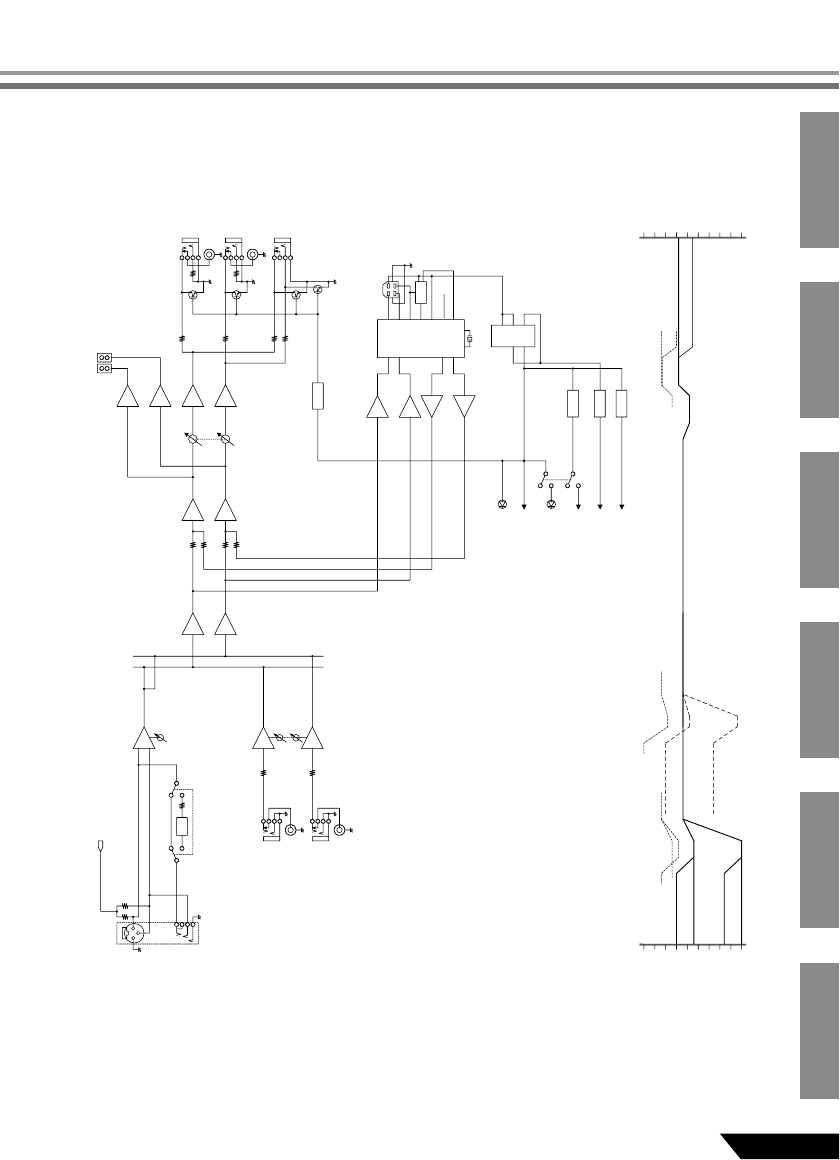
■Block Diagram and Level Diagram
INPUT 1
INPUT 2
MIC A
[–60 to –16dBu]
LINE L
[–34 to +10dBu]
LINE R
[–34 to +10dBu]
MIC B
[–60 to –16dBu]
INST
[–44 to 0dBu]
HA
DR
DR
BA
BA
LPF
LPF
LPF
LPF
Hi-Z
MIC/INST
COMBO
[–6dBu]
[–6dBu]
[–12dBu]
[–6dBu]
[–6dBu]
DC-DC
GR
RE
POWER
PHANTOM
+30dBu
+20dBu
+10dBu
0dBu
–10dBu
–20dBu
–30dBu
–40dBu
–50dBu
–60dBu
+30dBu
+20dBu
+10dBu
0dBu
–10dBu
–20dBu
–30dBu
–40dBu
–50dBu
–60dBu
PHONES [0.5mW @ 40ohms]
STEREO OUT [–2dBu]
Clip Level
Level (MASTER)
[Nominal: –6dB]
ST CH IN LINE Gain: Max [–34dBu]
CH IN MIC Gain: Max [–60dBu]
CH IN MIC Gain: Min [–16dBu]
CH IN INST Gain: Min [0dBu]
CH IN INST Gain: Max [–44dBu]
ST CH IN LINE Gain: Min [+10dBu]
+5V
+48V
–7.5V
+7.5V
DC-DC
DC-DC
[–20dBu]
[–20dBu]
[–2dBu]
LR
RE
GR
L
STEREO OUT
[–2dBu]
PHONES
[0.5mW @ 40ohms]
R
USB
D+
D–
+3.7V
Vbus (+5V)
SSPND
GND
LIN
RIN
LO
RO
OUT1
OUT2
12MHz
SW_IC
IN
EN1
EN2
USB
AUDIO
MUTE
REG
PEAK
SIGNAL
Level
(MASTER)
STEREO L
STEREO R
Level
(Gain)
[10 to 54dB]
PHANTOM (+48V)
[–6dBu]
HA
HA
Level
(Gain)
[6 to 50dB]
SUM
SUM
SUM
SUM
Clip LevelClip Level

132
AUDIOGRAM 3 Mode d’emploi
A propos du disque accessoire
AVIS SPECIAL
•Les logiciels fournis sur le disque accessoire et
leurs copyrights sont la propriété exclusive de
Steinberg Media Technologies GmbH.
•Toute copie du logiciel ou de ce mode d’emploi en
tout ou en partie, par quelque moyen que ce soit,
est expressément interdite sans le consentement
écrit du fabricant.
•Yamaha n’offre aucune garantie quant à l’usage
des logiciels ou de la documentation et ne peut
être tenu pour responsable des résultats de
l’usage de ce mode d’emploi et des logiciels.
• Ce disque n’est PAS un support audio/vidéo.
N’essayez pas de le lire avec un lecteur de CD/
DVD audio/vidéo. Vous risqueriez en effet
d’endommager irrémédiablement ce dernier.
•Veuillez noter que Yamaha n’offre aucun support
technique pour les logiciels DAW présents sur le
disque accessoire.
A propos des logiciels DAW
contenus sur le disque accessoire
Le disque accessoire contient des logiciels DAW
pour Windows et Mac.
•Prenez soin d’installer le logiciel DAW avec
le compte « Administrateur ».
•Pour bénéficier d’un usage ininterrompu des
logiciels DAW contenus sur le disque acces-
soire ainsi que du support et d’autres avanta-
ges, vous devez obligatoirement enregistrer
le logiciel et activer votre licence de logiciel
en démarrant l’application sur un ordinateur
connecté à Internet. Cliquez sur la touche «
Enregistrer maintenant » qui apparaît au
démarrage du logiciel, puis renseignez tous
les autres champs requis pour l’enregistre-
ment. Si vous n’enregistrez pas le produit,
vous ne pourrez plus exécuter l’application à
l’expiration d’un délai spécifique.
•Pour procéder à l’installation sur un ordinateur
Mac, double-cliquez sur l’icône « Cubase
AI*.mpkg » ou « Cubase AI* Start Center ».
« * » correspond au numéro de version dans le
nom de l’icône.
Pour plus d’informations sur la configuration système
minimale requise et les dernières informations sur les
logiciels contenus sur le disque, consultez le site web
ci-dessous.
<http://www.yamahasynth.com/>
A propos du support logiciel
Un support pour les logiciels DAW présents sur le
disque accessoire est fourni sur le site web de Stein-
berg à l’adresse suivante.
http://www.steinberg.net
Vous pouvez en outre accéder au site de Steinberg
via le menu Help des logiciels DAW fournis. (Le menu
Help contient également le manuel PDF et d’autres
informations sur les logiciels.)
NOTE

Yamaha Web Site (English only) http://www.yamahasynth.com/
Yamaha Manual Library http://www.yamaha.co.jp/manual/
C.S.G., Pro Audio Division
© 2008-2011 Yamaha Corporation
111POAP*.*-**D0
ZA68270
For details of products, please contact your nearest Yamaha
representative or the authorized distributor listed below.
Pour plus de détails sur les produits, veuillez-vous adresser à Yamaha ou
au distributeur le plus proche de vous figurant dans la liste suivante.
Die Einzelheiten zu Produkten sind bei Ihrer unten aufgeführten
Niederlassung und bei Yamaha Vertragshändlern in den jeweiligen
Bestimmungsländern erhältlich.
Para detalles sobre productos, contacte su tienda Yamaha más cercana
o el distribuidor autorizado que se lista debajo.
HEAD OFFICE
Yamaha Corporation, Digital Musical Instruments Division
Nakazawa-cho 10-1, Naka-ku, Hamamatsu, Japan 430-8650
Tel: +81-53-460-2432
SY55
CANADA
Yamaha Canada Music Ltd.
135 Milner Avenue, Scarborough, Ontario,
M1S 3R1, Canada
Tel: 416-298-1311
U.S.A.
Yamaha Corporation of America
6600 Orangethorpe Ave., Buena Park, Calif. 90620,
U.S.A.
Tel: 714-522-9011
MEXICO
Yamaha de México S.A. de C.V.
Calz. Javier Rojo Gómez #1149,
Col. Guadalupe del Moral
C.P. 09300, México, D.F., México
Tel: 55-5804-0600
BRAZIL
Yamaha Musical do Brasil Ltda.
Rua Joaquim Floriano, 913 - 4' andar, Itaim Bibi,
CEP 04534-013 Sao Paulo, SP. BRAZIL
Tel: 011-3704-1377
ARGENTINA
Yamaha Music Latin America, S.A.
Sucursal de Argentina
Olga Cossettini 1553, Piso 4 Norte
Madero Este-C1107CEK
Buenos Aires, Argentina
Tel: 011-4119-7000
PANAMA AND OTHER LATIN
AMERICAN COUNTRIES/
CARIBBEAN COUNTRIES
Yamaha Music Latin America, S.A.
Torre Banco General, Piso 7, Urbanización Marbella,
Calle 47 y Aquilino de la Guardia,
Ciudad de Panamá, Panamá
Tel: +507-269-5311
THE UNITED KINGDOM/IRELAND
Yamaha Music U.K. Ltd.
Sherbourne Drive, Tilbrook, Milton Keynes,
MK7 8BL, England
Tel: 01908-366700
GERMANY
Yamaha Music Europe GmbH
Siemensstraße 22-34, 25462 Rellingen, Germany
Tel: 04101-3030
SWITZERLAND/LIECHTENSTEIN
Yamaha Music Europe GmbH
Branch Switzerland in Zürich
Seefeldstrasse 94, 8008 Zürich, Switzerland
Tel: 01-383 3990
AUSTRIA
Yamaha Music Europe GmbH Branch Austria
Schleiergasse 20, A-1100 Wien, Austria
Tel: 01-60203900
CZECH REPUBLIC/SLOVAKIA/
HUNGARY/SLOVENIA
Yamaha Music Europe GmbH Branch Austria
Schleiergasse 20, A-1100 Wien, Austria
Tel: 01-602039025
POLAND/LITHUANIA/LATVIA/ESTONIA
Yamaha Music Europe GmbH
Branch Sp.z o.o. Oddzial w Polsce
ul. 17 Stycznia 56, PL-02-146 Warszawa, Poland
Tel: 022-500-2925
THE NETHERLANDS/
BELGIUM/LUXEMBOURG
Yamaha Music Europe Branch Benelux
Clarissenhof 5-b, 4133 AB Vianen, The Netherlands
Tel: 0347-358 040
FRANCE
Yamaha Musique France
BP 70-77312 Marne-la-Vallée Cedex 2, France
Tel: 01-64-61-4000
ITALY
Yamaha Musica Italia S.P.A.
Combo Division
Viale Italia 88, 20020 Lainate (Milano), Italy
Tel: 02-935-771
SPAIN/PORTUGAL
Yamaha Música Ibérica, S.A.
Ctra. de la Coruna km. 17, 200, 28230
Las Rozas (Madrid), Spain
Tel: 91-639-8888
GREECE
Philippos Nakas S.A. The Music House
147 Skiathou Street, 112-55 Athens, Greece
Tel: 01-228 2160
SWEDEN
Yamaha Scandinavia AB
J. A. Wettergrens Gata 1, Box 30053
S-400 43 Göteborg, Sweden
Tel: 031 89 34 00
DENMARK
YS Copenhagen Liaison Office
Generatorvej 6A, DK-2730 Herlev, Denmark
Tel: 44 92 49 00
FINLAND
F-Musiikki Oy
Kluuvikatu 6, P.O. Box 260,
SF-00101 Helsinki, Finland
Tel: 09 618511
NORWAY
Norsk filial av Yamaha Scandinavia AB
Grini Næringspark 1, N-1345 Østerås, Norway
Tel: 67 16 77 70
ICELAND
Skifan HF
Skeifan 17 P.O. Box 8120, IS-128 Reykjavik, Iceland
Tel: 525 5000
RUSSIA
Yamaha Music (Russia)
Room 37, bld. 7, Kievskaya street, Moscow,
121059, Russia
Tel: 495 626 5005
OTHER EUROPEAN COUNTRIES
Yamaha Music Europe GmbH
Siemensstraße 22-34, 25462 Rellingen, Germany
Tel: +49-4101-3030
Yamaha Corporation,
Asia-Pacific Sales & Marketing Group
Nakazawa-cho 10-1, Naka-ku, Hamamatsu,
Japan 430-8650
Tel: +81-53-460-2313
TURKEY/CYPRUS
Yamaha Music Europe GmbH
Siemensstraße 22-34, 25462 Rellingen, Germany
Tel: 04101-3030
OTHER COUNTRIES
Yamaha Music Gulf FZE
LOB 16-513, P.O.Box 17328, Jubel Ali,
Dubai, United Arab Emirates
Tel: +971-4-881-5868
THE PEOPLE’S REPUBLIC OF CHINA
Yamaha Music & Electronics (China) Co.,Ltd.
2F, Yunhedasha, 1818 Xinzha-lu, Jingan-qu,
Shanghai, China
Tel: 021-6247-2211
HONG KONG
Tom Lee Music Co., Ltd.
11/F., Silvercord Tower 1, 30 Canton Road,
Tsimshatsui, Kowloon, Hong Kong
Tel: 2737-7688
INDIA
Yamaha Music India Pvt. Ltd.
5F Ambience Corporate Tower Ambience Mall Complex
Ambience Island, NH-8, Gurgaon-122001, Haryana, India
Tel: 0124-466-5551
INDONESIA
PT. Yamaha Musik Indonesia (Distributor)
PT. Nusantik
Gedung Yamaha Music Center, Jalan Jend. Gatot
Subroto Kav. 4, Jakarta 12930, Indonesia
Tel: 021-520-2577
KOREA
Yamaha Music Korea Ltd.
8F, 9F, Dongsung Bldg. 158-9 Samsung-Dong,
Kangnam-Gu, Seoul, Korea
Tel: 02-3467-3300
MALAYSIA
Yamaha Music (Malaysia) Sdn., Bhd.
Lot 8, Jalan Perbandaran, 47301 Kelana Jaya,
Petaling Jaya, Selangor, Malaysia
Tel: 03-78030900
PHILIPPINES
Yupangco Music Corporation
339 Gil J. Puyat Avenue, P.O. Box 885 MCPO,
Makati, Metro Manila, Philippines
Tel: 819-7551
SINGAPORE
Yamaha Music (Asia) Pte., Ltd.
#03-11 A-Z Building
140 Paya Lebor Road, Singapore 409015
Tel: 6747-4374
TAIWAN
Yamaha KHS Music Co., Ltd.
3F, #6, Sec.2, Nan Jing E. Rd. Taipei.
Taiwan 104, R.O.C.
Tel: 02-2511-8688
THAILAND
Siam Music Yamaha Co., Ltd.
4, 6, 15 and 16th floor, Siam Motors Building,
891/1 Rama 1 Road, Wangmai,
Pathumwan, Bangkok 10330, Thailand
Tel: 02-215-2622
OTHER ASIAN COUNTRIES
Yamaha Corporation,
Asia-Pacific Sales & Marketing Group
Nakazawa-cho 10-1, Naka-ku, Hamamatsu,
Japan 430-8650
Tel: +81-53-460-2313
AUSTRALIA
Yamaha Music Australia Pty. Ltd.
Level 1, 99 Queensbridge Street, Southbank,
Victoria 3006, Australia
Tel: 3-9693-5111
NEW ZEALAND
Music Works LTD
P.O.BOX 6246 Wellesley, Auckland 4680,
New Zealand
Tel: 9-634-0099
COUNTRIES AND TRUST
TERRITORIES IN PACIFIC OCEAN
Yamaha Corporation,
Asia-Pacific Sales & Marketing Group
Nakazawa-cho 10-1, Naka-ku, Hamamatsu,
Japan 430-8650
Tel: +81-53-460-2313
NORTH AMERICA
CENTRAL & SOUTH AMERICA
EUROPE
AFRICA
MIDDLE EAST
ASIA
OCEANIA
