Yamaha CL/QL Series & Editor V4.1 Supplementary Manual Cl5 3 1 Ql 5 Es Sm V41 A0
User Manual: Yamaha CL/QL Series & CL/QL Editor V4.1 Supplementary Manual
Open the PDF directly: View PDF  .
.
Page Count: 28
- Tabla de contenido
- Compatibilidad con Shure AXT400, QLXD4 y ULXD4
- Sección SELECTED CHANNEL (canal seleccionado, solo para la serie QL)
- Asignación de patches de entrada y salida
- Canales de entrada/salida
- Ecualizador y dinámica
- Medidores
- Dispositivos de E/S y amplificadores externos
- Configuración
- Manual complementario de CL/QL Editor, versión 4.1
- Lectura y escritura de archivos CSV
- Compatibilidad con dispositivos sin salida Dante
ES
Manual complementario de las series
CL/QL, versión 4.1
En este manual complementario se explican principalmente las funciones que se han añadido o cambiado o añadido en la
versión 4.1 del firmware de las consolas CL5/CL3/CL1 y QL5/QL1.
Debe utilizarse conjuntamente con los manuales de instrucciones y de referencia de las consolas CL5/CL3/CL1
y QL5/QL1, versión 4.
Manual complementario de CL/QL Editor,
versión 4.1
En este manual complementario se detallan principalmente las funciones que se han cambiado o añadido en la versión
V4.1 del firmware de CL/QL Editor.
NOTA
• Las explicaciones de este manual complementario se referirán a la CL5.
• En el caso de la CL3/CL1 o QL5/QL1, algunas pantallas no mostrarán canales y faders que no existan en esos modelos.

Tabla de contenido
Manual complementario, versión 4.1
2
Tabla de contenido
Compatibilidad con Shure AXT400, QLXD4 y ULXD4............... 3
Sección SELECTED CHANNEL (canal seleccionado,
solo para la serie QL) .............................................................. 11
Selección de banda de ecualizador de 4 bandas .................................................... 11
Asignación de patches de entrada y salida ........................... 12
Se han añadido funciones para mostrar el nombre del canal y el tipo de efecto
en las ventanas PATCH/NAME, CH SELECT y PORT SELECT......................... 12
Canales de entrada/salida ...................................................... 13
Pantalla de nombres de colores ............................................................................. 13
Ecualizador y dinámica ........................................................... 14
Configuración simultánea del tipo de ecualizador .................................................. 14
Ventana HPF/EQ (filtro de paso alto, ecualizador, 1 canal) ..................................... 15
Medidores ............................................................................... 16
Funciones añadidas a la ventana de visualización de RTA
(ventanas RTA METER, HPF/EQ, GEQ y 8BandPEQ) .................................... 16
Dispositivos de E/S y amplificadores externos ....................... 17
Compatibilidad con el estándar AES67 de interoperabilidad de redes de audio ...... 17
Ventana I/O DEVICE (dispositivo de E/S, página I/O) ............................................. 18
Configuración ......................................................................... 18
Adición de dispositivos compatibles....................................................................... 18
Dante Device Lock (bloqueo de dispositivo Dante) ................................................ 20
Funciones añadidas en la ventana NETWORK......................................................... 21
Pantalla de mensajes de alerta ............................................................................... 22
Manual complementario de CL/QL Editor, versión 4.1 .......... 23
Lectura y escritura de archivos CSV........................................ 23
Adición de una opción para escribir archivos CSV .................................................. 23
Adición de especificaciones para la función de lectura de archivos CSV.................. 23
Compatibilidad con dispositivos sin salida Dante.................. 26
Compatibilidad con Shure AXT400, QLXD4 y ULXD4
Manual complementario, versión 4.1
3
Compatibilidad con Shure AXT400,
QLXD4 y ULXD4
Además de la compatibilidad de los sistemas digitales inalámbricos Shure ULXD4D
y ULXD4Q con CL/QL versión 4.0 y posteriores, ahora se pueden controlar los sistemas
inalámbricos Shure AXT400, QLXD4 y ULXD4, que no presentan salida Dante. Estos
dispositivos Shure pueden conectarse a la misma red que física que Dante, montarse
y controlarse.
Sin embargo, las señales de audio propiamente dichas se conectan físicamente a un bastidor
de E/S de la serie R montado en la consola CL/QL o a la toma OMNI IN. Si se asocia el puerto
que recibe el audio al dispositivo Shure montado, es posible controlarlo y monitorizarlo desde
el canal de entrada que tiene un patch asignado a ese puerto de entrada. Para obtener más
información sobre la explicación de cómo controlar los sistemas inalámbricos Shure, que no
tienen salida Dante, consulte B“Fichas PORT ASSIGN (asignación de puertos)” en
“Ventana I/O DEVICE EDIT (edición de dispositivo de E/S)”.
Configuración previa al uso
Actualice el firmware de los dispositivos Shure a una versión que admita esta función.
Para obtener información detallada sobre las versiones compatibles, consulte el sitio web de
Yamaha Pro Audio.
http://www.yamahaproaudio.com/global/en/
Configure los ajustes de red de cada dispositivo.
Dispositivos Shure: Utilice el software “Wireless Workbench 6” o el menú de cada
dispositivo para configurar los ajustes de red. Para obtener más detalles, consulte el manual
del dispositivo Shure.
CL/QL: En la ventana SETUP, pulse el botón NETWORK para abrir una ventana emergente
y configure los ajustes de la ficha FOR DEVICE CONTROL.
Si no va a usar un servidor DHCP, establezca el dispositivo Shure y la consola CL/QL en
“A U T O ” .
Si va a usar un servidor DHCP, establezca el dispositivo Shure en “AUTO” y la consola
CL/QL en “DHCP”.
Si va a usar una dirección IP fija, establezca la consola CL/QL en STATIC IP. En este caso,
establezca la dirección IP del dispositivo Shure y de “FOR DEVICE CONTROL” de la consola
CL/QL en la misma subred.
Ventana DANTE SETUP (configuración de Dante, página
DEVICE MOUNT)
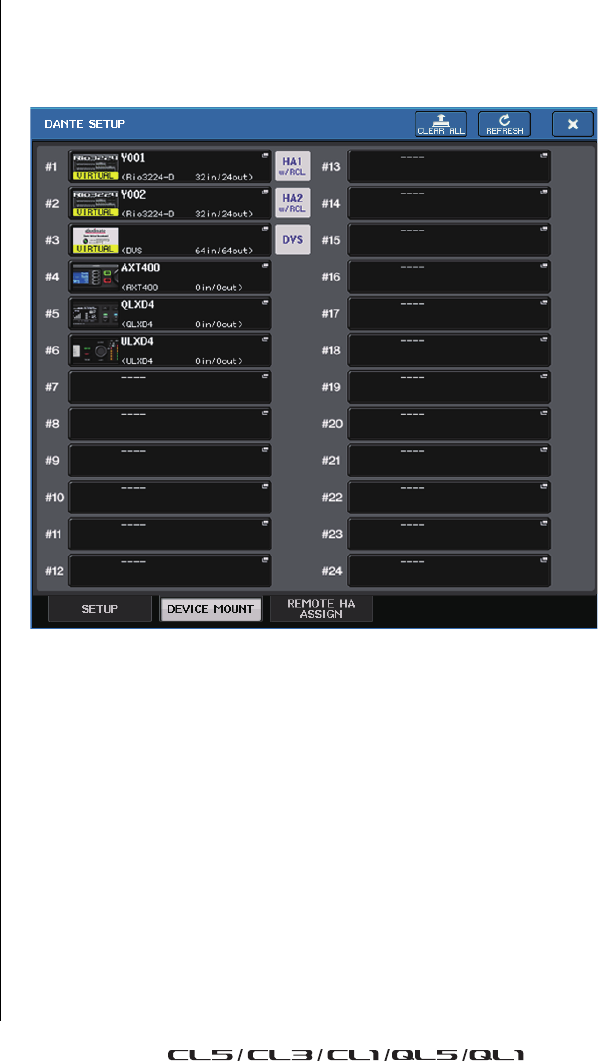
Los dispositivos Shure AXT400, QLXD4 y ULXD4 se pueden montar en esta ventana del
mismo modo que los dispositivos Dante.
NOTA
Las consolas CL/QL reconocen un máximo de 24 dispositivos Shure AXT400, QLXD4 y ULXD4
ubicados en la misma red de audio Dante, incluidos los dispositivos de salida Dante Shure
ULXD4D y ULXD4Q establecidos en el modo YAMAHA ID. Tenga en cuenta que si se conecta
un número de dispositivos mayor, en función del orden en que se enciendan y de otros criterios
la consola no reconocerá algunos de los dispositivos, con independencia de la configuración de
montaje.
Compatibilidad con Shure AXT400, QLXD4 y ULXD4
Manual complementario, versión 4.1
4
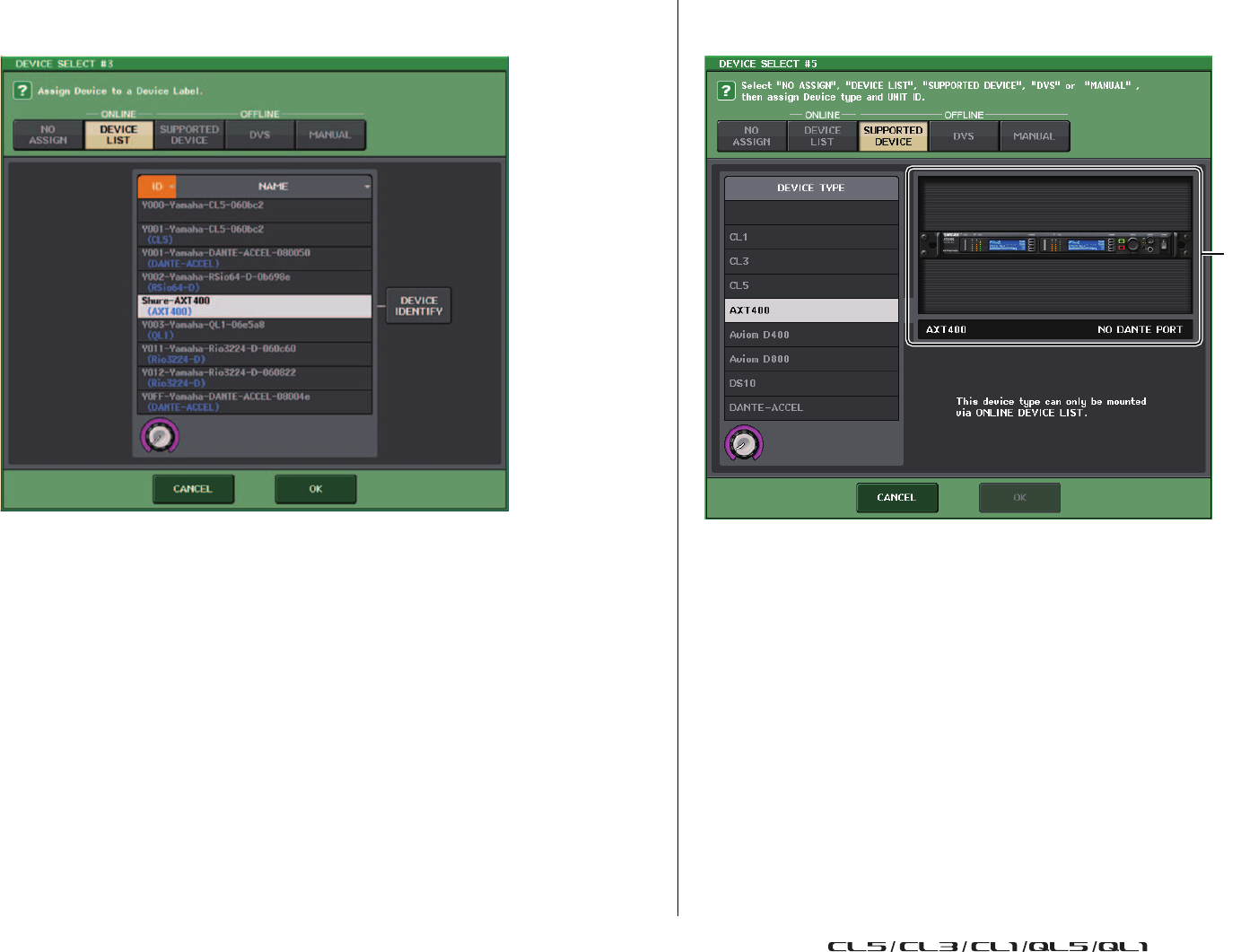
Ventana DEVICE SELECT (seleccionar dispositivos) con la
ficha DEVICE LIST (lista de dispositivos) activada
NOTA
Si un dispositivo tiene la función DEVICE IDENTIFY, el botón DEVICE IDENTIFY está activado.
En caso contrario, el botón estará atenuado y no se podrá pulsar.
Ventana DEVICE SELECT (seleccionar dispositivos) con la
ficha SUPPORTED DEVICE (dispositivo compatible) activada
1Indicación de dispositivo de E/S (para los dispositivos sin salida Dante)
“NO DANTE PORT” aparece a la derecha.
NOTA
Si un dispositivo no dispone de salida Dante, no se puede montar fuera de línea. Deberá
montarlo cuando esté en línea (asegúrese de que el botón DEVICE LIST está activado).
1
Compatibilidad con Shure AXT400, QLXD4 y ULXD4
Manual complementario, versión 4.1
5
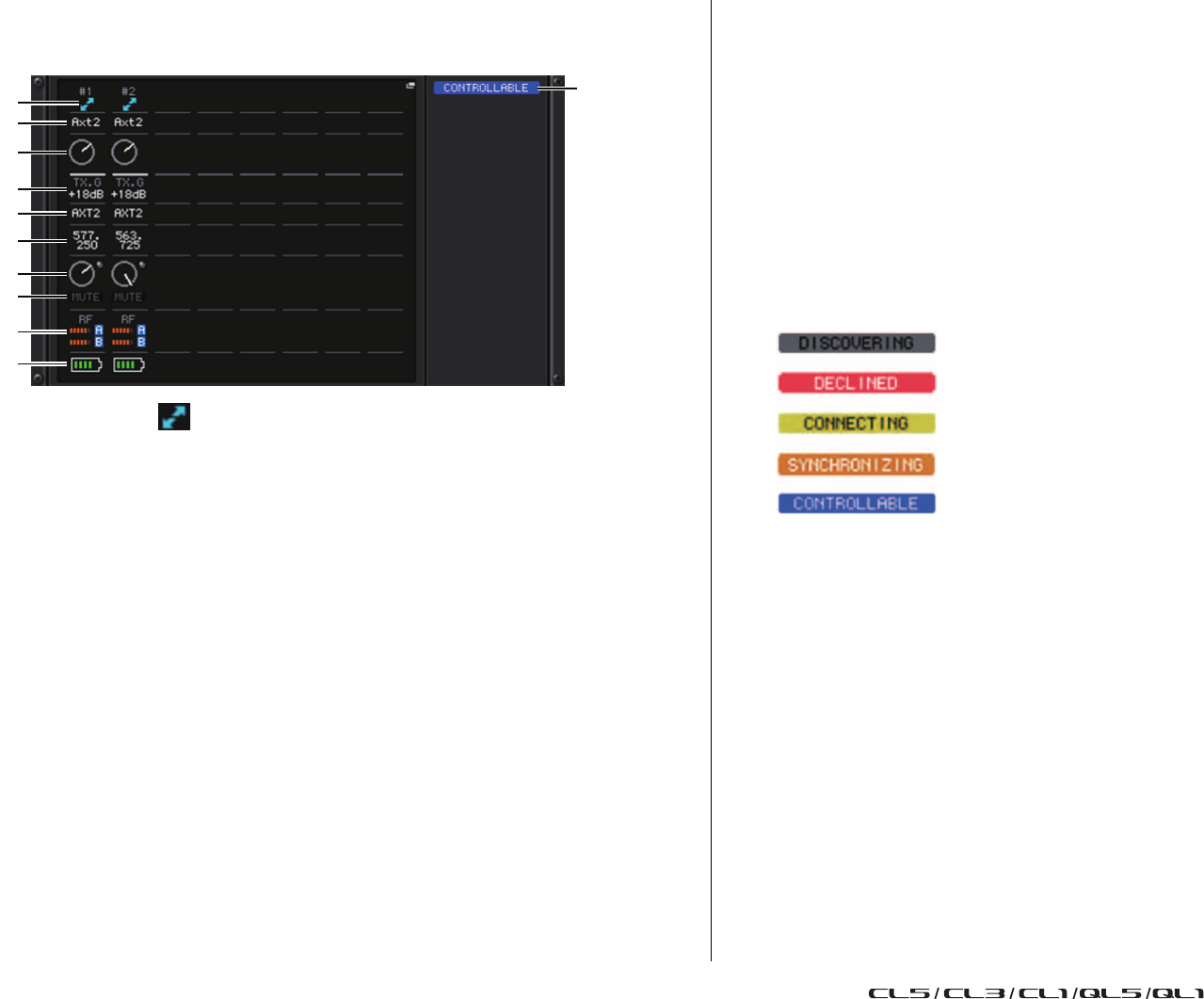
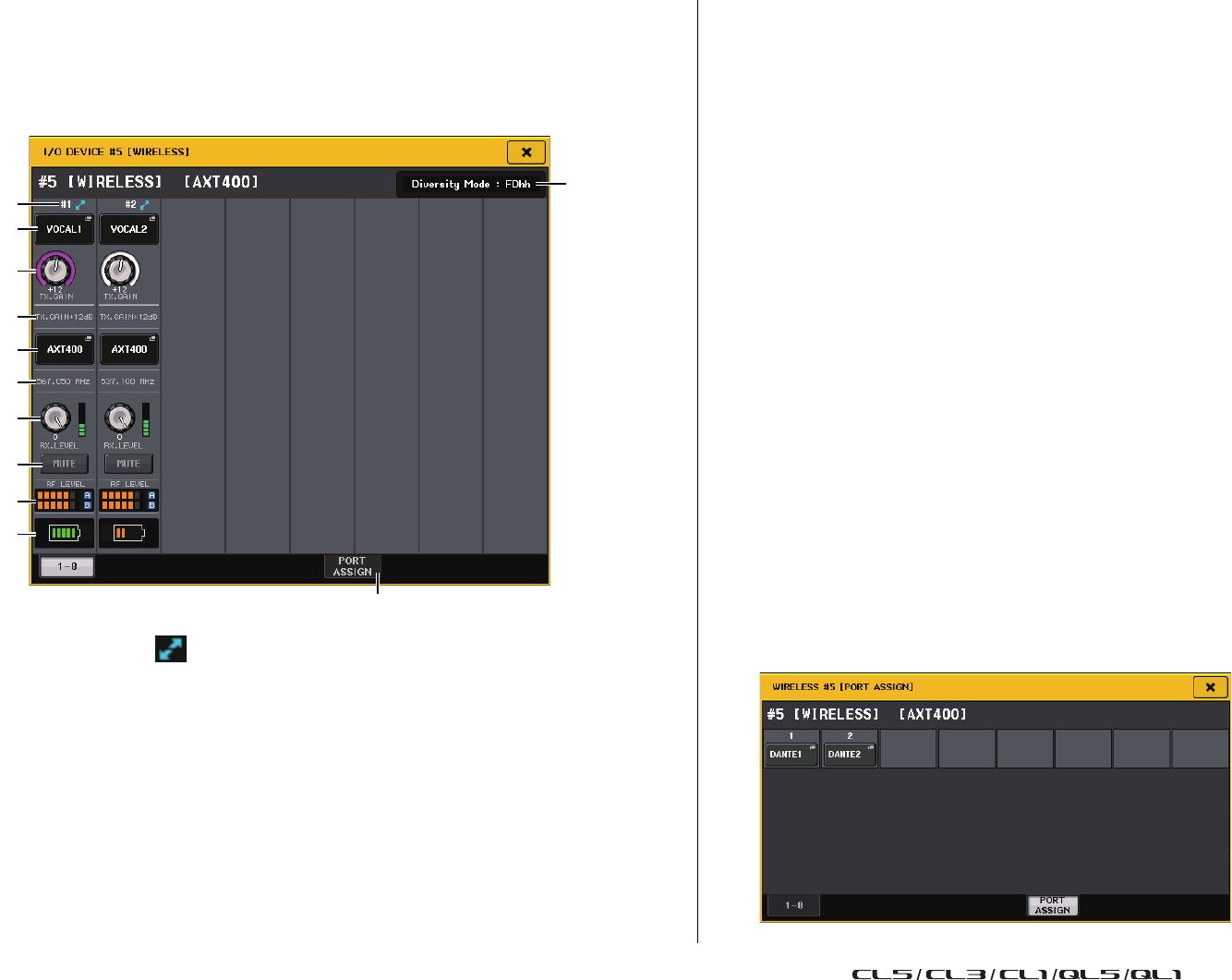
Ventana I/O DEVICE (dispositivo de E/S, página WIRELESS)
Para Shure AXT400
1Este indicador se ilumina cuando hay una conexión con un control remoto
ShowLink® Shure.
2ID del dispositivo (transmisor)
Indica el identificador de dispositivo configurado en el transmisor.
3Mando TX.GAIN (ganancia de transmisión)
Indica la ganancia del transmisor. Esta ventana es de solo lectura; su valor no se puede
modificar.
4TX.GAIN (ganancia de transmisión)
Indica el valor de la ganancia del transmisor.
5Nombre de canal (receptor)
Indica el nombre del canal ajustado en el receptor.
6Frecuencia
Indica la frecuencia ajustada actualmente para la señal de radiofrecuencia.
7Mando RX.LEVEL (nivel de recepción)
Indica la ganancia del receptor. Esta ventana es de solo lectura; su valor no se puede
modificar.
8Indicador MUTE (silenciamiento)
Indica el estado de silenciamiento (activado/desactivado) de la señal de audio del
receptor.
9Contador de señal RF (radiofrecuencia)
Muestra barras para indicar el nivel de la señal de radiofrecuencia.
En el lado derecho se muestra un indicador de antena activa. Indica qué antena está
activada.
NOTA
Para obtener más información sobre la relación entre el número de barras y la intensidad real de
la señal de radiofrecuencia, consulte el manual de Shure.
0Indicador de batería
Muestra barras para indicar la carga de batería restante.
NOTA
Para obtener más información sobre la relación entre el número de barras y el tiempo máximo
de funcionamiento, consulte el manual de Shure.
AIndicador de control de estado
Indica el estado de control del dispositivo.
NOTA
Cuando es posible el control en el lado del receptor, los valores de los parámetros del receptor
se envían a la consola.
Para Shure QLXD4/ULXD4
Consulte “Control remoto de una unidad inalámbrica” en el Manual de referencia de la serie
CL o QL.
NOTA
Para QLXD4, no se muestra el botón MUTE.
A
1
2
3
4
5
6
7
8
9
0
Está buscando un dispositivo que controlar.
Se encontró el dispositivo que se va a controlar, pero se
rechazó la conexión.
Está conectándose al dispositivo.
Se está sincronizando con el dispositivo.
El dispositivo se puede controlar.
Compatibilidad con Shure AXT400, QLXD4 y ULXD4
Manual complementario, versión 4.1
6
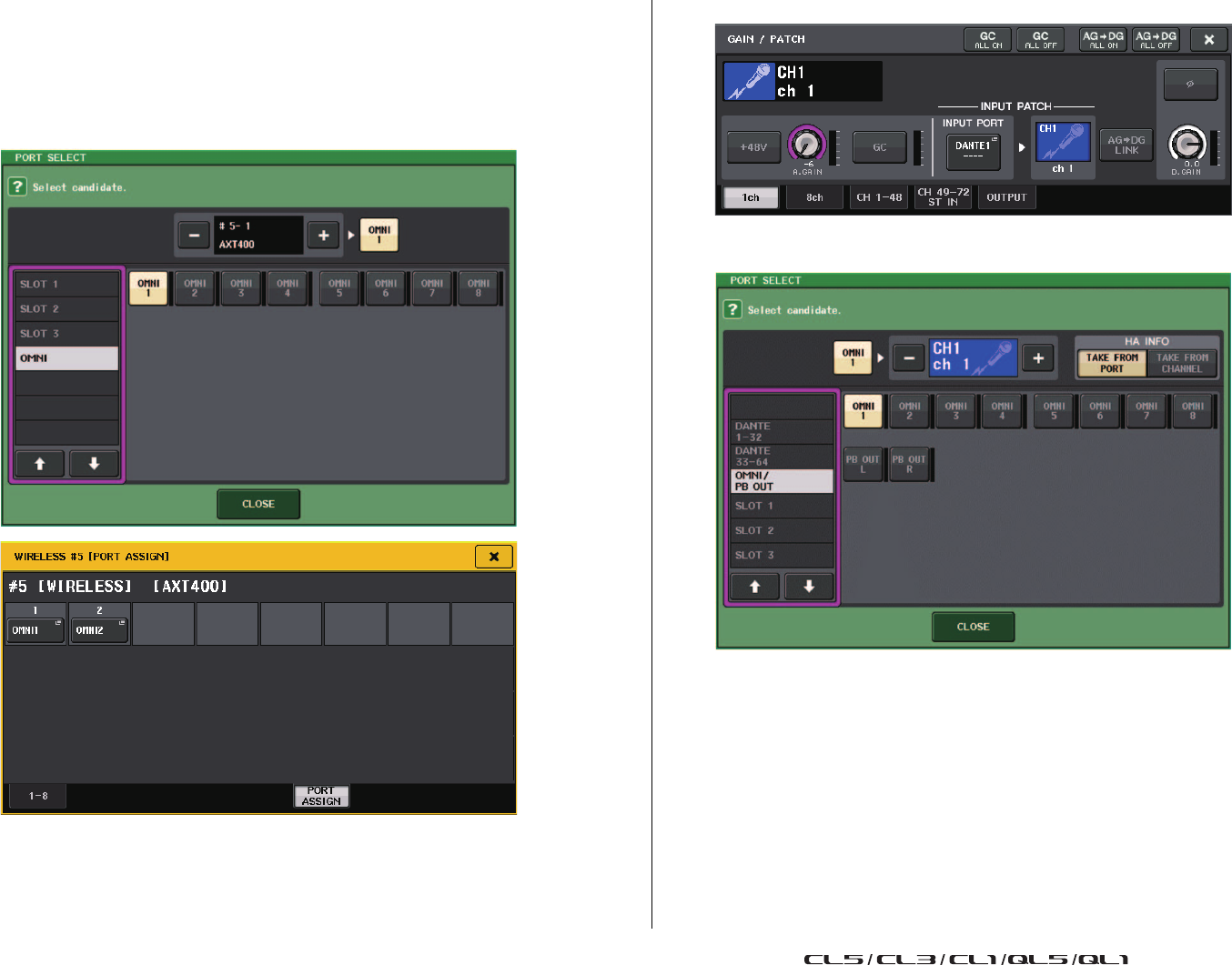
Ventana I/O DEVICE EDIT (edición de dispositivo de E/S)
Esta ventana se muestra cuando se selecciona y pulsa el dispositivo inalámbrico deseado en
la ventana I/O DEVICE (página WIRELESS). Establezca el nombre de canal, el valor de
ganancia (GAIN) y otros ajustes. Estos ajustes no se pueden configurar cuando la consola está
fuera de línea. Cuando el dispositivo está en línea, se le aplican los ajustes del dispositivo.
Para Shure AXT400
1Este indicador se ilumina cuando hay una conexión a través de un control
remoto ShowLink®.
2Botón de ID del dispositivo (transmisor)
Pulse este botón para abrir la ventana NAME, en la que puede establecer el ID del
dispositivo del transmisor. Puede introducir hasta 8 caracteres.
3Mando TX.GAIN (ganancia de transmisión)
Define la ganancia del transmisor. Para ajustar este valor, pulse el mando para
seleccionarlo y utilice los mandos multifunción (en consolas de la serie CL) o el mando
TOUCH AND TURN (en las consolas de las series CL/QL).
4TX.GAIN (ganancia de transmisión)
Indica el valor de la ganancia del transmisor.
5Nombre de canal (receptor)
Pulse este botón para abrir la ventana NAME, en la que puede establecer el nombre del
canal del receptor. Puede introducir hasta 8 caracteres. Se muestra el nombre del canal
que se ha configurado en el transmisor.
6Frecuencia
Indica la frecuencia ajustada actualmente para la señal de radiofrecuencia.
7Mando RX.LEVEL (nivel de recepción)
Define la ganancia del receptor. Para ajustar este valor, pulse el mando para seleccionarlo
y utilice los mandos multifunción (en consolas de la serie CL) o el mando TOUCH AND
TURN (en las consolas de las series CL/QL). El contador de nivel situado inmediatamente
a la derecha del mando indica el nivel de entrada.
8Botón MUTE (silenciamiento)
Silencia la señal de audio del receptor.
9Contador de señal RF (radiofrecuencia)
Muestra barras para indicar el nivel de la señal de radiofrecuencia (canal A/B).
En el lado derecho se muestra un indicador de antena activa. Indica qué antena está
activada.
NOTA
Para obtener más información sobre la relación entre el número de barras y la intensidad real de
la señal de radiofrecuencia, consulte el manual de Shure.
0Indicador de batería
Muestra barras para indicar la carga de batería restante.
NOTA
Para obtener más información sobre la relación entre el número de barras y el tiempo máximo
de funcionamiento, consulte el manual de Shure.
AIndicador Diversity Mode (modo de diversidad)
Indica el estado de Diversity Mode.
Si Diversity Mode no está activado, se muestra “Diversity Mode: off”.
BFichas PORT ASSIGN (asignación de puertos)
Seleccione estas fichas para cambiar entre las ventanas que especifican los puertos a los
que están asignadas las señales de entrada reales.
A
1
2
3
4
5
6
7
8
9
0
B
Compatibilidad con Shure AXT400, QLXD4 y ULXD4
Manual complementario, versión 4.1
7
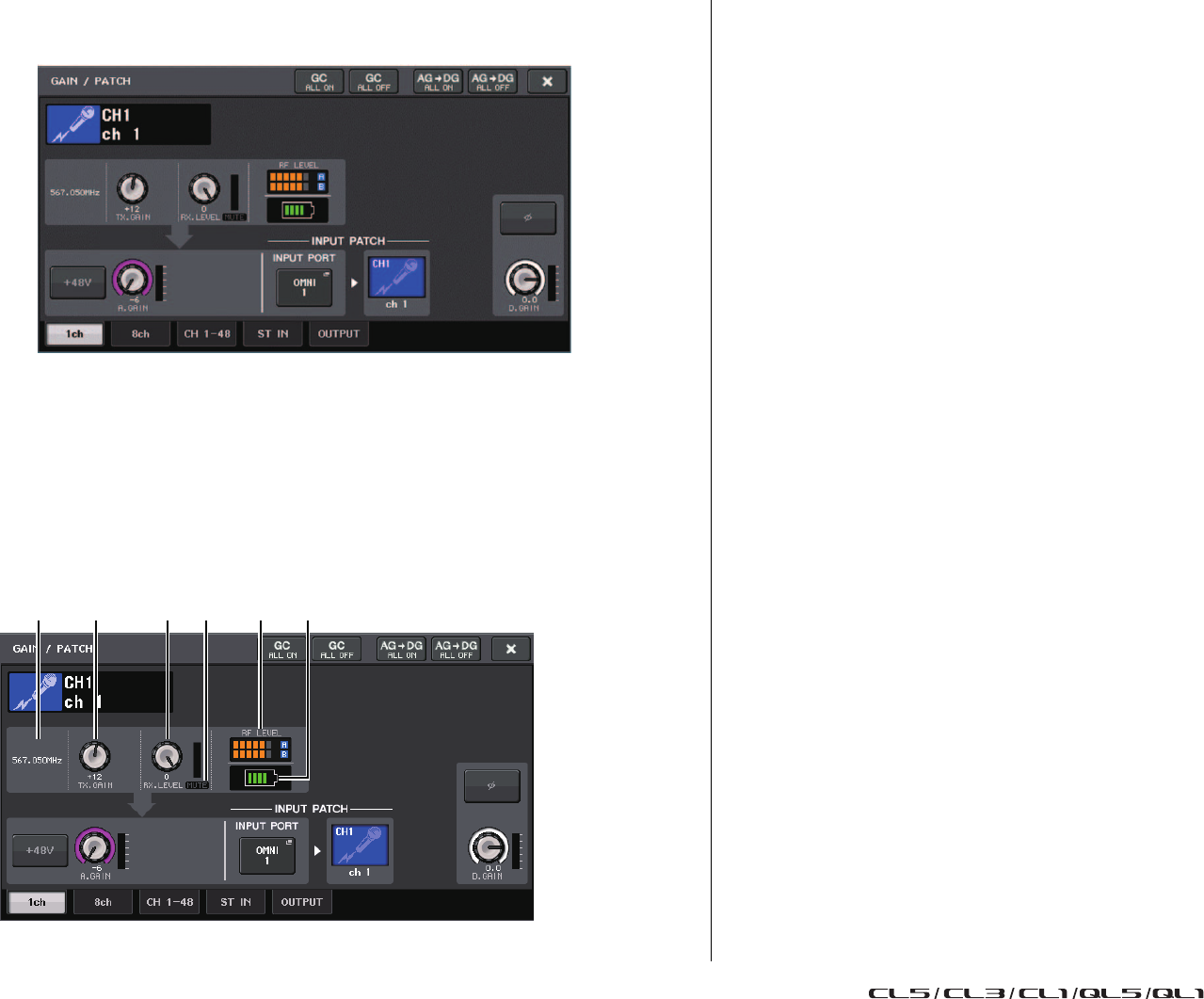
En esta sección se explica cómo controlar los micrófonos inalámbricos Shure que no
emiten señales Dante.
Ejemplo: Conexión de la salida de un AXT400 a OMNI 1 en una consola CL y asignación
de la señal al canal de entrada 1.
Pulse el botón PORT ASSIGN para abrir la ventana PORT SELECT.
Seleccione el puerto al que esté conectada la salida del AXT400 (OMNI 1).
Abra la ventana GAIN/PATCH.
Pulse el botón INPUT PORT y, en la ventana PORT SELECT, seleccione el puerto al que
está conectada la señal de salida del AXT400 (OMNI 1).
Compatibilidad con Shure AXT400, QLXD4 y ULXD4
Manual complementario, versión 4.1
8
De este modo, se asigna la señal de salida de AXT400 al canal de entrada y, al mismo
tiempo, se permite controlar y monitorizar el nivel del AXT400 desde el canal de
entrada.
Para Shure QLXD4/ULXD4
Consulte “Control remoto de una unidad inalámbrica” en el Manual de referencia de la serie
CL o QL.
Para QLXD4, se han añadido las fichas PORT ASSIGN. El botón MUTE no se muestra.
Para ULXD4, se han añadido las fichas PORT ASSIGN.
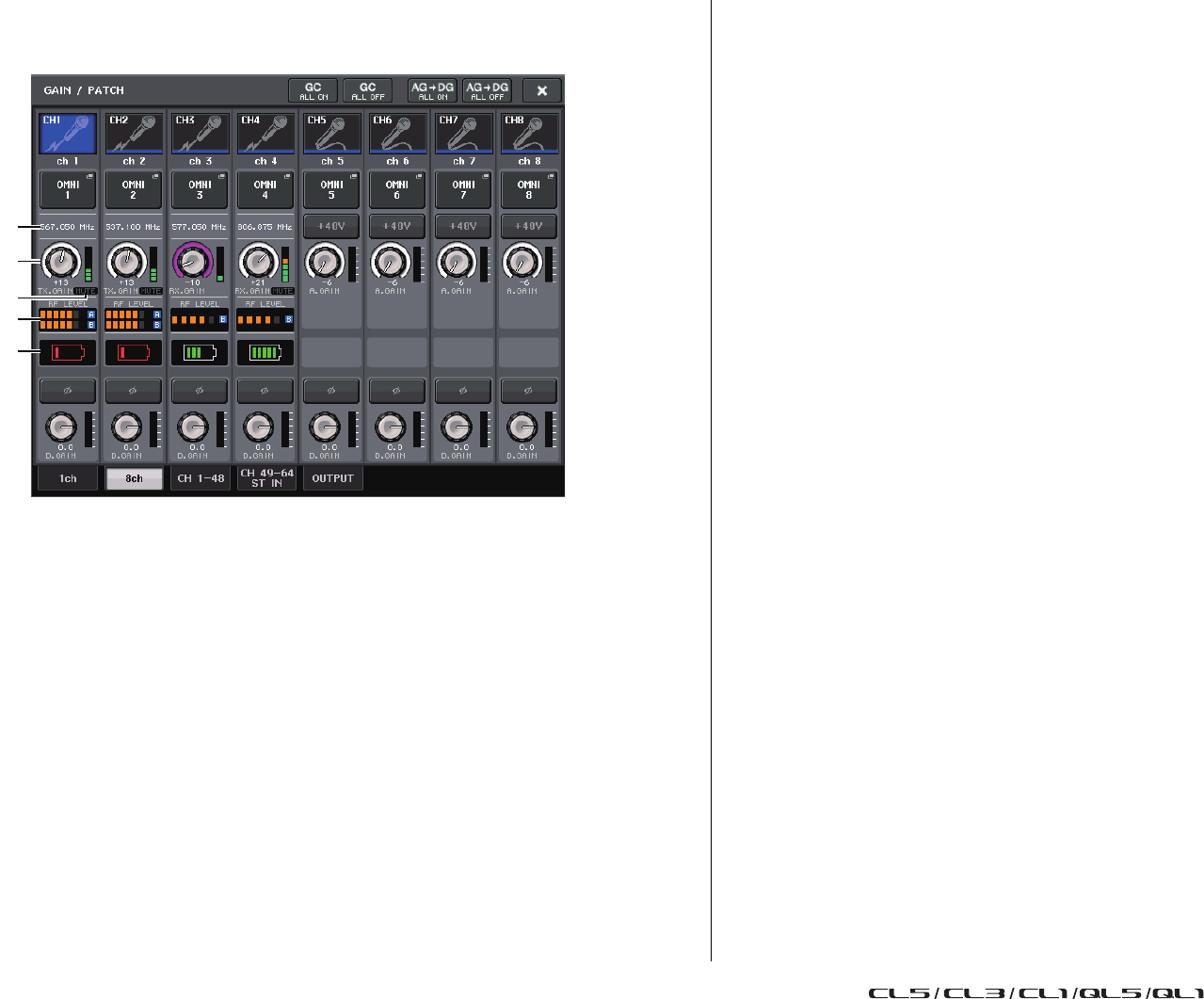
Ventana GAIN/PATCH (ganancia/patch, 1 canal)
Para Shure AXT400/QLXD4/ULXD4
1Frecuencia
Indica la frecuencia ajustada actualmente para la señal de radiofrecuencia.
2Mando TX.GAIN (ganancia de transmisión)
Define la ganancia del transmisor. Para ajustar este valor, pulse el mando para
seleccionarlo y utilice los mandos multifunción (en consolas de la serie CL) o el mando
TOUCH AND TURN (en las consolas de las series CL/QL).
NOTA
• Cuando el AXT400 está conectado mediante un control remoto ShowLink®, se muestra aquí un
círculo gris en lugar del mando y la ganancia no se puede ajustar.
• Para QLXD4/ULXD4, se muestra un círculo gris en lugar del mando y no se puede ajustar la
ganancia.
3Mando RX.LEVEL (nivel de recepción, para AXT40)
Mando RX.GAIN (ganancia de recepción, para QLXD4/ULXD4)
Define la ganancia del receptor. Para ajustar este valor, pulse el mando para
seleccionarlo y utilice los mandos multifunción (en consolas de la serie CL) o el mando
TOUCH AND TURN (en las consolas de las series CL/QL). El contador de nivel situado
inmediatamente a la derecha del mando indica el nivel de entrada.
4Indicador MUTE (silenciamiento)
Indica el estado de silenciamiento (activado/desactivado) de la señal de audio del
receptor.
NOTA
Para QLXD4, no se muestra el botón MUTE.
5Contador de señal RF (radiofrecuencia)
Muestra barras para indicar el nivel de la señal de radiofrecuencia (ambos canales, A y B,
para AXT400).
En el lado derecho se muestra un indicador de antena activa. Indica qué antena está
activada.
NOTA
Para obtener más información sobre la relación entre el número de barras y la intensidad real de
la señal de radiofrecuencia, consulte el manual de Shure.
6Indicador de batería
Muestra barras para indicar la carga de batería restante.
NOTA
Para obtener más información sobre la relación entre el número de barras y el tiempo máximo
de funcionamiento, consulte el manual de Shure.
12 3 4 5 6
Compatibilidad con Shure AXT400, QLXD4 y ULXD4
Manual complementario, versión 4.1
9
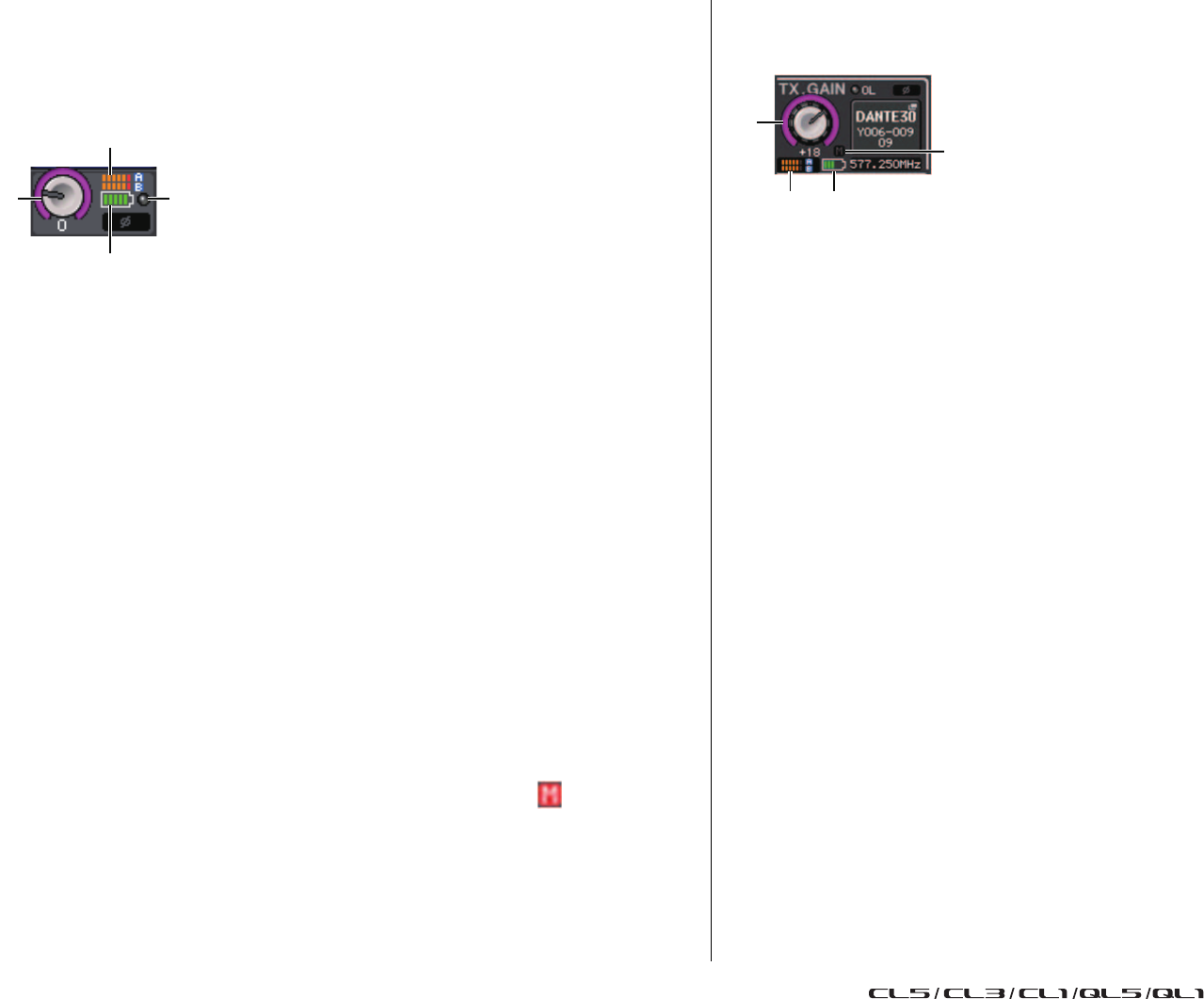
Ventana GAIN/PATCH (ganancia/patch, 8 canales)
Para Shure AXT400/QLXD4/ULXD4
Si hay una conexión de control para AXT400 en los canales CH1 y CH2, una conexión de
control para QLXD4 en el canal CH3 y una conexión de control para ULXD4 en el canal CH4.
1Frecuencia
Indica la frecuencia ajustada actualmente para la señal de radiofrecuencia.
2Mando TX.GAIN (ganancia de transmisión, para AXT400)
Mando RX.GAIN (ganancia de recepción, para QLXD4/ULXD4)
Define cada ganancia del transmisor. Para ajustar este valor, pulse el mando para
seleccionarlo y utilice los mandos multifunción (en consolas de la serie CL) o el mando
TOUCH AND TURN (en las consolas de las series CL/QL). El contador de nivel situado
inmediatamente a la derecha del mando indica el nivel de entrada.
NOTA
Cuando el AXT400 está conectado mediante un control remoto ShowLink®, se muestra aquí un
círculo gris en lugar del mando y la ganancia no se puede ajustar.
3Indicador MUTE (silenciamiento)
Indica el estado de silenciamiento (activado/desactivado) de la señal de audio del
receptor.
NOTA
Para QLXD4, no se muestra el botón MUTE.
4Contador de señal RF (radiofrecuencia)
Muestra barras para indicar el nivel de la señal de radiofrecuencia (ambos canales, A y B,
para AXT400).
En el lado derecho se muestra un indicador de antena activa. Indica qué antena está
activada.
NOTA
Para obtener más información sobre la relación entre el número de barras y la intensidad real de
la señal de radiofrecuencia, consulte el manual de Shure.
5Indicador de batería
Muestra barras para indicar la carga de batería restante.
NOTA
Para obtener más información sobre la relación entre el número de barras y el tiempo máximo
de funcionamiento, consulte el manual de Shure.
1
2
3
4
5
Compatibilidad con Shure AXT400, QLXD4 y ULXD4
Manual complementario, versión 4.1
10
Ventana GAIN/PATCH (ganancia/parche) (1-48, 49-72/ST IN
(CL5), 49-64/ST IN (CL3), ST IN (CL1)) y ventana OVERVIEW
(vista general)
Para Shure AXT400/QLXD4/ULXD4
1Mando TX.GAIN (ganancia de transmisión, para AXT400)
Mando RX.GAIN (ganancia de recepción, para QLXD4/ULXD4)
NOTA
Cuando el AXT400 está conectado mediante un control remoto ShowLink®, se muestra aquí un
círculo gris en lugar del mando y la ganancia no se puede ajustar.
2Contador de señal RF (radiofrecuencia)
Muestra barras para indicar el nivel de la señal de radiofrecuencia (ambos canales, A y B,
para AXT400).
En el lado derecho se muestra un indicador de antena activa. Indica qué antena está
activada.
NOTA
Para obtener más información sobre la relación entre el número de barras y la intensidad real de
la señal, consulte el manual de Shure.
3Indicador de batería
Muestra barras para indicar la carga de batería restante.
NOTA
Para obtener más información sobre la relación entre el número de barras y el tiempo máximo
de funcionamiento, consulte el manual de Shure.
4Indicador OL (sobrecarga)
Se ilumina si el nivel de la señal de audio del receptor alcanza el punto de sobrecarga.
NOTA
Si se ha activado MUTE para el receptor, se muestra el indicador MUTE .
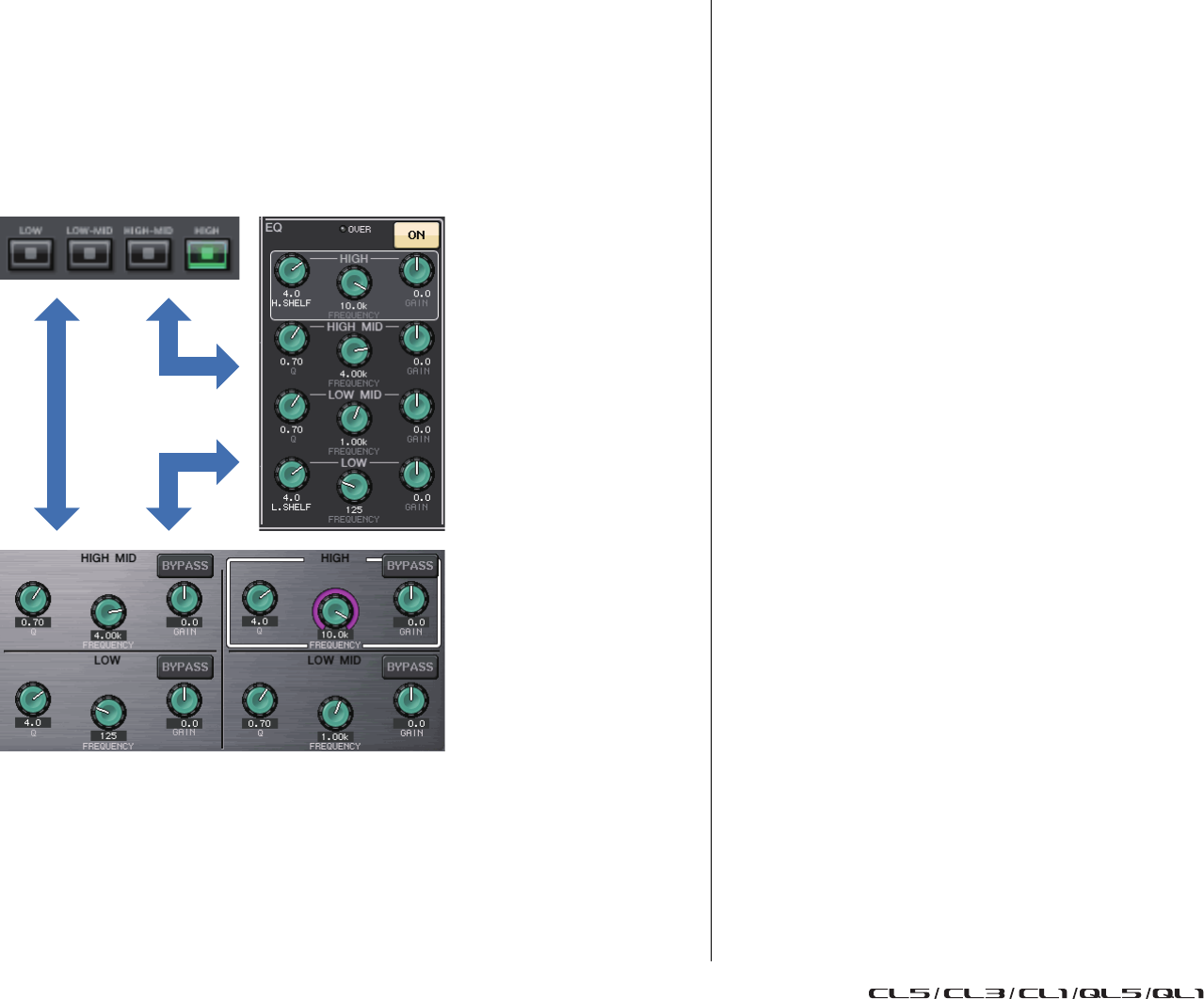
Ventana SELECTED CHANNEL (canal seleccionado)
Para Shure AXT400/QLXD4/ULXD4
1Mando TX.GAIN (ganancia de transmisión, para AXT400)
Mando RX.GAIN (ganancia de recepción, para QLXD4/ULXD4)
NOTA
Cuando el AXT400 está conectado mediante un control remoto ShowLink®, se muestra aquí un
círculo gris en lugar del mando y la ganancia no se puede ajustar.
2Contador de señal RF (radiofrecuencia)
Muestra barras para indicar el nivel de la señal de radiofrecuencia (ambos canales, A y B,
para AXT400).
En el lado derecho se muestra un indicador de antena activa. Indica qué antena está
activada.
NOTA
Para obtener más información sobre la relación entre el número de barras y la intensidad real de
la señal, consulte el manual de Shure.
3Indicador de batería
Muestra barras para indicar la carga de batería restante.
NOTA
Para obtener más información sobre la relación entre el número de barras y el tiempo máximo
de funcionamiento, consulte el manual de Shure.
4Indicador MUTE (silenciamiento)
Indica el estado de silenciamiento (activado/desactivado) de la señal de audio del
receptor.
Precauciones
• Si se desmonta el dispositivo de destino, los parámetros de la consola recuperan sus
valores predeterminados. Si se monta un nuevo dispositivo y se le asigna un patch, los
parámetros de ese dispositivo se aplican a la consola.
• Las asignaciones de puertos de un bastidor solamente se anulan cuando el estado del
bastidor es NO ASSIGN.
• Respecto al control de los dispositivos Shure, los parámetros de control no se almacenan
en escenas ni se guardan en archivos de consola.
1
2
3
4
1
32
4
Sección SELECTED CHANNEL (canal seleccionado, solo para la serie QL)
Manual complementario, versión 4.1
11
Sección SELECTED CHANNEL (canal
seleccionado, solo para la serie QL)
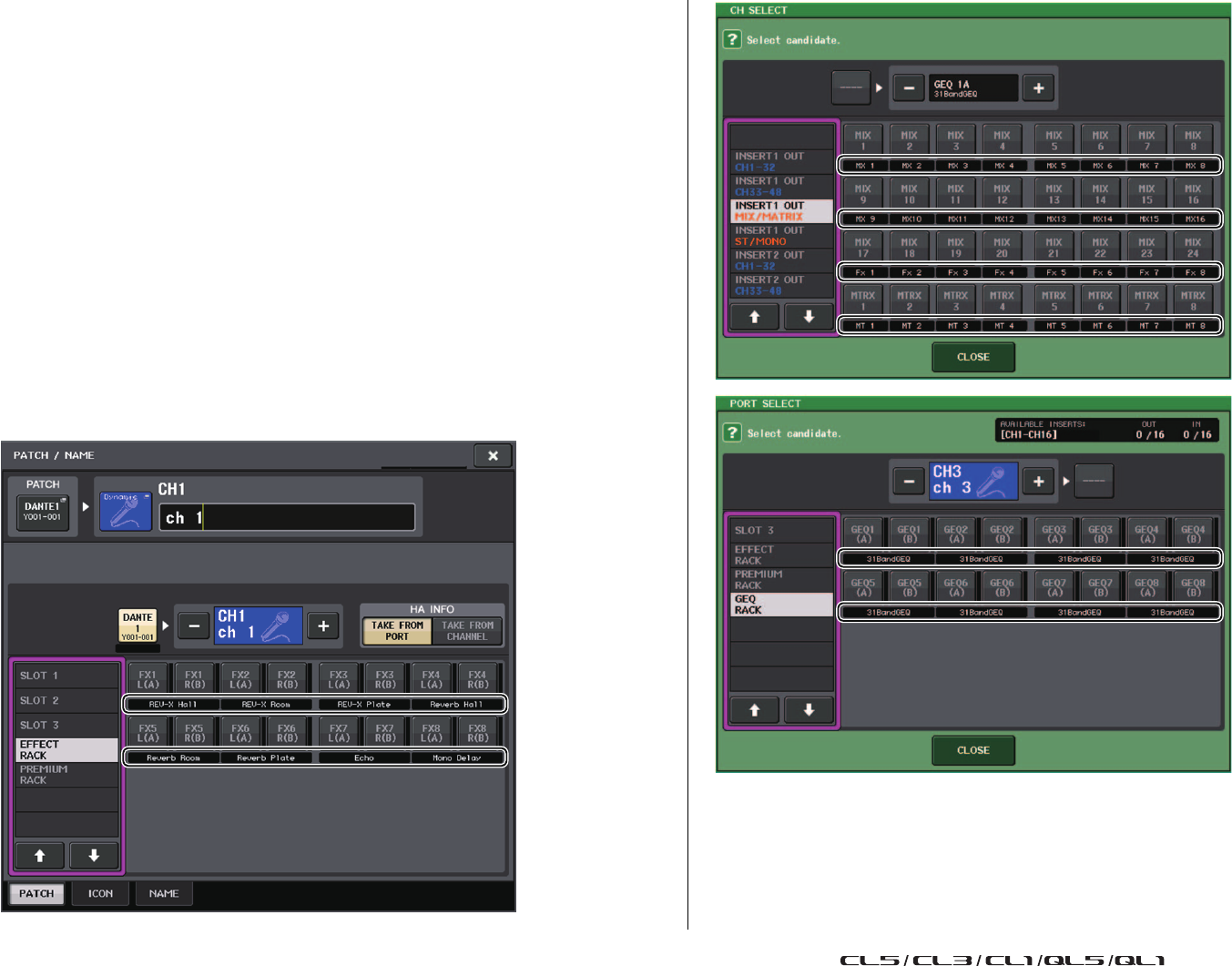
Selección de banda de ecualizador de 4 bandas
Ahora, las bandas seleccionadas con las teclas EQ [LOW]/EQ [LOW-MID]/EQ [HIGH-MID]/
EQ [HIGH] del panel superior están vinculadas a las bandas seleccionadas en la pantalla
táctil.
Asignación de patches de entrada y salida
Manual complementario, versión 4.1
12
Asignación de patches de entrada y salida
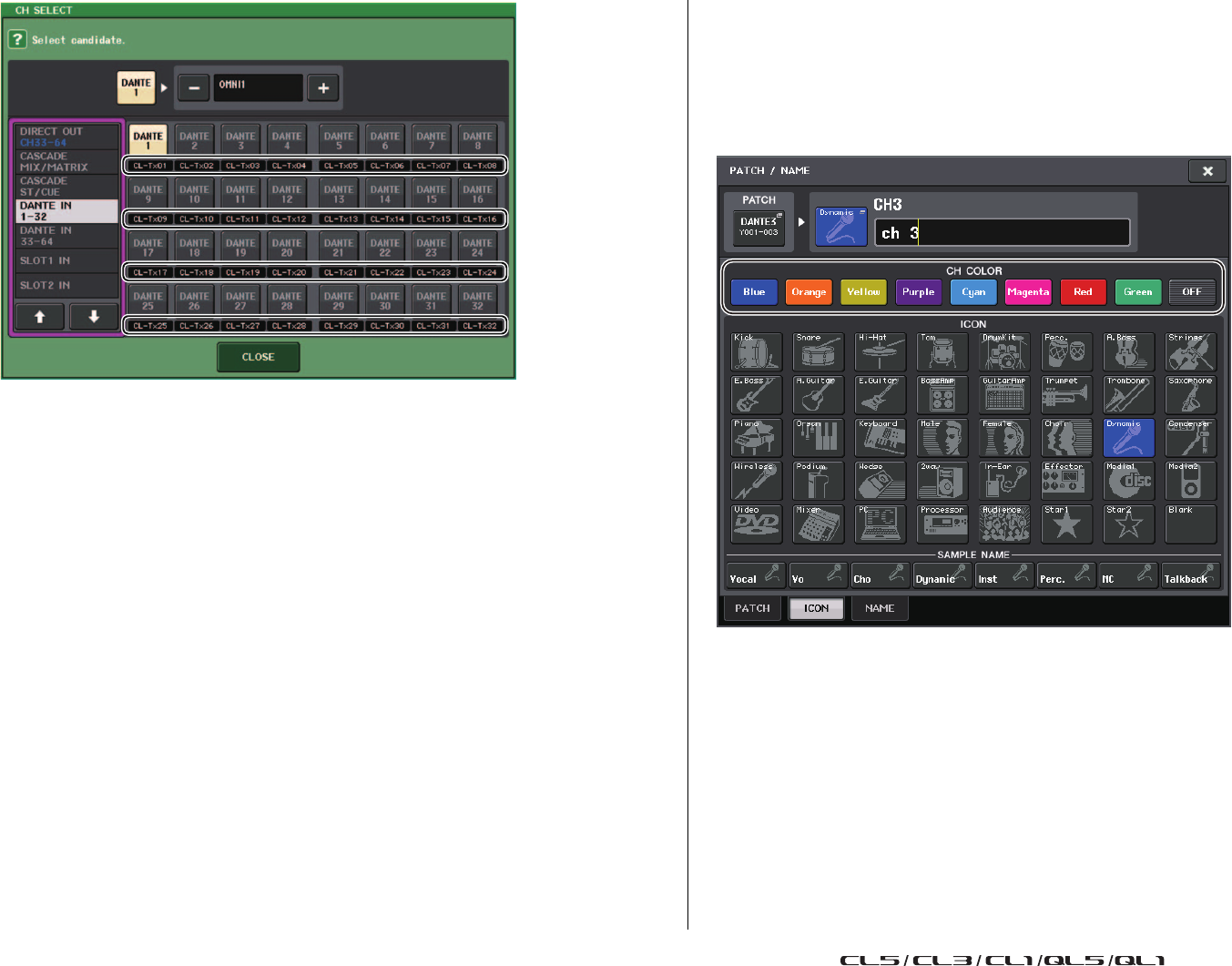
Se han añadido funciones para mostrar el nombre
del canal y el tipo de efecto en las ventanas
PATCH/NAME, CH SELECT y PORT SELECT.
Ahora se muestran el nombre del canal y el tipo de efecto debajo de los botones de selección
de canales y de los botones de selección de puertos en la ventana PATCH/NAME, CH
SELECT y PORT SELECT.
NOTA
No es posible definir las etiquetas de canal en Dante Controller de los siguientes botones para
ninguna categoría, excepto DANTE IN, y por tanto no se muestran.
• Botón MONITOR
• Botón CUE
• Botón SURROUND MONITOR
• Botón SLOT
• Botón SEL CH
• Botón SEND MASTER
• Botón OMNI
• Botón INPUT (solo para QL)
Canales de entrada/salida
Manual complementario, versión 4.1
13
Canales de entrada/salida
Pantalla de nombres de colores
En la ventana PATCH/NAME (cuando está seleccionada la ficha ICON), se muestran ahora
los nombres de los colores en los botones de selección del color de los canales.
Ecualizador y dinámica
Manual complementario, versión 4.1
14
Ecualizador y dinámica
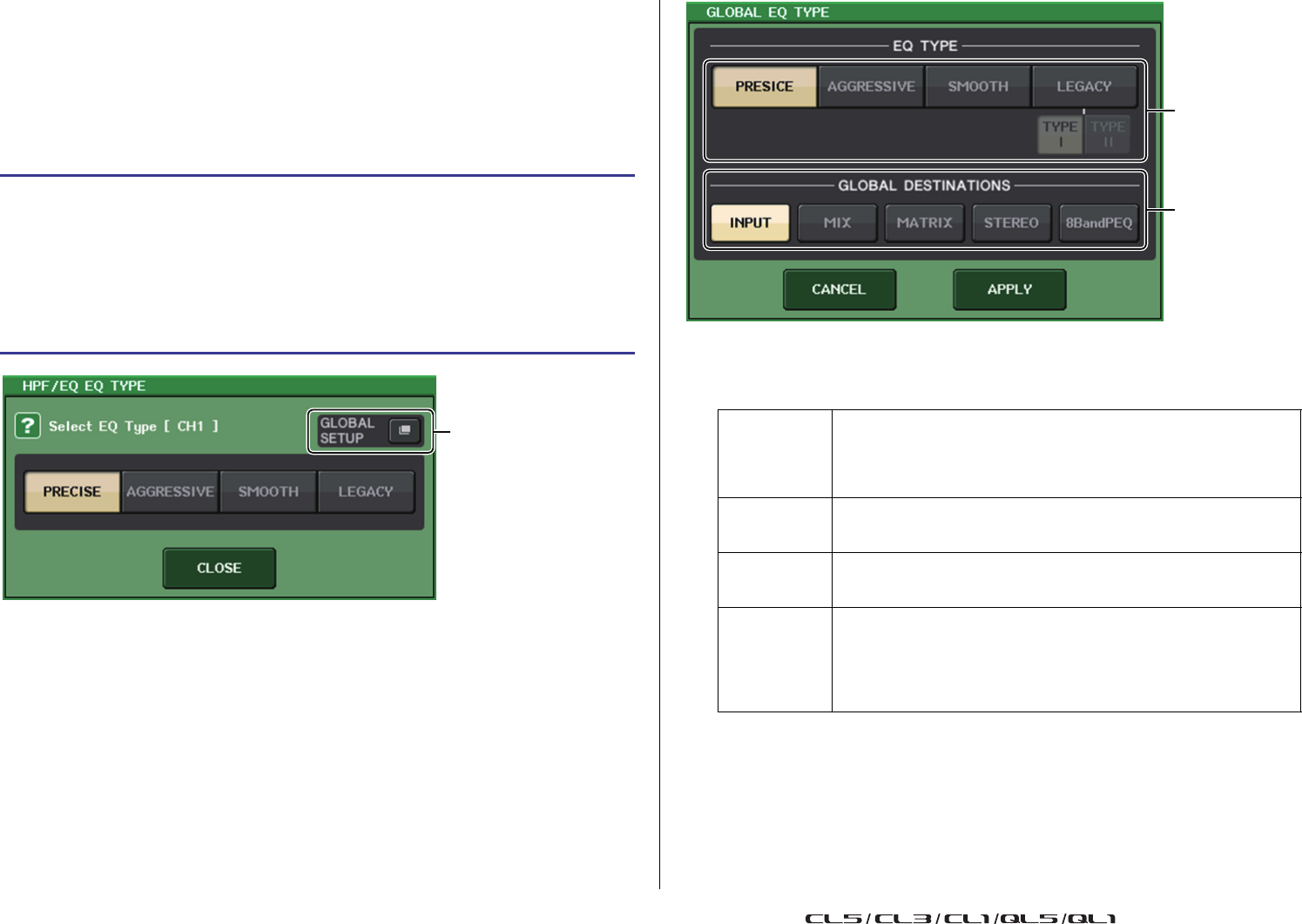
Configuración simultánea del tipo de ecualizador
Ahora, puede definir el tipo de ecualizador simultáneamente para todos los canales o todos
los bastidores en las ventanas HPF/EQ o PEQ EDIT. Puede seleccionar los canales por
categorías.
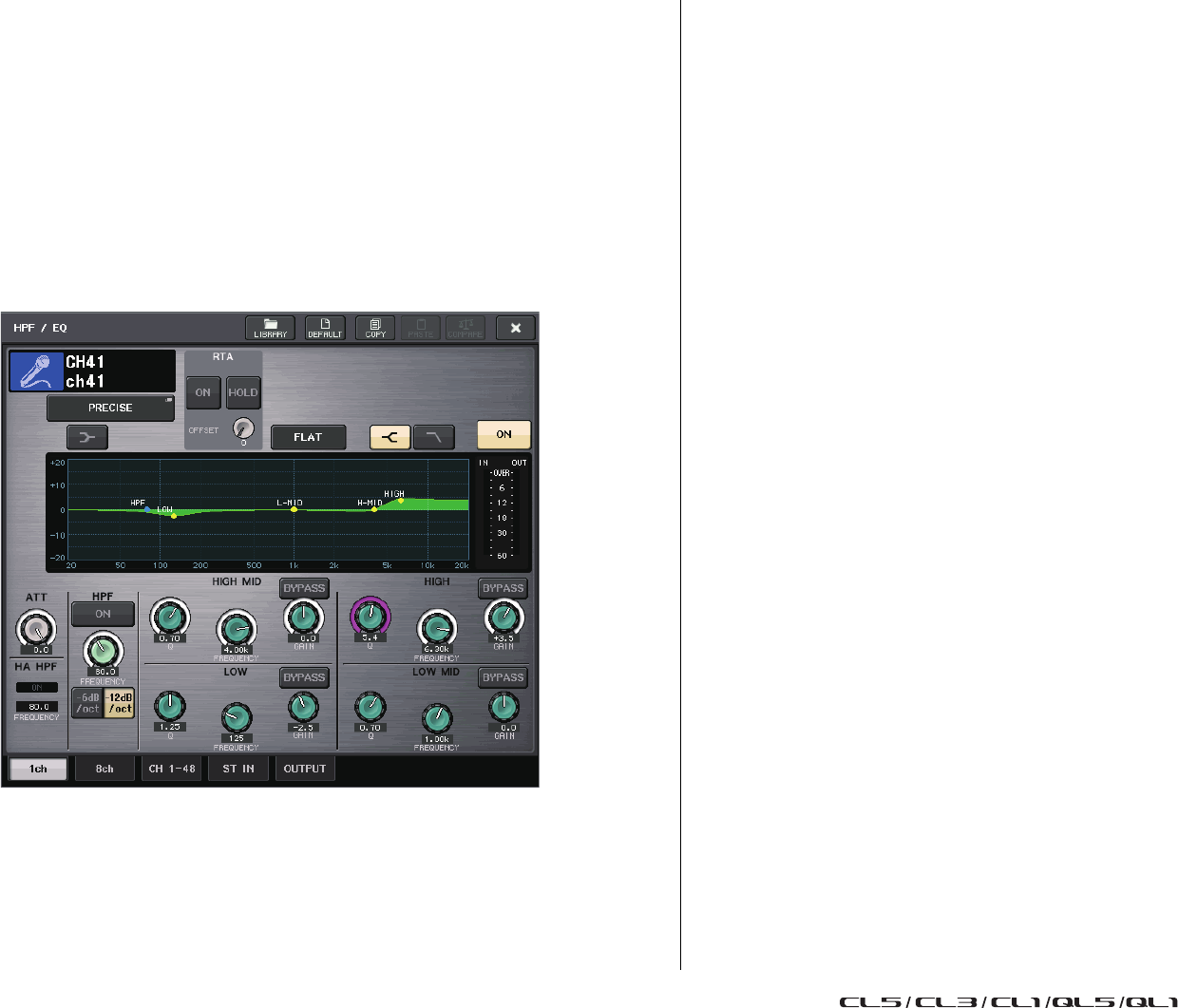
1Botón GLOBAL SETUP (configuración global)
Pulse este botón para abrir la ventana emergente GLOBAL EQ TYPE, donde puede
establecer el tipo de ecualizador y la categoría de canal.
2Botones EQ TYPE (tipo de ecualizador)
Puede establecer el ecualizador en PRECISE, AGGRESSIVE, SMOOTH o LEGACY.
Se pueden seleccionar los tipos de ecualizador siguientes.
3Botones GLOBAL DESTINATIONS (destinos globales)
Para cada categoría, establezca los canales que definió para el tipo de ecualizador
seleccionado. Es posible realizar selecciones múltiples.
Si selecciona 8BandPEQ, el tipo de ecualizador seleccionado se establecerá como ajuste
predeterminado.
PASO
1. Pulse el botón Select EQ Type de la ventana.
2. Pulse el botón GLOBAL SETUP en la esquina superior derecha de la ventana
emergente.
3. Seleccione un tipo de ecualizador y una categoría de canal en la ventana GLOBAL
EQ TYPE.
4. Pulse el botón APPLY.
5. Cuando aparezca el cuadro de diálogo CONFIRMATION, pulse el botón OK.
1
PRECISE
(preciso)
Este tipo de ecualizador incorpora “precisión” y “capacidad de control”.
Se puede usar para ajustar con precisión los puntos deseados, para
responder con flexibilidad a diversas necesidades de producción.
Los filtros de shelving alto y bajo tienen parámetros “Q” que permiten
ajustes de codo.
AGGRESSIVE
(agresivo)
Este tipo de ecualizador incorpora características de “efecto musical”.
Permite crear un tono agresivo, lo que lo convierte en una herramienta muy
potente para la expresión artística.
SMOOTH
(suave)
Este tipo de ecualizador se centra en una “calidad de sonido suave”.
Permite crear sonidos naturales sin hacer modificaciones significativas en
la atmósfera del sonido original.
LEGACY
(heredado)
Se trata del tipo de ecualizador estándar presente en las mesas de
mezclas digitales clásicas de Yamaha, tales como los modelos PM1D
yPM5D.
Utilice los botones para alternar entre TYPE I (un algoritmo utilizado en
mesas de mezclas digitales Yamaha anteriores) y TYPE II (un algoritmo
que reduce la interferencia entre bandas).
2
3
Ecualizador y dinámica
Manual complementario, versión 4.1
15
Ventana HPF/EQ (filtro de paso alto, ecualizador,
1 canal)
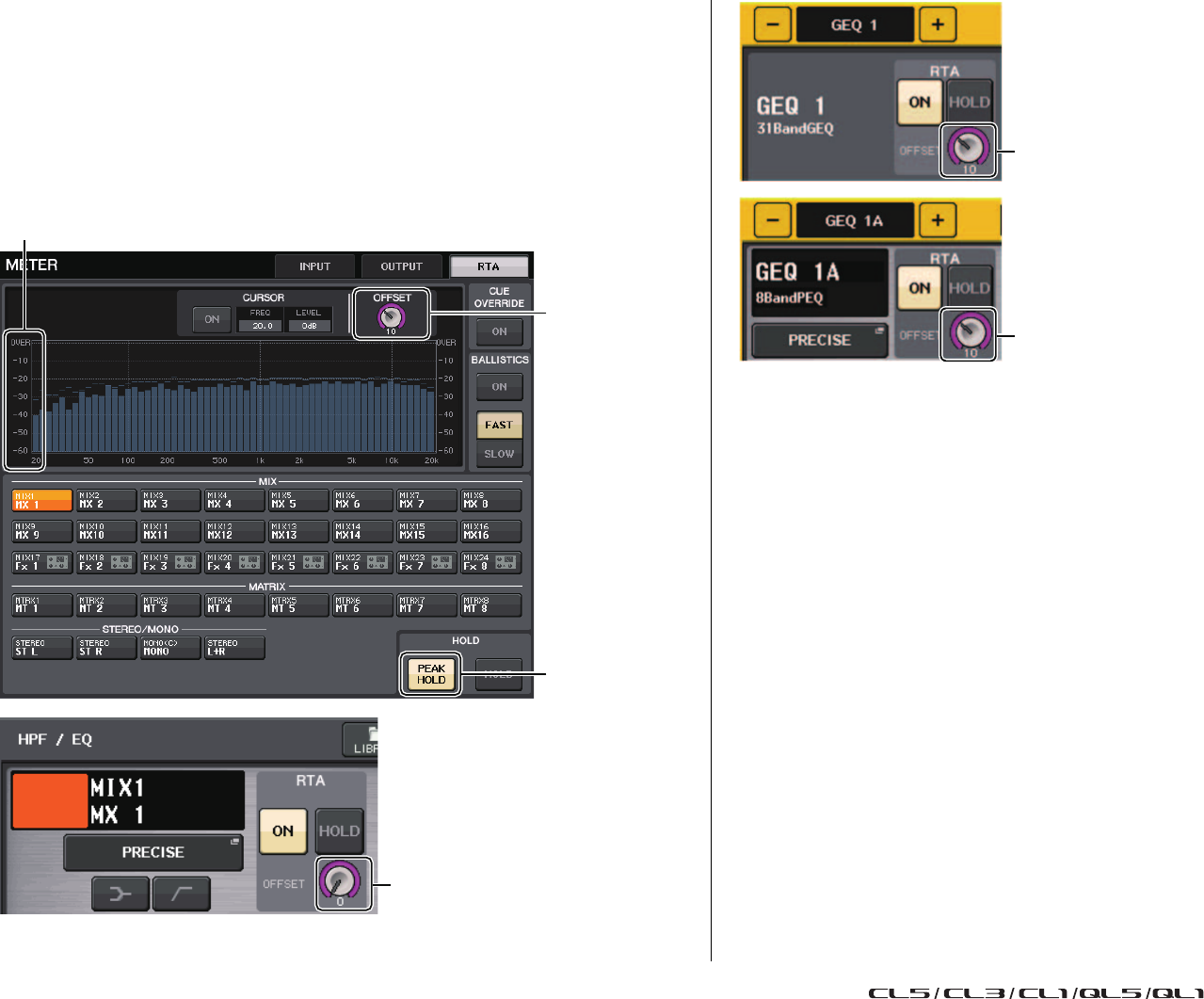
Cuando el tipo de ecualizador se establece en PRECISE, puede pulsar y girar el mando Q
de la banda alta (HIGH) para cambiar entre PEQ, tipo shelving y filtro de paso bajo.
Además, puede pulsar y girar el mando Q de la banda baja (LOW) para cambiar entre PEQ
y el filtro de paso alto.
NOTA
• Esta operación es posible solamente con los mandos Q del ecualizador de la sección
SELECTED CHANNEL del panel superior de la consola.
• Para las consolas de la serie CL, esta operación no es posible con los mandos multifunción de
la sección Centralogic. Tampoco es posible con los mandos USER DEFINED que se han
asignado a la función TOUCH AND TURN.
• Para las consolas de la serie QL, esta operación no es posible con el mando TOUCH AND TURN
de la sección SELECTED CHANNEL.
Banda HIGH (alta)
• Si está establecido en PEQ (Q=0.10), pulse y gire el mando Q a la derecha para cambiar
a tipo shelving.
• Si está establecido en PEQ (Q=16.0), pulse y gire el mando Q a la izquierda para cambiar
a filtro de paso bajo.
• Si está establecido en tipo shelving (Q=10.0), pulse y gire el mando Q a la izquierda para
cambiar a PEQ.
• Si está establecido en filtro de paso bajo, pulse y gire el mando Q a la derecha para cambiar
a PEQ.
Banda LOW (baja)
• Si está establecido en PEQ (Q=0.10), pulse y gire el mando Q a la derecha para cambiar
a tipo shelving.
• Si está establecido en tipo shelving (Q=10.0), pulse y gire el mando Q a la izquierda para
cambiar a PEQ.
Medidores
Manual complementario, versión 4.1
16
Medidores
Funciones añadidas a la ventana de visualización
de RTA (ventanas RTA METER, HPF/EQ, GEQ
y8BandPEQ)
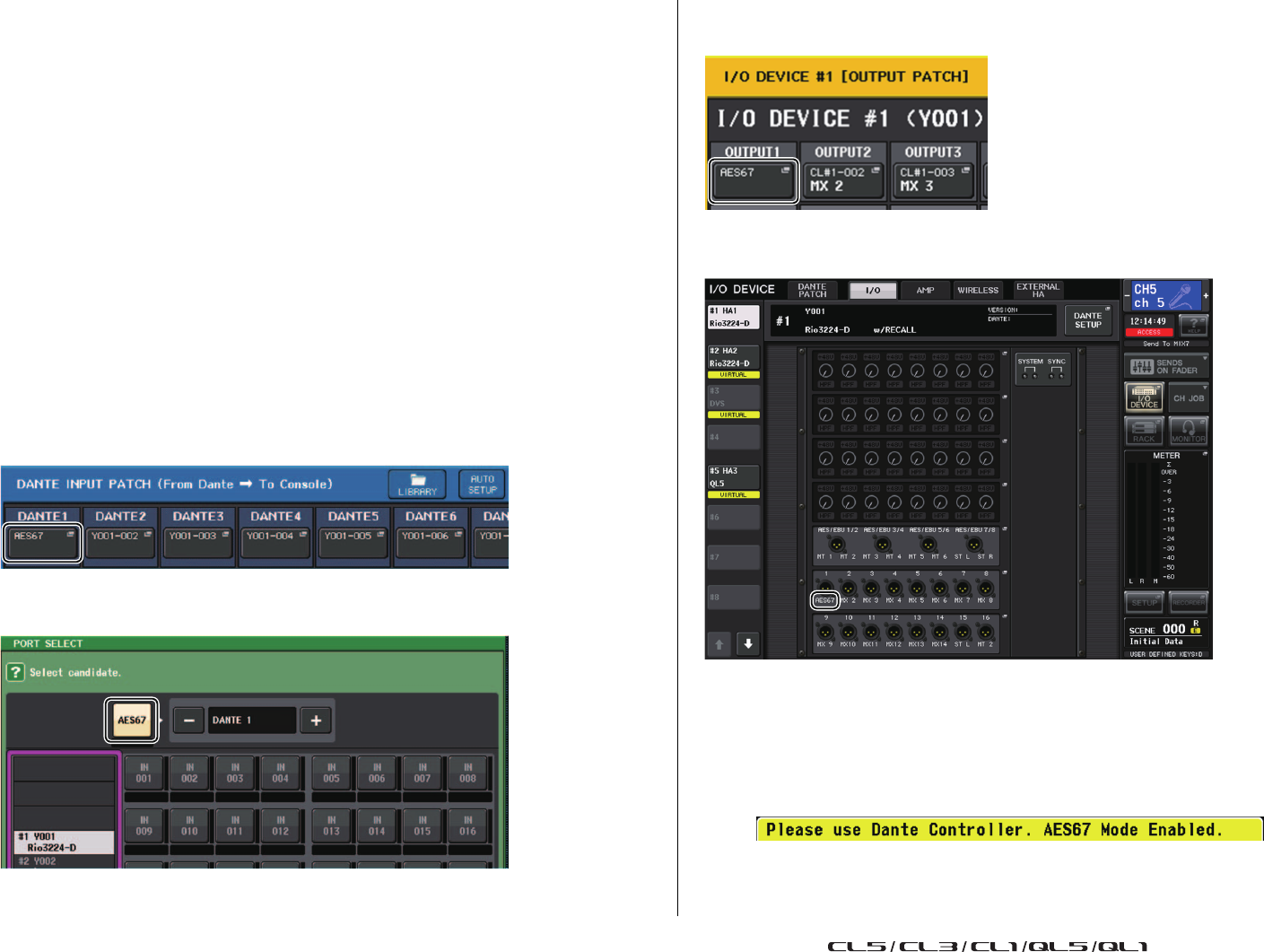
La visibilidad de las pantallas de análisis de frecuencia se ha mejorado con la incorporación
de la ganancia de desplazamiento, un cambio de escala y el botón PEAK HOLD.
1Ganancia de desplazamiento (ventanas RTA METER, HPF/EQ, GEQ y 8BandPEQ)
Si el nivel de una frecuencia es bajo, puede que los resultados de su análisis no aparezcan
con claridad en un gráfico. La adición de la ganancia de desplazamiento mejora la
visibilidad en los gráficos de este tipo de resultados. Puede ajustar esta ganancia en un
valor comprendido entre 0 y +30 dB.
NOTA
El valor de este parámetro se aplica exactamente igual a las ventanas RTA METER, HPF/EQ,
GEQ y 8BandPEQ.
2Cambio de escala (ventana RTA METER)
La escala de RTA se ha modificado de tal forma que muestre intervalos regulares en dB.
3Botón PEAK HOLD (mantenimiento de pico, ventana RTA METER)
Active este botón para retener la indicación de nivel de pico en los gráficos de análisis
de frecuencia. Desactive este botón para eliminar la indicación de retención de pico.
NOTA
Los ajustes del botón PEAK HOLD, del botón RTA y de la ganancia de desplazamiento se
almacenan aunque se apague la consola.
2
3
1
1
1
1
Dispositivos de E/S y amplificadores externos
Manual complementario, versión 4.1
17
Dispositivos de E/S y amplificadores
externos
Compatibilidad con el estándar AES67 de
interoperabilidad de redes de audio
Ahora, se admite el estándar AES67 de interoperabilidad mediante el uso de la tecnología de
audio sobre IP. Esto permite que la consola CL/QL y la serie R establezcan una conexión de
audio con las redes de audio que admiten AES67, como “Ravenna”.
NOTA
• El software de Audinate “Dante Controller” es imprescindible para utilizar la consola CL/QL y la
serie R en el modo AES67. El direccionamiento mediante AES67 solamente es posible si se usa
Dante Controller.
• Los canales con patches que utilizan AES67 fuera de línea se sincronizarán con los ajustes de
patch guardados en el dispositivo de destino cuando se establezca la conexión con el
dispositivo.
Cuando un patch establece una conexión de audio mediante AES67, se muestra “AES67” en
los botones de selección de puertos, etc. como se indica a continuación.
Ventana DANTE INPUT PATCH (patch de entrada Dante)
Ventana PORT SELECT (selección de puertos)
Ventana I/O DEVICE [OUTPUT PATCH] (dispositivo de E/S, patch
de salida)
Ventana I/O DEVICE (dispositivo de E/S, página I/O)
Cuando la consola de la serie CL/QL está en modo AES67, los ajustes de los parámetros
siguientes no se pueden cambiar en la consola.
• Botones de selección del reloj principal del campo MASTER CLOCK SELECT (selección
de reloj principal) de la ventana WORD CLOCK/SLOT (reloj/ranura)
NOTA
Si intenta modificar cualquiera de los ajustes anteriores, aparecerá el siguiente mensaje en la
parte inferior de la pantalla LCD.
Configuración
Manual complementario, versión 4.1
18
Ventana I/O DEVICE (dispositivo de E/S, página I/O)
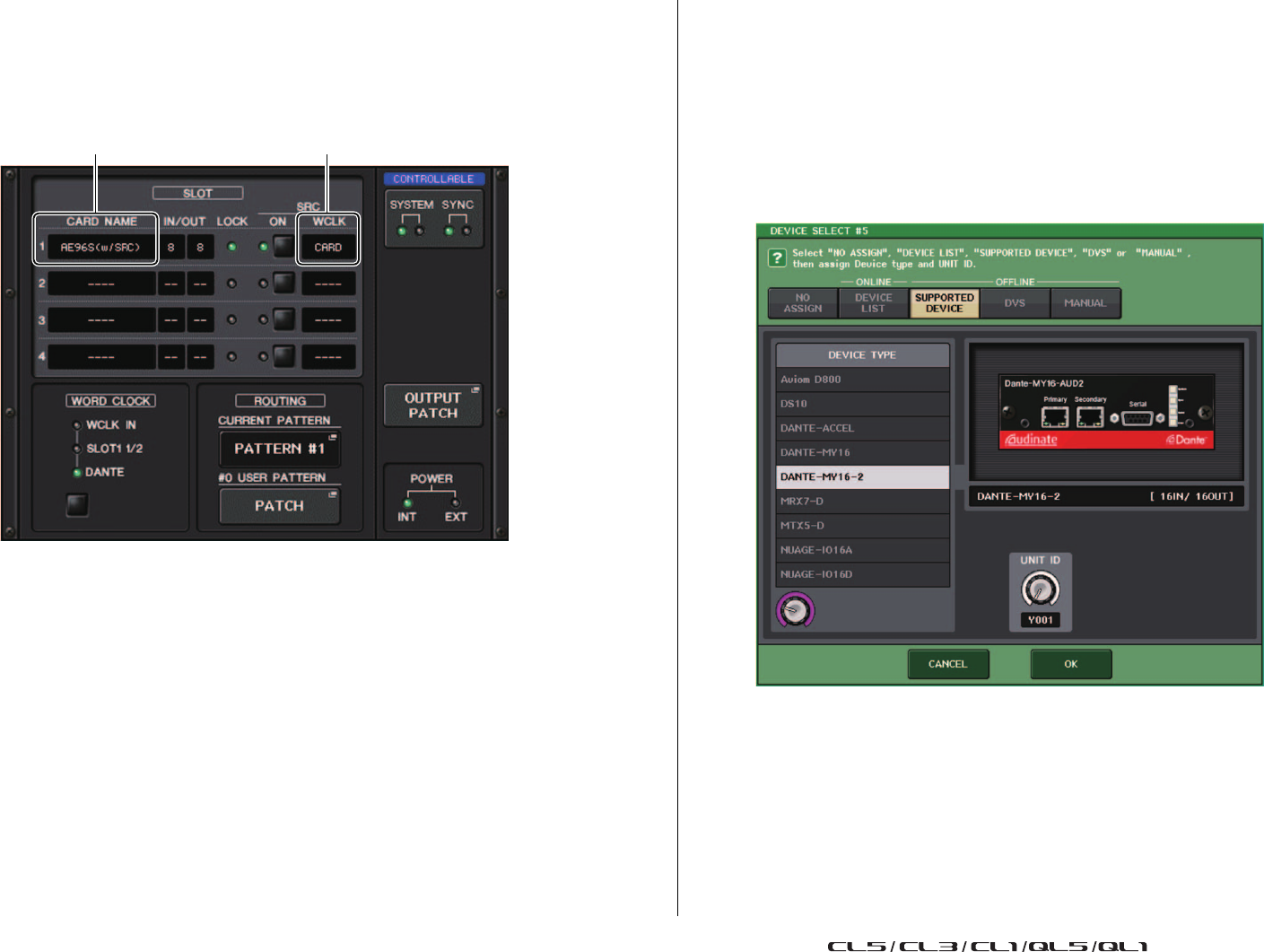
Pantalla RSio64-D
Si está habilitada la función interna de convertidor de frecuencia de muestreo de la tarjeta
cuando se inserta una tarjeta mini-YGDAI MY8-AE96S en el RSio64-D, aparecerá la pantalla
que se muestra a continuación.
1CARD NAME (nombre de la tarjeta)
Se muestra “AE96S (w/SRC)”.
Si la función interna de convertidor de frecuencia de muestreo de la tarjeta está
desactivada, se muestra “MY8-AE96S”.
2Pantalla WCLK (reloj)
Se muestra “CARD”.
Si la función interna de convertidor de frecuencia de muestreo de la tarjeta está
desactivada, se muestra “SLOT”.
Configuración
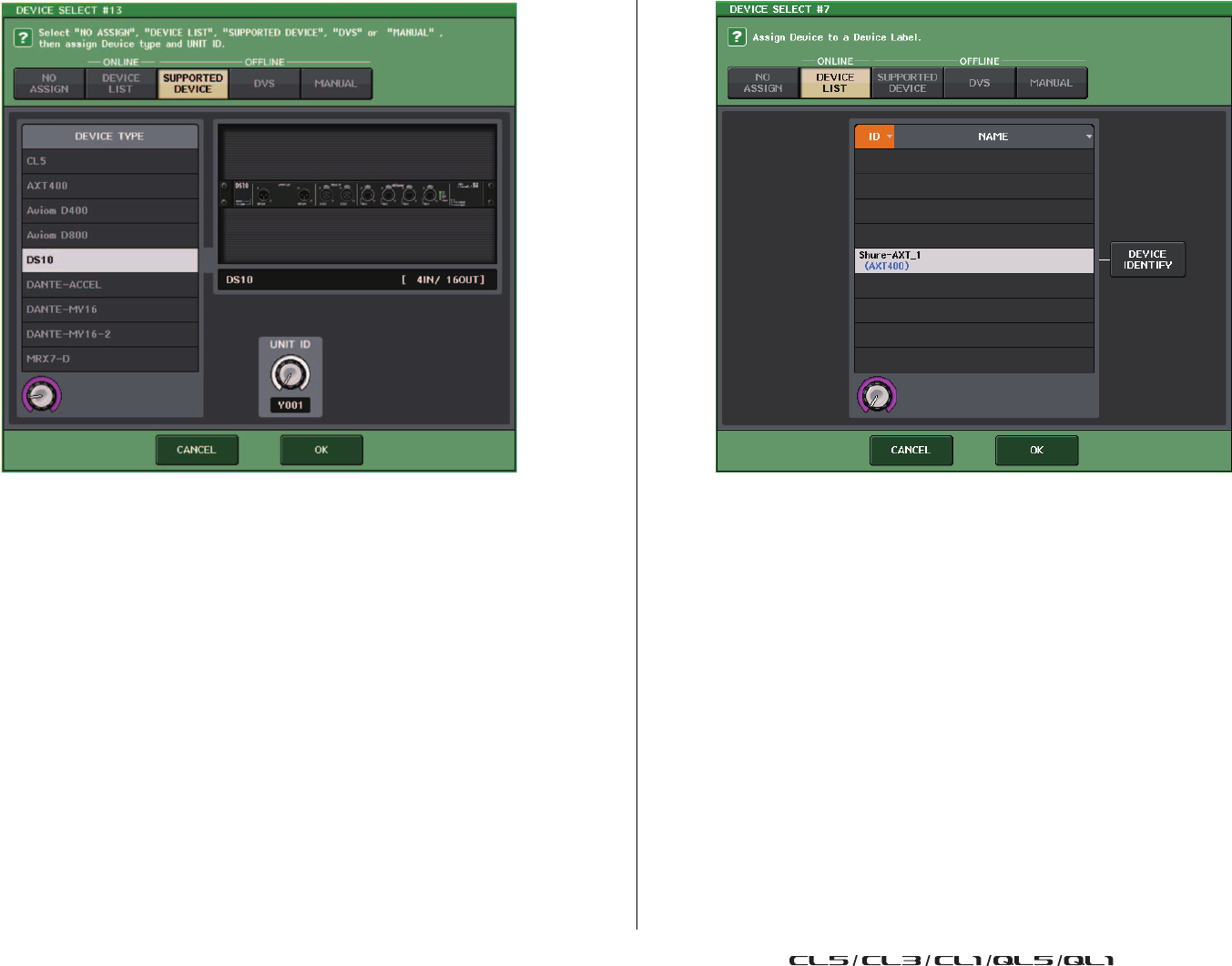
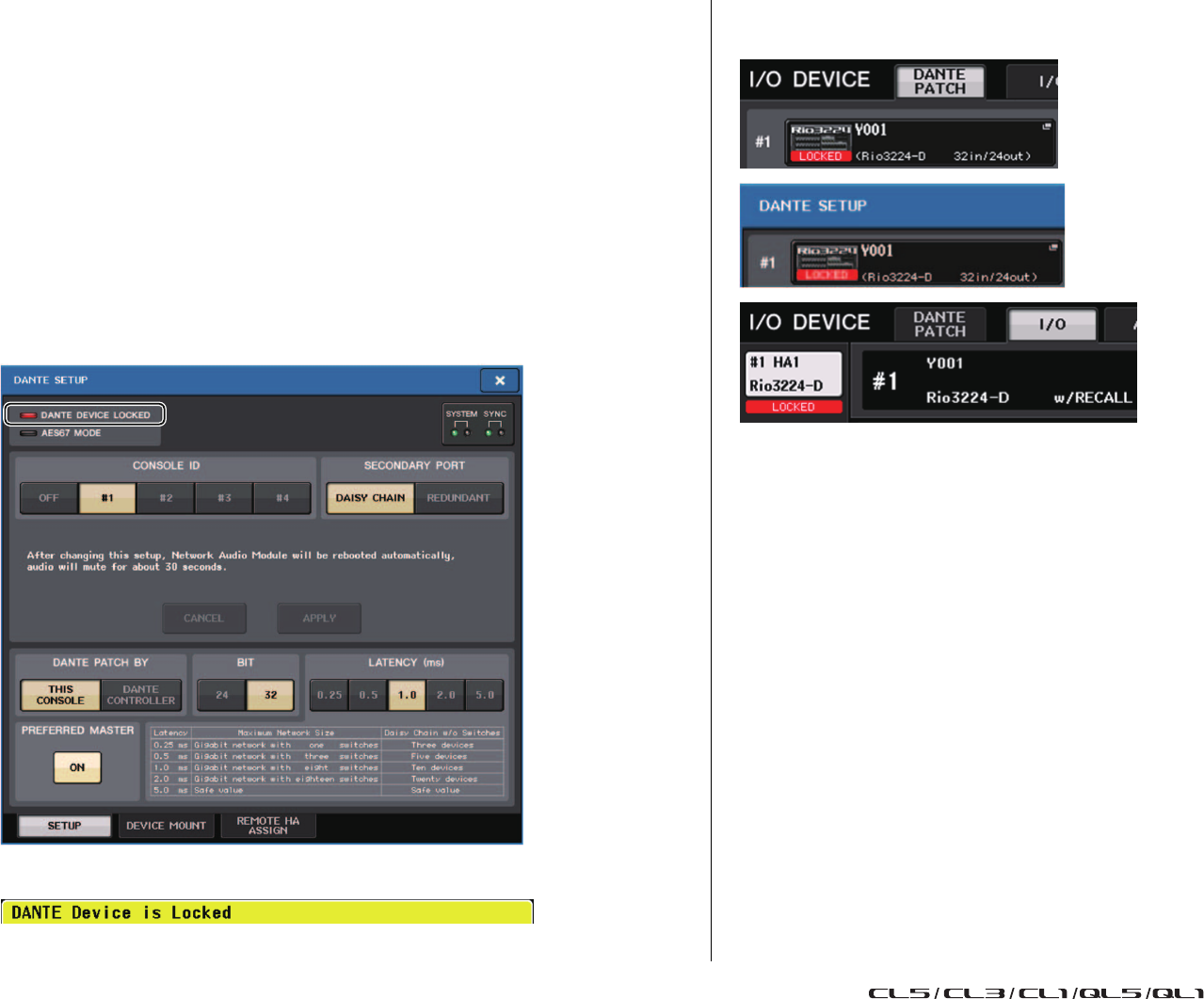
Adición de dispositivos compatibles
Ahora se admiten los siguientes dispositivos: Audinate Dante-MY16-AUD2; d&b audiotechnik
DS10; Shure AXT400, QLXD4 y ULXD4. Se pueden montar en la página DEVICE MOUNT
de la ventana DANTE SETUP.
NOTA
Los dispositivos Shure AXT400, QLXD4 y ULXD4 solamente se pueden montar en línea.
12
Configuración
Manual complementario, versión 4.1
19
Configuración
Manual complementario, versión 4.1
20
Dante Device Lock (bloqueo de dispositivo Dante)
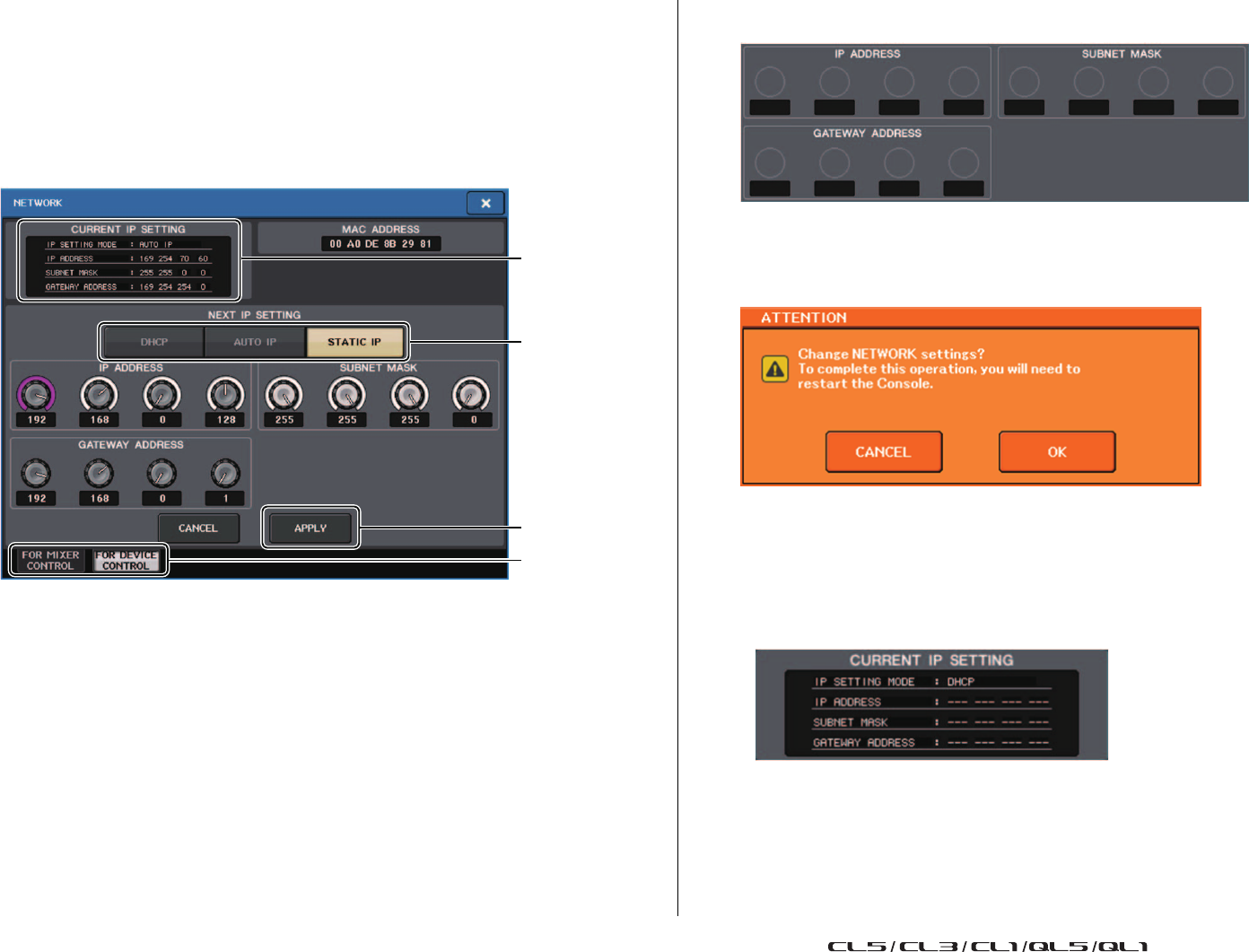
La consola CL/QL y la serie R admiten ahora Dante Device Lock. Su estado se muestra en
la CL/QL.
Dante Device Lock impide que se hagan cambios en los ajustes de la red de audio Dante de
un dispositivo Dante desde otro ordenador de la misma red. Los ajustes de Dante Device
Lock se configuran en Dante Controller.
Cuando Dante Device Lock está activado en una consola CL/QL, los parámetros siguientes
no se pueden modificar.
• CONSOLE ID (identificador de consola)
• SECONDARY PORT (puerto secundario)
•BIT
• LATENCY (latencia, en ms)
• PREFERRED MASTER (reloj maestro preferido)
Cuando Dante Device Lock se ha activado en una consola CL/QL, el indicador DANTE
DEVICE LOCKED se ilumina en rojo en la esquina superior izquierda de la ventana
DANTE SETUP.
Si intenta modificar cualquiera de estos parámetros, aparecerá el siguiente mensaje en la
parte inferior de la ventana.
Si un dispositivo conectado a la consola está en línea y Dante Device Lock está activado para
ese dispositivo, aparecerá el indicador LOCKED en todas las ventanas, como se muestra
a continuación.
Si Dante Device Lock está activado para la consola, serán de aplicación las especificaciones
siguientes.
• Los botones de selección de reloj maestro de la ventana WORD CLOCK/SLOT no se
pueden cambiar.
• Ninguno de los parámetros de la ventana DANTE INPUT PATCH se puede cambiar. Las
opciones RECALL y AUTO SETUP de la ventana DANTE INPUT PATCH LIBRARY estarán
desactivadas.
• Ninguno de los parámetros de la ventana I/O DEVICE [OUTPUT PATCH] se puede cambiar.
• Si se carga un archivo desde una memoria USB a un dispositivo que tenga activado Dante
Device Lock, el archivo cargado no modificará los ajustes. Se mostrará un mensaje en la
pantalla.
• Si la memoria interna de la consola se inicializa a los ajustes de fábrica, Dante Device Lock
continuará activado y no se puede cambiar. Además, los parámetros bloqueados no se
inicializarán. Consulte “Inicialización de la unidad a los ajustes predeterminados de fábrica”
en el Manual de referencia de la serie CL o QL.
• Si los ajustes Dante de la consola se inicializan a los ajustes de fábrica, Dante Device Lock
se desactivará. Además, se inicializarán los parámetros bloqueados. Consulte
“Inicialización de los ajustes de la consola y de los ajustes de red de audio Dante” en el
Manual de referencia de la serie CL o QL.
• La memoria USB no se puede utilizar para actualizar el firmware del módulo Dante. Dante
Firmware Update Manager tampoco actualizará el firmware.
NOTA
• Si se activa Dante Device Lock para un dispositivo remoto, se desactivarán todos los ajustes
fuera de línea (como Dante Patch) de ese dispositivo.
• Aunque Dante Device Lock esté activado para un dispositivo de E/S, es posible utilizar el control
remoto para las opciones que no guarden relación con ajustes Dante (por ejemplo, el control del
amplificador principal de la serie R).
Configuración
Manual complementario, versión 4.1
21
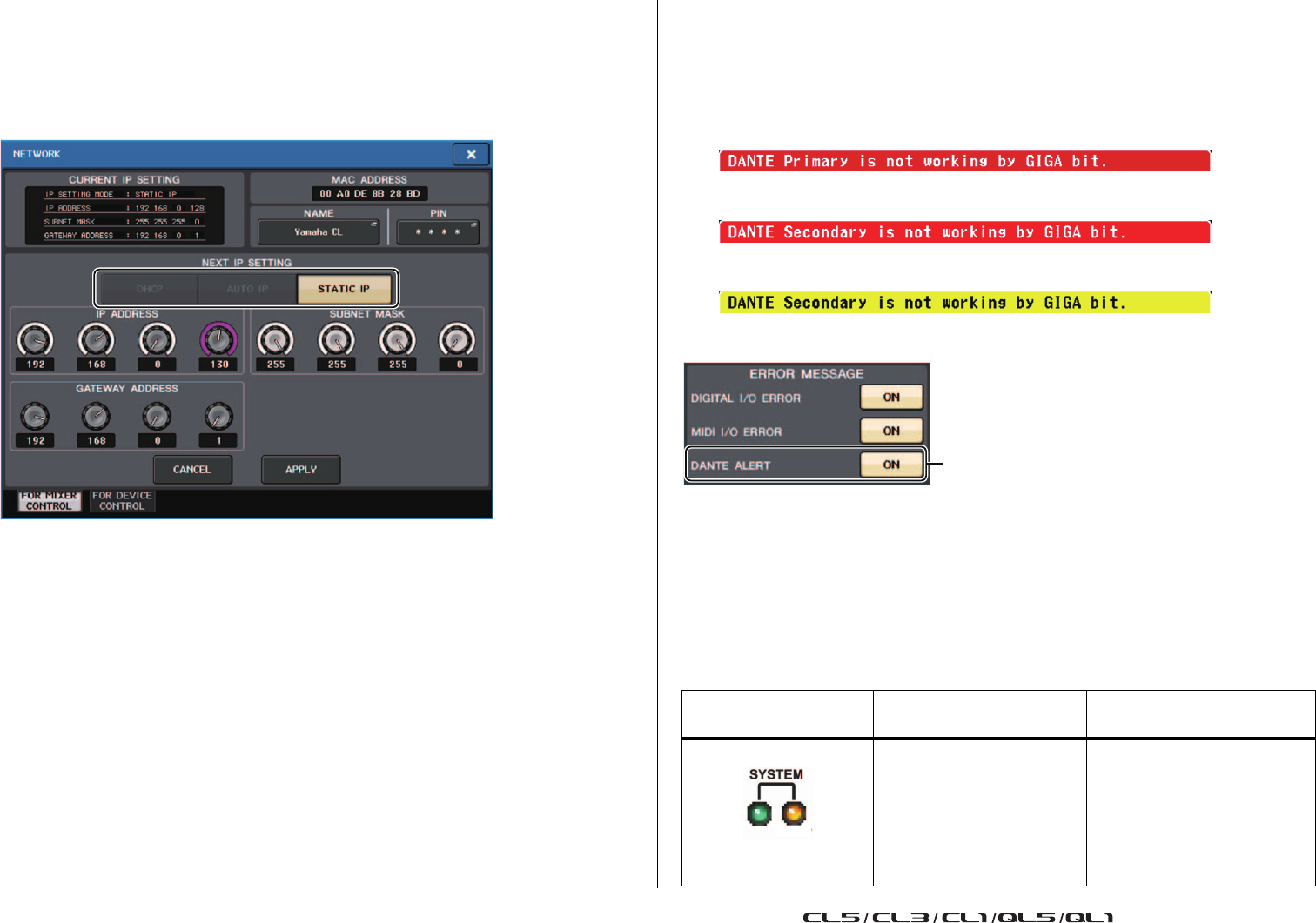
Funciones añadidas en la ventana NETWORK
Ventana NETWORK (red, página FOR DEVICE CONTROL)
Utilice esta ventana para establecer la dirección IP de la consola y así poder utilizar el
conector Dante PRIMARY del panel posterior para controlar remotamente dispositivos
externos. Se admiten los ajustes DHCP, AUTO IP e IP fija.
Incluso en redes DHCP, ahora es posible controlar de forma remota dispositivos externos,
tales como Tio1608-D y Shure ULDX4.
1Campo CURRENT IP SETTING (ajuste de IP actual)
Este campo muestra el ajuste actual.
Campo NEXT IP SETTING (ajuste de IP siguiente)
2Botones de selección IP SETTING MODE (modo de ajuste de IP)
Utilice estos botones para seleccionar cómo configurar la dirección IP la próxima vez que
se active la consola. Puede seleccionar DHCP, AUTO IP o STATIC IP.
NOTA
Si selecciona AUTO IP, la red Dante establecerá automáticamente la dirección IP de la consola
en 169.254.xxx.xxx.
Si selecciona DHCP o AUTO IP, aparecerá la ventana como se muestra a continuación
y no se podrá establecer IP ADDRESS, SUBNET MASK ni GATE WAY ADDRESS.
3Botón APPLY (aplicar)
Pulse este botón cuando haya cambiado los ajustes de la dirección IP. Cuando aparezca
la ventana ATTENTION, pulse el botón OK. A continuación, apague la consola y vuelva
a encenderla.
4Fichas
Utilice estas fichas para seleccionar el grupo de elementos que desee ver (FOR MIXER
CONTROL o FOR DEVICE CONTROL).
NOTA
Si usa los botones de selección IP SETTING MODE para seleccionar DHCP o AUTO IP, puede
que la dirección IP tarde un rato en configurarse. Mientras tanto, aparecerá una ventana como
la que se muestra a continuación.
2
4
3
1
Configuración
Manual complementario, versión 4.1
22
Ventana NETWORK (red, página FOR MIXER CONTROL)
Use esta ventana para establecer la dirección IP de la consola y así poder usar el conector
NETWORK del panel posterior para controlar de forma remota la consola desde CL Editor/
QL Editor, StageMix o la aplicación MonitorMix.
Aquí puede establecer el nombre y el PIN de unidad (UNIT) de la aplicación MonitorMix.
En los botones de selección IP SETTING MODE, solo se encuentra activado el botón STATIC
IP. Los demás botones no se pueden seleccionar.
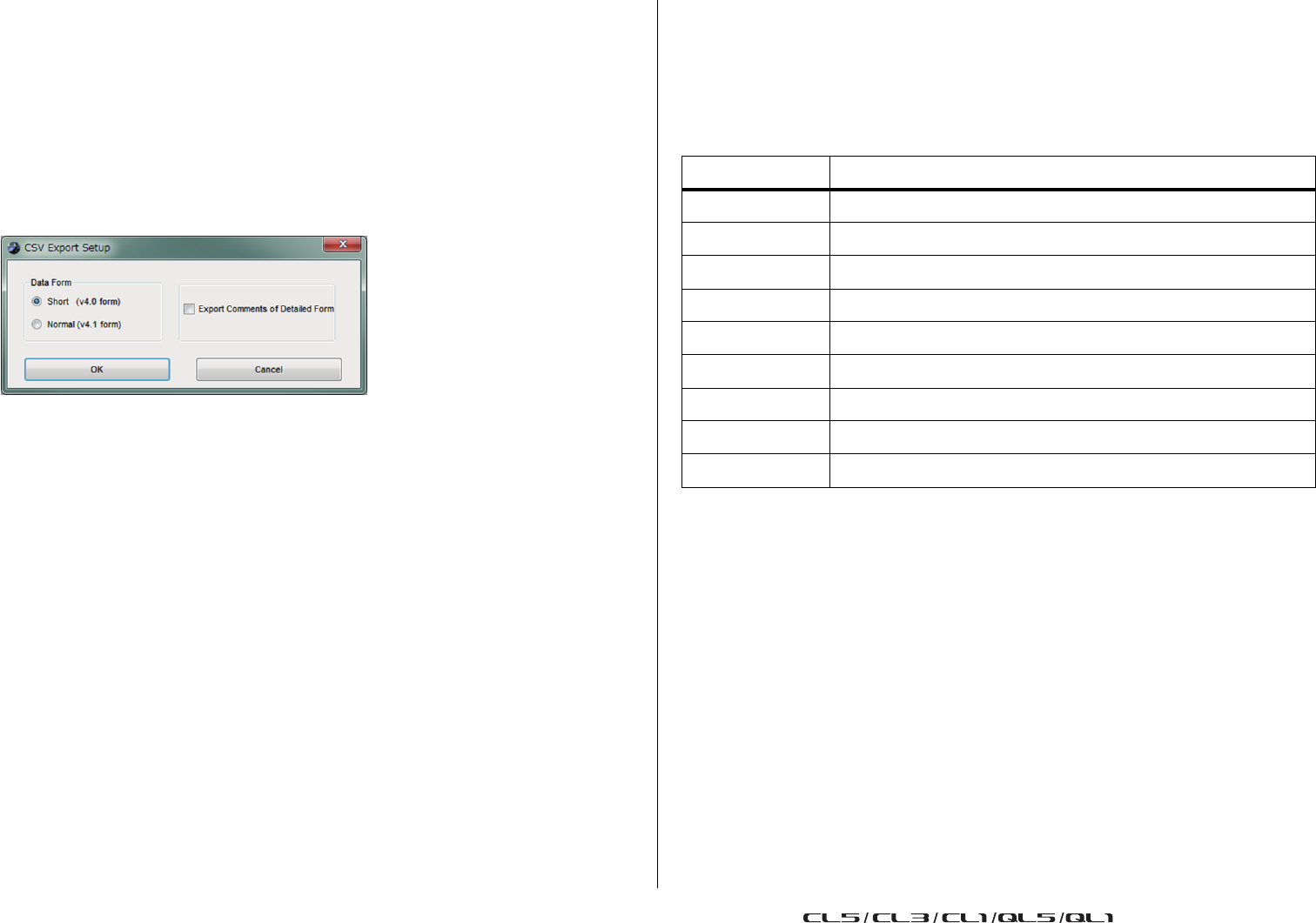
Pantalla de mensajes de alerta
Ahora, si la red Dante no se conecta a velocidad de gigabits, aparece un mensaje en la parte
inferior de la pantalla LCD.
Ejemplo de mensaje:
1Cuando la conexión principal (PRIMARY) está activa pero no funciona a velocidad
de gigabits:
*) Sin embargo, este mensaje tiene prioridad sobre la conexión secundaria (SECONDARY).
2Cuando la conexión principal (PRIMARY) no está activa y la secundaria
(SECONDARY) sí lo está pero no a velocidad de gigabits:
3Cuando la conexión principal (PRIMARY) está activa y funciona a velocidad de
gigabits pero la secundaria (SECONDARY) no funciona a velocidad de gigabits:
Permite configurar si desea activar o desactivar los mensajes de alerta del campo ERROR
MESSAGE de la ventana USER SETUP (página PREFERENCE).
1DANTE ALERT (alerta de Dante)
Si esta opción está activada, aparecerá un mensaje de alerta en la parte inferior de la
pantalla LCD cuando la red Dante no se conecte a velocidades de gigabits.
Si aparece este mensaje de alerta, compruebe los siguientes elementos:
• Ajustes de interruptores
• ¿La consola está conectada a un interruptor que no funciona a una velocidad de 1000 Mbps?
• ¿Está utilizando un cable que no es compatible con 1000BASE-T?
Ajustes de la red de audio Dante
Adición de mensajes de error
Indicadores [SYSTEM]
(sistema) Significado Posible solución
Ha cambiado las posiciones de
los interruptores DIP de
configuración del dispositivo o el
interruptor giratorio, o ha
modificado los ajustes Dante
desde Dante Controller. Por lo
tanto, las posiciones de los
interruptores DIP de configuración
del dispositivo no coinciden con
los ajustes reales de Dante.
Si el ajuste Device Lock se ha
activado desde Dante Controller,
desactive el ajuste o compruebe las
posiciones de los interruptores DIP
de configuración del dispositivo
y ajústelas de forma que se
correspondan con la situación
actual.
1
Iluminado
Iluminado
Manual complementario de CL/QL Editor, versión 4.1
Manual complementario, versión 4.1
23
Manual complementario de CL/QL Editor,
versión 4.1
Lectura y escritura de archivos CSV
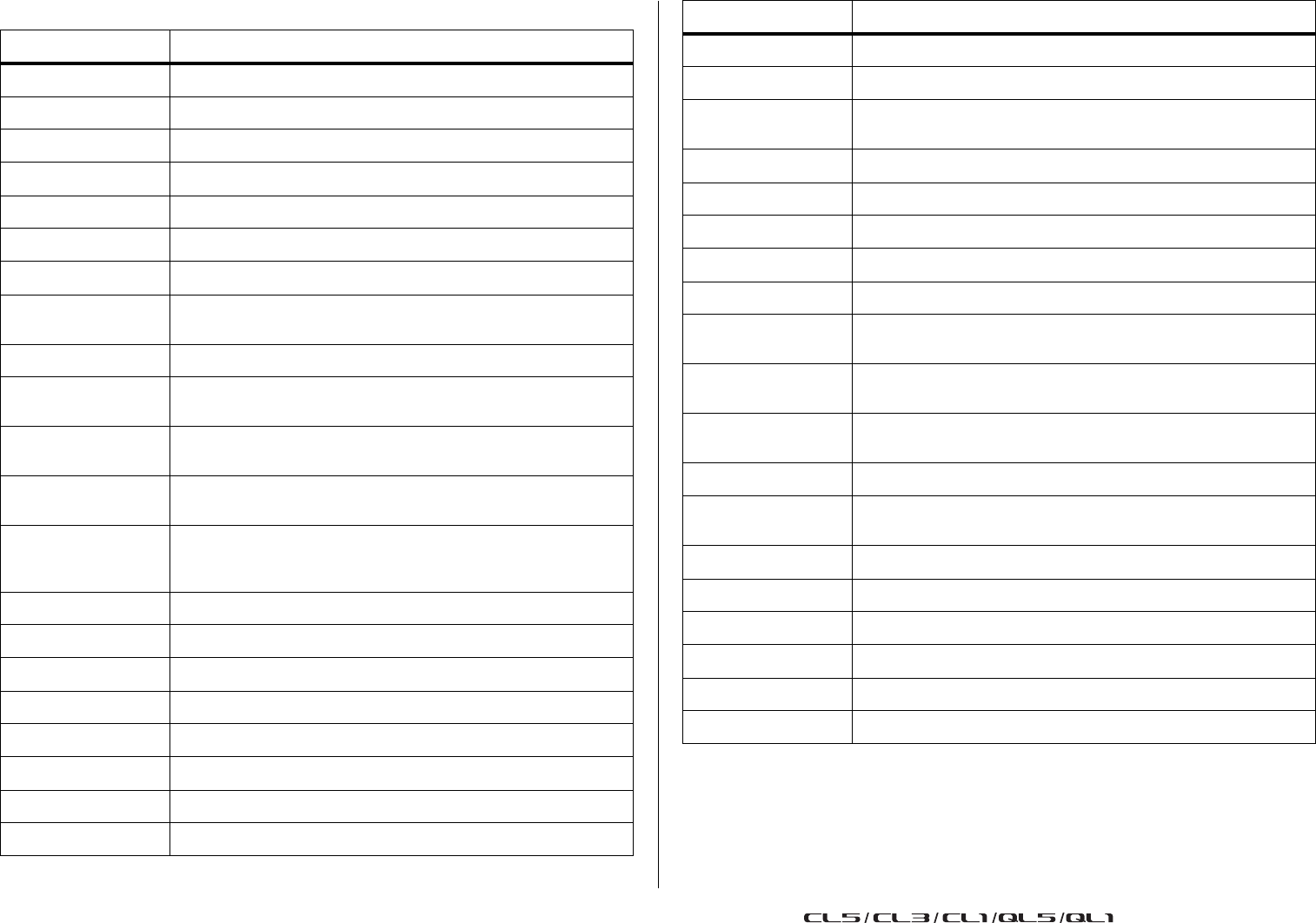
Adición de una opción para escribir archivos CSV
Ahora puede establecer un formato de salida antes de seleccionar una carpeta para escribir
archivos CSV.
Formato Short (corto): formato de archivo de CL/QL Editor versión 4.0.0 y versión 4.0.1.
Formato Normal: formato de archivo de CL/QL Editor versión 4.1.
NOTA
En la versión 4.1, los archivos CSV pueden leerse en ambos formatos, Short y Normal.
Si selecciona la casilla de verificación [Export Comments of Detailed Form], se añaden los
datos que no se omiten en la línea de comentario (línea 3) y se exportan al archivo CSV.
Adición de especificaciones para la función de
lectura de archivos CSV
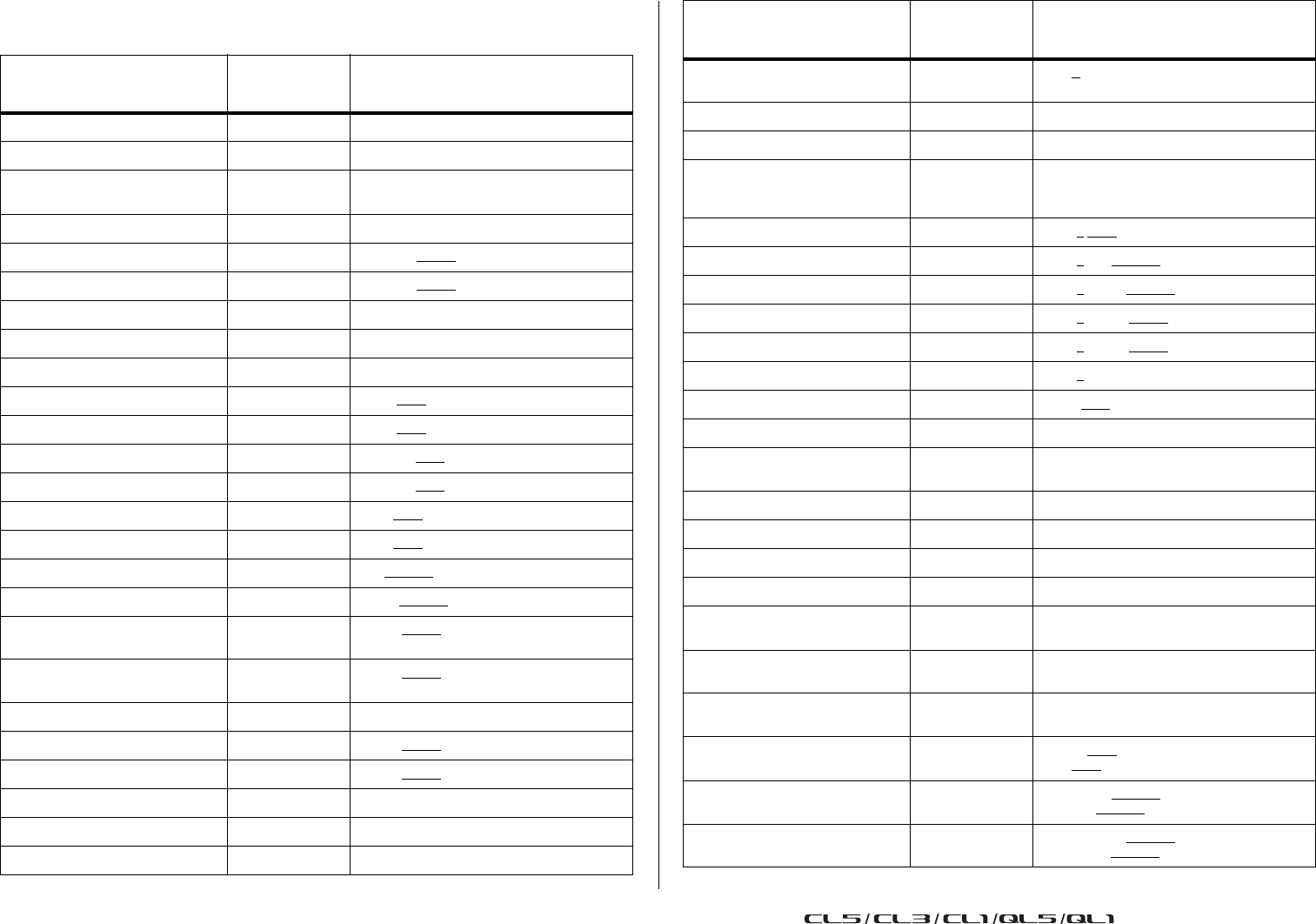
Se ha aumentado el número de sinónimos y abreviaturas que se pueden utilizar al crear un
archivo CSV.
Notación de colores de los canales
NOTA
Esta notación no distingue entre mayúsculas y minúsculas.
Notación original Notación al leer un archivo CSV
Blue (azul) BL, B
Orange (naranja) OR, O
Yellow (amarillo) YE, YL, Y
Purple (morado) PU, P
Cyan (cian) SkyBlue, CY, C
Magenta Pink, PK, M, MG
Red (rojo) Brown, RD, BN, R
Green (verde) GN, G
Off (desactivado) Black, BK, (se trata como Off si no hay notación)
Lectura y escritura de archivos CSV
Manual complementario, versión 4.1
24
Notación de iconos de canales
NOTA
• Esta notación no distingue entre mayúsculas y minúsculas.
• Dentro de la notación, no se reconocen espacios.
Notación original Notación al leer un archivo CSV
Kick (bombo) BassDrum, B.Dr, BD, B.D
Snare (caja) Sn, S.Dr, Botm, Botom
Hi-Hat (charles) HiHat, HH
Tom (timbal) RackTom, F.Tom, Ftom, LTom, HTom
Drumkit (batería) Drum, Kit, Drums, Top, TopL, TopR, O.HEAD, O.H
Perc. (percusión) Percussion, Per, Cong, conga, Bong, Bongo
A.Bass (bajo acústico) AcousticBass, Bass, C.Bass, CB, C.B, AB, A.B, Vc
Strings (instrumentos
de cuerda) String, Str, Vl, Vn, Vla
E.Bass (bajo eléctrico) ElectricBass, E.B, EB
A.Guitar (guitarra
acústica) A.Gt, AcousticGuitar, AcousticGt, A.G, AG
E.Guitar (guitarra
eléctrica) E.Gt, ElectricGuitar, ElectricGt, E.G, EG
BassAmp (amplificador
de bajo) B.Amp, B.A
GuitarAmp
(amplificador
de guitarra)
GtAmp, G.Amp, G.A
Trumpet (trompeta) TP, Trp
Trombone (trombón) Tb, Trb
Saxophone (saxofón) Sax, SSax, ASax, TSax, BSax
Piano Pf, AP, PfL, PfR, PfH
Organ (órgano) Org, Leslie (órgano, Leslie)
Keyboard (teclado) KB, Key, KeyL, KeyR, EP, E.Pf, Syn, EPL, EPR, SynL, SynR
Male (masculina)
Female (femenina)
Choir (coro) Chorus, Cho, Chor
Dynamic (dinámica) DynamicMic (micrófono dinámico)
Condenser
(condensador) CondenserMic (micrófono condensador)
Wireless (inalámbrico) WirelessMic, W/L, W.L
Podium (podio) Speech, Lecture (discurso, conferencia)
Wedge (cuña) Foot, Flor, Floor
2way (bidireccional)
In-Ear (auricular) InEar, IEM, Ear
Effector (unidad de
efectos) Fx, Eff, Effect
Media1
(soporte físico 1) CD, MD, DISC
Media2
(soporte físico 2) PB
Video (vídeo) VTR, DVD, Blu
Mixer (mesa de
mezclas) Mix
PC (ordenador) DAW
Processor (procesador) DME, DSP, DLY, DELAY, REV, Reverb
Audience (público) Aud
Star1 (estrella 1)
Star2 (estrella 2)
Blank (en blanco) (Se trata como Blank si no hay notación.)
Notación original Notación al leer un archivo CSV
Lectura y escritura de archivos CSV
Manual complementario, versión 4.1
25
Notación de los nombres de puertos para los patches de
entrada y de salida
Notación original (formato normal) Notación original
(formato Short)
Notación adicional al leer un archivo CSV
* Las palabras subrayadas se pueden omitir.
* [n] indica un número (como un número de canal).
NONE (ninguno) NONE None
DANTE [n] DNT [n] Dante [n]
OMNI [n] OMNI [n] Omni [n]
AD [n]
INPUT [n] (entrada n) INPUT [n] Input [n]
PB L (reproducción izda.) PBL Playback Output Left
PB R (reproducción dcha.) PBR Playback Output Right
SLOT1 [n] (ranura 1, n) SL1 [n] Slot1 [n]
SLOT2 [n] (ranura 2, n) SL2 [n] Slot2 [n]
SLOT3 [n] (ranura 3, n) SL3 [n] Slot3 [n]
FX [n] A (bastidor de efectos, n, A) FX[n]A Effect Rack [n] A
FX [n] B (bastidor de efectos, n, B) FX[n]B Effect Rack [n] B
PRFX [n] A (bastidor premium, n, A) PR[n]A Premium Rack [n] A
PRFX [n] B (bastidor premium, n, B) PR[n]B Premium Rack [n] B
GEQ [n] A (bastidor GEQ, n, A) GEQ[n]A GEQ Rack [n] A
GEQ [n] B (bastidor GEQ, n, B) GEQ[n]B GEQ Rack [n] B
MIX [n] (mezcla, n) MX [n] Mix Channel [n]
MATRIX [n] (matriz, n) MT [n] Matrix Channel [n]
STEREO L (estéreo izda.) STL Stereo Output Left
Main L
STEREO R (estéreo, dcha.) STR Stereo Output Right
Main R
MONO (C) (monoaural, C) MONO Mono (C)
STEREO L+C (estéreo izda. y centro)
STLC Stereo Output L+C
STEREO R+C (
estéreo, dcha. e izda.)
STRC Stereo Output R+C
MONITOR L (monitor izda.) MON L Monitor Left
MONITOR R (monitor, dcha.) MON R Monitor Right
MONITOR C (monitor central) MON C Monitor Center
CUE L (escucha izda.) CUE L Cue A
Cue Left
CUE R (escucha dcha.) CUE R Cue Right
CUE B L (escucha B izda.) CUE BL Cue B Left
CUE B R (escucha B dcha.)
CUE BR
(escucha B
dcha.)
Cue B Right
INS CH [n] (canal inserción n) IC [n] Insert1 Input Channel [n]
INS MIX [n] (insertar mezcla, n) IM [n] Insert1 Mix Channel [n]
INS MATRIX [n] (insertar matriz, n) IMT [n] Insert1 Matrix Channel [n]
INS STEREO L (insertar estéreo izdo.)
ISTL Insert1 Stereo Output Left
INS STEREO R (insertar estéreo dcha.)
ISTR Insert1 Stereo Output Right
INS MONO (C) (insertar mono, c) IMONO Insert1 Mono (C)
DIR CH [n] (canal de entrada directa)
DI [n] Direct Input Channel
CAS MIX [n] (mezcla en cascada, n)
CMX [n] Cascade Mix [n]
CAS MATRIX [n]
(matriz en cascada, n) CMT [n] Cascade Matrix [n]
CAS STEREO L (cascada estéreo izdo.)
CSTL Cascade Stereo Left
CAS STEREO R (cascada estéreo dcha.)
CSTR Cascade Stereo Right
CAS MONO (C) (cascada mono, C)
CMONO Cascade Mono (C)
CAS CUE L (escucha cascada, izda.)
CCUE L Cascade Cue Left
CAS CUE R
(escucha cascada, dcha.) CCUE R Cascade Cue Right
CAS CUE B L
(escucha cascada B izda.) CCUE BL Cascade Cue B Left
CAS CUE B R
(escucha cascada B, dcha.) CCUE BR Cascade Cue B Right
INS2 CH [n] (canal inserción 2 n) IC2 [n] Insert2 Input Channel [n]
Ins2 Input Channel [n]
INS2 MIX [n]
(insertar canal mix 2, n) IM2 [n] Insert2 Mix Channel [n]
Ins2 Mix Channel [n]
INS2 MATRIX [n] (insertar matriz 2, n)
IMT2 [n] Insert2 Matrix Channel [n]
Ins2 Matrix Channel [n]
Notación original (formato normal) Notación original
(formato Short)
Notación adicional al leer un archivo CSV
* Las palabras subrayadas se pueden omitir.
* [n] indica un número (como un número de canal).
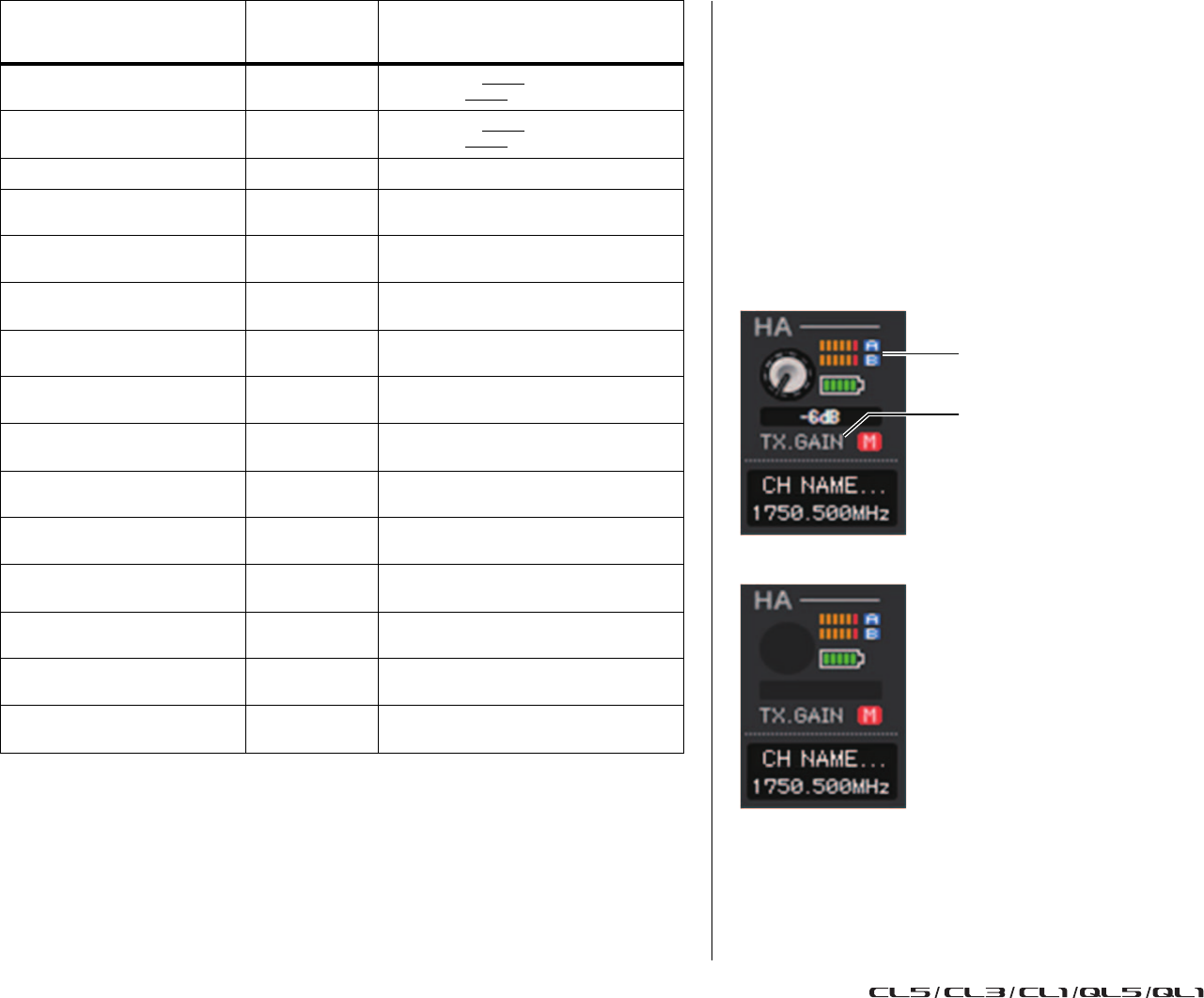
Compatibilidad con dispositivos sin salida Dante
Manual complementario, versión 4.1
26
NOTA
• Esta notación no distingue entre mayúsculas y minúsculas.
• Se reconoce esta notación aunque se añadan espacios entre las palabras o se cambie el orden
de estas. Sin embargo, la notación no se reconocerá si se añaden espacios dentro de las
palabras.
Compatibilidad con dispositivos sin
salida Dante
Ahora, es posible controlar los dispositivos que no tienen salida Dante, tales como Shure
AXT400, QLXD4 y ULXD4.
Ventana Selected Channel (selección de canal, canales de
entrada)
La pantalla HA aparece tal y como se muestra a continuación.
Pantalla AXT400
Cuando el receptor está activado y conectado mediante un control remoto ShowLink®.
Cuando el receptor está activado pero no conectado mediante un control remoto ShowLink®.
INS2 STEREO L
(insertar estéreo 2 izdo.) ISTL2 Insert2 Stereo Output Left
Ins2 Stereo Output Left
INS2 STEREO R
(insertar estéreo 2, dcha.) ISTR2 Insert2 Stereo Output Right
Ins2 Stereo Output Right
INS2 MONO (C) (insertar mono 2, C)
ISTMONO2 Insert2 Mono (C)
SUR MONITOR L
(monitor envolvente, izdo.) SMON L Surround Monitor Left
SUR MONITOR R
(monitor envolvente, dcho.) SMON R Surround Monitor Right
SUR MONITOR C
(monitor envolvente central) SMON C Surround Monitor Center
SUR MONITOR LFE
(Monitor envolvente LFE) SMON LFE Surround Monitor LFE
SUR MONITOR LS
(monitor envolvente LS) SMON LS Surround Monitor Ls
SUR MONITOR RS
(monitor envolvente RS) SMON RS Surround Monitor Rs
MONITOR MATRIX L
(matriz de monitor izda.) MMT L Monitor Matrix Left
MONITOR MATRIX R
(matriz de monitor dcha.) MMT R Monitor Matrix Right
MONITOR MATRIX C
(matriz de monitor central) MMT C Monitor Matrix Center
MONITOR MATRIX LFE
(matriz de monitor, LFE) MMT LFE Monitor Matrix LFE
MONITOR MATRIX LS
(matriz de monitor LS) MMT LS Monitor Matrix Ls
MONITOR MATRIX RS
(matriz de monitor RS) MMT RS Monitor Matrix Rs
Notación original (formato normal) Notación original
(formato Short)
Notación adicional al leer un archivo CSV
* Las palabras subrayadas se pueden omitir.
* [n] indica un número (como un número de canal).
Se muestra el nivel de radiofrecuencia para dos
canales (A y B).
Se muestra “TX.GAIN”.
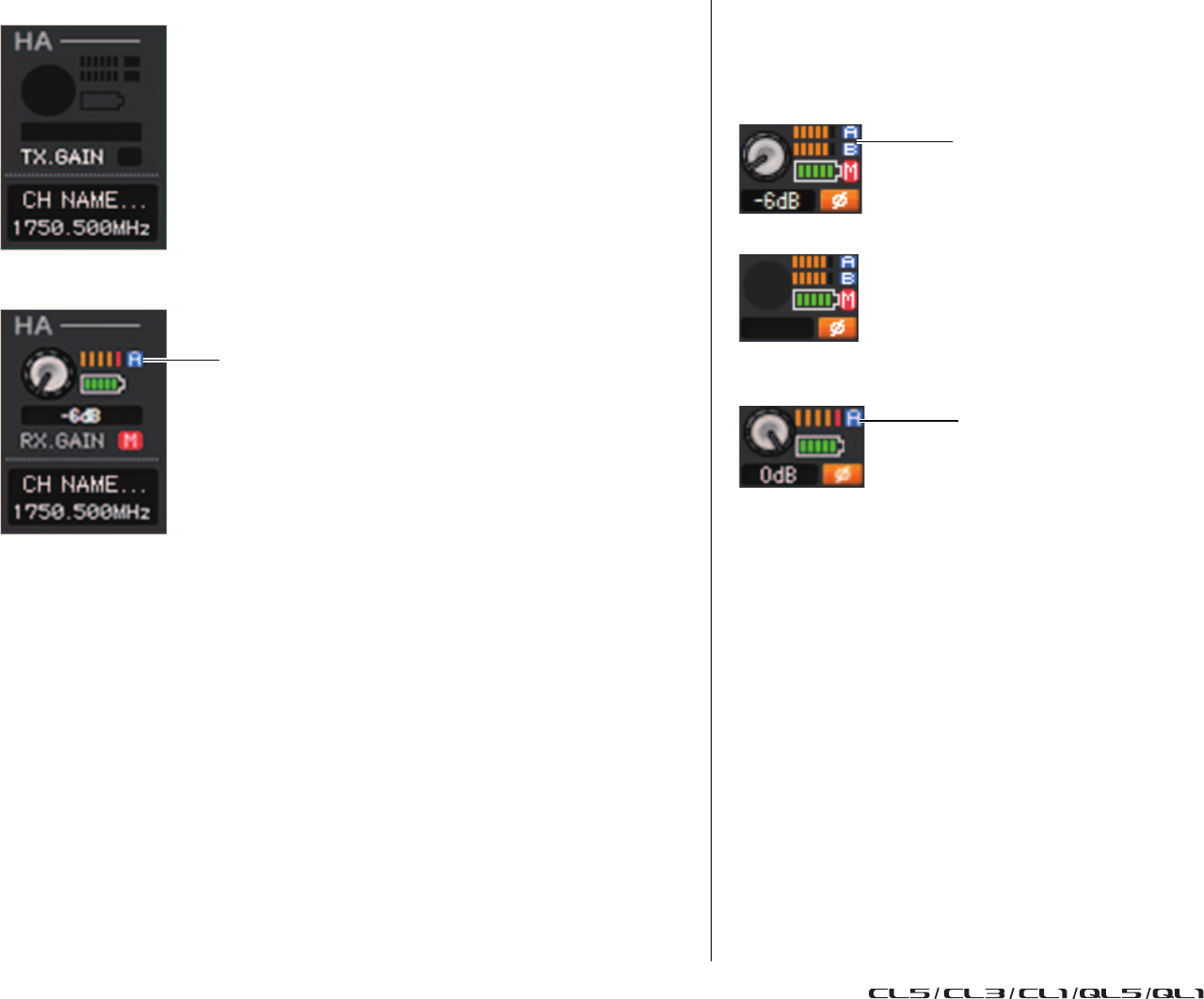
Compatibilidad con dispositivos sin salida Dante
Manual complementario, versión 4.1
27
Cuando el receptor está desactivado
Pantalla para QLXD4 y ULXD4
Ventana Overview (vista general, ventana INPUT CH)
La pantalla HA aparece tal y como se muestra a continuación.
Pantalla AXT400
Cuando el receptor está activado y conectado mediante un control remoto ShowLink®.
Cuando el receptor está activado pero no conectado mediante un control remoto ShowLink®.
Pantalla para QLXD4 y ULXD4
La pantalla del canal de
radiofrecuencia (A o B) tiene el
mismo diseño que para el AXT400.
Se muestra el nivel de
radiofrecuencia para dos
canales (A y B).
La pantalla del canal de
radiofrecuencia (A o B) tiene el
mismo diseño que para el AXT400.

© 2017 Yamaha Corporation
Published 01/2017 LB-A0
Manual Development Group
Yamaha Downloads
http://download.yamaha.com/
Yamaha Pro Audio global website
http://www.yamahaproaudio.com/
