Yamaha CVP 309/CVP 307 Owner's Manual Cvp309 Es1
User Manual: Yamaha CVP-309/CVP-307 Owner's Manual
Open the PDF directly: View PDF  .
.
Page Count: 224 [warning: Documents this large are best viewed by clicking the View PDF Link!]

U.R.G., Pro Audio & Digital Musical Instrument Division, Yamaha Corporation
© 2004 Yamaha Corporation
WC88590 611LBZC*.*-03C0 Printed in Indonesia
Clavinova Web site (English only)
http://www.yamahaclavinova.com/
Yamaha Manual Library
http://www2.yamaha.co.jp/manual/spanish/
DIC 2274
CVP-309/307 MANUAL DE INSTRUCCIONES
IMPORTANTE —Verifique la alimentación de corriente—
Asegúrese de que tensión de alimentación de CA de su área corresponde con la tensión especificada en la placa de
características del panel inferior. En algunas zonas puede haberse incorporado un selector de tensión en el panel inferior de la
unidad del teclado principal, cerca del cable de alimentación. Asegúrese de que el selector de tensión esté ajustado a la tensión
de su área. El selector de tensión se ajusta a 240V cuando la unidad sale de fábrica. Para cambiar el ajuste, emplee un
destornillador de cabeza "recta" para girar el selector de modo que aparezca la tensión correcta al lado del indicador del panel.
CVP-309/307
MANUAL DE INSTRUCCIONES
Para información sobre el montaje del soporte del teclado, consulte las instrucciones al final de este manual.
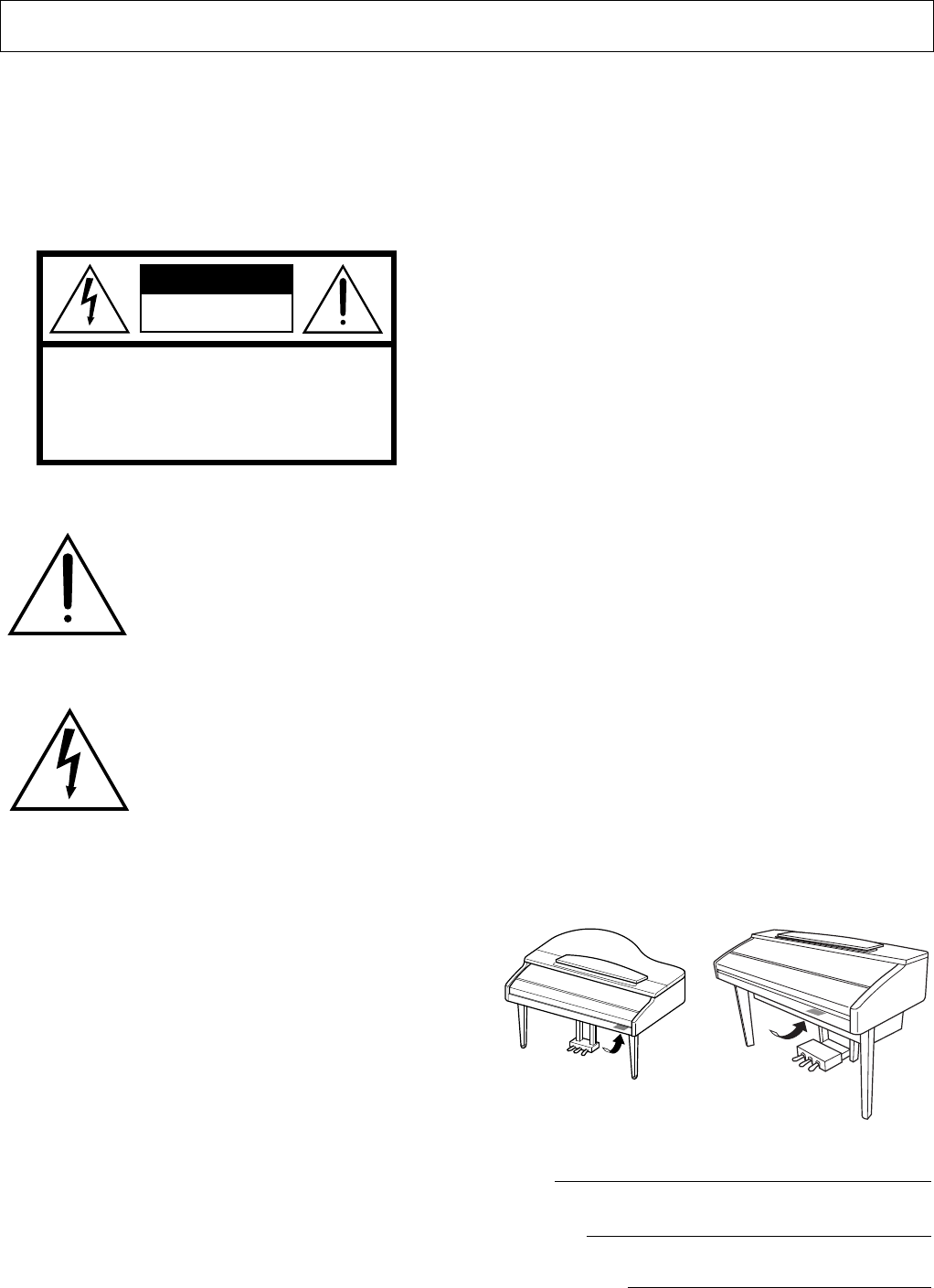
SPECIAL MESSAGE SECTION
PRODUCT SAFETY MARKINGS:
Yamaha electronic
products may have either labels similar to the graphics
shown below or molded/stamped facsimiles of these
graphics on the enclosure. The explanation of these
graphics appears on this page. Please observe all cautions
indicated on this page and those indicated in the safety
instruction section.
See bottom of Keyboard enclosure for graphic symbol markings.
The exclamation point within the
equilateral triangle is intended to alert
the user to the presence of important
operating and maintenance (servic-
ing) instructions in the literature
accompanying the product.
The lightning flash with arrowhead
symbol, within the equilateral trian-
gle, is intended to alert the user to the
presence of uninsulated “dangerous
voltage” within the product’s enclo-
sure that may be of sufficient magni-
tude to constitute a risk of electrical
shock.
IMPORTANT NOTICE:
All Yamaha electronic products
are tested and approved by an independent safety testing
laboratory in order that you may be sure that when it is
properly installed and used in its normal and customary
manner, all foreseeable risks have been eliminated. DO
NOT modify this unit or commission others to do so
unless specifically authorized by Yamaha. Product perfor-
mance and/or safety standards may be diminished.
Claims filed under the expressed warranty may be denied
if the unit is/has been modified. Implied warranties may
also be affected.
SPECIFICATIONS SUBJECT TO CHANGE:
The
information contained in this manual is believed to be
correct at the time of printing. However, Yamaha reserves
the right to change or modify any of the specifications
without notice or obligation to update existing units.
ENVIRONMENTAL ISSUES:
Yamaha strives to pro-
duce products that are both user safe and environmentally
friendly. We sincerely believe that our products and the
production methods used to produce them, meet these
goals. In keeping with both the letter and the spirit of the
law, we want you to be aware of the following:
Battery Notice:
This product MAY contain a small non-
rechargable battery which (if applicable) is soldered in
place. The average life span of this type of battery is
approximately five years. When replacement becomes
necessary, contact a qualified service representative to
perform the replacement.
Warning:
Do not attempt to recharge, disassemble, or
incinerate this type of battery. Keep all batteries away
from children. Dispose of used batteries promptly and as
regulated by applicable laws. Note: In some areas, the
servicer is required by law to return the defective parts.
However, you do have the option of having the servicer
dispose of these parts for you.
Disposal Notice:
Should this product become damaged
beyond repair, or for some reason its useful life is consid-
ered to be at an end, please observe all local, state, and
federal regulations that relate to the disposal of products
that contain lead, batteries, plastics, etc.
NOTICE:
Service charges incurred due to lack of knowl-
edge relating to how a function or effect works (when the
unit is operating as designed) are not covered by the man-
ufacturer’s warranty, and are therefore the owners respon-
sibility. Please study this manual carefully and consult
your dealer before requesting service.
NAME PLATE LOCATION:
The graphic below indi-
cates the location of the name plate. The model number,
serial number, power requirements, etc., are located on
this plate. You should record the model number, serial
number, and the date of purchase in the spaces provided
below and retain this manual as a permanent record of
your purchase.
CAUTION
RISK OF ELECTRIC SHOCK
DO NOT OPEN
CAUTION: TO REDUCE THE RISK OF ELECTRIC SHOCK.
DO NOT REMOVE COVER (OR BACK).
NO USER-SERVICEABLE PARTS INSIDE.
REFER SERVICING TO QUALIFIED SERVICE PERSONNEL.
Model
Serial No.
Purchase Date
CVP-309
(grand piano type) CVP-309/307
92-469
1
(bottom)
CVP-309_E.book Page 2 Monday, October 9, 2006 9:51 AM
3
Manual de Instrucciones del CVP-309/307
PRECAUCIONES
LEER DETENIDAMENTE ANTES DE CONTINUAR
* Guarde este manual en un lugar seguro para su referencia futura.
ADVERTENCIA
Siempre obedezca las precauciones básicas indicadas abajo para evitar así la posibilidad de lesiones graves o incluso
peligro de muerte debido a descargas eléctricas, incendios u otras contingencias. Estas precauciones incluyen, pero
no se limitan, a los siguientes puntos:
• Utilice la tensión correcta para su instrumento. La tensión requerida se
encuentra impresa en la placa identificatoria del instrumento.
• Revise el estado del enchufe de corriente periódicamente o límpielo siempre
que sea necesario.
• Utilice únicamente el enchufe y cable de alimentación que se proporcionan con
el equipo.
• No tienda el cable de corriente cerca de fuentes de calor (estufas, radiadores,
etc.), no lo doble demasiado, no ponga objetos pesados sobre el mismo ni
tampoco lo tienda por lugares donde pueda pasar mucha gente y ser pisado.
• No abra el instrumento ni trate de desarmar o modificar de ninguna forma los
componentes internos. El instrumento tiene componentes que no pueden ser
reparados por el usuario. En caso de anormalidades en el funcionamiento, deje
de utilizar el instrumento inmediatamente y hágalo inspeccionar por personal de
servicio calificado de Yamaha.
• No exponga el instrumento a la lluvia, ni lo use cerca del agua o en lugares donde
haya mucha humedad. No ponga recipientes que contengan líquido encima del
instrumento, ya que puede derramarse y penetrar en el interior del aparato.
• Jamás enchufe o desenchufe este cable con las manos mojadas.
• No coloque objetos encendidos como, por ejemplo, velas sobre la unidad
porque podrían caerse y provocar un incendio.
• Si el cable o el enchufe de corriente se deteriora o daña, si el sonido se
interrumpe repentinamente durante el uso del instrumento o si se detecta olor a
quemado o humo a causa de ello, apague el instrumento inmediatamente,
desenchufe el cable del tomacorriente y haga inspeccionar el instrumento por
personal de servicio calificado de Yamaha.
ATENCIÓN
Siempre obedezca las precauciones básicas indicadas abajo para evitar así la posibilidad de sufrir Ud. u otros lesiones
físicas o de dañar el instrumento u otros objetos. Estas precauciones incluyen, pero no se limitan, a los siguientes puntos:
• Cuando desenchufe el cable del instrumento o del tomacorriente, hágalo
tomándolo del enchufe y no del cable. Si tira del cable, éste puede dañarse.
• Desenchufe el cable de alimentación eléctrica de la toma de corriente cuando no
vaya a utilizar el instrumento por períodos de tiempo prolongados y durante
tormentas eléctricas.
• No conecte el instrumento a tomas de corriente usando conectores múltiples. La
calidad de sonido puede verse afectada o el enchufe puede sobrecalentarse.
• Lea detenidamente la documentación adjunta en la que se explica el proceso de
armado. Si el instrumento no se arma en el orden correcto, puede dañarse o
incluso causar lesiones.
• No exponga el instrumento a polvo o vibraciones excesivas ni a temperaturas
extremas (evite ponerlo al sol, cerca de estufas o dentro de automóviles durante
el día), para evitar así la posibilidad de que se deforme el panel o se dañen los
componentes internos.
• No utilice el instrumento cerca de aparatos de televisión, radios, equipos
estereofónicos, teléfonos móviles ni dispositivos eléctricos de cualquier otro
tipo. De hacerlo así, el instrumento, aparato de TV o radio podría generar ruido.
• No ponga el instrumento sobre superficies inestables, donde pueda caerse por
accidente.
• Antes de cambiar el instrumento de lugar, desconecte todos los cables.
• Cuando instale el producto, asegúrese de que se puede acceder fácilmente
a la toma de CA que está utilizando. Si se produjera algún problema o
funcionamiento defectuoso, apague el interruptor de alimentación y desconecte
la toma de la pared. Incluso cuando el interruptor de alimentación está apagado,
sigue llegando al instrumento un nivel mínimo de electricidad. Si no va a utilizar
el producto durante un periodo prolongado de tiempo, asegúrese de
desenchufar el cable de alimentación de la toma de CA de la pared.
Suministro de energía/Cable de alimentación
No abrir
Advertencia relativa al agua
Advertencia relativa al fuego
Si observa cualquier anormalidad
Suministro de energía/Cable de alimentación
Montaje
Ubicación
(1)B-7
1/2
CVP-309_E.book Page 3 Monday, October 9, 2006 9:51 AM
Manual de Instrucciones del CVP-309/307
4
• Antes de conectar el instrumento a otros componentes electrónicos, desconecte
la alimentación de todos los componentes. Antes de apagar o encender los
componentes, baje el volumen al mínimo. Asimismo, recuerde ajustar el
volumen de todos los componentes al nivel mínimo y subirlo gradualmente
mientras ejecuta el instrumento, para establecer el nivel de escucha deseado.
• (CVP-309 incluido tipo piano de cola) Limpie el polvo y la suciedad con un
paño suave. No limpie con demasiada fuerza ya que las pequeñas partículas de
suciedad pueden rayar el acabado del instrumento.
• Cuando limpie el instrumento utilice un paño suave y seco o ligeramente
mojado. No use líquidos diluyentes de pintura, disolventes, fluidos limpiadores
ni paños impregnados con productos químicos.
• Tenga cuidado de no pillarse los dedos con la tapa de las teclas, y no meta un
dedo o la mano en los huecos de la tapa de las teclas o del instrumento.
• Nunca introduzca ni deje caer papeles ni objetos metálicos o de cualquier otro tipo
en los huecos de la tapa de las teclas, del panel o del teclado. Si esto sucede,
desconecte de inmediato la alimentación y desenchufe el cable de alimentación de
la toma de CA. Seguidamente, pida al personal de asistencia de Yamaha que
revise el instrumento.
• Tampoco deje objetos de vinilo, plástico o goma encima del instrumento, ya
que pueden descolorar el panel o el teclado.
• (CVP-309 incluido tipo piano de cola) Si se golpea la superficie del instrumento
con objetos de metal, porcelana u otros objetos duros se podrá desconchar o
descascarillar el acabado. Proceda con cuidado.
• No se apoye con todo el peso de su cuerpo ni coloque objetos muy pesados
sobre los botones, conmutadores o conectores del teclado.
• No utilice el instrumento por mucho tiempo a niveles de volumen
excesivamente altos, ya que ello puede causar pérdida de audición permanente.
Si nota pérdida de audición o si le zumban los oídos, consulte a un médico.
• No coloque el banco en una posición inestable en la que pudiera caerse
accidentalmente.
• No juegue ni se suba al banco. Su uso como herramienta, escalera o con
cualquier otro objetivo puede ser la causa de accidentes o lesiones.
• En el banco debe sentarse solamente una persona por vez, para evitar la
posibilidad de accidentes o lesiones.
• (CVP-309 incluido tipo piano de cola) No intente ajustar la altura del banco
mientras esté sentado en el mismo, ya que sometería el mecanismo de ajuste a
una fuerza excesiva que podría dañarlo o lesionarle a usted.
• Si los tornillos del banco se aflojan con el uso, apriételos periódicamente
utilizando la herramienta suministrada.
Guardar datos y realizar copias de seguridad
• Los datos de los tipos que aparecen a continuación se pierden al desconectar la
alimentación del instrumento. Guarde los datos en la pantalla de la ficha USER
(usuario) (página 26), un disquete, la tarjeta SmartMedia o un medio externo
adecuado.
• Canciones grabadas o editadas (página 41, 137, 152)
• Estilos creados o editados (página 111)
• Voces editadas (página 93)
• Ajustes de una pulsación memorizados (página 50)
• Ajustes MIDI editados (página 196)
Los datos de la pantalla de la ficha USER (usuario) (página 26) pueden perderse
debido a un mal funcionamiento o una utilización incorrecta. Guarde los datos
importantes en un disquete, una tarjeta SmartMedia o un medio externo.
Si cambia los ajustes en una página de la pantalla y a continuación sale de la
página, los datos de configuración del sistema (indicados en el Gráfico de
parámetros del folleto Lista de datos que se proporciona aparte) se almacenan
automáticamente. Sin embargo, estos datos editados se perderán si apaga el
instrumento sin salir correctamente de la pantalla en cuestión.
Yamaha no se responsabiliza por daños debidos a uso inapropiado o modificaciones hechas al instrumento, ni tampoco por datos perdidos o destruidos.
Siempre apague el instrumento cuando no lo usa.
Conexiones
Mantenimiento
Atención: manejo
Utilización del banco (si se incluye)
Guardar datos
(1)B-7
2/2
CVP-309_E.book Page 4 Monday, October 9, 2006 9:51 AM
Manual de Instrucciones del CVP-309/307
5
Gracias por adquirir el Yamaha Clavinova.
La lectura atenta de este manual le permitirá disfrutar de las útiles y avanzadas funciones del Clavinova.
Recomendamos guardar el manual en un lugar seguro y accesible, para futuras consultas.
Acerca de este manual de instrucciones y del folleto Lista de datos
Este manual consta de las siguientes secciones:
Manual de instrucciones
Introducción (página 12)...................... Lea primero esta sección.
Guía rápida (página 23) ....................... En esta sección se explica el uso de las funciones básicas.
Operaciones básicas (página 57).......... En esta sección se explica el uso de las funciones básicas, incluidos los
controles basados en pantallas.
Referencia (página 72) ......................... En esta sección se explica la realización de los ajustes detallados para las
diversas funciones del Clavinova.
Apéndice (página 201)......................... Esta sección incluye información adicional como la solución de
problemas y las especificaciones.
Lista de datos
Lista de voces, Formato de datos MIDI, etc.
• En este Manual de instrucciones nos referiremos a los modelos CVP-309/307 como CVP/Clavinova.
• Las ilustraciones y pantallas LCD que se muestran en este manual sólo tienen como fin presentar instrucciones y pueden ser diferentes de
las de su instrumento.
• Las pantallas de ejemplo de la Guía de funcionamiento que aparecen en este manual están en inglés.
• Queda terminantemente prohibida la copia de software disponible comercialmente, excepto para uso personal.
• Este dispositivo puede utilizar diferentes tipos y formatos de datos musicales, al optimizarlos por adelantado con el formato adecuado para
su uso con el dispositivo. Como resultado, es posible que este dispositivo no los reproduzca con la precisión que sus productores o
compositores hubieran deseado.
• Las fotografías del clavicémbalo, bandoneón, salterio, caja de música, dulcémele y cimbalón, que se muestran en las pantallas del CVP-
390/307, se incluyen por cortesía de Gakkigaku Shiryokan (Collection for Organolgy), Kunitachi College of Music.
• Los siguientes instrumentos, que se muestran en las pantallas del CVP-309/307, están expuestos en el museo Hamamatsu de instrumentos
musicales: balafon, gender, kalimba, kanoon, santur, gamelan gong, arpa, campanilla de mano, gaita, banjo, carillón, mandolina, oud,
flauta de pan, pungi, rabab, shanai, sitar, tambor de acero y tambra.
• Este producto se ha fabricado con licencia de los números de patente estadounidense 5231671, 5301259, 5428708 y 5567901 de IVL
Technologies Ltd.
• Ricoh Co., Ltd. ha proporcionado las fuentes bitmap que se utilizan en este instrumento y es la propietaria de las mismas.
• Este producto utiliza NF, un explorador de Internet integrado de ACCESS Co., Ltd. NF se utiliza con el
LZW patentado, con licencia de Unisys Co., Ltd. NF no puede ofrecerse separado de este producto, ni
venderse, prestarse o transferirse bajo ningún concepto. Asimismo, quedan prohibidos la investigación
del secreto de fabricación, la descompilación, el desmontaje o la copia de NF.
Este software incluye un módulo desarrollado por Independent JPEG Group.
Marcas comerciales:
• Apple y Macintosh son marcas comerciales de Apple Computer, Inc.
• Windows es la marca registrada de Microsoft® Corporation.
• SmartMedia es una marca registrada de Toshiba Corporation.
• Las demás marcas registradas pertenecen a sus respectivos propietarios.
Este producto incorpora y contiene programas informáticos y contenido cuyos derechos de autor pertenecen a Yamaha o a terceros que
han otorgado a Yamaha permiso para utilizarlos. Entre estos materiales con copyright se incluye, pero no exclusivamente, todo el software
informático, los archivos de estilo, los archivos MIDI, los datos WAVE y las grabaciones de sonido. La legislación vigente prohíbe
terminantemente la copia no autorizada de programas y contenido con copyright para otros fines que no sean el uso personal por parte
del comprador. Cualquier violación de los derechos de copyright podría dar lugar a acciones legales. NO HAGA, NI DISTRIBUYA NI
UTILICE COPIAS ILEGALES.
CVP-309_E.book Page 5 Monday, October 9, 2006 9:51 AM
Manual de Instrucciones del CVP-309/307
6
Accesorios
Instrucciones para el registro en línea como usuario de productos Yamaha
Libro de canciones “50 greats for the Piano” (50 éxitos para piano)
Manual de instrucciones
Lista de datos
Los siguientes elementos pueden ser opcionales, según zonas de comercialización:
Unidad de disquetes
Tarjeta SmartMedia
Banco
■
Afinación
A diferencia de los pianos acústicos, no es necesario afinar el Clavinova. Siempre está perfectamente afinado.
■
Transporte
En caso de que tenga que realizar una mudanza, puede transportar el Clavinova con el resto de sus objetos.
Puede transportar la unidad montada o desmontarla para dejarla en el estado en que estaba al sacarla de la caja
por primera vez. Debe transportar el teclado horizontalmente. No lo apoye contra la pared ni sobre el lateral.
No someta el instrumento a vibraciones ni a golpes excesivos.
Al transportar el Clavinova una vez montado, asegúrese de que todos los tornillos están bien apretados y que no
se han aflojado al mover el instrumento.
CVP-309_E.book Page 6 Monday, October 9, 2006 9:51 AM

Manual de Instrucciones del CVP-309/307
7
En la pantalla LCD del instrumento aparecen diversas páginas y menús que indican las funciones y operaciones.
En este manual se utilizan flechas en las instrucciones, que indican, de manera abreviada, el proceso de activación de
estas funciones. El siguiente ejemplo abreviado describe una operación de cuatro pasos:
1) Presione el botón [FUNCTION], 2) presione el botón [D] para seleccionar la página Controller, 3) presione el botón
TAB [
®
] para seleccionar la página Keyboard/Panel y 4) presione el botón [A] para seleccionar el parámetro Initial
Touch (pulsación inicial).
[FUNCTION]
→
[D] CONTROLLER
→
TAB [
®
] KEYBOARD/PANEL
→
[A] 1 INITIAL TOUCH
Contenido
Introducción
Le damos la bienvenida al maravilloso
mundo musical del Clavinova CVP ................. 10
Controles del panel ......................................... 12
Interpretación en el teclado ........................... 14
Instalación del Clavinova ................................ 16
Atril .............................................................. 16
Abrazaderas para partituras .......................... 16
Tapa (CVP-309 tipo piano de cola) .............. 16
Uso de auriculares ........................................ 17
Cambio del idioma de la pantalla ................. 18
Ajustes de pantalla ....................................... 18
Uso de la unidad de disquetes (FDD) y
de los disquetes ............................................... 21
Manejo de tarjetas de memoria
SmartMediaTM* .............................................. 22
Guía rápida
Reproducción de las canciones
de demostración ............................................... 23
Operaciones en pantallas básicas ..................... 25
Funcionamiento de la pantalla Main ..................... 25
Funcionamiento de la pantalla File Selection ........ 25
Funcionamiento de la pantalla Function ............... 26
Reproducción de sonidos ................................. 28
Reproducción del sonido del piano ...................... 28
Reproducción de varios sonidos ........................... 31
Práctica con las canciones predefinidas ........... 34
Reproducción de canciones antes de practicar ..... 34
Práctica con una mano mediante las luces guía .... 38
Práctica mediante la función de repetición
de la reproducción ............................................... 40
Grabación de la interpretación ............................. 41
Reproducción de partes de acompañamiento con
la tecnología del ayudante de interpretación
(performance assistant technology) ................ 42
Reproducción del acompañamiento con la
función de acompañamiento automático
(reproducción de estilo) ................................... 44
Interpretación de “Mary Had a Little Lamb” con la fun-
ción de acompañamiento automático .................. 44
Acceso a los ajustes idóneos para cada canción:
Music Finder (buscador de música) ................. 50
Cómo cantar junto con la reproducción de
canciones (karaoke) o con su propia
interpretación ...................................................52
Conexión de un micrófono ................................... 52
Cantar con la pantalla de letras ............................ 53
Funciones prácticas para karaoke .......................... 53
Funciones prácticas para cantar con su propia inter-
pretación .............................................................. 55
Operaciones básicas
Prueba de las características básicas (Help)
(ayuda) ..............................................................57
Mensajes que se muestran en la pantalla ......... 57
Selección instantánea de las pantallas:
Direct Access (acceso directo) ..........................58
Pantallas básicas (Pantalla Main y pantalla File
Selection -selección de archivos-) .....................59
Pantalla Main ....................................................... 59
Configuración y funcionamiento básico
de la pantalla File Selection ................................... 60
Operaciones de archivos/carpetas en la pantalla
File Selection ........................................................ 62
Restablecimiento de los ajustes programados
en fábrica ..........................................................69
Restablecimiento del sistema programado en
fábrica .................................................................. 69
Restablecimiento de los ajustes programados en
fábrica para cada elemento .................................. 69
Almacenamiento y recuperación de los ajustes
originales como archivo único .............................. 70
Copia de seguridad de los datos ...................... 71
Referencia
Utilización, creación y edición
de sonidos ........................................72
Características de los sonidos ........................... 72
Interpretación de varios sonidos a la vez .........73
Partes del teclado (Right 1, Right 2, Left)
(derecha 1, derecha 2, izquierda) ......................... 73
Interpretación de dos sonidos simultáneamente
(partes Right 1 y 2) ............................................... 74
Interpretación de varios sonidos con ambas manos
(partes Right 1 y Left) ........................................... 75
Mejora del realismo acústico del sonido
(iAFC) ................................................................76
Selección del tipo de iAFC y ajuste
de la profundidad ................................................. 76
Calibración de los ajustes de iAFC ......................... 77
CVP-309_E.book Page 7 Monday, October 9, 2006 9:51 AM

Manual de Instrucciones del CVP-309/307
8
Cambio de tonos .............................................. 78
Transpose (transposición) ..................................... 78
Afinación precisa del tono de todo el instrumento 78
Afinación de escala ............................................... 78
Adición de efectos a los sonidos que se
interpretan en el teclado .................................. 80
Edición del balance tonal y de volumen
(MIXING CONSOLE) ......................................... 82
Procedimiento básico ........................................... 82
Creación de sonidos (Sound Creator) .............. 93
Procedimiento básico ........................................... 93
Creación de sonidos de flautas de órgano
originales ............................................................. 97
Utilización, creación y edición
de los estilos de acompañamiento
automático .....................................101
Características de estilo .................................. 101
Selección de un tipo de digitado
de acordes ....................................................... 101
Interpretación únicamente de los canales
de ritmo de un estilo ...................................... 102
Ajustes relacionados con la reproducción
de estilos ......................................................... 104
Edición del volumen y del balance tonal
del estilo (MIXING CONSOLE)
(consola de mezclas) ...................................... 106
Función práctica Music Finder
(localizador de música) .................................. 106
Búsqueda de registros ........................................ 106
Creación de una serie de registros favoritos ........ 107
Edición de registros ............................................ 108
Almacenamiento del registro .............................. 109
Style Creator (creador de estilos) .................. 111
Estructura de estilos ............................................ 111
Creación de un estilo .......................................... 111
Edición del estilo creado ..................................... 117
Registro y activación de ajustes
personalizados del panel:
Registration Memory
(Memoria de registro) ....................125
Registro y almacenamiento de ajustes
personalizados del panel ................................ 125
Activación de los ajustes de panel
registrados ...................................................... 126
Eliminación de un ajuste de panel innecesario/
nominación de un ajuste de panel ...................... 127
Desactivación de la recuperación de elementos
concretos (Función Freeze [bloqueo]) ................. 127
Visualización de los número de la memoria
de registro en orden: secuencia de registro ........ 128
Utilización, creación y edición
de canciones ...................................130
Tipos de canciones compatibles ..................... 130
Operaciones de reproducción de canciones .. 131
Ajuste del balance de volumen y de la
combinación de sonidos, etc.
(MIXING CONSOLE [consola de mezclas]) .....134
Utilización de la función Practice (práctica)
(Guide) ............................................................135
Selección del tipo de función Guide ................... 135
Grabación de la interpretación ....................... 137
Métodos de grabación ....................................... 137
Edición de una canción grabada ......................... 152
Utilización de un micrófono ...........161
Edición de los parámetros de armonía
vocal ................................................................161
Ajuste del micrófono y el sonido armónico ....164
Talk Setting (ajuste de conversación) ............168
Conexión del Clavinova
directamente a Internet .................170
Conexión del instrumento a Internet ............. 170
Acceso al sitio Web especial de Clavinova .....171
Operaciones en el sitio Web especial
de Clavinova .................................................... 171
Desplazamiento de la pantalla ............................ 171
Seguimiento de vínculos ..................................... 172
Introducción de caracteres ................................. 172
Volver a la página Web anterior .......................... 173
Actualización de una página Web/cancelación
de la carga de una página Web .......................... 174
Adquisición y descarga de datos ......................... 174
Guardar bookmarks de sus páginas favoritas ....... 175
Cambio de la página principal ............................ 178
Acerca de la pantalla Internet Settings ................ 179
Inicialización de los ajustes de Internet ............... 182
Glosario de términos utilizados en Internet ..183
Utilización del instrumento con
otros dispositivos ...........................184
Empleo de auriculares [PHONES]
(tomas para auriculares) ................................. 184
Conexión de un micrófono o una guitarra
(toma [MIC./LINE IN] (mic./entrada)) ........... 184
Conexión de dispositivos de audio y vídeo .... 184
Utilización de dispositivos de audio externos
para reproducción y grabación (tomas [AUX OUT]
(salida auxiliar), tomas [AUX OUT (LEVEL FIXED)]
(salida auxiliar [nivel fijo]), toma [OPTICAL OUT]
(salida óptica)) ................................................... 184
Dispositivos de audio externos para reproducción
con altavoces integrados (tomas [AUX IN]) ......... 185
Visualización del contenido de la pantalla
del instrumento en un monitor de televisión
independiente .................................................... 185
Utilización del interruptor de pedal o
controlador de pedal Toma [AUX PEDAL] ......186
Asignación de funciones específicas a cada
pedal .................................................................. 186
Conexión de dispositivos MIDI externos
(terminales [MIDI]) .........................................189
CVP-309_E.book Page 8 Monday, October 9, 2006 9:51 AM
Manual de Instrucciones del CVP-309/307
9
Using Your Instrument with Other Devices
Introducción
Guía rápida
Operaciones básicas
Utilización, creación y edición de los
estilos de acompañamiento automático
Registro y activación de ajustes
personalizados del panel
Utilización de un micrófono
Conexión del Clavinova directamente
a Internet
Utilización del instrumento con
otros dispositivos
Apéndice
Utilización, creación y edición de canciones
Referencia
Utilización, creación y edición de sonidos
Conexión de un ordenador o dispositivo
USB .................................................................. 189
Conexión de un ordenador (terminales
[USB TO HOST] (USB a servidor) y [MIDI]) ......... 189
Conexión de un adaptador LAN tipo USB y
un dispositivo de almacenamiento USB
(mediante el terminal [USB TO DEVICE]) ............ 190
¿Qué es MIDI? ................................................. 192
¿Qué se puede hacer con el MIDI? ................. 195
Ajustes de MIDI ............................................... 196
Operaciones básicas ........................................... 196
Plantillas MIDI preprogramadas .......................... 196
Ajustes del sistema MIDI ..................................... 198
Ajustes de transmisión MIDI ............................... 198
Ajustes de la recepción MIDI .............................. 199
Ajuste de la nota de bajo para la reproducción
de estilos mediante la recepción MIDI ................ 199
Ajuste del tipo de acorde para la reproducción
de estilos mediante la recepción MIDI ................ 200
Apéndice
Solución de problemas .................................. 201
CVP-309 tipo piano de cola: Montaje
del soporte para teclado ............................... 206
CVP-309/307: Montaje del soporte
para teclado .................................................. 209
Instalación de la unidad de disquetes
(incluida/opcional) ........................................ 212
Especificaciones ............................................. 213
Índice ............................................................. 215
CVP-309_E.book Page 9 Monday, October 9, 2006 9:51 AM
Manual de Instrucciones del CVP-309/307
10
Introducción
Le damos la bienvenida al maravilloso mundo musical del Clavinova CVP
Auténtica pulsación acústica similar a la
de un piano
Natural Wood Keyboard (Teclado de madera natural) (CVP-309 incluido
tipo piano de cola)
El teclado especial del CVP-309 utiliza teclas blancas de madera para reproducir con
la máxima fidelidad posible la experiencia de tocar un auténtico piano de cola
acústico. La sensación de las teclas no se puede comparar con la de los teclados
electrónicos existentes, ya que recrean con realismo la dureza de las teclas, el
equilibrio entre el peso de la tecla y el martillo, y las gradaciones de peso
características de las teclas (pesadas en la zona de graves, ligeras en el registro
superior) para dar la impresión de estar tocando un auténtico piano de cola. Además,
este teclado fabricado especialmente le permite utilizar técnicas que sólo son posibles
en los pianos de cola, como tocar la misma nota sucesivamente y combinar los
sonidos suavemente sin utilizar el pedal apagador, o tocar la misma tecla rápidamente
y lograr una articulación perfecta sin que el sonido se corte de modo poco natural.
Teclado GH3 (CVP-307)
Proporciona una respuesta de teclado auténtica y realista (como la sensación de tocar
un piano de cola), con teclas inferiores pesadas y teclas superiores ligeras, y todas las
gradaciones naturales entre ambas. Además, este teclado fabricado especialmente le
permite utilizar técnicas que sólo son posibles en los pianos de cola, como tocar la
misma nota sucesivamente y combinar los sonidos suavemente sin utilizar el pedal
apagador, o tocar la misma tecla rápidamente y lograr una articulación perfecta sin
que el sonido se corte de modo poco natural.
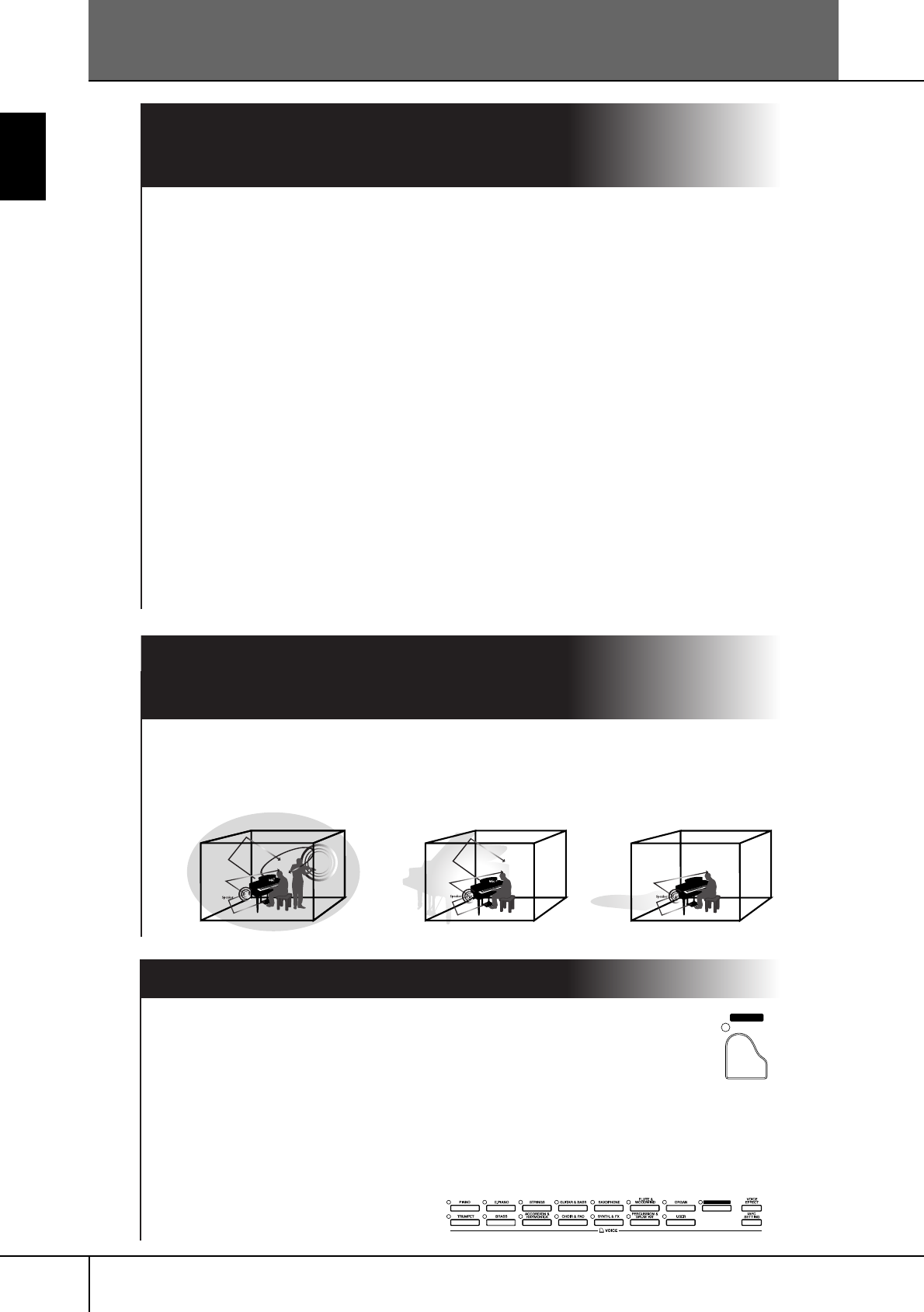
Active el efecto iAFC (control instrumental de campo activo) y escuche cómo se
expande el sonido a su alrededor, como si estuviese tocando en el escenario de
una sala de conciertos. El sonido general tiene más profundidad y resonancia,
especialmente cuando se utiliza el pedal apagador, recreando y resaltando los
sonidos naturales de los auténticos instrumentos acústicos.
El ambiente acústico de un piano de cola
- con la función iAFC
PIANO
ORGAN FLUTES
Tocar el Clavinova
Tocar sonidos de piano ......................................................... página 28
Con sólo pulsar un botón, puede reconfigurar todo el Clavinova para
lograr una interpretación al piano óptima, con independencia de los
ajustes realizados en el panel. Ahora puede disfrutar interpretando y
practicando con los sonidos y la respuesta de un auténtico piano de
cola, al instante.
Tocar otros sonidos del instrumento .....................................página 31
El Clavinova no sólo le ofrece diversos sonidos de piano de gran realismo, sino que
también incluye una variedad excepcionalmente amplia de instrumentos auténticos,
tanto acústicos como electrónicos.
CVP-309_E.book Page 10 Monday, October 9, 2006 9:51 AM
11
Introducción
Manual de Instrucciones del CVP-309/307
SONG
SELECT
STYLE
SELECT
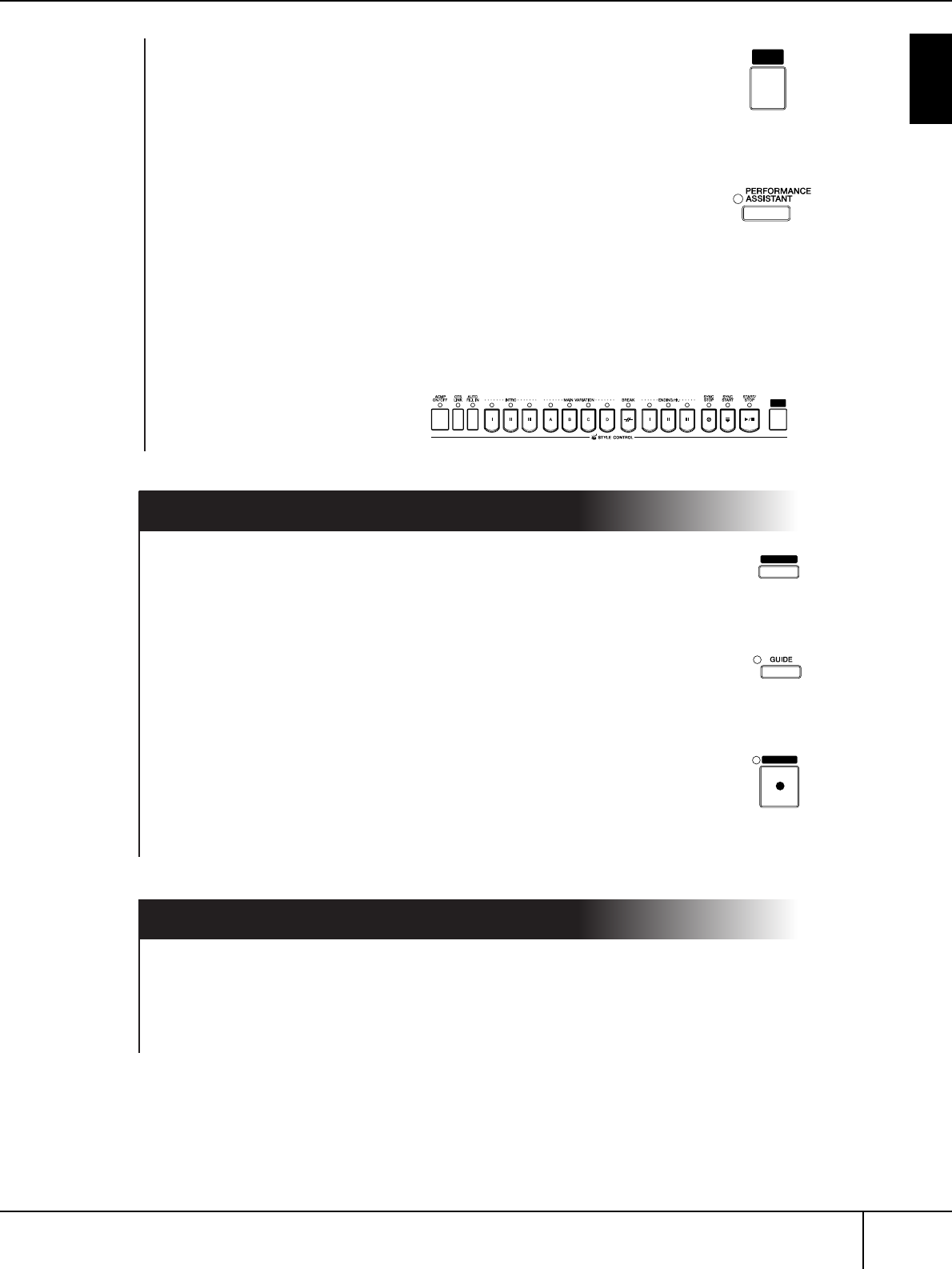
Es muy fácil tocar partes de acompañamiento con canciones
- con la tecnología del ayudante de interpretación..............página 42
Con la nueva tecnología del ayudante de interpretación es
increíblemente fácil tocar partes de acompañamiento con un sonido
profesional junto con la reproducción de canciones.
Tocar melodías con acompañamiento automático
- Reproducción de estilos.......................................................página 44
Utilice las funciones de reproducción de estilos para producir automáticamente
partes completas de acompañamiento, mientras toca melodías encima. Es cómo
tocar acompañado de un conjunto experto. Seleccione un estilo de
acompañamiento, como pop, jazz, música latina, etc., y deje que el Clavinova se
convierta en su banda particular.
Interpretar junto con una banda completa
- Reproducción de canciones.................................................página 34
Toque con los datos de canciones grabados previamente y rellene su
interpretación de solos con los sonidos y arreglos de toda una banda u
orquesta.
SCORE
REC
Practicar
Mostrar y seguir la partitura de música al tocar ...................página 56
Mientras reproduce una canción, puede mostrar la partitura de música
(notación) automáticamente en la pantalla: se trata de una herramienta
excepcionalmente práctica para aprender y practicar piezas musicales.
Luces guía................................................................................página 38
Las luces guía del teclado también son muy útiles para aprender y practicar, ya
que indican las notas que deben tocarse, cuándo deben tocarse y durante
cuánto tiempo deben mantenerse pulsadas.
Grabación de su interpretación ............................................. página 41
El Clavinova le permite grabar fácilmente sus propias interpretaciones y
guardarlas en la memoria interna o en una tarjeta SmartMedia. Es una
excelente herramienta de práctica con la que puede escuchar sus
interpretaciones y detectar sus puntos fuertes y débiles.
Amplíe su colección de canciones
Conexión directa a Internet..................................................página 170
El Clavinova también se puede conectar directamente a Internet para descargar datos
de canciones desde sitios Web especiales y guardarlos en la memoria interna o en una
tarjeta SmartMedia.
CVP-309_E.book Page 11 Monday, October 9, 2006 9:51 AM
Manual de Instrucciones del CVP-309/307
12
Introducción
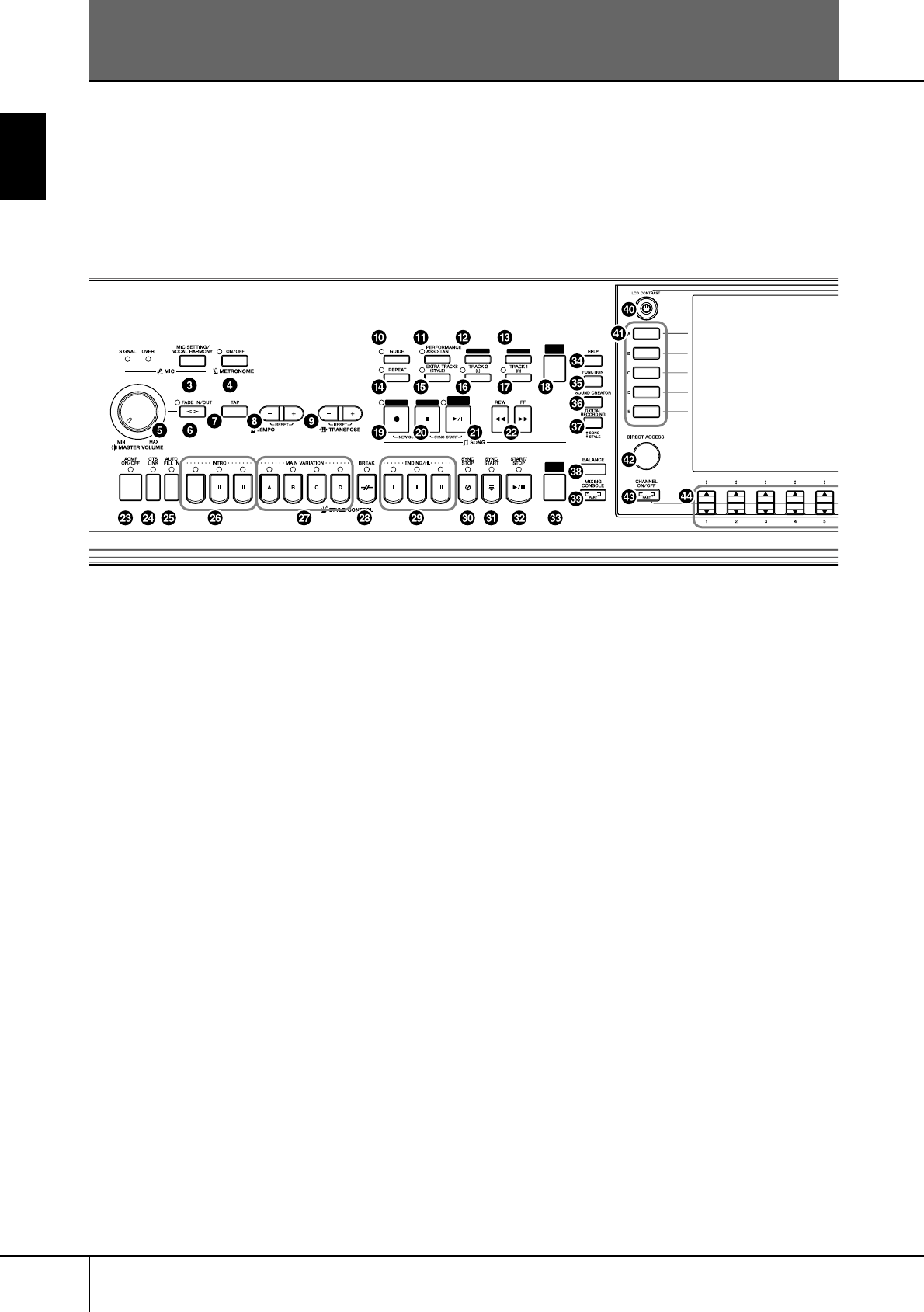
Controles del panel
1
Interruptor [POWER] (alimentación) ................................ P. 14
2
Ranura SmartMedia ......................................................... P. 22
MIC. (micrófono)
3
Botón [MIC SETTING/VOCAL HARMONY] (ajuste de
micrófono/armonía vocal)................................................ P. 54
METRONOME (metrónomo)
4Botón [ON/OFF] (encendido/apagado) ............................ P. 30
VOLUME (volumen)
5Disco [MASTER VOLUME] (volumen principal) ............... P. 15
6Botón [FADE IN/OUT] (aumento/reducción progresiva) .........P. 46
TEMP
7Botón [TAP] (pulsación) ................................................... P. 46
8Botones [–][+].................................................................. P. 30
TRANSPOSE (transposición)
9Botones [–][+].................................................................. P. 53
SONG (canción)
0Botón [GUIDE] (guía)....................................................... P. 38
ABotón [PERFORMANCE ASSISTANT] (ayudante de
interpretación) ................................................................ P. 43
BBotón [SCORE] (partitura) ................................................ P. 37
CBotón [KARAOKE] ........................................................... P. 53
DBotón [REPEAT] (repetición)............................................. P. 40
EBotón [EXTRA TRACKS (STYLE)]
(pistas adicionales (estilo)).............................................. P. 138
FBotón [TRACK 2 (L)] (pista 2 (I)) ....................................... P. 40
GBotón [TRACK 1 (R)] (pista 1 (D))..................................... P. 38
HBotón [SONG SELECT] (selección de canción)................. P. 34
IBotón [REC] (grabación)................................................... P. 41
JBotón [STOP] (parada) ..................................................... P. 35
KBotón [PLAY/PAUSE] (reproducción/pausa)...................... P. 35
LBotones [REW]/[FF] (rebobinar/avance rápido)............... P. 132
STYLE CONTROL (control de estilo)
MBotón [ACMP ON/OFF] (acompañamiento activado/
desactivado)..................................................................... P. 45
NBotón [OTS LINK] (enlace OTS) ....................................... P. 50
OBotón [AUTO FILL IN] (relleno automático) .....................P. 47
PBotones INTRO (preludio) [I]/[II]/[III]................................ P. 46
QBotones MAIN VARIATION (variación principal)
[A]/[B]/[C]/[D].................................................................. P. 47
RBotón [BREAK] (detención) ..............................................P. 47
SBotones ENDING/rit. (coda/rit.) [I]/[II]/[III]........................ P. 47
TBotón [SYNC STOP] (parada sincronizada) ...................... P. 47
UBotón [SYNC START] (inicio sincronizado)....................... P. 46
VBotón [START/STOP] (inicio/parada)................................. P. 46
WBotón [STYLE SELECT] (selección de estilo)...................... P. 45
XBotón [HELP] (ayuda)....................................................... P. 57
YBotón [FUNCTION] (función) ..........................................P. 26
ZBotón [SOUND CREATOR] (creador de sonidos) .............P. 93
[
Botón [DIGITAL RECORDING] (grabación digital)
..... P. 117, 141
\Botón [BALANCE] (balance)............................................. P. 39
]Botón [MIXING CONSOLE] (consola de mezclas)............ P. 82
^Mando [LCD CONTRAST] (contraste de la pantalla LCD)......P. 18
aBotones [A]–[J]................................................................. P. 25
bBotón [DIRECT ACCESS] (acceso directo)......................... P. 58
cBotón [CHANNEL ON/OFF]
(canal activado/desactivado)
.......................................... P. 103
, 137
dBotones [1
π†
]–[8
π†
] ............................................... P. 25
eBotones TAB (ficha) [
√
][
®
]..............................................P. 26
fBotón [EXIT] (salir) ...........................................................P. 26
gBotón [DEMO] (demostración)......................................... P. 23
hBotón [MUSIC FINDER] (localizador de música).............. P. 50
iDisco [DATA ENTRY] (introducción de datos) ..................P. 61
jBotón [ENTER] (introducir)............................................... P. 61
REC STOP
SCORE
KARAOKE
SONG
SELECT
STYLE
SELECT
PLAY/
PAUSE
CVP-309_E.book Page 12 Monday, October 9, 2006 9:51 AM
13
Manual de Instrucciones del CVP-309/307
Introducción
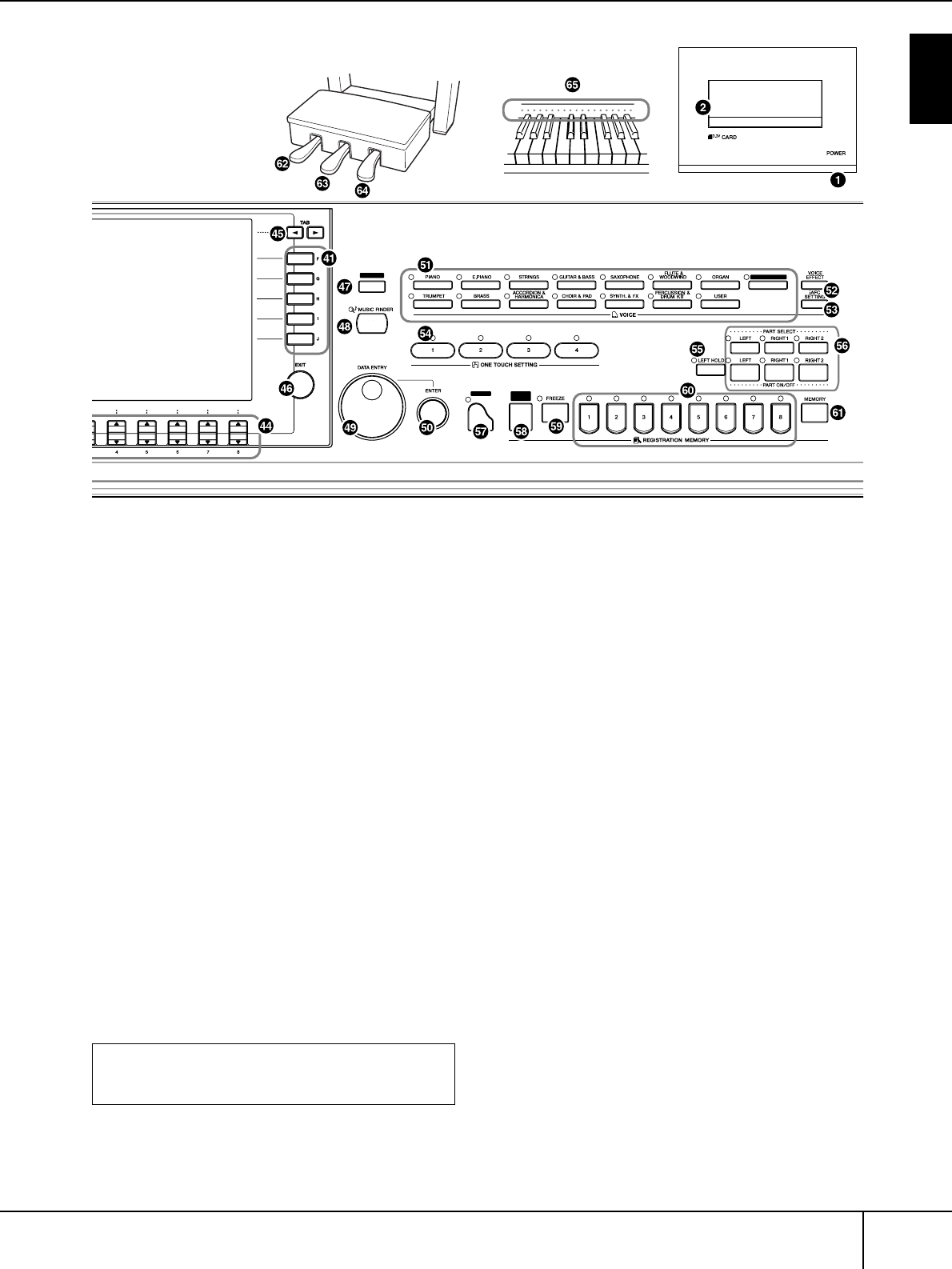
VOICE (sonidos)
kBotones VOICE ................................................................ P. 31
lBotón [VOICE EFFECT] (efecto de sonido)........................ P. 80
mBotón [iAFC SETTING] (ajuste de iAFC) ........................... P. 76
ONE TOUCH SETTING (ajuste de una pulsación)
nBotones [1]–[4]................................................................ P. 49
oBotón [LEFT HOLD] (retención izquierda) ....................... P. 48
PART (partes)
pBotones PART .................................................................. P. 73
Ajuste PIANO
qBotón [PIANO] ................................................................ P. 28
REGISTRATION MEMORY (memoria de registro)
rBotón [REGIST. BANK] (banco de registro)..................... P. 126
sBotón [FREEZE] (congelar) ............................................. P. 127
tBotones [1]–[8].............................................................. P. 125
uBotón [MEMORY] (memoria) ......................................... P. 125
Pedales
vPedal izquierdo................................................................ P. 29
wPedal de sostenido ........................................................... P. 29
xPedal apagador ................................................................ P. 29
yLuces guía del teclado ..................................................... P. 38
DEMO
PIANO REGIST.
BANK
ORGAN FLUTES
Para obtener información sobre las clavijas y las conexíones
que se encuentran en la parte inferior izquierda del
instrumento, consulte página 184.
CVP-309_E.book Page 13 Monday, October 9, 2006 9:51 AM
Manual de Instrucciones del CVP-309/307
14
Introducción
Interpretación en el teclado
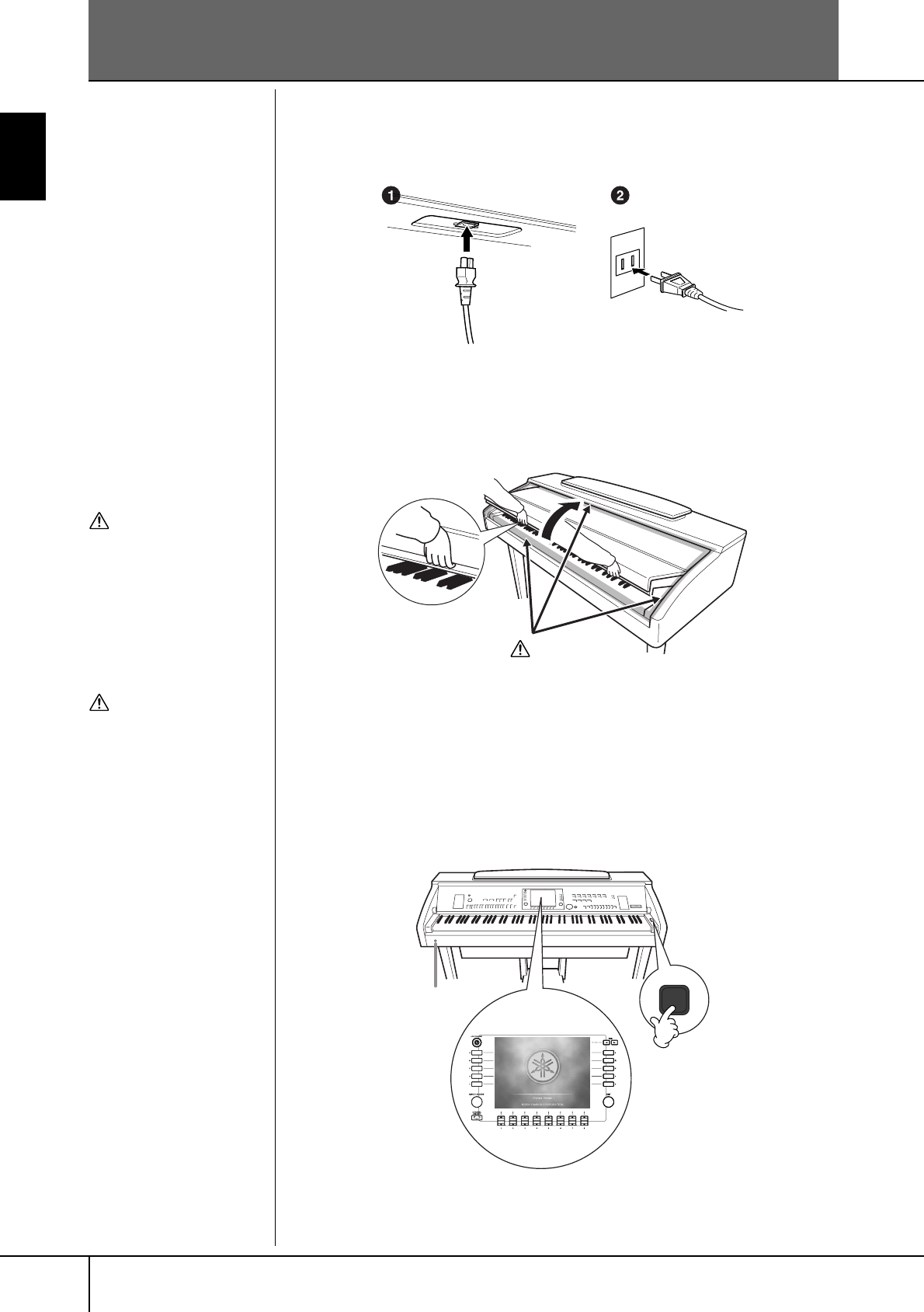
1Conexión del cable de alimentación.
Inserte primero la clavija o el cable de alimentación a la conexión de CA del
Clavinova, y a continuación enchufe el otro extremo del cable a la
correspondiente toma de CA de la pared.
2Apertura de la tapa del teclado
Levante con las manos la tapa del teclado sujetando el borde de la parte
delantera.
3Conexión de la alimentación
Pulse el interruptor de [POWER] (alimentación) situado a la derecha del
teclado para conectar la alimentación. La pantalla situada en el centro del
panel frontal y el indicador de alimentación situado debajo del extremo
izquierdo del teclado se encenderán.
(La forma del enchufe y la toma
varían según la zona.)
ATENCIÓN
Sujete la tapa con las dos
manos al abrirla o cerrarla.
No la suelte hasta que esté
completamente abierta o
cerrada. Tenga cuidado de no
pillarse los dedos (los suyos o
los de otras personas,
especialmente de los niños)
entre la tapa y la unidad.
ATENCIÓN
No coloque objetos como
piezas de metal o papeles
encima de la tapa del teclado.
Los objetos pequeños
situados sobre la tapa de las
teclas podrían caerse dentro
de la unidad cuando se abra la
tapa y sería casi imposible
sacarlos. Esto podría causar
descargas eléctricas,
cortocircuitos, fuego u otros
daños graves al instrumento.
ATENCIÓN
Proceda con cuidado al abrir la tapa para
no pillarse los dedos.
El indicador de
alimentación se
enciende.
CVP-309_E.book Page 14 Monday, October 9, 2006 9:51 AM
Manual de Instrucciones del CVP-309/307 15
Introducción
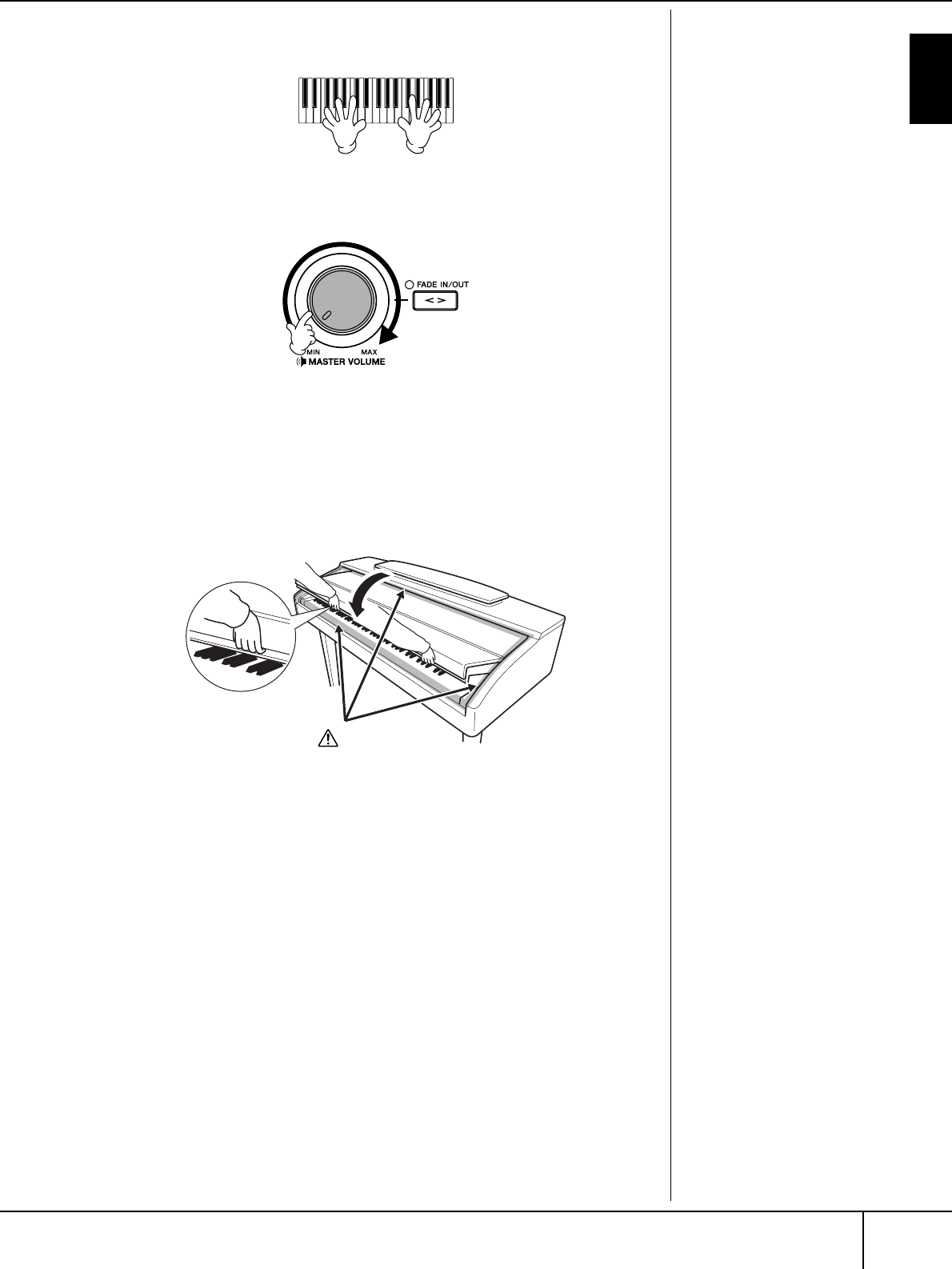
4Interpretación en el teclado
Toque el teclado para producir sonido.
Ajuste del volumen
Mientras toca el teclado, ajuste el nivel de volumen con el control [MASTER
VOLUME] (volumen principal) situado a la izquierda del panel.
5Desconexión de la alimentación
Pulse el interruptor de [POWER] para desconectar la alimentación.
Se apagarán la pantalla y el indicador de alimentación.
6Cierre de la tapa del teclado
Sujete el borde metálico situado en la parte superior del panel y cierre la
tapa del teclado.
ATENCIÓN
Tenga cuidado al cerrar la tapa para no
pillarse los dedos.
CVP-309_E.book Page 15 Monday, October 9, 2006 9:51 AM
Manual de Instrucciones del CVP-309/307
16
Introducción
Instalación del Clavinova
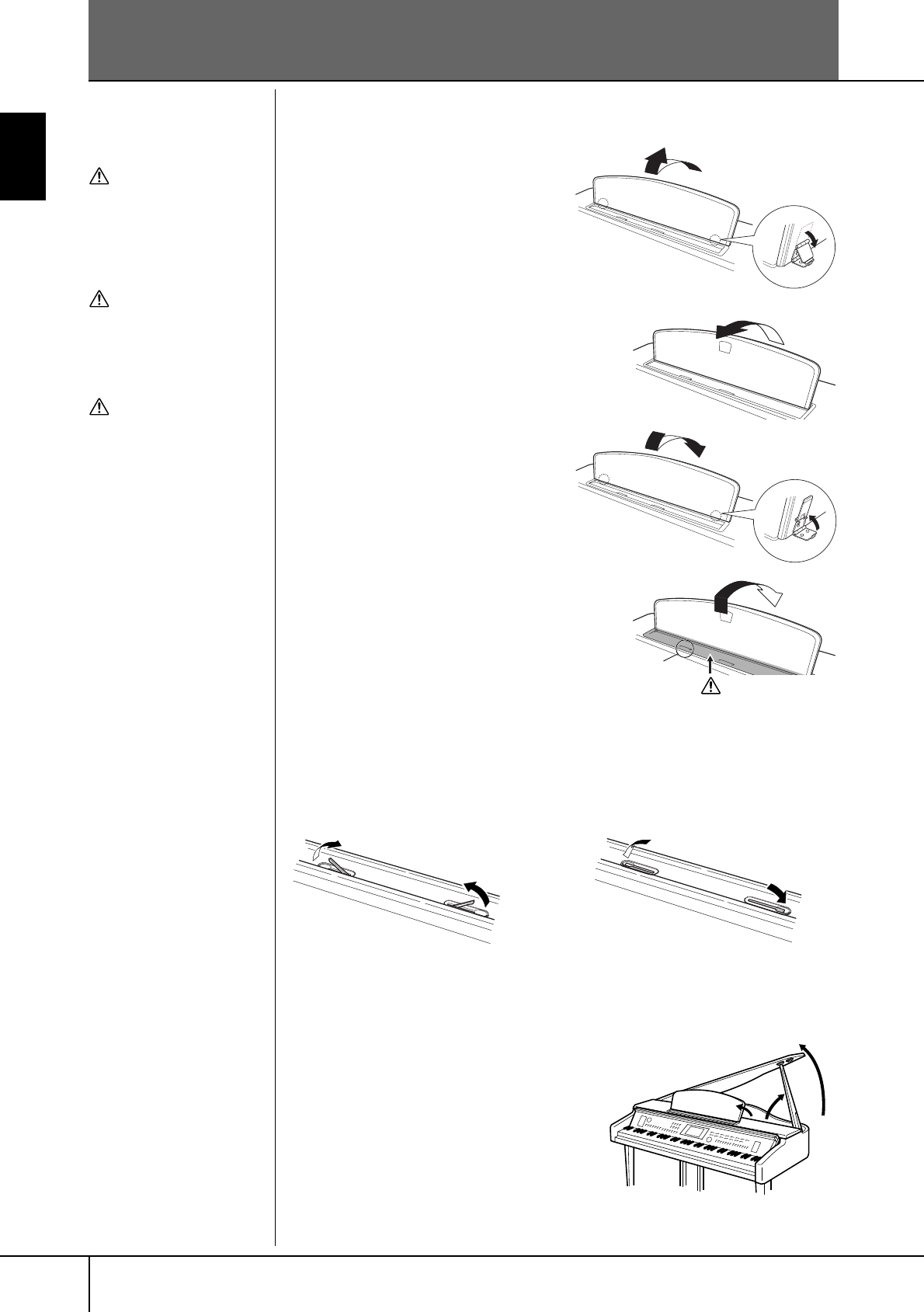
Atril
Para levantar el atril:
CVP-309 tipo piano de cola
1Levante el atril y tire de él hacia usted
lo máximo posible.
2Baje los dos soportes metálicos situa-
dos a la derecha y a la izquierda en la
parte posterior del atril.
3Baje el atril de forma que quede apoy-
ado en los soportes metálicos.
CVP-309/307
Tire del atril hacia usted hasta que alcance el tope.
Una vez levantado, el atril queda fijo en un ángulo
fijo y no se puede ajustar.
Para bajar el atril:
CVP-309 grand piano type
1Tire del atril hacia usted hasta que
alcance el tope.
2Levante los dos soportes metálicos
para que descansen sobre la superficie
posterior del atril.
3Baje suavemente el atril hacia atrás
hasta abajo del todo.
CVP-309/307
Levante el atril levemente y empújelo
hacia atrás con cuidado.
Abrazaderas para partituras
Estas abrazaderas se utilizan para sujetar las páginas de los libros de música.
Para abrirlas Para cerrarlas
Tapa (CVP-309 tipo piano de cola)
En la tapa hay un soporte largo y otro corto. Utilice uno de estos soportes para
abrir la tapa en el ángulo deseado.
■Para abrir la tapa:
1Levante el atril como se indicó anterior-
mente en el apartado “Atril”.
2
Levante y sujete la tapa por el lado derecho
(vista desde el extremo del teclado del instru-
mento).
3Levante el soporte y baje lentamente la
tapa de tal forma que el extremo del sopo-
rte encaje en el hueco de la tapa.
ATENCIÓN
No utilice el atril en una
posición intermedia.
De igual modo, al bajarlo,
hágalo por completo antes de
soltarlo.
ATENCIÓN
Cuando baje o suba el atril, no
lo suelte hasta que haya
alcanzado totalmente la
posición deseada.
ATENCIÓN
Antes de bajar el atril, cierre
las abrazaderas para
partituras (véase más abajo).
El atril no se cerrará si no
están cerradas las
abrazaderas para partituras.
Para activar el efecto iAFC
(
página 76
), abra la tapa con
el soporte más largo utili-
zando para ello la cavidad
interior. Cuando la tapa se
cierra o se abre con el soporte
más corto, el efecto iAFC no
se activa.
CVP-309 tipo
piano de cola
CVP-309/307
ATENCIÓN
Tenga cuidado de no
pillarse los dedos.
Cierre las
abrazaderas
para partituras
CVP-309/307
CVP-309 tipo
piano de cola
3
2
1
CVP-309_E.book Page 16 Monday, October 9, 2006 9:51 AM
Uso de auriculares
Manual de Instrucciones del CVP-309/307 17
Introducción
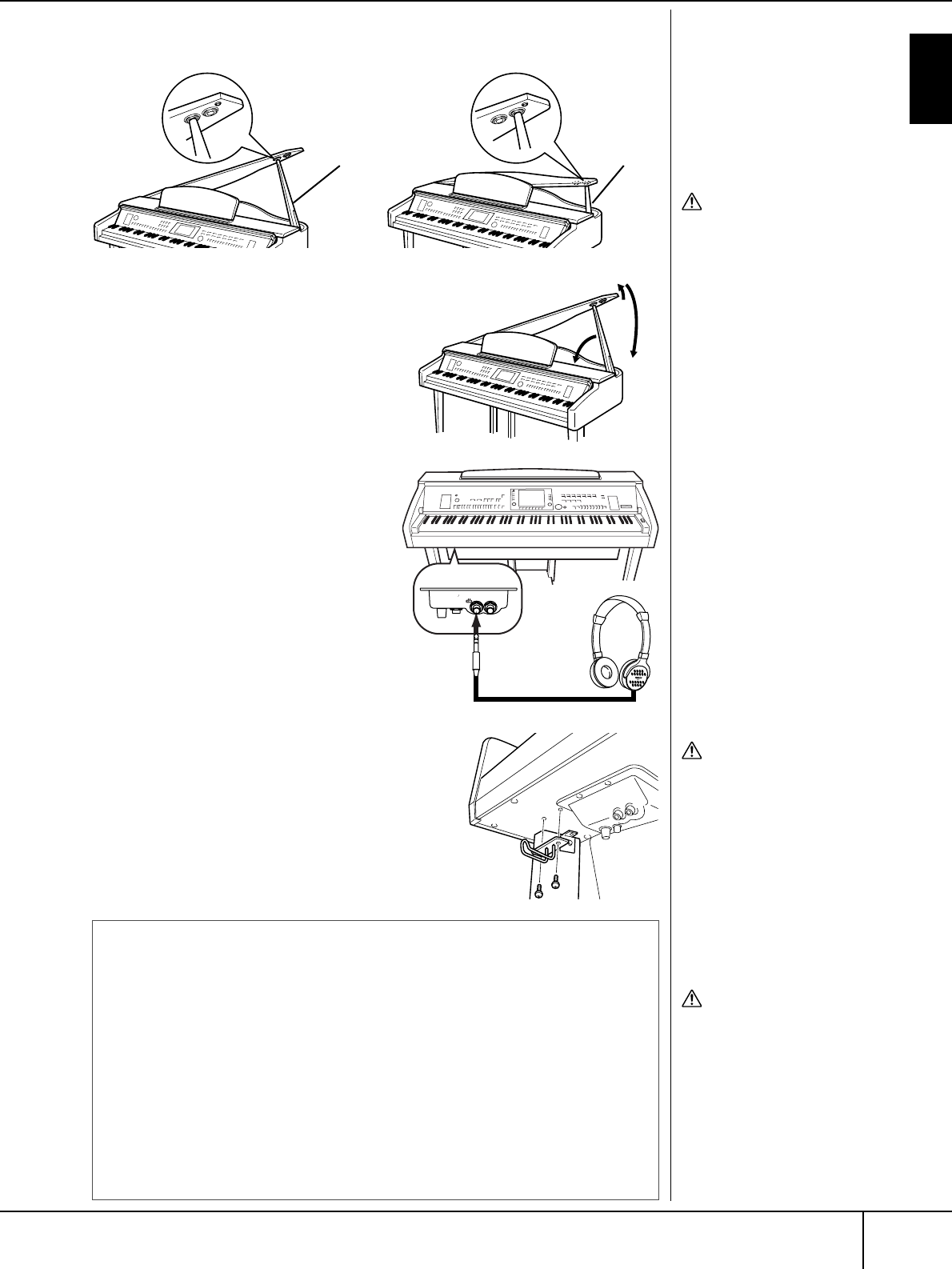
Si desea sujetar la tapa, utilice el hueco interior para el soporte largo, y el hueco
exterior para el soporte corto.
■Para cerrar la tapa:
1Sostenga el soporte y levante lentamente
la tapa.
2Mantenga la tapa en posición elevada y
baje el soporte.
3Baje lentamente la tapa.
Uso de auriculares
Conecte un par de auriculares a una de las
tomas [PHONES] (auriculares) que se
encuentran en la parte inferior izquierda
del instrumento.
Se puede conectar dos pares de auricula-
res estéreo estándar. (Si sólo utiliza un par
de auriculares, puede conectarlos a cual-
quiera de las dos tomas.)
Utilización del soporte de
auriculares
En el paquete del Clavinova se incluye un soporte
de auriculares para que pueda colgarlos en el Clavi-
nova. Instálelo con los dos tornillos suministrados
(4 x 10 mm) como se muestra en la ilustración
.
Soporte largo
Soporte
corto
ATENCIÓN
• Asegúrese de que el
extremo del soporte queda
bien fijado en el hueco de la
tapa. Si el soporte no se
coloca correctamente en el
hueco, podría caerse la tapa
y ocasionar daños o
lesiones.
• Procure no mover el soporte
mientras la tapa permanece
levantada. Si se mueve el
soporte, éste puede salirse
del hueco de la tapa y hacer
que ésta se caiga.
• Tenga cuidado de no pil-
larse los dedos (los suyos o
los de otras personas, espe-
cialmente de los niños) al
levantar o bajar la tapa.
ATENCIÓN
No escuche con los auriculares
puestos a un volumen alto
durante mucho tiempo. Si lo
hace, podría sufrir pérdida de
audición.
ATENCIÓN
Cuelgue únicamente los
auriculares en el soporte de
auriculares. De lo contrario, el
Clavinova o el soporte
podrían resultar dañados.
1
3
2
MIN MAX
INPUT MIC. MIC. LINE PHONES
VOLUME LINE IN
Sonido a través del altavoz cuando están conectados los
auriculares
1Active la pantalla de operaciones.
[FUNCTION] (función) → [I] UTILITY (utilidad) → TAB (ficha) [
√
]/[
®
]
CONFIG 2 (configuración 2)
2Pulse el botón [5
††
††
]/[6
††
††
] (SPEAKER) (altavoz) para activarlo (ON).
Sonido únicamente a través de los auriculares
Desde la pantalla indicada en el paso 1, pulse el botón [5
††
††
]/[6
††
††
]
(SPEAKER) para desactivarlo (OFF).
Cuando está seleccionado “OFF”, los altavoces no sonarán y sólo podrá
escuchar el sonido del Clavinova por los auriculares.
CVP-309_E.book Page 17 Monday, October 9, 2006 9:51 AM
Cambio del idioma de la pantalla
Manual de Instrucciones del CVP-309/307
18
Introducción
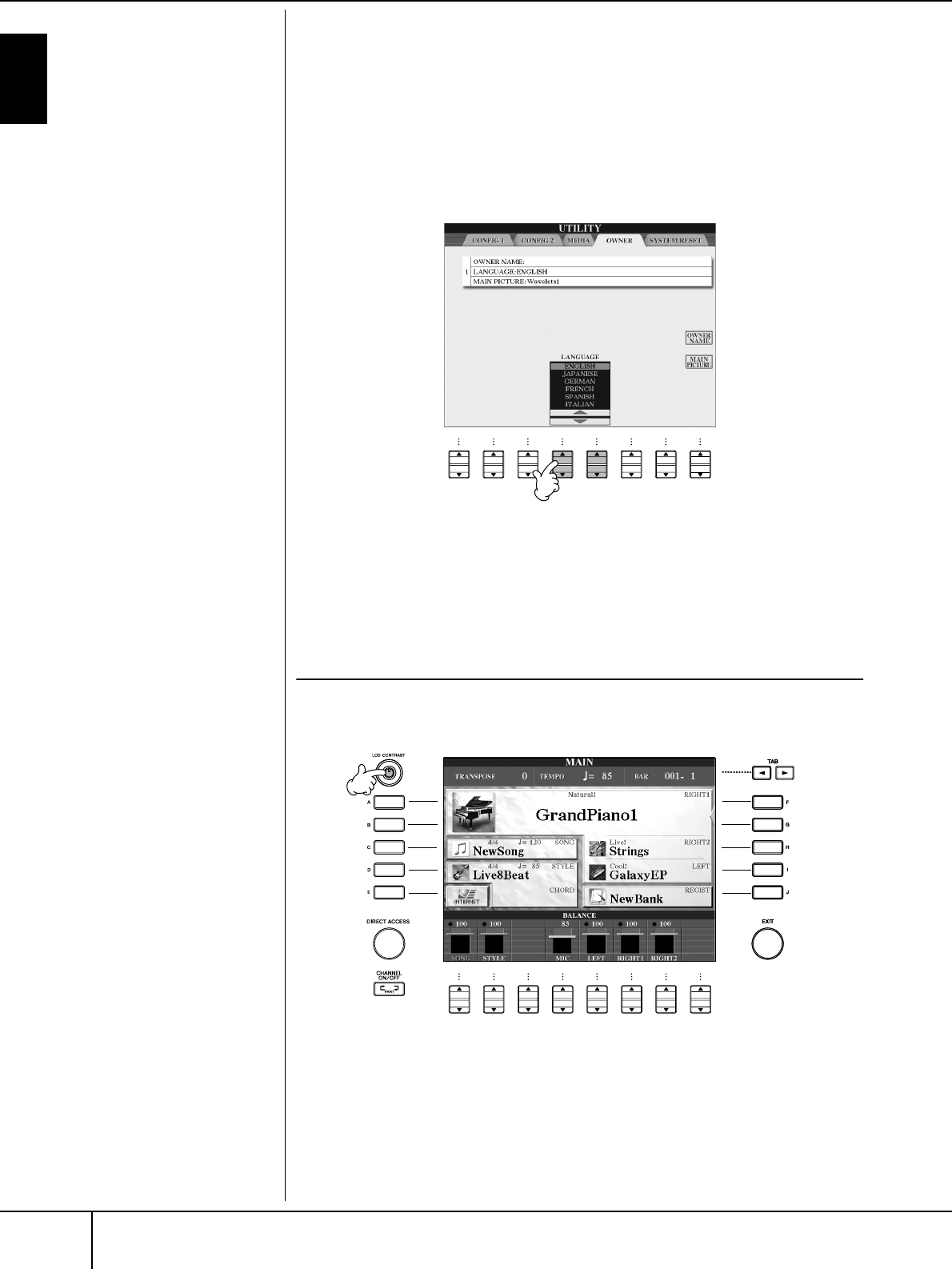
Cambio del idioma de la pantalla
Esto determina el idioma que se utiliza en la pantalla para los mensajes, nombres
de archivo y entrada de caracteres.
1Active la pantalla de operaciones.
[FUNCTION] → [I] UTILITY → TAB [
√
][
®
] OWNER (propietario)
2Pulse el botón [4
ππ
ππ††
††
]/[5
ππ
ππ††
††
] para seleccionar un idioma.
Ajustes de pantalla
Ajuste del contraste de la pantalla
Puede usted ajustar el contraste de la pantalla girando el potenciómetro de [LCD
CONTRAST] (contraste de LCD) que se encuentra a la izquierda de la pantalla.
12
345 6
7
8
12
345 6
7
8
CVP-309_E.book Page 18 Monday, October 9, 2006 9:51 AM
Ajustes de pantalla
Manual de Instrucciones del CVP-309/307 19
Introducción
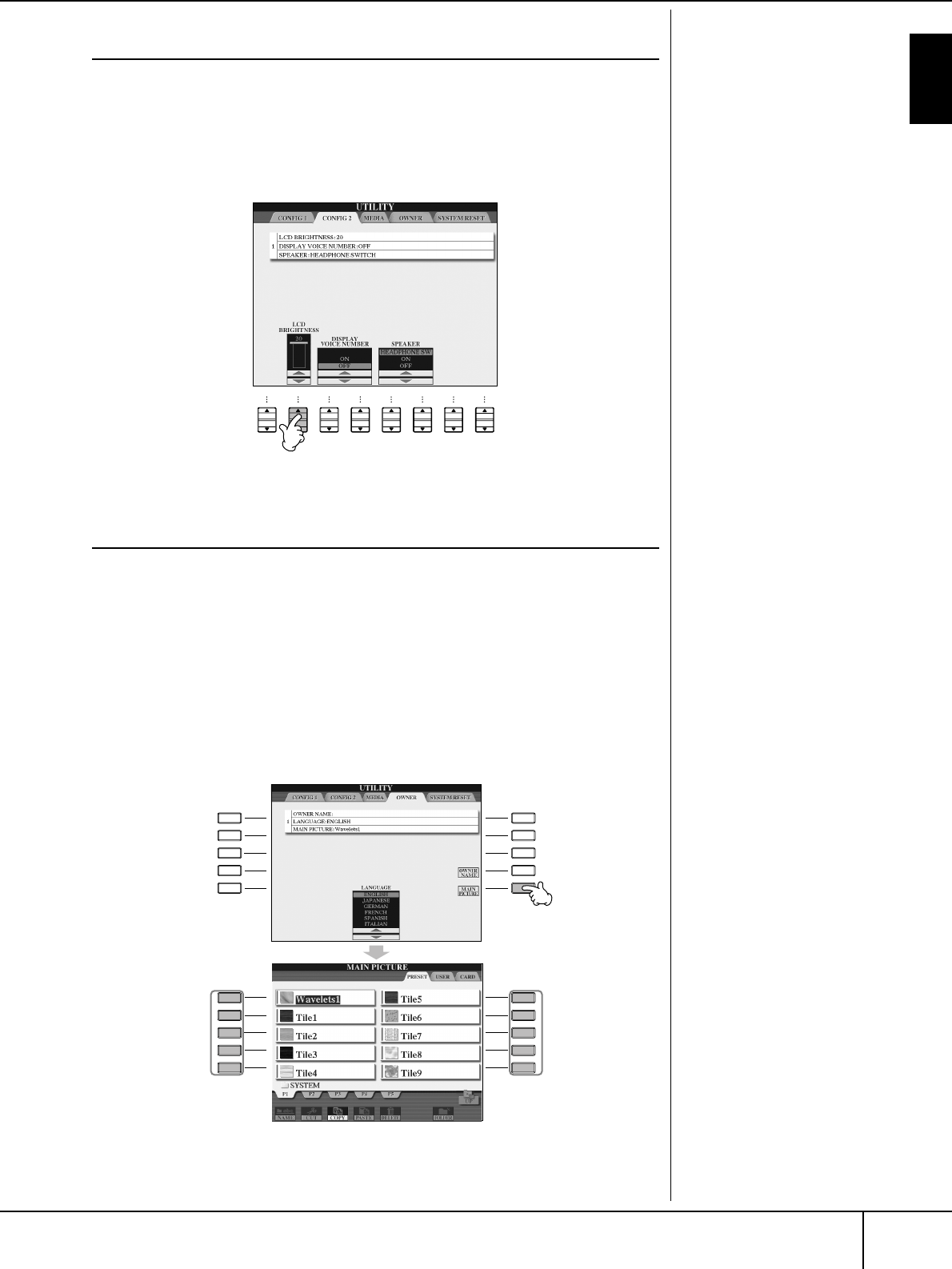
Ajuste del brillo de la pantalla
Ajuste el brillo de la pantalla.
1Active la pantalla de operaciones.
[FUNCTION] → [I] UTILITY → TAB [
√
][
®
] CONFIG 2
2Pulse el botón [2
ππ
ππ††
††
] para ajustar el brillo de la pantalla.
Selección de una imagen para el fondo de la
pantalla principal
Esta función permite seleccionar su imagen favorita como fondo de la pantalla
Main (principal) (página 25).
1Active la pantalla de operaciones.
[FUNCTION] → [I] UTILITY → TAB [
√
][
®
] OWNER
2Pulse el botón [J] (MAIN PICTURE) (imagen principal) para que se
active la pantalla Picture Selection (selección de imágenes).
3Utilice los botones [A]–[J] para seleccionar una imagen.
12
345 6
7
8
A
B
C
E
D
F
G
H
J
I
A
B
C
E
D
F
G
H
J
I
2
33
CVP-309_E.book Page 19 Monday, October 9, 2006 9:51 AM
Ajustes de pantalla
Manual de Instrucciones del CVP-309/307
20
Introducción
Cuando esté seleccionada, pulse el botón [DIRECT ACCESS] (acceso directo) y
pulse el botón [EXIT] (salir) para volver a la pantalla Main. La nueva imagen
aparece como fondo de la pantalla Main.
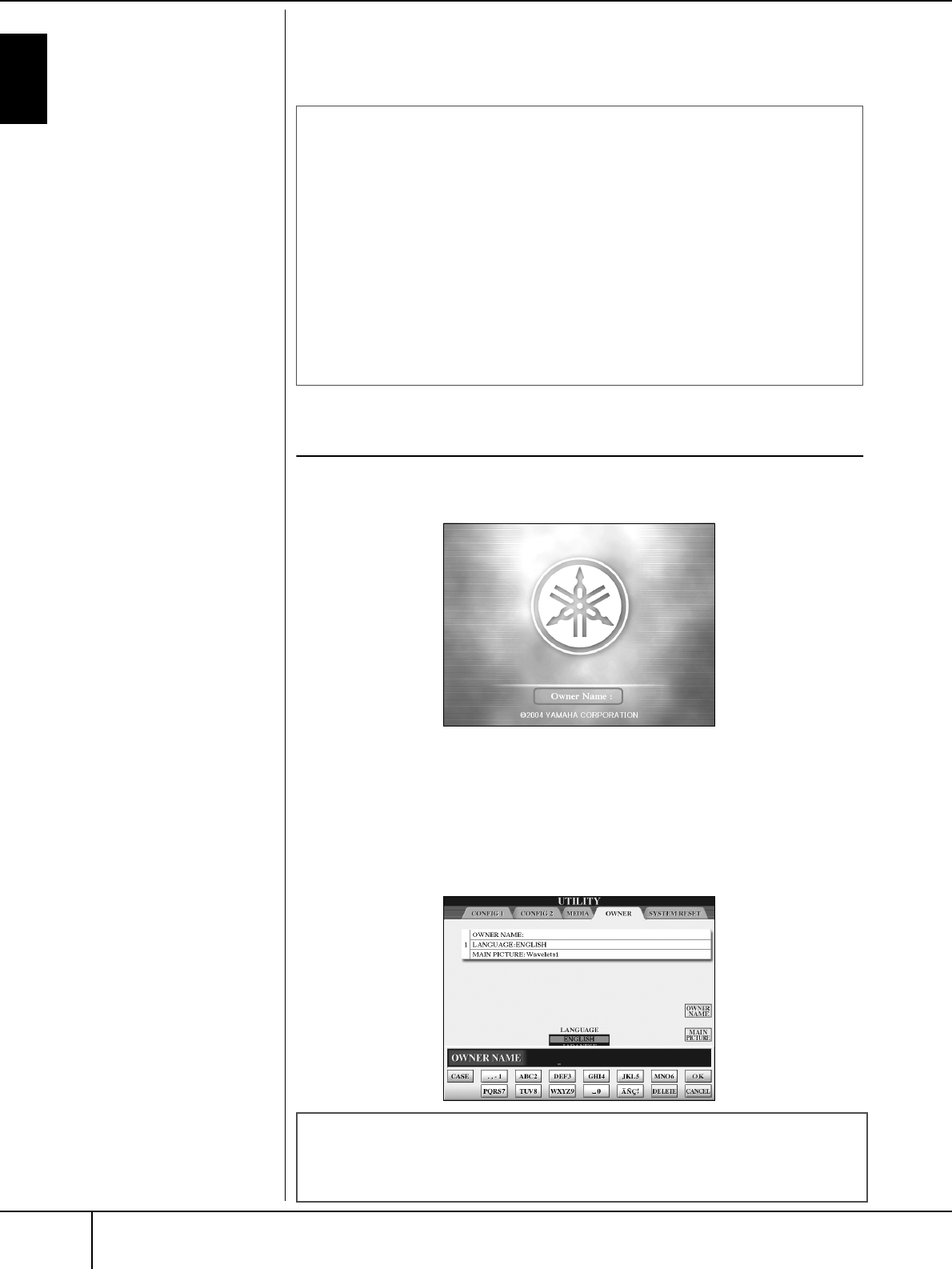
Introducción del nombre del propietario en
la pantalla de inicio
Puede introducir su nombre en la pantalla de inicio (la primera pantalla que
aparece al encender el instrumento).
1Active la pantalla de operaciones.
[FUNCTION] → [I] UTILITY → TAB [
√
][
®
] OWNER
2Pulse el botón [I] (OWNER NAME) (nombre de propietario) y active la
pantalla Owner Name.
Consulte la página 67 para obtener detalles sobre la introducción de
caracteres.
La explicación sobre la
compatibilidad de imágenes
que figura a la derecha
también es válida para el
fondo de la pantalla Song
Lyrics (letras de canciones).
Importación de una imagen favorita para el fondo de la
pantalla principal
Aunque hay una variedad de imágenes disponibles en la unidad Preset
(preajuste), puede descargar sus propios datos de imágenes de la
tarjeta SmartMedia en el Clavinova para utilizarlas como fondo.
Asegúrese de que las imágenes no exceden los 640 x 480 píxeles.
Si selecciona un archivo de imagen de la tarjeta SmartMedia, etc., el
fondo puede tardar en aparecer. Si desea reducir el tiempo de espera,
guarde el fondo de la unidad CARD/USB (tarjeta/USB) en la unidad
USER (usuario) de la pantalla Picture selection.
Si selecciona un archivo de imagen en la unidad CARD/USB, el fondo
seleccionado no aparecerá cuando vuelva a encender el instrumento a
menos que haya vuelto a insertar el mismo medio con los datos.
Cómo comprobar el número de versión
Para comprobar el número de versión de este instrumento, mantenga pulsada la tecla [I]
(OWNER NAME - NOMBRE DEL PROPIETARIO-) en la pantalla, como en el paso 2
anterior.
CVP-309_E.book Page 20 Monday, October 9, 2006 9:51 AM
Manual de Instrucciones del CVP-309/307 21
Introducción
Uso de la unidad de disquetes (FDD) y de los disquetes
(La unidad de disquetes puede ser opcional,
dependiendo de la zona. Las instrucciones para
instalar la unidad de disquetes se describen en la
página 212.)
El instrumento le permite guardar los datos originales crea-
dos en la unidad de disquetes, así como cargar los datos
de la unidad de disquetes al instrumento.
Asegúrese de manejar y tratar con cuidado los disquetes y
la unidad de disco. Es importante que tome las precaucio-
nes que se indican a continuación.
Compatibilidad con disquetes
•Pueden usarse disquetes de 3,5“ de tipo 2DD y 2HD.
Formateo de un disquete
•Si descubre que no puede utilizar discos nuevos en
blanco o discos antiguos que se hayan utilizado con
otros dispositivos, puede que necesite formatearlos. Para
obtener detalles sobre cómo formatear un disco, con-
sulte la página 62. Tenga en cuenta que todos los datos
del disco se perderán después de formatearlo. Com-
pruebe de antemano si el disco contiene datos impor-
tantes.
Es posible que los disquetes formateados en este dispositivo no
puedan utilizarse como tales en otros dispositivos.
Inserción/extracción de disquetes
Inserción de un disquete en una unidad
de disco:
•Sujete el disco de forma que la etiqueta quede hacia
arriba y la cubierta deslizante quede hacia delante
mirando a la ranura del disco. Inserte cuidadosamente el
disco en la ranura, empujándolo lentamente hasta que
entre haciendo clic y el botón de expulsión salte hacia
fuera.
Nunca inserte nada que no sean disquetes en la unidad de disco.
Otros objetos podrían causar daños en la unidad o en los disque-
tes.
Extracción de un disquete
•Tras comprobar que el instrumento no está accediendo
al* disquete (la lámpara de uso del disquete debe estar
apagada), presione hasta el tope el botón de extracción
en la parte superior de la ranura del disquete.
Cuando se expulse el disquete, extráigalo de la unidad.
Si el disquete no puede extraerse por haberse atascado,
no lo fuerce, sino que vuelva a pulsar el botón de expul-
sión o intente insertar de nuevo el disco para volver a
extraerlo.
* El acceso al disco indica una operación activa, como la gra-
bación, la reproducción o la eliminación de datos. Si se
inserta un disquete mientras la alimentación está activada, se
accede al disco automáticamente, ya que el instrumento
comprueba si el disco contiene datos.
•Asegúrese de extraer el disquete de la unidad antes de
apagar el equipo. Si el disquete permanece en la unidad
durante períodos de tiempo prolongados puede acumu-
lar polvo y suciedad, lo que podría
ocasionar errores en la lectura y escritura de datos.
Limpieza del cabezal de lectura/escritura
de la unidad de disco
•Limpie el cabezal de lectura/escritura con regularidad.
Este instrumento emplea un cabezal magnético de lec-
tura/escritura de precisión en el que, tras un uso prolon-
gado, se acumula una capa de partículas magnéticas de
los discos utilizados que podrían ocasionar errores de
lectura y escritura.
•Para mantener la unidad en condiciones óptimas de fun-
cionamiento, Yamaha recomienda utilizar aproximada-
mente una vez al mes un disco de limpieza de cabezales
de tipo seco disponible en tiendas. Pregunte a su provee-
dor de Yamaha dónde puede adquirir los discos de lim-
pieza de cabezales apropiados.
Acerca de los disquetes
Maneje los disquetes con cuidado y siga
estas precauciones:
•No coloque objetos pesados encima de un disco, ni
doble o ejerza ningún tipo de presión sobre el disco.
Mantenga los disquetes siempre dentro de sus cajas de
protección cuando no los esté usando.
•No exponga el disco a la luz directa del sol, a tempera-
turas extremadamente altas o bajas, ni a una excesiva
humedad, polvo o líquidos.
•No abra la lengüeta deslizante ni toque la superficie
expuesta del disquete que hay dentro.
•No exponga el disco a campos magnéticos como los
producidos por televisores, altavoces, motores, etc.,
pues estos campos magnéticos pueden borrar total o
parcialmente los datos del disco y hacerlos ilegibles.
•Nunca utilice un disquete con la lengüeta o la carcasa
deformada.
•Nunca pegue sobre el disquete nada que no sean las eti-
quetas proporcionadas. Asegúrese también de que las eti-
quetas están pegadas en la posición apropiada.
Para proteger los datos (lengüeta de pro-
tección contra escritura):
•Para prevenir el borrado accidental de datos importan-
tes, deslice la lengüeta de protección contra escritura
que tiene el disco hacia la posición de “protección”
(lengüeta abierta). Al guardar datos, asegúrese de que la
lengüeta de protección contra escritura del disco está
ajustada en la posición de “sobrescritura” (lengüeta
cerrada).
ATENCIÓN
No extraiga el disquete ni apague el propio instrumento
mientras se esté accediendo al disco. De lo contrario, no
sólo podrían perderse datos del disco, sino también
dañarse la unidad de disquetes.
Lengüeta de protección
contra escritura abierta
(posición de protección)
CVP-309_E.book Page 21 Monday, October 9, 2006 9:51 AM
Manual de Instrucciones del CVP-309/307
22
Introducción
Manejo de tarjetas de memoria SmartMedia
TM
*
*SmartMedia es una marca registrada de Toshiba
Corporation.
Este instrumento ofrece una ranura para tarjetas Smart-
Media integrada (en el panel frontal). El instrumento le
permite guardar los datos originales creados en una
tarjeta SmartMedia, así como cargar los datos de una
tarjeta al instrumento. Asegúrese de manipular las tar-
jetas SmartMedia con cuidado. Es importante que
tome las precauciones que se indican a continuación.
Tipos de SmartMedia compatibles
•Pueden utilizarse SmartMedia de 3,3 V (3 V). La tar-
jeta SmartMedia del tipo 5 V no es compatible con
este instrumento.
•Se pueden utilizar con el instrumento tarjetas Smart-
Media con siete capacidades de memoria diferentes de
(2 MB, 4 MB, 8 MB, 16 MB, 32 MB, 64 MB y 128 MB). Las
tarjetas SmartMedia con una capacidad superior a
32 MB pueden utilizarse si cumplen con el estándar
SSFDC Forum.
SSFDC es una abreviatura de tarjeta de disquete de estado
sólido (otra denominación de las tarjetas SmartMedia).
SSFDC Forum es una organización de voluntarios establecida
para la promoción de SmartMedia.
Formateo de tarjetas SmartMedia
Si descubre que no puede utilizar tarjetas SmartMedia
en blanco o tarjetas que se hayan utilizado con otros
dispositivos, puede que necesite formatearlas. Para
obtener detalles sobre cómo formatear una tarjeta
SmartMedia, consulte la página 62. Tenga en cuenta que
todos los datos de la tarjeta se perderán después de forma-
tearla. Compruebe de antemano si la tarjeta contiene
datos importantes.
Es posible que las tarjetas SmartMedia formateadas en este dis-
positivo no puedan utilizarse como tales en otros dispositivos.
Inserción/extracción de tarjetas Smart-
Media
Inserción de tarjetas SmartMedia
•Inserte la tarjeta SmartMedia en la ranura con el lado
del terminal (plateado) orientado hacia abajo, hasta
que quede insertada en su sitio.
•No inserte la tarjeta SmartMedia en la dirección inco-
rrecta.
•No inserte ninguna otra cosa que no sea una tarjeta
SmartMedia en la ranura.
Extracción de tarjetas SmartMedia
•Tras asegurarse de que el instrumento no está acce-
diendo* a la tarjeta SmartMedia, insértela hasta que
encaje en su sitio y libérela. Una vez expulsada la tar-
jeta SmartMedia, extráigala de la unidad. Si la tarjeta
no puede extraerse por haberse atascado, no la
fuerce, sino que vuelva a insertar la tarjeta por com-
pleto en la ranura e intente expulsarla de nuevo.
* El acceso a la tarjeta incluye las operaciones de guardar,
cargar, formatear, eliminar y crear directorios. Asimismo,
tenga en cuenta que el instrumento accederá automática-
mente a la tarjeta SmartMedia para comprobar el tipo de
soporte cuando ésta se encuentre insertada mientras el
instrumento esté encendido.
Acerca de las tarjetas SmartMedia
Maneje las tarjetas SmartMedia con cui-
dado y siga estas precauciones:
•En ocasiones, la electricidad estática puede afectar a
la tarjeta SmartMedia. Antes de manipular una tarjeta
SmartMedia, toque algún objeto metálico, como por
ejemplo, el pomo de una puerta o persianas de alu-
minio, para reducir así la posibilidad de electricidad
estática.
•Asegúrese de retirar la tarjeta SmartMedia de la
ranura cuando no la utilice durante un largo período
de tiempo.
•No exponga la tarjeta SmartMedia a la luz directa del
sol, a temperaturas extremadamente altas o bajas, ni
a una excesiva humedad, polvo o líquidos.
•No coloque objetos pesados sobre una tarjeta Smart-
Media, ni doble o ejerza presión sobre ella.
•No toque los terminales plateados de la tarjeta Smar-
tMedia ni coloque una placa metálica sobre los ter-
minales.
•No exponga la tarjeta SmartMedia a campos magnéti-
cos, como los producidos por televisores, altavoces,
motores, etc., pues dichos campos pueden borrar
total o parcialmente los datos de la tarjeta SmartMe-
dia y hacerlos ilegibles.
•Nunca pegue sobre la tarjeta SmartMedia nada que
no sean las etiquetas proporcionadas. Asegúrese
también de que las etiquetas están pegadas en la
posición apropiada.
Para proteger los datos (protección con-
tra escritura):
•Para prevenir el borrado accidental de datos impor-
tantes, aplique el precinto de protección contra
escritura (suministrado con el paquete de SmartMe-
dia) en la zona indicada (dentro del círculo) de la tar-
jeta SmartMedia. A su vez, para guardar datos en la
tarjeta SmartMedia, asegúrese de retirar el precinto
de protección contra escritura de la tarjeta.
•No vuelva a utilizar un precinto que ya haya sido des-
pegado.
ATENCIÓN
No intente nunca retirar la tarjeta SmartMedia o
desconectar el aparato mientras se produzca el acceso. Es
posible que esta acción dañara los datos contenidos en el
instrumento o en la tarjeta SmartMedia y posiblemente la
propia tarjeta.
CVP-309_E.book Page 22 Monday, October 9, 2006 9:51 AM
Manual de Instrucciones del CVP-309/307
23
Guía rápida
Guía rápida
Reproducción de las canciones de demostración
Las canciones de demostración son algo más que canciones, proporcionan una introducción útil y fácil de
entender a las características, funciones y operaciones del instrumento. En cierto modo, las canciones de
demostración constituyen un “minimanual” interactivo, que se completa con demostraciones de sonido y
texto que muestran lo que puede hacer por usted.
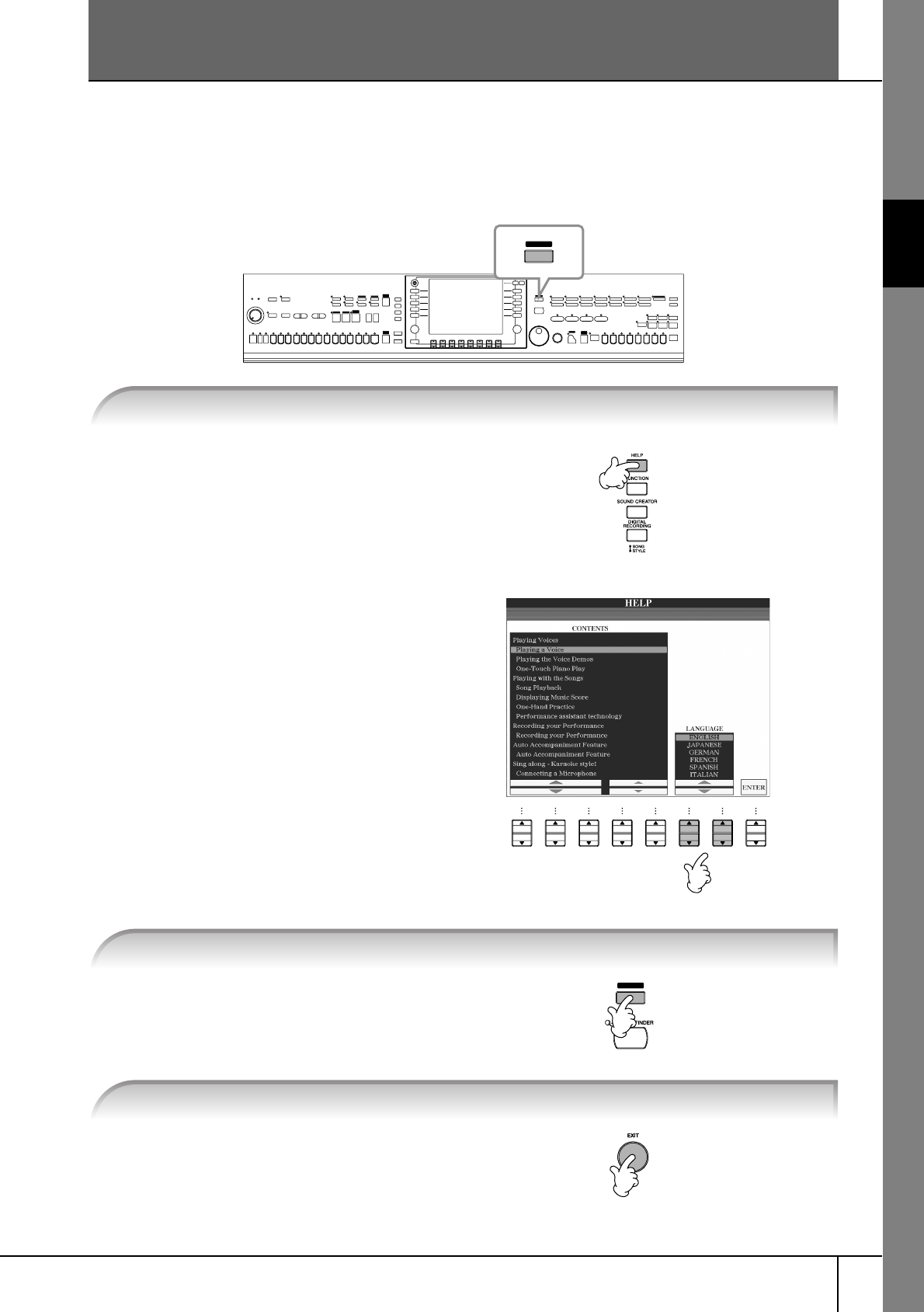
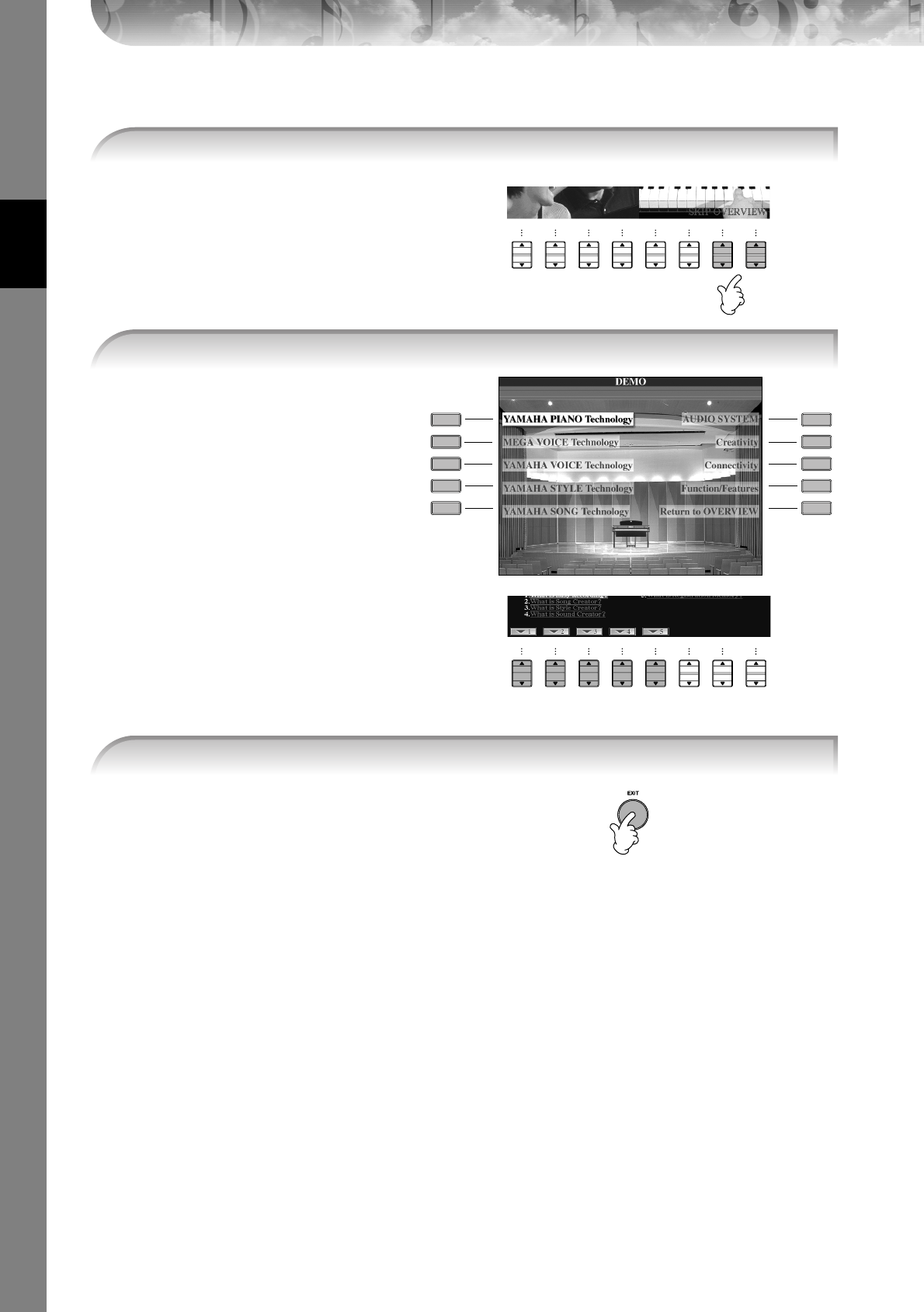
1
Pulse el botón [HELP] (ayuda) para
que aparezca la pantalla de
selección de idioma.
2
Pulse los botones [6
ππ
ππ††
††
]/[7
ππ
ππ††
††
]
para seleccionar el idioma que
prefiera.
Las canciones de demostración se
reproducen de forma continua hasta que
se detienen.
Al detener la demostración, la pantalla
vuelve a MAIN (principal).
DEMO
1Seleccione el idioma que desee.
1
12
3456
7
8
2
2Pulse el botón [DEMO] (demostración) para iniciar las canciones de demostración.
DEMO
3Pulse el botón [EXIT] (salir) para detener la reproducción de demostración.
CVP-309_QG Page 23 Tuesday, October 10, 2006 9:03 AM
Guía rápida
Manual de Instrucciones del CVP-309/307
24
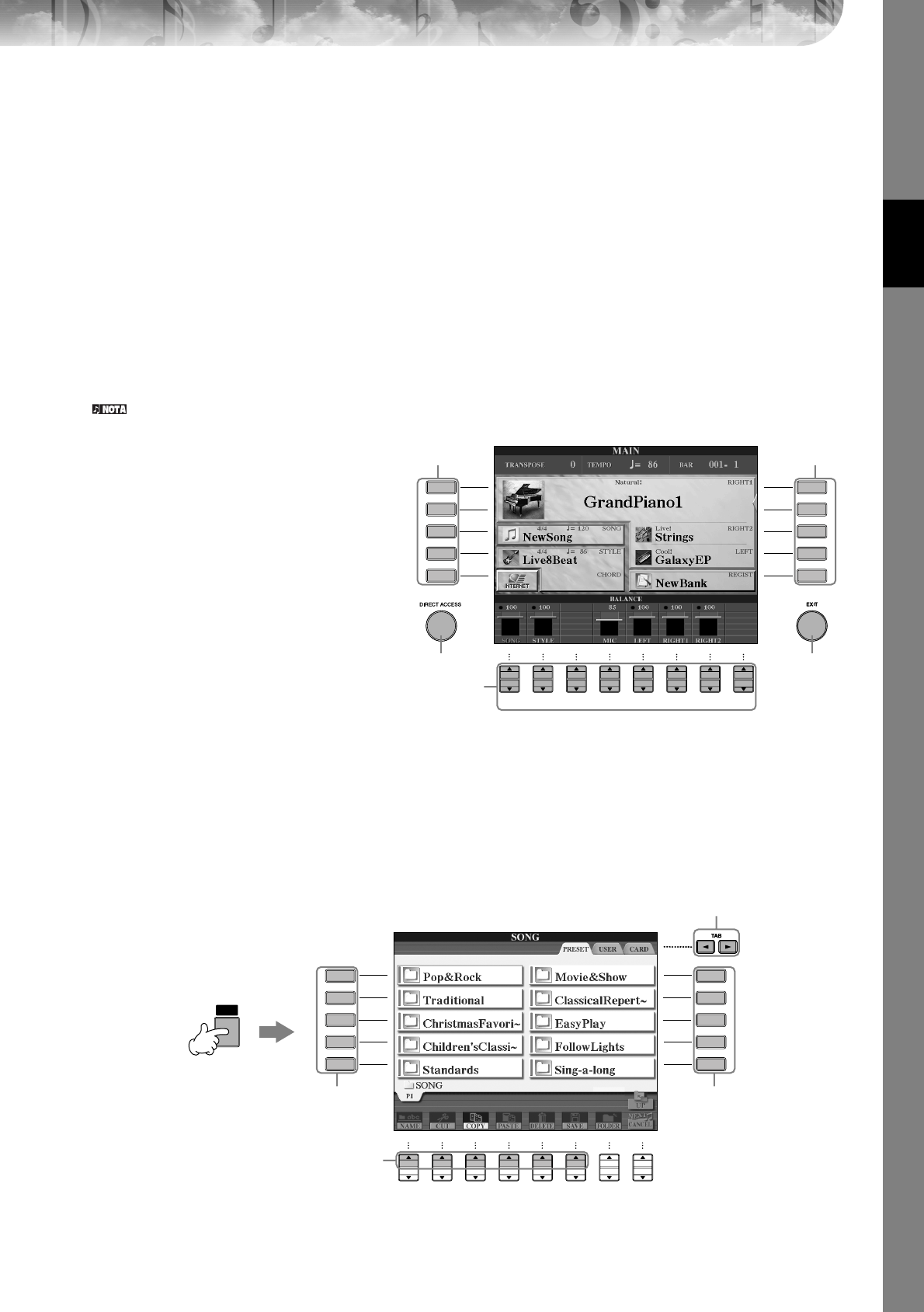
Visualización de temas específicos de demostración
Para volver a la pantalla anterior, pulse el
botón [J].
Cuando la demostración tiene
más de una pantalla.
Pulse el botón [
π†
] correspondiente al
número de la pantalla.
1Pulse los botones [7
ππ
ππ††
††
]/[8
ππ
ππ††
††
] en la pantalla Demo para activar el menú específico
de demostración.
12
3456
7
8
2Pulse uno de los botones [A]–[I] para mostrar una demostración específica.
A
B
C
E
D
F
G
H
J
I
12
3456
7
8
3Pulse el botón [EXIT] para salir de la demostración.
CVP-309_QG Page 24 Tuesday, October 10, 2006 9:03 AM
Guía rápida
Manual de Instrucciones del CVP-309/307
25
Operaciones en pantallas básicas
Para comenzar, debe familiarizarse con las pantallas básicas que aparecen en la Guía rápida. Existen tres
pantallas básicas:
Pantalla Main
➤
Véase más abajo.
Pantalla File Selection (selección de archivos)
➤
Véase más abajo.
Pantalla Function (funciones)
➤
página 26
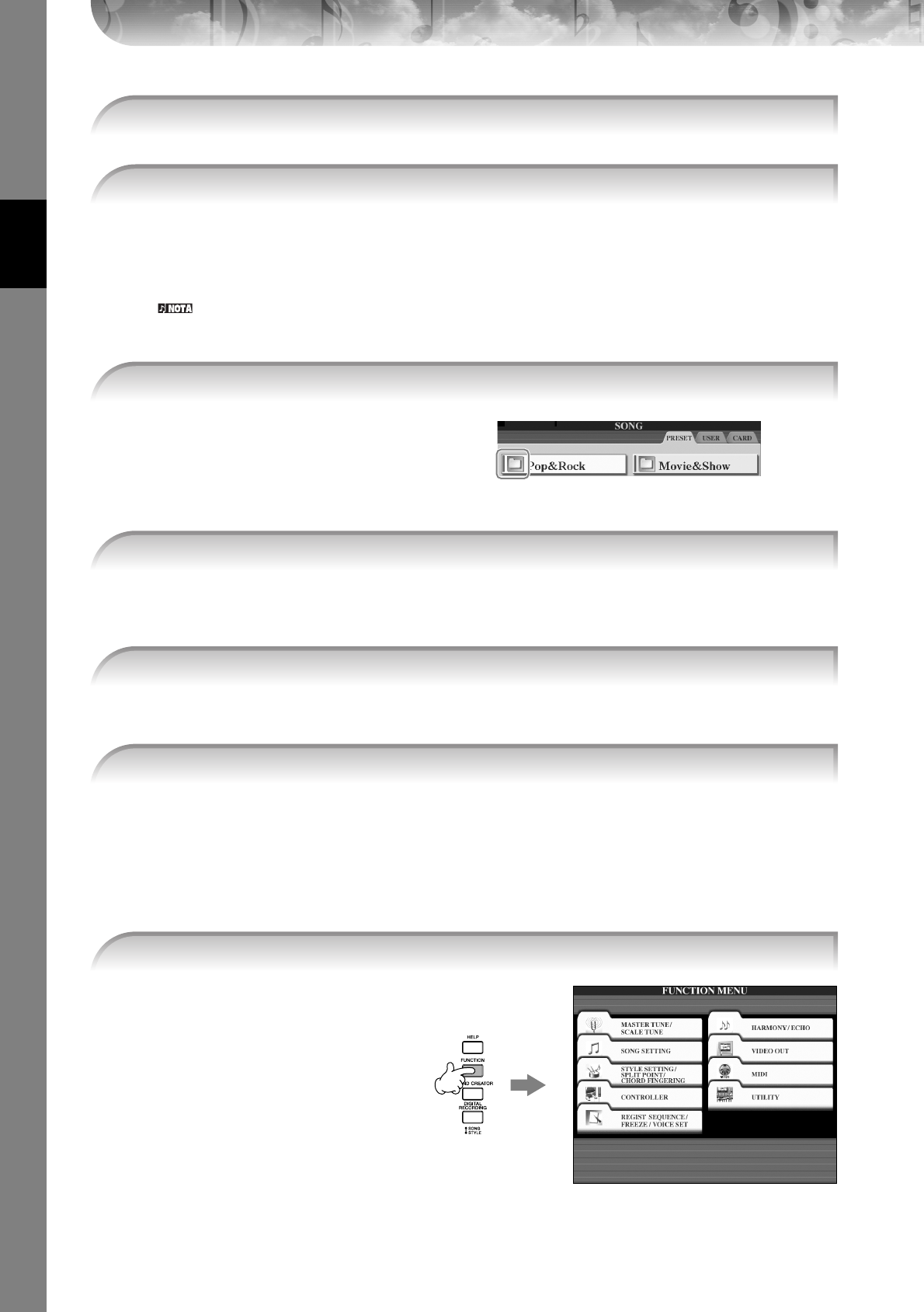
Funcionamiento de la pantalla Main
La pantalla Main muestra los ajustes básicos e información importante del instrumento (es la misma pantalla que
aparece cuando se enciende el instrumento). También puede activar páginas de visualización relacionadas con la
función mostrada en la pantalla Main.
Acerca de la información en la pantalla Main
Consulte la página 59.
1
Botones [A]–[J]
Los botones [A]–[J] corresponden a los ajustes
que se indican junto a ellos.
Por ejemplo, pulse el botón [F] y aparecerá la
pantalla de selección de sonidos (RIGHT 1).
2
Botones [1
ππ
ππ††
††
]–[8
ππ
ππ††
††
]
Los botones [1
π†
]–[8
π†
] corresponden a
los parámetros indicados encima de ellos.
Por ejemplo, si pulsa el botón [1
π
], aumentará el
volumen de la canción (página 34).
3
Botones [DIRECT ACCESS] (acceso
directo) y [EXIT]
Éste es un método sencillo de volver a la pantalla
Main desde cualquier otra pantalla: Basta con
pulsar el botón [DIRECT ACCESS] y a
continuación el botón [EXIT].
Funcionamiento de la pantalla File Selection
En la pantalla File Selection, se puede seleccionar sonidos (página 28), canciones (
página 34
), estilos (página 44), etc.
En este ejemplo, vamos a activar y utilizar la pantalla Song Selection (selección de canciones).
11
2
12
3456
7
8
A
B
C
E
D
F
G
H
J
I
33
SONG
SELECT
3,
5
1
3,
5
2
4
12
3456
7
8
A
B
C
E
D
F
G
H
J
I
CVP-309_QG Page 25 Tuesday, October 10, 2006 9:03 AM
Guía rápida
Manual de Instrucciones del CVP-309/307
26
Acerca de PRESET/USER/CARD
PRESET .............. Memoria interna donde se instalan los datos preprogramados como los datos predefinidos.
USER ................. Memoria interna que permite la lectura y escritura de datos.
CARD................ Para la transferencia de datos a y desde SmartMedia, con la ranura de tarjetas del CVP.
Cuando se conecta un dispositivo de almacenamiento USB como una unidad de disquete al la conexión USB [TO
DEVICE] (al dispositivo), aparece “USB” en la pantalla File Selection (Consulte la sección “Empleo de dispositivos de
almacenamiento USB”, paso 2, en la página 190.).
Una carpeta puede contener varias
canciones. En este caso, la carpeta o
carpetas aparecen en la pantalla
(consulte la ilustración de la derecha).
Pulse uno de los botones [A]–[J] para
seleccionar una carpeta.
Cuando la unidad contiene más de diez canciones, la pantalla se divide en varias páginas. Las indicaciones
de página se muestran en la parte inferior de la pantalla. Pulse uno de los botones [1
π
]–[6
π
] para
seleccionar una página.
Puede seleccionar igualmente una canción utilizando el control [DATA ENTRY] y pulsando a continuación
el botón [ENTER] para ejecutarla.
Funcionamiento de la pantalla Function
En la pantalla Function puede definir ajustes detallados.
En este ejemplo, vamos a activar y utilizar la pantalla del ajuste de la sensibilidad de la pulsación del teclado.
Se muestran las categorías de ajustes
detallados.
1Pulse el botón [SONG SELECT] (selección de canciones) para que aparezca la pantalla
de selección de canciones.
2Pulse los botones TAB [
√
]/[
®
] para seleccionar la unidad que prefiera (PRESET/USER/
CARD) (predefinido/usuario/tarjeta).
3Seleccione una carpeta (si fuera necesario).
4Seleccione una página (si la pantalla consta de varias páginas).
5Pulse uno de los botones [A]–[J] para seleccionar una canción.
6Pulse el botón [EXIT] para volver a la pantalla anterior.
1Pulse el botón [FUNCTION].
CVP-309_QG Page 26 Tuesday, October 10, 2006 9:03 AM
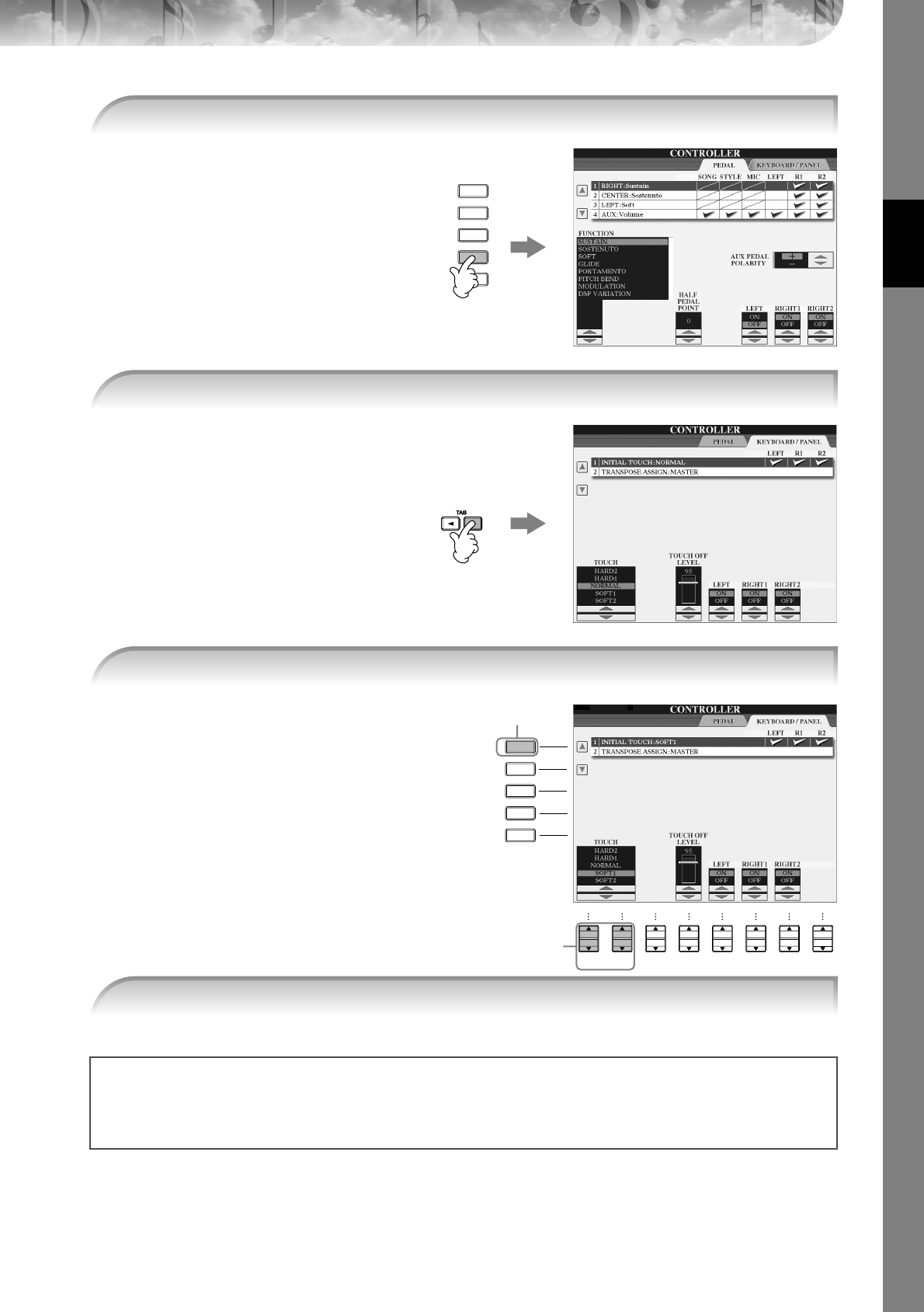
Guía rápida
Manual de Instrucciones del CVP-309/307
27
Cuando la categoría seleccionada está
dividida en subcategorías, aparecen
unas fichas en la pantalla.
Cuando el ajuste está dividido en
ajustes adicionales, aparece una lista en
la pantalla.
2Pulse el botón [D] para seleccionar la categoría CONTROLLER (controlador).
A
B
C
E
D
3Pulse el botón TAB [
®
] para seleccionar la ficha KEYBOARD/PANEL (teclado/panel).
4Pulse el botón [A] para seleccionar “1 INITIAL TOUCH” (1 pulsación inicial).
4
5
12
3456
7
8
A
B
C
E
D
5
Pulse el botón [1
ππ
ππ††
††
]/[2
ππ
ππ††
††
] para seleccionar la sensibilidad de pulsación del teclado.
En este manual se utilizan flechas en las instrucciones, que indican, de manera abreviada, el proceso de
activación de algunas pantallas y funciones.
Por ejemplo, las instrucciones anteriores pueden indicarse de forma abreviada del modo siguiente:
[FUNCTION] → [D] CONTROLLER → TAB [
®
] KEYBOARD/PANEL → [A] 1 INITIAL TOUCH.
CVP-309_QG Page 27 Tuesday, October 10, 2006 9:03 AM
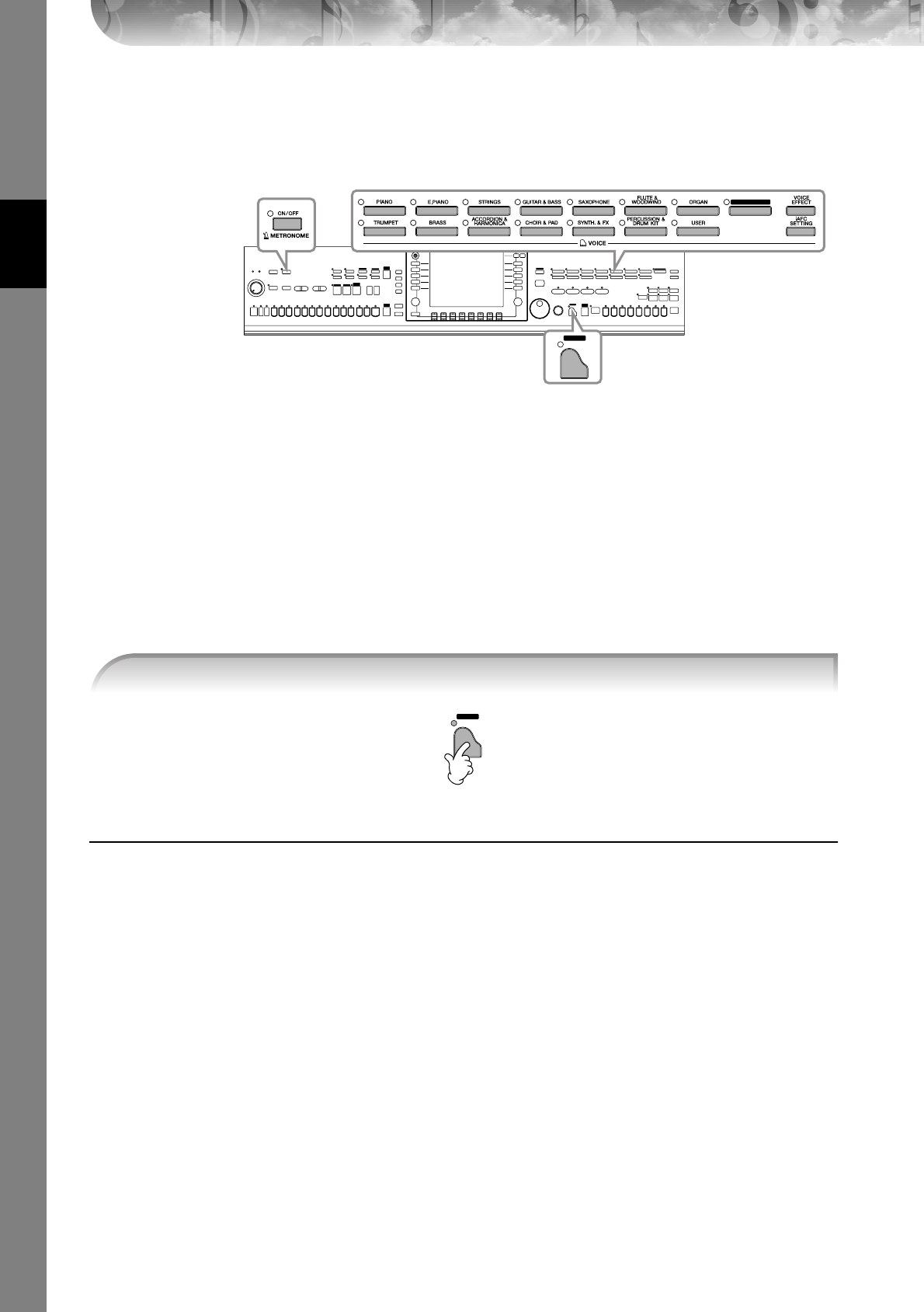
Guía rápida
Manual de Instrucciones del CVP-309/307
28
Reproducción de sonidos
El Clavinova dispone de varios sonidos, incluidos sonidos de piano excepcionalmente reales.
Reproducción del sonido del piano
Vamos a activar y reproducir el sonido del piano. Se puede reproducir el sonido del piano mediante los pedales o el
metrónomo.
Interpretación de piano con una sola pulsación
Esta función práctica y fácil de utilizar reconfigura de forma completa y automática todo el CVP para lograr una
interpretación óptima del piano. Independientemente de los ajustes que haya realizado desde el panel, puede activar
inmediatamente los ajustes de piano con la pulsación de un solo botón.
Función Piano Lock (bloqueo del piano)
La función práctica Piano Lock permite “bloquear” el piano para que no se puedan cambiar por error los ajustes
pulsando otro botón del panel. Una vez bloqueado, el CVP sigue en el modo piano, incluso si se pulsan otros botones,
lo que impide iniciar de manera fortuita una canción (página 34) durante la interpretación de piano.
1
Mantenga pulsado el botón [PIANO] de la parte inferior derecha del panel durante un breve
momento hasta que aparezca un mensaje en el que se le solicita que active Piano Lock.
2
Pulse el botón [F] (OK) (aceptar) para activar Piano Lock.
3
Para desactivar el bloqueo de piano, mantenga pulsado de nuevo el botón [PIANO] durante un
momento.
ORGAN FLUTES
PIANO
Botón [PIANO] (véase más abajo)
Botón METRONOME
[ON/OFF] (metrónomo
[activado/desactivado])
(página 30)
Botones VOICE (sonido) (página 31)
Pulse el botón en forma de piano [PIANO] de la parte inferior derecha del panel.
PIANO
CVP-309_QG Page 28 Tuesday, October 10, 2006 9:03 AM
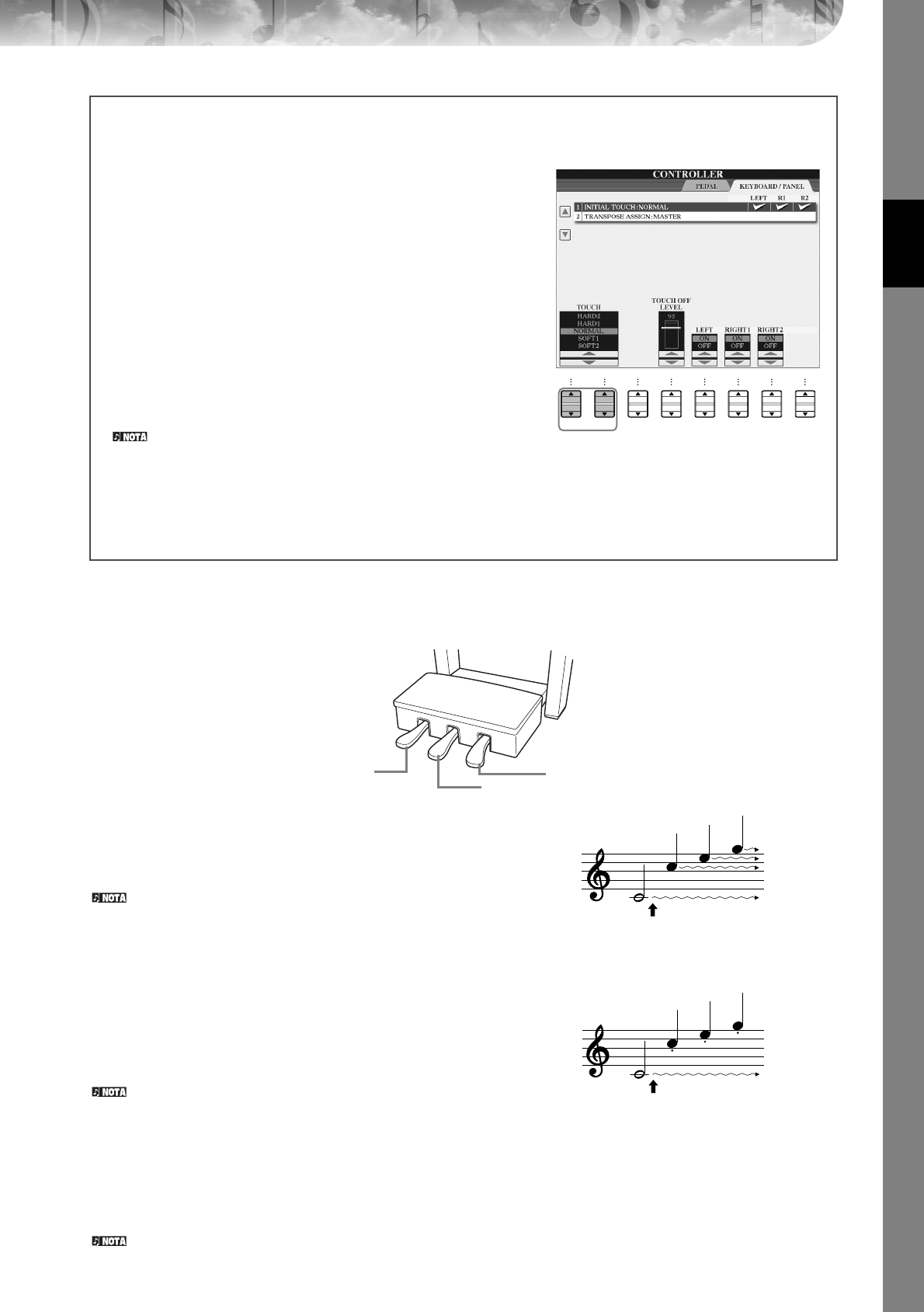
Guía rápida
Manual de Instrucciones del CVP-309/307
29
Uso de los pedales
El Clavinova tiene tres pedales.
●
Pedal apagador (derecha)
El pedal apagador realiza la misma función que el de un piano acústico
real, permitiéndole sostener el sonido incluso después de soltar las
teclas.
• Algunos sonidos podrían reproducirse de forma continuada o presentar
una larga disminución después de soltar las notas mientras se mantiene
pisado el pedal apagador.
• Es posible que a algunos sonidos de los grupos “PERCUSSION & DRUM
KIT” (percusión y juego de tambores), “GM&XG” y “GM2” no les afecte el
uso del pedal apagador.
●
Pedal de sostenido (centro)
Si se toca una nota o un acorde en el teclado y se pisa el pedal de
sostenido mientras se mantiene la nota o notas, éstas se mantendrán
todo el tiempo que esté pisado el pedal. Las notas posteriores no se
mantendrán.
• Determinados sonidos, como [STRINGS] (cuerdas) o [BRASS] (metales) se
sostienen de forma continuada al pisar el pedal de sostenido.
• Es posible que a algunos sonidos de los grupos “PERCUSSION & DRUM
KIT”, “GM&XG” y “GM2” no les afecte el uso del pedal de sostenido.
●
Pedal izquierdo
Cuando se selecciona el sonido de piano y se pisa este pedal, se reduce
el volumen y cambia ligeramente el timbre de las notas interpretadas.
Los ajustes asignados a este pedal pueden diferir en función del sonido seleccionado.
La intensidad del efecto del pedal izquierdo se puede ajustar (página 95).
12
345 6
7
8
Configuración de la sensibilidad de pulsación del teclado
Se puede ajustar una respuesta de pulsación del instrumento (la respuesta del sonido a la forma de tocar las
teclas). El tipo de sensibilidad de pulsación será común para todos los sonidos.
1Active la pantalla de operaciones:
[FUNCTION] → [D] CONTROLLER → TAB [
®
] KEYBOARD/PANEL
→ [A] 1 INITIAL TOUCH
2Pulse los botones [1
π†
]/[2
π†
] para especificar la respuesta de
pulsación.
HARD 2 (dura 2).........Requiere una interpretación con gran fuerza para
generar un volumen alto. Perfecta para intérpretes
que tocan con mucha fuerza.
HARD 1 (dura 1) ..........Requiere una interpretación moderadamente fuerte
para un volumen alto.
NORMAL (normal) ..... Respuesta de pulsación estándar.
SOFT 1 (suave 1).........Produce un volumen alto tocando el teclado con
una fuerza moderada.
SOFT 2 (suave 2).........Produce un volumen relativamente alto incluso
sin tocar con fuerza. Perfecta para intérpretes con
un toque más ligero.
• Este ajuste no cambia el peso de las teclas.
• Cuando no desee aplicar la sensibilidad de pulsación, defina Touch
(pulsación) en OFF (desactivado) para las partes correspondientes
pulsando los botones [5
†
]–[7
†
]. Cuando Touch está definido en OFF,
se puede especificar el nivel de volumen fijo pulsando el botón
[4
π†
].
• El ajuste de sensibilidad de pulsación apenas tendrá efecto alguno con
determinadas voces que normalmente no son sensibles a la dinámica
del teclado.
Pedal apagador
Pedal de sostenido
Pedal izquierdo
Cuando pise el pedal apagador,
las notas que toque antes de
soltarlo sonarán más tiempo.
Si se pisa el pedal de sostenido
mientras retiene una nota, ésta se
sostendrá mientras mantenga
pisado el pedal.
CVP-309_QG Page 29 Tuesday, October 10, 2006 9:03 AM
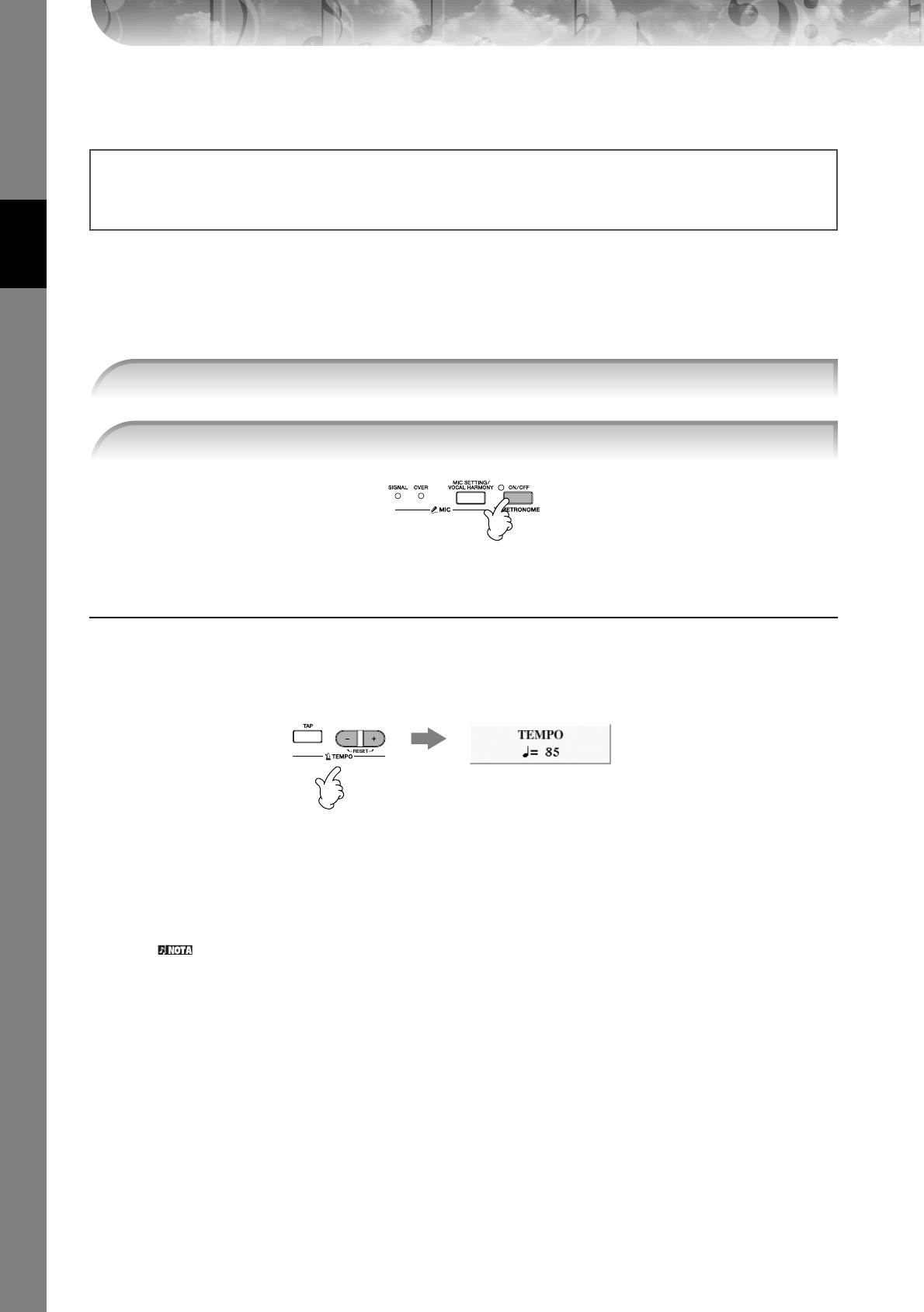
Guía rápida
Manual de Instrucciones del CVP-309/307
30
●Controlador de pie/interruptor de pedal
Se puede conectar un controlador de pie (FC7) o interruptor de pedal (FC4 o FC5) opcional de Yamaha a la toma AUX
PEDAL (pedal auxiliar) y utilizarlo para controlar varias funciones asignadas (página 186).
Uso del metrónomo
El metrónomo emite un clic que sirve de guía de tempo precisa cuando durante la práctica o que permite escuchar y
comprobar cómo suena un tempo específico.
Ajuste del tempo o configuración de la signatura de tiempo del sonido
del metrónomo
■Ajuste del tempo del metrónomo
1Pulse el botón TEMPO [–]/[+] para activar la pantalla emergente de ajuste del tempo.
2Pulse los botones TEMPO [–]/[+] para configurar el tempo.
Cuando se mantiene pulsado cualquiera de los dos botones, se puede aumentar o reducir de manera
continua el valor.
También se puede utilizar el control [DATA ENTRY] para ajustar el volumen. Para configurar de nuevo el
tempo, pulse los botones TEMPO [–]/[+] simultáneamente.
Acerca de la visualización del tempo
El número que aparece en pantalla indica cuántos compases de negra entran en un minuto. El rango es de 5 a 500.
Cuanto más alto es el valor, más rápido es el tempo.
3Pulse el botón [EXIT] para cerrar la pantalla Tempo.
■Determinación de la signatura de tiempo del metrónomo y
otros ajustes
1Active la pantalla de operaciones:
[FUNCTION] → [I] UTILITY → TAB [
√
] CONFIG 1 → [B] 2 METRONOME (metrónomo)
Ajustes para los pedales
Se puede asignar una de las distintas funciones a los tres pedales o un controlador de pie/interruptor de pedal
opcional para que realice acciones tales como iniciar o interrumpir el estilo (página 186).
1Pulse el botón METRONOME [ON/OFF] para iniciar el metrónomo.
2Para detener el metrónomo, pulse de nuevo el botón METRONOME [ON/OFF].
CVP-309_QG Page 30 Tuesday, October 10, 2006 9:03 AM
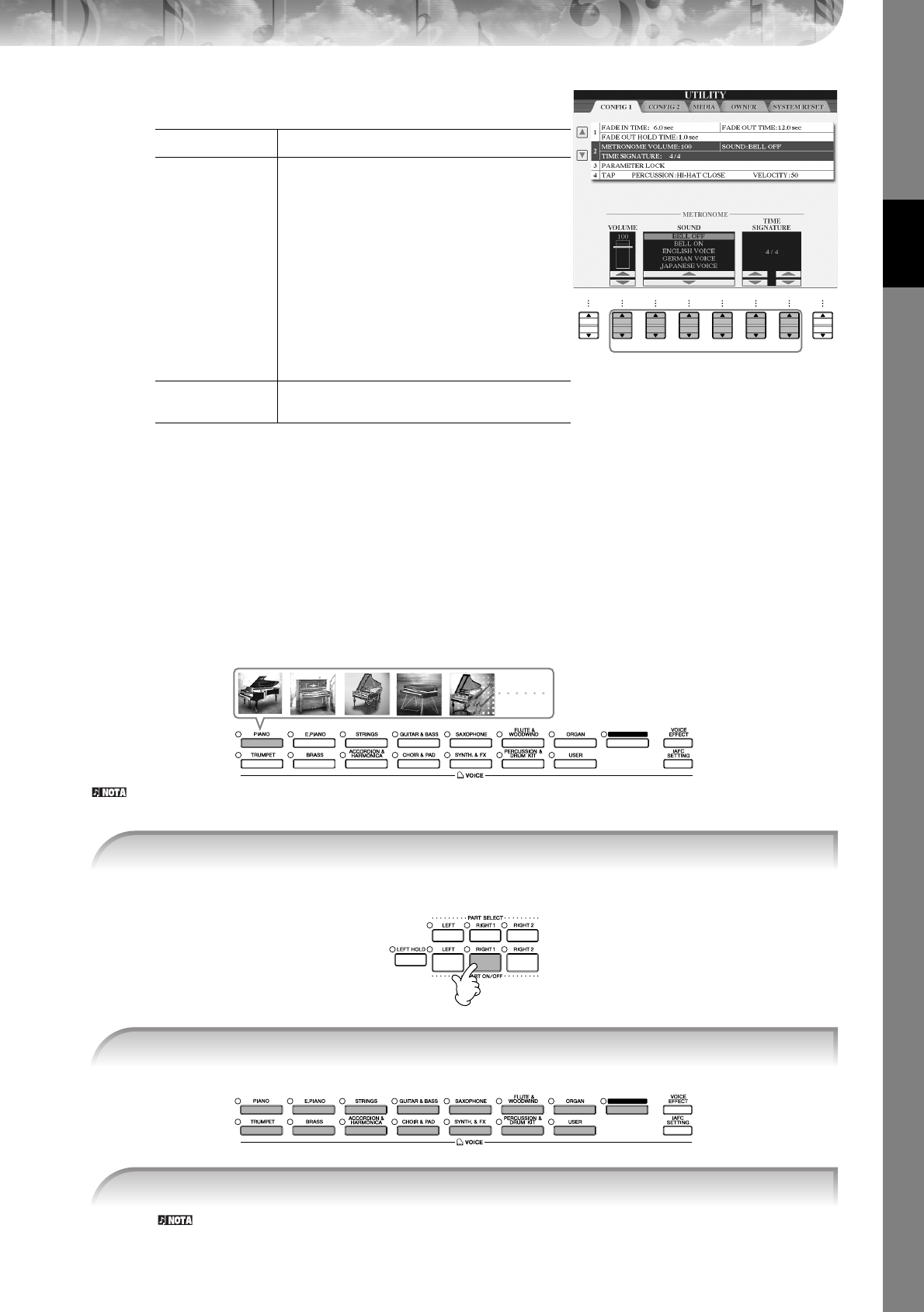
Guía rápida
Manual de Instrucciones del CVP-309/307 31
2Ajuste los parámetros pulsando los botones [2
ππ
ππ††
††
]–
[7
ππ
ππ††
††
].
Reproducción de varios sonidos
El Clavinova dispone de varios sonidos, como cuerdas e instrumentos de viento, e incluye sonidos de piano
increíblemente reales.
Reproducción de sonidos predefinidos
Los sonidos predefinidos están ordenados y clasificados en sus carpetas correspondientes. Varios botones del panel
corresponden a las categorías de sonidos predefinidos. Por ejemplo, pulse el botón [PIANO] para ver varios sonidos de
piano.
Acerca de los distintos sonidos
Consulte la lista de sonidos del folleto Lista de datos que se proporciona aparte.
El sonido seleccionado aquí es el sonido RIGHT 1. Para la parte de sonido, consulte la página 73.
El tipo de sonido y las características que lo definen se indican encima del nombre de sonido predefinido. Para más
detalles sobre las características, consulte la página 72.
VOLUME (volumen) Determina el nivel del sonido del metrónomo.
SOUND (sonido)
Determina qué sonido se utiliza para el metrónomo.
Bell Off (campana des activada) .....Sonido de
metrónomo convencional, sin campana.
Bell On (campana activada) ...........Sonido de
metrónomo convencional, con campana.
English Voice
(voz en inglés)......................Cuenta en inglés
German Voice
(voz en alemán)....................Cuenta en alemán
Japanese Voice
(voz en japonés)...................Cuenta en japonés
French Voice
(voz en francés)....................Cuenta en francés
Spanish Voice
(voz en español)...................Cuenta en español
TIME SIGNATURE
(signatura de tiempo)
Determina la signatura de tiempo del sonido del
metrónomo.
12
3456
7
8
ORGAN FLUTES
1Pulse el botón PART ON/OFF [RIGHT 1] (parte activada/desactivada [derecha 1]) para
activar la parte de la mano derecha.
2
Pulse uno de los botones VOICE (sonido) para seleccionar una categoría de sonido y activar la
pantalla Voice Selection (selección de sonidos).
ORGAN FLUTES
3Pulse el botón TAB [
√
] para seleccionar la pantalla PRESET (predefinido).
CVP-309_QG Page 31 Tuesday, October 10, 2006 9:03 AM
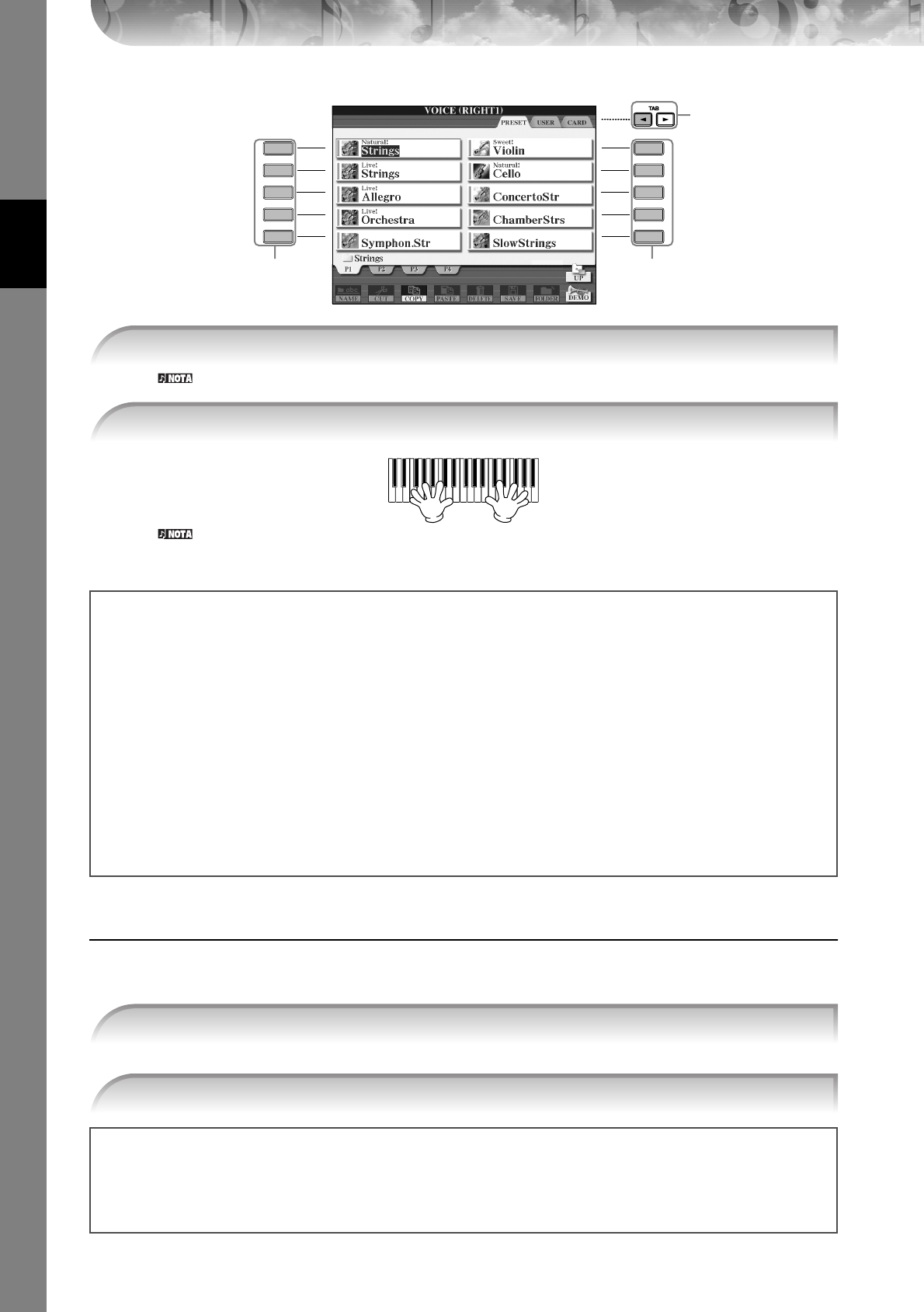
Guía rápida
Manual de Instrucciones del CVP-309/307
32
En cualquier momento puede volver a la pantalla Main “haciendo doble clic” en uno de los botones [A]–[J].
Restablecimiento de los ajustes del piano
Pulse el botón con forma de piano [PIANO].
Reproducción de demostraciones de sonidos
Para escuchar los distintos sonidos y oír cómo suenan especialmente en un contexto, escuche las canciones de
demostración para cada sonido.
4 4
3
A
B
C
E
D
F
G
H
J
I
4Pulse uno de los botones [A]–[J] para seleccionar el sonido que desee.
5Toque el teclado.
Recuperación de los sonidos favoritos
El CVP contiene una gran cantidad de sonidos de alta calidad que cubren una gama excepcionalmente amplia
de sonidos de instrumentos, lo que le hace perfecto para prácticamente cualquier aplicación musical. No
obstante, el número de sonidos en sí puede parecer abrumador a primera vista. Para recuperar fácilmente su
sonido favorito, existen dos métodos.
●Guarde su sonido favorito en la pantalla USER de la pantalla Voice Selection y recupérelo
mediante el botón VOICE [USER] (sonido [usuario]).
1Copie sus sonidos favoritos desde la unidad Preset a la unidad User.
Consulte la página 64 para ver más detalles sobre la operación de copia.
2Pulse el botón Voice [USER] para activar la pantalla Voice Selection y pulse uno de los botones [A]–[J]
para seleccionar el sonido que prefiera.
●Registre su sonido favorito en la memoria de registro y recupérela con los botones
REGISTRATION MEMORY [1]–[8] (memoria de registro).
Consulte la página 125 para ver más detalles sobre las operaciones de memoria de registro.
1En la pantalla Voice Selection (página 31 paso 2), pulse el botón [8
††
††
] (DEMO) para
iniciar la demostración del sonido seleccionado.
2Pulse de nuevo el botón [8
††
††
] (DEMO) para detener la demostración.
Selección de sonidos de percusión
Cuando se selecciona uno de los sonidos de juego de percusión en el grupo [PERCUSSION & DRUM KIT], se
puede interpretar varios sonidos de tambores e instrumentos de percusión en el teclado. Aparecen detalles en
la lista de juego de percusión del folleto Lista de datos que se proporciona aparte.
Para comprobar que se han asignado sonidos de percusión “Standard Kit 1” (juego estándar 1) a cada tecla, vea
los iconos impresos encima de las teclas.
CVP-309_QG Page 32 Tuesday, October 10, 2006 9:03 AM
Guía rápida
Manual de Instrucciones del CVP-309/307 33
Selección de efectos de sonido
Puede interpretar efectos de sonido individuales, tales como gorjeos de pájaros y sonidos del mar, desde el
teclado. Los efectos de sonido están clasificados como “GM&XG”/“GM2”.
1Pulse el botón PART SELECT [RIGHT 1] (selección de partes [derecha 1]) para que aparezca la pantalla de
selección de sonidos.
2Pulse el botón [8
π
] (UP) (arriba) para que aparezcan las categorías de sonidos.
3Pulse el botón [2
π
] para ver la página 2.
4Pulse el botón [E]/[F] para seleccionar “GM&XG”/“GM2”.
5Pulse el botón [2
π
] para ver la página 2.
6Pulse el botón [F] para seleccionar “SoundEffect” (efectos de sonido).
7Pulse uno de los botones [A]–[J] para seleccionar el efecto de sonido que desee.
8Toque el teclado.
Selección de sonidos GM/XG/GM2
Puede seleccionar los sonidos GM/XG/GM2 directamente en el panel.
Realice los pasos 1–4 descritos anteriormente, seleccione la categoría deseada y, a continuación, seleccione
el sonido deseado.
Reproducción de varios sonidos simultáneamente.
El Clavinova puede reproducir varios sonidos simultáneamente (página 73).
• Superposición de dos sonidos diferentes
Es útil para la creación de sonidos complejos y densos.
• Configuración de sonidos por separado en las secciones izquierda y derecha del teclado
Se puede interpretar sonidos diferentes con las manos izquierda y derecha. Por ejemplo, se puede
configurar el teclado para que interprete el sonido del bajo con la mano izquierda y el sonido del piano con
la derecha.
CVP-309_QG Page 33 Tuesday, October 10, 2006 9:03 AM
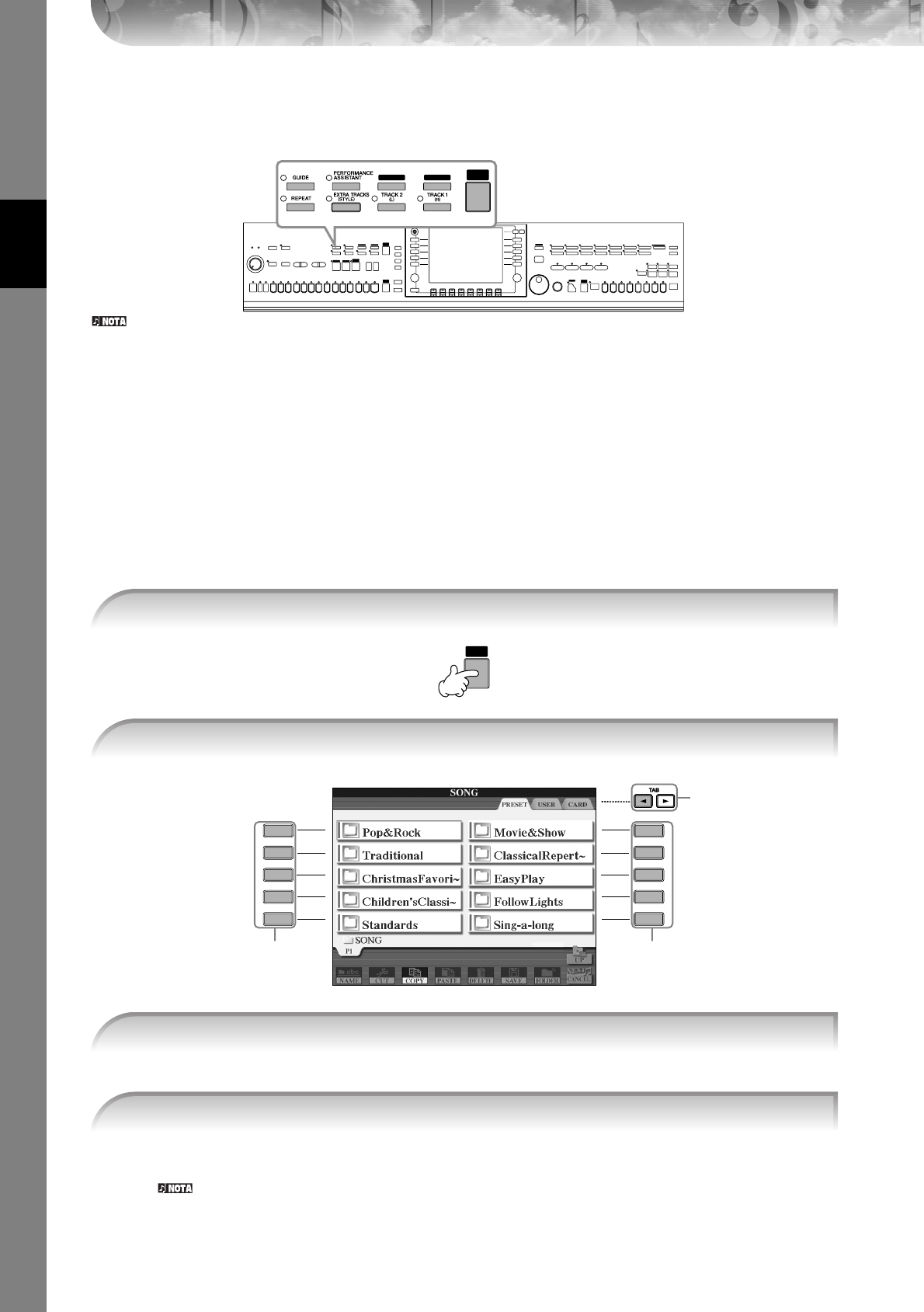
Guía rápida
Manual de Instrucciones del CVP-309/307
34
Práctica con las canciones predefinidas
Song (canción)
En el Clavinova, los datos de interpretación se llaman “canción”.
Reproducción de canciones antes de practicar
El Clavinova no sólo incluye las canciones de demostración predefinidas, sino también muchas canciones
predefinidas. En esta sección se incluye información básica sobre la reproducción de canciones predefinidas o de
canciones en una tarjeta SmartMedia. También puede tener la partitura (notación) de la canción seleccionada en la
pantalla.
Reproducción de una canción predefinida
Las canciones predefinidas están ordenadas y clasificadas en sus carpetas correspondientes.
Puede seleccionar igualmente el archivo utilizando el control [DATA ENTRY] y pulsando a continuación el
botón [ENTER] para ejecutarlo.
En cualquier momento puede volver a la pantalla Main “haciendo doble clic” en uno de los botones [A]–[J].
SCORE
KARAOKE
SONG
SELECT
1Pulse el botón [SONG SELECT] para que aparezca la pantalla de selección de canciones.
SONG
SELECT
2Pulse el botón TAB [
√
] para seleccionar la ficha PRESET.
3,
4 3,
4
2
A
B
C
E
D
F
G
H
J
I
3Pulse uno de los botones [A]–[J] para seleccionar una categoría de canciones.
4Pulse uno de los botones [A]–[J] para seleccionar la canción que desee.
CVP-309_QG Page 34 Tuesday, October 10, 2006 9:03 AM
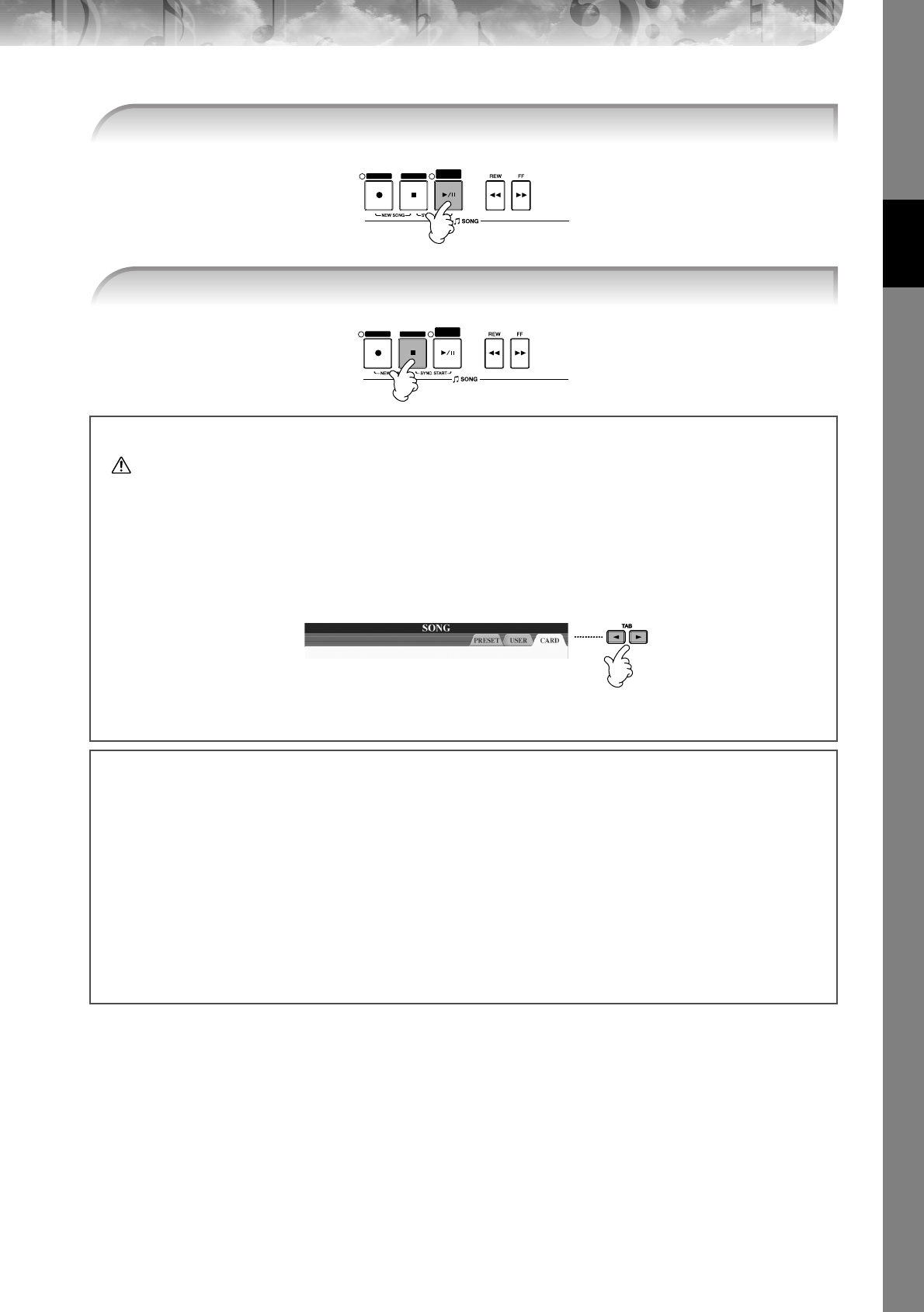
Guía rápida
Manual de Instrucciones del CVP-309/307 35
5Pulse el botón SONG [PLAY/PAUSE] (canción [reproducción/pausa]) para iniciar la
re
p
roducción.
REC STOP PLAY/
PAUSE
6Pulse el botón SONG [STOP] (canción [parada]) para detener la reproducción.
REC STOP PLAY/
PAUSE
Reproducción de una canción desde la tarjeta SmartMedia
ATENCIÓN
Asegúrese de leer la página 22 para ver información sobre cómo utilizar la tarjeta SmartMedia y la ranura de tarjetas.
1Sujete la tarjeta SmartMedia para que la sección del conector (dorada) de la tarjeta quede mirando hacia
abajo y frente a la ranura de tarjetas. Inserte con cuidado la tarjeta en la ranura, empujando suavemente
hasta el fondo para que encaje en su sitio.
2Pulse el botón [SONG SELECT] para que aparezca la pantalla de selección de canciones.
3Pulse el botón TAB [
√
][
®
] para seleccionar la ficha CARD (tarjeta).
4Pulse uno de los botones [A]–[J] para seleccionar la canción que desee.
Reproducción de canciones en serie
Puede reproducir continuamente todas las canciones de una carpeta.
1Seleccione una canción de la carpeta deseada.
2Active la pantalla de operaciones.
[FUNCTION] → [B] SONG SETTING (configuración de canción)
3Pulse el botón [H] (REPEAT MODE) (modo de repetición) para seleccionar “ALL” (todo).
4Pulse el botón SONG [PLAY/PAUSE] para iniciar la reproducción.
Todas las canciones de las carpetas se reproducen de forma continua y ordenada.
5Para desactivar la reproducción en serie de canciones, pulse el botón [H] para seleccionar “OFF” en la
pantalla, en el paso 2.
CVP-309_QG Page 35 Tuesday, October 10, 2006 9:03 AM
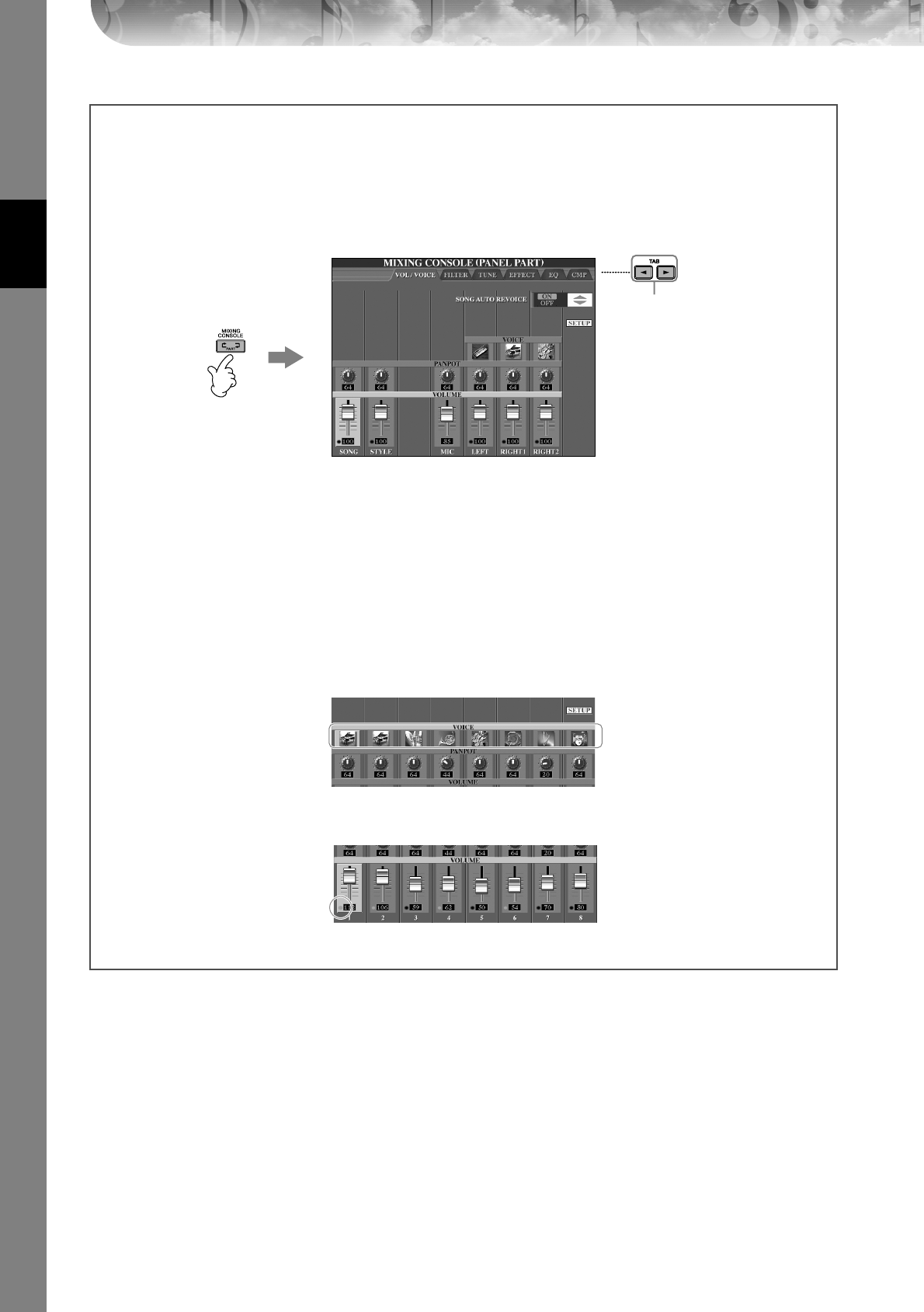
Guía rápida
Manual de Instrucciones del CVP-309/307
36
Aumento del volumen de la parte que se va a practicar
En el CVP, una única canción puede contener datos por separado hasta un máximo de dieciséis canales MIDI.
Especifique el canal para practicar y aumente el volumen de reproducción del canal.
1Seleccione una canción. El método para seleccionar una canción es el mismo que el de “Reproducción de
una canción predefinida (página 34)” o “Reproducción de una canción desde la tarjeta SmartMedia (página 35)”.
2Pulse el botón [MIXING CONSOLE] (consola de mezclas) para que aparezca la pantalla MIXING CONSOLE.
3Pulse los botones TAB [
√
][
®
] para seleccionar la ficha VOL/VOICE (volumen/sonido).
4Pulse el botón [MIXING CONSOLE] hasta que aparezca “MIXING CONSOLE (SONG CH1-8)” (consola de
mezclas (canal de canción 1-8)) en la parte superior de la pantalla.
5Pulse el botón [E]/[J] para seleccionar “VOLUME”.
6Para aumentar el nivel de los canales que desee, pulse los botones correspondientes [1
π†
]–[8
π†
].
Si no aparece el canal preferido en la pantalla MIXING CONSOLE (SONG CH1-8), pulse el botón [MIXING
CONSOLE] para que aparezca la pantalla MIXING CONSOLE (SONG CH9-16).
Si no sabe cuál es el canal cuyo volumen quiere aumentar:
• Vea las ilustraciones de los instrumentos que se encuentran debajo de “VOICE”.
• Consulte los indicadores de canales, que se iluminan cuando se reproduce la canción. Si los mira mientras
escucha, puede saber cuál es el canal cuyo volumen desea aumentar.
3
2,
4
CVP-309_QG Page 36 Tuesday, October 10, 2006 9:03 AM
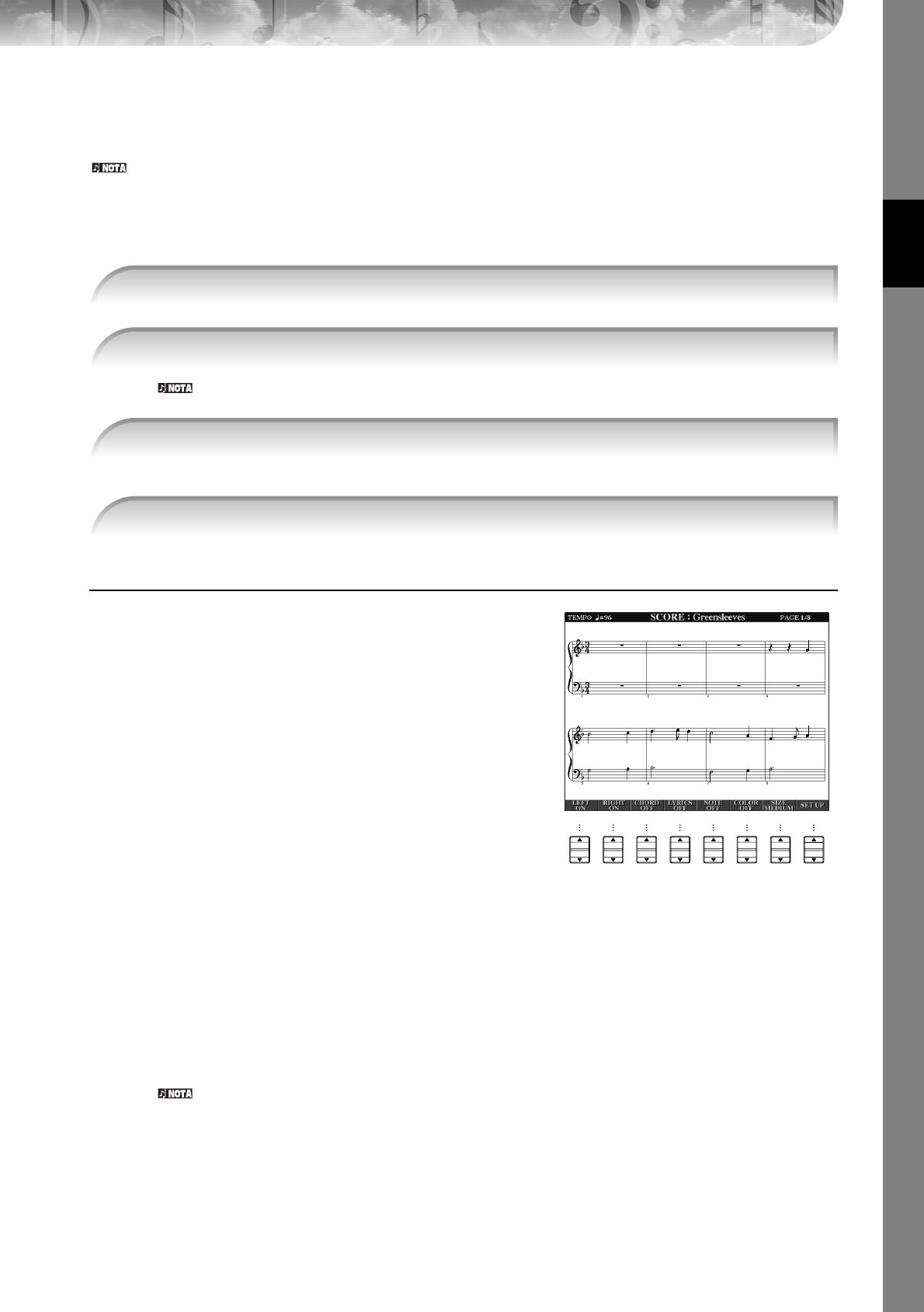
Guía rápida
Manual de Instrucciones del CVP-309/307 37
Visualización de notación musical (partitura)
Puede ver la notación musical de la canción seleccionada. Se recomienda leer toda la notación musical antes de
comenzar a practicar.
• El Clavinova puede mostrar la notación musical de datos musicales disponibles en el mercado o de las canciones grabadas.
• El Clavinova genera la notación mostrada en pantalla en función de los datos de la canción. En consecuencia, es posible que no
sea exactamente igual a la de las partituras comercializadas de la misma canción, especialmente cuando se muestra notación de
pasajes complicados o muchas notas breves.
• Las funciones de notación no pueden utilizarse para crear datos de canciones mediante la introducción de notas. Para obtener
información sobre la creación de datos de canciones, consulte la página 137.
Lea toda la partitura antes de reproducir la canción.
Pulse el botón TAB [
®
] para seleccionar las páginas siguientes.
La “pelota” rebota por la partitura e indica la posición actual.
Cambio de la pantalla de notación
Puede cambiar la pantalla de notación tal como desee para que se
adapte a sus preferencias personales.
1Pulse el botón [SCORE] para ver la notación musical.
2Cambie los ajustes siguientes que prefiera.
●Cambio del tamaño de la notación musical
Pulse el botón [7
π†
] para cambiar el tamaño de la
notación musical.
●Visualización sólo de la notación de la parte de
la mano derecha o izquierda
Pulse el botón [1
π†
]/[2
π†
] para desactivar la
visualización de la parte de la mano derecha o
izquierda.
●Personalización de la pantalla de notación
• Visualización del nombre de la nota a la izquierda
de la nota
1Pulse el botón [5
π†
] (NOTE) (nota) para mostrar el nombre de la nota.
2Pulse el botón [8
π†
] (SET UP) (configurar) para que aparezca la pantalla de ajustes detallados.
3Pulse el botón [6
†
] (NOTE NAME) (nombre de nota) para seleccionar “Fixed Do” (do fijo).
4Pulse el botón [8
π
] (OK) para aplicar el ajuste.
• Activación de los colores de las notas
Pulse el botón [6
π†
] para activar el COLOR.
Acerca de los colores de las notas
Estos colores son fijos para cada nota y no se pueden modificar.
C (do): rojo, D (re): amarillo, E (mi): verde, F (fa): naranja, G (sol): azul, A (la): morado y B (si): gris
●Aumento del número de compases en la pantalla
Se puede aumentar el número de compases que se mostrarán reduciendo los demás elementos que van a
aparecer en pantalla (parte, letras, acordes, etc.).
Utilice los botones [1π†]–[4π†] para desactivar los elementos que no desea mostrar en pantalla.
1Seleccione una canción (página 34).
2Pulse el botón [SCORE] (partitura) para ver la notación musical.
3Pulse el botón SONG [PLAY/PAUSE] para iniciar la reproducción.
4Pulse el botón SONG [STOP] para detener la reproducción.
12
3456
7
8
CVP-309_QG Page 37 Tuesday, October 10, 2006 9:03 AM
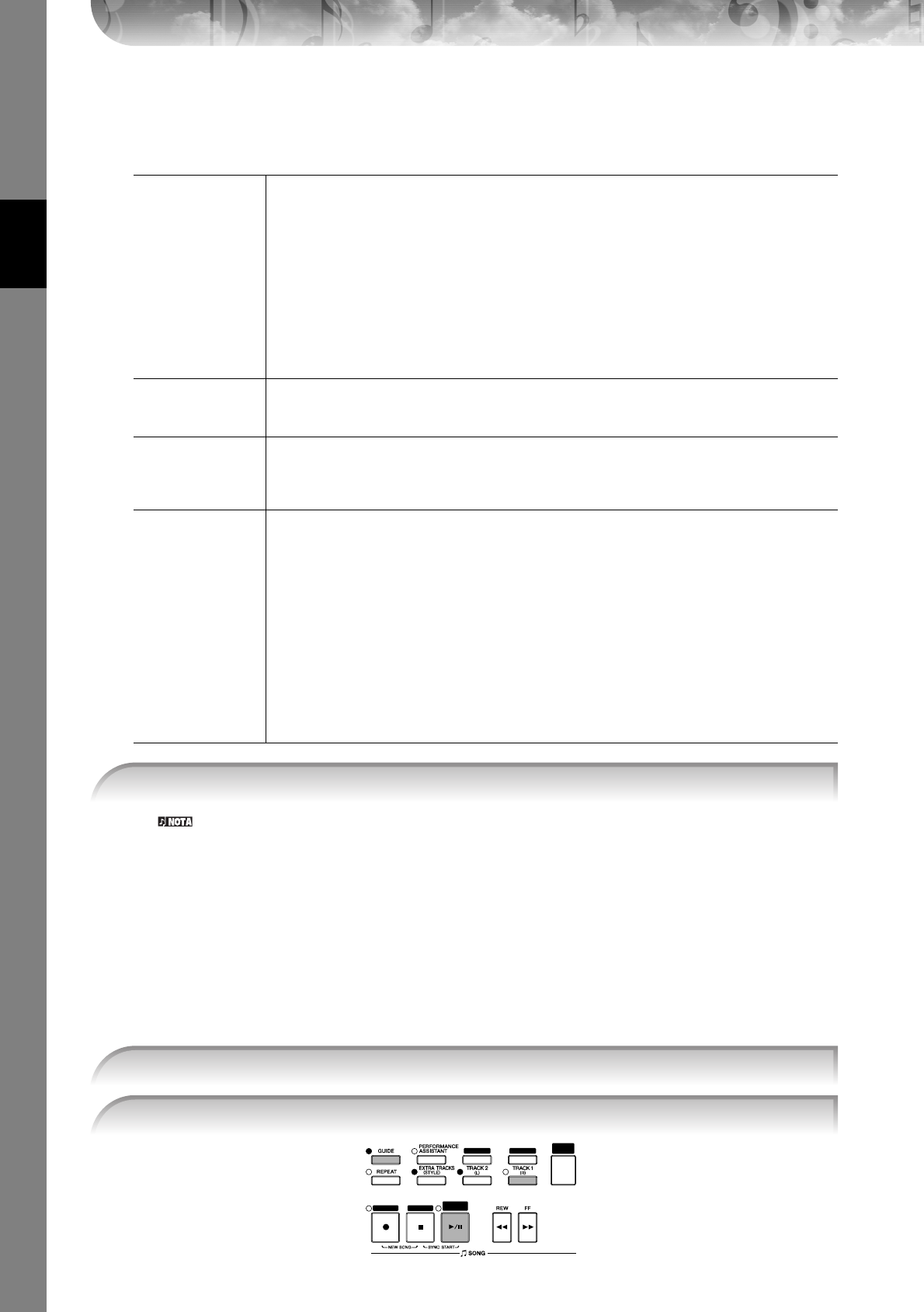
Guía rápida
Manual de Instrucciones del CVP-309/307
38
Defina los parámetros detallados del tipo de vista tal como lo prefiera.
1Pulse el botón [8
ππ
ππ††
††
] (SET UP) para que aparezca la pantalla de ajustes detallados.
2Pulse los botones [1
ππ
ππ††
††
]–[6
ππ
ππ††
††
] para definir el tipo de vista.
Almacenamiento de los ajustes de la vista de notación
Los ajustes de la vista de notación se pueden guardar como parte de una canción (página 156).
Práctica con una mano mediante las luces guía
Las luces guía del teclado indican las notas que deben tocarse, cuándo deben tocarse y durante cuánto tiempo deben
mantenerse pulsadas. También puede practicar a su propio ritmo, ya que el acompañamiento espera a que toque las
notas correctamente. Silencie la parte de la mano derecha o izquierda e intente practicar la parte mediante las luces
guía.
Práctica de la parte de la mano derecha (TRACK 1) (pista 1)
mediante las luces guía
LEFT CH/RIGHT CH
(canal izquierdo/
canal derecho)
Determina qué canal MIDI de los datos de la canción se utiliza para la parte de la mano
izquierda o la mano derecha. Este ajuste recupera el valor AUTO cuando se selecciona una
canción diferente.
AUTO (automático)
Los canales MIDI de los datos de la canción para las partes de la mano izquierda y derecha
se asignan automáticamente, definiendo las partes en el mismo canal que el canal
especificado en [FUNCTION] → [B] SONG SETTING (ajuste de canciones).
1–16
Asigna el canal MIDI especificado (1–16) a cada parte de la mano derecha e izquierda.
OFF (LEFT CH only) (desactivado sólo canal izquierdo)
No hay asignación de canal: desactiva la visualización del rango de teclas que se tocan con
la mano izquierda.
KEY SIGNATURE
(signatura de tono)
Permite introducir cambios en la signatura de tono en medio de una canción, en la posición
en que se ha interrumpido su reproducción. Este menú resulta útil cuando la canción
seleccionada no incluye ajustes de signatura de tono para mostrar la notación.
QUANTIZE
(cuantificar)
Gracias a esta útil característica, podrá controlar la resolución de notas en la notación, lo que
le permite cambiar o corregir la sincronización de todas las notas para que se adapten a un
valor de notas concreto. Asegúrese de seleccionar el valor de nota más pequeño que se
utilice en la canción.
NOTE NAME
(nombre de nota)
Selecciona el tipo del nombre de la nota indicado a la izquierda de ésta en la notación, elegido
entre uno de estos tres tipos. Estos ajustes están disponibles cuando el parámetro NOTE del
paso 1 de “Visualización del nombre de la nota a la izquierda de la nota” esté activado (ON).
A, B, C
Los nombres de las notas se indican en forma de letras (C, D, E, F, G, A, B).
FIXED DO (do fijo)
Los nombres de las notas se indican en notación de solfeo y varían en función del idioma
seleccionado.
El idioma está especificado en LANGUAGE (idioma) de la pantalla HELP (ayuda) (página 57).
MOVABLE DO (do variable)
Los nombres de las notas se indican en notación de solfeo según los intervalos de la escala
y, como tal, dependen de la clave. La nota fundamental se indica como do. Por ejemplo, en
clave de G mayor (sol mayor), la nota fundamental de “sol” se indicaría como “do”. Al igual
que con “Fixed Do”, la indicación varía según el idioma seleccionado.
3Pulse el botón [8
ππ
ππ
] (OK) para aplicar el ajuste.
1Seleccione una canción (página 34).
2Active el botón [GUIDE].
REC STOP
SCORE
KARAOKE
SONG
SELECT
PLAY/
PAUSE
2
3
4
CVP-309_QG Page 38 Tuesday, October 10, 2006 9:03 AM
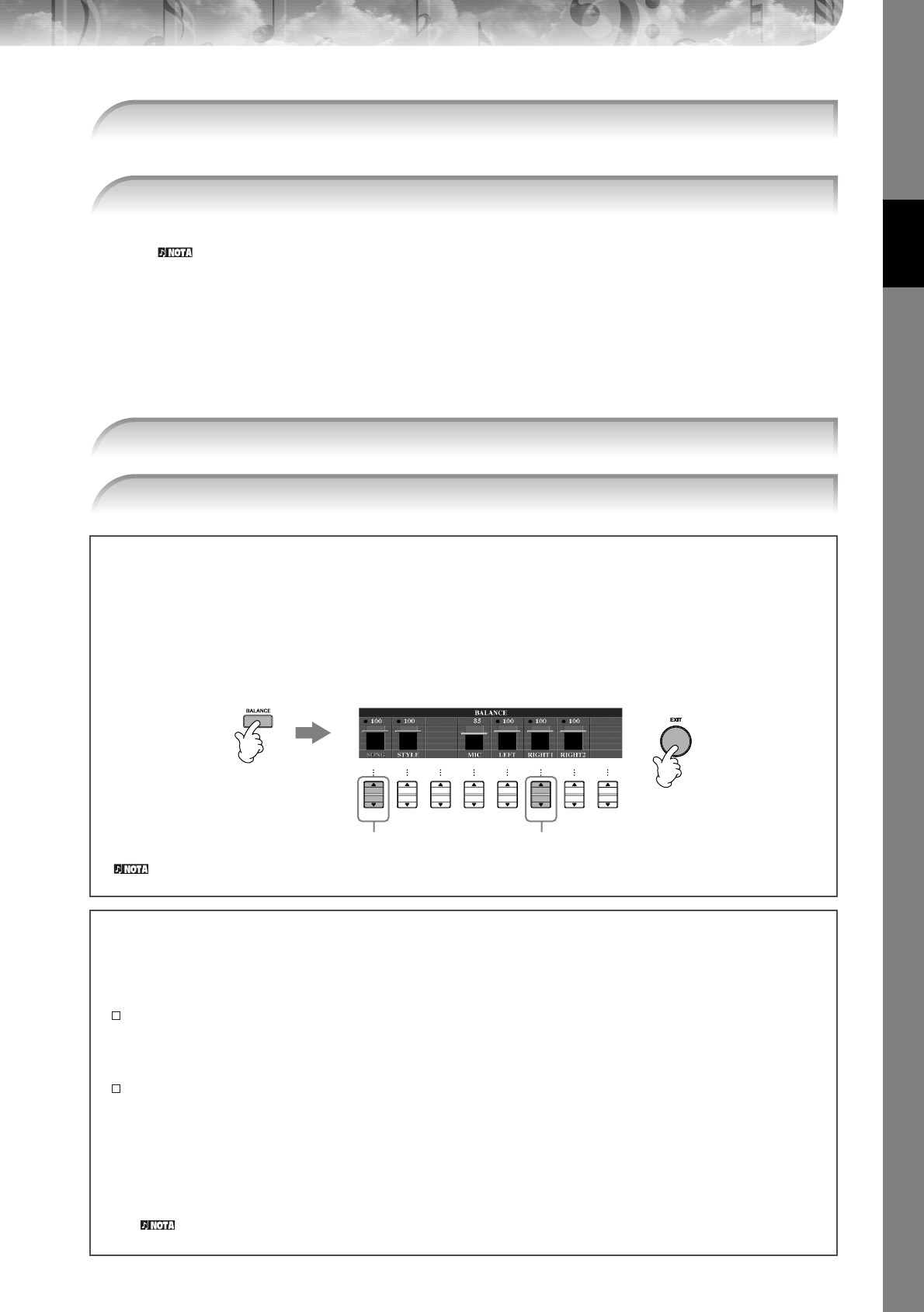
Guía rápida
Manual de Instrucciones del CVP-309/307 39
El indicador del botón [TRACK 1 (R)] desaparece. Ahora ya puede tocar esa parte.
Practique la parte silenciada mediante las luces guía.
Ajuste del tempo
1 Pulse el botón TEMPO [–]/[+] para que aparezca la pantalla Tempo.
2 Pulse el botón TEMPO [–]/[+] para cambiar el tempo. Si mantiene pulsado cualquiera de los dos botones, el
valor se incrementará o reducirá de forma continua. También puede utilizar el control [DATA ENTRY] para
ajustar el volumen.
Cambio rápido de tempo durante una interpretación (función Tap)
También se puede cambiar el tempo durante la reproducción de una canción pulsando el botón [TAP]
(pulsación) dos veces con el tempo deseado.
Parpadeo de la luz guía para una introducción a la música
En GUIDE LAMP TIMING (sincronización de la luz guía), seleccione NEXT (siguiente) (página 136).
3Pulse el botón [TRACK 1 (R)] (pista 1 derecha) para silenciar la parte de la mano derecha
.
4Pulse el botón SONG [PLAY/PAUSE] para iniciar la reproducción.
5Pulse el botón SONG [STOP] para detener la reproducción.
6Desactive el botón [GUIDE].
Ajuste del balance del volumen entre la canción y el teclado
Esto permite ajustar el balance del volumen entre la reproducción de la canción y el sonido de lo que
interpreta con el teclado.
1Pulse el botón [BALANCE] (balance) para que aparezca la pantalla de balance del volumen.
2Para ajustar el volumen de la canción, pulse el botón [1
π†
]. Para ajustar el volumen del teclado (RIGHT 1),
pulse el botón [6
π†
].
3Pulse el botón [EXIT] para cerrar la pantalla de balance del volumen.
Acerca de las partes del teclado (Right 1, Right 2, Left)
Consulte la página 73.
2
1
12
3456
7
8
3
2
Otras funciones de guía
Se ha utilizado el ajuste inicial “Follow Lights” (luces guía) en las instrucciones “Práctica con una mano
mediante las luces guía” anteriores. Existen funciones adicionales en la función de guía, que se describen a
continuación. Para seleccionar una función de guía, consulte la página 135.
Para interpretación al teclado
• Any Key (cualquier tecla)
Le permite practicar la sincronización de las teclas que está tocando.
Para karaoke
• Karao-Key (tecla de karaoke)
Controla automáticamente la sincronización de la reproducción de la canción para que coincida con el
canto, una función útil para cantar a la vez que se toca el teclado.
• Vocal CueTIME (CueTIME vocal)
Controla automáticamente la sincronización del acompañamiento para que coincida con la melodía (tono)
del canto, lo que permite cantar con el tono correcto.
Acerca del karaoke
Consulte la página 52.
CVP-309_QG Page 39 Tuesday, October 10, 2006 9:03 AM
Guía rápida
Manual de Instrucciones del CVP-309/307
40
Práctica de la parte de la mano izquierda (TRACK 2) (pista 2)
mediante las luces guía
El indicador del botón [TRACK 2 (L)] (pista 2 izquierda) desaparece. Ahora ya puede tocar esa parte.
Práctica mediante la función de repetición de la
reproducción
La función Song Repeat (repetición de canción) se puede utilizar para reproducir de forma repetida una canción o un
rango específico de compases de una canción. Es útil para la práctica repetida de unas frases difíciles de tocar.
Repetición de la reproducción de una canción
1Seleccione una canción (página 34).
2Pulse el botón [REPEAT] (repetir) para activar la repetición de la reproducción.
3Pulse el botón SONG [PLAY/PAUSE] para iniciar la reproducción.
Las canciones se reproducirán varias veces hasta que pulse el botón SONG [STOP].
4Pulse el botón [REPEAT] para desactivar la repetición de la reproducción.
Especificación de un rango de compases y repetición de la
reproducción (A-B Repeat) (repetición de A-B)
1Seleccione una canción (página 34).
2Pulse el botón SONG [PLAY/PAUSE] para iniciar la reproducción.
3Especifique el rango de repetición.
Pulse el botón [REPEAT] en el punto inicial (A) del rango que desea repetir. Pulse el botón [REPEAT] de
nuevo en el punto final (B). Tras una introducción automática (para guiarle en la frase), el rango del punto A
al punto B se reproduce de forma repetida.
Retorno instantáneo al punto A
Con independencia de que la canción se reproduzca o se detenga, al pulsar el botón [TOP] (principio) se vuelve al
punto A.
4Pulse el botón SONG [STOP] para detener la reproducción.
5Pulse el botón [REPEAT] para desactivar la repetición de la reproducción.
1,2 Siga los mismos pasos que en “Práctica de la parte de la mano izquierda (TRACK 1)
mediante las luces guía” de la página 38.
3Pulse el botón [TRACK 2] para silenciar la parte de la mano izquierda.
4Pulse el botón SONG [PLAY/PAUSE] para iniciar la reproducción y practicar la parte
silenciada mediante las luces guía.
5Pulse el botón SONG [STOP] para detener la reproducción.
6Desactive el botón [GUIDE].
CVP-309_QG Page 40 Tuesday, October 10, 2006 9:03 AM
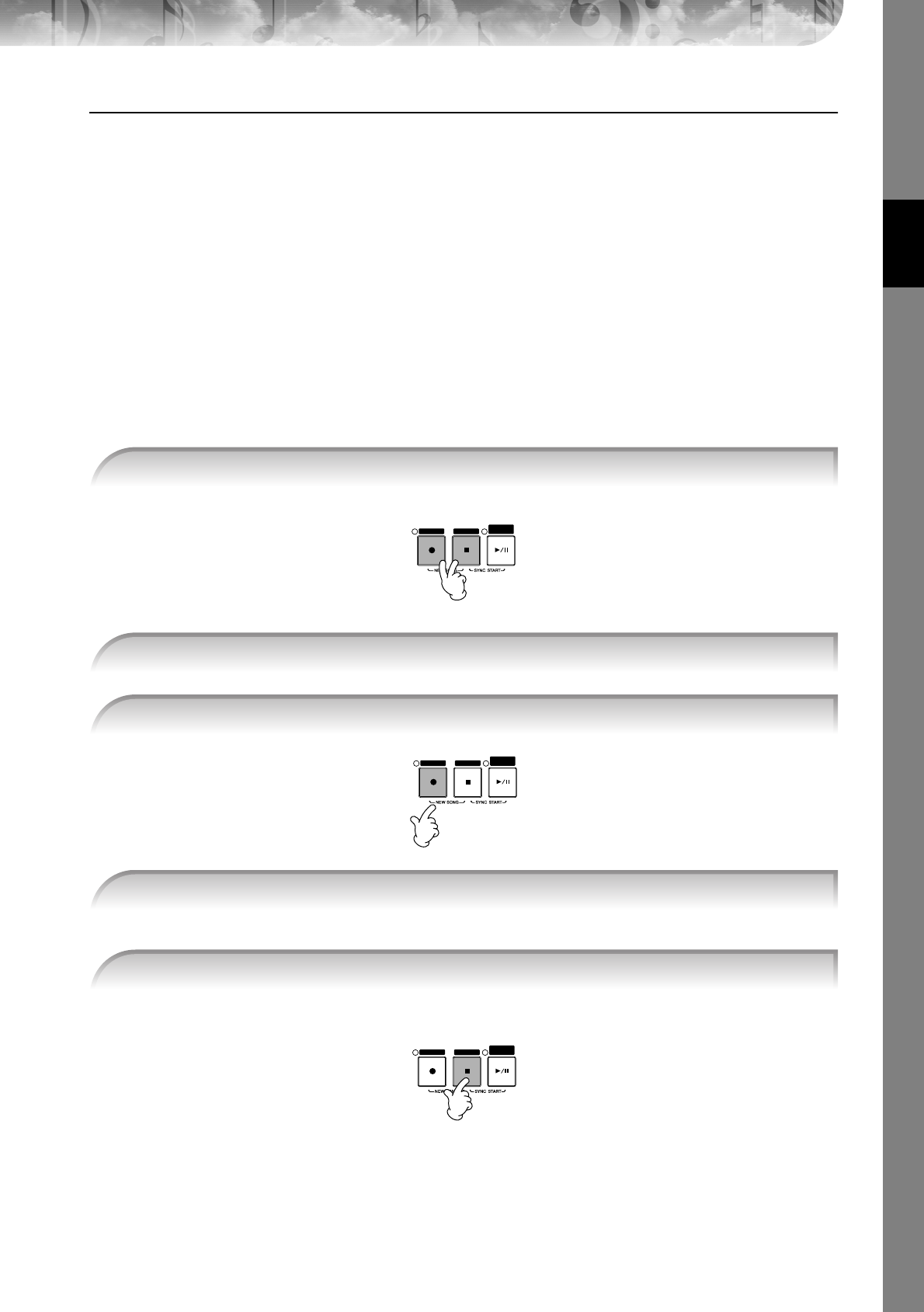
Guía rápida
Manual de Instrucciones del CVP-309/307 41
Otros métodos para especificar el rango de repetición A–B
●Especificación del rango de repetición cuando se detienen las canciones
1Pulse el botón [FF] para avanzar hasta la ubicación del punto A.
2Pulse el botón [REPEAT] para especificar el punto A.
3Pulse el botón [FF] para avanzar hasta la ubicación del punto B.
4Pulse de nuevo el botón [REPEAT] para especificar el punto B.
●Especificación del rango de repetición entre el punto A y el final de la canción
Si especifica sólo el punto A, la reproducción se repetirá entre el punto A y el final de la canción.
Grabación de la interpretación
Grabe su interpretación con la función de grabación rápida. Se trata de una eficaz herramienta de práctica que le
permite comparar fácilmente su propia interpretación con la canción original que está practicando. También puede
utilizarla para practicar dúos solo, si dispone previamente de la parte de la grabación de un profesor o compañero.
Se configura automáticamente una canción en blanco para la grabación.
La grabación empieza automáticamente en cuanto toca una nota en el teclado.
Aparecerá un mensaje que le indicará que guarde la interpretación grabada. Para cerrar el mensaje, pulse el
botón [EXIT].
1Pulse los botones [REC] (grabación) y [STOP] a la vez.
REC STOP PLAY/
PAUSE
2Seleccione un sonido (página 31). Se grabará el sonido seleccionado.
3Pulse el botón [REC].
REC STOP PLAY/
PAUSE
4Inicie la grabación.
5Pulse el botón SONG [STOP] para detener la grabación.
REC STOP PLAY/
PAUSE
CVP-309_QG Page 41 Tuesday, October 10, 2006 9:03 AM
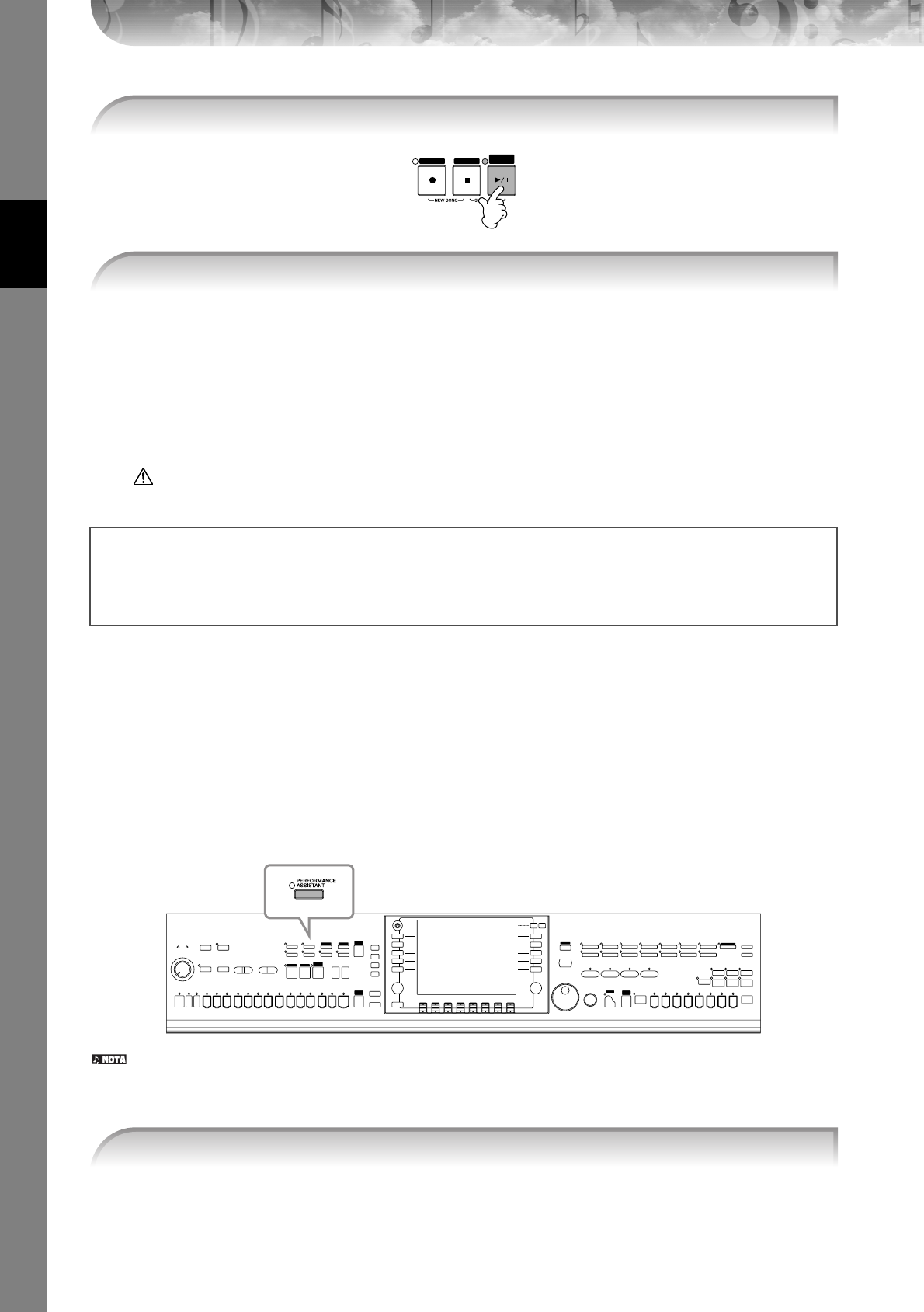
Guía rápida
Manual de Instrucciones del CVP-309/307
42
1Pulse el botón [SONG SELECT] para que aparezca la pantalla de selección de canciones.
2Pulse los botones TAB [
√
]/[
®
] para seleccionar la ficha adecuada (USER, CARD, etc.) en la que
desea guardar los datos. Seleccione USER para guardar los datos en la memoria interna o CARD
para guardarlos en la tarjeta SmartMedia.
3Pulse el botón [6
††
††
] (SAVE) (guardar) para que aparezca la pantalla para nombrar archivos.
4Introduzca el nombre del archivo (página 67).
5Pulse el botón [8
ππ
ππ
] (OK) para guardar el archivo.
Para cancelar la operación de guardado, pulse el botón [8
†
] (CANCEL) (cancelar).
ATENCIÓN
La canción grabada se perderá si cambia a otra canción o si desconecta la alimentación sin ejecutar antes la operación de
guardado.
Reproducción de partes de acompañamiento con
la tecnología del ayudante de interpretación
(performance assistant technology)
Esta función simplifica la interpretación del acompañamiento junto con la reproducción de la canción.
Antes de utilizar la tecnología del ayudante de interpretación
Para utilizar la tecnología del ayudante de interpretación, la canción debe contener datos de acordes. Si la canción incluye estos
datos, el nombre del acorde actual aparecerá en la pantalla Main durante la reproducción de la canción, lo que le permite
comprobar fácilmente si la canción contiene datos de acordes o no.
En estas instrucciones de ejemplo, se recomienda utilizar las canciones de la carpeta “Sing-a-long”.
6Pulse el botón SONG [PLAY/PAUSE] para reproducir la interpretación grabada.
REC STOP PLAY/
PAUSE
7Guarde la interpretación grabada.
Cuando aparece el siguiente mensaje: “Song” changed. Save?/“Song” speichern?/“Song” modifié.
Sauv. ?/“Song” cambiado. ¿Guardar?/Salvare “Song”?
Los datos grabados no se han guardado aún. Para guardarlos, pulse el botón [G] (YES) (sí) para abrir la pantalla de
selección de canciones y guardar los datos (véase arriba). Para cancelar la operación, pulse el botón [H] (NO).
1Seleccione una canción (página 34).
CVP-309_QG Page 42 Tuesday, October 10, 2006 9:03 AM
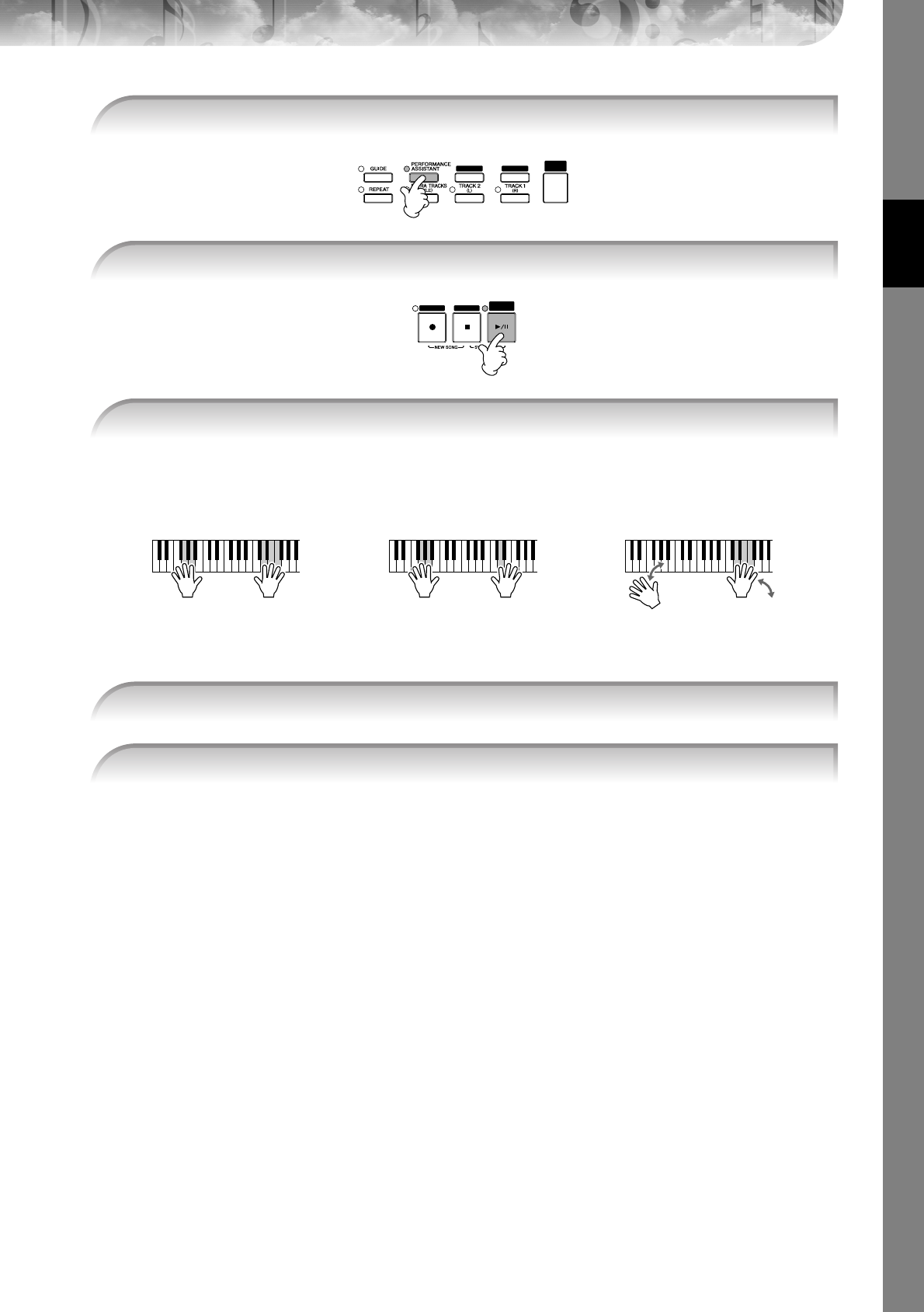
Guía rápida
Manual de Instrucciones del CVP-309/307 43
El instrumento adapta automáticamente su interpretación al teclado a la reproducción de la canción y los
acordes, con independencia de las teclas que toque. Cambia incluso el sonido según el modo en que usted
interprete. Intente tocar de las tres maneras diferentes que se citan a continuación.
2Pulse el botón [PERFORMANCE ASSISTANT] (ayudante de interpretación) para activar
la función.
SCORE
KARAOKE
SONG
SELECT
3Pulse el botón SONG [PLAY/PAUSE] para iniciar la reproducción.
REC STOP PLAY/
PAUSE
4Toque el teclado.
Tocar con la mano derecha y con la
mano izquierda a la vez (método 1).
Tocar con la mano derecha y con la
mano izquierda a la vez (método 2).
Tocar con la mano izquierda y con la
mano derecha de manera alternativa.
Toque tres notas a la vez
con la mano derecha.
Toque varias notas, una tras
otra con diferentes dedos de
la mano derecha.
Toque tres notas a la vez
con la mano derecha.
●● ●
5Pulse el botón SONG [STOP] para detener la reproducción.
6Pulse el botón [PERFORMANCE ASSISTANT] de nuevo para desactivar la función.
CVP-309_QG Page 43 Tuesday, October 10, 2006 9:03 AM
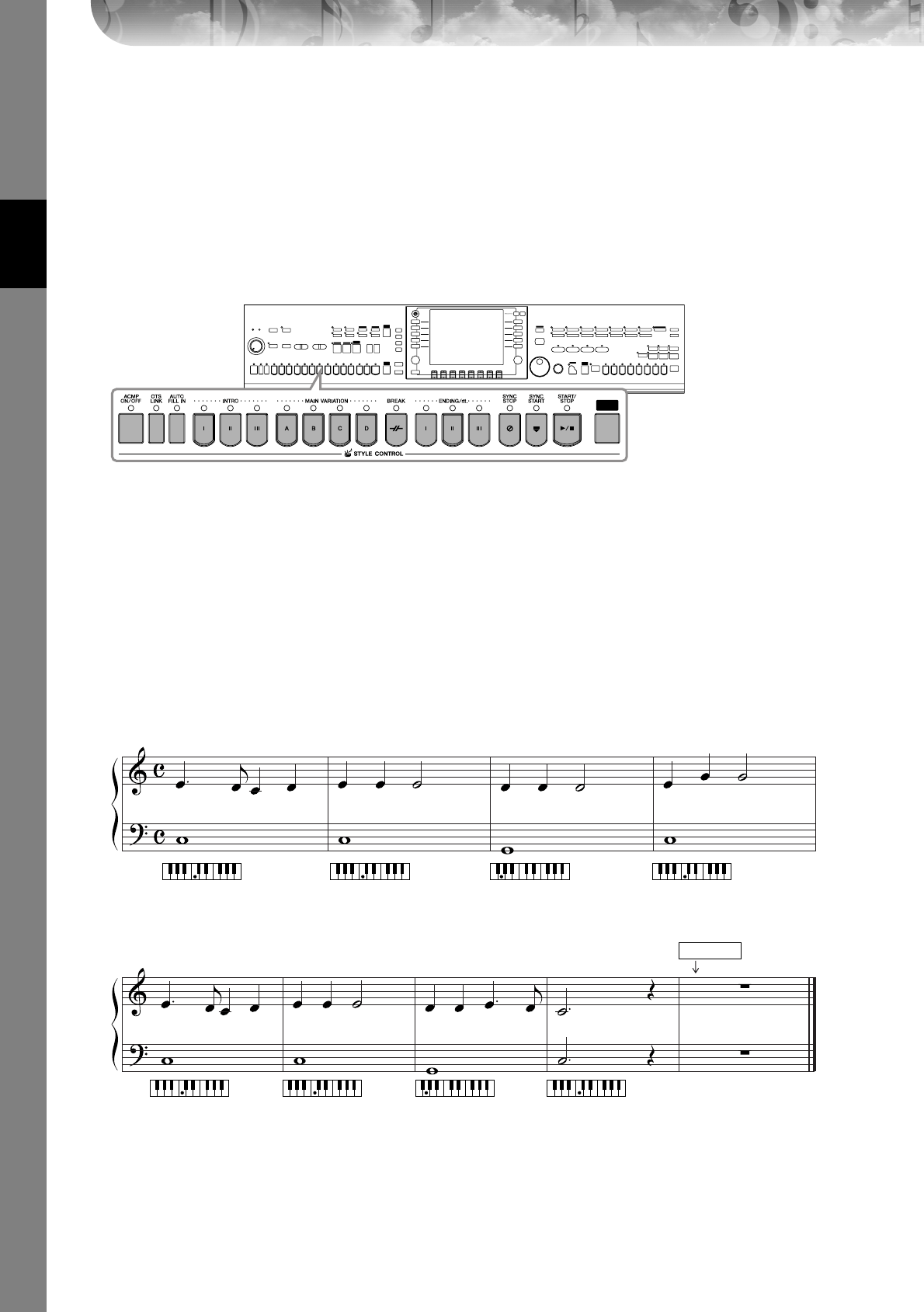
Guía rápida
Manual de Instrucciones del CVP-309/307
44
Reproducción del acompañamiento con la
función de acompañamiento automático
(reproducción de estilo)
Las funciones de acompañamiento automático permiten reproducir el acompañamiento automático
simplemente tocando “acordes” con la mano izquierda. Esto permite recrear automáticamente el sonido de
una banda u orquestra completa, incluso si está tocando solo. El sonido de acompañamiento automático está
formado por los patrones de ritmo de los estilos. Los estilos del instrumento incluyen una amplia gama de
géneros musicales, entre ellos, pop, jazz y muchos otros.
Interpretación de “Mary Had a Little Lamb” con la
función de acompañamiento automático
STYLE
SELECT
122 233 35
1 1 1
321 2 3 2 3 2 1
1 1 4 1
4
CCGC
C
GCC
MARY HAD A LITTLE LAMB
Traditional
Estilo: Country Pop
Ending
CVP-309_QG Page 44 Tuesday, October 10, 2006 9:03 AM
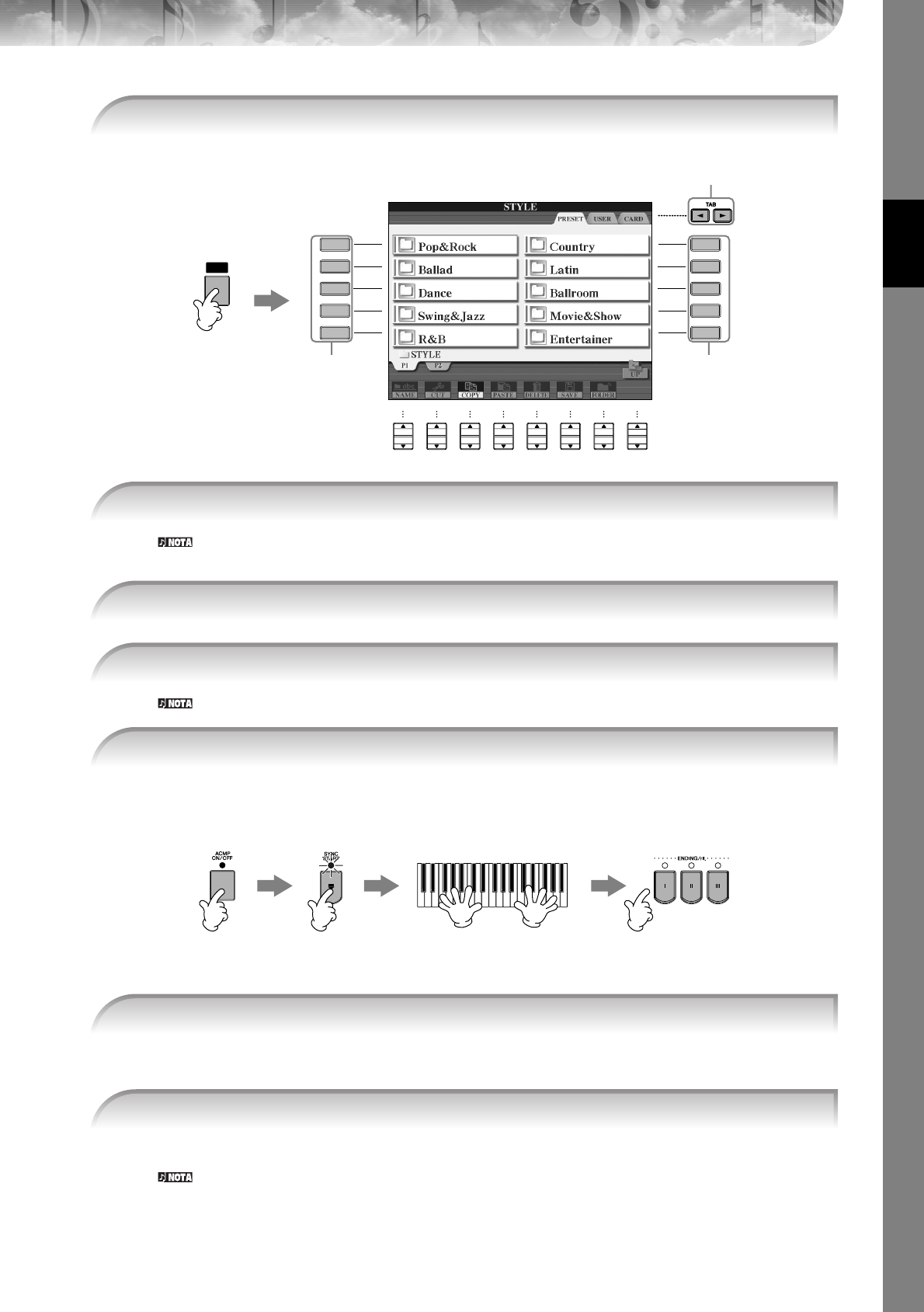
Guía rápida
Manual de Instrucciones del CVP-309/307 45
El tipo de estilo y las características que lo definen se indican encima del nombre del estilo predefinido. Para más
detalles sobre las características, consulte la página 101.
En cualquier momento puede volver a la pantalla Main “haciendo doble clic” en uno de los botones [A]–[J].
Utilice la sección izquierda (parte inferior) del teclado para reproducir los acordes del sonido de
acompañamiento automático.
Pruebe a tocar acordes con la mano izquierda y una melodía con la derecha.
Digitados de acordes
Existen siete métodos de digitado distintos que puede utilizar para especificar los acordes (página 101).
1Pulse el botón [STYLE SELECT] (selección de estilo) para que aparezca la pantalla de
selección de estilos.
STYLE
SELECT
1
12
3456
7
8
3,
4 3,
4
2
A
B
C
E
D
F
G
H
J
I
2Pulse el botón TAB [
√
] para seleccionar la ficha PRESET.
3Pulse el botón [A]–[J] para seleccionar la categoría de estilo “Country”.
4Pulse el botón [A]–[J] para seleccionar un estilo “CountryPop”.
5Pulse el botón [ACMP ON/OFF] (acompañamiento activado/desactivado) para activar
el acompañamiento automático.
567 8
6Pulse el botón [SYNC START] (inicio sincronizado) para poner el acompañamiento
automático en espera, lo que le permite iniciar simultáneamente el acompañamiento
tan pronto como comience a tocar.
7En cuanto toque un acorde con la mano izquierda, comenzará el acompañamiento
automático.
CVP-309_QG Page 45 Tuesday, October 10, 2006 9:03 AM
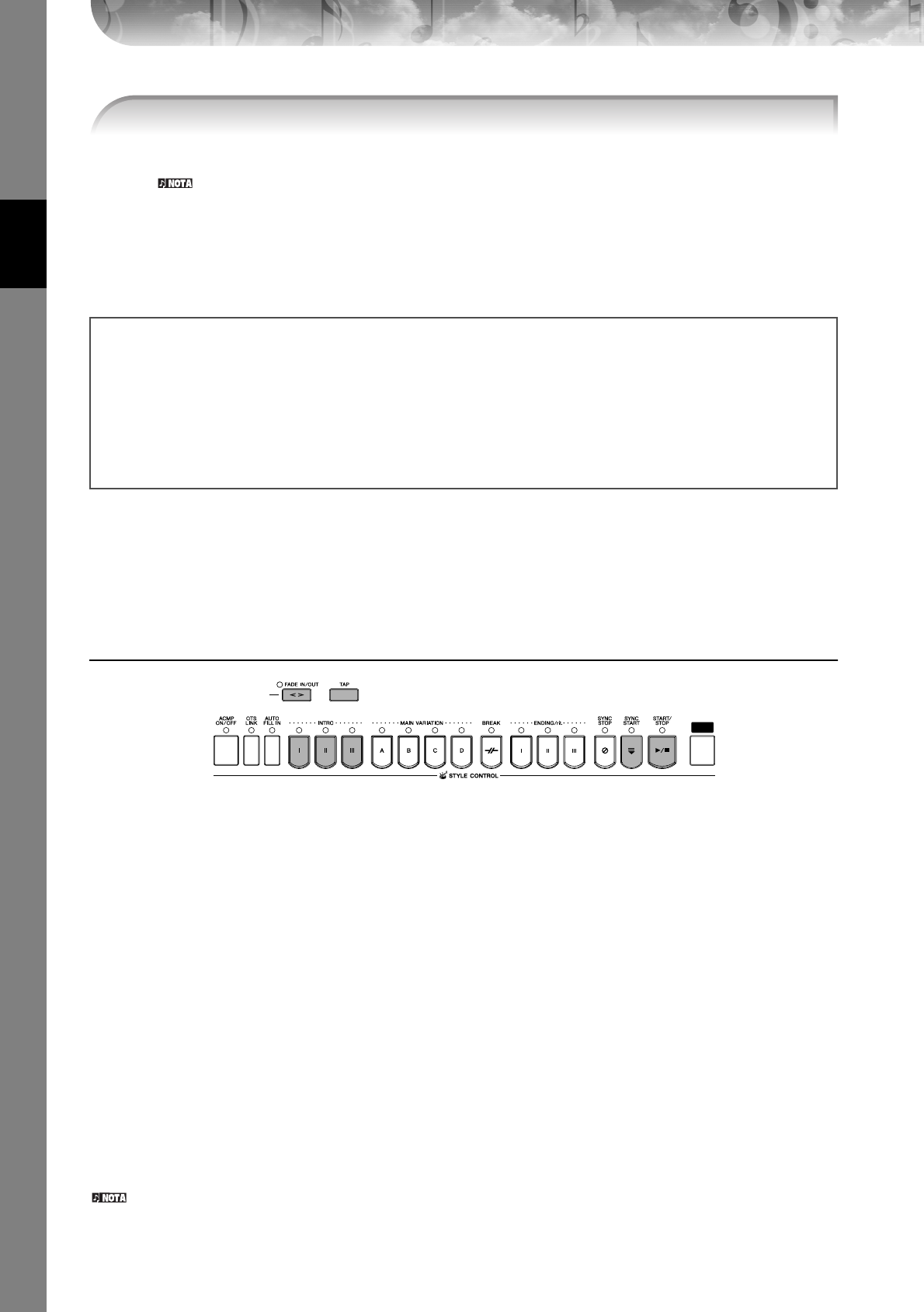
Guía rápida
Manual de Instrucciones del CVP-309/307
46
Cuando finalice la reproducción de la coda, el estilo se detendrá automáticamente.
•Acerca de los distintos estilos
Consulte la lista de estilos del folleto Lista de datos que se proporciona aparte.
•Cambio rápido de tempo de estilo durante una interpretación (función Tap)
También se puede cambiar el tempo durante la reproducción pulsando el botón [TAP] dos veces con el tempo
deseado.
•Especificación del punto de división (la frontera entre la zona de la mano izquierda y la derecha).
Consulte la página 104.
•Activación y desactivación de la respuesta de pulsación para la reproducción de estilos (pulsación de estilo)
Consulte la página 105.
Variación de patrón
Mientras toca, puede añadir automáticamente preludios y codas creados especialmente, así como variaciones en los
patrones de ritmo y acordes para lograr una interpretación más dinámica y con un sonido profesional. Existen diversas
variaciones de patrones de acompañamiento automático para cada situación: para iniciar la interpretación, durante
ésta y al fin de ella. Intente aplicar las variaciones y combínelas con libertad.
Para iniciar la interpretación
●Start/Stop (inicio/parada)
Los estilos comienzan la reproducción en cuanto se pulsa el botón STYLE CONTROL [START/STOP] (control de estilo
[inicio/parada]).
●Intro (preludio)
Se utiliza para el comienzo de la canción. Cada estilo predefinido presenta tres preludios distintos. Cuando el preludio
finaliza, el acompañamiento cambia a la sección Main (principal) (consulte “Main” en “Durante la reproducción de
estilos” más abajo).
Pulse uno de los botones INTRO [I]–[III] antes de iniciar la reproducción de estilos y pulse el botón STYLE CONTROL
[START/STOP] para iniciar la reproducción de estilos.
●Synchro Start (inicio sincronizado)
Permite iniciar la reproducción en cuanto toca el teclado.
Pulse el botón [SYNC START] cuando se interrumpe la reproducción de estilos y toque un acorde en la sección de
acordes del teclado para iniciar la reproducción de estilos.
●Fade In (aumento progresivo)
El aumento progresivo produce aumentos suaves cuando se inicia el estilo.
Pulse el botón [FADE IN/OUT] (aumento/disminución progresivo) cuando se interrumpe la reproducción de estilos y
pulse el botón STYLE CONTROL [START/STOP] para iniciar la reproducción de estilos.
●Tap
Pulse para ajustar el tempo e inicie automáticamente el estilo a la velocidad pulsada. Simplemente pulse (presione y
suelte) el botón [TAP] (cuatro veces si es un compás de 4/4) y la reproducción de estilos comienza automáticamente
con el tempo ajustado.
Se puede seleccionar el sonido particular de la percusión y la velocidad (volumen) del sonido cuando se utiliza la función Tap en la
pantalla siguiente.
[FUNCTION] → [I] UTILITY →TAB[
√
] CONFIG 1 → [B] 4 TAP
8Toque automáticamente una coda apropiada pulsando el botón [ENDING] (coda), en el
punto de la partitura donde se indica “Ending”.
Ajuste del balance del volumen entre el estilo y el teclado
Esto permite ajustar el balance del volumen entre la reproducción del estilo y el sonido de lo que se toca con
el teclado.
1Pulse el botón [BALANCE] para que aparezca la pantalla de balance del volumen.
2Para ajustar el volumen del estilo, pulse el botón [2
π†
]. Para ajustar el volumen del teclado (RIGHT 1),
pulse el botón [6
π†
].
3Pulse el botón [EXIT] para cerrar la pantalla de balance del volumen.
STYLE
SELECT
CVP-309_QG Page 46 Tuesday, October 10, 2006 9:03 AM
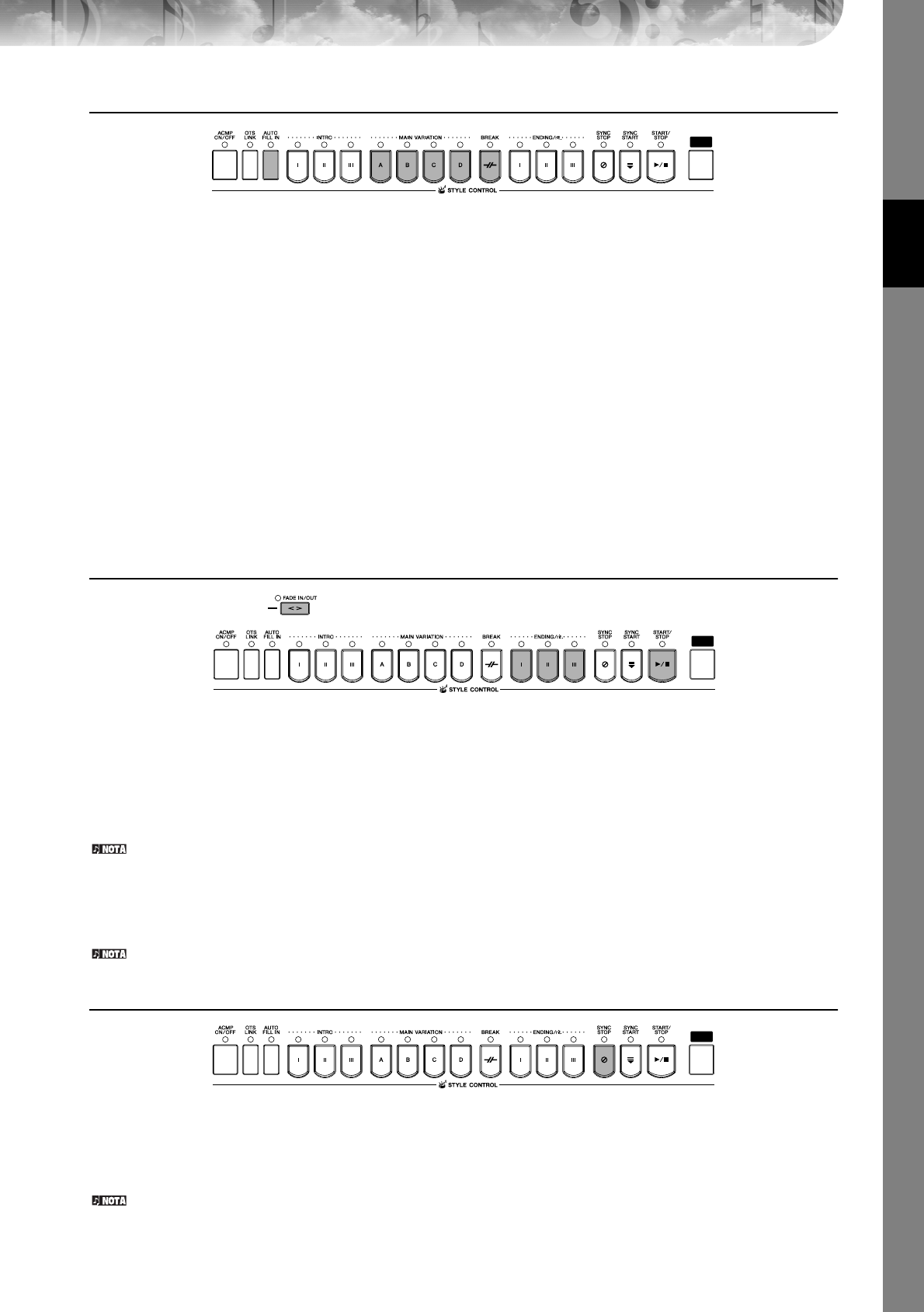
Guía rápida
Manual de Instrucciones del CVP-309/307 47
Durante la reproducción de estilos
●Main
Se utiliza para interpretar la parte principal de la canción. Reproduce un patrón de acompañamiento de varios
compases y se repite indefinidamente. Cada estilo predefinido presenta cuatro patrones distintos.
Pulse uno de los botones MAIN [A]–[D] durante la reproducción de estilos.
●Fill In (relleno)
Las secciones de relleno permiten añadir variaciones y cambios dinámicos en el ritmo del acompañamiento para que
la interpretación tenga un sonido aún más profesional.
Active el botón [AUTO FILL IN] (relleno automático) antes de iniciar la reproducción de estilos o durante la
reproducción. Luego, pulse sencillamente uno de los botones MAIN VARIATION (A, B, C, D) (variación principal)
durante la interpretación y la sección de relleno seleccionada se reproduce automáticamente (AUTO FILL) (relleno
automático), dando vida al acompañamiento automático. Al finalizar el relleno, éste le introduce suavemente en la
sección principal seleccionada (A, B, C, D).
Incluso cuando el botón [AUTO FILL IN] está desactivado, al pulsar el mismo botón de la sección que se está reproduciendo
actualmente, se reproduce automáticamente un relleno antes de volver a la misma sección principal.
●Break (pausa)
Permite añadir pausas dinámicas en el ritmo del acompañamiento para que la interpretación suene aún más
profesional.
Pulse el botón [BREAK] durante la reproducción de estilos.
Fin de la interpretación
●Start/stop (inicio/parada)
Los estilos se detienen en cuanto se pulsa el botón STYLE CONTROL [START/STOP].
●Ending
Se utiliza para el final de la canción. Cada estilo predefinido presenta tres codas distintas. Cuando finalice la coda, el
estilo se detendrá automáticamente.
Pulse uno de los botones ENDING/rit. Botones [I]–[III] durante la reproducción de estilos. Puede hacer que la coda se
reduzca lentamente (ritardando) pulsando de nuevo el mismo botón ENDING/rit. mientras se reproduce la coda.
Al presionar el botón [ENDING I] durante la reproducción de la sección principal, se reproducirá automáticamente un relleno antes
de que se reproduzca la coda.
●Fade Out (reducción progresiva)
La reducción progresiva produce reducciones suaves cuando se detiene el estilo.
Pulse el botón [FADE IN/OUT] durante la reproducción de estilos.
Para ver más detalles sobre la definición del tiempo de aumento y reducción progresivos, consulte la página 103.
Otros
●Synchro Stop (parada sincronizada)
Cuando la función parada sincronizada está activada, se puede interrumpir e iniciar el estilo en cualquier momento
simplemente soltando o tocando las teclas (de la sección de acordes del teclado). Se trata de una forma estupenda de
añadir variaciones y acentos de gran efecto a la interpretación.
Pulse el botón [SYNC STOP] antes de iniciar la reproducción de estilos.
•Activación de la parada sincronizada pulsando y soltando las teclas (Synchro Stop Window) (ventana de parada
sincronizada)
Consulte la página 105.
STYLE
SELECT
STYLE
SELECT
STYLE
SELECT
CVP-309_QG Page 47 Tuesday, October 10, 2006 9:03 AM
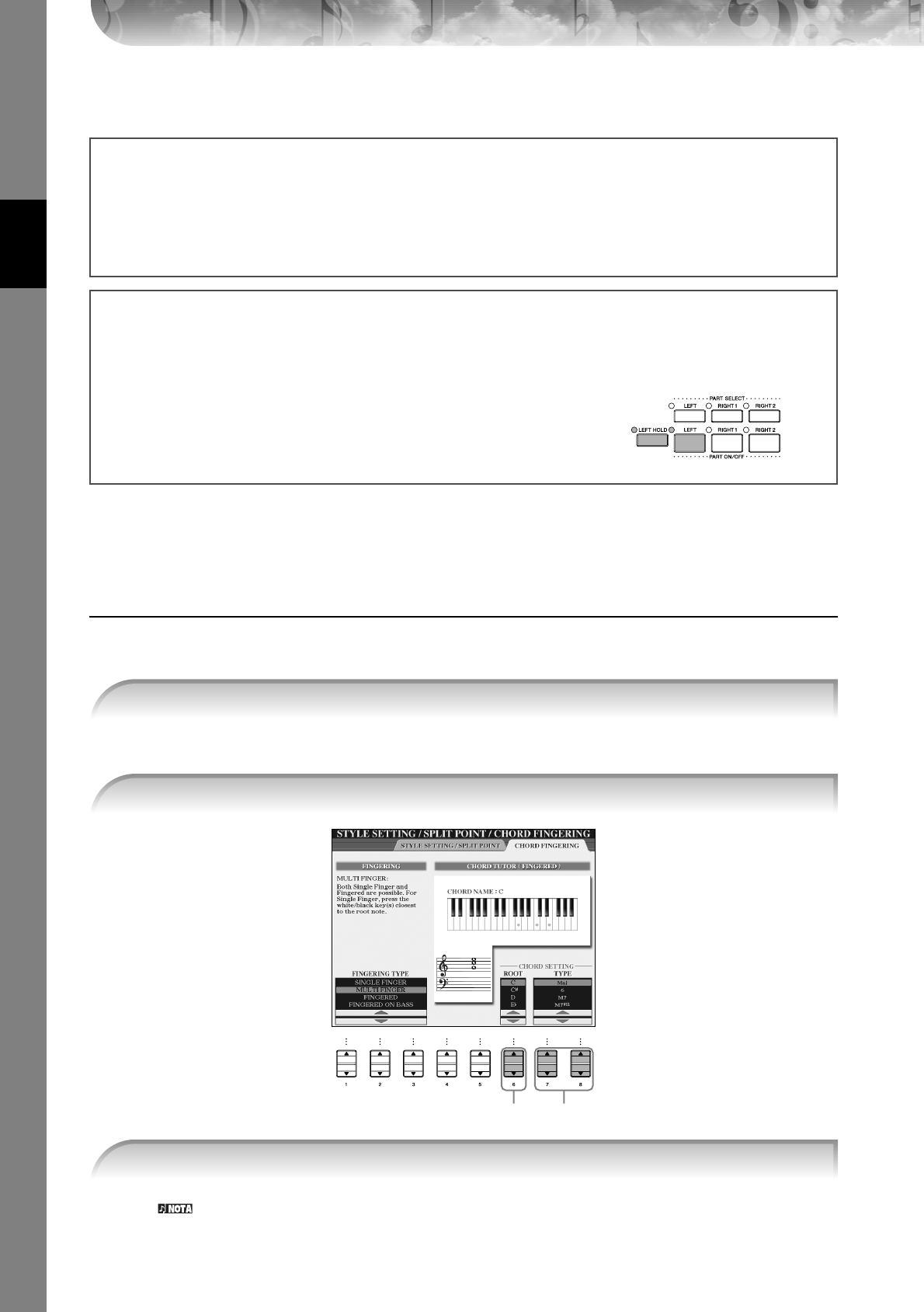
Guía rápida
Manual de Instrucciones del CVP-309/307
48
•Definición del patrón de sección en Intro o Main (Section Set) (ajuste de sección)
Por ejemplo, puede ajustar esta función en Intro para tener automáticamente una reproducción de un preludio cuando seleccione
un estilo (página 105).
Cómo aprender a tocar (indicar) acordes para la reproducción
de estilos
Cómo aprender a tocar las notas para determinados acordes
Si conoce el nombre de un acorde pero no sabe cómo tocarlo, puede hacer que el instrumento le indique las notas
que debe tocar (función Chord Tutor) (tutor de acorde).
[FUNCTION] → [C] STYLE SETTING/SPLIT POINT/CHORD FINGERING (configuración de estilo/punto de
división/digitado de acorde) → TAB[√][®] CHORD FINGERING (digitado de acorde)
Las notas que debe tocar para obtener el acorde seleccionado aparecen en la pantalla.
Las notas que se muestran corresponden a Fingered (digitado), con independencia del tipo de digitado seleccionado
(página 102).
Acerca de las luces de los botones de sección (INTRO/MAIN/ENDING, etc.)
• Verde
La sección no está seleccionada.
• Rojo
La sección está seleccionada actualmente.
• Desactivada
La sección no contiene datos y no se puede reproducir.
Retención del sonido de la parte izquierda (Left Hold)
Esta función provoca la retención del sonido de la parte izquierda aunque se suelten las teclas. Los sonidos
que no disminuyen, como las cuerdas, se mantienen de manera continua mientras que los sonidos que sí
disminuyen, como el piano, disminuyen más lentamente (como si se hubiera pisado el pedal de sostenido).
Esta función añade mayor complejidad al sonido de acompañamiento en su conjunto.
1Pulse el botón PART ON/OFF [LEFT] (parte activada/desactivada
[izquierda]) para activar la parte de la mano izquierda.
2Pulse el botón [LEFT HOLD] (retención izquierda) para activar la
función Left Hold. 21
1Active la pantalla de operaciones.
2Pulse el botón [6
ππ
ππ††
††
] para seleccionar la nota fundamental.
2 3
3Pulse el botón [7
ππ
ππ††
††
]/[8
ππ
ππ††
††
] para seleccionar el tipo de acorde.
CVP-309_QG Page 48 Tuesday, October 10, 2006 9:03 AM

Guía rápida
Manual de Instrucciones del CVP-309/307 49
Cómo tocar acordes con las luces guía
Para las canciones que contienen datos de acordes, puede ver las notas individuales de los acordes indicadas con las
luces guía del instrumento.
Las luces guía de la sección de acordes del teclado parpadean según los acordes de la canción. Intente
practicar los acordes siguiendo las luces guía.
Ajustes de panel adecuados para el estilo seleccionado
(One Touch Setting) (ajuste de una pulsación)
One Touch Setting es una función potente y muy práctica que accede automáticamente a los ajustes adecuados de
panel (sonidos o efectos, etc.) del estilo seleccionado actualmente, con la pulsación de un solo botón. Si ya ha
decidido qué estilo quiere utilizar, One Touch Setting puede seleccionar automáticamente el sonido adecuada por
usted.
Al hacerlo, no sólo se accede
inmediatamente a todos los ajustes
(sonidos, efectos, etc.) que se adaptan al
estilo actual, sino que también activa
automáticamente ACMP y SYNC START,
para que pueda comenzar de inmediato a
interpretar el estilo.
Bloqueo de parámetros
Puede “bloquear” parámetros concretos, como efecto, punto de división, etc., para que sólo se puedan seleccionar con los controles
del panel (página 126).
1Seleccione una canción (página 34).
2Pulse el botón [FUNCTION] y luego el botón [B] para que aparezca la pantalla Song
Setting y asegúrese de que GUIDE MODE (modo guía) está definido en “Follow Lights”.
3Pulse el botón [ACMP ON/OFF] para activar el acompañamiento automático.
4Pulse el botón [GUIDE].
5Pulse el botón SONG [PLAY/PAUSE] para iniciar la reproducción.
1Seleccione un estilo (página 45).
2Pulse uno de los botones ONE TOUCH SETTING [1]–[4].
3En cuanto toque un acorde con la mano izquierda, comenzará el estilo seleccionado.
CVP-309_QG Page 49 Tuesday, October 10, 2006 9:03 AM
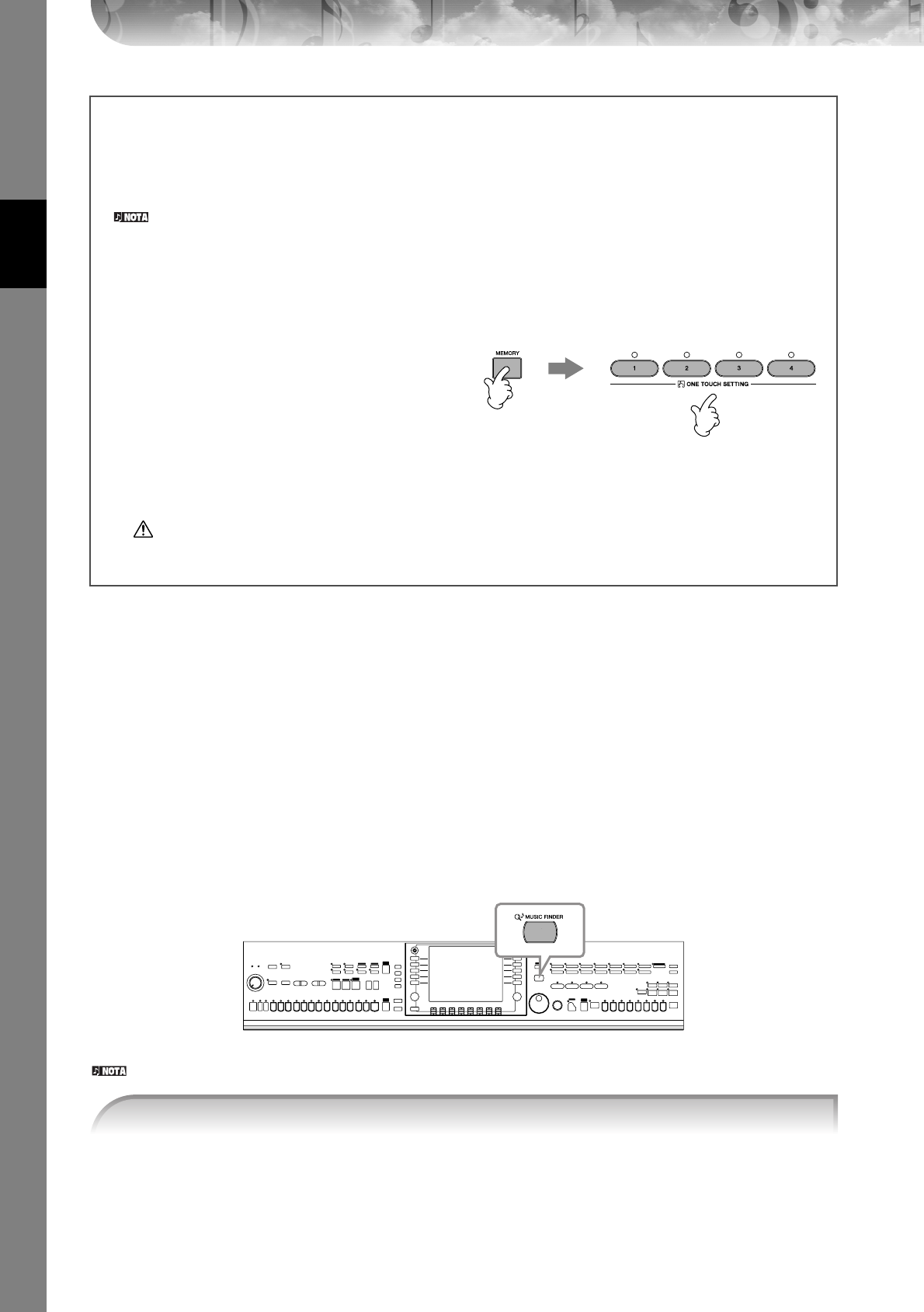
Guía rápida
Manual de Instrucciones del CVP-309/307
50
Acceso a los ajustes idóneos para cada canción:
Music Finder (buscador de música)
Si desea interpretar un determinado género musical pero no sabe qué ajustes de estilo y sonido serían los
más adecuados, la práctica función Music Finder le servirá de gran ayuda. Sólo tiene que seleccionar el
género musical en cuestión entre los “registros” de Music Finder y el CVP define automáticamente todos los
ajustes de panel necesarios para que pueda tocar en ese estilo musical.
Se puede crear un nuevo registro editando el que está seleccionado actualmente (página 108).
Los datos (registros) de Music Finder no son lo mismo que los datos de canciones y no se pueden reproducir.
Consejos prácticos para el uso de One Touch Setting
● Cambio automático del ajuste de One Touch Settings con las secciones Main (OTS Link) (enlace OTS)
Con la práctica función OTS (One Touch Setting) Link puede cambiar automáticamente el ajuste de una sola
pulsación al seleccionar una sección Main diferente (A–D). Para utilizar la función OTS Link, pulse el botón
[OTS LINK].
Configuración de la sincronización para los cambios de OTS
Puede definirse la configuración de One Touch Settings para que cambie con las secciones en cualquiera de estas
dos sincronizaciones (página 105).
● Memorización de los ajustes de panel en OTS
También puede crear sus propias configuraciones de One Touch Setting.
1Configure los controles de panel (como sonido,
estilo, efectos, etc.) tal como desee.
2Pulse el botón [MEMORY] (memoria).
3Pulse uno de los botones ONE TOUCH SETTING
[1]–[4]. Aparece un mensaje en la pantalla en el que
se le solicita que guarde los ajustes de panel.
4Pulse el botón [F] (YES) para que aparezca la pantalla
de selección de estilos y guarde los ajustes de panel
como archivo de estilo (página 63).
ATENCIÓN
Los ajustes de panel memorizados en cada botón de OTS se perderán si cambia el estilo o apaga la alimentación sin
haber ejecutado antes una operación de guardado.
23
1Pulse el botón [MUSIC FINDER] para que aparezca la pantalla MUSIC FINDER.
CVP-309_QG Page 50 Tuesday, October 10, 2006 9:03 AM
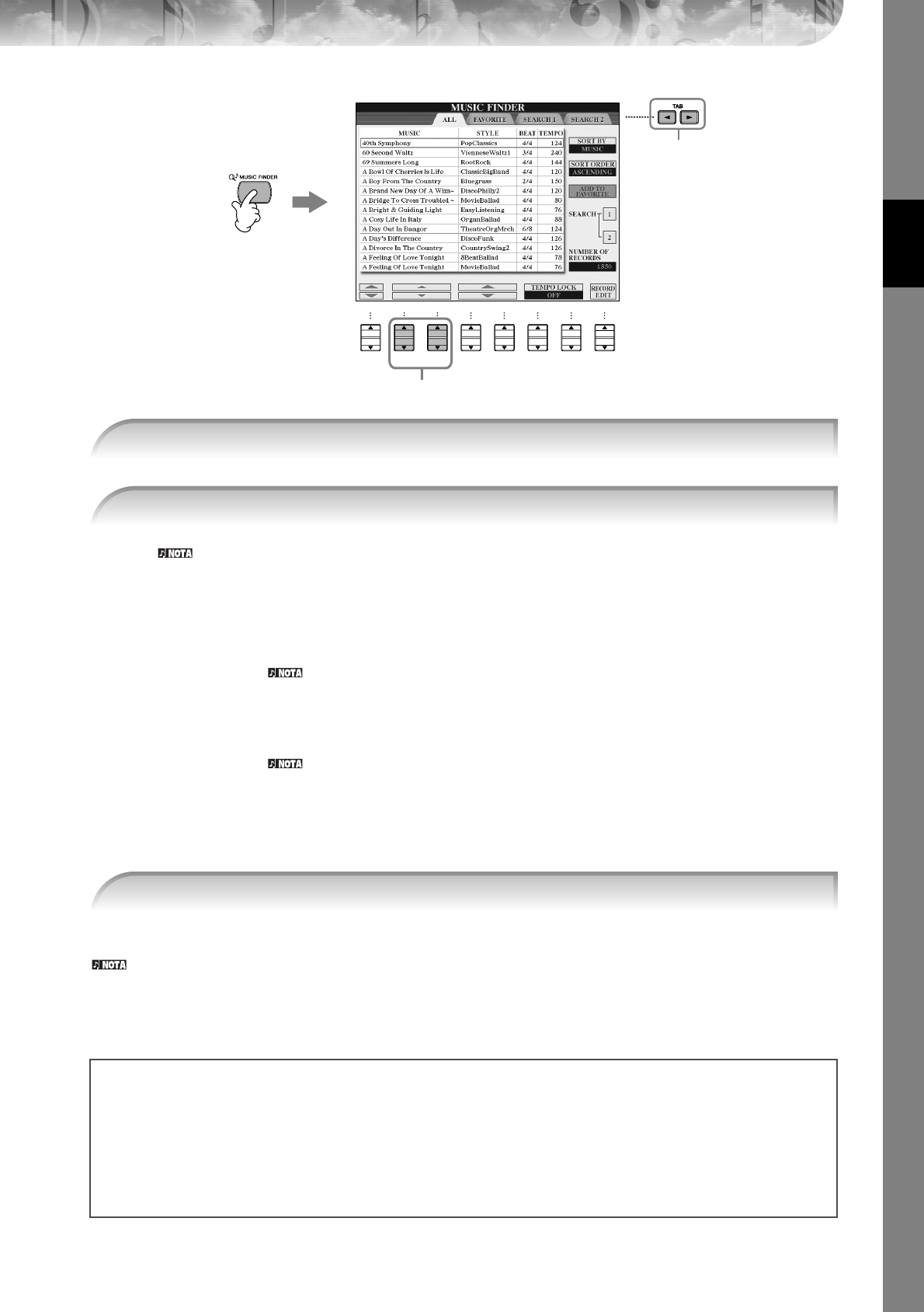
Guía rápida
Manual de Instrucciones del CVP-309/307 51
La ficha ALL contiene los registros predefinidos.
• Puede seleccionar igualmente el registro que desee utilizando el control [DATA ENTRY] y pulsando a continuación el
botón [ENTER] para ejecutarlo.
•Búsqueda de registros
Music Finder dispone también de una cómoda función de búsqueda que permite introducir una palabra clave o título
de canción para obtener de inmediato todos los registros que coinciden con los criterios de búsqueda (página 106).
•MUSIC (música) .Contiene el título de la canción o el género de música que describe cada registro, lo
que permite buscar rápidamente el estilo de música que se prefiera.
Pasar las canciones alfabéticamente hacia arriba o hacia abajo
Al ordenar los registros por título de canción, utilice el botón [1
π†
] para desplazar las canciones
alfabéticamente hacia arriba o hacia abajo. Pulse a la vez los botones [
π†
] para desplazar el
cursor al primer registro.
•STYLE (estilo).....Es el estilo predefinido asignado al registro.
Pasar los estilos alfabéticamente hacia arriba o hacia abajo
Al ordenar los registros por nombre de estilo, utilice el botón [4
π†
]/[5
π†
] para desplazar los
estilos alfabéticamente hacia arriba o hacia abajo. Pulse a la vez los botones [
π†
] para desplazar
el cursor al primer registro.
•BEAT (tiempo)....Es la signatura de tiempo registrada para cada registro.
•TEMPO ..............Es el ajuste de tempo asignado al registro.
Tenga en cuenta que los ajustes de panel se han cambiado automáticamente para que coincidan con el
género de música del registro seleccionado.
• Tempo Lock (bloqueo de tempo)
La función Tempo Lock evita cambiar el tempo al seleccionar otro registro durante la reproducción de estilos. Para activar la
función Tempo Lock, pulse el botón [6
π†
]/[7
π†
] (TEMPO LOCK) en la pantalla de Music Finder.
• Bloqueo de parámetros
Puede “bloquear” parámetros concretos, como efecto, punto de división, etc., para que sólo se puedan seleccionar con los
controles del panel (página 126).
3
1
2
12
3456
7
8
2Pulse el botón TAB [
√
] para seleccionar la ficha ALL.
3
Seleccione el registro que desee mediante las cuatro categorías de búsqueda siguientes.
Para seleccionar un registro, pulse los botones [2
ππ
ππ††
††
]/[3
ππ
ππ††
††
].
4Toque el teclado.
Clasificación de los registros
Pulse el botón [F] (SORT BY) (ordenar por) para clasificar los registros.
• MUSIC .................. El registro se clasifica por título de canción.
• STYLE.................... El registro se clasifica por nombre de estilo.
• BEAT ..................... El registro se clasifica por tiempo.
• TEMPO ................. El registro se clasifica por tempo.
Cambio del orden de los registros
Pulse el botón [G] (SORT ORDER) (orden de clasificación) para cambiar el orden de los registros (ascendente o
descendente).
CVP-309_QG Page 51 Tuesday, October 10, 2006 9:03 AM
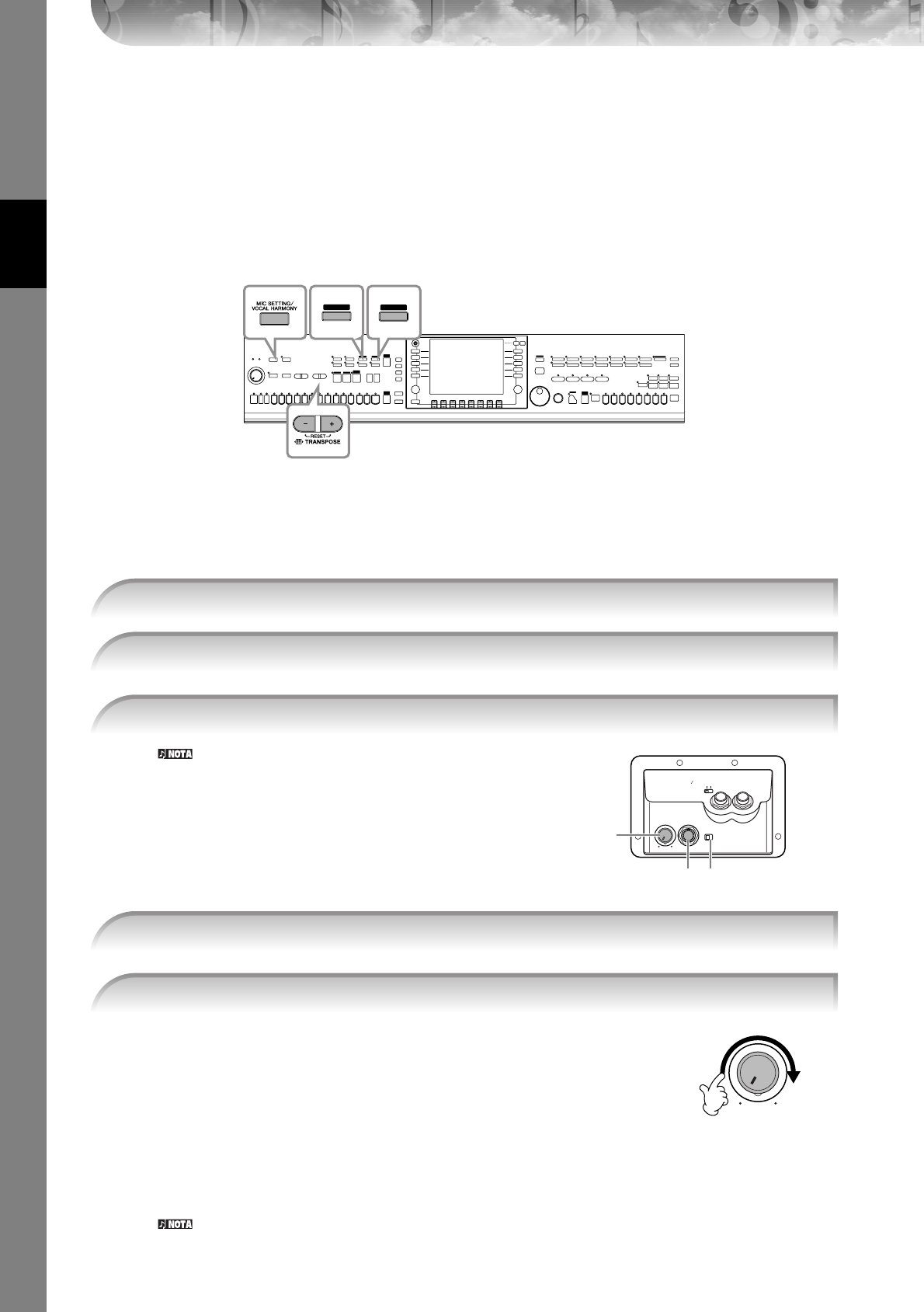
Guía rápida
Manual de Instrucciones del CVP-309/307
52
Cómo cantar junto con la reproducción de
canciones (karaoke) o con su propia interpretación
Conecte un micrófono al CVP y cante con la reproducción de canciones (karaoke) o con su propia
interpretación.
Se puede ver la letra si está incluida en la canción. Cante con el micrófono mientras lee la letra que aparece
en la pantalla. También se puede mostrar la letra con la partitura de música, lo que le permite tocar y cantar
siguiendo la notación y la letra a la vez.
Conexión de un micrófono
Ajuste siempre INPUT VOLUME al mínimo cuando no haya nada
conectado a la toma [MIC/LINE IN]. Como la toma [MIC/LINE IN]
es muy sensible, puede recoger y reproducir sonido cuando no
haya nada conectado.
Ajuste los controles mientras comprueba las luces SIGNAL (señal) y OVER
(demasiado alto). La luz SIGNAL se enciende par indicar que se está
recibiendo una señal de audio. Asegúrese de ajustar INPUT VOLUME para que
se encienda esta luz. La luz OVER se enciende cuando el nivel de entrada es
demasiado alto. Asegúrese de ajustar INPUT VOLUME para que no se
encienda esta luz.
Desconexión del micrófono
1
Ajuste el potenciómetro [INPUT VOLUME] del panel inferior del instrumento en la posición mínima.
2Desconecte el micrófono de la toma [MIC./LINE IN].
Ajuste el potenciómetro [INPUT VOLUME] en la posición mínima antes de apagar la alimentación.
KARAOKE
SCORE
1Compruebe que dispone de un micrófono dinámico convencional.
2Ajuste el potenciómetro [INPUT VOLUME] (volumen de entrada) del panel inferior del
instrumento en la posición mínima.
3Conecte el micrófono a la toma [MIC./LINE IN] (micrófono/línea de entrada).
MIN MAX
INPUT MIC. MIC. LINE PHONES
VOLUME LINE IN
2, 5
43
4Coloque el conmutador [MIC. LINE] en “MIC”.
5(Para los micrófonos que tienen una fuente de alimentación, enciéndala primero.)
Ajuste el control [INPUT VOLUME] mientras canta con el micrófono.
CVP-309_QG Page 52 Tuesday, October 10, 2006 9:03 AM
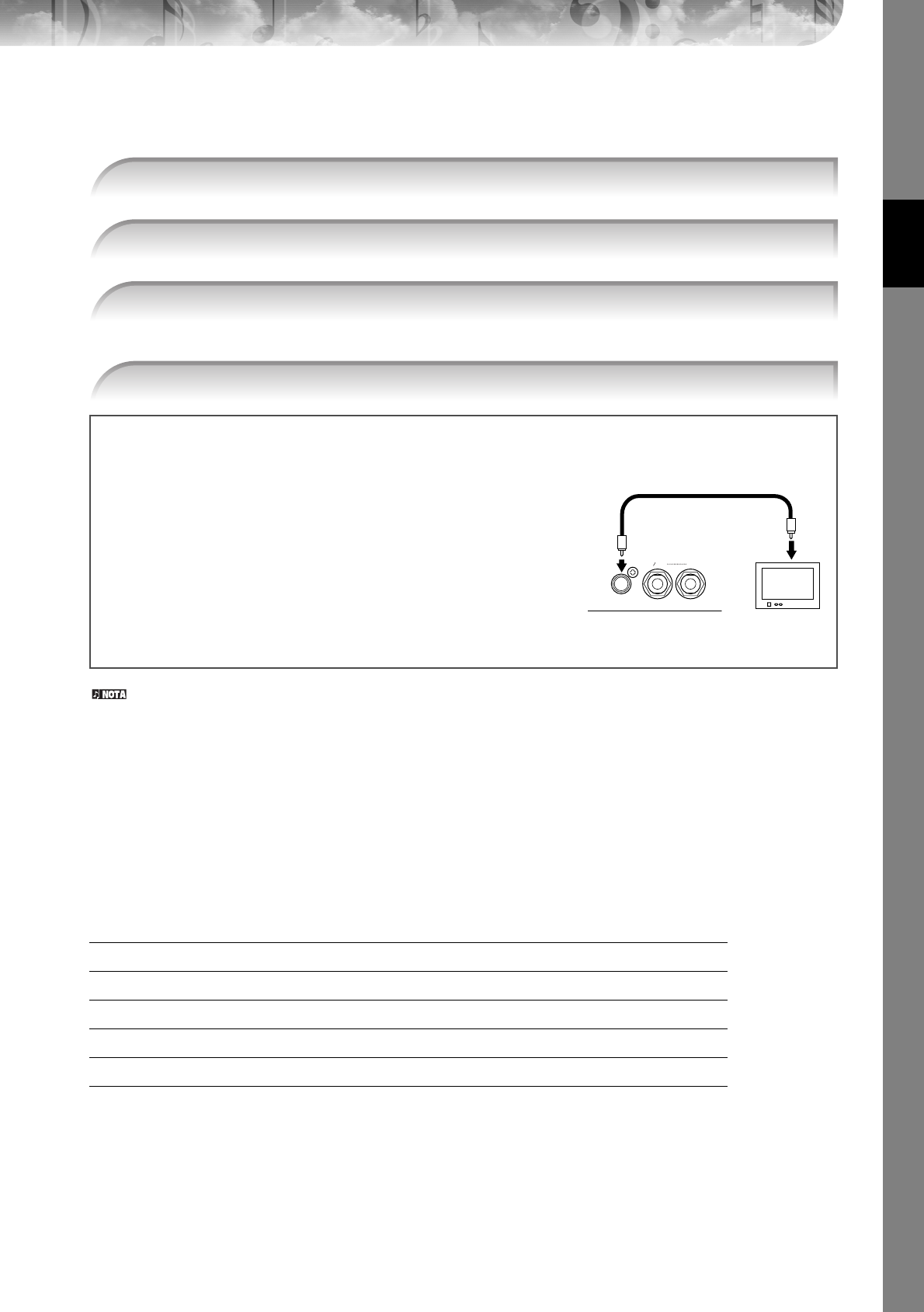
Guía rápida
Manual de Instrucciones del CVP-309/307 53
Cantar con la pantalla de letras
Intente cantar mientras se reproduce una canción que incluye datos de letras.
Cante mientras sigue la letra en la pantalla. El color de la letra cambia según se reproduce la canción.
•Cuando no se pueden leer las letras
Es posible que necesite cambiar el ajuste del idioma de las letras de “International” (internacional) o “Japanese” (japonés) en la
pantalla Song Setting ([FUNCTION] → [B] SONG SETTING), si las letras que se muestran son incomprensibles o no se pueden
leer. Este ajuste se puede memorizar como parte de los datos de la canción (página 156).
•Cambio de la imagen de fondo de las letras
Puede cambiar la imagen de fondo de la pantalla de las letras. Pulse el botón [7
π†
]/[8
π†
] (BACKGROUND) (fondo) de la
pantalla de las letras para que aparezca la pantalla de selección de imagen de las letras para ver los archivos de imágenes
disponibles y seleccione la que prefiera. Pulse el botón [EXIT] para volver a la pantalla anterior.
La imagen de fondo de las letras se puede guardar en la canción (página 156).
•Cambio de letras
Si lo desea, puede cambiar las letras (página 160).
Funciones prácticas para karaoke
Transpose (transposición)
Puede utilizarlo para ajustar el tono de la canción si está demasiado alto o bajo.
• Transposición del tono de la canción hacia arriba .......... Pulse el botón TRANSPOSE [+].
• Transposición del tono de la canción hacia abajo........... Pulse el botón TRANSPOSE [–].
• Reajuste de la transposición............................................ Pulse los botones TRANSPOSE [+][–] simultáneamente.
Ajuste del tempo ➤página 30
Transposición ➤Véase a continuación.
Aplicación de efectos a la voz ➤página 54
Adición de partes vocales armónicas a la voz ➤página 54
Práctica de canto con el tono adecuado (Vocal CueTIME) ➤página 135
1Seleccione una canción (página 34).
2Pulse el botón [KARAOKE] para ver las letras.
3Pulse el botón SONG [PLAY/PAUSE] para iniciar la reproducción.
4Pulse el botón SONG [STOP] para detener la reproducción.
VIDEO OUT AUX IN
L L+R R
Visualización de las letras en un monitor de TV externo
Las letras que aparecen en la pantalla también se pueden emitir a través del terminal VIDEO OUT (salida de vídeo).
1Utilice un cable de vídeo adecuado para conectar la conexión
[VIDEO OUT] del CVP a la conexión de entrada de vídeo del monitor
de TV.
2Ajuste la señal del monitor de televisión/vídeo externo (NTSC o PAL)
que utiliza el equipo de vídeo, si es necesario.
1Active la pantalla de operaciones.
[FUNCTION] → [G]VIDEO OUT
2Pulse el botón [1
π†
] para seleccionar la señal del monitor de
televisión/vídeo externo.
CVP-309_QG Page 53 Tuesday, October 10, 2006 9:03 AM
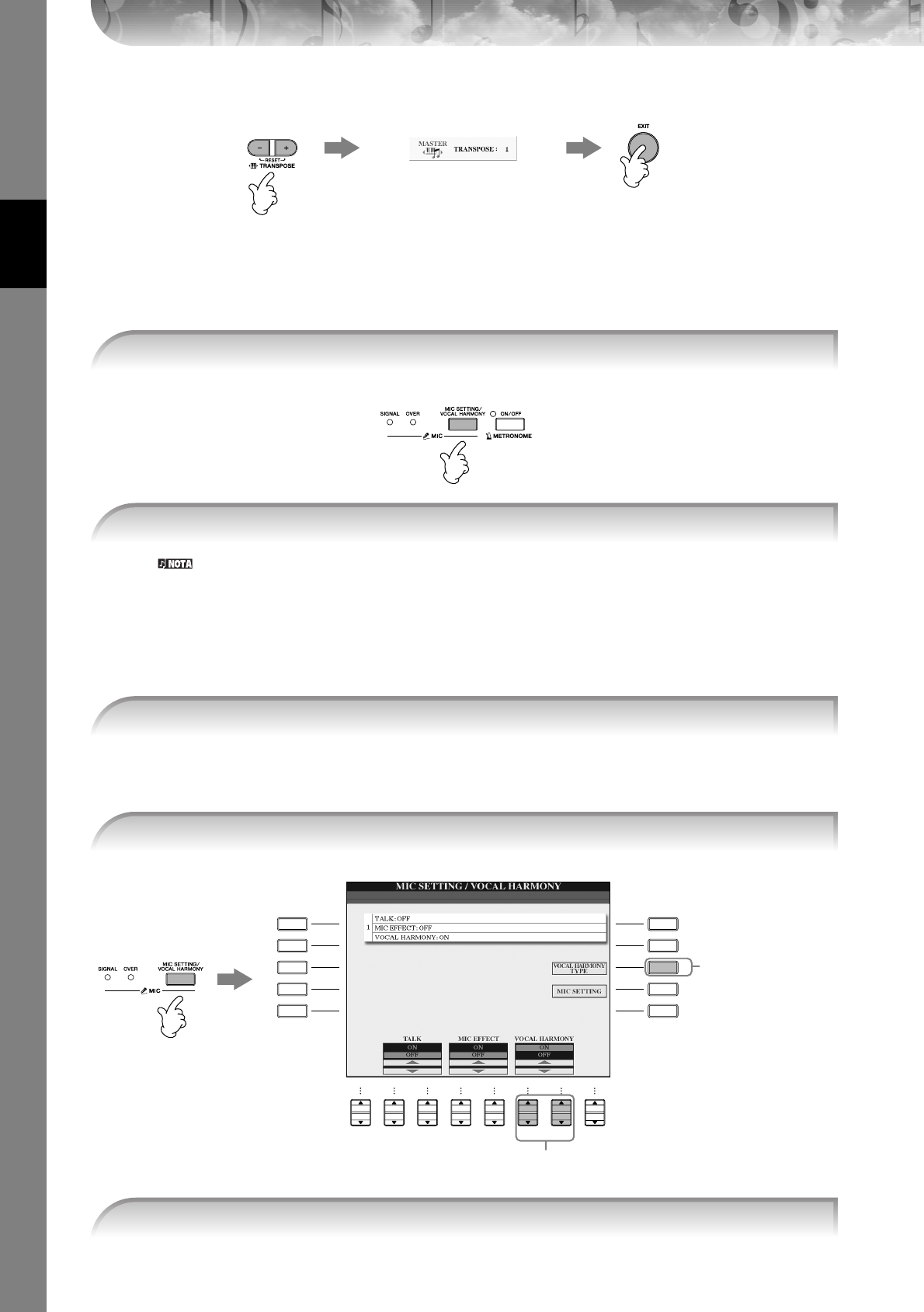
Guía rápida
Manual de Instrucciones del CVP-309/307
54
Para cerrar la pantalla Transpose, pulse el botón [EXIT].
Aplicación de efectos a la voz
También puede aplicar varios efectos a la voz.
Selección de un tipo de efecto
Puede seleccionar el tipo de efecto en Mixing Console (página 86).
Adición de partes vocales armónicas a la voz
También puede aplicar automáticamente varias partes vocales armónicas a la voz.
Si la canción incluye estos datos, el nombre del acorde actual aparecerá en la pantalla Main durante la
reproducción de la canción, lo que le permite comprobar fácilmente si la canción contiene datos de
acordes o no.
1Pulse el botón [MIC SETTING/VOCAL HARMONY] (ajuste de micrófono/armonía vocal)
para que aparezca la pantalla de ajuste de micrófono.
2Pulse los botones [4
ππ
ππ††
††
]/[5
ππ
ππ††
††
] para activar el efecto.
1Seleccione una canción que incluya datos de acordes (página 34).
2Pulse el botón [MIC SETTING/VOCAL HARMONY] para que aparezca la pantalla de
ajuste de partes vocales armónicas (armonía vocal).
A
B
C
E
D
F
G
H
J
I
12
3456
7
8
2
3
4
3Pulse los botones [6
ππ
ππ††
††
]/[7
ππ
ππ††
††
] para activar las partes vocales armónicas (armonía
vocal).
CVP-309_QG Page 54 Tuesday, October 10, 2006 9:03 AM
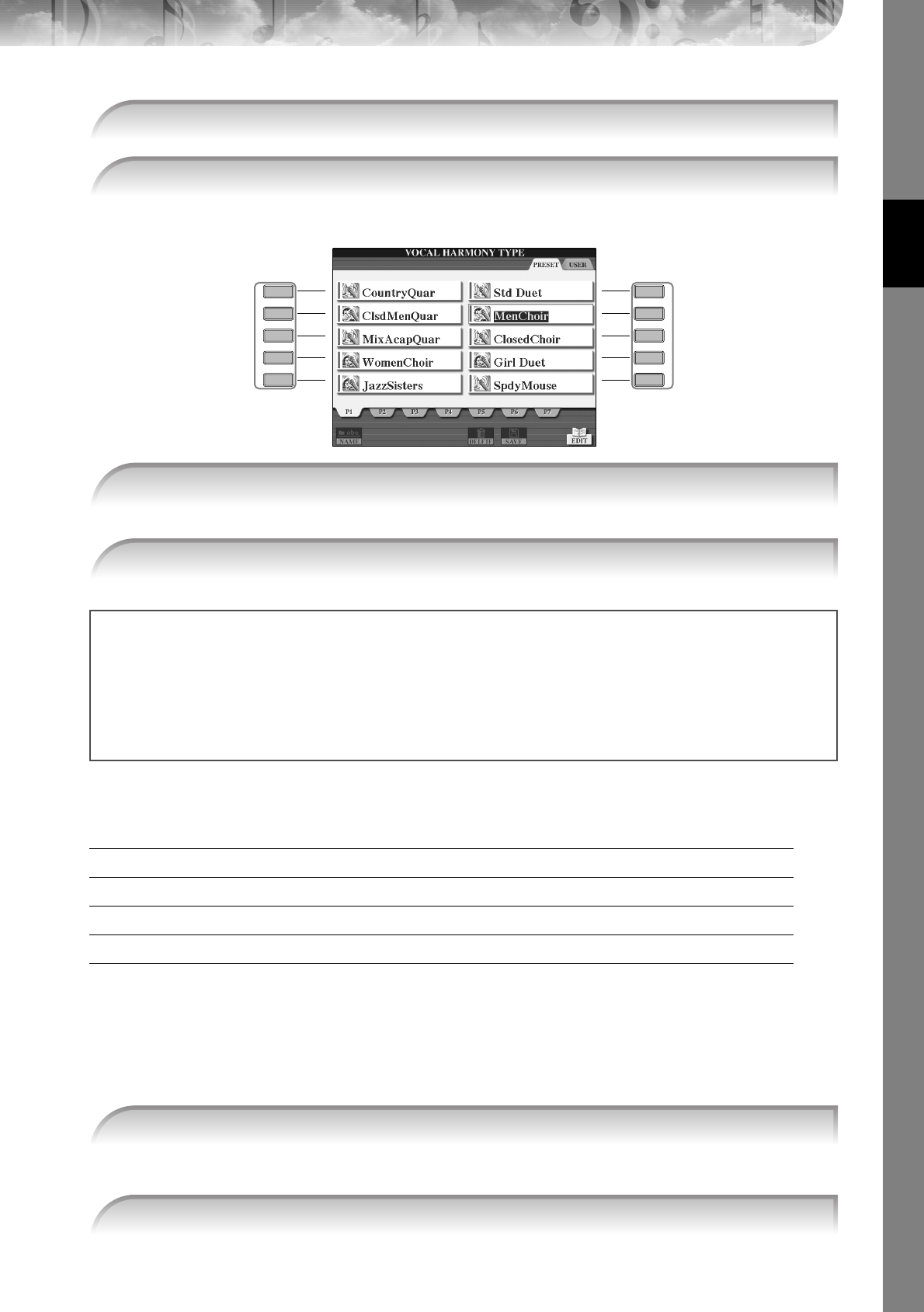
Guía rápida
Manual de Instrucciones del CVP-309/307 55
Para obtener más datos sobre los tipos de armonía vocal, consulte el folleto Lista de datos que se
proporciona por separado.
La armonía se aplica a la voz según los acordes que toque.
Funciones prácticas para cantar con su propia
interpretación
Cambio de tono (transposición)
Puede hacer coincidir la canción y la interpretación del teclado con un tono determinado. Por ejemplo, los datos de la
canción están en F (fa), pero se siente más cómodo cantando en D (re) y está acostumbrado a tocar la parte del teclado en
C (do). Para adaptar los tonos, conserve el ajuste Master Transpose (transposición principal) en “0”, ajuste Keyboard
Transpose (transposición del teclado) en “2” y Song Transpose (transposición de canción) en “-3”. De esta forma se eleva la
parte del teclado y se bajan los datos de la canción al tono que se prefiera para cantar.
[FUNCTION] → [D] CONTROLLER → TAB [
®
] KEYBOARD/PANEL → [B] TRANSPOSE ASSIGN
(asignación de transposición)
Están disponibles los tipos siguientes. Seleccione el que le resulte más adecuado.
Cambio de tono (transposición) ➤Véase a continuación.
Visualización de la partitura de música en el instrumento y las letras en TV
➤página 56
Inclusión de anuncios entre las canciones ➤página 56
Control de la sincronización de reproducción mediante la voz (Karao-key)
➤página 135
4Pulse el botón [H] para que aparezca la pantalla de selección de armonía vocal.
5Pulse uno de los botones [A]–[J] para seleccionar el tipo de armonía vocal.
A
B
C
E
D
F
G
H
J
I
6Pulse el botón [ACMP ON/OFF] (acompañamiento activado/desactivado) para activar
el acompañamiento automático.
7Pulse el botón SONG [PLAY/PAUSE] y cante con el micrófono.
Ajuste del volumen del micrófono y de la canción
Puede ajustar el balance entre la reproducción de la canción y el micrófono.
1Pulse el botón [BALANCE] para que aparezca la pantalla de balance del volumen.
2Para ajustar el volumen del micrófono, pulse el botón [4
π†
].
Para ajustar el volumen de la canción, pulse el botón [1
π†
].
3Pulse el botón [EXIT] para cerrar la pantalla de balance del volumen.
1Active la pantalla de operaciones.
2Pulse el botón [4
ππ
ππ††
††
]/[5
ππ
ππ††
††
] para seleccionar el tipo de transposición que desee.
CVP-309_QG Page 55 Tuesday, October 10, 2006 9:03 AM
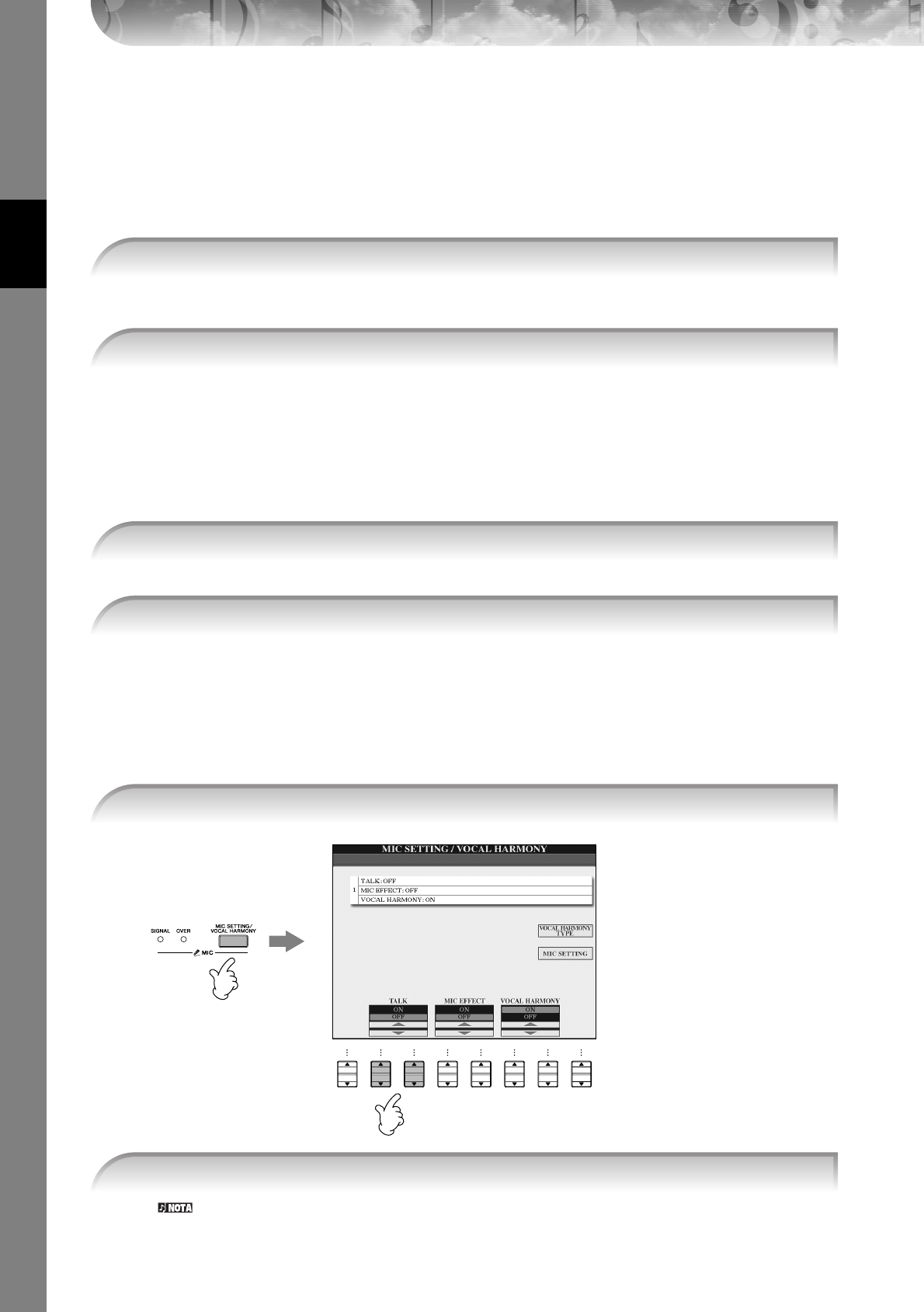
Guía rápida
Manual de Instrucciones del CVP-309/307
56
●KEYBOARD (teclado)
Transposición del tono de la reproducción de sonidos y estilos tocados en el teclado (controlado por lo que
toca en la sección de acordes del teclado).
●SONG (canción)
Transposición del tono de la reproducción de la canción.
●MASTER (principal)
Transposición del tono general del CVP.
Puede definir el valor por semitonos.
Para configurar de nuevo el valor de transposición, pulse los botones [–][+] simultáneamente.
Visualización de la partitura de música en el instrumento y las
letras en TV
Esta práctica función para interpretar y cantar a la vez permite tener la partitura de la música del instrumento en
pantalla (con fines de interpretación), mientras que aparecen sólo las letras en un monitor de TV por separado
(página 53) de modo que su público pueda cantar.
[FUNCTION] → [G] VIDEO OUT
Inclusión de anuncios entre las canciones
Esta función es perfecta para incluir anuncios entre las canciones. Al cantar una canción, se suelen asignar varios
efectos a MIC Setup (ajustes de MIC). Sin embargo, al dirigirse al público estos efectos pueden sonar un tanto
perturbadores o poco naturales. Siempre que la función TALK (conversación) esté activada, los efectos se desactivan
automáticamente.
Los ajustes de conversación también pueden personalizarse para así poder añadir los efectos que desee a la voz
mientras se dirige al público (página 168).
3Pulse el botón TRANSPOSE [–]/[+] para transponer.
4Pulse el botón [EXIT] para cerrar la pantalla TRANSPOSE.
1Active la pantalla de operaciones.
2Pulse el botón [3
ππ
ππ
]/[4
ππ
ππ
] para seleccionar LYRICS.
1Antes de la interpretación, pulse el botón [MIC SETTING/VOCAL HARMONY] para que
aparezca la pantalla MIC SETTING/VOCAL HARMONY.
2
12
3456
7
8
1
2Pulse los botones [2
ππ
ππ
]/[3
ππ
ππ
] (TALK) para activar la función.
CVP-309_QG Page 56 Tuesday, October 10, 2006 9:03 AM
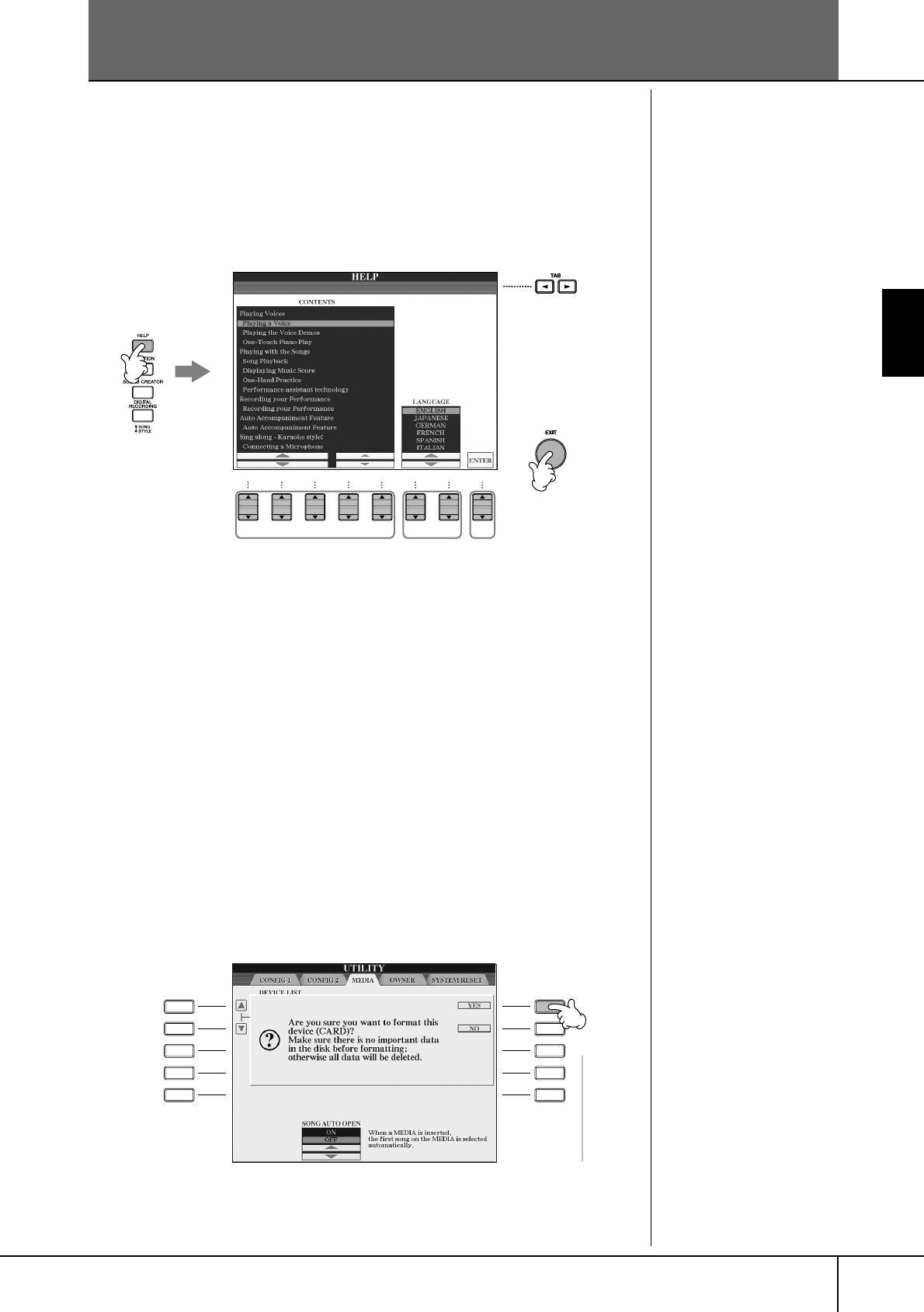
Manual de Instrucciones del CVP-309/307
57
Operaciones básicas
Operaciones básicas
Prueba de las características básicas
(Help) (ayuda)
La función de ayuda presenta algunas de las características básicas del instrumento.
Pruébelas siguiendo las instrucciones mostradas en la pantalla de ayuda.
1
Pulse el botón [HELP] para que se muestre la pantalla de ayuda.
2
Si es necesario, utilice los botones [6
ππ
ππ††
††
]/[7
ππ
ππ††
††
] para seleccionar el
idioma.
3
Seleccione una de las características que desee probar con los
botones [1
ππ
ππ††
††
]–[5
ππ
ππ††
††
].
4
Pulse el botón [8
ππ
ππ††
††
] para confirmar la selección.
Se muestra una pantalla en la que se explica la característica seleccionada.
Utilice los botones TAB (ficha) [
√
][
®
] para seleccionar las diferentes
páginas si hay más (se muestran las fichas “P1”, “P2”, etc.)
5
Pulse el botón [EXIT] (salir) para volver a la pantalla anterior.
Mensajes que se muestran en la pantalla
A veces se muestra un mensaje en la pantalla (cuadro de diálogo de información o
de confirmación) para facilitar la utilización. Cuando se muestre el mensaje, pulse
simplemente el botón adecuado.
El idioma que seleccione aquí
se utilizará también para los
distintos mensajes que se
muestran durante las
operaciones.
12
345 6
7
8
1
2 43
5
S
e
l
ecc
ió
n
d
e
l
idi
oma
d
e
l
os
mensajes
Puede seleccionar el idioma
que desee para los mensajes
de la pantalla de ayuda (ver
arriba).
A
B
C
E
D
F
G
H
J
I
En este ejemplo, pulse el botón [F] (YES)
(sí) para formatear la tarjeta SmartMedia.
CVP-309_E.book Page 57 Monday, October 9, 2006 9:52 AM
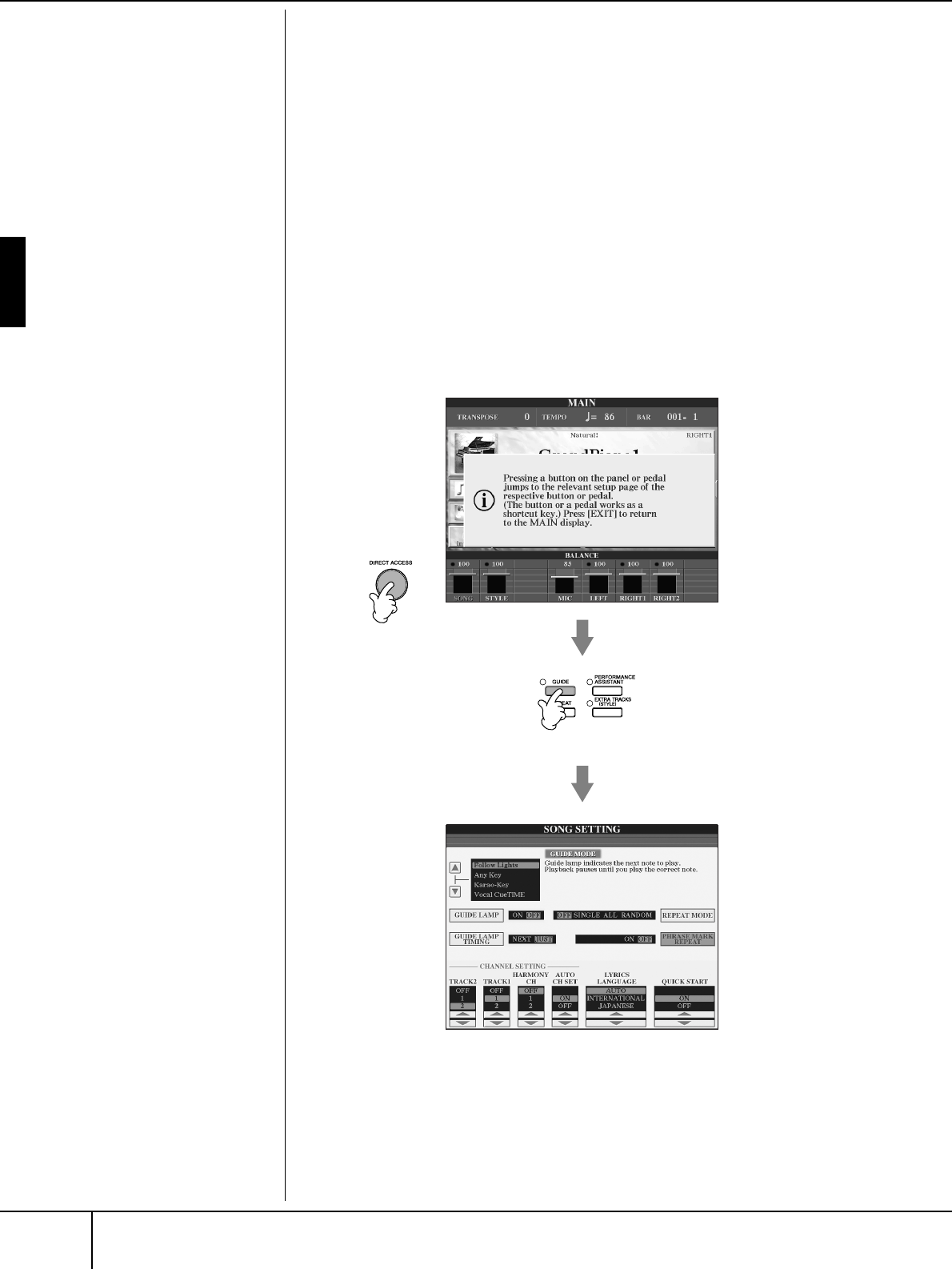
Selección instantánea de las pantallas: Direct Access (acceso directo)
Manual de Instrucciones del CVP-309/307
58
Operaciones básicas
Selección instantánea de las pantallas:
Direct Access (acceso directo)
Con la útil función de acceso directo puede abrir al instante la pantalla que desee,
basta una pulsación del botón adicional.
1
Pulse el botón [DIRECT ACCESS].
Se muestra un mensaje en la pantalla en el que le solicita pulsar el botón
correspondiente.
2
Pulse el botón correspondiente a la pantalla de ajustes que desee
para que ésta se abra inmediatamente.
Consulte el folleto Lista de datos, suministrado aparte, para ver una lista de
las pantallas que se pueden abrir con la función de acceso directo.
Ejemplo de apertura de la pantalla de función Guide (guía)
Pulse el botón [DIRECT ACCESS], y a continuación el botón [GUIDE].
1
2
V
ue
l
ta a
l
a panta
ll
a
M
a
i
n
(principal)
Éste es un método sencillo de
volver a la pantalla Main desde
cualquier otra pantalla: Basta
con pulsar el botón [DIRECT
ACCESS] y a continuación el
botón [EXIT].
CVP-309_E.book Page 58 Monday, October 9, 2006 9:52 AM
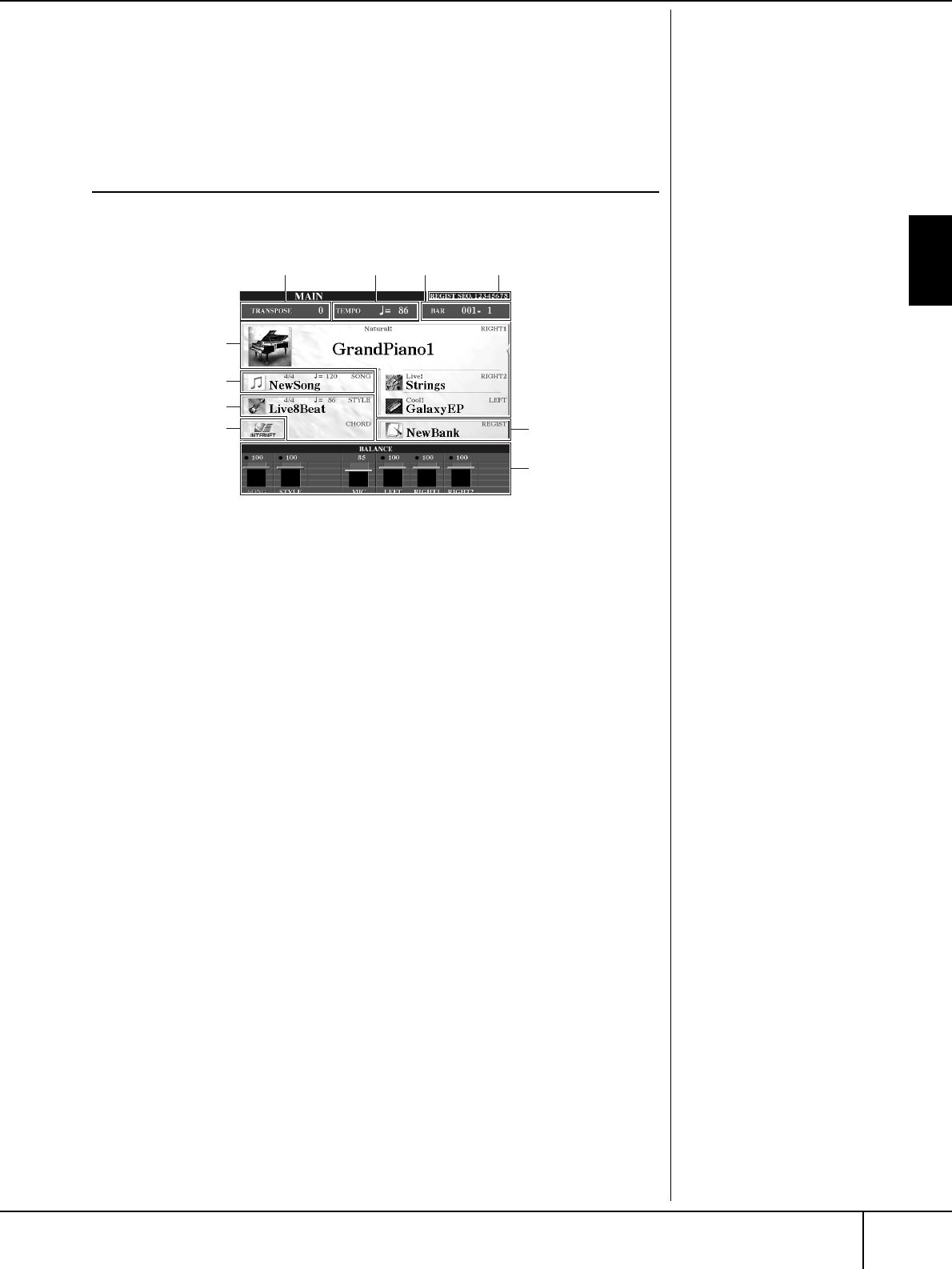
Operaciones básicas
Pantallas básicas (Pantalla Main y pantalla File Selection -selección de archivos-)
Manual de Instrucciones del CVP-309/307
59
Pantallas básicas (Pantalla Main y
pantalla File Selection -selección de
archivos-)
Hay dos tipos de pantalla básica: Main y Selection (selección). A continuación se
describe cada segmento de pantalla y el funcionamiento básico.
Pantalla Main
La pantalla Main muestra los ajustes básicos actuales del instrumento, como el
sonido y el estilo seleccionados, de manera que se puedan ver con un sólo vistazo.
La pantalla Main es la que se suele ver al tocar el teclado.
1
Nombre del sonido
•RIGHT 1 (derecha 1) (indicado en el margen derecho de la pantalla):
Nombre del sonido seleccionado para la parte RIGHT 1 (página 73).
•RIGHT 2 (derecha 2) (indicado en el margen derecho de la pantalla):
Nombre del sonido seleccionado para la parte RIGHT 2 (página 73).
•LEFT (izquierda) (indicado en el margen derecho de la pantalla):
Nombre del sonido seleccionado para la parte LEFT (página 73).
Al pulsar uno de los botones [A], [B] y [F] - [I] se muestra la pantalla Voice Selection
(selección de sonido) para cada parte (página 31).
2
Nombre de la canción e información relacionada
Se muestra el nombre de la canción, signatura de tiempo y el tempo seleccionados.
Si la canción contiene datos de acordes, se muestra el nombre del acorde actual en el
segmento “CHORD” (acorde) (consulte 3
más abajo). Al pulsar el botón [C] se muestra
la pantalla Song Selection (selección de canciones) (página 34).
3
Nombre del estilo e información relacionada, nombre del acorde actual
Se muestra el nombre del estilo, signatura de tiempo y el tempo seleccionados
Si el botón [ACMP ON/OFF] (acompañamiento activado/desactivado) está activado (On),
se indica el acorde especificado para la mano izquierda (acompañamiento).
Al pulsar el botón [D], se muestra la pantalla Style Selection (selección de estilos)
(página 45).
4
Función Internet
Al pulsar el botón [E], se muestra la pantalla Internet Direct Connection (conexión
directa a Internet) (página 170).
5
Nombre del banco de la memoria de registro
Muestra el nombre del banco de la memoria de registro seleccionado.
Al pulsar el botón [J], se muestra la pantalla Registration Memory Bank (selección de
banco de la memoria de registro) (página 126).
6
Balance
Indica el balance del volumen entre las partes.
Ajuste el balance del volumen entre las partes con los botones [1
π†
]–[8
π†
].
7
Transpose (transposición)
Muestra la cantidad de transposición en unidades de semitono (página 53).
8
Tempo
Muestra el tempo actual de la canción o estilo.
9
BAR (compás) (posición actual de la canción o estilo)
Muestra la posición actual de la canción o el número del compás o tiempo desde el
inicio de la reproducción del estilo.
)
Secuencia de registro
Aparece cuando la secuencia de registro está activada (página 128).
V
ue
l
ta a
l
a panta
ll
a
M
a
i
n
Éste es un método sencillo
para volver a la pantalla Main
desde cualquier otra pantalla:
Basta con pulsar el botón
[DIRECT ACCESS] y a
continuación el botón [EXIT].
1
5
6
78 )
2
3
4
9
CVP-309_E.book Page 59 Monday, October 9, 2006 9:52 AM
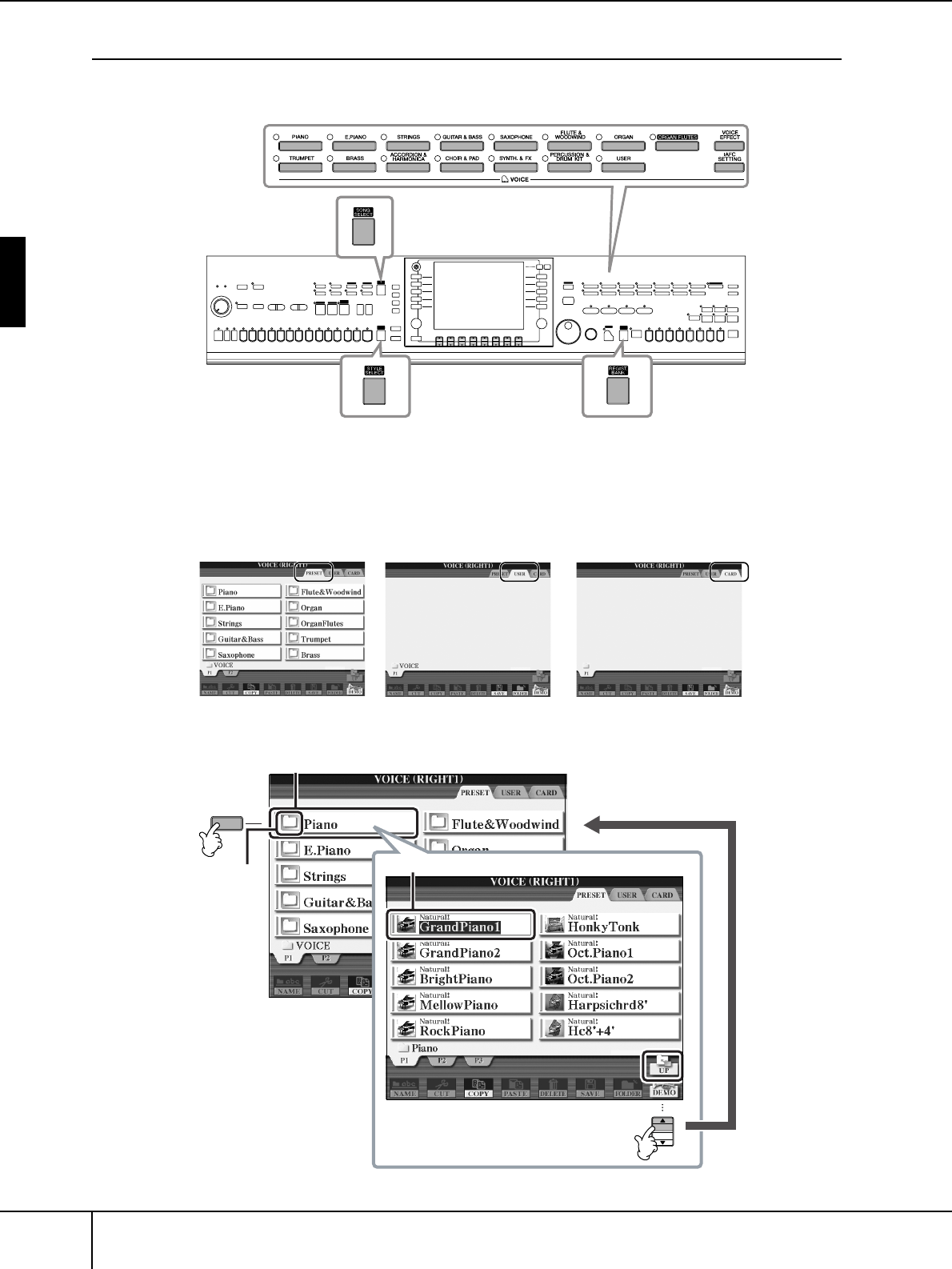
Pantallas básicas (Pantalla Main y pantalla File Selection -selección de archivos-)
Manual de Instrucciones del CVP-309/307
60
Operaciones básicas
Configuración y funcionamiento básico de la pantalla File Selection
La pantalla File Selection aparece cuando se pulsa uno de los botones indicados más abajo. Desde aquí puede
seleccionar sonidos, estilos y otros datos.
Configuración de la pantalla File Selection
• Ubicación (unidad) de los datos
• Archivos de datos y carpetas
Los datos tanto preprogramados como originales se guardan como “archivos”.
Puede colocar archivos en una carpeta.
Botones de selección de categoría VOICE (sonido)
Botón SONG-
SELECT
Botón STYLE
SELECT
Botón de selección
REGIST. BANK.
Preset (Predeterminados)
Lugar donde se almacenan los datos
preprogramados (predeterminados).
User (usuario)
Lugar donde se guardan los
datos grabados o editados.
Card (tarjeta)
Lugar donde se guardan los
datos de una tarjeta SmartMedia.
A
8
Carpeta
Icono de
carpeta
Archivo
CVP-309_E.book Page 60 Monday, October 9, 2006 9:52 AM
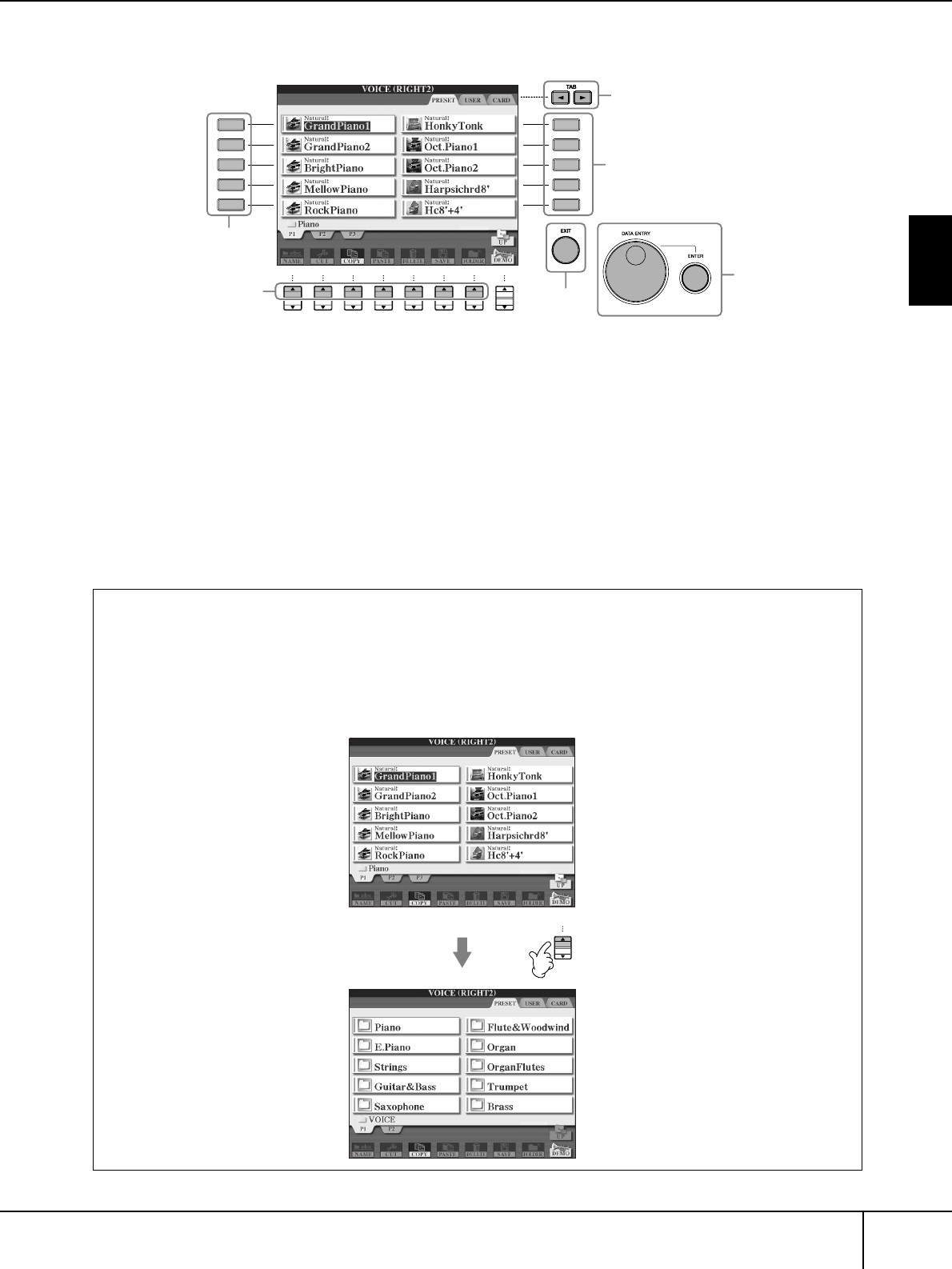
Operaciones básicas
Pantallas básicas (Pantalla Main y pantalla File Selection -selección de archivos-)
Manual de Instrucciones del CVP-309/307
61
Funcionamiento básico de la pantalla File Selection
1
Seleccione la ficha que contiene el archivo deseado con los botones TAB [
√
]/[
®
].
2
Seleccione la página que contiene el archivo que desea mediante los botones [1
ππ
ππ
]–[7
ππ
ππ
], (para
sonidos y canciones utilice los botones [1
ππ
ππ
]–[6
ππ
ππ
]).
3
Seleccione el archivo. Se selecciona de dos maneras.
•Pulse uno de los botones [A]-[J].
•Seleccione el archivo utilizando el control [DATA ENTRY] (introducción de datos) y a continuación
pulse el botón [ENTER] (introducir).
4
Pulse el botón [EXIT] para volver a la pantalla anterior.
24
1
3
3
3
A
B
C
E
D
F
G
H
J
I
12
3456
7
8
La pantalla muestra los archivos de
sonido en una carpeta.
Se muestra el siguiente nivel superior,
en este caso, la carpeta. Cada carpeta
que aparece en esta pantalla contiene
los sonidos clasificados
correspondientemente.
Cierre de la carpeta actual y recuperación de la carpeta del nivel superior siguiente
Para cerrar la carpeta actual y recuperar la carpeta del nivel superior siguiente, pulse el botón [8
π
] (UP)
(subir).
Ejemplo de la pantalla PRESET Voice Selection (selección de sonidos predefinida)
Los archivos PRESET Voice (sonido predefinido) están ordenados y clasificados en sus carpetas
correspondientes.
8
CVP-309_E.book Page 61 Monday, October 9, 2006 9:52 AM
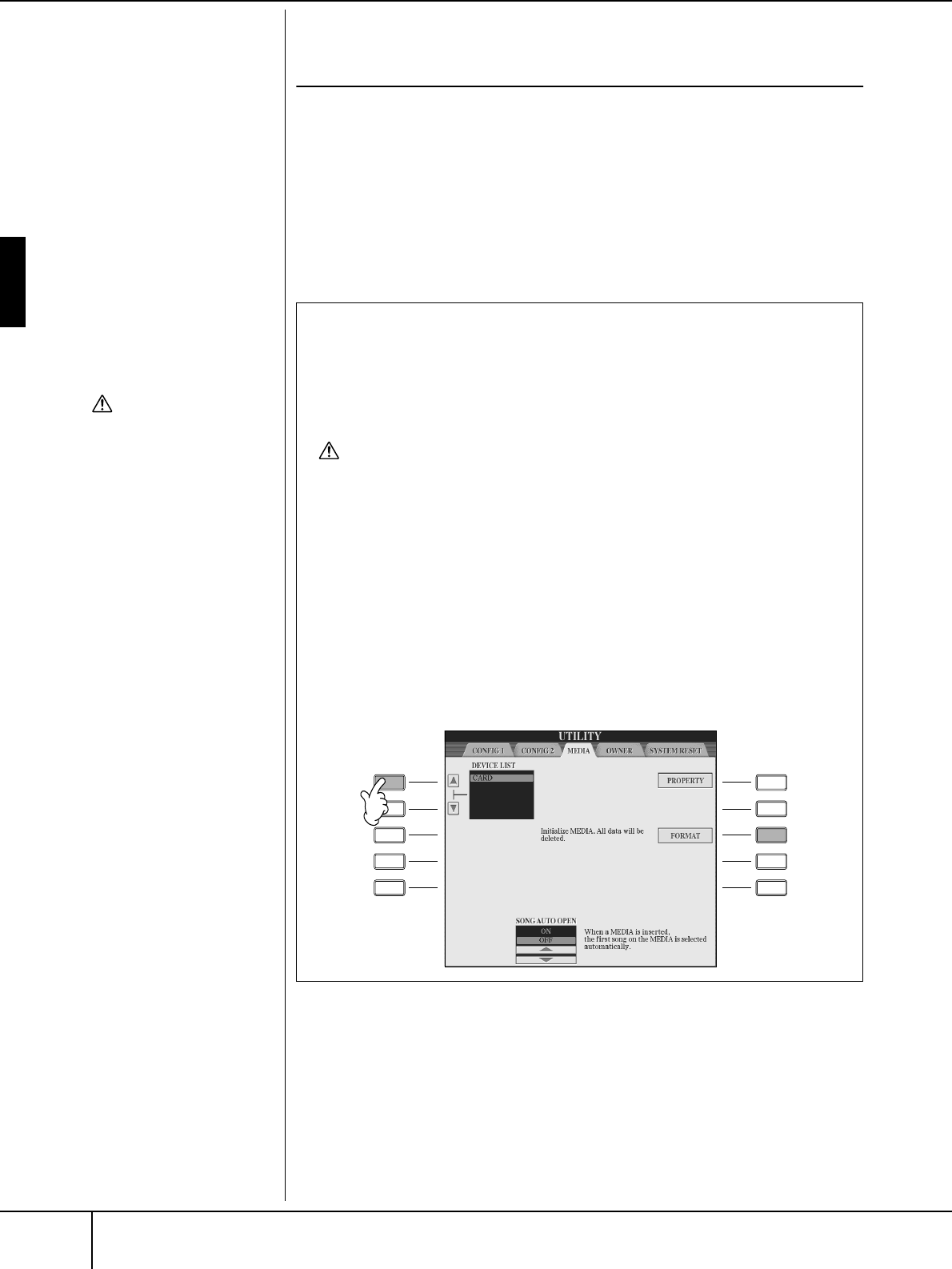
Pantallas básicas (Pantalla Main y pantalla File Selection -selección de archivos-)
Manual de Instrucciones del CVP-309/307
62
Operaciones básicas
Operaciones de archivos/carpetas en la
pantalla File Selection
•Almacenamiento de archivos ...............................................................página 63
•Copia de archivos/carpetas (Copiar y Pegar).........................................página 64
•Traslado de archivos (Cortar y Pegar)....................................................página 65
•Eliminación de archivos y carpetas.......................................................página 65
•Cambio de nombre de archivos/carpetas..............................................página 66
•Selección de iconos personalizados para archivos
(aparece indicado a la izquierda del nombre del archivo) ....................página 66
•Creación de una carpeta nueva............................................................ página 67
•Introducción de caracteres................................................................... página 67
Formateo de un disquete
Para dar formato a un disquete,
seleccione “USB” en el paso 3 a
la derecha.
ATENCIÓN
Es importante leer la
página 21, donde se incluye
información sobre cómo
utilizar la unidad de disquete
y
el disquete.
A
B
C
E
D
F
G
J
H
I
4
3
Aplicación de formato a una tarjeta SmartMedia
Probablemente no se pueda utilizar inmediatamente en el CVP una
tarjeta SmartMedia nueva o una que se haya utilizado en otros
dispositivos. Si el instrumento no logra acceder a la tarjeta SmartMedia
introducida en la ranura de tarjetas, debe formatearla para este
instrumento.
ATENCIÓN
• El formateo completo de la tarjeta SmartMedia borra todos los datos de la misma.
¡Asegúrese de que no contiene datos importantes!
• Consulte la página 22 para obtener información sobre el uso de la tarjeta
SmartMedia y la ranura de tarjetas.
• Es posible que las tarjetas SmartMedia formateadas con este instrumento no se
puedan utilizar en otros.
1Introduzca una tarjeta SmartMedia en la ranura de tarjetas para
formatearla.
2Active la pantalla de operaciones.
[FUNCTION] (función) →→
→→ [I] UTILITY (utilidad) →→
→→ TAB [
√
]/[
®
]MEDIA
(medios)
3Pulse el botón [A] para seleccionar ”CARD” (tarjeta).
4Pulse el botón [H] para formatear la tarjeta.
CVP-309_E.book Page 62 Monday, October 9, 2006 9:52 AM
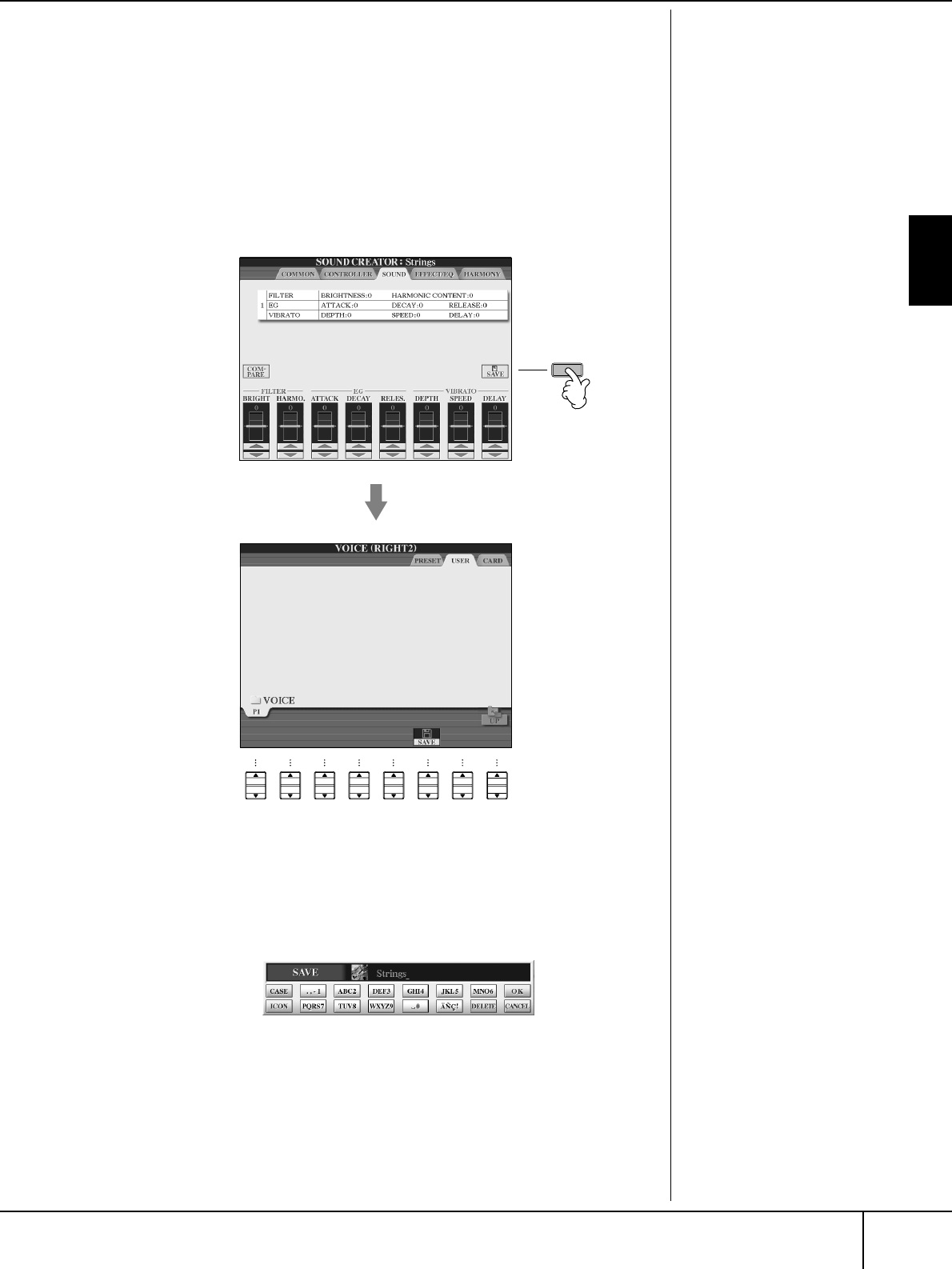
Operaciones básicas
Pantallas básicas (Pantalla Main y pantalla File Selection -selección de archivos-)
Manual de Instrucciones del CVP-309/307
63
Almacenamiento de archivos
Esta operación permite guardar los datos originales (como canciones y sonidos que
haya creado) en un archivo.
1
Cuando haya creado una canción o un sonido en la pantalla SONG-
CREATOR (creador de canciones) o SOUND CREATOR (creador de
sonidos) correspondiente, pulse el botón [SAVE] (guardar).
Aparece la pantalla File Selection para los datos correspondientes. Tenga en
cuenta que la operación de guardar se lleva a cabo desde la pantalla File
Selection.
2
Seleccione la ficha correspondiente (USER, CARD, etc.) (usuario,
tarjeta, etc.) en la que desee guardar los datos con los botones TAB
[
√
]/[
®
]
3Pulse el botón [6
††
††
] (SAVE) para que se muestre la pantalla para
nombrar archivos.
4Introduzca el nombre del archivo (página 67).
5Pulse el botón [8
ππ
ππ
] (OK) (aceptar) para guardar el archivo.
Si desea cancelar la operación de guardar, pulse el botón [8
†
] (CANCEL)
(cancelar). El archivo guardado se sitúa automáticamente en la posición
correspondiente por orden alfabético entre los archivos.
Capacidad de memoria
interna (pantallas de la ficha
User)
La capacidad de la memoria
interna del instrumento es de
unos 3,3 MB. Esta capacidad se
refiere a todos los tipos de
archivos, incluso a los de datos
de sonido, estilo, canción y
registro.
12
345 6
7
8
I
CVP-309_E.book Page 63 Monday, October 9, 2006 9:52 AM
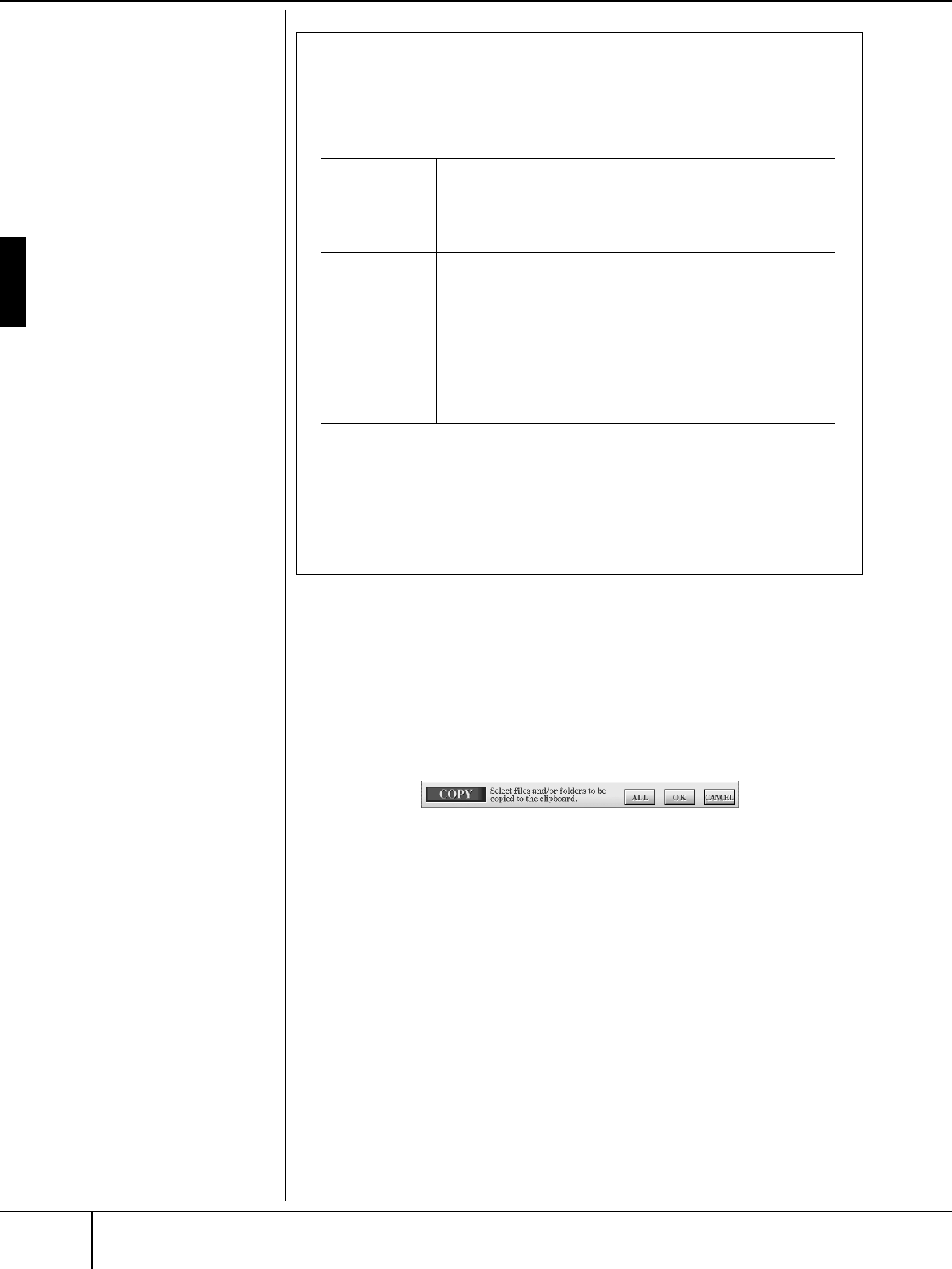
Pantallas básicas (Pantalla Main y pantalla File Selection -selección de archivos-)
Manual de Instrucciones del CVP-309/307
64
Operaciones básicas
Copia de archivos/carpetas (Copiar y Pegar)
Esta operación permite copiar un archivo/carpeta y pegarla en otra ubicación
(carpeta).
1Active la pantalla con el archivo/carpeta que desea copiar.
2Pulse el botón [3
††
††
] (COPY) (copiar) para copiar el archivo/carpeta.
Aparece la ventana emergente de la operación de copiado en la parte
inferior de la pantalla.
3Pulse uno de los botones [A]-[J] correspondientes al archivo/carpeta.
Para cancelar la selección, vuelva a pulsar el mismo botón [A]–[J].
■Selección de todos los archivos/carpetas
Pulse el botón [6
†
] (ALL) (seleccionar todo) para seleccionar todos los
archivos/carpetas que aparecen en la pantalla, incluidas las demás páginas.
Para cancelar la selección, vuelva a pulsar el botón [6
†
] (ALL OFF)
(deseleccionar todo).
4Pulse el botón [7
†
] (OK) (aceptar) para confirmar la selección de
archivo/carpeta.
Para cancelar la operación de copia, pulse el botón [8
†
] (CANCEL).
5Seleccione la ficha de destino (USER, CARD, etc.) en la que desea
pegar el archivo/carpeta con los botones TAB [
√
]/[
®
].
6Pulse el botón [4
††
††
] (PASTE) (pegar) para pegar el archivo/carpeta.
El archivo/carpeta copiado y pegado aparece en la pantalla en la posición
correspondiente alfabéticamente entre los archivos.
Restricciones para canciones protegidas
Los datos de canciones disponibles comercialmente pueden estar
protegidos contra copia para evitar la copia ilegal o que se borren
accidentalmente. Se puede ver dicha protección en la parte superior
izquierda de los nombres de archivos. Se detallan a continuación las
indicaciones y restricciones pertinentes.
Nota para la utilización del archivo de canciones “Prot. 2 Orig”
y “Prot. 2 Edit”
Asegúrese de guardar la canción “Prot. 2 Edit” en la misma carpeta que
contenga la canción original “Prot. 2 Orig”. De lo contrario, no se puede
reproducir la canción “Prot. 2 Edit”. Además, si mueve una canción “Prot.
2 Edit”, asegúrese de mover la canción “Prot. 2 Orig” original a la misma
ubicación (carpeta) al mismo tiempo.
Prot. 1 Indica las canciones predefinidas guardadas en pantalla de la
ficha User (usuario), canciones de Disk Orchestra Collection
(DOC) y canciones Disklavier Piano Soft. No se pueden copiar/
mover/guardar en dispositivos externos como, por ejemplo,
tarjetas SmartMedia y un disco duro.
Prot. 2 Orig Indica las canciones formateadas con protección de Yamaha.
Tampoco se pueden copiar. Se pueden mover o guardar
únicamente a la pantalla con la pestaña USER y a tarjetas
SmartMedia con ID.
Prot. 2 Edit Indica las canciones “Prot. 2 Orig” editadas. Asegúrese de
guardarlas en la misma carpeta que contiene la canción “Prot. 2
Orig” correspondiente. Tampoco se pueden copiar. Se pueden
mover o guardar únicamente a la pantalla con la pestaña USER y a
tarjetas SmartMedia con ID.
CVP-309_E.book Page 64 Monday, October 9, 2006 9:52 AM

Operaciones básicas
Pantallas básicas (Pantalla Main y pantalla File Selection -selección de archivos-)
Manual de Instrucciones del CVP-309/307 65
Traslado de archivos (Cortar y Pegar)
Esta operación permite cortar un archivo y pegarlo en otra ubicación (carpeta).
1Active la pantalla que contiene el archivo que desea mover.
2Pulse el botón [2
††
††
] (CUT) (cortar) para cortar el archivo.
En la parte inferior de la pantalla aparece la ventana emergente de la
operación de corte.
3Pulse uno de los botones [A]-[J] correspondientes al archivo.
Para cancelar la selección, vuelva a pulsar el mismo botón [A]–[J].
■Selección de todos los archivos
Pulse el botón [6
†
] (ALL) para seleccionar todos los archivos que aparecen
en la pantalla, incluidas las demás páginas.
Para cancelar la selección, vuelva a pulsar el botón [6
†
] (ALL OFF).
4Pulse el botón [7
††
††
] (OK) para confirmar la selección de archivo.
Para cancelar la operación de corte, pulse el botón [8
†
] (CANCEL).
5Seleccione la ficha de destino (USER, CARD, etc.) en la que desea
pegar el archivo con los botones TAB [
√
]/[
®
].
6Pulse el botón [4
††
††
] (PASTE) para pegar el archivo.
El archivo movido y pegado aparece en la pantalla en la posición
correspondiente alfabéticamente entre los archivos.
Eliminación de archivos y carpetas
Esta operación permite eliminar un archivo/carpeta.
1Active la pantalla que contiene el archivo/carpeta que desea eliminar.
2Pulse el botón [5
††
††
] (DELETE) (eliminar).
Aparece la ventana emergente de la operación de eliminación en la parte
inferior de la pantalla.
3Pulse uno de los botones [A]-[J] correspondientes al archivo/carpeta.
Para cancelar la selección, vuelva a pulsar el mismo botón [A]–[J].
■Selección de todos los archivos/carpetas
Pulse el botón [6
†
] (ALL) para seleccionar todos los archivos/carpetas que
aparecen en la pantalla, incluidas las demás páginas.
Para cancelar la selección, vuelva a pulsar el botón [6
†
] (ALL OFF).
CVP-309_E.book Page 65 Monday, October 9, 2006 9:52 AM
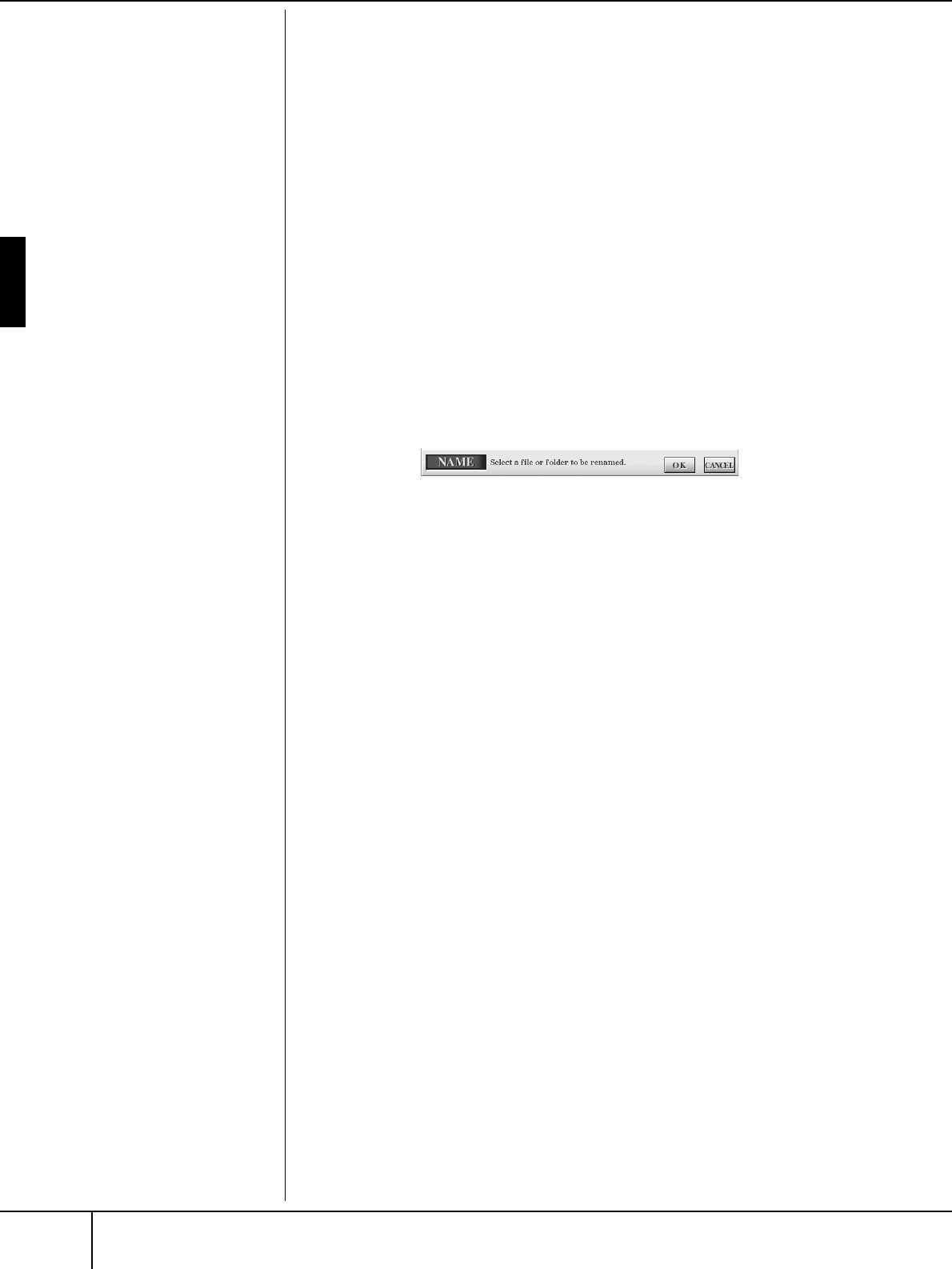
Pantallas básicas (Pantalla Main y pantalla File Selection -selección de archivos-)
Manual de Instrucciones del CVP-309/307
66
Operaciones básicas
4Pulse el botón [7
†
] (OK) para confirmar la selección de archivo/
carpeta.
Para cancelar la operación de eliminación, pulse el botón [8
†
] (CANCEL).
5Siga las instrucciones que aparecen en la pantalla.
YES ............................Elimina el archivo/carpeta
YES ALL (Sí todos) .......Elimina todos los archivos/carpetas seleccionados
NO .............................Dejar igual el archivo/carpeta sin eliminarlo
CANCEL......................Cancela la operación de eliminación
Cambio de nombre de archivos/carpetas
Esta operación permite cambiar el nombre de archivos/carpetas.
1Active la pantalla que contiene el archivo/carpeta cuyo nombre desea
cambiar.
2Pulse el botón [1
††
††
] (NAME) (nombre).
Aparece la ventana emergente de la operación de cambio de nombre en la
parte inferior de la pantalla.
3Pulse uno de los botones [A]-[J] correspondientes al archivo/carpeta.
4Pulse el botón [7
††
††
] (OK) para confirmar la selección de archivo/
carpeta.
Para cancelar la operación de cambio de nombre, pulse el botón [8
††
††
]
(CANCEL).
5Escriba el nombre (caracteres) del archivo/carpeta seleccionado
(página 68).
El archivo/carpeta aparece con su nombre nuevo en la pantalla en la
posición correspondiente por orden alfabético entre los archivos.
Selección de iconos personalizados para
archivos (aparece indicado a la izquierda del
nombre del archivo)
Puede seleccionar iconos personalizados para archivos (aparece indicado a la
izquierda del nombre del archivo).
1–4 Las operaciones son iguales que las de la sección “Cambio de
nombre de archivos/carpetas”.
5
Pulse el botón [1
††
††
] (ICON) (icono) para que aparezca la pantalla ICON.
6Seleccione el icono con los botones [A]–[J] o los botones [3
ππ
ππ††
††
]–
[5
ππ
ππ††
††
].
La pantalla ICON incluye varias páginas. Pulse el botón TAB [
®
] para
seleccionar las distintas páginas.
Para cancelar la operación, pulse el botón [8
†
] (CANCEL).
7Pulse el botón [8
ππ
ππ
] (OK) para aplicar el icono seleccionado.
Eliminación de todos los datos
de la tarjeta SmartMedia de
una sola vez
Formatear la tarjeta
SmartMedia por completo
borra todos los datos de la
tarjeta SmartMedia (página 62).
CVP-309_E.book Page 66 Monday, October 9, 2006 9:52 AM
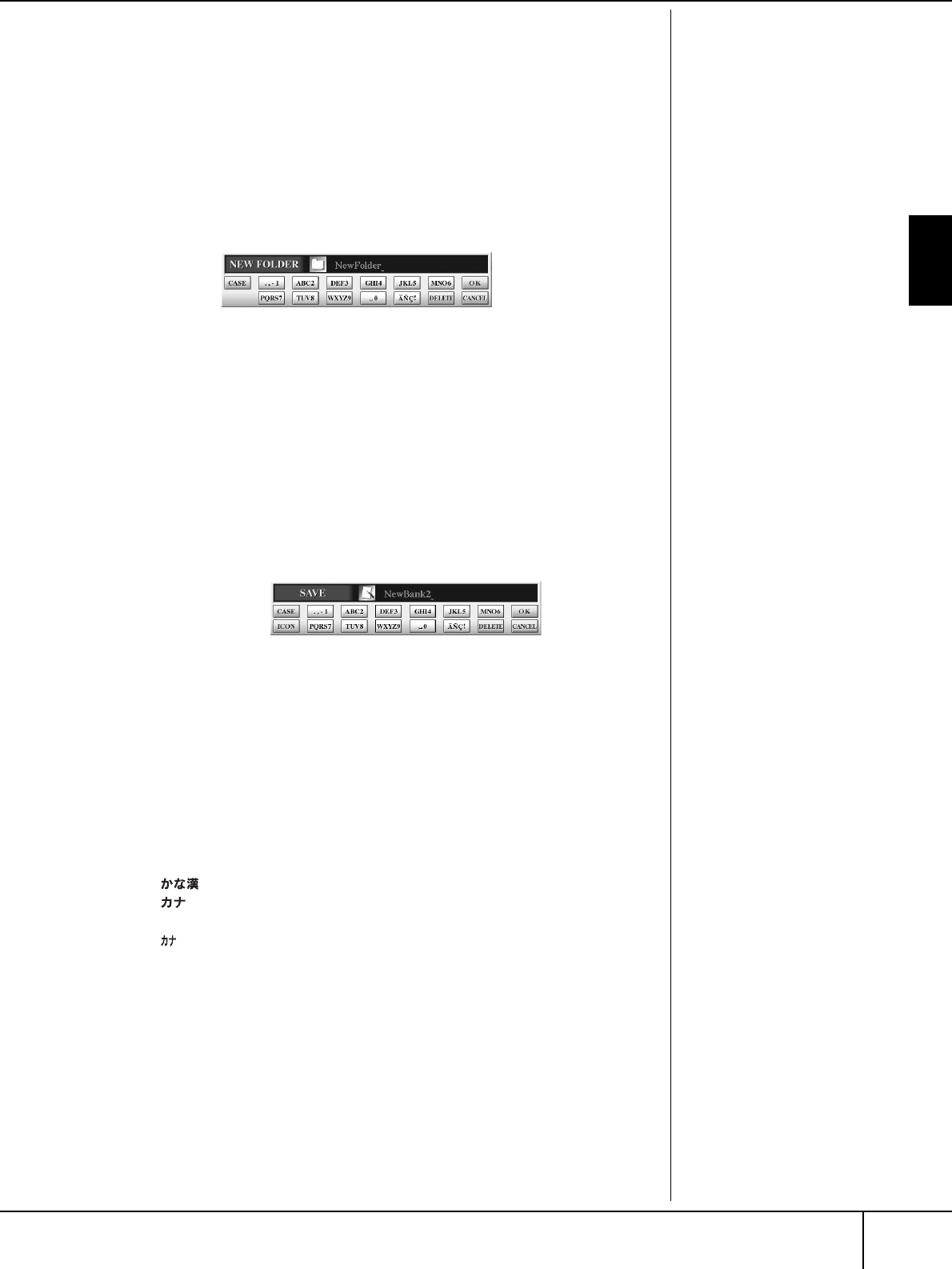
Operaciones básicas
Pantallas básicas (Pantalla Main y pantalla File Selection -selección de archivos-)
Manual de Instrucciones del CVP-309/307 67
Creación de una carpeta nueva
Esta operación permite crear carpetas nuevas. Se pueden crear, nombrar y
organizar las carpetas como se desee, de manera que sea más sencillo buscar y
seleccionar los datos originales.
1Active la página de la pantalla File Selection para la que desea crear
una carpeta nueva.
2Pulse el botón [7
††
††
] (FOLDER) (carpeta) para que aparezca la pantalla
para nombrar una carpeta nueva.
3Escriba el nombre de la carpeta nueva (ver más abajo).
Introducción de caracteres
Las instrucciones que se detallan a continuación muestran cómo se introducen los
caracteres al nombrar los archivos/carpetas y al introducir la palabra clave de la
función Music Finder (localizador de música). Este método es muy similar al que
se emplea para introducir nombres y números en los teléfonos móviles
convencionales. Se debe introducir los caracteres en la pantalla que se muestra
más a continuación.
1Cambie el tipo de carácter pulsando el botón [1
ππ
ππ
].
• Si selecciona un idioma que no sea el japonés (página 57), dispone
de los siguientes caracteres:
CASE......................Caracteres alfabéticos (mayúsculas, tamaño medio),
números (tamaño medio), signos (tamaño medio)
case.......................Caracteres alfabéticos (minúsculas, tamaño medio),
números (tamaño medio), signos (tamaño medio)
• Si selecciona japonés como idioma (página 57), podrá introducir
los siguientes tipos de caracteres y tamaños:
(kana-kan) ...Hiragana y Kanji, signos (tamaño completo)
(kana) ............Katakana (tamaño normal), signos (tamaño
completo)
(kana) ..............Katakana (tamaño medio), signos (tamaño medio)
A B C.....................Caracteres alfabéticos (mayúsculas y minúsculas,
tamaño completo), números (tamaño completo),
signos (tamaño completo)
ABC.......................Caracteres alfabéticos (mayúsculas y minúsculas,
tamaño medio), números (tamaño medio), signos
(tamaño medio)
2Utilice el control [DATA ENTRY] para desplazar el cursor a la posición
deseada.
N
o se pue
d
e crear una nueva
carpeta en la ficha PRESET
(preajuste).
Directorios de carpeta para la
pantalla de la ficha USER
En la pantalla de la ficha USER,
los directorios de carpeta
pueden contener un máximo
de cuatro niveles. Se pueden
almacenar como máximo 2.960
archivos y carpetas, pero esto
puede variar dependiendo de
la longitud de los nombres de
archivo. La cantidad máxima
de archivos/carpetas que se
pueden almacenar en una
carpeta de la ficha USER es 250.
CVP-309_E.book Page 67 Monday, October 9, 2006 9:52 AM

Pantallas básicas (Pantalla Main y pantalla File Selection -selección de archivos-)
Manual de Instrucciones del CVP-309/307
68
Operaciones básicas
3Pulse los botones [2
ππ
ππ††
††
]–[6
ππ
ππ††
††
] y [7
ππ
ππ
], según el carácter que
desee introducir.
• Eliminación de caracteres
Desplace el cursor al carácter que desea borrar con el control [DATA
ENTRY] y pulse el botón [7
†
] (DELETE). Para borrar todos los
caracteres de la fila al mismo tiempo, mantenga pulsado el botón [7
†
]
(DELETE).
• Introducción de caracteres
Desplace el cursor o pulse otro botón de introducción de caracteres.
• Cancelación de la introducción de caracteres
Pulse el botón [8
†
] (CANCEL).
• Introducción de signos especiales (diéresis, acento, “ ” y “ ”
japoneses)
Seleccione el carácter al que se vaya a añadir el signo y pulse el botón
[6
†
] antes de introducir el carácter.
• Introducción de signos
1Tras introducir un carácter moviendo el cursor, pulse el botón [6
†
]
para que aparezca la lista de signos.
2Utilice el control [DATA ENTRY] para mover el cursor al signo que
desee y pulse el botón [8
π
] (OK).
• Introducción de números
En primer lugar, realice una de las selecciones siguientes: “A B C”
(carácter alfabético de tamaño completo), “ABC” “CASE” (carácter
alfabético de tamaño medio) y “case” (letra minúscula de tamaño medio).
A continuación, mantenga pulsado el botón correspondiente [2
π†
]–
[5
π†
]–[6
π
] y [7
π
], durante un momento o púlselo varias veces hasta
que se seleccione el número que desee.
• Conversión a Kanji (japonés)
Cuando los caracteres “hiragana” introducidos se muestren en
visualización inversa (resaltados), pulse el botón [ENTER] una o varias
veces para convertirlos en el kanji apropiado. Para que el cambio se
efectúe, pulse el botón [8
π
] (OK) o introduzca el siguiente carácter.
Cuando aparecen los caracteres “hiragana” en visualización
inversa (resaltados):
• Reconversión de los caracteres a otros kanji
Pulse el botón [ENTER].
• Cambio del área resaltada
Utilice el control [DATA ENTRY].
• Cambio del kanji convertido de nuevo a “hiragana”
Pulse el botón [7
†
] (DELETE).
• Borrado del área resaltada al completo
Pulse el botón [8
†
] (CANCEL).
• Introducción directamente del “hiragana” (sin convertirlo)
Pulse el botón [8
π
] (OK).
4Pulse el botón [8
ππ
ππ
] (OK), para introducir el nuevo nombre y volver a
la pantalla anterior.
No se pueden utilizar los
signos de tamaño medio
siguientes para el nombre del
archivo/carpeta.
\ / : * ? “ < > |
Cada botón tiene varios caracteres asignados,
que cambian cada vez que se pulsa el botón.
E
n e
l
caso
d
e caracteres que
no van acompañados de
signos especiales, (a excepción
de kanakan y katakana de
tamaño medio) puede abrir la
lista de signos pulsando el
botón [6
†
] después de
seleccionar un carácter (antes de
llevar a cabo su introducción).
CVP-309_E.book Page 68 Monday, October 9, 2006 9:52 AM
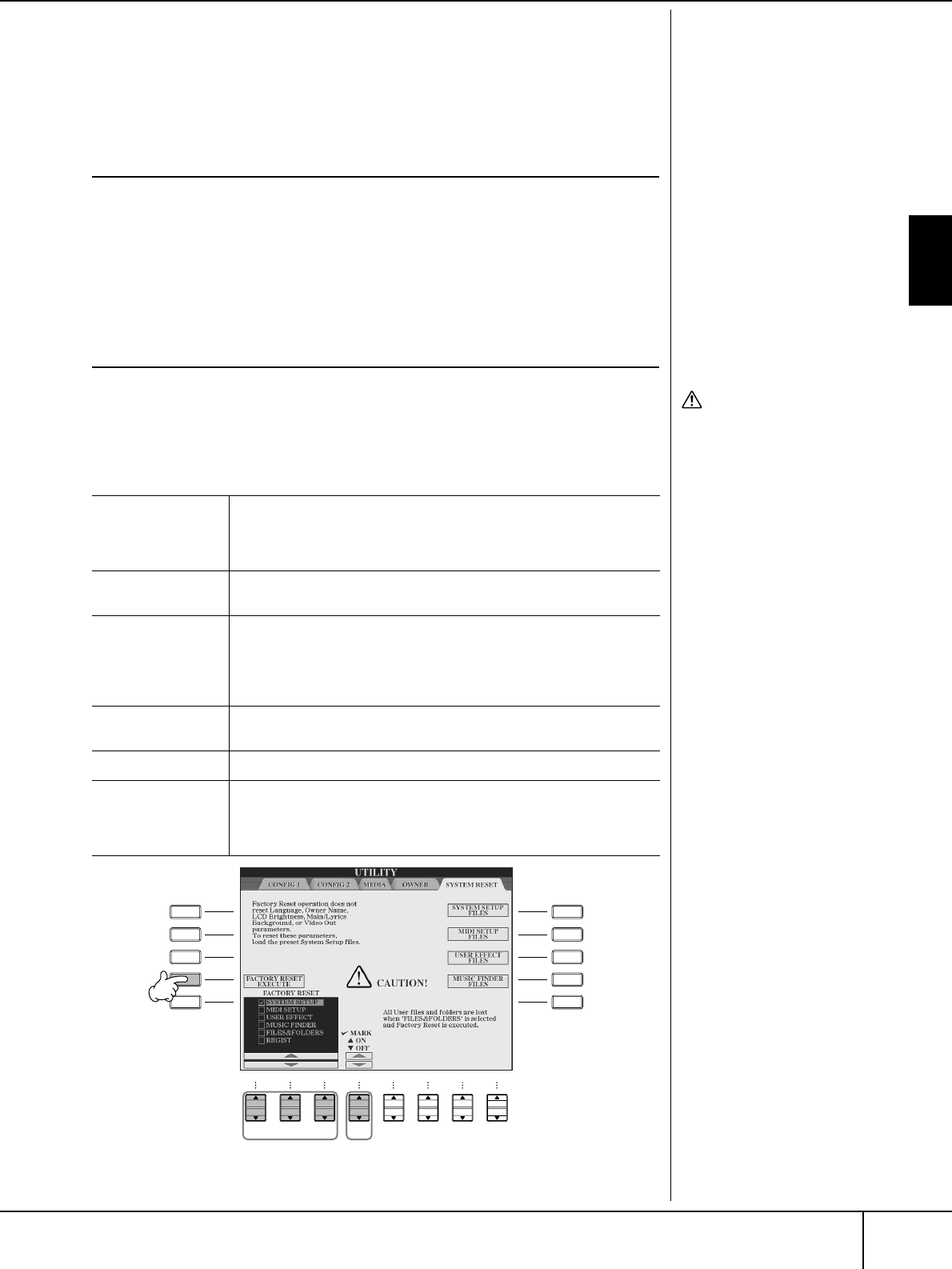
Operaciones básicas
Restablecimiento de los ajustes programados en fábrica
Manual de Instrucciones del CVP-309/307 69
Restablecimiento de los ajustes
programados en fábrica
Restablecimiento del sistema programado en
fábrica
Mientras pulsa la tecla C7 (tecla situada en el extremo derecho del teclado), active
el botón [POWER] (alimentación).
Esta operación funciona como acceso directo para la operación de
restablecimiento de la configuración del sistema que se describe en el paso 2 de la
siguiente sección.
Restablecimiento de los ajustes programados
en fábrica para cada elemento
1Active la pantalla de operaciones.
[FUNCTION] → [I] UTILITY → TAB[
®
]SYSTEM RESET (reposición del
sistema)
2Seleccione los elementos con los botones [1
ππ
ππ††
††
]–[3
ππ
ππ††
††
].
L
a operac
i
ón
d
e
restablecimiento de los ajustes
programados de fábrica no
afecta a los ajustes de Internet.
Para restablecer los ajustes de
Internet consulte la página 182.
ATENCIÓN
Esta operación elimina todos
los datos originales del
elemento correspondiente
(MIDI SETUP, USER EFFECT,
MUSIC FINDER y
FILES&FOLDERS)
(configuración MIDI, efecto
de usuario, archivos y
carpetas).
SYSTEM SETUP Recupera los ajustes originales de fábrica de los parámetros de la
configuración del sistema. Consulte el folleto Lista de datos que se
suministra por separado para obtener información sobre qué
parámetros pertenecen a la configuración del sistema.
MIDI SETUP Restablece los ajustes MIDI, incluidas las plantillas MIDI de la
pantalla de la ficha User a los valores originales de fábrica.
USER EFFECT Restablece los ajustes del efecto de usuario, incluidos los tipos de
efectos del usuario, los tipos de ecualizadores maestro del usuario,
tipos de compresores del master del usuario, y tipos de harmónicos
vocales del usuario creados con la pantalla Mixing Console (consola
de mezclas) a los valores originales de fábrica.
MUSIC FINDER Restablece los ajustes originales de fábrica para los datos del
localizador de música (todos los registros).
FILES&FOLDERS Elimina todos los archivos y carpetas guardados en la ficha User.
REGIST. Borra temporalmente los ajustes de la memoria de registro del
banco seleccionado. Se puede hacer lo mismo activando el botón
de alimentación [POWER] mientras se mantiene pulsada la tecla B6
(tecla B del extremo derecho del teclado).
12
345 6
7
8
3
4
2
A
B
C
E
D
F
G
H
J
I
CVP-309_E.book Page 69 Monday, October 9, 2006 9:52 AM

Restablecimiento de los ajustes programados en fábrica
Manual de Instrucciones del CVP-309/307
70
Operaciones básicas
3Active la casilla del elemento que desea restablecer a los ajustes
originales de fábrica pulsando el botón [4
ππ
ππ††
††
].
4Pulse el botón [D] para ejecutar la operación Factory Reset
(restablecer valores de fábrica) para todos los elementos marcados.
Almacenamiento y recuperación de los ajustes
originales como archivo único
Para los siguientes elementos, puede guardar los ajustes originales como un
archivo único para recuperarlos más adelante.
1Establezca todos los ajustes deseados en el instrumento.
2Active la pantalla de operaciones.
[FUNCTION] → [I] UTILITY → TAB[
®
]SYSTEM RESET
3Pulse uno de los botones [F]-[I] para recuperar la pantalla
correspondiente para guardar los datos.
4Seleccione una de las fichas (que no sea PRESET) pulsando los
botones TAB [
√
][
®
].
Tenga en cuenta que el archivo de la ficha PRESET es el archivo de los
ajustes programados en fábrica. Si lo selecciona, se restablecerán los
ajustes programados en fábrica para el elemento correspondiente.
(Esto genera el mismo resultado que “Restablecimiento de los ajustes
programados en fábrica para cada elemento” descrito en la página 69.)
5Guarde el archivo (página 63).
6Para recuperar el archivo, seleccione la ficha y página en la que ha
guardado el archivo (la misma ficha y página del paso 4), y pulse el
botón [A]–[J] correspondiente.
SYSTEM SETUP Los parámetros establecidos en varias pantallas como
[FUNCTION] → UTILITY y la pantalla de configuración del
micrófono se tratan como un único archivo System Setup.
Consulte el folleto Lista de datos que se suministra por
separado para obtener información sobre qué parámetros
pertenecen a la configuración del sistema.
MIDI SETUP Los ajustes MIDI, incluidas las plantillas MIDI de la pantalla
de la ficha User, se tratan como un único archivo.
USER EFFECT Los ajustes del efecto de usuario, incluidos los tipos de
efectos del usuario, los tipos de ecualizadores maestro del
usuario, tipos de compresores del master del usuario, y tipos
de harmónicos vocales del usuario creados con la pantalla
Mixing Console a los valores originales de fábrica, se tratan
como un único archivo.
MUSIC FINDER Todos los registros predefinidos y creados del localizador de
música se tratan como un único archivo.
CVP-309_E.book Page 70 Monday, October 9, 2006 9:52 AM
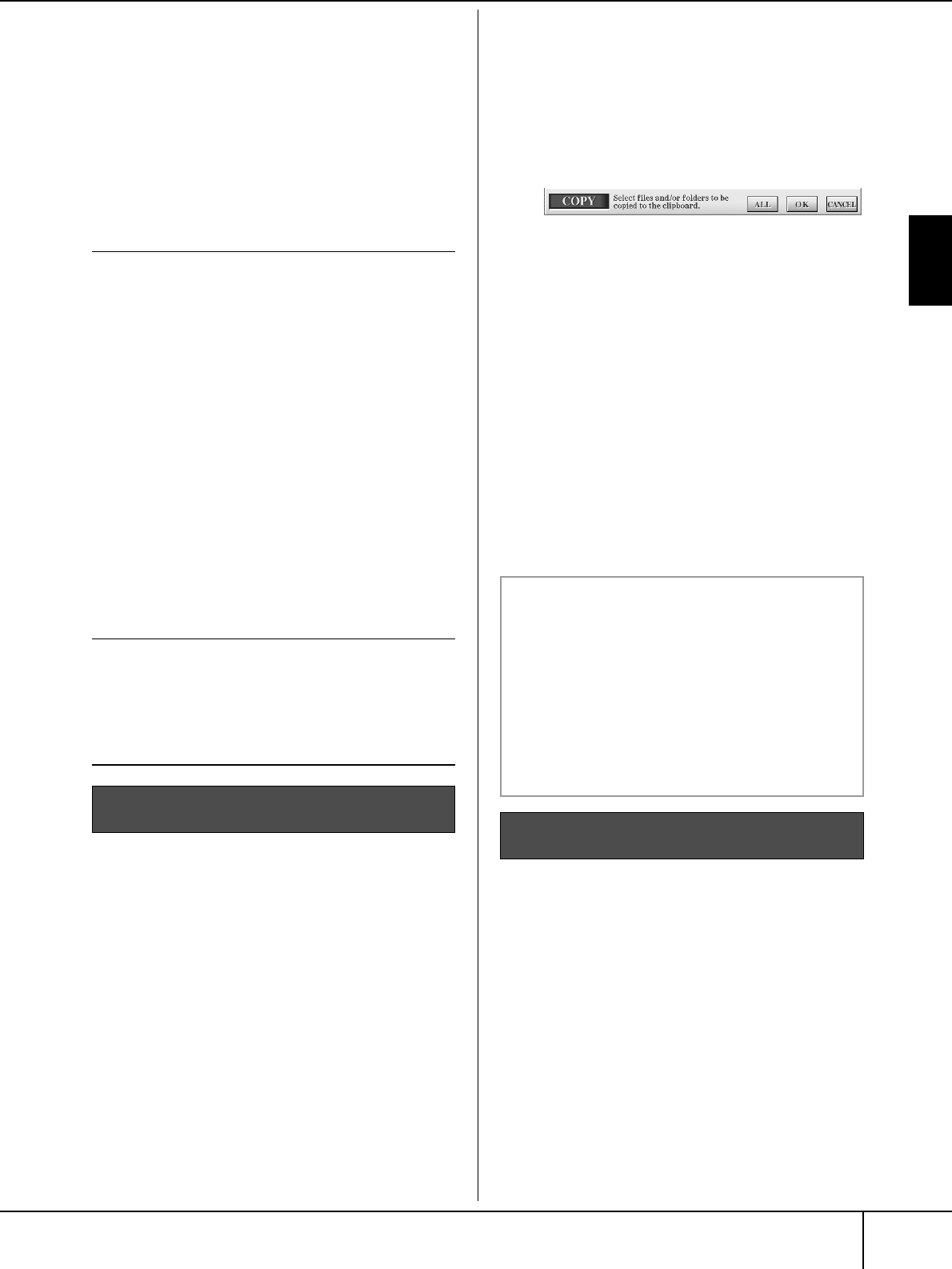
Operaciones básicas
Copia de seguridad de los datos
Manual de Instrucciones del CVP-309/307 71
Copia de seguridad de
los datos
Para asegurar al máximo los datos, Yamaha
recomienda hacer una copia de los datos
importantes o guardarlos en medios de
almacenamiento independientes, como una tarjeta
SmartMedia o un dispositivo de almacenamiento
USB. Así se dispone de una práctica copia de
seguridad si se deteriora la memoria interna.
El procedimiento de copia de seguridad es diferente
para los tipos de datos de los puntos 1 y 2 anteriores.
Procedimiento de copia de
seguridad
1Inserte o conecte el medio de copia de
seguridad de destino, como la tarjeta
SmartMedia o el dispositivo de
almacenamiento USB.
2Active la pantalla que contiene el archivo
que desea copiar.
Canción:
Presione el botón [SONG SELECT].
Estilo:
Presione el botón [STYLE SELECT].
Banco de la memoria de registro:
Pulse el botón [REGIST. BANK].
Voz:
Presione uno de los botones VOICE.
3Seleccione la ficha USER con los botones
TAB [
√
][
®
].
4Pulse el botón [3
††
††
] (COPY) (copiar) para
copiar el archivo/carpeta.
Aparece la ventana emergente de la
operación de copiado en la parte inferior de la
pantalla.
5Pulse el botón [6
††
††
] (ALL) para
seleccionar todos los archivos o carpetas
que aparecen en la pantalla y en las demás
páginas.
Para cancelar la selección, vuelva a pulsar el
botón [6
†
] (ALL OFF).
6Pulse el botón [7
††
††
] (OK) para confirmar
la selección de archivo/carpeta.
Para cancelar la operación de copia, pulse el
botón [8
†
] (CANCEL).
7Seleccione la ficha TAB de destino (CARD
o USB) en la que desea copiar el archivo o
carpeta con los botones TAB [
√
]/[
®
].
8Pulse el botón [4
††
††
] (PASTE) para pegar el
archivo/carpeta.
1Inserte o conecte el medio de copia de
seguridad de destino, como la tarjeta
SmartMedia o el dispositivo de
almacenamiento USB.
2Active la pantalla de operaciones.
[FUNCTION] → [I] UTILITY → TAB [
√
]/[
®
]
SYSTEM RESET
3Pulse uno de los botones [F]-[I] para
mostrar la pantalla correspondiente para
guardar los datos.
4Seleccione la ficha correspondiente (CARD
o USB) en la que desee guardar los datos
con los botones TAB [
√
]/[
®
].
5Guarde los datos (página 63).
Datos que pueden guardarse
1Canciones*, estilos, bancos de memoria de
registro y voces
2Registros de Music Finder, efectos**, plantillas
MIDI y archivos de sistema
* Las canciones protegidas (las que tienen una
indicación “Prot.1/Prot.2” en la esquina superior
izquierda del nombre del archivo) no se pueden
guardar.
No obstante, las canciones con una indicación
“Prot.2” pueden moverse (mediante una operación
“cortar y pegar”) a una tarjeta SmartMedia con ID.
Las canciones con la indicación “Prot.1” no se
pueden mover a un medio externo.
**Entre los datos de efectos se incluyen los siguientes:
- Datos editados o guardados en la consola de
mezclas “EFFECT/EQ/CMP”
- Datos editados o guardados del tipo de armonía
vocal
Datos de canciones, estilos, bancos de
memoria de registro y voces Datos de registros de Music Finder, de
efectos, de plantillas MIDI y del sistema
Si aparece un mensaje que indica que
no se pueden copiar los datos
Las canciones protegidas (con la indicación
“Prot. 1/Prot.2” en la esquina superior izquierda
del nombre del archivo) se incluyen en los
archivos copiados. Estas canciones protegidas
no se pueden copiar. No obstante, las
canciones con la indicación “Prot.2” se pueden
mover (operación “cortar y pegar”) a una tarjeta
SmartMedia con ID.
CVP-309_E.book Page 71 Monday, October 9, 2006 9:52 AM
Manual de Instrucciones del CVP-309/307
72
Utilización, creación y edición de canciones Referencia
Utilización, creación y edición de sonidos
Características de los sonidos
El tipo de sonido y las características que lo definen se indican encima del nombre
de sonido predefinido.
Referencia a las páginas de la Guía rápida
Reproducción de sonidos ...........................................................página 28
Reproducción del sonido del piano...................................... página 28
Reproducción de varios sonidos........................................... página 31
Compatibilidad con los
sonidos Mega
Los sonidos Mega son
exclusivos del Clavinova y no
son compatibles con otros
modelos. Los datos de
canción/estilo que haya creado
en el Clavinova utilizando los
sonidos Mega no sonarán
correctamente cuando se
reproduzcan en otros
instrumentos.
Natural! Estos sonidos ricos y exuberantes se componen en su mayor parte
de sonidos de instrumentos de teclado y se destinan
especialmente a la interpretación de piano y otras partes de
teclado. Además, aprovechan al máximo la tecnología de muestreo
avanzada de Yamaha como, por ejemplo, el muestreo estéreo,
dinámico, sostenido y de tecla desactivada.
Live! (vivo) Estos sonidos de instrumentos acústicos se muestrean en estéreo
para producir un sonido rico, auténtico, lleno de ambiente.
Cool! (fresco) Estos sonidos recogen las texturas dinámicas y los matices sutiles
de los instrumentos eléctricos, gracias a una enorme cantidad de
memoria y una programación muy sofisticada.
Sweet! (dulce)
Estos sonidos de instrumentos acústicos también se benefician de la
sofisticada tecnología de Yamaha y ofrecen un sonido tan natural y
detallado que pensará que está tocando un instrumento de verdad.
Drums (percusión) Existen varios sonidos de tambor y percusión asignados a distintas
teclas, lo que permite reproducir los sonidos desde el teclado.
SFX Existen varios sonidos de efectos especiales asignados a distintas
teclas, lo que permite reproducir los sonidos desde el teclado.
Organ Flutes!
(flautas de órgano) Este sonido de órgano auténtico le permite utilizar Sound Creator
(creador de sonidos) para ajustar las diversas longitudes y crear sus
propios sonidos de órgano originales. Si desea más información,
consulte la página 97.
Mega Voice
(sonido Mega) Los sonidos Mega no se han diseñado para tocarse desde el
teclado. Se han diseñado principalmente para utilizarlos con datos
de secuencia MIDI grabados como, por ejemplo, canciones y
estilos. Concretamente, algunos de los sonidos de bajo y guitarra
se han creado como sonidos Mega para el Clavinova y se les puede
distinguir fácilmente de los sonidos normales por los iconos que se
muestran en la pantalla Voice Selection (selección de sonidos)
Lo que confiere un carácter especial a los sonidos Mega es el uso
que hacen del cambio de velocidad. Los sonidos normales también
utilizan el cambio de velocidad para que la calidad del sonido y el
nivel de un sonido se adapten a la fuerza que se emplea para
tocarlo. Gracias a esto, los sonidos del Clavinova suenan auténticos
y naturales. Sin embargo, con los sonidos Mega, cada rango de
velocidad (la medida de su fuerza al tocar las teclas) tiene un
sonido completamente distinto.
Por ejemplo, un sonido de guitarra Mega incluye los sonidos de
varias técnicas de interpretación: En los instrumentos
convencionales, se accedería a los distintos sonidos a través de
MIDI y se tocarían combinados para conseguir el efecto deseado.
Ahora, gracias a los sonidos Mega se puede interpretar una parte
de guitarra muy convincente con un solo sonido, utilizando valores
de velocidad concretos para conseguir los sonidos deseados.
Debido a la compleja naturaleza de estos sonidos y a las
velocidades exactas que se necesitan para interpretarlos, no se han
diseñado para tocarlos desde el teclado. No obstante, resultan muy
útiles y prácticos a la hora de crear datos MIDI, especialmente
cuando se quiere evitar la utilización de varios sonidos diferentes
para un solo instrumento.
Live!Drums
(percusión viva) Se trata de sonidos de tambor de alta calidad que aprovechan al
máximo el muestreo estéreo y el dinámico.
Live!SFX (SFX vivo) Se trata de sonidos de percusión latina de alta calidad que
aprovechan al máximo el muestreo estéreo y el dinámico.
Proporcionan una gama más amplia y flexible de percusión de
estilo latino que los sonidos normales de tambor.
CVP-309_E.book Page 72 Monday, October 9, 2006 9:52 AM
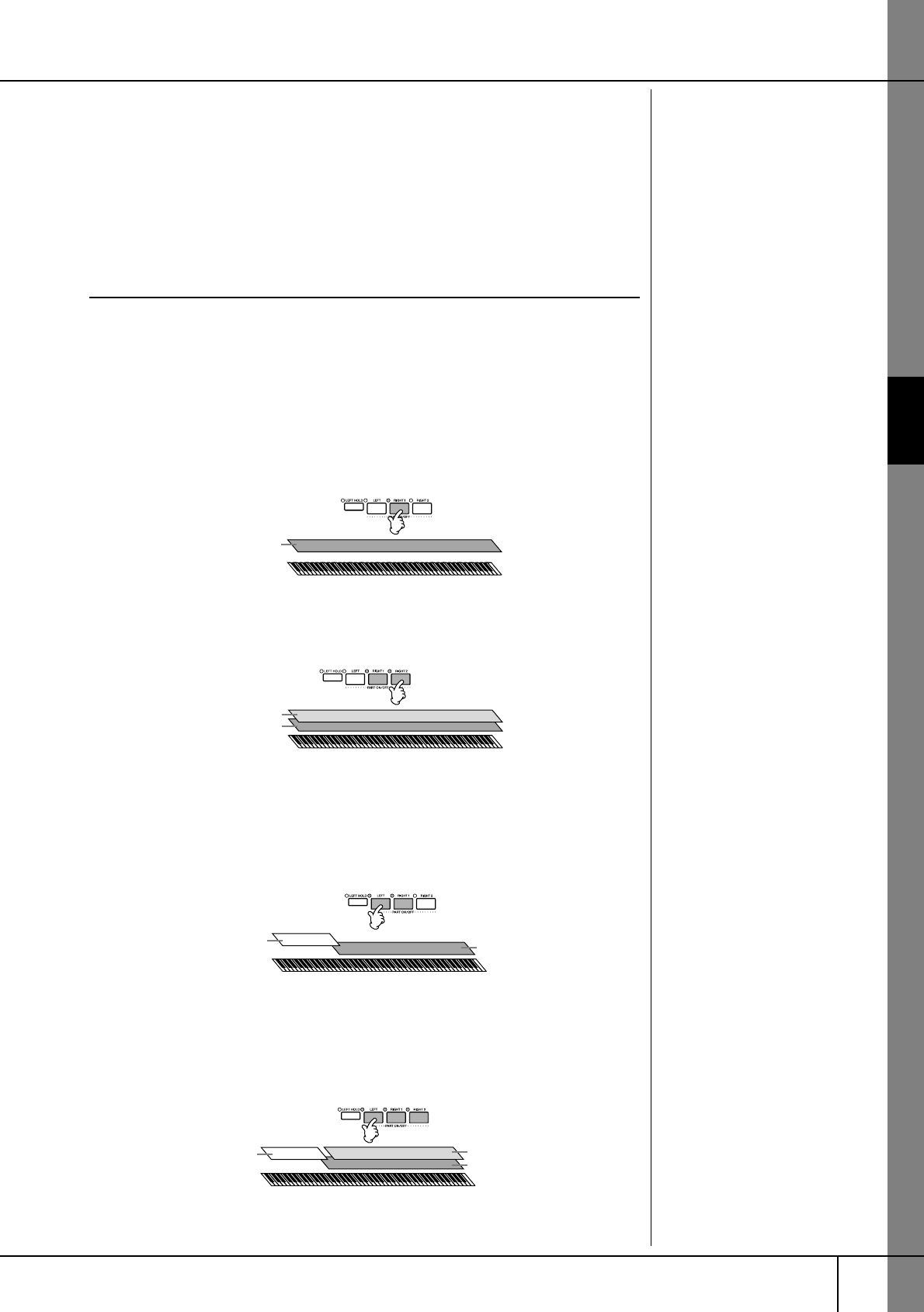
Referencia Utilización, creación y edición de canciones
Interpretación de varios sonidos a la vez
Manual de Instrucciones del CVP-309/307 73
Interpretación de varios sonidos a la vez
El teclado Clavinova dispone también de varias funciones y prácticas utilidades de
interpretación de las que carecen los instrumentos acústicos. Le permite interpretar
distintos tipos de sonidos superpuestos en una capa, o tocar un sonido con la
mano izquierda y otro distinto (o incluso dos superpuestos) con la mano derecha.
Partes del teclado (Right 1, Right 2, Left)
(derecha 1, derecha 2, izquierda)
Se pueden asignar los sonidos de forma independiente a cada parte del teclado:
Right 1, Right 2 y Left. Puede combinar estas partes mediante los botones PART
ON/OFF para crear un sonido de conjunto rico.
Combinaciones de las partes del teclado
■Interpretación de un sólo un sonido (parte Right 1)
Puede interpretar un único sonido en todo el teclado. Se emplea para la
interpretación normal (por ejemplo, con el sonido de piano).
■Interpretación de dos sonidos simultáneamente (partes Right 1 y 2)
Puede simular un dúo melódico o combinar dos sonidos similares para crear un
sonido más fuerte.
Consulte la página 74 para obtener información sobre las operaciones de
selección de sonido para la parte Right 2.
■Interpretación de varios sonidos con ambas manos (partes Right 1 y Left)
Puede interpretar varios sonidos con ambas manos. Por ejemplo, pruebe a tocar
el sonido de bajo con la mano izquierda y el de piano, con la derecha.
La luz del teclado se encenderá en el punto de división del teclado.
Consulte la página 75 para obtener información sobre las operaciones de
selección de sonido para la parte Left.
■Interpretación de tres sonidos diferentes con ambas manos (partes Right
1, 2 y Left)
Puede combinar estas tres partes para crear un sonido de conjunto rico.
Ajuste del balance de
volumen entre las partes
Ajuste el balance del volumen
entre las partes en la pantalla
BALANCE (página 39).
Especificación del punto de
división (la frontera entre la
zona de la mano izquierda y
la derecha)
Consulte la página 104.
Parte Right 1
Parte Right 2
Parte Right 1
Parte Left Parte Right 1
Parte Left Parte Right 1
Parte Right 2
CVP-309_E.book Page 73 Monday, October 9, 2006 9:52 AM
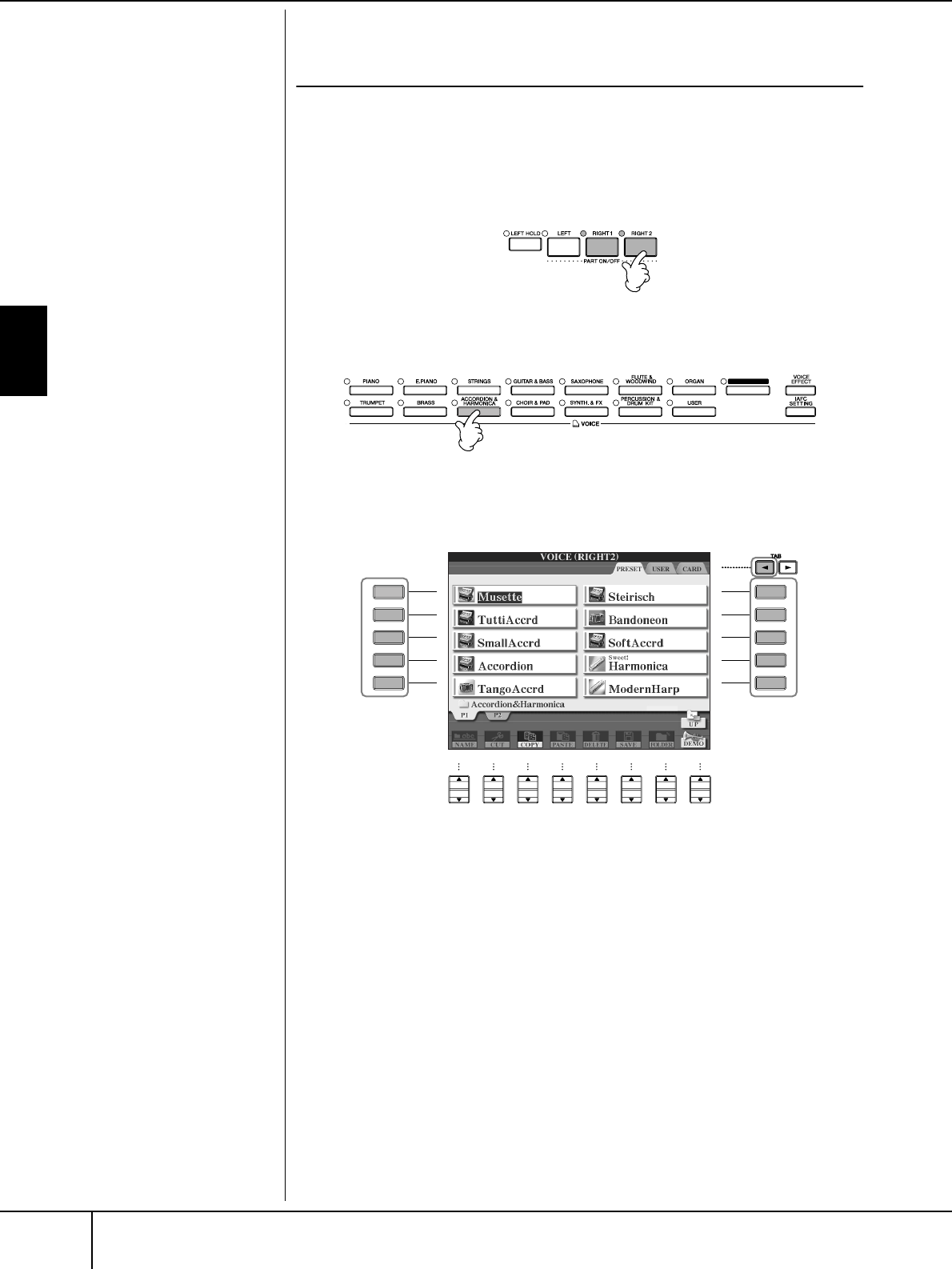
Utilización, creación y edición de sonidos
Interpretación de varios sonidos a la vez
Manual de Instrucciones del CVP-309/307
74
Interpretación de dos sonidos
simultáneamente (partes Right 1 y 2)
Puede tocar dos sonidos simultáneamente con las partes Right 1 y 2.
1Compruebe que está activado el botón PART ON/OFF [RIGHT 1]
(parte activada/desactivada [derecha 1]).
2Pulse el botón PART ON/OFF [RIGHT 2] para activarlo.
3Pulse uno de los botones VOICE (sonido) para que aparezca la
pantalla de selección de sonidos para la parte Right 2.
4Pulse el botón TAB (ficha) [
√
] para seleccionar la pantalla PRESET
(preajuste).
5Pulse uno de los botones [A] a [J] para seleccionar un sonido.
6Toque el teclado.
7Pulse nuevamente el botón PART ON/OFF [RIGHT 2] para
desactivarlo.
Para la parte seleccionada,
aparece la marca
√
a la
derecha del nombre del
sonido en la pantalla Main
(principal).
Selección rápida de sonidos
para las partes Right 1 y 2
Puede seleccionar
rápidamente los sonidos para
las partes Right 1 y 2 desde los
botones de sonido. Mantenga
pulsado un botón de sonido y,
a continuación, pulse otro. El
sonido del primer botón que
se haya pulsado se establece
automáticamente para la parte
Right 1, mientras que el sonido
del segundo botón que se
haya pulsado se establece para
la parte Right 2.
ORGAN FLUTES
A
B
C
E
D
F
G
H
J
I
12
3456
7
8
4
5
5
Activación o desactivación de
la parte Right 2 con un pedal
Puede utilizar un pedal para
activar o desactivar la parte
Right 2 (cuando se haya
asignado adecuadamente la
parte Right 2; página 186).
Resulta útil para activar o
desactivar la parte Right 2
mientras toca.
CVP-309_E.book Page 74 Monday, October 9, 2006 9:52 AM
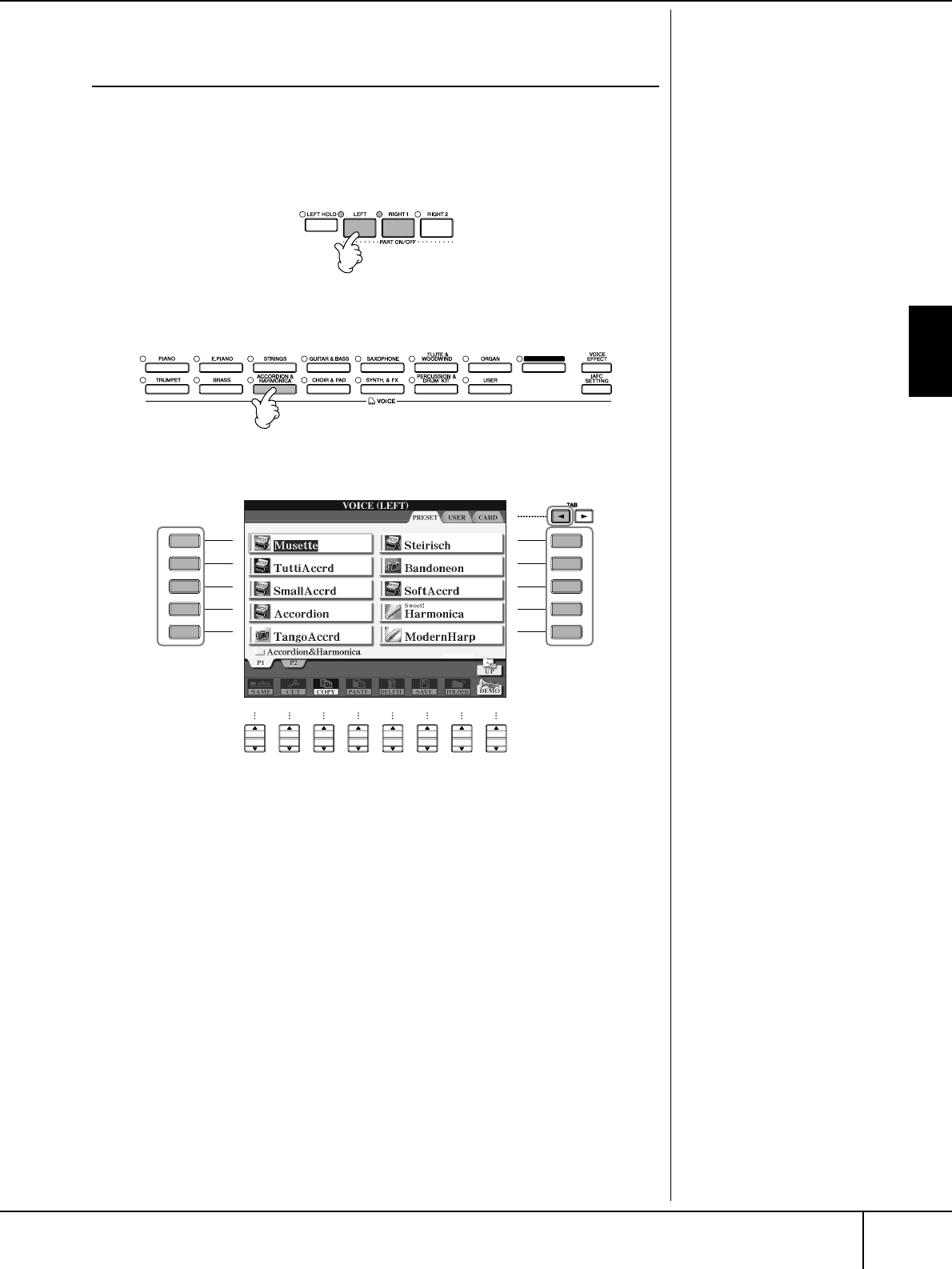
Utilización, creación y edición de sonidos
Interpretación de varios sonidos a la vez
Manual de Instrucciones del CVP-309/307 75
Interpretación de varios sonidos con ambas
manos (partes Right 1 y Left)
Puede tocar varios sonidos con ambas manos (partes Right 1 y Left).
1Compruebe que está activado el botón PART ON/OFF [RIGHT 1].
2Pulse el botón PART ON/OFF [LEFT] para activarlo.
3Pulse uno de los botones VOICE para que aparezca la pantalla de
selección de sonido para la parte Left.
4Pulse el botón TAB [
√
] para seleccionar la pantalla PRESET.
5Pulse uno de los botones [A] a [J] para seleccionar un sonido.
6Toque el teclado.
7Pulse nuevamente el botón PART ON/OFF [LEFT] para desactivarlo.
Para la parte seleccionada,
aparece una marca
√
a la
derecha del nombre del
sonido en la pantalla Main.
ORGAN FLUTES
A
B
C
E
D
F
G
H
J
I
12
3456
7
8
4
55
Activación o desactivación de
la parte Left con un pedal
Puede utilizar un pedal para
activar o desactivar la parte
Left (cuando se ha asignado
adecuadamente la parte Left;
página 186). Resulta útil para
activar o desactivar la parte Left
mientras toca.
Especificación del punto de
división (la frontera entre la
zona de la mano izquierda y
la derecha)
Consulte la página 104.
CVP-309_E.book Page 75 Monday, October 9, 2006 9:52 AM
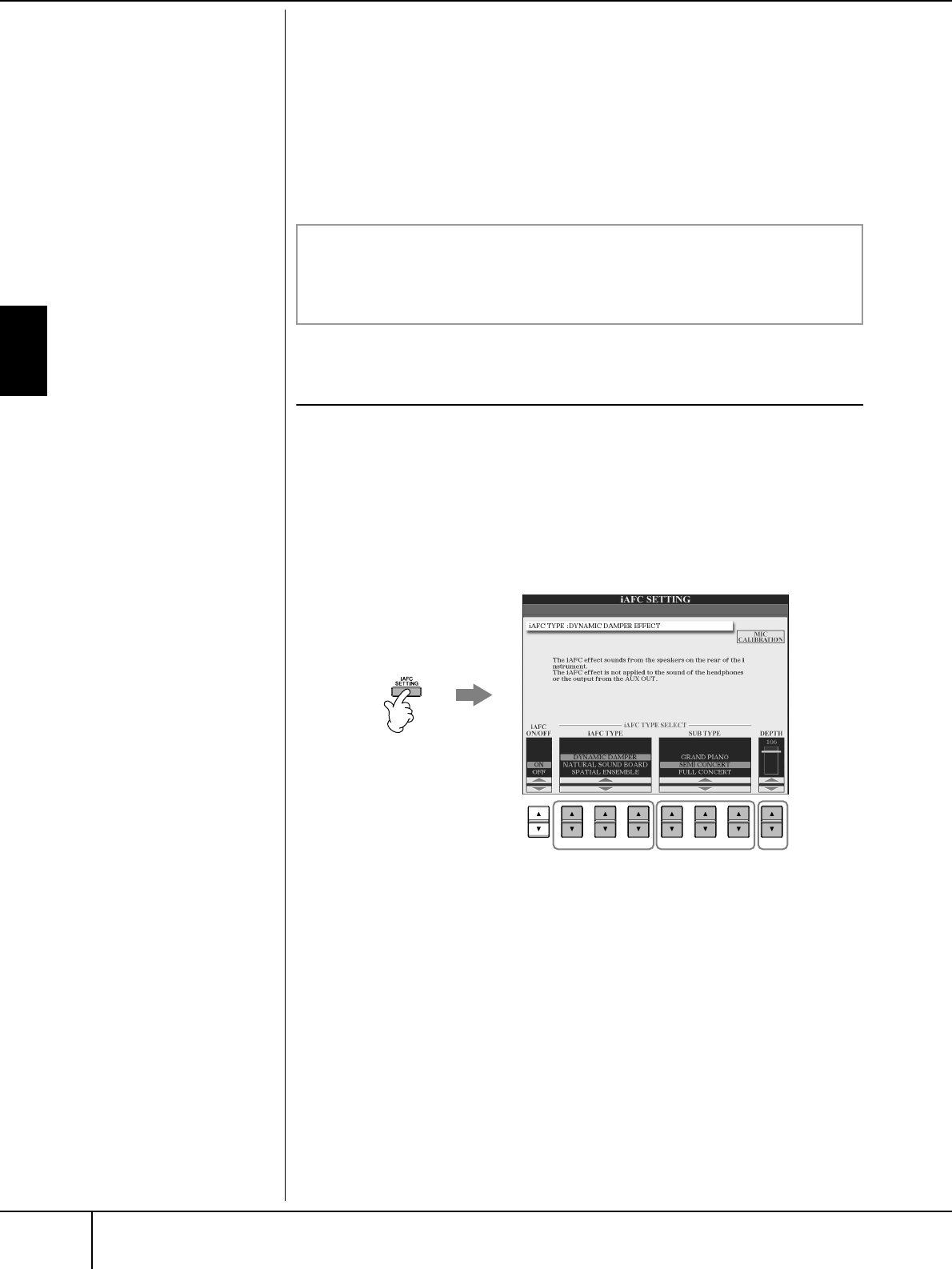
Utilización, creación y edición de sonidos
Mejora del realismo acústico del sonido (iAFC)
Manual de Instrucciones del CVP-309/307
76
Mejora del realismo acústico del
sonido (iAFC)
Cuando iAFC está activado (el ajuste predeterminado es ON), el Clavinova sonará
con mayor profundidad y más resonancia, similar a un instrumento musical
acústico
. Se procesan los sonidos captados por un micrófono y los sonidos
producidos internamente por el Clavinova y se emiten por el altavoz posterior para
mejorar el realismo acústico del sonido. El proceso iAFC es el más efectivo con el
sonido de piano de cola (que se selecciona con el botón PIANO).
Selección del tipo de iAFC y ajuste de la
profundidad
En este apartado se describe cómo se configuran los distintos ajustes iAFC, como
la selección del tipo de iAFC y el ajuste de la profundidad.
Existen tres tipos de iAFC, como se muestra a continuación. Seleccione el tipo que
desea: simulación de ambiente de escenario o simulación de resonancia de piano
acústico. Cada tipo consta de tres subtipos. También se puede establecer la
profundidad de cada tipo.
1Pulse el botón [iAFC SETTING] (ajuste de iAFC) para que aparezca la
pantalla de operaciones.
2
Pulse uno de los botones [2ππ
ππ††
††]–[4ππ
ππ††
††] para seleccionar el tipo de iAFC.
Si selecciona “NATURAL SOUND BOARD” (tabla de armonía
natural) o “SPATIAL ENSEMBLE” (conjunto espacial), asegúrese
de que ejecuta las operaciones de calibración (página 77).
• Efecto DYNAMIC DAMPER (apagador dinámico)
Simula el sonido sostenido que se produce cuando se pisa el pedal
apagador de un piano de cola. No se utiliza el micrófono, pero se procesa
el sonido que se produce en el interior del Clavinova con el fin de crear
una sensación de amplitud.
• NATURAL SOUND BOARD
Mejora el realismo acústico del sonido al recrear las características de
resonancia de los instrumentos acústicos. Cuando se aplica a un sonido
de piano de cola, produce un sonido más natural. Un micrófono recoge el
No se puede utilizar iAFC en
los casos siguientes.
•(CVP-309 tipo piano de cola)
Cuando la tapa se abre o se
cierra con el soporte más
corto.
•Cuando el ajuste de Speaker
(altavoz) es Headphones SW
(interruptor de auriculares)
(página 17) y están conectados
los auriculares.
•Cuando el ajuste de Speaker
está en Off.
Cuando utilice el efecto iAFC,
no bloquee ni cubra el altavoz
situado en la parte inferior del
teclado (CVP-309 tipo piano de
cola) o en el panel posterior
(CVP-309/307) del Clavinova.
No podrá obtener el efecto iAFC
óptimo si este altavoz está
bloqueado.
iAFC utiliza la tecnología EMR
(Electronic Microphone Rotator
[rotor de micrófono electrónico])
de Yamaha para garantizar la
estabilidad frente al retorno
acústico.
Activación del efecto iAFC del CVP-309 tipo piano de cola
Para activar el efecto iAFC, abra la tapa con el soporte más largo utilizando
para ello la cavidad interior. Cuando la tapa se cierra o se abre con el sopo-
rte más corto, el efecto iAFC no se activa.
1
2
3
4
56
7
8
1
32 4
CVP-309_E.book Page 76 Monday, October 9, 2006 9:52 AM
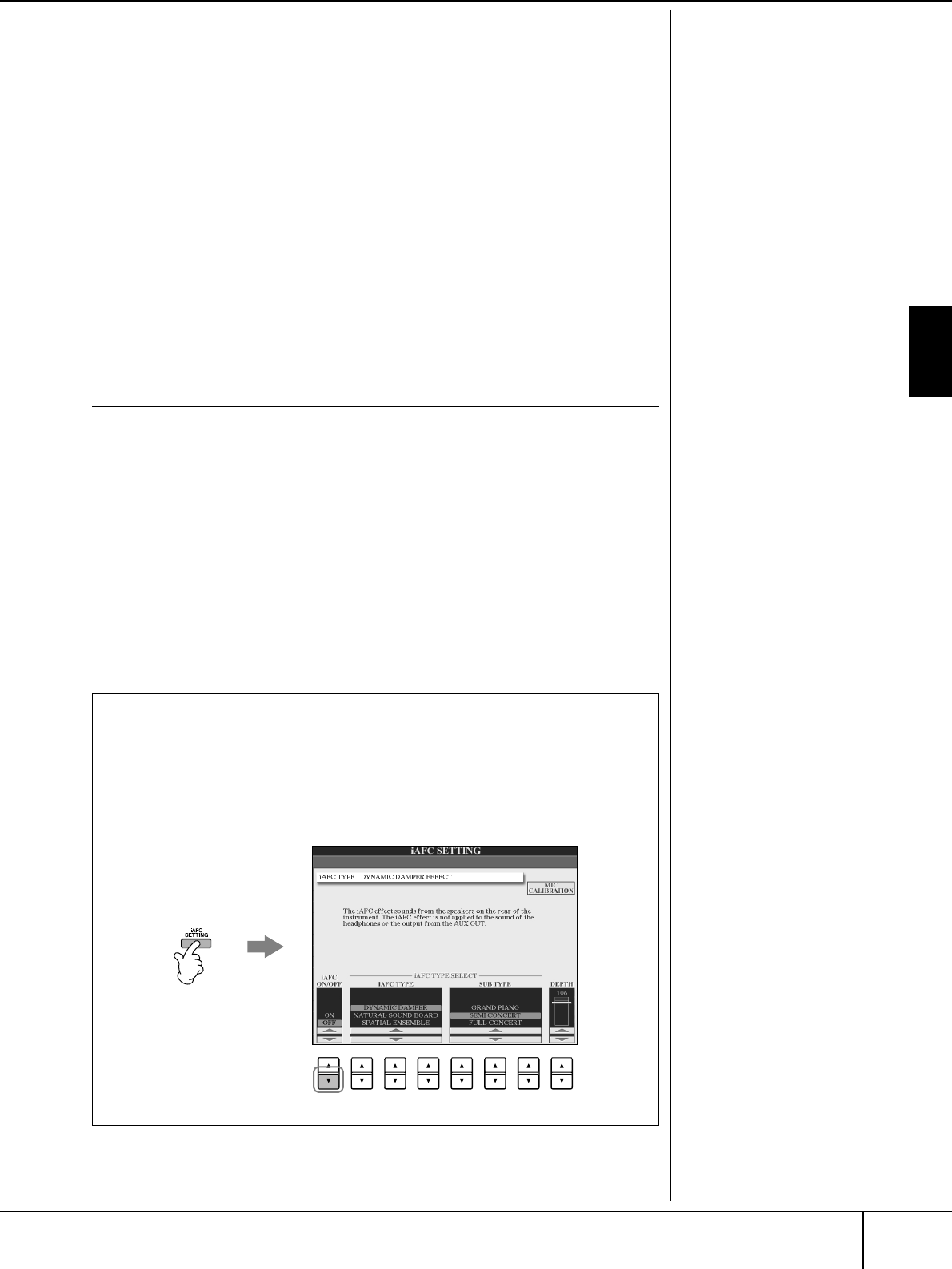
Utilización, creación y edición de sonidos
Mejora del realismo acústico del sonido (iAFC)
Manual de Instrucciones del CVP-309/307 77
sonido del instrumento, que se procesa para crear una tabla de armonía
virtual.
• Efecto SPATIAL ENSEMBLE
Permite sentir el ambiente y la reverberación característicos de una
actuación en el escenario. El ambiente y la reverberación también se
añaden a la interpretación de los músicos que tocan con usted,
ofreciéndole la sensación de tocar con un grupo en el escenario. Un
micrófono recoge el sonido del instrumento y el sonido del canto y de
otros instrumentos tocados cerca; estos sonidos se procesan para simular
las sensaciones espaciales de actuar en grupo en un escenario.
3Pulse uno de los botones [5
ππ
ππ††
††
]–[7
ππ
ππ††
††
] para seleccionar el ajuste
de iAFC (subtipo).
4Pulse el botón [8
ππ
ππ††
††
] para ajustar la profundidad de iAFC.
Calibración de los ajustes de iAFC
La calibración ajusta automáticamente la sensibilidad y la respuesta de iAFC a fin
de obtener el efecto iAFC óptimo. Asegúrese de ejecutar esta operación cuando
seleccione “NATURAL SOUND BOARD” o “SPATIAL ENSEMBLE”.
1Pulse el botón [F] (MIC CALIBRATION) (calibración de micrófono) en
la pantalla de operaciones de iAFC (página 76) para que aparezca la
pantalla de calibración.
2Pulse el botón [G] (CALIBRATION START) (iniciar calibración) para
comenzar la calibración.
Al iniciar la calibración, sonará cuatro veces, a intervalos fijos, un sonido de
clavicordio bastante alto. La calibración durará aproximadamente dos
minutos y medio.
Observación sobre el uso de la
calibración
Mientras realiza la calibración,
no haga ruidos audibles cerca
del Clavinova. Si durante la
calibración se producen
ruidos extraños cerca del
Clavinova, la calibración
podría cancelarse,
restaurándose los ajustes a sus
valores predefinidos. Si esto
sucede, debe volver a realizar
la calibración.
1
2
3
4
56
7
8
1
2
Si el efecto iAFC es muy suave o inaudible:
Si tuviera la sensación de que iAFC no funciona al reproducir
canciones o estilos, desactive la función iAFC.
1Pulse el botón [iAFC SETTING] para que aparezca la pantalla de
operaciones.
2Pulse el botón [1
††
††
] para desactivar iAFC.
CVP-309_E.book Page 77 Monday, October 9, 2006 9:52 AM

Utilización, creación y edición de sonidos
Cambio de tonos
Manual de Instrucciones del CVP-309/307
78
Cambio de tonos
Transpose (transposición)
Sube o baja (en semitonos) el tono del teclado.
• Transposición durante la interpretación
Puede establecer fácilmente la transposición que desee para el sonido general
del instrumento pulsando los botones TRANSPOSE [–]/[+].
• Transposición antes de la interpretación
Cambie los ajustes de transposición en la pantalla MIXING CONSOLE (consola
de mezclas). Puede establecer la transposición del tono del teclado (KBD), de la
reproducción de canciones (SONG) (canción) o del sonido en general del
instrumento (MASTER) (principal), respectivamente.
1Active la pantalla de operaciones.
[MIXING CONSOLE] → TAB [
√
][
®
] TUNE (afinación)
2Utilice los botones [1
ππ
ππ††
††
]–[3
ππ
ππ††
††
] para establecer la transposición.
Afinación precisa del tono de todo el
instrumento
Puede afinar con precisión el tono de todo el instrumento, lo que resulta útil
cuando toca el Clavinova con otros instrumentos o música en CD.
1Active la pantalla de operaciones.
[FUNCTION] → [A] MASTER TUNE/SCALE TUNE → TAB [
√
] MASTER
TUNE
2Utilice los botones [4
ππ
ππ††
††
]–[5
ππ
ππ††
††
] para establecer la afinación.
Pulse simultáneamente los botones [
π
] y [
†
] de 4 o 5 para restablecer el
valor de fábrica de 440 Hz.
Afinación de escala
Puede seleccionar varias escalas para interpretar géneros musicales o de periodos
históricos concretos con una afinación personalizada.
1Active la pantalla de operaciones.
[FUNCTION] → [A] MASTER TUNE/SCALE TUNE → TAB [
®
] SCALE TUNE
(afinación de escala)
2Seleccione la parte para la que desea establecer la escala por medio
de los botones [6
ππ
ππ††
††
]/[7
ππ
ππ††
††
].
Marque el cuadro pulsando el botón [8
π
].
3
Utilice los botones [A]/[B] para seleccionar el tipo de escala que desea.
La afinación de cada nota para la escala seleccionada en ese momento se
indica en la ilustración del teclado de la parte superior derecha de la
pantalla.
Tenga en cuenta que la
función Tune no tiene efecto
alguno sobre los juegos de
sonidos Drum o SFX.
Hz (hercio):
Esta unidad de medida se
refiere a la frecuencia de un
sonido y representa el número
de veces que una onda de
sonido vibra en un segundo.
CVP-309_E.book Page 78 Monday, October 9, 2006 9:52 AM
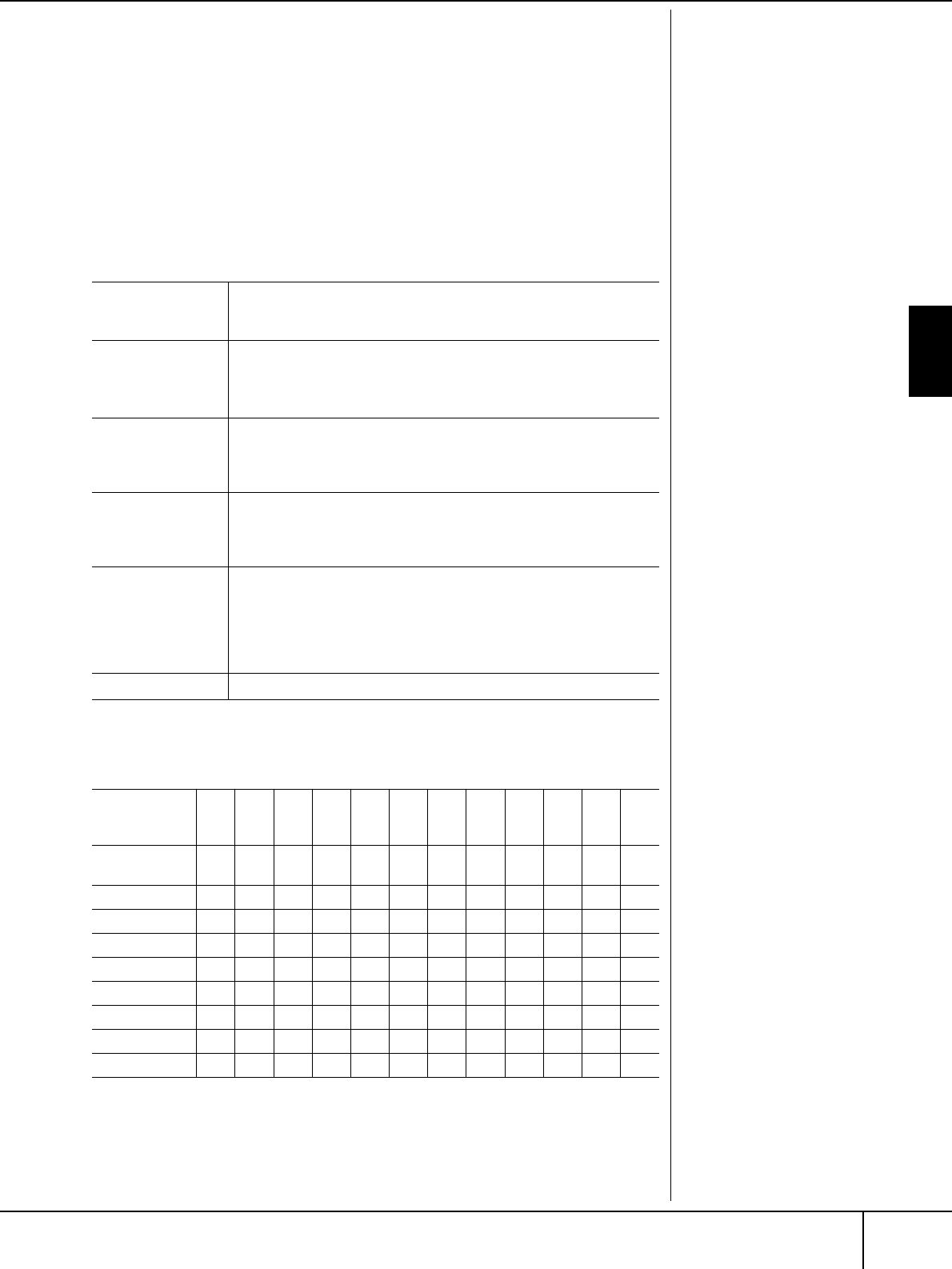
Utilización, creación y edición de sonidos
Cambio de tonos
Manual de Instrucciones del CVP-309/307 79
4Cambie los siguientes ajustes según sea necesario.
• Afinación de las notas individuales del teclado (TUNE)
1Pulse el botón [3
ππ
ππ††
††
] para seleccionar la nota a afinar.
2Utilice los botones [4
ππ
ππ††
††
]–[5
ππ
ππ††
††
] para establecer la afinación
en centésimas.
• Determina la nota base para cada escala.
Pulse el botón [2
π†
] para seleccionar la nota base.
Cuando se cambia esta nota, el tono del teclado se transpone aunque se
mantiene la relación de tono original entre las notas.
Tipo de escala predefinida
Valores de afinación para las escalas predefinidas (nota base: C
(do) (en centésimas)
* En la pantalla se muestra el valor redondeado.
Centésima:
En términos musicales, es la
centésima parte de un
semitono. (100 centésimas
equivalen a un semitono.)
Activación instantánea de la
escala deseada
Registre la escala que desee en
la memoria de registro.
Compruebe que selecciona el
elemento SCALE (escala) al
registrarlo (página 125).
EQUAL
TEMPERAMENT
(escala temperada)
El margen de tono de cada octava se divide en 12 partes iguales, con
cada medio paso espaciado de forma uniforme en el tono. Se trata
de la afinación utilizada con más frecuencia en la música actual.
PURE MAJOR
(mayor pura)
PURE MINOR
(menor pura)
Estas afinaciones preservan los intervalos puramente matemáticos
de cada escala, especialmente para acordes de tres notas (nota
fundamental, tercera, quinta). Puede escucharlo mejor en armonías
vocales reales, como canto en coro o ”a capella”.
PYTHAGOREAN
(pitagórica) Esta escala la inventó el famoso filósofo griego y se creó a partir de
series de quintas perfectas, que se colapsan en una sola octava. La
tercera en esta afinación es ligeramente inestable, pero la cuarta y
la quinta son hermosas y aptas para algunos solistas.
MEAN-TONE
(tono medio) Esta escala se creó como una mejora de la escala pitagórica,
afinando aún más el intervalo de la tercera mayor. Se popularizó
especialmente entre los siglos XVI al XVIII. Haendel, entre otros,
utilizaba esta escala.
WERCKMEISTER
KIRNBERGER
Esta escala compuesta combina los sistemas Werckmeister y
Kirnberger, que eran, a su vez, mejoras de las escalas de tono
medio y pitagórica. La función principal de esta escala es que cada
tecla tiene su propio carácter exclusivo. La escala se utilizó en gran
medida durante la época de Bach y Beethoven y se utiliza incluso
en nuestros días para interpretar música de época en el clavicordio.
ARABIC (árabe) Utilice estas afinaciones cuando interprete música árabe.
C
(do) C##
## D
(re) E
(mi)
bb
bb
EF
(fa) F##
## G
(sol) A
(la)bb
bb
AB
(si)bb
bb
B
ESCALA
TEMPERADA 0 00000000000
MAYOR PURA 0 -29,7 3,9 15,6 -14,1 -2,3 -9,4 2,3 -27,3 -15,6 18,0 -11,7
MENOR PURA 0 33,6 3,9 15,6 -14,1 -2,3 31,3 2,3 14,1 -15,6 18,0 -11,7
PITAGÓRICA
0 14,1 3,9 -6,3 7,8 -2,3 11,7 2,3 15,6 6,3 -3,9 10,2
TONO MEDIO 0 -24,2 -7,0 10,2 -14,1 3,1 -20,3 -3,1 -27,3 -10,2 7,0 -17,2
WERCKMEISTER
0 -10,2 -7,8 -6,3 -10,2 -2,3 -11,7 -3,9 -7,8 -11,7 -3,9 -7,8
KIRNBERGER 0 -10,2 -7,0 -6,3 -14,1 -2,3 -10,2 -3,1 -7,8 -10,2 -3,9 -11,7
ÁRABE 1 0 0 -50,0 0 0 0 0 0 0 -50,0 0 0
ÁRABE 2 0 0 0 0 -50,0 0 0 0 0 0 0 -50,0
CVP-309_E.book Page 79 Monday, October 9, 2006 9:52 AM
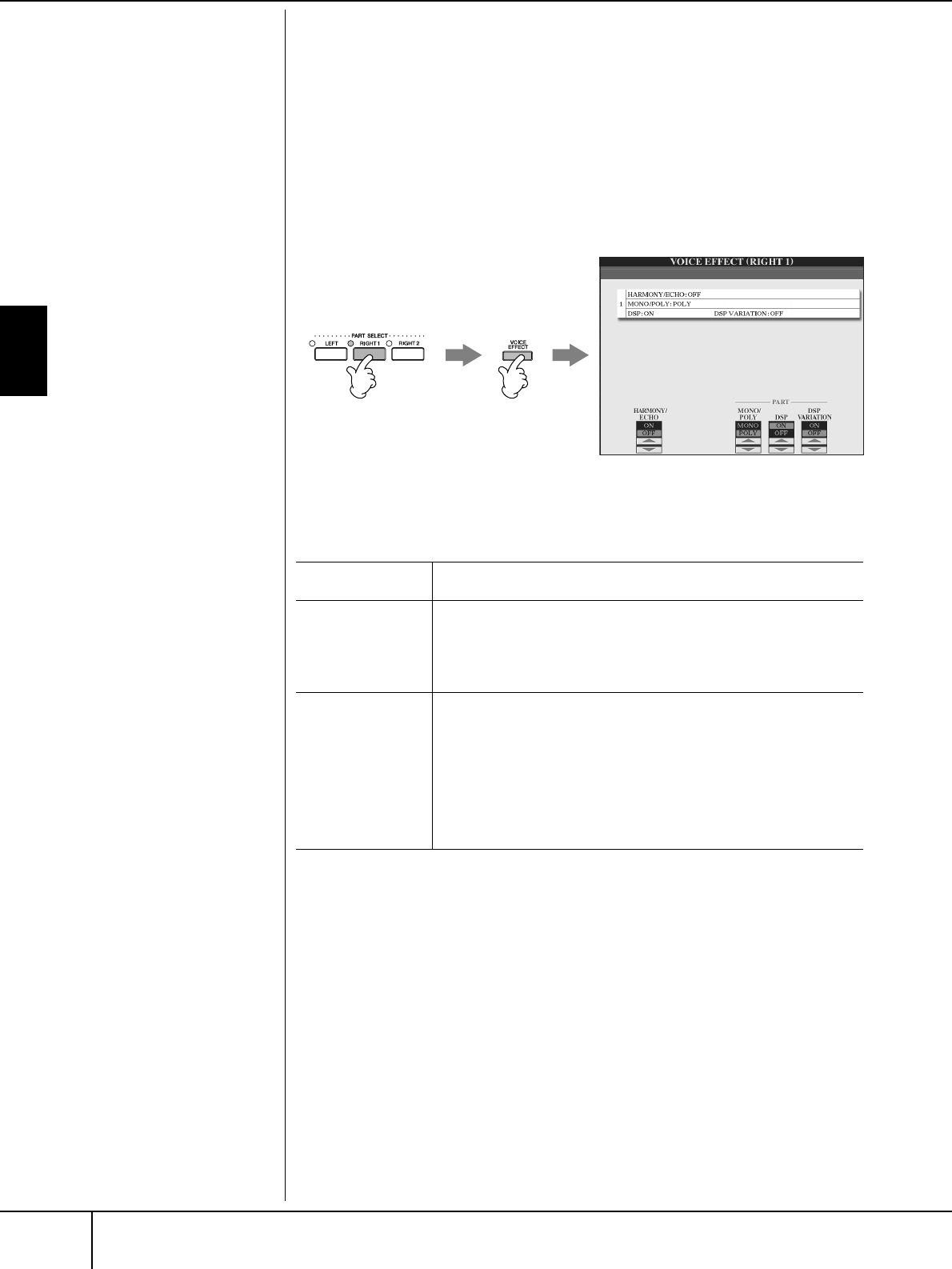
Utilización, creación y edición de sonidos
Adición de efectos a los sonidos que se interpretan en el teclado
Manual de Instrucciones del CVP-309/307
80
Adición de efectos a los sonidos que
se interpretan en el teclado
El CVP tiene un sistema de efectos multiprocesador muy sofisticado que puede
añadir una profundidad y una expresión extraordinarias al sonido.
1Seleccione la parte en la que desea añadir efectos pulsando uno de
los botones PART SELECT (selección de parte).
2Pulse el botón [VOICE EFFECT] (efecto de sonido) para que aparezca
la pantalla VOICE EFFECT.
3Utilice los botones de la parte inferior de la pantalla para aplicar los
efectos a los sonidos.
Parámetros de efecto
Selección del tipo de armonía/eco
Puede seleccionar el efecto de armonía/eco que desee entre varios tipos.
Para que el tipo que haya seleccionado en este punto resulte efectivo, establezca
HARMONY/ECHO en On (activado) en la pantalla que se ha mostrado
anteriormente en el paso 2.
1Active la pantalla de operaciones.
[FUNCTION] → [F] HARMONY/ECHO
2Utilice los botones [1
ππ
ππ††
††
]–[3
ππ
ππ††
††
] para seleccionar el tipo de
armonía/eco (página 81).
3Utilice los botones [4
ππ
ππ††
††
]–[8
ππ
ππ††
††
] para seleccionar los diversos
ajustes de armonía/eco (página 82).
Los ajustes disponibles varían en función del tipo de armonía/eco.
12
Puede utilizar un pedal para
activar y desactivar los efectos
Harmony/Echo (armonía/eco)
(página 186).
Portamento:
Portamento es una función
que crea una transición suave
desde el tono de la primera
nota tocada en el teclado a la
siguiente. Se puede establecer
el tiempo de portamento
(tiempo de transición de tono)
a través de la pantalla MIXING
CONSOLE (página 84).
DSP:
Siglas de Digital Signal
Processor (Procesador [o
procesamiento] de señales
digitales). DSP cambia y
mejora la señal de audio en el
terreno digital para producir
una amplia gama de efectos.
HARMONY/ECHO Los tipos de armónía/eco se aplican a los sonidos de la mano derecha
(página 81).
MONO/POLY Determina si la reproducción del sonido de la parte es monofónica
(sólo una nota a la vez) o polifónica. El uso del modo MONO permite
interpretar sonidos principales y únicos (como los de los
instrumentos de metal) de un modo más realista. También permite
controlar de forma expresiva el efecto portamento (en función del
sonido seleccionado) tocando en legato.
DSP/DSP
VARIATION
Con los efectos digitales integrados en el Clavinova, se puede añadir
ambiente y profundidad a la música de formas diferentes como, por
ejemplo, añadiendo reverberación para que el sonido sea parecido al
de la interpretación en una sala de conciertos.
•El interruptor DSP se utiliza para activar o desactivar el efecto DSP
(Digital Signal Processor) en la parte del teclado que esté
seleccionada en ese momento.
•El interruptor DSP Variation se utiliza para realizar cambios dentro
de las variaciones del efecto DSP. Podría utilizarlo mientras toca,
por ejemplo, para cambiar la velocidad de giro (lenta/rápida) del
efecto de altavoz rotativo.
CVP-309_E.book Page 80 Monday, October 9, 2006 9:52 AM
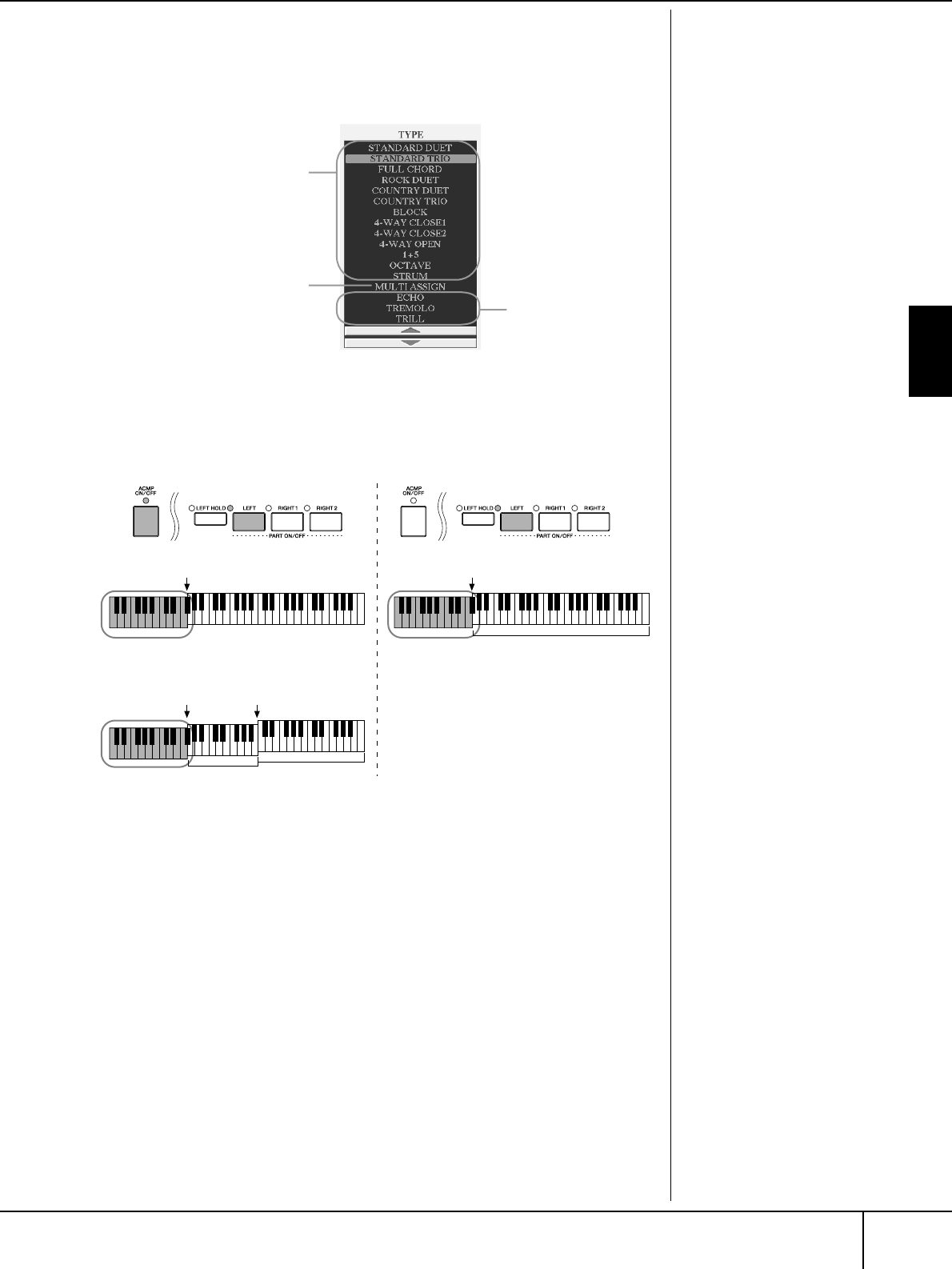
Utilización, creación y edición de sonidos
Adición de efectos a los sonidos que se interpretan en el teclado
Manual de Instrucciones del CVP-309/307 81
Tipos de armonía/eco
Los tipos de armonía/eco se dividen en los grupos siguientes, en función del efecto
concreto que se aplique.
● Tipos de armonía
Cuando se selecciona un tipo de armonía, el efecto armonía se aplica a las
notas que se tocan en la sección de la mano derecha del teclado, según el tipo
seleccionado anteriormente, y al acorde especificado en la sección de acordes
del teclado, como se muestra a continuación.
●Tipo asignación múltiple
El efecto asignación múltiple asigna automáticamente las notas que se tocan
simultáneamente en la sección de la mano derecha del teclado para las partes
separadas (sonidos). Cuando se utiliza el efecto asignación múltiple, ambas partes
[RIGHT 1] y [RIGHT 2] del teclado han de estar activadas. Los sonidos de Right 1 y
Right 2 se asignan alternativamente a las notas, según el orden con el que se tocan.
●Tipos de eco
Cuando se selecciona un tipo de eco, se aplica el efecto correspondiente (eco,
trémolo, trino) a la nota que se toca en la sección de la mano derecha del teclado
siguiendo el ritmo del tempo establecido en el momento, con independencia del
estado de activación/desactivación de [ACMP ON/OFF] y de la parte LEFT. Tenga en
cuenta que el efecto trino se aplica cuando se mantienen pulsadas simultáneamente
dos notas en el teclado (las dos últimas notas en caso de que se mantengan más de
dos), y se interpretan ambas alternativamente.
Tipos de eco
Estos tipos aplican
efectos de eco a las
notas que se tocan en la
sección de la mano
derecha del teclado
siguiendo el ritmo del
tempo establecido en el
momento.
Tipos de armonía
Estos tipos aplican el efecto de
armonía a las notas que se tocan
en la sección de la mano derecha
del teclado, según los acordes
especificados en la sección de la
mano izquierda. (Tenga presente
que a los ajustes de “1+5” y
“Octave” (octava) no les afecta el
acorde.)
Tipo Multi Assing (asignación
múltiple)
Este tipo aplica un efecto especial
a los acordes que se tocan en la
sección de la mano derecha del
teclado.
Cancelación del sonido del
acorde en favor del efecto de
armonía
Esto cancela el sonido del
acorde que se toca en la
sección de acordes del
teclado, de modo que sólo se
escucha el efecto armonía.
Establezca [ACMP ON/OFF]
(acompañamiento activado/
desactivado) en On y [SYNC
START] (inicio sincronizado)
en Off, y seleccione “Off” para
el parámetro Stop
Accompaniment (interrupción
del acompañamiento).
Punto de divisiónPunto de división
Sección de acordes para la reproducción de
estilos y efecto armoníaSonido de la
izquierda y
sección de
acordes para el
efecto armonía
Punto de división
(para el estilo) Punto de división (para
el sonido del teclado)
Right 1
Right 2
Sonidos
Sección de
acordes para
la reproducción
de estilos y
efecto armonía
Sonido de la
izquierda
Right 1
Right 2
Sonidos
CVP-309_E.book Page 81 Monday, October 9, 2006 9:52 AM
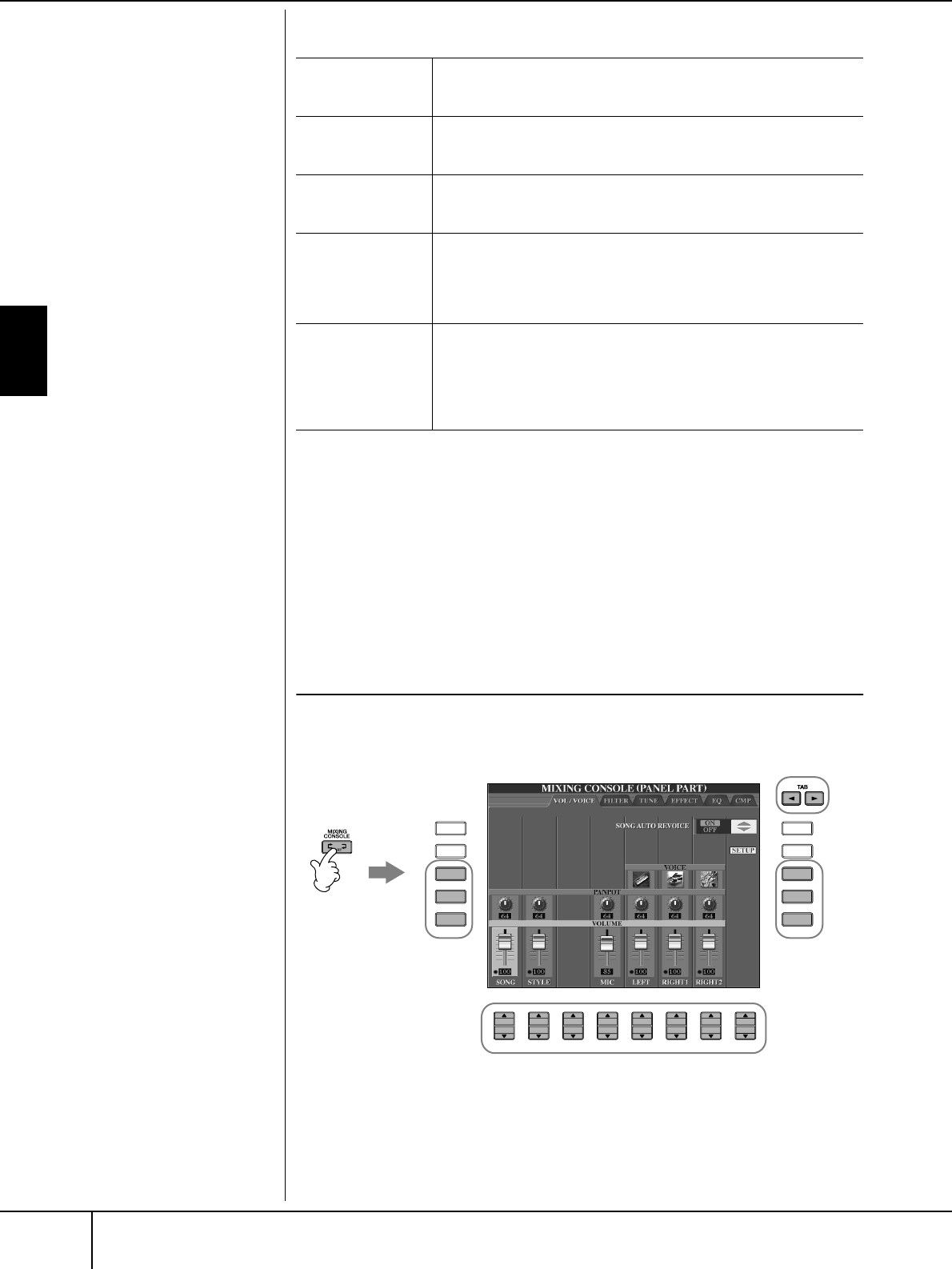
Utilización, creación y edición de sonidos
Edición del balance tonal y de volumen (MIXING CONSOLE)
Manual de Instrucciones del CVP-309/307
82
Ajustes de Harmony/Echo
Edición del balance tonal y de
volumen (MIXING CONSOLE)
La consola de mezclas proporciona un control intuitivo sobre los aspectos de las
partes del teclado y los canales de estilo/canción, incluyendo el balance del
volumen y el timbre de los sonidos. Permite ajustar los niveles y la posición estéreo
(panorámica) de cada sonido para establecer la imagen estéreo y el balance
óptimo, así como definir cómo se aplican los efectos.
Procedimiento básico
1Pulse el botón [MIXING CONSOLE] para que aparezca la pantalla
MIXING CONSOLE.
2Utilice los botones TAB [
√
]/[
®
] para acceder a la pantalla del ajuste
correspondiente.
Para obtener más información sobre los parámetros disponibles, consulte la
sección “Elementos ajustables (parámetros) en las pantallas MIXING
CONSOLE” en la página 84.
VOLUME
(volumen) Este parámetro está disponible para todos los tipos excepto “Multi
Assign”. Determina el nivel de volumen de las notas de armonía/
eco generadas mediante el efecto armonía/eco.
SPEED (velocidad) Este parámetro sólo está disponible si se ha seleccionado Echo,
Tremolo o Trill (trino) como valores de Type (tipo). Determina la
velocidad de los efectos eco, trémolo y trino.
ASSIGN
(asignación) Este parámetro está disponible para todos los tipos excepto “Multi
Assign”. Permite determinar a través de qué parte del teclado
sonarán las notas de armonía/eco.
CHORD NOTE
ONLY (sólo notas
de acorde)
Este parámetro se encuentra disponible cuando se selecciona uno
de los tipos de armonía. Cuando se establece en “ON”, el efecto
Harmony sólo se aplica a la nota (tocada en la sección de la mano
derecha del teclado) que pertenezca a un acorde interpretado en la
sección de acordes del teclado.
TOUCH LIMIT
(límite de
pulsación)
Este parámetro está disponible para todos los tipos excepto “Multi
Assign”. Determina el nivel de velocidad más bajo al que sonará la
nota de armonía. Esto permite aplicar de forma selectiva la armonía
mediante la fuerza con la que se toca, para así crear acentos de
armonía en la melodía. El efecto de armonía se aplica cuando se
interpreta la tecla con fuerza, por encima del valor definido.
A
B
C
E
D
F
G
H
J
I
12
3456
7
8
1, 3
2
5
44
CVP-309_E.book Page 82 Monday, October 9, 2006 9:52 AM

Utilización, creación y edición de sonidos
Edición del balance tonal y de volumen (MIXING CONSOLE)
Manual de Instrucciones del CVP-309/307 83
3Pulse varias veces el botón [MIXING CONSOLE] para acceder a las
partes correspondientes de la pantalla MIXING CONSOLE.
En realidad, la pantalla MIXING CONSOLE se compone de varias
pantallas de partes diferentes. El nombre de la parte se indica en la
parte superior de la pantalla. Las distintas pantallas MIXING
CONSOLE se alternan entre las siguientes:
Pantalla PANEL PART (parte de panel) → pantalla STYLE PART (parte de
estilo) → pantalla SONG CH 1-8 (canales de canción 1-8) → pantalla
SONG CH 9-16 (canales de canción 9-16)
4Pulse uno de los botones [A]–[J] para seleccionar el parámetro que
desee.
5Utilice los botones [1
ππ
ππ††
††
]–[8
ππ
ππ††
††
] para establecer el valor.
6Guarde los ajustes que haya realizado en MIXING CONSOLE.
• Almacenamiento de los ajustes de la pantalla PANEL PART
Regístrelos en la memoria de registro (página 125).
• Almacenamiento de los ajustes de la pantalla PANEL PART
Guárdelos como datos de estilo.
1Pulse el botón [DIGITAL RECORDING] (grabación digital).
2Pulse el botón [B] para activar la pantalla STYLE CREATOR (creador de
estilos).
3Pulse el botón [EXIT] (salir) para cerrar la pantalla RECORD (grabar).
4Pulse el botón [I] (SAVE) (guardar) para que aparezca la pantalla Style
Selection (selección de estilo), que le permite guardar los datos, y
guárdelos a continuación (página 63).
• Almacenamiento de los ajustes de las pantallas SONG CH 1-8/9-16
En primer lugar, registre los ajustes editados como parte de los datos de la
canción (SET UP) (configuración) y, a continuación, guarde la canción.
Consulte la explicación sobre SONG CREATOR (creador de canciones) →
pantalla CHANNEL (canal) → elemento SETUP en la página 156.
A
cerca
d
e
l
as partes
Véase a continuación.
Establecimiento instantáneo
del mismo valor en todas las
partes
Cuando haya seleccionado un
parámetro en el paso 4, puede
establecer el mismo valor de
forma instantánea en las demás
partes. Para hacerlo, mantenga
pulsado uno de los botones
[A]–[J] y, simultáneamente,
utilice los botones [1]–[8] o el
dial [DATA ENTRY]
(introducción de datos).
Acerca de las partes
PANEL PART
En la pantalla PANEL PART de MIXING CONSOLE puede ajustar
independientemente el nivel de balance entre las partes del teclado
(RIGHT 1, RIGHT 2 y LEFT) y las partes SONG, STYLE (estilo) y MIC
(micrófono). Los componentes de las partes son los mismos que los que
aparecen en la pantalla cuando se pulsa el botón [BALANCE] del panel.
STYLE PART
Un estilo se compone de ocho canales independientes. Aquí puede
ajustar el balance de nivel entre estos ocho canales o partes. Los
componentes de esta parte son los mismos que los que aparecen en la
pantalla al pulsar el botón [CHANNEL ON/OFF] (canal activado/
desactivado) del panel para activar la pantalla STYLE.
SONG CH 1-8/9-16
Una canción se compone de dieciséis canales independientes. Aquí se
puede ajustar el balance de nivel entre estos dieciséis canales o partes.
Los componentes de esta parte son los mismos que los que aparecen
en la pantalla al pulsar el botón [CHANNEL ON/OFF] del panel para
activar la pantalla SONG.
CVP-309_E.book Page 83 Monday, October 9, 2006 9:52 AM
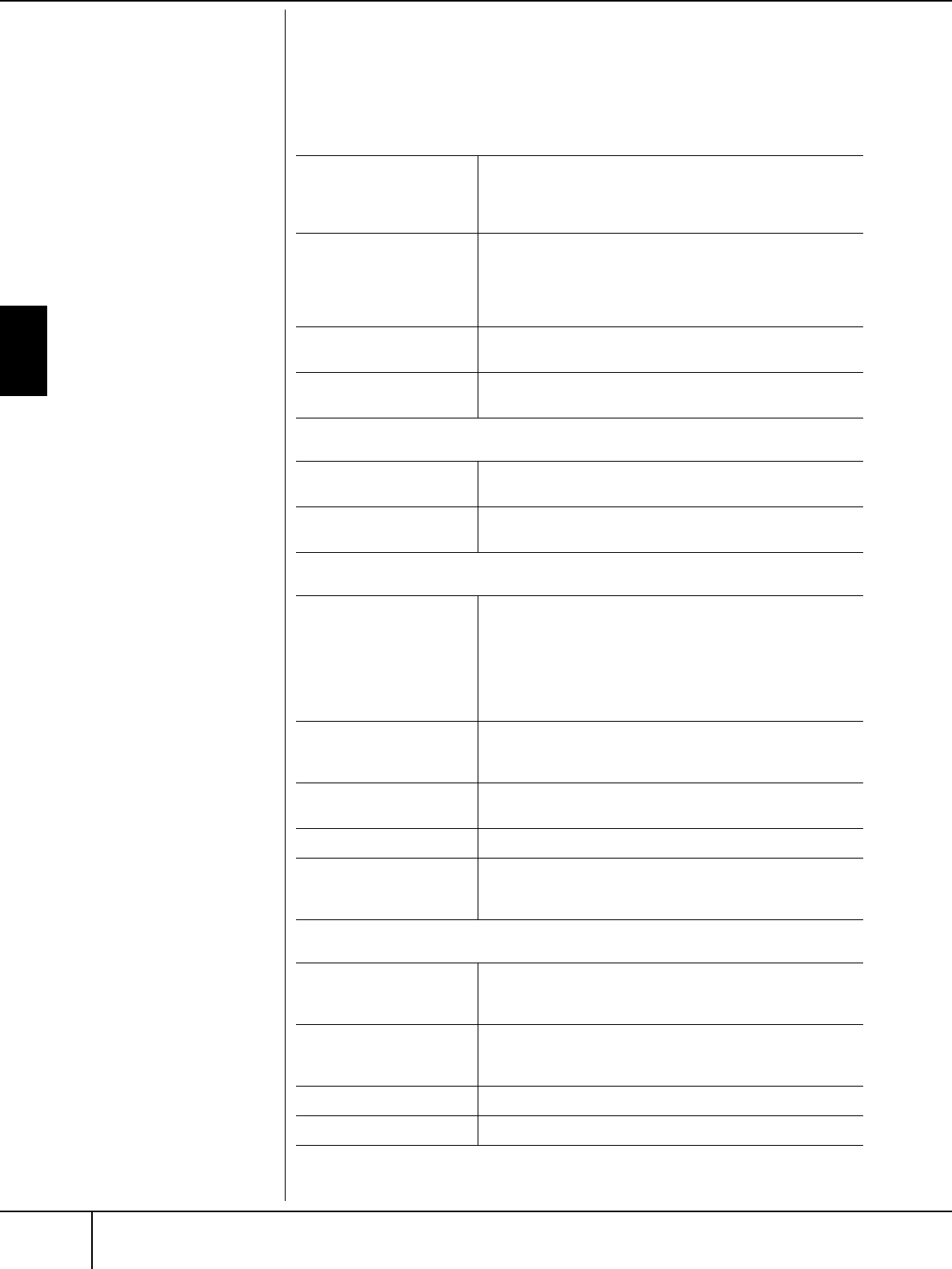
Utilización, creación y edición de sonidos
Edición del balance tonal y de volumen (MIXING CONSOLE)
Manual de Instrucciones del CVP-309/307
84
Elementos ajustables (parámetros) en las pantallas MIXING
CONSOLE
Las explicaciones siguientes se refieren a los elementos disponibles (parámetros)
de las pantallas MIXING CONSOLE.
VOL/VOICE (volumen/sonido)
FILTER (filtro)
TUNE
EFFECT (efecto)
•El canal RHY1 de la pantalla
STYLE PART (Parte de estilo) no
puede asignarse a sonidos de
flautas de órgano.
•El canal RHY2 de la pantalla
STYLE PART sólo se puede
asignar al sonido de juego de
batería y a los sonidos del
juego SFX.
•Al reproducir datos de
canciones GM, el canal 10 (de
la página SONG CH 9 -16)
sólo puede utilizarse para un
sonido de juego de percusión.
SONG AUTO REVOICE
(reconfiguración
automática de sonidos
para canciones)
Consulte la página 85.
VOICE Permite volver a seleccionar los sonidos para cada parte.
Cuando se activan los canales de estilo, no se pueden
seleccionar los sonidos de flauta de órgano y de usuario.
Cuando se activan los canales de canción, no se pueden
seleccionar los sonidos de usuario.
PANPOT Determina la posición estéreo de la parte seleccionada
(canal).
VOLUME Determina el nivel de cada parte o canal, lo que ofrece un
control preciso sobre el balance de todas las partes.
HARMONIC CONTENT
(contenido armónico) Permite ajustar el efecto de resonancia (página 95) para cada
parte.
BRIGHTNESS (brillo) Determina el brillo del sonido para cada parte mediante el
ajuste de la frecuencia de corte (página 95).
PORTAMENTO TIME
(tiempo de portamento)
Portamento es una función que crea una transición suave
desde el tono de la primera nota tocada en el teclado a la
siguiente. Portamento Time determina el tiempo de
transición de tono. Los valores más altos producen un tiempo
de cambio de tono más largo. Si se ajusta a “0”, no se produce
ningún efecto. Este parámetro está disponible cuando la
parte del teclado seleccionada está en Mono (página 80).
PITCH BEND RANGE
(ámbito de inflexión del
tono)
Determina el ámbito de inflexión del tono en semitonos
para cada parte del teclado (cuando se asigna un pedal a esta
función).
OCTAVE (octava) Determina el ámbito del cambio de tono en octavas para
cada parte del teclado.
TUNING (afinación) Determina el tono de cada parte del teclado.
TRANSPOSE
Permite establecer la transposición del tono del teclado
(KEYBOARD), de la reproducción de canciones (SONG) o del
sonido en general del instrumento (MASTER), respectivamente.
TYPE (tipo) Selecciona el tipo de efecto deseado (página 87). Después de
editar varios parámetros para el tipo de efecto seleccionado, se
puede guardar como si fuera un efecto original.
REVERB (reverberación) Ajusta el nivel de sonido de reverberación para cada parte o
canal. A la derecha del título “REVERB” aparece el nombre
del tipo de reverberación seleccionado en ese momento.
CHORUS (coro) Ajusta el nivel de sonido de coro para cada parte o canal.
DSP Ajusta el nivel de sonido de DSP para cada parte o canal.
CVP-309_E.book Page 84 Monday, October 9, 2006 9:52 AM
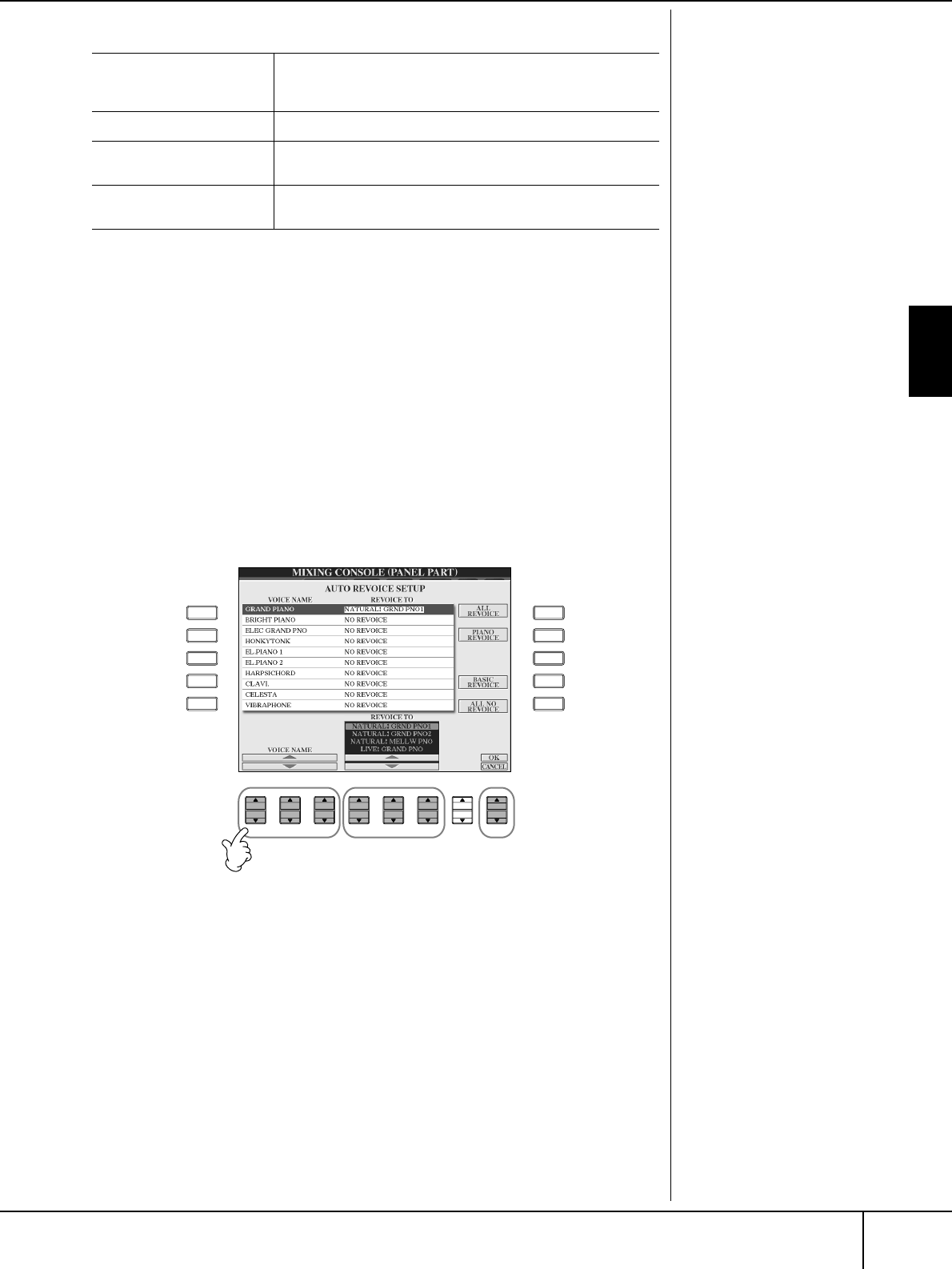
Utilización, creación y edición de sonidos
Edición del balance tonal y de volumen (MIXING CONSOLE)
Manual de Instrucciones del CVP-309/307 85
EQ (ecualizador)
CMP (Master Compressor) (compresor del master)
Consulte la página 91. Afecta al sonido global del CVP.
Song Auto Revoice
Esta función permite utilizar los sonidos de alta calidad del instrumento para sacar
el máximo partido de los datos de canciones compatibles con XG. Cuando se
reproducen datos de una canción XG disponible comercialmente o que se hayan
creado en otros instrumentos, se puede utilizar la función Auto Revoice para
asignar automáticamente los sonidos del Clavinova (Natural!, Live!, Cool!, etc.)
creados especialmente en lugar de los sonidos XG convencionales del mismo tipo.
1–3
Es la misma operación que la contemplada en “Procedimiento
básico” de la página 82. En el paso 2, seleccione la ficha VOL/VOICE.
4
Pulse el botón [G] (SETUP) para que aparezca la pantalla AUTO
REVOICE SETUP (ajuste de la reconfiguración automática de sonidos).
5Utilice los botones [1
ππ
ππ††
††
]–[3
ππ
ππ††
††
] para seleccionar el sonido que se
va a sustituir.
6Utilice los botones [4
ππ
ππ††
††
]–[6
ππ
ππ††
††
] para seleccionar el sonido que
vaya a sustituir al XG seleccionado en el paso 5.
Se puede acceder a diversos ajustes de reconfiguración de sonidos mediante los
botones [F]/[G]/[I], de modo que los ajustes de reconfiguración recomendados se
efectúen cómodamente y con una sola acción.
ALL NO REVOICE
Todos los sonidos vuelven a su sonido XG original.
(deshacer reconfiguración
de todos):
TYPE Seleccione el tipo de ecualizador que desee que se ajuste al
tipo de música y al entorno de interpretación (página 89). Afecta
al sonido global del CVP.
EDIT (editar) Para editar el ecualizador (página 89).
EQ HIGH (banda superior
del ecualizador) Determina la frecuencia central de la banda superior del
ecualizador que se atenúa o aumenta para cada parte.
EQ LOW (banda inferior
del ecualizador) Determina la frecuencia central de la banda inferior del
ecualizador que se atenúa o aumenta para cada parte.
ALL REVOICE
(reconfiguración
de todos):
Sustituye todos los sonidos XG sustituibles
con los sonidos de alta calidad del Clavinova.
PIANO REVOICE
(reconfiguración
de piano):
Sólo sustituye los sonidos de piano.
BASIC REVOICE
(reconfiguración
básica):
Sustituye únicamente los sonidos recomendados que
son adecuados para la reproducción de la canción.
A
B
C
E
D
F
G
H
J
I
12
3456
7
8
567
CVP-309_E.book Page 85 Monday, October 9, 2006 9:52 AM
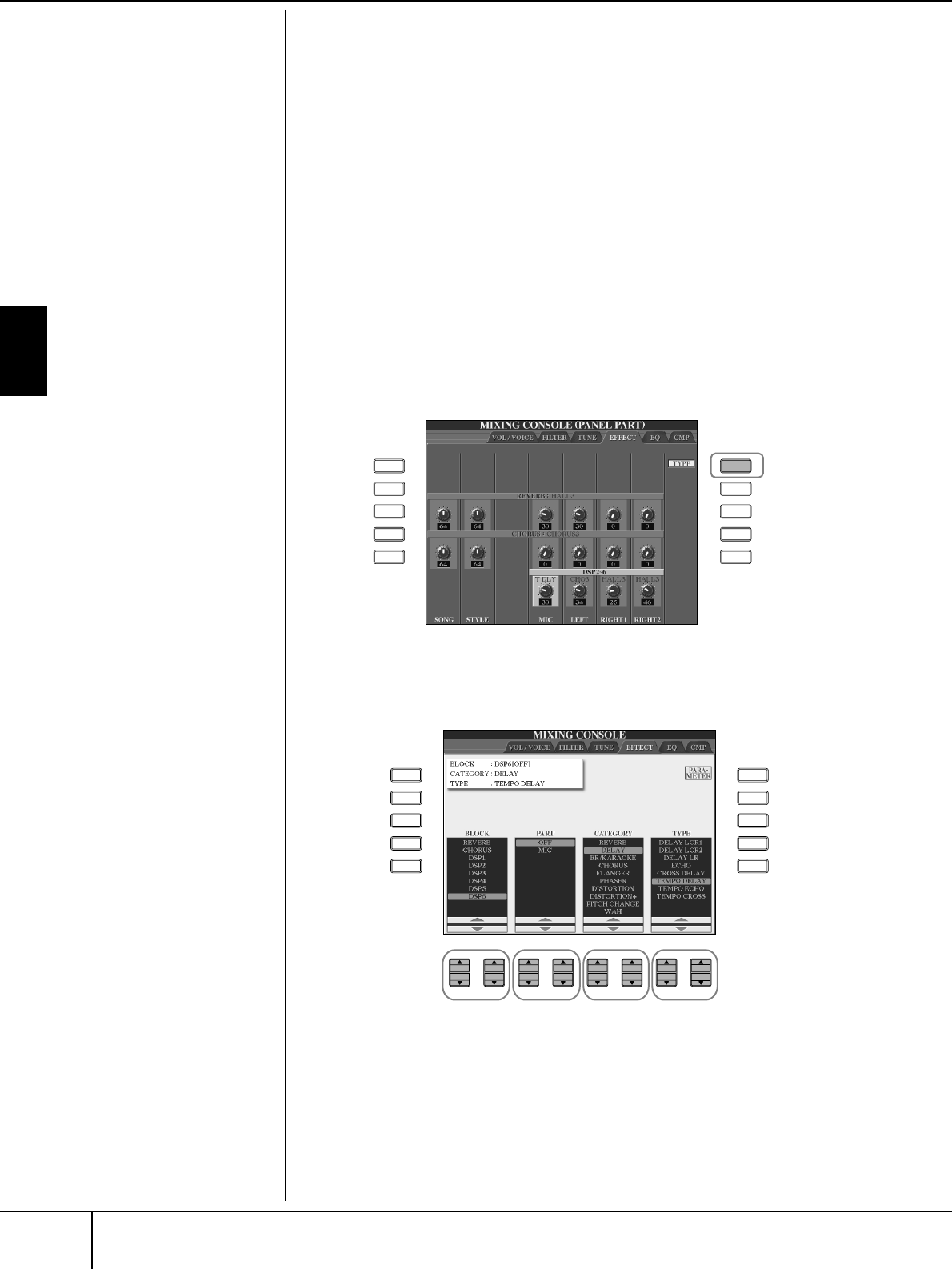
Utilización, creación y edición de sonidos
Edición del balance tonal y de volumen (MIXING CONSOLE)
Manual de Instrucciones del CVP-309/307
86
7Pulse el botón [8
ππ
ππ
] (OK [aceptar]) para aplicar los ajustes de
reconfiguración.
Para cancelar la operación Revoice, pulse el botón [8
†
] (CANCEL
[cancelar]).
8En la pantalla de la ficha VOL/VOICE, pulse el botón [F] para
establecer SONG AUTO REVOICE en ON.
Tipo de efecto
■Selección de un tipo de efecto
1–3Es la misma operación que la contemplada en “Procedimiento
básico” de la página 82. En el paso 2, seleccione la ficha EFFECT.
4Pulse el botón [F] (TYPE) para que aparezca la pantalla de selección
del tipo de efecto.
5Utilice los botones [1
ππ
ππ††
††
]–[2
ππ
ππ††
††
] para seleccionar el efecto
(BLOCK) (bloque).
A
B
C
E
D
F
G
H
J
I
DSP:
Siglas de Digital Signal
Processor (Procesador [o
procesamiento] de señales
digitales). DSP cambia y
mejora la señal de audio en el
terreno digital para producir
una amplia gama de efectos.
A
B
C
E
D
F
G
H
J
I
12
345 6
7
8
5678
CVP-309_E.book Page 86 Monday, October 9, 2006 9:52 AM
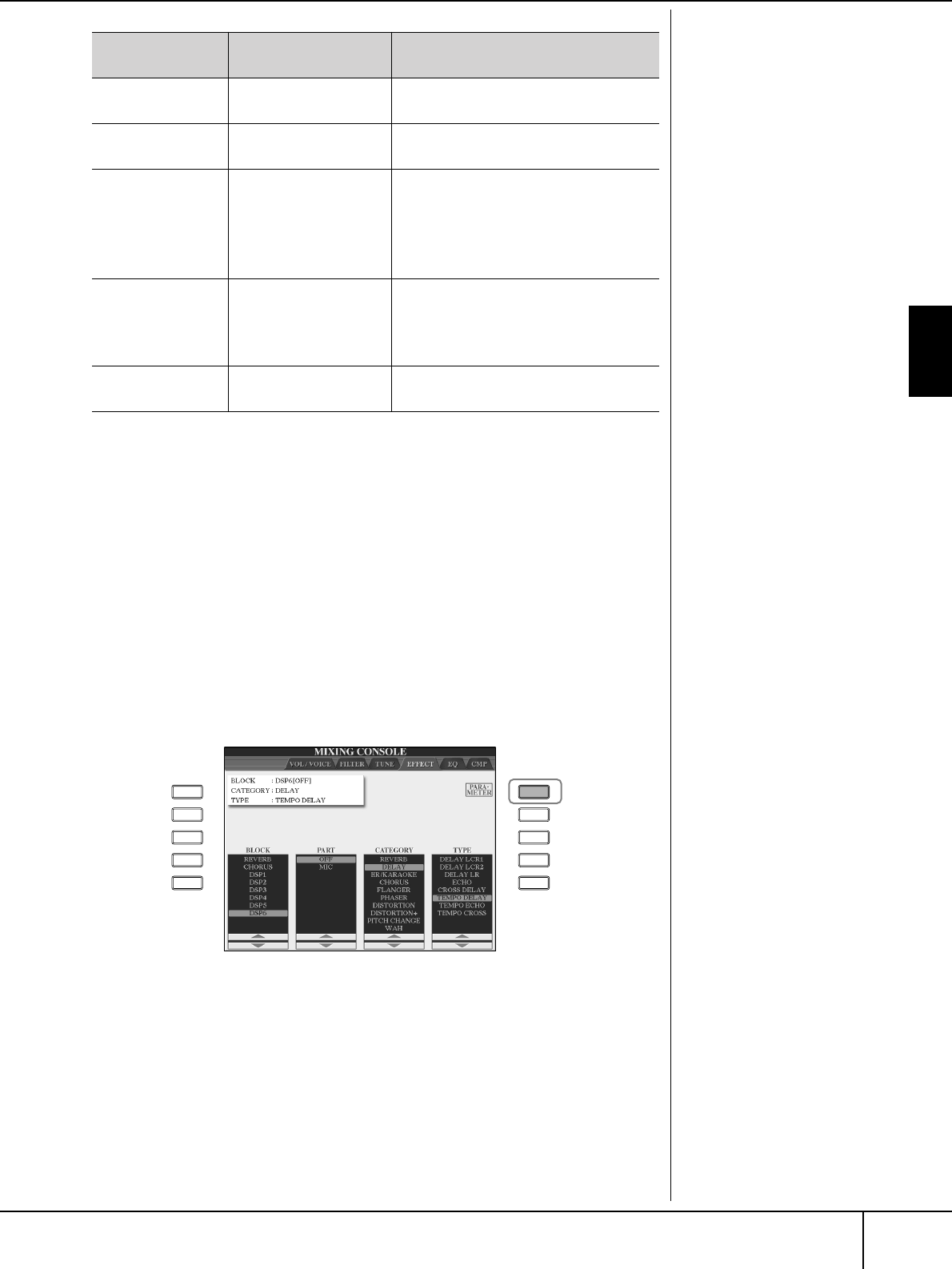
Utilización, creación y edición de sonidos
Edición del balance tonal y de volumen (MIXING CONSOLE)
Manual de Instrucciones del CVP-309/307 87
6Utilice los botones [3
ππ
ππ††
††
]/[4
ππ
ππ††
††
] para seleccionar la parte a la que
desea aplicar el efecto.
7Utilice los botones [5
ππ
ππ††
††
]–[6
ππ
ππ††
††
] para seleccionar la categoría del
efecto (CATEGORY).
8Utilice los botones [7
ππ
ππ††
††
]–[8
ππ
ππ††
††
] para seleccionar el tipo de efecto
(TYPE).
Si desea editar los parámetros de los efectos, pase a la operación siguiente.
■Edición y almacenamiento de los efectos seleccionados
9Pulse el botón [F] (PARAMETER) (parámetro) para que aparezca la
pantalla de edición de los parámetros de los efectos.
10 Si en el paso 5 ha seleccionado uno de los bloques de efecto DSP 2-5:
Puede editar tanto sus parámetros estándares como el parámetro de
variación.
Para seleccionar los parámetros de tipo estándar, pulse el botón [B]. Para
seleccionar el parámetro de variación, pulse el botón [E].
Bloque de efectos Partes a las que se
aplica el efecto Características del efecto
REVERB Todas las partes Reproduce el ambiente cálido de una sala
de conciertos o un club de jazz.
CHORUS Todas las partes Produce un sonido rico y “grueso” como
si se tocaran varias partes a la vez.
DSP1 STYLE PART
SONG CHANNNEL 1–16
Además de los tipos Reverb y Chorus, el
Clavinova cuenta con efectos DSP
especiales, que incluyen efectos
adicionales que se utilizan normalmente
para una parte concreta, como la
distorsión y el trémolo.
DSP2
DSP3
DSP4
DSP5
RIGHT 1, RIGHT 2, LEFT,
SONG CHANNEL 1-16
Cualquier bloque DSP que no se utilice
se asignará automáticamente a las partes
(canales) adecuadas, según sea necesario.
DSP6 Sonido de micrófono Para utilizarlo únicamente con el sonido
de micrófono.
A
B
C
E
D
F
G
H
J
I
CVP-309_E.book Page 87 Monday, October 9, 2006 9:52 AM
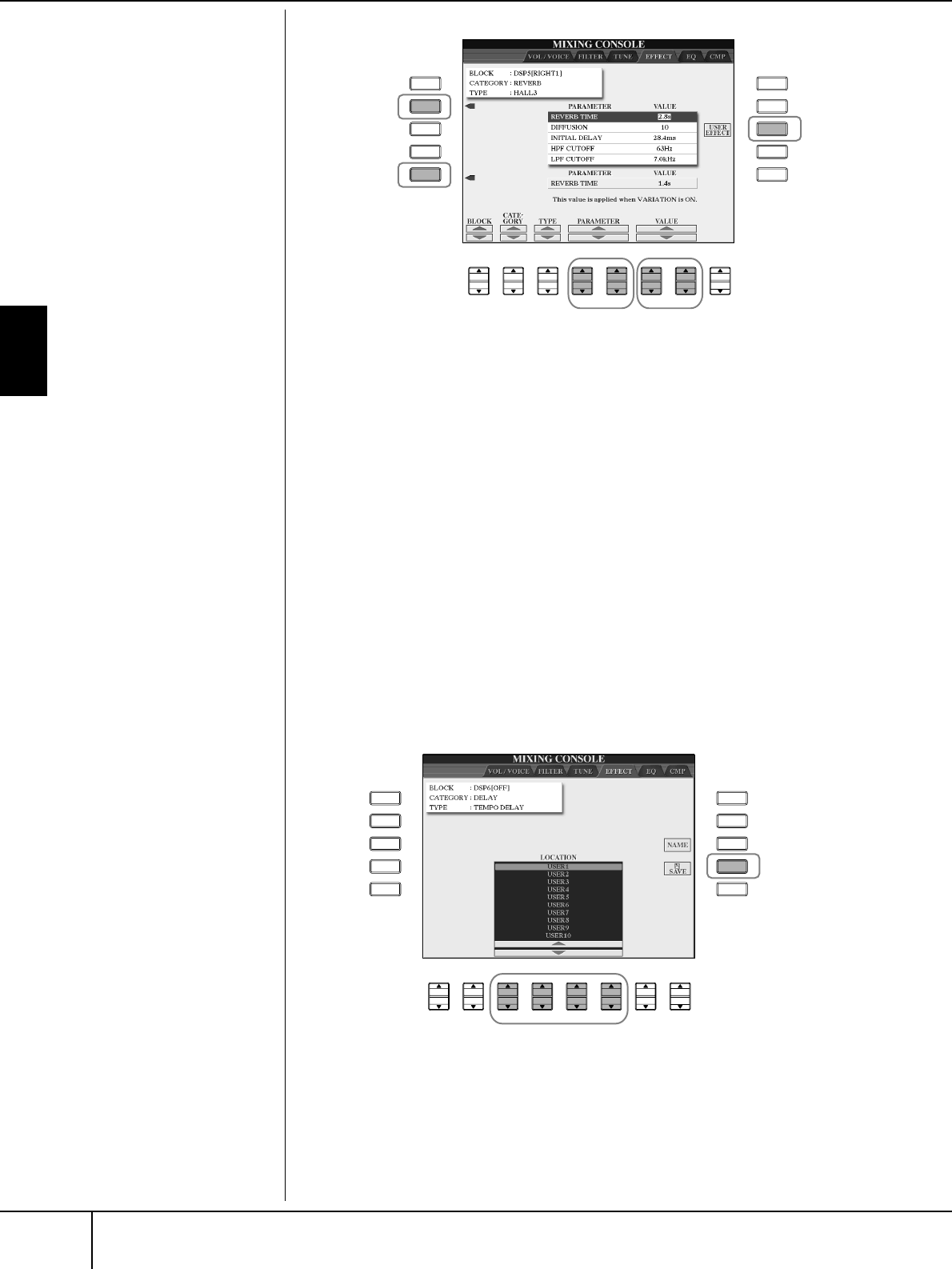
Utilización, creación y edición de sonidos
Edición del balance tonal y de volumen (MIXING CONSOLE)
Manual de Instrucciones del CVP-309/307
88
11 Seleccione uno de los parámetros que quiera editar con los botones
[4
ππ
ππ††
††
]–[5
ππ
ππ††
††
].
Los parámetros disponibles varían en función del tipo de efecto
seleccionado.
12 Ajuste el valor del parámetro seleccionado mediante los botones
[6
ππ
ππ††
††
]/[7
ππ
ππ††
††
].
Si en el paso 5 ha seleccionado el bloque de efectos REVERB, CHORUS
o DSP1:
Ajuste el nivel de retorno de efecto pulsando el botón [8
π†
].
13 Pulse el botón [H] (USER EFFECT) (efecto de usuario) para que
aparezca la pantalla en la que puede guardar sus propios efectos.
14 Utilice los botones [3
ππ
ππ††
††
]–[6
ππ
ππ††
††
] para seleccionar el destino en el
que guardar los efectos.
El número máximo de efectos que pueden guardarse varía en función del
bloque de efectos.
15 Pulse el botón [I] (SAVE) para guardar el efecto (página 63).
Cuando quiera activar el efecto guardado, siga el mismo procedimiento que
en el paso 8. Si desea cambiar el nombre del efecto, pulse el botón [H]
(NAME) (nombre).
Nueva selección del bloque,
categoría y tipo de efectos
Utilice los botones [1
π†
]–
[3
π†
]. La configuración de
los efectos seleccionados
nuevamente aparecerá en el
cuadro superior izquierdo de
la pantalla. 10 13
A
B
C
E
D
F
G
H
J
I
12
345 6
7
8
11 12
Effect Return Level (nivel de
retorno del efecto):
Determina el nivel o cantidad
de efecto aplicado.
Se establece para todas las
partes o canales.
14
A
B
C
E
D
F
G
H
J
I
15
12
345 6
7
8
CVP-309_E.book Page 88 Monday, October 9, 2006 9:52 AM
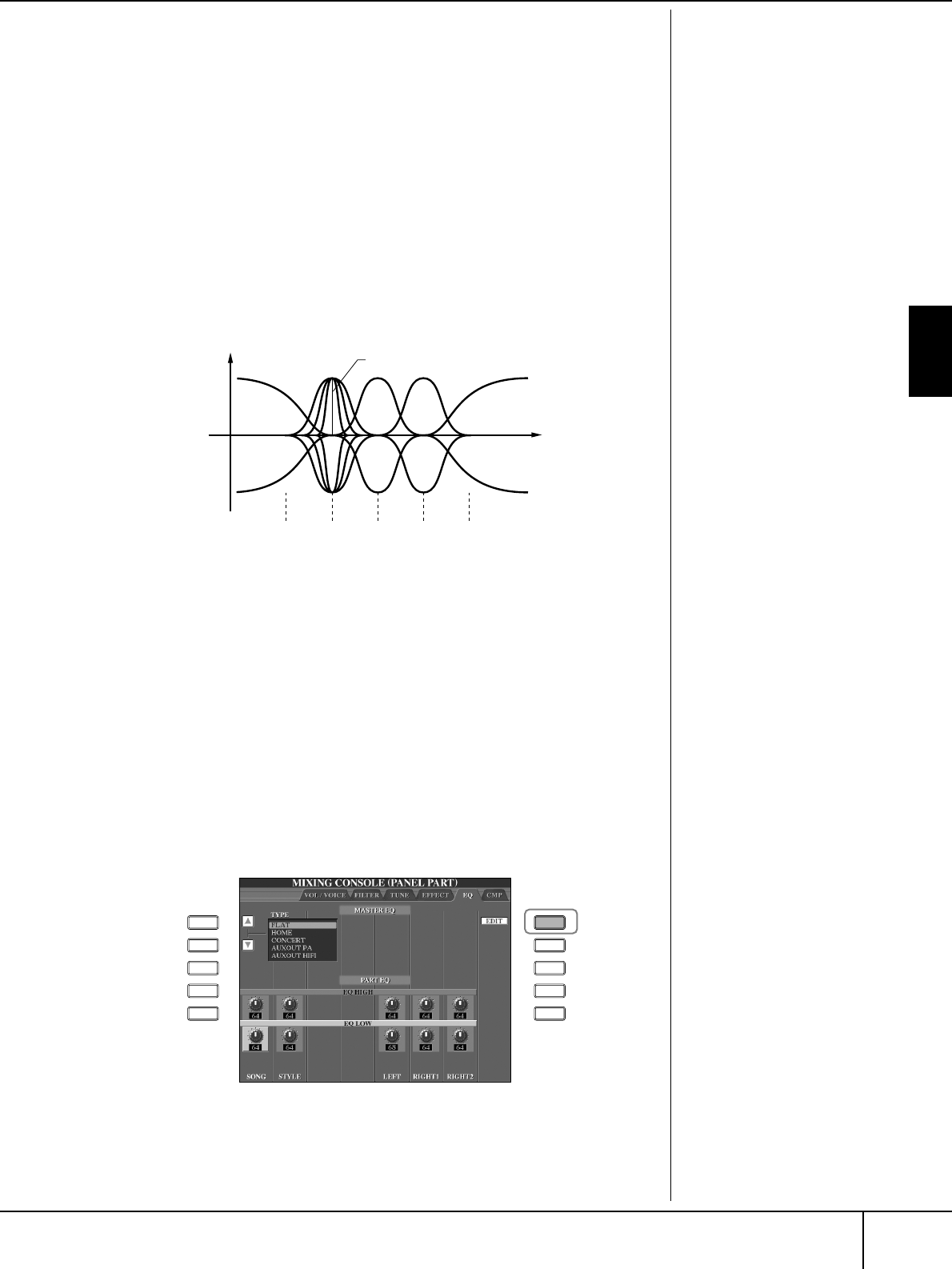
Utilización, creación y edición de sonidos
Edición del balance tonal y de volumen (MIXING CONSOLE)
Manual de Instrucciones del CVP-309/307 89
EQ (ecualizador)
El ecualizador (también denominado “EQ”) es un procesador de sonido que divide
el espectro de frecuencias en varias bandas que se pueden aumentar o reducir de
la forma que sea necesaria para adaptarse a la respuesta de frecuencia global.
Normalmente se emplea un ecualizador para corregir el sonido de los altavoces
para que se ajuste a las características especiales del lugar. Por ejemplo, puede
reducir algunas de las frecuencias de rango bajo cuando toque en espacios
amplios donde el sonido “retumba” demasiado, o bien incrementar las frecuencias
altas en habitaciones y espacios cerrados en los que el sonido resulta
relativamente “inocuo” y sin ecos. El Clavinova posee una función de EQ digital de
cinco bandas de alto nivel. Esta función permite añadir un control de efecto/tono
final a la salida del instrumento. En la pantalla EQ se puede seleccionar uno de los
cinco ajustes predefinidos de ecualizador. Incluso puede crear sus ajustes de
ecualizador personalizados por medio del ajuste de bandas de frecuencia y
guardar estos ajustes en uno de los dos tipos de ecualizador principal de usuario.
■Selección de un tipo de EQ predefinido
1–3Es la misma operación que la contemplada en “Procedimiento
básico” de la página 82. En el paso 2, seleccione la ficha EQ.
4Utilice los botones [A]/[B] para seleccionar un tipo de EQ predefinido
que se ajuste a su interpretación (estilo de música o entorno).
Si desea editar los parámetros de EQ, pase a la siguiente operación.
■Edición y almacenamiento del EQ seleccionado
5Pulse el botón [F] (EDIT) para que aparezca la pantalla MASTER EQ
EDIT (edición de ecualizador principal).
0
Amplificación
5 bandas →
Ancho de banda
(también denominado curva o “Q”)
Freq (frecuencia)
EQ1 EQ2 EQ3 EQ4 EQ5
LOW LOW MID MID HIG MID HIGH
(baja) (media baja) (media) (media alta) (alta)
A
B
C
E
D
F
G
H
J
I
CVP-309_E.book Page 89 Monday, October 9, 2006 9:52 AM
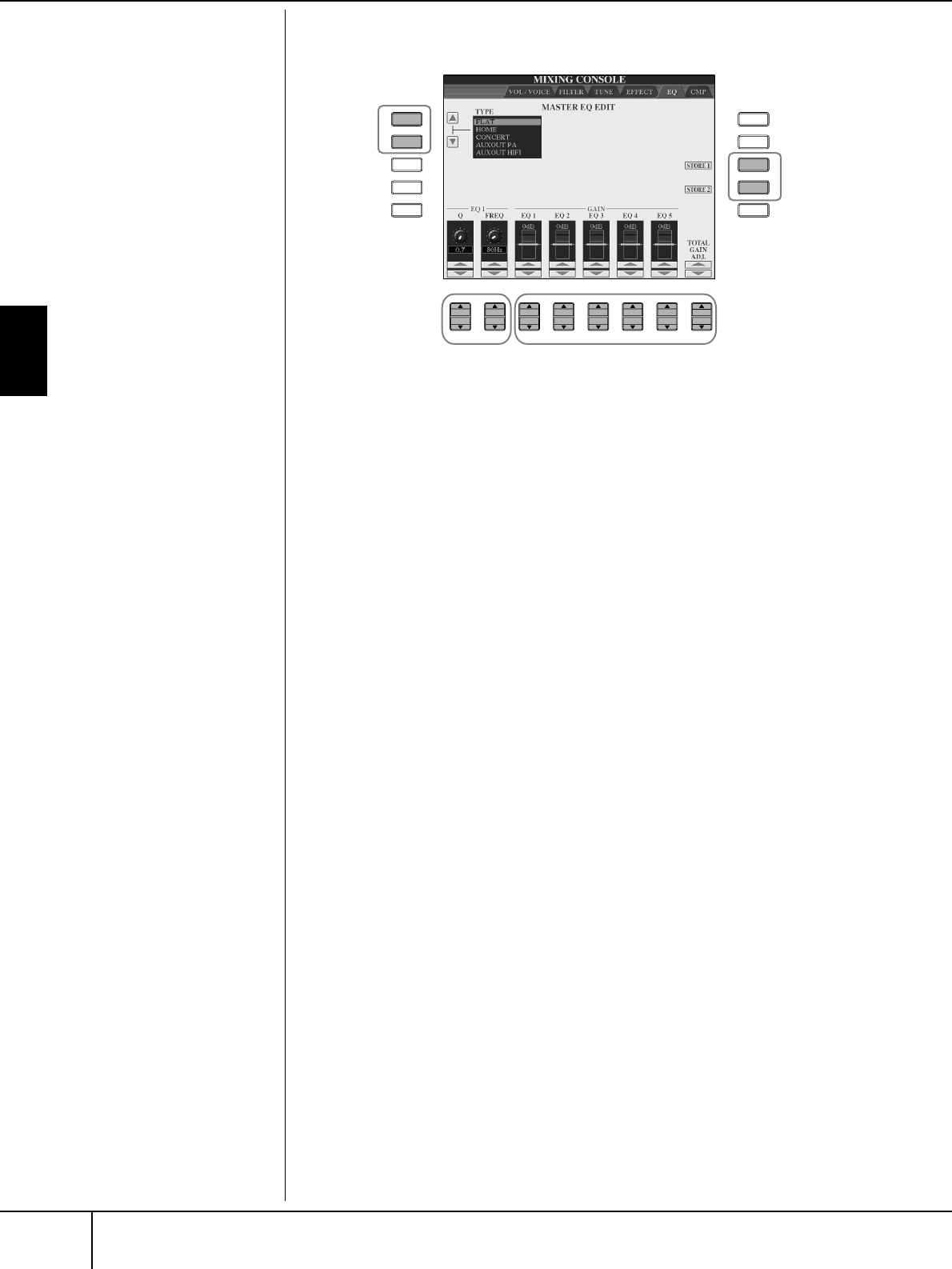
Utilización, creación y edición de sonidos
Edición del balance tonal y de volumen (MIXING CONSOLE)
Manual de Instrucciones del CVP-309/307
90
6Utilice los botones [A]/[B] para seleccionar un tipo de EQ predefinido.
7Utilice los botones [3
ππ
ππ††
††
]–[7
ππ
ππ††
††
] para aumentar o reducir el nivel
de cada una de las cinco bandas.
Utilice el botón [8
π†
] para aumentar o reducir al mismo tiempo el nivel
de las cinco bandas.
8Ajuste Q (ancho de banda) y FREQ (frecuencia central) de la banda
que haya seleccionado en el paso 7.
• Ancho de banda (también denominado curva o “Q”)
Utilice el botón [1
π†
]. Cuanto mayor sea el valor de Q, menor será el
valor del ancho de banda.
• FREQ (frecuencia central)
Utilice el botón [2
π†
]. El ámbito de FREQ disponible es distinto para
cada banda.
9Pulse los botones [H] o [I] (STORE 1 or 2 [almacenar 1 o 2]) para
guardar el tipo de EQ editado (página 63).
Se pueden crear y guardar hasta dos tipos de EQ. Cuando desee activar el
tipo de EQ guardado, siga el mismo procedimiento del paso 6.
6
A
B
C
E
D
F
G
H
J
I
12
345 6
7
8
9
7
8
CVP-309_E.book Page 90 Monday, October 9, 2006 9:52 AM
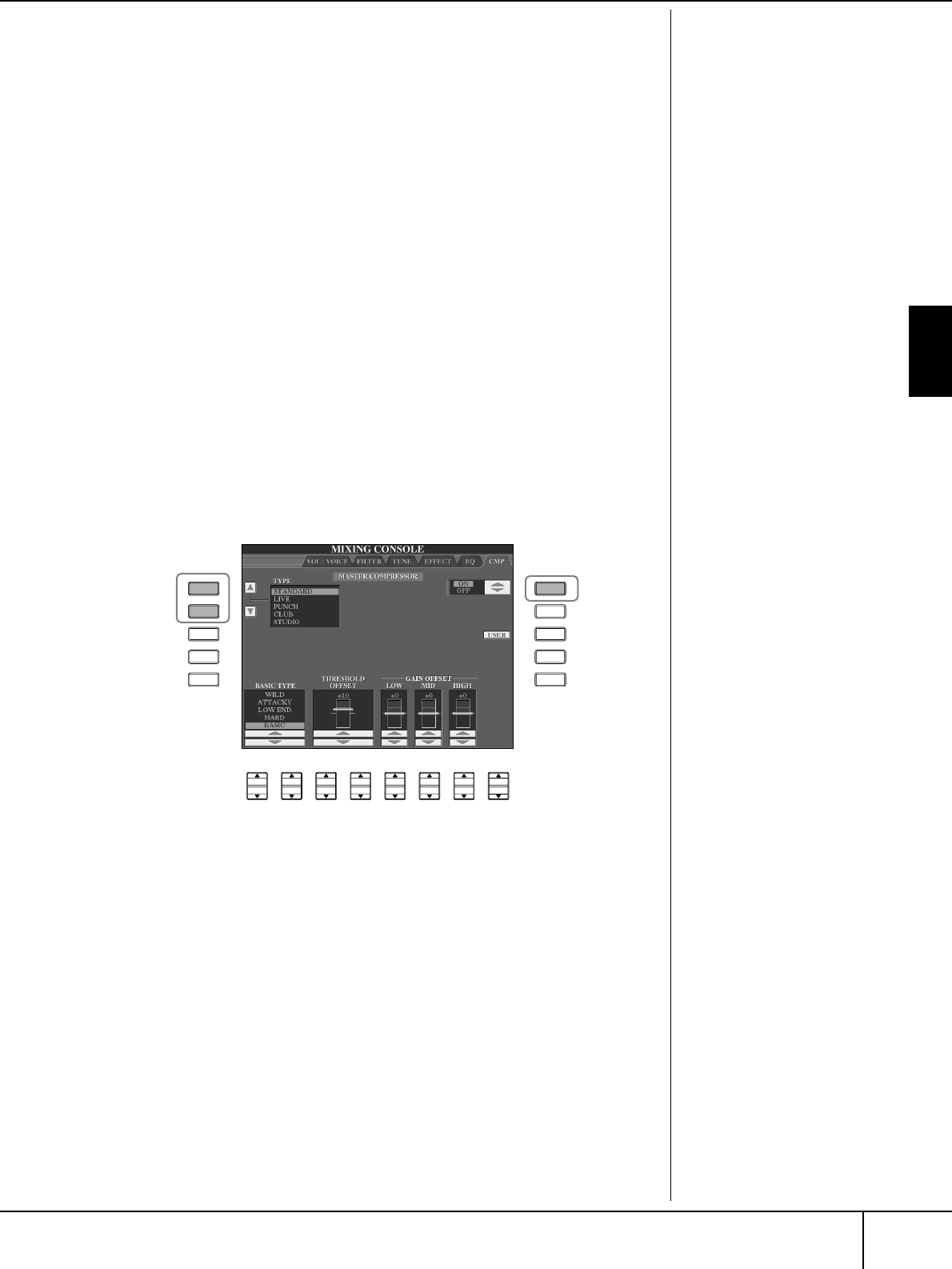
Utilización, creación y edición de sonidos
Edición del balance tonal y de volumen (MIXING CONSOLE)
Manual de Instrucciones del CVP-309/307 91
Master Compressor (compresor del máster)
Se trata de un efecto que se utiliza normalmente para limitar y comprimir las
características dinámicas, volumen bajo o alto, de una señal de audio. En las
señales con una variación grande, como las partes vocales y de guitarra,
”comprime” la gama dinámica de forma que los sonidos bajos suenan más altos y
los altos, más bajos. Cuando se utiliza con la ganancia para incrementar el nivel
general, se crea un sonido de alto nivel más uniforme y potente. La compresión
puede emplearse para incrementar el sostenido para la guitarra eléctrica, suavizar
el volumen de las partes vocales o realzar un juego de percusión o patrón de ritmo
en la mezcla. El Clavinova dispone de un sofisticado compresor multibandas que
permite ajustar el efecto de compresión para las bandas de frecuencia
individuales, ofreciendo así un control detallado sobre el sonido. Puede editar y
guardar sus propios tipos de compresor personalizados o elegirlos cómodamente
entre los predefinidos.
■Selección de un tipo de compresor del máster
1–3Es la misma operación que la contemplada en “Procedimiento
básico” de la página 82. En el paso 2, seleccione la ficha CMP.
4Utilice los botones [A]/[B] para seleccionar un tipo de compresor del
máster.
Al seleccionar un tipo de compresor del máster, se establece
automáticamente el valor óptimo de los parámetros (en la parte inferior de
la pantalla) para ese tipo.
5Pulse el botón [F] para establecer Master Compressor en ON.
Si desea editar los parámetros del compresor del máster, pase a la siguiente
operación.
A
B
C
E
D
F
G
H
J
I
12
3456
7
8
45
CVP-309_E.book Page 91 Monday, October 9, 2006 9:52 AM
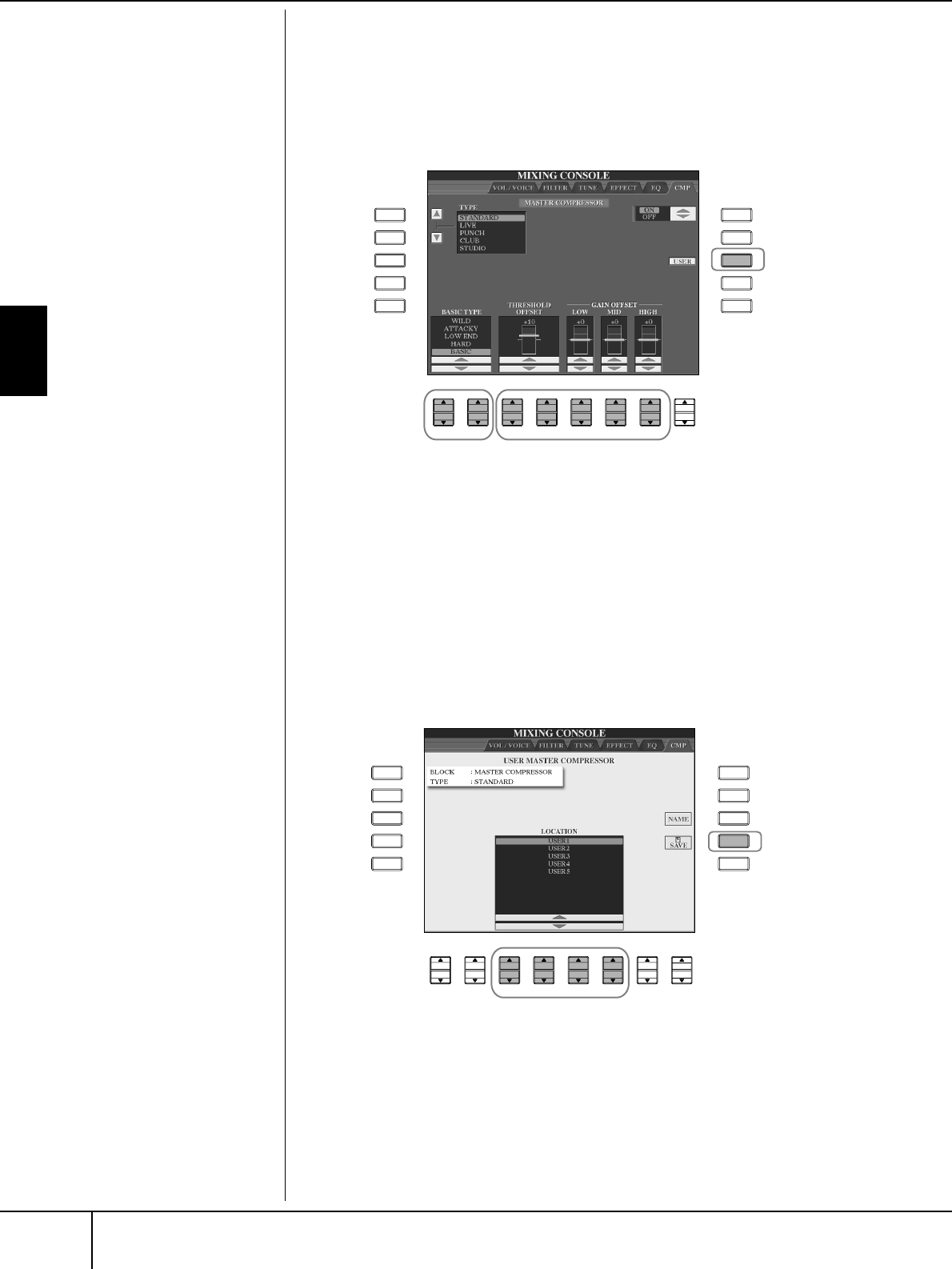
Utilización, creación y edición de sonidos
Edición del balance tonal y de volumen (MIXING CONSOLE)
Manual de Instrucciones del CVP-309/307
92
■Edición y almacenamiento del compresor del máster seleccionado
6
Utilice los botones [1ππ
ππ††
††]/[2ππ
ππ††
††] para seleccionar la curva de
frecuencias del compresor o la compresión de frecuencias que se aplica.
Por ejemplo, seleccione “LOW” (baja) cuando quiera resaltar las
frecuencias bajas y “HIGH” (alta) cuando desee resaltar las frecuencias
altas.
7
Utilice los botones [3ππ
ππ††
††]–[7ππ
ππ††
††] para establecer los valores de
umbral (nivel mínimo en el que comienza la compresión) y ganancia
(nivel de señal comprimida en tres bandas de frecuencia distintas).
Estos valores compensan los ajustes de la curva de frecuencias establecidos
en el paso 6.
8
Pulse el botón [H] (USER) (usuario) para que aparezca la pantalla en la
que puede guardar sus propios ajustes del compresor del máster.
9Utilice los botones [3
ππ
ππ††
††
]–[6
ππ
ππ††
††
] para seleccionar el destino en el
que guardar los ajustes del compresor del máster.
10 Pulse el botón [I] (SAVE) para guardar los ajustes del compresor del
máster (página 63).
Cuando quiera activar los ajustes del compresor del máster guardados, siga el
mismo procedimiento que en el paso 4. Si desea cambiar el nombre de los
ajustes del compresor del máster, pulse el botón [H] (NAME).
A
B
C
E
D
F
G
H
J
I
12
345 6
7
8
8
67
Threshold (umbral):
Determina el nivel mínimo en
el que comienza la
compresión. El compresor
afecta únicamente a los niveles
de sonido superiores al
marcado por el umbral.
A
B
C
E
D
F
G
H
J
I
12
3456
7
8
9
10
CVP-309_E.book Page 92 Monday, October 9, 2006 9:52 AM
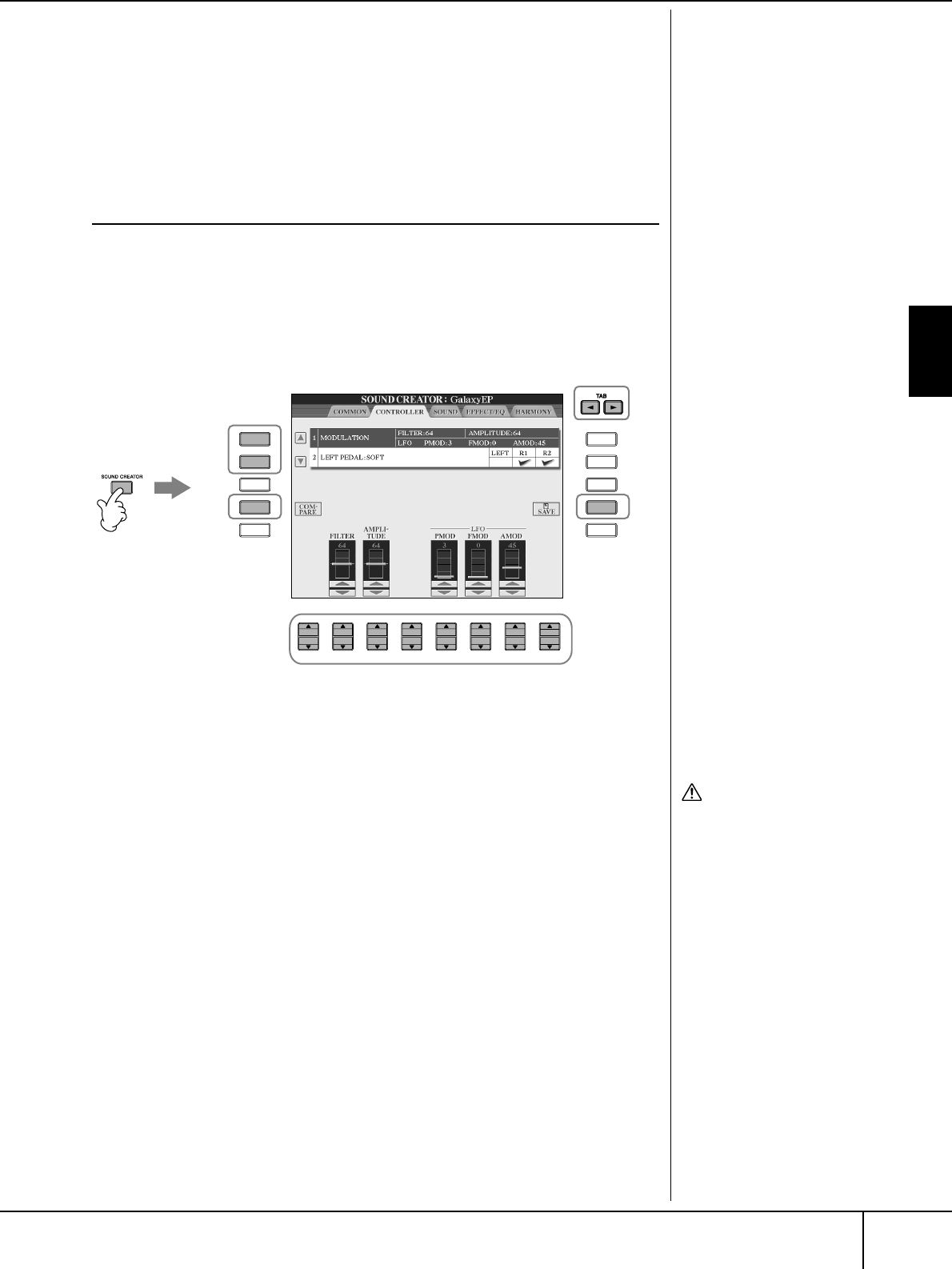
Utilización, creación y edición de sonidos
Manual de Instrucciones del CVP-309/307 93
Creación de sonidos (Sound Creator)
El Clavinova dispone de una función de creación de sonidos que le permite crear
sus propios sonidos mediante la edición de algunos parámetros de los sonidos
existentes. Una vez creado el sonido, puede guardarlo como sonido de usuario en
la pantalla USER/CARD (tarjeta)/(USB) para recuperarlo posteriormente. El método
de edición de los sonidos ORGAN FLUTES es distinto al de otros sonidos.
Procedimiento básico
1Seleccione el sonido que desee (distinto de Organ Flutes)
(página 31).
2Pulse el botón [SOUND CREATOR] para activar la pantalla SOUND
CREATOR.
3Utilice los botones TAB [
√
]/[
®
] para acceder a la pantalla del ajuste
correspondiente.
Si desea más información sobre los parámetros disponibles, consulte el
apartado “Parámetros editables en las pantallas SOUND CREATOR” de la
página 94.
4Según sea necesario, utilice los botones [A]/[B] para seleccionar el
elemento (parámetro) que va a editarse.
5Utilice los botones [1
ππ
ππ††
††
]–[8
ππ
ππ††
††
] para editar los sonidos.
6Pulse el botón [D] (COMPARE) (comparar) para comparar el sonido
editado con el que no lo está.
7Pulse el botón [I] (SAVE) para guardar el sonido editado (página 63).
Edición de los sonidos ORGAN
FLUTES
El método de edición de los
sonidos ORGAN FLUTES es
diferente al de otros sonidos.
Para obtener instrucciones sobre
la edición de los sonidos
ORGAN FLUTES, consulte la
página 97.
A
B
C
E
D
F
G
H
J
I
12
3456
7
8
4
6
3
2
5
7
ATENCIÓN
Si selecciona otro sonido sin
guardar los ajustes, éstos se
perderán. Si desea guardar los
ajustes en este punto,
asegúrese de guardarlos
como sonidos de usuario
antes de seleccionar otro
sonido o desconectar el
instrumento.
CVP-309_E.book Page 93 Monday, October 9, 2006 9:52 AM
Utilización, creación y edición de sonidos
Creación de sonidos (Sound Creator)
Manual de Instrucciones del CVP-309/307
94
Parámetros editables en las pantallas SOUND CREATOR
Las explicaciones siguientes describen en detalle los parámetros editables que se definen en
las pantallas explicadas en el paso 3 del “Procedimiento básico” en la página 93. Los
parámetros del creador de sonidos se organizan en cinco pantallas diferentes. Los
parámetros de cada pantalla se describen a continuación de forma separada. También se
tratan como parte de los parámetros Voice Set (ajuste de sonido) (página 100), que aparecen
de forma automática cuando se selecciona un sonido.
PIANO
Esta pantalla sólo está disponible cuando se selecciona el sonido de piano
Natural! (página 72).
COMMON (común)
CONTROLLER (controlador)
1. MODULATION (modulación)
Cuando se asigna una función de pedal a la modulación, se puede utilizar el pedal
para modular el tono (vibrato) y los parámetros que se indican a continuación. Aquí se
puede establecer el nivel con el que el pedal modula cada uno de los parámetros
siguientes.
Los parámetros disponibles
varían en función del sonido
de que se trate.
TUNING CURVE (curva
de afinación) Determina la curva de afinación. Seleccione “FLAT” (bemol) si
cree que la curva de afinación del sonido del piano no se ajusta a
la de otros sonidos de instrumentos.
STRETCH (elástica)
Curva de afinación especial para pianos.
FLAT
Curva de afinación en la que la frecuencia se duplica una
octava en todo el registro del teclado.
KEY OFF SAMPLE
(muestra con teclas
desactivadas)
Ajusta el volumen del sonido con desactivación de teclas (el sutil
sonido que se oye cuando se suelta una tecla).
SUSTAIN SAMPLE
(muestra de sostenido)
Ajusta la profundidad del muestreo de sostenidos para el pedal
apagador.
STRING RESONANCE
(resonancia de cuerdas)
Ajusta la profundidad de la resonancia de cuerdas.
Portamento Time:
Portamento Time determina el
tiempo de transición del tono.
Portamento es una función
que crea una transición suave
desde el tono de la primera
nota tocada en el teclado a la
siguiente.
VOLUME Ajusta el volumen del sonido editado en ese momento.
TOUCH SENSE
(sensibilidad a la
pulsación)
Ajusta la sensibilidad de pulsación o la medida en la que el
volumen responde a la fuerza de la interpretación.
El ajuste en “0” produce bajadas de nivel más extremas cuanto
más suave se toque, mientras que el ajuste en “64” es el de
respuesta normal y el de “127” produce un volumen alto (fijo)
para cualquier intensidad.
PART OCTAVE (octava
de parte) Sube o baja, en octavas, el registro de octavas del sonido editado.
Cuando se utiliza el sonido editado como una de las partes
RIGHT 1-2, se encuentra disponible el parámetro R1/R2; cuando
el sonido editado se utiliza como parte LEFT, el parámetro LEFT se
encuentra disponible.
MONO/POLY Determina si el sonido editado se reproduce monofónica o
polifónicamente (página 80).
PORTAMENTO TIME Establece el tiempo de portamento cuando en el paso anterior se
establece el sonido editado en “MONO”.
FILTER
Determina el nivel con el que el pedal modula la frecuencia de corte de
filtro. Para obtener más datos sobre el filtro, consulte la
página 95
.
AMPLITUDE
Determina el nivel con el que el pedal modula la amplitud (volumen).
LFO PMOD
Determina el nivel con el que el pedal modula el tono o el efecto de
vibrato.
LFO FMOD
Determina el nivel con el que el pedal modula la modulación del
filtro o el efecto wah.
LFO AMOD
Determina el nivel con el que el pedal modula la amplitud o el efecto
de trémolo.
CVP-309_E.book Page 94 Monday, October 9, 2006 9:52 AM
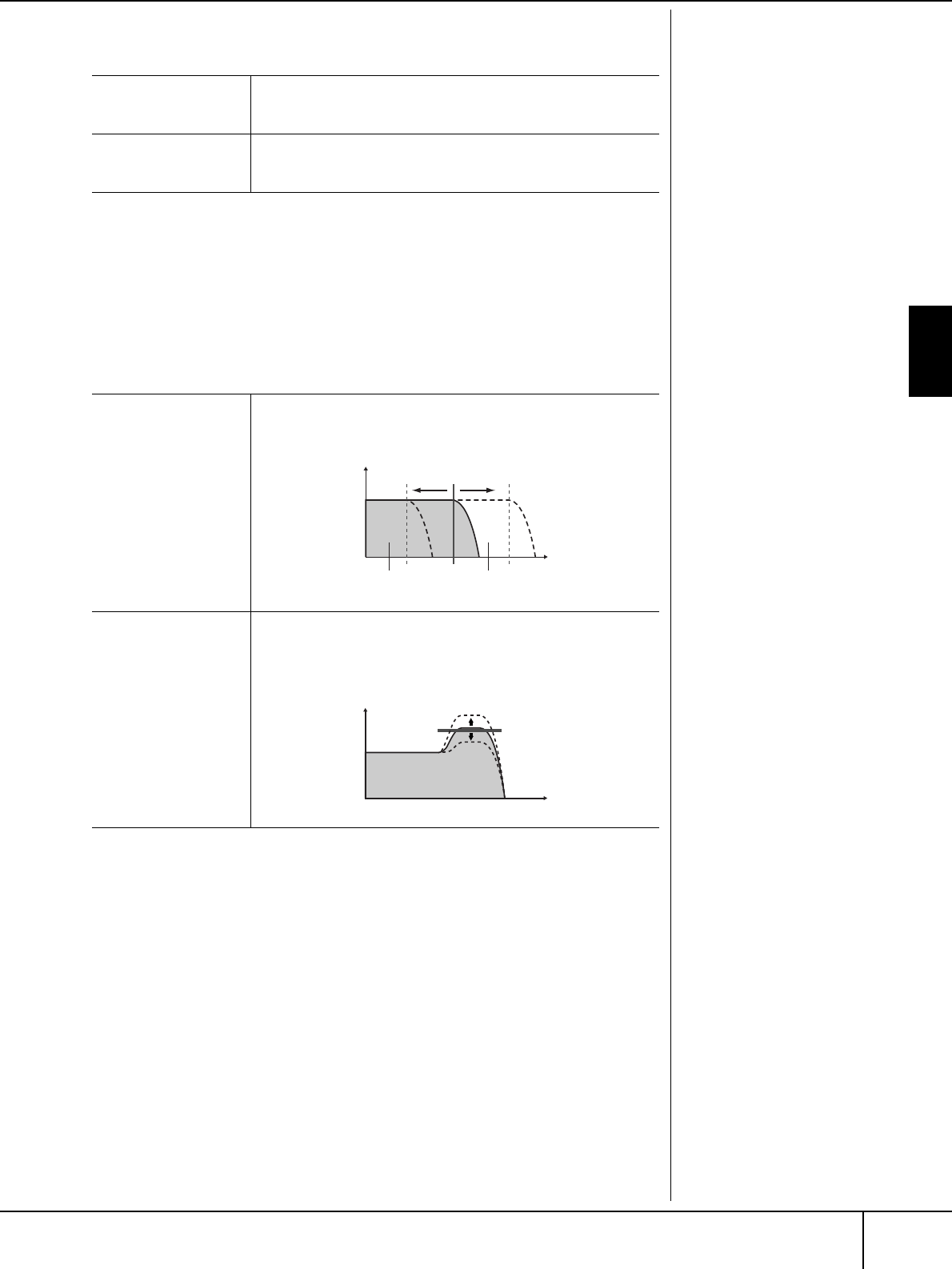
Utilización, creación y edición de sonidos
Creación de sonidos (Sound Creator)
Manual de Instrucciones del CVP-309/307 95
2. LEFT PEDAL (pedal izquierdo)
Permite seleccionar las funciones que se vayan a asignar al pedal izquierdo.
SOUND
● FILTER (filtro de sonido)
El filtro es un procesador que cambia el timbre o tono de un sonido bloqueando o
dejando pasar un intervalo de frecuencias específico. Los parámetros siguientes
determinan el timbre global del sonido mediante el refuerzo o el recorte de un
rango de frecuencias determinado. Además de para hacer que el sonido sea más
brillante o más melodioso, el filtro se puede utilizar para producir efectos
electrónicos similares a los de un sintetizador.
FUNCTION Determina la función que se va a asignar al pedal izquierdo. Si
desea más información sobre las funciones de pedal, consulte
la página 186.
Botones [2
ππ
ππ††
††
]–
[8
ππ
ππ††
††
] (RIGHT 1,
RIGHT 2, LEFT, etc.)
Determina si la función asignada es efectiva o no para la parte
del teclado correspondiente. También determina la profundidad de
la función. Para más detalles, consulte la página 187.
BRIGHTNESS Determina la frecuencia de corte o el rango de frecuencias
efectivo del filtro (consulte el diagrama). Los valores más altos
producen un sonido más brillante.
HARMONIC CONTENT Determina el énfasis que se da a la frecuencia de corte
(resonancia), que se estableció anteriormente en BRIGHTNESS
(consulte el diagrama). Los valores más altos producen un
efecto más pronunciado.
Volumen
Frecuencia de corte
Estas frecuencias
“pasan” por el filtro.
Frecuencia (tono)
Margen de corte
Volumen
Frecuencia (tono)
Resonancia
CVP-309_E.book Page 95 Monday, October 9, 2006 9:52 AM
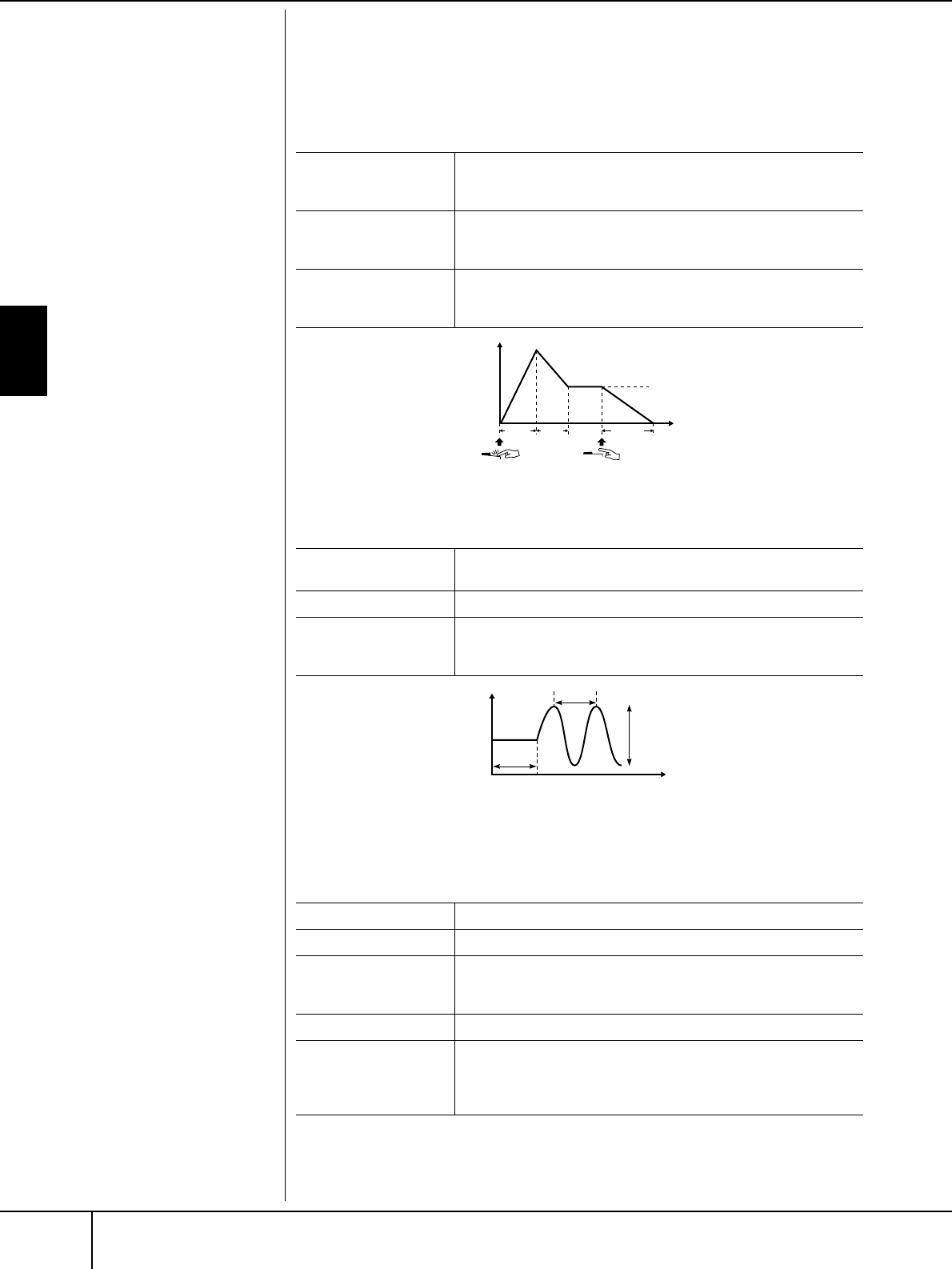
Utilización, creación y edición de sonidos
Creación de sonidos (Sound Creator)
Manual de Instrucciones del CVP-309/307
96
● EG
Los ajustes del EG (generador de envolvente) determinan cómo cambia el nivel de
sonido con el tiempo. Esto permite reproducir muchas características de sonido de
los instrumentos acústicos naturales como, por ejemplo, el ataque y disminución
rápidos de los sonidos de percusión o la larga liberación de un tono de piano
sostenido.
● VIBRATO
● EFFECT/EQ (efecto/ecualizador)
1. REVERB DEPTH/CHORUS DEPTH/DSP DEPTH (profundidad de
reverberación/profundidad de coro/profundidad de DSP)
ATTACK (ataque) Determina la rapidez con la que el sonido alcanza su nivel
máximo después de tocar la tecla. Cuanto más bajo es el valor,
más rápido es el ataque.
DECAY (disminución) Determina la rapidez con la que el sonido alcanza su nivel de
sostenido (un nivel ligeramente inferior al máximo). Cuanto
más bajo es el valor, más rápida es la disminución.
RELEASE (liberación) Determina la rapidez con la que el sonido disminuye hasta
silenciarse después de tocar la tecla. Cuanto más bajo es el
valor, más rápida es la disminución.
AT TA C K
RELEASE
DECAY
Nivel
Nivel de sostenido
Tiempo
Tecla
activada
Tecla
desactivada
Vibrato:
Efecto de sonido vibrante y
tembloroso que se produce
modulando periódicamente el
tono del sonido.
DEPTH (profundidad) Determina la intensidad del efecto de vibrato. Los ajustes más
altos producen un vibrato más pronunciado.
SPEED (velocidad) Determina la velocidad del efecto de vibrato.
DELAY (retardo) Determina el tiempo que pasa entre el momento en que se toca
una tecla y el inicio del efecto de vibrato. Los ajustes más altos
aumentan el retardo del inicio del vibrato.
DEPTH
SPEED
DELAY
Nivel
Tiempo
Activación o desactivación de
VIBE ROTOR (rotor de
vibración) con un pedal.
Se puede utilizar un pedal para
activar o desactivar el rotor de
vibración (siempre que esté
asignada correctamente la
función VIBE ROTOR ON/OFF
[rotor de vibración activado/
desactivado]; página 186).
REVERB DEPTH Ajusta la profundidad de la reverberación (página 87).
CHORUS DEPTH Ajusta la profundiad del coro (página 87).
DSP DEPTH Ajusta la profundidad de DSP (página 87).
Si desea volver a seleccionar el tipo de DSP, puede hacerlo en el
menú DSP que se explica en la página 97.
DSP ON/OFF Determina si el efecto DPS está activado o desactivado.
VIBE ROTOR Sólo aparecerá si el parámetro de tipo de DPS seleccionado es VIBE
VIBRATE (vibrato de vibración), como se explica en la página 87.
Determina si se debe activar o desasctivar VIBE VIBRATE al
seleccionar el sonido.
CVP-309_E.book Page 96 Monday, October 9, 2006 9:52 AM
Utilización, creación y edición de sonidos
Creación de sonidos (Sound Creator)
Manual de Instrucciones del CVP-309/307 97
2. DSP
3. EQ
HARMONY
Igual que en la pantalla [FUNCTION] → [F] HARMONY/ECHO.
Consulte la página 80.
Creación de sonidos de flautas de órgano
originales
El Clavinova dispone de una amplia gama de sonidos de órgano dinámicos y
sobresalientes a los que se puede acceder con el botón [ORGAN FLUTES].
También proporciona las herramientas para crear sus propios sonidos de órgano
originales mediante la función Sound Creator. Al igual que un órgano tradicional,
puede crear sus propios sonidos ajustando los niveles de las longitudes de flauta.
Procedimiento básico
1Seleccione el sonido Organ Flutes que desea editar (página 31).
DSP TYPE
(tipo de DSP) Selecciona la categoría y tipo del efecto DSP. Seleccione un tipo
después de seleccionar una categoría.
VARIATION (variación) Hay dos variaciones para cada tipo DSP.
Aquí se puede editar el estado de activado/desactivado de
VARIATION y los ajustes de valor del parámetro de variación.
ON/OFF
Todos los sonidos vienen programados de fábrica con la
variación desactivada (hay asignada una variación estandar de
DSP). Si se establece VARIATION en ON, se asignará al
sonido una variación del efecto DSP. El valor del parámetro
de variación se puede ajustar en el menú VALUE (valor) que
se explica a continuación.
PARAMETER
Muestra el parámetro de variación.
VALUE
Ajusta el valor del parámetro de variación DSP.
EQ LOW/HIGH
(bandas alta y baja del
ecualizador)
Determinan la frecuencia y ganancia de las bandas alta y baja
del EQ.
CVP-309_E.book Page 97 Monday, October 9, 2006 9:52 AM
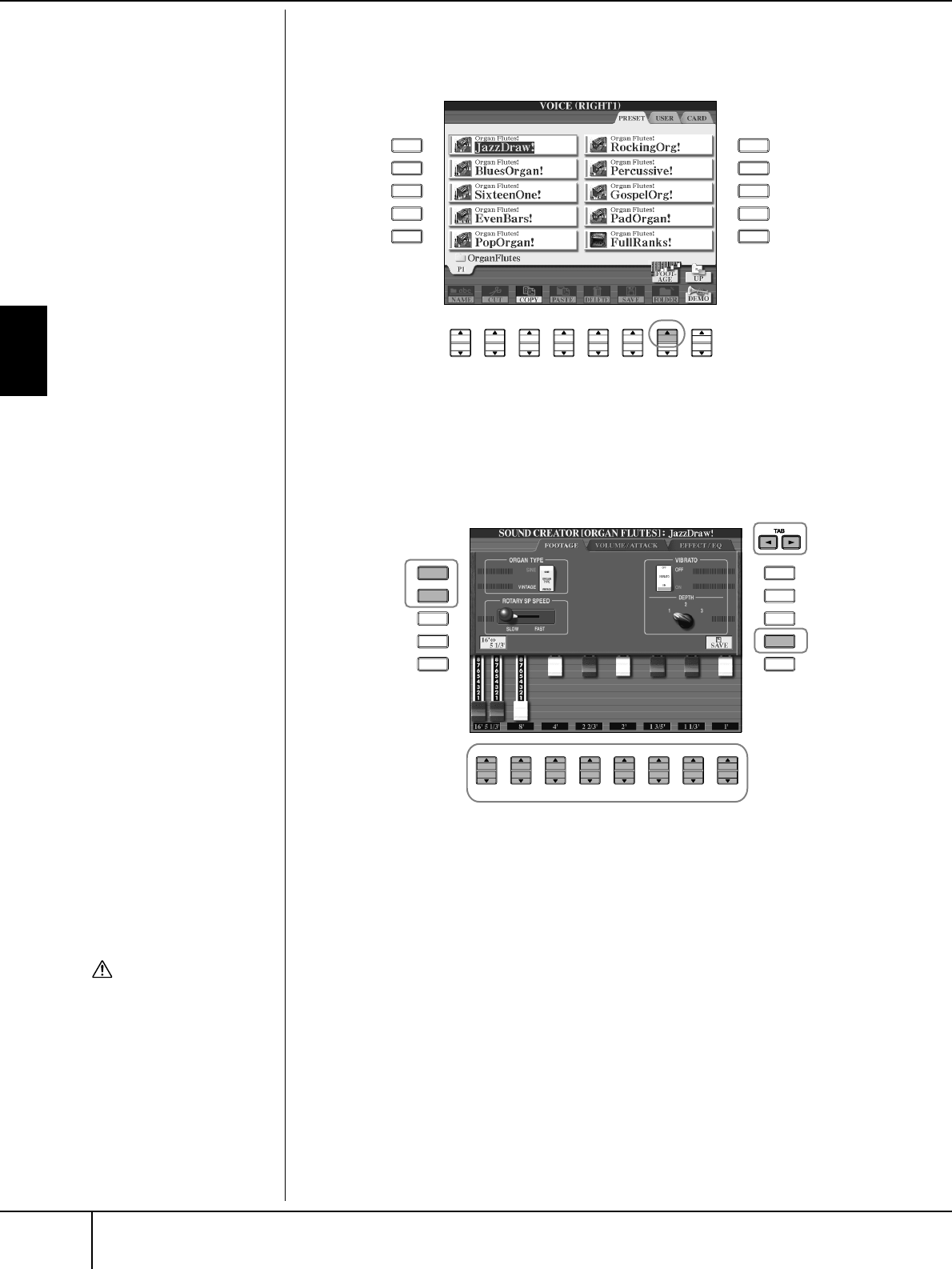
Utilización, creación y edición de sonidos
Creación de sonidos (Sound Creator)
Manual de Instrucciones del CVP-309/307
98
2En la pantalla Voice Selecction de ORGAN FLUTES, pulse el botón
[7
ππ
ππ
] (FOOTAGE) (longitudes) para que se active la pantalla SOUND
CREATOR [ORGAN FLUTES].
3Utilice los botones TAB [
√
]/[
®
] para acceder a la pantalla del ajuste
correspondiente.
Si desea más información sobre los parámetros disponibles, consulte el
apartado “Parámetros editables de las pantallas SOUND CREATOR
[ORGAN FLUTES]” de la página 99.
4Si selecciona la pantalla de la ficha EFFECT/EQ, utilice los botones
[A]/[B] para elegir el parámetro que se va a editar.
5Utilice los botones [A]–[D], [F]–[H] y [1
ππ
ππ††
††
]–[8
ππ
ππ††
††
] para editar el
sonido.
6Pulse el botón [I] (SAVE) para guardar el sonido ORGAN FLUTES
editado (página 63).
A
B
C
E
D
F
G
H
J
I
12
345 6
7
8
A
B
C
E
D
F
G
H
J
I
12
345 6
7
8
6
43
5
(Cuando se
selecciona la
pantalla de la
ficha EFFECT/
EQ.)
ATENCIÓN
Si selecciona otro sonido sin
guardar los ajustes, éstos se
perderán. Si desea guardar los
ajustes en este punto,
asegúrese de almacenarlos
como sonidos de usuario
antes de seleccionar otro
sonido o desconectar el
instrumento.
CVP-309_E.book Page 98 Monday, October 9, 2006 9:52 AM
Utilización, creación y edición de sonidos
Creación de sonidos (Sound Creator)
Manual de Instrucciones del CVP-309/307 99
Parámetros editables en las pantallas SOUND CREATOR [ORGAN
FLUTES]
Las explicaciones siguientes tratan en detalle a los parámetros editables que se definen en
las pantallas explicadas en el paso 3 del “Procedimiento básico” en la página 97. Los
parámetros de las flautas de órgano están organizados en tres páginas diferentes. Los
parámetros de cada pantalla se describen a continuación de forma separada. También se
tratan como parte de los parámetros de ajuste de sonido (página 100), que aparecen de
forma automática cuando se selecciona un sonido.
FOOTAGE, VOLUME/ATTACK (common parameters)
FOOTAGE
VOLUME/ATTACK
ORGAN TYPE (tipo de
órgano) Especifica el tipo de generación de tono de órgano que se va a
simular: sinusoidal o época.
ROTARY SP SPEED
(velocidad del altavoz
rotativo)
Alterna entre las velocidades lenta y rápida del altavoz rotativo,
cuando se selecciona un efecto de altavoz rotativo para las
flautas de órgano (consulte el parámetro DSP TYPE de “EFFECT/
EQ” en la página 97), y el DSP del efecto de sonido (página 97) se
activa (este parámetro tiene el mismo efecto que el parámetro del
efecto de sonido VARIATION ON/OFF [variación activada/
desactivada]).
VIBRATO ON/OFF
(vibrato activado/
desactivado)
Activa o desactiva el efecto de vibrato para las flautas de
órgano.
VIBRATO DEPTH
(profundidad de vibrato)
Establece la profundidad de vibrato en uno de estos tres
niveles: 1 (baja), 2 (media) o 3 (alta).
Longitud:
El término “longitud” es una
referencia a la generación de
sonido de los órganos de
tubos tradicionales en los que
tubos de distintas longitudes
(en pies) producen el sonido.
16' ←←
←← →→
→→ 5 1/3' Cambia la longitud controlable (con el botón [D]) entre 16’ y
5 1/3’ pulgadas.
16'–1' Determina el sonido básico de las flautas de órgano. Cuanto más
largo es el tubo, más bajo es el tono del sonido. Por lo tanto, el
ajuste 16’ determina el componente de tono más bajo del sonido,
mientras que 1’ determina el componente de tono más alto. Cuanto
mayor es el valor del ajuste, mayor es el volumen de la longitud
correspondiente. Si combina varios volúmenes de longitudes,
puede crear sus propios sonidos de órgano.
VOL Ajusta el volumen general de las flautas de órgano. Cuanto más
larga es la barra gráfica, más alto es el volumen.
RESP (respuesta) Influye en la parte de ataque y liberación (página 96) del sonido,
aumentando o reduciendo el tiempo de respuesta de regulación y
liberación iniciales, según los controles FOOTAGE. Cuanto más
alto es el valor, más lenta es la liberación.
VIBRATO SPEED
(velocidad de vibrato) Determina la velocidad del efecto de vibrato controlado por los
parámetros Vibrato On/Off y Vibrato Depth anteriores.
MODE (modo) Con el control MODE se puede elegir entre dos modos: FIRST
(primero) y EACH (cada). En el modo FIRST, el ataque se aplica
sólo a las primeras notas que se tocan y mantienen a la vez;
mientras se mantengan pulsadas las primeras notas, el ataque
no se aplicará a las notas que se toquen posteriormente. En el
modo EACH, el ataque se aplica por igual a todas las notas.
4', 2 2/3', 2' Determinan el volumen del sonido de ataque del sonido
ORGAN FLUTE. Los controles 4’, 2 -2/3‘ y 2’ aumentan o reducen
el volumen de sonido de ataque a las longitudes
correspondientes. Cuanto más larga es la barra gráfica, mayor
es el volumen del sonido de ataque.
LENG (longitud) Afecta a la parte de ataque del sonido que produce una
disminución más breve o más prolongada inmediatamente
después del ataque inicial. Cuanto más larga es la barra gráfica,
más prolongada es la disminución.
CVP-309_E.book Page 99 Monday, October 9, 2006 9:52 AM

Utilización, creación y edición de sonidos
Creación de sonidos (Sound Creator)
Manual de Instrucciones del CVP-309/307
100
EFFECT/EQ
Son los mismos parámetros que los de la pantalla de la ficha “EFFECT/EQ”de
SOUND CREATOR que se explicaron en la página 96.
Desactivación de la selección automática de los ajustes de
sonidos (efectos, etc.)
Cada sonido está vinculado a sus ajustes de parámetros relacionados
que se indican en las pantallas SOUND CREATOR, incluidos los efectos
y EQ. Normalmente estos ajustes se activan automáticamente cuando
se selecciona un sonido. No obstante, también puede desactivar esta
función si realiza operaciones en la pantalla correspondiente, tal como
se explica a continuación.
Por ejemplo, si desea cambiar de sonido pero mantener el mismo
efecto de armonía, establezca el parámetro HARMONY/ECHO en OFF
(en la pantalla que se explica a continuación).
Puede definirlos de forma independiente por parte del teclado y grupo
de parámetros.
1Active la pantalla de operaciones.
[FUNCTION] → [E] REGIST.SEQUENCE/FREEZE/VOICE SET (secuencia
de registros/interrupción/ajuste de sonido) → TAB [
®
] VOICE SET
2Utilice los botones [A]/[B] para seleccionar una parte del teclado.
3Utilice los botones [4
ππ
ππ††
††
]–[8
ππ
ππ††
††
] para habilitar o deshabilitar la
activación automática de los ajustes (en ON u OFF) de forma
independiente para cada grupo de parámetros.
Consulte el folleto Lista de Datos para obtener una lista de los
parámetros que componen cada grupo de parámetros.
CVP-309_E.book Page 100 Monday, October 9, 2006 9:52 AM
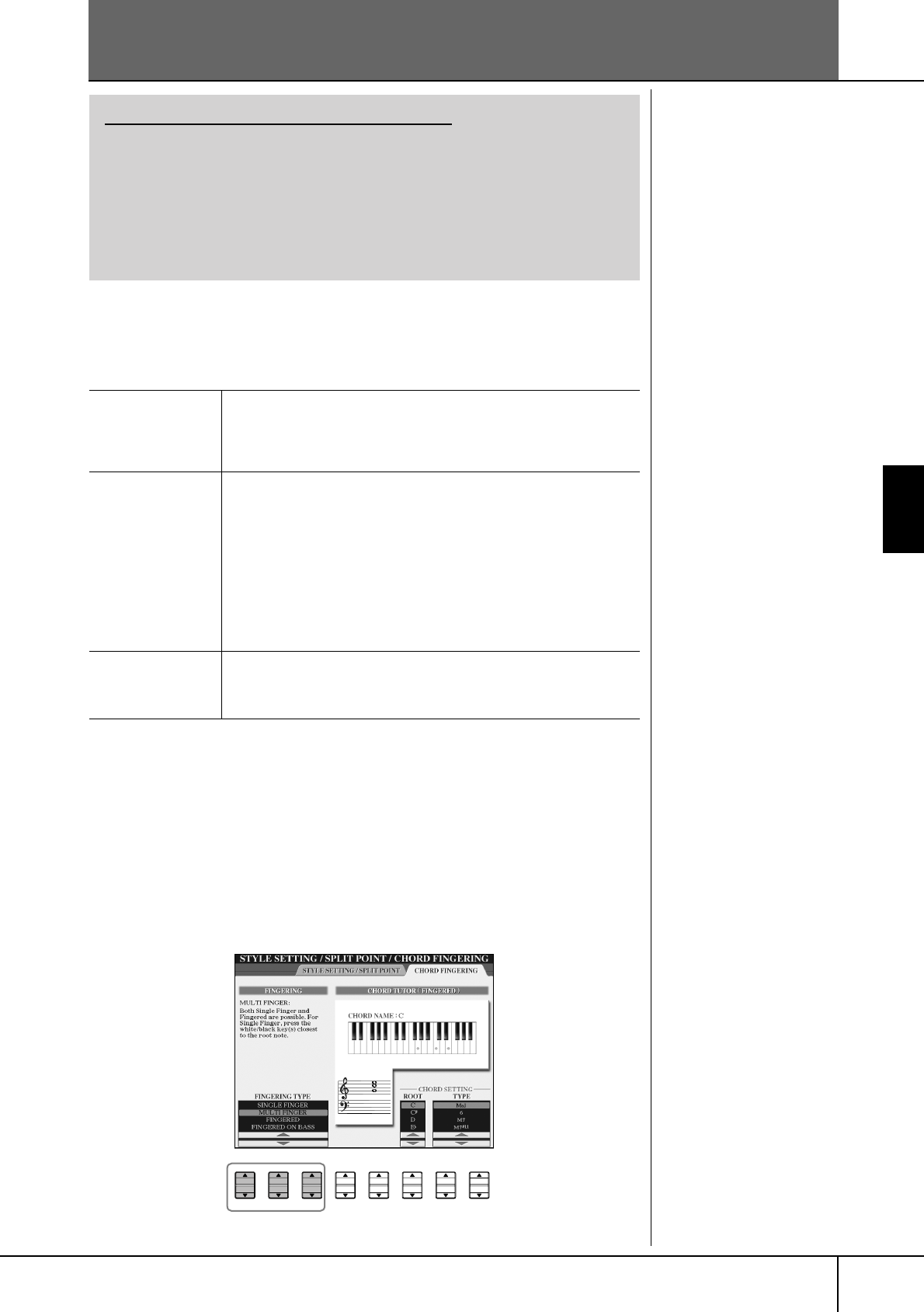
Utilización, creación y edición de los estilos de acompañamiento automático
Manual de Instrucciones del CVP-309/307 101
Utilización, creación y edición de los estilos de acompañamiento automático
Características de estilo
El tipo de estilo y las características que lo definen se indican encima del nombre
del estilo predefinido.
Selección de un tipo de digitado de
acordes
Se puede controlar la reproducción de estilos mediante los acordes que se tocan
en la sección de acordes del teclado. Existen siete tipos de digitado.
1Active la pantalla de operaciones.
[FUNTION] (función) → [C] STYLE SETTING/SPLIT POINT/CHORD
FINGERING (configuración de estilo/punto de división/digitado de acorde)
→ TAB (ficha) [
®
] CHORD FINGERING
2Pulse los botones [1
ππ
ππ††
††
]–[3
ππ
ππ††
††
] para seleccionar un digitado.
Referencia a las páginas de la Guía rápida
Interpretación de “Mary Had a Little Lamb” con la función de acompaña-
miento automático...........................................................................página 44
Variación de patrón.............................................................. página 46
Cómo aprender a tocar (indicar) acordes para
la reproducción de estilos .................................................... página 48
Ajustes de panel adecuados para el estilo seleccionado
(One Touch Setting) (Ajuste de una pulsación)...................... página 49
Pro (profesional)
Estos estilos ofrecen arreglos profesionales y atractivos combinados
con una gran facilidad de interpretación. El acompañamiento resultante
sigue con precisión los acordes del intérprete. En consecuencia, los
cambios de acorde y las coloristas armonías se transforman al instante
en un acompañamiento musical de increíble realismo.
Session (sesión)
Estos estilos proporcionan un realismo aún mayor y un
acompañamiento auténtico al mezclar cambios y tipos de acordes
originales, así como archivos RIFF especiales de cambios de acordes,
con las secciones principales. Se han programado para enriquecer y
dar un toque profesional a las interpretaciones de ciertas canciones y
géneros. Recuerde, no obstante, que los estilos pueden no ser
necesariamente los más adecuados, ni ser tan siquiera
armónicamente correctos, para todas las canciones e interpretaciones
de acordes. En algunos casos, por ejemplo, la interpretación de una
sencilla tríada mayor de una canción country puede dar como
resultado un séptimo acorde de tipo jazz, o la ejecución de un acorde
de bajo puede generar un acompañamiento inadecuado o imprevisto.
Pianist (pianista) Estos estilos especiales proporcionan un acompañamiento de
piano solo. Tocando simplemente los acordes adecuados con la
mano izquierda, puede añadir automáticamente complicados
arpegios con un sonido profesional y patrones de bajo y acorde.
12
345 6
7
8
CVP-309_E.book Page 101 Monday, October 9, 2006 9:52 AM
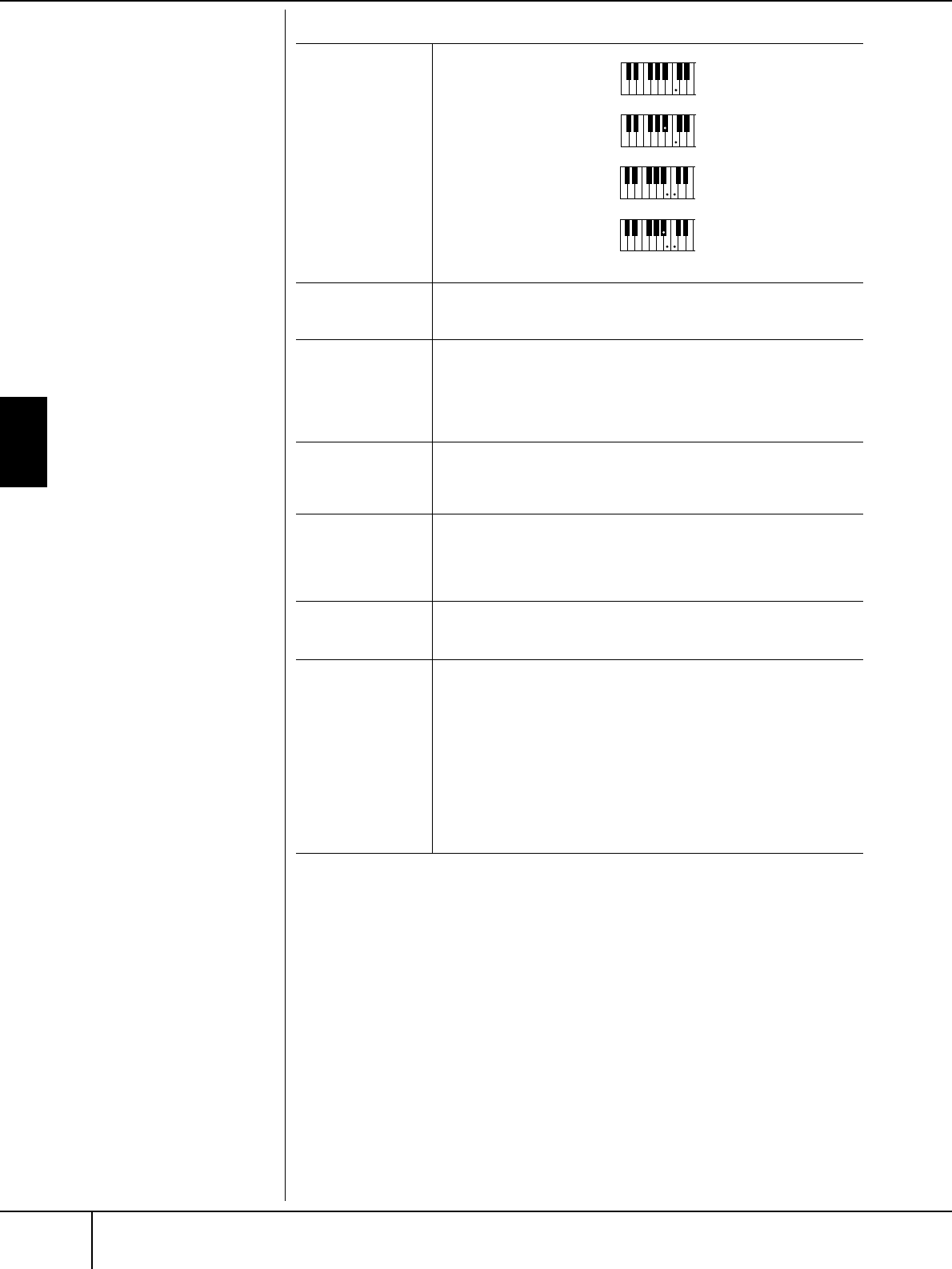
Utilización, creación y edición de los estilos de acompañamiento automático
Interpretación únicamente de los canales de ritmo de un estilo
Manual de Instrucciones del CVP-309/307
102
Interpretación únicamente de los
canales de ritmo de un estilo
El ritmo es una de las partes más importantes de un estilo. Intente tocar la melodía
solamente con el ritmo. Puede interpretar distintos ritmos para cada estilo. Recuerde,
no obstante, que no todos los estilos contienen canales de ritmo.
1Seleccione un estilo (página 45).
2
Pulse [ACMP ON/OFF] para desactivar el acompañamiento automático.
3Pulse el botón STYLE CONTROL [START/STOP] (control de estilo
[inicio/parada]) para reproducir los canales de ritmo.
4Pulse el botón STYLE CONTROL [START/STOP] para detener el ritmo.
AI:
Inteligencia artificial
Inicio del ritmo mediante el
inicio sincronizado
También puede iniciar el ritmo
tocando una tecla de la sección
de acordes del teclado si Sync
Start (inicio sincronizado) está
activado (active el botón [SYNC
START]).
El ritmo no suena para los
estilos de pianista (u otros
estilos similares). Si desea
utilizar cualquiera de estos
estilos, compruebe siempre
que ACMP ON/OFF
(acompañamiento activado/
desactivado) está activado.
SINGLE FINGER
(un solo dedo)
Con esta opción resulta
muy sencillo producir
acompañamientos
orquestados con acordes
de mayor, séptima, menor
y séptima menor tocando
un número mínimo de
teclas de la sección de
acordes del teclado. Este
tipo está disponible sólo
en la reproducción de
estilos.
Se utilizan los digitados de
acordes abreviados que se
describen a la derecha.
MULTI FINGER
(varios dedos) Detecta automáticamente los digitados de acordes Single Finger o
Fingered (digitado), de forma que puede utilizar cualquiera de los
dos tipos de digitado sin tener que cambiar entre ellos.
FINGERED
Permite tocar sus propios acordes en la sección de acordes del
teclado, mientras el CVP proporciona los acompañamientos de ritmo,
bajo y acordes debidamente orquestados en el estilo seleccionado. El
tipo Fingered reconoce los distintos tipos de acordes que aparecen
en el folleto Lista de datos y que se pueden buscar mediante la
función Chord Tutor (tutor de acordes) (página 48).
FINGERED ON
BASS (digitado en
bajo)
Acepta los mismos digitados que Fingered pero utiliza la nota más
baja tocada en la sección de acordes del teclado como nota de bajo,
lo que permite tocar acordes “de bajo” (en el modo Fingered, la nota
fundamental del acorde se utiliza siempre como la nota de bajo).
FULL KEYBOARD
(teclado completo)
Detecta acordes en todo el registro de teclas. Los acordes se detectan
de una forma similar al modo Fingered aunque las notas se dividan
entre las manos derecha e izquierda; por ejemplo, tocando una nota
de bajo con la mano izquierda y un acorde con la derecha, o un
acorde con la izquierda y una nota de la melodía con la derecha.
AI FINGERED
(digitado de
inteligencia artificial)
Es prácticamente igual que FINGERED, con la excepción de que se
puede tocar menos de tres notas para indicar los acordes (en
función del acorde que se haya tocado anteriormente, etc.).
AI FULL KEYBOARD
(teclado completo
de inteligencia
artificial)
Cuando se utiliza este tipo de digitado avanzado, el CVP crea
automáticamente el acompañamiento adecuado mientras se toca
prácticamente cualquier cosa en cualquier parte del teclado y
utilizando ambas manos. No tiene que ocuparse de especificar los
acordes de estilo. Aunque el tipo AI Full Keyboard está diseñado
para aplicarlo a muchas canciones, es posible que algunos arreglos
no sean los adecuados para utilizarlos con esta función. Este tipo es
prácticamente igual a FULL KEYBOARD, con la excepción de que se
puede tocar menos de tres notas para indicar los acordes (en
función del acorde que se haya tocado anteriormente, etc.). No
pueden reproducirse los acordes de 9.ª, 11.ª y 13.ª. Este tipo está
disponible sólo para la reproducción de estilos.
Cm
C
Cm7
C7
Para un acorde mayor,
pulse únicamente la tecla
de la nota fundamental.
Para un acorde menor,
pulse a la vez la tecla de la nota
fundamental y la tecla negra que
está a su izquierda.
Para un acorde de séptima,
pulse simultáneamente la tecla de
la nota fundamental y la tecla
blanca que está a su izquierda.
Para un acorde de séptima menor,
pulse simultáneamente la tecla de la
nota fundamental y las teclas blanca y
negra situadas a su izquierda.
CVP-309_E.book Page 102 Monday, October 9, 2006 9:52 AM
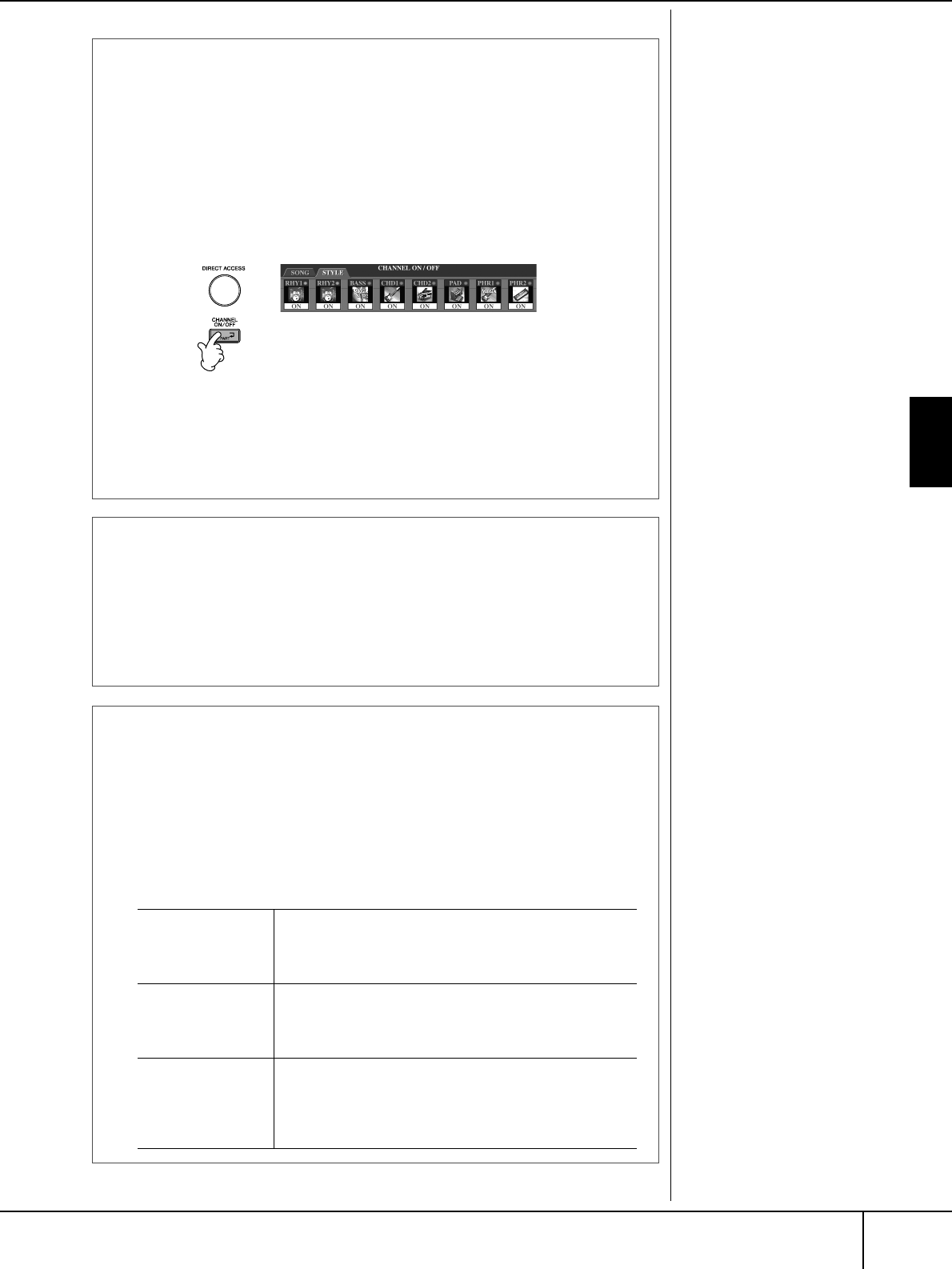
Interpretación únicamente de los canales de ritmo de un estilo
Manual de Instrucciones del CVP-309/307 103
Utilización, creación y edición de los estilos de acompañamiento automático
Activación y desactivación de canales de estilo
Un estilo contiene ocho canales: RHY1 (ritmo 1) – PHR2 (frase 2). Se
puede añadir variaciones y cambiar el sentimiento de un estilo
activando o desactivando de forma selectiva los canales cuando
suena el estilo.
1Pulse el botón [CHANNEL ON/OFF] (canal activado/desactivado)
para activar la pantalla CHANNEL ON/OFF.
Si la ficha STYLE (estilo) no está seleccionada, pulse de nuevo el
botón [CHANNEL ON/OFF].
2Utilice los botones [1
††
††
]–[8
††
††
] para activar o desactivar los canales.
Para escuchar sólo un instrumento por separado, mantenga pulsado
el botón correspondiente al canal para establecerlo en SOLO. Para
cancelar la función SOLO, pulse de nuevo el botón del canal
correspondiente.
Interpretación de los acordes en tempo libre (sin
reproducción de estilos)
Puede tener el sonido de los acordes de acompañamiento sin
necesidad de reproducir el estilo, activando [ACMP ON/OFF] y
desactivando [SYNC START]. Por ejemplo, si MULTI FINGER está
seleccionado (página 102), puede interpretar a su propio ritmo mientras
toca el acorde pulsando la sección de acordes del teclado con un solo
dedo.
Configuración del tiempo de aumento y reducción progresivos
Se puede configurar el tiempo de aumento y reducción progresivos
(página 47).
1Active la pantalla de operaciones.
[FUNCTION] → [I] UTILITY (utilidad) → TAB[
√
] CONFIG 1 → [A]
FADE IN/OUT/HOLD TIME (tiempo de reducción progresiva/aumento
progresivo/mantenimiento)
2Defina los parámetros relacionados con el aumento y la reducción
progresivos mediante los botones [3
ππ
ππ††
††
]–[5
ππ
ππ††
††
].
FADE IN TIME
(tiempo de
aumento
progresivo)
Determina el tiempo que tarda el volumen en aumentar
progresivamente o en pasar del mínimo al máximo.
FADE OUT TIME
(tiempo de
reducción
progresiva)
Determina el tiempo que tarda el volumen en reducirse
progresivamente o en pasar del máximo al mínimo.
FADE OUT HOLD
TIME (tiempo de
mantenimiento de
reducción
progresiva
Determina el tiempo que se mantiene el volumen en 0
tras la reducción progresiva.
CVP-309_E.book Page 103 Monday, October 9, 2006 9:52 AM
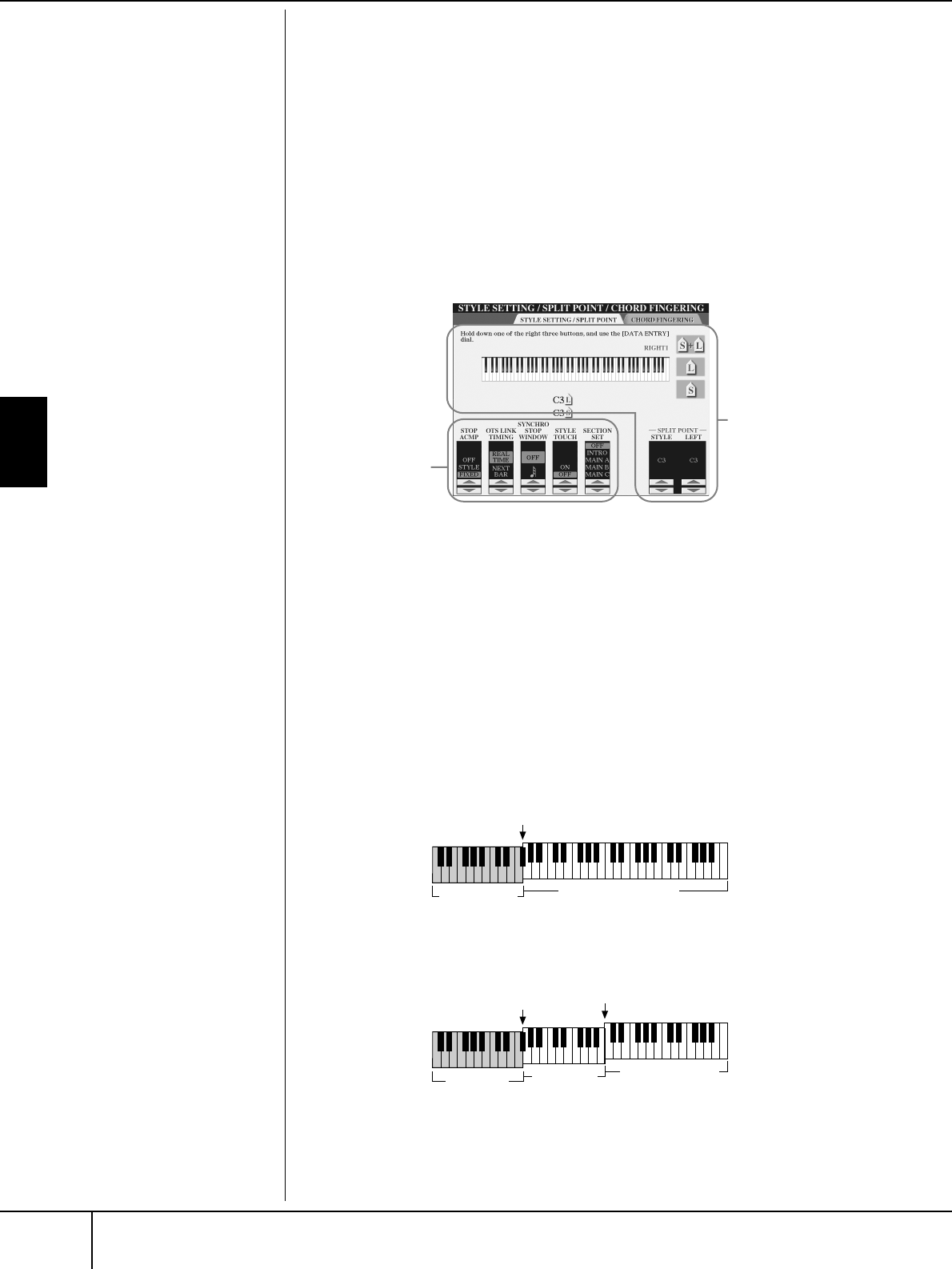
Utilización, creación y edición de los estilos de acompañamiento automático
Ajustes relacionados con la reproducción de estilos
Manual de Instrucciones del CVP-309/307
104
Ajustes relacionados con la
reproducción de estilos
El CVP presenta una serie de funciones de reproducción de estilos, incluido el
punto de división y otros muchos, a los que se puede acceder en la pantalla
siguiente.
1Active la pantalla de operaciones.
[FUNCTION] → [C] STYLE SETTING/SPLIT POINT/CHORD FINGERING →
TAB[
√
] STYLE SETTING/SPLIT POINT
2Utilice los botones [F]–[H] para definir el punto de división (véase más
abajo) y los botones [1
ππ
ππ††
††
]–[5
ππ
ππ††
††
] para cada ajuste (página 105).
• SPLIT POINT
Estos son los ajustes (hay dos puntos de división) que separan las diferentes
secciones del teclado: la sección de acordes, la sección de la parte LEFT
(izquierda), y la sección RIGHT 1 y 2 (derecha 1 y 2). Los ajustes de los dos
puntos de división (siguientes) se especifican como nombres de notas.
•Split Point (S) — separa la sección de acordes para la reproducción de
estilos de la sección o secciones para la interpretación
de sonidos (RIGHT 1, 2 y LEFT)
•Split Point (L) — separa las dos secciones para la interpretación de
sonidos, LEFT y RIGHT 1- 2.
Estos dos ajustes se pueden definir con la misma nota (como en el ajuste
predefinido) o, si se prefiere, con dos notas distintas.
El punto de división (L) no puede ser inferior al punto de división (S) y el punto de
división (S) no puede ser superior al punto de división (L).
Parámetros
Ajustes del punto de
división
Especificación del punto de
división por nombre de nota
Pulse el botón [7
π†
]/[8
π†
]
(SPLIT POINT). Puede
especificar el punto de división
del sonido y la sección de
acordes del teclado utilizando
STYLE en la pantalla, así como
especificar el punto de división
de los sonidos izquierdo y
derecho mediante LEFT.
Sonido RIGHT (derecha) 1 y 2
Punto de división (S+L)
Sección de acorde +
sonido LEFT (izquierda)
Pulse el botón [F] (S+L) y gire el disco [DATA ENTRY] (introducción de datos).
Pulse el botón [H] (S) o el botón [G] (L) y gire el disco [DATA ENTRY]
(introducción de datos).
Punto de división (S) Punto de división (L)
Sección de acorde
Sonido LEFT
(izquierdo)
Sonido RIGHT
(derecho) 1 y 2
Configuración del punto de división (S) y el punto de división (L) con
la misma nota
Configuración del punto de división (S) y el punto de división (L) con
notas distintas
CVP-309_E.book Page 104 Monday, October 9, 2006 9:52 AM

Ajustes relacionados con la reproducción de estilos
Manual de Instrucciones del CVP-309/307 105
Utilización, creación y edición de los estilos de acompañamiento automático
• Stop Accompaniment (interrupción del acompañamiento)
Cuando se activa [ACMP ON/OFF] y se desactiva [SYNC START], se puede tocar
acordes en la sección de acordes del teclado con el estilo detenido, y aún así
escuchar el acorde del acompañamiento. En esta situación, llamada “Stop
Accompaniment”, se reconoce cualquier digitado de acordes válido y aparece
en pantalla la nota fundamental o tipo del acorde.
En la pantalla de la página 104 se puede determinar si el acorde interpretado en
la sección de acordes sonará o no en la situación de interrupción del
acompañamiento.
OFF (desactivado).......El acorde interpretado en la sección de acordes no
suena.
STYLE...........................El acorde interpretado en la sección de acordes suena
con los sonidos del estilo seleccionado.
FIXED (fijo)..................El acorde interpretado en la sección de acordes suena
con el sonido especificado, independientemente del
estilo seleccionado.
• OTS Link Timing (sincronización de enlace OTS)
Corresponde a la función OTS Link (enlace OTS) (página 50). Este parámetro
determina la sincronización en la que cambia la función One Touch Setting
(ajustes de una sola pulsación) al cambiar MAIN VARIATION [A]–[D] (variación
principal). (El botón [OTS LINK] debe estar activado).
Real Time (tiempo real) ............ Se accede automáticamente a One Touch
Setting al pulsar un botón de MAIN
VARIATION.
Next Bar (siguiente compás)....Se accede a la función One Touch Setting en
el siguiente compás, después de pulsar un
botón de MAIN VARIATION.
• Synchro Stop Window (ventana de parada sincronizada)
Determina el tiempo que se puede mantener pulsando un acorde antes de que la
función de parada sincronizada se cancele automáticamente. Cuando el botón
[SYNC STOP] (parada sincronizada) está activado y esta opción está definida en
un valor que no sea “OFF”, la función de parada sincronizada se cancela
automáticamente si se mantiene pulsando un acorde durante más tiempo que el
aquí se define. Esto reajusta de manera práctica el control de reproducción de
estilos a su estado normal, lo que permite soltar las teclas y mantener la
ejecución del estilo.
• Style Touch (pulsación de estilo)
Activa y desactiva la respuesta de pulsación para la reproducción de estilos.
Cuando se ajusta en “ON” (activado), el volumen del estilo cambia como
respuesta a la fuerza de su interpretación en la sección de acordes del teclado.
• Section Set (ajuste de sección)
Define la sección predefinida a la que se accede automáticamente cuando se
seleccionan estilos diferentes (al interrumpirse la reproducción de estilos). Si está
definido en “OFF” y se ha interrumpido la reproducción de estilos, la sección
activa se mantiene aunque se seleccione un estilo distinto.
Cuando no se incluye ninguna de las secciones MAIN A-D (principal) en los
datos de estilo, se selecciona automáticamente la sección más próxima. Por
ejemplo, si MAIN D no está incluida en el estilo seleccionado, se activará
MAIN C.
Datos grabados en la
grabación de una canción
Tenga en cuenta que el sonido
que se reproduce y los datos
de los acordes se graban si la
opción está definida en
“STYLE” y sólo se graban los
datos de acordes si está
definida en “OFF” o “FIXED”.
CVP-309_E.book Page 105 Monday, October 9, 2006 9:52 AM
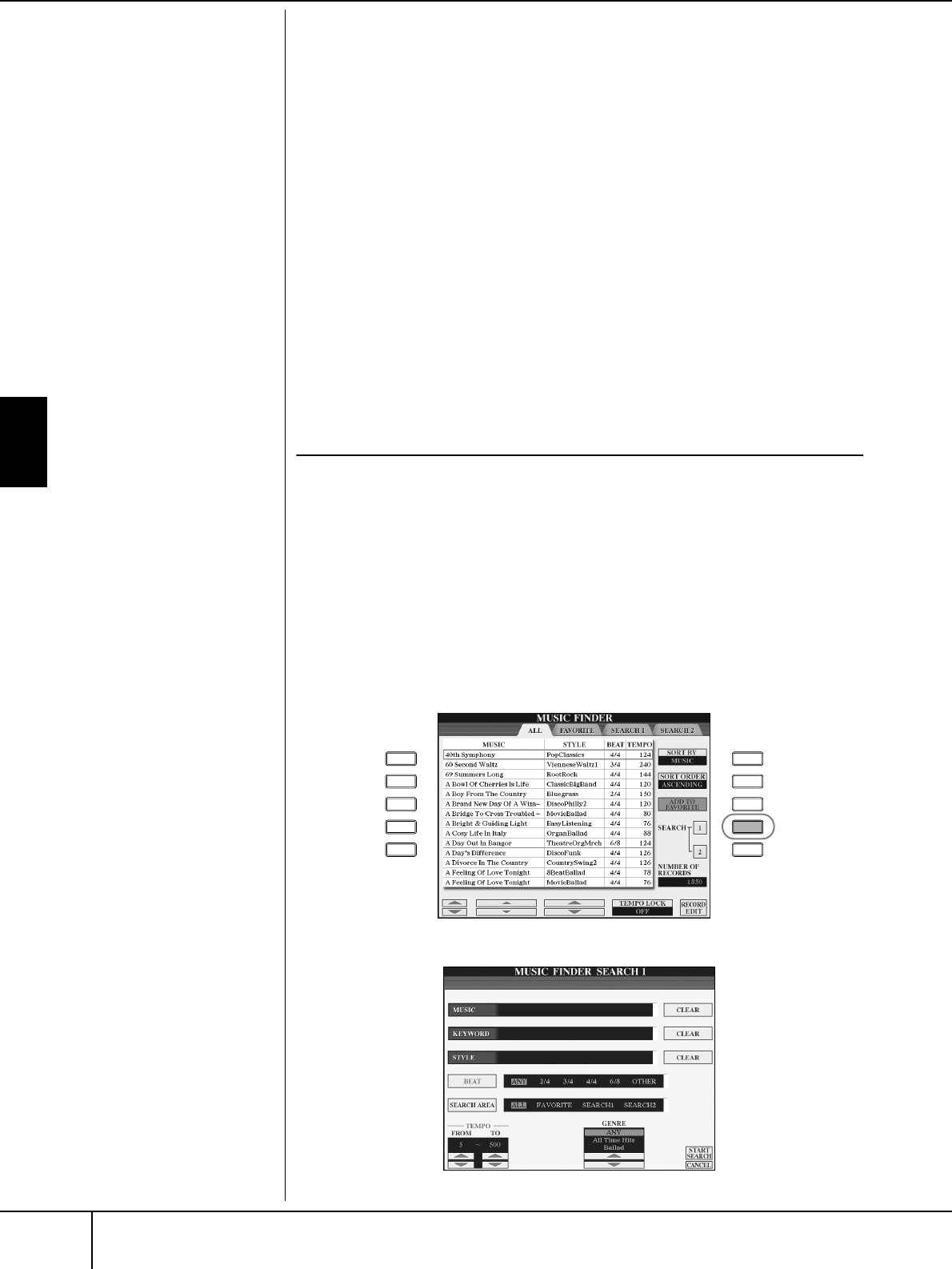
Utilización, creación y edición de los estilos de acompañamiento automático
Edición del volumen y del balance tonal del estilo (MIXING CONSOLE) (consola de mezclas)
Manual de Instrucciones del CVP-309/307
106
Edición del volumen y del balance
tonal del estilo (MIXING CONSOLE)
(consola de mezclas)
Se puede definir varios parámetros relacionados con las mezclas del estilo. (Consulte
“Elementos ajustables (parámetros) en la pantalla MIXING CONSOLE” en la
página 84.) Active la pantalla “STYLE PART” (parte de estilo) en el paso 3 del
procedimiento básico de “Edición del balance del volumen y de la combinación de
sonido (MIXING CONSOLE)” en la página 82 y siga las instrucciones.
Función práctica Music Finder
(localizador de música)
Music Finder (página 50) es una función práctica que activa los ajustes de panel
preprogramados (para sonidos, estilos, etc.) que coinciden con la canción o el tipo
de música que se desea interpretar. Se puede buscar y editar los registros de Music
Finder.
Búsqueda de registros
Se puede buscar los registros especificando un nombre de canción o palabra clave
mediante la función Search (Buscar) de Music Finder. También se puede guardar
los registros favoritos en la pantalla FAVORITE (favoritos).
1Pulse el botón [MUSIC FINDER] para que aparezca la pantalla MUSIC
FINDER.
2Pulse el botón TAB [
√
] para seleccionar la ficha ALL (todos).
La pantalla de la ficha ALL contiene los registros predefinidos.
3Pulse el botón [I] (SEARCH 1) para que aparezca la pantalla de
búsqueda.
4Introduzca los criterios de búsqueda.
Eliminación de los criterios de
búsqueda.
Para borrar la música, palabra
clave o estilo introducidos,
pulse el botón [F]/[G]/[H]
(CLEAR) (borrar).
F
G
H
J
I
CVP-309_E.book Page 106 Monday, October 9, 2006 9:52 AM
Función práctica Music Finder (localizador de música)
Manual de Instrucciones del CVP-309/307 107
Utilización, creación y edición de los estilos de acompañamiento automático
• Búsqueda por título de canción, género de música (MUSIC) o palabra
clave
1Pulse el botón [A] (MUSIC)/[B](KEYWORD) (palabra clave) para que
aparezca la pantalla de introducción de caracteres.
2Introduzca el título de la canción, el género de música o la palabra
clave (página 67).
• Búsqueda por nombre de estilo
1Pulse el botón [C] (STYLE) para que aparezca la pantalla de selección
de estilos.
2Utilice los botones [A]–[J] para seleccionar un estilo.
3Pulse el botón [EXIT] (salir) para volver a la pantalla de búsqueda.
• Adición de criterios de búsqueda
Se puede especificar otros criterios de búsqueda además del nombre de la
canción, palabra clave o nombre de estilo.
BEAT (tiempo) ............Seleccione el tiempo (signatura de tiempo) que desea
utilizar en la interpretación pulsando el botón [D]. Se
incluyen todos los ajustes de tiempo en la búsqueda si
se selecciona ANY (cualquiera).
SEARCH AREA .............Seleccione las páginas que desea incluir en la búsqueda
pulsando el botón [E]. (Corresponden a las fichas de la
parte superior de la pantalla Music Finder.)
TEMPO.........................Defina el registro del tempo que prefiere utilizar en la
interpretación mediante los botones [1
π†
]/[2
π†
]
(TEMPO).
GENRE (género) .........Seleccione el género de música que prefiera mediante
los botones [5
π†
]/[6
π†
] (GENRE).
5Pulse el botón [8
ππ
ππ
] (START SEARCH) (inicio de búsqueda) para
iniciar la búsqueda.
Aparece la pantalla Search 1 que muestra los resultados de la búsqueda.
Para cancelar la búsqueda, pulse el botón [8
†
] (CANCEL).
Creación de una serie de registros favoritos
Además de lo práctica que resulta la función de búsqueda para sondear las
profundidades de los registros de Music Finder, es posible que quiera crear una
“carpeta” de registros favoritos para poder activar rápidamente los estilos y ajustes
que utiliza con mayor frecuencia en las interpretaciones.
1Seleccione el registro que prefiera de la pantalla Music Finder.
Introducción de varias
palabras clave
Se puede buscar varias
palabras clave distintas a la vez
insertando un carácter
separador (coma) entre cada
una de ellas.
Búsqueda detallada
Si desea buscar registros basados en los resultados de la búsqueda
anterior o buscar otros géneros de música, pulse el botón [J]
(SEARCH 2) de la pantalla Music Finder. Los resultados de la búsqueda
aparecen en la pantalla SEARCH 2.
CVP-309_E.book Page 107 Monday, October 9, 2006 9:52 AM
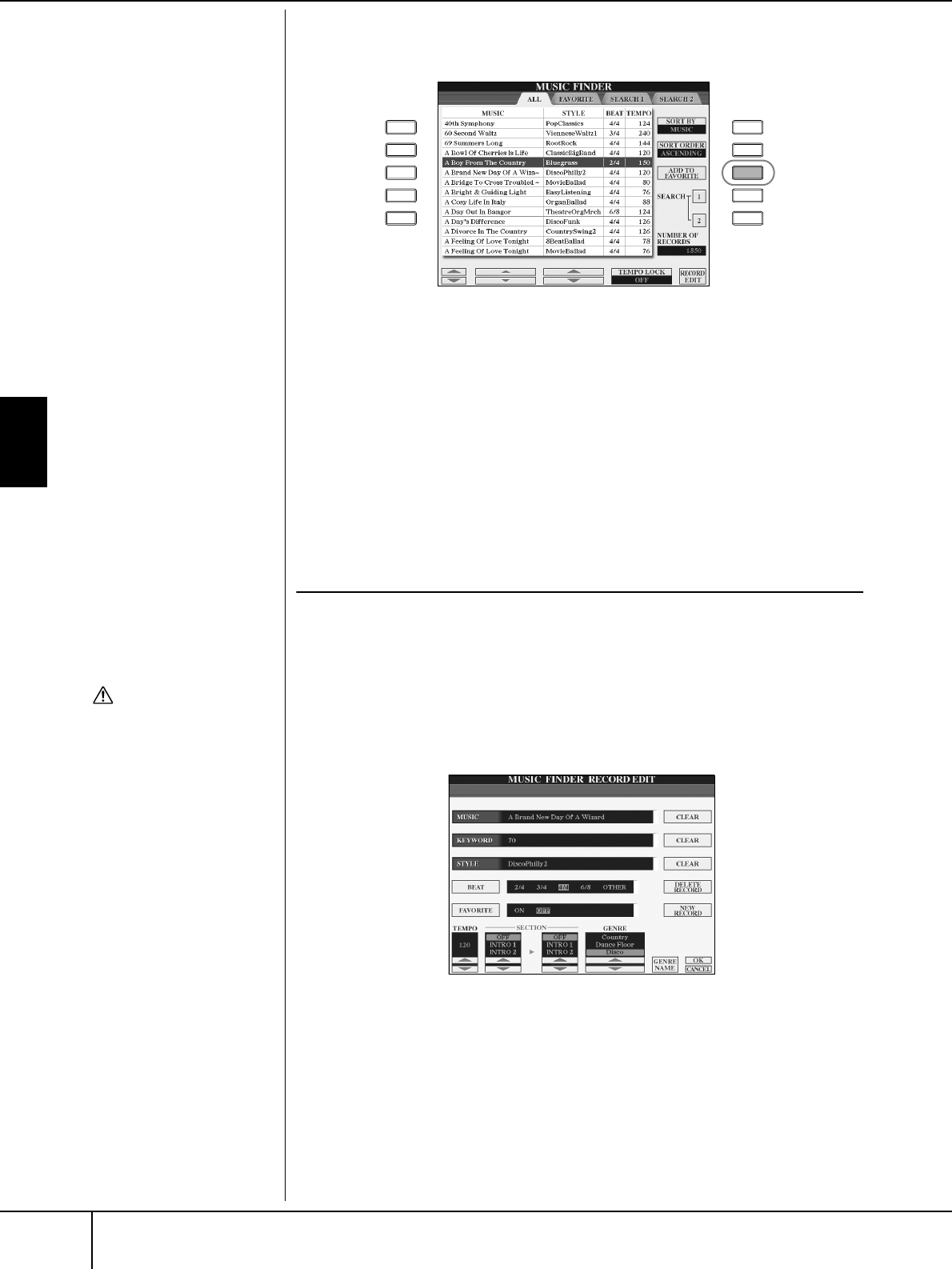
Utilización, creación y edición de los estilos de acompañamiento automático
Función práctica Music Finder (localizador de música)
Manual de Instrucciones del CVP-309/307
108
2Pulse el botón [H] (ADD TO FAVORITE) (añadir a favoritos) para
añadir el registro seleccionado a la pantalla FAVORITE.
3Active la pantalla FAVORITE mediante los botones TAB [
√
][
®
] y
compruebe que se ha añadido el registro.
Eliminación de registros de la pantalla FAVORITE
1Seleccione el registro que desea eliminar de la pantalla FAVORITE.
2Pulse el botón [H] (DELETE FROM FAVORITE) (eliminar de favoritos).
Edición de registros
Puede crear un registro nuevo editando el registro que está seleccionado. Los
registros creados recientemente se guardan automáticamente en la memoria
interna.
1Seleccione el registro que desee editar en la pantalla Music Finder.
2Pulse el botón [8
ππ
ππ††
††
] (RECORD EDIT) (edición de registro) para que
aparezca la pantalla de edición.
3Edite el registro tal como lo desee.
F
G
H
J
I
ATENCIÓN
También se puede cambiar un
registro predefinido para
crear uno nuevo. Si desea
conservar el preajuste
original, asegúrese de
cambiar el nombre y guardar
el registro editado como un
registro nuevo (consulte el
paso 5, página 109).
CVP-309_E.book Page 108 Monday, October 9, 2006 9:52 AM

Función práctica Music Finder (localizador de música)
Manual de Instrucciones del CVP-309/307 109
Utilización, creación y edición de los estilos de acompañamiento automático
• Edición del nombre de la canción, palabra clave y nombre de estilo
Introduzca cada elemento del mismo modo que lo ha hecho en la pantalla de
búsqueda (página 107).
• Cambio del tempo
Pulse el botón [1
π†
] (TEMPO).
• Memorización de la sección (Intro/Main/Ending) (preludio/principal/
coda)
Utilice los botones [2
π†
]/[4
π†
] para elegir la sección que se activará
automáticamente al seleccionar el registro. Es útil, por ejemplo, cuando se desea
tener configurado automáticamente un estilo seleccionado para que se inicie
con la sección de preludio.
• Edición del género
Seleccione el género que prefiera mediante los botones [5
π†
]/[6
π†
]
(GENRE). Al crear un nuevo género, pulse el botón [7
π†
] (GENRE NAME)
(nombre de género) e introduzca el nombre del género. (página 68)
• Eliminación del registro seleccionado actualmente
Pulse el botón [I] (DELETE RECORD) (eliminar registro).
• Cancelación y salida de las funciones de edición
Pulse el botón [8
†
] (CANCEL).
4Para introducir el registro editado en la pantalla FAVORITE, pulse el
botón [E] (FAVORITE) para que aparezca dicha pantalla.
5Introduzca las modificaciones que haya hecho en el registro tal como
se describe a continuación.
• Creación de un registro nuevo
Pulse el botón [J] (NEW RECORD) (nuevo registro). El registro se añade a la
pantalla ALL. Si ha introducido el registro en la pantalla FAVORITE del paso 4
anterior, se añadirá a las pantallas ALL y FAVORITE.
• Sobrescritura de un registro existente
Pulse el botón [8
π
] (OK) (aceptar). Si ha definido el registro como favorito en el
paso 4 anterior, el registro se añade a la pantalla FAVORITE. Si edita el registro
en la pantalla FAVORITE, se sobrescribirá.
Almacenamiento del registro
La función Music Finder gestiona todos los registros, incluidos los predefinidos y
los creados adicionalmente, como archivos únicos. Tenga en cuenta que los
registros individuales (ajustes de panel) no se pueden gestionar como archivos
independientes.
1Active la pantalla Save (Guardar).
[FUNCTION] → [I] UTILITY → TAB[
®
] SYSTEM RESET (restablecimiento
del sistema) → [I] MUSIC FINDER FILES (archivos de music finder)
2Pulse los botones TAB [
√
][
®
] para seleccionar la ubicación de
almacenamiento (USER/CARD) (usuario/tarjeta).
3Pulse el botón [6
††
††
] para guardar el archivo (página 63).
Todos los registros se guardan juntos en un único archivo.
Búsqueda por tiempo
(signatura de tiempo)
Para buscar registros según su
tiempo (signatura de tiempo),
pulse el botón [D] (BEAT).
Tenga en cuenta que el ajuste
de tiempo que se realiza aquí
es sólo para la función de
búsqueda Music Finder y no
afecta al ajuste real de tiempo
del estilo en sí.
El número máximo de
registros es 2.500, incluidos los
registros internos.
CVP-309_E.book Page 109 Monday, October 9, 2006 9:52 AM
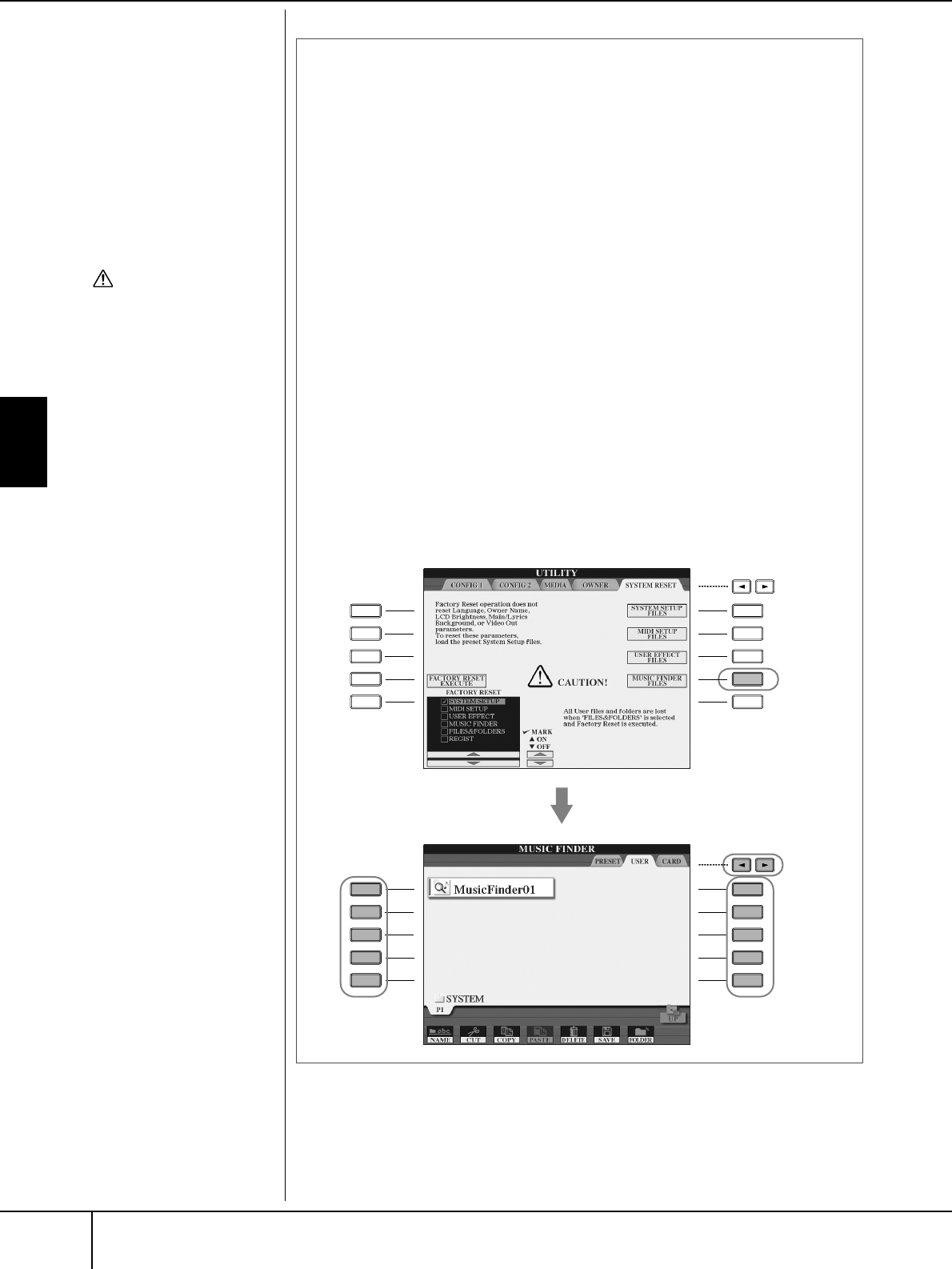
Utilización, creación y edición de los estilos de acompañamiento automático
Función práctica Music Finder (localizador de música)
Manual de Instrucciones del CVP-309/307
110
ATENCIÓN
Si se selecciona “REPLACE”
(sustituir), se eliminan
automáticamente todos los
registros originales de la
memoria interna y se
sustituyen por los datos de
fábrica de Music Finder.
Restablecimiento de los datos
de Music Finder
Se puede restablecer los
ajustes de fábrica originales de
Music Finder en el CVP
(página 69).
Activación de los registros de Music Finder guardados en
USER/CARD
Para activar los registros de Music Finder que ha guardado en USER/
CARD, siga las instrucciones siguientes.
1Active la pantalla de operaciones.
[FUNCTION] → [I] UTILITY → TAB [
√
][
®
] SYSTEM RESET
2Pulse el botón [I](MUSIC FINDER) para que aparezca la pantalla de
la ficha USER/CARD de Music Finder.
3Utilice los botones TAB [
√
][
®
] para seleccionar USER/CARD.
4Pulse los botones [A]–[J] para seleccionar el archivo de Music Finder
que desee.
Cuando selecciona un archivo, aparece un mensaje para que
seleccione uno de los elementos de menú siguientes.
• REPLACE
Todos los registros de Music Finder que están actualmente en el
instrumento se eliminan y son sustituidos por los registros del
archivo seleccionado.
• APPEND (añadir)
Los registros activados se añaden a los números de registro
vacantes.
Seleccione uno de los ajustes anteriores para que aparezca el
archivo de Music Finder. Seleccione “CANCEL” para interrumpir
esta operación.
A
B
C
E
D
F
G
H
J
I
2
A
B
C
E
D
F
G
H
J
I
3
44
CVP-309_E.book Page 110 Monday, October 9, 2006 9:52 AM
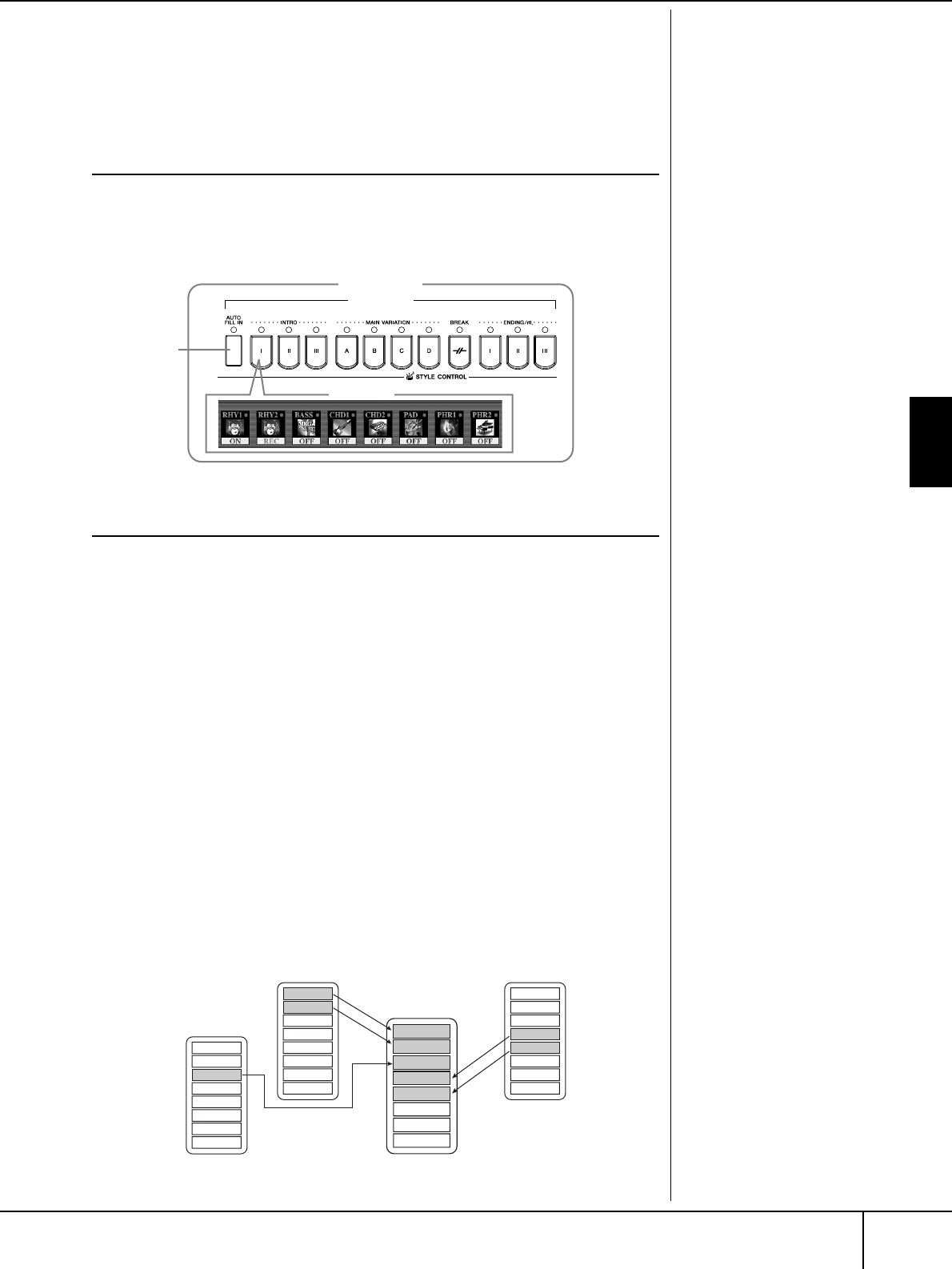
Style Creator (creador de estilos)
Manual de Instrucciones del CVP-309/307 111
Utilización, creación y edición de los estilos de acompañamiento automático
Style Creator (creador de estilos)
Es posible crear sus propios estilos grabando o combinando los datos de estilos
internos. Se pueden editar los estilos creados.
Estructura de estilos
Los estilos comprenden hasta un máximo de quince secciones diferentes y cada
sección incluye ocho canales separados. Con la función Style Creator, puede crear
un estilo por separado grabando los canales o importando los datos de patrones de
otros estilos existentes.
Creación de un estilo
Se puede utilizar uno de los tres métodos que se describen a continuación para
crear un estilo. También se pueden editar los estilos creados (página 117).
■Grabación en tiempo real ➤ Consulte la página 112
Este método permite grabar el estilo tocando simplemente el instrumento. Se
puede seleccionar un estilo interno que coincida lo más posible con la imagen del
estilo que se desea crear y luego grabar de nuevo las partes del estilo tal como se
prefieran o se puede crear un estilo nuevo desde cero.
■Grabación por pasos ➤ Consulte la página 115
Este método es como escribir notación musical en papel ya que permite introducir
cada nota individualmente, además de especificar su duración.
Permite crear un estilo sin tener que tocar las partes en el instrumento, ya que se
puede introducir cada evento manualmente.
■Montaje de estilos ➤ Consulte la página 116
Con esta práctica función se puede crear estilos compuestos combinando varios
patrones de estilos predefinidos internos. Por ejemplo, para crear un estilo original
de 8 tiempos, se podría tomar los patrones de ritmo del estilo “Live8Beat”, utilizar
el patrón de bajo de “Cool8Beat” e importar los patrones de acordes del estilo
“8BeatModern” para combinar los distintos elementos y crear un estilo nuevo.
Estilo
Sección
Existen cuatro
rellenos
distintos.
Canal
Rhythm 1
Rhythm 2
Bass
Chord 1
Chord 2
Pad
Phrase 1
Phrase 2
Rhythm 1
Rhythm 2
Bass
Chord 1
Chord 2
Pad
Phrase 1
Phrase 2
Rhythm 1
Rhythm 2
Bass
Chord 1
Chord 2
Pad
Phrase 1
Phrase 2
Rhythm 1
Rhythm 2
Bass
Chord 1
Chord 2
Pad
Phrase 1
Phrase 2
Cool8Beat
Live8Beat 8BeatModern
CVP-309_E.book Page 111 Monday, October 9, 2006 9:52 AM
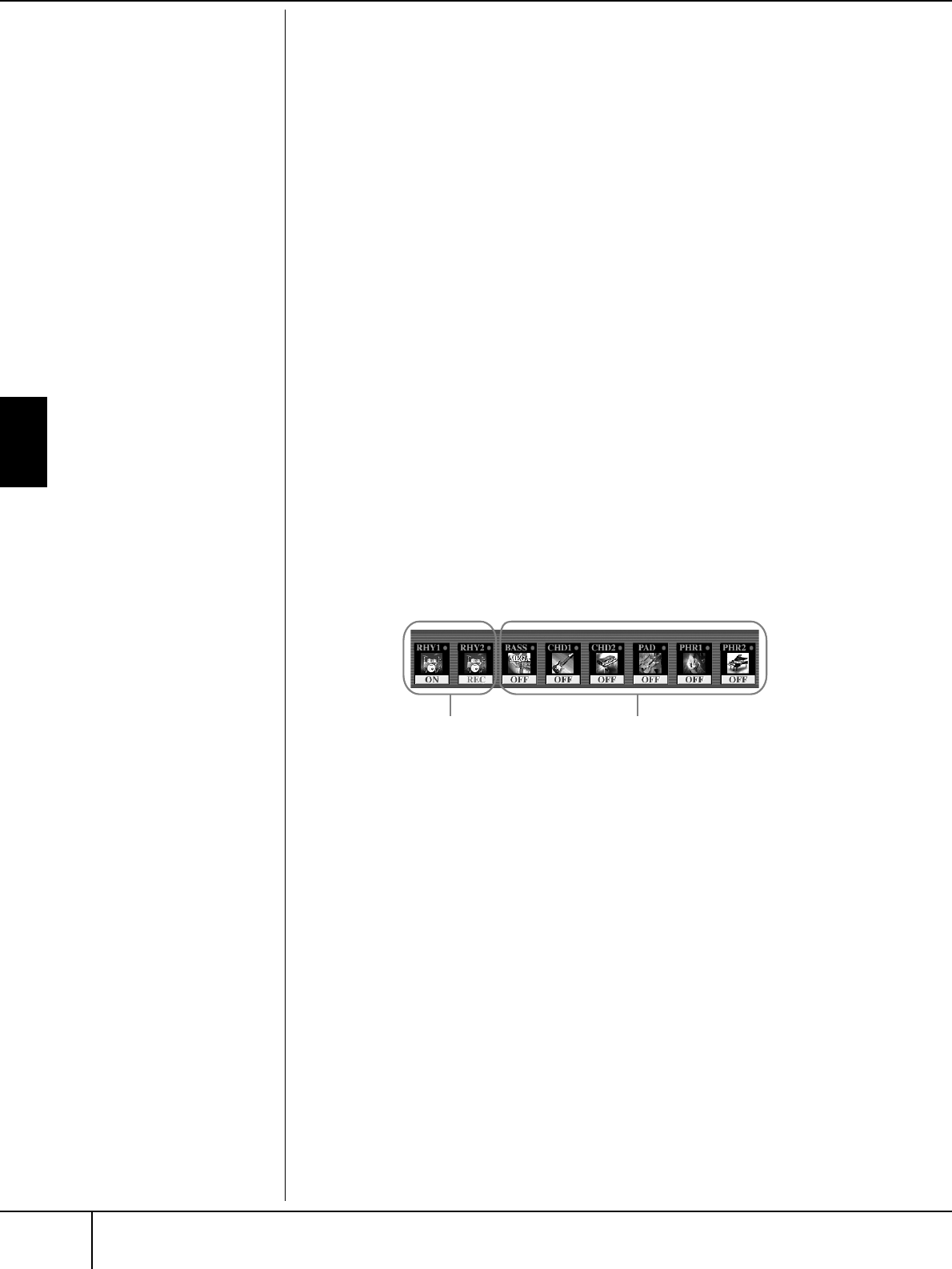
Utilización, creación y edición de los estilos de acompañamiento automático
Style Creator (creador de estilos)
Manual de Instrucciones del CVP-309/307
112
Grabación en tiempo real (BASIC) (básica)
Cree un único estilo grabando los canales individuales uno a uno con la grabación
en tiempo real.
Características de la grabación en tiempo real
• Grabación de bucles
La reproducción de estilos repite los patrones de ritmo de varios compases en un
“bucle” y la grabación de estilos se realiza igualmente mediante bucles. Por
ejemplo, si se inicia la grabación con una sección principal de dos compases,
los dos compases se graban de forma repetida. Las notas que se graben se
reproducirán desde la siguiente repetición (bucle), por lo que se puede grabar
mientras se escucha el material grabado previamente.
• Sobregrabación
Este método graba material nuevo en un canal que ya contiene datos grabados,
sin eliminar los datos originales. En la grabación de estilos, los datos grabados no
se eliminan excepto cuando se utilizan funciones como Rhythm Clear (eliminar
ritmo) (página 114) y Delete (eliminar) (página 113). Por ejemplo, si se inicia la
grabación con una sección MAIN (principal) de dos compases, se repiten los dos
compases varias veces. Las notas que se graben se reproducirán desde la
siguiente repetición, por lo que se puede sobregrabar material nuevo en el bucle
mientras se escucha el material grabado previamente.
Al crear un estilo basado en un estilo interno existente, la sobregrabación se
aplica sólo a los canales de ritmo. Para todos los demás canales (excepto ritmo),
elimine los datos originales antes de grabar.
Cuando se utiliza la grabación en tiempo real basándose en los estilos
internos:
1
Seleccione el estilo que desee para que sirva de base a la grabación y
la edición (página 45).
Para crear un estilo nuevo desde el principio, pulse el botón [C] (NEW
STYLE) (estilo nuevo) en la pantalla mostrada en el paso 5 siguiente.
2
Pulse el botón [DIGITAL RECORDING] (grabación digital).
3
Pulse el botón [B] para que aparezca la pantalla de creación de
estilos.
4
Utilice los botones TAB [
√
][
®
] para seleccionar la ficha BASIC.
5
Active la pantalla para elegir las secciones, etc. pulsando el botón
[EXIT].
Cuando grabe canales BASS-
PHR2 (frase 2 de bajo) que se
basen en un estilo interno,
elimine los datos originales antes
de grabar. No es posible
sobregrabar en canales BASS-
PHR2 (véase más arriba).
Es posible la sobregrabación. No es posible la sobregrabación.
Elimine los datos antes de grabar.
CVP-309_Style Page 112 Monday, October 9, 2006 11:02 AM
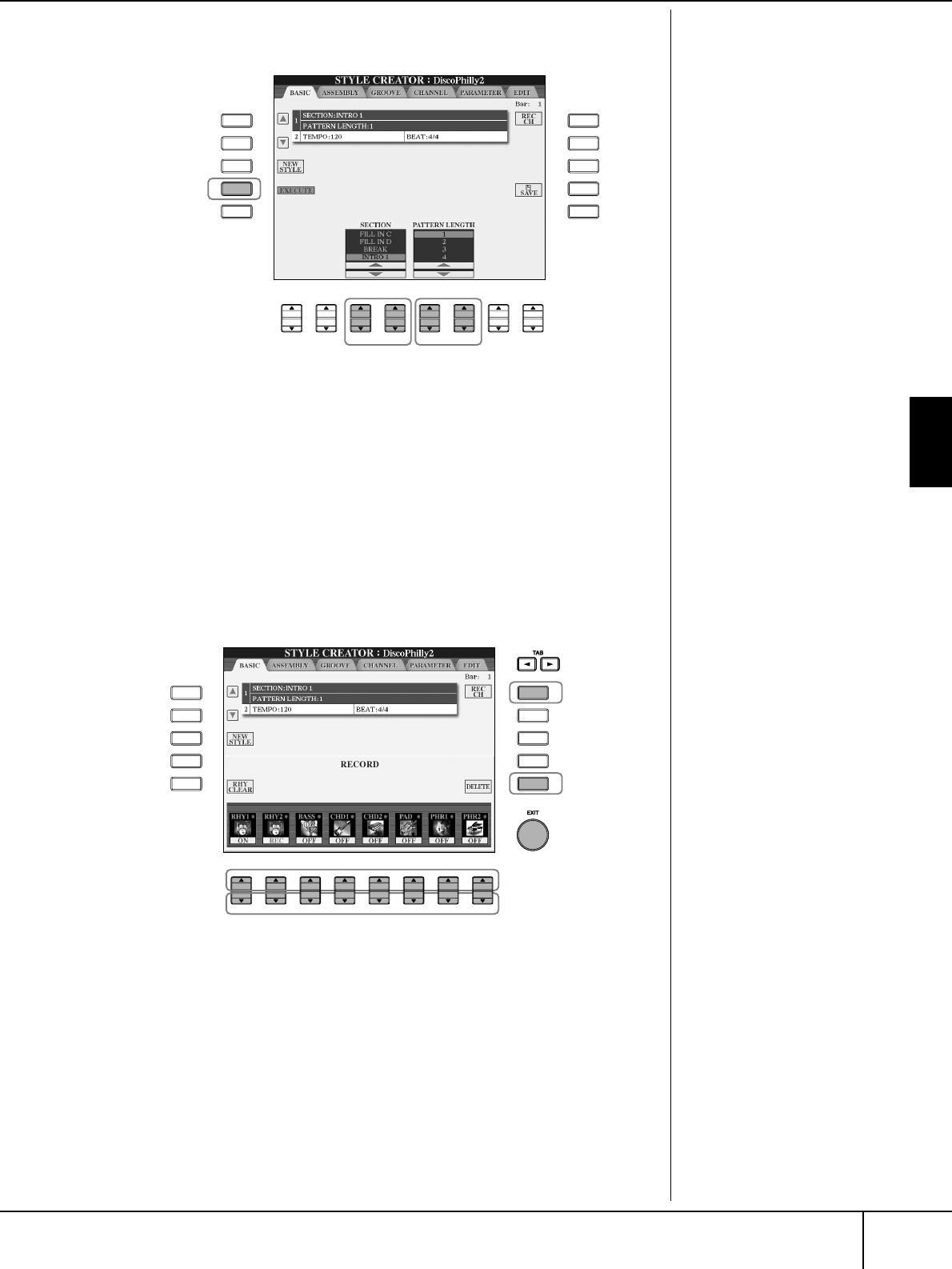
Style Creator (creador de estilos)
Manual de Instrucciones del CVP-309/307 113
Utilización, creación y edición de los estilos de acompañamiento automático
6Utilice los botones [3
ππ
ππ††
††
]/[4
ππ
ππ††
††
] para elegir la sección
(página 111) que va a grabar.
7Utilice los botones [5
ππ
ππ††
††
]/[6
ππ
ππ††
††
] para determinar la duración
(número de compases) de la sección elegida.
Introduzca la duración especificada de la sección elegida pulsando el botón
[D] (EXECUTE) (ejecutar).
8Active la pantalla RECORD pulsando el botón [F] (REC CH), si fuera
necesario.
Especifique el canal que va a grabar manteniendo pulsados
simultáneamente el botón [F] (REC CH) y el botón numérico
correspondiente, [1
††
††
]–[8
††
††
].
Para cancelar la selección, pulse de nuevo el botón numérico
correspondiente [1
†
]–[8
†
].
9Active la pantalla de selección de sonidos mediante los botones
[1
π
]–[8
π
] y seleccione el sonido que prefiera para los canales de
grabación correspondientes.
Pulse el botón [EXIT] para volver a la pantalla anterior.
10 Para eliminar un canal, mantenga pulsados simultáneamente el botón
[J] (DELETE) y el botón numérico correspondiente, [1
π
]–[8
π
].
Se puede cancelar la eliminación pulsando de nuevo el mismo botón
numérico, antes de soltar el dedo del botón [J].
Especificación de secciones en
los botones del panel
Puede especificar las secciones
que va a grabar utilizando los
botones de sección ([INTRO]/
[MAIN]/[ENDING], etc.) del
panel. Al pulsar uno de los
botones de sección, se activa la
pantalla SECTION (sección).
Cambie las secciones mediante
los botones [6
π†
]/[7
π†
] y
ejecute la selección pulsando el
botón [8
π
].
No puede seleccionar la sección
INTRO 4/ENDING 4
directamente en el panel.
Cuando desaparezca la
indicación de canal en la parte
inferior de la pantalla, puede
pulsar el botón [F] (REC CH)
(grabar canal) para que aparezca
de nuevo.
Limitaciones en los sonidos
grabables
•Canal RHY1:
Cualquiera excepto Organ
Flute Voice (sonido de flauta
de órgano)
•Canal RHY2:
Sólo juegos de percusión o de
SFX
•Canales BASS–PHR2:
Cualquiera excepto el sonido
de flauta de órgano y juegos de
percusión o de SFX
Silenciamiento de canales
concretos durante la grabació
n
Desactive los canales que desee
pulsando los botones [1
†
]–
[8
†
].
6
A
B
C
E
D
F
G
H
J
I
7-1
7-2
12
3456
7
8
8
10
5
9
8
A
B
C
E
D
F
G
H
J
I
12
3456
7
8
CVP-309_E.book Page 113 Monday, October 9, 2006 9:52 AM
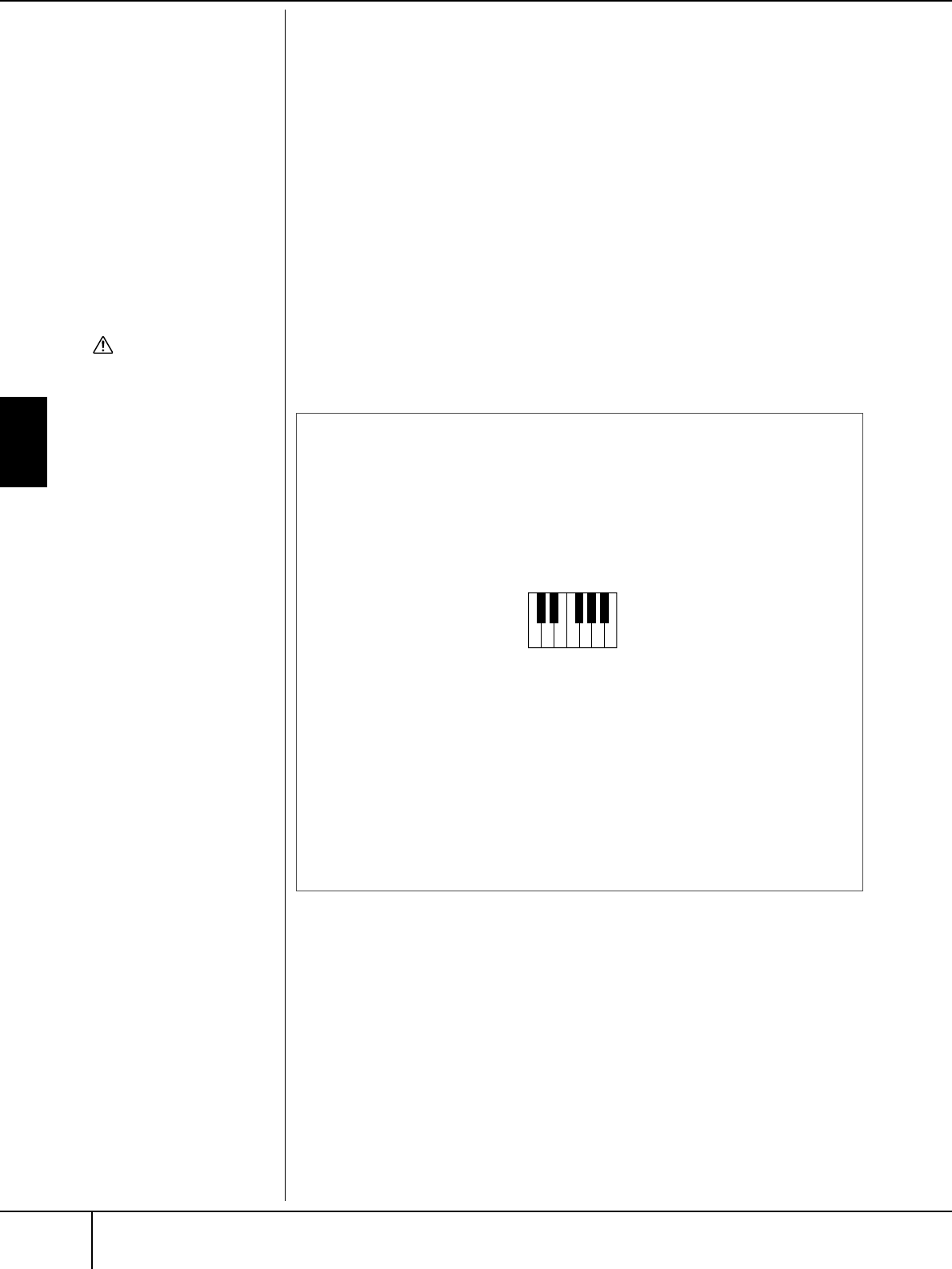
Utilización, creación y edición de los estilos de acompañamiento automático
Style Creator (creador de estilos)
Manual de Instrucciones del CVP-309/307
114
11 Inicie la grabación pulsando el botón Style Control [START/STOP].
Se inicia la reproducción de la sección especificada. Como el patrón de
acompañamiento se reproduce varias veces en un bucle, puede grabar
sonidos individuales uno a uno, escuchando los sonidos anteriores mientras
se ejecutan. Para más información sobre la grabación en canales que no
sean los de ritmo (RHY1, 2), consulte la sección “Reglas para grabar canales
no rítmicos” (véase más abajo).
12 Para seguir grabando con otro canal, mantenga pulsados
simultáneamente el botón [F] (REC CH) y el botón [1
††
††
]–[8
††
††
]
correspondiente para especificar el canal y, a continuación, toque el
teclado.
13 Detenga la grabación pulsando el botón Style Control [START/STOP].
14 Pulse el botón [I] (SAVE) (guardar) para activar la pantalla de
selección de estilos y guardar los datos.
Guarde los datos en la pantalla de selección de estilos (página 63).
Eliminación del canal de ritmo
grabado (RHY 1, 2)
Para especificar un sonido de
instrumento específico,
mantenga pulsados
simultáneamente el botón [E]
(RHY CLEAR) (eliminar RHY)
(en la pantalla en la que
aparecen los canales
grabados) y la tecla
correspondiente.
ATENCIÓN
El estilo grabado se perderá si
se cambia a otro estilo o si se
desconecta la alimentación
sin ejecutar antes la operación
de guardado (página 63).
Para las secciones INTRO y
ENDING se puede utilizar
cualquier acorde o progresión
de acordes que prefiera.
Cambio del acorde fuente
Si desea grabar el patrón con
un acorde fuente que no sea
CM7, defina los parámetros
PLAY ROOT (tocar nota
fundamental) y PLAY CHORD
(tocar acorde) en la página
PARAMETER (parámetro)
(página 121) antes de grabar.
Reglas para grabar canales no rítmicos
•Utilice únicamente los tonos de la escala CM7 para grabar los
canales BASS (bajo) y PHRASE (frase) (es decir, C (do), D (re), E (mi),
G (sol), A (la) y B (si)).
•Utilice únicamente los tonos de acorde al grabar los canales
CHORD (acorde) y PAD (pulsador) (es decir, C (do), E (mi), G (sol) y
B (si)).
Si utiliza los datos grabados aquí, el acompañamiento automático
(reproducción de estilos) se convierte adecuadamente según los
cambios de acorde que haga durante la interpretación. El acorde que
forma la base de esta conversión de nota se llama acorde fuente y se
define de forma predefinida en CM7 (como en la ilustración del
ejemplo anterior). Se puede cambiar el acorde fuente (su nota
fundamental y tipo) en la pantalla PARAMETER de la página 121. Tenga en
cuenta que cuando SE cambia el acorde fuente del CM7 predefinido por
otro acorde, las notas de acorde y las notas recomendadas cambian
igualmente. Para obtener más detalles sobre las notas de acorde y las
recomendadas, consulte la página página 122.
CRC CRC
C = notas de acorde
C, R = notas recomendadas
CVP-309_E.book Page 114 Monday, October 9, 2006 9:52 AM
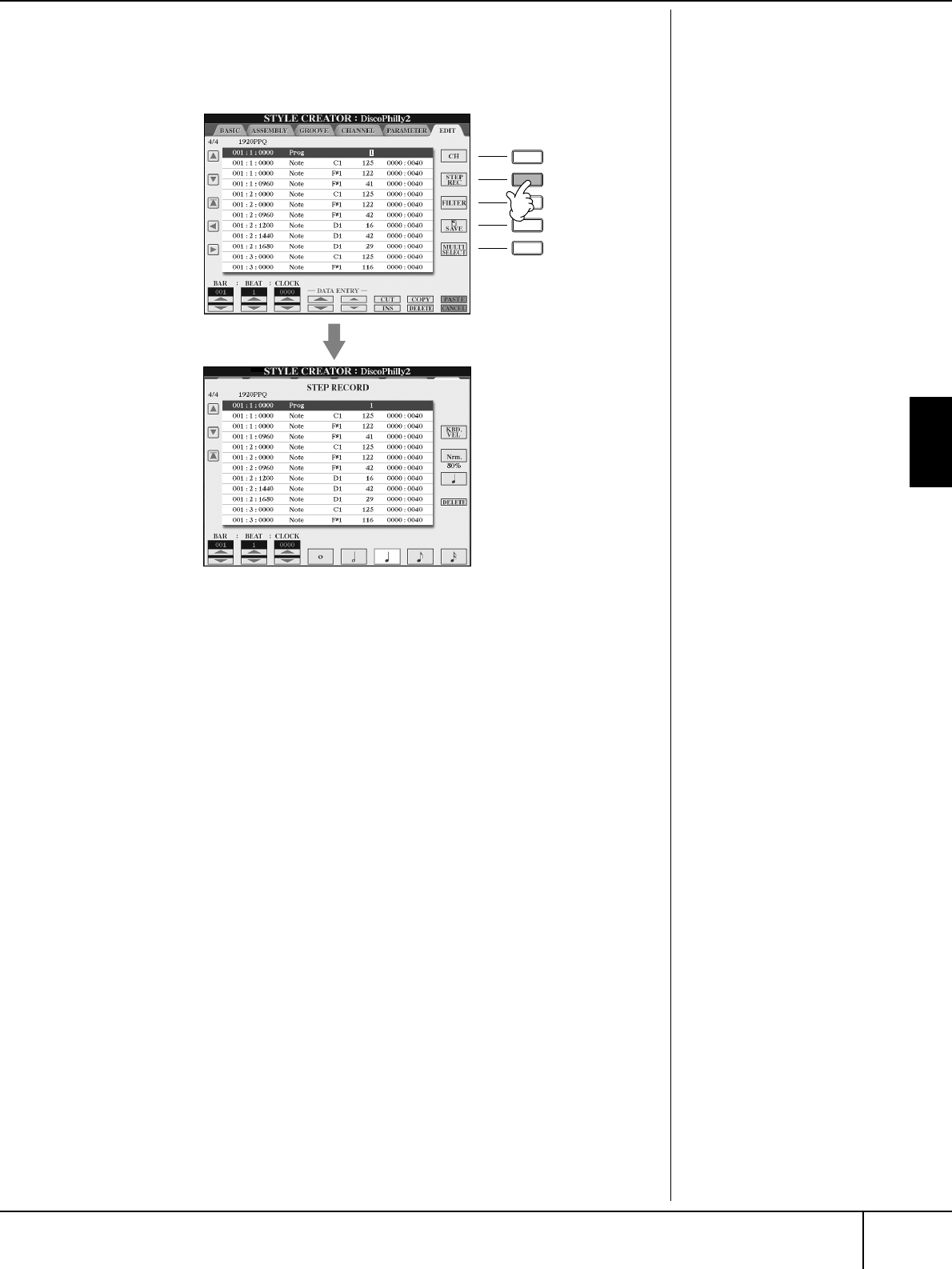
Style Creator (creador de estilos)
Manual de Instrucciones del CVP-309/307 115
Utilización, creación y edición de los estilos de acompañamiento automático
Grabación por pasos (EDIT) (editar)
Esta explicación tiene aplicación en la selección de la ficha EDIT del paso 4 de
“Grabación en tiempo real” (página 112).
En la pantalla EDIT, se puede grabar notas con una sincronización absolutamente
precisa. Este procedimiento de grabación por pasos es básicamente el mismo que
la grabación de canciones (página 115), con la excepción de los puntos que se
indican a continuación:
•En Song Creator (creador de canciones), se puede cambiar libremente la
posición de la marca de fin, en Style Creator (creador de estilos), no es posible
hacerlo. Esto se debe a que la duración del estilo se fija automáticamente según
la sección elegida. Por ejemplo, si se crea un estilo basado en una sección de
cuatro compases, la posición de marca de fin se ajusta automáticamente al final
del cuarto compás y no puede modificarse en la pantalla Step Recording
(grabación por pasos).
•Se pueden cambiar los canales de grabación en la pantalla de la ficha Song
Creator 1-16; pero no se pueden cambiar en Style Creator. Seleccione el canal
de grabación en la pantalla de la ficha BASIC.
•En Style Creator, sólo se pueden introducir datos de canales y se pueden editar
mensajes exclusivos del sistema. Puede cambiar entre los dos tipos de listas
pulsando el botón [F]. Los datos de acorde y de letra no están disponibles.
F
G
H
J
I
CVP-309_E.book Page 115 Monday, October 9, 2006 9:52 AM
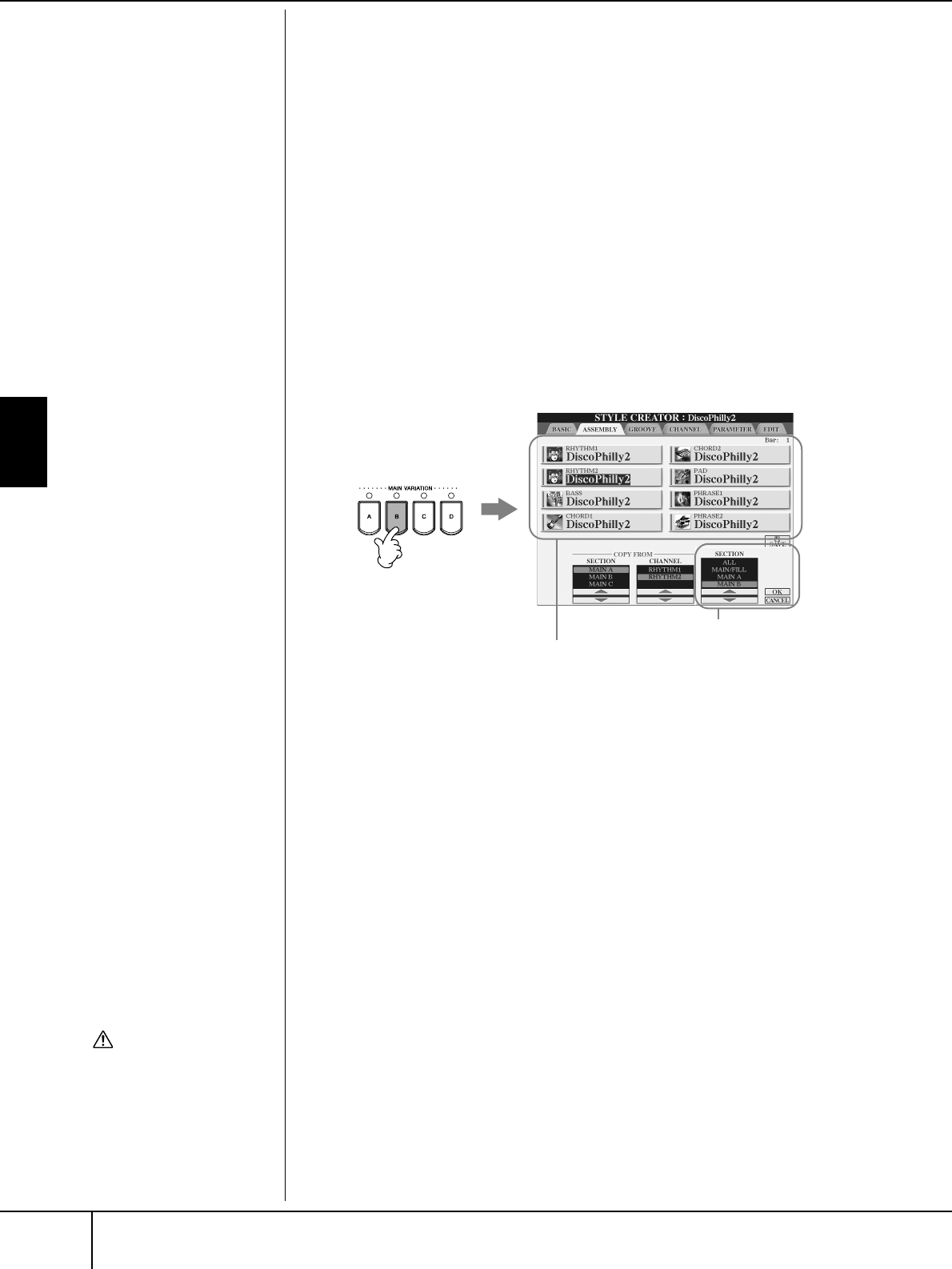
Utilización, creación y edición de los estilos de acompañamiento automático
Style Creator (creador de estilos)
Manual de Instrucciones del CVP-309/307
116
Montaje de estilos (ASSEMBLY)
El montaje de estilos permite crear un estilo único combinando los distintos
patrones (canales) a partir de estilos internos existentes.
1Seleccione el estilo básico, luego active la pantalla para el montaje de
estilos.
Los pasos de la operación son los mismos que los pasos 1–4 de “Grabación
en tiempo real” (página 112). En el paso 4, seleccione la ficha ASSEMBLY
(montaje).
2Elija la sección que desee (preludio, principal, coda, etc.) para el
nuevo estilo.
Active la pantalla SECTION pulsando uno de los botones de sección
([INTRO]/[MAIN]/[ENDING], etc.) en el panel. Cambie la sección mediante
los botones [6
π†
]/[7
π†
] y ejecute la operación pulsando el botón
[8
π
] (OK).
3Seleccione el canal para el que desea sustituir el patrón mediante los
botones [A]–[D] y [F]–[I]. Active la pantalla de selección de estilos
pulsando el mismo botón otra vez. Seleccione el estilo que contiene el
patrón que desea sustituir en la pantalla de selección de estilos.
Para volver a la pantalla anterior, pulse el botón [EXIT] tras seleccionar el
estilo.
4
Elija la sección que desee del estilo recién importado (seleccionado en
el paso 3 anterior) mediante los botones [2ππ
ππ††
††]/[3ππ
ππ††
††] (SECTION)).
5Seleccione el canal que desee de la sección (elegida en el paso 4
anterior) mediante los botones [4
ππ
ππ††
††
]/[5
ππ
ππ††
††
] (CHANNEL) (canal).
6Repita los pasos 3–5 anteriores para sustituir los patrones de otros
canales.
7Pulse el botón [J] (SAVE) para activar la pantalla de selección de
estilos y guardar los datos de la pantalla (página 63).
No puede seleccionar la sección
INTRO 4/ENDING 4
directamente en el panel.
ATENCIÓN
El estilo grabado se perderá si
se cambia a otro estilo o si se
desconecta la alimentación
sin ejecutar antes la operación
de guardado (página 63).
Pantalla Section
Indica los canales con
conforman la sección.
CVP-309_E.book Page 116 Monday, October 9, 2006 9:52 AM

Style Creator (creador de estilos)
Manual de Instrucciones del CVP-309/307 117
Utilización, creación y edición de los estilos de acompañamiento automático
Edición del estilo creado
Se puede editar el estilo que ha creado mediante grabación en tiempo real,
grabación por pasos o montaje de estilos.
Operaciones básicas para la edición de estilos
1Seleccione un estilo que vaya a editar.
2Pulse el botón [DIGITAL RECORDING].
3Active la pantalla Style Creator/Edit (creador/editor de estilo)
pulsando el botón [B].
4Pulse el botón TAB [
√
][
®
] para seleccionar una ficha.
• Cambio de la sensación rítmica (GROOVE) (surco) ➤ Consulte la
página 118
Estas versátiles funciones ofrecen una amplia gama de herramientas para
cambiar la sensación rítmica del estilo que se ha creado.
• Edición de datos para cada canal (CHANNEL) ➤ Consulte la
página 120
Estas funciones de edición permiten eliminar datos tal como se desee y
aplicar ajustes de cuantificación para cada canal en los datos de estilo.
• Realización de ajustes de formato de archivo de estilo (PARAMETER)
➤ Consulte la página 121
En la reproducción del estilo creado, se puede decidir cómo se van a
convertir las notas y cómo van a sonar para el acompañamiento al
cambiar los acordes en la sección de acordes del teclado.
5Edite el estilo seleccionado.
Reproducción del estilo durante el montaje de estilos
Mientras monta un estilo, puede reproducir el estilo y seleccionar el
método de reproducción. Utilice los botones [6
π†
]/[7
π†
] (PLAY
TYPE) (tipo de reproducción) en la pantalla del montaje de estilos
para seleccionar el método de reproducción.
• SOLO
Silencia todo menos el canal seleccionado en la pantalla de la ficha
ASSEMBLY. Los canales activados (ON) en la pantalla RECORD
(grabar) de la página BASIC se reproducen simultáneamente.
• ON
Reproduce el canal seleccionado en la pantalla de la ficha ASSEMBLY.
Los canales que no estén ajustados en OFF en la pantalla RECORD de
la página BASIC se reproducen simultáneamente.
• OFF
Silencia el canal seleccionado en la pantalla de la ficha ASSEMBLY.
CVP-309_E.book Page 117 Monday, October 9, 2006 9:52 AM
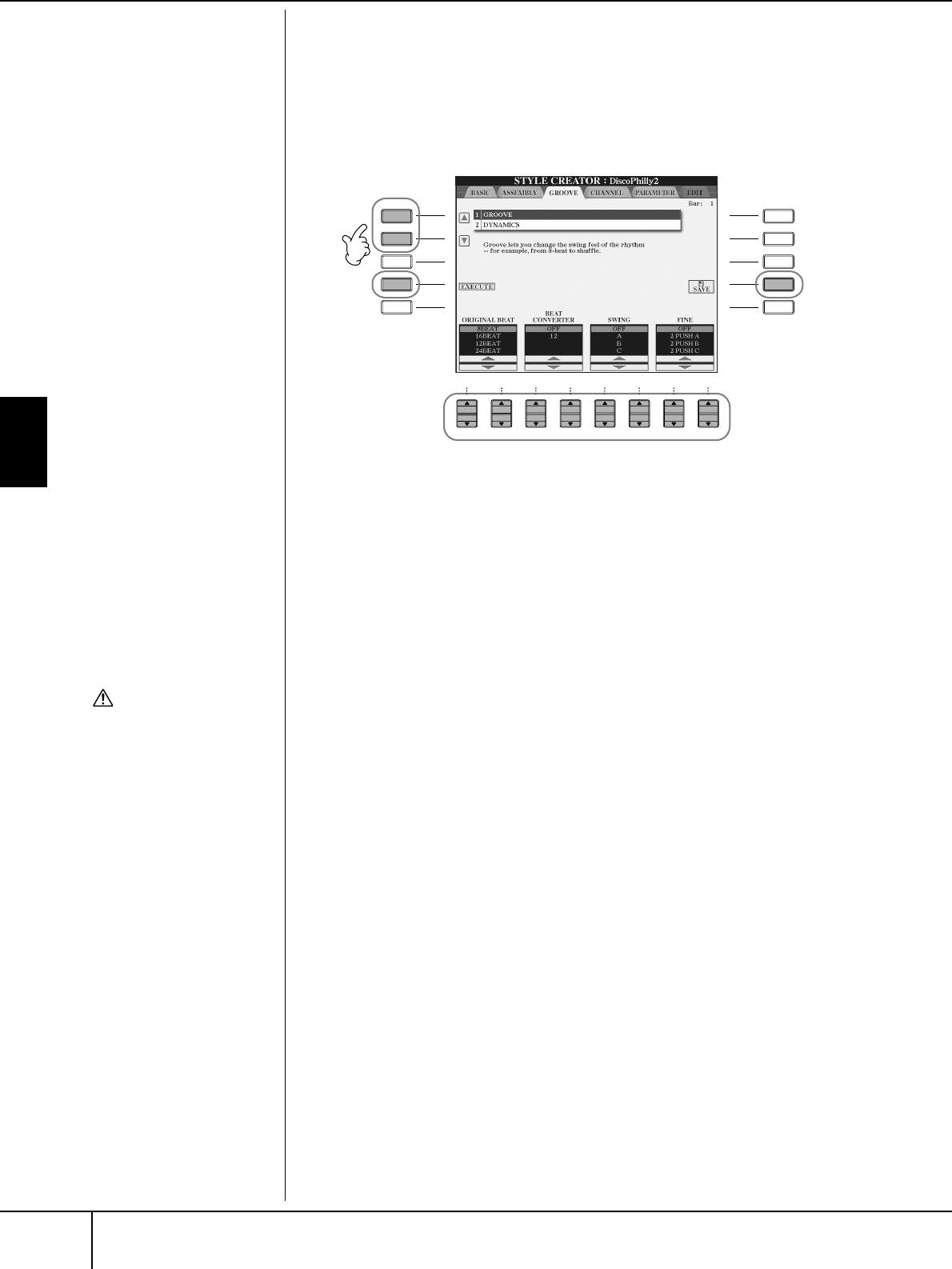
Utilización, creación y edición de los estilos de acompañamiento automático
Style Creator (creador de estilos)
Manual de Instrucciones del CVP-309/307
118
Cambio de la sensación rítmica (GROOVE)
Esta explicación tiene aplicación en la selección de la ficha GROOVE del paso 4
de “Operaciones básicas para la edición de estilos” (página 117).
1Pulse el botón [A]/[B] para seleccionar el menú de edición
(página 119).
2Utilice los botones [1
ππ
ππ††
††
]–[8
ππ
ππ††
††
] para editar los datos.
Para ver más detalles sobre parámetros editables, consulte la página 119.
3Pulse el botón [D] (EXECUTE) para introducir las ediciones de cada
pantalla.
Cuando finalice la operación, se puede ejecutar la edición y este botón pasa
a ser [UNDO] (deshacer), lo que permite recuperar los datos originales si no
se está satisfecho con los resultados de la función Groove o Dynamics
(dinámica). La función Undo sólo tiene un nivel; únicamente puede
anularse la operación previa.
4Pulse el botón [I] (SAVE) para activar la pantalla de selección de
estilos y guardar los datos.
Guarde los datos en la pantalla de selección de estilos (página 63).
A
B
C
E
D
F
G
H
J
I
12
3456
7
8
1
2
34
ATENCIÓN
El estilo editado se perderá si
se cambia a otro estilo o si se
desconecta la alimentación
sin ejecutar antes la operación
de guardado (página 63).
CVP-309_E.book Page 118 Monday, October 9, 2006 9:52 AM
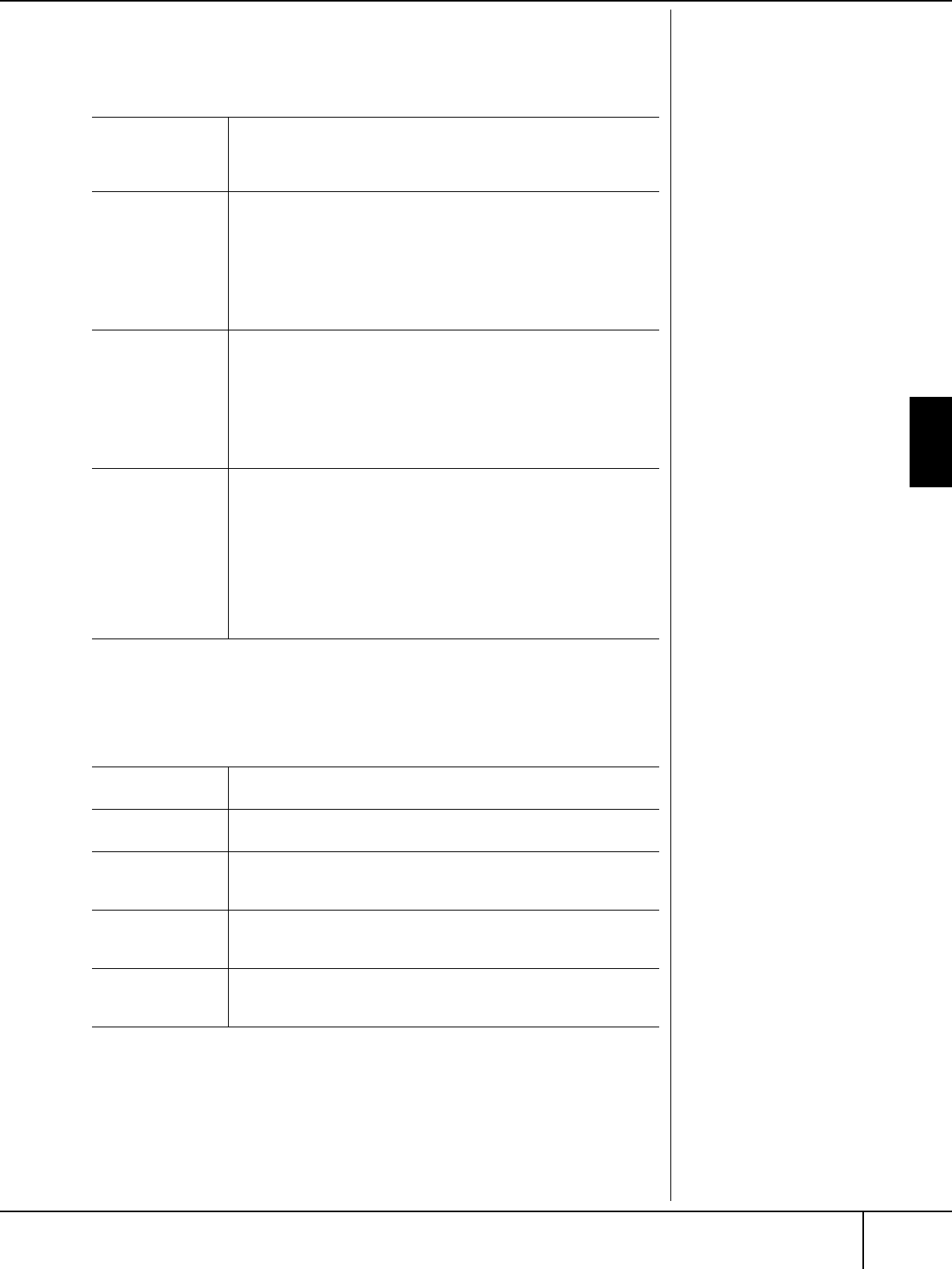
Style Creator (creador de estilos)
Manual de Instrucciones del CVP-309/307 119
Utilización, creación y edición de los estilos de acompañamiento automático
■GROOVE
Permite añadir “swing” a la música o cambiar el “sentimiento” del tiempo al hacer
cambios sutiles en la sincronización (reloj) del estilo. Los ajustes de Groove se
aplican a todos los canales del estilo seleccionado.
■DYNAMICS (dinámica)
Esto cambia la velocidad y el volumen (o acento) de algunas notas en la
reproducción de estilos. Los ajustes de Dynamics se aplican a cada canal o a todos
los canales del estilo seleccionado.
ORIGINAL BEAT
(tiempo original) Especifica los tiempos a los que se aplica la sincronización Groove.
En otras palabras, si se selecciona “8 Beat”, la sincronización
Groove se aplica a las corcheas, si se selecciona “12 Beat”, la
sincronización se aplica a tresillos de corcheas.
BEAT CONVERTER
(convertidor de
tiempo)
Cambia realmente la sincronización de los tiempos (especificada
en el parámetro ORIGINAL BEAT anterior) al valor seleccionado.
Por ejemplo, cuando ORIGINAL BEAT se define como “8 Beat” y
BEAT CONVERTER como “12”, todas las corcheas de la sección
cambian a sincronización de tresillo de corcheas. Los valores “16A”
y “16B” de Beat Converter que aparecen cuando ORIGINAL BEAT
se ajusta en “12 Beat” son variaciones de un ajuste de semicorcheas
básico.
SWING Produce una sensación de “swing” al desplazar la sincronización
de los tiempos de fondo en función del parámetro ORIGINAL BEAT
anterior. Por ejemplo, si el valor especificado en ORIGINAL BEAT es
“8 Beat”, el parámetro Swing retrasará de forma selectiva los
tiempos de segunda, cuarta, sexta y octava de cada compás para
crear una sensación de swing. Los ajustes del “A” a “E” producen
distintos grados de swing, siendo “A” el más sutil y “E” el más
pronunciado.
FINE (precisión) Selecciona una gama de “plantillas” Groove que se aplican a la
sección elegida. Con los ajustes “PUSH” (empujar), algunos
tiempos se reproducen antes, mientras que “HEAVY” (duro) retarda
la sincronización de algunos tiempos. Los ajustes numerados (2, 3,
4, 5) determinan los tiempos que se van a ver afectados. Todos los
tiempos hasta el tiempo especificado, pero sin incluir el primero,
se reproducirán antes o después (por ejemplo, tiempos de
segunda y tercera si se selecciona “3”). En todos los casos, los tipos
“A” producen un efecto mínimo, los tipos “B” producen un efecto
medio y los “C” el máximo efecto.
CHANNEL SeleccionA el canal (parte) al que se va a aplicar la función
Dynamics.
ACCENT TYPE
(tipo de acento) Determina el tipo de acento que se aplica, en otras palabras, qué
notas de la parte se resaltan con los ajustes Dynamics.
STRENGTH
(fuerza) Determina la intensidad con la que se aplicará el tipo de acento
(arriba) seleccionado. Cuanto más alto sea el valor, mayor será el
efecto.
EXPAND/COMP.
(expandir/
comprimir)
Expande o comprime el registro de valores de velocidad. Los
valores por encima del 100% amplían el registro dinámico, mientras
que los valores menores del 100%, lo comprimen.
BOOST/CUT
(aumentar/
reducir)
Amplía o reduce todos los valores de velocidad del canal o sección
elegido. Los valores por encima del 100% aumentan la velocidad
global, mientras que los inferiores al 100%, la reducen.
CVP-309_E.book Page 119 Monday, October 9, 2006 9:52 AM
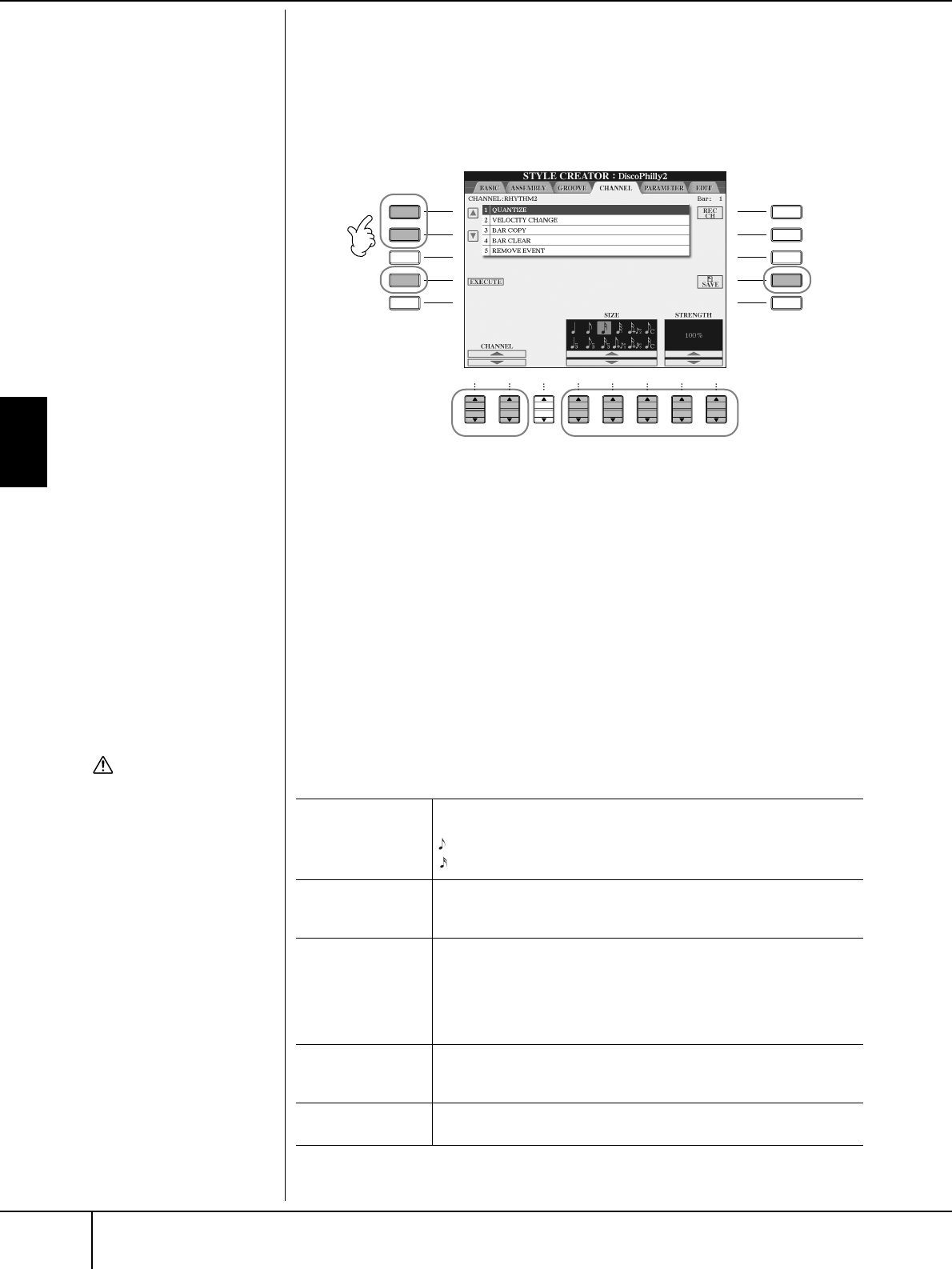
Utilización, creación y edición de los estilos de acompañamiento automático
Style Creator (creador de estilos)
Manual de Instrucciones del CVP-309/307
120
Edición de datos para cada canal (CHANNEL)
Esta explicación tiene aplicación en la selección la ficha CHANNEL del paso 4 de
“Operaciones básicas para la edición de estilos” (página 117).
1Pulse el botón [A]/[B] para seleccionar el menú de edición (véase más
abajo).
2Utilice los botones [1
ππ
ππ††
††
]/[2
ππ
ππ††
††
] (CHANNEL) para seleccionar el
canal que se va a editar.
El canal seleccionado aparece en la parte superior izquierda de la pantalla.
3Utilice los botones [4
ππ
ππ††
††
]–[8
ππ
ππ††
††
] para editar los datos.
Para ver más detalles sobre parámetros editables, consulte más abajo.
4Pulse el botón [D] (EXECUTE) para introducir las ediciones de cada
pantalla.
Una vez finalizada la operación, se puede ejecutar la edición y este botón
pasa a ser [UNDO] (deshacer), lo que permite recuperar los datos originales
si no se está satisfecho con los resultados de la edición. La función Undo
sólo tiene un nivel; únicamente puede anularse la operación previa.
5Pulse el botón [I] (SAVE) para activar la pantalla de selección de
estilos y guardar los datos.
Guarde los datos en la pantalla de selección de estilos (página 63).
A
B
C
E
D
F
G
H
J
I
12
3456
7
8
1
23
5
4
ATENCIÓN
El estilo editado se perderá si
se cambia a otro estilo o si se
desconecta la alimentación
sin ejecutar antes la operación
de guardado.
QUANTIZE
(cuantificar) Igual que en Song Creator (página 155), con la excepción de los dos
parámetros adicionales disponibles siguientes.
Corcheas con swing
Semicorcheas con swing
VELOCITY
CHANGE (cambio
de velocidad)
Aumenta o reduce la velocidad de todas las notas en el canal
especificado, según el porcentaje indicado aquí.
BAR COPY (copia
de compás) Con esta función los datos pueden copiarse de un compás o grupo
de compases a otra ubicación dentro del canal especificado.
SOURCE (fuente) especifica el primer (TOP) y el último (LAST)
compás del área al que se va a copiar. DEST (destino) especifica el
primer compás de la ubicación de destino donde se van a copiar
los datos.
BAR CLEAR
(eliminación de
compás)
Esta función elimina todos los datos del registro de compases
especificado dentro del canal seleccionado.
REMOVE EVENT
(eliminar evento) Con esta función se puede eliminar eventos específicos del canal
seleccionado.
C
C
CVP-309_E.book Page 120 Monday, October 9, 2006 9:52 AM
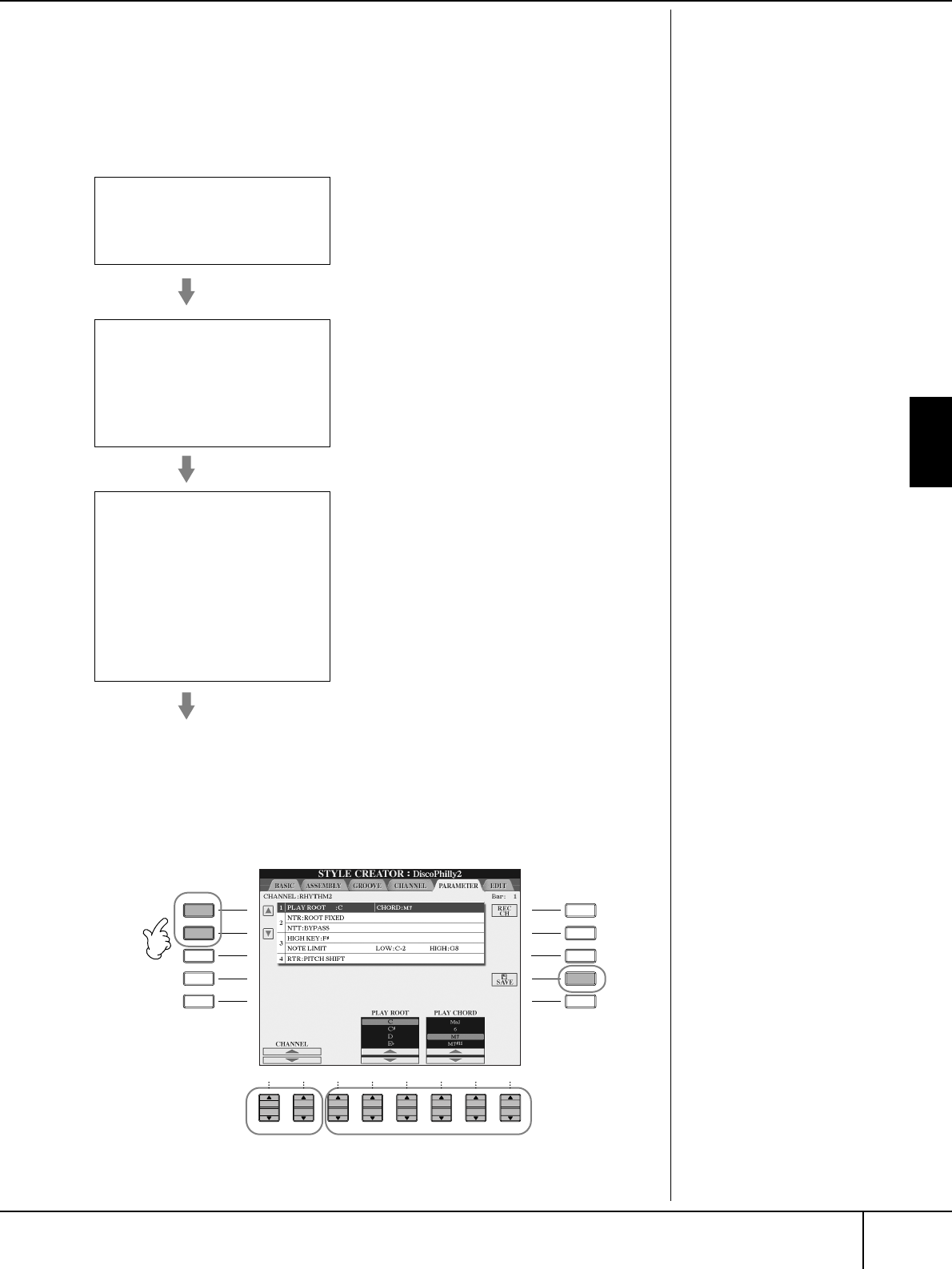
Style Creator (creador de estilos)
Manual de Instrucciones del CVP-309/307 121
Utilización, creación y edición de los estilos de acompañamiento automático
Realización de ajustes de formato del archivo
de estilo (PARAMETER)
Ajustes de parámetros especiales basados en
formato del archivo de estilo
Esta explicación tiene aplicación en la selección de la ficha PARAMETER del
paso 4 de “Operaciones básicas para la edición de estilos” (página 117).
1Pulse el botón [A]/[B] para seleccionar el menú de edición
(página 122).
La edición de los datos de
formato del archivo de estilo
sólo afecta a la conversión de
notas. La edición de los
canales de ritmo no tiene
efecto alguno.
El formato de archivo de estilo (SFF) combina toda la
experiencia y conocimientos de Yamaha sobre el
acompañamiento automático (reproducción de
estilos) en un solo formato unificado. Mediante el uso
de Style Creator, se puede aprovechar la potencia del
formato SFF y crear libremente estilos propios.
El gráfico de la izquierda indica el proceso mediante el
cual se reproduce el estilo. (Esto no tiene aplicación
en la pista de ritmos.) Estos parámetros se pueden
definir mediante la función Style Creator.
• Patrón fuente
Existen varias posibilidades para las notas de
reproducción de estilos, según la nota fundamental
concreta y el tipo de acorde que estén seleccionados.
Los datos de estilo se convierten según los cambios
de acorde que se hacen durante su interpretación.
Estos datos de estilo básicos que se crean con Style
Creator se denominan “Patrón fuente”.
• Note Transposition (transposición de notas)
Este grupo de parámetros presentan dos parámetros
que determinan cómo se van a convertir las notas del
patrón fuente en respuesta a los cambios de acordes.
• Other Settings (otros ajustes)
Al utilizar los parámetros de este grupo, se puede
ajustar la respuesta de la reproducción de estilos a los
acordes que se tocan. Por ejemplo, el parámetro Note
Limit (margen de sonoridad) permite lograr las voces y
el sonido de estilo del modo más realista posible
cambiando el tono a un registro auténtico, lo que
asegura que no hay ninguna nota que suene fuera del
registro natural del instrumento real (por ejemplo,
notas muy bajas de un sonido “piccolo”).
Patrón fuente
SOURCE ROOT
(Ajuste de nota
fundamental de acorde de un patrón fuente)
SOURCE CHORD (Ajuste de tipo de
acorde de un patrón fuente)
Transposición de notas
NTR
(Regla de transposición de notas
aplicada al cambio de nota
fundamental de acorde)
NTT
(Tabla de transposición de notas
aplicada al cambio de tipo de acorde)
Cambio de acorde
mediante la sección de
acordes del teclado.
Otros ajustes
HIGH KEY (tecla alta)
(Límite superior de las octavas de la
transposición de notas generada por el
cambio de nota fundamental de acorde)
NOTE LIMIT (límite de notas) (Registro
de notas en el que suena la nota)
RTR
(Regla de reactivación que determina
cómo se gestionan las notas pulsadas a
través de los cambios de acordes)
Salida
A
B
C
E
D
F
G
H
J
I
12
3456
7
8
1
23
4
CVP-309_E.book Page 121 Monday, October 9, 2006 9:52 AM
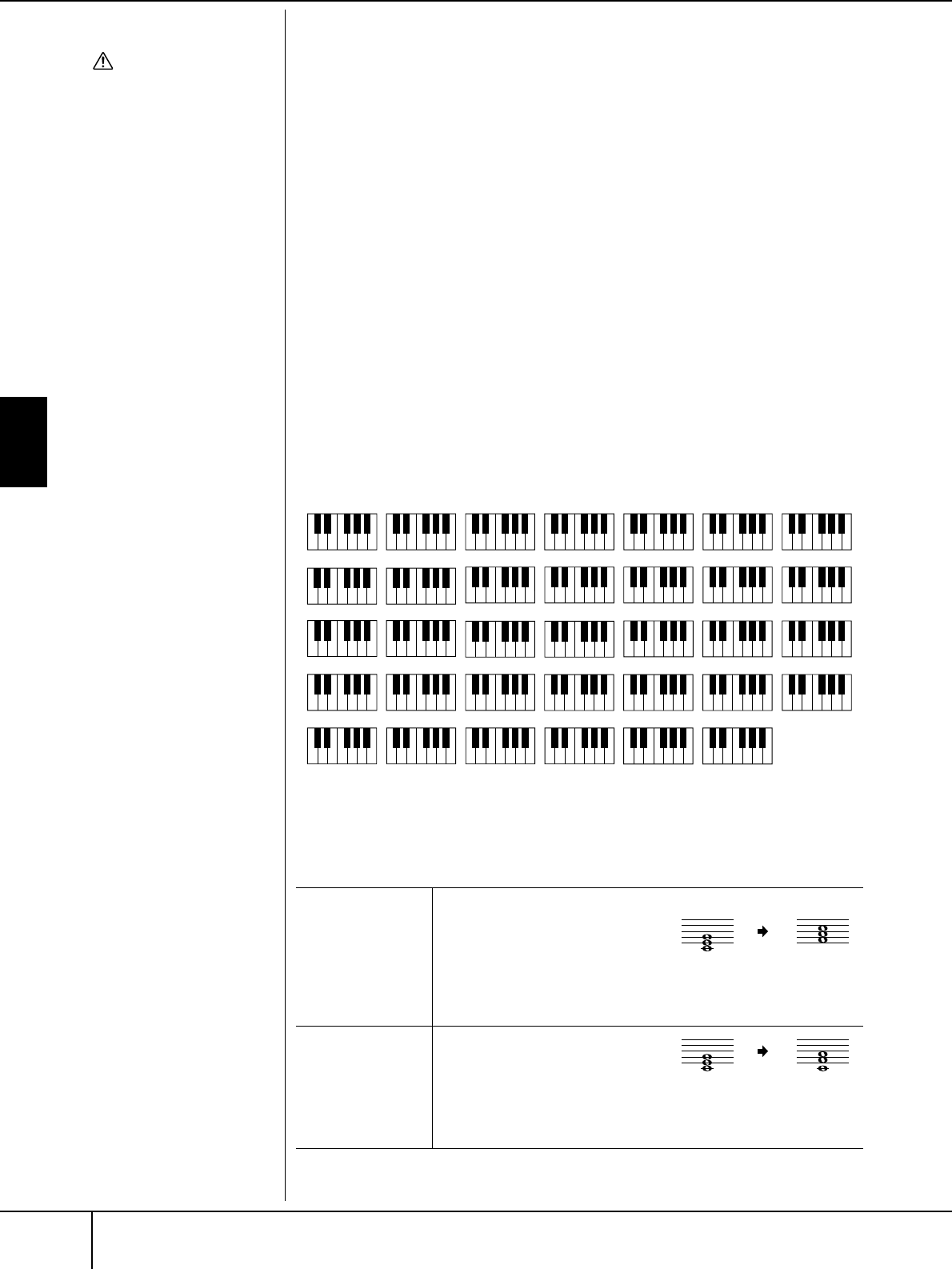
Utilización, creación y edición de los estilos de acompañamiento automático
Style Creator (creador de estilos)
Manual de Instrucciones del CVP-309/307
122
2Utilice los botones [1
ππ
ππ††
††
]/[2
ππ
ππ††
††
] (CHANNEL) para seleccionar el
canal que se va a editar.
El canal seleccionado aparece en la parte superior izquierda de la pantalla.
3Utilice los botones [3
ππ
ππ††
††
]–[8
ππ
ππ††
††
] para editar los datos.
Para ver más detalles sobre parámetros editables, consulte más abajo.
4Pulse el botón [I] (SAVE) para activar la pantalla de selección de
estilos y guardar los datos.
Guarde los datos en la pantalla de selección de estilos (página 63).
■SOURCE ROOT/CHORD (acorde/nota fundamental fuente)
Estos ajustes determinan el tono original del patrón fuente (es decir, el tono que se
utiliza al grabar el patrón). El ajuste predefinido de CM7 (con un valor “C” para
Source Root -nota fundamental fuente- y “M7” para Source Type -tipo fuente-) se
selecciona automáticamente siempre que los datos predefinidos se eliminen antes
de grabar un nuevo estilo, con independencia de los valores de la nota
fundamental y el acorde fuentes incluidos en los datos predefinidos. Si se cambia
el valor de la nota fundamental/acorde fuente del CM7 predefinido a otro acorde,
las notas de acorde y las de escala también cambiarán, en función del nuevo tipo
de acorde seleccionado.
Cuando la nota fundamental fuente es C:
■NTR (Note Transposition Rule)
Determina la posición relativa de la nota fundamental en el acorde, cuando se
convierte desde el patrón fuente como respuesta a los cambios de acorde.
ATENCIÓN
El estilo editado se perderá si
cambia a otro estilo o si
desconecta la alimentación
sin ejecutar antes la operación
de guardado.
Audición del estilo con un
acorde específico
En general, en Style Creator, se
puede escuchar el estilo en
proceso original con el patrón
fuente. No obstante, hay una
manera de escucharlo
interpretado con un acorde y
una nota fundamental
específicos. Para ello, defina
NTR en “Root Fixed” (nota
fundamental fija), NTT en
“Bypass” (ignorar) y NTT BASS
en “OFF”, luego cambie los
parámetros recién mostrados
“Play Root” y “Play Chord” por
los ajustes que prefiera.
ROOT TRANS
(Transposición de
nota fundamental)
Cuando la nota fundamental se
transpone, la relación de tono entre
las notas se mantiene. Por ejemplo,
las notas C3, E3 y G3 de la clave de C
se convierten en F3, A3 y C4 cuando
se transponen a F. Utilice este
ajuste para los canales que
contengan líneas de melodía.
ROOT FIXED
(Nota fundamental
fija)
La nota se conserva lo más cerca
posible del registro de notas
anterior. Por ejemplo, las notas C3,
E3 y G3 de la clave de C (do) se
convierten en C3, F3 y A3 cuando se
transponen a F (fa). Utilice este
ajuste para los canales que contengan partes de acordes.
CR CR
C
Cm
CR CCR
C
Cm
6
CCR
CC
Cm
7
CR
RRCCC
Cm
b5
7
CC RC
CC
7
Cm
(9)
CR CC
CC
7
Cm
(11)
CR C CR
C
CmM
7
CC RC
C
Cm
(9)
CCC
C
7
C
CC RC C
C
7
CmM
(9)
CR
CCR
Cdim
CR R RC
CCR
Cdim
7
CCC C
C
C
(9)
7
CRC
CC
C
b5
7
CRC CR
CC
C
(#11)
7
CCC
C
C sus
4
7
CRC CR
CM
CRC C CR
CM
7
CCC C CR
7
CM
(9)
CCC C RC
C
(9)
6
CRC
RCR
Caug
CRC C RC
CM
6
CRC C CR
C
7
CM
(#11)
CCC CR
CM
add9
CRC CC
C
C
(13)
7
CCC
CC
C
(b9)
7
C
C
1+8
CC
C
1+5
CCC
RCC
C
(#9)
7
CRC
RCC
C aug
7
CRC CRR
C
CM aug
7
CCCR
RCC
C
(b13)
7
CR CC
Csus
4
CCR CR
C
1+2+5
C = Notas de acorde C, R = Notas recomendadas
Cuando se toca
el acorde en C
(do) mayor.
Cuando se toca el
acorde en F (fa)
mayor.
Cuando se toca
el acorde en C
(do) mayor.
Cuando se toca
el acorde en F
(fa) mayor.
CVP-309_E.book Page 122 Monday, October 9, 2006 9:52 AM
Style Creator (creador de estilos)
Manual de Instrucciones del CVP-309/307 123
Utilización, creación y edición de los estilos de acompañamiento automático
■NTT (tabla de transposición de notas)
Determina la tabla de transposición de notas para el patrón fuente.
■NTT BASS ON/OFF (bajo de NTT activado/desactivado)
Los canales para los que esta opción está activada (ON) se reproducirán con la
nota fundamental de bajo, cuando el instrumento reconozca el acorde de bajo.
BYPASS (ignorar) Cuando se define NTR en ROOT FIXED, la tabla de transposición
utilizada no lleva a cabo ninguna conversión de notas. Cuando se
define NTR en ROOT TRANS, la tabla utilizada sólo convierte la
nota fundamental.
MELODY (melodía) Adecuado para transposición de la línea de melodía. Utilícelo para
canales de melodía como Phrase 1 y Phrase 2.
CHORD (acorde) Adecuado para transposición de acordes. Utilícelo para los canales
Chord 1 y Chord 2, especialmente si contienen partes de acordes
de piano o de guitarra.
MELODIC MINOR
(menor melódico) Cuando el acorde tocado cambia de mayor a menor, esta tabla
reduce el intervalo de tercera de la escala en un semitono. Cuando
el acorde cambia de menor a mayor, el intervalo de tercera menor
aumenta en un semitono. Las demás notas no experimentan
cambios. Utilícelo para canales de melodías de secciones que
responden sólo a acordes mayores o menores, tales como
preludios y codas.
MELODIC MINOR
5th (variación de
quinta de menor
melódico)
Además de la transposición de menor melódico anterior, los
acordes aumentados y disminuidos afectan a la quinta nota del
patrón fuente.
HARMONIC
MINOR (menor
armónico)
Cuando el acorde tocado cambia de mayor a menor, esta tabla
reduce los intervalos de tercera y sexta de la escala en un semitono.
Cuando el acorde cambia de menor a mayor, el intervalo de tercera
menor y de sexta bemol aumentan en un semitono. Las demás
notas no experimentan cambios. Utilícelo para canales de acordes
de secciones que respondan sólo a acordes mayores o menores,
tales como preludios y codas.
HARMONIC
MINOR 5th
(variación de
quinta de menor
armónico)
Además de la transposición menor armónica anterior, los acordes
aumentados y disminuidos afectan a la quina nota del patrón
fuente.
NATURAL MINOR
(menor natural) Cuando el acorde tocado cambia de mayor a menor, esta tabla
reduce los intervalos de tercera, sexta y séptima de la escala en un
semitono. Cuando el acorde cambia de menor a mayor, el intervalo
de tercera menor, de sexta bemol y de séptima bemol aumentan en
un semitono. Las demás notas no experimentan cambios. Utilícelo
para canales de acordes de secciones que respondan sólo a un
acorde mayor o menor, tales como preludios y codas.
NATURAL MINOR
5th (variación de
quinta de menor
natural)
Además de la transposición menor natural anterior, los acordes
aumentados y disminuidos afectan a la quinta nota del patrón
fuente.
DORIAN (dórica) Cuando el acorde tocado cambia de mayor a menor, esta tabla
reduce los intervalos de tercera y séptima de la escala en un
semitono. Cuando el acorde cambia de menor a mayor, el intervalo
de tercera menor y de séptima bemol aumentan en un semitono.
Las demás notas no experimentan cambios. Utilícelo para canales
de acordes de secciones que respondan sólo a un acorde mayor o
menor, tales como preludios y codas.
DORIAN 5th
(variación de
quinta de dórica)
Además de la transposición Dorian anterior, los acordes aumentados y
disminuidos afectan a la quinta nota del patrón fuente.
CVP-309_E.book Page 123 Monday, October 9, 2006 9:52 AM
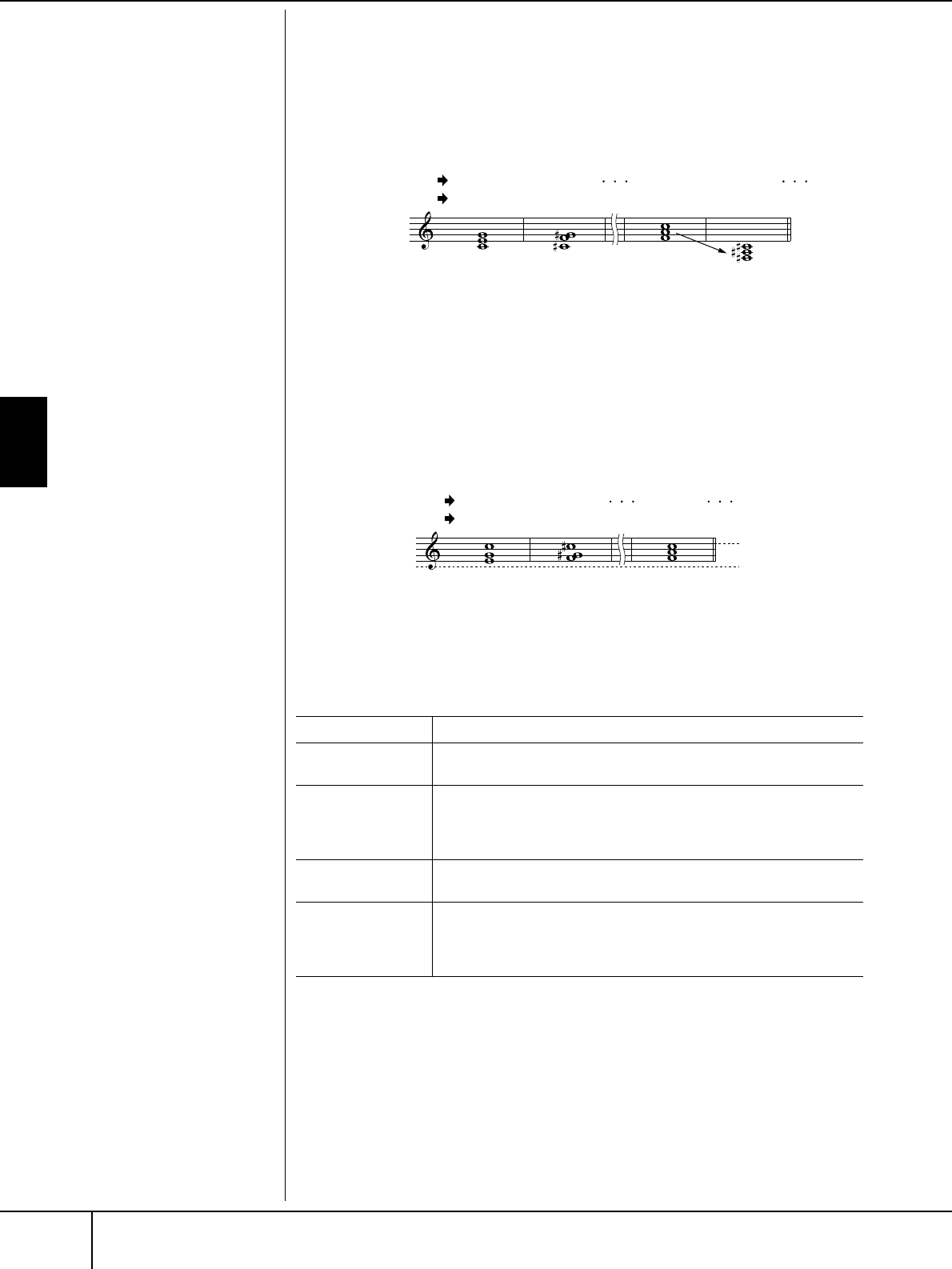
Utilización, creación y edición de los estilos de acompañamiento automático
Style Creator (creador de estilos)
Manual de Instrucciones del CVP-309/307
124
■HIGH KEY
Define la nota más alta (límite de octava superior) de la transposición de notas para
el cambio de la nota fundamental del acorde. Cualquier nota que según los
cálculos sea más alta que la nota más alta se transpone a la octava inmediatamente
inferior. Este ajuste sólo está disponible cuando el parámetro NTR (página 122) se
ha configurado como “Root Trans”.
■NOTE LIMIT
Define el registro de notas (la más alta y la más baja) para los sonidos grabados en
los canales de estilo. Con el ajuste razonable de este registro, puede asegurarse de
que los sonidos suenen de la forma más real posible, en otras palabras, que no
suene ninguna nota fuera del registro natural (por ejemplo, sonidos de bajo altos o
sonidos “piccolo” bajos). Las notas reales que suenan cambian automáticamente
al registro definido.
■RTR (Retrigger Rule) (regla de reactivación)
Estos ajustes determinan si las notas dejan de sonar o no y cómo cambian de tono
en respuesta a los cambios de acordes.
STOP (parada) Las notas dejan de sonar.
PITCH SHIFT
(cambio de tono) Se llevará a cabo la inflexión del tono de la nota sin un nuevo
ataque para adaptarse al tipo del nuevo acorde.
PITCH SHIFT TO
ROOT (cambio de
tono a nota
fundamental)
Se llevará a cabo la inflexión del tono de la nota sin un nuevo
ataque para adaptarse a la nota fundamental del nuevo acorde.
RETRIGGER
(reactivación) La nota se reactiva con un nuevo ataque a un nuevo tono que
corresponde al siguiente acorde.
RETRIGGER TO
ROOT
(reactivación a
nota fundamental)
La nota se reactiva con un nuevo ataque a la nota fundamental del
siguiente acorde. No obstante, la octava de la nueva nota no
experimenta cambios.
CM
C3-E3-G3
FM
F3-A3-C4
F#M
F#2-A#2-C#3
C#M
C#3-F3-G#3
Ejemplo: cuando la tecla más alta es F (fa).
Cambios en la nota
fundamental
Notas tocadas
CM
E3-G3-C4
FM
Límite alto
Límite bajo
F3-A3-C4
C#M
F3-G#3-C#4
Ejemplo: cuando la nota más baja es C3 y la más alta D4.
Cambios en la nota
fundamental
Notas tocadas
CVP-309_E.book Page 124 Monday, October 9, 2006 9:52 AM
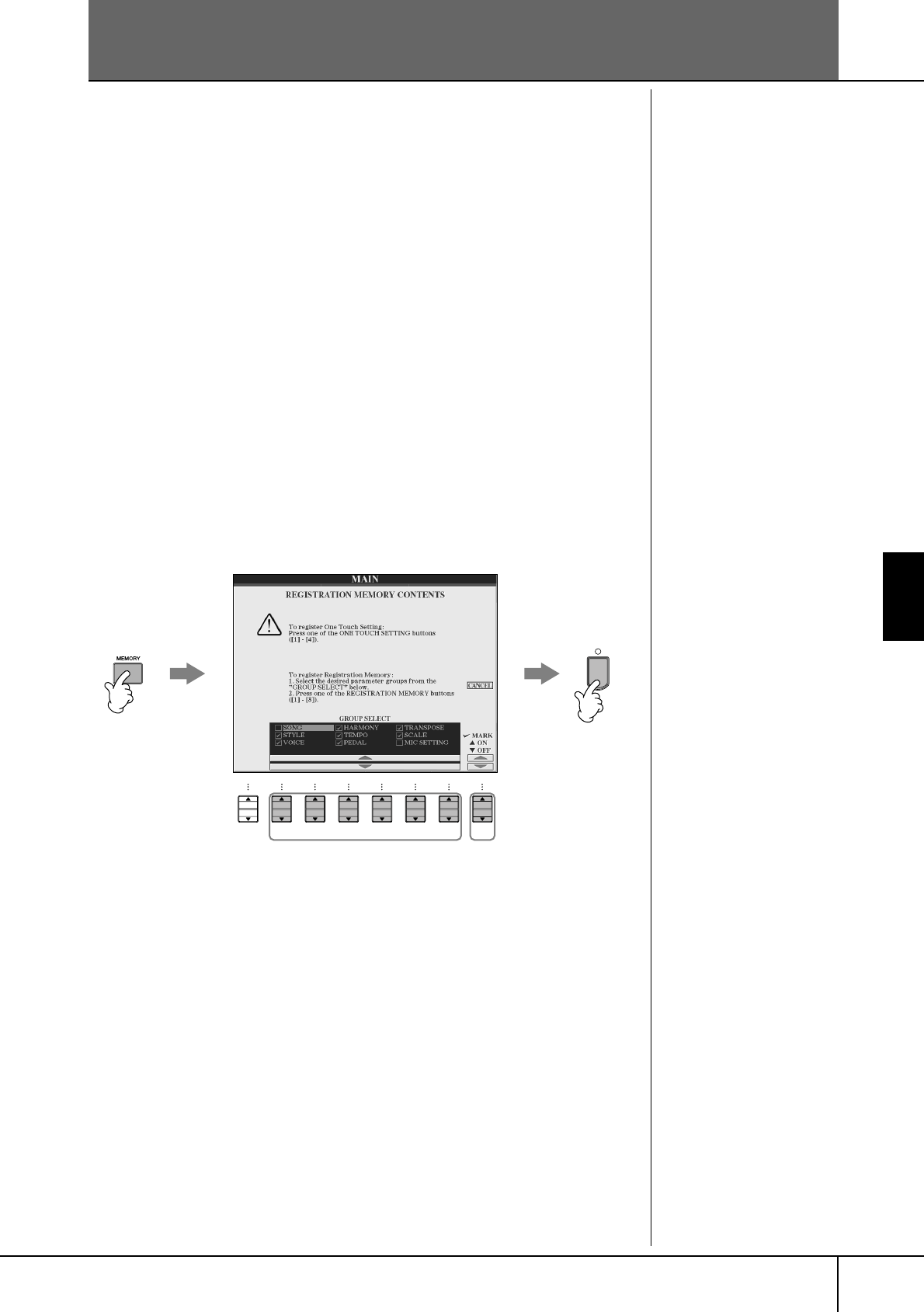
Manual de Instrucciones del CVP-309/307 125
Registro y activación de ajustes personalizados del panel
Registro y activación de ajustes personalizados del panel:
Registration Memory (Memoria de registro)
La función Registration Memory (memoria de registro) permite guardar (o
“registrar”) prácticamente cualquier ajuste del panel en un botón Registration
Memory de manera que pueda recuperar en el acto los ajustes personalizados
del panel pulsando sólo un botón. Se deben guardar los ajustes registrados
para ocho botones Registration Memory como un único archivo.
Registro y almacenamiento de
ajustes personalizados del panel
Registro de los ajustes del panel personalizado
1Configure los controles de panel (como sonido, estilo, efectos y
demás) a su gusto.
Consulte la Lista de datos, que se suministra por separado, que indica
los parámetros que se pueden registrar con la función Registration
Memory.
2Pulse el botón REGISTRATION MEMORY [MEMORY] (memoria de
registro [memoria]). Aparece la pantalla para la selección de los
elementos que se desee registrar.
Sólo se registrarán los elementos que se seleccionen aquí.
3Pulse los botones [2
ππ
ππ††
††
]/[7
ππ
ππ††
††
] para seleccionar los elementos.
Para cancelar la operación, pulse el botón [I] (CANCEL) (cancelar).
4Active o desactive la casilla de verificación del elemento para
determinar si se registra o no, pulsando el botón [8
ππ
ππ††
††
].
5Pulse uno de los botones REGISTRATION MEMORY [1]–[8] (memoria
de registro [1]–[8]) para registrar los ajustes.
Se recomienda que seleccione un botón que no esté iluminado en rojo o
verde. Los botones iluminados en rojo o verde ya contiene datos de
configuración de panel. Los ajustes de panel que se hayan registrado
previamente en el botón REGISTRATION MEMORY seleccionado
(indicador verde o rojo) se eliminarán y serán sustituidos por los nuevos.
6Registre varios ajustes de panel en los demás botones repitiendo los
pasos 1 a 5.
2
43
12345678
1
5
Al activar la configuración de los
registros, también se pueden
seleccionar los elementos que
se desea activar o no, aunque se
hayan seleccionado todos los
elementos al realizar el registro
(página 127).
Acerca del estado del
indicador luminoso:
Apagado....... no hay datos
registrados
Encendido .....datos registrados
(verde) sin seleccionar
Encendido.... datos registrados
(rojo) y seleccionados
Eliminación de un ajuste de
panel innecesario
Consulte la página 127.
Eliminación de los ocho
ajustes de panel actuales
Para eliminar los ocho ajustes de
panel actuales, active el botón
[POWER] (alimentación)
mientras mantiene pulsada la
tecla B6 (tecla B del extremo
derecho del teclado).
CVP-309_E.book Page 125 Monday, October 9, 2006 9:52 AM
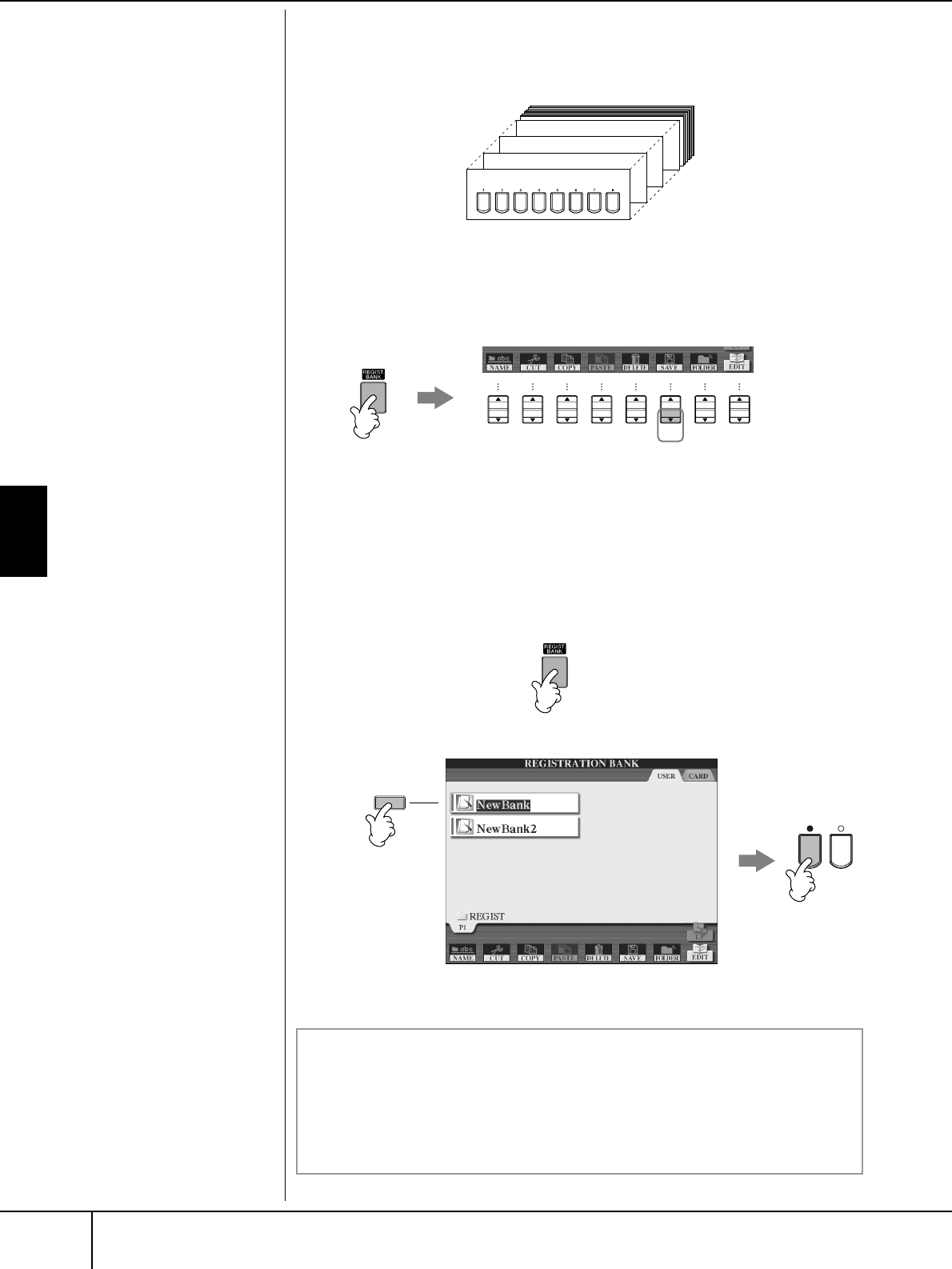
Activación de los ajustes de panel registrados
Manual de Instrucciones del CVP-309/307
126
Registro y activación de ajustes personalizados del panel
Almacenamiento de los ajustes de panel registrados
Puede guardar los ocho ajustes de panel registrados como un único archivo
Registration Memory Bank (banco de memoria de registro).
1Pulse el botón REGISTRATION MEMORY [REGIST. BANK] (memoria de
registro [banco de registro]) para acceder a la pantalla de selección
REGISTRATION BANK.
2Pulse el botón [6
††
††
] para guardar el archivo de banco (página 63).
Activación de los ajustes de panel
registrados
1Pulse el botón REGISTRATION MEMORY [REGIST. BANK] para acceder
a la pantalla de selección REGISTRATION BANK.
2Pulse uno de los botones [A]–[J] para seleccionar un banco.
3Pulse uno de los botones iluminados en verde ([1]–[8]) en la sección
Registration Memory.
Banco 1
Banco 2
Banco 3
Banco 4
C
ompat
ibilid
a
d
d
e
d
atos
d
e
l
a
memoria de registro
En general, los datos de la
memoria de registro (archivos
de banco) son compatibles
con los modelos CVP-309/307/
305/303/301. Sin embargo,
según las especificaciones de
cada modelo, puede que los
datos no sean totalmente
compatibles.
12
12345678
A
cerca
d
e
l
a act
i
vac
ió
n
d
e
ajustes desde una tarjeta
SmartMedia o disquete
Al activar los ajustes que
incluyen la selección de
archivos de canciones/estilos
desde una tarjeta SmartMedia
o disquete, asegúrese de que
se ha insertado en la ranura de
tarjetas o en la unidad de
disquete el medio correcto
con la canción o estilo
registrados.
2
1
3
A
2
Bloqueo de parámetros
Puede “bloquear” parámetros concretos, como efecto, punto de división,
etc., para que sólo se puedan seleccionar con los controles del panel, en
otras palabras, en vez hacerlo con la memoria de registro, el ajuste de una
pulsación, Music Finder, datos de canciones o MIDI de entrada, etc.
Abra la pantalla Parameter Lock ([FUNCTION] → [I] UTILITY → TAB [√]
CONFIG 1 → [B] 3 PARAMETER LOCK). Seleccione el parámetro deseado con
los botones [1
π†
]–[7
π†
] después bloquéelo con el botón [8
π
] (OK).
CVP-309_E.book Page 126 Monday, October 9, 2006 9:52 AM
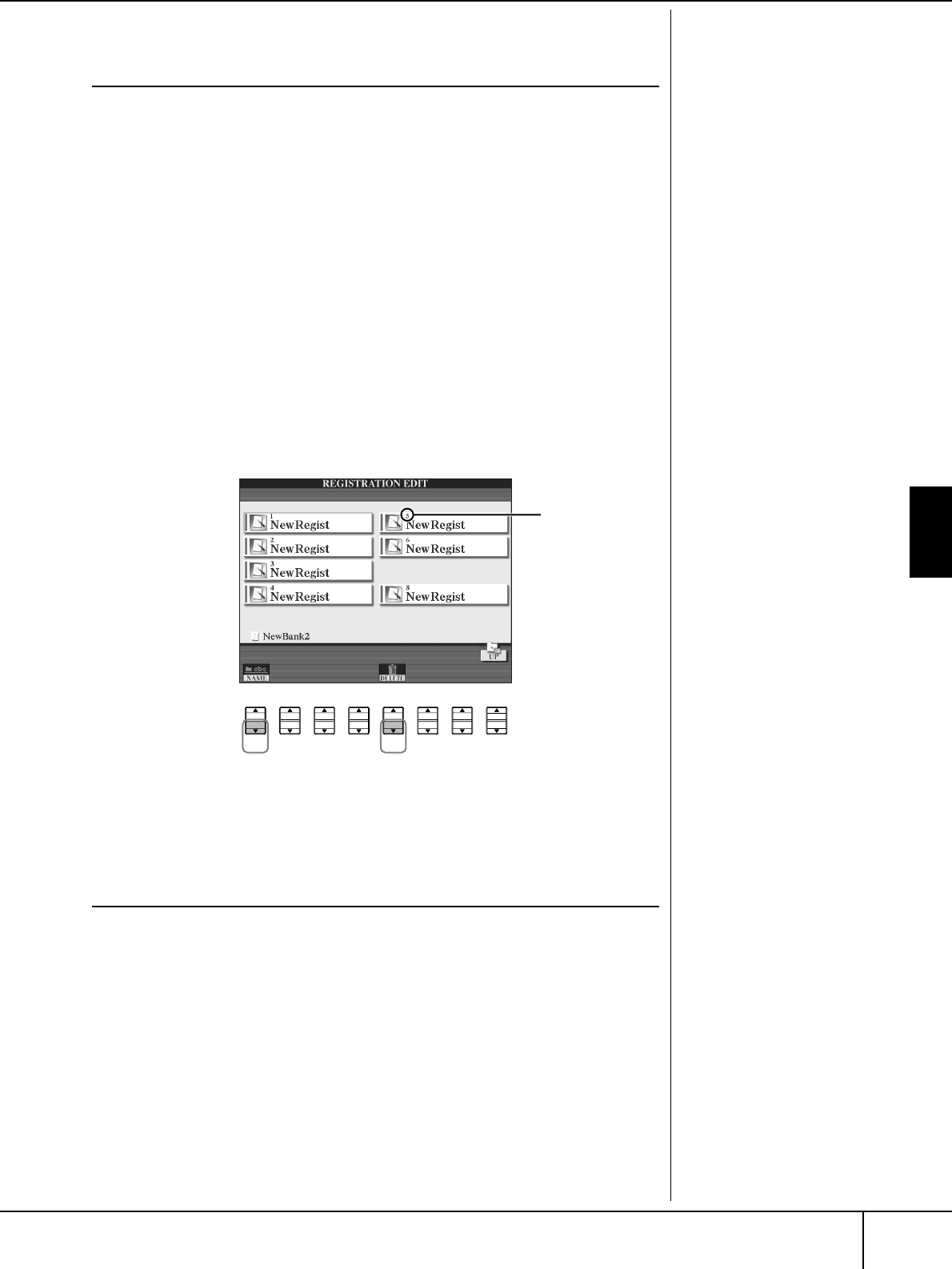
Activación de los ajustes de panel registrados
Manual de Instrucciones del CVP-309/307 127
Registro y activación de ajustes personalizados del panel
Eliminación de un ajuste de panel innecesario/
nominación de un ajuste de panel
Se pueden eliminar o nombrar los ajustes de panel individualmente, tal como se
desee.
1Pulse el botón REGISTRATION MEMORY [REGIST. BANK] para acceder
a la pantalla de selección REGISTRATION BANK.
2Pulse uno de los botones [A]–[J] para seleccionar el banco que desea
editar.
3Pulse el botón [8
††
††
] (EDIT) (editar) para que aparezca la pantalla
REGISTRATION EDIT (edición de registro).
4Edite los ajustes del panel.
• Eliminación de un ajuste de panel
Pulse el botón [5
†
] para eliminar un ajuste de panel (página 65).
• Cambio de nombre de un ajuste de panel
Pulse el botón [1
†
] para cambiar el nombre de un ajuste de panel
(página 66).
5Pulse el botón [8
ππ
ππ
] (UP) (arriba) para volver a la pantalla de
selección REGISTRATION BANK.
Desactivación de la recuperación de elementos
concretos (Función Freeze [bloqueo])
La memoria de registro permite recuperar todos los ajustes de panel que ha
realizado con sólo pulsar un botón. Sin embargo, hay ocasiones en las que no
quiere que varíen algunos elemento, incluso cuando se cambia de una ajuste de
memoria de registro a otro. Por ejemplo, puede que quiera cambiar los ajustes de
sonido o efectos y mantener el mismo estilo de acompañamiento. En este caso, la
función Freeze es muy útil. Permite mantener invariables los ajustes de algunos
elementos, incluso al seleccionar otros botones de Registration Memory.
1Active la pantalla de operaciones.
[FUNCTION] (función)→ [E] REGIST SEQUENCE/FREEZE/VOICE SET
(secuencia de registro/bloqueo/ajuste de sonido) → TAB (ficha) [
√
]/[
®
]
FREEZE
12
3456
7
8
El número situado
encima el nombre
del archivo
corresponde a los
botones
REGISTRATION
MEMORY [1]–[8].
CVP-309_E.book Page 127 Monday, October 9, 2006 9:52 AM
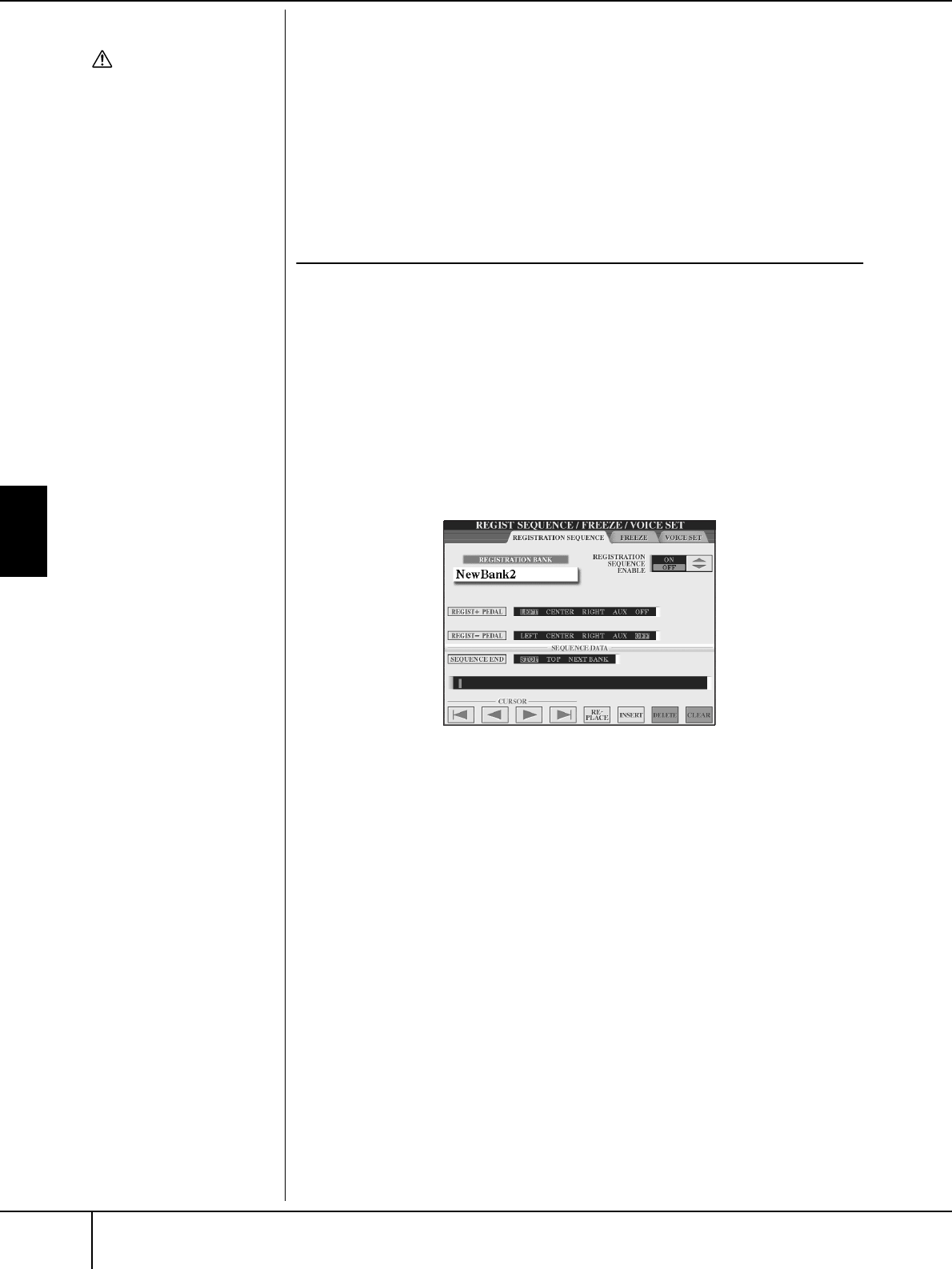
Activación de los ajustes de panel registrados
Manual de Instrucciones del CVP-309/307
128
Registro y activación de ajustes personalizados del panel
2Pulse los botones [2
ππ
ππ††
††
]–[7
ππ
ππ††
††
] para seleccionar los elementos.
3
Active las casillas de verificación de los elementos que desea bloquear,
es decir, que permanezcan igual, pulsando el botón [8ππ
ππ††
††].
4Pulse el botón [EXIT] para salir de la pantalla de operaciones.
5Pulse el botón [FREEZE] en el panel para activar la función Freeze.
Visualización de los número de la memoria de
registro en orden: secuencia de registro
Aunque los botones Registration Memory sean muy prácticos, hay casos en los que
se desea cambiar de ajuste rápidamente durante una interpretación, sin tener que
levantar las manos del teclado. La práctica función Registration Sequence
(secuencia de registro) permite acceder a los ocho ajustes en cualquier orden que
especifique, simplemente utilizando los botones TAB [
√
]/[
®
] o el pedal mientras
toca.
1Seleccione el banco de memoria de registro que desee para
programar una secuencia (página 126).
2Active la pantalla de operaciones.
[FUNCTION] → [E] REGIST SEQUENCE/FREEZE/VOICE SET → TAB [
√
]/
[
®
] REGISTRATION SEQUENCE (secuencia de registro)
3Si pretende utilizar un pedal para cambiar los ajustes de la memoria
de registro, especifique cómo se va a utilizar el pedal para avanzar o
retroceder en la secuencia.
Utilice el botón [C] para seleccionar el pedal con el que desea avanzar por
la secuencia.
Utilice el botón [D] para seleccionar el pedal con el que desea retroceder
por la secuencia.
4Utilice el botón [E] para definir el comportamiento de la secuencia de
registro al llegar al final de la secuencia (SEQUENCE END) (fin de
secuencia).
STOP (parada)
.......................... Pulsar el botón TAB [®] o pisar el pedal de
“avance” no tienen efecto. La secuencia se
“para”.
TOP (arriba) ............................ La secuencia vuelve a empezar desde el
principio.
NEXT BANK
(banco siguiente)
..... La secuencia pasa automáticamente al
principio del siguiente banco de la memoria
de registro de la misma carpeta.
5Programe el orden de secuencia.
Los números que aparecen en la parte inferior de la pantalla corresponden a
los botones REGISTRATION MEMORY [1]–[8] del panel.
Programe el orden de secuencia de izquierda a derecha.
ATENCIÓN
Los ajustes de la pantalla
REGISTRATION FREEZE
(bloqueo de registro) se
guardan automáticamente en
el instrumento al salir de la
pantalla. Sin embargo, si
apaga el instrumento sin salir
de esta pantalla, se perderán
los ajustes.
CVP-309_E.book Page 128 Monday, October 9, 2006 9:52 AM
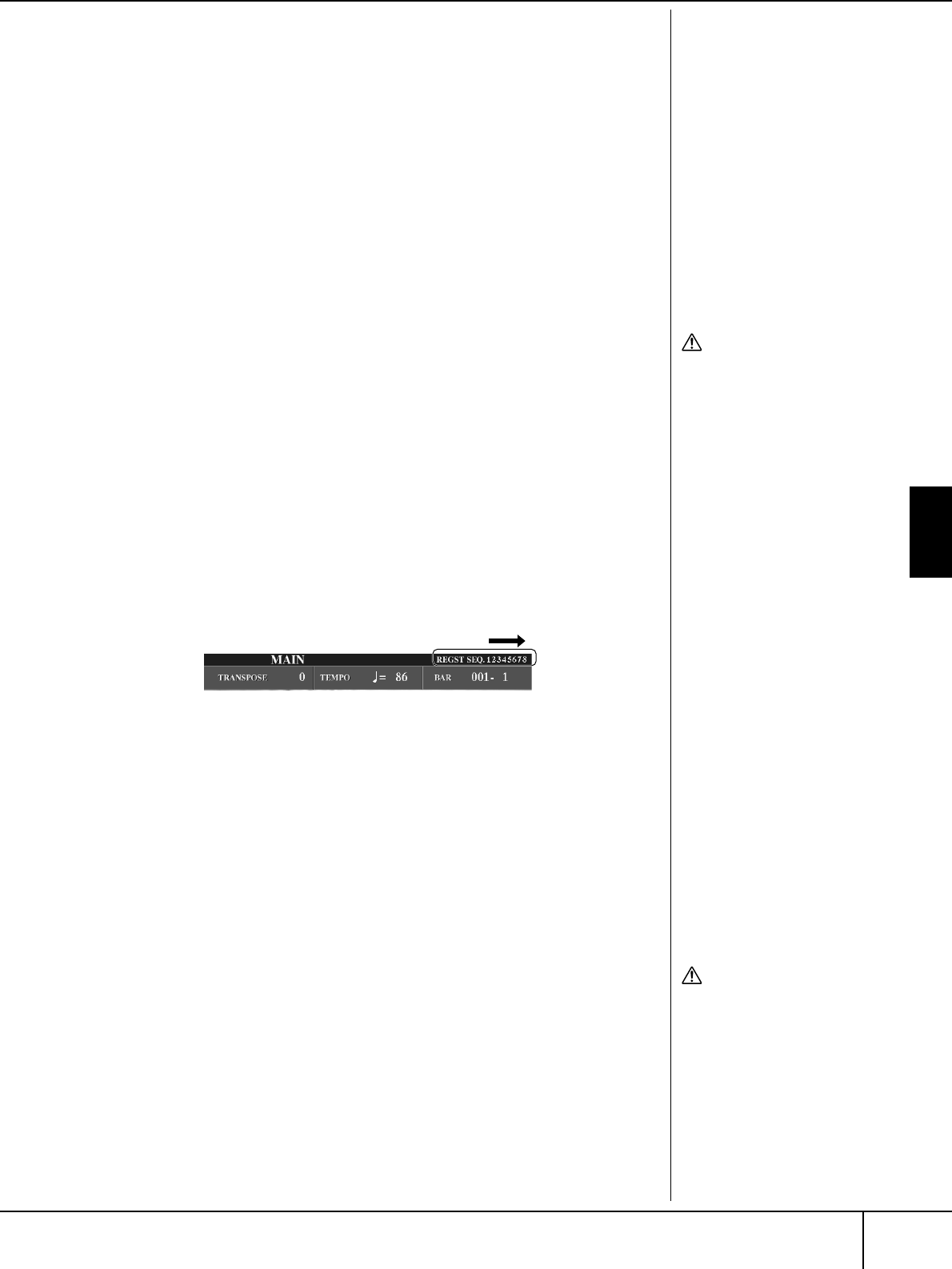
Activación de los ajustes de panel registrados
Manual de Instrucciones del CVP-309/307 129
Registro y activación de ajustes personalizados del panel
Pulse uno de los botones REGISTRATION MEMORY [1]–[8] en el panel
y a continuación pulse el botón [6
ππ
ππ††
††
] (INSERT) (insertar) para
introducir el número.
• Sustitución del número
Pulse el botón [5
π†
] (REPLACE) (sustituir) para sustituir el número en
la posición del cursor con el número de la memoria de registro
seleccionado actualmente.
• Eliminación del número
Pulse el botón [7
π†
] (DELETE) (eliminar) para eliminar el número de
la posición del cursor.
• Eliminación de todos los números
Pulse el botón [8
π†
] (CLEAR) (borrar) para borrar todos los números
de la secuencia.
6Pulse el botón [F] para activar la función Registration Sequence.
7Pulse el botón [EXIT] para volver a la pantalla Main (principal) y
compruebe si aparecen los números de la memoria de registro según
la secuencia programada anteriormente.
•Utilice el botón TAB [
®
] para activar los números de la memoria de regis-
tro en el orden de la secuencia, o bien utilice el botón TAB [
√
] para acti-
varlos en el orden inverso. Los botones TAB [
√
] [
®
] sólo se pueden
utilizar para la secuencia de registro cuando está activada la pantalla prin-
cipal.
•Si se ha ajustado la operación del pedal en el paso 3, podrá utilizar un
pedal para seleccionar los números de la memoria de registro en orden. El
pedal se puede utilizar para la secuencia de registro independientemente
de la pantalla que se active (a excepción de la pantalla del paso 3 ante-
rior).
.
Almacenamiento de los ajustes de la secuencia de
registro
Se incluyen los ajustes para el orden de secuencia y el comportamiento de la
secuencia de registro al llegar al final de la secuencia (SEQUENCE END) en el
archivo Registration Memory Bank. Para almacenar la secuencia de registro que se
acaba de programar, guarde el archivo de banco de memoria de registro.
1Pulse el botón REGISTRATION MEMORY [REGIST. BANK] para acceder
a la pantalla de selección REGISTRATION BANK.
2Pulse el botón [6
††
††
] para guardar el archivo del banco (página 63).
ATENCIÓN
Los ajustes de la pantalla
REGISTRATION SEQUENCE se
guardan automáticamente en el
instrumento al salir de la
pantalla. Sin embargo, si apaga
el instrumento sin salir de esta
pantalla, se perderán los ajustes.
Retorno a la primera
secuencia con una sola acción
En la pantalla Main, pulse los
botones TAB [
√
] y [
®
] a la vez.
De esta manera, se cancela el
número de secuencia
seleccionado (desaparece el
indicador de la casilla situada
en la parte superior derecha).
Se seleccionará la primera
secuencia pulsando uno de los
botones TAB [
√
]/[
®
] o
pisando el pedal.
Se indica la secuencia de registro en la parte superior
derecha de la pantalla Main, de manera que pueda
comprobar el número seleccionado actualmente.
ATENCIÓN
Tenga en cuenta que todos
los datos de la secuencia de
registro se pierden al cambiar
de banco, a menos que los
haya guardado con el archivo
de banco de memoria de
registro.
CVP-309_E.book Page 129 Monday, October 9, 2006 9:52 AM
Manual de Instrucciones del CVP-309/307
130
Utilización, creación y edición de canciones
Utilización, creación y edición de canciones
Tipos de canciones compatibles
El Clavinova puede reproducir los siguientes tipos de canciones.
Canciones predefinidas
Canciones en la pantalla PRESET (preajuste) de selección de canciones.
Canciones propias grabadas
Son las canciones que ha grabado (página 41, página 137) y guardado en la
pantalla USER (usuario)/CARD (tarjeta)/USB. (USB está disponible cuando se
conecta un dispositivo de almacenamiento externo al instrumento, como una
unidad de disquetes.)
Datos de canciones comercializadas
Cuando se conecta al instrumento la unidad de disquetes opcional, se puede
disponer de los datos de canciones descargadas del sitio Web de Yamaha y de los
discos de canciones disponibles en el mercado. El CVP es compatible con los
discos de canciones (disquetes) de las siguientes marcas:
Referencia a las páginas de la Guía rápida
Práctica con las canciones predefinidas .....................................página 34
Reproducción de canciones antes de practicar .................... página 34
Práctica con una mano mediante las luces guía ................... página 38
Práctica mediante la función de repetición de
la reproducción.................................................................... página 40
Grabación de la interpretación............................................. página 41
Cómo cantar junto con la reproducción de canciones
(karaoke) o con su propia interpretación ..................................página 52
Conexión de un micrófono.................................................. página 52
Cantar con la pantalla de letras ............................................ página 53
Funciones prácticas para karaoke......................................... página 53
Funciones prácticas para cantar con su propia
interpretación....................................................................... página 55
Antes de utilizar una tarjeta
SmartMedia y la ranura de
tarjetas, consulte “Manejo de
tarjetas de memoria
SmartMediaTM*” en la
página 22.
Antes de utilizar un disquete y la
ranura del disco, consulte “Uso
de la unidad de disquetes (FDD)
y de los disquetes” en la
página 21.
Los datos de música
comercializada están protegidos
por las leyes de copyright. La
copia de este tipo de datos está
terminantemente prohibida,
excepto para uso personal.
Consulte la página 195 para
obtener información sobre los
tipos de datos de canciones
que pueden interpretarse en
el instrumento.
CVP-309_E.book Page 130 Monday, October 9, 2006 9:52 AM
Utilización, creación y edición de canciones
Operaciones de reproducción de canciones
Manual de Instrucciones del CVP-309/307 131
Operaciones de reproducción de
canciones
En este apartado se explican detalladamente las operaciones y funciones
relacionadas con la reproducción de canciones que no se analizan en la “Guía
rápida”.
■Inicio e interrupción de una canción
Pulse el botón SONG [PLAY/PAUSE] (canción [reproducción/pausa]) para iniciar la
reproducción de la canción y el botón SONG [STOP] (canción [parada]) para
detenerla. Además, hay otras maneras prácticas de iniciar o interrumpir una
canción.
Inicio de la reproducción
Synchro Start (inicio sincronizado)
Puede iniciar la reproducción en cuanto empiece a tocar en el teclado.
Con la reproducción interrumpida, pulse simultáneamente los botones SONG
[STOP] y [PLAY/PAUSE].
Para cancelar la función Synchro Start, pulse simultáneamente de nuevo los
botones SONG [STOP] y [PLAY/PAUSE].
• Función de pulsación
Esta útil función le permite pulsar el botón TEMPO [TAP] (pulsación) para ajustar
el tempo e iniciar la canción automáticamente a la velocidad pulsada. Con el
instrumento en el modo de espera de Synchro Start, sólo es necesario pulsar
(presionar/soltar) el botón (cuatro veces para un compás de 4/4) y, de forma
automática, comenzará la reproducción de canciones con el tempo
seleccionado.
Aumento progresivo
Se puede utilizar el botón [FADE IN/OUT] (aumento progresivo/reducción progresiva)
para producir aumentos progresivos suaves al iniciar la reproducción de canciones.
Para producir aumentos progresivos, pulse el botón [FADE IN/OUT] mientras la
reproducción está interrumpida y, a continuación, pulse el botón SONG [PLAY/
PAUSE] para reanudar la reproducción.
Fin de la reproducción
Reducción progresiva
Se puede utilizar el botón [FADE IN/OUT] para producir reducciones progresivas
suaves al detener la reproducción de canciones. Pulse el botón [FADE IN/OUT] al
principio de la frase que desee reducir progresivamente.
Ajuste del tiempo de aumento y reducción progresivos
Los tiempos de aumento y reducción progresivos pueden definirse
de modo independiente.
1Active la pantalla de operaciones.
[FUNCTION] (función)→ [I] UTILITY (utilidad)→ TAB (ficha) [
√
]
CONFIG 1 → [A] FADE IN/OUT/HOLD TIME (tiempo de reducción
progresiva/aumento progresivo/mantenimiento)
2Establezca los parámetros del aumento/reducción progresivos con
los botones [3
ππ
ππ††
††
]–[5
ππ
ππ††
††
].
FADE IN TIME Determina el tiempo necesario para que el volumen
aumente progresivamente o pase de mínimo a máximo.
FADE OUT TIME
Determina el tiempo necesario para que el volumen
disminuya progresivamente o pase de máximo a mínimo.
FADE OUT HOLD
TIME Determina el tiempo en que el volumen permanece en 0
tras la reducción progresiva.
CVP-309_E.book Page 131 Monday, October 9, 2006 9:52 AM
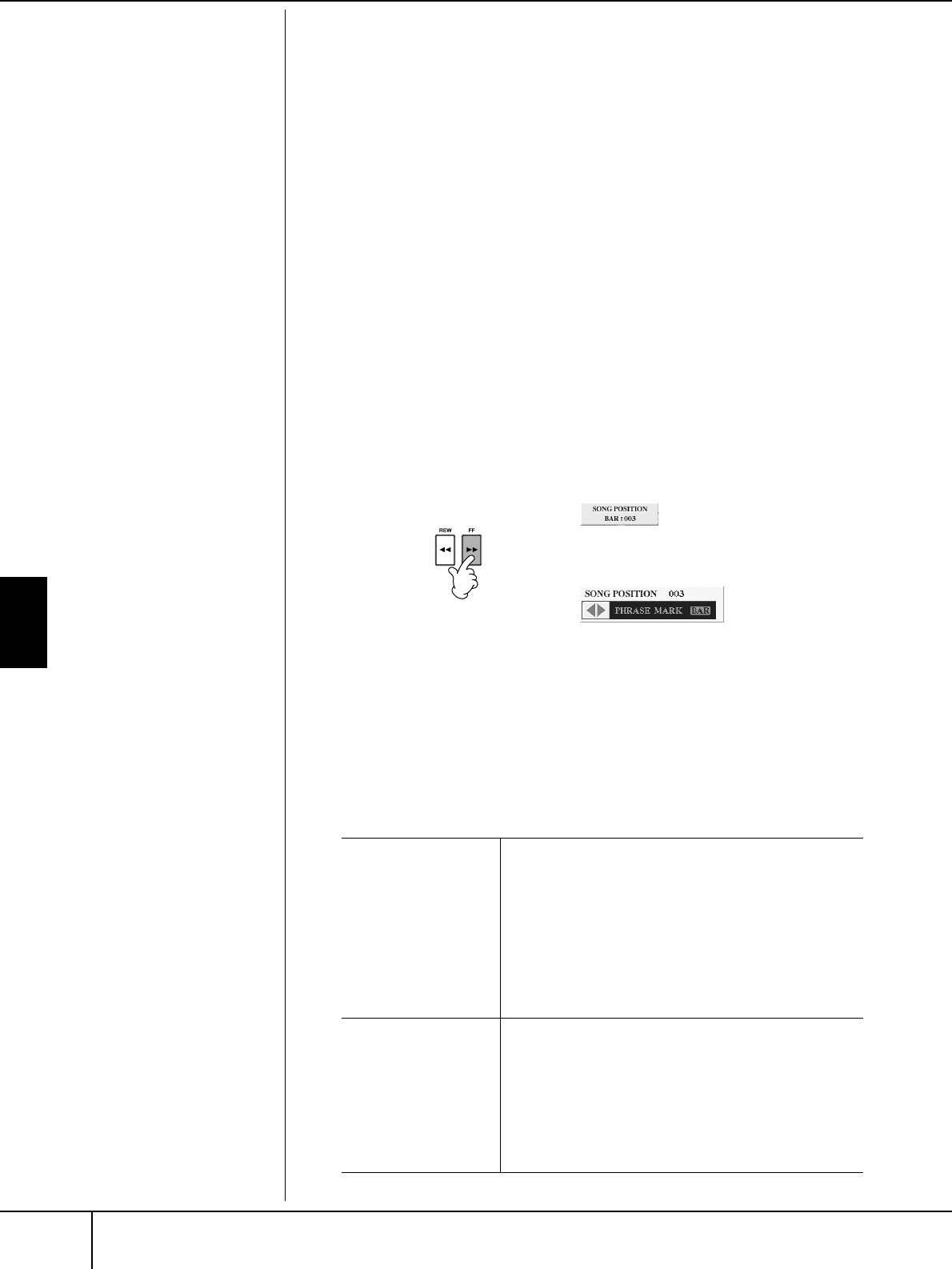
Utilización, creación y edición de canciones
Operaciones de reproducción de canciones
Manual de Instrucciones del CVP-309/307
132
■Principio/pausa/rebobinado/avance rápido
Desplazamiento al principio de la canción
Con independencia de que la canción se esté reproduciendo o esté detenida,
pulse el botón SONG [STOP].
Puesta en pausa de la canción
Pulse el botón SONG [PLAY/PAUSE] durante la reproducción de la canción.
Vuelva a pulsar el botón SONG [PLAY/PAUSE] y se reanudará la canción desde la
posición en que estaba.
Desplazamiento hacia delante y atrás (rebobinado y avance rápido)
1Si se pulsan los botones SONG [FF] (avance rápido) o SONG [REW]
(rebobinado), aparece de forma automática una ventana emergente
en la que se muestra el número del compás actual (número de marca
de frase) en la pantalla Main (principal).
2Pulse los botones SONG [REW] o SONG [FF] para ir hacia atrás o hacia
delante (rebobinado y avance rápido).
En las canciones que contengan marcas de frase, se pueden utilizar los
botones [FF] o [REW] para navegar por las marcas de frase de la canción. Si
no desea establecer la posición de la canción mediante las marcas de frase,
pulse el botón [E] y seleccione “BAR” (número de compás) en la ventana
que muestra la posición de las canciones.
3
Pulse el botón [EXIT] (salir) para cerrar la ventana emergente que
muestra el número del compás actual (o el número de marca de frase).
■
Repetición de reproducción/reproducción en cadena
1Active la pantalla de operaciones.
[FUNCTION] → [B] SONG SETTING (ajuste de canción)
2
Establezca los parámetros para la repetición de la reproducción con los
botones [H]/[I]. A continuación se muestran los parámetros disponibles.
Marca de frase:
La marca de frase es un
marcador preprogramado en
algunos datos de canciones
que señala una ubicación
concreta (grupo de compases)
en la canción.
Las canciones predeterminadas
de la carpeta “Follow Lights”
contienen los ajustes de guía.
Estas canciones no resultan
adecuadas para utilizarse con
la repetición ALL (todo) o
RANDOM (aleatoria).
REPEAT MODE (modo
repetición) OFF (desactivado)
Reproduce la canción seleccionada y luego se detiene.
SINGLE (única)
Reproduce continuamente la canción seleccionada.
ALL (todas)
Reproduce continuamente todas las canciones de la
carpeta que contiene la canción actual.
RANDOM (aleatoria)
Reproduce continuamente y de forma aleatoria todas las
canciones de la carpeta que contiene la canción actual.
PHRASE MARK REPEAT
(repetición de una
marca de frase)
La repetición de reproducción se puede establecer en
“ON” (activada) y “OFF” para las canciones que
contengan marcas de frase. Cuando está activada, la
parte correspondiente al número de marca de frase
especificado se reproduce continuamente. Los pasos
para especificar el número de marca de frase son los
mismos que los contemplados en los pasos 1 y 2 de la
sección “Desplazamiento hacia delante y atrás
(rebobinado y avance rápido)” (consulte más arriba).
Para las canciones sin
marcas de frase
Para las canciones con
marcas de frase
CVP-309_E.book Page 132 Monday, October 9, 2006 9:52 AM

Utilización, creación y edición de canciones
Operaciones de reproducción de canciones
Manual de Instrucciones del CVP-309/307 133
■Colocación de la siguiente canción en cola de
reproducción
Mientras se reproduce una canción, la siguiente canción se puede añadir a la cola
de reproducción. Resulta útil para encadenar la siguiente canción suavemente
durante la interpretación en un escenario.
Seleccione la canción que desea reproducir a continuación en la pantalla Song
Selection (selección de canciones) mientras se reproduce otra.
En la parte superior derecha del nombre de la canción correspondiente aparece la
indicación “NEXT” (siguiente).
Para cancelar esta definición, pulse el botón [8
†
] (cancelar).
■Uso de las funciones de acompañamiento
automático con la reproducción de canciones
Cuando se reproducen al mismo tiempo una canción y un estilo, los canales 9 a
16 de los datos de la canción se sustituyen por canales de estilo, permitiendo la
interpretación del acompañamiento de la canción. Intente tocar los acordes
mientras se reproduce la canción, tal como se muestra en las instrucciones
siguientes. Cuando reproduzca una canción y un estilo al mismo tiempo, se
recomienda utilizar las canciones predeterminadas de la carpeta “Sing-a-long”.
1Seleccione una canción (página 34).
2Seleccione un estilo (página 45)
3Pulse el botón STYLE CONTROL (control de estilo) [ACMP ON/OFF]
(acompañamiento activado/desactivado) para activar el
acompañamiento automático.
4Pulse el botón STYLE CONTROL [SYNC START] (control de estilo
[inicio sincronizado]) para activar el modo de espera, que permite
iniciar el acompañamiento en el momento en que se empiece a tocar.
5Pulse el botón SONG [START/PAUSE] (inicio/pausa) para empezar la
reproducción.
6Toque los acordes con la canción
El nombre del acorde se indica en la pantalla Main. Para volver a la pantalla
Main, pulse el botón [DIRECT ACCESS] (acceso directo) y, a continuación,
pulse el botón [EXIT].
Cuando se interrumpe la reproducción de la canción, la reproducción de estilo se
detiene al mismo tiempo.
• Tempo para reproducir una canción y un estilo al mismo tiempo
Cuando se reproducen a la vez una canción y un estilo, se utiliza
automáticamente el tempo establecido en la canción.
Bloqueo de parámetros
Puede “bloquear” parámetros
concretos, como efecto, punto
de división, etc., para que sólo
se puedan seleccionar con los
controles del panel (página 126).
Interpretación de canciones con la función Quick Start (inicio rápido)
Con los ajustes iniciales, la función Quick Start está activada. En algunos
datos de canciones comercializadas, determinados ajustes relacionados
con la canción (por ejemplo, selección de sonidos, volumen, etc.) se
registran en el primer compás, antes de los datos reales de las notas.
Cuando Quick Start se configura en “ON”, el instrumento lee todos los
datos iniciales que no sean notas a la velocidad más rápida posible y
después reduce el tempo al valor adecuado en la primera nota. De esta
forma puede iniciar la reproducción lo más rápidamente posible, con
una pausa mínima para la lectura de datos. Cuando Quick Start se
establece en “ON”, las canciones se reproducen directamente desde la
primera nota (que puede encontrarse en medio de un compás). Si desea
realizar la reproducción desde el principio de un compás que tiene un
silencio antes de la primera nota, establezca Quick Start en “OFF”.
1Active la pantalla de operaciones.
[FUNCTION] → [B] SONG SETTING
2Pulse los botones [7
††
††
]/[8
††
††
] (QUICK START) para establecer el
inicio rápido en “OFF.”
CVP-309_E.book Page 133 Monday, October 9, 2006 9:52 AM

Utilización, creación y edición de canciones
Ajuste del balance de volumen y de la combinación de sonidos, etc. (MIXING CONSOLE [consola de mezclas])
Manual de Instrucciones del CVP-309/307
134
Ajuste del balance de volumen y de la
combinación de sonidos, etc. (MIXING
CONSOLE [consola de mezclas])
Se pueden establecer los parámetros de mezcla de una canción. Consulte el
apartado “Elementos ajustables (parámetros) en la pantalla MIXING CONSOLE“ en
la página 84. Active las pantallas “SONG CH 1–8” o “SONG CH 9–16” como se
explica en el paso 3 del procedimiento básico de “Edición del balance del
volumen y de la combinación de sonidos (MIXING CONSOLE)”, en la página 82.
A continuación se muestran dos ejemplos de operación.
Ajuste del balance del volumen de cada canal
1Seleccione una canción (página 34).
2Pulse el botón [MIXING CONSOLE] para que aparezca la pantalla
MIXING CONSOLE.
3Seleccione la ficha [VOL/VOICE] (volumen/sonido) con los botones
TAB [
√
][
®
].
4Pulse varias veces el botón [MIXING CONSOLE] para que aparezcan
las pantallas “SONG CH 1–8” o “SONG CH 9–16.”
5Pulse el botón [J] para seleccionar “VOLUME” (volumen).
6Ajuste el balance del volumen de cada canal con los botones [1
ππ
ππ††
††
]–
[8
ππ
ππ††
††
].
7Se pueden guardar los ajustes de volumen para la canción en la
operación de configuración de SETUP (configuración) (página 156).
Asegúrese de marcar el elemento “VOICE” en el paso 2 del procedimiento
de configuración.
Lectura automática de datos de canciones cuando se inserta
una tarjeta SmartMedia
Puede hacer que el instrumento seleccione automáticamente la primera
canción (no contenida en una carpeta) de una tarjeta SmartMedia, nada
más insertar la ranura de la tarjeta. La misma operación también se
aplicará a otros dispositivos de almacenamiento externo.
1Active la pantalla de operaciones.
[FUNCTION] → [I] UTILITY → TAB [
√
]/[
®
] MEDIA (medios)
2Pulse el botón [3
ππ
ππ
]/[4
ππ
ππ
](SONG AUTO OPEN) (selección
automática de canciones) para seleccionar “ON”.
Acerca de las pantallas [SONG
CH 1–8]/[SONG CH 9–16]
(canales de canción 1–8/
canales de canción 9–16)
Una canción se compone de
16 canales independientes. En
la pantalla MIXING CONSOLE
se pueden realizar los ajustes
independientes para cada uno
de los 16 canales. Ajuste los
parámetros en las pantallas
SONG CH 1–8 o SONG
CH 9–16 respectivamente.
Normalmente, el canal 1 se
asigna al botón [TRACK 1] (pista
1), el canal 2 se asigna al botón
[TRACK 2] (pista 2) y los canales
3 a 16 se asignan al botón
[EXTRA TRACKS] (otras pistas),
respectivamente.
CVP-309_E.book Page 134 Monday, October 9, 2006 9:52 AM
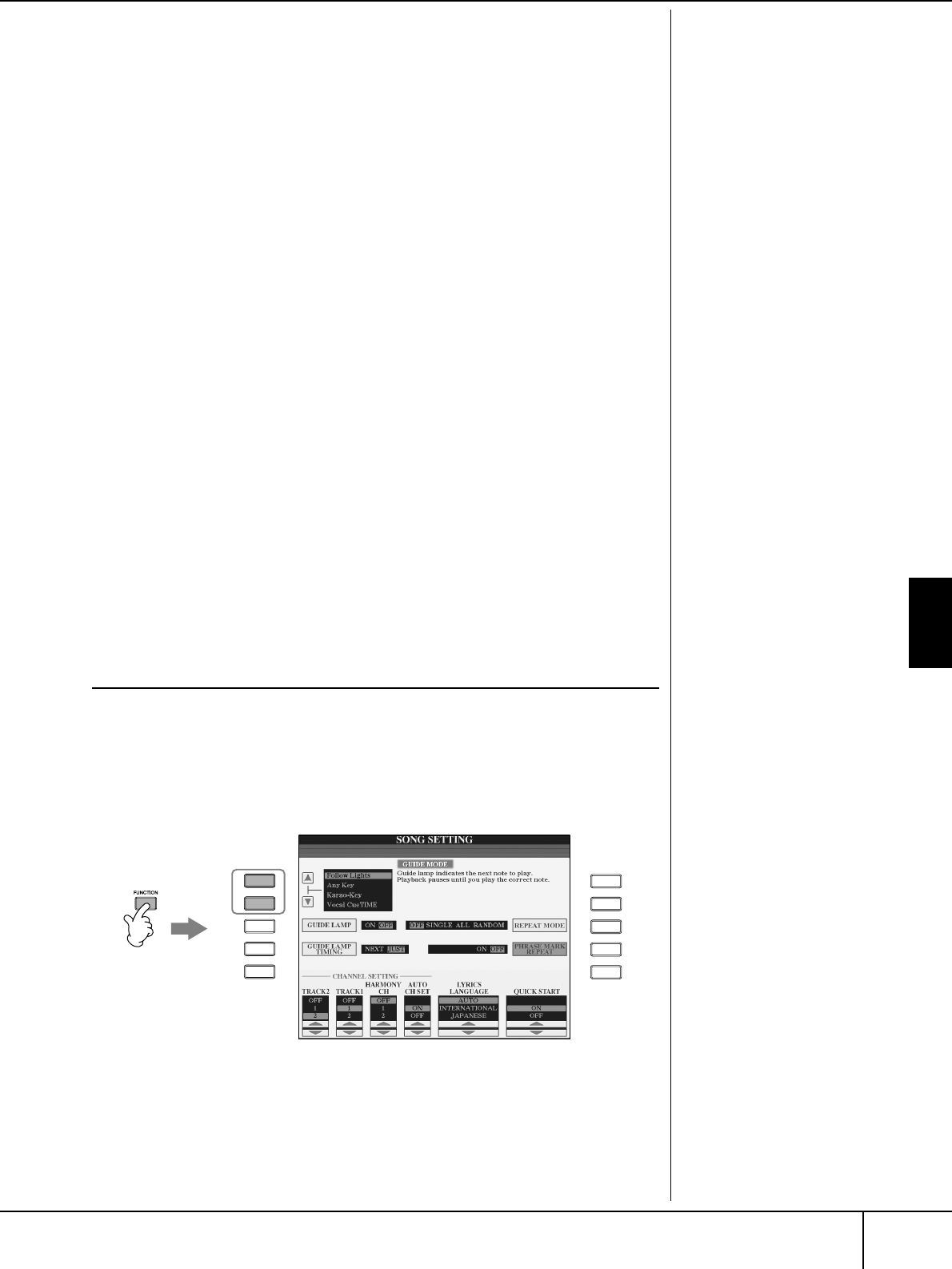
Utilización, creación y edición de canciones
Utilización de la función Practice (práctica) (Guide)
Manual de Instrucciones del CVP-309/307 135
Modificación de sonidos
1–4Los pasos a seguir son los mismos que en “Adjuste del balance del
volumen de cada canal” (consulte la página 134).
5Pulse el botón [H] para seleccionar “VOICE” (sonido).
6Pulse uno de los botones [1
ππ
ππ††
††
]–[8
ππ
ππ††
††
] para que aparezca la
pantalla Voice selection (selección de sonidos) del canal.
7Pulse uno de los botones [A]–[J] para seleccionar un sonido.
8Puede guardar la selección de sonidos modificados de la canción en la
operación de configuración (página 156).
Asegúrese de marcar el elemento “VOICE” en el paso 2 del procedimiento
de configuración.
Utilización de la función Practice
(práctica) (Guide)
Las luces guía del teclado indican las notas (posición y ritmo) que debe tocar.
Igualmente, cuando canta con un micrófono, a la vez que se reproduce una
canción, el instrumento ajusta automáticamente el ritmo de la reproducción de la
canción para que se adapte a su interpretación vocal.
Para utilizar la función de práctica, pulse el botón [GUIDE].
Selección del tipo de función Guide
1Active la pantalla de configuración:
[FUNCTION] → [B] SONG SETTING
2Utilice los botones [A]/[B] para seleccionar el tipo de función Guide
que desea. Están disponibles los tipos siguientes.
Grabación de los ajustes de
guía en la pantalla SONG
SETTING
Se pueden guardar los ajustes
de guía como parte de los datos
de la canción (página 156). En
las canciones que tengan
guardados ajustes de guía, la
función Guide (guía) se activará
automáticamente, recuperando
los ajustes correspondientes
cuando se seleccione la
canción.
Desactivación de las luces
guía del teclado
Pulse el botón [C] (GUIDE
LAMP) en la pantalla SONG
SETTING (como se describe en
el paso 1, a la izquierda) para
desactivar las luces guía del
teclado.
A
B
C
E
D
2
1
F
G
H
J
I
CVP-309_E.book Page 135 Monday, October 9, 2006 9:52 AM
Utilización, creación y edición de canciones
Utilización de la función Practice (práctica) (Guide)
Manual de Instrucciones del CVP-309/307
136
Para interpretación al teclado
Follow lights (luces guía)
Con esta función, las luces guía del teclado indican las notas que debe tocar
(página 38). Se detiene la reproducción de la canción y espera a que toque. Al
tocar las notas correctas, se reanuda la reproducción de la canción.
Any key (cualquier tecla)
Con esta función puede tocar la melodía de una canción simplemente pulsando
una sola tecla (vale cualquier tecla) siguiendo el ritmo. Se detiene la reproducción
de la canción y espera a que toque cualquier tecla. Sólo tiene que tocar una tecla
del teclado siguiendo el ritmo de la música (cualquier tecla es válida) para que
prosiga la reproducción de la canción.
Para karaoke
Karao-key (tecla karaoke)
Con esta función puede controlar con un solo dedo el ritmo de la reproducción de
la canción mientras canta. Esto resulta útil para cantar en sus propias
interpretaciones.
La reproducción de la canción se detiene y espera a que cante. Sólo tiene que
tocar una tecla del teclado para que prosiga la reproducción de la canción.
Vocal CueTIME (identificación vocal)
Esta función permite la práctica del canto con el tono adecuado.
La reproducción de la canción se detiene y espera a que cante. Cuando canta con
el tono adecuado, la reproducción de la canción prosigue.
Determina el ritmo con el que se encienden las luces guía del
teclado (GUIDE LAMP TIMING)
Pulse el botón [D] en la pantalla SONG SETTING, paso 1 (página 135),
para seleccionar el ritmo con el que se encienden las luces guía del
teclado.
JUST .......................... Las luces se encienden con la música, al mismo
tiempo en que debe tocar.
NEXT......................... Las luces guía se encienden ligeramente antes
de la música e indican las notas que se deben
tocar a continuación. Las luces parpadean si no
toca la tecla con el ritmo correcto.
Si las luces guía no se encienden correctamente
Las luces guía se encienden de acuerdo con los canales de canciones
grabados en las pistas 1 y 2 y los datos de acordes de la canción (si se
incluyen dichos datos).
Si las luces guía no se encienden correctamente, puede que necesite
asignar los canales derecho e izquierdo adecuados a las pistas 1 y 2,
respectivamente, por medio de los botones [1
π†
]/[2
π†
], en la
pantalla SONG SETTING, tal como se ha descrito en el paso 1 de la
página anterior.
CVP-309_E.book Page 136 Monday, October 9, 2006 9:52 AM
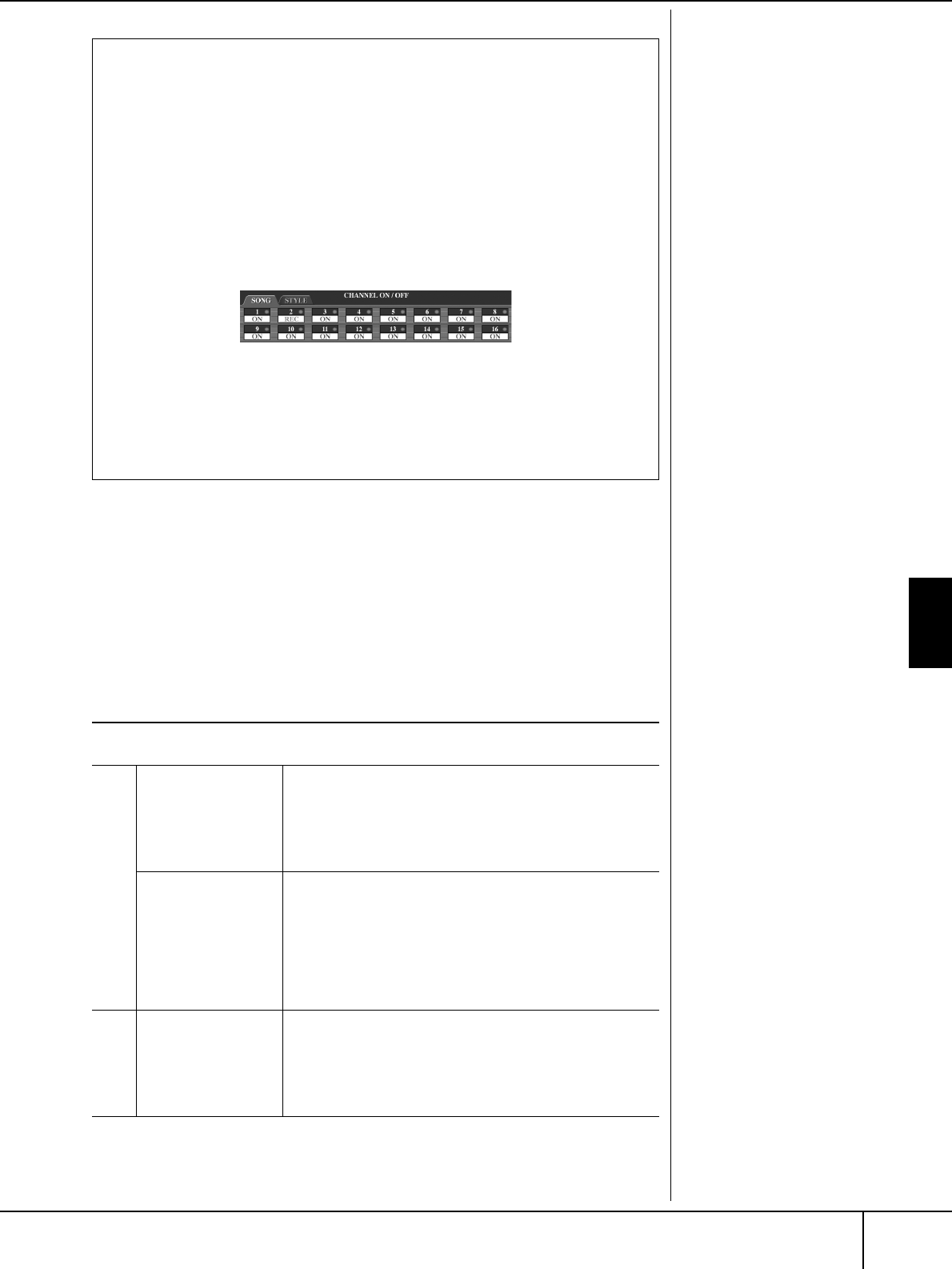
Utilización, creación y edición de canciones
Grabación de la interpretación
Manual de Instrucciones del CVP-309/307 137
Grabación de la interpretación
Puede grabar sus propias interpretaciones y guardarlas en la pantalla de la
ficha User o en un dispositivo externo de almacenamiento, como una tarjeta
SmartMedia. Hay varios métodos de grabación diferentes:
Grabación rápida, que le permite grabar interpretaciones de forma cómoda y
rápida; Grabación de varias pistas, para grabar varias partes diferentes en
diversos canales; y Grabación por pasos, que le permite introducir las notas
de una en una. También puede editar las canciones que haya grabado.
Métodos de grabación
Existen tres métodos, como se muestra a continuación.
También puede editar canciones cuando estén grabadas (página 152).
Por ejemplo, puede editar una a una cada nota o utilizar la función Punch In/
Out (entrada y salida de inserción) para volver a grabar una parte concreta.
Activación y desactivación de los canales de reproducción de la
canción
Una canción se compone de 16 canales independientes. Cada canal de
reproducción de la canción seleccionada se puede activar y desactivar
independientemente. Normalmente, el canal 1 se asigna al botón
[TRACK 1], el canal 2 se asigna al botón [TRACK 2] y los canales 3 a 16 se
asignan al botón [EXTRA TRACKS].
1Pulse los botones [CHANNEL ON/OFF] (canal activado/desactivado)
para que se muestre la pantalla CHANNEL ON/OFF de la canción.
Si no se muestra la pantalla siguiente, vuelva a pulsar el botón
[CHANNEL ON/OFF].
2Utilice los botones [1
ππ
ππ††
††
]–[8
ππ
ππ††
††
] para activar o desactivar cada
canal.
Si sólo quiere que se reproduzca un canal en concreto (silenciando los
demás canales), mantenga pulsado únicamente el botón [1
ππ
ππ††
††
]–
[8
ππ
ππ††
††
] que corresponda al canal que desee. Para cancelar la
reproducción en solitario, vuelva a pulsar el mismo botón.
La seña
l
d
e entra
d
a
d
e
l
micrófono no puede grabarse.
Capacidad de memoria
interna (pantallas de la ficha
User)
La capacidad de la memoria
interna del instrumento es de
unos 3,3 MB. Esta capacidad se
refiere a todos los tipos de
archivos, incluso a los de datos
de sonido, estilo, canción y
registro.
Grabación rápida
➤ página 138
Este método de grabación sencillo y cómodo le permite
grabar sus interpretaciones rápidamente (muy útil, por
ejemplo, en la grabación de solos de piano). Puede grabar
con los botones [TRACK 1 (R)] (pista 1 [D]) o [TRACK 2 (L)]
(pista 2 [I]), así como [EXTRA TRACKS (STYLE)] (otras pistas
[estilo]), que pueden emplearse para grabar al mismo tiempo.
Grabación de varias
pistas
➤ página 139
Le permite grabar totalmente una canción que contenga
varias partes instrumentales distintas y crear el sonido de
una orquesta o banda completa. Grabe la interpretación de
cada parte instrumental de forma individual y cree
composiciones totalmente orquestadas. También puede
grabar su propia interpretación sobre las partes ya
grabadas de una canción existente (canción predefinida o
en un dispositivo externo, como una tarjeta SmartMedia).
Grabación por pasos
➤ página 141 Con este método puede componer la interpretación
“escribiendo” un evento cada vez. Se trata de un método
de grabación manual, no en tiempo real, similar a escribir
la notación musical en el papel. Puede introducir notas,
acordes y otros eventos de uno en uno (no es necesaria la
interpretación en tiempo real).
G
ra
b
ac
ió
n en t
i
empo
G
ra
b
ac
ió
n
por pasos
CVP-309_E.book Page 137 Monday, October 9, 2006 9:52 AM
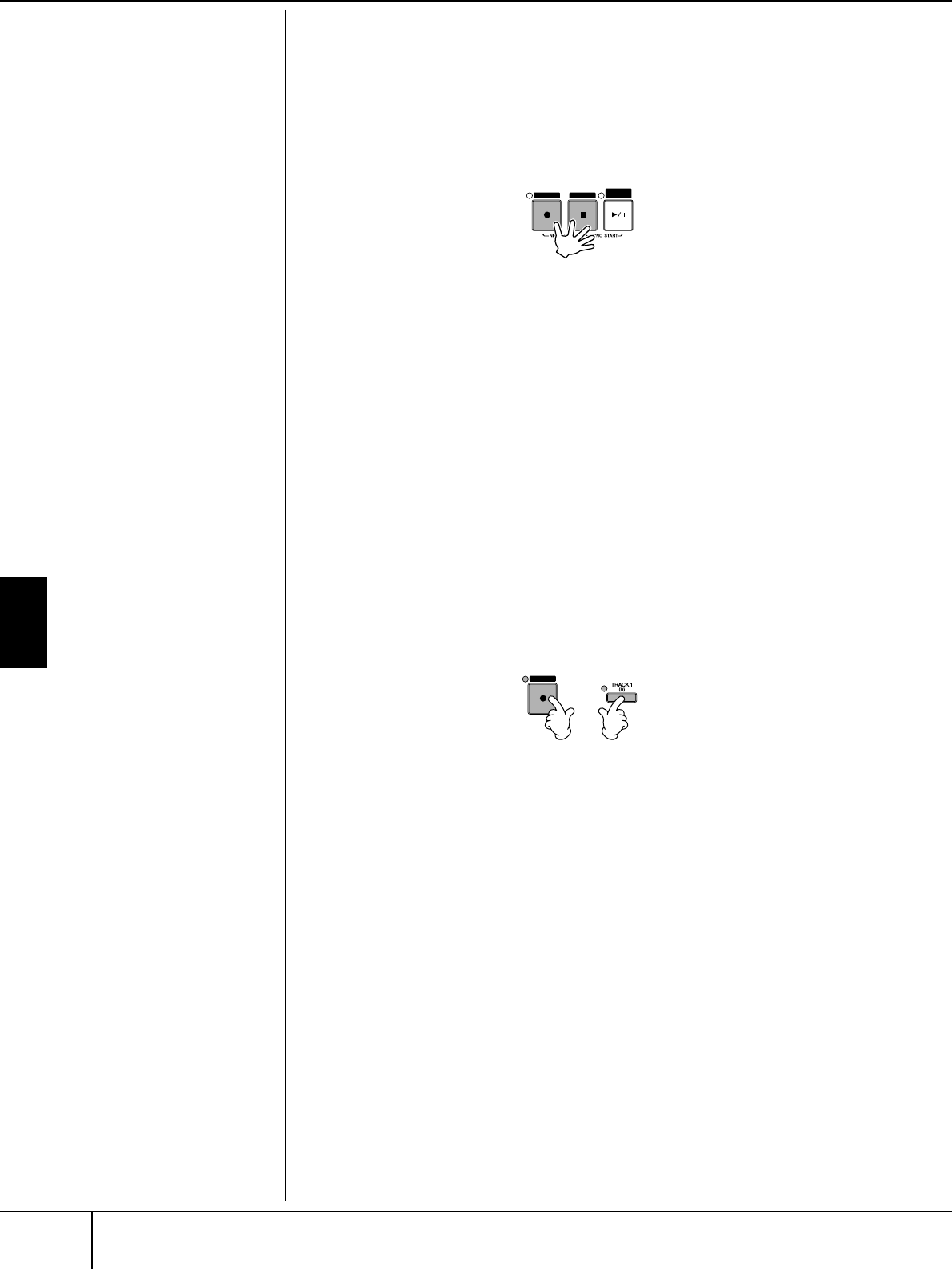
Utilización, creación y edición de canciones
Grabación de la interpretación
Manual de Instrucciones del CVP-309/307
138
Grabación rápida
Le permite grabar sus interpretaciones de forma cómoda y rápida.
1Pulse los botones SONG [REC] (canción [grabación]) y SONG [STOP] a
la vez.
Aparece una canción en blanco (“New Song” [canción nueva]) para su
grabación.
2Realice los ajustes del panel que desee para su interpretación al
teclado.
A continuación se muestran algunas configuraciones de ejemplo que
podrían interesarle.
• Grabación de las partes RIGHT 2 y/o LEFT
Han de activarse las partes del teclado [RIGHT 2] y/o [LEFT]. Seleccione
el sonido para cada parte del teclado (RIGHT 2, LEFT) accediendo a la
pantalla de selección del sonido (página 74, página 75).
• Grabación de estilos
1Seleccione un estilo (página 45)
2Ajuste el tiempo de grabación pulsando los botones TEMPO [–] [+],
según sea necesario.
• Uso de los ajustes del panel Registration Memory (memoria de
registro)
Pulse uno de los botones [1–8] de REGISTRATION MEMORY [1–8].
3Manteniendo pulsado el botón SONG [REC], pulse los botones SONG
TRACK (pista de la canción) de las pistas que vayan a grabarse.
• Grabación de la interpretación
Pulse el botón SONG [TRACK 1 (R)] para la grabación de la parte de la
mano derecha y/o el botón SONG [TRACK 2 (L)] para la grabación de la
parte de la mano izquierda.
• Grabación de estilos
Pulse el botón SONG [EXTRA TRACKS] (STYLE).
• Grabación simultánea de la interpretación y de la reproducción del
estilo
Pulse los botones SONG [TRACK 1 (R)]/[TRACK 2 (L)] y SONG [EXTRA
TRACKS (STYLE)].
REC STOP PLAY/
PAUSE
Las partes RIGHT 2 (derecha 2)
y/o LEFT (izquierda) se graban
en pistas separadas.
REC
+
CVP-309_E.book Page 138 Monday, October 9, 2006 9:52 AM
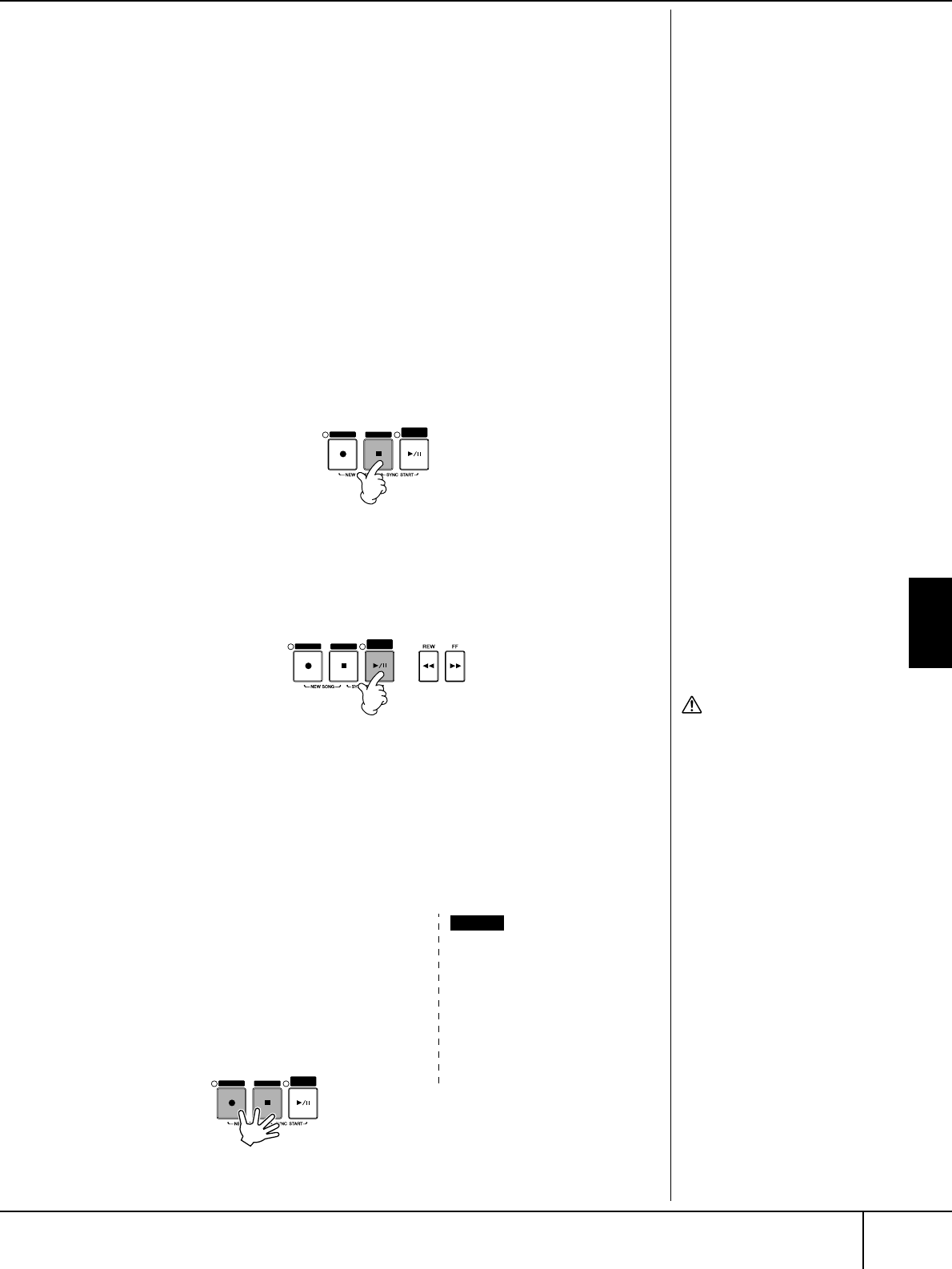
Utilización, creación y edición de canciones
Grabación de la interpretación
Manual de Instrucciones del CVP-309/307 139
4Inicio de la grabación.
Hay varios modos de iniciar una grabación.
• Inicio al tocar el teclado
Si ha seleccionado los botones SONG [TRACK 1(R)]/[TRACK 2 (L)] en el
paso 3 anterior, toque en la sección de la mano derecha del teclado
(página 73). Si ha seleccionado el botón SONG [EXTRA TRACKS
(STYLES)] en el paso 3 anterior, toque en la sección de la mano izquierda
(acordes) del teclado (página 104). La grabación empieza
automáticamente en cuanto toca una nota en el teclado.
• Inicio al pulsar el botón SONG [PLAY/PAUSE]
Si inicia la grabación de esta manera, se graban datos “vacíos” hasta que
toca una nota en el teclado. Resulta útil para iniciar una canción
marcando el tempo con uno o dos compases de baquetas o una
introducción.
• Inicio al pulsar el botón STYLE CONTROL [START/STOP] (control de
estilo [inicio/parada])
En este caso, las partes del ritmo (canales) del estilo empiezan a
reproducirse y la grabación comienza simultáneamente.
5Pulse el botón SONG [STOP] para dejar de grabar.
Al terminar la grabación, aparece un mensaje solicitando que guarde los
datos de la interpretación grabada. Para cerrar el mensaje, pulse el botón
[EXIT]. Consulte el paso 7 para obtener instrucciones sobre cómo guardar la
grabación.
6
Escuche la interpretación que acaba de grabar. Pulse el botón SONG
[PLAY/PAUSE] para reproducir la interpretación que acaba de grabar.
7Pulse el botón [SONG SELECT] (selección de canción) para que
aparezca la pantalla Song Selection que le permite guardar los datos
y, a continuación, guarde los datos en esta pantalla (página 63).
Grabación de varias pistas
Una canción se compone de 16 canales independientes. Con este método, puede
grabar los datos de forma independiente en cada canal, uno a uno. Se pueden
guardar tanto las partes de teclado como de estilo.
1Pulse los botones SONG [REC] y SONG
[STOP] a la vez.
Aparece una canción en blanco (“New
Song”) para su grabación.
Seleccione los sonidos para grabar las
partes del teclado (RIGHT 1, RIGHT 2 y/o
LEFT) (página 31, página 74, página 75).
Seleccione también un estilo de grabación,
según sea necesario (página 45).
Empleo del metrónomo
Puede grabar la interpretación
con el metrónomo activado
(página 30). Sin embargo, el
sonido del metrónomo no se
graba.
Pausa y reinicio de la
grabación
Para que la grabación quede
en pausa, pulse el botón
SONG [PLAY/PAUSE] durante
la misma. Para reanudar la
grabación, siga las operaciones
que se muestran a
continuación.
•Para grabar en [TRACK 1]/
[TRACK 2], pulse el botón
SONG [PLAY/PAUSE].
•Para grabar en [EXTRA
TRACKS (STYLES)], pulse el
botón STYLE CONTROL
[SYNC START] y, a
continuación, toque en la
sección de la mano
izquierda (acompañamiento)
del teclado
ATENCIÓN
Los datos de la canción
grabada se perderán si
selecciona otra canción o
apaga el instrumento sin
realizar la operación de
guardar. Actúe con
precaución (página 63).
Acerca de los canales
Consulte la página 141.
REC STOP PLAY/
PAUSE
REC STOP PLAY/
PAUSE
Grabación de la parte RIGHT 2 del
teclado en el canal 2
Pulse el botón PART SELECT [RIGHT
2] (selección de parte [derecha 2])
para que aparezca al pantalla Voice
selection y elija un sonido para la
parte RIGHT 2. Asegúrese también
de activar el botón PART ON/OFF
[RIGHT 2] (parte activada/
desactivada [derecha 2]).
Ejemplo
REC STOP PLAY/
PAUSE
CVP-309_E.book Page 139 Monday, October 9, 2006 9:52 AM
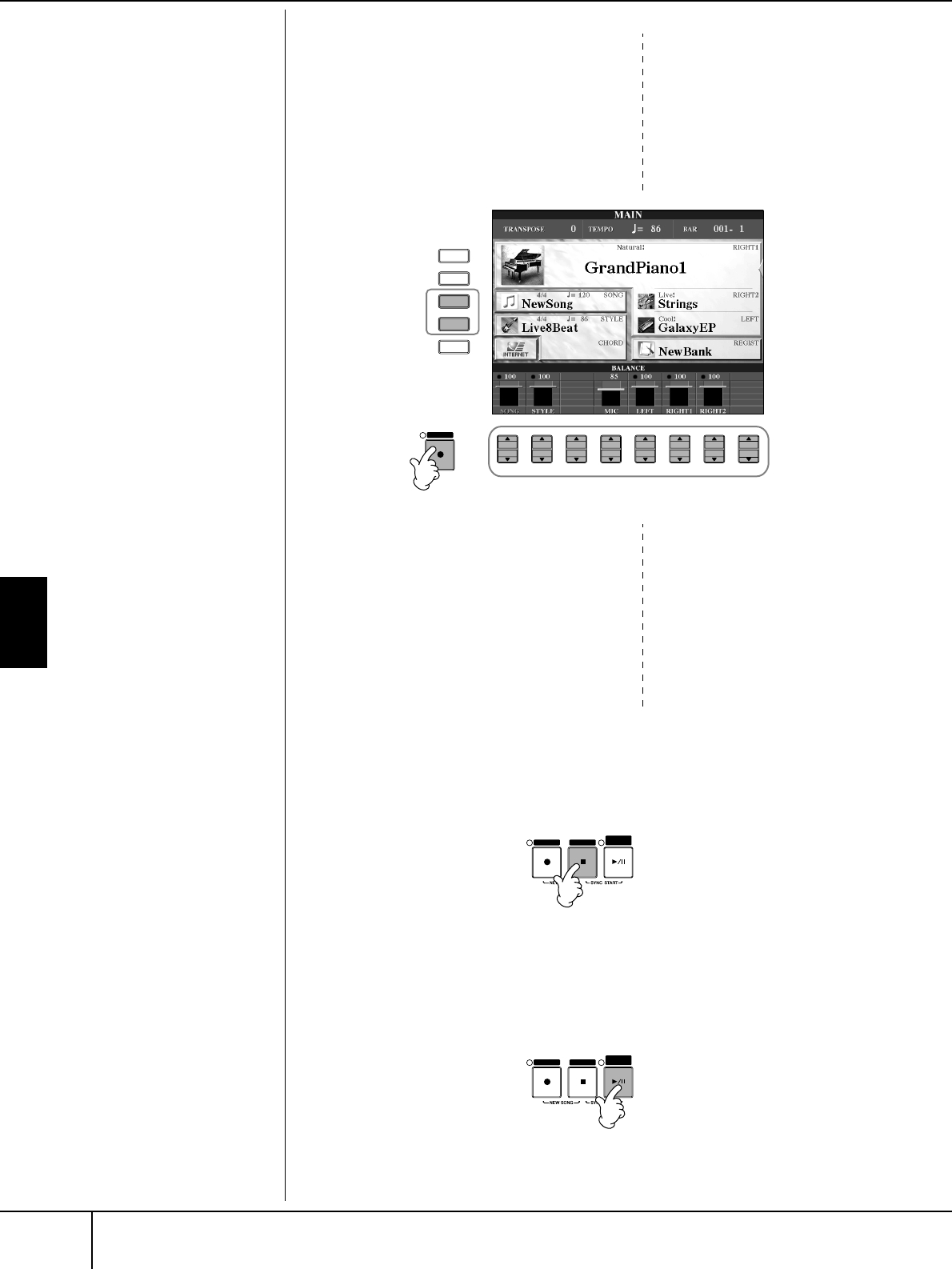
Utilización, creación y edición de canciones
Grabación de la interpretación
Manual de Instrucciones del CVP-309/307
140
2Mientras mantiene pulsado el botón
SONG [REC], pulse los botones
[1
ππ
ππ††
††
]–[8
ππ
ππ††
††
] para establecer en
“REC” los canales que desee.
Normalmente, se deben grabar las partes
de teclado en los canales 1-8, y los estilos
en los canales 9-16. Para cancelar la
selección de canal, pulse nuevamente el
botón SONG [REC].
3Utilice los botones [C]/[D] para
seleccionar la parte que desee para el
canal que vaya a grabarse.
Esto determina qué parte, teclado o estilo
(ritmo 1/2, bajo, etc.), se graba en cada
uno de los canales elegidos en el paso 2.
Las asignaciones predefinidas de canales/
partes se muestran en la sección “Acerca
de los canales de canciónes”
(página 141).
4Inicio de la grabación.
El método de inicio es el mismo que el del paso 4 de la grabación rápida
(página 139).
5Pulse el botón SONG [STOP] para dejar de grabar.
Al terminar la grabación, aparece un mensaje solicitando que guarde la
interpretación grabada. Para cerrar el mensaje, pulse el botón [EXIT].
Consulte el paso 8 para obtener instrucciones sobre cómo guardar los datos
de la canción.
6Escuche la interpretación que acaba de grabar. Pulse el botón SONG
[PLAY/PAUSE] para reproducir la interpretación que acaba de grabar.
7Para grabar otro canal, repita los pasos 2 a 6.
Esta
bl
ec
i
m
i
ento
d
e to
d
os
l
os
canales 9–16 en “REC”
simultáneamente
Mientras mantiene pulsado el
botón SONG [REC], pulse el
botón SONG [EXTRA TRACKS
(STYLE)].
Al seleccionar la parte MIDI
•Ajuste de un solo canal en
MIDI
Se graban todos los datos de
entrada que se reciben a
través de cualquiera de los
canales MIDI del 1 al 16.
Cuando se utiliza un contro-
lador o teclado MIDI externo
para grabar se puede grabar
sin tener que ajustar el canal
de transmisión MIDI en el
dispositivo externo.
•Ajuste de varios canales en
MIDI
Cuando se utiliza un contro-
lador o teclado MIDI externo
para grabar, sólo se graban
datos a través del canal
MIDI, lo que significa que el
dispositivo externo también
debe estar configurado en el
mismo canal.
Grabación de cada canal con
el mismo tempo
Utilice la función Metronome
(metrónomo) (página 30) para
grabar cada canal con el mismo
tempo. Tenga en cuenta que el
sonido del metrónomo no se
graba.
Pausa y reinicio de la
grabación
Consulte la página 139.
Mientras mantiene pulsado el
botón SONG [REC], pulse el botón
[2
π
] para establece el canal 2 en
“REC”.
REC
A
B
C
E
D
12
3456
7
8
2
3
+
Pulse el botón [D] para
seleccionar “RIGHT2”.
REC STOP PLAY/
PAUSE
REC STOP PLAY/
PAUSE
CVP-309_E.book Page 140 Monday, October 9, 2006 9:52 AM
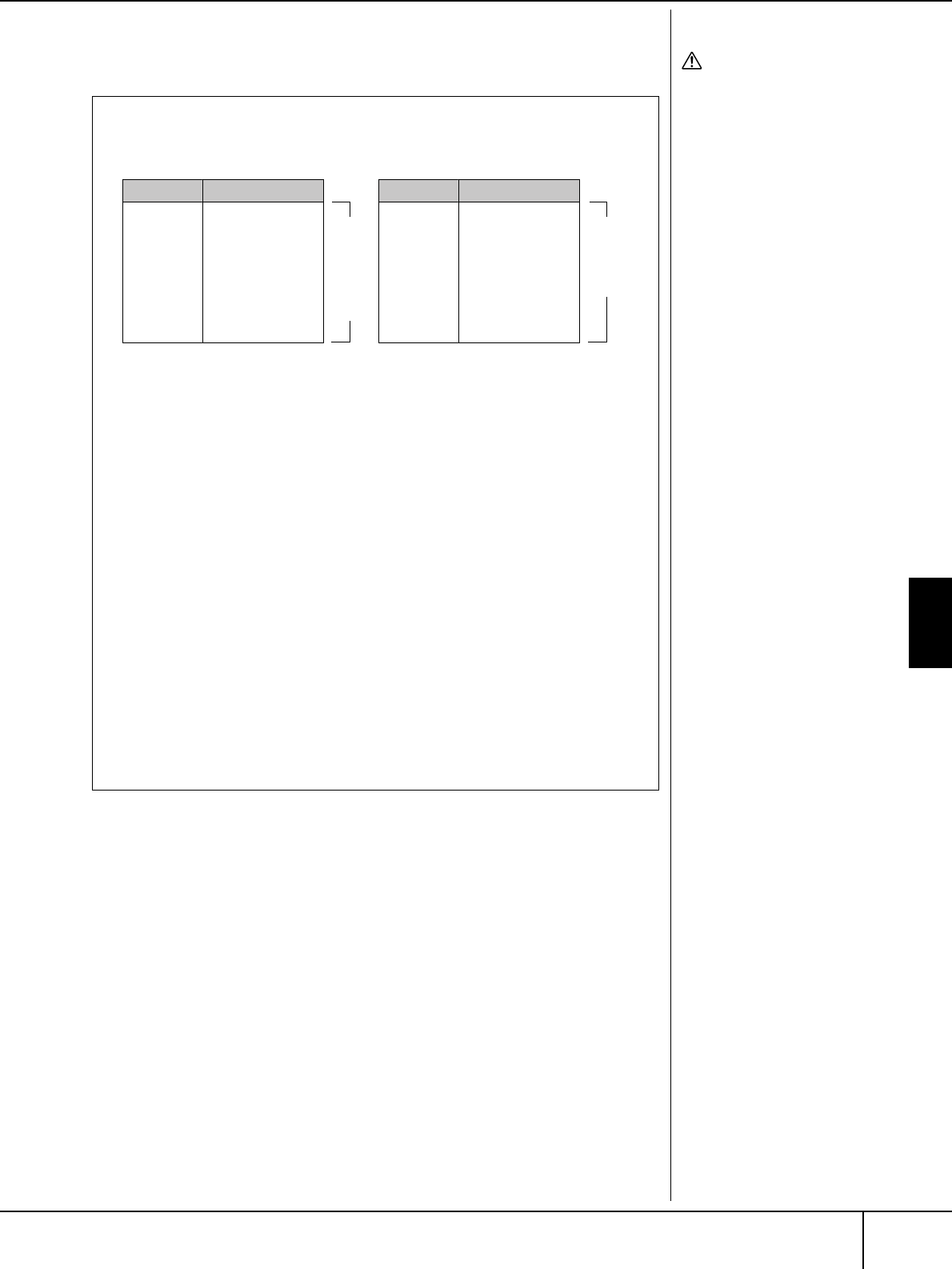
Utilización, creación y edición de canciones
Grabación de la interpretación
Manual de Instrucciones del CVP-309/307 141
8Pulse el botón [SONG SELECT] para que aparezca la pantalla Song
Selection que le permite guardar los datos y, a continuación, guarde
los datos en esta pantalla (página 63).
Grabación por pasos
Este método le permite grabar datos musicales regulares, como melodías y
acordes.
Operaciones básicas en la grabación por pasos
1Pulse los botones SONG [REC] y SONG [STOP] a la vez.
Aparece una canción en blanco (“New Song”) para su grabación.
ATENCIÓN
Los datos de la canción
grabada se perderán si
selecciona otra canción o
apaga el instrumento sin
realizar las operaciones de
guardado. Actúe con
precaución (página 63).
Acerca de los canales de canción
A continuación se muestran las asignaciones predefinidas de canal/
parte.
Acerca de las partes de teclado
Hay tres partes de teclado: RIGHT 1, RIGHT 2 y LEFT. De forma
predefinida, se asigna la parte RIGHT 1 a cada uno de los canales 1–8.
Normalmente, las partes de teclado deben grabarse en los canales 1–8.
Acerca de las partes de estilo
De forma predefinida, cada una de las partes de estilo se asigna a los
canales 9–16, respectivamente, como se muestra a continuación.
Normalmente, las partes de estilo deben grabarse en los canales 9–16.
RHYTHM (ritmo) ........ Es la parte básica del estilo, con patrones de
ritmo de tambor y percusión. Normalmente se
utiliza uno de los juegos de percusión.
BASS (bajo)................. Esta parte utiliza varios sonidos de
instrumentos adecuados para ajustarse al estilo.
CHORD (acorde)........ Es el fondo de acordes rítmicos que suele
utilizarse con sonidos de piano o guitarra.
PAD (pulsador) ........... Esta parte se utiliza para instrumentos
sostenidos, como cuerdas, órganos, coros, etc.
PHRASE (frase) .......... Esta parte se utiliza para intervenciones
vigorosas de instrumentos metálicos, acordes
con arpegios y otros extras que hacen que el
acompañamiento sea más interesante.
1
2
3
4
5
6
7
8
RIGHT1
9
10
11
12
13
14
15
16
RHYTHM1
RHYTHM2
BASS
CHORD1
CHORD2
PAD
PHRASE1
PHRASE2
Canales Canales
Partes predefinidas
Partes de teclado
Partes de
teclado
Partes de
estilo
CVP-309_E.book Page 141 Monday, October 9, 2006 9:52 AM
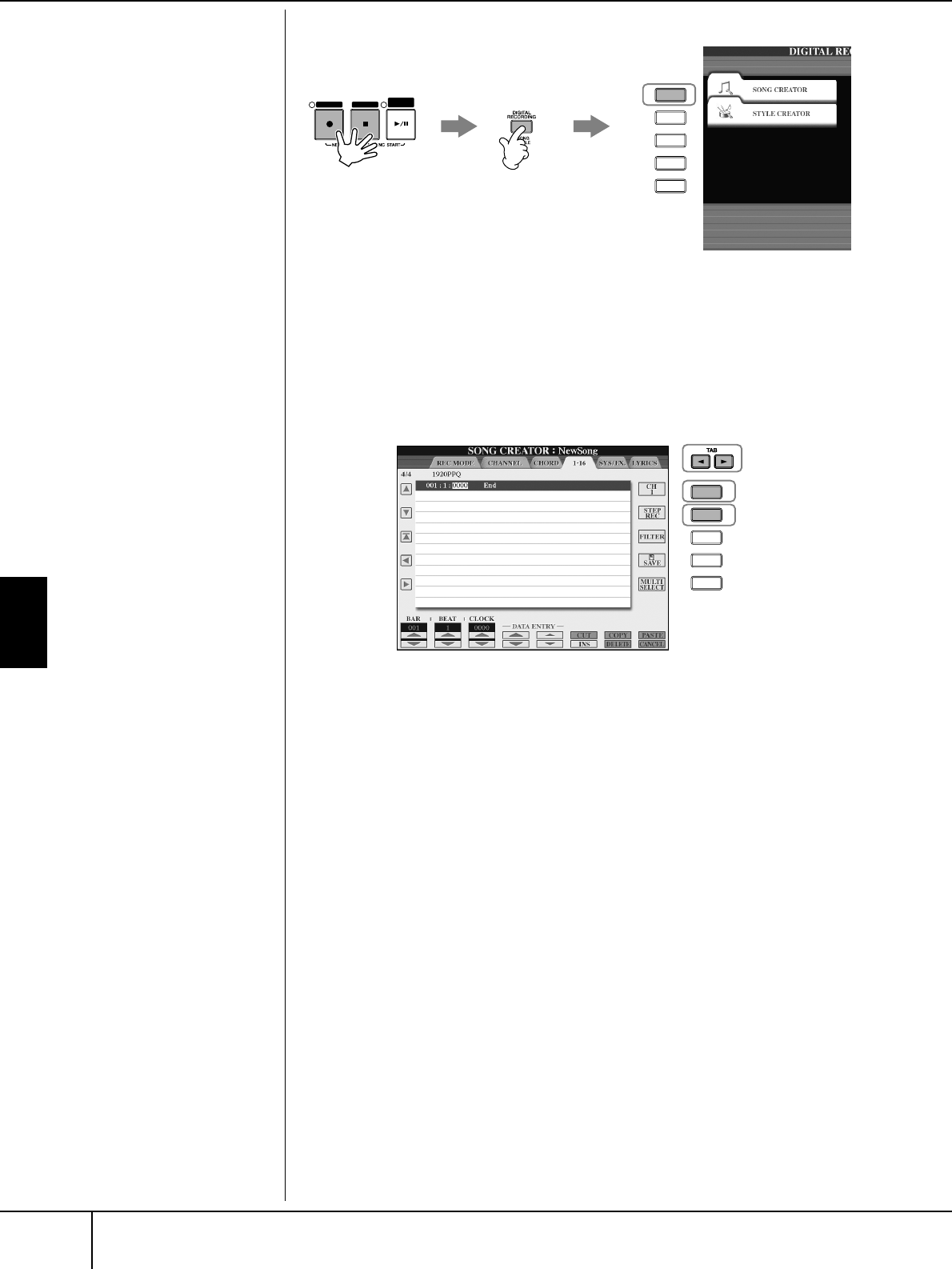
Utilización, creación y edición de canciones
Grabación de la interpretación
Manual de Instrucciones del CVP-309/307
142
2Pulse el botón [DIGITAL RECORDING].
3Pulse el botón [A] para que aparezca la pantalla Song Creator
(creador de canciones) y grabar/editar una canción.
4Seleccione la ficha correspondiente con los botones TAB [
√
][
®
].
Para grabar melodías.................. Seleccione la ficha [1–16].
Para grabar acordes.................... Seleccione la ficha [CHORD] (acorde).
5Si en el paso 4 ha seleccionado la ficha “1–16”, pulse el botón [F] y
elija el canal para la grabación.
6Pulse el botón [G] para que aparezca la pantalla STEP RECORD
(grabar por pasos).
7Inicio de la grabación por pasos.
Para grabar melodías.................. Consulte la página 143.
Para grabar acordes.................... Consulte la página 150.
REC STOP PLAY/
PAUSE
21
A
B
C
E
D
3
F
G
H
J
I
6
5
4
CVP-309_E.book Page 142 Monday, October 9, 2006 9:52 AM
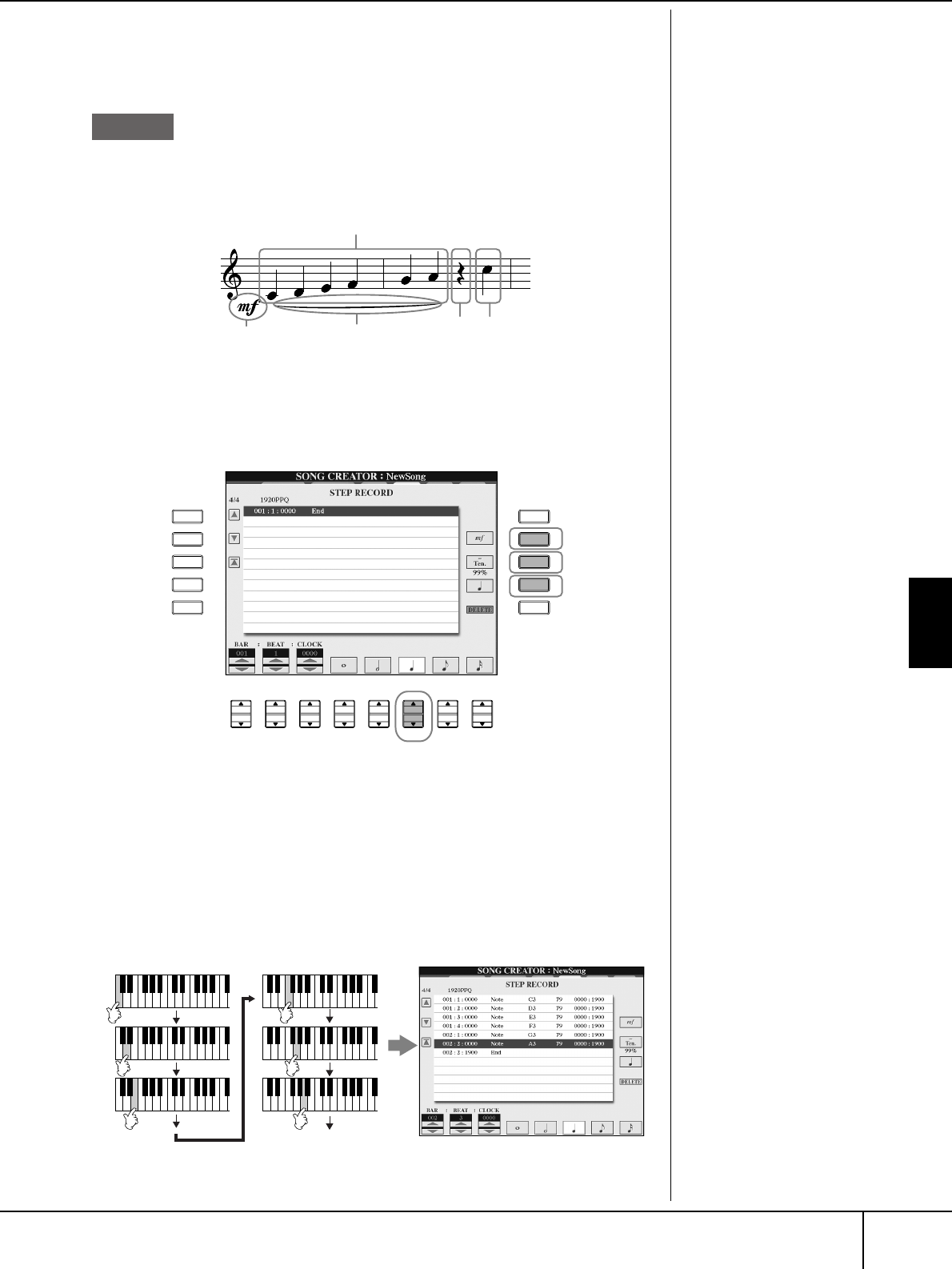
Utilización, creación y edición de canciones
Grabación de la interpretación
Manual de Instrucciones del CVP-309/307 143
Grabación de melodías
Esta sección explica cómo se graban las notas por pasos, utilizando tres partituras
como ejemplo.
Estas explicaciones tienen aplicación en el paso 7 de la sección “Operaciones
básicas en la grabación por pasos“ de la página 142.
Tras acceder a la pantalla Step Record, seleccione el sonido que se va a grabar.
1Pulse el botón [G] para seleccionar “mf”.
2Pulse el botón [H] para seleccionar “Tenuto”.
3Pulse el botón [I] para seleccionar el tipo de nota “normal”.
4Pulse el botón [6
ππ
ππ††
††
] para seleccionar la duración de la negra.
5Pulse las teclas C3, D3, E3, F3, G3 y A3 en orden, según la notación
del ejemplo.
Da
d
o que
l
a partitura que
muestra el instrumento se
genera con los datos MIDI
grabados, puede que la misma
no coincida exactamente con
lo que aparece a continuación.
Acerca de los elementos que
pueden seleccionarse
mediante los botones [G] [H]
[I]
Consulte la página 145.
Ejemplo 1
126 7
3–5
* Los números que se muestran en la notación corresponden a los
números de paso de las operaciones siguientes.
A
B
C
E
D
F
G
H
J
I
12
3456
7
8
4
1
2
3
CVP-309_E.book Page 143 Monday, October 9, 2006 9:52 AM
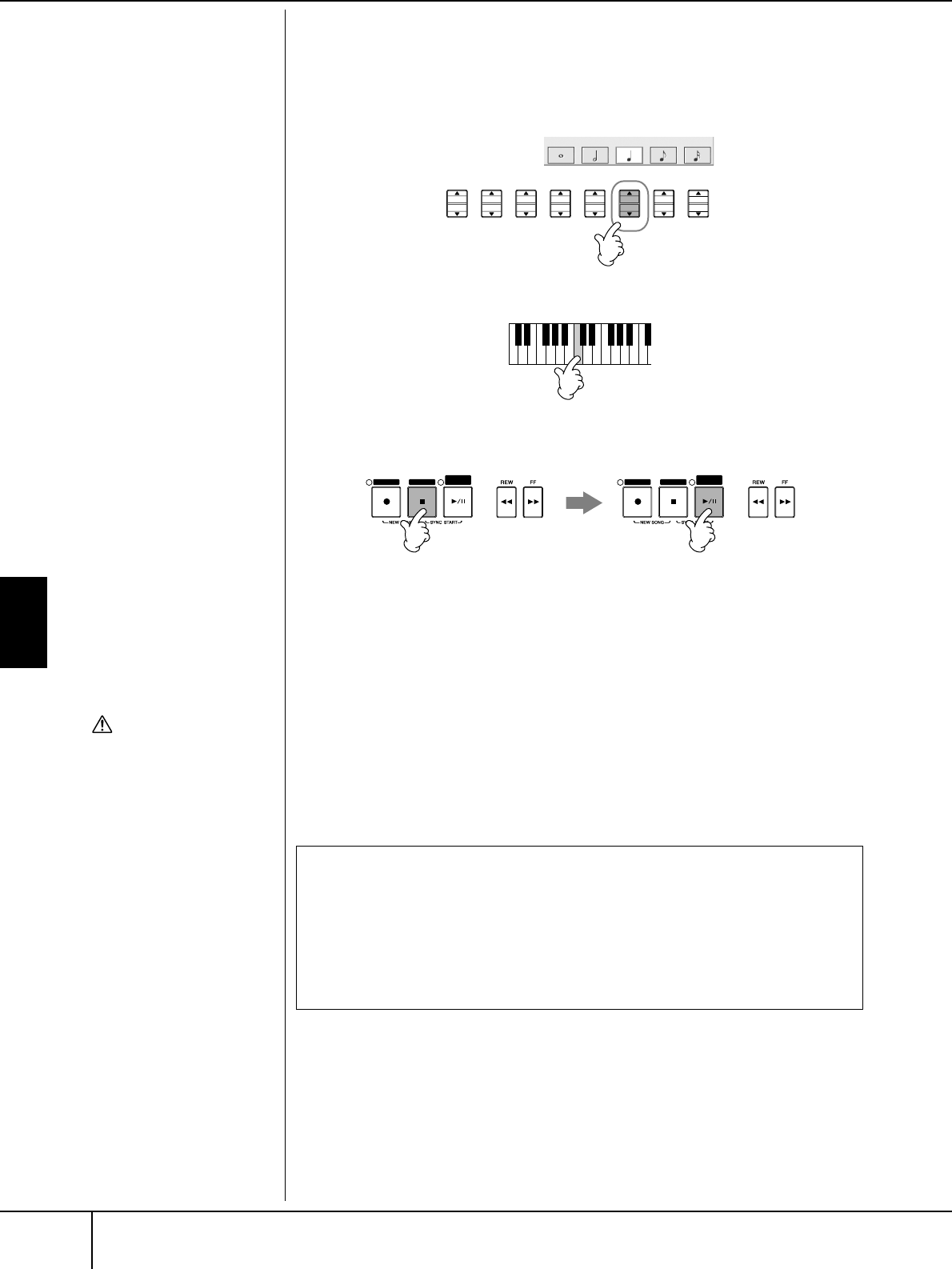
Utilización, creación y edición de canciones
Grabación de la interpretación
Manual de Instrucciones del CVP-309/307
144
6Pulse el botón [6
ππ
ππ††
††
] para introducir el silencio de negra.
Para introducir el silencio, utilice los botones [4
ππ
ππ††
††
]–[8
ππ
ππ††
††
]. (Pulse el
botón una vez para seleccionar el valor del silencio, y otra vez para
introducirlo.) Se introducirá un silencio con la duración de nota
especificada.
7Pulse la tecla C4.
8Pulse el botón SONG [STOP] para mover el cursor al principio de la
canción.
9Pulse el botón SONG [PLAY/PAUSE] para escuchar las notas que acaba
de introducir.
10 Pulse el botón [EXIT] para salir de la pantalla Step Record.
Si lo desea, también puede editar del mismo modo canciones que ya estén
grabadas (página 152).
11 Pulse el botón [I] (SAVE) para que aparezca la pantalla Song Selection
que le permite guardar los datos y, a continuación, guarde los datos
en esta pantalla (página 63).
12
3456
7
8
REC STOP PLAY/
PAUSE
REC STOP PLAY/
PAUSE
89
ATENCIÓN
Los datos de la canción
grabada se perderán si
selecciona otra canción o
apaga el instrumento sin
realizar la operación de
guardar. Actúe con
precaución (página 63).
Eliminación de datos
Pueden borrarse las notas introducidas por error
1Utilice los botones [A]/[B] en la pantalla STEP RECORD (página 142)
para seleccionar los datos que desea eliminar.
2Pulse los botones [J] (DELETE) (eliminar) para borrar los datos
seleccionados.
CVP-309_E.book Page 144 Monday, October 9, 2006 9:52 AM
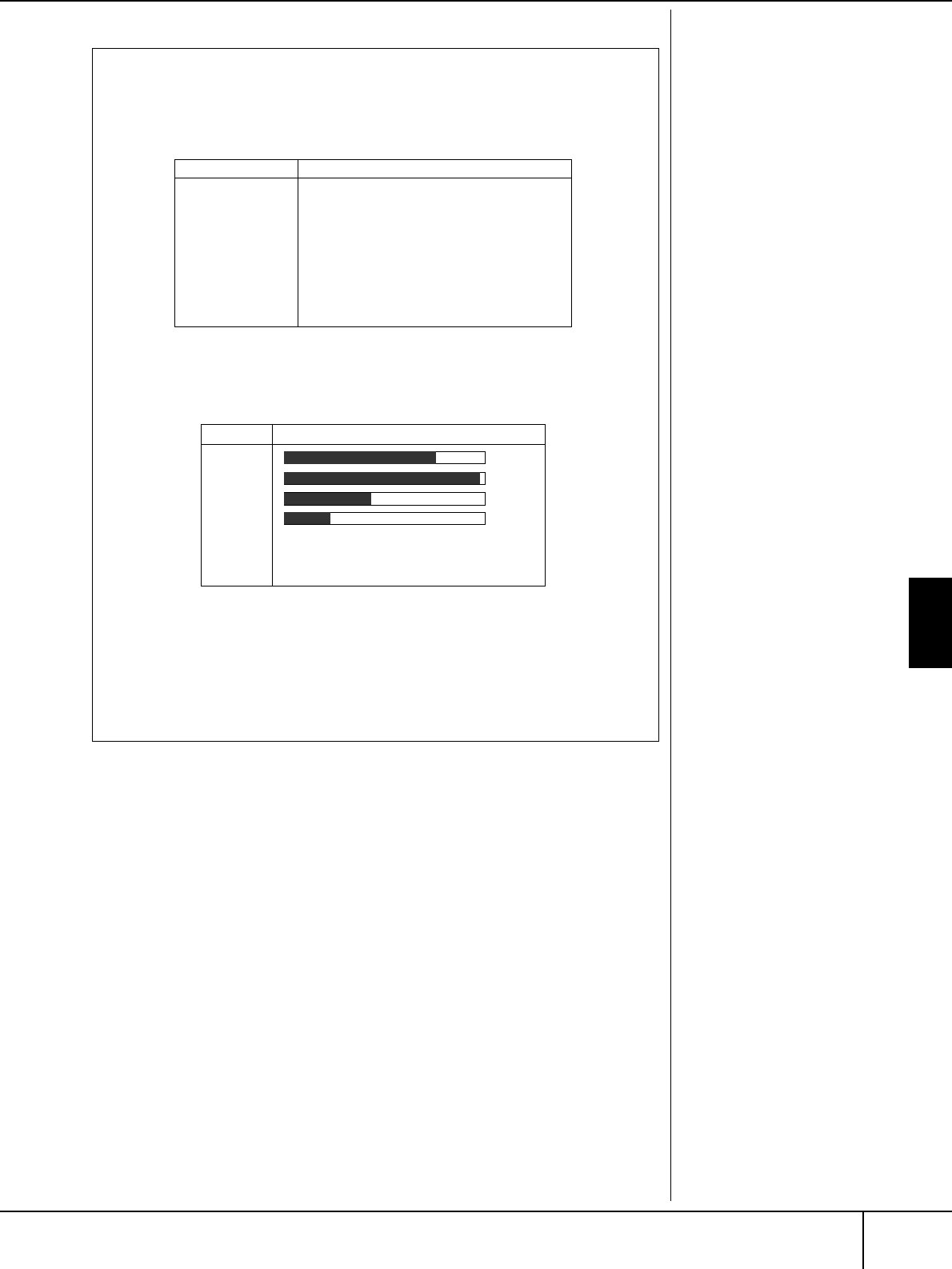
Utilización, creación y edición de canciones
Grabación de la interpretación
Manual de Instrucciones del CVP-309/307 145
Acerca de la velocidad
La velocidad viene determinada
por la fuerza con la que se toca
el teclado. Cuanto mayor sea la
fuerza con la que se toca, el
valor de velocidad será mayor y
el sonido más alto. Se puede
especificar el valor de velocidad
dentro de un intervalo de 1 a
127. Cuanto mayor sea el valor
de velocidad, el sonido será
más alto.
Acerca de los elementos que pueden seleccionarse mediante
los botones [G] [H] [I] en la pantalla Step Record
Botón [G]..................................Determina la velocidad (sonoridad)
de la nota que va a introducirse.
Botón [H]..................................Determina el tiempo de entrada
(duración de la nota) de la nota que se
va a introducir.
Botón [I] ...................................Determina el tipo de nota que se va a
introducir. Si se pulsa el botón, los
selectores de notas (en la parte
inferior de la pantalla) alternan entre
los tres valores básicos de nota.
normal, notas con puntillo y tresillo.
Kbd.Vel
fff
ff
f
mf
mp
p
pp
ppp
127
111
95
79
63
47
31
15
Elementos Velocidad que se va a grabar
Velocidad real a la que toca el teclado
Normal
Tenuto
Staccato
Staccatissimo
Manual
80%
99%
40%
20%
Elementos Tiempo de entrada que se va a grabar
El tiempo de entrada (duración de la nota) se
puede establecer en el porcentaje que se
desee mediante el control [DATA ENTRY]
(introducción de datos).
CVP-309_E.book Page 145 Monday, October 9, 2006 9:52 AM
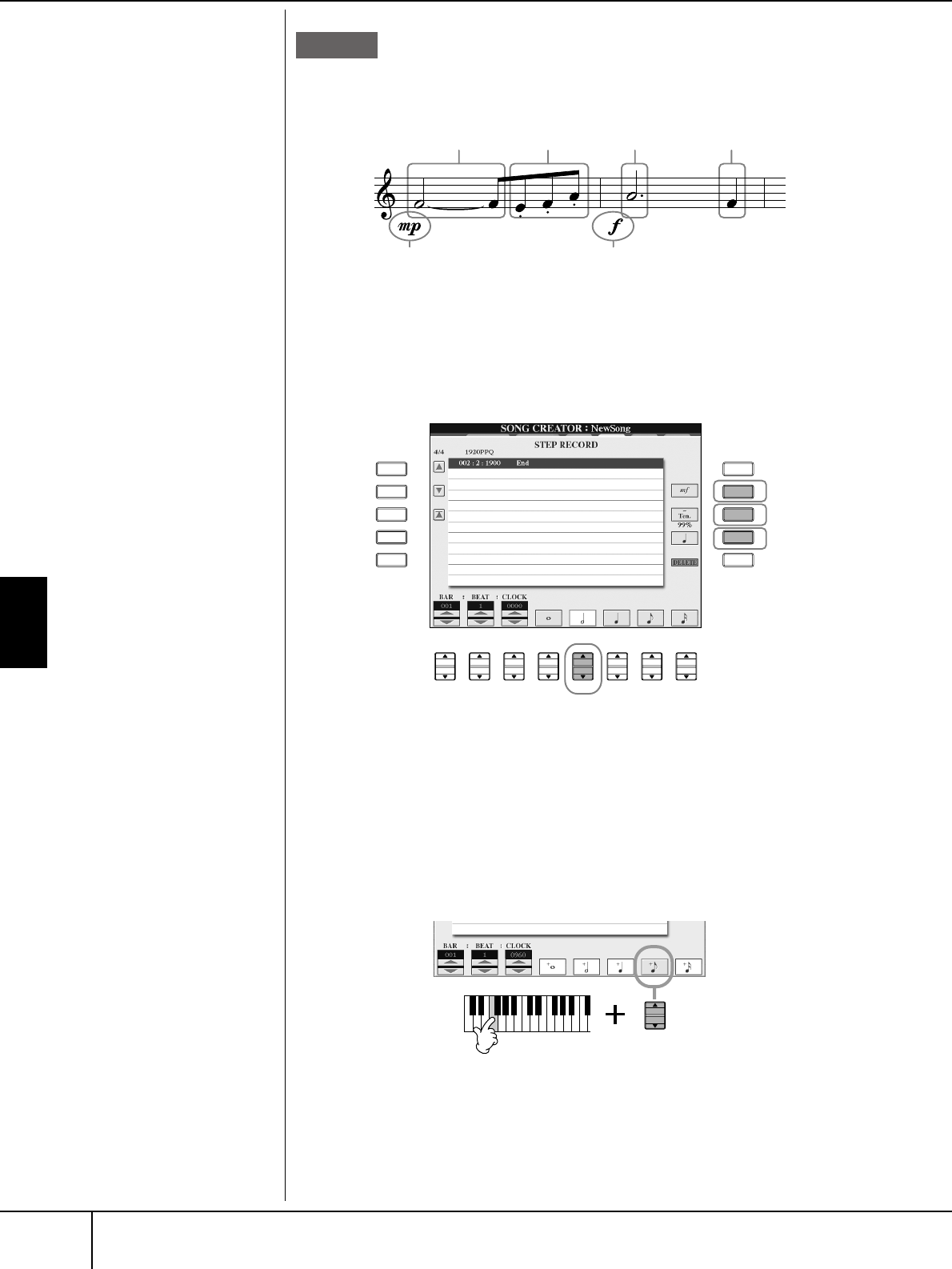
Utilización, creación y edición de canciones
Grabación de la interpretación
Manual de Instrucciones del CVP-309/307
146
Estas explicaciones tienen aplicación en el 7 de “Operaciones básicas en la
grabación por pasos” de la página 142.
En este ejemplo, tenga presente que en uno de los pasos hay que mantener
pulsada una tecla del teclado mientras se ejecuta la operación.
Tras acceder a la pantalla Step Record, seleccione el sonido que se va a grabar.
1Pulse el botón [G] para seleccionar “mp”.
2Pulse el botón [H] para seleccionar “Tenuto”.
3Pulse el botón [I] para seleccionar el tipo de nota “normal”.
4Pulse el botón [5
ππ
ππ††
††
] para seleccionar la duración de la blanca.
5A la vez que mantiene pulsado F3 en el teclado, pulse el botón
[7
ππ
ππ††
††
].
6Pulse el botón [H] para seleccionar “Staccato”.
7Pulse el botón [7
ππ
ππ††
††
] para seleccionar la duración de la corchea.
Ejemplo 2
1
2–510–13 14–16
6–8
9
* Los números que se muestran en el pentagrama corresponden a los
números de paso de la operación siguiente.
Acerca
d
e
l
os e
l
ementos que
pueden seleccionarse
mediante los botones [G] [H]
[I]
Consulte la página 145.
A
B
C
E
D
F
G
H
J
I
12
3456
7
8
4
1
2
3
7
CVP-309_E.book Page 146 Monday, October 9, 2006 9:52 AM
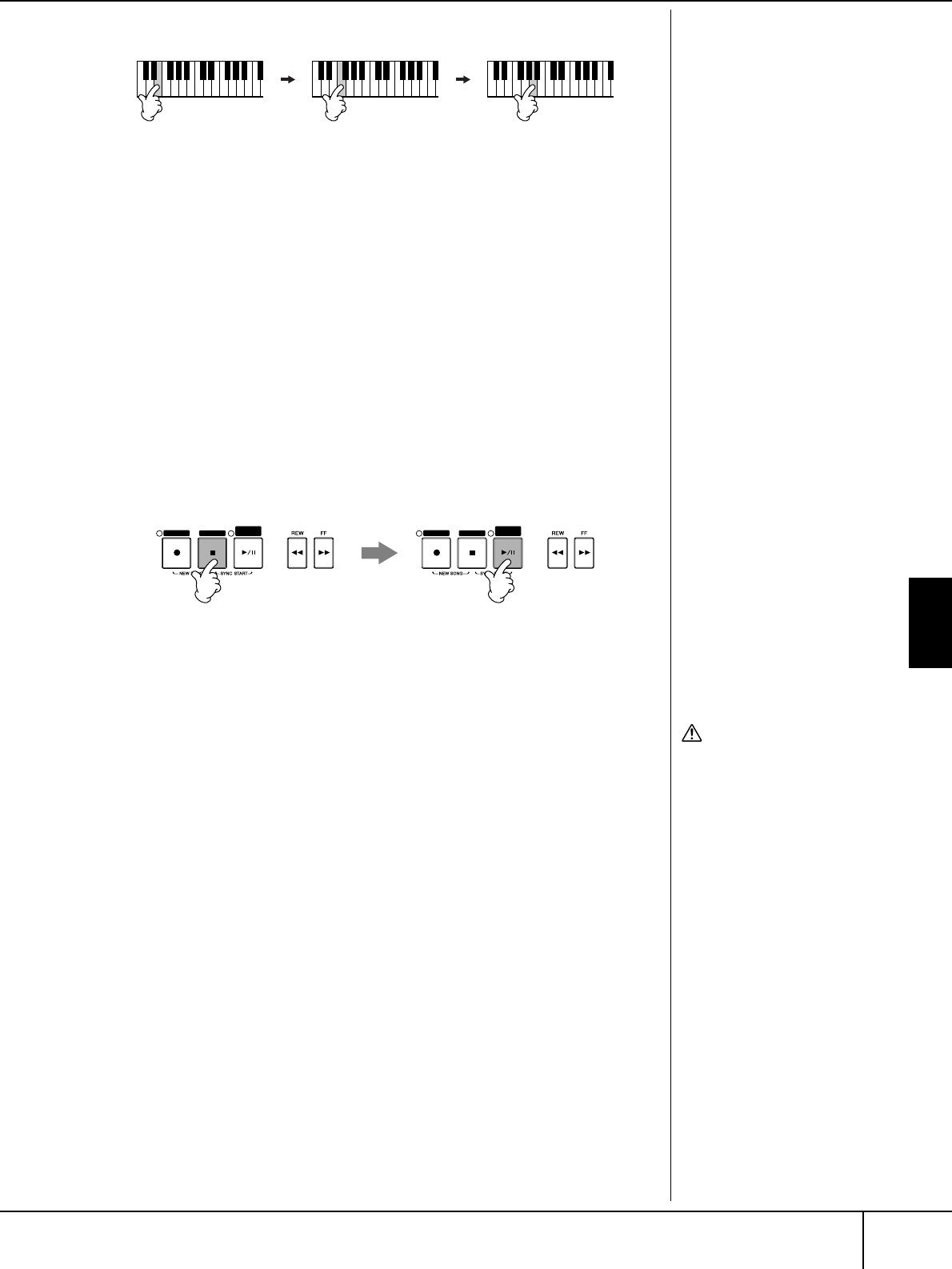
Utilización, creación y edición de canciones
Grabación de la interpretación
Manual de Instrucciones del CVP-309/307 147
8Pulse las teclas E3, F3 y A3 en orden, según la notación del ejemplo.
9Pulse el botón [G] para seleccionar “”.
10 Pulse el botón [H] para seleccionar “Tenuto”.
11 Pulse el botón [I] para seleccionar “dotted” (con puntillo).
12 Pulse el botón [5
ππ
ππ††
††
] para seleccionar la duración de la blanca con
puntillo.
13 Pulse la tecla A3 del teclado, como se indica en el ejemplo.
14 Pulse el botón [I] para seleccionar el tipo de nota “normal”.
15 Pulse el botón [6
ππ
ππ††
††
] para seleccionar la duración de la negra.
16 Pulse la tecla F3 del teclado, como se indica en el ejemplo.
17 Pulse el botón SONG [STOP] para mover el cursor al principio de la
canción.
18 Pulse el botón SONG [PLAY/PAUSE] para escuchar las notas que acaba
de introducir.
19 Pulse el botón [EXIT] para salir de la pantalla Step Record.
Si fuera necesario, también puede editar las canciones que haya grabado
(página 152).
20 Pulse el botón [I] (SAVE) para que aparezca la pantalla Song Selection
que le permite guardar los datos y, a continuación, guarde los datos
en esta pantalla (página 63).
REC STOP PLAY/
PAUSE
REC STOP PLAY/
PAUSE
17 18
ATENCIÓN
Los datos de la canción
grabada se perderán si
selecciona otra canción o
apaga el instrumento sin
realizar la operación de
guardar. Actúe con precaución
(página 63).
CVP-309_E.book Page 147 Monday, October 9, 2006 9:52 AM
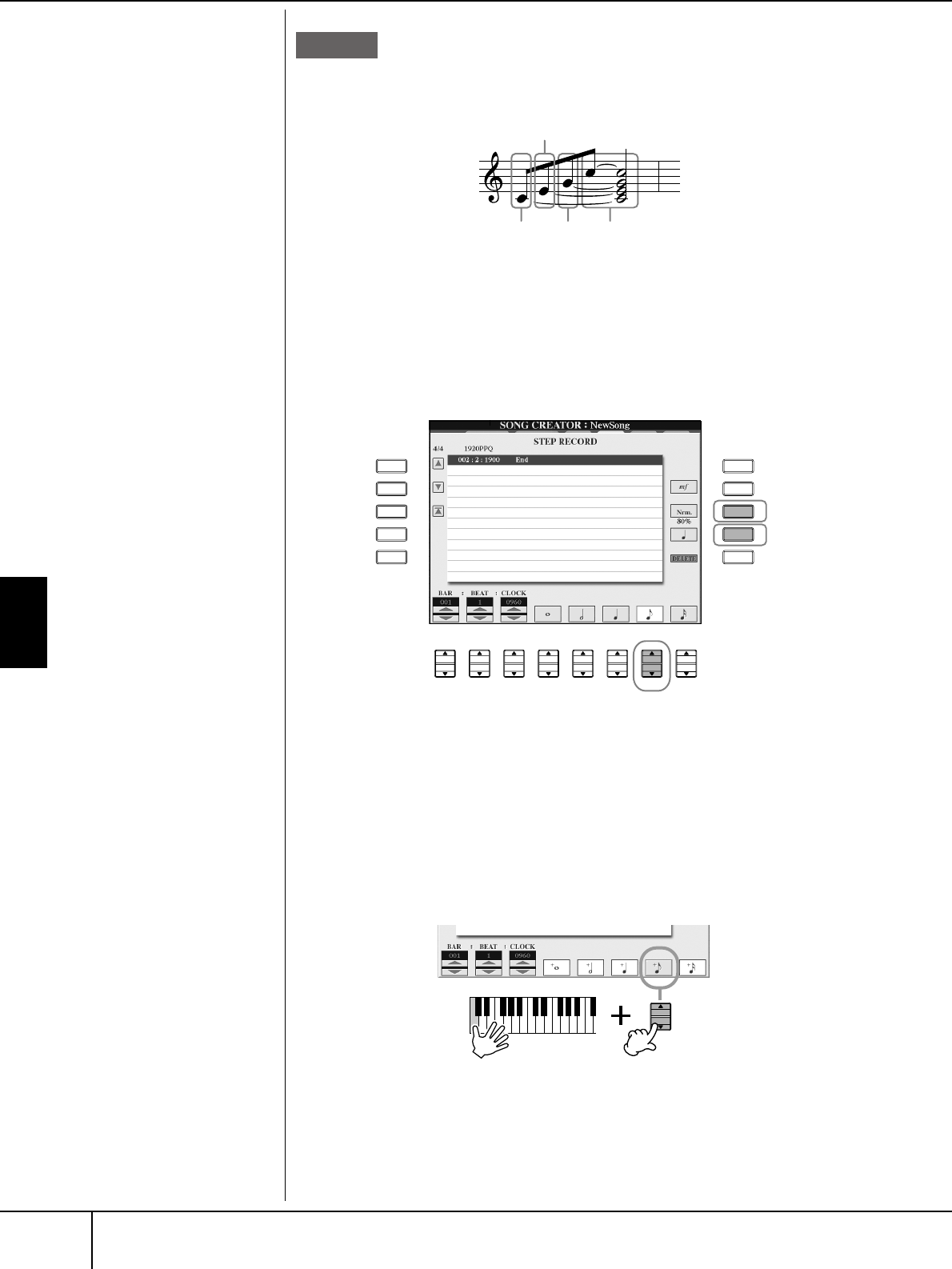
Utilización, creación y edición de canciones
Grabación de la interpretación
Manual de Instrucciones del CVP-309/307
148
Estas explicaciones tienen aplicación en el 7 de “Operaciones básicas en la
grabación por pasos” de la página 142.
En este ejemplo, tenga presente que en uno de los pasos hay que mantener
pulsada una tecla del teclado mientras se ejecuta toda la operación.
Tras acceder a la pantalla Step Record, seleccione el sonido que se va a grabar.
1Pulse el botón [H] para seleccionar “Normal”.
2Pulse el botón [I] para seleccionar el tipo de nota “normal”.
3Pulse el botón [7
ππ
ππ††
††
] para seleccionar la corchea.
4A la vez que mantiene pulsada la tecla C3 del teclado, pulse el botón
[7
ππ
ππ††
††
].
No suelte aún la tecla C3. Manténgala pulsada mientras ejecuta los pasos
siguientes.
Ejemplo 3
67
5
1–4
* Los números que se muestran en el pentagrama corresponden
a los números de paso de la operación siguiente.
Acerca
d
e
l
os e
l
ementos que
pueden seleccionarse mediante
los botones [G] [H] [I]
Consulte la página 145.
A
B
C
E
D
F
G
H
J
I
12
3456
7
8
3
1
2
7
CVP-309_E.book Page 148 Monday, October 9, 2006 9:52 AM
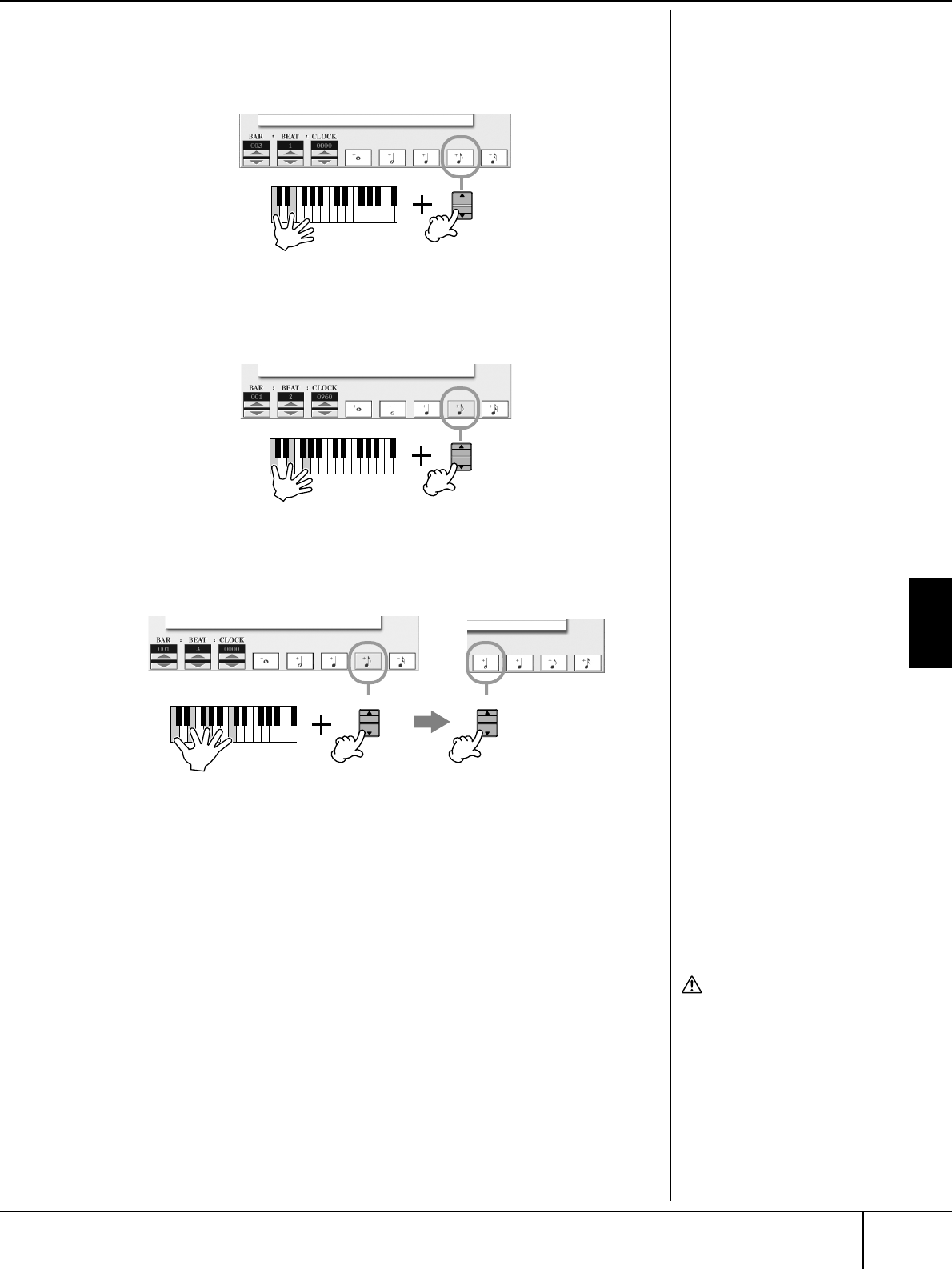
Utilización, creación y edición de canciones
Grabación de la interpretación
Manual de Instrucciones del CVP-309/307 149
5A la vez que mantiene pulsadas las teclas C3 y E3 del teclado, pulse el
botón [7
ππ
ππ††
††
].
No suelte aún las teclas C3 y E3. Manténgalas pulsadas mientras ejecuta los
pasos siguientes.
6A la vez que mantiene pulsadas las teclas C3, E3 y G3 del teclado,
pulse el botón [7
ππ
ππ††
††
].
No suelte aún las teclas C3, E3 y G3. Manténgalas pulsadas mientras
ejecuta los pasos siguientes.
7Mientras mantiene pulsadas las teclas C3, E3, G3 y C4 keys del
teclado, pulse el botón [7
ππ
ππ††
††
] y, a continuación, pulse el botón
[5
ππ
ππ††
††
].
Después de pulsar el botón [5
ππ
ππ††
††
], suelte las teclas.
8Pulse el botón SONG [STOP] para mover el cursor al principio de la
canción.
9Pulse el botón SONG [PLAY/PAUSE] para escuchar las notas que acaba
de introducir.
10 Pulse el botón [EXIT] para salir de la pantalla Step Record.
Si lo desea, también puede editar del mismo modo canciones que ya estén
grabadas (página 152).
11 Pulse el botón [I] (SAVE) para que aparezca la pantalla Song Selection
que le permite guardar los datos y, a continuación, guarde los datos
en esta pantalla (página 63).
7
7
7 5
ATENCIÓN
Los datos de la canción
grabada se perderán si
selecciona otra canción o
apaga el instrumento sin
realizar la operación de
guardar. Actúe con precaución
(página 63).
CVP-309_E.book Page 149 Monday, October 9, 2006 9:52 AM
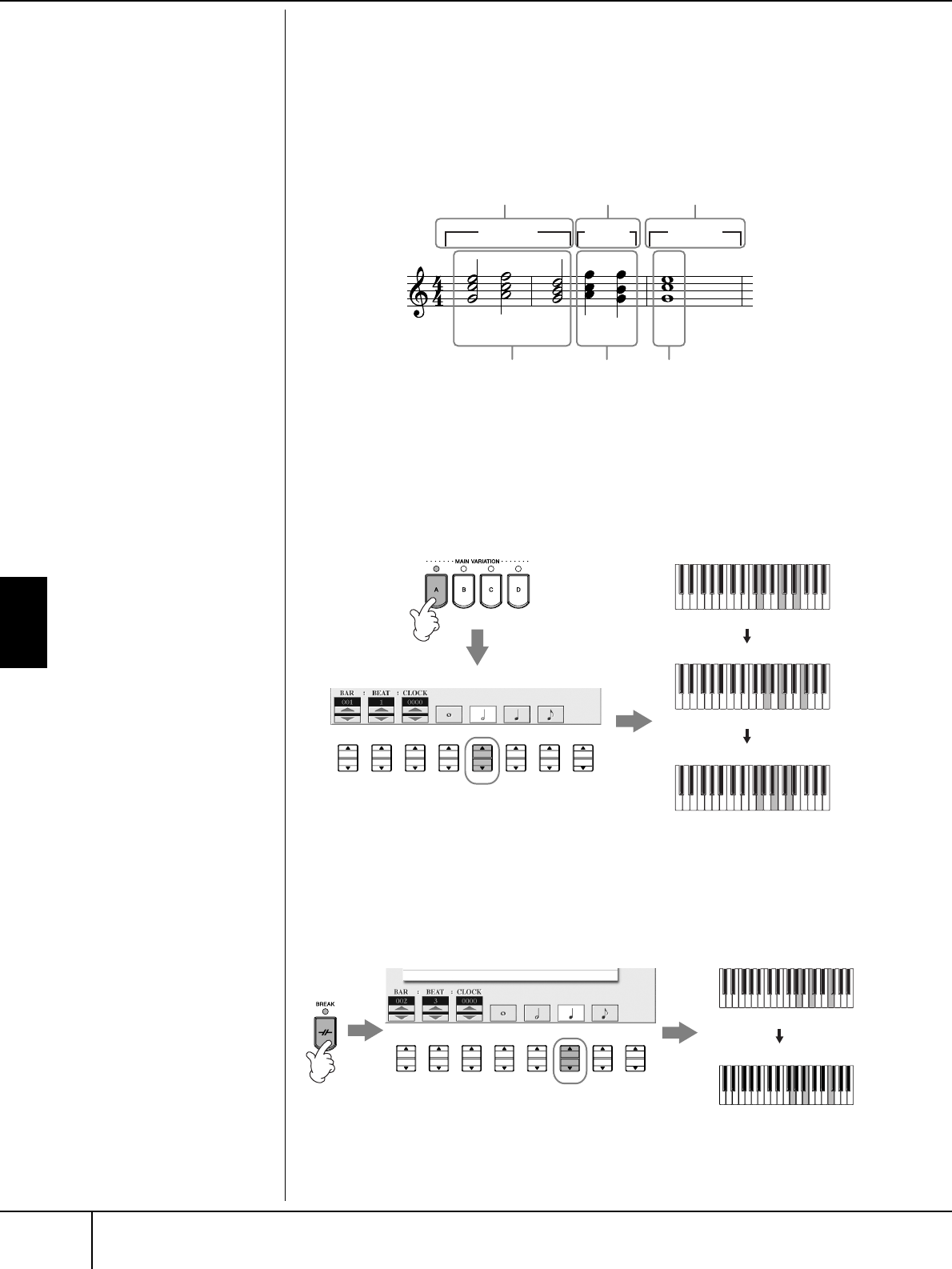
Utilización, creación y edición de canciones
Grabación de la interpretación
Manual de Instrucciones del CVP-309/307
150
Grabación de acordes
Puede grabar por separado acordes y secciones (preludio, principal, coda-, etc.)
con una sincronización precisa. Estas instrucciones muestran cómo se graban los
cambios en los acordes con la función Step Record.
Estas explicaciones tienen aplicación en el 7 de “Operaciones básicas en la
grabación por pasos” de la página 142.
1Compruebe que el botón STYLE CONTROL [AUTO FILL IN] (control de
estilo [relleno automático]) está en OFF y, a continuación, pulse el
botón STYLE CONTROL [MAIN VARIATION A] (control de estilo
[variación principal A]).
2Pulse el botón [5
ππ
ππ††
††
] para seleccionar la duración de la blanca.
3Reproduzca los acordes C, F y G en la sección de acordes del teclado.
4Pulse el botón STYLE CONTROL [BREAK] (control de estilo [cambio]).
C F G F G7 C
2,3 5,6 8,9
147
* Los números que se muestran en la notación corresponden a los números de
paso de las operaciones siguientes.
MAIN A
(principal A)
BREAK
(cambio)
MAIN B
(principal B)
12
3456
7
8
1
2
3
G
F
C
12
3456
7
8
45
6
G7
F
CVP-309_E.book Page 150 Monday, October 9, 2006 9:52 AM
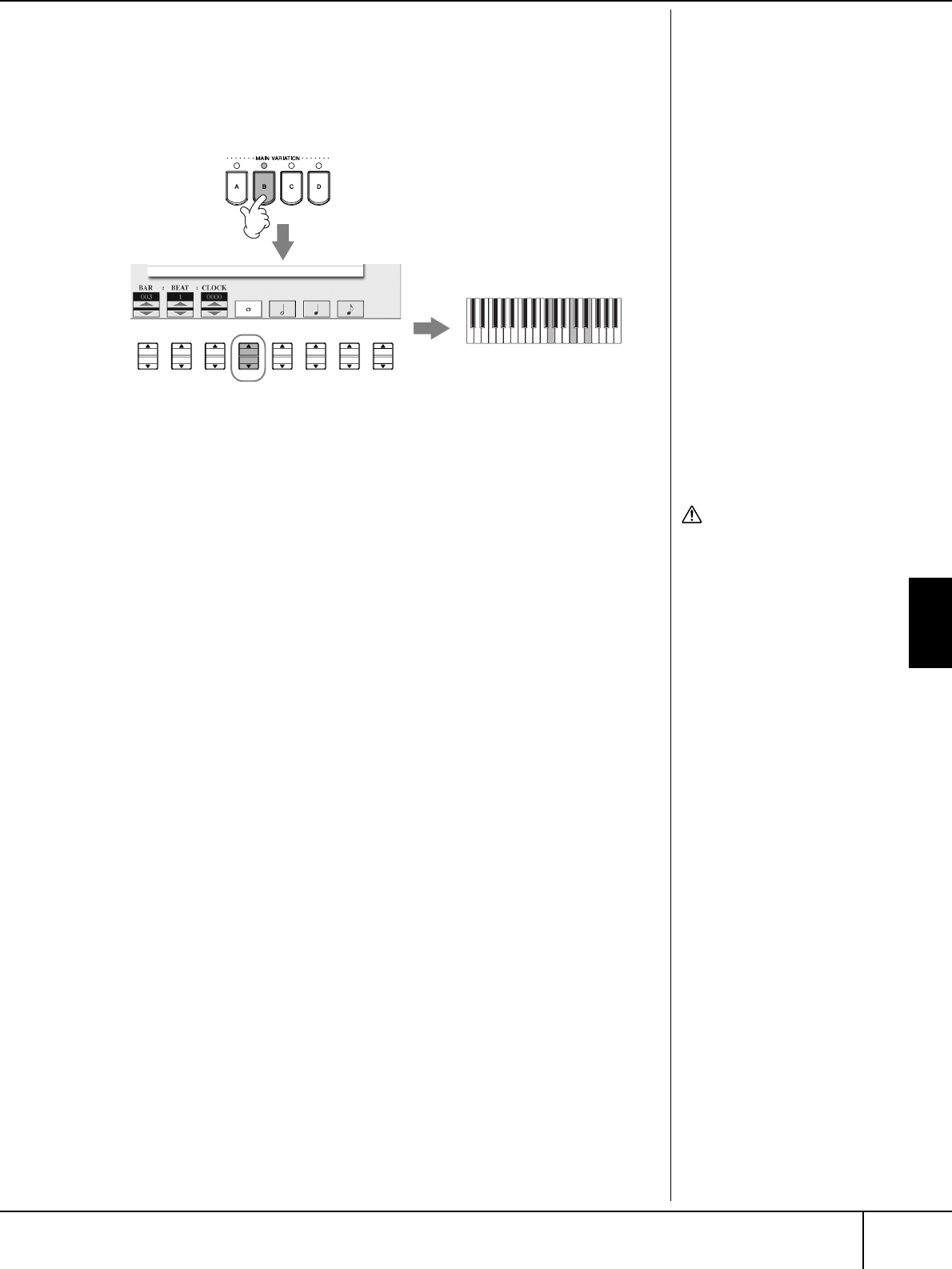
Utilización, creación y edición de canciones
Grabación de la interpretación
Manual de Instrucciones del CVP-309/307 151
5Pulse el botón [6
ππ
ππ††
††
] para seleccionar la duración de la negra.
6Reproduzca los acordes F y G7 en la sección de acordes del teclado.
7Pulse el botón STYLE CONTROL [MAIN VARIATION B] (control de
estilo [variación principal B]).
8Pulse el botón [4
ππ
ππ††
††
] para seleccionar la duración de la redonda.
9Reproduzca el acorde C en la sección de acordes del teclado.
10 Pulse el botón SONG [STOP] para mover el cursor al principio de la
canción.
11 Pulse el botón SONG [PLAY/PAUSE] para escuchar las notas que acaba
de introducir.
12 Pulse el botón [EXIT] para salir de la pantalla Step Record.
Si lo desea, también puede editar del mismo modo canciones que ya estén
grabadas (página 152).
13 Pulse el botón [F] (EXPAND) (ampliar) para convertir los datos de
entrada del cambio de acordes en datos de canción.
14 Pulse el botón [I] (SAVE) para que aparezca la pantalla Song Selection
que le permite guardar los datos y, a continuación, guarde los datos
en esta pantalla (página 63).
12
3456
7
8
7
8
9
C
ATENCIÓN
Los datos de la canción
grabada se perderán si
selecciona otra canción o
apaga el instrumento sin
realizar la operación de
guardar. Actúe con precaución
(página 63)
.
Eliminación de datos
Pueden borrarse las notas
introducidas por error
(página 144).
Introducción de rellenos
Coloque el botón STYLE
CONTROL [AUTO FILL IN] en
la posición ON y pulse
cualquiera de los botones
STYLE CONTROL [MAIN
VARIATION (A, B, C, D)]. (Se
reproduce la sección de
relleno correspondiente y
después pasa automáticamente
a la reproducción del patrón
[MAIN VARIATION (A, B, C, D)]
seleccionado.)
CVP-309_E.book Page 151 Monday, October 9, 2006 9:52 AM
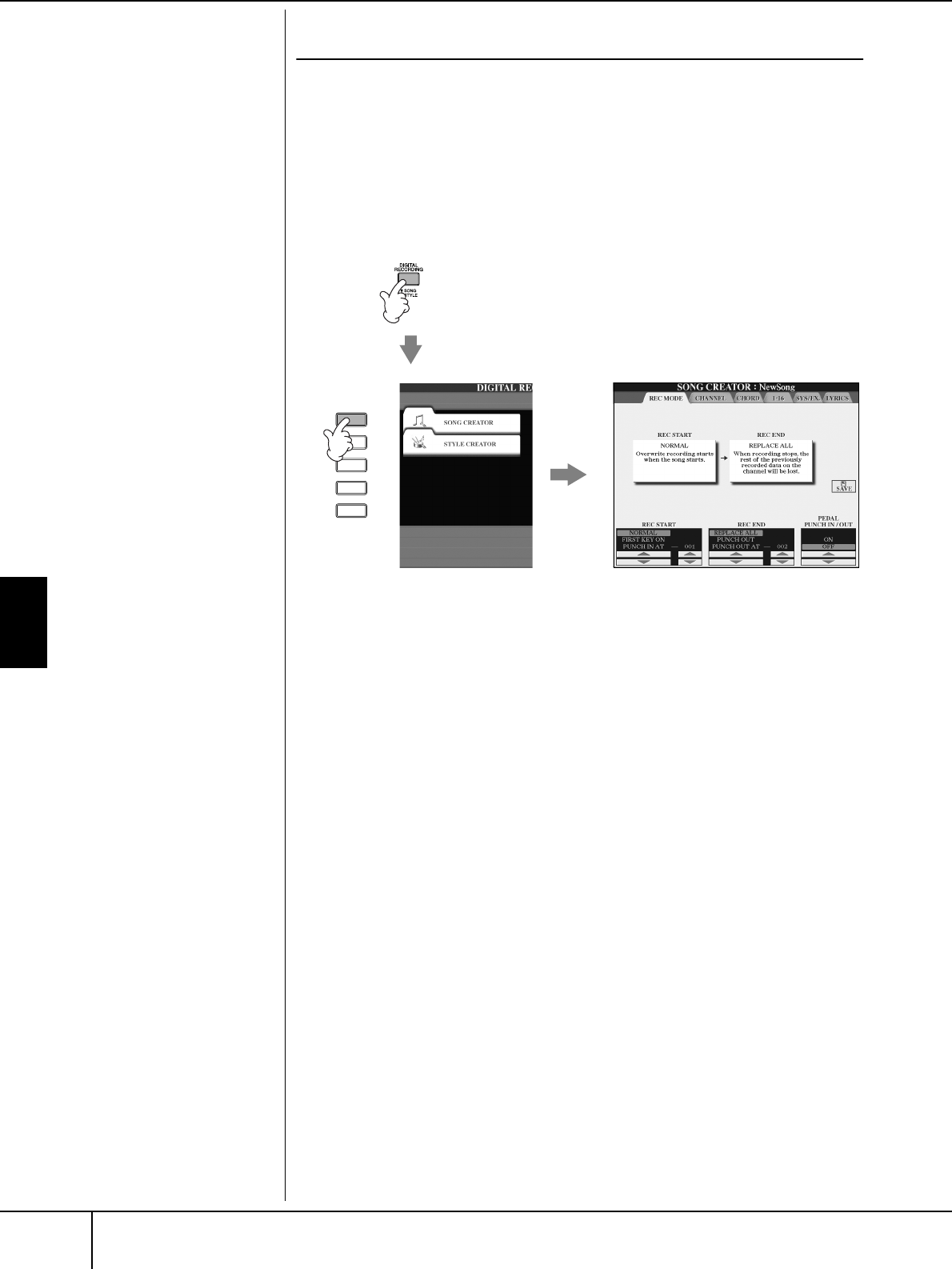
Utilización, creación y edición de canciones
Grabación de la interpretación
Manual de Instrucciones del CVP-309/307
152
Edición de una canción grabada
Puede editar las canciones que haya grabado con cualquier método de grabación
(grabación rápida, grabación de varias pistas o grabación por pasos).
Operaciones de edición básicas
1Seleccione una canción para editarla.
2Pulse el botón [DIGITAL RECORDING].
3Pulse el botón [A] para que aparezca la pantalla SONG CREATOR
(creador de canciones) de grabación o edición de canciones.
4Seleccione la ficha correspondiente con los botones TAB [
√
][
®
] y
edite la canción.
•Regrabación de una sección concreta: entrada/salida de inserción
(REC MODE [modo de grabación]) ................................... página 153
Permite volver a grabar una sección concreta de una canción.
•Edición de eventos de canal (CHANNEL [canal]).............. página 154
Permite editar los eventos de canal. Por ejemplo, puede eliminar datos o
transponer notas por canal.
•Edición de eventos de acordes o notas (CHORD, 1–16) ... página 157
Permite cambiar o eliminar las notas o acordes grabados.
•Edición de eventos del sistema (SYS/EX.)......................... página 159
Permite cambiar el tempo o la signatura de tiempo.
•Edición de letras (LYRICS [letras])..................................... página 160
Permite cambiar el nombre de la canción o los eventos de letras.
2
3
A
B
C
E
D
CVP-309_E.book Page 152 Monday, October 9, 2006 9:52 AM
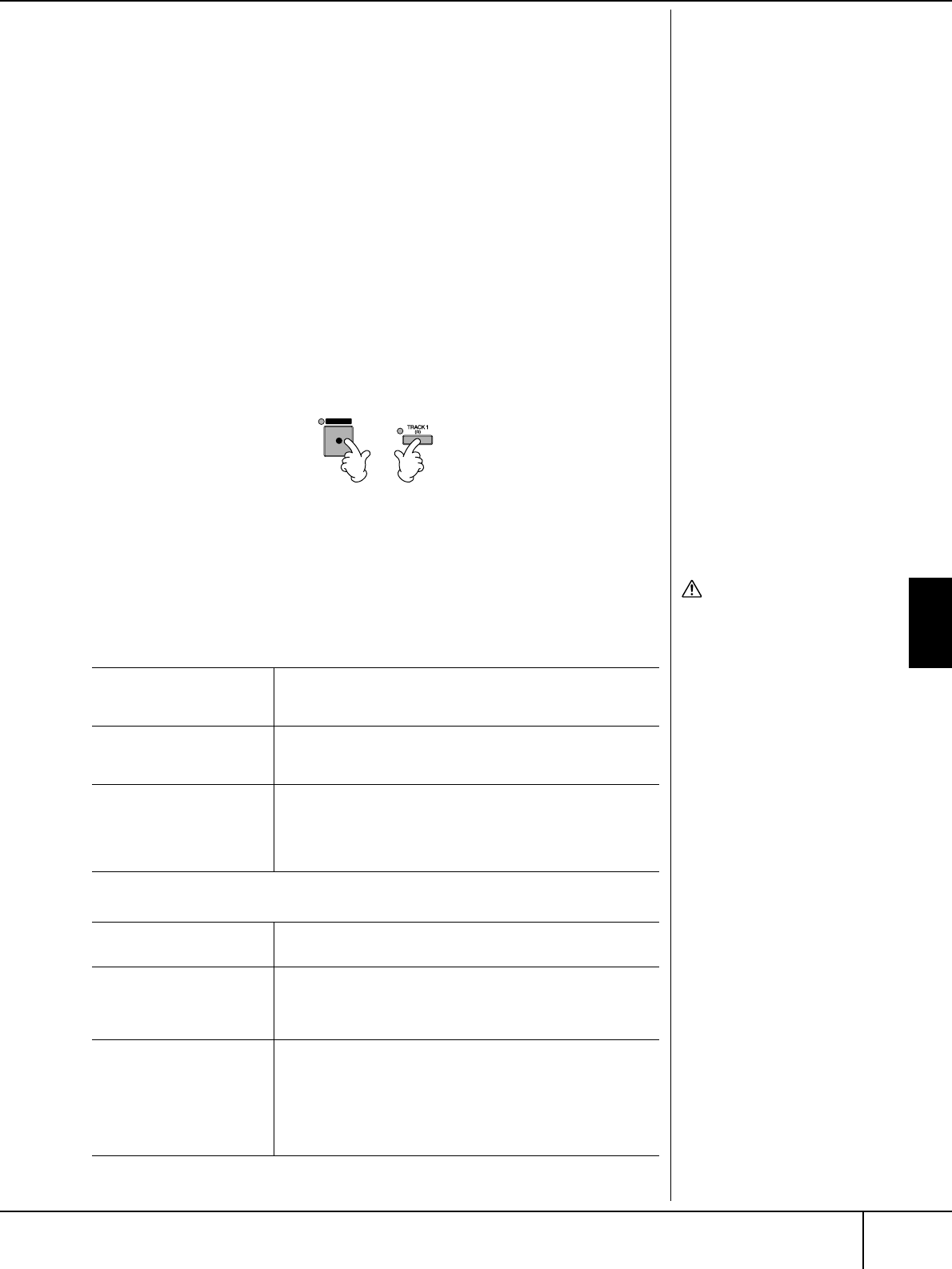
Utilización, creación y edición de canciones
Grabación de la interpretación
Manual de Instrucciones del CVP-309/307 153
Regrabación de una sección concreta:
entrada/salida de inserción (REC MODE)
Para grabar de nuevo una sección concreta de una canción que ya haya grabado,
utilice la función Punch IN/OUT. Con este método, sólo se sustituyen los datos que
se encuentran entre los puntos de entrada y salida de inserción por los datos
recientemente grabados. Tenga en cuenta que no se graba encima de las notas
situadas antes y después de los puntos de entrada y salida de inserción, aunque se
reproducen normalmente para guiarle en la sincronización de la entrada y salida
de inserción. Para que la operación se realice automáticamente, puede especificar
de antemano los puntos de entrada y salida de inserción mediante sus números de
compás, o bien ejecutar la grabación de los mismos manualmente por medio de
un pedal o tocando el teclado.
Estas explicaciones tienen aplicación en a la pantalla REC MODE del paso 4 de las
“Operaciones de edición básicas” de la página 152.
1Utilice los botones [1
ππ
ππ††
††
]–[6
ππ
ππ††
††
] para determinar los ajustes de
regrabación (como se explica a continuación).
2Mientras mantiene pulsado el botón SONG [REC], pulse el botón de la
pista que desee.
3Pulse el botón SONG [START/PAUSE] para empezar la reproducción.
Toque el teclado en el punto de entrada de inserción y detenga la
grabación en el punto de salida de inserción.
4Pulse el botón [I] (SAVE) para que aparezca la pantalla Song Selection
que le permite guardar los datos y, a continuación, guarde los datos
en esta pantalla (página 63).
■Ajustes de PUNCH IN
■Ajustes de PUNCH OUT
REC
+
ATENCIÓN
Los datos de la canción gra-
bada se perderán si selecciona
otra canción o apaga el instru-
mento sin realizar la oper-
ación de guardar (página 63).
NORMAL La grabación de sobrescritura comienza al pulsar el botón
SONG [PLAY/PAUSE] o cuando se toca el teclado en modo
Synchro Standby (espera sincronizada).
FIRST KEY ON
(primera tecla activada) La canción se reproduce de forma normal y la grabación de
sobrescritura comienza en el momento en que se toca el
teclado.
PUNCH IN AT
(entrada de inserción en) La canción se reproduce de forma normal hasta el principio
del compás en el que se ha indicado la entrada de inserción
y, a continuación, comienza la grabación de sobrescritura en
ese punto. Puede establecer el compás de entrada de
inserción de sobrescritura pulsando el botón [3
π†
].
REPLACE ALL
(sustituir todo) Elimina todos los datos situados después del punto en que
se interrumpe la grabación.
PUNCH OUT Se considera como punto de salida de inserción la posición
de la canción en que se detiene la grabación. Este ajuste
conserva todos los datos que se encuentran tras el punto en
que se interrumpe la grabación.
PUNCH OUT AT
(salida de inserción en) La grabación de sobrescritura real sigue hasta el principio
del compás de salida de inserción especificado (establecido
con el botón correspondiente de la pantalla), momento en
que para la grabación y prosigue la reproducción normal.
Este ajuste conserva todos los datos que se encuentran tras
el punto en que se detiene la grabación. Para establecer el
compás de salida de inserción, pulse los botones [6
π†
].
CVP-309_E.book Page 153 Monday, October 9, 2006 9:52 AM
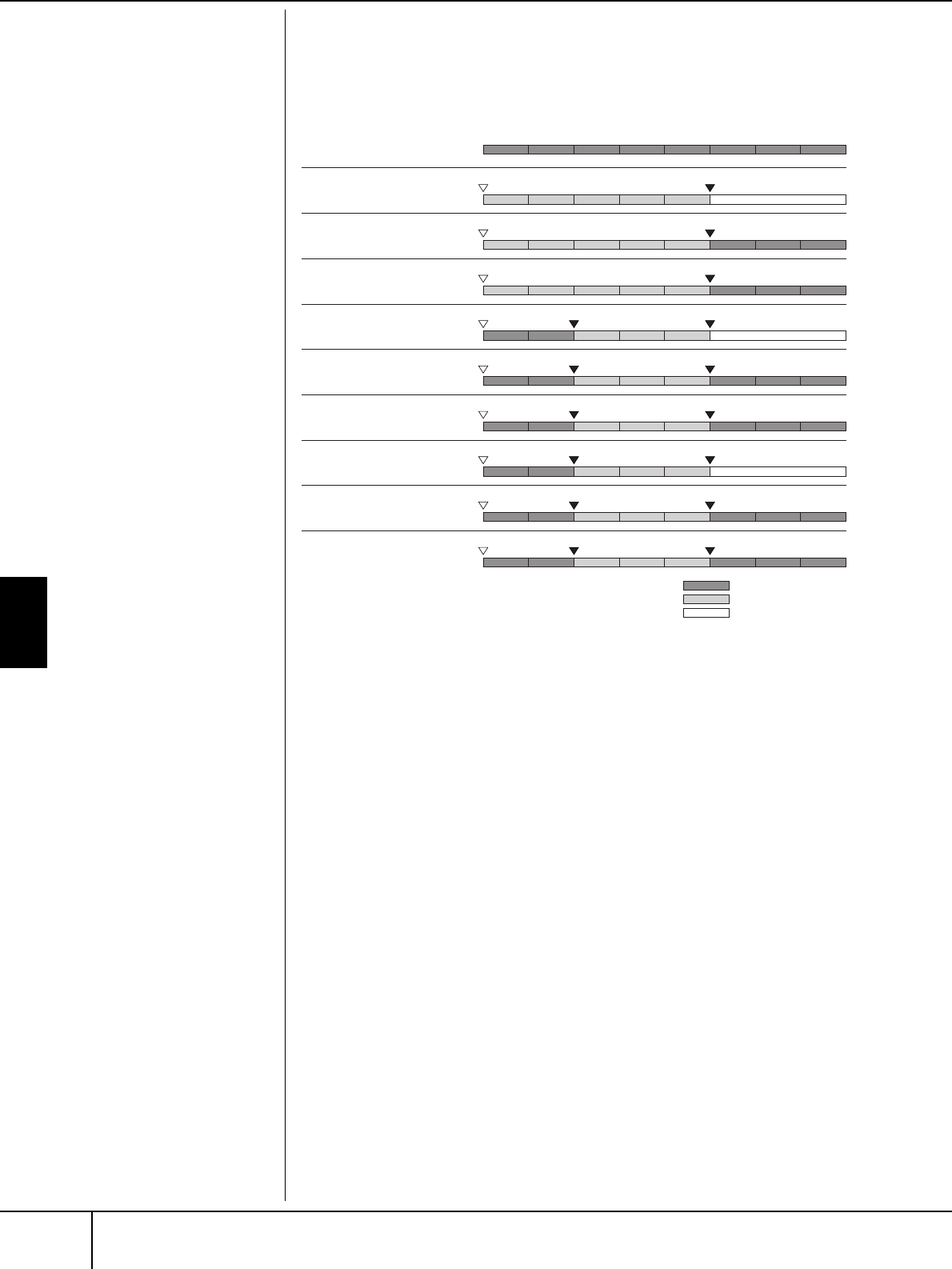
Utilización, creación y edición de canciones
Grabación de la interpretación
Manual de Instrucciones del CVP-309/307
154
Ejemplos de regrabación con distintos ajustes de entrada y salida de inserción
Este instrumento presenta varios modos con los que se puede utilizar la función
Punch In/Out. Las ilustraciones que aparecen a continuación indican una serie de
situaciones en las que se vuelven a grabar los compases seleccionados de una
frase de ocho compases.
■
Ajustes de PEDAL PUNCH IN/OUT (entrada y salida de inserción del pedal)
Cuando se establece en ON, puede utilizar el pedal de sostenido para controlar los
puntos de entrada y salida de inserción. Mientras se reproduce una canción, si se
pisa (y mantiene pisado) el pedal de sostenido se activa la grabación de entrada de
inserción, parándose la misma (salida de inserción) cuando se suelta el pedal.
Durante una reproducción, puede pisar y soltar el pedal de sostenido tantas veces
como desee para realizar la entrada y salida de inserción de la grabación de
sobrescritura. Tenga en cuenta que la asignación de función actual del pedal de
sostenido se cancela cuando la función Pedal Punch In/Out está establecida
en ON.
Edición de eventos de canal (CHANNEL)
Estas explicaciones tienen aplicación en la pantalla de la ficha [CHANNEL] del
paso 4 de las “Operaciones de edición básicas”, de la página 152.
1Utilice los botones [A]/[B] para seleccionar el menú Edit (edición)
(página 155).
2Utilice los botones [1
ππ
ππ††
††
]–[8
ππ
ππ††
††
] para editar los datos.
Para obtener más información sobre los parámetros disponibles, consulte la
página 155.
3Pulse el botón [D] (EXECUTE) (ejecutar) para ejecutar la operación de
la pantalla actual.
Una vez que se ha completado la operación (con la excepción de la
pantalla del menú SETUP), este botón pasa a ser [UNDO] (deshacer), lo que
permite recuperar los datos originales si no está satisfecho con los
resultados de la operación. La función Undo sólo tiene un nivel; sólo puede
anularse la última operación previa.
12345678
12345
NORMAL
REPLACE ALL
Ajuste PUNCH IN
Ajuste PUNCH OUT
Datos originales
Inicio de grabación de sobrescritura Interrupción de la grabación
*1 *2
Interrupción de la grabación
Interrupción de grabación de sobre-
scritura/reproducción datos originales
Datos grabados previamente
Datos recién grabados
Datos borrados
*2
Interrupción de la grabación*2
Inicio de grabación de sobrescritura *1
Inicio de grabación de sobrescritura
Reproducción
(datos originales)
Toque el teclado para iniciar
la grabación de sobrescritura
*1 Para evitar los compases de sobrescritura 1-2, inicie la grabación desde el compás 3
*2 Para interrumpir la grabación, pulse el botón [REC] al final del compás 5
*1
12345678
NORMAL
PUNCH OUT
12345678
NORMAL
PUNCH OUT AT=006
12345
FIRST KEY ON
REPLACE ALL
12345678
FIRST KEY ON
PUNCH OUT
12345678
FIRST KEY ON
PUNCH OUT AT=006
12345
PUNCH IN AT=003
REPLACE ALL
12345678
8
PUNCH IN AT=003
PUNCH OUT
1234567
PUNCH IN AT=003
PUNCH OUT AT=006
Reproducción
(datos originales)
Reproducción
(datos originales)
Toque el teclado para iniciar
la grabación de sobrescritura
Toque el teclado para iniciar
la grabación de sobrescritura
Interrupción de la grabación*2
Interrupción de grabación de sobre-
scritura/reproducción datos originales
Reproducción
(datos originales)
Reproducción
(datos originales)
Reproducción
(datos originales)
Interrupción de la grabación*2
Interrupción de la grabación*2
Interrupción de grabación de sobre-
scritura/reproducción datos originales
CVP-309_E.book Page 154 Monday, October 9, 2006 9:52 AM
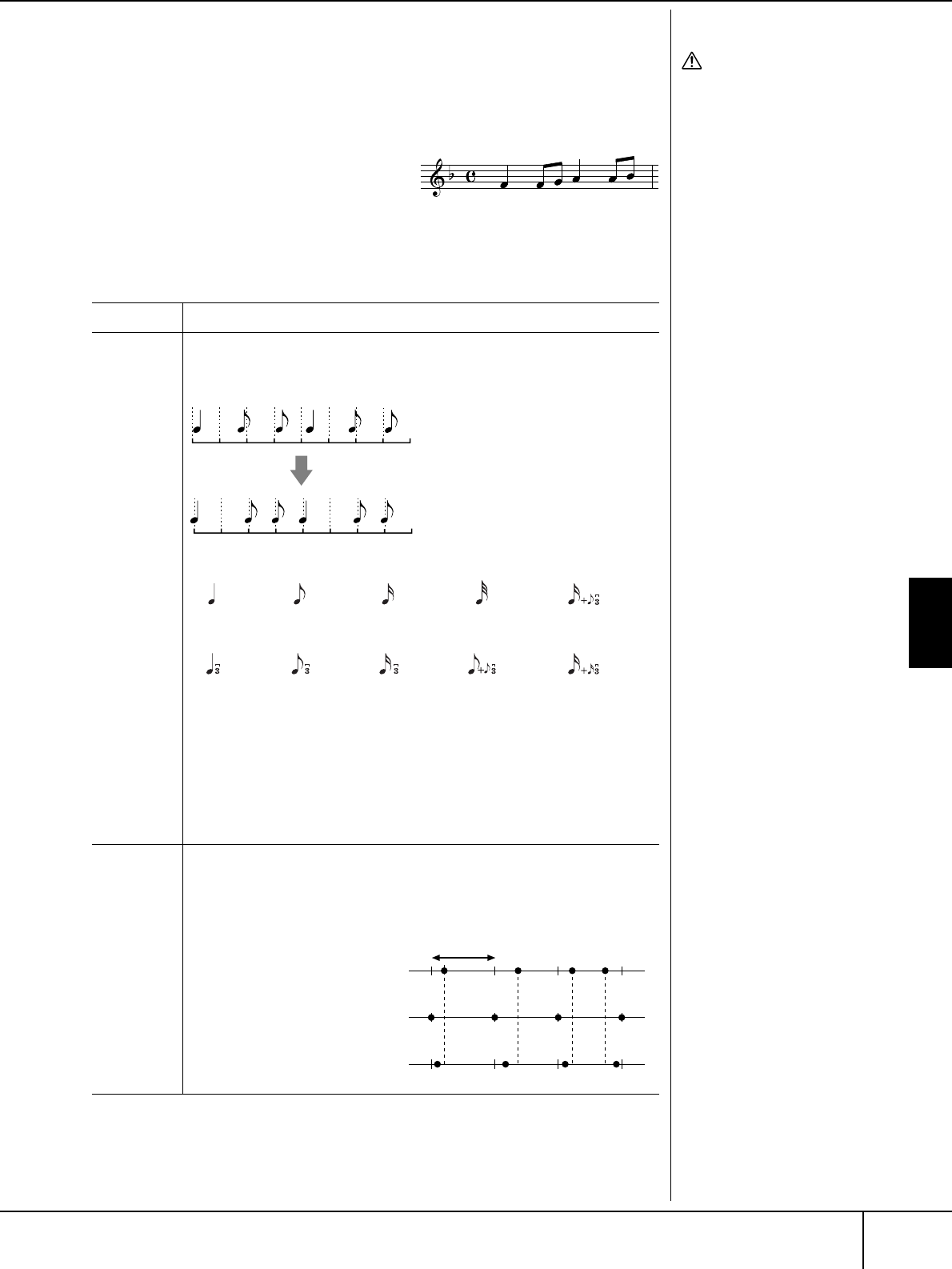
Utilización, creación y edición de canciones
Grabación de la interpretación
Manual de Instrucciones del CVP-309/307 155
4Pulse el botón [I] (SAVE) para que aparezca la pantalla Song Selection
que le permite guardar los datos y, a continuación, guarde los datos
en esta pantalla (página 63).
■ Menú QUANTIZE (cuantificar)
La función Quantize le permite alinear la
sincronización de todas las notas de un
canal. Por ejemplo, si graba la frase musical
que se muestra a la derecha, puede que no
la toque con una precisión absoluta y que
su interpretación vaya ligeramente por
delante o por detrás de la sincronización
exacta. La cuantización resulta muy útil
para corregirlo.
■Eliminación de los datos del canal especificado (menú DELETE)
Puede eliminar los datos del canal especificado en la canción. Seleccione el
canal cuyos datos van a eliminarse por medio de los botones [1
π†
]–[8
π†
]
y, a continuación, pulse el botón [D] (EXECUTE) para ejecutar la operación.
ATENCIÓN
Los datos de la canción
grabada se perderán si
selecciona otra canción o
apaga el instrumento sin
realizar la operación de
guardar. Actúe con precaución
(página 63)
.
Acerca del tamaño de
cuantización (resolución)
El tamaño de cuantización o
resolución es el número de
cuadrantes por cada cuarto de
nota.
CHANNEL Determina el canal de la canción que se va a cuantificar.
SIZE
(tamaño)
Selecciona el tamaño de cuantización (resolución). Para obtener unos
resultados óptimos, debe establecer el tamaño de cuantización en el valor
de la nota más corto del canal. Por ejemplo, si en el canal las corcheas son las
notas más cortas, debe utilizar la corchea como el tamaño de cuantización.
Ajustes
Los tres ajustes de cuantización marcados con asteriscos (*) son
especialmente prácticos ya que permiten cuantificar dos valores de nota
distintos al mismo tiempo. Por ejemplo, si en el mismo canal hay corcheas y
tresillos de corcheas y cuantifica en corcheas, todas las notas del canal se
cuantifican en corcheas y se elimina por completo cualquier sensación de
tresillo. Sin embargo, si se utiliza el ajuste corchea + tresillo de corcheas, las
corcheas y las notas del tresillo se cuantificarán correctamente.
STRENGTH
(fuerza) Determina la intensidad con la que se cuantificarán las notas. Un ajuste del
100% produce una sincronización exacta. Si se selecciona un valor inferior
al 100%, las notas se desplazarán hacia los tiempos de cuantización
especificados según el porcentaje especificado. Si se aplica un porcentaje
inferior al 100%, la función permite conservar parte del sentimiento
“humano” de la grabación.
Después de cuantificar la corchea
negra corchea semicorchea fusa semicorchea
+ tresillo de
corcheas*
tresillo de
negras tresillo de
corcheas tresillo de
semicorcheas corchea +
tresillo de
corcheas*
semicorchea +
tresillo de
semicorcheas*
Datos originales
Fuerza de cuantización=100
Fuerza de cuantización=50
Duración de nota negra
CVP-309_E.book Page 155 Monday, October 9, 2006 9:52 AM

Utilización, creación y edición de canciones
Grabación de la interpretación
Manual de Instrucciones del CVP-309/307
156
■
Mezcla (fusión) de datos de dos canales especificados (menú MIX [mezcla])
Con esta función puede combinar los datos de dos canales y colocar los resultados
en un canal diferente. También le permite copiar los datos de un canal a otro.
■Menú CHANNEL TRANSPOSE (transposición de canales)
Con esta función puede transponer los datos grabados de canales individuales hacia
arriba o hacia abajo un máximo de dos octavas en incrementos de semitono.
Para mostrar los canales 9–16
Pulse el botón [F] para alternar entre las pantallas de los dos canales: Canales 1–8
y Canales 9–16.
Transposición simultanea al mismo valor para todos los canales
Mientras mantiene pulsado el botón [G] (ALL CH) (todos los canales), pulse uno de
los botones[1
π†
]–[8
π†
].
Menú SETUP
Se muestran los ajustes actuales de la consola de mezclas (página 82) y permite
grabar al principio de la canción otros ajustes del panel como los datos de
configuración. Los ajustes de la consola de mezclas y del panel que se graben aquí
se activarán automáticamente al inicio de la canción.
■Procedimiento de grabación de la configuración
1Active la pantalla de operaciones.
[DIGITAL RECORDING] →→
→→ [A] SONG CREATOR →→
→→ TAB [
√
]/[
®
]
CHANNEL →→
→→ [B] SET UP
2Utilice los botones [1
ππ
ππ††
††
]–[7
ππ
ππ††
††
] para determinar los ajustes que
se activarán automáticamente al inicio de la canción.
3Marque el elemento seleccionado pulsando el botón [8
ππ
ππ
].
SOURCE 1
(origen 1) Selecciona el canal (1–16) que va a mezclarse. Todos los
eventos MIDI del canal seleccionado se copian en el canal
de destino.
SOURCE 2
(origen 2) Selecciona el canal (1–16) que va a mezclarse. Sólo los
eventos de nota del canal seleccionado se copian en el canal
de destino. Además de los valores 1–16, hay un ajuste de
“COPY” (copia) que permite copiar los datos de Source 1 al
canal de destino. Si se selecciona “COPY”, los datos de
Source 1 se copian al canal de destino. (Se mantienen los
datos del canal original.)
DESTINATION
(destino) Selecciona el canal en el que se situarán los resultados de la
operación de copia o de mezcla.
SONG
(canción) Graba el ajuste de tempo y todos los ajustes realizados
desde la consola de mezclas.
KEYBOARD VOICE
(sonido del teclado) Graba los ajustes del panel, incluso la selección de sonidos
de las partes de teclado (RIGHT1, 2, y LEFT) y su estado de
activación/desactivación. Los ajustes del panel que se graban
aquí son los mismos que los memorizados en el ajuste de
una pulsación. Se puede grabar en cualquier punto de una
canción (los demás elementos de esta tabla sólo se pueden
grabar al principio de la canción).
SCORE SETTING
(ajuste de partitura) Graba los ajustes de la pantalla Score (partitura).
GUIDE SETTING
(ajuste de guía) Graba los ajustes de las funciones de guía, incluido el ajuste
de activación y desactivación de guía.
LYRICS SETTING
(ajuste de letras) Graba los ajustes de la pantalla Lyrics.
MIC SETTING
(ajuste de micrófono)
Graba los ajustes del micrófono y de la armonía vocal en la
pantalla Mixing Console (página 82).
CVP-309_E.book Page 156 Monday, October 9, 2006 9:52 AM

Utilización, creación y edición de canciones
Grabación de la interpretación
Manual de Instrucciones del CVP-309/307 157
4Pulse el botón [D] (EXECUTE) para ejecutar la operación de grabación
de SETUP.
5
Pulse el botón [I] (SAVE) para que aparezca la pantalla Song Selection
que le permite guardar los datos y, a continuación, guarde los datos en
esta pantalla (página 63).
Edición de eventos de acordes o notas
(CHORD, 1–16)
Estas explicaciones tienen aplicación en las pantallas de las fichas CHORD y
1–16 del paso 4 de las “Operaciones de edición básicas”, de la página 152.
1Si la pantalla de la ficha 1-16 está seleccionada, pulse el botón [F]
para seleccionar el canal que se va a editar.
2Mueva el cursor hasta los datos que desee.
Para mover el cursor hacia arriba o hacia abajo.......... Utilice el botón
[A]/[B].
Para mover el cursor al principio de los datos ............. Pulse el botón [C].
Para mover el cursor por las unidades
Measure/Beat/Clock (compás/tiempo/cuadrante)......... Utilice los botones
[1
π†
]–[3
π†
].
3Edite de datos.
Edición de la línea de datos por líneas
Utilice los botones [6
π†
]–[8
π
] para cortar/copiar/pegar/insertar/
eliminar los eventos.
Edición de cada parámetro de los datos
1Utilice los botones [D]/[E] para seleccionar el parámetro que se
va a editar.
2Utilice los botones [4
π†
]/[5
π†
] para editar el valor del
parámetro. También se puede emplear el dial [DATA ENTRY]. Para
introducir realmente un valor editado, sólo tiene que alejar el
cursor del parámetro.
Para restablecer el valor original, pulse el botón [8
†
] (CANCEL) antes
de mover el cursor.
4Si la pantalla de la ficha CHORD está seleccionada, pulse el botón [F]
(EXPAND) para convertir los datos en datos de canciones.
5Pulse el botón [I] (SAVE) para que aparezca la pantalla Song Selection
que le permite guardar los datos y, a continuación, guarde los datos
en esta pantalla (página 63).
ATENCIÓN
Los datos de la canción
grabada se perderán si
selecciona otra canción o
apaga el instrumento sin
realizar la operación de
guardar. Actúe con precaución
(página 63)
.
Se
l
ecc
i
ón
d
e var
i
as
l
íneas
d
e
datos
Mientras mantiene pulsado el
botón [J] (MULTI SELECT)
(selección múltiple), pulse los
botones [A]/[B].
Muestra de tipos de eventos
específicos (FILTER) (filtro)
Puede seleccionar los tipos de
eventos que se muestran en las
pantallas de las fichas
[CHORD] y [1-16]. Resulta muy
útil, por ejemplo, cuando se
desea que sólo se muestren los
eventos de notas (página 159).
ATENCIÓN
Los datos de la canción
grabada se perderán si
selecciona otra canción o
apaga el instrumento sin
realizar la operación de
guardar. Actúe con precaución
(página 63)
.
Los datos de acorde y de sección
grabados en tiempo real no se
pueden indicar ni editar en esta
pantalla.
CVP-309_E.book Page 157 Monday, October 9, 2006 9:52 AM
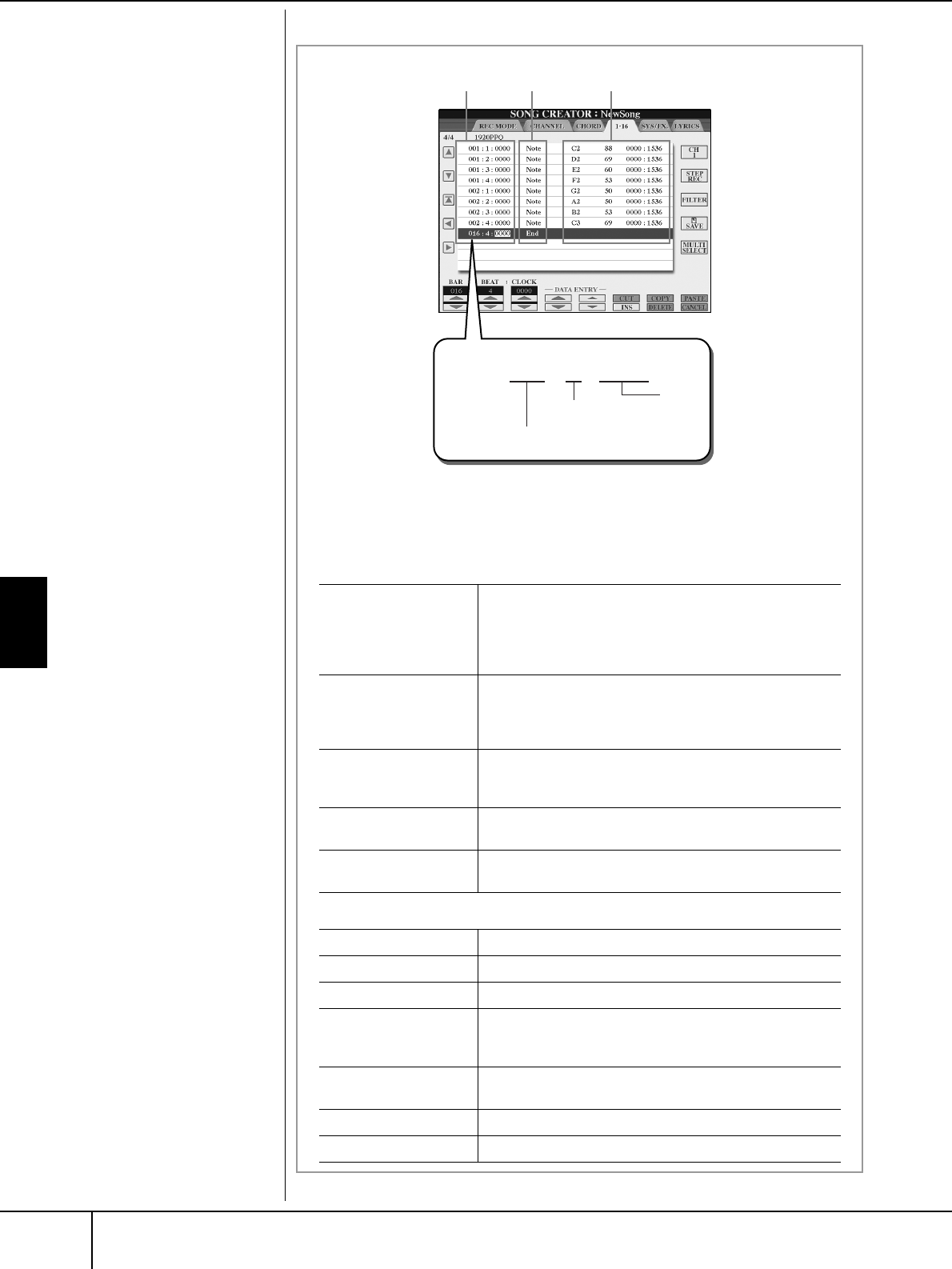
Utilización, creación y edición de canciones
Grabación de la interpretación
Manual de Instrucciones del CVP-309/307
158
Acerca del cuadrante
Es una unidad de resolución de
nota. El tamaño de cuantización
es el número de cuadrantes
por cada cuarto de nota. En el
Clavinova, un cuadrante es
igual a 1/1920 de negra.
Acerca de los eventos mostrados en la pantalla
Tipos de eventos que se muestran en la pantalla de la ficha 1–16
Tipos de evento que se muestran en la pantalla de la ficha CHORD
Note (nota) Nota individual de una canción. Incluye el número de
nota que corresponde a la tecla tocada, además de un
valor de velocidad basado en la fuerza con la que se toca
la tecla y el valor de tiempo de entrada (la duración de
una nota).
Ctrl (Control Change
[cambio de control]) Ajustes para el control del sonido, como el volumen, la
panorámica, el filtro y la profundidad de efecto
(editados por medio de la consola de mezclas, como se
describe en la página 82), etc.
Prog (Program
Change [cambio de
programa])
Número de cambio de programa MIDI para seleccionar
un sonido.
P. Bnd (Pitch Bend
[inflexión de tono]) Datos para cambiar el tono de un sonido de forma
continua.
A.T. (Aftertouch [tras
la pulsación]) Este evento se genera cuando se pulsa la tecla después
de haber tocado la nota.
Style Estilo
Tempo Tempo
Chord
Nota fundamental del acorde, tipo de acorde, acorde de bajo
Sect (sección) Sección del estilo de acompañamiento [Intro (preludio),
Main (principal), Fill In (relleno), Break (cambio), Ending
(coda)]
OnOff Estado de activación/desactivación de cada parte (canal)
del estilo de acompañamiento
CH.Vol
Volumen de cada parte (canal) del estilo de acompañamiento
S.Vol Volumen general del estilo de acompañamiento
12 3
001 : 1 : 1440
Ejemplo
Número de compás (BAR)
Tiempo Cuadrante
1Indica la situación (posición) del evento correspondiente. Es igual que la
situación de la parte inferior izquierda de la pantalla.
2Indica los tipos de eventos (consulte a continuación).
3Indica los valores de los eventos.
CVP-309_E.book Page 158 Monday, October 9, 2006 9:52 AM
Utilización, creación y edición de canciones
Grabación de la interpretación
Manual de Instrucciones del CVP-309/307 159
Cómo se muestran los tipos de eventos específicos
(FILTER)
En las pantallas de edición se muestran varios tipos de eventos. En algunas
ocasiones puede resultar difícil localizar los que desea editar. Para esto
resulta muy útil la función Filter. Permite determinar qué tipos de eventos se
mostrarán en las pantallas de edición.
1Pulse el botón [H] (FILTER) en las pantallas de edición.
2Seleccione el tipo de evento con los botones [2
ππ
ππ††
††
]–[5
ππ
ππ††
††
].
3Marque (para que se muestren) o quite la marca de los elementos
seleccionados con los botones [6
ππ
ππ††
††
]/[7
ππ
ππ††
††
].
[H](ALL ON) (todos) ............................ Marca todos los tipos de evento.
[I] (NOTE/CHORD) (nota/acorde) ........ Solamente selecciona los datos de
NOTE/CHORD.
[J] (INVERT) (invertir) ........................... Invierte los ajustes de selección
de todos los cuadros. En otras
palabras, introduce marcas en
todos los cuadros que no las
tenían previamente y viceversa.
4Pulse el botón [EXIT] para ejecutar los ajustes.
Si se pulsan los botones [C]–[E], aparecen sus respectivas pantallas Filter,
como se muestra a continuación.
MAIN .........................Accede a la pantalla Main Filter (filtro principal).
CTRL CHG .................Accede a la pantalla Control Change Filter
(filtro: cambio de control).
STYLE .........................Accede a la pantalla Accompaniment Style Filter
(filtro: estilo de acompañamiento).
Edición de eventos exclusivos del sistema
(SYS/EX.)
Estas explicaciones tienen aplicación en la pantalla de la ficha [SYS/EX] (sis./
ex.) del paso 4 de las “Operaciones de edición básicas”, de la página 152.
Desde esta pantalla, se puede editar los eventos exclusivos del sistema
grabados que no pertenecen a un canal específico, como el tempo y el
tiempo (signatura de tiempo). Las operaciones son básicamente las mismas
que las del apartado “Edición de eventos de acordes o notas” de la página 157.
Eventos del sistema
Pulse el botón [I] (SAVE) para que aparezca la pantalla Song Selection que le
permite guardar los datos y, a continuación, guarde los datos en esta pantalla
(página 63).
ATENCIÓN
L
os datos de la canción
g
rabada se perderán si
s
elecciona otra canción o
a
paga el instrumento sin
realizar la operación de
g
uardar. Actúe con precaución
(
página 63)
.
ScBar (Score Start Bar
[compás de inicio de
partitura])
Determina el primer compás de una canción.
Tempo Determina el valor de tempo.
Time
(signatura de tiempo)
Determina la signatura de tiempo.
Key (signatura de tono) Determina la signatura de tono, así como el ajuste mayor/
menor de la partitura que se muestra en la pantalla.
XGPrm (parámetros XG)
Permite introducir varios cambios detallados en los parámetros
XG. Para obtener más información, consulte “Formato de datos
MIDI” en el folleto Lista de datos que se proporciona aparte.
SysEx (exclusivo del
sistema) Muestra los datos exclusivos del sistema de la canción.
Tenga en cuenta que no puede crear datos nuevos o
cambiar el contenido de estos datos, aunque puede
borrarlos, cortarlos, copiarlos y pegarlos.
Meta (evento Meta) Muestra los eventos meta SMF de la canción. Tenga en
cuenta que no puede crear datos nuevos o cambiar el
contenido de estos datos, aunque puede borrarlos,
cortarlos, copiarlos y pegarlos.
CVP-309_E.book Page 159 Monday, October 9, 2006 9:52 AM
Utilización, creación y edición de canciones
Grabación de la interpretación
Manual de Instrucciones del CVP-309/307
160
Edición de letras (LYRICS)
Estas explicaciones tienen aplicación en la pantalla de la ficha [LYRICS] del paso 4
de las “Operaciones de edición básicas”, de la página 152. Desde esta pantalla
puede editar eventos de letras grabados.
Las operaciones son básicamente las mismas que las del apartado “Edición de
eventos de acordes o notas” de la página 157.
Eventos de letras
Introducción y edición de letras
1Utilice los botones [4
ππ
ππ††
††
]/[5
ππ
ππ††
††
] (DATA ENTRY) para que aparezca
la pantalla de edición de letras.
Las operaciones son las mismas que las del apartado “Introducción de
caracteres” (página 67).
2Pulse el botón [I] (SAVE) para que aparezca la pantalla Song Selection
que le permite guardar los datos y, a continuación, guarde los datos
en esta pantalla (página 63).
Name (nombre) Permite introducir el nombre de la canción.
Lyrics Permite introducir letras.
Control Codes (códigos
de control) CR
Introduce un salto de línea en el texto de la letra.
LF
No está disponible en el Clavinova. En algunos dispositivos
MIDI, este evento puede eliminar la letra que aparezca en
ese momento y mostrar la letra siguiente.
ATENCIÓN
Los datos de la canción
grabada se perderán si
selecciona otra canción o
apaga el instrumento sin
realizar la operación de
guardar. Actúe con precaución
(página 63)
.
CVP-309_E.book Page 160 Monday, October 9, 2006 9:52 AM
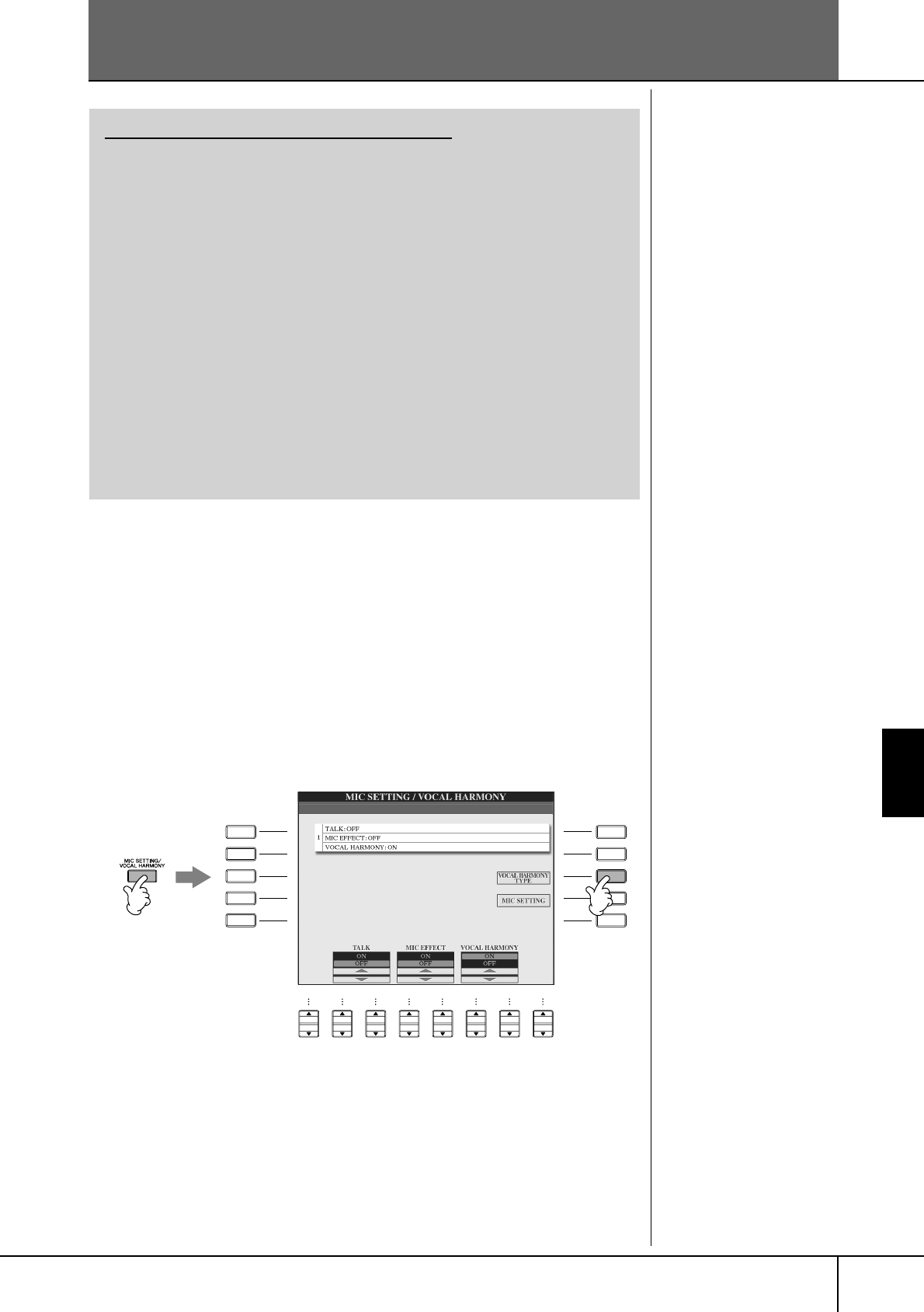
Manual de Instrucciones del CVP-309/307
161
Utilización de un micrófono
Utilización de un micrófono
Edición de los parámetros de
armonía vocal
Esta sección hace una breve descripción sobre cómo crear sus propios tipos de
armonía vocal (página 54), y enumera los parámetros detallados para editarlos. Se
pueden crear y guardar hasta diez tipos de armonía vocal.
1
Pulse el botón [MIC SETTING/VOCAL HARMONY] (ajuste de
micrófono/armonía vocal).
2
Pulse el botón [H] (VOCAL HARMONY TYPE) (tipo de armonía vocal)
para que aparezca la pantalla de selección VOCAL HARMONY TYPE.
Referencia a las páginas de la Guía rápida
Cómo cantar junto con la reproducción de canciones
(karaoke) o con su propia interpretación ................................. página 52
Conexión de un micrófono.........................................................página 52
Cantar con la pantalla de letras..................................................página 53
Funciones prácticas para karaoke...............................................página 53
Ajuste del tempo .................................................................. página 30
Transposición....................................................................... página 53
Aplicación de efectos a la voz.............................................. página 54
Adición de partes vocales armónicas a la voz ...................... página 54
Práctica de canto con el tono adecuado
(Vocal CueTIME) ................................................................ página 135
Funciones prácticas para cantar con su propia interpretación ..página 55
Cambio de tono (Transposición)........................................... página 55
Visualización de la partitura de música en
el instrumento y las letras en TV ........................................... página 56
Inclusión de anuncios entre las canciones............................ página 56
Utilización de la función Practice (práctica) (Guide) .......... página 135
F
G
H
J
I
12
3456
7
8
2
A
B
C
E
D
1
CVP-309_E.book Page 161 Monday, October 9, 2006 10:00 AM
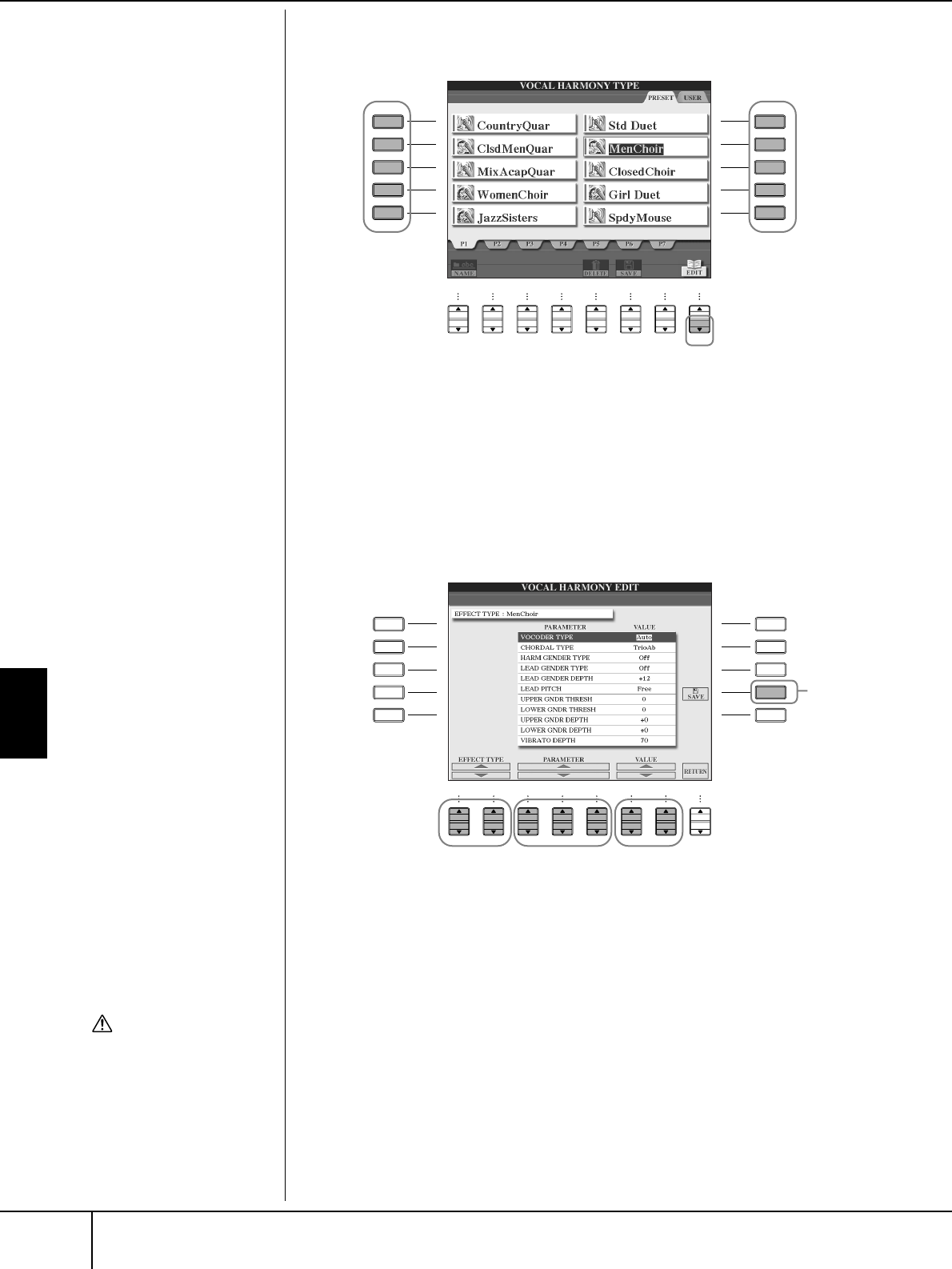
Utilización de un micrófono
Edición de los parámetros de armonía vocal
Manual de Instrucciones del CVP-309/307
162
3
Pulse uno de los botones [A]–[J] para seleccionar el tipo de armonía
vocal que desea editar.
4
Pulse el botón [8
††
††
] (EDIT) (editar) para que aparezca la pantalla
VOCAL HARMONY EDIT (edición de armonía vocal).
5
Si desea volver a seleccionar el tipo de armonía vocal, utilice los
botones [1
ππ
ππ††
††
]/[2
ππ
ππ††
††
].
O puede volver a seleccionar el tipo de armonía vocal pulsando el botón
[8
π†
] (RETURN) (atrás) para volver a la pantalla de selección de armonía
vocal.
6
Utilice los botones [3
ππ
ππ††
††
]–[5
ππ
ππ††
††
] para seleccionar el parámetro
(página 163) que desea editar.
7
Establezca el valor del parámetro seleccionado anteriormente.
8
Pulse el botón [I] (SAVE) (guardar) para guardar el tipo de armonía
vocal editado (página 63).
A
B
C
E
D
F
G
H
J
I
12
3456
7
8
33
4
A
B
C
E
D
F
G
H
J
I
12
3456
7
8
567
8
ATENCIÓN
Se perderán los ajustes
actuales si se cambia a otro
tipo de armonía vocal o si se
apaga el instrumento sin
guardar la operación.
CVP-309_E.book Page 162 Monday, October 9, 2006 10:00 AM

Utilización de un micrófono
Edición de los parámetros de armonía vocal
Manual de Instrucciones del CVP-309/307
163
Parámetros editables en la pantalla VOCAL HARMONY EDIT
VOCODER TYPE (tipo de
vocoder)
Determina cómo se aplican las notas armónicas al sonido del
micrófono cuando el modo Harmony (armonía) (página 167)
está establecido en “VOCODER”.
CHORDAL TYPE (tipo de
acorde)
Determina cómo se aplican las notas armónicas al sonido del
micrófono cuando el modo Harmony (página 167) está
establecido en “CHORDAL” (acorde).
HARMONY GENDER TYPE
(tipo de género armónico)
Determina si se cambia o no el género del sonido armónico.
Off (desactivado)
No se ha cambiado el género del sonido armónico.
Auto
Se ha cambiado automáticamente el género del sonido
armónico.
LEAD GENDER TYPE (tipo
del género principal)
Determina si se cambiará y cómo lo hará el sonido vocal
principal (por ejemplo, el sonido directo del micrófono). Se
ha de tener en cuenta que el número de notas armónicas
difiere en función del tipo seleccionado. Cuando está
establecido en Off, se reproducen tres notas de armonía.
Otros ajustes reproducen dos notas armónicas.
Off
No se produce ningún cambio de género.
Unison (unísono)
No se produce ningún cambio de género. Puede ajustar
LEAD GENDER DEPTH (profundidad del género principal)
a continuación.
Male (masculina)
Se aplica a la voz principal el cambio de género
correspondiente.
Female (femenina)
Se aplica a la voz principal el cambio de género
correspondiente.
LEAD GENDER DEPTH
(profundidad del género
principal)
Ajusta el grado del cambio en el género de la voz principal.
Está disponible cuando LEAD GENDER TYPE (tipo de género
del principal) no está establecido en Off. Cuanto mayor sea
el valor, más “femenina” es la voz armónica. Cuanto menor
es el valor, más “masculina” es la voz.
LEAD PITCH CORRECTION
(corrección del tono
principal)
Cuando se selecciona “Correct” (corregir), el tono de vocal
principal se cambia en niveles exactos de semitono. Este
parámetro sólo es efectivo cuando LEAD GENDER TYPE no
está establecido en Off.
UPPER GENDER
THRESHOLD (umbral de
género superior)
El cambio de género ocurrirá cuando el tono armónico
alcance o supere el número especificado de semitonos por
encima del tono vocal principal.
LOWER GENDER
THRESHOLD (umbral de
género inferior)
El cambio de género ocurrirá cuando el tono armónico
alcance o supere el número especificado de semitonos por
debajo del tono vocal principal.
UPPER GENDER DEPTH
(profundidad de género
superior)
Ajusta el grado de cambio de género que se aplica a las notas
armónicas por encima del umbral de género superior. Cuanto
mayor sea el valor, más “femenina” es la voz armónica.
Cuanto menor es el valor, más “masculina” es la voz.
LOWER GENDER DEPTH
(profundiad de género
inferior)
Ajusta el grado de cambio de género que se aplica a las notas
armónicas por debajo del umbral de género inferior. Cuanto
mayor sea el valor, más “femenina” es la voz armónica.
Cuanto menor es el valor, más “masculina” es la voz.
VIBRATO DEPTH
(profundidad de vibrato)
Define la profundidad de vibrato que se aplica al sonido
armónico. También afecta al sonido del vocal principal
cuando LEAD GENDER TYPE no está establecido en Off.
VIBRATO RATE (velocidad
de vibrato)
Define la velocidad del efecto vibrato. También afecta al
sonido del vocal principal cuando LEAD GENDER TYPE no
está establecido en Off.
VIBRATO DELAY (retardo
de vibrato)
Especifica la longitud del retardo antes de que el efecto
vibrato empiece cuando se produce una nota. Los valores
más altos producen un retardo más largo.
CVP-309_E.book Page 163 Monday, October 9, 2006 10:00 AM
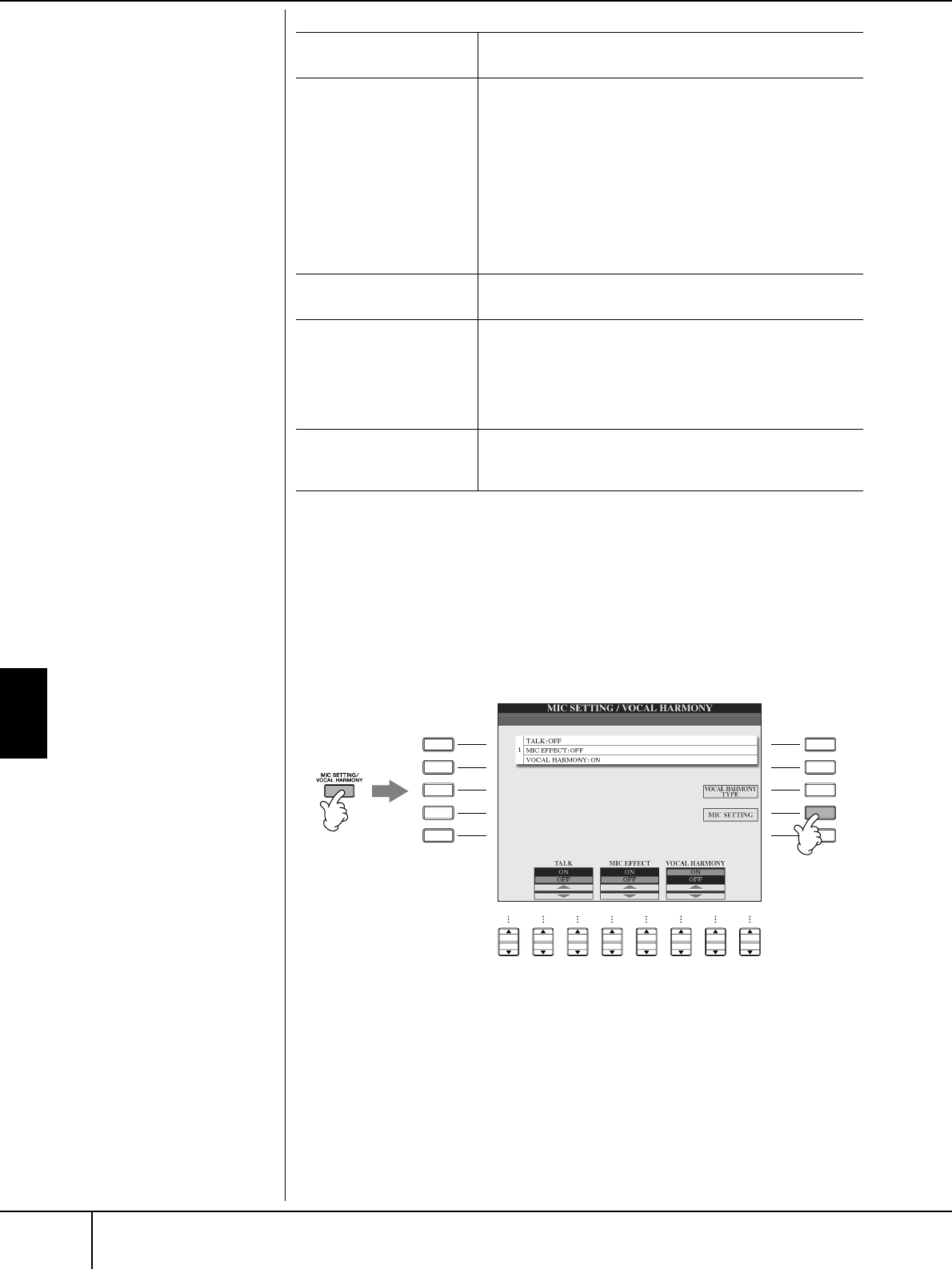
Utilización de un micrófono
Ajuste del micrófono y el sonido armónico
Manual de Instrucciones del CVP-309/307
164
Ajuste del micrófono y el sonido
armónico
1
Pulse el botón [MIC SETTING/VOCAL HARMONY].
2
Pulse el botón [I] (MIC SETTING) para que aparezca la pantalla
MICROPHONE SETTING (configuración del micrófono).
HARMONY1/2/3 VOLUME
(volumen armónico1/2/3)
Establece el volumen de la primera (más baja), segunda y
tercera (más alta) nota armónica.
HARMONY1/2/3 PAN (pan
armónico1/2/3)
Define la posición estéreo (panorámica) de la primera (más
baja), segunda y tercera (más alta) nota armónica.
Random (aleatorio)
La posición estéreo del sonido cambiará aleatoriamente
cada vez que se toque el teclado. Es efectivo cuando el
modo Harmony (página 167) está establecido en
“VOCODER” o “CHORDAL”.
L63>R – C – L<R63
Un valor de L63>R desplaza la posición panorámica del
sonido hacia el extremo izquierdo, mientras que C la sitúa
en el centro y L<R63 en el extremo derecho.
HARMONY1/2/3 DETUNE
(desfinado armónico1/2/3)
Desafina la primera (más baja), segunda y tercera (más alta)
nota armónica en el número de centésimas especificado.
PITCH TO NOTE (tono a
nota)
Cuando está establecido en “ON” (activado) puede
“reproducir” los sonidos del Clavinova con su voz. (El
Clavinova identifica el tono de la voz y lo convierte en datos
de nota para el generador de tonos. Aun así, se debe tener
en cuenta que los cambios dinámicos de la voz no afectan al
volumen del generador de tono.)
PITCH TO NOTE PART
(parte de tono a nota)
Determina qué partes del Clavinova estarán controladas por
la parte vocal principal cuando el parámetro Pitch to Note
esté en “ON”.
A
B
C
E
D
F
G
H
J
I
12
3456
7
8
2
1
CVP-309_E.book Page 164 Monday, October 9, 2006 10:00 AM
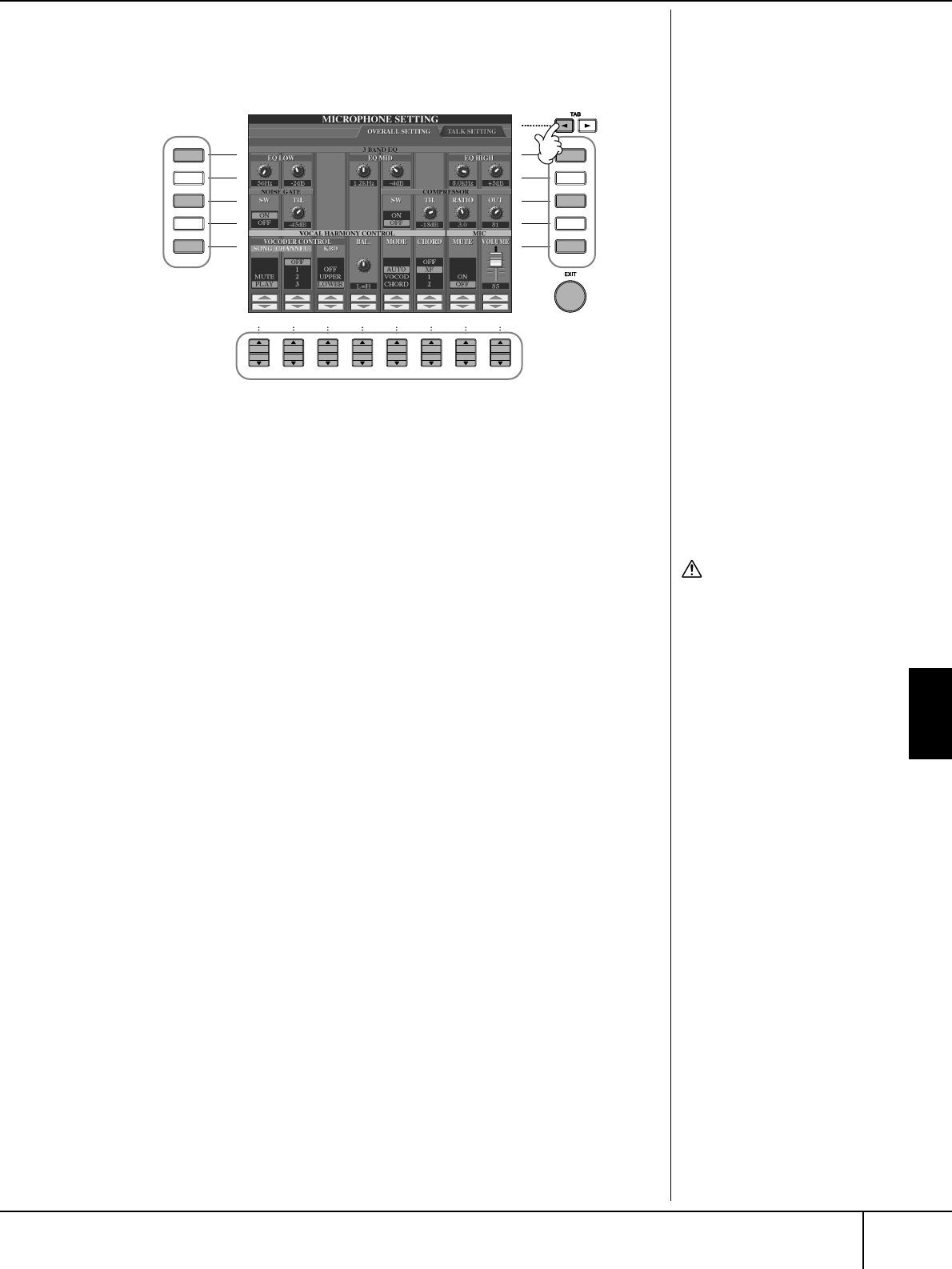
Utilización de un micrófono
Ajuste del micrófono y el sonido armónico
Manual de Instrucciones del CVP-309/307
165
3
Pulse el botón TAB (ficha) [
√
] para seleccionar la ficha OVERALL
SETTING (ajuste general).
4
Utilice los botones [A]–[J] para seleccionar el elemento (parámetro)
(véase más abajo) que desea ajustar.
5
Utilice los botones [1
ππ
ππ††
††
]–[8
ππ
ππ††
††
] para establecer el valor.
6
Pulse el botón [EXIT] para salir de la pantalla MICROPHONE SETTING.
Elementos ajustables (Parámetros) de la ficha OVERALL SETTING
■
3BAND EQ (ecualizador de 3 bandas)
EQ (ecualizador) es un procesador que divide el espectro de frecuencias en varias
bandas que se pueden aumentar o reducir de la forma que sea necesaria para
adaptarse a la respuesta de frecuencia global. El Clavinova dispone de una función
de ecualizador digital de tres bandas (bajo, medio y alto) de primera calidad para
el sonido del micrófono.
•Hz
Ajusta la frecuencia central de la banda correspondiente.
•dB
Aumenta o reduce el nivel de la banda correspondiente hasta 12 dB.
■
NOISE GATE (puerta de ruido)
Este efecto silencia la señal de entrada cuando la entrada del micrófono está por
debajo de un nivel especificado. De esta forma se elimina de forma eficaz el ruido,
lo que permite el paso de la señal deseada (vocal, etc.).
• SW (interruptor)
Activa o desactiva el ajuste Noise Gate.
• TH. (umbral)
Ajusta el nivel de entrada en el que la puerta empieza a abrirse.
A
B
C
E
D
F
G
H
J
I
12
3456
7
8
5
44
6
3
ATENCIÓN
Los ajustes de la ficha
OVERALL SETTING se guardan
automáticamente en el
instrumento al salir de la
pantalla. Sin embargo, si
apaga el instrumento sin salir
de esta pantalla, se perderán
los ajustes.
CVP-309_E.book Page 165 Monday, October 9, 2006 10:00 AM

Utilización de un micrófono
Ajuste del micrófono y el sonido armónico
Manual de Instrucciones del CVP-309/307
166
■
COMPRESSOR (compresor)
Este efecto retiene la salida cuando la señal de entrada del micrófono supera un
nivel especificado. Es especialmente útil para unificar voces que tienen sonidos
dinámicos muy dispersos. “Comprime” de forma eficaz la señal, de forma que las
partes suaves suenen más altas y las altas, más suaves.
• SW (interruptor)
Activa o desactiva el efecto Compressor.
• TH. (umbral)
Ajusta el nivel de entrada al que empieza a aplicarse la compresión.
• RATIO
Ajusta el porcentaje de compresión.
• OUT (salida)
Ajusta el nivel de salida final.
■
VOCAL HARMONY CONTROL (control de armonía vocal)
Los parámetros siguientes determinan cómo se controla la armonía vocal.
• VOCODER CONTROL (control de vocoder)
El efecto Vocal Harmony en modo Vocoder (página 167) se controla por datos
de notas, es decir, las notas que se tocan con el teclado y/o las de los datos de la
canción. Con este parámetro se puede determinar qué notas se utilizan para
controlar la armonía.
• BAL.
Permite establecer el equilibrio entre la voz principal (su propia voz) y la
armonía vocal. Al aumentar este valor, aumenta el volumen de la armonía vocal
y baja el de la voz principal.
Cuando se ajusta en L<H63 (L: voz principal, H: armonía vocal), sólo se genera
la salida de la armonía vocal; cuando el ajuste es L63>H, sólo se activa la salida
de la voz principal.
SONG CHANNEL
(canal de canción) MUTE/PLAY (silenciar/reproducir)
Cuando se establece en “MUTE” (silenciar), el canal
seleccionado más abajo (para controlar la armonía) se
silencia, es decir, se apaga durante la reproducción de la
canción.
OFF/Channels 1–16 (desactivado/canales 1 a 16)
Cuando está en “OFF” se apaga el control de datos de las
canciones sobre la armonía. Cuando se establece en uno
de los valores 1–16, se utilizan los datos de notas
(reproducidos de una canción en el CVP o un secuenciador
MIDI externo) que se encuentran en el canal correspondiente
para controlar la armonía. Este ajuste está unido al ajuste
HARMONY CH (canal de armonía) de la pantalla SONG
SETTING (ajustes de canción) (página 135).
KEYBOARD
(teclado) OFF
El control del teclado sobre la armonía se desactiva.
UPPER (superior)
Las notas que se tocan a la derecha del punto de división
controlan la armonía.
LOWER (inferior)
Las notas que se tocan a la izquierda del punto de división
controlan la armonía.
CVP-309_E.book Page 166 Monday, October 9, 2006 10:00 AM

Utilización de un micrófono
Ajuste del micrófono y el sonido armónico
Manual de Instrucciones del CVP-309/307
167
• MODE (modo)
Todos los tipos de armonía vocal se integran en uno de los tres modos de
producir armonía de forma distinta. El efecto de armonía depende del modo de
armonía vocal seleccionado y este parámetro determina la forma en que la
armonía se aplica a su voz. Los tres modos se describen a continuación.
• CHORD (acorde)
Los siguientes parámetros determinan qué datos de la canción grabada se
utilizan para identificar los acordes.
■
MIC (micrófono)
Los parámetros siguientes determinan cómo se controla el sonido del micrófono.
• MUTE
Cuando se ajusta en ON, se desactiva el sonido del micrófono.
• VOLUME (volumen)
Ajusta la el volumen de salida del sonido del micrófono.
AUTO
Cuando el acompañamiento [ACMP ON/OFF] o la parte
izquierda [LEFT] está ajustada en ON, y si existen datos de
acordes en la canción, el modo se ajusta automáticamente en
CHORDAL. En los demás casos, el modo se ajusta en VOCODER.
VOCODER
Se definen las notas armónicas con las notas que se toquen
en el teclado y/o los datos de las canciones. Se puede
especificar si el efecto Vocoder se controla mediante el
teclado o con los datos de la canción (página 166).
CHORDAL
Las notas armónicas se determinan con los tres tipos de
acorde siguientes: acordes reproducidos en la sección de
acordes del teclado (con la opción de acompañamiento
[ACMP] activada), acordes reproducidos en la sección de voz
izquierda del teclado (con [ACMP] desactivado y [LEFT]
activado), y acordes que se encuentran en los datos de
canciones para controlar la armonía. (No está disponible si la
canción no incluye ningún dato de acorde).
OFF
No se identifican los acordes con los datos de la canción.
XF
Se utilizan los acordes en formato XF para la armonía vocal.
1–16
Los acordes se identifican en los datos de notas del canal de
canción especificado.
CVP-309_E.book Page 167 Monday, October 9, 2006 10:00 AM
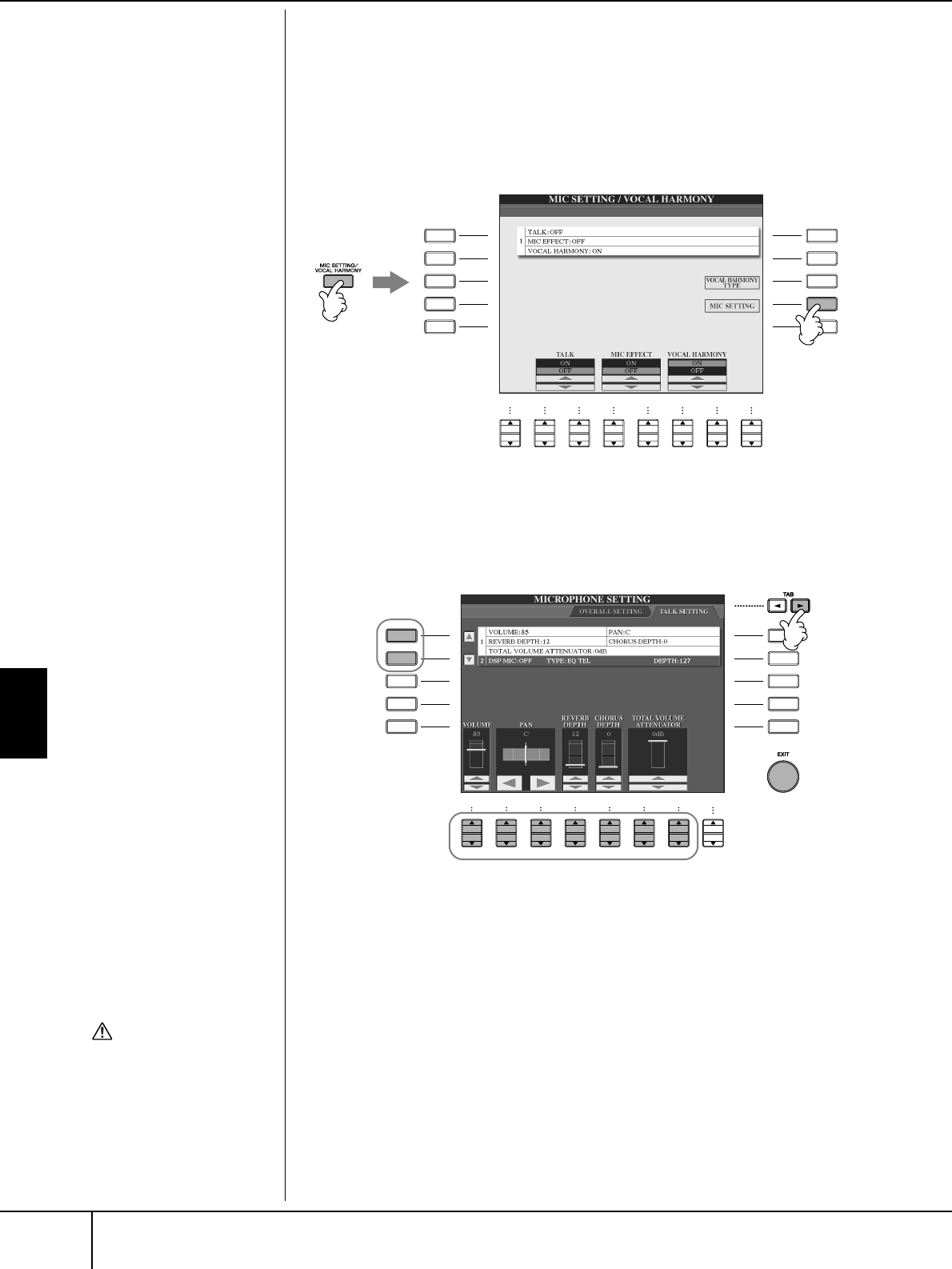
Utilización de un micrófono
Talk Setting (ajuste de conversación)
Manual de Instrucciones del CVP-309/307
168
Talk Setting (ajuste de conversación)
Esta función permite establecer unos ajustes especiales para insertar
intervenciones habladas entre las canciones, al margen de los ajustes de la
interpretación.
1
Pulse el botón [MIC SETTING/VOCAL HARMONY] para que aparezca
la pantalla MIC SETTING/VOCAL HARMONY.
2
Pulse el botón [I] (MIC SETTING) para que aparezca la pantalla
MICROPHONE SETTING.
3
Pulse el botón TAB [
®
] para seleccionar la ficha TALK SETTING.
4
Utilice los botones [A]/[B] para seleccionar el elemento (parámetro)
(página 169) que desea ajustar.
5Utilice los botones [1
ππ
ππ††
††
]–[7
ππ
ππ††
††
] para establecer el valor.
6Pulse el botón [EXIT] para salir de la pantalla MICROPHONE SETTING.
A
B
C
E
D
F
G
H
J
I
12
3456
7
8
2
1
A
B
C
E
D
F
G
H
J
I
12
3456
7
8
5
4
3
6
ATENCIÓN
Los ajustes de la ficha TALK
SETTING se guardan
automáticamente en el
instrumento al salir de la
pantalla. Sin embargo, si
apaga el instrumento sin salir
de esta pantalla, se perderán
los ajustes.
CVP-309_E.book Page 168 Monday, October 9, 2006 10:00 AM
Utilización de un micrófono
Talk Setting (ajuste de conversación)
Manual de Instrucciones del CVP-309/307 169
Elementos ajustables (Parámetros) de la ficha TALK SETTING.
VOLUME Determina el volumen de salida del sonido del micrófono.
PAN Ajusta la posición panorámica estéreo del sonido de
micrófono.
REVERB DEPTH
(profundidad de la
reverberación)
Establece la profundidad de los efectos de reverberación
aplicados al sonido del micrófono.
CHORUS DEPTH
(profundidad de coro) Establece la profundidad de los efectos de coro aplicados al
sonido del micrófono.
TOTAL VOLUME
ATTENUATOR (atenuador
del volumen general)
Determina el nivel de atenuación que se aplica al sonido
general (excepto la entrada del micrófono), lo que le permite
ajustar con eficacia el equilibrio entre la voz y el sonido
general del instrumento.
DSP MIC ON/OFF (DSP
MIC activado/desactivado) Activa o desactiva el efecto DSP que se aplica al sonido del
micrófono.
DSP MIC TYPE (tipo de
DSP MIC) Selecciona el tipo de efecto DSP que se va a aplicar al sonido
del micrófono.
DSP MIC DEPTH
(profundidad de DSP MIC) Ajusta la profundidad del efecto DSP que se aplica al sonido
del micrófono.
CVP-309_E.book Page 169 Monday, October 9, 2006 10:00 AM
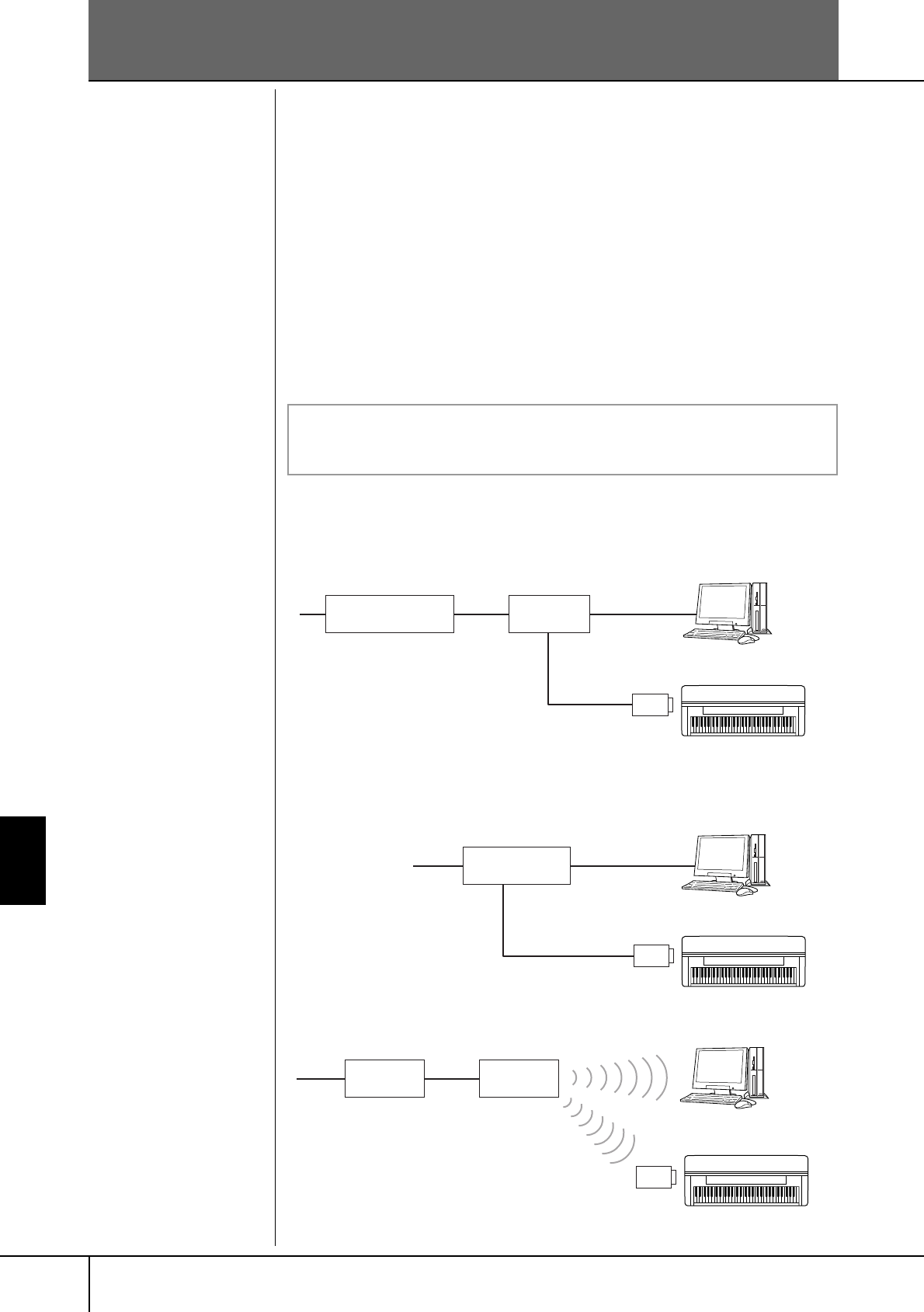
Manual de Instrucciones del CVP-309/307
170
Conexión del Clavinova directamente a Internet
Conexión del Clavinova directamente a Internet
Puede adquirir y descargar datos de canciones y otros tipos de datos desde el
sitio Web especial de Clavinova conectando el Clavinova directamente a
Internet. Esta sección contiene términos relacionados con la informática y las
comunicaciones en línea. Si no está familiarizado con algunos de estos
términos, consulte el glosario de términos utilizados en Internet (página 183).
Conexión del instrumento a Internet
Puede conectar el instrumento a una conexión permanente (ADSL, fibra
óptica, conexión a Internet por cable, etc.) a través de un router o un módem
equipado con un router. Para obtener instrucciones específicas sobre la
conexión (además de información sobre adaptadores de LAN y routers
compatibles, etc.), consulte el sitio Web de Yamaha Clavinova:
CVP-309 tipo piano de cola http://music.yamaha.com/CVP-309GP
CVP-309 http://music.yamaha.com/CVP-309
CVP-307 http://music.yamaha.com/CVP-307
Para utilizar la conexión a Internet, en primer lugar deberá abrir una cuenta
con un proveedor de acceso a Internet.
Ejemplo de conexión 1:
Conexión por cable (utilizando un módem sin router)
Ejemplo de conexión 2:
Conexión por cable (utilizando un módem con router)
Ejemplo de conexión 3: Conexión inalámbrica
Se puede abrir el sitio Web
especial de Clavinova cuando
se conecte el Clavinova
directamente a Internet.
Dependiendo de la conexión a
Internet, es posible que no
pueda conectarse a dos o más
dispositivos (por ejemplo, un
ordenador y el instrumento),
según el contrato que haya
firmado con el proveedor de
servicio. En este caso no se
podrá conectar al Clavinova.
En caso de duda, consulte su
contrato o póngase en
contacto con su proveedor de
servicio.
Algunos tipos de módems
necesitan un hub opcional
para conectarse
simultáneamente a varios
dispositivos (como un
ordenador, un instrumento
musical, etc.).
Utilice un ordenador para conectarse a Internet e inicie una sesión en
su explorador antes de conectar el instrumento, ya que no puede
configurar el módem o el router desde el propio instrumento.
Módem*
Sin capacidad de router
Router
Tipo de cable Cable de LAN
Adaptador USB-LAN
* Aquí, “módem” se refiere a un módem ADSL, una unidad de red óptica (ONU) o un módem por cable.
Cable
de LAN Clavinova
Módem ADSL
Capacidad de router
Cable de LAN
Adaptador USB-LAN
Cable de
LAN Clavinova
Módem* Punto de
acceso
Adaptador de LAN inalámbrica USB
* Aquí, “módem” se refiere a un módem ADSL, una unidad de red óptica (ONU) o un módem por cable.
Clavinova
CVP-309_E.book Page 170 Monday, October 9, 2006 10:00 AM
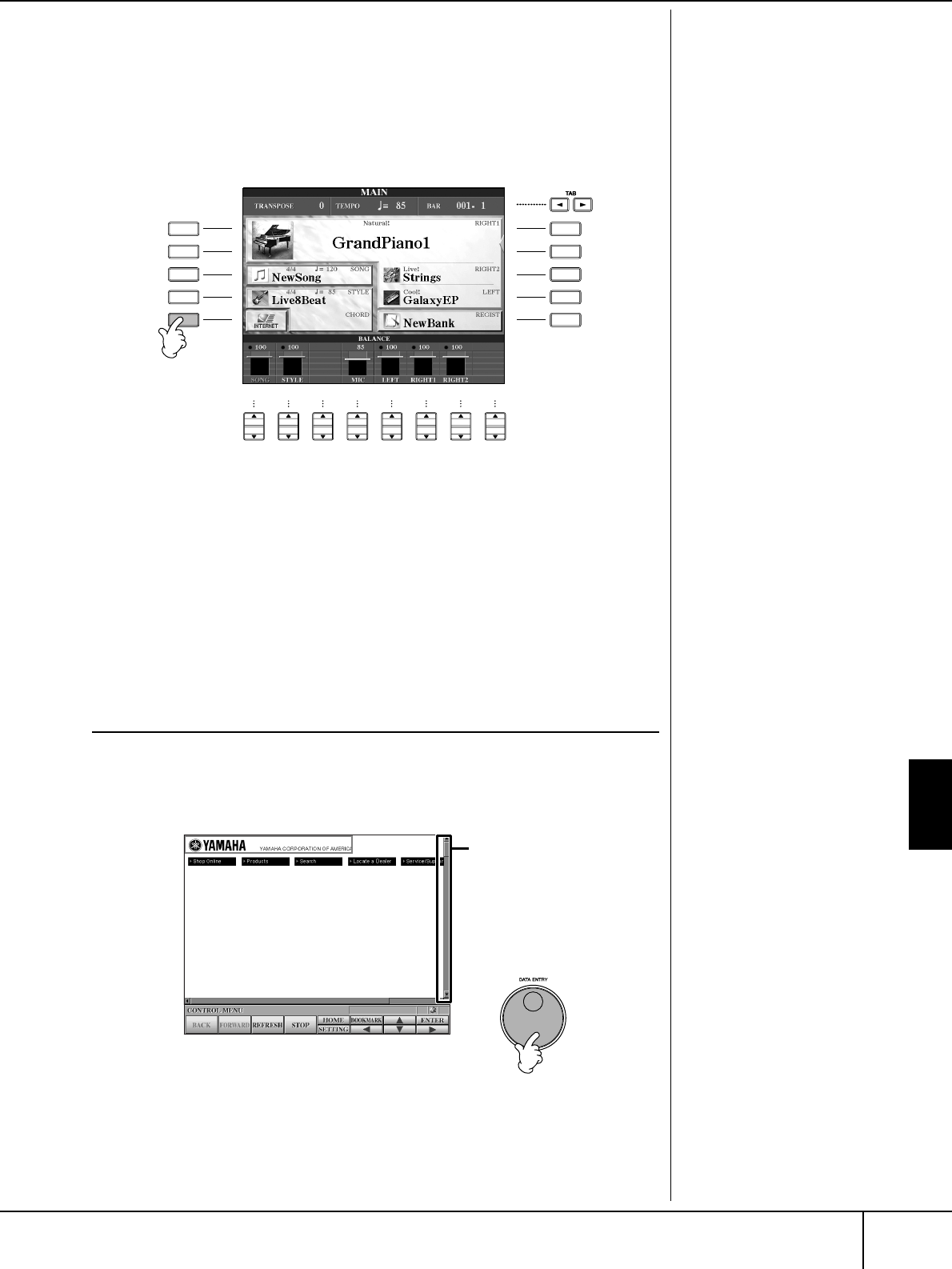
Conexión del Clavinova directamente a Internet
Acceso al sitio Web especial de Clavinova
Manual de Instrucciones del CVP-309/307 171
Acceso al sitio Web especial de
Clavinova
En el sitio Web especial de Clavinova puede, entre otras cosas, escuchar y adquirir
datos de canciones. Para acceder al sitio, pulse el botón [E] (INTERNET) en la
pantalla principal mientras el instrumento esté conectado a Internet.
Para cerrar la pantalla del sitio Web y volver a la pantalla de operaciones del
instrumento, pulse el botón [EXIT].
Operaciones en el sitio Web especial
de Clavinova
Desplazamiento de la pantalla
Si el tamaño de la página Web es demasiado grande para mostrarse a la vez en la
pantalla del explorador del instrumento, en el lado derecho de la pantalla
aparecerá una barra de desplazamiento. Utilice el mando [DATA ENTRY] para
desplazarse por la pantalla y ver las partes de la página que no se muestran.
Vuelta a la pantalla principal
Puede volver fácilmente a la
pantalla principal desde
cualquier otra pantalla con
sólo pulsar el botón [DIRECT
ACCESS], seguido del botón
[EXIT].
Introducción de caracteres
Si desea instrucciones sobre la
manera de introducir
caracteres en el sitio Web,
consulte página 172.
A
B
C
E
D
F
G
H
J
I
12
3456
7
8
Barra de
desplazamiento
CVP-309_E.book Page 171 Monday, October 9, 2006 10:00 AM
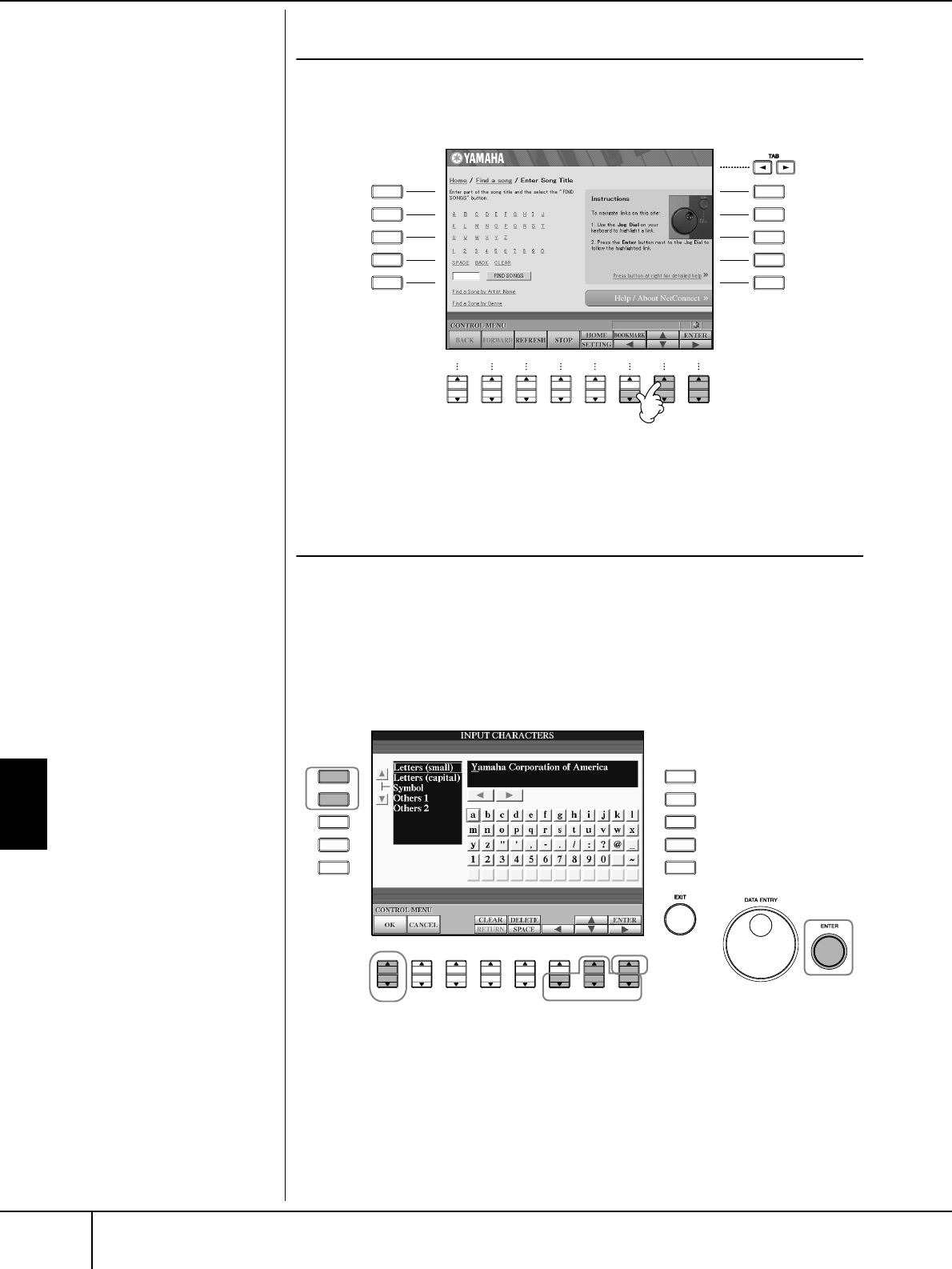
Conexión del Clavinova directamente a Internet
Operaciones en el sitio Web especial de Clavinova
Manual de Instrucciones del CVP-309/307
172
Seguimiento de vínculos
Cuando en la página hay un vínculo, aparece como un botón o en texto de color,
etc. Para seleccionar el vínculo, pulse los botones [6
†
]/[7
π†
]/[8
†
]. Pulse el
botón [8
π
] (ENTER) para abrir el destino del vínculo.
También puede seleccionar y abrir vínculos utilizando el mando [DATA ENTRY] y
pulsando el botón [ENTER].
Introducción de caracteres
En esta sección se explica cómo introducir caracteres en un sitio Web, para
escribir una contraseña, buscar datos, etc.
1Mientras el cursor se encuentra en un campo de introducción de
caracteres (como un cuadro de contraseña u otro campo; consulte la
sección anterior “Seguimiento de vínculos”), pulse el botón [ENTER]
para abrir la pantalla de introducción de caracteres.
2Seleccione el tipo de carácter deseado pulsando los botones [A]/[B].
3Utilice los botones [6
††
††
]/[7
ππ
ππ††
††
]/[8
††
††
] para resaltar el carácter
deseado en rojo.
También puede utilizar el mando [DATA ENTRY] para resaltar la posición
deseada en rojo.
A
B
C
E
D
F
G
H
J
I
12
3456
7
8
A
B
C
E
D
F
G
H
J
I
12
3456
7
8
4
31
2
5
CVP-309_E.book Page 172 Monday, October 9, 2006 10:00 AM
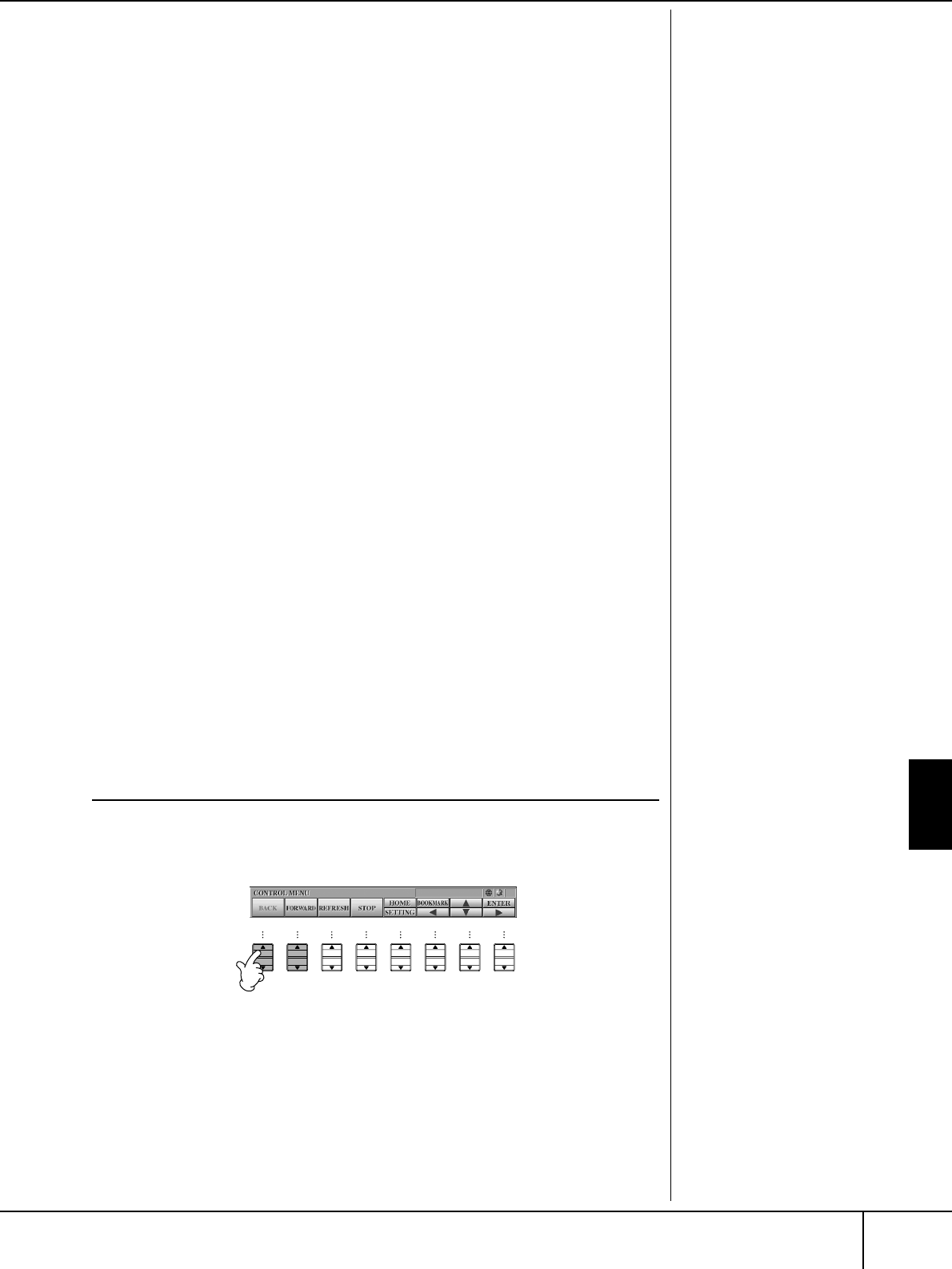
Conexión del Clavinova directamente a Internet
Operaciones en el sitio Web especial de Clavinova
Manual de Instrucciones del CVP-309/307 173
4Pulse el botón [8
ππ
ππ
] (ENTER) para introducir los caracteres.
También puede pulsar el botón [ENTER] del panel para introducir los
caracteres.
Eliminación de caracteres
•Para borrar el carácter anterior, pulse el botón [5
π
] (DELETE).
•Para borrar un carácter específico:
•Para borrar todos los caracteres a la vez, pulse el botón [4
π
] (CLEAR).
Inserción de un carácter
Introducción de un espacio
Introducción de un salto de línea (retorno)
Cuando seleccione un cuadro de texto con varias líneas, pulse el botón
[4
†
] (RETURN) para introducir un salto de línea.
5Pulse el botón [1
ππ
ππ††
††
] (OK) para introducir los caracteres.
Para cancelar la operación, pulse el botón [2
π†
] (CANCEL).
Volver a la página Web anterior
Para volver a una página Web seleccionada anteriormente, pulse el botón [1
π†
]
(BACK). Para volver a la página seleccionada antes de pulsar el botón [1
π†
]
(BACK), pulse el botón [2
π†
] (FORWARD).
1Mueva el cursor hasta el carácter que desee borrar.
1-1 Utilice los botones [6
††
††
]/[7
ππ
ππ††
††
]/[8
††
††
] para llevar el
cursor a “
è
” debajo del cuadro de caracteres.
1-2 Pulse el botón [8
ππ
ππ
] (ENTER) para mover el cursor.
2Pulse el botón [5
ππ
ππ
] (DELETE) para borrar el carácter.
1Desplace el curso a la posición deseada.
Utilice la misma operación que el paso 1 de “Eliminación de un
carácter” anterior.
2Utilice los botones [6
ππ
ππ
]/[7
ππ
ππ††
††
]/[8
††
††
] para resaltar en rojo el
carácter deseado.
3Pulse el botón [8
ππ
ππ
] (ENTER) para introducir los caracteres.
1Mueva el cursor hasta la posición deseada.
Siga el procedimiento descrito en el paso 1 de la sección
“Eliminación de caracteres” anterior.
2Pulse el botón [5
††
††
] (SPACE) para introducir un espacio.
12
3456
7
8
CVP-309_E.book Page 173 Monday, October 9, 2006 10:00 AM
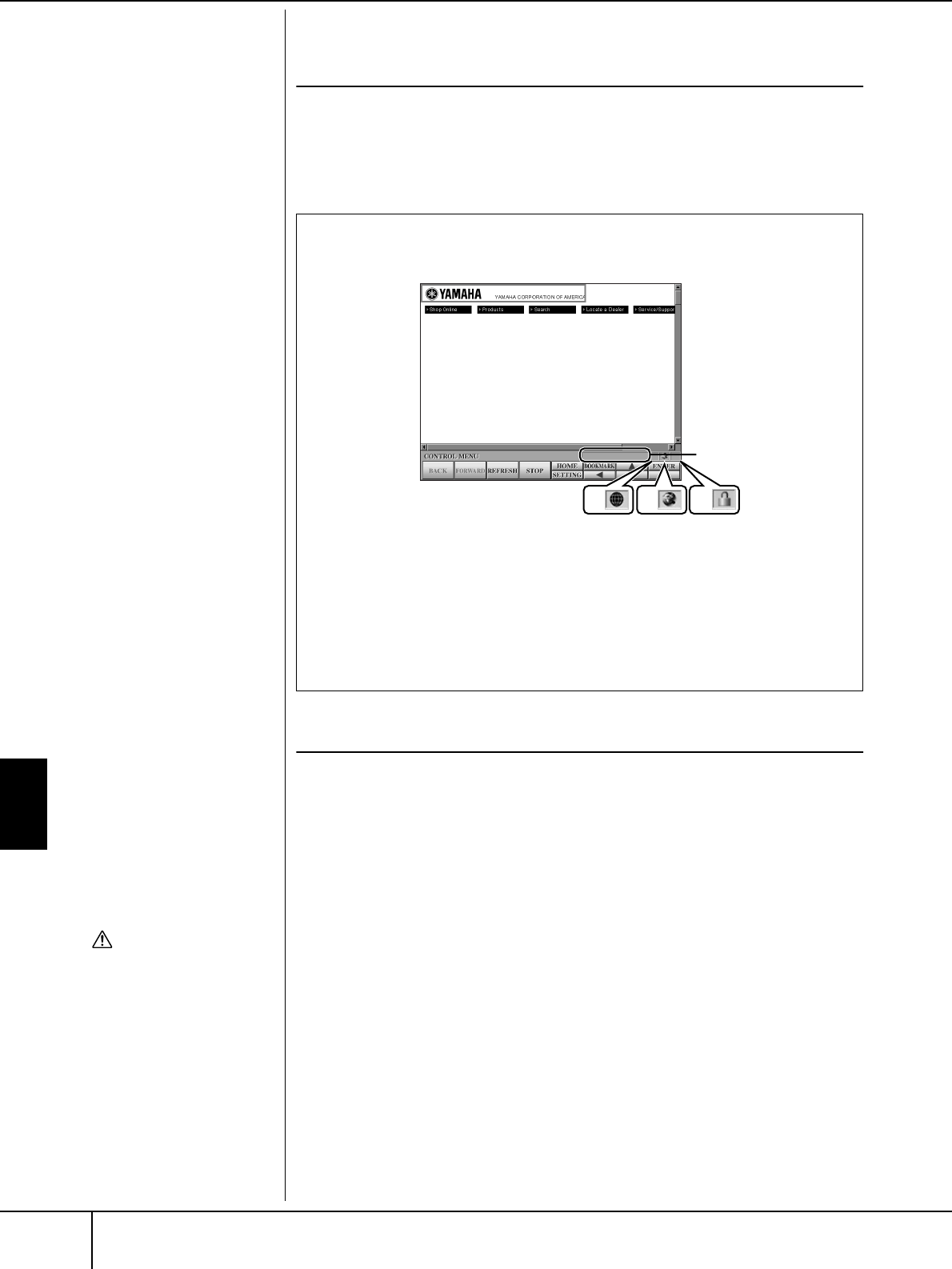
Conexión del Clavinova directamente a Internet
Operaciones en el sitio Web especial de Clavinova
Manual de Instrucciones del CVP-309/307
174
Actualización de una página Web/cancelación
de la carga de una página Web
Para actualizar una página Web (para asegurar que está mostrando la versión
más reciente de la página, o para intentar volver a cargarla), pulse el botón
[3
π†
] (REFRESH).
Para cancelar la carga de una página (si tarda demasiado en abrirse), pulse el
botón [4
π†
] (STOP).
Adquisición y descarga de datos
En el sitio Web especial de Clavinova puede adquirir y descargar datos de
canciones (para reproducirlos en el instrumento) y otros tipos de datos. Para
obtener detalles sobre el modo de adquirir y descargar datos, consulte las
instrucciones en el propio sitio.
Operación después de la adquisición y descarga
Cuando haya finalizado la descarga aparecerá un mensaje preguntándole si desea
abrir la pantalla File Selection. Seleccione “YES” para mostrar la pantalla File
Selection, en la que podrá seleccionar los datos descargados. Para volver a la
pantalla Internet, seleccione “NO”. Cuando la pantalla File Selection esté abierta,
pulse el botón [8
π
] (UP) para mostrar la carpeta del nivel superior siguiente.
Destino de la descarga
El destino de la descarga depende del uso de medios de almacenamiento,
como se describe a continuación.
•Cuando hay una tarjeta SmartMedia insertada en el instrumento durante la
adquisición:
Los datos descargados se guardan en la carpeta “MyDownloads” en la
pantalla de la ficha Card de la pantalla File Selection. Para cerrar la
carpeta y recuperar la carpeta del nivel superior siguiente, pulse el
botón [8
π
] (UP) en la pantalla File Selection.
SSL:
SSL (Secure Sockets Layer) es
un método estándar utilizado
para proteger las
comunicaciones en Internet
mediante el cifrado de datos y
otras herramientas.
Al descargar datos en la tarjeta
SmartMedia, utilice una Smart-
Media con ID.
ATENCIÓN
Los datos adquiridos se per-
derán al interrumpir la ali-
mentación del instrumento
durante la descarga.
Supervisión del estado de la conexión a Internet
Los tres iconos de la parte inferior derecha de la pantalla Internet
indican el estado actual de la conexión a Internet.
12
2
3
Barra de estado
1Indicador de instrumento fuera de línea
Aparece cuando el instrumento no está conectado a Internet. Si aparece, no
podrá ver páginas Web.
2Indicador de estado de la comunicación
Indican que la comunicación con el sitio está en progreso.
3Indicador de SSL
Aparece cuando el sitio Web abierto utiliza SSL, e indica que los datos se
cifran antes de transmitirse.
CVP-309_E.book Page 174 Monday, October 9, 2006 10:00 AM
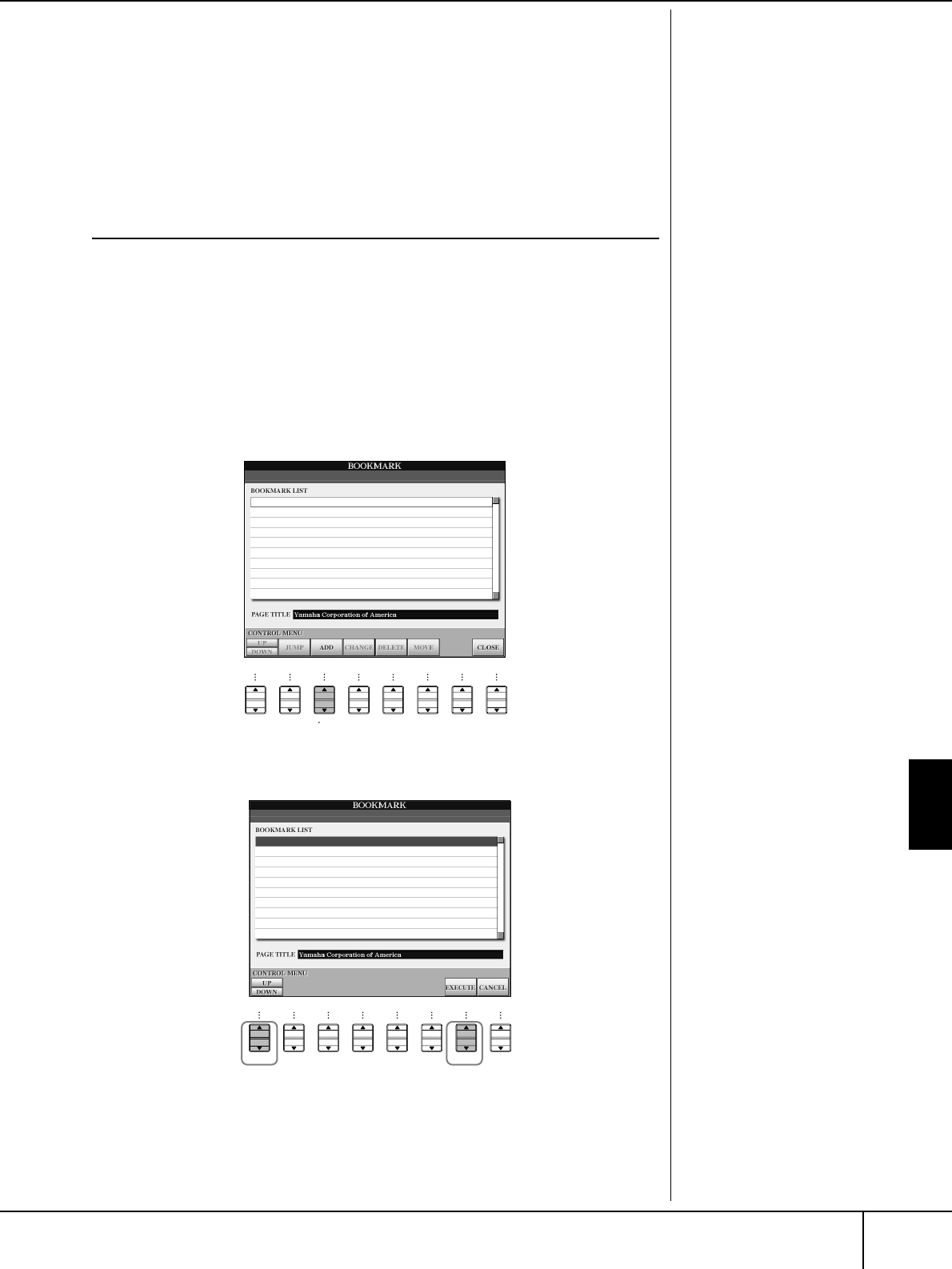
Conexión del Clavinova directamente a Internet
Operaciones en el sitio Web especial de Clavinova
Manual de Instrucciones del CVP-309/307 175
•Cuando no hay una tarjeta SmartMedia insertada en el instrumento
durante la adquisición:
Los datos descargados se guardan en la carpeta “MyDownloads” en la
pantalla de la ficha User de la pantalla File Selection. Para cerrar la
carpeta y recuperar la carpeta del nivel superior siguiente, pulse el
botón [8
π
] (UP) en la pantalla File Selection.
Guardar bookmarks de sus páginas favoritas
Puede marcar la página que esté viendo y establecer un vínculo personalizado
para abrirla al instante en el futuro.
1Mientras la página deseada esté seleccionada, pulse el botón [6
ππ
ππ
]
(BOOKMARK). Aparecerá la pantalla Bookmark, con una lista de los
bookmarks guardados actualmente.
El título de la página web seleccionada aparece bajo la lista.
2Muestre la pantalla utilizada para registrar bookmarks pulsando el
botón [3
ππ
ππ††
††
] (ADD).
3Seleccione la posición del nuevo bookmark pulsando el botón [1
ππ
ππ††
††
]
(UP/DOWN).
4Para guardar el bookmark, pulse el botón [7
ππ
ππ††
††
] (EXECUTE), o bien
pulse el botón [8
ππ
ππ††
††
] (CANCEL) para cancelar la operación.
12
3456
7
8
12
3456
7
8
34
CVP-309_E.book Page 175 Monday, October 9, 2006 10:00 AM
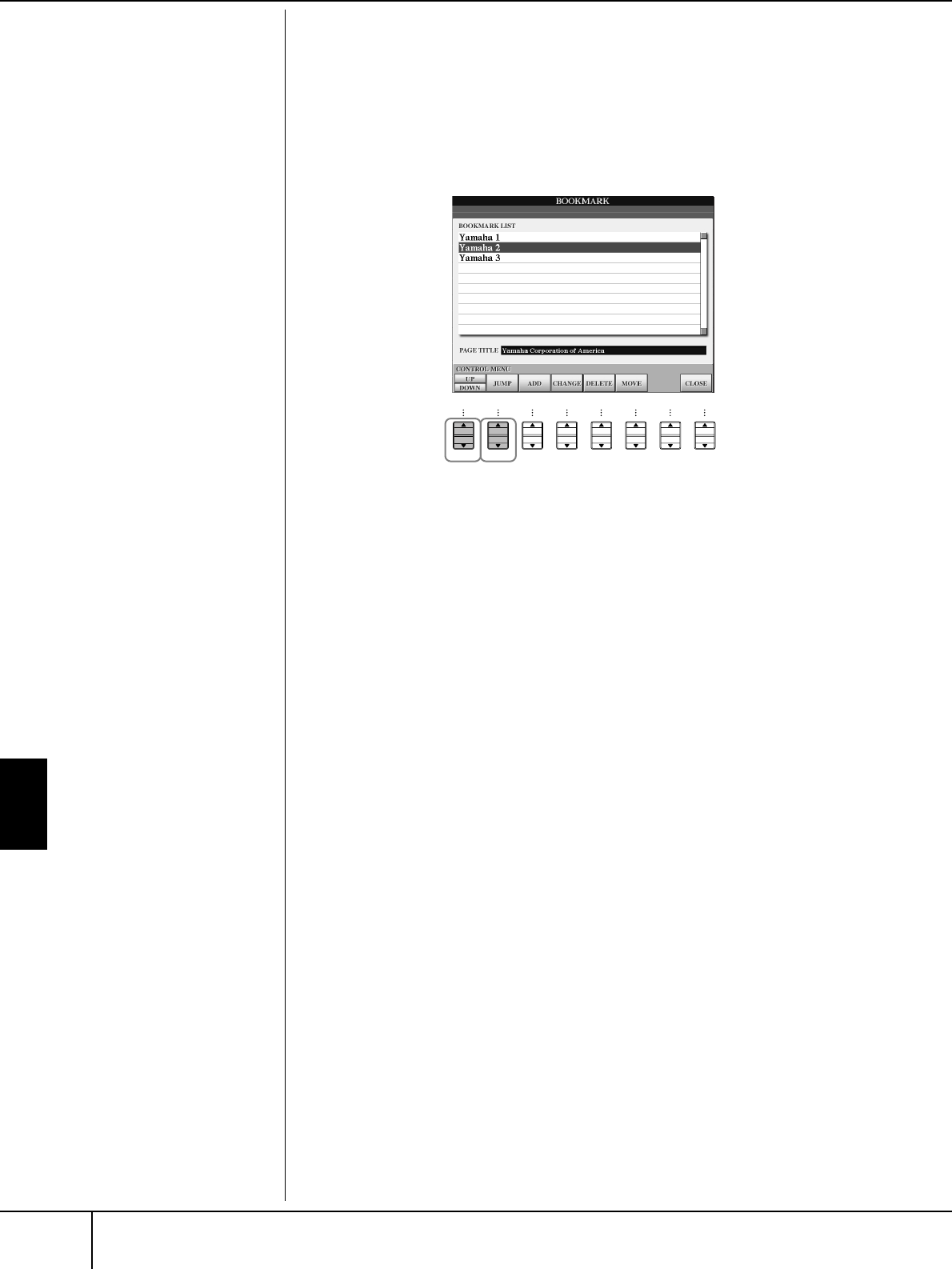
Conexión del Clavinova directamente a Internet
Operaciones en el sitio Web especial de Clavinova
Manual de Instrucciones del CVP-309/307
176
5Para volver al explorador, presione el botón [8
ππ
ππ††
††
] (CLOSE).
Abrir una página marcada con un bookmark
1Pulse el botón [6
ππ
ππ
] (BOOKMARK) para abrir la pantalla Bookmark.
2Pulse el botón [1
ππ
ππ††
††
] (UP/DOWN) para seleccionar el bookmark
deseado.
3Pulse el botón [2
ππ
ππ††
††
] (JUMP) para abrir la página del bookmark
seleccionado.
12
3456
7
8
3 2
CVP-309_E.book Page 176 Monday, October 9, 2006 10:00 AM
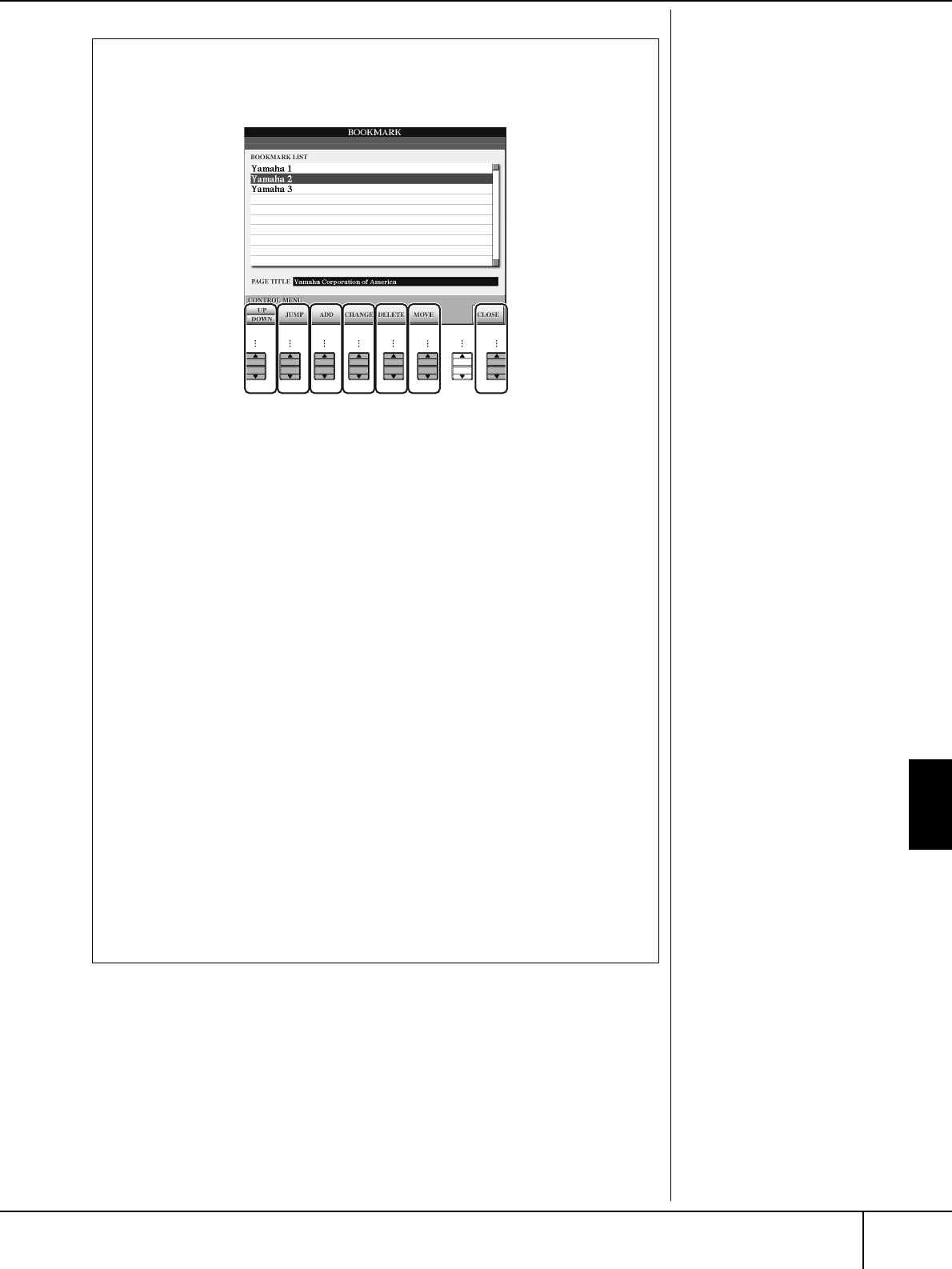
Conexión del Clavinova directamente a Internet
Operaciones en el sitio Web especial de Clavinova
Manual de Instrucciones del CVP-309/307 177
Edición de bookmarks
En la pantalla Bookmark puede cambiar los nombres y el orden de sus
bookmarks, así como eliminar los bookmarks innecesarios de la lista.
12
3456
7
8
123456 7
1Cursor hacia arriba o hacia abajo
Mueve la posición de selección en la lista de bookmarks.
2Jump (salto)
Abre la página Web del bookmark seleccionado.
3Add (añadir)
Se utiliza al guardar un bookmark (página 175).
4Changing names (cambio de nombres)
Cambia el nombre del bookmark seleccionado. Al pulsar el botón [4
π†
]
(CHANGE) aparece la pantalla de introducción de caracteres. Para obtener
detalles sobre la introducción de caracteres, consulte página 172.
5Delete (eliminar)
Elimina el bookmark seleccionado de la lista de bookmarks.
6Move (mover)
Cambia el orden de los bookmarks.
1Seleccione el bookmark que desee mover y pulse el botón
[6
ππ
ππ††
††
] (MOVE).
Cambiará la parte inferior de la pantalla para que pueda
seleccionar la nueva posición del bookmark.
2Seleccione la posición deseada pulsando el botón [1
ππ
ππ††
††
] (UP/
DOWN).
3Mueva el bookmark a la posición seleccionada pulsando el
botón [7
ππ
ππ††
††
] (EXECUTE).
7Close (cerrar)
Cierra la pantalla Bookmark y vuelve a mostrar la pantalla del explorador.
CVP-309_E.book Page 177 Monday, October 9, 2006 10:00 AM
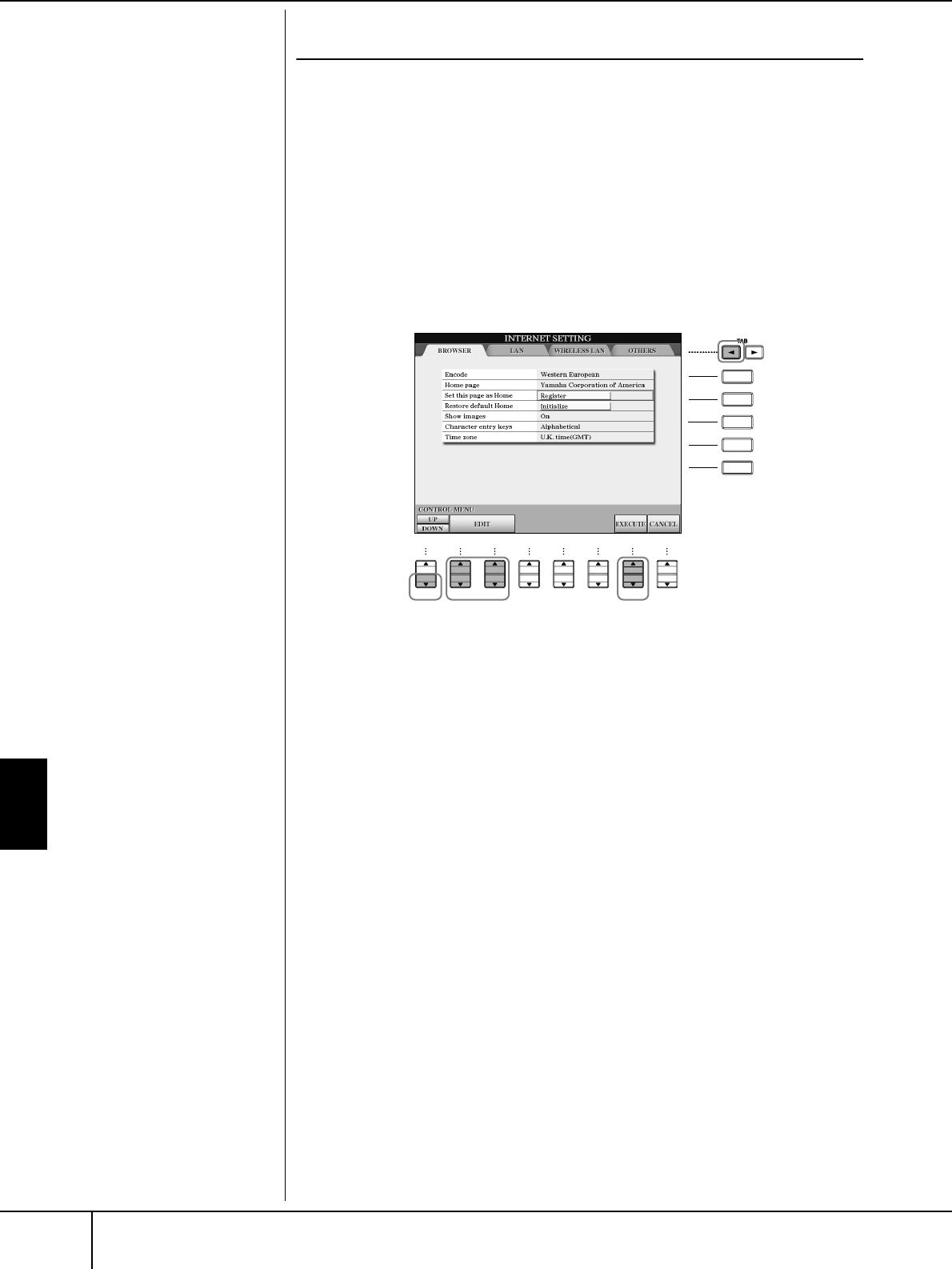
Conexión del Clavinova directamente a Internet
Operaciones en el sitio Web especial de Clavinova
Manual de Instrucciones del CVP-309/307
178
Cambio de la página principal
De modo predeterminado, la página superior del sitio Web especial de Clavinova
se define automáticamente como la página principal del explorador. Sin embargo,
puede especificar cualquier página deseada del sitio Web especial de Clavinova
como la página principal.
1Abra la página que desee definir como su nueva página principal.
2Pulse el botón [5
††
††
] (SETTING) para mostrar la pantalla Internet
Settings.
3Pulse el botón TAB [
√
] para seleccionar la ficha BROWSER.
4Pulse el botón [1
††
††
] (DOWN) para seleccionar el ajuste “Set this page
as Home” (definir esta página como la página principal).
5Utilice los botones [2
ππ
ππ††
††
]/[3
ππ
ππ††
††
] (EDIT) para definir la página
seleccionada como su nueva página principal.
6Para volver al explorador, pulse el botón [7
ππ
ππ††
††
] (EXECUTE).
Para cancelar, presione el botón [8
ππ
ππ††
††
] (CANCEL).
F
G
H
J
I
12
345 6
7
8
45 6
3
CVP-309_E.book Page 178 Monday, October 9, 2006 10:00 AM
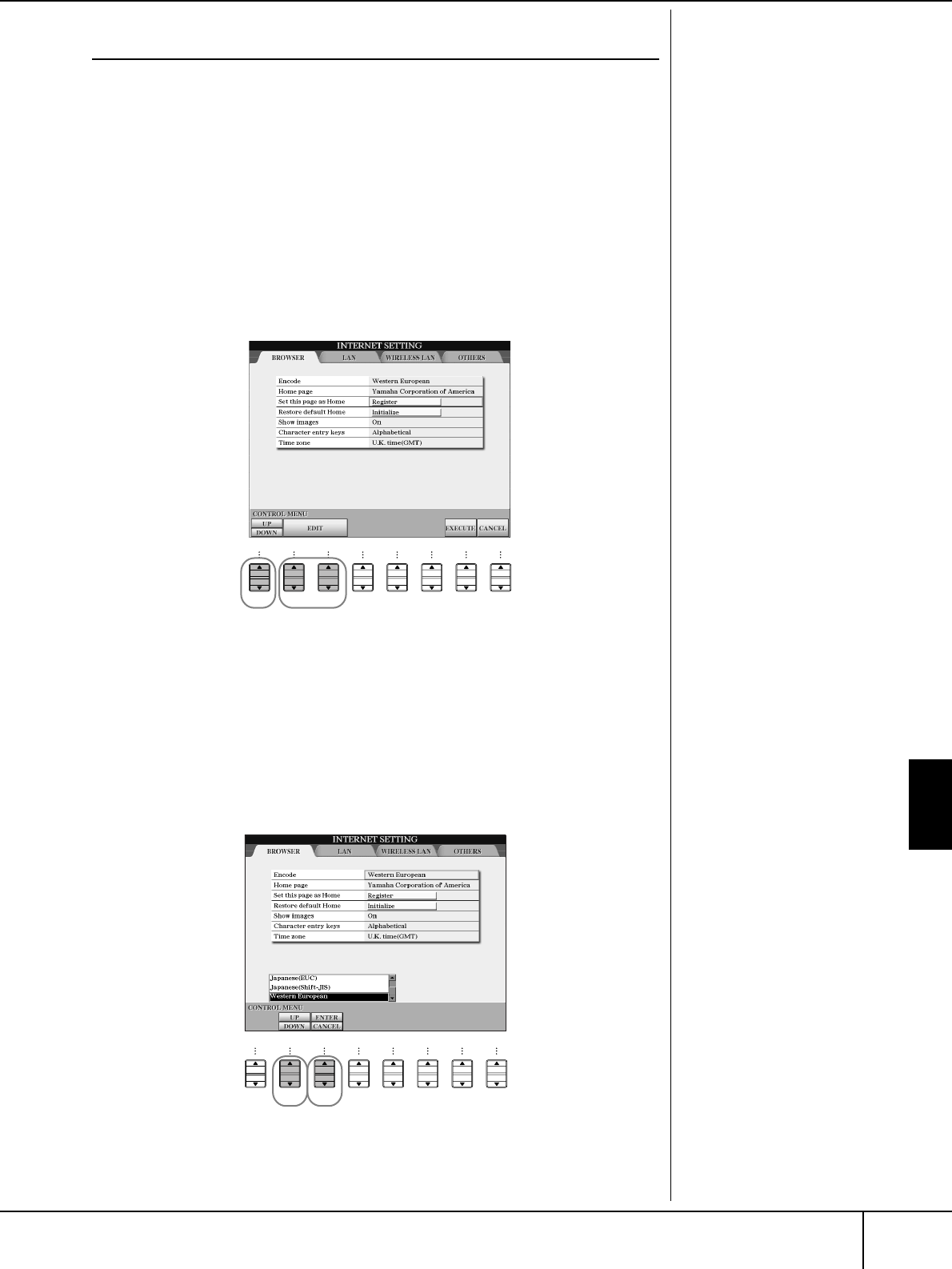
Conexión del Clavinova directamente a Internet
Operaciones en el sitio Web especial de Clavinova
Manual de Instrucciones del CVP-309/307 179
Acerca de la pantalla Internet Settings
En la pantalla Internet Settings puede realizar diversos ajustes relacionados
con la conexión a Internet, incluidas las preferencias para los menús y las
pantallas. La pantalla Internet Settings tiene cuatro subpantallas: Browser
(explorador), LAN, Wireless LAN (LAN inalámbrica) y Others (otros).
Operaciones básicas
1Pulse el botón [5
††
††
] (SETTING) para mostrar la pantalla Internet
Settings.
2
Pulse los botones TAB [
√
]/[
®
] para seleccionar la subpantalla deseada.
3Seleccione la opción deseada pulsando el botón [1
ππ
ππ††
††
] (UP/DOWN).
4Para mostrar la pantalla Edit oportuna, pulse el botón [2
ππ
ππ††
††
]/
[3
ππ
ππ††
††
] (EDIT).
La pantalla Edit podrá no aparecer para algunas opciones, pero podrá
ejecutarse el ajuste o cambio.
5Pulse el botón [2
ππ
ππ††
††
] (UP/DOWN) para seleccionar el ajuste o
cambiar el valor.
También lo puede hacer mediante el mando [DATA ENTRY].
6Para ejecutar el ajuste, pulse el botón [3
ππ
ππ
] (ENTER). Para cancelar la
operación, pulse el botón [3
††
††
] (CANCEL).
Introducción de caracteres
Puede introducir caracteres
cuando se abre la pantalla para
su introducción. (Consulte
“Introducción de caracteres” en
la página 172.)
12
3456
7
8
34
12
456
7
8
65
3
CVP-309_E.book Page 179 Monday, October 9, 2006 10:00 AM
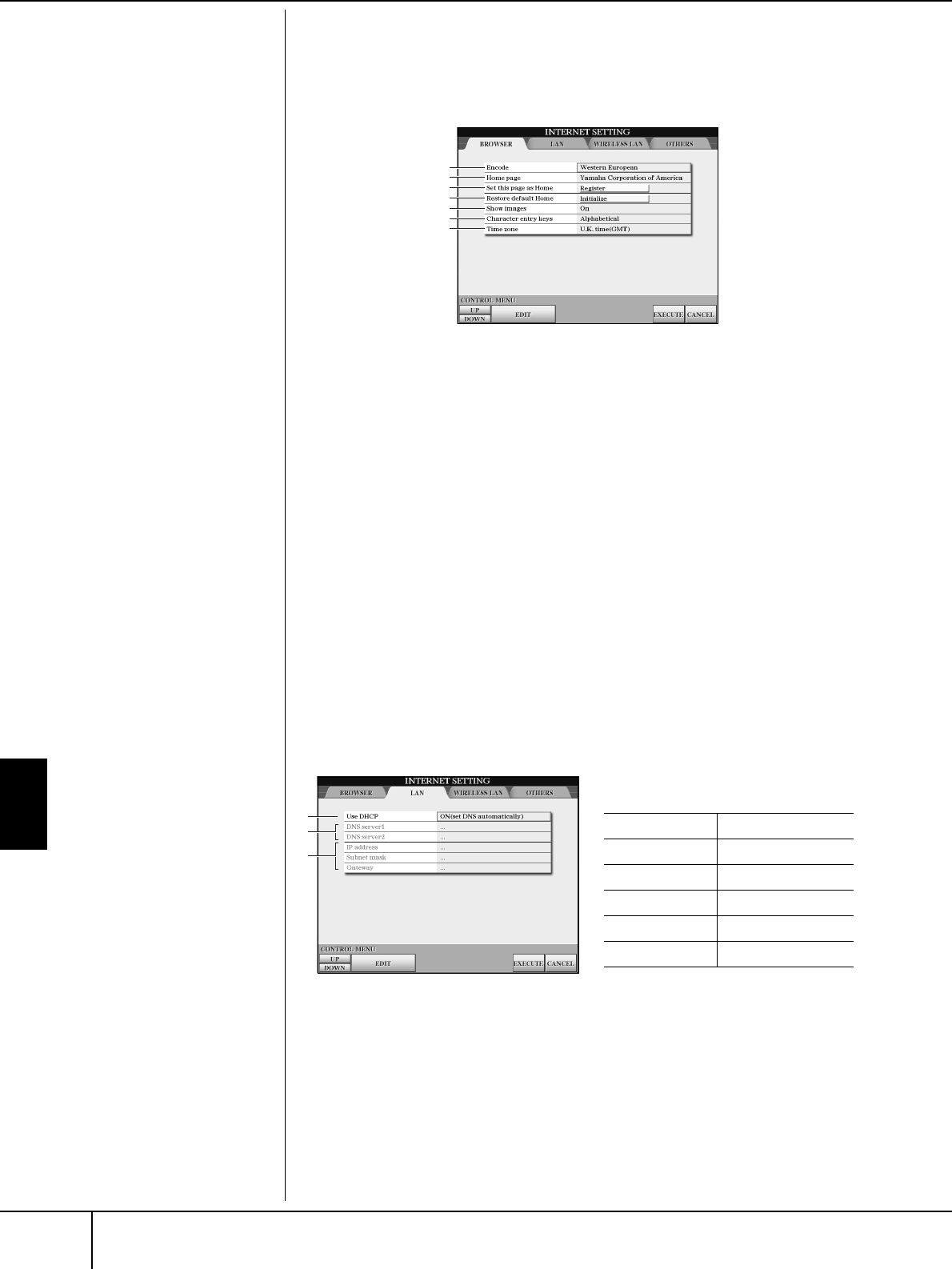
Conexión del Clavinova directamente a Internet
Operaciones en el sitio Web especial de Clavinova
Manual de Instrucciones del CVP-309/307
180
7Para aplicar todos los ajustes modificados en la pantalla Internet
Settings, pulse el botón [7
ππ
ππ††
††
] (EXECUTE).
Para cancelar la operación, pulse el botón [8
ππ
ππ††
††
] (CANCEL).
Browser (explorador)
LAN
Tanto la red LAN cableada como la inalámbrica necesitan estar configuradas en
esta pantalla.
1
2
3
4
5
6
7
1
Encode (codificar)
Selecciona la codificación de caracteres para el explorador.
2Home Page (Página principal)
Muestra la página web configurada como página principal y permite editarla.
3Set this page as Home (Definir esta página como la página principal)
Para obtener detalles, consulte la sección “Cambio de la página principal” en la
página 178.
4Restore Default Home (Restaurar la página principal
predeterminada)
Restaura la configuración de la página principal.
5Show images (mostrar imágenes)
Los datos de imágenes y fotografías de la página Web se muestran en el explorador
cuando esta opción está activada (On). Los datos de imágenes no se muestran
cuando esta opción está desactivada (Off).
6Character entry keys (teclas de introducción de caracteres)
Este ajuste permite seleccionar el orden de los caracteres del teclado virtual para
introducir caracteres. Cuando está ajustado en “Alphabetical” (alfabético), las
teclas aparecen en orden alfabético. Cuando está ajustado en “ASCII”, las teclas se
ordenan como en un teclado “QWERTY” convencional.
7Time zone (zona horaria)
Determina el ajuste de la hora del explorador.
1
2
3
Tome nota de los ajustes de esta subpantalla
por si tiene que volver a introducirlos.
Use DHCP
DNS server1
DNS server2
IP address
Subnet mask
Gateway
1Use DHCP (usar DHCP)
Determina si se utiliza o no DHCP. Si el router es compatible con DHCP,
seleccione “ON” (Activado).
2DNS server 1/DNS server 2 (servidor DNS 1/servidor DNS 2)
Determinan las direcciones de los servidores DNS preferido y alternativo. Estos
ajustes se deben realizar cuando la anterior opción “Use DHCP” está ajustada en
“ON (ajustar DNS manualmente)” o en “OFF”.
3IP address/Subnet mask/Gateway (dirección IP/máscara de subred/
puerta de enlace)
Estos ajustes sólo están disponibles cuando no se utiliza DHCP. Los ajustes son los
siguientes: dirección IP, máscara de subred y dirección del servidor de la puerta de
enlace. Estos ajustes se deben realizar cuando la anterior opción “Use DHCP” está
ajustada en “OFF”.
CVP-309_E.book Page 180 Monday, October 9, 2006 10:00 AM
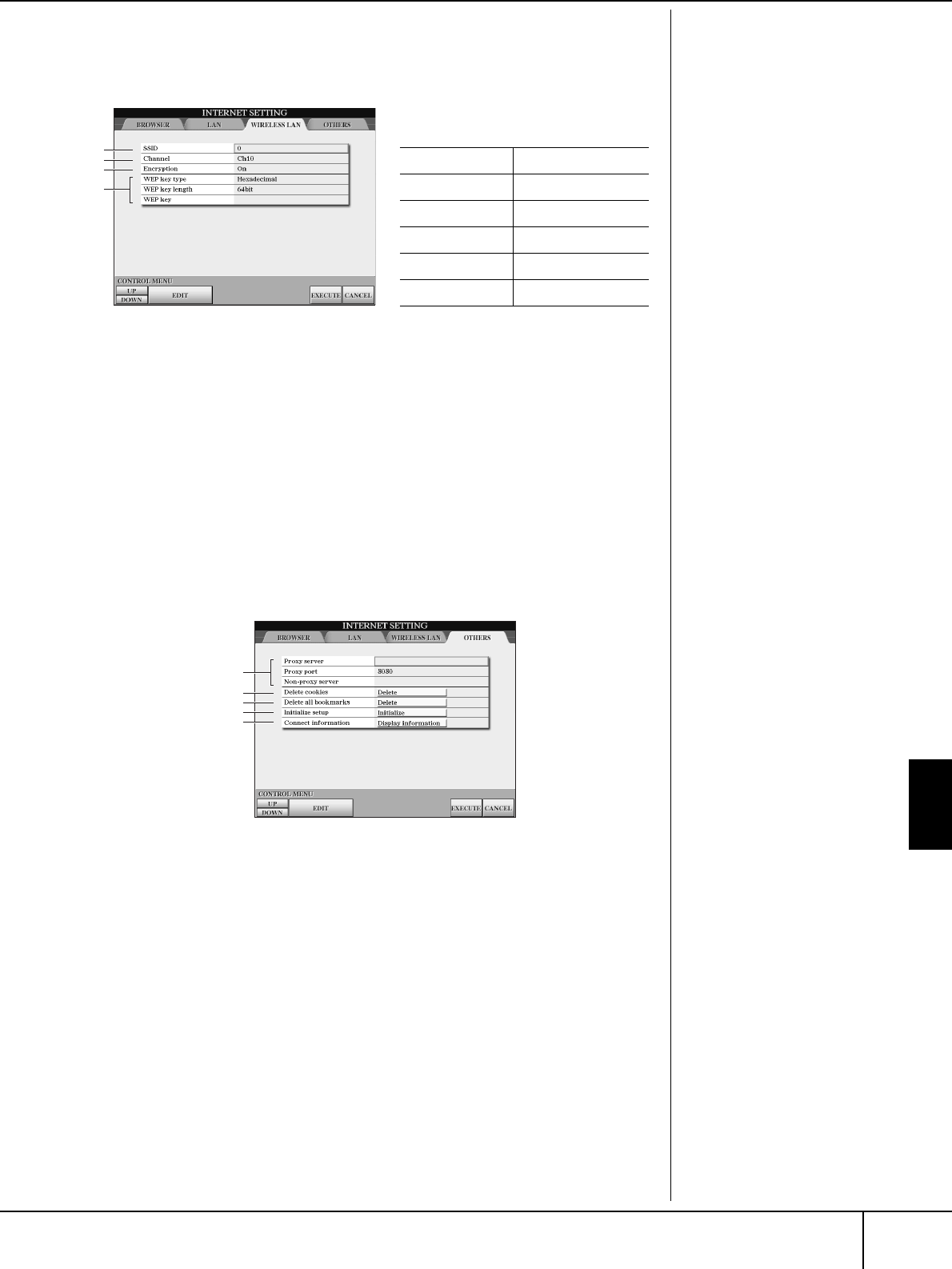
Conexión del Clavinova directamente a Internet
Operaciones en el sitio Web especial de Clavinova
Manual de Instrucciones del CVP-309/307 181
Wireless LAN (LAN inalámbrica)
En una configuración LAN inalámbrica, asegúrese de definir los parámetros de
LAN (página 180) y los de LAN inalámbrica que aparecen más abajo.
Others (otros)
1
2
3
4
Tome nota de los ajustes de esta subpantalla
por si tiene que volver a introducirlos.
SSID
Channel
Encryption
WEP key type
WEP key length
WEP key
1SSID
Determina el ajuste de SSID.
2Channel (canal)
Determina el canal.
3Encryption (cifrado)
Determina si los datos se cifran o no.
4WEP key type (tipo de clave WEP)/WEP key length (longitud de la
clave WEP)/WEP key (clave WEP)
Estos ajustes sólo están disponibles cuando la anterior opción Encryption (cifrado)
está activada. Establecen el tipo y la longitud de la clave de cifrado.
2
3
4
5
1
1Proxy server (servidor proxy)/Proxy port (puerto de proxy)/
Non-proxy server (servidor no proxy)
Determinan el nombre del servidor proxy, el número de puerto y el nombre de
host del servidor no proxy. Estos ajustes sólo son necesarios cuando se utiliza un
servidor proxy. Si utiliza un servidor non proxy, especifique un separador (coma)
entre cada uno de los nombres de servidor.
2Delete cookies (eliminar cookies)
Elimina el contenido de todos los cookies guardados.
3Delete all bookmarks (eliminar todos los bookmarks)
Elimina todos los bookmarks guardados.
4Initialize setup (inicializar configuración)
Restaura todos los ajustes de las pantallas Internet Settings a sus valores
predeterminados. Consulte la sección “Inicialización de los ajustes de Internet” en
la página 182.
5Connection information (información sobre la conexión)
Muestra información detallada acerca de la conexión actual.
CVP-309_E.book Page 181 Monday, October 9, 2006 10:00 AM
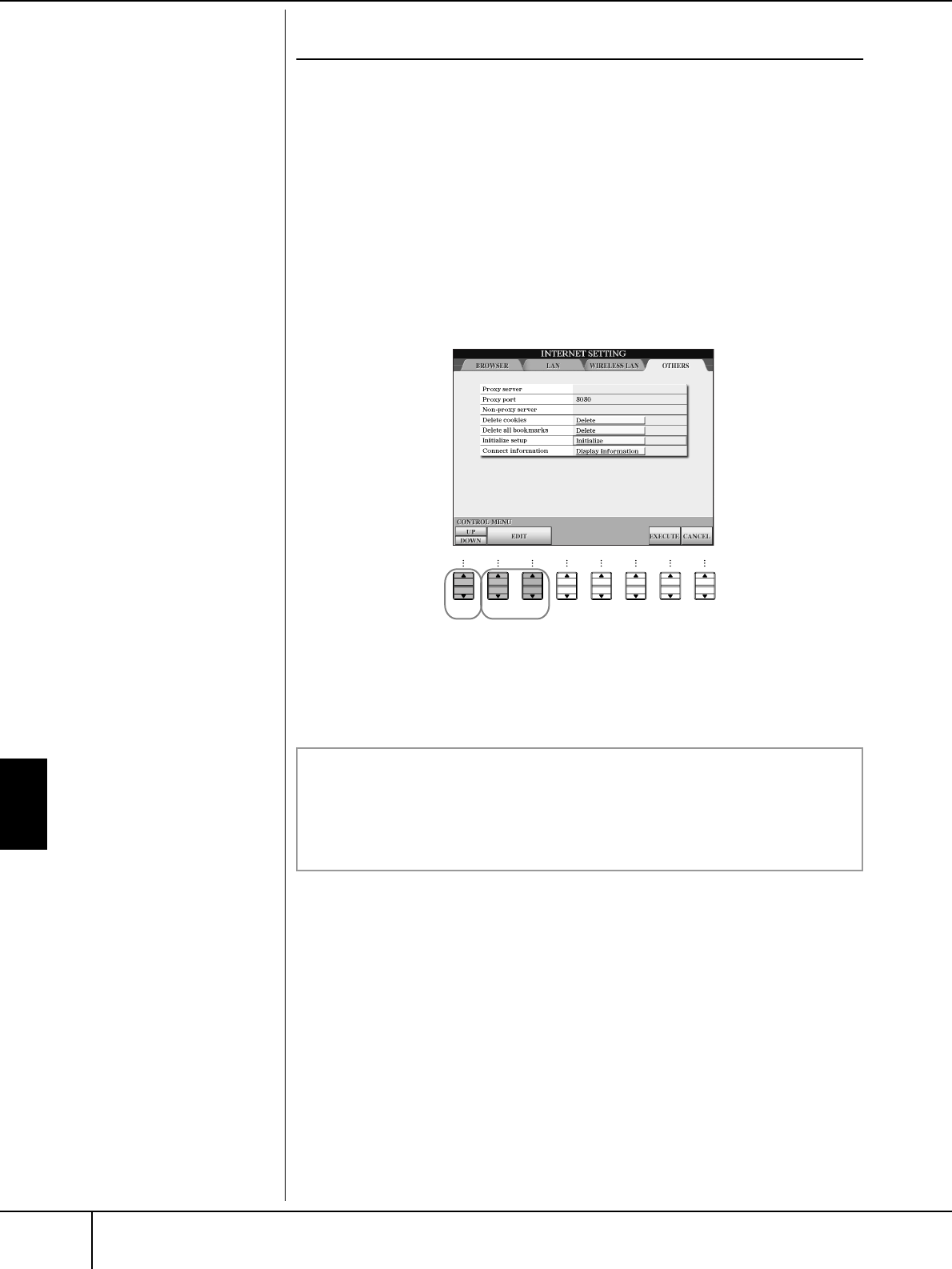
Conexión del Clavinova directamente a Internet
Operaciones en el sitio Web especial de Clavinova
Manual de Instrucciones del CVP-309/307
182
Inicialización de los ajustes de Internet
Los ajustes de la función de Internet no se inicializan cuando se utiliza la
operación Initialize del Clavinova; los ajustes de Internet se deben inicializar por
separado de la manera descrita aquí. La inicialización restaurará los valores
predeterminados no sólo de los ajustes del explorador, sino también de todos los
ajustes que haya realizado en las pantallas Internet Settings (excepto para cookies
y bookmarks), incluso los relacionados con la conexión a Internet.
1Pulse el botón [5
††
††
] (SETTING) para mostrar la pantalla Internet
Settings.
2Pulse el botón TAB [
®
] para seleccionar la ficha OTHERS.
3Pulse el botón [1
ππ
ππ††
††
] (UP/DOWN) para seleccionar “Initialize”.
4Utilice los botones [2
ππ
ππ††
††
]/ [3
ππ
ππ††
††
] (EDIT) para inicializar los ajustes
de Internet.
Las cookies incluyen datos
personales.
12
3456
7
8
3 4
Eliminar cookies y bookmarks
Las cookies y los bookmarks se mantienen después de ejecutar la
operación de inicialización anterior.
Para eliminar las cookies o los bookmarks, siga el procedimiento que
corresponda en la pantalla de la ficha OTHERS (otros) (página 181).
CVP-309_E.book Page 182 Monday, October 9, 2006 10:00 AM

Conexión del Clavinova directamente a Internet
Glosario de términos utilizados en Internet
Manual de Instrucciones del CVP-309/307 183
Glosario de términos utilizados en Internet
Banda ancha Una tecnología/servicio de conexión a Internet (como ADSL y fibra óptica) que hace posible la
comunicación de grandes volúmenes de datos a alta velocidad.
Cookie Un sistema que registra determinada información que el usuario transfiere cuando visita un sitio Web y
utiliza Internet. La función es similar a un archivo de preferencias de un programa informático
convencional, en el sentido de que ”recuerda” determinada información como el nombre de usuario y la
contraseña, por lo que no es necesario volver a introducir la información cada vez que se visita el sitio.
Descargar
Transferir datos a través de una red desde un sistema ”central” más grande a la unidad de disco duro u otro
dispositivo de almacenamiento local de un sistema ”cliente” más pequeño; es similar a copiar archivos desde
la unidad de disco duro a un disquete. Por lo que respecta a este instrumento, se refiere al proceso de
transferencia de datos de canciones y de otro tipo desde un sitio Web al instrumento.
DHCP Una norma o protocolo mediante la cual las direcciones IP y otra información de bajo nivel sobre la
configuración de la red se pueden asignar de modo dinámico y automático cada vez que se establece una
conexión a Internet.
Dirección IP Una cadena de números que se asigna a cada ordenador conectado a una red y que indica la ubicación del
dispositivo en la red.
DNS Un sistema que convierte los nombres de los ordenadores conectados a una red en sus direcciones IP
correspondientes.
Explorador El software utilizado para buscar, abrir y ver páginas Web. Por lo que respecta a este instrumento, se refiere
a la pantalla que muestra el contenido de las páginas Web.
Internet Internet es una enorme red formada por otras redes que hace posible transferir datos a alta velocidad
entre ordenadores, teléfonos móviles y otros dispositivos.
LAN
Local Area Network, o red local, es decir, una red de transferencia de datos que interconecta un grupo de
ordenadores en un emplazamiento (como una casa o una oficina) mediante un cable especial.
LAN inalámbrica
Una conexión de red local que permite transferir datos a través de una conexión inalámbrica sin cables.
Máscara de subred Un ajuste que se utiliza para dividir una red a gran escala en varias redes más pequeñas.
Módem
Un dispositivo que se conecta entre una línea telefónica convencional y un ordenador para permitir la
transferencia de datos. Convierte las señales digitales del ordenador en sonido analógico que se envía a través
de la línea telefónica, y viceversa.
NTP Network Time Protocol, o protocolo de sincronización de hora, una norma que ajusta el reloj interno del
sistema de un ordenador a través de una red. Con este instrumento, el reloj interno del ordenador se
utiliza para especificar la hora y fecha válidas para los cookies y para SSL.
Página principal La primera página que aparece cuando se abre un explorador y el usuario se conecta a Internet. También
se refiere a la “pantalla frontal” o página superior de un sitio Web.
Página Web Se refiere a cada una de las páginas individuales que forman un sitio Web.
Proveedor Una empresa de comunicaciones que ofrece servicios de conexión a Internet. Para poder conectarse a
Internet se necesita un contrato con un proveedor.
Proxy
Un servidor proxy es aquél a través del cual deben pasar todos los ordenadores de una red local para
acceder a la información disponible en Internet. Intercepta la totalidad o parte de las solicitudes enviadas al
servidor real para determinar si puede atenderlas él mismo. Si no puede, reenvía la solicitud al servidor real.
Los servidores proxy se utilizan para aumentar el rendimiento y la velocidad, y para filtrar solicitudes,
normalmente por razones de seguridad y para impedir el acceso no autorizado a una red interna.
Puerta de enlace Un sistema que enlaza diferentes redes o sistemas y hace posible la transferencia y conversión de los datos
incluso cuando se utilizan normas de comunicaciones diferentes.
Router
Un dispositivo que permite conectar varias redes de ordenadores. Por ejemplo, se necesita un router para
interconectar varios ordenadores en una casa o una oficina y permitir que todos ellos tengan acceso a Internet y
puedan compartir datos. Un router normalmente se conecta entre un módem y un ordenador, aunque algunos
módems disponen de un router integrado.
Servidor Un ordenador o sistema de hardware que se utiliza como un punto central de una red y proporciona
acceso a archivos y servicios.
Sitio
Esta abreviatura de ”sitio Web” se refiere al grupo de páginas Web que se abren juntas. Por ejemplo, el
conjunto de páginas Web cuyas direcciones empiezan por “http://www.yamaha.com/” se conoce como el sitio de
Yamaha.
SSID Un nombre de identificación que se utiliza para especificar una red concreta a través de una conexión de
LAN inalámbrica. La comunicación sólo es posible entre terminales que tengan los mismos nombres SSID.
SSL Secure Sockets Layer, una norma utilizada para transmitir datos confidenciales, como números de tarjetas
de crédito, a través de Internet.
URL Uniform Resource Locator, una cadena de caracteres que se utiliza para identificar sitios Web específicos
en Internet y conectarse a los mismos. Una dirección URL completa normalmente empieza con los
caracteres “http://”.
Vínculo Una palabra resaltada, un botón o un icono en una página Web que, al hacer clic en el mismo, abre otra
página Web.
CVP-309_E.book Page 183 Monday, October 9, 2006 10:00 AM
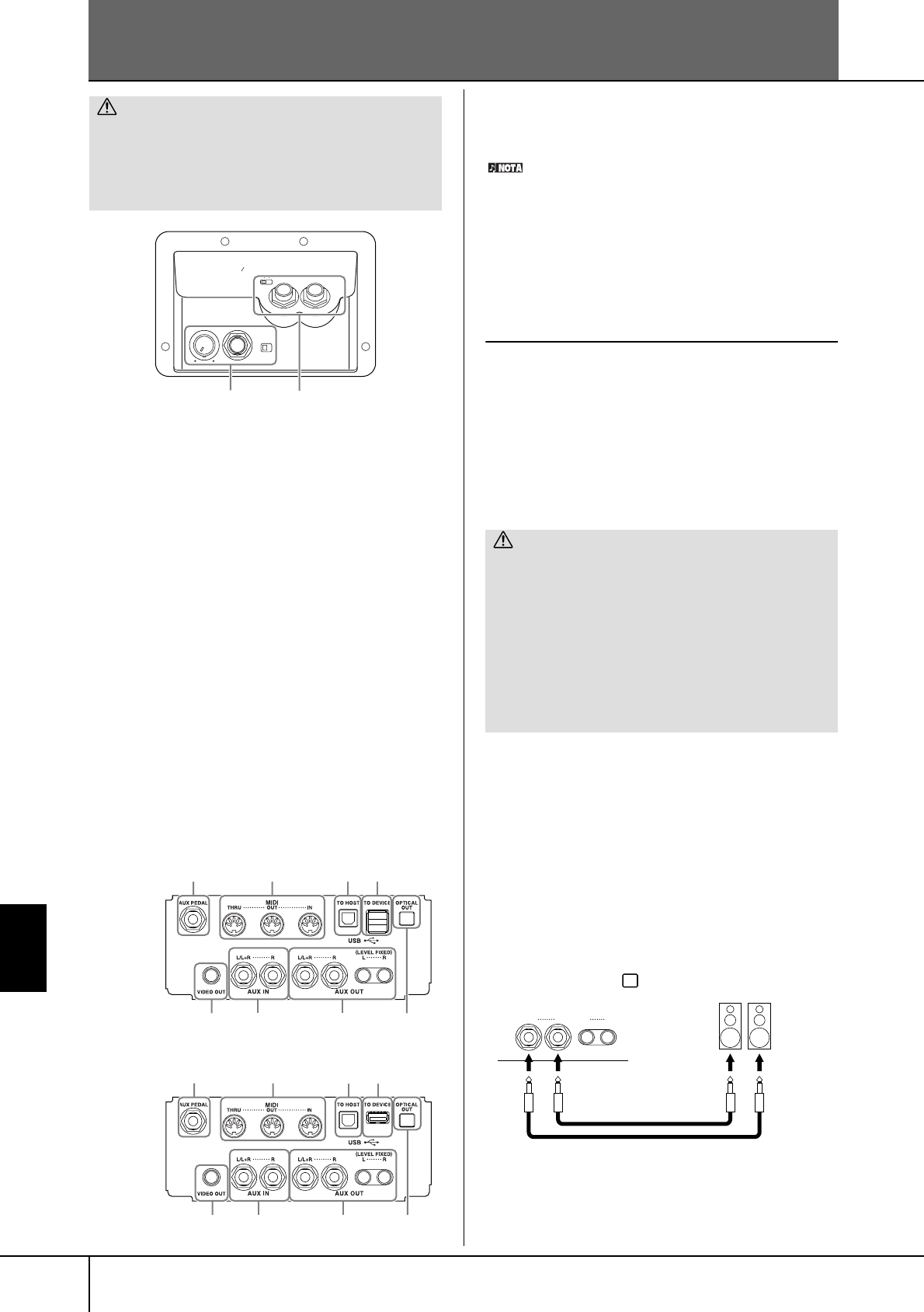
Manual de Instrucciones del CVP-309/307
184
Utilización del instrumento
con otros dispositivos
Utilización del instrumento con otros dispositivos
1
Empleo de auriculares
[PHONES] (tomas para
auriculares)
Conecte los auriculares a una de las tomas PHONES
(tomas para auriculares estándar de 1/4”) situadas en la
parte inferior izquierda del instrumento. Para más
detalles, consulte la página 17.
2
Conexión de un micrófono o
una guitarra (toma [MIC./
LINE IN] (mic./entrada))
Si conecta un micrófono a la toma MIC./LINE IN (toma
de auriculares estándar 1/4”) que se encuentra en la
parte inferior izquierda del instrumento, podrá disfrutar
cantando con la reproducción de canciones
(KARAOKE) o con su propia interpretación. El
instrumento reproduce su voz o los sonidos de la
guitarra a través de los altavoces incorporados. Para ver
las instrucciones sobre la conexión, consulte la
página 52. Asegúrese de que el interruptor [MIC. LINE]
(línea de micrófono) está en “LINE” (línea) al conectar
dispositivos de nivel de salida alto.
345 Conexión de dispositivos
de audio y vídeo
Utilice cables de audio y enchufes adaptadores sin resistencia
(cero).
3Utilización de dispositivos de audio
externos para reproducción y
grabación (tomas [AUX OUT] (salida
auxiliar), tomas [AUX OUT (LEVEL
FIXED)] (salida auxiliar [nivel fijo]),
toma [OPTICAL OUT] (salida óptica))
Puede conectar estas tomas a un sistema estéreo para
amplificar el sonido del instrumento o a una grabadora
de cassette o un dispositivo de audio digital para grabar
su interpretación. El sonido del micrófono o la guitarra
conectado a la toma del instrumento [MIC./LINE IN] se
reproduce al mismo tiempo. Consulte el diagrama
siguiente y utilice cables de audio para la conexión.
Estas tomas están situadas en la parte inferior del panel
de conexiones del instrumento.
Tomas de salida auxiliar [AUX OUT]
(Tomas de auriculares estándar de [L/L+R]
(I/I + D) y [R] (D))
Cuando están conectadas, puede utilizar el control
[MASTER VOLUME] (sonido principal) para ajustar el
volumen del sonido que se reproduce en el dispositivo
externo. Conecte las tomas de salida AUX OUT [L/
L+R]/[R] del instrumento y las de entrada de unos
altavoces conectados con cables de audio adecuados.
Utilice únicamente la toma [L/L+R] para la conexión de
un dispositivo mono.
ATENCIÓN
Antes de conectar el instrumento a otros componentes
electrónicos, apague todos los componentes. Además,
antes de encender o apagar cualquier componente,
asegúrese de ajustar todos los niveles de volumen al
mínimo (0). De lo contrario, los componentes pueden
sufrir una descarga eléctrica u otros daños.
MIN MAX
INPUT MIC. MIC. LINE PHONES
VOLUME LINE IN
21
345
6 8 9
3
78
P. 186 P. 189 P. 189 P. 189
P. 185 P. 185
CVP-307
345
6 8 9
3
78
CVP-309 P. 186 P. 186 P. 189 P. 189
P. 185 P. 185
ATENCIÓN
Cuando el sonido del instrumento se reproduce en un
dispositivo externo, debe encender en primer lugar el
instrumento y a continuación el dispositivo. Invierta este
orden para desconectar la alimentación.
No conecte las tomas de salida auxiliar [AUX OUT] [AUX
OUT (LEVEL FIXED)] a las tomas [AUX IN] (entrada
auxiliar). Si realiza esta conexión, la entrada de señal de
las tomas [AUX IN] sale de las tomas de salida [AUX OUT]
[AUX OUT (LEVEL FIXED)]. Este tipo de conexiones podría
dar como resultado un bucle de realimentación que haría
imposible la interpretación normal e incluso podría causar
daños en los dos equipos.
RLRL/L+R
AUX OUT
OPTICAL
OUT
(LEVEL FIXED)
Instrumento Altavoces conectados
Toma de
entrada
Clavija de
auriculares
(estándar)
Clavija de auriculares
(estándar)
Cable de sonido
CVP-309_E.book Page 184 Monday, October 9, 2006 10:00 AM
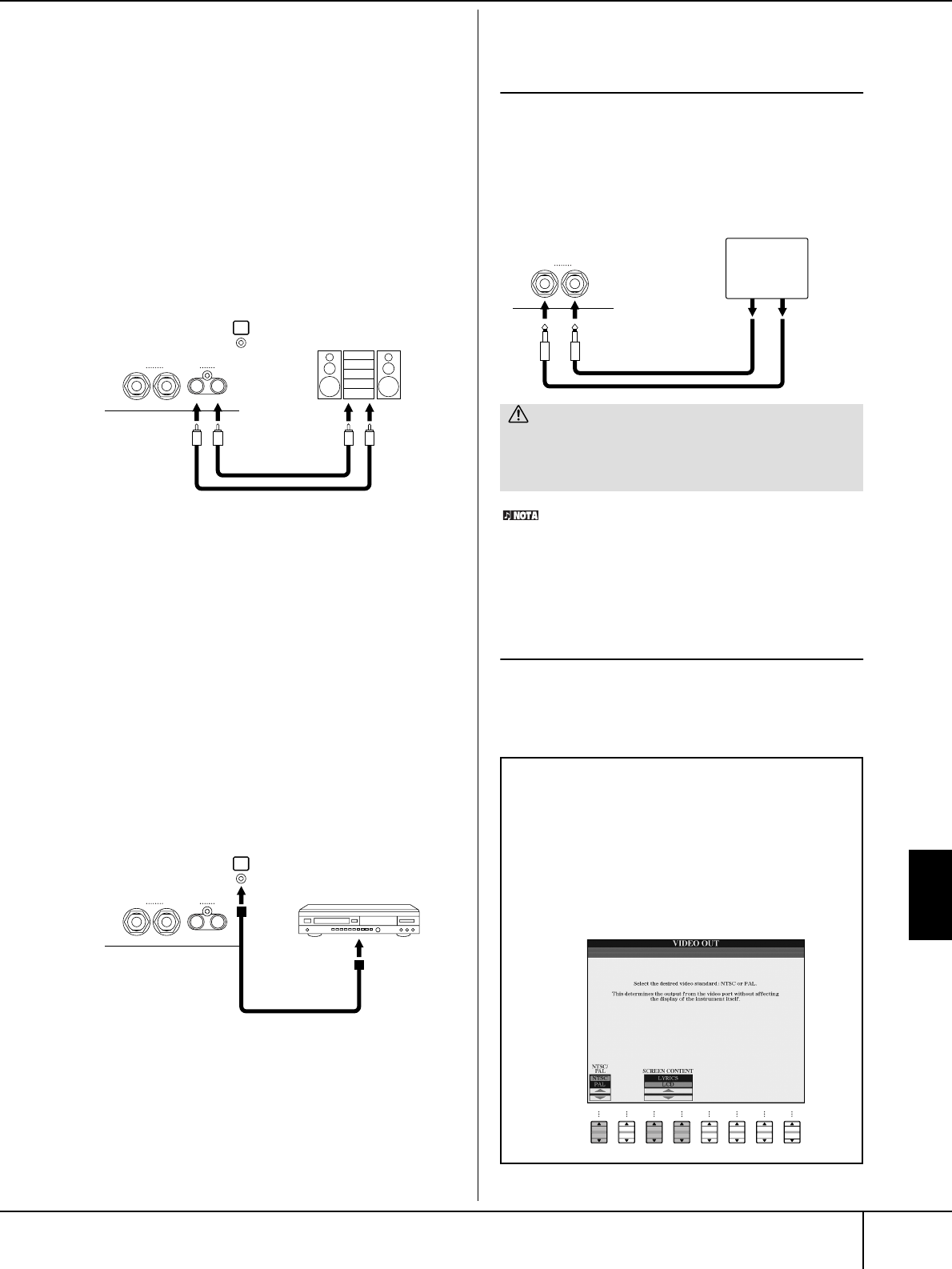
Utilización del instrumento
con otros dispositivos
Manual de Instrucciones del CVP-309/307 185
Tomas de salida auxiliar [AUX OUT
(LEVEL FIXED)]
(clavijas RCA de izquierda [L] y derecha [R])
Cuando están conectadas (con clavija RCA; LEVEL
FIXED), el sonido se emite a través del dispositivo
externo con un nivel fijo, con independencia del
ajuste de control [MASTER VOLUME]. Utilícelos
cuando controle el volumen con un sistema de
audio externo o cuando grabe el sonido del
instrumento en un sistema de audio externo.
Conecte las tomas de salida auxiliar AUX OUT [L]/[R]
(LEVEL FIXED) y las tomas de entrada auxiliar AUX IN
de un sistema audio externo con los cables de audio
adecuados.
Terminal [OPTICAL OUT] (salida óptica)
Se utiliza para la salida óptica de audio digital
(frecuencia: 44,1 kHz) para obtener la mejor calidad
de sonido. El nivel de salida del terminal [OPTICAL
OUT] es fijo y no le afecta el ajuste del volumen
maestro del instrumento. Utilice un cable óptico
adecuado para conectar este terminal al terminal de
entrada digital óptico de una grabadora de minidisk
(MD) o de CD. (Asegúrese de que las conexiones
del cable coinciden con los terminales de ambos
dispositivos.)
Dado que la transmisión digital permite grabar una
señal nítida libre de ruidos, y sin degradación ni
distorsión, puede grabar sus interpretaciones
favoritas con la mejor calidad posible.
4Dispositivos de audio externos para
reproducción con altavoces integrados
(tomas [AUX IN])
Las salidas estéreo de otro instrumento pueden
conectarse a estas tomas, lo que permite reproducir
el sonido de un instrumento externo a través de los
altavoces del instrumento. Conecte las tomas de
salida (LINE OUT, etc.) de un sintetizador externo o
el módulo generador de tonos y las tomas de
entrada auxiliar AUX IN [L/L+R]/[R] del instrumento
con los cables de audio adecuados.
•Utilice únicamente la toma [L/L+R] para la conexión de un
dispositivo mono.
•El ajuste [MASTER VOLUME] del instrumento afecta a la
señal de entrada procedente de las tomas [AUX IN].
5Visualización del contenido de la
pantalla del instrumento en un
monitor de televisión independiente
Conecte el instrumento a un monitor de TV externo y
podrá ver el contenido de la pantalla actual o las letras
de las canciones (para cantar en grupo u otras
situaciones similares) en la televisión. Para ver las
instrucciones sobre la conexión, consulte la página 53.
RLRL/L+R
AUX OUT
OPTICAL
OUT
AUX IN
(LEVEL FIXED)
Instrumento Sistema estéreo
Cable de sonido
Clavija
Clavija
RLRL/L+R
AUX OUT
OPTICAL
OUT
(LEVEL FIXED)
Instrumento Reproductor
de MD, etc.
Cable digital óptico
Terminal de
entrada digital
óptico (TosLink o
mini)
TosLink
ATENCIÓN
Cuando el sonido de un dispositivo externo se reproduce
en un instrumento, debe encender en primer lugar el
dispositivo externo y a continuación, el instrumento.
Invierta este orden para desconectar la alimentación.
LINE OUT
RL/L+R
AUX IN
Instrumento Sintetizador
Generador
de tonos
Clavija de auriculares
(estándar)
Cable de sonido Clavija
Ajustes de la salida de vídeo
1Active la pantalla de operaciones.
[FUNCTION] → [G] VIDEO OUT (salida de vídeo)
2
Seleccione el equipo de vídeo estándar “NTSC”
o “PAL” con el botón [1ππ
ππ††
††]. Seleccione el
contenido de la señal de salida de vídeo (Video
Out) —el contenido de la pantalla (LCD) actual
o las letras de las canciones (LYRICS)— con los
botones [3ππ
ππ††
††]/[4ππ
ππ††
††].
12
345 6
7
8
Conexión de dispositivos de audio y vídeo
CVP-309_E.book Page 185 Monday, October 9, 2006 10:00 AM
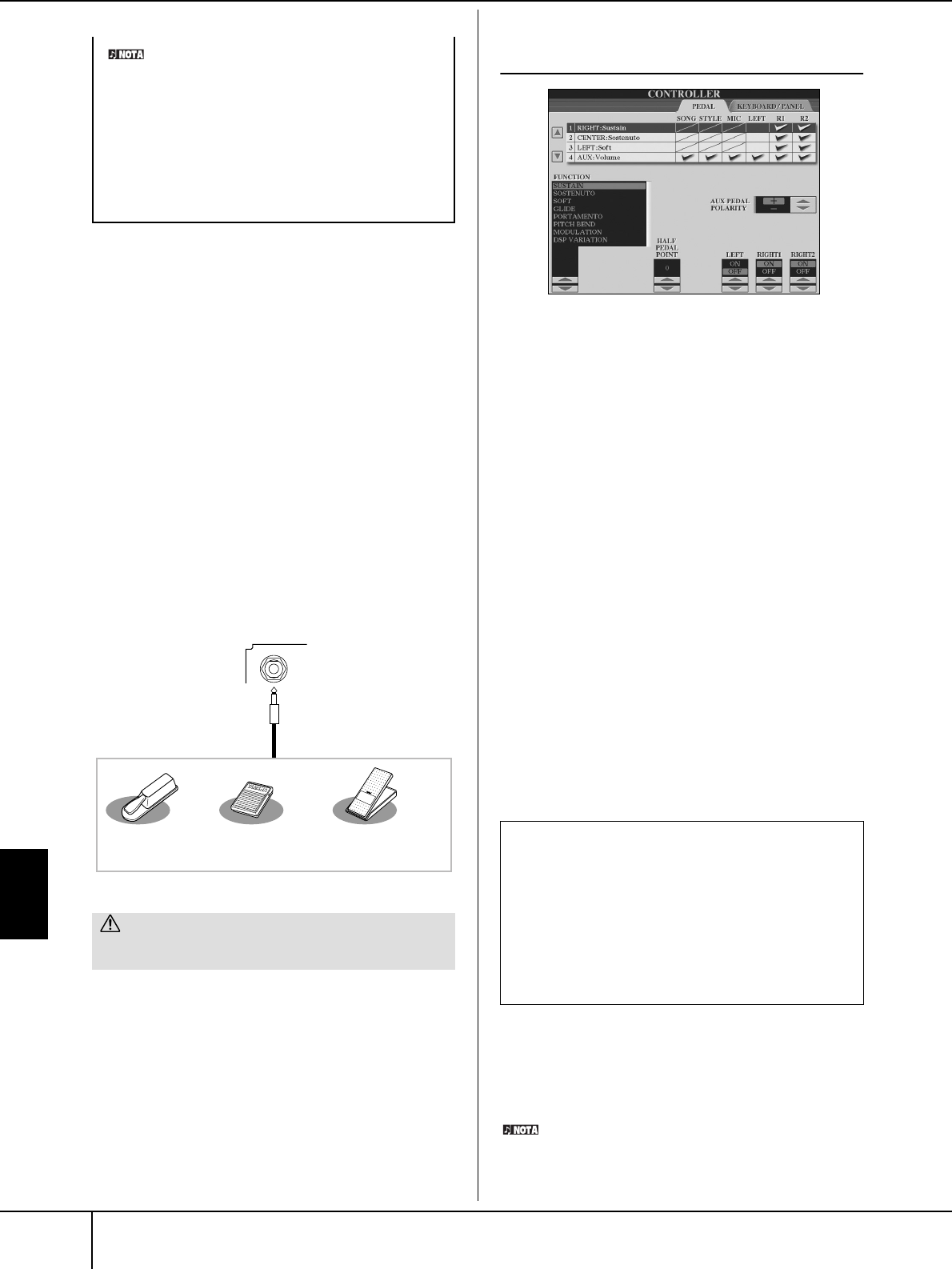
Utilización del instrumento
con otros dispositivos
Manual de Instrucciones del CVP-309/307
186
6Utilización del interruptor
de pedal o controlador de
pedal Toma [AUX PEDAL]
Si conecta el controlador o el interruptor de pedal a la
toma [AUX PEDAL], puede controlar cómodamente
varias funciones asignadas por el usuario. Por ejemplo,
si conecta el controlador de pedal FC7 y le asigna la
función de control de volumen, puede añadir expresión
a la interpretación controlando el nivel de volumen de
las notas que toca. O si conecta el interruptor de pedal
FC4 o FC5 y le asigna la función de inicio/parada de
reproducción de estilos, puede iniciar o detener el
estilo con el pie. (En este caso, el pedal tiene la misma
función que el botón STYLE CONTROL [START/STOP]
(control de estilo [inicio/parada]) del panel). En las
instrucciones siguientes se indican las funciones
asignables.
Asignación de funciones específicas a
cada pedal
Además del interruptor o el controlador de pedal,
también se puede asignar varias funciones a los tres
pedales de piano montados en el instrumento (pedales
derecho, central e izquierdo). Las siguientes
explicaciones tratan las operaciones relacionadas y las
funciones asignables (parámetros).
1Active la pantalla de operaciones.
[FUNCTION] → [D] CONTROLLER (controlador)→
TAB (ficha) [
√
] PEDAL
2Utilice los botones [A]/[B] para seleccionar uno
de los tres pedales o el pedal conectado al
auxiliar, al que desea asignar la función.
3Utilice el botón [1
ππ
ππ††
††
] para seleccionar las
funciones que desea asignar al pedal
especificado en el paso 2.
Se indican a continuación los detalles de las
funciones de pedal.
4Utilice los botones [2
ππ
ππ††
††
]–[8
ππ
ππ††
††
] para
establecer los detalles de las funciones
seleccionadas.
Los parámetros disponibles varían según la función
seleccionada en el paso 3. A continuación se indican
los detalles de los parámetros.
5Pise el pedal para comprobar que la función
deseada se puede controlar con él.
A continuación se indican los detalles de las funciones
de pedal. Para las funciones señaladas con “*“, utilice
únicamente el controlador de pedal ya que no se puede
controlar adecuadamente la operación con un
interruptor de pedal.
Cuando está disponible la función Registration Sequence
(página 128), estos ajustes se pueden ignorar.
ATENCIÓN
Asegúrese de conectar o desconectar el pedal sólo
cuando esté desconectada la alimentación.
•Ajuste NTSC o PAL para que coincida con el estándar
utilizado por el equipo de vídeo.
•Al seleccionar LYRICS como contenido de la señal de
salida de vídeo, sólo se emiten las letras de las canciones
por la salida VIDEO OUT, independientemente de la
pantalla que aparezca en el instrumento.
•Evite mirar el monitor de vídeo o de TV durante periodos
prolongados de tiempo ya que hacerlo podría ser
perjudicial para la vista. Haga descansos frecuentes y fije
la vista en objetos alejados para evitar la fatiga visual.
AUX PEDAL
Pedales
Interruptor de
pedal FC4
(opcional)
Interruptor de
pedal FC5
(opcional)
Controlador de
pedal FC7
(opcional)
Establezca la polaridad del pedal
La operación de activación y desactivación del pedal
puede variar en función del pedal concreto que haya
conectado al instrumento. Por ejemplo, al pisar un
pedal se puede activar la función seleccionada mientras
que si se utiliza una marca o tipo de pedal distinto, se
puede desactivar. Si es preciso, utilice este ajuste para
invertir el control. Pulse el botón [I] (AUX PEDAL
POLARITY) (polaridad del pedal auxiliar) para cambiar
la polaridad.
Utilización del interruptor de pedal o controlador de pedal (toma [AUX PEDAL] (pedal auxiliar))
CVP-309_E.book Page 186 Monday, October 9, 2006 10:00 AM
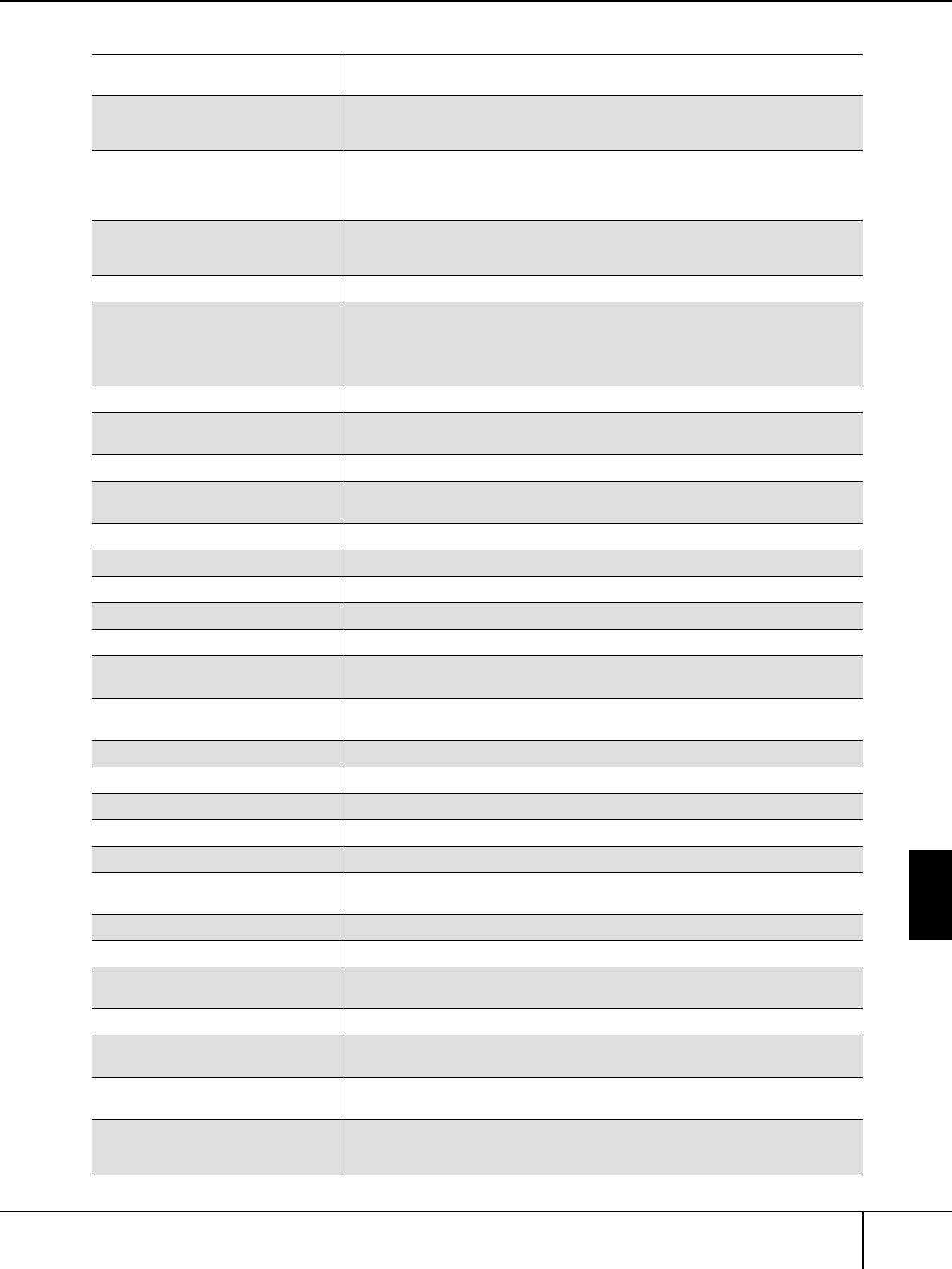
Utilización del instrumento
con otros dispositivos
Manual de Instrucciones del CVP-309/307 187
Funciones de pedal asignables
VOLUME* (volumen)
Permite utilizar un controlador de pedal para ajustar el volumen. La función está
disponible únicamente para el pedal conectado a la toma AUX PEDAL del instrumento.
SUSTAIN (sostenido) Permite utilizar un pedal para controlar el sostenido. Al mantener presionado el
pedal, todas las notas que se toquen en el teclado se mantienen durante más
tiempo. Al levantar el pie se interrumpen de inmediato las notas sostenidas.
SOSTENUTO Si toca una nota o un acorde en el teclado y presiona el pedal mientras mantiene
la nota o notas, éstas se mantendrán todo el tiempo que esté presionado el pedal.
Sin embargo, las notas posteriores no se sostendrán. De esta forma se puede
sostener un acorde, por ejemplo, mientras las demás notas se tocan en staccato.
SOFT (sordina) Permite utilizar un pedal para controlar el efecto de sordina. Si mantiene pisado
este pedal, se reduce el volumen y cambia ligeramente el timbre de las notas
interpretadas. Sólo es efectivo para determinados sonidos.
GLIDE (ligadura)
Cuando se pisa el pedal, el tono cambia y, tras soltarlo, se recupera el tono normal.
PORTAMENTO
El efecto portamento (un deslizamiento uniforme entre notas) puede producirse con
el pedal pisado. El portamento se produce cuando las notas se tocan en estilo legato,
es decir, se toca una nota mientras aún se mantiene la anterior. También se puede
ajustar el tiempo de portamento desde la consola de mezclas (página 84). Esta función no
afecta a algunos sonidos naturales que no sonarían bien con esta función.
PITCH BEND* (inflexión de tono)
Permite subir o bajar la inflexión del tono con el pedal.
MODULATION* (modulación) Aplica un efecto de vibrato a las notas que se tocan en el teclado. La profundidad
del efecto aumenta mientras el pedal está pisado.
DSP VARIATION (variación de DSP) Enciende o apaga el efecto de sonido DSP VARIATION.
VIBE ROTOR ON/OFF (rotor del
vibráfono activado/desactivado) Enciende o apaga el parámetro VIBRATE SW (interruptor de vibración) cuando se
selecciona el tipo de efecto VIBE VIBRATE (vibración del vibráfono).
HARMONY/ECHO (armonía/eco) Enciende o apaga el efecto de sonido HARMONY/ECHO.
VOCAL HARMONY (armonía vocal) Enciende o apaga la función Vocal Harmony.
TALK (conversación) Enciende o apaga la función de conversación MIC SETTING (ajuste de micrófono).
SCORE PAGE+
(página de la partitura+)
Con la canción interrumpida, puede pasar a la siguiente página de la partitura.
SCORE PAGE–
(página de la partitura-)
Con la canción interrumpida, puede pasar a la anterior página de la partitura.
SONG PLAY/PAUSE (reproducción/
pausa de canción) Igual que el botón SONG [PLAY/PAUSE] (canción [reproducción/pausa]).
STYLE START/STOP (inicio/parada
de estilo) Igual que el botón STYLE CONTROL [START/STOP] (control de estilo [inicio/
parada]).
TAP TEMPO (tempo de pulsación) Igual que el botón [TAP] (pulsación).
SYNCHRO START
(inicio sincronizado)
Igual que el botón [SYNC START] (inicio sinc).
SYNCHRO STOP
(parada sincronizada)
Igual que el botón [SYNC STOP] (parada sincronizada).
INTRO1–3 Igual que los botones [INTRO I-III] (preludio I-III).
MAIN A–D (principal A–D) Igual que los botones [MAIN VARIATION A-D] (variación principal A-D).
FILL DOWN (relleno descendente) Reproduce un relleno seguido automáticamente por la sección Main (principal)
del botón situado inmediatamente a la izquierda.
FILL SELF (relleno) Reproduce un relleno.
FILL BREAK (pausa de relleno) Reproduce una pausa.
FILL UP (relleno ascendente) Reproduce un relleno seguido automáticamente por la sección Main del botón
situado inmediatamente a la derecha.
ENDING1–3 (terminación 1-3) Igual que los botones [ENDING/rit.] I-III] (coda/rit. I-III).
FADE IN/OUT (aumento progresivo/
reducción progresiva) Igual que el botón [FADE IN/OUT].
FINGERED/FING ON BASS (digitado/
digitado en bajo) El pedal cambia alternativamente entre los modos digitado y de bajo (página 101).
BASS HOLD (mantenimiento del
bajo) Con el pedal pisado, la nota de bajo del estilo de acompañamiento se mantendrá
aunque se cambie el acorde durante la reproducción de estilo. Si el digitado se
ajusta en “AI FULL KEYBOARD” (teclado completo IA), la función no es operativa.
Utilización del interruptor de pedal o controlador de pedal (toma [AUX PEDAL])
CVP-309_E.book Page 187 Monday, October 9, 2006 10:00 AM
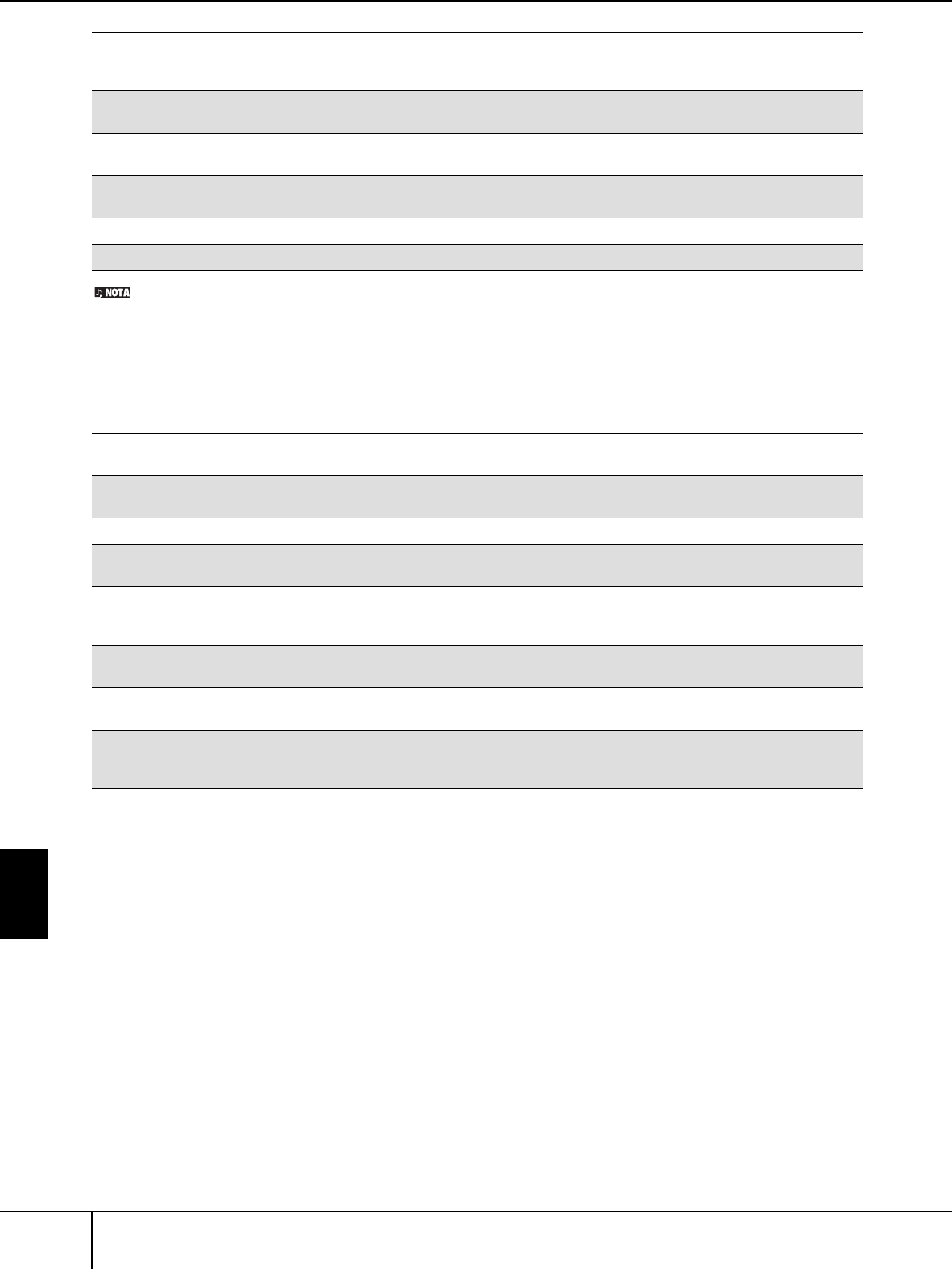
Utilización del instrumento
con otros dispositivos
Manual de Instrucciones del CVP-309/307
188
Las funciones sostenuto y portamento no afectan a los sonidos de flautas de órgano aunque estén asignadas a los pedales.
Parámetros ajustables para cada función
Los parámetros que aparecen a continuación corresponden a los botones [2
π†
]–[8
π†
] y su disponibilidad
depende del tipo de control seleccionado. Por ejemplo, si se selecciona SUSTAIN (sostenido) como tipo, los
parámetros “HALF PEDAL POINT” (punto el pedal medio), “RIGHT 1”, “RIGHT 2” y “LEFT” aparecen
automáticamente en la pantalla.
PERCUSSION (percusión) El pedal reproduce un instrumento de percusión seleccionado con los botones
[4
π†
]–[8
π†
]. Puede utilizar el teclado para seleccionar el instrumento de
percusión que desee.
RIGHT1 ON/OFF (derecha1 activado/
desactivado)
Igual que el botón PART ON/OFF [RIGHT 1] (parte activada/desactivada [derecha 1]).
RIGHT2 ON/OFF (derecha 2
activada/desactivada)
Igual que el botón PART ON/OFF [RIGHT 2] (parte activada/desactivada [derecha 2]).
LEFT ON/OFF (izquierda activada/
desactivada)
Igual que el botón PART ON/OFF [LEFT 2] (parte activada/desactivada [izquierda 2]).
OTS+ Accede al siguiente ajuste de una pulsación.
OTS– Accede al ajuste de una pulsación anterior.
SONG (canción), STYLE (estilo), MIC,
LEFT, RIGHT1, RIGHT2 Especifican las partes que se verán afectadas por el pedal.
HALF PEDAL POINT* Puede especificar cuánto se debe pisar el pedal hasta que el efecto apagador
(página 187) empiece a funcionar.
DEPTH (profundidad) Determina la profundidad del efecto del pedal.
UP/DOWN (arriba/abajo) Cuando está seleccionado GLIDE o PITCH BEND, esta función determina si se
aumenta o reduce el cambio de tono.
RANGE (ámbito) Cuando está seleccionado GLIDE o PITCH BEND, determina el ámbito del cambio
de tono en semitonos. Vinculado al ajuste Mixing Console → Pitch Bend Range
(margen de inflexión del tono) (página 84).
ON SPEED (velocidad cuando está
activado) Cuando está seleccionado GLIDE, determina la velocidad del cambio de tono,
cuando se pisa el pedal.
OFF SPEED (velocidad cuando está
desactivado) Cuando está seleccionado GLIDE, determina la velocidad del cambio de tono,
cuando se levanta el pie del pedal.
KIT Cuando se asigna PERCUSSION al pedal, se muestran aquí todos los juegos de
percusión disponibles, lo que permite seleccionar el juego concreto que se utiliza
para el pedal.
PERCUSSION Cuando se asigna PERCUSSION al pedal, todos los sonidos del juego de
percusión seleccionado (en KIT) aparecen aquí. Determina el sonido de
instrumento concreto asignado al pedal.
Utilización del interruptor de pedal o controlador de pedal (toma [AUX PEDAL])
CVP-309_E.book Page 188 Monday, October 9, 2006 10:00 AM
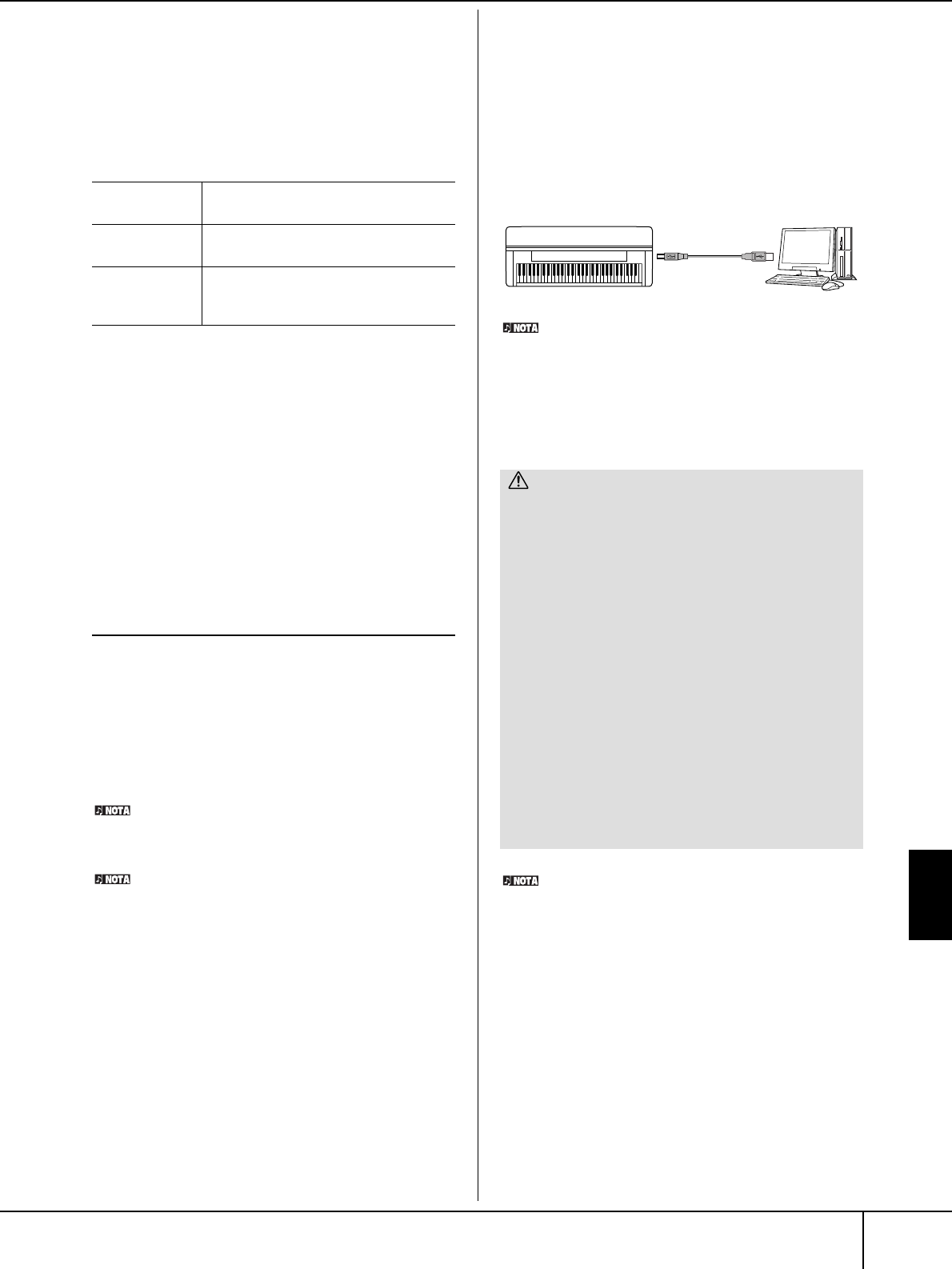
Utilización del instrumento
con otros dispositivos
Manual de Instrucciones del CVP-309/307 189
7Conexión de dispositivos
MIDI externos (terminales
[MIDI])
Utilice los terminales [MIDI] integrados y los cables
MIDI estándar para conectar dispositivos MIDI
externos.
Para una descripción general de MIDI y las
instrucciones para utilizarlo de forma eficaz, consulte
las siguientes secciones:
•¿Qué es MIDI? ..........................................página 192
•¿Qué se puede hacer con MIDI? ...............página 195
•Ajustes MIDI.............................................página 196
89 Conexión de un ordenador
o dispositivo USB
8Conexión de un ordenador
(terminales [USB TO HOST] (USB a
servidor) y [MIDI])
Si conecta un ordenador a los terminales [MIDI] o [USB
TO HOST], puede transferir datos entre el instrumento
y el ordenador mediante MIDI y así aprovechar los
sofisticados programas de música para ordenadores.
Tenga en cuenta que también debe instalar el
controlador USB MIDI adecuado.
Las siguientes instrucciones explican cómo se conectan
y utilizan los terminales.
Si utiliza un ordenador que tiene una interfaz USB, es más
aconsejable conectar el ordenador y el instrumento mediante
USB, en lugar de con MIDI.
Controlador
Un controlador es un software que funciona como interfaz de
transferencia de datos entre el sistema operativo del ordenador y
un dispositivo de hardware que esté conectado. Necesita instalar
un controlador USB MIDI para conectar el ordenador y el
instrumento.
Esta explicación está dividida en dos partes que cubren
las dos conexiones: conexión al terminal [USB TO
HOST] y la conexión al terminal [MIDI].
• Conexión a un terminal [USB TO HOST]
Al conectar el instrumento al ordenador mediante
USB, utilice un cable estándar USB (con el logo USB)
para conectar el terminal [USB TO HOST] del
instrumento al terminal USB del ordenador. A
continuación instale el controlador USB MIDI.
Acerca de los terminales [USB TO HOST] y [USB TO DEVICE]
(USB a dispositivo)
Hay dos tipos de terminales USB en el instrumento: [USB TO
HOST] y [USB TO DEVICE]. Asegúrese de no confundir los dos
terminales y las conexiones de cable correspondientes.
Compruebe que enchufa la conexión adecuada en la dirección
correcta.
En la siguiente sección se describe el terminal [USB TO DEVICE].
•El instrumento iniciará la transmisión poco después de que se
establezca la conexión USB.
•Al utilizar un cable USB para conectar el instrumento al
ordenador, establezca la conexión directamente sin pasar por
un concentrador USB.
•Para más información sobre la instalación del software de
secuencia, consulte el manual de instrucciones del software
pertinente.
MIDI IN
(entrada MIDI) Recibe mensajes MIDI de un
dispositivo MIDI externo.
MIDI OUT
(salida MIDI) Transmite mensajes MIDI generados
por el instrumento.
MIDI THRU
(transmisión
MIDI)
Simplemente transmite los mensajes
MIDI recibidos en MIDI IN.
ATENCIÓN
Debe tomar precauciones al utilizar un terminal [USB TO
HOST])
Cuando conecte el ordenador al terminal [USB TO HOST], es
importante que cumpla los siguientes requisitos,
de lo contrario, puede que se bloquee el ordenador y se
dañen o pierdan los datos. Si el ordenador o el instrumento se
bloquea, apague el instrumento y vuelva a iniciar el ordenador.
•Antes de conectar el ordenador al terminal [USB TO
HOST], salga de cualquier modo de ahorro de energía
del ordenador (como suspendido, en espera, etc.), cierre
cualquier aplicación de software abierta y apague el
instrumento.
•Siga estas instrucciones antes de apagar el instrumento o
desconectar el cable USB del/al instrumento/ordenador.
- Cierre todas las aplicaciones de software del ordenador.
- Asegúrese de que no se están transmitiendo datos
desde el instrumento. (Sólo se transmiten datos tocando
notas en el teclado o reproduciendo una canción.)
• Mientras haya un dispositivo USB conectado al
instrumento, debe esperar al menos seis segundos
entre estas operaciones: Cuando se apaga el
instrumento y se vuelve a encender o cuando se
conecta/desconecta alternativamente el cable USB.
Instrumento Cable USB
Conexión de dispositivos MIDI externos (terminales [MIDI])/ Conexión de un ordenador o dispositivo USB
CVP-309_E.book Page 189 Monday, October 9, 2006 10:00 AM
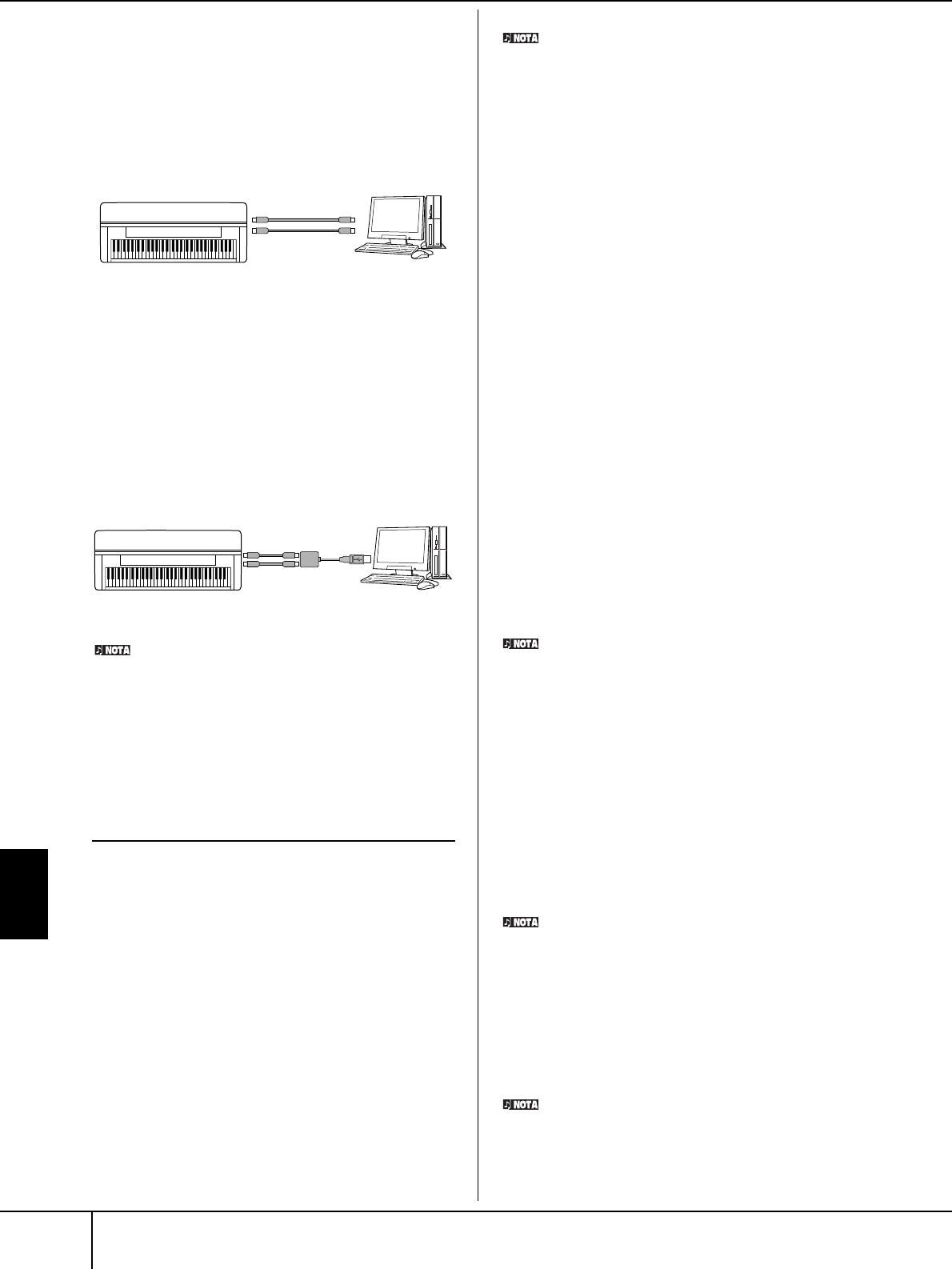
Utilización del instrumento
con otros dispositivos
Manual de Instrucciones del CVP-309/307
190
• Conexión mediante terminales [MIDI]
Hay dos formas de conectar el instrumento mediante
MIDI a un ordenador. Si dispone de una interfaz
MIDI integrada en el ordenador, conecte el terminal
de salida MIDI OUT de la interfaz del ordenador al
terminal de entrada [MIDI IN] del instrumento y
conecte el terminal [MIDI OUT] del instrumento al
terminal MIDI IN de la interfaz.
La segunda opción de conexión implica otra interfaz
MIDI externa conectada al ordenador mediante un
puerto USB o un puerto serie (terminal módem o
impresora). Con cables MIDI estándar, conecte el
terminal MIDI OUT de la interfaz externa al terminal
[MIDI IN] del instrumento y conecte el terminal
[MIDI OUT] del instrumento al terminal MIDI IN de
la interfaz.
Asegúrese de utilizar la interfaz MIDI adecuada para su
ordenador.
9Conexión de un adaptador LAN tipo
USB y un dispositivo de
almacenamiento USB
(mediante el terminal [USB TO
DEVICE])
Hay dos maneras de utilizar el terminal [USB TO
DEVICE] en el panel inferior del instrumento. (El CVP-
309 tiene dos terminales.)
■Si conecta un adaptador LAN tipo USB, puede
acceder directamente a sitios Web de Internet
especiales para descargar datos de música
(página 170).
■Si conecta el instrumento a un dispositivo de
almacenamiento USB con un cable USB estándar,
puede guardar los datos que cree en el dispositivo
conectado y leerlos desde el mismo.
Acerca de los terminales [USB TO HOST] y [USB TO DEVICE]
Hay dos tipos de terminales USB en el instrumento: [USB TO
HOST] y [USB TO DEVICE]. Asegúrese de no confundir los dos
terminales y las conexiones de cable correspondientes.
Compruebe que enchufa la conexión adecuada en la dirección
correcta. Dispone de explicaciones sobre el terminal [USB TO
HOST] en la sección anterior.
Empleo de dispositivos de
almacenamiento USB
Este tipo se utiliza para conectar el instrumento a un
dispositivo de almacenamiento USB y permite guardar
los datos que ha creado en el dispositivo conectado y
leerlos desde el mismo. La siguiente descripción indica
cómo se conectan y utilizan.
• Dispositivos de almacenamiento USB compatibles
Se pueden conectar al terminal [USB TO DEVICE]
hasta dos dispositivos de almacenamiento USB,
como por ejemplo una unidad de disquete, disco
duro, CD-ROM, lector/grabador de memoria flash,
etc.. (Si es necesario, utilice un concentrador USB.)
No se pueden utilizar otros dispositivos USB como un
teclado de ordenador o un ratón. El instrumento no
tiene por qué admitir todos los dispositivos de
almacenamiento USB disponibles en el mercado.
Yamaha no puede garantizar el funcionamiento de
los dispositivos de almacenamiento USB que compre.
Antes de adquirir dispositivos de almacenamiento
USB, consulte con su distribuidor Yamaha o un
distribuidor de Yamaha autorizado (consulte la lista al
final del manual de instrucciones), o consulte la
siguiente página Web:
http://www.yamahaclavinova.com/
Unidad de CD-ROM
Aunque se puedan utilizar las unidades de CD-R/RW para leer datos
en el instrumento, no se pueden utilizar para guardar datos.
1Conecte el dispositivo de almacenamiento USB
al terminal [USB TO DEVICE] con un cable USB
estándar.
2
A continuación, salga una vez de la pantalla de
selección y vuelva a la pantalla (o pulse los
botones TAB [√] y [®] simultáneamente de la
pantalla de selección). Aparecen automáticamente
las fichas USB (USB 1, USB 2, etc) de manera que
puede guardar archivos y datos de música de
reproducción de los dispositivos.
Concentrador USB
Si conecta dos o tres dispositivos al mismo tiempo (como dos
dispositivos de almacenamiento USB y un adaptador LAN), utilice
un dispositivo concentrador USB. (Aunque utilice un
concentrador, se pueden utilizar dos dispositivos USB de
almacenamiento.) El concentrador USB debe tener su propia
fuente de alimentación y debe estar encendido. Sólo se puede
utilizar un concentrador USB. Si aparece un mensaje de error
mientras utiliza el concentrador USB, desconéctelo del
instrumento, encienda el instrumento y vuelva a conectar el
concentrador USB.
Acerca de las fichas USB
Las fichas que indican los dispositivos USB conectados (USB 1,
USB 2, etc.) pueden mostrar hasta USB 20 para cada dispositivo o
partición. Los números no son fijos y pueden cambiar según el
orden en que se conectan y desconectan los dispositivos.
Instrumento
Cable MIDI
Terminal
[MIDI IN]
Terminal
[MIDI OUT]
Ordenador instalado
mediante la interfaz
MIDI
Terminal
[MIDI OUT]
Terminal
[MIDI IN]
Instrumento
Cable MIDI
Terminal
[MIDI IN]
Terminal
[MIDI OUT]
Interfaz MIDI
Ordenador
Puerto USB o
puerto serie
(terminal módem o
impresora)
Conexión de un ordenador o dispositivo USB
CVP-309_E.book Page 190 Monday, October 9, 2006 10:00 AM
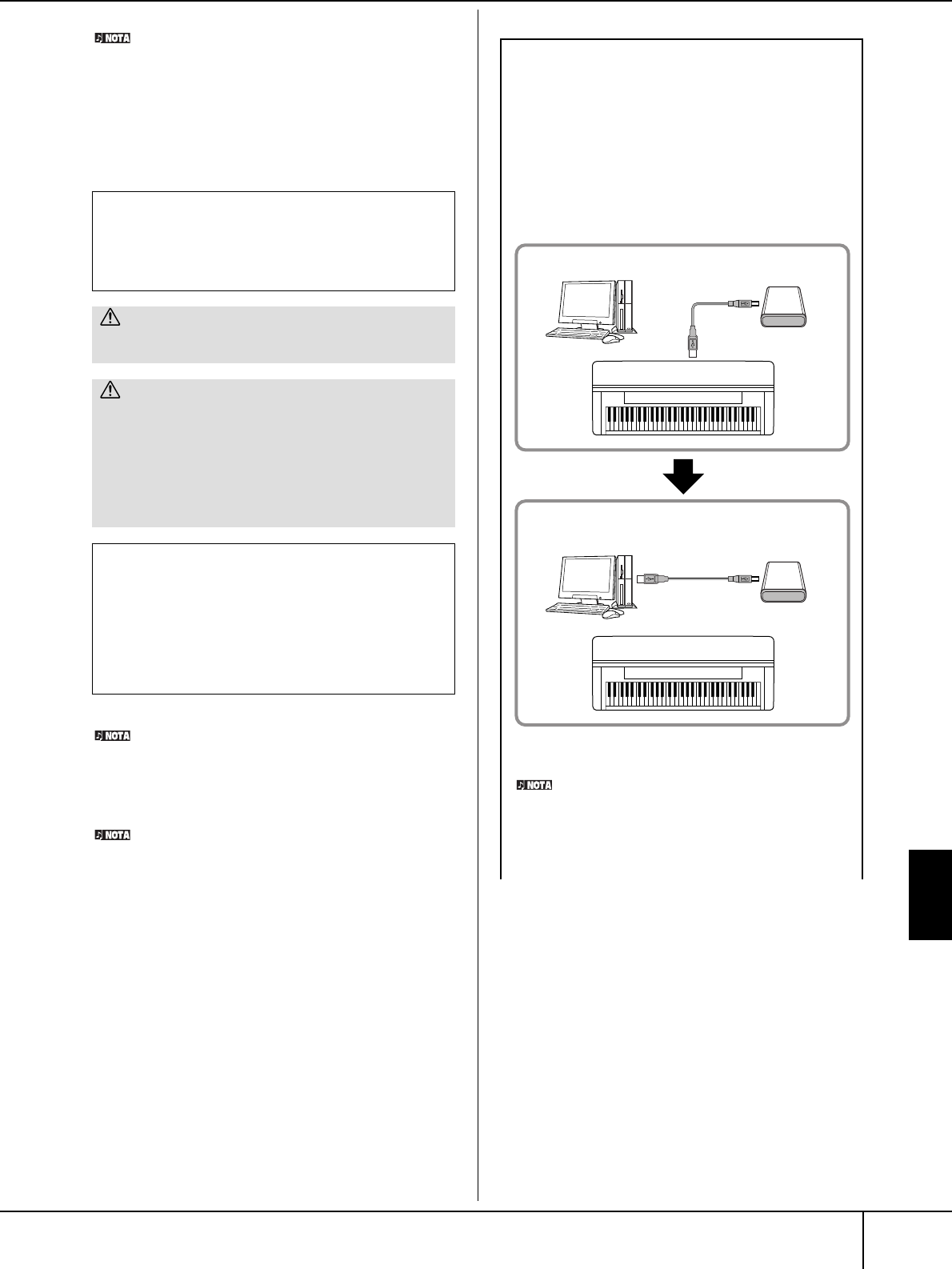
Utilización del instrumento
con otros dispositivos
Manual de Instrucciones del CVP-309/307 191
Comprobación de la memoria restante en el dispositivo de
almacenamiento USB
Puede comprobarlo en la pantalla que aparece con la siguiente
operación:
[FUNCTION] → [I] UTILITY (utilidad) → TAB [
√
]/[
®
] MEDIA
(medios)
Seleccione el dispositivo con los botones [A]/[B] de esta pantalla y
pulse [F] (PROPERTY) (propiedad).
Incluso con un ordenador conectado al terminal [USB TO HOST]
y un dispositivo de almacenamiento USB conectado al terminal
[USB TO DEVICE], no puede acceder al dispositivo de
almacenamiento USB desde el ordenador mediante el
instrumento.
Aunque el instrumento admite el estándar USB 1.1, puede
conectar y utilizar un dispositivo de almacenamiento USB 2.0 con
el instrumento. Aun así, tenga en cuenta que la velocidad de
transmisión es la del USB 1.1.
Formateo del medio de almacenamiento USB
Al conectar un dispositivo de almacenamiento USB o
introducir un medio, puede aparecer un mensaje en el
que se solicita formatear el dispositivo/medio. Si es así,
ejecute la operación Format para formatear (página 62).
ATENCIÓN
La operación de formateo sobrescribe cualquier dato que
existiera anteriormente. Actúe con precaución.
ATENCIÓN
Evite encender/apagar frecuentemente el dispositivo de
almacenamiento USB, o conectar/desconectar el cable
demasiadas veces. Si lo hace, puede que el instrumento se
bloquee o se quede colgado. Mientras el instrumento está
accediendo a datos (como en las operaciones de guardar,
copiar y borrar), NO desenchufe el cable USB, NO retire el
medio del dispositivo y NO los apague. Podría dañar los
datos de cualquiera de los dos dispositivos.
Para proteger los datos (protección contra
escritura):
Para evitar que se borre información importante por
equivocación, aplique la protección contra escritura
que se suministra con cada dispositivo o medio de
almacenamiento. Si está guardando datos en el
dispositivo de almacenamiento USB, asegúrese de
desactivar la protección contra escritura.
Copia de seguridad de los datos en un
ordenador
■Copia de seguridad de los datos del
instrumento en un ordenador
Cuando haya guardado los datos en una tarjeta
SmartMedia o en un dispositivo de almacenamiento
USB, puede copiar los datos en el disco duro del
ordenador y archivar y organizar los archivos como
desee. Basta con volver a conectar el dispositivo como
se muestra a continuación.
Aunque el ejemplo aquí indicado muestra el uso de un
dispositivo de almacenamiento USB conectado, también
puede hacer una copia de seguridad de los datos
guardados en la tarjeta SmartMedia que se inserta en la
ranura CARD (tarjeta).
Instrumento
Instrumento
Ordenador
Ordenador
Dispositivo de
almacenamiento USB
Dispositivo de
almacenamiento USB
Terminal
USB TO
DEVICE
Guarda los datos internos en una tarjeta SmartMedia o dispositivo
de almacenamiento USB.
Desconecte el dispositivo de almacenamiento USB del
instrumento y conéctelo al ordenador. Realización de una copia
de seguridad en un ordenador y organización de archivos/
carpetas
Conexión de un ordenador o dispositivo USB
CVP-309_E.book Page 191 Monday, October 9, 2006 10:00 AM
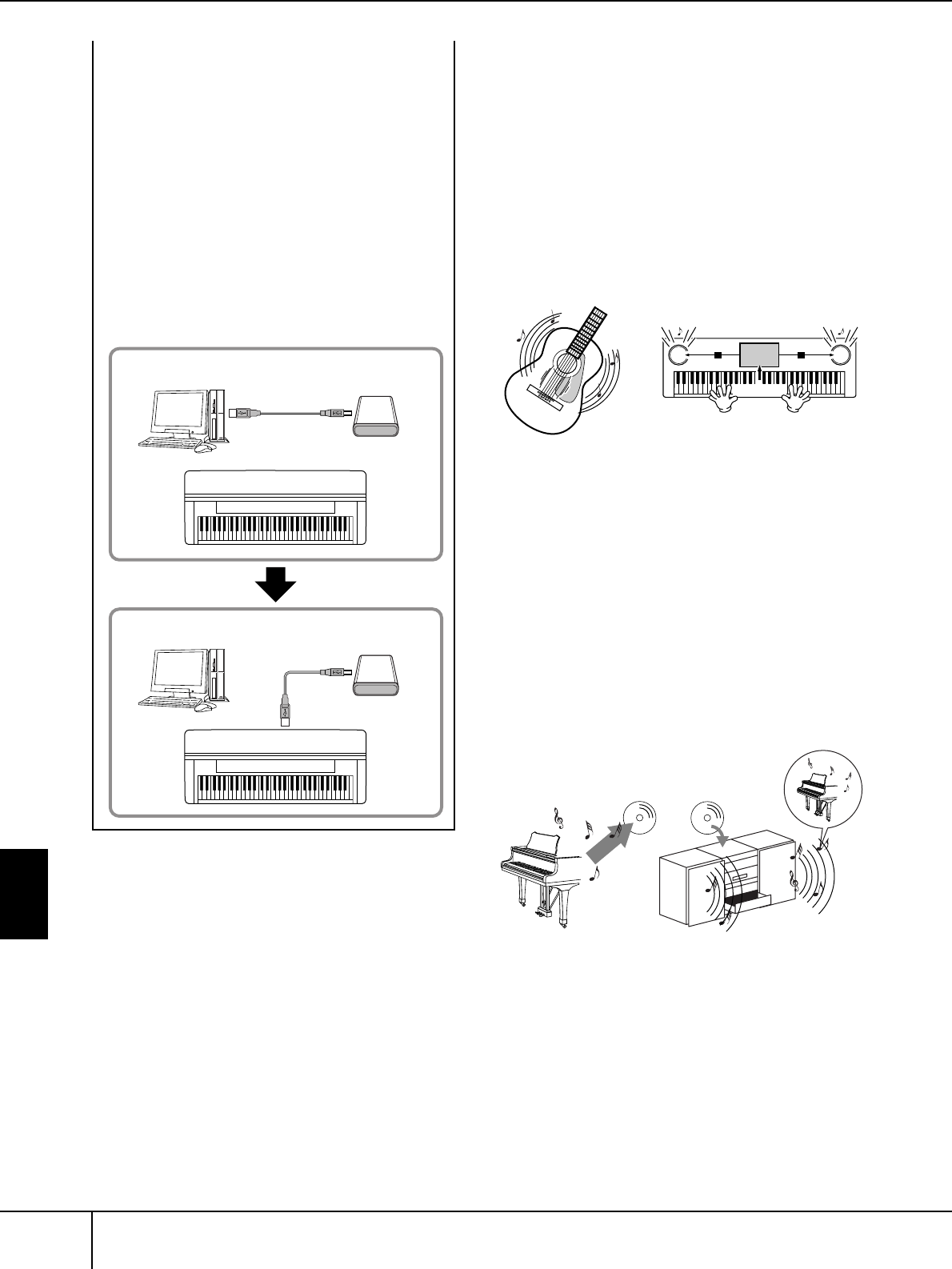
Utilización del instrumento
con otros dispositivos
Manual de Instrucciones del CVP-309/307
192
¿Qué es MIDI?
En pocas palabras, MIDI es un estándar de transmisión
de datos que permite un control completo y sencillo
entre instrumentos musicales electrónicos o digitales y
otros dispositivos. Para entender mejor lo que es MIDI,
tomemos en primer lugar los instrumentos acústicos,
como un piano de cola y una guitarra clásica. Con el
piano, se pulsa una tecla y un martillo interno golpea
unas cuerdas y toca una nota. Con la guitarra, se
acciona directamente una cuerda y suena la nota.
Pero, ¿cómo reproducen una nota los instrumentos
digitales?
Como se muestra en la ilustración anterior, en un
instrumento electrónico, la nota de muestreo (nota
previamente grabada) almacenada en la sección del
generador de tonos (circuito electrónico) se reproduce
según la información recibida desde el teclado.
Veamos ahora qué sucede cuando se reproduce una
grabación. Al reproducir un CD de música (por
ejemplo, una grabación de un solo de piano), se
escucha el sonido real (vibración en el aire) del
instrumento acústico. Esto se denomina datos de audio
para diferenciarlo de los datos MIDI.
En el ejemplo anterior, los sonidos acústicos reales de
la interpretación del pianista se captan en la grabación
como datos de audio que se graban en CD. Al
reproducir ese CD en el sistema de audio, se puede
escuchar la interpretación real del pianista. El piano en
sí no es necesario ya que la grabación contiene los
sonidos reales del mismo y los altavoces los
reproducen.
Copia de archivos de un disco duro de
ordenador a un dispositivo de
almacenamiento USB
Se pueden transferir los archivos que contiene el disco
duro del ordenador al instrumento copiándolos antes
en el medio de almacenamiento y conectándolo
después al instrumento.
Se pueden copiar del disco duro del ordenador a la
tarjeta SmartMedia o a un dispositivo de
almacenamiento USB tanto los archivos creados en el
mismo instrumento como los archivos MIDI estándar
o archivos de estilo formateados con el sistema de
conversión Style File creados con otros dispositivos.
Una vez copiados los datos, introduzca la tarjeta en la
ranura Card o conecte el dispositivo al terminal [USB
TO DEVICE] del instrumento y reproduzca los datos en
este último.
Copia de los archivos del disco duro del ordenador al
dispositivo de almacenamiento USB
Ordenador
Dispositivo de
almacenamiento USB
Instrumento
Instrumento
Ordenador
Dispositivo de
almacenamiento USB
Lectura de archivos en el dispositivo de almacenamiento USB
desde el instrumento
Terminal
[USB TO
DEVICE]
Desconecte el dispositivo de
almacenamiento USB del
ordenador y conéctelo al
instrumento
RL
Internal amp
Playing the key board
Internal amp
Tone generator
(Electric circuit)
Reproducción de nota
de guitarra clásica Reproducción de notas en un
instrumento digital
Accione una cuerda y la
caja hace resonar el
sonido.
Según la información de
interpretación del teclado, se
reproduce una nota de muestreo
almacenada en el generador de
tonos y se oye por los altavoces.
Grabación Reproducción
Grabación y reproducción de los sonidos de un
instrumento acústico (datos de audio)
Conexión de un ordenador o un dispositivo USB/¿Qué es MIDI?
CVP-309_E.book Page 192 Monday, October 9, 2006 10:00 AM
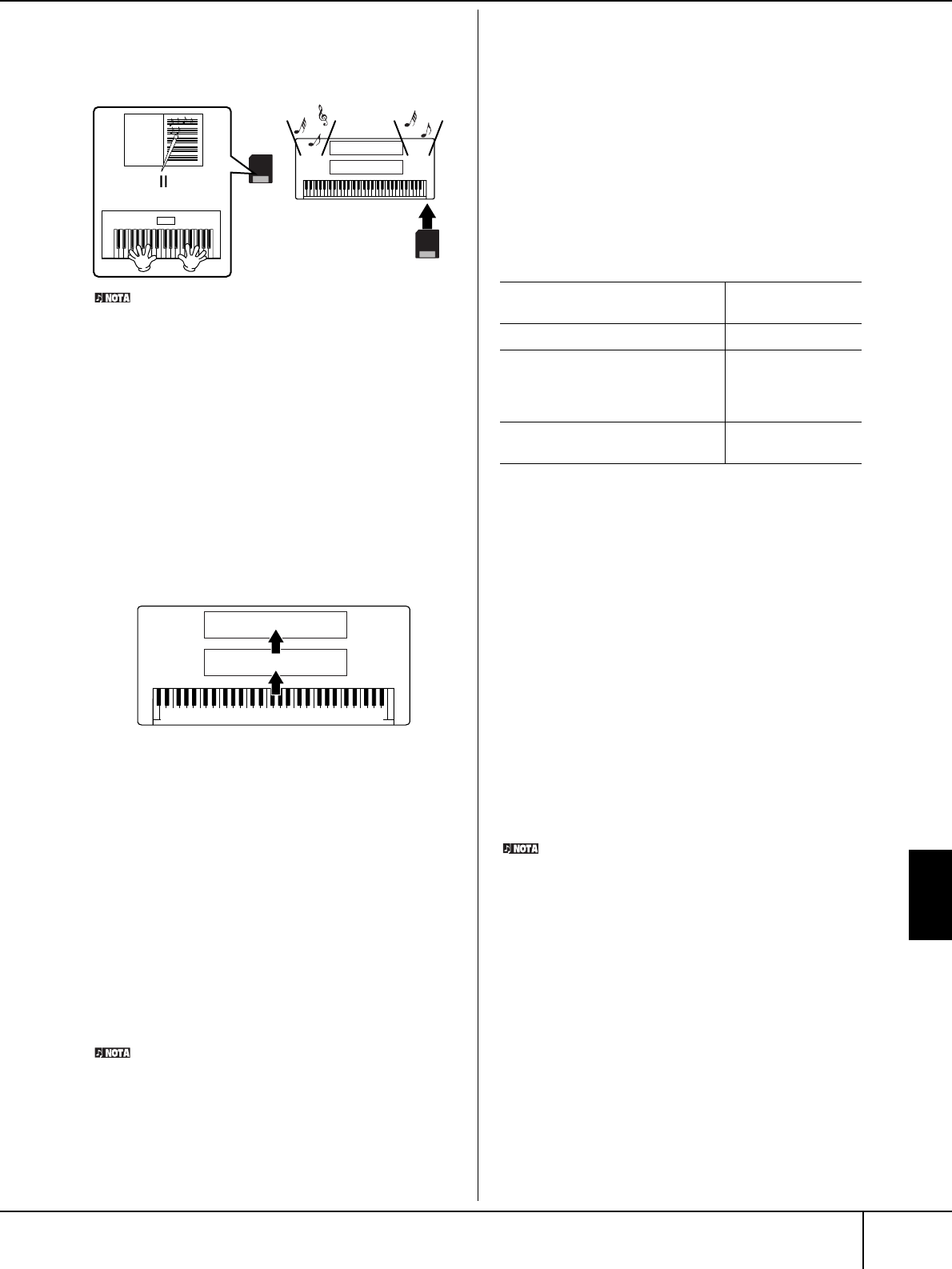
Utilización del instrumento
con otros dispositivos
Manual de Instrucciones del CVP-309/307 193
¿Qué es MIDI?
En el caso de los instrumentos digitales, las señales de audio se
envían a través de las tomas de salida (como [AUX OUT]) del
instrumento.
El “controlador” y el “generador de tonos” de la
ilustración anterior equivalen al piano de nuestro
ejemplo acústico. Aquí, la interpretación en el teclado
se capta como datos de canciones MIDI (véase la
siguiente ilustración). Para grabar la interpretación de
audio en un piano acústico, se necesita un equipo de
grabación especial. No obstante, como el Clavinova
dispone de un secuenciador incorporado que permite
grabar datos de interpretación, no es necesario contar
con este equipo de grabación. En su lugar, el
instrumento digital (el Clavinova) permite grabar y
reproducir los datos.
Sin embargo, también necesitamos una fuente de
sonido para producir el audio, que en definitiva procede
de los altavoces. El generador de tonos del Clavinova
cumple esta función. El secuenciador reproduce la
interpretación grabada, reproduciendo los datos de
canciones con un generador de tonos que tiene
capacidad para producir de forma precisa varios
sonidos de instrumentos, incluidos los del piano.
Considerándolo bajo otro ángulo, la relación del
secuenciador y del generador de tonos es similar a la
del pianista y el piano, uno toca el otro. Como los
instrumentos digitales manejan los datos de
reproducción y los sonidos reales de manera
independiente, podemos escuchar nuestra
interpretación al piano reproducida por otro
instrumento, como una guitarra o un violín.
Aunque se trata de un solo instrumento musical, se puede decir
que el Clavinova consta de varios componentes electrónicos: un
controlador, un generador de tonos y un secuenciador.
Por último, analizaremos los datos reales que se graban y
que sirven de base para la reproducción de sonidos. Por
ejemplo, supongamos que toca una negra de “do” con el
sonido de piano de cola en el teclado del Clavinova. A
diferencia de los instrumentos acústicos que emiten una
nota con resonancia, el instrumento electrónico extrae del
teclado la información como “con qué sonido”, “con qué
tecla”, “con qué fuerza”, “cuándo se ha presionado” y
“cuándo se ha soltado”. A continuación, cada dato se
transforma en un valor numérico y se envía al generador
de tonos. Empleando estos números como base para la
generación de sonido, el generador de tonos reproduce la
nota de muestreo almacenada.
Datos de ejemplo del teclado
Las operaciones del panel del Clavinova, como tocar el
teclado y seleccionar los sonidos, se procesan y
almacenan como datos MIDI. Las canciones y estilos
de acompañamiento automático también están
formadas por datos MIDI.
MIDI corresponde a las siglas inglesas de interfaz
digital para instrumentos musicales (Musical Instrument
Digital Interface), que permite la comunicación entre
instrumentos musicales electrónicos transmitiendo y
recibiendo datos de notas, cambio de control, cambio
de programa compatibles y otros tipos de datos o
mensajes MIDI.
El Clavinova puede controlar un dispositivo MIDI
transmitiendo los datos relacionados con las notas y
varios tipos de datos de controlador. El Clavinova
puede controlarse con mensajes MIDI de entrada que
determinan automáticamente el modo del generador de
tonos, seleccionan los canales MIDI, los sonidos y
efectos, cambian los valores de los parámetros y,
naturalmente, reproducen los sonidos especificados
para las distintas partes.
Los datos MIDI tienen las siguientes ventajas sobre los datos de
audio:
•La cantidad de datos es muy inferior.
•Los datos pueden modificarse de forma fácil y eficaz, incluso
hasta el punto de cambiar sonidos y transformar los datos.
Los mensajes MIDI pueden dividirse en dos grupos:
mensajes de canal y mensajes del sistema.
Mensajes de canales
El Clavinova es un instrumento electrónico que puede
gestionar 16 canales MIDI (o recibir 32 canales para la
recepción de datos MIDI mediante el terminal [USB]).
Esto normalmente se expresa como que “puede
reproducir 16 instrumentos al mismo tiempo”. Los
mensajes de canal transmiten información, por
ejemplo, sobre la activación o desactivación de notas y
el cambio de programa para cada uno de los 16
canales.
Secuenciador
Generador de tonos
Grabación y reproducción de los sonidos de un
instrumento digital (datos MIDI)
Controlador (teclado, etc.)
Grabación Reproducción
Tarjeta
SmartMedia
Tarjeta
SmartMedia
Generador de tonos
Secuenciador
Interpretación del teclado (datos MIDI)
Número de sonido (con qué
sonido) 01 (piano de cola)
Número de nota (con qué tecla) 60 (C3)
Activación de nota (cuándo se ha
pulsado) y
desactivación de nota (cuándo se
ha soltado)
Temporización
expresada
numéricamente
(nota negra)
Velocidad
(intensidad con la que se tocó) 120 (fuerte)
CVP-309_E.book Page 193 Monday, October 9, 2006 10:00 AM
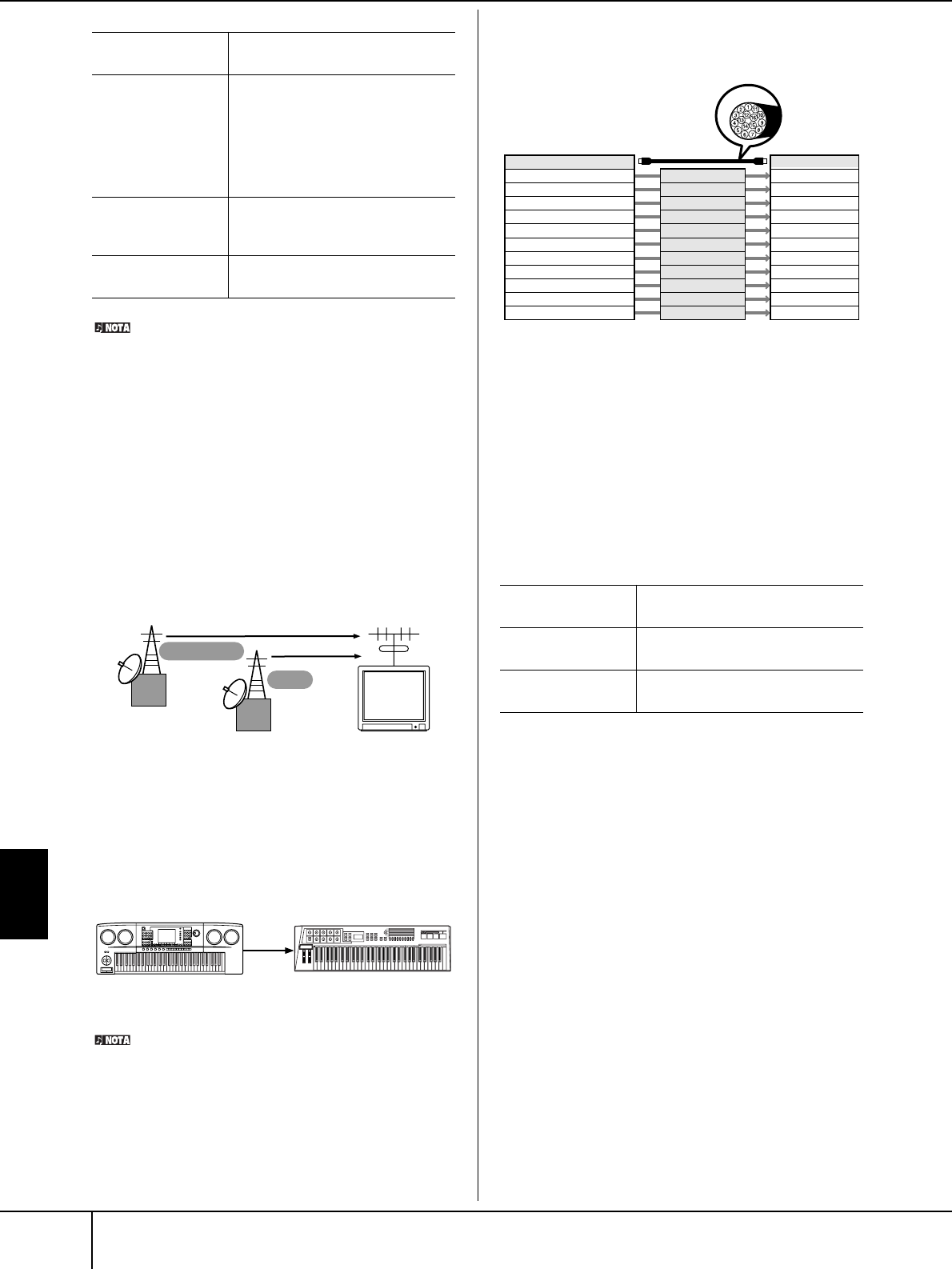
Utilización del instrumento
con otros dispositivos
Manual de Instrucciones del CVP-309/307
194
¿Qué es MIDI?
Los datos de interpretación de todas las canciones y estilos se
gestionan como datos MIDI.
Canal MIDI
Los datos de interpretación MIDI se asignan a uno de los
dieciséis canales MIDI. Por medio de estos canales, 1 a
16, los datos de interpretación para dieciséis partes
instrumentales diferentes pueden enviarse
simultáneamente a través de un cable MIDI.
Pensemos en los canales MIDI como si fueran canales
de TV. Cada estación de televisión transmite sus
emisiones en un canal determinado. El aparato de
televisión doméstico recibe muchos programas
simultáneamente de varias estaciones de TV y nosotros
elegimos un canal para ver el programa que queremos.
MIDI funciona siguiendo este principio básico. El
instrumento transmisor envía datos MIDI en un canal
MIDI concreto (canal de transmisión MIDI) a través de
un solo cable MIDI al instrumento receptor. Si el canal
MIDI del instrumento receptor (canal de recepción
MIDI) coincide con el canal de transmisión, el
instrumento receptor sonará según los datos enviados
por el instrumento transmisor.
El teclado y el generador de tonos interno del Clavinova también
están conectados mediante MIDI. → LOCAL CONTROL (control
local) (página 198)
Por ejemplo, se pueden transmitir simultáneamente
varias partes o canales, incluidos los datos de estilo
(como se muestra a continuación).
Ejemplo: Grabación una interpretación con el sonido del
acompañamiento automático (reproducción de estilo) del
Clavinova en un secuenciador externo.
Como se puede ver, al transmitir datos MIDI es
fundamental determinar qué datos se envían a través de
qué canal MIDI (página 198).
Con el Clavinova también se puede determinar cómo se
reproducen los datos recibidos (página 199).
Mensajes del sistema
Son datos que utiliza todo el sistema MIDI. Incluyen
mensajes exclusivos del sistema para la transferencia de
datos que son exclusivos de cada fabricante de
instrumentos y mensajes en tiempo real que controlan
el dispositivo MIDI.
Los mensajes que el Clavinova transmite o recibe
aparecen en el Gráfico de implementación MIDI y
Formato de datos MIDI del folleto Lista de datos que se
proporciona aparte.
Nombre del
mensaje Operación y ajuste del panel del
Clavinova
Note ON/OFF
(activación/
desactivación de
nota)
Mensajes que se generan cuando se
toca el teclado. Cada mensaje
incluye un número de nota
específico que corresponde a la
tecla pulsada, además de un valor de
velocidad que se basa en la fuerza
con la que se ha pulsado la tecla.
Program Change
(cambio de
programa)
Selección de sonidos (con los
ajustes MSB/LSB de selección del
banco de cambio de control)
Control Change
(cambio de control)
Volumen, panpot (consola de
mezclas), etc.
1
2
2
NOTICIAS
Informe
meteorológico
NOTICIAS
Canal 2 de transmisión
MIDI
Canal 2 de recepción
MIDI
Cable
MIDI
Nombre del
mensaje Operación y ajuste del panel del
Clavinova
Mensaje exclusivo
del sistema Ajustes de tipo de efecto (consola
de mezclas), etc.
Mensajes en
tiempo real Ajuste del reloj,
operación de inicio/parada
Pista del Clavinova (canal)
RIGHT 1 (derecha 1)
RIGHT 2 (derecha 2)
LEFT (izquierda)
Instrumento STYLE (estilo)
Instrumento STYLE (estilo)
Instrumento STYLE (estilo)
Instrumento STYLE (estilo)
Instrumento STYLE (estilo)
Instrumento STYLE (estilo)
Instrumento STYLE (estilo)
Instrumento STYLE (estilo)
Cable MIDI
Canal 1
Canal 2
Canal 3
Canal 4
Canal 5
Canal 6
Canal 7
Canal 8
Canal 9
Canal 10
Canal 11
Secuenciador externo
Pista 1
Pista 2
Pista 3
Pista 4
Pista 5
Pista 6
Pista 7
Pista 8
Pista 9
Pista 10
Pista 11
CVP-309_E.book Page 194 Monday, October 9, 2006 10:00 AM
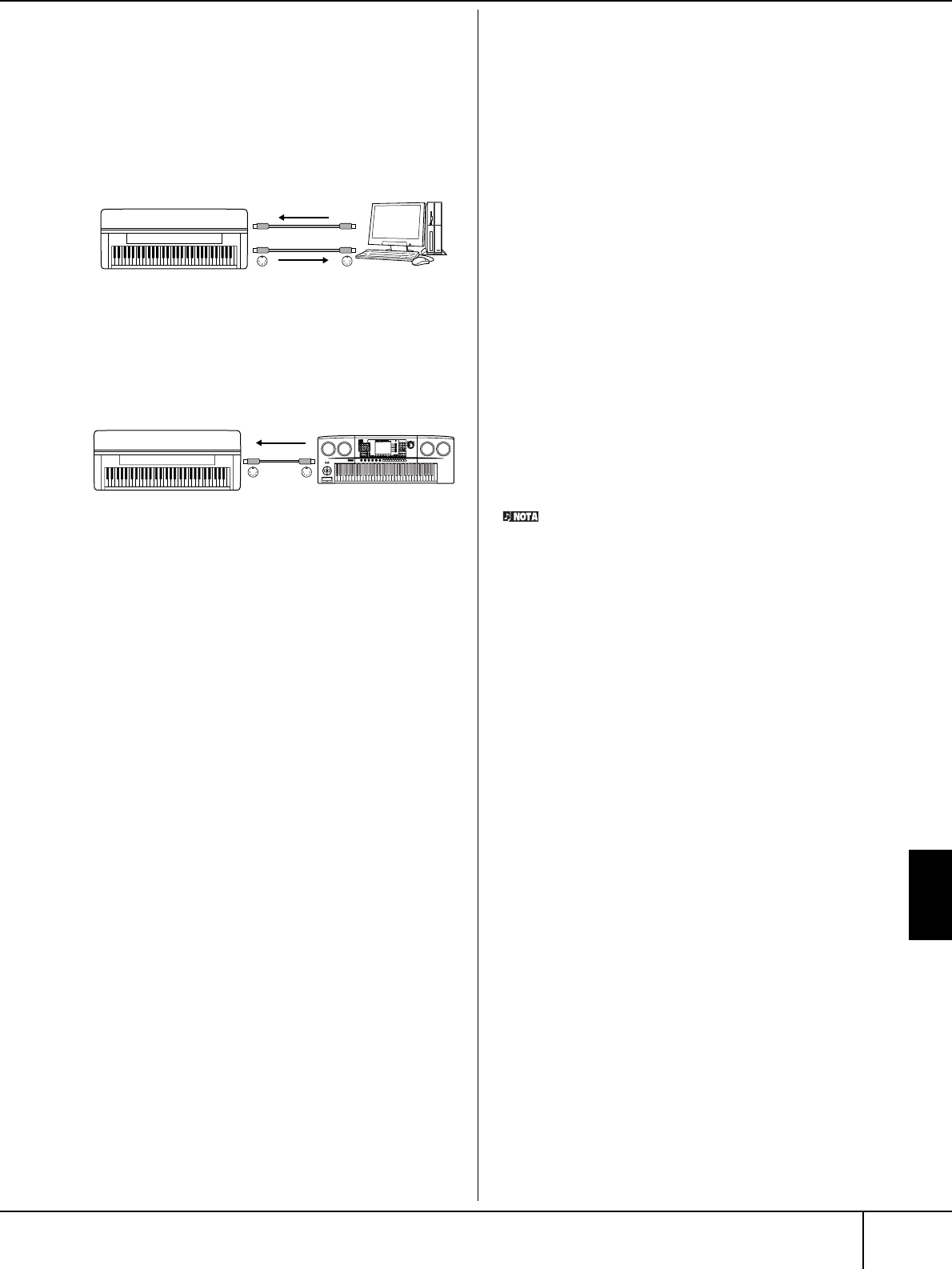
Utilización del instrumento
con otros dispositivos
Manual de Instrucciones del CVP-309/307 195
¿Qué se puede hacer con el MIDI?
¿Qué se puede hacer con el
MIDI?
■
Grabe los datos de la interpretación (1 a 16 canales)
con las funciones de acompañamiento automático
del Clavinova en un secuenciador externo (u
ordenador con software de secuenciador). Una vez
grabados, edite los datos con el secuenciador y
reprodúzcalos de nuevo en el Clavinova.
Cuando desee utilizar el Clavinova como un
generador de tonos de varios timbres compatible
con XG, ajuste el modo de recepción para los
canales MIDI 1 al 16 en “SONG” en MIDI/USB en
MIDI Receive (página 199).
■Control desde un teclado MIDI externo
Compatibilidad de datos MIDI
En esta sección se ofrece información básica sobre
la compatibilidad de datos: si otros dispositivos MIDI
pueden reproducir los datos grabados por el
CVP-309/307 y éste puede reproducir datos de
canciones comercializadas o datos de canciones
creados para otros instrumentos o en un ordenador.
Dependiendo del dispositivo MIDI o las
características de los datos, es posible que pueda
reproducir los datos sin problemas o que tenga que
realizar algunas operaciones especiales para ello. Si
tiene algún problema para reproducir los datos,
consulte la información siguiente.
Formatos de secuencia
Se graban y almacenan datos de canciones en diferentes
sistemas que se llaman “formatos de secuencia”.
La reproducción sólo se produce cuando el formato
de secuencia de los datos de canciones coincide
con el del dispositivo MIDI. El CVP-309/307 es
compatible con los siguientes formatos.
● SMF (archivo MIDI estándar)
Éste es el formato de secuencia más corriente. Los
archivos MIDI estándar generalmente están
disponibles en dos tipos: Formato 0 o Formato 1.
Muchos dispositivos MIDI son compatibles con
Formato 0 y la mayor parte del software
comercializado está grabado como Formato 0.
•El CVP-309/307 es compatible con el Formato 0 y
con el Formato 1.
•Los datos de canciones grabados en el CVP-309/307
se guardan automáticamente como Formato 0 SMF.
● ESEQ
Este formato de secuencia es compatible con
muchos dispositivos MIDI de Yamaha, incluidos los
instrumentos de la serie Clavinova. Se trata de un
formato corriente que se utiliza con distintos
softwares de Yamaha.
•El CVP-309/307 es compatible con ESEQ.
● XF
El formato XF de Yamaha mejora el estándar SMF
(archivo MIDI estándar) con una mayor funcional-
idad y capacidad de ampliación abierta para el
futuro. El Clavinova puede mostrar las letras cuando
se reproduce un archivo XF que contiene datos de
las letras (SMF es el formato que más se utiliza para
archivos de secuencia MIDI. El Clavinova es compat-
ible con los formatos SMF 0 y 1 y graba datos de
“canciones” con el formato SMF 0.)
● Style File (Archivo de estilo)
El formato de archivo de estilo combina toda la
experiencia y conocimientos de Yamaha sobre el
acompañamiento automático en un solo formato
unificado.
Formato de asignación de sonidos
Con MIDI, los sonidos se asignan a números
específicos denominados “números de programa”.
El estándar de numeración (orden de la asignación
de sonidos) se denomina “formato de asignación de
sonidos”.
Es posible que los sonidos no se reproduzcan de la
forma prevista a menos que el formato de
asignación de sonidos de los datos de canciones
coincida con el del dispositivo MIDI compatible
utilizado para la reproducción. El CVP-309/307 es
compatible con los siguientes formatos.
Aunque los dispositivos y los datos utilizados cumplan las
condiciones anteriores, es posible que los datos no sean
totalmente compatibles, dependiendo de las especificaciones de
los dispositivos y los métodos de grabación de datos concretos.
● Nivel 1 del sistema GM
Éste es uno de los formatos de asignación de sonidos
más corrientes. Muchos dispositivos MIDI son
compatibles con el Nivel 1 del sistema GM, como
ocurre con la mayor parte del software comercializado.
● Nivel 2 del sistema GM
“Nivel 2 del sistema GM” es una especificación
estándar que mejora el “Nivel 1 del sistema GM”
original y la compatibilidad de los datos de
canciones. Proporciona una polifonía mejor, mayor
selección de sonidos, ampliación de parámetros de
sonido y procesamiento de efectos integrado.
● XG
XG es una ampliación importante del formato
Nivel 1 del sistema GM y ha sido desarrollado por
Yamaha específicamente para ofrecer más sonidos y
variaciones, así como un mayor control expresivo
sobre los sonidos y los efectos, y para asegurar la
compatibilidad de los datos en el futuro.
Los datos de canciones grabadas en el CVP-309/307
con sonidos de la categoría XG son compatibles con
XG.
● DOC (Disk Orchestra Collection) (colección de
discos orquestales)
Este formato de asignación de sonidos es compatible
con muchos dispositivos MIDI de Yamaha, incluidos
los instrumentos de la serie Clavinova.
● GS
Roland Corporation desarrolló GS.
Al igual que Yamaha XG, GS es una importante
mejora del GM para ofrecer más sonidos y juegos
de percusión con sus variaciones, además de un
mayor control expresivo de los sonidos y efectos.
MIDI IN MIDI OUT
MIDI OUT MIDI IN
Instrumento Recepción MIDI
Transmisión MIDI Ordenador o
secuenciador
MIDI IN MIDI OUT
Instrumento
Recepción
de MIDI
CVP-309_E.book Page 195 Monday, October 9, 2006 10:00 AM
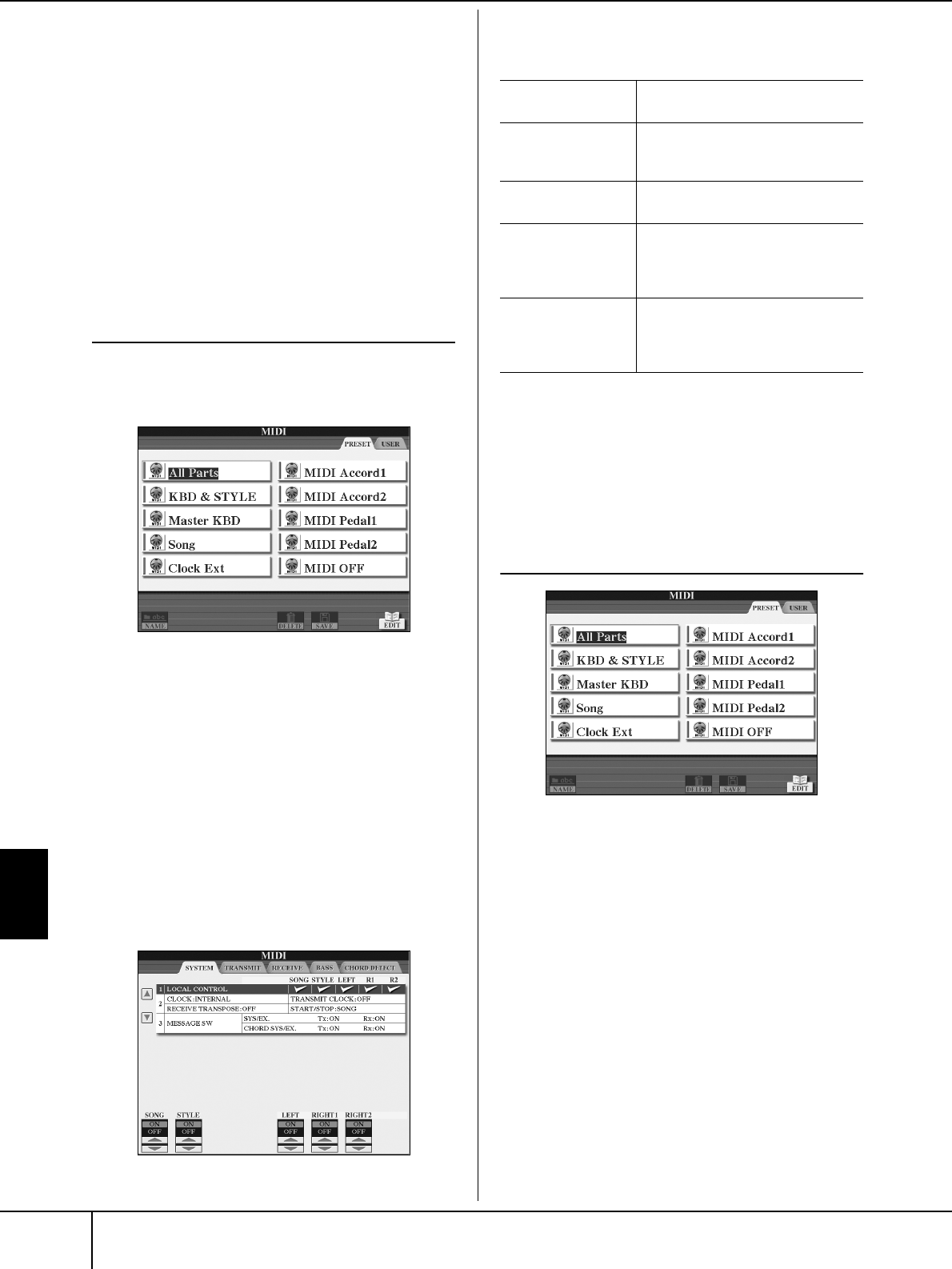
Utilización del instrumento
con otros dispositivos
Manual de Instrucciones del CVP-309/307
196
Ajustes de MIDI
Ajustes de MIDI
En esta sección, se pueden realizar los ajustes
relacionados con MIDI para el instrumento. El Clavinova
ofrece un conjunto de diez plantillas preprogramadas
que permiten volver a configurar el instrumento de forma
instantánea y sencilla para que se ajuste a su propia
aplicación MIDI o dispositivo externo. Además, puede
editar las plantillas preprogramadas y guardar hasta diez
de las plantillas originales en la pantalla USER (usuario).
Puede guardar todas estas plantillas originales como un
único archivo en una tarjeta SmartMedia u otro
dispositivo de almacenamiento externo USB, desde la
pantalla de selección de configuración MIDI SETUP a la
que se accede pulsando [FUNCTION] → [I] UTILITY →
TAB [F] SYSTEM RESET (reposición del sistema).
Operaciones básicas
1Active la pantalla de operaciones (selección de
plantillas MIDI).
Function → [H] MIDI
2Para utilizar o editar las plantillas
preprogramadas
Pulse el botón TAB [√] para seleccionar la pantalla
PRESET (preajuste). Pulse uno de los botones [A]–[J]
para seleccionar una plantilla MIDI.
Para utilizar o editar las plantillas que ha
guardado en la pantalla USER
Pulse el botón TAB [
®
] para seleccionar la pantalla
USER. Pulse uno de los botones [A]–[J] para
seleccionar una plantilla MIDI.
3Para editar una plantilla, pulse el botón [8
††
††
]
(EDIT) (editar) y aparecerá la pantalla MIDI de
edición.
Se muestran los ajustes de los parámetros
individuales para la plantilla seleccionada. Aquí se
puede editar cada parámetro.
4Utilice los botones TAB [
√
]/[
®
] para ver la
pantalla del ajuste correspondiente.
5Cuando haya terminado de editar, pulse el
botón [EXIT] (salir) para volver a la pantalla de
selección de plantillas MIDI (PRESET o USER)
6Seleccione la pantalla de la ficha USER para
guardar los datos con los botones TAB [
√
]/[
®
]
(página 63).
Plantillas MIDI preprogramadas
Pantalla SYSTEM
(sistema) Ajustes del sistema MIDI
(página 198)
Pantalla
TRANSMIT
(transmitir)
Ajustes de la transmisión MIDI
(página 198)
Pantalla RECEIVE
(recibir) Ajustes de la recepción MIDI
(página 199)
Pantalla BASS
(bajo) Ajustes para la nota de bajo de un
acorde para la reproducción de
estilos con los datos de recepción
MIDI (página 199)
Pantalla CHORD
DETECT (detección
de acordes)
Ajustes para el tipo de acorde para
la reproducción de estilos con los
datos de recepción MIDI
(página 200)
CVP-309_E.book Page 196 Monday, October 9, 2006 10:00 AM
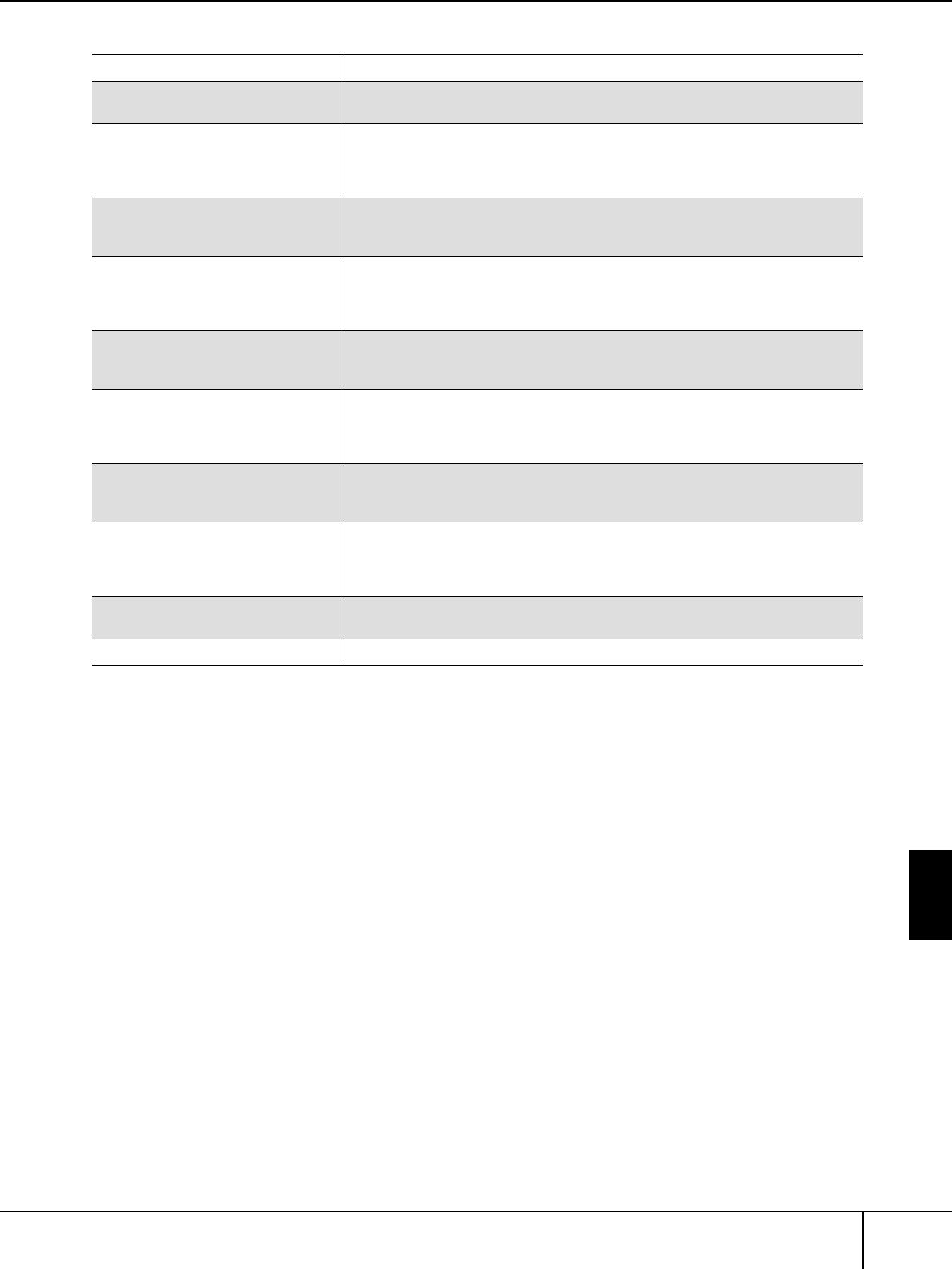
Utilización del instrumento
con otros dispositivos
Manual de Instrucciones del CVP-309/307 197
Ajustes de MIDI
Nombre de la plantilla Descripción
All Parts (todas las partes) Transmite todas las partes, incluidas las partes del teclado (RIGHT1, 2 y LEFT), con
la excepción de las partes de las canciones.
KBD & STYLE (teclado y estilo) Básicamente igual que “All Parts” con la excepción del modo en que se
administran las partes del teclado. Las partes de la mano derecha se consideran
como “UPPER” (superior) en lugar de RIGHT1 1 y 2 y la parte de la mano izquierda
se considera como “LOWER” (inferior).
Master KBD (teclado principal) En este ajuste, las funciones del instrumento como teclado “principal“, tocando y
controlando uno o varios generadores de tono u otros dispositivos conectados
(como un ordenador/secuenciador).
Song (canción) Todos los canales de transmisión están establecidos para que correspondan con
los canales de canción 1–16. Se utiliza para reproducir datos de canciones con un
generador de tonos externo y para grabar los datos de canciones en un
secuenciador externo.
Clock Ext. (reloj externo) La reproducción (de canciones o estilos) se sincroniza con un reloj MIDI externo
en lugar del reloj interno del instrumento. Se debería utilizar esta plantilla para
establecer el tempo en el dispositivo MIDI conectado al instrumento.
MIDI Accord 1 (acorde MIDI 1)
Los acordeones MIDI permiten transmitir los datos MIDI y reproducir los
generadores de tono conectados desde el teclado y los botones de bajo/acordes
del acordeón. Esta plantilla permite reproducir melodías con el teclado y controlar
la reproducción de estilos en el instrumento con los botones izquierdos.
MIDI Accord 2 (acorde MIDI 2) Prácticamente igual que la función “MIDI Accord1” anterior, pero en este caso, las
notas acorde/bajo que se interpretan con la mano izquierda del acordeón MIDI
también se reconocen como eventos de nota MIDI.
MIDI Pedal 1 (pedal MIDI 1) Las unidades de pedal MIDI permiten interpretar con los pies los generadores de
tono conectados (especialmente útiles para interpretar partes de bajo de una sola
nota). Esta plantilla permite reproducir/tocar la nota fundamental del acorde en la
reproducción de estilos con una unidad de pedal MIDI.
MIDI Pedal 2 (pedal MIDI 2) Esta plantilla permite reproducir la parte de bajo para la reproducción de estilos
con la unidad de pedal MIDI.
MIDI OFF (MIDI desactivado) No se envían ni reciben señales MIDI.
CVP-309_E.book Page 197 Monday, October 9, 2006 10:00 AM
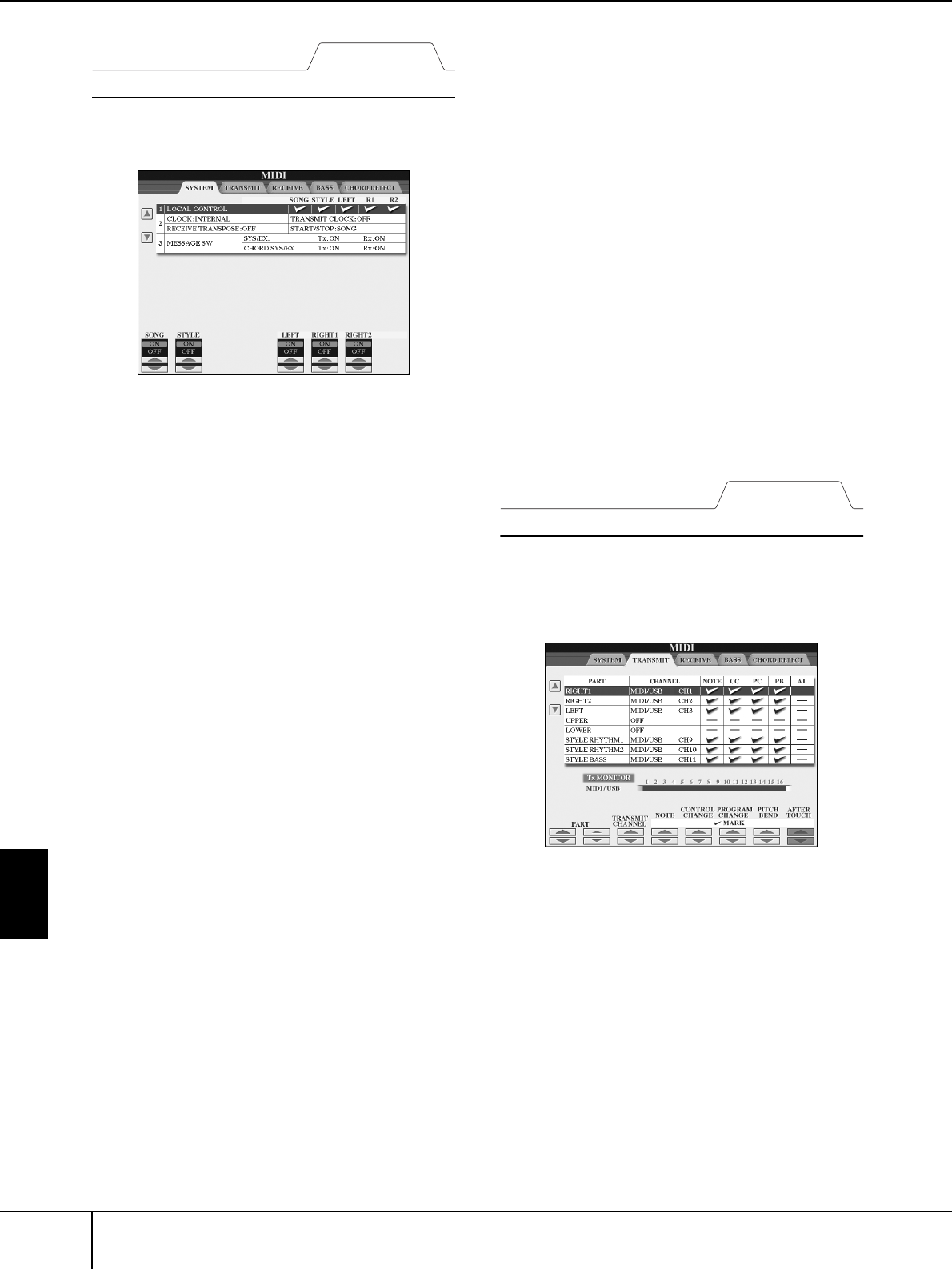
Utilización del instrumento
con otros dispositivos
Manual de Instrucciones del CVP-309/307
198
Ajustes de MIDI
Ajustes del sistema MIDI
Estas explicaciones corresponden a la pantalla SYSTEM
que aparece en el paso 4 de “Operaciones básicas” de
la página 196.
■LOCAL CONTROL
Activa o desactiva el control local para cada parte.
Cuando el control local está configurado en “ON”, el
teclado del instrumento controla su propio generador
de tonos interno (local), lo que permite que las voces
internas se toquen directamente desde el teclado. Si lo
configura en “OFF”, el teclado y los controladores se
desconectan de forma interna de la sección del
generador de tonos del instrumento, por lo que no se
emite sonido alguno al tocar el teclado o utilizar los
controladores. Por ejemplo, esto le permite utilizar un
secuenciador MIDI externo para tocar las voces
internas del instrumento y utilizar el teclado para grabar
notas en el secuenciador externo, tocar un generador
de tonos externo o ambas cosas..
■Ajuste del reloj, etc.
● CLOCK (reloj)
Determina si el Clavinova se controla mediante su
propio reloj interno o mediante una señal de reloj MIDI
recibida desde un dispositivo externo. INTERNAL
(interno) es el ajuste normal del reloj cuando se utiliza
el Clavinova sólo o como teclado principal para
controlar los dispositivos externos. Si utiliza el
Clavinova con un secuenciador externo, ordenador
MIDI u otro dispositivo MIDI, y desea que esté
sincronizado con el dispositivo, establezca este
parámetro en el ajuste correspondiente: MIDI, USB 1 o
USB 2. En este caso, asegúrese de que el dispositivo
externo está conectado correctamente (p. ej. al terminal
MIDI IN del Clavinova), y de que transmite
adecuadamente la señal del reloj MIDI. Cuando esté
ajustado a un dispositivo externo (MIDI, USB 1 o USB
2), se indica el Tempo como “Ext.” en la pantalla Main.
● TRANSMIT CLOCK (reloj de transmisión)
Activa y desactiva la transmisión de reloj MIDI (F8).
Cuando está desactivado (OFF), no se transmite ningún
dato de inicio/parada ni de reloj MIDI aunque se esté
reproduciendo una canción o estilo.
● RECEIVE TRANSPOSE (transposición de recepción)
Determina si se ha aplicado el ajuste de transposición del
instrumento (página 55) a los eventos de nota que recibe
el instrumento mediante el MIDI.
● START/STOP (inicio/parada)
Determina si los mensajes de entrada FA (inicio) y FC
(parada) afectan a la reproducción de la canción o del
estilo.
■MESSAGE SW (Interruptor de mensajes)
● SYS/EX. (Sis/Ex.)
El ajuste “Tx” activa o desactiva la transmisión MIDI de
mensajes exclusivos del sistema MIDI. El ajuste “Rx”
activa o desactiva la recepción MIDI y el
reconocimiento de mensajes exclusivos del sistema
MIDI generados por el equipo externo.
● CHORD SYS/EX. (Sis./ex. de acorde)
El ajuste “Tx” activa o desactiva la transmisión MIDI de
datos exclusivos de acordes MIDI (detección de
acordes, nota fundamental y tipo). El ajuste “Rx” activa
o desactiva la recepción MIDI y el reconocimiento de
datos exclusivos de acordes MIDI generados por el
equipo externo.
Ajustes de transmisión MIDI
Estas explicaciones corresponden a la pantalla
TRANSMIT que aparece en el paso 4 de “Operaciones
básicas” de la página 196. Determina qué partes se
enviarán como datos MIDI y en qué canales MIDI se
enviarán.
Funcionamiento
Seleccione la parte que desea transmitir y el canal por
el que se transmitirá. También se pueden determinar los
tipos de datos que se enviarán.
●A excepción de las dos partes que se indican a
continuación, la configuración de las partes es la
misma que las que se explican en este manual.
• UPPER
La parte del teclado interpretada en el lado derecho del
teclado desde el punto de división de sonidos (RIGHT1
y/o 2).
• LOWER
La parte del teclado interpretada en el lado izquierdo
desde el punto de división para de sonidos. El estado
activado/desactivado del botón [ACMP ON/OFF]
(acompañamiento activado/desactivado) no influye.
Pantalla SYSTEM
Pantalla TRANSMIT
CVP-309_E.book Page 198 Monday, October 9, 2006 10:00 AM
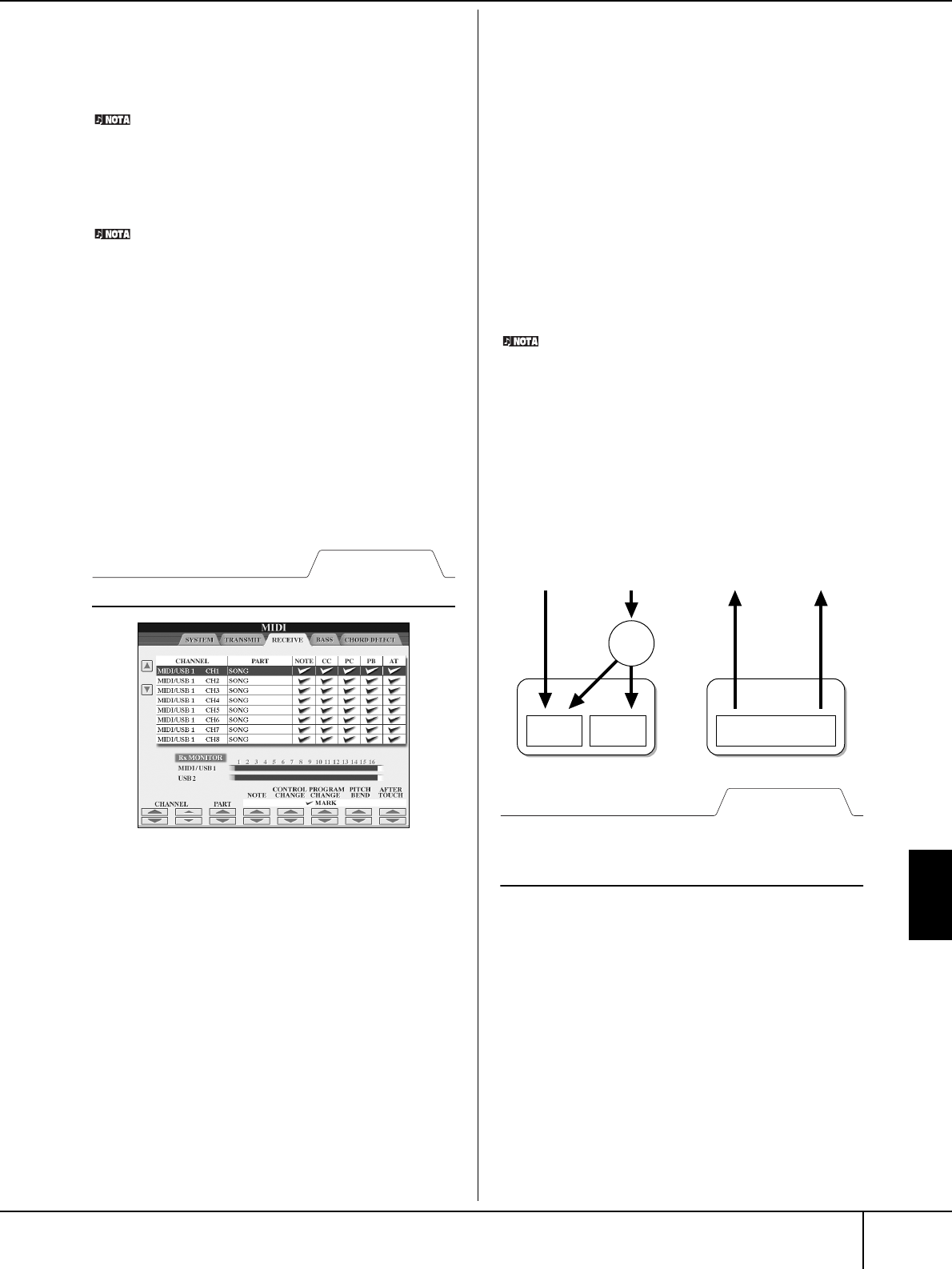
Utilización del instrumento
con otros dispositivos
Manual de Instrucciones del CVP-309/307 199
Ajustes de MIDI
●Tx MONITOR (monitor de transmisión)
Los puntos que corresponden a cada canal (1–16)
parpadean brevemente cuando los datos se transmiten
en los canales.
Cuando se asignan partes diferentes al mismo canal de
transmisión.
Si se asigna el mismo canal de transmisión a varias partes, los
mensajes MIDI transmitidos se unen en un único canal, lo que
resulta en sonidos inesperados y posibles problemas técnicos en
el dispositivo MIDI conectado.
Acerca de las canciones protegidas
No se pueden transmitir las canciones protegidas contra escritura
y las canciones aunque estén establecidos los canales de canción
1–16 correctos para ser transmitidas.
■Mensajes MIDI que se pueden transmitir o
recibir (reconocidos)
Los siguientes mensajes MIDI se pueden establecer en la
pantalla TRANSMIT/RECEIVE (transmitir/recibir).
•Nota (eventos de nota)..............................página 158
•CC (CONTROL CHANGE)
(cambio de control) .................................página 158
•PC (PROGRAM CHANGE)
(cambio de programa)...............................página 158
•Pitch Bend (PB) (inflexión de tono) ...........página 158
•AT (Aftertouch) (tras la pulsación) .............página 158
Ajustes de la recepción MIDI
Estas explicaciones corresponden a la pantalla RECEIVE
que aparece en el paso 4 de “Operaciones básicas” de
la página 196. Así se determina qué partes recibirán
datos MIDI y en qué canales MIDI se recibirán.
Funcionamiento
Seleccione el canal que desea recibir y la parte por la
que desea recibir el canal. También puede determinar
los tipos de datos que desea recibir.
●El Clavinova puede recibir mensajes MIDI en 32
canales (16 canales x 2 puertos) con una
conexión USB.
●A excepción de las dos partes que se indican a
continuación, la configuración de las partes es la
misma que las que se explican en este manual.
• KEYBOARD (teclado)
Los mensajes de nota recibidos controlan la
interpretación del teclado del Clavinova.
• EXTRA PART 1–5 (parte extra 1–5)
Hay cinco partes reservadas especialmente para
recibir e interpretar datos MIDI. Normalmente, el
propio instrumento no utiliza estas partes. Se puede
utilizar el Clavinova como un generador de tonos de
varios timbres de 32 canales utilizando las cinco
partes además de las generales (a excepción del
sonido del micrófono).
●Rx MONITOR
Los puntos que corresponden a cada canal (1–16)
parpadean brevemente cuando los datos se reciben en
el canal o los canales.
Bloqueo de parámetros
Puede “bloquear” parámetros concretos, como efecto,
punto de división, etc., para que sólo se puedan selec-
cionar con los controles del panel (página 126).
■Transmisión/recepción MIDI mediante el
terminal USB y los terminales MIDI.
A continuación se detalla la relación entre los
terminales [MIDI] y el terminal [USB] que se pueden
utilizar para transmitir/recibir 32 canales (16 canales x
2 puertos) de los mensajes MIDI:
Ajuste de la nota de bajo para la
reproducción de estilos mediante la
recepción MIDI
Estas explicaciones corresponden a la pantalla BASS
(bajo) que aparece en el paso 4 de “Operaciones
básicas” de la página 196.
Estos ajustes permiten determinar la nota de bajo para
la reproducción de estilos en función de los mensajes
de nota recibidos mediante MIDI. Los mensajes de
activación/desactivación de notas recibidos en los
canales establecidos como “ON”
se reconocen como la nota de bajo del acorde de la
reproducción de estilos. Las notas de bajo se detectarán
con independencia de los ajustes de [ACMP ON/OFF]
o punto de división. Si se ajustan en “ON” varios
canales a la vez, la nota de bajo se detecta a partir de
datos MIDI fusionados recibidos a través de los canales.
Pantalla RECEIVE
MIDI/USB1
01—16
USB2
01—16
USB2USB1
Fusionar Fusionar
MIDI/USB 01—16
Gesti n
de puertos
Toma [MIDI IN]
Recepción MIDI Transmisión MIDI
Toma [USB TO
HOST]
Toma [MIDI OUT]
Toma [USB
T
HOST]
Pantalla BASS
(con bajo)
CVP-309_E.book Page 199 Monday, October 9, 2006 10:00 AM
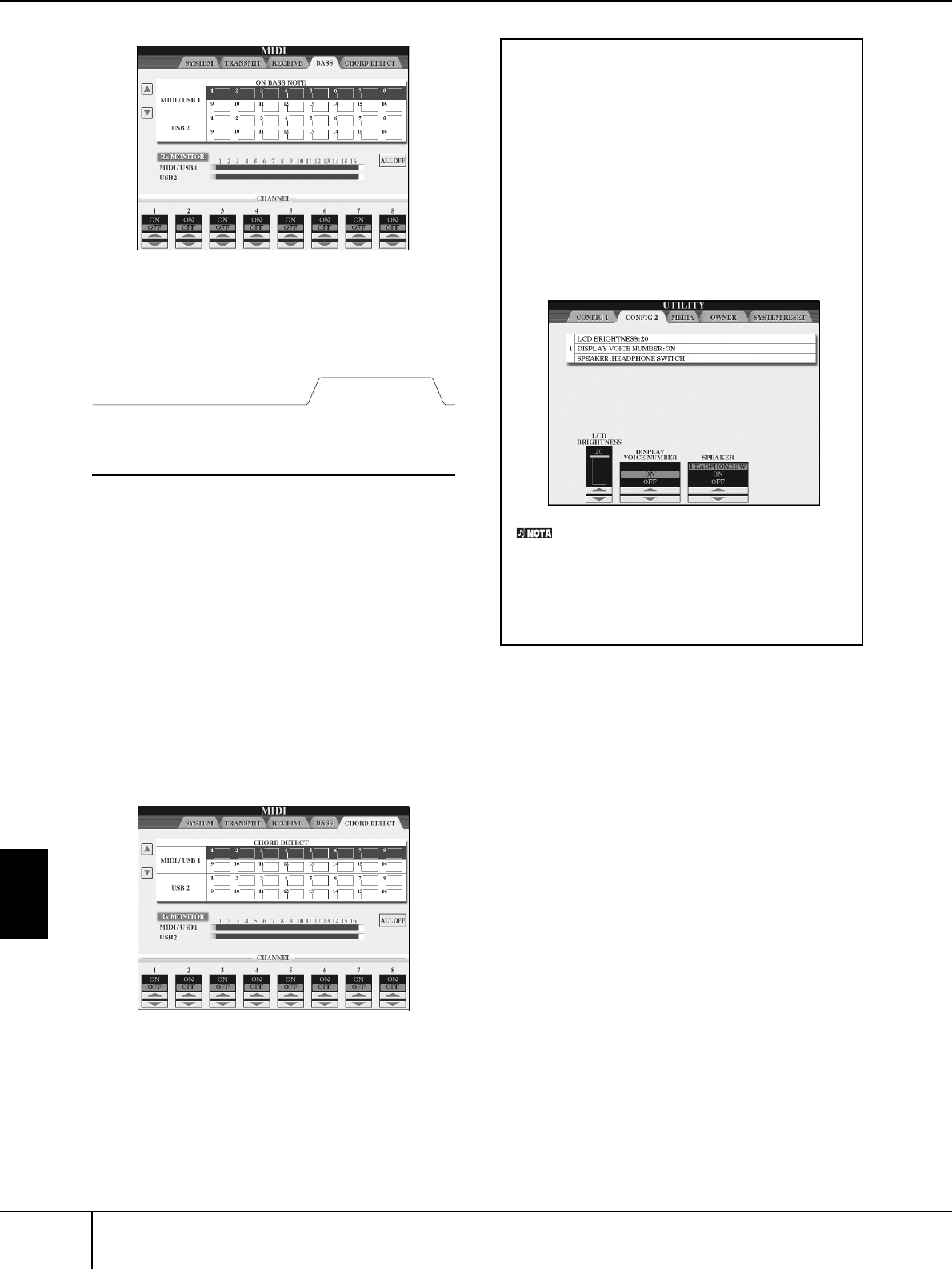
Utilización del instrumento
con otros dispositivos
Manual de Instrucciones del CVP-309/307
200
Ajustes de MIDI
Funcionamiento
Seleccione el canal y ajuste el canal en “ON/OFF”.
Utilice el elemento All OFF (todos desactivados) para
desactivar todos los canales.
Ajuste del tipo de acorde para la
reproducción de estilos mediante la
recepción MIDI
Estas explicaciones corresponden a la pantalla CHORD
DETECT que aparece en el paso 4 de “Operaciones
básicas” de la página 196.
Estos ajustes permiten determinar el tipo de acorde para
la reproducción de estilos en función de los mensajes
de nota recibidos mediante MIDI. Los mensajes de
activación/desactivación de notas recibidos en los
canales establecidos como “ON” se reconocen como
las notas para detectar acordes en la reproducción de
estilos. Los acordes que van a detectarse dependen del
tipo de digitado. El tipo de acorde se detectará con
independencia de los ajustes de [ACMP ON/OFF] o
punto de división. Si se ajustan en “ON” varios canales
a la vez, el tipo de acorde se detecta a partir de datos
MIDI fusionados recibidos a través de los canales.
El procedimiento es prácticamente el mismo que el de
la pantalla BASS anterior.
Pantalla CHORD DETECT
(detección de acordes)
Visualización del número de cambio de
programa de sonido
Determina si se muestran el número y banco de
sonido en la pantalla de selección de sonido. Resulta
práctico si se desea comprobar qué valores MSB/LSB
de selección de banco y el número de cambio de
programa se deben especificar a la hora de seleccionar
el sonido desde un dispositivo MIDI externo.
Puede establecerse en la pantalla que aparece con la
siguiente operación: [FUNCTION] → [I] UTILITY →TAB
[
√
]/[
®
] CONFIG 2 (config.2). Active (ON) y desactive
(OFF) el menú DISPLAY VOICE NUMBER (mostrar
número de sonido).
•La numeración que aparece empieza en “1”. Por tanto,
los números de cambio de programa MIDI reales son
inferiores, puesto que el sistema de numeración
empieza con el ”0”.
•Para los sonidos GS, esta opción no está disponible (los
números de cambio de programa no aparecen).
CVP-309_E.book Page 200 Monday, October 9, 2006 10:00 AM
Manual de Instrucciones del CVP-309/307 201
Apéndice
Solución de problemas
El Clavinova no se enciende.
•Inserte bien la clavija hembra en la toma del Clavinova y
la clavija macho en una toma de corriente.
Se oye un sonido “clic” o “pop” al encender o apagar
el instrumento.
•Se está aplicando corriente eléctrica al instrumento. Esto
es normal.
Los altavoces del Clavinova emiten ruido.
•Es posible que se oiga un ruido si se utiliza un teléfono
móvil junto al Clavinova o si suena el timbre de
llamada. Desconecte el teléfono móvil o utilícelo lejos
del Clavinova.
Las letras de la pantalla no se pueden leer porque la
pantalla es demasiado brillante (u oscura).
•Utilice el mando [LCD CONTRAST] para ajustar el
contraste de la pantalla.
•Ajuste el brillo de la pantalla (página 19).
El volumen general es demasiado bajo o no se oye
ningún sonido.
•Puede que el volumen principal esté demasiado bajo.
Ajústelo al nivel adecuado con el mando [MASTER
VOLUME].
•Todas las partes del teclado están desactivadas. Utilice el
botón PART ON/OFF [RIGHT 1]/[RIGHT 2]/[LEFT] para
activarlo.
•Puede que el volumen de las partes individuales esté
ajustado demasiado bajo. Aumente el volumen en la
pantalla BALANCE (página 39).
•Asegúrese de que el canal deseado está ajustado en ON
(página 103).
•Los auriculares están conectados, de manera que
desactivan la salida de los altavoces (esto ocurre cuando
el ajuste de los altavoces se define como “HEADPHONE
SW”; página 17). Desenchufe los auriculares.
•Asegúrese de que el ajuste del altavoz está definido
como ON (página 17).
•El botón [FADE IN/OUT] está activado, de manera que
se silencia el sonido. Pulse el botón [FADE IN/OUT]
para desactivar la función.
•Asegúrese de que las funciones de Control local están
ajustadas en ON (página 198).
No suenan todas las notas que se tocan simultáneamente.
•Probablemente esté superando la polifonía máxima
(página 213) del CVP. Cuando se supera la polifonía
máxima, las notas tocadas al principio dejarán de sonar,
y dejarán que suenen las que se han tocado en último
lugar.
El volumen del teclado es inferior al volumen de
reproducción de la canción o el estilo.
•Puede que el volumen de las partes del teclado esté
ajustado demasiado bajo. Aumente el volumen en la
pantalla BALANCE (página 39).
Las teclas no suenan con el tono adecuado.
•Asegúrese de que el botón [PERFORMANCE
ASSISTANT] está ajustado en OFF.
Algunas notas suenan con un tono incorrecto.
Probablemente se haya definido el parámetro Scale
(escala) a un valor distinto de “Equal”, de manera que
se cambia el sistema de afinado del teclado Asegúrese
de que “Equal” está seleccionado como escala en la
pantalla Scale Tune (página 78).
- Existe una ligera diferencia de calidad de sonido
entre las distintas notas que se tocan en el teclado.
- Algunos sonidos tienen un sonido de bucle.
- En tonos mayores se puede advertir ruido o vibrato,
dependiendo del sonido.
•Es normal y es un resultado del sistema de muestreo del
Clavinova.
El tono de algunos sonidos aumentará una octava
cuando se toquen en los registros inferiores o
superiores.
•Esto es normal. Algunos sonidos cuentan con un límite
de tono que, cuando se alcanza, provoca este tipo de
variación de tono.
La pantalla Main no aparece aunque se encienda el
instrumento.
•Esto puede ocurrir si se ha instalado en el instrumento
un dispositivo de almacenamiento USB. La instalación
de algunos dispositivos de almacenamiento USB puede
alargar el intervalo que transcurre entre el momento en
que se enciende el instrumento y la aparición de la
pantalla Main. Para evitarlo, encienda el instrumento
después de desconectar el dispositivo.
No aparece la imagen de fondo principal del CD-ROM.
•Esto se debe a que la pantalla Main se carga antes de
cargarse la imagen desde el CD-ROM. Para resolver este
problema, copie los datos de la imagen desde el
CD-ROM a la pantalla User y configúrelos como la
imagen de fondo principal (página 19).
Las funciones de apagador, de sostenuto y de sordina
no funcionan en los pedales pertinentes.
•El enchufe del cable del pedal no está conectado. Inserte
bien el enchufe del cable del pedal en la toma adecuada
(página 210).
•A cada pedal se le ha asignado una función diferente.
Asegúrese de que cada pedal está asignado
correctamente a las funciones SUSTAIN, SOSTENUTO y
SOFT (página 186).
•Asegúrese de que la función Registration Sequence está
ajustada en OFF (página 129).
Algunos caracteres del nombre del archivo/carpeta
son incomprensibles.
•Se han cambiado los ajustes del idioma. Ajuste el
idioma adecuado para el nombre del archivo/carpeta
(página 18).
No aparece un archivo existente.
•Puede que se haya cambiado o eliminado la extensión
del archivo (.MID, etc.). Cambie manualmente el
nombre del archivo en un ordenador, añadiendo la
extensión adecuada.
Los datos contenidos en el medio externo (tarjeta
SmartMedia, etc.) no aparecen en el propio instrumento.
•El instrumento no acepta nombres de archivos con más
de 42 caracteres. Cambie el nombre del archivo y
reduzca el número de caracteres a 41 o menos.
General
Pedales
Archivos/carpetas
CVP-309_E.book Page 201 Monday, October 9, 2006 10:00 AM
Manual de Instrucciones del CVP-309/307
202
Apéndice
El archivo/carpeta copiado o cortado desde un medio
(como una tarjeta SmartMedia, etc.) no se puede
copiar o pegar directamente en otro medio.
•Esto es normal. Puesto que no es posible copiar los datos
directamente, cópielos o péguelos una vez en la
pantalla User y vuelva a copiarlos o pegarlos de nuevo
en la pantalla Card/USB después de cambiar el medio.
¿Cómo se puede detener la demostración?
•Pulse el botón [EXIT].
¿Cómo se puede salir de la función de ayuda?
•Pulse el botón [EXIT].
No suena el sonido seleccionado en la pantalla Voice
Selection.
•Compruebe si la parte seleccionada está activada
(página 73).
•Para seleccionar el sonido para el rango de teclas que se
tocan con la mano derecha, pulse el botón PART SELECT
[RIGHT 1]. Para superponer el sonido en el rango de teclas
que se tocan con la mano derecha, pulse el botón PART
SELECT [RIGHT 2]. Para seleccionar el sonido para el rango
de teclas que se tocan con la mano izquierda, pulse el
botón PART SELECT [LEFT].
Se produce un sonido extraño de fluctuación o de
duplicación. El sonido es ligeramente diferente cada
vez que se tocan las teclas.
•Las partes RIGHT 1 y RIGHT 2 están ajustadas en “ON”,
y ambas partes están ajustadas para que toquen el
mismo sonido. Desactive la parte RIGHT 2 o cambie el
sonido de una de las partes.
El sonido parece extraño o no es el esperado cuando
se cambia un sonido de ritmo (juego de batería, etc.)
del estilo o la canción desde el mezclador.
•Cuando se cambian los sonidos de ritmo/percusión
(juegos de batería, etc.) del estilo y la canción desde el
parámetro VOICE, se restablecen los ajustes detallados
relativos al sonido de batería, y en algunos casos podrá
no ser posible restaurar el sonido original. En el caso de
la reproducción de canciones, puede restaurar el sonido
original volviendo al comienzo de la canción y
reproduciéndola desde ese punto. En el caso de la
reproducción del estilo, puede restaurar el sonido
original seleccionando de nuevo el mismo estilo.
No se pueden aplicar los efectos Tremolo/Trill al
sonido Organ Flute.
•Esto es normal; los ajustes Tremolo y Trill de la pantalla
Harmony/Echo no tienen efecto en los sonidos Organ
Flute.
La función Harmony (armonía) no funciona.
•No se puede utilizar esta función con los modos de digitado
de teclado completo o de teclado AI completo. Seleccione
un modo de digitado adecuado (página 101).
Cuando se cambia un sonido, cambia el efecto
seleccionado anteriormente.
•Cada sonido cuenta con sus propios ajustes
predeterminados adecuados, que se recuperan
automáticamente cuando se activan los parámetros de
Voice Set correspondientes (página 100).
El sonido produce un ruido excesivo.
•Algunos sonidos pueden producir ruidos, dependiendo
de los ajustes de contenido armónico y/o de intensidad
en la página FILTER de la pantalla Mixing Console
(página 84).
El sonido está distorsionado o con ruido.
•Puede que el volumen esté ajustado demasiado alto.
Asegúrese de que todos los ajustes de volumen
oportunos son adecuados.
•Puede estar causado por determinados efectos. Pruebe a
cancelar todos los efectos innecesarios, especialmente
los efectos de distorsión (página 86).
•Algunos ajustes de resonancia del filtro en el pantalla
Sound Creator (página 95) pueden provocar distorsiones
en el sonido. Cambie estos ajustes si es necesario.
•Puede producirse ruido dependiendo de los ajustes
realizados en la pantalla Filter de la consola de mezclas.
Ajuste los mandos de contenido armónico o de
intensidad en la pantalla Filter (página 84).
El sonido no cambia al sustituir sonidos con la función
Song Auto Revoice.
•Dependiendo de los datos de la canción concreta, habrá
algunos casos en los que Song Auto Revoice no tenga
ningún efecto, ni siquiera al sustituir sonidos.
El sonido no cambia, ni siquiera al editar el sonido.
•Tenga en cuenta que los ajustes que se realizan en los
parámetros podrán no suponer un gran cambio en el
sonido real, dependiendo de los ajustes originales del
sonido.
No se pueden seleccionar sonidos, excepto los de la
pantalla Preset, para la grabación por pasos.
•Esto es normal.
La calibración se ha cancelado.
•(CVP-309 tipo piano de cola)
Si cierra la tapa completamente o hasta el soporte más
corto mientras realiza la calibración automática, ésta se
interrumpirá. Vuelva a realizar la calibración después de
abrir la tapa con el soporte más largo.
•El altavoz está apagado. Vuelva a realizar la calibración
después de encender el altavoz (página 17).
•Si hubiera algún sonido de nivel bajo (como aire
acondicionado o tráfico) audible cerca del Clavinova
durante la configuración, ésta podría interrumpirse y los
ajustes podrían recuperar sus valores predeterminados.
Vuelva a realizar la calibración después de eliminar el
ruido.
Demostración
Ayuda
Sonido
iAFC
CVP-309_E.book Page 202 Monday, October 9, 2006 10:00 AM
Manual de Instrucciones del CVP-309/307 203
Apéndice
No se empieza a reproducir el estilo.
•Asegúrese de pulsar el botón STYLE CONTROL [START/
STOP].
•Puede que el reloj MIDI esté ajustado en “EXTERNAL”.
Compruebe que está ajustado en “INTERNAL”
(página 198).
Sólo suena el canal de ritmo.
•Asegúrese de que está activada la función de
acompañamiento automático; pulse el botón [ACMP
ON/OFF].
•Tal vez esté tocando teclas de la zona de la mano
derecha del teclado. Asegúrese de tocar teclas de la
sección de acordes del teclado.
No se pueden seleccionar estilos.
•Si el tamaño de los datos de estilo es grande (120 KB o
mayor), no se podrá seleccionar el estilo porque el
instrumento no puede leer datos tan grandes.
El acompañamiento automático no reconoce o emite
el acorde deseado.
•Puede que no esté tocando las teclas correctas para
indicar el acorde. Consulte “Tipos de acordes
reconocidos en el modo Fingered” en la lista de datos
que se proporciona aparte.
•Puede que esté tocando las teclas según otro modo de
digitado, y no el seleccionado actualmente. Compruebe
el modo de acompañamiento y toque las teclas según el
modo seleccionado (página 102).
No se puede activar Synchro Stop.
•Synchro Stop no puede activarse si el modo de digitado
está ajustado en “Full Keyboard” o “AI Full Keyboard”, o
si Style On/Off está desactivado. Asegúrese de que el
modo de digitado está ajustado en un modo que no sea
“Full Keyboard” o “Al Full Keyboard” y que Style On/Off
está activado.
Los acordes de acompañamiento automático se
reconoce independientemente del punto de división o
del lugar donde se interpretan los acordes en el teclado.
•Esto es normal si el modo de digitado está ajustado en
“Full Keyboard” (teclado completo) o “AI Full Keyboard”
(teclado AI completo). Si se ha seleccionado uno de
estos modos, los acordes se reconocen en todo el
teclado, independientemente del ajuste del punto de
división. Si lo desea, seleccione otro modo de digitado
(página 102).
Cuando se reproduce un estilo y se selecciona otro, el
estilo recién seleccionado no se reproduce con el
tempo adecuado.
•Esto es normal; el ajuste de tempo permanece constante
cuando se cambia de estilo.
Al iniciar una canción mientras se reproduce un estilo,
se detiene la reproducción del estilo.
Esto se debe a que la reproducción de canciones tiene
prioridad. A continuación se indican dos maneras de
reproducir un estilo y una canción al mismo tiempo.
•Ajuste la canción en el modo de espera de Synchro
Start y, a continuación, inicie el estilo.
•Inicie la reproducción del estilo después de
reproducir una canción.
El balance de nivel de las diversas partes es incorrecto o
se emiten sonidos inesperados cuando se selecciona un
estilo o un sonido después de seleccionar una canción.
•El balance de nivel de las partes puede cambiar y se
pueden producir sonidos inesperados debido a los
efectos aplicados a cada parte.
El ajuste “Off” no se muestra para el parámetro Play
Type (tipo de interpretación) en la función de
montaje (Style Creator).
•La sección seleccionada está ajustada para habilitar la
grabación. Libere la asignación de la grabación
pulsando el botón [1
†
]–[8
†
] adecuado en la pantalla
de canales de grabación (botón TAB [
√
] → ficha BASIC
→ [F] REC CH).
Los canales BASS-PHR2 no se pueden editar en
Channel Edit (edición de canales).
•Esto es normal; los canales BASS-PHR2 de los estilos
predefinidos no se pueden editar.
No se puede activar la canción/estilo registrada en la
memoria de registro.
•Si la canción/estilo registrada está contenida en un
medio externo como una tarjeta SmartMedia y el medio
no está insertado o conectado al instrumento, no se
podrá activar la canción/estilo. Inserte o conecte el
medio adecuado que contiene los datos de la canción/
estilo.
El orden para acceder a los ajustes de la memoria de
registro no se muestra en la pantalla de ajustes de
Registration Sequence.
•No se ha seleccionado el banco que contiene el registro.
Seleccione el banco adecuado (página 126).
Cuando se utiliza la función Freeze de la memoria de
registro, el ajuste de activación/desactivación de la
parte izquierda no cambia aunque se cambie el ajuste
de la memoria de registro.
•El ajuste de activación/desactivación de la parte
izquierda está incluido en el grupo de estilos. Desactive
la casilla de verificación “STYLE” en la pantalla de
ajustes de Freeze (página 127).
Aunque se seleccione una configuración de memoria
de registro que incluya un sonido de usuario/tarjeta,
la pantalla File Selection (selección de archivo)
muestra un sonido predeterminado.
•Esto es normal; incluso cuando aparece el sonido
predeterminado, lo que suena realmente es el sonido de
usuario/tarjeta seleccionado. Cuando se guarda un
sonido de usuario/tarjeta en la unidad de usuario/tarjeta,
los datos reales se dividen en dos tipos independientes:
1) el propio sonido predeterminado original, y 2) la
configuración de parámetros definida en Sound Creator.
Cuando se reactiva una configuración de memoria de
registro que incluye un sonido de usuario/tarjeta, el
Clavinova selecciona el sonido predeterminado, en el
que está basado el sonido de usuario/tarjeta, y a
continuación aplica la configuración de parámetros
correspondiente, de forma que suene el sonido de
usuario/tarjeta original.
Estilo
Memoria de registro
CVP-309_E.book Page 203 Monday, October 9, 2006 10:00 AM
Manual de Instrucciones del CVP-309/307
204
Apéndice
No se pueden seleccionar canciones.
•Puede deberse a que se han cambiado los ajustes de
idioma. Ajuste el idioma adecuado para el nombre del
archivo de canción.
•Si el tamaño de los datos de la canción es grande (300 KB o
mayor), no se podrá seleccionar la canción porque el
instrumento no puede leer datos tan grandes.
No se inicia la reproducción de las canciones.
•Se ha seleccionado “New Song” (nueva canción), una
canción en blanco. Asegúrese de que selecciona una
canción adecuada en la pantalla Song Selection
(selección de canciones) (página 34).
•Asegúrese de pulsar el botón SONG [PLAY/PAUSE].
•La canción se ha detenido al final de los datos de
canción. Vuelva al comienzo de la canción pulsando el
botón SONG [STOP].
•En el caso de una canción a la que se haya aplicado la
protección contra escritura (en la parte superior
izquierda del nombre de la canción aparece “Prot. 2
Edit”), el archivo original podrá no encontrarse en la
misma carpeta. No se puede reproducir a menos que el
archivo original (que muestra “Prot. 2 Orig” en la parte
superior izquierda del nombre de la canción) se
encuentre en la misma carpeta.
•En el caso de una canción a la que se haya aplicado la
protección contra escritura (en la parte superior
izquierda del nombre de la canción aparece “Prot. 2
Edit”), podrá haberse cambiado el nombre del archivo
original. Cambie el nombre del archivo por el nombre
de archivo original (de manera que en la parte superior
izquierda del nombre de la canción aparezca “Prot. 2
Orig”).
•En el caso de una canción a la que se haya aplicado la
protección contra escritura (en la parte superior
izquierda del nombre de la canción aparece “Prot. 2
Edit”), podrá haberse cambiado el icono del archivo. Las
canciones a las que se ha aplicado la protección contra
escritura no se pueden reproducir si se ha cambiado el
icono del archivo de la canción original.
•Puede que el reloj MIDI esté ajustado en “EXTERNAL”.
Compruebe que está ajustado en “INTERNAL” (página 198).
La reproducción de la canción se detiene antes de que
finalice la canción.
•La función de guía está activada. (En este caso, la
reproducción está “esperando” a que se toque la tecla
correcta.) Pulse el botón [GUIDE] para desactivar la
función de guía.
La última canción seleccionada antes de apagar el
instrumento ya no está disponible.
•Si la última canción seleccionada antes de apagar el
instrumento está contenida en un medio externo como
una tarjeta SmartMedia, deberá volver a insertar o
conectar el mismo medio para acceder a la canción de
nuevo.
El número de compás es diferente del de la partitura
en la pantalla Song Position, que se muestra al pulsar
los botones [REW]/[FF].
•Esto ocurre cuando se reproducen datos musicales para
los que se ha ajustado un tempo fijo específico.
En la función AB Repeat no se puede ajustar el punto B.
•No se ha ajustado el punto A. Ajuste el punto B después
de ajustar el punto A.
Cuando se reproduce una canción, no se reproducen
algunos canales.
•La reproducción de estos canales debe estar ajustada en
“OFF”. Active la reproducción de los canales que estén
ajustados en “OFF” (página 137).
Una canción a la que se haya aplicado la protección
contra escritura (en la parte superior izquierda del
nombre de la canción aparece “Prot. 2 Edit”) no se
puede mover a una tarjeta SmartMedia con ID.
•Si está utilizando un lector de tarjetas externo, las
canciones protegidas contra escritura no se podrán
mover a una tarjeta SmartMedia con ID. Utilice la ranura
de tarjetas del instrumento.
La curva de afinación del sonido de piano no coincide
con la de otros sonidos del instrumento.
•La curva de afinación diseñada especialmente para los
sonidos de piano podrá no sonar con los tonos
adecuados cuando se utilice con otros sonidos del
instrumento. Ajuste la curva de afinación a “FLAT”
(página 94).
La melodía se sigue reproduciendo, incluso cuando se
especifica la pista 1 como la parte que se debe
silenciar para la práctica con una sola mano.
•Se ha asignado a la pista 1 una parte que no es la parte
de la melodía. Vuelva a asignar el canal que contiene la
melodía a la pista 1 (página 136).
Las luces guía no se encienden durante la
reproducción de una canción, ni siquiera después de
pulsar el botón [GUIDE].
•Asegúrese de encender las luces guía (página 135).
•Las luces guía no pueden indicar las notas que queden
fuera del rango de 88 teclas.
Las luces guía se encienden una octava o dos por
debajo o por encima del tono real.
•Algunas veces, las luces guía se encienden una octava o
dos por debajo o por encima del tono real, dependiendo
del sonido seleccionado.
Se encienden las luces de la sección de acordes del
teclado.
•Se ha activado la función de guía para los acordes
(página 49). Desactive el estilo pulsando el botón
[ACMP ON/OFF].
Las luces guía no indican cómo tocar los acordes.
•Compruebe que el modo Guide (guía) está ajustado en
“Follow Lights” (página 102).
•No puede consultar cómo tocar acordes con las luces
guía si el método de digitado de acordes está ajustado
en “Single Finger” (un solo dedo), “Full Keyboard”
(teclado completo) o “AI Full Keyboard” (teclado AI
completo). Seleccione otro método de digitado
(página 102).
Canción
Guía
CVP-309_E.book Page 204 Monday, October 9, 2006 10:00 AM
Manual de Instrucciones del CVP-309/307 205
Apéndice
Cuando se muestra la partitura de música, las notas
largas que se han introducido, como notas redondas
y ligados, no se muestran correctamente.
•Las notas largas, como notas redondas y ligados, podrán
no aparecer en la partitura exactamente como se
introdujeron. Para mostrar estas notas con mayor
exactitud, seleccione “Tenuto” pulsando el botón [H]
antes de introducir cada nota en la pantalla Step Record
(página 141).
El tempo, el ritmo, el compás y la notación musical no
se muestran correctamente.
•Algunos datos de canciones para el Clavinova se han
grabado con ajustes especiales de “tempo libre”. Para esos
datos de canciones no se mostrarán correctamente el tempo,
ritmo, compás y notación musical.
El nombre de la nota oculta parcialmente la nota en la
pantalla.
•Cuando varias notas ocurren cerca las unas de las otras,
el nombre de la nota podrá ocultar la nota situada a la
izquierda.
No aparece la partitura de música de la parte de la
mano derecha/izquierda.
•No se han asignado los canales adecuados a las partes
de la mano derecha e izquierda. Ajuste RIGHT y LEFT a
los canales adecuados (página 38).
La notación mostrada en la pantalla está cortada, y el
punto medio de un compás empieza en la línea siguiente.
•Cuando todas las notas de un compás no caben en una
línea, las notas restantes del compás se pasan a la línea
siguiente.
Las notas con puntillo se indican como silencios.
•Esto es normal; a veces, las notas con puntillo se indican
como silencios.
Los acordes no se muestran.
•Si la canción seleccionada no incluye datos de acordes,
éstos no aparecerán.
Las letras no se muestran.
•Si la canción seleccionada no incluye datos de letras,
éstas no aparecerán.
Algunas de las letras se solapan.
•Esto ocurre con canciones que incluyen muchas letras.
El ajuste Lyrics Background (fondo de las letras) no se
puede cambiar.
•Cuando se especifica el color de fondo en los datos de
las canciones, no se puede cambiar el ajuste Lyrics
Background.
La tecnología del ayudante de interpretación no
funciona correctamente.
•Pulse el botón SONG [STOP] para detener la
reproducción de la canción y, a continuación, ajuste
[ACMP ON/OFF] y PART ON/OFF [LEFT] en “Off”. Por
último, vuelva a iniciar la canción.
El contenido de la pantalla del Clavinova no se puede
enviar a través de la salida de vídeo y no aparece en
un monitor externo.
•Asegúrese de que el ajuste NTSC o PAL se corresponde
con la norma de su equipo de vídeo (página 53).
Es posible que aparezcan líneas paralelas
intermitentes en el monitor de vídeo o de televisión.
•En algunas ocasiones es posible que aparezcan líneas
paralelas intermitentes en el monitor de vídeo o de
televisión. Esto no significa necesariamente que el
monitor funcione mal. Para obtener resultados óptimos,
pruebe a ajustar los valores de color en el propio
monitor.
El monitor que está utilizando podrá no mostrar el
contenido de la pantalla del instrumento como es de
esperar.
•Tenga en cuenta que después de ajustar todos los valores
según se recomienda aquí, es posible que el monitor
que utilice no muestre el contenido de la pantalla del
instrumento de la forma prevista (por ejemplo, el
contenido no cabe en la pantalla, los caracteres
aparecen borrosos o los colores pueden ser incorrectos).
La señal de entrada del micrófono no puede grabarse.
•La señal de entrada del micrófono no puede grabarse en
el instrumento. Sin embargo, puede conectar una
grabadora a los terminales de salida [AUX OUT, AUX
OUT (LEVEL FIXED), OPTICAL OUT] y grabar la señal
del micrófono.
Se puede oír la armonía junto con el sonido del
micrófono.
•Vocal Harmony (armonía vocal) está ajustada en “ON”.
Desactive la armonía vocal (página 54).
El efecto de armonía vocal suena distorsionado o
desafinado.
Puede que el micrófono vocal esté captando sonidos
extraños, como el sonido del estilo del instrumento. En
concreto, los sonidos graves podrían hacer que la armonía
vocal no se oyera bien. Para resolver este problema:
•Cante lo más cerca posible del micrófono.
•Utilice un micrófono direccional.
•Baje el volumen principal, el volumen del estilo o el
volumen de la canción (página 39).
•Separe el micrófono de los altavoces externos lo más
posible.
•Recorte la banda baja con la función 3 Band EQ de la
pantalla MICROPHONE SETTING (página 165).
•Incremente el nivel de entrada del micrófono (“TH”)
en la función Compressor de la pantalla MIC SETTING
(página 166).
La función Vocal Harmony no produce las notas de
armonía adecuadas.
•Compruebe que está utilizando el método adecuado
para especificar las notas de armonía del modo Vocal
Harmony actual (página 167).
Partitura
Letras (Karaoke)
Tecnología del ayudante de interpretación
Salida de vídeo
Micrófono y armonía vocal
CVP-309_E.book Page 205 Monday, October 9, 2006 10:00 AM
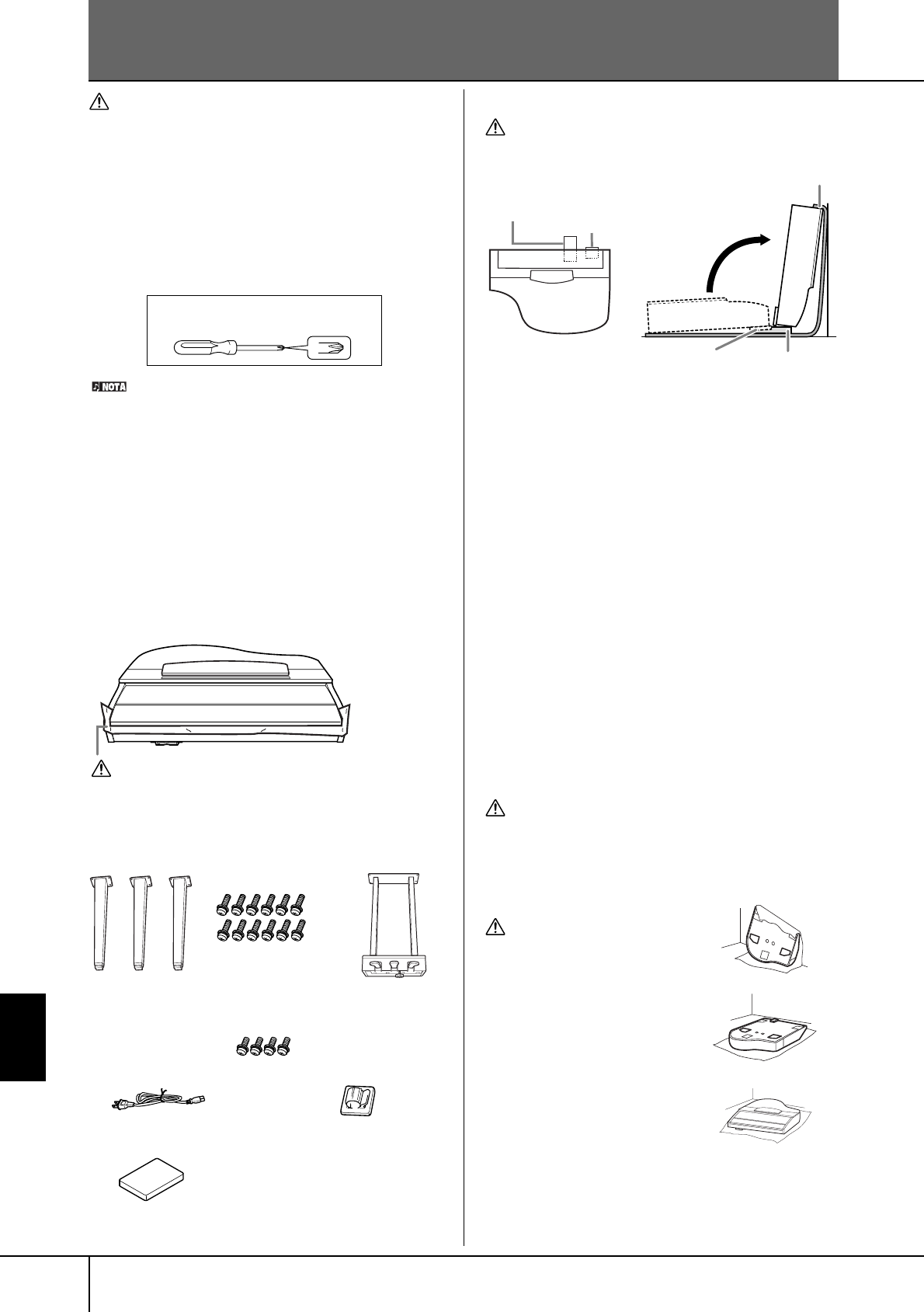
Apéndice
Manual de Instrucciones del CVP-309/307
206
CVP-309 tipo piano de cola: Montaje del soporte para teclado
ATENCIÓN
• Tenga cuidado para no cambiar entre sí ninguno de los
componentes y asegúrese de instalar todos ellos en la
orientación correcta. Realice el montaje siguiendo la
secuencia que se indica a continuación.
• Deben realizarlo dos personas como mínimo.
• Asegúrese de utilizar tornillos del tamaño correcto, como
se indica a continuación. El uso de tornillos inadecuados
puede dañar el soporte.
• Asegúrese de apretar todos los tornillos una vez
terminado el montaje de cada unidad.
• Para desmontar, invierta la secuencia de montaje que se
indica a continuación.
El CVP-309 tipo piano de cola ofrece un efecto iAFC (Control
instrumental de campo activo). Produce un sonido en el altavoz
situado en la parte inferior del Clavinova, que mejora la
reverberación y la amplitud del sonido cuando se abre la tapa
con soporte más largo (página 16).
Para optimizar el efecto iAFC, tenga en cuenta lo siguiente:
• Realice el ajuste automático después de encender el Clavinova
por primera vez y siempre que lo cambie de sitio (página 77).
• No bloquee el altavoz situado en la parte inferior del
Clavinova.
1Saque todos los componentes de la caja.
Confirme que se incluyen todas las piezas que
aparecen en la ilustración.
Unidad principal
Cómo colocar la unidad principal
ATENCIÓN
Procure no pillarse los dedos.
1Extienda en el suelo, frente a la pared, una tela
grande y suave, como una manta.
2Coloque una almohadilla protectora sobre la tela,
de forma que cuando coloque la unidad principal
sobre el suelo con el lado del teclado hacia la
pared, la almohadilla esté situada a unos 10 cm.
de la parte más alta del teclado respecto a la
unidad del disquete, tal como se muestra en la
ilustración. La almohadilla protegerá la unidad de
disquetes para que no se deteriore al tocar el
suelo.
3Tal como se muestra en la ilustración, coloque la
unidad principal sobre el suelo de forma que la
mitad de la almohadilla situada debajo sobresalga
del lateral del teclado de la unidad, y a la vez esté
situada a unos 10 cm del lado más alto del
teclado respecto a la unidad de disquete.
Después, levante la parte posterior de la unidad
principal hasta que se apoye en la pared con el
lado del teclado abajo.
Tenga cuidado para que la unidad no se caiga ni
resbale.
Coloque un paño suave delante de la pared para
proteger la unidad y evitar que se raye la pared.
ATENCIÓN
Asegúrese de utilizar una almohadilla protectora para evitar
que se dañe la unidad de disquetes. Si la unidad de dis-
quetes toca el suelo al levantar la unidad para apoyarla en la
pared, se podría ejercer demasiada presión sobre ella y
podría sufrir daños importantes.
ATENCIÓN
• No coloque la unidad principal
con la parte trasera orientada
hacia abajo.
• No coloque la unidad principal
boca abajo en el suelo.
• No coloque la unidad principal
de tal forma que la parte
inferior quede en contacto con
el suelo.
Tenga preparado un destornillador de
punta de estrella (Phillips).
ATENCIÓN
Para evitar que se abra accidentalmente la tapa del teclado
durante el montaje, empújela hacia abajo asegurándose de
que la hoja (ver ilustración) sigue en su sitio.
Patas
Cuadro de
pedales
12 tornillos de fijación de
6 × 40 mm
4 tornillos de fijación de
6 × 20 mm
Cable de alimentación de CA Portacables
Almohadilla protectora
Almohadilla
protectora Unidad de disquetes
Tela grande y suave
Unidad de disquetes Almohadilla
protectora
Incorrecto
Incorrecto
Incorrecto
CVP-309_E.book Page 206 Monday, October 9, 2006 10:00 AM
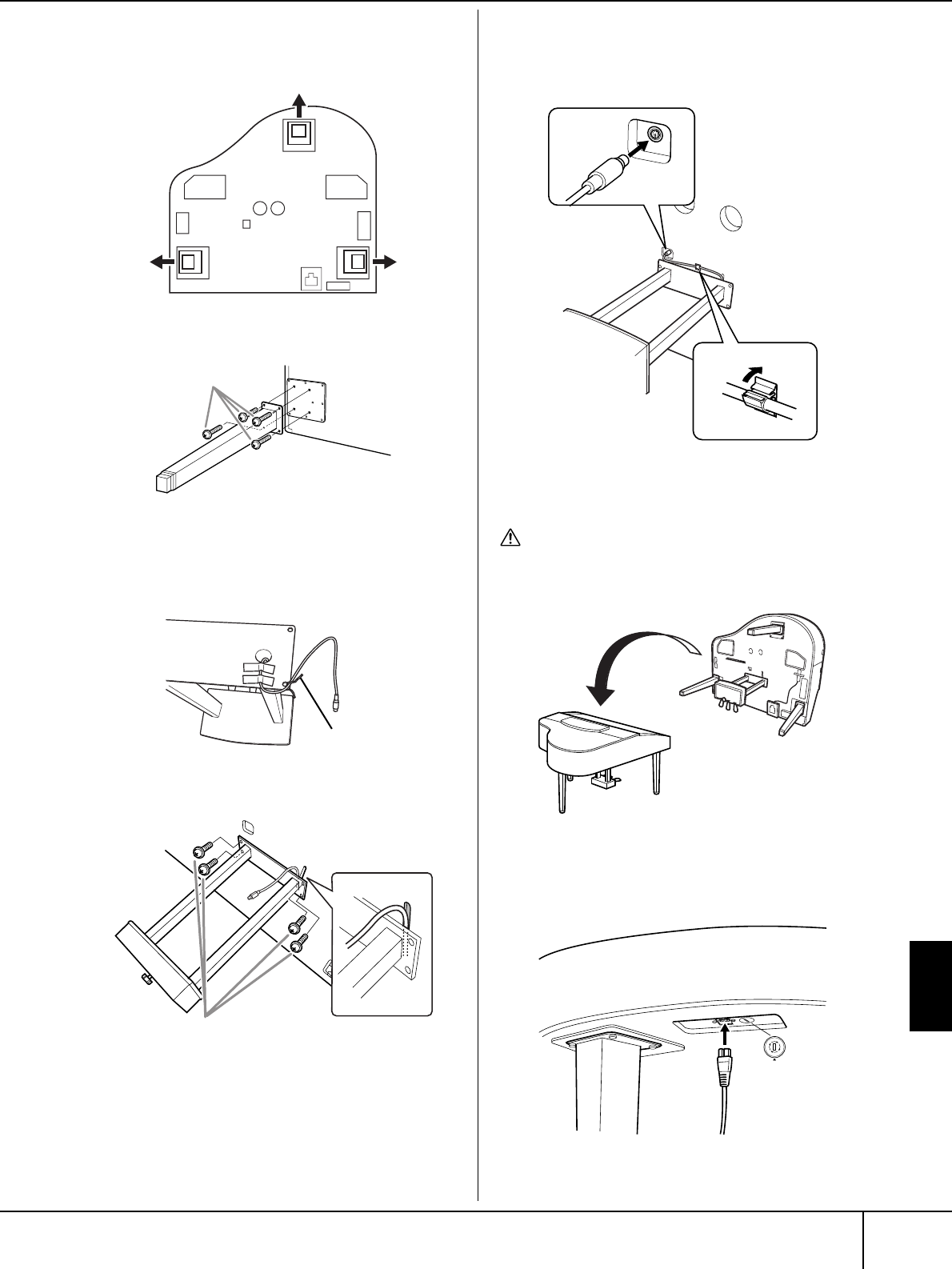
Manual de Instrucciones del CVP-309/307 207
Apéndice
2Instale dos patas delanteras y una trasera.
Consulte el siguiente diagrama para comprobar la
orientación de las patas.
1Instale y apriete cuatro tornillos en cada pata,
comenzando por una de las patas delanteras.
2Lentamente, incline la unidad principal hacia
delante hasta que las patas se apoyen en el suelo.
3Instale el cuadro de pedales.
1Retire el enganche que fija el cable del pedal a la
parte superior del cuadro de pedales.
2Alinee el cable con la guía de la unidad e instale
el cuadro de pedales con cuatro tornillos.
3Inserte el enchufe del cable del pedal en el
conector del pedal. Inserte el enchufe de tal
forma que el lado de la flecha quede orientado
hacia el frente (hacia el teclado).
Si el enchufe no se inserta fácilmente, no lo
fuerce. Vuelva a comprobar la orientación del
enchufe e inténtelo de nuevo.
4Acople el portacables en la unidad, como se
muestra en la siguiente ilustración y, a
continuación, utilícelo para fijar el cable del
pedal.
4Elevación de la unidad.
Utilice las patas delanteras como apoyo para
levantar la unidad.
ATENCIÓN
• Procure no pillarse los dedos.
• Al levantar la unidad, no agarre la cubierta del teclado.
5Ajuste el selector de voltaje y conecte el cable de
alimentación.
Pata trasera
Pata
delantera
Pata
delantera
6 × Tornillos de fijación
de 40 mm
Enganche
6 × Tornillos de fijación de 20 mm
4
3
240
127
110
220
Parte izquierda de la pata posterior en la parte inferior
de la unidad principal, vista desde la parte frontal
CVP-309_E.book Page 207 Monday, October 9, 2006 10:00 AM
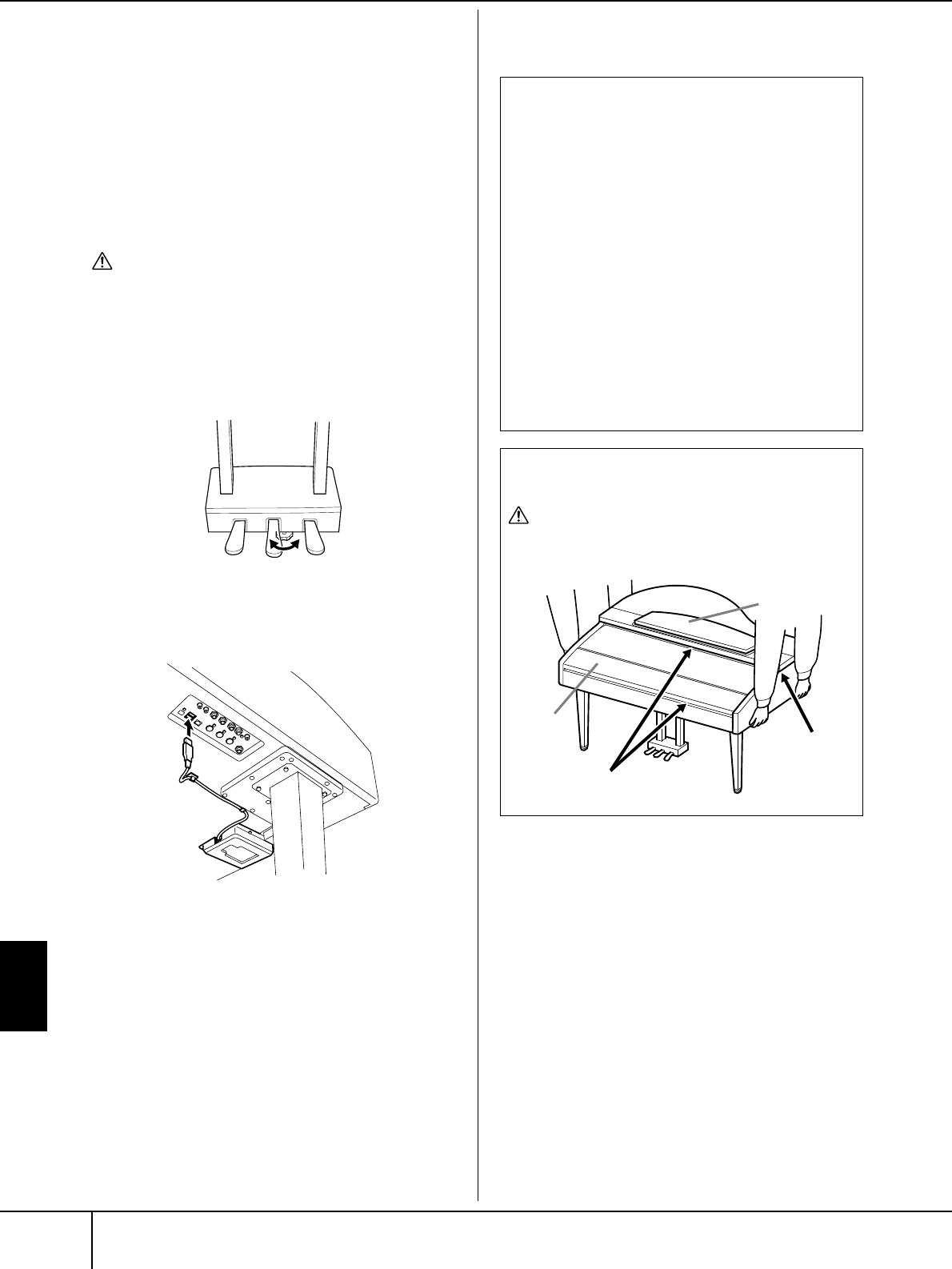
Manual de Instrucciones del CVP-309/307
208
Apéndice
Selector de voltaje
Antes de conectar el cable de alimentación de CA, compruebe
el ajuste del selector de voltaje que se proporciona en algunas
zonas. Para configurar el selector de voltaje de red a 110 V,
127 V, 220 V o 240 V, utilice un destornillador "plano" para girar
el mando del selector de forma que el voltaje correcto de la zona
aparezca junto al puntero en el panel. El selector de voltaje
viene ajustado en 240 V de fábrica.
Una vez seleccionado el voltaje correcto, conecte el cable de
alimentación de CA a la toma de entrada de CA (AC INLET) y a
una toma de corriente. En algunas zonas puede que se
proporcione un adaptador de clavija para que coincida con la
configuración de la clavija de las tomas de corriente de su zona.
ADVERTENCIA
Un ajuste de voltaje incorrecto puede provocar daños graves
en el Clavinova o dar como resultado un funcionamiento
incorrecto.
6Ajuste la pieza de sujeción.
Gire la pieza de ajuste hasta que entre en contacto
firmemente con la superficie del suelo.
7Instale la unidad de disquetes.
Conecte el cable USB al terminal [USB TO DEVICE].
■Cuando haya finalizado el montaje,
compruebe lo siguiente.
• ¿Sobra alguna pieza?
→Repase el procedimiento de montaje y corrija los
errores.
• ¿Se encuentra el Clavinova a una distancia suficiente
de puertas y otros elementos móviles?
→Traslade el Clavinova a un lugar adecuado.
• ¿Hace ruido el Clavinova al sacudirlo?
→Apriete todos los tornillos.
• Cuando pisa el cuadro de pedales, ¿hace ruido o
cede?
→Gire la pieza de ajuste de forma que quede
firmemente sujeta al suelo.
• ¿Están bien insertados los cables de los pedales y de
alimentación en sus tomas?
→Compruebe la conexión.
• Si la unidad principal produce sonidos de tipo
chirrido o muestra cierta inestabilidad cuando se
toca el teclado, consulte los diagramas de montaje y
vuelva a apretar todos los tornillos.
Cuando mueva el instrumento tras el montaje, sujete
siempre la unidad principal desde la parte inferior.
ATENCIÓN
No sujete la tapa del teclado ni la parte superior. Un
manejo incorrecto puede dañar el instrumento o producir
lesiones.
Parte
superior
Tapa del
teclado
No sujete la unidad por esta parte.
No sujete la
unidad por esta
parte.
CVP-309_E.book Page 208 Monday, October 9, 2006 10:00 AM
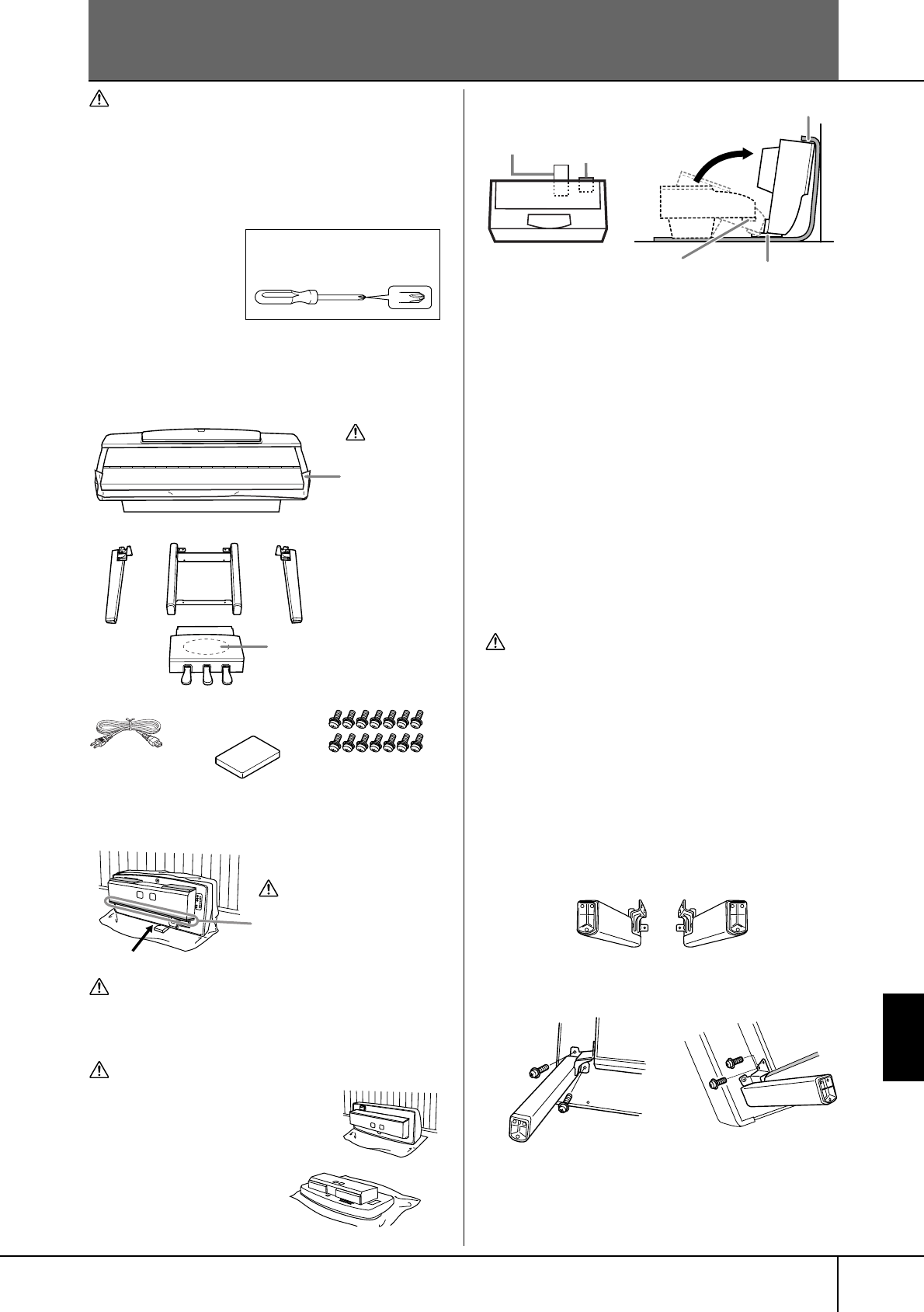
Manual de Instrucciones del CVP-309/307 209
Apéndice
CVP-309/307: Montaje del soporte para teclado
ATENCIÓN
• Tenga cuidado de no cambiar entre sí ninguno de los
componentes y asegúrese de instalar todos ellos en la
dirección correcta. Realice el montaje siguiendo la
secuencia que se indica a continuación.
• Deben realizarlo al menos dos personas.
• Asegúrese de utilizar tornillos del tamaño correcto tal y
como se indica a continuación. El uso de tornillos
inadecuados puede causar daños.
• Asegúrese de apretar
bien todos los tornillos
cuando termine el
montaje de cada
unidad.
• Para desmontar,
invierta la secuencia
de montaje que se
indica a continuación.
1Saque todos los componentes de la caja.
Compruebe que dispone de todos los
componentes que aparecen en la ilustración.
2Con la tapa del teclado cerrada y el lateral del
teclado en la parte inferior, apoye la unidad en
la pared.
ATENCIÓN
• Procure no pillarse los dedos.
• La parte superior del atril no está fijada. Cuando apoye la
unidad contra la pared, sujete el atril con la mano para
que no se caiga.
ATENCIÓN
• No coloque la unidad princi-
pal con la parte trasera orien-
tada hacia abajo.
• No coloque la unidad princi-
pal boca abajo en el suelo.
1
Extienda en el suelo, frente a la pared, una tela
grande y suave, como una manta.
2
Coloque la unidad principal sobre la tela suave
con el lado del teclado hacia la pared.
3
Coloque una almohadilla protectora sobre la tela,
de forma que cuando coloque la unidad principal
sobre el suelo con el lado del teclado tocándolo,
la almohadilla esté debajo del teclado y a unos
10 cm. del lado más alto del teclado respecto a la
unidad de disquetes. La almohadilla protegerá la
unidad de disquetes para que no se deteriore al
tocar el suelo.
4
Levante la parte posterior de la unidad principal
hasta que se apoye en la pared. Al levantar la
unidad, coloque el lado del teclado en la parte
inferior y apóyela en la almohadilla protectora.
Tenga cuidado para que la unidad no se caiga ni
resbale.
Igualmente, coloque la tela suave entre la unidad
principal y la pared para proteger la unidad de
posibles deterioros al golpear la pared u otro
objeto.
ATENCIÓN
Asegúrese de utilizar una almohadilla protectora para evitar
que se dañe la unidad de disquetes. Si la unidad de dis-
quetes toca el suelo al levantar la unidad para apoyarla en la
pared, se podría ejercer demasiada presión sobre ella y
podría sufrir daños importantes.
(CVP-307)
Extienda en el suelo una tela grande y suave, como una
manta. Coloque la unidad sobre la tela de tal forma que
la parte del teclado quede abajo y apoye la unidad con-
tra la pared para evitar que ésta se caiga o se deslice.
Coloque un paño suave contra el muro para proteger el
instrumento y evitar daños en la pared.
3Acoplamiento de las patas delanteras.
Tenga preparado un
destornillador de estrella
(Phillips).
Pata trasera
Pata delantera
(izquierda)
Cable de
alimentación
de CA
Pata delantera
(derecha)
Cuadro de
pedales
14 tornillos de fijación
de 5 × 18 mm
Cable de pedales
enrollado en el interior
ATENCI
Ó
N
Para evitar que
se abra acciden-
talmente la
tapa del teclado
durante el mon-
taje, empújela
hacia abajo ase-
gurándose de
que la hoja (ver
ilustración)
sigue en su
sitio.
Almohadilla protectora
(CVP-309)
Asegúrese de colocar la parte del teclado abajo.
ATENCIÓN
No toque la red del altavoz. De
lo contrario, podría producirse
daños en el interior.
Incorrecto
Incorrecto
Almohadilla protectora
Unidad de disquetes
Tela grande y suave
Unidad de disquetes Almohadilla protectora
(CVP-309)
Pata
delantera
(derecha)
Pata
delantera
(izquierda)
1
Fije la pata delantera
derecha a la superficie
inferior de la unidad
mediante dos tornillos.
2Fije la pata derecha
delantera a la caja del
altavoz con dos
tornillos.
3
Fije la pata delantera izquierda del mismo modo.
Si los orificios para los tornillos no están alineados, suelte los
demás tornillos y ajuste la posición de la pata delantera.
4(CVP-309) Lentamente, incline la unidad
principal hacia delante hasta que las patas se
apoyen en el suelo.
CVP-309_E.book Page 209 Monday, October 9, 2006 10:00 AM
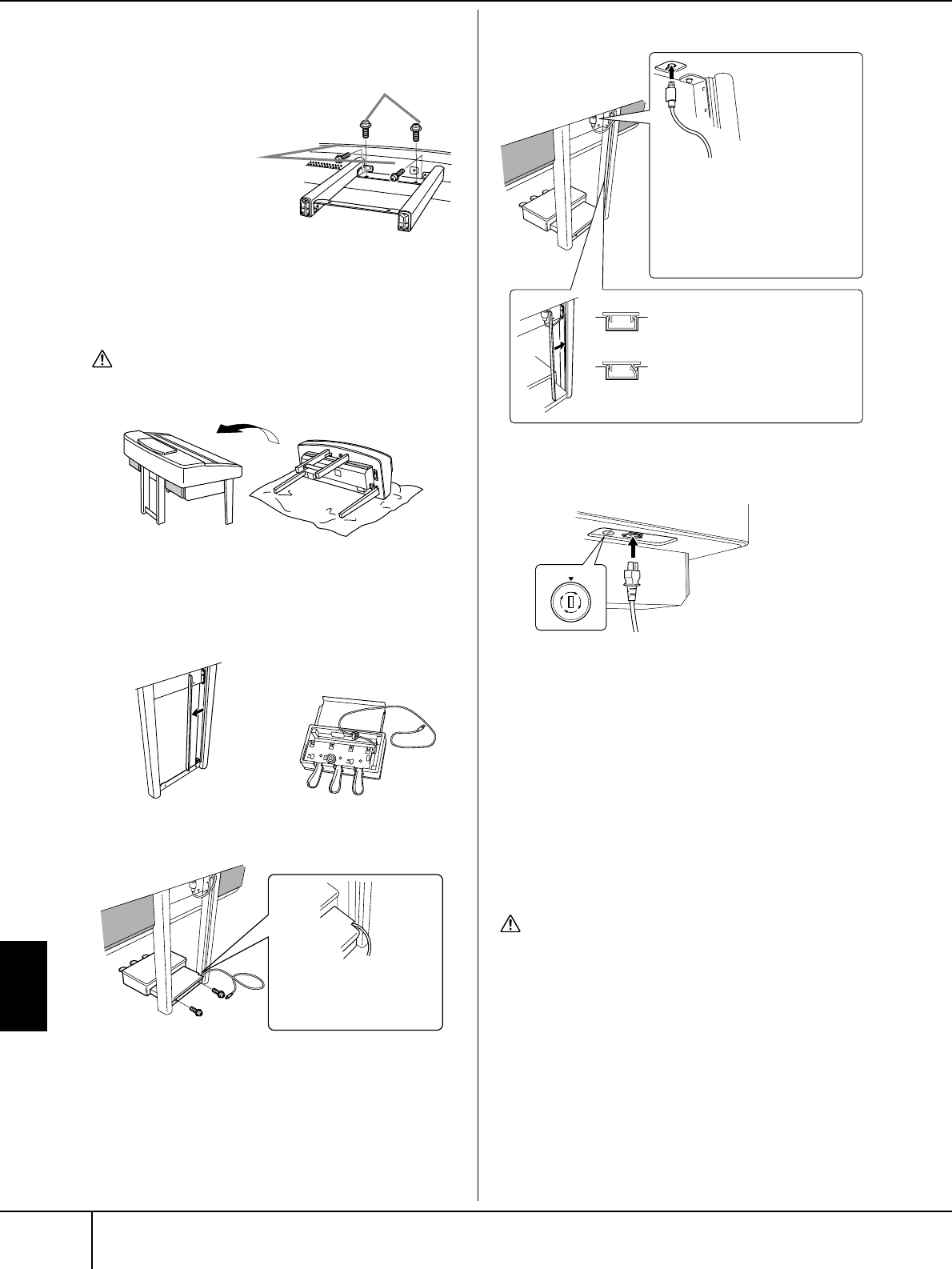
Manual de Instrucciones del CVP-309/307
210
Apéndice
4Acoplamiento de la pata trasera.
5Elevación de la unidad.
Utilice las patas delanteras como apoyo para
levantar la unidad.
ATENCIÓN
• Procure no pillarse los dedos.
• Al levantar la unidad, no agarre la cubierta del teclado.
6Instalación del cuadro de pedales.
7Conexión del cable del pedal.
8Ajuste del selector de voltaje y conexión del
cable de alimentación.
Selector de voltaje
Antes de conectar el cable de alimentación de CA, compruebe
el ajuste del selector de voltaje que se proporciona en algunas
zonas. Para configurar el selector de voltaje de red de 110 V,
127 V, 220 V o 240 V, utilice un destornillador “plano” para girar
el mando del selector de forma que el voltaje correcto de la zona
aparezca junto al puntero en el panel. El selector de voltaje
viene ajustado en 240 V de fábrica.
Una vez seleccionado el voltaje correcto, conecte el cable de
alimentación de CA a la toma de entrada de CA (AC INLET) y a
una toma de CA de pared. En algunas zonas puede que se
proporcione un adaptador de clavija para que coincida con la
configuración de la clavija de las tomas de CA de pared de su
zona.
ADVERTENCIA
Un ajuste de voltaje incorrecto puede provocar daños graves
en el Clavinova o dar como resultado un funcionamiento
incorrecto.
2Fije las patas traseras a la
caja del altavoz con dos
tornillos.
1Fije las patas
traseras a la
superficie inferior
de la unidad
mediante dos
tornillos.
Si los orificios para los tornillos no están alineados, suelte los
demás tornillos y ajuste la posición de las patas traseras.
1Retire la cubierta
de plástico de las
patas traseras.
2Desate y lleve el cable
acoplado a la parte
inferior del cuadro de
pedales.
3Pase el cable de los
pedales entre el
cuadro de pedales y
la pata posterior.
4Asegúrese de que el cuadro de pedales queda en
posición horizontal, sin dejar ningún espacio con el
suelo y, a continuación, fíjelo con dos tornillos.
1Inserte el
enchufe del
cable del
pedal en el
conector del
pedal.
Inserte el
enchufe con la
parte en la que hay impresa
una flecha mirando al frente
(hacia la parte del teclado).
Si el enchufe no se inserta
fácilmente, no lo fuerce. Vuelva
a comprobar la orientación del
enchufe e inténtelo de nuevo.
2Alinee el cable de los peda-
les en la ranura de la pata
posterior y coloque la
cubierta de plástico en la
ranura. Asegúrese de no
introducir la patilla de fija-
ción de la tapa entre la
pared de la ranura y la pata.
Correcto
Incorrecto
240
127
110
220
(la parte inferior del lado
derecho tal y como se ve de
frente)
CVP-309_E.book Page 210 Monday, October 9, 2006 10:00 AM
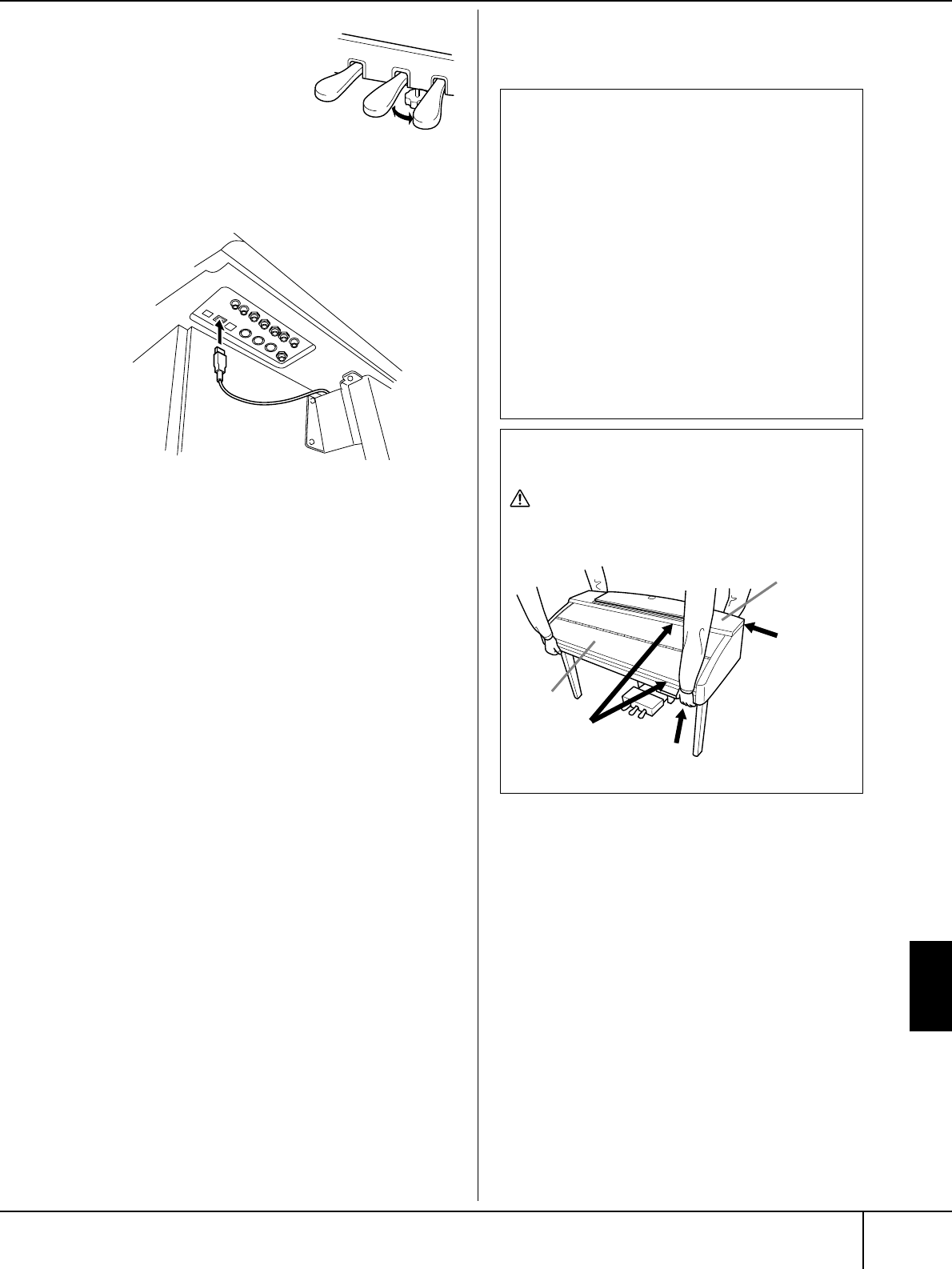
Manual de Instrucciones del CVP-309/307 211
Apéndice
9Ajuste de la pieza de
sujeción.
Gire el ajustador hasta que
entre en contacto
firmemente con la
superficie del suelo.
10(CVP-309)
Conecte el cable USB de la unidad de disquetes
al terminal [USB TO DEVICE].
■Cuando haya finalizado el montaje,
compruebe lo siguiente.
• ¿Sobra alguna pieza?
→Repase el procedimiento de montaje y corrija los
errores.
• ¿Se encuentra el Clavinova a una distancia suficiente
de puertas y otros elementos móviles?
→Traslade el Clavinova a un lugar adecuado.
• ¿Hace ruido el Clavinova al sacudirlo?
→Apriete los tornillos.
• Cuando pisa el cuadro de pedales, ¿hace ruido o
cede?
→Gire la pieza de ajuste de forma que quede
firmemente sujeta al suelo.
• ¿Están bien insertados los cables de los pedales y de
alimentación en sus tomas?
→Compruebe la conexión.
• Si la unidad principal cruje o está inestable durante la
interpretación en el teclado, consulte los diagramas
de montaje y vuelva a apretar todos los tornillos.
Cuando mueva el instrumento tras el montaje, sujete
siempre la unidad principal desde la parte inferior.
ATENCIÓN
No sujete la tapa del teclado ni la parte superior. Un
manejo incorrecto podría provocar daños en el
instrumento o lesiones personales.
Parte
superior
T
apa del
teclado
No sujete la unidad
por esta parte. Sujétela por esta parte.
No sujete
la unidad
por esta
parte.
CVP-309_E.book Page 211 Monday, October 9, 2006 10:00 AM
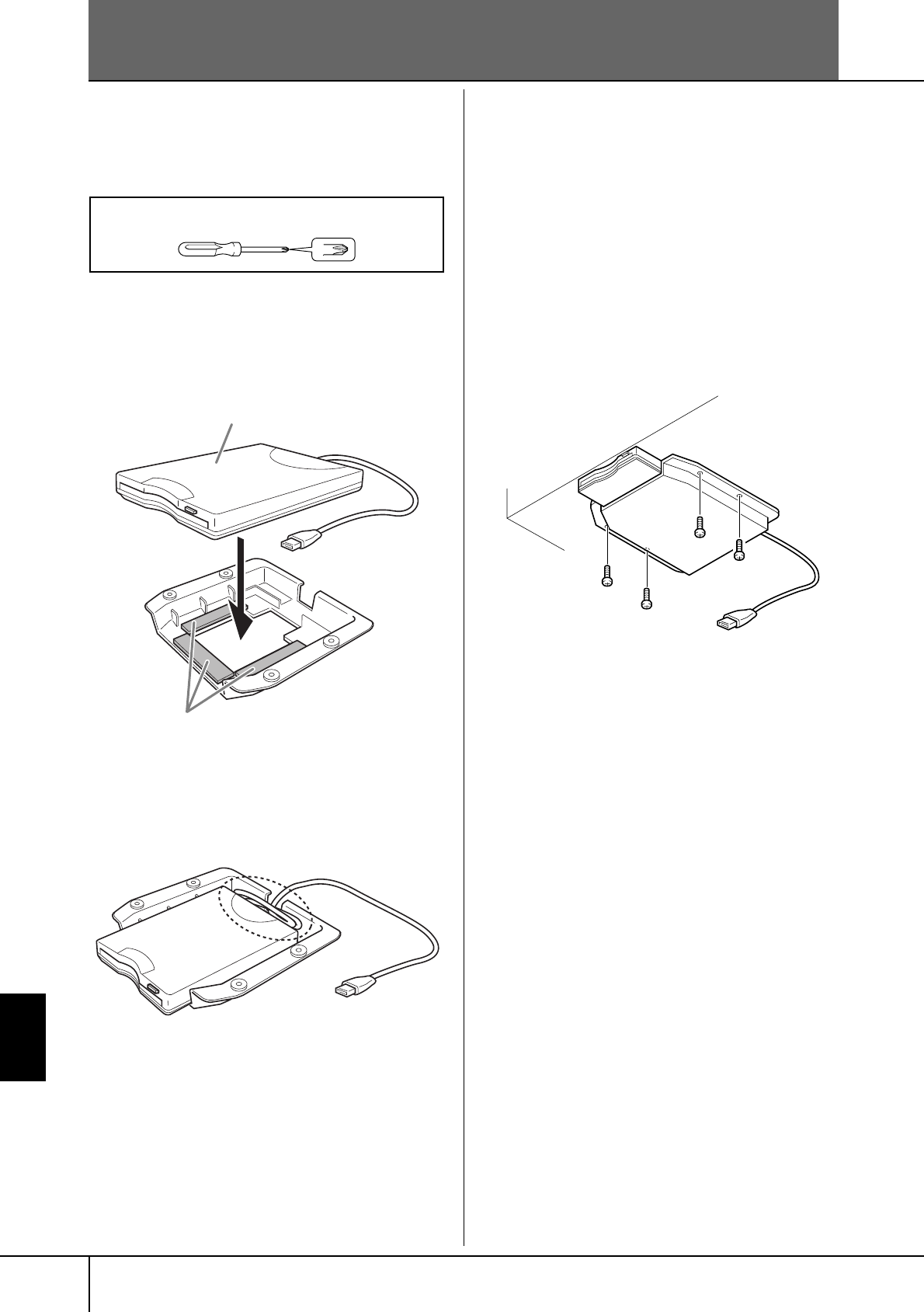
Manual de Instrucciones del CVP-309/307
212
Apéndice
Instalación de la unidad de disquetes (incluida/opcional)
La unidad de disquetes se puede instalar en la parte
inferior del instrumento utilizando el receptáculo y los
tornillos que se incluyen. Para ver la lista de unidades de
disquete opcionales para este instrumento, consulte
"Accesorios opcionales"
(página 214)
.
1Retire los tres papeles de relleno de la cinta
adhesiva del receptáculo e introduzca la unidad
de disquetes en el mismo.
2Doble el cable USB en el interior del receptáculo
de la manera mostrada.
3Acople el conjunto de la unidad y el receptáculo
a la parte inferior izquierda del instrumento
mediante los cuatro tornillos incluidos
(4 x 10 mm).
4Conecte el cable USB al terminal [USB TO
DEVICE].
Tenga preparado un destornillador con
cabeza Phillips (+).
Inserte la unidad con el lado de los topes de
caucho orientados hacia el receptáculo.
Cinta adhesiva por ambas caras
CVP-309_E.book Page 212 Monday, October 9, 2006 10:00 AM
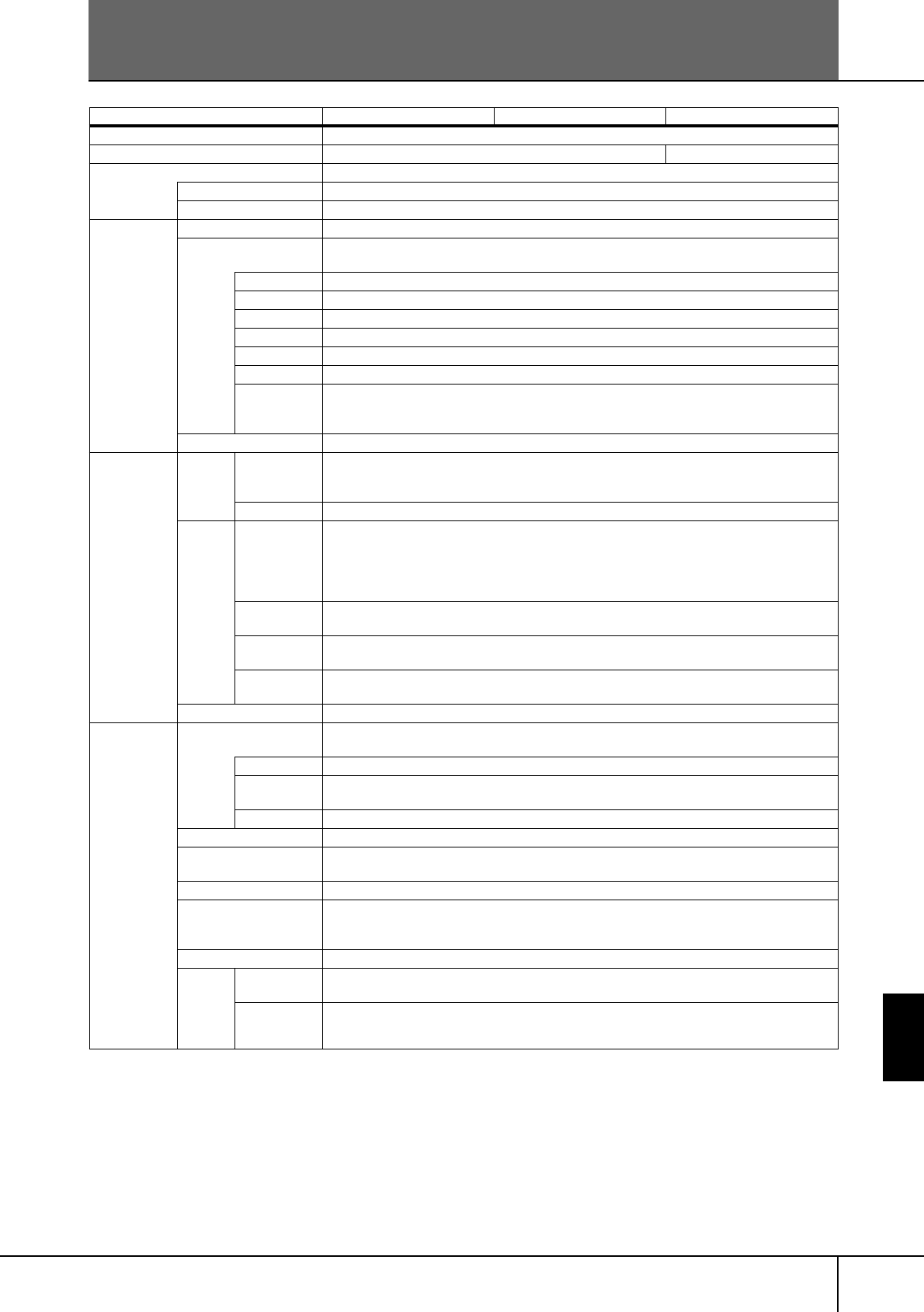
Manual de Instrucciones del CVP-309/307 213
Apéndice
Especificaciones
CVP-309 tipo piano de cola CVP-309 CVP-307
Fuente de sonido Muestreo dinámico estéreo AWM
Teclado Teclado con teclas blancas de madera Teclado GH3
Pantalla Pantalla en color VGA de 640 ✕ 480 puntos
Letra de la partitura SÍ
Personalizar tapiz SÍ
Voz
Polifonía (máx.) 128 + 128
Selección de voces 451 voces + 480 voces XG
17 kits de batería y SFX + GM2 + GS (voces GS para reproducción de canciones GS)
Voz Mega 10
Voz normal 338
Voz Natural! 38
Voz Sweet! 14
Voz Cool! 19
Voz Live! 22
Organ Flutes!
(flautas de
órgano)
10
Sound Creator SÍ
Efectos
Bloques
de
efectos
Reverbera-
ción, coro y
DSP
8
Micrófono 1
Tipos de
efectos
Reverbera-
ción, coro y
DSP
Reverberación: 35 predeterminados + 3 de usuario
Coro: 31 predeterminados + 3 de usuario
DSP 1: 183 predeterminados + 3 de usuario
DSP 2–5: 182 predeterminados +10 de usuario
DSP 6: 182 predeterminados + 10 de usuario
Ecualizador
maestro 5 predeterminados + 2 de usuario
Compresor
del máster 5 predeterminados + 5 de usuario
Partes del
ecualizador 27 partes
Armonía vocal 61 predeterminados + 10 de usuario
Estilo de
acompaña-
miento
Estilos de
acompañamiento 386
Estilos Pro 316
Estilos
Session 34
Estilos Pianist 36
Estilos de voz Mega SÍ
DigitaciónSingle Finger, Fingered, Fingered On Bass, Multi Finger, AI Fingered, Full Keyboard,
AI Full Keyboard
Style Creator SÍ
OTS
(ajuste de una
pulsación)
4 para cada estilo
Enlace OTS SÍ
Music
Finder
(localiza
dor de
música)
Predetermi-
nado SÍ
EdiciónSÍ
CVP-309_E.book Page 213 Monday, October 9, 2006 10:00 AM
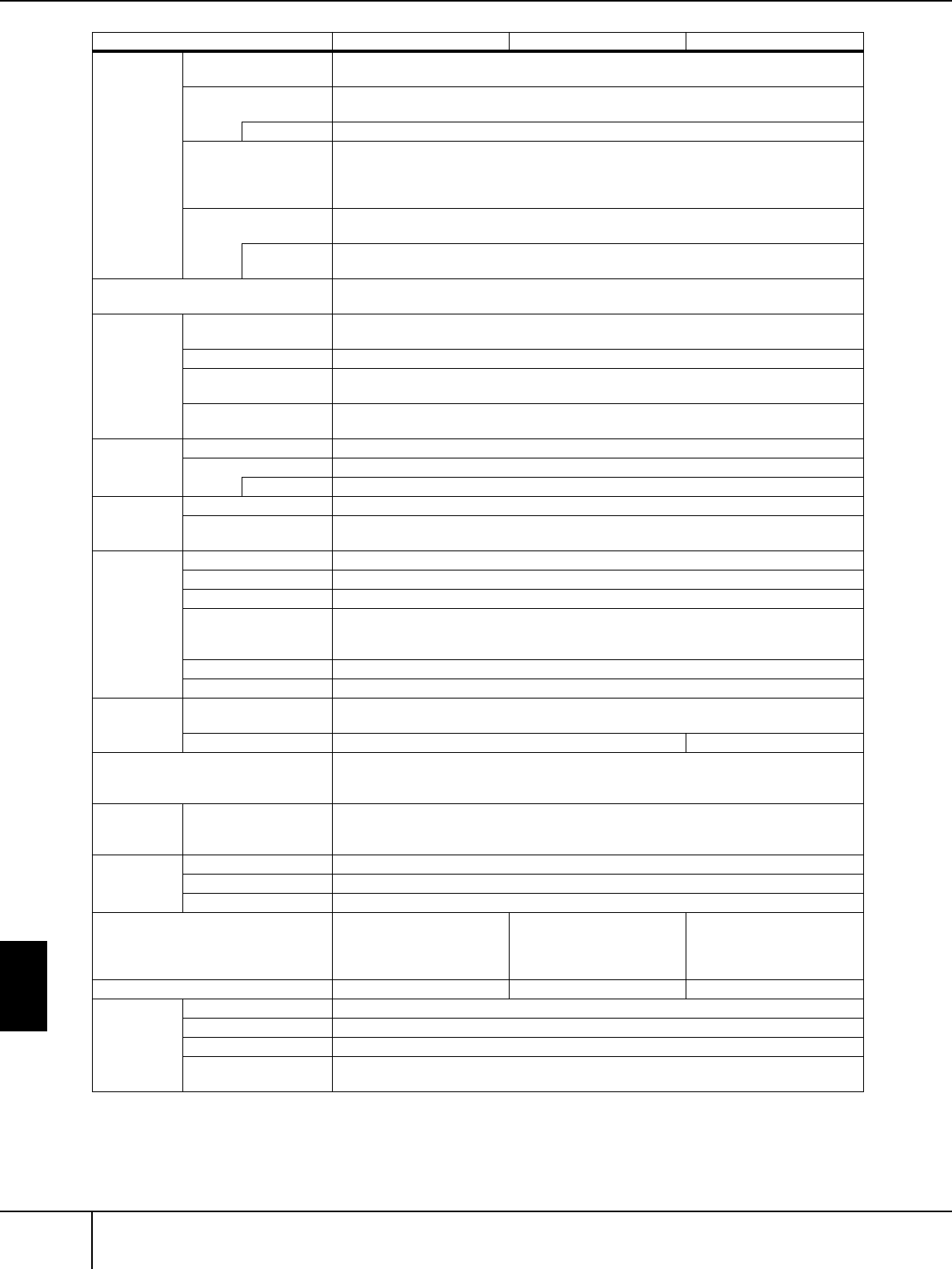
Manual de Instrucciones del CVP-309/307
214
Apéndice
* Las especificaciones y descripciones del presente manual de instrucciones tienen una función meramente informativa.
Yamaha Corp. se reserva el derecho de cambiar o modificar los productos o las especificaciones en cualquier momento y
sin previo aviso. Puesto que las especificaciones, el equipo o las opciones podrían no ser las mismas en todos los sitios, le
rogamos consulte a su distribuidor de Yamaha.
CVP-309 tipo piano de cola CVP-309 CVP-307
Canción
Canciones
predeterminadas 120
Guide (guía) Follow Lights (luces de seguimiento), Any Key (cualquier tecla), Karao-Key (tecla de
Karaoke), Vocal CueTIME (identificación vocal)
Luz guíaSÍ
Performance assistant
technology (Tecnología
de ayudante de
interpretación)
SÍ
GrabaciónQuick Recording (grabación rápida), Multi Recording (grabación múltiple), Step Recording
(grabación por pasos), Song Editing (edición de canciones)
Canales de
grabación16
Internet Direct Connection (Conexión
directa a Internet) Adaptador externo (de USB a DEVICE)
Dispositivo de
memoria
Disquete
(2HD, 2DD) Adaptador externo (de USB a DEVICE)
Disco duro Adaptador externo (de USB a DEVICE)
Memoria flash
(interna) 3,3 MB
Ranura para tarjeta
SmartMedia 1 (compatible con formato SmartMedia FAT 12 o 16)
Tempo
Intervalo de tempo 5–500, ajuste del tempo
Metrónomo SÍ
Sonido Campana activada/desactivada, voces humanas (5 idiomas)
Memoria de
registro
Botones 8
Secuencia de registro/
bloqueo SÍ
Otros
Demostración/Ayuda SÍ
Idioma de la pantalla 6 idiomas (inglés, japonés, alemán, francés, español, italiano)
Acceso directo SÍ
Botón Piano
(incluido bloqueo del
piano)
SÍ
Transposición Teclado/Canción/Maestro
Tipo de escala 9
Conexión
USB
USB a HOST
(ordenador) SÍ
USB a DEVICE SÍ (2 terminales) SÍ
Otros conectores
2 PHONES, MIDI (THRU, OUT, IN), AUX PEDAL, AUX IN (L/L+R, R),
AUX OUT (L/L+R, R), AUX OUT (LEVEL FIXED) (L, R),
MIC (INPUT VOLUME, MIC./LINE IN), OPTICAL OUT, VIDEO OUT
Pedales Funciones
VOLUME (volumen), SUSTAIN (sostenido), SOSTENUTO, SOFT (suave), GLIDE (ligadura),
SONG PLAY/PAUSE (reproducción/pausa de canción),
STYLE START/STOP (inicio/parada de estilo), etc.
Amplificadore
s/Altavoces
iAFC SÍ
Amplificadores 60 W ✕ 2 + 20 W ✕ 2
Altavoces (16 cm + 5 cm + 3 cm (cúpula)) ✕ 2 + 10 cm ✕ 2
Dimensiones [ancho ✕ fondo ✕ alto]
(CVP-309 tipo piano de cola: tapa
levantada)
(CVP-309 y CVP-307: (con el atril)
1.435 mm ✕ 1.147 mm ✕ 907 mm
[56-1/2" ✕ 45-1/8" ✕ 35-11/16"]
(1.435 mm ✕ 1.147 mm ✕ 1.381 mm)
[56-1/2" ✕ 45-1/8" ✕ 54-3/8"]
1.430 mm ✕ 609 mm ✕ 890 mm
[57-3/16" ✕ 23" ✕ 35-3/8"]
(1.430 mm ✕ 609 mm ✕ 1.047 mm)
[57-3/16" ✕ 23" ✕ 41-1/4"]
1.430 mm ✕ 609 mm ✕ 885 mm
[57-3/16" ✕ 23" ✕ 34-13/16"]
(1.430 mm ✕ 609 mm ✕ 1.042 mm)
[57-3/16" ✕ 23" ✕ 41-1/4"]
Peso 118 kg 88 kg 86 kg
Accesorios
opcionales
Auriculares HPE-160
Interruptor de pedal FC 4/FC 5
Controlador de pedal FC 7
Unidad de disquetes
USB UD-FD01
CVP-309_E.book Page 214 Monday, October 9, 2006 10:00 AM
Manual de Instrucciones del CVP-309/307 215
Apéndice
- Para obtener información sobre los controles
del panel, consulte la sección “Controles del
panel” en la página 12.
- Para obtener información sobre las clavijas y los
conectores situados en la parte posterior del
instrumento, consulte la sección “Utilización del
instrumento con otros dispositivos” en la
página 184.
- Para obtener detalles sobre términos relaciona-
dos con Internet, consulte la sección “Glosario de
términos utilizados en Internet” en la página 183.
- Para obtener información sobre los parámetros
de las pantallas de las fichas, consulte los nom-
bres de las fichas en este índice.
Índice
Numéricos
1–16 .................................................................. 142, 152
A
Abrazaderas para partituras ..........................................16
Acceso directo .............................................................58
AI ...............................................................................102
AI FINGERED .............................................................102
AI FULL KEYBOARD ..................................................102
Ajuste de sección .......................................................105
Ajuste del altavoz .........................................................17
Ajustes de MIDI ..........................................................196
Ajustes programados de fábrica ....................................69
ARABIC ........................................................................79
Archivo ........................................................................60
armonía vocal ..............................................................54
ASSEMBLY (Style) .......................................................116
Atril ..............................................................................16
Aumento y reducción progresivos ..............................131
Auriculares ...................................................................17
AUTO REVOICE SETUP ...............................................85
avance rápido ............................................................132
B
BALANCE .....................................................................39
BASIC .........................................................................112
BASS ..........................................................................199
Bloqueo de piano .........................................................28
BOOKMARK ..............................................................175
Brillo ............................................................................19
Browser ......................................................................180
Browser (explorador) ..................................................180
Buscador de música .....................................................50
C
Calibración de los ajustes de iAFC ...............................77
Canales de canciones .................................................141
Canción .......................................................................34
caracteres .....................................................................67
Carpeta ........................................................................60
CHANNEL ......................................................... 120, 152
CHANNEL ON/OFF ...................................................103
CHORD ............................................................ 142, 152
CHORD DETECT .......................................................200
CMP .............................................................................85
COMMON ...................................................................94
Compresor del máster ...................................................91
CONFIG 1 ............................................30, 46, 103, 126
CONFIG 2 .....................................................17, 19, 200
Configuración de la pantalla File Selection ...................60
CONTRAST (Contraste) ................................................18
Controlador de pedal ...................................................30
CONTROLLER ..............................................................94
Cool! ............................................................................72
Copia de seguridad ......................................................71
COPY ...........................................................................64
Creador de estilos .......................................................111
Cualquier tecla ...........................................................136
Cubierta del teclado .....................................................14
CUT .............................................................................65
D
DELETE ........................................................................65
Demostración ...............................................................23
Demostración (sonidos) ................................................32
DOC (colección de discos orquestales) ......................195
DORIAN ....................................................................123
Drums ..........................................................................72
DSP ..............................................................................80
DSP/DSP VARIATION ..................................................80
DYNAMIC DAMPER ....................................................76
E
EDIT ...........................................................................115
Editar (armonía vocal) ................................................161
Editar (bookmarks) ......................................................177
Editar (canción) ..........................................................152
Editar (compresor del master) .......................................92
Editar (efecto) ...............................................................87
Editar (EQ) ....................................................................89
Editar (estilo) ..............................................................117
Editar (letras) ..............................................................152
Editar (Music Finder) ..................................................108
Editar (OTS) ..................................................................50
Editar (sonido) ..............................................................93
Efecto (micrófono) ........................................................54
Efecto (voz) ..................................................................80
efectos de sonido .........................................................33
EFFECT .........................................................................84
EFFECT/EQ ...................................................................96
EQ (Equalizer) ..............................................................85
EQUAL TEMPERAMENT ..............................................79
ESEQ ..........................................................................195
Establezca la polaridad del pedal ...............................186
Estilo ............................................................................44
Estructura de estilos ....................................................111
EXIT .............................................................................61
F
FADE IN/OUT (canción) .............................................131
FADE IN/OUT (estilo) ...................................................46
FADE IN/OUT/HOLD TIME ........................................103
Favorito ......................................................................107
FILTER ................................................................. 84, 159
FINGERED .................................................................102
FINGERED ON BASS .................................................102
Flautas de órgano .........................................................97
FOLDER .......................................................................67
Fondo (letras) ...............................................................53
FOOTAGE ............................................................. 98, 99
CVP-309_E.book Page 215 Monday, October 9, 2006 10:00 AM

Manual de Instrucciones del CVP-309/307
216
Apéndice
Formato ........................................................................62
FREEZE .......................................................................127
FULL KEYBOARD .......................................................102
Función de acompañamiento automático .....................44
Función de pulsación .................................................131
Funcionamiento básico de la pantalla File Selection ....61
Funciones de práctica ....................................... 135, 161
G
GM System Level 1 ....................................................195
GM System Level 2 ....................................................195
Grabación de varias pistas ..........................................137
Grabación en tiempo real ...........................................111
Grabación por pasos ......................................... 111, 137
Grabación rápida .......................................................137
Grabar (canción) ................................................. 41, 137
Grabar (estilo) ............................................................111
GROOVE ...................................................................118
GS ..............................................................................195
Guardar (Music Finder) ..................................... 106, 109
Guía .................................................................. 135, 161
GUIDE LAMP ON/OFF ...............................................135
GUIDE LAMP TIMING ...............................................136
H
HARMONIC MINOR ..................................................123
HARMONY ..................................................................97
HARMONY/ECHO .......................................................80
HELP ............................................................................57
HIGH KEY ..................................................................124
Hz ................................................................................78
I
iAFC .............................................................................76
iAFC SETTING ..............................................................76
ICON ...........................................................................66
Idioma ..........................................................................18
Inicialización de los ajustes de Internet ......................182
Inicializar .....................................................................69
Inicio sincronizado (canción) .....................................131
Inicio sincronizado (estilo) ...........................................46
Internet Direct Connection .........................................170
Internet Settings ..........................................................179
Interruptor de pedal ......................................................30
Introducción de caracteres ...........................................67
Introducción de caracteres
(conexión directa a Internet) ....................................172
K
Karaoke ........................................................................52
Karao-key ...................................................................136
KEYBOARD/PANEL ............................................... 29, 55
KIRNBERGER ...............................................................79
L
LAN ...........................................................................180
Left ...............................................................................73
Letras ...........................................................................53
Lid (CVP-309 grand piano type) ...................................16
Live! .............................................................................72
Live!Drums ...................................................................72
Live!SFX .......................................................................72
Longitud .......................................................................99
Luces de seguimiento .................................................136
Luz guía .......................................................................38
LYRICS .......................................................................152
M
MAIN PICTURE ............................................................19
Marca de frase ............................................................132
MASTER TUNE .............................................................78
MEAN-TONE ...............................................................79
MEDIA ........................................................62, 134, 191
Mega Voice ..................................................................72
MELODIC MINOR .....................................................123
Mensajes ......................................................................57
MIC SETTING .............................................................164
micrófono ....................................................................52
MICROPHONE SETTING ...........................................164
MIDI ..........................................................................192
MIXING CONSOLE ......................................................82
MONO/POLY ..............................................................80
Montaje ......................................................................209
Montaje de estilos ......................................................111
Montaje del CVP-208 .................................................209
Montaje del CVP-210 .................................................209
MULTI FINGER ..........................................................102
N
NAME ..........................................................................66
NATURAL MINOR .....................................................123
NATURAL SOUND BOARD ........................................76
Natural! ........................................................................72
Nivel de retorno de efecto ............................................88
Nombre del propietario ................................................20
Notación ......................................................................37
Note Limit ..................................................................124
NTR ...........................................................................122
NTT ............................................................................123
Número de cambio de programa de sonido ...............200
O
Operaciones de archivos/carpetas ................................62
Organ Flutes! ...............................................................72
Others (otros) .............................................................181
OTS ..............................................................................49
OTS Link ......................................................................50
OTS Link Timing ........................................................105
OVERALL SETTING ....................................................165
OWNER ..........................................................18, 19, 20
P
Página principal .........................................................178
PANEL PART ................................................................83
Pantalla de función ......................................................26
Pantalla de selección de archivos .................................25
Pantalla File Selection ..................................................62
Pantalla Main ...............................................................59
Pantalla principal .........................................................25
Parada sincronizada .....................................................47
PARAMETER ..............................................................121
partes ...........................................................................73
Partes del estilo ..........................................................141
Partes del teclado .........................................................73
Partitura .......................................................................37
PASTE ................................................................... 64, 65
pausa .........................................................................132
CVP-309_E.book Page 216 Monday, October 9, 2006 10:00 AM
Manual de Instrucciones del CVP-309/307 217
Apéndice
- Para obtener información sobre los controles
del panel, consulte la sección “Controles del
panel” en la página 12.
- Para obtener información sobre las clavijas y los
conectores situados en la parte posterior del
instrumento, consulte la sección “Utilización del
instrumento con otros dispositivos” en la
página 184.
- Para obtener detalles sobre términos relaciona-
dos con Internet, consulte la sección “Glosario de
términos utilizados en Internet” en la página 183.
- Para obtener información sobre los parámetros
de las pantallas de las fichas, consulte los nom-
bres de las fichas en este índice.
PEDAL ........................................................................186
Pedal apagador ............................................................29
Pedal de sostenido .......................................................29
Pedal izquierdo ............................................................29
Pedales .........................................................................29
PHRASE MARK REPEAT .............................................132
Pianist ........................................................................101
PIANO .........................................................................94
Plantillas MIDI ...........................................................196
polaridad del pedal ....................................................186
Portamento ...................................................................80
Portamento Time ..........................................................94
Práctica con una mano .................................................38
PRESET .........................................................................26
Principio ....................................................................132
Pro .............................................................................101
PROPERTY .................................................................191
Prot. 1 ..........................................................................64
Prot. 2 Edit ...................................................................64
Prot. 2 Orig ..................................................................64
Pulsación de estilo .....................................................105
Punch In/Out regrabación ..........................................153
PURE MAJOR ...............................................................79
PURE MINOR ...............................................................79
PYTHAGOREAN ..........................................................79
Q
QUANTIZE ................................................................120
QUICK START ............................................................133
R
RANDOM ..................................................................132
rebobinado .................................................................132
REC MODE ................................................................152
RECEIVE .....................................................................199
REGISTRATION MEMORY .........................................125
REGISTRATION SEQUENCE ......................................128
REPEAT MODE ................................................... 35, 132
Repetición de A-B ........................................................40
Repetición de reproducción .......................................132
Repetir reproducción ....................................................40
reproducción en cadena .............................................132
Restablecer valores de fábrica ......................................69
Retención izquierda .....................................................48
Right 1 .........................................................................73
Right 2 .........................................................................73
ROOT FIXED ..............................................................122
ROOT TRANS ............................................................122
RTR ............................................................................124
S
SAVE ............................................................................63
SCALE TUNE ................................................................78
Session .......................................................................101
SFX ...............................................................................72
SINGLE FINGER .........................................................102
SMF (archivo MIDI estándar) ......................................195
Song .............................................................................34
SONG CH 1-8/9-16 .....................................................83
sonidos de percusión ....................................................32
Soporte para auriculares ...............................................17
SOUND .......................................................................95
Sound Creator ..............................................................93
SPATIAL ENSEMBLE .....................................................77
SPLIT POINT ..............................................................104
Stop ACMP .................................................................105
Style File (Archivo de estilo) .......................................195
STYLE PART .................................................................83
STYLE SETTING/SPLIT POINT ....................................104
Sweet! ..........................................................................72
SYS/EX. .......................................................................152
SYSTEM ......................................................................198
SYSTEM RESET .............................................................69
T
TALK ............................................................................56
TALK SETTING ...........................................................168
Tapa (CVP-309 tipo piano de cola) ...............................16
Tecnología del ayudante de interpretación ...................42
Tipo de efecto ..............................................................86
TRANSMIT .................................................................198
Transposición ..................................................53, 55, 78
TUNE ...........................................................................84
Tutor de acordes ..........................................................48
U
Umbral .........................................................................92
UP ................................................................................61
USER ............................................................................26
V
Ventana de parada sincronizada ................................105
Vibrato .........................................................................96
VIDEO OUT .................................................................53
Vocal CueTIME ..........................................................136
VOCAL HARMONY ...................................................161
VOCAL HARMONY EDIT ................................. 162, 163
VOCAL HARMONY TYPE ..........................................161
VOICE EFFECT .............................................................80
VOICE SET .................................................................100
VOL/VOICE ..................................................................84
VOLUME/ATTACK .......................................................99
Voz .................................................................28, 31, 72
W
WERCKMEISTER ..........................................................79
Wireless LAN (LAN inalámbrica) ................................181
X
XF ..............................................................................195
XG .............................................................................195
CVP-309_E.book Page 217 Monday, October 9, 2006 10:00 AM

Manual de Instrucciones del CVP-309/307
218
A continuación se incluyen los títulos, fichas técnicas y avisos de copy-
right de 57 de las canciones preinstaladas en este instrumento:
Alfie
Theme from the Paramount Picture ALFIE
Words by Hal David
Music by Burt Bacharach
Copyright © 1966 (Renewed 1994) by Famous Music Corporation
International Copyright Secured All Rights Reserved
All Shook Up
Words and Music by Otis Blackwell and Elvis Presley
Copyright © 1957 by Shalimar Music Corporation
Copyright Renewed and Assigned to Elvis Presley Music
All Rights Administered by Cherry River Music Co. and Chrysalis
Songs
International Copyright Secured All Rights Reserved
Beauty And The Beast
from Walt Disney’s BEAUTY AND THE BEAST
Lyrics by Howard Ashman
Music by Alan Menken
© 1991 Walt Disney Music Company and Wonderland Music Com-
pany, Inc.
All Rights Reserved Used by Permission
Bésame Mucho (Kiss Me Much)
Music and Spanish Words by Consuelo Velazquez
English Words by Sunny Skylar
Copyright © 1941, 1943 by Promotora Hispano Americana de Musica,
S.A.
Copyrights Renewed
All Rights Administered by Peer International Corporation
International Copyright Secured All Rights Reserved
Blue Hawaii
from the Paramount Picture WAIKIKI WEDDING
Words and Music by Leo Robin and Ralph Rainger
Copyright © 1936, 1937 (Renewed 1963, 1964) by Famous Music
Corporation
International Copyright Secured All Rights Reserved
Blue Moon
Words by Lorenz Hart
Music by Richard Rodgers
© 1934 (Renewed 1962) METRO-GOLDWYN-MAYER INC.
All Rights Controlled by EMI ROBBINS CATALOG INC. (Publishing)
and WARNER BROS. PUBLICATIONS U.S. INC. (Print)
All Rights Reserved Used by Permission
Brazil
Words and Music by Ray Barroso
English lyrics by S. K. Russell
Copyright © 1941 by Peer International Corporation
Copyright Renewed
International Copyright Secured All Rights Reserved
California Girls
Words and Music by Brian Wilson and Mike Love
Copyright © 1965 IRVING MUSIC, INC.
Copyright Renewed
All Rights Reserved Used by Permission
Can You Feel The Love Tonight
from Walt Disney Pictures’ THE LION KING
Music by Elton John
Lyrics by Tim Rice
© 1994 Wonderland Music Company, Inc.
All Rights Reserved Used by Permission
Can’t Help Falling In Love
from the Paramount Picture BLUE HAWAII
Words and Music by George David Weiss, Hugo Peretti and Luigi Cre-
atore
Copyright © 1961 by Gladys Music, Inc.
Copyright Renewed and Assigned to Gladys Music
All Rights Administered by Cherry Lane Music Publishing Company,
Inc. and Chrysalis Music
International Copyright Secured All Rights Reserved
Chim Chim Cher-ee
from Walt Disney’s MARY POPPINS
Words and Music by Richard M. Sherman and Robert B. Sherman
© 1963 Wonderland Music Company, Inc.
Copyright Renewed
All Rights Reserved Used by Permission
Do-Re-Mi
from THE SOUND OF MUSIC
Lyrics by Oscar Hammerstein II
Music by Richard Rodgers
Copyright © 1959 by Richard Rodgers and Oscar Hammerstein II
Copyright Renewed
WILLIAMSON MUSIC owner of publication and allied rights through-
out the world
International Copyright Secured All Rights Reserved
Don’t Be Cruel (To A Heart That’s True)
Words and Music by Otis Blackwell and Elvis Presley
Copyright © 1956 by Unart Music Corporation and Elvis Presley
Music, Inc.
Copyright Renewed and Assigned to Elvis Presley Music
All Rights Administered by Cherry River Music Co. and Chrysalis
Songs
International Copyright Secured All Rights Reserved
Edelweiss
from THE SOUND OF MUSIC
Lyrics by Oscar Hammerstein II
Music by Richard Rodgers
Copyright © 1959 by Richard Rodgers and Oscar Hammerstein II
Copyright Renewed
WILLIAMSON MUSIC owner of publication and allied rights through-
out the world
International Copyright Secured All Rights Reserved
Fly Me To The Moon (In Other Words)
featured in the Motion Picture ONCE AROUND
Words and Music by Bart Howard
TRO - © Copyright 1954 (Renewed) Hampshire House Publishing
Corp., New York, NY
International Copyright Secured
All Rights Reserved Including Public Performance For Profit
Used by Permission
Hey Jude
Words and Music by John Lennon and Paul McCartney
Copyright © 1968 Sony/ATV Songs LLC
Copyright Renewed
All Rights Administered by Sony/ATV Music Publishing, 8 Music
Square West, Nashville, TN 37203
International Copyright Secured All Rights Reserved
Hound Dog
Words and Music by Jerry Leiber and Mike Stoller
Copyright © 1956 by Elvis Presley Music, Inc. and Lion Publishing
Co., Inc.
Copyright Renewed, Assigned to Gladys Music and Universal - MCA
Music Publishing, A Division of Universal Studios, Inc.
All Rights Administered by Cherry Lane Music Publishing Company,
Inc. and Chrysalis Music
International Copyright Secured All Rights Reserved
I Just Called To Say I Love You
Words and Music by Stevie Wonder
© 1984 JOBETE MUSIC CO., INC. and BLACK BULL MUSIC
c/o EMI APRIL MUSIC INC.
All Rights Reserved International Copyright Secured Used by Per-
mission
I Left My Heart In San Francisco
Words by Douglass Cross
Music by George Cory
© 1954 (Renewed 1982) COLGEMS-EMI MUSIC INC.
All Rights Reserved International Copyright Secured Used by Per-
mission
CVP-309_E.book Page 218 Monday, October 9, 2006 10:00 AM

Manual de Instrucciones del CVP-309/307 219
In The Mood
By Joe Garland
Copyright © 1939, 1960 Shapiro, Bernstein & Co., Inc., New York
Copyright Renewed
International Copyright Secured All Rights Reserved
Used by Permission
Isn’t She Lovely
Words and Music by Stevie Wonder
© 1976 JOBETE MUSIC CO., INC. and BLACK BULL MUSIC
c/o EMI APRIL MUSIC INC.
All Rights Reserved International Copyright Secured Used by Per-
mission
Let It Be
Words and Music by John Lennon and Paul McCartney
Copyright © 1970 Sony/ATV Songs LLC
Copyright Renewed
All Rights Administered by Sony/ATV Music Publishing, 8 Music
Square West, Nashville, TN 37203
International Copyright Secured All Rights Reserved
Let’s Twist Again
Words by Kal Mann
Music by Dave Appell and Kal Mann
Copyright © 1961 Kalmann Music, Inc.
Copyright Renewed
All Rights Controlled and Administered by Spirit Two Music, Inc.
(ASCAP)
International Copyright Secured All Rights Reserved
Linus And Lucy
By Vince Guaraldi
Copyright © 1965 LEE MENDELSON FILM PRODUCTIONS, INC.
Copyright Renewed
International Copyright Secured All Rights Reserved
Love Story
Theme from the Paramount Picture LOVE STORY
Music by Francis Lai
Copyright © 1970, 1971 (Renewed 1998, 1999) by Famous Music
Corporation
International Copyright Secured All Rights Reserved
Lullaby Of Birdland
Words by George David Weiss
Music by George Shearing
© 1952, 1954 (Renewed 1980, 1982) EMI LONGITUDE MUSIC
All Rights Reserved International Copyright Secured Used by Per-
mission
Michelle
Words and Music by John Lennon and Paul McCartney
Copyright © 1965 Sony/ATV Songs LLC
Copyright Renewed
All Rights Administered by Sony/ATV Music Publishing, 8 Music
Square West, Nashville, TN 37203
International Copyright Secured All Rights Reserved
Mickey Mouse March
from Walt Disney’s THE MICKEY MOUSE CLUB
Words and Music by Jimmie Dodd
© 1955 Walt Disney Music Company
Copyright Renewed
All Rights Reserved Used by Permission
Mission: Impossible Theme
from the Paramount Television Series MISSION: IMPOSSIBLE
By Lalo Schifrin
Copyright © 1966, 1967 (Renewed 1994, 1995) by Bruin Music Com-
pany
International Copyright Secured All Rights Reserved
Mona Lisa
from the Paramount Picture CAPTAIN CAREY, U.S.A.
Words and Music by Jay Livingston and Ray Evans
Copyright © 1949 (Renewed 1976) by Famous Music Corporation
International Copyright Secured All Rights Reserved
Moon River
from the Paramount Picture BREAKFAST AT TIFFANY’S
Words by Johnny Mercer
Music by Henry Mancini
Copyright © 1961 (Renewed 1989) by Famous Music Corporation
International Copyright Secured All Rights Reserved
Moonlight Serenade
Words by Mitchell Parish
Music by Glen Miller
Copyright © 1939 (Renewed 1967) by ROBBINS MUSIC CORPORA-
TION
All Rights Controlled and Administered by EMI ROBBINS CATALOG
INC.
International Copyright Secured All Rights Reserved
My Favorite Things
from THE SOUND OF MUSIC
Lyrics by Oscar Hammerstein II
Music by Richard Rodgers
Copyright © 1959 by Richard Rodgers and Oscar Hammerstein II
Copyright Renewed
WILLIAMSON MUSIC owner of publication and allied rights through-
out the world
International Copyright Secured All Rights Reserved
My Way
By Paul Anka, Jacques Revaux, Claude Francois and Giles Thibault
© 1997 by Chrysalis Standards, Inc.
Used by Permission. All Rights Reserved.
The Nearness Of You
from the Paramount Picture ROMANCE IN THE DARK
Words by Ned Washington
Music by Hoagy Carmichael
Copyright © 1937, 1940 (Renewed 1964, 1967) by Famous Music
Corporation
International Copyright Secured All Rights Reserved
Theme From “New York, New York”
Music by John Kander
Words by Fred Ebb
© 1977 UNITED ARTISTS CORPORATION
All Rights Controlled by EMI UNART CATALOG INC. (Publishing) and
WARNER BROS. PUBLICATIONS U.S. INC. (Print)
All Rights Reserved Used by Permission
Ob-La-Di, Ob-La-Da
Words and Music by John Lennon and Paul McCartney
Copyright © 1968 Sony/ATV Songs LLC
Copyright Renewed
All Rights Administered by Sony/ATV Music Publishing, 8 Music
Square West, Nashville, TN 37203
International Copyright Secured All Rights Reserved
Proud Mary
Words and Music by J.C. Fogerty
© 1968 (Renewed) JONDORA MUSIC
All Rights Reserved Used by Permission
Return To Sender
Words and Music by Otis Blackwell and Winfield Scott
Copyright © 1962 by Elvis Presley Music, Inc.
Copyright Renewed and Assigned to Elvis Presley Music
All Rights Administered by Cherry River Music Co. and Chrysalis
Songs
International Copyright Secured All Rights Reserved
The Shoop Shoop Song (It’s In His Kiss)
Words and Music by Rudy Clark
Copyright © 1963, 1964 by Trio Music Company, Inc. and Top Of The
Charts
Copyright Renewed
All Rights for the United States Controlled and Administered by Trio
Music Company, Inc.
All Rights for the World excluding the United States Controlled and
Administered by Trio Music Company, Inc. and Alley Music Corp.
International Copyright Secured All Rights Reserved
Used by Permission
CVP-309_E.book Page 219 Monday, October 9, 2006 10:00 AM

Manual de Instrucciones del CVP-309/307
220
(Sittin’ On) The Dock Of The Bay
Words and Music by Steve Cropper and Otis Redding
Copyright © 1968, 1975 IRVING MUSIC, INC.
Copyright Renewed
All Rights Reserved Used by Permission
Smoke Gets In Your Eyes
from ROBERTA
Words by Otto Harbach
Music by Jerome Kern
© 1933 UNIVERSAL - POLYGRAM INTERNATIONAL PUBLISHING,
INC.
Copyright Renewed
All Rights Reserved
International Rights Secured. Not for broadcast transmission.
DO NOT DUPLICATE. NOT FOR RENTAL.
WARNING: It is a violation of Federal Copyright Law to synchronize
this Multimedia Disc with video tape or film, or to print the Composi-
tion(s) embodied on this Multimedia Disc in the form of standard
music notation, without the express written permission of the copy-
right owner.
Somewhere, My Love
Lara’s Theme from DOCTOR ZHIVAGO
Lyric by Paul Francis Webster
Music by Maurice Jarre
Copyright © 1965, 1966 (Renewed 1993, 1994) Webster Music Co.
and EMI Robbins Catalog Inc.
International Copyright Secured All Rights Reserved
Spanish Eyes
Words by Charles Singleton and Eddie Snyder
Music by Bert Kaempfert
© 1965, 1966 (Renewed 1993, 1994) EDITION DOMA BERT
KAEMPFERT
All Rights for the world, excluding Germany, Austria and Switzerland,
Controlled and Administered by SCREEN GEMS-EMI MUSIC INC.
All Rights Reserved International Copyright Secured Used by Per-
mission
Speak Softly, Love (Love Theme)
from the Paramount Picture THE GODFATHER
Words by Larry Kusik
Music by Nino Rota
Copyright © 1972 (Renewed 2000) by Famous Music Corporation
International Copyright Secured All Rights Reserved
Stella By Starlight
from the Paramount Picture THE UNINVITED
Words by Ned Washington
Music by Victor Young
Copyright © 1946 (Renewed 1973, 1974) by Famous Music Corpora-
tion
International Copyright Secured All Rights Reserved
Take The “A” Train
Words and Music by Billy Strayhorn
Copyright © 1941; Renewed 1969 DreamWorks Songs (ASCAP) and
Billy Strayhorn Songs, Inc. (ASCAP) for the U.S.A.
Rights for DreamWorks Songs and Billy Strayhorn Songs, Inc. Adminis-
tered by Cherry Lane Music Publishing Company, Inc.
International Copyright Secured All Rights Reserved
Tears In Heaven
Words and Music by Eric Clapton and Will Jennings
Copyright © 1992 by E.C. Music Ltd. and Blue Sky Rider Songs
All Rights for E.C. Music Ltd. Administered by Unichappell Music Inc.
All Rights for Blue Sky Rider Songs Administered by Irving Music, Inc.
International Copyright Secured All Rights Reserved
That Old Black Magic
from the Paramount Picture STAR SPANGLED RHYTHM
Words by Johnny Mercer
Music by Harold Arlen
Copyright © 1942 (Renewed 1969) by Famous Music Corporation
International Copyright Secured All Rights Reserved
That’s Amore (That’s Love)
from the Paramount Picture THE CADDY
Words by Jack Brooks
Music by Harry Warren
Copyright © 1953 (Renewed 1981) by Paramount Music Corporation
and Four Jays Music
International Copyright Secured All Rights Reserved
Up Where We Belong
from the Paramount Picture AN OFFICER AND A GENTLEMAN
Words by Will Jennings
Music by Buffy Sainte-Marie and Jack Nitzsche
Copyright © 1982 by Famous Music Corporation and Ensign Music
Corporation
International Copyright Secured All Rights Reserved
Waltz For Debby
Lyric by Gene Lees
Music by Bill Evans
TRO - © Copyright 1964 (Renewed), 1965 (Renewed), 1966
(Renewed) Folkways Music Publishers, Inc., New York, NY
International Copyright Secured
All Rights Reserved Including Public Performance For Profit
Used by Permission
White Christmas
from the Motion Picture Irving Berlin’s HOLIDAY INN
Words and Music by Irving Berlin
© Copyright 1940, 1942 by Irving Berlin
Copyright Renewed
International Copyright Secured All Rights Reserved
A Whole New World
from Walt Disney’s ALADDIN
Music by Alan Menken
Lyrics by Tim Rice
© 1992 Wonderland Music Company, Inc. and Walt Disney Music
Company
All Rights Reserved Used by Permission
Yesterday
Words and Music by John Lennon and Paul McCartney
Copyright © 1965 Sony/ATV Songs LLC
Copyright Renewed
All Rights Administered by Sony/ATV Music Publishing, 8 Music
Square West, Nashville, TN 37203
International Copyright Secured All Rights Reserved
You Are The Sunshine Of My Life
Words and Music by Stevie Wonder
© 1972 (Renewed 2000) JOBETE MUSIC CO., INC. and BLACK BULL
MUSIC
c/o EMI APRIL MUSIC INC.
All Rights Reserved International Copyright Secured Used by Per-
mission
You Sexy Thing
Words and Music by E. Brown
Copyright © 1975 by Finchley Music Corp.
Administered in the USA and Canada by Music & Media International,
Inc.
Administered for the World excluding the USA and Canada by RAK
Music Publishing Ltd.
International Copyright Secured All Rights Reserved
CVP-309_E.book Page 220 Monday, October 9, 2006 10:00 AM

IMPORTANT SAFETY INSTRUCTIONS
INFORMATION RELATING TO PERSONAL INJURY, ELECTRICAL SHOCK,
AND FIRE HAZARD POSSIBILITIES HAS BEEN INCLUDED IN THIS LIST.
WARNING- When using any electrical or electronic product,
basic precautions should always be followed. These precautions
include, but are not limited to, the following:
1. Read all Safety Instructions, Installation Instructions, Spe-
cial Message Section items, and any Assembly Instructions
found in this manual BEFORE making any connections, includ-
ing connection to the main supply.
2. Main Power Supply Verification: Yamaha products are
manufactured specifically for the supply voltage in the area
where they are to be sold. If you should move, or if any doubt
exists about the supply voltage in your area, please contact your
dealer for supply voltage verification and (if applicable) instruc-
tions. The required supply voltage is printed on the name plate.
For name plate location, please refer to the graphic found in the
Special Message Section of this manual.
3. This product may be equipped with a polarized plug (one
blade wider than the other). If you are unable to insert the plug
into the outlet, turn the plug over and try again. If the problem
persists, contact an electrician to have the obsolete outlet
replaced. Do NOT defeat the safety purpose of the plug.
4. Some electronic products utilize external power supplies
or adapters. Do NOT connect this type of product to any power
supply or adapter other than one described in the owners manual,
on the name plate, or specifically recommended by Yamaha.
5. WARNING: Do not place this product or any other
objects on the power cord or place it in a position where anyone
could walk on, trip over, or roll anything over power or connect-
ing cords of any kind. The use of an extension cord is not recom-
mended! If you must use an extension cord, the minimum wire
size for a 25’ cord (or less) is 18 AWG. NOTE: The smaller the
AWG number, the larger the current handling capacity. For
longer extension cords, consult a local electrician.
6. Ventilation: Electronic products, unless specifically
designed for enclosed installations, should be placed in locations
that do not interfere with proper ventilation. If instructions for
enclosed installations are not provided, it must be assumed that
unobstructed ventilation is required.
7. Temperature considerations: Electronic products should
be installed in locations that do not significantly contribute to
their operating temperature. Placement of this product close to
heat sources such as; radiators, heat registers and other devices
that produce heat should be avoided.
8. This product was NOT designed for use in wet/damp loca-
tions and should not be used near water or exposed to rain.
Examples of wet/damp locations are; near a swimming pool,
spa, tub, sink, or wet basement.
9. This product should be used only with the components
supplied or; a cart, rack, or stand that is recommended by the
manufacturer. If a cart, rack, or stand is used, please observe all
safety markings and instructions that accompany the accessory
product.
10. The power supply cord (plug) should be disconnected
from the outlet when electronic products are to be left unused for
extended periods of time. Cords should also be disconnected
when there is a high probability of lightning and/or electrical
storm activity.
11. Care should be taken that objects do not fall and liquids
are not spilled into the enclosure through any openings that may
exist.
12. Electrical/electronic products should be serviced by a
qualified service person when:
a. The power supply cord has been damaged; or
b. Objects have fallen, been inserted, or liquids have been
spilled into the enclosure through openings; or
c. The product has been exposed to rain: or
d. The product dose not operate, exhibits a marked change
in performance; or
e. The product has been dropped, or the enclosure of the
product has been damaged.
13. Do not attempt to service this product beyond that
described in the user-maintenance instructions. All other servic-
ing should be referred to qualified service personnel.
14. This product, either alone or in combination with an
amplifier and headphones or speaker/s, may be capable of pro-
ducing sound levels that could cause permanent hearing loss.
DO NOT operate for a long period of time at a high volume level
or at a level that is uncomfortable. If you experience any hearing
loss or ringing in the ears, you should consult an audiologist.
IMPORTANT: The louder the sound, the shorter the time period
before damage occurs.
15. Some Yamaha products may have benches and/or acces-
sory mounting fixtures that are either supplied as a part of the
product or as optional accessories. Some of these items are
designed to be dealer assembled or installed. Please make sure
that benches are stable and any optional fixtures (where applica-
ble) are well secured BEFORE using. Benches supplied by
Yamaha are designed for seating only. No other uses are recom-
mended.
PLEASE KEEP THIS MANUAL
92-469-2
CVP-309_E.book Page 221 Monday, October 9, 2006 10:00 AM

* This applies only to products distributed by YAMAHA CORPORATION OF AMERICA. (class B)
(2 wires)
•This applies only to products distributed by Yamaha-Kemble Music
(U.K.) Ltd.
(polarity)
•This applies only to products distributed by Yamaha Canada Music
Ltd.
•Ceci ne s’applique qu’aux produits distribués par Yamaha Canada
Musique Ltée.
FCC INFORMATION (U.S.A.)
1. IMPORTANT NOTICE: DO NOT MODIFY THIS UNIT!
This product, when installed as indicated in the instruc-
tions contained in this manual, meets FCC require-
ments. Modifications not expressly approved by
Yamaha may void your authority, granted by the FCC, to
use the product.
2. IMPORTANT: When connecting this product to acces-
sories and/or another product use only high quality
shielded cables. Cable/s supplied with this product
MUST be used. Follow all installation instructions. Fail-
ure to follow instructions could void your FCC authori-
zation to use this product in the USA.
3. NOTE: This product has been tested and found to com-
ply with the requirements listed in FCC Regulations,
Part 15 for Class “B” digital devices. Compliance with
these requirements provides a reasonable level of
assurance that your use of this product in a residential
environment will not result in harmful interference with
other electronic devices. This equipment generates/
uses radio frequencies and, if not installed and used
according to the instructions found in the users manual,
may cause interference harmful to the operation of
other electronic devices. Compliance with FCC regula-
tions does not guarantee that interference will not occur
in all installations. If this product is found to be the
source of interference, which can be determined by
turning the unit “OFF” and “ON”, please try to eliminate
the problem by using one of the following measures:
Relocate either this product or the device that is being
affected by the interference.
Utilize power outlets that are on different branch (circuit
breaker or fuse) circuits or install AC line filter/s.
In the case of radio or TV interference, relocate/reorient
the antenna. If the antenna lead-in is 300 ohm ribbon
lead, change the lead-in to co-axial type cable.
If these corrective measures do not produce satisfac-
tory results, please contact the local retailer authorized
to distribute this type of product. If you can not locate
the appropriate retailer, please contact Yamaha Corpo-
ration of America, Electronic Service Division, 6600
Orangethorpe Ave, Buena Park, CA90620
The above statements apply ONLY to those products
distributed by Yamaha Corporation of America or its
subsidiaries.
IMPORTANT NOTICE FOR THE UNITED KINGDOM
Connecting the Plug and Cord
IMPORTANT. The wires in this mains lead are coloured in
accordance with the following code:
BLUE : NEUTRAL
BROWN : LIVE
As the colours of the wires in the mains lead of this appa-
ratus may not correspond with the coloured makings iden-
tifying the terminals in your plug proceed as follows:
The wire which is coloured BLUE must be connected to
the terminal which is marked with the letter N or coloured
BLACK.
The wire which is coloured BROWN must be connected to
the terminal which is marked with the letter L or coloured
RED.
Making sure that neither core is connected to the earth ter-
minal of the three pin plug.
CAUTION: TO PREVENT ELECTRIC SHOCK, MATCH
WIDE BLADE OF PLUG TO WIDE SLOT, FULLY INSERT.
ATTENTION: POUR ÉVITER LES CHOCS ÉLEC-
TRIQUES, INTRODUIRE LA LAME LA PLUS LARGE DE
LA FICHE DANS LA BORNE CORRESPONDANTE DE
LA PRISE ET POUSSER JUSQU’AU FOND.
This product contains a high intensity lamp that con-
tains a small amount of mercury. Disposal of this
material may be regulated due to environmental
considerations.
For disposal information in the United States, refer
to the Electronic Industries Alliance web site:
www.eiae.org
(mercury)* This applies only to products distributed by
YAMAHA CORPORATION OF AMERICA.
CVP-309_E.book Page 222 Monday, October 9, 2006 10:00 AM
For details of products, please contact your nearest Yamaha
representative or the authorized distributor listed below.
Pour plus de détails sur les produits, veuillez-vous adresser à Yamaha ou
au distributeur le plus proche de vous figurant dans la liste suivante.
Die Einzelheiten zu Produkten sind bei Ihrer unten aufgeführten
Niederlassung und bei Yamaha Vertragshändlern in den jeweiligen
Bestimmungsländern erhältlich.
Para detalles sobre productos, contacte su tienda Yamaha más cercana
o el distribuidor autorizado que se lista debajo.
CANADA
Yamaha Canada Music Ltd.
135 Milner Avenue, Scarborough, Ontario,
M1S 3R1, Canada
Tel: 416-298-1311
U.S.A.
Yamaha Corporation of America
6600 Orangethorpe Ave., Buena Park, Calif. 90620,
U.S.A.
Tel: 714-522-9011
MEXICO
Yamaha de México S.A. de C.V.
Calz. Javier Rojo Gómez #1149,
Col. Guadalupe del Moral
C.P. 09300, México, D.F., México
Tel: 55-5804-0600
BRAZIL
Yamaha Musical do Brasil Ltda.
Av. Reboucas 2636-Pinheiros CEP: 05402-400
Sao Paulo-SP. Brasil
Tel: 011-3085-1377
ARGENTINA
Yamaha Music Latin America, S.A.
Sucursal de Argentina
Viamonte 1145 Piso2-B 1053,
Buenos Aires, Argentina
Tel: 1-4371-7021
PANAMA AND OTHER LATIN
AMERICAN COUNTRIES/
CARIBBEAN COUNTRIES
Yamaha Music Latin America, S.A.
Torre Banco General, Piso 7, Urbanización Marbella,
Calle 47 y Aquilino de la Guardia,
Ciudad de Panamá, Panamá
Tel: +507-269-5311
THE UNITED KINGDOM
Yamaha-Kemble Music (U.K.) Ltd.
Sherbourne Drive, Tilbrook, Milton Keynes,
MK7 8BL, England
Tel: 01908-366700
IRELAND
Danfay Ltd.
61D, Sallynoggin Road, Dun Laoghaire, Co. Dublin
Tel: 01-2859177
GERMANY
Yamaha Music Central Europe GmbH
Siemensstraße 22-34, 25462 Rellingen, Germany
Tel: 04101-3030
SWITZERLAND/LIECHTENSTEIN
Yamaha Music Central Europe GmbH,
Branch Switzerland
Seefeldstrasse 94, 8008 Zürich, Switzerland
Tel: 01-383 3990
AUSTRIA
Yamaha Music Central Europe GmbH,
Branch Austria
Schleiergasse 20, A-1100 Wien, Austria
Tel: 01-60203900
THE NETHERLANDS
Yamaha Music Central Europe,
Branch Nederland
Clarissenhof 5-b, 4133 AB Vianen, The Netherlands
Tel: 0347-358 040
BELGIUM/LUXEMBOURG
Yamaha Music Central Europe GmbH,
Branch Belgium
Rue de Geneve (Genevastraat) 10, 1140 - Brussels,
Belgium
Tel: 02-726 6032
FRANCE
Yamaha Musique France
BP 70-77312 Marne-la-Vallée Cedex 2, France
Tel: 01-64-61-4000
ITALY
Yamaha Musica Italia S.P.A.
Viale Italia 88, 20020 Lainate (Milano), Italy
Tel: 02-935-771
SPAIN/PORTUGAL
Yamaha-Hazen Música, S.A.
Ctra. de la Coruna km. 17, 200, 28230
Las Rozas (Madrid), Spain
Tel: 91-639-8888
GREECE
Philippos Nakas S.A. The Music House
147 Skiathou Street, 112-55 Athens, Greece
Tel: 01-228 2160
SWEDEN
Yamaha Scandinavia AB
J. A. Wettergrens Gata 1
Box 30053
S-400 43 Göteborg, Sweden
Tel: 031 89 34 00
DENMARK
YS Copenhagen Liaison Office
Generatorvej 8B
DK-2730 Herlev, Denmark
Tel: 44 92 49 00
FINLAND
F-Musiikki Oy
Kluuvikatu 6, P.O. Box 260,
SF-00101 Helsinki, Finland
Tel: 09 618511
NORWAY
Norsk filial av Yamaha Scandinavia AB
Grini Næringspark 1
N-1345 Østerås, Norway
Tel: 67 16 77 70
ICELAND
Skifan HF
Skeifan 17 P.O. Box 8120
IS-128 Reykjavik, Iceland
Tel: 525 5000
OTHER EUROPEAN COUNTRIES
Yamaha Music Central Europe GmbH
Siemensstraße 22-34, 25462 Rellingen, Germany
Tel: +49-4101-3030
Yamaha Corporation,
Asia-Pacific Music Marketing Group
Nakazawa-cho 10-1, Hamamatsu, Japan 430-8650
Tel: +81-53-460-2312
TURKEY/CYPRUS
Yamaha Music Central Europe GmbH
Siemensstraße 22-34, 25462 Rellingen, Germany
Tel: 04101-3030
OTHER COUNTRIES
Yamaha Music Gulf FZE
LB21-128 Jebel Ali Freezone
P.O.Box 17328, Dubai, U.A.E.
Tel: +971-4-881-5868
THE PEOPLE’S REPUBLIC OF CHINA
Yamaha Music & Electronics (China) Co.,Ltd.
25/F., United Plaza, 1468 Nanjing Road (West),
Jingan, Shanghai, China
Tel: 021-6247-2211
HONG KONG
Tom Lee Music Co., Ltd.
11/F., Silvercord Tower 1, 30 Canton Road,
Tsimshatsui, Kowloon, Hong Kong
Tel: 2737-7688
INDONESIA
PT. Yamaha Music Indonesia (Distributor)
PT. Nusantik
Gedung Yamaha Music Center, Jalan Jend. Gatot
Subroto Kav. 4, Jakarta 12930, Indonesia
Tel: 21-520-2577
KOREA
Yamaha Music Korea Ltd.
Tong-Yang Securities Bldg. 16F 23-8 Yoido-dong,
Youngdungpo-ku, Seoul, Korea
Tel: 02-3770-0660
MALAYSIA
Yamaha Music Malaysia, Sdn., Bhd.
Lot 8, Jalan Perbandaran, 47301 Kelana Jaya,
Petaling Jaya, Selangor, Malaysia
Tel: 3-78030900
PHILIPPINES
Yupangco Music Corporation
339 Gil J. Puyat Avenue, P.O. Box 885 MCPO,
Makati, Metro Manila, Philippines
Tel: 819-7551
SINGAPORE
Yamaha Music Asia Pte., Ltd.
#03-11 A-Z Building
140 Paya Lebor Road, Singapore 409015
Tel: 747-4374
TAIWAN
Yamaha KHS Music Co., Ltd.
3F, #6, Sec.2, Nan Jing E. Rd. Taipei.
Taiwan 104, R.O.C.
Tel: 02-2511-8688
THAILAND
Siam Music Yamaha Co., Ltd.
891/1 Siam Motors Building, 15-16 floor
Rama 1 road, Wangmai, Pathumwan
Bangkok 10330, Thailand
Tel: 02-215-2626
OTHER ASIAN COUNTRIES
Yamaha Corporation,
Asia-Pacific Music Marketing Group
Nakazawa-cho 10-1, Hamamatsu, Japan 430-8650
Tel: +81-53-460-2317
AUSTRALIA
Yamaha Music Australia Pty. Ltd.
Level 1, 99 Queensbridge Street, Southbank,
Victoria 3006, Australia
Tel: 3-9693-5111
NEW ZEALAND
Music Houses of N.Z. Ltd.
146/148 Captain Springs Road, Te Papapa,
Auckland, New Zealand
Tel: 9-634-0099
COUNTRIES AND TRUST
TERRITORIES IN PACIFIC OCEAN
Yamaha Corporation,
Asia-Pacific Music Marketing Group
Nakazawa-cho 10-1, Hamamatsu, Japan 430-8650
Tel: +81-53-460-2312
NORTH AMERICA
CENTRAL & SOUTH AMERICA
EUROPE
AFRICA
MIDDLE EAST
ASIA
OCEANIA
HEAD OFFICE
Yamaha Corporation, Pro Audio & Digital Musical Instrument Division
Nakazawa-cho 10-1, Hamamatsu, Japan 430-8650
Tel: +81-53-460-3273
[CL] 34
last pages.fm Page 223 Monday, October 9, 2006 10:57 AM

U.R.G., Pro Audio & Digital Musical Instrument Division, Yamaha Corporation
© 2004 Yamaha Corporation
WC88590 611LBZC*.*-03C0 Printed in Indonesia
Clavinova Web site (English only)
http://www.yamahaclavinova.com/
Yamaha Manual Library
http://www2.yamaha.co.jp/manual/spanish/
DIC 2274
CVP-309/307 MANUAL DE INSTRUCCIONES
IMPORTANTE —Verifique la alimentación de corriente—
Asegúrese de que tensión de alimentación de CA de su área corresponde con la tensión especificada en la placa de
características del panel inferior. En algunas zonas puede haberse incorporado un selector de tensión en el panel inferior de la
unidad del teclado principal, cerca del cable de alimentación. Asegúrese de que el selector de tensión esté ajustado a la tensión
de su área. El selector de tensión se ajusta a 240V cuando la unidad sale de fábrica. Para cambiar el ajuste, emplee un
destornillador de cabeza "recta" para girar el selector de modo que aparezca la tensión correcta al lado del indicador del panel.
CVP-309/307
MANUAL DE INSTRUCCIONES
Para información sobre el montaje del soporte del teclado, consulte las instrucciones al final de este manual.
