Yamaha CVP 701 Owner's Manual Cvp701 Fr Om B0
User Manual: Yamaha CVP-701 Owner's Manual
Open the PDF directly: View PDF  .
.
Page Count: 131 [warning: Documents this large are best viewed by clicking the View PDF Link!]
- PRÉCAUTIONS D'USAGE
- AVIS
- Informations
- À propos des manuels
- Accessoires inclus
- Table des matières
- Bienvenue dans l'univers du Clavinova !
- Commandes de panneau
- Mise en route
- Ouverture/fermeture du protège-clavier
- Utilisation du pupitre
- Alimentation
- Mise sous/hors tension de l’instrument
- Réglage du volume principal (Master Volume)
- Utilisation d’un casque
- Modification de la langue d’affichage
- Réglage de la luminosité de l’écran.
- Affichage du nom du propriétaire sur l’écran d’ouverture
- Utilisation des pédales
- Reproduction des morceaux de démonstration
- Commandes liées à l’écran
- Messages affichés à l’écran
- Sélection instantanée des écrans — Direct Access (Accès direct)
- Configuration de l’écran Main
- Configuration de l’écran File Selection
- Fichier/dossier, gestion
- Saisie de caractères
- Sauvegarde des données
- Rétablissement des réglages programmés en usine
- Piano Room – Performance au piano –
- Sonorités – Jeu au clavier –
- Reproduction des sonorités prédéfinies
- Appel des réglages par défaut du piano (Piano Reset (Réinitialisation du piano))
- Fonction Piano Lock (Verrouillage du piano)
- Reproduire les sonorités VRM à résonnance réaliste optimisée
- Reproduction de sonorités Super Articulation
- Transposition de la hauteur de ton par demi-tons
- Application d’effets de sonorités
- Création de sonorités Organ Flutes (Flûtes d’orgue) originales
- Réglage de la réponse au toucher du clavier
- Utilisation du métronome
- Styles – Reproduction du rythme et de l’accompagnement –
- Jeu avec style d’accompagnement
- Modification du type de doigté d’accord
- Opérations liées à la reproduction de style
- Réglage du tempo
- Appel des réglages de panneau correspondant au style sélectionné (One Touch Setting (Présélection immédiate))
- Appel des styles optimaux pour votre performance (Style Recommender (Recommandeur de styles))
- Activation/désactivation des parties de style et changement de sonorités
- Réglage de la balance de volume entre le style et le clavier
- Modification des points de partage
- Reproduction de morceaux – Reproduction et entraînement –
- Enregistrement de morceaux via la connexion MIDI – Enregistrement de votre performance via la connexion MIDI –
- Lecteur/enregistreur audio USB – Reproduction et enregistrement de fichiers audio –
- Microphone – Connecter un microphone et chanter sur votre performance –
- Music Finder (Chercheur de morceaux) – Sélection des configurations idéales (sonorité, style, etc.) pour chaque morceau –
- Mémoire de registration – Enregistrement et rappel des réglages personnalisés du panneau –
- Console de mixage – Édition de la balance de volume et de hauteur de ton –
- Connexions – Utilisation de l’instrument avec d’autres périphériques –
- Utility/System – Réglages d’ensemble –
- Montage
- Dépannage
- Tableau des touches du panneau
- Caractéristiques techniques
- Index

CVP-701
Owner’s Manual
Mode d’emploi
Manual de instrucciones
Español
Français
English
Thank you for purchasing this Yamaha Clavinova!
We recommend that you read this manual carefully so that you can fully take advantage of the advanced and
convenient functions of the instrument. We also recommend that you keep this manual in a safe and handy place for
future reference.
Before using the instrument, be sure to read “PRECAUTIONS” on pages 5-6.
For information on assembling the instrument, refer to the instructions on page 113.
Nous vous remercions d'avoir choisi le Clavinova de Yamaha !
Nous vous conseillons de lire attentivement ce mode d'emploi afin de tirer pleinement profit des fonctions avancées
et pratiques de votre instrument.
Nous vous recommandons également de garder ce manuel à portée de main pour toute référence ultérieure.
Avant d'utiliser l'instrument, lisez attentivement la section « PRÉCAUTIONS D'USAGE » aux pages 5 et 6.
Pour plus d'informations sur l'assemblage du pupitre de clavier, reportez-vous aux instructions figurant à la page 113.
Gracias por adquirir el Yamaha Clavinova
La lectura detenida de este manual le permitirá disfrutar de las útiles y avanzadas funciones del instrumento.
Recomendamos guardar el manual en un lugar seguro y accesible, para futuras consultas.
Antes de utilizar el instrumento, lea las “PRECAUCIONES”, en las páginas 5-6.
Para obtener más información sobre el montaje del soporte del teclado, consulte las instrucciones en la página 113.
EN FR ES
SPECIAL MESSAGE SECTION
PRODUCT SAFETY MARKINGS: Yamaha
electronic products may have either labels similar to the
graphics shown below or molded/stamped facsimiles of
these graphics on the enclosure. The explanation of
these graphics appears on this page. Please observe all
cautions indicated on this page and those indicated in
the safety instruction section.
See bottom of Keyboard enclosure for graphic symbol markings.
The exclamation point within the
equilateral triangle is intended to
alert the user to the presence of
important operating and maintenance
(servicing) instructions in the
literature accompanying the product.
The lightning flash with arrowhead
symbol, within the equilateral
triangle, is intended to alert the user
to the presence of uninsulated
“dangerous voltage” within the
product’s enclosure that may be of
sufficient magnitude to constitute a
risk of electrical shock.
IMPORTANT NOTICE: All Yamaha electronic
products are tested and approved by an independent
safety testing laboratory in order that you may be sure
that when it is properly installed and used in its normal
and customary manner, all foreseeable risks have been
eliminated. DO NOT modify this unit or commission
others to do so unless specifically authorized by
Yamaha. Product performance and/or safety standards
may be diminished. Claims filed under the expressed
warranty may be denied if the unit is/has been modified.
Implied warranties may also be affected.
SPECIFICATIONS SUBJECT TO CHANGE: The
information contained in this manual is believed to be
correct at the time of printing. However, Yamaha
reserves the right to change or modify any of the
specifications without notice or obligation to update
existing units.
ENVIRONMENTAL ISSUES: Yamaha strives to
produce products that are both user safe and
environmentally friendly. We sincerely believe that our
products and the production methods used to produce
them, meet these goals. In keeping with both the letter
and the spirit of the law, we want you to be aware of the
following:
Battery Notice: This product MAY contain a small
non-rechargeable battery which (if applicable) is
soldered in place. The average life span of this type of
battery is approximately five years. When replacement
becomes necessary, contact a qualified service
representative to perform the replacement.
Warning: Do not attempt to recharge, disassemble, or
incinerate this type of battery. Keep all batteries away
from children. Dispose of used batteries promptly and
as regulated by applicable laws. Note: In some areas,
the servicer is required by law to return the defective
parts. However, you do have the option of having the
servicer dispose of these parts for you.
Disposal Notice: Should this product become damaged
beyond repair, or for some reason its useful life is
considered to be at an end, please observe all local,
state, and federal regulations that relate to the disposal
of products that contain lead, batteries, plastics, etc.
NOTICE: Service charges incurred due to lack of
knowledge relating to how a function or effect works
(when the unit is operating as designed) are not covered
by the manufacturer’s warranty, and are therefore the
owners responsibility. Please study this manual
carefully and consult your dealer before requesting
service.
NAME PLATE LOCATION: The graphic below
indicates the location of the name plate. The model
number, serial number, power requirements, etc., are
located on this plate. You should record the model
number, serial number, and the date of purchase in the
spaces provided below and retain this manual as a
permanent record of your purchase.
Model
Serial No.
Purchase Date
CAUTION
RISK OF ELECTRIC SHOCK
DO NOT OPEN
CAUTION: TO REDUCE THE RISK OF ELECTRIC SHOCK.
DO NOT REMOVE COVER (OR BACK).
NO USER-SERVICEABLE PARTS INSIDE.
REFER SERVICING TO QUALIFIED SERVICE PERSONNEL.
92-469- 1 (bottom)

1. IMPORTANT NOTICE: DO NOT MODIFY
THIS UNIT!
This product, when installed as indicated in the
instructions contained in this manual, meets FCC
requirements. Modifications not expressly approved
by Yamaha may void your authority, granted by the
FCC, to use the product.
2. IMPORTANT: When connecting this product to
accessories and/or another product use only high
quality shielded cables. Cable/s supplied with this
product MUST be used. Follow all installation
instructions. Failure to follow instructions could void
your FCC authorization to use this product in the
USA.
3. NOTE: This product has been tested and found to
comply with the requirements listed in FCC
Regulations, Part 15 for Class “B” digital devices.
Compliance with these requirements provides a
reasonable level of assurance that your use of this
product in a residential environment will not result in
harmful interference with other electronic devices.
This equipment generates/uses radio frequencies
and, if not installed and used according to the
instructions found in the users manual, may cause
interference harmful to the operation of other
electronic devices. Compliance with FCC regulations
* This applies only to products distributed by YAMAHA CORPORATION OF AMERICA. (class B)
does not guarantee that interference will not occur in
all installations. If this product is found to be the
source of interference, which can be determined by
turning the unit “OFF” and “ON”, please try to
eliminate the problem by using one of the following
measures:
Relocate either this product or the device that is
being affected by the interference.
Utilize power outlets that are on different branch (circuit
breaker or fuse) circuits or install AC line filter/s.
In the case of radio or TV interference, relocate/
reorient the antenna. If the antenna lead-in is 300
ohm ribbon lead, change the lead-in to co-axial type
cable.
If these corrective measures do not produce
satisfactory results, please contact the local retailer
authorized to distribute this type of product. If you can
not locate the appropriate retailer, please contact
Yamaha Corporation of America, Electronic Service
Division, 6600 Orangethorpe Ave, Buena Park,
CA90620
The above statements apply ONLY to those products
distributed by Yamaha Corporation of America or its
subsidiaries.
FCC INFORMATION (U.S.A.)
* This applies only to products distributed by
YAMAHA CORPORATION OF AMERICA.
(FCC DoC)
COMPLIANCE INFORMATION STATEMENT
(DECLARATION OF CONFORMITY PROCEDURE)
Responsible Party : Yamaha Corporation of America
Address : 6600 Orangethorpe Ave., Buena
Park, Calif. 90620
Telephone : 714-522-9011
Type of Equipment : Digital Piano
Model Name : CVP-701
This device complies with Part 15 of the FCC Rules.
Operation is subject to the following two conditions:
1) this device may not cause harmful interference, and
2) this device must accept any interference received
including interference that may cause undesired
operation.
See user manual instructions if interference to radio recep-
tion is suspected.
(2 wires)
(standby)
OBSERVERA!
Apparaten kopplas inte ur växelströmskällan (nätet) så länge som den ar ansluten till
vägguttaget, även om själva apparaten har stängts av.
ADVARSEL: Netspændingen til dette apparat er IKKE afbrudt, sålænge netledningen
sidder i en stikkontakt, som er tændt — også selvom der er slukket på apparatets
afbryder.
VAROITUS: Laitteen toisiopiiriin kytketty käyttökytkin ei irroita koko laitetta verkosta.
IMPORTANT NOTICE FOR THE UNITED KINGDOM
Connecting the Plug and Cord
IMPORTANT. The wires in this mains lead are coloured in
accordance with the following code:
BLUE : NEUTRAL
BROWN: LIVE
As the colours of the wires in the mains lead of this appa-
ratus may not correspond with the coloured makings iden-
tifying the terminals in your plug proceed as follows:
The wire which is coloured BLUE must be connected
to the terminal which is marked with the letter N or
coloured BLACK.
The wire which is coloured BROWN must be connected to
the terminal which is marked with the letter L or coloured
RED.
Making sure that neither core is connected to the earth ter-
minal of the three pin plug.
Mode d'emploi du CVP-701
4
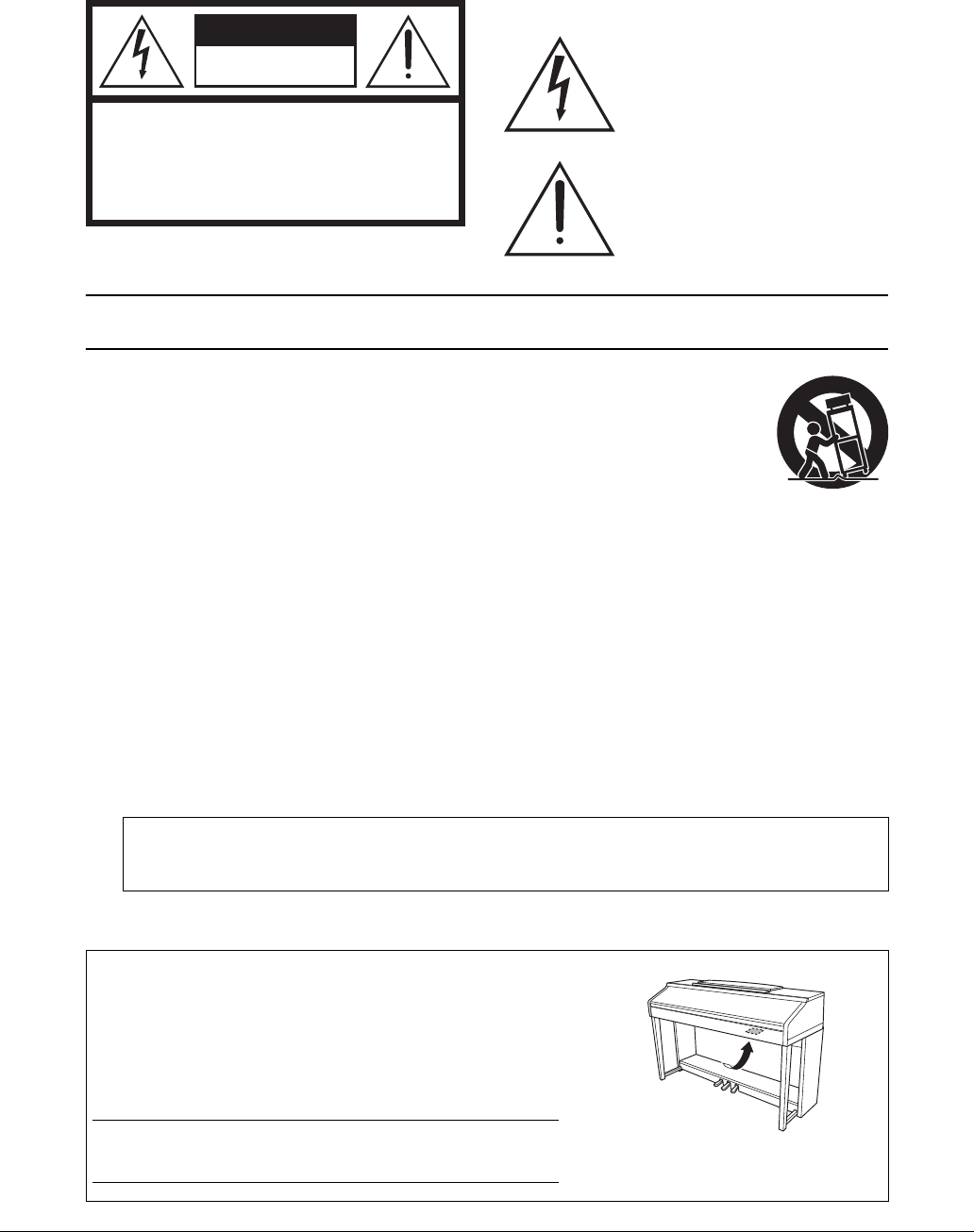
L'avertissement ci-dessus se trouve sur le fond de l'appareil.
Explication des symboles graphiques
L'éclair avec une flèche à l'intérieur d'un
triangle équilatéral est destiné à attirer
l'attention de l'utilisateur sur la présence
d'une « tension dangereuse » non isolée
à l'intérieur de l'appareil, pouvant être
suffisamment élevée pour constituer
un risque d'électrocution.
Le point d'exclamation à l'intérieur d'un
triangle équilatéral est destiné à attirer
l'attention de l'utilisateur sur la présence
d'instructions importantes sur l'emploi ou
la maintenance (réparation) de l'appareil
dans la documentation fournie.
CONSIGNES DE SÉCURITÉ À LIRE ATTENTIVEMENT
1 Lisez les instructions ci-après.
2 Conservez ces instructions.
3 Tenez compte des avertissements.
4 Suivez toutes les instructions.
5 N'utilisez pas cet instrument dans un milieu humide.
6 Employez uniquement un chiffon sec pour nettoyer
l'instrument.
7 N'obstruez pas les ouvertures prévues pour la
ventilation. Installez l'instrument conformément aux
instructions du fabricant.
8 N'installez pas l'instrument près d'une source de
chaleur, notamment un radiateur, une bouche de
chaleur, un poêle ou autres (y compris les
amplificateurs).
9 Ne modifiez pas les caractéristiques de la fiche avec
mise à la terre polarisée. Une fiche polarisée est dotée
de deux broches (l'une est plus large que l'autre). Une
fiche avec mise à la terre comprend deux broches, ainsi
qu'une troisième qui relie l'instrument à la terre. La
broche la plus large (ou troisième broche) permet de
sécuriser l'installation électrique. Si vous ne pouvez
pas brancher le cordon d'alimentation dans la prise
d'alimentation, demandez à un électricien de la
remplacer.
10 Protégez le cordon d'alimentation. Cela permet d'éviter
de marcher dessus ou de le tordre au niveau de la fiche,
de la prise d'alimentation et des points de contact sur
l'instrument.
11 N'employez que les dispositifs/accessoires indiqués
par le fabricant.
12 Utilisez uniquement le chariot, le
socle, le trépied, le support ou le
plan indiqués par le fabricant ou
livrés avec l'instrument. Si vous
utilisez un chariot, soyez prudent si
vous le déplacez avec l'instrument
posé dessus pour éviter de le
renverser.
13 Débranchez l'instrument en cas
d'orage ou lorsque vous ne l'utilisez pas pendant des
périodes prolongées.
14 Confiez toutes les réparations à des techniciens
qualifiés. Des réparations sont nécessaires lorsque
l'instrument est endommagé, notamment dans les cas
suivants : cordon d'alimentation ou fiche défectueuse,
liquides ou objets projetés sur l'appareil, exposition
aux intempéries ou à l'humidité, fonctionnement
anormal ou chute.
(UL60065_03)
ATTENTION
RISQUE D'ÉLECTROCUTION
NE PAS OUVRIR
ATTENTION : POUR RÉDUIRE LES RISQUES D'ÉLECTROCUTION,
NE PAS RETIRER LE CAPOT (OU LE DOS). NE CONTIENT
PAS DE PIÈCES NÉCESSITANT L'INTERVENTION
DE L'UTILISATEUR. POUR TOUTE INTERVENTION,
FAIRE APPEL À DES PROFESSIONNELS QUALIFIÉS.
AVERTISSEMENT
N'UTILISEZ PAS L'INSTRUMENT SOUS LA PLUIE OU DANS UN ENVIRONNEMENT HUMIDE, FAUTE DE
QUOI VOUS RISQUEZ DE PROVOQUER UN INCENDIE OU DE VOUS ÉLECTROCUTER.
(bottom_fr_01)
Le numéro de modèle, le numéro de série, l'alimentation requise, etc.,
se trouvent sur ou près de la plaque signalétique du produit, située
dans la partie inférieure de l'unité. Notez le numéro de série dans
l'espace fourni ci-dessous et conservez ce manuel en tant que preuve
permanente de votre achat afin de faciliter l'identification du produit
en cas de vol.
N° de modèle
N° de série
La plaque signalétique de ce produit
se trouve dans le bas de l'unité.
Mode d'emploi du CVP-701 5
PRÉCAUTIONS D'USAGE
PRIÈRE DE LIRE ATTENTIVEMENT AVANT DE
PROCÉDER À TOUTE MANIPULATION
Rangez ce manuel en lieu sûr et à portée de main afin de pouvoir le consulter ultérieurement.
AVERTISSEMENT
Veillez à toujours observer les précautions élémentaires énumérées ci-après pour éviter de graves blessures,
voire la mort, en raison d'une électrocution, d'un court-circuit, de dégâts, d'un incendie ou de tout autre risque.
La liste de ces précautions n'est pas exhaustive :
• Ne laissez pas le cordon d'alimentation à proximité de sources de chaleur telles
que les radiateurs ou les éléments chauffants. Évitez également de le plier de
façon excessive ou de l'endommager de quelque manière que ce soit ou de
placer dessus des objets lourds.
• Utilisez uniquement la tension requise pour l'instrument. Celle-ci est indiquée
sur la plaque du fabricant de l'instrument.
• Utilisez exclusivement le cordon et la fiche d'alimentation fournis.
• Vérifiez périodiquement l'état de la fiche électrique, dépoussiérez-la et nettoyez-la.
• L'instrument ne contient aucune pièce nécessitant l'intervention de l'utilisateur.
N'ouvrez pas l'instrument et ne tentez pas d'en démonter les éléments internes ou
de les modifier de quelque façon que ce soit. Si l'appareil présente des signes de
dysfonctionnement, mettez-le immédiatement hors tension et faites-le contrôler
par un technicien Yamaha qualifié.
• Ne laissez pas l'instrument sous la pluie et ne l'utilisez pas près d'une source
d'eau ou dans un milieu humide. Ne déposez pas dessus des récipients (tels que
des vases, des bouteilles ou des verres) contenant des liquides qui risqueraient
de s'infiltrer par les ouvertures. Si un liquide, tel que de l'eau, pénètre
à l'intérieur de l'instrument, mettez immédiatement ce dernier hors tension et
débranchez le cordon d'alimentation de la prise secteur. Faites ensuite contrôler
l'instrument par un technicien Yamaha qualifié.
• N'essayez jamais de retirer ou d'insérer une fiche électrique avec les mains
mouillées.
• Ne déposez pas des objets présentant une flamme, tels que des bougies,
sur l'instrument. Ceux-ci pourraient se renverser et provoquer un incendie.
• Si l'un des problèmes suivant survient, coupez immédiatement l'alimentation et
retirez la fiche électrique de la prise. Faites ensuite contrôler l'appareil par un
technicien Yamaha.
- Le cordon électrique s'effiloche ou est endommagé.
- L'instrument dégage une odeur inhabituelle ou de la fumée.
- Un objet est tombé à l'intérieur de l'instrument.
- Une brusque perte de son est intervenue durant l'utilisation de l'instrument.
Alimentation/cordon d'alimentation
Ne pas ouvrir
Prévention contre l'eau
Prévention contre les incendies
En cas d'anomalie
DMI-5 1/2
Mode d'emploi du CVP-701
6
ATTENTION
Observez toujours les précautions élémentaires reprises ci-dessous pour éviter tout risque de blessures corporelles,
pour vous-même ou votre entourage, ainsi que la détérioration de l'instrument ou de tout autre bien. La liste de ces
précautions n'est pas exhaustive :
• N'utilisez pas de connecteur multiple pour brancher l'instrument sur une prise
secteur. Cela risque d'affecter la qualité du son, voire de provoquer la surchauffe
de la prise.
• Veillez à toujours saisir la fiche, et non le cordon, pour débrancher l'instrument de
la prise d'alimentation. Si vous tirez sur le cordon, vous risquez de l'endommager.
• Débranchez la fiche électrique de la prise secteur lorsque vous n'utilisez pas
l'instrument pendant un certain temps ou en cas d'orage.
• Lisez attentivement la documentation fournie expliquant la procédure
de montage. Une erreur dans l'ordre de montage des éléments pourrait
endommager l'instrument ou entraîner des blessures corporelles.
• Ne placez pas l'instrument dans une position instable afin d'éviter qu'il ne tombe
accidentellement.
• En cas de transport ou de déplacement de l'instrument, faites toujours appel
à deux personnes au moins. En essayant de soulever l'instrument tout seul, vous
risqueriez de vous faire mal au dos ou de vous blesser ou encore d'endommager
l'instrument lui-même.
• Avant de déplacer l'instrument, débranchez-en tous les câbles afin d'éviter de les
endommager ou de blesser quiconque risquerait de trébucher dessus.
• Lors de la configuration de l'instrument, assurez-vous que la prise secteur que
vous utilisez est facilement accessible. En cas de problème ou de
dysfonctionnement, coupez immédiatement l'alimentation et retirez la fiche de la
prise. Même lorsque l'interrupteur d'alimentation est en position d'arrêt, du
courant électrique de faible intensité continue de circuler dans l'instrument.
Si vous n'utilisez pas l'instrument pendant une période prolongée, veillez
à débrancher le cordon d'alimentation de la prise murale.
• Avant de raccorder l'instrument à d'autres appareils électroniques, mettez ces
derniers hors tension. Avant de mettre ces appareils sous ou hors tension, réglez
tous les niveaux de volume sur le son minimal.
• Veillez également à régler tous les appareils sur le volume minimal et à augmenter
progressivement les commandes de volume tout en jouant de l'instrument pour
obtenir le niveau sonore souhaité.
• Ne glissez pas les doigts ou les mains dans les fentes du protège-clavier ou de
l'instrument. Prenez soin de ne pas vous coincer les doigts dans le protège-clavier.
• N'insérez pas et ne laissez pas tomber d'objets en papier, en métal ou autres dans
les fentes du protège-clavier, du panneau ou du clavier. Vous pourriez vous
blesser ou provoquer des blessures à votre entourage, endommager l'instrument
ou un autre bien ou causer des dysfonctionnements au niveau de l'instrument.
• Ne vous appuyez pas sur l'instrument et ne déposez pas d'objets lourds dessus.
Ne manipulez pas trop brutalement les touches, les sélecteurs et les connecteurs.
• N'utilisez pas l'instrument ou le casque de manière prolongée à des niveaux
sonores trop élevés ou inconfortables qui risqueraient d'entraîner des troubles
définitifs de l'audition. Si vous constatez une baisse d'acuité auditive ou que
vous entendez des sifflements, consultez un médecin.
• Ne laissez pas le tabouret dans une position instable car il pourrait se renverser
accidentellement.
• Ne jouez pas de l'instrument de manière trop brusque et ne vous mettez pas
debout sur le tabouret. L'utilisation du tabouret à d'autres fins que celles prévues
(comme escabeau, par exemple) peut provoquer des accidents ou des blessures.
• Une seule personne à la fois peut s'asseoir sur le tabouret afin d'éviter tout risque
d'accident ou de blessure.
• N'essayez pas de régler la hauteur du tabouret tandis que vous êtes assis dessus,
car une pression trop importante est alors exercée sur le mécanisme de réglage,
ce qui risque d'endommager ce dernier ou de provoquer des blessures physiques.
• Si les vis du tabouret se desserrent au fil de son utilisation, resserrez-les
régulièrement à l'aide de l'outil fourni.
• Surveillez les jeunes enfants pour éviter tout risque d'accident ou de blessure
auquel les enfants sont exposés en tombant du tabouret car celui-ci n'a pas
de dossier arrière.
Mettez toujours l'instrument hors tension lorsque vous ne l'utilisez pas.
Notez que même lorsque l'interrupteur [ ] (Veille/Marche) est en position de veille (le voyant d'alimentation est éteint), une faible quantité de courant électrique circule toujours
dans l'instrument.
Lorsque vous n'utilisez pas l'instrument pendant une période prolongée, veillez à débrancher le cordon d'alimentation de la prise murale.
Alimentation/cordon d'alimentation
Montage
Emplacement
Connexions
Précautions de manipulation
Utilisation du tabouret (si fourni)
Yamaha ne peut être tenu responsable des détériorations causées par une mauvaise manipulation de l'instrument ou par des modifications apportées par l'utilisateur,
ni des données perdues ou détruites.
DMI-5 2/2

Mode d'emploi du CVP-701 7
AVIS
Pour éviter d’endommager le produit ou de perturber son fonctionnement, de détruire des données ou de
détériorer le matériel avoisinant, il est indispensable de respecter les avis ci-dessous.
Manipulation
•N'utilisez pas l'instrument à proximité d'un téléviseur, d'une radio, d'un équipement stéréo, d'un téléphone
mobile ou d'autres appareils électriques. Autrement, ces équipements risquent de produire des interférences.
Si vous utilisez l'instrument en combinaison avec une application téléchargée sur un iPhone, un iPad ou un
iPod Touch, nous vous recommandons d'activer l'option « Airplane Mode » (Mode Avion) de l'appareil afin
d'éviter toute interférence produite par la communication.
•Ne laissez pas l'instrument exposé à un environnement trop poussiéreux, à des vibrations excessives ou à des
conditions de chaleur et de froid extrêmes (par exemple, à la lumière directe du soleil, à proximité d'un
radiateur ou dans une voiture en pleine journée), au risque de déformer le panneau, d'endommager les
composants internes ou de provoquer un dysfonctionnement de l'appareil. (Plage de températures de
fonctionnement vérifiée : 5 ° – 40 °C.)
•Ne déposez pas d'objets en vinyle, en plastique ou en caoutchouc sur l'instrument, car ceux-ci risquent de
décolorer le panneau ou le clavier.
•Pour les modèles polis, le fait de heurter la surface de l'instrument avec des objets durs en métal, en porcelaine
ou autres risque de craqueler ou d'écailler la finition. Faites donc très attention.
Entretien
•Pour nettoyer l'instrument, utilisez un chiffon doux et sec ou légèrement humide. N’utilisez jamais de diluants
de peinture, de solvants, d'alcool, de produits d’entretien ou de tampons de nettoyage imprégnés de produits
chimiques.
•Sur les modèles polis, retirez les crasses et les poussières à l'aide d'un chiffon doux. Ne frottez pas trop fort car
de petites particules de poussière peuvent rayer le revêtement de l'instrument.
•
Lors de variations importantes de la température ou du degré d'humidité, de la condensation peut se former et
de l'eau s'accumuler sur la surface de l'appareil. Si cette eau n'est pas retirée, elle risque d'être absorbée par les
parties en bois et de les endommager. Prenez soin d'essuyer l'eau immédiatement à l'aide d'un chiffon doux.
Enregistrement des données
•Les morceaux enregistrés et les données de configuration de morceau/style/sonorité/MIDI sont perdus à la
mise hors tension de l'instrument. C'est également le cas lorsque l'appareil est mis hors tension au moyen de la
fonction Auto Power Off (Mise hors tension automatique) (page 18). Enregistrez les données sur l'instrument
ou sur une clé USB (page 81).
•Vous pouvez sauvegarder les données et les réglages stockés dans cet instrument sur une clé USB sous forme
de fichier de sauvegarde (page 38). Vous pourrez ensuite restaurer ce fichier sur l'instrument. Pour éviter
toute perte de données due à un échec, une erreur d'opération, etc., enregistrez vos données importantes sur
la clé USB.
•Pour en savoir plus sur la manipulation des clés USB, reportez-vous à page 106.
•Pour éviter toute perte de données due à une clé USB endommagée, nous vous recommandons d'enregistrer
vos données importantes sous forme de fichier de sauvegarde sur deux clés USB de secours ou un
périphérique externe tel qu'un ordinateur.
Informations
À propos des droits d’auteur
•La copie des données musicales disponibles dans le commerce, y compris, mais sans s'y limiter, les données
MIDI et/ou audio, est strictement interdite, sauf pour un usage personnel.
•Ce produit comporte et intègre des contenus pour lesquels Yamaha détient des droits d'auteur ou possède une
licence d'utilisation des droits d'auteurs de leurs propriétaires respectifs. En raison des lois sur les droits
d'auteur ainsi que d'autres lois pertinentes, vous n'êtes PAS autorisé à distribuer des supports sur lesquels ces
contenus sont sauvegardés ou enregistrés et restent pratiquement identiques ou très similaires aux contenus
du produit.
* Les contenus décrits ci-dessus comprennent un programme d'ordinateur, des données de style d'accompagnement, des données
MIDI, des données WAVE, des données d'enregistrement de sonorité, une partition, des données de partition, etc.
* Vous êtes autorisé à distribuer le support sur lequel votre performance ou production musicale a été enregistrée à l'aide de ces
contenus, et vous n'avez pas besoin d'obtenir l'autorisation de Yamaha Corporation dans de tels cas.
Mode d'emploi du CVP-701
8
À propos des fonctions/données intégrées à l'instrument
•Certains morceaux prédéfinis ont été modifiés en termes de longueur ou d'arrangement et peuvent ne pas être
reproduits exactement tels que les originaux.
•Cet instrument peut exploiter différents types/formats de données audio en les convertissant préalablement
au format approprié. Il est dès lors possible que les données ne soient pas reproduites exactement selon
l'intention initiale du compositeur ou de l'auteur.
•Les polices bitmap utilisées sur cet instrument sont fournies par Ricoh Co., Ltd, qui en est le propriétaire.
À propos de ce manuel
•Les illustrations et les pages d'écran figurant dans ce manuel sont uniquement proposées à titre d'information
et peuvent être différentes de celles de votre instrument.
•iPhone, iPad et iPod touch sont des marques commerciales d'Apple Inc., déposées aux États-Unis et dans
d'autres pays.
•Les noms de sociétés et de produits cités dans ce manuel sont des marques commerciales ou déposées
appartenant à leurs détenteurs respectifs.
Tuning (Accordage)
À la différence d'un piano acoustique, cet instrument n'a nul besoin d'être accordé par un spécialiste
(l'utilisateur peut toutefois régler la hauteur de ton en fonction d'autres instruments). En effet, la hauteur de
ton des instruments numériques reste toujours parfaite. Cependant, si vous sentez quelque chose d’anormal
au niveau du toucher du clavier, contactez votre revendeur Yamaha.
Format compatible
« GM (General MIDI) » est l'un des formats d'affectation de sonorité les plus répandus. « GM System
Level 2 » est une spécification standard qui renforce la norme « GM » d'origine et améliore la
compatibilité des données de morceau. Elle offre une polyphonie accrue, un plus grand choix de
sonorités, des paramètres de sonorités avancés et un traitement intégré des effets.
Le format XG constitue une amélioration majeure du format GM System Level 1. Il a été spécialement
développé par Yamaha pour fournir plus de sonorités et de variations, offrir un plus grand contrôle
expressif sur les sonorités et les effets, et garantir la compatibilité des données dans le futur.
Le format GS a été développé par Roland Corporation. À l'instar du format XG de Yamaha, GS
représente une amélioration majeure de la norme GM visant plus spécifiquement à offrir davantage de
sonorités, de kits de batterie et de variations, ainsi qu'un plus grand contrôle expressif sur les sonorités et
les effets.
Le format XF de Yamaha améliore la norme SMF (Standard MIDI File) grâce à des fonctionnalités plus
performantes et à une capacité d'évolution étendue en vue des développements futurs. Cet instrument
est à même d'afficher les paroles lors de la reproduction d'un fichier XF comportant des paroles.
Le format « SFF (Style File Format) » est le format de fichier de style original de Yamaha qui utilise un
système de conversion unique pour offrir un accompagnement automatique de haute qualité sur la base
d'une large gamme de types d'accords. « SFF GE (Guitar Edition) » est une version améliorée du format
SFF, qui garantit une meilleure transposition des notes pour les pistes de guitare.
Mode d'emploi du CVP-701 9
À propos des manuels
Cet instrument est accompagné des documents et des supports didactiques suivants.
Documents inclus
Mode d'emploi (ce manuel)
Fournit des explications générales sur les fonctions de base du Clavinova.
Liste des données
Contient diverses listes de données présélectionnées importantes se rapportant notamment aux sonorités, aux
styles et aux effets.
Manuels disponibles en ligne (téléchargeables depuis le site Web spécifié)
Reference Manual (Manuel de référence) (disponible en anglais, en français, en allemand
et en espagnol)
Décrit les fonctions avancées de l'instrument qui ne sont pas expliquées dans le mode d'emploi. Par exemple,
vous pouvez y apprendre comment créer des styles ou des morceaux, ou bien obtenir des explications détaillées
sur des paramètres spécifiques.
iPhone/iPad Connection Manual (Manuel de connexion d'un iPhone/iPad)
Explique comment connecter l'instrument à un iPhone/iPad.
Opérations liées à l'ordinateur
Propose des instructions concernant la connexion de cet instrument à un ordinateur, ainsi que les opérations
de transfert des données de morceau.
MIDI Reference (Référence MIDI)
Contient le Format des données MIDI et le MIDI Implementation Chart, qui vous permettent de vérifier les
messages MIDI transmis/reconnus par cet instrument.
Pour accéder à ces manuels, rendez-vous sur le site Yamaha Downloads (Téléchargements Yamaha),
sélectionnez votre pays, entrez « CVP-701 » dans la zone Model Name (Nom du modèle), puis cliquez sur
[SEARCH] (Rechercher).
A
ccessoires inclus
Mode d'emploi (ce manuel)
Garantie*
Online Member Product Registration (Enregistrement du produit sur le site Web Online Member
Il vous sera demandé de reporter la mention figurant sous « PRODUCT ID » sur la fiche d'enregistrement utilisateur.
Liste des données
50 Greats for the Piano (Livret)
Vous pouvez télécharger gratuitement les fichiers (fichiers MIDI) correspondant aux morceaux proposés dans le
livret sur Internet. Pour télécharger les fichiers de morceaux, complétez les formulaires d'enregistrement de
l'utilisateur du produit Yamaha en ligne et d'enregistrement du produit sur le site Web suivant :
https://member.yamaha.com/myproduct/regist/
Supports (page 113)
Cordon d'alimentation
Tabouret*
* Peut ne pas être fourni dans la région où vous résidez. Renseignez-vous à ce sujet auprès de votre distributeur Yamaha.
Yamaha Downloads
http://download.yamaha.com/

Mode d'emploi du CVP-701
10
Table des matières
PRÉCAUTIONS D'USAGE................................5
AVIS....................................................................7
Informations.......................................................7
À propos des manuels ........................................9
Accessoires inclus ...............................................9
Bienvenue dans l'univers
du Clavinova ! 12
Commandes de panneau 14
Mise en route 16
Ouverture/fermeture du protège-clavier ............. 16
Utilisation du pupitre .............................................. 16
Alimentation ............................................................. 17
Mise sous/hors tension de l’instrument ............... 18
Réglage du volume principal
(Master Volume) ...................................................... 19
Utilisation d’un casque ............................................20
Modification de la langue d’affichage ...................21
Réglage de la luminosité de l’écran. ...................... 21
Affichage du nom du propriétaire sur l’écran
d’ouverture ................................................................ 22
Utilisation des pédales ............................................. 23
Reproduction des morceaux
de démonstration ..................................................... 24
Commandes liées à l’écran ..................................... 25
Messages affichés à l’écran ...................................... 28
Sélection instantanée des écrans —
Direct Access (Accès direct) ................................... 28
Configuration de l’écran Main .............................. 29
Configuration de l’écran File Selection ................ 30
Fichier/dossier, gestion ........................................... 32
Saisie de caractères ................................................... 36
Sauvegarde des données .......................................... 38
Rétablissement des réglages
programmés en usine ..............................................39
1 Piano Room
– Performance au piano – 40
Utilisation d’une performance au piano dans
Piano Room (Salle de piano) .................................. 40
Utilisation du piano avec d’autres
instruments ............................................................... 41
Modification/réinitialisation des réglages de
Piano Room .............................................................. 42
Enregistrement de votre performance dans le
Piano Room .............................................................. 43
2 Sonorités – Jeu au clavier – 44
Reproduction des sonorités prédéfinies ............... 44
Appel des réglages par défaut du piano
(Piano Reset (Réinitialisation du piano)) ............ 48
Fonction Piano Lock (Verrouillage du piano) .... 48
Reproduire les sonorités VRM à résonnance
réaliste optimisée ...................................................... 49
Reproduction de sonorités Super Articulation ... 50
Transposition de la hauteur
de ton par demi-tons ............................................... 50
Application d’effets de sonorités ........................... 51
Création de sonorités Organ Flutes
(Flûtes d’orgue) originales ...................................... 53
Réglage de la réponse au toucher du clavier ........ 55
Utilisation du métronome ...................................... 56
3 Styles – Reproduction du rythme
et de l’accompagnement – 58
Jeu avec style d’accompagnement ......................... 58
Accords ...................................................................... 60
Modification du type de doigté d’accord ............. 60
Opérations liées à la reproduction de style .......... 62
Réglage du tempo ..................................................... 64
Appel des réglages de panneau correspondant
au style sélectionné (One Touch Setting
(Présélection immédiate)) ...................................... 64
Appel des styles optimaux pour votre
performance (Style Recommender
(Recommandeur de styles)) ................................... 65
Activation/désactivation des parties de style
et changement de sonorités .................................... 67
Réglage de la balance de volume
entre le style et le clavier .......................................... 68
Modification des points de partage ....................... 69
Mode d'emploi du CVP-701 11
4 Reproduction de morceaux
– Reproduction et entraînement – 71
Reproduction de morceaux .................................... 71
Affichage de la partition musicale (Score) ........... 74
Affichage des paroles (texte) .................................. 75
Activation/désactivation
des canaux du morceau ........................................... 75
Interprétation à une main
à l'aide des témoins guides ...................................... 76
Reproduction répétée .............................................. 77
Reproduction répétée de plusieurs morceaux .... 78
5 Enregistrement de morceaux via la
connexion MIDI –Enregistrement
de votre performance via
la connexion MIDI – 79
Enregistrement de votre performance
(enregistrement rapide) .......................................... 79
Sauvegarde de fichiers ............................................. 81
Exécuter un morceau pour piano
en enregistrant séparément les parties
àmain droite et àmain gauche
(Enregistrement multicanal) ..................................82
6 Lecteur/enregistreur audio USB
– Reproduction et enregistrement
de fichiers audio – 84
Reproduction de fichiers audio ............................. 84
Enregistrement de votre performance sous
forme de données audio .......................................... 88
7 Microphone – Connecter
un microphone et chanter
sur votre performance – 90
Connexion d’un microphone ................................ 90
8 Music Finder (Chercheur de morceaux)
– Sélection des configurations idéales
(sonorité, style, etc.) pour chaque
morceau – 92
Sélection des réglages de panneau souhaités
à partir des enregistrements ...................................92
Recherche des réglages de panneau ...................... 95
9 Mémoire de registration
– Enregistrement et rappel des
réglages personnalisés du panneau – 97
Enregistrement des réglages du panneau ............ 97
Sauvegarde de la mémoire de registration en
tant que fichier de banque ...................................... 98
Rappel d’un réglage de panneau enregistré ......... 99
10 Console de mixage – Édition de la
balance de volume et de hauteur
de ton – 100
Procédure de base ..................................................100
11 Connexions – Utilisation
de l’instrument avec d’autres
périphériques – 103
Connexion de périphériques audio .................... 103
Connexion d’un microphone
ou d’une guitare ......................................................104
Connexion d’un sélecteur
au pied/contrôleur au pied ................................... 105
Connexion d’un périphérique USB .................... 106
Connexion d’un ordinateur ................................. 108
Connexion à un iPhone/iPad ...............................108
Connexion de périphériques MIDI externes ....110
12 Utility/System
– Réglages d’ensemble – 111
Procédure de base ..................................................112
Montage ................................................113
Dépannage ............................................116
Tableau des touches du panneau .........119
Caractéristiques techniques .................122
Index .....................................................125
12 Mode d’emploi du CVP-701
Bienvenue dans l'univers du Clavinova !
Bienvenue dans l'univers du Clavinova !
Cet instrument contient de fabuleuses sonorités de piano, créées à partir d'échantillons du Yamaha CFX,
le meilleur piano à queue de concert de Yamaha, et du célèbre piano à queue de concert Bösendorfer*.
Il possède en outre un clavier spécial qui lui permet de reproduire fidèlement la réponse naturelle au
toucher et les nuances d'expression d'un véritable piano à queue haut de gamme. Il est également équipé
d'une fonction VRM capable de recréer avec précision la résonance acoustique d'un piano à queue,
qui évolue de façon subtile en fonction du phrasé et de la puissance du toucher du pianiste, ainsi que
de l'utilisation des pédales. Cela permet d'exprimer les nuances les plus délicates et de réagir précisément
à votre façon d'utiliser les pédales et à votre toucher.
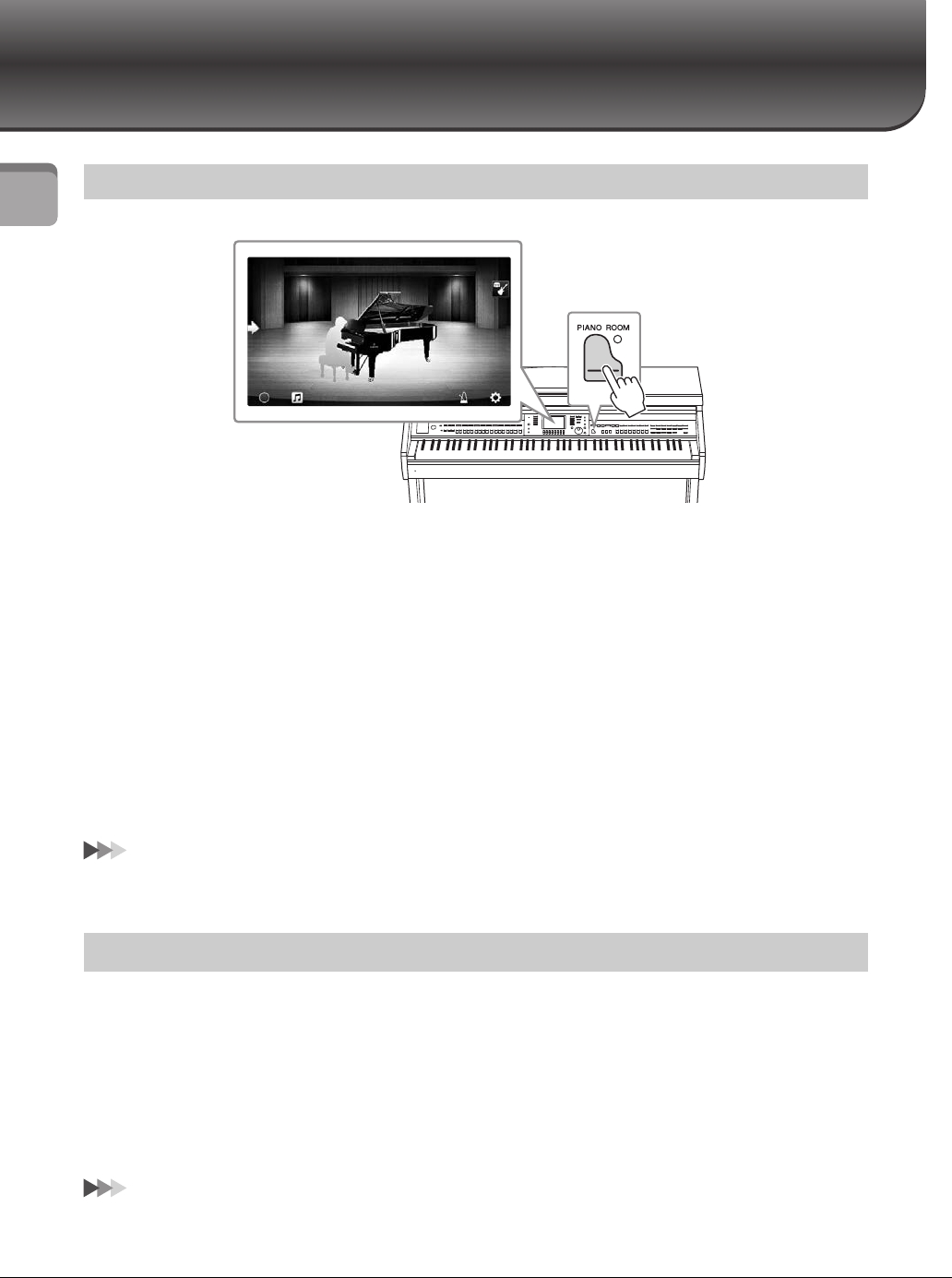
La nouvelle fonction Piano Room (Salle de piano) stimulera encore davantage votre plaisir de jouer. Piano
Room vous permet de sélectionner le type de piano voulu, ainsi que différentes ambiances de salle, pour
que vous puissiez bénéficier de sensations musicales complètes et réalistes, équivalentes à celle d'un jeu sur
un véritable piano. En outre, vous pouvez jouer avec des musiciens « de studio » virtuels et réaliser des
interprétations musicales convaincantes avec tout un groupe d'autres instrumentistes.
* Bösendorfer est une filiale de Yamaha.
page 40
Naturellement, le clavier CVP propose un large éventail de sonorités de piano extrêmement réalistes, pour
vous permettre d'enrichir votre jeu. Mais il contient aussi une grande variété d'instruments authentiques,
à la fois acoustiques et électroniques, dont un orgue, une guitare, un saxophone et d'autres encore, utilisés
dans de nombreux genres musicaux, qui vous permettront de jouer de façon convaincante dans le style de
votre choix. De plus, les sonorités Super Articulation spéciales recréent de façon très réaliste la plupart des
techniques de jeu et des sons caractéristiques produits lorsqu'un artiste joue d'un instrument. Il en résulte
une expression superbement détaillée, telle le son réaliste des glissés de doigts sur une guitare et les bruits
de souffle expressifs du saxophone et d'autres instruments à vent.
page 44
Un toucher digne d'un véritable piano acoustique
Jouez dans divers genres musicaux
13
Mode d’emploi du CVP-701
Bienvenue dans l'univers du Clavinova !
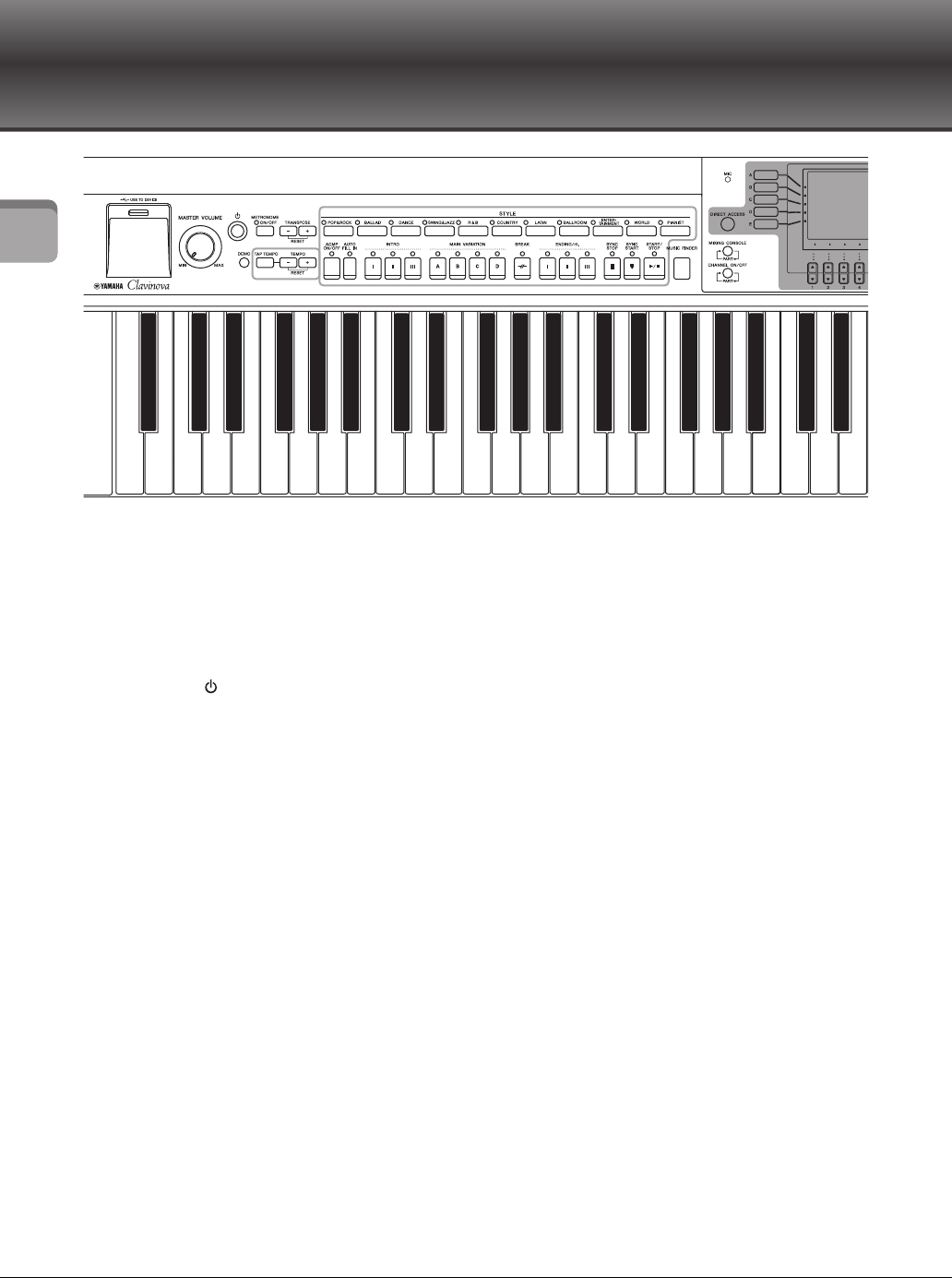
Accompagnement par un orchestre au
grand complet
Même si vous jouez seul, le CVP peut mettre un
orchestre complet à votre disposition ! Il vous
suffit d'interpréter des accords pour lancer et
contrôler l'accompagnement automatique
(fonction Style). Sélectionnez le style musical de
votre choix (pop, jazz, latino-américain ou tout
autre genre de musique du monde) et laissez le Clavinova se transformer en un véritable orchestre
d'accompagnement ! Vous pouvez modifier les arrangements à votre gré, en sélectionnant instantanément
différentes ruptures et variations rythmiques en temps réel (parmi lesquelles Intro, Coda et Variation
rythmique) pendant que vous jouez.
page 58
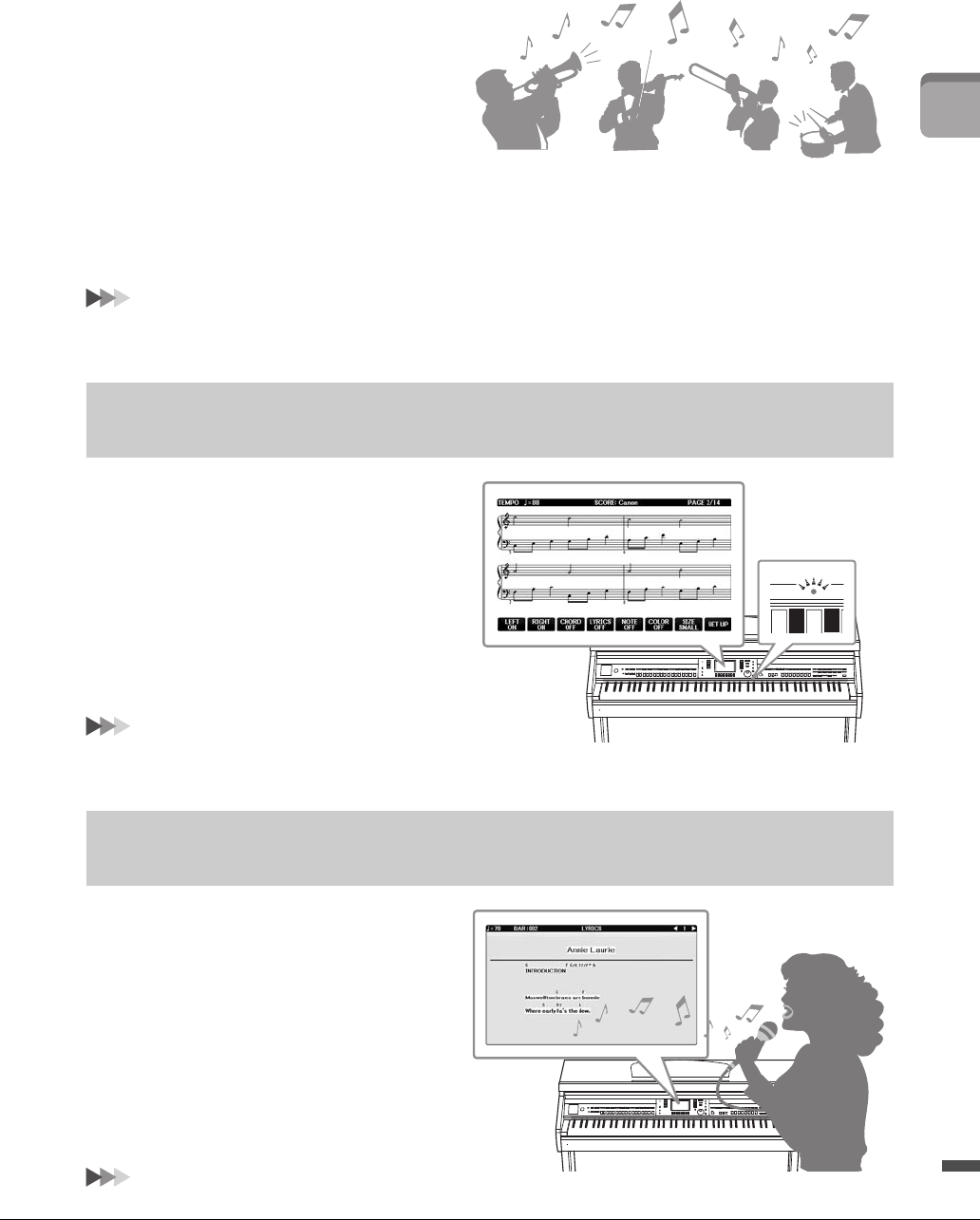
Les fonctions Lesson constituent une technique
d'apprentissage amusante, grâce à laquelle vous
maîtriserez vos morceaux avec la partition
affichée à l'écran. De plus, chaque touche du
clavier possède un témoin guide, qui s'allume
pour indiquer les notes à jouer, ce qui vous
permet de répéter les mélodies et les phrases de
manière homogène, même si vous êtes débutant
ou si la lecture de la partition vous pose
problème.
page 76
Dans la mesure où il est possible de brancher un
microphone sur le Clavinova et d'afficher les
paroles des morceaux à l'écran, vous pouvez
chanter en accompagnant votre performance
au clavier ou la reproduction du morceau. Vous
avez également la possibilité d'annuler la partie
vocale sur les enregistrements audio, ce qui vous
permet de chanter en même temps que vos
artistes et groupes favoris (voire à leur place !)
et d'apprécier encore davantage votre
performance.
Pages 75, 90
Des fonctions Lesson (Leçon) ludiques pour vos morceaux,
avec affichage de la partition et témoins guides
Chanter sur la reproduction d'un morceau ou sur votre propre
performance
Mode d’emploi du CVP-701
14
Commandes de panneau
Commandes de panneau
Configuration de panneau (Réglages de panneau)
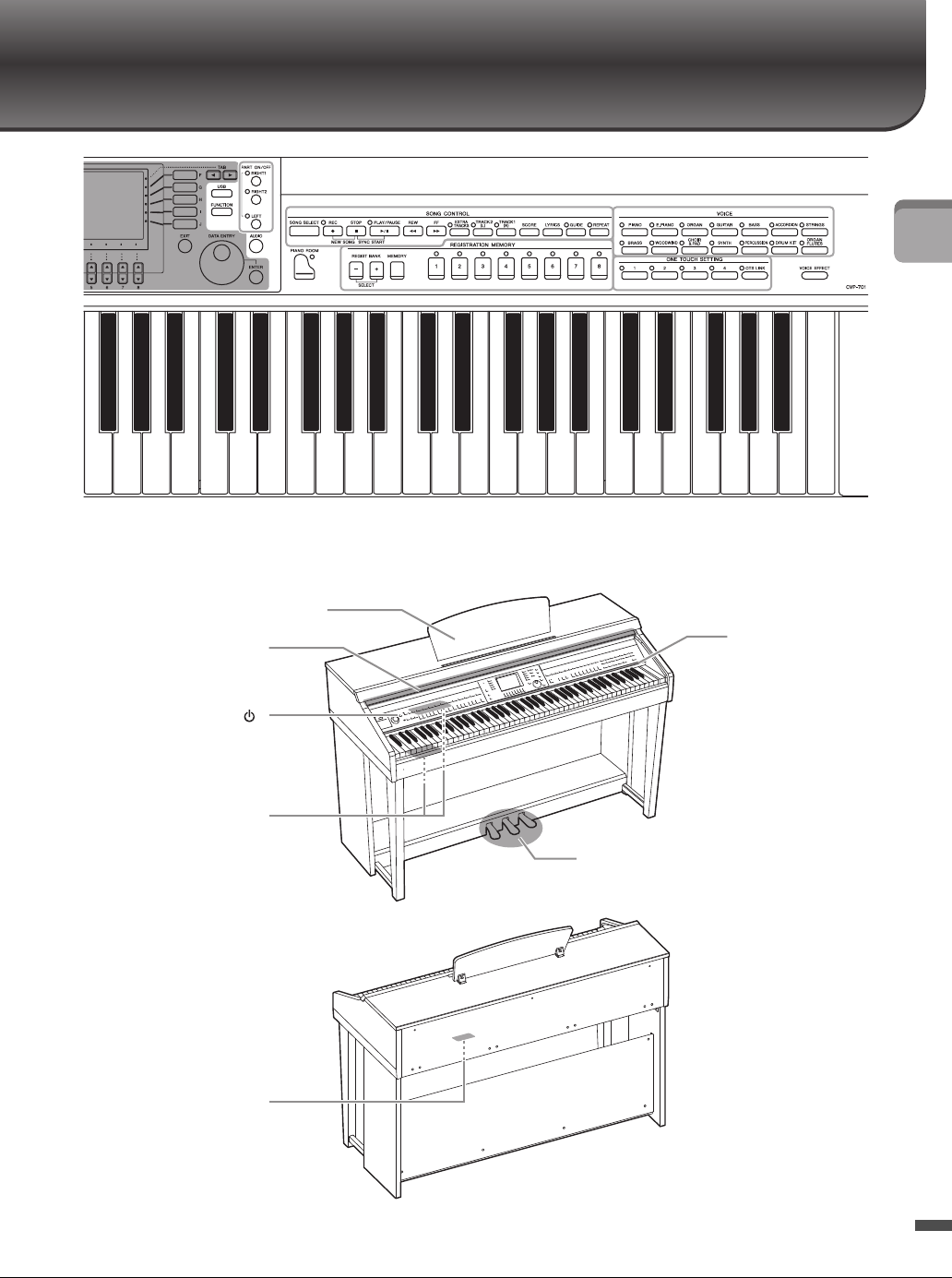
Les contrôles du panneau vous permettent de définir divers réglages, par exemple, de choisir une sonorité ou un style, de régler la hauteur
de ton, etc. Les réglages de l’instrument sont collectivement désignés dans ce manuel sous les termes de « configuration de panneau »
ou de « réglages de panneau ».
1Borne [USB TO DEVICE]...........................page 106
Permet de connecter une clé USB.
2Commande [MASTER VOLUME]................page 19
Règle le volume général.
3Interrupteur [ ] (Veille/Marche) ...............page 18
Met l’instrument sous tension ou en veille.
4Touche [DEMO] ............................................page 24
Reproduit les démonstrations.
5Touche [METRONOME ON/OFF] ...............page 56
Active ou désactive le métronome.
6Touches TRANSPOSE ...................................page 50
Transposent la hauteur de ton par pas d’un demi-ton.
7Touches [TAP TEMPO]/TEMPO..................page 64
Contrôlent le tempo de la reproduction du style,
du morceau MIDI ou du métronome.
8Touches STYLE..............................................page 58
Permettent de sélectionner un style et d’en contrôler
la reproduction.
9Touche [MUSIC FINDER] ............................page 92
Sélection des configurations de panneau les mieux
adaptées à votre performance.
)Témoin [MIC]................................................page 90
Permet de vérifier le niveau d’entrée du microphone.
!Touche [MIXING CONSOLE] ....................page 100
Appelle les divers réglages des parties du clavier,
du style et du morceau.
@Touche [CHANNEL ON/OFF] ...............pages 67, 75
Appelle les réglages d’activation/désactivation des canaux
de styles ou de morceaux.
#Écran LCD et commandes associées .............page 25
$Touche [USB]..........................................pages 31, 84
Appelle l’écran permettant de sélectionner un fichier
sur la clé USB.
%Touche [FUNCTION]
Permet d’effectuer des réglages avancés et de créer
des styles et morceaux originaux. Pour plus de détails,
consultez le Manuel de référence disponible sur
le site Web (page 9).
^Touches PART ON/OFF................................ page 47
Activent ou désactivent les parties du clavier.
&Touche [AUDIO]........................................... page 84
Reproduit les morceaux audio et enregistre votre
performance au format audio.
*Touches SONG CONTROL........................... page 71
Permettent de sélectionner un morceau et d’en contrôler
la reproduction.
(Touche [PIANO ROOM]............................... page 40
Permet d’appeler instantanément les réglages de piano
optimaux permettant de jouer de l’instrument aussi
simplement que sur un piano ou de jouer dans une
ambiance de groupe avec le son d’un orchestre
au complet.
ATouches REGISTRATION MEMORY .......... page 97
Enregistrent et rappellent les réglages de panneau.
BTouches VOICE ............................................. page 44
Permettent de sélectionner une sonorité.
CTouches ONE TOUCH SETTING................. page 64
Appellent les réglages de panneau correspondant
au style sélectionné.
DTouche [VOICE EFFECT]............................. page 51
Applique divers effets à la performance au clavier.
A-1 B-1 C0 D0 E0 F0 G0 A0 B0 C1 D1 E1 F1 G1 A1 B1 C2 D2 E2 F2 G2 A2 B2 C3 D3 E3
$
%
^
&
99
))
3388
11
22
4
56
77
!
@
##
C
B*
Mode d’emploi du CVP-701 15
Commandes de panneau
F3 G3 A3 B3 C4 D4 E4 F4 G4 A4 B4 C5 D5 E5 F5 G5 A5 B5 C6 D6 E6 F6 G6 A6 B6 C7
$$
%%
^^
&&
(
9
)
A
38
1
2
7
#
CCD
BB**
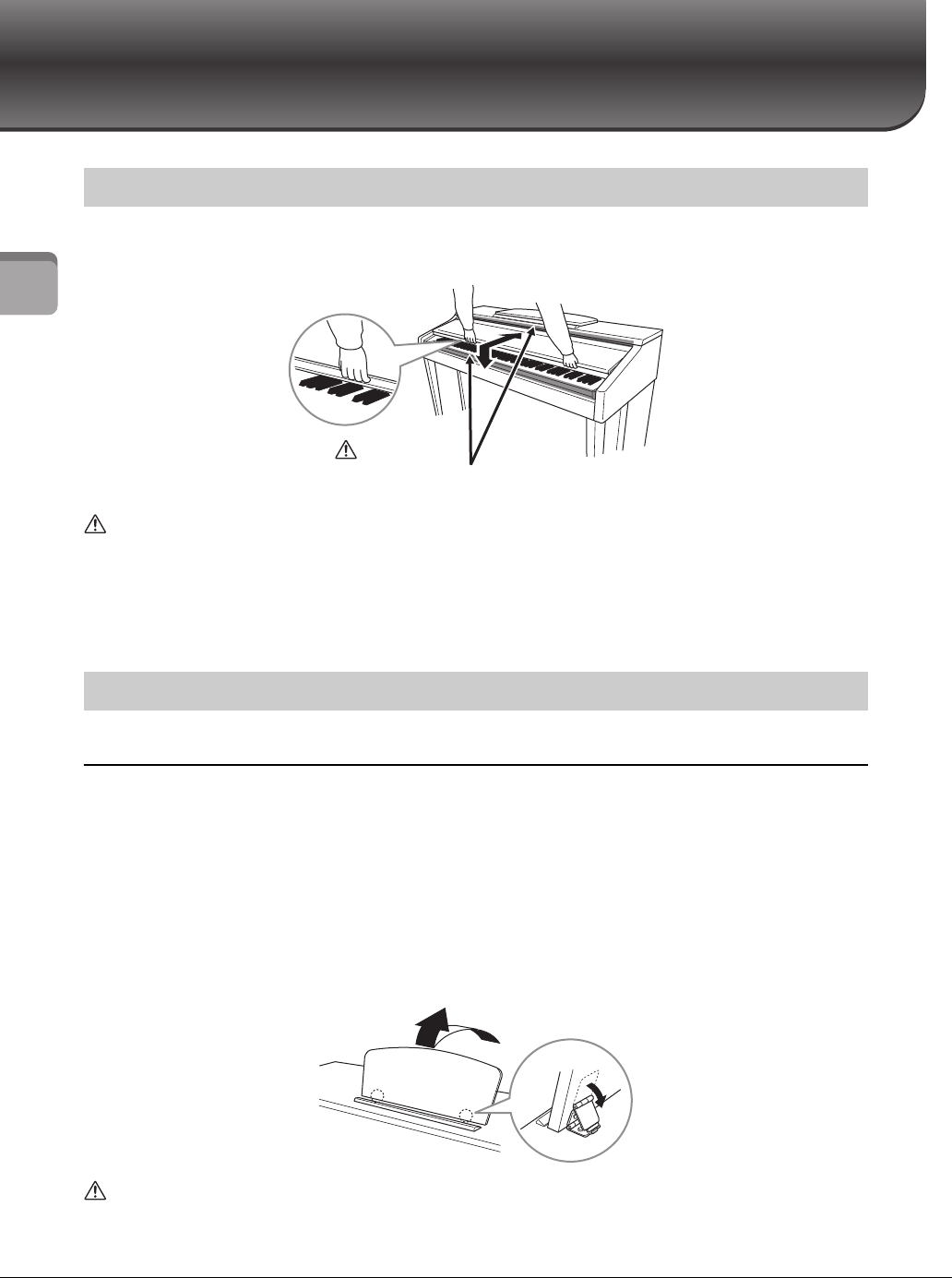
Pupitre
page 16
Témoins guides
page 76
Interrupteur [ ]
(Veille/Marche)
page 18
Pédales
page 23
Connecteurs d’E/S
pages 20 et 103
Couvercle du clavier
page 16
Connecteur [AC IN]:
Pour brancher un cordon
d’alimentation.
page 17
Mode d’emploi du CVP-701
16
Mise en route
Mise en route
Soulevez doucement le protège-clavier, puis poussez-le et faites-le glisser pour l’ouvrir.
Pour le fermer, faites-le glisser vers vous et rabaissez-le doucement sur les touches.
ATTENTION
• Tenez toujours le couvercle avec les deux mains lorsque vous l’ouvrez ou le fermez. Ne le lâchez pas tant qu’il n’est pas complètement
ouvert ou fermé. Prenez garde de ne pas vous coincer les doigts (ou ceux d’autres personnes, notamment des enfants) entre le couvercle
et l’appareil.
• Ne placez pas de matériaux tel qu’un morceau de métal ou de papier sur le dessus du protège-clavier. En effet, de petits objets placés
à cet endroit risquent de tomber à l’intérieur de l’unité lors de l’ouverture du couvercle, et s’avérer impossibles à retirer, Cela peut
provoquer des décharges électriques, des courts-circuits, des incendies ou autres conséquences sérieuses.
Pour dresser le pupitre :
1Tirez à fond le pupitre vers le haut et vers vous.
2Abaissez les deux supports métalliques à gauche et à droite, situés à l’arrière
du pupitre.
3Abaissez le pupitre pour que ces supports métalliques se verrouillent
en position.
ATTENTION
N’essayez pas d’utiliser le pupitre lorsqu’il est en position semi-levée. De même, lorsque vous relevez ou abaissez le pupitre,
veillez à ne pas le relâcher tant qu’il n’est pas complètement relevé ou abaissé.
Ouverture/fermeture du protège-clavier
Utilisation du pupitre
ATTENTION
Ne vous coincez pas les doigts lors de l’ouverture
ou de la fermeture du protège-clavier.
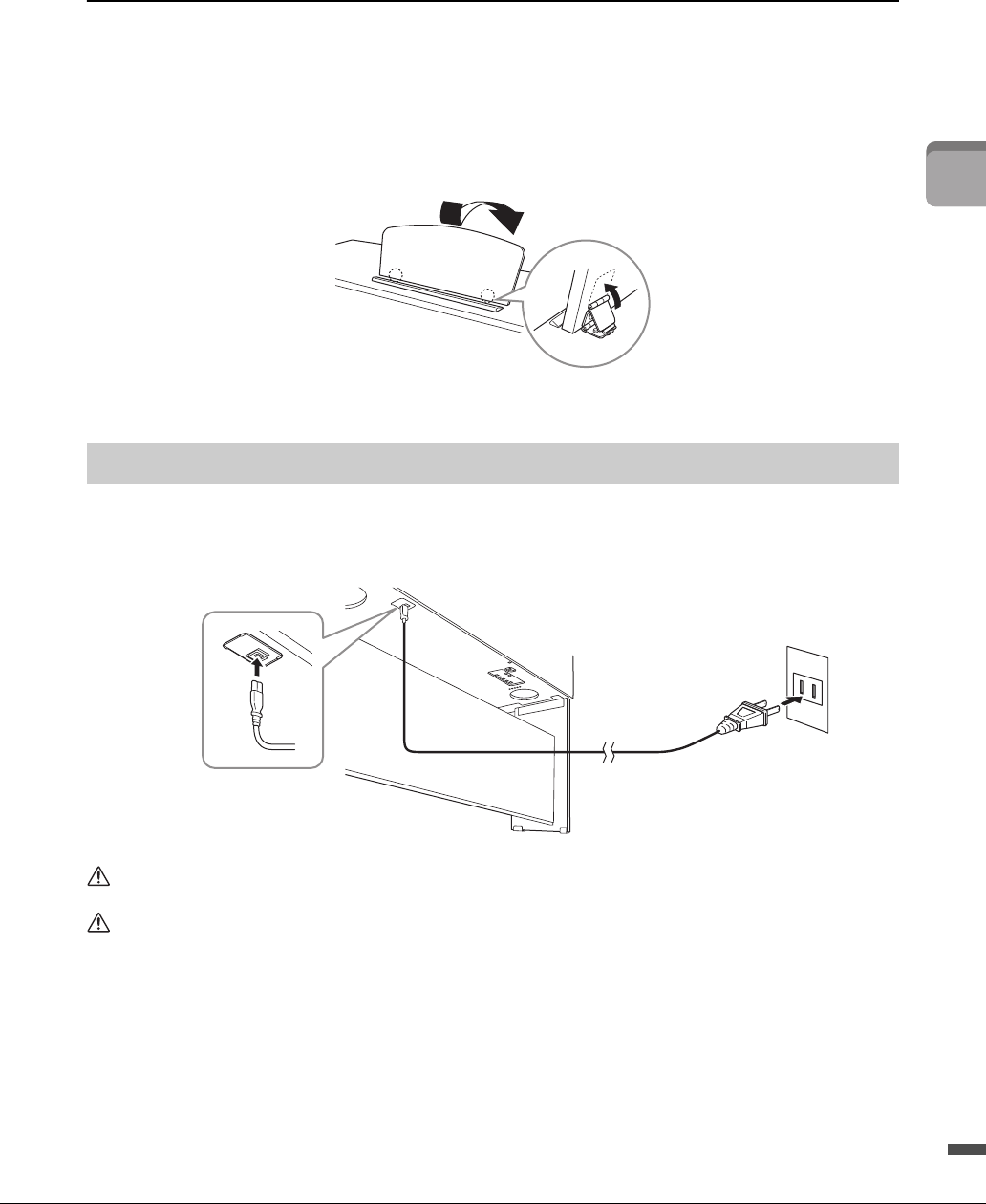
Mise en route
Mode d’emploi du CVP-701 17
Pour abaisser le pupitre :
1Tirez le pupitre vers vous aussi loin que possible.
2Dressez les deux supports métalliques (à l’arrière du pupitre).
3Abaissez doucement le pupitre vers l’arrière et à fond.
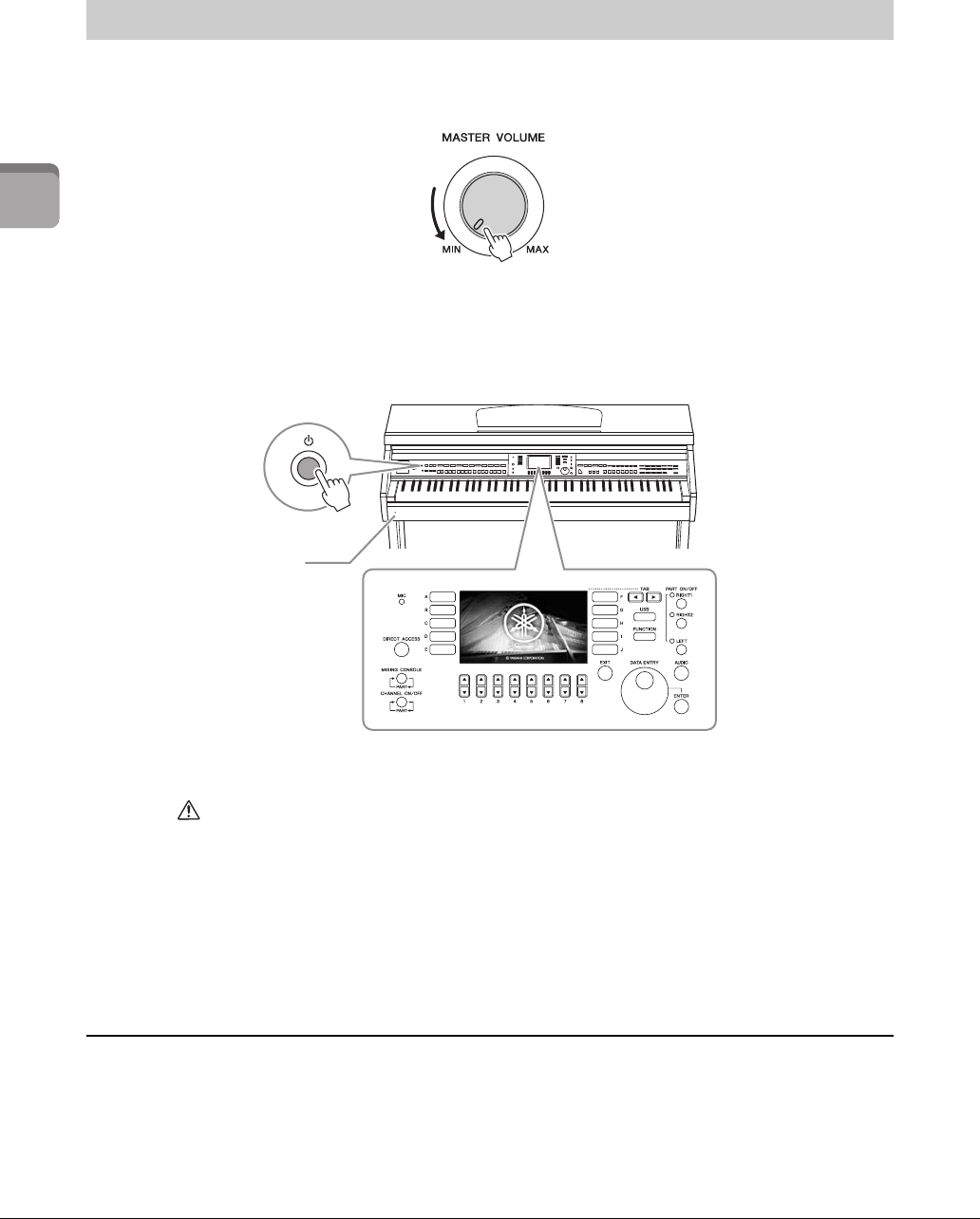
Raccordez les fiches du cordon d’alimentation dans le même ordre que sur l’illustration. Dans certaines
régions, un adaptateur est fourni pour adapter les broches de la fiche aux prises secteur murales de
la région concernée.
AVERTISSEMENT
Utilisez uniquement le cordon d’alimentation fourni.
ATTENTION
Lors de l’installation de l’appareil, assurez-vous que la prise secteur que vous utilisez est facilement accessible. En cas de problème
ou de dysfonctionnement, désactivez immédiatement l’interrupteur d’alimentation et retirez la fiche de la prise.
NOTE
Pour déconnecter l’adaptateur secteur, mettez tout d’abord l’appareil hors tension, puis suivez la procédure dans l’ordre inverse.
Alimentation
12
Prise [AC IN]
(page 15)
Prise secteur
La forme de la fiche et de
la prise varie selon le pays.
Mise en route
Mode d’emploi du CVP-701
18
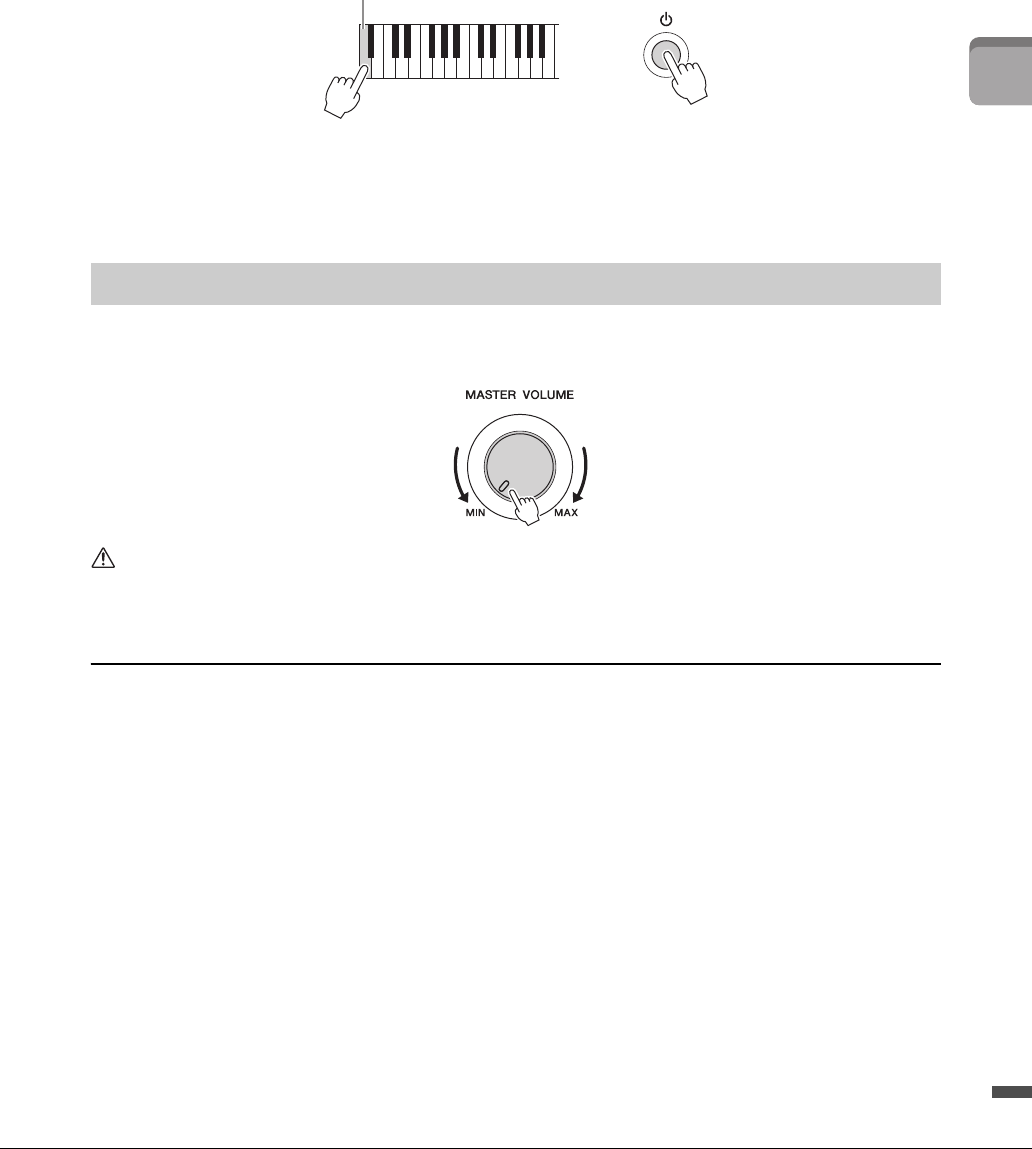
1Tournez le cadran [MASTER VOLUME] vers le bas pour régler le volume
sur « MIN ».
2Appuyez sur l’interrupteur [P] (Veille/Marche) pour mettre l’instrument
sous tension.
L’écran et le voyant d’alimentation situé sous l’extrémité gauche du clavier s’allument.
Réglez le volume à votre convenance tout en jouant au clavier.
3Maintenez l’interrupteur [P] (Veille/Marche) enfoncé pendant une seconde
environ pour mettre l’instrument hors tension.
ATTENTION
Même lorsque l’interrupteur [P] (Veille/Marche) est en position de veille, une faible quantité de courant électrique circule
toujours dans l’instrument. Débranchez la fiche de la prise électrique lorsque vous n’utilisez pas l’instrument pendant
un certain temps ou en cas d’orage.
AVIS
Lorsque vous êtes en cours d’enregistrement ou d’édition, ou si un message s’affiche, vous ne pouvez pas éteindre
l’instrument, même en appuyant sur l’interrupteur [P] (Veille/Marche). Si vous souhaitez l’éteindre, appuyez sur
l’interrupteur [P] (Veille/Marche) une fois l’opération d’enregistrement ou d’édition terminée, ou après la disparition
du message. Si vous devez forcer l’arrêt de l’instrument, maintenez l’interrupteur [P] (Standby/On) enfoncé pendant
plus de trois secondes. Notez que cette opération peut entraîner la perte de données et endommager l’instrument.
Fonction de mise hors tension automatique
Pour empêcher toute consommation électrique superflue, cet instrument est doté d’une fonction
Auto Power Off (Mise hors tension automatique), qui éteint l’appareil dès qu’il n’est plus utilisé pendant
une durée déterminée. Par défaut, le délai avant la mise hors tension automatique est d’environ 30 minutes.
Vous pouvez toutefois modifier ce réglage.
AVIS
Les données non enregistrées via l’opération de sauvegarde seront perdues si l’instrument se met automatiquement hors tension.
Veillez à sauvegarder vos données avant la mise hors tension de l’instrument.
Mise sous/hors tension de l’instrument
Le voyant d’alimentation
s’allume.
Mise en route
Mode d’emploi du CVP-701 19
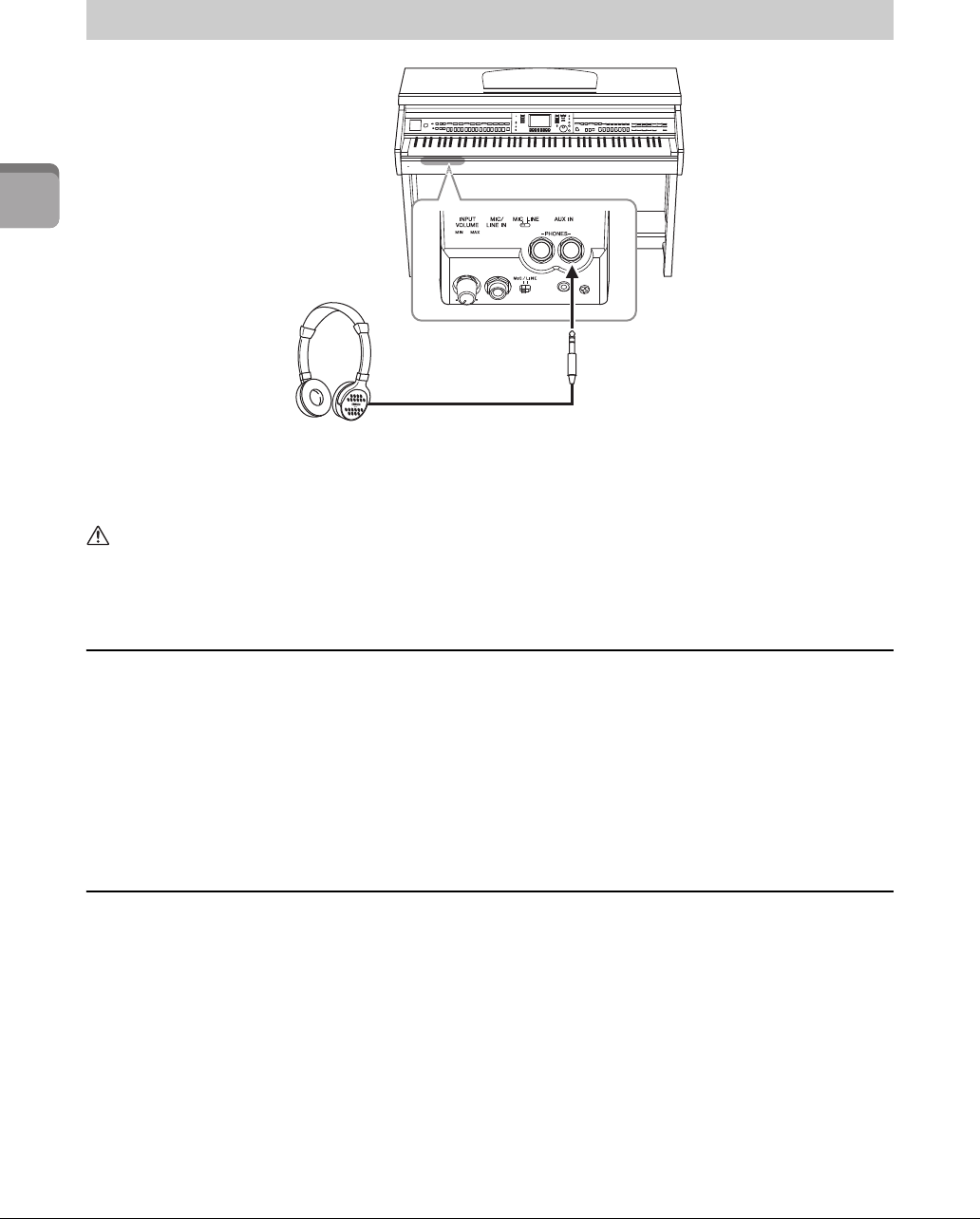
Désactivation de la fonction Auto Power Off (méthode simple)
Remettez l’instrument sous tension tout en maintenant enfoncée la touche la plus basse du clavier.
Un message apparaît brièvement, puis l’instrument démarre avec la fonction de mise hors tension
automatique désactivée.
Pour savoir comment régler le délai de mise hors tension automatique, reportez-vous au chapitre 12
du Manuel de référence, disponible sur le site Web (page 9).
Pour régler le volume global du clavier, servez-vous du cadran [MASTER VOLUME] tout en jouant
de l’instrument.
ATTENTION
N’utilisez pas l’instrument trop longtemps à des volumes trop élevés, cela risquerait d’endommager durablement votre ouïe.
IAC (Intelligent Acoustic Control) (Commande acoustique intelligente)
IAC est une fonction qui ajuste et contrôle automatiquement la qualité du son en fonction du volume
général de l’instrument. Même lorsque le volume est bas, elle vous permet d’entendre clairement à la fois les
graves et les aigus. Le contrôle IAC n’affecte que la sortie sonore des haut-parleurs de l’instrument. Bien que
la fonction IAC soit activée par défaut, vous pouvez l’activer ou la désactiver et régler sa profondeur. Pour
plus de détails, reportez-vous au chapitre 12 du Manuel de référence, disponible sur le site Web (page 9).
Réglage du volume principal (Master Volume)
+
A-1
Mise en route
Mode d’emploi du CVP-701
20
Dans la mesure où cet instrument est équipé de deux prises [PHONES], vous pouvez connecter deux
casques stéréo standard. Si vous n’utilisez qu’un seul casque, vous pouvez le brancher dans n’importe
quelle prise.
ATTENTION
N’utilisez pas le casque pendant une période prolongée et à un volume trop élevé ou inconfortable pour l’oreille, au risque d’endommager
votre ouïe de façon permanente.
Reproduction de la distance naturelle du son (Optimisateur stéréophonique)
La fonction d’optimisateur stéréophonique recrée au casque la sensation d’espace que vous percevez en
jouant sur un piano acoustique. En général, le son du casque est bien trop proche de vos oreilles pour
sembler naturel. Lorsque cette fonction est activée, vous pouvez ressentir une impression naturelle de
distance comme si le son provenait du piano, alors même que vous l’entendez dans le casque. Cette fonction
n’a d’effet que sur les sonorités VRM (page 49) et ne modifie pas la sortie sonore des haut-parleurs de
l’instrument. Bien que cette fonction soit activée par défaut, vous pouvez la désactiver. Pour plus de détails,
reportez-vous au chapitre 12 du Manuel de référence, disponible sur le site Web (page 9).
Utilisation du crochet de suspension du casque
Un crochet pour suspendre le casque à l’instrument est fourni dans l’emballage. Installez le crochet
de suspension du casque conformément aux instructions qui figurent en fin de manuel.
AVIS
N’accrochez rien d’autre que le casque au crochet de suspension sous peine d’endommager l’instrument ou le crochet.
Utilisation d’un casque
Prise casque stéréo standard
Mise en route
Mode d’emploi du CVP-701 21
Dans ce mode d’emploi, les flèches utilisées au niveau des instructions indiquent, en abrégé, les procédures
d’appel d’un certain nombre d’écrans ou de fonctions.
Cette opération détermine la langue utilisée à l’écran pour les messages, les noms de fichiers et la saisie
de caractères.
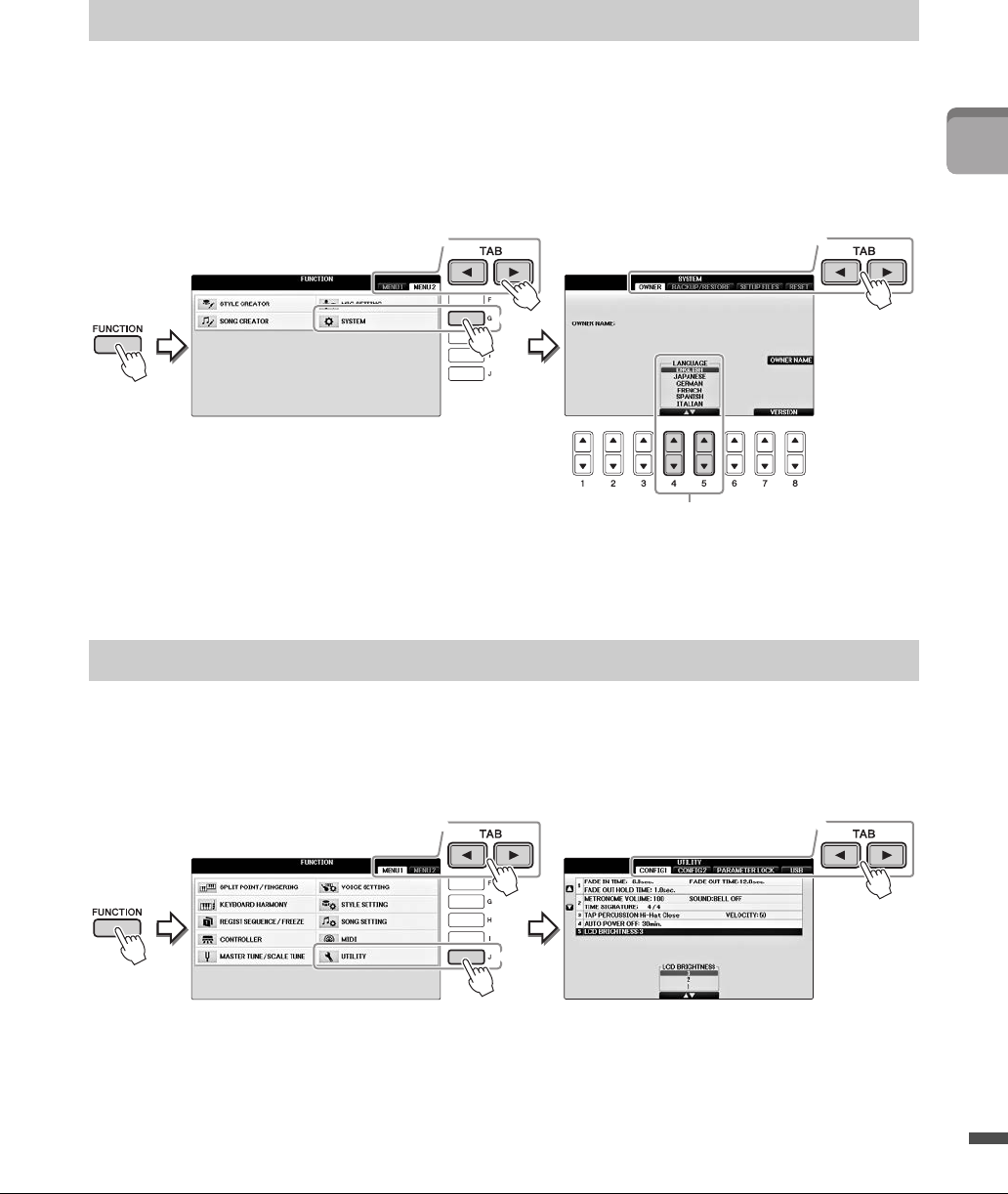
1Appelez l’écran approprié.
1 [FUNCTION] → 2 TAB [L][R] MENU2 → 3 [G] (SYSTEM) →
4TAB [L][R] OWNER (Propriétaire)
2Utilisez les touches [4]/[5] pour sélectionner la langue de votre choix.
La langue est désormais réglée.
1Appelez l’écran approprié.
1 [FUNCTION] → 2 TAB [L][R] MENU1 → 3 [J] (UTILITY) ((Utilitaire)→
4TAB [L][R] CONFIG1
2Utilisez les touches [A]/[B] pour sélectionner « LCD BRIGHTNESS
(Luminosité). »
3Réglez la luminosité de l’écran à l’aide des touches [4]/[5].
L’écran est à son niveau le plus sombre avec un réglage de « 1 » et le plus lumineux avec
un réglage de « 3. »
Modification de la langue d’affichage
Réglage de la luminosité de l’écran.
2
2244
33
1
2244
33
1
Mise en route
Mode d’emploi du CVP-701
22
Vous pouvez faire apparaître votre nom sur l’écran d’ouverture (le premier écran qui s’affiche à la mise sous
tension de l’instrument).
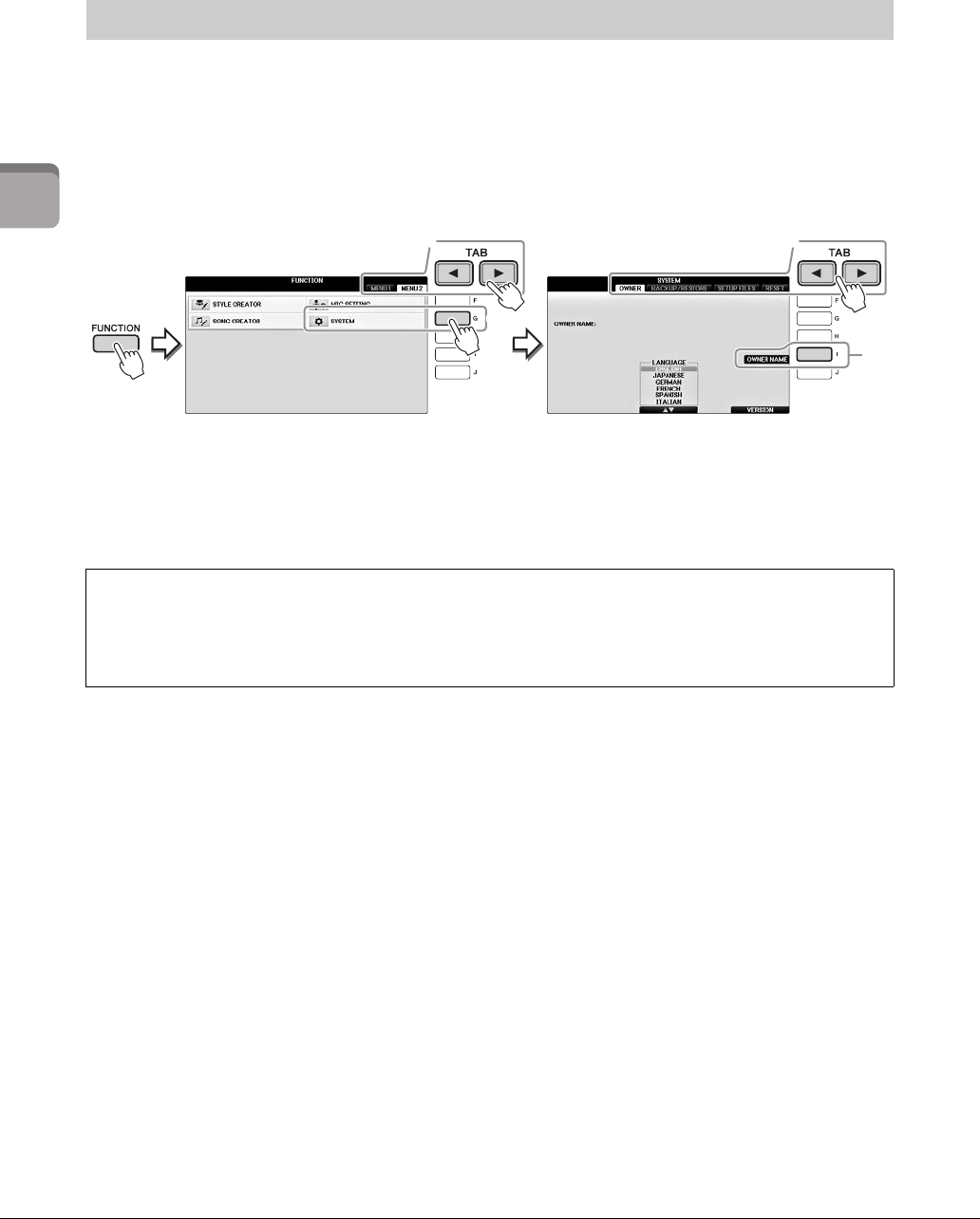
1Appelez l’écran approprié.
1 [FUNCTION] → 2 TAB [L][R] MENU2 → 3 [G] (SYSTEM) →
4TAB [L][R] OWNER (Propriétaire)
2Appuyez sur la touche [I] (OWNER NAME) (Nom du propriétaire)
pour appeler l’écran Owner Name.
Reportez-vous à la page 36 pour plus de détails sur la saisie de caractères.
Affichage du nom du propriétaire sur l’écran d’ouverture
Affichage du numéro de version
Pour vérifier le numéro de version de cet instrument, appuyez sur les touches [7]/[8] (VERSION)
de l’écran appelé à l’étape 1 ci-dessus. Appuyez sur la touche [EXIT] (Quitter) ou sur la touche [8] pour
revenir à l’écran initial.
2244
33
2
1
Mise en route
Mode d’emploi du CVP-701 23
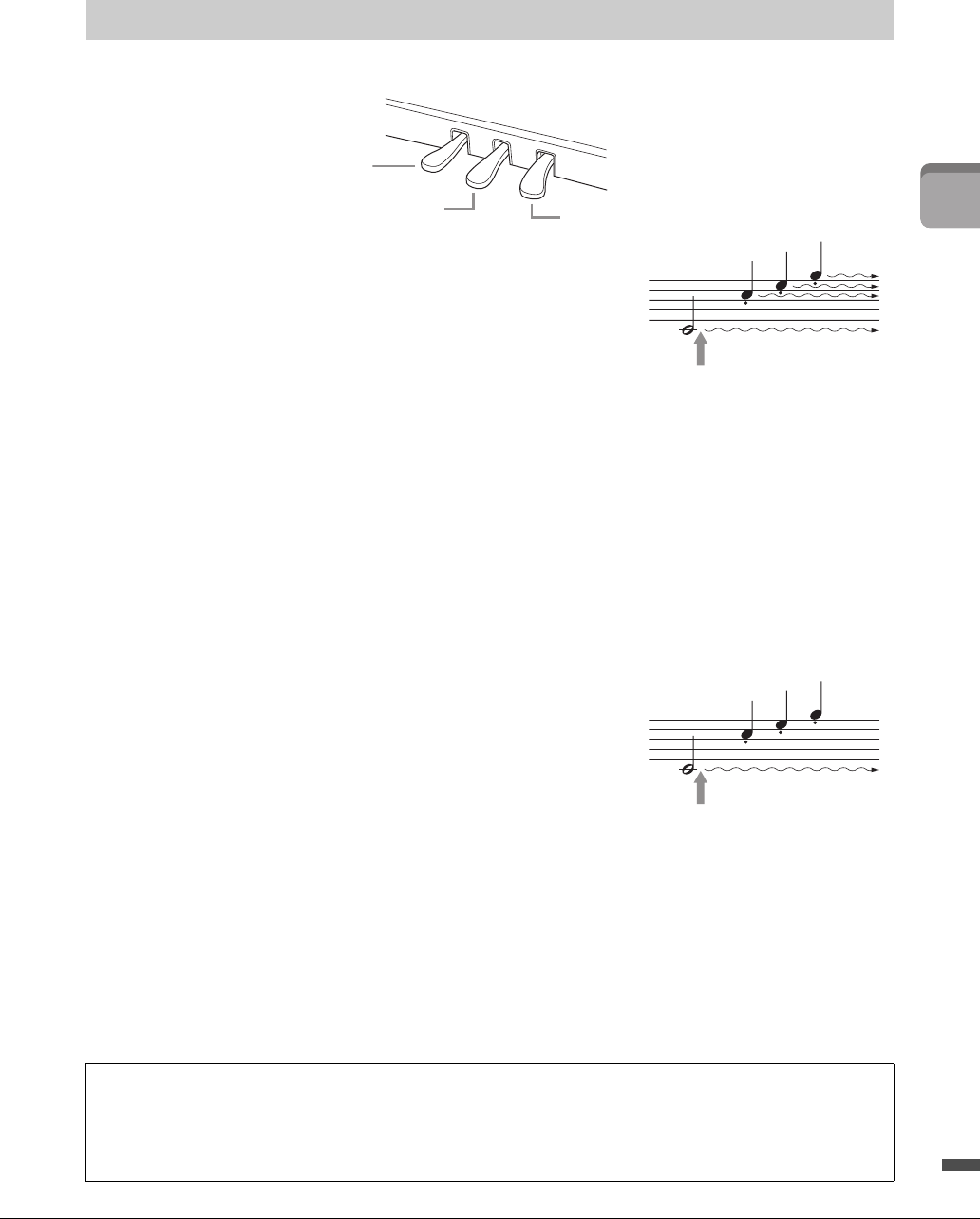
L’instrument dispose de trois pédales.
Pédale forte (droite)
Lorsque vous appuyez sur cette pédale, les notes jouées continuent
de résonner même une fois relâchées. Lorsque vous sélectionnez
une sonorité de piano compatible avec la technologie VRM (page 49),
enfoncer cette pédale active VRM de façon à reproduire fidèlement la
résonance particulière de la table d’harmonie et des cordes d’un piano
à queue acoustique. Cette pédale peut servir à contrôler la fonction
de pédale à mi-course.
Fonction de pédale à mi-course :
Cette fonction permet de faire varier la longueur du maintien en
fonction du degré d’enfoncement de la pédale. Plus vous enfoncez la pédale, plus vous prolongez le son.
Par exemple, si vous appuyez sur la pédale forte et que les notes que vous jouez vous semblent indistinctes
ou sonores et trop prolongées, vous pouvez relâcher la pédale de moitié pour atténuer la prolongation.
Le point auquel la pression sur la pédale joue sur l’effet d’étouffoir (pédale à mi-course) peut être réglé
comme suit : Touche [DIRECT ACCESS] → pression sur la pédale forte → [A]/[B] RIGHT →
[4] HALF PEDAL POINT (Point de pédale à mi-course)
NOTE
Certaines sonorités, telles que [STRINGS] ou [BRASS], sont prolongées de façon continue lorsque la pédale forte ou de sostenuto est enfoncée.
De même, certaines sonorités, comme celles des kits de batterie, ne sont pas toujours affectées par l’utilisation de la pédale forte/de sostenuto.
Pédale de sostenuto (centre)
Lorsqu’une sonorité pour piano est sélectionnée et que vous jouez
une note ou un accord au clavier tout en appuyant sur cette pédale,
les notes interprétées sont maintenues tant que la pédale reste
enfoncée. En revanche, les notes suivantes ne sont pas prolongées.
Si la sonorité sélectionnée n’est pas une sonorité de piano,
une fonction spécifiquement adaptée à cette sonorité sera
automatiquement affectée à la pédale centrale.
Pédale douce (gauche)
Lorsqu’une sonorité pour piano est sélectionnée, le fait d’appuyer sur cette pédale diminue le volume et
modifie légèrement le timbre des notes que vous jouez. Si la sonorité sélectionnée n’est pas une sonorité de
piano, une fonction spécifiquement adaptée à cette sonorité sera automatiquement affectée à la pédale de
gauche. Il est possible de régler la profondeur de l’effet de la pédale gauche. Écran Voice Selection (Sélection
de sonorité) → [8] MENU1 → [5] VOICE SET (Réglage de sonorité) → TAB [L][R] CONTROLLER
(Contrôleur) → [A]/[B] LEFT PEDAL (pédale gauche). Pour plus de détails, reportez-vous au chapitre 11
du Manuel de référence, disponible sur le site Web (page 9).
Utilisation des pédales
Réglage des pédales
Vous pouvez affecter une des nombreuses fonctions aux trois pédales ou à un contrôleur/sélecteur au pied
(vendu séparément), afin d’effectuer des opérations telles que la commande des sonorités Super Articulation
et le démarrage ou l’arrêt de la reproduction de morceau (page 105).
Pédale douce
Pédale de sostenuto Pédale forte
Lorsque vous appuyez ici sur la
pédale de droite, les notes jouées
avant le relâchement de celle-ci
ont un plus long maintien.
Lorsque vous appuyez ici sur la pédale
centrale tout en maintenant la ou les
notes enfoncées, celles-ci résonneront
tant que vous appuierez sur la pédale.
Mise en route
Mode d’emploi du CVP-701
24
Les démonstrations sont des introductions simples et utiles aux caractéristiques et fonctions de
l’instrument dont elles illustrent les sonorités.
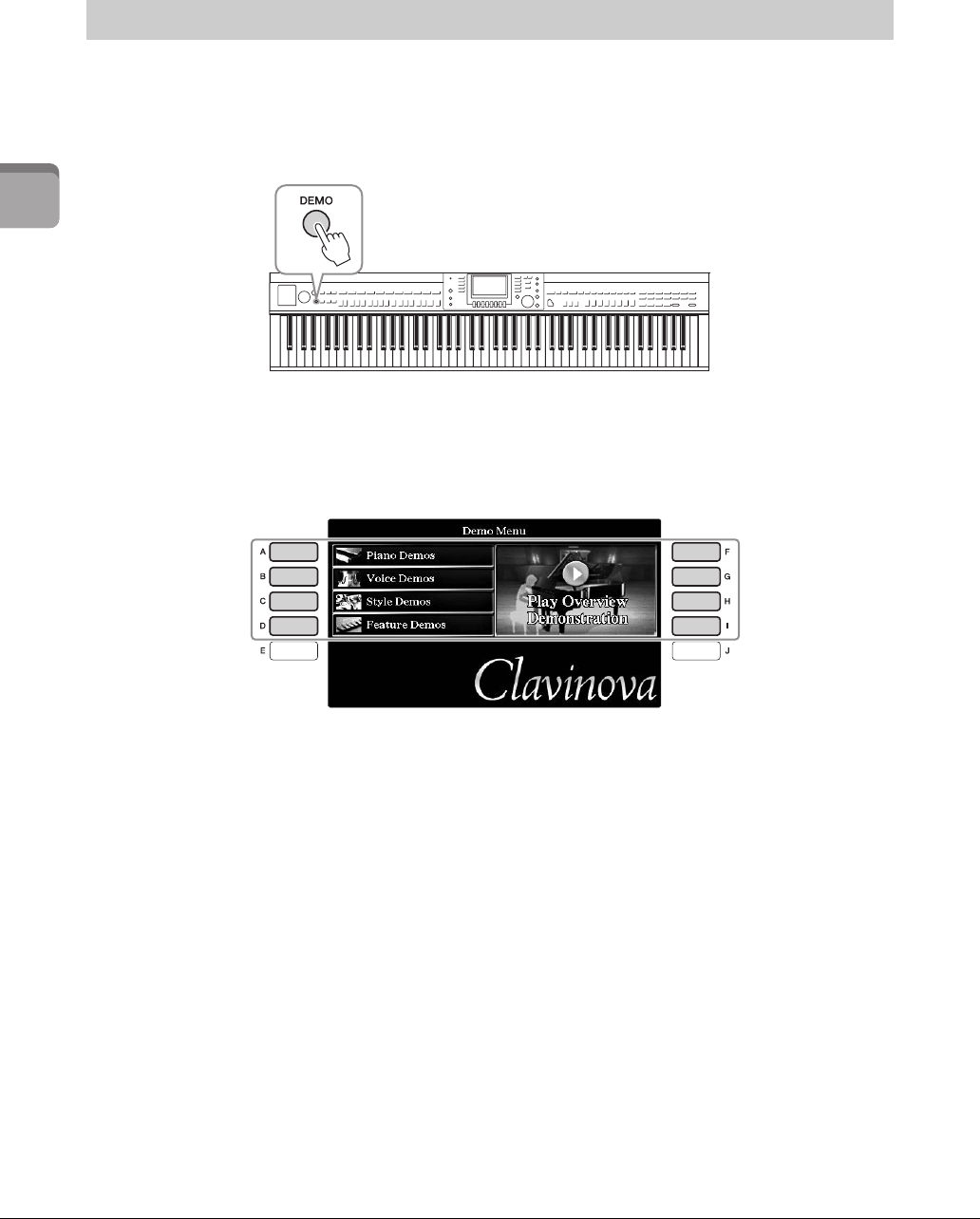
1Appuyez sur la touche [DEMO] pour appeler l’écran Demo.
2Appuyez sur une des touches [A] – [D] pour afficher une démonstration
spécifique.
Le fait d’appuyer sur une des touches [F] – [I] entraîne la reproduction en continu de
la démonstration de présentation, avec ouverture des différents écrans dans l’ordre.
Les sous-menus s’affichent à l’écran. Appuyez sur une des touches [A] – [J] correspondant
au sous-menu.
NOTE
Pour revenir au menu de niveau supérieur suivant, appuyez sur la touche [EXIT].
3Appuyez, plusieurs fois si nécessaire, sur la touche [EXIT] pour quitter
les démonstrations.
Reproduction des morceaux de démonstration
Mise en route
Mode d’emploi du CVP-701 25
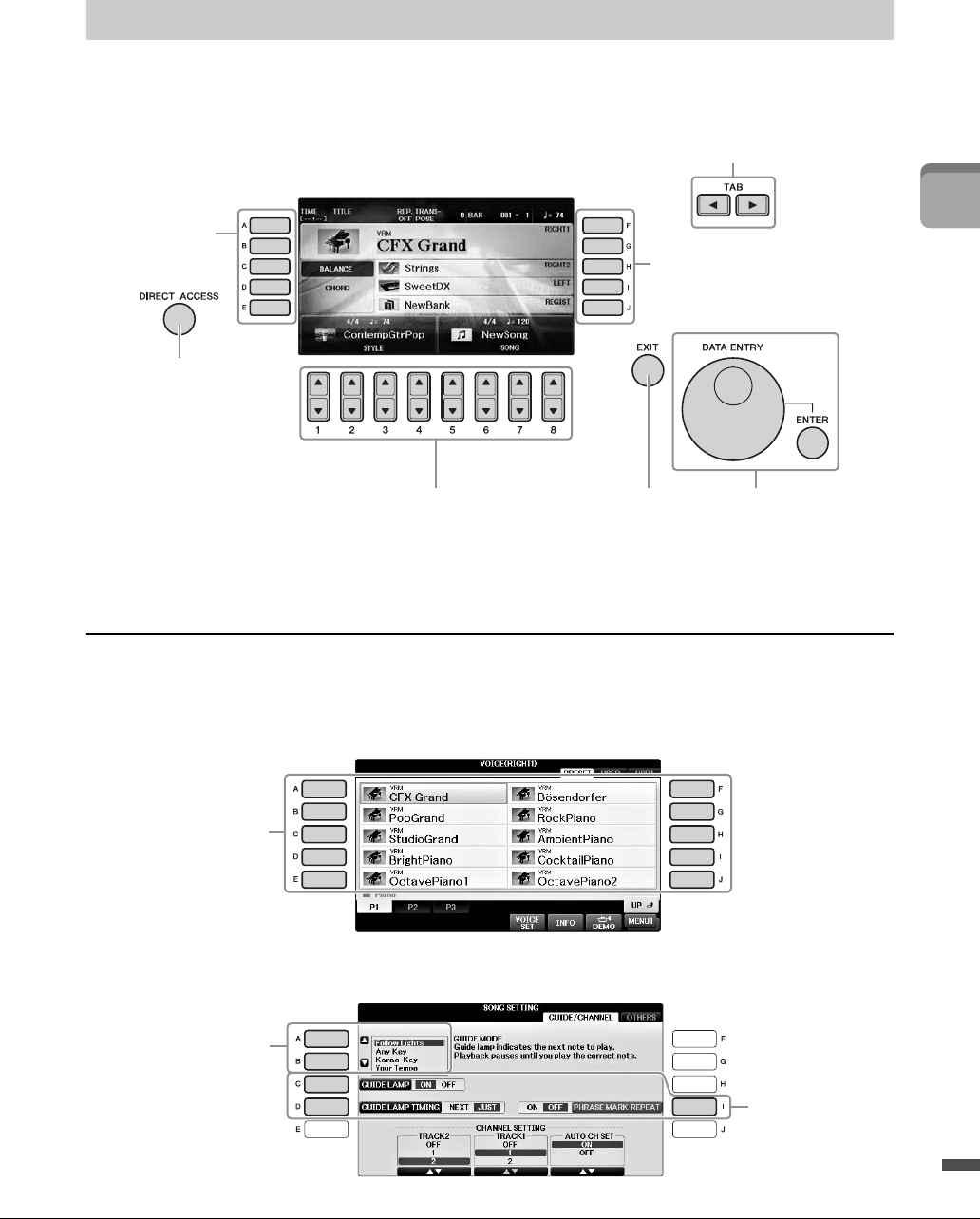
L’écran LCD permet d’obtenir un aperçu instantané détaillé de toutes les informations relatives à l’ensemble
des réglages actuels de l’instrument. Vous pouvez sélectionner ou modifier le menu affiché à l’aide des
commandes entourant l’écran LCD.
Touches [A] – [J]
Les touches [A] – [J] servent à sélectionner les éléments de menu correspondants en regard desquels ils
sont affichés.
Exemple 1
Exemple 2
Commandes liées à l’écran
Touches [A] – [E]
(voir ci-dessous)
Touches TAB [L][R] (page 26)
Touches [1] – [8]
(page 26)
Touche [DIRECT ACCESS]
(Accès direct) (page 28)
Cadran [DATA ENTRY]
(Saisie de données) et
touche [ENTER] (Entrée)
(page 27)
Touche [EXIT]
(page 27)
Touches [F] – [J]
(voir ci-dessous)
Dans l’écran File
Selection (Sélection
de fichier) (page 30),
vous pouvez utiliser les
touches [A] – [J] pour
sélectionner les fichiers
correspondants.
Les touches [A] et [B]
servent à déplacer le
curseur vers le haut
ou le bas. Les touches [C],
[D] et [ I ] servent
à sélectionner
le paramètre
correspondant.
Mise en route
Mode d’emploi du CVP-701
26
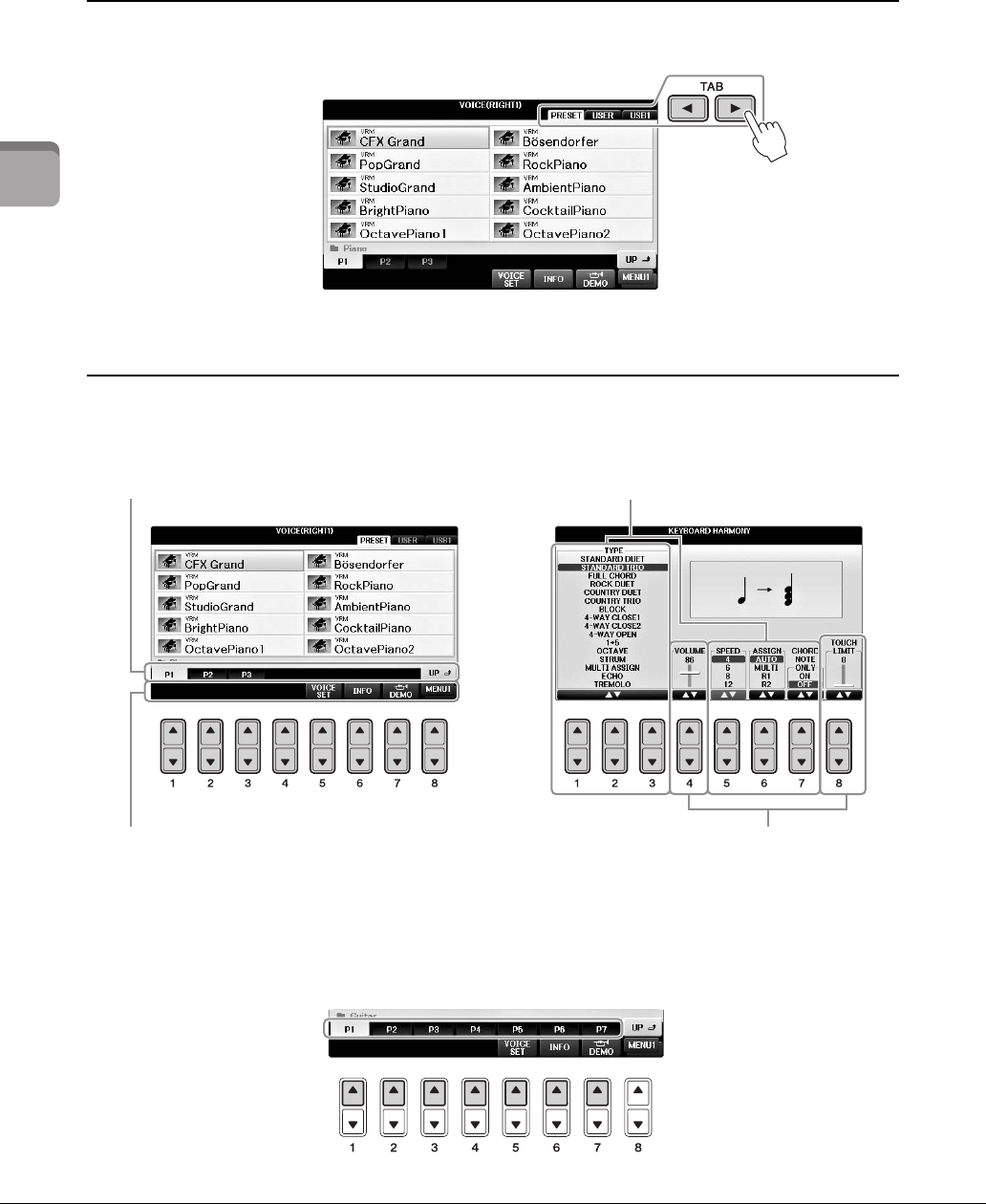
Touches TAB [L][R]
Ces touches servent principalement à changer de page sur les écrans qui comportent des « onglets » dans
leur partie supérieure.
Touches [1] – [8]
Les touches [1] – [8] sont utilisées pour la sélection ou le réglage (vers le haut ou le bas) des
fonctions indiquées juste au-dessus d’elles.
Changer de page
Si l’écran comporte plusieurs pages, les numéros de page (P1, P2...) s’affichent en bas de l’écran.
Appuyez sur la touche [1] – [7] correspondante pour changer de page sur l’écran.
Si un menu apparaît dans cette section de l’écran,
utilisez les touches [1] – [8] (supérieures) pour
sélectionner les éléments souhaités.
Si un menu apparaît dans cette section de l’écran,
utilisez les touches [1] – [8] (inférieures) pour
sélectionner les éléments souhaités.
Si un paramètre apparaît sous forme de
curseur (ou de bouton), utilisez les touches
[1] – [8] pour régler la valeur.
Si une liste de menu apparaît, utilisez les
touches [1] – [8] pour sélectionner
l’élément de votre choix.
Mise en route
Mode d’emploi du CVP-701 27
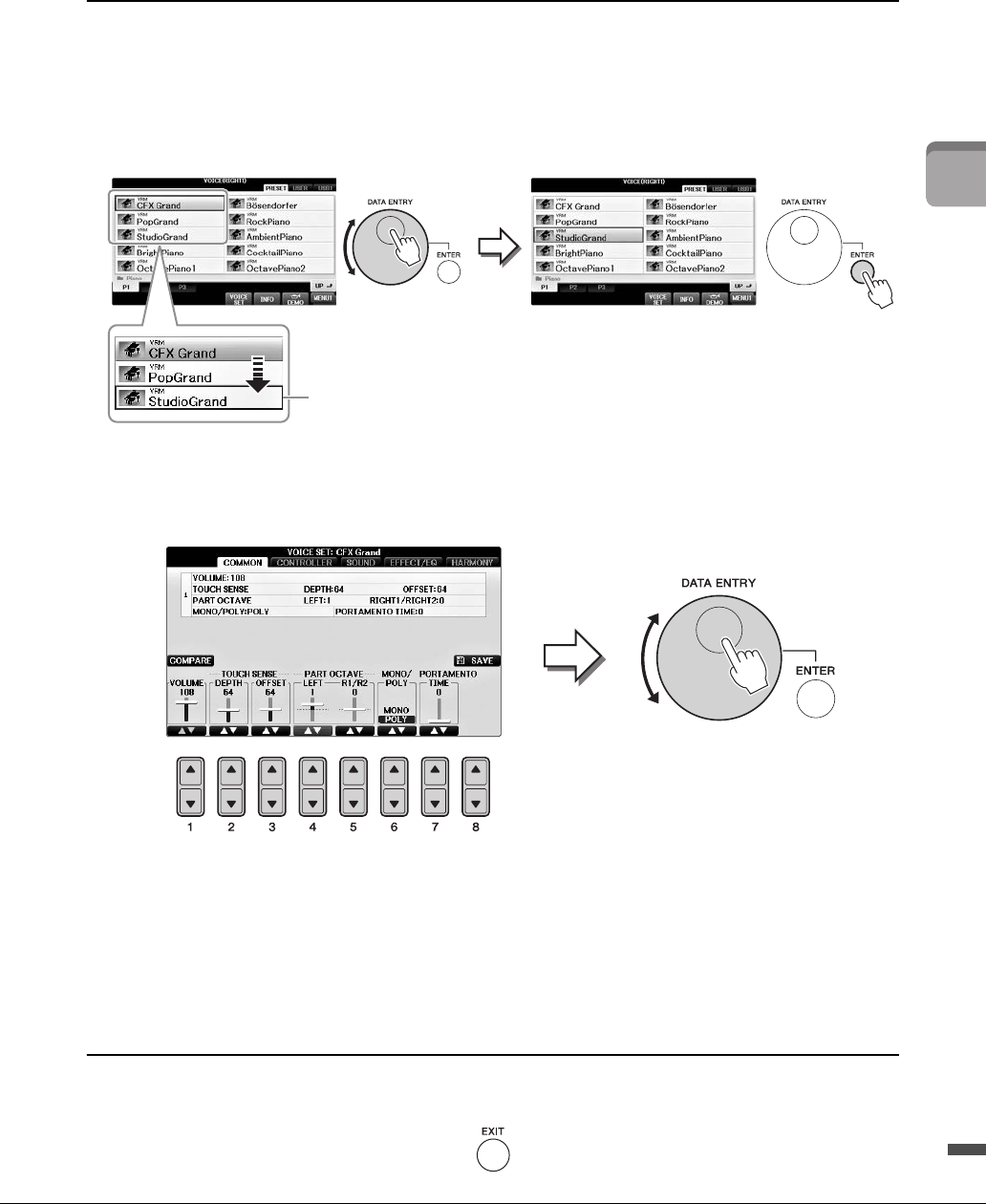
Cadran [DATA ENTRY] et touche [ENTER]
Selon l’écran LCD sélectionné, le cadran [DATA ENTRY] (Saisie de données) peut remplir l’une des
deux fonctions suivantes.
Sélection de fichiers (sonorité, style, morceau, etc.)
Lorsque l’un des écrans File Selection (Sélection de fichier) s’affiche (page 30), vous pouvez utiliser le
cadran [DATA ENTRY] pour déplacer le curseur, puis la touche [ENTER] (Entrée) pour sélectionner
un fichier (sonorité, style, morceau, etc.).
Réglage des valeurs des paramètres
Vous pouvez très facilement utiliser le cadran [DATA ENTRY] en association avec les touches
[1] – [8] pour régler les paramètres affichés à l’écran.
Cette technique très pratique fonctionne également pour les paramètres contextuels tels que Tempo
et Transpose (Transposition). Il vous suffit d’appuyer sur la touche appropriée (par ex. [TEMPO [+]),
puis de faire tourner le cadran [DATA ENTRY] et d’appuyer sur [ENTER] pour fermer la fenêtre.
Touche [EXIT]
Appuyez sur la touche [EXIT] (Quitter) pour revenir à l’écran précédent. Le fait d’appuyer plusieurs fois sur
la touche [EXIT] permet de revenir à l’écran Main (Principal) par défaut (page 29).
Appuyez sur la touche [ENTER]
pour sélectionner le fichier. Le fichier
sélectionné est mis en surbrillance.
Déplacer le curseur
(cadre gras).
Sélectionnez le paramètre souhaité à l’aide de la
touche [1] – [8] appropriée.
Faites tourner le cadran
[DATA ENTRY] pour régler
le paramètre sélectionné.
Mise en route
Mode d’emploi du CVP-701
28
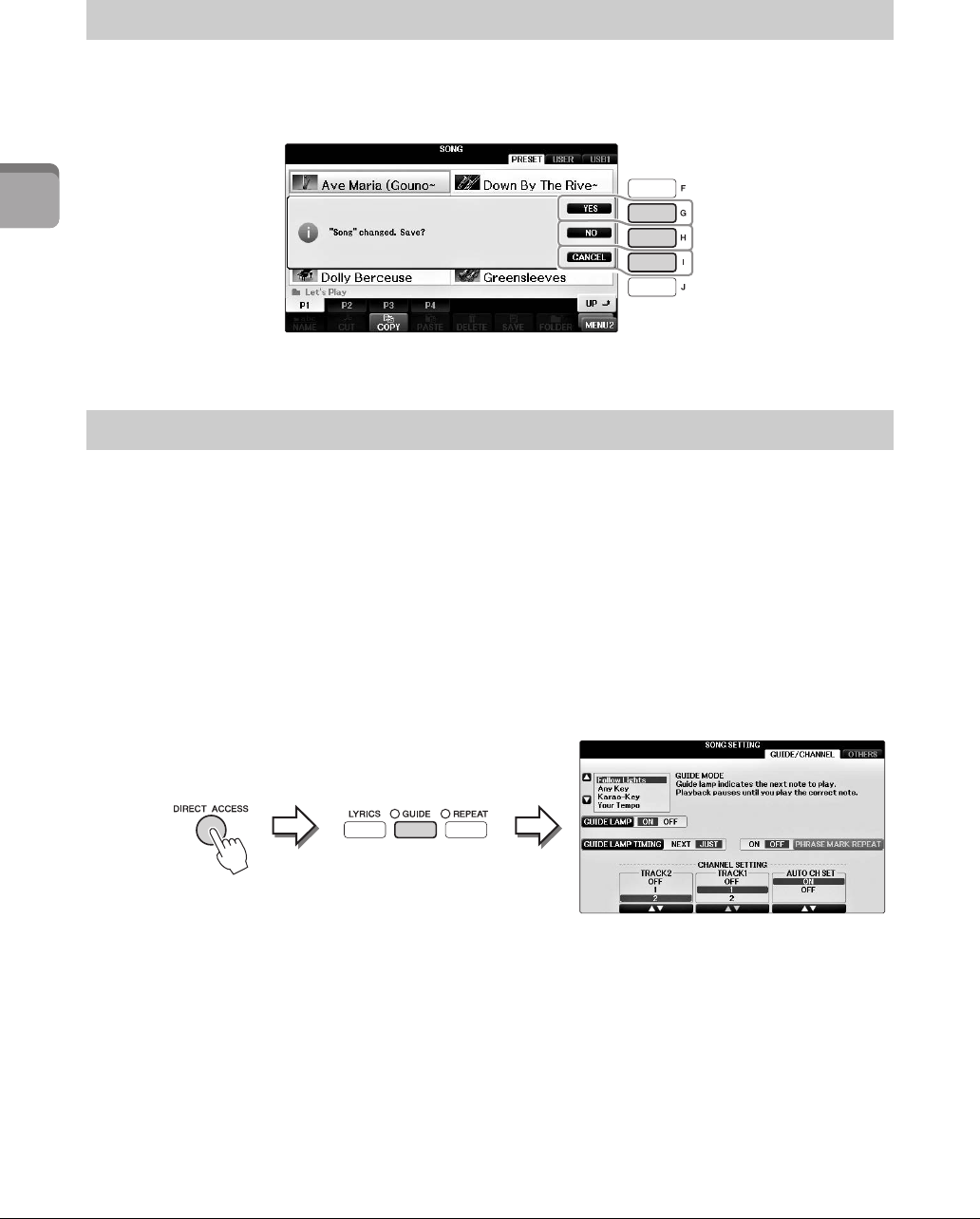
Un message (boîte de dialogue d’information ou de confirmation) apparaît parfois à l’écran pour vous
expliquer comment exécuter une tâche donnée. Lorsque le message apparaît, il vous suffit d’appuyer sur
la touche appropriée.
Grâce à la fonction très pratique Direct Access (Accès direct), vous pouvez appeler instantanément l’écran
de votre choix en appuyant simplement sur une touche.
1Appuyez sur la touche [DIRECT ACCESS].
Un message vous invitant à appuyer sur la touche appropriée apparaît à l’écran.
2Appuyez sur la touche ou la pédale correspondant à l’écran de réglage souhaité
pour appeler instantanément cet écran.
Par exemple, appuyez sur la touche [GUIDE] pour ouvrir l’écran permettant de configurer
le mode Guide.
Reportez-vous à la Liste des données fournie séparément pour obtenir la liste des écrans susceptibles d’être
appelés avec la fonction Direct Access.
Messages affichés à l’écran
Sélection instantanée des écrans — Direct Access (Accès direct)

Mise en route
Mode d’emploi du CVP-701 29
L’écran qui s’affiche à la mise sous tension de l’instrument est l’écran Main. Il affiche les réglages de base
actuels, tels que la sonorité et le style sélectionnés, ce qui vous permet de les voir d’un seul coup d’œil.
L’écran Main est celui qui s’affiche le plus souvent lorsque vous jouez au clavier.
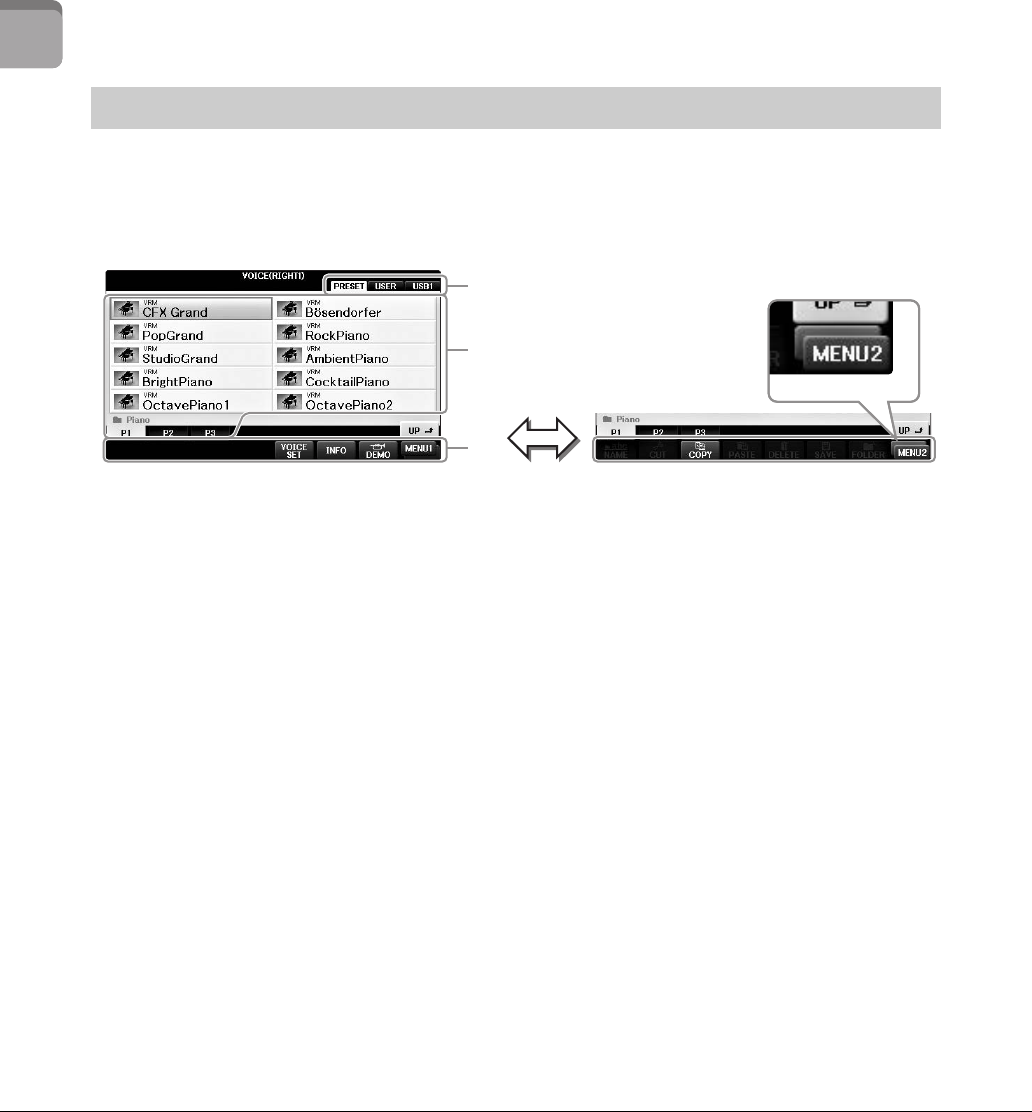
1Nom de la sonorité
Affiche les noms de sonorités actuellement sélectionnées pour les parties RIGHT 1, RIGHT 2 et LEFT
(page 44). Appuyez sur l’une des touches [A] – [B] et [F] – [I] pour appeler l’écran Voice Selection
(Sélection de sonorité) pour chaque partie.
NOTE
L’indication « H » apparaît lorsque la fonction Left Hold (Maintien gauche) (page 51) est activée.
2Nom de style et informations connexes
Affiche le nom, le type de mesure et le tempo du style actuellement sélectionné. Appuyez sur l’une
des touches [1] – [4] pour appeler l’écran Style Selection (Sélection de style) (page 58).
3Nom de l’accord actuellement sélectionné
Si la touche [ACMP ON/OFF] (Activation/désactivation de l’accompagnement) est activée et si le Style
est joué, l’accord spécifié dans la section des accords du clavier est affiché. Lorsque le morceau contenant
les données d’accord est joué, c’est le nom de l’accord actuel qui apparaît.
4Nom de morceau et informations connexes
Affiche le nom, le type de mesure et le tempo du morceau actuellement sélectionné. Appuyez sur l’une
des touches [5] – [8] pour appeler l’écran Song Selection (Sélection de morceau) (page 71).
5Nom de la banque de mémoires de registration
Affiche le nom de la banque de mémoires de registration actuellement sélectionnée. Appuyez sur
la touche [J] pour appeler l’écran Registration Memory Bank Selection (Sélection de la banque de
mémoires de registration) (page 98).
NOTE
L’indication « F » apparaît lorsque la fonction Freeze (Gel) est activée. Elle vous permet de conserver les réglages de certains groupes de
paramètres sans les modifier alors que vous sélectionnez d’autres touches de mémoire de registration. Pour plus de détails, reportez-vous
au chapitre 9 du Manuel de référence, disponible sur le site Web (page 9).
6Balance de volume
En appuyant sur la touche [C], vous faites apparaître la balance de volume entre les parties. L’écran
comporte deux pages entre lesquelles vous pouvez basculer en appuyant sur la touche [C] (page 68).
7Transpose
Affiche la valeur de la transposition en demi-tons (page 68).
8TEMPO/BAR/BEAT
Affiche la position actuelle (tempo/mesure/temps) de la reproduction de style ou de morceau.
Configuration de l’écran Main
)79
8
1
2
3
6
5
4
Mise en route
Mode d’emploi du CVP-701
30
9Informations audio
Affiche des informations sur le fichier audio sélectionné (nom du fichier, durée, etc.). Lorsque
l’enregistrement du lecteur/enregistreur audio USB est en attente, l’indication « REC WAIT »
(Enregistrement en attente) apparaît. Pendant l’enregistrement, l’indication « REC » s’affiche.
)Séquence de registration
Indique l’ordre des numéros de la séquence de mémoire de registration (s’il est activé ; page 99) qui
peuvent être appelés à l’aide de la touche TAB [L][R] ou de la pédale. Le numéro de la mémoire de
registration sélectionnée apparaît dans un cadre. Pour savoir comment programmer la séquence,
reportez-vous au chapitre 9 du Manuel de référence, disponible sur le site Web (page 9).
L’écran File Selection permet de sélectionner les sonorités et les styles, ainsi que d’autres données (fichiers).
Il apparaît notamment lorsque vous appuyez sur l’une des touches de sélection de catégorie VOICE
(Sonorité) ou STYLE, sur la touche SONG CONTROL [SONG SELECT] (Commande de morceau –
Sélection de morceau), etc.
1Emplacement (lecteur) des données
•PRESET (Prédéfini).... Emplacement sur lequel les données préprogrammées (prédéfinies) sont stockées.
•USER (Utilisateur).......Emplacement sur lequel les données enregistrées ou éditées sont sauvegardées.
•USB.................................... Emplacement de la clé USB sur lequel les données sont enregistrées.
Cette option apparaît uniquement lorsqu’une clé USB est connectée
à la borne [USB TO DEVICE] (USB vers périphérique) (page 106).
2 Données sélectionnables (fichiers)
Les fichiers pouvant être sélectionnés sur cet écran sont affichés. S’il existe plus de 10 fichiers, des
numéros de page (P1, P2...) apparaissent en dessous des fichiers concernés. Appuyez sur la touche
correspondante pour changer de page. Lorsque tous les numéros de pages ne rentrent pas dans l’écran,
la touche « Next » (Suivant) apparaît pour signaler l’existence de pages suivantes, tandis que la touche
« Prev. » (Précédent) indique la présence de pages précédentes.
3MENU1/MENU2
Vous avez la possibilité d’utiliser la touche [8] située en bas de l’écran File Selection pour faire basculer
l’affichage entre MENU1 et MENU2.
•MENU1....... Sélectionner MENU1 fait apparaître les noms de fonctions liés au fichier courant (sonorité,
style, morceau, etc.). Lorsque l’élément MENU 1 est sélectionné dans l’écran Voice Selection,
appuyez par exemple sur la touche [7] pour lancer la démonstration des sonorités.
•MENU2....... Sélectionner MENU2 fait apparaître les noms de fonctions de gestion de fichiers/dossiers, tels
qu’enregistrer, copier, déplacer et supprimer. Vous pouvez aussi renommer les fichiers et les
organiser en dossiers en créant un nouveau dossier (pages 32 – 37.)
Configuration de l’écran File Selection
1
2
3
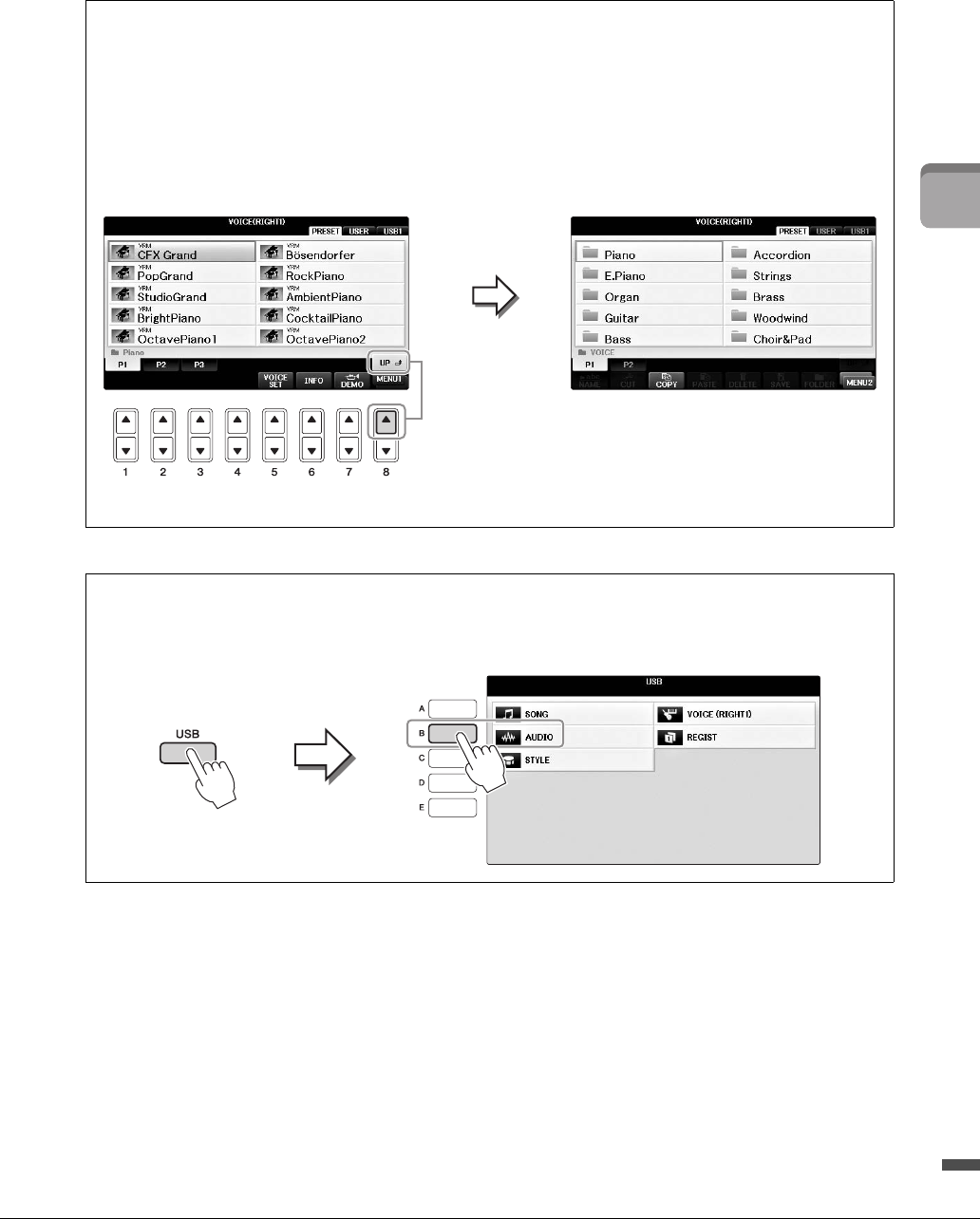
Mise en route
Mode d’emploi du CVP-701 31
Fermeture du dossier actuel et ouverture du dossier de niveau supérieur
Dans l’écran PRESET, plusieurs fichiers de données coexistent au sein d’un même dossier. Vous pouvez
également organiser vos données d’origine sur l’écran USER/USB en créant un certain nombre de nouveaux
dossiers (page 32). Pour fermer le dossier en cours et appeler le dossier de niveau directement supérieur,
appuyez sur la touche [8] (UP).
Exemple d’écran de sélection de sonorité PRESET
Les fichiers de sonorité PRESET sont classés par catégorie et rangés dans les dossiers appropriés.
Écran USB
En appuyant sur la touche [USB], vous pouvez également accéder aux fichiers de sonorités, de styles et
à d’autres données enregistrées sur la clé USB.
Le niveau directement supérieur — dans
ce cas-ci, un dossier — est affiché. Tous
les dossiers de cet écran contiennent des
sonorités classées dans les catégories
appropriées.
Cet écran affiche les fichiers de sonorités d’un même dossier.
Appuyez sur la
touche [8] (UP).
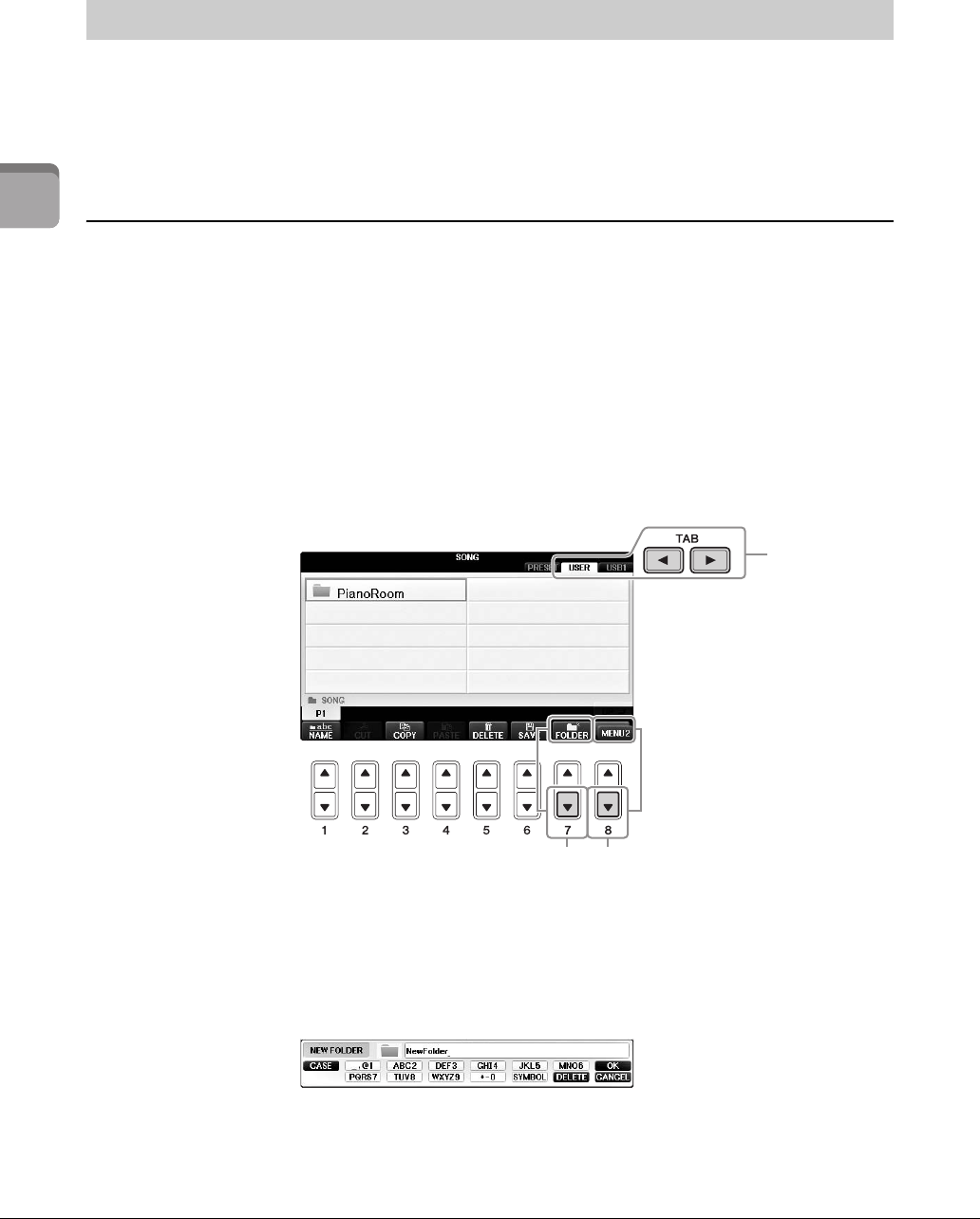
Mise en route
Mode d’emploi du CVP-701
32
Si vous avez enregistré de nombreux fichiers sur une clé USB ou un lecteur USER, vous risquez d’avoir des
difficultés à retrouver rapidement le fichier souhaité. Pour faciliter la recherche de fichiers, vous pouvez
organiser ceux-ci dans des dossiers, en changer le nom, supprimer les fichiers inutiles, etc. Toutes ces
opérations sont réalisées depuis l’écran File Selection (Sélection de fichier).
Création d’un nouveau dossier
Cette opération vous permet de créer de nouveaux dossiers. Vous pouvez créer, nommer et organiser des
dossiers selon vos besoins, de manière à retrouver et sélectionner les données d’origine plus facilement.
NOTE
Il n’est pas possible de créer de nouveaux dossiers dans l’onglet PRESET ou dans le dossier « PianoRoom ».
NOTE
Le nombre maximum de fichiers/dossiers pouvant être stockés dans un dossier est de 500 éléments.
1Dans l’écran File Selection, sélectionnez l’onglet (USER ou USB) sur lequel
vous souhaitez enregistrer les données, à l’aide des touches TAB [L][R].
Pour créer un sous-dossier dans le dossier existant, sélectionnez également le dossier à ce stade.
NOTE
Dans l’onglet USER, les répertoires de dossiers peuvent contenir jusqu’à quatre niveaux. Le nombre maximum de fichiers/dossiers
susceptibles d’être stockés varie selon la taille des fichiers et la longueur des noms de fichier/dossier concernés.
2Appelez MENU2 en bas à droite de l’écran en appuyant sur la touche [8]
autant de fois que nécessaire.
3Appuyez sur la touche [7] (FOLDER) (Dossier) pour appeler l’écran
permettant d’attribuer un nom à un nouveau dossier.
4Saisissez le nom du nouveau dossier (reportez-vous à la page 36).
NOTE
Les caractères suivants ne peuvent pas être utilisés dans un nom de fichier/dossier :
¥/: * ? " < > |
Fichier/dossier, gestion
2
1
3
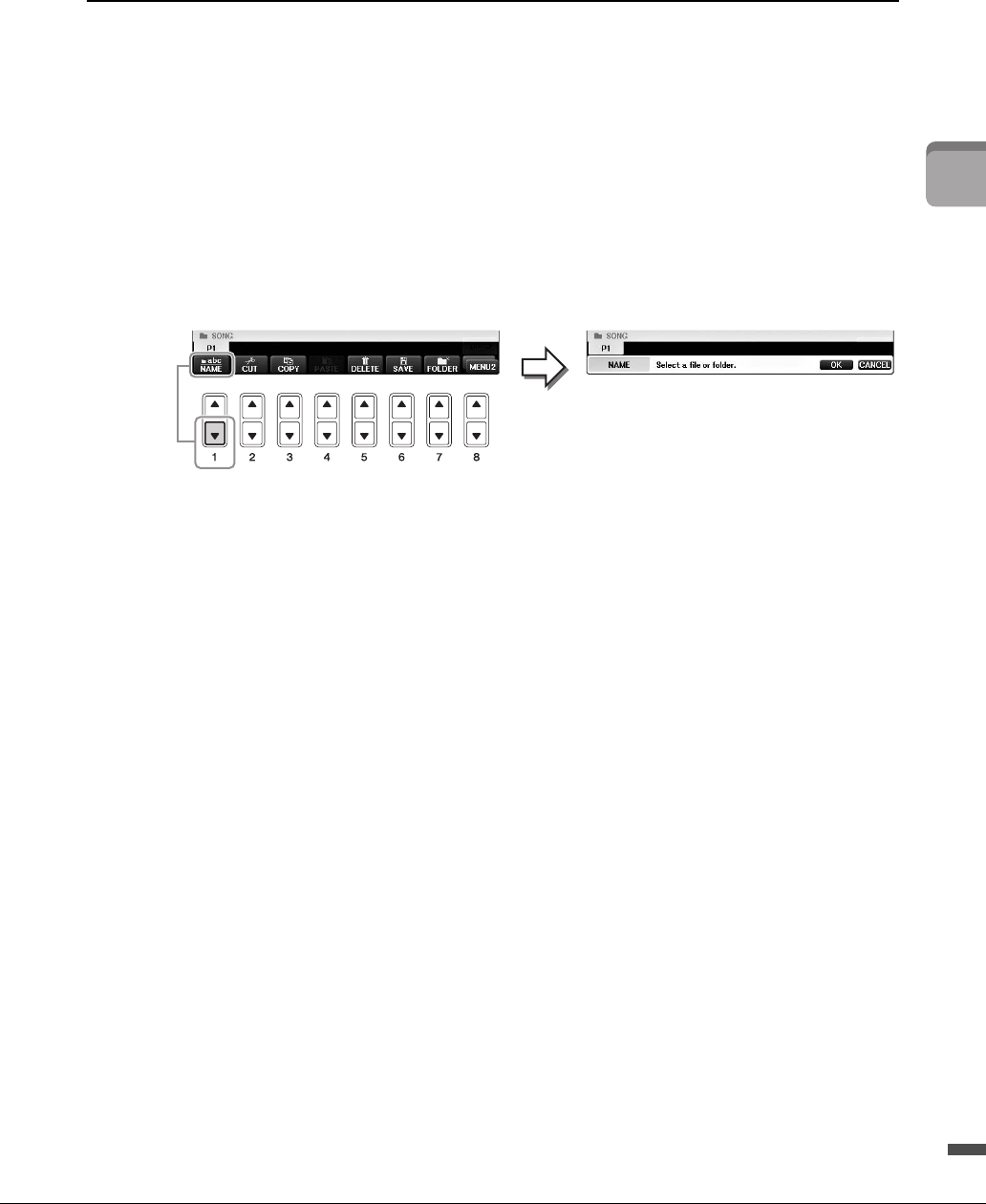
Mise en route
Mode d’emploi du CVP-701 33
Changement de nom d’un fichier/dossier
Cette opération vous permet de changer le nom de fichiers/dossiers.
NOTE
•Vous ne pouvez pas changer le nom des fichiers de l’onglet PRESET.
•Le dossier ou fichier « PianoRoom » ne peut pas être renommé.
1
Appelez l’écran contenant le fichier/dossier dont vous souhaitez changer le nom.
2Appelez MENU2 en bas à droite de l’écran en appuyant sur la touche [8]
autant de fois que nécessaire.
3Appuyez sur la touche [1] (NAME) (Nom).
La fenêtre contextuelle de l’opération de changement de nom apparaît en bas de l’écran.
4
Appuyez sur une des touches [A] – [J] correspondant au fichier/dossier souhaité.
5
Appuyez sur la touche [7
] (OK) pour confirmer la sélection du fichier/dossier.
NOTE
Pour annuler l’opération de changement de nom, appuyez sur la touche [8] (CANCEL).
6Saisissez le nom (caractères) du fichier ou dossier sélectionné (page 36).
Le fichier/dossier dont le nom a changé apparaît à l’écran à l’endroit approprié parmi les fichiers,
classés par ordre alphabétique.
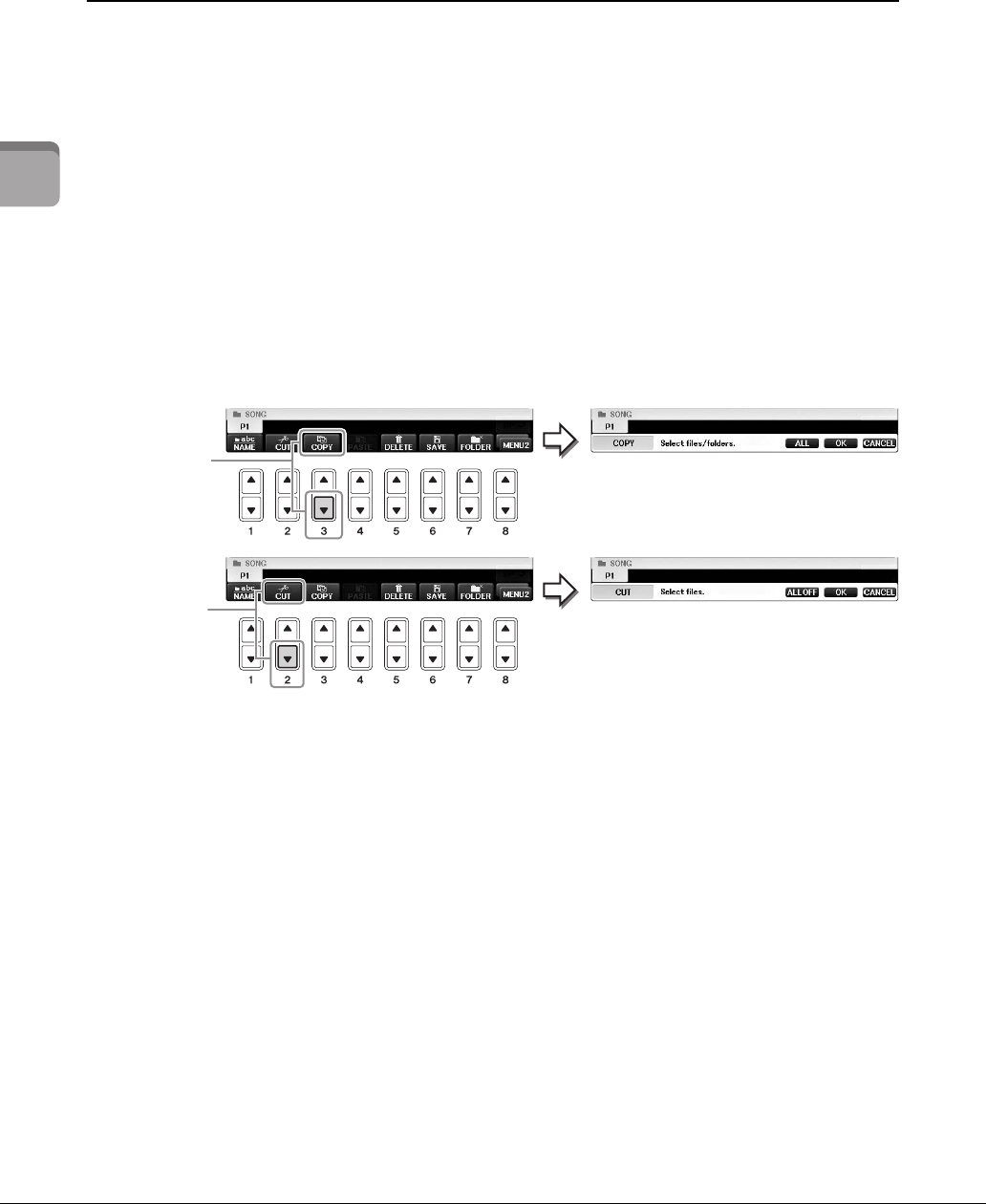
Mise en route
Mode d’emploi du CVP-701
34
Copie ou déplacement de fichiers
Cette opération vous permet de copier ou de couper un fichier et de le coller à un autre emplacement
(dossier). Vous pouvez également copier un dossier (mais pas le déplacer) à l’aide de cette même procédure.
Notez que des restrictions s’appliquent aux opérations de copie/déplacement de certains fichiers.
Voir « Restrictions applicables aux morceaux protégés », page 73
NOTE
Il n’est pas possible de déplacer les fichiers de l’onglet PRESET et du dossier « PianoRoom ».
1Appelez l’écran contenant le fichier/dossier à copier.
NOTE
La copie de données musicales disponibles dans le commerce, y compris, mais sans s’y limiter, les données MIDI et/ou audio,
est strictement interdite, sauf pour un usage personnel.
2Appelez MENU2 en bas à droite de l’écran en appuyant sur la touche [8]
autant de fois que nécessaire.
3Appuyez sur la touche [3] (COPY) (Copier) pour procéder à la copie
ou sur la touche [2] (CUT) (Couper) pour effectuer le déplacement.
La fenêtre contextuelle de l’opération de copier/couper apparaît en bas de l’écran.
4
Appuyez sur une des touches [A] – [J] correspondant au fichier/dossier souhaité.
Pour annuler la sélection, appuyez à nouveau sur la même touche [A] – [J].
Appuyez sur la touche [6] (ALL) pour sélectionner tous les fichiers/dossiers de l’écran
actuellement ouvert, y compris les autres pages. Pour annuler la sélection, appuyez à nouveau
sur la touche [6] (ALL OFF) (Désactiver tout).
5
Appuyez sur la touche [7
] (OK) pour confirmer la sélection du fichier/dossier.
NOTE
Pour annuler l’opération de copie, appuyez sur la touche [8] (CANCEL).
6Sélectionnez l’onglet de destination (USER ou USB) du fichier/dossier à coller
en vous servant des touches TAB [L][R].
Si nécessaire, sélectionnez le dossier de destination à l’aide des touches [A] – [J].
7Appuyez sur la touche [4] (PASTE) (Coller) pour coller le fichier/dossier
sélectionné à l’étape 4.
Le fichier/dossier collé apparaît à l’écran à la position appropriée parmi les fichiers classés par
ordre alphabétique.
Copier
Couper
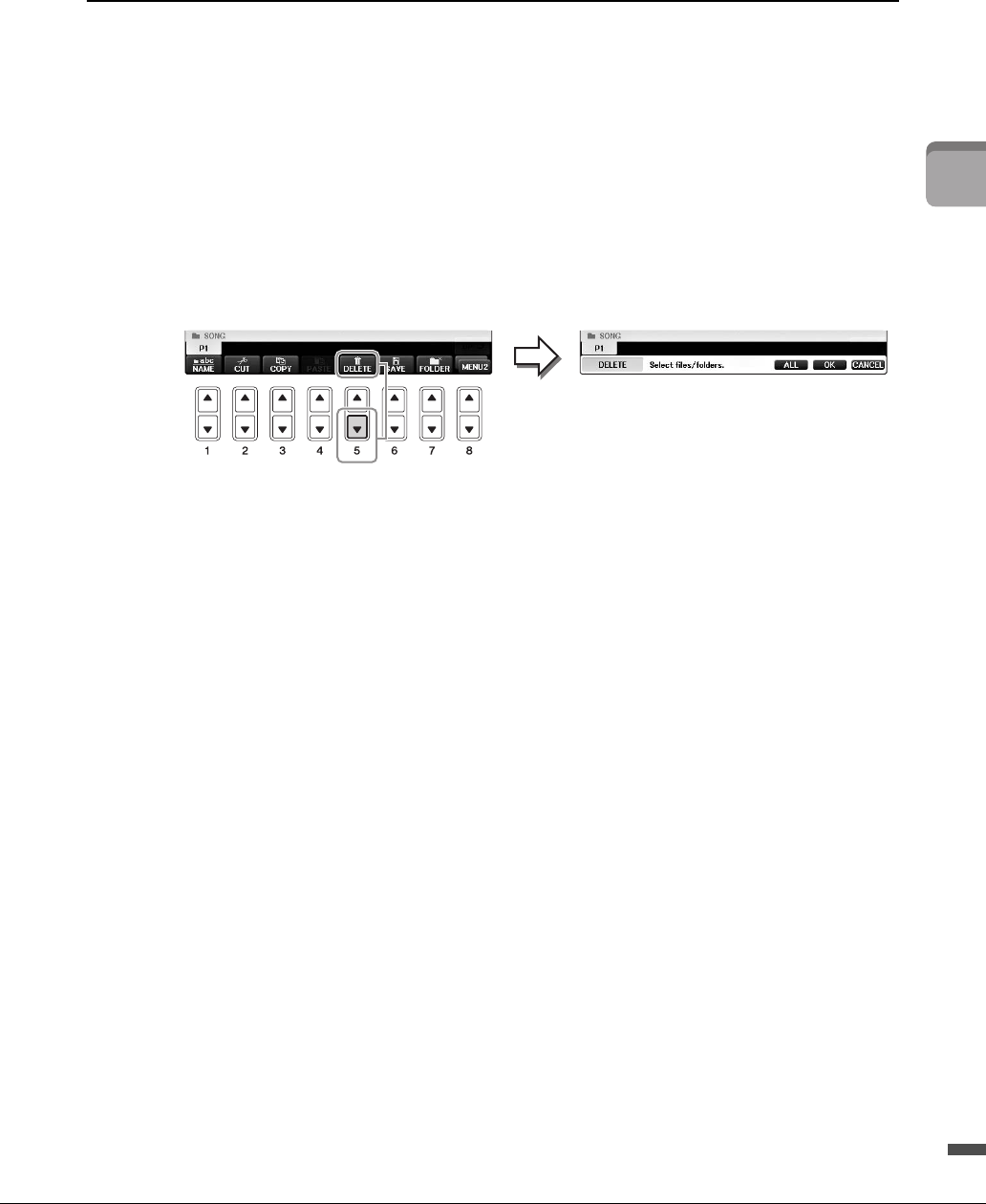
Mise en route
Mode d’emploi du CVP-701 35
Suppression de fichiers/dossiers
Cette opération vous permet de supprimer un fichier/dossier.
NOTE
•Vous ne pouvez pas supprimer les fichiers de l’onglet PRESET.
•Le dossier « PianoRoom » ne peut pas être supprimé.
1Appelez l’écran contenant le fichier/dossier à supprimer.
2Appelez MENU2 en bas à droite de l’écran en appuyant sur la touche [8]
autant de fois que nécessaire.
3Appuyez sur la touche [5] (DELETE) (Supprimer).
La fenêtre contextuelle de l’opération de suppression apparaît en bas de l’écran.
4
Appuyez sur une des touches [A] – [J] correspondant au fichier/dossier souhaité.
Pour annuler la sélection, appuyez à nouveau sur la même touche [A] – [J].
Appuyez sur la touche [6] (ALL) pour sélectionner tous les fichiers/dossiers de l’écran
actuellement ouvert, y compris les autres pages. Pour annuler la sélection, appuyez à nouveau
sur la touche [6] (ALL OFF) (Désactiver tout).
5
Appuyez sur la touche [7
] (OK) pour confirmer la sélection du fichier/dossier.
NOTE
Pour annuler l’opération de suppression, appuyez sur la touche [8 ] (CANCEL).
6Suivez les instructions à l’écran et sélectionnez l’élément correspondant
àl’opération souhaitée.
•YES (Oui) ................................ Supprime le fichier/dossier
•YES ALL (Oui pour tous)..... Supprime tous les fichiers/dossiers sélectionnés
•NO (Non) ................................ Laisse le fichier/dossier tel quel, sans le supprimer
•CANCEL.................................. Annule l’opération de suppression
NOTE
Selon l’opération, tous les éléments de ce menu peuvent ne pas apparaître et leur emplacement sur l’écran peut également être
différent, ainsi que l’affectation des boutons.
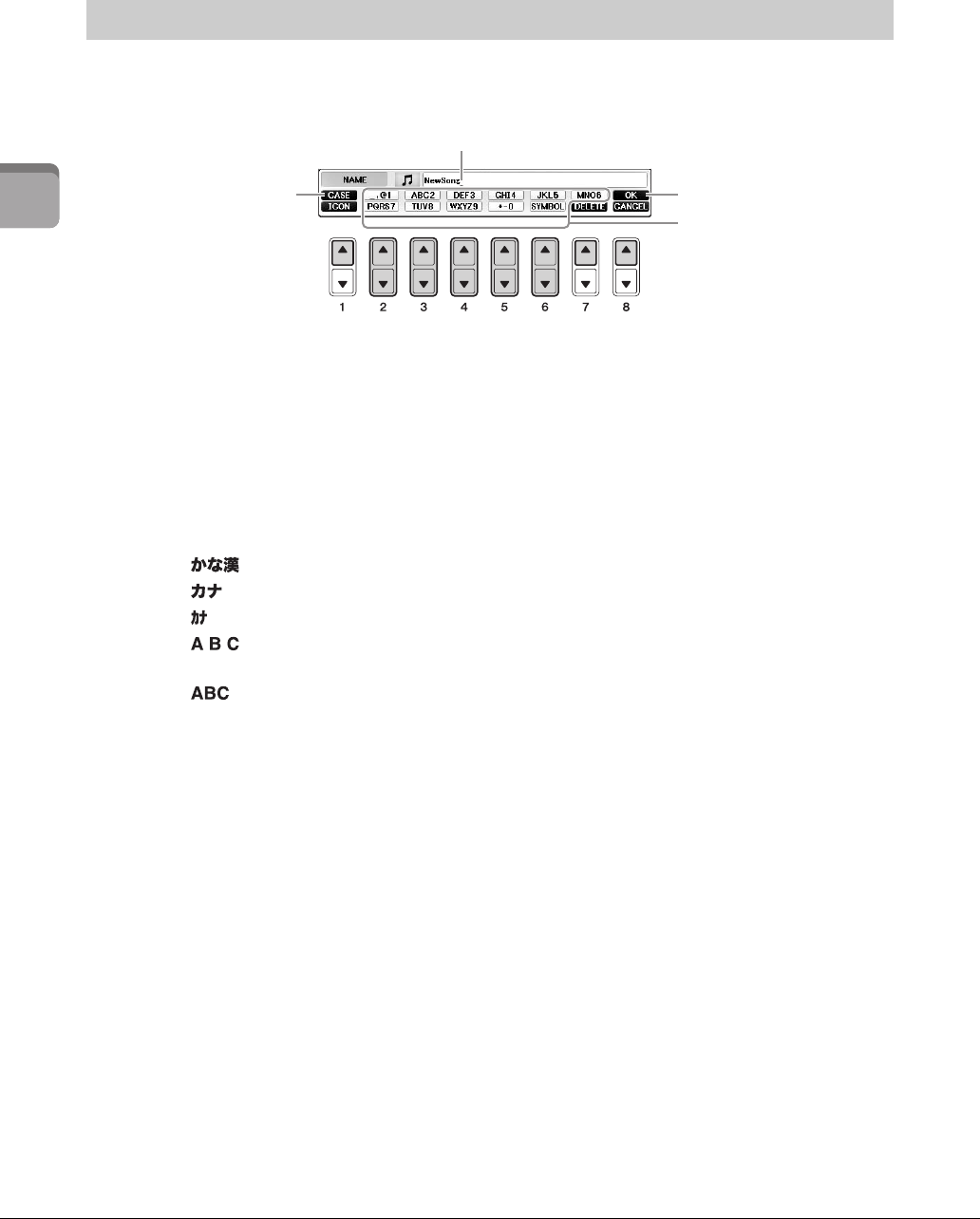
Mise en route
Mode d’emploi du CVP-701
36
Les instructions suivantes vous expliquent comment saisir des caractères pour attribuer un nom à des
fichiers/dossiers, entrer des mots de passe, etc. La saisie de caractères se fait dans l’écran illustré ci-dessous.
1Modifiez le type de caractère à l’aide de la touche [1].
Si vous choisissez une langue autre que le japonais (page 21), les différents types de caractères
suivants sont disponibles :
•CASE (CASSE) ........Majuscules, nombres, signes
•case (casse) ...............Minuscules, nombres, signes
Si vous sélectionnez le japonais comme langue (page 21), vous pourrez saisir les types
et les tailles de caractères suivants :
•(kana-kan)...Hiragana et kanji, signes (grandeur nature)
•(kana)............Katakana (taille normale), signes (grandeur nature)
•(kana)............Katakana (demi-format), signes (demi-format)
•........................Alphabet (majuscules et minuscules, grandeur nature),
chiffres (grandeur nature), signes (grandeur nature)
•........................Alphabet (majuscules et minuscules, demi-format),
chiffres (demi-format), signes (demi-format)
NOTE
En fonction de l’écran de saisie de caractères dans lequel vous travaillez, certains types de caractères ne peuvent pas être entrés.
2Utilisez le cadran [DATA ENTRY] pour positionner le curseur à l’emplacement
souhaité.
3Utilisez les touches [2] – [6] et [7] correspondant au caractère que
vous souhaitez saisir.
Pour entrer le caractère sélectionné, déplacez le curseur ou appuyez sur une autre touche de
saisie de lettre. Vous pouvez également patienter un moment en attendant que le caractère soit
saisi automatiquement.
Pour plus de détails sur la saisie de caractères, reportez-vous à la section « Autres opérations de
saisie de caractère » ci-dessous.
NOTE
Les noms de fichier ne doivent pas excéder 41 caractères et les noms de dossier peuvent comporter jusqu’à 50 caractères.
4Appuyez sur la touche [8] (OK) pour valider le nouveau nom et revenir
à l’écran précédent.
NOTE
Pour annuler la saisie de caractères, appuyez sur la touche [8] (CANCEL) (Annuler).
Saisie de caractères
14
2
3
Mise en route
Mode d’emploi du CVP-701 37
Autres opérations de saisie de caractères
Suppression de caractère
Positionnez le curseur sur le caractère à supprimer à l’aide du cadran [DATA ENTRY] et appuyez sur
la touche [7] (DELETE) (Supprimer). Pour supprimer simultanément tous les caractères de la ligne,
appuyez sur la touche [7] (DELETE) et maintenez-la enfoncée.
Saisie de caractères spéciaux (signes japonais « < > » et « < > »)
Sélectionnez le caractère auquel un signe doit être ajouté et appuyez sur la touche [6] (avant la saisie
réelle du caractère).
NOTE
Dans le cas de caractères qui ne sont pas accompagnés de signes spéciaux (à l’exception du katakana et du katakana demi-format), vous pouvez
appeler la liste des signes en appuyant sur la touche [6] après avoir sélectionné un caractère (mais avant sa saisie réelle).
Saisie de symbole ou d’espace
1Appuyez sur la touche [6] (SYMBOL) pour appeler la liste des symboles.
2Utilisez le cadran [DATA ENTRY] pour déplacer le curseur sur le signe ou l’espace souhaité,
puis appuyez sur la touche [8] (OK).
Conversion en Kanji (japonais)
Lorsque les caractères « hiragana » saisis apparaissent en affichage inversé (en surbrillance), appuyez sur la
touche [1]/[ENTER] une ou plusieurs fois pour convertir les caractères dans le kanji approprié. La zone
affichée en surbrillance peut être modifiée à l’aide du cadran [DATA ENTRY]. Pour valider la modification,
appuyez sur la touche [1]/[8] (OK).
Pour reconvertir les caractères kanji convertis en caractères « hiragana », appuyez sur la touche
[7](DELETE).
Pour effacer la zone en surbrillance d’un seul coup, appuyez sur la touche [8] (CANCEL).
Sélection d’une icône personnalisée pour chaque fichier (affichée à gauche du nom
de fichier)
1Appuyez sur la touche [1] (ICON) pour appeler l’écran ICON SELECT (Sélection d’icône).
2Sélectionnez l’icône à l’aide des touches [A] – [J], [3] – [5] ou du cadran [DATA ENTRY].
L’écran ICON comporte plusieurs pages. Appuyez sur les touches TAB [L][R] pour parcourir les
différentes pages.
3Appuyez sur la touche [8] (OK) pour valider l’icône sélectionnée.
NOTE
Pour annuler l’opération, appuyez sur la touche [8] (CANCEL).
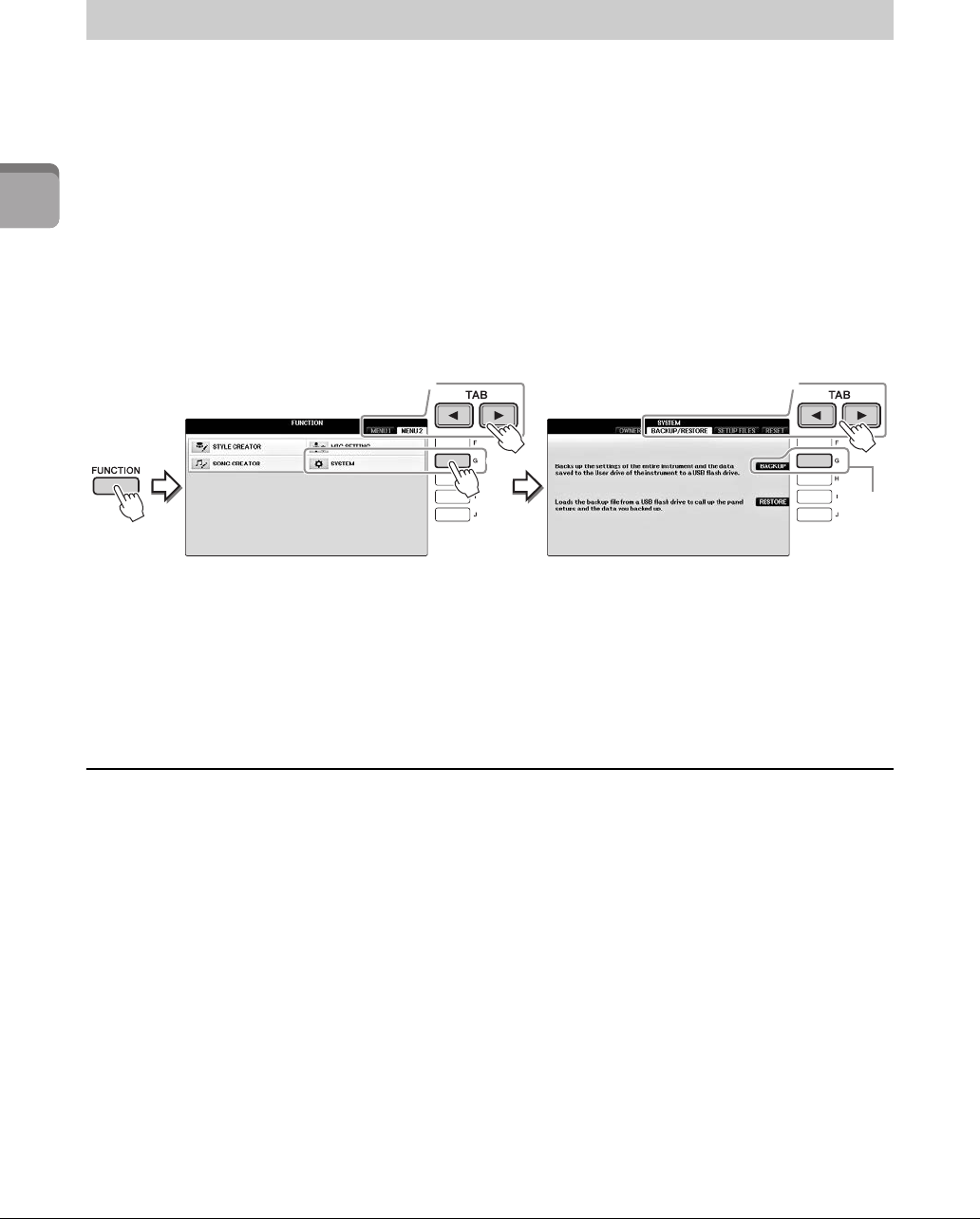
Mise en route
Mode d’emploi du CVP-701
38
Cette procédure sauvegarde toutes les données stockées sur le lecteur USER (à l’exception des morceaux
protégés), ainsi que les réglages, sur la clé USB sous forme d’un fichier de sauvegarde (extension : bup.).
Le fichier de sauvegarde peut être réinstallé sur l’instrument, ce qui vous permet de rappeler les réglages
du panneau et les données de performance créés précédemment.
NOTE
Avant d’utiliser une clé USB, veuillez lire la section « Connexion de périphériques USB » à la page 106.
1Connectez une clé USB comme destination de sauvegarde.
2Appelez l’écran approprié.
1 [FUNCTION] → 2 TAB [L][R] MENU2 → 3 [G] (SYSTEM) →
4TAB [L][R] BACKUP/RESTORE (Sauvegarder/Restaurer)
3Appuyez sur la touche [G] (BACKUP) (Sauvegarde) pour enregistrer les
données sur la clé USB.
AVIS
L’opération de sauvegarde et de restauration peut prendre plusieurs minutes. Ne mettez jamais l’instrument hors tension
pendant cette opération. Cela pourrait endommager les données.
Restauration du fichier de sauvegarde
Pour effectuer cette opération, appuyez sur la touche [I] (RESTORE) à l’étape 3 ci-dessus. Une fois
l’opération terminée, l’instrument redémarre automatiquement.
AVIS
La restauration supprime toutes les données et tous les réglages inscrits sur le lecteur « USER », y compris les morceaux protégés,
et les remplace par les données archivées précédemment. Veillez à copier ou à déplacer les données importantes sur la clé USB avant
d’effectuer la restauration (page 34).
NOTE
Pour sauvegarder des enregistrements de Music Finder, des effets, des modèles MIDI et des fichiers système, appelez l’écran approprié :
[FUNCTION] TAB [L][R] MENU2 [G] (SYSTEM) TAB [L][R] SETUP FILES (Fichiers de configuration). Pour plus d’informations,
reportez-vous au chapitre 12 du Manuel de référence disponible sur le site Web (page 9).
Sauvegarde des données
2244
33
3
1
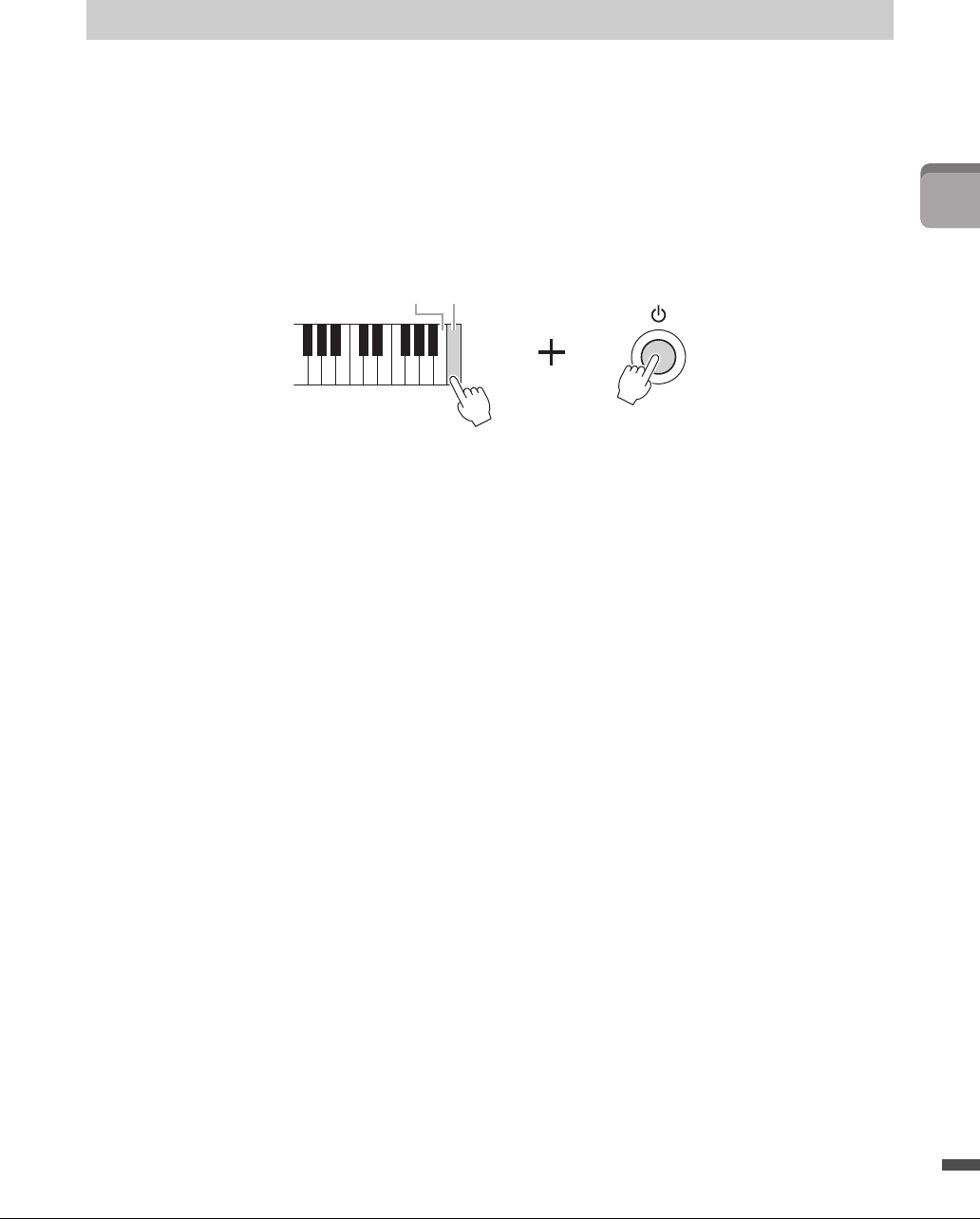
Mise en route
Mode d’emploi du CVP-701 39
Rétablit les paramètres de configuration du système correspondant aux réglages d’usine initiaux.
Reportez-vous au livret indépendant intitulé Liste des données pour en savoir plus sur les paramètres de
réglage du système, marqués d’un « » à la ligne « System Setup » (Configuration système) de la liste du
Tableau des paramètres.
Mettre l’instrument sous tension en maintenant enfoncée la touche la plus à droite du clavier fait apparaître
un message indiquant que l’initialisation est en cours. Le message disparaît une fois l’initialisation terminée.
Les morceaux enregistrés à l’emplacement USER (page 30) ne seront pas effacés par cette opération.
NOTE
Pour réinitialiser uniquement les réglages de la mémoire de registration (page 97), mettez l’unité sous tension tout en maintenant
la touche B6 enfoncée.
Vous pouvez également restaurer les valeurs par défaut d’un groupe de réglages donné ou supprimer
l’ensemble des chiers/dossiers du lecteur USER. Appelez l’écran approprié : [FUNCTION] →
TAB [L][R] MENU2 → [G] (SYSTEM) → TAB [L][R] RESET (Réinitialisation)
Pour plus de détails, reportez-vous au chapitre 12 du Manuel de référence, disponible sur le site
Web (page 9).
Rétablissement des réglages programmés en usine
C7B6
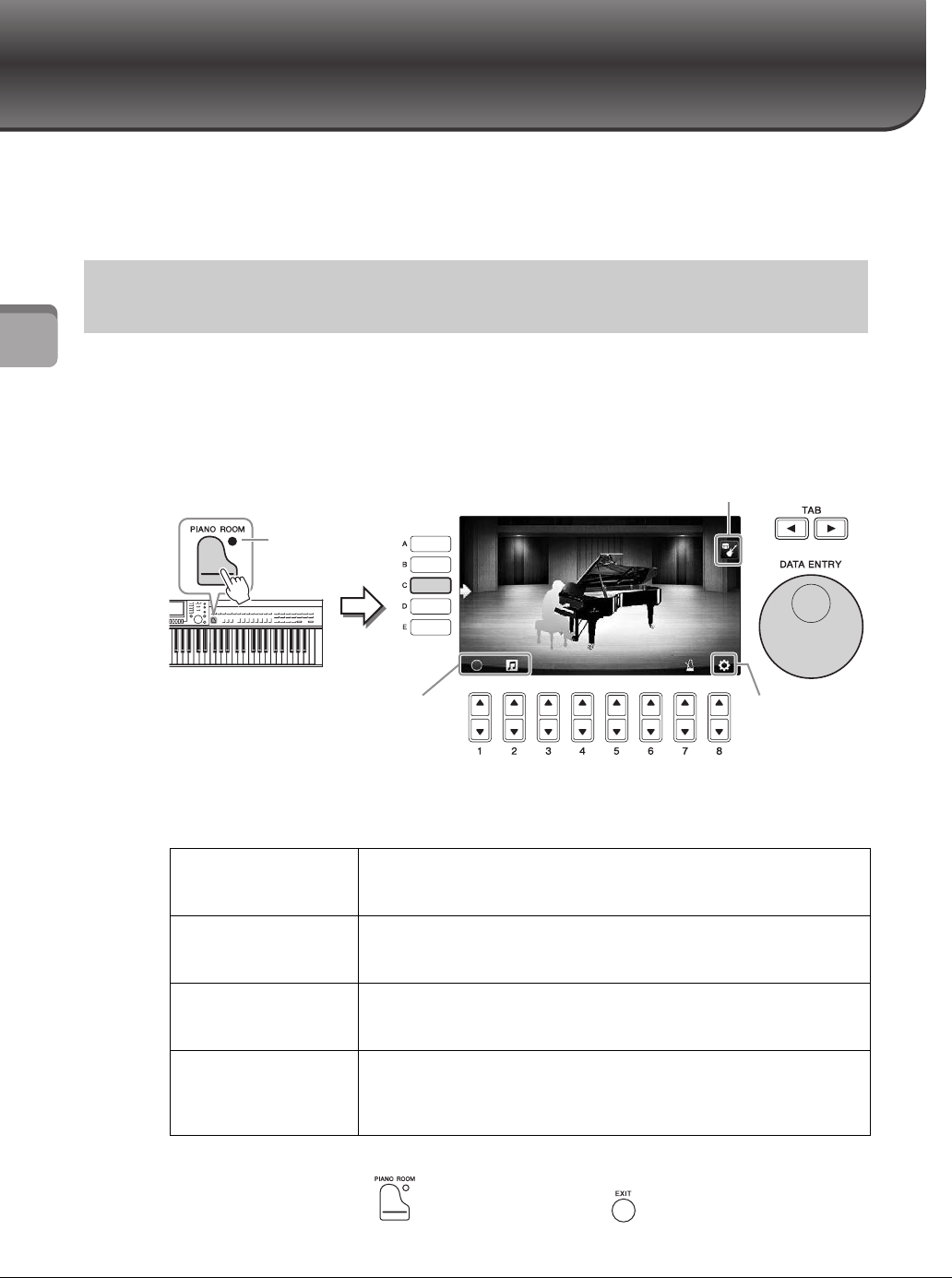
Mode d’emploi du CVP-701
40
1
Piano Room – Performance au piano –
Piano Room
– Performance au piano –
La fonction Piano Room est destinée à ceux qui veulent simplement et de manière pratique profiter de
l’instrument en tant que piano. Peu importe les réglages effectués depuis le panneau, vous pouvez appeler
instantanément les réglages optimaux pour la performance au piano en appuyant sur une seule touche.
Vous pouvez également modifier les réglages de piano à votre guise ou utiliser le piano comme si vous
faisiez partie d’un petit orchestre.
1Appuyez sur la touche [PIANO ROOM] pour appeler l’écran Piano Room.
Cette opération appelle les réglages du panneau optimaux pour la performance au piano
et désactive toutes les autres fonctions non associées. Toutefois, la commande du volume
principal, la touche [PIANO ROOM] et toutes les autres commandes de l’écran (sauf la touche
[DIRECT ACCESS]) peuvent être utilisées.
2Jouez au clavier.
Modifiez les réglages du piano, tels que le type de piano, l’environnement (type de
réverbération), etc., en fonction du type de musique que vous voulez jouer.
Pour fermer une liste ou un écran de réglage, appuyez sur la touche [EXIT] (Quitter).
3Appuyez sur la touche [PIANO ROOM] ou [EXIT] pour quitter
l’écran Piano Room.
Utilisation d’une performance au piano dans Piano Room
(Salle de piano)
Piano Type
(Type de piano)
Appuyez sur la touche [C] pour appeler la liste de pianos, puis sélectionnez
l’élément souhaité à l’aide des touches [F] – [J]. Pour parcourir les pages de la
liste, utilisez les touches [8].
Environment
(Environnement
(Type de réverbération))
Utilisez les touches TAB [L][R] pour sélectionner l’environnement souhaité,
ce qui appelle automatiquement le type de réverbération approprié.
Lid Position
(Position du couvercle)
Faites tourner le cadran [DATA ENTRY] (Saisie de données) pour déterminer
le degré d’ouverture du couvercle. Cette option ne peut être configurée que si
« Grand Piano » (Piano à queue) est sélectionné.
Metronome (Métronome) Appuyez sur la touche [7] pour appeler l’écran contextuel des réglages.
Vous pouvez l’activer ou le désactiver à l’aide des touches [6] ou modifier
son tempo à l’aide des touches [7]. Vous pouvez également modifier le
tempo en tapotant deux fois sur la touche [8] au tempo souhaité.
Enregistrement/reproduction
(page 43) Réglages détaillés
(page 42)
Accompagnement (page 41)
Témoin allumé
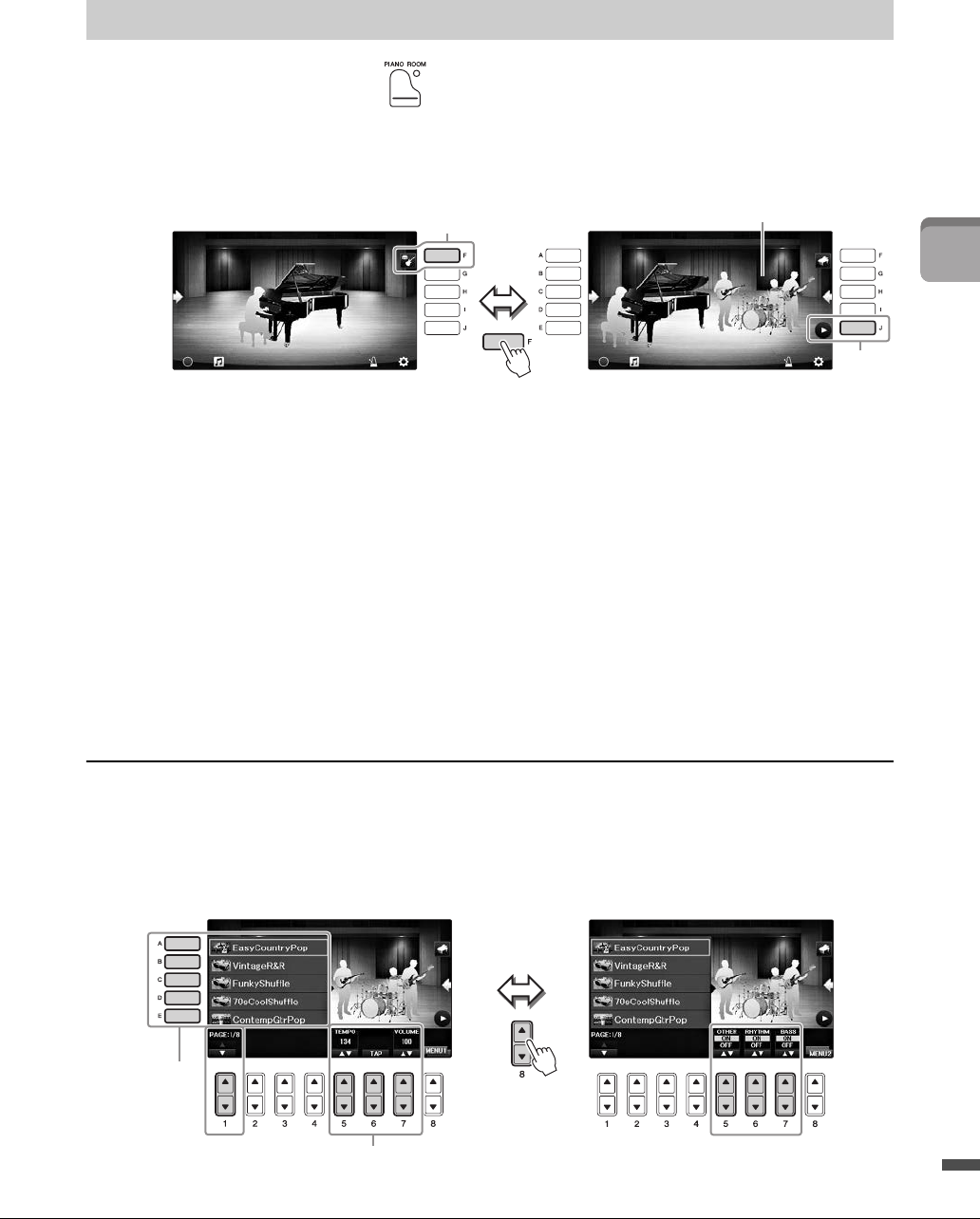
41
1
Piano Room – Performance au piano –
Mode d’emploi du CVP-701
1Appuyez sur la touche [PIANO ROOM] pour appeler l’écran Piano Room.
2Appuyez sur la touche [F] pour appeler les instrumentistes dans l’écran.
Vous pouvez afficher ou masquer les instrumentistes en appuyant sur la touche [F].
3Appuyez sur la touche [J] pour démarrer.
La reproduction de l’introduction commence.
4Jouez au clavier en suivant quelques mesures de l’introduction.
Les instrumentistes fournissent un accompagnement à votre performance. L’accompagnement
Jazz ou Pop est recommandé.
5Appuyez sur la touche [J] pour arrêter l’accompagnement.
L’accompagnement s’arrête après la reproduction d’une partie finale.
NOTE
Les fonctions d’accompagnement sont également disponibles en dehors de Piano Room. Pour plus de détails, reportez-vous
à la page 58.
Modification du type et des réglages de l’accompagnement
Appuyez sur la touche [H] sur l'écran de droite de l'étape 2 ci-dessus pour appeler l'écran de réglage
permettant de sélectionner le type d'accompagnement ou de modifier les réglages. Vous pouvez sélectionner
le type d’accompagnement, modifier le tempo et le volume et activer ou désactiver chaque partie de
l’accompagnement. Naviguez dans le contenu de l’écran de réglage en appuyant sur la touche [8].
Utilisation du piano avec d’autres instruments
2
3,5
Instrumentistes
Modification du type d’accompagnement,
du tempo et du volume. Activation/désactivation de chaque
partie de l’accompagnement.
Tempo et volume
Type
d’accompag-
nement
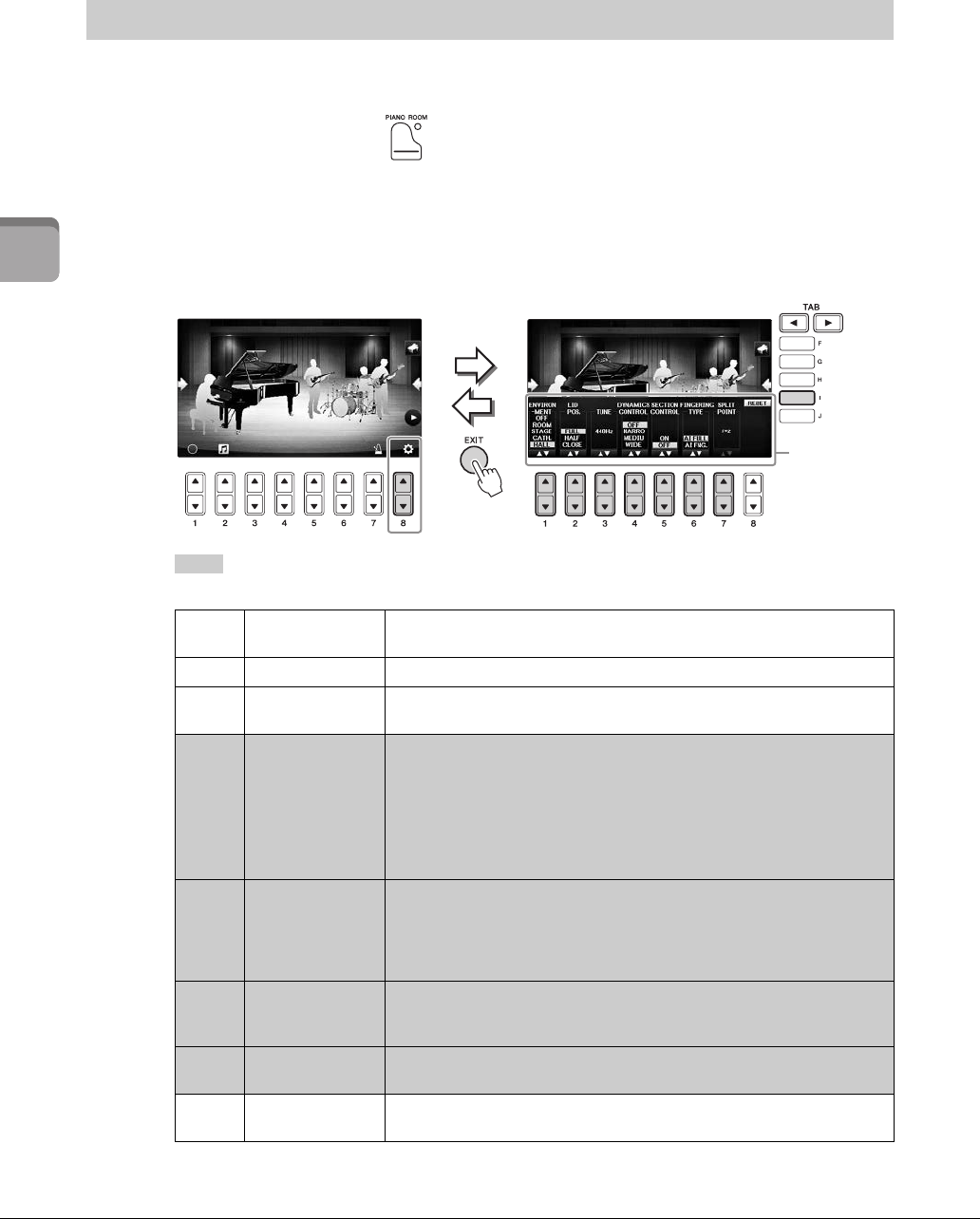
42
1
Piano Room – Performance au piano –
Mode d’emploi du CVP-701
Vous pouvez également modifier les réglages de Piano Room, tels que la sensibilité au toucher, à votre guise.
Vous pouvez également rétablir tous les réglages par défaut de Piano Room.
1Appuyez sur la touche [Piano Room] pour appeler l’écran Piano Room.
Pour modifier les réglages d’accompagnement, appuyez sur la touche [F] pour afficher les
instrumentistes.
2Utilisez les touches [8] pour appeler l’écran de réglage, puis modifiez
les réglages.
: Les éléments grisés sont disponibles uniquement lorsque les instrumentistes
sont affichés.
Les réglages suivis de * sont conservés même si vous quittez cet écran ou que vous mettez l’instrument hors tension.
Dès que vous appuyez sur la touche [PIANO ROOM], les réglages de piano effectués la fois précédente sont appelés.
Modification/réinitialisation des réglages de Piano Room
[1]
ENVIRONMENT
* Pour sélectionner l’environnement (type de réverbération). Comme dans
la page 40.
[2]LID POSITION* Détermine le degré d’ouverture du couvercle. Comme dans la page 40.
[3]TUNE
(Accordage)
Définit la hauteur de ton de l’instrument par pas de 1 Hz.
[4]DYNAMICS
CONTROL
(Commande
de dynamique)
Permet de régler les fluctuations du volume de la reproduction de style en
fonction de la force de jeu au clavier.
•WIDE................Le volume change sur une vaste plage.
•MEDIUM .........Le volume change sur une plage moyenne.
•NARROW ........Le volume change sur une plage étroite.
•OFF....................Le volume reste identique quelque soit la force de jeu au
clavier.
[5]SECTION
CONTROL*
(Commande
de section)
L’activation de cette commande appelle des touches permettant de
modifier les variations (sections) d’un accompagnement (A · B · C · D)
en bas de l’écran. En utilisant ces sections à bon escient, à l’aide des touches
[3] – [6], vous pouvez rendre votre performance plus dynamique
et professionnelle.
[6]FINGERING
TYPE*
(Type de doigté)
Détermine le type de doigté (page 60) : AI Full Keyboard (Clavier complet
IA) ou AI Fingered (Doigté IA).
[7]SPLIT POINT*
(Point de partage)
Détermine le point de partage (Style) (page 69) lorsque AI Fingered est
sélectionné pour FINGERING TYPE ci-dessus.
[I] RESET
(Réinitialiser)
Restaure tous les réglages par défaut de Piano Room.
Écran de
réglage
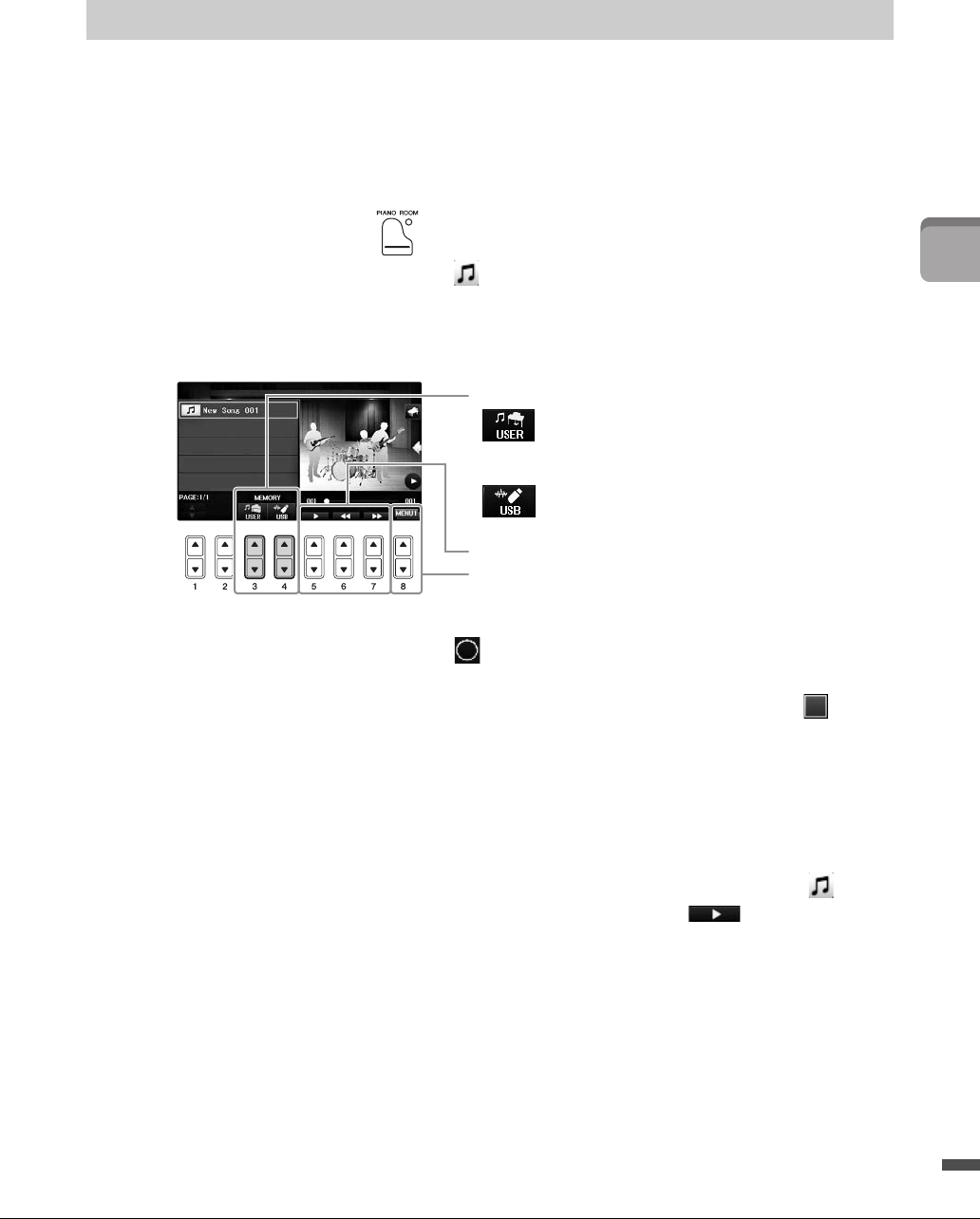
43
1
Piano Room – Performance au piano –
Mode d’emploi du CVP-701
Vous pouvez enregistrer votre performance dans le Piano Room sur l’instrument ou sur une clé USB.
NOTE
Si vous enregistrez sur l’instrument, la méthode d’enregistrement est MIDI. Lorsque vous enregistrez sur une clé USB, la méthode d’enregistrement
est Audio. Pour plus d’informations sur la différence entre les enregistrements MIDI et Audio, reportez-vous à la page 79.
1Si vous souhaitez enregistrer sur une clé USB, assurez-vous de lire « Connexion
de périphériques USB » à la page 106, puis connectez la clé USB à la borne
[USB TO DEVICE] avant d’enregistrer.
2Appuyez sur la touche [Piano Room] pour appeler l’écran Piano Room.
3Appuyez sur la touche [2] ( ).
L’écran d’affichage apparaît, qui vous permet de sélectionner l’emplacement dans lequel vous
voulez enregistrer le fichier.
4
Sélectionnez l’emplacement d’enregistrement à l’aide des touches [3
]/[4
].
5Appuyez sur la touche [EXIT] (Quitter) pour fermer l’écran de réglage.
6Appuyez sur la touche [1] ( ) pour lancer l’enregistrement, puis jouez votre
performance.
7Pour arrêter l’enregistrement, appuyez à nouveau sur la touche [1] ( ).
8Lorsqu’un message vous invitant à enregistrer apparaît, appuyez sur la touche
[G] (YES) pour enregistrer le fichier.
AVIS
Les données enregistrées seront perdues si vous mettez l’instrument hors tension sans avoir effectué l’opération
d’enregistrement.
NOTE
Les données qui ont été enregistrées dans le Piano Room peuvent être reproduites en dehors du Piano Room. Pour plus de détails,
reportez-vous aux pages 71 et 84.
9Pour écouter la performance enregistrée, appuyez sur la touche [2] ( )
pour appeler l’écran de réglage, puis sur la touche [5] ( ).
Pour arrêter la reproduction, appuyez à nouveau sur la touche [5].
Reproduction de fichiers enregistrés, modification de noms de fichier, suppression
de fichiers
1Sélectionnez l’emplacement dans lequel le fichier souhaité est sauvegardé selon les instructions des
étapes 1 à 4 ci-dessus.
2Sélectionnez les fichiers souhaités à l'aide des touches [A] - [E] et [1].
3Appuyez plusieurs fois sur la touche [8] pour appeler l'indication « MENU1 » pour reproduire
le fichier ou « MENU2 » pour modifier le nom ou supprimer le fichier, puis appuyez sur l'une des
touches [5] - [7] correspondant aux fonctions souhaitées. (Pour plus de précisions sur la
saisie de caractères, reportez-vous à la page 36.)
Enregistrement de votre performance dans le Piano Room
Emplacement d’enregistrement
Instrument
Enregistré dans le dossier « PianoRoom » dans
l’onglet USER (Utilisateur) de l’écran Song Selection
(Sélection des morceaux) (page 71).
Clé USB
Enregistré dans le répertoire racine.
Lecture/Rembobinage/Avance rapide
Change le contenu de l’écran de réglage
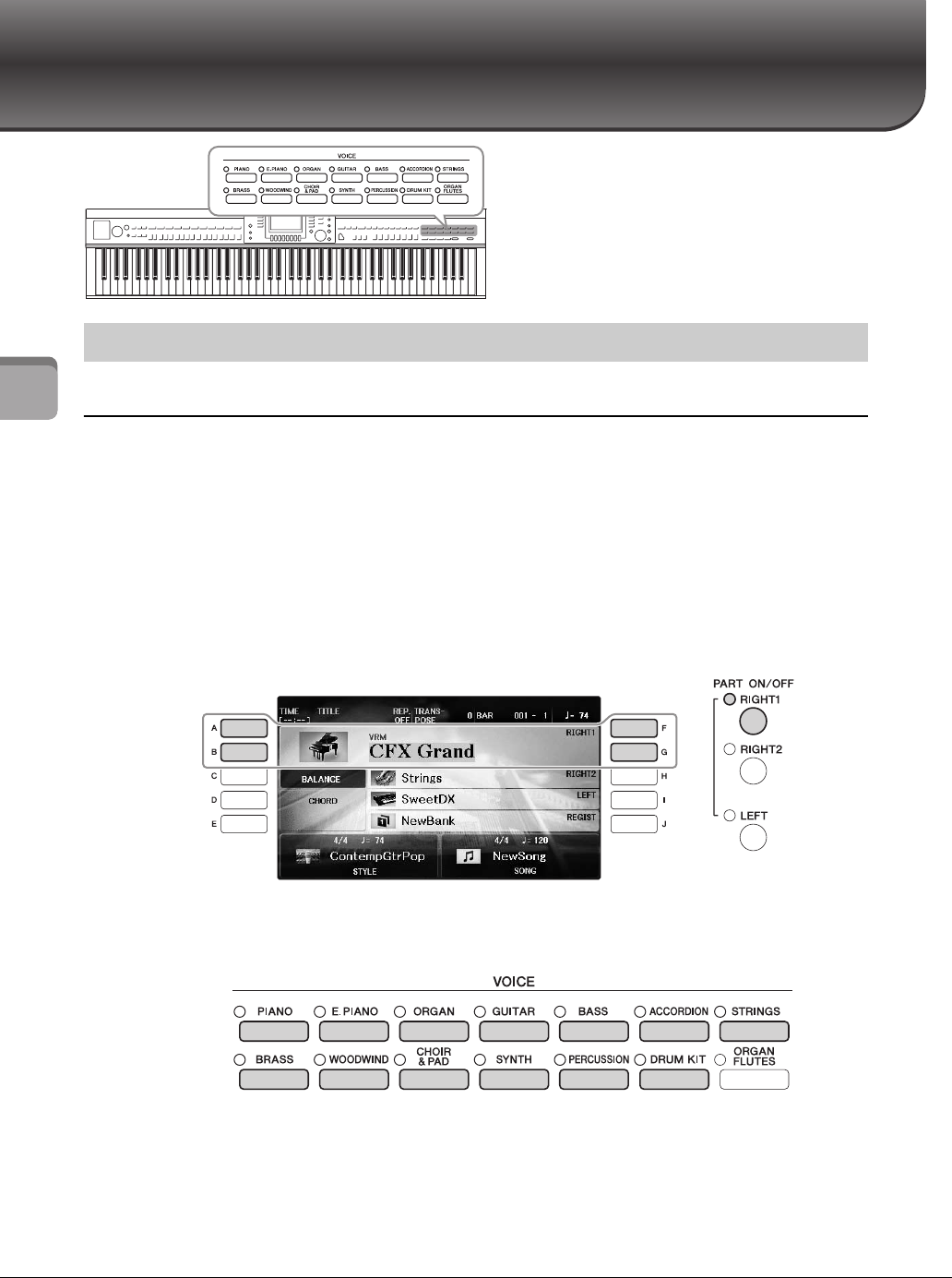
Mode d’emploi du CVP-701
44
2
Sonorités – Jeu au clavier –
Sonorités
– Jeu au clavier –
L’instrument dispose d’une grande variété
de sonorités d’instrument d’un réalisme
exceptionnel, dont des sonorités de piano,
de guitare, de cordes, de cuivres, d’instruments
à vent, etc.
Sélection d’une sonorité (RIGHT1) et reproduction au clavier
Vous pouvez reproduire une sonorité unique sur l’ensemble de la plage du clavier. Cette option est utilisée
dans les performances normales (par exemple, avec la sonorité de piano).
1
Si une partie autre que la partie RIGHT1 (Droite1) s’affiche en surbrillance
(RIGHT2, LEFT (Gauche)), appuyez sur l’une des touches [A]/[B]/[F]/[G]
(RIGHT1) de l’écran Main (Principal).
Veillez également à activer la touche [RIGHT1] de la section PART ON/OFF (Activation/
désactivation de partie). Si celle-ci est désactivée, la partie de la main droite sera inaudible.
NOTE
Pour plus d’informations sur les parties de sonorité, reportez-vous à la page 47.
2Appuyez sur l’une des touches VOICE (Sonorité) pour sélectionner une
catégorie de sonorité et appeler l’écran Voice Selection (Sélection de sonorité).
Les sonorités prédéfinies sont classées par catégorie et rangées dans les dossiers appropriés.
Les touches de sélection de la catégorie de sonorité correspondent aux différentes catégories
des sonorités prédéfinies. Par exemple, en appuyant sur la touche [STRINGS], vous affichez
diverses sonorités de cordes.
NOTE
Pour plus d’informations sur les touches VOICE, reportez-vous à la page 47.
Reproduction des sonorités prédéfinies
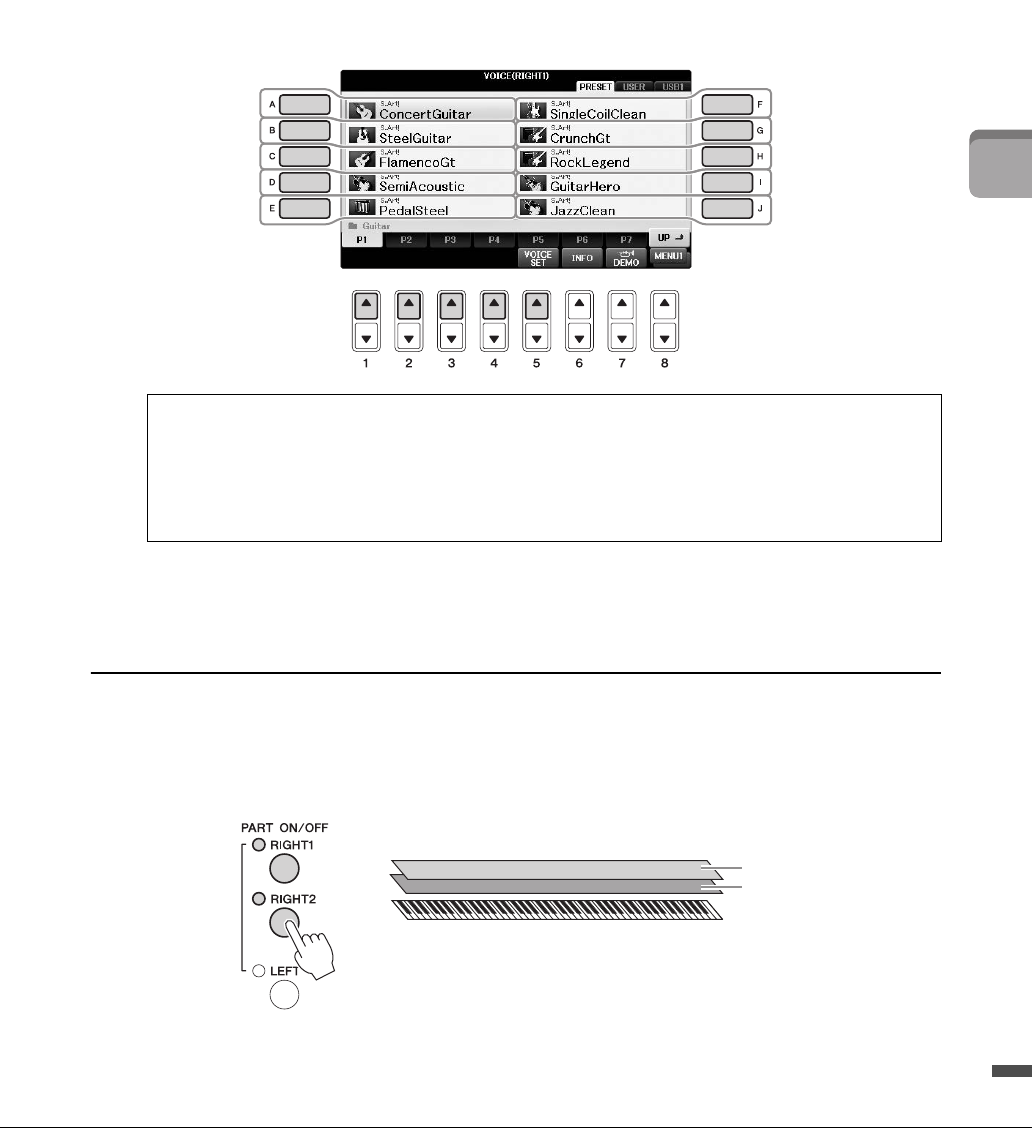
45
2
Sonorités – Jeu au clavier –
Mode d’emploi du CVP-701
Pour sélectionner les Sonorités XG
Reportez-vous au Manuel de référence disponible sur le site Web (page 9).
3Appuyez sur une des touches [A] – [J] pour sélectionner la sonorité souhaitée.
Pour appeler les autres pages de l’écran (P1, P2, etc.), appuyez sur une des touches [1] – [7]
ou à nouveau sur la même touche VOICE.
NOTE
Le type de sonorité et ses caractéristiques sont affichés au-dessus du nom de la sonorité prédéfinie. Pour plus de détails sur ces
caractéristiques, reportez-vous à la page 47 et au Manuel de référence (page 9).
4Jouez au clavier.
Reproduction simultanée de deux sonorités (parties RIGHT1 et RIGHT2)
1
Assurez-vous que la touche [RIGHT1] de la section PART ON/OFF est activée.
2Appuyez sur la touche [RIGHT2] de la section PART ON/OFF pour l’activer.
3Appuyez sur une des touches de sélection de la catégorie VOICE pour ouvrir
l’écran Voice Selection correspondant à la partie Right 2.
Pour écouter les phrases de démonstration des différentes sonorités
Lorsque l’écran de sélection des fichiers apparaît, appuyez sur la touche [8] autant de fois que
nécessaire pour sélectionner « MENU1 ». Appuyez ensuite sur la touche [7] (DEMO) pour lancer
la démonstration de la sonorité sélectionnée. Pour arrêter la démonstration, appuyez de nouveau sur
la touche [7].
Partie RIGHT2
Partie RIGHT1
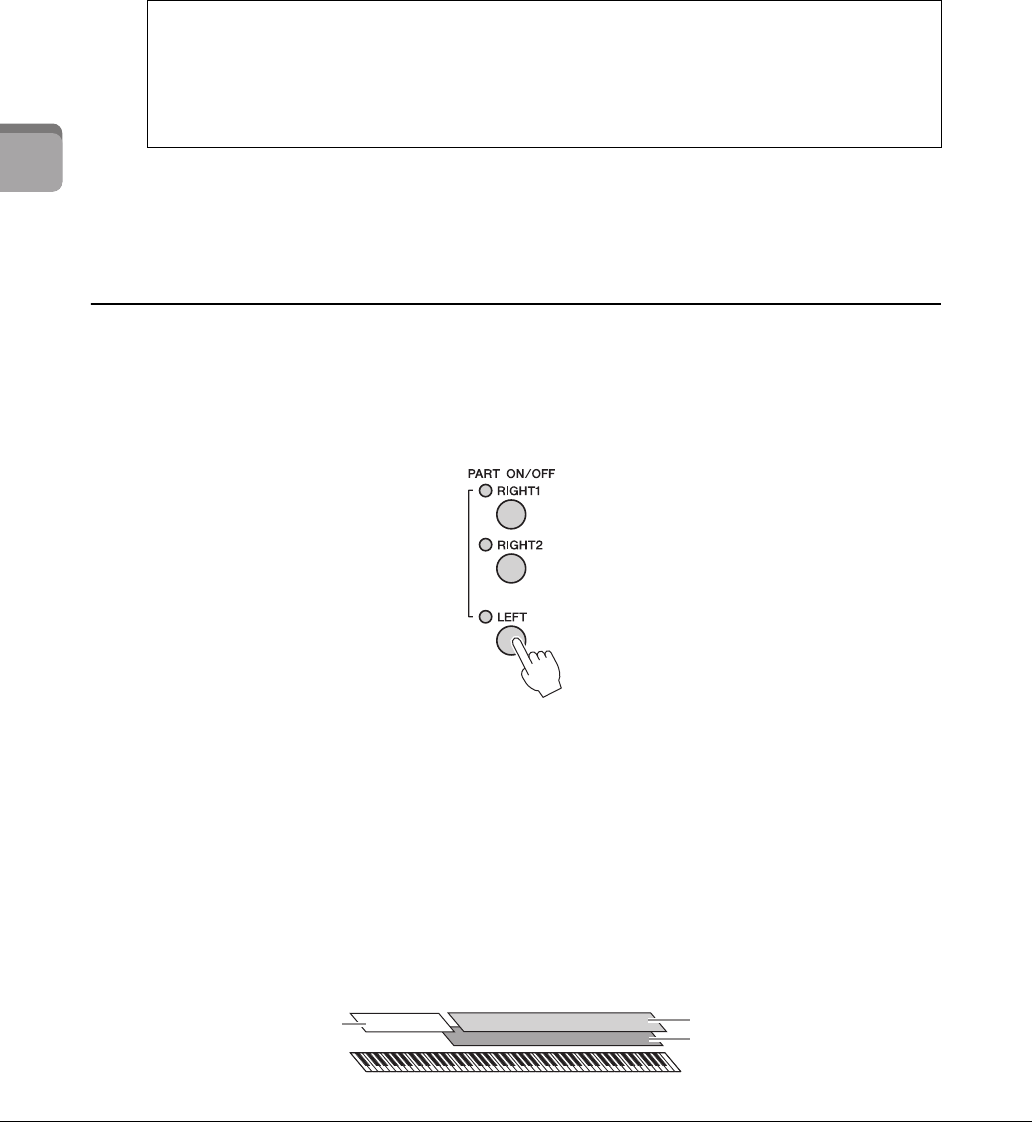
46
2
Sonorités – Jeu au clavier –
Mode d’emploi du CVP-701
4Appuyez sur une des touches [A] – [J] pour sélectionner la sonorité souhaitée.
5Jouez au clavier.
La sonorité sélectionnée pour RIGHT1 (page 44) et celle choisie ici sont reproduites
simultanément en couche.
NOTE
Vous pouvez enregistrer les réglages dans la mémoire de registration. Reportez-vous à la page 97.
Reproduction de sonorités différentes avec la main gauche et la main droite
(parties RIGHT1, RIGHT2 et LEFT)
1
Vérifiez que les touches [RIGHT1] et/ou [RIGHT2] de la section PART ON/OFF
sont activées.
2Appuyez sur la touche [LEFT] de la section PART ON/OFF pour l’activer.
3Appuyez sur une des touches de sélection de la catégorie VOICE pour ouvrir
l’écran Voice Selection correspondant à la partie Left.
4Appuyez sur une des touches [A] – [J] pour sélectionner la sonorité souhaitée.
5Jouez au clavier.
Les notes que vous jouez de la main gauche reproduisent une seule sonorité (sonorité LEFT
sélectionnée ci-dessus), tandis que les notes interprétées de la main droite font retentir des
sonorités différentes (sonorités RIGHT1 et 2).
NOTE
Vous pouvez enregistrer les réglages dans la mémoire de registration. Reportez-vous à la page 97.
Sélection rapide de sonorités pour les parties Right 1 et Right 2
Vous pouvez sélectionner rapidement les sonorités des parties Right 1 et Right 2, simplement à l’aide
des touches de sélection de la catégorie Voice. Maintenez une touche Voice enfoncée, puis appuyez sur
une autre touche. La sonorité de la première touche enfoncée est automatiquement attribuée à la
partie Right 1 et celle de la deuxième touche à la partie Right 2.
Partie RIGHT2
Partie RIGHT1
Partie LEFT
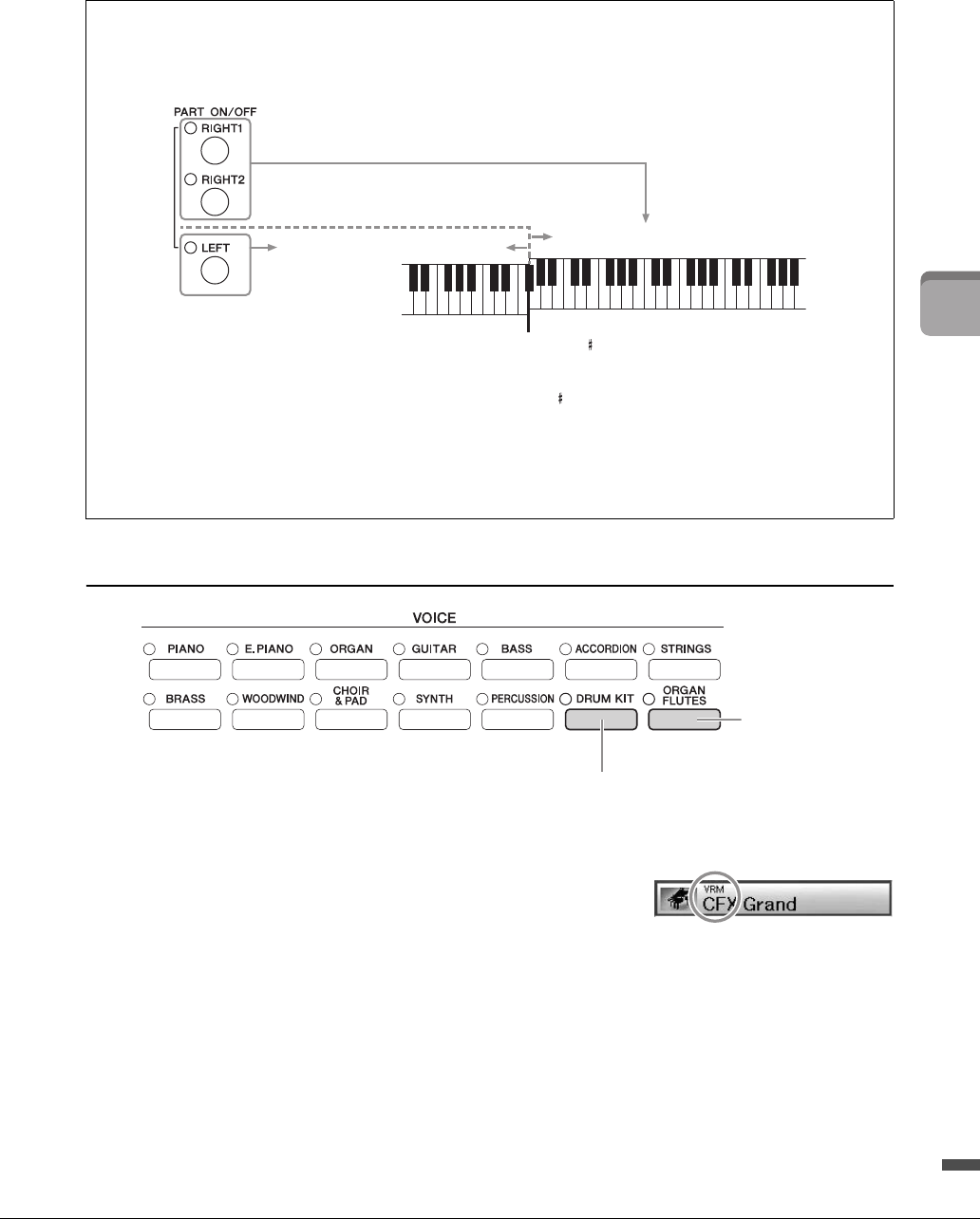
47
2
Sonorités – Jeu au clavier –
Mode d’emploi du CVP-701
Types de sonorités
Caractéristiques des sonorités
Le type de sonorité et ses caractéristiques sont affichés au-dessus du
nom de la sonorité : VRM, S.Art!, Live!, Cool!, Sweet!, etc. Pour obtenir
des explications détaillées, reportez-vous au Manuel de référence
disponible sur le site Web (page 9).
Dans cette section, seules les sonorités VRM et Super Articulation (S.Art!) sont expliquées.
Sonorités VRM (page 49)
Elles recréent la résonnance de cordes caractéristique d’un piano acoustique.
Sonorités Super Articulation (S.Art!) (page 50)
Les sonorités Super Articulation vous permettent de créer des expressions musicales subtiles, simplement
en fonction de la manière dont vous jouez.
Par exemple, avec une sonorité Guitar (Guitare), si vous jouez un do, puis un ré de manière très legato,
la note ré produit un son de « martèlement », sans que la corde soit à nouveau pincée.
Selon votre style de jeu, d’autres effets sont produits, tels que des bruits de doigts (sonorités Guitar).
Parties du clavier
Des sonorités peuvent être attribuées en toute indépendance à chacune des trois parties du clavier : Right 1,
Right 2 et Left. Vous pouvez combiner ces trois parties à l’aide des touches PART ON/OFF pour créer un son
d’ensemble riche.
Lorsque la partie LEFT est désactivée, les sonorités RIGHT1 et RIGHT2 peuvent être jouées sur tout le
clavier. Si la partie LEFT est activée, les notes plus graves que Fa 2 (point de partage) seront réglées pour
reproduire la partie LEFT et les notes plus aiguës les parties RIGHT1 et RIGHT2. Le témoin du point de
partage (qui délimite les sections gauche et droite du clavier) s’allume. Il est possible de modifier le point
de partage (page 69).
Si vous souhaitez sélectionner ou éditer une sonorité, vérifiez la partie de clavier actuellement sélectionnée
dans l’écran Main.
Section inférieure du clavier Section supérieure du clavier
Point de partage (Fa 2)
Sonorité de flûte
d’orgue (page 53)
Sonorités de kit de batterie
Lorsque vous sélectionnez une sonorité à l’aide de cette touche, vous avez la possibilité de jouer au clavier divers
instruments de percussion et de batterie ou des sonorités SFX (effets sonores). Pour plus de détails, reportez-vous à la
Liste des sonorités de batterie figurant dans la Liste des données fournie séparément. Lorsque l’icône « Kit de batterie »
apparaît en bas de l’écran Voice Selection en MENU1, vous pouvez afficher l’affectation des touches en appuyant sur la
touche [4]. Pour plus de détails, reportez-vous au Manuel de référence disponible sur le site Web (page 9).

48
2
Sonorités – Jeu au clavier –
Mode d’emploi du CVP-701
À la mise sous tension, la sonorité est définie sur « CFX Grand », ce qui vous permet d'utiliser l'instrument
en tant que piano sur toute la plage du clavier. Peu importe les réglages effectués depuis le panneau, vous
pouvez appeler instantanément ces réglages par défaut.
NOTE
Vous ne pouvez pas utiliser cette fonction lorsque l’écran Piano Room (page 40) ou Piano Lock (page ci-dessous) est affiché.
1
Maintenez la touche [PIANO ROOM] enfoncée pendant au moins deux secondes.
Un message apparaît à l’écran.
2Appuyez sur la touche [G] (RESET) pour appeler l’écran des réglages par défaut
du piano.
La fonction bien pratique Piano Lock vous permet de « verrouiller » le piano de manière à éviter de
modifier les réglages par inadvertance en appuyant sur une autre touche de panneau. Une fois verrouillé,
l’instrument reste en mode Piano, même si d’autres touches sont enfoncées. Vous évitez ainsi de lancer
accidentellement d’autres sons pendant votre performance au piano.
1
Maintenez la touche [PIANO ROOM] enfoncée pendant au moins deux secondes.
Un message apparaît à l’écran.
2Appuyez sur la touche [H] (LOCK) pour appeler l’écran Piano Lock.
Pour désactiver Piano Lock, maintenez de nouveau la touche [PIANO ROOM] enfoncée pendant plus de
deux secondes.
Si vous mettez l’instrument hors tension alors que Piano Lock est activé, les mêmes réglages Piano seront
appelés lors de la prochaine mise sous tension.
Appel des réglages par défaut du piano
(Piano Reset (Réinitialisation du piano))
Fonction Piano Lock (Verrouillage du piano)
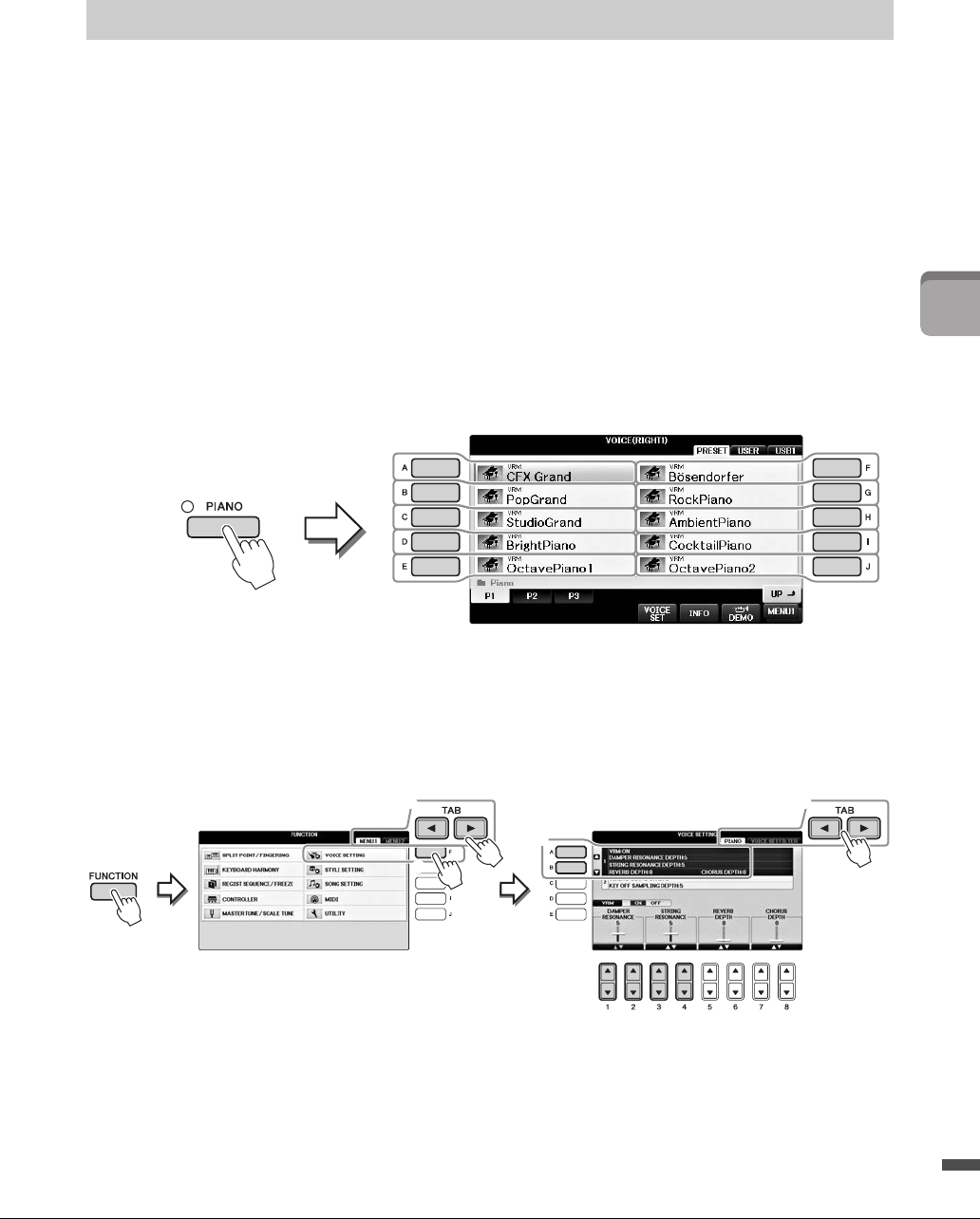
49
2
Sonorités – Jeu au clavier –
Mode d’emploi du CVP-701
Sur un véritable piano acoustique, si vous appuyez sur la pédale forte et que vous jouez une note,
non seulement la corde de la touche enfoncée vibre, mais aussi les autres cordes et la table d’harmonie,
chacune influençant les autres. Cela crée une résonnance riche et brillante qui se prolonge et se développe.
La technologie VRM (Virtual Resonance Modeling, soit modélisation de résonnance virtuelle) de
l’instrument reproduit fidèlement la complexe interaction entre les résonnances des cordes et du tableau
d’harmonie à l’aide d’un instrument de musique virtuel (modélisation physique) pour que le son ressemble
à celui d’un véritable piano acoustique. Comme une résonnance instantanée se crée en fonction de l’état du
clavier ou de la pédale, vous pouvez varier les sons de manière expressive en modifiant la synchronisation
de votre pression sur les touches et la durée et la profondeur de pression sur la pédale. Lorsque vous
sélectionnez une sonorité de piano compatible avec VRM (désignée comme sonorité VRM), la fonction
VRM s’active automatiquement pour profiter immédiatement de l’effet VRM.
1
Sélectionnez la sonorité VRM.
Appuyez sur la touche de la catégorie VOICE [PIANO] pour appeler l’écran Voice Selection,
puis sélectionnez une sonorité avec l’icône « VRM » affichée sous son nom.
2Jouez au clavier.
La fonction VRM est activée par défaut, cependant, vous pouvez la désactiver et la réactiver
à votre guise et régler sa profondeur dans l’écran suivant.
1 [FUNCTION] → 2 TAB [L][R] → MENU1 → 3 [F] (VOICE SETTING) →
4TAB [L][R] PIANO → 5 [A]/[B] VRM
Utilisez la touche [D] pour activer ou désactiver la fonction VRM ou utilisez les touches
[1][2] pour régler la profondeur de résonnance de pédale forte et les touches
[3][4] pour la profondeur de résonnance de cordes.
NOTE
Ce réglage s’applique généralement à toutes les parties pour lesquelles les sonorités VRM sont sélectionnées.
Reproduire les sonorités VRM à résonnance réaliste optimisée
1
2
2
3
3
4
4
5
5
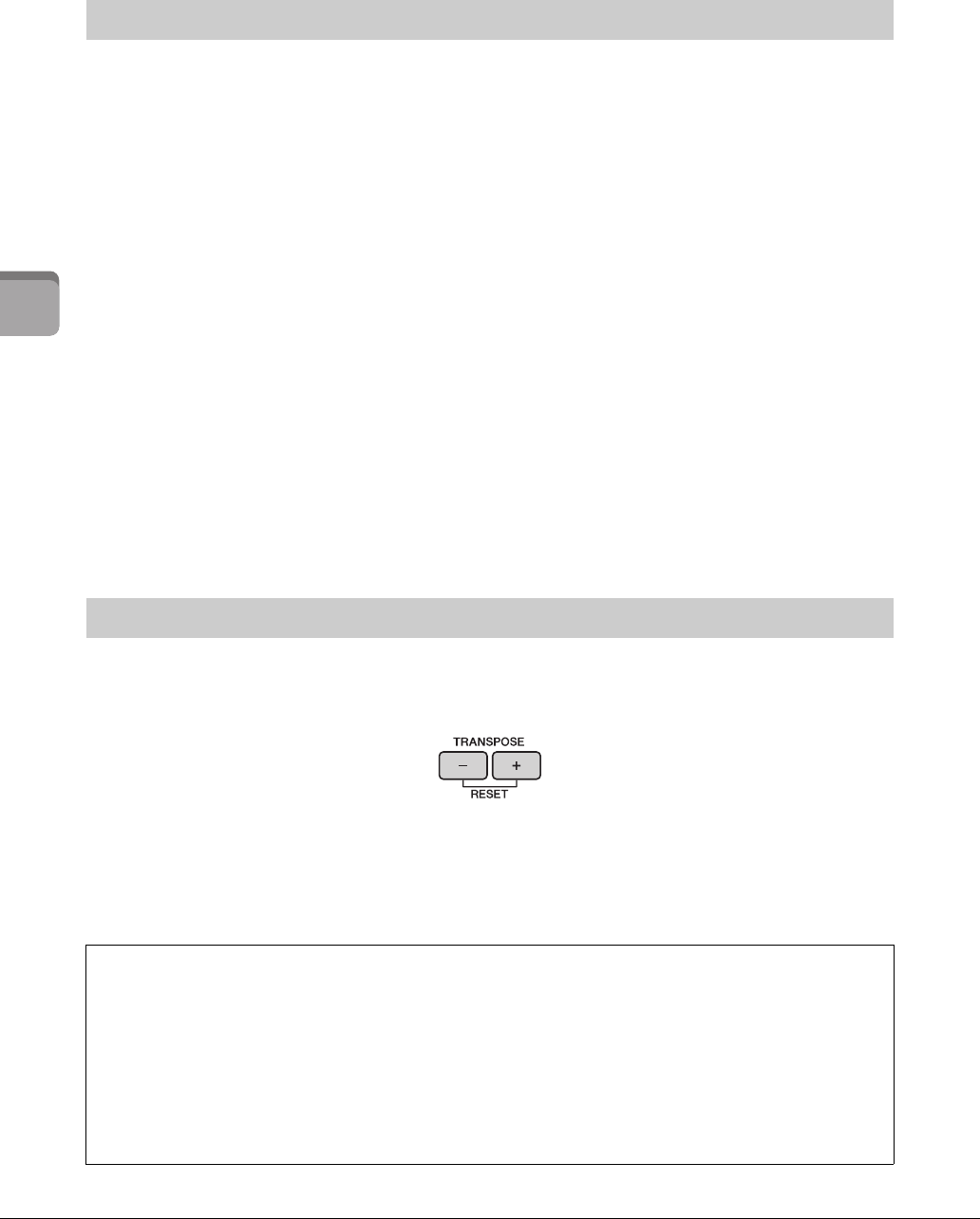
50
2
Sonorités – Jeu au clavier –
Mode d’emploi du CVP-701
1
Sélectionnez une sonorité portant l’indication « S.Art! » dans l’écran
Voice Selection.
2Appelez MENU1 en bas à droite de l’écran en appuyant sur la touche [8]
autant de fois que nécessaire.
3Appuyez sur la touche [6] (INFO) pour appeler des informations utiles
sur la façon de reproduire la sonorité S. Art! sélectionnée.
Jouez selon la méthode décrite dans l’écran d’information.
Lorsque vous sélectionnez une sonorité Super Articulation pour la sonorité RIGHT1, les fonctions
associées aux pédales du centre et de gauche s’inversent pour contrôler les effets d’articulation. Les pédales
ne fonctionneront donc pas de manière traditionnelle en tant que pédale de sostenuto et pédale douce,
même si vous appuyez dessus. Toutefois, si vous voulez éviter la situation dans laquelle la fonction
de la pédale change automatiquement en fonction de la sonorité sélectionnée, désactivez le réglage
« SWITCH WITH R1 VOICE » (changer avec la sonorité R1) sur l’écran affiché comme suit.
[DIRECT ACCESS] → pression sur la pédale de droite → [H] SWITCH WITH R1 VOICE
NOTE
Les sonorités Super Articulation ne sont compatibles qu’avec les instruments sur lesquels elles sont installées. Les données de morceau ou de style
créées sur l’instrument à l’aide de ces sonorités ne sont pas reproduites correctement sur d’autres instruments.
NOTE
Le son des sonorités Super Articulation change en fonction d’un certain nombre de facteurs, notamment la plage de clavier, la vélocité et le toucher.
Par conséquent, si vous appliquez un effet HARMONY/ECHO (Harmonie/Écho) ou modifiez le réglage de transposition ou les paramètres de
réglage de sonorité, vous risquez d’obtenir un son inattendu ou indésirable.
Les touches [-]/[+] de la section TRANSPOSE (Transposition) transposent la hauteur générale de
l’instrument (son du clavier, reproduction de style et de morceau, etc.) par paliers d’un demi-ton. Appuyez
simultanément sur les touches [+] et [-] pour réinitialiser automatiquement la valeur de transposition sur 0.
Vous pouvez transposer de manière indépendante la hauteur de ton de l’ensemble de l’instrument
(MASTER), du son du clavier (KBD) ou de la reproduction de morceau (SONG) à votre guise dans l’écran
MIXING CONSOLE (Console de mixage). [MIXER] → TAB [L][R] TUNE → [1] – [3]
TRANSPOSE
NOTE
Les fonctions de transposition n’affectent pas les sonorités Drum Kit et SFX Kit.
Reproduction de sonorités Super Articulation
Transposition de la hauteur de ton par demi-tons
Tuning (Accordage)
Par défaut, l’accordage de l’instrument entier est réglé sur 440,0 Hz et son accordage de gamme sur le
tempérament égal. Vous pouvez modier ces réglages dans [FUNCTION] → TAB [L][R] MENU1 →
[E] MASTER TUNE/SCALE TUNE (Accord général/Accord de gamme) → TAB [L][R] MASTER TUNE
ou SCALE TUNE. Vous pouvez également ajuster le paramètre d’accordage de chaque partie de clavier
(RIGHT1, RIGHT2 et LEFT) sur la page TUNE (Accord) de l’écran Mixing Console (page 100).
Pour plus de détails, reportez-vous au chapitre 10 du Manuel de référence, disponible sur le site Web (page 9).
Hz (Hertz) :
Cette unité de mesure fait référence à la fréquence d’un son et représente le nombre de vibrations d’une onde sonore par seconde.
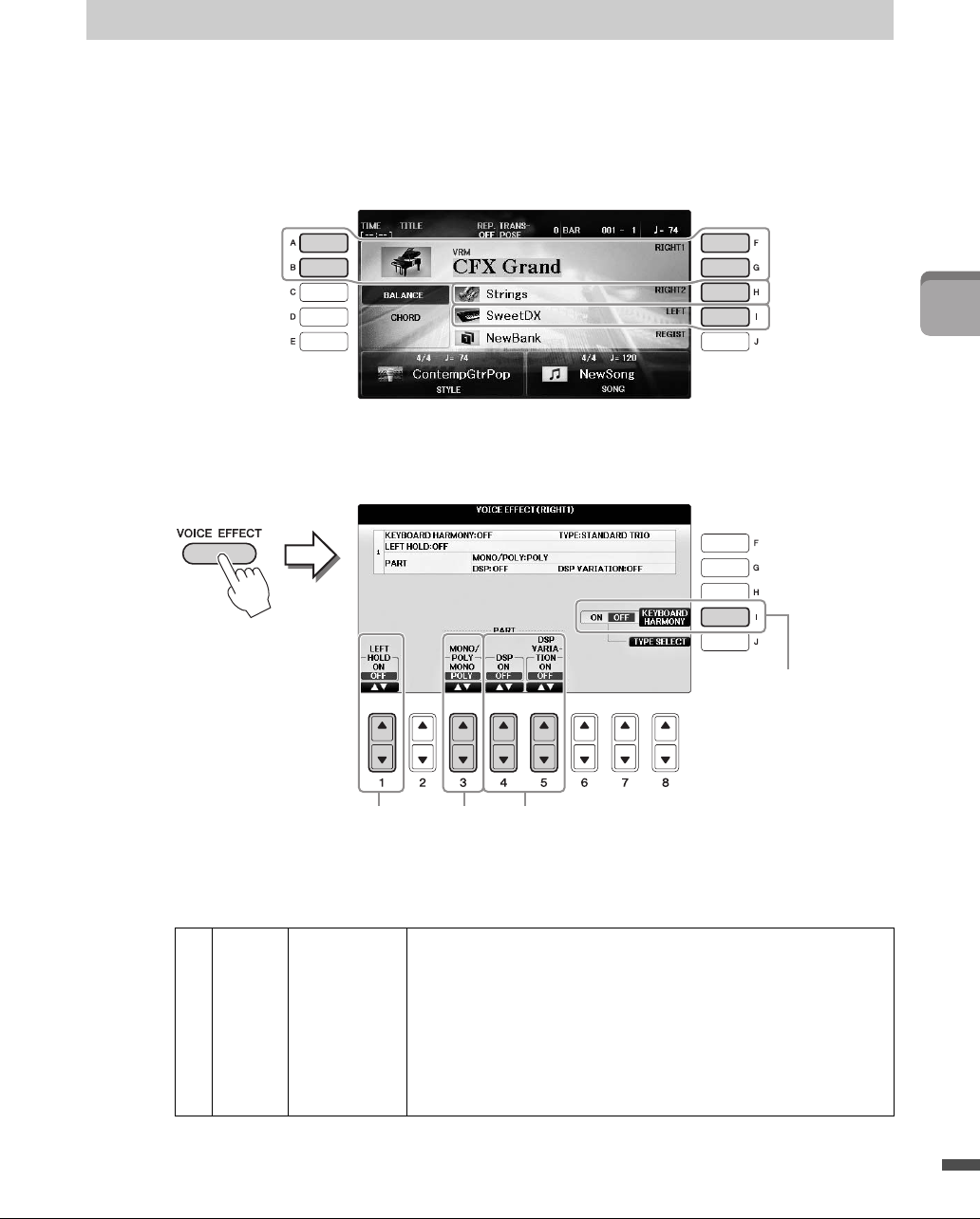
51
2
Sonorités – Jeu au clavier –
Mode d’emploi du CVP-701
L’instrument est doté d’un système d’effets multiprocesseur extrêmement sophistiqué, capable d’ajouter aux
sons produits une profondeur et une expression exceptionnelles.
1
À partir de l’écran Main (Principal), sélectionnez la partie à laquelle vous
souhaitez ajouter des effets.
2Appuyez sur la touche [VOICE EFFECT] (Effet de sonorité) pour appeler
l’écran VOICE EFFECT.
3Utilisez les touches [1], [3] – [5] et [I] pour appliquer des effets
aux sonorités.
Application d’effets de sonorités
1[1UD]LEFT HOLD
(Maintien
gauche)
Cette fonction entraîne le maintien de la sonorité de la partie
LEFT, même après le relâchement des touches. Les sonorités sans
effet de décroissance, telles que les cordes, sont maintenues en
continu alors que les sonorités soumises à l’effet de décroissance,
de type piano par exemple, voient leur chute ralentir (comme
si la pédale forte était enfoncée). Lorsque la fonction Left Hold
(Maintien gauche) est activée (« ON »), l’indication « H » apparaît
sur l’écran Main.
123
4
52
2
Sonorités – Jeu au clavier –
Mode d’emploi du CVP-701
2[3UD]MONO/
POLY
Cette fonction détermine si la sonorité de la partie est jouée en
mode monophonique (une seule note à la fois) ou polyphonique.
Le mode MONO vous permet de jouer des sons dominants isolés
(tels que des cuivres) de façon beaucoup plus réaliste. Il vous
permet également de contrôler l’expressivité de l’effet Portamento
(en fonction de la sonorité sélectionnée) en jouant legato.
Qu’est-ce que le portamento ?
La fonction Portamento sert à créer une transition de hauteur en douceur entre
la première note jouée au clavier et la suivante.
3[4UD]DSP Les effets numériques intégrés à l’instrument vous permettent
d’ajouter à votre musique de l’ambiance et de la profondeur d’une
multitude de façons différentes. Divers types d’effets, notamment
les effets de chœur et d’écho, sont proposés.
• Le sélecteur DSP sert à activer ou désactiver l’effet DSP (Digital
Signal Processor, traitement des signaux numériques) de la
partie de clavier actuellement sélectionnée.
• Le sélecteur DSP Variation (Variation DSP) est utilisé pour
déterminer si les variations de l’effet DSP sont efficaces ou non.
Vous pouvez par exemple modifier la vitesse de rotation
(lente/rapide) de l’effet de haut-parleur tournant.
NOTE
Il est possible de modifier le type d’effet. Sur l’écran Voice Selection, sélectionnez
[8] MENU1 [5](VOICE SET) TAB [L][R] EFFECT/EQ (Effet/Égaliseur)
[A]/[B] DSP
[5UD]DSP
VAR I A T I ON
(Variation
DSP)
4[I] KEYBOARD
HARMONY
(Harmonie
clavier)
Lorsque cette fonction est activée (« ON ») et qu'un style est
reproduit (page 58), l'effet d'harmonie ou d'écho s'applique aux
sonorités à main droite en fonction des accords joués avec votre
main gauche. Toutefois, pour certains types d’harmonie/écho,
l’harmonie s’applique quels que soient les accords joués de la
main gauche. Pour plus de détails, reportez-vous au Manuel
de référence disponible sur le site Web (page 9).
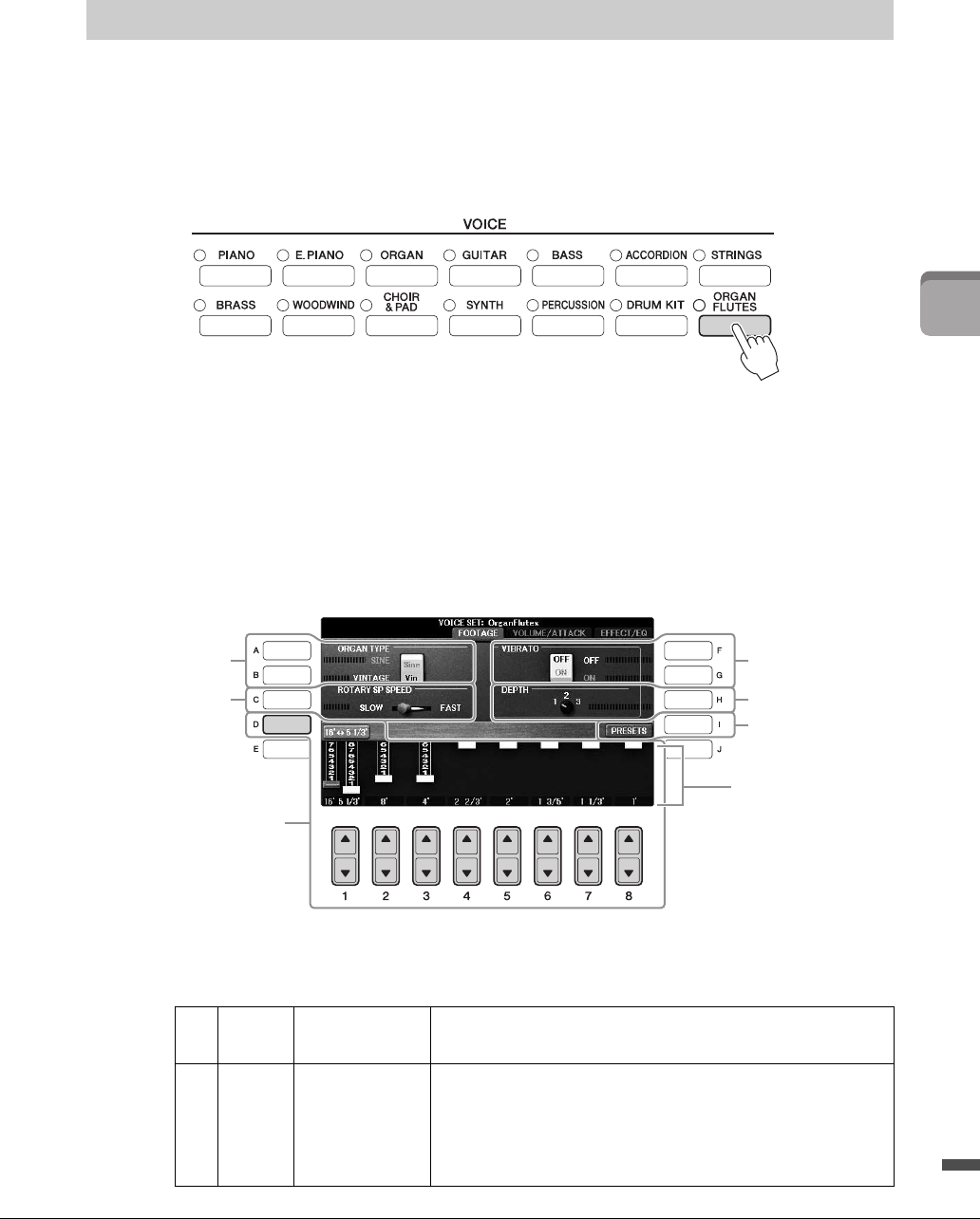
53
2
Sonorités – Jeu au clavier –
Mode d’emploi du CVP-701
L’instrument utilise une technologie numérique avancée pour recréer le son légendaire des orgues
traditionnels. Tout comme sur un orgue traditionnel, vous pouvez créer votre propre son en augmentant
ou en diminuant la longueur en pieds des flûtes.
1
Appuyez sur la touche [ORGAN FLUTES].
La page FOOTAGE (Longueur en pieds) de la sonorité Organ Flutes s’ouvre.
2Utilisez les touches [1] – [8] pour ajuster les réglages de longueur
en pieds.
Les touches [1] contrôlent deux valeurs de longueur en pieds : 16’ et 5 1/3’. Appuyez
sur la touche [D] pour basculer entre ces deux types de longueurs en pieds.
Qu’est-ce qu’une « longueur en pieds » ?
La longueur en pieds est un nombre (16’, 8’, etc.) affiché dans la partie inférieure de chaque levier de longueurs en pied.
Ce nombre indique la longueur des tuyaux d’un orgue à tuyaux réel, qui détermine la hauteur de ton du son. Le chiffre 8’ indique
une longueur de tuyau de 8 pieds et le chiffre 4’, 4 pieds, ce qui correspond à une hauteur de ton supérieure d’une octave par
rapport à 8’. De même, le nombre 16’ indique 16 pieds, soit une hauteur de ton inférieure d’une octave par rapport à 8’.
Si vous le souhaitez, vous pouvez sélectionner le type d’orgue, modifier la vitesse du
haut-parleur tournant et régler le vibrato à l’aide des touches [A] – [C] et [F] – [H].
Création de sonorités Organ Flutes (Flûtes d’orgue) originales
1[A]/[B] ORGAN TYPE
(Type d’orgue)
Spécifie le type de génération de sons d’orgue à simuler :
Sine (Sinusoïdal) ou Vintage (D’époque).
2[C] ROTARY SP
SPEED (Vitesse
du haut-parleur
tournant)
Bascule alternativement entre les vitesses lente et rapide du
haut-parleur rotatif lorsqu'un effet dont le nom comporte le
terme « Rotary » ou « Rot » est sélectionné pour les Flûtes
d'orgue (paramètre DSP TYPE (Type de DSP) de la page
EFFECT/EQ) et que l'effet DSP est activé (page 52).
2
5
4
3
1
2
Leviers de longueurs
en pieds
54
2
Sonorités – Jeu au clavier –
Mode d’emploi du CVP-701
NOTE
Pour plus d’informations sur les pages VOLUME/ATTACK (Volume/Attaque) et EFFECT/EQ, reportez-vous au Manuel de référence
disponible sur le site Web (page 9).
3Appuyez sur la touche [I] (PRESETS) (Présélections) pour ouvrir l’écran
Voice Selection des sonorités Organ Flutes.
4Utilisez les touches TAB [L][R] pour sélectionner l’emplacement
d’enregistrement de la sonorité Organ Flutes.
5Sauvegardez votre voix Organ Flutes en suivant la procédure décrite
àlapage81.
AVIS
Le réglage sera perdu si vous sélectionnez une nouvelle sonorité ou si vous mettez l’instrument hors tension sans avoir
exécuté l’opération d’enregistrement.
3
[]
[F] VIBRATO OFF
(Désactivation
du vibrato)
Active et désactive tour à tour l’effet de vibrato de la sonorité
Organ Flutes.
[G] VIBRATO ON
(Activation
du vibrato)
4[H] VIBRATO
DEPTH
(Profondeur
de vibrato)
Règle la profondeur du vibrato sur l’un des trois niveaux
suivants : 1 (faible), 2 (moyen) et 3 (élevé).
5[I] PRESETS
(Présélections)
Ouvre l’écran File Selection (Sélection des fichiers)
des sonorités Organ Flutes afin de vous permettre de
sélectionner une sonorité Organ Flutes présélectionnée.
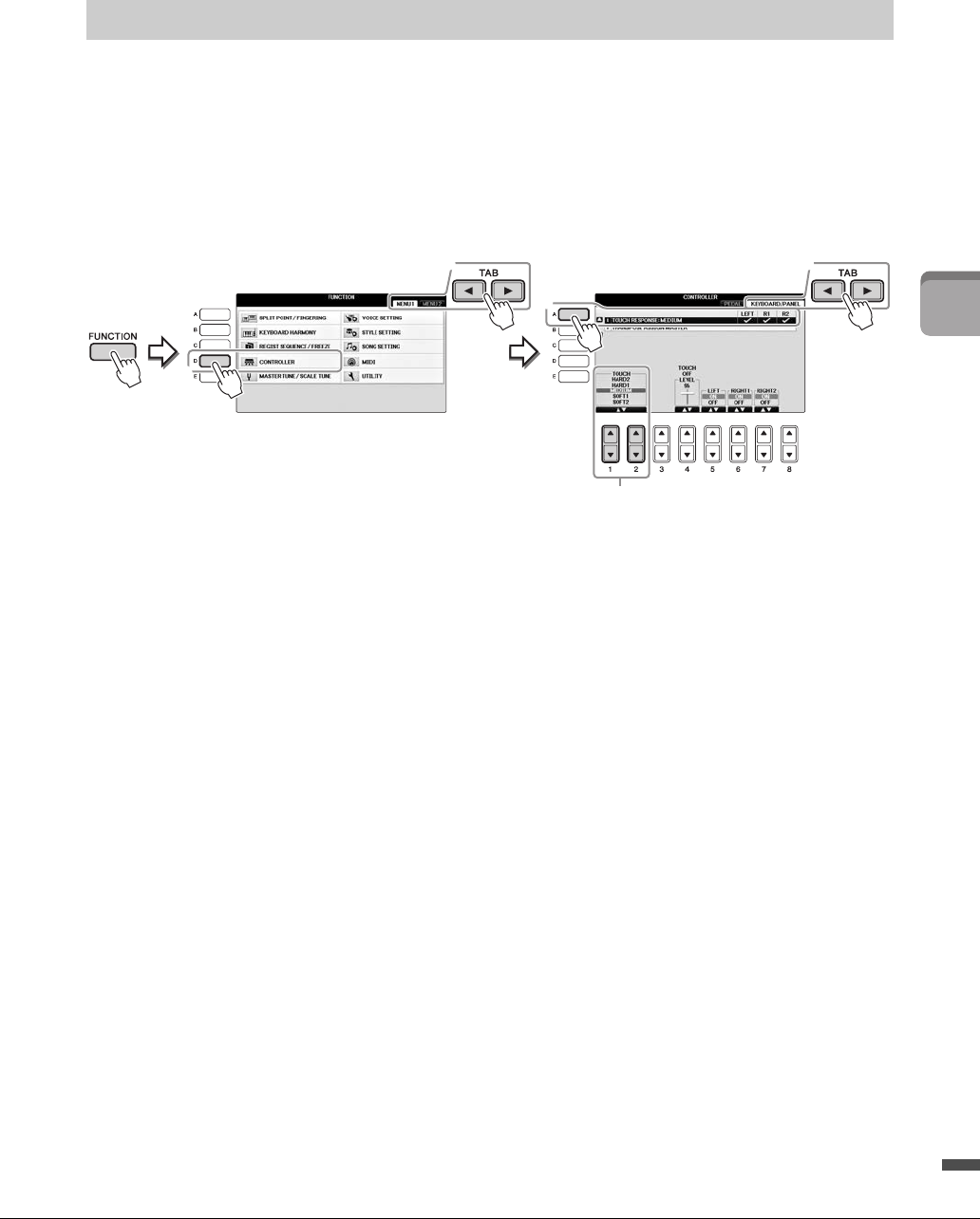
55
2
Sonorités – Jeu au clavier –
Mode d’emploi du CVP-701
Vous avez la possibilité d’ajuster la sensibilité au toucher de l’instrument, c’est-à-dire la réaction du son
à votre force de frappe au clavier. Ce réglage ne modifie pas le poids du clavier. Le type de sensibilité au
toucher choisi est appliqué à toutes les sonorités.
1
Appelez l’écran approprié.
1 [FUNCTION] → 2 TAB [L][R] MENU1 → 3 [D] (CONTROLLER) → 4 TAB [L][R]
KEYBOARD/PANEL (Clavier/panneau) → 5 [A] (TOUCH RESPONSE) (Réponse au toucher)
2Appuyez sur les touches [1]/[2] pour régler la sensibilité au toucher.
•HARD 2 (Fort 2) ......... Exige de jouer fort pour produire un volume élevé. Idéal pour les
interprètes ayant un toucher lourd.
•HARD 1 (Fort 1) ......... Requiert un toucher de force moyenne pour obtenir un volume élevé.
•MEDIUM (Moyen)..... Réponse normale au toucher.
•SOFT 1 (Léger 1)......... Produit un volume élevé avec un toucher de force moyenne.
•SOFT 2 (Léger 2)......... Produit un volume relativement élevé même avec un toucher de force
faible. Idéal pour les interprètes ayant un toucher léger.
NOTE
Si vous ne souhaitez pas appliquer de sensibilité au toucher, réglez le paramètre Touch (Toucher) sur OFF (Désactivation) pour
les parties correspondantes en appuyant sur les touches [5] – [7]. Lorsque le paramètre Touch est désactivé (« OFF »),
vous pouvez définir un volume sonore constant en appuyant sur les touches [4].
NOTE
Il est possible que les réglages de la sensibilité au toucher soient sans effet avec certaines sonorités.
Réglage de la réponse au toucher du clavier
2
22
33
44
1
55
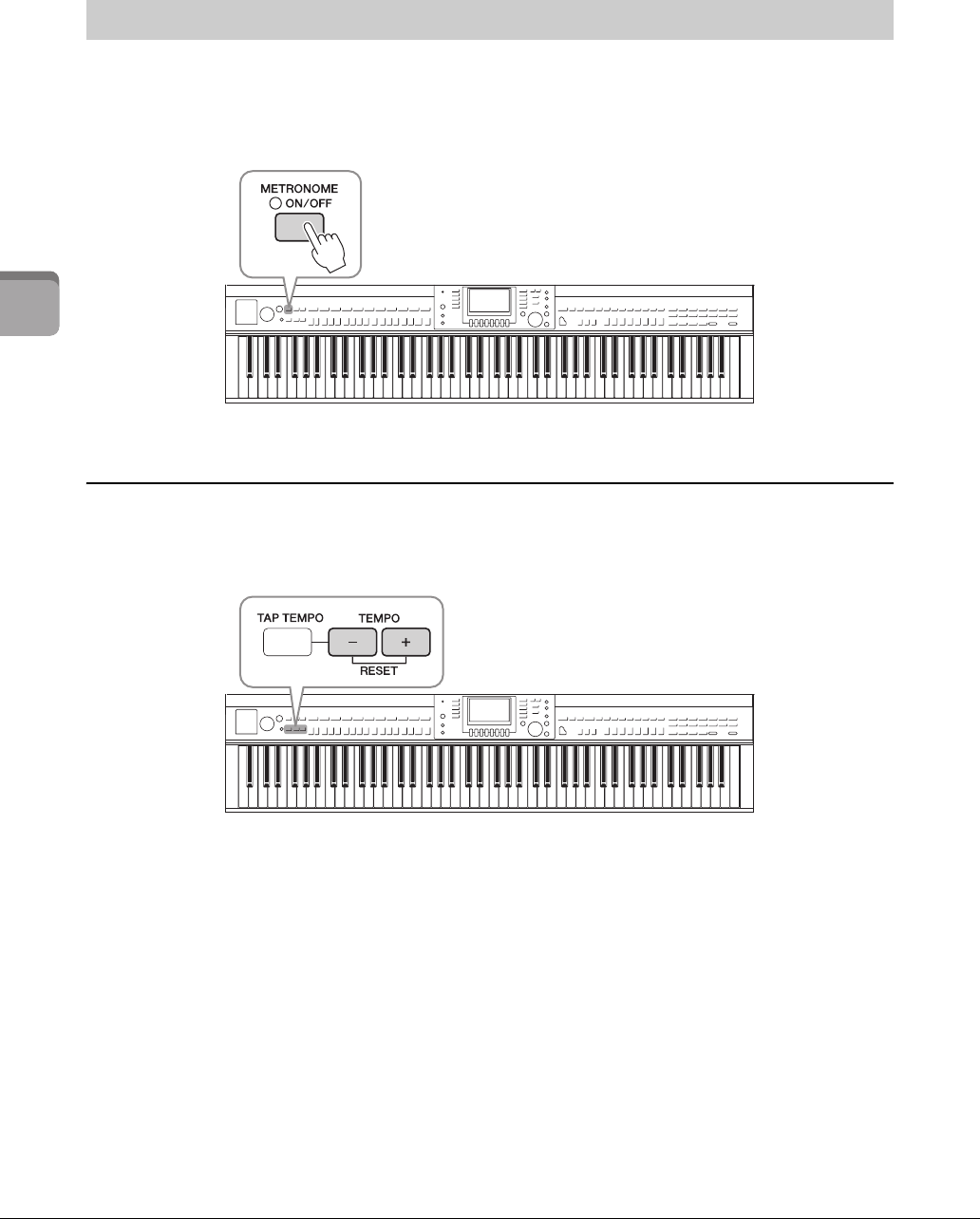
56
2
Sonorités – Jeu au clavier –
Mode d’emploi du CVP-701
Le métronome produit un son de clic, grâce auquel vous disposez d’une mesure du tempo précise lorsque
vous vous exercez ou qui vous permet d’entendre et de contrôler un tempo spécifique. Appuyez sur la
touche [METRONOME ON/OFF] (Activation/désactivation du métronome) pour démarrer/arrêter
le métronome.
Réglage du tempo du métronome
1Appuyez sur l’une des touches [–]/[+] de la section TEMPO pour appeler l’écran
contextuel de réglage du tempo.
2Utilisez les touches [–]/[+] de la section TEMPO pour régler le tempo.
Appuyez sur l’une ou l’autre touche et maintenez-la enfoncée pour augmenter ou diminuer
la valeur en continu. Vous pouvez également utiliser le cadran [DATA ENTRY] (Saisie de
données) pour régler la valeur. Pour réinitialiser le tempo, appuyez simultanément sur les
touches [–]/[+] de la section TEMPO.
NOTE
Le chiffre à l’écran indique le nombre de noires par minute.
3Appuyez sur la touche [EXIT] pour fermer l’écran Tempo.
NOTE
Vous pouvez également modifier le type de mesure et le niveau de volume du métronome. [FUNCTION]
TAB [
L
][
R
] MENU1
[J] UTILITY
TAB [
L
][
R
] CONFIG 1
[B] 2 METRONOME
Pour plus de détails, reportez-vous au Manuel de référence disponible sur le site Web (page 9).
Utilisation du métronome
57
2
Sonorités – Jeu au clavier –
Mode d’emploi du CVP-701
Fonctionnalités avancées
Reportez-vous au chapitre 2 du Manuel de référence disponible sur le site Web.
Sélection de sonorités GM/XG
ou d’autres sonorités sur
le panneau :
Écran Voice Selection → [8] (UP) (Haut) → [2] (P2)
Réglage de la profondeur de
réverbération et de chœur
pour les sonorités VRM :
[FUNCTION] → TAB [L][R] MENU1 → [F] VOICE SETTING →
TAB [L][R] PIANO → [A] 1 VRM/DAMPER RESONANCE (Résonance
de pédale forte)
DEPTH (Profondeur)/STRING RESONANCE DEPTH (Profondeur de
résonnance de cordes)/REVERB DEPTH (Profondeur de réverbération)/
CHORUS DEPTH (Profondeur de chœur)
Réglage de la courbe
d’accordage et du volume
du son avec désactivation
des touches des sonorités
de piano :
[FUNCTION] → TAB [L][R] MENU1 → [F] VOICE SETTING →
TAB [L][R] PIANO → [B] 2 TUNING CURVE (Courbe d’accordage)/
KEY OFF SAMPLE (Échantillons avec désactivation des touches)
Confirmer l’affectation des
sonorités de kit de batterie :
Sélectionnez une sonorité de kit de batterie dans l’écran Voice Selection →
[8] MENU1 → [4] (DRUM KIT)
Sélection du type
d’harmonie/écho :
[VOICE EFFECT] → [J] TYPE SELECT (Sélection de type)
ou
[FUNCTION] → TAB [L][R] MENU1 → [B] KEYBOARD HARMONY
(Harmonie clavier)
Réglages liés à la hauteur
de ton
• Réglage précis de la hauteur
de ton de l’ensemble de
l’instrument :
[FUNCTION] → TAB [L][R] MENU1 → [E] MASTER TUNE/SCALE
TUNE (Accord général/Accord de gamme) → TAB [L][R] MASTER
TUNE
• Accordage de gamme : [FUNCTION] → TAB [L][R] MENU1 → [E] MASTER TUNE/SCALE
TUNE (Accord général/Accord de gamme) → TAB [L][R] SCALE
TUNE
• Modification de l’affectation
de parties aux touches
TRANSPOSE :
[FUNCTION] → TAB [L][R] MENU1 → [D] CONTROLLER →
TAB [L][R] KEYBOARD/PANEL → [[B] 2 TRANSPOSE ASSIGN
(Affectation de transposition)
Édition de sonorité
(Réglage de sonorité) :
Écran Voice Selection → [8] MENU1 → [5] (VOICE SET) (Réglage
de sonorité)
Désactivation de la sélection
automatique des réglages
de sonorité (effets, etc.) :
[FUNCTION] → TAB [L][R] MENU1 → [F] VOICE SETTING →
TAB [L][R] VOICE SET FILTER (Filtre de réglage de sonorité)
Édition des paramètres
Organ Flutes :
[ORGAN FLUTES] → TAB [L][R] VOLUME/ATTACK ou EFFECT/EQ
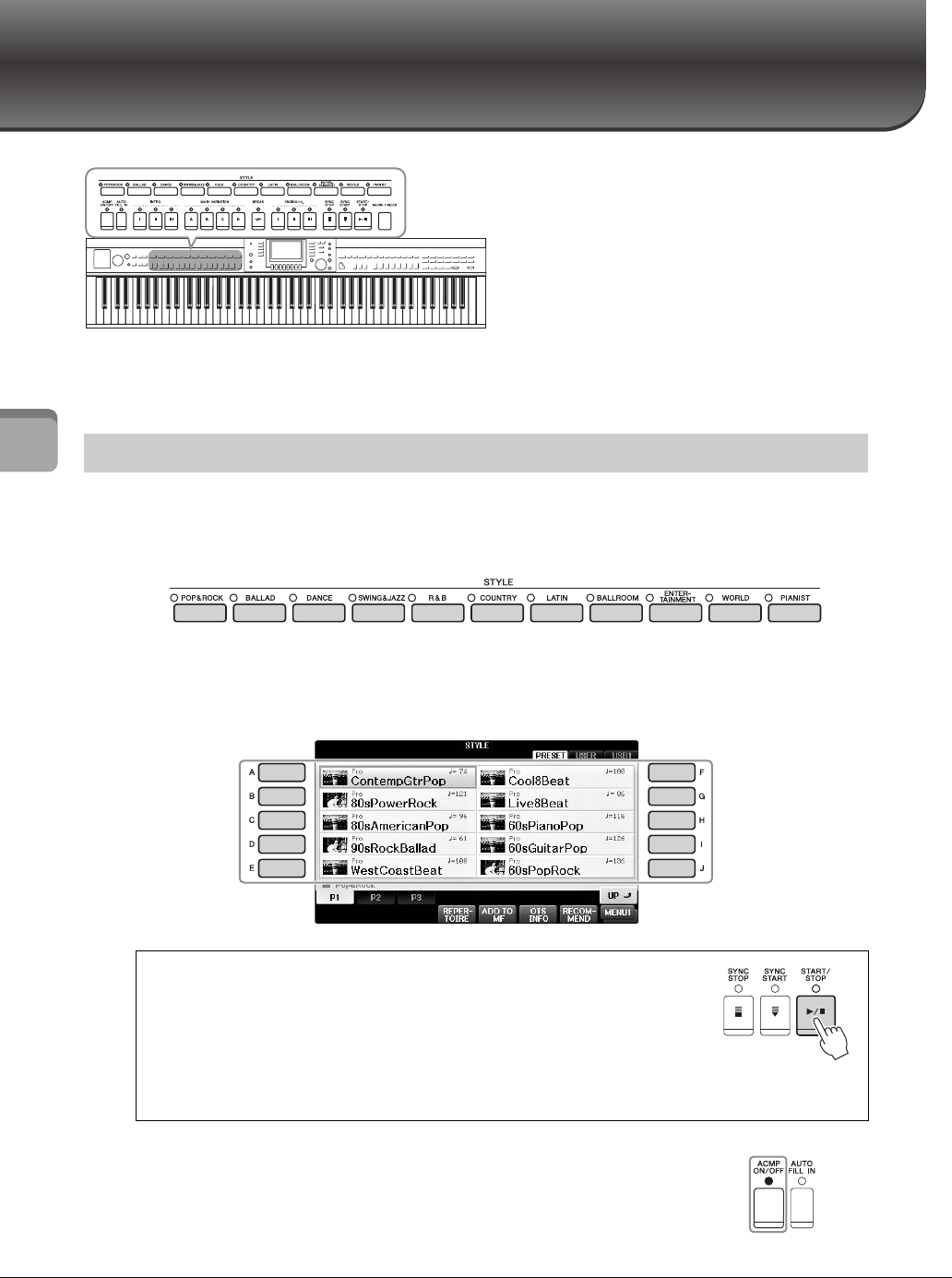
Mode d’emploi du CVP-701
58
3
Styles – Reproduction du rythme et de l’accompagnement –
Styles
– Reproduction du rythme et de l’accompagnement –
Cet instrument propose un éventail
d’accompagnements et de motifs rythmiques
(appelés « styles ») dans une variété de genres
musicaux différents, dont la pop, le jazz, etc.
Chaque style possède une fonction Auto
Accompaniment (Accompagnement automatique)
qui vous permet de déclencher la reproduction de
l’accompagnement automatique simplement en
interprétant des « accords » de la main gauche.
Cette technique vous permet de recréer le son
de tout un orchestre, même en étant seul.
1Appuyez sur une des touches de sélection de la catégorie STYLE pour ouvrir
l’écran Style Selection (Sélection de style).
2Appuyez sur une des touches [A] – [J] pour sélectionner le style de votre choix.
Pour appeler d’autres pages de l’écran (le cas échéant), appuyez sur une des touches
[1] – [4] ou appuyez à nouveau sur la même touche STYLE.
3Vérifiez que la touche [ACMP ON/OFF] est activée
(le témoin est allumé).
Si cette touche est désactivée (le témoin est éteint), appuyez dessus
pour l’activer.
Jeu avec style d’accompagnement
Reproduction des parties de rythme du style uniquement
Un style contient huit parties (page 67). Vous pouvez lancer uniquement les
parties de rythme en appuyant sur la touche [START/STOP] de la section
STYLE. Pour arrêter la reproduction, réappuyez sur la même touche.
NOTE
Le rythme ne retentit pas pour certains styles. Cependant, lorsque vous utilisez l’un de ces styles, vous entendez la reproduction
de toutes les autres parties (sauf le rythme) à l’étape 5.
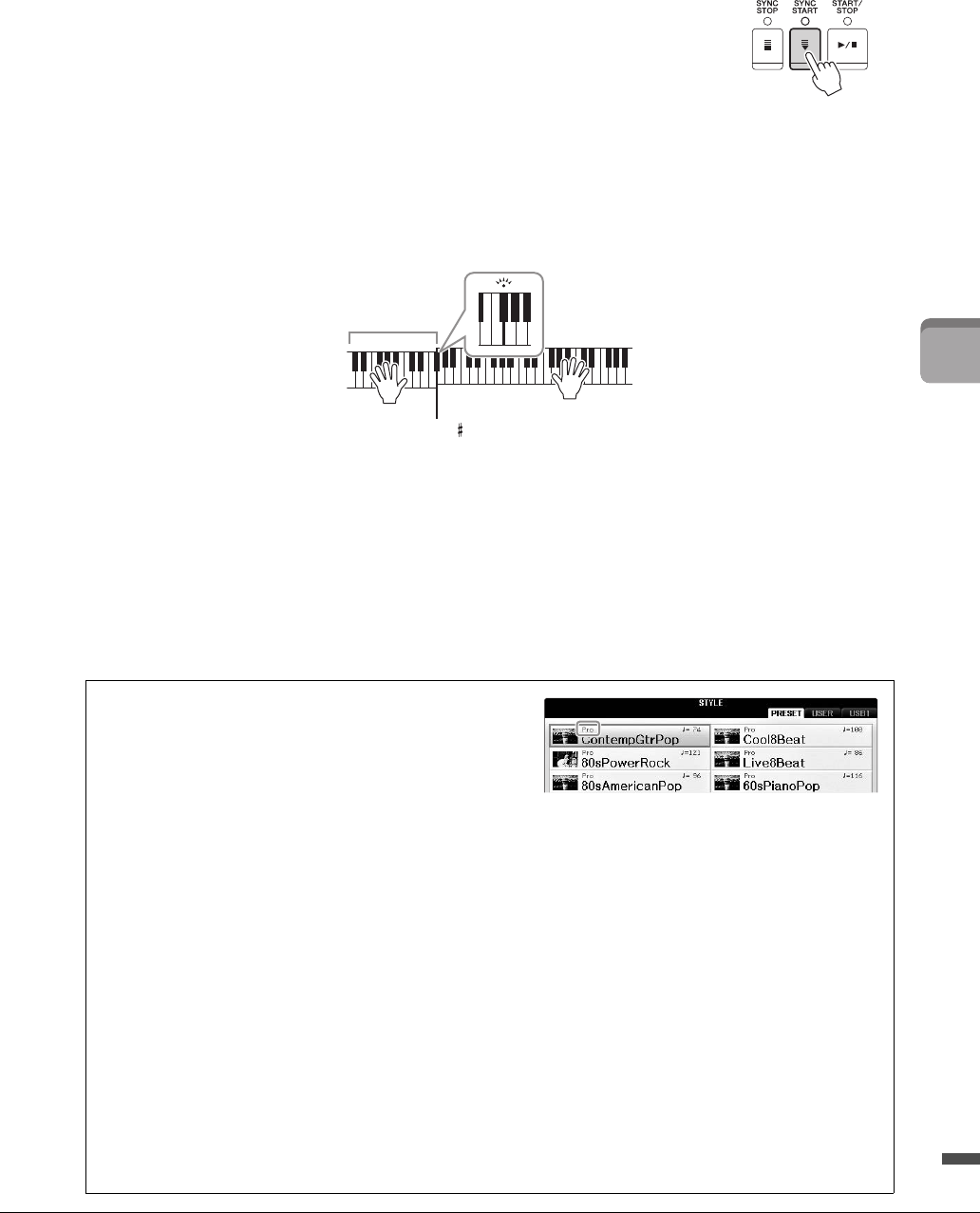
59
3
Styles – Reproduction du rythme et de l’accompagnement –
Mode d’emploi du CVP-701
4Appuyez sur la touche [SYNC START] (Début synchronisé)
pour activer la fonction de début synchronisé.
5Dès que vous jouez un accord (page 60) de la main gauche,
toutes les parties du style sélectionné démarrent.
Essayez de jouer des accords de la main gauche et une mélodie de la main droite, en suivant
le rythme.
Lorsque la touche [ACMP ON/OFF] est activée, la section à main gauche du clavier
peut être utilisée en tant que section des accords. Les accords qui y sont joués sont alors
automatiquement détectés et utilisés comme base pour un accompagnement entièrement
automatique avec le style sélectionné.
NOTE
Le point de partage peut être modifié selon les besoins (page 69).
NOTE
Vous pouvez passer la section des accords sur la section à main droite (page 69).
6Appuyez sur la touche [START/STOP] pour arrêter la reproduction de style.
Vous pouvez également arrêter la reproduction en touchant une des touches
ENDING [I] – [III] à l’emplacement « Coda » de la notation (page 62).
NOTE
Il est possible de transposer le style (accompagnement). Reportez-vous à la page 50.
Caractéristiques du style
Le type de style et les caractéristiques qui le définissent sont
indiqués par l’icône Preset Style (Style présélectionné).
•Pro
Ces styles proposent des arrangements professionnels fantastiques combinés à des possibilités de jeu
sans précédent. L’accompagnement qui en résulte suit avec précision les accords joués par le musicien.
Dès lors, les changements d’accords et les harmonies/sonorités sont instantanément transformés en
accompagnements musicaux pleins de vie.
•Session
Ces styles assurent un réalisme encore plus poussé et un réel accompagnement en mélangeant des types
d’accords d’origine et des modifications, ainsi que des riffs spéciaux dotés de changements d’accords sur
les sections principales. Ils ont été programmés de manière à « corser » vos performances et à doter d’une
touche professionnelle l’exécution de certains morceaux ou genres musicaux. Gardez toutefois à l’esprit que
les styles proposés ne conviennent pas nécessairement (ou ne sont pas harmoniquement corrects) pour tous
les morceaux et les jeux d’accords. Dans certains cas, par exemple, un accord parfait majeur exécuté dans un
morceau de musique country produit un accord de septième à l’accent « jazz », tandis qu’un accord de basse
engendre un accompagnement inapproprié ou inattendu.
•Pianist
Ces styles spéciaux offrent un accompagnement pour piano uniquement. Il suffit de jouer correctement
les accords de la main gauche pour entraîner automatiquement l’ajout d’arpèges et de motifs de basse et
d’accords compliqués de qualité professionnelle.
Point de partage (Fa 2 par défaut)
Section des accords
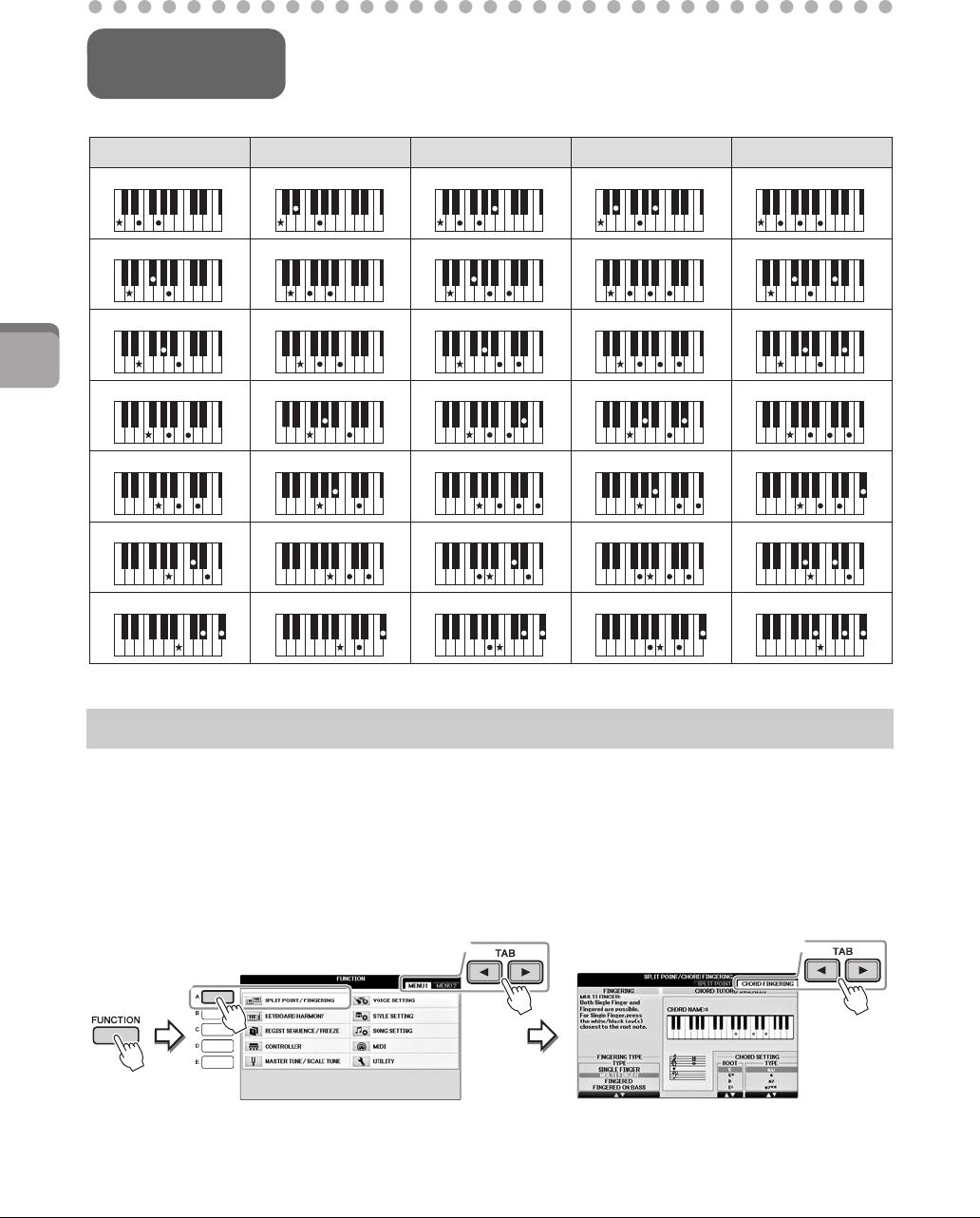
60
3
Styles – Reproduction du rythme et de l’accompagnement –
Mode d’emploi du CVP-701
En modifiant le type de doigté d’accords, vous pouvez automatiquement produire l’accompagnement
approprié, même si vous n’appuyez pas sur toutes les notes constituant l’accord en question.
1Appelez l’écran approprié.
1 [FUNCTION] → 2 TAB [L][R] MENU1 → 3 [A] SPLIT POINT/CHORD
FINGERING → 4 TAB [L][R] CHORD FINGERING
2Appuyez sur les touches [1] - [3] pour sélectionner le type
de doigté souhaité.
Modification du type de doigté d’accord
C
D
E
F
G
A
B
Cm
Dm
Em
Fm
Gm
Am
Bm
C
D
E
F
G
A
B
7
7
7
7
7
7
7
GM
AM
BM
CM
DM
EM
FM
7
7
7
7
7
7
7
Cm
Dm
Em
Fm
Gm
Am
Bm
7
7
7
7
7
7
7
Le tableau suivant répertorie les accords les plus courants, à des fins de référence rapide,
à l’intention des utilisateurs novices. Dans la mesure où il existe un grand nombre d’accords utiles et
variés, qui sont utilisés en musique de multiples façons, il est préférable de se reporter aux recueils
d’accords disponibles dans le commerce pour obtenir de plus amples informations à ce sujet.
Accords
Indique la note fondamentale.
Majeur Mineur Septième Septième mineure Septième majeure
22
33
44
1
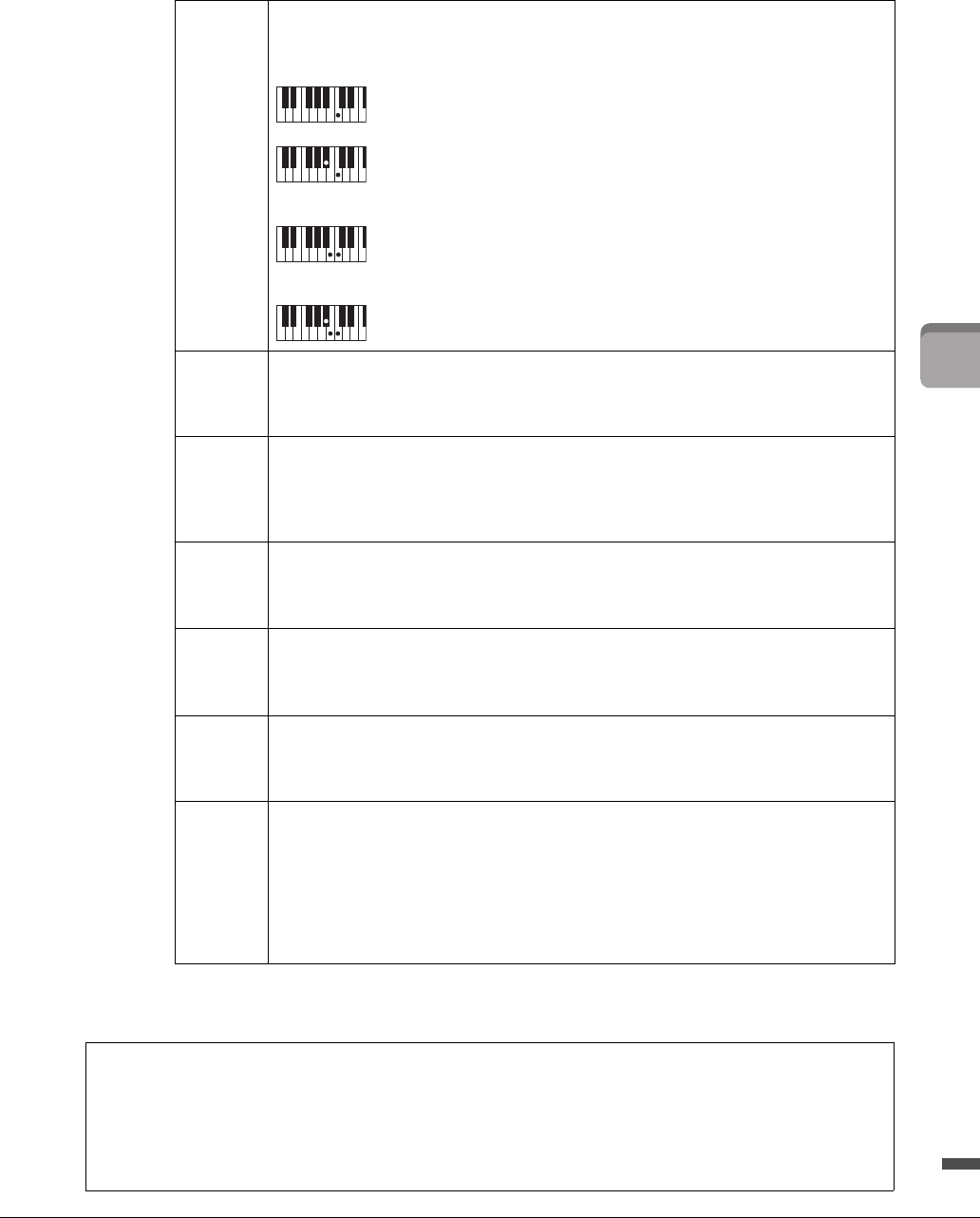
61
3
Styles – Reproduction du rythme et de l’accompagnement –
Mode d’emploi du CVP-701
Lorsque le paramètre CHORD DETECTION AREA (Zone de détection des accords) (page 69) est réglée
sur « UPPER » (Supérieure), le type de doigté est automatiquement réglé sur « FINGERED »* et la section
d'accords est réglée à droite du point de partage gauche.
SINGLE
FINGER
(DOIGTÉ
UNIQUE)
Vous permet de jouer facilement des accords dans la plage d’accompagnement du clavier
en utilisant un, deux ou trois doigts. Ce type de doigté est uniquement disponible pour
la reproduction du style.
Accord majeur
Appuyez uniquement sur la note fondamentale.
Accord mineur
Appuyez simultanément sur la note fondamentale et sur une touche noire située
à sa gauche.
Accord de septième
Appuyez simultanément sur la note fondamentale et sur une touche blanche
située à sa gauche.
Accord mineur de septième
Appuyez simultanément sur la note fondamentale et sur une touche blanche et
une noire situées à sa gauche.
MULTI
FINGER
(DOIGTÉ
MULTIPLE)
Détecte automatiquement les doigtés d’accords SINGLE FINGER (Doigté unique) et FINGERED
(À un seul doigt), de sorte que vous pouvez utiliser n’importe quel doigté sans devoir basculer
entre les différents types de doigté disponibles.
FINGERED
(À UN SEUL
DOIGT)
Vous permet de jouer vos propres accords dans la section des accords du clavier, tandis que
l’instrument produit un accompagnement réunissant des accords, des rythmes et des basses
parfaitement orchestrés, dans le style sélectionné. Ce type de doigté reconnaît les différents
types d’accords répertoriés dans la Liste des données fournie à part et peut être étudié à l’aide
de la fonction Chord Tutor (Professeur d’accords) figurant sur le même écran.
FINGERED
ON BASS
(DOIGTÉ
SUR BASSE)
Ce mode accepte les mêmes doigtés que le mode FINGERED, mais la note la plus basse jouée
dans la section des accords du clavier sert de note de basse, ce qui vous permet de jouer des
accords « sur basse ». (En mode FINGERED, la note fondamentale de l’accord sert toujours
de note de basse.)
FULL
KEYBOARD
(CLAVIER
ENTIER)
Détecte les accords joués sur la plage des toniques initiales entière. Les accords sont détectés de
façon semblable à FINGERED, même si vous séparez les notes entre votre main droite et votre
main gauche — par exemple, si vous jouez une note basse avec la main gauche et un accord avec
la droite, ou si vous jouez un accord avec la main gauche et une note mélodique avec la droite.
AI
FINGERED
(DOIGTÉ IA)
Ce mode est à peu près identique au mode FINGERED, si ce n’est qu’il vous permet de jouer
moins de trois notes pour indiquer les accords (en fonction de l’accord joué précédemment, etc.).
Ce n'est que dans Piano Room que vous pouvez faire retentir à la fois la sonorité et
l'accompagnement sélectionnés pour votre performance au clavier dans la section des accords.
AI FULL
KEYBOARD
(CLAVIER
COMPLET
IA)
Lorsque ce type de doigté avancé est activé, l’instrument crée automatiquement l’accompagnement
adapté tandis que vous jouez un morceau quelconque, en vous servant des deux mains. Vous ne
devez plus vous inquiéter de définir les accords du style. Bien que le mode AI FULL KEYBOARD
soit conçu pour fonctionner avec de nombreux morceaux, il est possible que certains arrangements
ne puissent pas être utilisés avec cette fonction. Ce mode est identique à FULL KEYBOARD, si ce
n’est qu’il est possible de jouer moins de trois notes pour indiquer les accords (en fonction de
l’accord joué auparavant, etc.). Les accords de 9e, de 11e et de 13e ne peuvent pas être joués. Ce
type de doigté est uniquement disponible pour la reproduction du style.
Chord Tutor
Si vous connaissez le nom d’un accord mais ignorez comment le jouer, la fonction Chord Tutor (Professeur d’accords) peut
vous montrer les notes à jouer.
Sur l’écran CHORD FINGERING (Doigté d’accords) ci-dessus, spécifiez les paramètres Chord Root (Note fondamentale
d’accord) et Chord Type (Type d’accord) à l’aide des touches [6 ] – [8 ]. Les notes que vous devez jouer
s’affichent à l’écran.
C
Cm
7
C
Cm7
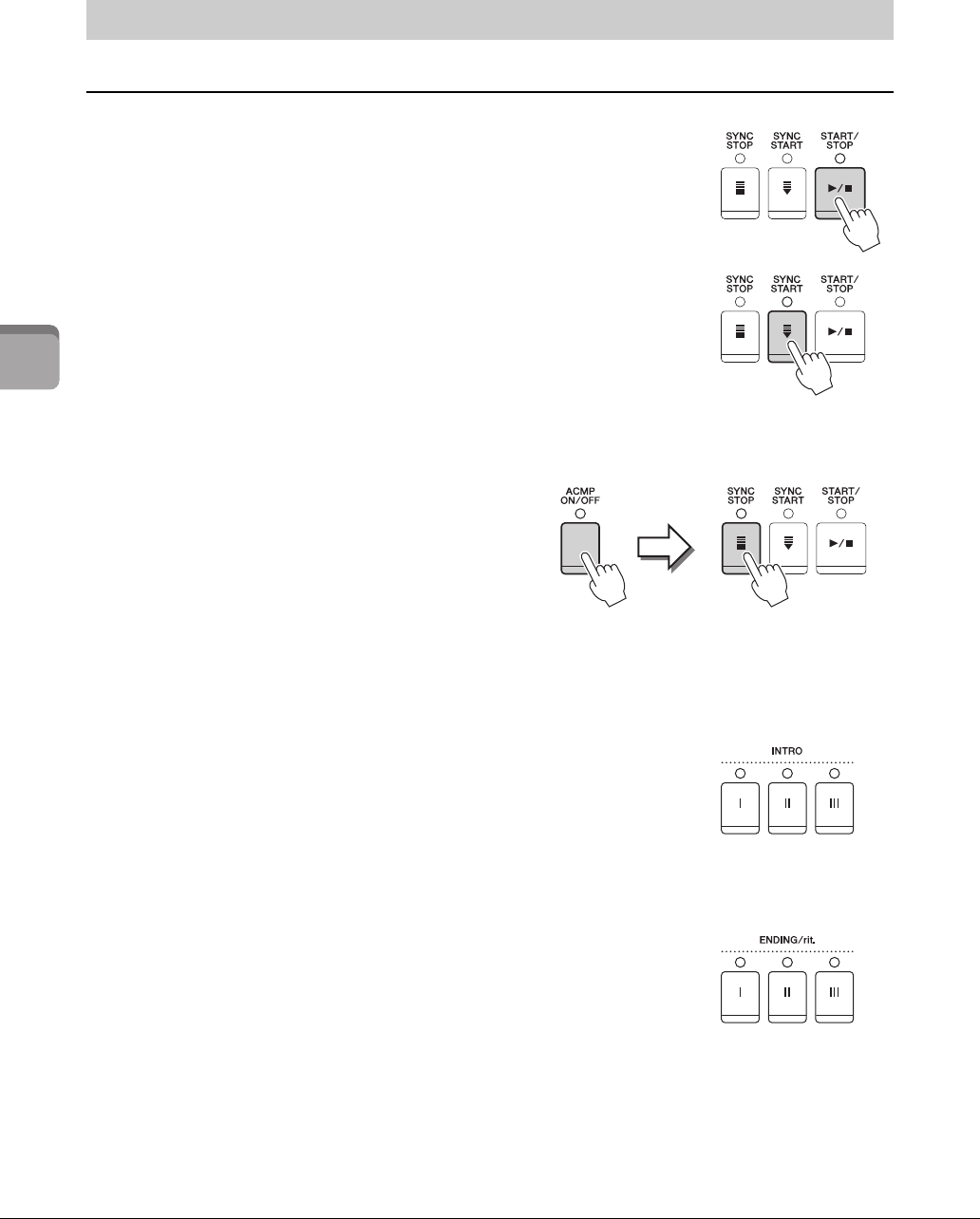
62
3
Styles – Reproduction du rythme et de l’accompagnement –
Mode d’emploi du CVP-701
Pour lancer/arrêter la reproduction
Touche [START/STOP]
La reproduction des parties de rythme du style débute dès que la touche
[START/STOP] est enfoncée. Pour arrêter la reproduction, appuyez
à nouveau sur cette touche.
Touche [SYNC START] (Début synchronisé)
Cette touche met la reproduction du style en attente. La reproduction du
style démarre dès que vous appuyez sur une note du clavier (lorsque la
touche [ACMP ON/OFF] est désactivée) ou jouez un accord de la main
gauche (lorsque la touche [ACMP ON/OFF] est activée). Appuyez sur
cette touche durant la reproduction du style pour interrompre l’exécution
et la mettre en attente.
Touche [SYNC STOP] (Arrêt synchronisé)
Vous pouvez démarrer et arrêter le style à tout moment.
Il vous suffit d’enfoncer ou de relâcher les touches dans
la section des accords du clavier. Vérifiez que la touche
[ACMP ON/OFF] est activée, appuyez sur la touche
[SYNC STOP], puis jouez au clavier.
NOTE
Lorsque le type de doigté (page 61) est réglé sur « Full Keyboard »
(Clavier complet) ou « AI Full Keyboard » (Clavier complet IA),
la fonction Sync Stop (Arrêt synchronisé) ne peut pas être activée.
Touches [I] – [III] de la section INTRO
L’instrument dispose de trois sections Intro différentes qui vous
permettent d’ajouter une introduction avant le début de la reproduction
de style. Après avoir appuyé sur une des touches [I] – [III] de la section
INTRO, lancez la reproduction de style. À la fin de l’introduction, la
reproduction de style passe automatiquement à la section principale.
Touches [I] – [III] de la section ENDING/rit. (Coda/rit.)
L’instrument possède trois sections Ending différentes qui vous
permettent d’ajouter une coda avant l’arrêt de la reproduction du style.
Lorsque vous appuyez sur une des touches [I] – [III] de la section
ENDING pendant la reproduction de style, celle-ci s’interrompt
automatiquement après la coda. Vous pouvez ralentir progressivement la
coda (ritardando) en appuyant à nouveau sur la même touche ENDING,
tandis que la coda est en cours de reproduction.
NOTE
Si vous appuyez sur la touche [I] de la section ENDING/rit. pendant la reproduction du style,
une variation rythmique est automatiquement jouée avant la coda/le rit. [I].
Opérations liées à la reproduction de style
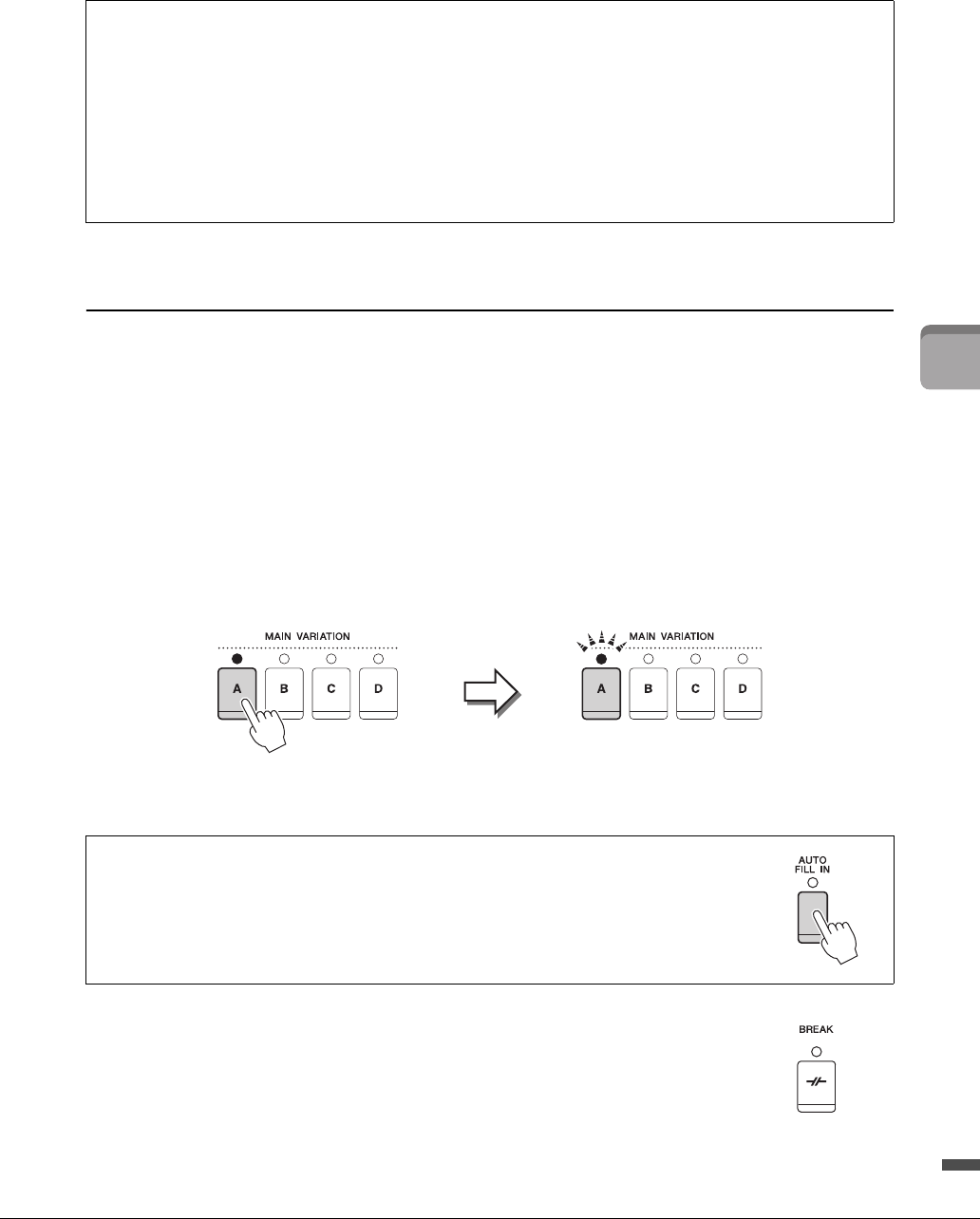
63
3
Styles – Reproduction du rythme et de l’accompagnement –
Mode d’emploi du CVP-701
Modification des variations (sections) durant la reproduction du style
Chaque style possède quatre sections principales, quatre sections de variation rythmique et une section
de cassure. L’utilisation de ces sections à bon escient vous permet de rendre votre performance plus
dynamique et professionnelle. Vous pouvez changer de section à votre guise durant la reproduction
du style.
Touches MAIN VARIATION [A] – [D] (Variation principale)
Appuyez sur une des touches [A] – [D] de la section MAIN VARIATION pour sélectionner la section
principale de votre choix (la touche correspondante s’allume en rouge). Chacune correspond à un motif
d’accompagnement de quelques mesures, joué indéfiniment. Appuyez à nouveau sur la touche MAIN
VARIATION sélectionnée pour jouer un motif de variation rythmique approprié qui pimentera le rythme
et interrompra la répétition. À la fin de la variation rythmique, la reproduction passe en douceur à la
section principale.
Touche [BREAK] (Cassure)
Cette touche vous permet d’introduire des cassures dynamiques dans le rythme de
l’accompagnement. Appuyez sur la touche [BREAK] pendant la reproduction de style.
À la fin du motif de cassure d’une mesure, la reproduction du style passe
automatiquement à la section principale.
À propos de l’état des voyants des touches de section (INTRO/MAIN VARIATION/
BREAK/ENDING)
•Rouge : Section actuellement sélectionnée.
•Rouge (clignotant) : La section sera reproduite après la section actuellement sélectionnée.
* Les touches [A] – [D] de la section Main (Principale) clignotent également en rouge pendant
la reproduction de la variation rythmique.
•Vert : La section contient des données mais n’est pas sélectionnée pour l’instant.
•Éteint : La section ne contient pas de données et ne peut pas être reproduite.
Fonction AUTO FILL (Variation auto)
Lorsque la touche [AUTO FILL IN] (Variation rythmique automatique) est activée, appuyez
sur une des touches [A]–[D] de la section Main pendant que vous jouez. La section de
variation rythmique sélectionnée est reproduite automatiquement, avant de passer
àlasection principale suivante.
Le témoin de la section principale
sélectionnée est allumé en rouge. Le témoin de la section de variation
rythmique sélectionnée clignote en rouge.
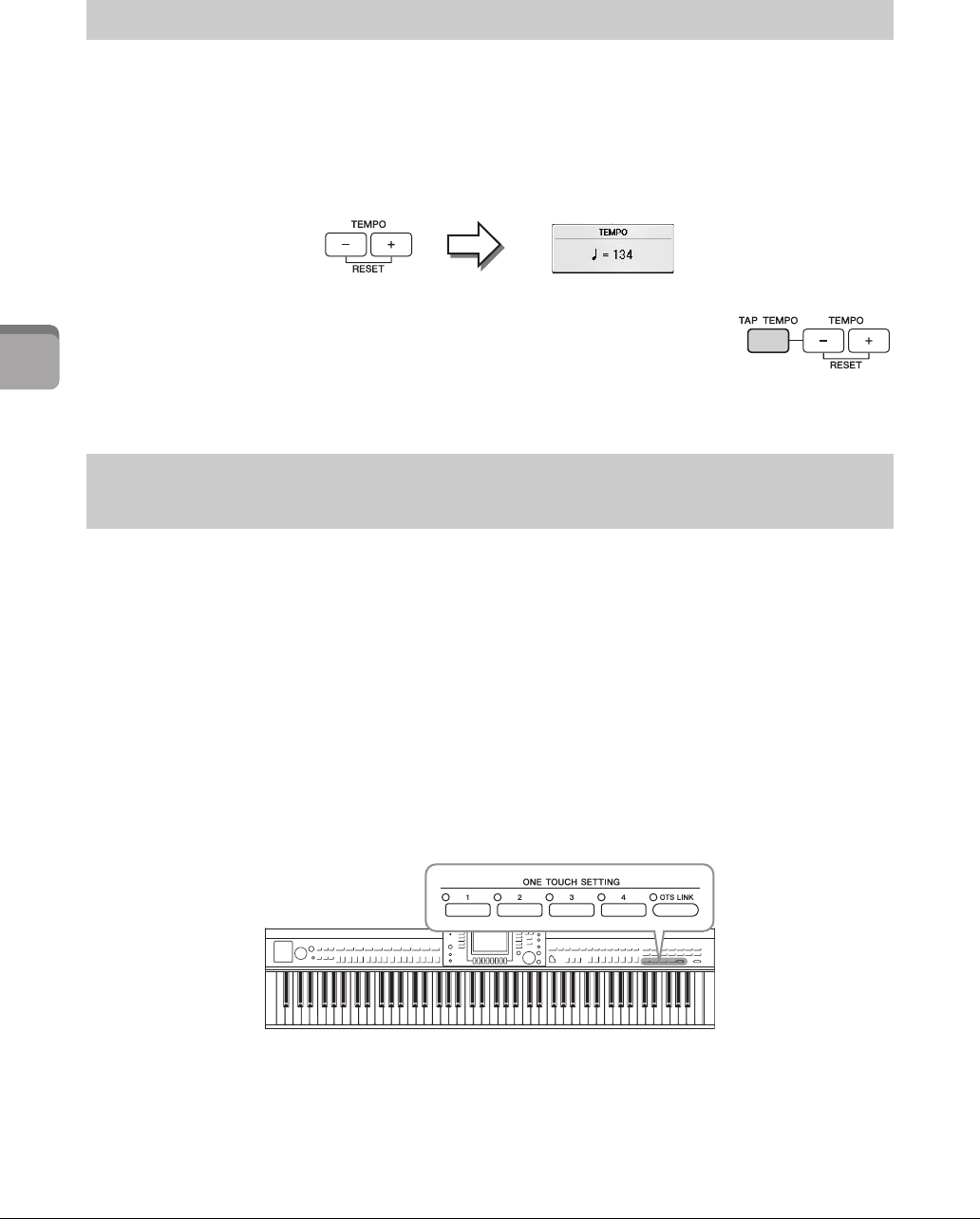
64
3
Styles – Reproduction du rythme et de l’accompagnement –
Mode d’emploi du CVP-701
Touches TEMPO [-]/[+]
Appuyez sur les touches [-]/[+] de la section TEMPO pour respectivement diminuer et augmenter la valeur
de tempo sur une plage comprise entre 5 et 500. Lorsque la fenêtre contextuelle TEMPO apparaît à l’écran,
vous pouvez également utiliser le cadran [DATA ENTRY] pour régler la valeur souhaitée.
Appuyez simultanément sur les touches [-]/[+] de la section TEMPO afin de restaurer la valeur par défaut
du tempo.
Touche [TAP TEMPO] (Tempo par tapotement)
Vous pouvez modifier le tempo pendant la reproduction du style en tapotant
deux fois sur la touche [TAP TEMPO] au tempo souhaité.
Lorsque le style est à l’arrêt, tapotez sur la touche [TAP TEMPO] (quatre fois
pour une mesure 4/4) pour lancer la reproduction du style au tempo choisi.
La fonction One Touch Setting est une fonctionnalité performante et bien pratique car elle permet d’appeler
automatiquement, à l’aide d’une seule touche, les réglages effectués en face avant les plus appropriés
(sonorités ou effets, etc.) pour le style sélectionné. Si vous avez déjà choisi un style, mais ne savez pas quelle
sonorité utiliser, vous pouvez demander à la fonction One Touch Setting de sélectionner automatiquement
la sonorité qui convient à ce style.
1Sélectionnez un style (étapes 1 – 2 de la page 58).
2Appuyez sur une des touches ONE TOUCH SETTING [1] – [4].
Cette opération ne permet pas seulement d’appeler instantanément tous les réglages
(sonorités, effets, etc.) correspondant au style actuellement sélectionné, mais aussi d’activer
automatiquement les fonctions ACMP (Accompagnement) et SYNC START, de manière
à que vous puissiez lancer directement la reproduction du style.
3Dès que vous jouez un accord de la main gauche, le style sélectionné démarre.
Chaque style possède quatre configurations One Touch Setting. Appuyez sur une autre touche
[1] – [4] de la section ONE TOUCH SETTING pour tester d’autres configurations.
NOTE
Vous avez également la possibilité de créer vos propres configurations One Touch Setting. Pour plus de détails, reportez-vous au
Manuel de référence disponible sur le site Web (page 9).
Réglage du tempo
Appel des réglages de panneau correspondant au style
sélectionné (One Touch Setting (Présélection immédiate))
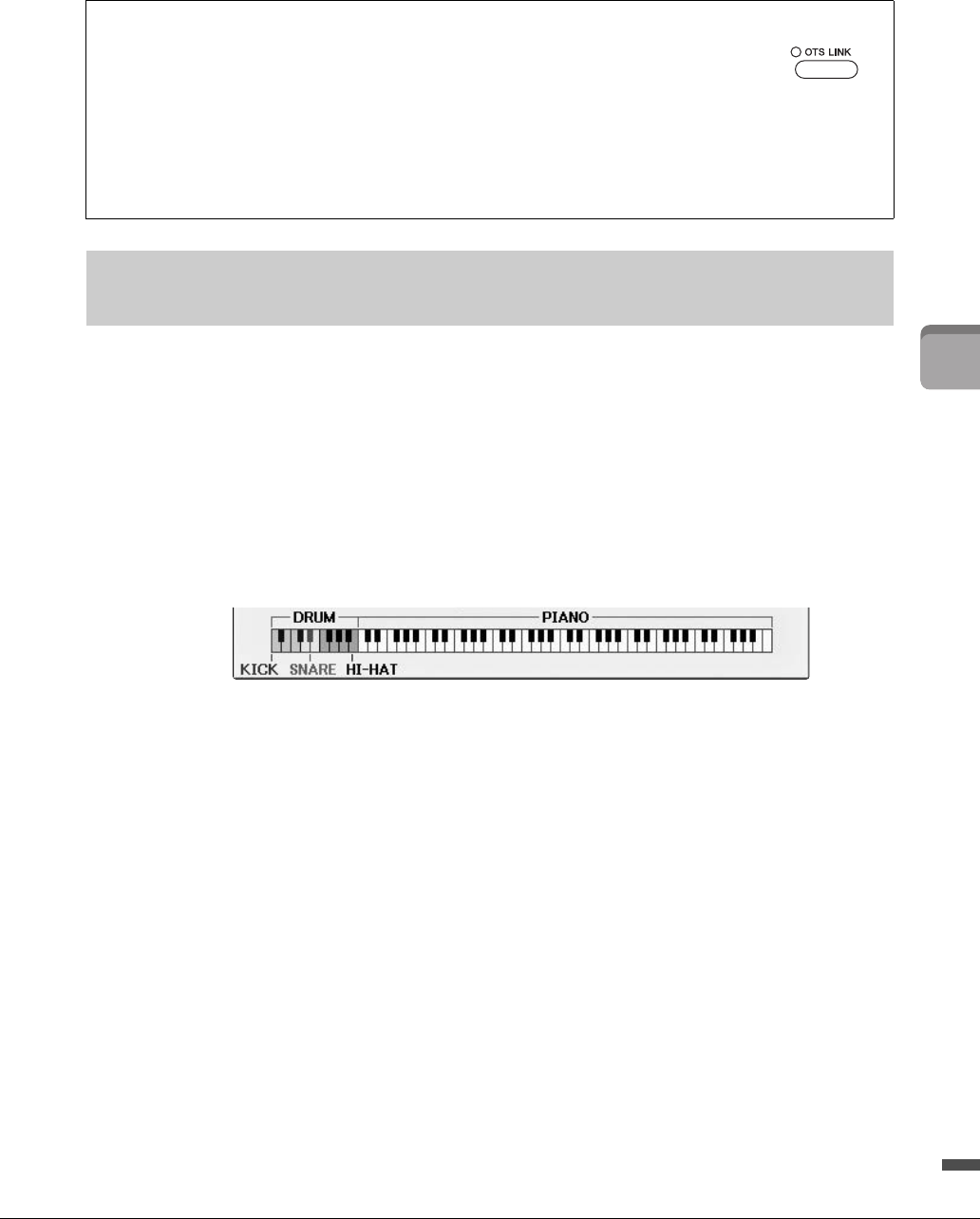
65
3
Styles – Reproduction du rythme et de l’accompagnement –
Mode d’emploi du CVP-701
Cette fonction pratique « recommande » les styles les plus adaptés au morceau à exécuter, en fonction
de votre performance.
1Dans l’écran Style Selection (page 58), appuyez sur la touche [8] autant de
fois que nécessaire pour sélectionner « MENU1 » à droite en bas de l’écran.
2Appuyez sur la touche [7] (RECOMMEND) pour appeler l’écran
STYLE RECOMMENDER.
Le clavier est divisé en deux sections au niveau de la touche Si 0, comme indiqué ci-dessous.
Les instruments de percussion (grosse caisse, caisse claire et cymbale charleston) sont attribués
à gauche de la touche Si 0 du clavier et le son de Piano est affecté à droite de celle-ci.
3Utilisez la fonction Style Recommender pour rechercher le style approprié.
3-1 Une pression sur la touche [J] (START) (Démarrer) fait basculer l’instrument
en mode veille, dans l’attente de votre performance, et active simultanément
le métronome.
En appuyant à plusieurs reprises sur la touche [J], vous basculez entre les fonctions
START et CANCEL.
3-2 Utilisez les touches [-]/[+] de la section TEMPO ou la touche [TAP TEMPO] pour
ajuster le tempo et appuyez sur la touche [E] (METRONOME) pour sélectionner
le battement.
3-3 Jouez votre performance dans la section Piano sur une ou deux mesures, en suivant
le métronome. Pour de meilleurs résultats, essayez de jouer avec les deux mains
ensemble. Sinon, jouez le rythme souhaité dans la section Drum sur une ou
deux mesures.
Votre performance est analysée pendant quelques secondes, puis la reproduction du style
le plus approprié commence. Les autres styles recommandés sont quant à eux répertoriés
dans une liste à l’écran.
NOTE
Si le morceau que vous voulez jouer débute au milieu d’une mesure ou comporte un silence précédant la première note,
vous pouvez obtenir de meilleurs résultats en attendant une mesure avant de commencer à la mesure suivante.
Modification automatique des présélections immédiates avec les sections principales
La fonction OTS (One Touch Setting) Link (Liaison OTS) vous permet de modifier
automatiquement la présélection immédiate quand vous sélectionnez une section principale
différente (A–D). Les sections principales A, B, C et D correspondent respectivement aux
présélections immédiates 1, 2, 3 et 4. Pour utiliser la fonction OTS Link, activez la touche
[OTS LINK].
NOTE
Vous pouvez modifier la synchronisation des changements de présélection immédiate à l’aide des touches [A]–[D] de la section
MAIN VARIATION. Reportez-vous au Manuel de référence disponible sur le site Web (page 9).
Appel des styles optimaux pour votre performance
(Style Recommender (Recommandeur de styles))
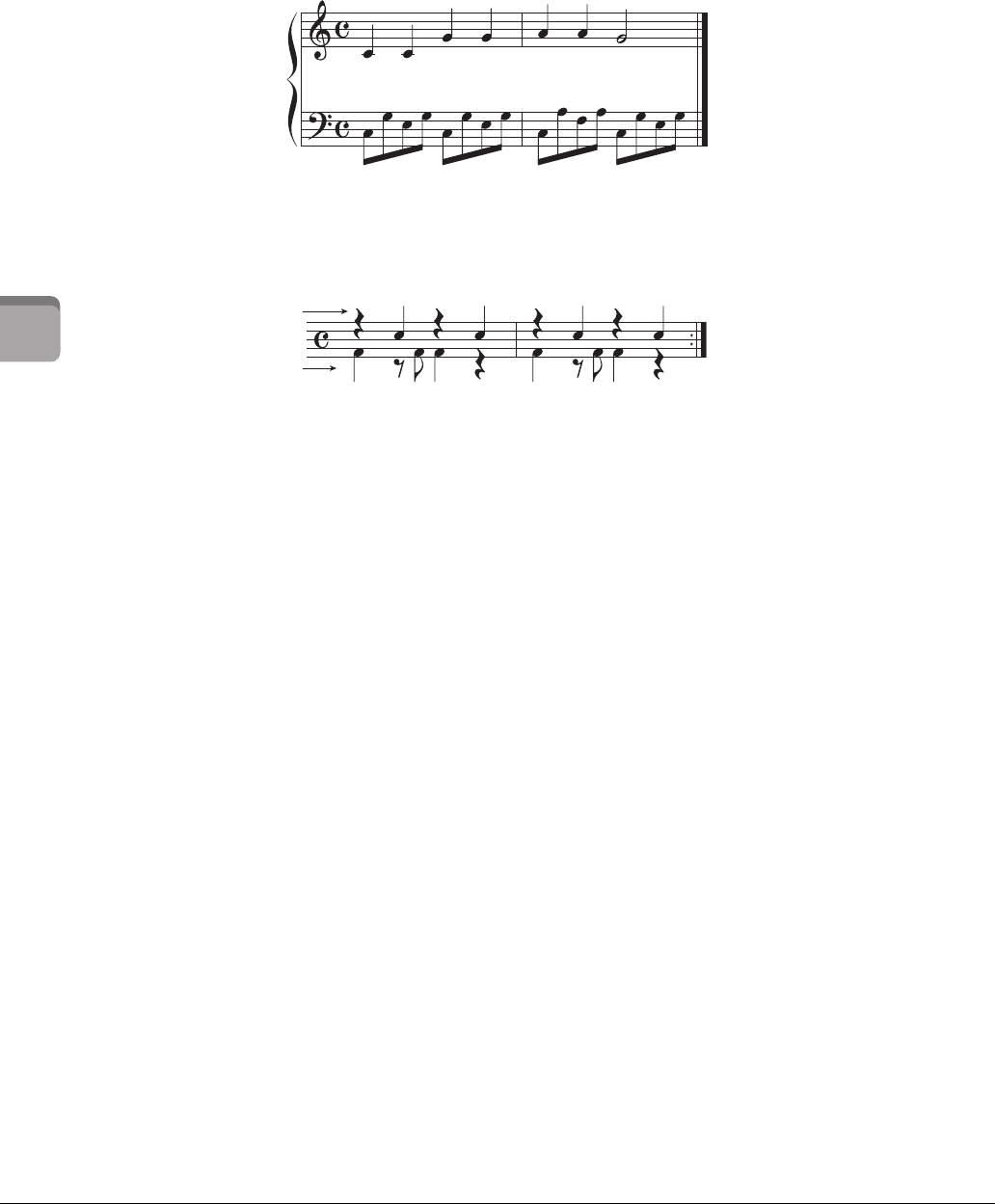
66
3
Styles – Reproduction du rythme et de l’accompagnement –
Mode d’emploi du CVP-701
Exemple 1 : interprétez la partition suivante dans la section Piano.
Les styles correspondant à votre performance et présentant un tempo similaire sont
indiqués.
Exemple 2 : interprétez le rythme suivant dans la section Batterie du clavier.
Les styles contenant des motifs de batterie similaires sont répertoriés dans la liste.
4Sélectionnez le style de votre choix dans la liste à l’aide des touches
[1] – [6].
Essayez de jouer au clavier en accompagnement du style s’il est adapté au morceau que vous
voulez jouer.
Si le style appelé ne correspond pas au morceau à exécuter, appuyez sur la touche [J] (RETRY)
(Réessayer) pour retourner à l’étape 3-3, puis répétez les étapes 3-3 à 4.
5Lorsque vous avez trouvé un style qui vous convient, appuyez sur les touches
[7]/[8] (OK) pour quitter l’écran Style Recommender.
6Jouez au clavier en accompagnement du style que vous venez de découvrir.
Snare (Caisse claire)
Kick (Grosse caisse)
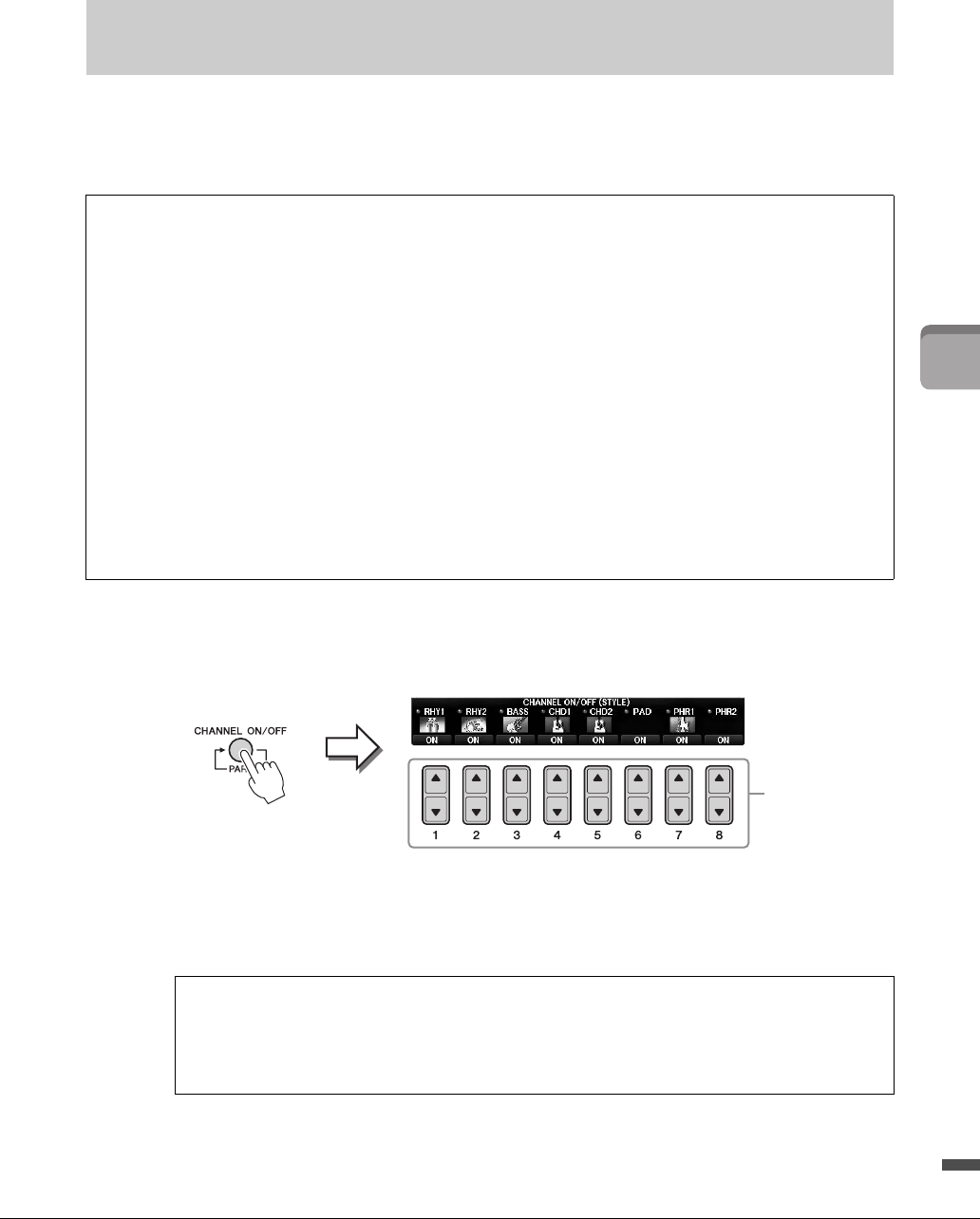
67
3
Styles – Reproduction du rythme et de l’accompagnement –
Mode d’emploi du CVP-701
Un style contient huit parties : RHY1 (Rythme 1) – PHR2 (Phrase 2) (ci-dessous). Les données de
performances de chaque partie sont reproduites dans le canal correspondant. Vous pouvez ajouter des
variations et modifier le rythme d’un style en activant/désactivant des canaux de façon sélective pendant
la reproduction de style.
1Appuyez une ou deux fois sur la touche [CHANNEL ON/OFF] (Activation/
désactivation de canal) pour appeler l’écran CHANNEL ON/OFF (STYLE)
(Activation/désactivation de canal (style)).
2Utilisez les touches [1] – [8] pour activer ou désactiver les canaux.
Pour écouter un canal particulier, maintenez la touche correspondante enfoncée et réglez le
canal sur SOLO. Pour annuler le mode SOLO, il vous suffit d’appuyer à nouveau sur la touche
du canal concerné.
NOTE
Vous pouvez enregistrer les réglages effectués ici dans la mémoire de registration. Reportez-vous à la page 97.
3Appuyez sur la touche [EXIT] pour fermer l’écran CHANNEL ON/OFF.
Activation/désactivation des parties de style et changement
de sonorités
Canaux de style
•RHY1/2 (Rythme 1/2)
Il s’agit des parties de base du style, qui contiennent les motifs rythmiques de la batterie et des percussions.
•BASS (Basse)
La partie de basse fait appel à divers sons d’instruments adaptés au style sélectionné.
•CHD1/2 (Accord 1/2)
Ces parties sont celles des accords d’accompagnement rythmique, généralement utilisés avec les sonorités
de piano ou de guitare.
•PAD
Cette partie sert pour les sonorités instrumentales à sustain telles que celles des cordes, des orgues,
des chœurs, etc.
•PHR1/2 (Phrase 1/2)
Ces parties sont utilisées pour les accents de cuivre percutants, les accords arpégés et d’autres éléments
qui rendent l’accompagnement plus sophistiqué.
Modification de la sonorité pour chaque canal séparément
Si nécessaire, appuyez sur les touches [1] – [8] pour modifier la sonorité du canal
correspondant. Cela permet d’appeler l’écran Voice Selection (Sélection de sonorité) et
de sélectionner la sonorité à utiliser. Reportez-vous à la page 44.
2
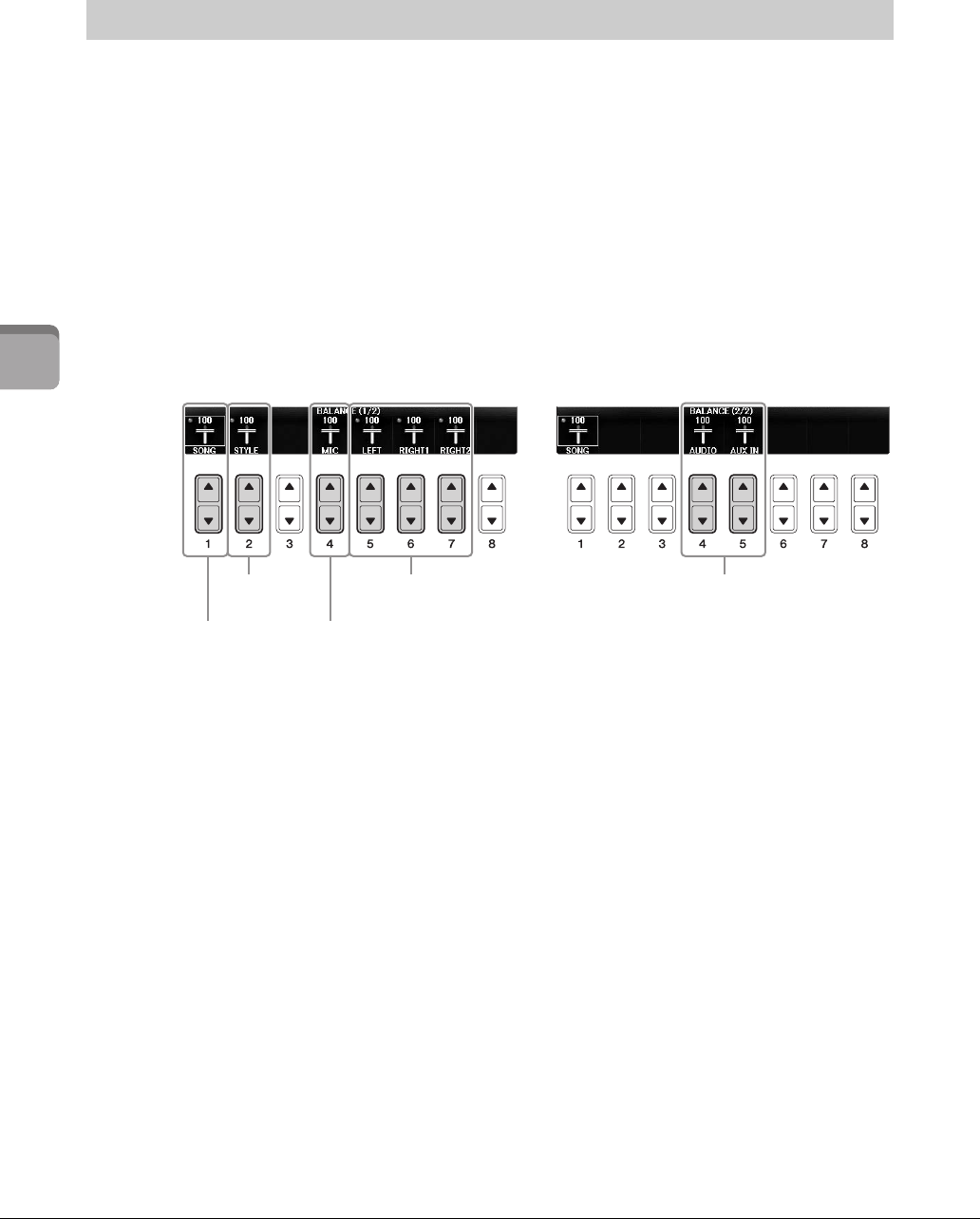
68
3
Styles – Reproduction du rythme et de l’accompagnement –
Mode d’emploi du CVP-701
S’il vous semble que le son de votre jeu au clavier n’est pas assez fort (ou est trop fort) par rapport au volume
de la reproduction du style ou du morceau (page 71), vous pouvez régler le volume indépendamment
pour chacun.
Vous pouvez également régler de manière indépendante le volume audio, l’entrée audio du microphone ou
de la prise [AUX IN] (Entrée auxiliaire) et le son audio reçu d’un périphérique intelligent connecté à un
réseau LAN sans fil (page 108).
1Appuyez sur la touche [C] (BALANCE) une ou deux fois sur l’écran
Main (Principal) pour appeler l’écran BALANCE (1/2).
L’écran dispose de deux pages, 1/2 et 2/2. Dans la page BALANCE 1/2, vous pouvez régler le
volume du morceau, du style, du microphone et des parties de clavier (RIGHT1, RIGHT2 ou
LEFT), alors que le volume audio est contrôlé en page 2/2.
NOTE
Lorsque l'adaptateur LAN sans fil USB UD-WL01 est connecté à l'instrument, « WLAN » apparaît dans la page BALANCE 2/2 et le
volume de l'entrée audio via une application iPhone/iPad (page 108) est également réglable.
2Utilisez les touches [1] – [8] pour régler le volume des parties
souhaitées.
Réglez le volume du style à l’aide des touches [2] et réglez le volume du clavier
(Right1, Right2 ou Left) via les touches [5] – [7].
NOTE
Dans l’écran Mixing Console, vous pouvez ajuster séparément le volume des différentes parties du morceau et du style.
Reportez-vous à la page 100.
3Appuyez sur la touche [EXIT] pour fermer l’écran BALANCE.
Réglage de la balance de volume entre le style et le clavier
Morceau
BALANCE (1/2) BALANCE (2/2)
Style
Microphone
Parties du clavier Parties audio
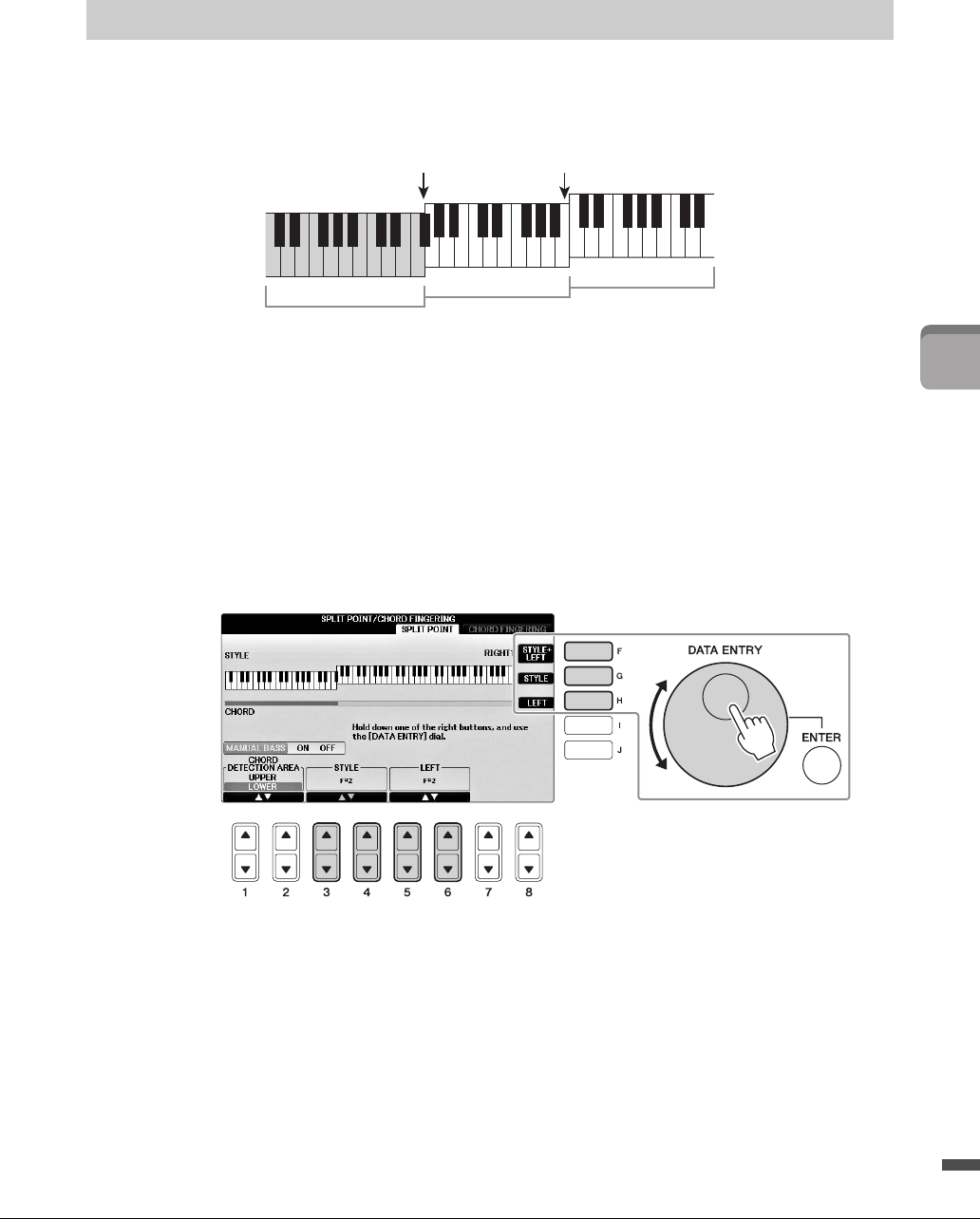
69
3
Styles – Reproduction du rythme et de l’accompagnement –
Mode d’emploi du CVP-701
Ces réglages (deux points de partage) séparent les différentes sections du clavier : la section des accords
(Chord), la section de la partie LEFT et la section RIGHT1 et RIGHT2. Les deux réglages Split Point
(Point de partage) ci-dessous sont définis sous la forme de noms de notes.
1Appelez l’écran approprié.
[FUNCTION] → TAB [L][R] MENU1 → [A] SPLIT POINT/CHORD FINGERING →
TAB [L][R] SPLIT POINT
2Spécifiez le point de partage.
Sélectionnez le point de partage souhaité en appuyant sur les touches correspondantes [F]-[H],
puis faites tourner le cadran pour définir la valeur. La sélection de « STYLE+LEFT » règle les
points de partage (STYLE) et (LEFT) sur la même note, alors que « STYLE » et « LEFT » vous
permettent de régler chaque point de partage indépendamment.
NOTE
• Le point de partage (LEFT) ne peut pas être plus bas que le point de partage (STYLE).
• Si vous réglez la valeur CHORD DETECTION AREA (Zone de détection des accords) sur « UPPER » via la touche
[1]/[ 2] sur l’écran Split Point, la section des accords se trouvera à droite du point de partage (L). Avec ce réglage,
une pression sur la touche [E] active la fonction MANUAL BASS (Basse manuelle), ce qui permet de jouer la ligne de basse
de la main gauche tout en utilisant la main droite pour contrôler la reproduction de style. Pour plus de détails, reportez-vous
au Manuel de référence disponible sur le site Web (page 9).
Modification des points de partage
Split Point (STYLE) Split Point (LEFT)
Section des accords Sonorité LEFT Sonorité RIGHT1 – 2
70
3
Styles – Reproduction du rythme et de l’accompagnement –
Mode d’emploi du CVP-701
Compatibilité des fichiers de style
L’instrument utilise le format de fichier SFF GE (page 8) et permet de lire des fichiers SFF existants,
mais ceux-ci sont convertis au format SFF GE lors de leur enregistrement (ou de leur chargement) sur
l’instrument. Gardez à l’esprit que les fichiers enregistrés ne pourront être lus que sur des instruments
compatibles avec le format SFF GE.
Fonctionnalités avancées
Reportez-vous au chapitre 3 du Manuel de référence disponible sur le site Web.
Réglages relatifs à la reproduction
de style :
[FUNCTION] → TAB [L][R] MENU1 → [G] STYLE SETTING
Interprétation d’accords de la main
droite tout en jouant une partie de
basse de la main gauche :
[FUNCTION] → TAB [L][R] MENU1 → [A] SPLIT POINT/
CHORD FINGERING → TAB [L][R] SPLIT POINT
Recherche de morceaux adaptés au
style actuellement sélectionné
(Repertoire) :
Écran Style Selection → [A] – [J] → [8] MENU1 →
[4] (REPERTOIRE)
Mémorisation d’une présélection
immédiate d’origine :
[MEMORY] + ONE TOUCH SETTING [1] – [4]
Vérification du contenu des
configurations One Touch Setting :
Écran Style Selection → [A] – [J] → [8] MENU1 →
[6] (OTS INFO. (Infos présélections immédiates))
Création/édition de styles
(Style Creator (Créateur de style)) :
[FUNCTION] → TAB [L][R] MENU2 → [A] STYLE CREATOR
• Enregistrement en temps réel : → TAB [L][R] BASIC (Base)
• Enregistrement pas à pas :
(entrée des événements un à un)
→ TAB [L][R] EDIT (Édition) → [G] STEP REC
(Enregistrement pas à pas)
• Assemblage de styles : → TAB [L][R] ASSEMBLY (Assemblage)
• Édition de la sensation rythmique : → TAB [L][R] GROOVE
• Édition des données
de chaque canal :
→ TAB [L][R] CHANNEL (Canal)
• Réglages du format de fichier
style (Style File Format) :
→ TAB [L][R] PARAMETER (Paramètre)
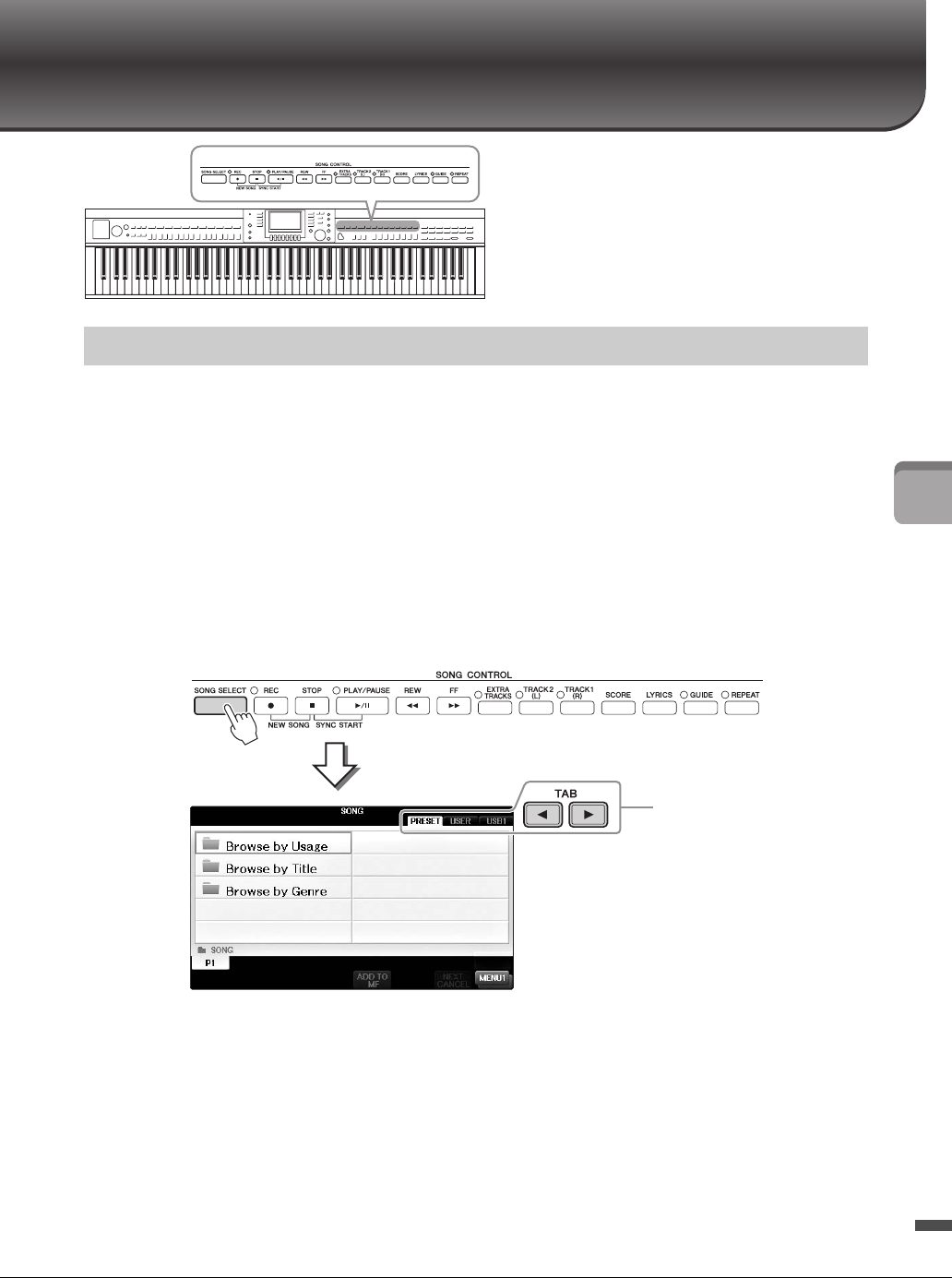
Mode d'emploi du CVP-701 71
4
Reproduction de morceaux – Reproduction et entraînement –
Reproduction de morceaux
– Reproduction et entraînement –
Sur le Clavinova, un « morceau » désigne des
données MIDI, lesquelles incluent notamment
les morceaux prédéfinis et les fichiers MIDI
disponibles dans le commerce. Vous pouvez non
seulement reproduire un morceau et l'écouter,
mais également jouer au clavier pendant la
reproduction d'un morceau.
Vous pouvez reproduire les types de morceaux suivants.
•Des morceaux prédéfinis (disponibles sur la page PRESET (Présélection) de l'écran Song Selection
(Sélection de morceau))
•Vos propres morceaux enregistrés (reportez-vous à la page 79 pour obtenir des instructions sur
l'enregistrement)
•Des données de morceau disponibles dans le commerce : SMF (fichier MIDI standard)
1Appuyez sur la touche [SONG SELECT] (Sélection de morceau) pour appeler
l'écran Song Selection.
NOTE
• Pour obtenir des informations sur les formats de données de morceau compatibles, reportez-vous à la page 8.
• Vous pouvez télécharger gratuitement les fichiers (fichiers MIDI) correspondant aux morceaux proposés dans le livret
« 50 Greats for the Piano » fourni avec l'instrument sur notre site Web (page 9).
2Appuyez sur les touches TAB [L][R] pour sélectionner l'emplacement
du morceau souhaité.
Si vous voulez reproduire un morceau stocké dans une clé USB, connectez d'abord la clé
USB contenant les données du morceau MIDI souhaité, puis sélectionnez l'onglet « USB ».
NOTE
• Les morceaux prédéfinis stockés dans le dossier « Follow Lights » (Suivre les témoins) contiennent les réglages de la fonction
Guide. Si vous voulez reproduire un morceau dans ce dossier, appuyez sur la touche [GUIDE] pour désactiver la fonction Guide.
• Les morceaux enregistrés sur l'instrument dans Piano Room sont répertoriés dans le dossier « Piano Room » (dans l'onglet
« USER » (Utilisateur)).
• Avant d'utiliser une clé USB, veuillez lire la section « Connexion de périphériques USB » de la page 106.
• vous pouvez connecter deux clés USB si vous utilisez un concentrateur USB. Les indications USB1, USB2, etc. apparaissent en
fonction du nombre de clés USB connectées.
Reproduction de morceaux
2
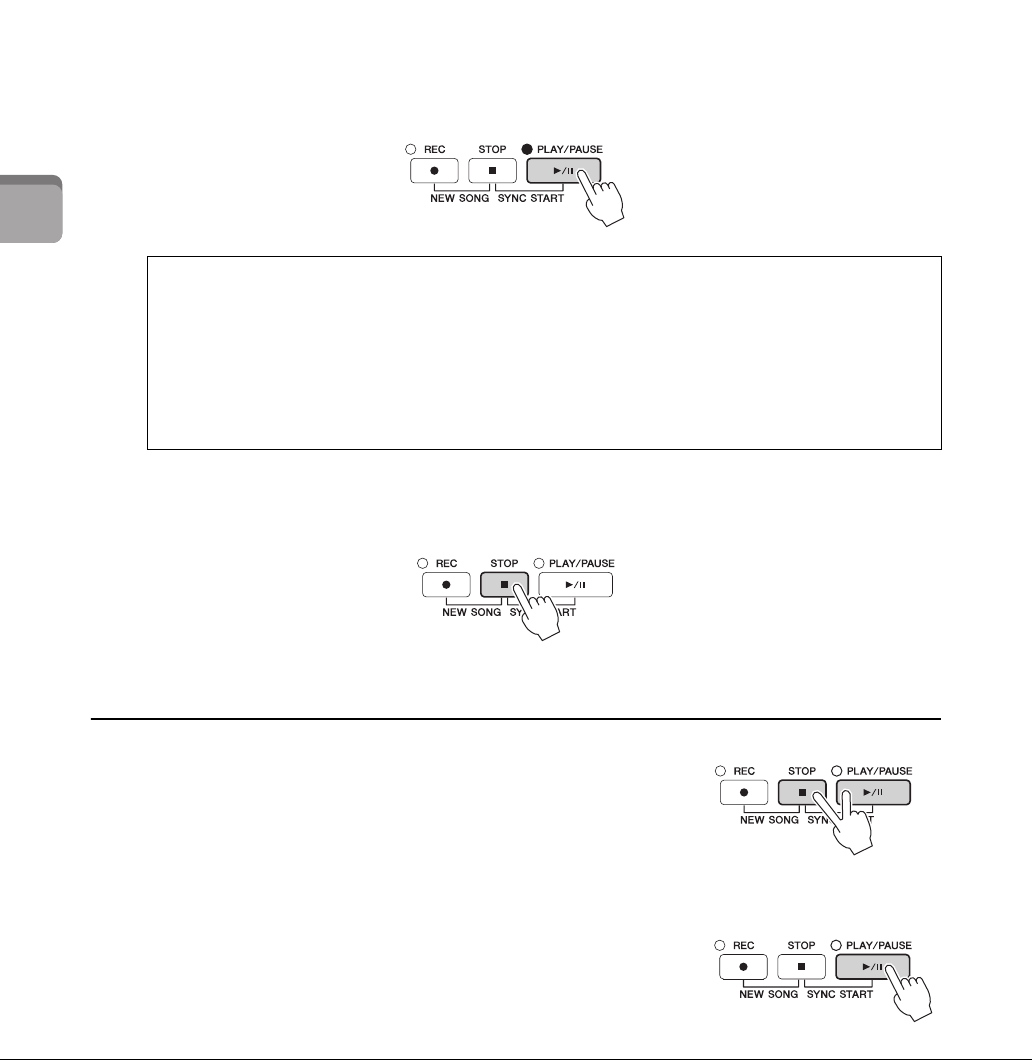
72
4
Reproduction de morceaux – Reproduction et entraînement –
Mode d'emploi du CVP-701
3Si vous avez sélectionné l'onglet « PRESET » à l'étape 2, sélectionnez d'abord
une méthode de navigation à l'aide des touches [A] – [C], puis une catégorie de
morceau à l'aide des touches [A] – [J].
Les morceaux prédéfinis sont classés par catégorie et rangés dans les dossiers appropriés.
4Sélectionnez le morceau souhaité à l'aide des touches [A] – [J].
Vous pouvez également sélectionner un morceau à l'aide du cadran [DATA ENTRY] (Saisie
de données), puis appuyer sur la touche [ENTER] (Entrée) afin d'exécuter l'opération.
NOTE
Vous pouvez retourner instantanément à l'écran Main en « double-cliquant » sur une des touches [A] – [J].
5Appuyez sur la touche SONG CONTROL [PLAY/PAUSE] (Commande
de morceau (Lecture/Pause)) pour démarrer la reproduction.
6Appuyez sur la touche SONG CONTROL [STOP] pour interrompre
la reproduction.
Opérations effectuées pendant la reproduction
Synchro Start (Début synchronisé)
Vous pouvez démarrer la reproduction d'un morceau dès que vous
commencez à jouer au clavier. Tandis que la reproduction est arrêtée,
maintenez la touche SONG CONTROL [STOP] enfoncée et appuyez
sur la touche [PLAY/PAUSE]. Pour annuler la fonction Synchro Start,
appuyez à nouveau sur la touche SONG CONTROL [STOP].
Pause
Appuyez sur la touche [PLAY/PAUSE]. Appuyez à nouveau dessus pour
reprendre la reproduction du morceau à partir de la position actuelle.
Mise en file d'attente du prochain morceau à reproduire
Durant la reproduction d'un morceau, vous pouvez mettre en file d'attente le prochain morceau
à reproduire. C'est très utile pour enchaîner en douceur avec le morceau suivant lors d'une
performance sur scène. Pendant la reproduction d'un morceau, sélectionnez le morceau que
vous voulez jouer ensuite dans l'écran Song Selection. L'indication « NEXT » (Suivant) apparaît
en haut à droite du nom de morceau correspondant. Pour annuler ce réglage, appuyez sur la touche
[7] (NEXT CANCEL) (Annuler suivant).
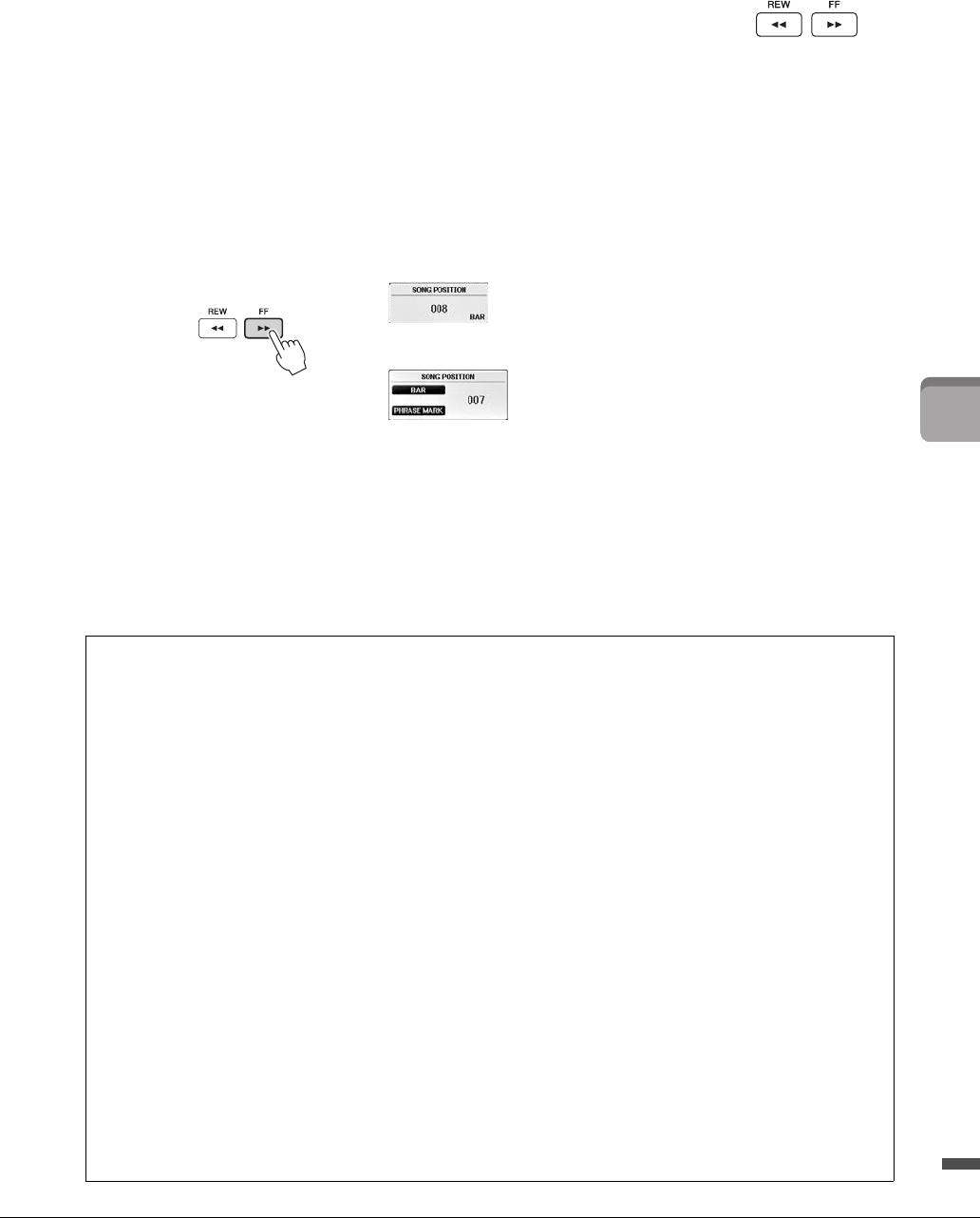
73
4
Reproduction de morceaux – Reproduction et entraînement –
Mode d'emploi du CVP-701
Rembobinage/Avance rapide
Appuyez une fois sur la touche [REW] (Rembobinage) ou [FF] (Avance rapide)
pour reculer ou avancer d'une mesure. Maintenez la touche [REW] ou [FF]
enfoncée afin d'effectuer un retour arrière ou une avance en continu.
Lorsque vous appuyez sur la touche [FF] ou [REW], une fenêtre contextuelle
s'affiche pour vous indiquer le numéro de mesure actuel (ou le numéro du repère
de phrase). Lorsque la fenêtre contextuelle Song Position (Position dans le
morceau) est affichée, vous pouvez également utiliser le cadran [DATA ENTRY]
pour régler la valeur.
NOTE
Le
repère de phrase est un repère préprogrammé
dans certaines données de morceau qui correspond à un emplacement donné dans le morceau.
Réglage du tempo
Même procédure que pour le tempo du style. Reportez-vous à la page 64.
Réglage de la balance de volume entre le morceau et le clavier
Même procédure que pour « Réglage de la balance de volume entre le style et le clavier » (page 68).
Transposition de la reproduction du morceau
Reportez-vous à la page 50.
Restrictions applicables aux morceaux protégés
Il est possible que les données de morceau disponibles dans le commerce soient protégées afin d'éviter toute
copie illégale ou leur effacement accidentel. Ces données sont signalées par des mentions apparaissant en
haut à gauche des noms de fichier. Les différentes indications et les restrictions correspondantes sont
détaillées ci-dessous.
•Prot. 1:
Signale des morceaux prédéfinis enregistrés dans l'onglet User (Utilisateur) ainsi que des morceaux
de type Disklavier Piano Soft. Il est impossible de copier, de déplacer ou d'enregistrer de tels morceaux
sur des clés USB.
•Prot. 2 Orig :
Signale des morceaux formatés avec protection de Yamaha. Ces morceaux ne peuvent pas être copiés.
Vous pouvez uniquement les déplacer ou les enregistrer sur le lecteur utilisateur et sur des clés USB
disposant d'un ID.
•Prot. 2 Edit :
Signale des morceaux « Prot. 2 Orig » édités. Prenez soin d'enregistrer ces morceaux dans le même dossier
que les morceaux « Prot. 2 Orig » correspondants. Ces morceaux ne peuvent pas être copiés. Vous pouvez
uniquement les déplacer ou les enregistrer sur le lecteur utilisateur et sur des clés USB disposant d'un ID.
Note concernant les opérations sur les fichiers de morceaux « Prot. 2 Orig » et « Prot. 2 Edit »
Prenez soin d'enregistrer le morceau « Prot. 2 Edit » dans le même dossier que le morceau « Prot. 2 Orig »
correspondant. Sinon, le morceau « Prot. 2 Edit » ne pourra pas être reproduit. En outre, si vous déplacez
un morceau « Prot. 2 Edit », prenez soin de transférer le morceau « Prot. 2 Orig » d'origine au même endroit
(dossier). Pour plus d'informations sur les clés USB compatibles avec l'enregistrement de morceaux protégés,
visitez le site Web de Yamaha.
Pour les morceaux ne comportant pas de repères de phrase
Pour les morceaux comportant des repères de phrase
Vous pouvez basculer entre les numéros de BAR
(Mesure) et de PHRASE MARK (Repère de phrase)
en appuyant sur la touche [D] ou [E].
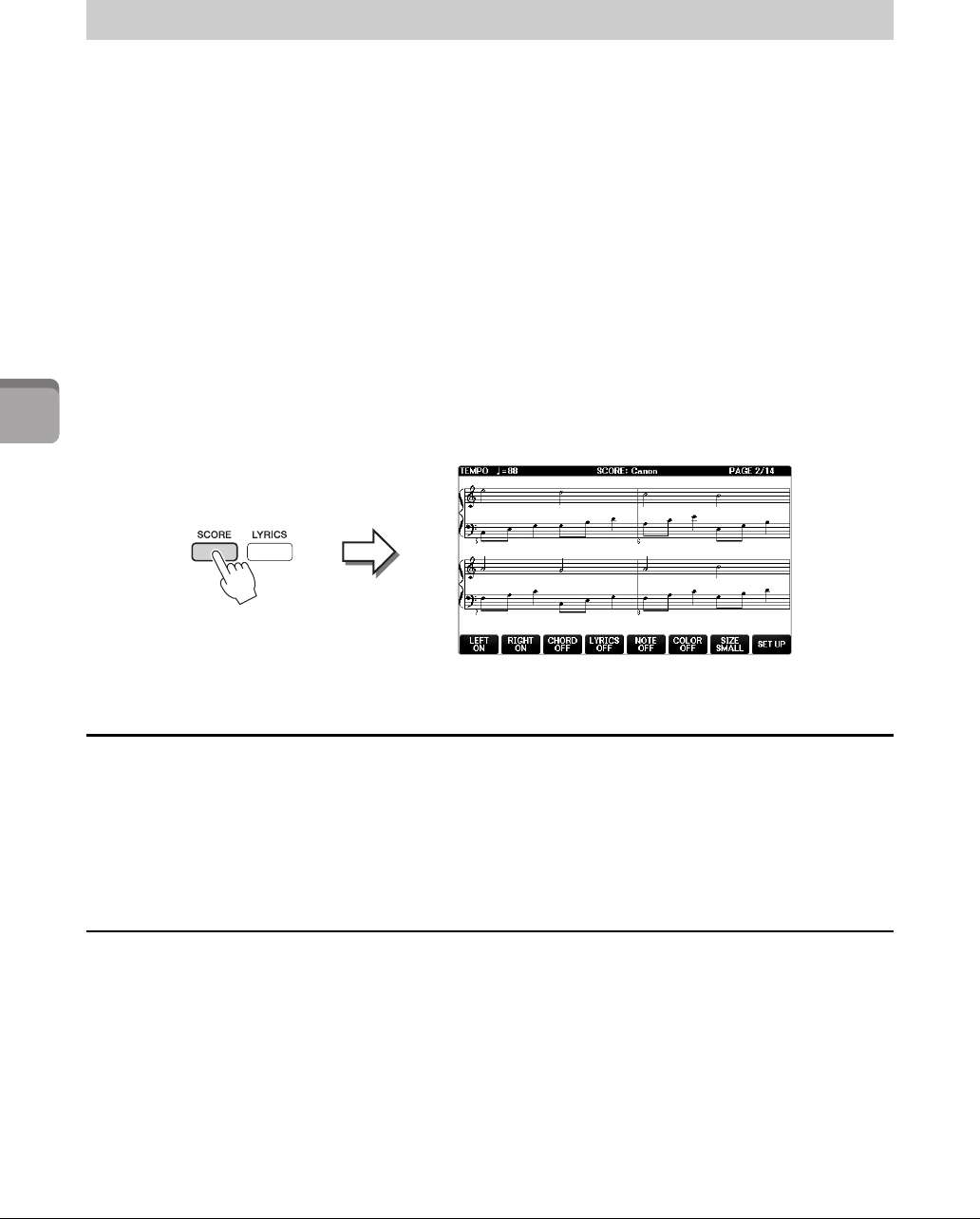
74
4
Reproduction de morceaux – Reproduction et entraînement –
Mode d'emploi du CVP-701
Vous pouvez afficher la partition du morceau sélectionné. Nous vous conseillons de lire celle-ci avant de
commencer à vous entraîner. Vous avez également la possibilité de convertir vos morceaux enregistrés
en partition.
NOTE
L'instrument est à même d'afficher les partitions de données de musique disponibles dans le commerce ou de morceaux que vous avez
vous-même enregistrés.
1Sélectionnez un morceau (étapes 1 – 4 de la page 71).
2Appuyez sur la touche [SCORE] (Partition) pour appeler l'écran Score.
Vous pouvez parcourir l'ensemble de la partition à l'aide des touches TAB [L][R] lorsque
la reproduction du morceau est à l'arrêt. Dès que la reproduction débute, la « balle » rebondit
dans la partition pour vous indiquer la position actuelle.
NOTE
La partition affichée est générée par l'instrument en fonction des données du morceau. Par conséquent, elle peut ne pas
correspondre exactement aux partitions que vous trouverez dans le commerce pour un même morceau, en particulier au
niveau des passages compliqués ou contenant une multitude de notes courtes.
Pour modifier la taille de la partition
Vous pouvez modifier la résolution (ou le niveau de zoom) de la partition affichée en appuyant sur
la touche [7] de l'écran Score.
Vous pouvez également modifier le style de la partition affichée (pour indiquer le nom des notes,
par exemple) à l'aide des touches [1] – [8]. Pour plus de détails, reportez-vous au
Manuel de référence disponible sur le site Web (page 9).
Pour afficher les paroles
Lorsque le morceau sélectionné contient des paroles, vous pouvez afficher celles-ci dans la partition
musicale. Pour ce faire, appuyez sur la touche [4] pour activer la fonction LYRICS (Paroles).
Affichage de la partition musicale (Score)
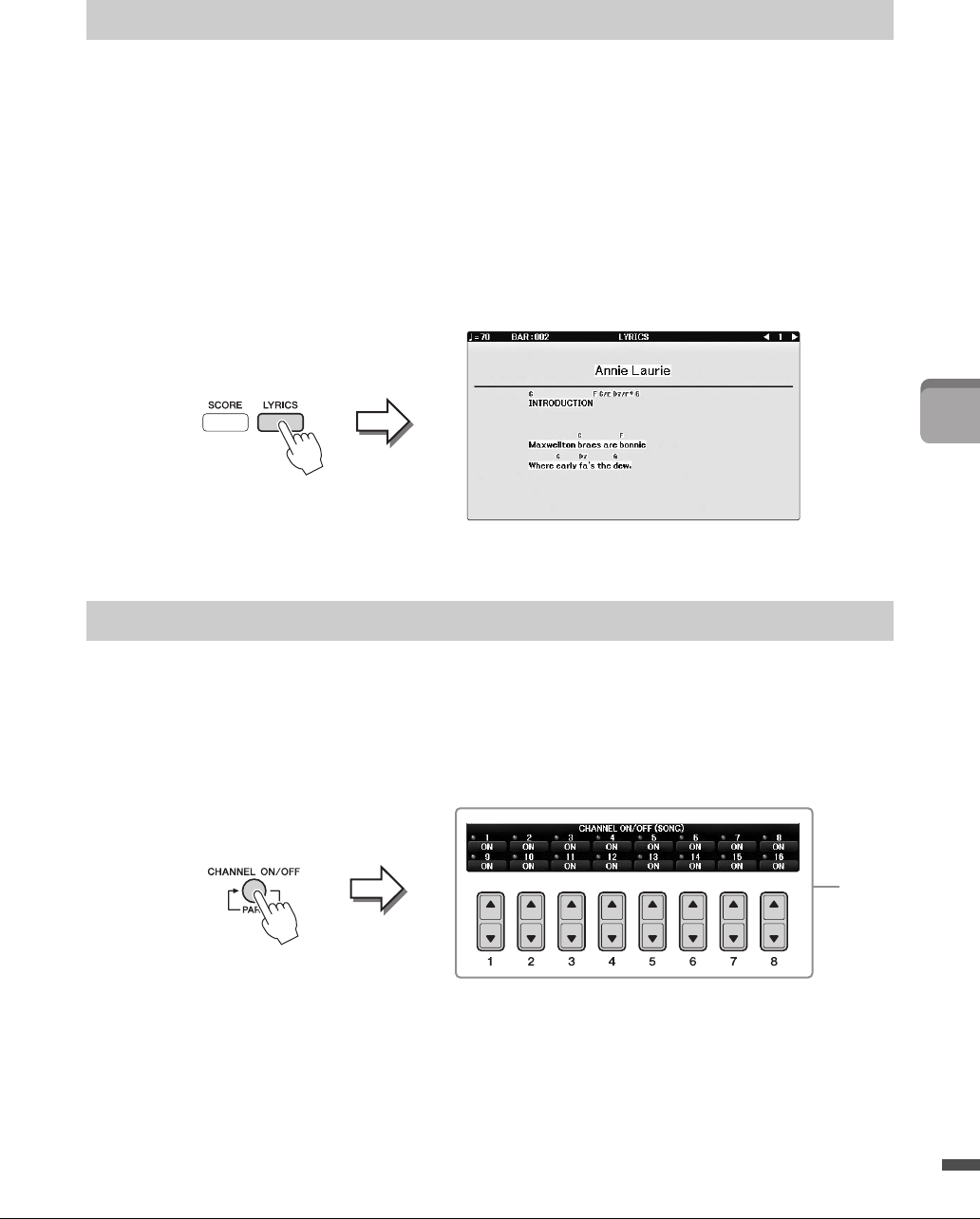
75
4
Reproduction de morceaux – Reproduction et entraînement –
Mode d'emploi du CVP-701
Lorsque le morceau sélectionné contient des paroles, vous pouvez afficher celles-ci sur l'écran
de l'instrument pendant la reproduction.
1Sélectionnez un morceau (étapes 1 – 4 de la page 71).
2Appuyez sur la touche [LYRICS] (Paroles) pour appeler l'écran Lyrics.
Lorsque les données de morceau contiennent des paroles, celles-ci s'affichent à l'écran.
Vous pouvez parcourir l'ensemble des paroles à l'aide des touches TAB [L][R] lorsque la
reproduction du morceau est à l'arrêt. Lorsque la reproduction du morceau débute, la couleur
des paroles change pour vous indiquer la position actuelle.
Un morceau est constitué de 16 canaux distincts. Vous pouvez activer ou désactiver séparément les canaux
de la reproduction de morceau sélectionnée.
1Appuyez une ou deux fois sur la touche [CHANNEL ON/OFF] (Activation/
désactivation de canal) pour appeler l'écran CHANNEL ON/OFF (SONG).
2Utilisez les touches [1] – [8] pour activer ou désactiver chaque canal.
Pour reproduire uniquement un canal donné (reproduction en solo), appuyez sur une des
touches [1] – [8] correspondant au canal souhaité et maintenez-la enfoncée. Seul le
canal sélectionné est activé. Pour annuler la reproduction en solo, appuyez à nouveau sur la
même touche.
Affichage des paroles (texte)
Activation/désactivation des canaux du morceau
2
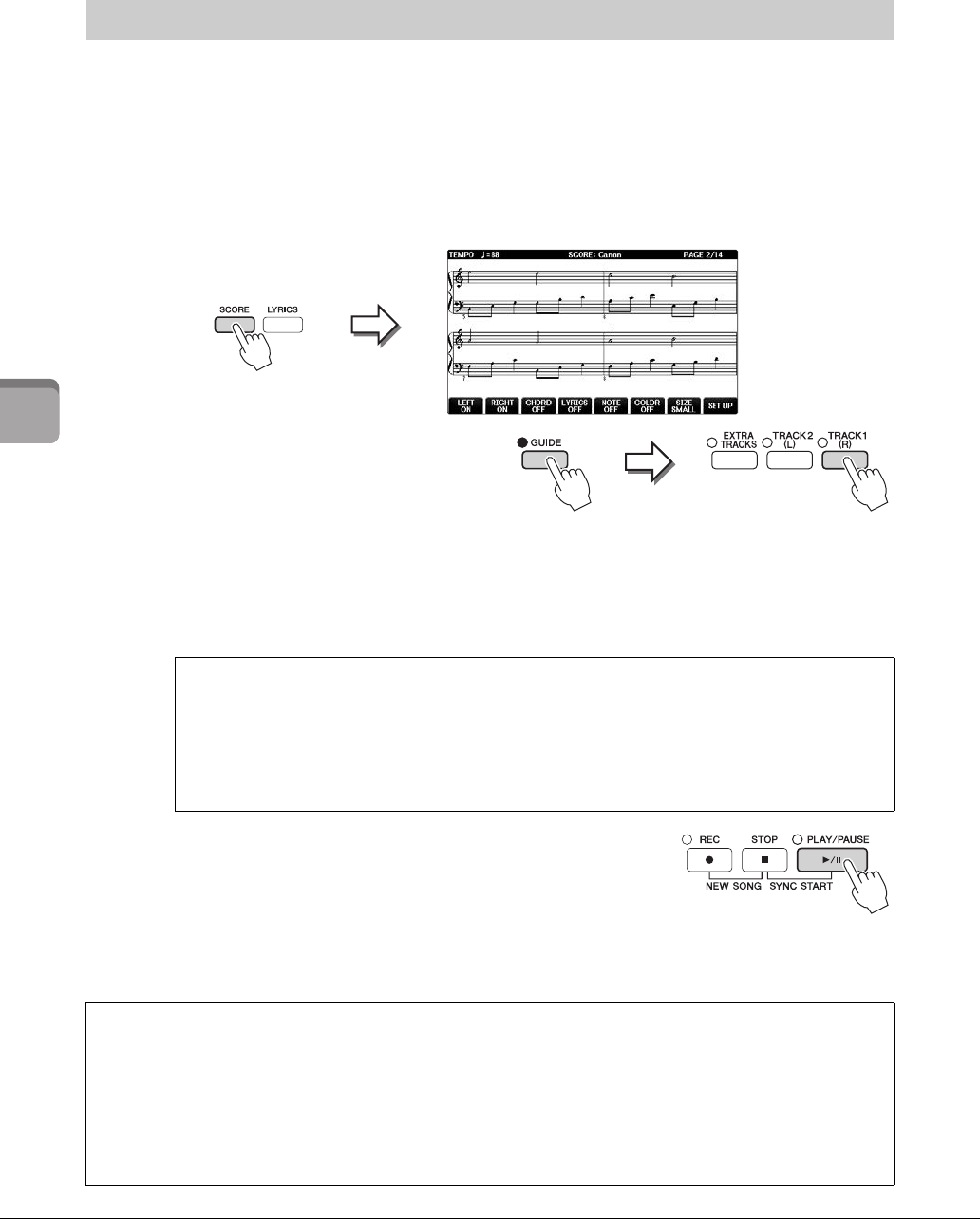
76
4
Reproduction de morceaux – Reproduction et entraînement –
Mode d'emploi du CVP-701
Les témoins guides des touches indiquent les notes à jouer, le moment où les jouer et leur durée de
maintien. Vous pouvez également pratiquer à votre propre rythme, puisque l'accompagnement attend
que vous jouiez les notes correctement. Dans ce cas-ci, assourdissez la partie à main droite et essayez
de l'interpréter à l'aide des témoins guides.
NOTE
Les témoins guides s'allument en rouge pour les touches blanches et en vert pour les touches noires.
1Sélectionnez un morceau et appelez l'écran Score (page 74).
2Activez la touche [GUIDE].
3Appuyez sur la touche
[TRACK1 (R)] pour assourdir
la partie à main droite.
Le témoin de la touche [TRACK1 (R)] s'éteint. Vous pouvez à présent jouer cette partie
vous-même.
NOTE
En général, le canal 1 est affecté à la touche [TRACK1 (R)], le canal 2 à la touche [TRACK2 (L)] et les canaux 3 à 16 à la touche
[EXTRA TRACKS].
4Appuyez sur la touche SONG CONTROL
[PLAY/PAUSE] pour démarrer la reproduction.
Entraînez-vous à jouer la partie à main droite à votre propre
rythme à l'aide des témoins guides. La reproduction des parties
gauche et autres attend que vous jouiez les notes correctement.
5Vos exercices terminés, désactivez la touche [GUIDE].
Interprétation à une main à l'aide des témoins guides
Exercice pour partie à main gauche :
Appuyez sur la touche [TRACK2 (L)] pour assourdir la partie à main gauche, puis appuyez
sur la touche [ACMP ON/OFF] pour désactiver l'accompagnement automatique.
Exercice pour les parties des deux mains :
Appuyez sur les touches [TRACK1 (R)] et [TRACK2 (L)] pour assourdir les parties des
deux mains.
Autres fonctions de guide
Outre la fonction Follow Lights mentionnée ci-dessus, la fonctionnalité Guide comprend d'autres fonctions
qui vous permettent, par exemple, de vous entraîner à la synchronisation des touches (mode Any Key
(N'importe quelle touche)) et au karaoké (Karao-key (Touche karaoké)) ou de jouer à votre propre tempo
(Your Tempo (Votre Tempo)). [FUNCTION] → TAB [L][R] MENU1 → [H] SONG SETTING →
TAB [L][R] GUIDE/CHANNEL → [A]/[B]GUIDE MODE
Pour plus d'informations, reportez-vous au Manuel de référence disponible sur le site Web (page 9).
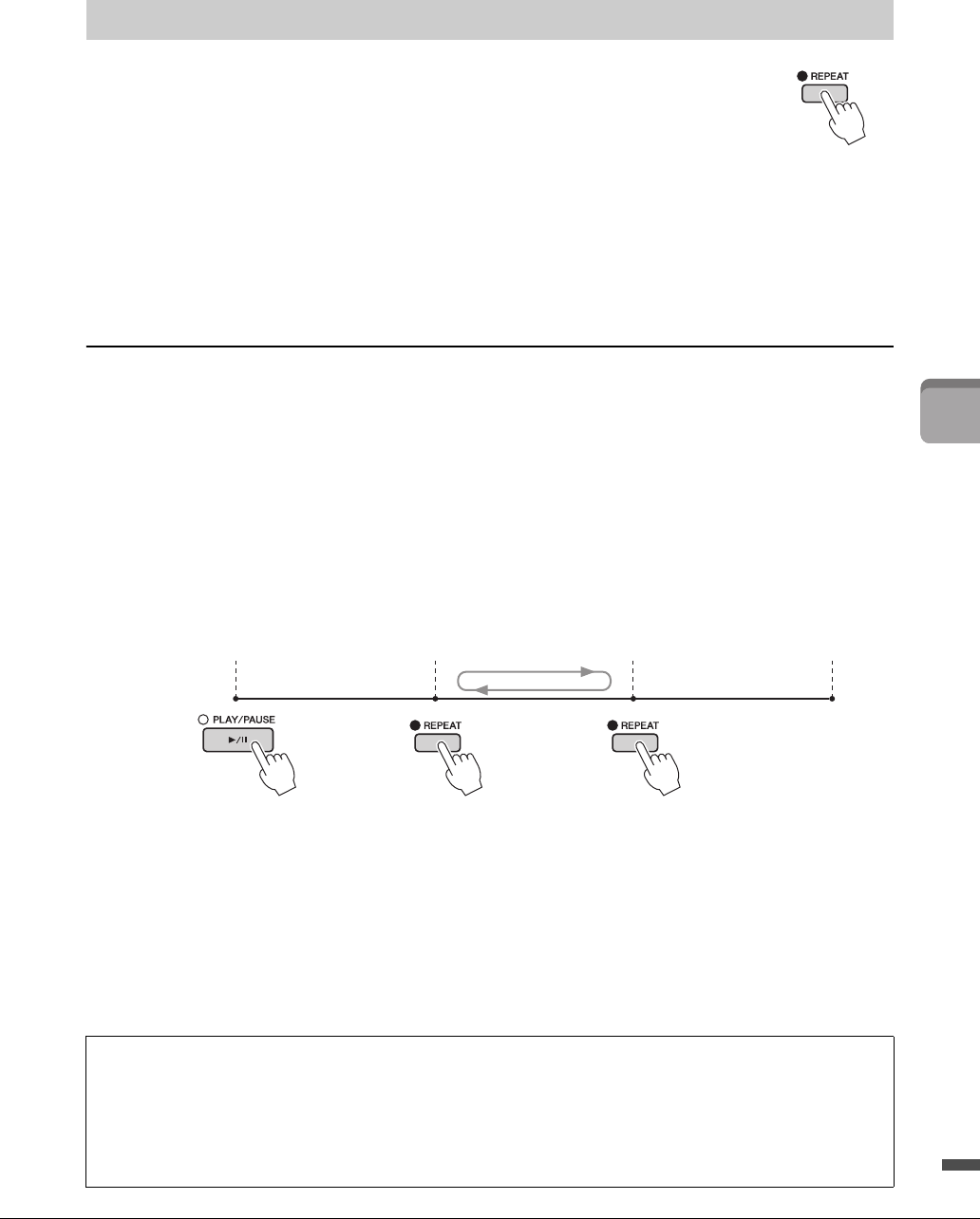
77
4
Reproduction de morceaux – Reproduction et entraînement –
Mode d'emploi du CVP-701
Vous pouvez utiliser les fonctions Song Repeat (Répétition de morceau) pour
reproduire de manière répétée un morceau ou une plage donnée de mesures au sein
d'un morceau. Cette fonction est particulièrement utile si vous devez vous exercer
à jouer des phrases difficiles.
Pour répéter un morceau, activez la touche [REPEAT] (Répéter) et reproduisez le
morceau souhaité. La désactivation de la touche [REPEAT] annule la reproduction répétée.
NOTE
Vous pouvez reproduire plusieurs morceaux de manière répétée. (page 78)
Spécification et répétition d'une plage de mesures
(A-B Repeat (Répétition de A-B))
1Sélectionnez un morceau (étapes 1 – 4 de la page 71).
2Appuyez sur la touche SONG CONTROL [PLAY/PAUSE] pour démarrer
la reproduction.
3Spécifiez la plage à répéter.
Appuyez sur la touche [REPEAT] au niveau du point de début (A) de la plage à répéter.
(Le témoin clignote pour indiquer que le point A a été spécifié.) Appuyez à nouveau sur la
touche [REPEAT] au niveau du point de fin de la plage (B). (Le témoin s'allume en continu.)
Après une introduction automatique (qui vous guide dans la phrase), la plage comprise entre
les points A et B est répétée.
NOTE
Pour répéter un morceau du début au milieu :
1Appuyez sur la touche [REPEAT], puis lancez la reproduction du morceau.
2Appuyez à nouveau sur la touche [REPEAT] au niveau du point de fin (B).
NOTE
Le fait de ne spécifier que la phrase A entraîne la répétition des parties comprises entre A et la fin du morceau.
4Pour arrêter la reproduction, appuyez sur la touche SONG CONTROL [STOP].
Le morceau revient au point A.
5Appuyez sur la touche [REPEAT] pour désactiver la reproduction répétée.
Reproduction répétée
Détermination de la plage à répéter tandis que le morceau est à l'arrêt
1Appuyez sur la touche [FF] pour avancer jusqu'au point A.
2Appuyez sur la touche [REPEAT] pour définir le point A.
3Appuyez sur la touche [FF] pour avancer jusqu'au point B.
4Appuyez à nouveau sur la touche [REPEAT] pour définir le point B.
AB
Début du morceau Fin du morceau
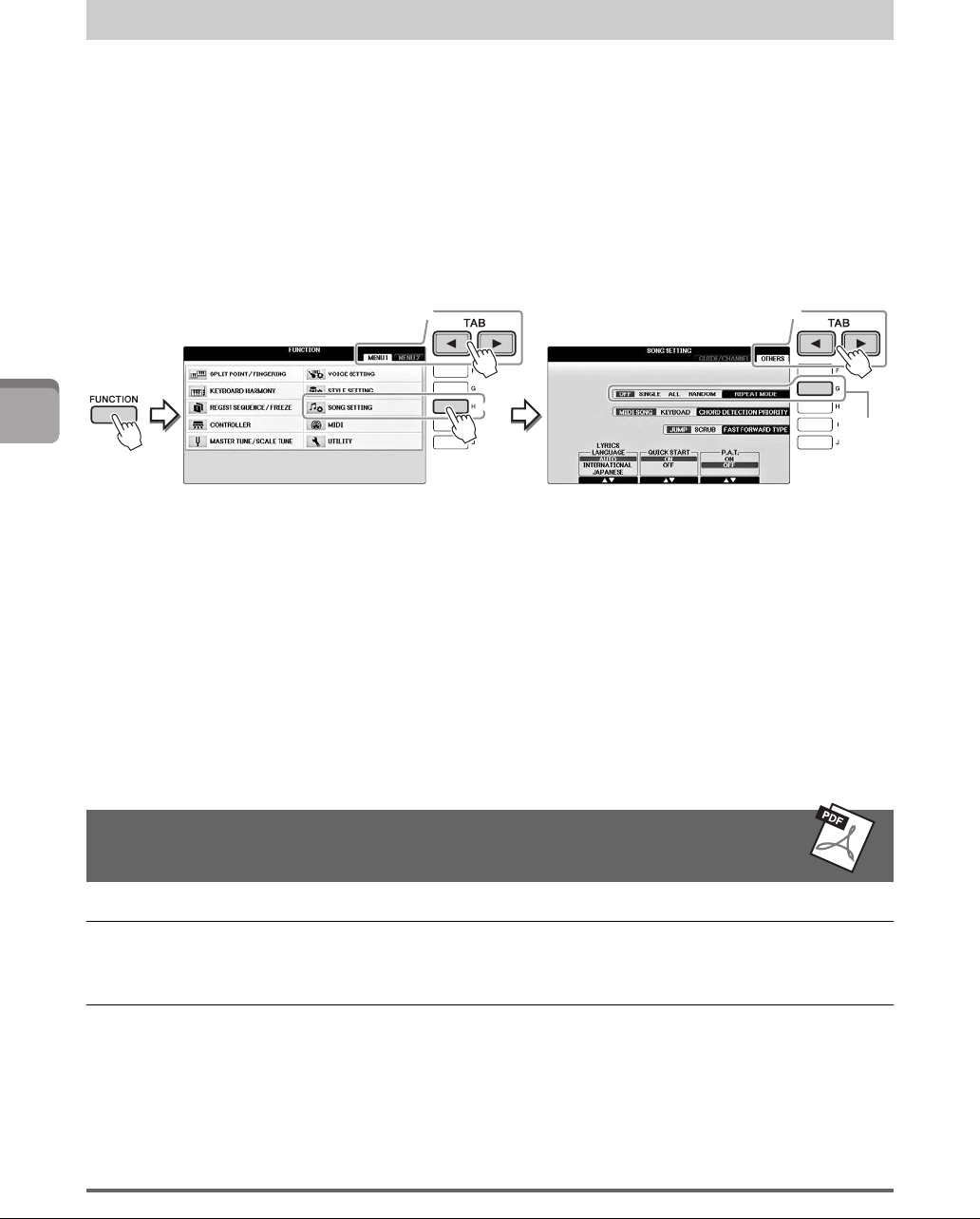
78
4
Reproduction de morceaux – Reproduction et entraînement –
Mode d'emploi du CVP-701
1Sélectionnez un morceau dans un dossier contenant plusieurs morceaux
(étapes 1 – 4 de la page 71).
Par exemple, sélectionnez un morceau d'un dossier de morceaux prédéfinis.
NOTE
Les morceaux prédéfinis stockés dans le dossier « Follow Lights » (Suivre les témoins) contiennent les réglages de la fonction
Guide. Ces morceaux ne peuvent pas être utilisés avec les modes de répétition ALL (Tous) et RANDOM (Aléatoire).
2Appelez l'écran approprié.
1 [FUNCTION] → 2 TAB [L][R] MENU1 → 3 [H] SONG SETTING →
4TAB [L][R]OTHERS (Autres)
3Réglez le mode de répétition sur ALL en appuyant sur la touche [G], puis lancez
la reproduction du morceau.
Cette opération poursuit la reproduction répétée de tous les morceaux du dossier contenant
le morceau actuellement sélectionné. Si vous souhaitez rétablir le réglage d'origine, réglez ce
mode sur OFF.
Reproduction répétée de plusieurs morceaux
Fonctionnalités avancées
Reportez-vous au chapitre 4 du Manuel de référence disponible sur le site Web.
Édition des réglages de partition musicale : [SCORE] → Touches [1] – [8]
Utilisation des fonctionnalités
d'accompagnement automatique
avec la reproduction de morceaux :
[ACMP ON/OFF] ON → STYLE [SYNC START] →
SONG CONTROL [STOP] + [PLAY/PAUSE] →
STYLE [START/STOP]
Paramètres liés à la reproduction de morceaux : [FUNCTION] → TAB [L][R] MENU1 →
[H] SONG SETTING
• Association du jeu au clavier et de la pratique
du chant grâce à la fonction Guide :
→ TAB [L][R] GUIDE/CHANNEL →
[A]/[B] GUIDE MODE
• Reproduction des parties d'accompagnement
à l'aide de la technologie Performance Assistant :
→ TAB [L][R] OTHERS → [6]/[7] P.A.T.
2244
33
3
1
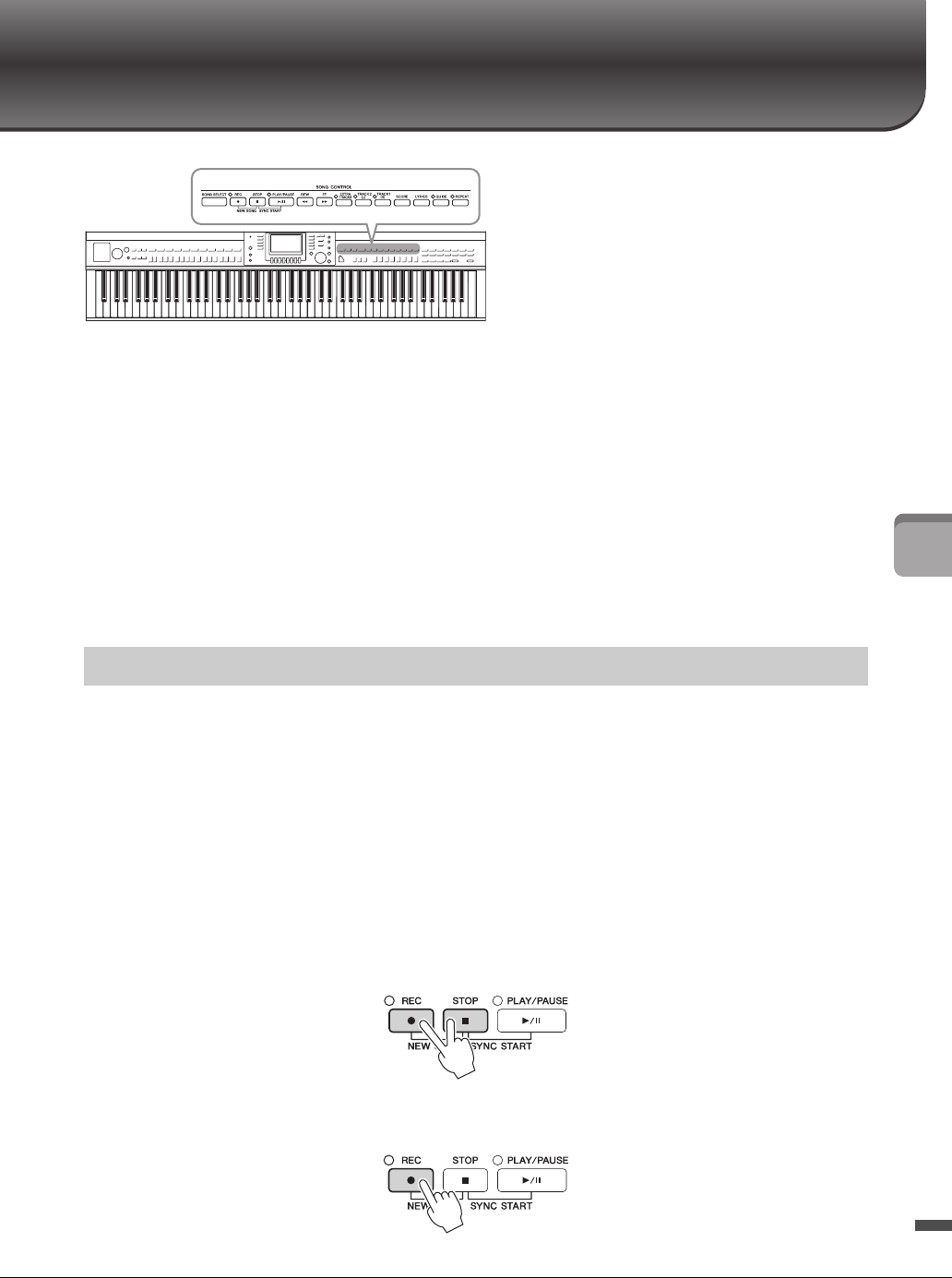
Mode d’emploi du CVP-701 79
5
Enregistrement de morceaux via la connexion MIDI –Enregistrement
de votre performance via la connexion MIDI –
Enregistrement de morceaux via la connexion MIDI
–Enregistrement de votre performance via la connexion MIDI –
Cet instrument vous permet d’enregistrer votre
performance à l’aide des deux méthodes
suivantes.
•Enregistrement MIDI (décrit dans ce chapitre)
Avec cette méthode, les performances sont
enregistrées sous forme de fichiers MIDI SMF
(format 0). Si vous souhaitez réenregistrer une section
spécifique ou éditer des paramètres tels que ceux de la
sonorité, utilisez cette méthode. Par ailleurs, si vous
voulez enregistrer votre performance sur chacun des
canaux individuellement, recourez à l’enregistrement
multipiste (page 82).
•Enregistrement audio (reportez-vous à la
page 84)
Avec cette méthode, les performances sont
enregistrées sous forme de fichiers audio sur une
clé USB. L’enregistrement est effectué sans désigner de
partie enregistrée. Dans a mesure où il est sauvegardé
au format WAV stéréo avec une résolution de qualité
CD standard (44,1 kHz/16 bits), il peut être transféré
et écouté sur des lecteurs de musique portables à l’aide
d’un ordinateur.
Cette méthode simple vous permet de commencer l’enregistrement immédiatement sans avoir à spécifier la
partie à enregistrer. Dans le cas de l’enregistrement rapide, les différentes parties sont enregistrées sur les
canaux suivants. Parties de clavier : canaux 1 – 3 ; parties de style : canaux 9 – 16
1Avant d’enregistrer, effectuez les réglages souhaités pour l’instrument (sélection
de la sonorité/du style, par exemple). Connectez la clé USB à la borne
[USB TO DEVICE] selon les besoins.
2A
ppuyez simultanément sur les touches [REC] et [STOP] de la section
SONG CONTROL.
Un morceau vierge destiné à l’enregistrement est automatiquement choisi.
3Appuyez sur la touche SONG CONTROL [REC].
Enregistrement de votre performance (enregistrement rapide)
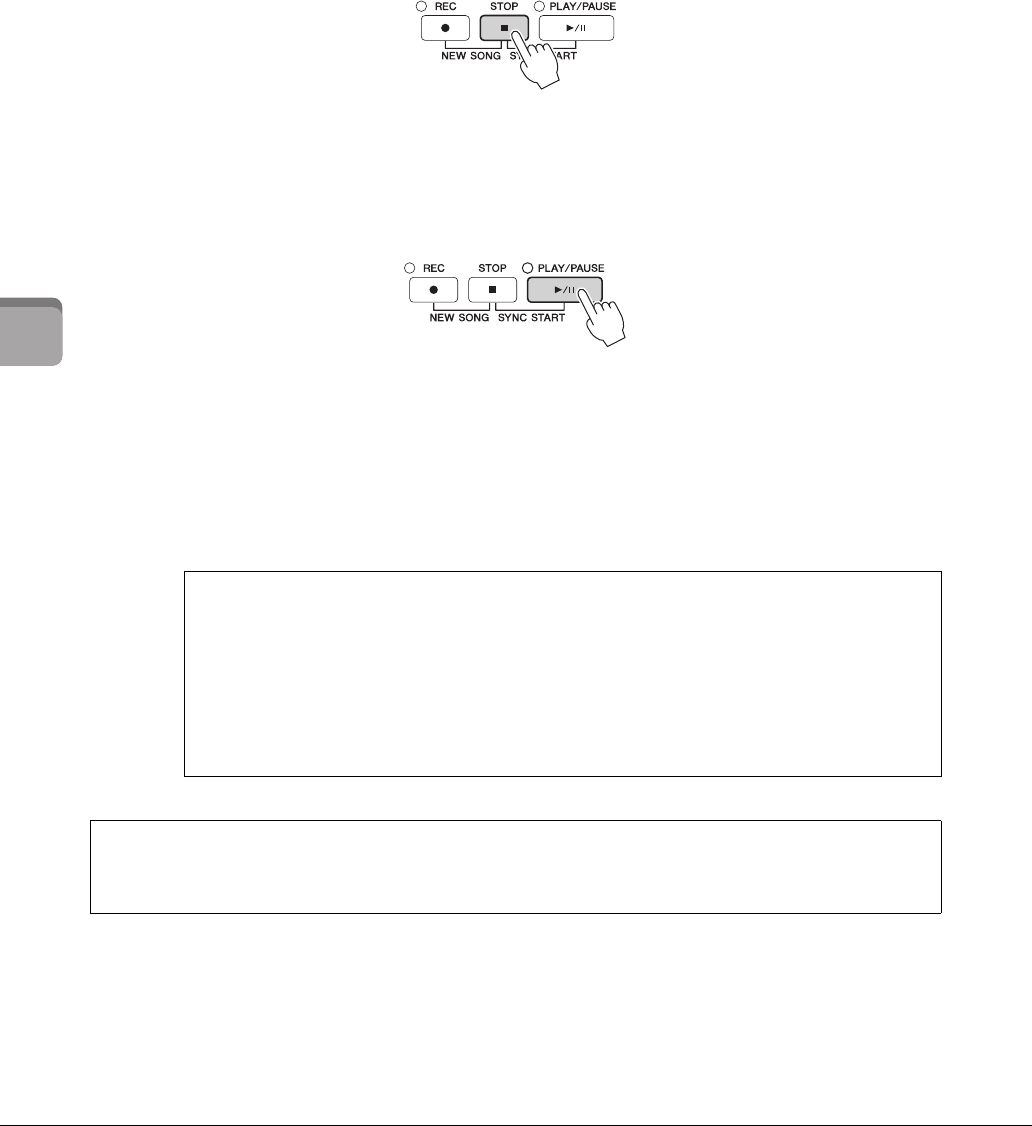
80
5
Enregistrement de morceaux via la connexion MIDI –Enregistrement
de votre performance via la connexion MIDI –
Mode d’emploi du CVP-701
4Lancez l’enregistrement.
L’enregistrement démarre dès que vous jouez une note au clavier ou lancez la reproduction
de style.
5Appuyez sur la touche SONG CONTROL [STOP] pour arrêter l’enregistrement.
Un message vous invitant à sauvegarder la performance enregistrée s’affiche. Pour le fermer,
appuyez sur la touche [EXIT].
6Appuyez sur la touche SONG CONTROL [PLAY/PAUSE] pour reproduire la
performance enregistrée.
7Sauvegardez la performance enregistrée sous forme de fichier. Appuyez sur
la touche [SONG SELECT] pour appeler l’écran Song Selection, dans lequel
vous pouvez sauvegarder la performance enregistrée sous forme de fichier.
Pour en savoir plus, reportez-vous à la section suivante (page 81).
AVIS
Le morceau enregistré sera perdu si vous passez à un autre morceau ou éteignez l’instrument sans effectuer
de sauvegarde.
Pour supprimer les morceaux enregistrés :
Reportez-vous à la section « Suppression de fichiers/dossiers » à la page 35.
Pour corriger des fausses notes :
Après la sauvegarde, vous pouvez réenregistrer une section donnée ou éditer les notes pour
chaque canal de manière indépendante via la fonction Song Creator (Créateur de morceau).
Pour plus de détails, reportez-vous au chapitre 5 du Manuel de référence, disponible sur
le site Web (page 9).
Vous pouvez en outre enregistrer une performance avec la reproduction de style. Par exemple, enregistrez
la reproduction du style avec la méthode d’enregistrement rapide, puis enregistrez les mélodies sur le canal 1
avec la méthode d’enregistrement multipiste, tout en écoutant la reproduction de style déjà enregistrée.
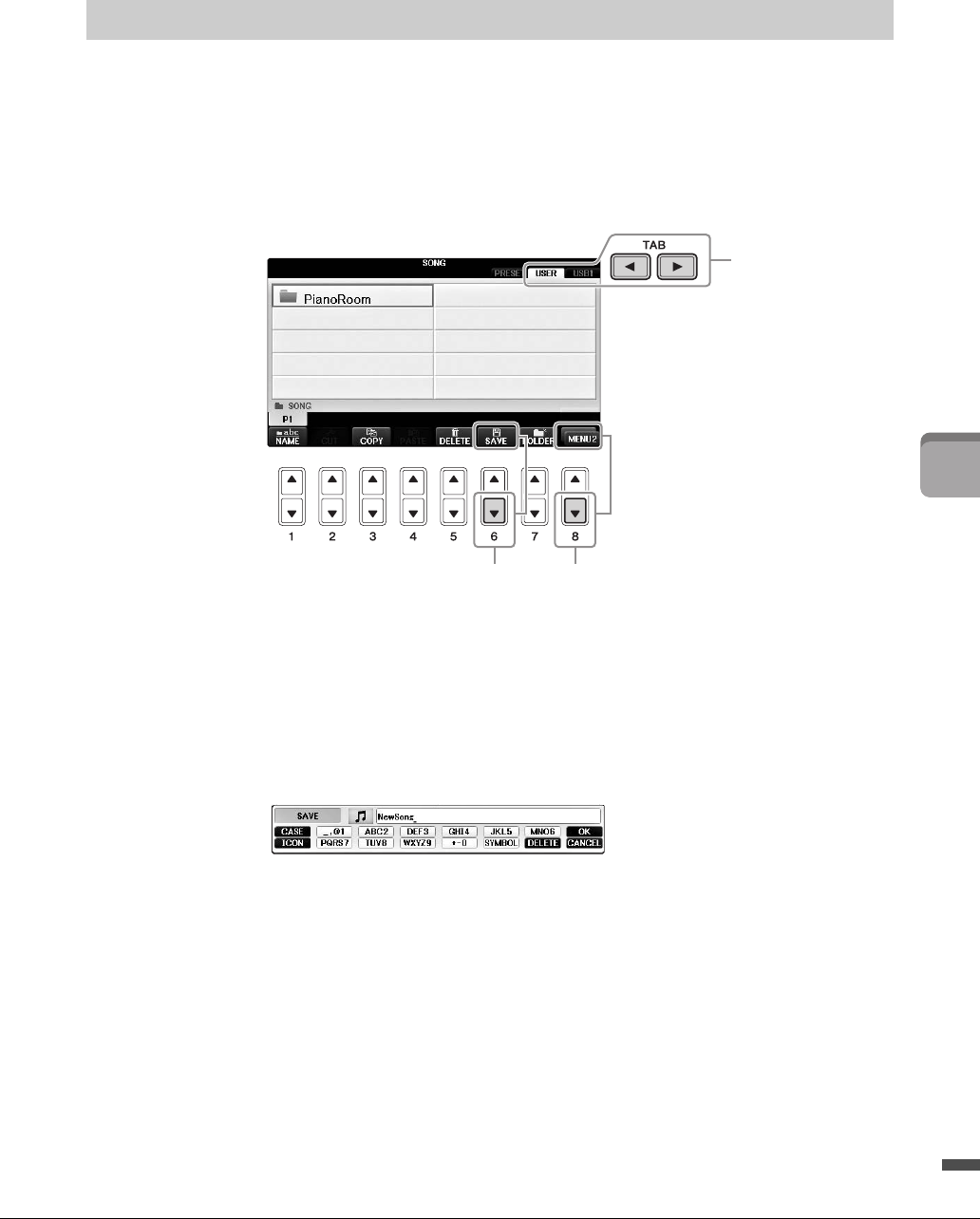
81
5
Enregistrement de morceaux via la connexion MIDI –Enregistrement
de votre performance via la connexion MIDI –
Mode d’emploi du CVP-701
Cette opération vous permet de sauvegarder vos données d’origine (les morceaux enregistrés et les sonorités
modifiées, par exemple) dans un fichier. Les explications suivantes s’appliquent lorsque vous sauvegardez
la performance que vous avez enregistrée en tant que fichier de morceau.
1Dans l'écran File Selection approprié, appuyez sur les touches TAB [L][R]
pour sélectionner la destination de sauvegarde « USER » ou « USB ».
2Appelez MENU2 en bas à droite de l’écran en appuyant sur la touche [8]
autant de fois que nécessaire.
MENU2 n'apparaît pas dans certains écrans. Le cas échéant, ignorez cette étape.
3Appuyez sur la touche [6] (SAVE) (Sauvegarder) pour appeler l’écran
d’attribution d’un nom au fichier.
4Saisissez le nom du fichier (page 36).
Même si vous ignorez cette étape, vous pouvez renommer le fichier à tout moment après
la sauvegarde (page 33).
NOTE
Pour annuler l’opération de sauvegarde, appuyez sur la touche [8] (CANCEL).
5Appuyez sur la touche [8] (OK) pour sauvegarder le fichier.
Le fichier sauvegardé apparaît automatiquement à la position appropriée parmi les fichiers
classés par ordre alphabétique.
Sauvegarde de fichiers
32
1
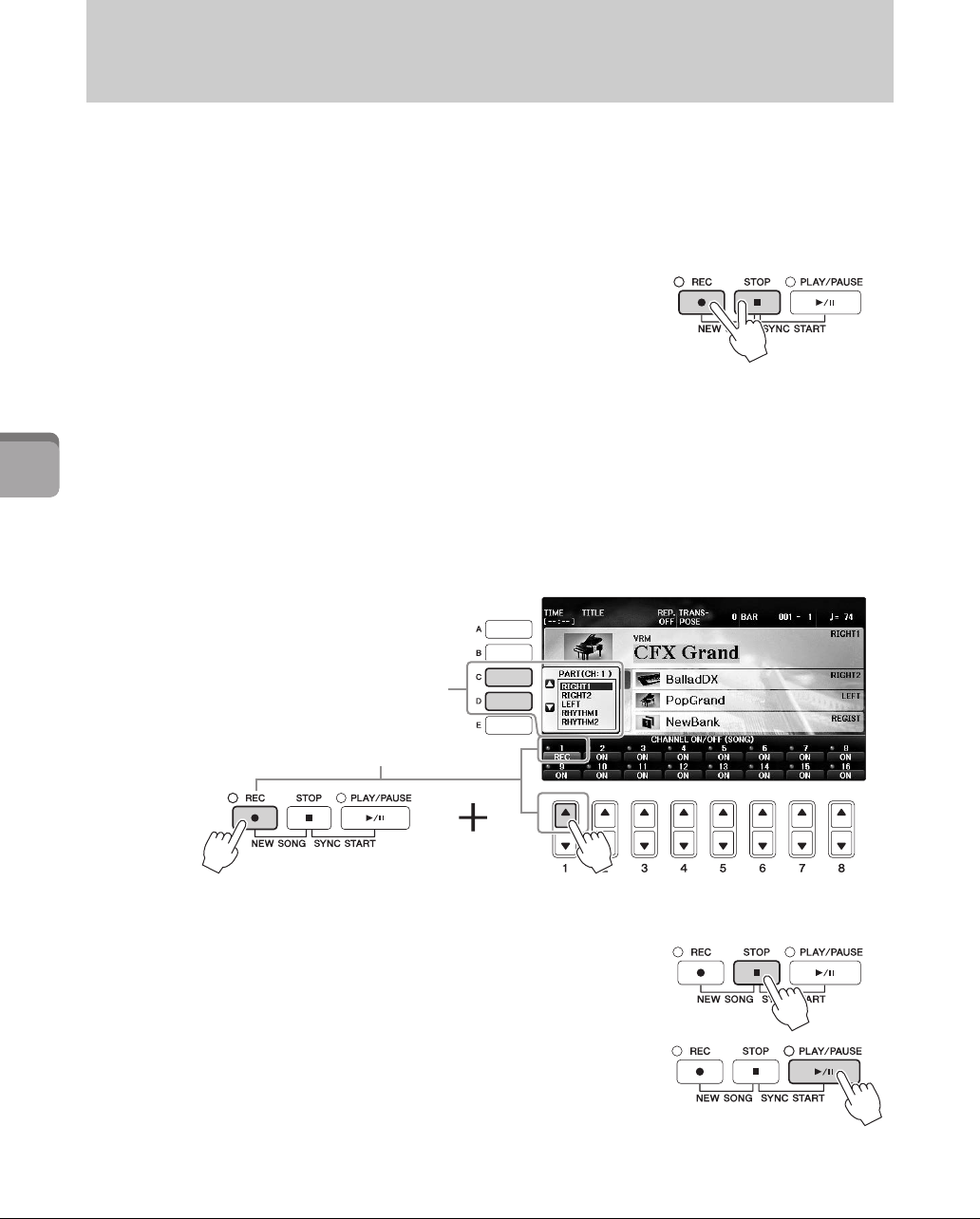
82
5
Enregistrement de morceaux via la connexion MIDI –Enregistrement
de votre performance via la connexion MIDI –
Mode d’emploi du CVP-701
La méthode d’enregistrement multicanal vous permet d’enregistrer des données pour chaque canal
indépendamment, l’un après l’autre et jusqu’au nombre de 16. Vous apprendrez ici comment créer un
morceau pour piano complet à deux mains en enregistrant la partie à main droite sur le canal 1 et la partie
à main gauche sur le canal 2, tout en écoutant les données déjà enregistrées.
1Vérifiez que seule la touche PART ON/OFF [RIGHT1] est activée, puis
sélectionnez la sonorité de piano souhaitée (étapes 1-3 de la page 44).
2Appuyez simultanément sur les touches [REC]
et [STOP] de la section SONG CONTROL.
Un morceau vierge destiné à l’enregistrement est
automatiquement créé.
3Enregistrez la partie à main droite sur le canal 1.
3-1 Tout en maintenant la touche SONG CONTROL [REC] enfoncée, appuyez sur la
touche [1] pour régler le canal 1 sur « REC ».
3-2
Sélectionnez « RIGHT1 » (qui sera enregistré sur le canal 1) à l’aide des touches [C]/[D].
L’indication « RIGHT1 » fait référence à votre performance utilisant la sonorité RIGHT1
(page 44).
NOTE
Pour annuler l’enregistrement, appuyez sur la touche SONG CONTROL [STOP].
3-3 Jouez au clavier de la main droite. L’enregistrement est automatiquement lancé dès
que vous jouez une note au clavier. Jouez la sonorité spécifiée dans les étapes 3-2.
4Appuyez sur la touche SONG CONTROL [STOP]
pour arrêter l’enregistrement.
5Appuyez sur la touche SONG CONTROL [PLAY/
PAUSE] pour reproduire la performance
enregistrée.
Si vous n’êtes pas satisfait du résultat, recommandez les
étapes 3 - 5.
Exécuter un morceau pour piano en enregistrant
séparément les parties à main droite et à main gauche
(Enregistrement multicanal)
3-1
3-2
83
5
Enregistrement de morceaux via la connexion MIDI –Enregistrement
de votre performance via la connexion MIDI –
Mode d’emploi du CVP-701
6Enregistrez la partie de la main gauche sur le canal 2.
6-1 Tout en maintenant la touche SONG CONTROL [REC] enfoncée, appuyez sur
la touche [2] pour régler le canal 2 sur « REC ».
AVIS
Si vous enregistrez sur un canal qui contient déjà des données enregistrées, les données existantes sont effacées
et remplacées par les nouvelles données.
6-2
Sélectionnez « RIGHT1 » (qui sera enregistré sur le canal 2) à l’aide des touches [C]/[D].
6-3 Jouez au clavier de la main gauche. L’enregistrement est automatiquement lancé dès
que vous jouez une note au clavier. Vous pouvez également lancer l’enregistrement en
appuyant sur la touche SONG CONTROL [PLAY/PAUSE]. Jouez la sonorité spécifiée
à l’étape 6-2.
Vous pouvez jouer au clavier tout en écoutant les données déjà enregistrées.
7Appuyez sur la touche SONG CONTROL [STOP] pour arrêter l’enregistrement.
8Appuyez sur la touche SONG CONTROL [PLAY/PAUSE] pour reproduire la
performance enregistrée.
Si vous n’êtes pas satisfait du résultat, recommandez les étapes 6 - 8.
9Sauvegardez la performance enregistrée sous forme de fichier. Appuyez sur la
touche [SONG SELECT] pour appeler l’écran Song Selection. La performance
enregistrée est sauvegardée sous forme de fichier dans l’écran Song Selection.
Pour plus de détails, reportez-vous à la page 81.
AVIS
Le morceau enregistré sera perdu si vous passez à un autre morceau ou éteignez l’instrument sans effectuer
de sauvegarde.
Pour l’étape 2 ci-dessus, si vous voulez réenregistrer un morceau existant, sélectionnez le morceau souhaité
(étapes 1 – 4 de la page 71).
Fonctionnalités avancées
Reportez-vous au chapitre 5 du Manuel de référence disponible sur le site Web.
Enregistrement de la reproduction du style
d'abord, puis des mélodies.
Création/édition de morceaux (Song Creator) : [FUNCTION] → TAB [L][R] MENU2 →
[B] SONG CREATOR
• Enregistrement de mélodies (enregistrement
pas à pas) :
→ TAB [L][R] 1–16
• Enregistrement d’accords (enregistrement pas à pas) :
→ TAB [L][R] CHORD
•R
éenregistrement d’une section spécifique
—
Punch In/Out (Début/fin d’insertion) :
→ TAB [L][R] REC MODE (Mode Enregistrement)
• Modification des paramètres de configuration
enregistrés pour le morceau :
→ TAB [L][R] SETUP (Configuration)
• Édition d’événements du canal : → TAB [L][R] CHANNEL (Canal)
• Édition d’événements d’accord, de notes,
d’événements exclusifs au système et de paroles :
→ TAB [L][R] CHORD, 1-16, SYS/EX.
(Exclusif au système) ou LYRICS
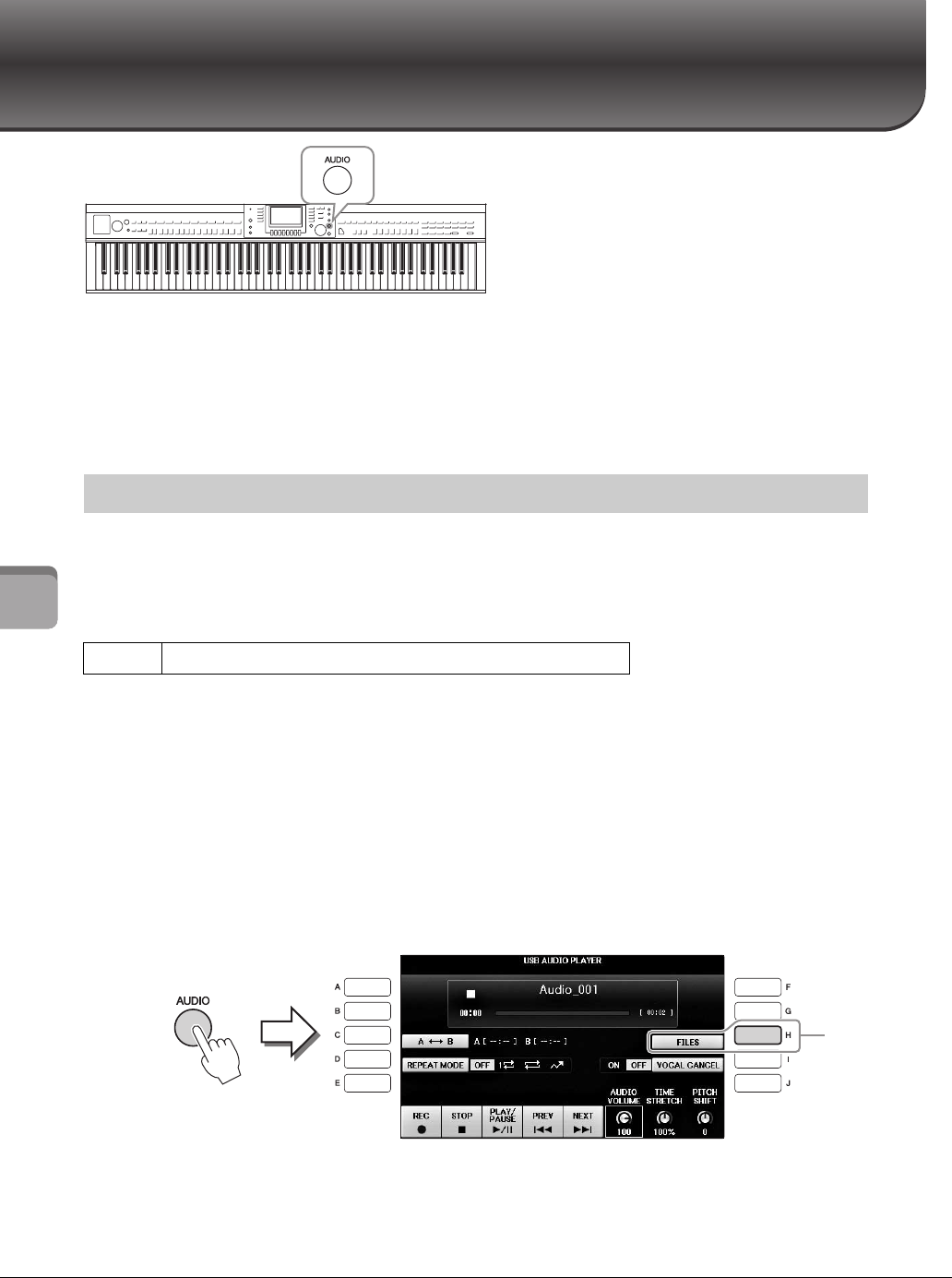
Mode d’emploi du CVP-701
84
6
Lecteur/enregistreur audio USB – Reproduction et enregistrement de fichiers audio –
Lecteur/enregistreur audio USB
– Reproduction et enregistrement de fichiers audio –
Le lecteur/enregistreur audio USB, fort
commode, vous permet de reproduire des
fichiers audio (.WAV) sauvegardés sur une clé
USB directement depuis l’instrument. En outre,
dans la mesure où vous pouvez sauvegarder vos
performances et vos enregistrements sous forme
de données audio (.WAV) sur une clé USB, vous
pouvez également reproduire ces fichiers sur un
ordinateur, les partager avec des amis et les
graver sur CD.
Pour enregistrer différentes parties séparément
ou pour éditer les données d’un morceau après
leur enregistrement sur l’instrument, effectuez
un enregistrement MIDI (page 79).
Essayez de reproduire des fichiers audio provenant d’une clé USB connectée sur l’instrument.
NOTE
L’instrument ne peut pas lire les fichiers protégés par la gestion des droits numériques.
Format de fichiers reproductible
1Connectez à la borne [USB TO DEVICE] la clé USB contenant les fichiers audio
à reproduire.
NOTE
A
vant d’utiliser une clé USB, veuillez lire la section « Connexion de périphériques USB » de la
page 106.
NOTE
Pour ouvrir l’écran AUDIO permettant de sélectionner un fichier audio (étape 4), vous pouvez également appuyer sur la touche
[USB], puis sur la touche [B] (AUDIO).
2Appuyez sur la touche [AUDIO] pour ouvrir l’écran USB AUDIO PLAYER
(Lecteur audio USB).
3Appuyez sur la touche [H] (FILES) (Fichiers) pour afficher les fichiers audio
enregistrés sur la clé USB connectée.
Reproduction de fichiers audio
.wav Taux d’échantillonnage de 44,1 kHz, résolution de 16 bits, stéréo
3
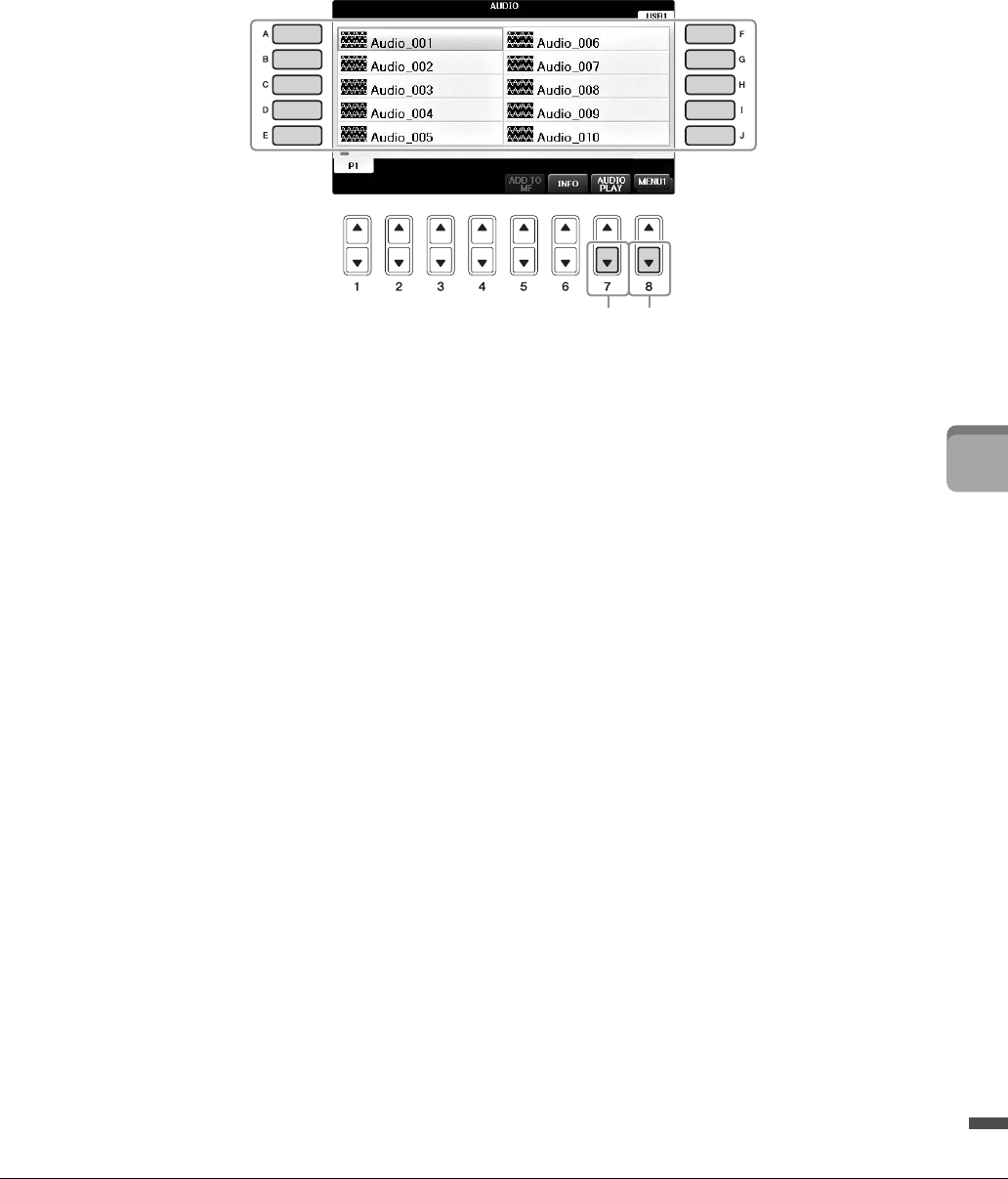
85
6
Lecteur/enregistreur audio USB – Reproduction et enregistrement de fichiers audio –
Mode d’emploi du CVP-701
4Appuyez sur l’une des touches [A] – [J] correspondant au fichier que vous
voulez écouter.
5Appelez MENU1 en bas à droite de l’écran en appuyant sur la touche [8]
autant de fois que nécessaire.
NOTE
Pour valider les informations du fichier audio sélectionné, appuyez sur la touche [6] pour ouvrir l’écran Information. Pour quitter
l’écran Information, appuyez sur la touche [F] (OK).
6Appuyez sur la touche [7] (AUDIO PLAY) (Lecture audio) pour démarrer
la reproduction.
L’écran USB AUDIO PLAYER s’affiche à nouveau.
7Pour arrêter la reproduction, appuyez sur la touche [2] (STOP).
AVIS
N’essayez jamais de débrancher la clé USB ou de mettre l’instrument hors tension pendant la lecture. Vous risqueriez
de corrompre les données de la clé USB.
56
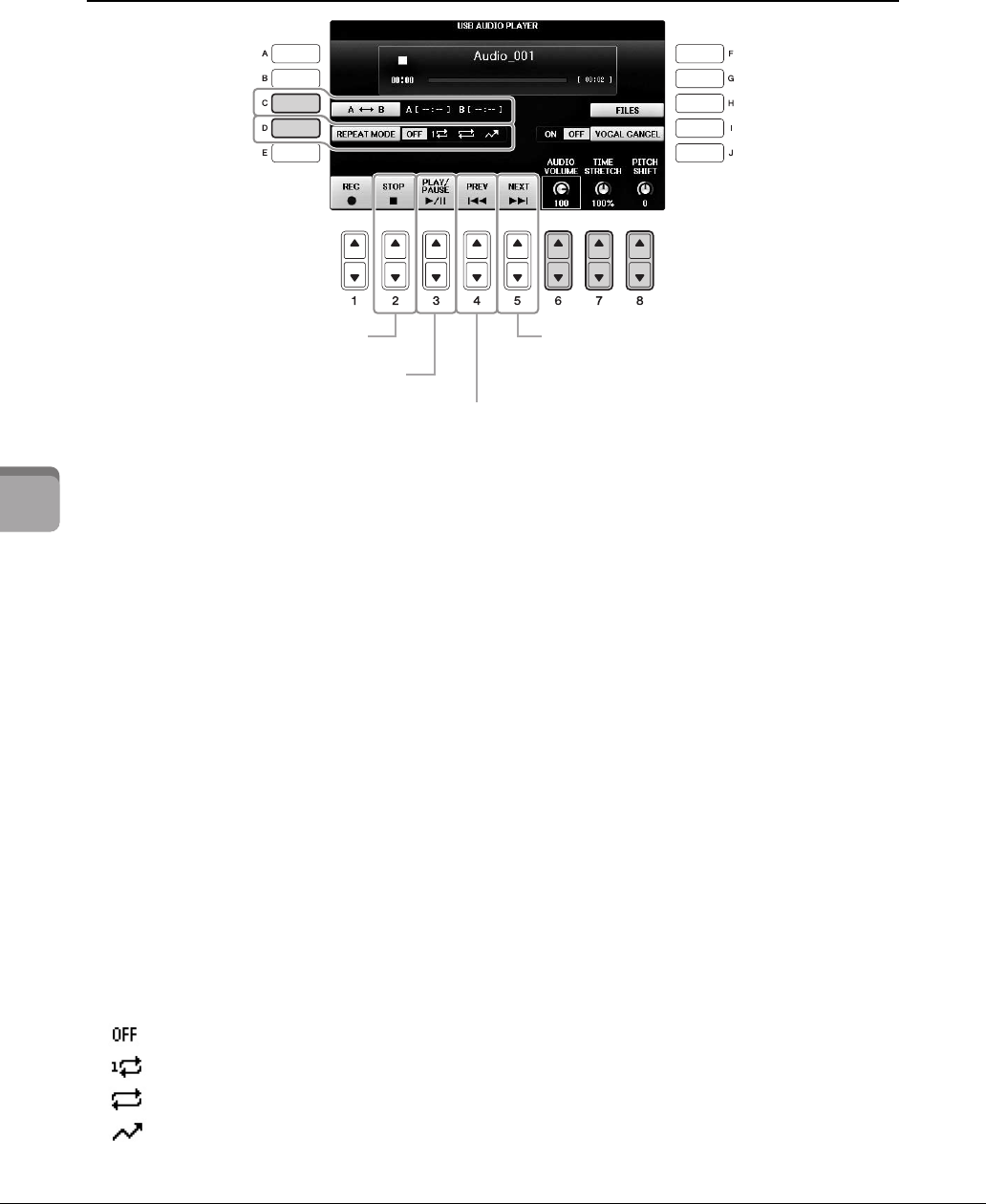
86
6
Lecteur/enregistreur audio USB – Reproduction et enregistrement de fichiers audio –
Mode d’emploi du CVP-701
Opérations liées à la reproduction
Touches de réglage du volume de la reproduction audio [6] (AUDIO VOLUME)
(Volume audio)
Ces touches vous permettent d’ajuster le volume de la reproduction des fichiers audio.
Touches de réglage de la vitesse de reproduction [7] (TIME STRETCH) (Extension
de temps)
Ces touches vous permettent d’ajuster la vitesse de reproduction d’un fichier audio par extension ou par
compression. La valeur peut être réglée de 75 % à 125 % et la valeur par défaut est 100 %. Les valeurs élevées
se traduisent par un tempo plus rapide. Si vous sélectionnez un autre fichier audio, la valeur par défaut de
ce réglage sera rétablie.
NOTE
Modifier la vitesse de lecture d’un fichier audio risque de modifier ses caractéristiques tonales.
Touches de réglage de la hauteur de ton par demi-tons [8] (PITCH SHIFT)
(Décalage de la hauteur de ton)
Ces touches vous permettent de modifier la hauteur de ton d’un fichier audio par pas d’un demi-ton
(de -12 à 12). Si vous sélectionnez un autre fichier audio, la valeur par défaut de ce réglage sera rétablie.
Touche [C] (A-B) de reproduction d’une plage spécifique d’un fichier audio
Pendant la reproduction, appuyez sur la touche [C] (A-B) au niveau du point de début (A), puis appuyez
à nouveau sur la touche [C] (A-B) au niveau du point de fin (B) pour démarrer la reproduction répétée
entre les points A et B. Pour annuler ce réglage, appuyez à nouveau sur la touche [C] (A-B).
Touche [D] (REPEAT MODE) de reproduction répétée de plusieurs fichiers
Cette touche vous permet de régler le mode de répétition d’un fichier audio.
•........ Joue le fichier sélectionné, puis s’arrête.
•........ Reproduit le fichier sélectionné de manière répétée.
•........ Poursuit la reproduction répétée de tous les fichiers du dossier contenant le fichier en cours.
•........ Poursuit la reproduction de tous les fichiers du dossier contenant le fichier en cours de
manière répétée et aléatoire.
Sélectionner le fichier suivant
(Maintenez cette touche enfoncée pour
faire défiler le fichier en avant en continu)
Lecture/Pause
Sélectionner le fichier précédent
(Maintenez cette touche enfoncée pour
faire défiler le fichier en arrière en continu)
Arrêt
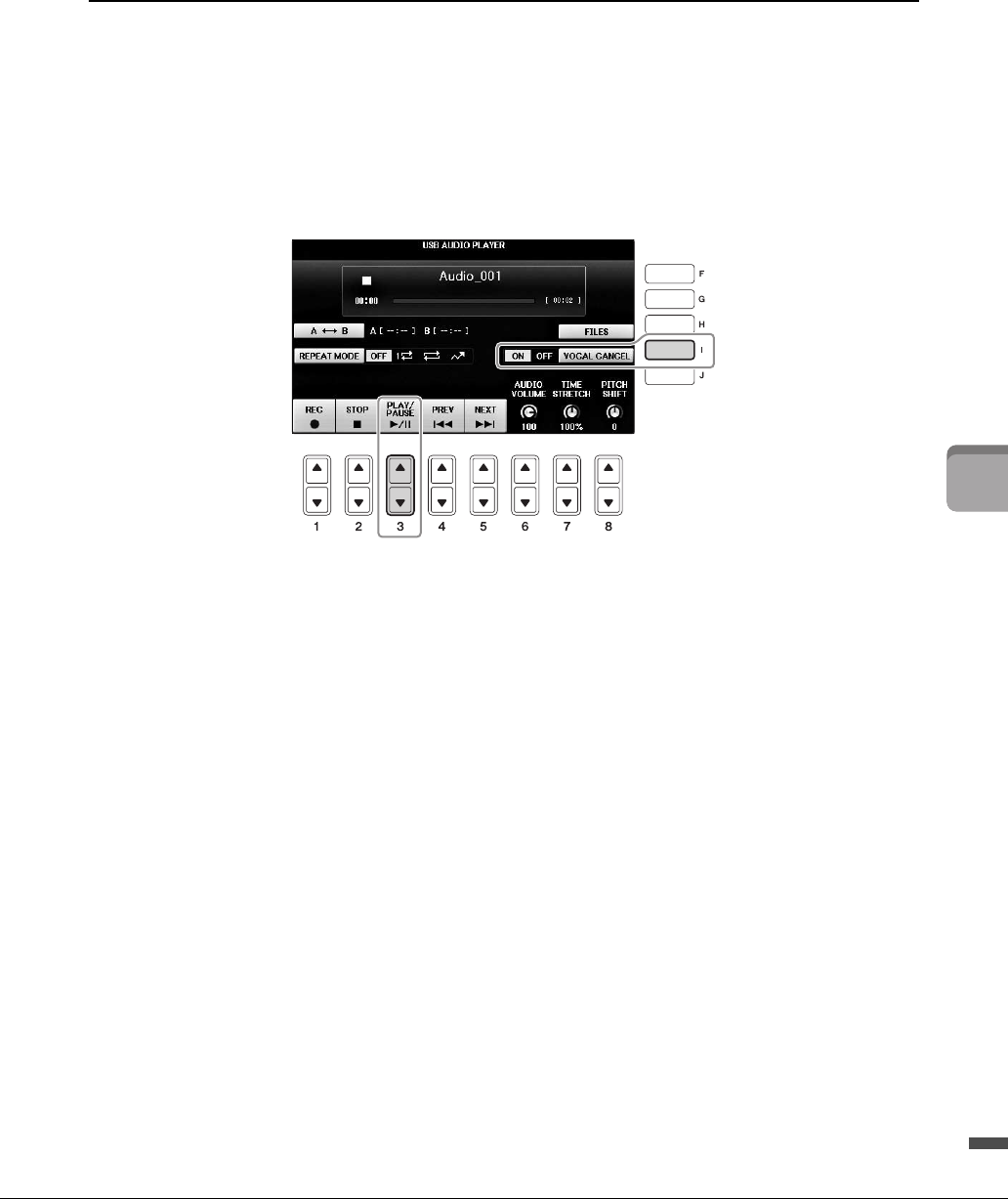
87
6
Lecteur/enregistreur audio USB – Reproduction et enregistrement de fichiers audio –
Mode d’emploi du CVP-701
Annulation de la partie vocale et reproduction des parties
d’accompagnement (Vocal Cancel (Annulation de la voix))
Cette fonction vous permet d’annuler ou d’atténuer la position centrale du son stéréo. Vous pouvez ainsi
chanter en mode « karaoké » en n’entendant que l’accompagnement instrumental, puisque les voix sont en
général placées au centre de l’image stéréo dans la plupart des enregistrements. Cette fonction ne s’applique
pas à l’entrée audio du microphone ou de la prise [AUX IN] ni au son audio reçu d’un périphérique
intelligent connecté à un réseau LAN sans fil.
Sélectionnez d’abord un fichier audio, puis appuyez sur la touche [I] pour activer la fonction Vocal Cancel
(Annulation de la voix). Appuyez sur la touche [3] pour démarrer la reproduction, afin de vérifier que
la partie vocale est assourdie. Si vous sélectionnez un autre fichier audio, ce réglage sera désactivé.
NOTE
Bien que la fonction Vocal Cancel soit extrêmement efficace sur la plupart des enregistrements audio, le son de la voix de certains morceaux peut
ne pas être totalement annulé.
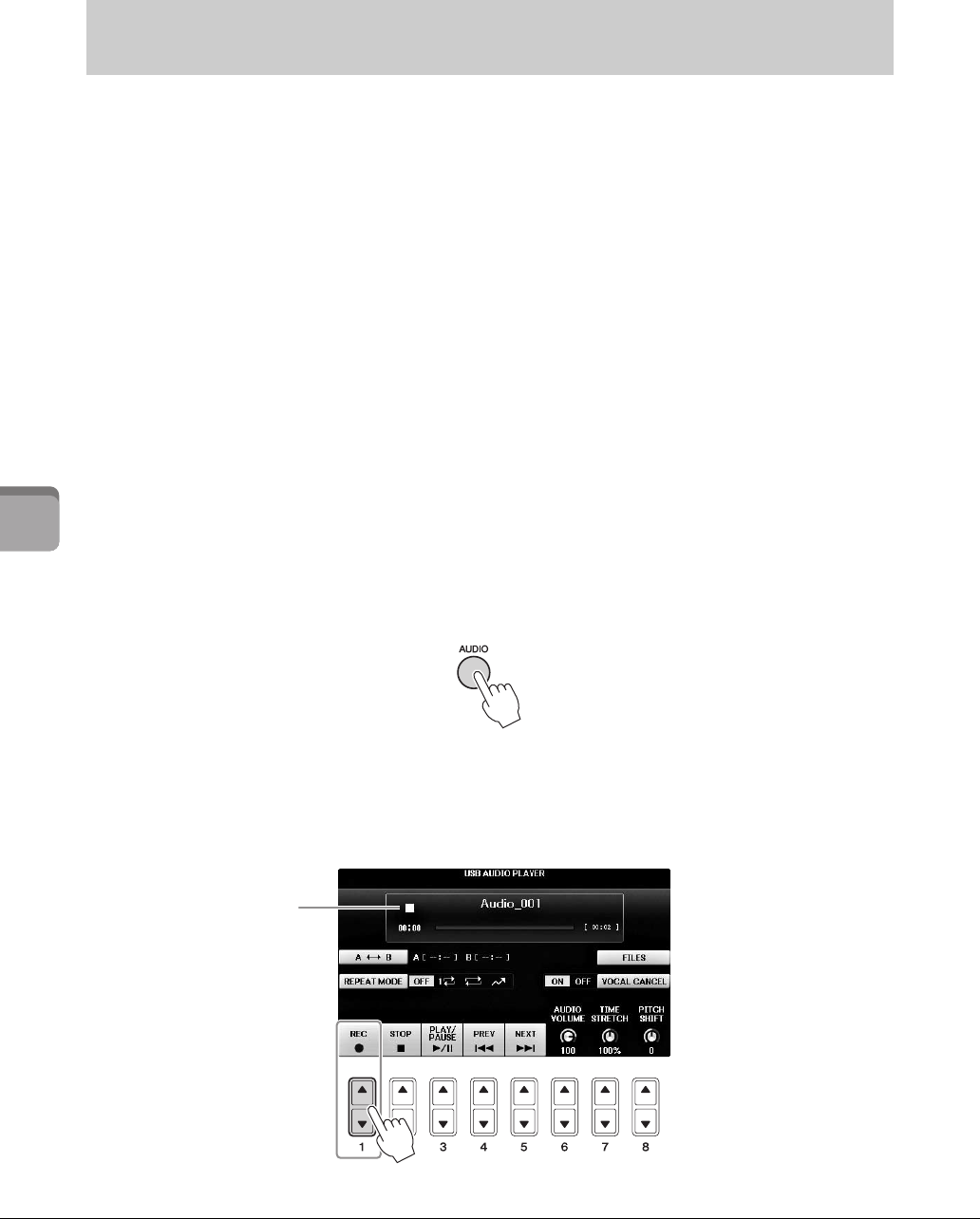
88
6
Lecteur/enregistreur audio USB – Reproduction et enregistrement de fichiers audio –
Mode d’emploi du CVP-701
Essayez d’enregistrer votre performance sur une clé USB sous forme de données audio.
NOTE
Pour enregistrer votre performance à l’aide du Lecteur/enregistreur audio USB, veillez à utiliser une clé USB compatible. A
vant d’utiliser
une clé USB, veuillez lire la section « Connexion de périphériques USB » de la
page 106.
NOTE
Outre les fonctions d’enregistrement audio décrites ici, cet instrument accepte aussi l’enregistrement MIDI (page 79).
•Formats de fichiers pouvant être enregistrés
.wav......Taux d’échantillonnage de 44,1 kHz, résolution de 16 bits, stéréo
•Sons pouvant être enregistrés
Tous les sons générés via votre performance au clavier et les entrées effectuées via les prises
[MIC/LINE IN] et [AUX IN]. Les morceaux protégés par des droits d’auteur, tels que les morceaux
prédéfinis, et le son du métronome ne peuvent pas être enregistrés.
•Durée d’enregistrement maximale
La durée maximale est de 80 minutes par enregistrement, mais ce chiffre peut être inférieur en fonction
de la capacité de la clé USB utilisée.
1Connectez la clé USB à la borne [USB TO DEVICE].
2Réglez la sonorité et les autres éléments que vous souhaitez utiliser pour
votre performance. (Pour plus d’informations sur le réglage de la sonorité,
reportez-vous à la page 44 ; pour le réglage du style, consultez la page 58 ;
pour utiliser la prise AUX IN, reportez-vous à la page 104.)
3Appuyez sur la touche [AUDIO] pour ouvrir l’écran USB AUDIO PLAYER.
4Appuyez sur la touche [1] (REC) pour activer le mode Record Standby
(Mode d’attente d’enregistrement).
NOTE
La clé USB « USB1 » est sélectionnée comme destination de l’enregistrement lorsque plusieurs clés USB sont connectées.
Vous pouvez valider le contenu de « USB1 » dans l’écran de sélection de fichier ouvert via la touche [H] (FILE SELECT) à partir
de l’écran USB AUDIO PLAYER.
Enregistrement de votre performance sous forme
de données audio
« WAIT» (Attendre) s’affiche
en mode d’attente
d’enregistrement.
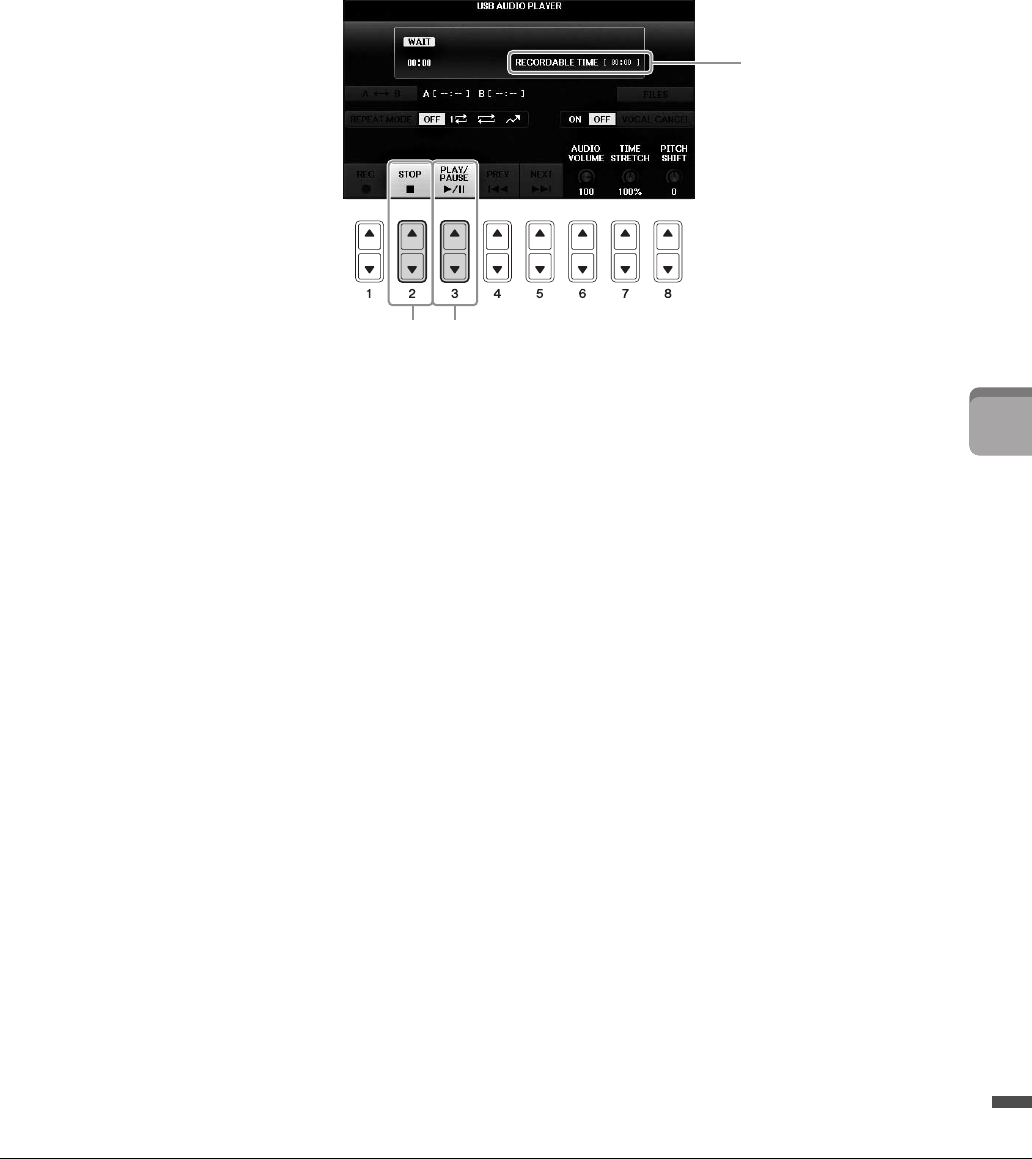
89
6
Lecteur/enregistreur audio USB – Reproduction et enregistrement de fichiers audio –
Mode d’emploi du CVP-701
5Lancez l’enregistrement en appuyant sur la touche [3] (PLAY/PAUSE),
puis commencez votre performance.
Lorsque l’enregistrement démarre, la durée d’enregistrement écoulée s’affiche sur la droite
de l’écran Recording (Enregistrement).
AVIS
N’essayez jamais de débrancher la clé USB ou de mettre l’instrument hors tension pendant la lecture. Vous risqueriez
de corrompre les données de la clé USB ou de l’enregistrement.
6Arrêtez l’enregistrement en appuyant sur la touche [2] (STOP).
Le fichier se voit automatiquement attribuer un nom, lequel apparaît dans un message qui
s’affiche à l’écran.
56
Durée d'enregistrement
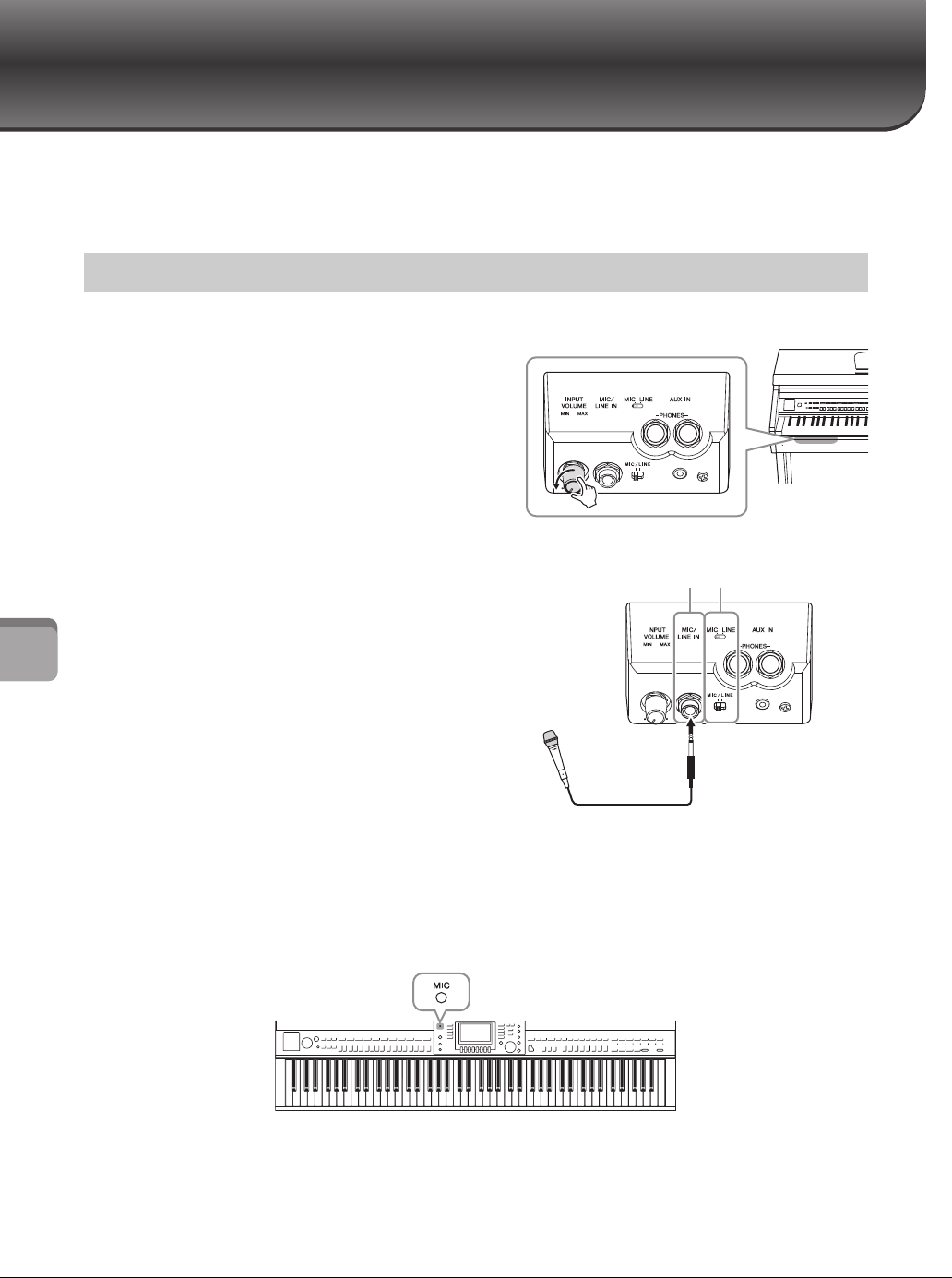
Mode d’emploi du CVP-701
90
7
Microphone – Connecter un microphone et chanter sur votre performance –
Microphone
–
Connecter un microphone et chanter sur votre performance
–
En branchant un microphone sur la prise [MIC/LINE IN] (Entrée micro/ligne) (prise casque standard
1/4"), vous pouvez chanter sur votre propre performance au clavier ou pendant la reproduction d’un
morceau. L’instrument émet les parties vocales via les haut-parleurs intégrés.
1Avant de mettre le périphérique
sous tension, réglez le bouton
[INPUT VOLUME] (Volume
d’entrée) sur le volume minimum.
2Branchez le microphone sur la prise
[MIC/LINE IN].
3Réglez le sélecteur [MIC/LINE]
(Micro/Ligne) sur « MIC ».
4Mettez l’instrument sous tension.
5(Au besoin, mettez le microphone sous tension.) Réglez le bouton
[INPUT VOLUME] tout en chantant dans le microphone.
Réglez la commande tout en vérifiant le témoin [MIC]. Assurez-vous d’ajuster la commande
de sorte que le témoin s’allume en vert. Veillez à ce que le témoin ne s’allume pas en rouge,
car cela signifierait que le niveau d’entrée est trop élevé.
6Dans l’écran Balance, réglez la balance de volume entre le son du microphone et
celui de l’instrument (page 68).
Connexion d’un microphone
23
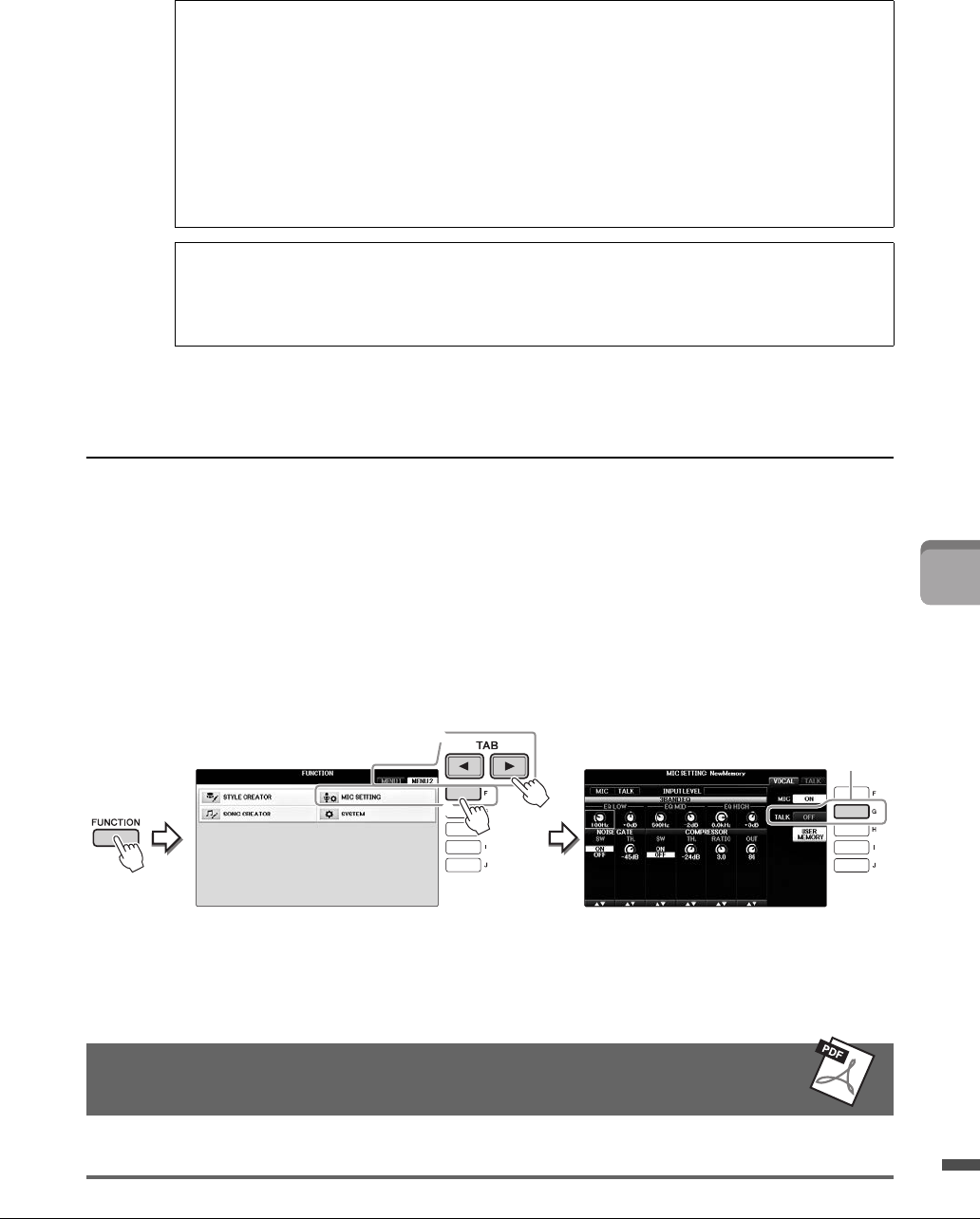
91
Mode d’emploi du CVP-701
7
Microphone – Connecter un microphone et chanter sur votre performance –
NOTE
Avant de mettre le périphérique hors tension, réglez le bouton [INPUT VOLUME] sur le volume minimum.
Utilisation de la fonction Talk (Parler)
Cette fonction vous permet de modifier instantanément les réglages du microphone pour parler ou diffuser
des annonces entre les morceaux.
1Connectez le microphone à l’instrument (page 90).
2Appelez l’écran MIC SETTING (Réglage du micro) :
1 [FUNCTION] → 2 TAB [L][R] MENU2 → 3 [F] (MIC SETTING)
Dans l’écran MIC SETTING, vous pouvez ajuster les réglages du microphone pour chanter
(page VOCAL) et parler (page TALK) de façon indépendante. Pour plus de détails,
reportez-vous au Manuel de référence disponible sur le site Web (page 9).
3Pour appeler le réglage Talk, appuyez sur la touche [G] (TALK) située
à droite de l’écran pour activer la fonction TALK. Pour rappeler le réglage
des performances du morceau, appuyez à nouveau sur la même touche pour
désactiver la fonction TALK.
Quelques fonctions utiles pour chanter en karaoké
Lorsque vous utilisez des morceaux prédéfinis :
•Affichage des paroles.............................................................................................page 75
•Transpose (Transposition), Pitch Shift (Décalage de la hauteur de ton)........page 50
Lorsque vous utilisez des morceaux audio :
•Vocal Cancel (Annulation de la voix) .................................................................page 87
•Pitch Shift (Décalage de la hauteur de ton) ........................................................page 86
Déconnexion du microphone
1Réglez le bouton [INPUT VOLUME] (Volume d’entrée) sur la position minimale.
2Débranchez le microphone de la prise [MIC/LINE IN].
Fonctionnalités avancées
Reportez-vous au chapitre 7 du manuel de référence disponible sur le site Web.
Définition et sauvegarde des
réglages de microphone :
[FUNCTION] → TAB[L][R] MENU2 → [F] (MIC SETTING)
3
2
2
3
3
1
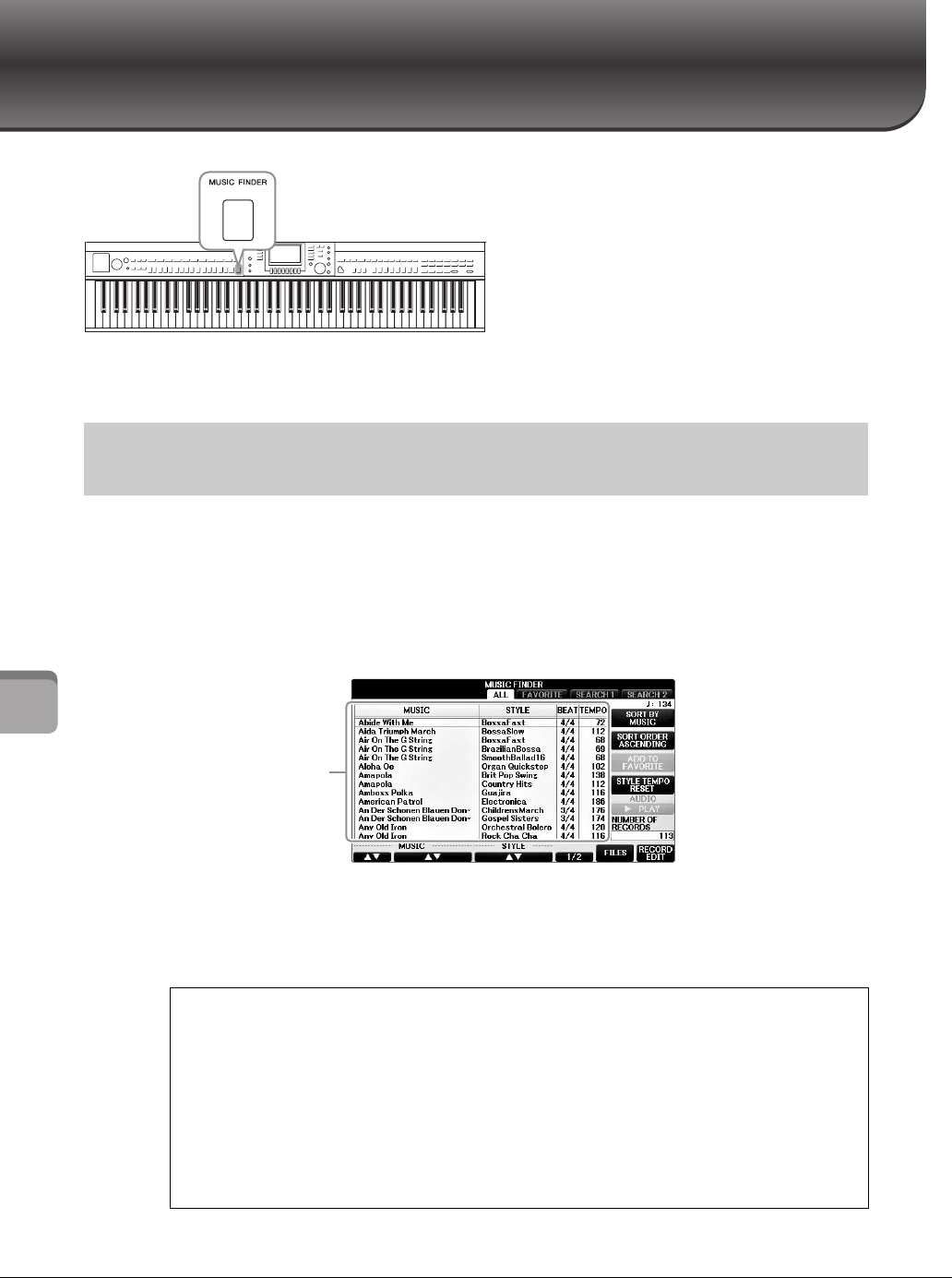
Mode d’emploi du CVP-701
92
8
Music Finder (Chercheur de morceaux) – Sélection des configurations idéales
(sonorité, style, etc.) pour chaque morceau –
Music Finder (Chercheur de morceaux)
– Sélection des configurations idéales (sonorité, style, etc.) pour chaque morceau –
Si vous souhaitez interpréter un certain genre
musical mais ne connaissez pas les réglages de
style et de voix appropriés, la fonction Music
Finder pourra vous être utile. Il vous suffit en
effet de sélectionner le genre (ou le titre du
morceau) souhaité dans les réglages de panneau
de Music Finder. L’instrument effectue alors
automatiquement tous les réglages appropriés
pour que vous puissiez jouer selon le style
de musique choisi.
Essayez la fonction pratique Music Finder en utilisant les échantillons d’enregistrement intégrés.
1Appuyez sur la touche [MUSIC FINDER] pour appeler l’écran
MUSIC FINDER.
Lorsque le message apparaît, appuyez sur la touche appropriée. L’écran ALL (Tous) affiche tous
les enregistrements.
2
Utilisez les touches [2
]/[3
] pour sélectionner l’enregistrement souhaité.
Vous pouvez également sélectionner l’enregistrement à l’aide du cadran [DATA ENTRY],
puis de la touche [ENTER].
Sélection des réglages de panneau souhaités à partir
des enregistrements
Tri des enregistrements
Appuyez sur la touche [F] (SORT BY) (Trier par) pour modifier les critères de tri : MUSIC
(Musique), STYLE, BEAT (Temps) ou TEMPO. Appuyez sur la touche [G] (SORT ORDER)
(Ordre de tri) pour modifier l’ordre des enregistrements (ascendant ou descendant). Lorsque
vous triez des enregistrements selon le critère MUSIC, vous pouvez utiliser la touche [1]
pour parcourir les morceaux dans l’ordre alphabétique. Lorsque vous triez des enregistrements
par STYLE, vous pouvez utiliser la touche [4]/[5] pour parcourir les styles dans l’ordre
alphabétique. Appuyez simultanément sur les touches [] et [] pour déplacer le curseur sur le
premier enregistrement.
Affiche le titre et le style/
temps/tempo approprié pour
chaque enregistrement.
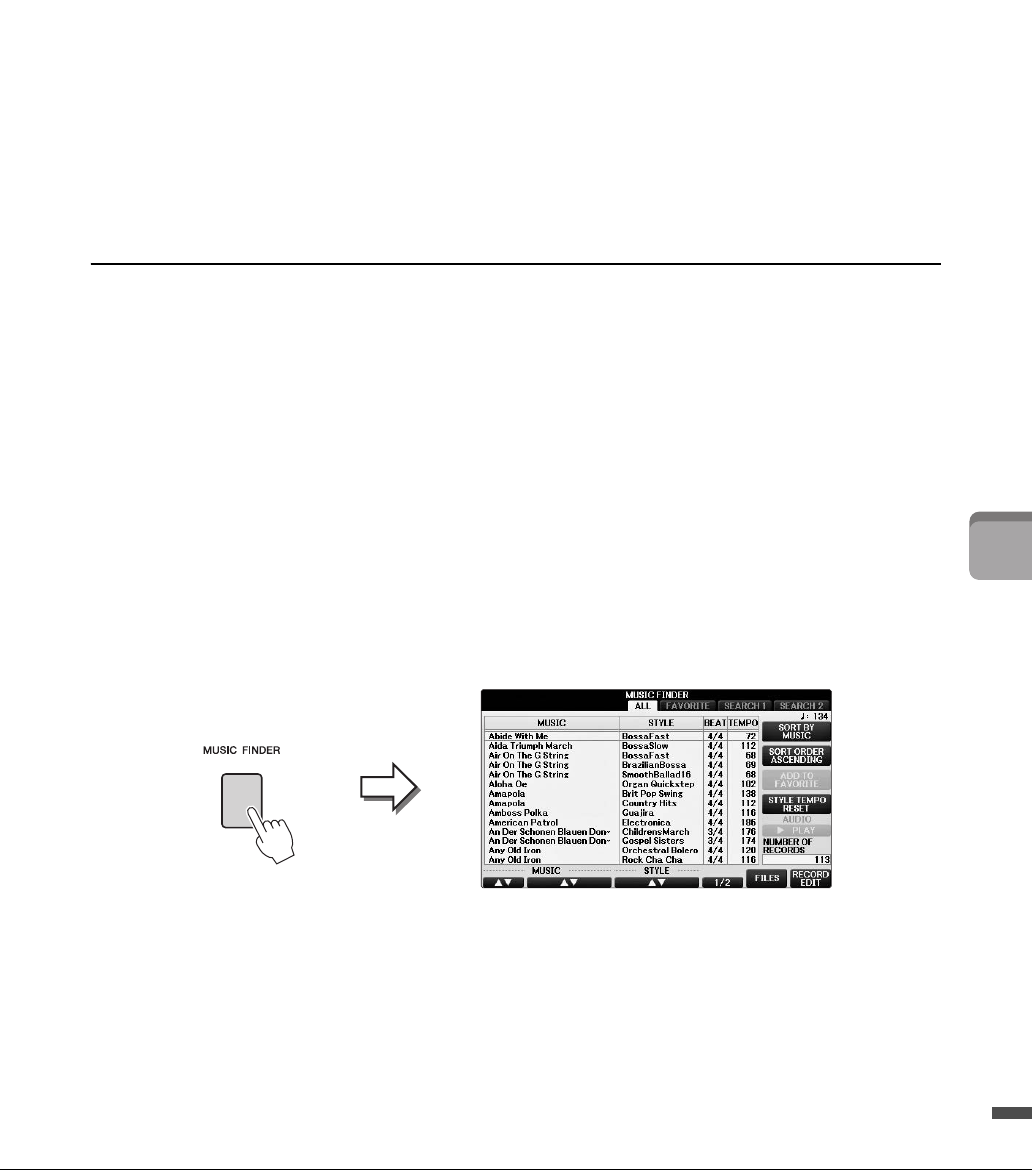
93
Mode d’emploi du CVP-701
8
Music Finder (Chercheur de morceaux) – Sélection des configurations idéales
(sonorité, style, etc.) pour chaque morceau –
3Reproduisez le style en interprétant les accords de la main gauche et la mélodie
de la main droite (page 59).
Vous pouvez télécharger les enregistrements (réglages de panneau) à partir du site Web de
Yamaha, puis les charger dans l’instrument (page 93).
NOTE
Ne désactivez pas la touche [OTS LINK] (Liaison OTS). Lorsqu’elle est désactivée, vous ne pouvez pas appeler les réglages
de panneau appropriés, même si vous sélectionnez l’enregistrement.
NOTE
Lors de la sélection d’un autre enregistrement, pour éviter de modifier le tempo du style actuellement reproduit, réglez la fonction
Style Tempo (Tempo de style) sur LOCK (Verrouillage) ou HOLD (Maintien) en appuyant sur la touche [I] (STYLE TEMPO) de l’écran
Music Finder. Lorsque la reproduction du style est interrompue et qu’un nouvel enregistrement est choisi, le réglage de la fonction
sur LOCK permet aussi d’éviter toute modification involontaire du tempo.
Téléchargement d’enregistrements (réglages de panneau) à partir
du site Web
Par défaut, Music Finder propose des échantillons d’enregistrement (réglages de panneau). Cependant, pour
exploiter la fonction Music Finder de manière plus commode et efficace, nous vous conseillons de télécharger
les enregistrements (réglages de panneau) à partir du site Web suivant, puis de les charger dans l’instrument.
1Sur l’ordinateur, téléchargez sur la clé USB le fichier des réglages de panneau
de Music Finder à partir du site Web.
http://download.yamaha.com/
NOTE
A
vant d’utiliser une clé USB, veuillez lire la section « Connexion de périphériques USB » de la page 106.
2Connectez la clé USB contenant le fichier des réglages de panneau à la borne
[USB TO DEVICE] de l’instrument.
3Appuyez sur la touche [MUSIC FINDER] pour appeler l’écran
MUSIC FINDER.
4Appuyez sur la touche [7] (FILES) (Fichiers) pour appeler l’écran
File Selection.
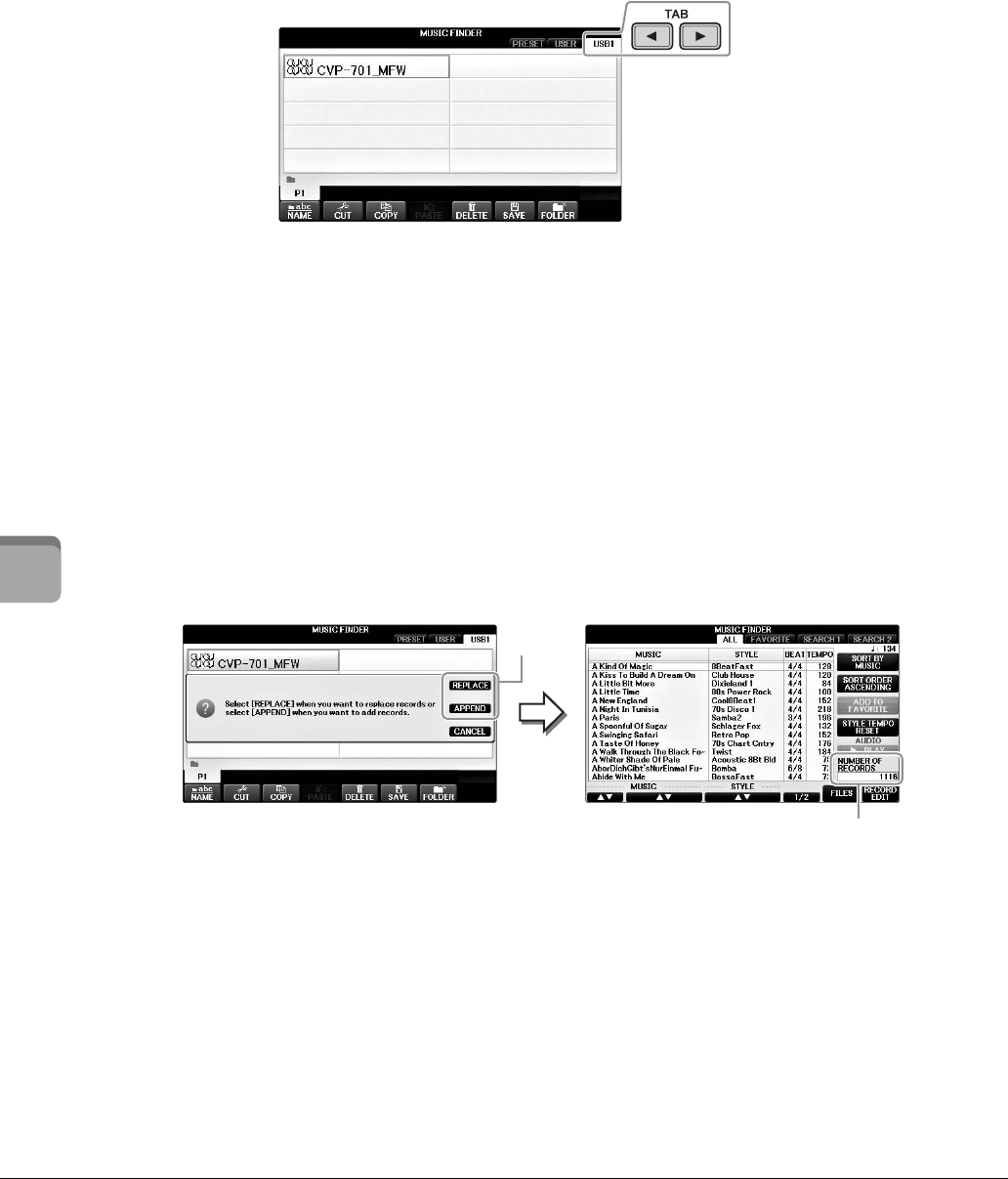
94 Mode d’emploi du CVP-701
8
Music Finder (Chercheur de morceaux) – Sélection des configurations idéales
(sonorité, style, etc.) pour chaque morceau –
5Utilisez les touches TAB [L][R] pour appeler l’écran USB contenant le fichier
des réglages de panneau téléchargé à partir du site Web.
6Sélectionnez le fichier souhaité en appuyant sur la touche [A] – [J] appropriée.
7Appuyez sur [H] (APPEND) pour ajouter les enregistrements du fichier
Music Finder sélectionné ou sur [G](REPLACE) pour remplacer tous les
enregistrements par les nouveaux.
Appuyez sur la touche [G] (YES) (Oui) en réponse à l’invite de confirmation.
NOTE
Même après avoir remplacé les enregistrements de Music Finder, vous pouvez toujours les restaurer sur leurs réglages d’usine
par défaut en sélectionnant le fichier « MusicFinderPreset » dans l’écran PRESET de cette étape.
8Appuyez sur la touche [G] (YES) dans l’écran de message (indiquant la fin
de l’opération de remplacement) pour appeler l’écran MUSIC FINDER.
Vous pouvez contrôler si l’enregistrement a été remplacé en vérifiant le nombre
d’enregistrements dans l’écran MUSIC FINDER.
7
Nombre d’enregistrements
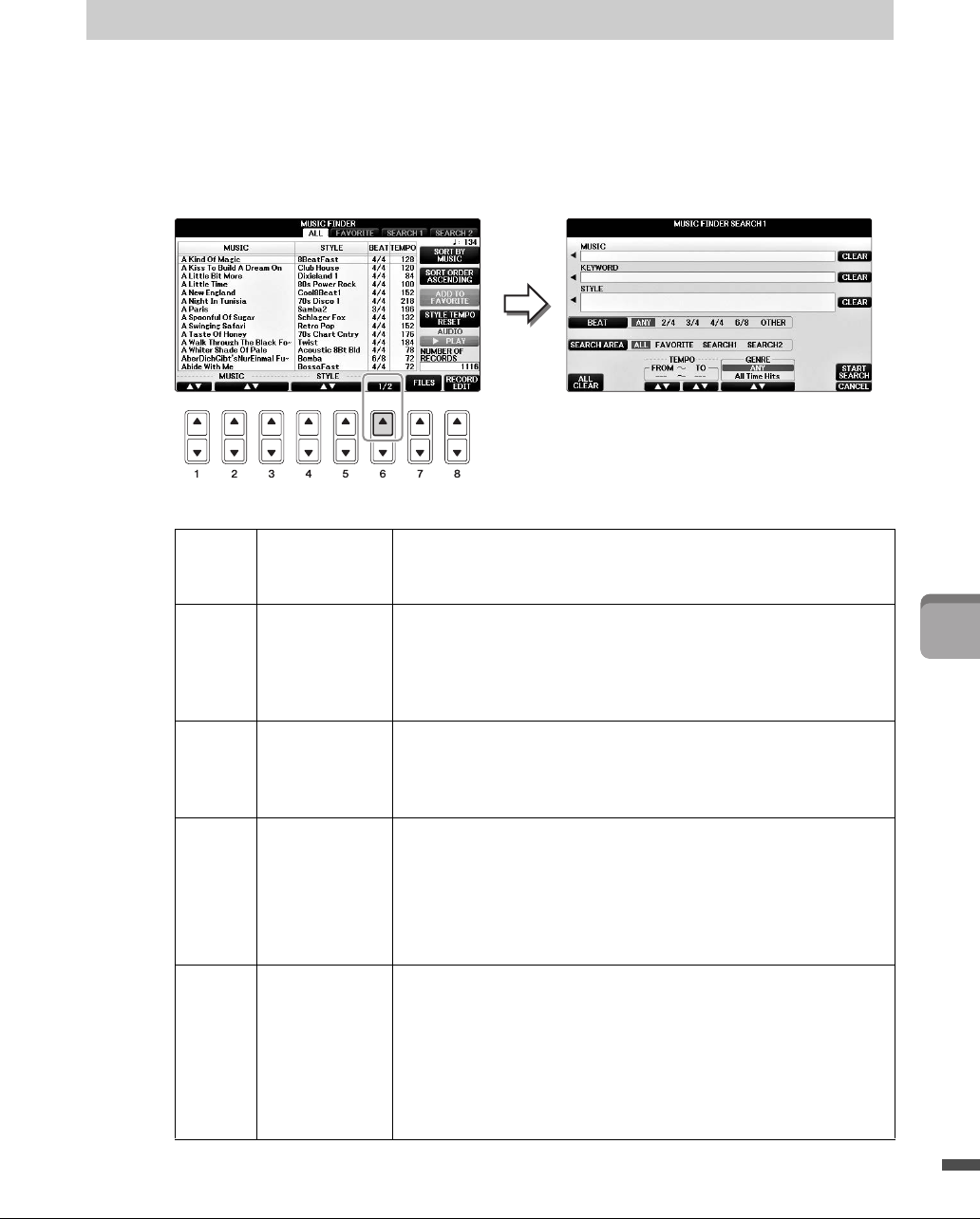
95
Mode d’emploi du CVP-701
8
Music Finder (Chercheur de morceaux) – Sélection des configurations idéales
(sonorité, style, etc.) pour chaque morceau –
Vous pouvez rechercher les enregistrements à l’aide de la fonction Search (Recherche) de Music Finder,
en spécifiant un nom de morceau ou un mot-clé.
1Depuis la page ALL (Tout) de l’écran MUSIC FINDER, appuyez sur la touche
[6] (SEARCH 1) pour appeler l’écran Search 1. (La touche [6] correspond
àSEARCH2.)
2Saisissez les critères de recherche.
Recherche des réglages de panneau
[A] MUSIC Recherche par nom de morceau. Appuyez sur la touche [A] pour
ouvrir la fenêtre contextuelle de saisie du nom du morceau. Pour
effacer le nom saisi, appuyez sur la touche [F] (CLEAR) (Effacer).
[B] KEYWORD
(Mot-clé)
Recherche par mot-clé. Appuyez sur la touche [B] pour ouvrir la
fenêtre contextuelle de saisie du mot-clé. Pour effacer le mot-clé
saisi, appuyez sur la touche [G] (CLEAR).
NOTE
Vous pouvez entrer plusieurs mots-clés en les séparant par des virgules.
[C] STYLE Recherche par style. Appuyez sur la touche [C] pour appeler l’écran
Style Selection (Sélection de style). Après avoir choisi un style,
appuyez sur la touche [EXIT] pour revenir à l’écran Search.
Pour effacer le style saisi, appuyez sur la touche [H] (CLEAR).
[D] BEAT (Temps) Spécifie le type de mesure à rechercher. Si vous sélectionnez ANY
(N’importe quel temps), tous les réglages de temps sont inclus dans
la recherche.
NOTE
Si vous sélectionnez un temps de 2/4 ou de 6/8, vous pouvez rechercher un style adapté
à la reproduction d’un tel morceau. Le style réel est toutefois créé à l’aide d’un temps
de mesure 4/4.
[E] SEARCH
AREA (Zone
de recherche)
Effectue la recherche dans un emplacement spécifique
(onglet de la partie supérieure de l’écran MUSIC FINDER).
NOTE
Si vous avez enregistré un fichier de morceau ou un fichier audio (page 96), vous
pouvez les rechercher. Lorsque vous recherchez des fichiers audio ou de morceau,
vous devez définir les critères de recherche comme suit :
STYLE : Vide
BEAT : ANY (N’importe)
TEMPO : “---” – “---”
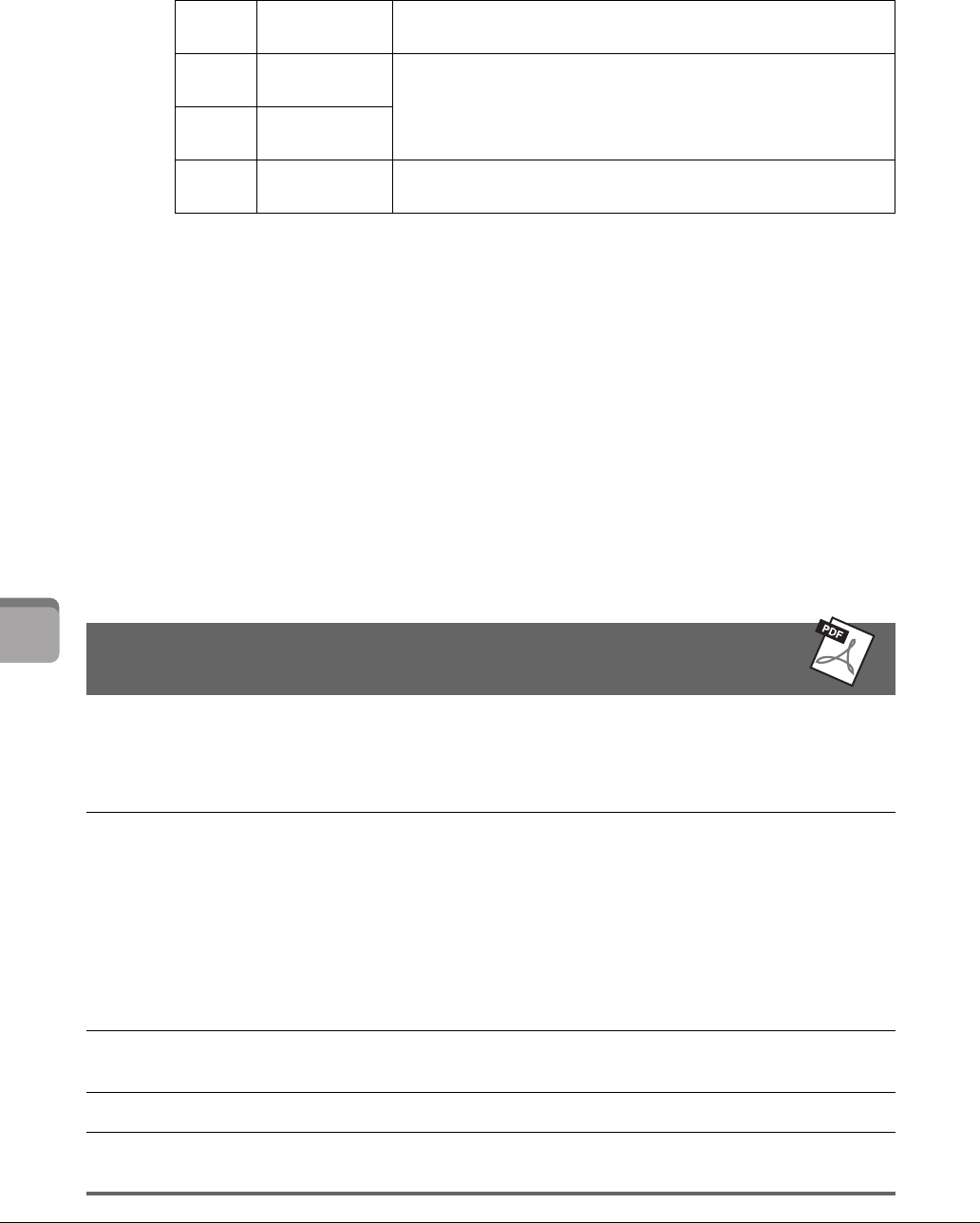
96 Mode d’emploi du CVP-701
8
Music Finder (Chercheur de morceaux) – Sélection des configurations idéales
(sonorité, style, etc.) pour chaque morceau –
Pour annuler la recherche, appuyez sur la touche [8] (CANCEL).
3Appuyez sur la touche [8] (START SEARCH) (Commencer la recherche)
pour démarrer la recherche.
L’écran Search 1 (Recherche 1) contenant les résultats de la recherche s’affiche.
NOTE
Si vous souhaitez effectuer la recherche selon d’autres critères, appuyez sur la touche [6] (SEARCH 2) dans l’écran Music Finder.
Le résultat de la recherche s’affiche dans l’écran SEARCH 2.
4Utilisez les touches [2]/[3] pour sélectionner l’enregistrement
souhaité.
5Reproduisez le style en interprétant les accords de la main gauche et la mélodie
avec la droite.
[1UD] ALL CLEAR
(Effacer tout)
Efface tous les critères de recherche saisis.
[3UD]TEMPO FROM
(Tempo de)
Définit une plage de tempo à laquelle la recherche se limite.
[4UD]TEMPO TO
(Tempo à)
[5UD]/
[6UD]
GENRE Sélectionne le genre musical souhaité.
Fonctionnalités avancées
Reportez-vous au chapitre 8 du Manuel de référence disponible sur le site Web.
Enregistrement d’un fichier
de morceau, audio ou de style
(SONG/AUDIO/STYLE) :
Écran File Selection → [A] – [J] → [8] MENU1 →
[5] (ADD TO MF (Ajouter à MF)) → [8] (OK)
[USB] → [A] SONG/[B] AUDIO/[C] STYLE → [A] – [J] →
[8] MENU1 → [5] (ADD TO MF) → [8] (OK)
Rappel des données enregistrées
depuis Music Finder :
[MUSIC FINDER] → [2]/[3]
• Pour reproduire les données
de morceau rappelées
[MUSIC FINDER] → [2]/[3] →
SONG CONTROL [START/PAUSE]
• Pour reproduire les données
audio rappelées
[MUSIC FINDER] → [2]/[3] → [AUDIO] →
[3] (PLAY/PAUSE)
[MUSIC FINDER] → [2]/[3] → [J] (AUDIO)
Création d’un groupe
d’enregistrements préférés :
[MUSIC FINDER] → TAB [L][R] ALL →
[H] (ADD TO FAVORITE (Ajouter aux favoris))
Édition des enregistrements : [MUSIC FINDER] → [8] (RECORD EDIT)
Sauvegarde de l’enregistrement
dans un fichier unique :
[MUSIC FINDER] → [7] (FILES)
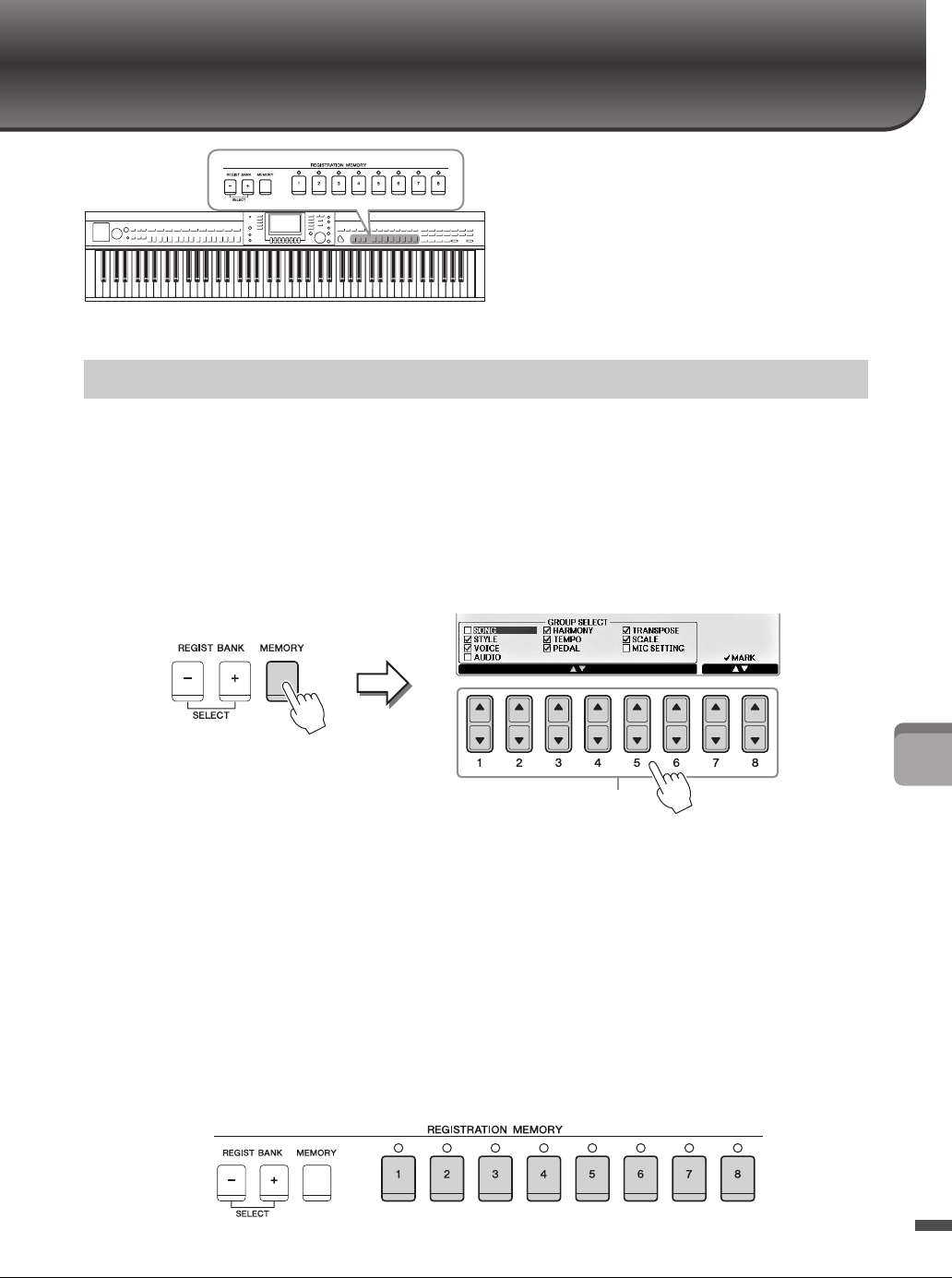
Mode d’emploi du CVP-701 97
9
Mémoire de registration – Enregistrement et rappel des réglages personnalisés du panneau –
Mémoire de registration
– Enregistrement et rappel des réglages personnalisés du panneau –
La fonction Registration Memory (Mémoire
de registration) vous permet de sauvegarder
(ou d’« enregistrer ») pratiquement tous les
réglages de panneau sur une touche Registration
Memory, puis de les rappeler instantanément
d’une simple pression sur une touche unique.
Les réglages attribués à huit touches Registration
Memory peuvent être sauvegardés dans une
même banque (fichier).
1Configurez les commandes de panneau (sonorité, style, effets, etc.)
selon vos besoins.
Reportez-vous à la Liste des données fournie à part pour obtenir la liste des paramètres
pouvant être enregistrés avec la fonction Registration Memory.
2Appuyez sur la touche [MEMORY] (Mémoire) de la section
REGISTRATION MEMORY.
L’écran permettant de sélectionner les éléments à enregistrer s’affiche.
3Sélectionnez les éléments à enregistrer.
Sélectionnez l’élément souhaité à l’aide des touches [1] – [6], puis cochez ou décochez
les éléments à l’aide des touches [7]/[8] (MARK ON) (Cocher)/[7]/[8] (MARK OFF)
(Décocher).
Pour annuler l’opération, appuyez sur la touche [I] (CANCEL).
4Appuyez sur une des touches REGISTRATION MEMORY [1] – [8] afin d’y
mémoriser les réglages de panneau.
La touche mémorisée devient rouge pour indiquer que la touche numérique contient des
données et que son numéro est sélectionné.
AVIS
Si vous sélectionnez une touche dont le témoin est allumé en rouge ou en vert, les réglages de panneau mémorisés
auparavant sur cette touche sont effacés et remplacés par les nouveaux réglages.
Enregistrement des réglages du panneau
2
3
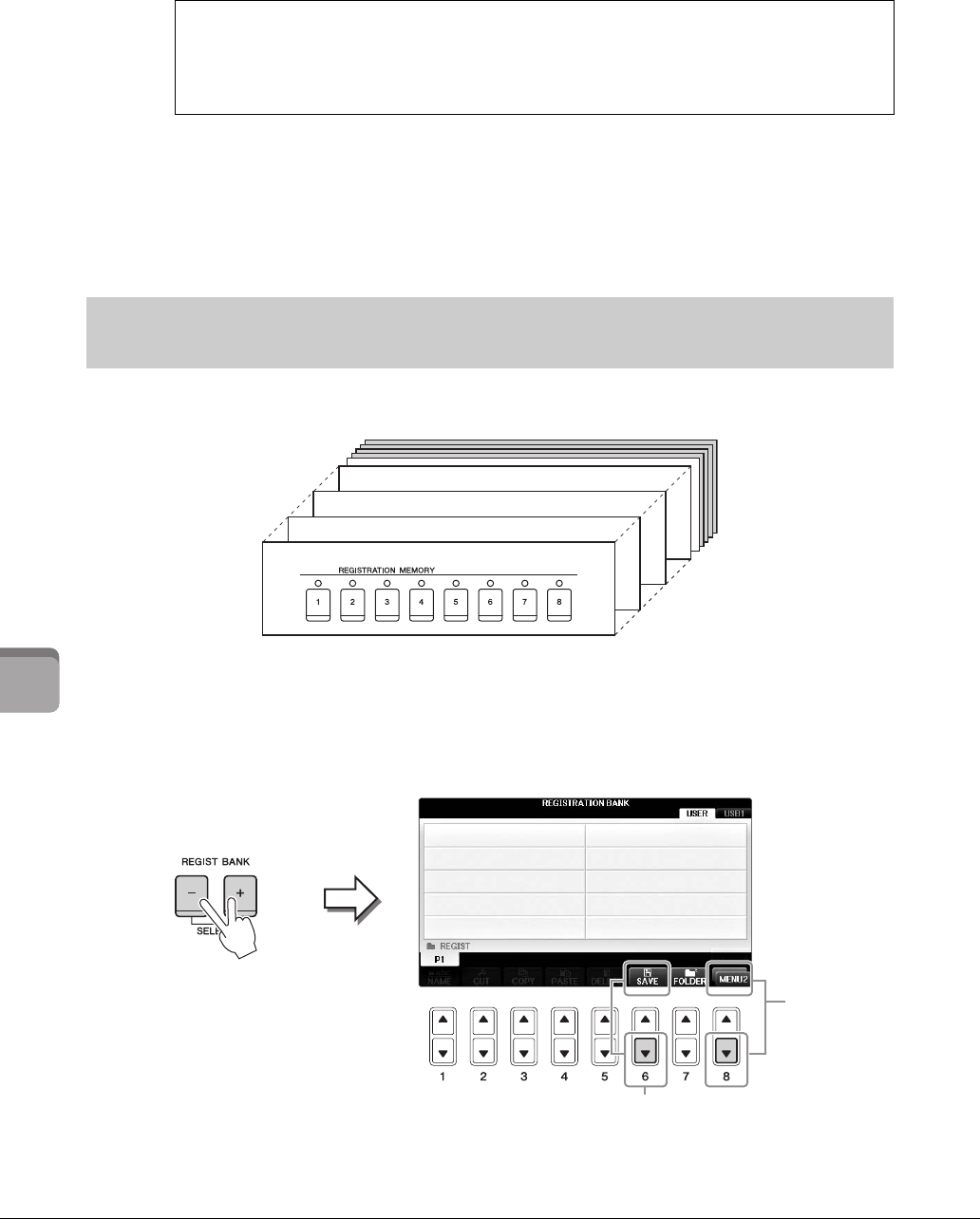
98 Mode d’emploi du CVP-701
9
Mémoire de registration – Enregistrement et rappel des réglages personnalisés du panneau –
5Enregistrez différents réglages de panneau sur d’autres touches en répétant
les étapes 1 – 4.
Vous pouvez rappeler les réglages de panneau enregistrés d’une simple pression sur la touche
numérique correspondante.
NOTE
Les réglages de panneau enregistrés sur les touches numériques sont conservés même lorsque vous mettez l’instrument hors
tension. Pour supprimer d’un seul coup les huit réglages actuels du panneau, mettez l’appareil sous tension tout en maintenant
la touche Si6 (touche Si la plus à droite du clavier) enfoncée.
Vous pouvez sauvegarder les huit configurations de panneau enregistrées sous la forme d’un fichier unique
de banque de mémoires de registration.
1Appuyez simultanément sur les touches [+] et [-] de la section REGIST BANK
(Banque de registration) pour ouvrir l’écran Registration Bank Selection
(Sélection de banque de registration).
NOTE
En général, les données de la mémoire de registration (fichiers de banque) sont compatibles avec les modèles CVP-709/705/701.
Il est toutefois possible que les données ne soient pas parfaitement compatibles, en fonction des caractéristiques techniques
de chaque modèle.
2Appelez MENU2 en bas à droite de l’écran en appuyant sur la touche [8]
autant de fois que nécessaire.
À propos de l’état des témoins
•Rouge : données enregistrées et actuellement sélectionnées
•Vert : données enregistrées mais non sélectionnées pour l’instant
•Éteint : aucune donnée enregistrée
Sauvegarde de la mémoire de registration en tant que
fichier de banque
Banque 01
Banque 02
Banque 03
Banque 04
12
3
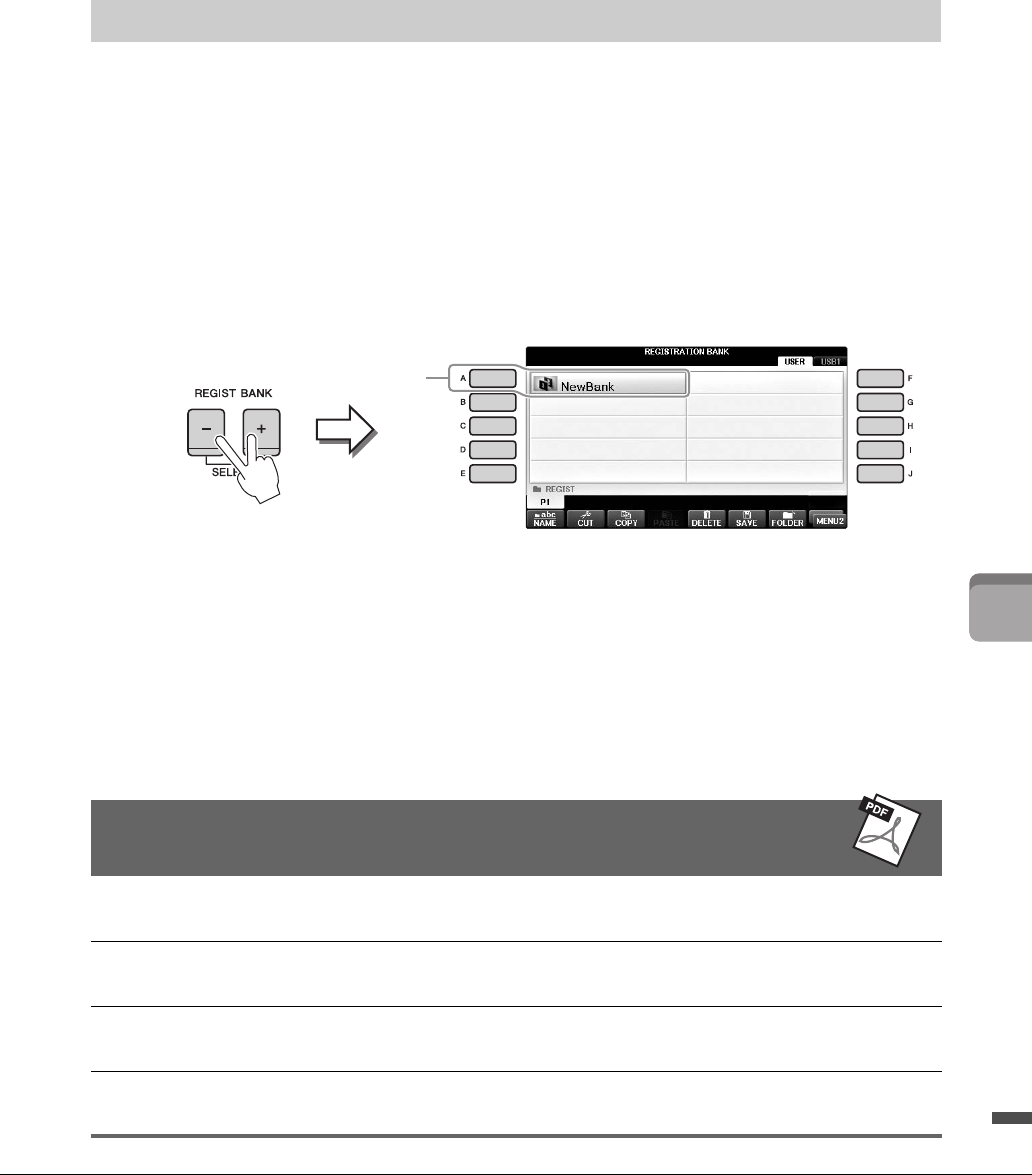
99
Mode d’emploi du CVP-701
9
Mémoire de registration – Enregistrement et rappel des réglages personnalisés du panneau –
3Appuyez sur la touche [6] (SAVE) pour sauvegarder le fichier de banque.
Pour obtenir des instructions sur la sauvegarde, reportez-vous aux explications (à partir
de l’étape 4) de la page 81.
Vous pouvez rappeler les fichiers de banque de mémoires de registration sauvegardés à l’aide des
touches [-]/[+] de la section REGIST BANK ou via la procédure suivante.
NOTE
Vous pouvez appeler instantanément l’écran d’informations de la banque de mémoires de registration actuellement sélectionnée en appuyant
successivement sur la touche [DIRECT ACCESS] (Accès direct) et sur l’une des touches [1] – [8] de la section REGISTRATION MEMORY.
NOTE
Lorsque vous rappelez les réglages, notamment la sélection de fichiers de morceau/style/audio, à partir d’une clé USB, vérifiez que la clé USB
appropriée, contenant le morceau/style enregistré, est connectée à la borne [USB TO DEVICE].
1Appuyez simultanément sur les touches [+] et [-] de la section REGIST BANK
pour ouvrir l’écran REGISTRATION BANK Selection.
2Appuyez sur une des touches [A] – [J] pour sélectionner une banque.
Vous pouvez également utiliser le cadran [DATA ENTRY] et la touche [ENTER] pour
sélectionner une banque.
3Appuyez sur une des touches numériques allumées en vert ([1] – [8])
de la section Registration Memory.
Rappel d’un réglage de panneau enregistré
Fonctionnalités avancées
Reportez-vous au chapitre 9 du Manuel de référence disponible sur le site Web.
Suppression de la registration ou
attribution d’un nouveau nom :
Écran Bank Selection → [A] – [J] → [8] MENU1 → [7] (EDIT)
Confirmation des informations
de la mémoire de registration :
Écran Bank Selection → [A] – [J] → [8] MENU1 → [6] (INFO)
Désactivation du rappel
d’éléments spécifiques :
[FUNCTION] → TAB [L][R] MENU1 → [C] REGIST SEQUENCE/
FREEZE → TAB [L][R] FREEZE
Appel des numéros de mémoire
de registration dans l’ordre :
[FUNCTION] → TAB [L][R] MENU1 → [C] REGIST SEQUENCE/
FREEZE → TAB[L][R] REGISTRATION SEQUENCE
1
2
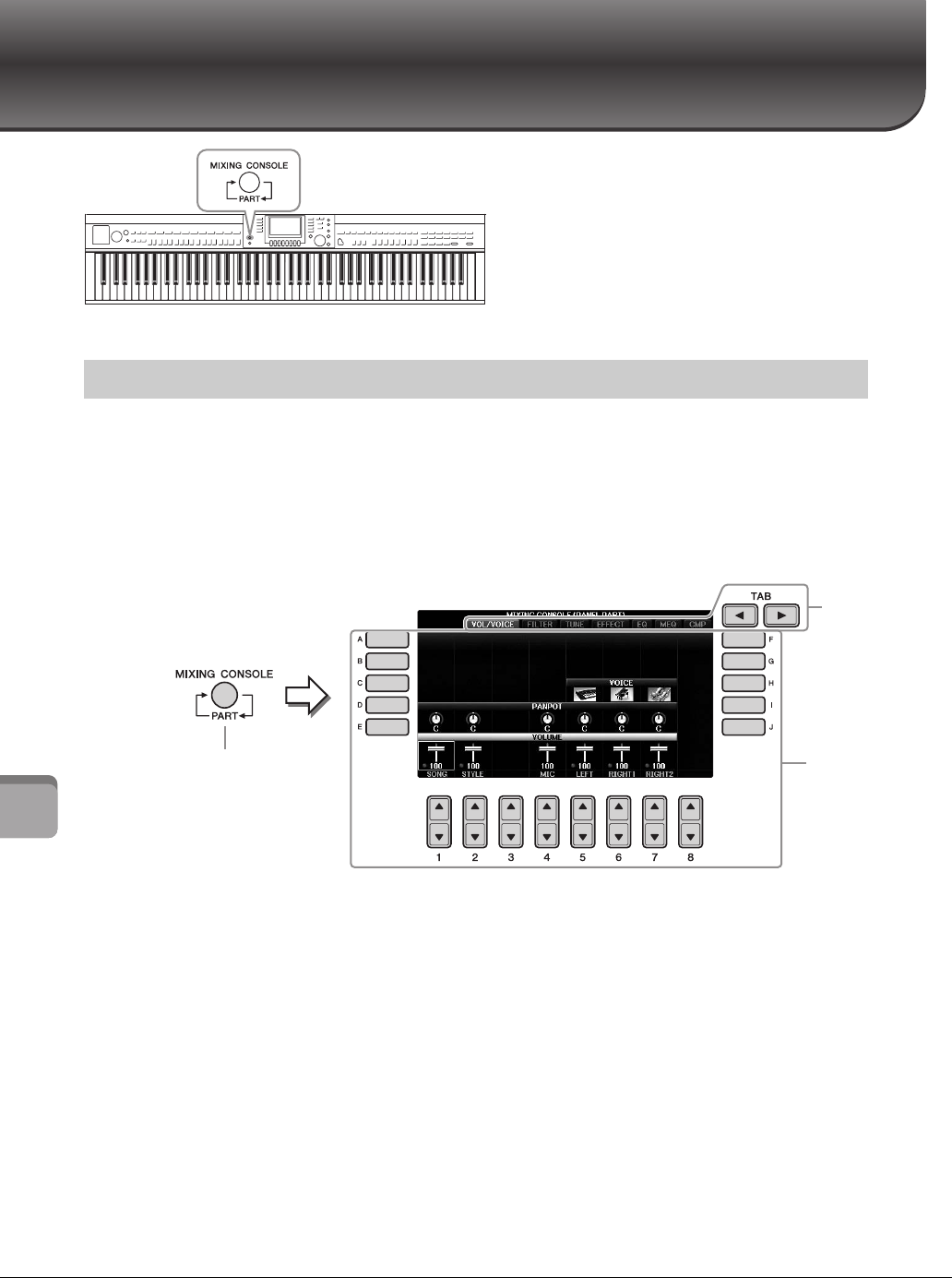
Mode d’emploi du CVP-701
100
10
Console de mixage – Édition de la balance de volume et de hauteur de ton –
Console de mixage
– Édition de la balance de volume et de hauteur de ton –
La console de mixage vous offre un contrôle
intuitif sur différents aspects sonores des parties
du clavier et des canaux de morceau/style, dont
la balance de volume et le timbre des sons. Elle
vous permet d’ajuster les niveaux et la position
stéréo (panoramique) de chaque sonorité afin
d’obtenir l’équilibre sonore et l’image stéréo les
mieux adaptés, tout en réglant la manière dont
les effets sont appliqués.
1Appuyez sur la touche [MIXING CONSOLE] (Console de mixage) pour appeler
l’écran MIXING CONSOLE.
Le volume et les autres réglages de chaque partie s’affichent par le biais d’icônes en forme de
curseur ou de bouton.
NOTE
Bien que la fonction Mixing Console offre plusieurs écrans (voir page suivante), c’est l’écran VOL/VOICE (Volume/sonorité) qui
s’ouvre lorsque vous appuyez pour la première fois sur la touche [MIXING CONSOLE] après la mise sous tension de l’instrument.
2Servez-vous des touches [A] – [J] pour sélectionner un paramètre, puis utilisez
les touches [1] – [8] pour régler la valeur de chaque partie.
Les paramètres en forme de curseurs ou de boutons peuvent être édités via les touches
[1] – [8]. Pour obtenir des instructions sur la modification des autres paramètres,
reportez-vous au Manuel de référence disponible sur le site Web.
Pour réinitialiser la valeur, appuyez simultanément sur les touches du même numéro [][].
NOTE
Lorsque vous éditez une partie, vous avez la possibilité de régler instantanément la même valeur pour toutes les autres parties,
en maintenant enfoncée l’une des touches [A] – [J] et en utilisant simultanément les touches [1] – [8] (ou le cadran
DATA ENTRY).
3Servez-vous de la touche [MIXING CONSOLE] pour sélectionner les parties
cibles. Utilisez les touches TAB [L][R] pour ouvrir l’écran souhaité, puis
définissez les valeurs de chaque partie/écran afin de créer le son souhaité.
L’opération de définition de la valeur est la même que celle de l’étape 2.
Procédure de base
3
2
1, 3
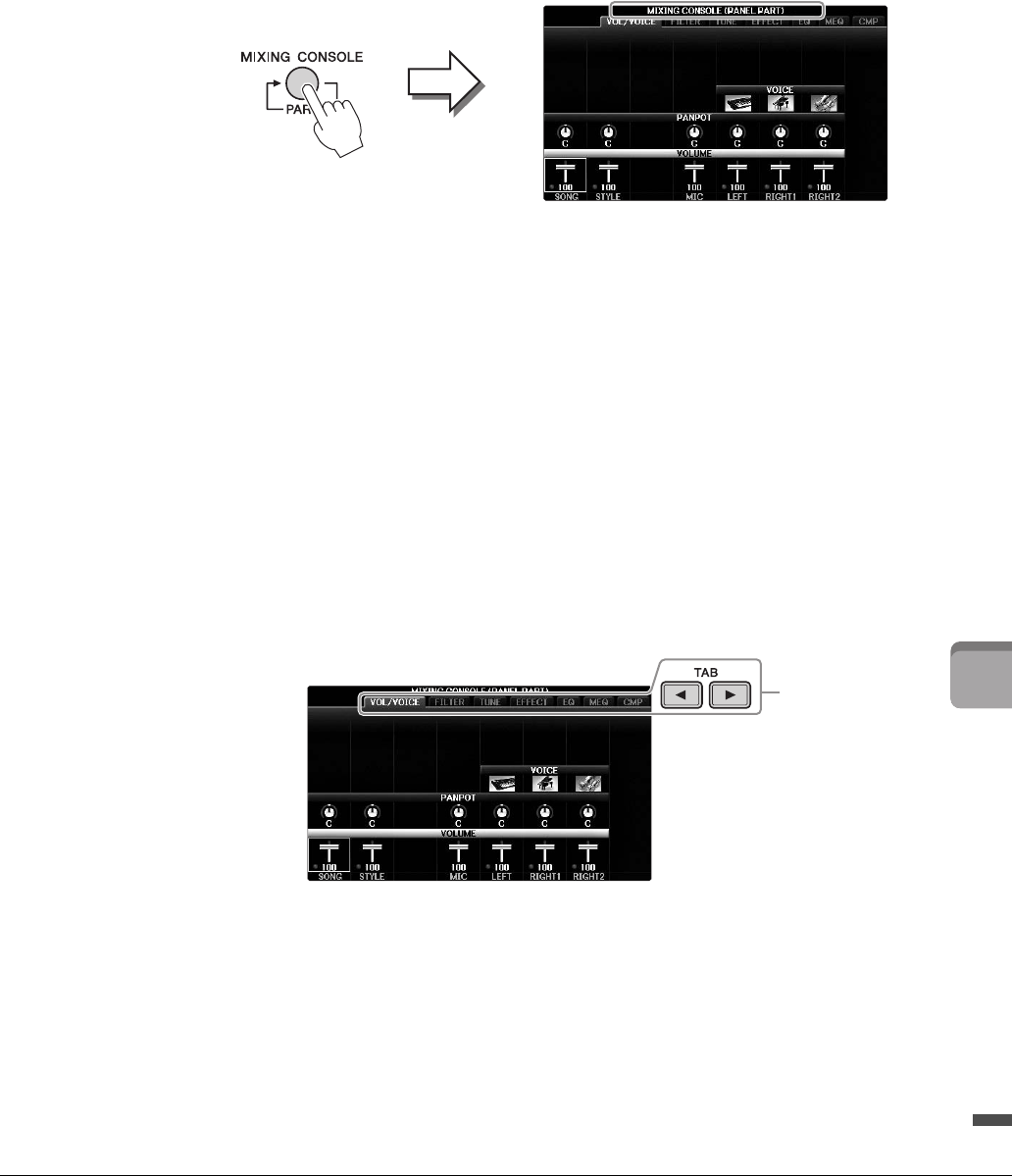
101
Mode d’emploi du CVP-701
10
Console de mixage – Édition de la balance de volume et de hauteur de ton –
Pour sélectionner les parties cibles :
Appuyez plusieurs fois sur la touche [MIXING CONSOLE] pour ouvrir l’écran des parties
suivantes dans l’ordre.
•PANEL PART (Partie de panneau)
Utilisez cet écran pour ajuster la balance entre la partie de l’ensemble du morceau, la partie de
l’ensemble du style, la partie microphone, la partie Right 1, la partie Right 2 et la partie de la
main gauche du clavier.
•STYLE PART (Partie de style)
Utilisez cet écran pour ajuster la balance entre toutes les parties du style.
•SONG CH 1 – 8 ou SONG CH 9 – 16 (Canal de morceau 1 - 8/9 - 16)
Utilisez cet écran pour ajuster la balance entre toutes les parties du morceau. Une pression
sur la touche [A] (PART) (Partie) permet de basculer entre l’écran SONG CH 1 – 8 et SONG
CH 9 – 16.
NOTE
Les composants des parties de style/morceau sont identiques à ceux qui apparaissent à l’écran lorsque vous appuyez
une ou deux fois sur la touche [CHANNEL ON/OFF] (Activation/désactivation de canal).
Pour appeler l’écran souhaité
Appuyez sur les touches TAB [L][R] pour sélectionner l’écran souhaité à partir des éléments
suivants. Pour obtenir des détails sur les différentes pages d’écran, reportez-vous au Manuel
de référence disponible sur le site Web.
•VOL/VOICE (Volume/sonorité)
Modifie la sonorité et règle le balayage panoramique et le volume de chaque partie.
•FILTRE (Filtre)
Règle le contenu harmonique (résonance), ainsi que la clarté du son.
•TUNE (Accordage)
Effectue les réglages liés à la hauteur de ton (accordage, transposition, etc.).
•EFFECT (Effet)
Sélectionne un type d’effet et règle sa profondeur pour chaque partie (page 102).
3
102 Mode d’emploi du CVP-701
10
Console de mixage – Édition de la balance de volume et de hauteur de ton –
•EQ (Égaliseur)
Atténue ou renforce les bandes de hautes ou basses fréquences de chaque partie pour corriger
la hauteur de ton ou le timbre du son.
•MEQ
Permet de sélectionner le type d’égaliseur principal appliqué au son d’ensemble et de modifier
les paramètres de réglage des tonalités.
•CMP
Il s’agit du réglage du compresseur principal qui détermine les dynamiques du son d’ensemble.
4Sauvegardez les réglages de MIXING CONSOLE.
Pour sauvegarder les réglages de l’écran PANEL PART (Partie de panneau) :
Sauvegardez-les dans la mémoire de registration (page 97).
Pour sauvegarder les réglages de l’écran STYLE PART (Partie de style) :
Enregistrez-les sous forme de données de style.
1Appelez l’écran approprié.
[FUNCTION] → TAB [L][R] MENU2 → [A] STYLE CREATOR
2Appuyez sur la touche [EXIT] pour fermer l’écran RECORD (Enregistrement).
3Appuyez sur la touche [I] (SAVE) pour appeler l’écran Style Selection et sauvegarder
les données (page 81).
Pour enregistrer les réglages de l’écran SONG CH 1 – 8/9 – 16 :
Enregistrez d’abord les réglages édités en tant que partie des données de morceau (SETUP),
puis sauvegardez le morceau.
1Appelez l’écran approprié.
[FUNCTION] → TAB [L][R] MENU2 → [B] SONG CREATOR
2Utilisez les touches TAB [L][R] pour sélectionner la page SETUP (Configuration).
3Appuyez sur les touches [7]/[8].
4Appuyez sur la touche [I] (SAVE) pour appeler l’écran Song Selection et sauvegarder vos
données (page 81).
Fonctionnalités avancées
Reportez-vous au chapitre 10 du Manuel de référence disponible sur le site Web.
Réglage du balayage panoramique/volume : [MIXING CONSOLE] → TAB [L][R] VOL/VOICE
Modification de la sonorité : [MIXING CONSOLE] → TAB [L][R] VOL/VOICE →
[C]/[H] → [1] – [8] → touches VOICE → [A] – [J]
Édition des paramètres FILTER (Filtre) : [MIXING CONSOLE] → TAB [L][R] FILTER
Édition des paramètres TUNE : [MIXING CONSOLE] → TAB [L][R] TUNE
Modification d’un type d’effet : [MIXING CONSOLE] → TAB [L][R] EFFECT
Édition des paramètres EQ : [MIXING CONSOLE] → TAB [L][R] EQ
Sélection du type d’égaliseur principal : [MIXING CONSOLE] → TAB [L][R] MEQ
Édition des réglages de Compresseur
principal :
[MIXING CONSOLE] → TAB [L][R] CMP
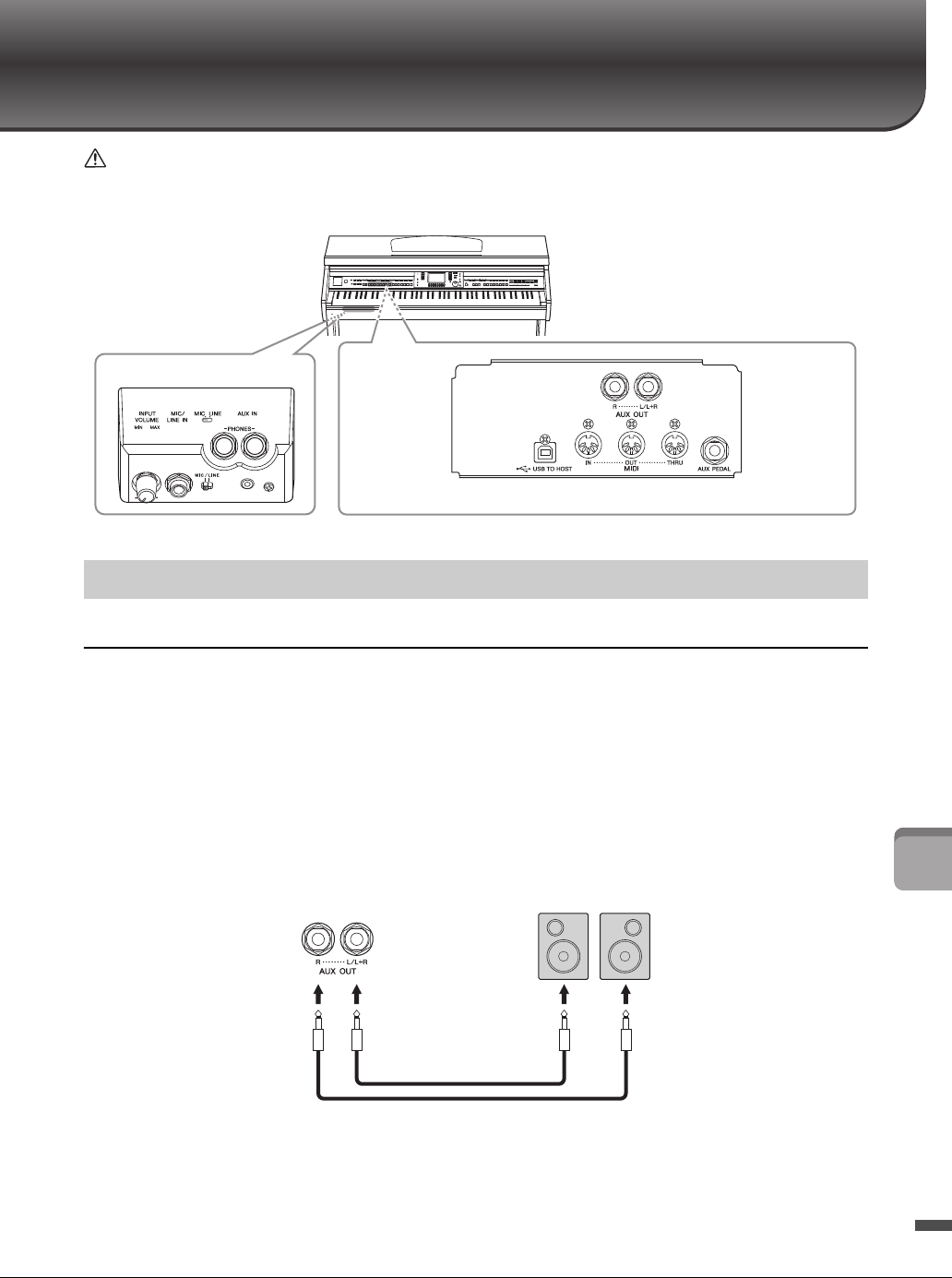
Mode d’emploi du CVP-701 103
11
Connexions – Utilisation de l’instrument avec d’autres périphériques –
Connexions
– Utilisation de l’instrument avec d’autres périphériques –
ATTENTION
Avant de raccorder l’instrument à d’autres appareils électroniques, mettez ces derniers hors tension. En outre, avant d’allumer ou
d’éteindre n’importe lequel de ces dispositifs, réglez toutes les commandes de volume sur le niveau minimal (0). Sinon, les composants
risquent de subir un choc électrique ou d’être endommagés.
Utilisation de périphériques audio externes pour la reproduction
Vous pouvez connecter un système stéréo aux prises AUX OUT [R]/[L/L+R] afin d’amplifier le son
de l’instrument.
AVIS
Pour éviter d’endommager les appareils, vous devez d’abord mettre sous tension l’instrument, puis le périphérique externe. Lors de
la mise hors tension du système, vous devez d’abord éteindre le dispositif externe, puis l’instrument. Étant donné que l’alimentation
de l’instrument peut se couper automatiquement par le biais de la fonction Auto Power Off (Mise hors tension automatique) (page 18),
mettez le dispositif externe hors tension ou désactivez l’option Auto Power Off lorsque vous ne prévoyez pas d’utiliser l’instrument.
Si l’alimentation de l’instrument est automatiquement coupée à l’aide de la fonction Auto Power Off, commencez par éteindre l’appareil
externe, puis mettez l’instrument sous tension avant de rallumer l’appareil externe.
AVIS
Ne raccordez pas les prises de sortie AUX OUT [R]/[L/L+R] à la prise [AUX IN]. Si vous effectuez une connexion de ce type, l’entrée de
signal au niveau de la prise [AUX IN] sera produite via la sortie AUX OUT [R]/[L/L+R]. Cela pourrait entraîner une mise en boucle qui
rendrait impossible le fonctionnement normal et pourrait même endommager certaines pièces de l’équipement.
NOTE
Utilisez des fiches d’adaptateur pour raccorder les prises d’entrée de périphériques de formes différentes de la fiche du câble (par exemple,
pour raccorder une fiche à broches à une prise jack).
NOTE
Utilisez des câbles audio et des fiches d’adaptateur sans résistance (zéro résistance).
NOTE
Utilisez uniquement la prise [L/L+R] pour connecter un périphérique monaural.
Connexion de périphériques audio
Droite
(côté plage
supérieure)
Gauche
(côté plage
inférieure)
Avant (côté clavier)
Avant (côté clavier)
Haut-parleur amplifié
Prise casque (standard)
Câble audio
Prise d’entrée
Prise casque (standard)
Instrument
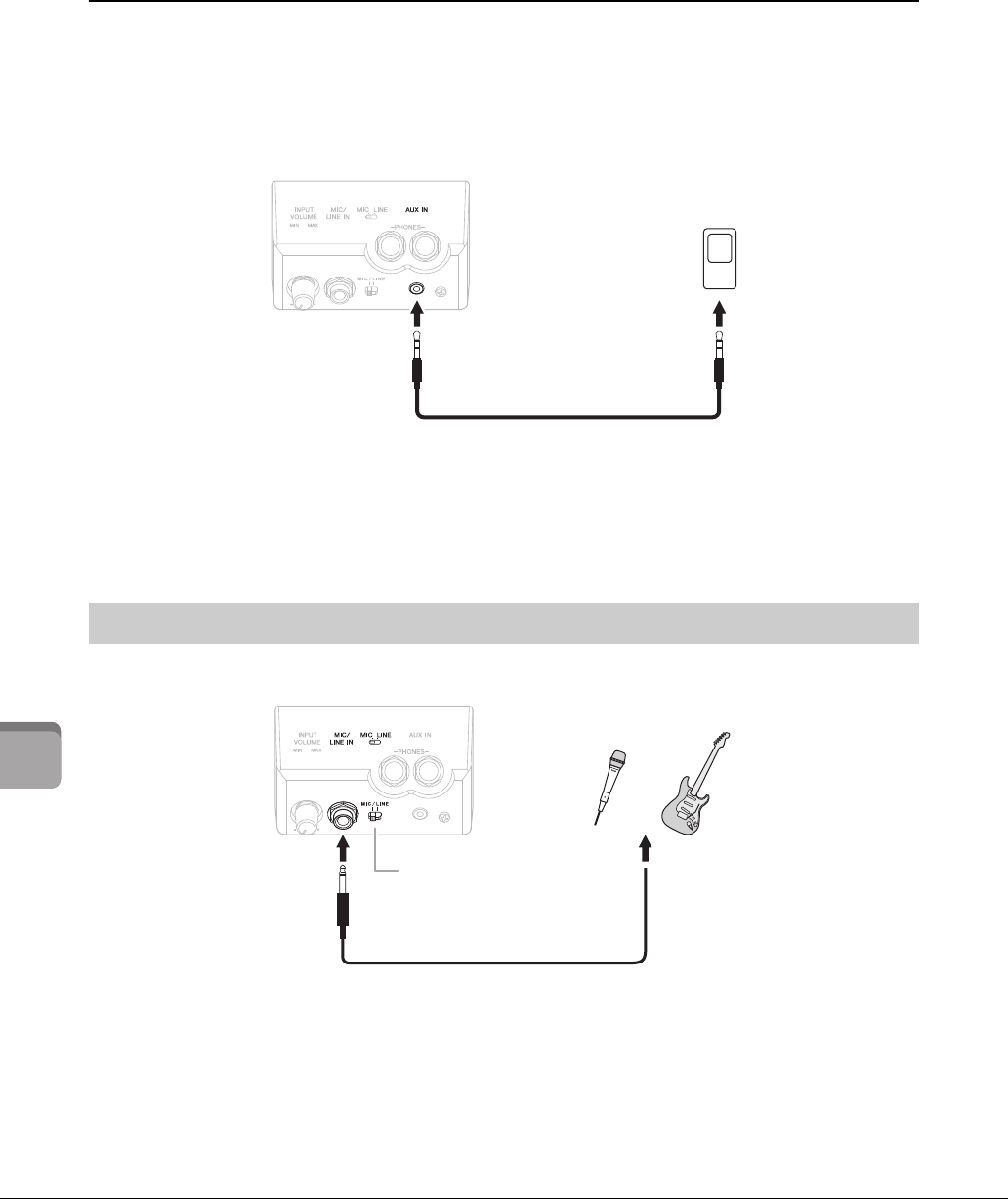
104 Mode d’emploi du CVP-701
11
Connexions – Utilisation de l’instrument avec d’autres périphériques –
Reproduction des sons de périphériques audio externes via les haut-parleurs
intégrés de l’instrument
Vous pouvez connecter les prises de sortie d’un périphérique externe, tel qu’un lecteur audio portable,
à la prise AUX IN de l’instrument, afin d’écouter le son de ce périphérique via les haut-parleurs intégrés
de l’instrument.
AVIS
Pour éviter d’endommager le périphérique, vous devez d’abord mettre sous tension le périphérique externe, puis l’instrument.
Lors de la mise hors tension du système, vous devez d’abord éteindre l’instrument, puis le périphérique externe.
NOTE
Utilisez des câbles audio et des fiches d’adaptateur sans résistance (zéro résistance).
NOTE
Le réglage [MASTER VOLUME] (Volume principal) de l’instrument affecte le signal d’entrée en provenance de la prise [AUX IN].
La prise [MIC/LINE IN] (prise casque mono standard) vous permet de connecter un microphone, une
guitare ou d’autres types d’équipement à l’instrument. Pour savoir comment connecter un microphone,
reportez-vous à la page 90.
Notez que vous devrez sélectionner « MIC » ou « LINE IN » en fonction de l’équipement à raccorder.
Lorsque le niveau de sortie de l’équipement connecté est faible (comme avec un microphone, une guitare
ou une basse), réglez le sélecteur [MIC/LINE] sur « MIC ». Si le niveau de sortie de l’équipement connecté
est élevé (comme avec un synthétiseur, un clavier ou un lecteur de CD), réglez le sélecteur sur « LINE ».
Connexion d’un microphone ou d’une guitare
Mini-fiche stéréo
Câble audio
Lecteur audio
Mini-fiche stéréo
Instrument
Prise casque
Sélecteur [MIC/LINE]
Prise casque
mono standard
Instrument
Microphone Guitare
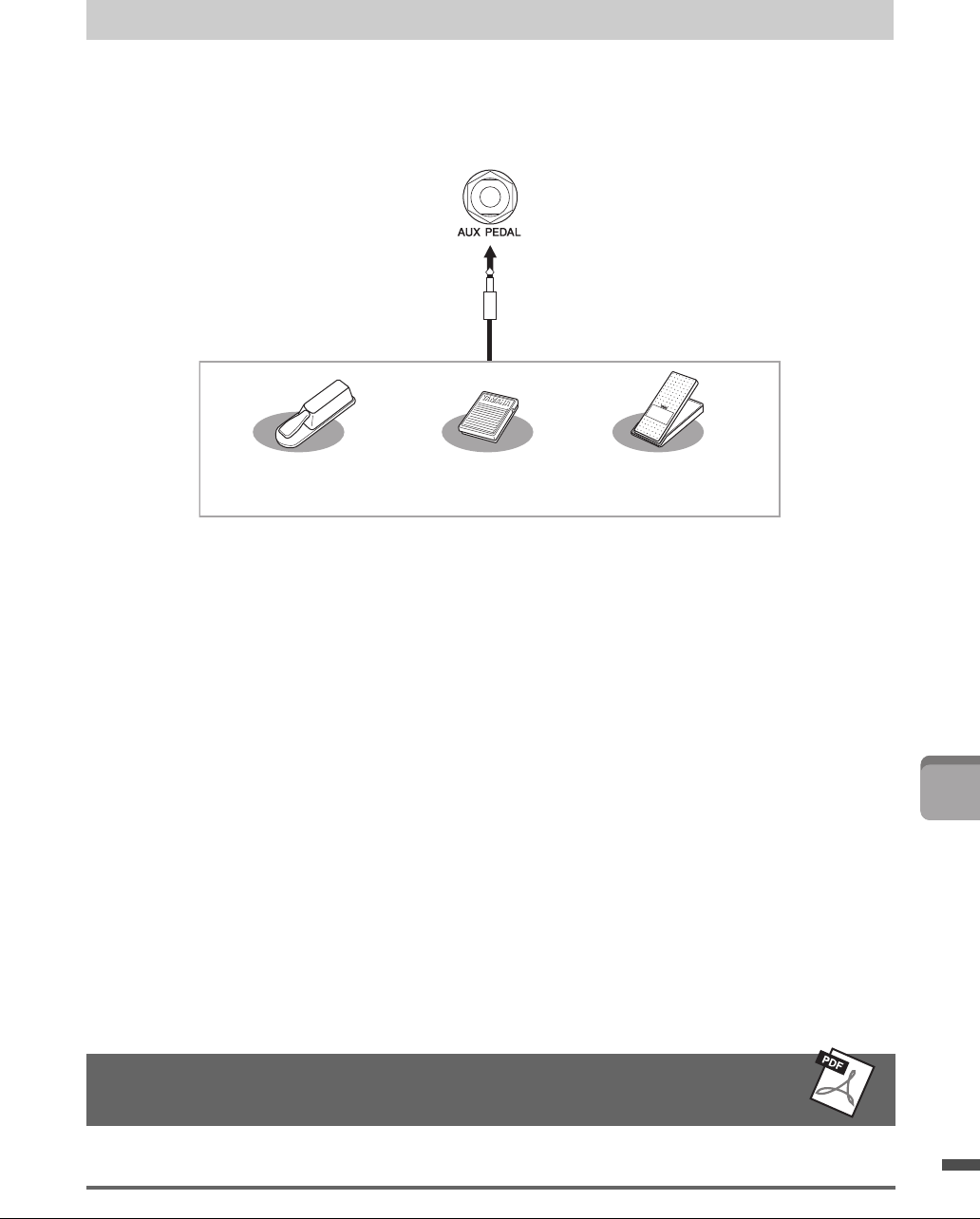
105
Mode d’emploi du CVP-701
11
Connexions – Utilisation de l’instrument avec d’autres périphériques –
Il est possible de brancher sur la prise [AUX PEDAL] les sélecteurs au pied FC4A, FC4 ou FC5 ou le
contrôleur au pied FC7 (vendus séparément). Un sélecteur au pied sert à activer et désactiver certaines
fonctions, tandis que le contrôleur au pied permet de commander des paramètres en continu, tels que
le volume.
Exemple 1 : contrôle du volume des données de performance jouées au clavier à l’aide
d’un contrôleur au pied.
Connectez un contrôleur au pied FC7 à la prise [AUX PEDAL]. Si les réglages sont spécifiés sur leurs
valeurs initiales, aucune configuration particulière n’est requise.
Exemple 2 : commande du démarrage/de l’arrêt de morceau à l’aide d’un sélecteur
au pied
Connectez un sélecteur au pied (FC4A/FC4 ou FC5) à la prise [AUX PEDAL].
Pour attribuer cette fonction à la pédale connectée, sélectionnez « SONG PLAY/PAUSE » (Lecture/pause
de morceau) à l’aide des touches [1] dans l’écran approprié :
[FUNCTION] → TAB [L][R] MENU1 → [D] CONTROLLER → TAB [L][R] PEDAL → [A]/[B] AUX
NOTE
Vérifiez que l’appareil est hors tension avant de connecter ou de déconnecter la pédale.
NOTE
Ne mettez pas l’instrument sous tension alors que vous appuyez sur le sélecteur au pied ou le contrôleur au pied. Sinon, vous risquez d’inverser
le fonctionnement du sélecteur ou de la pédale (activation/désactivation).
Connexion d’un sélecteur au pied/contrôleur au pied
Fonctionnalités avancées
Reportez-vous au chapitre 11 du Manuel de référence disponible sur le site Web.
Affectation de fonctions spécifiques
aux différentes pédales :
[FUNCTION] → TAB [L][R] MENU1 → [D] CONTROLLER →
TAB [L][R] PEDAL (Pédale)
Sélecteur au
pied FC4A/FC4
Sélecteur au
pied FC5
Contrôleur au
pied FC7
Pédales
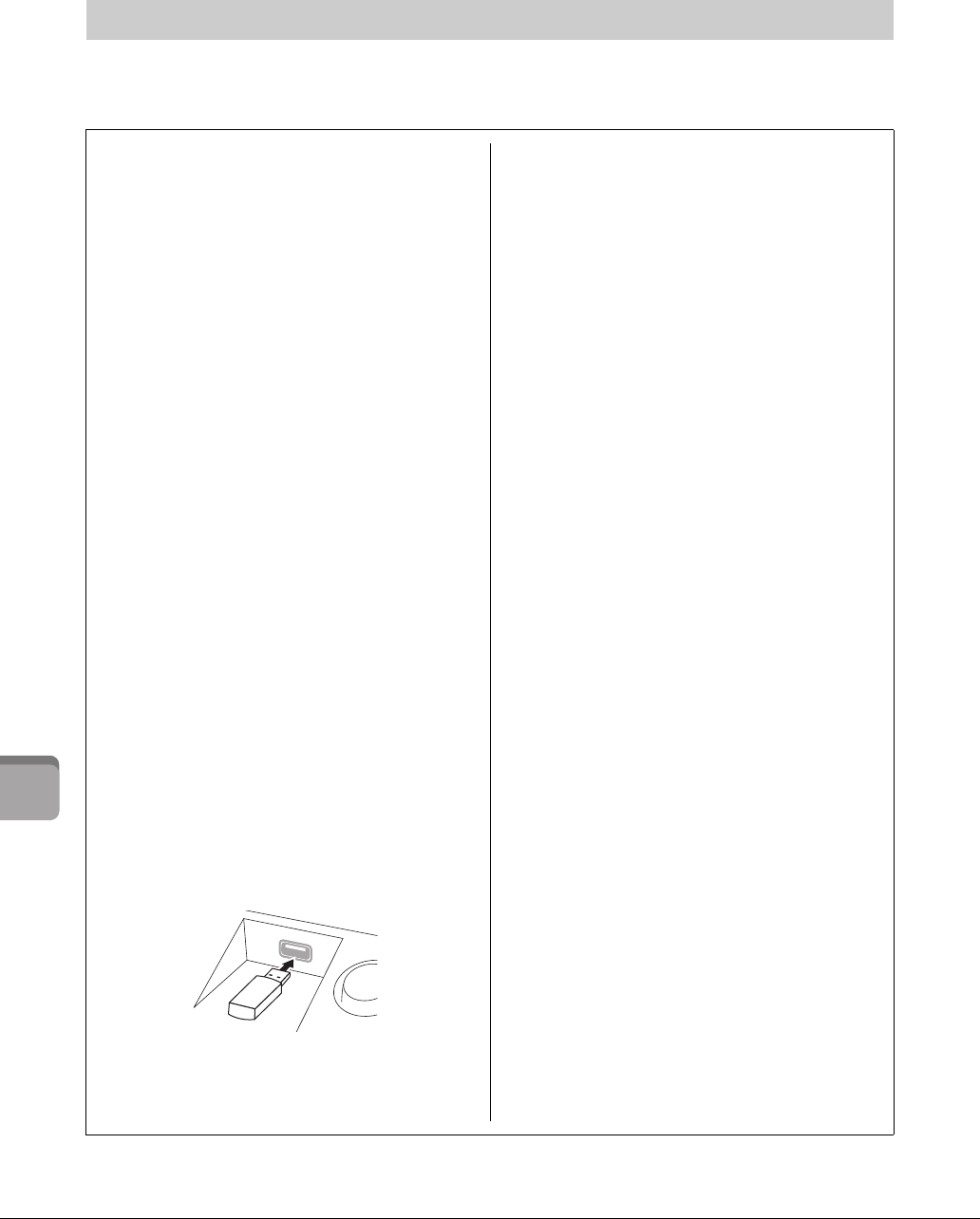
106 Mode d’emploi du CVP-701
11
Connexions – Utilisation de l’instrument avec d’autres périphériques –
Vous pouvez brancher une clé USB ou un adaptateur LAN sans fil USB sur la borne [USB TO DEVICE].
Vous pouvez sauvegarder les données créées sur l’instrument dans la clé USB (pages 38, 81) ou connecter
l’instrument à un périphérique intelligent tel qu’un iPad via un LAN sans fil (page 108).
Connexion d’un périphérique USB
Précautions à prendre en cas d’utilisation
de la borne [USB TO DEVICE]
C
et instrument est équipé d’une borne [USB TO DEVICE]
intégrée. Lorsque vous connectez un périphérique USB
à cette borne, prenez garde de manipuler celui-ci avec
soin. Pour cela, il est important de suivre les
recommandations suivantes.
NOTE
Pour plus d’informations sur la manipulation des périphériques USB,
reportez-vous au mode d’emploi du périphérique en question.
Périphériques USB compatibles
•Clé USB (vendue séparément)
•Concentrateur USB (vendu séparément)
•Adaptateur USB LAN sans fil UD-WL01
(vendu séparément)
Vous ne pouvez pas utiliser d’autres périphériques USB,
comme un clavier ou une souris d’ordinateur.
Bien que vous puissiez utiliser des périphériques USB 1.1
à 3.0 sur cet instrument, le temps nécessaire
à l’enregistrement sur ou au chargement depuis le
périphérique USB peut varier en fonction du type
de données ou de l’état de l’instrument.
L’instrument ne prend pas nécessairement en charge tous les
périphériques USB disponibles dans le commerce. Yamaha
ne peut garantir le bon fonctionnement des périphériques
USB que vous achetez. Avant tout achat de périphérique
USB en vue d’une utilisation avec cet instrument, visitez
la page Web suivante :
http://download.yamaha.com/
NOTE
La valeur nominale maximale de l’intensité applicable à la borne
[USB TO DEVICE] est de 5 V/500 mA. Évitez de connecter des
périphériques USB d’une intensité de courant supérieure,
car cela risque d’endommager l’instrument.
Connexion de périphériques USB
•Lorsque vous connectez un périphérique USB à la borne
[USB TO DEVICE], assurez-vous que le connecteur
du périphérique est adapté et qu’il est branché dans
le bon sens.
AVIS
• Lorsque vous connectez un périphérique USB à la borne
[USB TO DEVICE] située sur le panneau supérieur, retirez-le avant
de fermer le protège-clavier. Si vous rabattez le protège-clavier
alors que le périphérique USB est connecté, vous risquerez
d’endommager ce dernier.
• Évitez de brancher/débrancher le périphérique USB durant
la reproduction, l’enregistrement et les opérations de gestion
des fichiers (sauvegarde, copie et suppression) ou pendant
que l’instrument accède aux données du périphérique. Sinon,
vous risquez de bloquer l’instrument ou d’endommager le
périphérique USB et les données.
• Lorsque vous branchez, puis débranchez le périphérique USB
(et vice versa), laissez s’écouler plusieurs secondes entre les
deux opérations.
NOTE
•Si vous souhaitez connecter deux périphériques à une même borne,
vous devrez utiliser un concentrateur USB alimenté par le bus.
Vous ne pouvez utiliser qu’un seul concentrateur USB à la fois.
Si un message d’erreur apparaît alors que vous utilisez le
concentrateur USB, débranchez celui-ci de l’instrument, puis
mettez l’instrument sous tension et reconnectez le concentrateur.
•En cas de connexion d’un câble USB, assurez-vous d’utiliser un
câble de moins de 3 mètres de long.
Utilisation de la clé USB
En reliant l’instrument à une clé USB, vous pouvez à la
fois sauvegarder les données créées sur le périphérique
connecté et lire des données à partir de ce dernier.
Nombre maximal de clés USB autorisées
Vous pouvez connecter jusqu’à deux clés USB à la borne
[USB TO DEVICE]. (Si nécessaire, ayez recours à un
concentrateur USB. Cependant, il est impossible d’exploiter
simultanément plus de deux clés USB avec des instruments
de musique, même en cas d’utilisation d’un concentrateur
USB.) Cet instrument peut reconnaître jusqu’à quatre
lecteurs partitionnés sur une clé USB.
Formatage d’une clé USB
Utilisez uniquement cet instrument pour formater la
clé USB (page 107). Une clé USB formatée sur un autre
périphérique risque de ne pas fonctionner correctement.
AVIS
Le formatage écrase toutes les données existantes. Assurez-vous
que le support que vous formatez ne contient aucune donnée
importante. Soyez prudent, en particulier lorsque vous connectez
plusieurs clés USB.
Pour protéger vos données (protection
en écriture)
Pour éviter d’effacer des données importantes par
inadvertance, appliquez la protection en écriture disponible
sur tout périphérique ou support de stockage. Si vous
enregistrez des données sur la clé USB, veillez à désactiver
la protection en écriture.
Mise hors tension de l’instrument
Avant de mettre l’instrument hors tension, assurez-vous
que celui-ci n’est PAS en train d’accéder à des données
de la clé USB pour les besoins de la reproduction/de
l’enregistrement ou d’opérations de gestion des fichiers
(sauvegarde, copie et suppression, par exemple). Sinon,
vous risquez de corrompre le périphérique et les données.
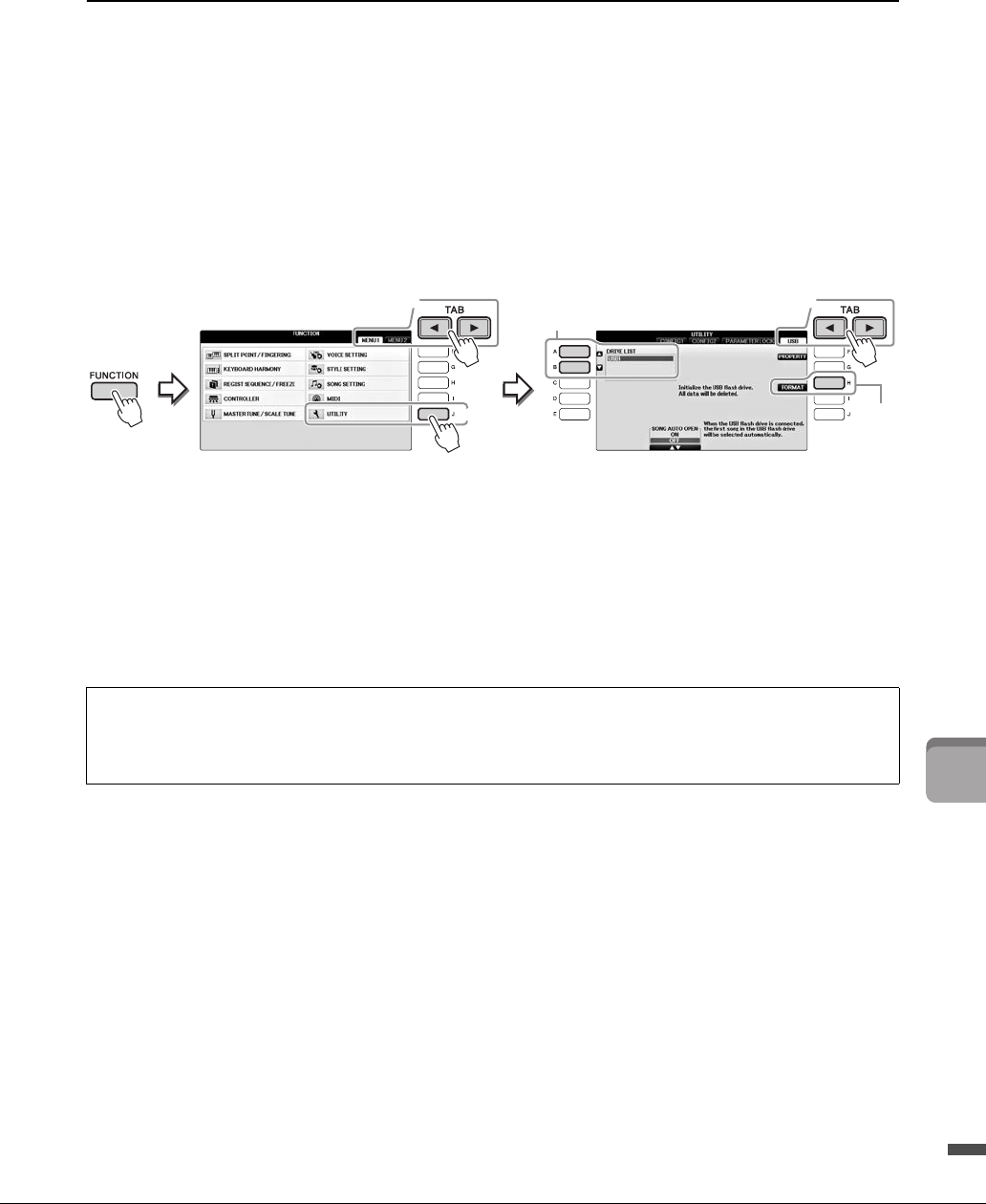
107
Mode d’emploi du CVP-701
11
Connexions – Utilisation de l’instrument avec d’autres périphériques –
Formatage d’une clé USB
Lors de la connexion d’une clé USB, un message peut apparaître à l’écran pour vous inviter à formater
le support. Dans ce cas, exécutez l’opération de formatage.
AVIS
L’opération de formatage supprime toutes les données existantes. Assurez-vous donc que la clé USB que vous formatez ne contient
aucune donnée importante. Soyez prudent, en particulier lorsque vous connectez plusieurs clés USB.
1
Insérez la clé USB à formater dans la borne [USB TO DEVICE].
2Appelez l’écran approprié.
1 [FUNCTION] → 2 TAB [L][R] MENU1 → 3 [J] UTILITY (Utilitaire) →
4 TAB [L][R] USB
3Appuyez sur les touches [A]/[B] pour sélectionner la clé USB à formater dans
la liste des périphériques.
Les indications USB 1 et USB 2 apparaissent en fonction du nombre de périphériques
connectés.
4Appuyez sur la touche [H] (FORMAT) pour effectuer l’opération de formatage.
Vérification de la mémoire restante
Vous pouvez vérifier l’espace mémoire restant sur la clé USB connectée en appuyant sur la touche
[F] (PROPERTY) (Propriété) à l’étape 4 ci-dessus.
14
3
2
2
3
3
4
4
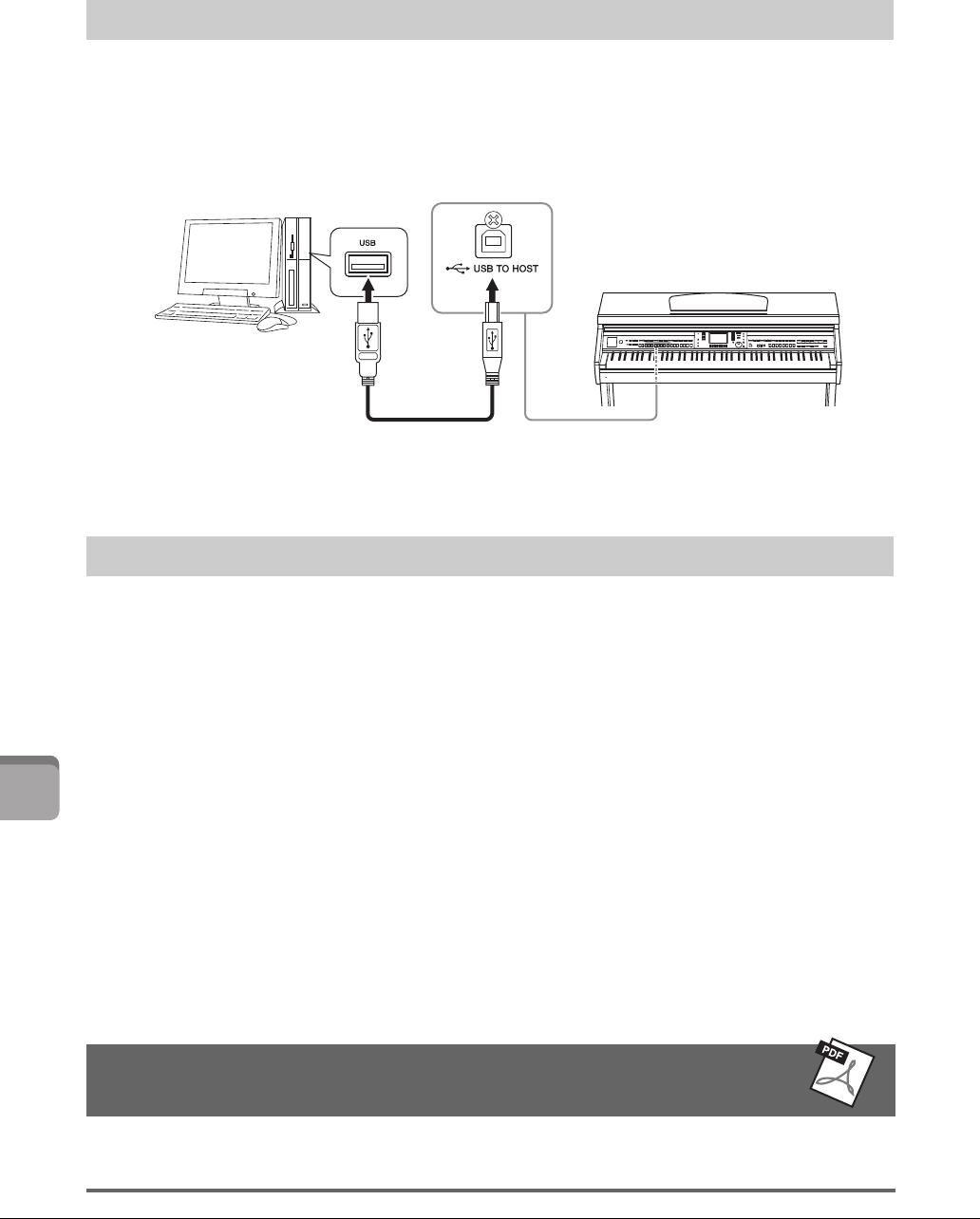
108 Mode d’emploi du CVP-701
11
Connexions – Utilisation de l’instrument avec d’autres périphériques –
En connectant un ordinateur à la borne [USB TO HOST], vous pouvez transférer des données entre
l’instrument et l’ordinateur via la norme MIDI.
Pour plus de détails sur l’utilisation d’un ordinateur avec l’instrument, reportez-vous au document
« Computer-related Operations » (Opérations liées à l’ordinateur) sur le site Web.
AVIS
Utilisez un câble USB de type AB d’une longueur inférieure à 3 mètres. Vous ne pouvez pas utiliser de câbles USB 3.0.
NOTE
•L’instrument commence la transmission peu après l’établissement de la connexion USB.
•Lorsque vous utilisez un câble USB pour relier l’instrument à l’ordinateur, effectuez la connexion directement sans faire appel à un
concentrateur USB.
•Pour plus d’informations sur la configuration de votre logiciel séquenceur, reportez-vous au mode d’emploi du logiciel correspondant.
•Vous ne pouvez pas connecter un ordinateur à cet instrument avec un adaptateur LAN sans fil USB.
Vous pouvez connecter un périphérique intelligent tel qu’un iPhone ou un iPad à la borne [USB TO
DEVICE] de l’instrument via l’adaptateur LAN sans fil USB UD-WL01 (vendu séparément). Il se peut
que l’adaptateur LAN sans fil USB ne soit pas disponible selon la région où vous résidez. Le cas échéant,
connectez le périphérique intelligent à la borne [USB TO HOST] via l’unité Yamaha i-UX1 (vendue
séparément) ou aux bornes MIDI via l’unité Yamaha i-MX1 (vendue séparément). L’installation de
l’application appropriée sur votre périphérique intelligent vous permettra de profiter de diverses fonctions
pratiques et de mieux tirer parti de cet instrument.
•Pour plus de précisions sur les connexions, reportez-vous au document « iPhone/iPad Connection
Manual » disponible sur le site Web (page 9).
Pour plus d’informations sur les périphériques intelligents et les applications compatibles, accédez
à la page suivante :
http://www.yamaha.com/kbdapps/
•Pour toute question sur l’adaptateur LAN sans fil USB (vendu séparément), contactez le représentant ou
distributeur Yamaha agréé le plus proche, dont les coordonnées figurent à la fin de ce mode d’emploi.
Vous pouvez également accéder au site Web suivant et contacter le service clientèle Yamaha de
votre région.
http://www.yamaha.com/contact/
NOTE
•Si vous utilisez l’instrument en combinaison avec une application téléchargée sur votre iPhone/iPad, nous vous recommandons d’activer
au préalable l’option « Airplane Mode » (Mode Avion) de votre iPhone/iPad afin d’éviter toute interférence produite par la communication.
•Il est possible que certaines applications ne soient pas prises en charge dans votre région. Veuillez vérifier ce point auprès de votre
distributeur Yamaha.
Connexion d’un ordinateur
Connexion à un iPhone/iPad
Fonctionnalités avancées
Reportez-vous au chapitre 11 du Manuel de référence disponible sur le site Web.
Réglages de Wireless LAN : [FUNCTION] → TAB [L][R] MENU2 → [H] WIRELESS LAN (LAN sans l)
NOTE
L’élément de menu « WIRELESS LAN » s’affiche uniquement si un adaptateur LAN sans fil USB (vendu séparément) est connecté à l’instrument.
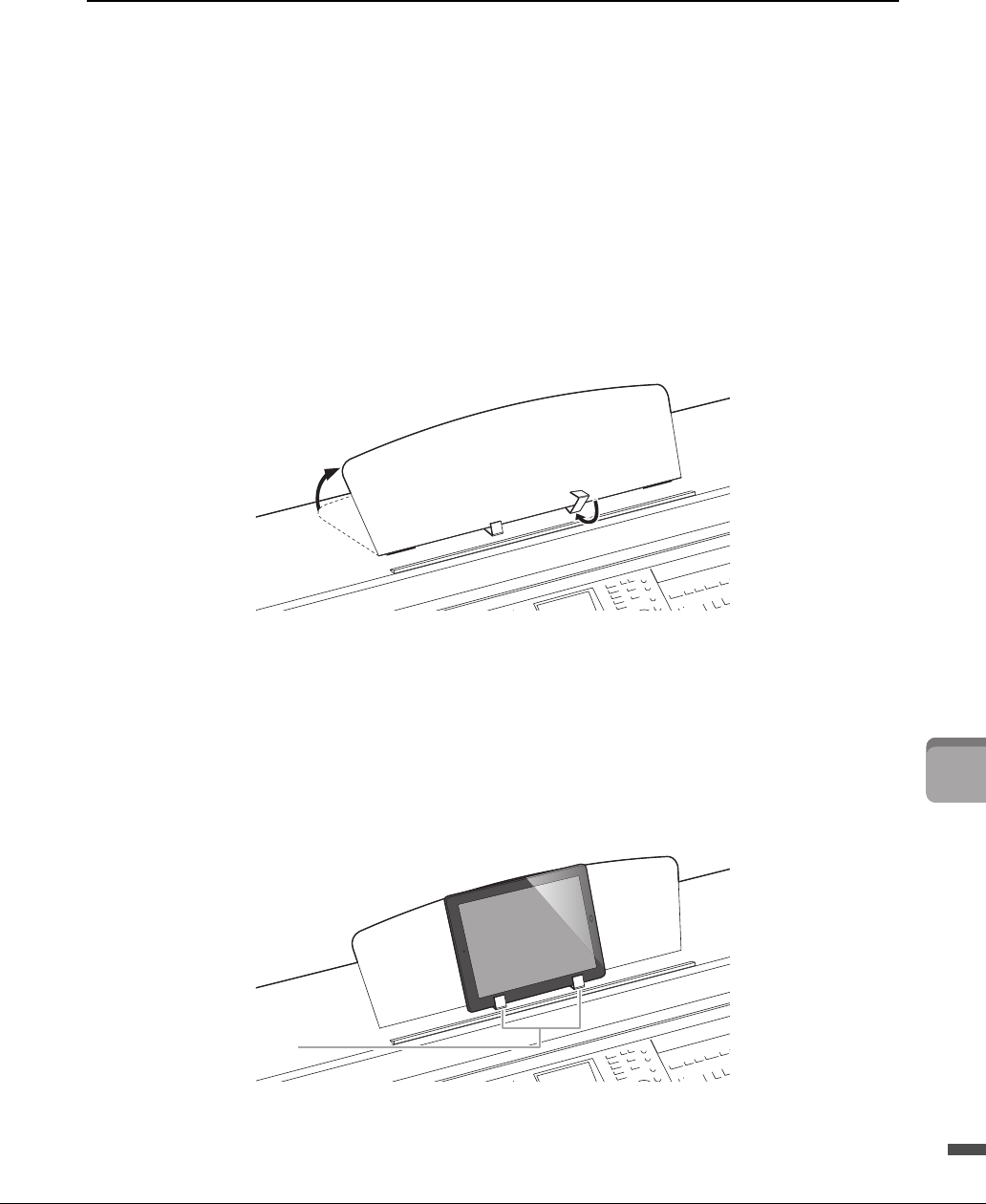
109
Mode d’emploi du CVP-701
11
Connexions – Utilisation de l’instrument avec d’autres périphériques –
Fixation d’un iPad sur le pupitre
Installez les supports (accessoires inclus) sur la partie inférieure du pupitre, puis fixez l’iPad sur
les supports.
AVIS
Pour prévenir toute chute éventuelle de l’iPad, prenez note des points suivants :
• Évitez d’exposer l’instrument ou l’iPad à des chocs violents. Cela pourrait provoquer la chute de l’iPad, même si ce dernier est fermement
fixé au pupitre.
• Vérifiez que le pupitre est correctement installé.
• Avant de déplacer l’instrument, veillez à détacher l’iPad du pupitre.
• Ne faites jamais coulisser l’iPad le long du pupitre ; ne le soumettez pas à des chocs violents, tels que des collisions ou des impacts
lorsqu’il est installé sur le pupitre.
• Ne placez jamais rien d’autre que l’iPad sur le pupitre, comme par exemple le Song Book ou un autre iPad. Cela risque de déstabiliser
le pupitre.
• N’installez jamais l’iPad dans une position instable.
1
Commencez par relever le pupitre en le tirant vers vous, afin de créer un espace
dans le bas, puis installez les supports comme indiqué.
2Abaissez les deux supports métalliques à gauche et à droite, situés à l’arrière du
pupitre, puis abaissez le pupitre de façon à ce qu’il repose sur les supports
métalliques (page 16).
3Réglez la position des supports en fonction de la largeur de l’iPad, et installez
celui-ci dans les supports.
Supports

110 Mode d’emploi du CVP-701
11
Connexions – Utilisation de l’instrument avec d’autres périphériques –
Pour plus de détails sur la technologie MIDI, consultez le document « Généralités MIDI » téléchargeable
depuis le site Web de Yamaha (page 9).
Utilisez les bornes [MIDI] et les câbles MIDI standard pour relier des périphériques MIDI externes
(clavier, séquenceur, etc.).
•MIDI IN.............Reçoit des messages MIDI à partir d’un périphérique MIDI externe.
•MIDI OUT........Transmet les messages MIDI générés par l’instrument vers un autre périphérique MIDI.
•MIDI THRU .....Relaie simplement les messages MIDI reçus sur l’entrée MIDI IN.
Pour plus d’informations sur les réglages MIDI de l’instrument, reportez-vous au Manuel de référence
sur le site Web.
Connexion de périphériques MIDI externes
Fonctionnalités avancées
Reportez-vous au chapitre 11 du Manuel de référence disponible sur le site Web.
Réglages MIDI : [FUNCTION] → TAB [L][R] MENU1 → [I] MIDI → [8] EDIT
MIDI
IN
MIDI
OUT
MIDI
IN
MIDI
OUT
Périphérique MIDI externe
Réception MIDI
Transmission MIDI
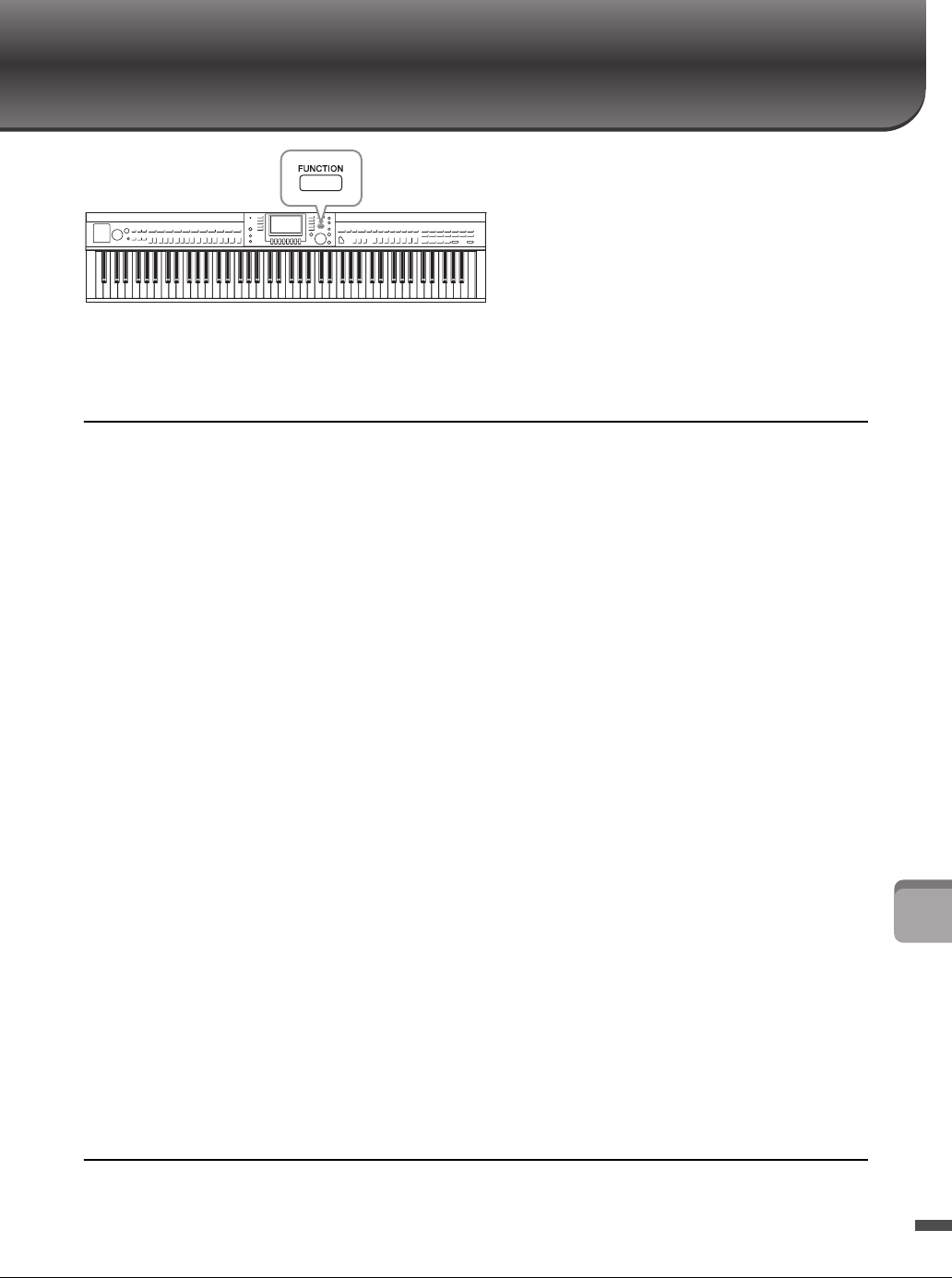
Mode d’emploi du CVP-701 111
12
Utility/System – Réglages d’ensemble –
Utility/System
– Réglages d’ensemble –
Les sections Utility (Utilitaire) et System
(Système) du menu Function proposent une
grande variété d’outils et de réglages pratiques
conçus spécialement pour l’instrument. Ceux-ci
comprennent aussi bien les réglages affectant
l’ensemble de l’unité que les réglages détaillés
destinés à des fonctions spécifiques. Vous
y trouverez également des fonctions de
réinitialisation de données et des commandes
liées aux supports de stockage, telles que
le formatage de supports.
Écran UTILITY (Utilitaire)
Vous disposez de quatre pages.
CONFIG1
Pour les réglages généraux tels que :
•Fade in/out time (Temps d’ouverture/fermeture par fondu sonore)
•Son du métronome
•Tap Tempo Sound (Son de tapotement du tempo)
•Auto power off (Mise hors tension automatique) (page 18)
•LCD brightness (Luminosité de l’écran LCD) (page 21)
CONFIG 2
Pour les réglages généraux, tels que déterminer :
•l’activation/désactivation du son des haut-parleurs ;
•l’activation/désactivation de l’optimisateur stéréophonique (page 20) ;
•l’activation/désactivation de l’effet Noise Gate (Suppression des bruits) du signal d’entrée du son de la prise
[AUX IN] (Entrée auxiliaire) ;
•l’activation/désactivation de l’effet IAC (Commande acoustique intelligente) (page 19) et sa profondeur ;
•l’activation/désactivation de l’affichage du tempo par défaut de chaque style dans l’écran Style Selection ;
•l’activation/désactivation de l’affichage de la banque et du numéro de sonorité dans l’écran Voice Selection ;
•l’activation/désactivation de l’affichage des valeurs de date et d’heure mises à jour* sur l’écran File Selection
(uniquement dans les onglets USER/USB) ;
•la procédure d’ouverture de l’écran Voice Selection lorsque vous appuyez sur une des touches VOICE ;
•le temps qui s’écoule avant la fermeture des fenêtres contextuelles.
* Extraits du réseau et affichés lorsque l’instrument est connecté à un réseau via l’adaptateur USB LAN sans fil.
PARAMETER LOCK (Verrouillage de paramètre)
Pour sélectionner des paramètres spécifiques à verrouiller, afin de conserver leurs réglages lorsque les
réglages de panneau sont modifiés par la mémoire de registration, la présélection immédiate, etc.
USB
Réglages liés à la clé USB connectée, tels que le formatage (page 107) et la vérification de la taille de
la mémoire.
Ecran SYSTEM
Vous disposez de quatre pages.
OWNER (Propriétaire)
Réglages du nom du propriétaire (page 22) et de la langue des messages (page 21).
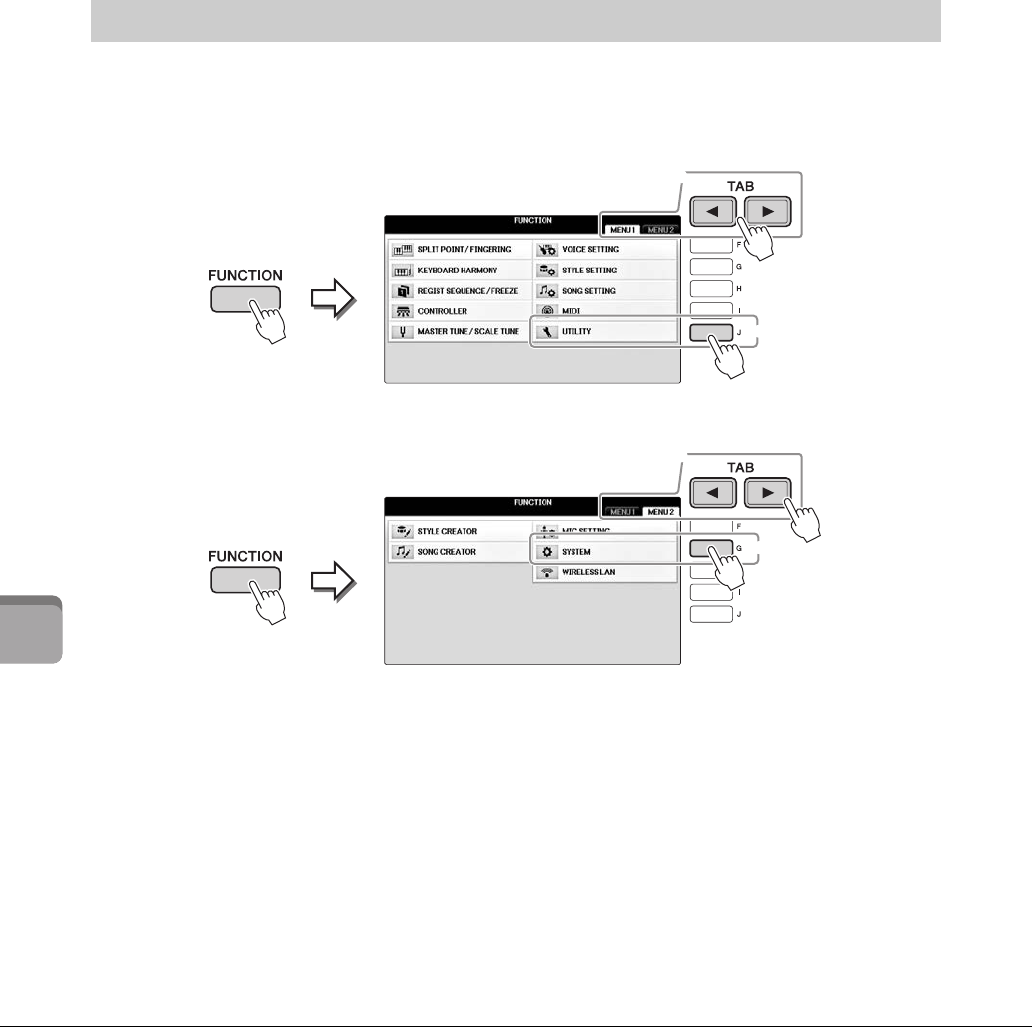
112
12
Utility/System – Réglages d’ensemble –
Mode d’emploi du CVP-701
BACKUP/RESTORE (Sauvegarder/restaurer)
Pour sauvegarder ou restaurer les données et les réglages enregistrés sur le lecteur USER (Utilisateur)
de l’instrument (page 38)sur ou à partir d’une clé USB.
SETUP FILES (Fichiers de configuration)
Pour sauvegarder ou rappeler les réglages spécifiés de l’instrument.
RESET (Réinitialiser)
Pour réinitialiser aux valeurs d’usine l’ensemble ou certains des réglages de l’instrument, ou supprimer tous
les fichiers que vous avez sauvegardés dans le lecteur USER tout en conservant les réglages de l’instrument.
1Appelez l’écran approprié :
2Utilisez les touches TAB [L][R] pour appeler la page souhaitée.
3Si plusieurs paramètres s’affichent à gauche de l’écran, utilisez les touches
[A]/[B] pour sélectionner les paramètres souhaités.
4Modifiez les réglages à l’aide des touches [1]–[8] ou exécutez
l’opération via les touches [A]–[J].
Pour obtenir des détails sur les réglages de la section Utility et System, reportez-vous au Manuel
de référence disponible sur le site Web (page 9).
Procédure de base
1
1
22
22
33
33
Ecran UTILITY : 1 [FUNCTION] → 2 TAB [L][R] MENU1 → 3 [J] (UTILITY)
Ecran SYSTEM : 1 [FUNCTION] → 2 TAB [L][R] MENU2 → 3 [G] (SYSTEM)
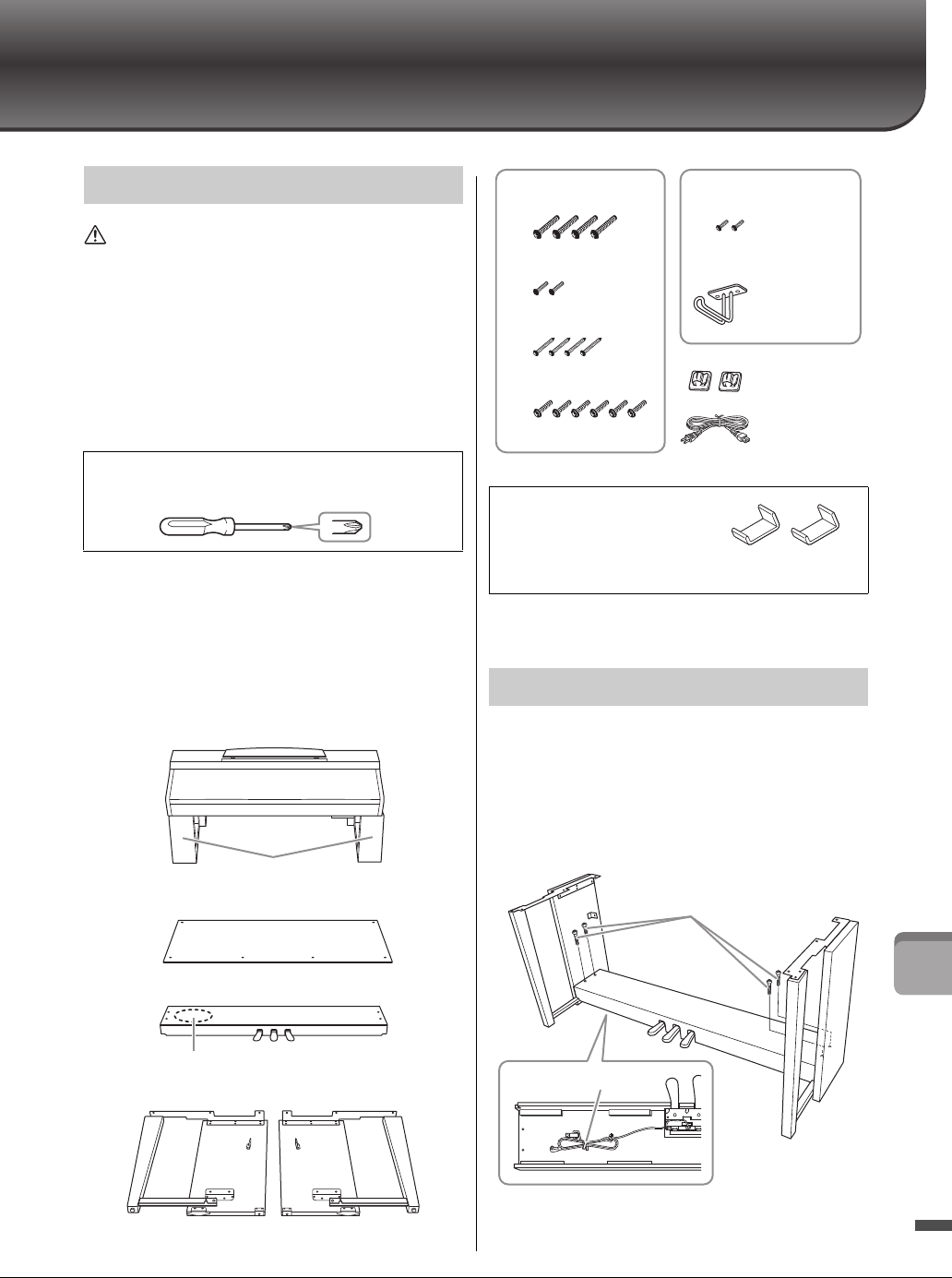
Mode d’emploi du CVP-701 113
Montage
ATTENTION
• Assemblez l’unité sur une surface dure, plane et suffisamment
spacieuse.
• Veillez à ne pas intervertir les éléments, à ne pas les placer au
mauvais endroit et à les installer selon l’orientation appropriée.
Assemblez l’unité dans l’ordre indiqué ci-dessous.
• L’assemblage doit être effectué par deux personnes au moins.
• Utilisez uniquement les vis de taille adéquate fournies. N’utilisez
pas d’autres vis. L’utilisation de vis incorrectes risque
d’endommager le produit ou de provoquer son
dysfonctionnement.
• Après le montage de chaque unité, veillez à resserrer toutes les vis.
• Pour procéder au démontage de l’unité, il suffit d’inverser l’ordre
des étapes d’assemblage.
Retirez les coussinets en mousse de polystyrène de
l’emballage, placez-les sur le sol et posez la partie A
dessus. Positionnez les coussinets de manière à ce
qu’ils ne masquent pas les connecteurs situés sur
le bas de A.
Déballez tous les éléments et vérifiez qu’il n’en
manque aucun.
1Fixez C à D et E.
1Détachez et déroulez le cordon du pédalier.
Ne jetez pas le lien en vinyle. Vous en aurez
besoin à l’étape 5.
2Fixez D et E à C à l’aide de quatre vis de type F.
P
réparatifs avant le montage
Préparez un tournevis cruciforme (+) adapté à la taille
des vis.
B
DE
C
AA
Coussinets en mousse de polystyrène
Unité principale
BB
DE
C
A
Panneau arrière
B
DE
CC
A
Pédalier
Cordon enroulé à l'intérieur du pédalier
B
DDEE
C
A
Panneau latéral Panneau latéral
Supports
Pour plus de détails sur
l’installation des supports,
reportez-vous à la page 109.
Montage
F
J
G
H
K
6 x 20 mm x 4
4 x 20 mm x 4
6 x 16 mm x 6
4 x 12 mm x 2
4 x 10 mm x 2
Crochet de
Suspension
du casque
Fixations pour
le cordon x 2
Cordon
d’alimentation
Éléments à assembler
Crochet de Suspension
du casque
C
2
F
EE
DD
1
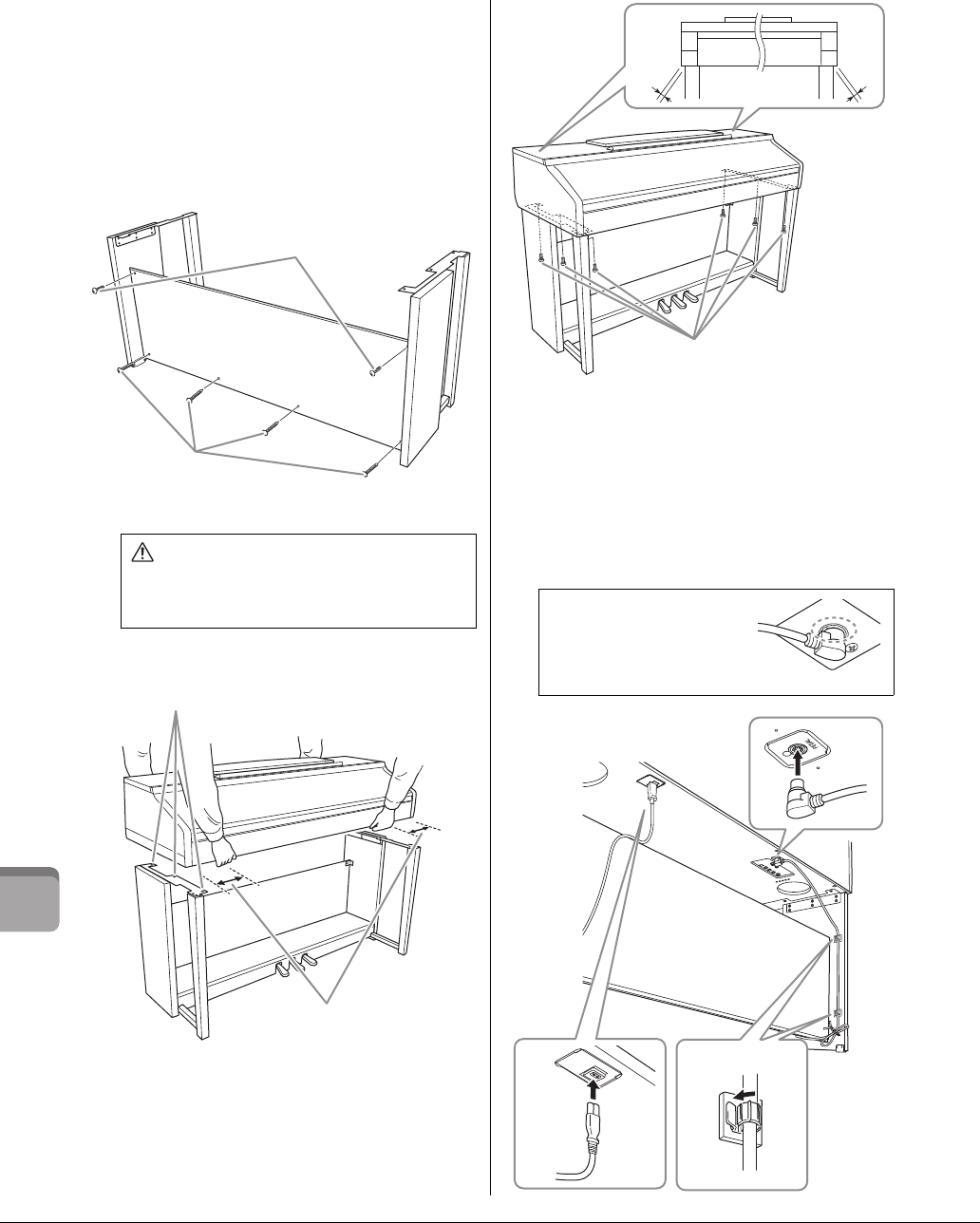
Mode d’emploi du CVP-701
114
2Fixez B.
1Alignez les trous des vis situés sur la partie supérieure
de B respectivement sur les orifices du support présents
sur D et E, puis fixez les coins supérieurs de B à D et E
à l’aide de deux vis de type G que vous serrez à la force
des doigts.
2Fixez l’extrémité inférieure de B à l’aide de quatre vis
de type H.
3Resserrez fermement les vis de type G qui ont été mises
en place sur la partie supérieure de B à l’étape 2- 1.
3Montez A.
Veillez à placer vos mains à au moins 15 cm des bords
de l’unité principale lors de son montage.
4Fixez A.
1Ajustez la position de A de sorte que les extrémités
gauche et droite de A soient projetées respectivement
sous D et E de manière équivalente, tel qu’indiqué
dans l’illustration.
2Fixez A à l’aide de six vis de type J.
5Branchez le cordon du pédalier et le cordon
d’alimentation.
1Branchez la fiche du cordon d’alimentation dans
le connecteur du pédalier.
2Fixez les supports du cordon sur le panneau arrière
comme illustré, puis glissez-y le cordon.
3Si le cordon du pédalier est trop long, repliez-le et
attachez-le avec le lien en vinyle.
4Branchez le cordon d’alimentation sur le connecteur
d’alimentation.
ATTENTION
• Prenez garde de ne pas laisser tomber l’unité principale
ou de vous y coincer les doigts.
• Tenez l’unité principale uniquement comme indiqué
ci-dessus.
D
B
E
13
G
2
H
A
Alignez les trous des vis.
15 cm ou plus à l’intérieur
Insérez le cordon du pédalier
jusqu’au bout, de sorte que
la partie métallique de la fiche
du cordon ne soit plus visible.
Sinon, la pédale risque de ne
pas fonctionner correctement.
1
A
A
2
J
DD
EE
PEDAL
3
2
4
1
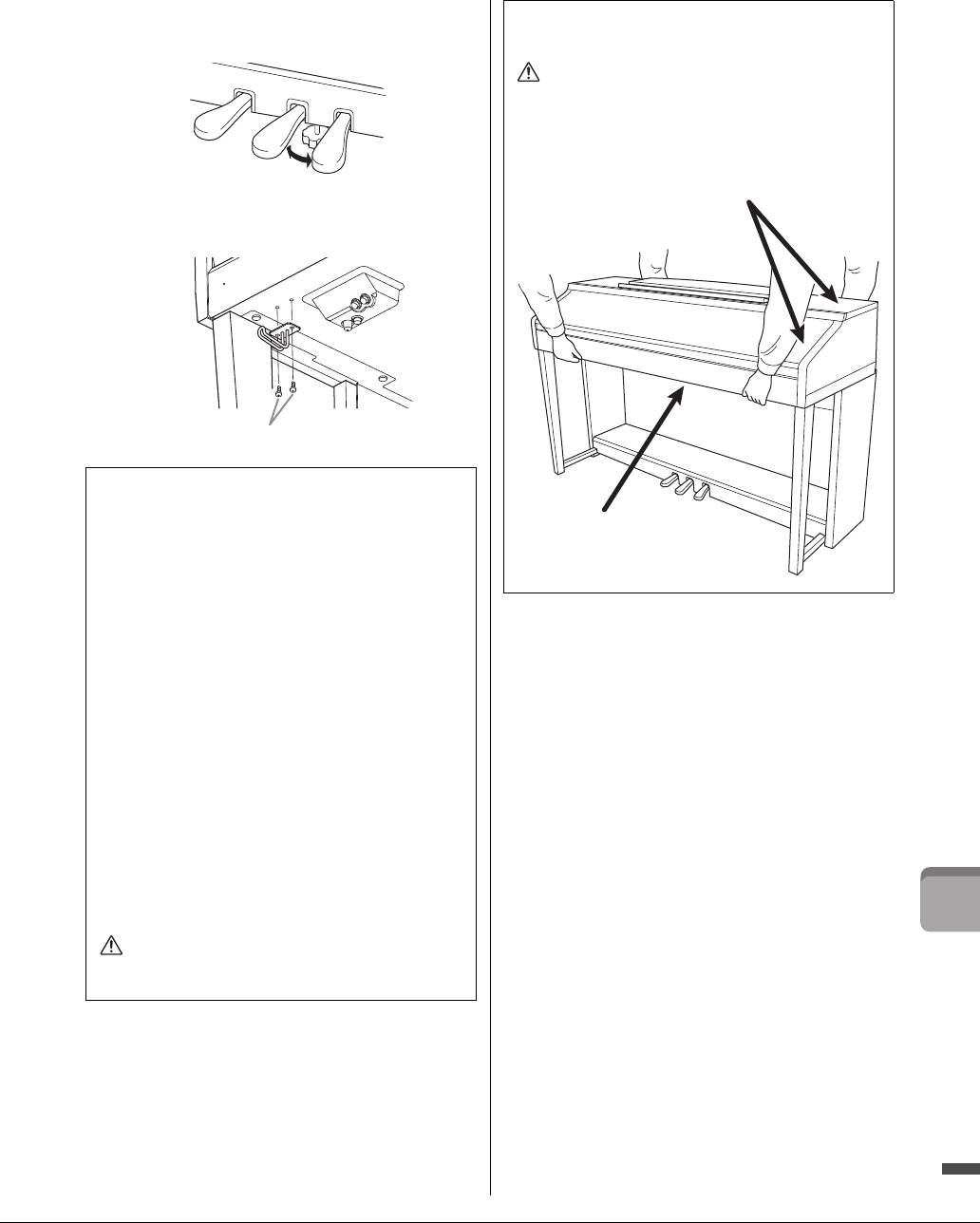
Mode d’emploi du CVP-701 115
6Tournez l’ajusteur de sorte qu’il repose
fermement au sol.
7Fixez le crochet de suspension du casque.
Fixez le crochet de suspension du casque à l’aide de
deux vis de type K, comme illustré.
Une fois que vous avez terminé le
montage, vérifiez les points suivants.
•Reste-t-il des pièces inutilisées ?
→ Relisez les instructions de montage et corrigez
les erreurs éventuelles.
•L’instrument est-il suffisamment éloigné des
portes ou de tout autre objet mobile ?
→ Déplacez-le à un endroit approprié.
•Entendez-vous un bruit de ferraille lorsque
vous secouez l’instrument ?
→ Resserrez toutes les vis.
•Le pédalier émet-il un bruit de cliquetis ou
cède-t-il lorsque vous appuyez sur les pédales ?
→ Tournez le dispositif de réglage de sorte qu’il
repose fermement sur le sol.
•Le cordon du pédalier et le cordon
d’alimentation sont-ils bien insérés dans
les prises ?
→ Vériez les branchements.
ATTENTION
Si l’unité grince ou est instable lorsque vous jouez au clavier,
consultez les schémas de montage et resserrez toutes les vis.
K
Lorsque vous déplacez l’instrument après le montage,
saisissez-le toujours par le bas de l’unité principale.
ATTENTION
Lorsque vous déplacez l’instrument, saisissez-le toujours
par la partie inférieure de l’unité principale. Ne le soulevez
jamais par le protège-clavier ou la partie supérieure. Si vous
manipulez l’instrument de façon inadéquate, vous risquez
de l’endommager ou de vous blesser.
N’attrapez pas l’instrument par ici.
Tenez-le par ici.
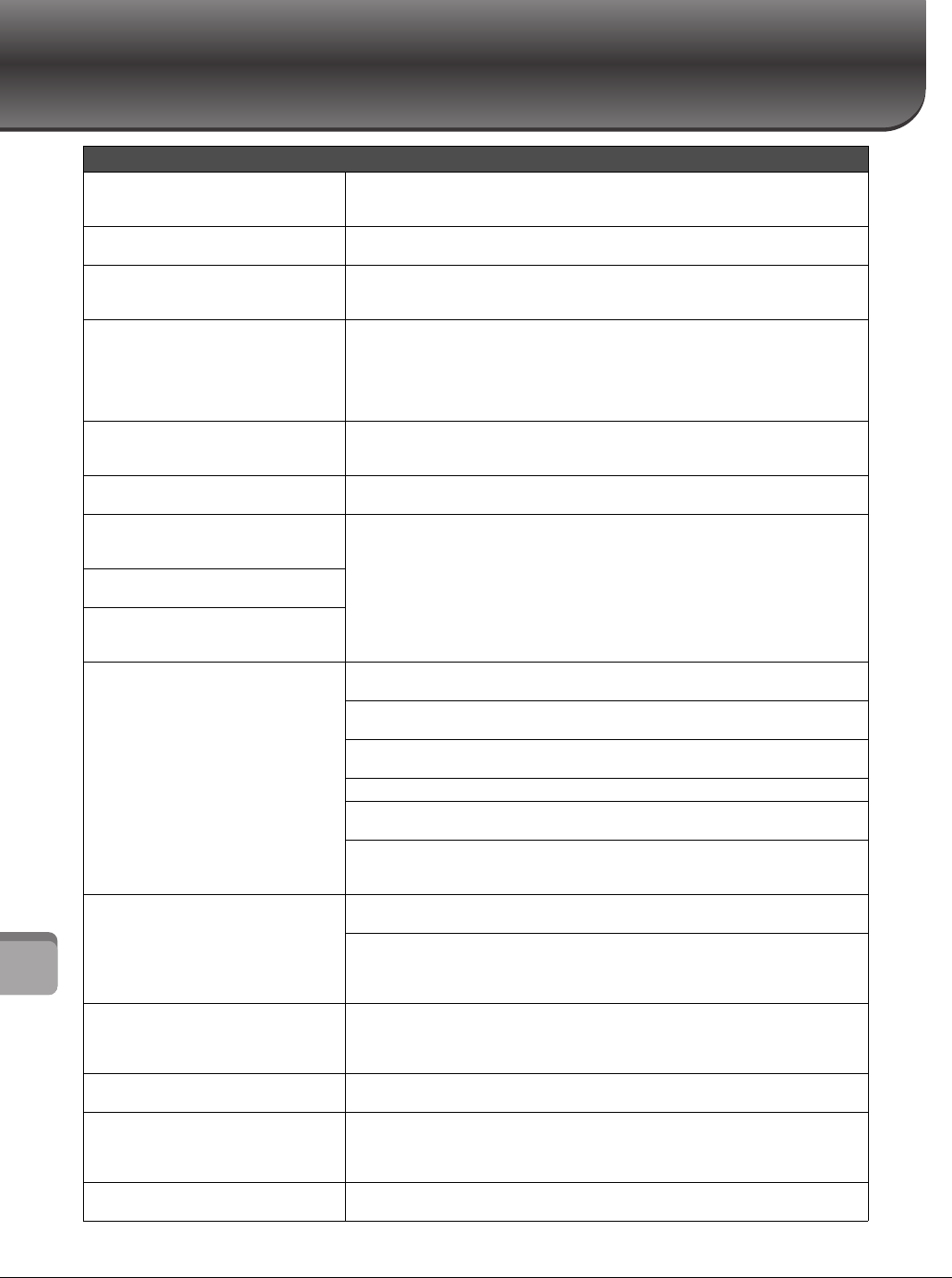
Mode d’emploi du CVP-701
116
Dépannage
Généralités
Un déclic ou un petit bruit se fait
entendre lors de la mise sous ou
hors tension de l’instrument.
L’instrument est alimenté en courant électrique. C’est normal.
L’alimentation a été automatiquement
coupée. C’est normal du fait de l’activation de la fonction Auto Power Off. Si nécessaire,
désactivez cette fonction (page 18).
Les haut-parleurs de l’instrument
émettent un bruit parasite. L’instrument risque de produire des bruits parasites en cas d’utilisation d’un
téléphone portable à proximité ou de sonnerie de ce dernier. Mettez le téléphone
portable hors tension ou utilisez-le hors de portée de l’instrument.
Des interférences sont audibles
au niveau des haut-parleurs ou
du casque de l’instrument lorsque
vous utilisez ce dernier avec
une application installée sur
un iPhone/iPad.
Si vous utilisez l’instrument en combinaison avec l’application téléchargée sur
votre iPhone/iPad, nous vous recommandons d’activer l’option « Airplane Mode »
(Mode Avion) de votre iPhone/iPad afin d’éviter toute interférence produite par la
communication.
Certains points spécifiques sont
toujours allumés ou éteints sur
l’écran LCD.
Il s’agit de pixels défectueux, qui apparaissent parfois sur les écrans LCD TFT,
et non d’un dysfonctionnement de l’instrument.
Un bruit mécanique se fait entendre
pendant la performance. Le mécanisme du clavier de l’instrument simule celui d’un véritable piano.
Un tel bruit mécanique est également audible sur un piano.
Une légère différence est perceptible
au niveau de la qualité sonore des
différentes notes jouées au clavier.
Ce phénomène est normal. Il est dû au système d’échantillonnage de l’instrument.
Certaines sonorités produisent
un son en boucle.
Des bruits ou des effets de vibrato
sont décelables à des hauteurs de
ton supérieures, selon la sonorité.
Le volume général est trop faible
ou inaudible. Le volume principal est sans doute réglé sur un niveau trop faible. Réglez-le sur
un niveau approprié à l’aide du cadran [MASTER VOLUME] (Volume principal).
Toutes les parties de clavier sont désactivées. Utilisez les touches PART ON/OFF
[RIGHT 1]/[RIGHT 2]/[LEFT] pour activer la partie souhaitée.
Le volume des parties individuelles est sans doute réglé sur un niveau trop faible.
Augmentez le volume dans l’écran BALANCE (page 68).
Vérifiez que le canal souhaité est réglé sur ON (pages 67, 75).
Un casque est branché, de sorte que la sortie du haut-parleur est désactivée.
Débranchez le casque.
Veillez à ce que le paramètre Speaker (Haut-parleur) soit activé (ON) dans l’écran
Utility (page 100). Pour plus de détails, reportez-vous au chapitre 12 du Manuel de
référence, disponible sur le site Web (page 9).
Le son est déformé ou très brouillé. Le volume est peut-être trop élevé. Assurez-vous que tous les réglages de volume
sont appropriés.
Ce problème peut être dû à certains effets ou réglages de résonance du filtre.
Vérifiez les réglages d’effet ou de filtre et modifiez-les en conséquence, en vous
reportant aux chapitres 2 et 9 du Manuel de référence disponible sur le site Web
(page 9).
Toutes les notes jouées
simultanément ne sont pas audibles. Vous avez probablement dépassé la limite maximale de polyphonie (page 122)
autorisée sur l’instrument. Lorsque la polyphonie maximale est dépassée, les
premières notes jouées ne produisent aucun son ; seules les notes jouées en
dernier sont audibles.
Le volume du clavier est plus faible
que celui du morceau/style reproduit. Le volume des différentes parties du clavier est sans doute réglé sur un niveau
trop faible. Augmentez le volume dans l’écran BALANCE (page 68).
L’écran Main (Principal) n’apparaît
pas, même lorsque vous mettez
l’instrument sous tension.
Cela peut arriver si vous avez connecté une clé USB à l’instrument. L’affichage de
l’écran Main peut prendre un certain temps lorsque vous mettez l’appareil sous
tension après avoir connecté une clé USB. Pour éviter cela, mettez l’instrument
sous tension après avoir déconnecté la clé USB.
Certains caractères du nom de
fichier/dossier sont brouillés. Les réglages de langue ont été modifiés. Réglez la langue appropriée pour le nom
de fichier/dossier (page 21).
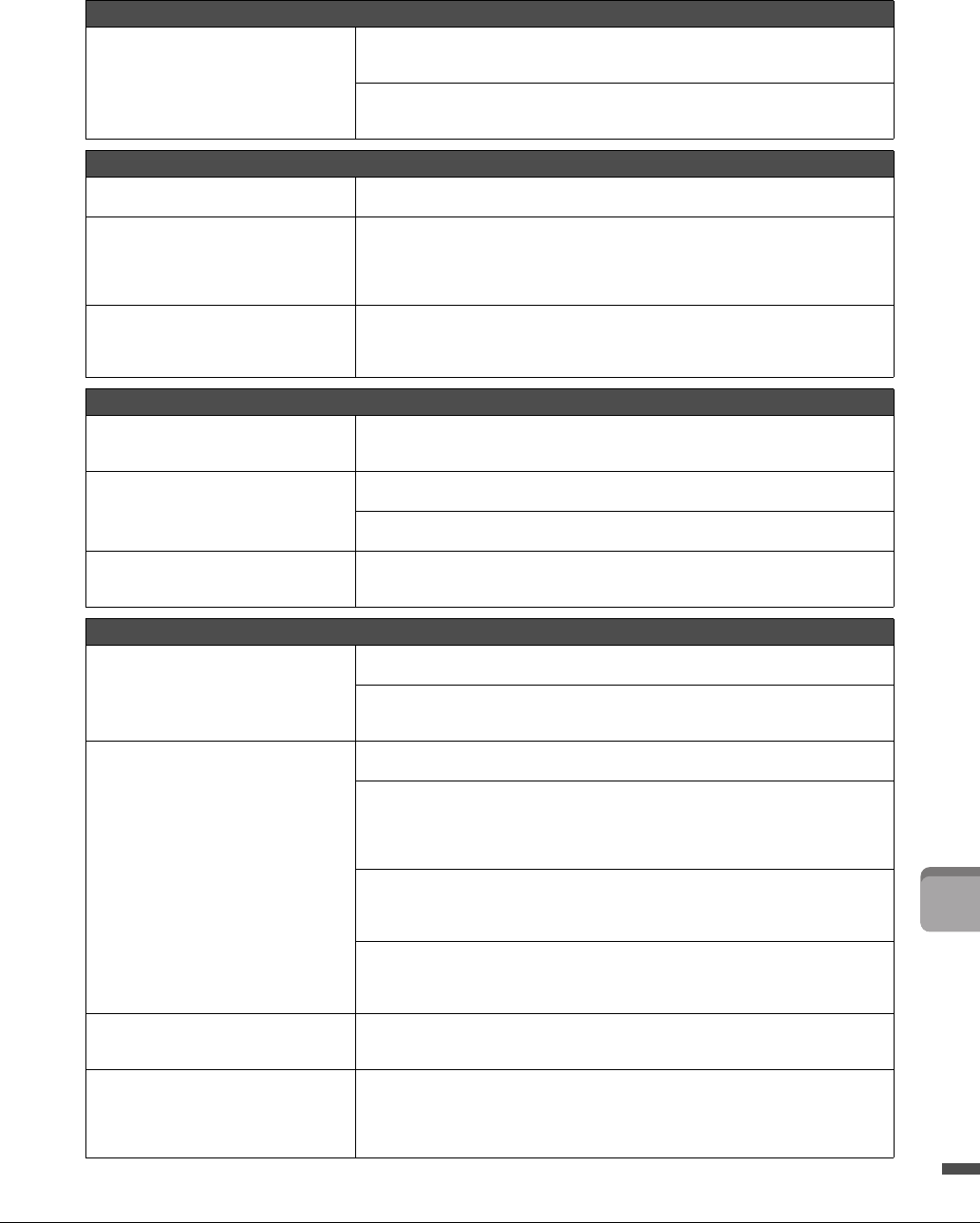
Mode d’emploi du CVP-701 117
Un fichier existant n’apparaît
pas sur l’écran. L’extension du fichier (.MID, etc.) a peut-être été modifiée ou supprimée.
Renommez manuellement le fichier sur un ordinateur, en ajoutant l’extension
appropriée.
L’instrument ne prend pas en charge les fichiers de données dont le nom comporte
plus de 50 caractères. Renommez le fichier, en réduisant le nombre de caractères
à 50 ou moins.
Sonorité
La sonorité sélectionnée dans l’écran
Voice Selection est inaudible. V
érifiez si la partie sélectionnée est activée (page 47). Si
nécessaire, appuyez sur la
touche PART ON/OFF appropriée pour activer la partie.
Un son bizarre de type « ondulation »
ou « dédoublement » se fait entendre
ou le son est légèrement différent
chaque fois que les notes sont
jouées.
Les parties RIGHT 1 et RIGHT 2 sont toutes deux configurées sur « ON » et réglées
pour reproduire la même sonorité. Désactivez la partie RIGHT 2 ou changez la
sonorité de l’une des parties.
La hauteur de ton de certaines
sonorités saute d’une octave
lorsqu’elles sont jouées dans des
registres supérieurs ou inférieurs.
C’est normal. Ce type de variation se produit lorsque la limite de hauteur tonale de
certaines sonorités est atteinte.
Style
Le style ne démarre pas même
lorsque vous appuyez sur la
touche [START/STOP].
Le canal rythmique du style sélectionné peut ne pas contenir de données. Activez
la touche [ACMP ON/OFF] et jouez dans la section à main gauche du clavier pour
faire retentir la partie d’accompagnement du style.
Seul le canal rythmique est audible. Vérifiez que la fonction Auto Accompaniment (Accompagnement automatique) est
activée ; appuyez sur la touche [ACMP ON/OFF].
Vous jouez peut-être des notes dans la section à main droite du clavier. Jouez dans
la plage des accords du clavier (pages 59, 69).
Impossible de sélectionner les styles
enregistrés sur un périphérique de
stockage USB.
Si les données de style sont volumineuses (120 Ko ou plus), le style ne peut pas
être sélectionné car l’instrument ne peut pas lire une trop grande quantité de
données.
Morceau
Il est impossible de sélectionner
des morceaux. Cela peut s’expliquer par la modification des réglages de langue. Réglez la langue
appropriée pour le nom du fichier de morceau (page 21).
Si les données de morceau sont volumineuses (300 Ko ou plus), le morceau ne
peut pas être sélectionné car l’instrument ne peut pas lire une trop grande quantité
de données.
La reproduction du morceau
ne démarre pas. Le morceau a été arrêté à la fin des données de morceau. Revenez au début
du morceau en appuyant sur la touche SONG CONTROL [STOP].
Dans le cas d’un morceau protégé en écriture (« Prot. 2 Edit » apparaît en haut
à gauche du nom de morceau), le fichier d’origine ne se trouve peut-être pas dans
le même dossier. Il ne peut être reproduit que si le fichier d’origine (pour lequel
« Prot. 2 Orig » apparaît en haut, à gauche du nom de morceau) figure dans
le même dossier.
Dans le cas d’un morceau protégé en écriture (« Prot. 2 Edit » apparaît en haut
à gauche du nom de morceau), le nom du fichier d’origine a peut-être été modifié.
Renommez le fichier de manière à lui attribuer le même nom que le fichier d’origine
(de sorte que « Prot. 2 Orig » apparaisse en haut à gauche du nom du morceau).
Dans le cas d’un morceau protégé en écriture (« Prot. 2 Edit » apparaît en haut
à gauche du nom de morceau), l’icône du fichier d’origine a peut-être été modifiée.
Les morceaux protégés en écriture ne peuvent pas être reproduits lorsque l’icône
du fichier d’origine a été modifiée.
La reproduction du morceau
s’interrompt avant la fin. La fonction Guide est activée. (Dans ce cas, la reproduction attend que la note
correcte soit jouée.) Appuyez sur la touche [GUIDE] pour désactiver la fonction
Guide.
Le nombre de mesures est différent
de celui indiqué dans la partition de
l’écran Song Position (Position dans
le morceau), qui apparaît lorsque vous
appuyez sur les touches [REW]/[FF].
Cela peut arriver lorsque vous reproduisez des données musicales pour lesquelles
un tempo spécifique et fixe est défini.
Généralités
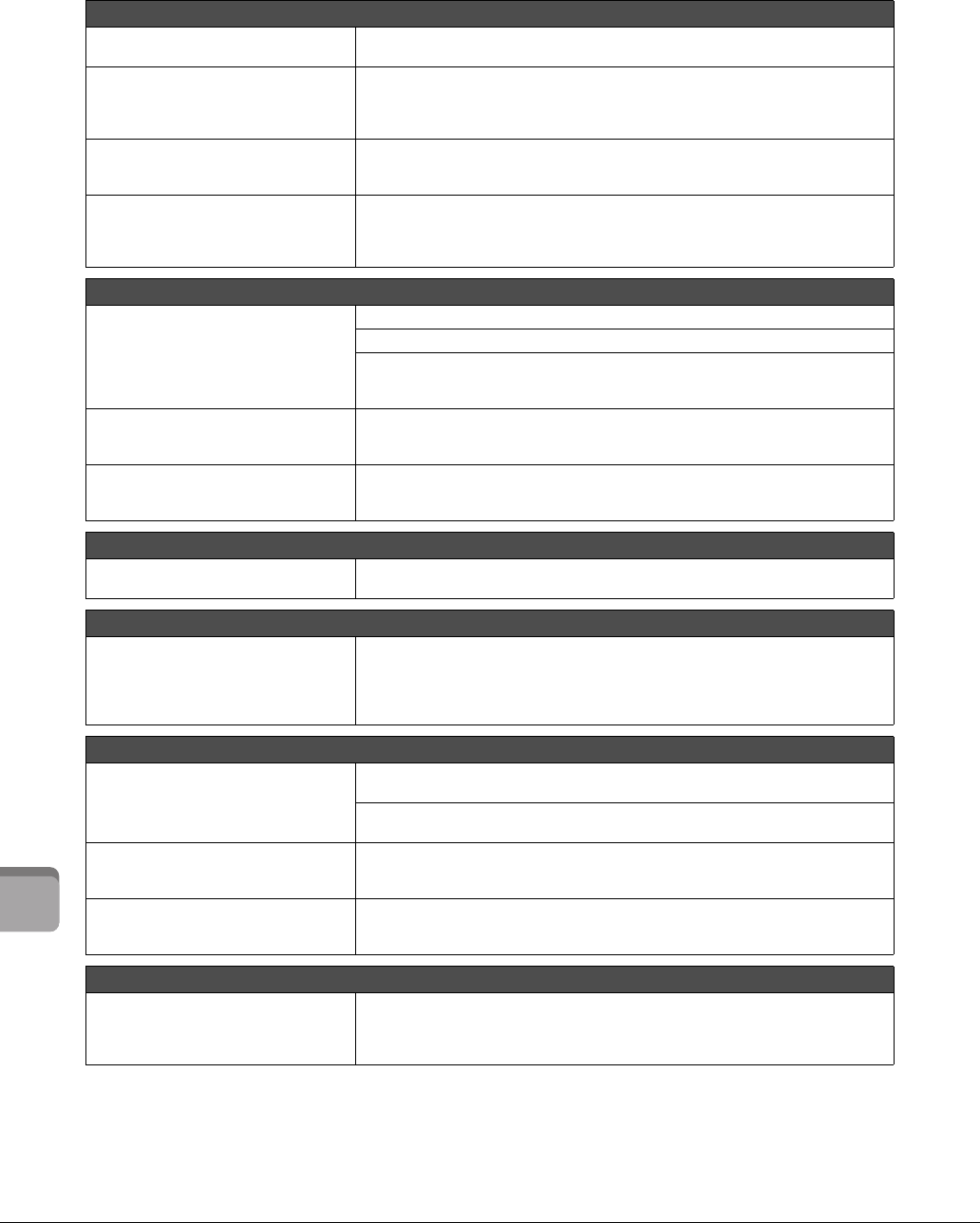
Mode d’emploi du CVP-701
118
Lors de la reproduction d’un morceau,
certains canaux ne sont pas audibles. La reproduction de ces canaux est peut-être désactivée (OFF). Le cas échéant,
activez la reproduction des canaux réglés sur « OFF » (page 75).
Les témoins guides ne s’allument
pas pendant la reproduction d’un
morceau, même lorsque vous
appuyez sur la touche [GUIDE].
Les notes non comprises dans la plage des 88 touches ne peuvent pas être
indiquées par les témoins guides.
Les témoins guides s’allument une
octave ou deux plus bas ou plus
haut que le ton réel.
Les témoins guides s’allument parfois une à deux octaves plus bas ou plus haut
que le ton réel, en fonction de la sonorité sélectionnée.
Les données de tempo, de temps,
de mesure et de partition musicale
ne s’affichent pas correctement.
Certaines données de morceau de l’instrument ont été enregistrées avec des
réglages spéciaux de type « free tempo » (tempo libre). Pour ces morceaux, les
données de tempo, de temps, de mesure et de partition musicale ne s’affichent
pas correctement.
Lecteur/enregistreur audio USB
Lors de l'enregistrement d'un fichier
audio, un message d'erreur apparaît
et l'enregistrement est abandonné.
Veillez à utiliser une clé USB compatible (page 106).
Vérifiez que la lé USB dispose d’une capacité suffisante (page 107).
Si vous utilisez une clé USB sur laquelle des données ont déjà été enregistrées,
assurez-vous d’abord que ces données ne sont pas importantes, puis formatez
la mémoire (page 107) et réessayez d’effectuer l’enregistrement.
Impossible de sélectionner
des fichiers audio. Le format de fichier n’est peut-être pas compatible avec l’instrument. Le seul format
compatible est WAV. Par ailleurs, les fichiers protégés par la gestion des droits
numériques ne peuvent pas être reproduits.
Le fichier enregistré est reproduit
à un volume différent de celui
auquel il a été enregistré.
Le volume de reproduction audio a été modifié. Le réglage du volume sur la
valeur 100 permet de reproduire le fichier sur le même volume que celui sur
lequel il a été enregistré (page 86).
Microphone
Il est impossible d’enregistrer
le signal d’entrée du micro. Il est impossible d’enregistrer le signal d’entrée du micro via l’enregistrement MIDI.
Effectuez un enregistrement audio (page 88).
Console de mixage
Un son étrange ou inattendu se
fait entendre lorsqu’une sonorité
rythmique (kit de batterie, etc.) du
style ou du morceau est modifiée
à partir de la console de mixage.
Lorsque vous modifiez les sonorités rythmiques/de percussion (kits de batterie,
etc.) du style et du morceau à l’aide du paramètre VOICE (Sonorité), les réglages
précis liés à la sonorité de batterie sont réinitialisés et vous risquez d’être parfois
dans l’incapacité de restaurer le son d’origine. Dans ces cas, vous pouvez rétablir
le son d'origine en sélectionnant à nouveau le même style ou morceau.
Pédale/Pédale AUX
La pédale forte, la pédale de
sostenuto et la pédale douce
ne déclenchent pas les actions
appropriées.
La fiche du câble de la pédale n’est pas branchée. Insérez-la fermement dans
la prise appropriée (page 114).
Vérifiez que les différentes pédales sont correctement affectées aux fonctions
SUSTAIN, SOSTENUTO et SOFT (page 23).
La fonction d’activation/désactivation
du sélecteur au pied branché sur la
prise AUX PEDAL est inversée.
Éteignez l’instrument, puis rallumez-le sans appuyer sur le sélecteur au pied.
La pédale forte est pratiquement
sans effet. La pédale forte a été actionnée lors de la mise sous tension de l’instrument.
Il ne s’agit pas d’un dysfonctionnement. Il suffit d’appuyer à nouveau sur la
pédale pour réinitialiser sa fonction.
Prise AUX IN
L’entrée de son sur la prise AUX IN
est interrompue. Le volume de sortie du périphérique externe connecté à cet instrument est trop
faible. Augmentez le volume de sortie du périphérique externe. Le niveau de
volume reproduit par les haut-parleurs de l’instrument peut être ajusté à l’aide
de la commande [MASTER VOLUME].
Morceau
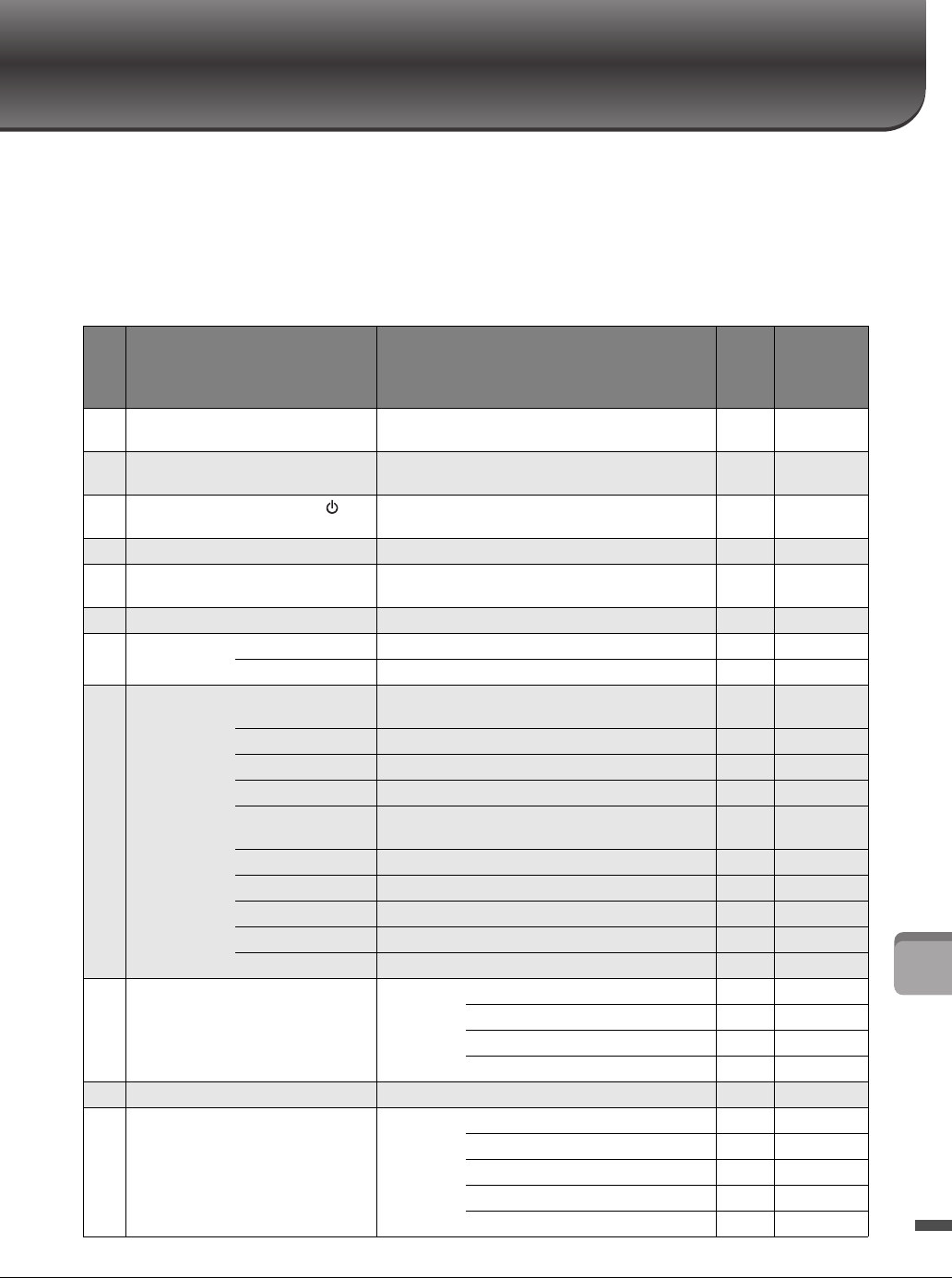
Mode d’emploi du CVP-701 119
Tableau des touches du panneau
N°
....................................Correspond au numéro figurant dans la section « Commandes du panneau » à la page 14.
Touche/Commande
.......Indique la touche/le contrôleur que vous devez utiliser en premier pour activer la fonction
correspondante.
Écran
...............................Indique le titre de l’écran (et de l’onglet) appelé(s) à la suite de la manipulation de la touche
ou du contrôleur spécifié(e).
Manuel de référence
......« Oui » signifie que les informations fournies dans le tableau font l’objet de détails
complémentaires dans le Manuel de référence sur le site Web (page 9).
No.
(N°) Touche/Commande Écran Page
Reference
Manual
(Manuel de
référence)
1Borne
[USB TO DEVICE]
Non 106 Non
2Commande
MASTER VOLUME
Non 19 Non
3Interrupteur [ ]
(Veille/Marche)
Écran d’ouverture 18 Non
4[DEMO] Écran DEMO 24 Non
5[METRONOME
ON/OFF]
Non 56 Non
6TRANSPOSE [-]/[+] TRANSPOSE (contextuel) 50 Non
7[TAP TEMPO] Non 64 Non
TEMPO [-]/[+] TEMPO (contextuel) 64 Non
8STYLE [POP & ROCK] –
[PIANIST]
Écran Style Selection 58 Non
[ACMP ON/OFF] Non 58 Non
[AUTO FILL IN] Non 63 Non
INTRO [I] – [III] Non 62 Non
MAIN VARIATION
[A] – [D]
Non 63 Non
[BREAK] Non 63 Non
ENDING/rit. [I] – [III] Non 62 Non
[SYNC STOP] Non 62 Non
[SYNC START] Non 62 Non
[START/STOP] Non 62 Non
9[MUSIC FINDER] Écran
MUSIC
FINDER
ALL 92 Non
FAVORITE 96 Oui
SEARCH 1 95 Non
SEARCH 2 96 Non
)Témoin [MIC] Non 90 Oui
![MIXING CONSOLE] Écran
MIXING
CONSOLE
VOL/VOICE 101 Oui
FILTER 101 Oui
TUNE 101 Oui
EFFECT 101 Oui
MEQ 102 Oui
Mode d’emploi du CVP-701
120
![MIXING CONSOLE] EQ 102 Oui
CMP 102 Oui
@[CHANNEL
ON/OFF]
CHANNEL
ON/OFF
(contextuel)
SONG 75 Non
STYLE 67 Non
#TAB [L][R] Non 26 Non
[A] – [J] Non 25 Non
[DIRECT ACCESS] (message) 28 Non
[EXIT] Non 27 Non
Touches
[1] – [8]
Non 26 Non
Cadran
[DATA ENTRY]
Non 27 Non
[ENTER] Non 27 Non
$[USB] Écran USB 30 Non
%[FUNCTION] MENU1 SPLIT POINT/
CHORD
FINGERING
SPLIT POINT 69 Oui
CHORD
FINGERING
60, 70 Non
KEYBOARD HARMONY 57 Oui
REGIST
SEQUENCE/
FREEZE
REGISTRATION
SEQUENCE
99 Oui
FREEZE 99 Oui
CONTROLLER PEDAL 105 Oui
KEYBOARD/
PANEL
55, 57 Oui
MASTER TUNE/
SCALE TUNE
MASTER TUNE 57 Oui
SCALE TUNE 57 Oui
VOICE SETTING PIANO 57 Oui
VOICE SET
FILTER
57 Oui
STYLE SETTING 70 Oui
SONG SETTING GUIDE/
CHANNEL
78 Oui
OTHERS 78 Oui
MIDI Écran de
sélection des
modèles MIDI
110 Oui
UTILITY CONFIG 1 111 Oui
CONFIG 2 111 Oui
PARAMETER
LOCK
111 Oui
USB 111 Oui
MENU2 STYLE CREATOR 70,
102 Oui
SONG CREATOR 83,
102 Oui
No.
(N°) Touche/Commande Écran Page
Reference
Manual
(Manuel de
référence)
Mode d’emploi du CVP-701 121
%[FUNCTION] MENU2 MIC SETTING 91 Oui
SYSTEM OWNER 21, 22,
111 Non
BACKUP/
RESTORE
38,
112 Non
SETUP FILES 112 Oui
RESET 112 Oui
WIRELESS LAN 108 Oui
^PART ON/OFF [RIGHT1]/[RIGHT2]/
[LEFT]
Non 47 Non
&[AUDIO] Écran USB AUDIO PLAYER 84 Non
*SONG
CONTROL
[SONG SELECT] Écran Song Selection 71 Non
[REC] CHANNEL ON/OFF (contextuel) 79 Non
[STOP] Non 72 Non
[PLAY/PAUSE] Non 72 Non
[REW]/[FF] SONG POSITION (contextuel) 73 Non
[EXTRA TRACKS] Non 76 Non
[TRACK 2 (L)] Non 76 Non
[TRACK 1 (R)] Non 76 Non
[SCORE] Écran SCORE 74 Oui
[LYRICS] Écran LYRICS 75 Non
[GUIDE] Non 76 Oui
[REPEAT] Non 76 Non
([PIANO ROOM] Écran PIANO ROOM 40 Non
AREGISTRATIO
N MEMORY
REGIST BANK
[-]/[+]
REGISTRATION BANK (contextuel) 98 Non
[MEMORY] Écran REGISTRATION MEMORY CONTENTS 97 Non
[1] – [8] Non 97 Non
BVOICE
CONTROL
[PIANO] – [DRUM
KIT]
Écran Voice Selection 44 Non
[ORGAN FLUTES] Écran
Organ
Flutes
VOICE SET
FOOTAGE 53 Non
VOLUME/ATTACK 54 Oui
EFFECT/EQ 54 Oui
C ONE TOUCH
SETTING
[1] – [4] Non 64 Oui
[OTS LINK] Non 65 Non
D [VOICE EFFECT] Écran VOICE EFFECT 51 Oui
No.
(N°) Touche/Commande Écran Page
Reference
Manual
(Manuel de
référence)
Mode d’emploi du CVP-701
122
Caractéristiques techniques
Nom de produit Piano numérique
Taille/poids Largeur
[Pour les modèles avec finition polie]
1352mm
1355mm
Hauteur
[Pour les modèles
avec finition polie]
Avec pupitre fermé 918 mm
[921 mm]
Avec pupitre 1 065 mm
[1 066 mm]
Profondeur
[Pour les modèles
avec finition polie]
Avec pupitre 595 mm
[596 mm]
Poids
[Pour les modèles avec finition polie]
59 kg
[61,5 kg]
Interface de
commande
Clavier Nombre de touches 88
Type GH3X avec surface supérieure des touches en
ivoire synthétique, échappement
Réponse au toucher Hard2/Hard1/Medium/Soft1/Soft2
Pédale Nombre de pédales 3
Pédale à mi-course Oui
Fonctions Sustain, Sostenuto, Soft, Glide, Song Play/Pause,
Style Start/Stop, Volume, etc.
Écran Type LCD couleur TFT
Taille 4,3 pouces (480 x 272 pixels)
Luminosité Oui
Fonction d’affichage des
partitions
Oui
Fonction d’affichage des
paroles
Oui
Langue Anglais, japonais, allemand, français, espagnol,
italien
Panneau Langue Anglais uniquement
Meuble Style de protège-clavier Coulissant
Pupitre Oui
Sonorités Génération de
sons
Son de piano Yamaha CFX, Bösendorfer Imperial
Effet piano VRM Oui
Échantillons avec
désactivation de touches
Oui
Relâchement progressif Oui
Polyphonie Polyphonie maximale 256
Présélection Nombre de sonorités 777 sonorités + 29 kits de percussion/SFX +
480 sonorités XG
Sonorités proposées 10 VRM, 49 sonorités Super Articulation, 23 voix
Mega Voice, 13 sonorités Natural!, 26 sonorités
Sweet! 58 sonorités Cool! 70 sonorités Live!
20 sonorités Organ Flutes
Sonorité
personnalisée
Édition de sonorité Oui
Compatibilité XG, GS (pour la reproduction de morceaux),
GM, GM2
Mode d’emploi du CVP-701 123
Effets Types Réverbération 58 présélectionnés + 3 utilisateur
Chœur 106 présélectionnés + 3 utilisateur
DSP 295 présélectionnés + 3 utilisateur
Égaliseur principal 5 présélectionnés + 2 utilisateur
Égaliseur de parties 27 parties
Compresseur principal 5présélectionnés+5utilisateur
Commande acoustique
intelligente (IAC)
Oui
Optimisateur stéréophonique Oui
Fonctions Duo (Couche) Oui
Partage Oui
Styles Présélection Nombre de styles 310
Styles proposés 253 styles Pro, 21 styles Session, 36 styles Pianist
Format de fichier Format de fichier de style GE (Guitar Edition)
Doigté Doigté unique, À un seul doigt, Doigté sur basse,
Doigté multiple, Doigté IA, Clavier complet,
Clavier complet IA
Commande du style INTRO x 3, MAIN VARIATION x 4, FILL x 4, BREAK,
ENDING x 3
Personnalisé Créateur de style Oui
Autres
fonctionnalités
Chercheur de morceaux (max.) 1 200 enregistrements
Présélection immédiate (OTS) 4 par style
Recommandeur de styles Oui
Enregistrement/
reproduction
(MIDI)
Présélection Nombre de morceaux
présélectionnés
65
Nombre de
morceaux
Nombre de pistes 16
Capacité des données Environ 300 Ko/morceau
Format de
données
compatible
Enregistrement SMF (format 0)
Reproduction SMF (formats 0 et 1), XF
Enregistrement/
reproduction
(audio)
Durée d’enregistrement (max.) 80 minutes/morceau
Format de données (Enregistrement/reproduction) WAV (44,1 kHz, 16 bits, stéréo)
Extension de temps Oui
Décalage de la hauteur de ton Oui
Annulation de la voix Oui
Fonctions Mémoire de
registration
Nombre de touches 8
Commande Séquence de registration, Gel
Leçon/Guide Suivre les témoins, N’importe quelle touche,
Touche karaoké, Votre tempo
Témoin guide Oui
Technologie Performance
Assistant (PAT)
Oui
Démonstration Oui
Fonctions Commandes
générales
Métronome Oui
Tempo 5 à 500, Tempo par tapotement
Transposition -12 – 0 – +12
Accordage 414,8 – 440 – 466,8 Hz
Type de gamme 9 types
Divers Salle de piano Oui
Mode d’emploi du CVP-701
124
Le contenu de ce mode d’emploi s’applique aux dernières spécifications connues à la date d’impression du manuel. Compte tenu des
améliorations continues apportées par Yamaha à ce produit, le présent manuel peut ne pas s’appliquer aux spécifications du produit que vous
utilisez actuellement. Pour obtenir la version la plus récente du manuel, accédez au site Web de Yamaha puis téléchargez le fichier du manuel
concerné. Étant donné que les caractéristiques techniques, les équipements et les accessoires vendus séparément varient d’un pays à l’autre,
adressez-vous pour cela à votre distributeur Yamaha.
Stockage et
connectivité
Stockage Mémoire interne environ 2,8 Mo
Mémoire externe Clé USB
Connectivité Casques Prise jack stéréo standard (x 2)
Microphone Microphone/Ligne d’entrée, Volume d’entrée
MIDI IN, OUT, THRU
AUX IN Mini prise stéréo
AUX OUT L/L+R, R
AUX PEDAL Oui
USB TO DEVICE Oui (x 1)
USB TO HOST Oui
Système sonore Amplificateurs 25 W x 2
Haut-parleurs 16 cm x 2
Optimiseur acoustique Oui
Alimentation Mise hors tension automatique Oui
Accessoires inclus Mode d’emploi (ce livre), Liste des données,
Garantie*, livret « 50 Greats for the Piano »,
Enregistrement du produit sur le site Web Online
Member, Supports, cordon d’alimentation c.a.,
tabouret*
* Peut ne pas être fourni dans votre région. Renseignez-
vous à ce sujet auprès de votre distributeur Yamaha.
Accessoires vendus séparément (peuvent ne pas être
disponibles selon la région où vous résidez.)
Casque HPE-160, sélecteurs au pied FC4A/FC4/
FC5, contrôleur au pied FC7, adaptateur LAN USB
sans fil UD-WL01, interface USB MIDI pour iPhone/
iPod touch/iPadi-UX1, interface MIDI pour iPhone/
iPod touch/iPad i-MX1

Mode d’emploi du CVP-701 125
Index
A
Accessoires ........................................................................ 9
Accompagnement ........................................................ 58
Accompagnement automatique ............................... 58
Accordage ........................................................................ 50
Accordage de gamme .................................................. 50
Accords ............................................................................ 60
ACMP ON/OFF ............................................................ 58
Adaptateur LAN sans fil USB ................................. 108
ADD TO MF .................................................................. 96
Alimentation ............................................................ 17, 18
Annulation de la voix .................................................. 87
Arrêt synchronisé (Style) ........................................... 62
Audio ................................................................................ 84
AUTO FILL .................................................................... 63
Auto Power Off
(Mise hors tension automatique) ............................ 18
Avance Rapide ............................................................... 73
B
BACKUP/RESTORE
(Sauvegarder/restaurer) ............................................ 112
Banque .............................................................................. 98
BREAK ............................................................................. 63
C
Canal (Morceau) ........................................................... 75
Canal (Style) ................................................................... 67
Canaux de style .............................................................. 67
Canaux du morceau ..................................................... 75
Caractéristiques du style ............................................. 59
Caractéristiques techniques ..................................... 122
Casque .............................................................................. 20
Chant ................................................................................ 90
Chercheur de morceaux ............................................. 92
Clé USB .......................................................................... 106
CMP ................................................................................ 102
Coda .................................................................................. 62
Compatibilité des fichiers de style ........................... 70
CONFIG 2 ..................................................................... 111
CONFIG1 ...................................................................... 111
Connexion audio ........................................................ 104
Connexions ................................................................... 103
Console de mixage ..................................................... 100
Contrôleur au pied ..................................................... 105
Copie ................................................................................. 34
Cordon d'alimentation ............................................... 17
Couper ............................................................................. 34
Créateur de morceau ................................................... 83
Créateur de style ........................................................... 70
D
Début synchronisé (morceau) .................................. 72
Début synchronisé (Style) .......................................... 62
Début/fin d'insertion ................................................... 83
Delete (Supprimer) ...................................................... 35
Demo (démonstration) ............................................... 24
Démonstration (Sonorité) ......................................... 45
Dépannage .................................................................... 116
Déplacement .................................................................. 34
Direct Access .................................................................. 28
Doigté d'accords ............................................................ 60
DSP .................................................................................... 52
E
Écran ........................................................................... 21, 25
Écran Main (principal) ............................................... 29
Edition de sonorités ..................................................... 57
EFFECT (Effet) ............................................................ 101
Effets ................................................................................. 51
ENDING ......................................................................... 62
Enregistrement (Audio) ............................................. 88
Enregistrement (MIDI) .............................................. 79
Enregistrement (Style) ................................................ 70
Enregistrement audio .................................................. 88
Enregistrement MIDI .................................................. 79
Enregistrement multicanal ........................................ 82
Enregistrement pas à pas ........................................... 83
EQ (Égaliseur) ............................................................. 102
Événements exclusifs au système ............................ 83
EXIT .................................................................................. 27

Mode d’emploi du CVP-701
126
F
File (Fichier) ............................................................. 30, 32
File Selection, écran ..................................................... 30
FILTER (Filtre) ............................................................ 101
Folder ................................................................................ 32
Folder (Dossier) ............................................................ 32
Fonction ......................................................................... 112
Format compatible ......................................................... 8
Formatage (clé USB) .................................................. 107
H
Hauteur de ton ........................................................ 50, 86
Hz (Hertz) ....................................................................... 50
I
IAC .................................................................................... 19
Initialize (Initialisation) .............................................. 39
Interprétation ................................................................. 76
INTRO ............................................................................. 62
Intro .................................................................................. 62
iPad .................................................................................. 108
iPhone ............................................................................ 108
K
KEYBOARD HARMONY ......................................... 52
L
LAN sans fil .................................................................. 108
Language (Langue) ....................................................... 21
LCD ............................................................................. 21, 25
LEFT ................................................................................. 46
M
MAIN VARIATION ................................................... 63
Manuel de référence ...................................................... 9
Mémoire de registration ............................................. 97
MENU1/MENU2 ......................................................... 30
MEQ ................................................................................ 102
Messages .......................................................................... 28
Metronome (Métronome) ......................................... 56
Microphone ............................................................90, 104
MIDI ............................................................................... 110
Mise en file d'attente .................................................... 72
Montage ......................................................................... 113
Morceau ........................................................................... 71
morceaux protégés ....................................................... 73
N
Name (Nom) .................................................................. 33
Nom de propriétaire .................................................... 22
numéro de version ....................................................... 22
O
Onglet ............................................................................... 26
Optimisateur stéréophonique .................................. 20
Ordinateur .................................................................... 108
Organ Flutes, sonorités ............................................... 53
OWNER (Propriétaire) ............................................ 111
P
PANEL PART (Partie de panneau) ...................... 101
PARAMETER LOCK
(Verrouillage de paramètre) ................................... 111
Paroles ........................................................................ 74, 75
Parties de style ............................................................... 67
Parties du clavier ........................................................... 47
Partition musicale ........................................................ 74
Pause ................................................................................. 72
Pédale à mi-course ....................................................... 23
Pédale de sostenuto ...................................................... 23
Pédale douce .................................................................. 23
Pédale forte ..................................................................... 23
Pédales .............................................................................. 23
Périphériques USB ..................................................... 106
Piano Room .................................................................... 40
Points de partage .......................................................... 69
Présélection immédiate .............................................. 64
PRESET ............................................................................ 30
Protège-clavier ............................................................... 16
Pupitre .............................................................................. 16
R
Recommandeur de styles ........................................... 65
Réinitialisation du piano ............................................ 48
Rembobinage ................................................................. 73
Répétition (Audio) ....................................................... 86
Répétition (Morceau) ............................................ 77, 78
Répétition de A-B ......................................................... 77
Réponse au toucher ..................................................... 55

Mode d’emploi du CVP-701 127
Reproduction (Morceau) ........................................... 71
Reproduction (Style) ................................................... 62
RESET (Réinitialiser) ................................................ 112
Restaurer .......................................................................... 39
RIGHT1 ........................................................................... 44
RIGHT2 ........................................................................... 45
Rythme ............................................................................. 58
S
Saisie de caractères ....................................................... 36
Sauvegarde ...................................................................... 38
Sauvegarder .................................................................... 81
Save (Enregistrer) ......................................................... 38
Score (Partition) ............................................................ 74
Section des accords ...................................................... 59
Sections ............................................................................ 63
Sélecteur au pied ......................................................... 105
SETUP FILES (Fichiers de configuration) ......... 112
SONG CH (Canal de morceau) ............................. 101
SONG SELECT ............................................................. 71
Song Selection, écran ................................................... 71
Sonorité ............................................................................ 44
Sonorités prédéfinies ................................................... 44
Sonorités Super Articulation .................................... 50
Sonorités XG .................................................................. 45
START/STOP .......................................................... 59, 62
Style ................................................................................... 58
STYLE PART (Partie de style) ................................ 101
SYNC START ................................................................ 62
SYNC STOP ................................................................... 62
Système .......................................................................... 111
T
Témoins guides ............................................................. 76
Tempo (Morceau) ........................................................ 64
Tempo (Style) ................................................................ 64
TRACK1 (R) ................................................................... 76
TRACK2 (L) ................................................................... 76
Transposition ................................................................. 50
TUNE (Accordage) .................................................... 101
Type d'harmonie/écho ................................................ 57
Types de sonorités ........................................................ 47
U
USB ................................................................................... 30
USER ................................................................................. 30
Utilitaire ........................................................................ 111
V
Verrouillage du piano ................................................. 48
VIBRATO ....................................................................... 54
VOL/VOICE (Volume/sonorité) .......................... 101
Volume (Audio) ............................................................ 86
Volume (principal) ...................................................... 19
Volume (Sonorité, Style, Morceau, Audio) ......... 68
Volume audio ................................................................ 86
Volume principal .......................................................... 19
Volume, balance ........................................................... 68
VRM ................................................................................. 49
W
WAV ................................................................................. 84

Information concernant la Collecte et le Traitement des déchets
d’équipements électriques et électroniques.
Le symbole sur les produits, l'emballage et/ou les documents joints signifie que les produits
électriques ou électroniques usagés ne doivent pas être mélangés avec les déchets domestiques
habituels.
Pour un traitement, une récupération et un recyclage appropriés des déchets d’équipements
électriques et électroniques, veuillez les déposer aux points de collecte prévus à cet effet,
conformément à la réglementation nationale et aux Directives 2002/96/EC
En vous débarrassant correctement des déchets d’équipements électriques et électroniques, vous
contribuerez à la sauvegarde de précieuses ressources et à la prévention de potentiels effets
négatifs sur la santé humaine qui pourraient advenir lors d'un traitement inapproprié des déchets.
Pour plus d'informations à propos de la collecte et du recyclage des déchets d’équipements
électriques et électroniques, veuillez contacter votre municipalité, votre service de traitement des
déchets ou le point de vente où vous avez acheté les produits.
[Pour les professionnels dans l'Union Européenne]
Si vous souhaitez vous débarrasser des déchets d’équipements électriques et électroniques
veuillez contacter votre vendeur ou fournisseur pour plus d'informations.
[Information sur le traitement dans d'autres pays en dehors de l'Union Européenne]
Ce symbole est seulement valable dans l'Union Européenne. Si vous souhaitez vous débarrasser
de déchets d’équipements électriques et électroniques, veuillez contacter les autorités locales ou
votre fournisseur et demander la méthode de traitement appropriée.
(weee_eu_fr_01)
For details of products, please contact your nearest Yamaha
representative or the authorized distributor listed below.
Pour plus de détails sur les produits, veuillez-vous adresser à Yamaha
ou au distributeur le plus proche de vous figurant dans la liste suivante.
Die Einzelheiten zu Produkten sind bei Ihrer unten aufgeführten
Niederlassung und bei Yamaha Vertragshändlern in den jeweiligen
Bestimmungsländern erhältlich.
Para detalles sobre productos, contacte su tienda Yamaha más
cercana o el distribuidor autorizado que se lista debajo.
CANADA
Yamaha Canada Music Ltd.
135 Milner Avenue, Toronto, Ontario M1S 3R1,
Canada
Tel: +1-416-298-1311
U.S.A.
Yamaha Corporation of America
6600 Orangethorpe Avenue, Buena Park, CA 90620,
U.S.A.
Tel: +1-714-522-9011
MEXICO
Yamaha de México, S.A. de C.V.
Av. Insurgentes Sur 1647 Piso 9, Col. San José
Insurgentes, Delegación Benito Juárez, México,
D.F., C.P. 03900
Tel: +52-55-5804-0600
BRAZIL
Yamaha Musical do Brasil Ltda.
Rua Fidêncio Ramos, 302 – Cj 52 e 54 – Torre B –
Vila Olímpia – CEP 04551-010 – São Paulo/SP,
Brazil
Tel: +55-11-3704-1377
ARGENTINA
Yamaha Music Latin America, S.A.,
Sucursal Argentina
Olga Cossettini 1553, Piso 4 Norte,
Madero Este-C1107CEK,
Buenos Aires, Argentina
Tel: +54-11-4119-7000
VENEZUELA
Yamaha Musical de Venezuela, C.A.
AV. Manzanares, C.C. Manzanares Plaza,
Piso 4, Oficina 0401, Baruta, Caracas, Venezuela
Tel: +58-212-943-1877
PANAMA AND OTHER LATIN
AMERICAN COUNTRIES/
CARIBBEAN COUNTRIES
Yamaha Music Latin America, S.A.
Edif. Torre Banco General, F7, Urb. Marbella,
Calle 47 y Aquilino de la Guardia, Panama,
P.O.Box 0823-05863, Panama, Rep.de Panama
Tel: +507-269-5311
THE UNITED KINGDOM/IRELAND
Yamaha Music Europe GmbH (UK)
Sherbourne Drive, Tilbrook, Milton Keynes,
MK7 8BL, U.K.
Tel: +44-1908-366700
GERMANY
Yamaha Music Europe GmbH
Siemensstrasse 22-34, 25462 Rellingen, Germany
Tel: +49-4101-303-0
SWITZERLAND/LIECHTENSTEIN
Yamaha Music Europe GmbH, Rellingen,
Branch Switzerland in Zürich
Seefeldstrasse 94, 8008 Zürich, Switzerland
Tel: +41-44-3878080
AUSTRIA
Yamaha Music Europe GmbH, Branch Austria
Schleiergasse 20, 1100 Wien, Austria
Tel: +43-1-60203900
CZECH REPUBLIC/HUNGARY/
ROMANIA/SLOVAKIA/SLOVENIA
Yamaha Music Europe GmbH, Branch Austria
Schleiergasse 20, 1100 Wien, Austria
Tel: +43-1-60203900
POLAND/LITHUANIA/LATVIA/
ESTONIA
Yamaha Music Europe GmbH
Sp.z o.o. Oddzial w Polsce
ul. Wrotkowa 14, 02-553 Warsaw, Poland
Tel: +48-22-880-08-88
BULGARIA
Dinacord Bulgaria LTD.
Bul.Iskarsko Schose 7 Targowski Zentar Ewropa
1528 Sofia, Bulgaria
Tel: +359-2-978-20-25
MALTA
Olimpus Music Ltd.
Valletta Road, Mosta MST9010, Malta
Tel: +356-2133-2093
NETHERLANDS/BELGIUM/
LUXEMBOURG
Yamaha Music Europe, Branch Benelux
Clarissenhof 5b, 4133 AB Vianen, The Netherlands
Tel: +31-347-358040
FRANCE
Yamaha Music Europe
7 rue Ambroise Croizat, Zone d'activités de Pariest,
77183 Croissy-Beaubourg, France
Tel: +33-1-6461-4000
ITALY
Yamaha Music Europe GmbH, Branch Italy
Viale Italia 88, 20020, Lainate (Milano), Italy
Tel: +39-02-93577-1
SPAIN/PORTUGAL
Yamaha Music Europe GmbH Ibérica, Sucursal
en España
Ctra. de la Coruna km. 17,200, 28231
Las Rozas de Madrid, Spain
Tel: +34-91-639-88-88
GREECE
Philippos Nakas S.A. The Music House
19th klm. Leof. Lavriou 190 02 Peania – Attiki,
Greece
Tel: +30-210-6686260
SWEDEN
Yamaha Music Europe GmbH Germany filial
Scandinavia
JA Wettergrensgata 1, 400 43 Göteborg, Sweden
Tel: +46-31-89-34-00
DENMARK
Yamaha Music Denmark,
Fillial of Yamaha Music Europe GmbH, Tyskland
Generatorvej 8C, ST. TH., 2860 Søborg, Denmark
Tel: +45-44-92-49-00
FINLAND
F-Musiikki Oy
Antaksentie 4
FI-01510 Vantaa, Finland
Tel: +358 (0)96185111
NORWAY
Yamaha Music Europe GmbH Germany -
Norwegian Branch
Grini Næringspark 1, 1332 Østerås, Norway
Tel: +47-6716-7800
ICELAND
Hljodfaerahusid Ehf.
Sidumula 20
IS-108 Reykjavik, Iceland
Tel: +354-525-5050
CROATIA
Euro Unit D.O.O.
Slakovec 73
40305 Nedelisce
Tel: +38540829400
RUSSIA
Yamaha Music (Russia) LLC.
Room 37, entrance 7, bld. 7, Kievskaya street,
Moscow, 121059, Russia
Tel: +7-495-626-5005
OTHER EUROPEAN COUNTRIES
Yamaha Music Europe GmbH
Siemensstrasse 22-34, 25462 Rellingen, Germany
Tel: +49-4101-303-0
Yamaha Music Gulf FZE
JAFZA-16, Office 512, P.O.Box 17328,
Jebel Ali FZE, Dubai, UAE
Tel: +971-4-801-1500
TURKEY
Yamaha Music Europe GmbH
Merkezi Almanya Türkiye İstanbul Şubesi
Maslak Meydan Sodak, Spring Giz Plaza Bagimsiz
Böl. No:3, Sariyer Istanbul, Turkey
Tel: +90-212-999-8010
CYPRUS
Nakas Music Cyprus Ltd.
Nikis Ave 2k
1086 Nicosia
Tel: + 357-22-511080
Major Music Center
21 Ali Riza Ave. Ortakoy
P.O.Box 475 Nicosia, Cyprus
Tel: (392) 227 9213
OTHER COUNTRIES
Yamaha Music Gulf FZE
JAFZA-16, Office 512, P.O.Box 17328,
Jebel Ali FZE, Dubai, UAE
Tel: +971-4-801-1500
THE PEOPLE’S REPUBLIC OF CHINA
Yamaha Music & Electronics (China) Co., Ltd.
2F, Yunhedasha, 1818 Xinzha-lu, Jingan-qu,
Shanghai, China
Tel: +86-400-051-7700
HONG KONG
Tom Lee Music Co., Ltd.
11/F., Silvercord Tower 1, 30 Canton Road,
Tsimshatsui, Kowloon, Hong Kong
Tel: +852-2737-7688
INDIA
Yamaha Music India Private Limited
Spazedge Building, Ground Floor, Tower A,
Sector-47, Gurgaon- Sohna Road, Gurgaon-122002,
Haryana, India
Tel: +91-124-485-3300
INDONESIA
PT. Yamaha Musik Indonesia (Distributor)
Yamaha Music Center Bldg. Jalan Jend. Gatot
Subroto Kav. 4, Jakarta 12930, Indonesia
Tel: +62-21-520-2577
KOREA
Yamaha Music Korea Ltd.
8F, Dongsung Bldg. 21, Teheran-ro 87-gil,
Gangnam-gu, Seoul, 135-880, Korea
Tel: +82-2-3467-3300
MALAYSIA
Yamaha Music (Malaysia) Sdn. Bhd.
No.8, Jalan Perbandaran, Kelana Jaya, 47301
Petaling Jaya, Selangor, Malaysia
Tel: +60-3-78030900
SINGAPORE
Yamaha Music (Asia) Private Limited
Block 202 Hougang Street 21, #02-00,
Singapore 530202, Singapore
Tel: +65-6740-9200
TAIWAN
Yamaha Music & Electronics Taiwan Co., Ltd.
2F., No.1, Yuandong Rd. Banqiao Dist.
New Taipei City 22063, Taiwan, R.O.C.
Tel: +886-2-7741-8888
THAILAND
Siam Music Yamaha Co., Ltd.
3, 4, 15, 16th Fl., Siam Motors Building,
891/1 Rama 1 Road, Wangmai,
Pathumwan, Bangkok 10330, Thailand
Tel: +66-2215-2622
VIETNAM
Yamaha Music Vietnam Company Limited
15th Floor, Nam A Bank Tower, 201-203 Cach
Mang Thang Tam St., Ward 4, Dist.3,
Ho Chi Minh City, Vietnam
Tel: +84-8-3818-1122
OTHER ASIAN COUNTRIES
http://asia.yamaha.com
AUSTRALIA
Yamaha Music Australia Pty. Ltd.
Level 1, 99 Queensbridge Street, Southbank,
VIC 3006, Australia
Tel: +61-3-9693-5111
NEW ZEALAND
Music Works LTD
P.O.BOX 6246 Wellesley, Auckland 4680,
New Zealand
Tel: +64-9-634-0099
COUNTRIES AND TRUST
TERRITORIES IN PACIFIC OCEAN
http://asia.yamaha.com
NORTH AMERICA
CENTRAL & SOUTH AMERICA
EUROPE
AFRICA
MIDDLE EAST
ASIA
OCEANIA
DMI15 Head Office/Manufacturer: Yamaha Corporation 10-1, Nakazawa-cho, Naka-ku, Hamamatsu, 430-8650, Japan
(For European Countries) Importer: Yamaha Music Europe GmbH Siemensstrasse 22-34, 25462 Rellingen, Germany
Published 03/2016 MWGR*.*- **B0
Printed in Indonesia
Manual Development Department
© 2015 Yamaha Corporation
ZN76480
Yamaha Global Site
http://www.yamaha.com/
Yamaha Downloads
http://download.yamaha.com/
ZN76480
