Yamaha CVP 709/CVP 705 リファレンスマニュアル Cvp709 Ja Rm A0
User Manual: Yamaha CVP-709/CVP-705 リファレンスマニュアル
Open the PDF directly: View PDF  .
.
Page Count: 115 [warning: Documents this large are best viewed by clicking the View PDF Link!]
- 目次
- 第1章 メニュー画面から操作できる 機能や設定
- テンポを調節する
- 音の高さを半音単位で調整する (トランスポーズ)
- スプリットポイント/フィンガリングタイプ /コード検出エリアを変える
- コードの押さえ方を調べる (コードチューター)
- 音量バランスを調節する
- 音量バランスや音色などを調節する (ミキサー)
- 譜面表示の設定を変える
- 歌詞表示の設定を変える
- テキストファイルを表示する/表示の設定を 変える
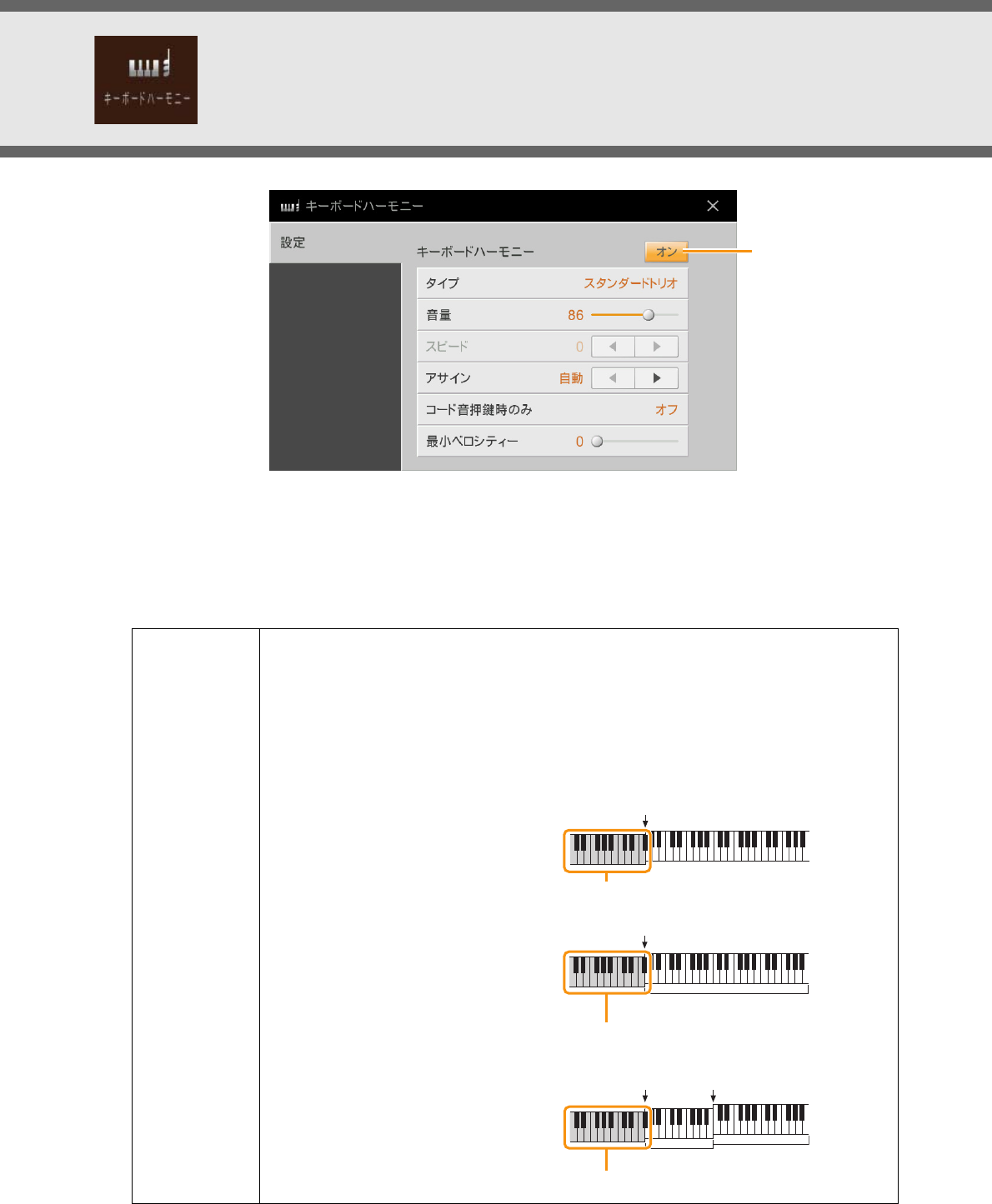
- 鍵盤演奏にハーモニーを付ける (キーボードハーモニー)
- マイクに関する設定
- ボーカルハーモニーの設定
- ミュージックファインダーのレコードを 作成/編集する
- レジストレーションメモリーを呼び出す順番 を決める(レジストレーションシーケンス)
- レジストレーションメモリーのうち呼び出したく ない項目を指定する(レジストレーションフリーズ)
- ペダルやアサイナブルボタンに機能を割り 当てる
- ボイスを編集する(ボイスエディット)
- オルガンフルートボイスを編集する (ボイスエディット)
- スタイルを制作/編集する (スタイルクリエーター)
- MIDIソングを制作/編集する (ソングクリエーター)
- ボイスに関する設定
- スタイル再生に関する設定
- ソングの再生/録音に関する設定
- 音の高さに関する設定(チューニング)
- 鍵盤のタッチ感度を変える
- メトロノームに関する設定
- MIDIに関する設定
- 楽器全体の設定(ユーティリティー)
- 無線LANに関する設定
- 時刻に関する設定
- 第2章 その他の操作や設定
- 索引
JA
CVP-709
CVP-705
リファレンスマニュアル
本書(リファレンスマニュアル)は、取扱説明書の説明を補うものです。
楽器本体のメニュー画面にある各アイコンをタッチしたときに呼び出される機能や、その他の詳細な機能や使い方に
ついて説明しています。取扱説明書を読んだあとに、お読みください。
• 本書に掲載されているイラストや画面は、特に説明のない限り、CVP-709のものを使用しています。また、すべて
操作説明のためのものであり、実際の仕様と異なる場合があります。
• 本書の説明は、本体ファームウェアのバージョン1.00を想定したものです。ヤマハ製品では、機能や操作性向上のた
めに、予告なくファームウェアをアップデートすることがあります。製品の機能を十分に生かしてお楽しみいただく
ため、最新バージョンにアップデートすることをおすすめします。最新のファームウェアは、下記ウェブサイトから
ダウンロードすることができます。
http://download.yamaha.com/jp/
• 本書に記載されている会社名および商品名等は、各社の登録商標または商標です。
PDFマニュアルの使い方
• 興味のある項目や見出しにすばやく移動するには、メイン画面左でご覧になりたい項目のしおりをクリックして
ください(しおりが表示されていない場合は、画面左上の「しおり」タブをクリックしてください)。
• マニュアル内のページ番号をクリックすると、対応するページに移動できます。
• Adobe Readerの「編集」メニューで「簡易検索」または「検索」を選択しキーワードを入力すると、マニュア
ル内で使われている文字を検索して表示できます。
NOTE メニュー項目の名称や位置は、お使いのAdobe Readerのバージョンによって異なる可能性があります。
CVP-709/CVP-705 リファレンスマニュアル 2
目次
第1章 メニュー画面から操作できる機能や設定
テンポを調節する .......................................................................................................................................5
音の高さを半音単位で調整する(トランスポーズ)..................................................................................6
スプリットポイント/フィンガリングタイプ/コード検出エリアを変える...........................................7
コードの押さえ方を調べる(コードチューター ).....................................................................................8
音量バランスを調節する............................................................................................................................9
音量バランスや音色などを調節する(ミキサー )..................................................................................10
譜面表示の設定を変える.........................................................................................................................18
歌詞表示の設定を変える.........................................................................................................................20
テキストファイルを表示する/表示の設定を変える ............................................................................21
鍵盤演奏にハーモニーを付ける(キーボードハーモニー ) ..................................................................23
マイクに関する設定 ................................................................................................................................25
ボーカルハーモニーの設定.....................................................................................................................27
ミュージックファインダーのレコードを作成/編集する.....................................................................32
レジストレーションメモリーを呼び出す順番を決める(レジストレーションシーケンス).............35
レジストレーションメモリーのうち呼び出したくない項目を指定する
(レジストレーションフリーズ)..............................................................................................................37
ペダルやアサイナブルボタンに機能を割り当てる ..............................................................................38
ボイスを編集する(ボイスエディット)..................................................................................................42
オルガンフルートボイスを編集する(ボイスエディット) ...................................................................46
スタイルを制作/編集する(スタイルクリエーター )............................................................................48
MIDIソングを制作/編集する(ソングクリエーター ) ..........................................................................61
ボイスに関する設定 ................................................................................................................................73
スタイル再生に関する設定.....................................................................................................................78
ソングの再生/録音に関する設定 ...........................................................................................................81
音の高さに関する設定(チューニング)..................................................................................................86
鍵盤のタッチ感度を変える.....................................................................................................................88
メトロノームに関する設定.....................................................................................................................89
MIDIに関する設定...................................................................................................................................90
楽器全体の設定(ユーティリティー ).....................................................................................................95
無線LANに関する設定............................................................................................................................99
時刻に関する設定 .................................................................................................................................101
この章は、メニュー画面の各アイコンをタッチしたときに呼び出される機能について説明しています。
CVP-709/CVP-705 リファレンスマニュアル 3
第2章 その他の操作や設定
ピアノルームの伴奏の設定を変える ..................................................................................................103
鍵盤に割り当てられた打楽器などの音色を表示する(ドラムキットチューター ) ........................105
ピアノ演奏を右手、左手別々に録音する(MIDI録音) ......................................................................106
スタイルを録音してからメロディーを録音する(MIDI録音)...........................................................110
索引 .............................................................................................. 114
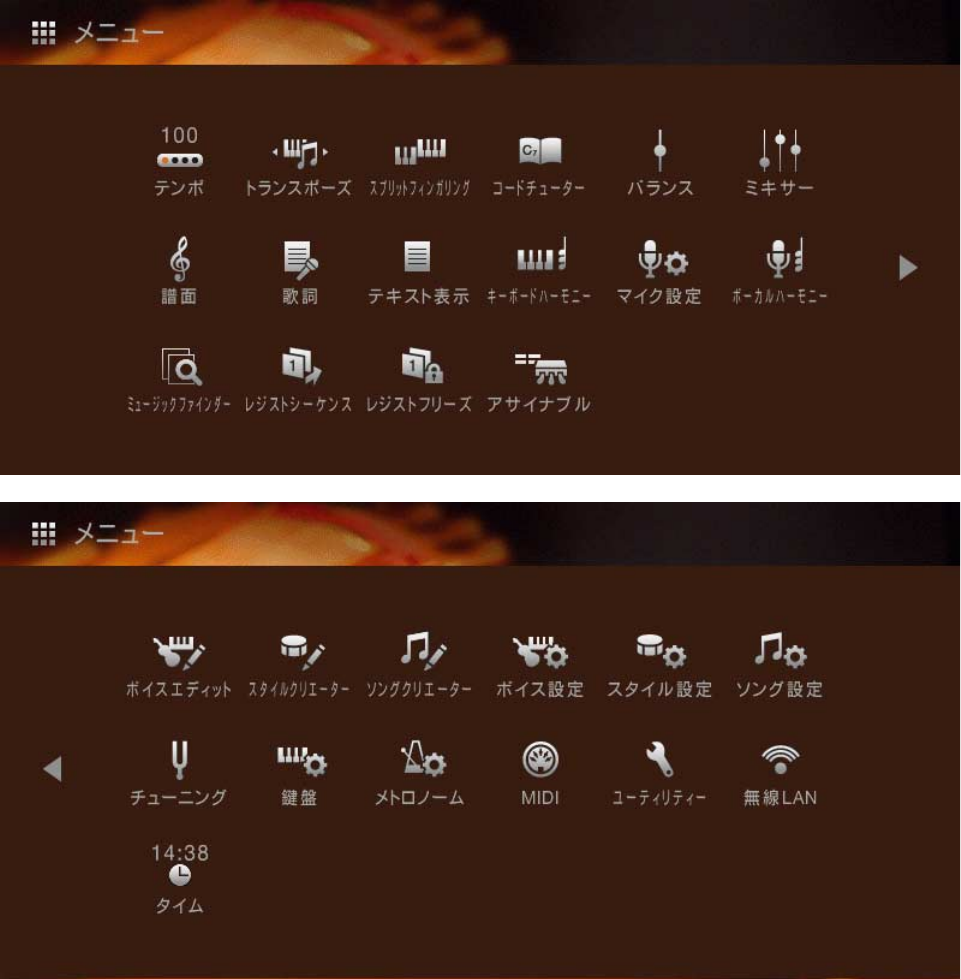
下記イラストのアイコンをクリックすると、該当する機能の説明のページに移動できます。
「無線LAN」と「タイム」のアイコンは、付属のUSB無線LANアダプターを楽器の[USB TO DEVICE]端子に接続すると表示されます。
この章ではメニュー画面以外から操作する機能や使い方を説明しています。

CVP-709/CVP-705 リファレンスマニュアル 4
メニュー画面から操作できる
機能や設定
この章は、メニュー画面の各アイコンをタッチしたときに呼び出される機能に
ついて説明しています。
第1章
CVP-709/CVP-705 リファレンスマニュアル 5
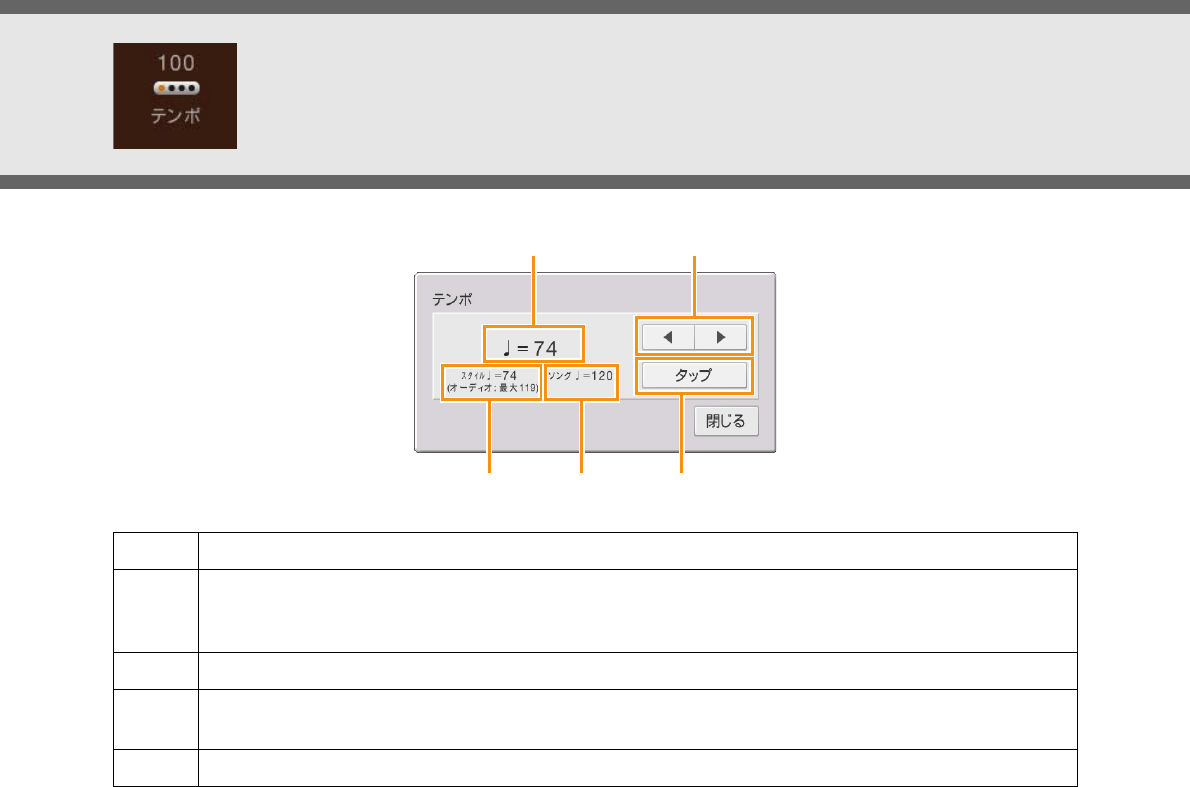
テンポを調節する
NOTE オーディオソングのテンポは、タイムストレッチ機能を使って設定します。詳しくは取扱説明書をご覧ください。
1再生中のメトロノーム、スタイル、MIDIソングのテンポを示します。
2選ばれているスタイルのテンポを示します。このテンポでスタイル再生がスタートします。オーディオスタイル
(CVP-709のみ)を選択しているときは、下段にオーディオスタイルのテンポの上限が表示されます。テンポの
設定がこの上限を超えると、オーディオパートは消音されます。
3選ばれているMIDIソングのテンポを示します。このテンポでソング再生がスタートします。
4テンポ[−]/[+]とほぼ同様に使用できます。選ばれているスタイルやMIDIソングの初期設定のテンポに戻したい
場合は、1∼3の表示を長押しします。
5[タップ]ボタンと同様に使用できます。
14
23 5
CVP-709/CVP-705 リファレンスマニュアル 6
音の高さを半音単位で調整する
(トランスポーズ)
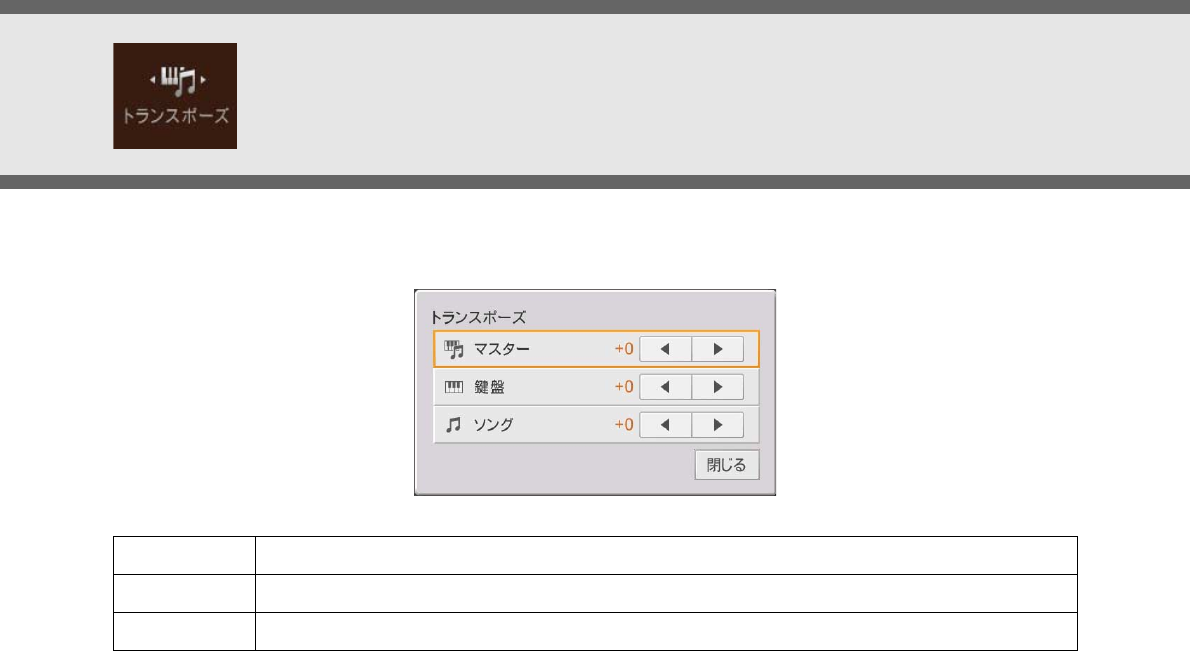
鍵盤演奏音、MIDIソング再生、スタイル再生など、半音単位でトランスポーズ(移調)します。
NOTE オーディオソングの音の高さは、ピッチシフト機能を使って調整します。詳しくは取扱説明書をご覧ください。
NOTE トランスポーズの設定は、ドラム/SFXキットボイスには効果がありません。
マスター 楽器全体の音を移調します(オーディオソング、マイクや[AUX IN]端子からの入力音などを除く)。
鍵盤 鍵盤演奏音、および鍵盤演奏によって発音するスタイル再生音を移調します。
ソング MIDIソングの再生音だけを移調します。
CVP-709/CVP-705 リファレンスマニュアル 7
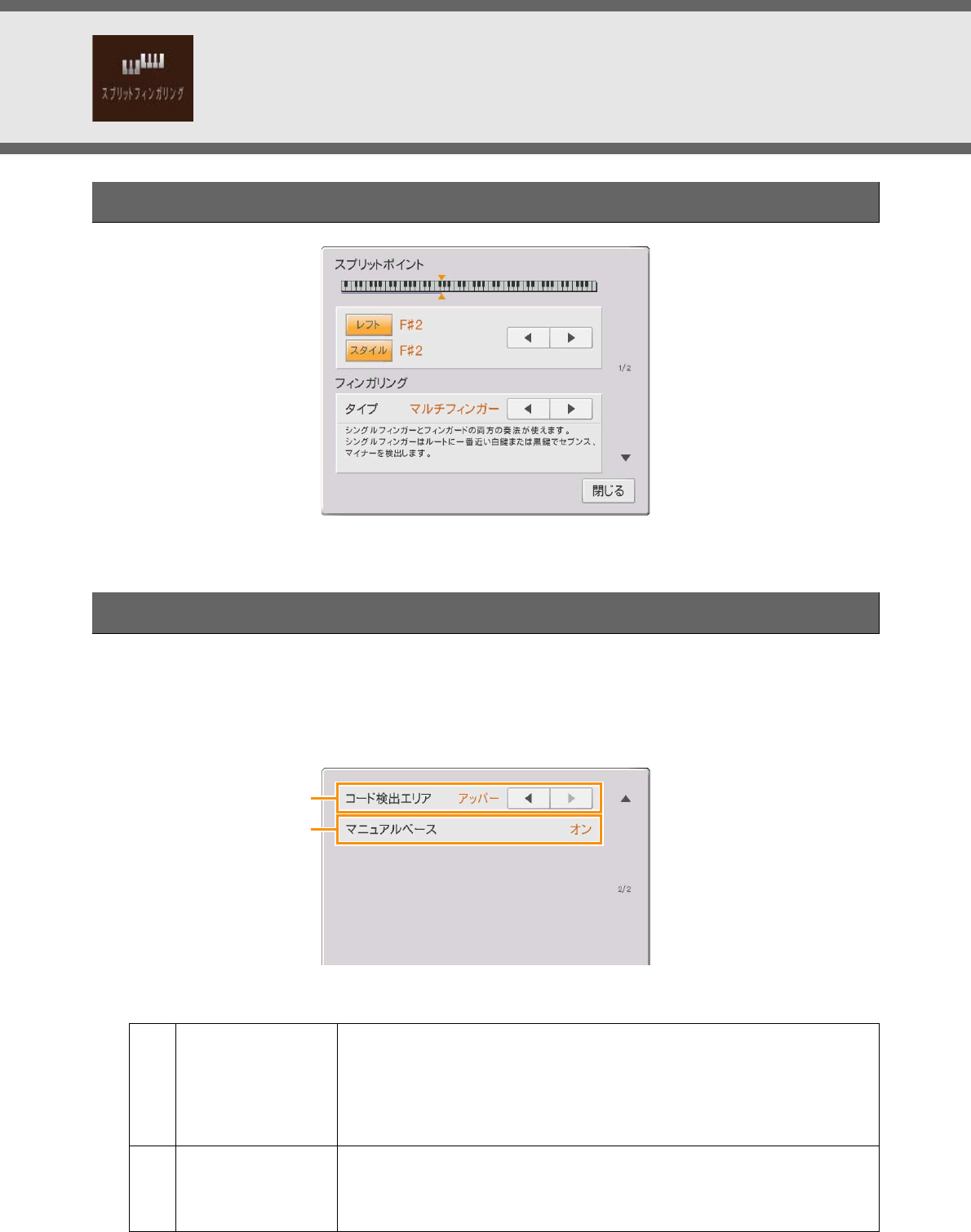
スプリットポイント/フィンガリングタイプ
/コード検出エリアを変える
この画面についての説明は、取扱説明書をご覧ください。
コード鍵域を右手用鍵域にすると、右手でスタイルを再生させながら、左手で自由にベースパートなどを演奏できます。
1スプリットポイント/フィンガリング画面を表示させます:
[メニュー ] → [スプリットフィンガリング] → 2/2ページ
2画面をタッチして、必要な設定をします。
スプリットポイント/フィンガリングタイプ
右手でコードを押さえてスタイルを再生させる
1コード検出エリア 「アッパー」を選びます。コード鍵域はレフトスプリットポイントの右側に設定さ
れ、フィンガリングタイプは自動的に「フィンガード*」が設定されます。
NOTE「フィンガード*」は基本的に「フィンガード」と同じですが、「1+5」「1+8」
「cancel」のコードは認識されません。
NOTE コード検出エリアを「ロワー」に設定した場合については、取扱説明書をご覧くださ
い。
2マニュアルベース コード検出エリアを「アッパー」に設定すると、初期設定ではマニュアルベースが
自動的に「オン」になります。スタイル再生のベース音が消音され、レフトパート
の音色が自動的にベース音に変わります。
NOTE この項目はコード検出エリアを「アッパー」にした場合のみ有効です。
1
2
CVP-709/CVP-705 リファレンスマニュアル 8
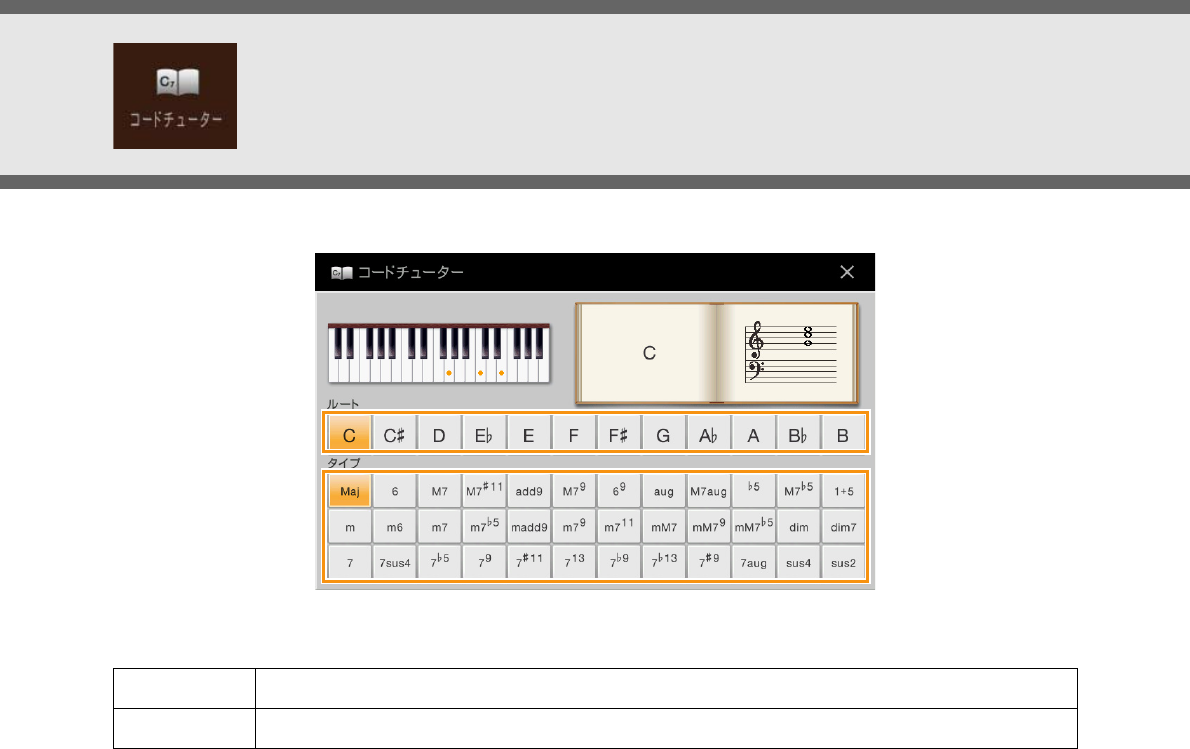
コードの押さえ方を調べる
(コードチューター )
コードを指定すると、コードの押さえ方の例が表示されます。
NOTE コードによっては、一部の構成音が表示されないものもあります。
ルート コードのルート音(根音)を指定します。
タイプ コードタイプを指定します。
CVP-709/CVP-705 リファレンスマニュアル 9
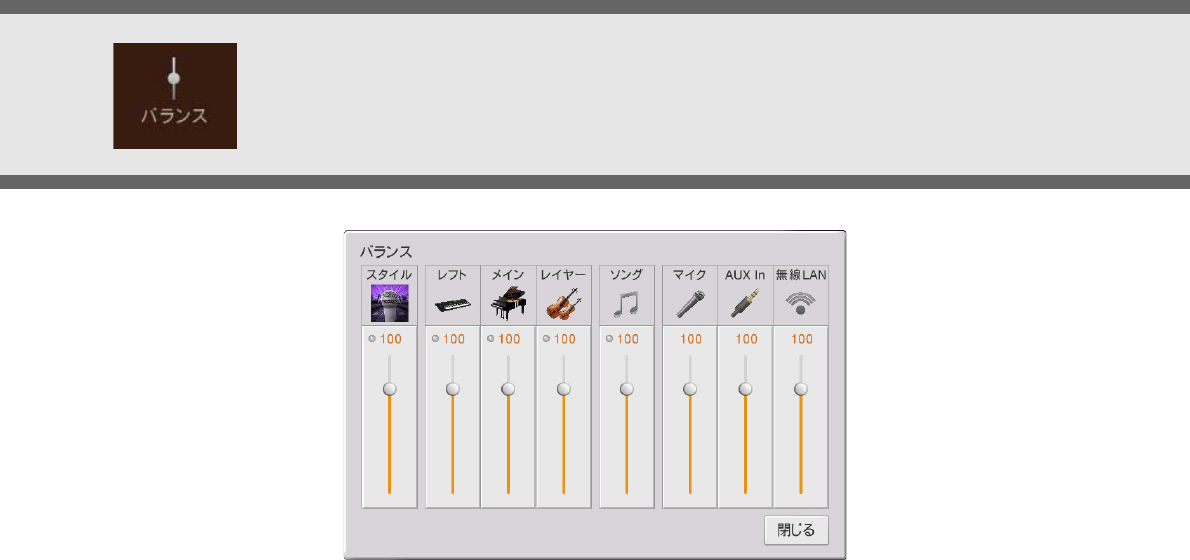
音量バランスを調節する
この画面についての説明は、取扱説明書をご覧ください。
CVP-709/CVP-705 リファレンスマニュアル 10
音量バランスや音色などを調節する
(ミキサー )
画面最上段にあるパート選択タブのうち、「パネル」∼「ソングCh9-16」ではパート別のサウンド調整が、「マスター」
では楽器全体のサウンド調整ができます。
NOTE オーディオソングの選択中は、ソングパートの設定はできません。
各設定画面では、設定できるパートにだけにノブやスライダーなどが表示されます。
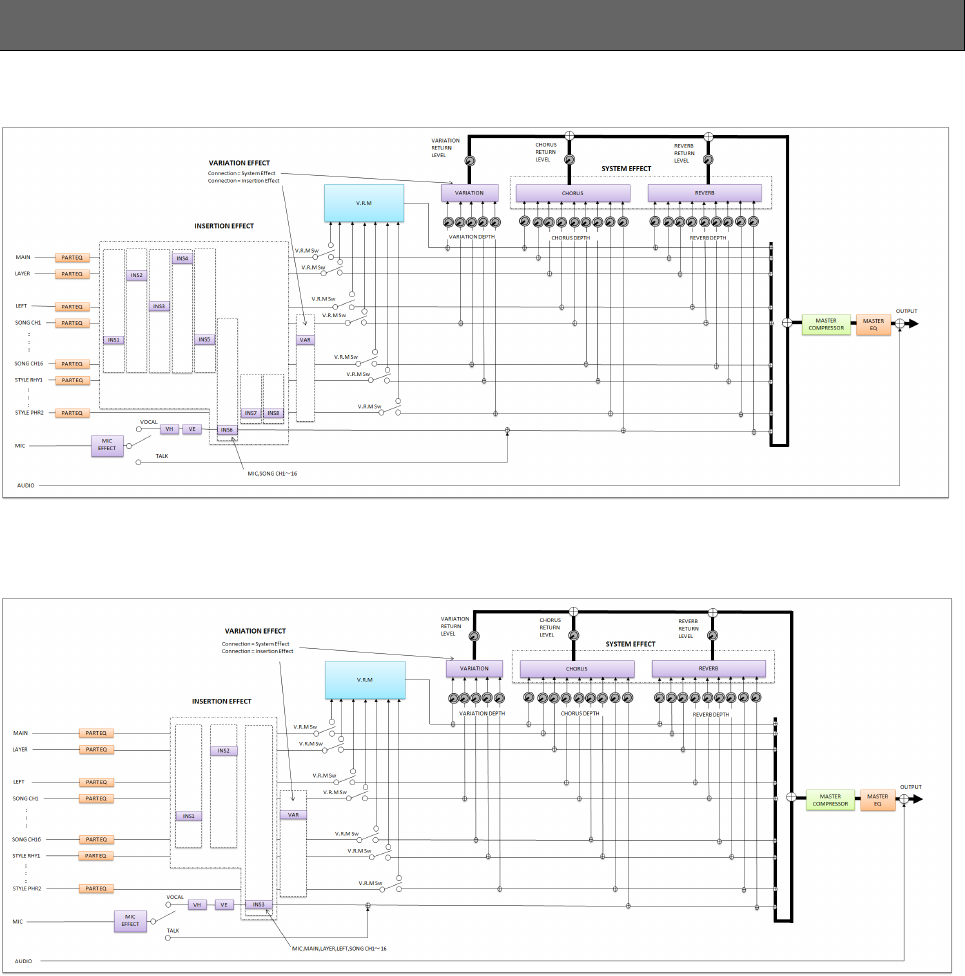
全体の信号の流れを把握したい場合は、17ページの「ブロックダイアグラム」をご覧ください。
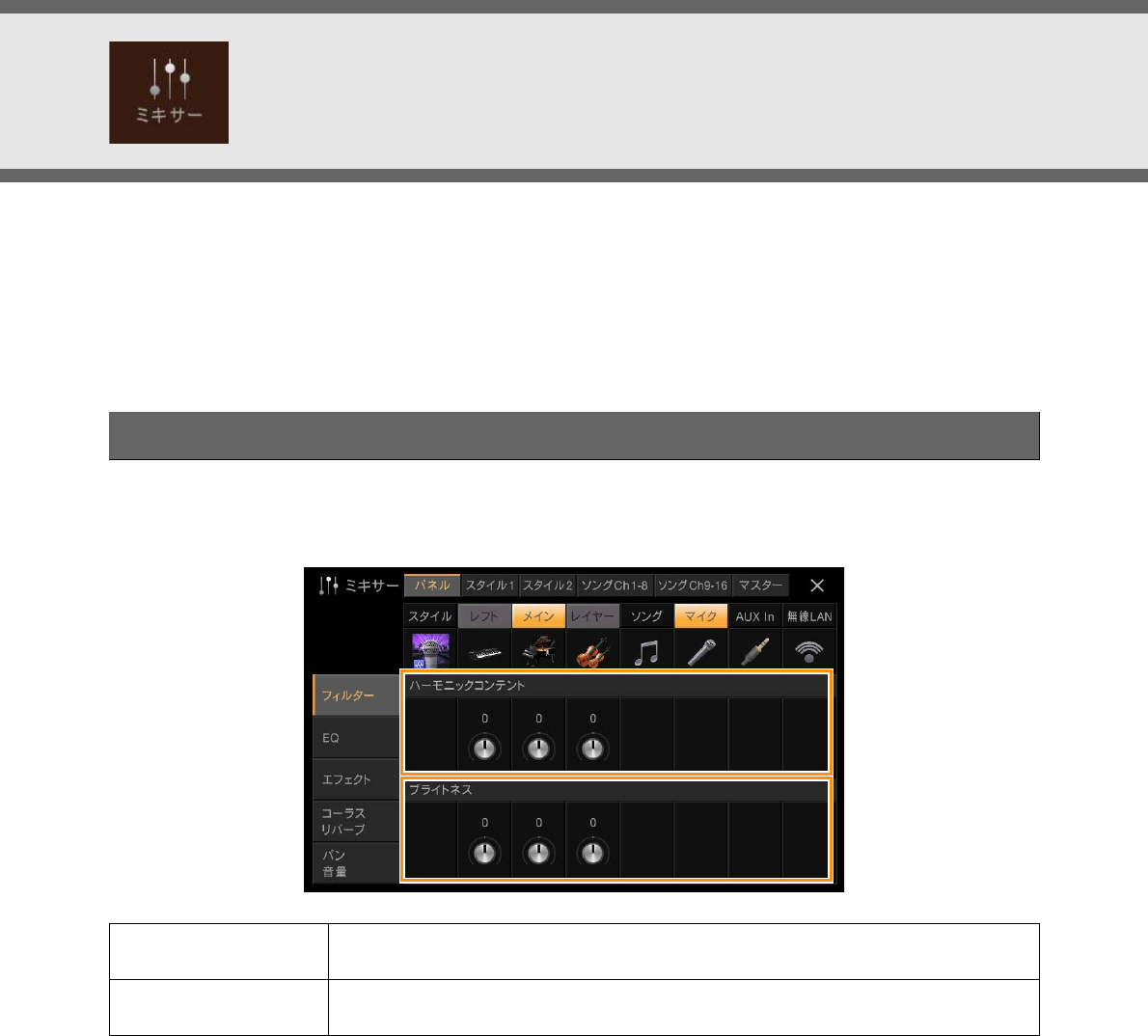
フィルターとは、音声信号の中から特定の周波数帯域の出力を削ることで、音色の明るさなどを変える機能のことです。
ミキサー画面最上段にあるタブのうち、「マスター」を選んだ場合には表示されません。
フィルター
ハーモニックコンテント 各パートで使われるボイスに対して、フィルターのレゾナンス効果(44ページ)を調節するこ
とで、音にクセをつけます。
ブライトネス 各パートで使われるボイスに対して、フィルターのカットオフ周波数(44ページ)を調節して、
音の明るさを決めます。
音量バランスや音色などを調節する(ミキサー )
CVP-709/CVP-705 リファレンスマニュアル 11
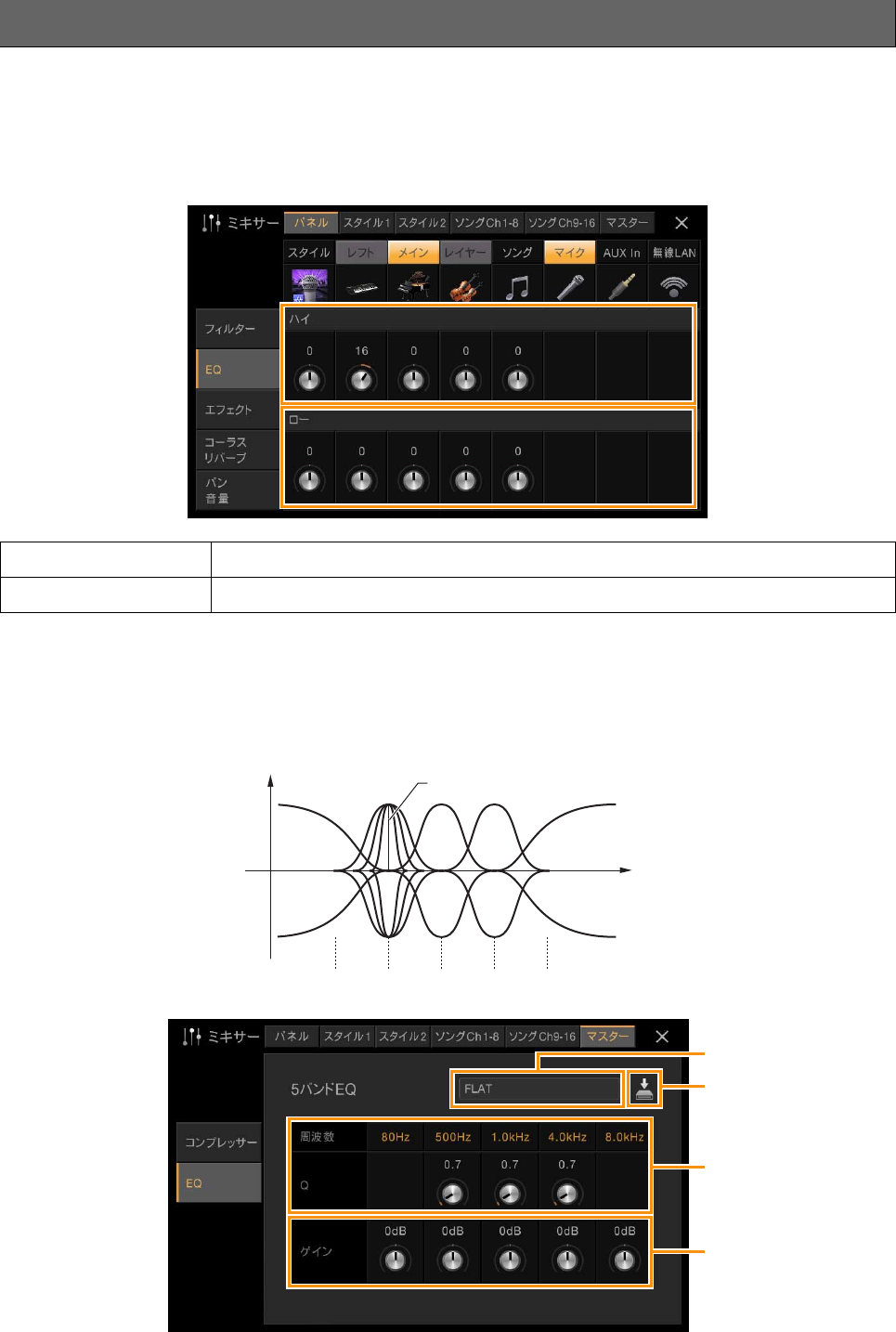
イコライザー (EQ)とは、音をいくつかの周波数帯域(バンド)に分けて、各帯域のレベル(ゲイン)を上げ/下げすること
で、サウンドを補正する機能です。ミキサー画面最上段にあるタブのうち、「パネル」∼「ソングCh9-16」 のいずれか
を選んだ場合はパート別のEQ調節が、「マスター」を選んだ場合は楽器全体のサウンドに対するEQ調節ができます。
● パートEQ(「パネル」∼「ソングCh9-16」を選んだ場合)
● マスター EQ(「マスター」を選んだ場合)
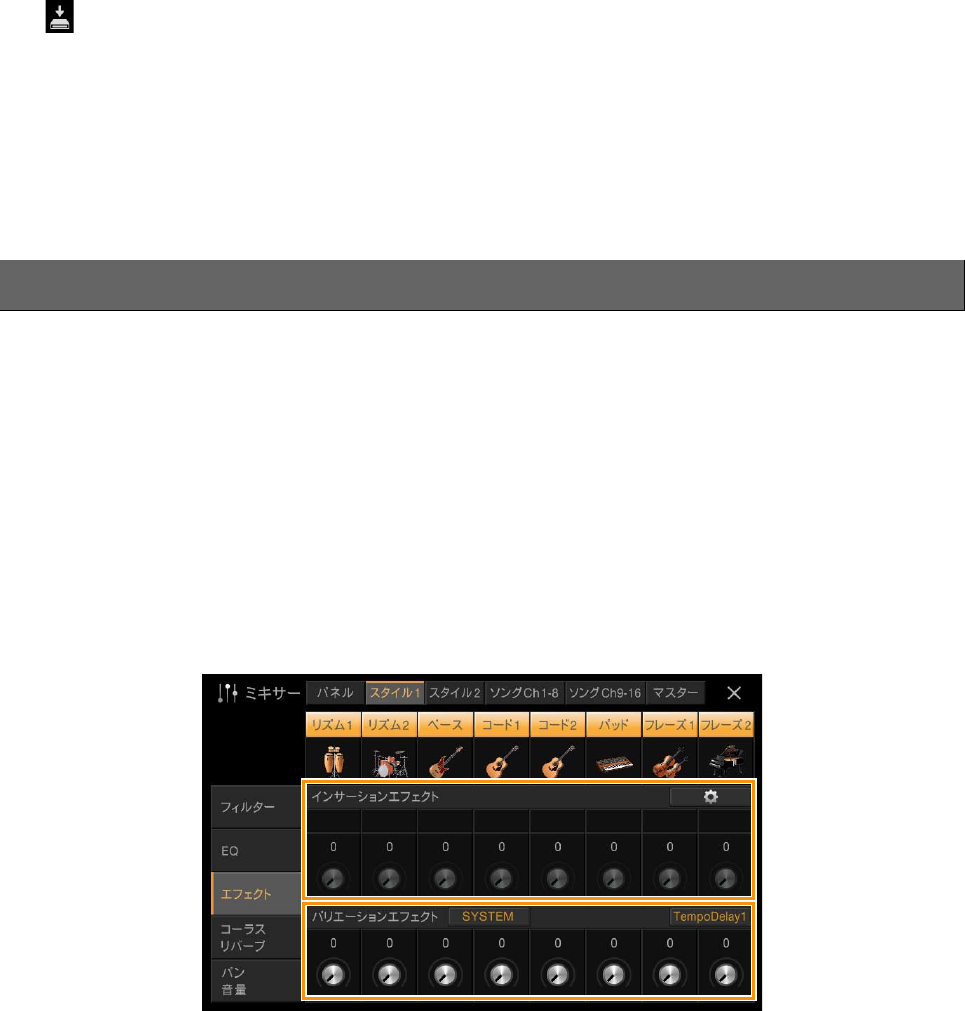
この楽器には、高性能の5バンドデジタルイコライザーが搭載されており、「マスター」画面で内蔵の5タイプを選択でき
ます。また、イコライザーの周波数帯域およびゲインを調節して、ユーザーマスター EQとして2個まで保存できます。
NOTE マスター EQは、オーディオソング再生とメトロノーム音には効果がありません。
EQ (イコライザー )
ハイ 各パートの高周波数帯域の信号レベルを設定します。
ロー 各パートの低周波数帯域の信号レベルを設定します。
1
2
3
4
0
ゲイン 帯域の幅(Q)
帯域の
中心周波数
5つの帯域→
(初期設定)
80Hz 500Hz
1.0kHz 4.0kHz 8.0kHz
音量バランスや音色などを調節する(ミキサー )
CVP-709/CVP-705 リファレンスマニュアル 12
1編集元となるEQタイプを選びます。
•FLAT: フラットなEQ設定です。各周波数のゲインは0dBに設定されます。
•LOW CUT: 低い周波数の音をカットしたEQ設定です。低域をカットすると、すっきりとした音になります。
•LOW BOOST: 低い周波数の音を強調したEQ設定です。低域を強調すると、迫力のある音になります。
•
HIGH CUT:
高い周波数の音をカットしたEQ設定です。高域をカットすると、聴き心地が優しい音になります。
•HIGH BOOST: 高い周波数の音を強調したEQ設定です。高域を強調すると、明瞭な音になります。
•User1/2: 手順4で保存できるオリジナルのEQ設定です。
2中心周波数と各帯域の幅(Q)を調整します。
有効な周波数の幅は、帯域によって異なります。帯域の幅(Q)は、値を大きくするほど狭くなります。
3各帯域のゲインを調整します。
4(保存)をタッチして、編集したマスター EQの設定を保存します。
マスター EQの設定は、ユーザーメモリーに2個まで保存できます。
注記
保存せずに電源を切ると、設定は失われますのでご注意ください。
NOTE マスター EQの設定をUSBフラッシュメモリーに保存したい場合は、ユーザーエフェクトファイルの一部としてバック
アップします。[メニュー ] → [ユーティリティー ] → [ファクトリーリセット/バックアップ] → 2/2ページで、「ユー
ザーエフェクト」の[バックアップ]をタッチして保存します(98ページ)。
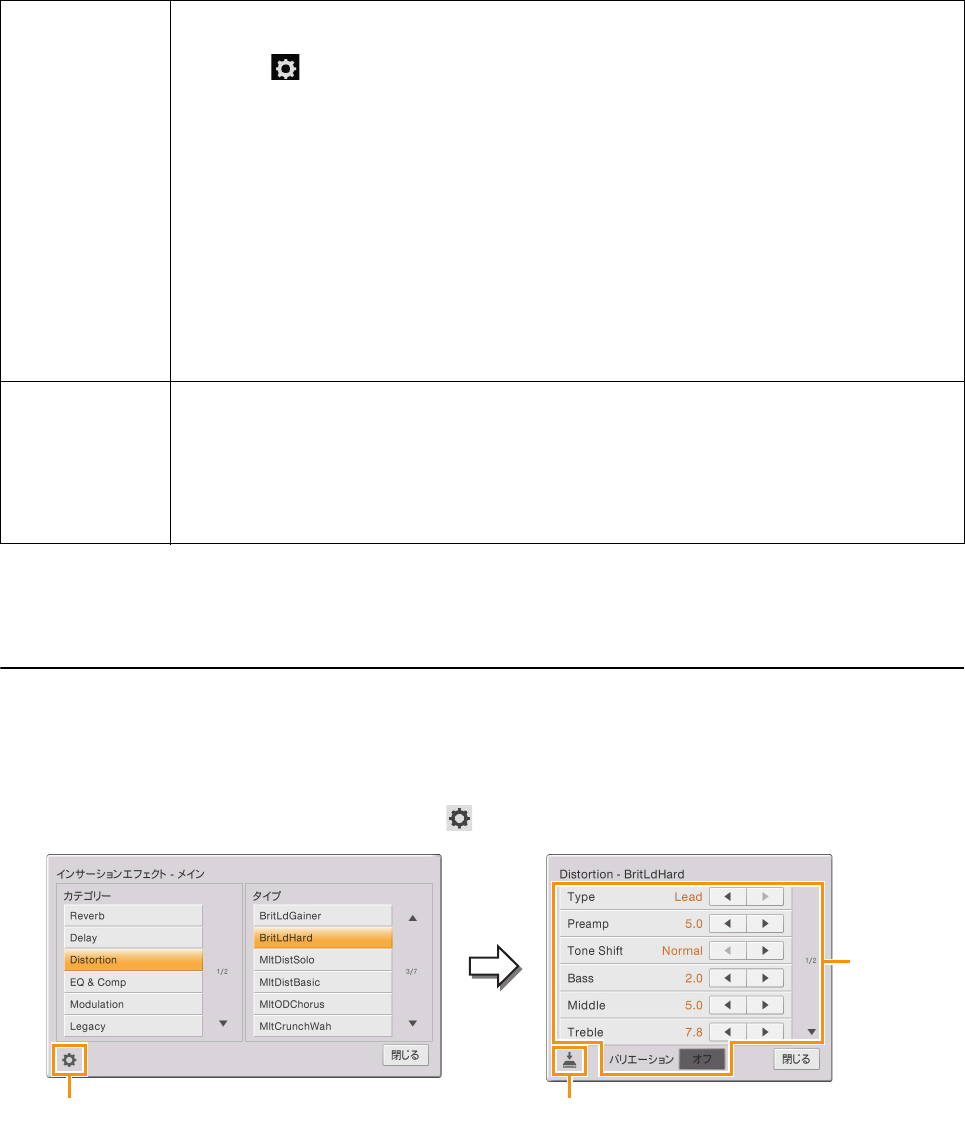
この楽器では、以下のエフェクトブロックがあります。
• システムエフェクト(コーラス、リバーブ): 楽器全体にかかるエフェクトで、パートごとにそのかかり具合を調
整できます。「コーラス/リバーブ」画面の説明(14ページ)をご覧ください。
• インサーションエフェクト1∼8 (CVP-709)/インサーションエフェクト1∼3 (CVP-705): 特定のパー
トにだけかかるエフェクトです。ギターのディストーションなど、特定の楽器にだけかかればよいエフェクトタイプ
を選びます。
• バリエーションエフェクト: システムエフェクトにもインサーションエフェクトにも切り替えられるエフェクトで
す。
ここでは、上記のうちインサーションエフェクトとバリエーションエフェクト(「エフェクト」画面)の設定について説
明します。この画面は、ミキサー画面最上段にあるタブのうち、「マスター」を選んだ場合には表示されません。
エフェクト
音量バランスや音色などを調節する(ミキサー )
CVP-709/CVP-705 リファレンスマニュアル 13
NOTE 各エフェクトタイプについては、別冊データリストの「エフェクトタイプリスト」をご覧ください。
エフェクトの設定を編集/保存する
システムエフェクト(コーラス、リバーブ)、インサーションエフェクト、バリエーションエフェクトは、編集してユー
ザーエフェクトとして保存できます。
1ミキサー画面で、編集したいエフェクトのエフェクトタイプ選択画面を表示させます。
2編集したいエフェクトタイプを選んでから、 (設定)をタッチして設定画面を表示させます。
3必要な設定をします。
設定できる項目はエフェクトタイプによって異なります。
インサーションエフェクトにはバリエーションが用意されており、メイン/レイヤー /レフトパートにインサー
ションエフェクトがかかっている場合は、「バリエーション」を「オン」にすると、バリエーションが有効になり、
一部の項目の値を編集できます。
NOTE インサーションエフェクトがメイン/レイヤー /レフトパート以外にかかっている場合、バリエーション[オン]/[オフ]は
表示されません。
NOTE グレーで表示された項目は編集できません。
インサーション
エフェクト
各ノブ上部のスペースをタッチすると、各パートのインサーションエフェクトタイプを選べます。
エフェクトのかかり具合はノブを使って調整します。
右上にある (設定)をタッチして表示させた画面では、インサーションエフェクトを特定のパート
にかけたり、エフェクトタイプを選んだりできます。 各エフェクトのアサインパートは以下のとおり
です。
● CVP-709
•インサーションエフェクト1∼5: 鍵盤パート、ソングチャンネル1∼16
•インサーションエフェクト6: マイク、ソングチャンネル1∼16
•インサーションエフェクト7∼8: スタイルパートのいずれか
(オーディオスタイルのオーディオパートを除く)
● CVP-705
•インサーションエフェクト1∼2: 鍵盤パート、ソングチャンネル1∼16
•インサーションエフェクト3: マイク、鍵盤パート、ソングチャンネル1∼16
NOTE CVP-705では、スタイルパートにはインサーションエフェクトをかけられません。
バリエーション
エフェクト
[INSERTION](インサーション)または[SYSTEM](システム)をタッチすることにより、インサー
ションエフェクトにもシステムエフェクトにも切り替えられるエフェクトです。また、右上にあるエ
フェクトタイプ表示をタッチすると、別のエフェクトタイプに変更できます。
[SYSTEM]に設定した場合、ソングとスタイルの全パートにエフェクトがかかります。
[INSERTION]に設定した場合、ソングとスタイルのパートのうち、指定した1パートのみにエフェ
クトがかかります。
各パートへのエフェクトのかかり具合については、それぞれのノブを使って調整します。
3
4
2
音量バランスや音色などを調節する(ミキサー )
CVP-709/CVP-705 リファレンスマニュアル 14
4(保存)をタッチして、編集したエフェクトの設定を保存します。
リバーブ、コーラス、バリエーションエフェクトはそれぞれ3個まで、インサーションエフェクトは10個まで、
ユーザーメモリーに保存できます。
注記
保存せずに電源を切ると、設定は失われますのでご注意ください。
NOTE エフェクトの設定をUSBフラッシュメモリーに保存したい場合は、ユーザーエフェクトファイルの一部としてバック
アップします。[メニュー ] → [ユーティリティー ] → [ファクトリーリセット/バックアップ] → 2/2ページで、「ユー
ザーエフェクト」の[バックアップ]をタッチして保存します(98ページ)。
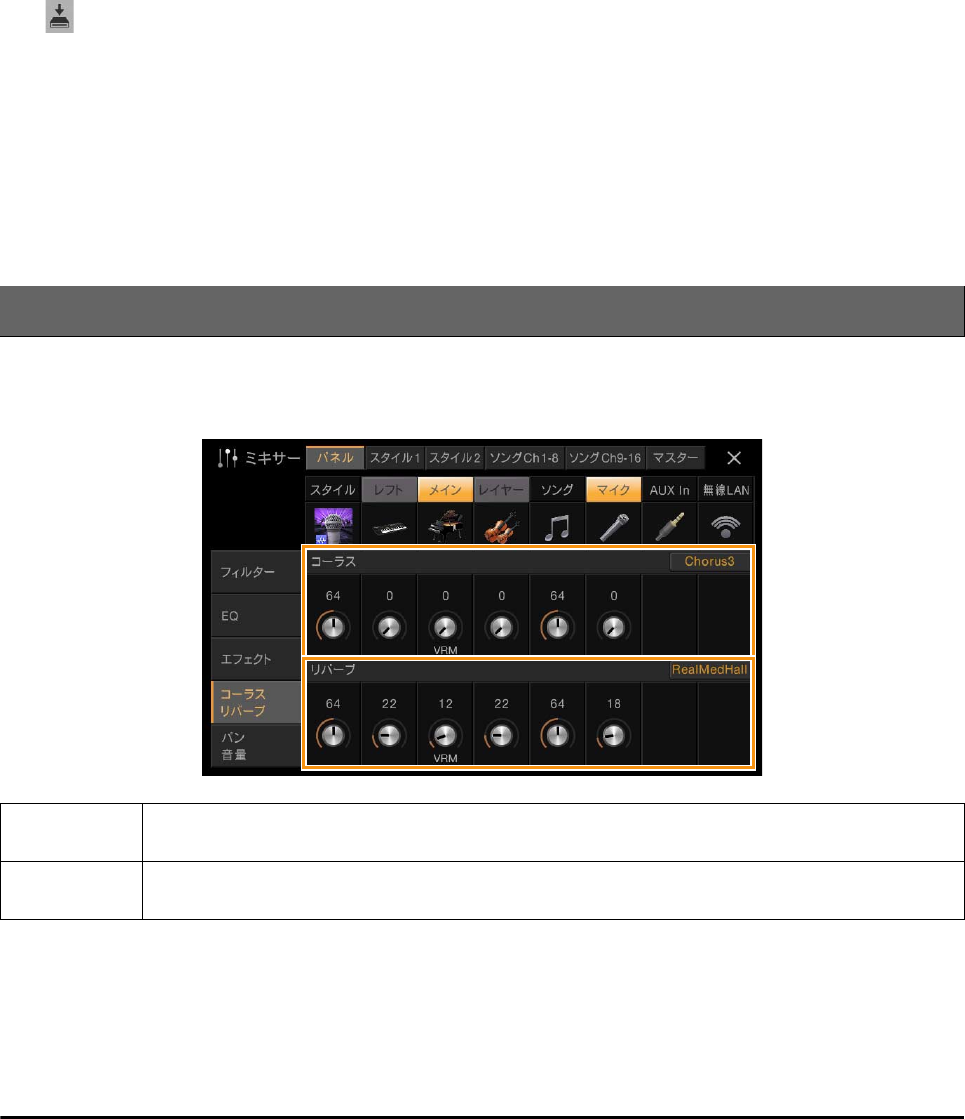
前項で説明したエフェクトのうち、システムエフェクト(楽器全体にかかるエフェクト)に該当します。ミキサー画面最
上段にあるタブのうち、「マスター」を選んだ場合には表示されません。
VRM音色を選択している場合、ノブの下に「VRM」と表示されます。コーラス/リバーブの深さはVRM音色を使用す
るパートすべてに共通でかかります。
NOTE 各コーラス/リバーブについて詳しくは、別冊データリストの「エフェクトタイプリスト」をご覧ください。
コーラス/リバーブの設定を編集/保存する
操作方法は、「エフェクト」画面と同様です(13ページ)。
コーラス/リバーブ
コーラス この欄右上にあるコーラスタイプ表示をタッチすると、別のコーラスタイプに変更できます。また、
各パートへのコーラスのかかり具合については、それぞれのノブを使って調整します。
リバーブ この欄右上にあるリバーブタイプ表示をタッチすると、別のリバーブタイプに変更できます。また、
各パートへのリバーブのかかり具合については、それぞれのノブを使って調整します。
音量バランスや音色などを調節する(ミキサー )
CVP-709/CVP-705 リファレンスマニュアル 15
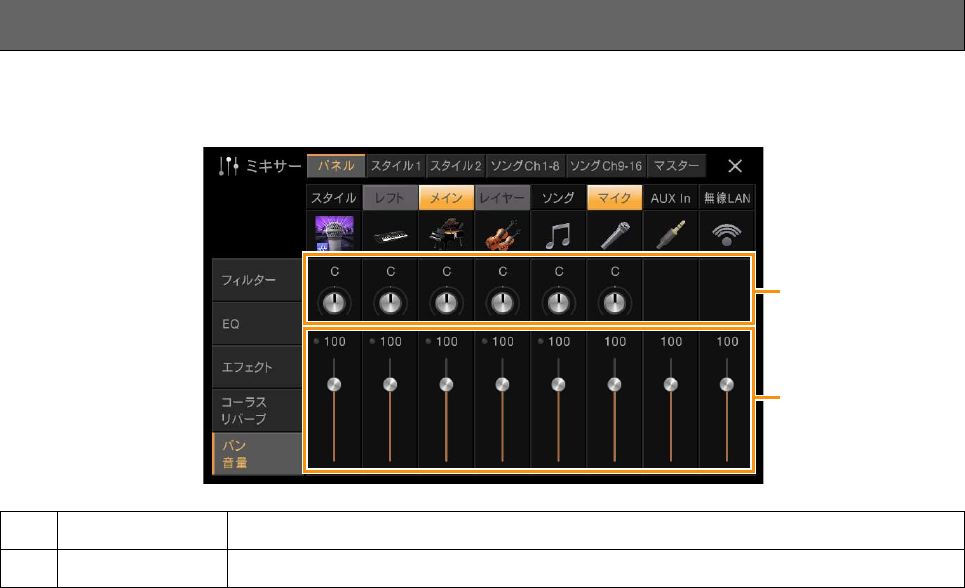
パート別のステレオ定位および音量バランスを調整します。ミキサー画面最上段にあるタブのうち、「マスター」を選ん
だ場合には表示されません。
パン/音量
1パン 各チャンネル(パート)のパン(ステレオ定位)を調整します。
2音量 チャンネル間の音量バランスを調整します。
1
2
音量バランスや音色などを調節する(ミキサー )
CVP-709/CVP-705 リファレンスマニュアル 16
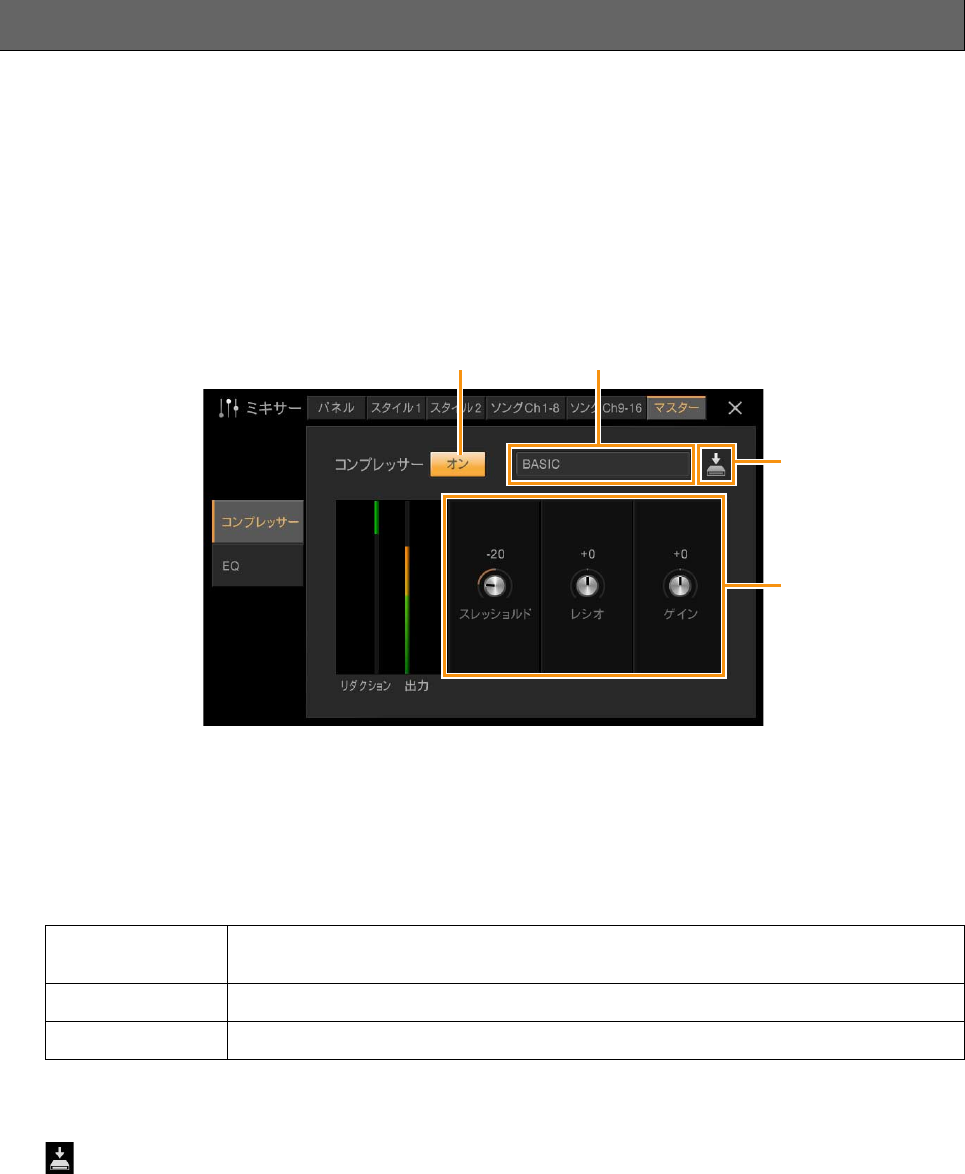
コンプレッサーとは、あるレベル(スレッショルド)以上の音声信号の出力を圧縮して抑えるエフェクトです。ボーカル
(マイク入力音声)サウンドなど強弱の差が激しい音声を補正したり、ギターのような減衰楽器のスレッショルドを故意
に低いレベルに設定することで、減衰するはずのギターサウンドを減衰させないサウンドに変えたりできます。また、
ドラムセットのリズムパターンなどでアクセントの付いたサウンドを抑え、全体サウンドの底上げをすることで迫力あ
るサウンドを実現させるなど、さまざまなサウンド作りができるエフェクトです。
この楽器では、楽器のサウンド全体にかかるマスターコンプレッサーの設定ができます。プリセットのマスターコンプ
レッサーが用意されていますが、調整してユーザーマスターコンプレッサーとして保存できます。この設定は、ミキ
サー画面最上段にあるタブのうち、「マスター」を選んだ場合のみ行なえます。
NOTE マスターコンプレッサーは、オーディオソング再生とメトロノーム音には効果がありません。
1コンプレッサーの効果をオンにします。
2編集元となるコンプレッサータイプを選びます。
3マスターコンプレッサーを編集します。
「リダクション」の欄には、コンプレッサーによって圧縮された音量レベルが、「出力」の欄には、実際に出力され
る音量レベルがリアルタイムで表示されます。
4(保存)をタッチして、編集したマスターコンプレッサーの設定を保存します。
マスターコンプレッサーの設定は、ユーザーメモリーに5個まで保存できます。
注記
保存せずに電源を切ると、設定は失われますのでご注意ください。
NOTE マスターコンプレッサーの設定をUSBフラッシュメモリーに保存したい場合は、ユーザーエフェクトファイルの一部と
してバックアップします。[メニュー ] → [ユーティリティー ] → [ファクトリーリセット/バックアップ] → 2/2ページ
で、「ユーザーエフェクト」の[バックアップ]をタッチして保存します(98ページ)。
マスターコンプレッサー
スレッショルド スレッショルドを調整します。スレッショルドとは、コンプレッサーがかかる最低レベルの
ことです。スレッショルドより大きい音に対して、コンプレッサーが働きます。
レシオ コンプレッサーが効果する割合を調整します。
ゲイン ゲイン(出力レベル)を調節します。
12
3
4
音量バランスや音色などを調節する(ミキサー )
CVP-709/CVP-705 リファレンスマニュアル 17
CVP-709
CVP-705
* MIC EFFECT = 3 Band EQ/Noise Gate/Compressor, VH = Vocal Harmony, VE = Vocal Harmony Effect
ブロックダイアグラム
CVP-709/CVP-705 リファレンスマニュアル 18
譜面表示の設定を変える
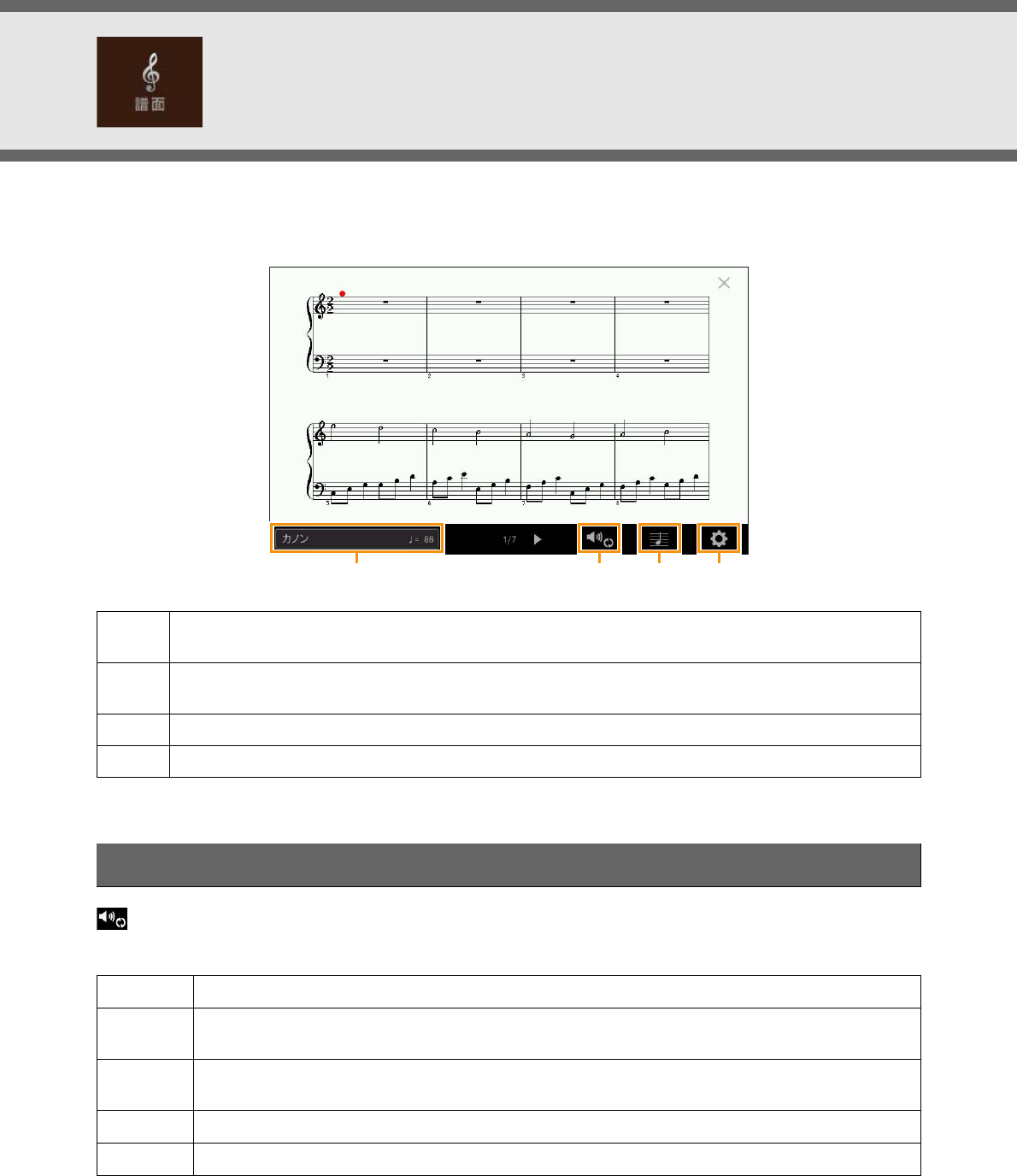
MIDIソングを選んでから、[譜面]をタッチすると、選んだソングの譜面(楽譜)が表示されます。譜面表示は、好みに合
わせて設定を変更できます。
(再生設定)をタッチして設定画面を表示させ、選ばれているMIDIソングの再生設定をします。ホーム画面のソング
エリア(拡張表示)でも同様の操作ができます。
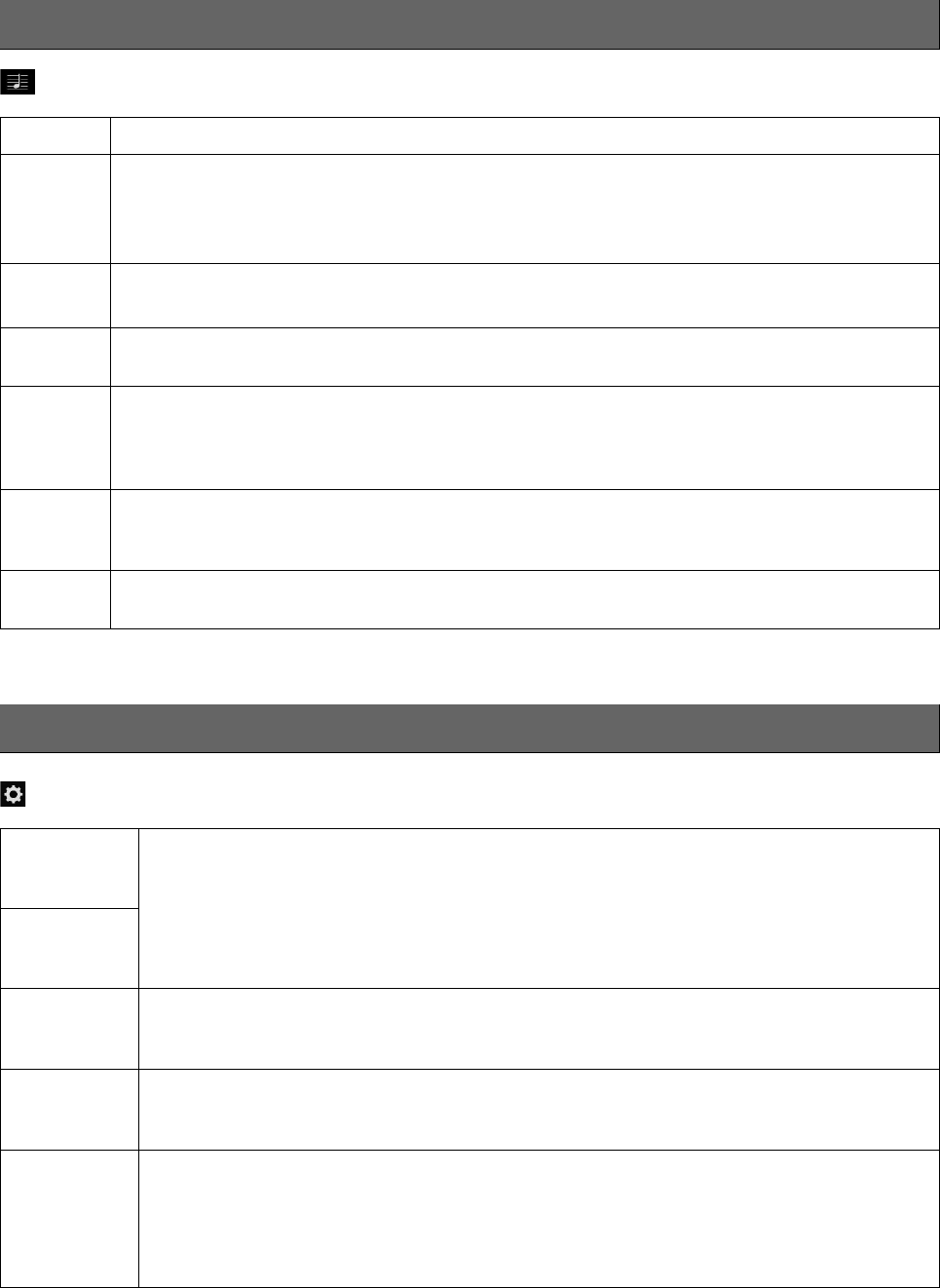
1選ばれているソングの名前です。右端には、ソングのテンポが表示されます。ソング名をタッチすると、ソング
選択画面を表示してソングを選べます。
2選ばれているMIDIソングの再生パートなど、再生に関する設定をします。詳しくは、「再生設定」(下記)をご覧
ください。
3譜面の表示サイズなど、譜面の表示に関する設定をします。詳しくは、「表示設定」(19ページ)をご覧ください。
4譜面の表示に関するさらに詳細な設定をします。詳しくは、「詳細設定」(19ページ)をご覧ください。
再生設定
その他 左手、右手パートに割り当てられているチャンネル(下記)以外のチャンネルすべてをオン/オフします。
左手 左手パートの再生をオン/オフします。左手パートに割り当てるチャンネルは、ソング設定画面(82ページ)
で指定できます。
右手 右手パートの再生をオン/オフします。右手パートに割り当てるチャンネルは、ソング設定画面(82ページ)
で指定できます。
ガイド ガイド機能をオン/オフします。詳しくは取扱説明書をご覧ください。
AB くり返し再生をオン/オフしたり、くり返し位置を指定したりします。詳しくは取扱説明書をご覧ください。
1234
譜面表示の設定を変える
CVP-709/CVP-705 リファレンスマニュアル 19
(表示設定)をタッチして設定画面を表示させ、譜面の表示設定をします。
(詳細設定)をタッチして詳細設定画面を表示させると、さらに詳細な譜面の表示方法を設定できます。
表示設定
サイズ 譜面の表示サイズを変えます。
左手 左手チャンネルの表示のオン/オフを切り替えます。「-」が表示されて設定できない場合は、詳細設定画面
(19ページ)で左手Chを「自動設定」以外に設定するか、[メニュー ] → [ソング設定] → [各パートのCh]で
左手を「オフ」以外に設定してください。
NOTE 左手と右手(下記)の両方を同時にオフにすることはできません。
右手 右手チャンネルの表示のオン/オフを切り替えます。
NOTE 右手と左手(上記)の両方を同時にオフにすることはできません。
コード コード表示のオン/オフを切り替えます。ソングにコード情報が入っていなければ、オンにしてもコードは表
示されません。
歌詞 歌詞表示のオン/オフを切り替えます。ソングに歌詞情報が入っていなければ、ここをオンにしても歌詞は表
示されません。ソングにペダル情報が入っている場合は、ここをタッチするたびに、歌詞/ペダルが切り替わ
ります。「ペダル」を表示させて、チェックマークを入れると、歌詞を表示させる代わりにペダル情報を表示
できます。
音名 音名表示(ドレミなど)のオン/オフを切り替えます。音名は、音符の左に表示されます。ソングに運指情報が
入っている場合は、ここをタッチするたびに、音名/運指が切り替わります。「運指」を表示させて、チェッ
クマークを入れると、音名を表示させる代わりに運指情報を表示できます。
色音符に色を付けます。音符ごとに決まった色が付きます。
C: 赤、D: 黄、E: 緑、F: オレンジ、G: 青、A: 紫、B: グレー
詳細設定
右手Ch 右手用/左手用の譜面として表示する、ソングデータ上のチャンネルを設定します。下記設定に関係な
く、ソングを変更するとチャンネルは「自動設定」に戻ります。
•自動設定: 右手用/左手用の譜面として表示するチャンネルを自動で設定します。ソング設定画面の
「各パートのCh」(82ページ)で指定されているチャンネルと同じチャンネルに設定されます。
•1∼16: 右手用/左手用の譜面として表示するチャンネルを1∼16チャンネルの中から設定します。
•オフ(左手Chのみ): 左手用の譜面の表示をオフにします。
左手Ch
調号 譜面表示上の調性(ハ長調、ホ短調など)のことです。ここでは、ソング再生を停止しているときの位置で
の譜面表示上の調号を変更します。選んだソングデータに調号が正しく設定されていない場合など、こ
れを使うと有効です。
クオンタイズ 表示される譜面はソングデータ(演奏データ)をもとに作成されるため、譜面として正確に表示されない可
能性があります。その場合、クオンタイズ設定で、選んだソングの最も細かい音符を選ぶことによって、
見やすい譜面表示に変更することができます。
音名 音名の表示設定がオンのときの、音名表示形式を決めます。
•A, B, C: 「CDEFGAB」が表示されます。
•固定ド: Cの音から順に「ドレミファソラシド」と表示します。言語によって表示が切り替わります。
•移動ド: 各調の主音がドとして表示されます。たとえば、ト長調(主音がG)のときは、Gがドとして表
示されます。「固定ド」と同じように、言語によって表示が切り替わります。
CVP-709/CVP-705 リファレンスマニュアル 20
歌詞表示の設定を変える
MIDIソングを選んでから、[歌詞]をタッチすると、ソングに入っている歌詞情報が表示されます。歌詞表示は、好みに
合わせて設定を変更できます。
NOTE 歌詞が文字化けする場合は、[メニュー ] → [ソング設定] → [歌詞]の画面で言語設定を切り替えてください。
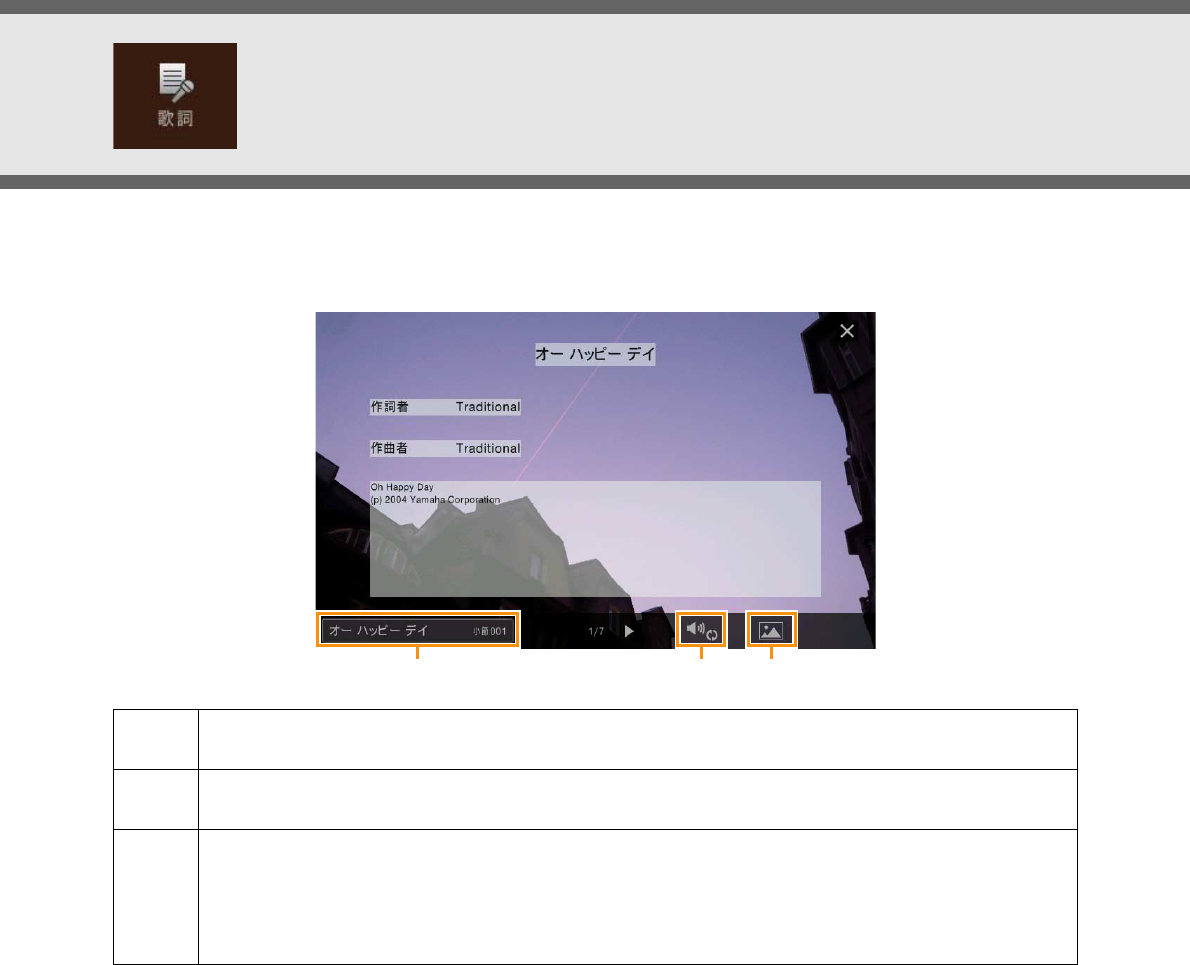
1選ばれているソングの名前です。右端には、再生中の小節番号が表示されます。ソング名をタッチすると、ソン
グ選択画面を表示してソングを選べます。
2選ばれているMIDIソングの再生パートなど再生に関する設定をします。詳しくは、「再生設定」(18ページ)を
ご覧ください。
3歌詞画面とテキスト画面の壁紙を変更できます。プリセットの壁紙だけでなく、USBフラッシュメモリーに
入ったお好みの画像も表示させることができます。800ピクセル×480ピクセル以内のビットマップファイル
(拡張子が.bmp)が使用できます。USBフラッシュメモリー内の画像は、ユーザーメモリーにコピーしておくこ
ともできます。
NOTE 歌詞画面で壁紙を変更すると、テキスト画面の壁紙も同じものに変更されます。
123
CVP-709/CVP-705 リファレンスマニュアル 21
テキストファイルを表示する/表示の設定を
変える
コンピューターで作成したテキストファイル(60KB以下の.txtファイル)を画面に表示できます。歌詞やコードネーム、
演奏のテクニックを書いたメモなどを表示して、さまざまな使い方ができます。
USBフラッシュメモリーに入っているテキストを表示したい場合は、USBフラッシュメモリーを[USB TO DEVICE]
端子に接続しておきます。
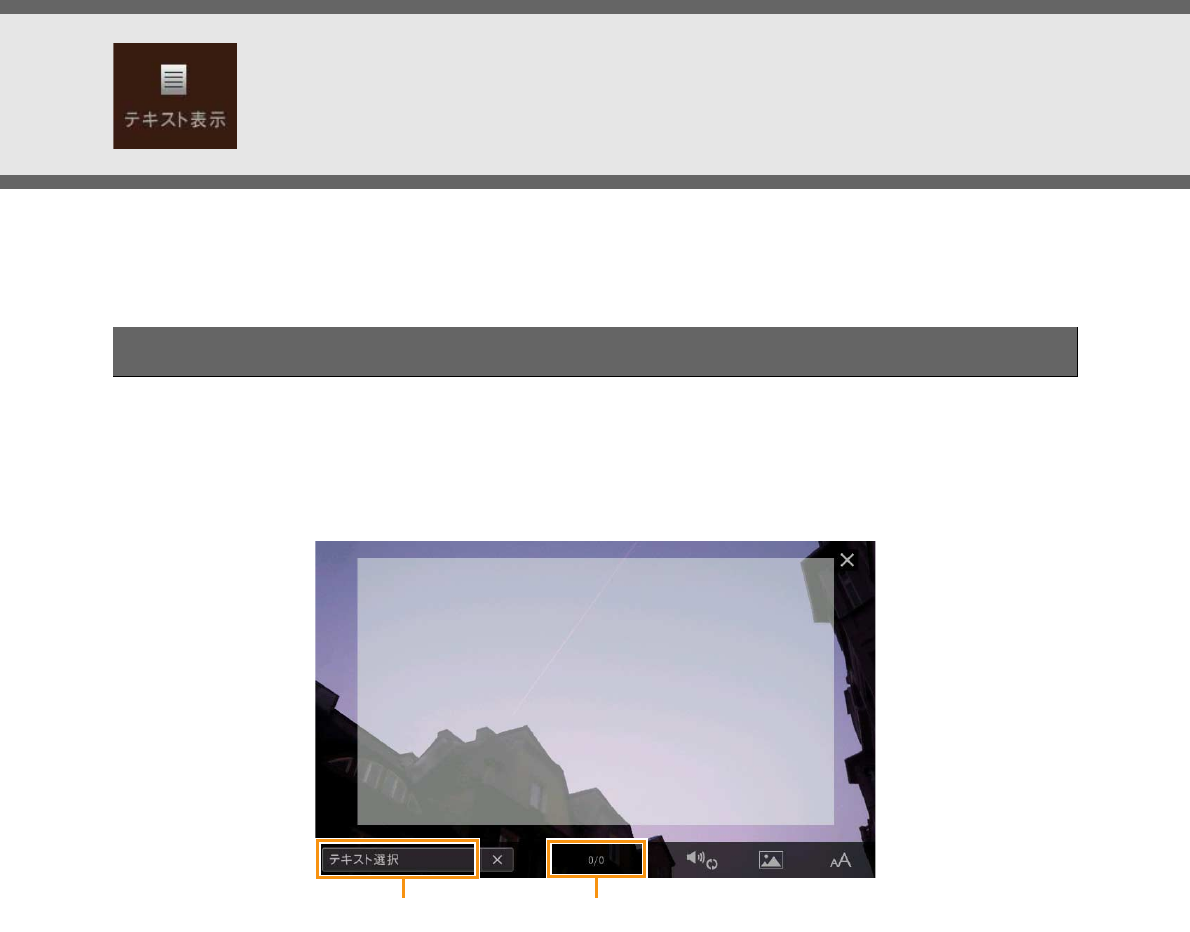
1テキスト画面を表示させます: [メニュー ] → [テキスト表示]
2画面左下をタッチして、テキストファイル選択画面を表示させます。
3目的のテキストファイルを選んで、[閉じる]をタッチすると、テキストが表示されます。
ページが複数ある場合は、ページの左右に表示される[L]/[R]をタッチしてページをめくります。
画面からテキストを消すには、テキストファイル名の右側にある[×]をタッチします。
NOTE • 本体上では改行が自動的にできませんので、改行はコンピューターでテキストエディターなどを使って行なっておいて
ください。
• テキストファイルの指定情報は、レジストレーションメモリーに保存できます。レジストレーションメモリーについて詳しく
は、取扱説明書をご覧ください。
• テキスト画面をテレビなどの外部モニターに映すことができます。詳しくは取扱説明書をご覧ください。
テキストファイルを表示する
ページ
2
テキストファイルを表示する/表示の設定を変える
CVP-709/CVP-705 リファレンスマニュアル 22
NOTE テキストが文字化けする場合は、[メニュー ] → [ユーティリティー ] → [システム]の画面で言語設定を切り替えてください。
テキスト表示の設定を変える
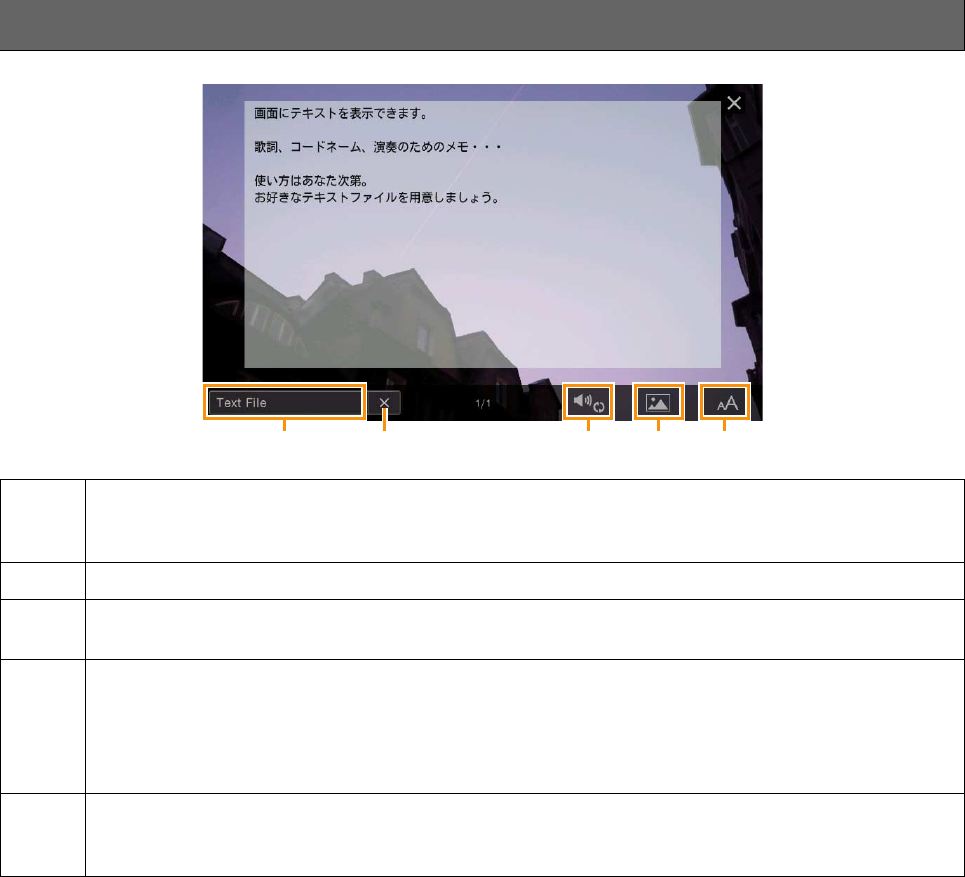
1選ばれているファイルの名前が表示されます。ここをタッチすると、テキストファイル選択画面が表示され、
USBフラッシュメモリー内のテキストを選んだり、テキストファイルをユーザーメモリーにコピーしたりでき
ます。
2現在選ばれているテキストの表示をクリアします。テキストファイル自体は削除されません。
3選ばれているMIDIソングの再生パートなど再生に関する設定をします。詳しくは、「再生設定」(18ページ)を
ご覧ください。
4歌詞画面とテキスト画面の壁紙を変更できます。プリセットの壁紙だけでなく、USBフラッシュメモリーに
入ったお好みの画像も表示させることができます。800ピクセル×480ピクセル以内のビットマップファイル
(拡張子が.bmp)が使用できます。USBフラッシュメモリー内の画像は、ユーザーメモリーにコピーしておくこ
ともできます。
NOTE テキスト画面で壁紙を変更すると、歌詞画面の壁紙も同じものに変更されます。
5フォント設定画面を表示して、フォントの種類やサイズを設定します。等幅は、どの文字でも同じ幅で表示され
るため、縦の位置を揃えたい場合、たとえば、コードネーム付きの歌詞を表示する場合などに適しています。
プロポーショナルは、文字ごとに幅が異なり、歌詞などの文章だけを表示する場合に適しています。
12 345
CVP-709/CVP-705 リファレンスマニュアル 23
鍵盤演奏にハーモニーを付ける
(キーボードハーモニー )
1キーボードハーモニーをオンにします。
オンにすると、右手鍵域での演奏音にハーモニーの効果が付きます。
2ハーモニーのタイプや音量などを設定します。
NOTE 設定できる項目は、ハーモニーのタイプによって異なります。
タイプ ハーモニーのタイプを設定します。タイプは、右手鍵域での演奏音にかかる効果の違いにより、
以下のグループに分けられます。
● ハーモニータイプ(スタンダードデュエット∼ストラム)
コード鍵域で弾いたコードに基づいて、右手鍵域での演奏音にハーモニーが付加されるタイプです。
ただし、「1+5」「オクターブ」はコード鍵域のコードとは関係なくハーモニーが付加されます。
このタイプのハーモニーをスタイル停止中に使うには、ストップACMPの設定を「無効」以外に
しておく必要があります(78ページ)。
[スタイルオン/オフ]がオンの場合
レフトパートがオンの場合
[スタイルオン/オフ]とレフトパートが
オンの場合
1
スプリットポイント
スタイル再生およびハーモニー用コード鍵域
スプリットポイント
メイン、レイヤーボイス
レフトボイスおよびハーモニー用コード鍵域
スタイル
スプリットポイント
レフト
スプリットポイント
レフトボイス メイン、レイヤーボイス
スタイル再生およびハーモニー用コード鍵域

鍵盤演奏にハーモニーを付ける(キーボードハーモニー )
CVP-709/CVP-705 リファレンスマニュアル 24
タイプ ● マルチアサイン
右手鍵域でのコード押鍵に特殊な効果を付けるタイプです。スタイルのオン/オフや左手パートの
オン/オフに関係なく、右手鍵域でのコード押鍵の各音に対して個別の鍵盤パートボイスをアサイ
ン(割り当て)します。鍵盤パートのメインとレイヤーをオンにして使います。弾いた順番にメイン
ボイス、レイヤーボイスがアサインされます。
● エコータイプ(エコー、トレモロ、トリル)
設定されているテンポに従って、右手鍵域での演奏音に同じノートの連続発音が付加されるタイ
プです。スタイルのオン/オフや左手パートのオン/オフに関係なく、右手鍵域での演奏音にエ
コー /トレモロ/トリル音が付加されます。なお、トリル音は同時に複数の鍵盤を押したときだけ
効果がかかり、最後に押した2つの音どうしでトリル再生をします。
音量 マルチアサイン以外のすべてのタイプに対して有効な設定です。付加されるハーモニー音や、
エコー /トレモロ/トリル音の音量を決めます。
スピード エコータイプに対してだけ有効な設定です。付加されるエコー /トレモロ/トリル音の再生スピー
ドを、音符で決めます。
アサイン マルチアサイン以外のすべてのタイプに対して有効な設定です。付加されるハーモニー音や
エコー /トレモロ/トリル音を、鍵盤演奏のどのパートを使って発音させるかを決めます。
• 自動: オンになっているパートに自動的にエフェクトがかかります。メイン、レイヤーともにオ
ンの場合、メインパートが優先されます。
• マルチ: メイン、レイヤーともにオンの場合、鍵盤で弾いた音はメインパートで、エフェクトは
メイン、レイヤーパートで鳴ります。一方のパートのみがオンの場合、鍵盤で弾いた音もエ
フェクトも、そのパートで鳴ります。
• メイン、レイヤー : 指定したパート(メインまたはレイヤー )にエフェクトがかかります。
コード音押鍵時
のみ
ハーモニータイプに対して有効な設定です。オンに設定すると、左手鍵域で押鍵されたコード
ノートを右手鍵域で弾いたときだけ、右手鍵域での演奏音にハーモニーが付加されます。
最小ベロシティー
マルチアサイン以外のすべてのタイプに対して有効な設定です。右手鍵域での演奏音に、ハーモ
ニーやエコー /トレモロ/トリル音を付加するために、最低限必要な音量(ベロシティー )を決める
設定です。ここで設定したベロシティーよりも強い音で弾いたときだけ、ハーモニーやエコー /
トレモロ/トリル音が付加されます。
CVP-709/CVP-705 リファレンスマニュアル 25
マイクに関する設定
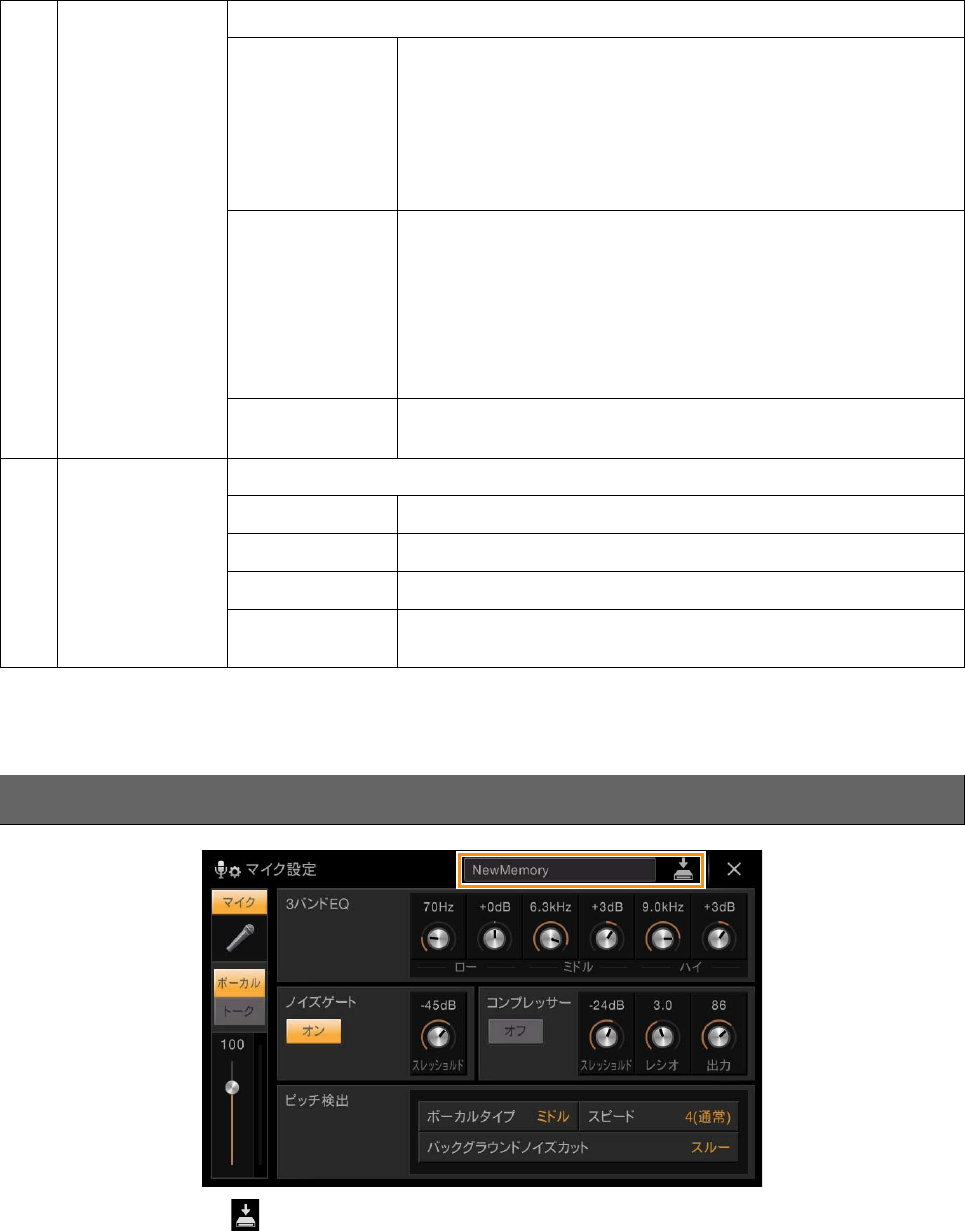
マイク入力音にかけるさまざまなエフェクト(効果)の設定を行ないます。ボーカルがオンのとき(歌などのパフォーマン
スをするとき)と、トークがオンのとき(歌と歌の合間に司会などするとき)、それぞれの場合について設定します。
1
マイクのオン/オフ
マイクからの音声入力をオン/オフします。
NOTE ここでの設定は、ボーカルハーモニー画面(27ページ)での設定と連動します。
2ボーカル/トーク
の切り替え
歌うときなどパフォーマンス時にはボーカルをオンに、歌と歌の合間に司会をするなどのトー
ク時にはトークをオンに設定します。状況に応じて、ワンタッチでマイクの設定を切り替える
ことができます。
NOTE ここでの設定は、ボーカルハーモニー画面(27ページ)での設定と連動します。
3音量調節 マイク入力音の音量を調整します。右側には入力レベルが表示されます。
NOTE ここでの設定は、ボーカルハーモニー画面(27ページ)での設定と連動します。
43バンドEQ マイク入力音を3つの周波数帯域(バンド)に分けて、各帯域のレベル(ゲイン)を上げ/下げ(ブー
スト/カット)することでサウンドを補正します。このような機能をイコライザー (EQ)といい
ます。各帯域(ロー、ミドル、ハイ)につき、中心周波数を Hz(ヘルツ)のノブで、レベルをdB
(デシベル)のノブで、それぞれ調整します。
5ノイズゲート マイク入力音声信号のうち、指定したレベル以下の入力信号を消す機能です。これにより、
ノイズ(雑音)を取り除くことができます。
オン/オフ ノイズゲートのオン/オフを切り替えます。
スレッショルド 入力音声がどのレベルになったらノイズゲートを機能させるかを設定し
ます。
6コンプレッサー マイク入力音声信号があるレベルを超えた場合に、その出力レベルを圧縮する機能です。マイ
ク入力音声の音量が幅広く変化する場合などに使います。コンプレッサーをオンにすると、大
きい音が抑えられます。
オン/オフ コンプレッサーのオン/オフを切り替えます。
スレッショルド 入力音声がどのレベルになったらコンプレッサーを機能させるかを指定
します。
レシオ スレッショルドレベルから超過したマイク音声をどれだけ圧縮するか、
を設定します。値が大きいほど、圧縮度が強くなります。
出力 コンプレッサーからの出力レベルを調整します。
1
3
2
75
6
44
1
3
2
85
6
ボーカルがオンの場合 トークがオンの場合
マイクに関する設定
CVP-709/CVP-705 リファレンスマニュアル 26
注記
ここでの設定は、保存せずに電源を切ると失われますのでご注意ください。
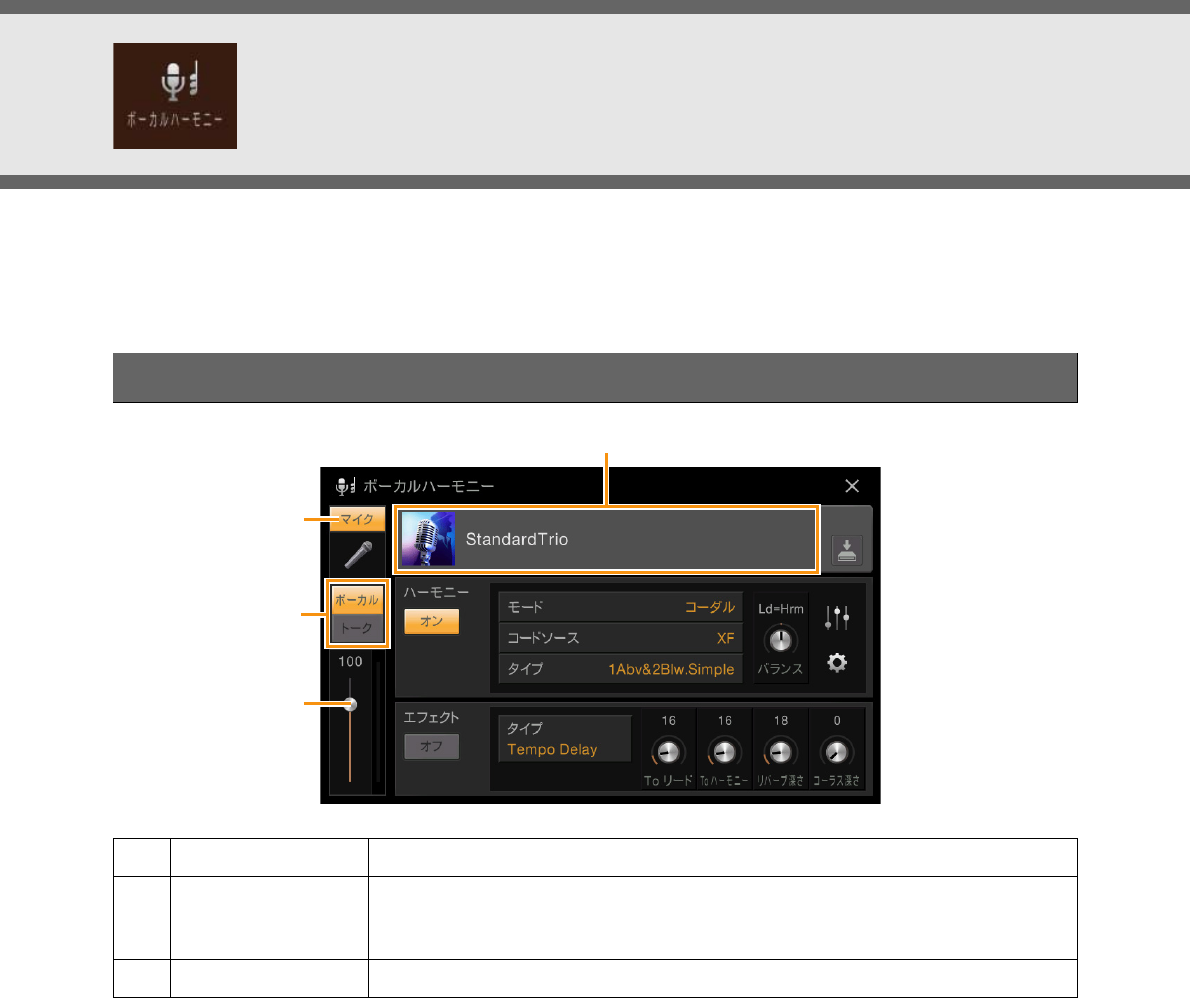
マイク設定を保存するには、 (保存)をタッチします。ボーカルの設定とトークの設定をまとめて1つのマイク設定と
して扱い、ユーザーメモリーに10個まで保存できます。あとで呼び出しやすいように、設定に合った名前を付けておく
ことをおすすめします。
保存したマイク設定を呼び出すには、保存アイコンの左側の欄をタッチして、ファイル選択画面を表示させて、設定を
選びます。
NOTE マイク設定をUSBフラッシュメモリーに保存したい場合は、ユーザーエフェクトファイルの一部としてバックアップします。
[メニュー ] → [ユーティリティー ] → [ファクトリーリセット/バックアップ] → 2/2ページで、「ユーザーエフェクト」の
[バックアップ]をタッチして保存します(98ページ)。
7ピッチ検出(ボーカ
ルがオンの場合)
パフォーマンス時にマイクに入力された音声のピッチを、どのように検出するか設定します。
ボーカルタイプ マイクに入力される音声の特徴を設定します。
•ロー : 低い声に有効な設定です。うなったり怒鳴ったりするような
パフォーマンスにも適しているでしょう。
•ミドル: 中音域の声に有効な設定です。
•ハイ: 高い声に有効な設定です。マイクに口を近づけて歌うような場合に
も適しているでしょう。
•フル: 低域∼高域にわたり幅広いレンジで歌われる場合に設定します。
スピード マイクに音声が入力されてからの、ピッチ検出のスピードを設定しま
す。数字が大きいほど速く検出されます。ここでの設定により、マイク
音声に対するボーカルハーモニーのレスポンス(効果のかかる速さ)が決
まります。
NOTE ピッチ検出のスピードについては、通常はボーカルハーモニーの詳
細設定画面(30ページ)での Lead Pitch Detect Speedおよび
Harm Pitch Detect Speedの設定が優先されます。両項目が「as
MIC SETTING」と設定した場合のみ、ここでの設定が有効です。
バックグラウンド
ノイズカット
マイク音声のピッチ検出の障害となるノイズを取り除きます。「スルー」
を選ぶと、ノイズカットは行なわれません。
8トークミキシング
(トークがオンの
場合)
歌と歌の合間に司会をするなど、トークのための設定を行ないます。
パン マイク音声のステレオ定位を設定します。
リバーブ深さ マイク音声にかかるリバーブの深さ(かかり具合)を設定します。
コーラス深さ マイク音声にかかるコーラスの深さ(かかり具合)を設定します。
アッテネーター マイク音声以外の本体音量を抑えることで、マイク音声と楽器演奏音と
のバランスをとります。
マイク設定の保存/呼び出し
CVP-709/CVP-705 リファレンスマニュアル 27
ボーカルハーモニーの設定
ボーカルハーモニー機能に関するさまざまな設定を行ないます。ここで説明するさまざまな設定は、ボーカルハーモ
ニータイプを選択するだけで、自動的に最適なものが呼び出されるので、通常は設定の必要はありません。より細かい
設定をしたい場合にご覧ください。
NOTE ここでの設定は、マイク設定画面(25ページ)での設定と連動します。
基本設定
1マイクのオン/オフ マイクからの音声入力をオン/オフします。
2ボーカル/トークの
切り替え
歌うときなどパフォーマンス時にはボーカルをオンに、歌と歌の合間などにトークをする
場合はトークをオンに設定します。
ボーカルハーモニーの設定を行なう場合は、ボーカルをオンにしておく必要があります。
3音量調節 マイク入力音の音量を調整します。右側には入力レベルが表示されます。
ボーカルハーモニー名
1
3
2
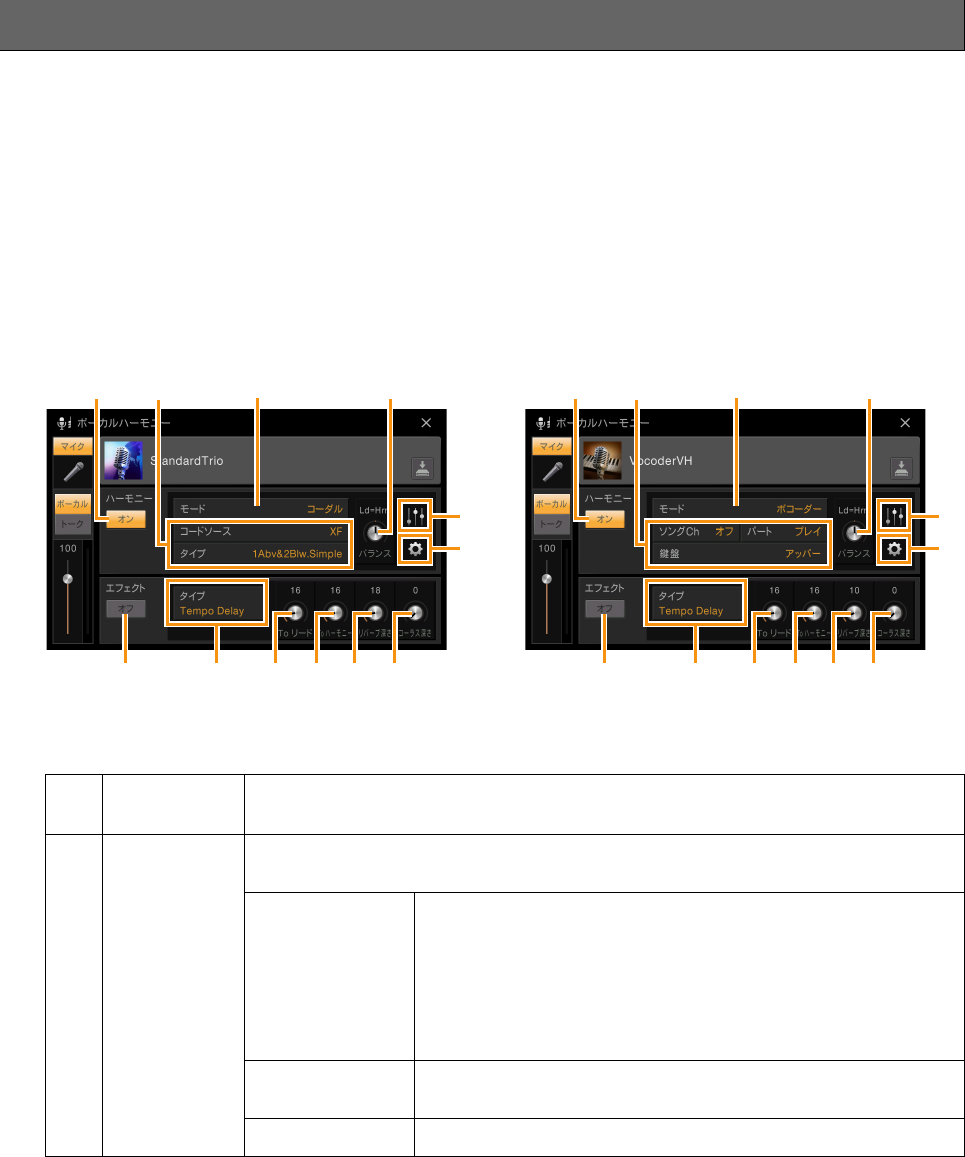
ボーカルハーモニーの設定
CVP-709/CVP-705 リファレンスマニュアル 28
プリセットのボーカルハーモニーの設定を編集することで、オリジナルのボーカルハーモニータイプを作ることができ
ます。
1ボーカルハーモニー名をタッチして、ボーカルハーモニー選択画面を表示させます。
2ボーカルハーモニータイプを選びます。
3選んだボーカルハーモニーにあらかじめ割り当てられている設定を元に、ハーモニー /エフェクトを編
集します。
● ハーモニー
ボーカルハーモニーに関する設定を行ないます。
ハーモニー /エフェクトの設定
1ハーモニーの
オン/オフ
ボーカルハーモニー機能をオン/オフします。
2モード ボーカルハーモニーを選ぶと、自動的に下記3つのいずれかのモードが設定されます。また、
モードは変更することもできます。
コーダル 楽器本体が認識するコード([スタイルオン/オフ]ボタンがオン時の
コード鍵域でのコード指定、レフトパートがオン時の左手鍵域での
コード指定、ソング中のコード情報)に合わせて、マイク入力音に
ハーモニーが付きます。
NOTE スタイル停止中に、コード鍵域でコードを認識させるには、スタ
イル設定画面(78ページ)でストップACMPを「無効」以外に設定
しておく必要があります。
ボコーダー マイク入力音に対して、鍵盤演奏音、または指定されたソングチャン
ネルでの再生音のとおりにハーモニーが付きます。
ボコーダーモノ ボコーダーと同じですが、最後に押された鍵盤の音だけが鳴ります。
13 1425
988)!@#
6
7
25
9)!@#
6
7
モード(2)が「コーダル」の場合 モード(2)が「ボコーダー」または「ボコーダーモノ」
の場合
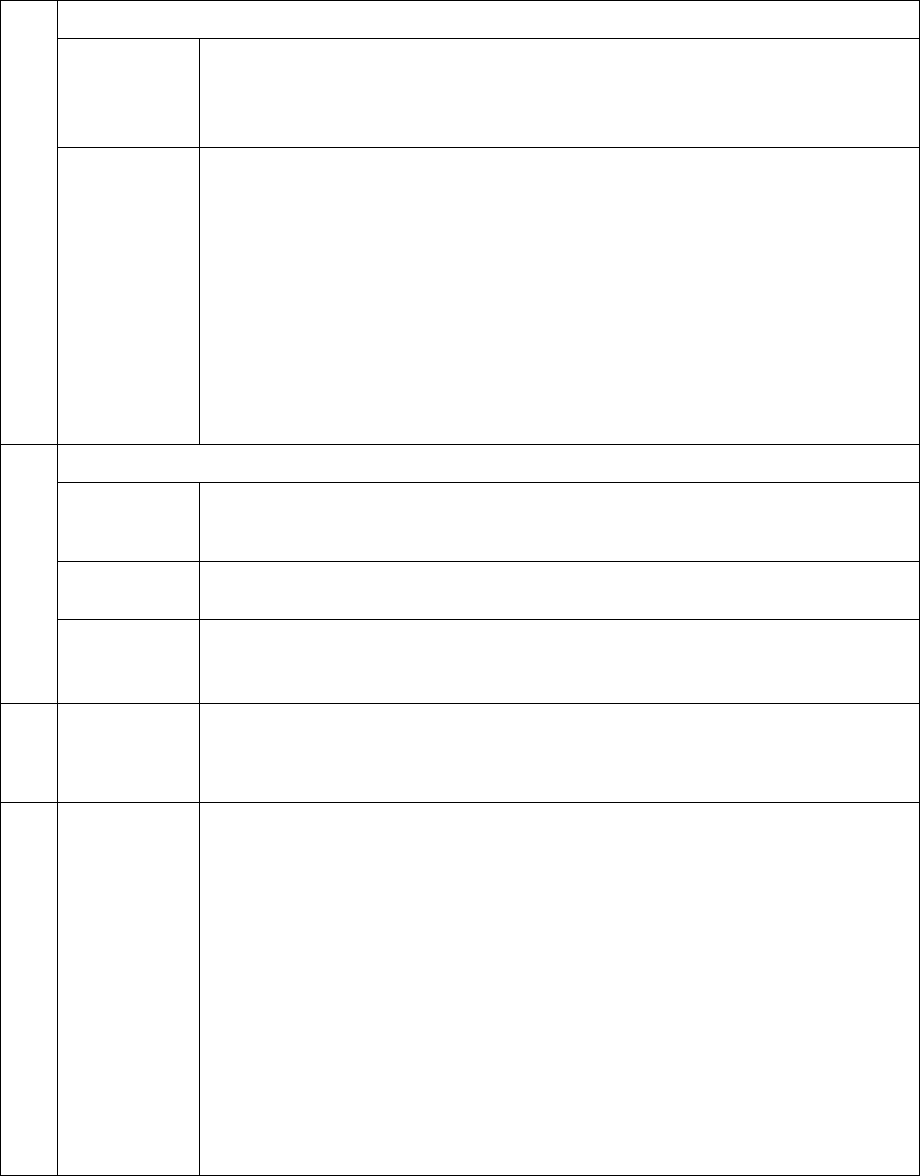
ボーカルハーモニーの設定
CVP-709/CVP-705 リファレンスマニュアル 29
3(モードが「コーダル」の場合)
コードソース ソングデータ中の、どのデータをコード検出に使うかを指定します。
•オフ: ソングデータからコードを検出しません。
•XF: XFフォーマットのコードデータを使います。
•1∼16: 指定したソングチャンネルのノートデータからコードを検出します。
タイプ マイク入力音に対するハーモニー音の付け方を、コーダルタイプのリストから選びます。
ほとんどのタイプは、左手鍵域/コード鍵域/ソングデータで指定されたコードを元にハーモ
ニー音が付きますが、下記の2タイプだけはしくみが異なります。コーダルタイプについて
詳しくは、ウェブサイト上の「MIDIリファレンス」」(ボーカルハーモニーパラメーターリス
ト)をご覧ください。
•ScaleDiatonic (スケールダイアトニック): ハーモニーアサイン画面(7)でのKey Root
(キールート)とKey Type (キータイプ)の設定を元にハーモニー音が付きます。演奏中の各コー
ド指定ではなく、演奏曲全体のキーのダイアトニックスケールにマッチするよう、ハーモニー
音が付きます。
•Parallel (パラレル): コード指定とは関係なく、6で指定されたリード音からの音程間隔を
保ったまま、平行移動するような方式でハーモニー音が付きます。
NOTE コーダルタイプの表記のうち、Abv/Blwは、マイク入力音をリード(Lead)として、上側
にハーモニーが付く場合にAbv、下側にハーモニーが付く場合にBlwで表記します。
4(モードが「ボコーダー」または「ボコーダーモノ」の場合)
ソングCh 楽器本体や接続したコンピューターからソングを再生しているとき、どのチャンネルのノー
トデータによってボーカルハーモニーがコントロールされるかを選びます。オフに設定した
場合は、ソングのノートデータによるハーモニーのコントロールは行ないません。
パート 上記で指定したチャンネルのソング再生を消音(ミュート)するか再生(プレイ)するかを選び
ます。
鍵盤 •オフ: 鍵盤演奏によるハーモニーのコントロールは行ないません。
•アッパー : スプリットポイントより右側の鍵盤を弾いて、ハーモニーをコントロールします。
•ロワー : スプリットポイントより左側の鍵盤を弾いて、ハーモニーをコントロールします。
5バランス マイク入力音とボーカルハーモニー音との音量バランスを調整します。この値を上げると、
ボーカルハーモニーの音量が上がり、マイク入力音の音量が下がります。L<H63 (L: リー
ドボーカル=マイク入力音、H: ハーモニー )ではボーカルハーモニーだけが聞こえ、L63>
Hではマイク入力音(リードボーカル)だけが聞こえます。
6リード音/
ハーモニー音
ごとの設定
マイク入力音(リード音)や付加されるハーモニー音ごとに、各項目の設定ができます。
•トランスポーズ/ディグリー : 各ハーモニー音のピッチを、半音単位で動かします(トランス
ポーズします)。コーダルタイプがScaleDiatonicの場合のみ、ここの表示は「ディグリー」と
なり、各ハーモニー音のピッチを、度単位(-22度∼22度)で動かします。なお、1度はunison
(ユニゾン)、8度は1oct. (オクターブ)、15度は2oct. (2オクターブ)、22度は3oct. (3オク
ターブ)と表示されます。
•デチューン: 各ハーモニー音のピッチを -50セント∼+50セントの範囲で微調整します。
•フォルマント: 各ハーモニー音のフォルマントを調整します。値が小さいほど男性らしい声に、
値が大きいほど女性らしい声になります。
•パン: リード音とハーモニー音の各音を、ステレオ(左右)のどのポジションで鳴らすか、個別に
設定します。
•音量: リード音とハーモニー音の各音の音量バランスを調整します。
NOTE トランスポーズ、ディグリー、デチューン、フォルマントについては、ピッチコレクト
モード(7)がOFFの場合は、リード音の設定ができません。
NOTE トランスポーズについては、ハーモニーモード(2)が「コーダル」の場合のみ、ハーモ
ニー音の設定ができます。

ボーカルハーモニーの設定
CVP-709/CVP-705 リファレンスマニュアル 30
● エフェクト
ボーカルハーモニー音にかかるエフェクトに関する設定を行ないます。
7ハーモニー
アサイン
リード音(マイク入力音)に対して、どのようにハーモニー音を付けるかを設定します。ハー
モニーアサインの設定について詳しくは、ウェブサイト上の「MIDIリファレンス」(ボーカ
ルハーモニーパラメーターリスト)をご覧ください。
● ハーモニーモードが「コーダル」の場合
•Session Table (セッションテーブル): リード音に対して、どのようにハーモニー音を重ね
るかを、演奏する音楽ジャンルに合わせて設定します。
NOTE コーダルタイプが ScaleDiatonic、Parallel以外の場合のみ設定できます。
•Key Root (キールート)、Key Type (キータイプ): コーダルタイプ(3)が ScaleDiatonic
の場合に設定します。ここで設定されたキーのダイアトニックスケールに合った音がハーモ
ニー音として付加されます。
● ハーモニーモードが「ボコーダー」、「ボコーダーモノ」の場合
•Transpose Mode (トランスポーズモード): リード音に対して付加するハーモニーの音の高
さを設定します。「0」に設定するとトランスポーズされず、「Auto」に設定すると自動的にト
ランスポーズされます。
詳細設定 •Pitch Correct Mode (ピッチコレクトモード): リード音に対してピッチ補正をかけます。
OFF (オフ)では補正はかからず、HARD (ハード)で最も強く補正がかかります。
•Humanize (ヒューマナイズ): リード音とハーモニー音のタイミングをわずかにずらし、ハー
モニーをより自然にする効果です。
OFF: ヒューマナイズの効果はかかりません。
1: 自然で人間的なタイミングのばらつきを付けたいときにおすすめの設定です。
2: ジャズコーラスなどで各パートがグルーブ感をもって心地よくばらつくようなイメージの
設定です。
3: リードボーカルが先に出てバックコーラスが後に続くようなイメージの設定です。
•Lead Pitch Detect Speed (リードピッチディテクトスピード)、
Harm Pitch Detect Speed (ハーモニーピッチディテクトスピード): リード音のピッチ
を検出するスピードと、マイク音声に付加すべきハーモニー音を検出するスピードを設定しま
す。1が最も遅く、4が標準、15が最も速く検出されます。「as MIC SETTING」に設定した
場合は、マイク設定画面(26ページ)のピッチ検出「スピード」での設定に従います。
•Harmony Effect (ハーモニーエフェクト): リード音に付加されたハーモニー音に対してか
けるエフェクトを設定します。
•Harmony Stability (ハーモニースタビリティー ): リード音に対して、ハーモニーのかかる
安定度を設定します。Stable では弱めのリード音でも比較的安定してハーモニーがかかり、
Dynamicではリード音の強さに応じてハーモニーがかかります。
•Lead Vibrato Depth (リードビブラートデプス): リード音にかかるビブラートの深さを設
定します。
•Harm Vibrato Depth (ハーモニービブラートデプス): ハーモニー音にかかるビブラートの
深さを設定します。
•Vibrato Speed (ビブラートスピード): リード音、ハーモニー音にかかるビブラートの速さ
を設定します。
•Vibrato Delay (ビブラートディレイ): リード音、ハーモニー音にかかるディレイ(音の遅延)
を設定します。
設定値について詳しくは、ウェブサイト上の「MIDIリファレンス」」(ボーカルハーモニーパ
ラメーターリスト)をご覧ください。
8エフェクトのオン/オフ ボーカルハーモニー音にかけるエフェクトをオン/オフします。
9タイプ ボーカルハーモニー音にかかるエフェクトタイプを選びます。また、各ボーカ
ルエフェクトタイプに付随する詳細なパラメーターも編集できます。
ボーカルエフェクトタイプについて詳しくは別冊データリストをご覧ください。
ボーカルエフェクトタイプのパラメーターについては、ウェブサイト上の
「MIDIリファレンス」(ボーカルハーモニーパラメーターリスト)をご覧くださ
い。
)To リード リード音にかかるエフェクトの深さを調整します。
!To ハーモニー ハーモニー音にかかるエフェクトの深さを調整します。
@リバーブ深さ 本体サウンド全体にかかるリバーブのうち、マイク音声にかかる深さを調整し
ます。ミキサー画面(14ページ)での設定と連動します。
#コーラス深さ 本体サウンド全体にかかるコーラスのうち、マイク音声にかかる深さを調整し
ます。ミキサー画面(14ページ)での設定と連動します。

ボーカルハーモニーの設定
CVP-709/CVP-705 リファレンスマニュアル 31
4(保存)をタッチして編集した設定をオリジナルのボーカルハーモニーとして保存します。
設定は、ユーザーメモリーに60個まで保存できます。あとで呼び出しやすいように、わかりやすい名前を付けて
おくことをおすすめします。
注記
保存せずに電源を切ると、設定は失われますのでご注意ください。
NOTE ボーカルハーモニーの設定をUSBフラッシュメモリーに保存したい場合は、ユーザーエフェクトファイルの一部として
バックアップします。[メニュー ] → [ユーティリティー ] → [ファクトリーリセット/バックアップ] → 2/2ページで、
「ユーザーエフェクト」の[バックアップ]をタッチして保存します(98ページ)。
CVP-709/CVP-705 リファレンスマニュアル 32
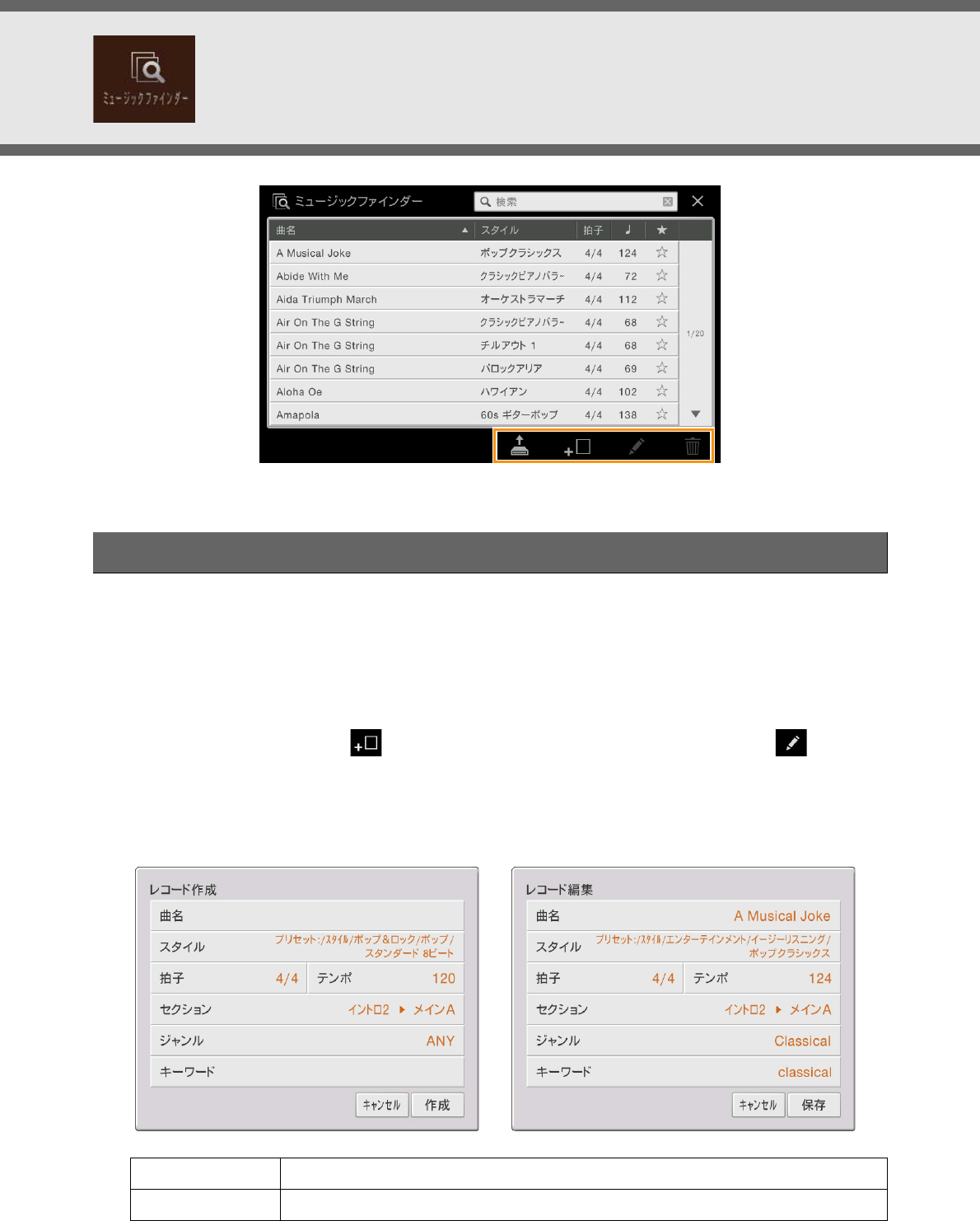
ミュージックファインダーのレコードを
作成/編集する
自分で新たにレコードを作って追加したり、既存のレコードを編集して上書きしたりできます。
1(既存のレコードを編集する場合)ミュージックファインダー画面で、編集元のレコードを選びます。
新規レコードを作成する場合は、この操作は不要です。
2レコード作成画面またはレコード編集画面を表示させます。
新規レコードを作成する場合は、 (作成)をタッチします。既存のレコードを編集する場合は、 (編集)を
タッチします。
3レコードを作成/編集します。
レコードを作成/編集する
曲名 ミュージックファインダー画面に表示される曲名(レコード名)を入力します。
スタイル スタイルを指定します。ソングのレコードの場合、この項目は編集できません。
新規作成の場合 編集の場合
ミュージックファインダーのレコードを作成/編集する
CVP-709/CVP-705 リファレンスマニュアル 33
作成/編集を中止するには、[キャンセル]をタッチします。
4[作成]または[保存]をタッチして、作成/編集したレコードを保存します。
新規作成の場合は、レコード一覧に新しいレコードが追加されます。編集した場合は、元のレコードに上書きされ
ます。
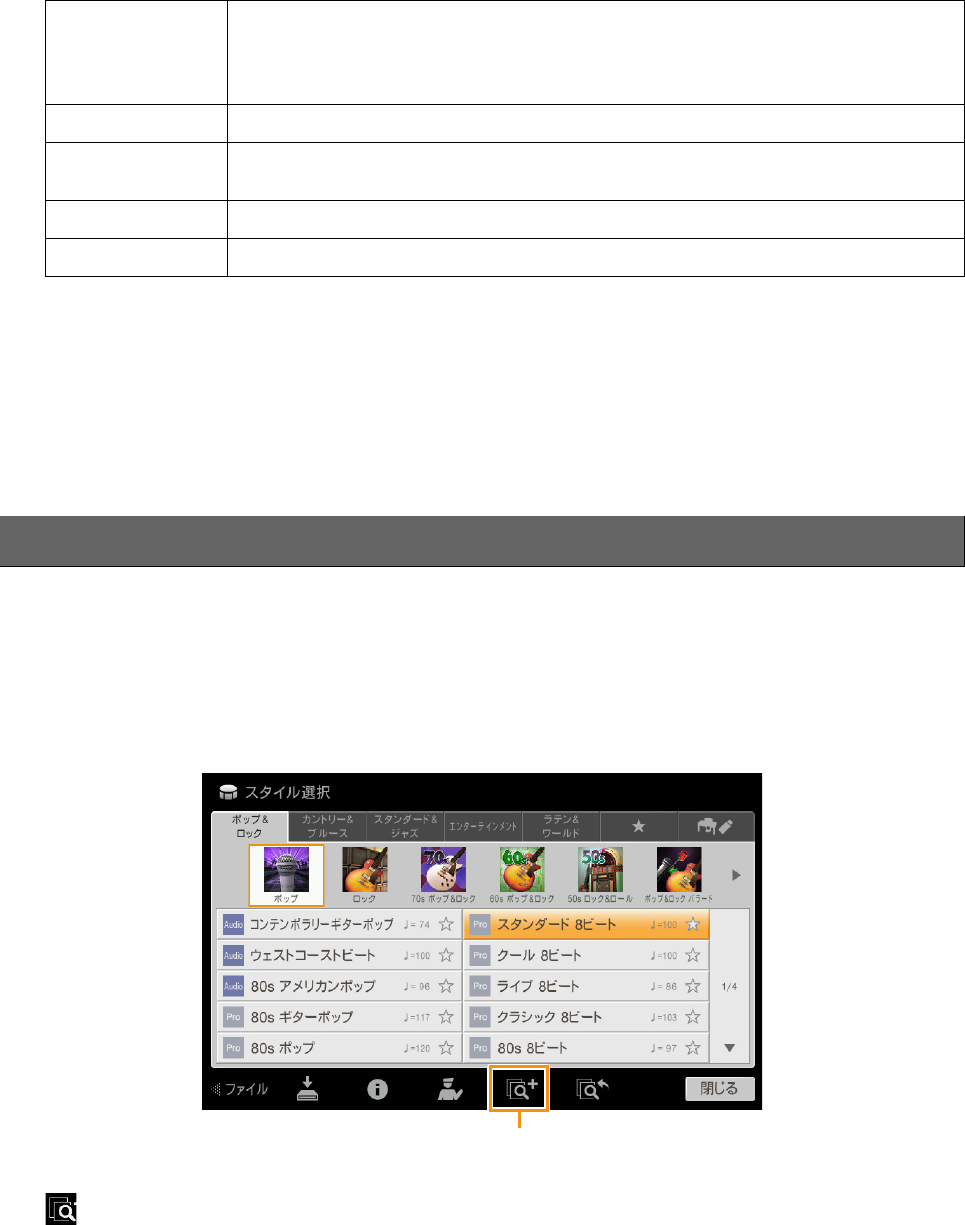
本体メモリーやUSBフラッシュメモリーのいろいろな場所に保存されたソングやスタイルも、ミュージックファイン
ダーのレコードとして登録すれば簡単に呼び出せます。
NOTE 登録したいデータがUSBフラッシュメモリーに入っている場合は、そのデータの入ったUSBフラッシュメモリーを[USB TO
DEVICE]端子に接続します。
1ソングまたはスタイル選択画面で、登録したいファイルを選びます。
2(追加)をタッチすると、レコード作成画面が表示されます。
必要に応じて、曲名やキーワードなどを変更できます。レコード作成画面について詳しくは、32ページの手順3
をご覧ください。
NOTE 登録を中止するときは、[キャンセル]をタッチします。
3[作成]をタッチすると、手順1で選んだスタイルまたはソングが登録されたレコードが作られます。
4ミュージックファインダー画面に、登録したレコードが表示されていることを確認します。
ソングを登録したレコードは、スタイル欄に「(MIDIソング)」または「(オーディオソング)」と表示されます。
拍子 レコード一覧の並べ替えに使用する拍子情報を設定します。ソングのレコードには機能しま
せん。
NOTE この画面での拍子設定は検索のためのもので、実際のスタイルの拍子を変更するものではあ
りません。
テンポ テンポを変更します。ソングのレコードには機能しません。
セクション レコードを選んだときに自動的に設定されるスタイルセクションを選びます。
イントロ→メインなどを設定しておくと便利です。ソングのレコードには機能しません。
ジャンル ジャンルを設定します。
キーワード レコード検索時に使用するキーワードを入力します。
ソングやスタイルをレコードとして登録する
2
ミュージックファインダーのレコードを作成/編集する
CVP-709/CVP-705 リファレンスマニュアル 34
ミュージックファインダーに登録したソングやスタイルを呼び出す
ミュージックファインダーに登録したソングやスタイルは、その他のレコードと同じ方法で呼び出すことができます。
呼び出し方については、取扱説明書をご覧ください。
NOTE USBフラッシュメモリーに入っているソングまたはスタイルをレコードに登録した場合は、あとでレコードを選ぶときに同じ
USBフラッシュメモリーを「USB TO DEVICE]端子に接続しておく必要があります。
1ミュージックファインダー画面で、削除したいレコードを選びます。
2(削除)をタッチして、レコードを削除します。
ミュージックファインダーでは、本体上のメモリーにあるすべてのレコードを1つのファイルとして、ユーザーメモ
リーまたはUSBフラッシュメモリーに保存できます(個別のレコードがファイルとなるわけではありません)。
1USBフラッシュメモリーに保存する場合は、USBフラッシュメモリーを接続します。
2
保存画面を表示させます: [メニュー ] → [ユーティリティー ] → [ファクトリーリセット/バックアップ]
→ 2/2ページ
3ミュージックファインダー [バックアップ]をタッチします。
4保存先を選び、[ここにバックアップ]をタッチして保存します。
全レコードが1つのファイルとして保存されます。
ユーザーメモリー /USBフラッシュメモリーに保存されているミュージックファイン
ダーのファイルを呼び出す
1ミュージックファインダー画面で、 (読み込み)をタッチして、ファイル選択画面を表示させます。
NOTE [メニュー ] → [ユーティリティー ] → [ファクトリーリセット/バックアップ] → 2/2ページで、 ミュージックファイン
ダー [リストア]をタッチすることによって、同じ画面を呼び出すこともできます。
2ユーザーメモリーまたはUSBフラッシュメモリーにあるミュージックファインダーのファイルを選び
ます。
ファイルを選ぶとメッセージが表示されますので、目的のボタンをタッチしてください。
・追加: 現在のミュージックファインダー全レコードはそのまま残り、ファイルから呼び出されたレコードが追加
されます。
・置換: 現在のミュージックファインダー全レコードが消去され、ファイルから呼び出されたレコードに置き換え
られます。
・キャンセル: 操作を中止します。(選んだファイルは呼び出されません。)
注記
「置換」を選ぶと、元のデータはすべて失われます。大事なレコードは、あらかじめほかのレコードとともに1つのファイルとし
てユーザーメモリーなどに保存しておきましょう。
NOTE 初期設定のミュージックファインダーのデータに戻したい場合は、プリセットタブにある「MusicFinderPreset」を選
び、[置換]をタッチします。
レコードを削除する
レコードをファイルとして保存する
CVP-709/CVP-705 リファレンスマニュアル 35
レジストレーションメモリーを呼び出す順番
を決める(レジストレーションシーケンス)
ライブやコンサートなど人前で演奏する場合にレジストレーションメモリーをすばやく切り替える方法として、8個の
パネル設定を呼び出す順番(レジストレーションシーケンス)をあらかじめ決めておき、それを演奏時にペダルやアサイ
ナブルボタンで呼び出す方法があります。
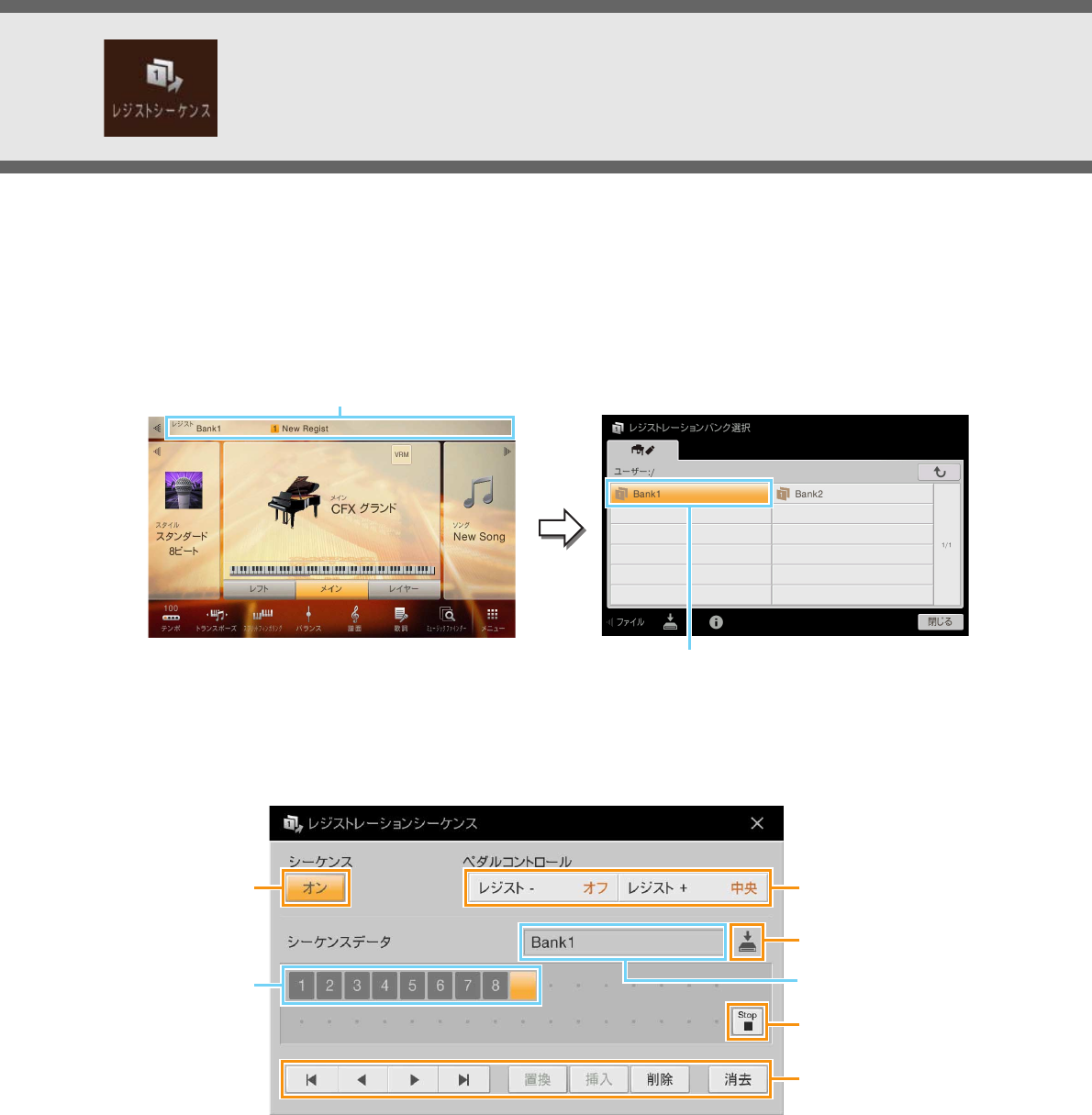
1ホーム画面の右上の角にある[R]をタッチしてレジストレーションエリアを表示させ、レジストレー
ションエリアをタッチして、バンク選択画面を表示させます。
2レジストレーションシーケンスを設定したいバンクを選びます。
3レジストレーションシーケンス画面を表示させます:[メニュー ] → [レジストシーケンス]
4ペダルでレジストレーションを移動させる場合は、ペダルの設定をします。
「レジスト+」で、レジストレーションシーケンスを進めるペダルを選びます。「レジスト−」で、レジストレー
ションシーケンスを戻すペダルを選びます。
NOTE ソングのパンチイン/アウトをペダルで行なう設定(84ページ)や、アサイナブル画面での機能割り当て(38ページ)をし
ている場合は、ソングパンチイン/アウト → レジストレーションシーケンス → アサイナブル画面での機能設定の順に優
先されます。
アサイナブルボタンでレジストレーションを移動させる場合は、[メニュー ] → [アサイナブル] → [アサイナブル]
(41ページ)で、アサイナブルボタンに「レジスト−」、「レジスト+」を割り当てます。
1
2
現在のレジストレーション
メモリーバンク名
47
8
6
5
レジストレーション
メモリー番号が、
呼び出される順に
表示されます。
レジストレーションメモリーを呼び出す順番を決める(レジストレーションシーケンス)
CVP-709/CVP-705 リファレンスマニュアル 36
5パネル設定を呼び出す順番を決めます。
呼び出したいレジストレーションメモリー [1]∼[8]ボタンを押してから、[挿入]をタッチしてレジストレーション
メモリー番号を入力します。
6レジストレーションシーケンスを最後まで進めたときの動作を決めます。
・Stop: ペダルを踏んだりアサイナブルボタンを押したりしても、次のレジストレーションメモリーは呼び出さ
れません。
・Top: 同じレジストレーションシーケンスの先頭に戻ります。
・Next: 同じフォルダー内にある次のバンクのシーケンス先頭に移動します。
7レジストレーションシーケンス機能をオンにします。
設定したレジストレーションシーケンスは、ホーム画面のレジストレーションエリアで確認できます。ペダルを踏
むか、アサイナブルボタンを押して、設定どおりにレジストレーションメモリーが呼び出されるか確認しましょ
う。
8(保存)をタッチして、レジストレーションシーケンス画面での設定をバンクの一部として保存しま
す。
注記
バンクを保存せずにバンクを切り替えると、設定したレジストレーションシーケンスデータは失われます。ご注意ください。
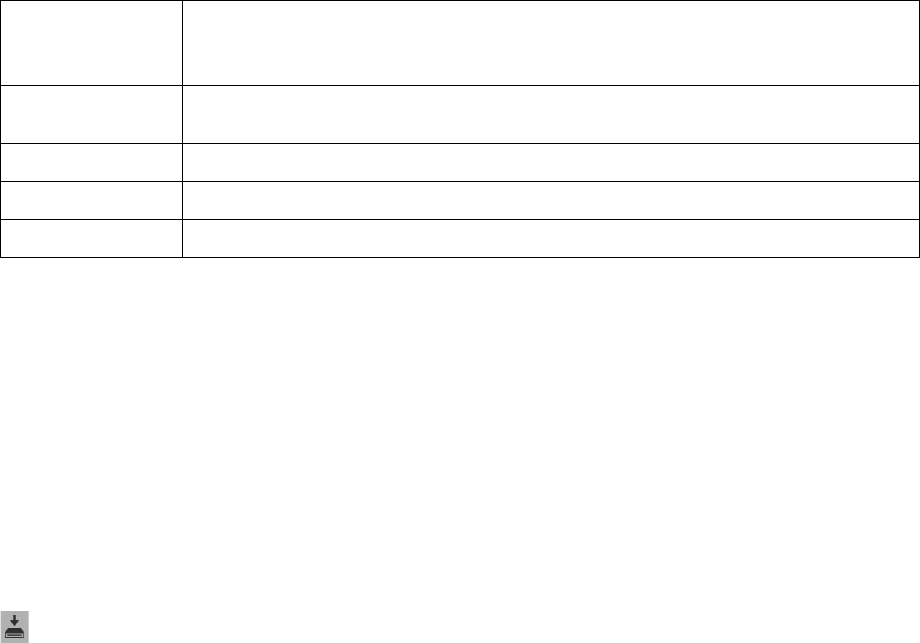
T、L、R、RIカーソル(入力位置)を移動します。
NOTE 入力済みのレジストレーションメモリー番号がある場合は、番号をタッチするとその位置に
カーソルが移動します。
置換 カーソル位置の番号を、現在パネルで選ばれているレジストレーションメモリー番号に置き
換えます。
挿入 カーソル位置に、現在パネルで選ばれているレジストレーションメモリー番号を挿入します。
削除 カーソル位置の番号を削除します。
消去 入力した番号をすべて消去します。
CVP-709/CVP-705 リファレンスマニュアル 37
レジストレーションメモリーのうち呼び出したく
ない項目を指定する(レジストレーションフリーズ)
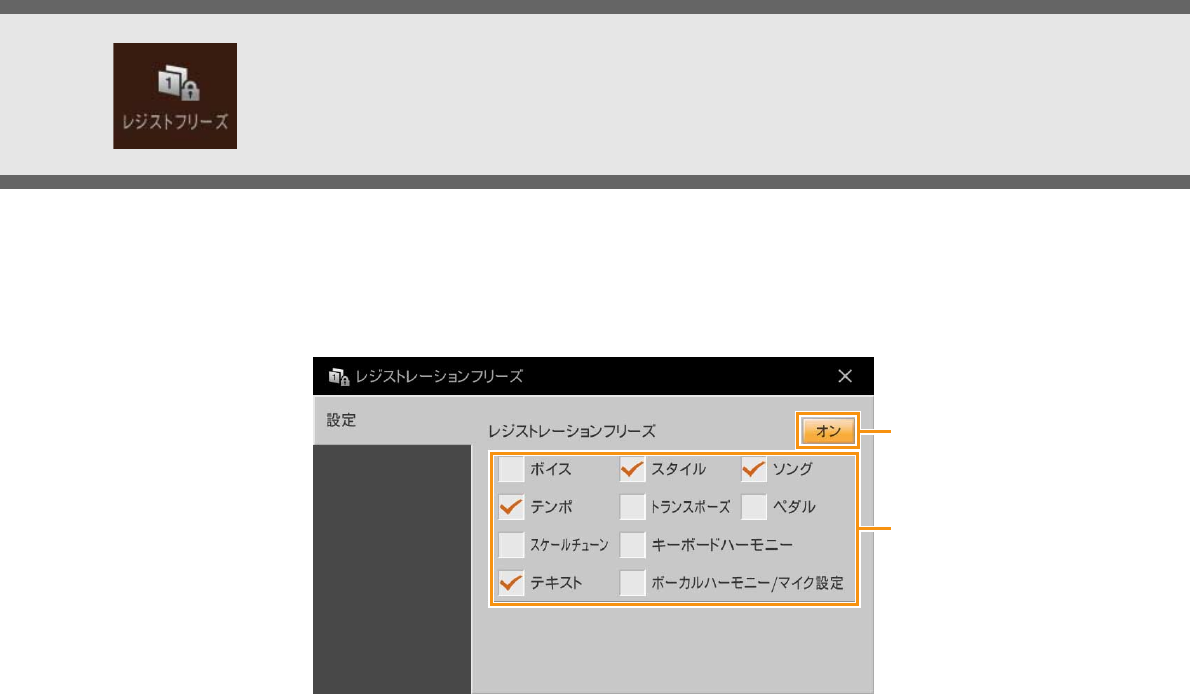
レジストレーションメモリーにはさまざまな設定項目を登録できますが、演奏の場面によっては呼び出したくない設定
があるかもしれません。たとえば、同じスタイルを鳴らしたまま、ボイス関連の設定だけを切り替えたい場合です。こ
のような場合にフリーズ機能を使えば、レジストレーションメモリーのボタンを押しても、スタイル関連の設定だけは
呼び出さずに現状のまま固定(フリーズ)できます。
1呼び出したくない項目にチェックマークを付けます。
2フリーズ機能をオンにします。
1
2
CVP-709/CVP-705 リファレンスマニュアル 38
ペダルやアサイナブルボタンに機能を割り
当てる
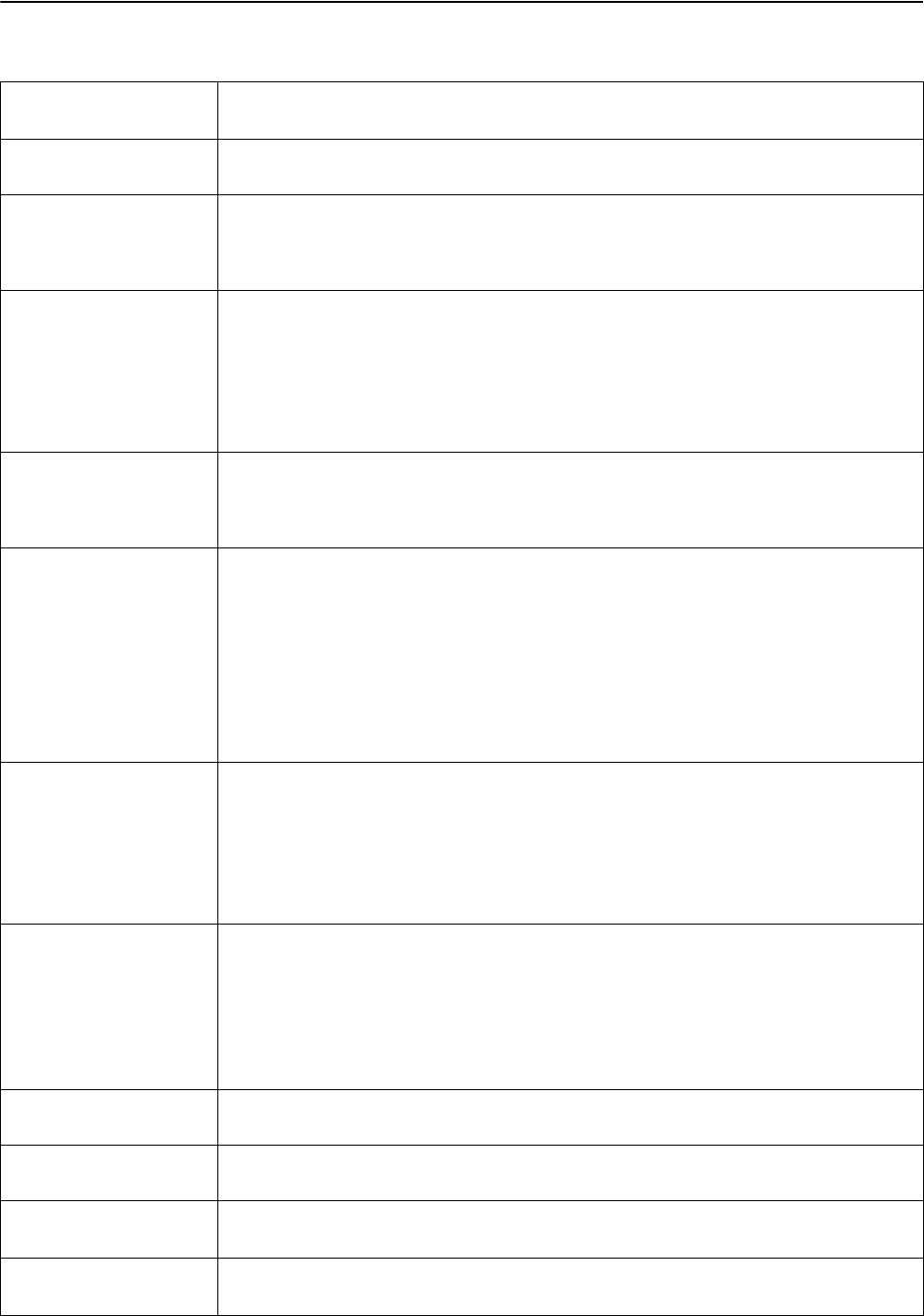
3本のペダルに、もともとの機能(ダンパー /ソステヌート/ソフト)以外の機能を割り当てたり、[AUX PEDAL]端子に
接続したフットスイッチやフットコントローラーに機能を割り当てたりできます。
1ペダルごとに、割り当てる機能を選びます。
ペダルの機能については、39∼40ページの「ペダルでコントロールできる機能」をご覧ください。
NOTE ソングのパンチイン/アウトをペダルで行なう設定(84ページ)や、レジストレーションシーケンスをペダルで進める設定
(35ページ)をしている場合は、ソングパンチイン/アウト → レジストレーションシーケンス → アサイナブル画面での
機能設定の順に優先されます。
2(設定)をタッチし、ペダルに割り当てる機能の詳細設定を行ないます。
パートごとに機能をオン/オフしたり、効果のかかり具合(深さ)を調節したりできます。表示される項目は、手順1
で選んだ機能によって異なります。また、選んだ機能によっては、設定アイコンがグレーになり、設定できる項目
がないものがあります。
3必要に応じて、[AUX PEDAL]端子に接続したフットスイッチ/コントローラーの極性を設定します。
使用するフットスイッチ/フットコントローラーによっては、通常の効果と逆の動作をする(踏んでいないときにサ
ステインがかかる、など)場合があります。その場合、「AUXペダルの極性」の設定を逆にします。
4中央/左のペダルの機能を初期設定から変えた場合は、「メインボイスに連動(中央&左)」をオフにしま
す。
メインパートのボイスを切り替えたときに、ペダルの設定が切り替わる(45ページ)のをオフにします。
ペダル
12
3
4
ペダルやアサイナブルボタンに機能を割り当てる
CVP-709/CVP-705 リファレンスマニュアル 39
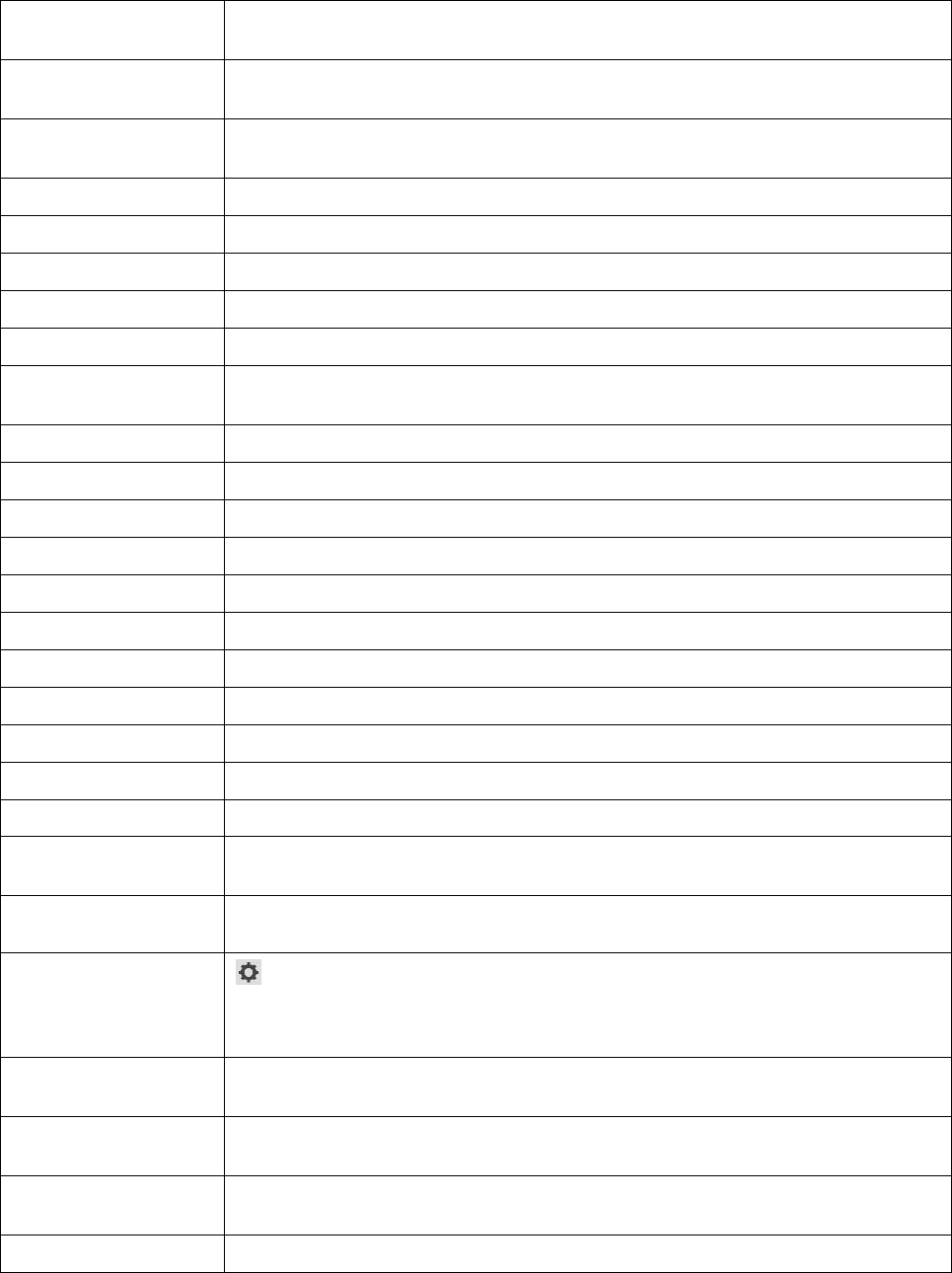
ペダルでコントロールできる機能
(*)印の機能については、フットコントローラーをご使用ください。フットスイッチでのご使用は不適です。
(**)印の機能については、アサイナブル[1]∼[4]ボタンに割り当てることもできます。
アーティキュレーション
1/2**
スーパーアーティキュレーションボイスを使用しているときに、ペダル/フットスイッチを踏
むことで効果をかけられます。
音量* 音量を調節します。[AUX PEDAL]端子に接続したフットコントローラーだけに設定できま
す。
サステイン ペダルを踏むと、演奏音に長い余韻が付きます。ペダルをゆるめると、サステインがかかっ
た音は止まります。CVP-709では全ペダル、CVP-705では右のペダルまたは[AUX
PEDAL]端子に接続したフットコントローラーを使用する場合に、どのくらい踏み込めば効
果がかかり始めるか(ハーフペダルポイント)を設定できます。
ソステヌート ペダルを踏んだときに押さえていた鍵盤の音だけを、鍵盤から指を離しても長く響かせるこ
とができます。ペダルを踏んでいるかぎり余韻が付きます。ただし、ペダルを踏んだあとに
弾いた音には効果はかかりません。
たとえば、コードにサステインをかけて響かせながら、ほかの音をスタッカートで演奏する
ことができます。
NOTE すべてのオルガンフルートボイスと一部のスーパーアーティキュレーションボイスに対して
は、効果がかかりません。
ソフト ペダルを踏むとピッチ(音の高さ)がわずかに下がり、音の響きが柔らかくなります。ピアノボ
イスなど特定のボイスにだけ有効です。CVP-709では全ペダル、CVP-705では右のペダル
または[AUX PEDAL]端子に接続したフットコントローラーを使用する場合に、どのくらい
踏み込めば効果がかかり始めるか(ハーフペダルポイント)を設定できます。
グライド ペダルを踏むとピッチ(音の高さ)が変化し、ペダルをゆるめると元に戻ります。
• アップ/ダウン
ピッチを上げる(アップ)か下げる(ダウン)かを設定します。
•範囲
ペダルを踏んだときのピッチ変化の幅を半音単位で設定します。
• オン時のスピード
ペダルを踏んだときの、ピッチの変化の速さを設定します。
• オフ時のスピード
ペダルを離したときの、ピッチの変化の速さを設定します。
ポルタメント ペダルを踏むと、ポルタメント効果(ある音から次の音へ移る際、スムーズにピッチが変化す
る効果)がかかります。ポルタメント効果は、音符をレガートに演奏したとき(1つの音符を弾
いたまま次の音符を弾いたとき)にかかります。ポルタメントタイムは、ボイスエディット画
面(43ページ)で設定できます。ナチュラルボイスの中でこの効果が不適なボイスについては、
機能しません。
NOTE すべてのオルガンフルートボイス、スーパーアーティキュレーション2ボイス、および一部
のスーパーアーティキュレーションボイスに対しては、効果がかかりません。
ピッチベンド* ピッチ(音の高さ)を上げたり下げたりします。CVP-709では全ペダル、CVP-705では右の
ペダルまたは[AUX PEDAL]端子に接続したフットコントローラーを使用する場合に、設定
できます。
• アップ/ダウン
ピッチを上げる(アップ)か下げる(ダウン)かを設定します。
•範囲
ペダルを踏んだときのピッチ変化の幅を半音単位で設定します。
モジュレーション* ビブラート効果を付け加えます。また、スーパーアーティキュレーションボイスに各種効果
を付け加えることもできます。フットコントローラーを踏むと効果が深くなります。
モジュレーション(Alt) 上記モジュレーションとは異なり、ペダル/フットスイッチを踏むことで、ビブラート効果の
オン/オフを切り替えます。
エフェクトバリエーション
オン/オフ**
インサーションエフェクトのバリエーション(45ページ)のオン/オフを切り替えます。
バイブローター
オン/オフ**
インサーションエフェクトタイプ(45ページ)が、「Legacy」カテゴリーの「VibeRoter」の
とき、バイブローターをオン/オフします。
ペダルやアサイナブルボタンに機能を割り当てる
CVP-709/CVP-705 リファレンスマニュアル 40
キーボードハーモニー
オン/オフ**
キーボードハーモニー (23ページ)のオン/オフを切り替えます。
ボーカルハーモニー
オン/オフ**
ボーカルハーモニーのハーモニー (28ページ)のオン/オフを切り替えます。
ボーカルハーモニー
エフェクト オン/オフ**
ボーカルハーモニーのエフェクト(30ページ)のオン/オフを切り替えます。
トーク オン/オフ** マイク設定のボーカル/トーク(25ページ)を切り替えます。
譜面ページ +/−** ソングが停止しているときに、譜面のページを進めます/戻します。
歌詞ページ +/−** ソングが停止しているときに、歌詞のページを進めます/戻します。
テキストページ +/−** 次/前のテキストのページに進みます。
ソング 再生/一時停止 ソングコントロール[R/K](スタート/一時停止)ボタンと同じです。
スタイル
スタート/ストップ
スタイルコントロール[R/J](スタート/ストップ)ボタンと同じです。
タップテンポ [タップ]ボタンと同じです。
シンクロスタート [シンクロスタート]ボタンと同じです。
シンクロストップ [シンクロストップ]ボタンと同じです。
イントロ1∼3 イントロ[I]∼[III]ボタンと同じです。
メインA∼D メイン[A]∼[D]ボタンと同じです。
フィルダウン フィルを入れてから、左隣のメインセクションに移ります。
フィルセルフ フィルを入れます。
フィルブレイク ブレイクを入れます。
フィルアップ フィルを入れてから、右隣のメインセクションに移ります。
エンディング1∼3 エンディング/rit. [I]∼[III]ボタンと同じです。
フェードイン/アウト** フェードイン/アウトのオン/オフを切り替えます。
フィンガード/フィン
ガードオンベース**
フィンガリングタイプ(7ページ)のフィンガードとフィンガードオンベースを交互に切り替え
ます。
ベースホールド ペダルを踏んでいる間は、スタイル再生中にどのコードを指定してもベース音は変わりませ
ん。ただしフィンガリングタイプが「AI フルキーボード」のときは機能しません。
パーカッション (設定)をタッチして表示した画面で選んだ打楽器音をペダルで演奏します。この画面の表
示中、打楽器音は、鍵盤を押して選ぶこともできます。
NOTE 鍵盤を押して打楽器音を選んだ場合は、ペダルを踏むと、鍵盤を押したときの強さ(音の大
きさ)で打楽器音が鳴ります。
メインボイス
オン/オフ**
メインボイスをオン/オフします。
レイヤーボイス
オン/オフ**
レイヤーボイスをオン/オフします。
レフトボイス
オン/オフ**
レフトボイスをオン/オフします。
OTS +/− 次/前のOTS (ワンタッチセッティング)を呼び出します。
ペダルやアサイナブルボタンに機能を割り当てる
CVP-709/CVP-705 リファレンスマニュアル 41
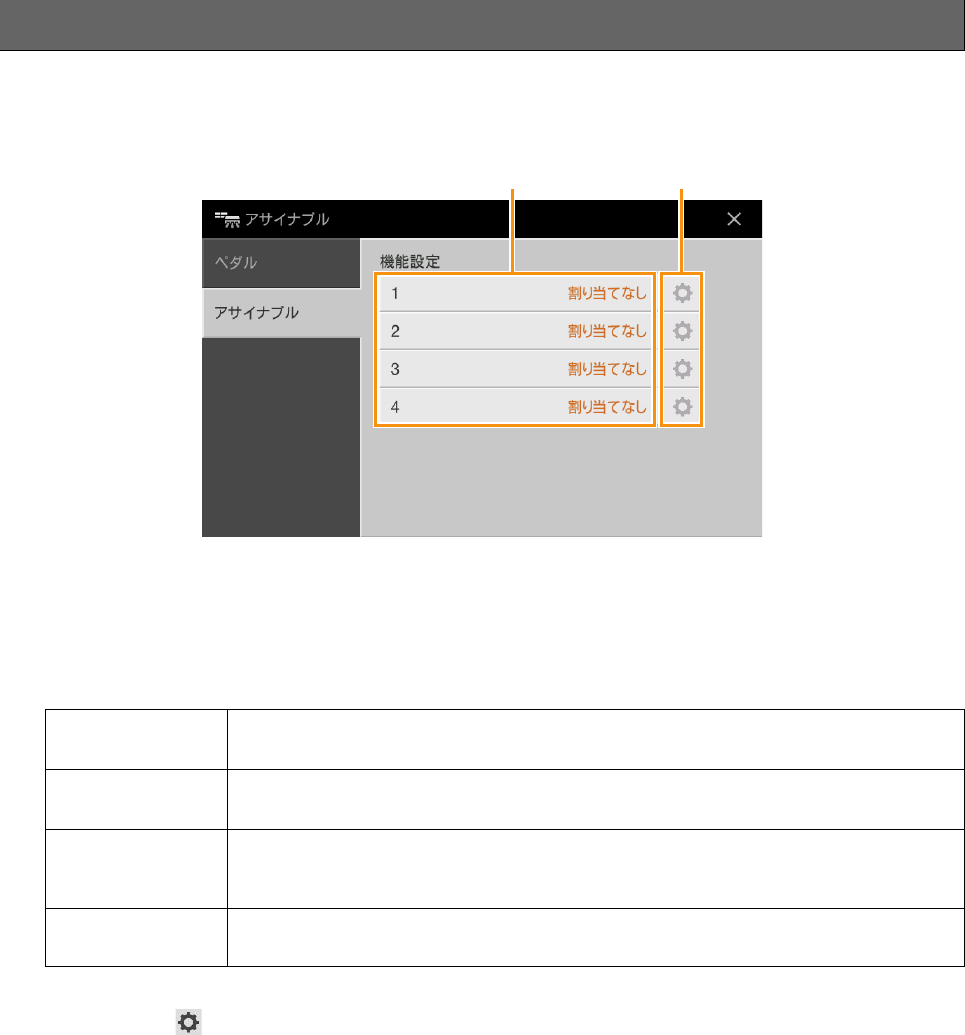
アサイナブル[1]∼[4]ボタンに、よく使う機能を割り当てて、呼び出しやすくできます。また、メニュー画面にある各
アイコンを登録することもできます。
1アサイナブルボタンの番号ごとに、割り当てる項目を選びます。
メニュー画面にある各アイコン(アサイナブル、無線LAN、タイムを除く)や、ペダルでコントロールできる機能
(
39ページ
)のうち、(**)印の機能を割り当てることができます。また、下記の機能も割り当てることができます。
機能を割り当てない場合は、「割り当てなし」を選びます。
2必要に応じて、 (設定)をタッチし、アサイナブルボタンに割り当てる機能の詳細設定を行ないます。
パートごとに機能をオン/オフできます。選んだ機能によっては、設定アイコンがグレーになり、設定できる項目
がないものがあります。
アサイナブル
レフトホールド
オン/オフ
レフトホールドのオン/オフを切り替えます。
エフェクト
オン/オフ
エフェクトのオン/オフを切り替えます。
モノ/ポリ モノフォニック(単音)で発音させるかポリフォニック(複音)で発音させるか、切り替えます。
モノに設定すると、管楽器などの単音発音楽器をよりリアルに演奏できます。また(選んだボ
イスにもよりますが)、レガートに演奏したときにポルタメント効果が付きます。
レジスト +/− レジストレーションシーケンス画面で設定した、次/前のレジストレーションメモリーを呼び
出します。
12
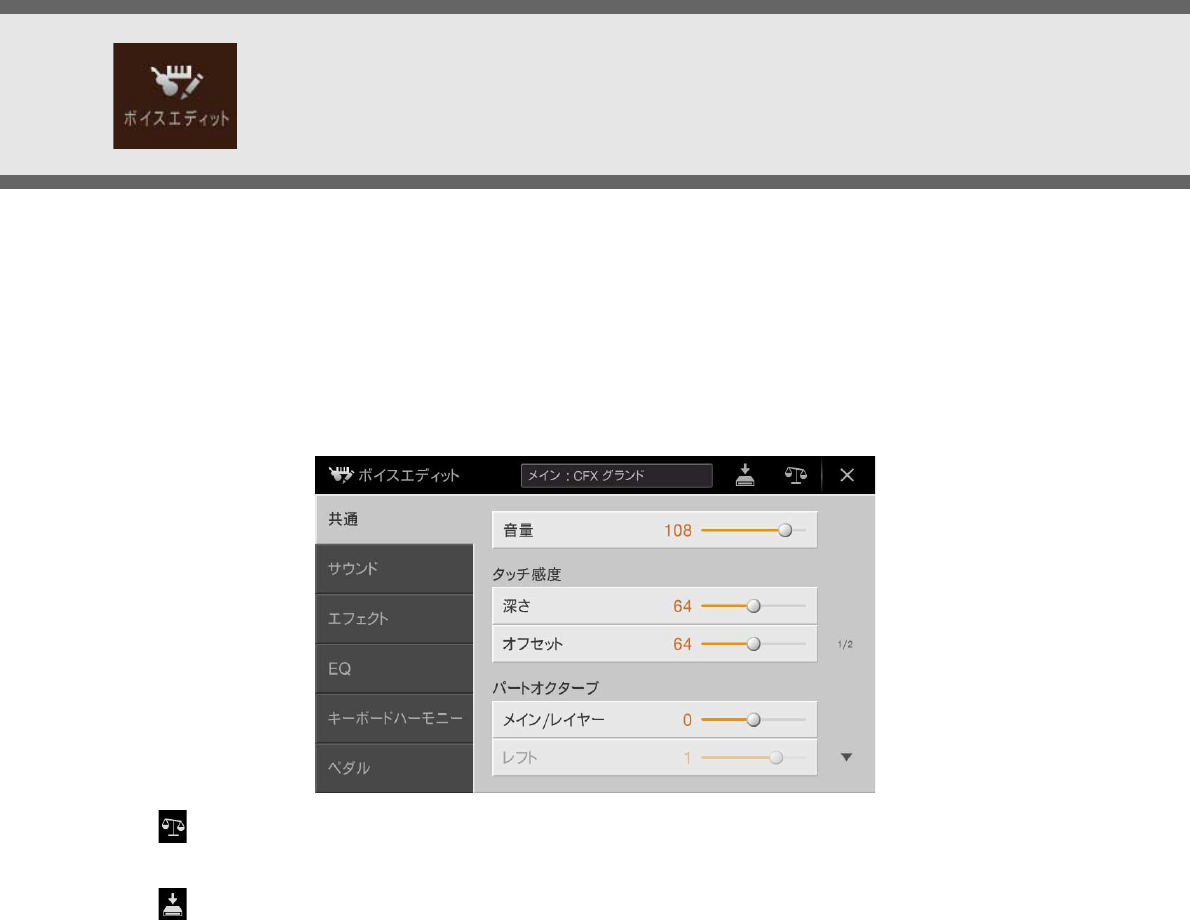
CVP-709/CVP-705 リファレンスマニュアル 42
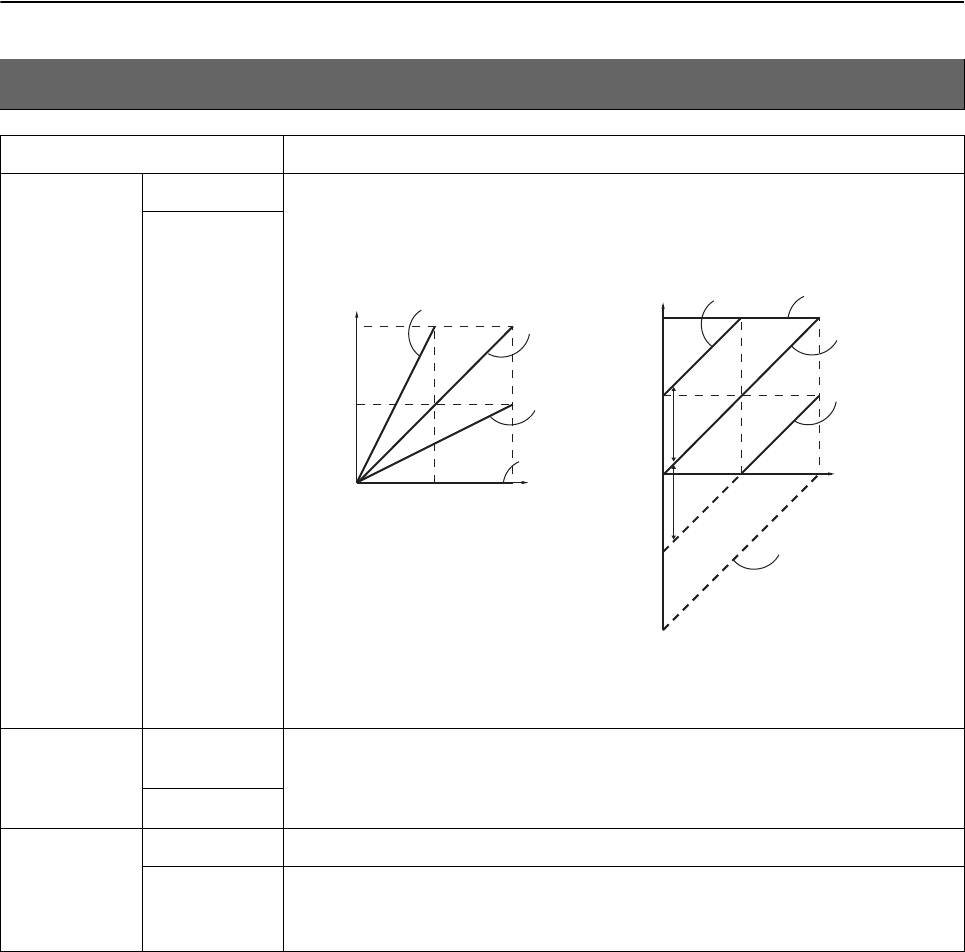
ボイスを編集する(ボイスエディット)
ボイスエディット機能を使うと、既存のボイスを編集し、オリジナルのボイスを作れます。作ったボイスをユーザーボ
イスとして保存すれば、必要なときに呼び出して使えます。オルガンフルートボイスとそれ以外のボイスとでは、編集
方法が異なります。オルガンフルートボイスの編集方法については、46ページをご覧ください。
1もとになるボイス(オルガンフルート以外のボイス)を選びます。
2ボイスエディット画面を表示して([メニュー ] → [ボイスエディット])、ボイスを編集します。
設定できる内容については、「ボイスエディット画面で設定できる項目」(43ページ)をご覧ください。
(比較)をタッチするたびに、編集前のボイスと編集後のボイスが切り替わります。鍵盤を弾きながら聞き比べ
られます。
3(保存)をタッチして、編集したボイスを保存します。
注記
設定を保存せずにほかのボイスに切り替えたり、電源を切ったりすると、ここでの設定は失われます。ご注意ください。
NOTE 引き続き、ほかのパートで選ばれているボイスの編集をしたい場合は、画面上部に表示されているボイス名をタッチす
るか、パネルのボイス[メイン/レイヤー /レフト]ボタンを押してパートを選びます。表示されたボイス名を確認し、編
集して保存します。
ボイスを編集する(ボイスエディット)
CVP-709/CVP-705 リファレンスマニュアル 43
ボイスエディット画面で設定できる項目
共通
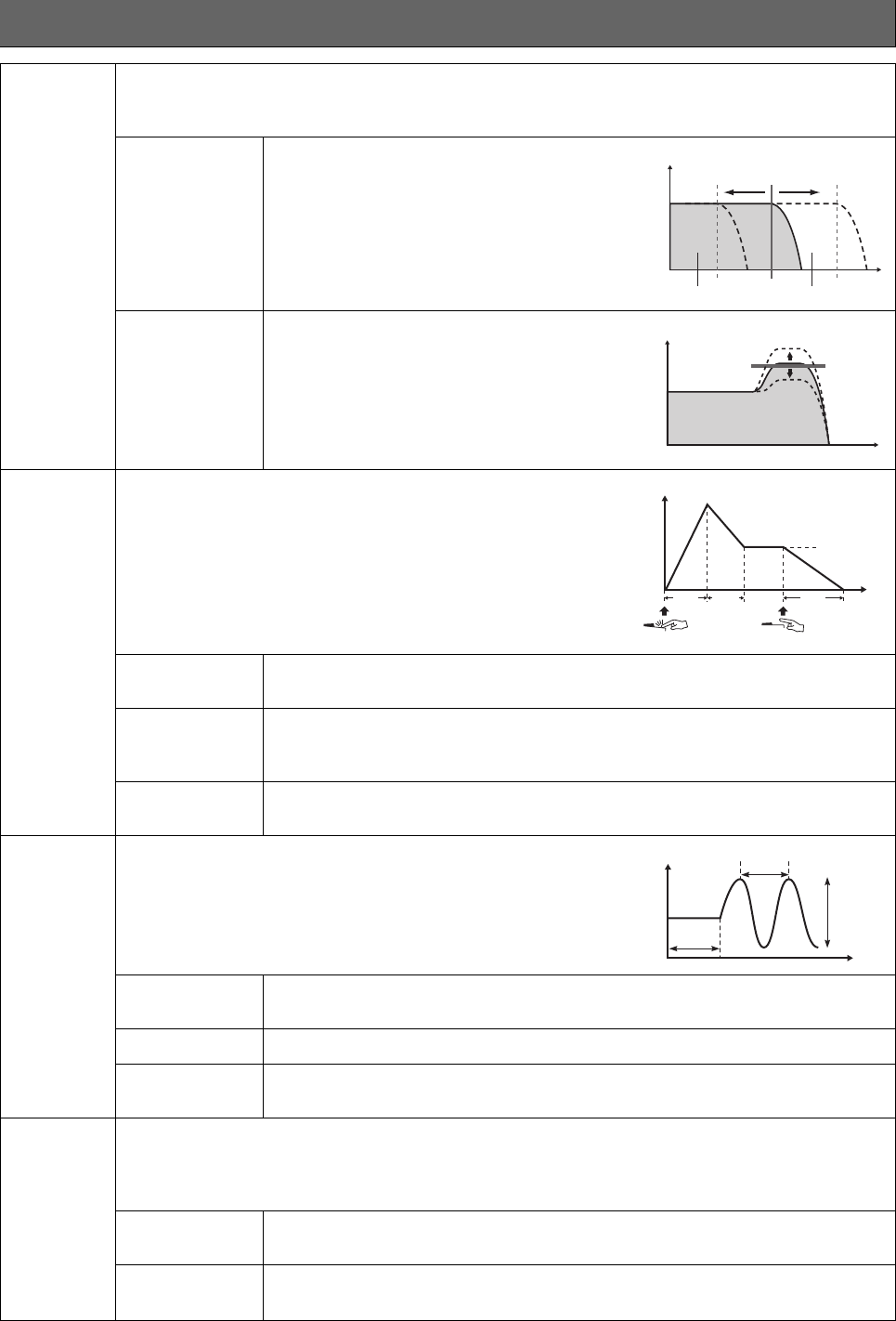
音量 編集中のボイスの音量を設定します。
タッチ感度 深さ 編集中のボイスを鍵盤演奏で使う場合の、タッチに対するベロシティー (音量)の変化
幅を設定します。
•深さ: 「入力したベロシティー」(実際に押した強さ)に対して「音源に働くベロシティー」
の変化の度合いを調節します。
•オフセット: 「入力したベロシティー」(実際に押した強さ)に対して、ここでの値を加減
したものが音源に働きます。
オフセット
パート
オクターブ
メイン/
レイヤー
編集中のボイスを鍵盤演奏で使う場合のピッチを、オクターブ単位でシフトします。
メイン/レイヤーでの設定値は、編集したボイスをメイン、レイヤーで使う場合のオク
ターブシフト値です。レフトでの設定値は、編集したボイスをレフトパートで使う場
合のオクターブシフト値です。
レフト
モノ モノ/ポリ 編集中のボイスを鍵盤演奏で使う場合の、モノ/ポリを設定します。
ポルタメント
タイム
上記で「モノ」に設定した場合のポルタメントタイムを設定します。
NOTE ポルタメントタイムとは、高さの異なる複数の音をなめらかにつなげるときにピッ
チ変化にかかる時間のことです。
127
127
64
64
0
受信したベロシティー
(実際に押した強さ)
音源に働く
ベロシティー
深さ64(通常)
深さ32(1/2倍)
深さ0
深さ127(2倍)
64
127
0127
64
音源に働く
ベロシティー
オフセット64(通常)
オフセット32(‒64)
オフセット127(+127)オフセット96(+64)
オフセットに
よる増減
オフセットに
よる増減
受信したベロシティー
(実際に押した強さ)
オフセット0(‒127)
深さの設定によるベロシティーの
カーブ変化
オフセットの設定によるベロシティーの
カーブ変化(深さ=64で一定にしたとき)
ボイスを編集する(ボイスエディット)
CVP-709/CVP-705 リファレンスマニュアル 44
サウンド
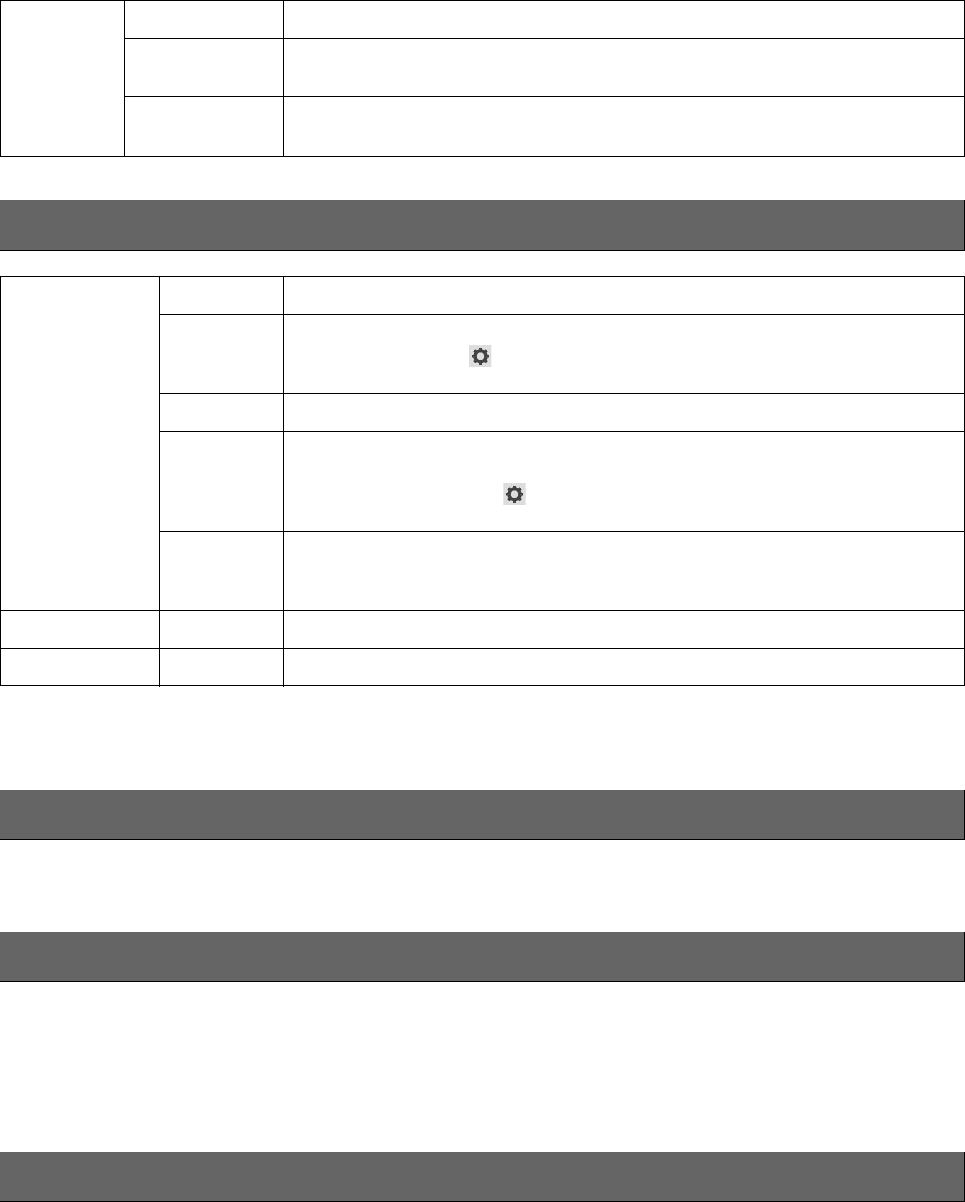
フィルター フィルターとは特定の周波数帯域だけを通過させ、ほかの周波数帯域の信号をカットすることによって音
質を変化させる機能です。フィルターを使って、シンセサイザーのような電子的なサウンドを作り出すこ
ともできます。
ブライトネス フィルターのカットオフ周波数(どの周波数帯の信
号以上をカットするか)を設定して、音の明るさを
調整します。値を高くするほど、明るい音になり
ます。
ハーモニック
コンテント
カットオフ周波数付近の音量を持ち上げる(レゾ
ナンス)機能です。値を高くするほどレゾナンス
効果が強くなり、音にクセを付けることができま
す。
EG EG (エンベロープジェネレーター )により、時間経過の中でどのよう
に音量が変化していくかを設定できます。
これにより、「音の立ち上がりや減衰が速い」(パーカッションなど)
や、「余韻が長い」(ピアノなど)といった生楽器が持つさまざまな音の
特性を作り出すことができます。
アタック 鍵盤を押さえたとき、0から最大の出力レベルに達するまでの時間を設定します。
値を小さくするほど、音の立ち上がりが速くなります。
ディケイ 最大の出力レベルから減衰してサステインレベル(鍵盤を押さえている間持続する一定
のレベル)に達するまでの時間を設定します。値を小さくするほど、音が速く減衰しま
す。
リリース 鍵盤を離したあと、出力レベルが0に達するまでの時間を設定します。値を小さくす
るほど、音が速く消えます。
ビブラート ビブラートとは、音程を周期的に変化させて、音の揺れを作る効果で
す。
深さ ビブラート効果の深さを決定します。値を高くするほど、ビブラートが深くかかりま
す。
スピード ビブラートのスピードを設定します。
ディレイ 鍵盤を弾いてからビブラートがかかり始めるまでの時間を設定します。値を高くする
ほど、ビブラートがかかるまでの時間が長くなります。
モジュレー
ション
ペダルにモジュレーションを割り当てると(39ページ)、演奏中のボイスのピッチの変調(ビブラート)だけ
でなく、下記項目に対して変調(ビブラート)をかけることができます。ここでは、編集したボイスを使って
鍵盤演奏しているときにペダルでモジュレーションをかけた場合の、各項目への効果のかかり具合が設定
できます。
フィルター フィルターカットオフ周波数をコントロールする場合の、効果の深さを設定します。
フィルターについては、44ページをご覧ください。
アンプリチュー
ド
アンプリチュード(音量)をコントロールする場合の、効果の深さを設定します。
カットオフ周波数
音量
周波数
カットされる部分そのまま通過する部分
レゾナンス
音量
周波数
時間
レベル
サステインレベル
鍵盤を弾く 鍵盤を離す
アタック リリースディケイ
深さ
スピード
ディレイ
時間
レベル
ボイスを編集する(ボイスエディット)
CVP-709/CVP-705 リファレンスマニュアル 45
*VRM音色を編集している場合、リバーブ(深さ)とコーラス(深さ)はここでは設定できません。[メニュー ]→[ボイス設定]→[ピ
アノ](1/2ページ)のリバーブ深さ、コーラス深さで設定します。詳しくは取扱説明書をご覧ください。
イコライザー (EQ)の周波数やゲイン値(増幅量)を決めます。イコライザーについては、11ページをご覧ください。
この画面では、キーボードハーモニー画面(23ページ手順2)と同じ設定ができます。この設定をするには、メインパー
トが選ばれている必要があります。設定する前に、画面上部にあるボイス名をタッチするか、ボイス[メイン/レイヤー
/レフト]ボタンを押して、メインパートを選んでください。ここでの設定は、編集したボイスを選ぶと自動的に呼び出
されます。
中央のペダルと左のペダルに割り当てる機能を設定します。この設定をするには、メインパートが選ばれている必要が
あります。設定する前に、画面上部にあるボイス名をタッチするか、ボイス[メイン/レイヤー /レフト]ボタンを押して、
メインパートを選んでください。ここでの設定は、編集したボイスを選ぶと自動的に呼び出されます。
ペダルの機能については、39ページをご覧ください。
モジュレー
ション
LFOピッチ ピッチ変調をコントロールする場合の、効果の深さ(ピッチの変化幅)を設定します。
LFOフィルター フィルター変調をコントロールする場合の、効果の深さ(カットオフ周波数の変化幅、
ワウ効果の深さ)を設定します。
LFOアンプリ
チュード
ボイスの音量変調をコントロールする場合の、効果の深さ(音量の変化幅、トレモロ効
果の深さ)を設定します。
エフェクト
インサーション
エフェクト
オン/オフ インサーションエフェクトをオン/オフします。
タイプ インサーションエフェクトのタイプを選びます。カテゴリーを選んでからタイプを選
びます。タイプ名右の (設定)をタッチすると、詳細パラメーターを編集して保存で
きます。詳しくは13ページをご覧ください。
深さ インサーションエフェクトの深さ(かかり具合)を調節します。
バリエー
ション
各インサーションエフェクトタイプには、バリエーションがあり、初期設定ではバリ
エーションがオフになっています。バリエーションをオンにすると、バリエーション
有効になり、タイプ名右の (設定)をタッチすると、効果の深さも変えられます。
詳しくは13ページをご覧ください。
バイブ
ローター
上記のインサーションエフェクトのタイプで、「Legacy」カテゴリーの
「VibeRotor」を選んだときだけ表示されます。ボイスを選んだときにバイブロー
ターをオンにするかオフにするかを指定します。
リバーブ* 深さ リバーブの深さ(かかり具合)を調節します。
コーラス* 深さ コーラスの深さ(かかり具合)を調節します。
EQ
キーボードハーモニー
ペダル
CVP-709/CVP-705 リファレンスマニュアル 46
オルガンフルートボイスを編集する
(ボイスエディット)
オルガンフルートボイスは、画面上のフッテージレバーを操作したり、アタックやエフェクト効果を追加したりして編
集します。
1もとになるオルガンフルートボイスを選びます。
[オルガン]カテゴリー内にある[オルガンフルート]タブをタッチしたあと、好きなオルガンフルートボイスを選び
ます。
2ボイスエディット画面を表示して([メニュー ] → [ボイスエディット])、ボイスを編集します。
NOTE オルガンフルートのボイスエディット画面は、ホーム画面で、オルガンフルートボイスのボイス名の右上にあるオルガ
ンフルートアイコンをタッチして表示させることもできます。演奏中にフッテージの調節をしたりロータリースピー
カーのオン/オフをしたいときなどに便利です。
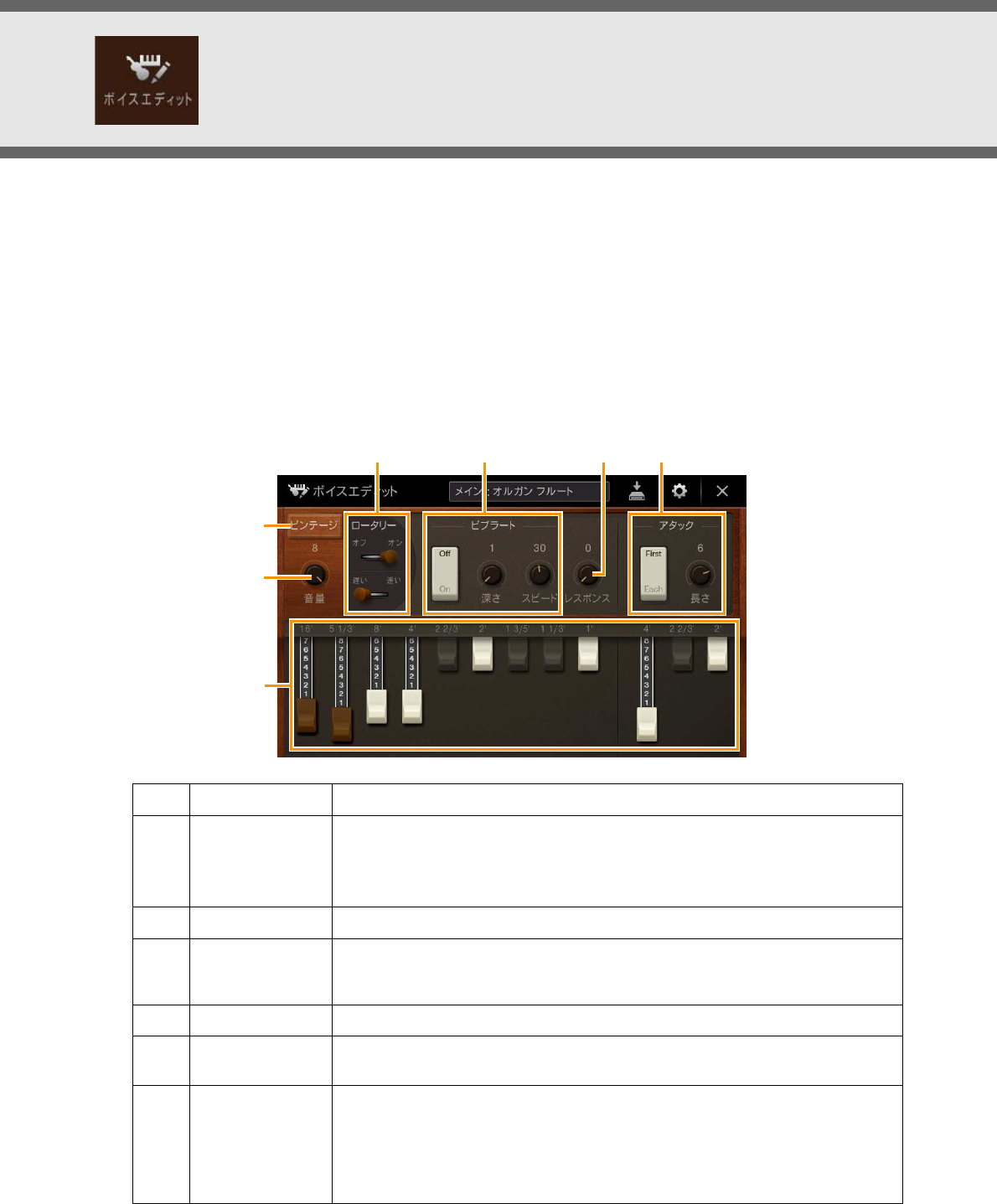
1フッテージ オルガンフルートの基本となる音を決めます。
2オルガンタイプ オルガンボイス作成のもとになるボイスのタイプを選びます。
•サイン: サイン波(正弦波)のクリアな音質です。
•ビンテージ: やや歪んだ、特徴のある音質です。
•ユーロ: 電子式トレモロが装備された、トランジスタ電子オルガンのサウンドです。
3音量 オルガンフルート全体の音量を調節します。
4ロータリー
スピーカー
ロータリースピーカーのオン/オフや、速度(速い/遅い)を切り替えます。エフェクト
タイプ名にRotaryまたはRotが付いたエフェクト(12ページ)がかかっている場合のみ
設定できます。
5ビブラート ビブラートをオン/オフしたり、深さや速さを調節します。
6レスポンス 音のアタックとリリース(44ページ)の反応時間を調節します。値を大きくするほど
音の反応が遅くなります。
7アタック アタックのモード(First/Each)を切り替えたり、アタック音の長さを調節します。
First (ファースト)モードでは、同時に複数の音を弾いても、最初に弾いた音だけに
アタックが付きます。最初の音を鳴らしたまま次の音を弾いても、それ以降に弾かれ
た音にはアタックが付きません。Each (イーチ)モードでは、すべての音それぞれに
アタックが付きます。アタック音の長さは、値を大きくするほど、減衰する時間が
長くなります。
1
2
3
45 67
オルガンフルートボイスを編集する(ボイスエディット)
CVP-709/CVP-705 リファレンスマニュアル 47
3必要に応じて、 (設定)をタッチして、エフェクトやEQの設定を行ないます。
前章「ボイスを編集する(ボイスエディット)」のエフェクト画面、EQ画面と同じです(45ページ)。
4(保存)をタッチして、作ったオルガンフルートボイスを保存します。
注記
設定を保存せずにほかのボイスに切り替えたり、電源を切ったりすると、ここでの設定は失われます。ご注意ください。
NOTE 引き続き、ほかのパートで選ばれているボイスの編集をしたい場合は、画面上部に表示されているボイス名をタッチす
るか、ボイス[メイン/レイヤー /レフト]ボタンを押してパートを選びます。表示されたボイス名を確認し、編集して保
存します。
CVP-709/CVP-705 リファレンスマニュアル 48
スタイルを制作/編集する
(スタイルクリエーター )
スタイルクリエーターでは、リズムパターンの演奏を録音したり既存のスタイルデータを活用することで、オリジナル
のスタイルデータを制作できます。作りたいスタイルに最も近い内蔵スタイルを選んでから、セクションごとに各チャ
ンネルのリズムパターン、ベースライン、コード、フレーズを録音していきます(スタイルクリエーターでは「ソースパ
ターン」と呼びます)。ソングの場合と同様、録音にはリアルタイム録音とステップ録音の2種類の方法(49ページ)があ
ります。
NOTE オーディオスタイル(CVP-709のみ)のオーディオパートは録音/編集の対象外です。
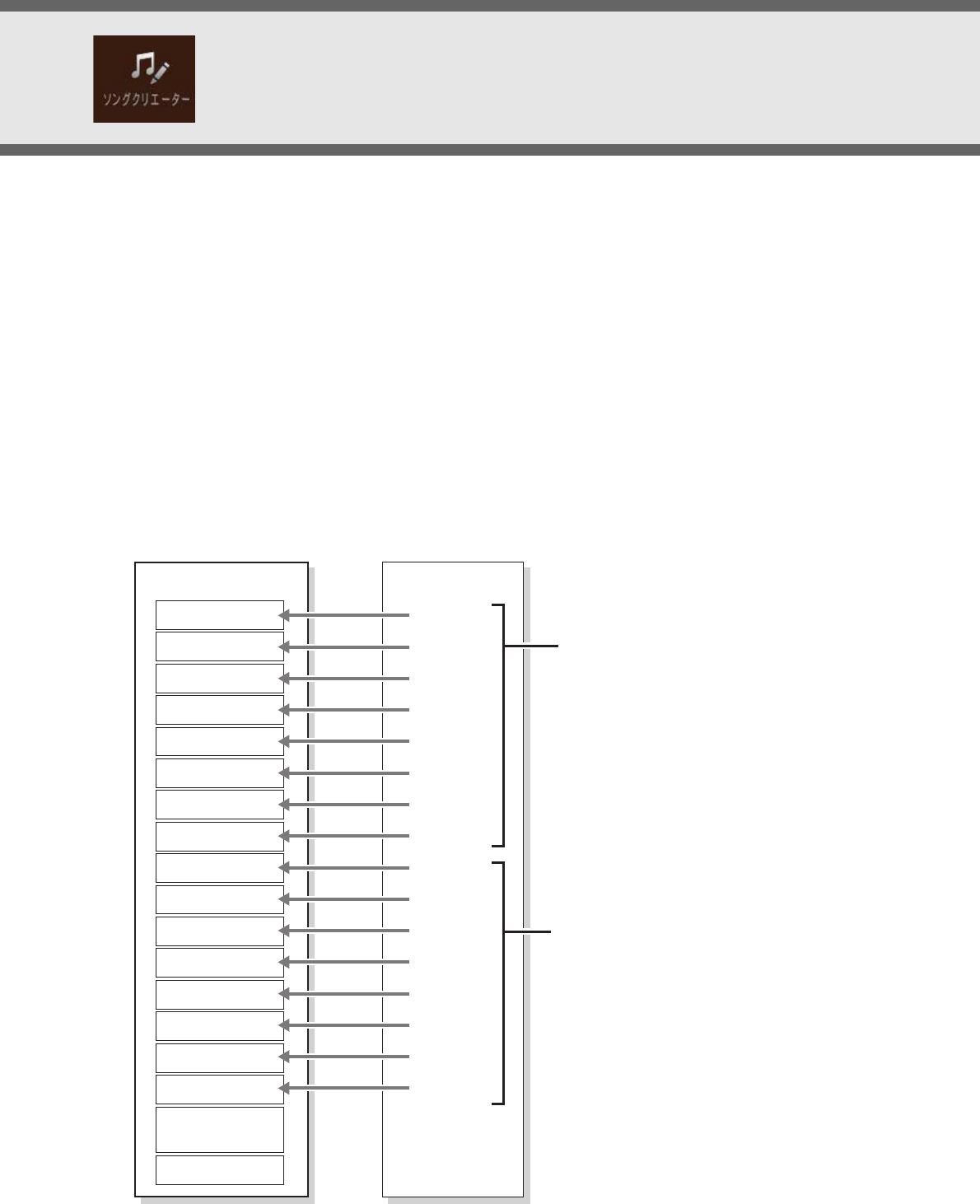
■ スタイルデータ構造 ― ソースパターンの作成
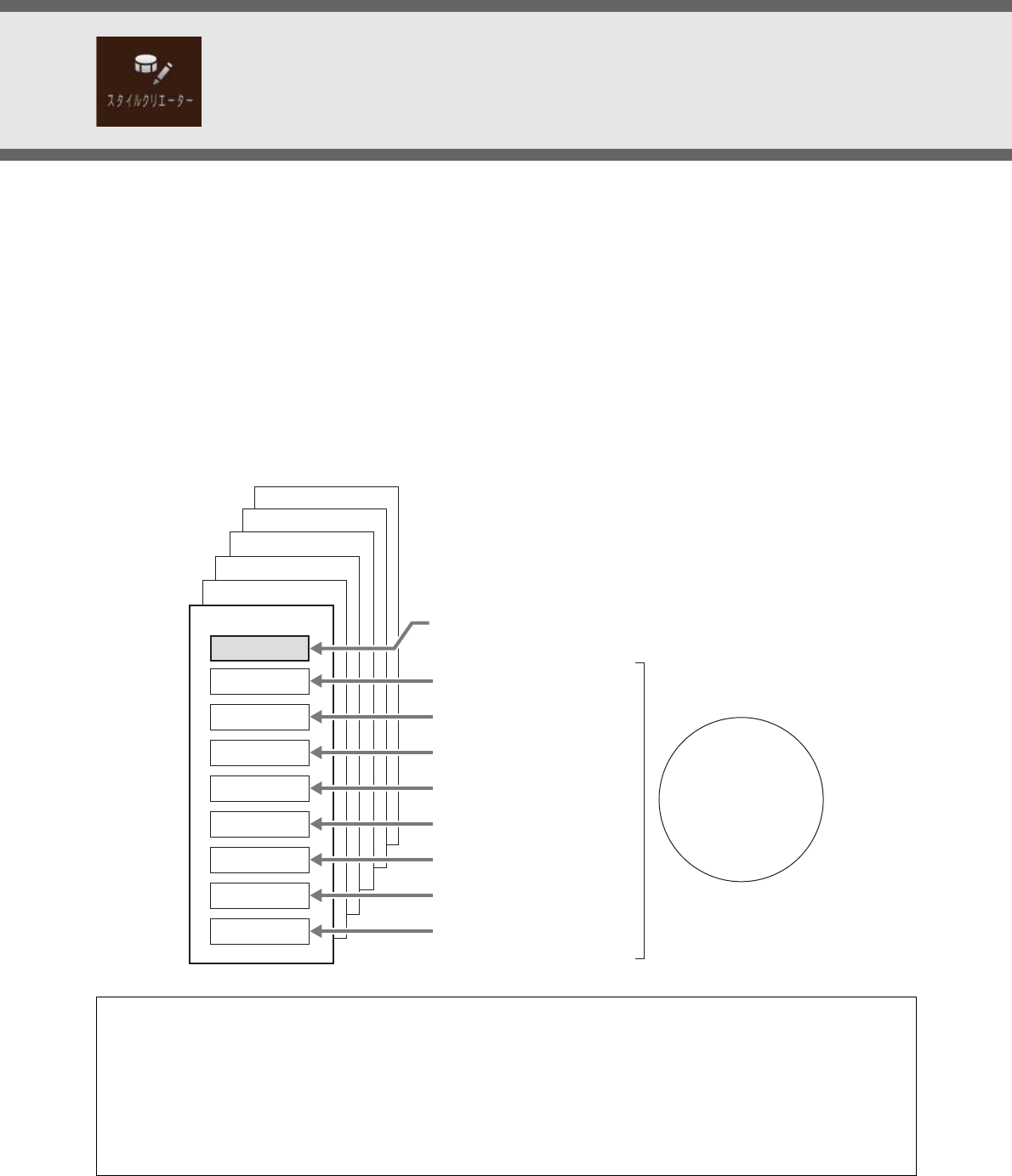
スタイルは、イントロ/メイン/エンディングなどのセクションが、それぞれ8つのチャンネルで構成されたデータです。
スタイルクリエーターでは、各セクション各チャンネルのデータ=ソースパターンを、鍵盤演奏を録音することで作っ
たり、既存のデータを活用(ほかのスタイルからコピー )したりすることで、作り上げていきます。
*オーディオスタイル(CVP-709のみ)に関する制約事項
• オーディオパートの編集、削除、新規作成はできません。元になるスタイルにオーディオスタイルを選ぶと、
オーディオパートは制作するスタイルでもそのまま使われます。
• オーディオパートを含むスタイルを制作/編集した場合、SFF GEフォーマットとオーディオスタイルのいずれに
も対応した楽器でのみ使用できます。
•「組み立て」画面(54ページ)では、オーディオパートは他のスタイルからコピーできません。使いたいオーディ
オパートがある場合は、そのオーディオスタイルを選んでからスタイルクリエーター画面を表示させます。
エンディング3
エンディング2
イントロ
フィルイン
メインB
メインA
リズム 1
リズム 2
ベース
コード 1
コード2
パッド
フレーズ 1
フレーズ 2
各チャンネルのデータ
=ソースパターンを
個別に作る
オーディオパート
録音、または別スタイルからコピー
録音、または別スタイルからコピー
録音、または別スタイルからコピー
録音、または別スタイルからコピー
録音、または別スタイルからコピー
録音、または別スタイルからコピー
録音、または別スタイルからコピー
録音、または別スタイルからコピー
(CVP-709 のみ )
元になるスタイルにオーディオスタイル * を選んだ場合、
オーディオパートをそのまま使用できます。

スタイルを制作/編集する (スタイルクリエーター )
CVP-709/CVP-705 リファレンスマニュアル 49
■ スタイル制作の流れ
下記手順に沿ってスタイルの制作を進めてください。詳しい手順については、下記手順にある参照ページをご覧くださ
い。
1元になるスタイルを選びます。
2スタイルクリエーター画面を表示させます: [メニュー ] → [スタイルクリエーター ]
3「基本設定」画面で、修正したいセクションを選びます(50ページ)。
必要に応じて、以下設定も行ないます。
・スタイルをゼロから作りたい場合は、[スタイルの初期化]をタッチして現在のスタイルデータを空にします。
・スタイルを初期化した場合は、パターンの長さ(小節数)を設定します。
・テンポ、拍子など、スタイル全体に共通の設定を行ないます。
4チャンネル別にデータ(ソースパターン)を制作します。
・リアルタイム録音(51ページ)
鍵盤演奏による録音方式です。
・ステップ録音(54ページ)
譜面を書いていくように、一音一音、音の高さや長さなどを入力する録音方式です。
・組み立て(54ページ)
内蔵スタイルや制作済みのスタイルから、気に入ったデータをコピーして、スタイルを組み立てます。
5録音済みチャンネルデータを編集します。
・チャンネルエディット(55ページ)
録音済みのチャンネルにつき、MIDIデータを編集します。
・SFFエディット(57ページ)
録音済みのリズム以外のチャンネルにつき、SFF (スタイルファイルフォーマット)に関する設定を編集します。
6手順3∼5 をくり返します。
7画面上部にある (保存)をタッチして、スタイルを保存します。
スタイルを制作/編集する (スタイルクリエーター )
CVP-709/CVP-705 リファレンスマニュアル 50
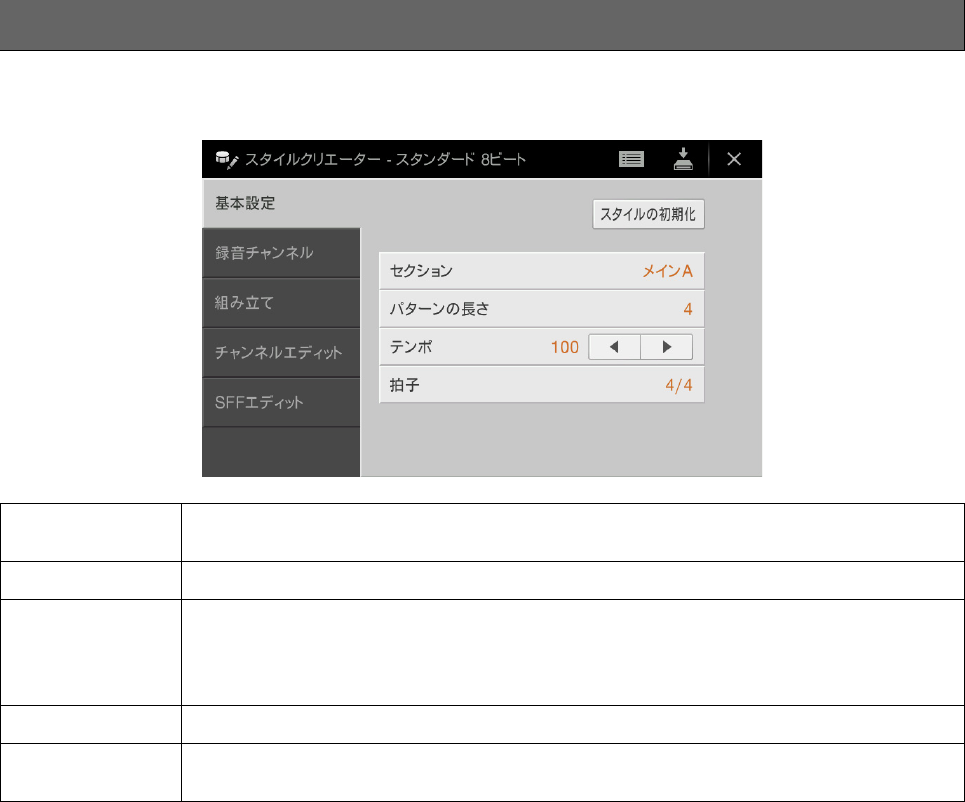
49ページの手順3に該当します。スタイルを制作するにあたって、セクションを選ぶなど基本的な設定を行なう画面で
す。
基本設定
スタイルの初期化 現在選択されているスタイルの全セクション、全チャンネルのデータを初期化し、データを空にし
ます。ゼロからスタイルデータを作りたい場合にタッチしてください。
セクション これから制作/編集するセクションを選びます。
パターンの長さ 選択されたセクションの長さ(小節数)を設定します。選んだら、[実行]をタッチして変更を確定させ
ます。
NOTE 元になるスタイルにオーディオスタイル(CVP-709のみ)を選んだ場合、パターンの長さを変更す
ると、オーディオパートは削除されます。
テンポ スタイルのテンポを設定します。全セクション共通の設定です。
拍子 スタイルの拍子を設定します。全セクション共通の設定です。選んだら、[実行]をタッチして変更
を確定させます。
スタイルを制作/編集する (スタイルクリエーター )
CVP-709/CVP-705 リファレンスマニュアル 51
49ページの手順4に該当します。「録音チャンネル」画面で、鍵盤演奏によるリアルタイム録音でチャンネルデータを
作ります。
■ リズム1∼2を録音する
元になるスタイルにオーディオスタイル(CVP-709のみ)を選んだ場合
オーディオパートは画面をタッチして再生のオン/オフを切り替えられますが、編集/削除はできません。
オーディオパートは制作するスタイルでもそのまま使われます。さらにリズムパートを録音したい場合は、以下の
手順で録音します。
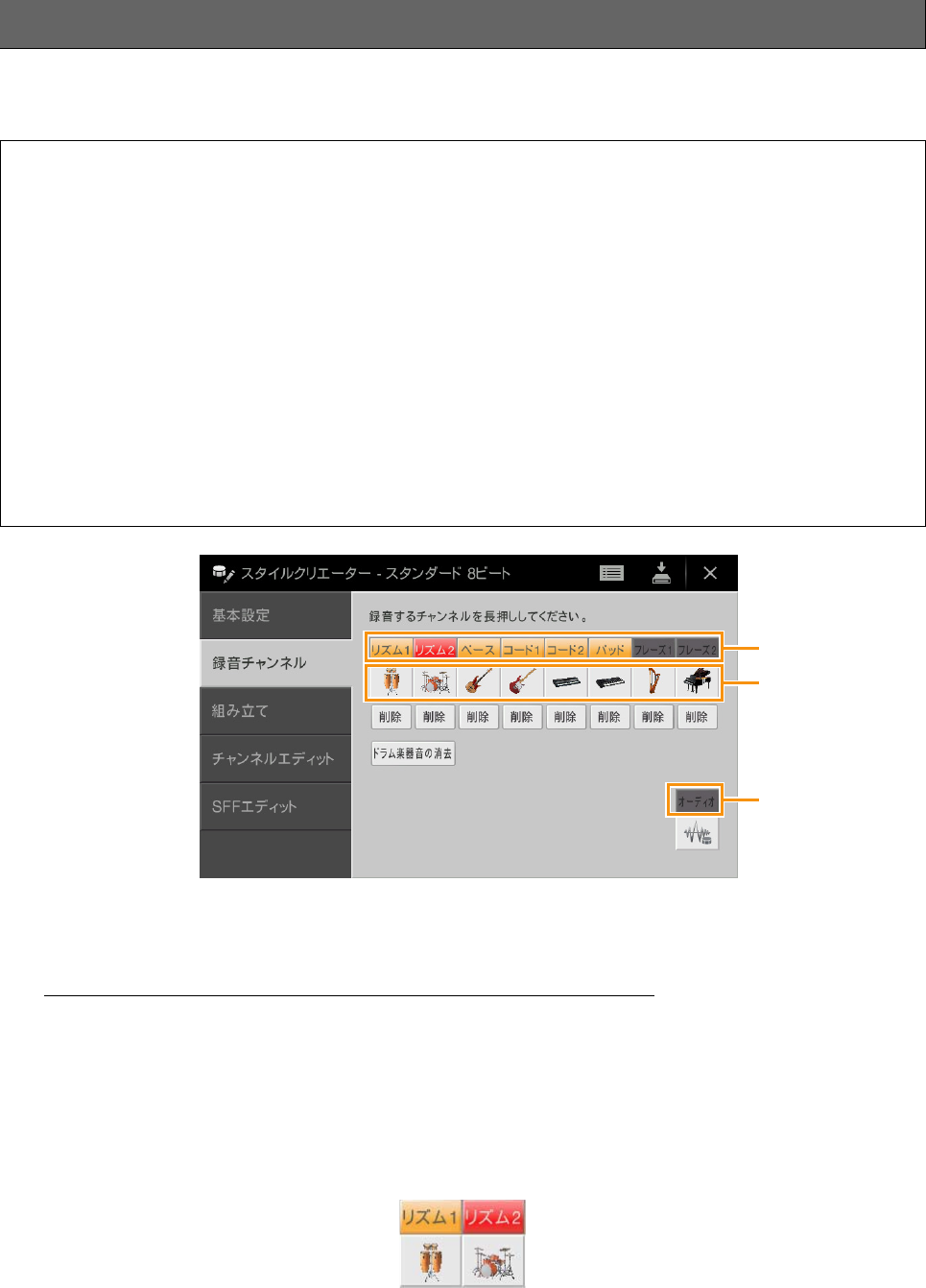
1「録音チャンネル」画面で、録音したいチャンネル名を、色が赤に変わるまでタッチします。
既存データの有無にかかわらず、選んだチャンネルが録音対象となります。既存データがある場合は、追加でノー
トデータを録音(オーバーダブ録音)することになります。
リアルタイム録音
スタイルクリエーターにおけるリアルタイム録音の特徴
● ループ方式である
スタイル再生は数小節のリズムパターンの演奏をくり返す(ループ)ものですが、録音も同じようにループ方式にな
ります。たとえば2小節のメインセクションの録音をスタートさせると、2小節の録音が何回もくり返されます。
一度録音したデータはその次の「ループ」からは再生されますので、耳で録音データの確認ができます。
● オーバーダブ方式である
オーバーダブとは、一度録音したチャンネルに、元のデータを消さずに重ねて録音する方式のことです。「ドラム
楽器音の消去」(52ページ)や「削除」(52、53ページ)、「イベントの削除」(56ページ)を行なわないかぎり、一
度録音したデータが消えることはありません。たとえば2小節のメインセクションの録音をスタートさせると、2
小節の録音が何回もくり返されます。一度録音したデータはその次の「ループ」からは再生されます。その録音
データを耳で確認しながら、さらに重ねて新しいノート(音符)データを録音していく方式です。ただし、内蔵スタ
イルをもとに制作する場合、オーバーダブ録音はリズムチャンネルだけに適用されます。リズムチャンネル以外の
チャンネルでは、いったん元のデータを削除してから録音します。
1
2
オーディオパート
再生オン/オフ
スタイルを制作/編集する (スタイルクリエーター )
CVP-709/CVP-705 リファレンスマニュアル 52
2必要に応じてボイスを変更し、録音するリズムパターンを練習しておきます。
各チャンネルの楽器イラストをタッチするとボイス選択画面が表示されるので、お好みのボイス(ドラムキットな
ど)を選んでください。[閉じる]をタッチすると、元の画面に戻ります。ボイス選択後は、録音したいリズムパ
ターンを練習し、録音に備えます。
3スタイルコントロール[R/J](スタート/ストップ)ボタンを押して、録音を開始します。
既存データがある場合は再生されるので、必要に応じて、各チャンネル名をタッチすることで、再生のオン/オフ
を切り替えます。既存データを消したい場合は、そのチャンネルの下にある[削除]をタッチして削除します。
4ループ再生が1小節目の1拍目に来たタイミングで、演奏をスタートします。
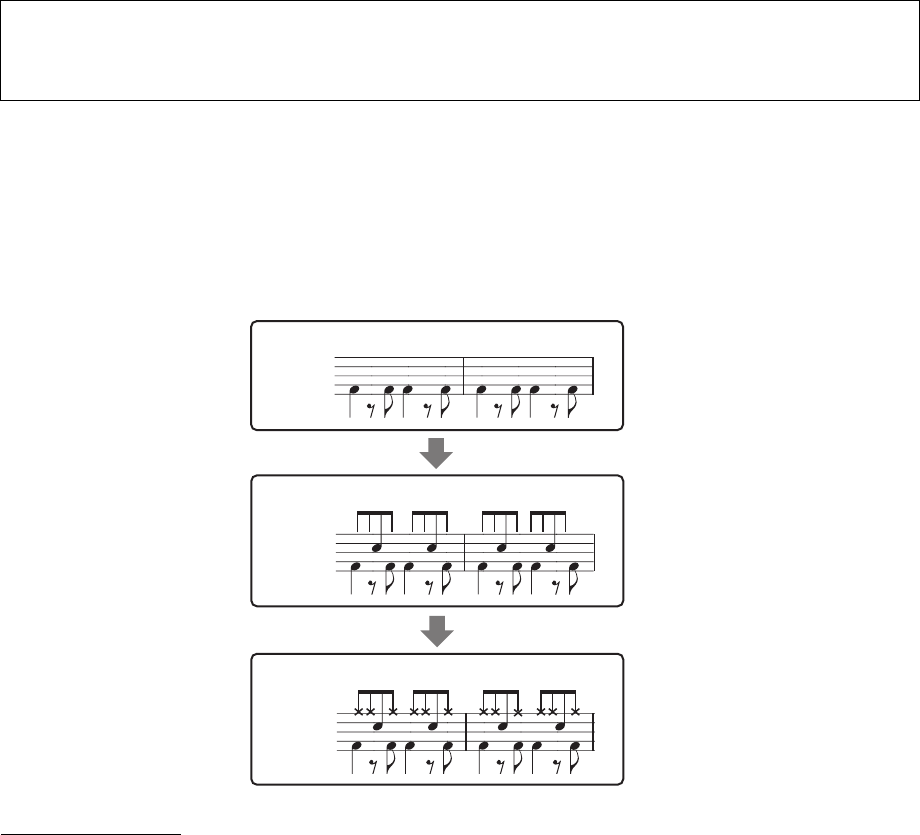
たとえば以下のような順で録音するとよいでしょう。
演奏を間違えた場合
指定したドラム楽器音のデータだけを消去できます。[ドラム楽器音の消去]をタッチするとメッセージが表示され
るので、メッセージ表示中に、消したいドラム楽器音の鍵盤を押します。消去が終わったら、[閉じる]をタッチし
ます。
5パネル上のスタイルコントロール[R/J](スタート/ストップ)ボタンを押して、演奏を止めます。
追加したいフレーズがあれば、もう一度[R/J](スタート/ストップ)ボタンを押して録音を続けます。
6録音対象のチャンネル名を、色が変わるまでタッチして、録音を解除します。
録音に使えるボイス
リズム1チャンネルでは、オルガンフルートボイスを除くすべてのボイスを使えます。
リズム2チャンネルでは、ドラムキット、SFXキットのみ使えます。
ループ録音1巡目
ループ録音2巡目
ループ録音3巡目
バスドラム
バスドラム
スネア
バスドラム
スネア
ハイハット
スタイルを制作/編集する (スタイルクリエーター )
CVP-709/CVP-705 リファレンスマニュアル 53
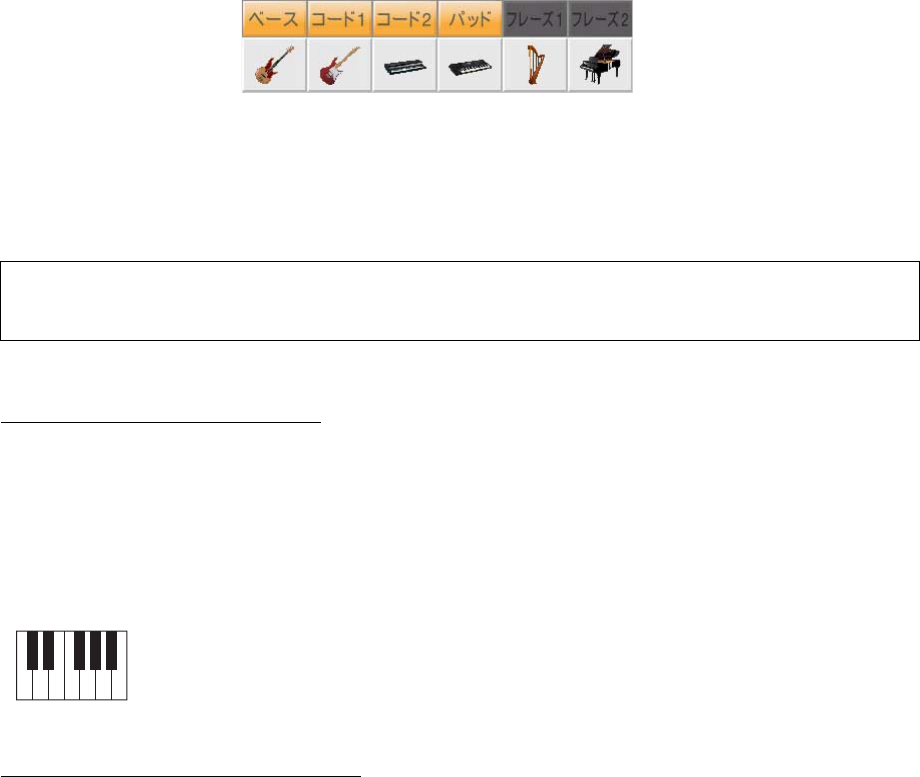
■ ベース、コード1∼2、パッド、フレーズ1∼2を録音する
1「録音チャンネル」画面で、録音したいチャンネル名を、色が赤に変わるまでタッチします。
選んだチャンネルにすでにデータがある場合、消去してよいか確認のメッセージが表示されます。[はい]をタッチ
することで、既存データは消去され、録音対象となります。リズム以外のチャンネルでは、既存のスタイルデータ
へのオーバーダブ録音はできません。
2必要に応じてボイスを変更し、録音するベースやコード、フレーズを練習しておきます。
各チャンネルの楽器イラストをタッチするとボイス選択画面が表示されるので、お好みのボイスを選んでくださ
い。[閉じる]をタッチすると、元の画面に戻ります。ボイス選択後は、録音したいフレーズを練習し、録音に備え
ます。
● 演奏時の指定コード=CM7をイメージして録音する
メイン、フィルイン録音時のルール
初期設定では、ソースルート/コードがCM7に設定されています。これは、スタイル演奏時にCM7が指定された
ときに鳴る音をオリジナルデータとして録音してください、という意味です。演奏時のコードタイプがCM7に指
定された場合に鳴って欲しいフレーズを録音しましょう。具体的には、以下のとおりです。
・ベース、フレーズ1、フレーズ2には、CM7のスケールノート(下記イラストのCとR)を使って録音してくださ
い。(使用できる鍵盤…C, D, E, G, A, B)
・コード1、コード2、パッドには、CM7のコードノート(下記イラストのC)を使って録音してください。
(使用できる鍵盤…C, E, G, B)
以上のルールを守って録音すれば、演奏時にコード指定に合わせて適切な音が鳴ります。
イントロ、エンディング録音時のルール
イントロやエンディングは、再生中にコード変更されないことが前提になっています。したがって、メインやフィ
ルインの録音時のようなルールを守る必要はなく、自由にコード進行を持たせても構いません。しかし、初期設定
ではソースルート/コードがCM7に設定されていることから、以下の点は守ってください。
・イントロは、その終わり部分がコードCのパターンにつながるように作ること。
・エンディングは、その始まり部分がコードCのパターンからつながってくるように作ること。
● ソースルート/コードを設定する
初期設定では、ソースルート/コードはCM7に設定されていますが、必要に応じて、自分の演奏しやすいルート/
コードに変更することもできます。「SFFエディット」画面を呼び出し、「ソースルート/コード」を、好きなルー
トおよびコードに切り替えてください。なお、選んだルート/コードによって、録音時に弾いてもよい鍵盤(スケー
ルノートとコードノート)が違ってきます。詳細は58ページをご覧ください。
3スタイルコントロール[R/J](スタート/ストップ)ボタンを押して、録音を開始します。
既存データがある場合は再生されるので、必要に応じて、各チャンネル名をタッチすることで、再生のオン/オフ
を切り替えます。既存データを消したい場合は、そのチャンネルの下にある[削除]をタッチして削除します。
4ループ再生が1小節目の1拍目に来たタイミングで、演奏をスタートします。
録音に使えるボイス
オルガンフルート/ドラムキット/SFXキットボイスを除くすべてのボイスを使えます。
C R C C R C
C=コードノート
C、R=使用推奨ノート
スタイルを制作/編集する (スタイルクリエーター )
CVP-709/CVP-705 リファレンスマニュアル 54
5パネル上のスタイルコントロール[R/J](スタート/ストップ)ボタンを押して、演奏を止めます。
追加したいフレーズがあれば、もう一度[R/J](スタート/ストップ)ボタンを押して録音を続けます。
● ソースパターン以外のコードでの再生音を試聴するには
1)「SFFエディット」画面を呼び出し、「ターゲットCh」 を「リズム1」または「リズム2」に設定します。
2)「プレイルート/コード」をタッチして設定画面を表示させます。
3) パネル上のスタイルコントロール[R/J](スタート/ストップ)ボタンを押してスタイルを再生させます。
4) 画面上のプレイルート/コードを変更すると、ソースパターンが通常演奏時にどのような音で再生されるか、
試聴できます。
6録音対象のチャンネル名を、色が変わるまでタッチして、録音を解除します。
49ページの手順4に該当します。画面右上の (編集)をタッチすると表示されるステップ録音画面(スタイル編集画
面)で、一音一音データを入力してチャンネルデータを作ります。ソングのステップ録音(63ページ)とほぼ同じ方法で
入力/編集できますが、以下に示すポイントだけが、ソングの場合と異なります。
・ ソングクリエーターでは「End」マークの位置が自由に変更できますが、スタイルクリエーターでは変更できませ
ん。これは、スタイルでは、「基本設定」画面(50ページ)で、全チャンネル共通でパターンの長さを決めているため
です。たとえば、4小節のスタイルを作ると、「End」マークは自動的に4小節目の最後に付き、スタイル編集画面で
は変更できません。
・ ソングクリエーターの編集画面では、録音チャンネルを変更できますが、スタイルクリエーターの編集画面では変更
できません。「録音チャンネル」画面であらかじめ設定しておいてください。
・ スタイルクリエーターでは、コードデータ(Chord)、歌詞データ(Lyrics)、システムエクスクルーシブデータ
(SysEx)の入力はできません。チャンネルデータの入力やシステムエクスクルーシブデータの編集(削除、コピー、
移動)はできます。
NOTE オーディオスタイル(CVP-709のみ)のオーディオパートは録音/編集の対象外です。
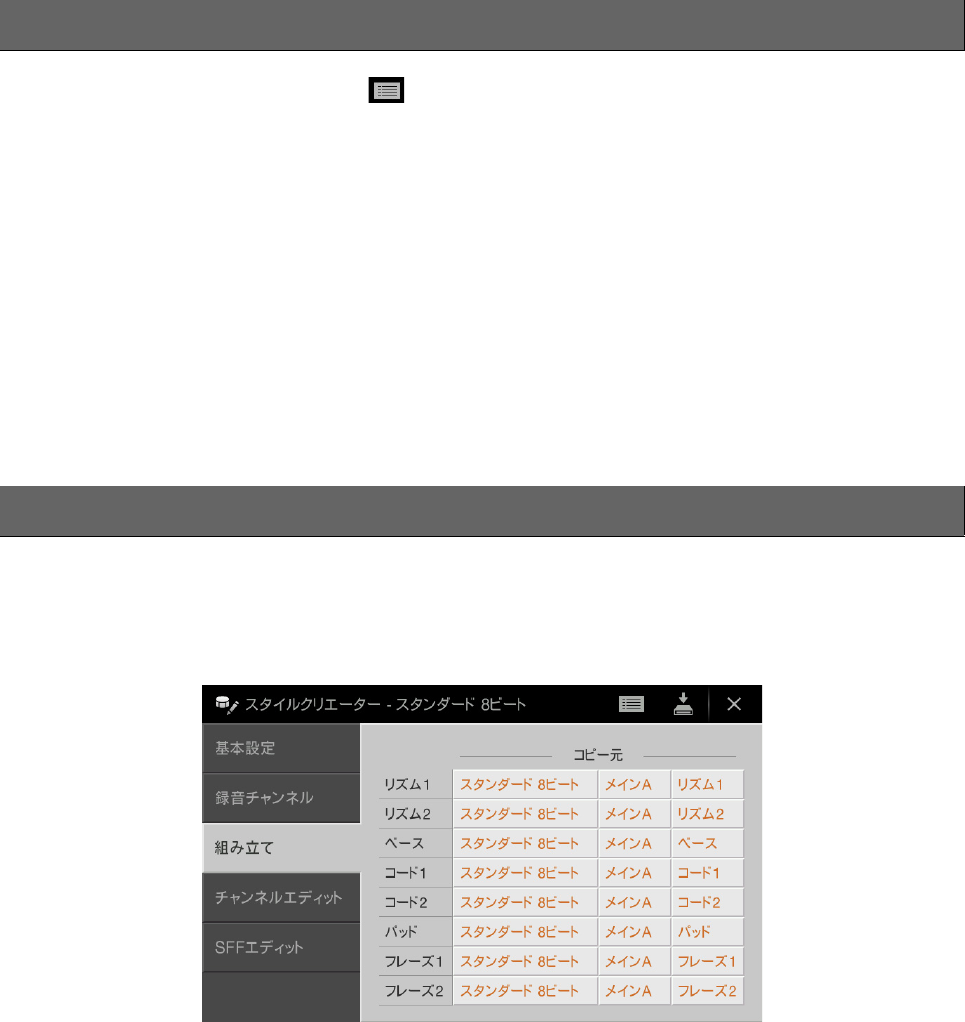
49ページの手順4に該当します。「組み立て」画面では、現在選択されているセクションの各チャンネルが、既存スタ
イルのどのセクション/チャンネルからコピーしてきたものか、ひとめでわかります。必要に応じて、各チャンネルにつ
き、表示されているスタイル名、セクション名、チャンネル名をタッチして、好みの既存データを割り当て、スタイル
を組み立てていきましょう。
NOTE オーディオスタイル(CVP-709のみ)のオーディオパートは他のスタイルからコピーできません。使いたいオーディオパートが
ある場合は、そのオーディオスタイルを選んでからスタイルクリエーター画面を表示させます。
NOTE 元となるスタイルにオーディオスタイル(CVP-709のみ)を選んだ場合、オーディオパートを他のデータと入れ替えることはで
きません。
ステップ録音
組み立て ― 既存データを各チャンネルに割り当てる
スタイルを制作/編集する (スタイルクリエーター )
CVP-709/CVP-705 リファレンスマニュアル 55
49ページ
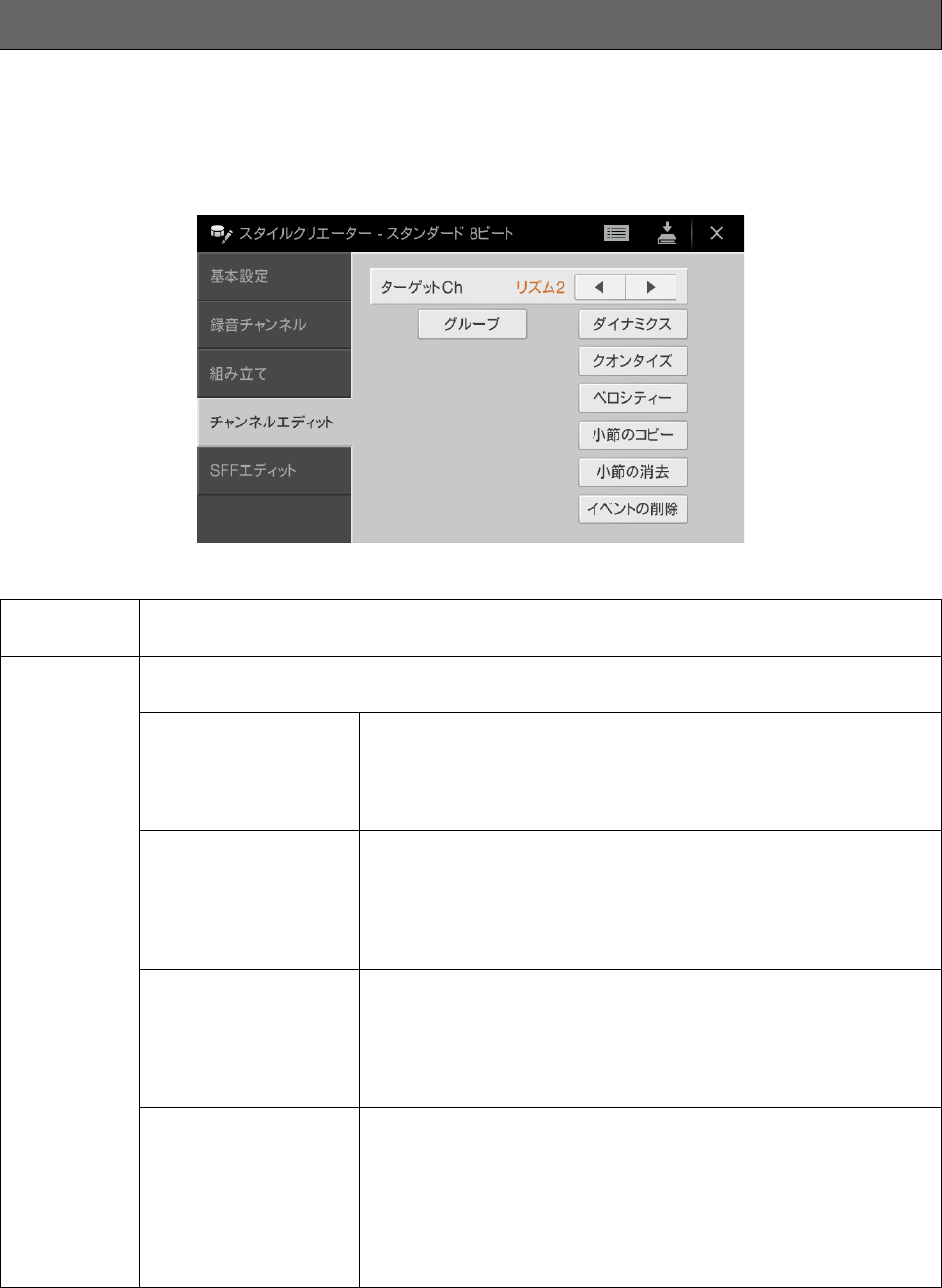
の手順5に該当します。録音済みのチャンネルデータを編集するための画面です。ターゲットCh (チャンネル)
を選んだあとで、各項目の設定を行ないます。
各項目の設定画面で[実行]をタッチすることにより、指定されたチャンネルのデータが実際に変更されます。実行する
と、このボタンは[やり直し]に変わるので、変更されたデータを元に戻したい場合は、[やり直し]をタッチします。元に
戻せるのは、1つ前の操作だけです。
NOTE オーディオスタイル(CVP-709のみ)のオーディオパートは録音/編集の対象外です。
チャンネルエディット
ターゲットCh 編集の対象となるチャンネルを選びます。グルーブを除く下記すべての項目については、ここで設定し
たチャンネルのデータに対して編集を行なうことになります。
グルーブ スタイル再生の発音タイミング(クロック)を微妙にずらして、音楽のノリやグルーブ感を演出します。
ここでの設定は、選択されているセクションの全チャンネルに対して有効です。
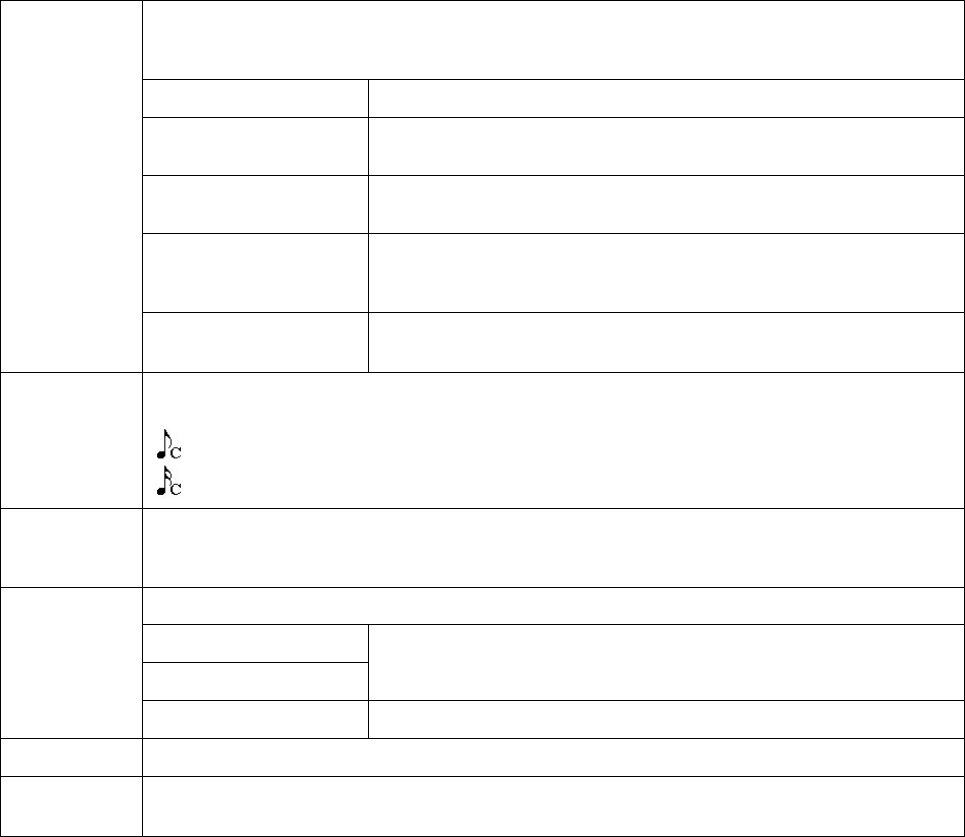
元のビート グルーブ効果をかけるビートを指定します。たとえば、「8 ビート」を選ぶ
と、8分音符のタイミングにあるノートオン(音符)に対してグルーブ効果を
かけることになります。また、「12 ビート」を選ぶと、3連8分音符のタ
イミングにあるノートオン(音符)に対してグルーブ効果をかけることにな
ります。
ビート移動設定 「元のビート」で指定されたビートのタイミングを、どのタイミングに変え
るかを設定します。たとえば、「元のビート」の設定が「8 ビート」で、こ
こでの設定が「12」の場合、セクション内のすべての8分音符タイミング
のノート(音符)データが、3連8分音符のタイミングに変わることになりま
す。「元のビート」が「12 ビート」に設定されているときにここで表示さ
れる「16A」と「16B」は、コンバートのバリエーションです。
スイング オフビート(2拍目、4拍目などの第2アクセントとなる拍)のタイミングを
ずらすことにより、スイング感を出します。たとえば、「元のビート」が
「8 ビート」に設定されている場合、スイングの設定により2番目、4番目、
6番目、8番目のビートが遅れることでスイング感が出ます。「A」∼「E」
の設定はそれぞれ異なる度合いのスイング感を出します。「A」設定では最
も弱いスイング感、「E」設定で最も強いスイング感が得られます。
微調整 「グルーブ」の効き具合を微調節します。Push設定は実際のビートより早
く演奏される「前ノリ」のリズムを作ります。また、Heavy設定は実際の
ビートより遅いタイミング、「後ノリ」を作ります。2、3、4、5の数字
は、効果をかけるビートを設定します。指定されたビート数までのすべて
のビートが、前ノリや後ノリで演奏されますが、最初のビートだけは含ま
れません。たとえば、「3」が選ばれているときは2番目と3番目のビート
だけに効果がかかります。どの場合も、「A」タイプは弱い効果で、「B」タ
イプは中ぐらいの効果「C」タイプは最大の効果を得られます。
スタイルを制作/編集する (スタイルクリエーター )
CVP-709/CVP-705 リファレンスマニュアル 56
ダイナミクス スタイル再生の、ある特定のタイミングの音を強めたり弱めたりする(ベロシティー値、またはボリュー
ム値を上げ下げする)ことで、アクセントの効いた演奏効果を出します。ここでの設定は、選択されてい
るセクションの全チャンネルに一律にかけることも、チャンネル別にかけることもできます。
アクセントのつけかた どのタイミングでアクセントをかけるかを選択します。
強さ アクセントの効き具合を決定します。値を大きくするほど、より強い効果
が得られます。
伸張/圧縮 音量を伸張/圧縮します。値を100%以上に設定すると、変化幅が広がり
ます。また、値を100%未満に設定すると、変化幅が狭まります。
音量のブースト/カット 音量をブースト(増加)させたり、カット(減少)したりします。値を100%
以上に設定すると、音量が大きくなります。また、値を100%未満に設定
すると、音量が小さくなります。
すべてのチャンネルに
適用
オンに設定することで、ここでの設定が全チャンネルに適用できます。
クオンタイズ ソングクリエーターの場合(71ページ)と同じです。ここでは、ソングクリエーターでの設定値に加えて
下記の2つの設定があります。
8分音符でスイング
16分音符でスイング
ベロシティー 指定されたチャンネルのすべてのノート(音符)データについて、ベロシティー (強さ)をブースト(増やす)
したり、カット(減らす)したりします。設定したあと、[実行]をタッチすることで、データが実際に変更
されます。
小節のコピー 指定したチャンネル内で、1小節または複数の小節のデータを別の位置にコピーできます。
コピー元の開始小節 コピー元の小節範囲を設定します。
コピー元の終了小節
コピー先の開始小節 コピー先の先頭小節を指定します。
小節の消去 指定したチャンネルの、指定した範囲の小節のデータをすべて消去します。
イベントの
削除
指定したチャンネルから、特定のイベントだけを取り除いて消去します。
スタイルを制作/編集する (スタイルクリエーター )
CVP-709/CVP-705 リファレンスマニュアル 57
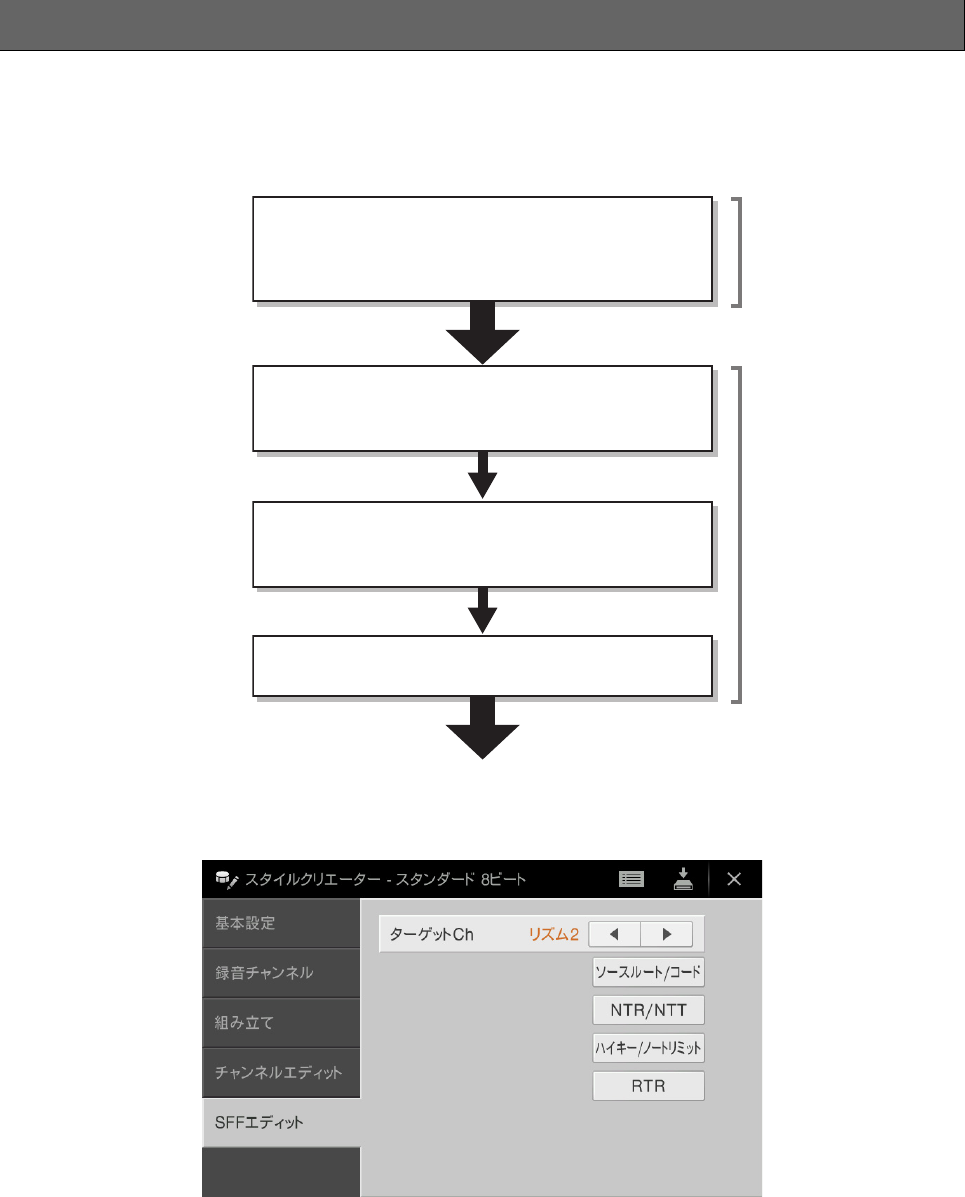
49ページの手順5に該当します。スタイルファイルフォーマット(SFF: Style File Format)とは、ヤマハのスタイル再
生機能のノウハウを集大成した「統一フォーマット」です。SFF関連の設定画面では、スタイルのオリジナルデータが、
コード鍵域でのコード指定を元に、どのように実音に変換されていくかを設定します。各設定項目、コード演奏と実際
の発音に至るまでの流れは下図のとおりです。
上図に記した各項目を、「SFFエディット」画面で設定します。
NOTE オーディオスタイル(CVP-709のみ)のオーディオパートは録音/編集の対象外です。
SFFエディット ― スタイルファイルフォーマット関連の設定
ソースパターンの設定
・ソースルート
・ソースコード
録音前に、どのキー / どのコードタイプで演奏するかを設定
変換されたノートのオクターブ調整
・ハイキー(コードルートの変更に対するノート変換の折り返し点)
・ノートリミット(発音音域の制限)
変換されたノートのオクターブ調整
・RTR(コード変更時に鳴っていた音に対する処理)
ソースパターンからのノート変換
発音
通常演奏時のコード指定
録音前に設定
録音後に設定
・NTR(コードルート変更に対する変換)..................... 58ページ
・NTT(コードタイプ変更に対する変換)..................... 59ページ
スタイルを制作/編集する (スタイルクリエーター )
CVP-709/CVP-705 リファレンスマニュアル 58
ターゲットCh
(チャンネル)
編集の対象となるチャンネルを選びます。
ソースルート/
コード
(プレイルート
/コード)
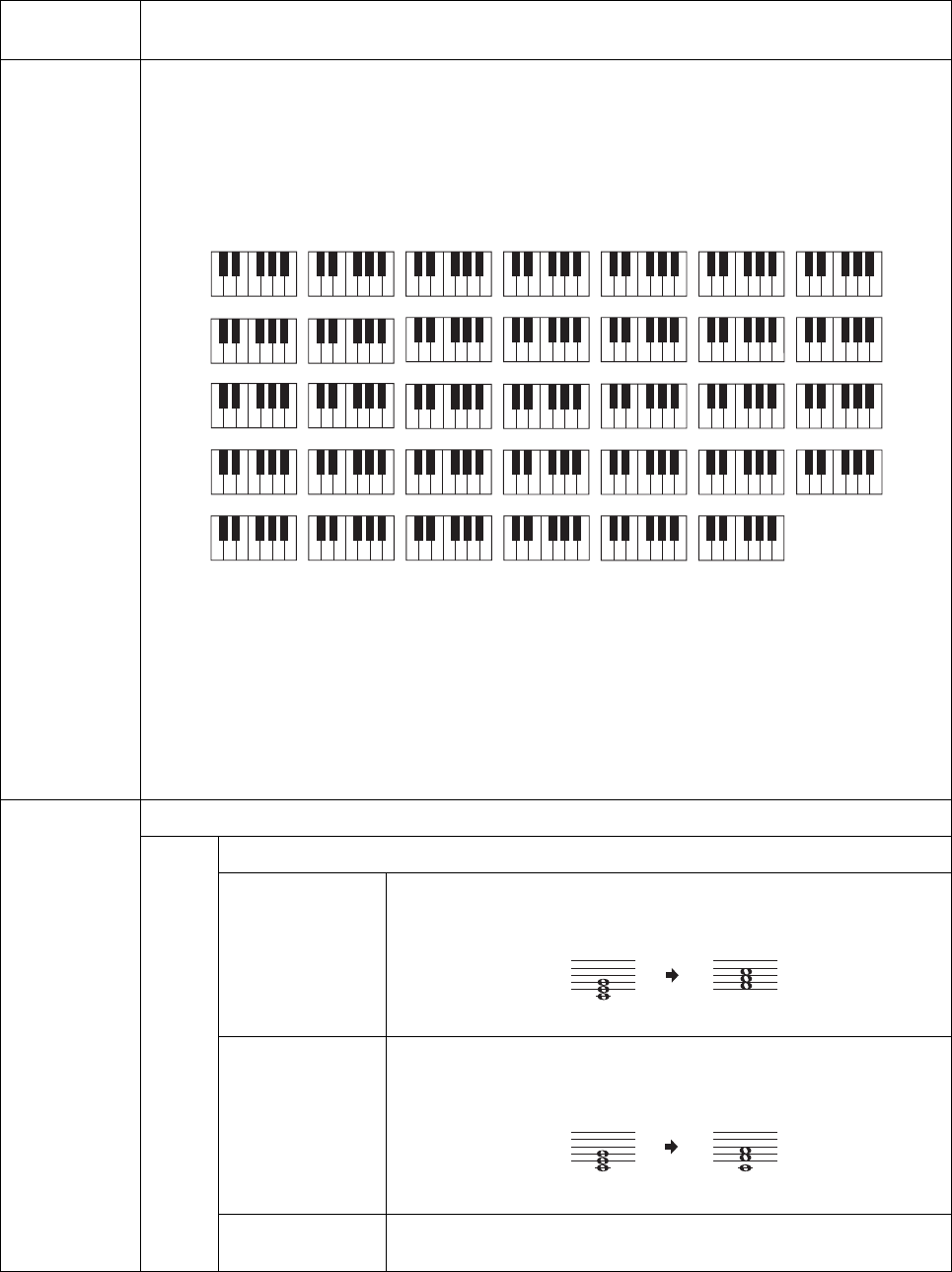
リズム以外のチャンネルにソースパターンを録音する場合、録音前に何のキーで演奏するかを設定しま
す。たとえばFm7に設定すると、スタイルを鳴らす際にFm7のコードを押さえると録音データ(ソースパ
ターン)がそのまま演奏されることになります。初期設定はCM7(ソースコードルート「C」、ソースコー
ドタイプ「M7」)です。ここで設定したコードタイプによって、録音時に押さえられる鍵盤(スケール
ノート、コードノート)が変わります。「基本設定」画面で編集元となるスタイルを初期化すると、元の設
定に関係なくCM7が自動的に設定されます。
重要
この項目は、録音前に設定しておきます。録音後に設定を変えると、演奏時のコード変更で適切なノート変換が
できなくなります。
NOTE 選ばれているターゲットChの、NTRを「ルート固定」、NTTタイプを「バイパス」、NTTベースをオフ
に設定すると、ここの項目は「プレイルート/コード」に切り替わります。この状態で、再生させながら
コードルート/タイプを変更すると、ソースパターンが通常演奏時にどのような音で再生されるか、試聴
ができます。
NOTE NTRが「ギター」のときは、ここでの設定は機能しません。
NTR/NTT
(ノートトラン
スポジション
ルール/ノート
トランスポジ
ションテーブ
ル)
ソースパターンの各ノートデータを、通常演奏のコード指定でどのように変換させていくかを設定します。
NTR スタイル再生時のコードルート変更に対する、ソースパターンのノート変換方式を設定します。
ルート
トランスポーズ
スタイル再生時にコードルートが変更されたとき、変換されるノート
(音符)間の音程が維持されます。メロディーラインがあるパート(チャン
ネル)に対してこの設定を使います。
ルート固定 スタイル再生時にコードルートが変更されたとき、変更前のコードで
鳴っていた構成音にできるだけ近い音域になるよう、ノート変換され
ます。コードが鳴っているパート(チャンネル)に対してこの設定を使い
ます。
ギター ギターパート用の変換方式です。ギターでコードを鳴らしたときのよう
に変換されます。
CR CR
C
Cm
CR CCR
C
Cm 6
CCR
CC
Cm 7
CR
RRCCC
Cm ᅈ5
7
CC RC
CC
7
Cm (9)
CR CC
CC
7
Cm (11)
CR C CR
C
CmM 7
CC RC
C
Cmadd9
CCC
C
7
C
CC RC C
C
7
CmM (9)
CR
CCR
Cdim
CR R RC
CCR
Cdim 7
CCC C
C
C(9)
7
CRC
CC
C ᅈ5
7
CRC CR
CC
Cᅊ11
7
CCC
C
C sus 4
7
CRC CR
CMaj
CRC C CR
CM76
CCC C CR
7
CM (9)
CCC C RC
C(9)
6
CRC
RCR
Caug
CRC C RC
C
CRC C CR
C
7
CM ᅊ11
CCC CR
Cadd9
CRC CC
C
C(13)
7
CCC
CC
C(ᅈ9)
7
C
C1+8
CC
C1+5
CCC
RCC
C(ᅊ9)
7
CRC
RCC
C aug
7
CRC CRR
C
CM aug
7
CCCR
RCC
C(ᅈ13)
7
CR CC
Csus 4
CCR CR
Csus 2
C=コードノート C, R=使用推奨ノート
ソースルートCの場合
CMのときの再生音 FMのときの再生音
CMのときの再生音 FMのときの再生音
スタイルを制作/編集する (スタイルクリエーター )
CVP-709/CVP-705 リファレンスマニュアル 59
NTR/NTT
(ノートトラン
スポジション
ルール/ノート
トランスポジ
ションテーブ
ル)
NTT
タイプ
ソースパターンをノート変換するためのテーブル(一覧表)を決めます。下記をご覧ください。
● NTRが「ルートトランスポーズ」 または 「ルート固定」の場合:
バイパス NTRが「ルート固定」の場合はノート変換をいっさい行なわず、NTRが
「ルートトランスポーズ」の場合はルートだけノート変換されます。コー
ド変更に影響されないリズムチャンネルや、コードタイプに関係なく
ソースパターンのイメージそのままを再生させたいチャンネルに設定す
るとよいでしょう。
メロディー メロディーラインのノート変換に最適なテーブルです。「フレーズ1」や
「フレーズ2」のような、メロディーを含むチャンネルに使用します。
コード コードパートのノート変換に最適なテーブルです。「コード1」と「コー
ド2」のような、ピアノやギターなどのコードバッキングを含むチャン
ネルに使用します。
メロディック
マイナー
メジャーコードのソースパターンがマイナーコードに変換されるとき、
長3度の音が半音低く変換されるだけのテーブルです。また、マイナー
コードのソースパターンがメジャーコードに変換されるとき、短3度の音
が半音高く変換されるだけのテーブルです。メジャー /マイナー以外の
コードタイプには対応しないセクション(イントロやエンディングなど)
の、メロディーパート(チャンネル)などに使用します。
メロディック
マイナー 5th
メロディックマイナーのノート変換に加え、オーギュメント(Aug)系
コードやディミニッシュ (dim)系コードに対して、第5音が変化するテー
ブルです。
ハーモニック
マイナー
メジャーコードのソースパターンがマイナーコードに変換されるとき、
長3度の音と長6度の音が半音低く変換されるだけのテーブルです。また、
マイナーコードのソースパターンがメジャーコードに変換されるとき、
短3度の音と短6度の音が半音高く変換されるだけのテーブルです。
メジャー /マイナー以外のコードタイプには対応しないセクション(イント
ロやエンディングなど)の、コードパート(チャンネル)などに使用します。
ハーモニック
マイナー 5th
ハーモニックマイナーのノート変換に加え、オーギュメント(Aug)系
コードやディミニッシュ (dim)系コードに対して、第5音が変化するテー
ブルです。
ナチュラル
マイナー
メジャーコードのソースパターンがマイナーコードに変換されるとき、
長3度、長6度、長7度の音が半音低く変換されるだけのテーブルです。
また、マイナーコードのソースパターンがメジャーコードに変換される
とき、短3度、短6度、短7度の音が半音高く変換されるだけのテーブル
です。メジャー /マイナー以外のコードタイプには対応しないセクショ
ン(イントロやエンディングなど)の、コードパート(チャンネル)などに使
用します。
ナチュラル
マイナー 5th
ナチュラルマイナーのノート変換に加え、オーギュメント(Aug)系コー
ドやディミニッシュ (dim)系コードに対して、第5音が変化するテーブル
です。
ドリアン メジャーコードのソースパターンがマイナーコードに変換されるとき、
長3度の音と長7度の音が半音低く変換されるだけのテーブルです。ま
た、マイナーコードのソースパターンがメジャーコードに変換されると
き、短3度の音と短7度の音が半音高く変換されるだけのテーブルです。
メジャー /マイナー以外のコードタイプには対応しないセクション(イン
トロやエンディングなど)の、コードパート(チャンネル)に使用します。
ドリアン5th ドリアンのノート変換に加え、オーギュメント(Aug)系コードやディミ
ニッシュ (dim)系コードに対して、第5音が変化するテーブルです。
● NTRが「ギター」の場合:
オールパーパス ストローク、アルペジオの両方の演奏に対応したテーブルです。
ストローク ギターのストローク演奏に適したテーブルです。実際にギターでスト
ローク演奏をしたときのように、コード内の特定の音がミュートされる
ことがあります。
アルペジオ ギターのアルペジオ奏法に適したテーブルです。4音のアルペジオが美
しく響きます。
スタイルを制作/編集する (スタイルクリエーター )
CVP-709/CVP-705 リファレンスマニュアル 60
NTR/NTT
(ノートトラン
スポジション
ルール/ノート
トランスポジ
ションテーブ
ル)
NTT
ベース
これを「オン」に設定したチャンネルは、楽器にオンベースコードが認識されたときにベース
ルートで再生されます。NTRが「ギター」に設定されているときにこれを「オン」にすると、
オンベースコードが認識されたときに、ベース音だけがベースルートで再生されます。
● リズムチャンネルのNTR/NTT設定
リズムチャンネルはコード指定による影響を受けてはいけないので、下記のように設定しておきましょう。
・NTR=ルート固定
・NTT=バイパス
・NTTベース=オフ
このように設定してある場合、ソースルート/コードの表示がプレイ ルート/コードに切り替わります。
ハイキー /
ノートリミット
NTTやNTRで変換されたノートデータのオクターブ調整を行ないます。
ハイキー コードのルート変更に対する、再生音のノート変換のオクターブ折り返
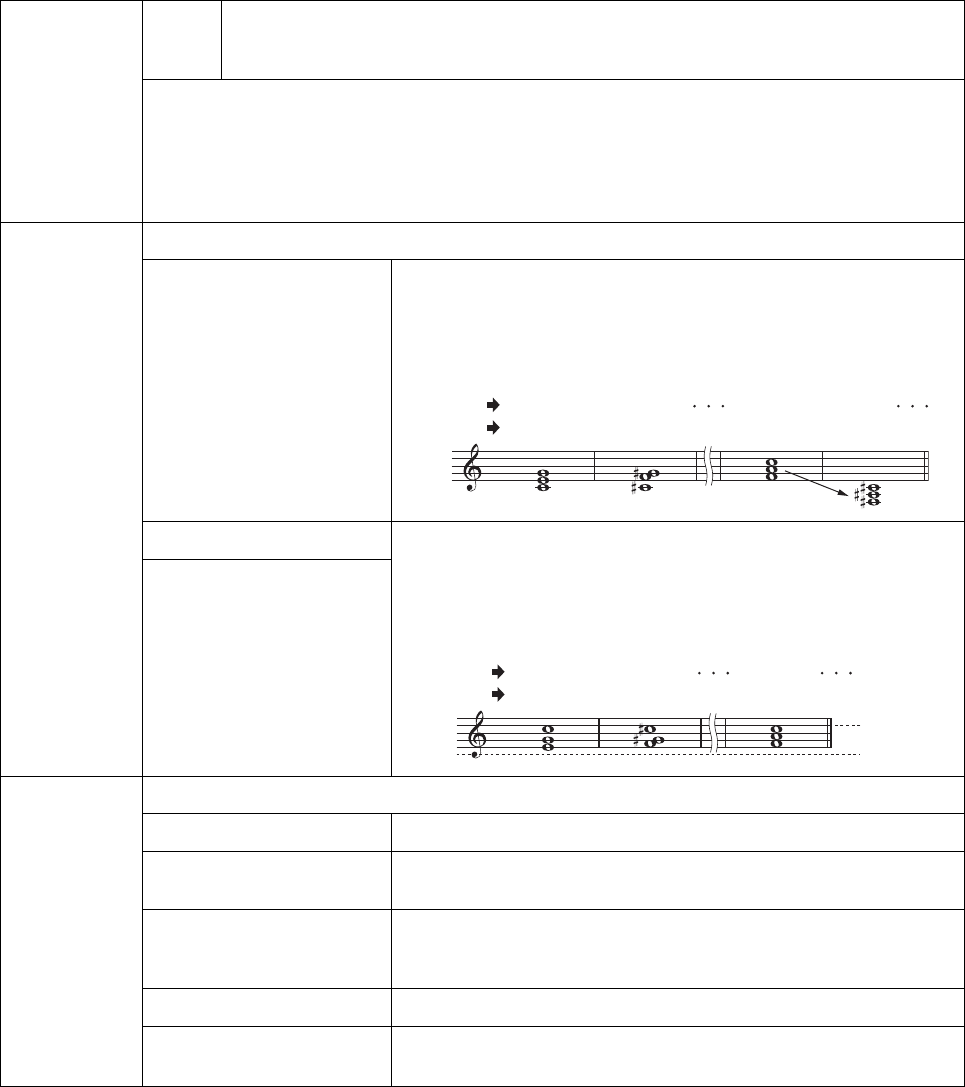
し点を設定します。この折り返し点を境に、再生音のオクターブが切り
替わります。NTRの設定(58ページ)で「ルートトランスポーズ」が選ば
れているときだけ、この設定が有効になります。
ノートリミットロー スタイルチャンネルに録音されたノートデータに対して発音域を設定し
ます(最低音: ロー、最高音: ハイ)。発音域の設定によって、現実的でな
い音(高いベース音や低いピッコロの音など)を鳴らさないようにし、発
音域内のノートにオクターブシフトします。
ノートリミットハイ
RTR (リトリ
ガールール)
スタイル再生時にコード変更をしたときに、発音中の音をどのように処理するかを決めます。
Stop (ストップ) 発音中の音を止めます。
Pitch Shift (ピッチシフト) 発音中の音のピッチが、新しいコードに合ったノートのピッチに差し替
えられます。
Pitch Shift to Root
(ピッチシフトトゥールート)
発音中の音のピッチが、新しいコードのルート音のピッチに差し替えら
れます。差し替えられたノートのオクターブは、元の音から維持されま
す。
Retrigger (リトリガー ) 発音中の音は消え、新しいコードに合ったノートで再発音します。
Retrigger To Root
(リトリガートゥールート)
発音中の音は消え、新しいコードのルート音で再発音します。差し替え
られたノートのオクターブは、元の音から維持されます。
CM
C3-E3-G3
FM
F3-A3-C4
FᅊM
Fᅊ2-Aᅊ2-Cᅊ3
CᅊM
Cᅊ3-F3-Gᅊ3
ルート変更
再生音
【例】ハイキーがFのとき
CM
E3-G3-C4
FM
最高音
最低音
F3-A3-C4
CᅊM
F3-Gᅊ3-Cᅊ4
ルート変更
再生音
【例】最低音が「C3」で最高音が「D4」のとき
CVP-709/CVP-705 リファレンスマニュアル 61
MIDIソングを制作/編集する
(ソングクリエーター )
取扱説明書では、演奏を録音してオリジナルのソングを作る方法(リアルタイム録音の方法)を説明しました。ここでは、
音符を1音ずつ入力することでMIDIソングを作る方法(ステップ録音の方法)や、一度作ったMIDIソングを細かく編集す
ることで、ソングデータの完成度を上げる方法を説明します。
■ リアルタイム録音とステップ録音
ソングを制作する方法には、演奏を録音してソングとして保存する方法(リアルタイム録音)と、音符を1音ずつ入力して
いく方法があります(ステップ録音)。リアルタイム録音の方法は、取扱説明書をご覧ください。また、一度録音した
ソングを部分的にリアルタイムで録音し直す方法として、パンチイン/パンチアウト録音(83ページ)があります。必要
に応じてご活用ください。
この章では、ステップ録音の方法を中心に説明します。
■ MIDIソングのデータ構造
MIDIソングは全部で16のチャンネルで構成され、各チャンネルをまとめてリアルタイム録音したり、特定のチャンネ
ルだけをリアルタイム録音したりステップ録音したりすることで、データを作り上げていきます。
ソング
録音パート(初期設定)
チャンネル 1
チャンネル 2
チャンネル 3
チャンネル 4
チャンネル 5
チャンネル 6
チャンネル 7
チャンネル 8
チャンネル 9
チャン ネル 1 0
チャン ネル 1 1
チャン ネル 1 2
チャン ネル 1 3
チャン ネル 1 4
チャン ネル 1 5
チャン ネル 1 6
システム
エクスクルーシブ
歌詞
鍵盤演奏
スタイル演奏
・リアルタイム録音の場合:
初期設定では、鍵盤演奏することで各パートが
チャンネル 1 ∼ 3 に録音されます。再録音すれ
ば、鍵盤演奏はチャンネル 4 ∼ 8 にも録音可能
です。
・ステップ録音の場合:
鍵盤パートは特に指定せず、メロディーや楽譜に
記載されている音符を、好きなチャンネルにひと
つひとつと入力していきます。
・リアルタイム録音の場合:
初期設定では、スタイル演奏することで各パート
がチャンネル 9 ∼ 16 に録音されます。
・ステップ録音の場合:
コード変更 / セクション変更の情報を録音したあ
と、[Expand] を実行することで各パートがチャン
ネル9∼16のデータに変換されます。
メイン
レフト
レイヤー
―
―
―
―
―
リズム 1
リズム 2
ベース
コード 1
コード 2
パッド
フレーズ 1
フレーズ 2
NOTE オーディオスタイル(CVP-709のみ)の
オーディオパートは録音されません。
MIDIソングを制作/編集する (ソングクリエーター )
CVP-709/CVP-705 リファレンスマニュアル 62
■ ソングクリエーターでの操作の流れ
ここではステップ録音を使ったソング制作の流れを説明します。
1編集したいソング、または新規ソングを選びます。
新規ソングを作るには、[●](録音)ボタンを押してから、[新規MIDI]、[キャンセル]を順にタッチします。
2ソングクリエーター画面を表示させます: [メニュー ] → [ソングクリエーター ]
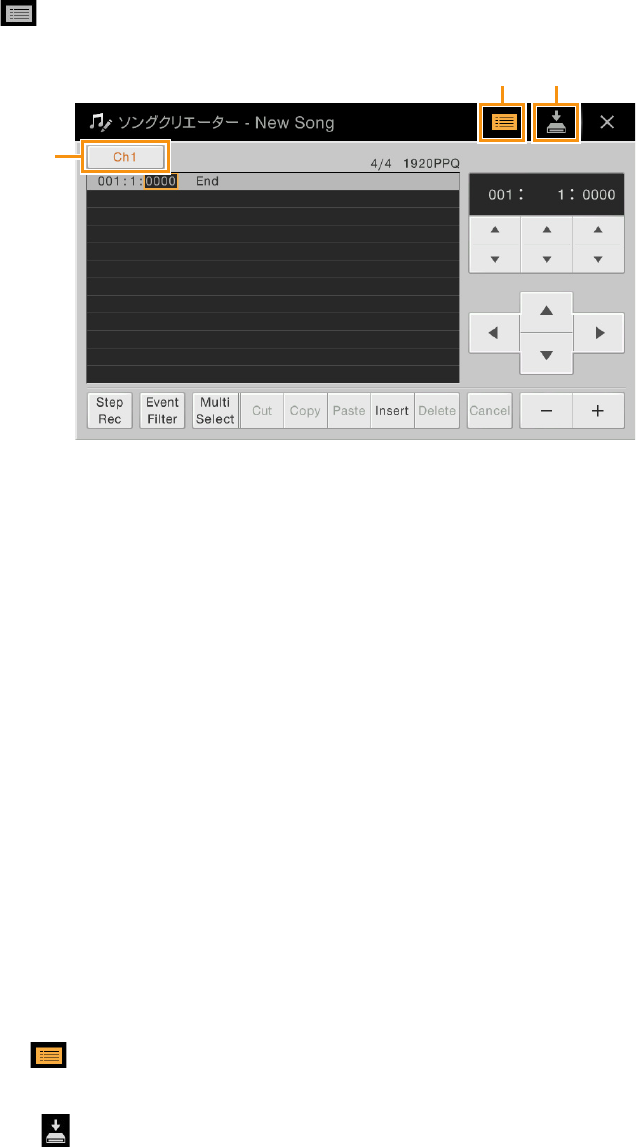
3画面右上の (編集)をタッチして、ソング編集画面を表示させます。
4画面左上の[Ch1]をタッチして、編集/録音の対象を選択します。
・ 鍵盤演奏によるメロディーを録音/編集したい場合は、Ch1∼Ch8からチャンネル番号を選びます。スタイル演
奏を録音に使わない場合は、Ch9∼Ch16も選べます。
・ システムエクスクルーシブデータを編集したい場合は、SysExを選びます。
・ 歌詞を入力/編集したい場合は、Lyricsを選びます。
・ スタイル演奏でのコード/セクション切り替えを録音/編集したい場合は、Chordを選びます。
5手順4での選択に応じて、ステップ録音またはデータ編集を行ないます。
・Ch1∼Ch16を選んだ場合:
既存データを編集したい場合は、68ページをご覧ください。メロディーをステップ録音したい場合は、画面左
下にある[Step Rec]をタッチしてから、63ページをご覧ください。
・SysExを選んだ場合:
68ページの説明に従って既存データを編集してください。ステップ録音はありません。
・Lyricsを選んだ場合:
68ページの説明に従って既存データを編集してください。ステップ録音はありません。
・Chordを選んだ場合:
既存データを編集したい場合は68ページをご覧ください。スタイル演奏でのコード/セクション切り替えを
ステップ録音したい場合は、画面左下にある[Step Rec]をタッチしてから、66ページをご覧ください。
6必要に応じて、 (編集)をタッチしてソングクリエーターのメイン画面に戻り、チャンネルエディッ
ト(71ページ)を行ないます。
7画面右上にある (保存)をタッチして、制作したソングをファイルとして保存します。
注記
保存せずにソングを切り替えたり電源を切ったりすると、録音したデータは失われます。ご注意ください。
4
3,6 7
MIDIソングを制作/編集する (ソングクリエーター )
CVP-709/CVP-705 リファレンスマニュアル 63
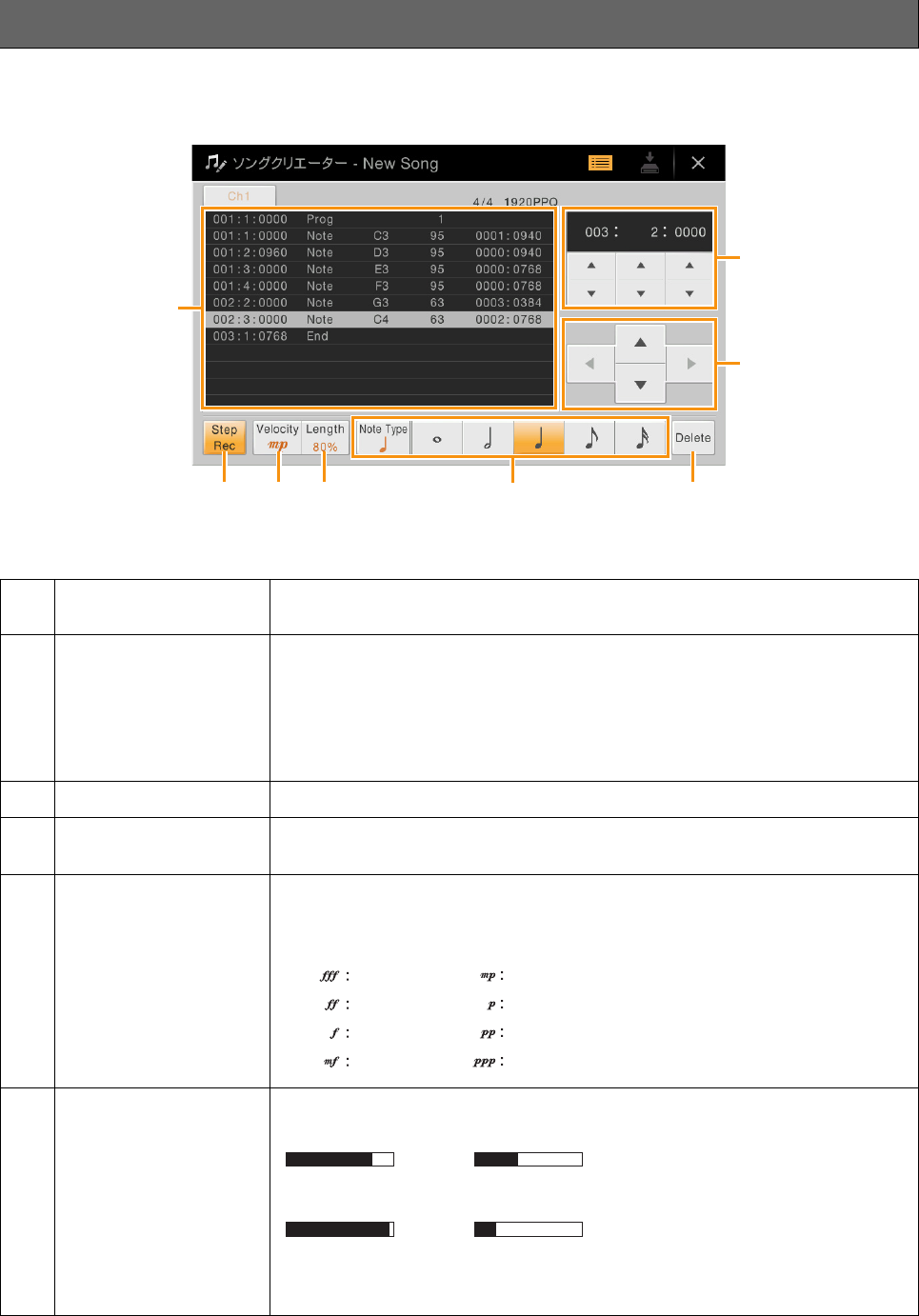
62ページ手順5で「Ch1」∼「Ch16」を選んだ場合の説明をします。ソング編集画面左下にある[Step Rec]がオン
になっている状態(ステップ録音画面)で、音符をひとつひとつ入力していきます。
■ 各部の機能
メロディーをステップ録音する
1イベントリスト 音符やボイス選択などの「イベント」が表示されます。詳しくは、69ページをご覧く
ださい。
2ソングの現在位置
(小節:拍:クロック)
ソングの現在位置が表示され、音符やボイス選択などのイベントを入力すると、ここ
で表示されている位置にイベントが記録されます。ソングの現在位置を変えたい場合
は、小節:拍:クロック*の下にある[▲][▼]をタッチして位置を設定します。
*クロック
音の長さやソングデータ上の再生位置を示す最小単位です。4分音符を1920分割した長さ
です。
3カーソル カーソルを移動します。
4Step Rec
(ステップ録音)
オンにするとステップ録音画面が、オフにするとソング編集画面が表示されます。
5Velocity
(ベロシティー )
次に入力する音符のベロシティー (音の強さ)を設定します。範囲は1∼127で、数値
が大きいほど強い(大きい)音になります。
6Length (長さ) 次に入力する音符の長さ(ゲートタイム)を設定します。
1
456 8
2
3
7
Kbd.Vel :
127
111
95
79
63
47
31
15
実際に鍵盤を弾いた強さ
Normal (ノーマル)
Tenuto (テヌート)
Manual (マニュアル):
Staccato (スタッカート)
Staccatissimo (スタッカーティッシモ)
80% 40%
99% 20%
(Manual)を選んで「OK」をタッチして画面を閉じてから、
データダイアルを使って%を設定します。
MIDIソングを制作/編集する (ソングクリエーター )
CVP-709/CVP-705 リファレンスマニュアル 64
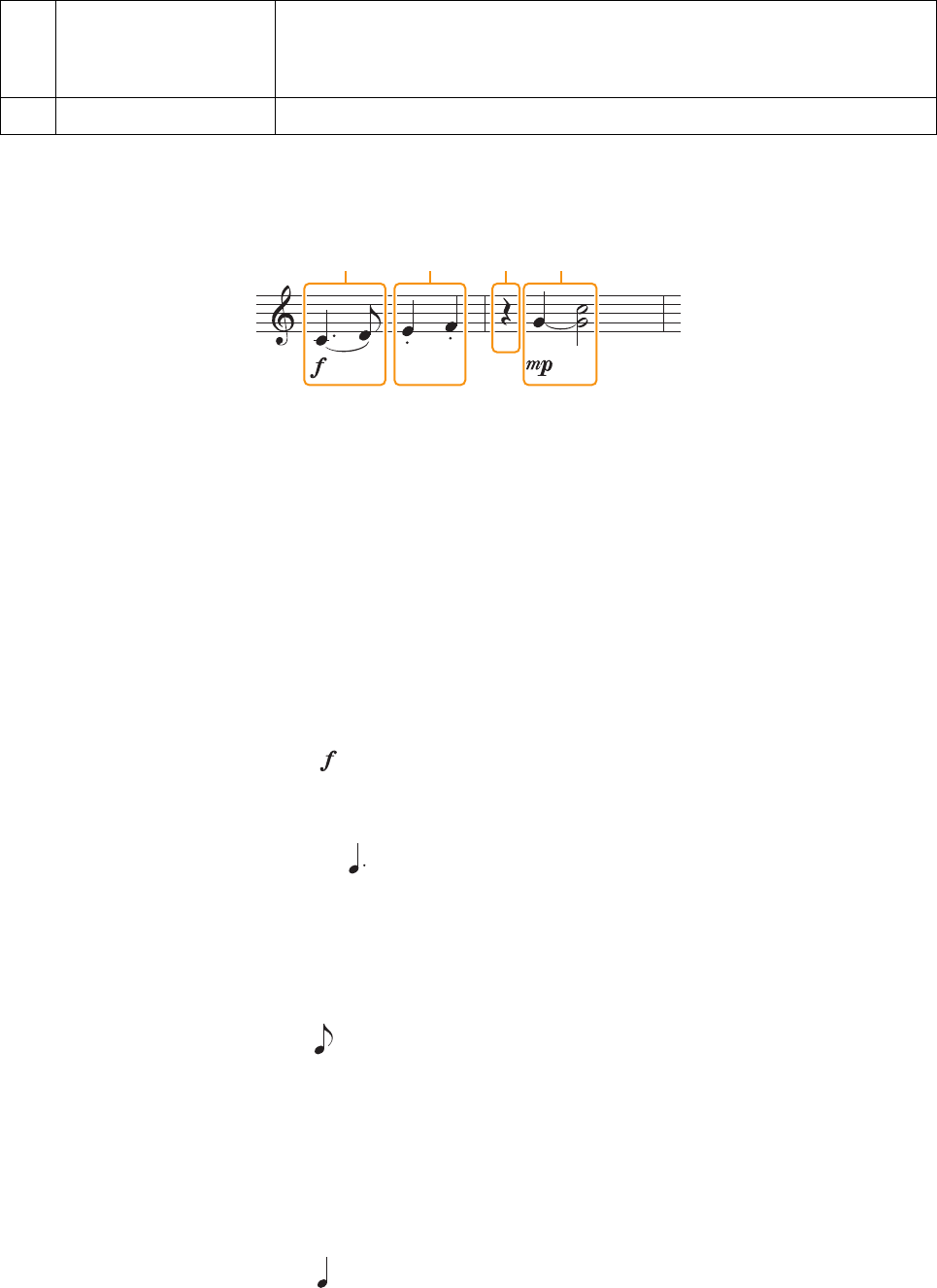
■ 音符の入力例 ̶ メロディー
上記楽譜のメロディーをステップ録音画面で入力する方法を説明します。なお、以下の点にご注意ください。
• タイのある部分(手順4)では、一度押した鍵盤から指を離さずに画面操作をする必要があります。説明をよく読みなが
ら操作を進めてください。
• 下記手順で音符の入力をする前に、ボイスボタンを押してボイスを選んでおいてください。すでに選択されていたと
しても、イベントリスト上に入力するには、再度選び直す必要があります。なお、ステップ録音画面で入力できるの
は、音符とボイス選択だけです。
1スラーを入力します。
1-1 [Velocity]をタッチして、「 」(フォルテ)を選びます。
1-2 [Length]をタッチして、「99%(Tenuto)」(テヌート)を選びます。
1-3 [Note Type]を何度かタッチして、音符表示を付点のついた状態に設定します。
1-4 これから入力する付点4分音符( )をタッチしてオンにします。
1-5 C3(ド)の鍵盤を弾きます。
これで1音目が入力できました。続いて2音目を入力します。
1-6
[Note Type]を何度かタッチして、音符表示を標準状態(付点や3連表示のついていない状態)に設定します。
1-7 これから入力する8分音符( )をタッチしてオンにします。
1-8 D3(レ)の鍵盤を弾きます。
これで1音目と2音目が、スラーで入力できました。
2スタッカートを入力します。
2-1 [Length] をタッチして、「40%(Staccato)」(スタッカート)を選びます。
2-2 これから入力する4分音符( )をタッチしてオンにします。
2-3 E3(ミ)、F3(ファ )の順に鍵盤を弾きます。
これで1小節目の入力が完了です。
7Note Type、音符表示 [Note Type]をタッチするたびに、次に入力する音符の種類(右にある音符表示)が、
標準音符、付点音符、3連符の順に切り替わります。音符表示については、いずれか
を選ぶことで(オンにすることで)、これから入力する音符の長さを設定します。オン
になっている音符表示を再度押すと、その長さの休符が入力されます。
8Delete (削除) 選択中のデータを削除します。
1234
• 譜面中の番号は、下記の操作手順番号に対応しています。
• この楽譜例を使って録音したソングを、譜面機能([メニュー ] → [譜面])で譜面表示
させても、フォルテ、メゾピアノ、スラー、タイ、スタッカートは表示されませ
ん。また音符が上記楽譜のとおりに表示されないことがあります。
MIDIソングを制作/編集する (ソングクリエーター )
CVP-709/CVP-705 リファレンスマニュアル 65
3休符を入力します。
オンになっている4分音符( )をタッチすると、4分休符が入力されます。
オンになっている音符を何度もタッチしないようにご注意ください。タッチした回数分の休符が入力されます。
休符はイベントリストには表示されませんので、ソング現在位置表示でご確認ください。
4タイと和音を入力します。
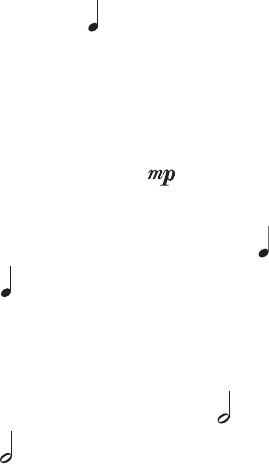
4-1 [Velocity]をタッチして、「 」(メゾピアノ)を選びます。
4-2 [Length]をタッチして、「80%(Normal)」(ノーマル)を選びます。
4-3 G3(ソ)の鍵盤を押さえたまま、4分音符( )をタッチします。
4分音符( )をタッチしたあとも、G3から指を離さないでください。これは、次の入力位置を、現在の入
力位置(2拍目)から1拍(4分音符)分、進めるための操作です。
4-4 G3を押さえたまま、C4(ド)の鍵盤を弾きます。
G3とC4の鍵盤から指を離さずに、次の手順に進んでください。
4-5 G3とC4を押さえたまま、2分音符( )をタッチします。
2分音符( )をタッチしたあとで、鍵盤から指を離します。
これで、ソとドの音が2分音符で入力されました。
5ソングコントロール[J](ストップ)ボタンを押して、カーソルをソングの先頭位置に移動し、[R/K]
(スタート/一時停止)ボタンを押して、録音したソングを試聴します。
MIDIソングを制作/編集する (ソングクリエーター )
CVP-709/CVP-705 リファレンスマニュアル 66
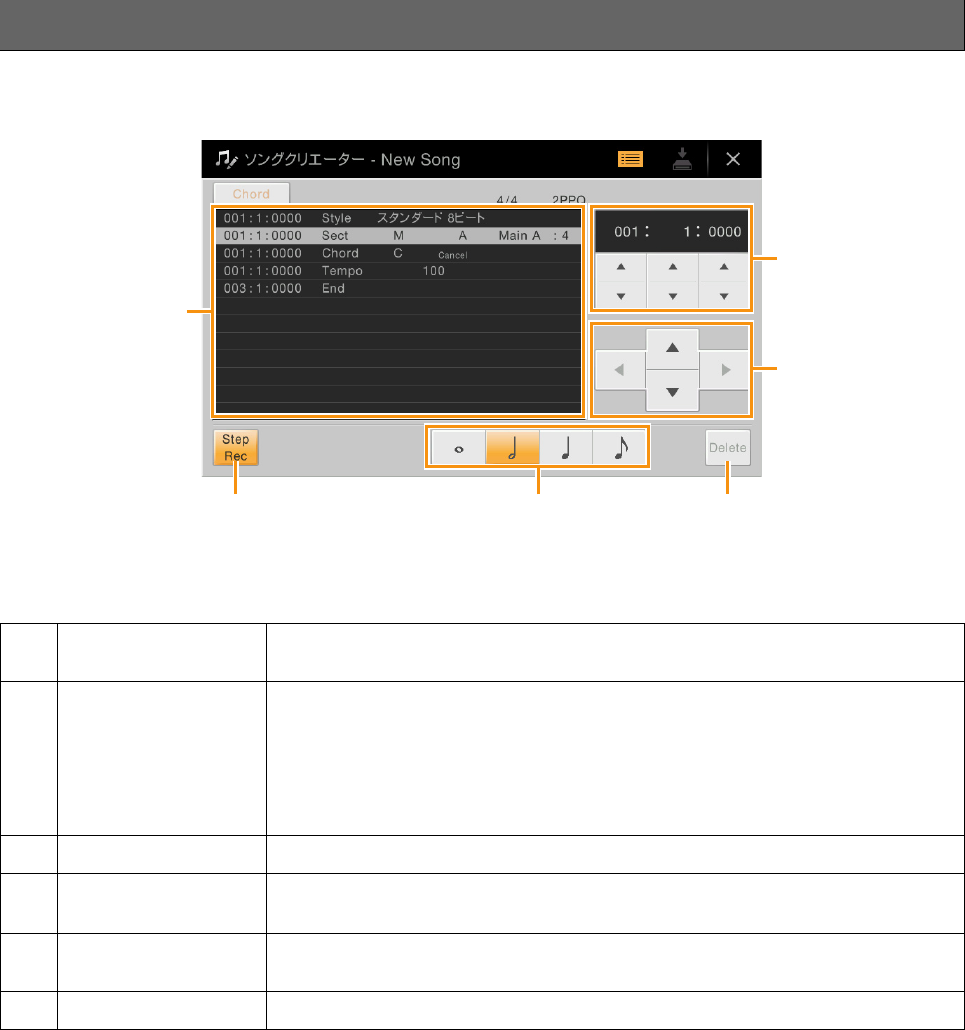
62ページ手順5で「Chord」を選んだ場合の説明をします。ソング編集画面左下にある[Step Rec]がオンになってい
る状態(ステップ録音画面)で、コード切り替えやセクション切り替えの情報をひとつひとつ入力していきます。
NOTE オーディオスタイル(CVP-709のみ)のオーディオパートは録音されません。
■ 各部の機能
スタイルのコード/セクション切り替えをステップ録音する
1イベントリスト コード変更やセクション切り替えなどの「イベント」が表示されます。詳しくは、69
ページをご覧ください。
2ソングの現在位置
(小節:拍:クロック)
ソングの現在位置が表示され、音符やボイス選択などのイベントを入力すると、ここで
表示されている位置にイベントが記録されます。ソングの現在位置を変えたい場合は、
小節:拍:クロック*の下にある[▲][▼]をタッチして位置を設定します。
*クロック
音の長さやソングデータ上の再生位置を示す最小単位です。4分音符を1920分割した長さで
す。
3カーソル カーソルを移動します。
4Step Rec
(ステップ録音)
オンにするとステップ録音画面が、オフにするとソング編集画面が表示されます。
5音符表示 4つの音符表示のいずれかを選ぶことで(オンにすることで)、これから入力するコードが
適用される長さを設定します。
6Delete (削除) 選択中のデータを削除します。
1
456
2
3
MIDIソングを制作/編集する (ソングクリエーター )
CVP-709/CVP-705 リファレンスマニュアル 67
■ 音符の入力例 ̶ コード/セクション
上記楽譜に記されたコード進行およびセクション切り替えを、ステップ録音画面で入力する方法を説明します。なお、
操作に入る前に以下の点をご確認ください。
・入力を始める前に、スタイルコントロール[フィルインオン/オフ]ボタンがオフになっていることを確認してください。
・4/4拍子のスタイルを選択しておいてください。
1メインAが選択された状態でのコード進行を入力します。
1-1 パネル上のメイン[A]ボタンを押します。
1-2 2分音符( )をタッチしてオンにします。
1-3 コード鍵域で、コードC、F、Gを順に弾きます。
2ブレイクを入力します。
2-1 [ブレイク]ボタンを押します。
2-2 4分音符( )をタッチしてオンにします。
2-3 コード鍵域で、コードF、G7を順に弾きます。
NOTE フィルインを入力したいときは、[フィルインオン/オフ]ボタンをオンにしてから、メイン[A]∼[D]ボタンでフィルイン
セクションを選びます。
*譜面中の番号は、下記の操作手順番号に対応しています。
C F G F G7 C
メインA メインBブレイク
123
C
F
G
1-1
1-31-2
2-2 2-3
2-1
F
G7
MIDIソングを制作/編集する (ソングクリエーター )
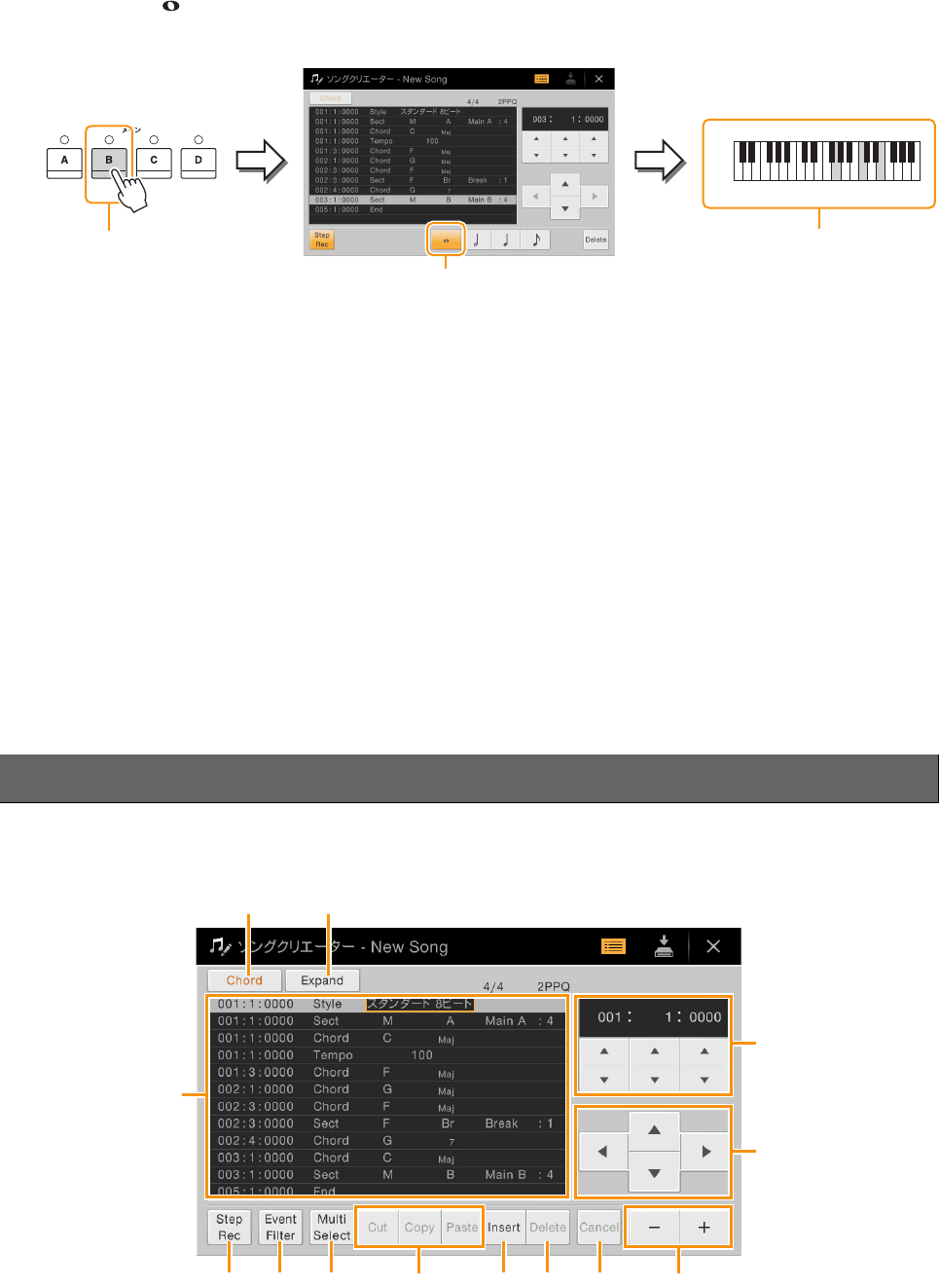
CVP-709/CVP-705 リファレンスマニュアル 68
3メインBを入力します。
3-1 メイン[B]ボタンを押します。
3-2 全音符( )をタッチしてオンにします。
3-3 コード鍵域で、コードCを弾きます。
これで、楽譜に記されたコード進行/セクション切り替えが入力されました。
4ソングコントロール[J](ストップ)ボタンを押して、カーソルをソングの先頭位置に移動し、[R/K]
(スタート/一時停止)ボタンを押して、録音したソングを試聴します。
5[Step Rec]をタッチしてオフにし、ソング編集画面を表示させます。
6ソング編集画面左上にある[Expand]をタッチして、入力したコード進行/セクション切り替えの情報
を、ソングデータに変換します。
手順3までの操作では、コードやセクションを切り替えたという情報が記録されただけで、この状態でソングクリ
エーター画面を抜けると、ソングを再生させてもスタイルパートの音は鳴りません。したがって、入力が完了した
ら、必ず[Expand]を実行して、コード進行やセクション切り替えの情報を、ソング再生のデータに変換しておき
ましょう。なお、入力が完了していない場合は、そのままの状態でソングを保存すれば、入力された情報が保存さ
れ、あとで作業が続けられます。
62ページの手順5に該当する説明です。ソング編集画面で、リアルタイム録音やステップ録音で作ったソングデータ
を、ノートデータやボイス選択などのイベントごとに修正します。
録音済みデータを編集する
C
3-2
3-1 3-3
3
12
9#678 )!@
4
5
MIDIソングを制作/編集する (ソングクリエーター )
CVP-709/CVP-705 リファレンスマニュアル 69
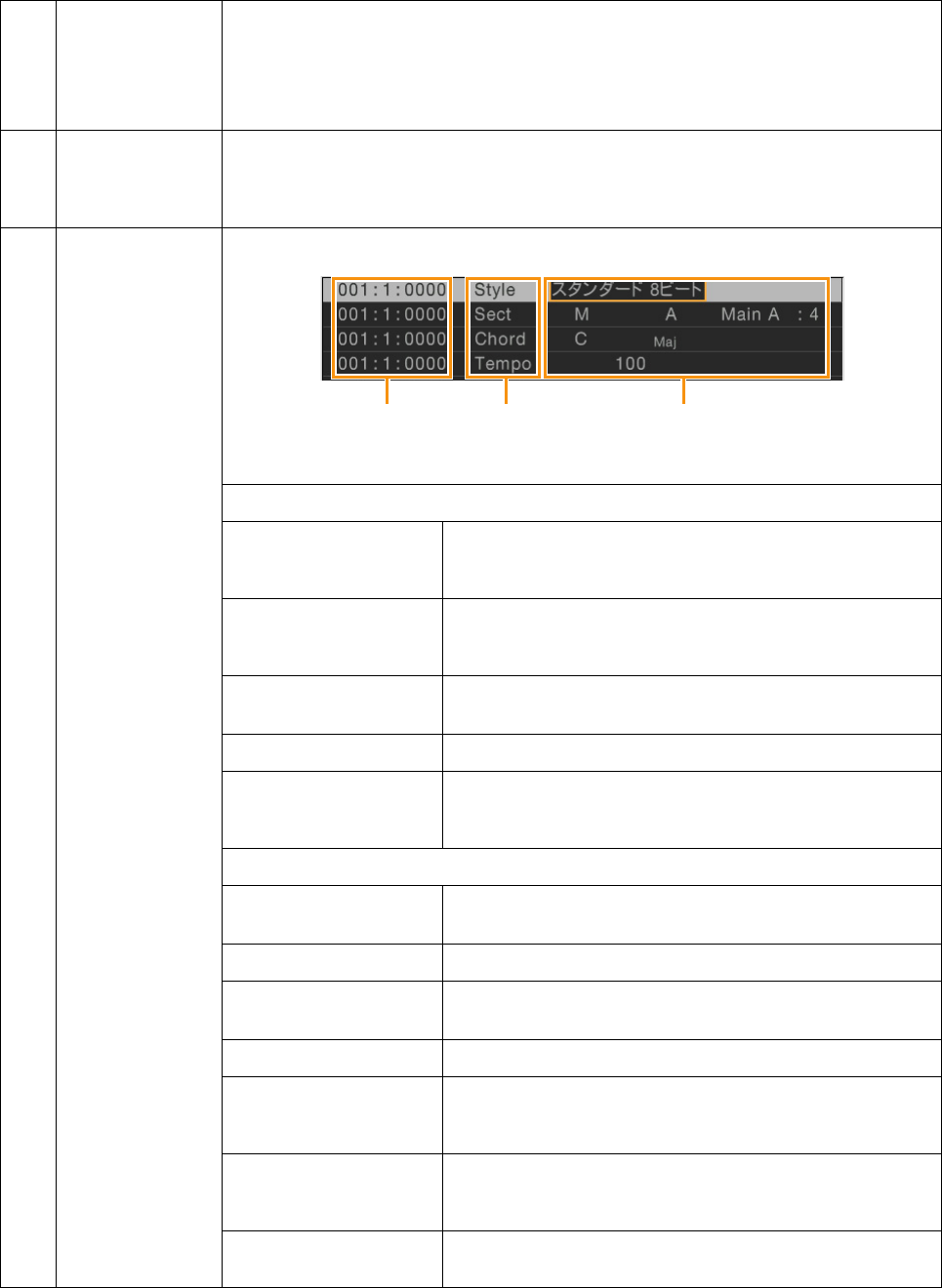
1編集の対象 編集の対象を選択します。
•Ch1∼Ch16: チャンネルデータの編集を行ないます。
•SysEx: 全チャンネル共通のシステムエクスクルーシブデータを編集します。
•Lyrics: 歌詞データを編集します。
•Chord: スタイルのコード変更/セクション切り替えの情報を編集します。
2Expand (展開) 上記で編集対象を「Chord」とした場合のみ表示されます。ステップ録音画面で入力された
コード/セクション切り替えイベント情報を、実際に鳴る音のMIDIデータに変換します。
[Expand]を実行しないと、ソングクリエーターから抜けて通常のソング再生をしても、スタ
イル部分が再生されないので、ソング制作の仕上げとして忘れずに実行してください。
3イベントリスト ソングデータの中身が1イベント/1行で表示され、それぞれ編集できます。
1で選択した編集対象により、表示されるイベントが異なります。
● 編集対象が「Ch1」∼「Ch16」の場合
Note (ノート) 音符を示すデータです。ノート名(鍵盤の位置)、ベロシティー
(鍵盤を弾く強さ)、ゲートタイム(鍵盤を弾いている長さ)から構
成されます。
Ctrl
(コントロールチェンジ)
ミキサー画面で調節できるボリューム、パン、フィルター、エ
フェクトデプス(効果の深さ)など、ボイスをコントロールする
データです。
Prog
(プログラムチェンジ)
ボイスを選択するデータです。
P.Bnd (ピッチベンド) ボイスのピッチを連続的に変化させるデータです。
A.T. (アフタータッチ) 鍵盤を弾いてからさらに押し込むことによって発生するデータ
です。この楽器の鍵盤自体には、アフタータッチ機能はありま
せん。
● 編集対象が「SysEx」の場合
ScBar
(スコアスタートバー )
ソングデータとしての先頭小節番号を指定します。
Tempo (テンポ) テンポ値を設定します。
Time
(タイムシグネチャー )
拍子を設定します。
Key (キーシグネチャー ) 譜面表示する場合の調を設定します。
XGPrm
(XGパラメーター )
XGパラメーターを変更できます。詳細はウェブサイト上の
「MIDIリファレンス」(MIDIデータフォーマット)をご覧くださ
い。
Sys/Ex. (システム
エクスクルーシブ)
システムエクスクルーシブメッセージを表示します。内容の変
更はできませんが、デリート(削除)、カット、コピー、ペースト
はできます。
Meta (メタイベント) SMFメタイベントを表示します。内容の変更はできませんが、
デリート(削除)、カット、コピー、ペーストはできます。
ソング中の位置
(小節:拍:クロック)
イベントタイプ イベントの詳細
MIDIソングを制作/編集する (ソングクリエーター )
CVP-709/CVP-705 リファレンスマニュアル 70
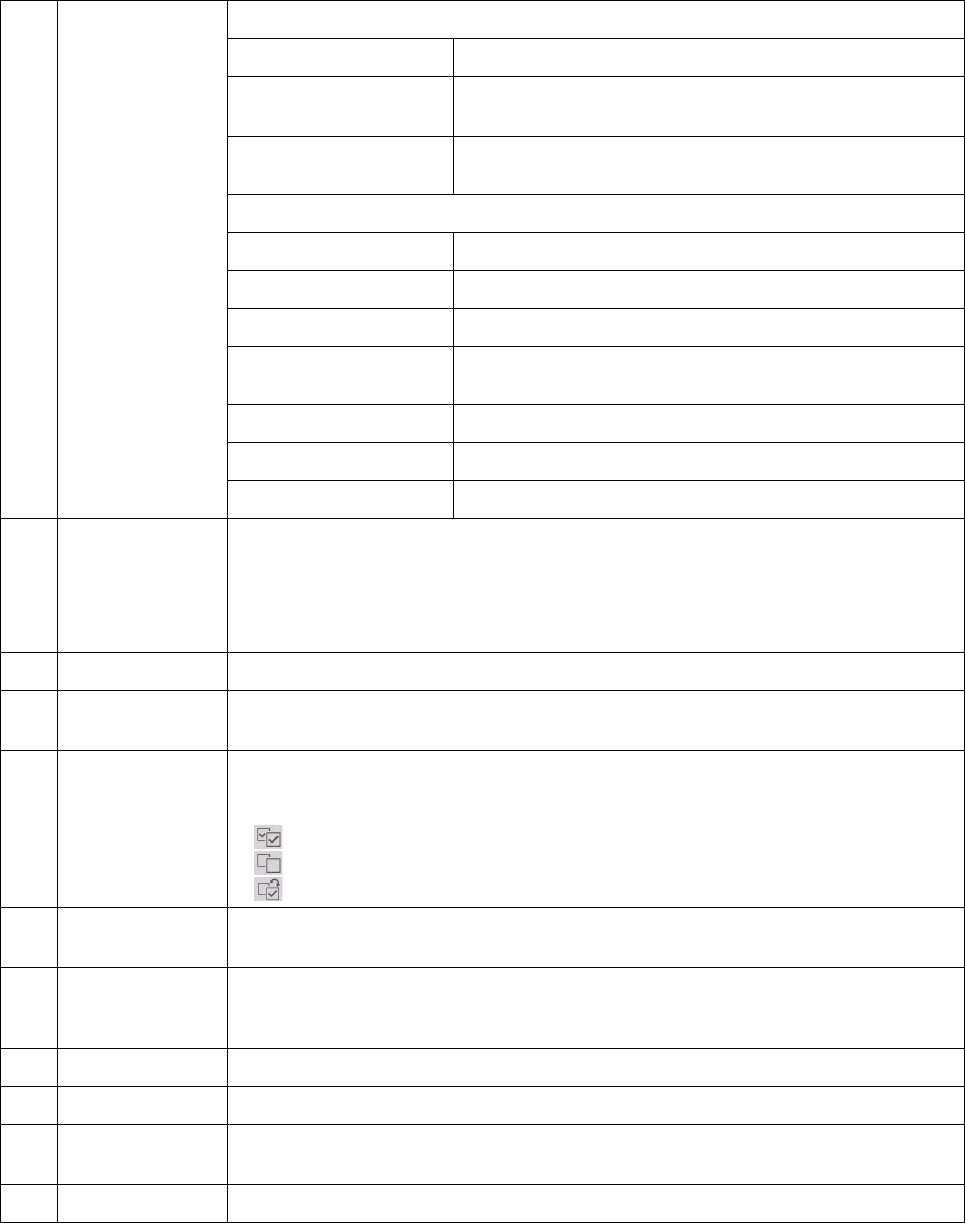
3イベントリスト ● 編集対象が「Lyrics」の場合
Name (ネーム) ソング名を入力します。
Lyrics
(リリックス=歌詞)
歌詞を入力します。
Code (コード) CR: 歌詞表示を改行します。
LF: 現在表示されている歌詞を消し、次の歌詞を表示させます。
● 編集対象が「Chord」の場合
Style スタイル名
Tempo テンポ
Chord コード(コードルート、コードタイプ、オンベースコード)
Sect セクション(イントロ、メイン、フィルイン、ブレイク、エン
ディング)
OnOff スタイル各パート(チャンネル)のオン/オフ
CH.Vol スタイル各パート(チャンネル)の音量
S.Vol スタイル再生音全体のボリューム音量
4ソングの現在位置
(小節:拍:クロッ
ク)
音符やボイス選択などのイベントを入力する位置(小節、拍、タイミング)を指定します。ソン
グの現在位置を変えたい場合は、小節:拍:クロック*の下にある[▲][▼]をタッチして位置を
設定します。
*クロック
音の長さやソングデータ上の再生位置を示す最小単位です。4分音符を1920分割した長さです。
5カーソル カーソルを移動します。
6Step Rec
(ステップ録音)
オンにするとステップ録音画面が、オフにするとソング編集画面が表示されます。
7Event Filter
(イベント
フィルター )
イベントリストではさまざまな種類のデータが表示されるため、すべてを表示させると煩雑で
見づらい画面になることがあります。ここをタッチして、表示させたい項目だけにチェック
マークを入れることで、編集上必要なデータだけを表示できます。
• すべての項目にチェックマークを付けます。
• すべての項目からチェックマークを外します。
• すべての項目のチェックマークのあり/なしを反転させます。
8Multi Select
(マルチセレクト)
ここをタッチしてから、カーソル(5)を使うと、複数の行をまとめて選べます。
9Cut (切り取り)/
Copy (コピー )/
Paste (貼り付け)
選択された行(イベント群)を移動したりコピーしたりします。
)Insert (挿入) 新しいデータを入力します。
!Delete (削除) 選択された行(イベント群)を削除します。
@Cancel
(キャンセル)
変更をやめて元のデータに戻します。
#−/+ 現在カーソルがある数値の設定を行ないます。
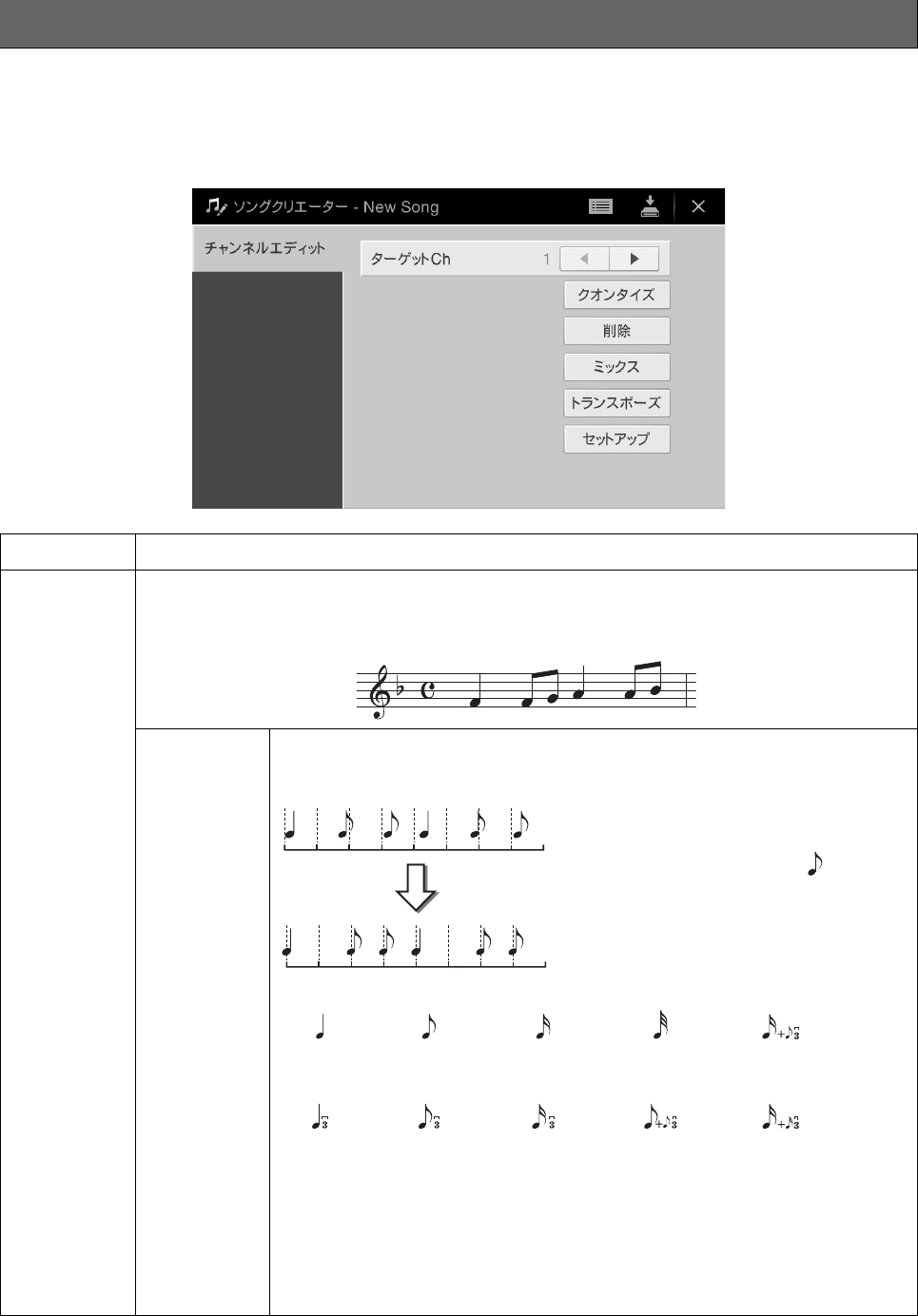
MIDIソングを制作/編集する (ソングクリエーター )
CVP-709/CVP-705 リファレンスマニュアル 71
62ページの手順6に該当する説明です。「チャンネルエディット」画面上で、録音済みのチャンネルデータ全体を、
一括で修正したり編集したりします。各項目の設定画面で[実行]をタッチすることにより、指定されたチャンネルの
データが実際に変更されます。実行すると、このボタンは[やり直し]に変わるので、変更されたデータを元に戻したい
場合は、[やり直し]をタッチします。元に戻せるのは、1つ前の操作だけです。
チャンネルエディット ― 録音済みチャンネルデータを一括編集する
ターゲットCh 編集対象のチャンネルを選択します。
クオンタイズ チャンネル内の音符の鳴るタイミングを設定します。たとえば、下図のような4拍子のフレーズを録音し
たとします。演奏しているときは、正確に弾いているつもりでも、タイミングが微妙に遅れたり早かっ
たりする場合もあります。クオンタイズはそういった微妙な「ずれ」を補正してデータを書き直す機能
です。
分解能 クオンタイズの分解能を設定します。指定したチャンネルで使われている、最も細か
い音符を選んでください。最も細かい音符が8分音符の場合は、「8分音符」を選びま
す。
設定値
*マークの付いた3つのクオンタイズ設定は、異なる2つの音符の長さを同時に利用し
てクオンタイズを実行できるので大変便利です。たとえば、8分音符と3連8分音符の
両方の音符が録音されているチャンネルに、8分音符の長さでクオンタイズをかけた
場合、そのチャンネルのすべての音符が8分音符でクオンタイズされてしまい、3連符
のリズムが完全になくなってしまいます。ところが、8分音符+3連8分音符の設定を
使うと、8分音符と3連符の両方の音符をクオンタイズできます。
クオンタイズのサイズを8分音符( )に
設定して、クオンタイズを実行した場合
4分音符
3連4分音符
8分音符
3連8分音符
16分音符
3連16分音符
32分音符
8分音符+
3連8分音符*
16分音符+
3連8分音符*
16分音符+
3連16分音符*
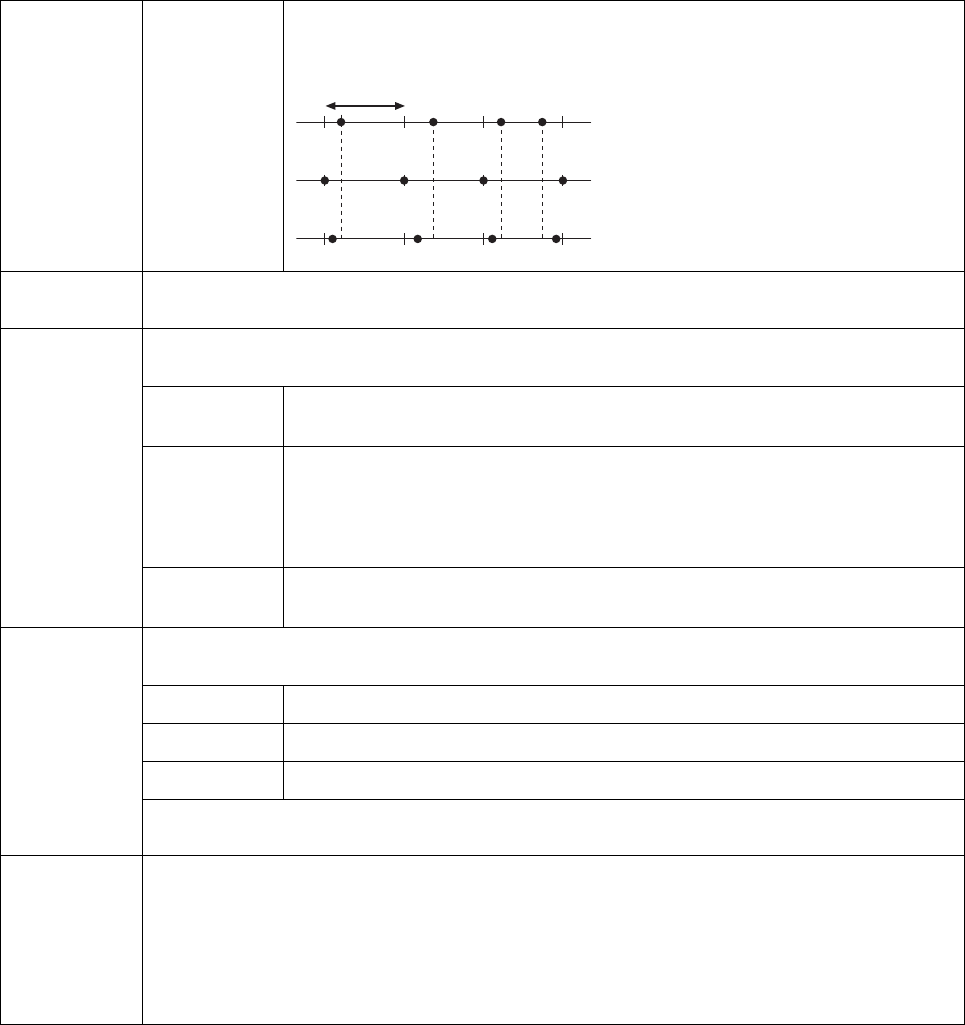
MIDIソングを制作/編集する (ソングクリエーター )
CVP-709/CVP-705 リファレンスマニュアル 72
クオンタイズ 強さ クオンタイズをかける強さ(クオンタイズ分解能の音符に、どの程度近づけるか)を設
定します。100%でジャストのタイミングにデータが移動します。100%以下でクオ
ンタイズをかければ、自然な拍のずれを残せます。
削除 ソングデータのうち、特定のチャンネルデータを削除します。削除したいチャンネルをタッチして
チェックマークを入れ、[実行] をタッチすることでデータを削除します。
ミックス ソングデータの異なる2つのチャンネルデータを、1つのチャンネルデータとしてミックスします。
また、あるチャンネルのデータを、別のチャンネルにコピーすることもできます。
ミックスチャ
ンネルその1
ミックスする元となるチャンネルを1∼16の中から選びます。ここで指定したチャン
ネル内のデータは、すべてミックスの対象となります。
ミックスチャ
ンネルその2
ミックスする元となるチャンネルを1∼16の中から選びます。ここで指定したチャン
ネル内のデータのうち、ノート(音符)データだけがミックスの対象となります。また、
ここでは1∼16以外に「コピー」というメニューを選択できます。「コピー」を選択
した場合は、ソース1で選んだチャンネルのデータを、ミックス後チャンネル(下記)で
設定したチャンネルにコピーします。(元のチャンネルにもデータは残ります。)
ミックス後
チャンネル
ミックス後のデータのチャンネル番号を設定します。
トランスポーズ
ソングのノート(音符)データを、チャンネルごとに半音単位で移動(トランスポーズ)します。上下2オク
ターブの範囲でトランスポーズできます。
1∼16 トランスポーズさせたい量を、チャンネル別に設定します。
All − トランスポーズさせたい量を、全チャンネル一括で1ずつ減らします。
All + トランスポーズさせたい量を、全チャンネル一括で1ずつ増やします。
NOTE ドラムキットが割り当てられているチャンネル(一般的には9∼10チャンネル)をトランスポーズする
と、ドラムの音色が変わってしまいます。ご注意ください。
セットアップ ミキサー画面やパネルボタンによる現在の設定を、セットアップデータとしてソングデータの先頭部に
書き込みます。既存のソングのサウンドをミキサー画面など調整したり、歌詞や譜面の表示設定をした
場合などに、それらの設定をソングデータに組み入れることで、ソング再生時に再現することができま
す。
ソング再生スタートに合わせてパネルに呼び出したい項目にチェックマークを付けます。
NOTE セットアップの実行をする際は、ソング[ストップ]ボタンを押して、ソングポジションを曲の先頭にし
ておく必要があります。
4分音符の長さ
クオンタイズをかける前のデータ
ストレングス100%でクオンタイズを
かけたとき
ストレングス50%でクオンタイズを
かけたとき
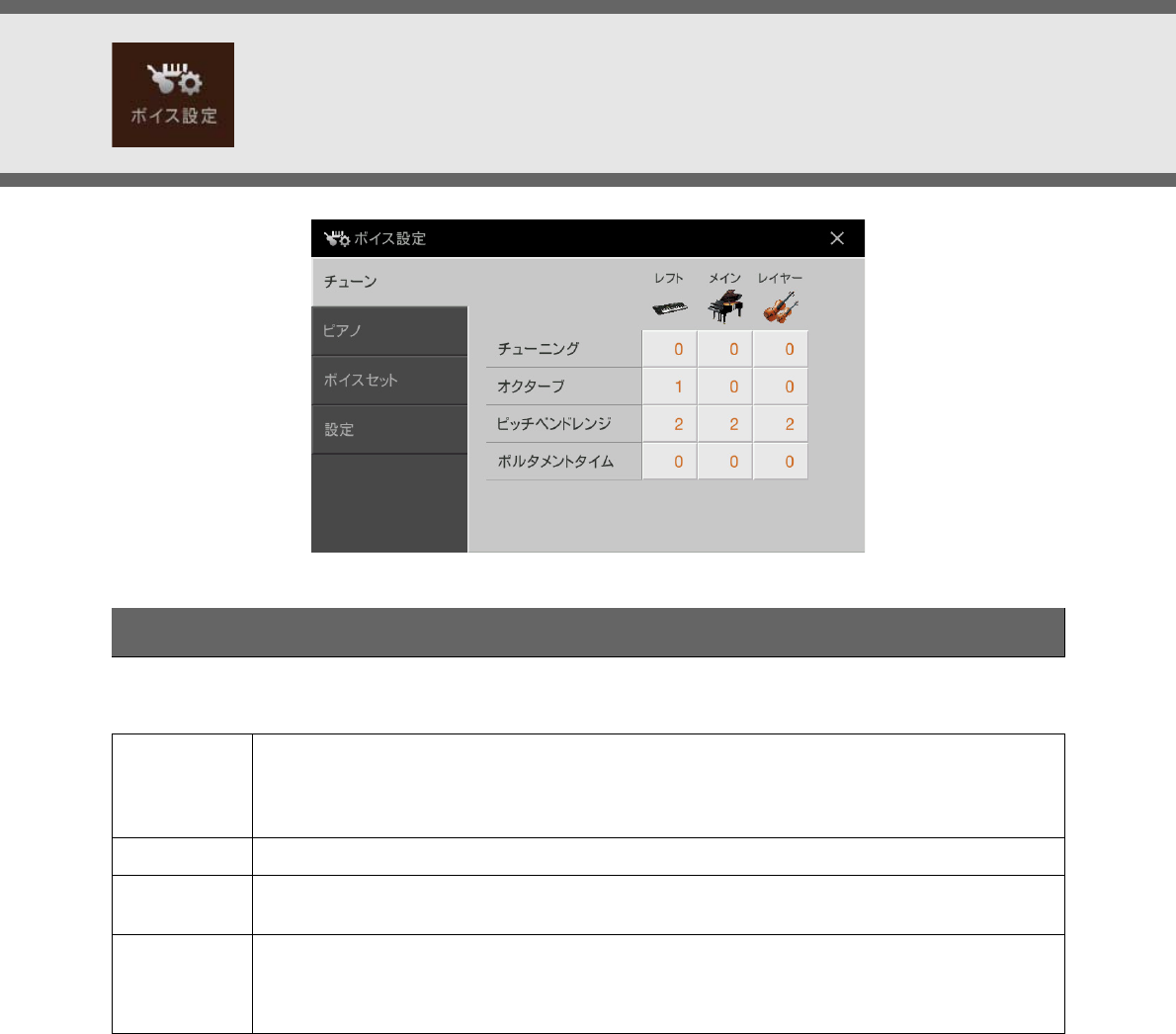
CVP-709/CVP-705 リファレンスマニュアル 73
ボイスに関する設定
鍵盤パートごとに音の高さに関する設定をします。
チューン
チューニング 鍵盤演奏でのチューニングを設定します。
NOTE VRMボイスが選ばれている全パートのVRM共鳴効果音は以下のチューニングになります。
メインパートがVRMボイスの場合:メインパートのチューニング
メインパートがVRMボイスではない場合 : 0
オクターブ 鍵盤演奏でのオクターブを設定します。
ピッチベンド
レンジ
ペダルにピッチベンドやグライドを割り当てたときに(39ページ)ピッチがどれだけ変化するかを、半音
単位で設定します。
ポルタメント
タイム
ポルタメントとは、最初に弾いた鍵盤のピッチから次に弾いた鍵盤のピッチまでを、連続的に変化させ
る機能です。ここでは、ポルタメントのピッチ変化にかかる時間を設定します。値を大きくするほど
ピッチの変化にかかる時間が長くなります。0の場合は効果がありません。ポルタメントタイムは、モノ
に設定されている鍵盤パート(43ページ)に対して有効です。
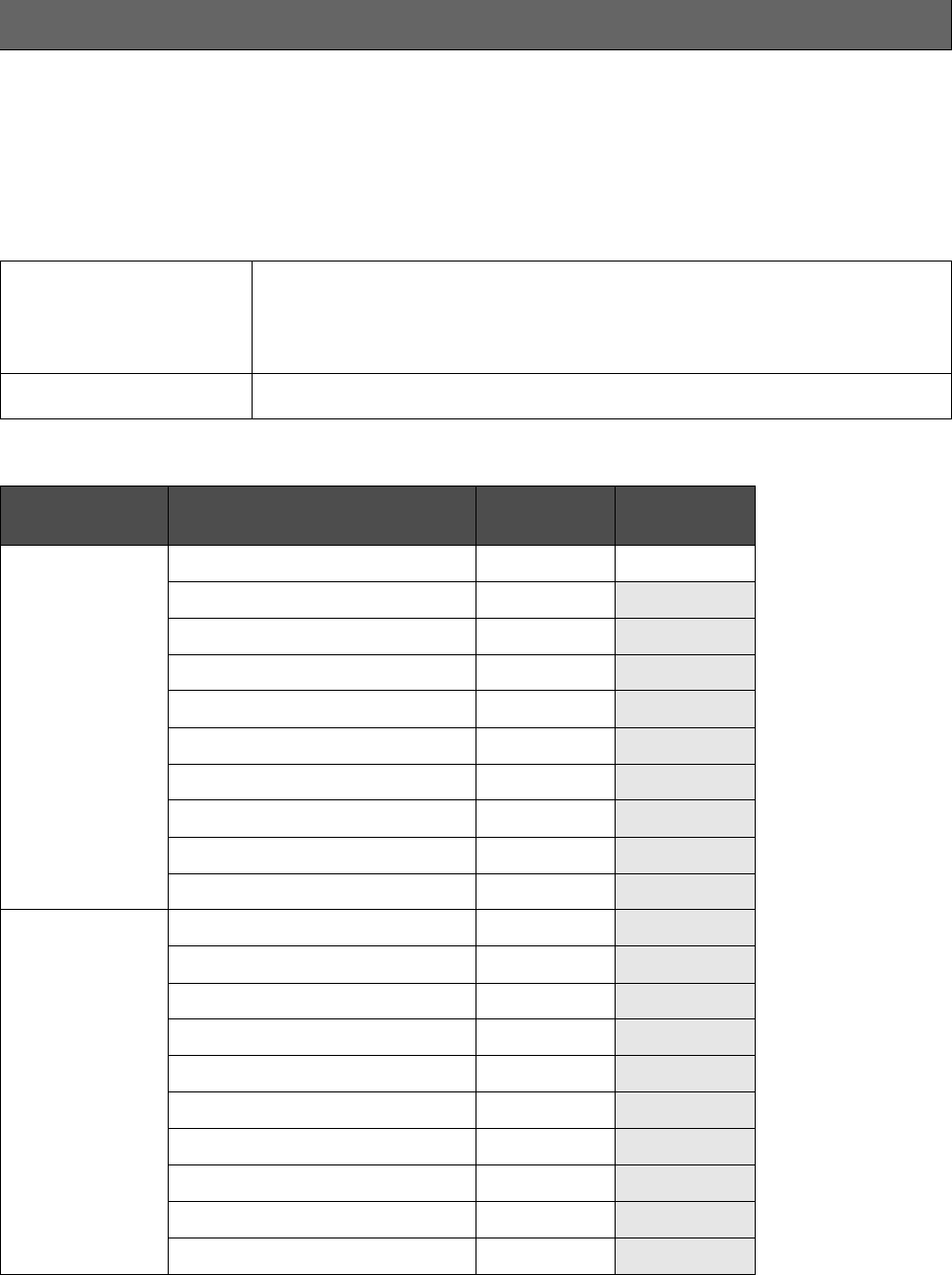
ボイスに関する設定
CVP-709/CVP-705 リファレンスマニュアル 74
画面1/2
ここでの設定は、ピアノカテゴリーのボイスのうち、VRMボイスに対してのみ有効です。詳しくは取扱説明書「ピアノ
の弦共鳴音を楽しむ(VRMボイス)」をご覧ください。
画面2/2
ここでの設定は、ピアノカテゴリーのボイスのうち下記「対象ボイスリスト」に対してのみ有効です。
対象ボイスリスト
○: 効果あり −: 効果なし
ピアノ
チューニングカーブ 調律曲線を選びます。多重録音をしたときなど、ピアノ特有の調律カーブがほかの楽器の
ピッチと微妙に合わないと感じた場合に、「フラット」を選ぶと解消されます。
•ストレッチ: ピアノ特有の調律曲線
•フラット: 全音域にわたってオクターブで周波数が倍になる調律曲線
キーオフサンプリング キーオフ音(鍵盤を離したときの微妙な発音をサンプリングした音)の音量を調節します。
サブカテゴリー名 ボイス名 キーオフ
サンプリング
チューニング
カーブ
VRMピアノ CFX グランド ○ ○
ポップ グランド ○ −
スタジオ グランド ○ −
ブライト ピアノ(CVP-709のみ) ○ −
アンビエント ピアノ ○ −
ロック ピアノ ○ −
ステージ ピアノ ○ −
グランドピアノ 1オクターブ ○ −
グランドピアノ 2オクターブ ○ −
カクテル ピアノ ○ −
グランドピアノ CFX グランド ○ −
ポップ グランド ○ −
スタジオ グランド ○ −
ブライト ピアノ(CVP-709のみ) ○ −
アンビエント ピアノ ○ −
ロック ピアノ ○ −
ステージ ピアノ ○ −
グランドピアノ 1オクターブ ○ −
グランドピアノ 2オクターブ ○ −
カクテル ピアノ ○ −
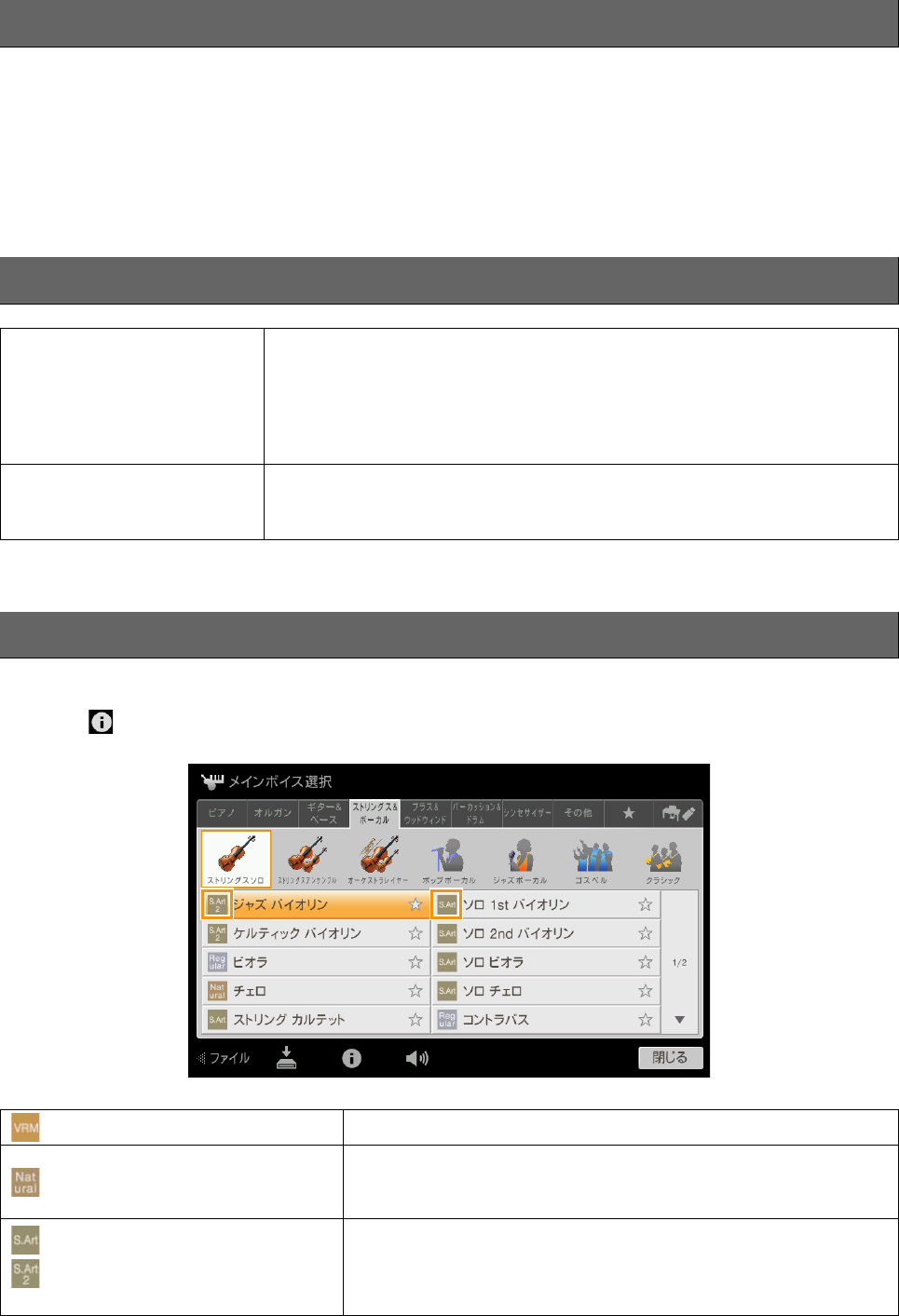
ボイスに関する設定
CVP-709/CVP-705 リファレンスマニュアル 75
ボイスには、そのボイスに合ったさまざまな設定(オルガンフルートボイス以外のボイスエディット画面(42ページ)で
の設定と同じ)が含まれます。これらの設定はボイスを選んだときに自動的に呼び出されるようになっていますが、オフ
にすることによって呼び出さないようにできます。
たとえば、どのボイスでも同じハーモニーをかけたいときは、この画面で、「キーボードハーモニー」のチェックマーク
を外します。
内蔵のボイスは、ボイス選択画面の各ボイス名の左側に、ボイスの特徴を表すアイコンが表示されます。また、ボイス
選択画面で (情報)をタッチすると、選ばれているボイスについての解説を表示できます。
ボイスセット
設定
カテゴリーボタンの動作 ボイスカテゴリーボタンを押してボイス選択画面を開いたときの、ボイスの切り替わ
りかたを選択します。
•開いて選択: ボイスカテゴリーボタンを押すと、そのカテゴリーの最後に選ばれたボイス
が呼び出されます。
•開くのみ: ボイスカテゴリーボタンを押しても、ボイスは切り替わりません。現在のボイ
スが選ばれたままの状態でボイス選択画面を開きます。
S.Art2オートアーティキュ
レーション
(CVP-709のみ)
スーパーアーティキュレーション2ボイスを使うときに、アーティキュレーション効
果を自動的に付けるかどうかを選択します。
ボイスの特徴
VRM (ブイアールエム) 取扱説明書をご覧ください。
Natural! (ナチュラル)
Natural! ボイスは、ステレオサンプリング、サステインサンプリング、
キーオフサンプリングなどの録音テクニックを使っています。ピアノなど
楽器の音の自然さを再現しています。
S.Articulation!
S.Articulation2! (CVP-709のみ)
(スーパーアーティキュレーション)
取扱説明書をご覧ください。
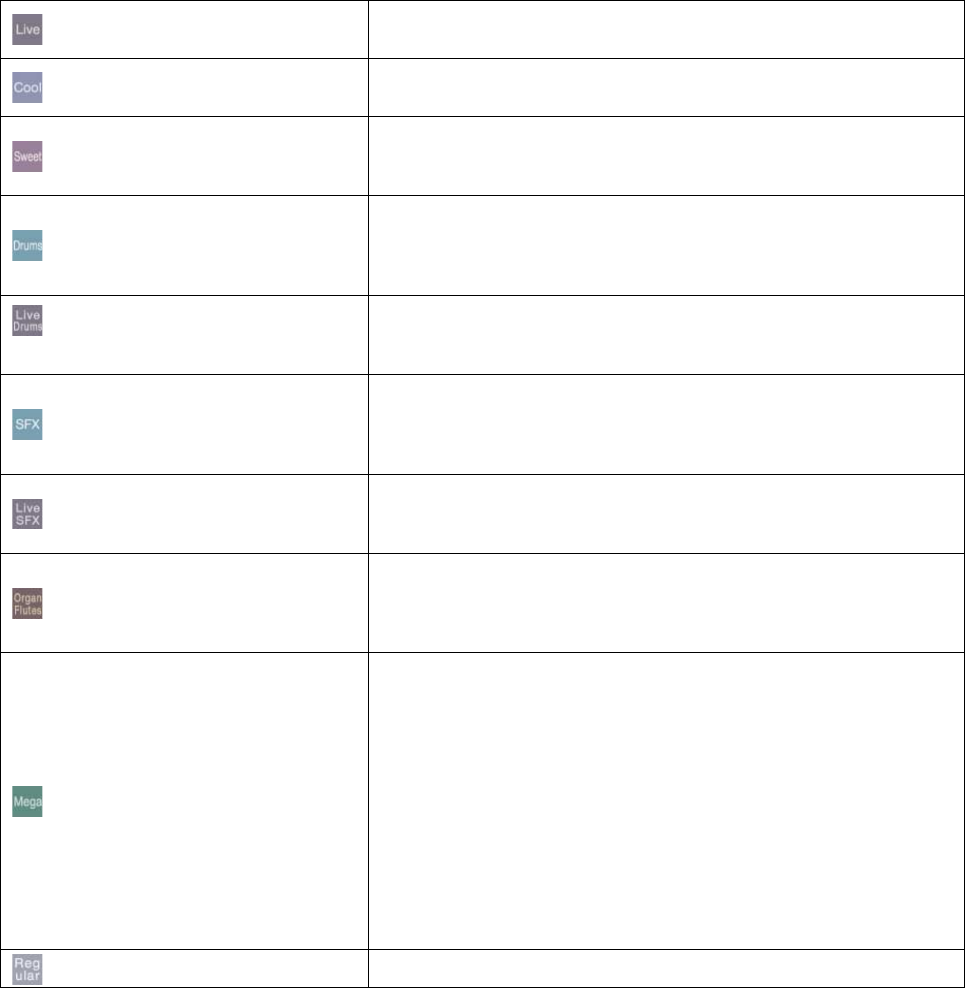
ボイスに関する設定
CVP-709/CVP-705 リファレンスマニュアル 76
Live! (ライブ) Live! ボイスは、アコースティック楽器の音を演奏空間の雰囲気とあわせ
てステレオサンプリングすることで楽器の自然な響きを再現しています。
Cool! (クール) Cool! ボイスは、特別な音声プロセスとデジタル信号処理によってエレク
トリック楽器の音の特徴を再現しています。
Sweet! (スイート)
Sweet! ボイスは、アコースティック楽器の演奏を特徴づけているビブ
ラートをそのままサンプリングすることで、後から加えられたビブラート
に比べて音のリアリティを向上させています。
Drums (ドラムス)
ドラムやパーカッションといった打楽器のボイス(キット)は、それぞれの
音が鍵盤上に並べられています。主に音楽制作用途です。どの鍵盤にどの
音色が割り当てられているかは、別冊データリストの「ドラム/SFXキッ
トリスト」をご覧ください。
Live!Drums (ライブドラムス) Live! Drumsボイスは、楽器の音を空間の雰囲気とあわせてステレオサン
プリングすることでドラムの自然な響きを再現しています。主に音楽制作
用途です。
SFX (エスエフエックス)
Special percussion、Sound effects (SFX)は、独特なサウンドをまと
めたグループ(キット)で、それぞれの音が鍵盤上に並べられています。主
に音楽制作用途です。どの鍵盤にどの音が割り当てられているかは、別冊
データリストの「ドラム/SFXキットリスト」をご覧ください。
Live!SFX (ライブSFX)
Live! SFXボイスは、独特なサウンドを空間の雰囲気とあわせてステレオ
サンプリングすることで音の自然な響きを再現しています。主に音楽制作
用途です。
Organ Flutes! (オルガンフルート)
Organ Flutes! ボイスは、フルート(管)の長さの組み合わせやアタック音
のON/OFFなど、本物のオルガンの設定をシミュレートしています。設定
をエディットすることで自分だけのオルガンサウンドを作ることができま
す。詳しくは、46ページをご覧ください。
MegaVoice (メガボイス)
MegaVoiceは、スタイルデータ(自動伴奏)やソングデータ(楽曲)といった
音楽データをプログラムするときに使う特殊なボイスです。鍵盤で演奏す
るのには適していません。
実際のメガボイスの奏法割り当てについては、別冊データリストの「メガ
ボイスマップ」をご覧ください。
NOTE メガボイスは、ほかのモデルとの互換性がありません。したがって、
メガボイスを使ったスタイル/ソングデータを、メガボイスを搭載して
いない楽器で再生した場合は、この楽器で鳴っていたサウンドを再現で
きません。
NOTE メガボイスは、演奏する鍵域や鍵盤を弾く強さ(ベロシティー )などに
よって鳴り方が変わります。したがって、キーボードハーモニーをオン
にしたり、移調したり、ボイス設定を変えたりすると、意図しない鳴り
方になることがあります。
Regular (レギュラー ) GMやXGボイスなど、上記のような特徴を持たないボイスです。
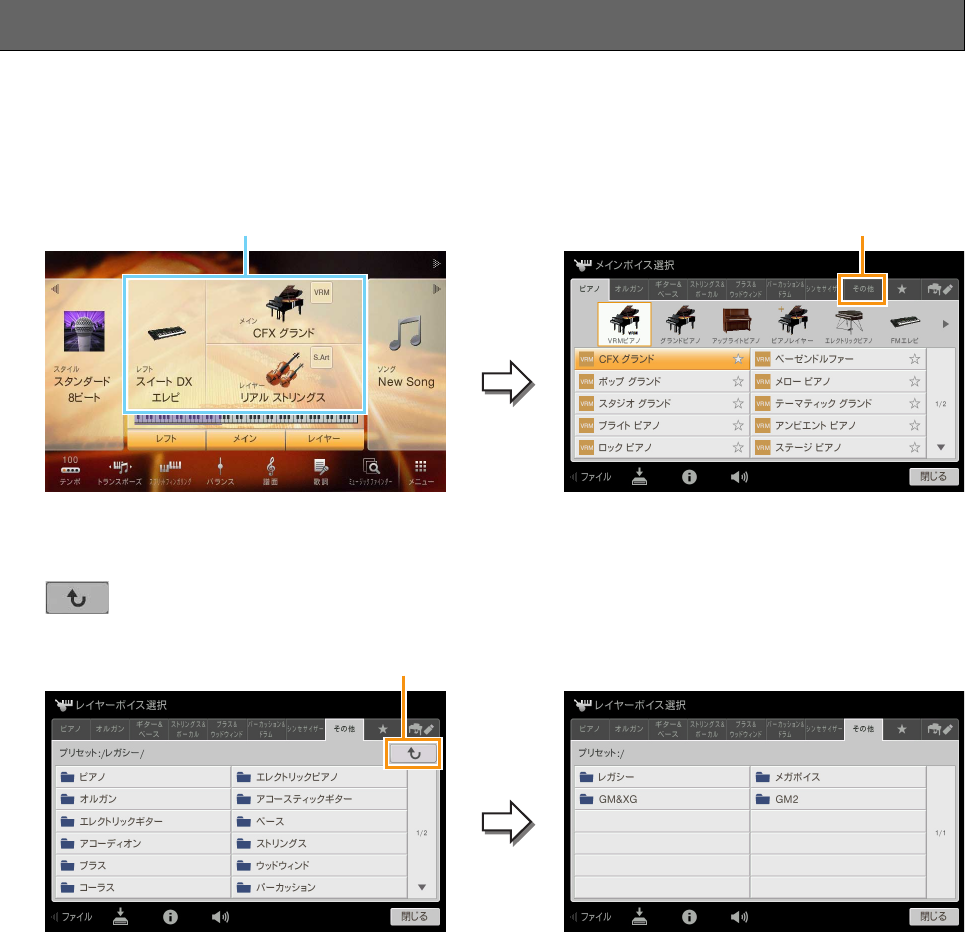
ボイスに関する設定
CVP-709/CVP-705 リファレンスマニュアル 77
この楽器には、GMやXGに対応したボイスや、メガボイスが内蔵されています。これらのボイスは、パネルボタンには
ない「その他」カテゴリーに入っており、ボイス選択画面から選べます。
1ホーム画面で、ボイスを選びたいパートのボイス名をタッチしてボイス選択画面を表示させます。
2「その他」カテゴリーのタブをタッチします。
3(上へ)を何度かタッチして、いちばん上の階層を表示させます。
4選びたいボイスのカテゴリー (GM&XG、メガボイスなど)をタッチします。
NOTE「レガシー」フォルダーには、過去のCVPシリーズ(CVP-609やCVP-605など)で作成されたソングデータを鳴らすた
めのボイスが入っています。
5選びたいボイスをタッチします。
GM/XGボイスやメガボイスを呼び出す
12
3
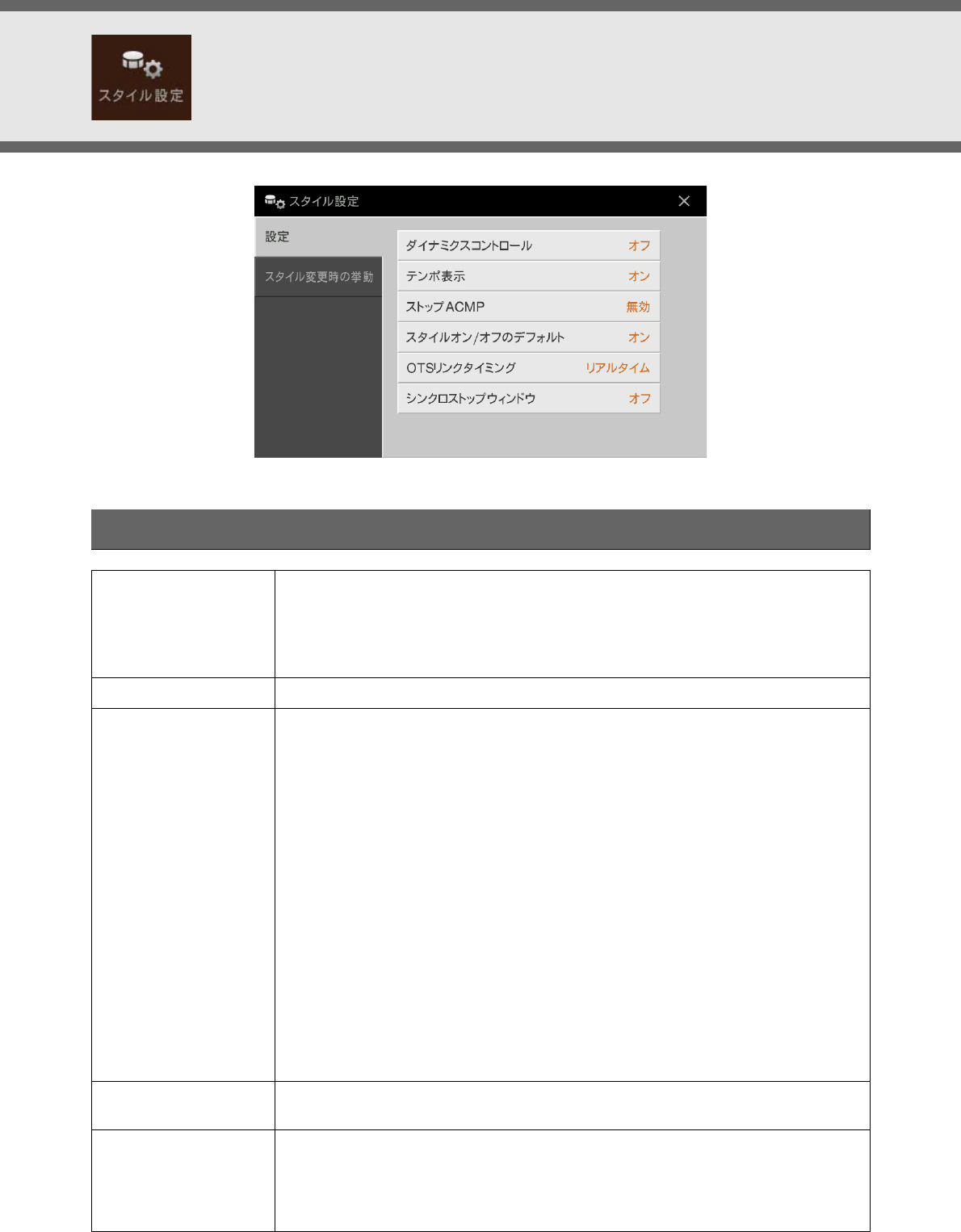
CVP-709/CVP-705 リファレンスマニュアル 78
スタイル再生に関する設定
設定
ダイナミクス
コントロール
鍵盤を弾く強さを変えたときの、スタイル再生の音量変化の幅を設定します。
•オフ: 音量は変化しません。
•ナロー : 音量の変化幅が小さい設定です。
•ミディアム: 標準的な設定です。
•ワイド: 音量の変化幅が大きい設定です。
テンポ表示 スタイル選択画面での各スタイルのテンポ表示をオン/オフします。
ストップACMP [スタイルオン/オフ]ボタンがオンで、[シンクロスタート]がオフの状態で、ここを「無効」
以外に設定すると、スタイル再生が停止していても、左手でコードを押さえたときに本体が
コードを認識し、ホーム画面のスタイルエリアにコードを表示します。これをストップアカ
ンパニメントの状態と言います。
ここでは、ストップアカンパニメントの状態で、コード音(スタイルのパッドとベース)をどの
ように鳴らすかを決めます。
•無効: ストップアカンパニメントを無効にします。スタイル停止中は、コード鍵域を押さえても
コードが認識されません。
•オフ: コード鍵域を押さえても何も音が鳴りません。
•スタイル: コード鍵域を押さえると、選択されているスタイルに含まれるボイスで、コード音が
鳴ります。
•固定ボイス: コード鍵域を押さえると、選択されているスタイルに関係なく同じボイスでコード
音が鳴ります。
NOTE MegaVoice (メガボイス)を含むスタイルの場合、ここを「スタイル」に設定すると、意図
しない鳴りかたをすることがあります。
NOTE「オフ」や「固定ボイス」に設定してソング録音するとコード情報だけが録音され、「スタイ
ル」に設定するとコード情報とボイスが録音されます。
NOTE「無効」に設定すると、スタイル停止中にはコードが認識されないため、ボーカルハーモ
ニーのコーダルモード(28ページ)や、キーボードハーモニー (23ページ)の使用時に、コー
ド鍵域を押さえてもハーモニーが付きません。
スタイルオン/オフの
デフォルト
電源を入れたときの、[スタイルオン/オフ]ボタンのオン/オフの状態を選択します。
OTSリンクタイミング [OTSリンク]ボタンをオンにしてスタイル再生中にメイン[A]∼[D]を切り替えたときの、
OTS (ワンタッチセッティング)が実際に呼び出されるタイミングを決めます。
•リアルタイム: メイン[A]∼[D]ボタンを押した時点でOTSが呼び出されます。
•次の小節: メイン[A]∼[D]ボタンを押してから、スタイルが次の小節にさしかかった時点でOTS
が呼び出されます。
スタイル再生に関する設定
CVP-709/CVP-705 リファレンスマニュアル 79
シンクロストップ
ウィンドウ
シンクロストップの例外条件を設定します。[シンクロストップ]ボタンが点灯中の場合でも、
ここで設定した時間(音符の長さ)より長くコード鍵域を押し続けるとシンクロストップは機能
しません。シンクロストップを機能させるには、設定した音符の長さに達するまでに、コー
ド鍵域から指を離す必要があります。設定値をオフにした場合は、コード鍵域を押さえた時
間にかかわらず、指を離すとシンクロストップが機能します。
スタイル変更時の挙動
セクションセット スタイル停止中にスタイルを切り替えたとき、どのセクション(イントロやメインなど)が
選ばれるかを決めます。オフに設定している場合は、スタイルを変更してもセクションは
切り替わりません。
スタイルによっては、メインA∼Dのいずれかのデータが存在しない場合もあります。
その場合は、最も近いセクションに切り替わります。
たとえば、メインDに設定した状態でメインDのみデータが無いスタイルに変更した場合、
セクションはメインCが選択されます。
テンポ スタイルを切り替えたとき、切り替えたあとのスタイル再生テンポを決めます。
•ロック: スタイルの再生中かどうかにかかわらず、切り替える前と同じテンポで鳴らします。
•ホールド: スタイル再生中は、切り替える前と同じテンポで鳴らします。スタイル停止中は、
切り替えたあとのスタイルの初期設定のテンポで鳴らします。
•リセット: 切り替えたあとのスタイルの初期設定のテンポで鳴らします。
パート オン/オフ スタイルを切り替えたときに、切り替えたあとのスタイルの各チャンネルオン/オフ情報
を決めます。
•ロック: スタイルの再生中かどうかにかかわらず、切り替える前と同じチャンネルオン/オフ
情報で鳴らします。
•ホールド: スタイル再生中は、切り替える前と同じチャンネルオン/オフ情報で鳴らします。
スタイル停止中は、全チャンネルをオンにして鳴らします。
•リセット: 全チャンネルをオンにして鳴らします。
ミュージック
ファインダー
テンポ ミュージックファインダーを使ってスタイルを切り替えたとき、切り替えたあとのスタイ
ル再生テンポを決めます。
•ロック: スタイルの再生中かどうかにかかわらず、切り替える前と同じテンポで鳴らします。
•ホールド: スタイル再生中は、切り替える前と同じテンポで鳴らします。スタイル停止中は、
切り替えたあとのスタイルの初期設定のテンポで鳴らします。
•リセット: 切り替えたあとのスタイルの初期設定のテンポで鳴らします。
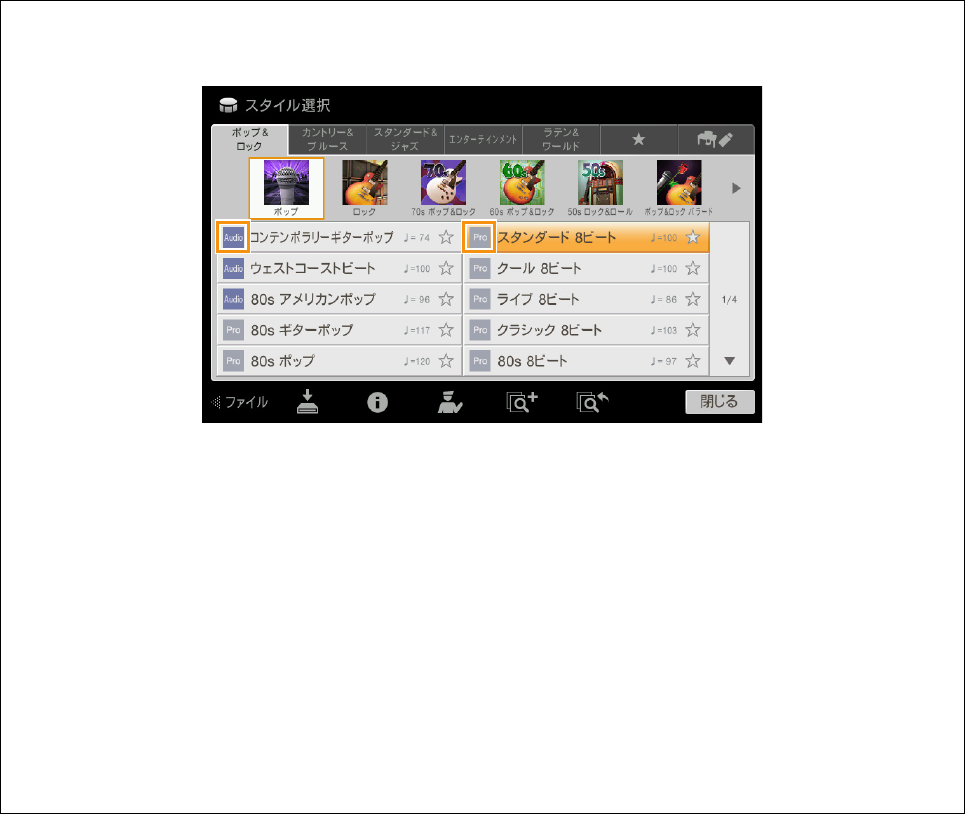
スタイル再生に関する設定
CVP-709/CVP-705 リファレンスマニュアル 80
スタイルの特徴
スタイル選択画面の各スタイル名の左側に、特徴を表すアイコンが表示されます。
• Audio (オーディオ)(CVP-709のみ): 取扱説明書をご覧ください。
• Pro (プロ): あなたが指定したとおりのコードが鳴るスタイルです。テンションノートを含む複雑なコードを
指定しても音楽的なハーモニーをくずすことなくスタイルが鳴りますので、幅広いアレンジをお楽しみいただけ
ます。
• Session (セッション): 独特のテンションノートやコード変化を伴う伴奏リフなどが加えられ、よりリアル
で派手な伴奏となっています。ただし、メジャーコードを弾いただけでセブンスの音が混ざる、オンベースコー
ドに正確に反応しない場合があるなど、曲によっては適切な伴奏が鳴らないことがあります。特定ジャンルの曲
でパンチのある演奏をしたいときによいでしょう。
• Free Play (フリープレイ): テンポにとらわれることなく、壮大な伴奏とともに自由な演奏表現をお楽しみ
いただけます。
• Pianist (ピアニスト): ピアノボイスのみによるスタイルです。左手でコードを押さえるだけでアルペジオや
ストライド奏法の左手パターンなどが演奏できます。
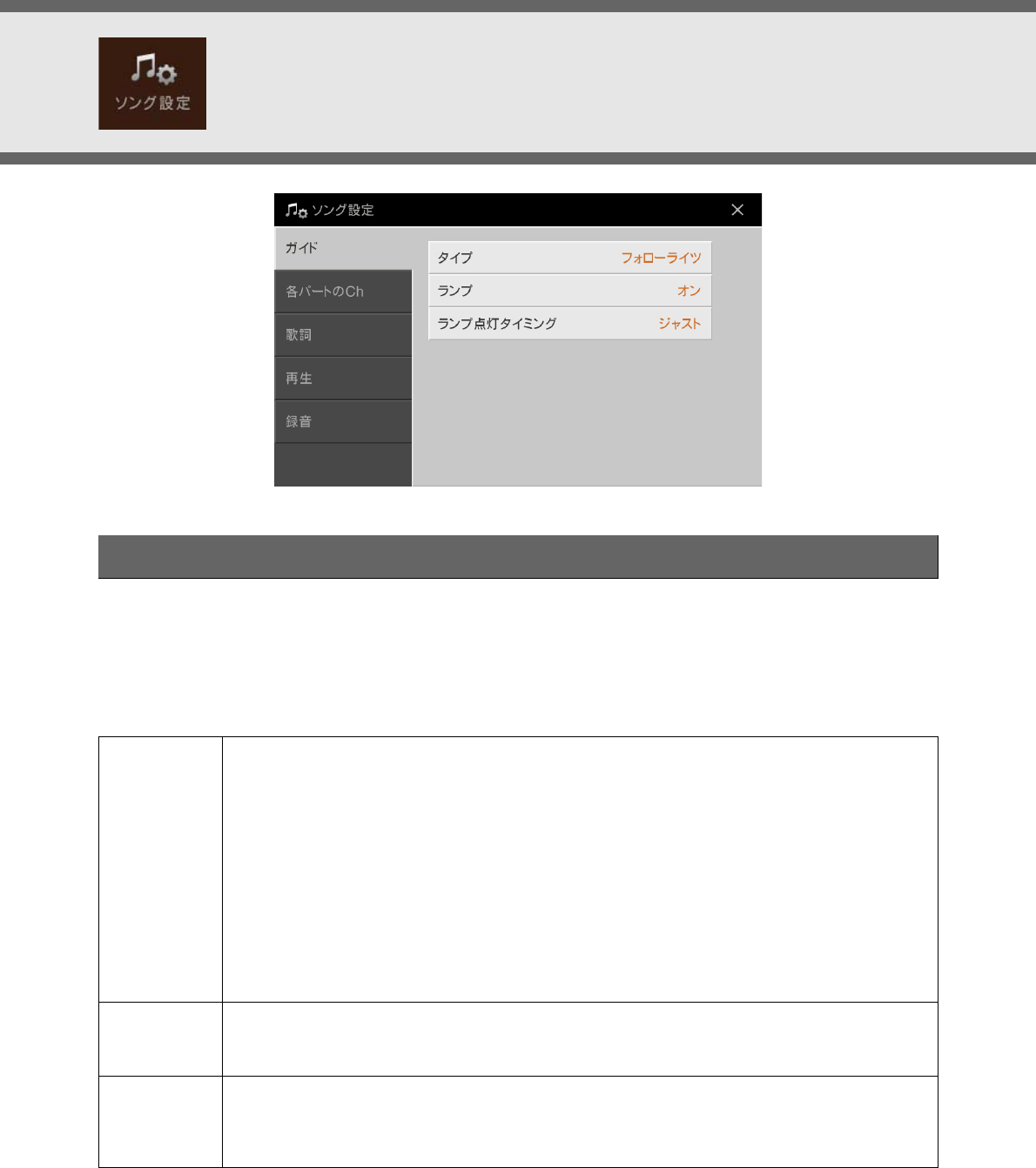
CVP-709/CVP-705 リファレンスマニュアル 81
ソングの再生/録音に関する設定
ガイド機能をオンにして、MIDIソングを再生すると、鍵盤ガイドランプが鍵盤を弾くタイミングや、押さえる鍵盤位置
を示してくれます。また、ソング再生に合わせてマイクを使って弾き語りするときに、歌と演奏とのタイミングを合わ
せたりすることもできます。
ガイド機能は、ホーム画面のソングエリア(拡張表示)や、譜面、歌詞、テキスト画面でオン/オフできます。ガイド機能
の使い方について詳しくは、取扱説明書をご覧ください。ここでは、ガイド機能に関する設定を行ないます。
NOTE ガイド機能の設定は、ソングデータの一部として記憶させることができます(72ページ)。ガイド機能の設定を記憶させると、
次に同じソングを選んだときにガイド機能が自動的にオンになります。
ガイド
タイプ 練習機能の種類を選びます。
● 鍵盤演奏用
•フォローライツ: 正しい鍵盤を弾く練習をします。ソング再生中に、鍵盤を弾くべきタイミングが来たら
ソング再生が一時停止します。ガイドランプに合わせて正しい鍵盤を弾けば、ソング再生は続行されます。
•エニーキー : 鍵盤を弾くタイミングを練習します。ソング再生中に、鍵盤を弾くべきタイミングが来たら
ソング再生が一時停止します。いずれかの鍵盤を弾けば、ソング再生は続行されます。
•ユアテンポ: 上記「フォローライツ」の機能に加えて、弾く人のテンポに合わせてソングのテンポが変化し
ます。
● カラオケ用
•カラオキー : 歌うタイミングに合わせて、ソング再生のタイミングをコントロールできます。弾き語りをす
るときに便利です。ソング再生中に、歌うべきタイミングが来たらソング再生が一時停止します。いずれか
の鍵盤を弾けば、ソング再生は続行されます。
ランプ 鍵盤ガイドランプをオン/オフします。
NOTE ガイドランプが演奏どおりに光らない場合は、「各パートのCh」の設定で、右手パートにチャンネル1
を、左手パートにチャンネル2を割り当てます。
ランプ点灯
タイミング
ガイドランプを点灯させるタイミングを選びます。
•ジャスト: 鍵盤を弾くタイミングが来ると同時に、ガイドランプが点灯します。
•次の鍵盤: 次に弾く鍵盤のガイドランプが点灯します。鍵盤を弾くべきタイミングになっても弾かなければ、
ガイドランプは点滅します。
ソングの再生/録音に関する設定
CVP-709/CVP-705 リファレンスマニュアル 82
各パートのCh
右手 MIDIソング内のどのチャンネルを右手パートにするかを設定します。
左手 MIDIソング内のどのチャンネルを左手パートにするかを設定します。
自動設定 オンに設定すると、市販のMIDIソングを再生したときに、右手/左手パートが最適になるように自動的に
選ばれます。通常はオンにしておきます。
歌詞
言語 歌詞画面で使用する言語を選びます。
•自動: ソング内の言語情報に応じて自動で切り替わります。
•インターナショナル: 欧米語の歌詞を表示するのに適した設定です。
•日本語: 日本語の歌詞を表示するのに適した設定です。
再生
リピートモード MIDIソングとオーディオソングのくり返し再生の方法を設定します。
•オフ: 現在選ばれているソングを1回だけ再生し、くり返し再生はしません。
•1曲リピート: 現在選ばれているソング1曲をくり返し再生します。
•全曲リピート: 指定のフォルダー (現在選ばれているソングがあるフォルダー )にあるソング全曲の連
続再生をくり返します。
•ランダムリピート: 指定のフォルダー (現在選ばれているソングがあるフォルダー )にあるソング全
曲のランダム(順不同)再生をくり返します。
NOTE 内蔵ソングで「ガイド機能を使おう」フォルダーに入っているソングは、ガイド機能の設定が
含まれているため、全曲/ランダム再生に適していません。
フレーズマーク
リピート
フレーズマークが入っているMIDIソングで、フレーズマークでくり返し再生する(オン)、くり返
し再生しない(オフ)を設定します。フレーズマークリピートをオンにしてMIDIソングを再生する
と、指定した番号のフレーズをくり返し再生できます。フレーズマークが入っているMIDIソング
を選択している場合のみ設定できます。
クイックスタート オンに設定すると、市販のMIDIソングで音源の設定のために先頭小節が空になっている場合に、
空の先頭小節を飛ばして最初の音符からソングを再生します。また、弱起のソングを再生すると
きにも、曲頭の休符を飛ばして最初の音符から再生します。
MIDIソングの
早送り方式
MIDIソング再生中に、[RR](早送り)を押したときの方式を設定します。
•ジャンプ: [RR]を1度押すと、音を鳴らさずに1小節だけ早送りします。押し続けると、手を離すま
で早送りし続けます。
•スクラブ: [RR]を押し続けている間、音を鳴らしながら早送りします。
USB MIDIソング
自動選択
オンに設定すると、USBフラッシュメモリーを接続したとき、自動的にUSBフラッシュメモ
リーの先頭のMIDIソングを選択します。
パフォーマンス
アシスタント
83ページをご覧ください。
コード検出の
優先順位
コードデータが入っているMIDIソングを再生しているとき、MIDIソングと鍵盤のどちらのコード
を優先するかを設定します。
•MIDIソング: MIDIソング中のコードデータを優先します。
•鍵盤: コード鍵域で弾いたコードを優先します。コードの練習など、ご自分でコードを指定したいと
きは、こちらを設定します。再生をスタートしてから、一度でもコード鍵域で弾くと、それ以降は
MIDIソング中をコードデータは無視し、鍵盤のコードを使います。
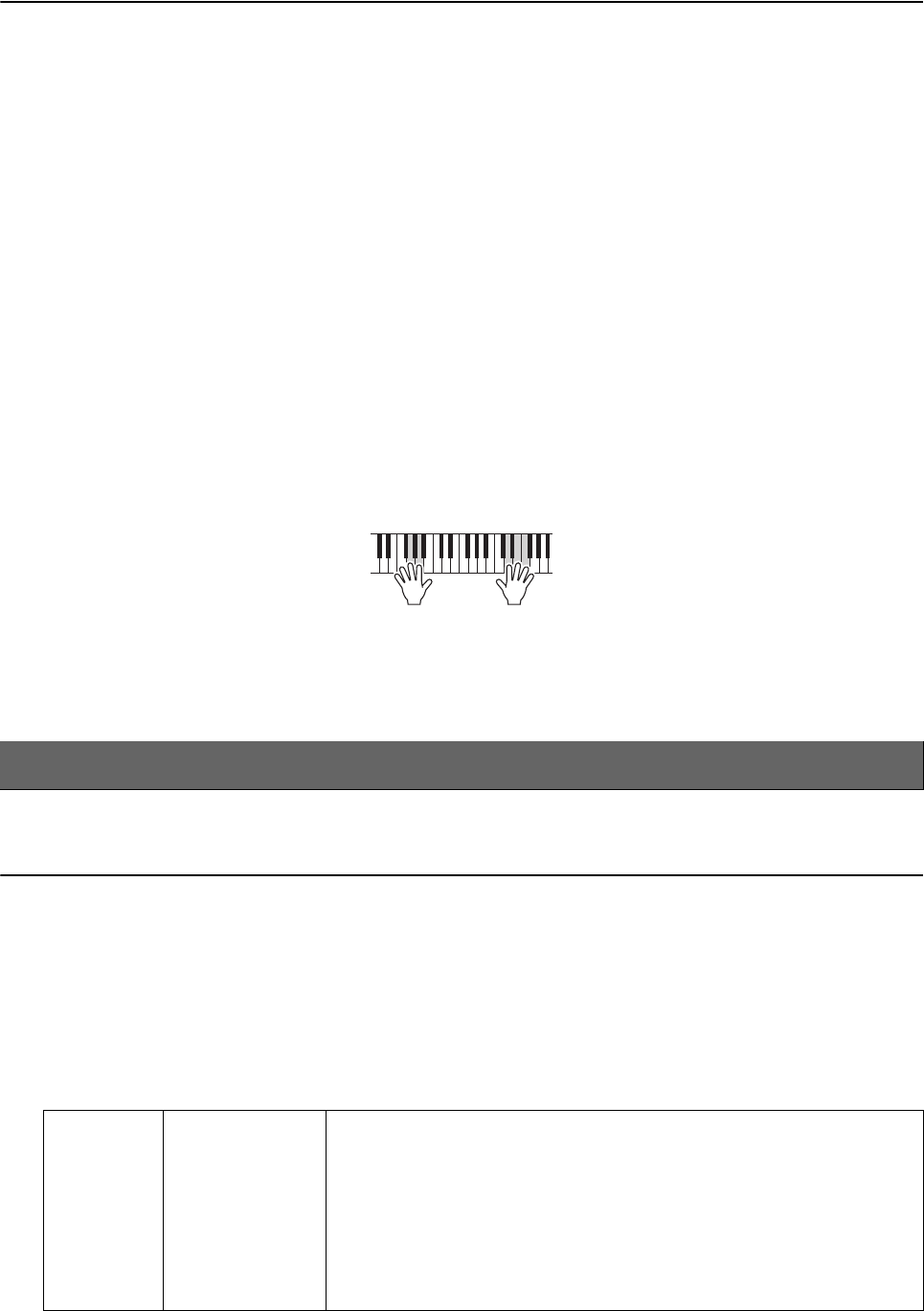
ソングの再生/録音に関する設定
CVP-709/CVP-705 リファレンスマニュアル 83
パフォーマンスアシスタント機能を使ってバッキングを弾く
MIDIソングを再生しながらパフォーマンスアシスタント機能を使うと、どの鍵盤を弾いてもソングに合った音が鳴るの
で、簡単にバッキングを演奏できます。
1コードデータが入ったMIDIソングを選びます。
パフォーマンスアシスタント機能を使うには、コードデータが入っているソングが必要です。使いたいソングに
コードデータが入っているかどうか確認するには、ホーム画面を表示してソングを再生してください。コードデー
タが入っていれば、ホーム画面のスタイルエリアにコードが表示されます。確認が終わったらソングをストップし
て、次の手順へ進みます。
2設定画面を表示させます: [メニュー ] → [ソング設定] → [再生]
3「パフォーマンスアシスタント」をオンにします。
NOTE パフォーマンスアシスタント機能は、ソングを選ぶたびにオフになります。
4ソングコントロール[R/K](スタート/一時停止)ボタンを押して、ソングをスタートします。
5鍵盤を弾きます。
ソングの再生に合わせて、左手でベースライン、右手でいろいろなフレーズやコードを弾いてみましょう。正しい
鍵盤を押さえる必要はありませんので、自由に弾いてください。どの鍵盤を弾いても、ソングのコードデータに合
う「正しい」音だけが鳴ります。
6ソングコントロール[J](ストップ)ボタンを押して、ソングをストップします。
MIDIソングを部分的に再録音する(パンチイン/アウト録音)
一度録音したMIDIソングを、部分的に再録音できます(パンチイン/アウト録音)。録音スタート後、パンチインに設定さ
れたタイミングとパンチアウトに設定されたタイミングの間の範囲でのみ、上書き録音されます。録音中でも、パンチ
イン∼アウト以外の小節では元データが再生されるだけで書き換わらないことがポイントです。
1設定画面を表示させます: [メニュー ] → [ソング設定] → [録音] → 1/2ページ
2再録音のスタート/ストップのしかたやパンチイン/アウトの位置を設定します。
NOTE 録音中には設定できません。
録音
モード 録音スタート 再録音スタートの方法を選びます。
•ノーマル: ソングコントロール[R/K](スタート/一時停止)ボタンを押したとき
か、シンクロ待機状態で鍵盤を弾いたときに、録音を開始します。
•キーオンでパンチイン: 最初に鍵盤を弾いたときに、録音を開始します。ソング
再生スタート後、最初に鍵盤を弾くまでは元のデータが再生され、鍵盤を弾いた
タイミング以降が上書き録音されます。
•パンチイン小節: 下記パンチイン/アウト「パンチイン小節」で設定した小節番
号から録音を開始します。ソング再生スタート後、パンチイン小節の先頭までは
元のデータが再生され、それ以降が上書き録音されます。
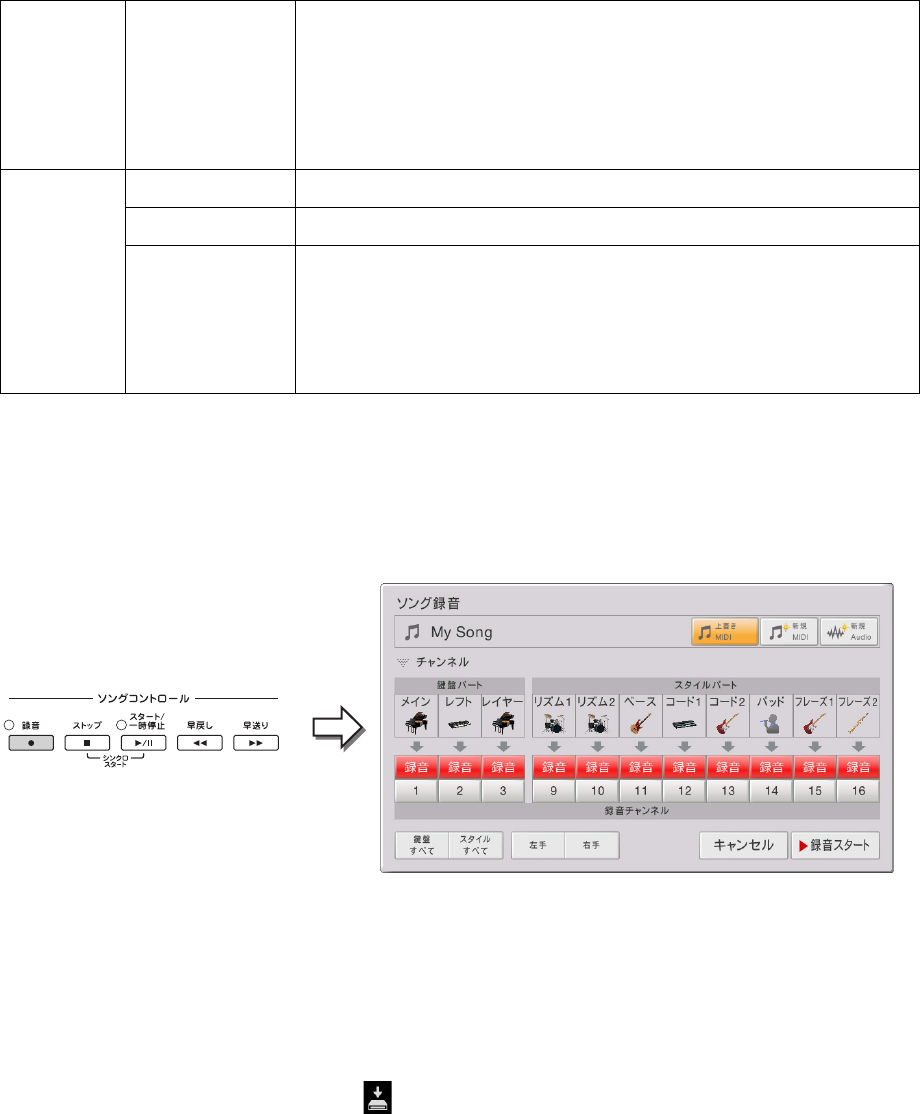
ソングの再生/録音に関する設定
CVP-709/CVP-705 リファレンスマニュアル 84
3再録音したいMIDIソングを選びます。
4[●](録音)ボタンを押して、ソング録音画面を表示させ、[上書きMIDI]が選択されていることを確認
します。
録音チャンネルが表示されていない場合は、「チャンネル」の左側にある[R]をタッチします。
5再録音したいチャンネルを「録音」に、再録音しないチャンネルを「オフ」にします。
NOTE 録音チャンネルについて詳しくは、取扱説明書をご覧ください。
6ソングコントロール[R/K](スタート/一時停止)ボタンを押して、録音をスタートします。
手順2で選んだ録音スタートのタイミングで鍵盤を弾き、手順2で選んだ録音ストップのタイミングで再録音を終
わります。
7ホーム画面のソングエリアに表示された (保存)をタッチして、録音したソングを保存します。
注記
保存せずにソングを切り替えたり電源を切ったりすると、録音したデータは失われます。オートパワーオフ機能により電源が切
れた場合も同様です。ご注意ください。
モード 録音ストップ 再録音ストップの方法を選びます。
•すべて書き換え: 録音をストップしたタイミング以降のデータを消します。
•パンチアウト: 録音をストップしたタイミングをパンチアウトとする設定です。
録音をストップしたタイミング以降のデータは残ります。
•パンチアウト小節: 下記パンチイン/アウト「パンチアウト小節」で設定した小
節番号をパンチアウトとする設定です。録音スタート後、パンチアウト小節の先
頭まで上書き録音され、それ以降は元のデータが残ります。
パンチイン/
アウト
パンチイン小節 パンチインの小節を指定します。
パンチアウト小節 パンチアウトの小節を指定します。
ペダルでパンチ
イン/アウト
ここをオンにすると、まん中のペダルを踏んだタイミングがパンチイン、まん
中のペダルから足を離したタイミングがパンチアウトとなります。録音終了ま
での間、パンチイン/アウトを何度もくり返すことができます。つまり、ペダ
ルを踏んでいる間(この間、ペダルの本来の機能は無効)に上書き録音されます。
NOTE ペダルパンチイン/アウトでは、使用するペダルによって効果が逆になるこ
とがあります。必要に応じて、ペダルの極性を逆に設定します(38ページ)。
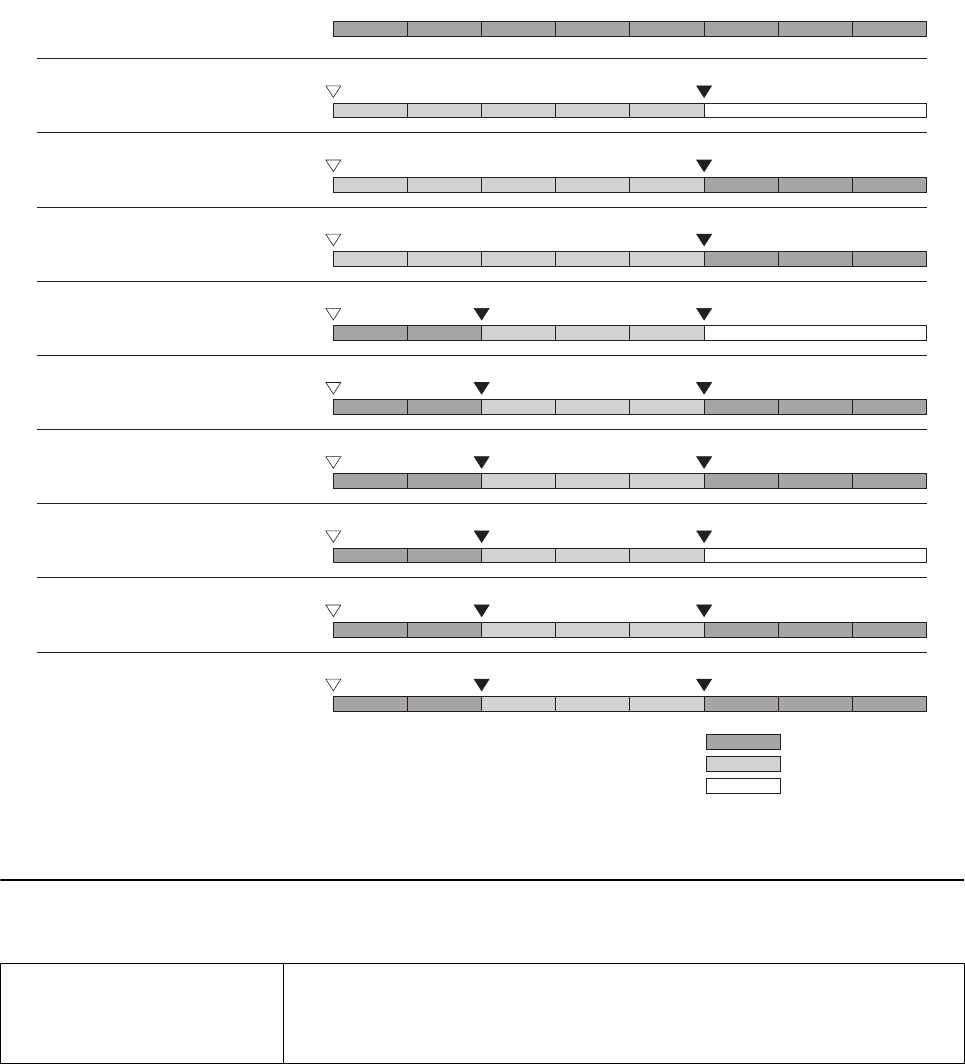
ソングの再生/録音に関する設定
CVP-709/CVP-705 リファレンスマニュアル 85
■ パンチイン/アウトの設定による再録音の例
パンチイン/アウトの設定の組み合わせによって、さまざまな方法で再録音できます。下記にいくつかの実例を挙げてお
きますので参考にしてください。
オーディオソングの録音フォーマットを指定する
[メニュー ] → [ソング設定] → [録音] → 2/2ページで、オーディオ録音をするときのフォーマット(ファイル形式)を指
定します。
オーディオ録音フォーマット •WAV: WAV形式で録音します。MP3より高音質で録音できますが、データサイズが大
きくなります。
•MP3 64/96/128/256/320kbps: MP3形式(MPEG-1 Audio Layer-3)で録音し
ます。数字が大きいほど高音質で録音できますが、データサイズが大きくなります。
12345678
録音スタートの方法
録音ストップの方法
12345
スタート(上書き開始)
元データ
録音ストップ
録音されていたデータ
新しく録 音したデ ータ
削除されたデータ
ノーマル
すべて書き換え
12345678
スタート(上書き開始) 録音ストップ
ノーマル
パンチアウト
12345678
スタート(上書き開始) 上書きストップ/元データ再生
ノーマル
パンチアウト小節=006
12345
スタート(元データ再生) 鍵盤を弾く/上書き開始
鍵盤を弾く/上書き開始
鍵盤を弾く/上書き開始
上書き開始
上書き開始
上書き開始
録音ストップ
キーオンでパンチイン
すべて書き換え
12345678
スタート(元データ再生) 録音ストップ
キーオンでパンチイン
パンチアウト
12345678
スタート(元データ再生) 上書きストップ/元データ再生
キーオンでパンチイン
パンチアウト小節=006
12345
スタート(元データ再生) 録音ストップ
パンチイン小節=003
すべて書き換え
12345678
8
スタート(元データ再生) 録音ストップ
パンチイン小節=003
パンチアウト
1234567
スタート(元データ再生) 上書きストップ/元データ再生
パンチイン小節=003
パンチアウト小節=006
*1 1∼2小節を上書きしないときは、3小節目からスタート。
*2 5小節終了時に[録音]ボタンを押す必要があります。
*1 *2
*2
*2
*2
*2
*2
*1
*1
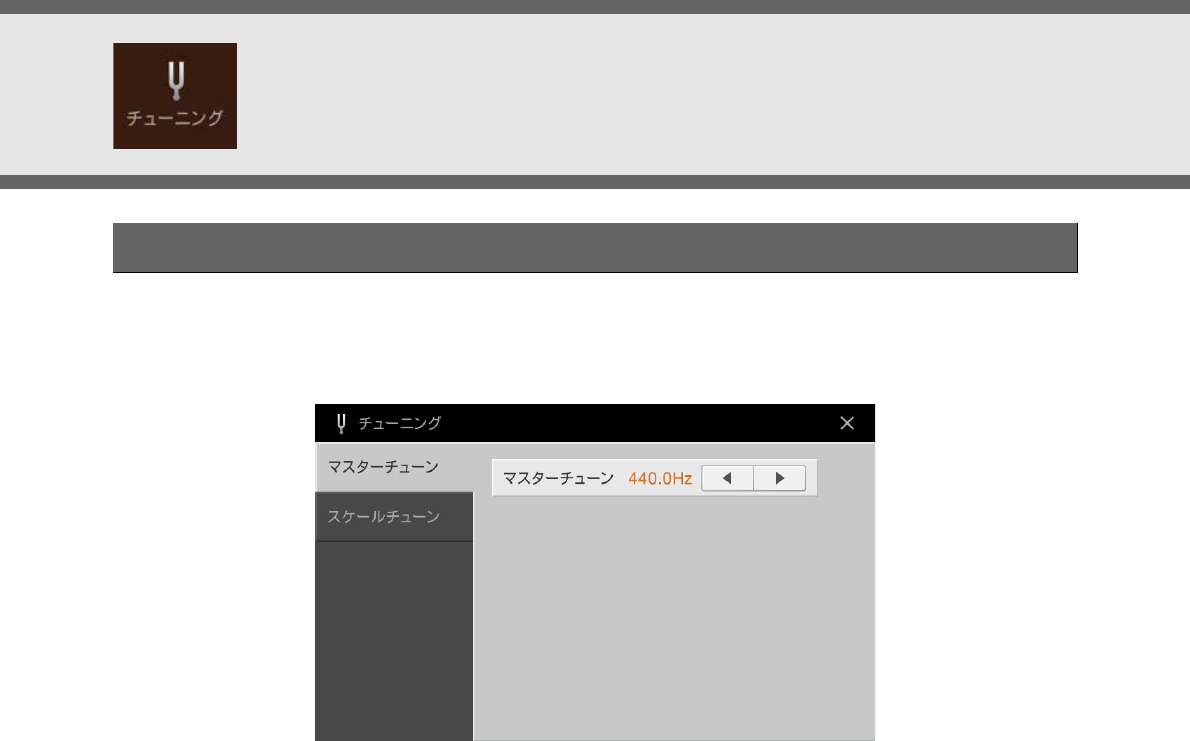
CVP-709/CVP-705 リファレンスマニュアル 86
音の高さに関する設定(チューニング)
鍵盤全体のピッチを0.2Hz単位で微調整(チューニング)します。合奏のときや、CDの再生に合わせて演奏するときな
ど、ほかの楽器やCDの再生音などと音の高さを正確に合わせることができます。ドラム/SFXボイスやオーディオソン
グは、チューニングできません。初期設定(440.0Hz)に戻すには、設定値の表示を長押しします。
マスターチューン ― 鍵盤全体のピッチを微調整する
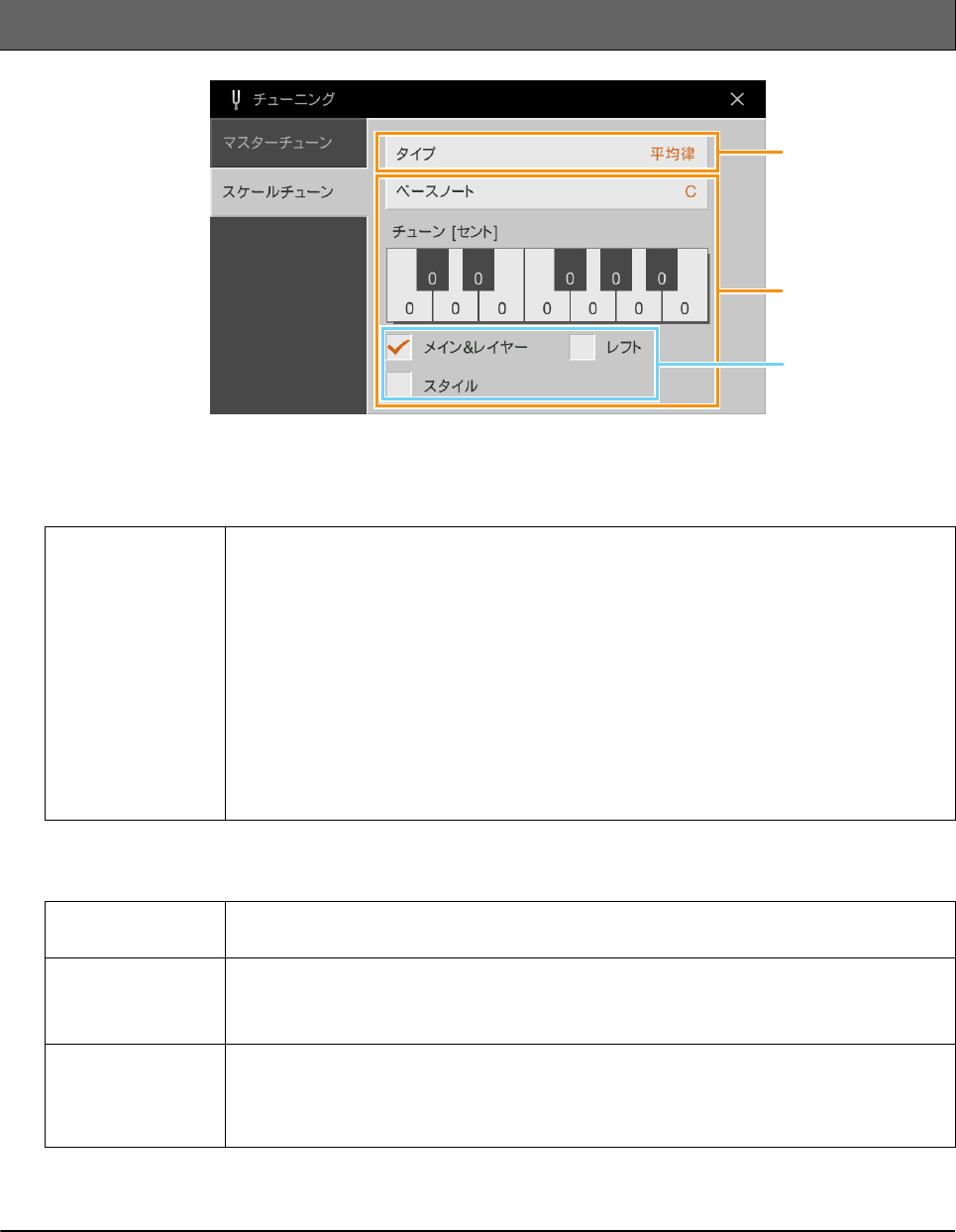
音の高さに関する設定(チューニング)
CVP-709/CVP-705 リファレンスマニュアル 87
1音律(調律法)を選びます。
その曲が作られたときの音律で演奏することによって、当時の響きを味わえます。
2必要に応じて、下記の設定をします。
スケールチューンの設定を保存する
スケールチューンの設定を保存するには、レジストレーションメモリーに登録します。レジストレーションメモリー
[メモリー ]ボタンを押してから、「スケールチューン」にチェックマークを付け、レジストレーションメモリー [1]∼
[8]ボタンのいずれかを押すと登録できます。
スケールチューン ― 音律(調律法)を選ぶ
タイプ •平均律: 1オクターブを12の間隔で等分した音律です。現在もっともポピュラーな音律です。
•純正律長調、純正律短調: 自然倍音を基準とするため、主要3和音が美しく純粋に響くのが特徴
です。現在でも合唱のハーモニーなどにみられます。
•ピタゴラス調律: ギリシャ時代の哲学者ピタゴラスによって考えられた、5度音程だけの組み合
わせからできた音律です。3度はうなりが生じますが5度と4度の音程が美しく、旋律の演奏に向
いています。
•中全音律: ピタゴラス音律の3度のうなりをなくすために改良された音律です。16世紀後半から
18世紀後半までにかけて広く普及し、ヘンデルも使用しました。
•ヴェルクマイスター音律、キルンベルガー音律: 中全音律とピタゴラス音律を組み合わせた音
律で、それぞれその組み合わせ方が異なります。転調により曲想が変化するのが特徴です。バッ
ハやベートーベン時代に使用され、現在でもその時代の曲をハープシコード(=チェンバロ)などで
演奏するときにしばしば用いられます。
•アラブ音律1、アラブ音律2: アラブ音楽を演奏するときに使用される音律です。
ベースノート 音律の基準となる音(ベース音)を変えます。ベース音を変えると、音律の音程を保ったまま移
調します。
チューン [セント] ノート(鍵盤)ごとに、1セント単位でチューニングします。この設定を変えると、手順1のタ
イプの右に「(変更あり)」と表示されます。
NOTE セントとは、半音を100等分した音程の単位です。(100セント=半音)
(鍵盤パート) 音律を変えたい鍵盤パートに、チェックマークを付けます。
NOTE VRMボイスが選ばれている全パートのVRM共鳴効果音は以下の音律になります。
メインパートがVRMボイスの場合:メインパートの音律
メインパートがVRMボイスではない場合: 平均律
1
2
鍵盤パート
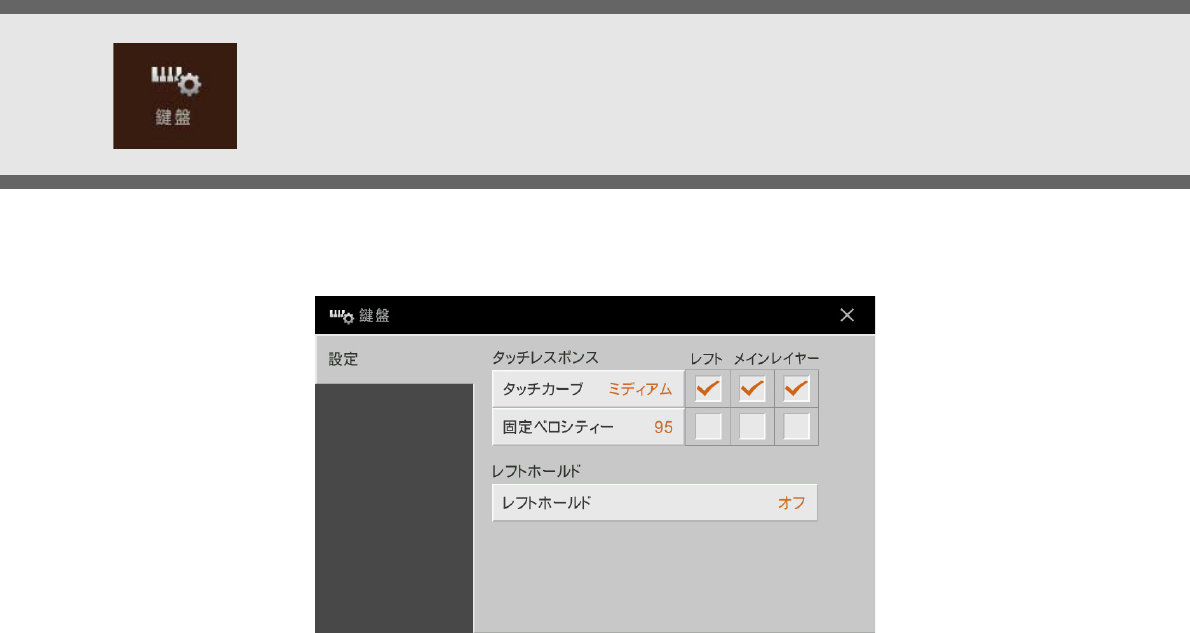
CVP-709/CVP-705 リファレンスマニュアル 88
鍵盤のタッチ感度を変える
鍵盤を弾く強さを変えたときの、音の強弱の付き方(タッチ感度)を変えられます(鍵盤自体の重さが変わるわけではあり
ません)。
この画面についての説明は、取扱説明書をご覧ください。
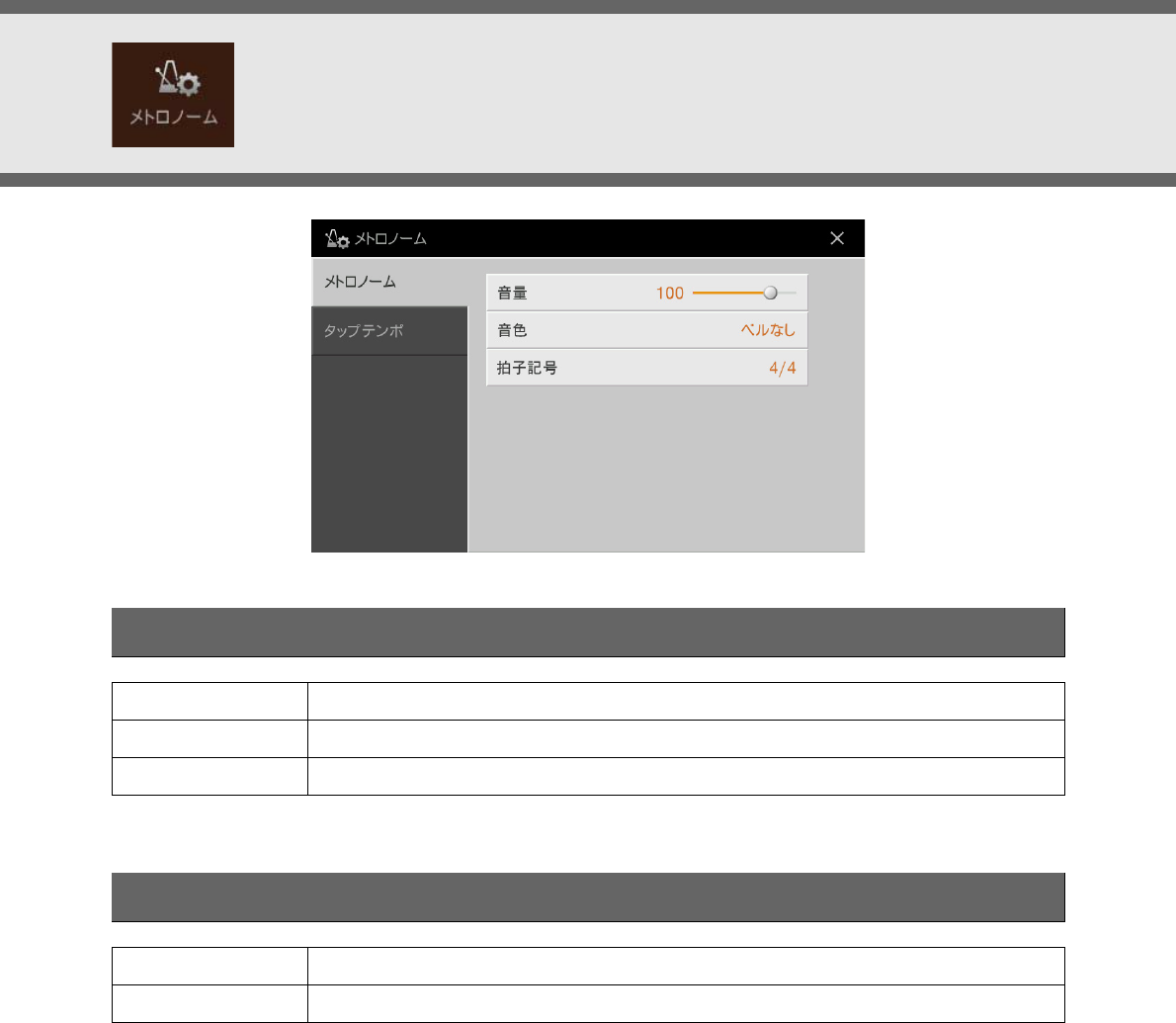
CVP-709/CVP-705 リファレンスマニュアル 89
メトロノームに関する設定
メトロノーム
音量 メトロノームの音量を調節します。
音色 メトロノームの音を決めます。
拍子記号 メトロノームの拍子を決めます。
タップテンポ
音量 [タップ]ボタンをたたいたときに鳴る音の音量を調節します。
音色 [タップ]ボタンをたたいたときに鳴る音の打楽器の種類を選びます。
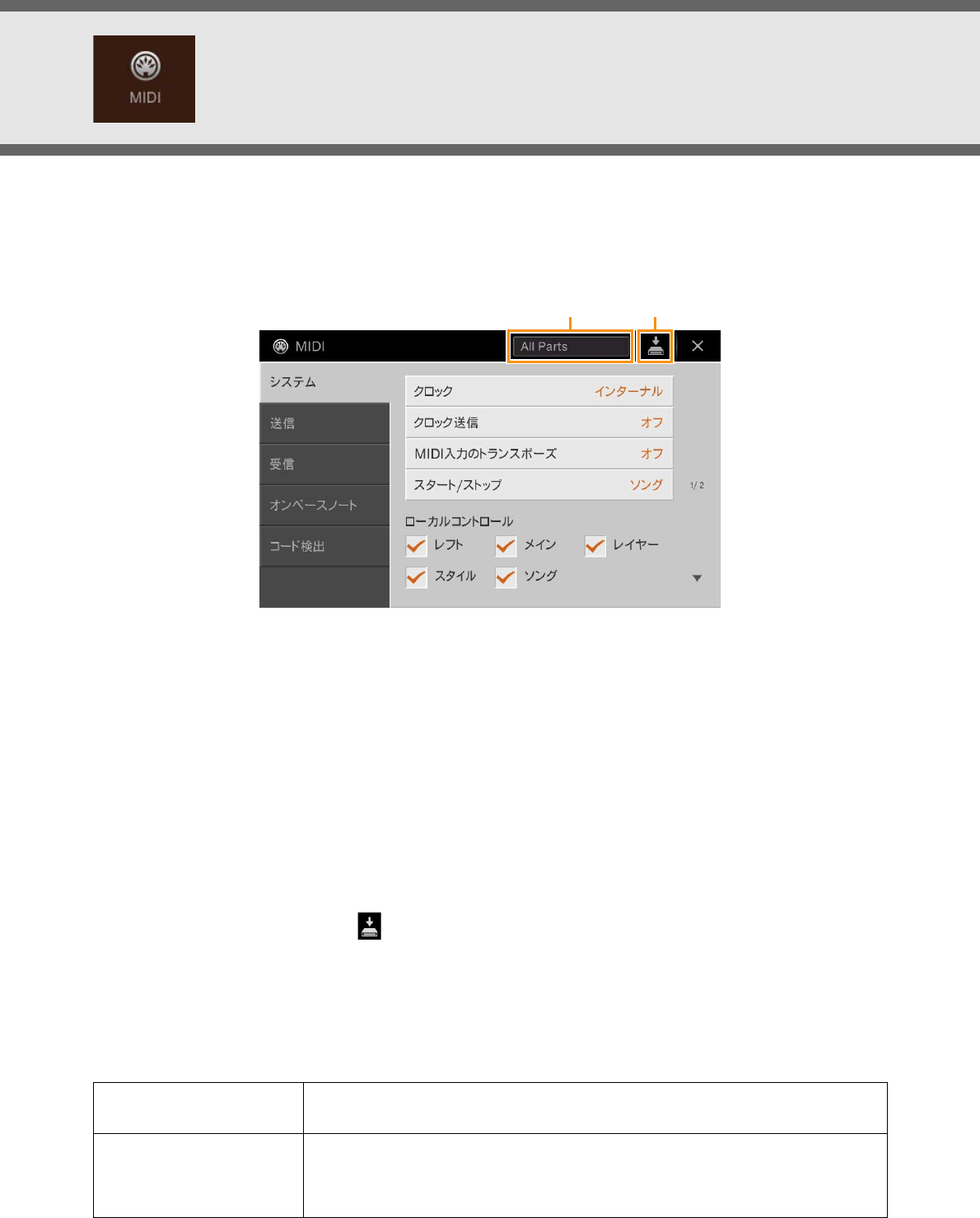
CVP-709/CVP-705 リファレンスマニュアル 90
MIDIに関する設定
MIDI情報のやりとりについて、いろいろな設定ができます。この楽器では、使用場面に応じた標準的なMIDI設定がプ
リセットMIDIテンプレートとして10個用意されています。またそれらをもとにご自身で編集したMIDI設定を、独自の
MIDI設定ファイルとして、10個まで保存できます。
NOTE ピアノルームではMIDI情報を受信できません。
1上図で示した位置をタッチして、プリセットのMIDIテンプレート(下記)を選びます。
自分で作ったMIDI設定がユーザーメモリーに保存されている場合は、それらを選ぶこともできます。
2必要に応じて、各画面でMIDIテンプレートを編集します。
• システム: MIDIシステムメッセージに関する設定をします(91ページ)。
• 送信: MIDI送信(トランスミット)に関する設定をします(92ページ)。
• 受信: MIDI受信(レシーブ)に関する設定をします(93ページ)。
• オンベースノート: MIDI受信ノートデータによる、スタイル再生(自動伴奏)用ベース音検出に関する設定をし
ます(94ページ)。
• コード検出: MIDI受信ノートデータによる、スタイル再生(自動伴奏)用コードタイプ検出に関する設定をしま
す(94ページ)。
3各画面での設定が終わったら、 (保存)をタッチして、設定した内容をユーザーメモリーに保存しま
す。
NOTE 保存したMIDI設定ファイルをまとめてUSBフラッシュメモリーに保存できます。[メニュー ] → [ユーティリティー ] →
[ファクトリーリセット/バックアップ] → 2/2ページで、MIDI [バックアップ]をタッチして保存します(97ページ)。
プリセットMIDIテンプレートの説明
All Parts
(オールパーツ)
鍵盤演奏パート(メイン、レイヤー、レフト)を含むすべてのパートの演奏情報を、外部に
対してMIDI送信する設定です。(ソングパートは含まれません。)
KBD & STYLE
(キーボード& スタイル)
基本的にはAll Parts と同じですが、右手鍵域での演奏情報(ノートイベント)をメイン、
レイヤーパートではなくUPPER ( アッパー )パートとして、また左手鍵域での演奏情報
(ノートイベント)をレフトパートではなくLOWER (ロワー )パートとして、外部に対して
MIDI送信する設定です。
13
MIDIに関する設定
CVP-709/CVP-705 リファレンスマニュアル 91
ここでの説明は、90ページの手順2でシステム画面を呼び出した場合に該当します。
Master KBD
(マスターキーボード)
マスターキーボードとは、外部MIDI機器をコントロールすることを想定して設計された
MIDIキーボードのことです。ここでのMIDI設定は、クラビノーバをマスターキーボード
として使えるようになっています。
Song
(ソング)
すべての送信チャンネルがソングチャンネル1∼16に設定されます。外部音源でソング
データを流すときや外部シーケンサーで演奏を録音するときに使います。
Clock Ext
(クロックエクスターナル)
ソングやスタイルを再生させるとき、楽器本体の内部クロックではなく外部MIDI機器のク
ロックを使う設定です。接続された外部MIDI機器でテンポ設定をしたい場合に使います。
MIDI Accord1
(MIDIアコーディオン1)
MIDIアコーディオンとは、右手による鍵盤演奏や左手のボタン操作によるベース音/コー
ド指定を、MIDIイベントとして外部に出力できるアコーディオンのことです。この設定
では、MIDIアコーディオンを使って楽器本体の鍵盤演奏やスタイル再生をコントロール
できます。
MIDI Accord2
(MIDIアコーディオン2)
基本的には、MIDI Accord1と同じですが、左手のボタン操作によるベース音/コード指
定情報が、ノートデータとしても受信されます。
MIDI Pedal1
(MIDIペダル1)
MIDIペダルとは、ノートオン/オフなどのMIDIイベントを出力できるフットコントロー
ラーのことです。この設定では、MIDIペダルから受信したMIDIメッセージを使ってスタ
イル再生のコードルート音を指定できます。
MIDI Pedal2
(MIDIペダル2)
この設定では、MIDIペダルから受信したMIDIメッセージを使ってスタイル再生のベース
パートの演奏ができます。
MIDI OFF (MIDIオフ) MIDIメッセージの送受信を一切行なわない設定です。
システム ― MIDIシステムメッセージに関する設定
クロック クラビノーバのソング/スタイル再生を、内部クロック(インターナル)でコントロールする
か、外部MIDI機器から受信したMIDIクロック(MIDI、USB 1, USB 2、無線LANのいず
れか)でコントロールするのかを設定します。クラビノーバを単独で使用したり、MIDIク
ロックによる同期演奏のマスターとして使用したりする場合は「インターナル」を選択し
ます。外部MIDI機器のクロックにクラビノーバを同期させたいときは、このパラメー
ターをMIDI、USB 1、USB 2、無線LANのいずれかに設定します。後者の場合、外部
MIDI機器がクラビノーバとMIDI接続されており、MIDIクロック信号が外部機器から適切
に送信されている必要があります。外部MIDI機器のクロックに同期する場合、テンポ画
面には、「外部」と表示されます。
NOTE クロックが「インターナル」以外に設定されている場合は、スタイルやソング、メトロ
ノーム、テンポを楽器のボタンで操作できません。
NOTE「無線LAN」は、付属のUSB無線LANアダプターを接続した場合のみ表示されます。
クロック送信 クラビノーバのMIDIクロック信号(F8)をMIDI出力するかしないかを設定します。オフに
設定した場合、ソングやスタイルを再生させてもMIDIクロック信号(F8)やスタート/ス
トップデータはMIDI出力されません。
MIDI入力のトランスポーズ 受信したノートイベントに対して、クラビノーバのトランスポーズ設定を有効とするかど
うかを決めます。
スタート/ストップ 受信したFA(スタート)/FC(ストップ)メッセージを、ソング再生、スタイル再生のどちら
に使うかを決めます。
ローカルコントロール パートごとにローカルコントロールをオン/オフします。ローカルコントロールをオンに
したいパートにチェックマークを付けます。クラビノーバでは、鍵盤演奏やソング/スタ
イル再生情報がMIDIイベントとして内蔵の音源に送られ、音が鳴るしくみになっていま
す。この状態をローカルコントロールオンといい、鍵盤部やソング/スタイル再生部と音
源部はMIDI接続されているといえます。ローカルコントロールをオフにすると、これら
が切り離され、鍵盤を弾いても、またはソング/スタイルを再生させても、楽器からは音
が出なくなります。例えば、クラビノーバの演奏情報を外部MIDI音源で鳴らしたり、外
部シーケンサーで演奏/録音したりしたいときに、ローカルコントロールをオフにします。
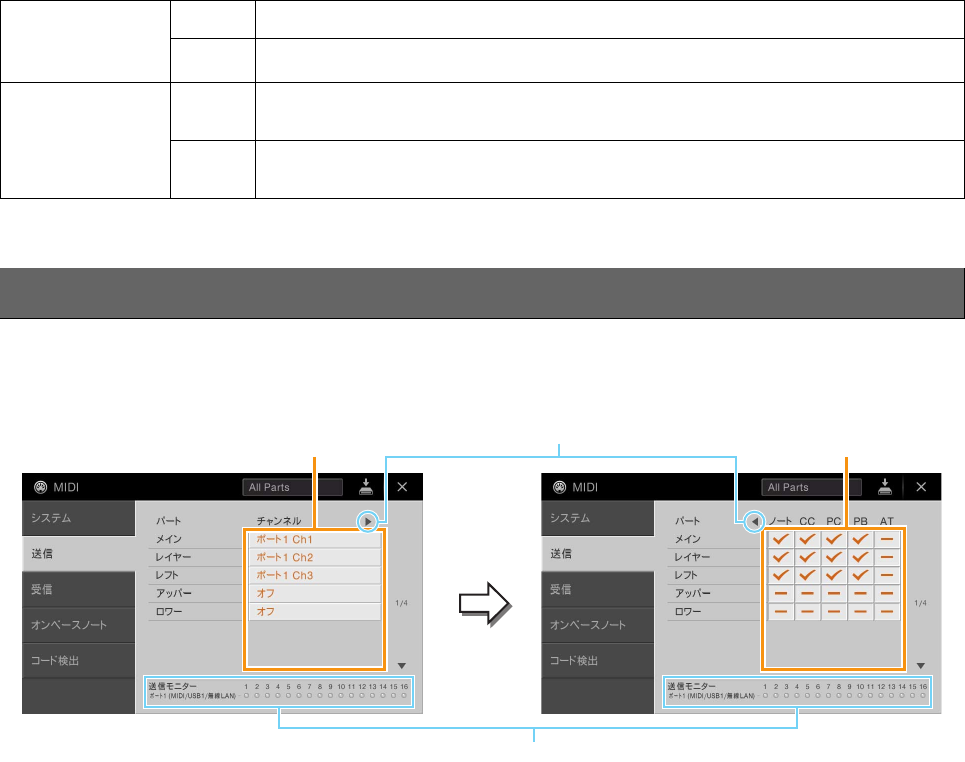
MIDIに関する設定
CVP-709/CVP-705 リファレンスマニュアル 92
ここでの説明は、90ページの手順2で送信画面を呼び出した場合に該当します。クラビノーバのサウンドを構成する各
パートを、どのチャンネルでMIDI送信するか設定します。
1パートごとに、どのMIDIチャンネルで送信するかを選びます。
パートは、下記を除いて、通常のパートと同様です。
• アッパー : レフトスプリットポイントより右側での鍵盤演奏を指します。メイン、レイヤーの区別はありませ
ん。
• ロワー : レフトスプリットポイントより左側での鍵盤演奏を指します。[スタイルオン/オフ]の設定は関係あり
ません。
NOTE 違うパートに同じ送信チャンネルを設定した場合、送信されるMIDIメッセージは同じチャンネルにマージされます。そ
の結果、接続しているMIDI機器で予期せぬサウンドが鳴るなど、不具合が生じる可能性があります。
NOTE ソングCh1∼16の送信チャンネルを設定しても、プロテクトのかかっているソングはMIDI送信されません。
2[▶]をタッチして右ページを表示させ、どのMIDIイベントデータを送信するかを決めます。
送信画面、受信画面で設定できるMIDIメッセージは以下のとおりです。
•ノート ...................................................69ページ
•CC (コントロールチェンジ).......... 69ページ
•PC (プログラムチェンジ) .............. 69ページ
•PB (ピッチベンド) ........................... 69ページ
•AT (アフタータッチ)....................... 69ページ
システム
エクスクルーシブ
メッセージ
送信 MIDIシステムエクスクルーシブメッセージを送信するかどうかを決めます。
受信 MIDIシステムエクスクルーシブメッセージを受信して認識するかどうかを決めます。
コードシステム
エクスクルーシブ
メッセージ
送信 MIDIコードエクスクルーシブデータ(コード検出: ルートとタイプ)を送信するかどうかを
決めます。
受信 MIDIコードエクスクルーシブデータ(コード検出: ルートとタイプ)を受信して認識するか
どうかを決めます。
送信 ― MIDI送信に関する設定
左右ページ切り替え
MIDI メッセージが送信されたとき、該当する MIDI チャンネル (1 ∼ 16) に対応したランプが短く点滅します。
12
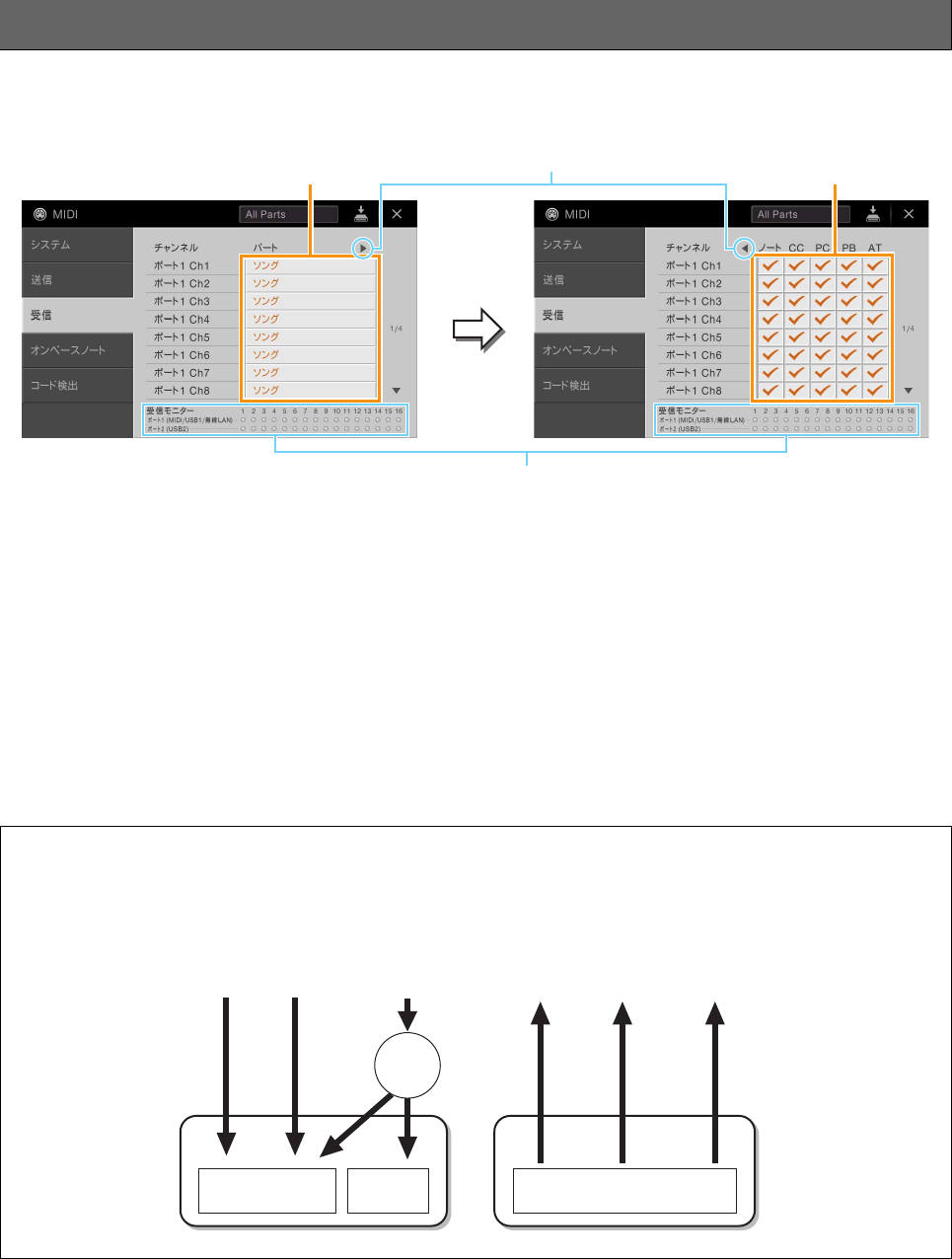
MIDIに関する設定
CVP-709/CVP-705 リファレンスマニュアル 93
ここでの説明は、90ページの手順2で受信画面を呼び出した場合に該当します。クラビノーバが受信したMIDIメッ
セージをどのパートに割り当てて音源処理するか(鳴らすか)を、チャンネル別に設定します。
1チャンネルごとに、MIDIメッセージをどのパートで受信するかを選びます。
USB接続の場合、全部で32チャンネル(16チャンネル×2ポート)のMIDIメッセージを受信できます。
パートは、下記を除いて、通常パートと同じです。
• 鍵盤: 受信したノートメッセージが楽器本体の鍵盤をコントロールします。
• エキストラパート1∼5: MIDI受信専用に用意されている5つのパートです。通常、本体で使用されていない
パートです。通常のパート(マイク入力音声は除く)に、この5パートを追加することにより、クラビノーバは32
チャンネルのマルチティンバー音源として機能します。
2[▶]をタッチして右ページを表示させ、どのMIDIイベントデータを受信するかを決めます。
受信 ― MIDI受信に関する設定
MIDI端子、無線LANと[USB TO HOST]端子によるMIDI送受信
全部で32チャンネル(16チャンネル×2ポート)のMIDIメッセージを送受信するのに使われる、MIDI端子、無線
LAN、[USB TO HOST]端子の関係は下図のとおりです。
左右ページ切り替え
MIDI メッセージを受信したとき、該当する MIDI チャンネル (1 ∼ 16) に対応したランプが短く点滅します。
12
MIDI/USB1/無線LAN
1∼16
USB2
1∼16
マージ
MIDI送信
MIDI/USB/無線LAN 1∼16
MIDI OUT端子 USB TO HOST端子
USB2USB1
MIDI IN端子 USB TO HOST端子
MIDI受信
無線LAN 無線LAN
ポート処理
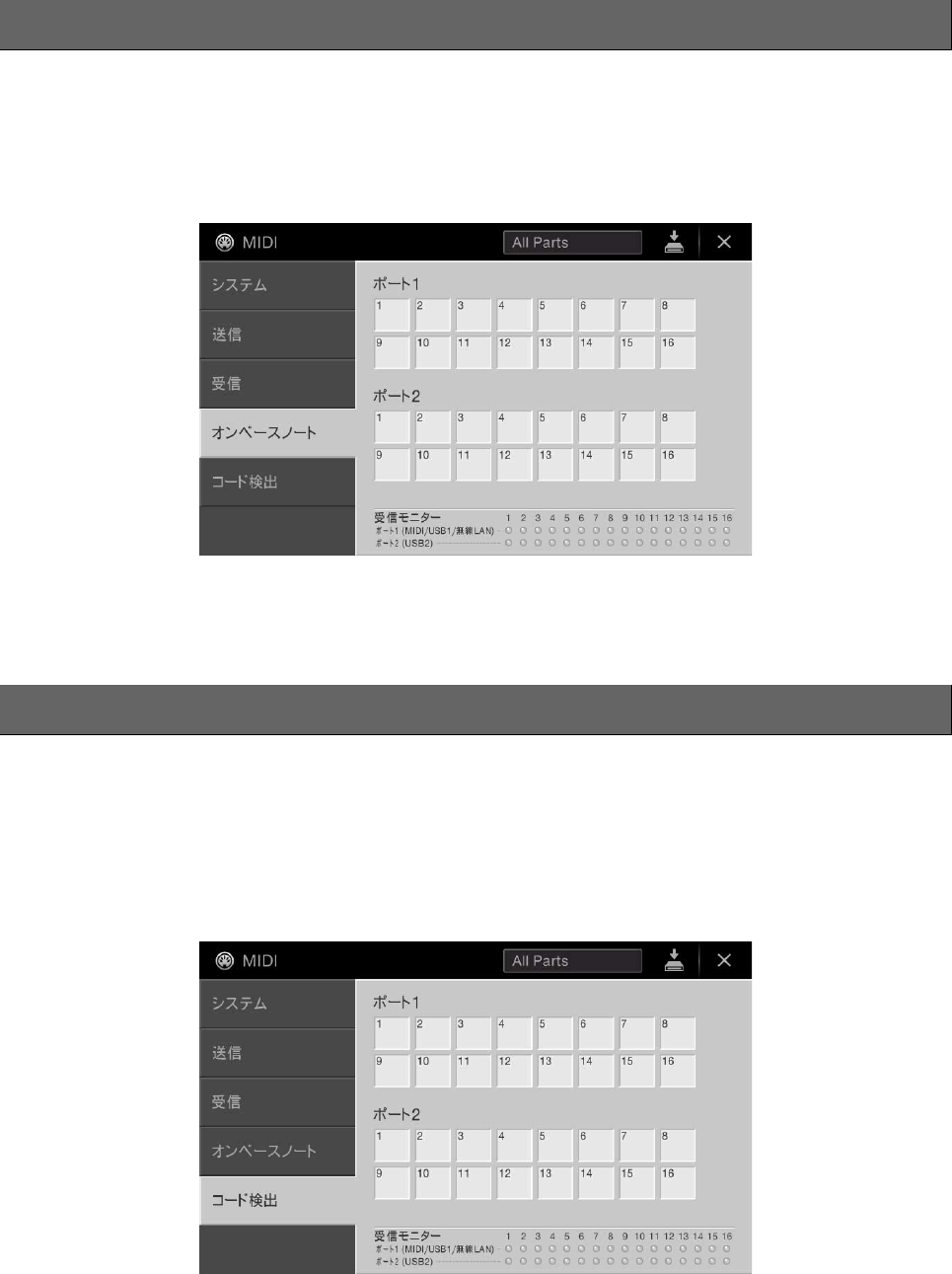
MIDIに関する設定
CVP-709/CVP-705 リファレンスマニュアル 94
ここでの説明は、90ページの手順2でオンベースノート画面を呼び出した場合に該当します。この画面では、MIDIで
受信したノートデータをもとに、スタイル再生用コードのベース音を決めることができます。この画面でオンに設定さ
れたチャンネルで受信したノートイベントが、スタイル再生用コードのベース音として認識されます。ベース音は、[ス
タイルオン/オフ]の設定やスプリットポイント設定には関係なく認識されます。複数のチャンネルをオンにした場合、
それらのチャンネルがミックスされたノートデータの中からベース音が検出されます。
オンにしたいチャンネルにタッチしてチェックマークを付けます。もう一度タッチするとオフになります。
ここでの説明は、90ページの手順2でコード検出画面を呼び出した場合に該当します。この画面では、MIDIで受信し
たノートデータをもとに、スタイル再生用コードのタイプを決めることができます。この画面でオンに設定されたチャ
ンネルで受信したノートイベントが、自動伴奏(スタイル再生)のコード押鍵として認識されます。検出されるコードタ
イプは、コードフィンガリング設定によって異なります。コードタイプは、[スタイルオン/オフ]の設定やスプリットポ
イント設定には関係なく検出されます。複数のチャンネルをオンにした場合、それらのチャンネルがミックスされた
ノートデータの中からコードタイプが検出されます。
オンにしたいチャンネルにタッチしてチェックマークを付けます。もう一度タッチするとオフになります。
オンベースノート ― スタイル再生用ベース音の指定
コード検出 ― スタイル再生用コードタイプの指定
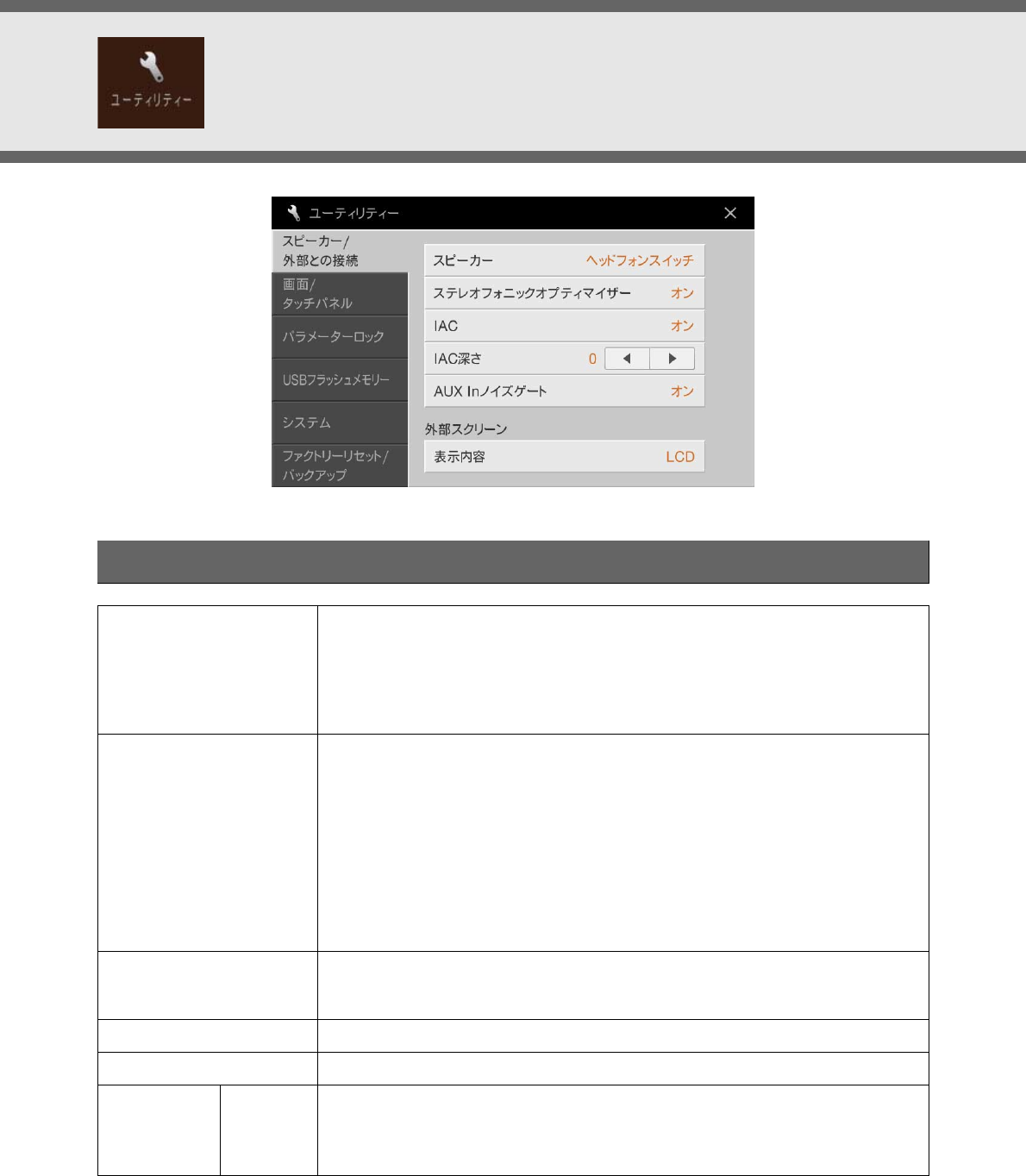
CVP-709/CVP-705 リファレンスマニュアル 95
楽器全体の設定(ユーティリティー )
スピーカー /外部との接続
スピーカー 本体スピーカーからどのように音を出すかを選びます。
•ヘッドフォンスイッチ: ヘッドフォンを使用していないときにはスピーカーから音が出ます
が、ヘッドフォンを使用しているときにはスピーカーから音が出ません。
•オン: 常にスピーカーから音が出ます。
•オフ: スピーカーからは音が出ません。ヘッドフォンや、AUX OUT端子につないだ外部機器
機器でのみ音を聞くことができます。
ステレオフォニック
オプティマイザー
ステレオフォニックオプティマイザーのオン/オフを切り替えます。この機能はVRMボイ
スのみに有効です。
•オン: ヘッドフォンを[PHONES]端子に接続しているときに、ヘッドフォンの音に効果がか
かります。
NOTE
• ヘッドフォンを[PHONES]端子に接続し、上記スピーカーの設定をオンにしているときは、
ヘッドフォンの音とスピーカーの音に効果がかかります。
• ヘッドフォンを[PHONES]端子に、外部機器を[AUX OUT]端子に接続しているときは、
ヘッドフォンの音と外部機器の音に効果がかかります。
•オフ: 効果はかかりません。
IAC IAC (インテリジェントアコースティックコントロール)機能をオン/オフします。IACと
は、楽器の全体音量の大小に応じて、自動的に音質を補正する機能です。音量が小さい場
合でも、低音や高音がしっかりと聞こえるようになります。
IAC深さ IACの効果のかかり具合を設定します。
AUX Inノイズゲート [AUX IN]端子からの入力音のノイズ(雑音)を取り除く機能をオン/オフします。
外部スクリーン
表示内容 楽器に接続したテレビや外部モニターに表示する内容を選びます。
•歌詞/テキスト: 楽器本体の画面表示にかかわらず、歌詞またはテキスト(最後に表示したど
ちらか)が表示されます。
•LCD: 楽器本体に表示されている画面がそのまま表示されます。
楽器全体の設定(ユーティリティー )
CVP-709/CVP-705 リファレンスマニュアル 96
レジストレーションメモリーやワンタッチセッティングなどでパネル設定を切り替えたときに、特定の設定(エフェクト
やスプリットポイントなど)だけは変わらないように固定しておけます。
設定を固定したい項目にタッチしてチェックマークを付けます。解除するには、その項目をタッチしてチェックマーク
を外します。
接続したUSBフラッシュメモリーのおおよその容量を確認したり、フォーマット(初期化)したりします。詳しくは、
取扱説明書をご覧ください。
画面/タッチパネル
画面 ホーム画面のテーマ ホーム画面のテーマ(背景)を設定します。
明るさ 画面の明るさを調節します。
タイムスタンプ ファイル選択画面のユーザータブ内のファイルに更新年月日と更新時刻を表示するか
どうかを設定します。
NOTE 付属のUSB無線LANアダプターを使って楽器をネットワークに接続していると、
ネットワークから取得した日時をファイルの更新日時にします。詳しくは101ペー
ジをご覧ください。
ポップアップ表示
時間
ポップアップ画面が自動で閉じるまでの時間を設定します。ポップアップ画面とは、
テンポ[−]/[+]ボタンやトランスポーズ[−]/[+]ボタン、ソングコントロール[LL]
(早戻し)/[RR](早送り)ボタン、レジストレーションバンク[−]/[+]ボタンを押した
ときに表示される画面です。ホールドを選ぶと、[×]をタッチするまでポップアップ
画面は閉じません。
画面切り替わり効果 画面が切り替わるときの効果をオン/オフします。
ボイスエリア ホーム画面のボイスエリアに表示させるパートを指定します。
タッチ
パネル
タッチ音 画面をタッチしたときの操作音をオン/オフします。
補正 タッチパネルが正しく反応しないときに、画面の調整をします(通常は、工場出荷時に
調整済みのため、補正の必要はありません)。メッセージに従って画面の四隅に表示さ
れるマークの中心を、順にタッチします。
パラメーターロック
USBフラッシュメモリー
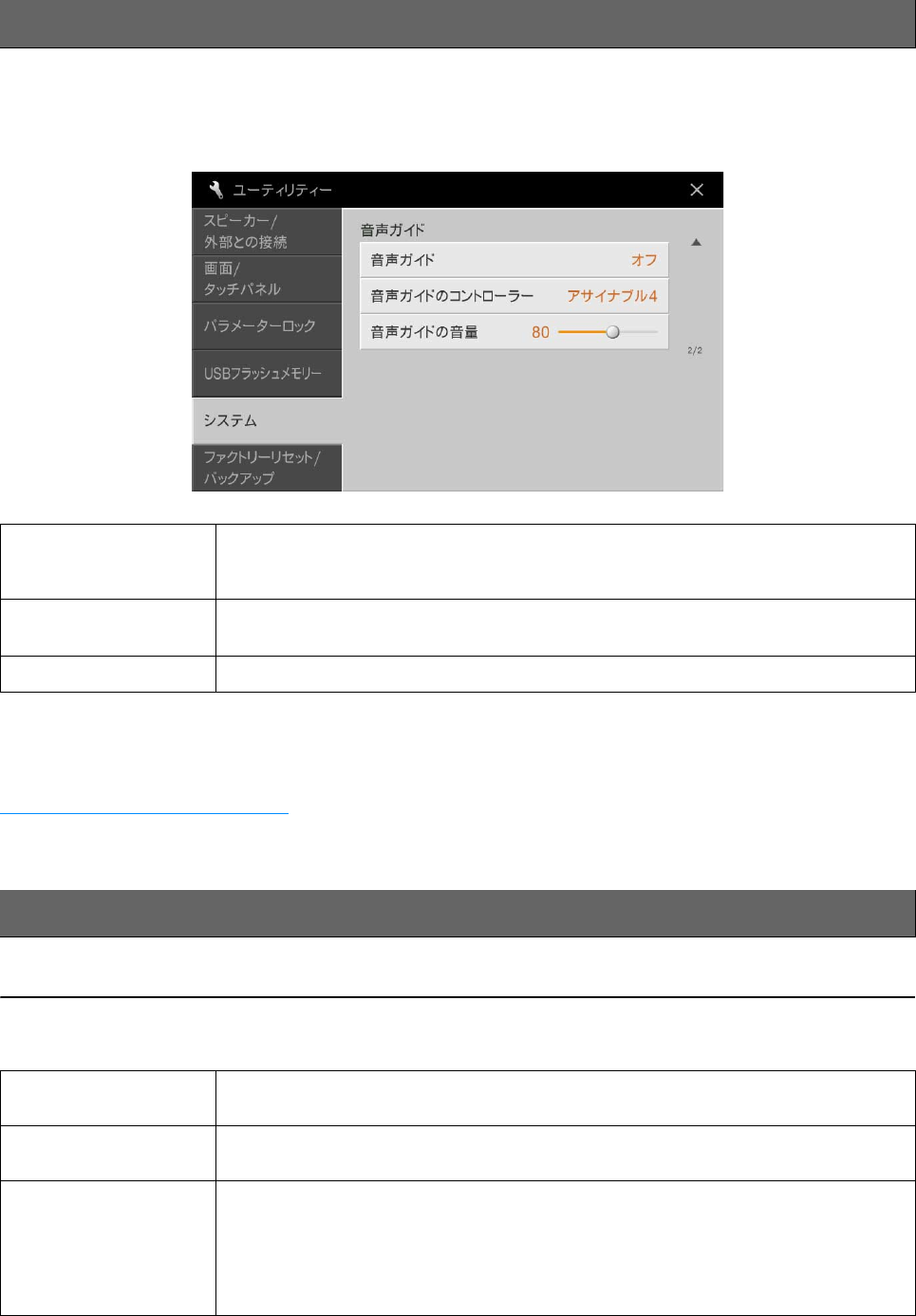
楽器全体の設定(ユーティリティー )
CVP-709/CVP-705 リファレンスマニュアル 97
画面1/2
この画面についての説明は、取扱説明書の「楽器の基本設定をする」をご覧ください。
画面2/2
音声ガイドを使うには、音声ガイドファイルを保存したUSBフラッシュメモリーを、楽器本体に接続する必要がありま
す。音声ガイドの詳しい使い方については、音声ガイド活用マニュアル(テキストファイル)をご覧ください。
音声ガイドファイルと音声ガイド活用マニュアルは、下記URLからダウンロードできます。
http://download.yamaha.com/jp/
設定別に工場出荷時の状態に戻す(ファクトリーリセット)
1/2ページで、工場出荷時の状態に戻したい項目にチェックマークを付けてから、[ファクトリーリセット]をタッチし
ます。選んだ項目が工場出荷時の状態に戻ります。
システム
音声ガイド 音声ガイドファイルを保存したUSBフラッシュメモリー接続時に、音声ガイドを使う(オン)
か、使わない(オフ)かを切り替えます。デモボタンを3秒以上押すことでも、オン/オフが切
り替わります。
音声ガイドの
コントローラー
ここで設定したコントローラー (アサイナブル[4]ボタンまたは左ペダル)を押しながら操作す
ると、操作を実行せず、音声読み上げだけが行なわれます。
音声ガイドの音量 音声ガイドの音量を調節します。
ファクトリーリセット/バックアップ
システム システムの設定を工場出荷時の状態に戻します。どの項目がシステム設定に該当するかは、
別冊データリストの「パラメーターチャート」をご覧ください。
MIDI ユーザーメモリーに保存したMIDIテンプレートファイル群を含む、さまざまなMIDI設定を、
工場出荷時の状態に戻します。
ユーザーエフェクト 下記のユーザー設定をまとめて工場出荷時の状態に戻します。
・ユーザーエフェクト(14ページ)
・ユーザーマスター EQ (12ページ)
・ユーザーマスターコンプレッサー (16ページ)
・ユーザーボーカルハーモニー (31ページ)
・ユーザーマイク設定(26ページ)
楽器全体の設定(ユーティリティー )
CVP-709/CVP-705 リファレンスマニュアル 98
設定をひとつのファイルとして保存/呼び出しする(バックアップ/リストア)
下記の項目については、ユーザーメモリーまたはUSBフラッシュメモリーに、設定をひとつのファイルとして保存でき
ます。必要に応じて、保存した設定を呼び出せます。
1楽器の設定を、保存したい状態にしたあと、ファクトリーリセット/バックアップ画面の2/2ページを
表示させます。
2保存したい項目の[バックアップ]をタッチします。
バックアップファイルをUSBフラッシュメモリーに保存したい場合は、USBフラッシュメモリーを楽器に接続し
ておきます。なお、「すべて」を選んだ場合は、USBフラッシュメモリーにしかバックアップファイルを保存でき
ません。
3バックアップファイルの保存先を選んで、[ここにバックアップ]をタッチします。
必要に応じて、ファイル名を入力して保存します。
バックアップファイルを呼び出すには:
呼び出したい項目の[リストア]をタッチしたあと、呼び出したいファイルを選びます。プリセットタブにあるファイル
を選ぶと、それぞれの項目を工場出荷時の状態に戻せます。
注記
• バックアップファイルを楽器に読み込むと、楽器の「ユーザー」に保存されているデータや設定は、プロテクトソングも含めて新し
いデータで上書きされ、消去されます。大事なデータは、リストアの前にUSBフラッシュメモリーにコピーまたは移動させてくだ
さい。
• バックアップ/リストアは完了するのに数分かかることがあります。実行中は電源を切らないでください。電源を切ると、データが
壊れたりするおそれがあります。
レジストレーション レジストレーションメモリー [1]∼[8]ボタンのすべてのランプを消灯し、レジストレーショ
ンメモリーバンクが選ばれていない状態にします(バンクは消去されません)。こうすることに
より、現在のパネル設定を新たにレジストレーションメモリーに登録しやすくなります。
ミュージックファインダー
ミュージックファインダー機能のレコードを、工場出荷時の状態に戻します。
ファイル&フォルダー ユーザーメモリーにあるすべてのファイル/フォルダーにあるすべてのデータを消去して、
工場出荷時の状態に戻します。ボイスやスタイル選択画面のお気に入りタブの情報も消去さ
れます。
すべて 本体内のユーザーデータ(プロテクトソングは除く)とすべての設定を、1つのファイル
(「CVP-709.bup」または「CVP-705.bup」)としてUSBフラッシュメモリーに保存
します。
[バックアップ]をタッチするだけで、バックアップファイルはUSBフラッシュメモリー
に保存されるため、手順3は不要です。
システム ユーティリティー画面など、さまざまな画面での設定を1つのシステム設定ファイルと
して扱います。どの項目がシステム設定に該当するかは、別冊データリストの「パラ
メーターチャート」をご覧ください。
MIDI ユーザーメモリーに保存したMIDIテンプレートファイル群を含む、さまざまなMIDI設
定を、1つのMIDI設定ファイルとして扱います。
ユーザーエフェクト 下記のユーザー設定をまとめて1つのユーザーエフェクトファイルとして扱います。
・ユーザーエフェクト(14ページ)
・ユーザーマスター EQ (12ページ)
・ユーザーマスターコンプレッサー (16ページ)
・ユーザーボーカルハーモニー (31ページ)
・ユーザーマイク設定(26ページ)
ミュージックファインダー
ミュージックファインダー機能の内蔵レコード、および制作したレコードすべてを、
まとめて1つのミュージックファインダーファイルとして扱います。
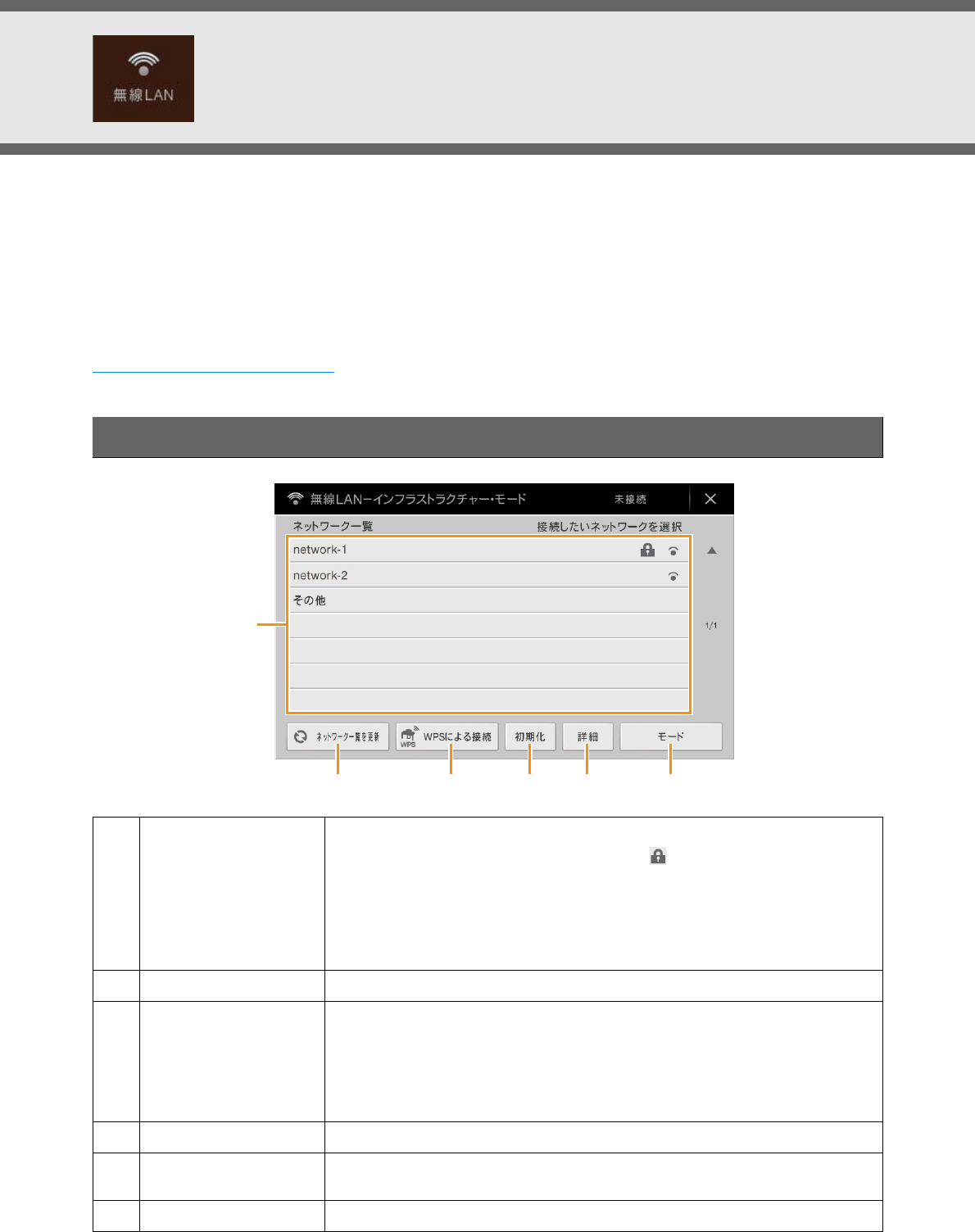
CVP-709/CVP-705 リファレンスマニュアル 99
無線LANに関する設定
このアイコンは、付属のUSB無線LANアダプターを[USB TO DEVICE]端子に接続した場合に表示されます。無線
LANアダプターを接続してから操作してください。
このアイコンをタッチして無線LANに関する設定を行なうと、楽器をiPhone/iPadに無線接続できます。接続のしかた
について詳しくはウェブサイト上の「iPhone/iPad接続マニュアル」をご覧ください。ここでは、このアイコンをタッ
チすると楽器に表示される画面について説明します。
対応のスマートデバイスやアプリケーションについて詳しくは、ウェブサイト上の下記ページでご確認ください。
http://jp.yamaha.com/kbdapps/
アクセスポイントを介して接続する場合(インフラストラクチャーモード)
1ネットワーク一覧 接続したいネットワークが表示されている場合
接続したいネットワークを選びます。鍵アイコン( )が付いているネットワークに
は、セキュリティーがかかっています。パスワードを入力して[接続]をタッチしてく
ださい。鍵アイコンが付いていないネットワークは、選ぶだけで接続できます。
手動接続したい場合
ネットワーク一覧の最後に表示される「その他」をタッチします。表示された画面で
SSID、セキュリティ方式、パスワードを入力して接続します。
2ネットワーク一覧を更新 ネットワーク一覧を更新します。
3WPSによる接続 WPSによりネットワークに接続します。ここをタッチすると表示される画面で、
[WPS開始]をタッチして2分以内に無線LANアクセスポイントのWPSボタンを押し
てください。
NOTE アクセスポイントがWPSに対応している必要があります。アクセスポイントの設
定内容の確認や変更については、使用するアクセスポイントの取扱説明書をご覧く
ださい。
4初期化 接続情報を初期化して、工場出荷時の設定に戻します。
5詳細 固定IPアドレスなどの詳細設定を行ないます。設定が終わったら、[OK]をタッチして
設定を保存します。
6モード アドホックモードに切り替えます。
1
23 4 5 6
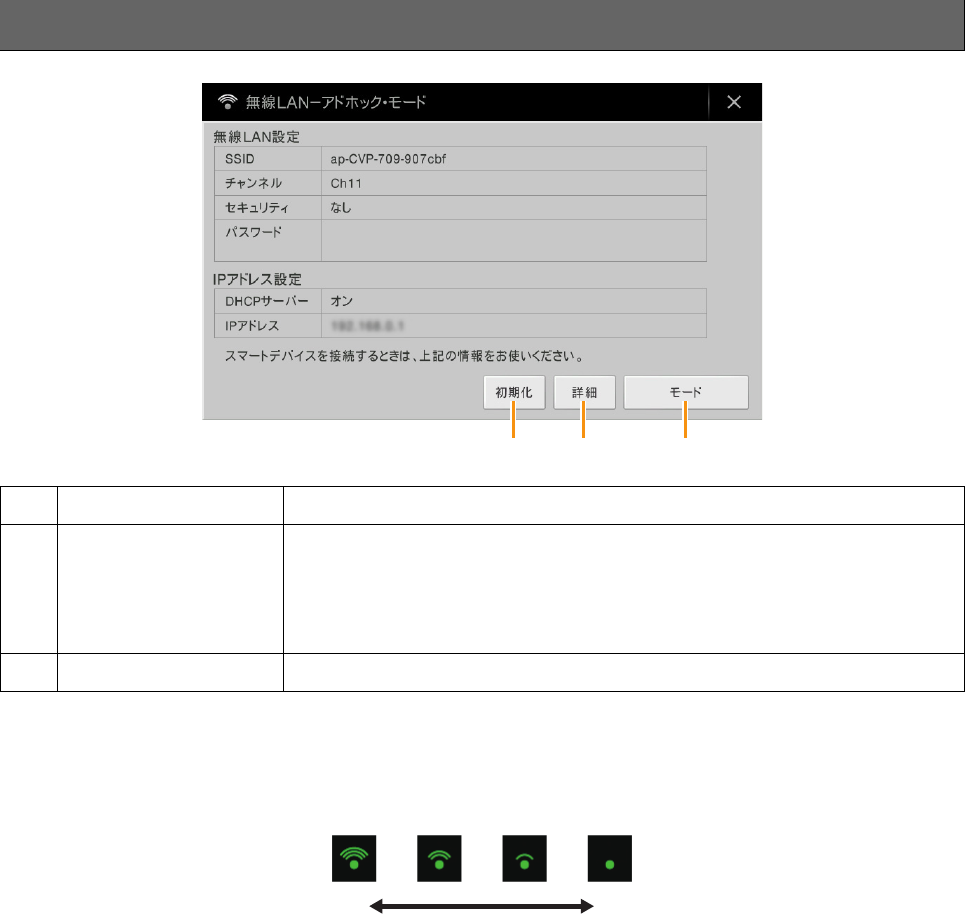
無線LANに関する設定
CVP-709/CVP-705 リファレンスマニュアル 10 0
接続に成功すると、画面上部に「接続中」と表示されます。また、信号の強度に応じて以下のようなアイコンも表示さ
れます。
アドホックモードで接続する
1初期化 接続情報を初期化して、工場出荷時の設定に戻します。
2詳細 固定IPアドレスなどの詳細設定を行ないます。
•1/3ページ: SSID、セキュリティ方式、パスワード、チャンネルを設定します。
•2/3ページ: 固定IPアドレスなどを設定します。
•3/3ページ: ホスト名を設定したり、USB無線LANアダプターのMACアドレスなどを
表示したりします。
3モード インフラストラクチャーモードに切り替えます。
1 2 3
強弱

CVP-709/CVP-705 リファレンスマニュアル 101
時刻に関する設定
このアイコンは、付属のUSB無線LANアダプターを楽器の[USB TO DEVICE]端子に接続すると表示されます。無線
LANアダプターを接続してから操作してください。
接続のしかたについて詳しくはウェブサイト上の「iPhone/iPad接続マニュアル」をご覧ください。アクセスポイント
を介して接続する方法(インフラストラクチャーモード)で接続してください。接続に成功し、ネットワークから現在時
刻の情報を取得できると、アイコン上部に時刻が表示されます。
アイコンをタッチして、表示する時刻に関する設定を行ないます。
NOTE ネットワークから現在時刻の情報を取得できない場合は、正しい時刻を表示できません。
タイムゾーン タイムゾーンを選びます。
サマータイム サマータイムの設定のオン/オフを切り替えます。

CVP-709/CVP-705 リファレンスマニュアル 102
この章ではメニュー画面以外から操作する機能や使い方を
説明しています。
その他の操作や設定
第2章
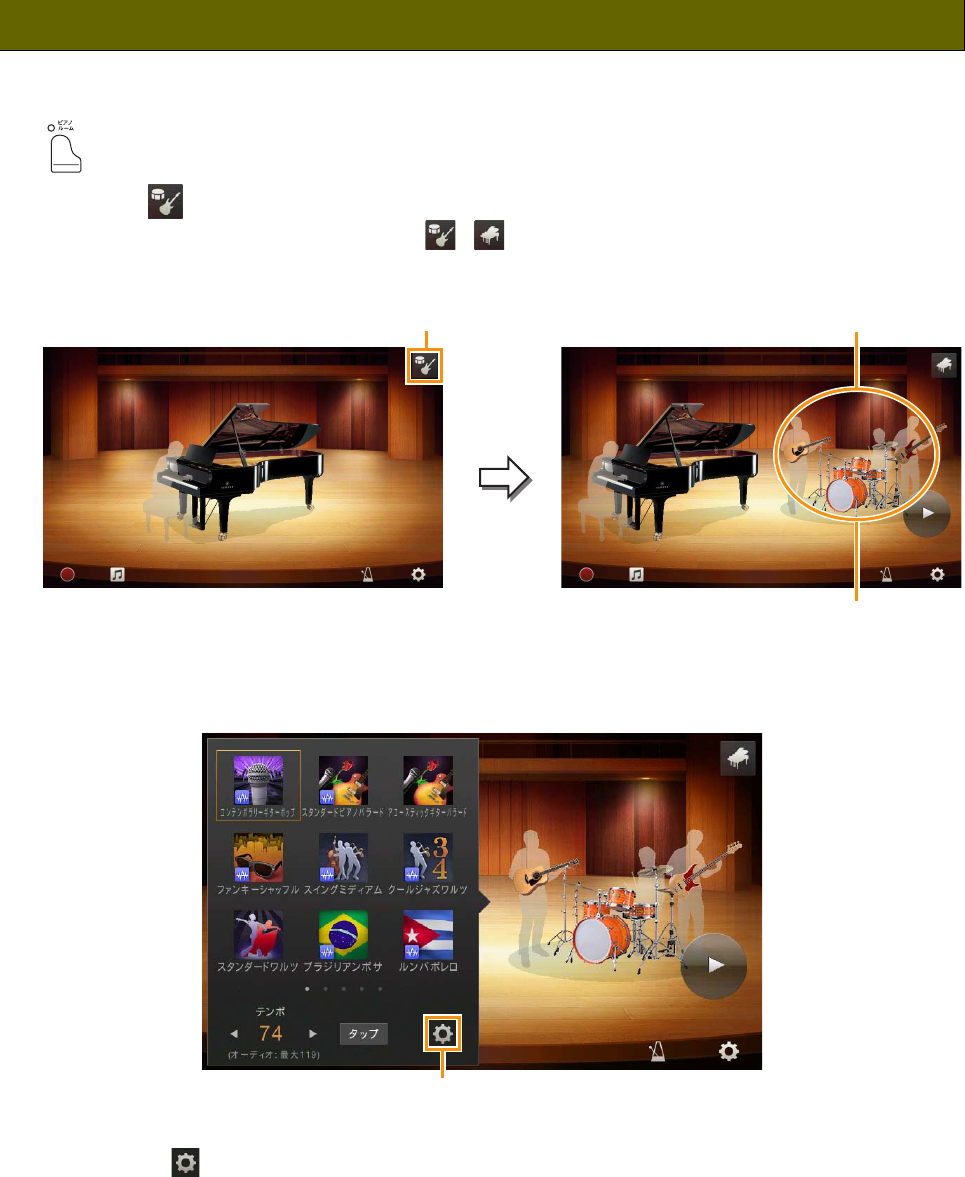
CVP-709/CVP-705 リファレンスマニュアル 103
ピアノルームの伴奏詳細設定画面では、伴奏の音量を変えたり、パートごとにオン/オフを切り替えたりできます。
1[ピアノルーム]ボタンを押して、ピアノルーム画面を表示させます。
2画面右上の をタッチします。
画面にセッションプレイヤーが表示されます。 / を押すたびに、セッションプレイヤーの表示/非表示が
切り替わります。
3セッションプレイヤーのイラストをタッチします。
伴奏を選ぶ画面が表示されます。
4画面中央下の をタッチします。
伴奏の音量を調節したり、パートごとにオン/オフを切り替えたりする画面が表示されます。
ピアノルームの伴奏の設定を変える
23
セッションプレイ ヤ ー
4
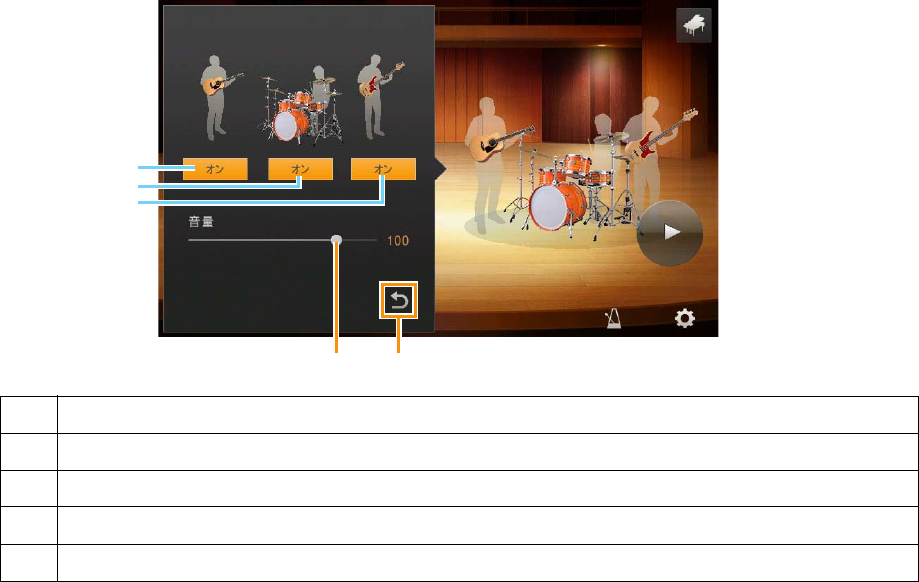
CVP-709/CVP-705 リファレンスマニュアル 104
1リズムパートとベースパート以外のパートのオン/オフを切り替えます。
2リズムパートのオン/オフを切り替えます。
3ベースパートのオン/オフを切り替えます。
4伴奏の音量を調節します。
5伴奏を選ぶ画面に戻ります。
54
1
2
3
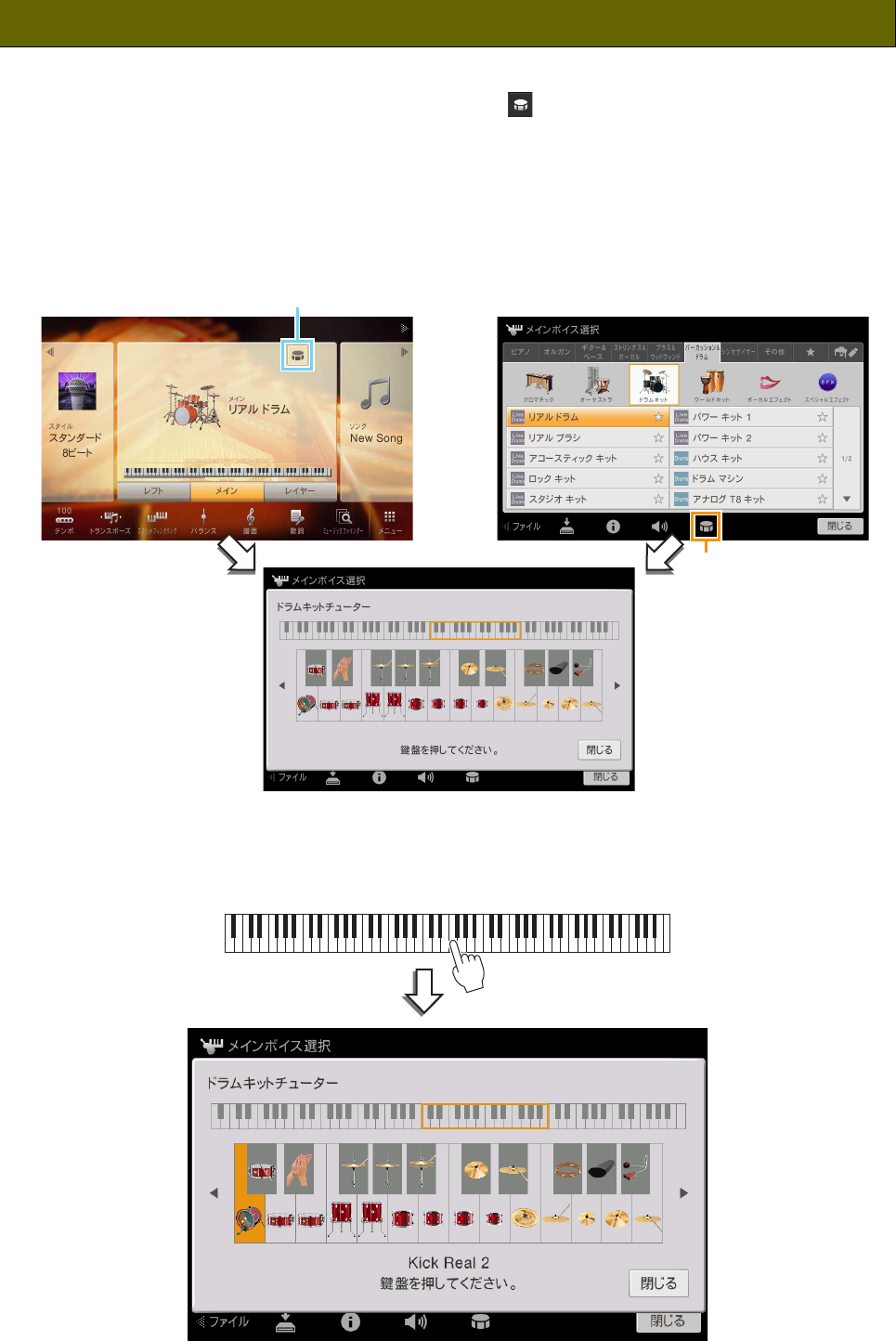
CVP-709/CVP-705 リファレンスマニュアル 105
内蔵のドラムボイスやSFXボイスでは、いろいろな打楽器の音色(Drums)または効果音(SFX)が鍵盤に割り当てられて
います。ホーム画面のボイスエリア、またはボイス選択画面の下に (ドラムキットチューター )のアイコンが表示さ
れている場合は、アイコンをタッチして鍵盤に割り当てられている音色を画面で確認できます。
1ホーム画面のボイスエリアまたはボイス選択画面下のドラムキットチューターのアイコンをタッチし
ます。
ドラムキットチューター画面が表示されます。
2音色を知りたい鍵盤を押します。
ドラムキットチューター画面に、音色を示すイラストと音色名が表示されます。
画面左右の[◀]/[▶]をタッチすると、イラスト表示の範囲が1オクターブ移動します。
鍵盤に割り当てられた打楽器などの音色を表示する(ドラムキットチューター )
1
1
または
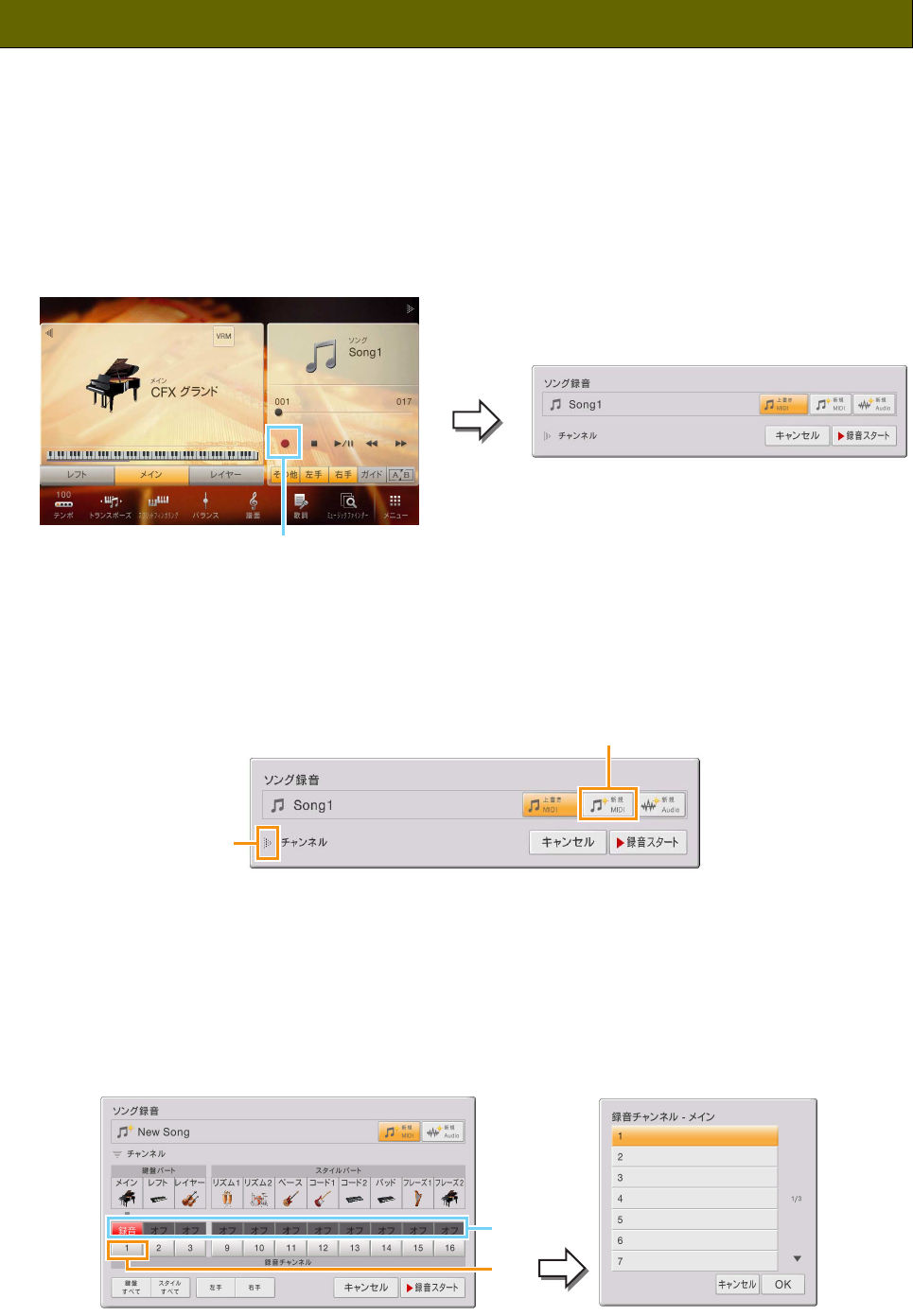
CVP-709/CVP-705 リファレンスマニュアル 106
ここでは両手で演奏するピアノ曲を、まず右手演奏だけをチャンネル1に録音したあと、これを聞きながら左手演奏を
チャンネル2に録音して、1曲に仕上げる方法をご紹介します。パネル設定はメインパートの音色はピアノにしてオン、
レイヤーパートとレフトパートをオフにしておきます。
右手演奏の録音
1ホーム画面のソングエリアで右上の[R]をタッチして拡張表示させ、[●](録音)をタッチして、ソング
録音画面を表示させます。
NOTE ソング録音画面に表示される内容は、パネル設定により異なります。
NOTE 以降、ホーム画面のソングエリアでの操作は、ソングコントロールボタンを使って行なうこともできます。
2[新規MIDI]をタッチします。
3「チャンネル」の左側にある[R]をタッチします。
4録音するパートと録音先のチャンネルを指定します。
4-1 録音するパート: 「メイン」を[録音]に、「メイン」以外を[オフ]にします。
4-2 録音先のチャンネル: [録音]の下のチャンネル番号にタッチして、チャンネル1を指定します。初期設定で
はメインパートにチャンネル1が設定されています。
NOTE 録音を中止するときは、手順5へ進む前に、[キャンセル]をタッチするか、ソングコントロール[録音]ボタンを押します。
ピアノ演奏を右手、左手別々に録音する(MIDI録音)
1
3
2
4-1
4-2
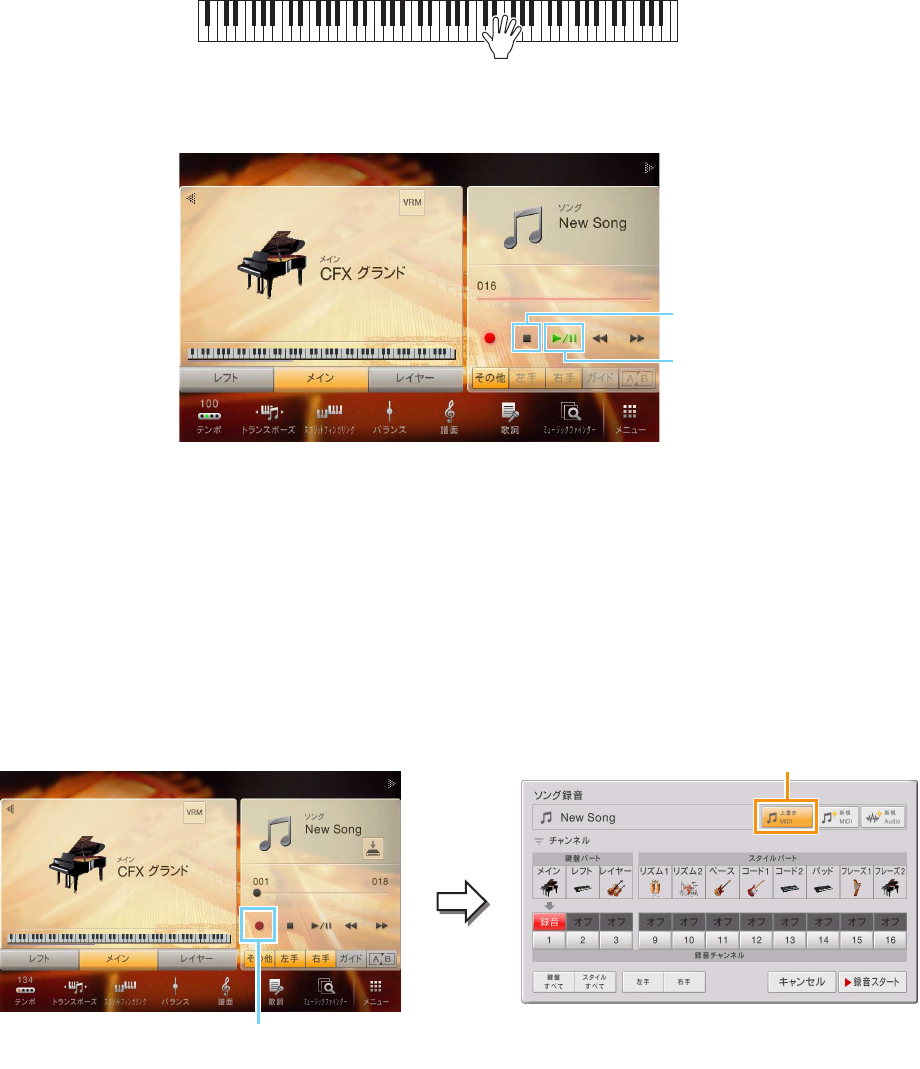
CVP-709/CVP-705 リファレンスマニュアル 107
5右手の演奏を録音しましょう。
演奏を始めると同時に自動的に録音がスタートします。
[録音スタート]をタッチするか、ソングコントロール[スタート/一時停止]ボタンを押して、録音をスタートするこ
ともできます。
6演奏が終わったら、ホーム画面で[■](ストップ)をタッチして、録音を終わります。
7[R/K](スタート/一時停止)をタッチして、録音した演奏を再生して聞いてみましょう。
これで右手演奏をチャンネル1に録音できました。次に左手演奏をチャンネル2に録音します。
左手演奏の録音
8ホーム画面の[●](録音)をタッチして、ソング録音画面を表示させます。
9[上書きMIDI]が選択されていることを確認します。
7
6
9
8
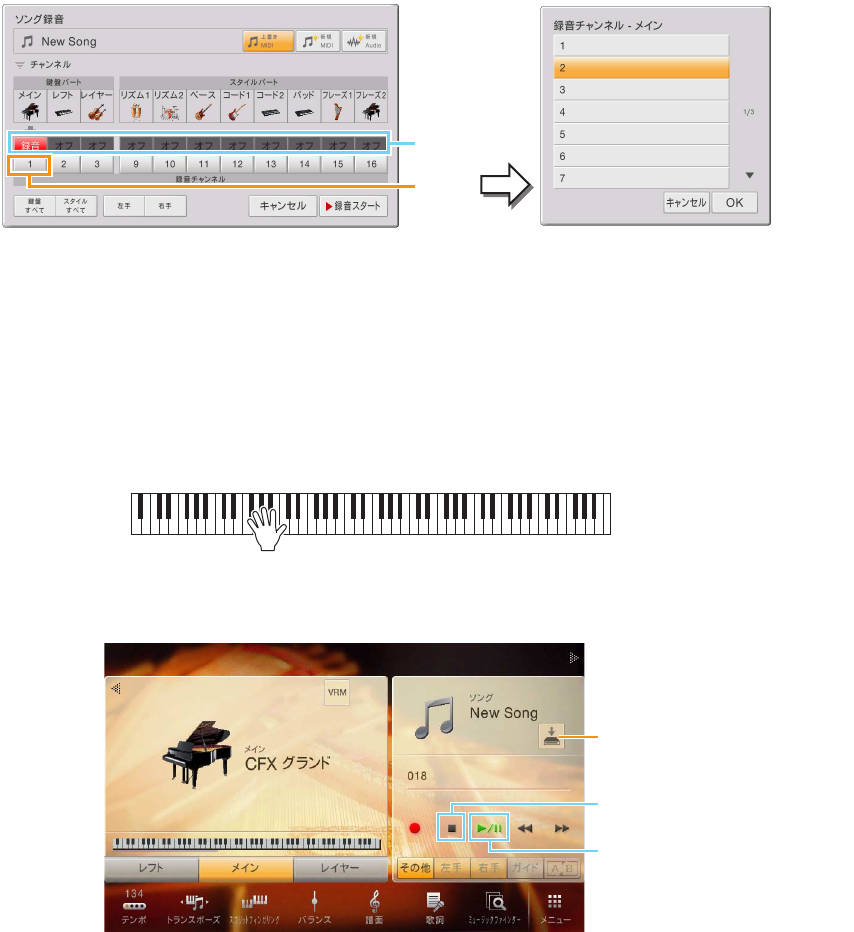
CVP-709/CVP-705 リファレンスマニュアル 108
10 録音するパートと録音先のチャンネルを指定します。
10-1 録音するパート: 「メイン」を[録音]に、「メイン」以外を[オフ]にします。
10-2 録音先のチャンネル: [録音]の下のチャンネル番号にタッチして、チャンネル2を指定します。
注記
録音済みのチャンネルを指定して録音すると、録音されていたデータは上書きされます。
NOTE 録音を中止するときは、手順11へ進む前に、[キャンセル]をタッチするか、ソングコントロール[録音]ボタンを押しま
す。
11 左手の演奏を録音しましょう。
演奏を始めると同時に自動的に録音がスタートします。[録音スタート]をタッチするか、ソングコントロール[ス
タート/一時停止]ボタンを押して、録音をスタートすることもできます。録音した右手の演奏を聞きながら左手
を演奏します。
12 演奏が終わったら、ホーム画面で[■](ストップ)をタッチして、録音を終わります。
13 [R/K](スタート/一時停止)をタッチして、録音した演奏を再生して聞いてみましょう。
これで右手演奏と左手演奏が録音できました。続いて録音した演奏データをファイルとして保存しましょう。
10-1
10-2
13
12
14
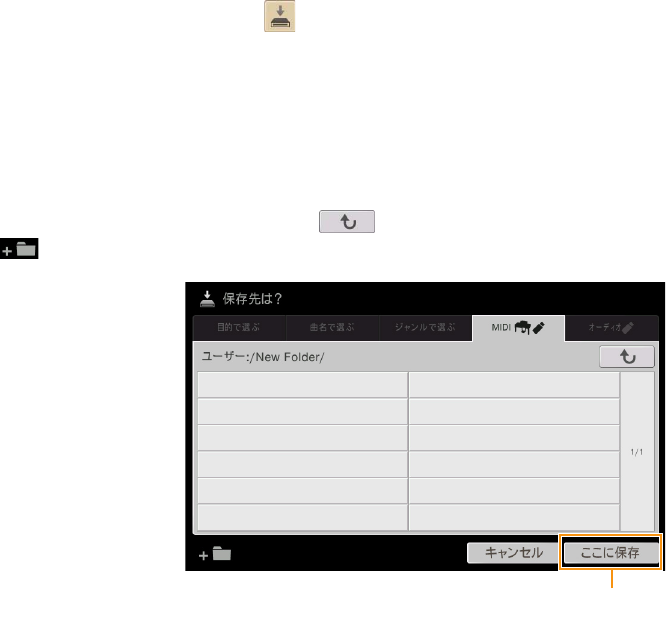
CVP-709/CVP-705 リファレンスマニュアル 109
録音した演奏の保存
14 ホーム画面のソングエリアで (保存)をタッチします。
保存先選択画面が表示されます。
注記
録音したMIDIソングを保存せずにソングを切り替えたり電源を切ったりすると、録音したデータは失われます。オートパワー
オフ機能により電源が切れた場合も同様です。ご注意ください。
15 ファイルの保存先を選びます。
上の階層(フォルダー )を表示するには、 (上へ)をタッチします。
(フォルダー作成)をタッチして新しいフォルダーを追加することもできます。
16 [ここに保存]をタッチして、文字入力画面を表示させます。
NOTE 保存を中止するときは、[キャンセル]をタッチします。
17 必要に応じて、ファイル名を入力します。
ファイル名は、あとで変更できるので、そのまま手順18に進んでも構いません。
18 文字入力画面で[OK]をタッチすると、ファイルが保存されます。
保存されたファイルは、アルファベット順/50音順に並べ替えられて表示されます。
16
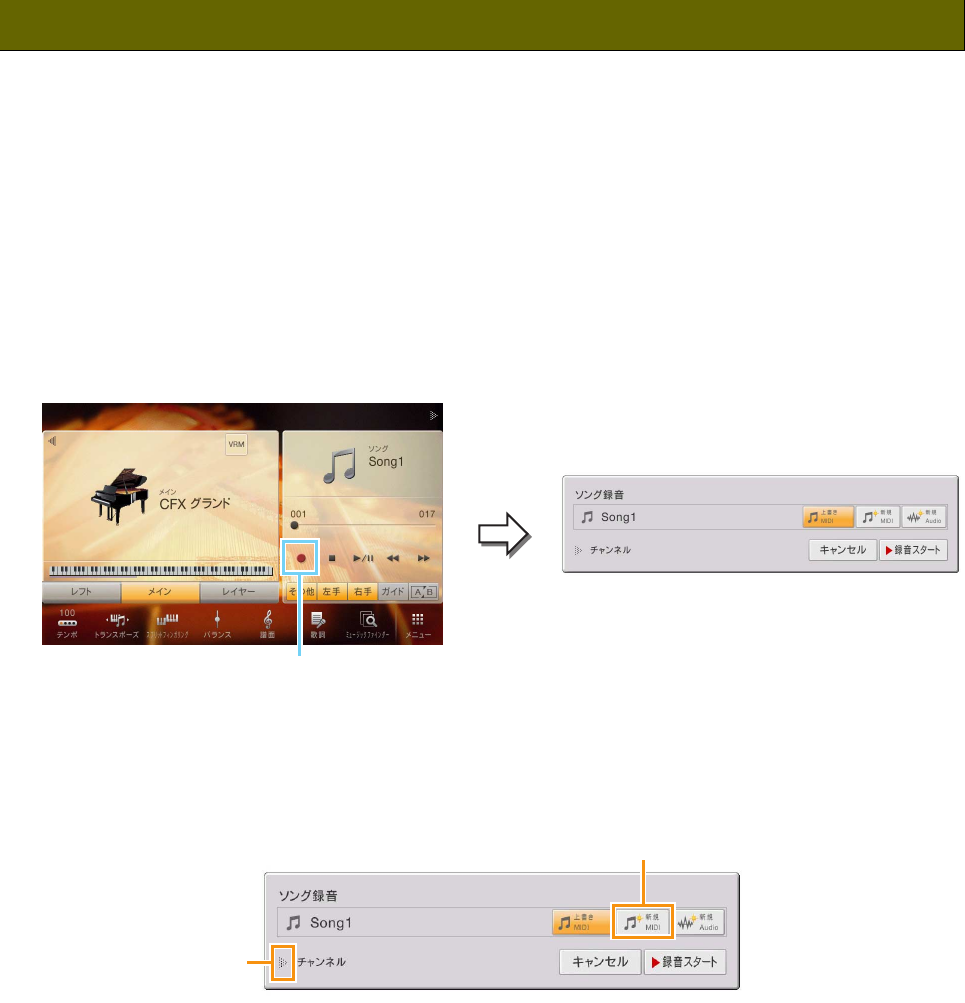
CVP-709/CVP-705 リファレンスマニュアル 110
ここでは、スタイルを先に録音しておき、あとでスタイルを聞きながらメロディーを録音する方法を説明します。パネ
ル設定は下記の場合を想定し、スタイルをチャンネル9∼16に、メロディーをチャンネル1に録音する例を紹介します。
録音するスタイルとメインパートの音色は、あらかじめ選択しておいてください。
• メインパートがオン、レイヤー /レフトパートがオフ
• フィンガリングタイプは初期設定の「マルチフィンガー」
• [スタイルオン/オフ]ボタンがオン
スタイル演奏の録音
1ホーム画面のソングエリアで右上の[▶]をタッチして拡張表示させ、[●](録音)をタッチして、ソング
録音画面を表示させます。
NOTE ソング録音画面に表示される内容は、パネル設定により異なります。
NOTE 以降、ホーム画面のソングエリアでの操作は、ソングコントロールボタンを使って行なうこともできます。
2[新規MIDI]をタッチします。
3「チャンネル」の左側にある[R]をタッチします。
4録音するパートと録音先のチャンネルを指定します。
4-1 鍵盤パートを[オフ]に、スタイルパートを[録音]にします。
画面左下の[鍵盤すべて]/[スタイルすべて]を何度かタッチして指定することもできます。
4-2 「録音」の下のチャンネル番号をタッチして9∼16チャンネルを指定します。初期設定では9∼16チャン
ネルが指定されています。
スタイルを録音してからメロディーを録音する(MIDI録音)
1
3
2
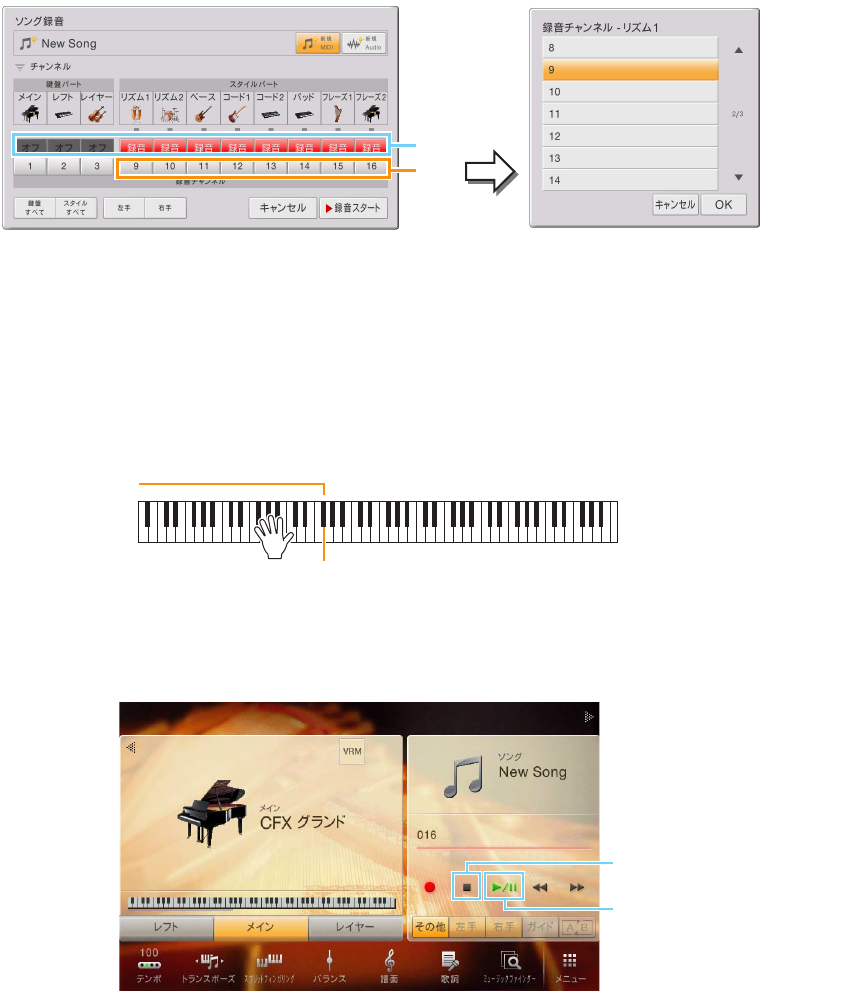
CVP-709/CVP-705 リファレンスマニュアル 111
NOTE 録音を中止するときは、手順5へ進む前に、[キャンセル]をタッチするか、ソングコントロール[録音]ボタンを押します。
5スタイルコントロール[シンクロスタート]ボタンを押して、シンクロスタートをオンにしてから、コー
ド鍵域でコードを押さえてスタイル演奏をしましょう。
スタイルの演奏を始めると同時に自動的に録音がスタートします。[録音スタート]をタッチするか、ソングコント
ロール[スタート/一時停止]ボタンを押して、録音をスタートすることもできます。コードやセクションを切り替
えてスタイルの演奏を録音してください。
NOTE (CVP-709のみ)オーディオスタイルのオーディオパートはMIDI録音できません。
6演奏が終わったら、ホーム画面で[■](ストップ)をタッチして、録音を終わります。
7[R/K](スタート/一時停止)をタッチして、録音した演奏を再生して聞いてみましょう。
これでスタイル演奏が録音できました。次にメロディーをチャンネル1に録音します。
4-1
4-2
コード鍵域
スプリットポイント(F♯2 ― 初期設定)
7
6
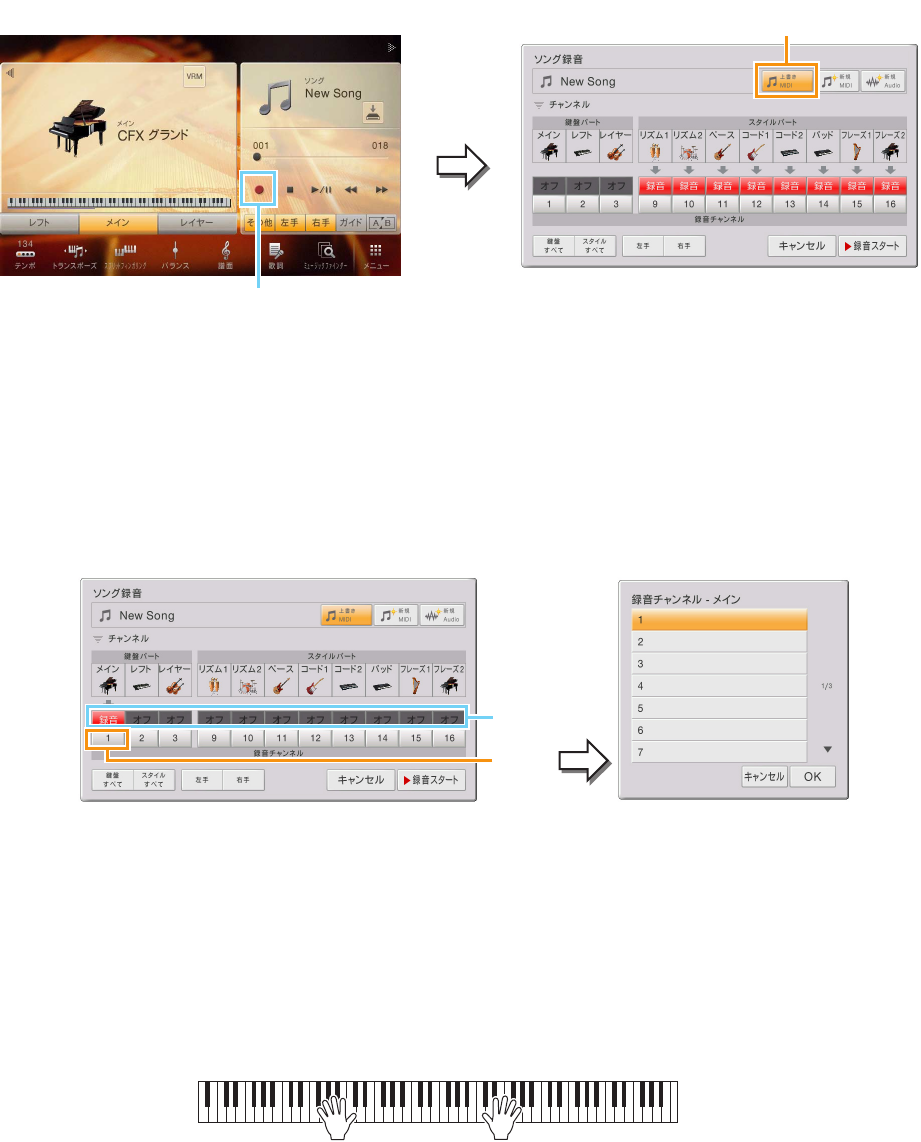
CVP-709/CVP-705 リファレンスマニュアル 112
メロディーの録音
8ホーム画面の[●](録音)をタッチして、ソング録音画面を表示させます。
9[上書きMIDI]が選択されていることを確認します。
10 録音するパートと録音先のチャンネルを指定します。
10-1「メイン」を[録音]に、「メイン」以外を[オフ]にします。
10-2 [録音]の下のチャンネル番号にタッチして、チャンネル1を指定します。初期設定ではメインパートに
チャンネル1が設定されています。
注記
録音済みのチャンネルを指定して録音すると、録音されていたデータは上書きされます。
NOTE 録音を中止するときは、手順11へ進む前に、[キャンセル]をタッチするか、ソングコントロール[録音]ボタンを押しま
す。
11 メロディーを演奏しましょう。
演奏を始めると同時に自動的に録音がスタートします。[録音スタート]をタッチするか、ソングコントロール[ス
タート/一時停止]ボタンを押して、録音をスタートすることもできます。録音したスタイル演奏を聞きながらメ
ロディーを演奏しましょう。
9
8
10-1
10-2
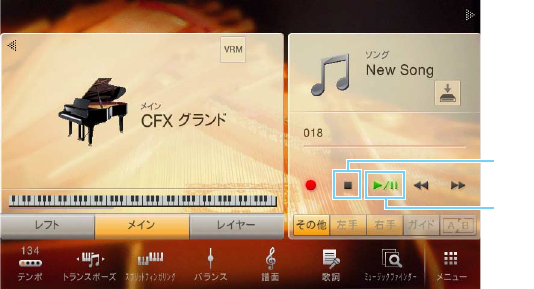
CVP-709/CVP-705 リファレンスマニュアル 114
索引
数字
3バンドEQ ........................................25
E
EG (エンベロープジェネレーター ) 44
EQ (イコライザー ) ..........................11
Event Filter (イベントフィルター )
..............................................................70
Expand (展開) ..................................69
G
GMボイス ..........................................77
I
IAC (インテリジェントアコースティック
コントロール)
.......................................95
L
LFOアンプリチュード .....................45
LFOピッチ .........................................45
LFOフィルター .................................45
M
MIDI ....................................................90
MIDIアコーディオン .........................91
MIDI受信 ............................................93
MIDI送信 ....................................92, 93
MIDIテンプレート ............................90
MIDIペダル ........................................91
MP3 ...................................................85
N
NTR (ノートトランスポジション
ルール) ...............................................58
NTT (ノートトランスポジション
テーブル) ............................................59
O
OTSリンクタイミング .....................78
P
Pitch Shift (ピッチシフト) ............60
R
Retrigger (リトリガー ) .................60
RTR (リトリガールール) .................60
S
SFFエディット .................................57
SFX ....................................................76
V
VRMボイス .......................................75
W
WAV ................................................... 85
WPS ................................................... 99
X
XGボイス ........................................... 77
ア
アーティキュレーション .................. 39
アサイナブル ..................................... 41
アタック ............................................. 44
アッテネーター ................................. 26
アドホックモード .......................... 100
アンプリチュード ............................. 44
イ
イコライザー ..................................... 11
イベントフィルター .......................... 70
イベントリスト ................ 63, 66, 69
色 ........................................................ 19
インサーションエフェクト
............................................. 12, 13, 45
インテリジェントアコースティック
コントロール ..................................... 95
インフラストラクチャーモード ...... 99
エ
エコー ................................................. 24
エニーキー ......................................... 81
エフェクト .................................12, 45
エフェクトバリエーション ......39, 45
オ
オーディオスタイル .......................... 48
オーディオパート ............................. 48
オーディオ録音フォーマット .......... 85
オクターブ ......................................... 73
オルガンタイプ ................................. 46
オルガンフルート .....................46, 76
音声ガイド ......................................... 97
オンベースノート ............................. 94
音名 ..................................................... 19
音律 ..................................................... 87
音量 ..................................................... 15
カ
ガイド .........................................18, 81
歌詞 .............................................19, 20
カットオフ周波数 ............................. 44
画面 ..................................................... 96
カラオキー ......................................... 81
キ
キーオフサンプリング ...................... 74
キーボードハーモニー ...................... 23
キーワード ......................................... 33
ギター ................................................. 58
ク
クイックスタート ............................. 82
クオンタイズ ............ 19, 56, 71, 72
組み立て ............................................. 54
グライド ............................................. 39
グルーブ ............................................. 55
クロック .................... 63, 66, 70, 91
ケ
ゲイン ................................................. 16
コ
コーダル ............................................. 28
コード ................................................. 19
コード検出 .................................82, 94
コード検出エリア ................................ 7
コードソース ..................................... 29
コードチューター ................................ 8
コーラス ............................................. 14
コンプレッサー .........................16, 25
サ
サイン ................................................. 46
サステイン ......................................... 39
シ
時刻 ................................................. 101
システムエフェクト ......................... 12
ジャンプ ............................................. 82
ジャンル ............................................. 33
手動接続 ............................................. 99
小節のコピー ..................................... 56
小節の消去 ......................................... 56
シンクロストップウィンドウ .......... 79
ス
スイング ............................................. 55
スクラブ ............................................. 82
スケールチューン ............................. 87
スタイル ............................................. 78
スタイル演奏の録音 ...................... 110
スタイルクリエーター ...................... 48
スタイルの特徴 ................................. 80
スタイルファイルフォーマット ...... 57
ステップ録音 .............................54, 61
ステレオフォニックオプティマイザー
.............................................................. 95
ストップACMP ................................ 78
ストローク ......................................... 59
スピーカー ......................................... 95
スプリットポイント ....................7, 23
スレッショルド .........................16, 25
CVP-709/CVP-705 リファレンスマニュアル 115
ソ
ソースパターン .................................48
ソースルート/コード ........................58
ソステヌート .....................................39
ソフト .................................................39
ソング .................................................81
ソングクリエーター ..........................61
タ
ダイナミクス .....................................56
ダイナミクスコントロール ..............78
タイムスタンプ .................................96
タッチ感度 .................................43, 88
タッチパネル .....................................96
タップテンポ .....................................89
チ
チャンネルエディット ..............55, 71
チューニング .............................73, 86
チューニングカーブ ..........................74
調号 .....................................................19
テ
ディケイ .............................................44
テキスト .............................................21
テンポ ....................................................5
ト
トーク .........................................25, 27
トークミキシング .............................26
ドラム .................................................76
ドラムキットチューター ...............105
トランスポーズ ............................6, 72
ドリアン .............................................59
トリル .................................................24
トレモロ .............................................24
ナ
ナチュラルマイナー ..........................59
ネ
ネットワーク一覧 .............................99
ノ
ノートリミット .................................60
ノイズゲート .....................................25
ハ
パートEQ ...........................................11
ハーモニーアサイン ..........................30
ハーモニー音 .....................................29
ハーモニータイプ .............................23
ハーモニックコンテント ..........10, 44
ハーモニックマイナー ......................59
ハイキー .............................................60
バイパス .............................................59
バイブローター .................................39
バックアップ .............................97, 98
バックアップファイル ...................... 98
パフォーマンスアシスタント .......... 83
パラメーターロック .......................... 96
バランス ........................................9, 10
バリエーションエフェクト ......12, 13
パン ..................................................... 15
伴奏 .................................................. 103
パンチイン/アウト録音 ............83, 85
ヒ
ビート ................................................. 55
ピアノルーム .................................. 103
ピッチ検出 ......................................... 26
ピッチシフト ..................................... 60
ピッチベンド ..................................... 39
ピッチベンドレンジ .......................... 73
ビブラート ......................................... 44
拍子記号 ............................................. 89
ビンテージ ......................................... 46
フ
ファクトリーリセット ...................... 97
フィルター .................................10, 44
フィンガリングタイプ .........................7
フェードイン/アウト ........................ 40
フォローライツ ................................. 81
フッテージ ......................................... 46
譜面 ..................................................... 18
ブライトネス .............................10, 44
フレーズマークリピート .................. 82
プレイルート/コード ........................ 58
ブロックダイアグラム ...................... 17
ヘ
ベースホールド ................................. 40
ペダル ................................................. 38
ホ
ボーカルハーモニー .......................... 27
ボイス ................................................. 73
ボイスエディット .....................42, 46
ボイスの特徴 ..................................... 75
ボコーダー ......................................... 28
ボコーダーモノ ................................. 28
ポリ .............................................41, 43
ポルタメント ..................................... 39
ポルタメントタイム ..................43, 73
マ
マイク ................................................. 25
マスター EQ ...................................... 11
マスターコンプレッサー .................. 16
マスターチューン ............................. 86
マニュアルベース ................................7
マルチアサイン ................................. 24
ミ
ミキサー ............................................. 10
ミュージックファインダー .............. 32
ム
無線LAN ............................................ 99
メ
メガボイス .................................76, 77
メトロノーム ..................................... 89
メロディックマイナー ...................... 59
モ
モジュレーション .............39, 44, 45
モノ ............................................41, 43
ユ
ユーザーエフェクト .................97, 98
ユーティリティー ............................. 95
ユーロ ................................................. 46
ユアテンポ ......................................... 81
リ
リード音 ............................................. 29
リアルタイム録音 .....................51, 61
リストア ............................................. 98
リトリガー ......................................... 60
リバーブ ............................................. 14
リピートモード ................................. 82
リリース ............................................. 44
ル
ルート固定 ......................................... 58
ルートトランスポーズ ...................... 58
レ
レコード ............................................. 32
レシオ .........................................16, 25
レジストレーションシーケンス ...... 35
レジストレーションフリーズ .......... 37
レジストレーションメモリー ..35, 37
レゾナンス ......................................... 44
レフトホールド ................................. 41
ロ
ローカルコントロール ...................... 91
ロータリースピーカー ...................... 46
録音(スタイル) ............................... 110
録音(右手/左手) ............................. 106
Manual Dvelopment Department
© 2015 Yamaha Corporation
2015年8月 発行 MW-A0
