Yamaha DGX 660 Owner’s Manual Owner's Dgx660 Zh Om Web
使用手册: Yamaha DGX-660 Owner's Manual
Open the PDF directly: View PDF  .
.
Page Count: 96
使用说明书使用说明书
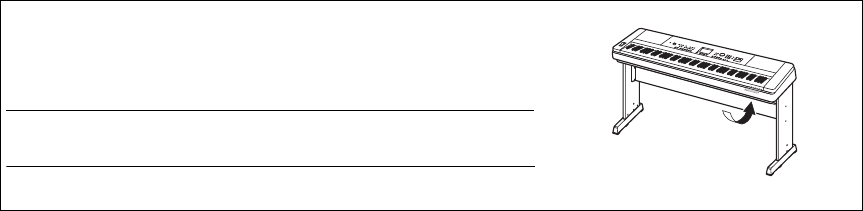
键盘支架的装配键盘支架的装配
如您需要装配电子琴支架的信息,请参考本说明书第12页的
安装指南。
自动关机自动关机
为避免不必要的电力消耗,本乐器提供了自动关机功能,乐器处于不操作状态一段时间后,能够自动关闭电源。
详细说明,请参阅第19页。
感谢您购买感谢您购买Yamaha电子琴!电子琴!
为了充分利用本乐器高级而又方便的功能,我们建议您仔细阅读本说明书。也建议您将本说明书放置于安全便捷的
地方,以便将来随时参阅。
当您使用本乐器前,请先阅读第当您使用本乐器前,请先阅读第5–6页的页的“注意事项注意事项”。
ZH
Manual Development Department
© 2016 Yamaha Corporation
2016年5月发行 CSZC*.*-**A0
Printed in Indonesia
ZS39180
Yamaha Global Site
http://www.yamaha.com/
Yamaha Downloads
http://download.yamaha.com/
雅马哈乐器音响(中国)投资有限公司
上海市静安区新闸路 1818 号云和大厦 2 楼
客户服务热线:4000517700
公司网址:http://www.yamaha.com.cn
制造商:雅马哈株式会社
制造商地址:日本静冈县滨松市中区中泽町10-1
原产地:印度尼西亚
ZS39180
DGX-660 3
DGX-660 使用说明书
4
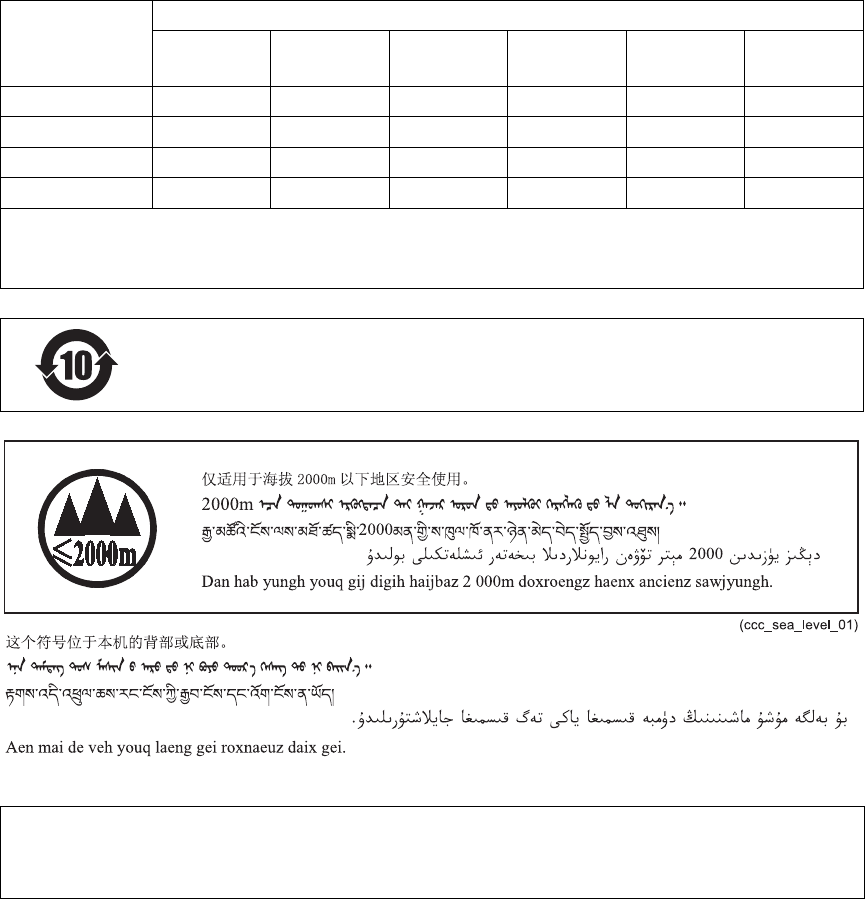
产品中有害物质的名称及含量
部件名称
有害物质
铅
(Pb)
汞
(Hg)
镉
(Cd)
六价铬
(Cr(VI))
多溴联苯
(PBB)
多溴二苯醚
(PBDE)
印刷线路板 ×○○○○○
电源适配器 ×○○○○○
LCD装置 ×○○○○○
扩音装置 ×○○○○○
本表格依据 SJ/T 11364 的规定编制。
○:表示该有害物质在该部件所有均质材料中的含量均在 GB/T 26572 规定的限量要求以下。
×:表示该有害物质至少在该部件的某一均质材料中的含量超出 GB/T 26572 规定的限量要求。
此标识适用于在中华人民共和国销售的电子信息产品。
标识中间的数字为环保使用期限的年数。
保护环境
如果需要废弃设备时,请与本地相关机构联系,获取正确的废弃方法。请勿将设备随意丢弃或
作为生活垃圾处理。
DGX-660 使用说明书 5
注意事项
请在操作使用前,首先仔细阅读下述内容
请将本说明书存放在安全且便于取阅的地方,以便将来随时参阅。
关于 AC 电源适配器
警告
•本AC 电源适配器专为 Yamaha 电子乐器设
计。
请勿用作其它用途。
•仅限室内使用。请勿在任何潮湿环境下使用。
注意
•安装设置时,请确认 AC 电源插座伸手可及。
如果发生问题或者故障,请立即断开本乐器的
电源开关,并从电源插座中拔下 AC 电源适配
器。当 AC 电源适配器连接到 AC 电源插座时,
请牢记即使电源开关关闭,仍有微小电流流
动。当您长时间不使用本乐器时,请务必从壁
式AC 电源插座上拔下电源线。
关于 DGX-660
警告
为了避免因触电、短路、损伤、火灾或其它危险可能导致的严重受伤甚至死亡,请务必遵守下列基本注
意事项。这些注意事项包括但不限于下列情况:
•请勿将电源线放置在取暖器或暖气片附近。此
外,不要过分弯折、损伤电源线,或在其上加
压重物。
•只能使用本乐器所规定的额定电压。所要求的
电压被印在本乐器的铭牌上。
•只能使用规定的适配器 (第 91 页)。使用不
适当的适配器可能会损坏乐器或使乐器过热。
•定期检查电插头,擦除插头上积起来的脏物或
灰尘。
•本乐器不含任何用户可自行修理的零件。请勿
打开本乐器或试图拆卸其内部零件或进行任何
方式的改造。若出现异常,请立即停止使用,
并请有资质的 Yamaha 维修人员进行检修。
•请勿让本乐器淋雨或在水附近及潮湿环境中使
用,或将盛有液体的容器 (如花瓶、瓶子或玻
璃杯)放在其 上,否则可能会导致液体溅入任
何开口。如果任何液体如水渗入本器,请立即
切断电源并从 AC 电源插座拔下电源线。然后
请有资质的 Yamaha 维修人员对设备进行检
修。
•切勿用湿手插拔电源线插头。
•请勿在乐器上放置燃烧着的物体,比如蜡烛。
燃烧的物体可能会倾倒并引发火灾。
•当出现以下任何一种问题时,请立即关闭电源
开关并从电源插座中拔出电源线插头。然后请
Yamaha 维修人员进行检修。
-电源线或插头出现磨损或损坏。
-散发出异常气味或冒烟。
-一些物体掉入乐器中。
-使用乐器过程中声音突然中断。
电源 / AC 电源适配器
请勿打开
关于潮湿的警告
火警
当意识到任何异常情况时
DMI-5 1/2
DGX-660 使用说明书
6
注意
为了避免您或周围他人可能发生的人身伤害、乐器或财产损失,请务必遵守下列基本注意事项。这些注
意事项包括但不限于下列情况:
•不要用多路连接器把乐器连接到电源插座上。
否则会降低声音质量,或者可能使插座过热。
•当从本乐器或电源插座中拔出电源线插头时,
请务必抓住插头而不是电源线。直接拽拉电源
线可能会导致损坏。
•长时间不使用乐器时,或者在雷电风暴期间,
从插座上拔下电插头。
•请认真阅读说明组装过程的附带文档。如未能
按正确的顺序组装乐器,可能会损坏乐器,甚
至造成伤害。
•请勿将本乐器放在不稳定的地方,否则可能会
导致突然翻倒。
•当运输或移动本乐器时,请务必由两个或两个
以上的人进行。独自一人搬动乐器可能损伤背
部,导致其它伤害,或者对乐器本身造成损
坏。
•搬动乐器之前,请务必拔出所有的连接电缆,
以放置损坏电缆或搬到他人造成人身伤害。
•设置本产品时,请确认要使用的 AC 电源插座
伸手可及。如果发生问题或者故障,请立即断
开电源开关并从电源插座中拔下插头。即使关
闭了电源开关,仍有极少量的电流流向本产
品。预计长时间不使用本产品时,请务必将电
源线从 AC 电源插座拔出。
•只使用乐器规定的支架。安装时,只能用提供
的螺丝。否则会损坏内部元件或使乐器掉落。
•将本乐器连接到其它电子设备之前,请关闭所
有设备的电源开关。在打开或关闭所有设备的
电源开关之前,请将所有音量都调到最小。
•务必将所有元件的音量调到最小值,并且在演
奏乐器时逐渐提高音量,以达到理想的听觉感
受。
•请勿在乐器的间隙中插入手指或手。
•请勿在面板或键盘上的间隙内插入或掉落纸
张、金属或其他物体。否则可能会对您或他人
造成人身伤害、对设备或其它财物造成损坏,
或造成操作故障。
•请勿将身体压在本乐器上或在其上放置重物,
操作按钮、开关或插口时要避免过分用力。
•请勿长时间持续在很高或不舒服的音量水平使
用本乐器 /设备或耳机,否则可能会造成永久
性听力损害。若发生任何听力损害或耳鸣,请
去看医生。
当不使用本乐器时,请务必关闭其电源。
即使当 [](待机 /开机)开关处在待机状态 (显示屏关闭)时,仍有极少量的电流流向本乐器。
当长时间不使用本乐器时,请务必从壁式 AC 插座上拔下电源线。
电源 / AC 电源适配器
组装
安放位置
连接
小心操作
对由于不正当使用或擅自改造本乐器所造成的损失、数据丢失或破坏, Yamaha 不负任何责任。
DMI-5 2/2
DGX-660 使用说明书 7
须知
为避免本产品、数据或其它部件可能受到的损坏,请注意下列事项。
处理
• 请勿在靠近电视机、收音机、立体声设备、移动电话或其他电子设备附近使用本乐器。否则,本乐
器、电视机或收音机可能会产生噪声。本乐器连接 iPad、iPhone 或iPod touch 使用其中的应用时,我们
建议将苹果设备上 “飞行模式 ”设置为 “打开 ”,以避免因通讯信号造成的噪音。
• 请勿将本乐器置于灰尘过多、摇晃较强或极寒极热的场所 (如长时间置于直晒的日光下、取暖器附近
或轿车内),以防止产品面板变形而导致内部元件损坏或运行不稳定。(已确认的操作温度范围:5° –
40°C 或41° – 104°F。)
• 请勿在乐器上放乙烯或塑料或橡胶物体,否则可能使面板或键盘脱色。
维护
• 清洁本乐器时,请使用柔软、干燥或略微沾湿的布。请勿使用涂料稀释剂、溶剂、酒精、清洁液或浸
了化学物质的抹布。
• 当温度和湿度剧烈变化时,可能会出现冷凝,且本乐器表面上可能会积聚水汽。如果水珠残留,则木
质部件可能会吸收水分并损坏。请确保使用柔软的棉布立刻将水珠擦拭干净。
保存数据
• 本乐器的某些数据在电源关闭时会被保留 (第 52 页)。被保存的数据可能会由于操作失误等原因而丢
失。因此请将您重要的数据保存至 USB 闪存 /电脑等其他外部设备 (第 76 页)。有关处理 USB 闪存的
信息,请参考第 80 页。
• 当您关闭本乐器的电源后,您所录制的乐曲将会丢失。这种情况在电源被自动关机功能 (第 19 页)
关闭时也会发生。将您的数据保存至本乐器,或保存至 USB 闪存 /电脑等其他外部设备 (第 76 页)。被
保存至本乐器的数据可能会由于操作失误等原因而丢失。因此请将您重要的数据保存至 USB 闪存 /电
脑等其他外部设备 (第 76 页)。有关处理 USB 闪存的信息,请参考第 80 页。
• 为避免数据因 USB 闪存的损坏而丢失,我们建议您把重要数据保存到两个 USB 闪存或外接设备,比如
计算机。
信息
关于版权
• 除个人使用外,严禁复制作为商品的音乐作品数据,包括但不限于 MIDI 数据和 /或音乐数据。
• 对于本产品中的附带及捆绑内容, Yamaha 拥有版权或经许可可以使用其它公司的版权。根据版权法和
其它相关法律规定,用户不得传播通过保存或录制这些内容所得的媒体,或与本产品中此类内容相同
或类似的媒体。
*上述内容包括计算机程序、伴奏数据、 MIDI 数据、 WAVE 数据、音色录音数据、乐谱、乐谱数据等。
*您可以直接发布利用这些内容演奏和制作的音乐,无需 Yamaha 公司的许可。
关于本乐器附带的功能/数据
• 一些预设乐曲的长度和编曲已经被编辑过,可能与原始乐曲不大一样。
关于本说明书
• 为便于您理解使用说明书的内容,本公司已经依据国家的相关标准尽可能的将其中的英文表述部分翻
译成中文。但是,由于 (音乐上旋律、节奏、曲目等的)专业性、通用性及特殊性,仍有部分内容仅
以原文形式予以记载。如您有任何问题,烦请随时与本公司客服联系 (热线:400-051-7700)。
• Apple、iPhone、iPad 和iPod touch 是Apple Inc. 在美国和其它国家或地区的注册商标。
• 本使用说明书中所使用的公司名和产品名都是各自公司的商标或注册商标。
铭牌位于本机底部。
本产品的型号、序列号、电源要求等规格可能标在铭牌上或铭牌
附近,铭牌位于本机底部。请将该序列号填写到下方的横线上,
并妥善保存本说明书,以便在产品被盗时作为永久购买凭证使用。
型号名称
序列号
(bottom_zh_01)
DGX-660 使用说明书
8
关于本说明书
本乐器具有以下文档和参考材料。
附带的文档
使用说明书 (本书)
• 设置 前请先阅读章节。
• 速成指南 本章讲述如何使用基本功能。演奏本乐器时请参考本章节。
• 参考 本章介绍如何进行本乐器各种功能的详细设定。
• 索引 包括疑难解决信息和规格。
Data List (数据列表)
包含多种重要预设内容的一览表,包括音色、伴奏和效果等。
在线资料 (来源为Yamaha Downloads)
MIDI Reference (MIDI参考)
包含MIDI相关信息,如MIDI数据格式和MIDI执行列表。
MIDI Basics (MIDI基础知识)(仅英语、法语、德语和西班牙语可用)
包含MIDI的基本说明。
iPhone/iPad Connection Manual (iPhone/iPad连接说明书)(仅英语、法语、德语和西班牙
语可用)
介绍如何将本乐器连接到iPhone、iPad等智能设备。
Computer-related Operations (计算机相关操作)
包括将本乐器连接到计算机以及传输文件和MIDI数据的相关操作。
要获取这些说明书,请访问Yamah a 官网下载页面,输入型号名称搜索所需文件。
在线资料 (只为Ya maha 在线会员提供)
Song Book (示范曲集)(仅限英语、法语、德语和西班牙语)
包括本乐器预置乐曲的曲谱 (除了示范曲和乐曲1–11)。在下列网址完成用户注册后,您可
以免费下载Song Book。
Yamaha Online Member https://member.yamaha.com/myproduct/regist/
您必须用本说明书包装内附单页上的PRODUCT ID (“Online Member Product Registration” (在线会员产
品注册))填写用户注册表格。
包含附件
• 使用说明书 (本书)
• Data List (数据列表)
• 键盘支架 (第 12 页)
• 踏板开关 (第 21 页)
• 谱架
• AC电源适配器
• 中文面罩
• 保证书
• Online Member Product Registration (在线会
员产品注册)*1
*1:当您填写用户注册表时,需要PRODUCT
ID (产品ID)。
Yamaha Downloads http://download.yamaha.com/
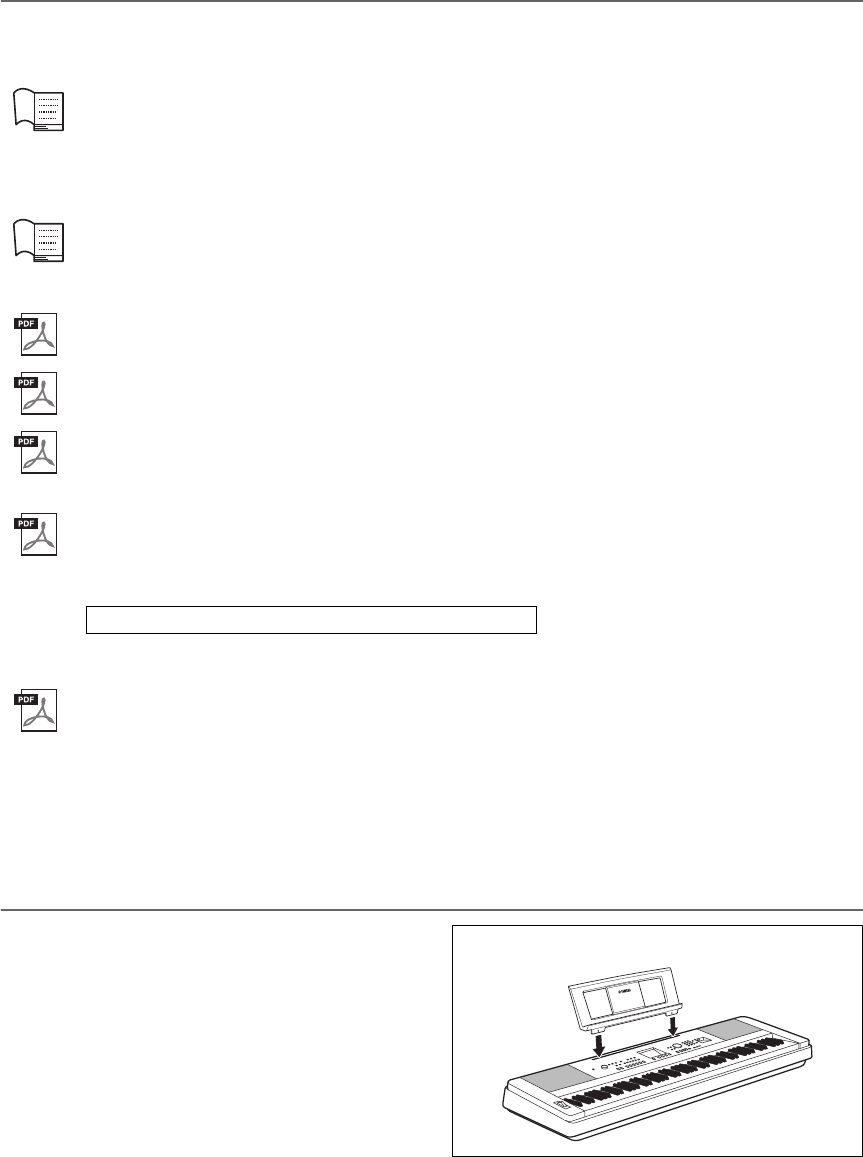
如图所示将谱架插
入插槽。
谱架
DGX-660 使用说明书 9
关于本说明书
........................................................ 8
包含附件
............................................................... 8
可兼容格式
.......................................................... 10
功能特性 11
设置
键盘支架的组装 12
面板控制器和端口 16
前面板
................................................................. 16
后面板
................................................................. 17
设置 18
电源要求
............................................................. 18
打开
/
关闭电源
................................................... 18
设定音量
............................................................. 19
自动关机功能
...................................................... 19
连接耳机或外接音频设备
(
PHONES/OUTPUT
插孔)
............................ 20
连接踏板开关 (
SUSTAIN
(延音)插孔)
......... 21
连接踏板单元 (
PEDAL UNIT
(踏板单元)插孔)
..... 22
MAIN 画面 23
基本控制器 24
基础指南
享受钢琴演奏 (Piano Room (钢琴房)) 25
在
Piano Room
(钢琴房)功能下演奏钢琴
....... 25
在
Piano Room
(钢琴房)功能下录制您的演奏
......... 26
尝试演奏各种乐器音色 27
选择主音色
.......................................................... 27
演奏
“
三角钢琴
”
(钢琴重置)
........................... 27
叠加两种音色
——
双重音色
............................... 28
在左手区域演奏分割音色
.................................... 28
使用节拍器
.......................................................... 29
添加和声
............................................................. 31
演奏伴奏 32
使用音乐数据库
.................................................. 33
和弦
.................................................................... 34
使用智能和弦功能
............................................... 35
为您的演奏调出最佳伴奏
(伴奏型助手)
.......... 37
播放乐曲和音频文件 38
欣赏示范乐曲
...................................................... 38
播放乐曲或音频文件
........................................... 39
快进、快倒和暂停
............................................... 40
A-B
重放
............................................................. 40
打开
/
关闭各音轨
................................................ 40
显示乐曲乐谱
...................................................... 41
显示歌词
............................................................. 41
使用乐曲教程功能 42
乐曲教学的三种类型
........................................... 42
随着乐曲教程进行练习
........................................ 42
让您的练习趋于完美
——
重放
&
练习
................ 43
录制您的演奏 44
乐曲录音
............................................................. 44
录制到特定音轨中
............................................... 46
清除用户乐曲
...................................................... 48
从用户乐曲中清除特定的音轨
............................. 48
音频录音
............................................................. 49
存储您最喜好的面板设置 50
将面板设置存储到注册记忆
................................ 50
从注册记忆中调出面板设置
................................ 51
备份参数和初始化 52
备份参数
............................................................. 52
初始化
................................................................. 52
参考指南
便捷的演奏功能 53
选择混响类型
...................................................... 53
选择合唱类型
...................................................... 53
选择
DSP
类型
.................................................... 54
面板延音
............................................................. 55
音高控制
——
移调
............................................. 55
音高控制
——
调音
............................................. 56
音高控制
—— PITCH BEND
(弯音)轮
........... 56
力度响应灵敏度
.................................................. 57
选择最佳音质的
EQ
设置
.................................... 57
设置输出增益电平
............................................... 58
扬声器开
/
关设置
................................................ 58
智能声学控制
(IAC)............................................. 59
音色设置 60
选择双重音色
...................................................... 60
选择分割音色
...................................................... 60
音色编辑
............................................................. 60
伴奏 (自动伴奏)功能 61
伴奏变化
——
乐段
............................................. 61
改变速度
............................................................. 63
调节伴奏的音量
.................................................. 63
演奏没有播放伴奏的和弦 (伴奏停止
)............... 63
设置分割点
.......................................................... 64
设置和弦指法
...................................................... 64
使用和弦字典查找和弦
....................................... 65
乐曲和音频设置 66
播放背景音乐
(BGM) .......................................... 66
随机播放
............................................................. 66
乐曲的速度设置
.................................................. 67
乐曲
音量
............................................................ 67
音频音量
............................................................. 67
改变乐曲的音色
.................................................. 68
指定教程声部的通道
........................................... 68
连接话筒并跟随演奏进行演唱 69
连接话筒
............................................................. 69
选择预设
............................................................. 70
执行并保存话筒设置:
........................................ 70
调出保存于
USER
中的话筒设置
........................ 71
功能 72
功能列表
............................................................. 73
连接 —与其它设备一起使用本乐器 —76
连接至音频设备 (
AUX IN
插孔)
....................... 76
连接计算机 (
USB TO HOST
端口)
.................. 76
连接
iPhone/iPad
(
USB TO DEVICE
、
USB TO HOST
端口)
..................................... 77
无线
LAN
设置
.................................................... 77
USB 闪存操作 80
连接
USB
闪存
.................................................... 81
格式化
USB
闪存
................................................ 82
将注册记忆保存到
USB
闪存
.............................. 83
将注册记忆保存到
USB
闪存
.............................. 84
将
MIDI
乐曲文件转换为音频文件
....................... 85
从
USB
闪存载入文件
......................................... 86
从
USB
闪存删除文件
......................................... 87
从本乐器中删除用户数据
.................................... 87
附录
故障排除............................................................... 88
信息 ...................................................................... 89
技术规格............................................................... 90
索引 ...................................................................... 92
目录
DGX-660 使用说明书
10
可兼容格式
GM System Level 1
“GM System Level 1” (通用MIDI系统标准1)是在MIDI标准的基础上制定的,它确保任
何兼容GM的音乐数据均能在任何兼容GM的音源发生器上准确无误地播放出来,而不论
厂商如何。所有支持GM System Level的软件和硬件产品均贴有GM标志。
XF
Yam a ha XF 格式是对SMF (Standard MIDI File,标准MIDI文件)标准的增强,其功能更
加丰富,并具有开放式可扩展性,便于将来扩展。播放包含歌词数据的XF文件时,本乐
器能显示歌词。
Style File Format Guitar Edition (伴奏风格文件格式 (吉他版本))
“SFF (Style File Format (伴奏文件格式)) ”是Yamaha 原创的伴奏文件格式,它采用独
特的转换机制,能提供基于各种和弦类型的高品质自动伴奏。 “SFF GE (Guitar Edition
(吉他版)) ”是SFF的增强格式,带有改进的吉他音轨音符转换。
XGlite
顾名思义, “XGlite”是Yamaha 高品质XG音源产生格式的简化版。当然您可以使用XGlite
音源播放任何XG乐曲数据。不过请注意,控制参数和效果极可能会被简化,因此某些乐
曲的播放效果与原始数据可能会有所不同。
DGX-660 使用说明书 11
功能特性
惊人的真实钢琴音色和“Piano Room (钢琴房) ”演奏控制 第 27、25页
DGX-660具有真实且极具表现力的钢琴音色 (“Natural!Grand Piano”;Voice 001)优美而真实,采样来
自顶级音乐会三角钢琴——不仅完美适合演奏经典的古典曲目,而且善于表现任何风格的钢琴曲。无论
设定了哪种乐器设置,只需按一下一键式按钮[PIANO ROOM] (钢琴房),就可以快速调出钢琴音色。
另外,本乐器还具有特别的Piano Room (钢琴房)功能,通过高度直观的控制为您带来更佳的钢琴演奏
体验。该功能可以选择您需要的钢琴类型以及不同的空间声环境,给您带来自然的钢琴体验——仿佛您
在演奏真实钢琴一般美妙。
渐层式重槌标准键盘
凭借我们作为世界顶尖原声钢琴制造商的专业经验,我们开发的键盘可以达到真实的原声钢琴效果。如
同传统原声钢琴一样,低音琴键需要较大的力度弹奏,而高音琴键则对力度较轻的力度比较敏感。您甚
至可以调节键盘的灵敏度以配合您的演奏风格。渐进式力度重槌技术为 DGX-660 提供了轻型乐器所不
具备的极度真实的触键效果。
选择主音色 第 27 页
Yam a ha 的真实音色 (特别是广受赞誉的Live!、Sweet!和Cool!音色)赋予您自然和生动的声音享受——
保留了原始乐器从细微精妙到强劲有力的所有共鸣和细节。
演奏伴奏 第 32 页
DGX-660还带有完整而全面的自动伴奏功能。伴奏功能提供的伴奏门类齐全,涵盖了华尔兹、 8拍、欧
洲迷幻舞曲等等各种伴奏。您可以选择与要演奏的音乐相匹配的伴奏,或者尝试使用新的伴奏,发挥您
的音乐潜能。如果您觉得从海量的伴奏中难于选择伴奏,可以使用伴奏型助手功能,它仅仅按照您的演
奏节奏,就能调出推荐伴奏的列表。另外,本乐器还具有智能和弦功能,只需按一个琴键,就能演奏大
量的和弦进程,原汁原味地匹配各种音乐流派和指定的调性——使伴奏本身变成一种享受!
显示乐曲乐谱 第 41 页
播放乐曲时,显示器会随着乐曲的播放显示相应的乐谱。这是学习音乐的绝佳方式。如果乐曲包含歌词
及和弦数据,歌词及和弦也会出现在乐谱画面中。
连接话筒并跟随演奏进行演唱 第 69 页
您只需将麦克风与DGX-660相连,并与键盘弹奏或乐曲播放一起演唱——就能从本乐器的扬声器中听到
完美混音于一体的声音。本乐器为您准备了三种不同声音表演参数和情景的预设,甚至可以对您的麦克
风进行特别的设置和保存。
DGX-660 使用说明书
12
键盘支架的组装
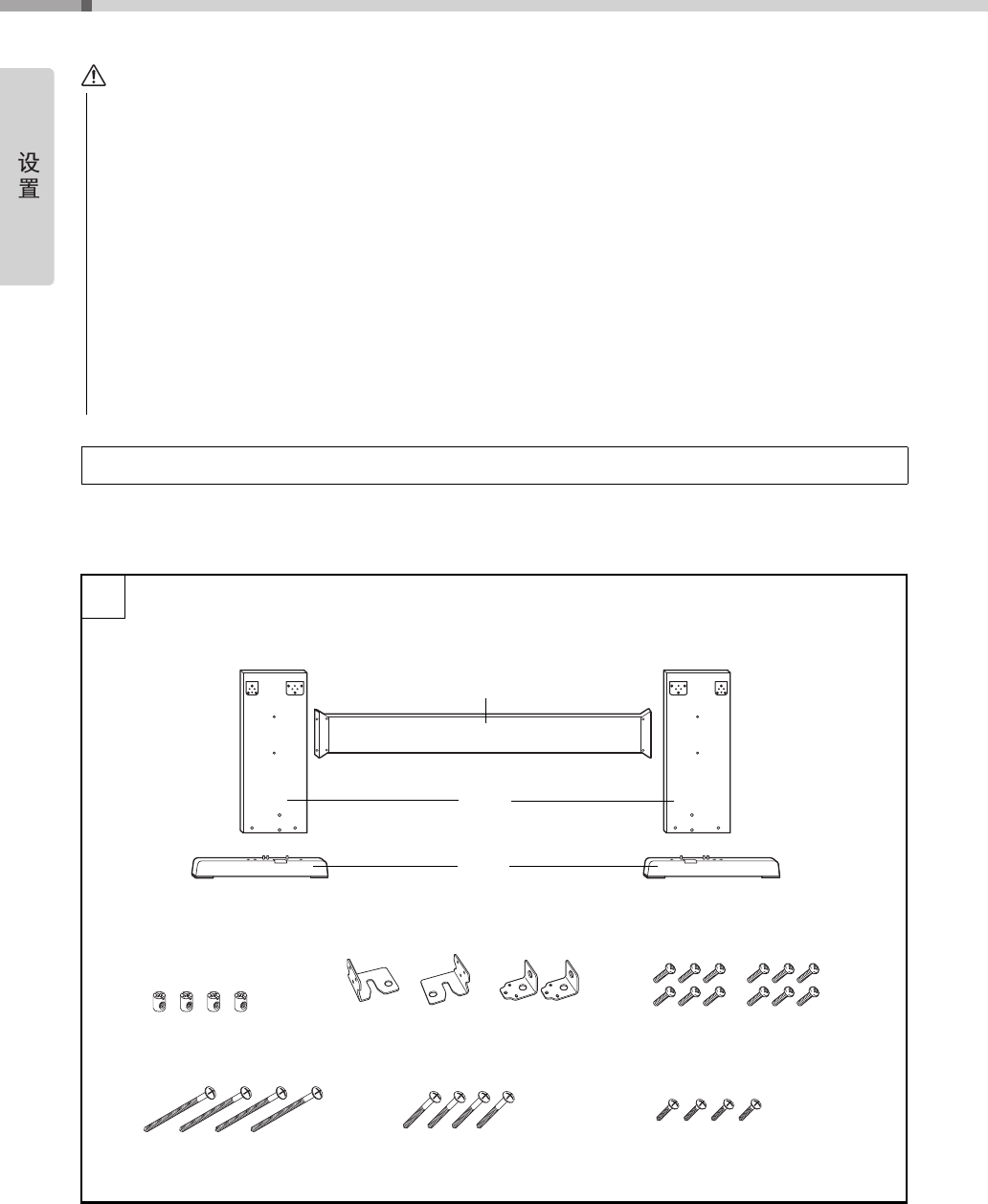
1组装时将使用到“组装零部件”示意图中所示的零部件。按照组装说明书进行操作,并根据需要
选择零部件。
注意
在组装或使用键盘支架之前,请仔细阅读以下注意事项。
这些注意事项可帮助提高支架的使用安全性,防止您和他人因使用不当造成人身伤害,或物品损坏。按照
这些注意事项谨慎操作,即可安全使用键盘支架,提高使用寿命。
•
注意不要混淆各个零部件,并务必按正确的方向安装所有零部件。请按照下文给出的顺序进行组装。
•
组装工作至少应该由两人共同执行。
•
请务必使用正确尺寸的螺丝,具体如下所述。如果使用的螺钉不正确,可能会导致损坏。
•
组装完毕后才能使用支架。未组装完毕的支架可能会倾倒,甚至可能因此导致键盘掉落。
•
务必将支架安放于平坦、稳定的表面上。支架放置的表面如果不平坦,可能会导致支架不稳,甚至倾
倒,并可能导致键盘掉落或造成人身伤害。
•
请勿将支架用于设计目的以外的用途。在支架上放置其它物品可能会导致物品掉落,或支架倾倒。
•
请勿对键盘施加过大压力,否则可能会导致支架倾倒,或键盘掉落。
•
使用之前请确保支架安全稳定,确保所有螺丝均已拧紧。否则,支架可能会倾倒,键盘可能会摔落,
甚至可能会对使用者造成人身伤害。
•
若要进行拆卸,请按照下文组装顺序反向执行。
准备一把尺寸适当的十字 (+)螺丝刀。
q连接头
(4个)
r6 x 70 mm圆头螺钉
(4个)
t6 x 30 mm圆头螺钉
(4个)
y5 x 16 mm圆头螺钉
(4个)
1组装零部件
背板
侧板
底座
LR
w金属支架 e3 x 8 mm圆头螺钉
(12个)
A(1个) B(1个) C(2个)
设置
键盘支架的组装
DGX-660 使用说明书 13
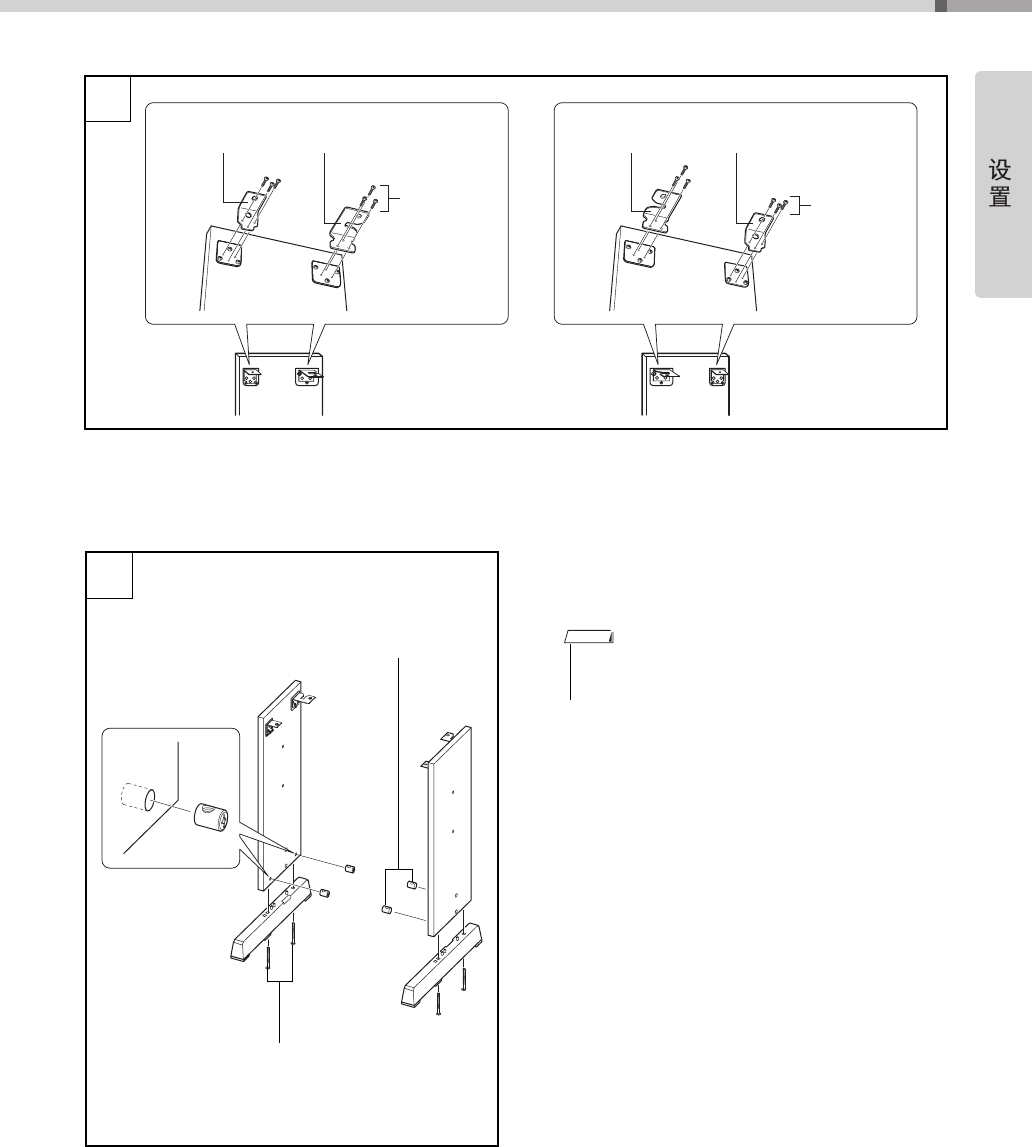
2安装金属支架。
如图所示,用螺丝e将金属支架w安装到侧
板顶部。
3安装底座。
如图所示,将连接头q插入侧板。如果可看到
连接头上的螺丝头,则表明连接头安装正确。
使用螺丝r将“L” (左)和“R” (右)琴架底
座安装到侧板底部。 “L” (左)和“R” (右)
标注在琴架底座上方表面。如果难以拧紧螺
丝,请用螺丝刀转动连接头使连接头的孔与底
座上的螺丝孔对齐。
2
LR
e3 x 8 mm
圆头螺丝
w金属支架
(C)
w金属支架
(A) w金属支架
(B)
w金属支架
(C)
e3 x 8 mm
圆头螺丝
3
q接头
r6 x 70 mm
圆头螺丝
“L”
“R”
•
如果以错误的方向放置了连接头并想要将
其取出,请在侧板上小孔的周围轻轻拍击。
⌘
键盘支架的组装
DGX-660 使用说明书
14
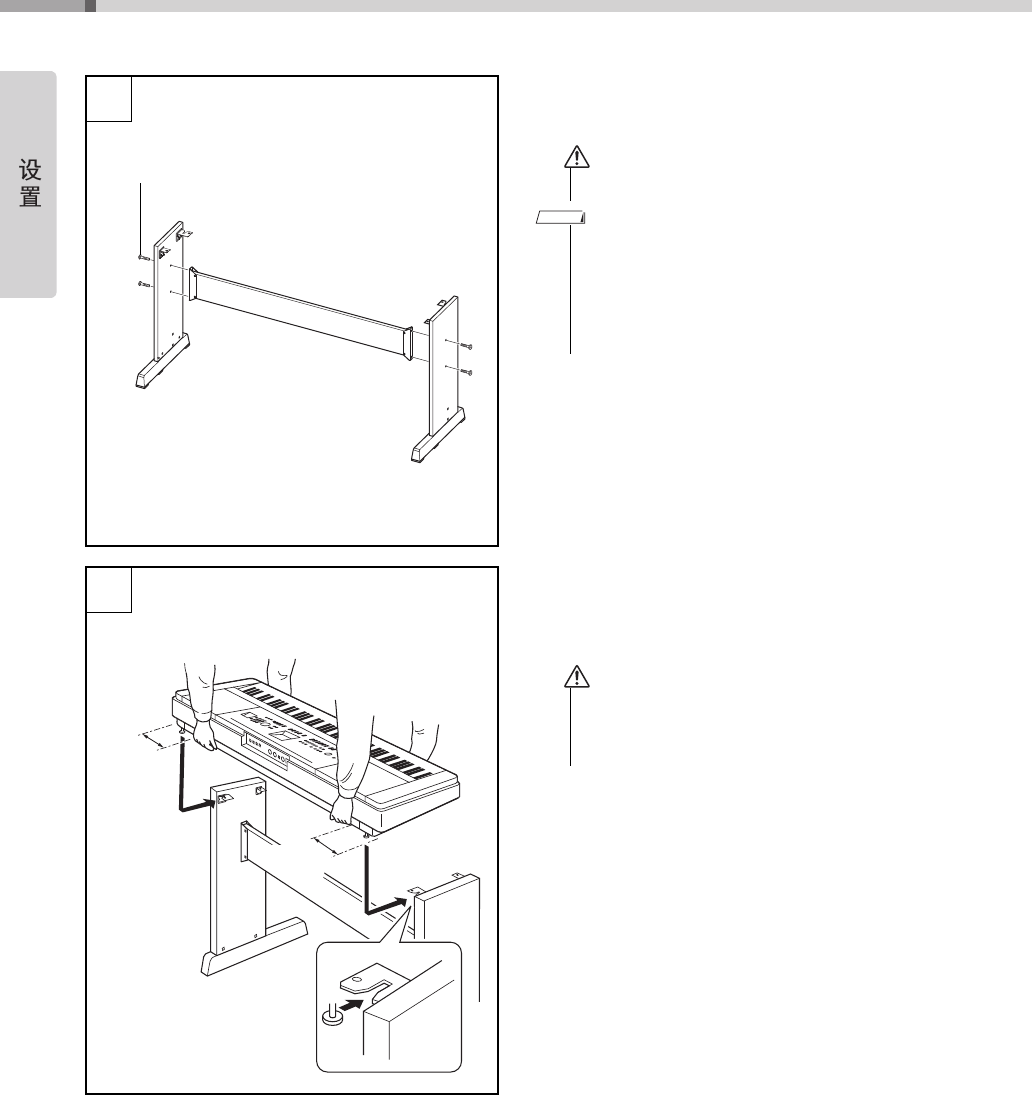
4安装背板。
用螺丝t安装背板,还要检查侧板的前后方
向。请务必将没有颜色的一面朝下。
5将键盘安放到支架上。
检查支架的前后方向,并仔细地将键盘安放到
侧板上。缓缓移动键盘,使键盘底部小孔对准
角托上的孔。
4
t6 x 30 mm圆头螺钉
5
至少
10cm
至少
10cm
定位时,请务必让双手距
离键盘两端10cm 以上。
•
切勿让背板掉落或触碰锐利的金属配件。
•
如果您购买了选购的脚踏板组件 (单独贩
卖),请在进行下一步骤前安装脚踏板组
件。请参阅踏板单元附带的说明。
•
有关踏板功能的详细信息,请参见第
22
页。
•
切勿让键盘跌落,或不慎将手指卡到键盘和
支架零件之间。
•
请务必按照下图所示的位置安装键盘。
注意
⌘
注意
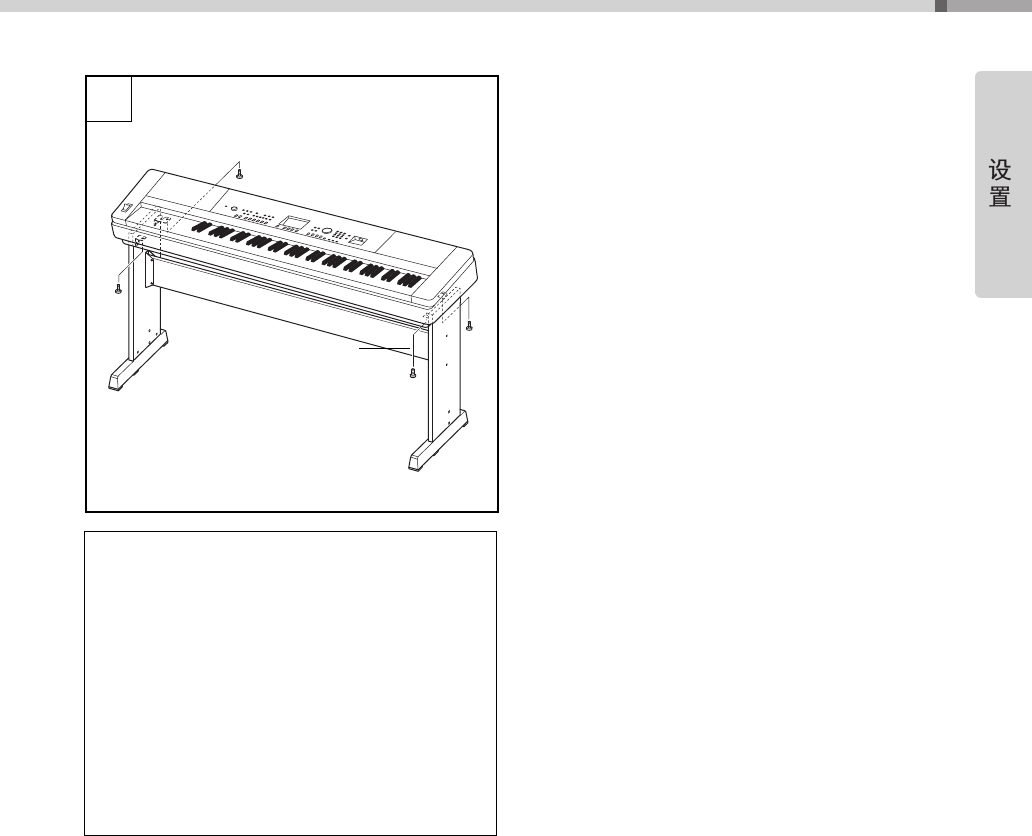
键盘支架的组装
DGX-660 使用说明书 15
6将键盘安装到支架上。
使用螺丝y将键盘固定到角托上。
组装后核对清单
支架组装完成后,请核对以下几点:
•是否还有剩下的零部件?
如果还有,请再次阅读组装说明书并纠正可
能犯过的任何错误。
•本乐器是否远离门及其它活动物件?
如果未远离,请将乐器移到适当的位置。
•演奏或移动乐器时是否发出咔哒声?
如果有这种情况,请正确拧紧所有螺丝。
•此外,如果演奏时键盘发出嘎吱嘎吱的响声,
或看上去有些不稳,请仔细阅读组装说明书
及图示,并重新拧紧所有螺丝。
6
y5 x 16 mm
圆头螺丝
DGX-660 使用说明书
16
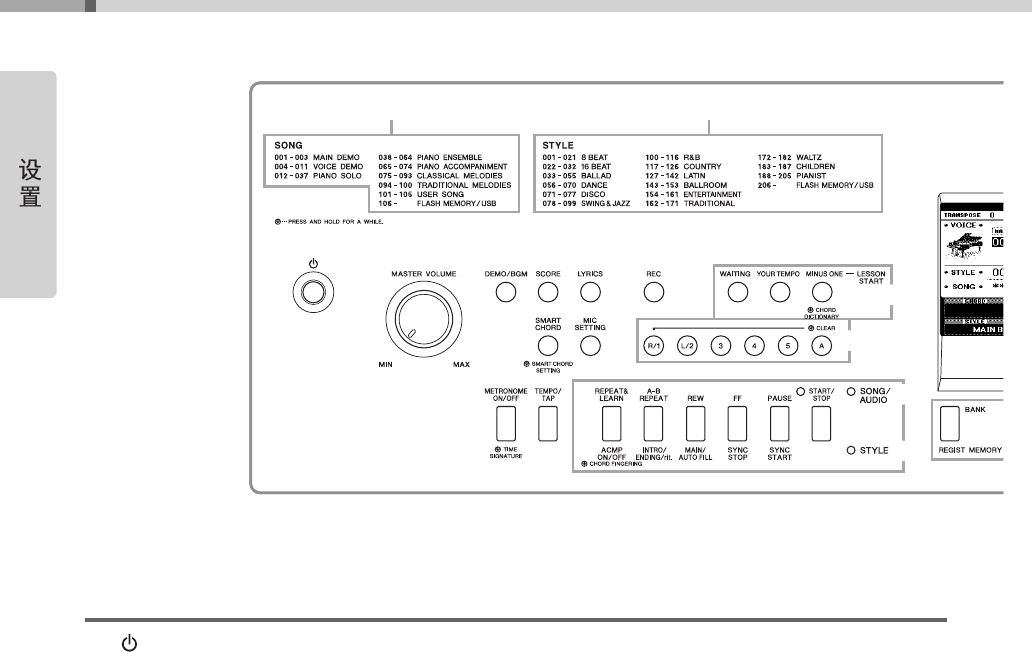
面板控制器和端口
前面板
q
[]
(待机
/
开)开关 ...................
第
18
页
w
[MASTER VOLUME]
(主音量)旋钮 .....
第
19
页
e
[DEMO/BGM]
(示范乐曲
/
背景音乐)按钮 ..........
第
38
、
66
页
r
[SCORE]
(乐谱)按钮..................
第
41
页
t
[LYRICS]
(歌词)按钮..................
第
41
页
y
[REC]
(录音)按钮 ...........
第
44
、
46
、
49
页
u
LESSON START
(教学开始)
[WAITING]
(等待)按钮 ................
第
43
页
[YOUR TEMPO]
(你的速度)按钮 .......
第
43
页
[MINUS ONE]
(隐去)按钮 .............
第
43
页
i
[SMART CHORD]
(智能和弦)按钮 ......
第
35
页
o
[MIC SETTING]
(麦克设置)按钮 ........
第
69
页
!0
乐曲音轨
[1]-[5]
、
[A]
按钮........................
第
40
页
教程
[R]
和
[L]
按钮 ...........................
第
42
页
!1
[METRONOME ON/OFF]
(节拍器开
/
关)按钮 ....................
第
29
页
!2
[TEMPO/TAP]
(节奏
/
击拍)按钮 ....
第
63
、
67
页
!3
SONG/AUDIO
(乐曲
/
音频)
[REPEAT&LEARN]
(重放
&
练习)按钮 ...
第
43
页
[A-B REPEAT]
(
A-B
重放)按钮 .........
第
40
页
[REW]
(快倒)按钮 ....................
第
40
页
[FF]
(快进)按钮 ......................
第
40
页
[PAUSE]
(暂停)按钮 ..................
第
40
页
[START/STOP]
(开始
/
停止)按钮........
第
39
页
!4
STYLE
(伴奏型)
[ACMP ON/OFF]
(伴奏型
开
/
关)按钮 ....
第
32
页
[INTRO/ENDING/rit.]
(前奏
/
尾声
/
渐慢)按钮 ..................
第
61
页
[MAIN/AUTO FILL]
(主奏
/
自动插入)按钮 ...
第
61
页
[SYNC STOP]
(同步停止)按钮 ..........
第
62
页
[SYNC START]
(同步开始)按钮.........
第
33
页
[START/STOP]
(开始
/
停止)按钮 ........
第
33
页
!5
REGIST MEMORY
(注册记忆)
[BANK]
(库)、
[1]–[4]
按钮 .............
第
50
页
!6
CATEGORY
(类别)
[
r
]
和
[
f
]
按钮.....
第
24
页
!7
[EXIT]
(退出)按钮.....................
第
23
页
!8
[EXECUTE]
(执行)按钮................
第
82
页
!9
DATA ENTRY
(数据进入)
数据轮、数字键
[0]–[9]
、
[+]
和
[-]
按钮......
第
24
页
@0
[FILE CONTROL]
(文件控制)按钮 ......
第
82
页
@1
[FUNCTION]
(功能)按钮 ...............
第
72
页
@2
[PIANO ROOM]
(钢琴房)按钮 ..........
第
25
页
@3
[SONG/AUDIO]
(乐曲
/
音频)按钮........
第
39
页
@4
[STYLE]
(伴奏型)按钮.................
第
32
页
@5
[VOICE]
(音色)按钮 ...................
第
27
页
@6
[MUSIC DATABASE]
(音乐数据库)按钮 ....
第
33
页
@7
[SPLIT ON/OFF]
(分割音色开
/
关)按钮...
第
28
页
@8
[DUAL ON/OFF]
(双重音色开
/
关)按钮 ...
第
28
页
@9
[HARMONY ON/OFF]
(和声开
/
关)按钮 ..
第
31
页
#0
[PITCH BEND]
(弯音)轮 ...............
第
56
页
#1
USB TO DEVICE
端口 ..........
第
77
、
80
、
81
页
q
w
ert
io
y
!3
!4
!1 !2
!0
u
前面板 乐曲类型一览表 伴奏类型一览表
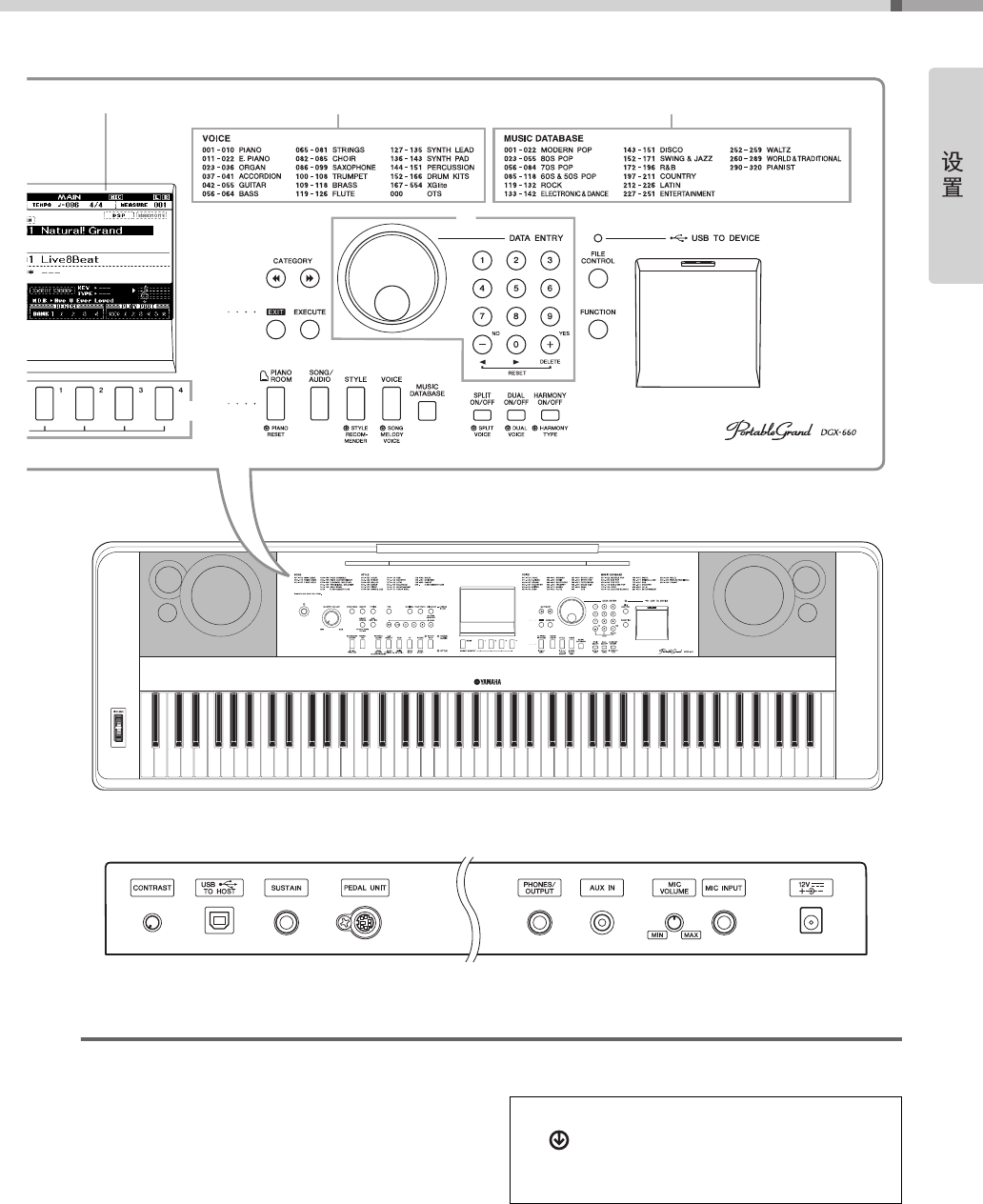
面板控制器和端口
DGX-660 使用说明书 17
后面板
#2
CONTRAST
(对比度)旋钮 .............
第
23
页
#3
USB TO HOST
端口 .............
第
74
、
76
、
77
页
#4
SUSTAIN
(延音)插孔 .................
第
21
页
#5
PEDAL UNIT
(踏板组件)插孔 ..........
第
22
页
#6
PHONES/OUTPUT
(耳机
/
输出)插孔 ....
第
20
页
#7
AUX IN
(辅助输入)插孔 ...............
第
76
页
#8
MIC VOLUME
(麦克音量)旋钮 .........
第
69
页
#9
MIC INPUT
(麦克输入)插孔 ............
第
69
页
$0
DC IN
(直流输入)插孔 .................
第
18
页
!5
!9
!6
!7 !8
@0
@1
@2 @3 @4 @5 @6
@7 @8 @9
#1
#0
A-1C0C1C2C3C4C5C6C7
#8 #9#6 #7 $0#5#4#3#2
后面板
音色一览表 音乐数据库一览表
显示屏 (第 23 页)
“Press & Hold” (按住)符号
按住某个按钮会出现该符号,您可以
调出功能选项,而不是一键式调出一
个功能。
DGX-660 使用说明书
18
设置
电源要求
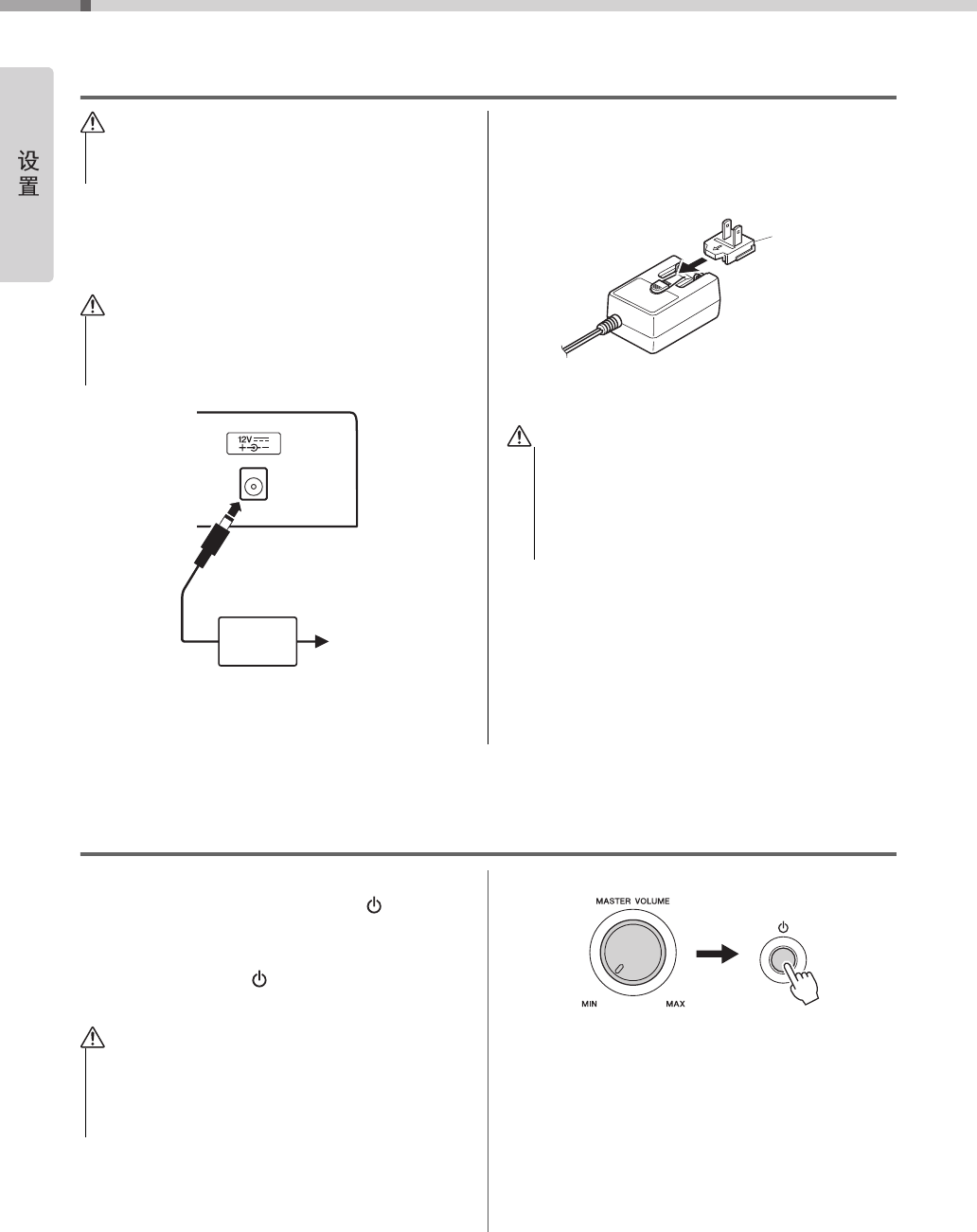
1将AC电源适配器连接到DC IN(直流输入)
插孔。
2将AC电源适配器插入AC插座。
对于带有可拆卸插头的电源适配器
不要从电源适配器上拔除插头。如果插头意外脱
落,请在不碰触金属部分的情况下将插头滑入安
装位置,然后完全推入直到听到咔嗒一声。
打开/关闭电源
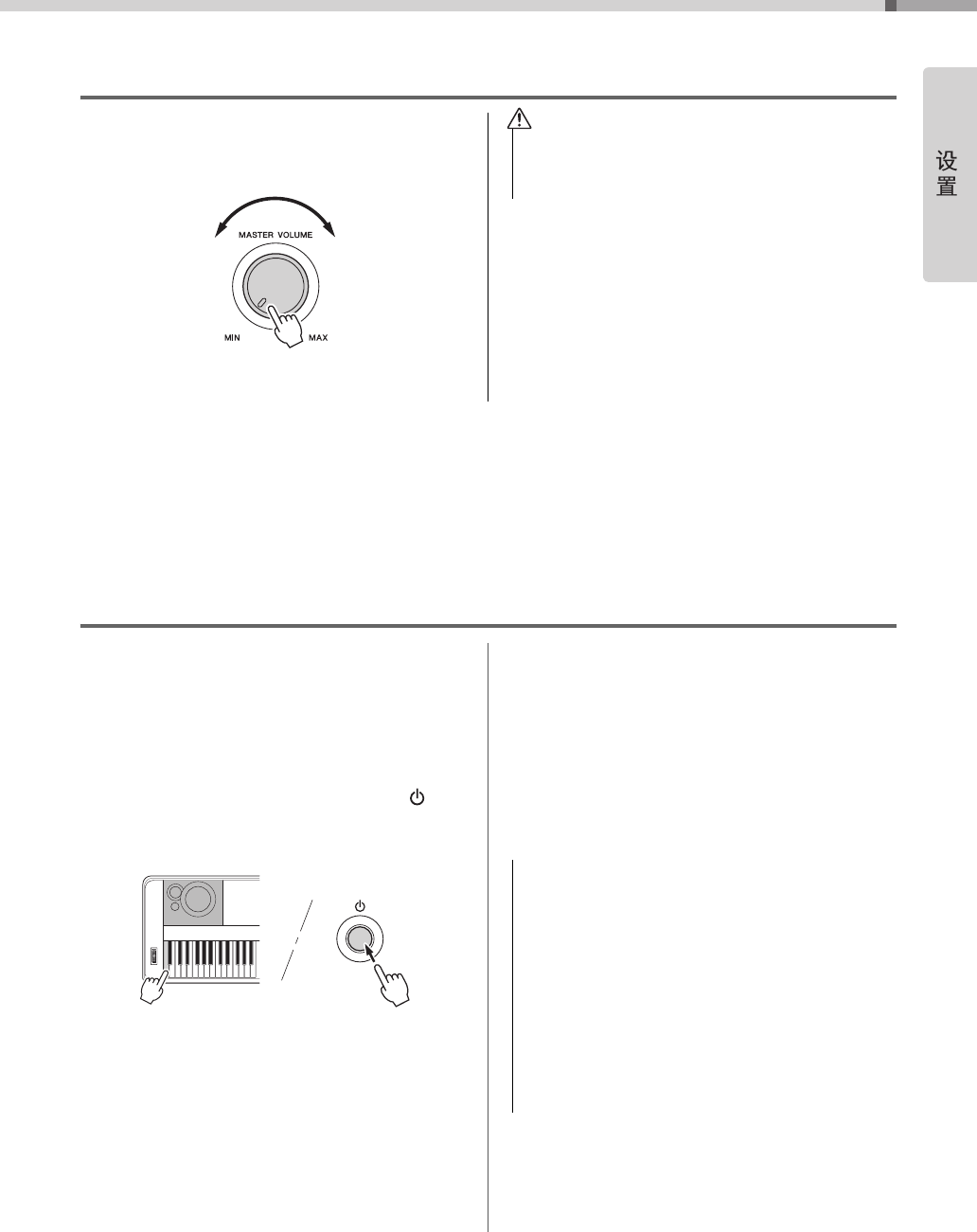
向左旋转[MASTER VOLUME] (主音量)控制旋
钮可以“MIN (调低音量) ”,按下[](待机/
开)开关可以接通电源。一边演奏键盘,一边调
整MASTER VOLUME (主音量)旋钮。如要关
闭电源,请再次按下[](待机/开)开关一秒
钟。
•
只能使用规定的适配器 (第
91
页)。使用不合
适的适配器可能会导致本乐器损坏或过热。
•
不使用本乐器或雷电天气时请拔除
AC
电源适配
器,以免造成对您和他人的人身伤害、损坏本
乐器或其它财产。
警告
注意
AC插座
AC电源
适配器
2
1
•
确保插头紧贴
AC
电源适配器。单独使用插头
可能造成触电或火灾。
•
安装插头时请牢记不要碰触金属部分。为避
免触电、短路或设备损坏,注意
AC
电源适配
器和插头之间不要有灰尘。
插头
如图所示滑
入插头
* 插头形状在不同地区有所不同。
警告
•
当使用电源适配器时,即使关闭电源开关,本
乐器仍会消耗少量的电量。长时间不使用本乐
器时,请务必从壁式
AC
插座上拔下
AC
电源适
配器。
注意
设置
DGX-660 使用说明书 19
设定音量
要调节键盘的整体声音音量,可以使用面板左侧
的MASTER VOLUME控制器。一边弹奏键盘使之
实际发声,一边将音量调节到所需电平。
智能声学控制(IAC)
IAC是一种能够根据乐器的总体音量自动调整和
控制音质的功能。即使音量较低时,您也可清楚
听到低音和高音。详情,请参考第 59 页。
自动关机功能
为避免不必要的电力消耗,本设备提供了自动关
机功能,设备处于不操作状态一段时间后,能够
自动关闭电源。电源自动关闭前计时的时间量默
认设置为30分钟。
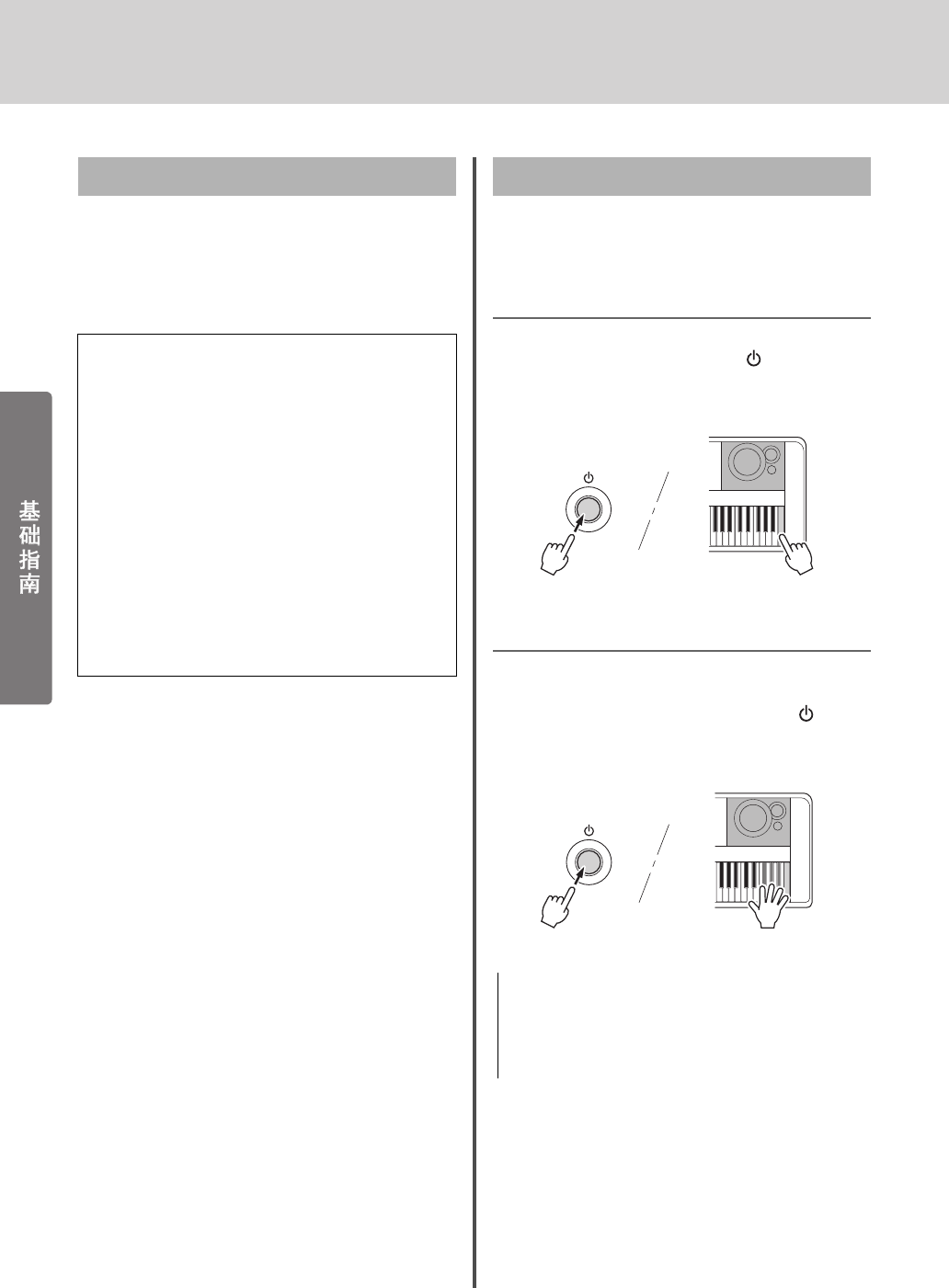
如要禁用自动关机功能:
关闭电源,按住最低音琴键的同时,按下[](待
机/开)开关打开电源。确保按下电源开关后按住
最低音键,直到显示屏左上角出现提示信息。
如要设置自动关机功能自动执行之前的剩余时
间:
按下[FUNCTION]按钮、按下CATEGORY [r]或
[f]按钮数次,直到出现“Auto Power Off” (自动
关机)信息,然后用数据轮选择需要的数值。
设置:OFF、5、10、15、30、60、120 (分
钟)
默认值:30分钟
•
不要长时间以巨大或不舒服的音量使用本乐
器,可能造成永久性的听力损伤。若发生任何
听力损害或耳鸣,请尽快就医。
注意
•
在已录制乐曲未保存的情况下如果自动关机,
已录制的乐曲将丢失。关闭电源前,请确认保
存已录制的乐曲。
•
根据本乐器状态的不同,即使指定的计时时间
已经消耗过去,电源也可能无法自动关闭。不
使用乐器时总是手动关闭电源。
•
连接着诸如功放、音箱或计算机等外接设备
时,如果一定时间之内不操作本乐器,确保按
照使用说明书中的介绍内容关闭乐器以及所连
接的外接设备的电源,以保护设备不会被损
坏。如果设备连接时不需要自动关闭电源功
能,请禁用电源自动关闭功能。
须知
设置
DGX-660 使用说明书
20
连接耳机或外接音频设备 (PHONES/OUTPUT插孔)
头戴式耳机
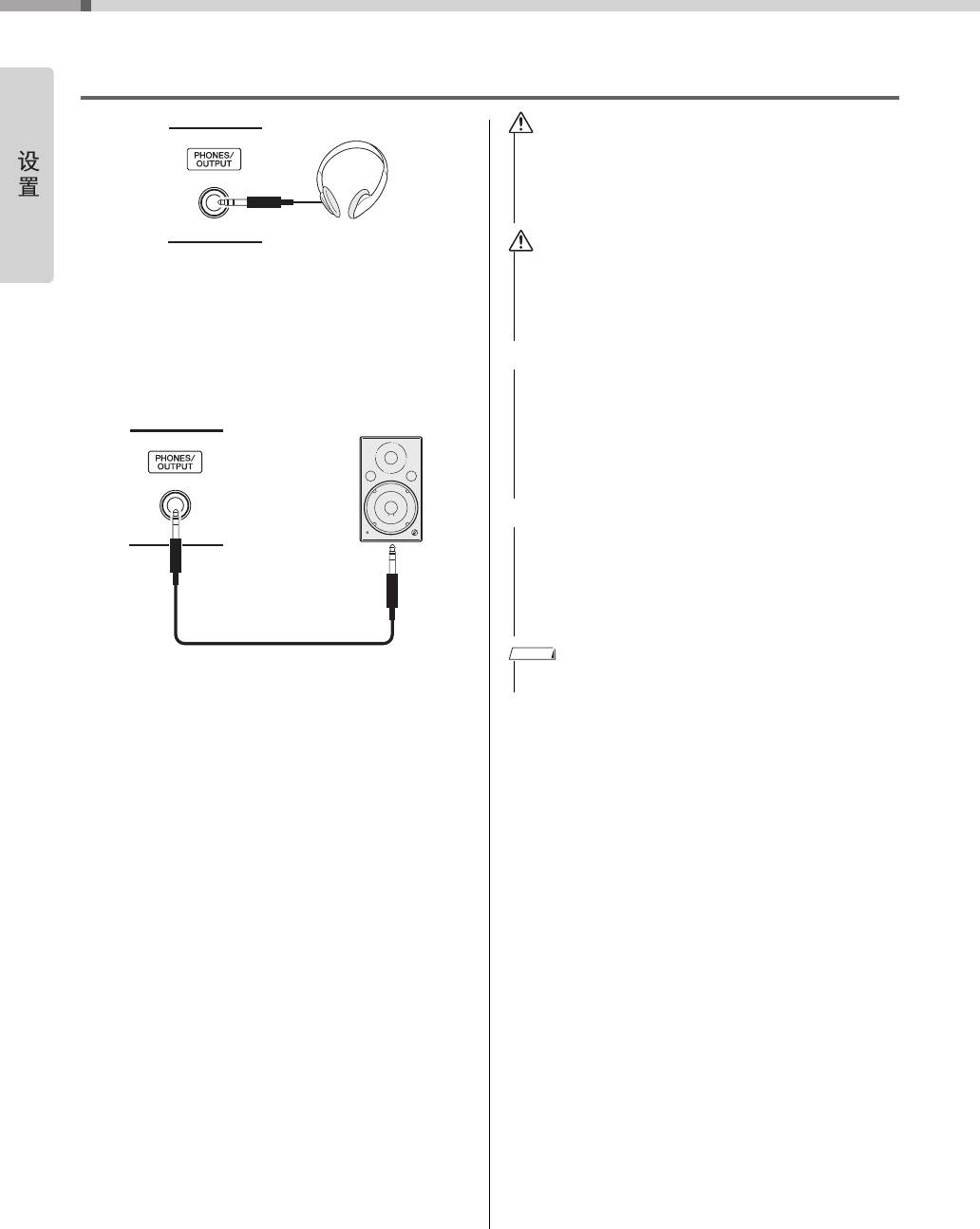
该处可以插入任何带标准立体声phone型插头的耳
机,方便进行监听。将插头插入此插孔后,扬声
器将自动关闭。该设置也可以更改,无论是否插
入插头扬声器总是发声 (第 58 页)。
外接音频设备
PHONES/OUTPUT插孔还起到外接输出的作用。
可以在PHONES/OUTPUT插孔上连接键盘音箱、
立体声系统、调音台、磁带录音机或其它线路音
频设备,将乐器的输出信号发送到该设备。
最佳设置
该插孔的输出增益默认设定为适于连接耳机的
值。您也可以将该值更改为适于连接外接音频设
备的数值。如何更改数值,详见第 58 页。
标准立体
声phone
型插头
音频线
标准立体
声phone
型插头
•
在连接其它设备之前,请先关闭所有设备的电
源。同时,在打开任何设备的电源之前,请务
必将所有音量调到最小值 (
0
)。否则,可能损
坏设备、发生电击、甚至产生潜在听力受损。
•
请勿长时间持续以很高或令人不适的音量使用
本乐器
/
设备或耳机,否则可能会造成永久性听
力损害。若发生任何听力损害或耳鸣,请尽快
就医。
•
当把乐器的声音输出到外接设备时,请先打开
乐器的电源,然后再打开外接设备的电源。当
关闭电源,按相反的顺序操作。如果本乐器的
电源通过自动关机功能被关闭
(
第
19
页
)
,请先
关闭外接设备的电源,打开本乐器的电源,然
后再次打开外接设备的电源。
•
不要把
PHONES/OUTPUT
的输出信号连接到
AUX IN
插孔。否则,进入
AUX IN]
插孔的输入
信号将会再从
PHONES/OUTPUT
插孔输出。这
样就会导致循环回馈,无法进行正常演奏,并
且可能损坏乐器的两个端口。
•
请使用无 (零)阻抗的音频线。
注意
注意
须知
须知
⌘
设置
DGX-660 使用说明书 21
连接踏板开关 (SUSTAIN (延音)插孔)
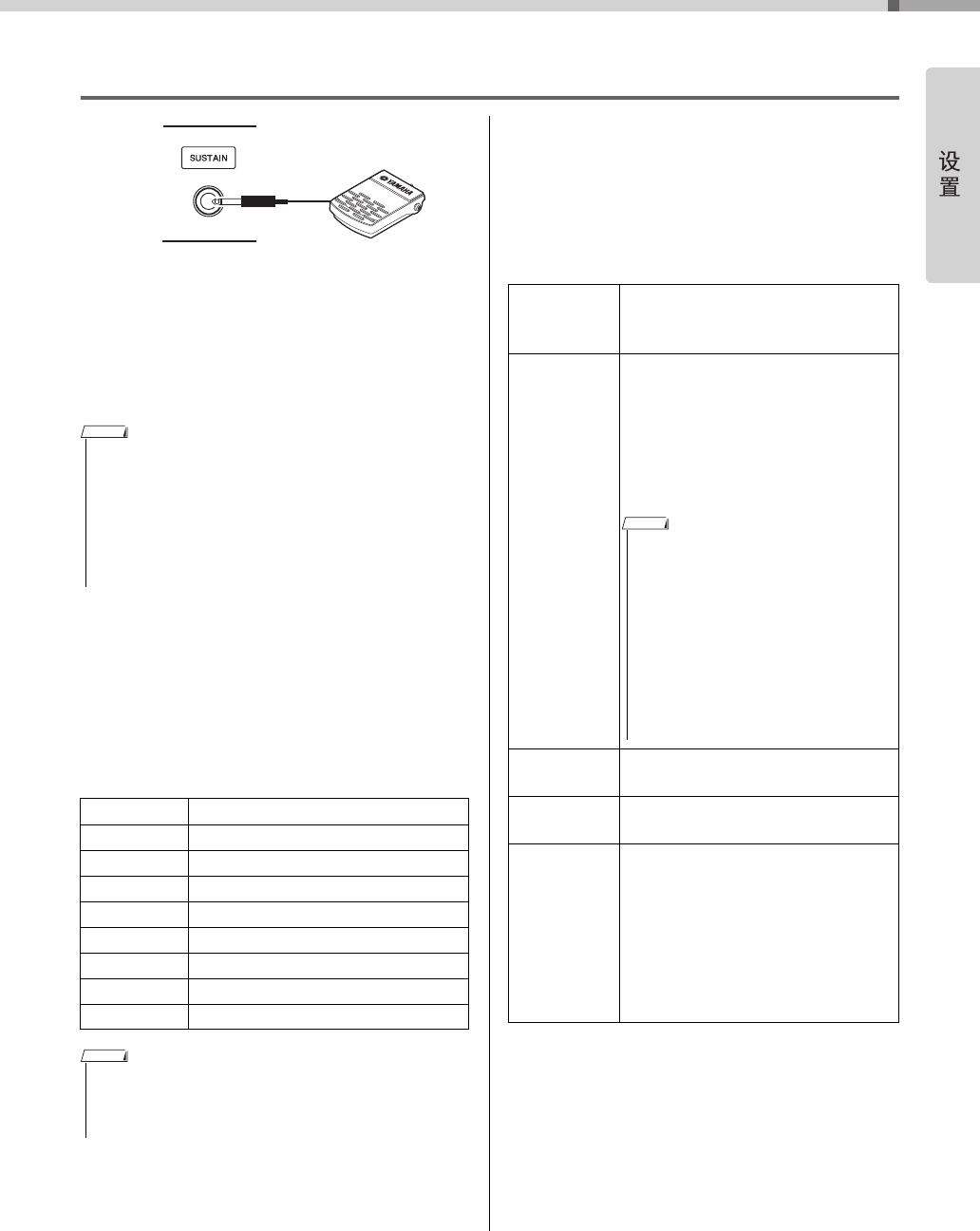
延音功能使您在演奏时,通过踩脚踏板产生自然
延音。请将附赠的踏板开关插头插入此插孔,并
用它来打开和关闭延音功能。
也可以将选购的FC3A脚踏板或FC4A/FC5踏板开
关 (单独贩卖)连接到此插孔。 FC3A使您能够
使用半踏板功能 (第 22 页)。
制音共鸣
该功能可以模仿大三角钢琴上的延音踏板所产生
的延持声。如果您要使用这种功能,可以在“目标
音色列表”中选择音色,然后踩下该踏板开关。该
功能可通过FUNCTION画面关闭 (第 74 页)。如
要了解如何选择音色,详见第 27 页。
目标音色列表
为踏板分配指定功能
用户能够对连接至SUSTAIN (延音)插孔的踏板
开关或脚踏板的初始设置进行更改 (延音)。
按下[FUNCTION]按钮、按下CATEGORY [r]或
[f]按钮数次,直到出现“Assignable Pedal” (可
分配踏板),然后用数据轮选择需要的数值。
•
在连接或断开踏板开关或脚踏板时,请务必关
闭电源开关。
•
在接通电源时,请勿踩住踏板开关。否则会改
变识别出的踏板极性,导致踏板开关的踩放效
果正好相反。
•
延音功能对分割音色没有影响 (第
28
页)。
音色编号 音色名称
001 Natural!Grand Piano
003 Live!Pop Grand Piano
004 Live!Warm Grand Piano
008 Honky Tonk Piano
167 Natural Grand Piano(XG)
169 Live Pop Grand Piano (XG)
170 Live Warm Grand Piano (XG)
173 Honky Tonk Piano (XG)
•
本效果仅用于被选为乐曲的主要音色或用于音
轨
1
(第
68
页)的
“
目标音色列表
”
中的音
色。
⌘
⌘
SUSTAIN
选择此项,可以用踏板控制延音。
踩住踏板,键盘上弹奏的所有音
符将有较长的延音。
PORTAME
NTO
当踏板踩下时,会产生滑音效果
(音符间的平滑滑音)。滑音是在
连奏的方式下产生的 (也就是前
一个音符未释放就弹下了下一个
音符)。您同样可以在
“Portamento Time” (第 74 页)
中对滑音时间进行调整。
MIC ON/
OFF
打开或关闭麦克声音 (第 71
页)。
START/
STOP
与[START/STOP] (开始/停止)
按钮功能相同 (第 33、39页)。
TA P
TEMPO
当伴奏或乐曲停止时,轻踩踏板
至您想要的节奏——4拍子需轻踩
四次 (4/4等), 3拍子需轻踩三
次(3/4等),伴奏或乐曲的节奏
部分的播放速度将根据您所轻踩
的速度进行播放。在伴奏或乐曲
播放过程中,您可以通过轻踩踏
板两次将其调整为您想要的速度。
•
该功能不会对音色
001“Natural!Grand Piano”
和
167“Natural Grand Piano
(XG)”
产生影响,这两个音色无
法在该功能下使用。
•
该功能仅作用于主
/
副音色以及
和弦音 (第
27
、
28
和
31
页),
对
Split Voices
(分割音色)
(第
28
页)也无效果。
⌘
设置
DGX-660 使用说明书
22
连接踏板单元 (PEDAL UNIT (踏板单元)插孔)
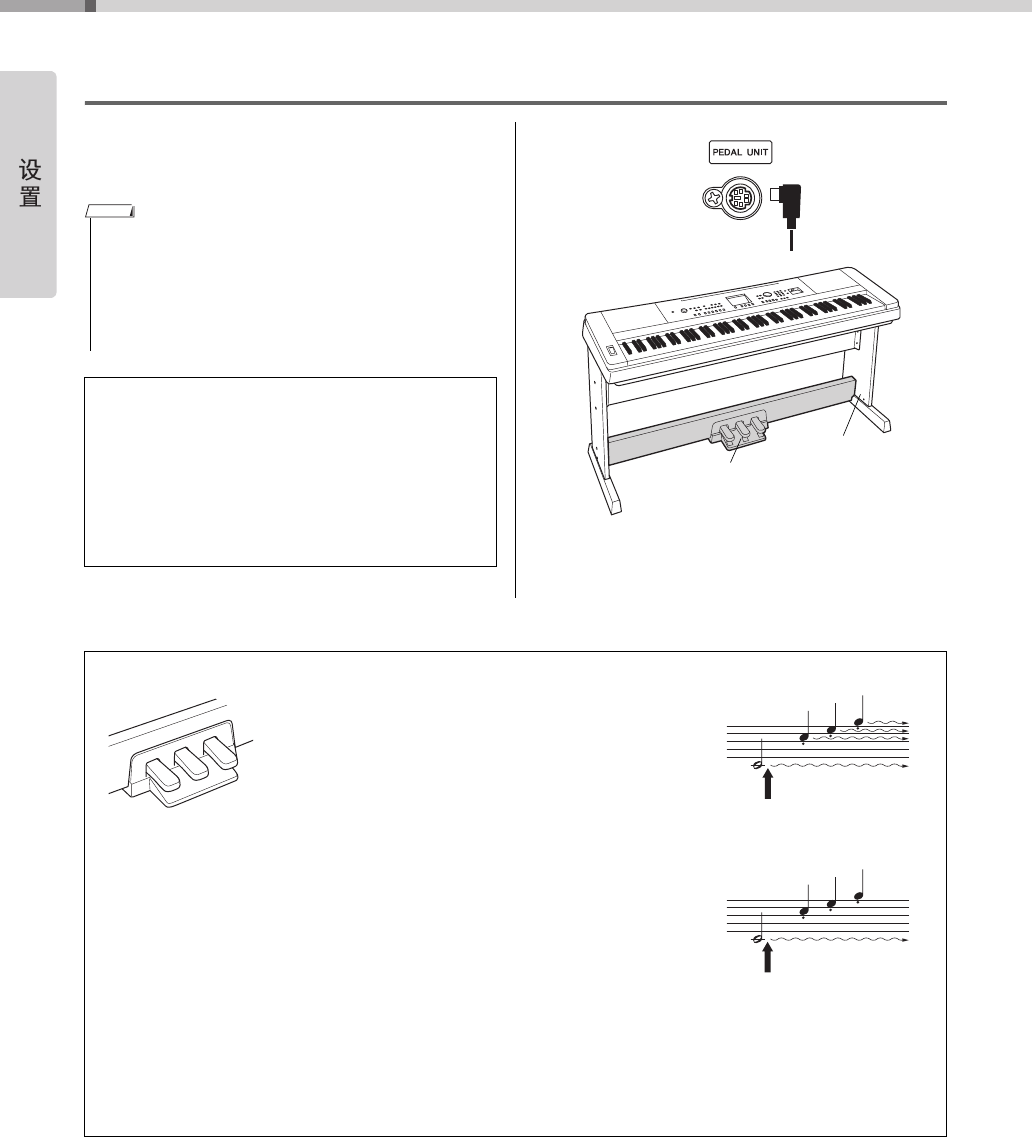
此插孔用于连接LP-7A/LP-7AWH踏板单元 (单
独贩售)。连接踏板单元时,务必将该组件安装
到附件中的键盘支架上。
•
在连接或断开踏板单元时,请务必关闭电源开
关。
•
它的功能只会影响主音色
/
双重音色以及和声
的声音 (第
27
、
28
和
31
页)。
•
您无法改变踏板单元中各踏板的功能。
半踏板功能 (FC3A和LP-7A/LP-7AWH)
此功能使您能够通过踩下踏板的距离对延音
的长度进行调整。踩下踏板的距离越远,声
音延得越长。例如,如果踩下制音踏板时您
所演奏的所有音符都因延长过度而听上去有
点含混或太响,则可以半途放开踏板以抑制
延音 (含混不清的音)。
⌘
键盘支架
LP-7A/7AWH
(单独贩售)
踏板单元功能
制音踏板 (右)
踩下此踏板将使音符延长。释放踏板会立即停止
(制音)任何延持的音符。通过此踏板您能够使用
制音共鸣 (第 21 页)和半踏板 (参见上述)功
能。同时使用踏板开关和踏板单元时,最近一次踩
下的优先发挥作用。
延音踏板 (中)
如果您在键盘上弹奏一个音符或和弦,并在按住音
符的同时踩下延音 (中)踏板,则只要踩着踏板
(就像踩着制音踏板),这些音符就会一直延长,
而其后再弹奏的音符不会延持。这样可以在以“断
音”弹奏其它音符的同时延长一个或多个音符。
柔音踏板 (左)
踩下柔音踏板可使此时弹奏的音符减小音量并稍稍
改变音色。踩下柔音踏板不会影响已经弹奏的音
符。
如果在此踩住踏板开
关,显示的所有音符
都被延音。
如果踩下并踩住延音踏
板,只有在此时弹下的
音符会被延持。
DGX-660 使用说明书 23
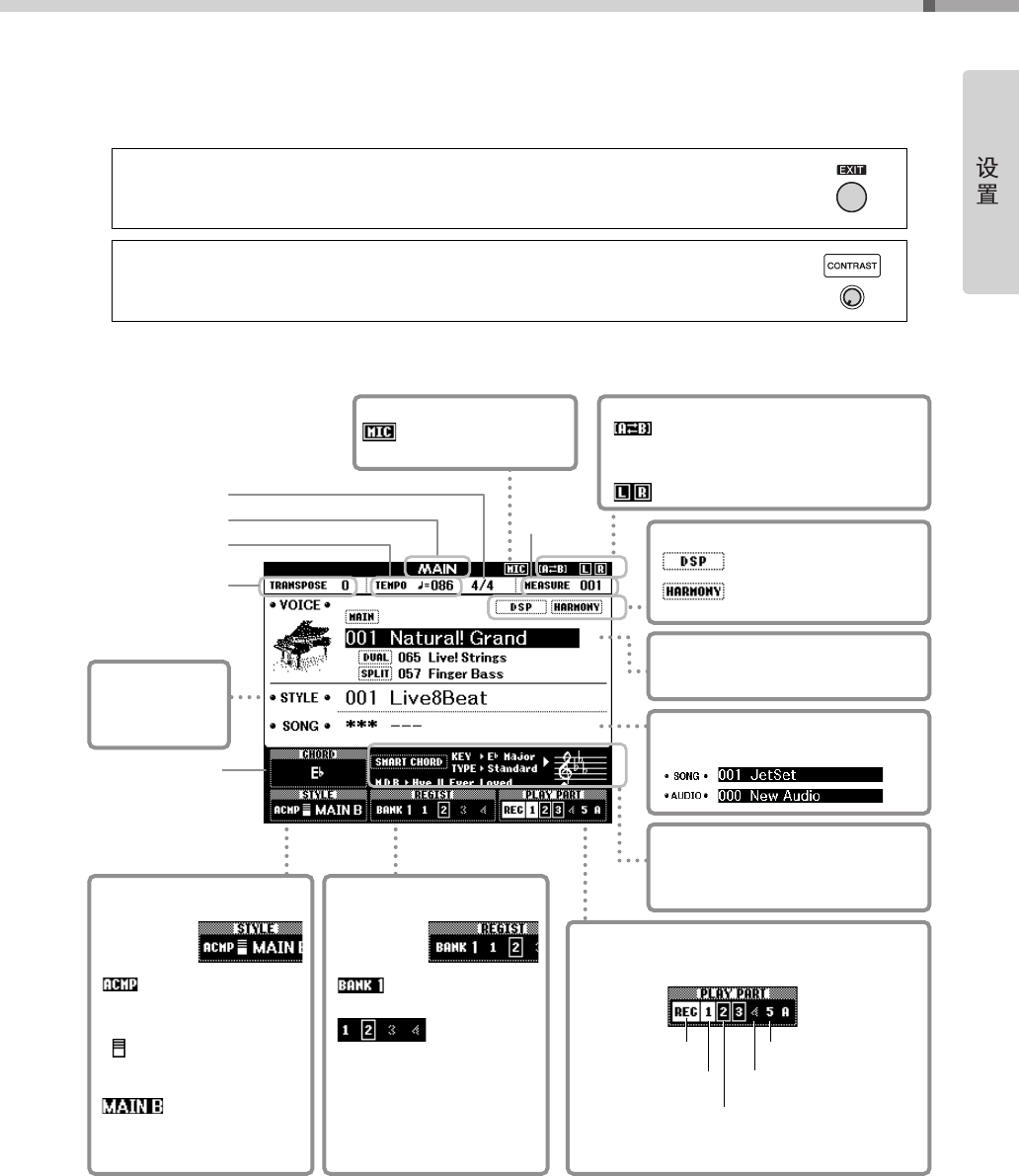
MAIN画面
电源打开时, MAIN画面会自动出现。该画面显示的是本乐器的各种基本设置,包括当前音
色、伴奏和其它设置。
如要返回MAIN画面
从任意其它画面中按下[EXIT]按钮都可以返回MAIN画面。
CONTRAST (对比度)旋钮
调节本乐器后面板上的CONTRAST旋钮,调节出可视性最佳的画面。
注册记忆状态
显示选定库的编
号。
显示包含数据的记
忆的编号。所选序
号四周将出现边
框。
伴奏状态
自动伴奏功能
(ACMP)打开时会出
现。
启用同步停止功能
时将会出现。
显示乐段名称
乐曲音轨状态
表示当前乐曲的音轨状态 (第
40
和
46
页)。
不包含数据。
包含数据并正处于静音。
预备录音时,
会高亮显示。
被指定为乐曲录
音的目标。 包含数据并可以播放。
速度
画面名称
时间拍号
小节序号
A-B重放
A-B重放 (第 40 页)播放功能
启用后,该标志会出现。
教学声部
显示当前教学声部 (第
42
页)。
音色
显示当前音色 (主音色、双重音色
和分割音色)(第
27
、
28
页)。
乐曲或音频
显示当前乐曲或音频文件。
伴奏
表示当前伴奏
(第 32 页)。
智能和弦设置 (第 35 页)
M.D.B.
表示当前M.D.B. (第 33 页)。
移调
和弦显示
对应功能打开时会出现。
第54页
第31页
MIC
当把
MIC
打开时该标志
会出现 (第
69
页)。
DGX-660 使用说明书
24
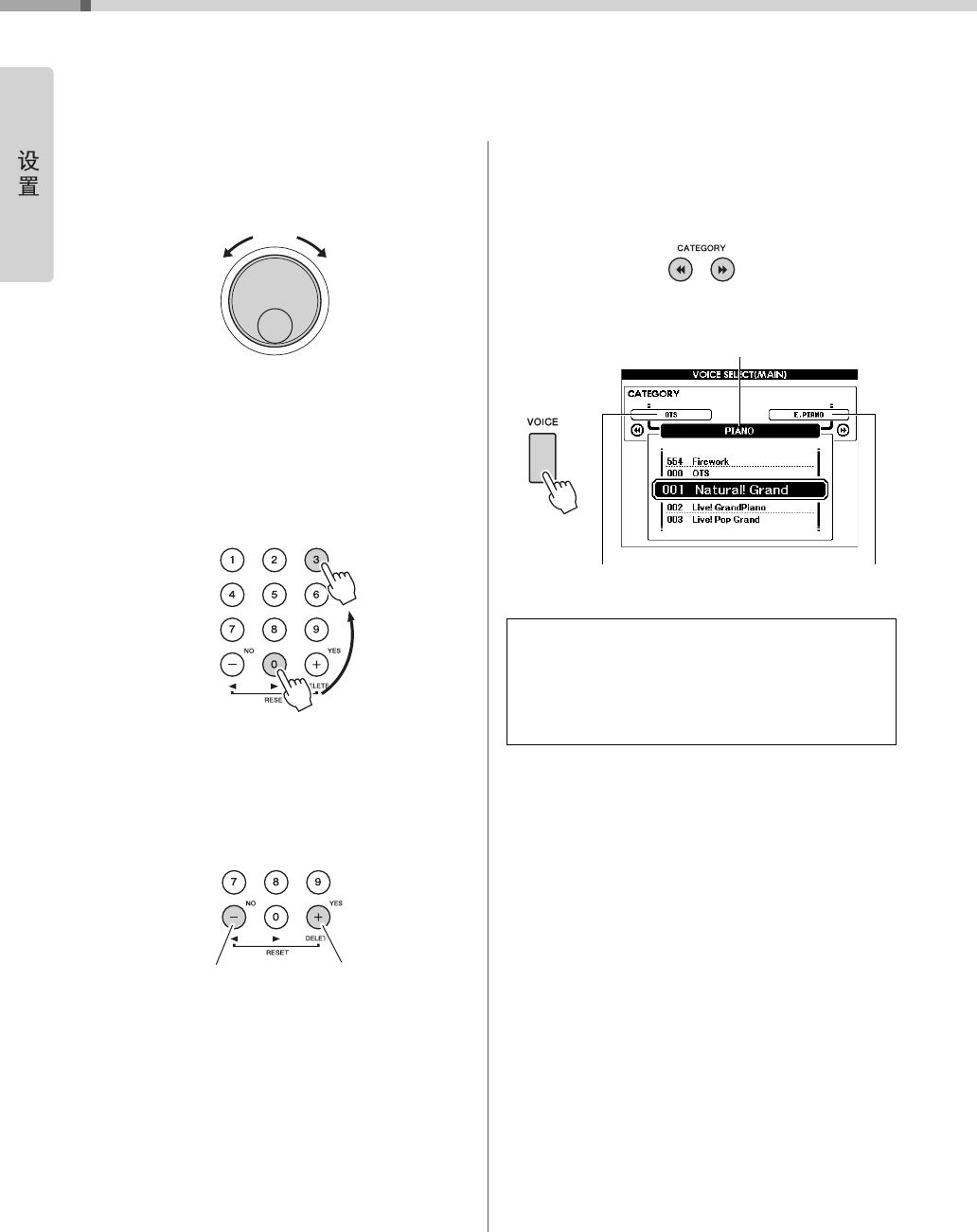
基本控制器
操作本乐器之前,我们建议您先了解下列用于选择和改变数值的基本控制器,这将有益于您使
用乐器。
数据轮
顺时针转动数据轮会增加数值,逆时针转动会降
低数值。
数字按钮
用数字按钮可以直接输入序号或参数值。
以一个或两个零开始的数字 (如003),第一个零
可以省略。但完整输入[0]→ [0]→ [3]会比只按下[3]
更快地显示“003”。
实例:选择音色003
[+]和[-]按钮
快速按一下[+]键可给数值加1,快速按一下[-]键
可给数值减1。持续按住其中一个键,将相应持续
增大或减小数值。若要数值恢复为默认值,可以
同时按下两个按钮。
CATEGORY (类别)按钮
用这些按钮可以跳跃到下一个或前一个类别的第
一个音色、伴奏或乐曲,也可以依次调出下一个
或前一个功能。
实例:VOICE SELECT (MAIN)画面
增大减小
按数字按钮
[0]、[0]、[3]。
快速按一下
增大。
快速按一下
减小。
在本使用说明书通篇描述的大多数操作步骤
中,都建议使用数据轮进行选择,这是最容
易也最直观的选择方法。不过请注意,大多
数能使用数据轮进行选择的项目或数值,也
可以使用[+]和[-]键进行选择。
上一类别 下一类别
当前类别
DGX-660 使用说明书 25
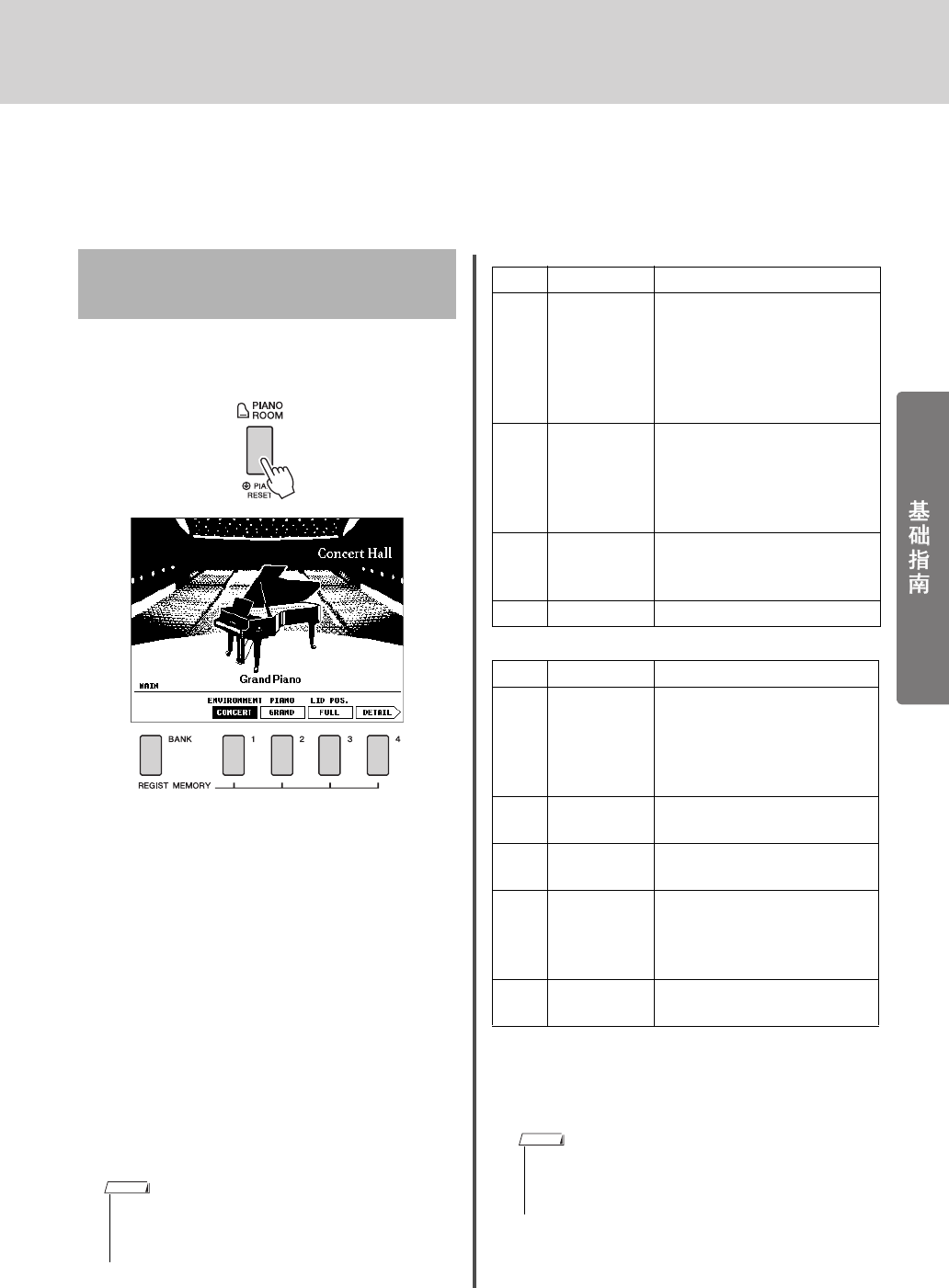
享受钢琴演奏 (Piano Room (钢琴房))
Piano Room (钢琴房)功能是一种简单、方便同时能让用户享受到真实钢琴音色的功能。
无论在面板中进行了什么设置,只需一键即可调出最佳钢琴演奏设置。您可以根据需要对钢琴
的设置进行调整,或是在Piano Room (钢琴房)中将您的演奏录制成音频文件。
1按下[PIANO ROOM] (钢琴房)调出
Piano Room (钢琴房)画面。
该功能用于调出钢琴演奏的设置面板。除相关
按钮([BANK]、REGIST MEMORY (注册记
忆) [1]–[4]、CATEGORY (类别) [r]/
[f]、[EXIT] (退出)、 [EXECUTE] (执
行)、 [+] (YES)、[-] (NO)、[METRONOME
ON/OFF] (节拍器开/关)、 [TEMPO/TAP]
(节奏/击拍)按钮)外的所有其他功能按钮、
数据轮、踏板、 PITCH BEND (弯音轮)和主
音量设置将对其无效。
2
通过
[BANK]
和
REGIST MEMORY
(注册记
忆)
[1]–[4]
按钮对所需的钢琴设置进行设定。
按下REGIST MEMORY (注册记忆) [4]按钮
调出DETAIL画面。
通过多次按下REGIST MEMORY (注册记
忆) [4]按钮可以变换显示内容。(MAIN
DETAIL RECORD MAIN)
MAIN画面
细节设置画面
*
标有
*
(星号)的设置即使在退出该画面或关闭电
源后也可保留。下一次按下
[PIANO ROOM]
(钢琴
房)按钮能够调出先前进入的钢琴设置。
3弹奏键盘。
4按下[EXIT] (退出)按钮从Piano Room
(钢琴房)画面返回。
在Piano Room (钢琴房)
功能下演奏钢琴
•
您也可以通过使用数据轮,
CATEGORY
(类别)
[r]/[f]
、
[+] (YES)/[-] (NO)
对设
置进行调整。
⌘
按钮 功能 说明
[1]
ENVIRONMENT*
(环境)
用于选择环境 (混响类型)。
• CONCERT
(音乐厅)
• RECITAL
(演讲厅)
•STAGE
(舞台)
•ROOM
(房间)
•OFF
[2] PIANO*
(钢琴)
选择您所需要的钢琴类型。
•GRAND
(三角钢琴)
•POP
(流行钢琴)
•WARM
(温暖三角钢琴)
•H. TONK
(酒吧钢琴)
[3] LID POS.*
(琴盖位置)
决定琴盖打开的程度。当选择
“Honky Tonk”
(酒吧钢琴)时
该功能无法被设置。
[4] DETAIL
用于调出示范曲画面。
按钮 功能 说明
[BANK]
TOUCH*
(力度)
用于选择力度响应灵敏度
(第
57
页)。
•SOFT
(弱)
•MEDIUM
(中)
•HARD
(强)
[1] TUNE*
(音调)
以
1Hz
为单位决定乐器的音高。
设置范围:
416Hz–466Hz
[2] D. RESO.*
(制音共鸣)
决定使用 (
ON
)或不使用
(
OFF
)制音共鸣。
[3] RESET
(重置)
将
Piano Room
(钢琴房)恢
复为默认设置。在出现消息
后,按下
[+] (YES)
按钮储存
所有设置。
[4] RECORD
(录音)
用于调出录音界面 (第
26
页)。
•
通过按下
[METRONOME ON/OFF]
(节拍器
开
/
关)按钮启动或关闭节拍器。更多关于节
拍器速度和拍号的信息,详见第
29
页。
⌘
????
享受钢琴演奏 (Piano Room (钢琴房))
DGX-660 使用说明书
26
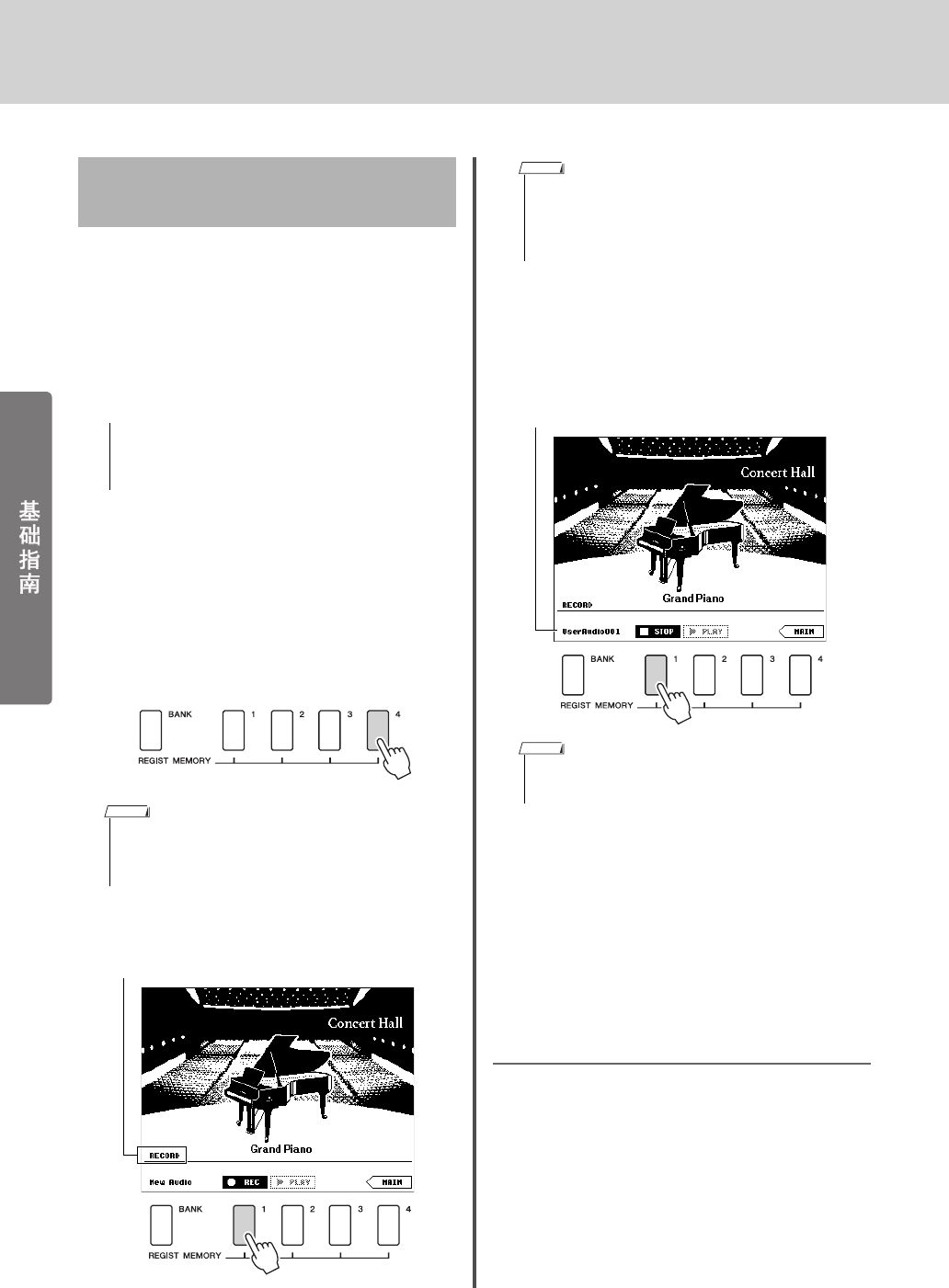
您可以将您在Piano Room (钢琴房)下的演奏作
为音频文件录制进USB闪存。
1将USB闪存连接到USB TO DEVICE端口。
使用USB闪存之前,确保认真阅读第 80 页上
的“使用USB TO DEVICE端口时的注意事项”
章节。
2按下[PIANO ROOM] (钢琴房)调出
Piano Room (钢琴房)画面。
根据需要进行设置,如钢琴类型、环境、琴盖
等。
3按下REGIST MEMORY (注册记忆) [4]按
钮一次或两次,调出“RECORD” (录音)
画面。
4按下REGIST MEMORY (注册记忆) [1]按
钮开始录音,然后演奏键盘。
5演奏结束后,按下REGIST MEMORY (注
册记忆) [1]按钮停止录音。
音频文件将自动以“UserAudioxxx” (xxx为
001–100)的文件名存储至USB闪存。文件名
会出现在画面中。
6按REGIST MEMORY (注册记忆) [2]按钮
能够收听录制完成的演奏。
再次按下REGIST MEMORY (注册记忆) [2]
按钮可以停止播放。
7按下[EXIT] (退出)按钮从Piano Room
(钢琴房)画面返回。
播放 Piano Room (钢琴房)中的音频文
件
在Piano Room (钢琴房)中,您可以回放最新录
制的音频文件;当退出Piano Room (钢琴房)
后,您可以播放录制于Piano Room (钢琴房)中
的其他音频文件。更多关于播放音频文件的信
息,详见 第 39 页的“播放乐曲或音频文件”章节。
在Piano Room (钢琴房)
功能下录制您的演奏
•
录音期间,请勿尝试断开
USB
闪存或关闭电
源。否则可能损坏
USB
闪存数据或录音数
据。
•
通过多次按下
REGIST MEMORY
(注册记
忆)
[4]
按钮可以变换显示内容。(
MAIN
DETAIL
RECORD
MAIN
)
须知
⌘
“RECORD” (录音)画面
•
当录音设置花费较长时间时,屏幕中会显示
移动的圆点 (
...
)。如出现上述情况,请等
到圆点消失,
STOP
(停止)按钮出现后
再弹奏键盘。
•
当录音停止后,屏幕上会出现移动的圆点
(…)
,表示文件正在被保存。
⌘
文件名称
⌘
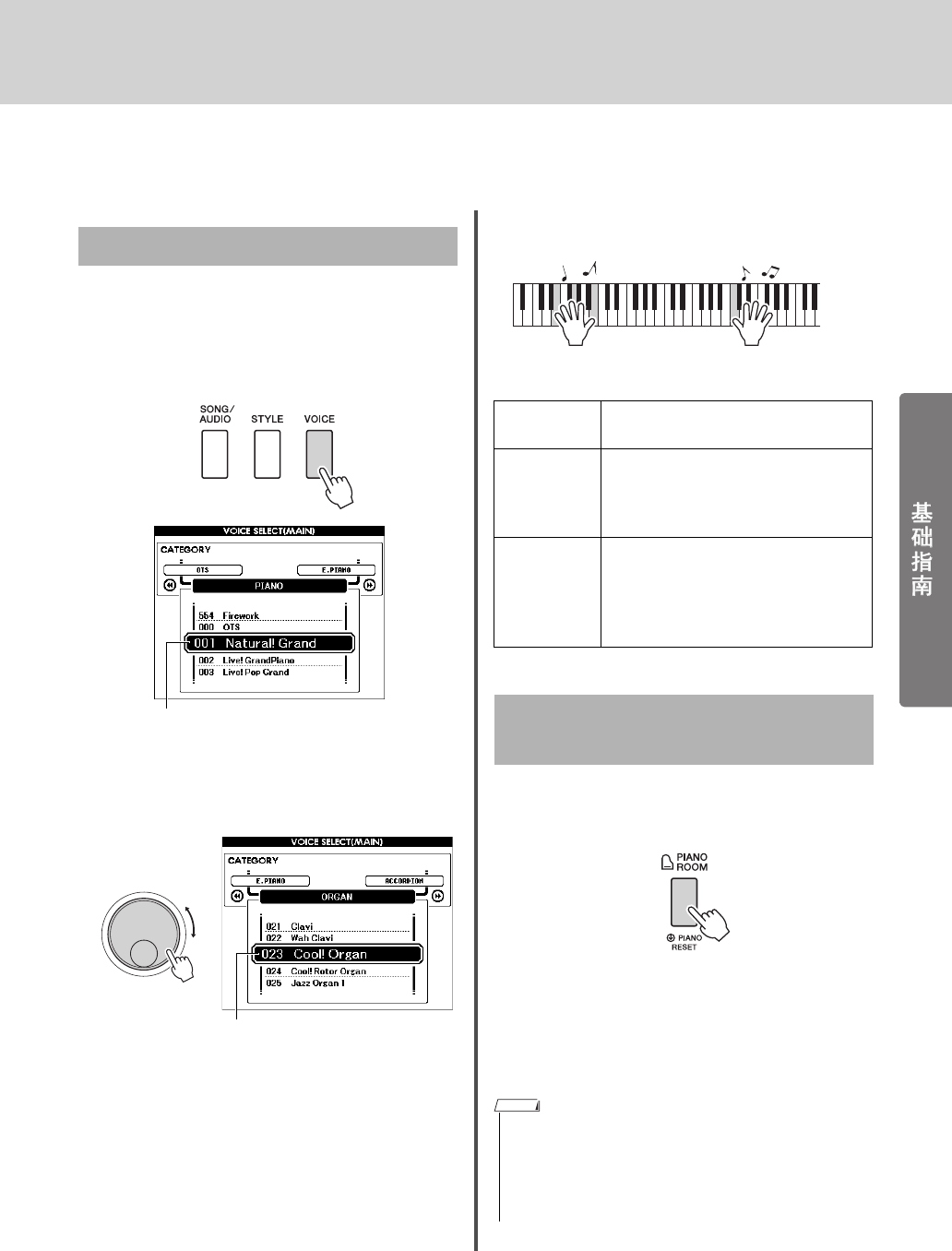
DGX-660 使用说明书 27
尝试演奏各种乐器音色
除了精彩逼真的钢琴音色,您还可以选择并演奏其它乐器音色,如风琴、吉他、贝司、弦乐、
萨克斯、小号、鼓和打击乐甚至音效。
该操作可以选择要在键盘上演奏的主音色。
1按下[VOICE]按钮可以调出主音色选择画
面。
当前的伴奏编号和名称将高亮显示。
2用数据轮选择所需音色。
前面板上提供了音色一览表,另有单独的数据
列表。
3弹奏键盘。
预置音色类型
当需要将多种设置重置为默认值或只演奏钢琴音
色时,请按下[PIANO ROOM] (钢琴房)按钮一
秒以上。
当屏幕上出现确认信息后,按下[+] (YES)按钮调
出默认钢琴设置。
音色序号设定为001“Natural!Grand Piano”,同时
所有其他设置都自动关闭,只允许Grand Piano音
色在整个键盘上演奏。
选择主音色
双重音色号码和名称
选择023 Cool!Organ
001-151
167-554
乐器音色
152-166
(打击乐器组)
各种鼓组和打击乐器音色被分配到各
个琴键。单独数据列表的鼓组列表
中,列出了可向琴键分配的具体乐器
音色。
000
单触设定 (
OTS
)
在选择伴奏或乐曲时,单触设定功能
可以自动为您选择最理想的音色。选
择音色编号
“000”
即可激活此项功
能。
演奏“三角钢琴”
(钢琴重置)
•
请记住,虽然钢琴重置功能与
Piano Room
(钢琴房)(第
25
页)使用的是同一按键,但
它们的功能特性有所不同。
•
当屏幕中显示
Piano Room
(钢琴房)(第
25
、
26
)页时,该功能无法使用。
按住一秒以上。
⌘
尝试演奏各种乐器音色
DGX-660 使用说明书
28
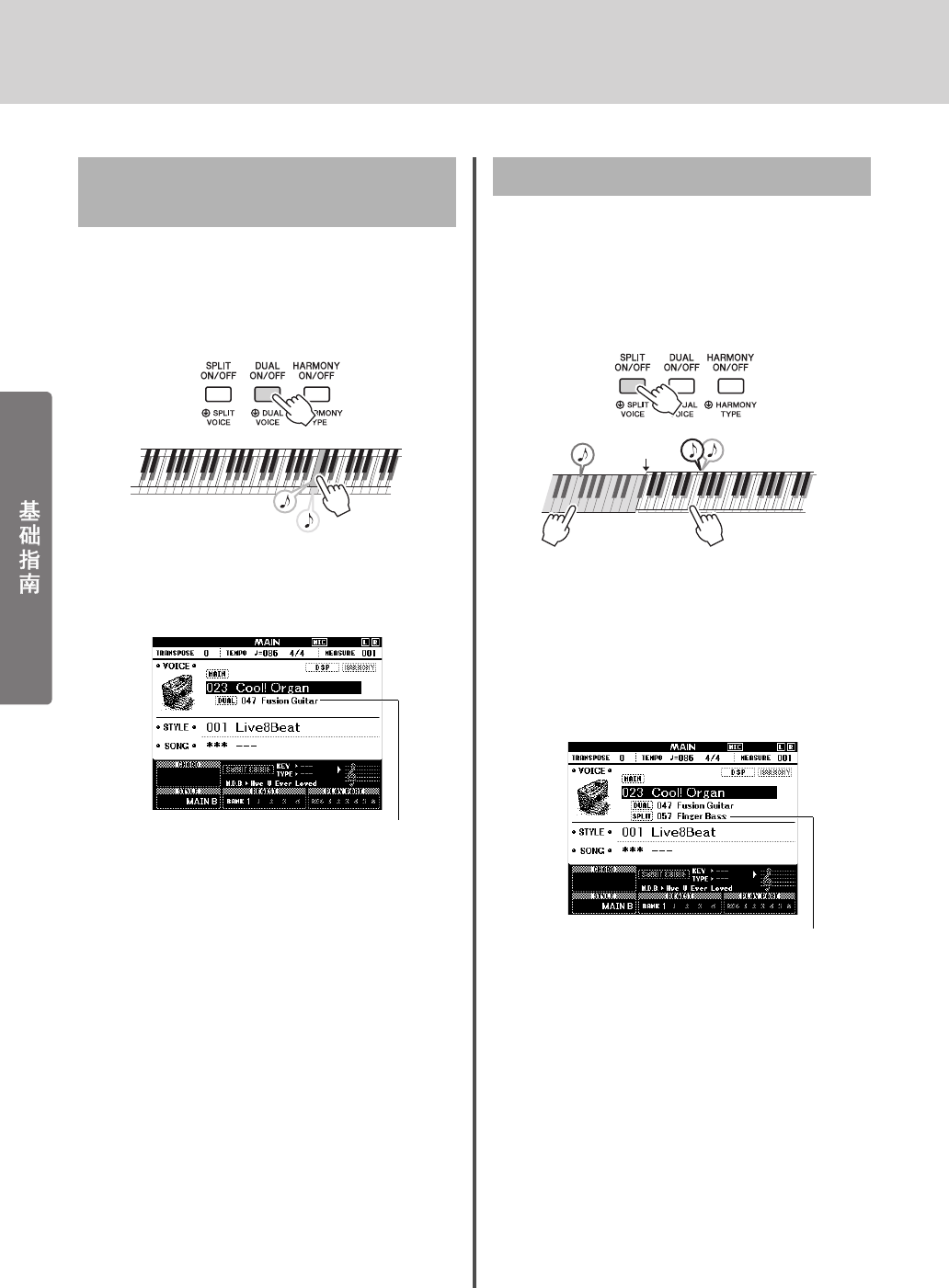
除了主音色,您可以在整个键盘范围内将不同的
音色叠加起来,形成“双重音色”。
1按下[DUAL ON/OFF]按钮,打开双重音色
功能。
您还可以在MAIN画面中确认是否已打开双重
音色功能。
2再次按下[DUAL ON/OFF]按钮可以退出双
重音色功能。
尽管打开双重音色功能会自动选择最适合当前
主音色的双重音色,您还是可以选择不同的双
重音色 (第 60 页)。
将键盘分为两个独立的区域,就可以用右手演奏
一种音色,用左手演奏另一种不同的音色。
1按下[SPLIT ON/OFF]按钮可以打开分割音
色功能。
琴键被分为左手和右手区域。
您可以在左手区域演奏“分割音色”,同时在键
盘的右手区域演奏双重音色。左手区域的最高
音键称为“分割点”,默认分割点为F#2键并可
以改变。详情,请参考第 64 页。
您还可以在MAIN画面中确认是否已打开分割
音色功能。
2再次按下[SPLIT ON/OFF]按钮可以退出分
割音色功能。
您可以选择不同的分割音色,操作非常简单
(第 60 页)。
叠加两种音色——双重音
色
两种音色将同时
发声。
当双重音色功能打开时,双重音色编号和
名称会出现。
在左手区域演奏分割音色
分割音色
分割点
主音色和双重音色
当分割音色功能打开时,分割音色编号
和名称会出现。
尝试演奏各种乐器音色
DGX-660 使用说明书 29
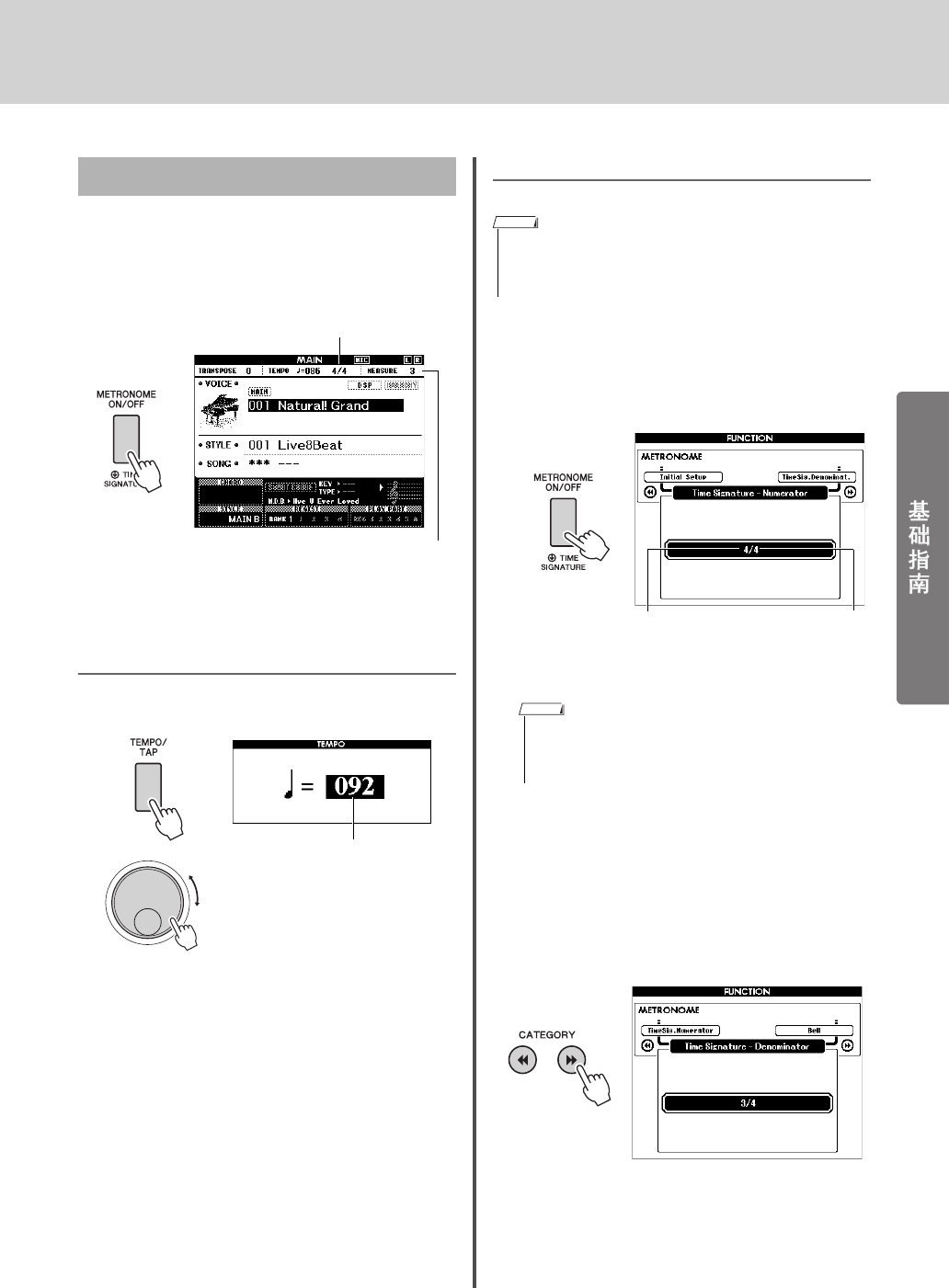
本乐器配有内置节拍器 (一种可保持精确速度的
设备),可方便地用于练习。
1按[METRONOME ON/OFF] (节拍器开/
关)按钮启动节拍器。
2再次按下[METRONOME ON/OFF]按钮会
停止节拍器。
调整节拍器的速度
按下[TEMPO/TAP]按钮可以调出速度数值,然后
用数据轮调整速度值。
按下[EXIT] (退出)按钮退出TEMPO画面。
设定拍号
现在我们以设定拍号3/4为例。
1按住[METRONOME ON/OFF] (节拍器开/
关)按钮一秒以上调出“Time Signature -
Numerator” (拍号-分子)。
只有拍号会出现在画面中。
2转动数据轮选择“3”。
在每小节的第一拍,会发出一声铃声;而在所
有其它节拍处,会发出一声“嗒”声。
3按下CATEGORY (类别) [f]按钮会调出
“Time Signature - Denominator” (拍号-
分母)。
使用节拍器
当前设置
表示小节中的节拍序号。
速度
•
在
Piano Room
(钢琴房)中,拍号的设定无
法更改。因此请在调出
Piano Room
(钢琴房)
画面前对其进行设定。
•
节拍器拍号会与选定的伴奏或乐曲保持同
步,因此,在播放伴奏或乐曲时无法改变这
些参数。
⌘
按住一秒以上。
分子
(每小节拍数)
分母
(一拍的长度)
⌘
尝试演奏各种乐器音色
DGX-660 使用说明书
30
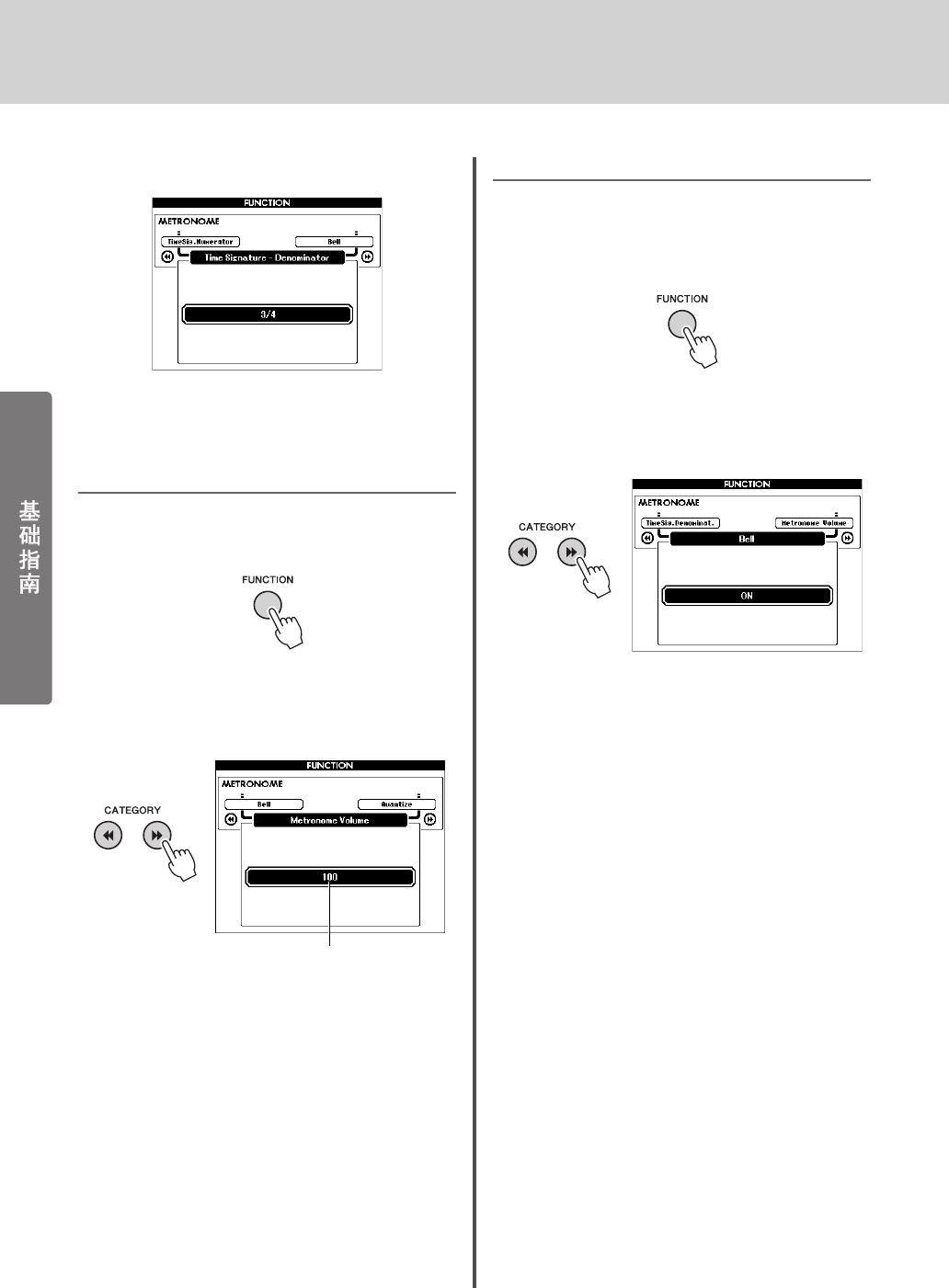
4转动数据轮选择“4”。
5播放节拍器确认设置。
调整节拍器音量
1按下[FUNCTION] (功能)按钮可以调出
FUNCTION (功能)画面。
2重复按下CATEGORY (类别) [r]或[f]
按钮可以选择“Metronome Volume” (节
拍器音量)。
3转动数据轮设置节拍器音量。
设定铃音
用该功能可以选择节拍器重音发声为铃声还是仅
“哒”声。
1按[FUNCTION] (功能)按钮。
2重复按下CATEGORY (类别) [r]或 [f]
按钮可以选择“Bell”。
3转动数据轮打开或关闭铃音。
节拍器音量
尝试演奏各种乐器音色
DGX-660 使用说明书 31
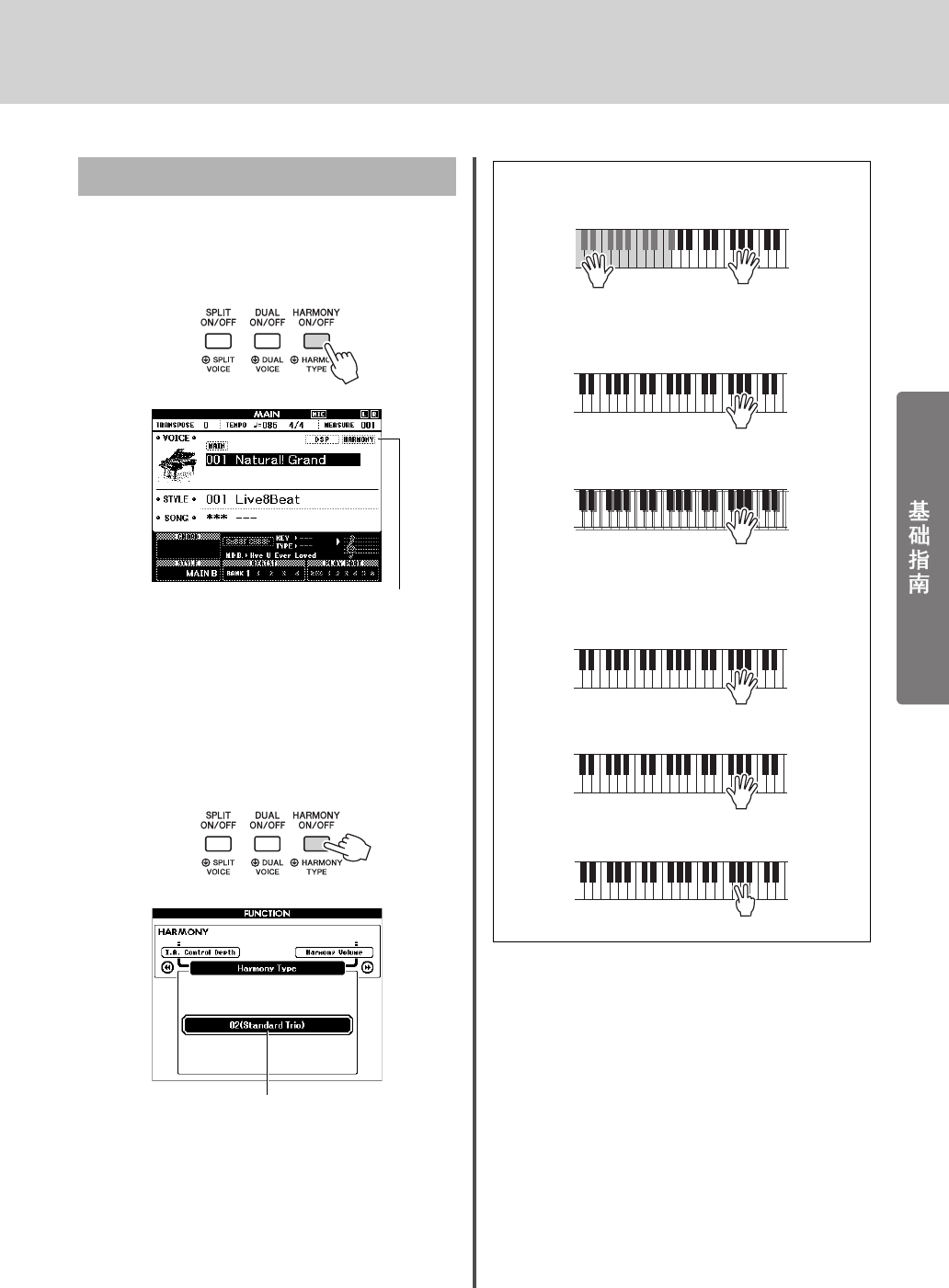
您可以为主音色添加和声音符。
1按[HARMONY ON/OFF] (和声开/关)按
钮打开和声功能。
虽然打开和声功能会为当前主音色选择一个适
当的和声类型,但您仍可选择不同的和声类
型。
2按住[HARMONY ON/OFF] (和声开/关)
按钮一秒以上,直到画面上出现“Harmony
Type”。
3转动数据轮选择所需的和声类型。
详见另外的数据列表。
不同和声类型的效果和操作是不同的。请参考
以下章节。
您可以在功能设置中调整和声音量 (第 74 页)。
添加和声
和声功能打开时会出现。
当前和声类型
按住一秒以上。
如何使每种和声类型发声
和声类型01-10、13
自动伴奏功能 (第 32 页)打开时,在键盘的
自动伴奏区内演奏和弦的同时按右手琴键。
和声类型15-18 (回声)
弹奏琴键。
和声类型19-22 (震音)
持续按住这些键。
和声类型23-26 (颤音)
同时按住两个键。
和声类型11 (1+5) 和12 (八度)
弹奏琴键。
和声类型14 (多种分配)
使用该效果时,主音色和双重音色都要设置
为开启状态。右手弹奏的音符会按弹奏的顺
序,交替地使用主音色和双重音色。
DGX-660 使用说明书
32
演奏伴奏
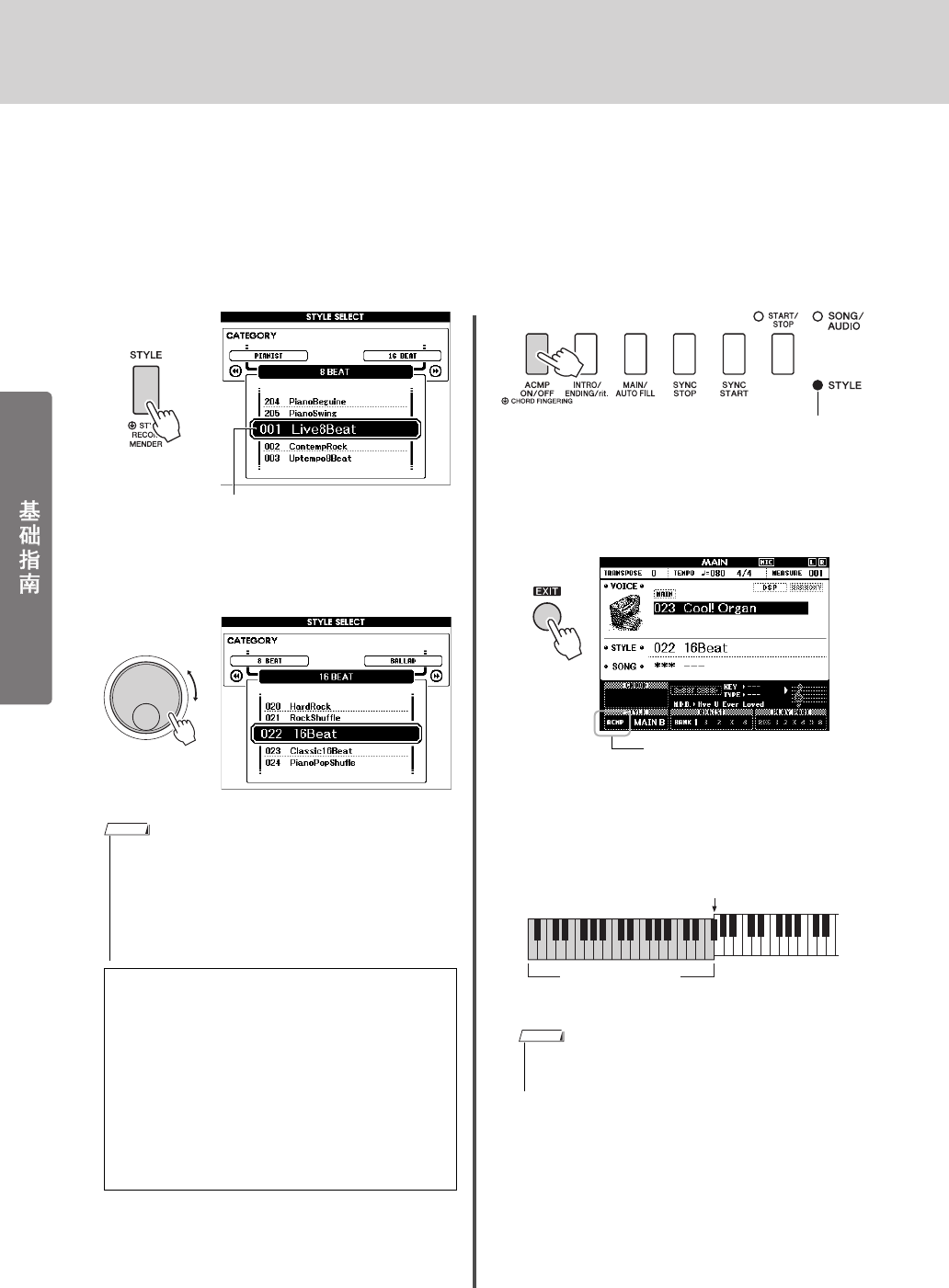
具有各种音乐流派的伴奏和节奏模板 (称作“伴奏”),包括流行、爵士等等。每种伴奏都带
有自动伴奏功能,只需用左手按下“和弦”,就会生成自动伴奏。这样您自己演奏就可以自动
创建全编制乐队或交响乐队的声音。
1按下[STYLE]按钮调出伴奏选择画面。
当前的伴奏编号和名称将高亮显示。
2用数据轮选择所需伴奏。
前面板上提供了伴奏一览表,另有单独的数据
列表。
3按下[ACMP ON/OFF] (伴奏型 开/关)按
钮打开自动伴奏功能。
4按下[EXIT]按钮可以返回MAIN画面,然后
确认自动伴奏功能是否已经打开。
当自动伴奏功能打开,分割点(54:F#2)左侧的
键盘区域变成“自动伴奏区域”,并且它的作用
只限于特定的伴奏和弦。
•
您还可以播放经由计算机 (请参考
“Computer-related Operations
(计算机相
关操作)
”—
第
8
页)发送到、或从
USB
闪
存(第
86
页)载入到本乐器闪存区中的伴
奏以及连接在本乐器上的
USB
闪存存储器
中的伴奏。这些伴奏的编号为
206
以上。
只播放节奏声部
按下[START/STOP]按钮,可以只启动节奏
声部的播放。要停止播放,再次按[START/
STOP]按钮。
请注意,某些伴奏,如“PIANIST”类别下的
伴奏,没有节奏声部。这些伴奏不会发出
声音,即使按下[START/STOP]按钮。当您
需要使用这些伴奏中的任意一种时,只能
执行步骤3及之后的步骤,才能让所有的伴
奏声部发声。
当前所选的伴奏
⌘
•
可在
FUNCTION
画面中指定分割点。详情,
请参考第
64
页。
当该功能打开时,印刷在按
钮下方的功能会被启用。
打开自动伴奏功能时会出现
ACMP标识。
自动伴奏区
分割点 (F#2)
⌘
演奏伴奏
DGX-660 使用说明书 33
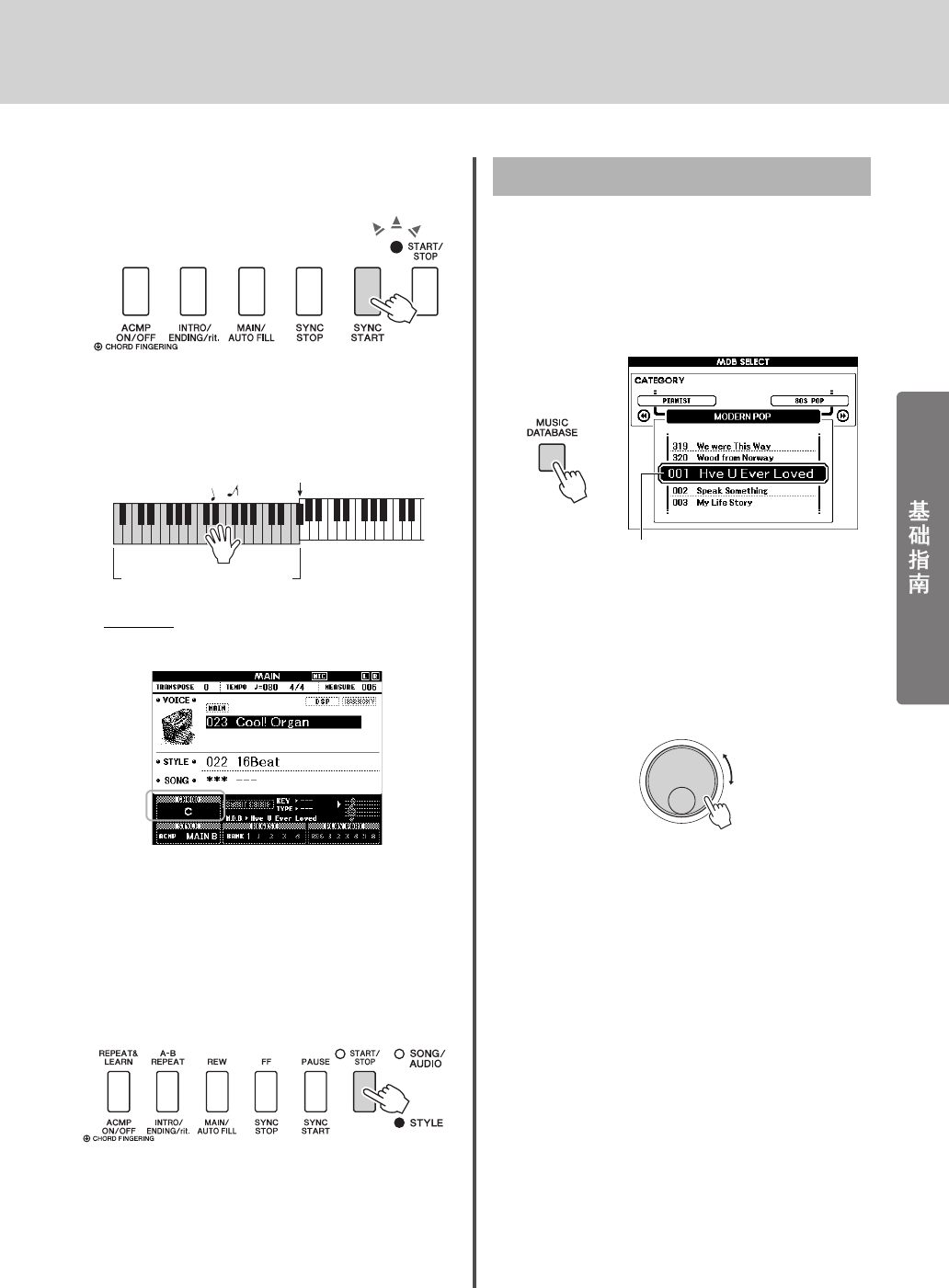
5按[SYNC START] (同步开始)按钮,打开
同步开始功能。
6在键盘的自动伴奏区演奏一个和弦,启动伴
奏的播放。
尝试用右手演奏旋律,用左手演奏和弦。
和弦显示
自动伴奏区域中被演奏的和弦会出现。
有关和弦的信息,请参考“和弦”(第 34 页)
或使用和弦词典功能 (第 65 页)。
您可指定演奏和弦音量。有关详细信息,请参
见第 63 页。
7按[START/STOP] (开始/停止)按钮停止
播放。
可以使用“乐段”功能为伴奏的播放添加前奏、
尾奏和变奏。详情,请参考第 61 页。
如果觉得搜索和选择需要的伴奏和音色非常困
难,可以使用该功能。从音乐数据库中,只通过
选择最喜欢的音乐流派,即可调出理想的设置。
1按下[MUSIC DATABASE] (音乐数据库)
按钮调出音乐数据库选择画面。
自动伴奏和同步开始功能都会自动打开。
2用数据轮选择需要的音乐数据库。
该操作可以调出已注册到所选音乐数据库的诸
如音色和伴奏的面板设置。单独的数据一览便
中带有音乐数据库一览表。
3按照本页中前述步骤6-7中的介绍内容演奏
键盘。
打开同步开始功能
时闪烁。
自动伴奏区
分割点
使用音乐数据库
音乐数据库名称
演奏伴奏
DGX-660 使用说明书
34
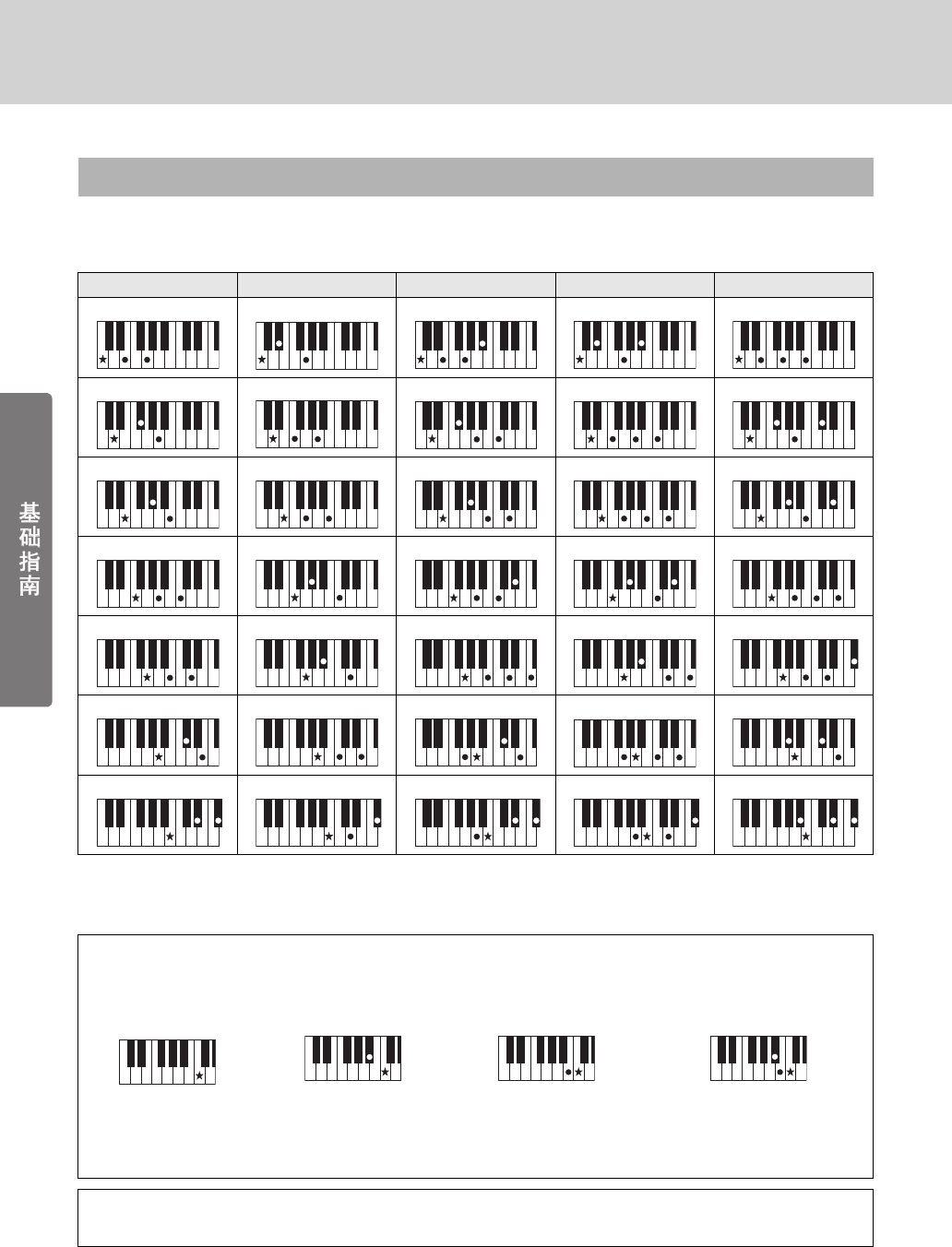
本和弦列表为不熟悉和弦的用户提供了一些常用和弦的音符。由于还有很多非常实用的和弦以及很多不
同的应用方法,因此请另外参阅市售的和弦书籍深入研究。
表示根音。
•
大量和弦变奏类型与上述和弦类型一样可以识别。
•
根据和弦类型,转位可以与
“
根音
”
位置中的用法一样使用。
•
音符被消减时某些和弦类型不能被识别。
和弦
大调和弦 小调和弦 七和弦 小七和弦 大七和弦
C
Cm
7
C
Cm7
CM
7
D
Dm
7
D
Dm
7
DM
7
E
Em
7
E
Em
7
EM
7
C
F
Fm
7
F
Fm
7
FM
7
G
Gm
7
G
Gm
7
GM
7
A
Am
7
A
Am
7
AM
7
B
Bm
7
BBm
7
BM
7
单指和弦
此方法可供您用一、二或三根手指在键盘的伴奏区单指演奏和弦。
对于“C”根音
要演奏大调和弦
按下和弦的根音
()音符。
要演奏小调和弦
按根音音符及其左侧
最近的黑键。
要演奏七和弦
按根音音符及其左侧
最近的白键。
要演奏小七和弦
按根音音符及其左侧最近
的黑、白两键 (总共三个
键)。
更改和弦指法类型
这里是三种不同的和弦指法类型。详情,请参考第 64 页。
C
Cm
C7
Cm7
演奏伴奏
DGX-660 使用说明书 35
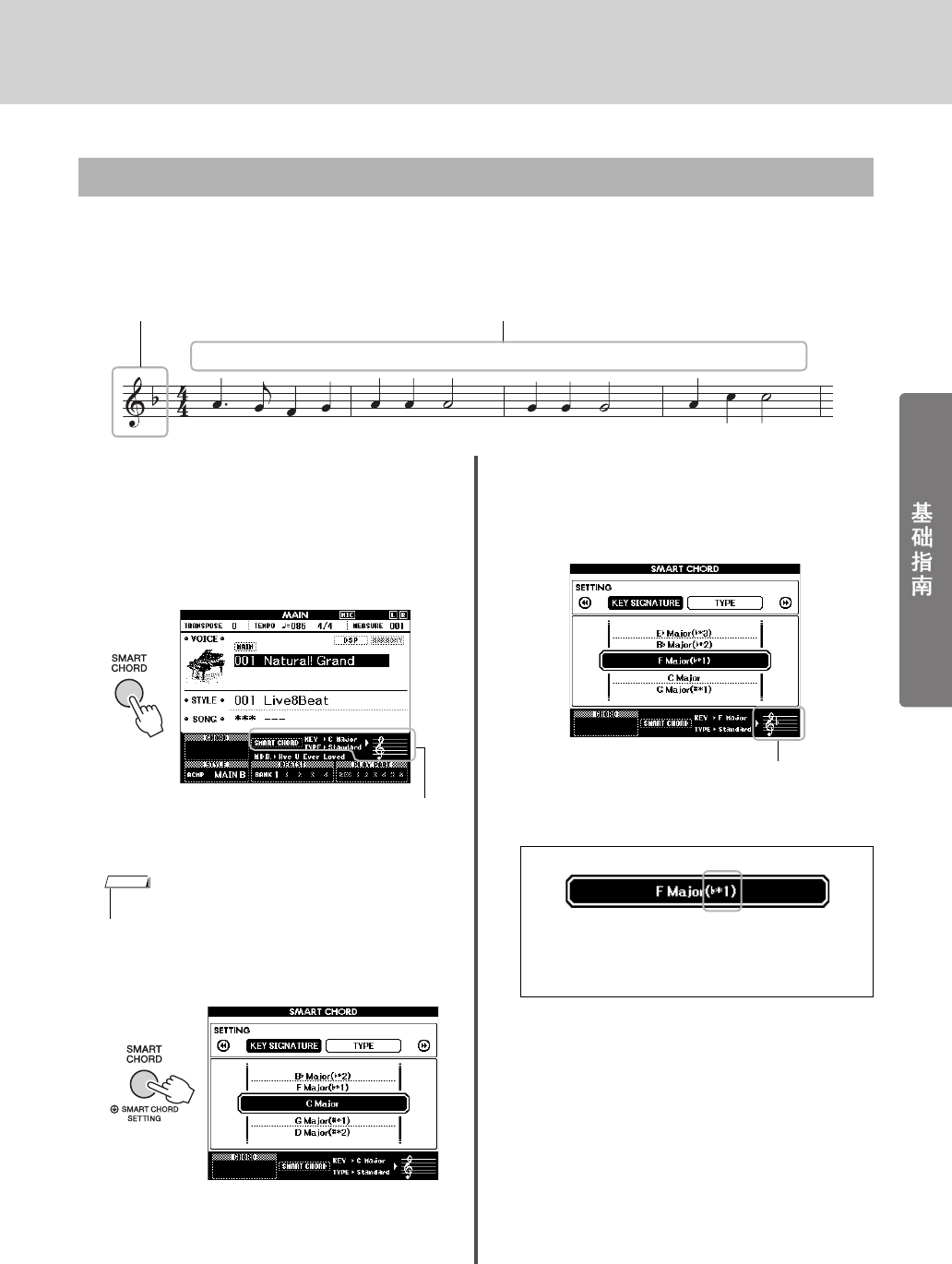
如果想全面享受演奏多种和弦的乐趣,但又不知如何演奏正确的和弦,此时智能和弦功能就非常实用。
只要您知道所演奏音乐是什么调,即使不懂任何大调、小调、增减调等的和弦指法,也能只用一根手指
控制伴奏。无论何时按下单个音符,适合这种音乐流派的正确和弦就将发声,就好像正在演奏“正确”的
和弦。
1按照第 32 页的步骤1-2 选择您演奏时要使用
的伴奏。
2按下[EXIT] (退出)按钮返回MAIN画面。
3按下[SMART CHORD]按钮打开智能和弦功
能。
4按住[SMART CHORD]按钮,直到SMART
CHORD设置画面出现。
5在KEY SIGNATURE页面中,用数据轮选择
调号。
确保选择的调号与您乐谱上或要演奏的调号相
同。在显示屏的右下角检查调号显示结果。
使用智能和弦功能
调号 (F大调) 和弦类型
FF#dim GmC7FC7
•
按
[STYLE]
按钮之后,智能和弦就会打开。
当智能和弦功能打开,会显示当前
智能和弦设置、 KEY和TYPE。
⌘
按住一秒
以上。
由于画面中升号或降号的数量会显示在调
号的右侧,所以您也可以通过数升降号的
数量找到需要的调号。
显示选定的调号。
将它设定为与您乐谱相同的调号。
演奏伴奏
DGX-660 使用说明书
36
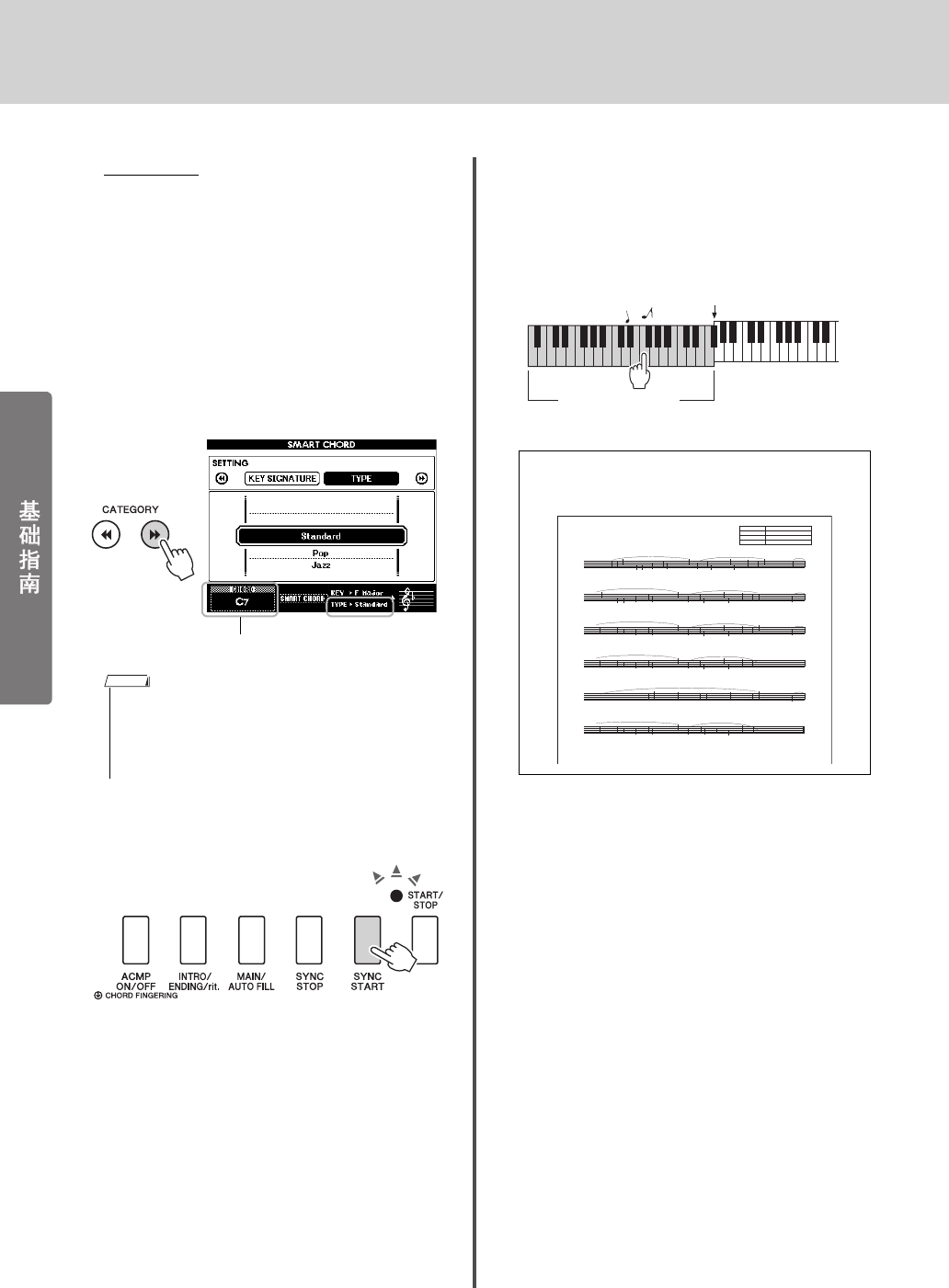
TYPE页面:
音乐流派决定了组成和弦的音符在自动伴奏区
域中特定的和弦化排列方式,该页提供了五种
不同的音乐流派类型。尽管在步骤1中选择一
个伴奏能自动设定最佳的类型,但如果需要,
您还是可以从这里选择不同的类型,制造更多
的和弦效果。要达到该目的,可以从SMART
CHORD (智能和弦)画面中按下CATEGORY
(类别) [f]按钮,选择TYPE页面,然后用
数据轮选择一种类型。
单独的数据列表中所包含的智能和弦图表,提
供了实际和弦分配方式。
6按[SYNC START] (同步开始)按钮打开同
步开始功能。
7根据乐谱或您演奏的和弦进程,用左手只演
奏根音键。
弹下一个键会启动伴奏的播放。您可以参考第
35 页的乐谱,依次尝试F - F# - G - C - F - C的
和弦进程。
8按下[SMART CHORD]按钮关闭智能和弦功
能。
•
每种音乐类型都只采用该种伴奏最典型和常
规的和弦进程。
•
乐曲录音过程中,画面左下角显示的和弦根
音可能与录制好的乐曲播放时的根音不同。
表示您演奏的和弦
⌘
单独的数据列表中,包含智能和弦功能的
谱例。
自动伴奏区
分割点
&bc œ.
œJ
œ œ œ
FC7
˙œœ
F
.
œj
œœœ
C7
.˙ œ
F
&b
5
.œ J
œ œ œ
C7
˙œœ
F
.
œj
œœœ
C7
.˙ œ
F
&b
9
.
œJ
œœœ
FB
b˙œœ
F
.
œj
œœœ
C7
.˙ œ
F
&b
13
.
œJ
œœœ
FB
b˙œœ
FF
#
dim7
.
œj
œœœ
C7/G C7
w
F
&b
17
w
w
F
˙
˙˙
˙
C
#
dim7
˙
˙˙
˙
DmC
..
˙
˙œ
F
&b
21
.
œJ
œœœ
FB
b˙œœ
FF
#
dim7
œœœœ
Gm7 C7
w
F
Keyboard Voice
Style
Key Signature
Type
No.001 Natural! Grand Piano
No.184 Learning 4-4
F Major (b* 1)
Standard
演奏伴奏
DGX-660 使用说明书 37
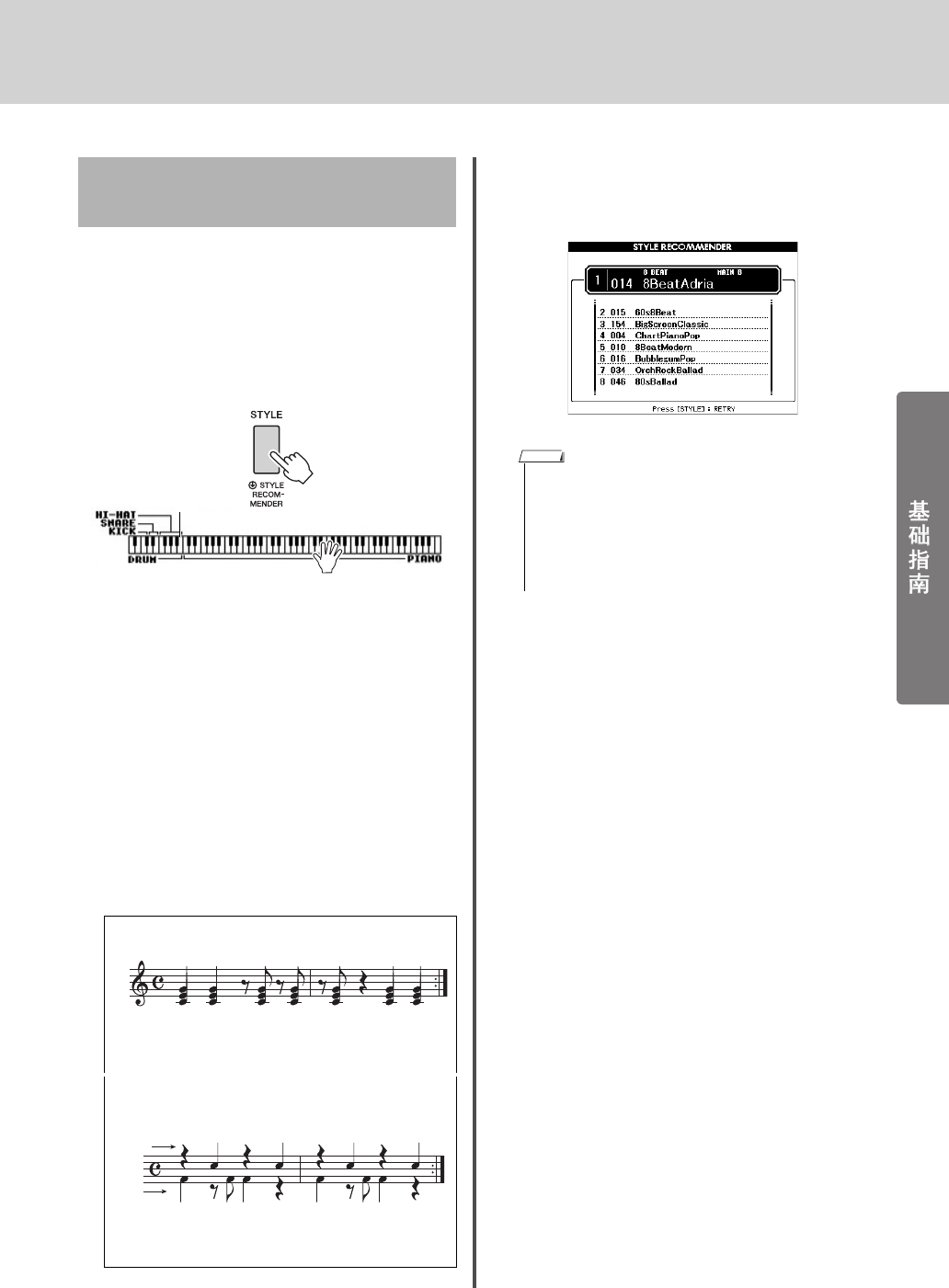
这种方便的功能可以根据您演奏的1-2小节音乐的
节奏,为您提供最佳伴奏的“建议”。
1按住[STYLE] (伴奏)按钮一秒钟以上,调
出STYLE RECOMMENDER (伴奏型助
手)画面。
键盘以B0键分成如下2个区域 (鼓和钢琴)。
鼓组乐器 (底鼓、军鼓和立镲)分配到左手
区域,同时钢琴音色分配到键盘的右侧区域。
2搜索需要的伴奏。
2-1 按下[START/STOP]按钮启动节拍器。
显示屏上出现“WAITING” (等待)字样。
如果需要,可以用[+]/[-]按钮选择节拍,
用[TEMPO/TAP]按钮调节速度 (第 63
页)。
2-2 “WAITING”出现的同时,跟随节拍器在
鼓组或键盘区域演奏1-2小节您想要的节
奏。
下面是两个操作实例。
您演奏键盘的时值会被分析几秒钟,然后
从建议度最高的伴奏开始播放。另外,候
选的其它推荐伴奏会开列在画面中。
3听着推荐度最高的伴奏,一边在PIANO区
域(步骤1中)演奏和弦。
您还可以用数据轮选开列在画面中的其它伴奏
进行尝试。如果在列表中找不到需要的伴奏,
可以按下[STYLE]按钮,然后返回步骤2-2。
4当您找到了满意的伴奏后,可以按下[EXIT]
按钮,从伴奏型助手画面中退出。
5跟随您刚刚查找到的伴奏演奏键盘。
为您的演奏调出最佳伴奏
(伴奏型助手)
示例 1:在键盘的钢琴区弹奏下列节奏。
Bossa Nova风格的伴奏或类似感觉的节奏
可能会列出在画面中。
示例 2:在键盘的特别鼓组区弹奏下列
节奏。
8-beat风格的伴奏或类似感觉的节奏可能
会列出在画面中。
B0
按住一秒以上。
军鼓
底鼓
•
只有
note-on
时值可以被分析。速度、音高
和音符长度会被忽略。
•
推荐的伴奏会按照您在
PIANO
区域中演奏
的最后和弦进行播放。
PIANO
区域会采用指
法和弦类型
“FullKeyboard”
(第
64
页)侦
测和弦。
⌘
DGX-660 使用说明书
38
播放乐曲和音频文件
本乐器中有两种数据可以录音和播放:乐曲和音频文件。您不仅可以播放并欣赏这些乐曲和音
频文件,还可以随着乐曲/音频的播放在键盘上演奏。
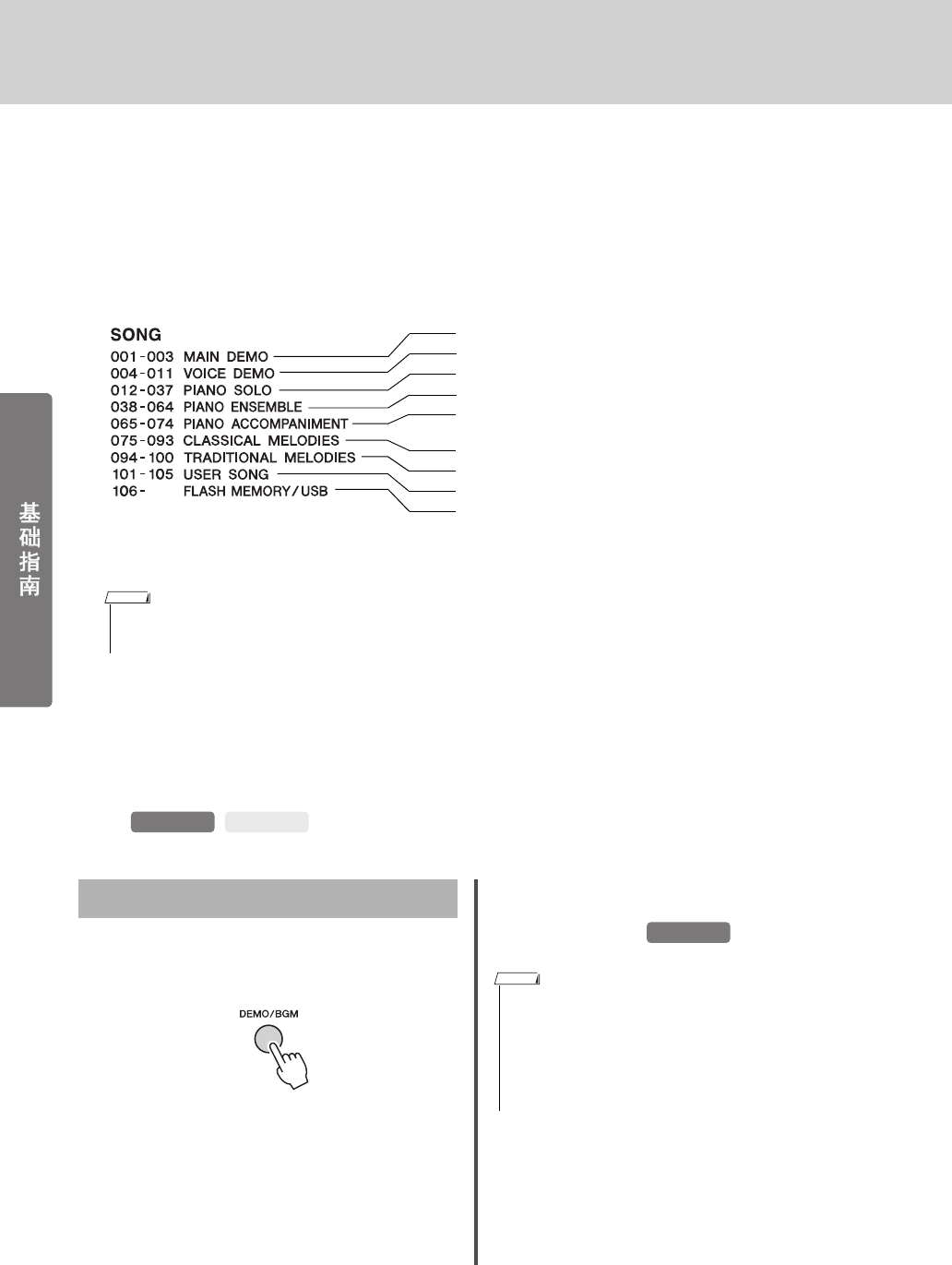
• 乐曲
乐曲按类别排列如下,使您能从需要的类别中轻松找到。序号001–100为预设乐曲,单独的数据列表中
包含完整的预设乐曲列表。序号101–105是您已经录制到本乐器中的乐曲,从序号106开始向后,是本乐
器内部闪存和乐器上所连接的USB闪存中的SMF (标准MIDI文件)格式MIDI文件。
•音频文件
市售的WAV 格式音频文件 (扩展名:具有44.1 kHz采样率/16 bit采样规模的立体声.wav文件)和您自己
录制到USB闪存的音频文件都可以播放 (第 49 页)。
乐曲文件和音频文件的功能应用性也不同。本书中,下列图标代表介绍内容是否单独适用于乐曲或音频
文件。
实例: … 表示说明内容仅适用于乐曲。
这是一种声音音色和特性的特殊演示方式。按下
[DEMO/BGM]按钮可以让全部示范曲开始连续播
放,并依次调出多个显示画面。
若要停止播放,可以按[DEMO/BGM]按钮或
[START/STOP]按钮。
请注意,任何带有“”标识的乐曲相关
功能,在示范曲中都不能应用。
•Songbook
中提供了预设乐曲 (除了示范曲和乐曲
1–11
)的乐谱数据,可以从网上免费下载
(第
8
页)。
-
让您了解本乐器先进的功能。
-
演示本乐器中众多实用的音色。
-
这些为钢琴独奏作品。
-
这些为钢琴合奏作品。
-
需要练习背景音乐 (伴奏)时,这些乐曲是理想的素材。
-
包括著名的古典音乐片段。
-
包括世界各国传统乐曲。
-
您录制于本乐器中的乐曲 (第
44
页)。
-
经由计算机 (参考
“Computer-related Operations
(计算机
相关操作)
”-
第
8
页)发送到、或从
USB
闪存 (第
86
页)
载入到本乐器闪存区中的乐曲 (
MIDI
文件)以及连接在本乐
器上的
USB
闪存中的乐曲 (
MIDI
文件)。
⌘
SONG AUDIO
欣赏示范乐曲
•
根据默认设置,按下
[DEMO/BGM]
(示范乐曲
/
背景音乐)按钮时,只有一首示范曲可以播放
和重复。该设置可以更改,从而让所有预设乐
曲播放,或让
USB
闪存中的所有乐曲和音频文
件进行播放。提供了
5
种播放编组设置只需选择
一个适合您自己的编组 (第
66
页)。
SONG
⌘
播放乐曲和音频文件
DGX-660 使用说明书 39
使用USB闪存之前,确保认真阅读第 80 页上的
“使用USB TO DEVICE端口时的注意事项”章节。
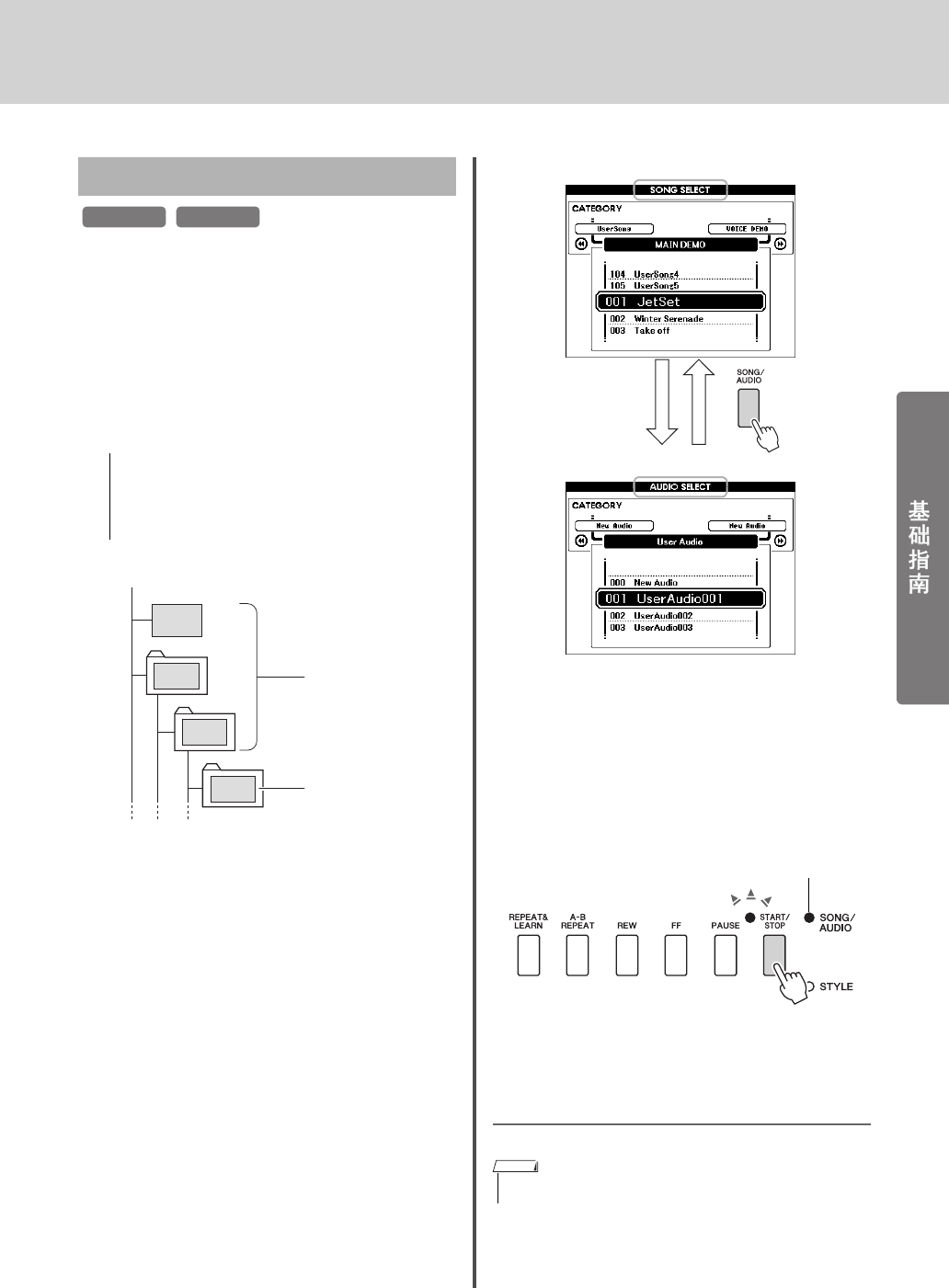
1如果希望播放USB闪存中的音频或乐曲,要
先将USB闪存连接到USB TO DEVICE端
口。
播放位于USB闪存上的音频文件。
2按下[SONG/AUDIO]按钮一次或两次,调出
用于选择乐曲的SONG SELECT画面,或
者调出用于选择音频的AUDIO SELECT画
面。
可用的乐曲或音频文件都会在画面中列出。
如果USB闪存已连接好,反复按下[SONG/
AUDIO] 按钮可以在两个画面之间切换:
SONG SELECT和AUDIO SELECT。如果USB
闪存没有连接,则该操作只能调出SONG
SELECT画面。
3使用数据轮选择所需的乐曲或音频文件。
选择乐曲时,请参考第 38 页上的一览表。
4按[START/STOP] (开始/停止)按钮开始
播放。
要停止播放,再次按[START/STOP] (开始/停
止)按钮。
您可以调节乐曲音量 (第 67 页)和音频音量
(第 67 页)。
调节乐曲的速度
与调整伴奏速度的方法相同。请参见第 63 页。
播放乐曲或音频文件
•
要播放
USB
闪存上的文件,文件必须存储在
USB
闪存的根目录或根目录的一级或二级文
件夹内。本乐器无法选择和播放保存在二级
文件夹内的三级文件夹中的文件。
SONG AUDIO
重要事项
USB闪存 (根目录)
文件
文件
文件
文件
可以选择/播放。
无法选择/播放。
•
音频播放的速度无法改变。
AUDIO SELECT画面
SONG SELECT画面
当该功能打开,印刷在按
钮上方的功能会被启用。
⌘
播放乐曲和音频文件
DGX-660 使用说明书
40
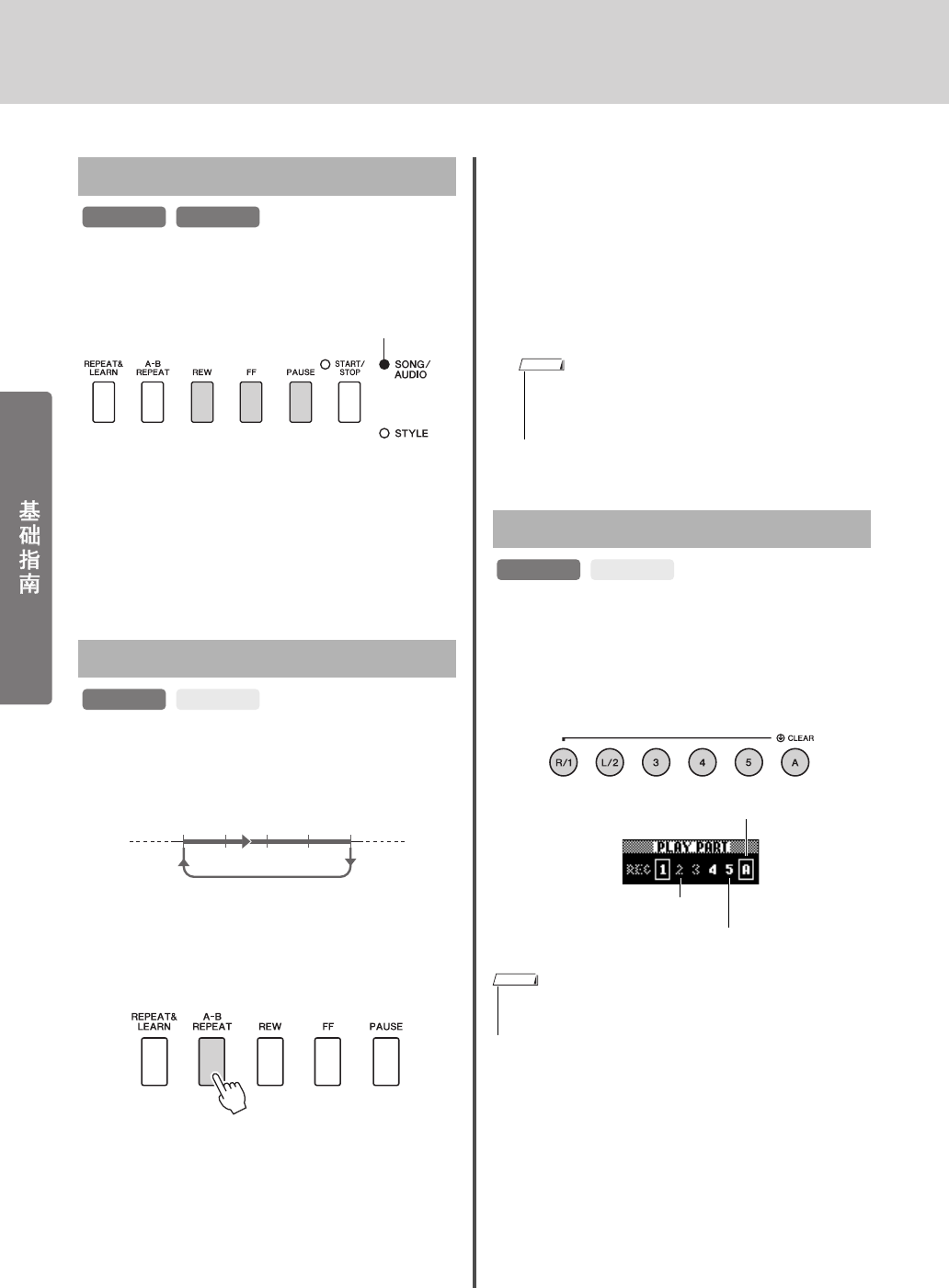
本乐器可以执行音频文件的快进[FF]、快倒
[REW]和暂停[PAUSE]等操作。
按下[REW]或[FF]按钮一次,可以将一首乐曲向
前/向后移动一个小节,或将音频文件移动一秒。
按住其中的某一个,可以持续向后/向前卷带。
播放过程中,按下[PAUSE]按钮可以暂停播放,
再次按下可以从该点重新开始。
您可以指定一首乐曲所需乐段,也可以通过设定
A点 (开始点)到B点 (结束点)反复播放该乐
段。
1开始乐曲的播放 (第 39 页)。
2当播放到达您要指定的开始点时,按下[A-B
REPEAT] (A-B重放)按钮设置A点。
3当播放到达您要指定的结束点时,再次按下
[A-B REPEAT] (A-B重放)按钮设置B
点。
现在将反复播放乐曲的A-B部分。
4如要取消反复播放,请按下[A-B REPEAT]
按钮。
要停止播放,按[START/STOP] (开始/停止)
按钮。
乐曲的每个“音轨”会充当不同的声部——旋律、
打击乐、伴奏等。每个音轨都可以被静音,让您
自己演奏所静音的声部。
重复按下需要的音轨按钮可以切换打开/关闭状
态。
快进、快倒和暂停
A-B重放
SONG AUDIO
当该功能打开,印刷在按钮
上方的功能会被启用。
SONG AUDIO
AB
•
如果要将起点
“A”
设在乐曲的最开头,请在
开始播放乐曲之前按
[A-B REPEAT]
(
A-B
重放)按钮。
打开/关闭各音轨
•
最多可以同时按下
2
个音轨按钮,实现打开
/
关
闭操作。
⌘
SONG AUDIO
音轨将被播放。
音轨被静音。
音轨中无数据。
⌘
播放乐曲和音频文件
DGX-660 使用说明书 41
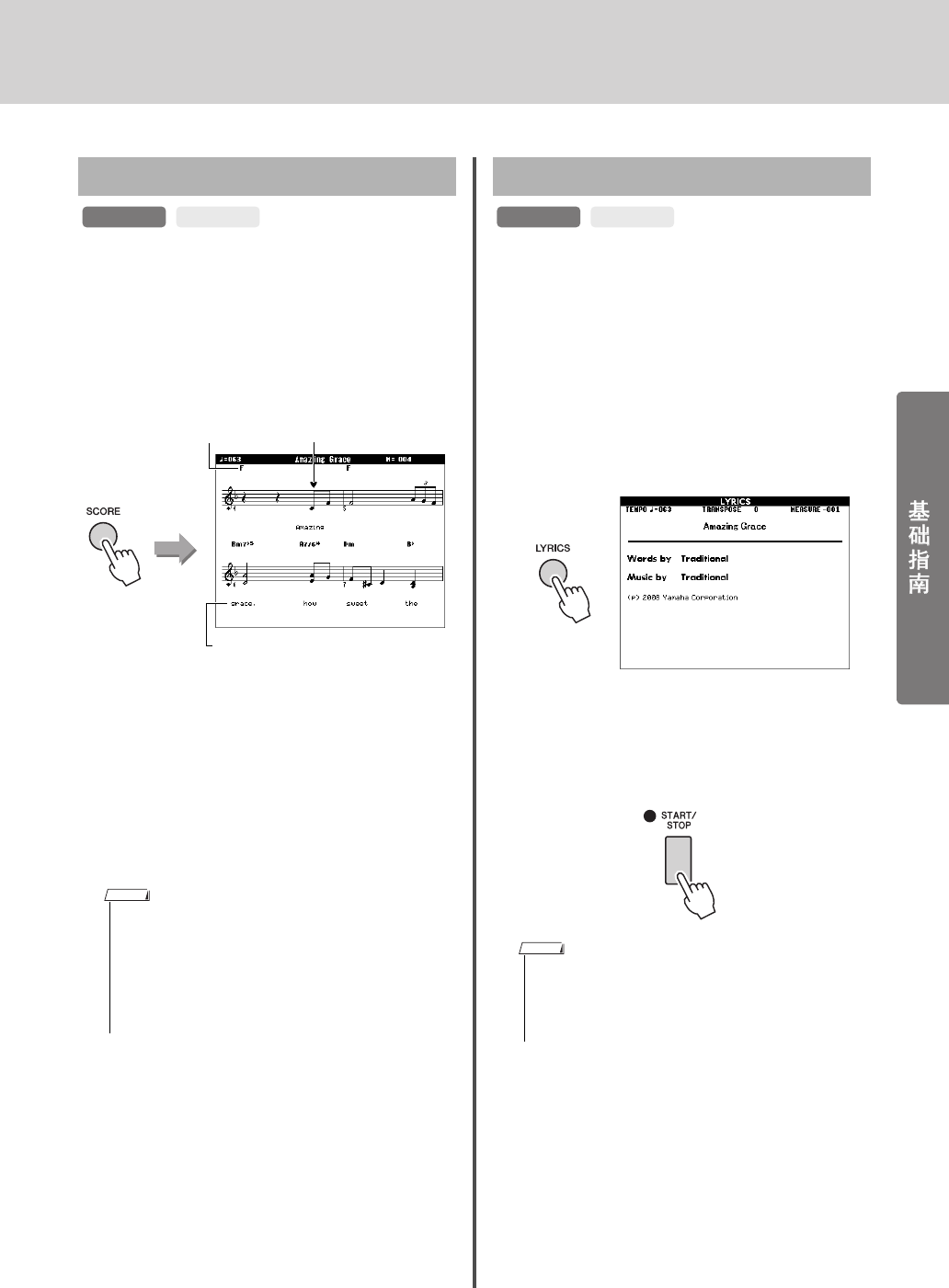
你可以在屏幕上显示乐曲文件的乐谱 (乐谱)。
1选择一首乐曲 (第 39 页上的步骤1-3)。
2按[SCORE] (乐谱)按钮调出乐谱画面。
每次按下该按钮,显示的乐谱会在单行和双行
之间进行切换。
在包含和弦与歌词数据的乐曲的单行谱表画面
中,和弦与歌词都将显示。
3按[START/STOP]按钮开始播放乐曲。
标记移动到表示当前位置的地方。
如果在这时将乐曲声部静音,只能听到自己演
奏的声音,这样就可以看着乐谱进行演奏。有
关乐曲静音的详细信息,请参见第 40 页。
4按下[EXIT] (退出)按钮返回MAIN画面。
当选择的乐曲包含歌词数据时,可以在播放期间
在乐器的屏幕上查看歌词。
1选择乐曲38 (第 39 页上的步骤1–3), 这
是唯一一首提供歌词显示的内建乐曲。
2按下[LYRICS] (歌词)按钮可以调出歌词
画面。
此时乐曲的名称、词作者及曲作者将出现在画
面上。
3按下[START/STOP] (开始/停止)按钮。
此时乐曲将开始播放,同时画面上显示歌词与
和弦。歌词将以高亮显示,指示当前在乐曲中
的位置。
4按下[EXIT] (退出)按钮返回MAIN画面。
显示乐曲乐谱
•
乐曲带有很多歌词时,歌词可能会显示为一
小节
2
行,和
/
或某些歌词或和弦可能被简
化。
•
使用量化功能 (第
75
页)后,难以辨读的
细小音符将会比较容易辨读。
•
双行乐谱中没有和弦和歌词显示。
SONG AUDIO
指针和弦
歌词
⌘
显示歌词
•
包括
XF
格式在内的市售乐曲文件 (第
10
页),只要是包含歌词数据的标准
MIDI
文件
格式,就能兼容歌词显示功能。某些文件可
能无法显示歌词画面。
SONG AUDIO
⌘
DGX-660 使用说明书
42
使用乐曲教程功能
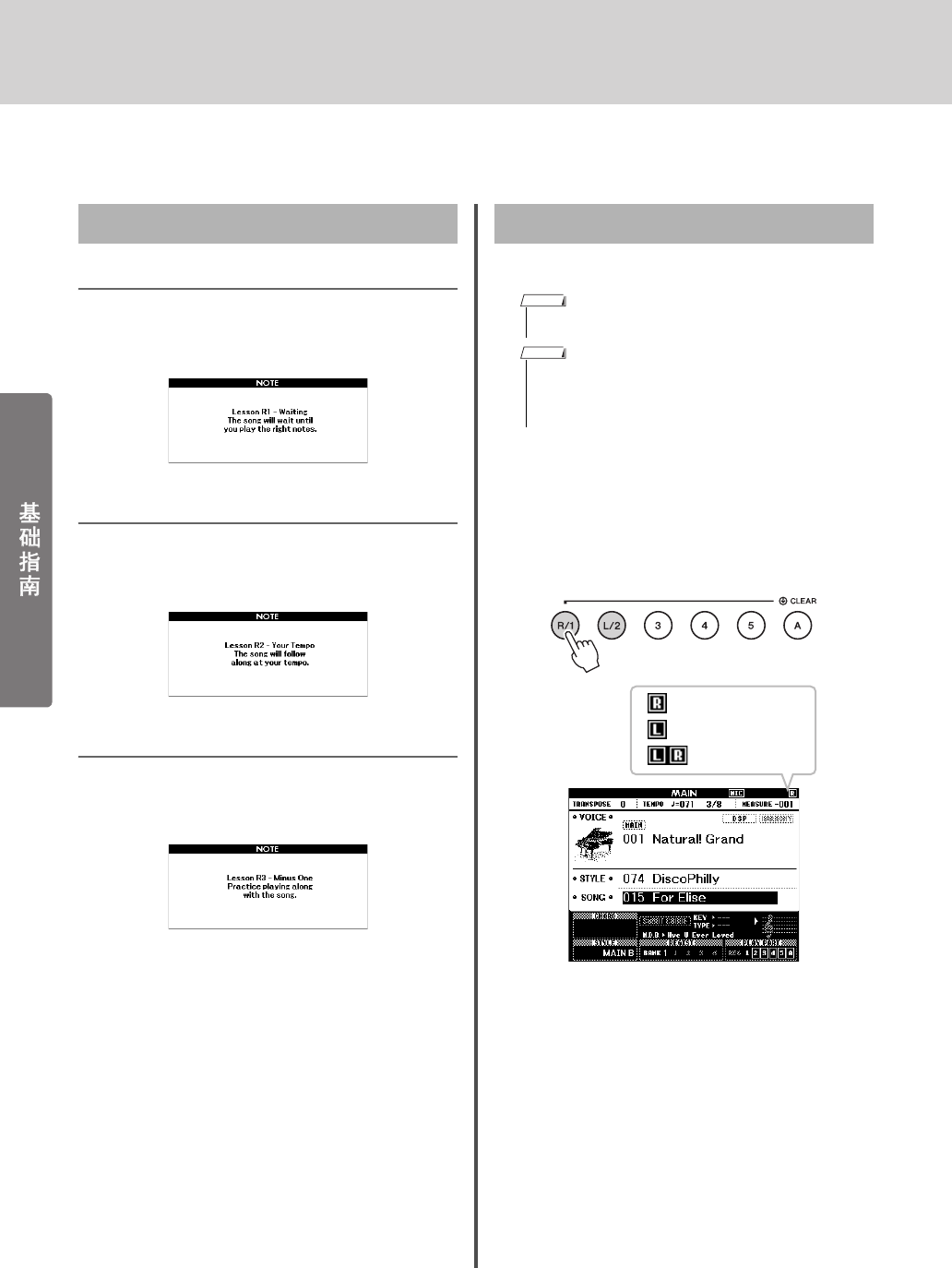
您可以选定乐曲作为左手、右手或双手教程。现在我们可以体验一下三种教学类型。
教程1—Waiting (等待)
在本教学中试着演奏显示屏中出现的正确音符。
乐曲会一直等到您演奏了正确的音符后再继续下
去。
教程2—Your Tempo (你的速度)
在本教学中试着用正确的时值,演奏显示屏中出
现的音符。乐曲的播放速度会改变为您的演奏速
度。
教程3—Minus One (隐去)
您可以通过此教程完善您的技术。乐曲将按正常
速度播放,但会去掉您所选择的由自己演奏的声
部。边欣赏乐曲边演奏。
1选择所需乐曲作为教程 (第 39 页)。
2按下[EXIT] (退出)按钮返回MAIN画面。
3选择要练习的声部。
右手教程按[R/1]按钮,左手教程按[L/2]按钮;
如果是双手教程,则同时按[R/1]和[L/2]按钮。
当前所选的声部将出现在显示屏右上角。
乐曲教学的三种类型 随着乐曲教程进行练习
•
音频文件不能使用教学功能。
•
乐曲教学功能还可以应用到用户乐曲、
USB
闪存上的乐曲 (
SMF
格式
0
和
1
)或发送
/
载
入本乐器 (第
83
页和第
86
页)。
⌘
⌘
:右手教学
:左手教学
:双手教学
使用乐曲教程功能
DGX-660 使用说明书 43
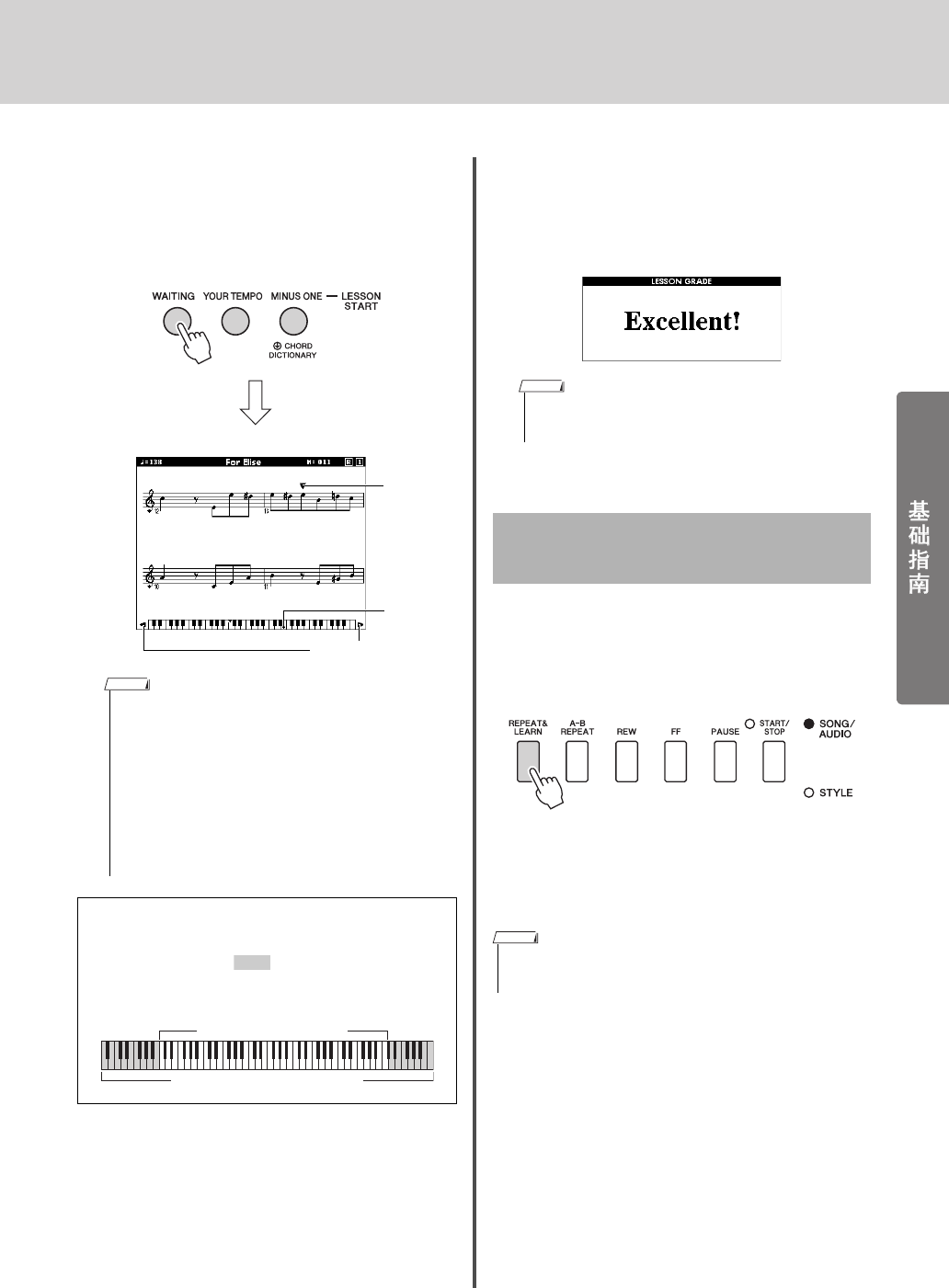
4按下需要的LESSON START按钮,
[WAITING]、[YOUR TEMPO]或[MINUS
ONE]启动乐曲教程的播放。
演奏屏显乐谱中出现的音符。画面中乐谱标记
和键位标记表示要演奏的音符。
要停止教程的播放,请按[START/STOP] (开
始/停止)按钮。即使在播放过程中,您也可
以按下[WAITING]、[YOUR TEMPO]或
[MINUS ONE]按钮改变教程序号。
5当教程播放结束后,可以在显示屏中查看您
的评价等级。
您的演奏会被评为4个级别:OK、Good、
Very Good或Excellent。评分画面出现后,教
程会再次从头开始。
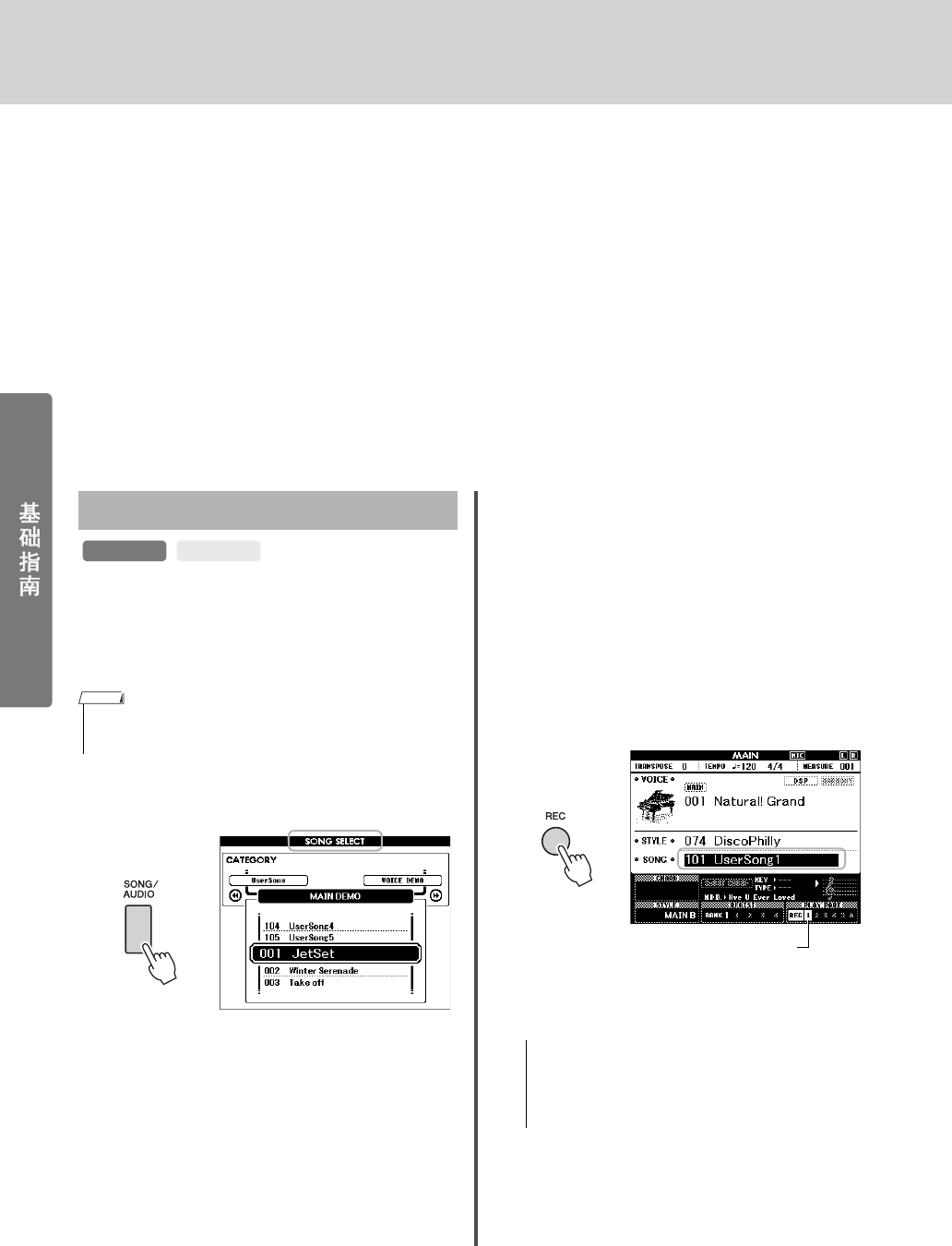
如果想在容易犯错误或难于演奏的特定部分进行
练习,就可以使用重放&练习功能。
在播放教程过程中按下[REPEAT & LEARN]
(重放&练习)按钮。
乐曲位置会向后移动4个小节,先播放一小节的数
拍,然后乐曲播放再次开始。四小节的播放将会
反复,并带有一小节的预备拍。
如要从该状态退出,再次按下该按钮。
•
屏显乐谱中的音符根据乐曲所采用音色的不
同,可能会显示为高八度或低八度 (或更
多)。
•
由于显示屏的限制,市售乐谱的屏显乐谱可
能稍有不同。使用教学功能时,还要确保参
考出现在屏幕底部的屏显键盘上的音符。您
可以从功能列表中的乐谱类别中改变量化参
数,从而调节出现在教学画面中的乐谱的外
观(第
75
页)。
向左或向右移动屏显键盘。
如果出现Over标识,按下[+]或[-]按钮可以让
键盘的隐藏区域 ( )出现在可视画面中。
请注意确实落在键盘区之外的音符无法在教程
中使用。
标记
-标记
Over指示灯
⌘
显示区 (61键)
实际键盘区 (88键)
•
评分功能可通过
FUNCTION
(功能)画面
的
“Grade”
项关闭 (第
75
页)。
让您的练习趋于完美——
重放&练习
•
在反复播放期间按数字键
[1]-[9]
,您就可以改
变重放
&
练习功能往回跳的小节数。
⌘
⌘
DGX-660 使用说明书
44
录制您的演奏
本乐器可以用下列两种方式录制您的演奏。
• 乐曲录音 (MIDI录音)
用这种方法,录音的演奏内容会以SMF (格式0)MIDI文件的格式在本乐器中存为用户乐曲。若想重新
录制特定的乐段或编辑音色等参数,请使用此方法。另外,如果想将自己的演奏逐个录制到每个音轨,
可以使用“录制到特定音轨”的乐曲录音方法。由于录音 (第 85 页)后用户乐曲可以转化为音频文件,
因此您可能想要使用乐曲录音 (用单独的音轨录音)功能先创建无法现场演奏出的复杂编曲,然后转换
为音频文件。用户乐曲大约可录制30000个音符。
• 音频录音 (第 49 页)
用这种方法,录制的演奏内容会以音频文件的格式录制到USB闪存。无需考虑录音声部即可实现录音。
因为录音默认保存为标准CD质量分辨率 (44.1kHz/16位)的立体声WAV 格式,所以可以使用计算机将
录音传输到便携式音乐播放器,并通过便携式音乐播放器播放。本乐器可以录制最长80分钟的单个录
音。
您最多可以录制5首自己的演奏,将其保存为用户
乐曲101到105。该操作用于从头开始录制全新乐
曲。如果您想重复录制特定的音轨,可以参考第
46 页的“录制到特定音轨中”章节。
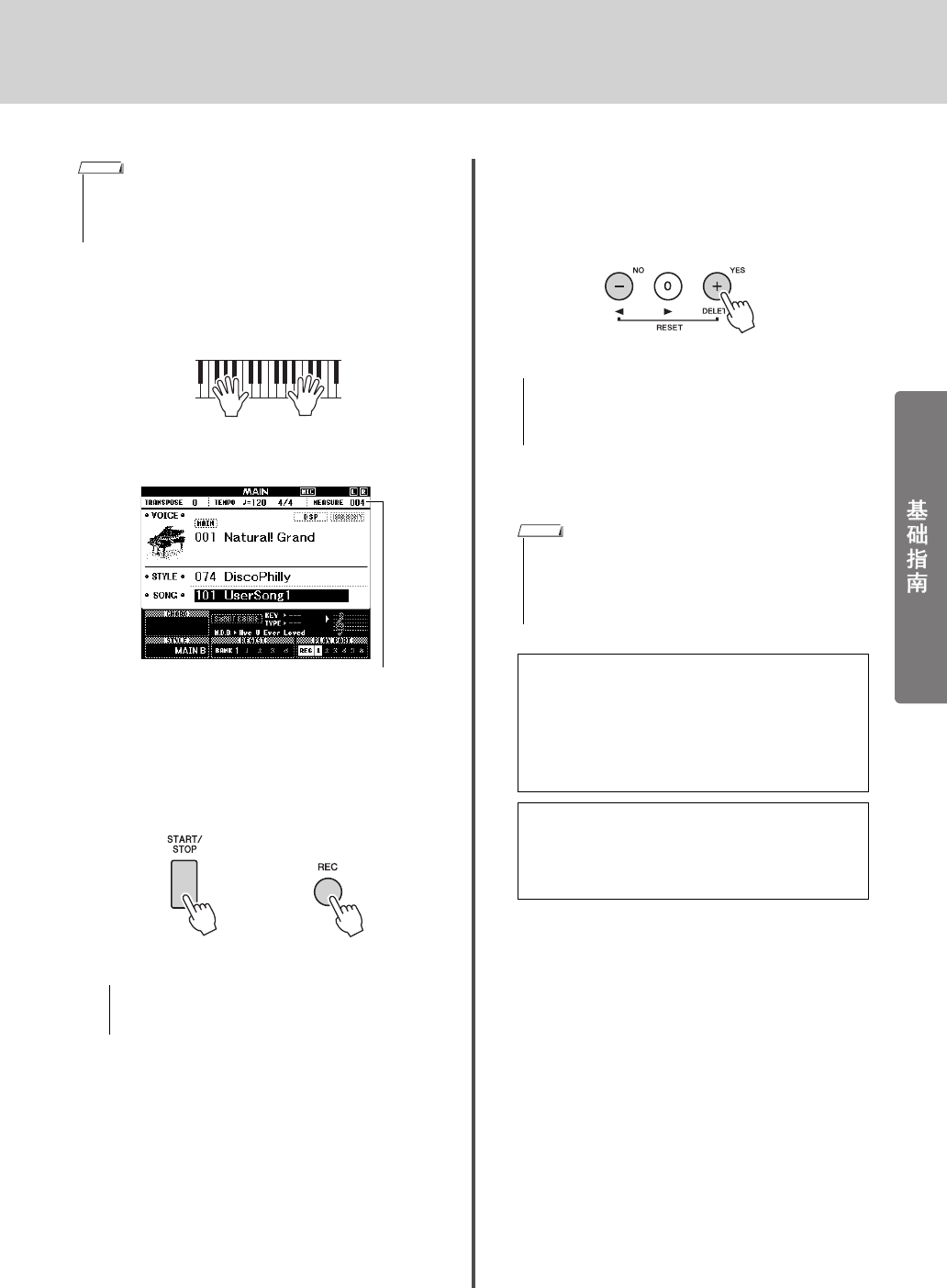
1按下[SONG/AUDIO]按钮一次或两次,调出
用于乐曲录音的SONG SELECT画面。
如果USB闪存已连接好,反复按下[SONG/
AUDIO] 按钮可以在两个画面之间切换:
SONG SELECT和AUDIO SELECT。如果USB
闪存没有连接,则该操作只能调出SONG
SELECT画面。
您可以用数据轮选择需要的用户乐曲。
2如果要录制带伴奏的乐曲,可以先按下
[STYLE]按钮再按[ACMP ON/OFF]按钮打
开ACMP功能。
一旦将ACMP设置为ON,就不能再调出
SONG SELECT或AUDIO SELECT画面,因为
调出上述画面的操作会将ACMP关闭。
3按[REC]按钮进入录制状态。
如果没有事先选定用户乐曲,本操作会选择最
低编号的未录音用户乐曲 (101-105)作为录
音目标位置。
要取消录制,按下[REC]或[EXIT]按钮。
乐曲录音
•
分割音色、节拍器、
AUX IN
(辅助输入)声音
和
MIC INPUT
(麦克输入)声音无法被录制。
SONG AUDIO
⌘
•
如果所有用户乐曲 (乐曲编号
101-105
)都
包含录制的数据,则会自动选择乐曲编号
101
。在这种情况下,您的录音会覆盖并删
除该乐曲任何先前的录音。
音轨1(和A)会被自
动选定为录音。
须知
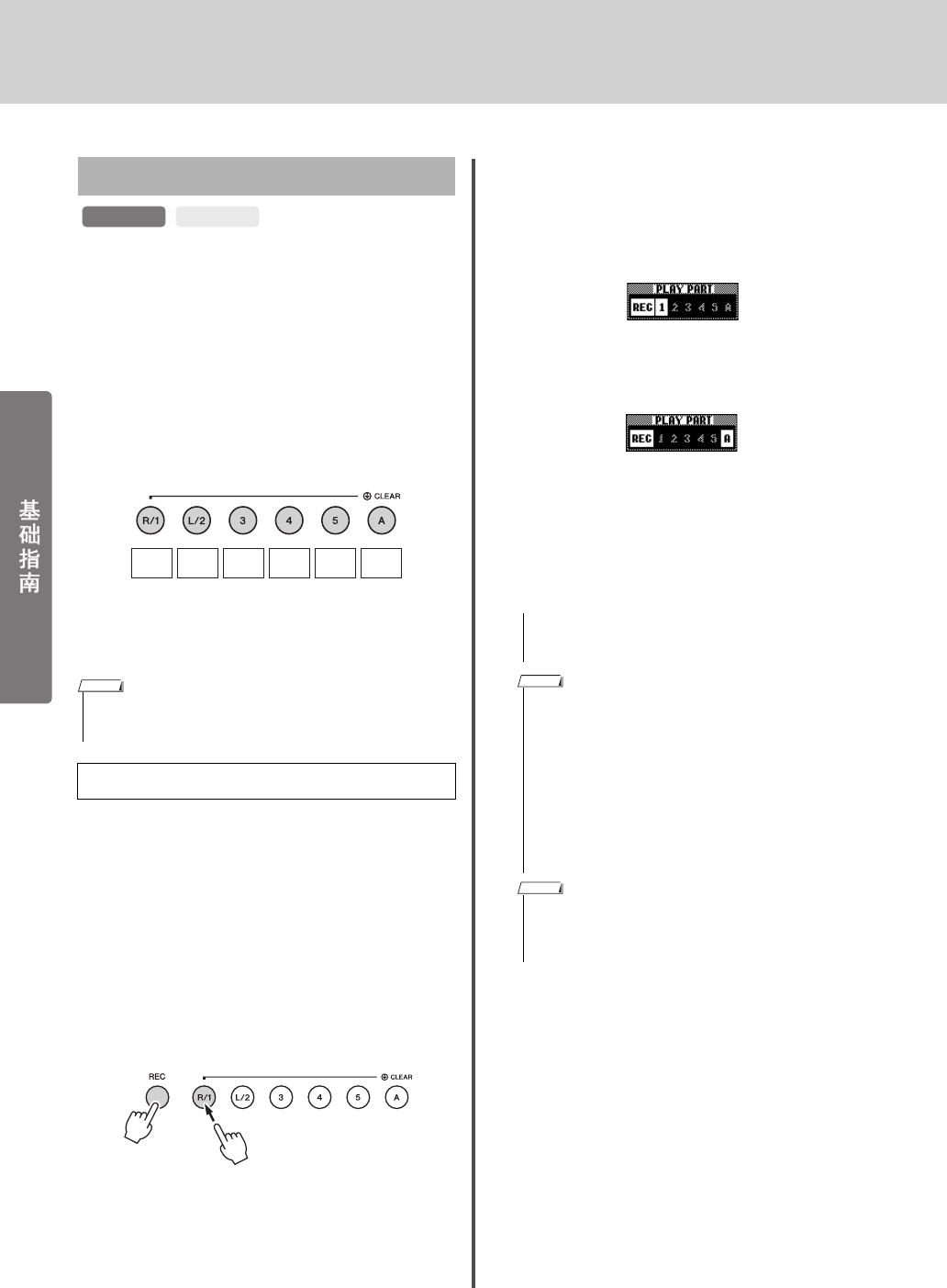
录制您的演奏
DGX-660 使用说明书 45
4弹奏键盘开始录音。
您也可以通过按[START/STOP] (开始/停止)
按钮启动录音。
在录音期间,画面上会显示当前小节。
5表演结束后,按下[START/STOP] (开始/
停止)或[REC]按钮可以停止录音。
停止录音时,会出现弹出信息,询问是否要保
存乐曲。
6按下[+] (YES)按钮保存乐曲。
乐曲会被保存为MIDI文件,存为编号101-
105。若要取消操作,请在提示时按下[-] (NO)
按钮。
7按[START/STOP]按钮可让您听到新录制的
演奏内容。
•
您可以在录音过程中使用节拍器,节拍器的声
音不会被录音。按下
[REC]
按钮以后,进入步
骤
4
之前要设定好拍号并启动节拍器。
•
没有执行保存操作的情况下选择了关闭了电
源,已录制的乐曲将丢失。
⌘
当前小节
或
须知
•
当画面上出现
“Now Writing…”
信息时,切
勿试图切断电源。否则可能会损坏闪存并导
致数据丢失。
•
如果按下
[-] (NO)
按钮回应确认信息,您就
可以选择电源关闭前保存乐曲还是选择另一
首乐曲。按住
[REC]
(录音)按钮直到出现
提示信息,然后按
[+] (YES)
按钮。
不能录制到乐曲的数据:
AUX IN (辅助输入)声音、节拍器声音、
制音共鸣效果、分割音色、制音共鸣的ON/
OFF状态、主EQ类型、输出增益、 I.A.控
制、 I.A.控制深度、 MDB、乐曲音量、移
调、调音、分割点等。
乐曲录音期间不能更改的数据
伴奏序号、 ACMP的ON/OFF状态、智能和
弦设置、伴奏音量、和弦指法、力度响应、
拍号等
须知
⌘
录制您的演奏
DGX-660 使用说明书
46
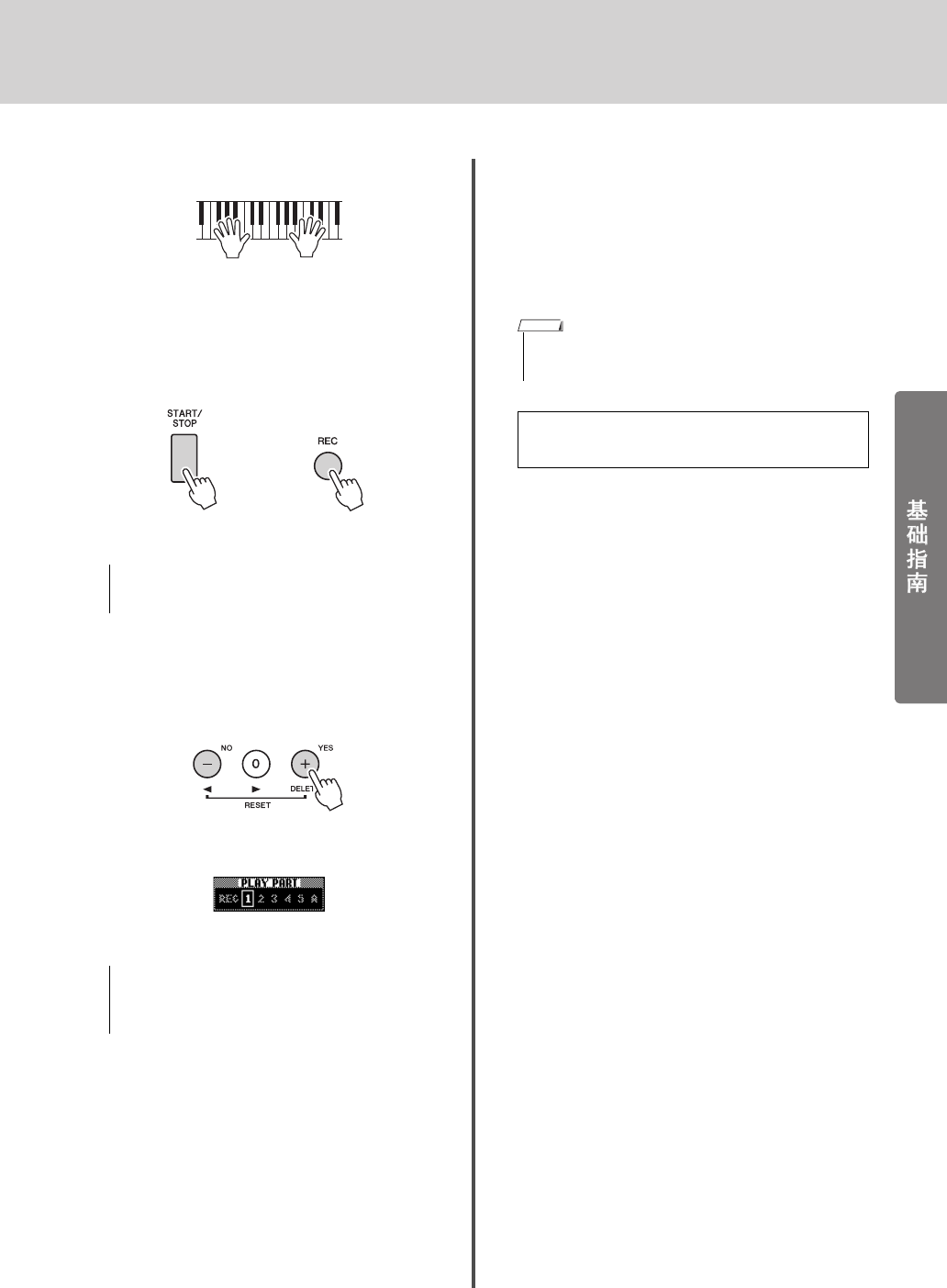
用乐曲录音方式,将您的演奏逐个录制到每条音
轨,可以创建包含6个音轨 (1–5和A)的乐曲。
例如录制钢琴曲时,可以将右手声部录制到音轨
1,然后将左手声部录制到音轨2,从而创建一个
很难用双手现场弹奏的复杂曲目。如要录制带有
伴奏播放的演奏内容,可以将伴奏录制到音轨9–
16,然后一边听着已录制的伴奏播放内容,一边
将旋律录制到音轨1。用这种方法,可以创建一首
可能非常难,甚至不可能在现场演奏出来的完整
乐曲。
音轨[1]–[5] 用来录制您的键盘演奏,如钢琴
片段。
音轨[A] 用于录制伴奏的播放。
1如要重录已存在的用户乐曲,可以选择需要
的用户乐曲。(执行第 44 页上的步骤1,然
后用数据轮从101–105中选择用户乐曲。)
如要从头开始进行录音,可以选择未录制过的
用户乐曲。
2要指定目标音轨,可以在按住[REC]按钮的
同时,按下[1]–[5]或[A]选择一个音轨。
要取消特定音轨的录音,可以按一次对应的音
轨按钮。
要录制键盘演奏内容,可以在[1]到[5]范围中
指定。(要录制双重音色键盘演奏内容,可以
在[1]到[3]范围中指定。)
要录制伴奏的播放,指定[A]。( ACMP会自动
打开。)
此时所选音轨将在画面上闪烁。
(当音轨1被指定)
(当音轨A被指定)
指定音轨A时,重复该步骤,可以从[1]–[5]中
指定更多音轨。
要取消录制,按下[REC]或[EXIT]按钮。
录制到特定音轨中
•
分割音色、节拍器、
AUX IN
(辅助输入)声音
和
MIC INPUT
(麦克输入)声音无法被录制。
录制之前,执行音色/伴奏选择等必要的设置。
SONG AUDIO
音轨
1
音轨
2
音轨
3
音轨
4
音轨
5
伴奏音轨
⌘
按下并按住
•
如果录制到一个包含以前所录制数据的音
轨,以前的数据将会被覆盖并丢失。
•
如果自动伴奏功能打开,且音轨
[A]
尚未录
制,某一个音轨 (
[1]–[5]
)被选定时,音轨
[A]
会被自动选择用于录音。如果只希望录
制到音轨
[1]–[5]
,请务必关闭伴奏音轨
[A]
。
•
如果步骤
1
中选定的用户乐曲已经包含有已
录制的伴奏数据,伴奏序号会自动设定为相
同的伴奏序号。如要选择另一种伴奏,可以
按下
[STYLE]
按钮,指定音轨
[A]
后,用数据
轮选择需要的伴奏。
•
您可以在录音过程中使用节拍器,节拍器的
声音不会被录音。按下
[REC]
按钮以后,进
入步骤
3
之前要设定好拍号并启动节拍器。
此时音轨1将高
亮显示。
此时音轨A将高
亮显示。
须知
⌘
⌘
录制您的演奏
DGX-660 使用说明书 47
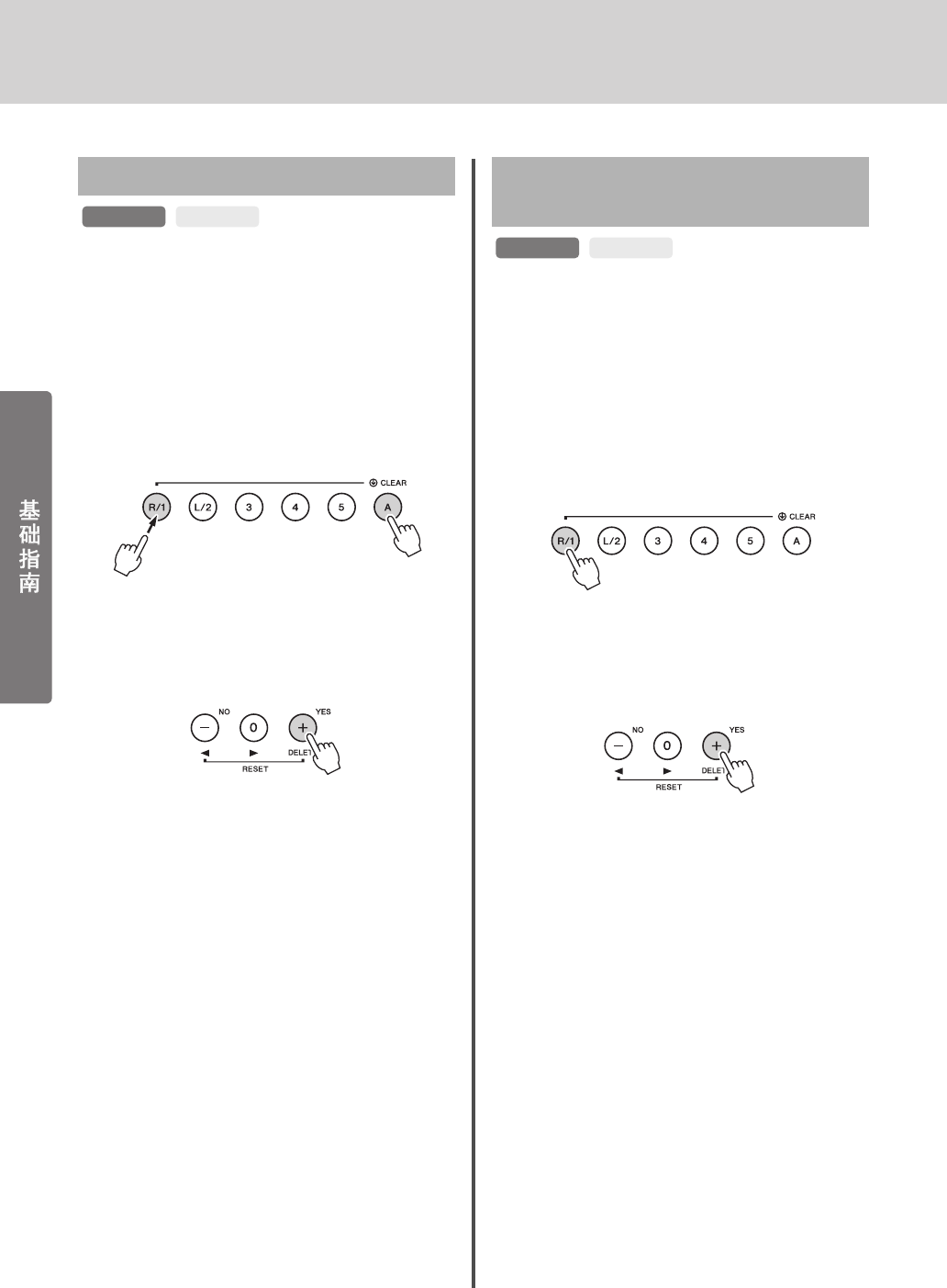
3弹奏键盘启动录音。
4表演结束后,按下[START/STOP] (开始/
停止)或[REC]按钮可以停止录音。
停止录音时,会出现弹出信息,询问是否要保
存乐曲。
5按下[+] (YES)按钮保存乐曲。
乐曲会被保存为MIDI文件,存为编号101-
105。若要取消操作,请在提示时按下[-] (NO)
按钮。
画面中已录制音轨的号码会有边框包围。
6按[START/STOP]按钮可让您听到新录制的
演奏内容。
7重复步骤2-6,您的演奏录制到另一个音
轨。
在步骤2中,选择没有录音数据的音轨。一边
演奏键盘一边试听已经录制的数据。
您可以用不同的音色,依次录制到[1]–[5]各音
轨。指定目标音轨前,按下[VOICE]按钮并选
择需要的音色,然后按下[EXIT]按钮。
•
没有执行保存操作的情况下选择了关闭电
源,已录制的乐曲将丢失。
•
当画面上出现
“Now Writing…”
信息时,切
勿试图切断电源。否则可能会损坏闪存并导
致数据丢失。
或
须知
须知
•
录制另一个音轨时,可以利用音轨按钮打开
或关闭已录音的音轨。
关于无法录制到乐曲的数据或乐曲录音过
程中不能更改的数据,请参考第 45 页。
⌘
录制您的演奏
DGX-660 使用说明书
48
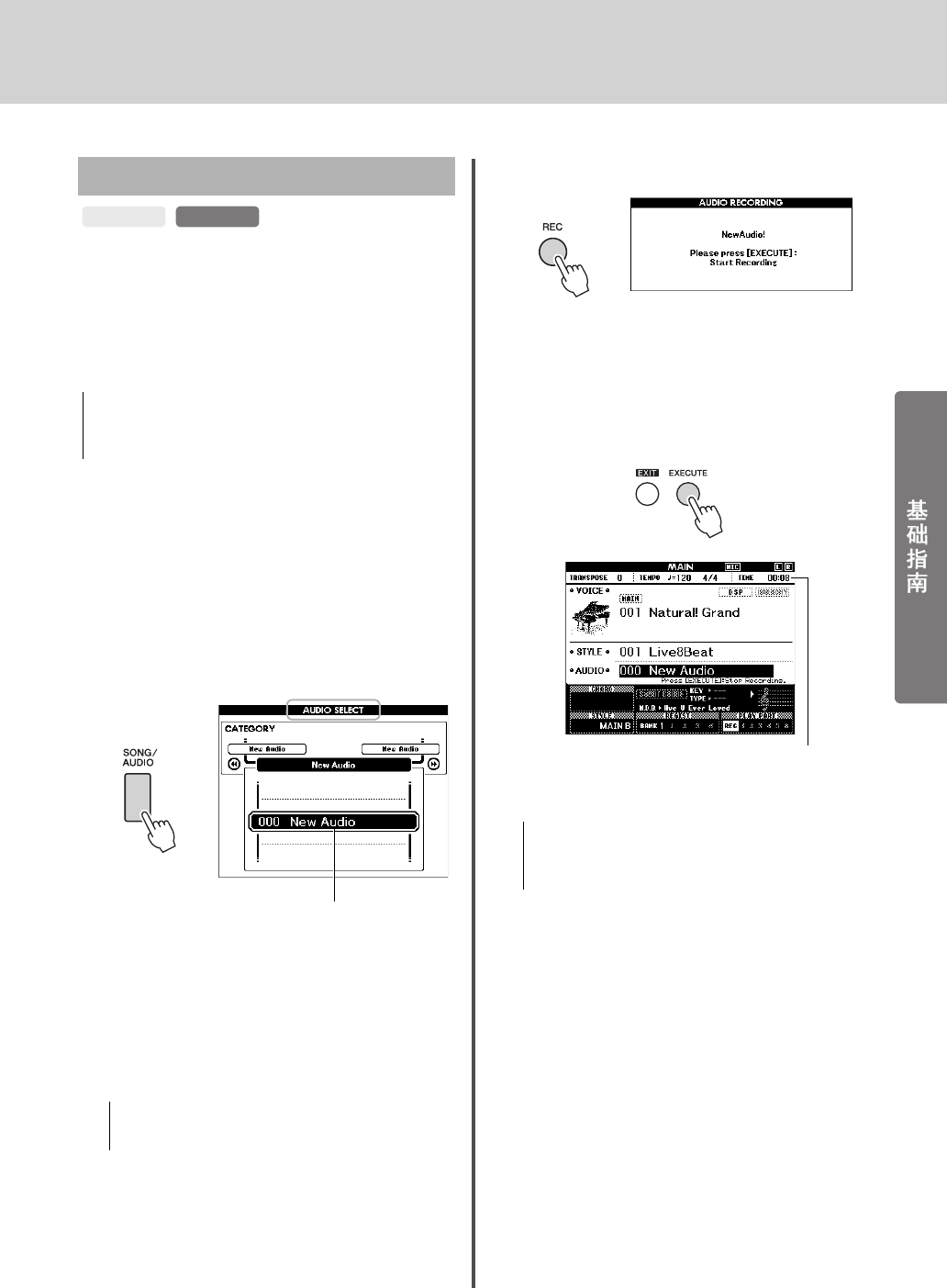
您可以清除用户乐曲的所有音轨。
1按[SONG/AUDIO]按钮,然后选择需要清除
的用户乐曲 (101-105)。
2按下音轨[A]按钮的同时,按音轨[1]按钮一
秒钟以上。
此时显示屏上将出现一则确认信息。
若要取消操作,请按下[-] (NO)按钮。
3按[+] (YES)按钮可清除乐曲。
clear-in-progress信息会在显示屏中短暂出现。
该操作可以从用户乐曲中清除单独的音轨。
1按[SONG/AUDIO]按钮,然后选择需要的用
户乐曲 (101-105)。
2从[1]-[5]和[A]中,按下要清除的音轨的对
应按钮一秒钟以上。
此时显示屏上将出现一则确认信息。
若要取消操作,请按下[-] (NO)按钮。
3按[+] (YES)按钮可清除音轨。
clear-in-progress信息会在显示屏中短暂出现。
清除用户乐曲
SONG AUDIO
按下并按住
按住一秒以上。
从用户乐曲中清除特定的
音轨
SONG AUDIO
按住一秒以上。
录制您的演奏
DGX-660 使用说明书 49
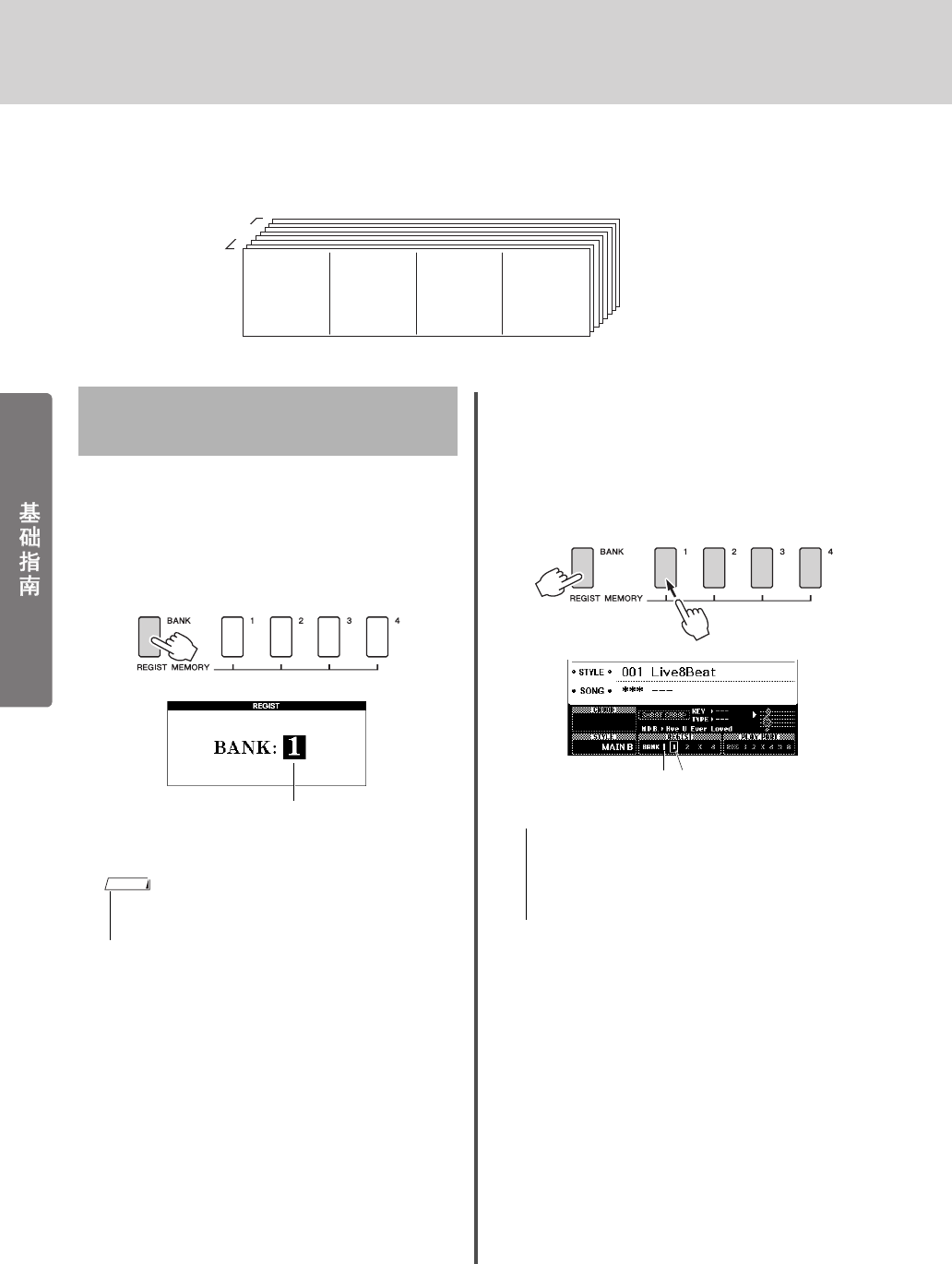
录音之前,先执行音色/伴奏/选择和AUX IN (辅
助输入)和MIC INPUT (麦克输入)连接等必要
设置 (如果需要录制通过AUX IN (辅助输入)
插口输入的信号)。除了节拍器声,通过本乐器
产生的所有声音都可以录音。
1将USB闪存连接到USB TO DEVICE端口。
使用USB闪存之前,确保认真阅读第 80 页上
的“使用USB TO DEVICE端口时的注意事项”
章节。
2按下[SONG/AUDIO]按钮一次或两次,调出
用于音频录音的AUDIO SELECT画面。
如果没有事先选择用户音频文件,该操作会选
择一个新的音频文件作为录音目标。
3如果需要,可以选择将作为录音目标的音频
文件。
如果多个音频文件存在于USB闪存中,并且错
误的操作选择了错误的文件,您就可以用数据
轮选择不同的文件。如果要创建新的音频文
件,可以选择“000 New Audio”。
4按[REC]按钮进入录音状态。
要取消录制,可以再次按下[REC]按钮,或按
下[EXIT]按钮。
5按[EXECUTE]按钮开始录音,然后演奏键
盘。
6演奏结束后,按下[EXECUTE]按钮或
[REC]按钮可以停止录音。
音频文件会自动保存到会自动创建在USB闪存
中的标记为“USER FILES”的文件夹,存为
“UserAudioxxx” (xxx为001–100)。
要删除用户音频文件001–100,可以执行“USB
删除”操作,内容详见第 87 页。
7希望听到已录制的演奏,可以按[START/
STOP]按钮。
音频录音
•
在
USB
闪存中,不要使用文件名
“_DGX-
660_TMP.wav”
,因为具备该名称的文件会被新
录制的音频数据覆盖和删除。
•
如果录音到一个包含以前所录制数据的音频
文件,以前的数据将会被覆盖并丢失。
SONG AUDIO
须知
新音频文件
须知
•
录音期间,请勿尝试断开
USB
闪存或关闭电
源。否则可能损坏
USB
闪存数据或录音数
据。
录音过程中,消耗的时间会
出现在MAIN画面中。
须知
DGX-660 使用说明书
50
存储您最喜好的面板设置
本乐器具备注册记忆功能,可用于保存您最喜欢的设置,以便在需要时轻易调出。最多可保存
32组完整的设置 (8个音库,每个音库4组设置)。
1进行必要的面板设置,诸如针对音色和效果
的设置。
2按下并放开[BANK]按钮,在显示屏中调出
库号。
3使用数据轮选择一个音库编号。
4按住[BANK]按钮的同时,按下REGIST
MEMORY (注册记忆) [1]-[4]按钮的其中
一个,存储当前面板设置。
您可以从MAIN画面中查看注册记忆状态;包
含数据的记忆编号会亮起,并有边框出现在所
选号码周围。
最多可记忆32个
预置值 (8个库,
每个库4组)。
存储1存储2
8个音库
存储3存储4
将面板设置存储到注册记
忆
•
播放乐曲期间,无法将数据保存到注册记
忆。
音库编号
⌘
•
如果选择了已经包含数据的注册记忆编号,
则先前的数据会被新数据删除并覆盖掉。
•
将设置保存到注册记忆时,请勿切断电源,
否则数据可能会损坏或丢失。
音库编号
按下并按住
记忆编号
须知
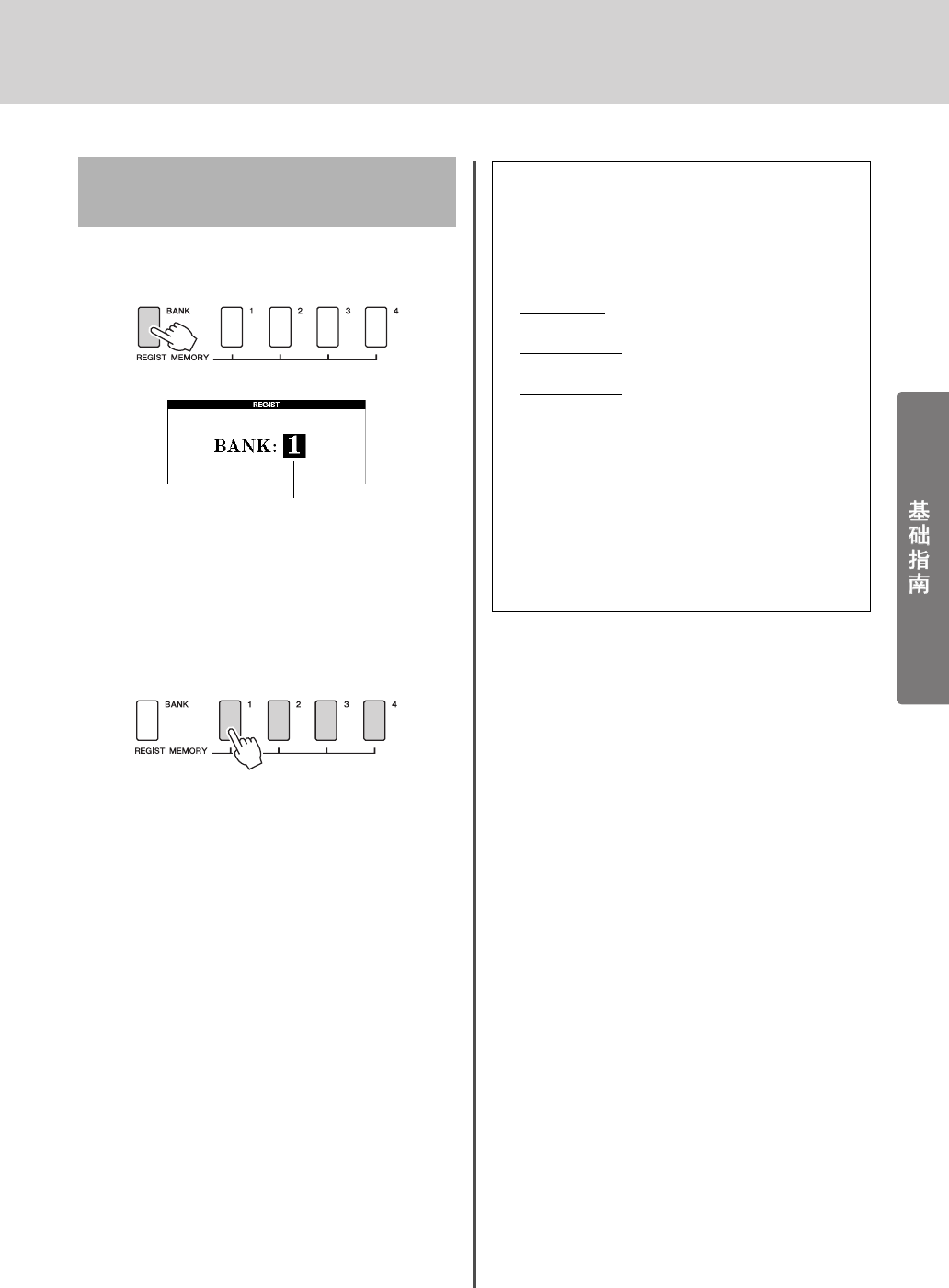
存储您最喜好的面板设置
DGX-660 使用说明书 51
1按下并放开[BANK]按钮,在显示屏中调出
音库编号。
2使用数据轮选择一个音库编号。
3按下REGIST MEMORY (注册记忆) [1]-
[4]按钮的其中一个,调出已存储的面板设
置。
您可以从MAIN页面 (第 23 页)中检查注册
记忆状态。
从注册记忆中调出面板设
置
音库编号
可保存到注册记忆的设置
伴奏设置*
伴奏编号、自动伴奏开/关、分割点、伴奏设
置 (主奏A/B)、伴奏音量、速度、和弦指
法、智能和弦的开/关设置等
音色设置
主音色设置 (音色号码和所有相关功能的设
置)
双重音色设置 (双重音色开/关,音色号码和
所有相关功能设置)
分割音色设置 (分割音色开/关,音色号码和
所有相关功能设置)
效果设置
混响类型、合唱类型、面板延音开/关、DSP
开/关、 DSP类型
和声设置
和声开/关和所有的相关功能设置
其它设置
移调、弯音范围、可分配踏板、滑音时间
*使用乐曲/音频功能时,注册记忆无法使用伴
奏设置。
DGX-660 使用说明书
52
备份参数和初始化
下列数据即使在电源关闭后也能保留,还能够通
过Musicsoft Downloader软件以单独备份文件的形
式发送并保存到计算机。相关介绍,请参考
“Computer-related Operations (计算机相关操
作) ”章节 (第 8 页)。
除了以上的备份数据,所有用户乐曲和所有从计
算机发送来的、或从USB闪存载入的乐曲、伴奏
文件都能够保留,即使关闭电源。
如要初始化备份数据,请执行“备份数据清除”功
能。
要初始化从计算机发送来或从USB闪存载入的数
据 (除备份数据),就要执行“清除闪存区域的文
件”操作。
该功能可以删除上述备份数据和乐曲/伴奏数据,
然后全部恢复为默认出厂设置。按需执行下列两
个操作步骤之一。
清除备份的数据
该操作能初始化备份数据。
按住键盘上最高白键,同时按下[](待机/开)
开关打开电源。确保按住琴键,直到显示屏左上
角出现提示信息。
清除闪存区域中的文件
该操作会删除全部用户乐曲以及从计算机发送来
或从USB闪存载入的所有乐曲和伴奏。同时按住
键盘上最高白键和三个最高黑键,按下[](待
机/开)开关打开电源。确保按住琴键,直到显示
屏左上角出现提示信息。
备份参数
数据备份
• Piano Room (钢琴房)设置 (详情参考第
25 页)。
•注册记忆数据 (第 50 页)
•麦克设置 (详情参考第 71 页)
•功能设置 (第 72 页):
调音、分割点、力度灵敏度、伴奏音
量、乐曲音量、无线LAN音量、节拍器
音量、等级、示范曲编组、示范曲演奏
模式、示范曲取消、面板延迟、主EQ类
型、和弦指法、自动关机设置、制音共
鸣开/关、输出增益、 I.A.控制开/关、
I.A.控制深度、音频音量、 AUX IN (辅
助输入)音量、滑音时间、可分配踏板
•无线LAN设置 (第 77 页)
初始化
•
请牢记,该操作也会删除您购买的商业数据。
确保用
Musicsoft Downloader (MSD)
软件将
重要数据保存到计算机。有关详细说明,请参
见
“Computer-related Operations
(计算机相
关操作)
”
(第
8
页)。
须知
DGX-660 使用说明书 53
便捷的演奏功能
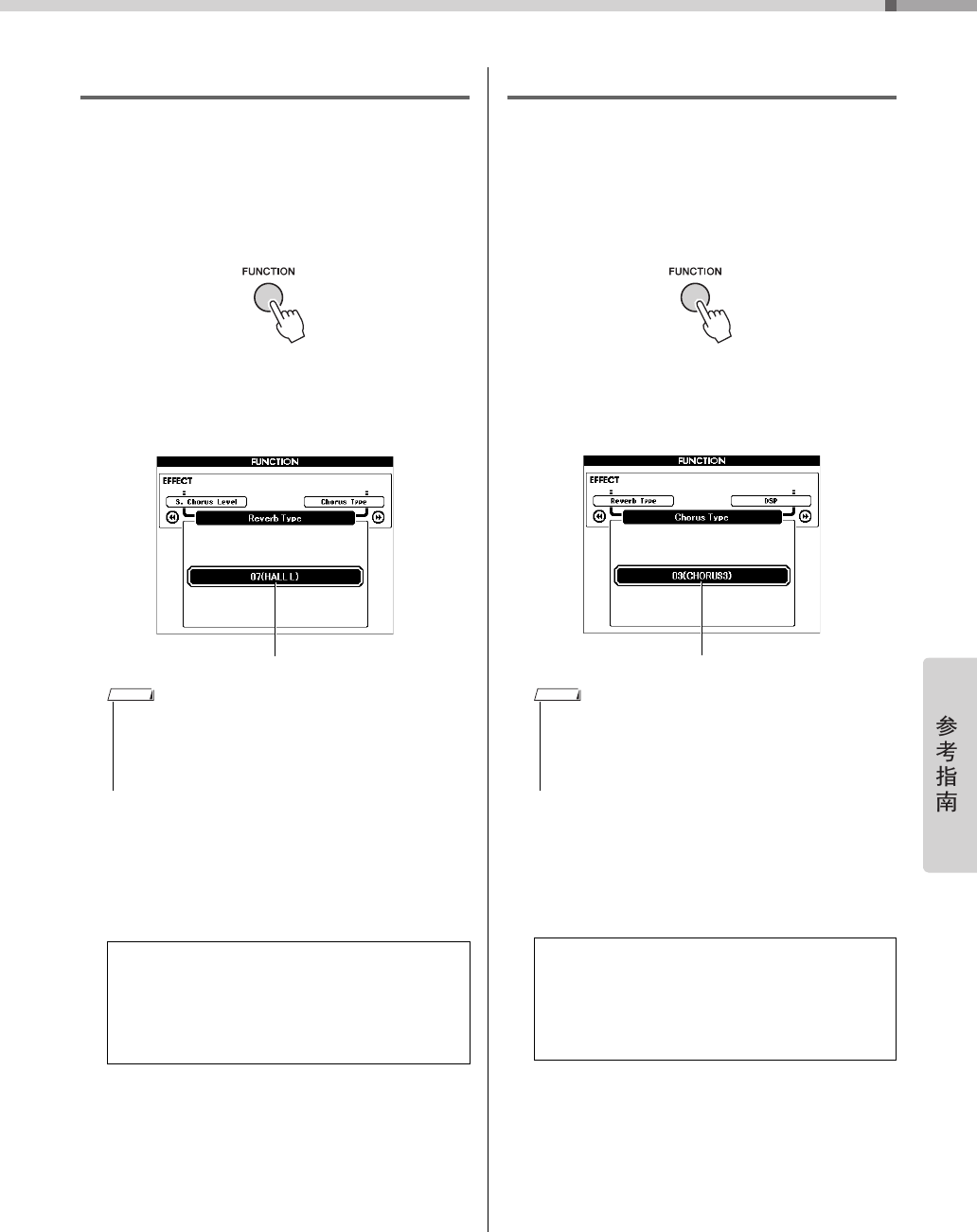
选择混响类型
通过使用混响效果,可营造出类似音乐厅的丰富
环境氛围。尽管选择一个乐曲或伴奏能为总体音
色调出优化的混响类型,但您还是可以手动选择
不同的混响类型。
1按[FUNCTION] (功能)按钮。
2用CATEGORY (类别) [r]和[f]按钮调
出“Reverb Type (混响类型) ”
当前选择的混响类型显示如下。
3转动数据轮选择一种混响类型。
演奏键盘检查音色。有关可用混响类型的信
息,请参考另外的数据列表中的效果类型列
表。
选择合唱类型
通过使用合唱效果,可产生浑厚的声音,类似于
同时演奏许多相同的音色所产生的效果。尽管选
择一个乐曲或伴奏能为总体音色调出优化的合唱
类型,但您还是可以手动选择不同的合唱类型。
1按[FUNCTION] (功能)按钮。
2用CATEGORY (类别) [r]和[f]按钮调
出“Chorus Type (合唱类型) ”
显示当前合唱类型。
3转动数据轮选择一种合唱类型。
演奏键盘检查音色。有关可用合唱类型的信
息,请参考另外的数据列表中的效果类型列
表。
•
某些乐曲和伴奏使用不能通过面板设置操作
的混响类型。如果播放此类乐曲和伴奏,显
示屏将出现
“- - -”
。在这种情况下,您可以
用
[+]
或
[-]
按钮来选择混响类型
01
。
调整混响效果电平
通过上述某些操作,您可以单独调整应用
到主音色、双重音色和分割音色的混响电
平。关于步骤2中的项目,请参考第 73 页
上的功能列表。
当前混响类型
⌘
•
某些乐曲和伴奏使用不能通过面板设置操作
的合唱效果类型。如果播放此类乐曲和伴
奏,显示屏将出现
“- - -”
。在这种情况下,
您可以用
[+]
或
[-]
按钮来选择合唱类型
01
。
调整合唱效果电平
通过上述某些操作,您可以单独调整应用
到主音色、双重音色和分割音色的合唱电
平。关于步骤2中的项目,请参考第 73 页
上的功能列表。
当前合唱类型
⌘
????
便捷的演奏功能
DGX-660 使用说明书
54
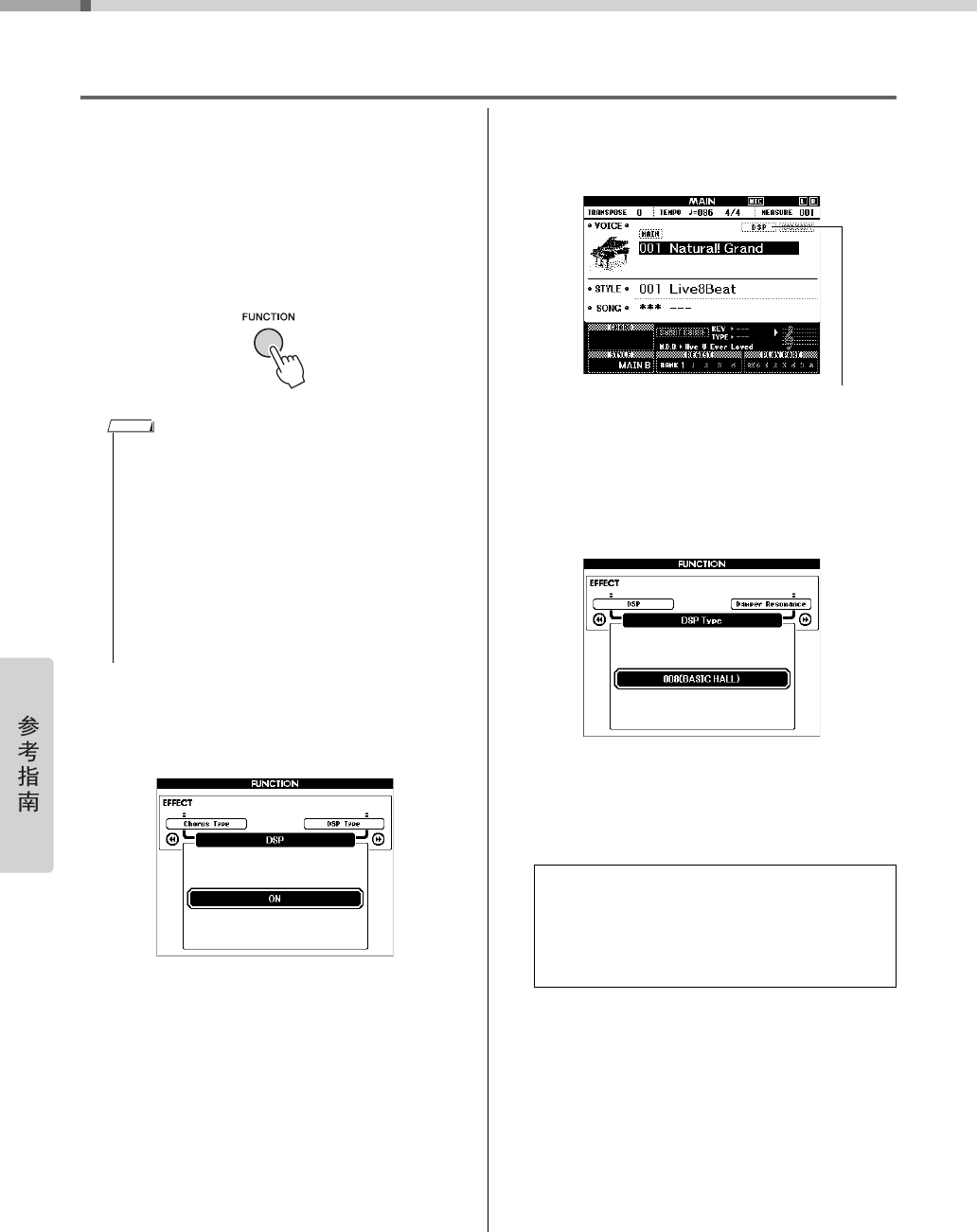
选择DSP类型
DSP是数字信号处理的缩写。其范围从类似混响
气氛的效果到失真和其它动态处理工具,可供您
增强音质或对其进行彻底转换。 DSP效果可以添
加到主音色和双重音色。
尽管DSP的ON/OFF状态和类型选择取决于选定的
主音色,但您还是可以手动设定这些参数。
1按[FUNCTION] (功能)按钮。
2用CATEGORY (类别) [r]和[f]按钮调
出“DSP”
当前设置出现。
3使用数据轮打开DSP。
按[EXIT] (退出)按钮返回MAIN画面以检查
DSP打开/关闭状态。
4按[FUNCTION] (功能)按钮。
5用CATEGORY (类别) [r]和[f]按钮调
出“DSP Type (DSP类型) ”
当前选定DSP类型将出现。
6使用数据轮选择一种DSP类型。
有关可用DSP类型的信息,请参考另外的数据
列表中的效果类型列表。
•
打开或关闭
DSP
时,当前播放音色的音量会
改变。这并非故障。变化量取决于所选择的
音色。
•DSP
类型是一种总体设置
——
只有一种类
型供选择。因此,如播放新载入的乐曲或伴
奏时,当前播放音色的声音可能不会达到预
期效果。这属于正常现象,因为乐曲或伴奏
自身的
DSP
类型替换了读入前所选择的设
置。播放乐曲期间使用
[FF]
(快进),
[REW]
(快倒)按钮或
A-B
重放功能时,也
会出现相似的现象。
⌘
调整DSP电平
通过FUNCTION画面,您可以单独调整应
用到主音色、双重音色的DSP电平。请参
考功能一览表中的“** DSP Level” (第 73
页)。
DSP功能打开时会出现。
便捷的演奏功能
DGX-660 使用说明书 55
面板延音
此项功能可用于给键盘音色添加延音效果。不管
踏板开关的操作如何,在任何时候要给音色添加
延音都可以使用。延音功能对分割音色没有影
响。
1按[FUNCTION] (功能)按钮。
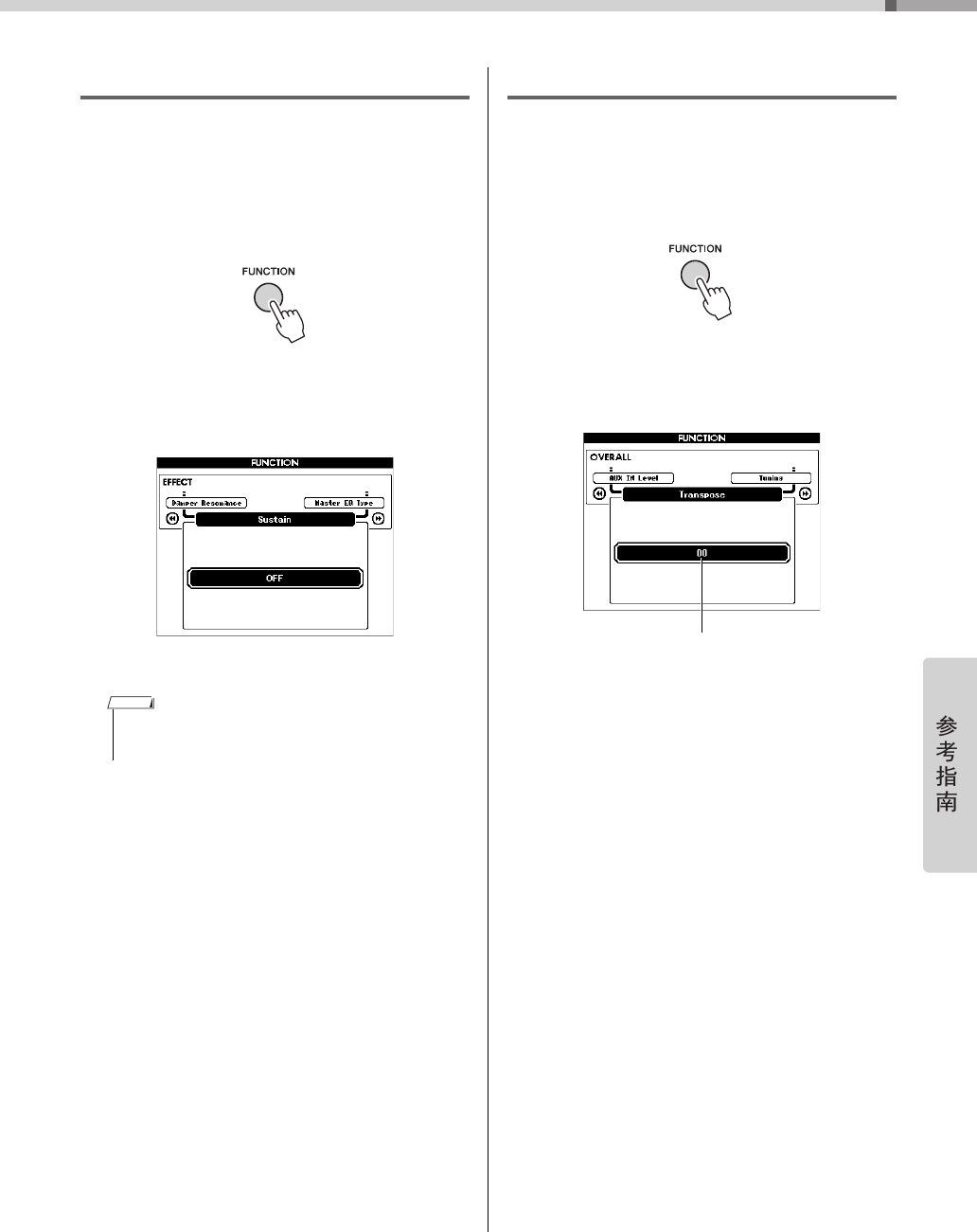
2用CATEGORY (类别) [r]和[f]按钮调
出“Sustain (延音) ”
当前设置出现。
3用数据轮打开或关闭面板延音。
音高控制——移调
本乐器的整体音高 (除了名为“*** Kit”的音色以
外)可以半音为增量,向上或向下调整最多达一
个八度。
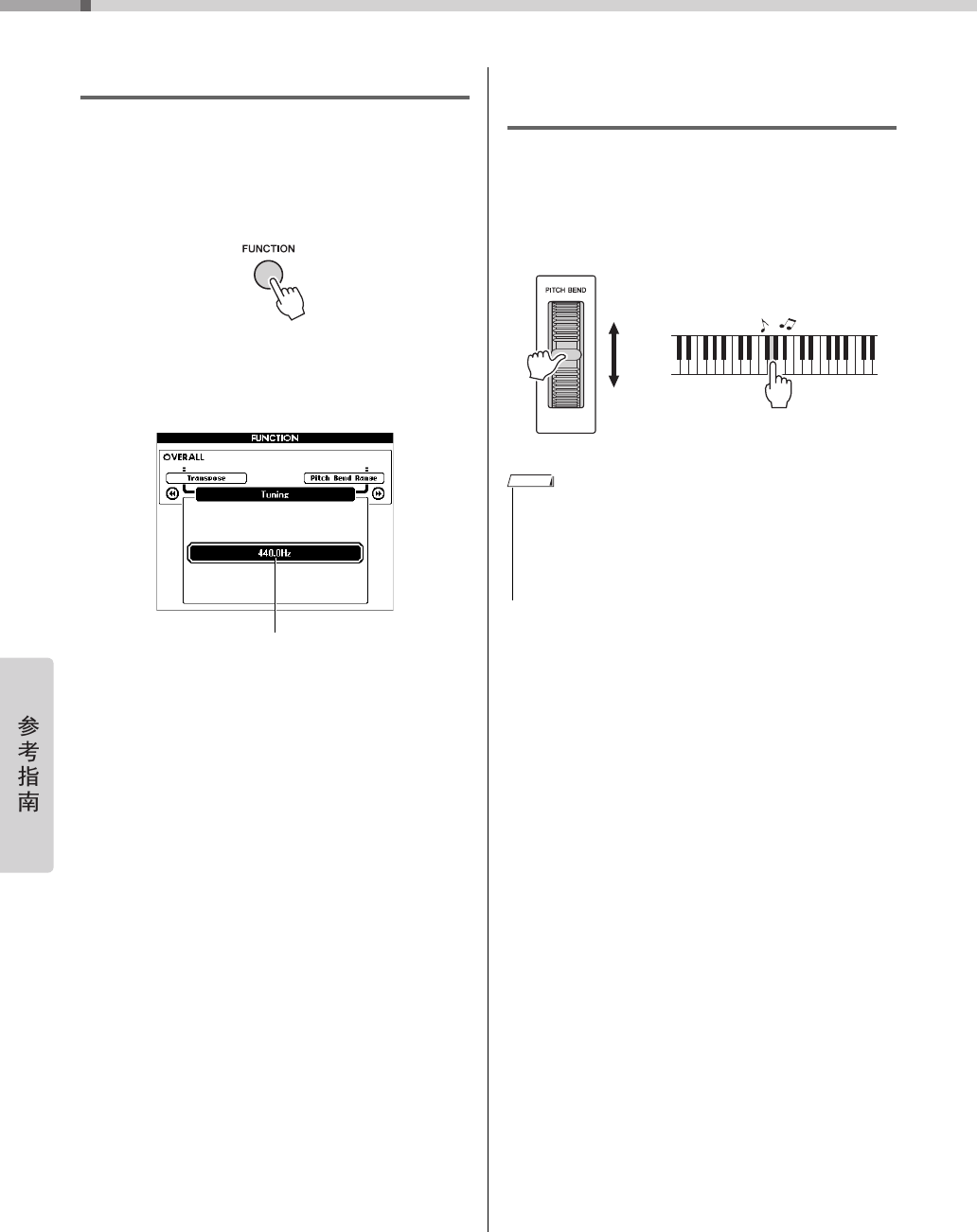
1按[FUNCTION] (功能)按钮。
2用CATEGORY (类别) [r]和[f]按钮调
出“Transpose (移调) ”
当前设置出现。
3使用数据轮在-12至+12之间设置移调值。
•
打开面板延音功能时,有些音色的延音效果
可能不会很明显或有听觉上影响。
⌘
当前移调值
便捷的演奏功能
DGX-660 使用说明书
56
音高控制——调音
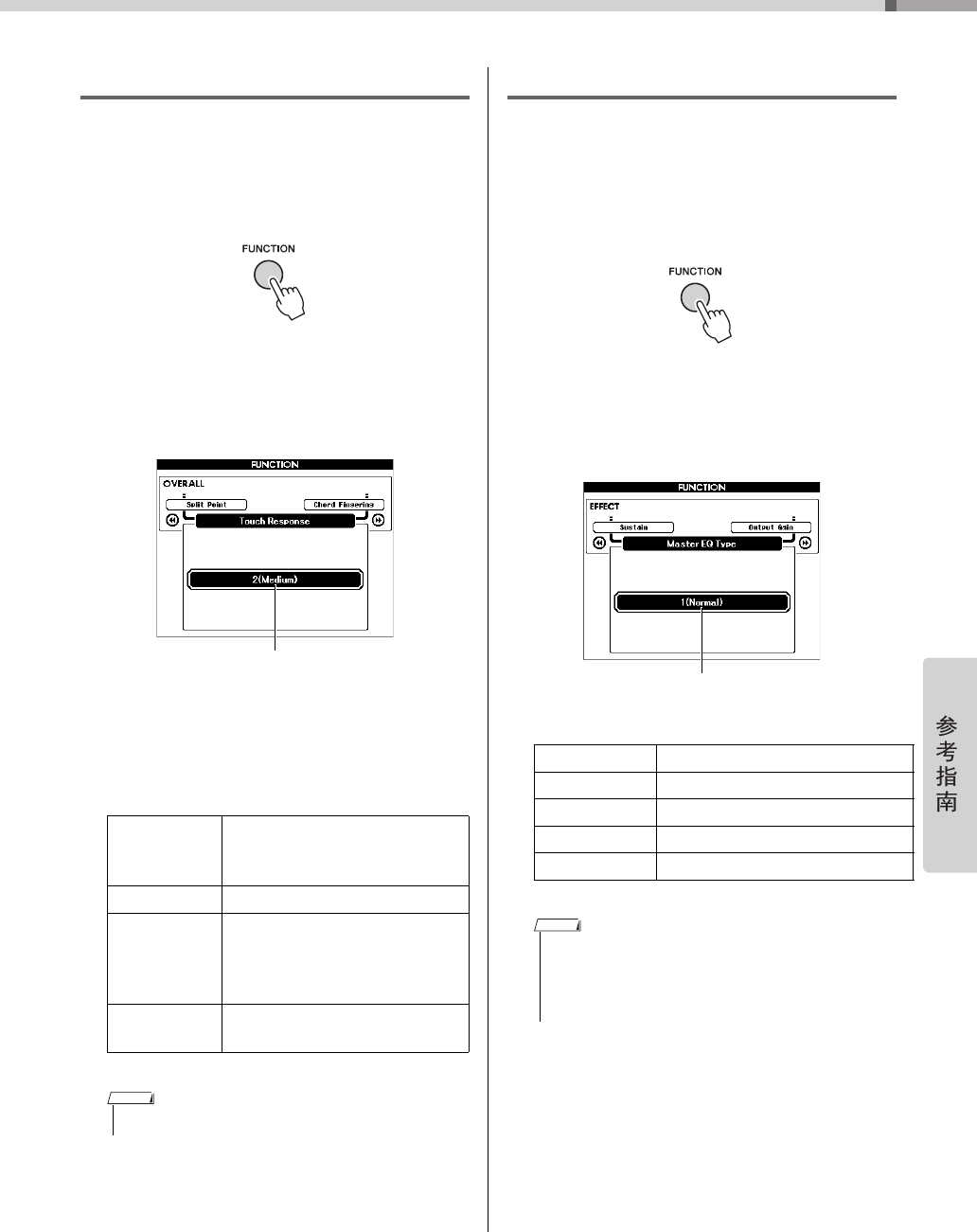
本乐器的整体调音 (除了名为“*** Kit”的音色以
外)能够以大约0.2Hz或0.3Hz为增量,在415.3 Hz
和466.2 Hz之间变化。默认值为440.0 Hz。
1按[FUNCTION] (功能)按钮。
2用CATEGORY (类别) [r]或[f]按钮调
出“Tuning (调音) ”。
当前设置出现。
3使用数据轮设定调音值。
音高控制—— PITCH BEND (弯
音)轮
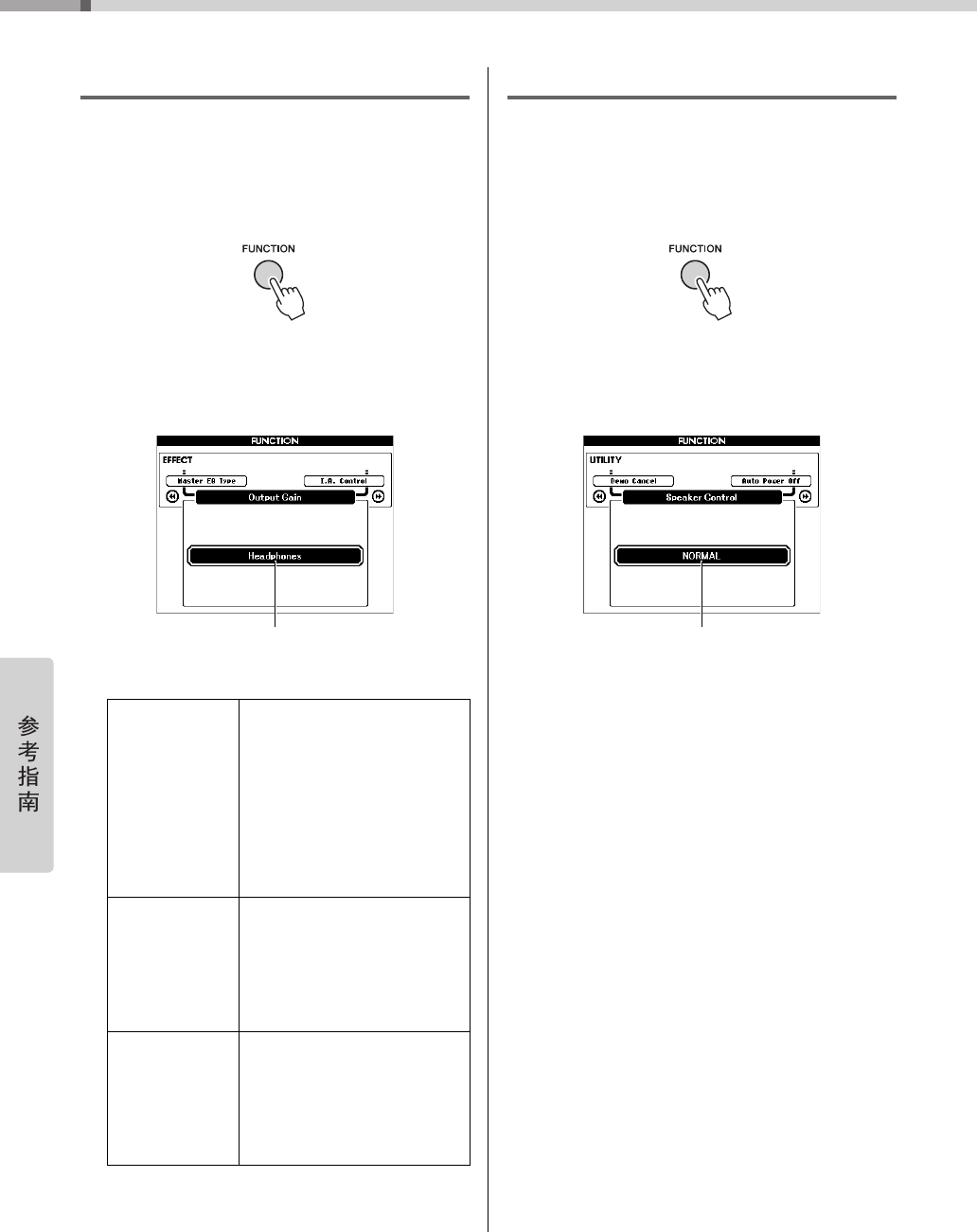
PITCH BEND (弯音)轮可为键盘上演奏的音符
添加平滑的音高变化。向上滚动弯音轮可调高音
调,向下滚动则可调低音调。您可以改变弯音轮
产生的音高变化量。请参考功能列表中的“弯音范
围”(第 73 页)。
当前值
•
根据所选音色,弯音可能无法被提升至指定
值。
•
在
[ACMP ON/OFF]
(伴奏开
/
关)打开状态下
播放伴奏时,
[PITCH BEND]
(弯音)轮产生
的效果可能不会作用于分割音色。
⌘
便捷的演奏功能
DGX-660 使用说明书 57
力度响应灵敏度
本键盘装备有力度响应功能,可以让您按照自己
的演奏力度,动态并富于表现力地控制音色的音
量电平。
1按[FUNCTION] (功能)按钮。
2用CATEGORY (类别) [r]或[f]按钮
可以选择“Touch Response (力度响
应) ”。
当前力度响应灵敏度会出现。
3通过数据轮选择力度响应灵敏度设定(1–4)。
当“1 (Soft)”、“2 (Medium)”或“3 (Hard)”被选
定,力度响应功能即被启用。当“4”(Fixed)被
选定时,不管弹奏琴键多强或多弱,所有音符
都将以相同的音量发声。
选择最佳音质的EQ设置
本乐器提供了五种不同的主均衡器(EQ)设置,大
大提高了最佳音质调制的可能性。主均衡器是一
种EQ处理手段,可以应用到最终要从效果模块输
出到扬声器和耳机的整体声音 (音频除外)。
1按[FUNCTION] (功能)按钮。
2按CATEGORY (类别) [r]或[f]按钮几
次,直到出现“Master EQ Type (主EQ类
型) ”。
当前主EQ类型即出现。
3用数据轮选择所需的主EQ类型。
1 (Soft)
使用柔和的力度,乐器也会产
生较大的声音。音色的音量会
保持一致。
2 (Medium) 标准力度响应。
3 (Hard)
必须用较大的力量弹奏才能产
生较大的音量。这种功能可以
发挥多种表现力,从极弱到极
强音。
4 (Fixed) 无力度响应。无论您以何种力
度按键,音量始终不变。
•
力度响应灵敏度的初始默认数值是
“2”
。
当前力度响应灵敏度
⌘
1(Normal) 平直的EQ设置。
2(Piano) 适用于钢琴独奏。
3(Soft) 降低高频范围,使声音更柔和。
4(Bright) 降低中频范围,使声音更明亮。
5
(
Powerful
)
提供更强有力的声音。
•“5 (Powerful)”
设置会产生更富于冲击力的
声音,但根据音色和伴奏的不同,可能会产
生失真声音,此时可以比较其他主
EQ
类
型。
当前主EQ类型
⌘
便捷的演奏功能
DGX-660 使用说明书
58
设置输出增益电平
PHONES/OUTPUT插孔的输出增益电平能够在以
下三个值中选择:一个适用于耳机,另两个用于
外部音频设备连接。
1按[FUNCTION] (功能)按钮。
2按CATEGORY (类别) [r]或[f]按钮
几次,直到出现“Output Gain (输出增
益) ”。
3用数据轮选择所需的设置 (如下)。
扬声器开/关设置
您可以设定有插头插入PHONES/OUTPUT插孔的
情况下,本乐器的声音是否总是从本身的内建扬
声器中输出并发声。
1按[FUNCTION] (功能)按钮。
2按CATEGORY (类别) [r]或[f]按钮几
次,直到出现“Speaker Control (扬声器
控制) ”。
3用数据轮选择所需的设置。
选择“NORMAL”选项时,当有插头插入
PHONES/OUTPUT插孔,扬声器会自动关闭。
选择“ALWAYS ON”选项时,无论是否有插头
插入,扬声器总是会发声。
Headphones
当使用头戴式耳机时请选
择。
输出增益电平根据连接的头
戴式耳机的最佳值设定。
当外接音频设备连接到
PHONES/OUTPUT插孔,
而又选择了“Headphones”选
项,可能会产生声音失真现
象。
Line Out
当使用外接音频设备时请选
择。
您可以通过本乐器的
[MASTER VOLUME] (主音
量)对输出增益电平进行调
整。
Fixed
当使用外接音频设备时请选
择。
无论本乐器的[MASTER
VOLUME] (主音量)控制
在何位置,输出增益电平都
被锁定在同一数值上。
当前设置
当前设置
便捷的演奏功能
DGX-660 使用说明书 59
智能声学控制(IAC)
IAC是一种能够根据乐器的总体音量自动调整和
控制音质的功能。即使音量较低时,您也可清楚
听到低音和高音。 IAC只有在声音从乐器的扬声
器中输出时才能发挥作用。尽管IAC的默认设置
为ON,但您还是可以打开或关闭该功能。另外,
您还可以设定IAC的深度。
1按[FUNCTION] (功能)按钮。
2按CATEGORY (类别) [r]或[f]按钮多
次,直到出现“I.A. Control(I.A.控制)”。
3使用数据轮打开或关闭IAC。
设置IAC深度
您还可以调整IAC效果的深度。
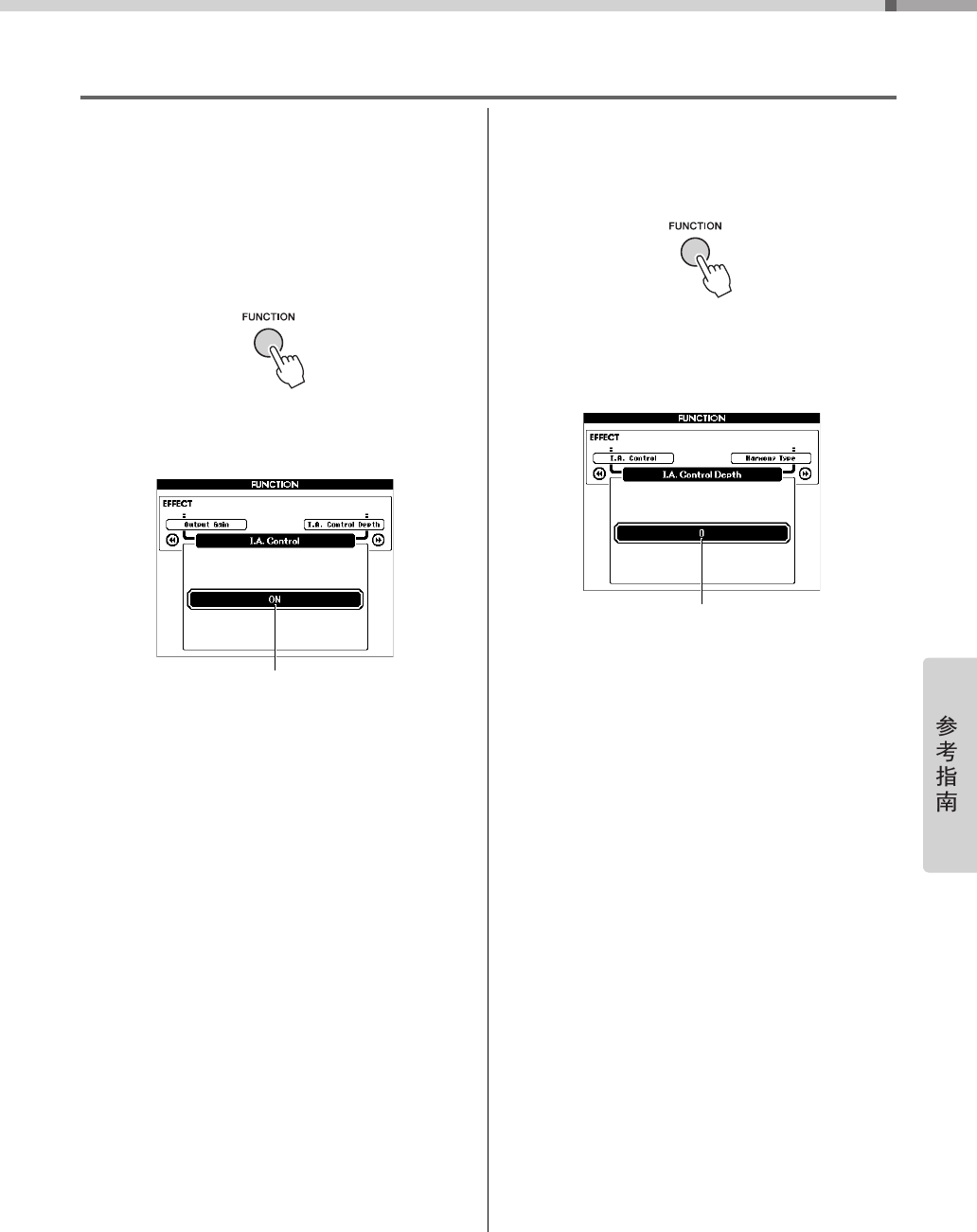
1按[FUNCTION] (功能)按钮。
2按CATEGORY (类别) [r]或[f]按钮多
次,直到出现“I.A. Control Depth (I.A.控
制深度) ”。
3使用数据轮设定需要的值。
设定范围为-3至3。值越大,效果越强。
当前设置
当前设置
DGX-660 使用说明书
60
音色设置
选择双重音色
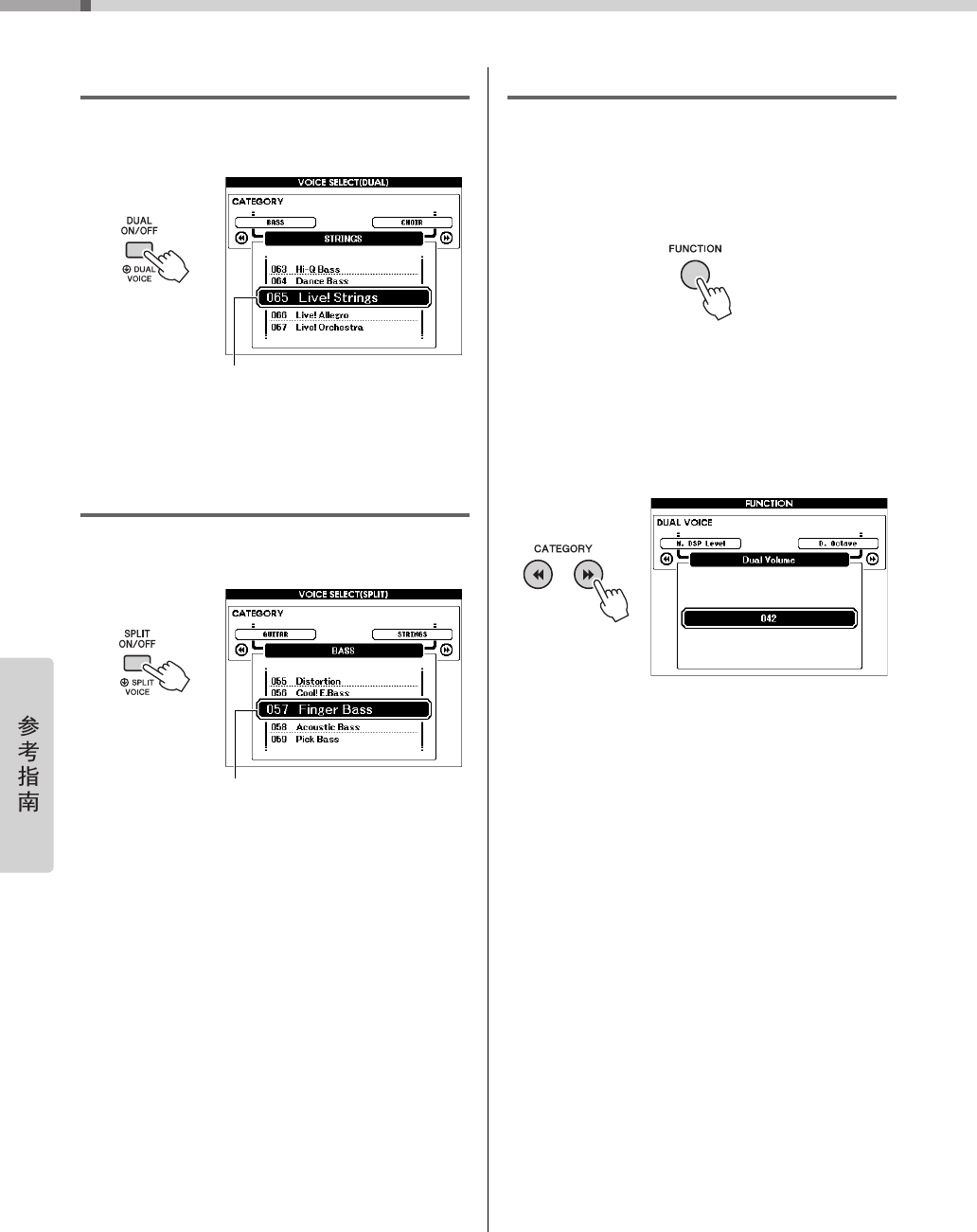
1按住[DUAL ON/OFF]按钮一秒以上调出
“VOICE SELECT (DUAL)”画面。
2转动数据轮选择所需的双重音色。
选择分割音色
1按住[SPLIT ON/OFF]按钮一秒以上调出
“VOICE SELECT (SPLIT)”画面。
2转动数据轮选择所需的分割音色。
音色编辑
您可以编辑各个主音色、双重音色和分割音色的
参数,如音量、八度、混响和合唱深度,这样可
以创建最符合您需求的全新自定义音色。
1按[FUNCTION] (功能)按钮。
2用CATEGORY (类别) [r]或[f]按钮调
出您所需要的选项。
主音色参数会显示为“Main ***”,双重音色参
数会显示为“Dual ***”,分割音色参数显示为
“Split ***”。有关各参数的详细说明,请参见
第 73 页上的功能列表。
3转动数据轮设置数值。
演奏键盘检查音色。
4重复以上步骤2-3,编辑多种参数。
5如果需要,可以将设置存储到注册记忆
(第 50 页)。
选择不同的音色时,音色相关设置被重置。如
需存储已创建的音色供将来调用,请将设置存
储到注册记忆。
按住一秒
以上。
当前双重音色
按住一秒
以上。
当前分割音色
DGX-660 使用说明书 61
伴奏 (自动伴奏)功能
伴奏变化——乐段
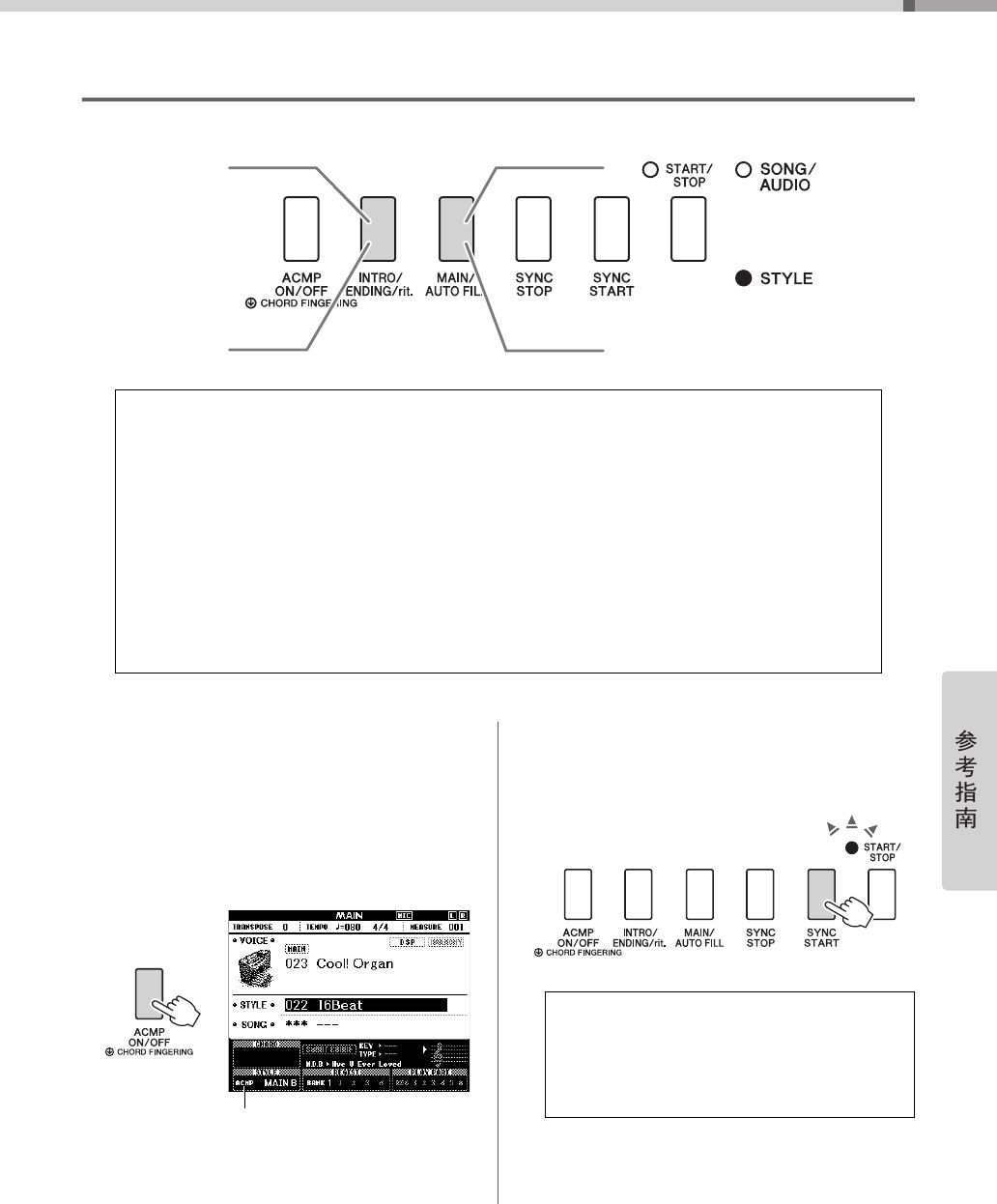
各种伴奏由“乐段”组成,可以用来改变伴奏编排样式,以配合您的演奏。
1按[STYLE] (伴奏)按钮并转动数据轮选择
一个伴奏。
2按[EXIT] (退出)按钮返回MAIN画面。
3按[ACMP ON/OFF] (伴奏型 开/关)按钮
打开ACMP功能。
4按[SYNC START] (同步开始)按钮打开同
步开始功能。
前奏 主奏
尾声 插入
前奏
用于演奏的开头。前奏播放结束时,伴奏播放转移到主奏乐段。前奏的长度 (按小节)取
决于所选伴奏。
主奏
用于演奏内容的主体部分。主奏乐段会单独反复,直到另一个乐段的按钮被按下。有两种变
奏(A和B),伴奏播放音可根据您演奏的左手和弦,协调地发生改变。
插入
在改变为主奏A段或B段前自动加入。
尾声
用于演奏的结尾。尾声播放结束后,伴奏播放即自动停止。尾声的长度 (按小节)取决于
所选伴奏。
ACMP功能打开时
会出现。
同步开始
同步开始功能打开时,只要在键盘的自动
伴奏区演奏一下和弦,伴奏播放就会立即
开始。按[SYNC START] (同步开始)按
钮,打开/关闭同步开始功能。
打开同步开始功能时,
标识将会闪烁。
伴奏 (自动伴奏)功能
DGX-660 使用说明书
62
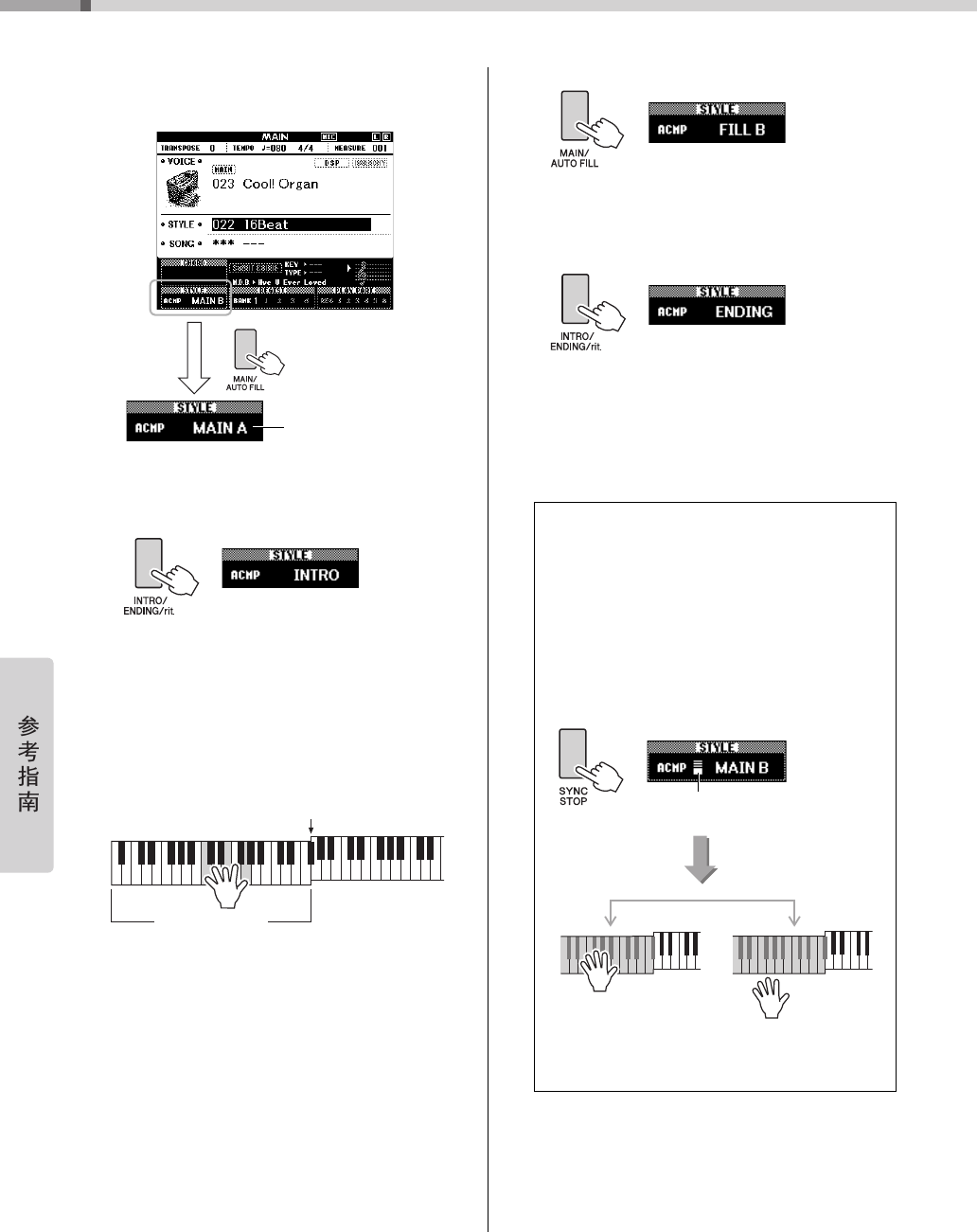
5按[MAIN/AUTO FILL] (主奏/自动插入)按
钮选择主奏A或主奏B。
6按下[INTRO/ENDING/rit.] (前奏/尾声/渐
慢)按钮。
现在已经准备好从前奏乐段启动伴奏的播放。
7用您的左手演奏和弦,启动前奏的播放。
例如,弹奏C大调和弦 (如下图所示)。有关
和弦输入方法,请参见第 34 页上的“和弦”章
节。
8前奏结束后,按照您演奏的乐曲进程弹奏键
盘。
一边用右手演奏旋律,一边用左手演奏和弦,
然后视需要按下[MAIN/AUTO FILL] (主奏/
自动插入)按钮。乐段会改变为自动插入,然
后是主奏A或主奏B。
9按下[INTRO/ENDING/rit.] (前奏/尾声/渐
慢)按钮。
乐段切换为尾奏。尾奏播放结束后,伴奏播放
即自动停止。您可以在播放尾奏时再按
[INTRO/ENDING/rit.] (前奏/尾声/渐慢)按
钮,使尾声逐渐减慢 (渐慢)。
当前乐段
分割点
自动伴奏区
同步停止
按下[SYNC STOP] (同步停止)按钮打开
该功能时,只有在键盘的自动伴奏区域中
按下和弦的同时,伴奏才能开始播放。放
开所有音符,会停止伴奏的播放。这样就
能在您的演奏过程中,添加节奏性的停顿,
要做的只是从键盘的自动伴奏区放开手指。
按[SYNC STOP] (同步停止)按钮,打开/
关闭同步停止功能。
弹奏琴键的同时,
伴奏将开始播放。 松开键时,伴奏的
播放立即停止。
同步停止功能打开时,
将会出现。
伴奏 (自动伴奏)功能
DGX-660 使用说明书 63
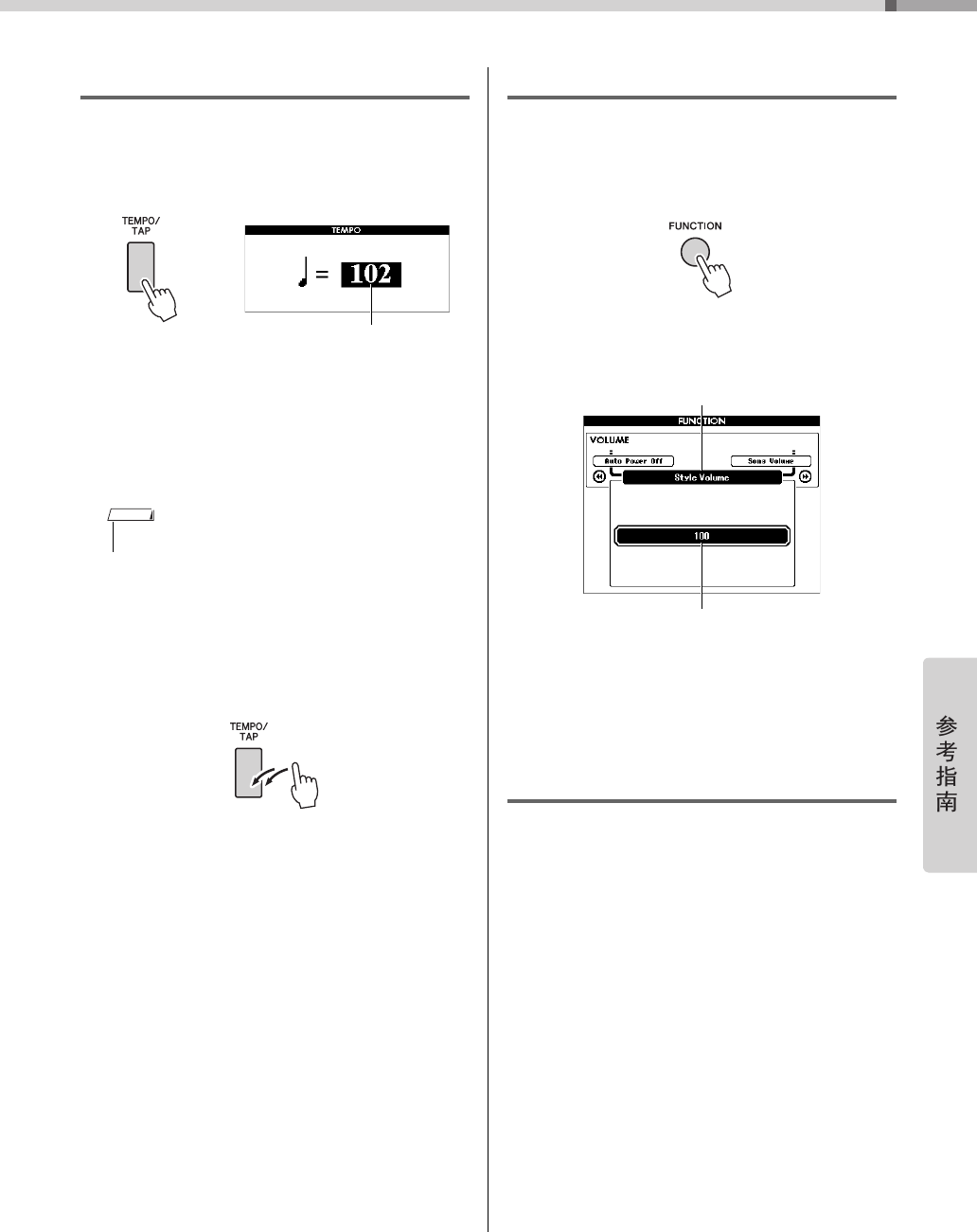
改变速度
伴奏可以按照各种速度播放——快或慢。
1按[TEMPO/TAP] (节奏/击拍)按钮调出速
度设置。
2转动数据轮设置速度。
同时按下[+]和[-]按钮,可以将数值快速重置
为当前伴奏的默认速度值。您只需以需要的速
度点按[TEMPO/TAP] (节奏/击拍)按钮两
次,即可在播放过程中改变速度。
击拍开始
您只需按所需的速度点击[TEMPO/TAP] (节奏/
击拍)按钮就可以开始播放乐曲、模板或伴奏—
—对于拍号为4的拍击4次,拍号为3的拍击3次。
调节伴奏的音量
您可以调整伴奏播放和键盘演奏之间的音量平
衡。
1按[FUNCTION] (功能)按钮。
2用CATEGORY (类别) [r]和[f]按钮调
出“Style Volume (伴奏音量) ”
3转动数据轮设置音量。
演奏没有播放伴奏的和弦 (伴奏
停止)
如果按下[STYLE] (伴奏)按钮,再按下[ACMP
ON/OFF] (伴奏型 开/关)按钮会打开ACMP功能
(ACMP ON图标出现),在键盘的左手区域弹奏
和弦 (SYNC START关闭情况下),您可以听到
不带伴奏的和弦声。该操作被称为“伴奏停止”。
指定的和弦会出现在显示屏中,并能够影响和声
功能 (第 31 页)。
•
上述操作还可以应用到乐曲的播放速度。
当前速度值
⌘
当前值
伴奏音量
伴奏 (自动伴奏)功能
DGX-660 使用说明书
64
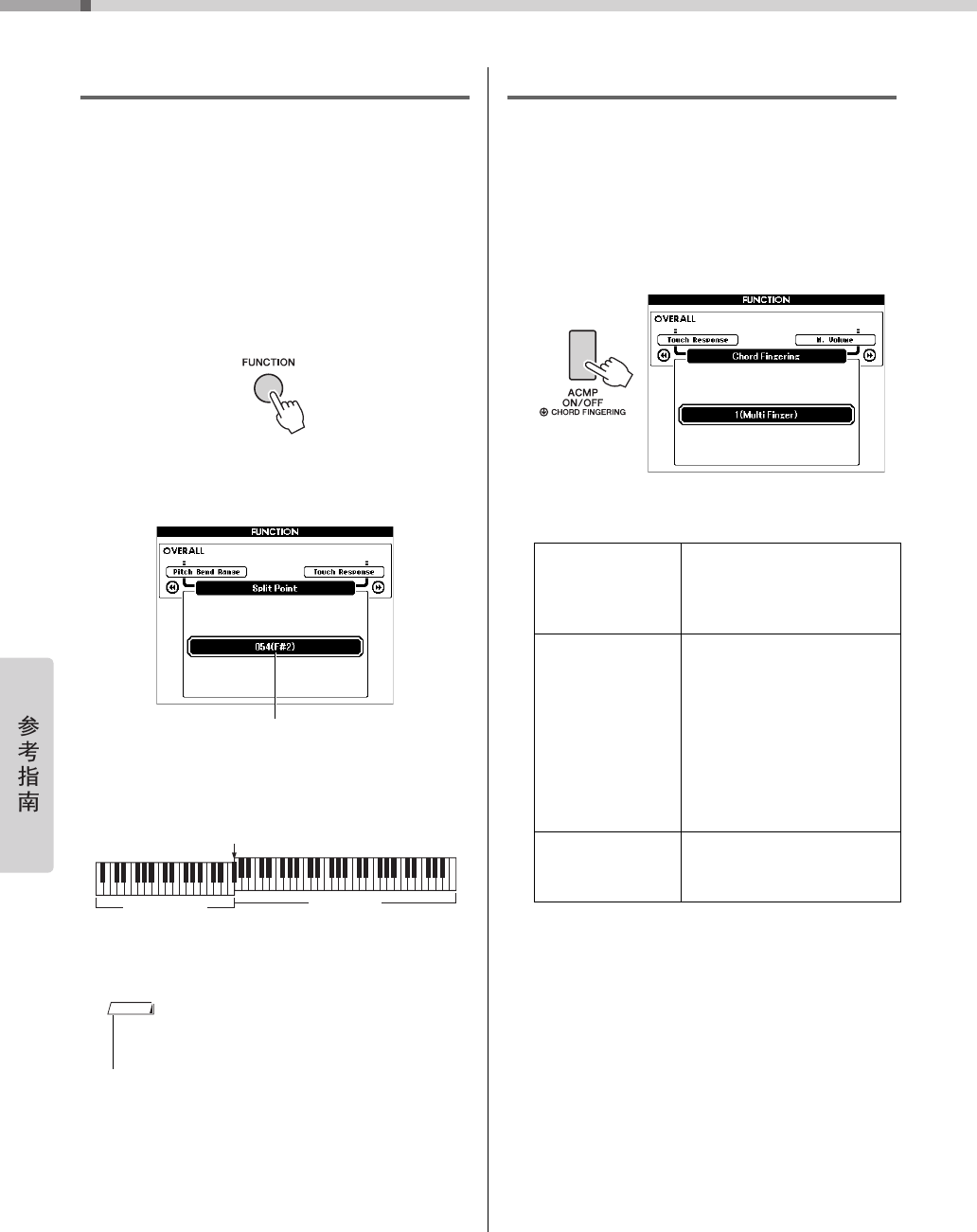
设置分割点
将键盘分割为左手区域和右手区域的点,称为“分
割点”。
选定一个伴奏而且ACMP被打开时,分割点左侧
所弹奏的音符用于指定伴奏的和弦。分割功能打
开时,分割点左侧所演奏的音符用于演奏分割音
色。
分割点的初始默认设置是54号键 (F#2键),不
过您可以将其更换为其它键。
1按[FUNCTION] (功能)按钮。
2用CATEGORY (类别) [r]和[f]按钮调
出“Split Point (分割点) ”
3转动数据轮,在021 (A1)和108 (C7)之间设
置分割点。
如要将速度重置为默认值,请同时按下[+]/[-]
按钮。
设置和弦指法
有三种不同指法类型,供您指定伴奏播放的和弦
类型,或用整个键盘范围指定和弦。
1按[STYLE] (伴奏)按钮。
2按住[ACMP ON/OFF]按钮一秒以上调出
“Chord Fingering (和弦指法) ”画面。
3用数据轮选择所需的设置。
•
这里设置的分割点通用于伴奏和音色。
•
教程播放过程中,分割点不能改变。
分割点
分割点 (54:F#2)
分割音色 主音色
⌘
1 (Multi Finger)
能识别另册的数据列表中
的多种和弦类型,包括“单
指和弦”(本书,第 34
页)。
2 (FullKeyboard)
在整个键盘区域侦测和弦。
检测的形式和1 (Multi
Finger)基本相同,即使将
音符分开为左右手弹奏也
可正常检测,例如,左手
演奏一个低音音符,右手
弹和弦,或者左手弹和弦,
右手弹旋律音。该模式下
不能侦测到单指和弦。
3 (AI Fingered)
少于三个音符也可以演奏
为一个对应和弦 (基于以
前演奏的和弦等)。
按住一秒以
伴奏 (自动伴奏)功能
DGX-660 使用说明书 65
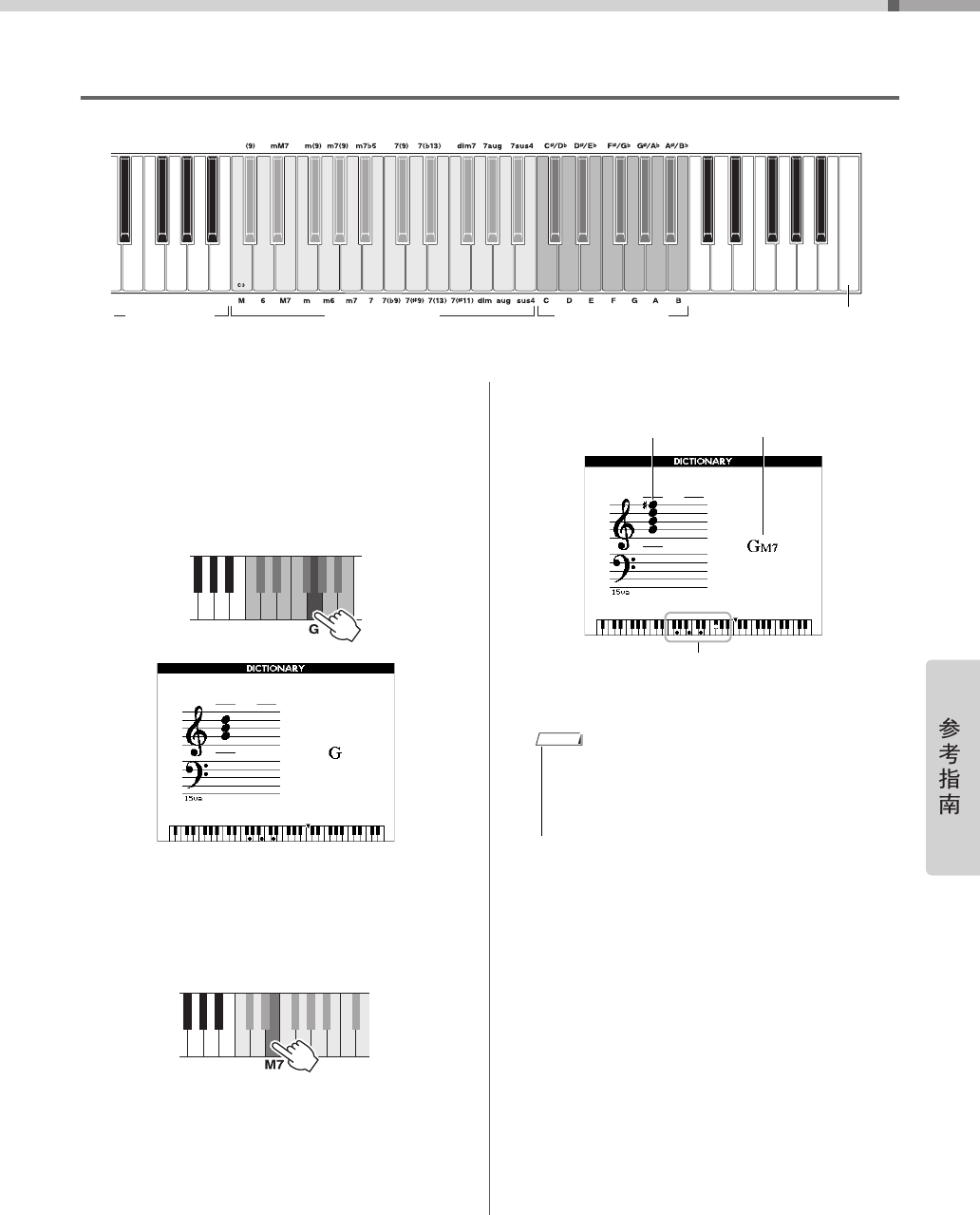
使用和弦字典查找和弦
当您知道特定和弦的名称,并希望很快学会演奏时,字典功能是非常实用的。
1按下并按住[MINUS ONE]按钮一秒钟以上,
调出DICTIONARY画面。
2本示例中我们将学习如何演奏GM7 (G大
调七和弦)。
2-1 参考下图,按下“和弦根音”范围内的G
键,让“G”显示为根音音符 (不发声)。
2-2 参考下图,按下“和弦类型”范围中的M7
(大调七和弦)键 (不发声)。
此时应演奏的特定和弦 (根音音符及和弦
类型)的音符出现在画面上,同时以乐谱
符号和键盘图示的形式标出。
要调出该和弦可能的转位,请按[+]/[-]按钮。
3按照显示屏中的乐谱和键盘图示,试着在
“演奏”区域中弹奏一个和弦。
正确演奏和弦时,会发出一声铃响表示您大功
告成,和弦名称也会在显示画面上高亮显示。
如要从该功能退出,请按[EXIT]按钮。
最高音键和弦根音区域 和弦类型区域演奏范围
•
关于大和弦:大和弦通常仅标出根音名称。
例如,
“C”
指
C
大调。不过,在此指定大和
弦时,确认在按完根音音符后要选择
“M”
(大和弦)。
和弦名称
(根音和类型)
和弦音符
和弦的各个音符 (键盘)
⌘
DGX-660 使用说明书
66
乐曲和音频设置
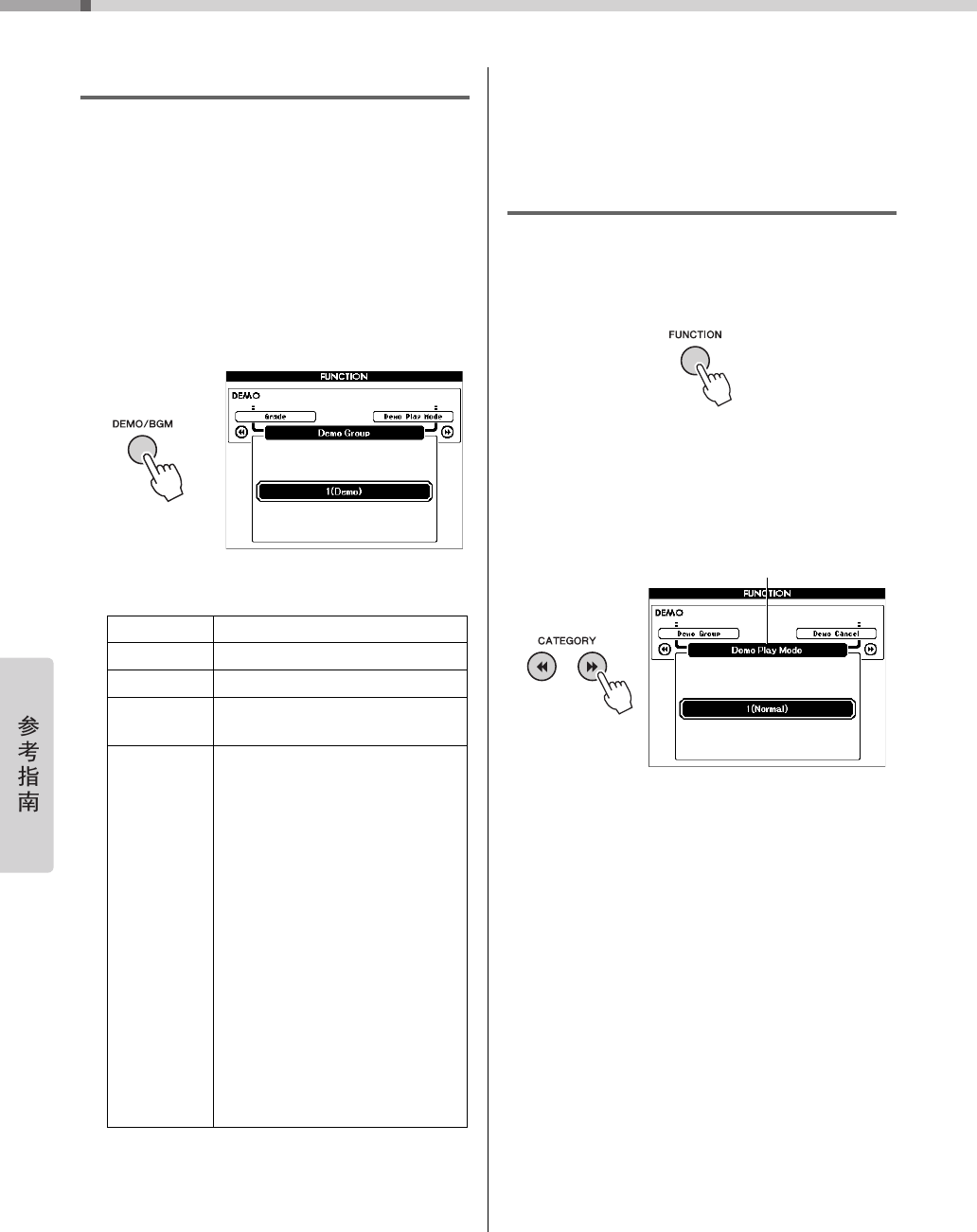
播放背景音乐(BGM)
默认设置下,按下[DEMO/BGM]按钮仅能反复播
放示范乐曲。该设置可以改变这种情况,例如,
播放所有内建乐曲,或播放所有USB闪存中的乐
曲和音频文件,使本乐器成为一台背景音乐声
源。提供了5种播放编组设置只需选择一个适合您
自己的编组。
1按住[DEMO/BGM] (示范乐曲/背景音乐)
按钮达一秒以上,调出“Demo Group (示
范曲编组) ”画面。
当前重复播放目标将出现。
2转动数据轮从以下表格中选择重复播放编组
3按[DEMO/SONG]按钮开始播放。
要停止播放,再按一次[DEMO/BGM]按钮。
随机播放
通过[DEMO/BGM]按钮反复播放的顺序,可以在
序号顺序和随机顺序之间改变。
1按[FUNCTION] (功能)按钮。
2按CATEGORY (类别) [r]或[f]按钮几
次,选择“Demo Play Mode (示范曲播放
模式) ”。
当前播放模式, “1 (Normal)”或“2 (Random)”
将会出现。
当“Demo Group”设定为“Demo”时,该参数无
法设定。
3转动数据轮选择“2 (Random)”。
如要选择序号顺序,选“1 (Normal)”。
4按[DEMO/SONG]按钮开始播放。
要停止播放,再按一次[DEMO/BGM]按钮。
1 (Demo) 预览示范曲
2 (Preset) 所有预置乐曲
3 (User) 所有用户乐曲
4
(Download) 从计算机传送所有乐曲
5 (USB)
已连接的USB闪存中的所有乐
曲(MIDI文件)
播放顺序
由于USB闪存中的根目录文件
夹中的文件按照字母顺序排列
而不分文件类型,因此您可以
按照下列实例的顺序交替播放
几个乐曲和音频文件:
Song1.mid
Song1.wav
Song2.mid
Song2.wav
要实现该目的,必须保证只有
将被播放的文件位于USB闪存
的根目录文件夹下,同时USB
闪存中没有其它文件。
按住一秒以
示范曲播放模式
乐曲和音频设置
DGX-660 使用说明书 67
乐曲的速度设置
该操作与伴奏速度设置相同。请参见第 63 页。
击拍开始
该操作与伴奏速度设置相同。请参见第 63 页。
乐曲 音量
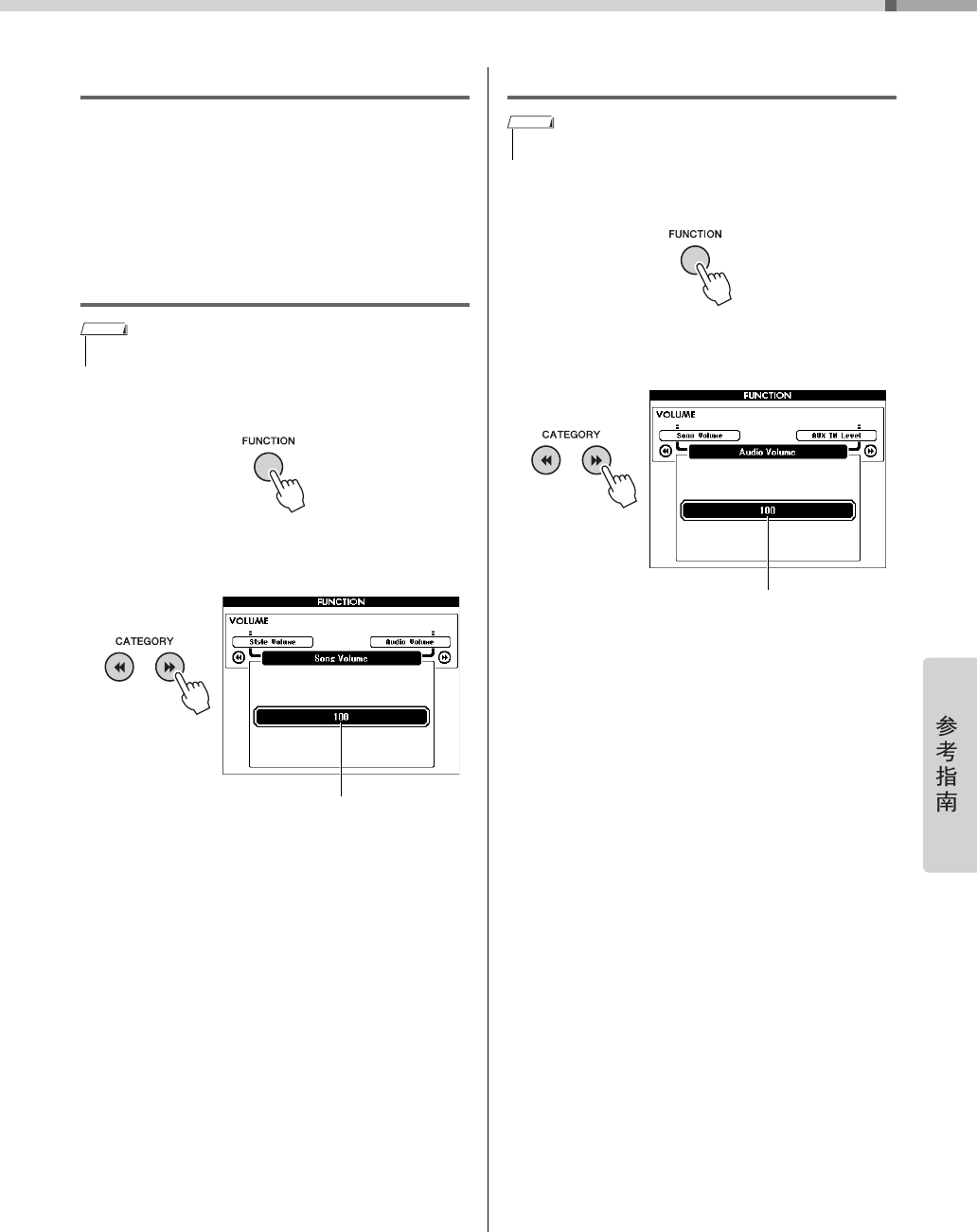
1按[FUNCTION] (功能)按钮。
2按CATEGORY (类别) [r]或[f]按钮几
次,调出 “Song Volume (乐曲音量) ”。
3转动数据轮设置乐曲音量。
音频音量
1按[FUNCTION] (功能)按钮。
2按CATEGORY (类别) [r]或[f]按钮几
次,调出 “Audio Volume (音频音量) ”。
3转动数据轮设置音频音量。
•
乐曲音量可以在选定乐曲时调整。
⌘
乐曲音量
•
音频音量可以在选定音频时调整。
⌘
音频音量
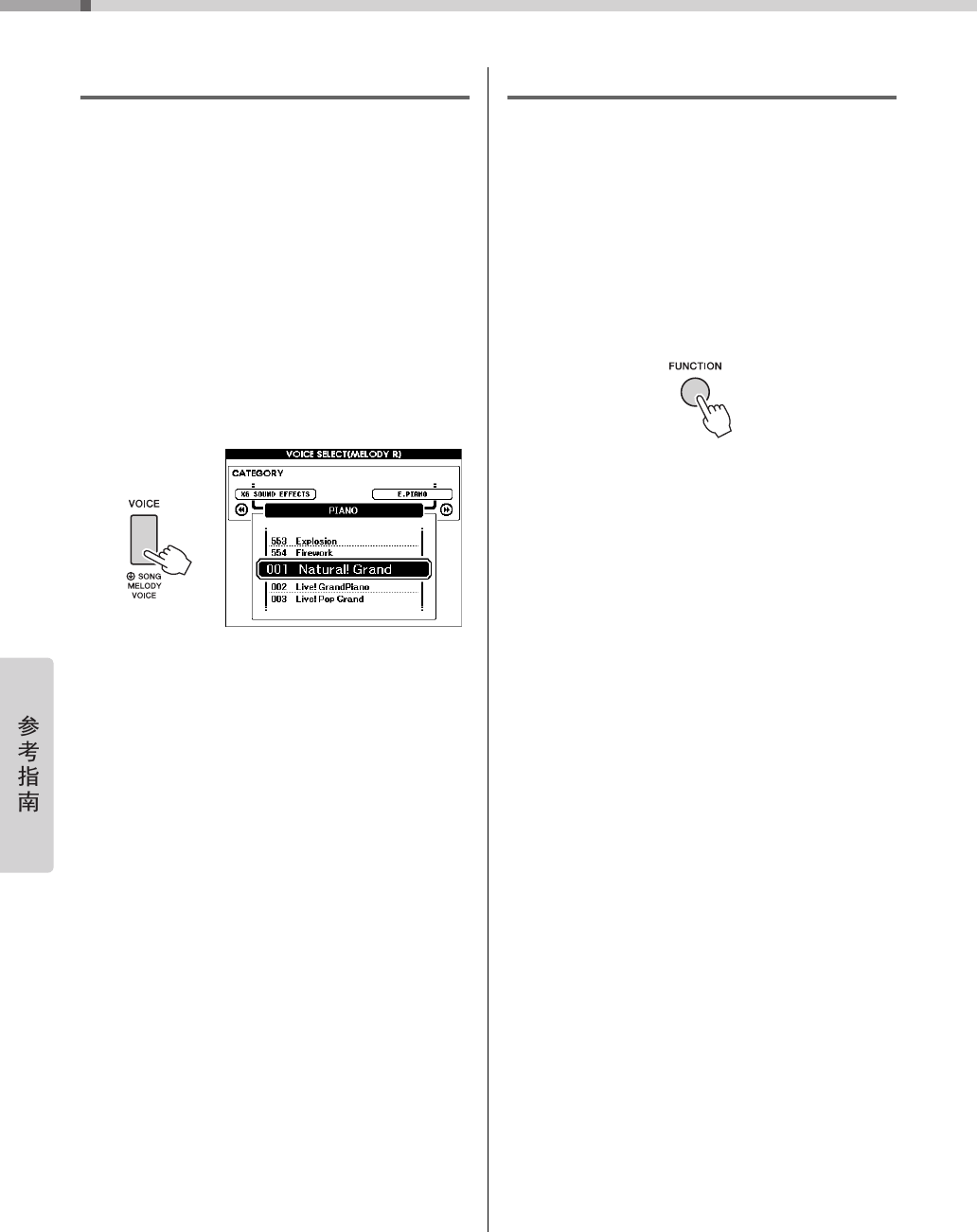
乐曲和音频设置
DGX-660 使用说明书
68
改变乐曲的音色
您可以临时将当前预设乐曲的音轨1或音轨2的音
色改变为任意其它音色。
1按[SONG/AUDIO]按钮,选择需要的预设乐
曲,然后开始播放。
2按住[VOICE]按钮一秒以上调出“VOICE
SELECT (MELODY R)”画面,以便选择音
色。
按下[VOICE]按钮,在VOICE SELECT
(MELODY R)和VOICE SELECT (MELODY L)
这两个画面之间交替切换,然后选择所需画
面。 Melody R是音轨1的音色, Melody L是音
轨2的音色。
3转动数据轮选择所需的音色。
随着您选择不同的音色,乐曲在保持播放进程
的同时,旋律音色也会跟着改变。
指定教程声部的通道
将USB闪存中的 (或从计算机发送来的)外部乐
曲 (仅限SMF 0和1格式)用作教程,必须指定
哪个通道要作为右手声部和左手声部进行播放。
默认设置通道1作为右手声部,通道2作为左手声
部。
1按[SONG/AUDIO]按钮,并选择 (106-)
作为设定指导音轨的乐曲。
2按[FUNCTION] (功能)按钮。
3使用CATEGORY (类别) [r]和[f]按钮
选择“Right-Part (右手声部) ”或“Left-
Part (左手声部) ”。
4使用数据轮选择要作为指定的右手声部或左
手声部播放的通道。
按住一秒
以上。
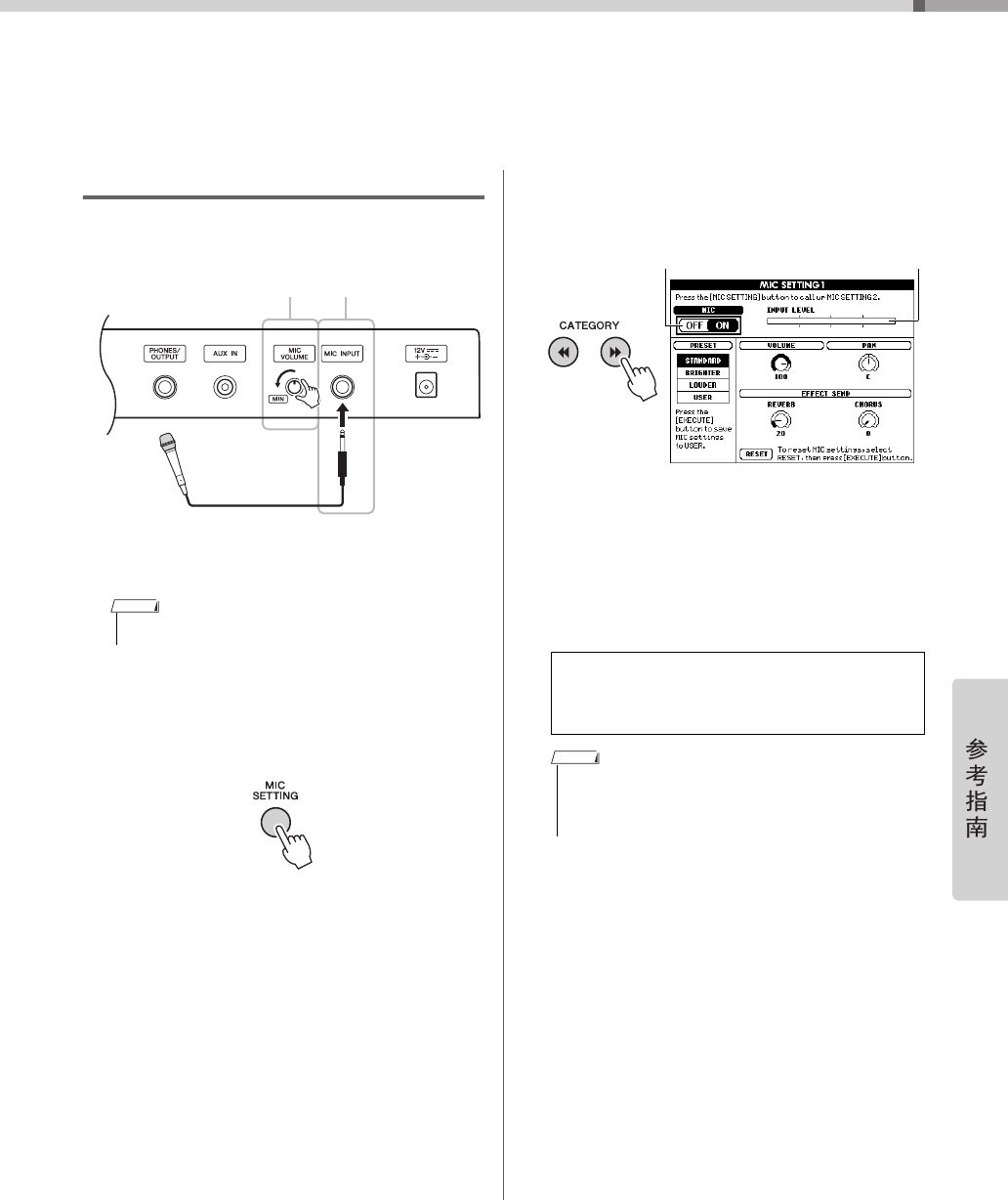
DGX-660 使用说明书 69
连接话筒并跟随演奏进行演唱
把话筒连接到MIC INPUT插孔 (标准1/4"phone型插孔),可以随着乐曲的播放或您的演奏
进行演唱。本乐器会将您的歌声从乐器的内置扬声器中播放出来。您可以根据特定情境或个人
喜好选择一个合适的预设,也可以根据您的需求对其进行设定并保存。
连接话筒
1打开本乐器的电源之前,请将MIC
VOLUME 旋钮设定至最小位置。
2将话筒插入MIC INPUT插孔。
3打开本乐器的电源。
4按一次或两次[MIC SETTING] (麦克设置)
按钮调出MIC SETTING 1画面。
5通过CATEGORY (类别) [r]或[f]按钮
选择“MIC”,通过旋转数据轮将其设定为
“ON”。
6(如果必要,可以打开话筒。)边试唱边调
节MIC VOLUME旋钮。
调节MIC VOLUME旋钮使INPUT LEVEL不超
标(或“使其保持在一定数值内”持续偏右)。
如果输入电平表超标,将有可能产生失真。
•
确认您使用的是常规动圈式话筒。
12
⌘
断开话筒的连接
将MIC VOLUME旋钮旋至最小值处,从
MIC INPUT插孔上断开话筒。
•
您可以将
MIC ON/OFF
(麦克开
/
关)功能
旋钮分配进踏板中。请参考
“
为踏板分配指
定功能
”
章节 (第
21
页)。
MIC ON/OFF INPUT LEVEL
⌘
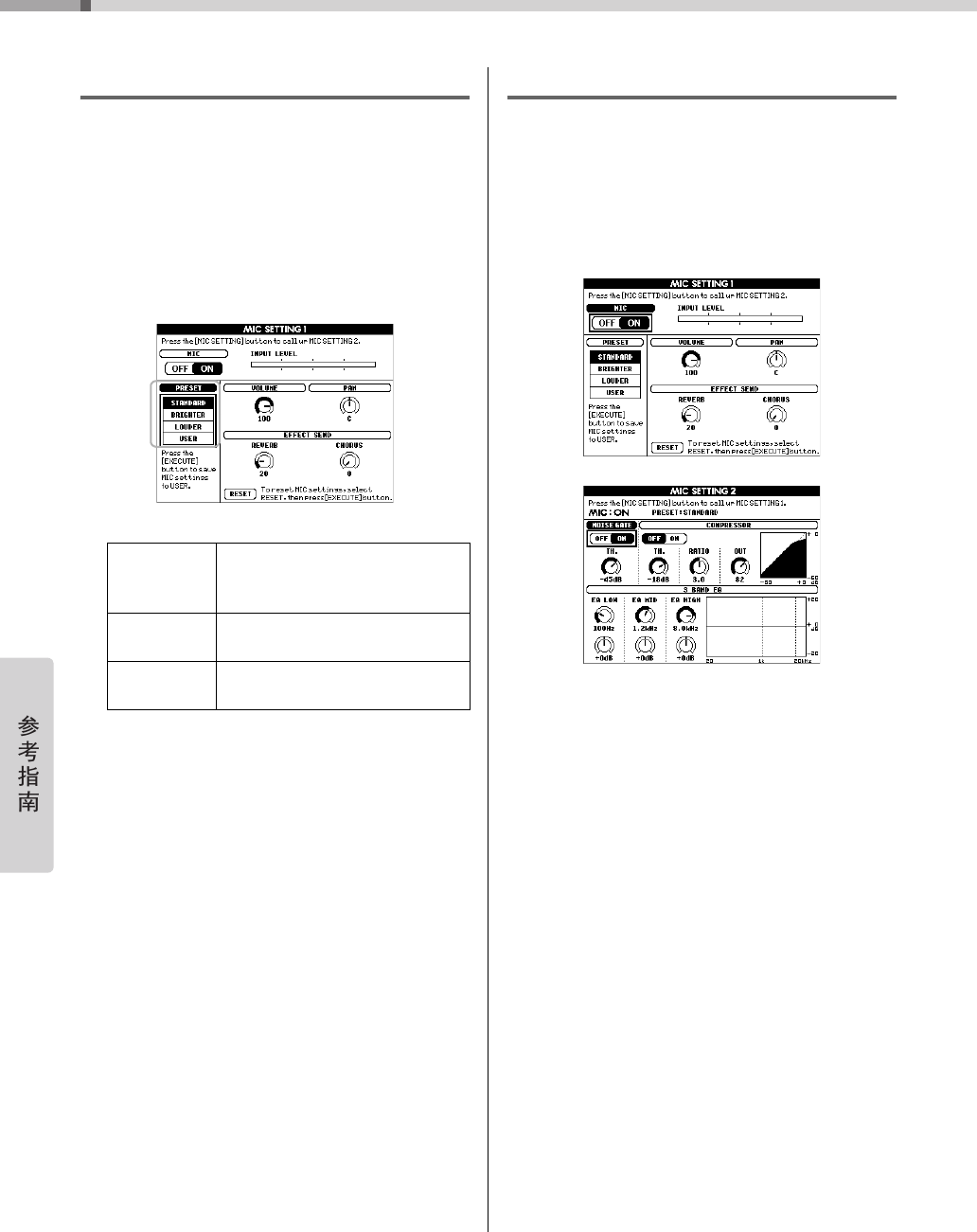
连接话筒并跟随演奏进行演唱
DGX-660 使用说明书
70
选择预设
1按一次或两次[MIC SETTING]按钮调出MIC
SETTING 1画面。
2用CATEGORY (类别) [r]或[f]按钮选
择“PRESET” (预设),并通过旋转数据轮
在“STANDARD” (标准), “BRIGHTER”
(明亮)和“LOUDER” (响亮)中选择所
需。
如果您想进行原始设定,您可以对各参数
(包括MIC SETTING2)进行设置,然后将其
保存于用户数据中。有关详细说明,请参见下
一章。
执行并保存话筒设置:
以下将为您介绍如何设定和保存话筒的细节设
置。您只能将一组设置保存至USER数据。
1将话筒连接至乐器,按下[MIC SETTING]按
钮一次或两次,调出MIC SETTING 1或2画
面。
2用CATEGORY (类别) [r]或[f]按钮选
择指定参数进行调整。
有关各参数的说明,请参见下文。
3通过旋转数据轮设定各指定参数的值。
STANDARD
(标准)
该设置能够为您带来整个频谱
中最佳的响应,确保所有人声
都听上去良好。
BRIGHTER
(明亮)
该设置能够提升高频部分,能
够使人声在混音中更突出。
LOUDER
(响亮)
该设置能够压缩整体信号,提
升您的声音,柔化声音。
MIC SETTING 1画面
MIC SETTING 2画面
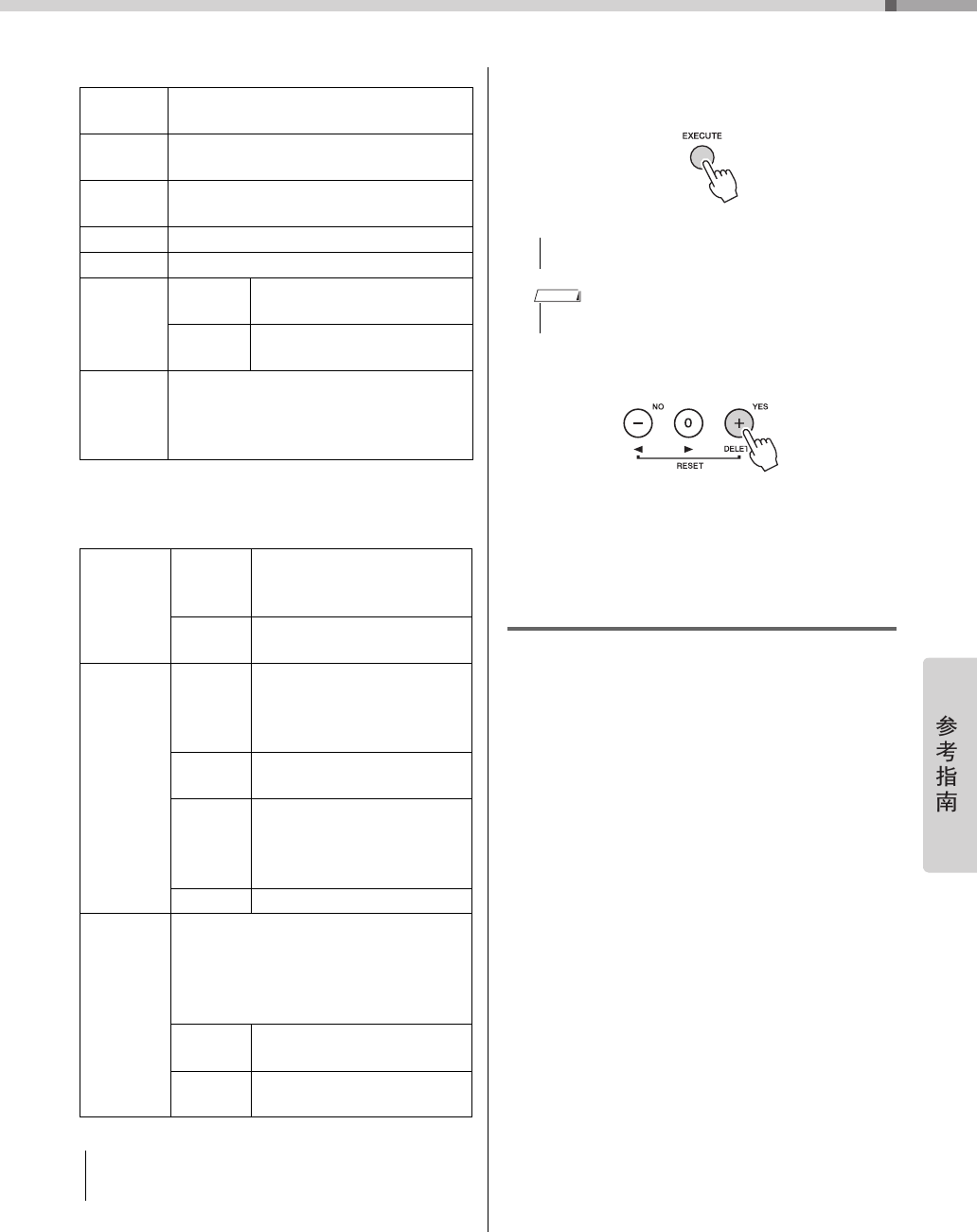
连接话筒并跟随演奏进行演唱
DGX-660 使用说明书 71
MIC SETTING 1画面
*标有*(星号)的设置即使关闭电源后也能保留。
MIC SETTING 2画面
4按[EXECUTE] (执行)按钮确认设置。
此时画面上将出现保存设置的确认信息。
5按[+] (YES)按钮保存设置。
6按[EXIT]按钮退出MIC SETTING屏幕。
调出保存于USER中的话筒设置
1按一次或两次[MIC SETTING]按钮调出MIC
SETTING 1画面。
2用CATEGORY (类别) [r]或[f]按钮选
择“PRESET” (预设),通过旋转数据轮选
择“USER”。
MIC ON/
OFF*
打开或关闭话筒声音。
INPUT
LEVEL
显示输入电平。
PRESET*
调出一个预设 (标准、明亮和响亮)
或保存于USER的设置。
VOLUME
决定话筒的输出音量。
PAN
决定声音的立体声声相位置。
EFFECT
SEND
REVERB
决定作用于话筒上的混响效
果深度。
CHORUS
决定作用于话筒上的合唱效
果深度。
RESET
当一个预设类型被选定时,对MIC
SETTING 1和2画面中的参数值进行
重置。当您选中“USER”时,将会调出
最近保存的参数值。
NOISE
GATE
ON/OFF
打开或关闭噪音门限功能。
当输入信号的音量小于该
设定值时,则将其静音。
TH.
(阈值)
调节噪音门限开始打开时
的输入电平。
COM-
PRESSOR
ON/OFF
打开或关闭压缩器。本效
果器在话筒输入信号的音
量超过指定值时,将其压
低至合适的输出音量。
TH.
(阈值)
调节所用压缩器的输入电
平。
RATIO
调整压缩比。高压缩比会
使声音扁平,使较柔的声
音更响,但同时会降低声
音的动态范围。
OUT 调节最终的输出电平。
3 BAND
EQ
均衡器 (也称EQ)是一种声音处理
器,它将频谱分为多个条带,以便按
需对每个条带的声音强度分别进行增
加和削减,达到裁剪总体频率响应的
目的。
Hz 调节相应频段的频率中心
点。
dB 增强或削减相应频段的音
量,最大范围为12dB。
•
当您在切断电源前没有执行保存操作 (如下)
的话,所有设置将会丢失。
须知
•
保存操作将会覆盖先前保存的用户数据。
•
若要取消操作,请按下
[-] (NO)
按钮。
须知
⌘
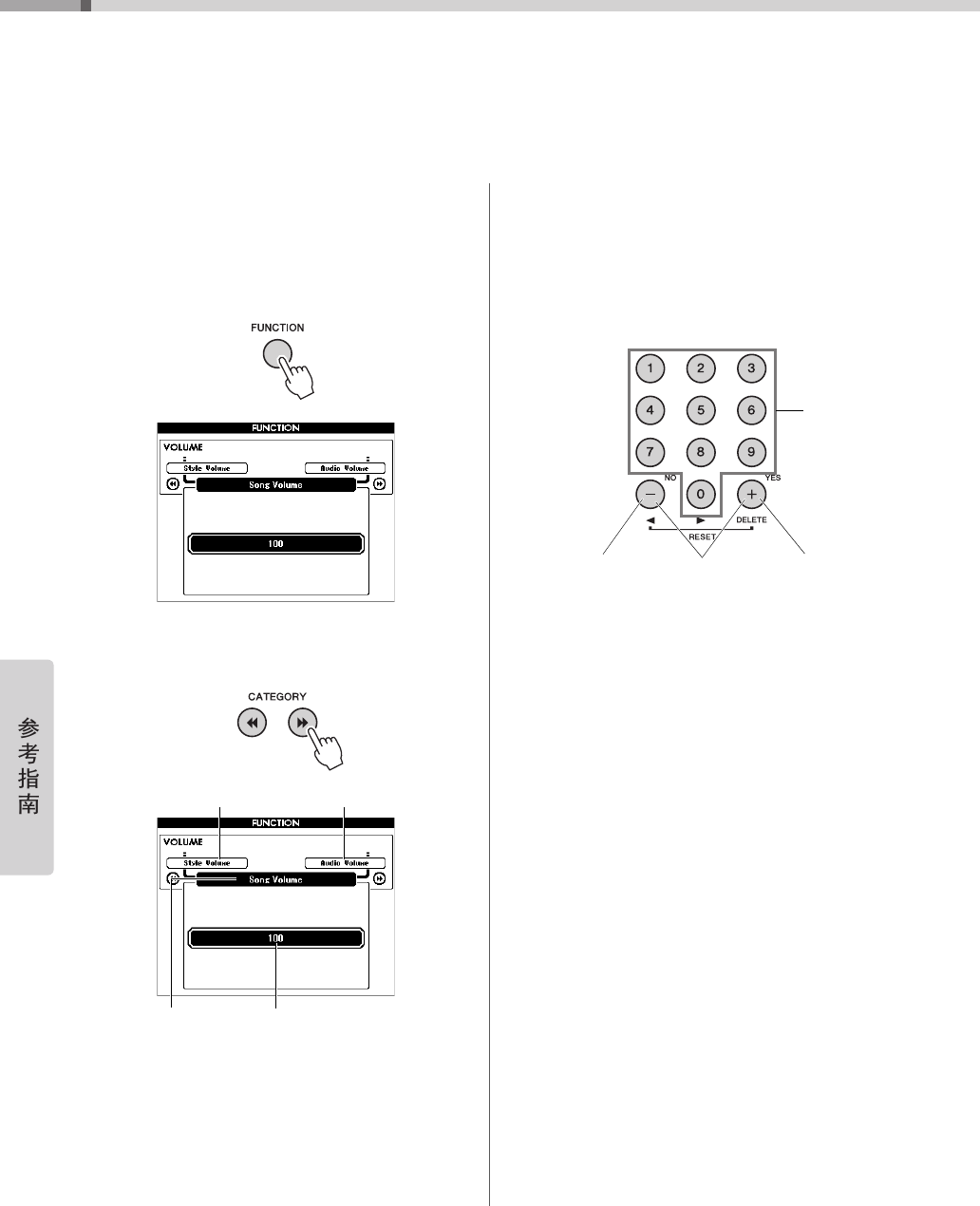
DGX-660 使用说明书
72
功能
“Functions”提供了对本乐器大量详细参数进行处理和访问的能力,如调音、分割点、音色和
效果等。下面来看一下第73-75页的功能列表。当发现需要改变的功能时,按照下列步骤操
作。
1请在第73-75页的功能列表中搜索需要的项
目。
2按下[FUNCTION] (功能)按钮可以调出
FUNCTION (功能)画面。
3按下CATEGORY (类别) [r]或[f]按钮
几次,直到出现所需项目。
4根据需要用数据轮、 [+]和[-]按钮或[0]–[9]
数字按钮设置所选功能的值。
如要恢复默认值,可以同时按下[+]和[-]按
钮。在MIDI初始发送功能这种单一情况下,
按下[+]按钮可以执行功能,按下[-]可以取
消。
即使电源关闭后,某些功能设置仍可保留,并能
够以备份数据的形式发送到计算机 (第 52 页)。
当前项目
前一项目
数值
下一项
直接数字
输入。
同时按这两个
按钮可调出默
认设置。
•使数值加1。
•ON
•Execute
•使数值减1。
•OFF
•Cancel
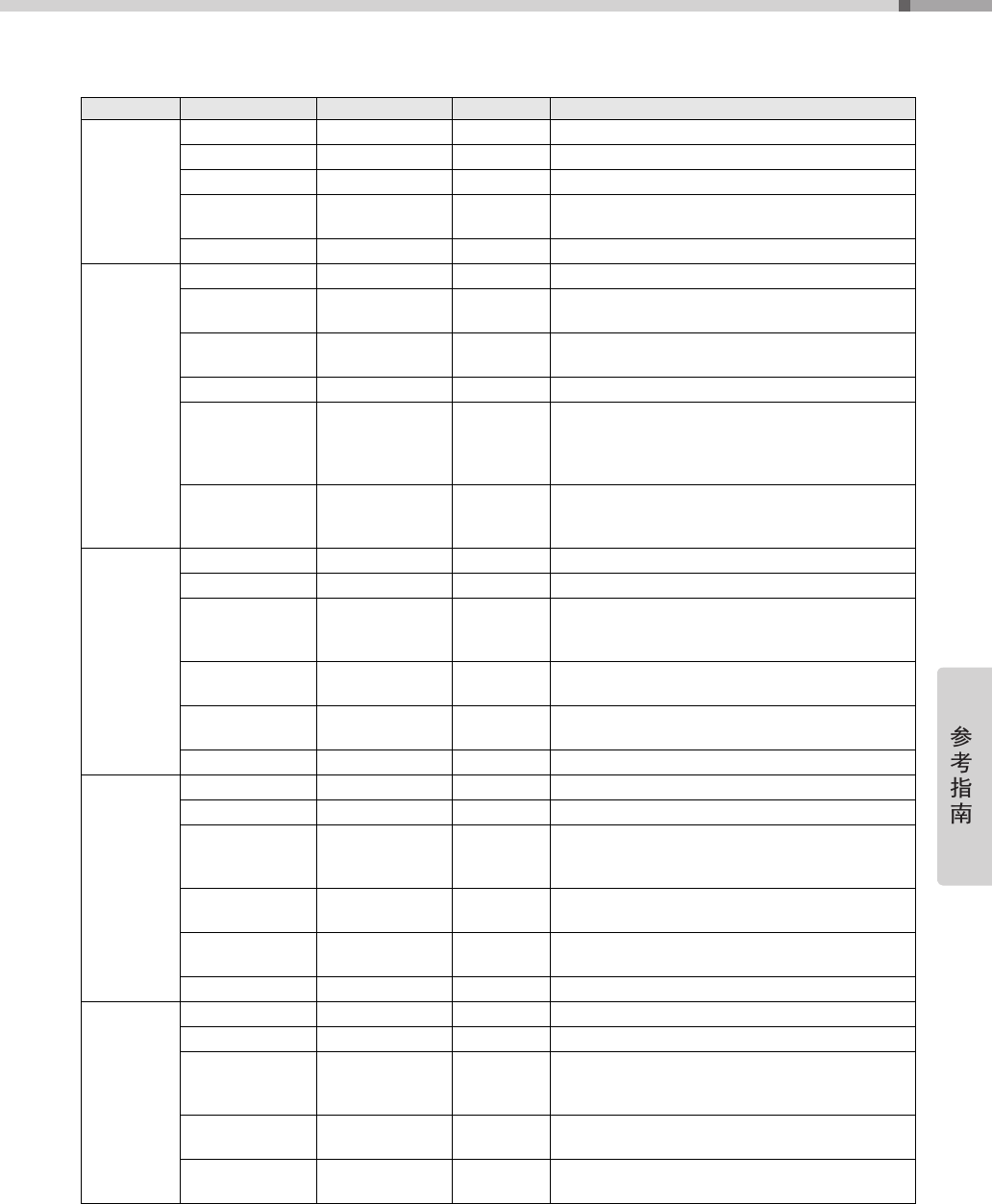
功能
DGX-660 使用说明书 73
功能列表
类别 功能 范围/设置 默认值 说明
Volume
Style Volume 000-127 100 请参见第 63 页。
Song Volume 000-127 100 请参见第 67 页。
Audio Volume 000-127 100 确定音频文件的音量。
Wireless LAN
Volume 000-127 100 确定无线LAN音频音量。
AUX IN Level 000-127 100 决定通过AUX IN 插孔输入的声音的音量。
Overall
Transpose -12–+12 00 请参见第 55 页。
Tu n i n g 415.3Hz–
466.2Hz 440.0Hz 请参见第 56 页。
Pitch Bend
Range 01-12 02 设置可以用PITCH BEND (弯音)轮 (第 56
页)控制的音高范围,以半音为单位。
Split Point
021 (A-1)–108 (C7)
054 (F#2) 请参见第 64 页。
Touch
Response
1 (Soft)/
2 (Medium)/
3 (Hard)/
4 (Fixed)
2
(Medium) 请参见第 57 页。
Chord Fingering
1 (Multi Finger)/
2 (FullKeyboard)/
3 (AI Fingered)
1 (Multi
Finger) 请参见第 64 页。
Main Voice
(第
27
页)
Main Volume 000-127 * 确定主音色的音量。
Main Octave -2–+2 * 确定主音色的八度范围。
Main Pan
000 (left)–
64 (center)–
127 (right)
*
确定主音色的立体声声相位置。值为“0”时,声
相将调整到最左侧;值为“127”时,声相将调整
到最右侧。
Main Reverb
Level 000-127 * 确定发送到混响效果的主音色信号量。
Main Chorus
Level 000-127 * 确定发送到合唱效果的主音色信号量。
Main DSP Level 000-127 * 确定发送到DSP效果的主音色信号量。
Dual Voice
(第28、
60页)
Dual Volume 000-127 * 确定双重音色的音量。
Dual Octave -2–+2 * 确定双重音色的八度范围。
Dual Pan
000 (left)–
64 (center)–
127 (right)
*
确定双重音色的立体声声相位置。值为“0”时,
声相将调整到最左侧;值为“127”时,声相将调
整到最右侧。
Dual Reverb
Level 000-127 * 确定发送到混响效果的双重音色信号量。
Dual Chorus
Level 000-127 * 确定发送到合唱效果的双重音色信号量。
Dual DSP Level 000-127 * 确定发送到DSP效果的双重音色信号量。
Split Voice
(第28、
60页)
Split Volume 000-127 080 确定分割音色的音量。
Split Octave -2–+2 0 确定分割音色的八度范围。
Split Pan
000 (left)–
64 (center)–
127 (right)
064
确定分割音色的立体声声相位置。值为“0”时,
声相将调整到最左侧;值为“127”时,声相将调
整到最右侧。
Split Reverb
Level 000-127 008 确定发送到混响效果的分割音色信号量。
Split Chorus
Level 000-127 000 确定发送到合唱效果的分割音色信号量。
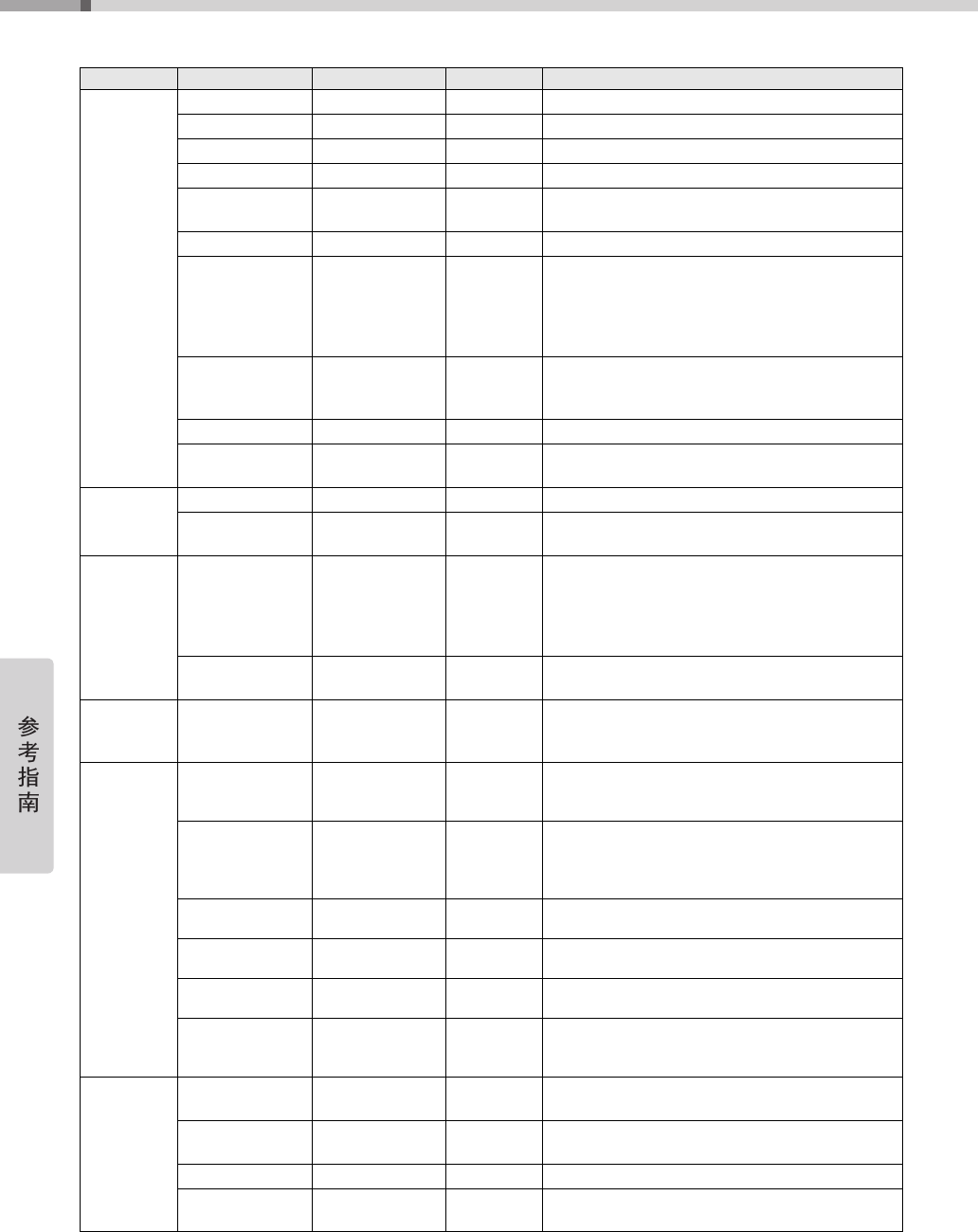
功能
DGX-660 使用说明书
74
Effect
Reverb Type 01-42 ** 请参见第 53 页。
Chorus Type 01-45 ** 请参见第 53 页。
DSP ON/OFF * 请参见第 54 页。
DSP Type 001-239 * 请参见第 54 页。
Damper
Resonance ON/OFF ON 请参见第 21 页。
Sustain ON/OFF OFF 请参见第 55 页。
MASTER EQ
Ty p e
1 (Normal)/
2 (Piano)/
3 (Soft)/
4 (Bright)/
5 (Powerful)
1
(Normal)请参见第 57 页。
Output Gain
Headphones/
Line Out/
Fixed
Headphon
es 请参见第 58 页。
I. A. Control ON/OFF ON 请参见第 59 页。
I. A. Control
Depth -3–+3 0 请参见第 59 页。
Harmony
(第 31
页)
Harmony Type 01-26 * 确定和声类型。
Harmony
Volume 000-127 * 确定和声效果的音量。
Pedal
Assignable
Pedal
SUSTAIN
PORTAMENTO
MIC ON/OFF
START/STOP
TAP TEMPO
SUSTAIN 请参见第 21 页。
Portamento
Time 000–127 064 决定音高的过渡时间 (第 21 页)。数值越高,
音高改变时间越长。设置为“0”时则无效果。
PC
(
USB TO
HOST
端口)
PC Mode PC1/PC2/OFF OFF 在计算机和本乐器之间发送和接收演奏数据时
能够优化MIDI设置 (第 75 页)。
MIDI***
Local ON/OFF ON
决定乐器的键盘是 (
ON
)否 (
OFF
)控制内置
音源。通过
MIDI
将您的键盘演奏内容录制到计算
机的应用程序中时,可以将该参数设置为
OFF
。
External Clock ON/OFF OFF
确定乐器是与内部时钟 (OFF)还是与外部时
钟(ON)同步。通过MIDI将您的键盘演奏内
容录制到计算机的应用程序中时,将该参数设
置为ON。
Keyboard Out ON/OFF ON 确定键盘演奏产生的MIDI信息是 (ON)否
(OFF)通过USB TO HOST端口传输。
Style Out ON/OFF OFF 确定伴奏的播放产生的MIDI信息是 (ON)否
(OFF)通过USB TO HOST端口传输。
Song Out ON/OFF OFF 确定乐曲的播放产生的MIDI信息是 (ON)否
(OFF)通过USB TO HOST端口传输。
Initial Setup ON –
可用于将面板设置数据发送到计算机。按[+]发
送,按[-]取消发送。在计算机上启动录音操作
之后应立即执行该操作。
Metronome
(第
29
页)
Time Signature
- Numerator 1-6 0 ** 确定节拍器的拍号。
Time Signature
- Denominator 2/4/8/16 ** 确定各种节拍器节拍的长度。
Bell ON/OFF ON 确定铃音重音是 (ON)否 (OFF)发声。
Metronome
Volume 000-127 100 确定节拍器的音量。
类别 功能 范围/设置 默认值 说明
功能
DGX-660 使用说明书 75
* 本乐器会为各种音色组合自动设置适当的值。
** 本乐器会为各伴奏、乐曲自动设置适当的值。
*** 有关详细说明,请参见“Computer-related Operations (计算机相关操作) ”章节 (第 8 页)。
PC模式
PC设置将立即重新配置所有重要的MIDI设置 (如下图所示)。在计算机和本乐器之间通过Musicsoft
Downloader传输文件时无需本设置。
Score Quantize
1 (1/4 note)/
2 (1/4 note triplet)/
3 (1/8 note)/
4 (1/8 note triplet)/
5 (1/16 note)/
6 (1/16 note
triplet)/
7 (1/32 note)/
8(1/32 note
triplet)
–
根据具体的乐曲数据,通过调整音符的时序,
可以让乐谱更具有可读性。可以决定乐曲中使
用的最低时值精度。例如,如果乐曲中同时有
四分音符和八分音符,则应该将此值设置为“八
分音符”。任何比此值短的音符或休止符均不会
出现在乐谱中。
Song/
Lesson
Right-Part CH 01, 02...15,
16, OFF CH 01
确定右手教程的指导音轨编号。此项设置只对
从外接设备发送来的SMF 0和1格式的乐曲有
效。
Left-Part CH 01, 02...15,
16, OFF CH 02
确定左手教程的指导音轨编号。此项设置只对
从外接设备发送来的SMF 0和1格式的乐曲有
效。
Lesson Grade ON/OFF ON 确定是否打开评分功能。
Demo
Demo Group
1 (Demo)/
2 (Preset)/
3 (User)/
4 (Download)/
5 (USB)
1 (Demo) 请参见第 66 页。
Demo Play
Mode
1 (Normal)/
2 (Randoml)
1
(Normal)请参见第 66 页。
Demo Cancel ON/OFF OFF
确定是否启用示范曲取消功能。此项目设置为
ON时,即使按[DEMO/BGM] (示范乐曲/背景
音乐)按钮,也不会播放示范曲。
Utility
Speaker Control NORMAL/
ALWAYS ON NORMAL 请参见第 58 页。
Auto Power Off OFF/5/10/15/30/
60/120 (min.) 30 请参见第 19 页。
PC1 PC2 OFF
Local OFF OFF ON
External Clock ON OFF OFF
Song Out OFF OFF OFF
Style Out OFF OFF OFF
Keyboard Out OFF ON ON
•
预设乐曲数据无法通过乐曲输出功能从本乐器发送,但用户乐曲可以发送。
类别 功能 范围/设置 默认值 说明
⌘
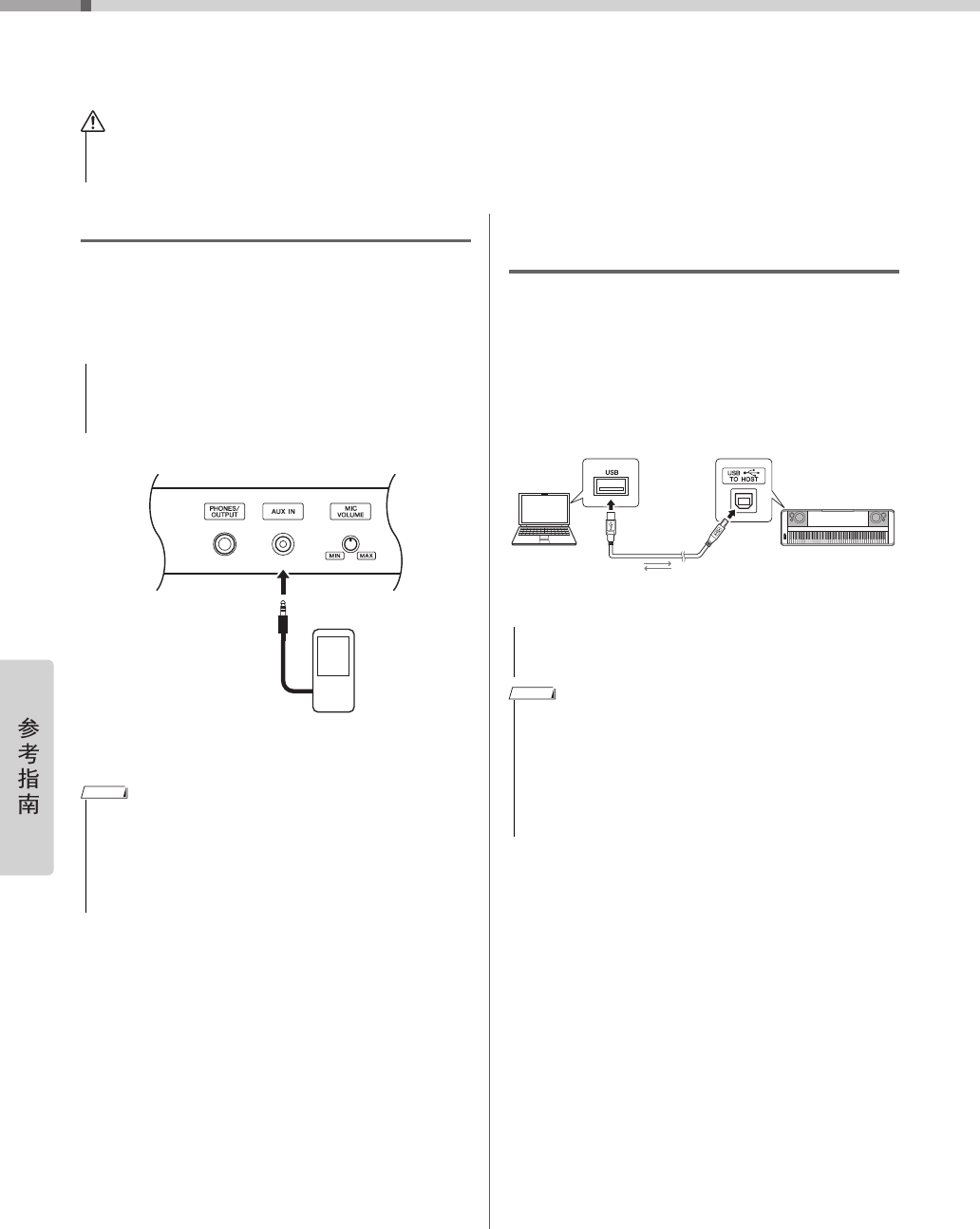
DGX-660 使用说明书
76
连接—与其它设备一起使用本乐器—
要查看接口位于本乐器的什么位置,请参考第16、17页。
连接至音频设备 (AUX IN插孔)
可以把诸如便携式音频播放器等外接设备的输出
插孔连接到乐器的AUX IN插孔,这样就可以通过
乐器的内置扬声器聆听该设备的声音。
连接计算机 (USB TO HOST端
口)
将计算机连接至[USB TO HOST]端口,即可通过
MIDI在本乐器和电脑之间进行数据传送。结合计
算机使用本乐器的详细介绍,请参考官方网站 的
“Computer-related Operations (计算机相关操
作) ”章节 (第 8 页)。
•
在连接其它设备之前,请先关闭所有设备的电源。同时,在打开任何设备的电源之前,请务必将所有
音量调到最小值 (
0
)。否则,可能损坏设备、发生电击、甚至产生潜在听力受损。
注意
•
为避免设备的损坏,请先打开外接设备的电
源,然后打开本乐器的电源。关闭时,首先关
闭本乐器的电源,然后是外接设备的电源。
•
请使用无 (零)阻抗的音频线或插头。
•
您可以调节从外接音频设备通过
AUX IN
插孔输
入的声音信号的音量。要完成该操作,可以按
下
[FUNCTION]
按钮,然后用
CATEGORY
按钮
选择
“AUX IN Level”
,最后用数据轮调节数值。
须知
音频设备
(便携式音频播放器等)
mini立体
声插头
⌘
•
请使用长度小于
3
米的
AB
型
USB
线缆。不能使
用
USB 3.0
连接线。
•
当
USB
连接建立之后,乐器会耗用一段短暂的
时间开始传输。
•
当使用
USB
线缆连接乐器和计算机时,请直接
连接,不要经过
USB
集线器。
•
有关如何设置音序器软件的信息,请参见相应
软件的使用说明书。
USB端口 USB TO HOST
端口
USB
乐器
须知
⌘
连接—与其它设备一起使用本乐器—
DGX-660 使用说明书 77
连接iPhone/iPad (USB TO
DEVICE、USB TO HOST端口)
将本乐器与诸如iPhone或iPad等智能设备相连后,
您能够以多种音乐目的,使用智能设备上的APP
应用程序与本乐器形成联动,充分利用各种便捷
的功能,从而感受到乐器之外所带来的乐趣。
通过下列任一方法将本乐器与智能设备建立连
接。
•
通过
USB
无线
LAN
适配器
UD-WL01
(单独贩售;
可能无法在某些地区购买),将智能设备连接至
USB TO DEVICE
端口。
•通过iPhone/iPad的USB线缆,将智能设备连接
至USB TO HOST端口。
更多关于连接的信息,请参考官网 (第 8 页)的
“iPhone/iPad Connection Manual”以及“无线LAN设
置”(见下一章节)。
兼容的智能设备以及应用工具的信息,请访问下
列网址:
http://www.yamaha.com/kbdapps/
无线LAN设置
通过USB无线LAN适配器UD-WL01 (单独贩
售),您可以在无线网络环境下将乐器连接至
iPhone/iPad。更多一般操作指南,详见官网的
“iPhone/iPad Connection Manual” (第 8 页)。本
章内容主要包含针对本乐器的操作。
1关闭本乐器的电源。
2将USB无线LAN适配器UD-WL01连接至乐
器的USB TO DEVICE端口。
3打开本乐器的电源。
4按[FILE CONTROL] (文件控制)按钮调
出FILE CONTROL (文件控制)画面。
•
使用
USB TO DEVICE
端口之前,确保认真阅读
第
80
页上的
“
使用
USB TO DEVICE
端口时的注
意事项
”
章节。
•
不要将
iPhone/iPad
放置在不稳定的位置。否
则可能造成设备摔落并损坏。
•
用
iPhone/iPad
上的应用程序与本乐器结合使用
时,我们建议先将您的
iPhone/iPad
上的
“Airplane Mode”
(飞行模式)设置为
“ON”
、
然后将
“Wi-Fi”
设置为
“ON”
,以避免通讯过程中
产生噪音。
•
您所在地区的某些应用程序可能不被支持。请
与当地
Yamaha
经销商确认。
⌘
须知
⌘
选择连接类型
您可以选择下列连接模式:基础设施或连接
点。选择一个最适合于您网络环境的选项。
基础设施模式:“基础设施”模式使用一个连接
点,在USB无线LAN适配器UD-WL01和网
络之间来进行数据传输。
连接点模式:连接点模式使您能够将USB无线
LAN适配器UD-WL01与您的iPhone/iPad直接
连接,无需其他连接点。请注意,当您的乐
器设置为连接点模式时,您的iPhone/iPad设
备将无法使用互联网连接,智能设备的部分
功能 (如邮件和搜索功能)将受到限制。
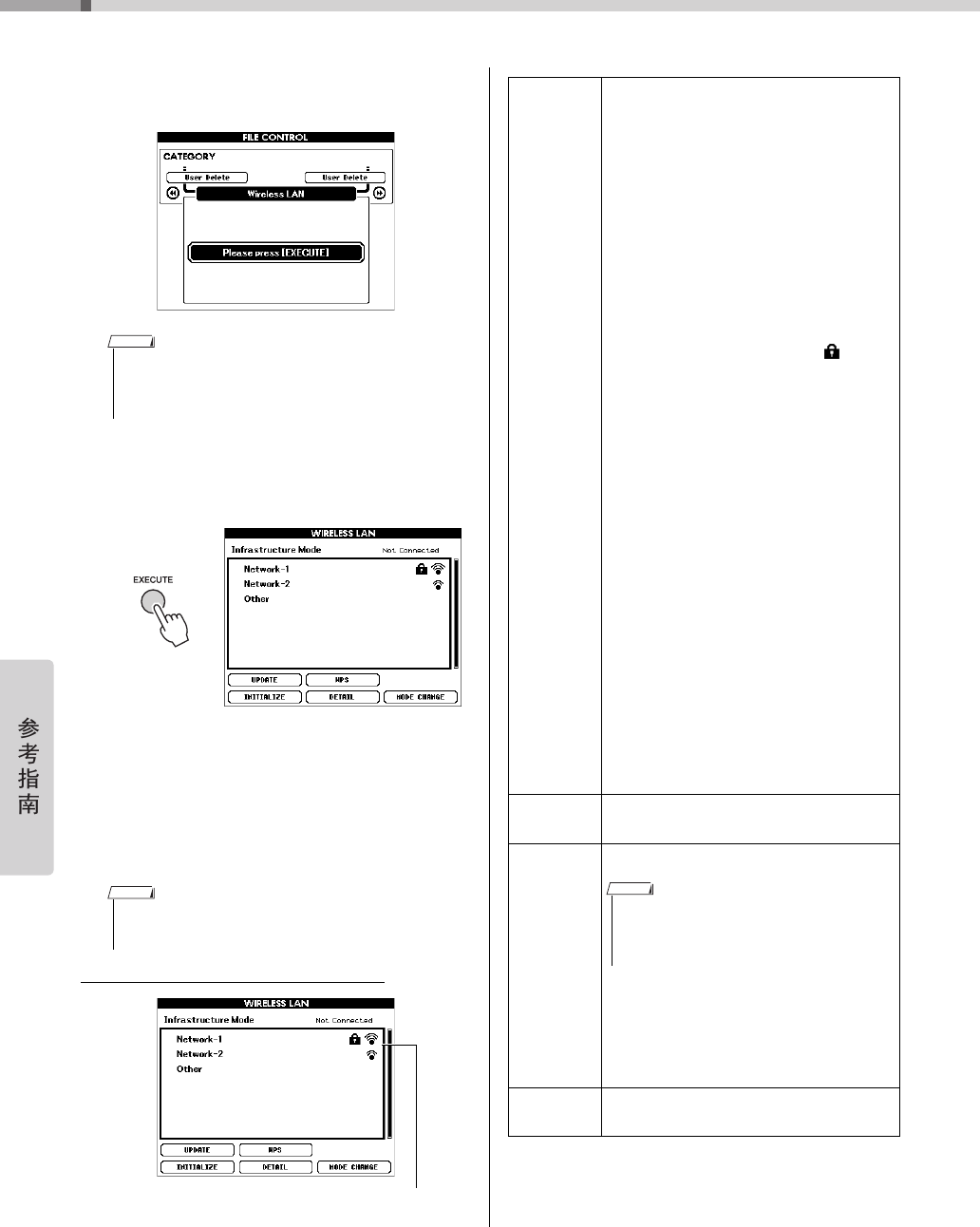
连接—与其它设备一起使用本乐器—
DGX-660 使用说明书
78
5按CATEGORY (类别) [r]或[f]按钮,
选择“Wireless LAN (无线LAN)”。
6按下[EXECUTE]按钮调出WIRELESS LAN
画面。
“WIRELESS LAN - Infrastructure Mode”为初始
设定。
7用CATEGORY (类别) [r]或[f]按钮选
择您想要的操作,然后按下[EXECUTE]
(执行)按钮。
您可以通过这一操作更换连接模式。
关于WIRELESS LAN画面的信息,详见下一
章节。
Infrastructure Mode (基础设施模式)
•
当
USB
无线
LAN
适配器处于连接状态下,
“Wireless LAN
(无线
LAN
)
”
仍无法被搜索
到时,请关闭本乐器重新尝试。
•
关于进入密码或设置特性的信息,详见第
83
页。
⌘
⌘
网络列表
Network
list (网络
列表)
在列表中选择您的个人网络并自动连
接,或手动输入您想要的网络名称。
用CATEGORY (类别) [r]或[f]
按钮选择这一区域,然后根据提示进
行操作。
从列表中选择一个网络连接。
1. 通过旋转数据轮,选择您想要的网
络。
2.按下[EXECUTE] (执行)按钮。
当您按下不带有锁型标志的网络
时,您将直接连接该网络。
当您按下带有锁型标志 ( )的
网络时, PA S S W O R D 画面将会出
现。
3.通过旋转数据轮进入PA S S W O R D
画面。
4.用CATEGORY (类别) [r]或
[f]按钮选择“Connect (连接) ”,
然后按下[EXECUTE] (执行)按
钮。
手动连接到网络
1. 通过旋转数据轮,选择列表底部的
“Other (其他) ”。
2.按下[EXECUTE] (执行)按钮调
出OTHER NETWORK画面。
3.通过旋转数据轮,进行SSID、安
全和密码的设定。
4.用CATEGORY (类别) [r]或
[f]按钮选择“Connect (连接) ”,
然后按下[EXECUTE] (执行)按
钮。
UPDATE
(升级)
升级画面中的网络列表。
WPS 通过WPS将乐器连接至网络。
1. 用CATEGORY (类别) [r]或
[f]按钮选择“WPS”,然后按下
[EXECUTE] (执行)按钮。
2.在2分钟之内在您的连接点按下
WPS按钮。
INITIALIZE
(初始化)
将您的连接设置初始化至出厂状态。
•
请确保您的连接点支持
WPS
。关
于连接点设置的确认和变更,详见
连接点菜单。
⌘
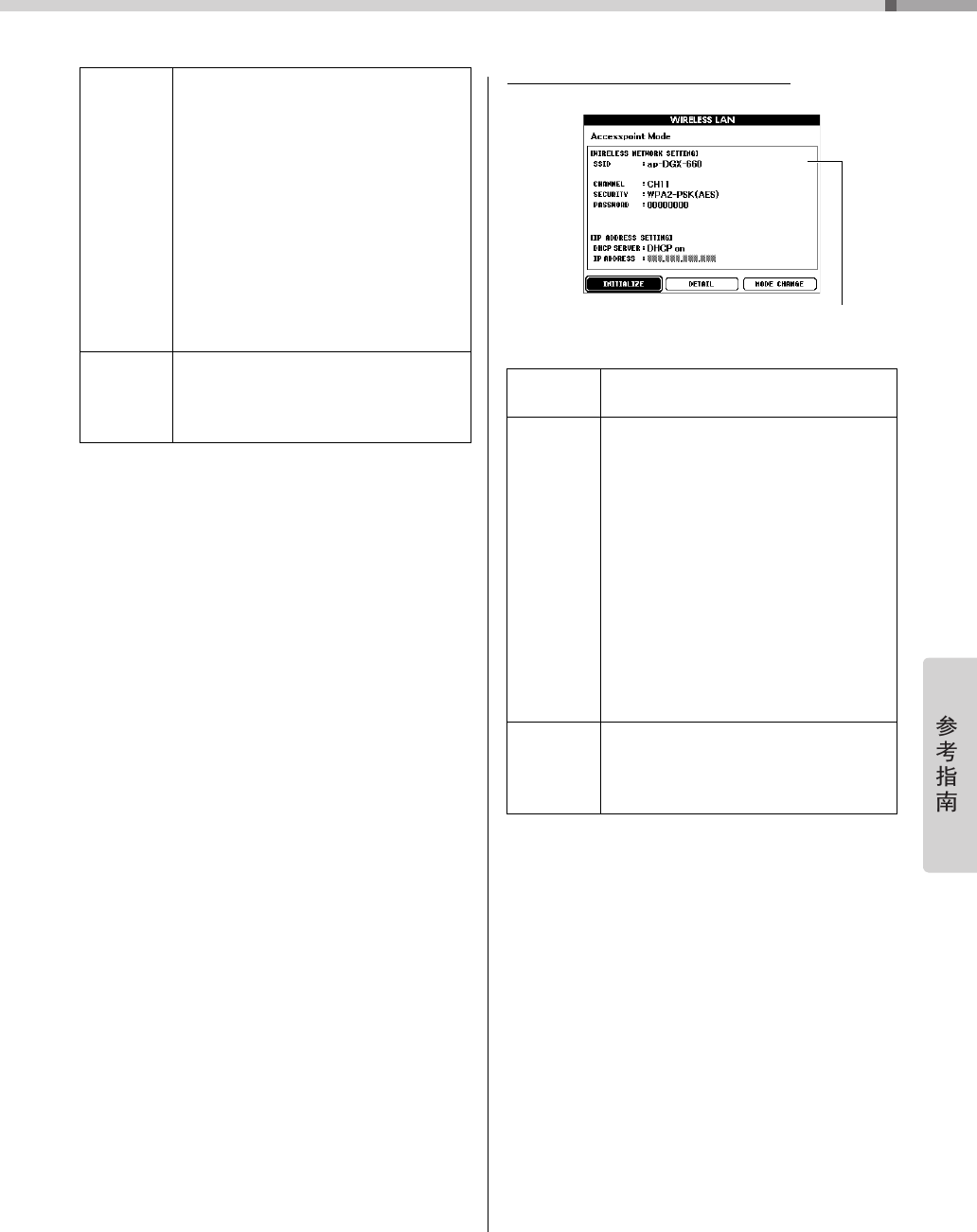
连接—与其它设备一起使用本乐器—
DGX-660 使用说明书 79
Access Point Mode (连接点模式):
关于iPhone/iPad设备设置的信息,详见官网
“iPhone/iPad Connection Manual” (第 8 页)。
DETAIL
(其他细
节)
从下列页面设置细节参数。
第1/2页:设定IP地址和其他相关
参数。
第2/2页:修改Host名或MAC地址
等。
用CATEGORY (类别) [r]或[f]
按钮选择参数,然后通过数据轮设定
数值。完成设置后,通过
CATEGORY (类别) [r]或[f]按
钮选择第2/2页的“SAVE” (保存),
然后按下[EXECUTE] (执行)进行
保存。
MODE
CHANGE
(更换模
式)
更换至连接点模式。
INITIALIZE
(初始化)
将您的连接设置初始化至出厂状态。
DETAIL
(其他细
节)
从下列页面设置细节参数。
第1/2页:设定SSID、频道、安全
性、密码、 IP地址和其他相关参
数。
第2/2页:修改Host名或MAC地址
等。
用CATEGORY (类别) [r]或[f]
按钮选择参数,然后通过数据轮设定
数值。完成设置后,通过
CATEGORY (类别) [r]或[f]按
钮选择第2/2页的“SAVE” (保存),
然后按下[EXECUTE] (执行)进行
保存。
MODE
CHANGE
(更换模
式)
更换至基础设施模式。
显示无线网络设置。
DGX-660 使用说明书
80
USB闪存操作
将USB闪存设备连接到USB TO DEVICE端口,您就可以保存本乐器上创建的数据,如用户乐
曲和参数设置。已保存的数据可以调出到本乐器,以备将来使用。
使用USB TO DEVICE端口时的注意事
项
本乐器配有一个内置USB TO DEVICE端口。
当连接USB设备到这两个端口时,一定要小心
地操控USB设备。使用时请遵循下述重要注意
事项。
兼容的USB设备
•USB闪存
•USB无线LAN适配器 (UD-WL01;您所在
地区可能无销售)
USB集线器、计算机键盘、鼠标等其它USB设
备无法使用。
本乐器未必支持所有的商用USB设备。 Ya maha
并不保证能够兼容您所购买的USB设备。在购
买用于本乐器的USB设备前,请访问下面的网
站:
http://download.yamaha.com/
尽管USB设备1.1到3.0版本可以在本乐器上使
用,但数据从USB载入或保存到USB的时间长
度取决于数据的类型或乐器的状态。
连接USB设备
将USB设备连接到USB TO DEVICE端口时,
确保设备上的接口适用且连接方向正确。
使用USB闪存
将USB闪存连接到本乐器,您就可以将制作的
数据保存到已连接的USB闪存中,也可以从中
读出数据。
可连接的USB闪存的最大数量
USB TO DEVICE端口上只能连接一个USB闪
存。
格式化USB闪存
您只能用本乐器格式化USB闪存 (第 82 页)。
在其它设备上格式化USB闪存可能无法正确操
作。
保护数据 (写保护)
为防止重要的数据被误删除,请使用每个USB
闪存的写保护功能。当向USB闪存保存数据的
时候,确定已禁用了写保护功能。
关闭本乐器
关闭本乐器时,确保乐器没有通过播放/录音、
文件管理 (如保存、删除和格式化操作)等操
作访问USB闪存。否则可能造成USB闪存出错
和数据的中断。
•
有关使用
USB
设备的详细信息,请参见
USB
设备的使用说明书。
•USB TO DEVICE
端口的传输速率最高为
5V/
500mA
。不要连接高于该速率的
USB
设备,
否则可能造成本乐器的损坏。
⌘
⌘
•
不要在播放
/
录音、文件管理 (如复制、删
除和格式化操作)或访问
USB
设备的过程
中,断开或连接
USB
设备。否则可能造成乐
器操作的
“
死机
”
或
USB
设备和数据的操作中
断。
•
连接然后断开
USB
设备时 (反之亦然),确
保两个操作之间相隔几秒钟。
•
当连接
USB
连接线时,确保长度不超过
3
米。
•
格式化操作将覆盖以前已有的数据。确保要
格式化的
USB
闪存不含重要数据!
须知
⌘
须知
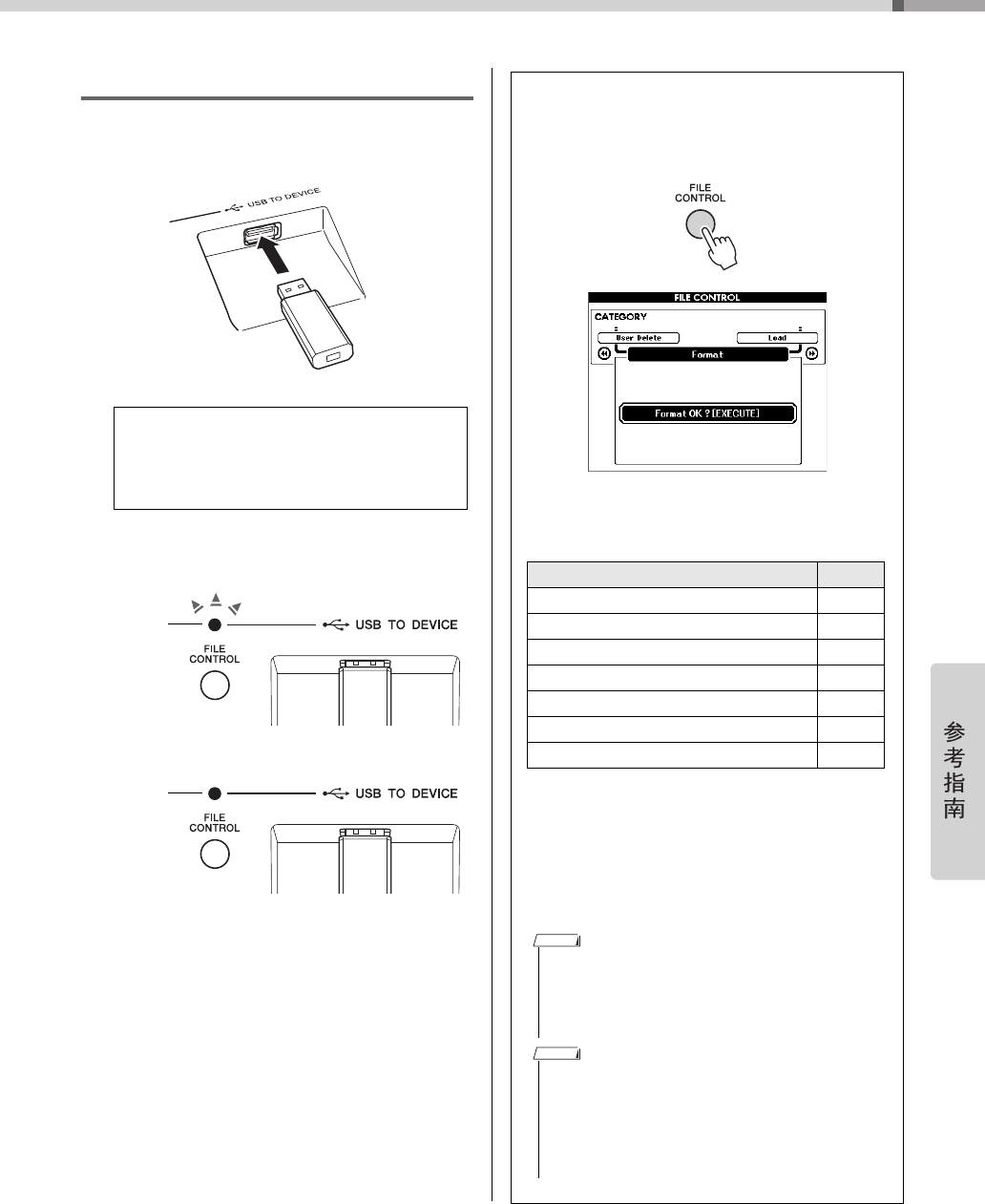
USB闪存操作
DGX-660 使用说明书 81
连接USB闪存
1将USB闪存连接到USB TO DEVICE端口,
注意按正确的方向插入。
2请等待USB闪存已被正确加载的提示信息。
为了有助于您的操作,画面上有时会出现
信息 (信息或者确认对话框)。有关每条
信息的解释,请参见第 89 页上的“信息”
章节。
安装
(闪烁)
安装上
(亮起)
调出FILE CONTROL (文件控制)画面
将USB闪存连接到USB TO DEVICE端口时按
下[FILE CONTROL] (文件控制)按钮,调出
FILE CONTROL (文件控制)画面。
在FILE CONTROL (文件控制)画面中按下
CATEGORY (类别) [r]或[f]按钮,可以
进入下列文件操作。
如果按下[FILE CONTROL] (文件控制)按
钮,同时未格式化的USB闪存连接到本乐
器, “格式化”功能会自动被选定。
如需从FILE CONTROL画面退出,请按[EXIT]
按钮。
菜单 参考页
Format (格式) 82
Regist Save (注册保存) 83
User Song Save (用户乐曲保存) 84
Audio Save (音频保存) 85
Load (载入) 86
USB Delete (USB删除) 87
User Delete (用户删除) 87
•
显示
FILE CONTROL
画面时,如果弹奏
键盘,将不会产生任何声音。此外,在
此种状态下,只有同文件控制功能相关
的按钮才是可用的。
•
在以下情况下,不会出现
FILE
CONTROL
画面:
•
播放伴奏、乐曲或音频期间。
•
播放教程和伴奏型助手期间。
•
从
USB
闪存读取数据期间。
⌘
⌘
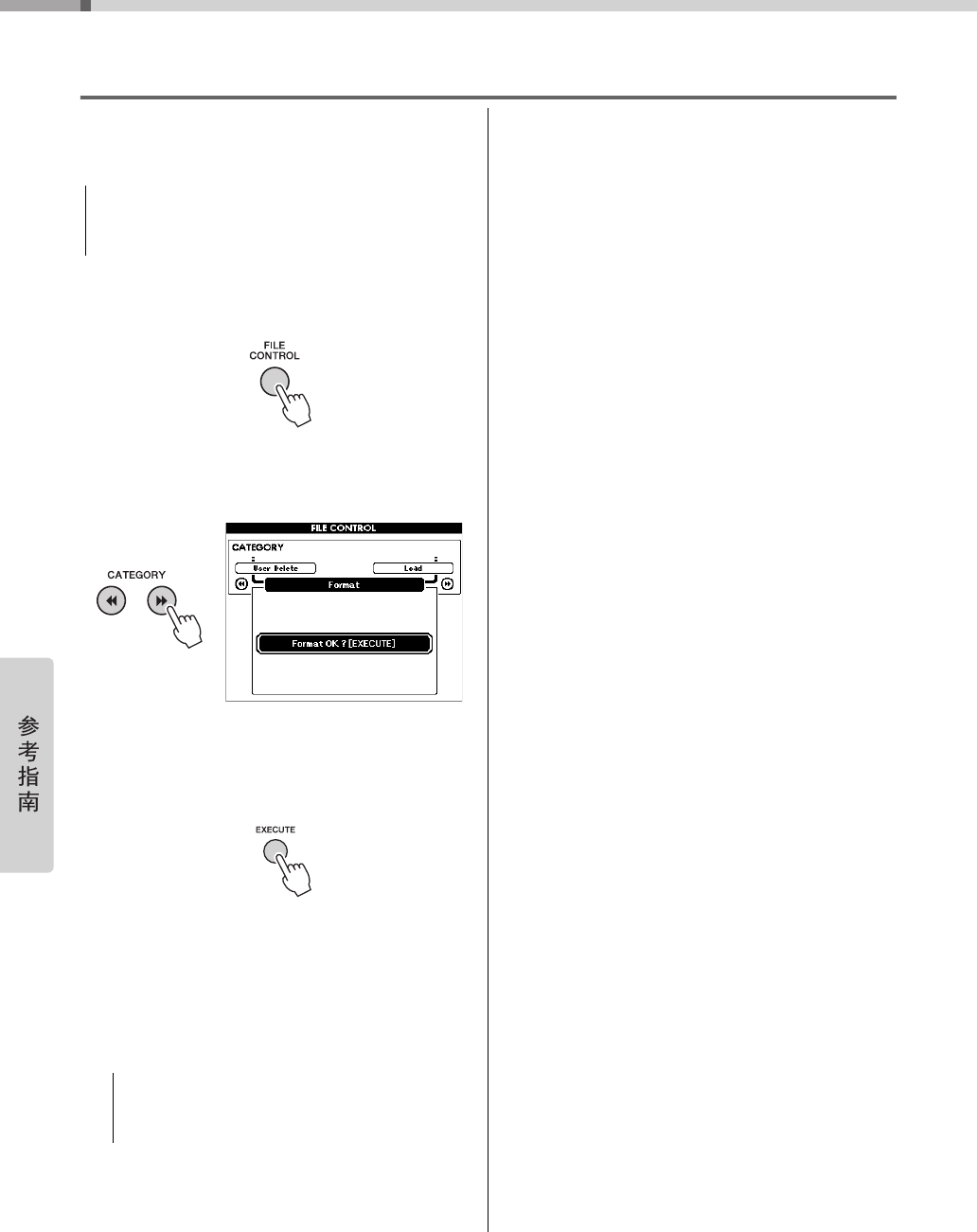
USB闪存操作
DGX-660 使用说明书
82
格式化USB闪存
格式化操作能够为将市售的USB闪存连接到本乐
器做好准备。
1按下[FILE CONTROL] (文件控制)按钮
调出FILE CONTROL (文件控制)画面。
2用CATEGORY (类别) [r]或[f]按钮调
出“Format (格式化) ”。
3按下[EXECUTE] (执行)按钮。
将出现一条确认讯息。若要取消操作,请按下
[-] (NO)按钮。
4再次按下[EXECUTE] (执行)按钮或[+]
(YES)按钮,将开始格式化操作。
等待一会,会出现提示操作完成的信息,然后
会在USB闪存的根目录下建立“USER FILES”
文件夹。
5按[EXIT] (退出)按钮退出FILE
CONTROL (文件控制)画面。
•
如果按照下列介绍内容格式化包含数据的
USB
闪存,数据也将被抹去。请确保用于格式化操
作之前,
USB
闪存中没有重要数据。
•
格式化执行期间,操作不能取消。此操作执
行期间,切勿切断电源或断开
USB
闪存。否
则可能会导致数据丢失。
须知
须知
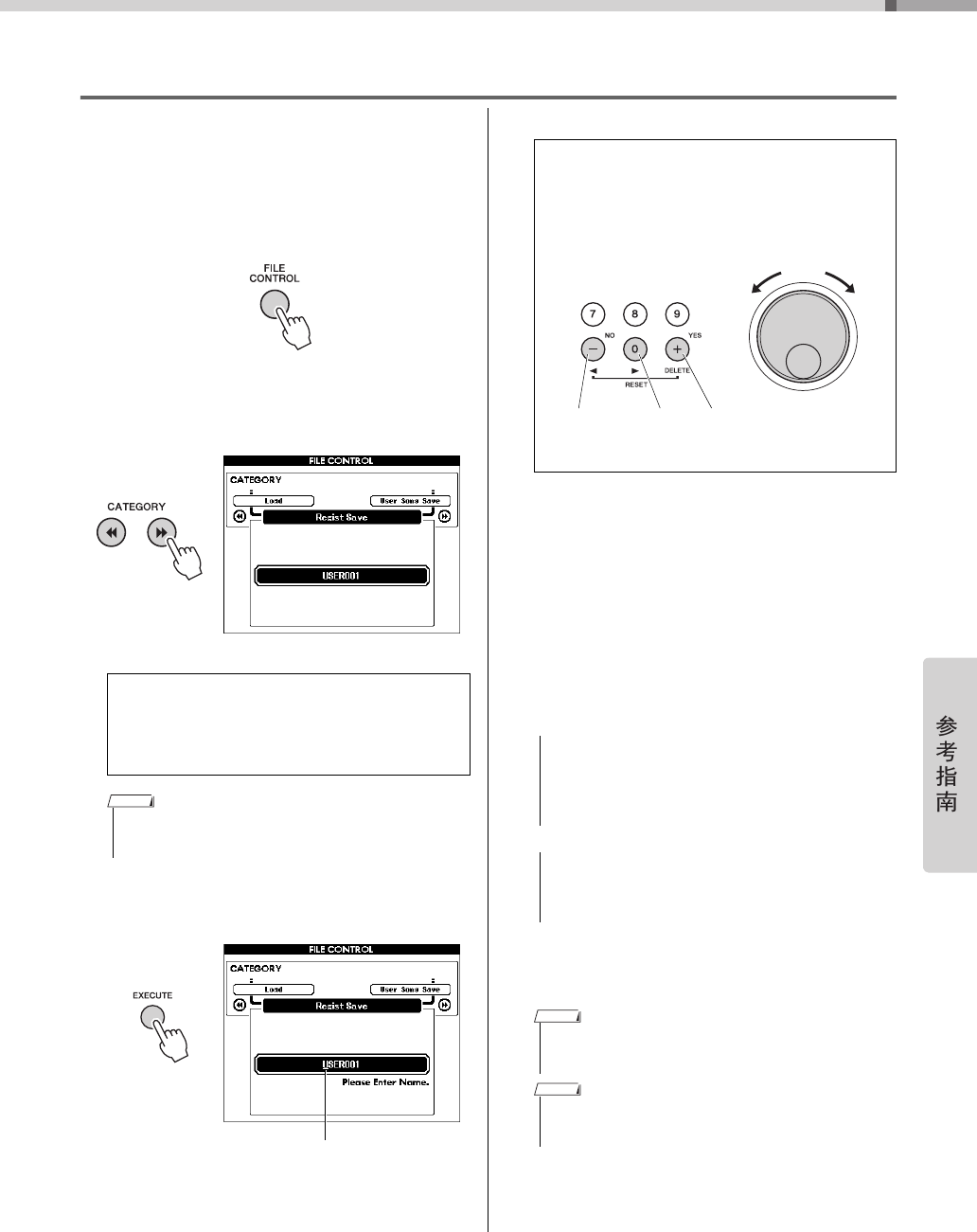
USB闪存操作
DGX-660 使用说明书 83
将注册记忆保存到USB闪存
该操作可以将注册记忆保存到USB闪存设备。用
户文件名称会带有“.usr”扩展名,但不会出现在乐
器的显示画面中。
1按下[FILE CONTROL] (文件控制)按钮
调出FILE CONTROL (文件控制)画面。
2用CATEGORY (类别) [r]或[f]按钮调
出“Regist Save (注册保存) ”。
此时会自动创建默认文件名。
3按下[EXECUTE] (执行)按钮。
此时文件名的第一个字符下将出现一个光标。
4根据需要更改文件名。
5按下[EXECUTE] (执行)按钮。
将出现一条确认讯息。若要取消操作,请按下
[-] (NO)按钮。
6再次按下[EXECUTE] (执行)按钮或[+]
(YES)按钮,将执行保存操作。
等待一会,提示操作完成的信息出现。
用户乐曲会被保存到标有“USER FILES”的文
件夹,该文件会被自动创建在USB闪存中。
7按下[EXIT] (退出)按钮退出FILE
CONTROL (文件控制)画面。
覆盖现有的文件
如果要覆盖USB闪存已经存在的文件,请
使用数据轮或[+]和[-]键选择文件,然后直
接跳到步骤5。
•
最多
100
个用户文件可以保存在一个
USB
闪
存中。
⌘
光标
输入字符
使用[-]键向左移动光标,使用[0]键向右移
动光标。
使用数据轮选择当前光标位置上的字符。
[+]键删除光标位置上的字符。
•
如果指定了已有的文件名,画面会提示您进
行确认。如果要覆盖该文件,请按下
[EXECUTE]
(执行)或
[+]
键确定,按
[-]
键
可取消。
•
保存操作执行期间,操作不能取消。此操作
执行期间,切勿切断电源或断开
USB
闪存。
否则可能会导致数据丢失。
•
如果要再次将注册记忆
(.usr)
调出到本乐器,
请执行载入操作 (第
86
页)。
•
执行保存操作所需的时间取决于
USB
闪存
的状况。
数据轮选择
字符
删除
字符
右移
光标
左移
光标
须知
须知
⌘
⌘
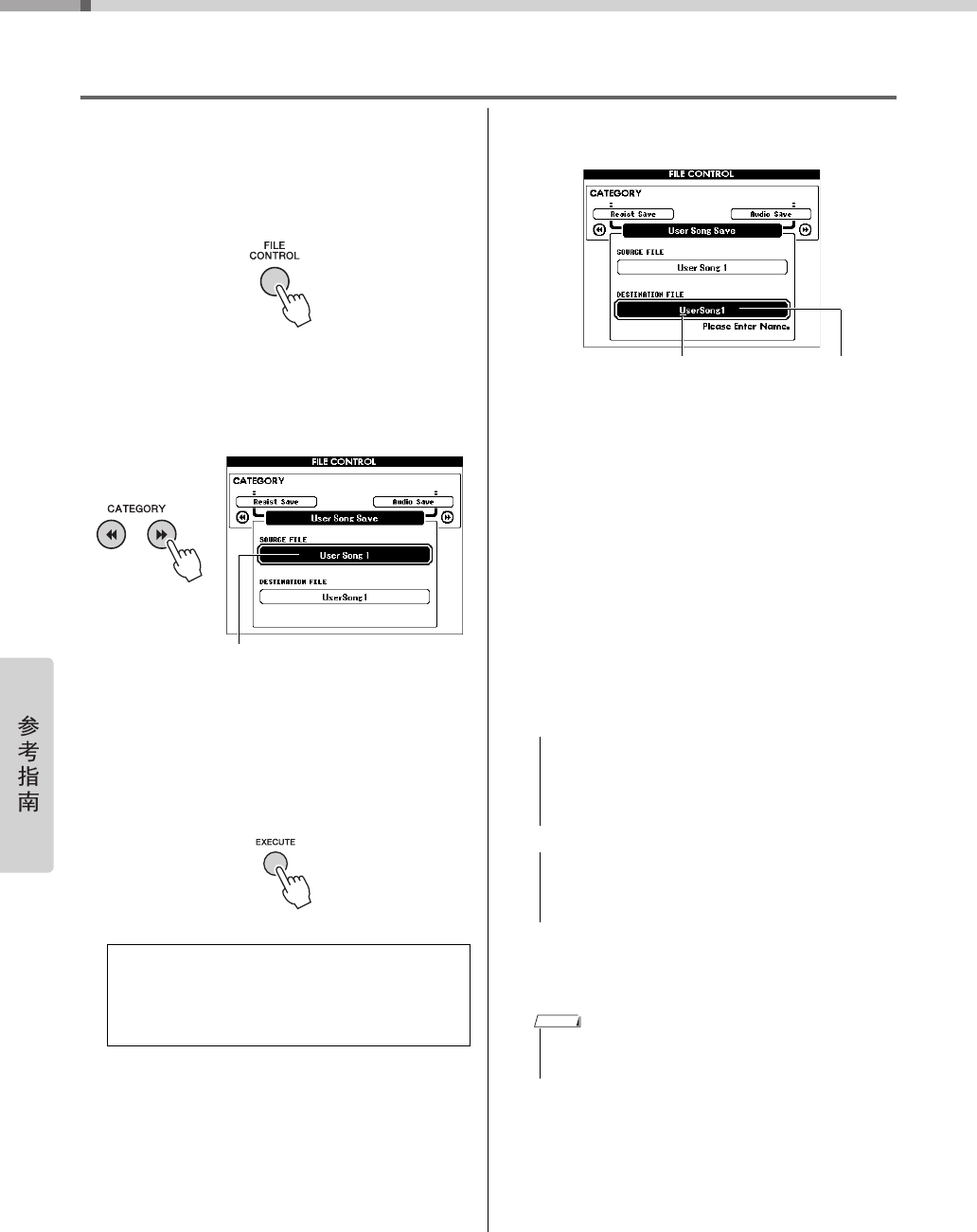
USB闪存操作
DGX-660 使用说明书
84
将注册记忆保存到USB闪存
该操作可以将用户乐曲 (乐曲号码101-105)保存
到USB闪存。
1按下[FILE CONTROL] (文件控制)按钮
调出FILE CONTROL (文件控制)画面。
2用CATEGORY (类别) [r]或[f]按钮调
出“User Song Save (用户乐曲保存) ”。
SOURCE FILE——用户乐曲名称——会高亮
显示。
3转动数据轮选择要保存的乐曲。
4按下[EXECUTE] (执行)按钮。
DESTINATION FILE (目标文件)参数会高亮
显示,并自动创建一个默认名称。
5按下[EXECUTE] (执行)按钮。
此时文件名的第一个字符下将出现一个光标。
6根据需要更改文件名。
有关输入文件名的信息,请参见第 83 页上的
“将注册记忆保存到USB闪存”章节。
7按下[EXECUTE] (执行)按钮。
将出现一条确认讯息。若要取消操作,请按下
[-] (NO)按钮。
8再次按下[EXECUTE] (执行)按钮或[+]
(YES)按钮,将执行保存操作。
等待一会,提示操作完成的信息出现。
用户乐曲将被保存到标记为“USER FILES”的
文件夹,该文件夹会自动创建在USB闪存中。
9按下[EXIT] (退出)按钮退出FILE
CONTROL (文件控制)画面。
覆盖现有的文件
如果要覆盖USB闪存中已经存在的文件,
请使用数据轮选择文件,然后直接跳到步
骤7。
来源用户乐曲名称。
•
如果指定了已有的文件名,画面会提示您进
行确认。如果要覆盖该文件,请按下
[EXECUTE]
(执行)或
[+]
键确定,按
[-]
键
可取消。
•
保存操作执行期间,操作不能取消。此操作
执行期间,切勿切断电源或断开
USB
闪存。
否则可能会导致数据丢失。
•
执行保存操作所需的时间取决于
USB
闪存
的状况。
要保存的文
件名称
光标
须知
须知
⌘
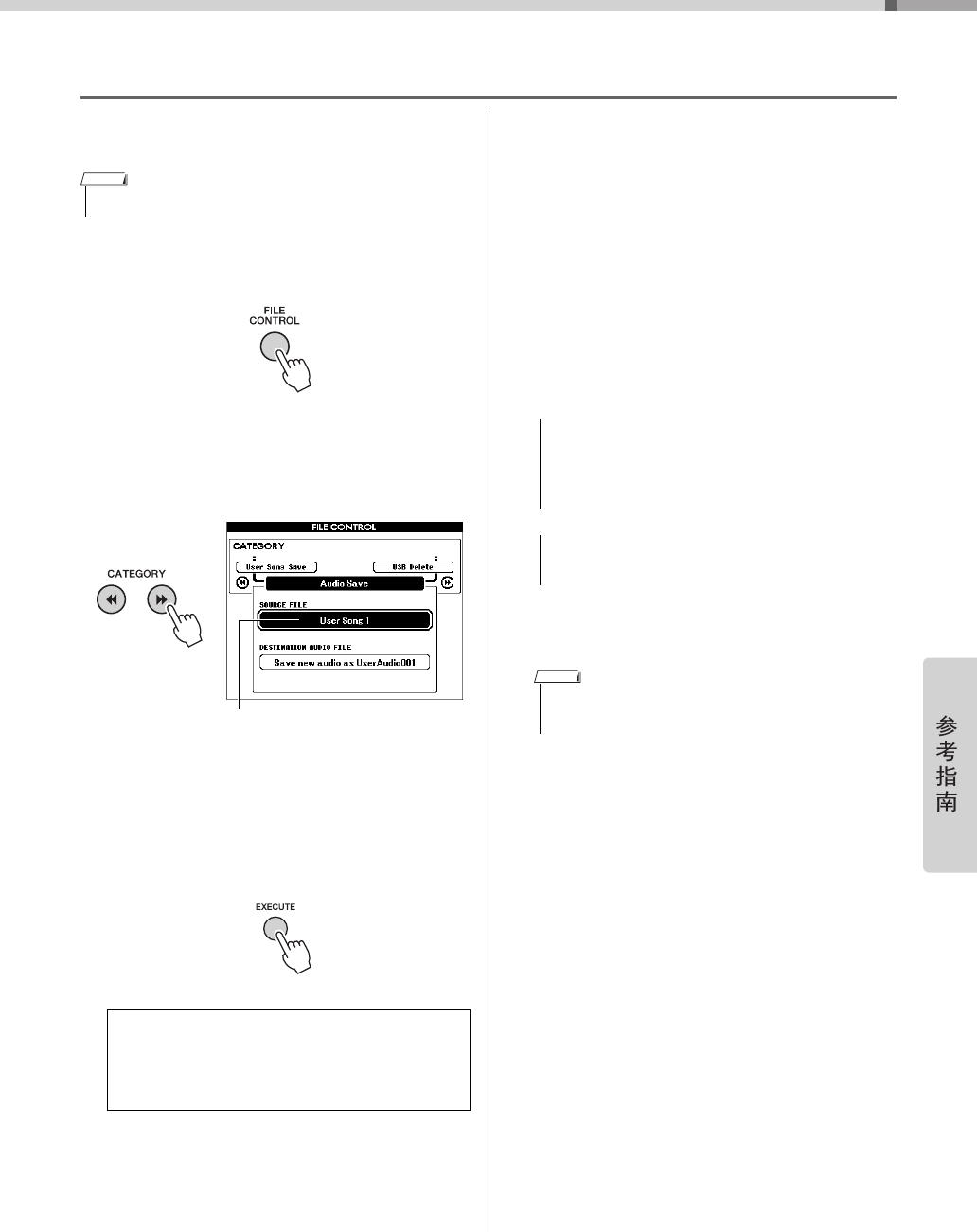
USB闪存操作
DGX-660 使用说明书 85
将MIDI乐曲文件转换为音频文件
此操作会将用户乐曲 (乐曲编号101-105)转换为
音频文件格式,并将文件保存到USB闪存中。
1按[FILE CONTROL] (文件控制)按钮调
出FILE CONTROL (文件控制)画面。
2用CATEGORY (类别) [r]或[f]按钮调
出“Audio Save (音频保存) ”。
SOURCE FIL——用户乐曲名称——会高亮显
示。
3转动数据轮选择要转换的用户乐曲。
4按下[EXECUTE] (执行)按钮。
DESTINATION AUDIO FILE参数会高亮显示,
并自动创建一个默认名称。
5按下[EXECUTE] (执行)按钮。
将出现一条确认讯息。若要取消操作,请按下
[-] (NO)按钮。
6再次按下[EXECUTE] (执行)按钮或[+]
(YES)按钮,将执行保存 (转换)操作。
该操作会启动播放,并将用户乐曲转换为音频
文件。如果转换期间通过AUX IN插孔输入了
音频信号,该声音也会被记录。
等待一会,提示操作完成的信息出现。
音频文件将被保存到标记为“USER FILES”的
文件夹,该文件夹会自动创建在USB闪存中。
7按下[EXIT] (退出)按钮退出FILE
CONTROL (文件控制)画面。
•
只有用户乐曲可以转换为音频文件。
覆盖现有的文件
如果要覆盖USB闪存中已经存在的文件,
请使用数据轮选择文件,然后直接跳到下
一步。
⌘
来源用户乐
曲名称。
•
如果指定了已有的文件名,画面会提示您进
行确认。如果要覆盖该文件,请按下
[EXECUTE]
(执行)或
[+]
键确定,按
[-]
键
可取消。
•
此操作执行期间,切勿切断电源或断开
USB
闪存。否则可能会导致数据丢失。
•
执行保存操作所需的时间取决于
USB
闪存
的状况。
须知
须知
⌘
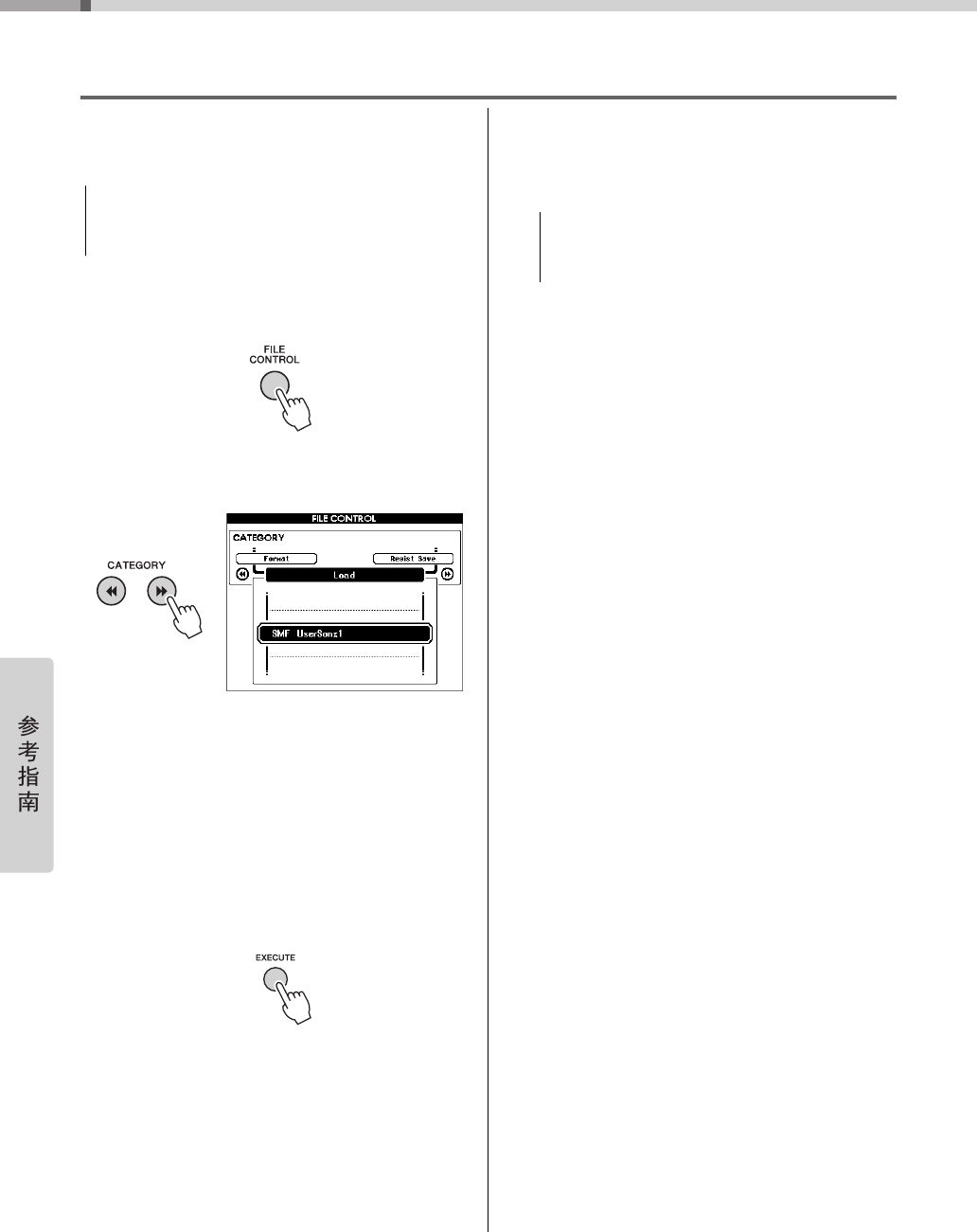
USB闪存操作
DGX-660 使用说明书
86
从USB闪存载入文件
可以将驻留在USB闪存上的注册记忆、伴奏和乐
曲文件(SMF)载入到本乐器中。
1按下[FILE CONTROL] (文件控制)按钮
调出FILE CONTROL (文件控制)画面。
2用CATEGORY (类别) [r]或[f]按钮调
出“Load (载入) ”。
3转动数据轮选择要载入的文件。
USB闪存中的所有注册记忆文件会先显示,然
后显示伴奏文件和乐曲文件。
文件必须载入到USB闪存的“User Files”文件
夹。该文件夹之外的文件无法识别。
4按下[EXECUTE] (执行)按钮。
将出现一条确认讯息。若要取消操作,请按下
[-] (NO)按钮。
5再次按下[EXECUTE] (执行)按钮或[+]
(YES)按钮,将开始执行载入操作。
等待一会,提示操作完成的信息出现。
6按下[EXIT] (退出)按钮退出FILE
CONTROL (文件控制)画面。
•
如果你载入了注册记忆,数据会被新载入的数
据覆盖掉。读取数据之前,请将重要的数据保
存到
USB
闪存,以免被覆盖。
须知
•
载入操作执行期间,操作不能取消。此操作
执行期间,切勿切断电源或断开
USB
闪存。
否则可能会导致数据丢失。
须知
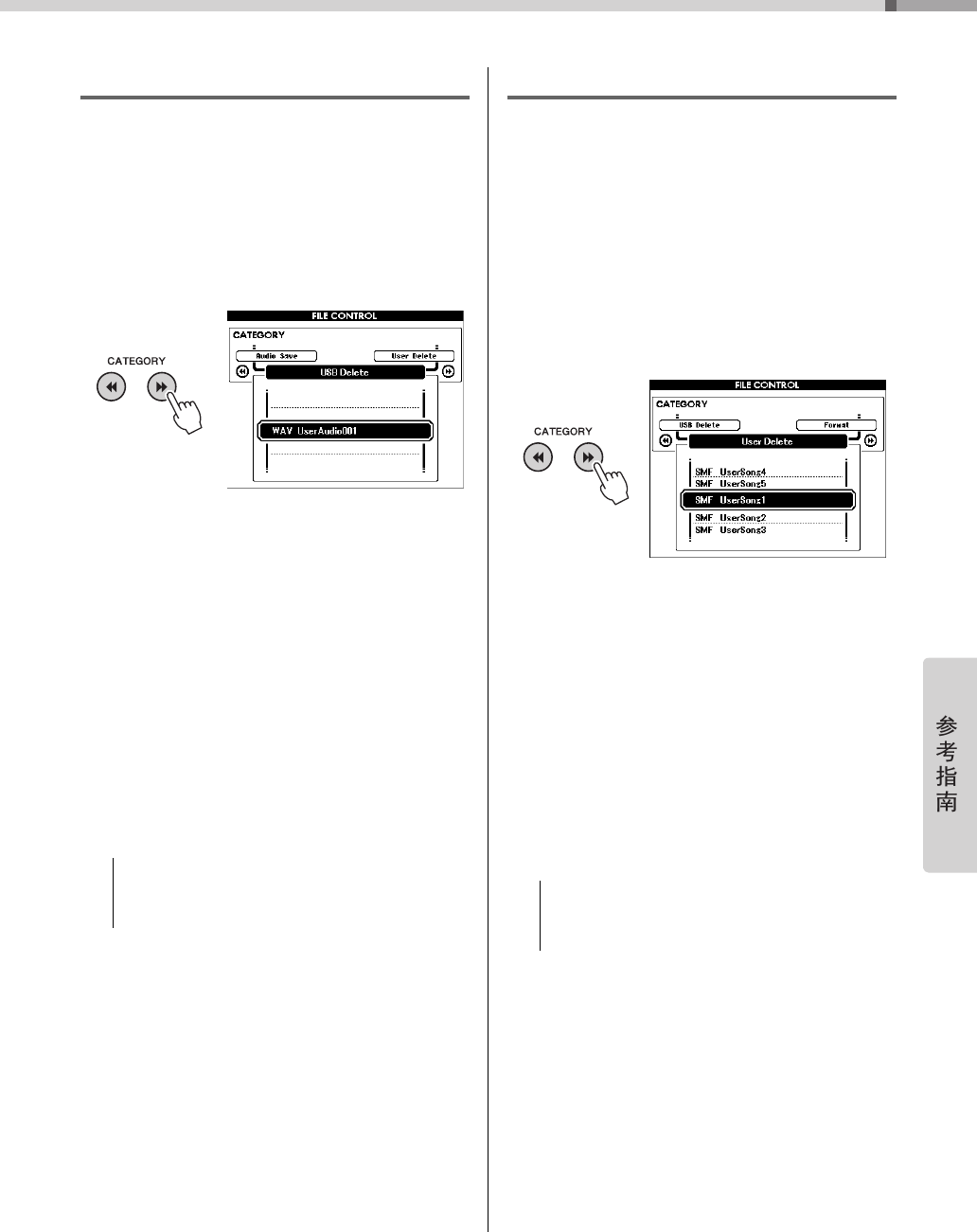
USB闪存操作
DGX-660 使用说明书 87
从USB闪存删除文件
此步骤会从USB闪存上删除注册记忆、乐曲文
件、伴奏文件和音频文件。
1按下[FILE CONTROL] (文件控制)按钮
调出FILE CONTROL (文件控制)画面。
2用CATEGORY (类别) [r]或[f]按钮调
出“USB Delete (USB删除) ”。
3转动数据轮选择要删除的文件。
USB闪存中的所有注册记忆会先显示,然后显
示乐曲文件、音频文件和伴奏文件。
文件必须载入到USB闪存的“User Files”文件
夹。该文件夹之外的文件无法识别。
4按下[EXECUTE] (执行)按钮。
将出现一条确认讯息。若要取消操作,请按下
[-] (NO)按钮。
5再次按下[EXECUTE] (执行)按钮或[+]
(YES)按钮,将开始执行删除操作。
等待一会,提示操作完成的信息出现。
6按下[EXIT] (退出)按钮退出FILE
CONTROL (文件控制)画面。
从本乐器中删除用户数据
该操作会删除从计算机等外部设备载入或发送来
的用户乐曲文件、伴奏和乐曲文件。该操作不会
删除预设数据。
1按下[FILE CONTROL] (文件控制)按钮
调出FILE CONTROL (文件控制)画面。
2用CATEGORY (类别) [r]或[f]按钮调
出“User Delete (用户删除) ”。
如果没有USB闪存连接到本乐器,那么只有
“User Delete”项可以选择。
3转动数据轮选择要删除的文件。
所有用户乐曲会首先显示,接下来是乐曲文件
和伴奏文件。
4按下[EXECUTE] (执行)按钮。
将出现一条确认讯息。若要取消操作,请按下
[-] (NO)按钮。
5再次按下[EXECUTE] (执行)按钮或[+]
(YES)按钮,将开始执行删除操作。
等待一会,提示操作完成的信息出现。
6按下[EXIT] (退出)按钮退出FILE
CONTROL (文件控制)画面。
•
删除执行期间,操作不能取消。此操作执行
期间,切勿切断电源或断开
USB
闪存。否则
可能会导致数据丢失。
须知
•
删除执行期间,操作不能取消。此操作执行
期间,切勿切断电源或断开
USB
闪存。否则
可能会导致数据丢失。
须知
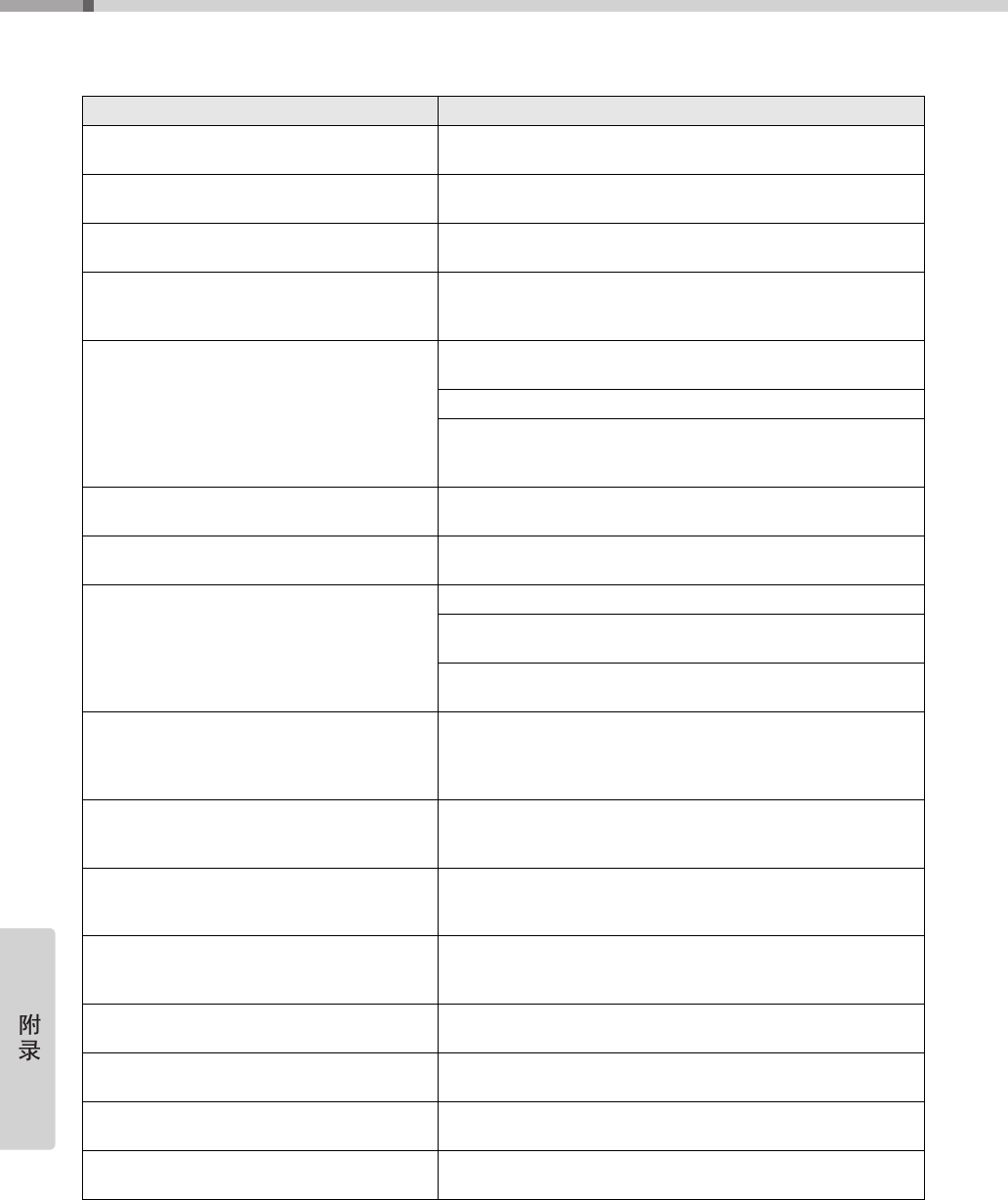
DGX-660 使用说明书
88
故障排除
对于乐器
问题 可能的原因及解决方法
接通或切断本乐器电源时,会伴有短暂的
杂音。
这属于正常现象,表示此时有电流进入本乐器。
电源自动关闭。 这一般因为自动关机功能所致。如有必要,请设置自动关机
功能 (第 19 页)的参数。
当使用手机时,会产生噪音 靠近本乐器使用移动电话时,可能会产生干扰。为防止发生
此种现象,请关掉移动电话,或在远离本乐器的地方使用。
本乐器结合使用iPhone/iPad上的应用程序
时,会从本乐器的扬声器或耳机听到噪音。
用iPhone/iPad上的应用程序与本乐器结合使用时,我们建
议将您的iPhone/iPad上的“Airplane Mode” (飞行模式)设
置为“ON”,以避免通讯过程中产生噪音。
即使是在弹奏键盘或播放乐曲及伴奏时,
也没有声音发出。
检查后面板上的PHONES/OUTPUT插孔是否接入其它设
备。插头插入此插孔时,不输出任何声音。
检查本地控制开/关设置 (“Local”)。(请参见第 74 页。)
是否出现FILE CONTROL (文件控制)画面?乐器的键盘
等,在FILE CONTROL (文件控制)画面显示时不会发出
任何声音。按下[EXIT] (退出)按钮返回MAIN画面。
弹奏键盘右手区的键不会发出任何声音。 使用字典功能 (第 65 页)时,右手区的键仅用于输入和弦
根音及类型。
按下[START/STOP] (开始/停止)按钮
后,未播放伴奏或乐曲。
外部时钟是否设置为ON?确认外部时钟已设置为OFF;请
参见第 74 页上的“外部时钟”。
伴奏不能正常发出声音。 确认伴奏音量 (第 63 页)已设置到适当的水平。
对于您正在演奏的和弦,分割点是否设置在适当的键上?将
分割点设置到适当的键上 (第 64 页)。
画面上是否显示了“A C M P ” 标识?如果未显示,请按下
[ACMP ON/OFF] (伴奏型 开/关)按钮使之显示出来。
在选择了伴奏编号174或188-205
(Pianist)之间的伴奏的情况下,按下
[START/STOP] (开始/停止)按钮后,没
有播放节奏伴奏。
这并非故障。伴奏编号174和伴奏编号188-205 (Pianist)
没有节奏部分,因此不会播放节奏。如果打开自动播放伴奏
功能,则在键盘的伴奏区演奏和弦时,其它部分会播放出
来。
同时弹下的多个音符没有全响。 可能超出了本乐器的最大复音数 (第 90 页)限制。当超过
最大复音数时,最早弹奏的音符将停止发声,让最后弹奏的
音符发声。
踏板 (用于延音)似乎产生相反的效果。
例如,踩踏板时会切断声音,松开时会延
长声音。
踏板开关的极性反了。接通电源之前,确保踏板开关插头已
正确连接到SUSTAIN (延音)插孔。
音色的音质会随音符变化。 这是正常的。 AWM音源产生方法使用键盘范围内乐器的多
个录音 (样本);因此随着音符的不同,音色的实际音质可
能也会略有不同。
当按下[SONG/AUDIO]、[STYLE]或
[VOICE]按钮时,没有出现正确的画面。
是否另一个画面出现了?尝试按下[EXIT] (退出)按钮返回
MAIN画面,然后按下上文提到的一个按钮。
按下[ACMP ON/OFF] (伴奏型 开/关)按
钮后,未出现ACMP ON标识。
预计使用任何同伴奏有关的功能时,请务必先按下[STYLE]
(伴奏)按钮。
MAIN画面的左上方区域显示“Over
Current”信息,并且USB设备无响应。
由于USB设备电流过载,与USB设备的通信被切断。从
USB TO DEVICE端口上断开设备,然后打开乐器电源。
耳机声音太小。 确保“Output Gain” (输出增益)设定为“Headphones” (耳
机)(第 58 页)。
??
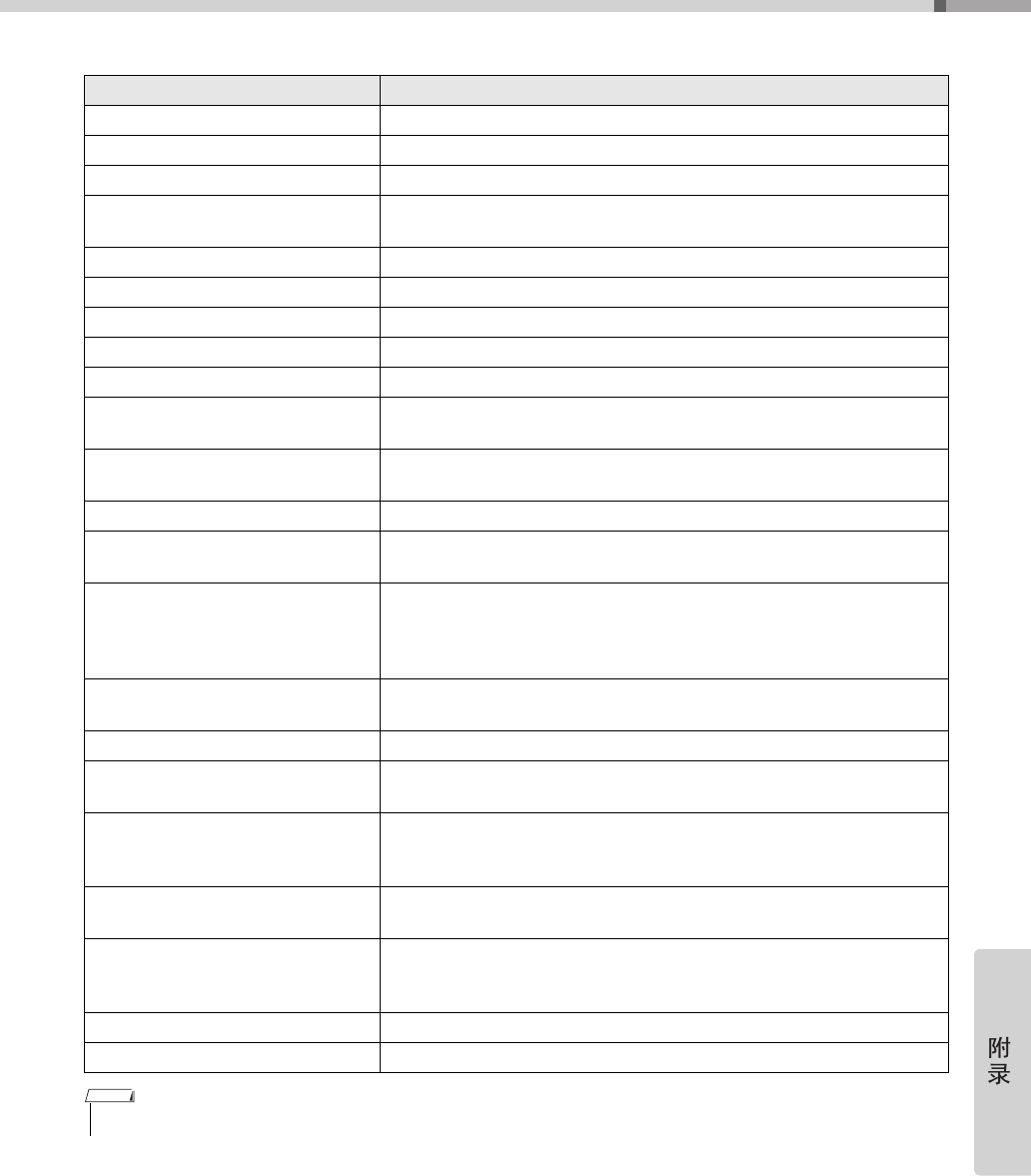
DGX-660 使用说明书 89
信息
LCD信息 说明
Access error! 表示在读取或写入介质或闪存时发生故障。
Clearing all memory... 在擦除闪存中的所有数据时显示。传送数据期间切勿切断电源。
Data Error! 乐曲或伴奏包含非法数据时会显示。
File information area is not large
enough.
表示因为文件总数太大,无法在存储介质中保存数据。
File is not found. 表示没有文件。
File too large.Loading is impossible. 表示因为文件数据太大而无法读取数据。
Media capacity is full. 因存储介质已满而无法保存数据时显示。
Memory Full 录制乐曲期间内置存储器已满时显示。
MIDI receive buffer overflow. 一次接收了过多的MIDI数据而无法进行处理时显示。
Over current 由于USB设备电流过载,与USB设备的通信被切断。从USB TO
DEVICE端口上断开设备,然后打开乐器电源。
Save OK ?[YES]/[NO] 确认是否执行保存。按下[+] (YES)按钮保存录制的乐曲。若要取消操
作,请在提示时按下[-] (NO)按钮。
Save data is not found. 要保存的数据不存在时显示。
Since the media is in use now, this
function is not available.
表示因为正在访问存储介质,目前无法取得文件控制功能。
Since the recorded song has not
been saved, the operation cannot
be performed.
没有任何经过保存的已录制乐曲时,如果尝试将用户乐曲转换为音频
文件,该信息会出现。该信息出现时,按下[EXIT]按钮从FILE
CONTROL画面退出,然后将未保存的已录制乐曲进行保存。要保存乐
曲,可以按住[REC]按钮直到出现提示信息,然后按[+] (YES)按钮。
The limit of the media has been
reached.
表示因文件夹/目录结构变得太复杂而无法执行数据保存操作。
The media is not formatted. 表示插入的存储介质尚未格式化。
The media is write-protected. 表示插入的存储介质因处于写保护状态而无法写入。在使用之前请将
写保护开关设置在“覆盖”位置。
The notation cannot be displayed,
since this song is not allowed to
display the notation.
有的乐曲禁止显示乐谱,该信息会在您尝试调出此类乐曲的乐谱时出
现。
The song data is too large to be
converted to notation.
表示因乐曲数据太大而无法显示乐谱。
The number of files exceeds the
system limit. Delete existing files to
add new ones.
表示因文件总数超过容量限制而无法保存数据。
This drive is busy now. 处理进程落后于音频的播放或录音时,该信息将出现。
This function is not available now. 表示因乐器正在执行另一项工作而导致指定的功能不可用。
•
并非所有信息都已列在上表中:仅列出有必要解释的信息。
⌘
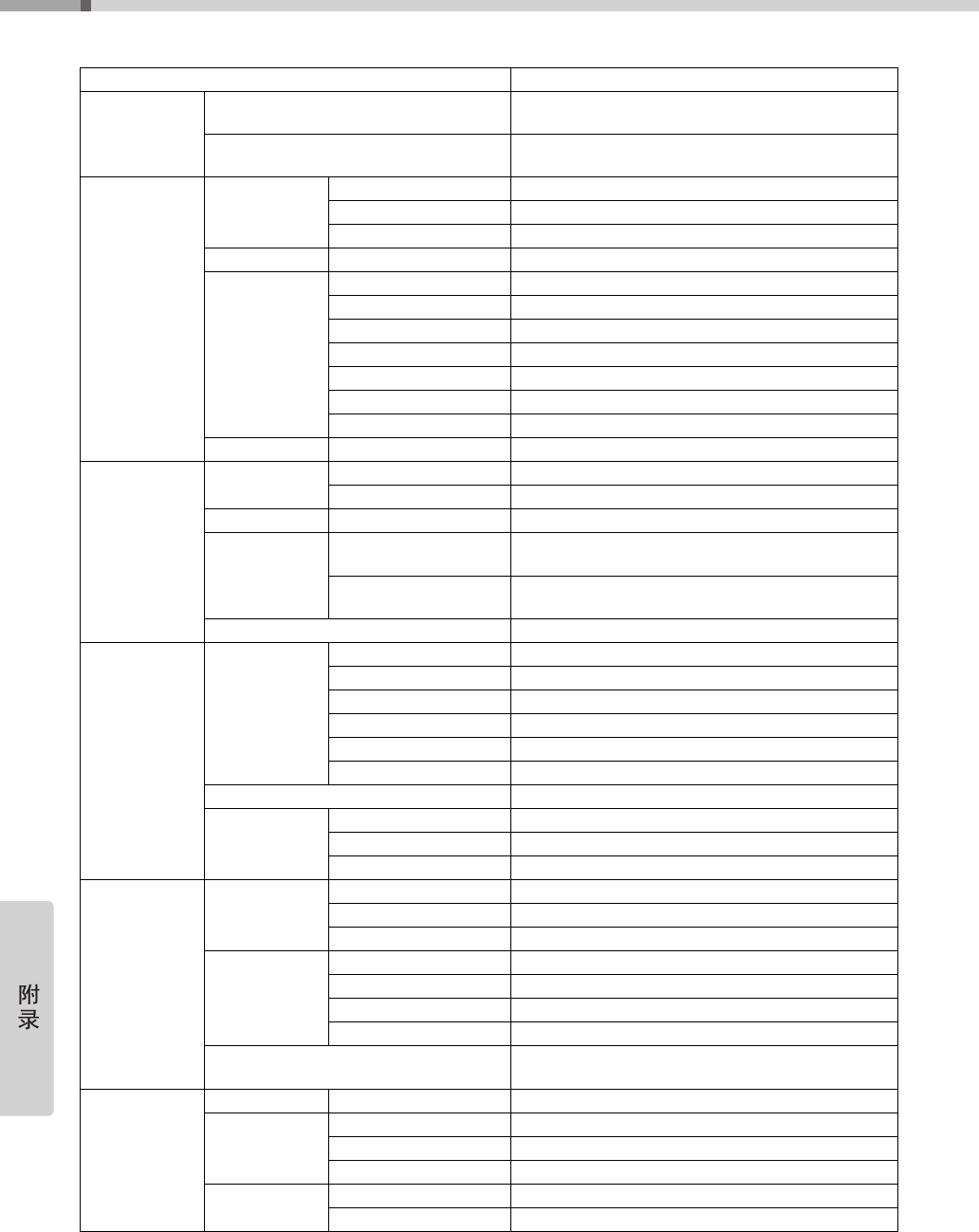
DGX-660 使用说明书
90
技术规格
产品名称 电子钢琴
尺寸/重量
外观尺寸 (宽 × 深 × 高) 1,397 x 445 x 146 mm
带键盘支架:1,399 x 445 x 761 mm
重量 21kg
带键盘支架:28kg
控制接口
键盘
琴键数 88
类型 渐层式重槌标准(GHS)键盘
力度响应 柔和/中等/强力/固定
其它控制器 弯音轮 有
显示屏
类型 全点LCD
大小 320 x 240像素
颜色 单色
对比度 有
乐谱显示功能 有
歌词显示功能 有
语言 英语
面板 语言 英语
音色
音源 钢琴音色 Pure CF Sound Engine (纯CF音响引擎)
制音共鸣 有
复音 复音数 (最大) 192
预置
音色数 151种面板音色 + 15组打击乐/SFX音色 + 388种
XGlite音色
特色音色 1 Natural!音色, 10个 Live!音色, 11 个Sweet!音
色, 7个Cool!音色
兼容性 GM,XGlite
效果器
类型
混响 41种类型
合唱 44种类型
DSP 237种类型
主EQ 5种类型
和声 26种类型
智能声学控制(IAC) 有
麦克效果 噪声门限、压缩器、 3段EQ
功能
双重音色 有
分割音色 有
面板延音 有 (功能菜单)
伴奏
预置
伴奏数量 205
指法 多指、全键盘、智能多指和弦
伴奏控制 前奏,主奏x2,插入x2,尾奏
其它功能
音乐数据库 320
单触设定 (OTS)有
伴奏型助手 有
智能和弦 有
兼容性 伴奏文件格式 (SFF),伴奏文件格式GE
(SFF GE)
乐曲 (MIDI)
预置 预置乐曲数 100
录音
乐曲数 5
音轨数 6(5个旋律 + 1个和弦)
数据容量 1首用户乐曲约30,000个音符
兼容的数据格
式
播放 SMF (格式0、格式1), XF
录音 SMF (格式0)
技术规格
DGX-660 使用说明书 91
*本使用说明书的内容为印刷时最新的技术规格。请至 Yamaha 网站下载最新版本的使用说明书。技术规
格、设备或选购配件在各个地区可能会有所不同,因此如有问题,请与当地 Yam ah a 经销商确认。
USB音频录音
机/播放器
录音时间 (最长) 80分钟/每首乐曲
数据格式 播放 WAV (44.1kHz、16bit、立体声)
录音 WAV (44.1kHz、16bit、立体声)
功能
注册记忆 按钮数 4(x 8个库)
教程 Yamaha教学组件
(Y.E.S.) 等待、你的速度、隐去、重放&练习、和弦字典
示范曲 有
总体控制
节拍器 有
速度 5 - 280
移调 -12到0,0到+12
调音 415.3 – 440.0 – 466.2 Hz
其它 Piano Room (钢琴
房) 有
存储和连接
存储器 内置存储器 约1. 7 M B
外接驱动器 USB闪存
连接
DC IN (直流输入) 12V
耳机/输出 x 1 (标准立体声耳机插孔)
话筒 有 (标准立体声耳机插孔)
延音踏板 有
AUX IN (辅助输入) 有 (mini立体声插头)
踏板单元 有
USB TO DEVICE
(USB至设备) 有
USB TO HOST
(USB至主机) 有
功放/扬声器 功放 6W x 2
扬声器 12cm x 2 + 5cm x 2
电源
适配器 PA- 15 0 B 或同等品质产品
功耗 12W (整机)
13W (整机和AC 电源适配器)
自动关机 有
包含附件
• 使用说明书
• 数据列表
• 键盘支架
• 踏板开关
• 谱架
•AC电源适配器 (PA-150B或Ya m a h a 推荐的同
等产品)
• 中文面罩
• 保证书
• 在线会员产品注册*1
*1:用户注册表格中需要填写PRODUCT ID
(产品ID)。
可选附件
(在特定地区可能无销售。)
• 耳机:HPH-50/HPH-100/HPH-150
• 踏板单元:LP-7A/LP-7AWH
• 踏板开关:FC4A/FC5
DGX-660 使用说明书
92
索引
符号
[+]和[-]按钮 ................................ 24
A
A-B重放 ....................................... 40
ACMP ........................................... 32
AUDIO SELECT画面 ................. 39
B
Bell ................................................ 30
半踏板 .......................................... 22
伴奏 ........................................ 32, 61
伴奏停止 ......................................63
伴奏型助手 .................................. 37
保存 (USB闪存) ..................... 83
备份 .............................................. 52
背景音乐(BGM) .......................... 66
播放 .............................................. 39
C
CATEGORY (类别)按钮 .......24
重放&练习 ..................................43
重复播放 ......................................40
Computer-related Operations
(计算机相关操作)
.................. 8
CONTRAST ................................. 23
插入 .............................................. 61
初始化 .......................................... 52
D
Data List (数据列表) ................ 8
DSP ............................................... 54
电源打开/关闭 ............................ 18
电源要求 ......................................18
E
Effect ............................................. 74
EQ ................................................. 57
F
分割点 .................................... 32, 64
分割音色 ................................ 28, 60
附件 ................................................ 8
G
钢琴重置 ......................................27
歌词 .............................................. 41
格式化 (USB闪存) ................. 82
功能 .............................................. 72
功能列表 ......................................73
故障排除 ......................................88
H
合唱 .............................................. 53
和声 .............................................. 31
和弦指法 ................................ 34, 64
和弦字典 ......................................65
话筒 .............................................. 69
滑音 .............................................. 21
混响 .............................................. 53
I
iPhone/iPad ................................... 77
iPhone/iPad Connection Manual
(iPhone/iPad连接说明书)
......8
J
基础设施模式 ........................77, 78
击拍开始 ......................................63
击拍速度 ......................................21
计算机 ...........................................76
教程 ...............................................42
节拍器 ...........................................29
节奏 ...............................................32
静音 ...............................................40
K
可分配踏板 ..................................21
可兼容格式 ..................................10
快倒 ...............................................40
快进 ...............................................40
L
力度响应 ................................25, 57
连接 .......................20, 21, 22, 76, 80
连接点模式 ............................77, 79
练习 ...............................................42
录音 (乐曲音轨) ......................46
录音
(Piano Room (钢琴房))
....26
录音 (音频) ..............................49
录制 (乐曲) ..............................44
M
MAIN (主)画面 ......................23
MIC .........................................21, 71
MIDI ........................................44, 74
MIDI Reference (MIDI参考) ....8
面板设置 ......................................50
P
Piano Room (钢琴房)功能 ....25
PITCH BEND (弯音)轮 .........56
拍号 ...............................................29
谱架 .................................................8
Q
Quantize ........................................75
前奏 ...............................................61
琴盖位置 ......................................25
S
Song Book ......................................8
SONG SELECT画面 ...................39
删除 (从闪存) ..........................87
删除 (从USB闪存) ..................87
删除 (用户乐曲) ......................48
示范乐曲 ......................................38
示范曲 ...........................................38
输出增益电平 ..............................58
数据轮 ...........................................24
数字按钮 ......................................24
双重音色 ................................28, 60
速度 ...............................................63
随机播放 ......................................66
T
踏板单元 ...................................... 22
踏板开关 ...................................... 21
调音 ........................................ 25, 56
同步开始 ................................ 33, 61
同步停止 ...................................... 62
通道 .............................................. 68
头戴式耳机 .................................. 20
U
USB闪存 ...................................... 80
USER FILES文件夹 ....... 82, 83, 86
V
Volume (Main Voice, Dual Voice,
Split Voice) ............................... 73
W
WPS .............................................. 78
尾声 .............................................. 61
文件控制 ...................................... 81
无线LAN ..................................... 77
X
信息 .............................................. 89
Y
乐段 .............................................. 61
乐谱 .............................................. 41
乐曲 ........................................ 38, 66
延音 ........................................ 21, 55
扬声器开/关 ................................ 58
移调 .............................................. 55
音高 .................................. 25, 55, 56
音轨开/关 .................................... 40
音库编号 ...................................... 50
音乐数据库 .................................. 33
音量 (伴奏) .............................. 63
音量 (乐曲) .............................. 67
音量 (音频) .............................. 67
音量 (主音量) ......................... 19
音频 ........................................ 38, 66
音频播放器 .................................. 76
音色 ........................................ 27, 60
用户乐曲 ...................................... 44
Z
载入 .............................................. 86
暂停 .............................................. 40
智能和弦 ...................................... 35
智能声学控制(IAC) .............. 19, 59
制音共鸣 ................................ 21, 25
注册记忆 ...................................... 50
主EQ ............................................. 57
主音色 .......................................... 27
主奏 .............................................. 61
转换 .............................................. 85
自动伴奏 ...................................... 32
自动伴奏区 .................................. 32
自动关机 ...................................... 19
字符输入 ...................................... 83
组装 .............................................. 12

DGX-660 使用说明书 93
备忘录

DGX-660 使用说明书
94
备忘录
使用说明书使用说明书
键盘支架的装配键盘支架的装配
如您需要装配电子琴支架的信息,请参考本说明书第12页的
安装指南。
自动关机自动关机
为避免不必要的电力消耗,本乐器提供了自动关机功能,乐器处于不操作状态一段时间后,能够自动关闭电源。
详细说明,请参阅第19页。
感谢您购买感谢您购买Yamaha电子琴!电子琴!
为了充分利用本乐器高级而又方便的功能,我们建议您仔细阅读本说明书。也建议您将本说明书放置于安全便捷的
地方,以便将来随时参阅。
当您使用本乐器前,请先阅读第当您使用本乐器前,请先阅读第5–6页的页的“注意事项注意事项”。
ZH
Manual Development Department
© 2016 Yamaha Corporation
2016年5月发行 CSZC*.*-**A0
Printed in Indonesia
ZS39180
Yamaha Global Site
http://www.yamaha.com/
Yamaha Downloads
http://download.yamaha.com/
雅马哈乐器音响(中国)投资有限公司
上海市静安区新闸路 1818 号云和大厦 2 楼
客户服务热线:4000517700
公司网址:http://www.yamaha.com.cn
制造商:雅马哈株式会社
制造商地址:日本静冈县滨松市中区中泽町10-1
原产地:印度尼西亚
ZS39180
