Yamaha DGX 670 Owner's Manual Dgx670 Ko Om A0
User Manual: Yamaha DGX-670 Owner's Manual
Open the PDF directly: View PDF  .
.
Page Count: 112 [warning: Documents this large are best viewed by clicking the View PDF Link!]
- 안전 주의사항
- 주의사항
- 정보
- 설명서 정보
- 포함된 부속 품목
- 목차
- 새로운 DGX 소개!
- 각 부분의 명칭
- 시작
- 기본 작동법
- Piano Room – 피아노 연주 감상 –
- 음색 – 다양한 음향을 사용하여 건반 연주 –
- 스타일 – 리듬 및 반주 연주 –
- 곡 – 곡 연주, 연습 및 녹음 –
- USB 오디오 플레이어/레코더 – 오디오 파일 재생 및 녹음 –
- 마이크 – 마이크 연결 및 연주에 맞춰 노래 부르기 –
- 레지스트레이션 메모리/재생 목록 – 맞춤 패널 설정 저장 및 불러오기 –
- 믹서 – 음량과 음조 균형 편집 –
- 연결 – 다른 장치와 함께 악기 사용–
- 메뉴 – 전체 설정 실시 및 고급 기능 사용 –
- 문제 해결
- 사양
- 색인
ࢎਊࢸݺࢲ
:BNBIB٣ణೖই֢ܳҳੑ೧࣊ࢲхࢎפ
ࠄঈӝחনೠӝמҗೣԋನҚੋా࢝߂ࣻೠӒے٘ೖই֢ఠܳઁҕפ
ࠄঈӝҊәӝמҗಞܻೠӝמਸ୭ೠഝਊೡࣻب۾ࠄࢎਊࢸݺࢲܳࣁ੍যࠁदҊӝएউೠࣗী
ࠁҙ೧ೱറଵઑೞب۾ೞभदয়
ঈӝܳࢎਊೞӝী_ಕউࢎ೦ਸ߈٘द੍যࠁदӝ߄ۉפ
KO

2
Apache License 2.0
Copyright (c) 2009-2018 Arm Limited. All rights reserved.
SPDX-License-Identifier: Apache-2.0
Licensed under the Apache License, Version 2.0 (the License); you may not use this file except in compliance with the License.
You may obtain a copy of the License at
www.apache.org/licenses/LICENSE-2.0
Unless required by applicable law or agreed to in writing, software distributed under the License is distributed on an AS IS BASIS,
WITHOUT WARRANTIES OR CONDITIONS OF ANY KIND, either express or implied.
See the License for the specific language governing permissions and limitations under the License.
Modified BSD license
COPYRIGHT(c) 2016 STMicroelectronics
Redistribution and use in source and binary forms, with or without modification, are permitted provided that the following conditions are
met:
1. Redistributions of source code must retain the above copyright notice, this list of conditions and the following disclaimer.
2. Redistributions in binary form must reproduce the above copyright notice, this list of conditions and the following disclaimer in the
documentation and/or other materials provided with the distribution.
3. Neither the name of STMicroelectronics nor the names of its contributors may be used to endorse or promote products derived from this
software without specific prior written permission.
THIS SOFTWARE IS PROVIDED BY THE COPYRIGHT HOLDERS AND CONTRIBUTORS “AS IS” AND ANY EXPRESS OR IMPLIED
WARRANTIES, INCLUDING, BUT NOT LIMITED TO, THE IMPLIED WARRANTIES OF MERCHANTABILITY AND FITNESS FOR A
PARTICULAR PURPOSE ARE DISCLAIMED. IN NO EVENT SHALL THE COPYRIGHT HOLDER OR CONTRIBUTORS BE LIABLE FOR
ANY DIRECT, INDIRECT, INCIDENTAL, SPECIAL, EXEMPLARY, OR CONSEQUENTIAL DAMAGES (INCLUDING, BUT NOT LIMITED
TO, PROCUREMENT OF SUBSTITUTE GOODS OR SERVICES; LOSS OF USE, DATA, OR PROFITS; OR BUSINESS
INTERRUPTION) HOWEVER CAUSED AND ON ANY THEORY OF LIABILITY, WHETHER IN CONTRACT, STRICT LIABILITY, OR
TORT (INCLUDING NEGLIGENCE OR OTHERWISE) ARISING IN ANY WAY OUT OF THE USE OF THIS SOFTWARE, EVEN IF
ADVISED OF THE POSSIBILITY OF SUCH DAMAGE.
COPYRIGHT AND PERMISSION NOTICE (ICU 58 and later)
Copyright © 1991-2016 Unicode, Inc. All rights reserved.
Distributed under the Terms of Use in http://www.unicode.org/copyright.html
Permission is hereby granted, free of charge, to any person obtaining a copy of the Unicode data files and any associated documentation
(the “Data Files”) or Unicode software and any associated documentation (the “Software”) to deal in the Data Files or Software without
restriction, including without limitation the rights to use, copy, modify, merge, publish, distribute, and/or sell copies of the Data Files or
Software, and to permit persons to whom the Data Files or Software are furnished to do so, provided that either (a) this copyright and
permission notice appear with all copies of the Data Files or Software, or (b) this copyright and permission notice appear in associated
Documentation.
THE DATA FILES AND SOFTWARE ARE PROVIDED “AS IS”, WITHOUT WARRANTY OF ANY KIND, EXPRESS OR IMPLIED,
INCLUDING BUT NOT LIMITED TO THE WARRANTIES OF MERCHANTABILITY, FITNESS FOR A PARTICULAR PURPOSE
ANDNONINFRINGEMENT OF THIRD PARTY RIGHTS. IN NO EVENT SHALL THE COPYRIGHT HOLDER OR HOLDERS INCLUDED
IN THIS NOTICE BE LIABLE FOR ANY CLAIM, OR ANY SPECIAL INDIRECT OR CONSEQUENTIAL DAMAGES, OR ANY DAMAGES
WHATSOEVER RESULTING FROM LOSS OF USE, DATA OR PROFITS, WHETHER IN AN ACTION OF CONTRACT, NEGLIGENCE
OR OTHER TORTIOUS ACTION, ARISING OUT OF OR IN CONNECTION WITH THE USE OR PERFORMANCE OF THE DATA FILES
OR SOFTWARE.
Except as contained in this notice, the name of a copyright holder shall not be used in advertising or otherwise to promote the sale, use or
other dealings in these Data Files or Software without prior written authorization of the copyright holder.
3
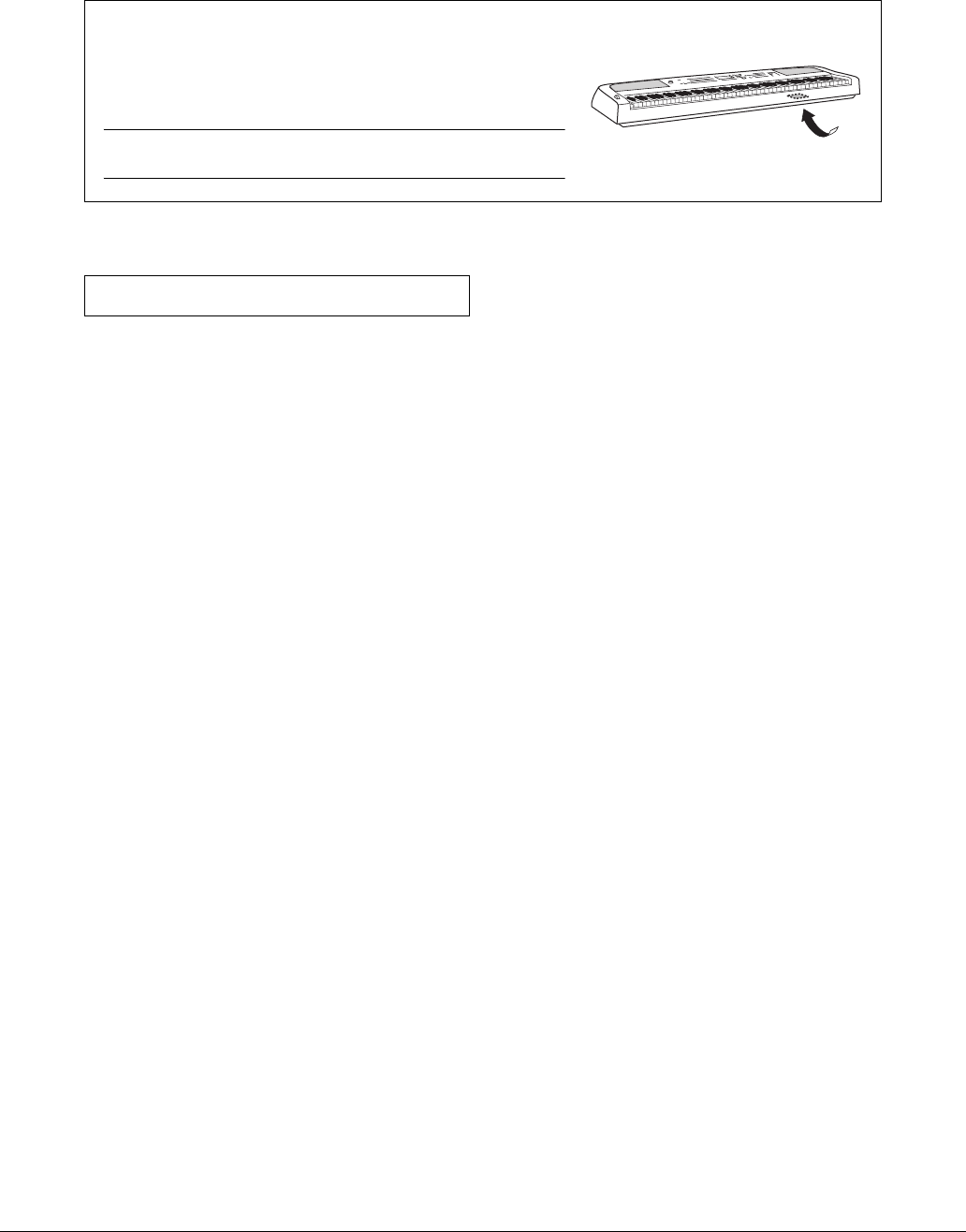
본 제품의 모델 번호, 일련 번호, 전원 규격 등은 기기 밑면에 있는 명판
이나 명판 주위에서 확인할 수 있습니다. 도난 시 확인할 수 있도록 일련
번호를 아래 공란에 기입하고 본 사용설명서를 구매 기록으로 영구 보관
해야 합니다.
모델 번호.
일련 번호.
(bottom_ko_01)
명판은 제품 밑면에
부착되어 있습니다.
(korea_interference)
해당 무선설비는 운용 중 전파혼신 가능성이 있음.
DGX-670 사용설명서
4
안전 주의사항
사용
전에
반드시
“
안전
주의사항
”
을
읽어
주십시오
.
본 설명서를 찾기 쉬운 안전한 곳에 보관하여 향후에 참조하도록 하십시오.
경고
•본 AC 어댑터는 Yamaha 전자 제품 전용으로 설계되었
습니다. 다른 목적으로 사용하지 마십시오.
•실내에서만 사용할 수 있습니다. 습한 환경에서는 사용
하지 마십시오.
주의
•제품을 설치할 때 AC 콘센트가 가까이 있는지 확인하십
시오. 고장 또는 오작동이 발생할 경우 즉시 제품의 전원
스위치를 끄고 콘센트에서 AC 어댑터를 뽑으십시오.
AC 어댑터가 AC 콘센트에 연결되어 있을 때는 전원 스
위치를 끄지 않아도 최소한의 전류가 흐릅니다. 제품을
장시간 사용하지 않을 때에는 반드시 콘센트에서 전원
코드를 뽑아놓으십시오.
경고
아래에 열거되어 있는 기본 주의사항을 반드시 준수하여 감전, 누전, 손상, 화재 및 기타 위험으로 인해 부상 및
사망이 발생할 가능성을 줄이시기 바랍니다. 다음과 같은 주의사항들이 있으나 이 사항들에 국한되는 것은
아닙니다.
•전원 코드를 히터나 라디에이터 등의 열기구와 가까운
곳에 두지 마십시오. 또한 코드가 손상될 수 있으므로
코드를 과도하게 구부리거나 코드 위에 무거운 물건을
놓지 마십시오.
•본 제품에 맞게 지정된 전압만 사용하십시오. 전압 조건은
제품 명판에 인쇄되어 있습니다.
•지정된 어댑터(107페이지)만 사용하십시오. 다른 어댑터를
사용할 경우 고장, 발열, 화재 등의 원인이 될 수 있습니다.
•제공된 전원 코드/플러그만을 사용하십시오.
•전원 플러그를 정기적으로 점검하고, 오물이나 먼지가
쌓인 경우에는 이를 제거하십시오.
•본 제품의 내부를 열거나 내부 부품을 분해, 개조하지
마십시오. 감전이나 화재, 부상 또는 고장의 원인이 될
수 있습니다. 고장이 의심되는 경우에는 즉시 사용을
중단하고 Yamaha 공식 AS센터에서 점검을 받도록 하십
시오.
•비에 젖지 않도록 하고, 물 또는 습기가 많은 장소에서
사용하거나 쏟아질 우려가 있는 액체가 담긴 용기(예: 화병,
병 또는 유리컵)를 본 제품에 올려놓지 않도록 하십시오.
물과 같은 액체가 제품 안으로 새어 들어가는 경우, 즉시
전원을 끄고 AC 콘센트에서 전원 코드를 뺀 다음
Yamaha 공식 AS센터에 제품 점검을 의뢰하십시오.
•절대로 젖은 손으로 플러그를 꽂거나 빼지 마십시오.
•양초 등 연소성 물품을 본체 위에 놓지 마십시오. 연소성
물품이 떨어져 화재를 일으킬 수 있습니다.
•무선파는 전자 의료기기에 영향을 미칠 수 있습니다.
-의료기기 주변이나 무선파 사용이 제한되는 영역 안에
서는 본 제품을 사용하지 마십시오.
-심박조절기 또는 제세동기를 이식한 사람이 있을 경우
15cm 이내에서는 본 제품을 사용하지 마십시오.
AC 어댑터
제품
전원/AC 어댑터
분해 금지
침수 경고
화재 경고
전자 의료기기에 미치는 영향
DMI-7 1/2
DGX-670 사용설명서 5
•다음과 같은 문제가 발생할 경우 즉시 전원 스위치를 끄고
콘센트에서 전원 플러그를 뽑으십시오. 그대로 사용을
계속했을 경우 감전, 화재 또는 고장의 위험이 있습니다.
바로 Yamaha 공식 AS센터에 점검을 의뢰하여 주시기
바랍니다.
-전원 코드 또는 플러그가 마모되거나 손상된 경우
-이상한 냄새나 연기가 나는 경우
-제품 내부에 이물질이 들어간 경우
-제품 사용 중 갑자기 소리가 나지 않는 경우
-제품에 금이 가거나 손상이 발생한 경우
주의
아래에 열거되어 있는 기본 주의사항을 반드시 준수하여 본인이나 타인의 신체적 부상 또는 본 제품이나 기타
재산의 손상을 방지하시기 바랍니다. 다음과 같은 주의사항들이 있으나 이 사항들에 국한되는 것은 아닙니다.
•멀티탭을 사용하여 연결하지 마십시오. 음질이 저하되거나
콘센트가 과열되어 화재의 원인이 될 수 있습니다.
•전원 플러그를 뽑을 때에는 반드시 코드가 아닌 플러그
손잡이 부분을 잡으십시오. 코드를 당기면 전원 플러그가
손상될 수 있습니다.
•본 제품을 장시간 동안 사용하지 않을 경우 또는 뇌우 발생
시에는 전기 플러그를 콘센트에서 뽑아놓으십시오.
•불안정한 장소에는 본 제품을 설치하지 마십시오. 본체가
떨어져서 고장이 나거나 사용자 혹은 다른 사람이 다칠
수 있습니다.
•지진 발생 시 제품 근처에 가지 마십시오. 지진 중 강한
흔들림으로 인해 제품이 움직이거나 넘어져 제품 또는
구성부품이 손상되거나 사용자가 부상을 입을 수 있습니다.
•반드시 2인 이상이 본체를 옮기십시오. 혼자 옮기는 경우
등을 다치거나 다른 부상을 입거나 제품이 손상될 수
있습니다.
•본체를 옮길 경우에는 케이블이 손상되거나 다른 사람이
발에 걸려 넘어져 다치지 않도록 연결된 모든 케이블을
분리한 후 이동하십시오.
•본 제품을 AC 콘센트 가까이에 설치하십시오. 고장 또는
오작동이 발생할 경우 즉시 전원 스위치를 끄고 콘센트
에서 플러그를 뽑으십시오. 전원을 끄더라도 제품 내부
에는 최소한의 전류가 흐르고 있습니다. 제품을 장시간
사용하지 않을 때에는 반드시 콘센트에서 전원 플러그를
뽑아놓으십시오.
•제품에 지정된 스탠드만 사용하십시오(15페이지). 스탠드를
설치할 때에는 제공된 나사만 사용하십시오. 이와 같이
하지 않을 경우 내장 부품이 손상되거나 본 제품이 스탠드
에서 떨어질 수 있습니다.
•본 제품을 다른 전자 기계에 연결할 때에는 먼저 모든
기계의 전원을 끈 다음 연결하십시오. 전원을 켜거나
끄기 전에는 음량을 최소로 낮추십시오.
•연주를 시작하기 전에 제품의 음량이 최소로 설정되어
있는지 확인하고 연주 중 단계적으로 음량을 올려 원하는
음량 수준으로 맞추십시오.
•제품의 틈새에 손가락이나 손을 넣지 마십시오.
•패널이나 건반의 틈새에 종이나 금속 물질 등의 물건을
끼워넣거나 떨어뜨리지 않도록 주의하십시오. 본인이나
타인의 신체적 부상, 본 제품이나 기타 재산의 손상 또는
운영 오작동의 원인이 될 수 있습니다.
•제품에 올라가거나 무거운 물체를 올려놓지 마십시오.
버튼, 스위치, 입출력 단자 등에 무리하게 힘을 가하지
마십시오. 본체가 파손되거나 사용자가 다칠 위험이
있습니다.
•음량을 크게 하거나 귀에 무리가 되는 수준의 음량으로
장시간 작동시키지 마십시오. 청력 손실이 나타나거나
귀 울림현상이 발생하는 경우에는 이비인후과 전문의의
진찰을 받으십시오.
제품을 사용하지 않을 때에는 항상 전원을 끄십시오.
[](대기/켜짐) 스위치가 대기 상태(디스플레이 꺼짐)에 놓여
있더라도 제품에는 최소한의 전류가 흐릅니다.
제품을 장시간 사용하지 않을 때에는 반드시 콘센트에서
전원 코드를 뽑아놓으십시오.
이상 징후 발견 시
전원/AC 어댑터
설치
Yamaha는 부적절하게 제품을 사용하거나 개조하여 발생한 고장
또는 데이터 손실이나 파손에 대해 책임지지 않습니다.
연결
취급상 주의
DMI-7 2/2

DGX-670 사용설명서
6
주의사항
제품의 오작동/손상, 데이터 손상 또는 기타 재산의
손상을 방지하기 위해 다음 주의사항을 준수하십시오.
취급
•본 제품을 공공 Wi-Fi 및 인터넷에 직접 연결하지 마십
시오. 강력한 암호로 보호되는 라우터를 통해서만 본
제품을 인터넷에 연결하십시오. 보안 모범사례에 대한
정보는 라우터 제조업체에 문의하십시오.
•TV, 라디오, 스테레오 사운드 장비, 휴대 전화 또는 기타
전기 장치 부근에서는 본 악기를 사용하지 마십시오.
본 악기, TV 또는 라디오에서 잡음이 생길 수 있습니다.
•스마트폰 또는 태블릿과 같은 스마트 기기의 앱과 함께
악기를 사용할 때 통신으로 인한 소음을 방지할 수 있도록
해당 기기의 “에어플레인 모드”를 활성화시킨 후 Wi-Fi
또는 Bluetooth를 “켜짐”으로 설정하는 것이 좋습니다.
•먼지, 진동이 많은 곳, 극한 혹은 고온의 장소(예: 직사광선,
히터 주변, 대낮 중 차량의 실내)에 본 제품을 노출시키지
마십시오. 이로 인해 패널의 외관 변형, 내장 부품의 손상,
불안정한 작동이 유발될 수 있습니다. 검증된 작동 온도
범위는 5°~40°C(41°~104°F)입니다.
•패널이나 건반이 변색될 수 있으므로 비닐, 플라스틱 또는
고무로 된 물체를 악기 위에 올려놓지 마십시오.
유지보수
•악기를 닦을 때는 부드럽고 마른 천 또는 살짝 젖은 천을
사용하십시오. 도료희석제, 용제, 알코올, 세정액 또는
화학약품 처리된 걸레는 사용하지 마십시오.
•온도나 습도의 급격한 변화가 생기면 악기 표면에 응결이
발생하거나 물이 고일 수 있습니다. 물기가 남아 있으면
목재부가 이 물기를 흡수하여 손상될 수 있습니다. 부드
러운 천으로 물기를 즉시 닦아내십시오.
데이터 저장
•악기의 전원을 끄면 녹음된 곡, 편집된 곡/스타일/음색/
MIDI 설정 데이터 등이 손실됩니다. 이와 같은 상황은
오토 파워 오프 기능으로 전원을 끌 때에도 발생합니다
(17페이지). 데이터를 악기 또는 USB 플래시 드라이브에
저장하십시오(26페이지).
•본 악기의 데이터와 설정을 USB 플래시 드라이브에 백업
파일로 저장하고(33페이지), 백업 파일을 악기에 복원할
수 있습니다. 고장, 작동 실수 등에 따른 데이터 손실을
방지할 수 있도록 중요한 데이터를 USB 플래시 드라이브에
저장하십시오.
•USB 플래시 드라이브 손상에 의한 데이터 손실을 방지
하기 위해 여분의 USB 플래시 드라이브나 컴퓨터와 같은
기타 외부 장치에 중요한 데이터를 백업 데이터로 저장
하는 것이 좋습니다.
정보
저작권
• MIDI 데이터 및 오디오 데이터 등의 상용 음악 데이터를
복사하는 것은 엄격하게 금지되어 있습니다. 단, 개인적인
용도로 사용하는 경우는 예외입니다.
•본 제품에는 Yamaha가 저작권을 보유한 콘텐츠 또는
타인의 저작권을 사용하기 위해 Yamaha가 라이센스를
획득한 콘텐츠가 통합되어 번들로 제공됩니다. 저작권법
및 기타 관련법에 따라 저작권 관련 콘텐츠가 저장 또는
기록되고 제품 콘텐츠와 사실상 동일하거나 매우 유사한
매체는 배포할 수 없습니다.
* 위 콘텐츠에는 컴퓨터 프로그램, 반주 스타일 데이터,
MIDI 데이터, WAVE 데이터, 음색 녹음 데이터, 악보,
악보 데이터 등이 포함됩니다.
* 본 콘텐츠를 이용한 자신의 연주나 음악 작품이 녹음된
매체는 배포할 수 있습니다. 이 경우 Yamaha Corporation의
허가가 필요하지 않습니다.
악기와 함께 제공되는 기능/데이터
•일부 내장곡은 길이와 배열에 맞게 편집되었기 때문에
원곡과 정확히 일치하지 않을 수 있습니다.
•본 악기는 다양한 유형/형식의 음악 데이터를 사용할 수
있습니다. 이러한 데이터들은 장치의 고급 기능을 사용
하기 위해 장치에 적합한 형식으로 최적화되어야 합니다.
따라서 해당 음악 데이터의 프로듀서나 작곡자가 의도한
대로 데이터를 정밀하게 재생하지 못할 수도 있습니다.
•본 악기에 사용된 비트맵 폰트는 Ricoh Co., Ltd.가 제공
했으며 Ricoh Co., Ltd.의 재산입니다.
본 사용설명서
•본 사용설명서에 표시된 그림 및 화면은 설명용으로만
제공된 것으로, 실제 제품에 나타나는 것과 다소 다르게
표시될 수 있습니다.
•모델명 끝의 문자(예: “B”, “WH”)는 악기의 색상을 의미
합니다. 이러한 문자는 단순히 외관만을 표시하므로 본
설명서에서는 생략되었습니다.
• Windows는 미국 및 기타 국가에 등록된 Microsoft®
Corporation의 등록 상표입니다.
• Bluetooth® 워드 마크와 로고는 Bluetooth SIG, Inc.의 등록
상표이며 Yamaha Corporation은 승인된 라이센스에 따라
이들 마크를 사용합니다.
•본 사용설명서에 기재된 회사명과 제품명은 각 회사의
상표 또는 등록 상표입니다.
DGX-670 사용설명서 7
설명서 정보
본 악기에는 다음과 같은 설명서 및 지침서가 제공됩니다.
포함된 설명서
사용설명서(본 책자)
본 악기의 기본 작동 및 기능에 대해 설명합니다. 본 사용설명서를 먼저 읽으십시오.
온라인 자료(웹에서 다운로드 가능)
Reference Manual(영어, 독일어, 프랑스어 및 스페인어로만 제공)
사용설명서에 설명되어 있지 않은 고급 기능에 대한 설명이 제시되어 있습니다. 예를 들어, 원본 스타일
또는 곡을 직접 만드는 방법이나 특정 파라미터에 관한 자세한 설명을 찾는 방법을 배울 수 있습니다.
본 설명서의 각 장은 사용설명서의 관련 장에 해당됩니다.
Data List
본 악기의 MIDI 관련 정보와 음색, 스타일 등의 다양한 주요 내장 콘텐츠 목록이 수록되어 있습니다.
Smart Device Connection Manual
스마트폰 또는 태블릿 등과 같은 스마트 기기에 악기를 연결하는 방법이 설명되어 있습니다.
Computer-related Operations
본 악기를 컴퓨터에 연결하는 작업과 파일 및 MIDI 데이터를 전송하는 작업에 관한 지침이 포함되어
있습니다.
이 설명서들은 Yamaha Downloads에 접속해서 모델명을 입력하면 원하는 파일을 검색할 수 있습니다.
포함된 부속 품목
사용설명서(본 책자)
Online Member Product Registration
AC 어댑터*/전원 코드*
보면대
풋스위치
* 지역에 따라 제공되지 않을 수도 있습니다. Yamaha 구입처에 문의하십시오.
Yamaha Downloads
https://download.yamaha.com/
DGX-670 사용설명서
8
목차
안전 주의사항........................................................................................................................................4
주의사항................................................................................................................................................. 6
정보 ......................................................................................................................................................... 6
설명서 정보............................................................................................................................................7
포함된 부속 품목 ...................................................................................................................................7
새로운 DGX 소개!10
각 부분의 명칭 12
상단 패널.............................................................................................................................................. 12
후면 패널 ............................................................................................................................................. 14
시작 16
전원 ....................................................................................................................................................... 16
전원 켜기/끄기..................................................................................................................................... 16
주 음량 조절.........................................................................................................................................17
기본 설정 실시 ..................................................................................................................................... 18
기본 작동법 19
화면 기반 컨트롤 ................................................................................................................................. 19
화면에 표시되는 메시지 ..................................................................................................................... 22
원하는 화면 바로 불러오기 — 단축 버튼......................................................................................... 22
메인 화면 구성 ..................................................................................................................................... 23
파일 선택 화면 구성............................................................................................................................ 24
파일 관리.............................................................................................................................................. 26
문자 입력.............................................................................................................................................. 31
데이터 백업..........................................................................................................................................33
출고 시 프로그램된 설정으로 복원(초기화) .................................................................................... 34
1 Piano Room – 피아노 연주 감상 –35
Piano Room에서의 피아노 연주 ......................................................................................................... 35
Piano Room에서 세부 설정 실시 ........................................................................................................36
Piano Room에 연주 녹음 .....................................................................................................................37
2음색 – 다양한 음향을 사용하여 건반 연주 –38
내장 음색 연주 ..................................................................................................................................... 38
피아노 연주에 적절한 설정 불러오기(피아노 재설정) ................................................................... 41
공명이 향상된 실감나는 피아노 음향 연주(VRM 음색) .................................................................41
수퍼 아티큘레이션 음색 재생............................................................................................................ 42
건반의 터치 레스폰스 설정................................................................................................................ 43
메트로놈 사용......................................................................................................................................44
건반의 피치 변경 ................................................................................................................................. 44
음색 이펙트 적용 ................................................................................................................................. 45
3스타일 – 리듬 및 반주 연주 –48
자동 반주에 따라 스타일 연주........................................................................................................... 48
스타일 재생 작업 ................................................................................................................................. 50
DGX-670 사용설명서 9
동시 연주 및 스타일 재생에 액센트 추가(동시 및 액센트) ............................................................ 54
코드 핑거링 유형 변경........................................................................................................................ 56
분리점 변경..........................................................................................................................................58
4곡 – 곡 연주, 연습 및 녹음 –60
곡 재생.................................................................................................................................................. 60
악보 화면 표시(악보) .......................................................................................................................... 63
가사 표시.............................................................................................................................................. 64
곡의 각 채널 켜기/끄기....................................................................................................................... 65
안내 기능을 사용한 한 손 연습..........................................................................................................65
반복 재생.............................................................................................................................................. 67
연주 녹음.............................................................................................................................................. 68
5USB 오디오 플레이어/레코더 – 오디오 파일 재생 및 녹음 –72
오디오 파일 재생(USB 오디오 플레이어)......................................................................................... 72
오디오 파일로 연주 녹음(USB 오디오 레코더)................................................................................ 75
6마이크 – 마이크 연결 및 연주에 맞춰 노래 부르기 –77
마이크 연결.......................................................................................................................................... 77
말하기 기능 사용 ................................................................................................................................. 78
7레지스트레이션 메모리/재생 목록 – 맞춤 패널 설정 저장 및 불러오기 –80
레지스트레이션 메모리를 사용하여 맞춤 패널 설정 저장 및 불러오기.......................................81
재생 목록을 사용하여 패널 설정의 대용량 레퍼토리 관리............................................................ 84
8믹서 – 음량과 음조 균형 편집 – 88
기본 절차.............................................................................................................................................. 88
9연결 – 다른 장치와 함께 악기 사용 – 91
USB 장치 연결([USB TO DEVICE] 단자) ......................................................................................... 91
컴퓨터에 연결([USB TO HOST] 단자) .............................................................................................. 92
스마트 기기에 연결([AUX IN] 잭/Bluetooth/[USB TO HOST] 단자/무선 LAN) ........................... 94
악기의 스피커를 통해 외부 장치에서 재생되는 오디오 듣기([AUX IN] 잭/Bluetooth/
[USB TO HOST] 단자)......................................................................................................................... 95
헤드폰 또는 외부 스피커 연결(PHONES/OUTPUT 잭) ...................................................................98
마이크 연결([MIC INPUT] 잭) ........................................................................................................... 98
풋 페달 연결([AUX PEDAL] 잭) ........................................................................................................ 99
페달 장치 연결([PEDAL UNIT] 잭) ................................................................................................... 99
10 메뉴 – 전체 설정 실시 및 고급 기능 사용 – 100
기본 절차............................................................................................................................................ 100
기능 목록............................................................................................................................................ 101
문제 해결 103
사양 106
호환 형식............................................................................................................................................ 108
색인 109
DGX-670 사용설명서
10
새로운 DGX 소개!
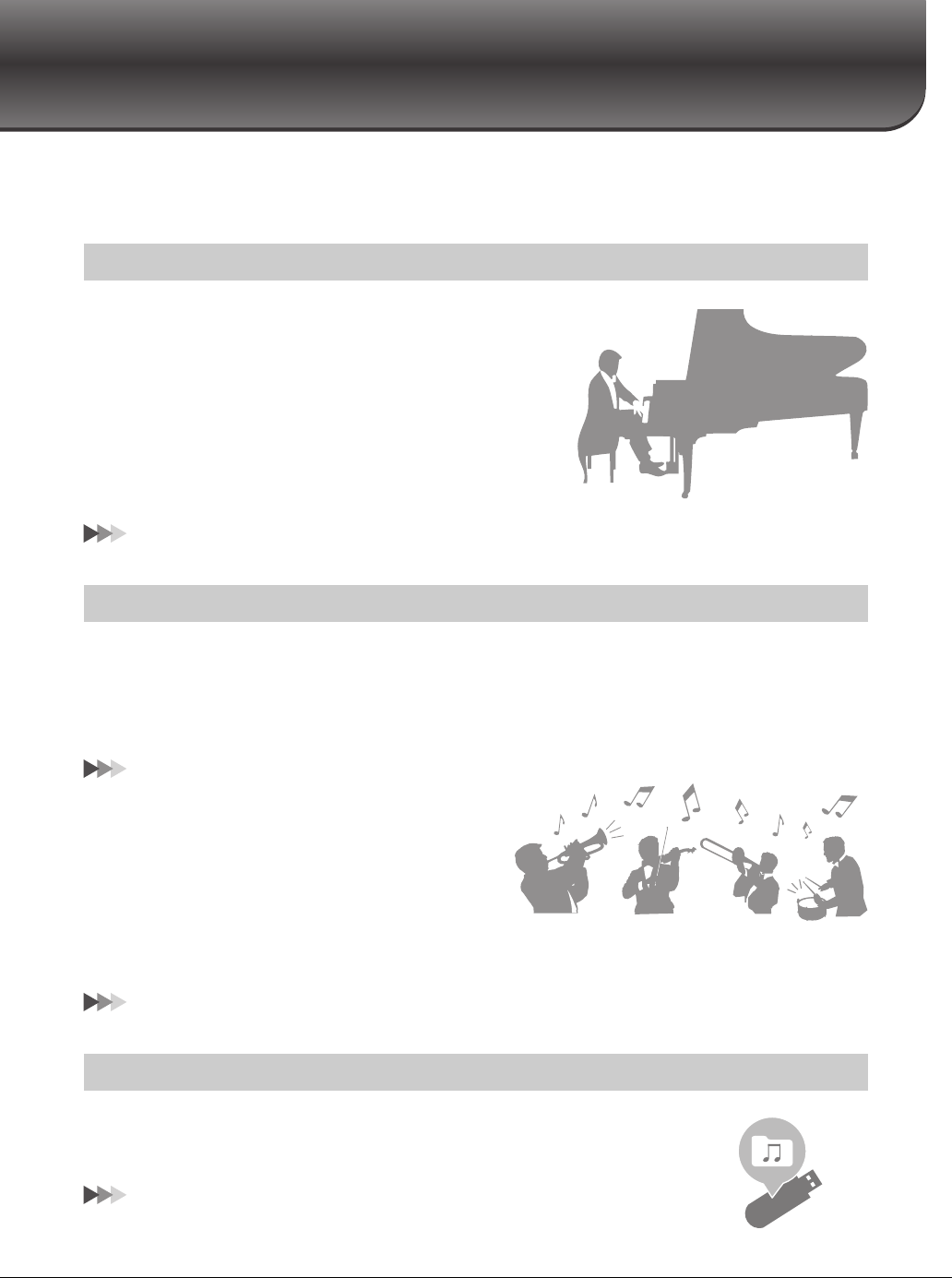
DGX-670에는 컬러 화면과 더불어 수많은 고급 기능이 담겨 있어 음악적으로 더욱 즐거워지고 창의성과 연주
가능성을 넓힐 수 있습니다. 한 번 살펴보도록 하겠습니다...
본 악기는 대표적인 Yamaha CFX 콘서트 그랜드 피아노 샘플을 통해
창출되는 멋진 피아노 음색을 담고 있으며, 연주자의 터치와 페달
조작의 타이밍 및 강도에 의해 미묘하게 변하는 그랜드 피아노
어쿠스틱 공명을 정확하게 재현하는 VRM 기능도 갖추고 있습니다.
가장 섬세한 연주 뉘앙스를 표현할 수 있으며 페달을 사용하고
건반을 연주할 때 정밀한 반응을 끌어낼 수 있습니다. Piano Room
기능은 피아노 연주의 기쁨을 더 크게 만듭니다. Piano Room 덕분에
원하는 피아노 유형과 다양한 실내 분위기를 선택할 수 있어 실제
피아노를 연주할 때와 같이 완벽하고 사실적인 피아노 경험을 즐길
수 있습니다.
35페이지
DGX는 당연히 연주의 즐거움을 위해 다수의 실감나는 피아노 음색을 제공하며 오르간, 기타, 색소폰 및 다양한
음악 장르에서 사용되는 여러 악기 등 실제와 같은 다양한 어쿠스틱 악기와 전자 악기 음색도 제공하기 때문에
원하는 음악 스타일로 연주할 수 있습니다. 더욱이, 특수 수퍼 아티큘레이션 음색은 아티스트가 악기를 연주할
때 생성되는 다양한 연주 기법과 특징적 음향을 실감나게 재현합니다. 이에 따라 기타에서 핑거 슬라이드의
실감나는 음향, 색소폰과 그 밖에 관악기의 표현력 있는 브레스 노이즈 등 매우 세부적인 표현을 얻을 수 있습니다.
38페이지
완전한 백 밴드 반주
혼자 연주하더라도 DGX를 사용하면 완전한 백 밴드를
둘 수 있습니다. 건반을 연주하기만 하면 코드가 자동
으로 감지되므로 자동 반주가 작동됩니다(스타일 기능).
팝, 재즈, 라틴 및 그 밖의 전 세계 다양한 음악 장르 등의
반주 스타일을 선택하면 DGX가 여러분의 백 밴드가
되어 드립니다! 인트로, 엔딩, 필인 등 다양한 리듬 변주와 브레이크를 연주 중에 실시간으로 즉시 선택하여
그때그때 편곡을 변경할 수 있습니다.
48페이지
USB 플래시 드라이브에 저장된 오디오 파일(WAV 형식)을 악기에서 재생할 수 있습
니다. USB 플래시 드라이브에 오디오 파일(WAV 형식)로 연주도 녹음할 수 있어 컴퓨터의
녹음을 원하는 대로 편집하여 인터넷을 통해 공유하기가 쉽습니다.
72페이지
정통 피아노 음향
다양한 음악 장르로 연주
오디오 재생 및 녹음
DGX-670 사용설명서 11
새로운
DGX
소개
!
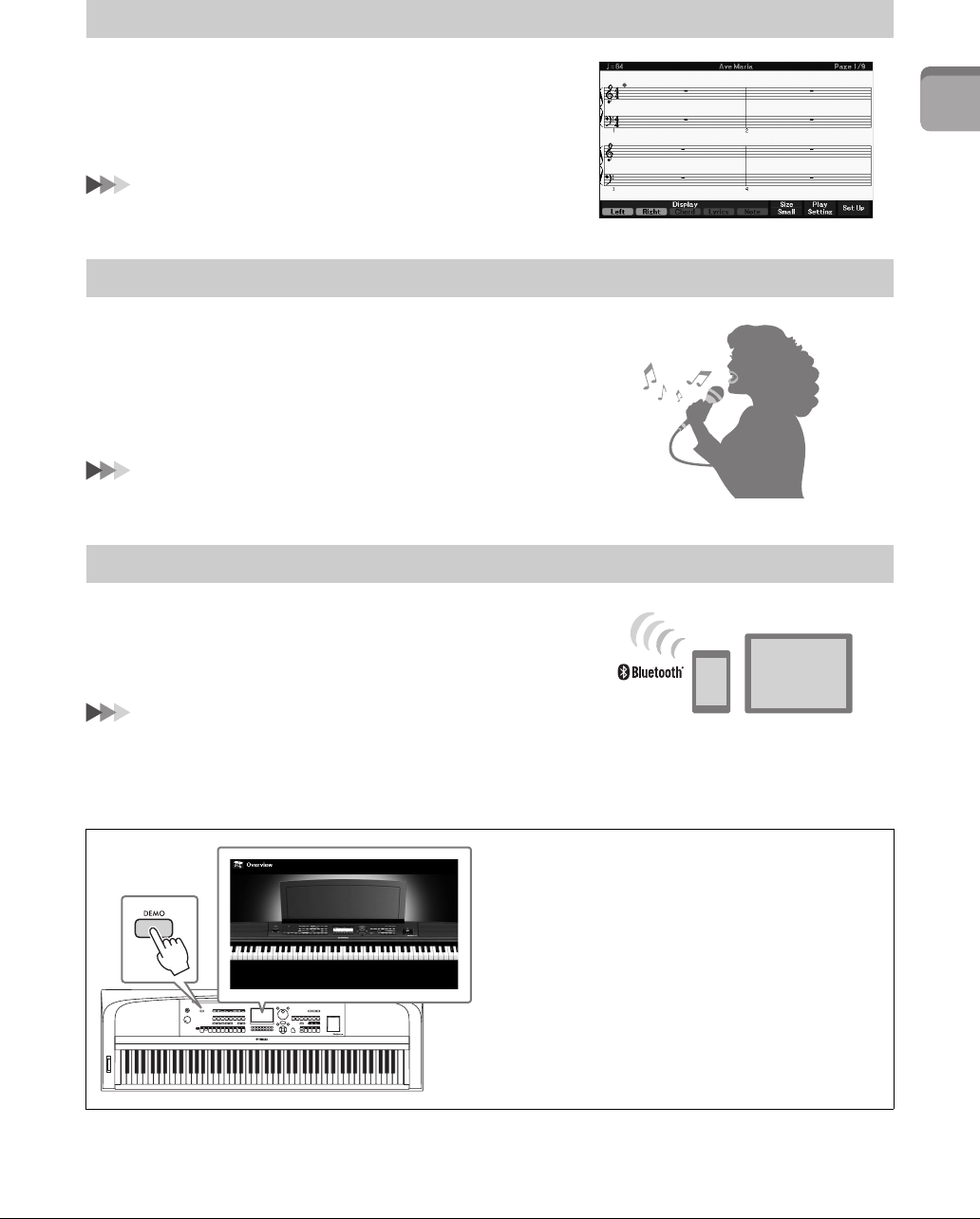
레슨 기능은 화면에 표시된 악보로 곡을 배우고 마스터하는 재미
있는 방법입니다. 예를 들어, 오른손 파트를 연습할 때 왼손 파트와
다른 파트들은 음이 정확하게 연주될 때까지 비활성화됩니다.
따라서 초급자인 경우에도 멜로디와 프레이즈를 매끄럽게 연습할
수 있습니다.
65페이지
본 악기에 마이크를 연결할 수 있고 곡 가사를 화면에 표시할 수
있어 건반 연주 또는 곡 재생에 맞춰 노래를 즐길 수 있습니다. 또한,
노래 목소리에 코러스 등의 다양한 이펙트도 적용할 수 있습니다.
Audio 녹음의 음성 파트를 취소할 수도 있어 좋아하는 아티스트
및 그룹과 함께(또는 대신!) 노래하면서 연주를 더욱 더 즐길 수
있습니다.
77페이지
스마트폰과 같은 Bluetooth 탑재 장치의 오디오 데이터를 DGX-670의
내장 스피커를 통해 재생할 수 있습니다. 오디오 데이터에 맞춰서
또는 단순하게 즐겨찾는 음악을 들으면서 연주나 노래를 즐길 수
있습니다.
96페이지
*제품을 구매한 국가에 따라 악기에 Bluetooth 기능이 내장되지 않을 수 있습니다.
악보가 표시되는 레슨 기능
곡 재생 또는 자신의 연주에 맞춰 노래 부르기
무선으로 오디오 데이터 재생 - Bluetooth 오디오 기능
DGX-670의 기능에 관해 더 잘 알고 싶으
신가요?
[DEMO] 버튼을 눌러 데모를 시작하십시오!
데모를 멈추려면 화면 우측의 [EXIT] 버튼을 누르
십시오.
DGX-670 사용설명서
12
각 부분의 명칭
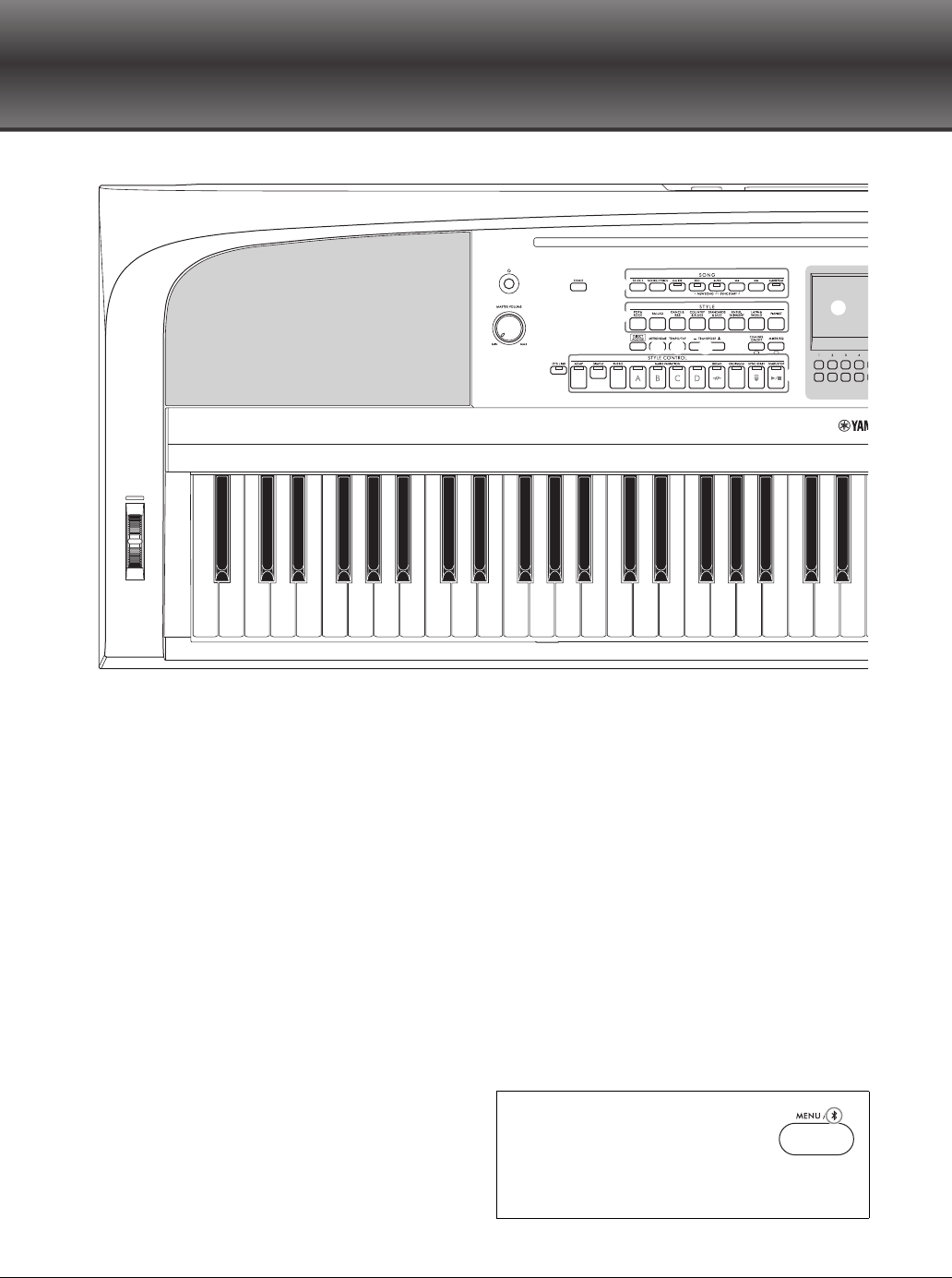
상단 패널
1[P](대기/켜짐) 스위치................ 16페이지
악기의 전원을 켜거나 대기로 설정합니다.
2 [MASTER VOLUME] 다이얼 ..... 17페이지
전체적인 음량을 조절합니다.
3[DEMO] 버튼 ............................... 11페이지
데모를 연주합니다.
4SONG 관련 버튼 .......................... 60페이지
곡을 선택하고 곡 재생을 제어합니다.
5STYLE 카테고리 선택 버튼......... 48페이지
스타일 카테고리를 선택합니다.
6[DIRECT ACCESS] 버튼 ............ 22페이지
버튼을 한 번 더 눌러 원하는 화면을 바로 불러
옵니다.
7[METRONOME] 버튼 ................. 44페이지
메트로놈을 켜거나 끕니다.
8[TEMPO/TAP] 버튼 ..................... 52페이지
스타일, 곡 및 메트로놈 재생의 템포를 조절합니다.
9TRANSPOSE [-]/[+] 버튼 ............ 44페이지
악기의 전체 피치를 반음 단위로 조옮김합니다.
)[CHANNEL ON/OFF] 버튼 ....53, 65페이지
스타일/곡 채널을 켜거나 끄는 설정을 불러옵니다.
![MIXER/EQ] 버튼 ....................... 88페이지
건반의 다양한 설정, 스타일 및 곡 파트를 불러
옵니다.
@[OTS LINK] 버튼......................... 52페이지
OTS 링크 기능을 켜거나 끕니다.
#STYLE CONTROL 버튼.............. 48페이지
스타일 재생을 제어합니다.
$LCD 및 관련 컨트롤 .................... 19페이지
현재 패널 설정을 표시하며 설정을 선택하거나
변경합니다.
%[MENU] 버튼............................. 100페이지
고급 설정을 사용하여 직접 스타일과 곡을 만듭
니다.
PITCH BEND
A-1 B-1 C0 D0 E0 F0 G0 A0 B0 C1 D1 E1 F1 G1 A1 B1 C2 D2 E2 F2 G2 A2 B2 C3 D3 E3
1
F
2
3
4
5
679)
@#
$
!
8
악기에 Bluetooth 기능(96페이지)이
탑재된 경우 Bluetooth 로고가 패널
버튼에 표시됩니다. 제품을 구매한
국가에 따라 악기에 Bluetooth 기능이 내장되지
않을 수도 있습니다.
DGX-670 사용설명서 13
각
부분의
명칭
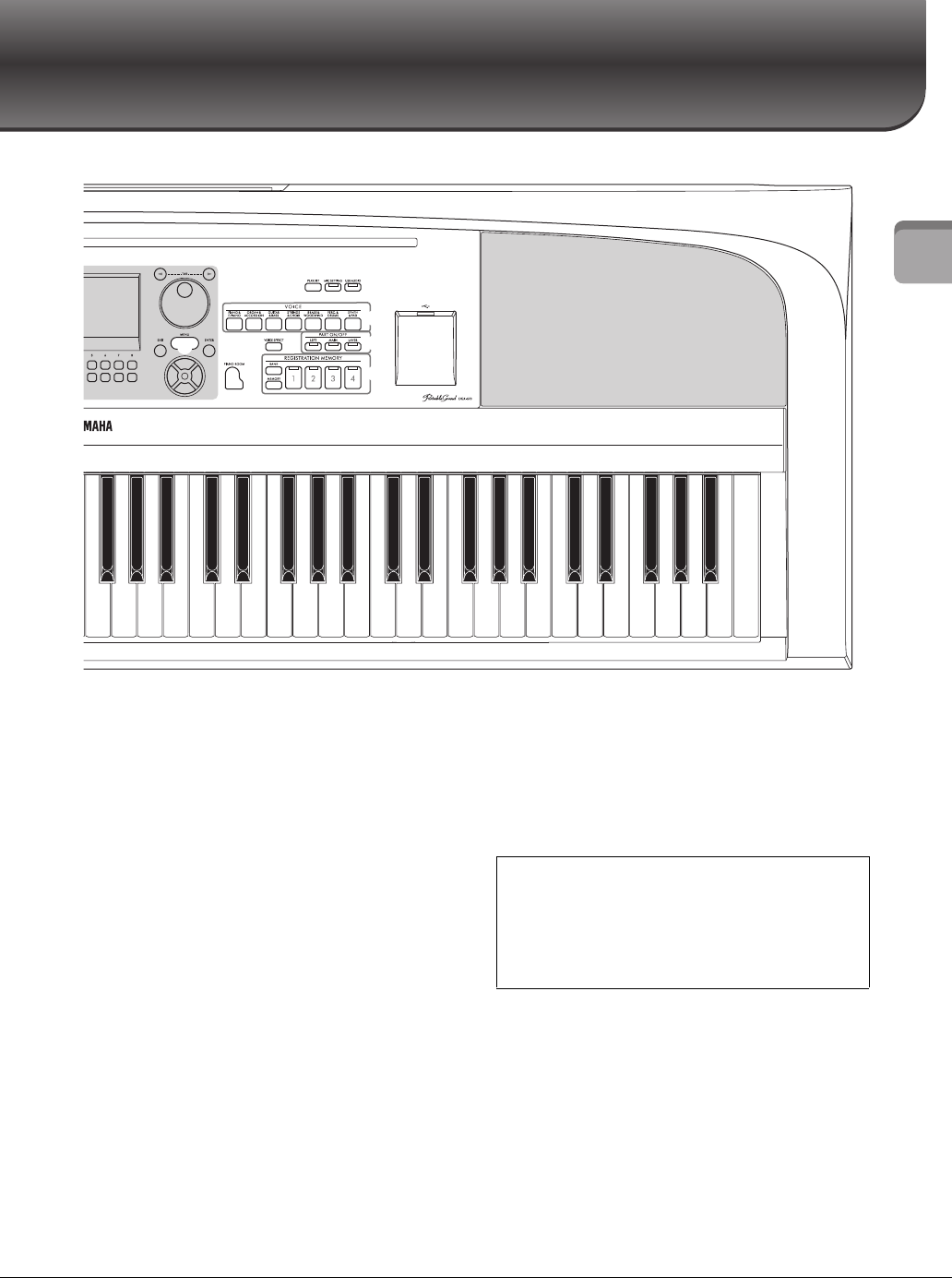
^[PLAYLIST] 버튼 ........................ 80페이지
레퍼토리를 관리할 수 있는 Playlist 화면을 불러
옵니다.
&[MIC SETTING] 버튼 ................. 77페이지
마이크 설정을 실시할 수 있는 화면을 불러옵니다.
*
[USB AUDIO]
버튼 .........................
72
페이지
연결된 USB 플래시 드라이브의 오디오 파일을
재생하고 USB 플래시 드라이브에 오디오 형식
으로 연주를 녹음하기 위한 화면을 불러옵니다.
(VOICE 카테고리 선택 버튼......... 38페이지
음색 카테고리를 선택합니다.
A[VOICE EFFECT] 버튼 ............... 45페이지
다양한 이펙트를 건반 연주에 적용합니다.
BPART ON/OFF 버튼 .................... 38페이지
건반 파트를 켜거나 끕니다.
C[PIANO ROOM] 버튼 .................. 35페이지
악기를 피아노로만 연주하기 위한 최적의 피아노
관련 설정을 즉시 불러옵니다.
DREGISTRATION MEMORY 버튼... 80페이지
패널 설정을 등록하고 불러옵니다.
E[USB TO DEVICE] 단자 ............. 91페이지
USB 플래시 드라이브 또는 USB 무선 LAN 어댑
터를 연결합니다.
F[PITCH BEND] 휠 ...................... 45페이지
연주되는 건반의 피치를 올리거나 내립니다.
F3 G3 A3 B3 C4 D4 E4 F4 G4 A4 B4 C5 D5 E5 F5 G5 A5 B5 C6 D6 E6 F6 G6 A6 B6 C7
%
^&*
(
A
C
B
D
E
패널 셋업(패널 설정)
패널의 컨트롤을 사용하여 본 사용설명서에 수록
된 다양한 설정을 할 수 있습니다. 본 설명서에서
이런 악기 설정은 모두 “패널 셋업”이나 “패널
설정”으로 불립니다.
DGX-670 사용설명서
14
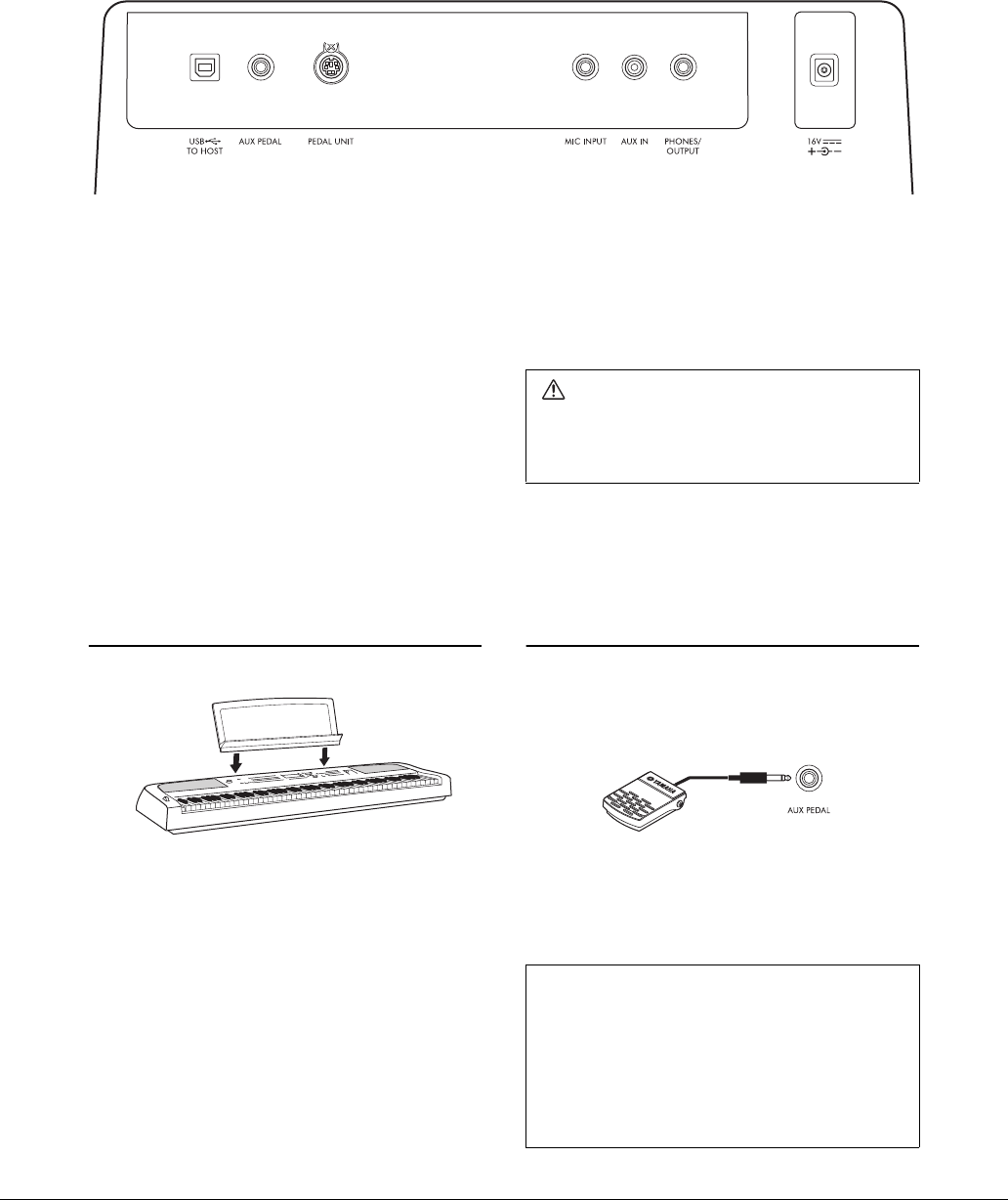
후면 패널
1[USB TO HOST] 단자.................. 92페이지
컴퓨터, 스마트폰 또는 태블릿과 같은 스마트
기기에 연결합니다.
2[AUX PEDAL] 잭 ....................... 아래 참조
함께 제공된 풋스위치나 별매품인 풋 페달을
연결합니다.
3[PEDAL UNIT] 잭....................... 15페이지
별매품인 페달 장치를 연결합니다.
4[MIC INPUT] 잭.......................... 77페이지
마이크를 연결합니다.
5[AUX IN] 잭 ................................ 95페이지
휴대용 오디오 플레이어 등 외부 오디오 장치를
연결합니다.
6[PHONES/OUTPUT] 잭 .............. 98페이지
헤드폰 또는 스피커와 같은 외부 장치를 연결합
니다.
7DC IN 잭 ..................................... 16페이지
AC 어댑터를 연결합니다.
보면대 장착
그림과 같이 보면대를 슬롯에 삽입합니다.
풋스위치 연결
악기와 함께 제공된 풋스위치를 [AUX PEDAL] 잭에
연결합니다. 이 잭에는 다른 풋 페달(FC3A, FC4A
또는 FC5, 별매품)도 연결할 수 있습니다.
기본적으로 서스테인 기능이 지정됩니다.
주
•풋스위치를 연결하거나 분리할 때는 전원이 꺼져 있는지 확인
하십시오.
•전원을 켜는 도중에는 풋스위치를 밟지 마십시오. 인지된 풋스
위치 극성이 변경되어 반대로 작동할 수 있습니다.
712 3 456
주의
본 악기를 다른 전자 부품에 연결하기 전에 먼저 모든 부품의
전원을 끄십시오. 또한 모든 부품의 전원을 켜고 끄기 전에
음량을 모두 최소(0)로 설정하십시오. 그렇지 않으면 기계 손상,
감전 또는 영구적인 청력 손실이 발생할 수 있습니다.
각 페달에 기능 지정
[AUX PEDAL] 잭 또는 [PEDAL UNIT] 잭에 연결
되어 있는 각 페달에 곡 재생 시작/정지, 수퍼
아티큘레이션 음색 제어 등의 다양한 기능을
지정할 수 있습니다.
이 경우 [MENU] 버튼을 통해 불러온 Controller
화면의 Pedal 탭에서 설정할 수 있습니다(100페이지).
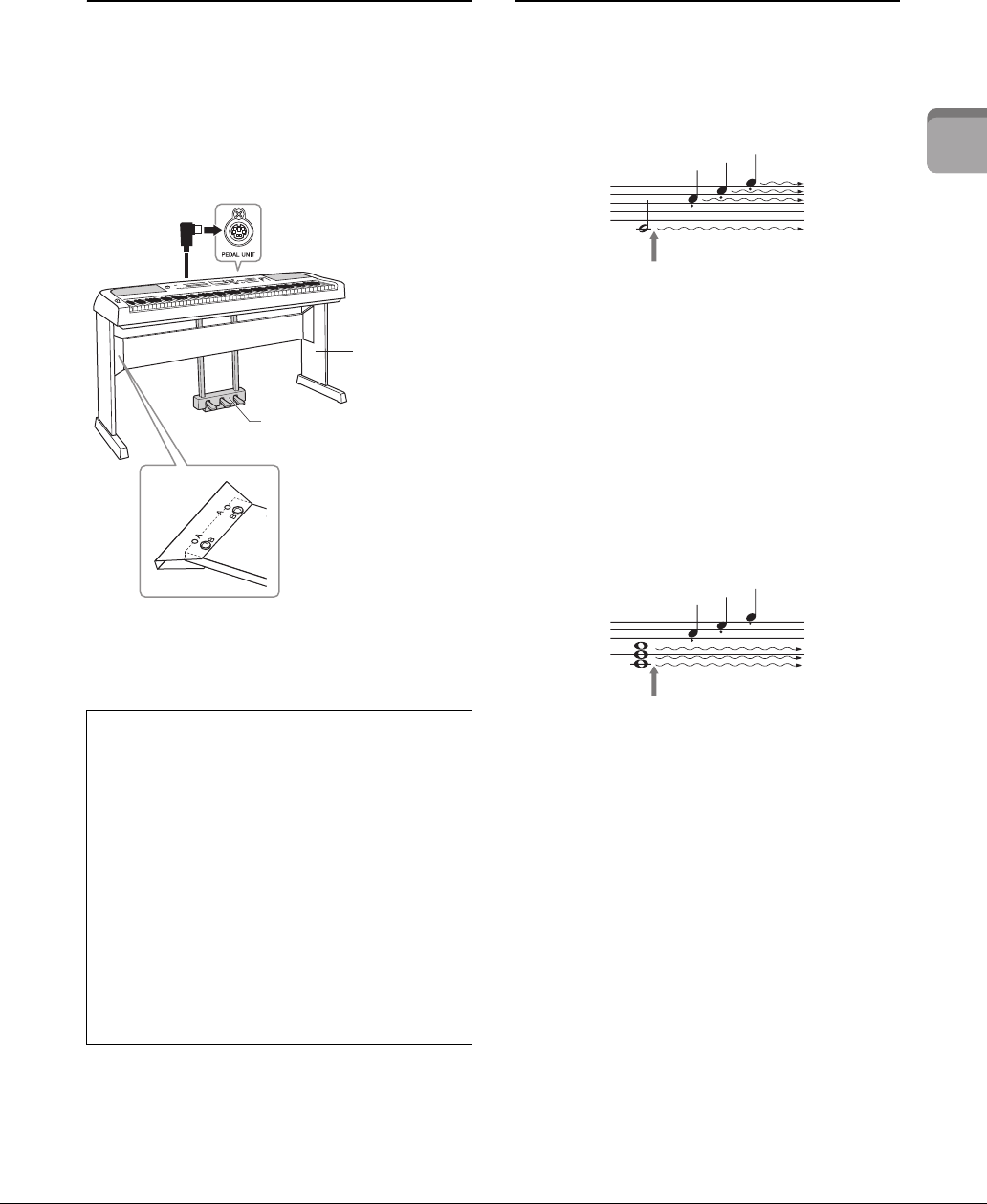
DGX-670 사용설명서 15
각
부분의
명칭
건반 받침대 및 페달 장치(별매품) 사용
별매품인 LP-1B/LP-1WH 페달 장치를 [PEDAL UNIT]
잭에 연결할 수 있습니다. 페달 장치를 연결할 때에도
별매품인 L-300B/L-300WH 건반 받침대에서 조립
해야 합니다. L-300B/L-300WH 건반 받침대는 여러
모델에 사용할 수 있도록 고안되었습니다. DGX-670용
건반 받침대를 조립할 때 받침대의 금속 거치대에
“B”로 표시된 나사 구멍을 사용하십시오. 자세한
내용은 받침대의 조립 설명서를 참조하십시오.
주
•페달 장치를 연결하거나 분리할 때는 전원을 끄십시오.
•전원을 켜는 도중에는 페달을 밟지 마십시오. 인지된 페달 극성이
변경되어 반대로 작동할 수 있습니다.
페달 장치 기능
기본적으로 다음 기능이 각 페달에 지정됩니다.
댐퍼 페달(오른쪽)
이 페달을 밟으면 음이 더 길게 지속됩니다. 이 페달
에서 발을 떼면 그 즉시 지속되었던 모든 음이 멈춥
니다(감쇄).
VRM 음색(41페이지)을 선택할 때 이 페달을 밟으면
VRM이 작동되어 어쿠스틱 그랜드 피아노의 향판과
현의 독특한 공명을 정확히 재현할 수 있습니다.
소스테누토 페달(중앙)
건반에서 하나 또는 여러 음을 연주하면서 음을 누른
상태로 소스테누토 페달을 밟으면 페달을 밟고 있는
동안 해당 음이 지속되지만(댐퍼 페달을 밟은 것처럼),
이후에 연주된 음들은 지속되지 않습니다. 그렇기
때문에 하나 또는 여러 음을 지속시키면서 다른 음을
“스타카토”로 연주하는 것이 가능합니다.
소프트 페달(왼쪽)
소프트 페달은 음량을 줄이고 페달을 밟고 있는
동안에 연주하는 음의 음색을 약간 바꿔줍니다.
소프트 페달을 밟을 때 이미 연주되고 있던 음은
소프트 페달의 영향을 받지 않습니다.
하프 페달 기능(FC3A 및 LP-1B/LP-1WH)
FC3A와 LP-1B/LP-1WH의 오른쪽 페달에는 하프
페달 기능이 내장되어 있어 최저 지점과 최고
지점 사이의 한 부분에 댐퍼가 눌리는 하프 댐퍼
기법을 사용할 수 있습니다. (실제 피아노의) 이
하프 댐퍼 상태에서는 댐퍼 펠트가 현의 음을
부분적으로 소거합니다. 하프 페달 기능을 통해
페달에 가해지는 압력이 댐퍼 음소거에 영향을
미치는 지점을 미세 조절함으로써 댐퍼 음소거를
섬세하고 표현력 있게 조절하여 연주에 미묘한
차이를 줄 수 있습니다. 이 지점을 “하프 페달
지점”이라고 하며 [MENU] 버튼을 통해 불러온
Controller 화면의 Pedal 탭에서 설정할 수 있습
니다(100페이지).
LP-1B/LP-1WH
(별매품)
L-300B/L-300WH
(별매품)
후면
여기에서 댐퍼 페달을 길게 밟으면 표시된
모든 음이 지속됩니다.
여기에서 소스테누토 페달을 길게 밟으면
이 때에 누른 음만 지속됩니다.
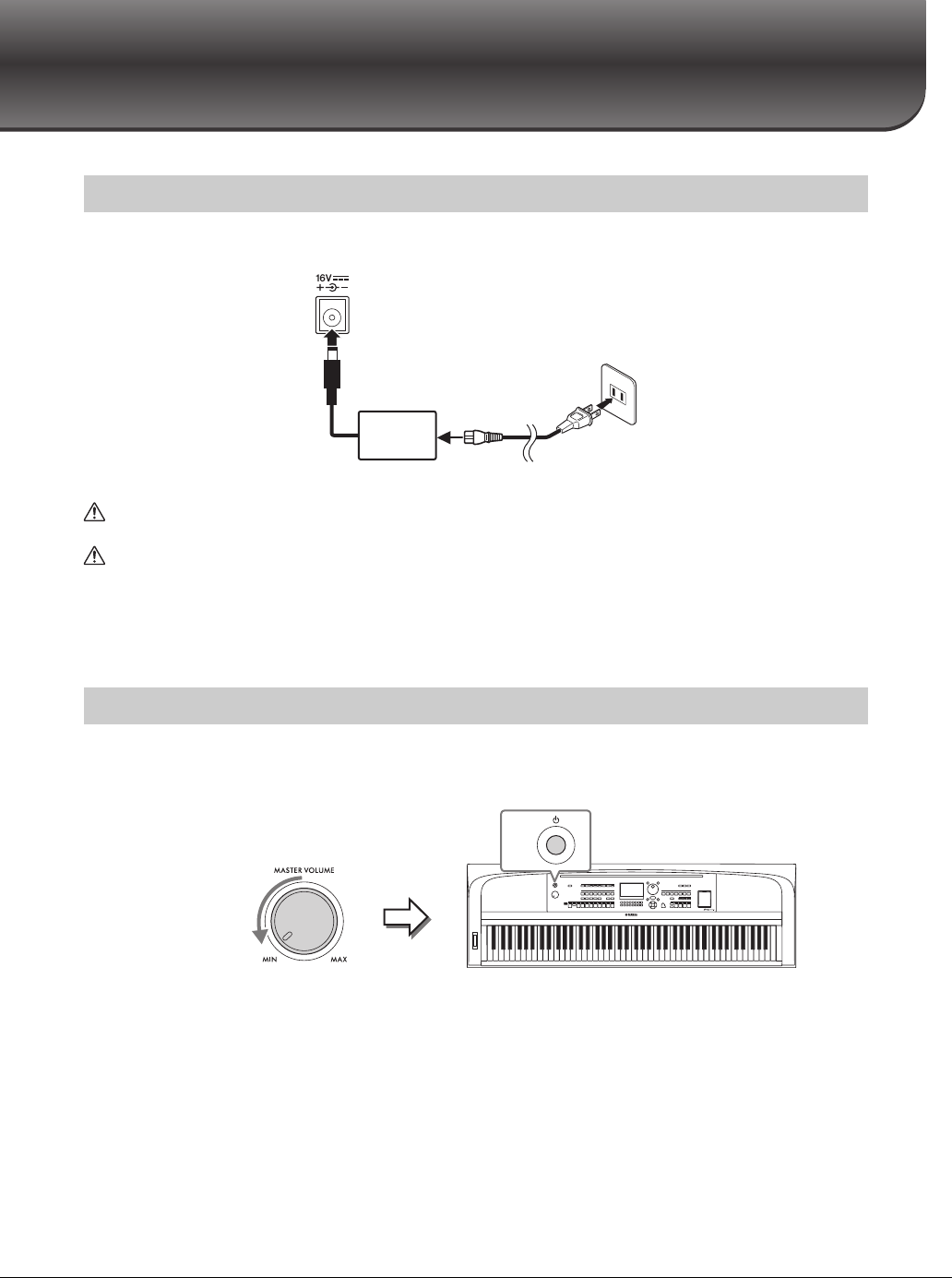
DGX-670 사용설명서
16
시작
AC 어댑터의 플러그를 그림과 같은 순서대로 연결합니다.
경고
지정된 AC 어댑터(107페이지)만 사용하십시오. 잘못된 AC 어댑터를 사용할 경우 악기 손상 또는 과열의 원인이 될 수 있습니다.
주의
본 악기를 설치할 때는 손이 닿기 쉬운 곳에 있는 AC 콘센트를 사용하십시오. 고장 또는 오작동이 발생할 경우 즉시 전원 스위치를
끄고 콘센트에서 플러그를 뽑으십시오.
주
전원 코드를 분리할 때는 전원을 먼저 끈 뒤 이 절차를 역순으로 진행하십시오.
1[MASTER VOLUME] 다이얼을 “MIN”으로 낮춥니다.
2[P](대기/켜짐) 스위치를 눌러 전원을 켭니다.
메인 화면이 나타나면 건반을 연주하면서 원하는 대로 음량을 조절합니다.
주의사항
건반, 버튼을 누르거나 페달을 밟는 등의 다른 작업을 시도하지 마십시오. 악기가 오작동할 수 있습니다.
3악기 사용을 마친 후에는 약 1초간 [P](대기/켜짐) 스위치를 눌러 전원을 끕니다.
전원
전원 켜기/끄기
1
2
3
AC 콘센트
AC 어댑터
DC IN 잭(14페이지)
DC 플러그
전원 코드
AC 플러그
플러그와 콘센트의 형태는 지역에 따라 다릅니다.
1
2
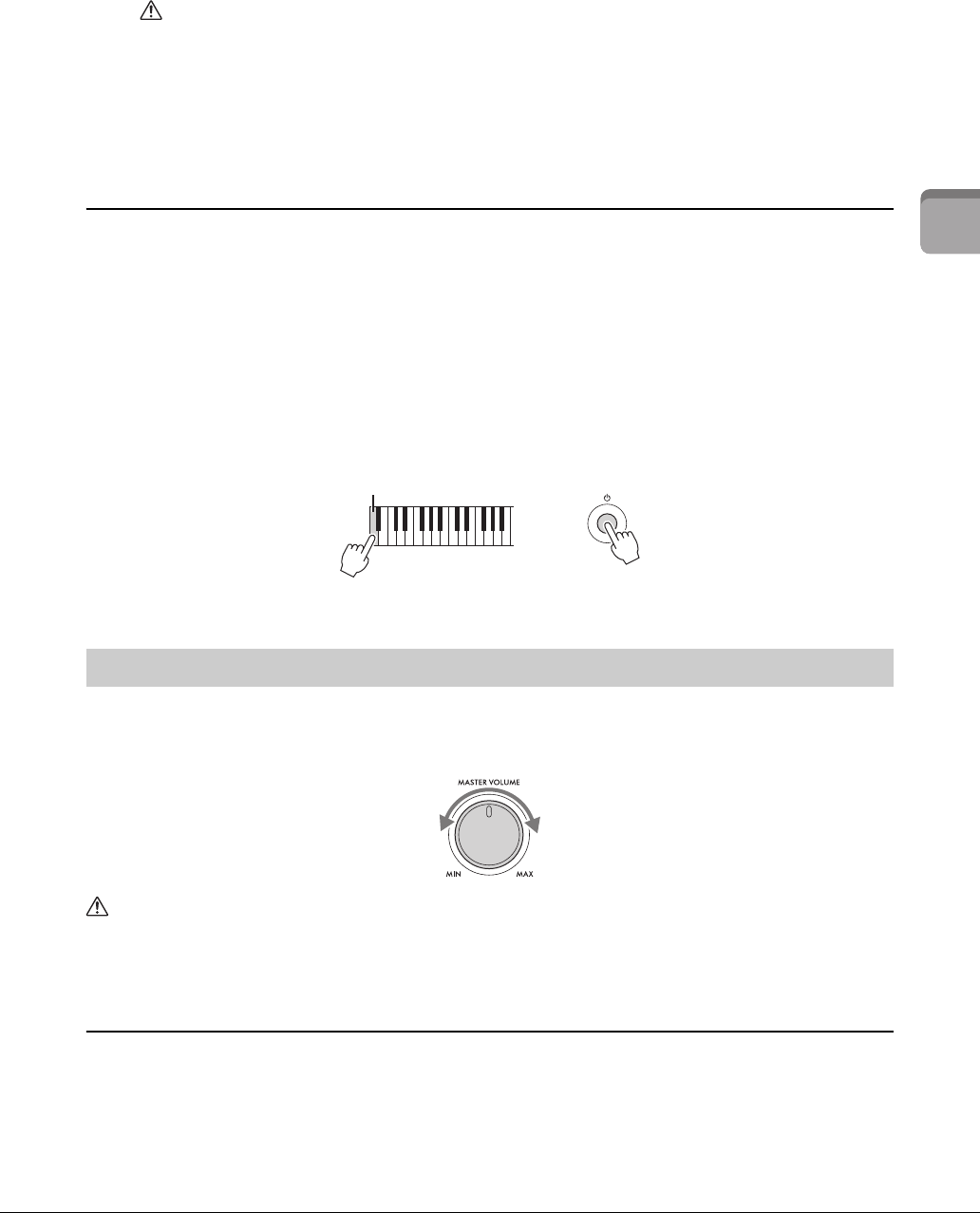
DGX-670 사용설명서 17
시작
주의
[P] (대기/켜짐) 스위치가 대기 상태에 놓여 있더라도 악기에는 최소한의 전류가 흐릅니다. 본 악기를 장시간 동안 사용하지
않을 경우 혹은 천둥 번개가 발생할 때에는 전기 플러그를 콘센트에서 뽑으십시오.
주의사항
녹음, 편집, 메시지의 표시 중에는 [P] (대기/켜짐) 스위치를 눌러도 전원을 끌 수 없습니다. 녹음, 편집이나 메시지 표시 이후 [P]
(대기/켜짐) 스위치를 누르면 전원이 꺼집니다. 악기를 강제 종료해야 할 경우에는 3초 이상 [P](대기/켜짐) 스위치를 누르고 계십
시오. 강제 종료하는 경우 데이터가 손실되고 악기가 손상될 수 있습니다.
오토 파워 오프 기능 설정
본 악기에는 오토 파워 오프 기능이 내장되어 있어 지정된 시간 동안 악기가 작동하지 않을 경우
자동으로 전원이 꺼집니다. 따라서 불필요하게 전원이 소비되는 것을 방지합니다. 전원이 자동으로
꺼지는 데 걸리는 시간은 기본적으로 약 30분이지만, 해당 설정은 변경할 수 있습니다. 자세한 내용은
18페이지를 참조하십시오.
주의사항
전원이 자동으로 꺼지면 저장 작업을 통해 저장되지 않은 모든 데이터가 손실됩니다. 이런 일이 발생하기 전에 데이터를 반드시 저장해야
합니다.
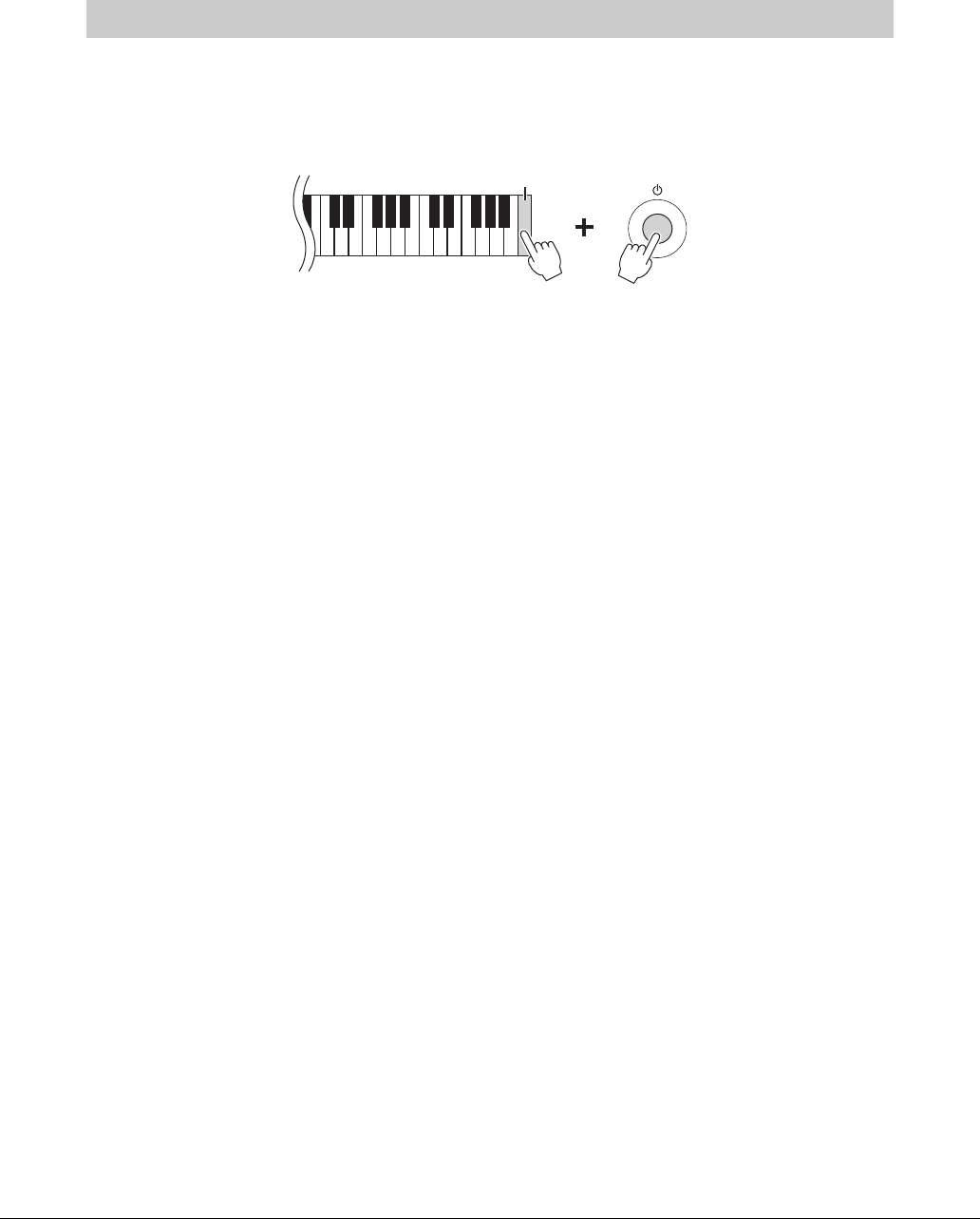
오토 파워 오프의 작동 정지(간단한 방법)
가장 낮은 건반을 누른 상태에서 전원을 켭니다. 메시지가 잠시 동안 표시된 후 오토 파워 오프 기능이 해제된
상태로 악기가 시작됩니다.
건반을 연주하면서 [MASTER VOLUME] 다이얼을 사용하면 전체 건반 음의 음량을 조절할 수
있습니다.
주의
높은 음량 또는 귀에 거슬리는 수준의 음량으로 장시간 악기를 사용하지 마십시오. 이로 인해 영구적인 청각 장애가 나타날 수
있습니다.
지능형 어쿠스틱 컨트롤(IAC)
IAC는 악기의 전체 음량에 따라 음질을 자동으로 조절 및 제어하는 기능입니다. 음량이 작을 때도
낮은 음향과 높은 음향을 선명하게 들을 수 있습니다. IAC 컨트롤은 악기 스피커의 음향 출력만
영향을 미칩니다. 기본 설정으로 켜져 있으나, IAC 기능을 켜고 끌 수 있으며 깊이를 설정할 수 있습
니다. 이 경우 [MENU] 버튼(100페이지)을 통해 Utility 화면의 Config1 탭에서 설정할 수 있습니다.
주 음량 조절
+
A-1
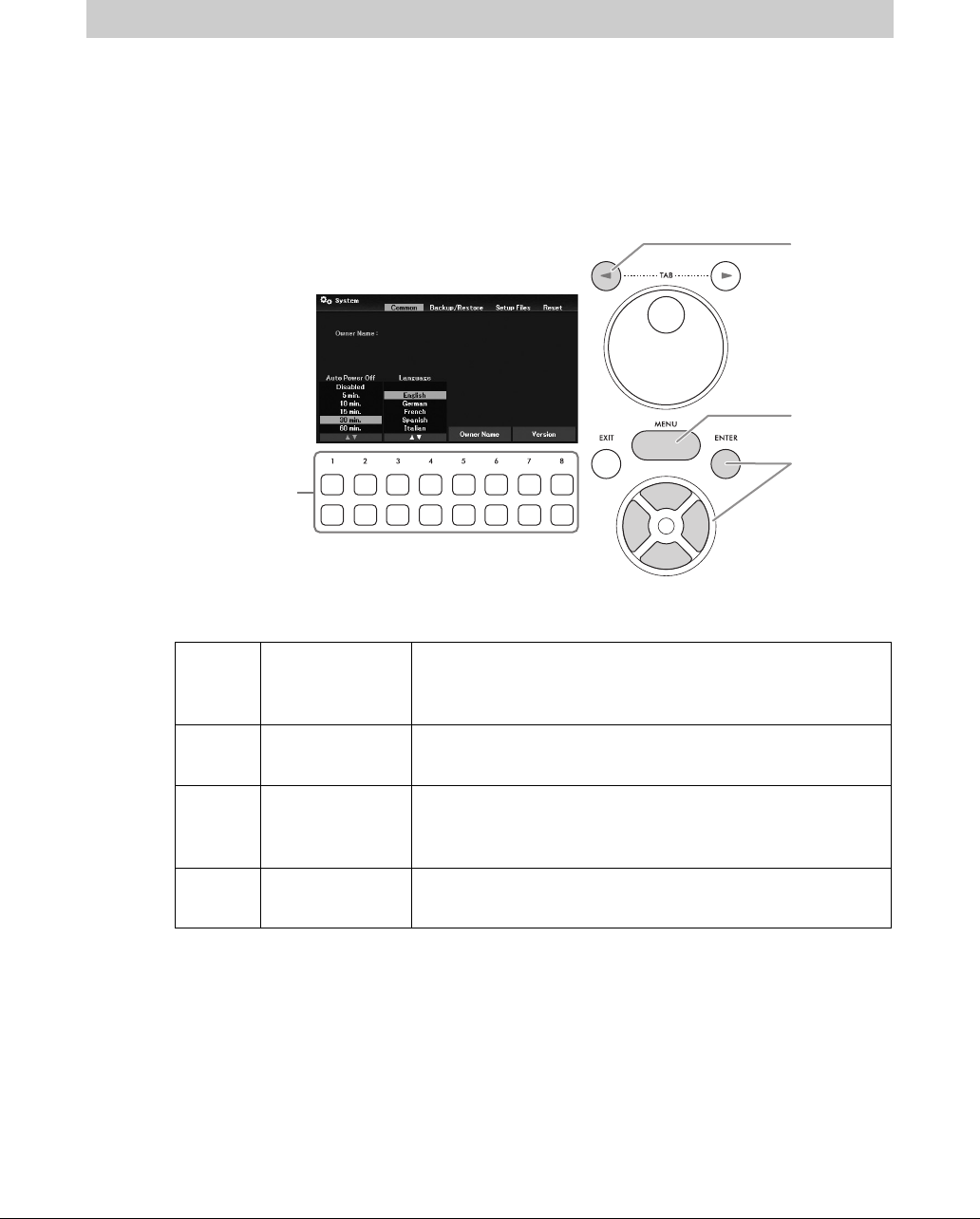
DGX-670 사용설명서
18
필요한 경우, 화면에 표시되는 언어 등 악기의 기본 설정을 실시하십시오.
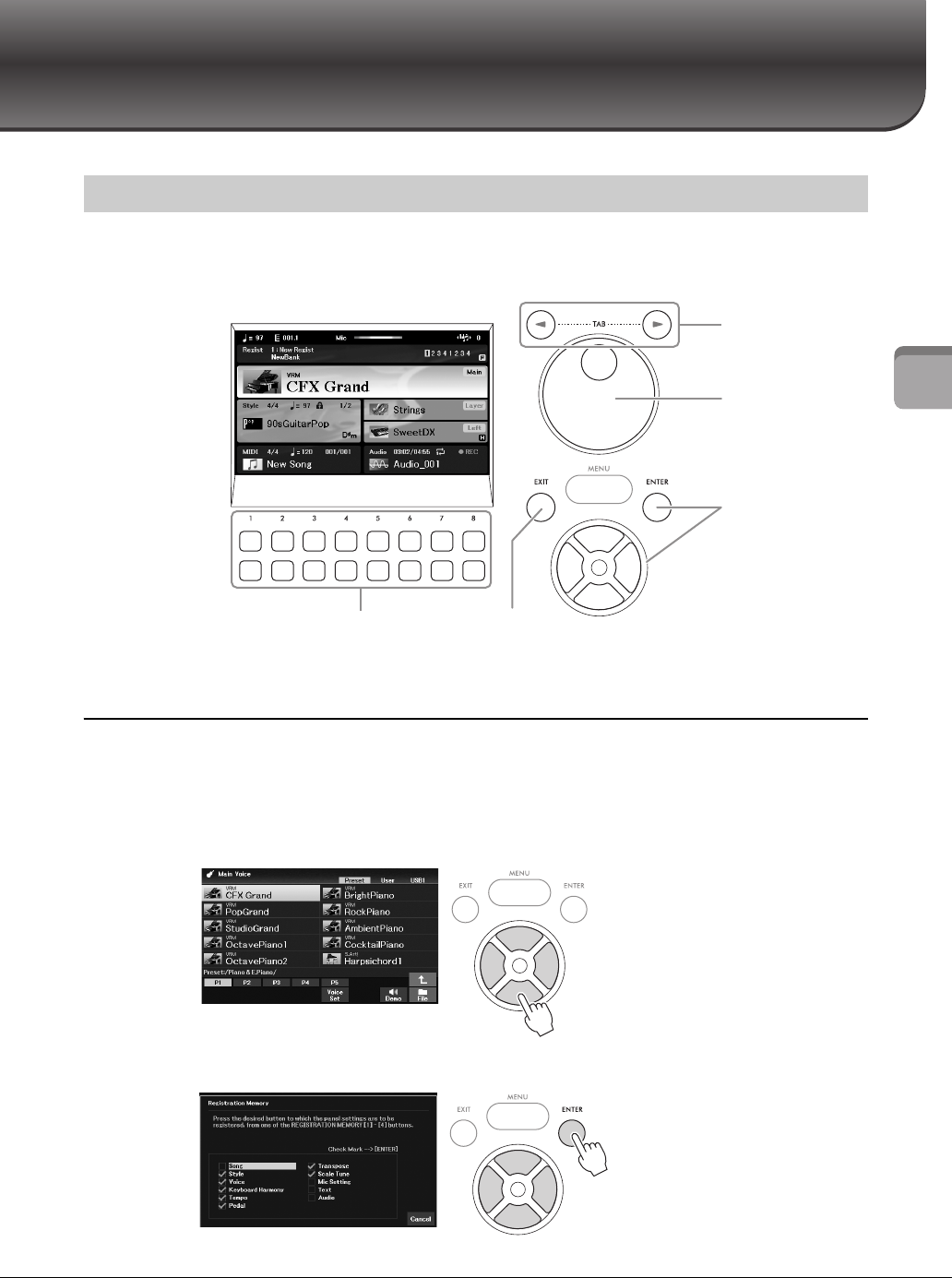
1작업 화면을 불러옵니다.
1-1 [MENU] 버튼을 눌러 Menu 화면을 불러옵니다.
1-2 커서 버튼 [U][D][L][R]을 사용하여 System을 선택한 후에 [ENTER] 버튼을 누릅니다.
1-3 TAB [L] 버튼을 눌러 Common 탭을 선택합니다.
2[1UD]~[8UD] 버튼을 사용하여 필요한 설정을 실시합니다.
이전 화면으로 돌아가려면 [EXIT] 버튼을 누릅니다.
기본 설정 실시
[1UD]/
[2UD]
Auto Power Off 오토 파워 오프 기능을 통해 자동으로 전원이 꺼지기 전에 경과
하는 시간을 결정합니다(17페이지).
오토 파워 오프를 해제하려면 여기에서 Disabled를 선택합니다.
[3UD]/
[4UD]
Language 화면의 메시지에 사용되는 언어(영어, 독일어, 프랑스어,
스페인어 및 이탈리아어 가능)를 결정합니다.
[5UD]/
[6UD]
Owner Name 시작 화면에 나타나는 자신의 이름(전원을 켤 때 불러옴)을
입력할 수 있습니다. 문자 입력에 관한 작업 절차는 31페이지를
참조하십시오.
[7UD]/
[8UD]
Ve r s i o n 본 악기의 펌웨어 버전을 불러옵니다.
1-2
1-3
1-1
2
DGX-670 사용설명서 19
기본
작동법
기본 작동법
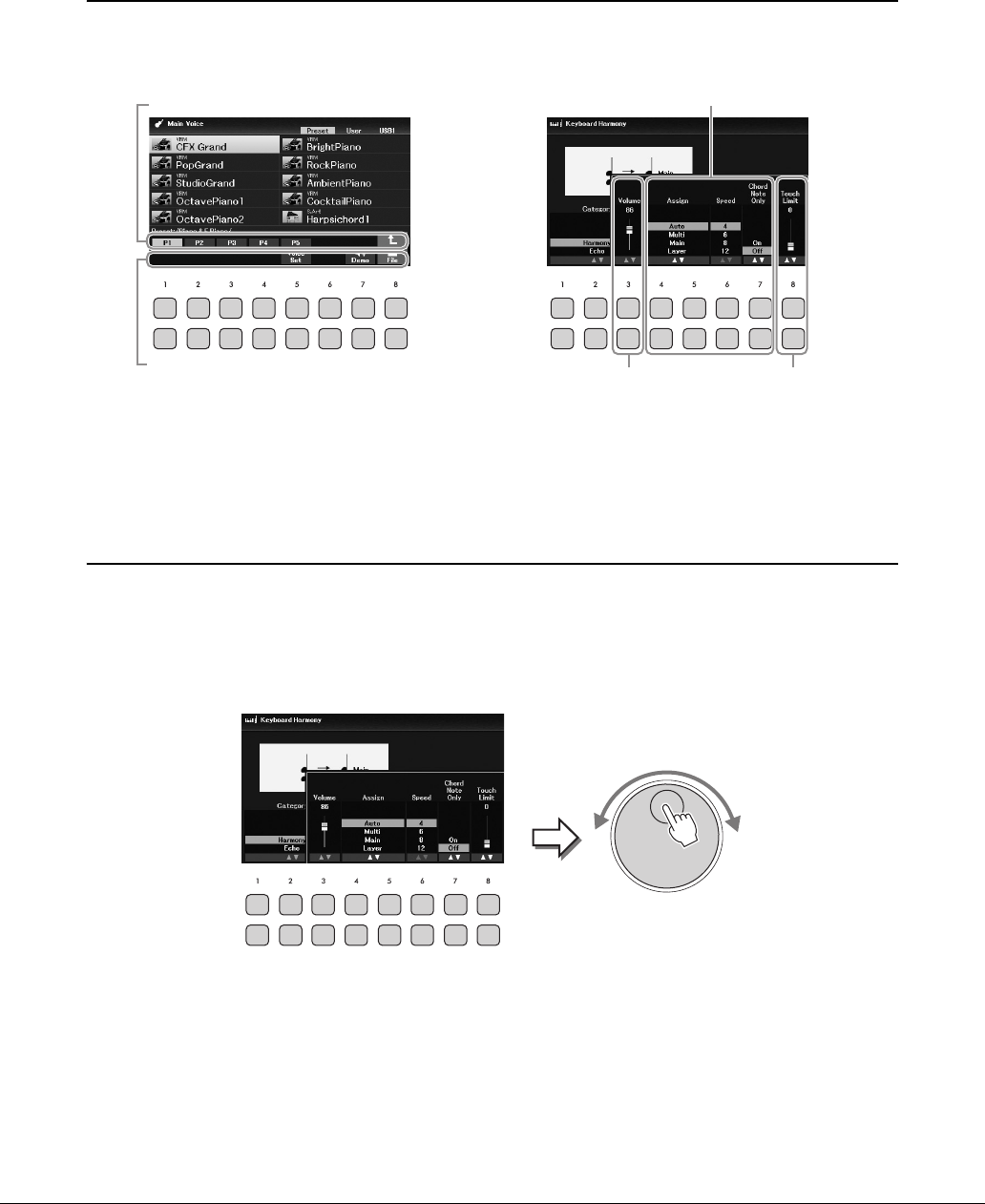
LCD를 통해 현재의 모든 설정을 한눈에 확인할 수 있는 포괄적인 정보가 제공됩니다. 표시되는
메뉴 또는 파라미터는 LCD 주변의 컨트롤로 선택하거나 변경할 수 있습니다.
커서 버튼 [U][D][L][R] 및 [ENTER] 버튼
이 버튼들은 화면의 커서를 움직일 때 사용됩니다. 본 설명서에서 상단 및 하단 버튼과 좌측 및 우측
버튼은 각각 [U] [D] 및 [L] [R]로 설명됩니다. 화면은 2가지 유형인데, 하나는 커서 이동을 통해
서만 항목을 선택하고 불러올 수 있는 유형이고, 다른 하나는 커서를 옮긴 후에 [ENTER] 버튼을
눌러야 실제로 항목을 불러올 수 있는 유형입니다.
예 1
예 2
화면 기반 컨트롤
TAB [L][R] 버튼
(21페이지)
데이터 다이얼
(20페이지)
커서 버튼
[U][D][L][R] 및
[ENTER] 버튼
(아래 참조)
[1UD]~[8UD] 버튼(20페이지)[EXIT] 버튼
(21페이지)
파일 선택 화면(24페이지)에서는 커서
버튼을 사용하여 파일을 선택하고
불러옵니다.
메뉴 화면(100페이지)과 다른 설정 화면
들에서는 커서 버튼을 사용하여 커서를
옮긴 후에 [ENTER] 버튼을 눌러 실제로
항목을 선택합니다.
DGX-670 사용설명서
20
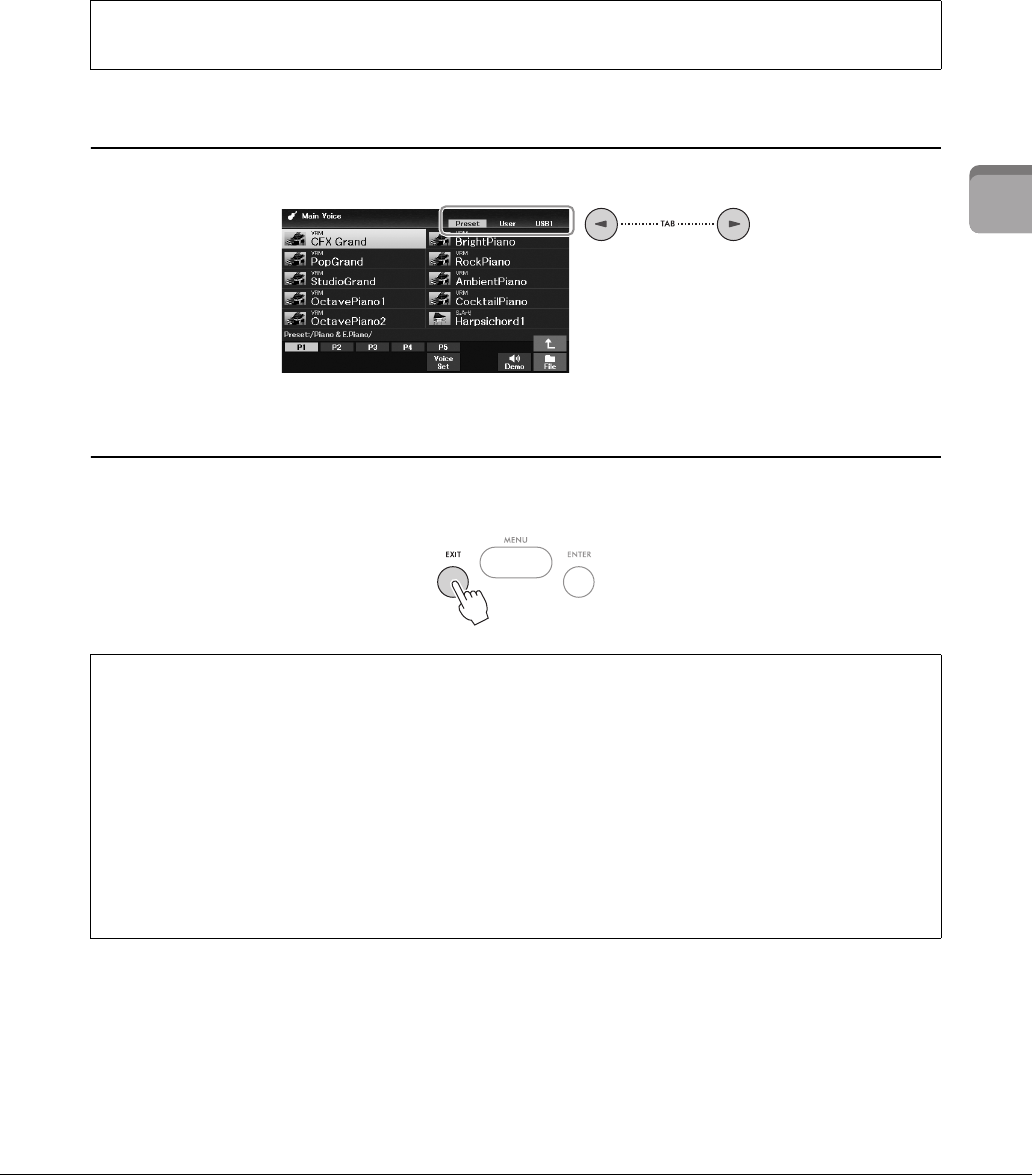
[1UD]~[8UD] 버튼
[1UD]~[8UD] 버튼은 항목을 선택하거나 버튼 바로 위에 표시된 기능의 설정을 조절(위아래로
조절)하는 데 사용합니다. 본 설명서에서 상단 및 하단 버튼은 각각 [U] 및 [D]로 설명됩니다.
파라미터를 설정할 때 동일한 번호의 [U] 버튼과 [D] 버튼을 함께 누르면 기본값으로 해당 파라미터를
재설정할 수 있습니다.
데이터 다이얼
선택한 화면에 따라 데이터 다이얼을 다음 두 방법으로 사용할 수 있습니다.
파라미터 값 조절
데이터 다이얼을 [1UD]~[8UD] 버튼과 함께 사용하여 화면에 표시된 파라미터를 간편하게 조절할
수 있습니다.
이 편리한 방법은 템포 및 조옮김과 같은 팝업 파라미터에도 사용할 수 있습니다. 해당하는 버튼
(예: [TEMPO/TAP])을 누른 후에 데이터 다이얼을 돌려 값을 설정하면 됩니다.
화면의 이 부분에 표시되는 메뉴의 경우, [1U]~[8U]
(상단) 버튼을 사용합니다.
화면의 이 부분에 표시되는 메뉴의 경우, [1D]~[8D]
(하단) 버튼을 사용합니다.
표시되는 목록 메뉴의 경우, [1UD]~[8UD] 버튼을
사용하여 원하는 항목을 선택합니다.
슬라이더(또는 노브) 형식으로 나타나는 파라미터의 경우,
[1UD]~[8UD] 버튼을 사용하여 값을 조절합니다.
해당하는 [1UD]~[8UD] 버튼을 사용하여 원하는
파라미터를 선택합니다.
데이터 다이얼을 돌려 선택한
파라미터를 조절합니다.
DGX-670 사용설명서 21
기본
작동법
파일(음색, 스타일, 곡 등) 선택
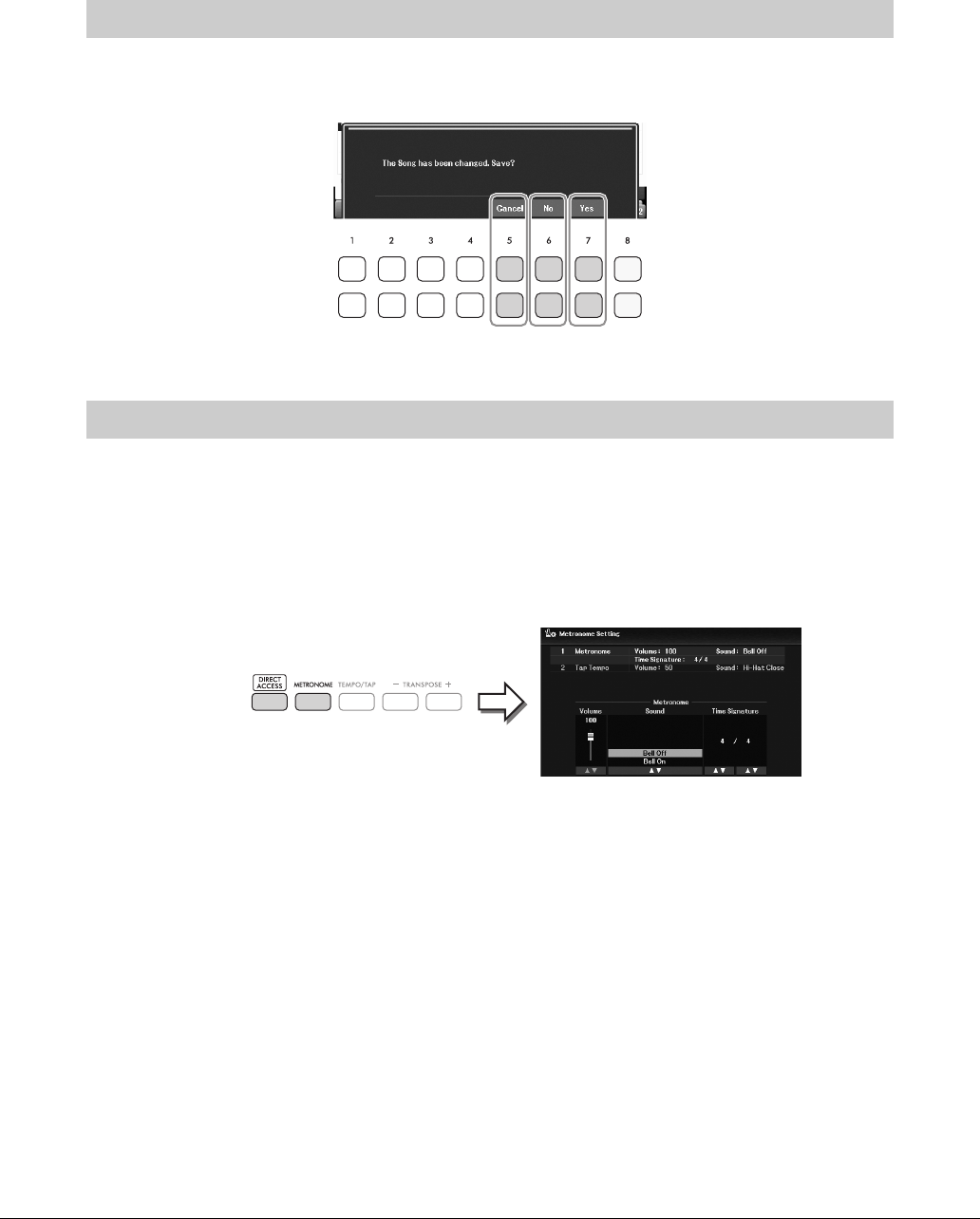
데이터 다이얼을 사용하여 실시되는 작업은 커서 버튼을 통해 이루어지는 작업과 거의 동일합니다.
파일 선택 화면을 불러온 후에 데이터 다이얼을 돌려 커서를 옮긴 후에 [ENTER] 버튼을 눌러 실제로
파일을 선택하고 불러옵니다.
TAB [L][R] 버튼
이 버튼들은 주로 상단에 “탭”이 있는 화면의 페이지를 변경하는 데 사용합니다
[EXIT] 버튼
[EXIT] 버튼을 누르면 이전에 표시된 화면으로 돌아갑니다. [EXIT] 버튼을 몇 번 누르면 기본 메인
화면(23페이지)으로 돌아갑니다.
대부분의 절차에서 본 사용설명서에 설명된 파일 또는 항목을 선택할 때 다른 방법을 사용해도 되지만
간편하게 선택하려면 커서 버튼 [U][D][L][R]을 사용하는 것이 좋습니다.
본 설명서의 지침 규정
본 설명서 전체에서 여러 단계로 된 지침은 편리한 약칭으로 표시되어 있고 화살표로 올바른 순서를 나타
냅니다.
예:
[MENU] → 커서 버튼 [U][D][L][R] Controller, [ENTER] → TAB [R] Setting → 커서 버튼 [U] 1 Touch Response.
위의 예는 다음 4단계 작업을 설명합니다.
1) [MENU] 버튼을 누릅니다.
2) 커서 버튼 [U][D][L][R]을 사용하여 Controller를 선택한 후에 [ENTER] 버튼을 누릅니다.
3) TAB [R] 버튼을 눌러 Setting 탭을 선택합니다.
4) 커서 버튼 [U]을 눌러 1 Touch Response를 선택합니다.
DGX-670 사용설명서
22
때에 따라 메시지(정보 또는 확인 대화상자)가 화면에 나타나 편리하게 작업할 수 있습니다. 메시지가
나타나면 이에 해당되는 [1UD]~[8UD] 버튼 중 하나를 누릅니다.
간편한 단축 버튼 기능을 사용하여 추가 버튼 하나만 눌러 원하는 화면을 즉시 불러올 수 있습니다.
단축 버튼 기능으로 불러올 수 있는 화면의 목록은 웹사이트의 Data List에 수록된 Direct Access Chart를
참조하십시오.
1[DIRECT ACCESS] 버튼을 누릅니다.
화면에 메시지가 나타나면 해당하는 버튼을 누를 수 있도록 지시 대기 상태가 됩니다.
2원하는 설정 화면에 해당하는 버튼을 누르거나 [PITCH BEND] 휠 또는 연결된
페달을 움직이면 해당 화면이 즉시 나타납니다.
예를 들어, [METRONOME] 버튼을 누르면 메트로놈의 박자 기호, 음량 및 음향을 설정할
수 있는 화면을 불러올 수 있습니다.
화면에 표시되는 메시지
원하는 화면 바로 불러오기 — 단축 버튼
12
DGX-670 사용설명서 23
기본
작동법
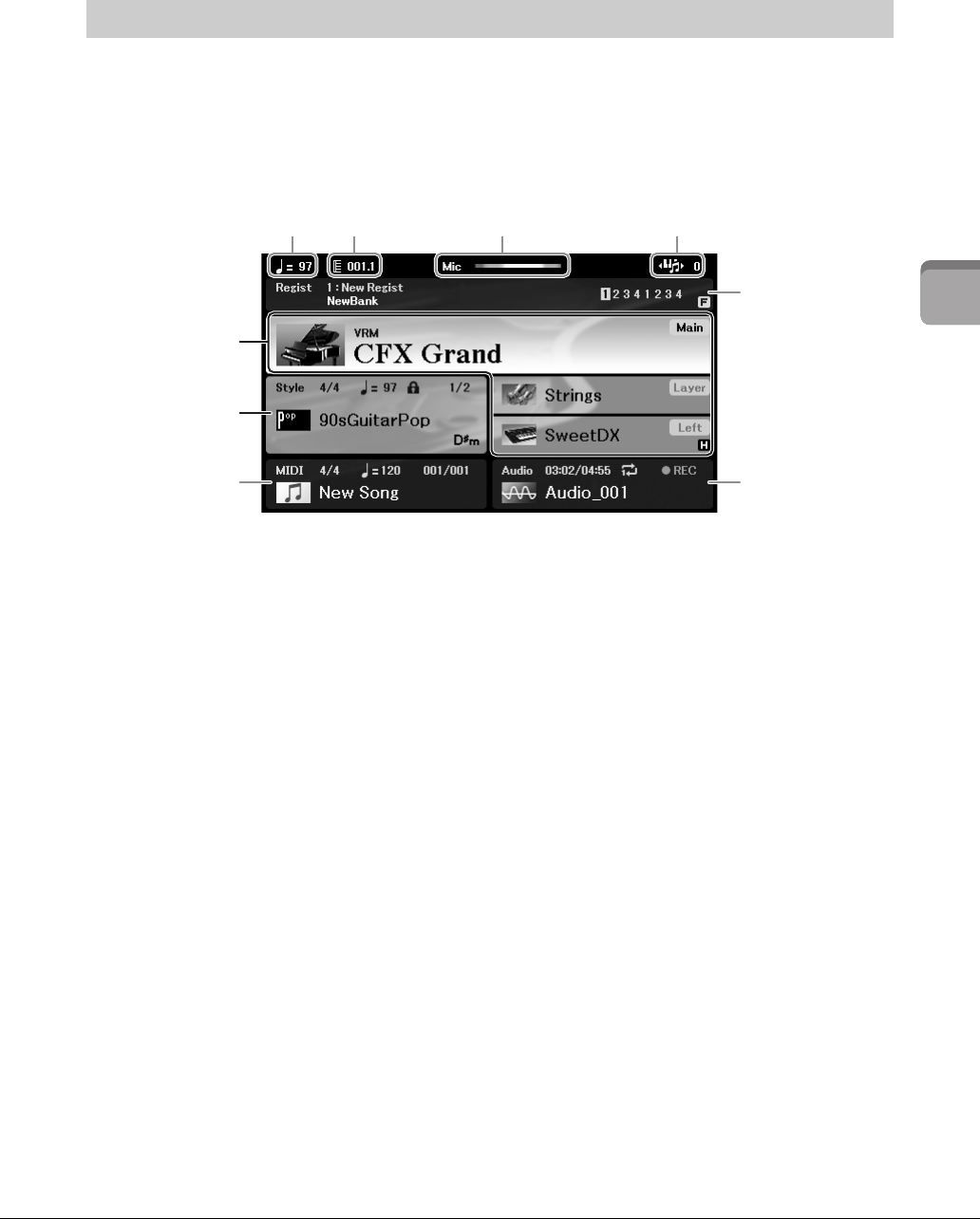
전원을 켜면 나타나는 화면이 메인 화면입니다. 이 화면에서는 현재 선택한 음색 및 스타일과 같은
기본적인 현재 설정이 표시되어 이들 설정을 한눈에 알아볼 수 있습니다. 메인 화면은 건반을 연주할
때 일반적으로 보게 되는 화면입니다.
이 화면에서 스타일, 곡, 음색 또는 레지스트레이션 메모리 뱅크의 파일 선택 화면(24페이지)도
불러올 수 있습니다. 이렇게 하려면 커서 버튼 [U][D][L][R]을 눌러 원하는 항목을 선택한 후에
[ENTER] 버튼을 누릅니다.
1음색 이름
메인, 레이어 및 왼손 파트에 현재 선택한 음색 이름이 표시됩니다(38페이지).
주
왼쪽 홀드 기능(46페이지)이 켜져 있을 때는 왼손 파트의 우측 모서리에 “H” 표시가 나타납니다.
2스타일 이름 및 관련 정보
현재 선택한 스타일 이름, 박자 기호 및 템포(48페이지)가 표시됩니다.
[ACMP] 버튼이 켜지면 건반 연주 중 감지된 코드가 표시됩니다. 코드 데이터가 포함된 곡이
재생되면 현재 코드 이름이 표시됩니다.
3곡(MIDI 파일) 이름 및 관련 정보
현재 선택한 곡 이름, 박자 기호 및 템포가 표시됩니다(60페이지).
4오디오 파일 이름 및 관련 정보
경과된 재생 시간, 파일 이름 및 반복 모드 아이콘을 포함해 연결된 USB 플래시 드라이브(72페이지)
에 있는 선택된 오디오 파일 정보가 표시됩니다. 녹음 중일 때는 “REC”가 나타납니다.
5레지스트레이션 메모리 뱅크 이름 및 관련 정보
현재 선택한 레지스트레이션 메모리 뱅크 이름과 현재 레지스트레이션 메모리 번호(81페이지)가
표시됩니다.
등록 순서가 켜져 있으면 프로그램된 숫자가 표시됩니다. 이 기능을 통해 TAB [L][R] 버튼이나
페달만 사용해도 지정한 순서대로 4개의 설정을 불러올 수 있습니다. 자세한 내용은 웹사이트에
수록된 Reference Manual의 7장을 참조하십시오.
주
프리즈 기능(83페이지)이 켜져 있으면 우측 모서리에 “F” 표시가 나타납니다.
6템포
스타일 재생 또는 곡 재생 시 현재 템포가 표시됩니다.
메인 화면 구성
1
2
34
5
867 9
DGX-670 사용설명서
24
7소절/박자
스타일 재생 또는 곡 재생 시 현재 위치(소절/박자)가 표시됩니다.
8마이크 표시등
연결된 마이크의 입력 레벨이 표시됩니다(77페이지).
9조옮김
조옮김 양이 반음 단위로 표시됩니다(44페이지).
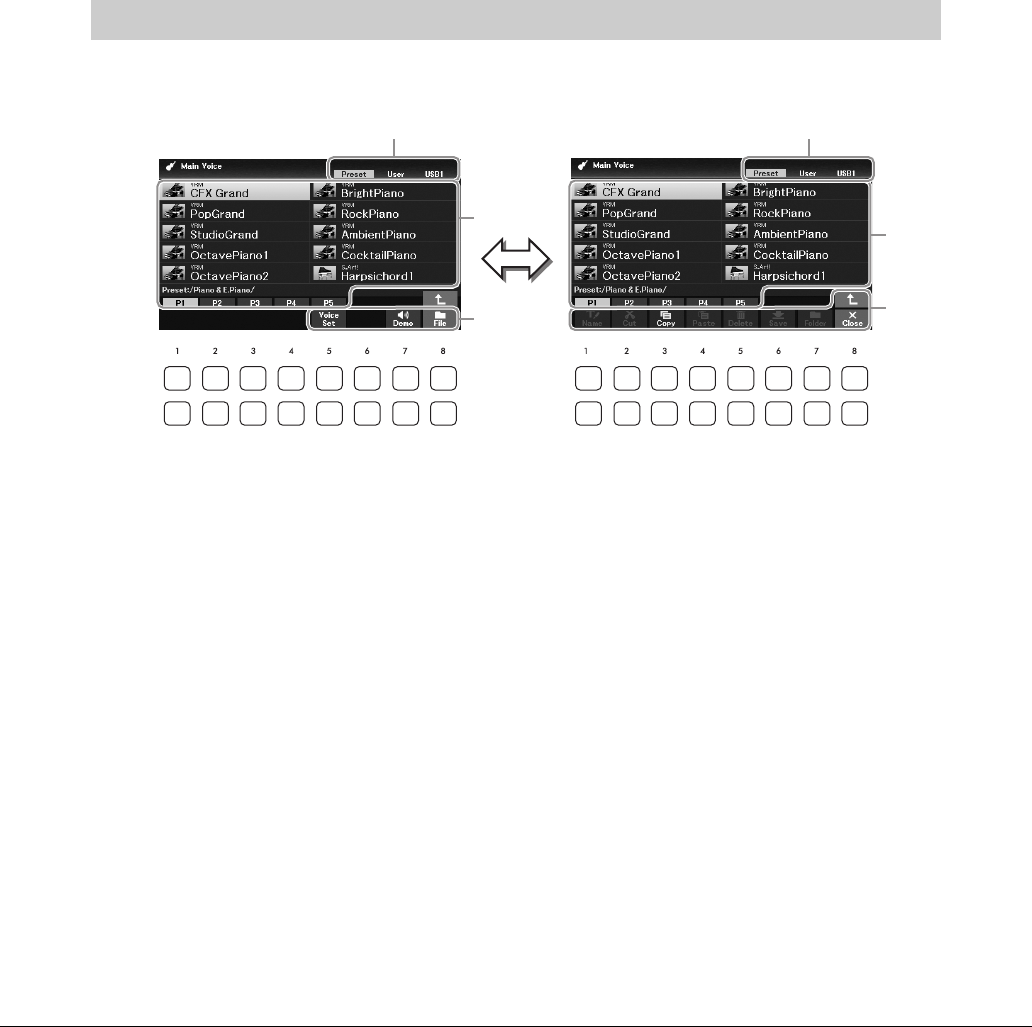
파일 선택 화면에서는 음색, 스타일 및 기타 데이터(파일)를 선택합니다. VOICE 또는 STYLE 카테
고리 선택 버튼, SONG [SELECT] 버튼 등을 누르면 파일 선택 화면이 나타납니다.
1데이터의 위치(드라이브)
• Preset ... 사전 프로그램된(내장) 데이터가 저장되는 위치입니다.
• User...... 녹음 또는 편집한 데이터가 저장되는 위치입니다.
• USB1 .... USB 플래시 드라이브에 데이터가 저장되는 위치입니다. USB 플래시 드라이브가
[USB TO DEVICE] 단자에 연결되었을 때만 나타납니다.
주
USB 플래시 드라이브를 사용하기 전에 반드시 91페이지의 “USB 장치 연결”을 읽으십시오.
2선택 가능한 데이터(파일)
이 화면에서는 선택할 수 있는 파일이 표시됩니다. 파일이 11개 이상 있는 경우, 파일 아래에
페이지 번호(P1, P2 ...)가 표시됩니다. 페이지 번호에 해당하는 [1U]~[7U] 버튼 중 하나를 누르면
화면 페이지가 변경됩니다. 다음 페이지인 경우에는 “→”가 나타나지만 이전 페이지인 경우에는
“←”가 나타납니다.
3File/Close
파일 선택 화면 하단에서 [8D] 버튼을 눌러 File과 Close 표시를 전환할 수 있습니다. File이 표시된
상태에서 [8D] 버튼을 누르면 파일 관리 메뉴(26페이지)가 나타나지만 Close가 표시된 상태에서
[8D] 버튼을 누르면 파일 관리 메뉴가 종료되고 현재 파일(음색, 스타일, 곡 등)과 관련된 기능
이름이 나타납니다.
파일 선택 화면 구성
1
2
3
2
3
1
DGX-670 사용설명서 25
기본
작동법
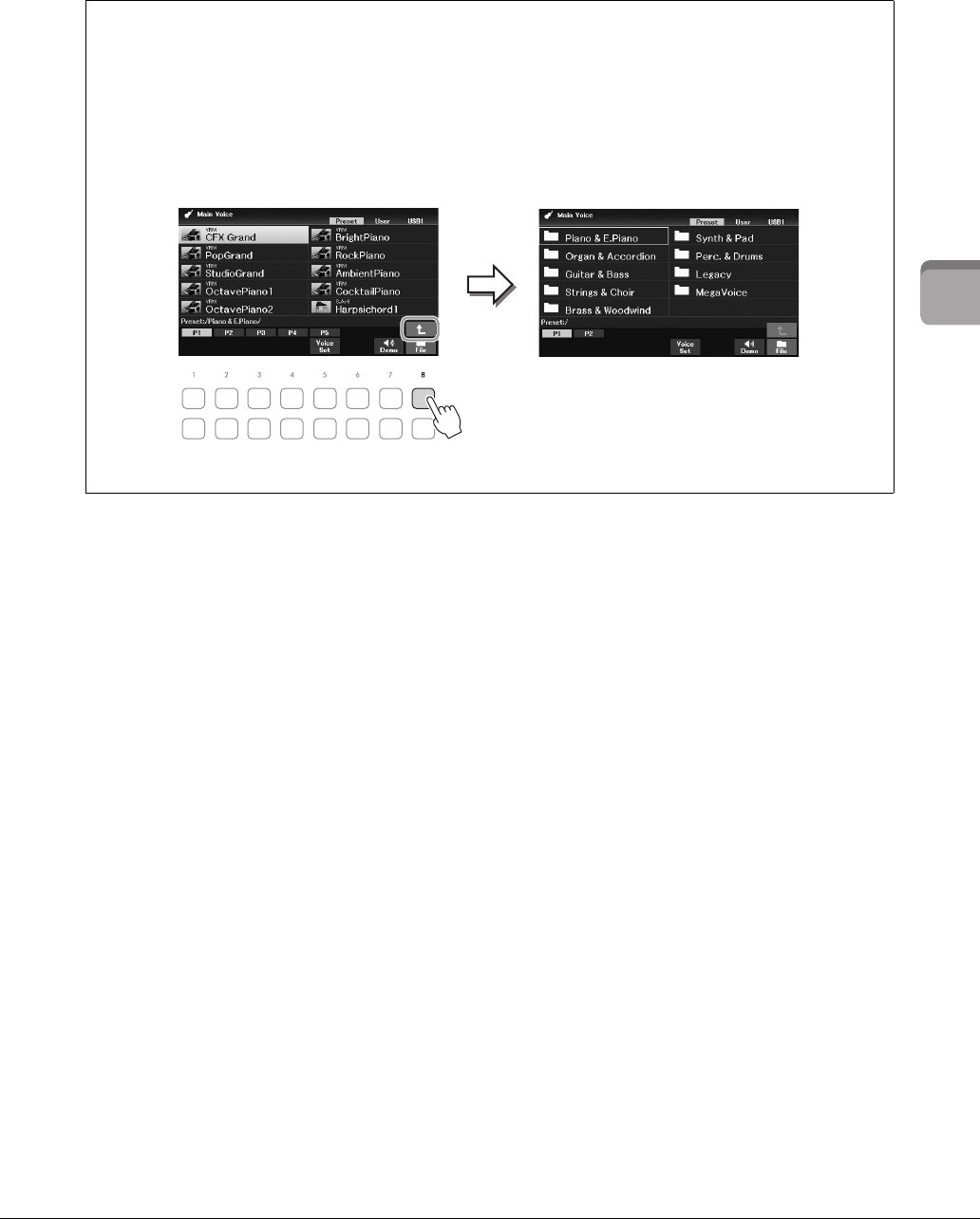
상위 폴더 불러오기
폴더에 파일이 있는 경우, 화면의 우측 하단에 위쪽 화살표가 나타나 [8U] 버튼을 눌러 상위 폴더를 불러올
수 있습니다.
내장 음색 선택 화면의 예
내장 음색은 적절한 폴더로 분류되어 폴더 안에 들어 있습니다.
그 다음 수준의 폴더를 불러올 때는
[8U] 버튼을 누릅니다.
이 화면은 폴더에 있는 음색을 보여줍니다.
그 다음 상위 수준(이 경우는 폴더)이 표시됩니다.
이 화면에 보이는 각 폴더에는 적절히 분류된 음색이
포함되어 있습니다.
DGX-670 사용설명서
26
파일 선택 화면 하단의 버튼을 사용하여 파일을 저장, 이름 지정, 복사, 이동, 삭제할 수 있으며 폴더를
생성하여 파일을 관리할 수 있습니다. 파일 선택 화면에 관한 정보는 24페이지를 참조하십시오.
주
USB 플래시 드라이브를 사용하기 전에 반드시 91페이지의 “USB 장치 연결”을 읽으십시오.
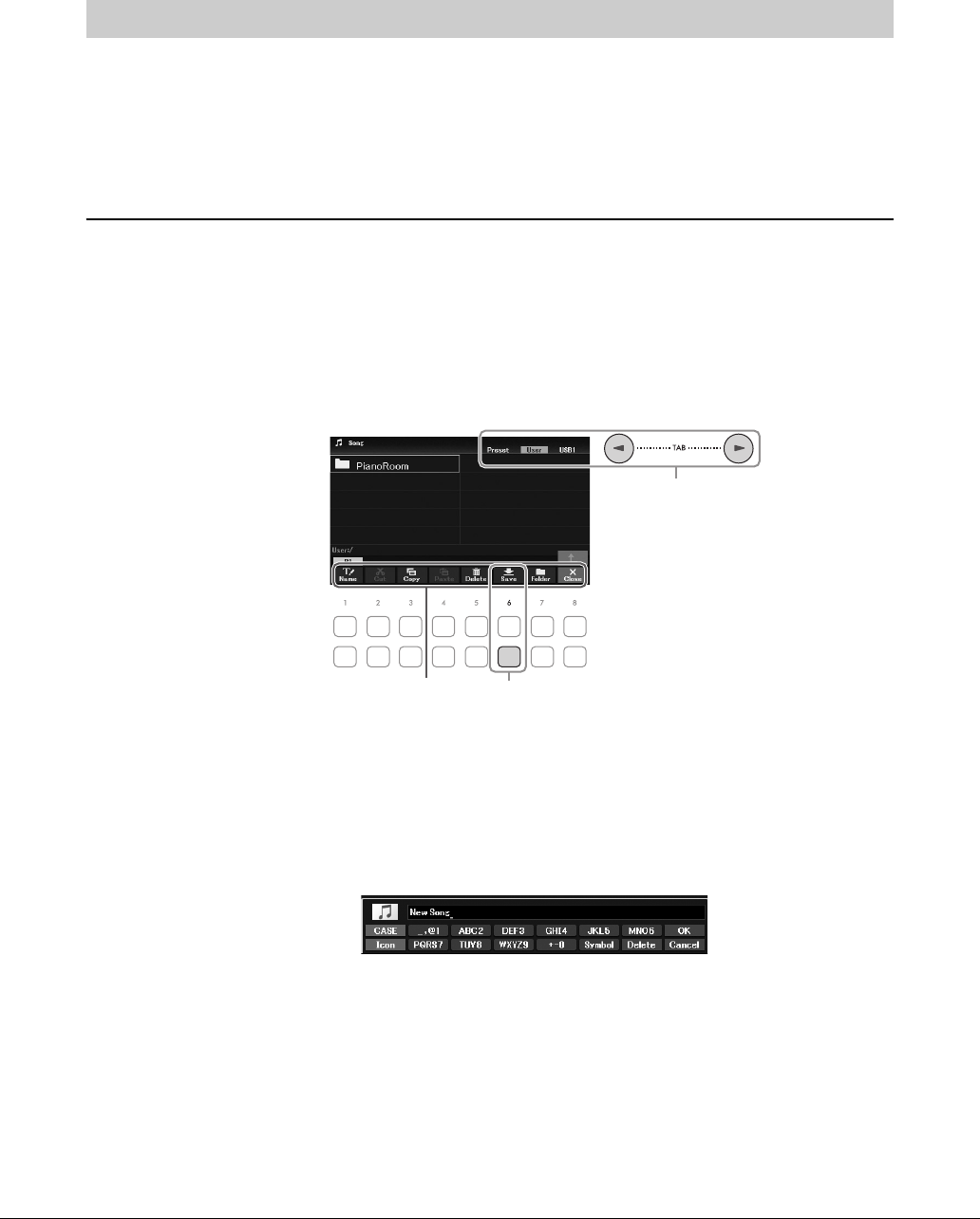
파일 저장
원본 데이터(직접 녹음한 곡 등)를 악기 또는 USB 플래시 드라이브에 파일로 저장할 수 있습니다.
1파일 선택 화면에서 TAB [L][R] 버튼을 사용하여 데이터를 저장할 해당 탭
(User 또는 USB1)을 선택합니다.
기존의 폴더 안에 데이터를 저장하려는 경우 여기에서 해당 폴더도 선택합니다.
주
•Preset 탭에는 파일을 저장할 수 없습니다.
•User 탭에 저장할 수 있는 최대 파일/폴더 수는 파일 크기 및 파일/폴더 이름의 길이에 따라 다릅니다.
2파일 관리 메뉴가 화면 하단에 나타나는지 확인합니다.
메뉴가 나타나지 않으면 [8D] (File) 버튼을 눌러 불러옵니다.
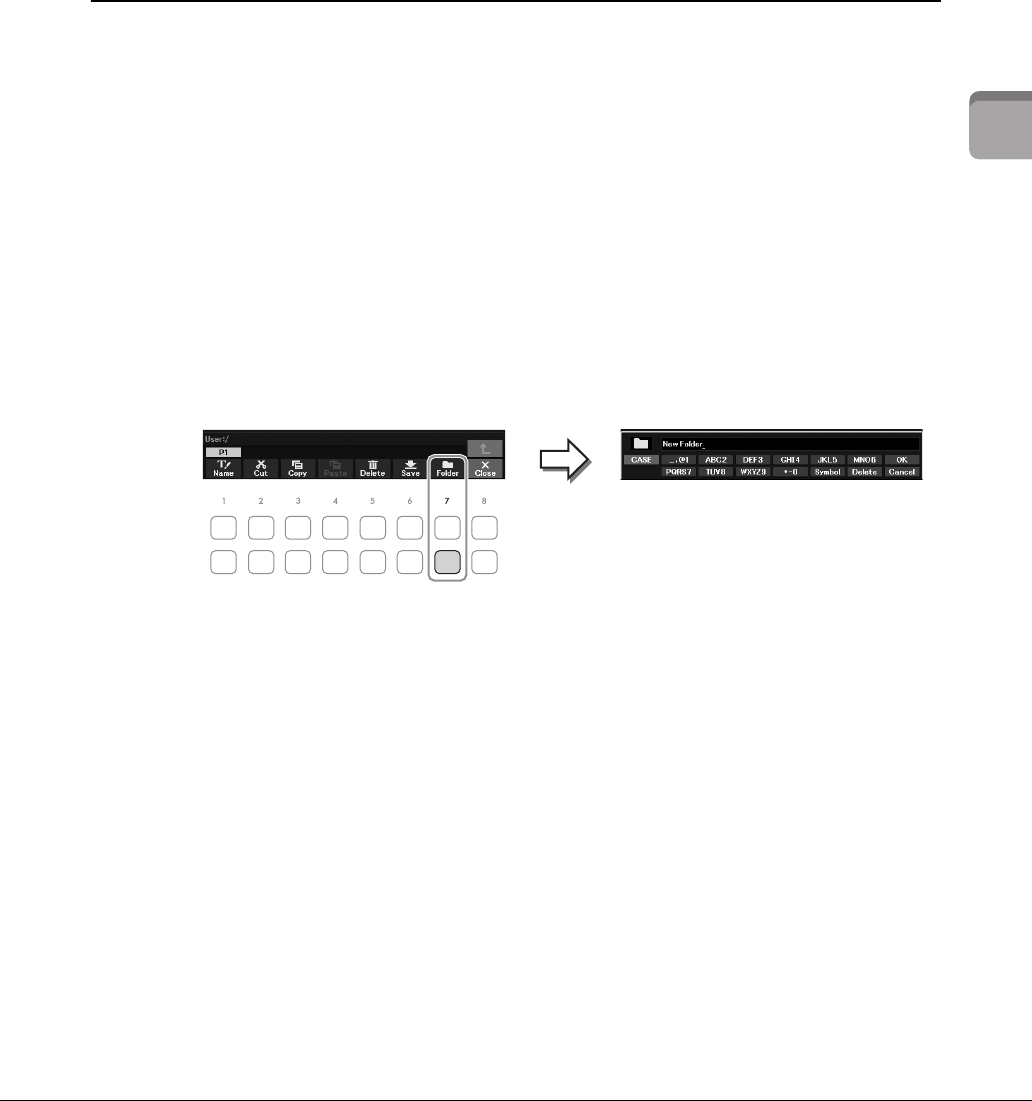
3[6D] (Save) 버튼을 누릅니다.
문자 입력 창이 열립니다.
주
저장 작업을 취소하려면 아래 5단계를 실시하기 전에 [8D] (Cancel) 버튼을 누르십시오.
4폴더 이름을 입력합니다(31페이지).
이 단계를 건너뛰더라도 저장한 후에는 언제든지 폴더 이름을 변경할 수 있습니다(28페이지).
파일 관리
1
3
파일 관리 메뉴
DGX-670 사용설명서 27
기본
작동법
5[8U] (OK) 버튼을 눌러 실제로 파일을 저장합니다.
폴더 이름이 이미 존재하는 경우 겹쳐 쓸지 묻는 메시지가 나타납니다. 겹쳐 쓰지 않으
려면 [6UD] (No) 버튼 중 하나를 눌러 다른 이름을 입력합니다.
저장된 파일은 알파벳 순서에 따라 파일들 사이의 적당한 곳에 자동으로 위치하게 됩니다.
새 폴더 생성
폴더를 생성하여 원본 데이터를 좀더 쉽게 찾을 수 있습니다.
1파일 선택 화면에서 TAB [L][R] 버튼을 사용하여 새 폴더를 생성할 해당 탭
(User 또는 USB1)을 선택합니다.
기존 폴더 안에 새 폴더를 생성하려는 경우 여기에서 해당 폴더도 선택합니다.
주
•Preset 탭이나 PianoRoom 폴더(37페이지)에는 새 폴더를 생성할 수 없습니다.
•한 폴더에 저장할 수 있는 파일/폴더의 최대 수는 500개입니다.
•User 탭에서 4개 폴더 수준 이상은 생성할 수 없습니다. 저장할 수 있는 최대 파일/폴더 수는 파일 크기 및 파일/폴더 이름의
길이에 따라 다릅니다.
2파일 관리 메뉴가 화면 하단에 나타나는지 확인합니다.
메뉴가 나타나지 않으면 [8D] (File) 버튼을 눌러 불러옵니다.
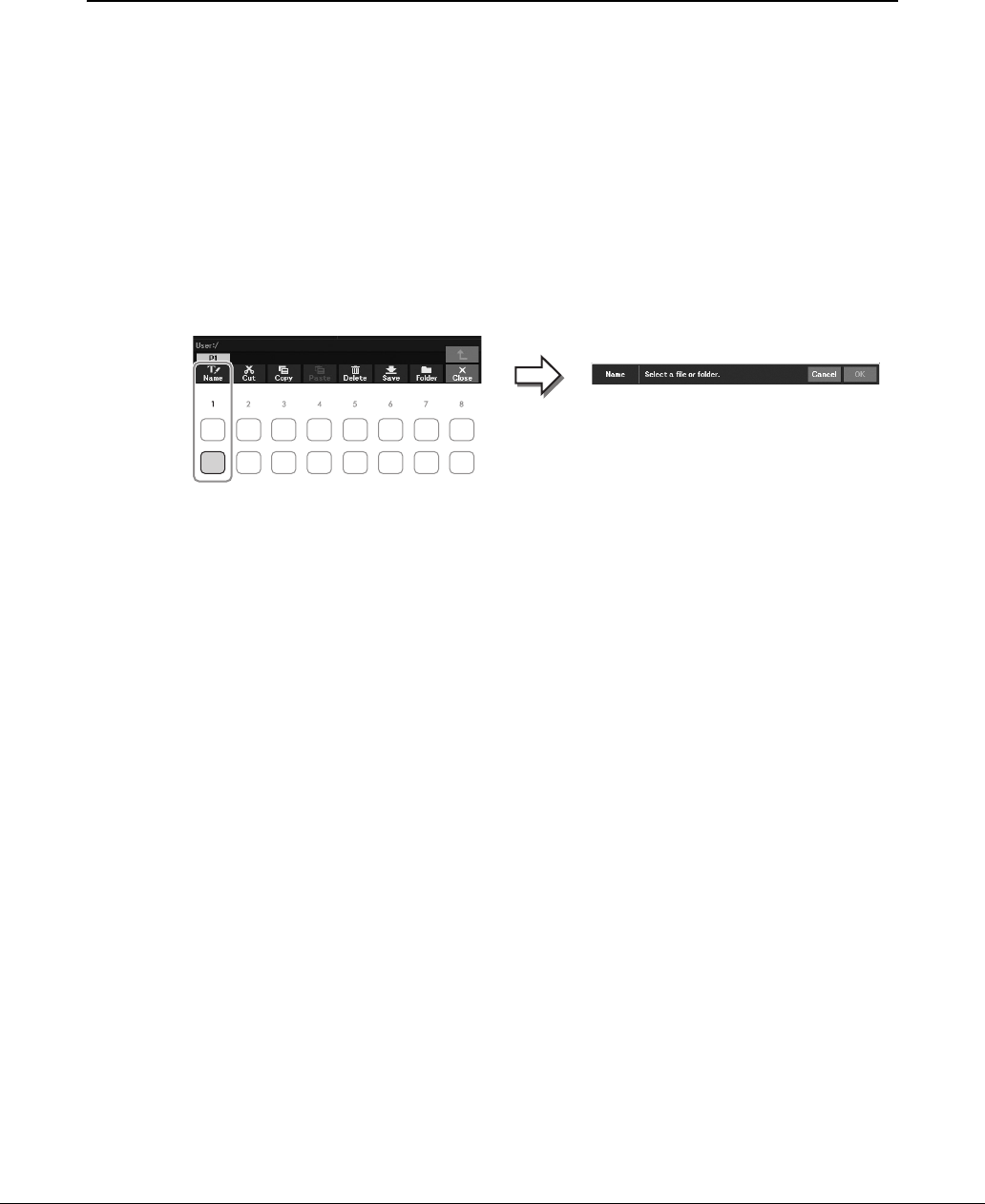
3[7D] (Folder) 버튼을 누릅니다.
문자 입력 창이 열립니다.
주
새 폴더 생성을 취소하려면 [8D] (Cancel) 버튼을 누르십시오.
4새 폴더의 이름을 입력합니다(31페이지).
폴더 이름이 이미 존재하는 경우 겹쳐 쓸지 묻는 메시지가 나타납니다. 겹쳐 쓰지 않으
려면 [6UD] (No) 버튼 중 하나를 눌러 다른 이름을 입력합니다.
생성된 폴더는 알파벳 순서에 따라 폴더 사이의 적절한 곳에 자동으로 위치하게 됩니다.
DGX-670 사용설명서
28
파일/폴더의 이름 변경
파일/폴더의 이름을 바꿀 수 있습니다.
주
•Preset 탭의 파일 및 폴더는 이름을 변경할 수 없습니다.
•PianoRoom 폴더(37페이지)는 이름을 변경할 수 없습니다.
1파일 선택 화면에서 TAB [L][R] 버튼을 사용하여 이름을 변경하려는 해당 탭
(User 또는 USB1)을 선택합니다.
2파일 관리 메뉴가 화면 하단에 나타나는지 확인합니다.
메뉴가 나타나지 않으면 [8D] (File) 버튼을 눌러 불러옵니다.
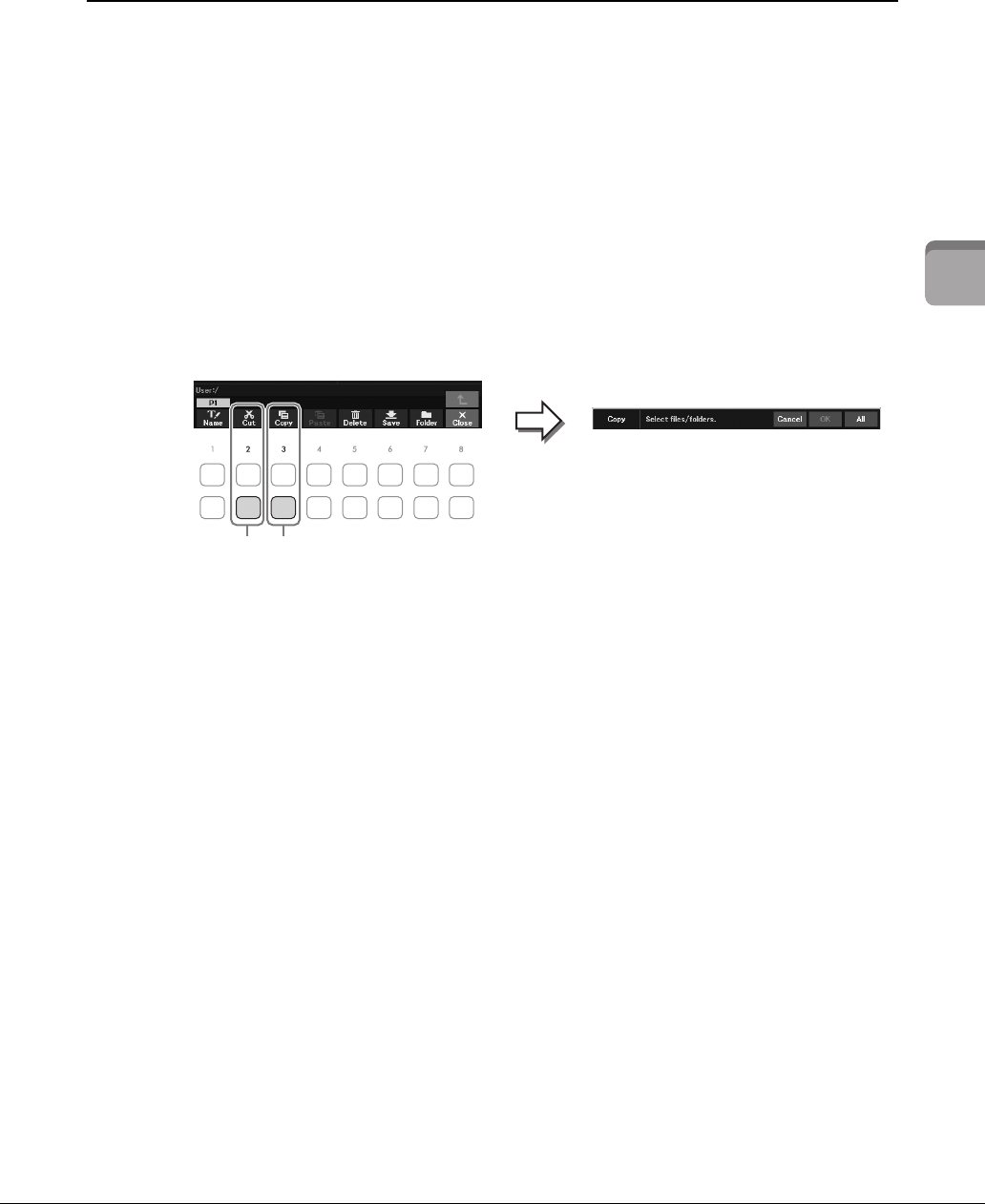
3[1D] (Name) 버튼을 누릅니다.
이름 변경 작업 창이 화면 하단에 나타납니다.
4커서 버튼 [U][D][L][R]을 사용하여 원하는 파일/폴더로 커서를 옮긴 후에
[ENTER] 버튼을 누릅니다.
주
이름 변경 작업을 취소하려면 [7D] (Cancel) 버튼을 누르십시오.
5[8D] (OK) 버튼을 눌러 파일/폴더 선택을 확인합니다.
문자 입력 창이 열립니다.
6선택한 파일 또는 폴더의 이름을 입력합니다(31페이지).
이름이 바뀐 폴더/파일은 알파벳 순서로 파일들 사이의 해당 위치 화면에 나타납니다.
DGX-670 사용설명서 29
기본
작동법
파일 복사 또는 이동
파일을 복사하거나 잘라내어 다른 위치(폴더)에 붙여 넣을 수 있습니다. 동일한 절차를 사용하여
폴더를 복사할 수도 있습니다(이동은 안 됨).
주
•Preset 탭 및 PianoRoom 폴더(37페이지)의 파일은 이동할 수 없습니다.
• User 탭에 복사한 내장곡과 같은 보호된 곡은 곡 선택 화면의 곡 이름 위쪽에 “Prot.1”로 표시됩니다. 이러한 내장곡은 USB 플래시 드라
이브로 복사하거나 옮길 수 없습니다.
1파일 선택 화면에서 TAB [L][R] 버튼을 사용하여 복사하려는 파일/폴더가
포함된 해당 탭(Preset, User 또는 USB1)을 선택합니다.
2파일 관리 메뉴가 화면 하단에 나타나는지 확인합니다.
메뉴가 나타나지 않으면 [8D] (File) 버튼을 눌러 불러옵니다.
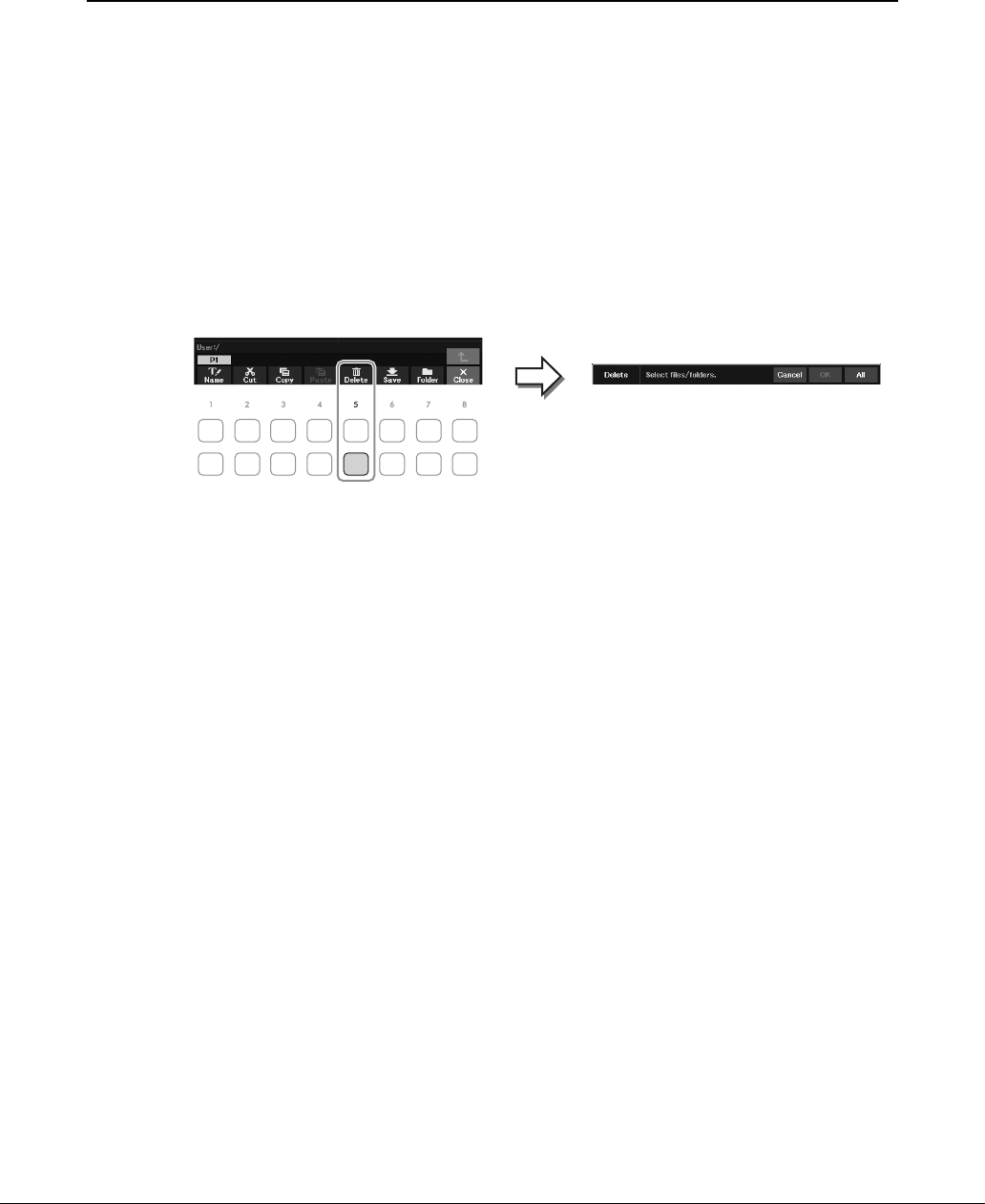
3[3D] (Copy) 버튼을 눌러 복사하거나 [2D] (Cut) 버튼을 눌러 이동합니다.
복사/잘라내기 작업 창이 화면 하단에 나타납니다.
4커서 버튼 [U][D][L][R]을 사용하여 원하는 파일/폴더로 커서를 옮긴 후에
[ENTER] 버튼을 누릅니다.
[ENTER] 버튼을 누르면 (강조 표시된) 파일/폴더가 선택됩니다. 선택을 취소하려면
[ENTER] 버튼을 다시 누릅니다.
[8D] (All) 버튼을 눌러 다른 페이지들을 포함하여 현재 화면에 표시된 모든 파일/폴더를
선택합니다. 선택을 취소하려면 [8D] (All Off) 버튼을 다시 누르십시오.
주
복사/이동 작업을 취소하려면 [6D] (Cancel) 버튼을 누르십시오.
5[7D] (OK) 버튼을 눌러 파일/폴더 선택을 확인합니다.
6TAB [L][R] 버튼을 사용하여 파일/폴더를 붙여 넣을 대상 탭(User 또는 USB1)을
선택합니다.
필요한 경우, 커서 버튼 [U][D][L][R]을 사용하여 대상 폴더를 선택한 후에 [ENTER]
버튼을 누릅니다.
7[4D] (Paste) 버튼을 눌러 4단계에서 선택한 파일/폴더를 붙여 넣습니다.
파일/폴더 이름이 이미 존재하는 경우 겹쳐 쓸지 묻는 메시지가 나타납니다. 겹쳐 쓰지
않으려면 [6UD] (No) 버튼 중 하나를 눌러 다른 이름을 입력합니다.
붙여넣은 파일/폴더는 알파벳 순서로 파일들 사이의 해당 위치 화면에 나타납니다.
잘라내기 복사
DGX-670 사용설명서
30
파일/폴더 삭제
개별 또는 여러 파일/폴더를 삭제할 수 있습니다.
주
•Preset 탭에 있는 파일은 삭제할 수 없습니다.
•PianoRoom 폴더(37페이지)는 이름을 삭제할 수 없습니다.
1파일 선택 화면에서 TAB [L][R] 버튼을 사용하여 삭제하려는 파일/폴더가
포함된 해당 탭(User 또는 USB1)을 선택합니다.
2파일 관리 메뉴가 화면 하단에 나타나는지 확인합니다.
메뉴가 나타나지 않으면 [8D] (File) 버튼을 눌러 불러옵니다.
3[5D] (Delete) 버튼을 누릅니다.
삭제 작업 창이 화면 하단에 나타납니다.
4커서 버튼 [U][D][L][R]을 사용하여 원하는 파일/폴더로 커서를 옮긴 후에
[ENTER] 버튼을 누릅니다.
[ENTER] 버튼을 누르면 (강조 표시된) 파일/폴더가 선택됩니다. 선택을 취소하려면
[ENTER] 버튼을 다시 누르십시오.
[8D] (All) 버튼을 눌러 다른 페이지들을 포함하여 현재 화면에 표시된 모든 파일/폴더를
선택합니다. 선택을 취소하려면 [8D] (All Off) 버튼을 다시 누릅니다.
주
삭제 작업을 취소하려면 [6D] (Cancel) 버튼을 누르십시오.
5[7D] (OK) 버튼을 눌러 파일/폴더 선택을 확인합니다.
6화면에 나타나는 지시에 따릅니다.
• Yes : 파일/폴더 삭제
• Yes All : 선택한 모든 파일/폴더 삭제
• No: 삭제하지 않고 그대로 파일/폴더 유지
• Cancel: 삭제 작업 취소
DGX-670 사용설명서 31
기본
작동법
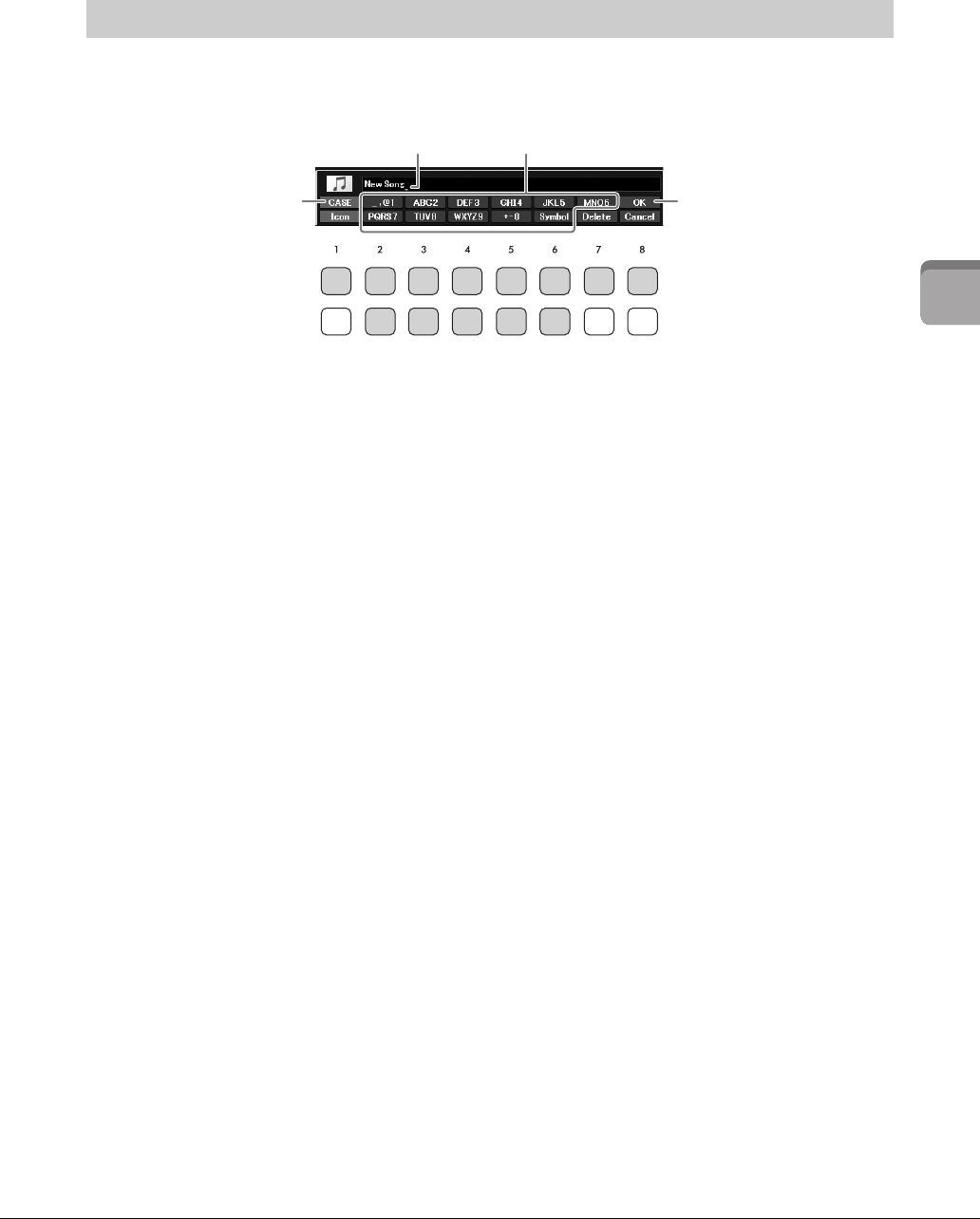
이 부분에서는 파일/폴더의 이름을 지정할 때 문자를 입력하는 방법 등에 관해 설명합니다. 문자는
아래 표시된 화면에서 입력됩니다.
주
•파일/폴더 이름에는 \ / : * ? " < > | 등의 문자는 입력할 수 없습니다.
•파일 이름이나 폴더 이름에는 최대 50자의 문자가 포함될 수 있습니다.
1[1U] 버튼을 눌러 문자의 유형을 변경합니다.
• CASE: 대문자, 숫자, 기호
• case: 소문자, 숫자, 기호
2데이터 다이얼을 사용하여 원하는 위치로 커서를 이동합니다.
3입력하려는 문자에 해당하는 [2UD]~[6UD] 및 [7U] 버튼을 누릅니다.
각 버튼에는 서로 다른 여러 문자가 지정되어 있어 버튼을 누를 때마다 문자가 바뀝니다.
선택한 문자를 입력하려면 커서를 이동시키거나 다른 문자 입력 버튼을 누릅니다. 또는
잠시 기다리면 문자가 자동으로 입력됩니다.
문자 입력에 관한 자세한 내용은 32페이지의 “기타 문자 입력 작업”을 참조하십시오.
주
문자 입력 작업을 취소하려면 [8D] (Cancel) 버튼을 누르십시오.
4[8U] (OK) 버튼을 눌러 실제로 새 이름을 입력하고 이전 화면으로 돌아갑니다.
문자 입력
1
32
4

DGX-670 사용설명서
32
기타 문자 입력 작업
문자 삭제
데이터 다이얼을 사용하여 삭제하려는 문자로 커서를 옮긴 후에 [7D] (Delete) 버튼을 누릅니다.
해당 줄의 모든 문자를 한 번에 삭제하려면 [7D] (Delete) 버튼을 길게 누릅니다.
기호 또는 공백 입력
1[6D] (Symbol) 버튼을 눌러 기호 목록을 불러옵니다.
2데이터 다이얼을 사용하여 원하는 기호 또는 공백으로 커서를 옮긴 후에 [8U] (OK)
버튼을 누릅니다.
파일에 대한 맞춤 아이콘 선택(폴더 이름 왼쪽에 표시됨)
1[1D] (Icon) 버튼을 눌러 아이콘 선택 팝업 화면을 불러옵니다.
2커서 버튼 [U][D][L][R] 또는 데이터 다이얼을 사용하여 아이콘을 선택합니다.
화면에는 여러 페이지가 포함되어 있습니다. TAB [L][R] 버튼을 사용하여 원하는
페이지를 선택합니다.
3[8U] (OK) 버튼을 눌러 선택한 아이콘을 적용합니다.
주
작업을 취소하려면 [8D] (Cancel) 버튼을 누르십시오.
DGX-670 사용설명서 33
기본
작동법
사용자 드라이브에 저장된 모든 데이터(보호된 곡 제외)와 악기의 모든 설정을 USB 플래시 드라이브에
단일 파일(확장자: bup.)로 백업할 수 있습니다. 백업 파일은 악기에서 다시 복구가 가능하므로 이전에
생성한 패널 설정과 연주 데이터를 불러올 수 있습니다.
백업할 수 있는 설정에 관한 내용은 웹사이트의 Data List에 수록된 Parameter Chart의 Backup/Restore
열을 참조하십시오.
주의사항
백업/복원 작업을 완료하는 데에는 몇 분이 소요될 수 있습니다. 전체 백업이나 복원 작업을 진행하는 동안에는 전원을 끄지 마십시오. 백업
이나 복원 작업 중에 전원을 끄면 데이터가 손실되거나 손상될 수 있습니다.
주
•USB 플래시 드라이브를 사용하기 전에 반드시 91페이지의 “USB 장치 연결”을 읽으십시오.
•원하는 대로 USB 플래시 드라이브에 각각 복사해도 사용자 드라이브에 음색, 곡 및 레지스트레이션 메모리와 같은 파일을 백업할 수
있습니다. 지침은 29페이지를 참조하십시오.
•아래 System 화면의 Setup Files 탭에 개별적으로 시스템 설정, MIDI 설정 및 사용자 이펙트 설정도 백업할 수 있습니다. 자세한 내용은
웹사이트에 수록된 Reference Manual의 10장을 참조하십시오.
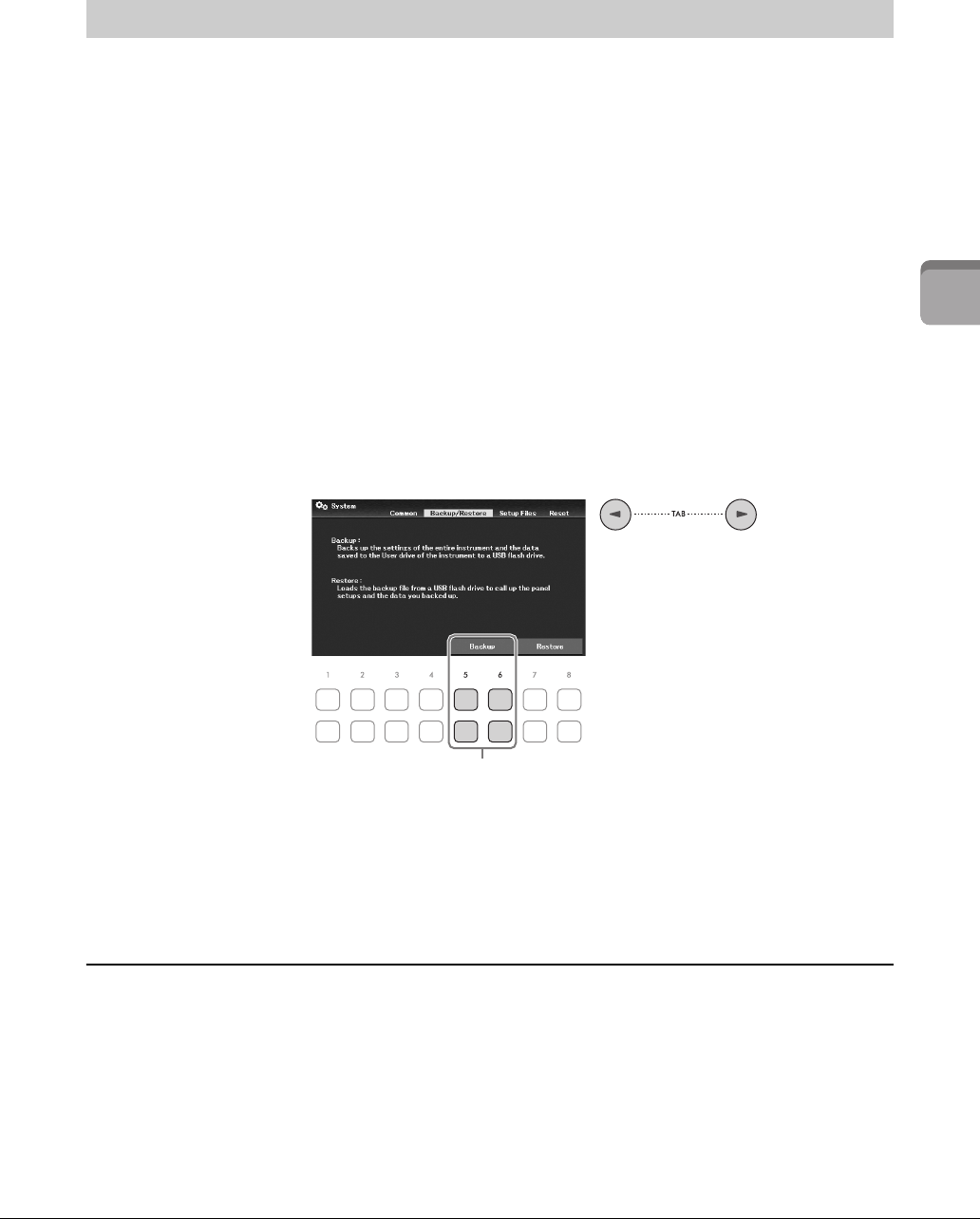
1백업 대상으로 USB 플래시 드라이브를 [USB TO DEVICE] 단자에 연결합니다.
2작업 화면을 불러옵니다.
[MENU] → 커서 버튼 [U][D][L][R] System, [ENTER] → TAB [L][R] Backup/Restore
3[5UD]/[6UD] (Backup) 버튼을 사용하여 USB 플래시 드라이브에 데이터를
저장합니다.
확인 메시지가 나타나면 화면의 지침을 따르십시오.
백업 파일 복구
복구하려면 Backup/Restore 탭의 [7UD]/[8UD] (Restore) 버튼을 누릅니다(위 참조). 확인 메시지가
나타나면 화면의 지침을 따르십시오. 작업이 완료되면 악기가 자동으로 다시 시작됩니다.
주의사항
악기의 사용자 드라이브에 저장된 파일(예: 곡 또는 스타일)의 이름이 백업 파일에 포함된 데이터 이름과 동일한 경우 백업 파일을 복구하면
데이터가 덮어쓰기됩니다. 악기의 사용자 드라이브에 있는 파일을 복구하기 전에 USB 플래시 드라이브에 옮기거나 복사하십시오(29페이지).
데이터 백업
3
DGX-670 사용설명서
34
건반의 맨 오른쪽 건반(C7)을 누른 상태에서 전원을 켭니다. 그러면 Language (18페이지), Owner
Name (18페이지) 및 Bluetooth 페어링 정보(96페이지)를 제외한 모든 설정(시스템 설정 파라미터)이
출고 시 기본 설정으로 재설정(초기화)됩니다. 시스템 설정에 속하는 파라미터에 관한 자세한 내용은
웹사이트에 수록된 Data List의 Parameter Chart를 참조하십시오.
레지스트레이션 메모리 설정(81페이지)만 초기화하려면 B6 건반을 누른 상태에서 전원을 켭니다.
주
또한 지정된 설정을 출고 시 기본 설정으로 재설정하거나 사용자 드라이브의 모든 파일/폴더를 삭제할 수도 있습니다. 작업 화면을 불러오십
시오. [MENU] 커서 버튼 [U][D][L][R] System, [ENTER] TAB [L][R] Reset. 자세한 내용은 웹사이트에 수록된 Reference Manual의
10장을 참조하십시오.
출고 시 프로그램된 설정으로 복원(초기화)
C7
DGX-670 사용설명서 35
1
Piano Room –
피아노
연주
감상
–
1Piano Room
– 피아노 연주 감상 –
Piano Room은 쉽고 편리하게 전체 피아노 연주를 즐기고 싶은 사람을 위한 기능입니다. 패널 설정과
상관없이 버튼 하나만 눌러 피아노 연주에 대한 최적의 설정을 바로 불러올 수 있습니다. 원하는
대로 피아노 설정을 변경할 수도 있습니다.
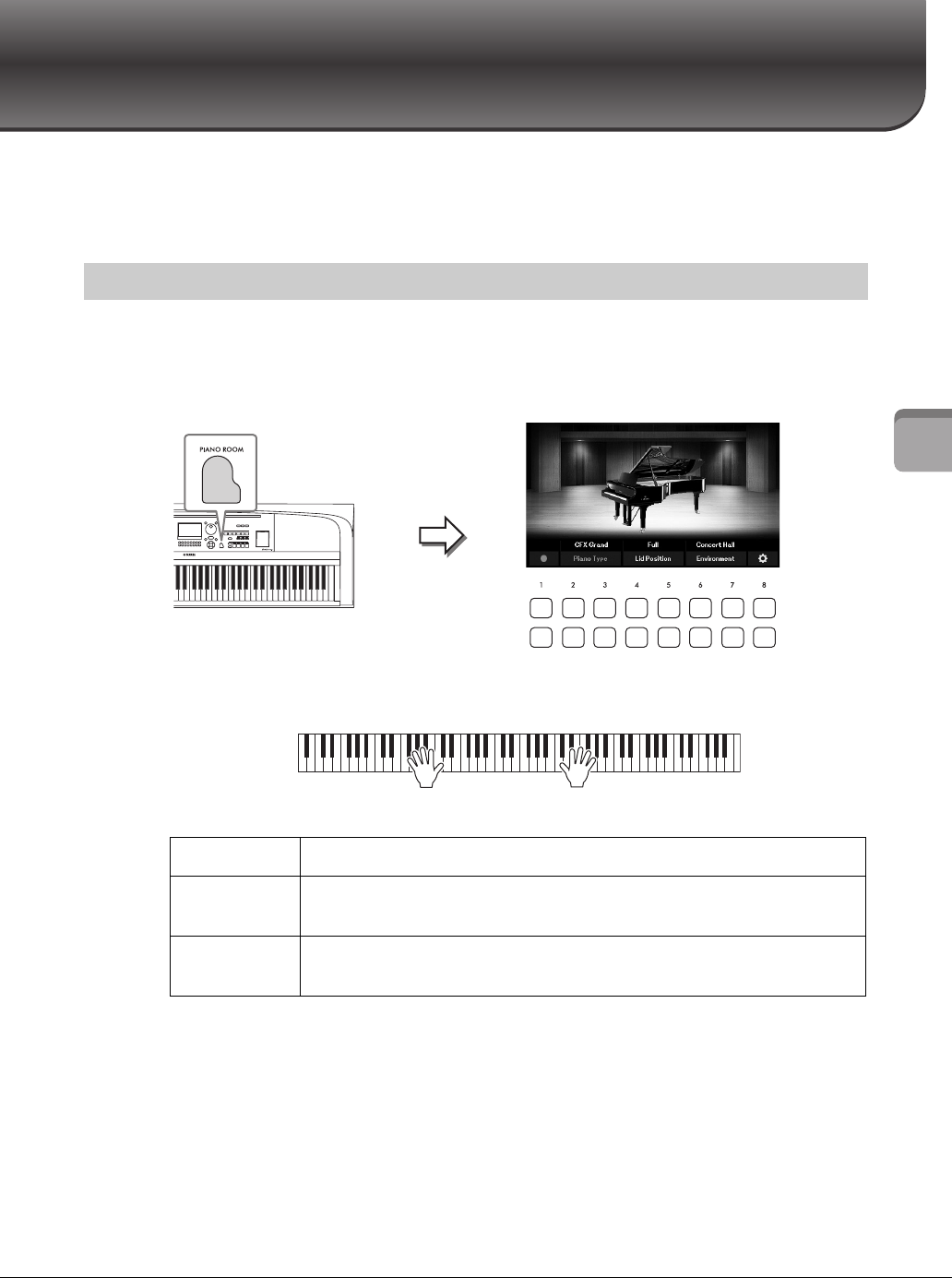
1[PIANO ROOM] 버튼을 눌러 Piano Room 화면을 불러옵니다.
피아노 연주에 필요한 관련 패널 설정도 불러 옵니다. 컨트롤 패널의 모든 버튼([PIANO
ROOM], [EXIT] 및 [1UD]~[8UD] 버튼 제외)이 비활성화됩니다.
2건반을 연주합니다.
연주하려는 음악의 유형이나 만드려는 음향에 따라 피아노 설정을 변경합니다.
3[PIANO ROOM] 버튼이나 [EXIT] 버튼을 눌러 Piano Room 화면을 종료합니다.
모든 패널 설정은 Piano Room 화면이 표시되기 전에 설정으로 복원됩니다.
Piano Room에서의 피아노 연주
Piano Type [2UD]/[3UD] 버튼을 사용하여 원하는 피아노 유형을 선택합니다.
Lid Position [4UD]/[5UD] 버튼을 사용하여 뚜껑이 열리는 정도를 결정합니다. 이 경우
그랜드 피아노 유형 중 하나를 선택한 상태에서만 설정할 수 있습니다.
Environment
(리버브 형식)
[6UD]/[7UD] 버튼을 사용하여 원하는 환경을 선택하면 적절한 리버브
형식을 자동으로 불러올 수 있습니다.
DGX-670 사용설명서
36
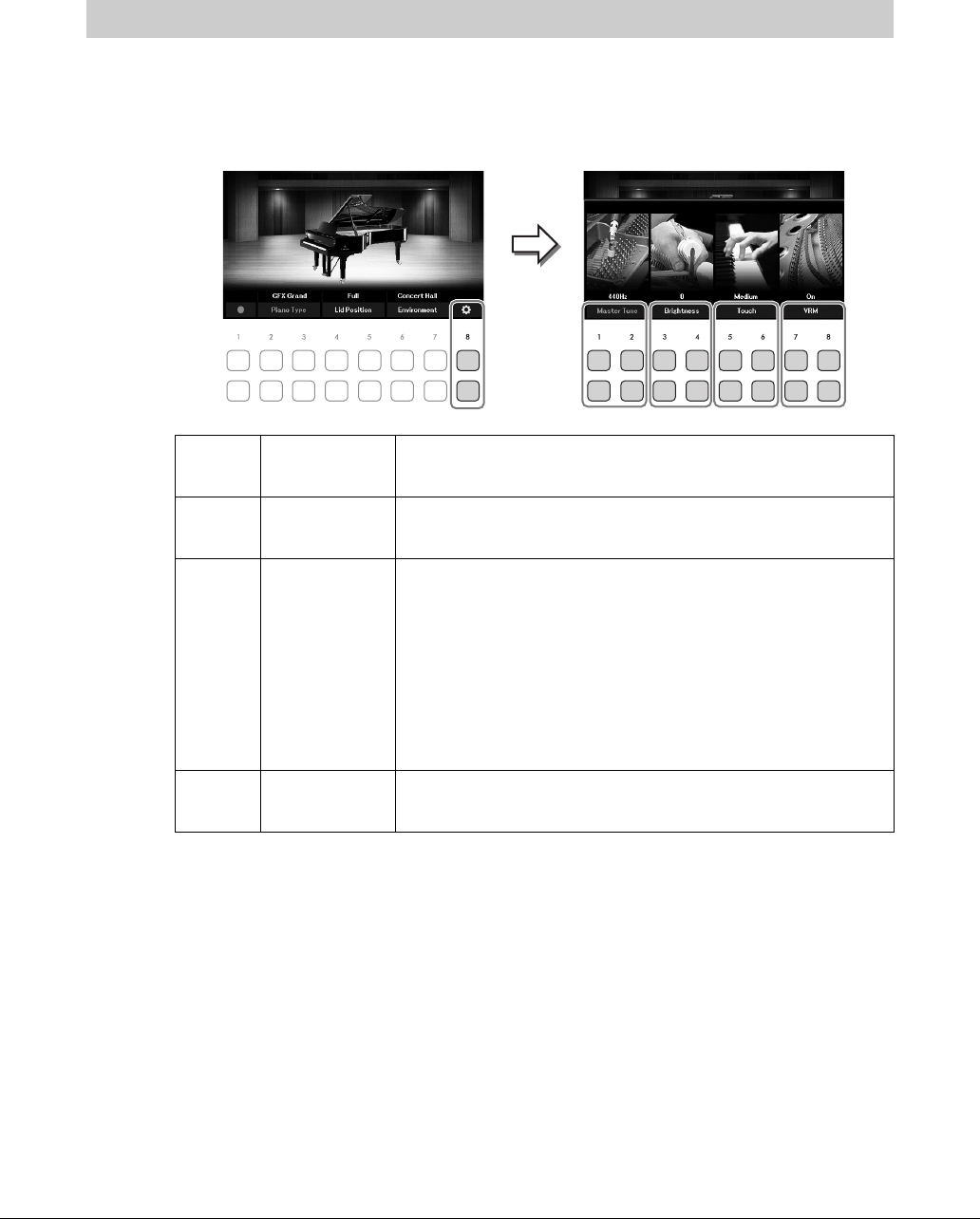
터치 감도 등 Piano room 설정을 원하는 대로 변경할 수 있습니다.
1Piano Room 화면에서 [8UD] 버튼을 사용하여 설정 화면을 불러온 후에
[1UD]~[8UD] 버튼을 사용하여 설정을 변경합니다.
이와 같은 설정은 이 화면을 종료하거나 전원을 꺼도 유지됩니다. 다음에 [PIANO ROOM]
버튼을 누르면 이전에 설정했던 피아노 설정이 나타납니다.
2[EXIT] 버튼을 눌러 설정 화면을 종료합니다.
Piano Room에서 세부 설정 실시
[1UD]/
[2UD]
Master Tune 본 악기의 피치를 1Hz 단위로 결정합니다.
[3UD]/
[4UD]
Brightness 음향의 선명도를 결정합니다. 값이 높을수록 보다 선명한 음향이
만들어집니다.
[5UD]/
[6UD]
Tou ch 음향이 연주 강도에 어떻게 반응하는지 결정합니다.
•Hard2: 음량을 높이려면 강하게 연주해야 합니다. 강하게 터치
하는 연주자에게 알맞습니다.
•Hard1: 음량을 높이려면 적당히 강하게 연주해야 합니다.
•Medium: 표준 터치 레스폰스입니다.
•Soft1: 적당한 연주 강도로 높은 음량을 만들어냅니다.
•Soft2: 약한 연주 강도일지라도 비교적 높은 음량을 만들어냅니다.
가볍게 터치하는 연주자에게 알맞습니다.
[7UD]/
[8UD]
VRM VRM 이펙트를 켜고 끕니다. VRM 이펙트에 관한 자세한 내용은
41페이지를 참조하십시오.
DGX-670 사용설명서 37
Piano Room –
피아노
연주
감상
–
1
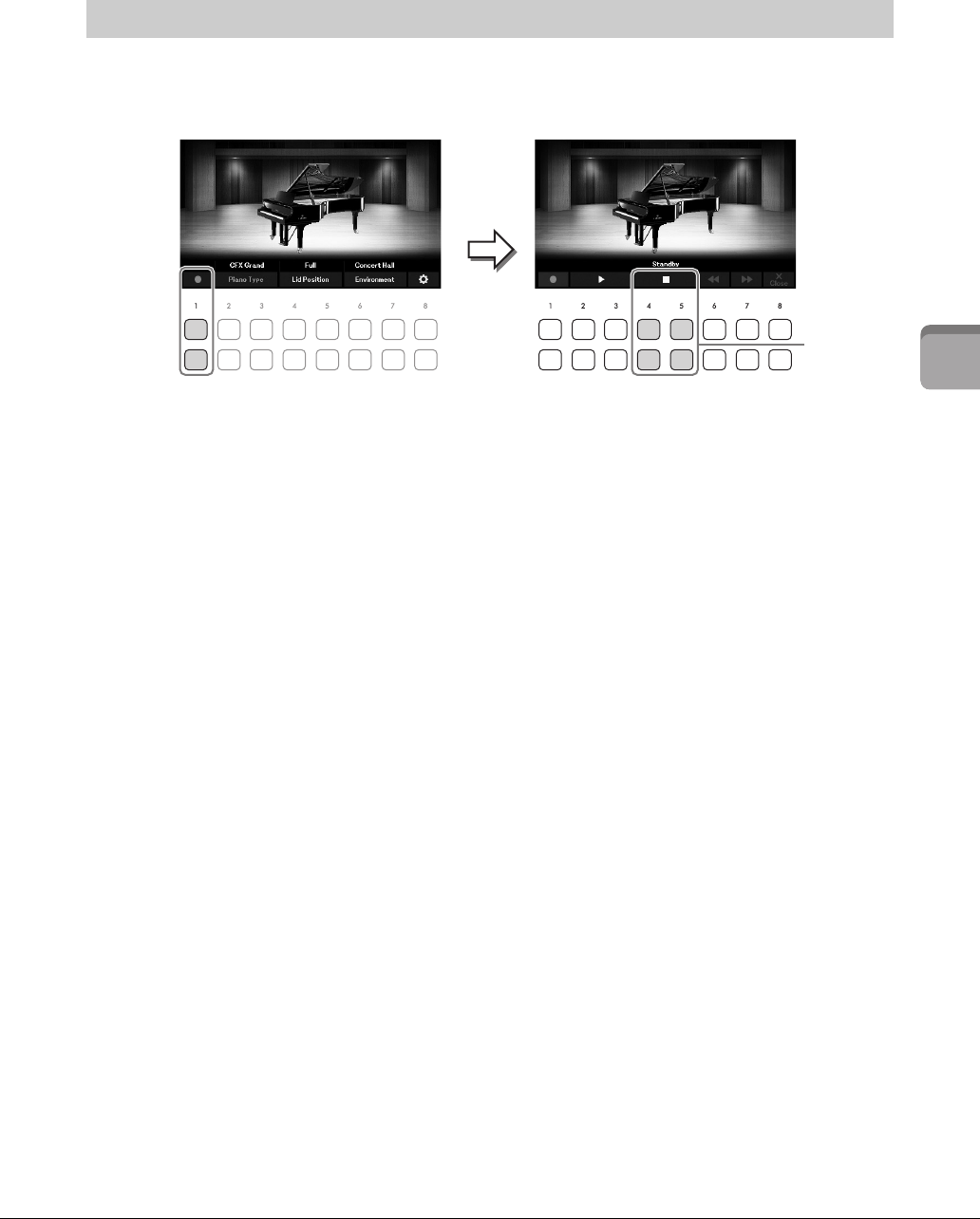
1Piano Room 화면에서 [1UD] (I) 버튼 중 하나를 눌러 녹음을 대기 모드로 설정
합니다.
2건반을 연주하여 녹음을 시작합니다.
[2UD]/[3UD] (R) 버튼을 사용해도 녹음을 시작할 수 있습니다.
녹음 중에는 “Recording”이 깜박입니다.
3연주가 끝나면 [4UD]/[5UD] (J) 버튼 중 하나를 눌러 녹음을 멈춥니다.
4저장하라는 메시지가 나타나면 [7UD] (Ye s ) 버튼 중 하나를 눌러 파일을 저장합
니다.
주의사항
저장 작업을 실행하지 않고 전원을 끄면 녹음된 데이터가 손실됩니다.
5녹음된 연주를 들으려면 [2UD]/[3UD] (R) 버튼 중 하나를 누릅니다.
재생을 멈추려면 [4UD]/[5UD] (J) 버튼을 사용합니다. [6UD] (LL) 버튼은 재생 위치를
뒤로 감을 때 사용되고, [7UD] (RR) 버튼은 빨리 감을 때 사용됩니다.
마지막으로 녹음된 연주만 재생할 수 있습니다. [8UD] (Close) 버튼 중 하나를 누르면
Piano Room 화면에서 연주 데이터를 연주할 수 없습니다. Piano Room에서 녹음된 연주를
재생하려면 곡 선택 화면(61페이지)의 User 탭에서 PianoRoom 폴더의 데이터를 찾아
곡으로 재생합니다.
Piano Room에 연주 녹음
3
DGX-670 사용설명서
38
음색
– 다양한 음향을 사용하여 건반 연주 –
본 악기에는 피아노, 기타, 현악기, 금관악기, 관악기를 비롯해 실제 악기와 아주 흡사한 음색이
매우 다양하게 갖추어져 있습니다.
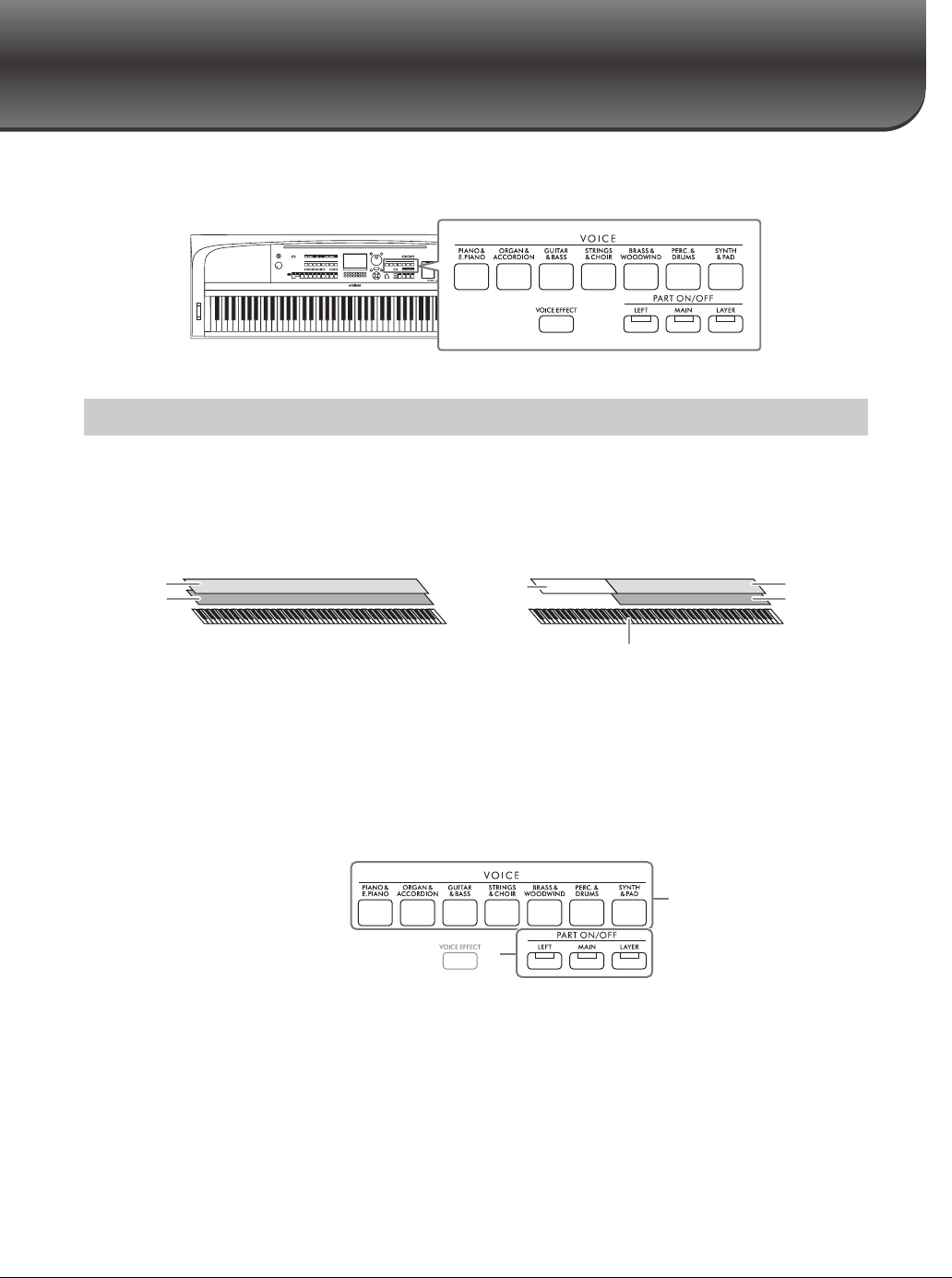
메인, 레이어, 왼손의 세 가지 건반 파트를 통해 음색을 연주할 수 있습니다. 이 연주 모드를 이용하여
하나의 음색만으로 연주하거나(메인), 레이어의 두 가지 음색으로 연주하거나(메인 및 레이어),
건반의 오른손과 왼손 영역의 여러 음색을 연주할 수 있습니다(메인/레이어 및 왼손). 이 세 파트를
결합하여 풍부한 악기의 느낌과 편리한 연주 조합을 만들 수 있습니다.
왼손 파트를 끄면 전체 건반이 메인 및 레이어 파트에 사용됩니다. 왼손 파트를 켜면 F#2와 낮은
건반은 왼손 파트에 사용되고 높은 건반(F#2 제외)은 메인 및 레이어 파트에 사용됩니다. 건반을
왼손과 오른손 부분으로 나누는 건반을 “분리점”이라고 합니다.
주
분리점은 변경할 수 있습니다(58페이지).
1PART ON/OFF 버튼 중 하나를 눌러 원하는 건반 파트를 켭니다.
2VOICE 카테고리 선택 버튼 중 하나를 눌러 음색 카테고리를 선택한 후에 1단계
에서 선택한 파트에 대한 음색 선택 화면을 불러옵니다.
내장 음색은 적절한 폴더로 분류되어 폴더 안에 들어 있습니다. 음색 카테고리 선택
버튼은 내장 음색의 카테고리에 해당합니다.
주
음색 카테고리 선택 버튼을 사용하기만 하면 메인 및 레이어 파트의 음색을 선택할 수 있습니다. VOICE 카테고리 선택 버튼
중 하나를 누른 상태에서 다른 VOICE 카테고리 선택 버튼을 누릅니다. 처음 누른 버튼에 해당하는 음색은 메인 파트에 지정
되고 두 번째 누른 버튼의 음색은 레이어 파트에 지정됩니다.
내장 음색 연주
왼손 파트 레이어 파트
메인 파트
분리점(기본: F#2)
레이어 파트
메인 파트
1
2
2
DGX-670 사용설명서 39
음색
–
다양한
음향을
사용하여
건반
연주
–
2
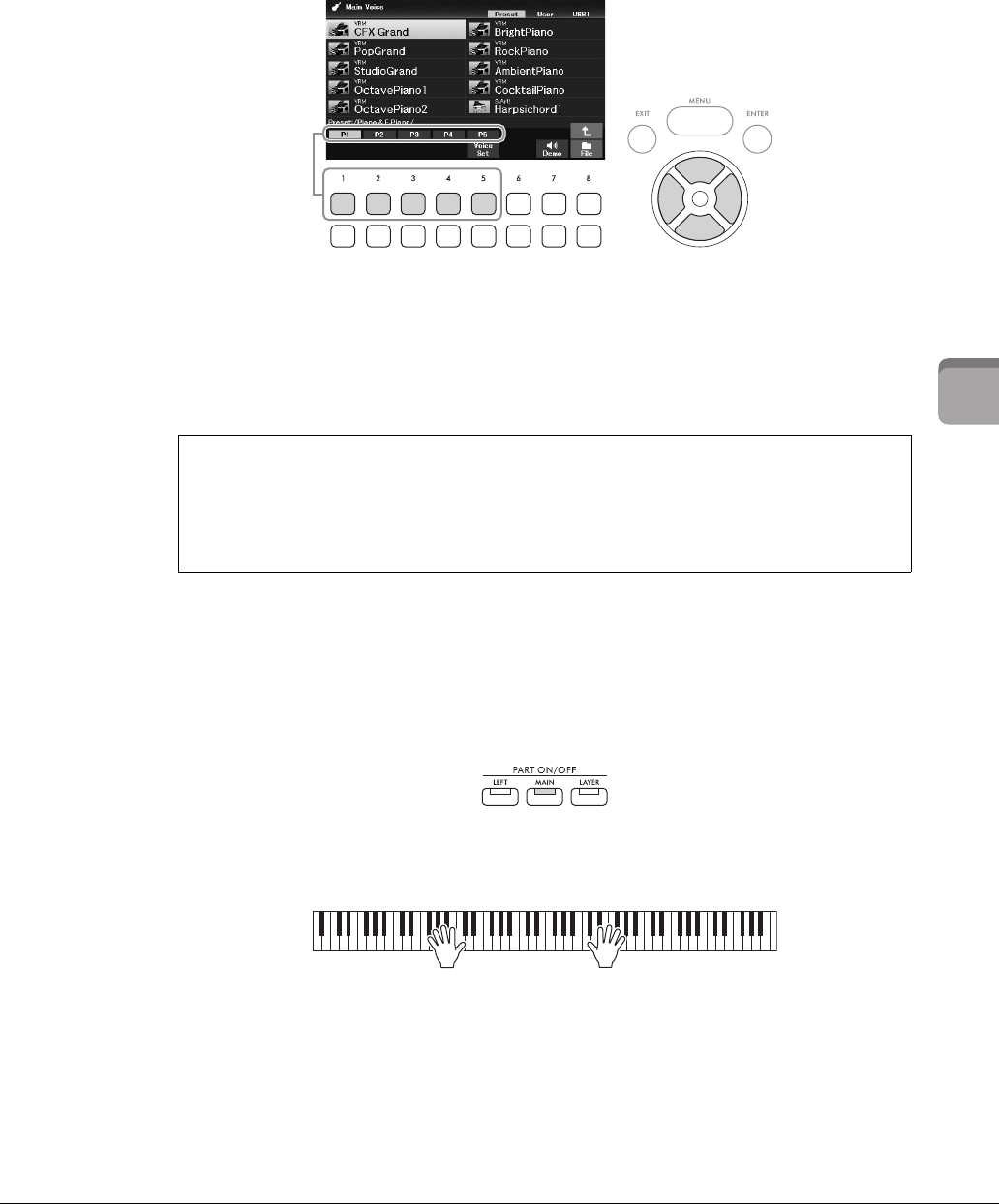
3커서 버튼 [U][D][L][R]을 사용하여 원하는 음색을 선택합니다.
페이지 번호(P1, P2 ...)에 해당하는 버튼([1U]~[7U])을 누르거나 동일한 VOICE 카테고리
선택 버튼을 반복해서 누르면 다른 페이지를 불러올 수 있습니다.
[8U] 버튼을 누르면 VOICE 카테고리 선택 버튼이 없는 카테고리를 포함하여 다른 음색
카테고리(폴더)를 불러올 수 있습니다.
주
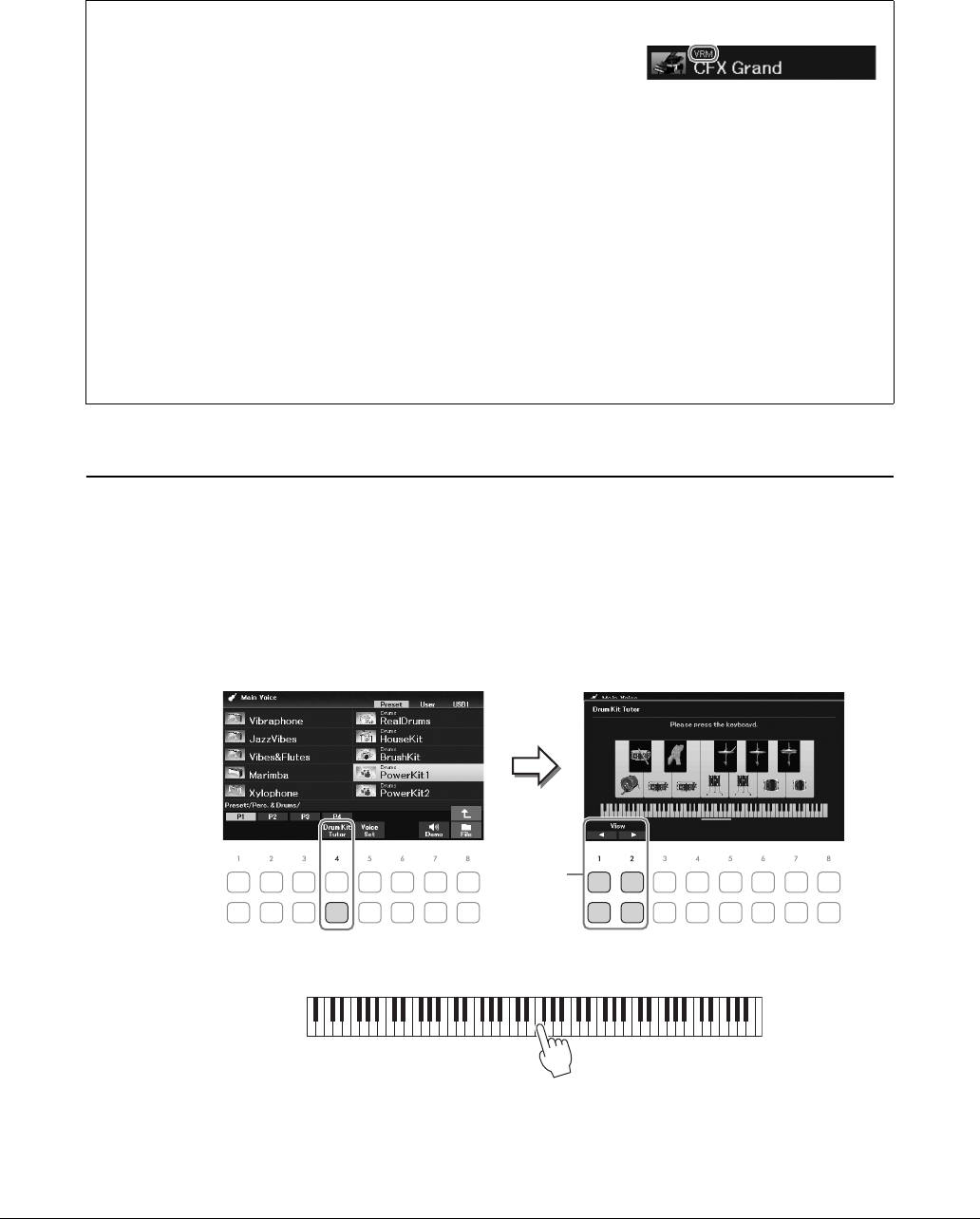
음색 특징은 내장 음색 이름 위쪽에 표시되어 있습니다. 자세한 내용은 40페이지를 참조하십시오.
4필요한 경우 1~3단계를 반복하여 다른 파트에 대한 음색을 선택합니다.
5원하는 건반 파트가 켜져 있는지 확인합니다.
해당하는 PART ON/OFF 버튼을 눌러 각 건반 파트를 켜거나 끌 수 있습니다. 각 건반
파트에 선택한 음색은 메인 화면(23페이지)에서 확인할 수 있습니다.
6건반을 연주합니다.
각 음색의 데모 프레이즈 듣기
[7D] (Demo) 버튼을 눌러 선택한 음색에 대한 데모를 시작합니다. 데모를 멈추려면 [7D] 버튼을
다시 누릅니다.
주
버튼이 표시되지 않으면 [8D] (Close) 버튼을 눌러 불러오십시오.
파트가 켜져 있을 때 점등됩니다.
DGX-670 사용설명서
40
건반에 지정된 악기 표시( 드럼 키트 튜터)
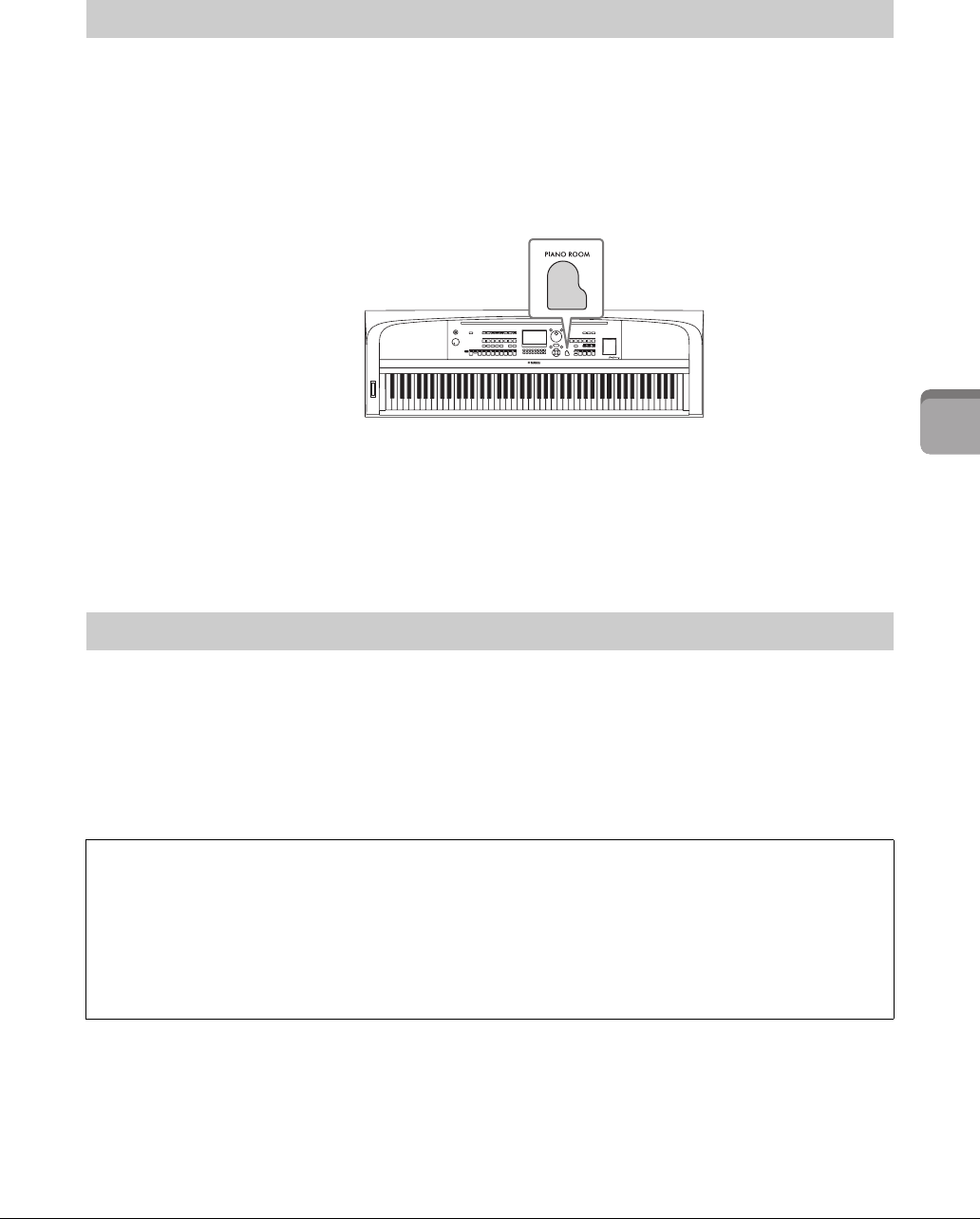
음색 선택 화면 하단에 Drum Kit Tutor 버튼이 표시된 드럼 키트 음색의 경우 Drum Kit Tutor 화면에서
키 지정을 확인할 수 있습니다.
주
파일 관리 메뉴(26페이지)가 표시되는 경우 [8D] (Close) 버튼을 눌러 Drum Kit Tutor 버튼이 존재하는지 확인하십시오.
1음색 선택 화면에서 적합한 드럼 키트 음색을 선택합니다.
2[4D] (Drum Kit Tutor) 버튼을 눌러 Drum Kit Tutor 화면을 불러옵니다.
3원하는 건반을 눌러 건반 지정을 확인합니다.
건반에 지정된 악기의 그림과 이름은 Drum Kit Tutor 화면에 표시되어 있습니다. 옥타브
별로 그림 및 악기 이름을 이동시키려면 [1UD] 및 [2UD] 버튼을 사용하거나 표시된 범위
밖에서 원하는 건반을 누릅니다.
음색의 특징
음색 유형은 다양하며 아래 설명된 대로 특별한 연주 고려사항이
요구되는 유형도 있습니다. 이와 같이 특별한 유형에는 음색 선택
화면 또는 메인 화면의 음색 이름 위쪽에 표시가 있거나 좌측에
아이콘이 있습니다. 다른 유형에 관한 설명은 웹사이트의 Reference
Manual을 참조하십시오.
•VRM 음색(41페이지)
실제 어쿠스틱 피아노의 특징적인 현의 공명을 재현합니다.
•수퍼 아티큘레이션(S.Art!) 음색(42페이지)
음악에서 “아티큘레이션”이라는 말은 음 간의 전환 또는 연속성을 말합니다. 이는 흔히 스타카토, 레가토,
슬러 등 특정 연주 기법에 반영됩니다.
•드럼/SFX 음색
각 건반에 지정된 다양한 드럼 및 퍼커션 악기 또는 SFX(음향 이펙트) 음향을 연주할 수 있습니다. 건반
지정에 관한 자세한 내용은 웹사이트의 Data List에 수록된 Drum/Key Assignment List를 참조하십시오.
일부 드럼 및 SFX 음색의 경우 드럼 키트 튜터 기능을 사용해 아래에 설명된 대로 화면의 건반 지정을
확인할 수 있습니다.
3
DGX-670 사용설명서 41
음색
–
다양한
음향을
사용하여
건반
연주
–
2
패널에서 실시한 설정과는 상관없이 악기를 피아노로 연주하는 데 적절한 설정으로 간편하게 재설정할
수 있습니다. “피아노 재설정”이라는 이 기능을 사용하면 건반 전체에 걸쳐 CFX Grand 음색을 연주할
수 있습니다.
주
Piano Room 화면(35페이지)이 표시되고 있는 중에는 이 기능을 사용할 수 없습니다.
1[PIANO ROOM] 버튼을 2초 이상 누릅니다.
화면에 메시지가 나타납니다.
2[7UD] (Reset) 버튼 중 하나를 눌러 피아노로 연주하는 데 적합한 설정을 불러옵
니다.
VRM 음색을 선택하기만 하면 VRM 이펙트(아래 참조)를 즐길 수 있습니다. VOICE 카테고리
[PIANO & E. PIANO] 버튼을 통해 VRM 음색을 선택할 수 있습니다. VRM 음색은 음색 선택 화면
또는 메인 화면의 음색 이름 위쪽의 “VRM”으로 확인할 수 있습니다.
VRM 이펙트의 기본 설정은 켜짐입니다. 이 기능을 켜거나 끌 수 있으며 [MENU] → 커서 버튼
[U][D][L][R] Voice Sett ing, [ENTER] → TAB [L] Piano → 커서 버튼 [U] 1VRM을 통해 깊이를
조절할 수 있습니다. 자세한 내용은 웹사이트의 Reference Manual을 참조하십시오.
피아노
연주에
적절한
설정
불러오기
(
피아노
재설정
)
공명이
향상된
실감나는
피아노
음향
연주
(VRM
음색
)
VRM(가상 공명 모델링)
실제 어쿠스틱 피아노에서는 댐퍼 페달을 밟고 건반을 연주하면 누른 건반의 현뿐만 아니라 다른 현과
향판도 진동되면서 나머지 현에도 영향을 미쳐 오래 지속되고 확장되는 풍성하고 멋진 공명을 만들어냅
니다. 본 악기에 탑재된 VRM(가상 공명 모델링) 기술은 현과 향판 공명 사이의 복잡한 상호작용을 통해
음향을 실제 어쿠스틱 피아노에 보다 가깝게 재현합니다. 건반이나 페달 작동에 따라 순간적으로 공명이
발생하므로, 건반을 누르는 타이밍과 페달을 밟는 깊이와 타이밍에 변화를 주어 다양한 음향을 표현할 수
있습니다.
DGX-670 사용설명서
42
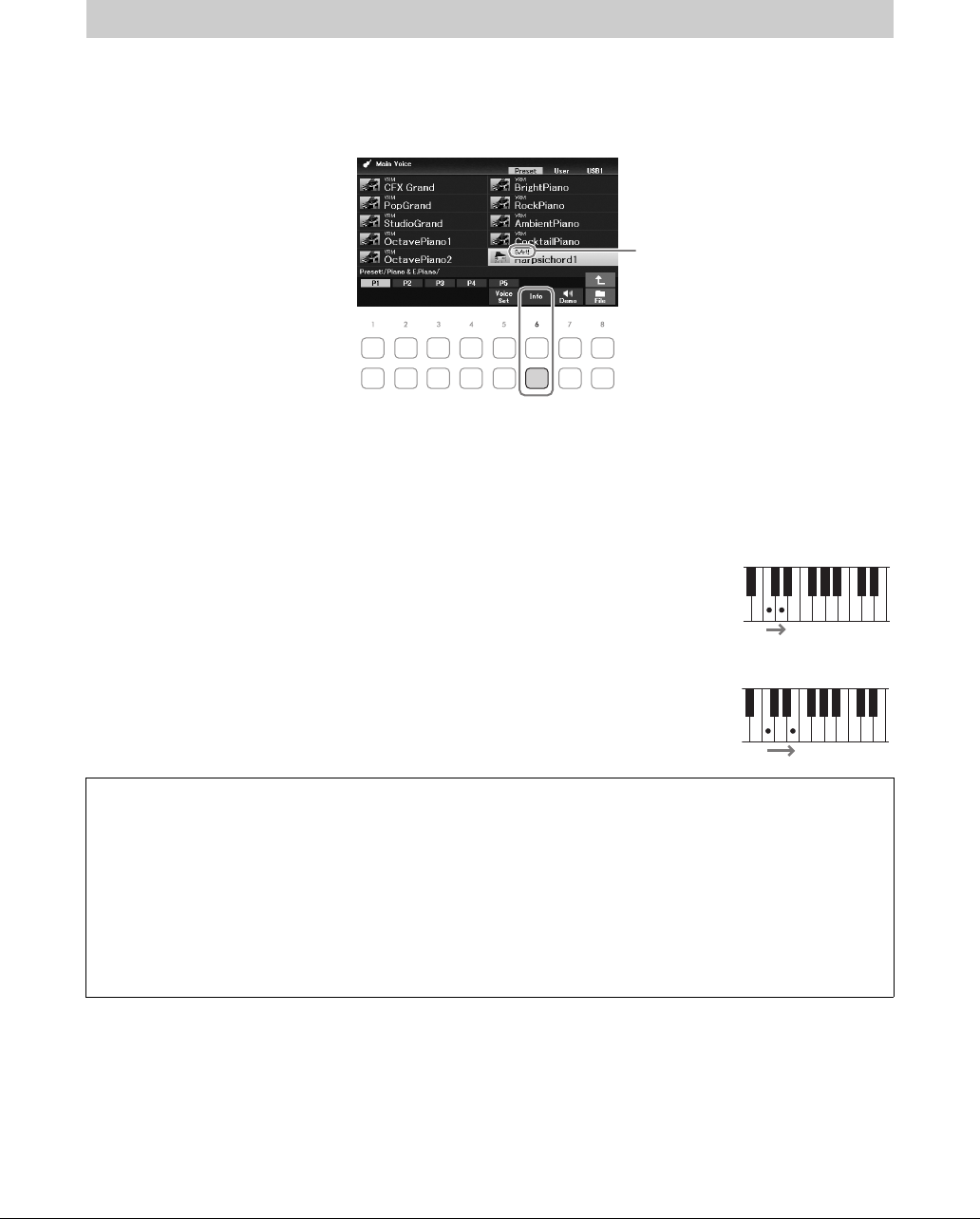
수퍼 아티큘레이션 음색을 사용하면 연주만 해도 미묘하고 매우 실감나는 음악적 표현을 할 수
있습니다. “S.Art!”는 음색 선택 화면 또는 메인 화면의 수퍼 아티큘레이션 음색 이름 위쪽에 표시되어
있습니다.
연주 지침을 확인할 수 있도록 음색 선택 화면의 [6D] (Info) 버튼을 눌러 선택한 수퍼 아티큘레이션
음색의 정보 창을 불러올 수 있습니다.
주
버튼이 표시되지 않으면 [8D] (Close) 버튼을 눌러 불러오십시오.
예: 색소폰 음색
매우 부드러운 레가토 주법으로 C음을 연주한 후에 가까운 D를 차례로 연주하면,
색소폰 연주자가 마치 한 호흡으로 연주한 것처럼 음이 매끄럽게 바뀌는 것을
들을 수 있습니다.
예: 기타 음색
매우 부드럽지만 힘찬 레가토 주법으로 C 음과 E 음을 연주하면 피치가 C에서
E로 올라 갑니다.
주
•수퍼 아티큘레이션 음색은 해당 유형의 음색이 설치된 모델에서만 호환됩니다. 이들 음색을 사용하여 악기에서 만든 모든 곡, 스타일을
다른 악기에서 재생하면 올바르게 소리가 나지 않습니다.
•수퍼 아티큘레이션 음색은 건반 범위, 세기, 터치 등에 따라 다르게 들립니다. 따라서 건반 하모니 이펙트를 적용하거나, 조옮김 설정을
변경하거나, 음색 세트 파라미터를 변경하면 예기치 않은 음향이나 원치 않은 음향이 들릴 수 있습니다.
수퍼 아티큘레이션 음색 재생
페달 장치(별도 판매)를 사용하여 아티큘레이션 이펙트 추가
메인 파트 음색에 수퍼 아티큘레이션 음색을 선택하면 중앙 및 왼쪽 페달의 기능이 아티큘레이션 이펙트를
제어하도록 전환됩니다. 페달을 누르면 건반 연주와는 별도로 여러 가지 연주 이펙트가 트리거됩니다.
예를 들어, 색소폰 음색에 페달을 밟으면 브레스 노이즈 또는 건반 노이즈가 만들어지고, 기타 음색에 같은
작업을 하면 프렛 노이즈 또는 바디 태핑 음향이 만들어집니다. 이 이펙트들을 연주하는 음 사이에 효과적
으로 넣을 수 있습니다.
주
음색과는 상관없이 페달 기능을 잠그려면 Switch with Main Voice 파라미터를 끄십시오. [MENU] 커서 버튼 [U][D][L][R] Controller,
[ENTER] TAB [R] Setting 커서 버튼 [D] 3 Switch with Main Voice를 통해 작업 화면을 불러올 수 있습니다.
수퍼 아티큘레이션 음색
DGX-670 사용설명서 43
음색
–
다양한
음향을
사용하여
건반
연주
–
2
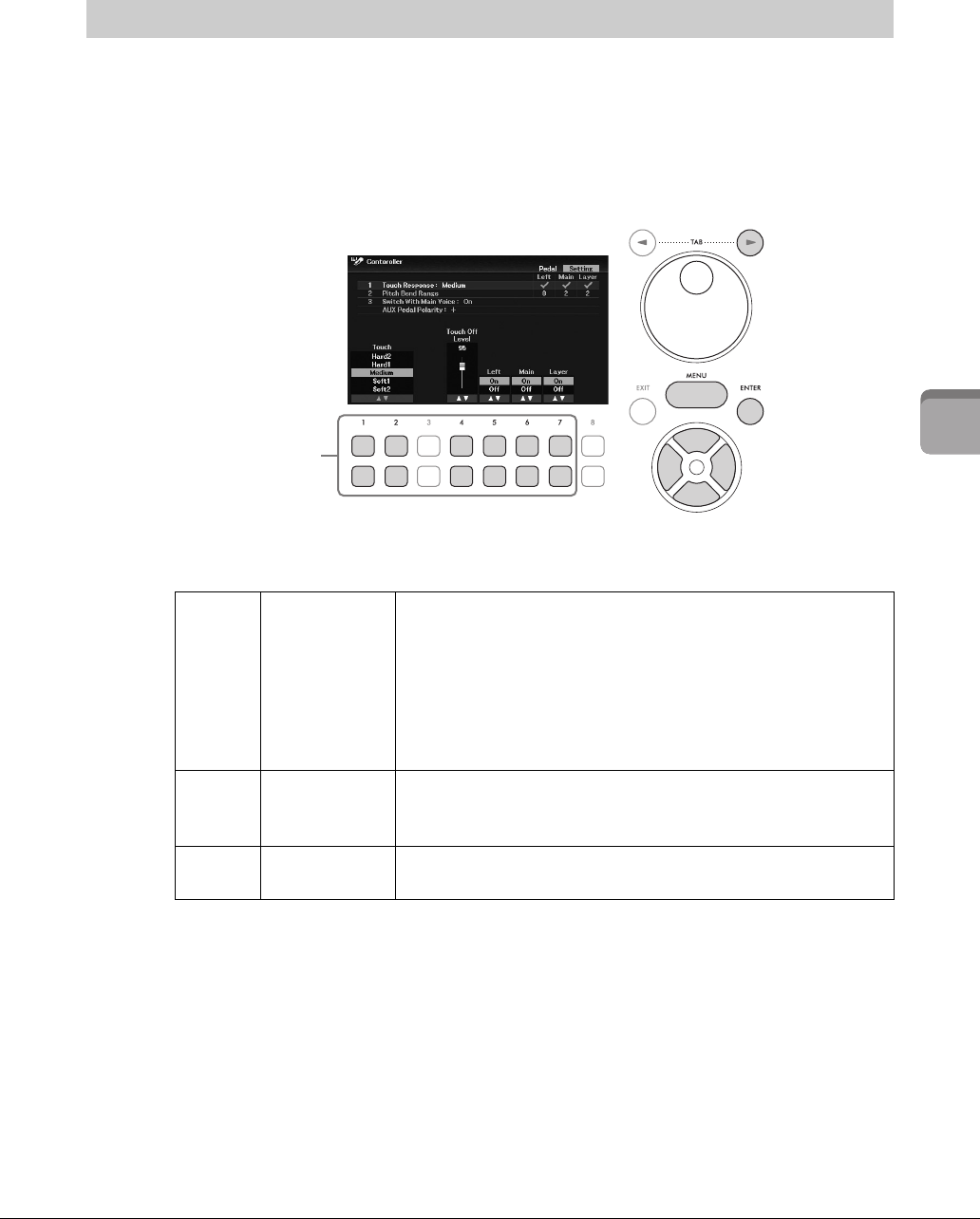
악기의 터치 감도(건반 연주 방식에 음향이 반응하는 정도)를 조절할 수 있습니다. 이 설정은 건반의
중량감에 변화를 주지 않습니다.
1작업 화면을 불러옵니다.
[MENU] → 커서 버튼 [U][D][L][R] Controller, [ENTER] → TAB [R] Setting → 커서 버튼
[U] 1 Touch Response.
2[1UD]~[7UD] 버튼을 사용하여 터치 레스폰스를 설정합니다.
건반의 터치 레스폰스 설정
[1UD]/
[2UD]
Tou ch •Hard2: 음량을 높이려면 강하게 연주해야 합니다. 강하게 터치
하는 연주자에게 알맞습니다.
•Hard1: 음량을 높이려면 적당히 강하게 연주해야 합니다.
•Medium: 표준 터치 레스폰스입니다.
•Soft1: 적당한 연주 강도로 높은 음량을 만들어냅니다.
•Soft2: 약한 연주 강도일지라도 비교적 높은 음량을 만들어냅니다.
가볍게 터치하는 연주자에게 알맞습니다.
[4UD]Touch Off Level 파트(아래 파라미터)에 대한 터치 레스폰스가 Off로 설정되어 있을
때 세기 레벨을 결정합니다. 즉, 연주 강도와는 상관없이 음량이
이 레벨로 고정되어 있습니다.
[5UD]~
[7UD]
Main, Layer,
Left
각 건반 파트에 대한 터치 레스폰스를 켜거나 끕니다.
2
DGX-670 사용설명서
44
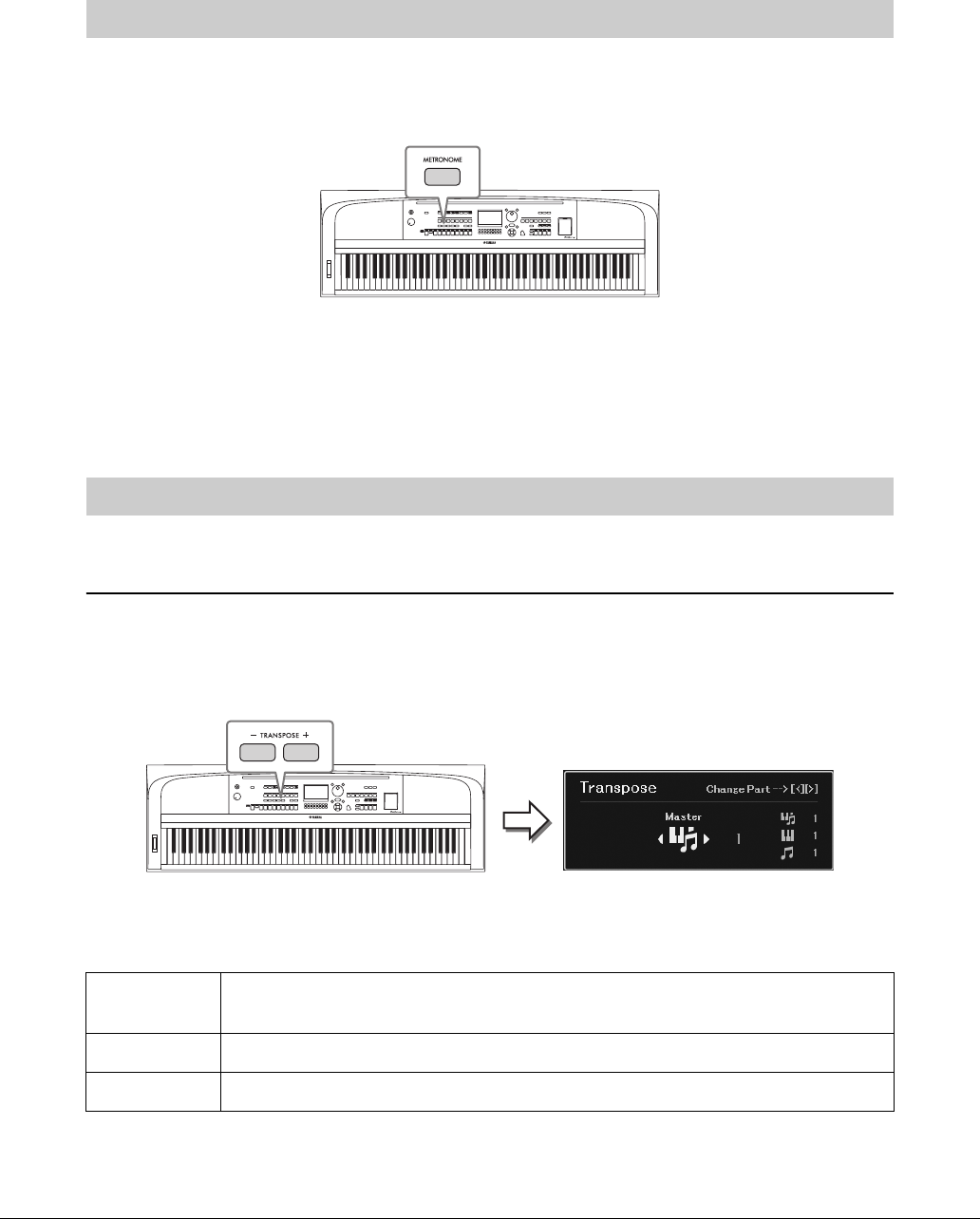
[METRONOME] 버튼을 사용하면 메트로놈을 시작하거나 중지할 수 있습니다. 메트로놈의 ‘틱’
소리를 이용하여 연습 시 정확한 템포를 맞출 수 있으며, 특정 템포가 소리 나는 방법을 듣고 확인할
수 있습니다.
스타일 템포(52페이지)와 동일한 절차를 실시하면 메트로놈 템포를 조절할 수 있습니다.
주
[MENU] 커서 버튼 [U][D][L][R] Metronome Setting, [ENTER] 커서 버튼 [U] 1 Metronome을 통해 불러온 화면에서 메트로놈의
박자 기호, 음량 및 음향을 변경할 수 있습니다. 자세한 내용은 웹사이트의 Reference Manual을 참조하십시오.
반음 단위로 피치 조절(조옮김)
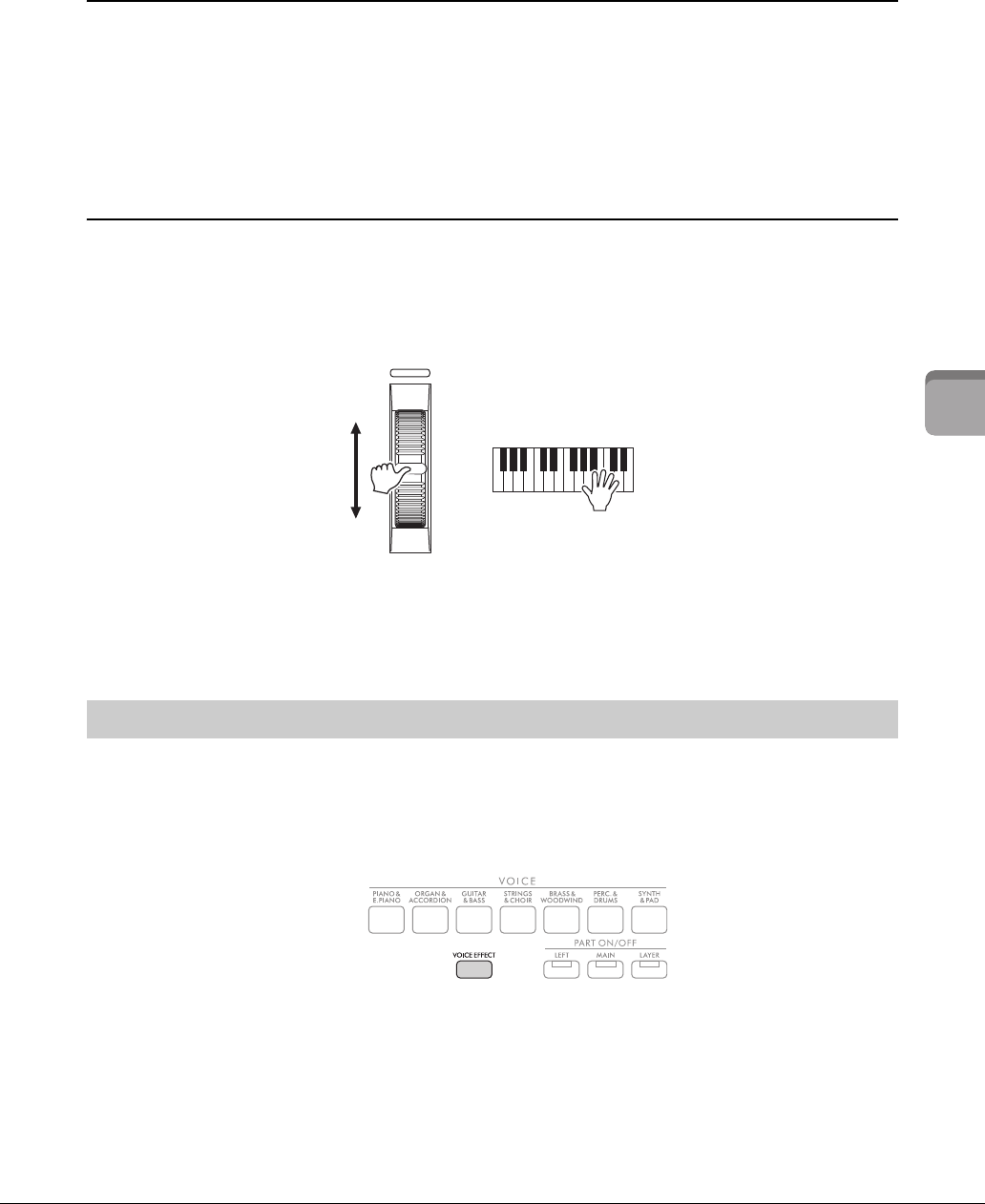
TRANSPOSE [-]/[+] 버튼은 악기의 전체 피치(건반 음향, 스타일 재생, 곡 재생 등)를 반음 단위로
조옮김합니다(-12~12). 값을 즉시 0으로 재설정하려면 [+]와 [-] 버튼을 동시에 누릅니다.
주
조옮김 기능은 드럼 키트 또는 SFX 키트 음색에는 영향을 주지 않습니다.
원하는 대로 독립적으로 파트를 선택해 조옮김을 할 수 있습니다. 원하는 파트가 나타날 때까지 커서
버튼 [L]/[R]을 여러 번 누른 후에 TRANSPOSE [-]/[+] 버튼을 사용하여 조옮김합니다.
메트로놈 사용
건반의 피치 변경
Master 오디오 파일 재생, [MIC INPUT] 잭의 입력 음향 및 외부 장치의 오디오 입력 음향(95페이지)을
제외하고 전체 음향의 피치를 조옮김합니다.
Keyboard 스타일 재생을 트리거하기 위한 코드 루트 등 건반 피치를 조옮김합니다.
Song 곡의 피치를 조옮김합니다.
DGX-670 사용설명서 45
음색
–
다양한
음향을
사용하여
건반
연주
–
2
피치 미세 조율
기본으로 전체 악기의 피치는 동음 평균율에 따라 440.0Hz로 설정됩니다. [Menu] → 커서 버튼 [U][D]
[L][R] Master Tune/Scale Tune, [ENTER]를 통해 불러온 화면에서 이 기본 조율을 변경할 수 있습
니다. 자세한 내용은 웹사이트의 Reference Manual을 참조하십시오.
주
[MENU] 커서 버튼 [U][D][L][R] Voice Setting, [ENTER] TAB [L][R] Tune 을 통해 불러온 화면에서도 각 건반 파트(메인/레이어/왼손)에
대한 피치를 조절할 수 있습니다.
피치 벤드 휠 사용
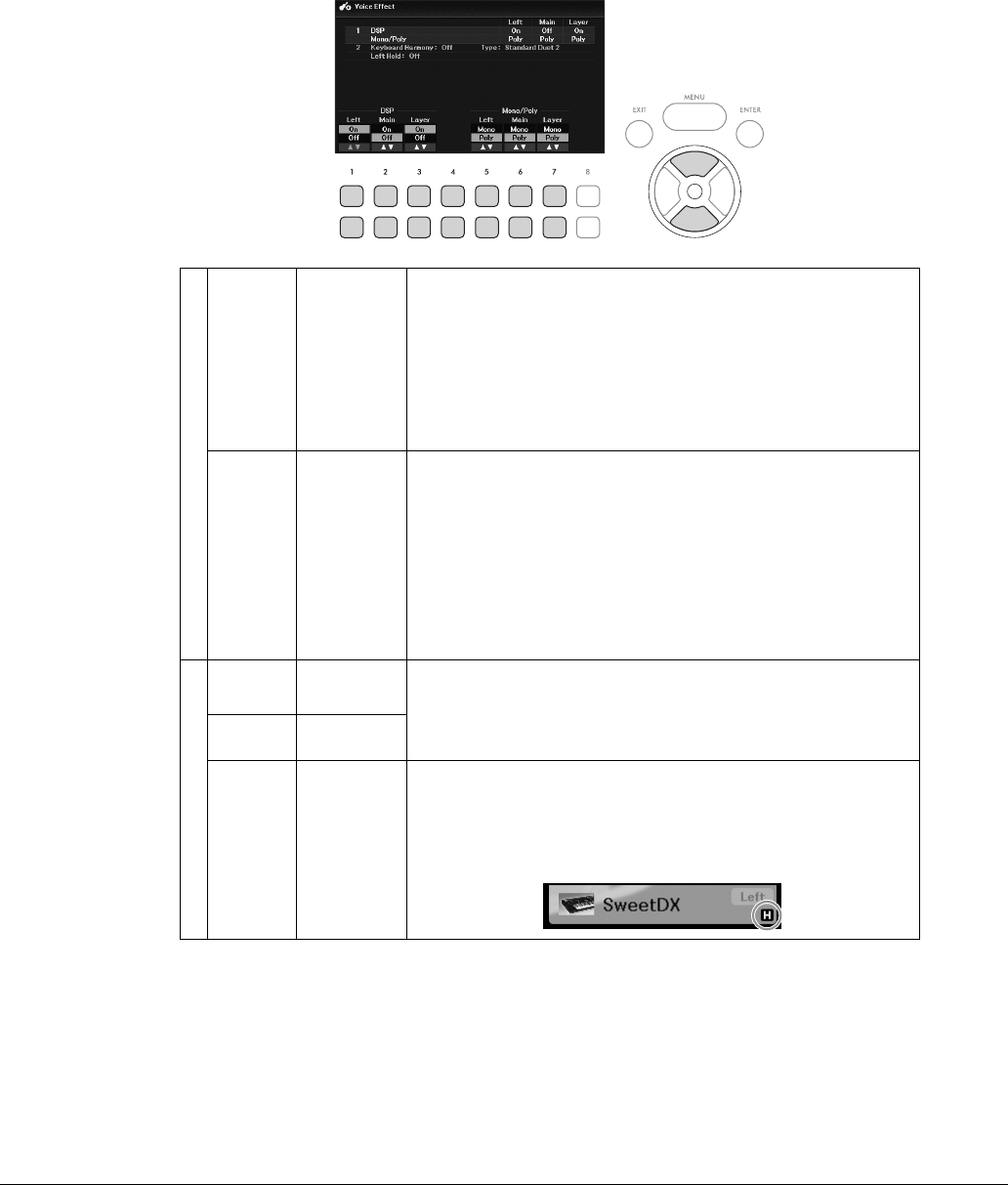
건반 연주 중에 [PITCH BEND] 휠을 사용하여 피치를 높이거나(휠을 몸 반대쪽으로 돌림) 내립니다
(휠을 몸쪽으로 돌림). 피치 벤드는 모든 건반 파트(메인/레이어/왼손)에 적용됩니다. [PITCH BEND]
휠을 놓으면 제자리로 돌아오고 자동으로 정상 음높이가 복원됩니다.
주
[PITCH BEND] 휠을 사용하여 생성된 이펙트는 스타일 설정에 따라 스타일 재생 중 왼손 파트에 적용되지 않을 수 있습니다.
[MENU] → 커서 버튼 [U][D][L][R] Controller, [ENTER] → TAB [R] Setting → 커서 버튼 [U][D]
2Pitch Bend Range를 통해 불러온 화면에서 최대 피치 벤드 범위를 변경할 수 있습니다.
본 악기에는 음향에 매우 깊은 느낌과 표현력을 추가할 수 있는 첨단 멀티 프로세서 이펙트 시스템이
갖춰져 있습니다.
1[VOICE EFFECT] 버튼을 눌러 Voice Ef fect 화면을 불러옵니다.
음색 이펙트 적용
PITCH BEND
DGX-670 사용설명서
46
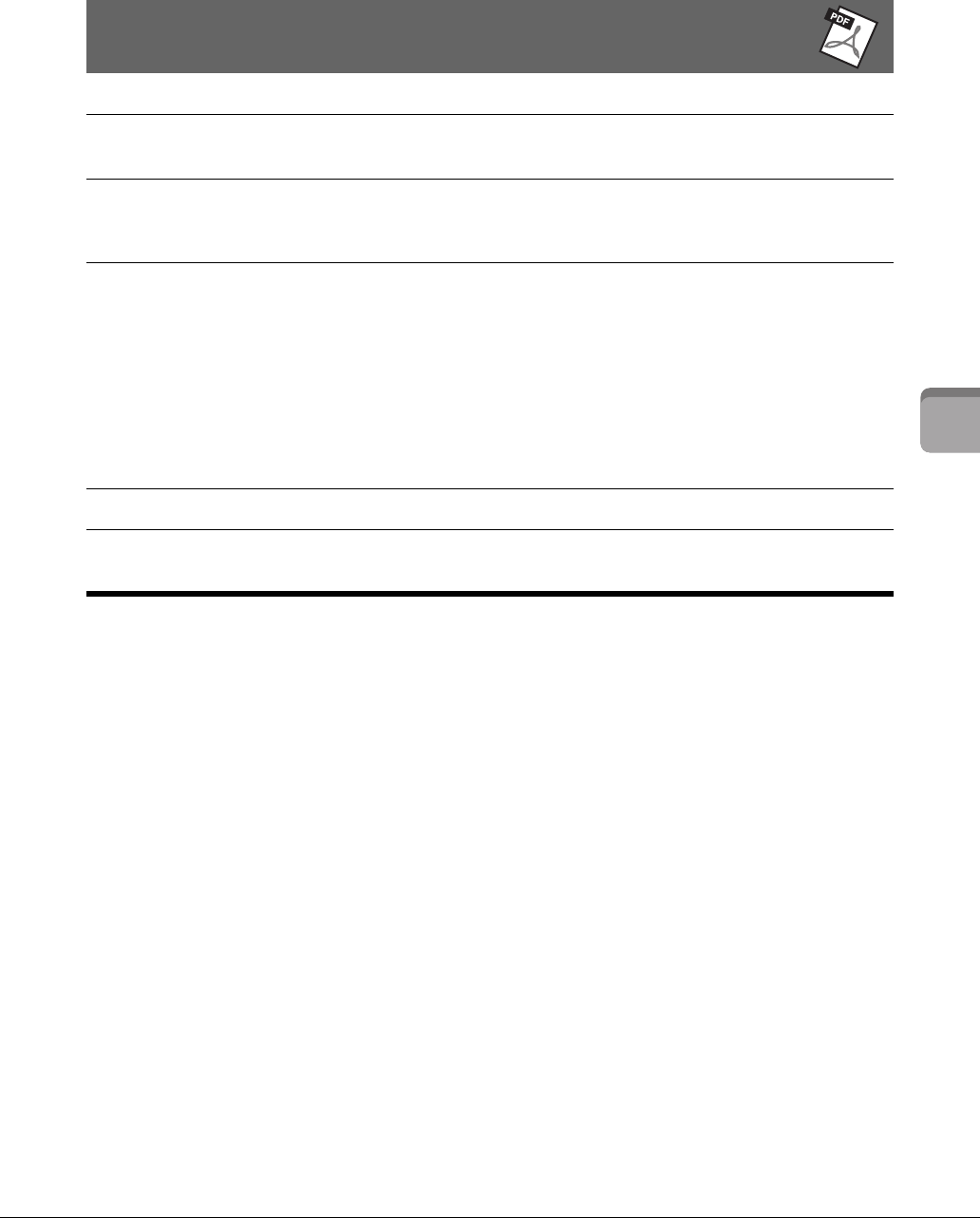
2커서 버튼 [U][D]을 사용하여 페이지를 선택한 후에 [1UD]~[7UD] 버튼을 사용
하여 음색에 이펙트를 적용합니다.
1[1UD]~
[3UD]
DSP 각 건반 파트에 대한 DSP(디지털 신호 프로세서) 이펙트를 켜거나
끕니다. 악기에 내장된 디지털 이펙트를 사용하면 콘서트 홀에서
연주하고 있는 것 같은 느낌을 주는 리버브를 추가하는 것과 같이
다양한 방법으로 음악에 분위기와 깊이를 더할 수 있습니다.
주
이펙트 형식을 변경할 수 있습니다. 음색 선택 화면에서 [5D](Voice Set) TAB
[L][R] Effect/EQ 커서 버튼 [U][D] 2 DSP Type을 선택합니다. 자세한 내용은
웹사이트의 Reference Manual을 참조하십시오.
[5UD]~
[7UD]
Mono/Poly 선택한 건반 파트의 음색이 단음으로 연주되는지 또는 다음으로
연주되는지 결정합니다. Mono를 선택한 경우 해당 파트의 음색은
마지막 음을 우선하여 단음(한 번에 오직 한 음만)으로 연주되기
때문에 금관악기와 같은 단일한 리드 음향을 더욱 실감나게 연주할
수 있습니다. 레가토 주법으로 음을 연주할 때 선택한 음색에 따라
포르타멘토를 재현할 수 있습니다.
주
포르타멘토는 건반에서 연주되는 첫 음에서 다음 음까지 피치가 부드럽게 전환되도록
해주는 기능입니다.
2[2UD] /
[3UD]
Keyboard
Harmony
[2UD]/[3UD] 버튼을 사용하여 건반 하모니 기능을 On으로 설정한
경우 [4UD] 버튼을 통해 불러온 화면에서 선택한 하모니 유형을
건반의 오른손 부분에 적용할 수 있습니다. 자세한 내용은 웹사
이트의 Reference Manual을 참조하십시오.
[4UD]Type
[6UD] /
[7UD]
Left Hold 이 기능을 On으로 설정한 경우 건반에서 손을 떼도 왼손 파트의
음색이 계속 유지됩니다. 현악기와 같은 비감쇄 음색은 계속 유지
되지만 피아노와 같은 감쇄 음색은 (서스테인 페달을 밟은 것처럼)
보다 천천히 감쇄합니다. 왼쪽 홀드 기능을 On으로 설정한 경우
메인 화면의 왼손 파트 우측 모서리에 “H” 표시가 나타납니다.
DGX-670 사용설명서 47
음색
–
다양한
음향을
사용하여
건반
연주
–
2
고급 기능
웹사이트에 수록된 Reference Manual의 2장을 참조하십시오.
메트로놈 설정:[MENU] → 커서 버튼 [U][D][L][R] Metronome Setting, [ENTER]
피아노 음색에 대한 리버브/
코러스 깊이 및 다른 설정 조절:
[MENU] → 커서 버튼 [U][D][L][R] Voi c e S etting , [ENTER] → TAB [L]
Piano
건반 하모니 적용:[MENU] → 커서 버튼 [U][D][L][R] Keyboard Harmony, [ENTER]
또는
[VOICE EFFECT] → 커서 버튼 [D] 2 Keyboard Harmony → [4UD] (Type)
피치 관련 설정
•전체 악기의 피치 미세 조율: [MENU] → 커서 버튼 [U][D][L][R] Master Tune/Scale Tune, [ENTER] →
TAB [L] Master Tune
•음계 조율: [MENU] → 커서 버튼 [U][D][L][R] Master Tune/Scale Tune, [ENTER] →
TAB [R] Scale Tune
•각 건반 파트에 대한 피치 설정: [MENU] → 커서 버튼 [U][D][L][R] Voice Setting, [ENTER] → TAB [L][R]
Tune
음색 편집(음색 세트): 음색 선택 화면 → [5D] (Voice Set)
음색 세트(이펙트 등)의 자동
선택 해제:
[MENU] → 커서 버튼 [U][D][L][R] Voi c e S etting , [ENTER] → TAB [R]
Voice Set Filte r
DGX-670 사용설명서
48
3스타일
– 리듬 및 반주 연주 –
본 악기에는 팝, 재즈 등을 포함한 여러 가지 음악 장르의 다양한 반주 및 리듬 반주 형식(“스타일”)이
있습니다. 스타일에는 자동으로 “코드”를 감지하는 자동 반주가 내장되어 있어 건반만 연주해도
자동 반주를 재생할 수 있습니다. 이렇게 하면 혼자서 연주하는 경우에도 풀 밴드나 오케스트라의
음향을 재현할 수 있습니다.
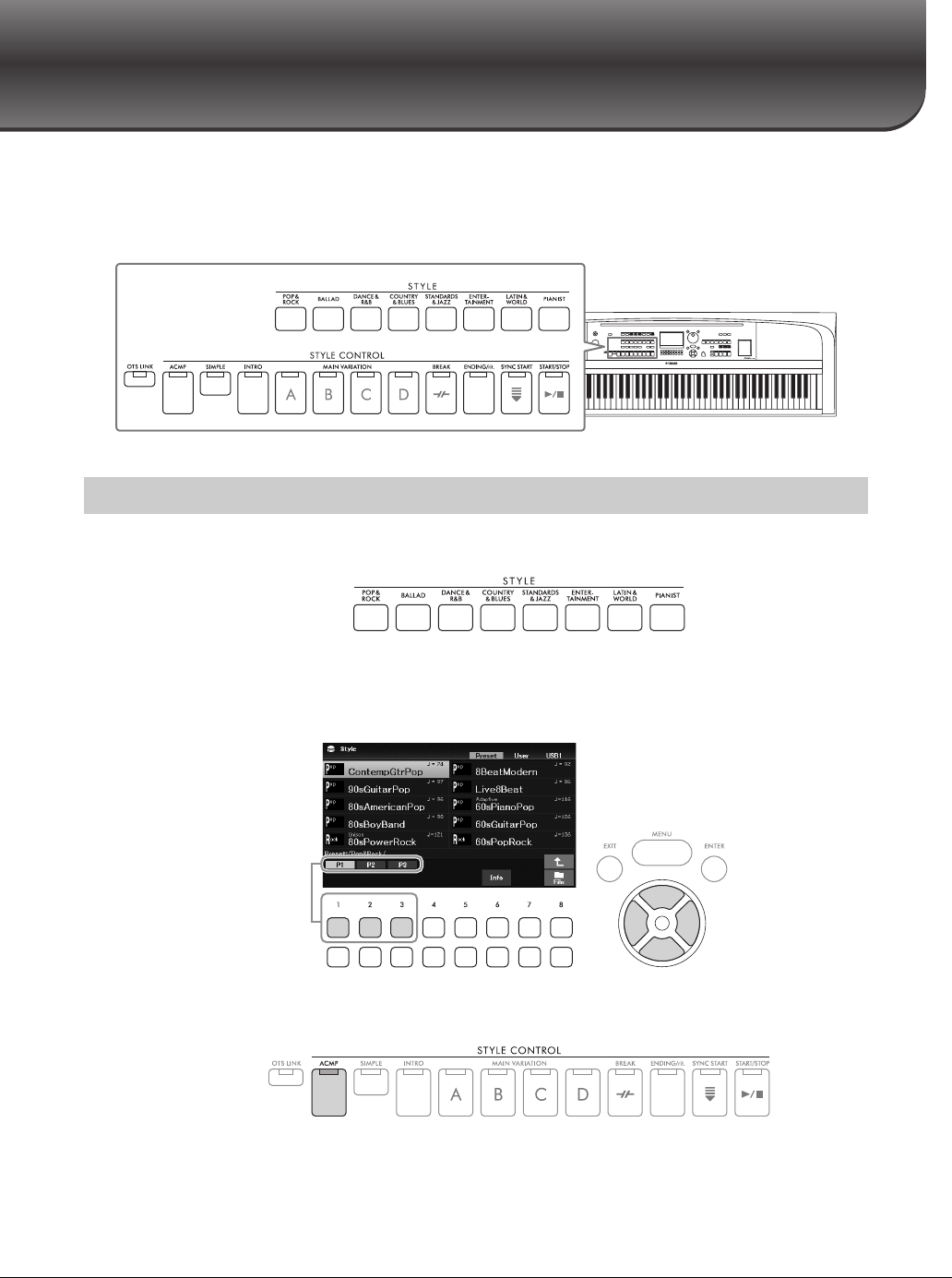
1STYLE 카테고리 선택 버튼 중 하나를 눌러 스타일 선택 화면을 불러옵니다.
2커서 버튼 [U][D][L][R]을 사용하여 원하는 스타일을 선택합니다.
페이지 번호(P1, P2 ...)에 해당하는 버튼([1U]~[7U])을 누르거나 동일한 STYLE 카테고리
선택 버튼을 여러 번 누르면 다른 페이지를 불러올 수 있습니다.
3STYLE CONTROL [ACMP] 버튼이 켜져 있는지(램프 켜짐) 확인합니다.
일반적으로 스타일은 리듬, 베이스, 다양한 반주 파트 등의 8개 파트(채널)로 구성되어
있습니다. [ACMP] 버튼을 켜면 원하는 모든 파트를 재생할 수 있지만 끄는 경우에는
리듬 파트 재생만 가능합니다.
자동 반주에 따라 스타일 연주
DGX-670 사용설명서 49
스타일
–
리듬
및
반주
연주
–
3
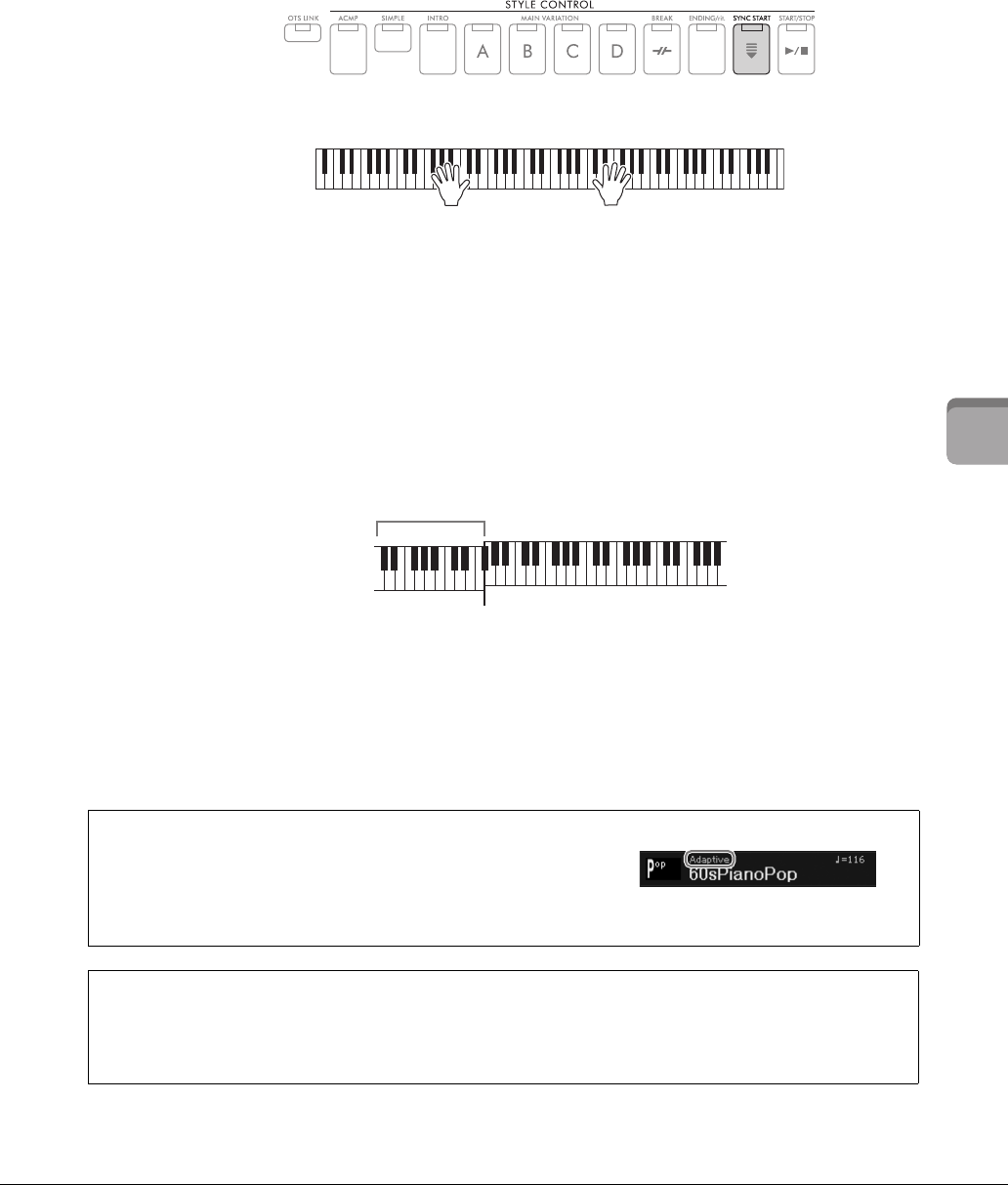
4STYLE CONTROL [SYNC START] 버튼을 눌러 동시 시작을 사용합니다(50페
이지).
5건반을 연주하는 즉시 선택한 스타일이 재생되기 시작합니다.
주
•더욱 간단한 반주를 원할 경우 [SIMPLE] 버튼을 켜십시오. 그러면 리듬 및 베이스 파트만 켜지고 다른 파트는 꺼집니다
(53페이지).
•선택적으로 채널을 켜고 끄거나 음색을 변경하여 변주를 추가하고 스타일의 느낌을 변경할 수 있습니다(53페이지).
기본적으로 코드 핑거링 유형(56페이지)은 AI Full Keyboard이며 원하는 대로 양손을
사용하여 건반의 아무 부분이나 연주하기만 하면 악기가 자동으로 코드를 감지하여
자동으로 반주를 연주합니다.
반면 코드 핑거링 유형이 AI Full Keyboard 또는 Full Keyboard이외의 다른 유형으로 설정
되어 있고 [ACMP] 버튼이 켜져 있으면 특별하게 지정된 건반 왼손 부분이 코드 부분으로
사용되기 때문에, 이 부분에서 연주한 코드가 자동으로 감지되어 선택한 스타일에 맞춘
완전한 자동 반주에 대한 기초로 사용됩니다.
주
•분리점을 원하는 대로 변경할 수 있습니다(58페이지).
•기본적으로 코드 부분(코드 감지 영역)은 왼손 부분으로 설정되어 있으나 원할 경우 오른손 부분(57페이지)으로 변경할 수
있습니다.
6STYLE CONTROL [START/STOP] 버튼을 눌러 스타일 재생을 중지합니다.
[ENDING/rit.] 버튼을 눌러도 재생을 중지할 수 있습니다(50페이지).
스타일 특징
스타일 유형 및 관련된 중요한 특징은 스타일 선택 화면 또는 메인
화면의 스타일 이름 위쪽에 표시됩니다. Adaptive 및 Unison에 관한
자세한 내용은 각각 51페이지 및 54페이지에 설명되어 있습니다.
다른 유형에 관해서는 웹사이트의 Reference Manual을 참조하십시오.
스타일 파일 호환성
본 악기는 SFF GE 파일 형식(108페이지)을 사용합니다. 기존 SFF 파일을 재생할 수는 있지만 악기에 파일
을 저장할 때(또는 로딩할 때)는 SFF GE 형식으로 저장됩니다. 저장된 파일은 SFF GE 형식과 호환되는 악
기에서만 재생할 수 있다는 점을 유의하십시오.
코드 부분
분리점(기본: F#2)
DGX-670 사용설명서
50
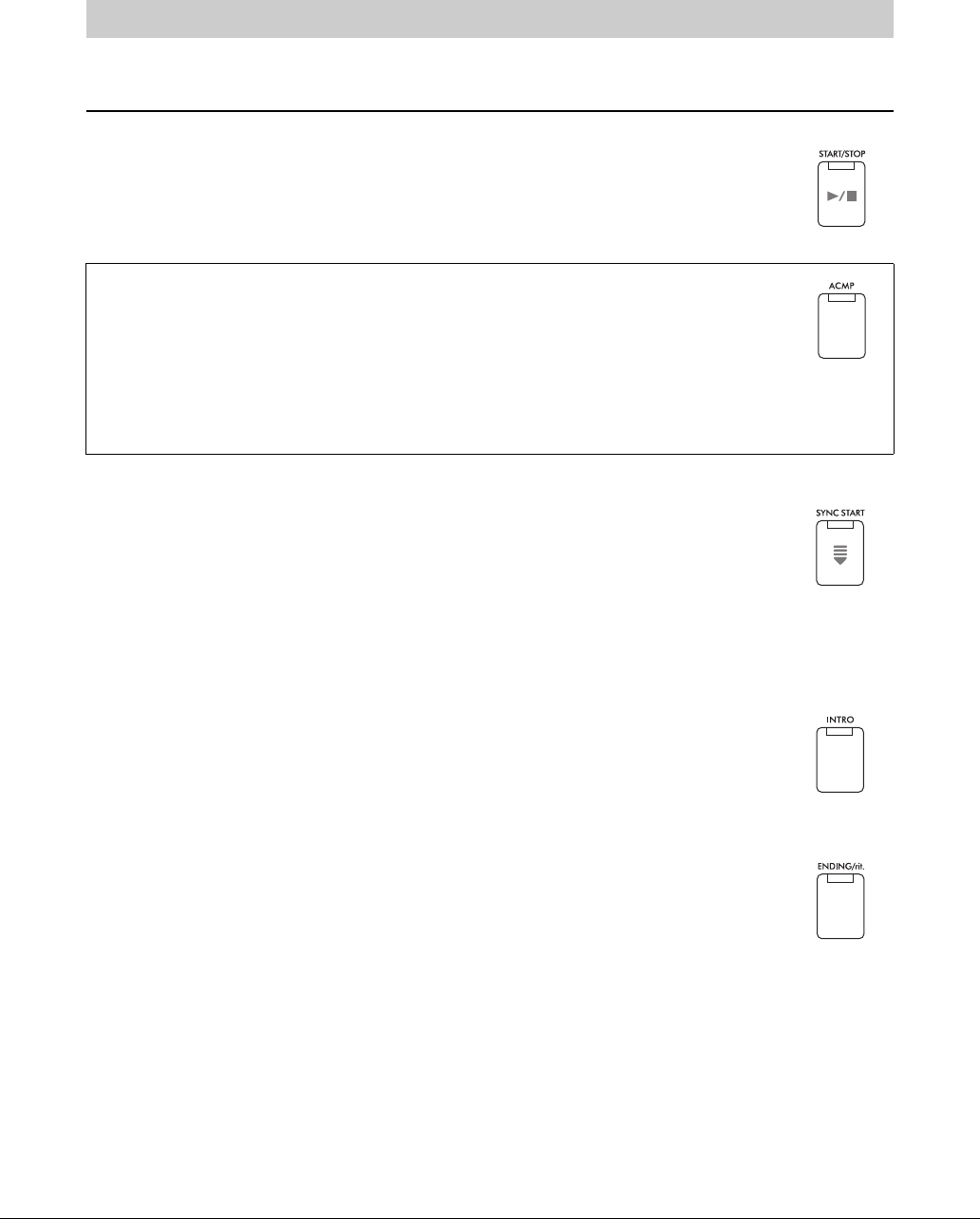
재생 시작/정지
[START/STOP] 버튼
현재 스타일의 리듬 파트의 재생을 시작합니다. 재생을 멈추려면 이 버튼을 한번
더 누릅니다.
[SYNC START] 버튼
스타일 재생을 대기 상태로 전환합니다. 건반을 연주할 때 스타일이 재생되기
시작합니다. 스타일 재생 중에 이 버튼을 누르면 스타일이 중지되고 재생이 대기
상태가 됩니다.
주
코드 핑거링 유형(56페이지)이 AI Full Keyboard 또는 Full Keyboard 이외의 다른 유형으로 설정된 경우 ([ACMP] 버튼이 켜져 있을 때) 왼손
으로 코드를 연주하거나 ([ACMP] 버튼이 꺼져 있을 때) 건반의 아무 음이나 누르면 스타일이 재생되기 시작합니다.
[INTRO] 버튼
스타일 재생을 시작하기 전에 인트로를 추가합니다. [INTRO] 버튼을 누른 후에
스타일 재생을 시작하십시오. 인트로 재생이 끝나면 스타일 재생이 메인 섹션으로
자동 변경됩니다.
[ENDING /rit.] 버튼
스타일 재생을 정지하기 전에 엔딩을 추가합니다. 스타일 재생 중 [ENDING /rit.]
버튼을 누르면 엔딩이 재생된 후에 스타일이 자동으로 멈춥니다. 엔딩 연주 중에
동일한 [ENDING /rit.] 버튼을 한 번 더 누르면 엔딩을 점진적으로 느려지게(리타
르단도) 할 수 있습니다.
주
인트로 및 엔딩 섹션에는 각 스타일마다 3가지 유형(세트)이 있습니다. 다른 인트로 및 엔딩 섹션 세트를 사용하려면 [MENU] 커서 버튼
[U][D][L][R] Style Setting, [ENTER] TAB [L][R] Setting2 커서 버튼 [U] 1 Intro/Ending Set를 통해 불러온 화면에서 선택하면 됩니다.
자세한 내용은 웹사이트의 Reference Manual을 참조하십시오.
스타일 재생 작업
리듬과 자동 반주([ACMP] 버튼) 모두 재생
[ACMP] 버튼을 켜면 스타일 재생 중 감지된 코드에 따라 리듬 파트와 자동 반주를 모두
재생할 수 있습니다.
주
•일부 스타일의 경우 리듬이 소리나지 않습니다. 이러한 스타일 중 하나를 사용하려면 반드시 [ACMP] 버튼이 켜져 있는지 확인하십
시오.
•기본적으로 전원을 켜면 [ACMP] 버튼이 켜집니다. [MENU] 커서 버튼 [U][D][L][R] Style Setting, [ENTER] TAB [L][R]
Setting2 커서 버튼 [U] 1 ACMP On/Off Default를 통해 전원을 켤 때 [ACMP] 버튼의 켜짐 또는 꺼짐 여부를 설정할 수 있습니다.
DGX-670 사용설명서 51
스타일
–
리듬
및
반주
연주
–
3
스타일 재생 중 변주(섹션) 변경
각 스타일에는 메인 섹션 4개, 필인 섹션 4개, 브레이크 섹션이 1개 있습니다. 이 섹션을 효과적으로
사용하면 연주가 더욱 다이내믹하고 전문적으로 들릴 수 있습니다. 섹션은 스타일이 재생되는 동안
자유롭게 변경할 수 있습니다.
MAIN VARIATION [A]~[D] 버튼
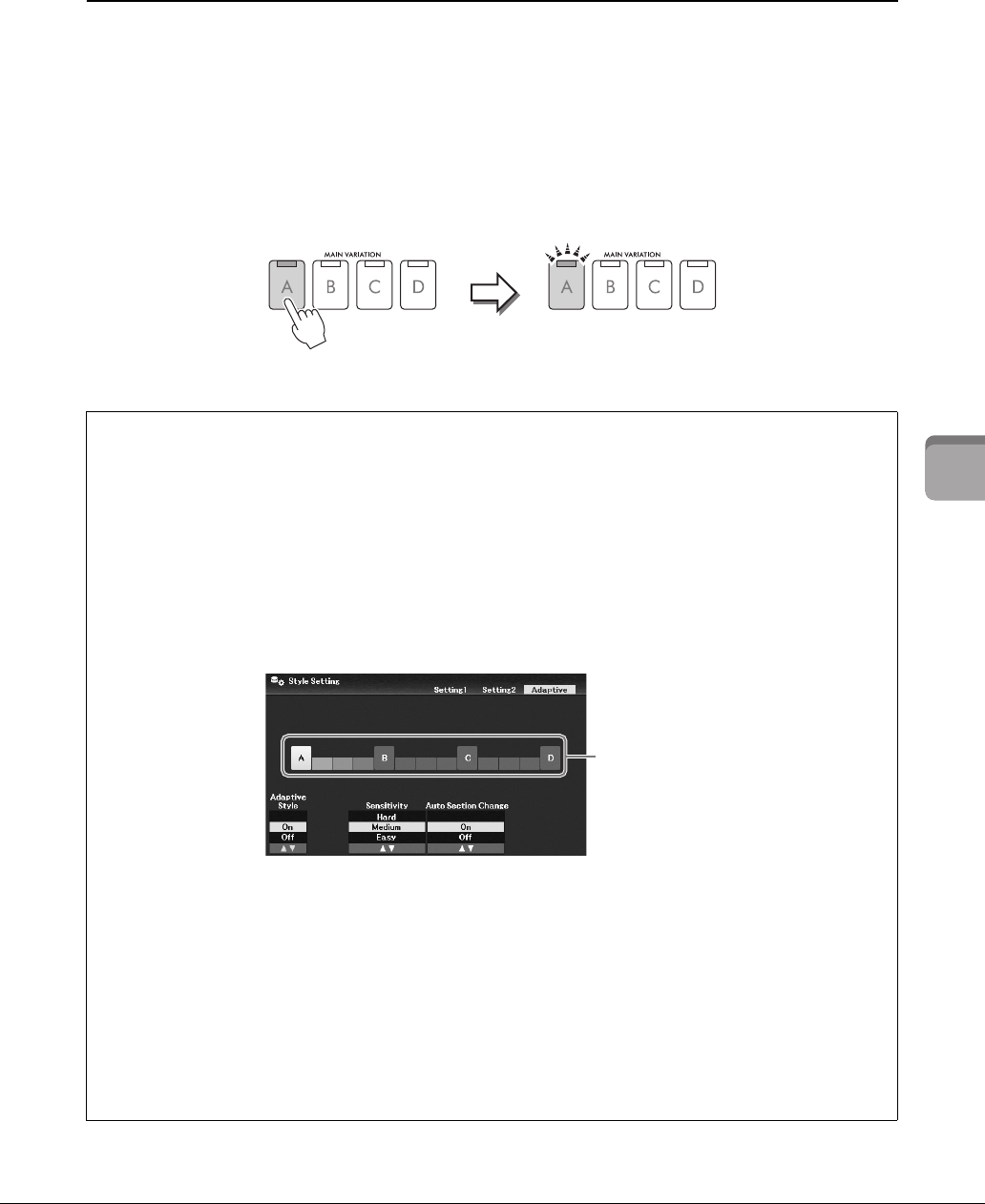
MAIN VARIATION [A]~[D] 버튼 중 하나를 눌러 원하는 메인 섹션을 선택합니다(버튼이 주황색으로
켜짐). 각각은 몇 가지 소절로 된 반주 형식이며 계속 반복됩니다. 선택한 MAIN VARIATION 버튼을
다시 누르면 적합한 필인 형식이 연주되어 리듬에 멋을 더하고 반복을 차단합니다. 필인 연주가
끝나면 자연스럽게 메인 섹션으로 이어집니다.
메인 변주 자동 이동(적응형 스타일)
스타일 선택 화면의 스타일 이름 위쪽에 “Adaptive” 표시가 있는 스타일에는 적응형 스타일 기능을 사용할
수 있습니다. 적응형 스타일 기능을 켜면 MAIN VARIATION 버튼을 누를 필요 없이 얼마나 역동감 있게
건반을 연주(예: 연주 강도 및 연주음 수)하는지에 따라 메인 변주가 자동으로 변경됩니다. 메인 A, B, C 및
D 섹션 사이에는 인접한 섹션과 비슷한 3개의 변주가 제공되며 변주 유형은 (아래 표시된 대로) 13가지가
있습니다. 이러한 변주 중에서 현재 연주에 가장 적합한 변주가 재생됩니다. 예를 들어, 더욱 역동감 있게
건반을 연주할 때 스타일 자동 반주의 다이내믹 강도가 커집니다. 물론 이와 반대의 경우도 마찬가지입니다.
더욱 띄엄띄엄 연주하면 다이내믹을 줄일 수 있습니다.
이 기능을 사용하려면 [MENU] → 커서 버튼 [U][D][L][R] Style Setting, [ENTER] → TAB [R] Adaptive →
[1UD] (Adaptive Style)를 통해 기능을 켠 후에 자동 반주에 따라 스타일을 재생합니다(48페이지).
필요한 경우, [3UD]/ [4UD] (Sensitivity) 버튼을 사용하여 감도(변주가 연주에 반응하는 방식)를 조절할
수 있습니다.
•Hard: 변경하려면 강하게 연주해야 합니다. 락 음악과 같은 에너지 넘치는 음악에 적합합니다.
•Medium: 중간 수준의 감도입니다.
•Easy: 약한 연주 강도에도 쉽게 변합니다. 발라드 음악과 같은 부드러운 음악에 적합합니다.
기본적으로 메인 변주 이동은 A, B, C 및 D 섹션을 넘나들지만 현재 메인 변주에 가깝도록 변주 안에서 변화를
제한할 수 있습니다. 예를 들어, 메인 B를 선택한 경우 B를 포함한 7가지 유형 안에서 변주가 변하지만 A,
C 또는 D로는 절대 변경되지 않습니다. 이렇게 하려면 [5UD]/ [6UD] (Auto Section Change) 버튼을 사용
하여 기능을 Off로 설정합니다. 변주를 크게 변경하려면 MAIN VAIRIATION 버튼을 사용하십시오.
선택한 메인 섹션(주황색으로
켜짐)을 다시 누릅니다.
선택한 메인 섹션의 필인이 재생됩니다
(주황색으로 깜박임).
메인 변주
DGX-670 사용설명서
52
[BREAK] 버튼
반주의 리듬에 다이내믹한 브레이크를 추가할 수 있습니다. 스타일 재생 중에
[BREAK] 버튼을 누릅니다. 한 소절로 된 브레이크 형식의 재생이 끝나면 스타일
재생은 자동으로 메인 섹션으로 변경됩니다.
음량 균형 조절
건반 파트(메인, 레이어, 왼손), 스타일, 곡, USB 오디오 플레이어, 마이크 음향, 외부 장치의 오디오
입력 음향 간 음량 균형을 조절할 수 있습니다(95페이지). 이 경우, Mixer 화면의 Volume/Pan 탭에서
조절할 수 있습니다. 자세한 내용은 88페이지를 참조하십시오.
템포 조절
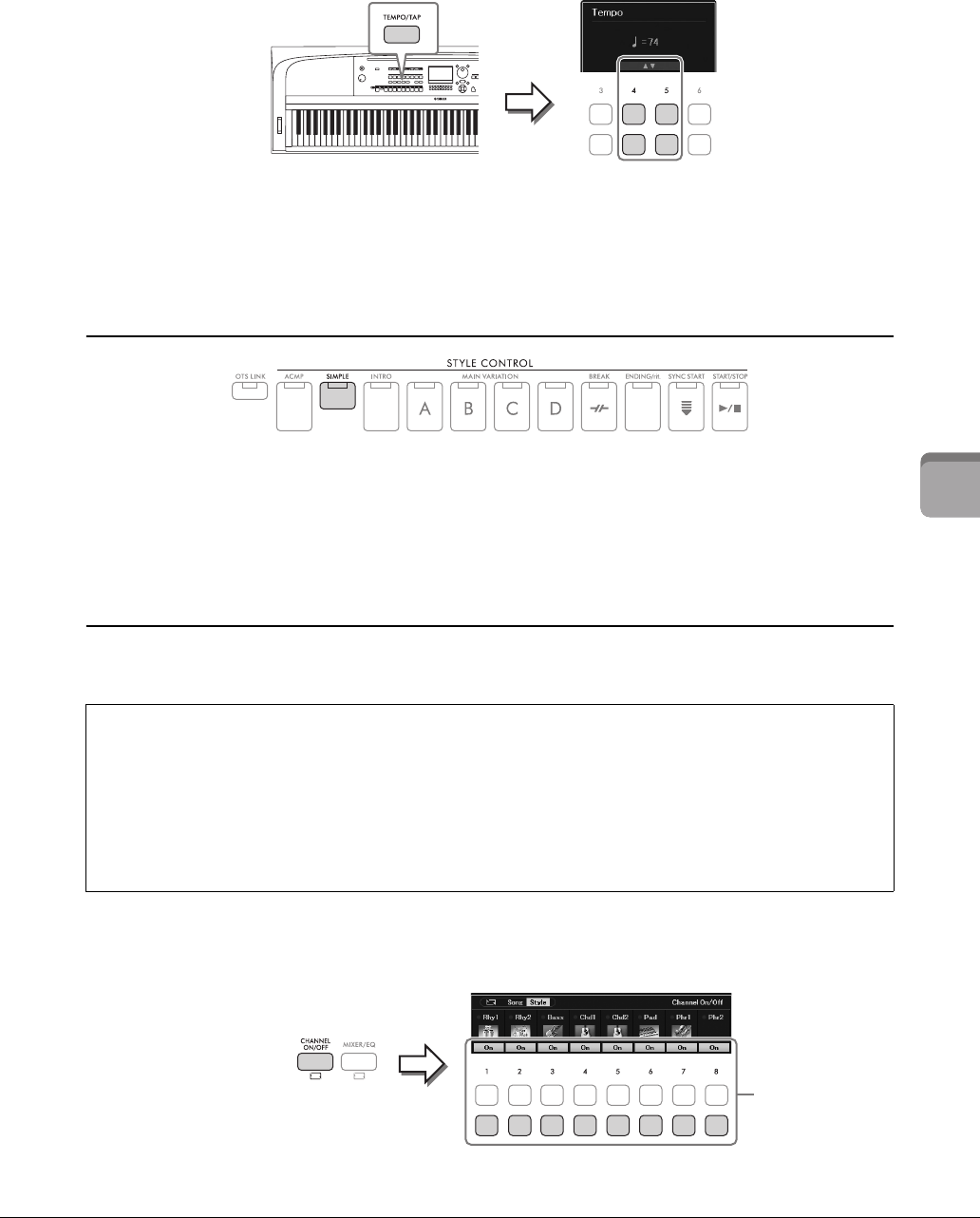
[TEMPO/TAP] 버튼을 사용하면 메트로놈, 스타일, 곡의 재생 템포를 바꿀 수 있습니다.
[TEMPO/TAP] 버튼을 눌러 템포 팝업 화면을 불러온 후에 [4UD]/[5UD] 버튼이나 데이터 다이얼을
사용하여 분당 5~500비트 범위에서 템포를 조절합니다.
기본값으로 템포를 재설정하려면 [4U] 및 [4D](또는 [5U] 및 [5D]) 버튼을 동시에 누릅니다.
메인 섹션으로 원터치 설정 자동 변경(OTS 링크)
원터치 설정(OTS)은 현재 선택한 스타일에 가장 적합한 패널 설정(음색 또는 이펙트 등)을
자동으로 불러오는 편리한 기능입니다. [OTS LINK] 버튼을 켤 때 다른 MAIN VARIATION
버튼(A~D)을 누르면 선택한 메인 섹션에 적합한 원터치 설정을 자동으로 불러올 수 있습니다.
주
•[6D] (Info) 버튼을 누르면 정보 창을 불러와 현재 스타일의 각 메인 섹션(A~D)에 어떤 음색이 준비되었는지 확인할 수 있습니다.
버튼이 나타나지 않으면 [8D] (Close) 버튼을 눌러 불러오십시오. 음색 이름이 회색일 경우 해당 파트가 현재 꺼져 있다는 의미입니다.
•적응형 스타일 기능(51페이지)을 사용하는 경우, [OTS LINK] 버튼이 켜져 있어도 메인 섹션이 자동으로 변경되면 OTS를 불러올 수
없습니다.
•OTS를 불러온 후에 음색을 변경할 때나 적응형 스타일 기능을 사용할 때와 같이 어떤 MAIN VARIATION 버튼도 누르지 않고 메인
섹션을 변경할 때 [OTS LINK] 버튼을 껐다가 다시 켜면 이전 OTS를 불러올 수 있습니다.
메인 섹션을 변경할 때 필인 추가
기본적으로 자동 필인은 켜지며 연주할 때 MAIN VARIATION [A]~[D] 버튼을 누르면 자동으로 필인 섹션이
연주됩니다. [MENU] → 커서 버튼 [U][D][L][R] Style Setting, [ENTER] → TAB [L] Setting1 → 커서 버튼
[U] 1 Auto Fill-in On/Off를 통해 이 기능을 켜거나 끌 수 있습니다.
섹션 버튼(INTRO/MAIN VARIATION/BREAK/ENDING)의 램프 상태
•주황색: 이 섹션이 현재 선택되었습니다.
•주황색(깜박임): 현재 선택되어 있는 섹션 뒤에 섹션이 연주됩니다.
* MAIN VARIATION [A]~[D] 버튼 램프도 주황색으로 깜박입니다.
•녹색: 섹션에 데이터가 포함되어 있지만 현재 선택되어 있지 않습니다.
•꺼짐: 이 섹션에 데이터가 없어 연주할 수 없습니다.
DGX-670 사용설명서 53
스타일
–
리듬
및
반주
연주
–
3
스타일 또는 곡 재생 중에 [TEMPO/TAP] 버튼을 원하는 템포로 2회 두드리면 템포를 변경할 수
있습니다. 스타일과 곡이 멈춘 경우, [TEMPO/TAP] 버튼을 두드리면(4/4박자 기호는 4번) 이 템포에
맞춰 스타일의 리듬 파트가 재생되기 시작합니다.
스타일의 리듬 및 베이스 파트만 재생
일반적으로 스타일은 리듬, 베이스 및 다양한 반주 파트 등의 8개 파트(채널)로 구성되어 있습니다
(아래 참조). [ACMP] 버튼이 켜져 있으면 일반적으로 이러한 파트 모두가 재생됩니다. 그러나 [SIMPLE]
버튼을 켜면 다른 모든 파트는 꺼진 상태에서 편곡이 리듬 및 베이스 파트로만 쉽게 추려지므로 특히
피아노 연주에 이상적입니다.
스타일의 각 파트(채널) 켜기/끄기
각 스타일마다 아래 나열된 채널이 포함되어 있습니다. 스타일을 연주하면서 채널 켜짐/꺼짐 버튼을
선택적으로 눌러 변주를 추가하고 스타일의 느낌을 바꿀 수 있습니다.
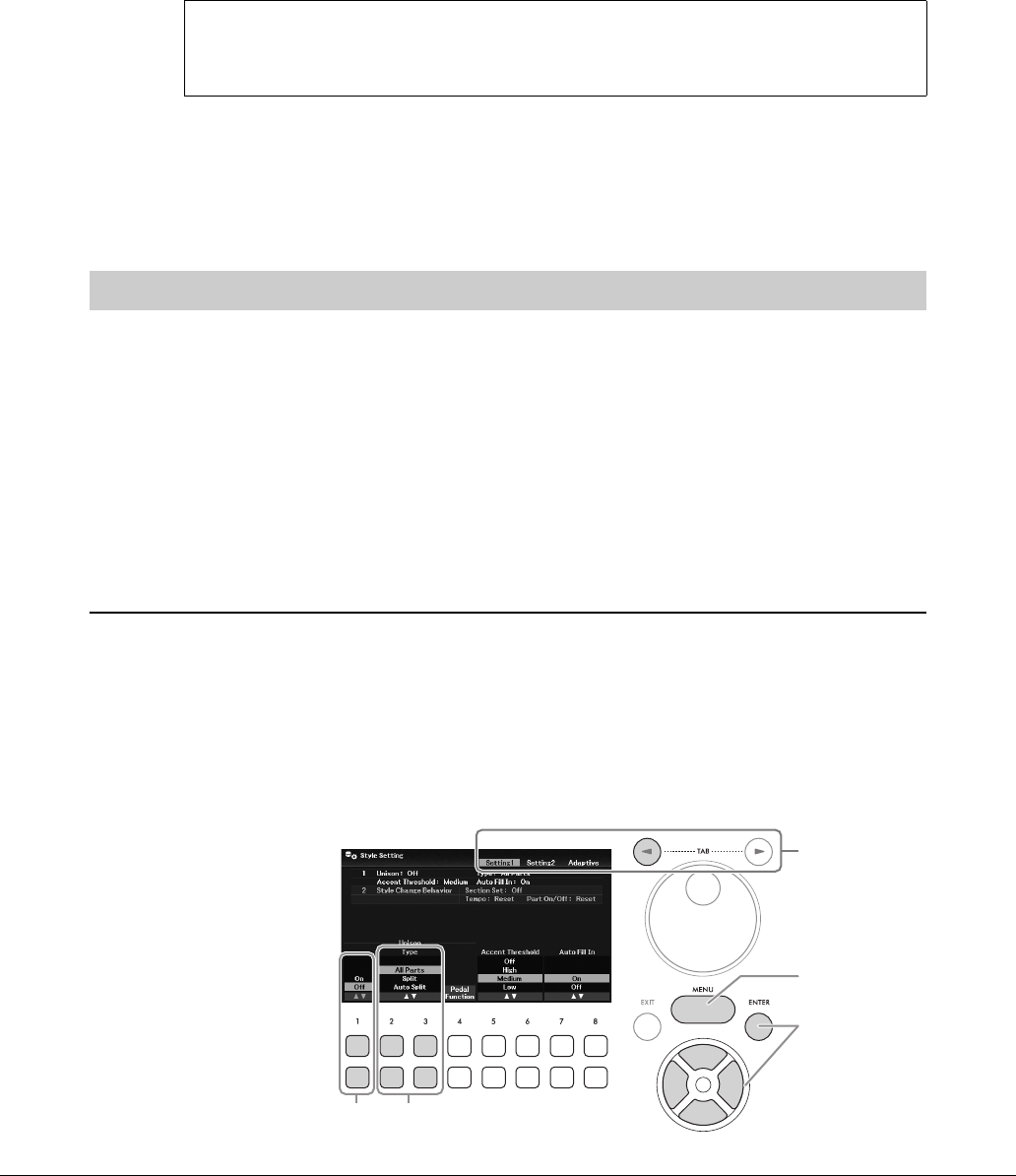
1[CHANNEL ON/OFF] 버튼을 여러 번 눌러 원하는 채널이 포함된 Channel On/
Off (Style) 화면을 불러옵니다.
스타일 채널
•Rhy1, 2(리듬 1, 2): 드럼과 퍼커션 리듬 형식이 들어 있는 스타일의 기본 파트입니다.
•Bass: 베이스 파트는 스타일에 맞추기 위해 다양한 악기 음향을 적절하게 사용합니다.
•Chd1, 2(코드 1, 2): 리듬 코드 반주 파트로, 일반적으로 피아노나 기타 음색과 함께 사용됩니다.
•Pad: 이 파트는 현악기, 오르간, 합창 등과 같은 서스테인된 악기에 사용됩니다.
•Phr1, 2(프레이즈 1, 2): 이 파트를 힘찬 금관악기 스태브(stab), 아르페지오 코드 등에 사용하면 반주가
더욱 흥미로워집니다.
2
DGX-670 사용설명서
54
2[1D]~[8D] 버튼을 사용하여 채널을 켜거나 끕니다.
한 가지 채널 소리 자체만을 들으려면 해당 채널에 적합한 버튼을 길게 눌러 채널을 Solo로
설정합니다. Solo를 취소하려면 해당 채널 버튼을 다시 누르기만 하면 됩니다.
주
여기에서 실시했던 설정을 레지스트레이션 메모리에 저장할 수 있습니다(81페이지).
3[EXIT] 버튼을 눌러 Channel On/Off (Style) 화면을 닫습니다.
강력한 동시 및 액센트 기능을 사용하면 표현력 넘치고 뉘앙스 있게 스타일 재생을 제어할 수 있어
반주 안에서 다양한 음악적 변주를 창출할 수 있습니다. 동시 기능이 켜져 있으면 멜로디를 연주하여
동시(즉, 동일한 멜로디가 여러 악기에 의해 연주됨) 또는 투티(즉, 모든 파트가 함께 연주됨) 방식
으로 재현할 수 있으므로 더욱 표현력 넘치게 연주하여 역동감 넘치는 프레이즈를 창출할 수 있습
니다. 액센트 기능이 켜져 있으면 연주 강도(또는 연주 액센트)에 따라 스타일 재생에 음을 추가하여
자동으로 액센트가 생성됩니다. 그러면 규칙적인 리듬 패턴을 일시적으로 바꾸거나 중단시킬 수
있습니다. 동시 및 액센트 기능에 적합한 스타일의 경우 스타일 선택 화면의 스타일 이름 위쪽에
“Unison”이 표시됩니다.
동시 기능 사용
1스타일 선택 화면의 스타일 이름 위쪽에 “Unison” 표시가 있는 적합한 스타일을
선택합니다.
2작업 화면을 불러옵니다.
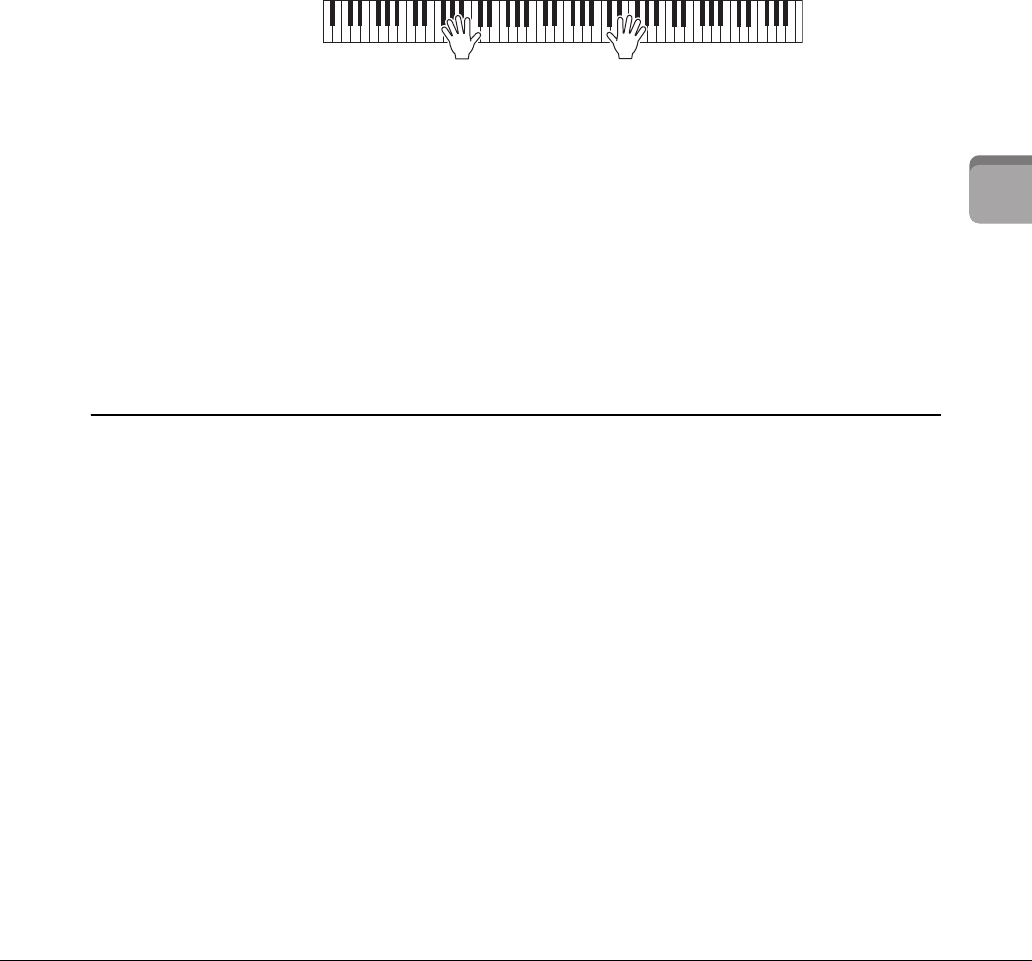
[MENU] → 커서 버튼 [U][D][L][R] Style Setting, [ENTER] → TAB [L] Setting1 → 커서
버튼 [U] 1 Unison/Accent Threshold
각 채널의 음색 변경
원하는 채널에 해당되는 [1U]~[8U] 버튼 중 하나를 눌러 음색 선택 화면(39페이지)을 불러온
후에 원하는 음색을 선택합니다.
동시
연주
및
스타일
재생에
액센트
추가
(
동시
및
액센트
)
5 3
2
2
2
DGX-670 사용설명서 55
스타일
–
리듬
및
반주
연주
–
3
3[2UD]/[3UD] (Unison Type) 버튼을 사용하여 동시 기능 유형을 선택합니다.
•All Parts: 한손 연주에 적합합니다. 이 유형에서는 모든 반주 파트가 연주와 함께 재생
됩니다. 초급자도 비교적 쉽게 사용할 수 있습니다.
•Split: 양손 연주에 적합합니다. 이 유형에서는 왼쪽 분리점(58페이지)으로 건반이 나누어
지며 각 손에 적합한 반주 파트가 개별적으로 연주와 함께 재생됩니다. 예를 들어,
왼손과 오른손으로 서로 다른 음색을 연주할 때 유용합니다.
•Auto Split: 양손 연주에 적합합니다. 이 유형에서는 연주의 오른손 및 왼손 부분이 감지
되며 함께 재생될 반주 파트가 각 손에 자동으로 지정됩니다. 피아노 또는 현악기와
같이 범위가 넓은 음색과 함께 투티 방식으로 연주할 때 좋습니다. 그러므로 특정
분리점 제한 없이 자유롭게 연주할 수 있습니다.
4스타일 재생에 맞춰 건반을 연주합니다.
5원하는 타이밍(동시에 연주하려는 지점)에서 [1UD] (Unison On/Off) 버튼을
사용하여 동시 기능을 켭니다.
연결된 페달을 사용해도 동시 기능을 편리하게 켜거나 끌 수 있습니다. 이렇게 하려면
[4UD] (Pedal Function) 버튼을 사용하여 Pedal Function 화면을 불러온 후에 원하는 페달에
“Unison”을 지정합니다. 이 화면은 Controller 화면의 Pedal 탭과 동일합니다. 이 화면에
관한 지침은 웹사이트에 수록된 Reference Manual의9장을 참조하십시오.
6동시 연주를 마치면 [1UD] (Unison On/Off) 버튼을 사용하여 동시 기능을 끈 후에
건반을 연주하여 일반 재생으로 돌아옵니다.
액센트 기능 사용
1적합한 스타일을 선택하고 작업 화면을 불러옵니다(54페이지의 1~2단계).
2필요한 경우 [5UD]/[6UD] (Accent Threshold) 버튼을 사용하여 연주 강도에 따라
액센트가 추가되는 레벨을 선택합니다.
•High: 스타일을 통해 액센트가 생성되도록 강하게 연주해야 합니다(더 강한 세기).
•Medium: 기본 설정입니다.
•Low: 연주 강도가 비교적 약하더라도 스타일을 통해 액센트가 생성될 수 있습니다
(더 약한 세기).
액센트 기능을 끄려는 경우 여기에서 Off를 선택하십시오.
3스타일 재생에 맞춰 건반을 연주합니다.
DGX-670 사용설명서
56
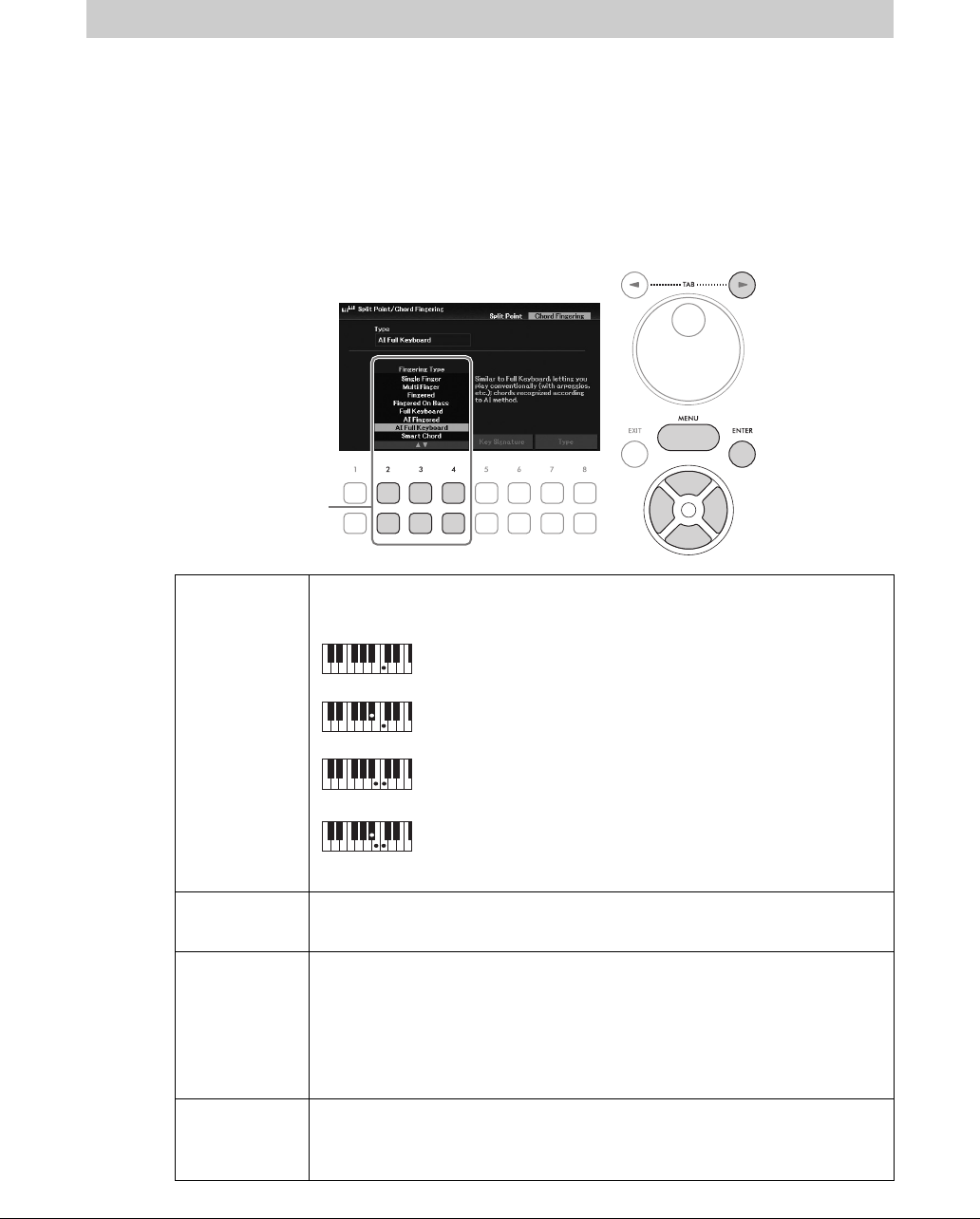
코드 핑거링 유형은 [ACMP] 버튼이 켜진 상태에서 스타일 재생에 맞춰 연주할 때 코드 감지되는
방식을 결정합니다.
1작업 화면을 불러옵니다.
[MENU] → 커서 버튼 [U][D][L][R] Split Point/Chord Fingering, [ENTER] → TAB [R]
Chord Fingering
2[2UD]~[4UD] 버튼을 사용하여 코드 핑거링 유형을 선택합니다.
코드 핑거링 유형 변경
Single Finger 하나, 둘 또는 세 손가락만으로도 건반의 반주 범위에서 코드를 쉽게 연주할
수 있습니다. 이 유형은 스타일 재생에만 사용할 수 있습니다.
메이저 코드
근음 건반만 누릅니다.
마이너 코드
근음 건반과 해당 건반 왼쪽의 검은 건반을 동시에 누릅니다.
7th 코드
근음 건반과 해당 건반 왼쪽의 흰 건반을 동시에 누릅니다.
마이너 7th 코드
근음 건반과 해당 건반 왼쪽의 흰 건반, 검은 건반을 모두 동시에
누릅니다.
Multi Finger 자동으로 Single Finger 또는 Fingered 코드 핑거링을 감지하기 때문에 핑거링
유형을 바꿀 필요 없이 각 핑거링 유형을 사용할 수 있습니다.
Fingered 선택한 스타일에 알맞게 관현악 편곡된 리듬, 베이스 및 코드 반주가 악기를
통해 재현되면서 건반의 코드 부분에서 자신만의 코드를 핑거링할 수 있습
니다.
Fingered는 웹사이트의 Reference Manual에 열거된 다양한 코드 유형을 인식
하며 [Menu] → 커서 버튼 [U][D][L][R] Chord Tutor, [ENTER]를 통해 불러온
코드 튜터 기능을 사용하여 검색할 수 있습니다.
Fingered On
Bass
Fingered와 같은 핑거링을 사용하지만 건반의 코드 부분에서 연주한 가장 낮은
음을 베이스 음으로 사용하므로 “베이스를 기초로” 코드를 연주할 수 있습니다.
(Fingered 모드에서는 코드의 근음이 항상 베이스 음으로 사용됩니다.)
2
C
Cm
7
C
Cm
7
DGX-670 사용설명서 57
스타일
–
리듬
및
반주
연주
–
3
주
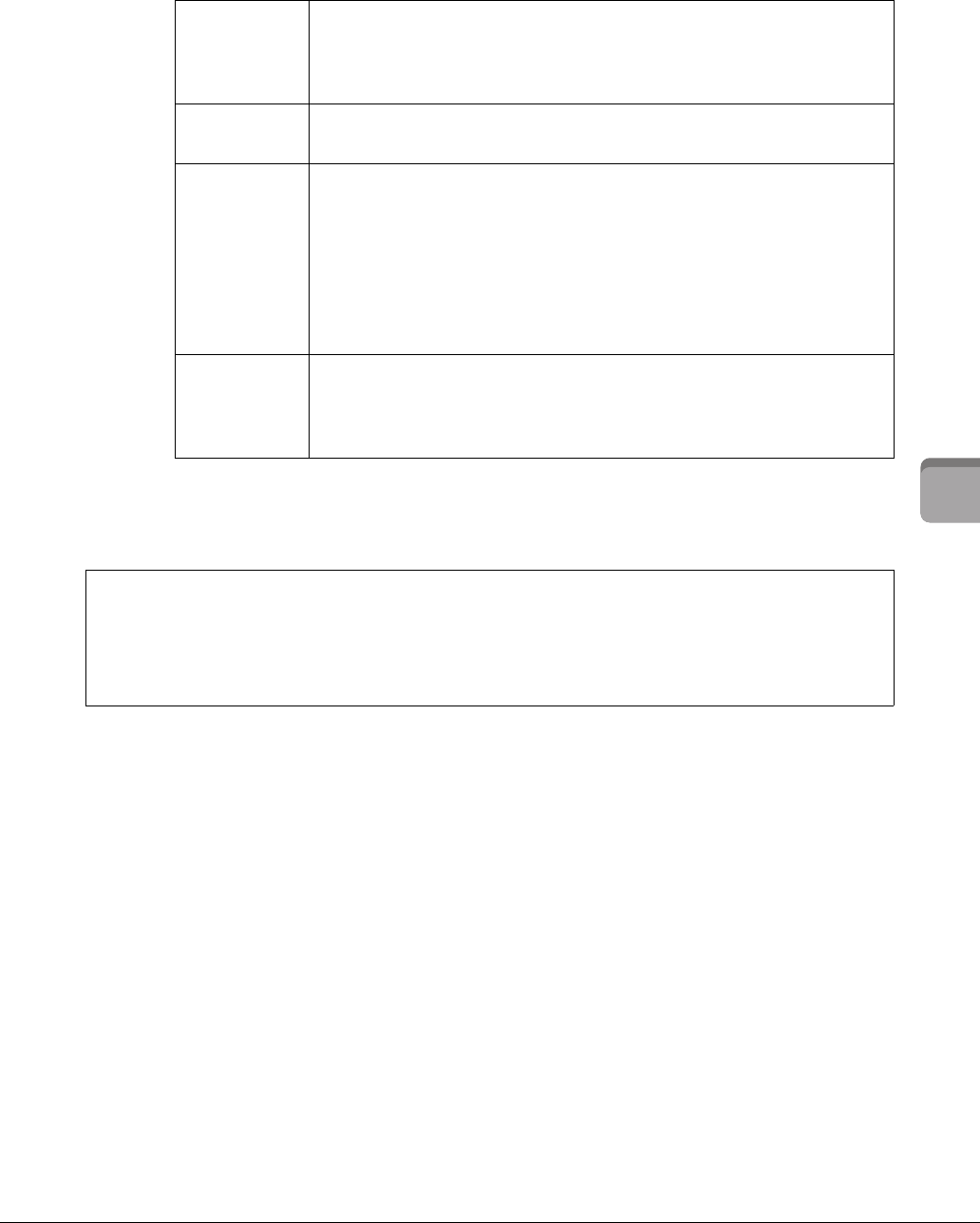
코드 감지 영역이 Upper(아래 참조)로 설정된 경우 Fingered*만 사용할 수 있습니다. 이 유형은 “1+5”, “1+8” 및 코드 취소를
이용할 수 없다는 점을 제외하고는 기본적으로 Fingered와 동일합니다.
Full Keyboard 전체 건반 범위에서 코드를 감지합니다. 음을 왼손과 오른손으로 분리하더
라도 코드가 감지되는 방식은 Fingered와 유사합니다. 예를 들어, 왼손으로
베이스 음을 연주하고 오른손으로 코드를 연주하거나, 왼손으로 코드를 연주
하고 오른손으로는 멜로디 음을 연주하게 됩니다.
AI Fingered 세 개 미만의 음을 연주하여 (이전에 연주된 코드 등을 기준으로) 코드를
표시할 수 있다는 점을 제외하고는 기본적으로 Fingered와 동일합니다.
AI Full
Keyboard
이 고급 핑거링 유형을 작동시키면 악기는 양손으로 건반의 어느 부분을 연주
해도 자동으로 알맞은 반주를 만들어냅니다. 스타일 코드 지정에 대해서는
걱정할 필요가 없습니다. AI Full Keyboard 유형은 다양한 곡과 함께 작동되도록
고안되었으나 이 기능을 사용하는 데 적합하지 않을 수 있는 편곡도 있습니다.
이 유형은 세 개 미만의 음을 연주하여 (이전에 연주된 코드 등을 토대로)
코드를 표시할 수 있다는 점을 제외하고는 Full Keyboard과 유사합니다. 9th,
11th 및 13th 코드는 연주할 수 없습니다. 이 유형은 스타일 재생에만 사용할
수 있습니다.
Smart Chord 연주 중인 음악의 건반을 알고 있는 한 코드 핑거링을 전혀 모르더라도 한
손가락만으로 쉽게 스타일을 제어할 수 있습니다. 음 하나를 누를 때마다
마치 “정확한” 코드를 연주하는 것처럼 지정된 음악 장르에 적합한 코드가
들립니다. 자세한 내용은 웹사이트의 Reference Manual을 참조하십시오.
스타일 재생을 위해 오른손으로 코드 지정(코드 감지 영역 변경)
왼손 부분(Lower)에서 오른손 부분(Upper)으로 코드 감지 영역을 변경하면 왼손으로 베이스 선율을 연주
하면서 오른손으로 스타일 재생을 제어할 수 있습니다. 이 경우 [MENU] → 커서 버튼 [U][D][L][R] Split
Point/Chord Fingering, [ENTER] → TAB [L] Split Point를 통해 불러온 화면에서 설정할 수 있습니다. 자세한
내용은 웹사이트의 Reference Manual을 참조하십시오.
DGX-670 사용설명서
58
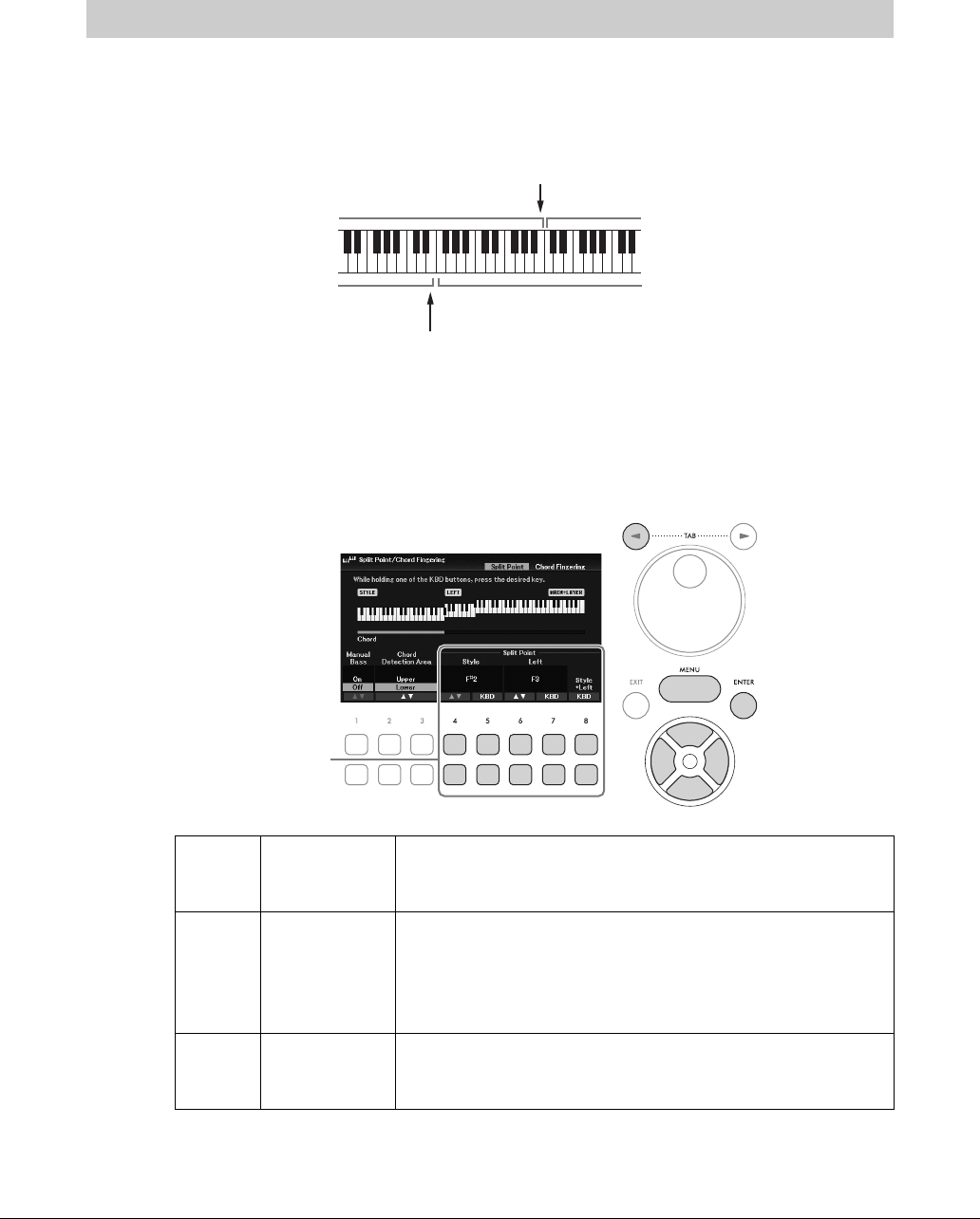
건반을 2~3개 영역으로 나누는 건반을 “분리점”이라고 합니다. 분리점에는 “왼쪽 분리점”과 “스타일
분리점”의 두 가지가 있습니다. “왼쪽 분리점”은 건반을 왼손 파트 영역과 메인 파트 영역으로 나누고
“스타일 분리점”은 스타일 재생(49페이지)을 위한 코드 부분과 메인 또는 왼손 파트 영역으로 나눕
니다. 두 분리점 모두 기본값은 같은 건반(F#2)이지만, 개별적으로도 설정할 수 있습니다(그림).
1분리점 화면을 불러옵니다.
[MENU] → 커서 버튼 [U][D][L][R] Split Point/Chord Fingering, [ENTER] → TAB [L]
Split Point
2분리점을 설정합니다.
분리점 변경
[4UD]/
[5UD]
Style 스타일 분리점을 설정합니다. [5UD] (KBD) 버튼 중 하나를 누른
상태에서 [4UD] 버튼을 사용하거나 원하는 건반을 눌러 분리점을
지정합니다.
[6UD]/
[7UD]
Left 왼쪽 분리점을 설정합니다. [7UD] (KBD) 버튼 중 하나를 누른
상태에서 [6UD] 버튼을 사용하거나 원하는 건반을 눌러 분리점을
지정합니다.
주
왼쪽 분리점은 스타일 분리점보다 낮게 설정할 수 없습니다.
[8UD] Style + Left 스타일 분리점과 왼쪽 분리점을 동일한 음에 설정합니다. [8UD]
(KBD) 버튼 중 하나를 누른 상태에서 데이터 다이얼을 돌리거나
원하는 건반을 눌러 분리점을 지정합니다.
왼손 파트
왼쪽 분리점
메인 (및 레이어) 파트
코드 부분
스타일 분리점
왼손 파트, 메인 (및 레이어) 파트
2
DGX-670 사용설명서 59
스타일
–
리듬
및
반주
연주
–
3
고급 기능
웹사이트에 수록된 Reference Manual의 3장을 참조하십시오.
스마트 코드 기능을 사용하여
스타일 재생:
[MENU] → 커서 버튼 [U][D][L][R] Split Point/Chord Fingering,
[ENTER] → TAB [R] Chord Fingering → [2UD]~[4UD] Smart Chord
특별 코드 유형 연주법 배우기
(코드 튜터):
[MENU] → 커서 버튼 [U][D][L][R] Chord Tutor, [ENTER]
스타일 재생 관련 설정:[MENU] → 커서 버튼 [U][D][L][R] Style Setting, [ENTER]
왼손으로 베이스를 연주하면서
오른손으로 코드 지정:
[MENU] → 커서 버튼 [U][D][L][R] Split Point/Chord Fingering,
[ENTER] → TAB [L] Split Point
스타일 생성/편집(스타일
생성기)
[MENU] → 커서 버튼 [U][D][L][R] Style Creator, [ENTER]
•실시간 녹음:→ TAB [L][R] Basic
•스타일 어셈블리:→ TAB [L][R] Assembly
•리듬감 편집:→ TAB [L][R] Groove
•각 채널의 데이터 편집:→ TAB [L][R] Channel
•스타일 파일 형식 설정:→ TAB [L][R] Parameter
•스타일의 리듬 파트 편집
(드럼 설정):
→ TAB [L][R] Basic → 커서 버튼 [D] 3 Drum Setup
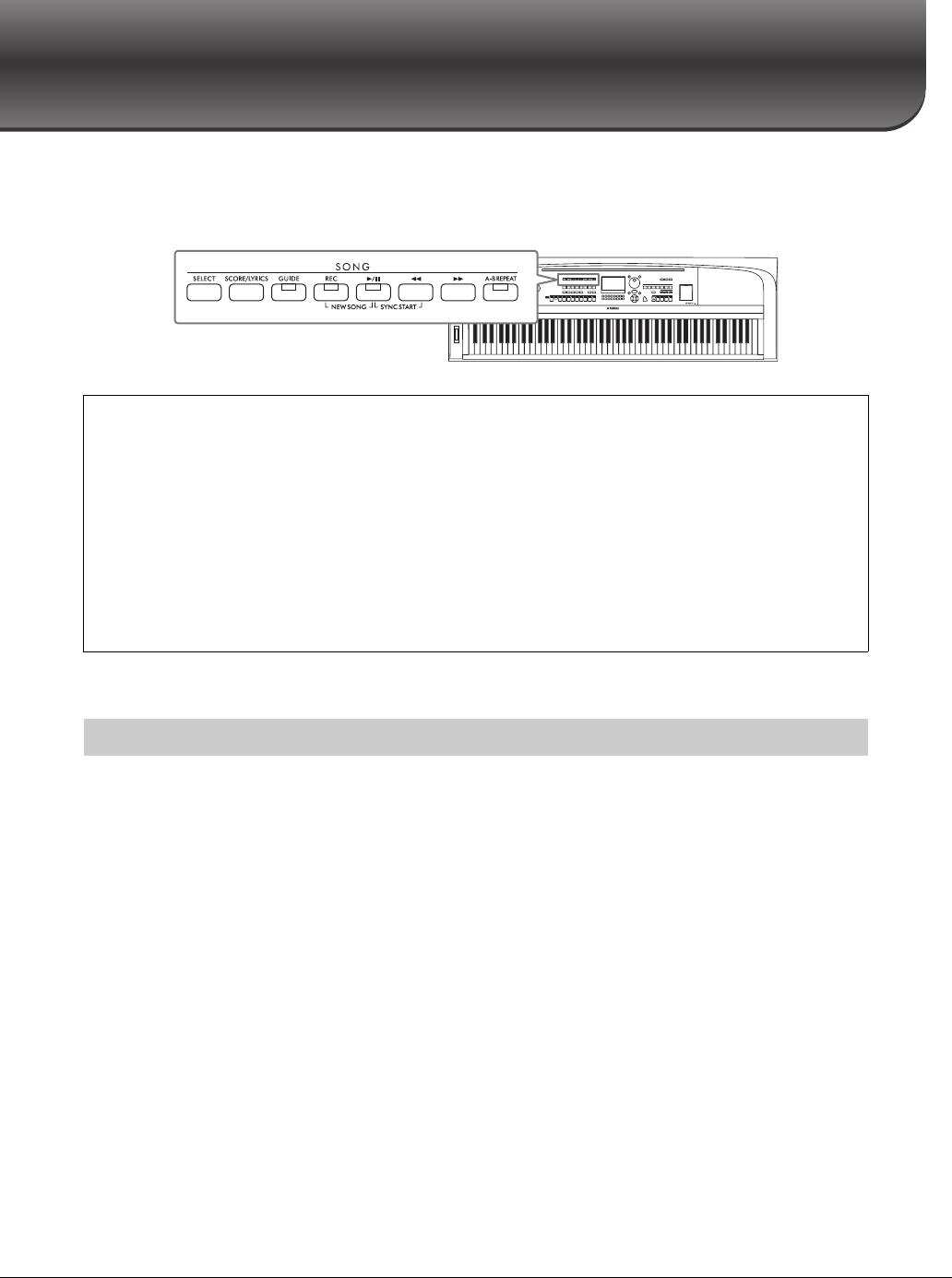
DGX-670 사용설명서
60
4곡
– 곡 연주, 연습 및 녹음 –
본 악기에서 “곡”이란 내장곡, 상용 MIDI 형식 파일 등이 포함된 MIDI 데이터를 의미합니다. 곡을
재생하고 들을 수 있을 뿐만 아니라 곡 재생에 맞춰 건반을 연주하고 자신의 연주를 곡으로 녹음할
수 있습니다.
다음 유형의 곡을 재생할 수 있습니다.
•내장곡(곡 선택 화면의 Preset 탭)
•직접 녹음한 곡(68페이지)
•상용 곡: SMF(표준 MIDI 파일)
주
호환되는 MIDI 형식에 관한 자세한 내용은 106페이지를 참조하십시오.
USB 플래시 드라이브의 곡을 재생하려는 경우 곡 데이터가 들어있는 USB 플래시 드라이브를
[USB TO DEVICE] 단자에 미리 연결합니다.
주
USB 플래시 드라이브를 사용하기 전에 반드시 91페이지의 “USB 장치 연결”을 읽으십시오.
MIDI 및 오디오
본 악기에서 녹음과 재생을 할 수 있는 데이터 유형에는 MIDI 곡과 오디오 곡의 2가지가 있습니다.
MIDI 곡은 건반 연주 정보로 구성된 것이지 실제 음향 자체를 녹음한 것은 아닙니다. 연주 정보란 악보에
있는 것과 같이 연주하는 건반, 시간, 강도를 의미합니다. 녹음한 연주 정보를 기준으로 톤 제너레이터가
해당 음향을 출력합니다. MIDI 곡 데이터에는 건반 파트와 음색 등의 정보가 들어있기 때문에 악보를 보고
특정 파트를 켜거나 끄고 음색을 변경하여 효과적으로 연습할 수 있습니다.
오디오 파일은 연주한 음향 자체를 녹음한 것입니다. 이 데이터는 음성 녹음기 등을 사용할 때와 동일한
방식으로 녹음됩니다. 스마트폰 또는 휴대용 뮤직 플레이어 등에서 재생할 때와 같이 본 악기에서도 WAV
형식의 오디오 데이터를 재생할 수 있습니다.
주
오디오 파일 재생 및 녹음에 관한 지침은 72페이지를 참조하십시오.
곡 재생
DGX-670 사용설명서 61
곡
–
곡
연주
,
연습
및
녹음
–
4
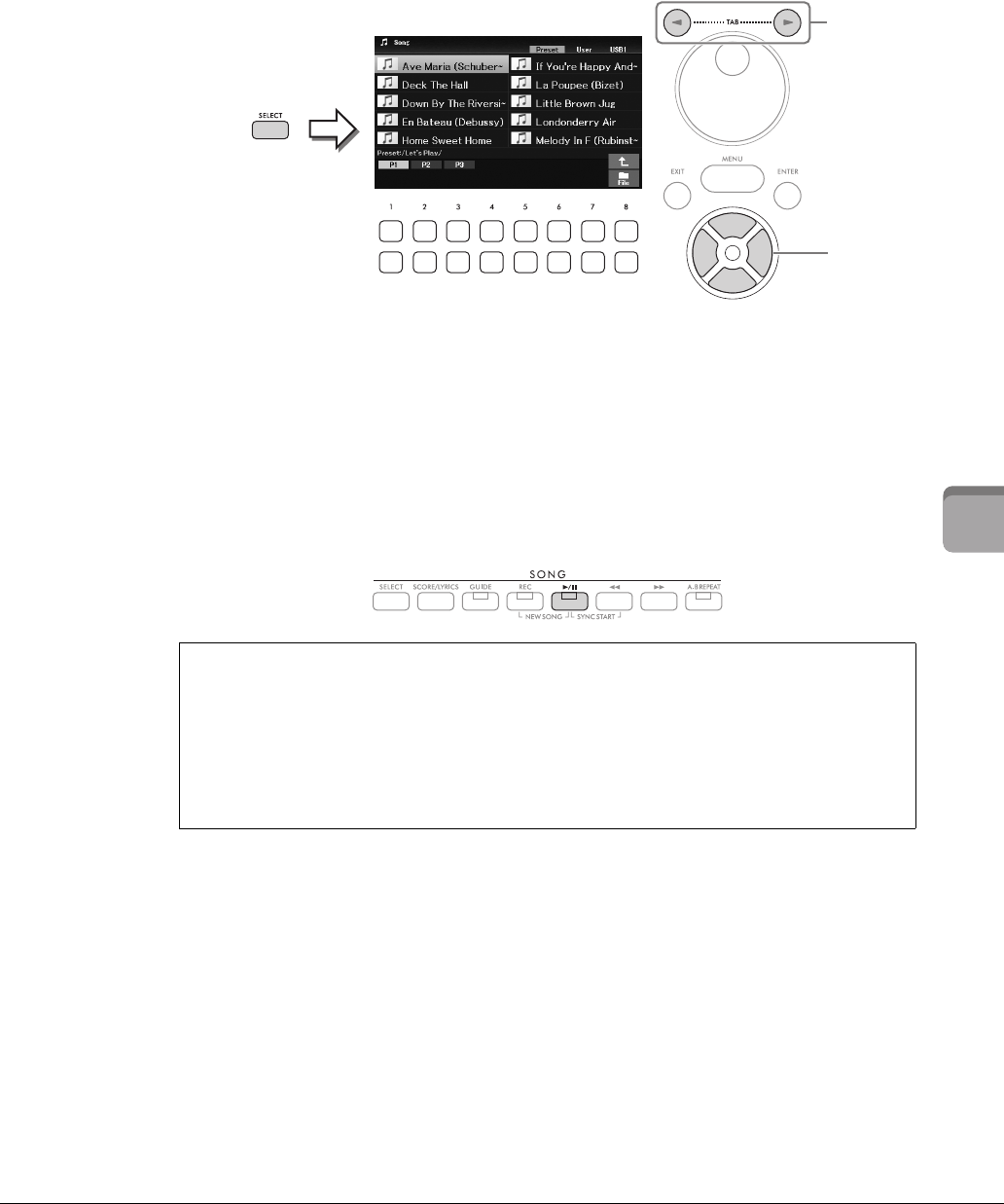
1SONG [SELECT] 버튼을 눌러 곡 선택 화면을 불러옵니다.
2TAB [L][R] 버튼을 사용하여 원하는 곡의 위치(Preset, User 또는 USB1)를 선택
합니다.
주
•USB1 탭은 USB 플래시 드라이브가 [USB TO DEVICE] 단자에 연결되었을 때만 나타납니다.
•User 탭의 PianoRoom 폴더에는 Piano Room(37페이지)에 녹음한 곡이 포함되어 있습니다.
3커서 버튼 [U][D][L][R]을 사용하여 원하는 곡을 선택합니다.
4SONG [R/K] (재생/일시 정지) 버튼을 눌러 재생을 시작합니다.
선택한 곡이 끝부분에 이르면 재생이 자동으로 멈춥니다.
주
멈추지 않고 반복해서 곡을 재생하려면 원하는 대로 반복 모드를 변경하십시오. 자세한 내용은 67페이지를 참조하십시오.
재생 목록에 다음 곡 넣기
곡이 재생되는 동안 다음 곡이 재생되도록 대기목록으로 처리할 수 있습니다. 이 기능은 라이브
공연 중에 다음 곡으로 부드럽게 넘어가도록 하는 데 편리합니다. 곡을 재생하고 있는 동안
곡 선택 화면에서 다음으로 재생하고 싶은 곡을 선택하십시오. 해당하는 곡명의 우측 상단에
“Next” 표시가 나타납니다. 이 설정을 취소하려면 [7D] (Next Cancel) 버튼을 누릅니다.
주
버튼이 나타나지 않으면 [8D] (Close) 버튼을 눌러 불러오십시오.
2
3
DGX-670 사용설명서
62
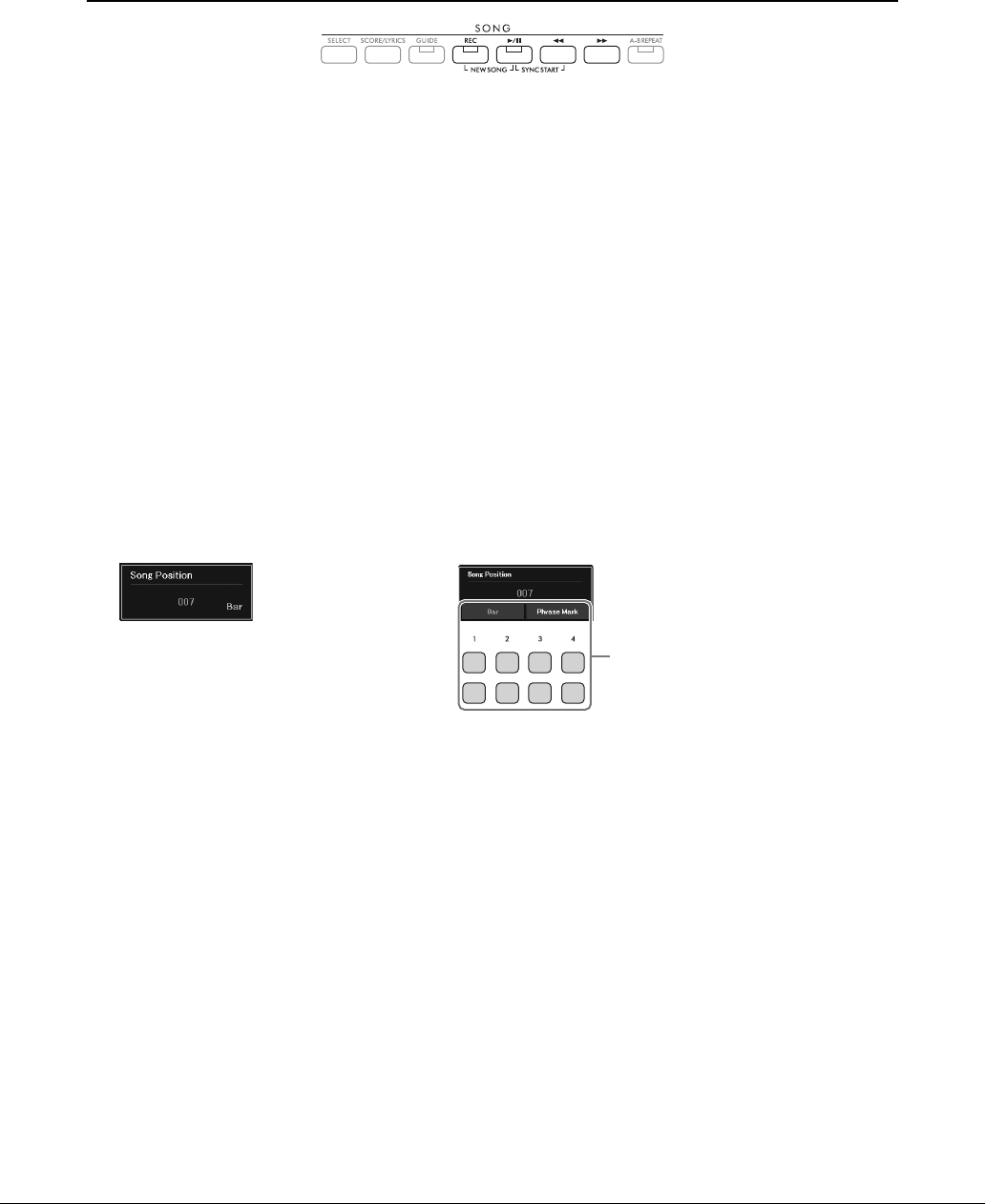
재생 관련 작동법
일시 정지
재생 중 [R/K](재생/일시 정지) 버튼을 누릅니다. 다시 누르면 현재 위치부터 곡 재생이 다시 시작
됩니다.
동시 시작
건반을 연주하는 즉시 재생을 시작할 수 있습니다. 재생이 멈춘 상태에서 [R/K](재생/일시 정지)
버튼과 [LL](뒤로 감기) 버튼을 동시에 누릅니다. [R/K](재생/일시 정지) 버튼이 깜박여 대기
상태를 나타냅니다. 동시 시작 기능을 취소하려면 동일한 작업을 반복합니다.
뒤로 감기/빨리 감기
재생 중이나 곡이 일시 정지된 상태에서 [LL](뒤로 감기) 또는 [RR](빨리 감기) 버튼을 길게 눌러
앞/뒤로 계속 움직입니다. 재생 중이나 곡이 일시 정지된 상태에서 [LL](뒤로 감기) 버튼을 누르면
곡의 맨 처음으로 다시 건너뜁니다.
[LL](뒤로 감기) 또는 [RR](빨리 감기) 버튼을 길게 누르면(또는 누르면) 현재 소절 번호(또는
프레이즈 기호 번호)를 보여주는 팝업 화면이 나타납니다. 곡 위치 팝업이 화면에 표시되어 있는 동안
데이터 다이얼을 사용하여 값을 조절할 수도 있습니다.
주
프레이즈 기호는 특정 곡 데이터에 사전 프로그램되어 있는 마커로, 곡의 특정 위치를 표시합니다.
템포 조절
절차는 스타일 템포와 동일합니다. 52페이지를 참조하십시오.
곡, 스타일 및 건반 사이의 음량 균형 조절
건반 파트(메인, 레이어, 왼손), 스타일, 곡, USB 오디오 플레이어, 오디오, 마이크 음향, 외부 장치의
오디오 입력 음향 간 음량 균형을 조절할 수 있습니다(95페이지). 이 경우, Mixer 화면의 Volume/
Pan 탭에서 조절할 수 있습니다. 88페이지를 참조하십시오.
곡 재생 조옮김
44페이지를 참조하십시오.
프레이즈 기호가 없는 곡 프레이즈 기호가 있는 곡
곡을 뒤로 감거나 빨리 감을 때 사용되는 단위를
Bar에서 Phrase Mark로 변경하려면 [3UD]/
[4UD] 버튼 중 하나를 누릅니다. 다시 Bar 단위로
뒤로 감거나 빨리 감으려면 [1UD]/[2UD] 중
하나를 누릅니다.
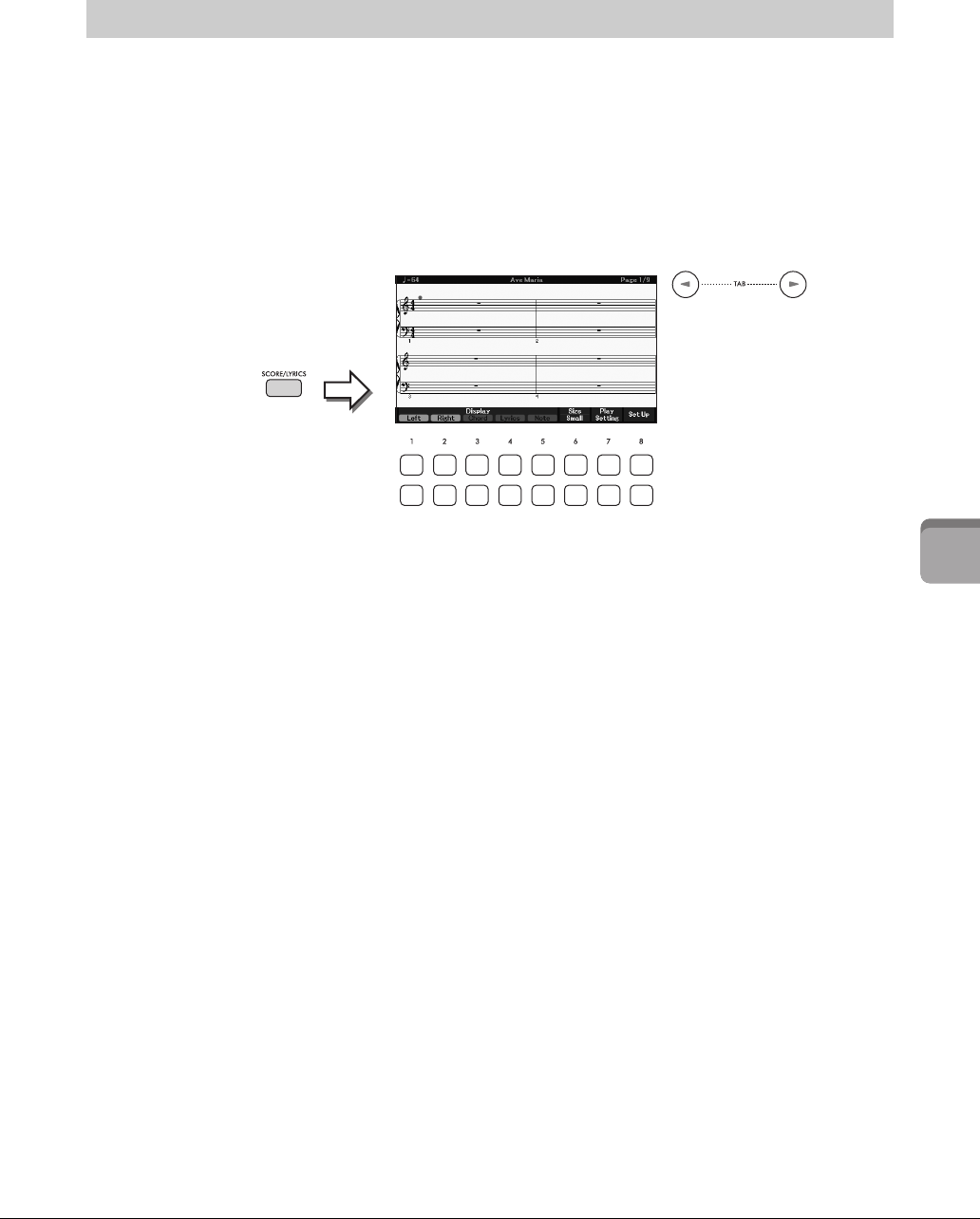
DGX-670 사용설명서 63
곡
–
곡
연주
,
연습
및
녹음
–
4
선택한 곡의 악보를 볼 수 있습니다. 이 기능은 내장곡 악보는 물론 녹음한 곡과 상용 MIDI 파일(장치에
악보가 표시되는 파일에 한함)에도 이용할 수 있습니다.
1곡을 선택합니다(61페이지의 1~3단계).
2SONG [SCORE/LYRICS] 버튼을 눌러 악보 화면을 불러옵니다.
악보 화면이 나타나지 않으면 [SCORE/LYRICS] 버튼을 다시 누릅니다. 버튼을 누르면
악보 화면과 가사 화면이 서로 전환됩니다.
곡 재생이 중지되면 TAB [L][R] 버튼을 사용하여 전체 악보를 확인할 수 있습니다.
곡 재생이 시작되면 “공”이 악보를 따라가며 튀어올라 현재 위치를 표시합니다.
주
•표시되는 악보는 곡 데이터를 기준으로 하여 본 악기에서 생성된 것입니다. 따라서 특히 복잡한 악절이나 다수의 짧은
음표로 구성된 악보를 표시하는 경우에는 상용 낱장 악보와는 정확히 맞지 않을 수 있습니다.
•다음 절차에 따라 페달에 기능을 지정하면 다음/이전 악보 페이지로 넘어갈 수 있습니다. [MENU] 커서 버튼
[U][D][L][R] Controller, [ENTER] TAB [L] Pedal. 자세한 내용은 웹사이트에 수록된 Reference Manual의9장을 참조
하십시오.
[1UD]~ [8UD] 버튼을 사용하여 표시된 악보 스타일(예: 크기)을 변경할 수 있습니다.
자세한 내용은 웹사이트의 Reference Manual을 참조하십시오.
악보 화면 표시(악보)
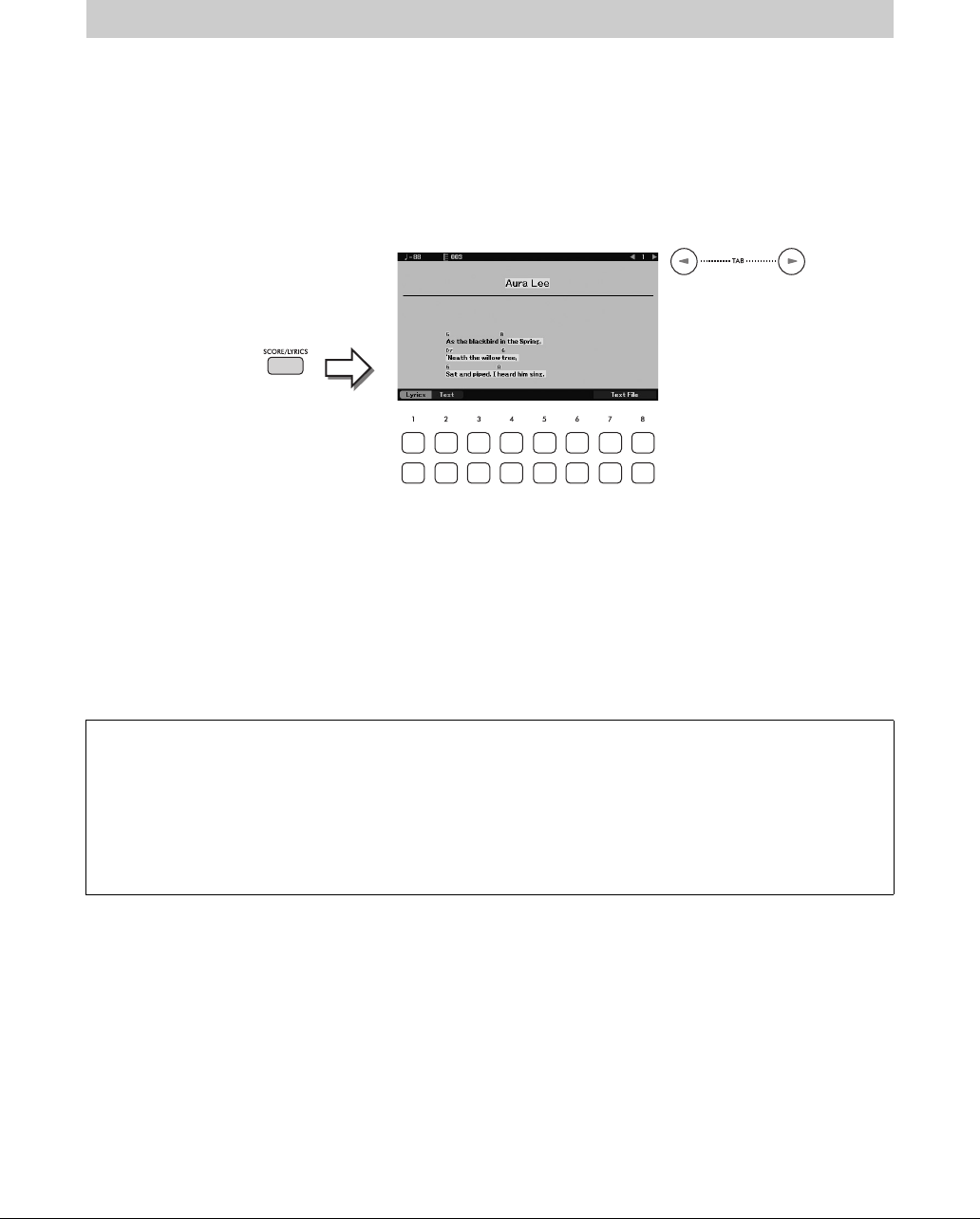
DGX-670 사용설명서
64
선택한 곡에 가사 데이터가 포함되어 있으면 악기 화면에서 볼 수 있습니다.
1곡을 선택합니다(61페이지의 1~3단계).
2SONG [SCORE/LYRICS] 버튼을 눌러 가사 화면을 불러옵니다.
가사 화면이 나타나지 않으면 [SCORE/LYRICS] 버튼을 다시 누릅니다. 버튼을 누르면
악보 화면과 가사 화면이 서로 전환됩니다.
곡 데이터에 가사 데이터가 포함된 경우 화면에 가사가 표시됩니다. 곡 재생이 중지되면
TAB [L][R] 버튼을 사용하여 전체 가사를 확인할 수 있습니다.
곡 재생이 시작되면 가사의 색이 바뀌어 현재 위치를 나타냅니다.
주
•가사가 깨지거나 읽을 수 없게 표시되면 다음 절차에 따라 언어 설정을 변경해야 할 수 있습니다. [MENU] 커서 버튼
[U][D][L][R] Song Setting, [ENTER] TAB [R] Setting 커서 버튼 [D] 2 Lyrics Language.
•다음 절차에 따라 페달에 기능을 지정하면 다음/이전 가사 또는 텍스트로 넘어갈 수 있습니다. [MENU] 커서 버튼
[U][D][L][R] Controller, [ENTER] TAB [L] Pedal. 자세한 내용은 웹사이트에 수록된 Reference Manual의9장을 참조
하십시오.
가사/텍스트 화면에 관한 자세한 내용은 웹사이트의 Reference Manual을 참조하십시오.
가사 표시
텍스트 표시
곡이 선택되었는지의 여부와 관계없이 컴퓨터로 만든 텍스트 파일(.txt)을 악기의 화면에서 볼 수 있습니다.
텍스트 화면을 통해 가사, 코드명 및 연주 음표 표시와 같이 여러 유용하고 편리한 기능을 이용할 수 있습
니다.
[1UD] (Lyrics)/[2UD] (Text) 버튼을 사용하여 가사 화면과 텍스트 화면을 서로 전환할 수 있습니다. 텍스트
화면에서 텍스트 파일을 보려면 [7UD]/[8UD] (Text Fi l e ) 버튼 중 하나를 눌러 파일 선택 화면을 불러온 후에
연결된 USB 플래시 드라이브에서 원하는 파일을 선택합니다.
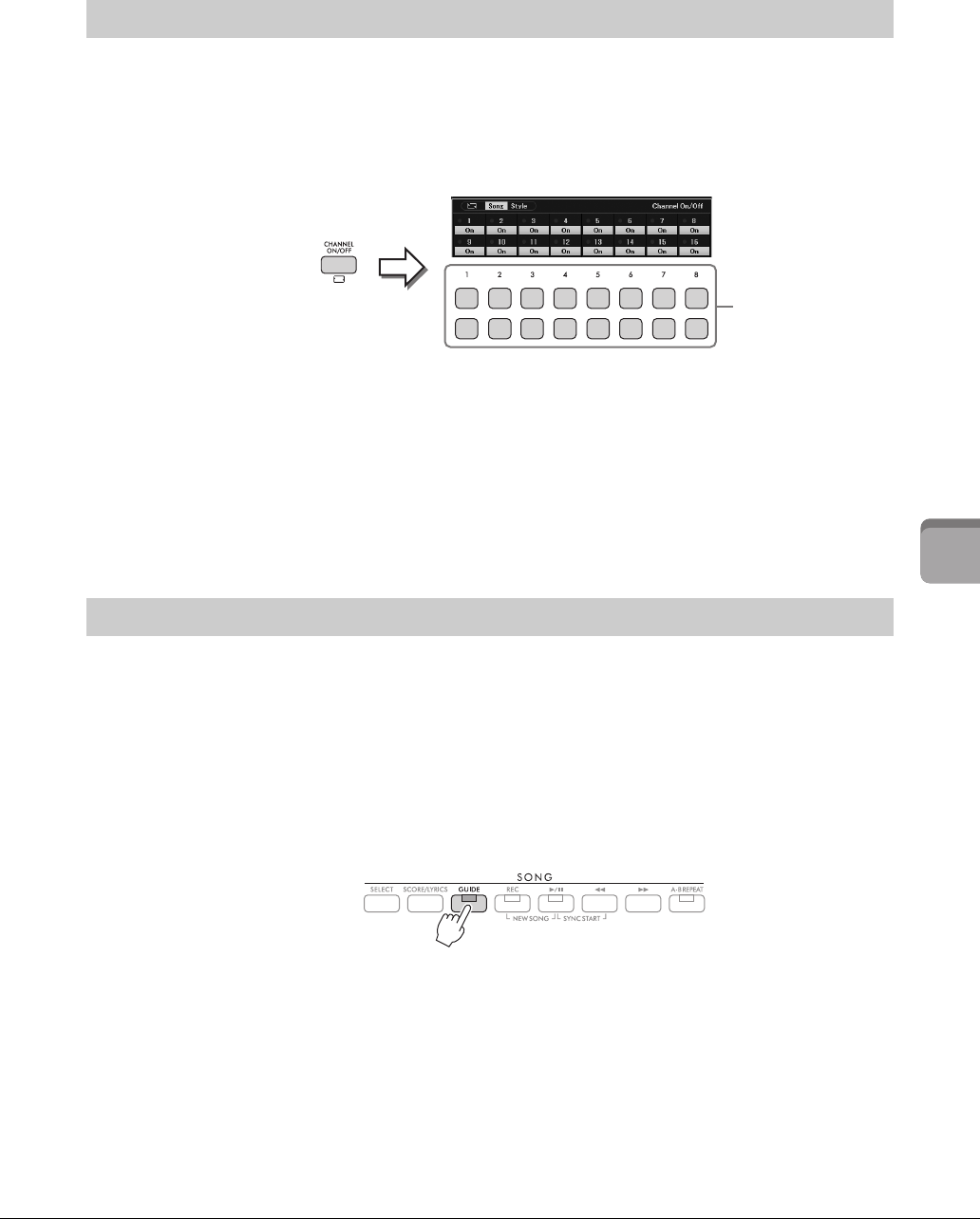
DGX-670 사용설명서 65
곡
–
곡
연주
,
연습
및
녹음
–
4
한 곡은 16개의 별개 채널로 구성됩니다. 일반적으로 건반 파트는 채널 1~3에 지정되며 스타일
파트는 채널 9~16에 지정됩니다. 선택한 곡 재생의 각 채널을 개별적으로 켜거나 끌 수 있습니다.
1[CHANNEL ON/OFF] 버튼을 여러 번 눌러 Channel On/Off (Song) 화면을 불러
옵니다.
2[1UD]~[8UD] 버튼을 사용하여 각 채널을 켜거나 끕니다.
1개의 특정 채널만 재생(솔로 재생)하려는 경우, [1UD]~[8UD] 버튼 중 하나를 길게 눌러
원하는 채널을 Solo로 설정합니다. 선택한 채널만 켜지고 다른 채널은 꺼집니다. 솔로
재생을 취소하려면 같은 버튼을 다시 누르십시오.
3[EXIT] 버튼을 눌러 Channel On/Off (Song) 화면을 닫습니다.
악보 화면에서 연주할 음표를 보면서 스스로 해당 파트를 연습할 수 있도록 오른손 파트를 음소거할
수 있습니다. 여기에 수록된 설명은 안내 기능의 Follow Lights로 오른손 파트를 연습할 경우에 적용
됩니다. 음표를 제대로 연주할 때까지 반주가 기다려주기 때문에 본인의 속도에 맞춰 연습할 수
있습니다.
1곡을 선택하고 악보 화면을 불러옵니다(63페이지의 1~2단계).
2SONG [GUIDE] 버튼을 눌러 켭니다.
곡의 각 채널 켜기/끄기
안내 기능을 사용한 한 손 연습
2
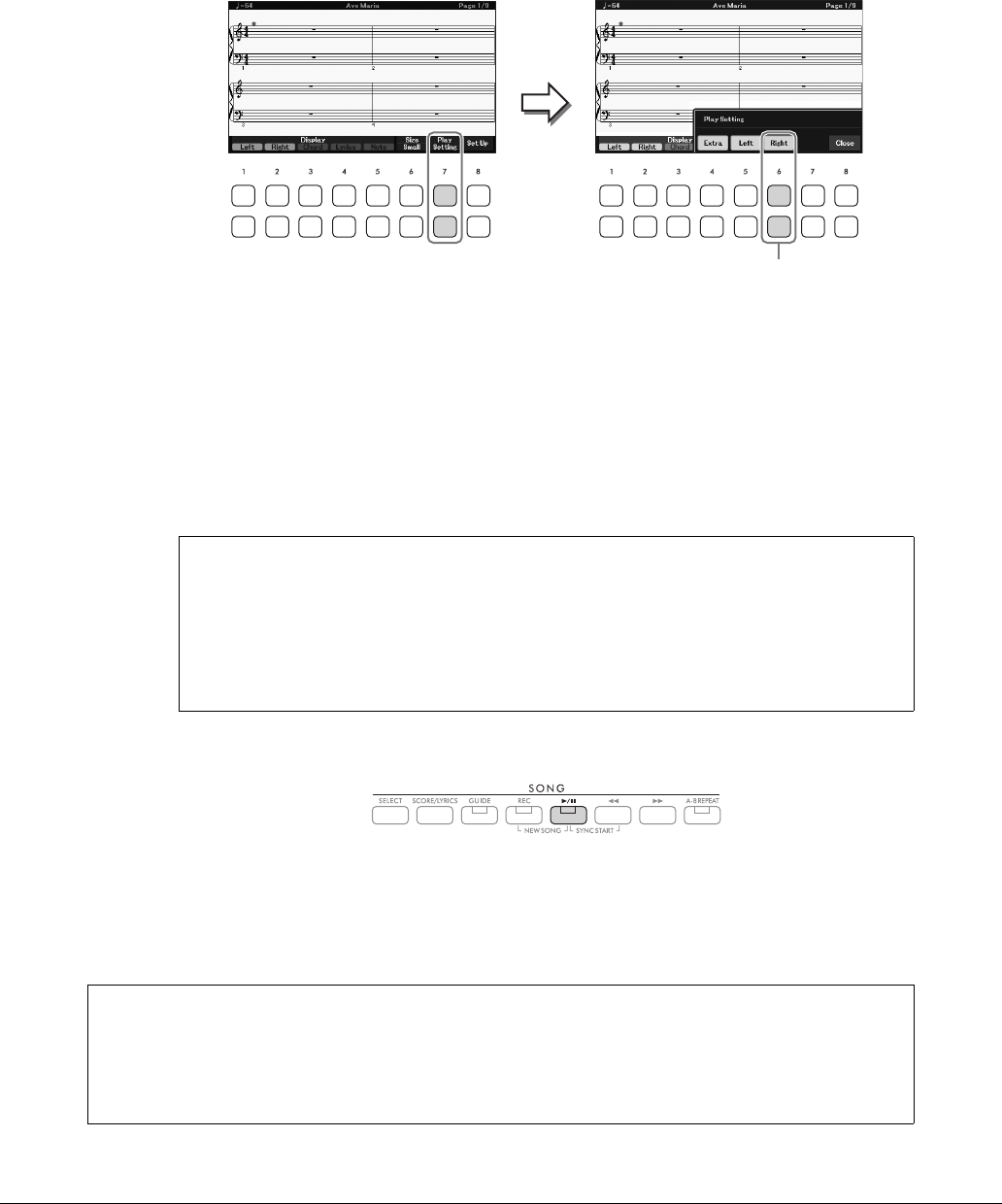
DGX-670 사용설명서
66
3[7UD] (Play Setting) 버튼을 사용하여 Play Setting 창을 불러옵니다.
4[6UD] (Right) 버튼을 사용하여 오른손 파트를 끈 후에 [8UD] 버튼을 사용하여
창을 닫습니다.
오른손 파트가 음소거되고 오른손 파트의 안내가 설정됩니다. 이제 이 파트를 스스로
연주할 수 있습니다.
주
•필요한 경우 [4UD] (Extra) 버튼을 사용하여 특별 파트를 음소거하십시오.
•일반적으로 채널 1은 오른손 파트에 지정되고 채널 2는 왼손 파트에 지정되지만 [MENU] 커서 버튼 [U][D][L][R]
Song Setting, [ENTER] TAB [R] Setting 커서 버튼 [U] 1 Part Channel을 통해 각 파트에 지정할 채널을 변경할 수
있습니다.
5SONG [R/K](재생/일시 정지) 버튼을 눌러 재생을 시작합니다.
악보 화면을 보면서 오른손 파트를 연습합니다. 음을 정확하게 연주할 때까지 왼손 및
특별 파트의 재생은 대기 상태가 됩니다.
6연습을 마치면 [GUIDE] 버튼을 끕니다.
왼손 연습:
[5UD] (Left) 버튼을 사용하여 왼손 파트를 끕니다.
양손 연습:
[6UD] (Right) 버튼과 [5UD] (Left) 버튼을 사용하여 오른손과 왼손 파트를 모두 끕니다.
왼손 파트를 연습할 때 [ACMP] 버튼을 꺼야 합니다. 그렇지 않으면 왼손 파트의 안내 기능이
작동하지 않습니다.
기타 안내 기능
위에 설명한 Follow Lights 기능 이외에 안내 기능에는 건반 연주 타이밍 연습(Any Key), 가라오케, 자신에
맞는 속도로 곡 연습(Your Te mpo ) 등을 위한 추가 기능도 마련되어 있습니다. [MENU] → 커서 버튼 [U][D]
[L][R] Song Setting, [ENTER] → TAB [R] Setting → 커서 버튼 [U] 1 Guide Mode를 통해 불러온 화면에서
이러한 기능을 선택할 수 있습니다. 자세한 내용은 웹사이트의 Reference Manual을 참조하십시오.
4
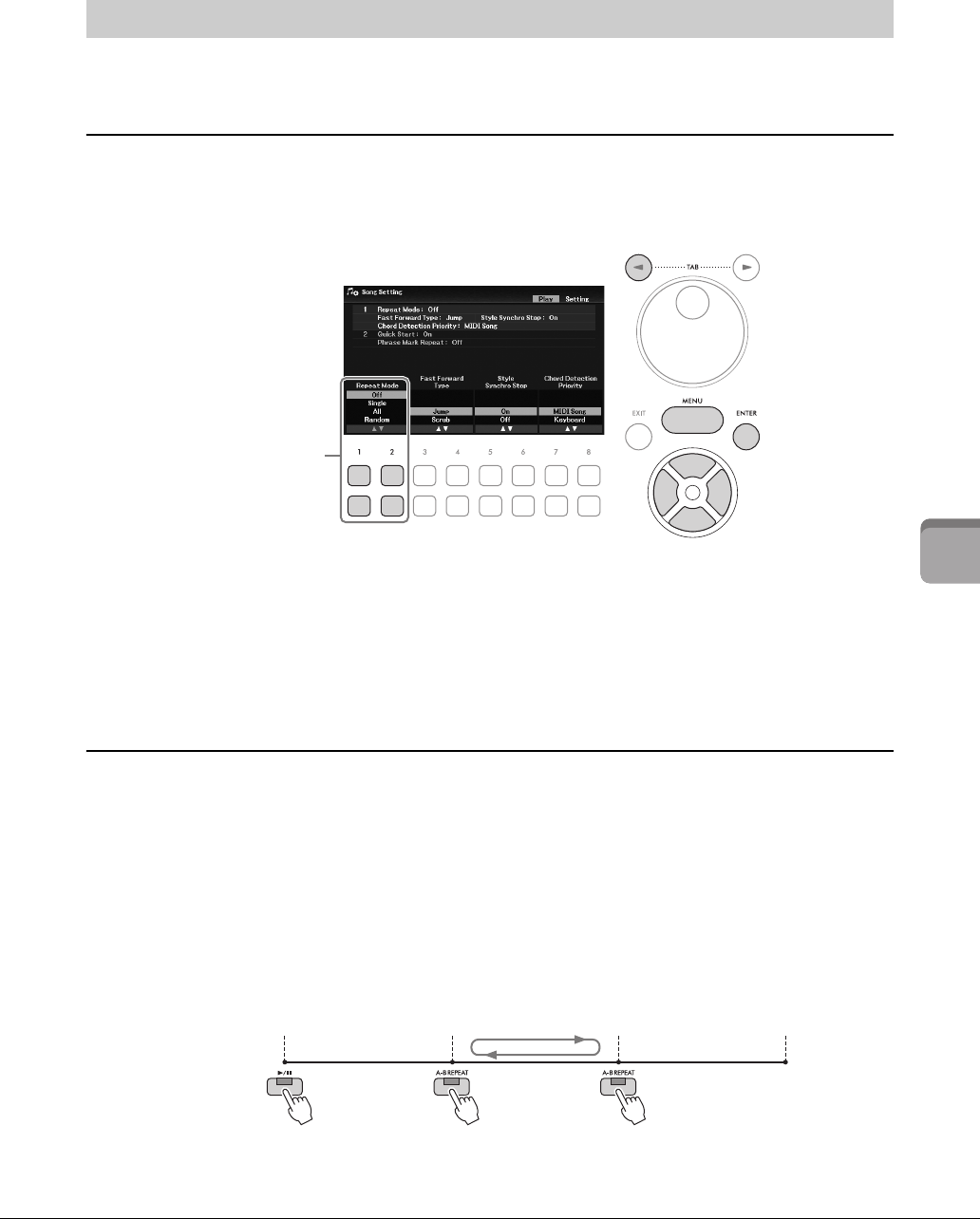
DGX-670 사용설명서 67
곡
–
곡
연주
,
연습
및
녹음
–
4
곡 반복 기능을 사용해 한 곡, 여러 곡 또는 곡의 특정 소절을 반복해서 재생할 수 있습니다.
곡 재생을 위한 반복 모드 선택
1작업 화면을 불러옵니다.
[MENU] → 커서 버튼 [U][D][L][R] Song Setting, [ENTER] → TAB [L] Play → 커서 버튼
[U] 1Repeat Mode
2[1UD]/[2UD] (Repeat Mode) 버튼을 사용하여 반복 재생 방법을 결정합니다.
•Off: 선택한 곡 전체를 재생한 후에 멈춥니다.
•Single: 선택한 곡 전체를 반복해서 재생합니다.
•All: 지정된 폴더의 모든 곡을 반복해서 계속 재생합니다.
•Random: 지정된 폴더의 모든 곡을 무작위로 반복해서 계속 재생합니다.
소절 범위 지정 및 반복 재생(구간 반복)
1곡을 선택합니다(61페이지의 1~3단계).
2SONG [R/K](재생/일시 정지) 버튼을 눌러 재생을 시작합니다.
3반복 범위를 지정합니다.
반복될 범위의 시작점(A)에서 [A-B REPEAT] 버튼을 누릅니다. (램프가 깜빡이면 A지점이
지정되었음을 나타냅니다.) 종료점(B)에서 [A-B REPEAT] 버튼을 다시 누릅니다. (램프가
계속 켜져 있습니다.) (프레이즈로 안내하기 위한) 자동 도입부 이후 A지점에서 B지점의
범위가 반복 재생됩니다.
반복 재생
2
AB
곡의 처음 위치 곡의 종료 위치
DGX-670 사용설명서
68
주
•A지점만 지정하면 A지점과 곡의 끝 부분 사이에서 재생이 반복됩니다.
•곡의 맨 처음부터 중간의 지정된 지점까지 반복하려는 경우
1. [A-B REPEAT] 버튼을 누른 후에 곡 재생을 시작합니다.
2. 종료점(B)에서 [A-B REPEAT] 버튼을 다시 누릅니다.
4곡에 맞춰 반복해서 건반을 연주하여 지정된 범위를 연습합니다.
연습 후에 [A-B REPEAT] 버튼을 눌러 끕니다.
연주를 녹음하여 MIDI 파일(SMF 형식 0)로 사용자 드라이브 또는 USB 플래시 드라이브에 저장할
수 있습니다. 녹음한 데이터가 MIDI인 경우, 오른손 파트나 왼손 파트를 개별적으로 녹음하거나
데이터를 저장한 후에 특정 부분을 다시 녹음하여 다른 설정(예: 음색)을 편집할 수 있습니다.
주
• [MIC INPUT] 및 [AUX IN] 잭 등에서 입력된 음향과 같은 오디오 데이터는 MIDI 곡으로 녹음할 수 없습니다. 이러한 데이터를 녹음하려면
USB 오디오 레코더 기능(75페이지)을 사용하십시오.
•USB 플래시 드라이브를 사용하기 전에 반드시 91페이지의 “USB 장치 연결”을 읽으십시오.
한 번에 모든 파트 녹음(빠른 녹음)
이 간단한 방법을 사용하면 녹음하려는 부분을 지정하지 않고 즉시 녹음을 시작할 수 있습니다.
빠른 녹음의 경우 각 파트가 다음 채널에 녹음됩니다.
•건반 파트: 채널 1~3(메인: 채널 1, 왼손: 채널 2, 레이어: 채널 3)
•스타일 파트: 채널 9~16
1원하는 PART ON/OFF 버튼을 켜고 원하는 음색을 선택하는 등의 필요한 설정을
실시합니다.
2SONG [REC] 버튼과 [R/K](재생/일시 정지) 버튼을 동시에 누릅니다.
녹음할 빈 곡이 자동으로 설정됩니다. 녹음할 빈 곡이 자동으로 설정되며 메인 화면
(23페이지)의 곡 이름이 “New Song”으로 설정됩니다.
3[REC] 버튼을 누릅니다.
[REC] 및 [R/K](재생/일시 정지) 버튼이 깜박여 대기 상태를 나타냅니다.
주
녹음을 취소하려면 다음 단계로 이동하기 전에 [REC] 버튼을 누르십시오.
곡이 정지되어 있을 때 반복 구간 지정
1. [RR](빨리 감기) 버튼을 사용하여 A지점까지 곡을 빨리 감은 후에 [A-B REPEAT] 버튼을
누릅니다.
2. B지점까지 곡을 빨리 감은 후에 [A-B REPEAT] 버튼을 다시 누릅니다.
연주 녹음
DGX-670 사용설명서 69
곡
–
곡
연주
,
연습
및
녹음
–
4
4녹음을 시작합니다.
건반을 연주하거나 스타일을 시작하거나 SONG [R/K](재생/일시 정지) 버튼을 누르면
녹음을 시작할 수 있습니다.
주
녹음할 때 메트로놈(44페이지)을 사용할 수 있습니다. 그러나 메트로놈 음향은 녹음되지 않습니다.
5연주를 완료한 후에 [REC] 버튼을 다시 눌러 녹음을 정지합니다.
녹음한 데이터를 저장하라는 메시지가 나타날 수 있습니다. [EXIT] 버튼을 눌러 메시지를
닫습니다.
녹음한 연주를 들으려면 [R/K] (재생/일시 정지) 버튼을 누릅니다.
6녹음한 연주를 들으려면 [R/K] (재생/일시 정지) 버튼을 누릅니다.
7녹음한 연주를 곡으로 저장합니다.
7-1 SONG [SELECT] 버튼을 눌러 곡 선택 화면을 불러옵니다.
7-2 26페이지의 지침에 따라 녹음한 데이터를 파일로 저장합니다.
주의사항
저장하지 않고 다른 곡으로 변경하거나 전원을 끄면 녹음한 곡이 손실됩니다.
개별적으로 지정된 파트 또는 채널 녹음
하나의 곡은 16개의 채널로 구성되어 있으며 아래 설명과 같이 일반적으로 각 채널마다 건반 파트
및 스타일 파트가 지정(녹음)됩니다.
각 파트(또는 채널)를 개별적으로 녹음하여 곡을 생성할 수 있으므로 라이브로 연주하기 어려울 수
있는 완전한 곡을 만들 수 있습니다. 예를 들어, 채널 1에 오른손 파트를 녹음한 후에 이미 녹음한
오른손 파트를 들으면서 채널 2에 왼손 파트를 녹음할 수 있습니다. 스타일 재생에 맞춰 연주를 녹음
하려면 예를 들어 채널 9~16에 스타일 재생을 녹음한 후에 이미 녹음한 스타일 재생을 들으면서
채널 1~3에 멜로디를 녹음할 수 있습니다.
1원하는 PART ON/OFF 버튼을 켜고 원하는 음색을 선택하는 등의 필요한 설정을
실시합니다.
2SONG [REC] 버튼과 [R/K](재생/일시 정지) 버튼을 동시에 누릅니다.
녹음할 빈 곡이 자동으로 설정됩니다. 녹음할 빈 곡이 자동으로 설정되며 메인 화면
(23페이지)의 곡 이름이 “New Song”으로 설정됩니다.
곡의 특정 부분 재녹음
곡 생성기 기능을 사용하여 이미 녹음한 곡의 특정 부분을 다시 녹음할 수 있습니다. 자세한 내용은 웹사이트의
Reference Manual을 참조하십시오.
파트 건반 스타일
메인 레이어 왼손
리듬
1
리듬
2
베이스 코드 1 코드 2 패드 프레이즈 1 프레이즈 2
채널 1 2 3 9 10 11 12 13 14 15 16
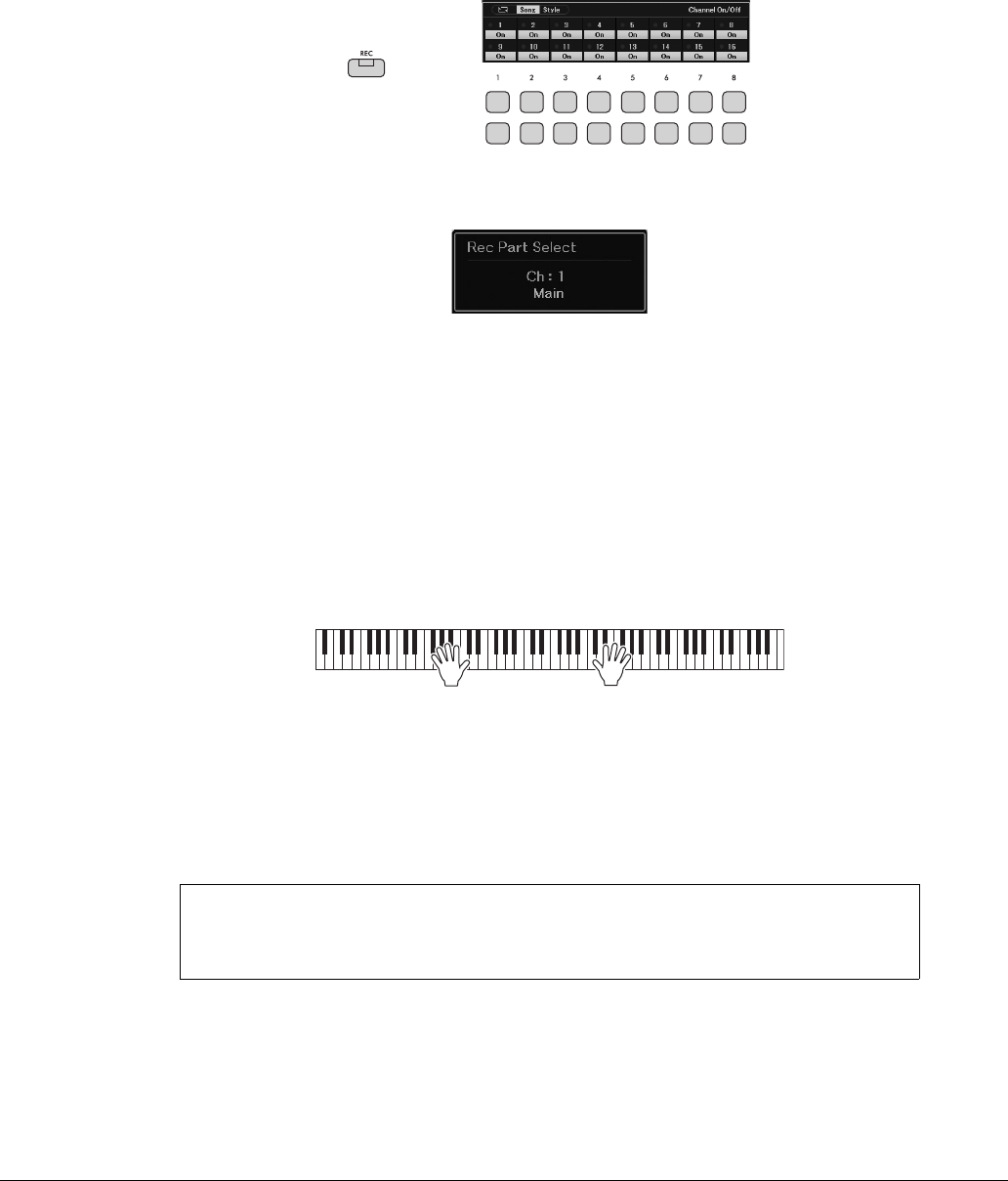
DGX-670 사용설명서
70
3[REC] 버튼을 누른 상태에서 해당 [1UD]~[8UD] 버튼을 눌러 원하는 채널을
“Rec”로 설정합니다.
채널을 “Rec”로 설정하면 선택한 채널에 대한 파트 지정을 보여주는 다음 창이 나타납
니다.
필요한 경우, 데이터 다이얼을 사용하여 녹음할 채널에 대한 파트 지정을 변경합니다.
채널의 “Rec” 상태를 취소하려면 원하는 채널 버튼을 누릅니다.
주의사항
데이터를 녹음했던 채널을 Rec로 설정하는 경우 이전에 녹음한 데이터가 덮어쓰기됩니다.
주
녹음을 취소하려면 다음 단계로 이동하기 전에 [REC] 버튼을 누르십시오.
4녹음을 시작합니다.
건반을 연주하거나 스타일을 시작하거나 SONG [R/K](재생/일시 정지) 버튼을 누르면
녹음을 시작할 수 있습니다.
녹음한 곡을 오버더빙하는 경우 이미 녹음한 데이터를 들으면서 녹음할 수 있도록 SONG
[R/K] (재생/일시 정지) 버튼을 눌러 녹음을 시작합니다.
5연주를 완료한 후에 [REC] 버튼을 다시 눌러 녹음을 정지합니다.
녹음한 데이터를 저장하라는 메시지가 나타날 수 있습니다. [EXIT] 버튼을 눌러 메시지를
닫습니다.
녹음한 연주를 들으려면 [R/K] (재생/일시 정지) 버튼을 누릅니다.
6위의 3~5단계를 반복하여 다른 채널에 연주를 녹음합니다.
7녹음한 연주를 곡으로 저장합니다.
7-1 SONG [SELECT] 버튼을 눌러 곡 선택 화면을 불러옵니다.
7-2 녹음한 데이터를 26페이지의 지침에 따라 파일로 저장합니다.
주
저장하지 않고 다른 곡으로 변경하거나 전원을 끄면 녹음한 곡이 손실됩니다.
곡의 특정 채널 삭제
곡 생성기 기능을 사용하여 곡에서 지정된 채널의 데이터를 삭제할 수 있습니다. 자세한 내용은
웹사이트의 Reference Manual을 참조하십시오.
+
DGX-670 사용설명서 71
곡
–
곡
연주
,
연습
및
녹음
–
4
고급 기능
웹사이트에 수록된 Reference Manual의 4장을 참조하십시오.
악보 설정 편집:[SCORE/LYRICS] (악보 화면) → [1UD]~[8UD] 버튼
가사/텍스트 화면 설정 편집:[SCORE/LYRICS] (가사/텍스트 화면) → [1UD]~[8UD] 버튼
곡 재생과 함께 자동 반주 기능 사용:SONG [R/K](재생/일시 정지) + [LL](뒤로 감기) → STYLE
CONTROL [SYNC START] → STYLE CONTROL [START/STOP]
곡 재생 관련 파라미터:[MENU] → 커서 버튼 [U][D][L][R] Song Setting, [ENTER] → TAB
[L][R] Play 또는 Setting
곡 편집(곡 생성기)[MENU] → 커서 버튼 [U][D][L][R] Song Creator, [ENTER]
•곡의 맨 처음 위치에 녹음할 설정
데이터 선택:
→ TAB [L][R] Setup
•특정 부분 재녹음
—펀치 인/아웃:
→ TAB [L] Rec Mode
•채널 이벤트 편집:→ TAB [R] Channel → 커서 버튼 [U][D][L][R] Quantize/Delete/
Mix/Transpose, [ENTER]
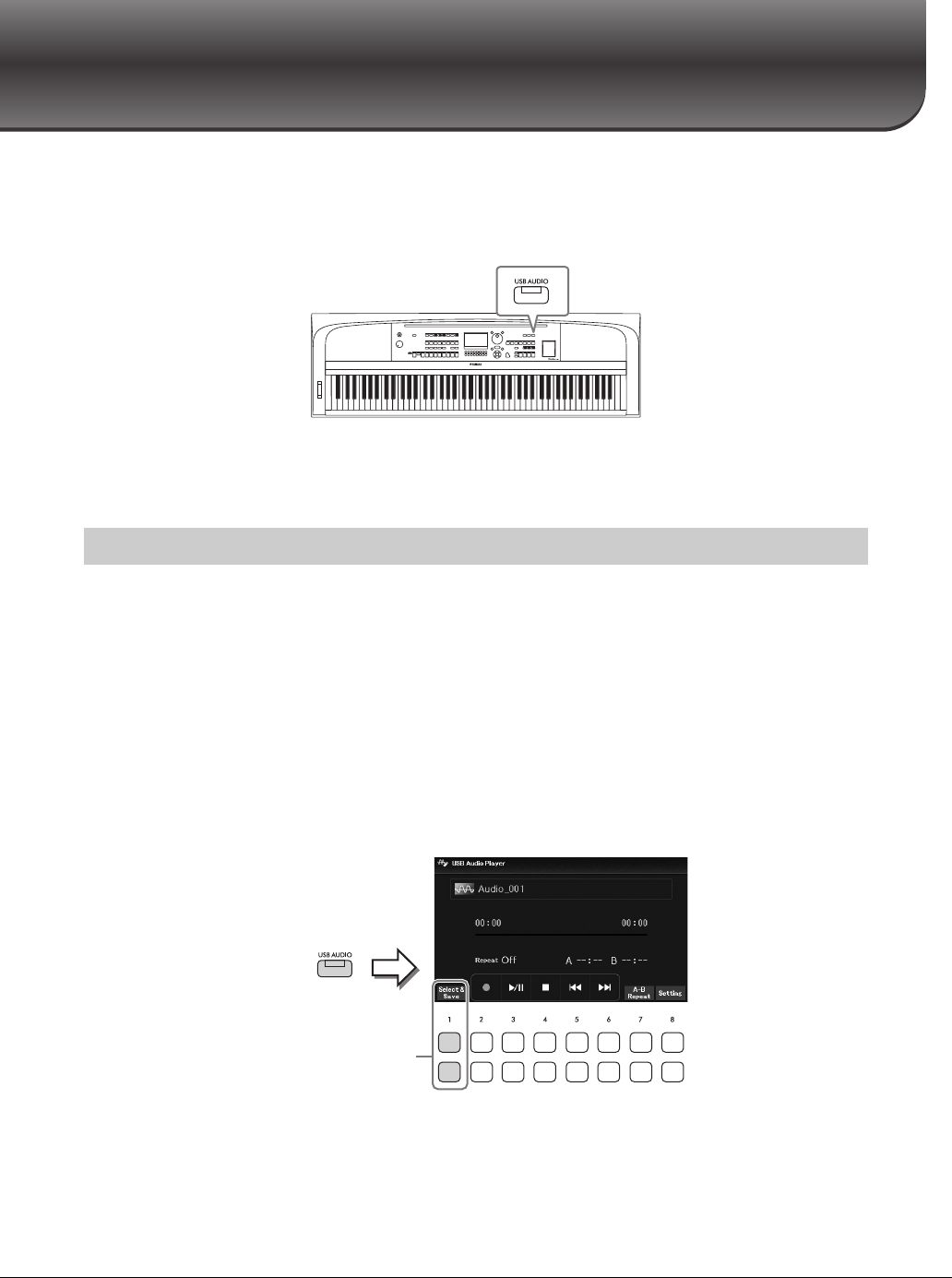
DGX-670 사용설명서
72
USB 오디오 플레이어/레코더
– 오디오 파일 재생 및 녹음 –
편리한 USB 오디오 플레이어/레코더 기능을 사용하여 USB 플래시 드라이브에 저장된 오디오 파일
(.wav)을 악기에서 직접 재생할 수 있습니다. 또한 연주와 녹음을 USB 플래시 드라이브에 오디오
파일(.wav)로 저장할 수 있기 때문에 파일을 컴퓨터에서 재생하고 친구와 공유하며 자신만의 CD를
녹음하여 즐길 수 있습니다.
주
MIDI 파일 재생 및 녹음에 관한 지침은 60페이지를 참조하십시오.
USB 플래시 드라이브에 저장된 WAV 형식의 오디오 파일(44.1kHz 샘플 레이트, 16비트 해상도,
스테레오)을 재생할 수 있습니다.
주
DRM(디지털 저작권 관리) 보호 파일은 재생할 수 없습니다.
1오디오 파일이 저장된 USB 플래시 드라이브를 [USB TO DEVICE] 단자에 연결
합니다.
주
USB 플래시 드라이브를 사용하기 전에 반드시 91페이지의 “USB 장치 연결”을 읽으십시오.
2[USB AUDIO] 버튼을 눌러 USB Audio Player 화면을 불러옵니다.
3[1UD] (Select & Save) 버튼 중 하나를 눌러 오디오 파일 선택 화면을 불러옵니다.
오디오 파일 재생(USB 오디오 플레이어)
3
5
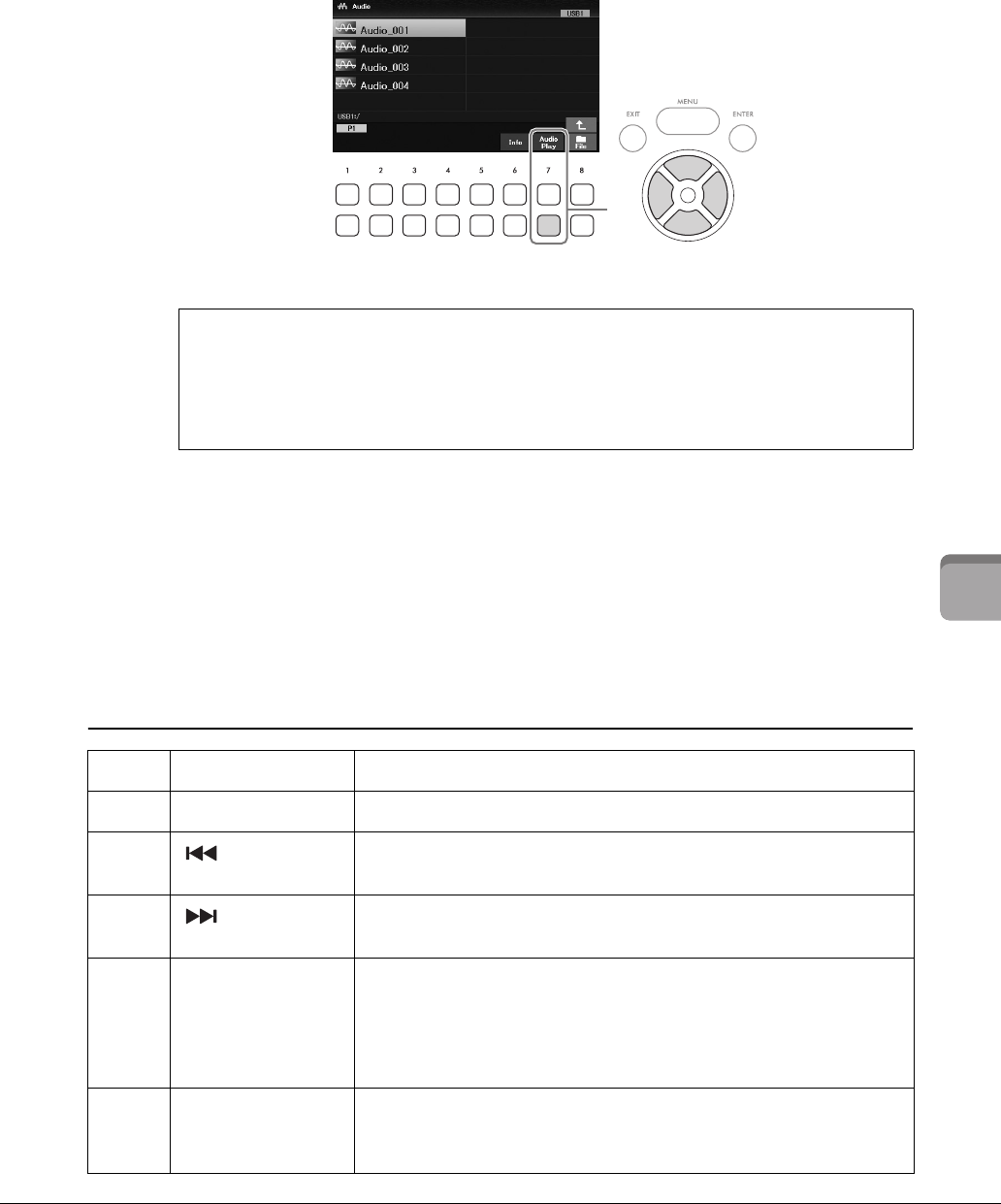
DGX-670 사용설명서 73
USB
오디오
플레이어
/
레코더
–
오디오
파일
재생
및
녹음
–
5
4커서 버튼 [U][D][L][R]을 사용하여 원하는 파일을 선택합니다.
주
오디오 파일은 다른 파일보다 로딩 시간이 좀더 걸립니다.
5[7D] (Audio Play) 버튼을 눌러 재생을 시작합니다.
USB Audio Player 화면이 자동으로 다시 나타납니다.
주
버튼이 나타나지 않으면 [8D] (Close) 버튼을 눌러 불러오십시오.
6재생을 중지하려면 [4DU] (J) 버튼을 사용합니다.
주의사항
재생 도중 USB 플래시 드라이브를 분리하거나 전원을 끄지 마십시오. USB 플래시 드라이브 데이터가 손상될 수 있습니다.
재생 관련 작동법
오디오 파일 정보 보기
[6D] (Info) 버튼을 누르면 선택한 파일의 파일 이름, 샘플 레이트 등을 볼 수 있는 정보 창이
나타납니다.
주
버튼이 나타나지 않으면 [8D] (Close) 버튼을 눌러 불러오십시오.
[3UD]R/K(재생/일시 정지)현재 위치에서 재생을 시작 또는 일시 정지합니다.
[4UD]J (중지)재생을 중지합니다.
[5UD](이전)이 버튼을 누르면 파일을 이전 파일로 변경합니다. 길게 누르면 현재
파일부터 계속 뒤로 이동합니다(초 단위).
[6UD](다음)이 버튼을 누르면 파일을 다음 파일로 변경합니다. 길게 누르면 현재
파일부터 계속 앞으로 이동합니다(초 단위).
[7UD]A-B Repeat MIDI 형식의 곡(67페이지)과 마찬가지로 규정된 부분 (A지점과 B지점 간)
안에서도 반복해서 오디오 파일을 재생할 수 있습니다.
재생 중에 시작점(A)에서 이 버튼을 누른 다음 종료점(B)에서 다시 눌러
A지점과 B지점 간 재생을 반복하기 시작합니다. 이 설정을 취소하려면
이 버튼을 다시 누릅니다.
[8UD]Setting 음성 취소, 박자 늘림 및 피치 이동과 같은 오디오 재생 관련 파라미터를
설정할 수 있는 설정 창을 불러옵니다. 자세한 내용은 다음 페이지를
참조하십시오.
5
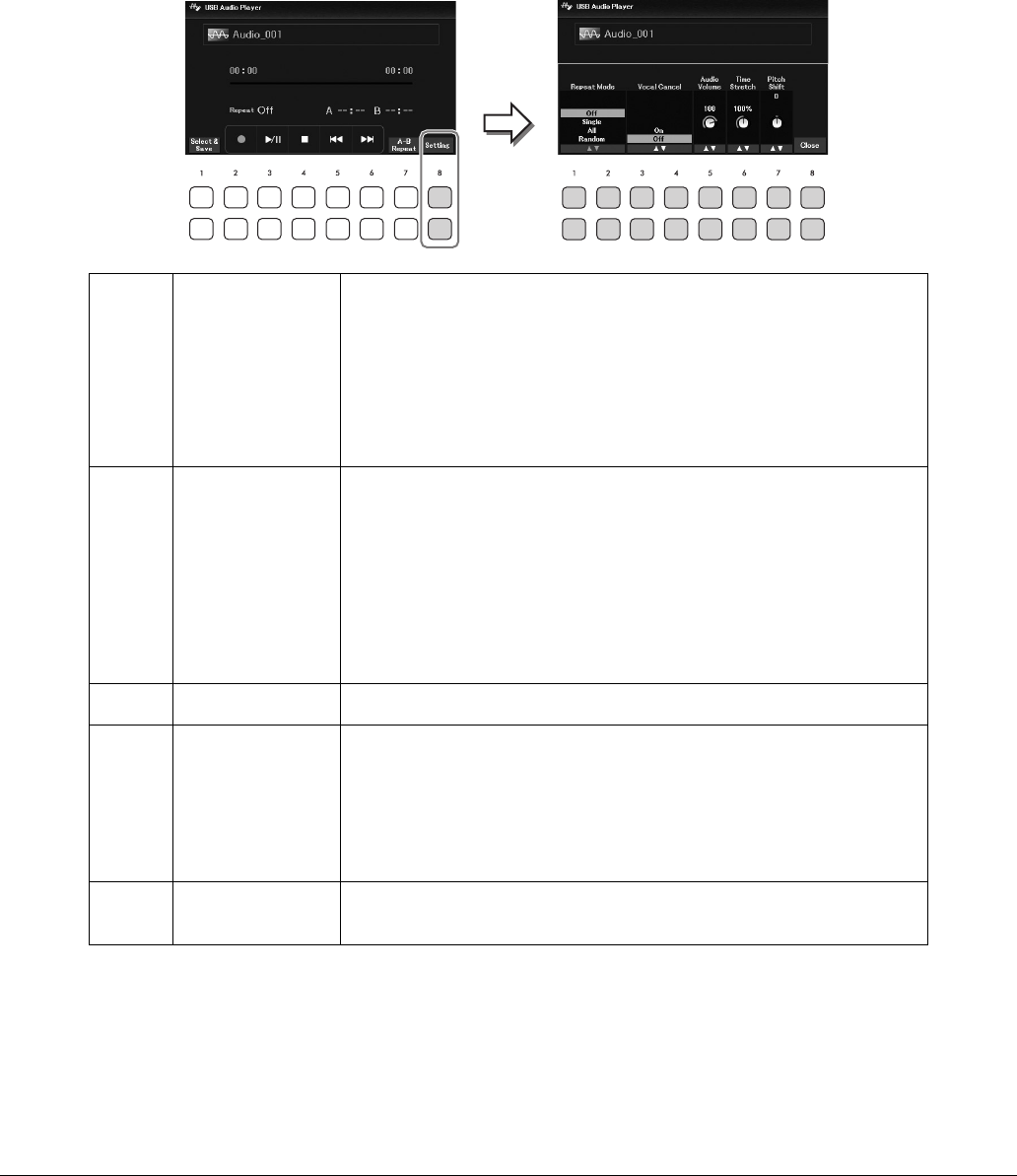
DGX-670 사용설명서
74
USB 오디오 플레이어 설정
USB Audio Player 화면의 [8UD] (Setting) 버튼을 사용하여 불러온 창을 통해 오디오 재생과 관련된
세부 설정을 실시할 수 있습니다.
창을 닫으려면 [8UD] (Close) 버튼을 사용하십시오.
[1UD]/
[2UD]
Repeat Mode 오디오 재생의 반복 모드를 선택합니다.
•Off: 선택한 파일 전체를 재생한 다음 멈춥니다.
•Single: 선택한 파일 전체를 반복 재생합니다.
•All: 현재 파일이 들어 있는 폴더 안의 모든 파일을 반복해서 계속 재생합
니다.
•Random: 현재 파일이 들어 있는 폴더 안의 모든 파일을 무작위로 반복해서
재생합니다.
[3UD]/
[4UD]
Vocal Cancel 음성 취소 기능은 스테레오 음향의 중앙 위치를 취소하거나 감쇄시킵니다.
대부분의 녹음에서는 일반적으로 음성 음향이 스테레오 이미지의 중앙에
있기 때문에 악기 반주만으로도 “가라오케” 스타일로 노래하거나 건반에서
멜로디 파트를 연주할 수 있습니다.
먼저 오디오 파일을 선택한 후에 이 버튼을 눌러 음성 취소 기능을 끕니다.
주
•음성 취소 기능은 대부분의 오디오 녹음에서 매우 효과적이지만 일부 곡의 음성 음향은
완전히 취소되지 않을 수 있습니다.
•음성 취소 기능은 외부 기기의 오디오 입력 음향(95페이지)에 영향을 미치지 않습니다.
[5UD]Audio Volume 오디오 파일의 재생 음량을 조절합니다.
[6UD]Time Stretch 오디오 파일을 늘리거나 압축하여 재생 속도를 조절합니다. 75%~125% 값
사이에서 조정 가능하며, 기본값은 100%입니다. 값이 높을수록 템포가
빨라집니다. 다른 오디오 파일을 선택하면 이 설정이 기본값으로 복원됩
니다.
주
오디오 파일의 재생 속도를 변경하면 곡의 음조 특성이 바뀔 수 있습니다.
[7UD]Pitch Shift 오디오 파일의 피치를 반음 단위로 변경합니다(-12~12). 다른 오디오 파일을
선택하면 이 설정이 기본값으로 복원됩니다.
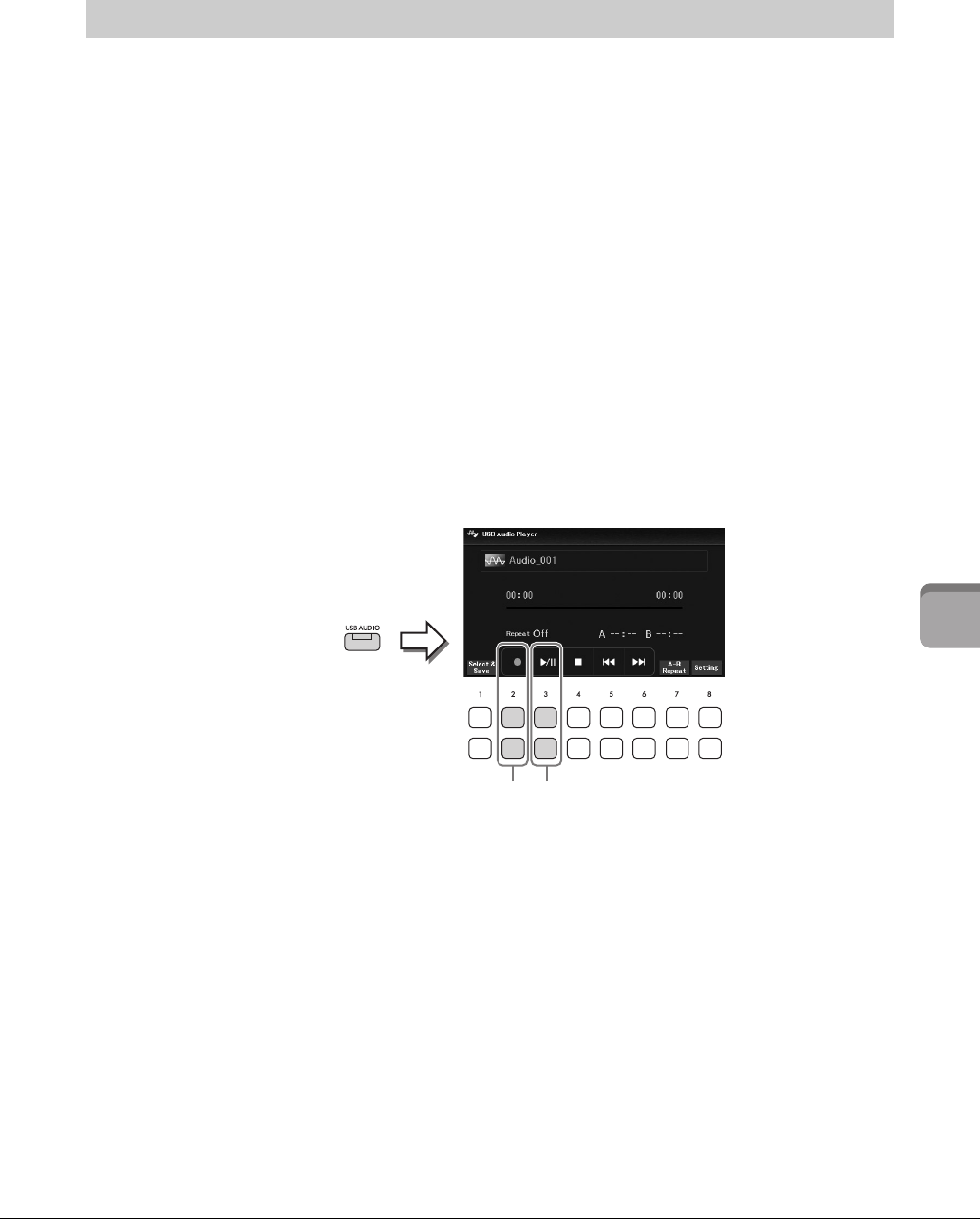
DGX-670 사용설명서 75
USB
오디오
플레이어
/
레코더
–
오디오
파일
재생
및
녹음
–
5
USB 플래시 드라이브에 직접 오디오 파일(WAV 형식 — 44.1kHz 샘플 레이트, 16비트 해상도, 스테
레오)로 연주를 녹음할 수 있습니다. 본 악기는 녹음 1회당 최대 80분까지 녹음할 수 있습니다.
녹음할 수 있는 음향
•연주를 통해 생성된 모든 음향(메인, 레이어, 왼손, 곡, 스타일)
•[MIC INPUT] 잭에서 입력된 마이크 음향(77페이지)
•연결된 장치의 오디오 입력 음향(95페이지)
주
•각 파트를 개별적으로 녹음하거나 저장한 후에 녹음한 데이터를 편집하려면 MIDI 곡(68페이지)으로 데이터를 녹음하십시오.
•건반 연주 및 마이크 음향을 개별적으로 녹음하려면 MIDI 곡(68페이지)으로 건반 연주를 녹음한 후에 USB 오디오 레코더 기능을 사용하여
마이크 음향을 녹음하십시오.
1USB 플래시 드라이브를 [USB TO DEVICE] 단자에 연결합니다.
주
USB 플래시 드라이브를 사용하기 전에 반드시 91페이지의 “USB 장치 연결”을 읽으십시오.
2음색/스타일 선택과 같은 필요한 설정을 실시합니다.
3[USB AUDIO] 버튼을 눌러 USB Audio Player 화면을 불러옵니다.
4[2UD] (I) 버튼을 사용하여 녹음 대기 상태로 들어갑니다.
주
녹음할 때 메트로놈(44페이지)을 사용할 수 있습니다. 그러나 메트로놈 음향은 녹음되지 않습니다.
오디오 파일로 연주 녹음(USB 오디오 레코더)
4 5
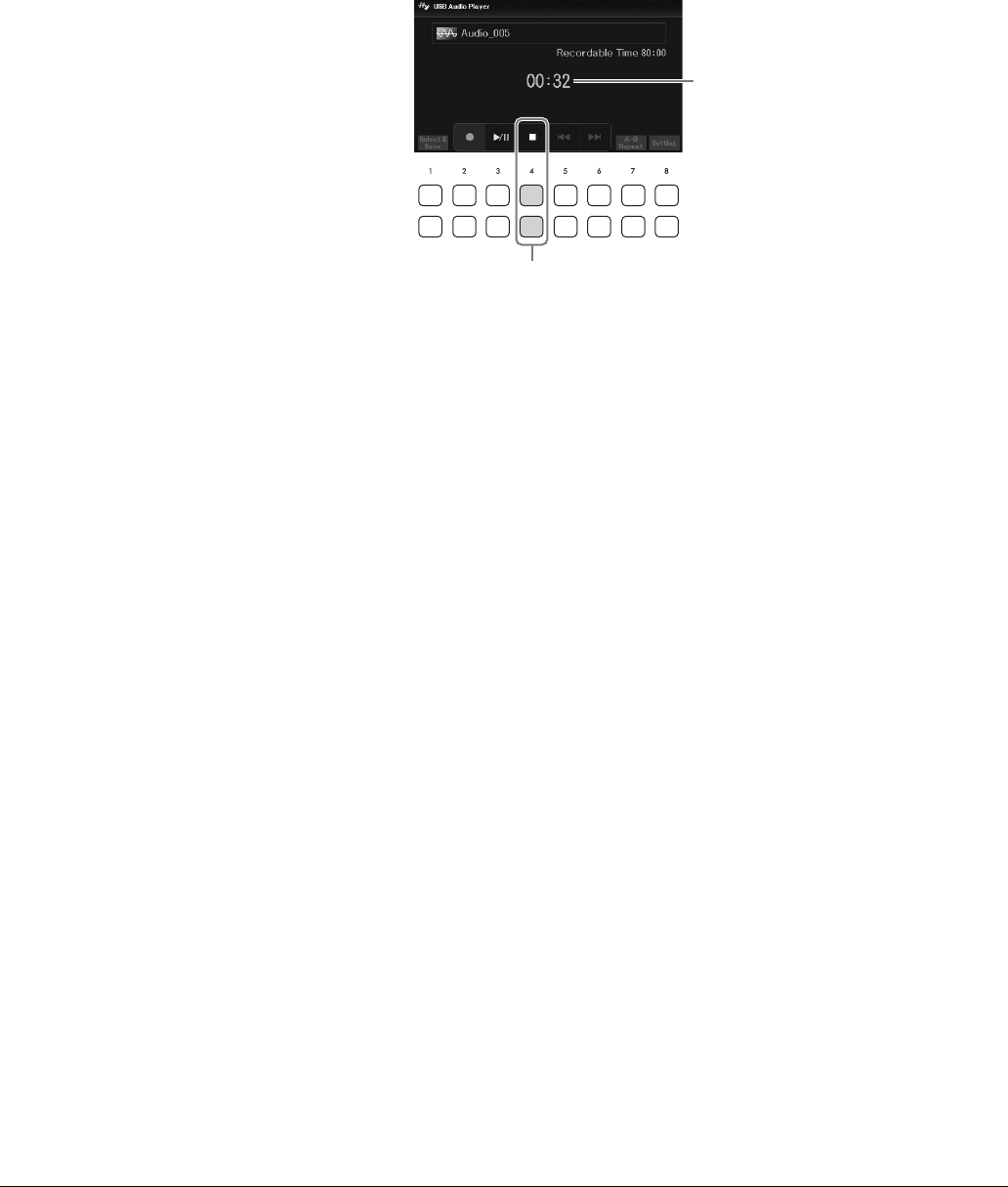
DGX-670 사용설명서
76
5[3UD] (R/K) 버튼을 사용하여 녹음을 시작한 후에 연주를 시작합니다.
녹음 중 화면에 경과한 녹음 시간이 표시됩니다.
주의사항
절대로 녹음 도중 USB 플래시 드라이브를 분리하거나 전원을 끄지 마십시오. 전원을 끄면 USB 플래시 드라이브 데이터나
녹음 데이터가 손상될 수 있습니다.
6연주를 마친 후에 [4UD] (J) 버튼을 사용하여 녹음을 중지합니다.
녹음된 데이터는 이름이 자동으로 설정된 파일로 USB 플래시 드라이브에 자동 저장됩
니다.
주
[EXIT] 버튼을 눌러 USB Audio Player 화면을 닫아도 녹음 작업은 계속됩니다. [USB AUDIO] 버튼을 눌러 USB Audio Player
화면을 다시 불러온 후에 [4UD] (J) 버튼을 사용하여 녹음을 중지하십시오.
7[3UD] (R/K) 버튼을 사용하여 녹음한 연주를 재생합니다.
오디오 파일 선택 화면에서 녹음한 연주 파일을 확인하려면 [1UD] (Select & Save) 버튼을
사용합니다.
주
연주 중 실수를 하는 경우 기존 파일을 덮어써도 해결되지 않습니다. 파일 선택 화면에서 녹음 파일을 삭제한 후에 연주를
다시 녹음하십시오.
6
경과한 녹음 시간
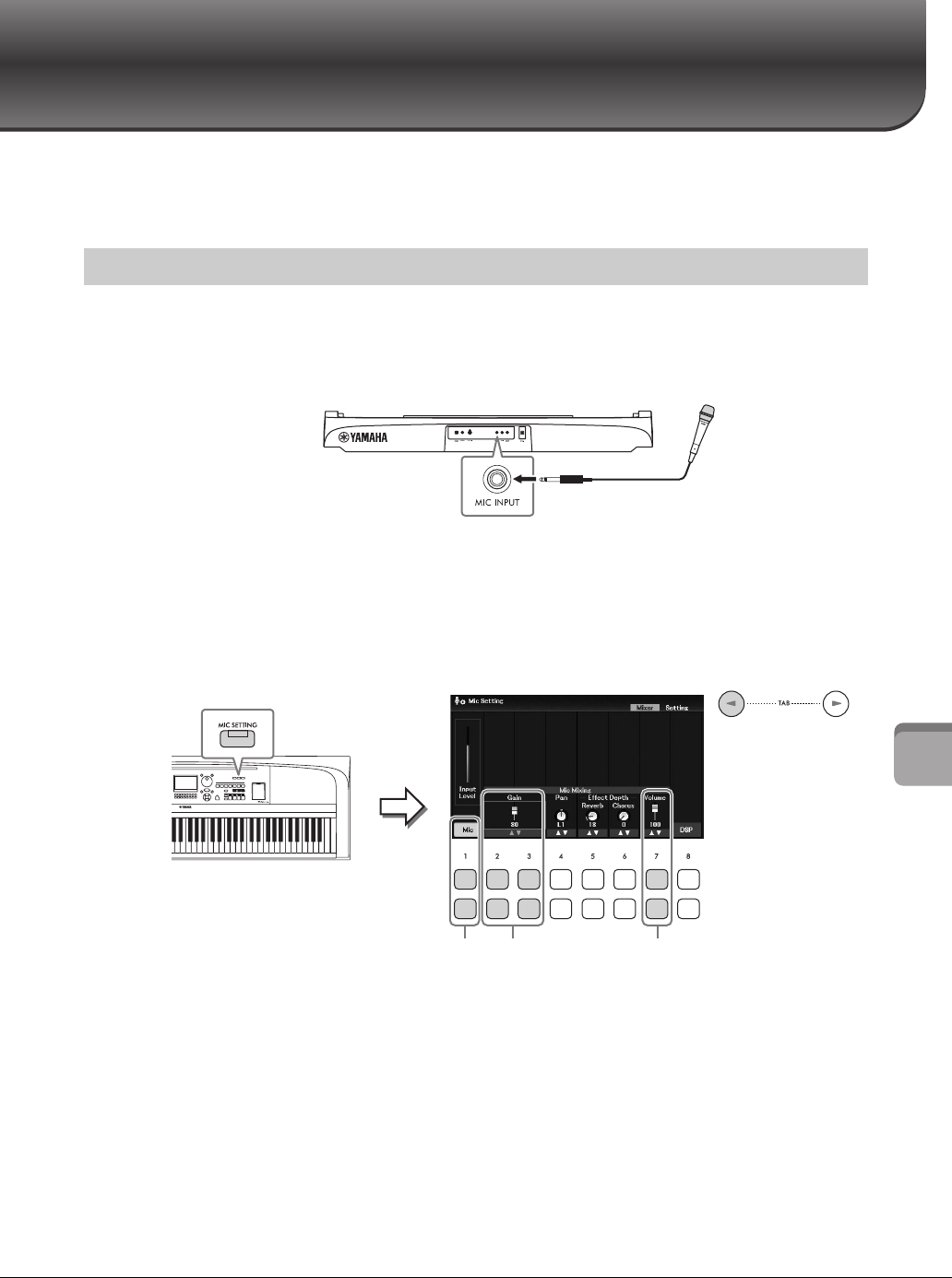
DGX-670 사용설명서 77
6
마이크
–
마이크
연결
및
연주에
맞춰
노래
부르기
–
마이크
–
마이크
연결
및
연주에
맞춰
노래
부르기
–
[MIC INPUT] 잭에 마이크를 연결하면 건반 연주 또는 곡/오디오 재생에 맞춰 노래를 부를 수 있습
니다. 본 악기는 내장 스피커를 통해 사용자의 음성을 출력합니다.
1악기의 전원을 켜기 전에 [MASTER VOLUME] 다이얼을 최소 위치로 설정합니다.
2[MIC INPUT] 잭에 마이크를 연결합니다.
3악기의 전원을 켠 후에 [MASTER VOLUME] 다이얼을 사용하여 음량을 조절합
니다.
4작업 화면을 불러옵니다.
[MIC SETTING] → TAB [L] Mixer
5Mic ([1UD] 버튼)가 켜져 있는지 확인합니다.
필요한 경우, 연결되어 있는 마이크의 전원도 켜십시오.
6마이크에 대고 노래를 부를 때 [2UD]/[3UD] (Gain) 버튼을 사용하여 입력 레벨을
조절합니다.
좌측의 Input Level 미터를 확인하면서 레벨을 조절합니다. 미터가 노란색이나 녹색으로
켜지도록 조절해야 합니다. 입력 레벨이 너무 높으면 빨간색으로 켜집니다.
마이크 연결
표준 모노 폰 플러그(1/4")
75 6
6
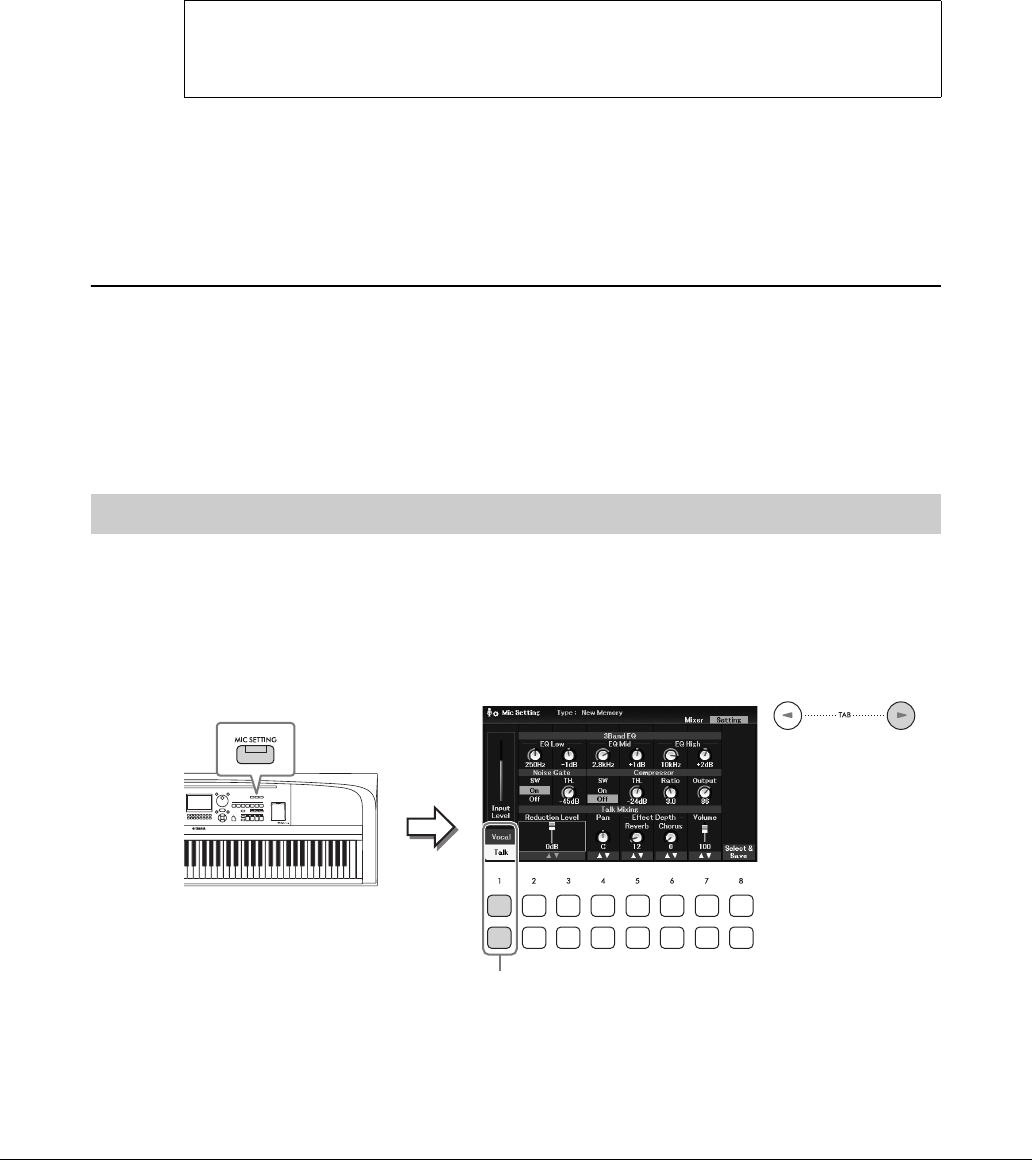
DGX-670 사용설명서
78
7[7UD] (Volume) 버튼을 사용하여 마이크 음향과 악기 음향 사이의 음량 균형을
조절합니다.
필요한 경우, [4UD] (Pan) 버튼을 사용하여 마이크 음향의 스테레오 팬 위치도 조절합
니다.
가라오케 노래 부르기에 유용한 기능
•곡을 사용할 때: 화면에 표시된 가사(64페이지), 조옮김(44페이지)
•오디오 파일을 사용할 때: 음성 취소(74페이지), 피치 이동(74페이지)
노래 목소리에 이펙트 적용
마이크에 입력되는 노래 목소리에 다양한 이펙트(예: 리버브 및 코러스)를 적용할 수 있습니다.
Mic Setting 화면의 Mixer 탭(77페이지의 4단계)에서 [5UD] (Reverb) 버튼이나 [6UD] (Chorus) 버튼을
사용하여 마이크에 대고 노래할 때 리버브 깊이나 코러스 깊이를 조절합니다. 이와 같은 이펙트는
전체 악기(건반 파트, 곡 및 스타일)와 마이크에 적용됩니다. 마이크 음향에만 이펙트를 적용하려는
경우, [8UD] (DSP) 버튼을 통해 파트를 지정하고 이펙트 형식을 선택할 수 있습니다. 자세한 내용은
웹사이트의 Reference Manual을 참조하십시오.
이 기능을 사용하면 곡 연주 사이에 말을 하거나 발표를 하는 데 적합한 마이크 설정으로 즉시 바꿀
수 있습니다.
1작업 화면을 불러옵니다.
[MIC SETTING] → TAB [R] Setting
2[1D] (Talk) 버튼을 눌러 말하기 설정을 불러옵니다.
말하기 기능을 끄고 노래 설정을 불러오려면 [1U] (Vocal) 버튼을 누릅니다.
이 화면에서 노래(Vocal) 및 말하기(Talk)에 대한 마이크 설정을 개별적으로 조절할 수
있습니다. 자세한 내용은 웹사이트의 Reference Manual을 참조하십시오.
마이크 분리
1. [MASTER VOLUME] 다이얼을 “MIN”으로 낮춥니다.
2. [MIC INPUT] 잭에서 마이크를 분리합니다.
말하기 기능 사용
2

DGX-670 사용설명서 79
6
마이크
–
마이크
연결
및
연주에
맞춰
노래
부르기
–
고급 기능
웹사이트에 수록된 Reference Manual의 6장을 참조하십시오.
마이크 설정 실시 및 저장:[MIC SETTING] → TAB [R] Setting
마이크 음향에 원하는 이펙트 적용:[MIC SETTING] → TAB [L] Mixer → [8UD] (DSP)
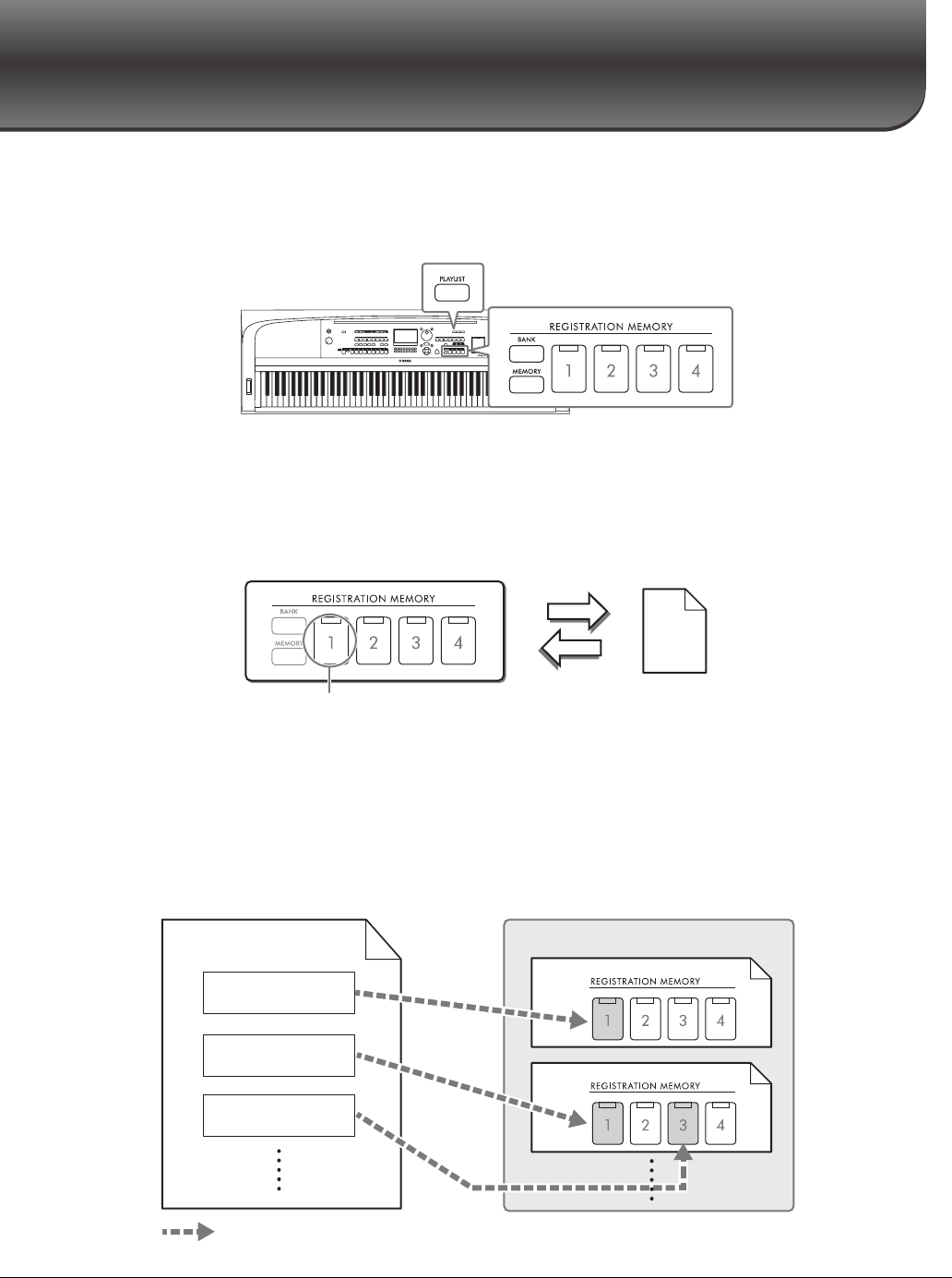
DGX-670 사용설명서
80
레지스트레이션 메모리/재생 목록
– 맞춤 패널 설정 저장 및 불러오기 –
레지스트레이션 메모리 기능으로 음색과 스타일 등 패널 설정을 레지스트레이션 메모리 버튼에
저장(또는 “등록”)하고, 버튼 하나만 누르면 맞춤 패널 설정을 즉시 불러올 수 있습니다. 레지스트
레이션 메모리에 상당량의 데이터를 저장한 경우 재생 목록을 사용하여 레퍼토리를 관리해야 각
음악에 원하는 레지스트레이션 메모리를 신속하게 불러올 수 있습니다.
레지스트레이션 메모리(81페이지)
각 REGISTRATION MEMORY [1]~[4] 버튼마다 맞춤 패널 설정을 등록할 수 있습니다. 등록된 네
패널 설정 모두 하나의 레지스트레이션 메모리 뱅크 파일로도 저장할 수 있습니다. 사전에 레지스트
레이션 메모리 뱅크 파일을 선택하는 경우, 연주 중 버튼을 누르기만 하면 등록된 설정을 쉽게 불러올
수 있습니다.
재생 목록(84페이지)
재생 목록 기능을 사용하면 맞춤 연주 목록을 생성할 수 있습니다. 재생 목록에는 각 연주곡의 레지
스트레이션 메모리 뱅크 파일을 불러올 수 있는 링크가 포함되어 있습니다. 레지스트레이션 메모리에
대한 각 링크를 “레코드”라고 하며 전체적으로 재생 목록 레코드를 하나의 재생 목록 파일로 저장할
수 있습니다. 각 재생 목록 레코드마다 선택한 레지스트레이션 메모리 뱅크 파일에 지정된 레지스트
레이션 메모리 번호를 직접 불러올 수 있습니다. 재생 목록을 사용하면 뱅크 파일 구성을 변경하지
않고 방대한 수의 레지스트레이션 메모리 뱅크 파일에서 원하는 파일만 선택할 수 있습니다.
패널 설정을 하나의 버튼에 저장 가능
뱅크 01
저장
불러오기
레지스트레이션
뱅크 파일
재생 목록 파일 01
: 불러올 링크
레코드 01
레코드 02
레코드 03
레지스트레이션 메모리 뱅크 파일
뱅크 01
뱅크 02
7
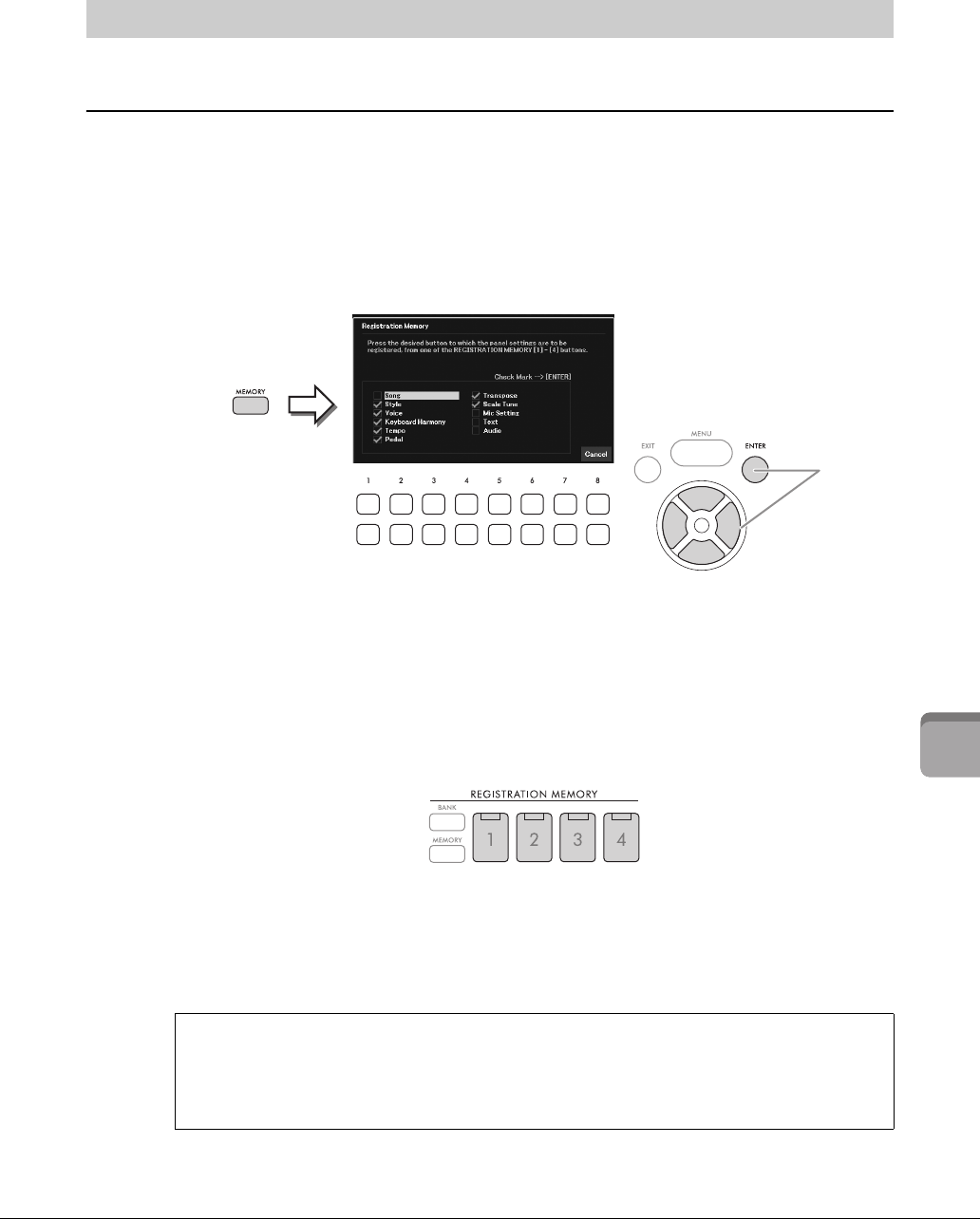
DGX-670 사용설명서 81
레지스트레이션
메모리
/
재생
목록
–
맞춤
패널
설정
저장
및
불러오기
–
7
패널 설정 등록
1음색, 스타일, 이펙트 등 원하는 패널 설정을 실시합니다.
레지스트레이션 메모리 기능을 사용하여 등록할 수 있는 파라미터 목록은 웹사이트의
Data List에 수록된 Parameter Chart를 참조하십시오.
2REGISTRATION MEMORY [MEMORY] 버튼을 눌러 Registration Memory 창을
불러옵니다.
3커서 버튼 [U][D][L][R]을 사용하여 등록할 항목을 선택한 후에 [ENTER]
버튼을 눌러 해당 체크표시를 입력하거나 제거합니다.
작업을 취소하려면 [8UD] (Cancel) 버튼을 누릅니다.
주
데이터 다이얼을 사용하여 항목을 선택해도 됩니다.
4패널 설정을 저장하려는 REGISTRATION MEMORY [1]~[4] 버튼을 누릅니다.
저장된 버튼이 주황색으로 켜져 번호 버튼에 데이터가 들어 있고 해당 번호가 선택되었음을
알립니다.
주의사항
여기에서 램프가 주황색이나 녹색으로 켜진 버튼을 선택하면 이전에 버튼에 저장된 패널 설정이 삭제되고 새 설정으로 대체
됩니다. 따라서, 꺼진 버튼에만 패널 설정을 저장해야 합니다.
레지스트레이션 메모리를 사용하여 맞춤 패널 설정 저장 및 불러오기
램프 상태
•주황색: 데이터가 등록되어 있고 현재 선택되어 있음
•녹색: 데이터가 등록되었지만 현재 선택되어 있지 않음
•꺼짐: 데이터가 등록되어 있지 않음
3
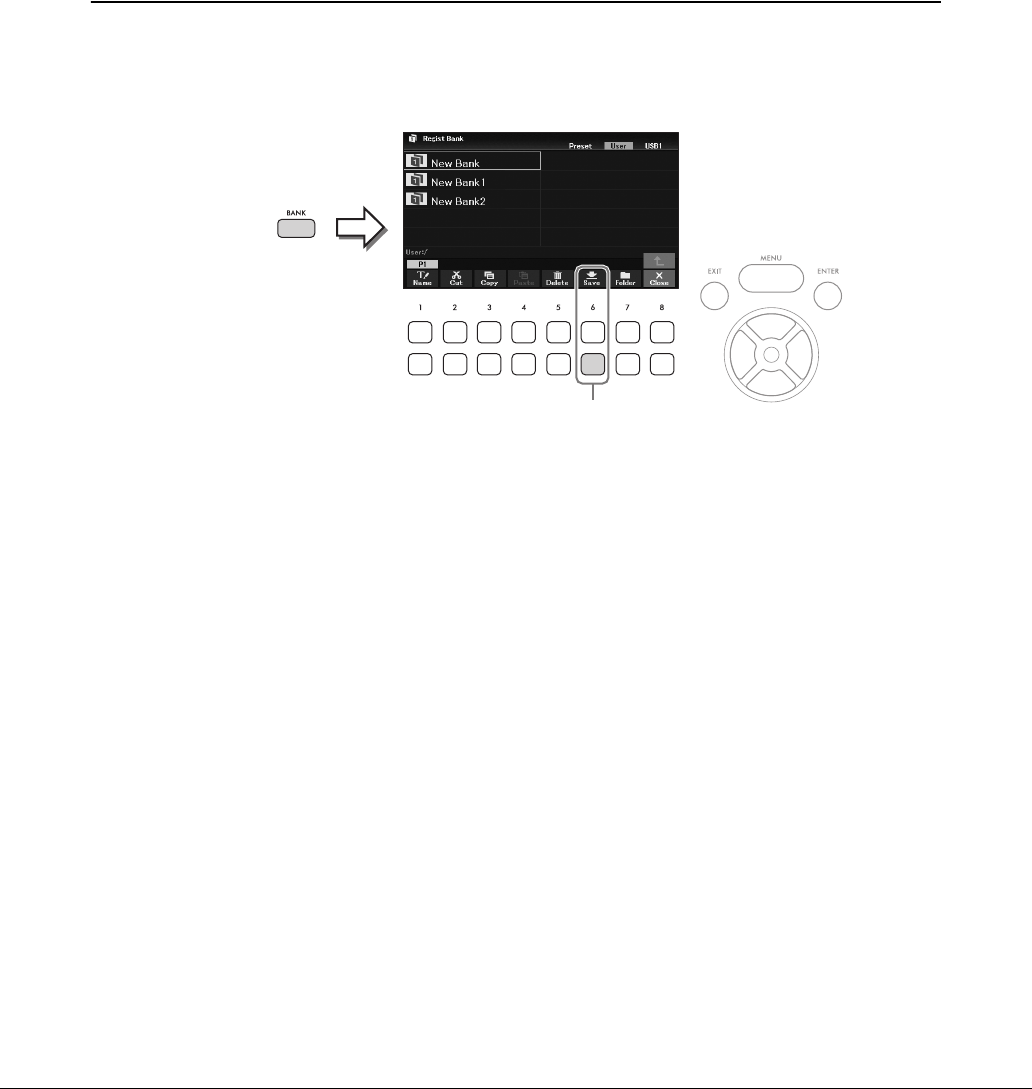
DGX-670 사용설명서
82
51~4단계를 반복하여 다른 버튼들에도 다양한 패널 설정을 등록합니다.
등록된 패널 설정은 원하는 번호 버튼을 누르기만 하면 불러올 수 있습니다.
주
숫자 버튼에 등록된 패널 설정은 전원을 끄더라도 유지됩니다. 4개의 모든 현재 패널 설정을 삭제하려면 B6 건반(건반의
맨 오른쪽 B 건반)을 누른 상태에서 전원을 켜십시오.
뱅크 파일로 레지스트레이션 메모리 저장
모든 패널 설정이 4개의 레지스트레이션 메모리 버튼에 하나의 뱅크 파일로 등록됩니다.
1REGISTRATION MEMORY [BANK] 버튼을 눌러 레지스트레이션 뱅크 선택
화면을 불러옵니다.
226페이지의 지침에 따라 [6D] (Save) 버튼을 눌러 뱅크 파일을 저장합니다.
주
버튼이 나타나지 않으면 [8D] (File) 버튼을 눌러 불러오십시오.
2
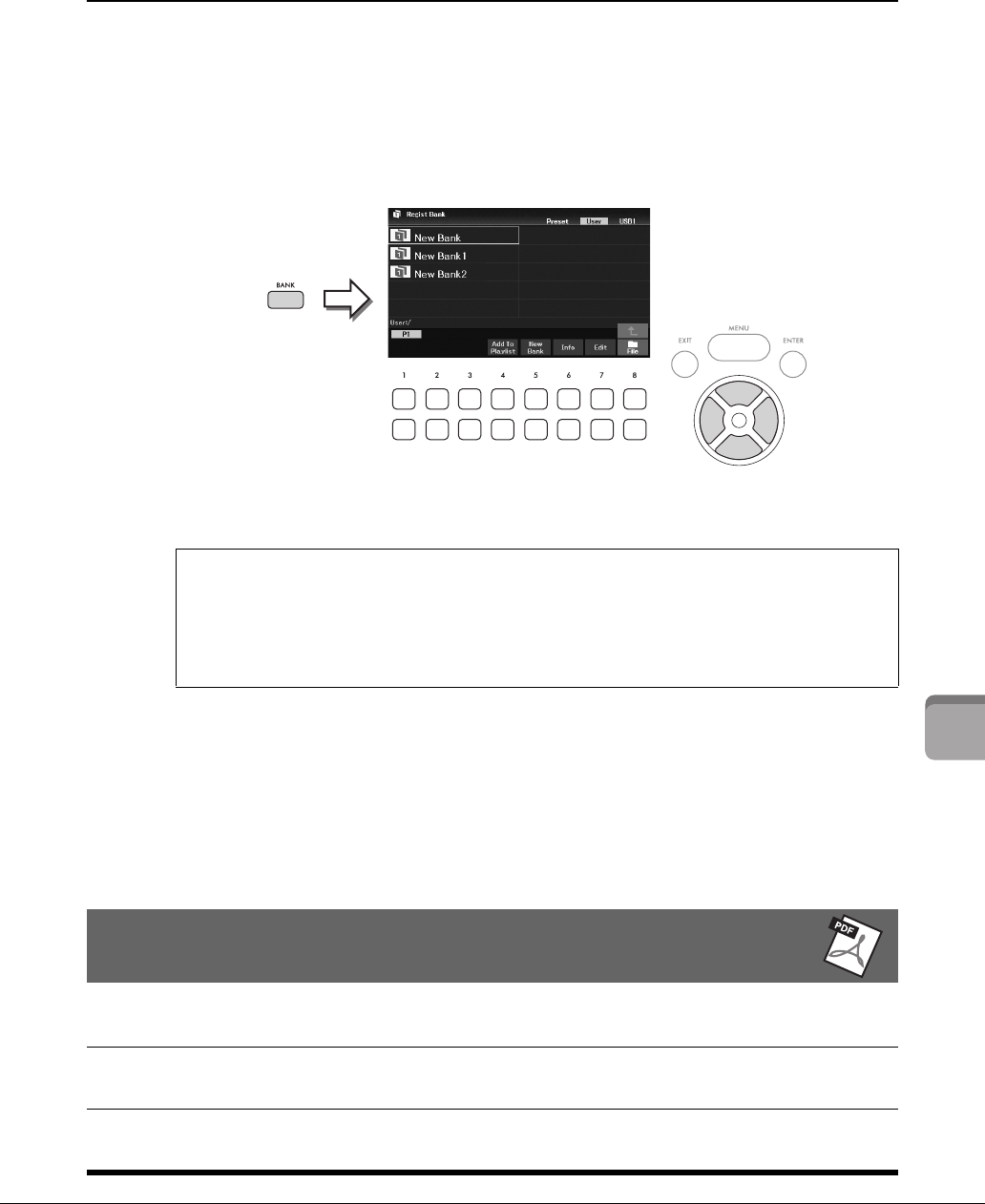
DGX-670 사용설명서 83
레지스트레이션
메모리
/
재생
목록
–
맞춤
패널
설정
저장
및
불러오기
–
7
등록된 패널 설정 불러오기
다음 절차를 실시하면 저장된 레지스트레이션 메모리 뱅크 파일을 불러올 수 있습니다.
주
USB 플래시 드라이브에서 곡, 스타일, 텍스트 등의 파일 선택을 포함하는 설정을 불러올 때 등록된 곡, 스타일, 텍스트가 포함된 해당 USB
플래시 드라이브가 [USB TO DEVICE] 단자에 연결되어 있는지 확인하십시오. USB 플래시 드라이브를 사용하기 전에 반드시 91페이지의
“USB 장치 연결”을 읽으십시오.
1REGISTRATION MEMORY [BANK] 버튼을 눌러 레지스트레이션 뱅크 선택
화면을 불러옵니다.
2커서 버튼 [U][D][L][R]을 사용하여 원하는 뱅크를 선택합니다.
주
[4D] (Add To Playlist) 버튼을 통해 현재 재생 목록(84페이지)에 선택된 뱅크 파일을 레코드로 추가할 수 있습니다.
3녹색으로 켜진 번호 버튼(REGISTRATION MEMORY [1]~[4]) 중 하나를 누릅
니다.
주
현재 메모리를 삭제하고 새 뱅크를 만들려면, 즉 REGISTRATION MEMORY 버튼의 모든 램프가 꺼진 경우, 위의 화면에서
[5D] (New Bank) 버튼을 누르십시오.
레지스트레이션 뱅크 정보 보기
[6D] (Info) 버튼을 누르면 정보 창을 불러와 레지스트레이션 메모리 뱅크의 [1]~[4] 버튼에 어떤
음색 및 스타일이 저장되어 있는지 확인할 수 있습니다.
주
버튼이 나타나지 않으면 [8D] (Close) 버튼을 눌러 불러오십시오.
고급 기능
웹사이트에 수록된 Reference Manual의 7장을 참조하십시오.
레지스트레이션 메모리 삭제 또는
이름 변경:
[BANK] (→ [8D] (Close)) → [7D] (Edit)
특정 항목 불러오기 금지(프리즈): [MENU] → 커서 버튼 [U][D][L][R] Regist Sequence/Freeze,
[ENTER] → TAB [R] Freeze
순서대로 레지스트레이션 메모리
번호 불러오기(등록 순서):
[MENU] → 커서 버튼 [U][D][L][R] Regist Sequence/Freeze,
[ENTER] → TAB [L] Registration Sequence
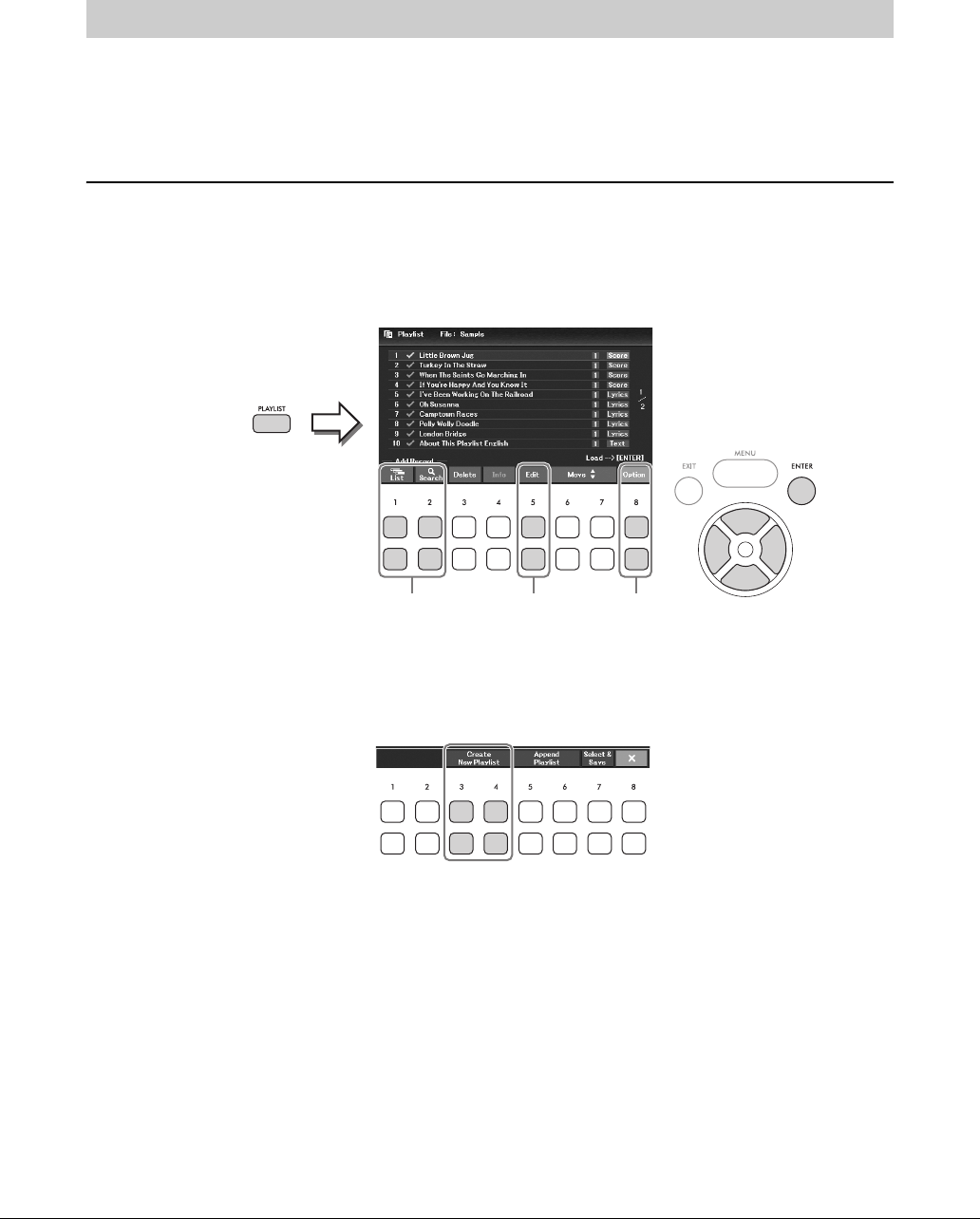
DGX-670 사용설명서
84
재생 목록은 연주에 대한 다수의 목록을 관리할 때 유용합니다. 대용량의 레퍼토리(방대한 수의
레지스트레이션 메모리 뱅크 파일)에서 원하는 파일만 선택하여 각 연주에 대한 새 세트 목록을
생성할 수 있습니다.
재생 목록에 레코드(뱅크 파일에 대한 링크) 추가
재생 목록에 레코드를 추가하면 각 연주의 재생 목록에서 원하는 레지스트레이션 메모리 뱅크
파일을 직접 불러올 수 있습니다.
1[PLAYLIST] 버튼을 눌러 Playlist 화면을 불러옵니다.
마지막에 선택했던 재생 목록 파일이 나타납니다(처음으로 내장 재생 목록 샘플이 나타남).
2새 재생 목록을 만들려면 [8UD] (Option) 버튼을 사용하여 작업 창을 불러온 후에
[3UD]/[4UD] (Create New Playlist) 버튼을 눌러 Playlist 화면의 목록을 삭제합
니다.
3재생 목록에 레코드를 추가합니다.
레지스트레이션 뱅크 선택 화면을 통해 레코드 추가
3-1 [1UD] (List) 버튼을 사용하여 레지스트레이션 뱅크 선택 화면을 불러옵니다.
자동으로 Add To Playlist 창이 나타납니다.
3-2 커서 버튼 [U][D][L][R]으로 원하는 뱅크 파일을 선택하여 재생 목록 레코드로
등록한 후에 [ENTER] 버튼을 누릅니다.
다른 페이지를 포함하여 현재 폴더에 표시된 모든 파일을 선택하려면 [8D] (All) 버튼을 누릅
니다.
현재 페이지에 표시되지 않은 파일을 선택하려면 [6D] (Cancel) 버튼을 눌러 Add To Playlist
창을 닫은 후에 원하는 파일이 포함된 페이지를 선택합니다. 그런 다음, [4D] (Add To Playlist)를
눌러 Add To Playlist 창을 다시 불러옵니다.
재생 목록을 사용하여 패널 설정의 대용량 레퍼토리 관리
3 4 2, 6
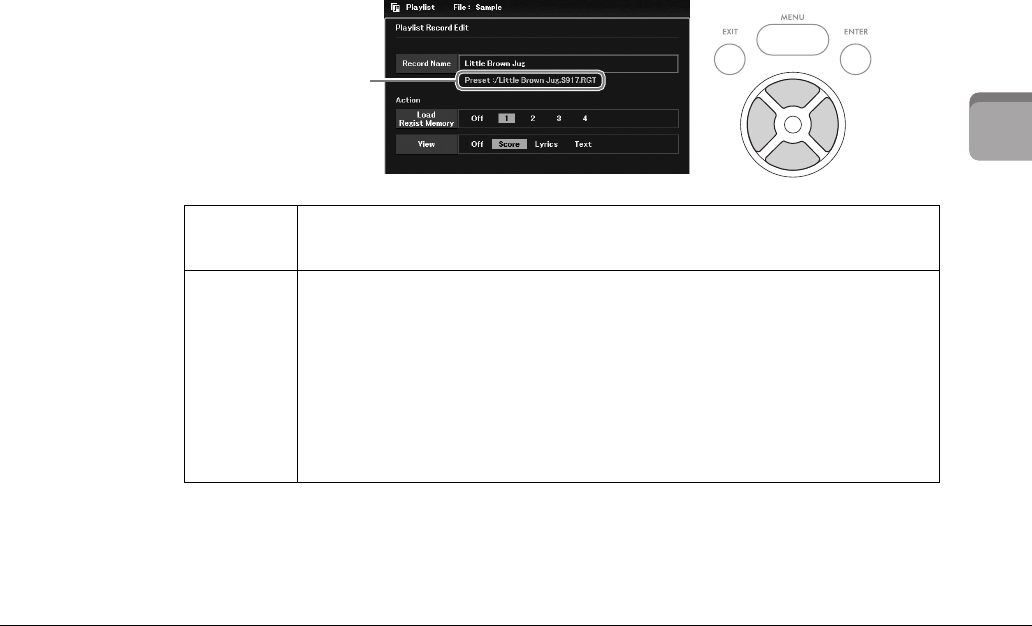
DGX-670 사용설명서 85
레지스트레이션
메모리
/
재생
목록
–
맞춤
패널
설정
저장
및
불러오기
–
7
3-3 [7D] (OK) 버튼을 누르면 화면이 닫히고 재생 목록 하단에 새 레코드가 추가됩니다.
검색 기능을 사용하여 레코드 추가
3-1 [2UD] (Search) 버튼을 사용하여 Playlist Record Search 화면을 불러옵니다.
3-2 필요한 경우, [1UD]/[2UD] (Update) 버튼을 사용하여 검색에 사용된 데이터를
업데이트합니다.
새 레지스트레이션 뱅크 파일을 추가하거나 뱅크 파일이 포함된 USB 플래시 드라이브를
연결할 때 이러한 파일을 검색 대상으로 등록할 수 있도록 이 작업을 실시해야 합니다.
3-3 Record Name 및 Tag 를 입력하여 원하는 레지스트레이션 뱅크 파일을 검색한 후에
[7UD]/[8UD] (Search) 버튼 중 하나를 누릅니다.
태그에는 음악 장르 이름과 같은 정보가 포함되어 있습니다. 태그를 사용하면 태그 데이터가
포함된 레지스트레이션 뱅크 파일을 검색할 수 있습니다.
3-4 커서 버튼 [U][D][L][R]을 사용하여 검색 결과에서 원하는 뱅크 파일을 선택하여
재생 목록 레코드로 등록한 후에 [ENTER] 버튼을 누릅니다.
모든 파일을 선택하려면 [8D] (All) 버튼을 누릅니다.
3-5 [7D] (OK) 버튼을 누르면 화면이 닫히고 재생 목록 하단에 새 레코드가 추가됩니다.
4필요한 경우, 레코드를 편집합니다.
새로 추가된 재생 목록 레코드는 선택한 레지스트레이션 뱅크 파일을 불러오기만 합니다.
(지정된 레지스트레이션 메모리 번호 바로 불러오기와 같이) 더욱 자세하게 설정하려는
경우 레코드를 편집할 수 있습니다.
4-1 커서 버튼 [U][D]을 사용하여 편집할 레코드를 선택합니다.
4-2 [5UD] (Edit) 버튼을 눌러 Playlist Record Edit 창을 불러옵니다.
4-3 커서 버튼 [U][D]을 사용하여 편집할 항목을 선택합니다.
4-4 [EXIT] 버튼을 눌러 Playlist Record Edit 창을 닫습니다.
필요한 경우, 4단계를 반복하여 다른 레코드를 편집합니다.
Record
Name
레코드의 이름을 결정합니다. [ENTER] 버튼을 누르면 문자 입력 창이 나타나서
이름을 편집할 수 있습니다.
Action 레코드를 선택하고 뱅크를 불러온 후에 실시되는 추가 조치. 데이터 다이얼을
사용하여 설정을 변경합니다.
•Load Regist Memory: 여기에서 선택한 번호와 일치하는 레지스트레이션 메모리를
불러옵니다. Off를 선택하면 어떤 레지스트레이션 메모리도 나타나지 않습니다.
•Vie w: 여기에서 선택한 보기(점수, 가사 또는 텍스트)를 표시합니다. Off를 선택
하면 어떤 보기도 나타나지 않습니다.
주
이 설정은 Playlist 화면의 레코드 이름 우측에 표시됩니다.
레코드에 연결된
레지스트레이션 뱅크
파일의 파일 경로.
레코드를 선택하면
이 파일을 불러올 수
있습니다.
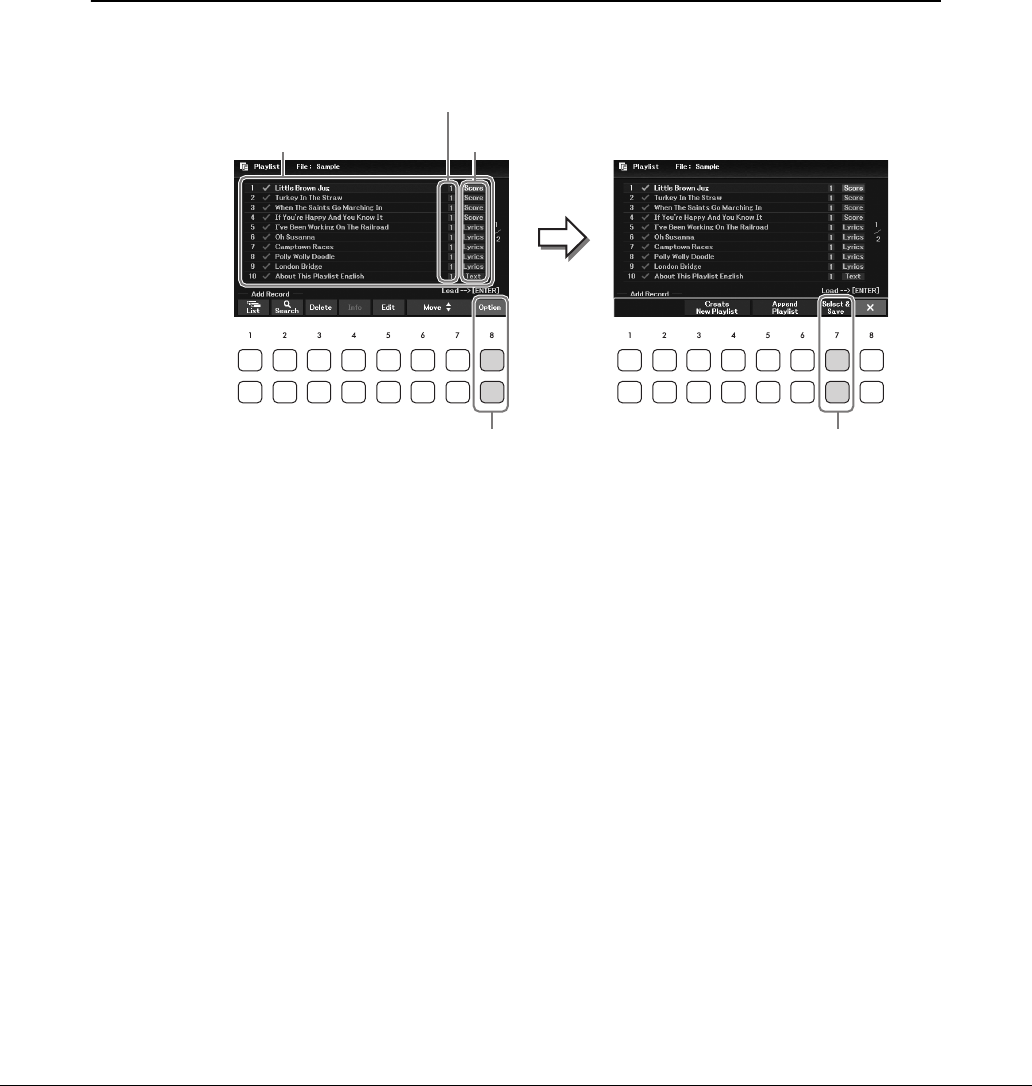
DGX-670 사용설명서
86
5하나의 재생 목록 파일로 모든 레코드를 저장합니다.
5-1 [8UD] (Option) 버튼을 사용하여 작업 창을 불러옵니다.
5-2 [7UD] (Select & Save) 버튼을 사용하여 재생 목록 파일 선택 화면을 불러옵니다.
5-3 26페이지의 지침에 따라 레코드를 파일로 저장합니다.
재생 목록을 통해 맞춤 패널 설정 불러오기
1Playlist 화면에서 [8UD] (Option) 버튼을 사용하여 작업 창을 불러옵니다.
2[7UD] (Select & Save) 버튼을 사용하여 재생 목록 파일 선택 화면을 불러옵니다.
3원하는 재생 목록 파일을 선택합니다.
4[EXIT] 버튼을 눌러 Playlist 화면으로 되돌아갑니다.
5커서 버튼 [U][D]을 사용하여 Playlist 화면의 레코드를 선택한 후에 [ENTER]
버튼을 누릅니다.
재생 목록 레코드로 등록된 레지스트레이션 메모리 뱅크가 나타나고 직접 수행한 조치
(85페이지)가 실행됩니다.
주
[4UD] (Info) 버튼을 사용하여 레지스트레이션 뱅크 정보 창(83페이지)을 불러올 수 있습니다.
1 2
레코드
레코드를 불러온 후에
나타나는 화면
레코드를 불러올 때 나타나는
레지스트레이션 메모리 번호
DGX-670 사용설명서 87
레지스트레이션
메모리
/
재생
목록
–
맞춤
패널
설정
저장
및
불러오기
–
7
재생 목록의 레코드 순서 변경
1Playlist 화면에서 커서 버튼 [U][D]을 사용하여 옮기려는 레코드로 커서를 움직
입니다.
2[6U]/[7U] (Move) 버튼을 눌러 목록 위쪽으로 레코드를 움직이거나 [6D]/[7D]
(Move) 버튼을 눌러 레코드를 아래쪽으로 움직입니다.
3편집한 재생 목록 파일을 저장합니다(86페이지의 5단계).
재생 목록에서 레코드 삭제
1Playlist 화면에서 [U][D]을 사용하여 삭제하려는 레코드로 커서를 움직입니다.
2[3UD] (Delete) 버튼을 사용하여 선택한 레코드를 삭제합니다.
확인 메시지가 나타납니다. 작업을 취소하려는 경우, 여기에서 [6UD] (No) 버튼 중 하나를
누릅니다.
3[7UD] (Yes ) 버튼을 사용하여 실제로 레코드를 삭제합니다.
4편집한 재생 목록 파일을 저장합니다(86페이지의 5단계).
고급 기능
웹사이트에 수록된 Reference Manual의 7장을 참조하십시오.
다른 재생 목록에서 재생 목록 레코드
복사(재생 목록 추가):
[PLAYLIST] → [8UD] (Option) → [5UD]/[6UD] (Append Playlist)
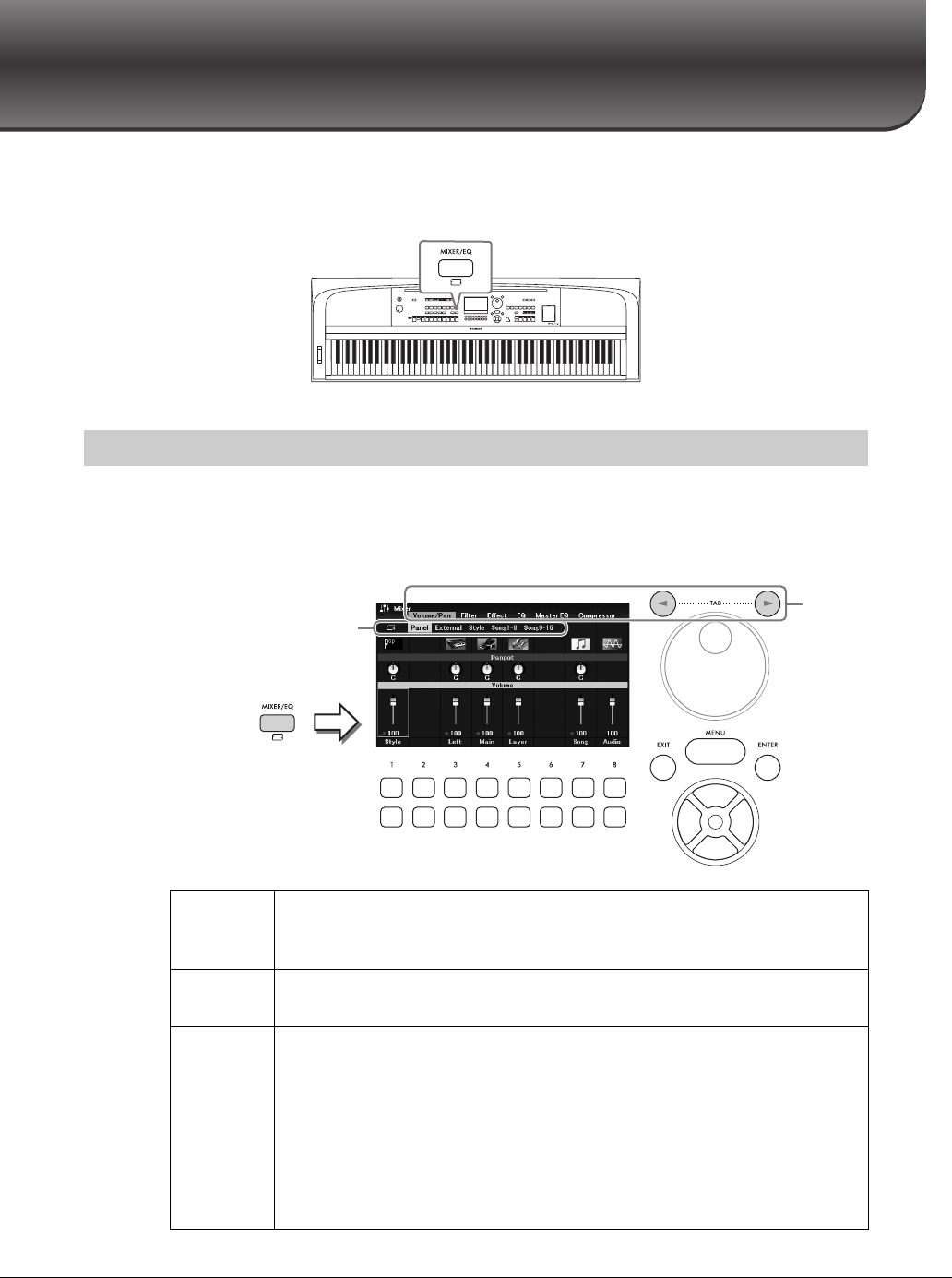
DGX-670 사용설명서
88
믹서
– 음량과 음조 균형 편집 –
믹서를 통해 음량 균형과 음향의 음색을 비롯한 건반 파트 및 곡/스타일 채널의 여러 측면을 직관적
으로 제어할 수 있습니다. 믹서를 이용하면 각 음색의 레벨과 스테레오 위치(팬)를 조절하여 최적의
균형과 스테레오 이미지를 설정할 수 있고 이펙트 적용 방식을 설정할 수 있습니다.
1[MIXER/EQ] 버튼을 눌러 Mixer 화면을 불러옵니다.
2[MIXER/EQ] 버튼을 반복해서 눌러 편집할 파트를 선택합니다.
기본 절차
Panel USB 오디오 플레이어 기능을 통해 메인 파트, 레이어 파트, 왼손 파트, 전체 곡
파트, 전체 스타일 파트와 오디오 재생 사이의 균형을 조절하려고 할 때 선택합
니다.
External 마이크 음향과 오디오 입력 음향 사이의 균형을 조절하려고 할 때 선택합니다
(95페이지).
Style 스타일 파트 사이의 균형을 조절하려고 할 때 선택합니다.
•Rhy1, Rhy2: 드럼과 퍼커션 리듬 형식이 들어 있는 스타일의 기본적인 파트입니다.
•Bass: 스타일에 맞추기 위해 다양한 악기 음향을 적절하게 사용합니다.
•Chd1, Chd2: 리듬 코드 반주로 되어 있어 일반적으로 피아노나 기타 음색으로
구성됩니다.
•Pad: 현악기, 오르간, 합창 등과 같은 서스테인된 악기에 사용됩니다.
•Phr1, Phr2: 이 파트를 힘찬 금관악기 스태브(stab), 아르페지오 코드 등에 사용
하면 반주가 더욱 흥미로워집니다.
3
[MIXER/EQ] 버튼을 반복해서
누르면 편집할 파트를 선택할
수 있습니다.
8
DGX-670 사용설명서 89
믹서
–
음량과
음조
균형
편집
–
8
3TAB [L][R] 버튼을 사용하여 편집할 파라미터의 페이지를 선택합니다.
다른 페이지들과는 달리 본 악기 전체 음향의 음 특성을 조절하려고 할 때 다음 페이지
를 선택합니다(USB 오디오 플레이어 기능 및 오디오 입력 음향을 통해 수신된 오디오
제외).
자세한 내용은 웹사이트의 Reference Manual을 참조하십시오.
4커서 버튼 [U][D][L][R]을 사용하여 파라미터를 선택한 후에 [1UD]~[8UD]
버튼을 사용하여 각 파트에 대한 값을 설정합니다.
5믹서 설정을 저장합니다.
Panel 설정 저장
이 설정을 레지스트레이션 메모리에 등록합니다(81페이지).
External 설정 저장
마이크 설정의 경우 레지스트레이션 메모리에 등록합니다(81페이지).
오디오 입력 음향은 저장할 필요가 없습니다. 전원을 꺼도 설정이 그대로 유지됩니다.
Style 설정 저장
사용자 드라이브 또는 USB 플래시 드라이브에 스타일 파일로 저장합니다. 나중에 사용할
때 설정을 불러오려면 여기에 저장되어 있는 스타일 파일을 선택합니다.
1. 작업 화면을 불러옵니다.
[MENU] → 커서 버튼 [U][D][L][R] Style Creator, [ENTER]
2. 기존의 스타일을 편집할지 새로운 스타일을 생성할지 묻는 메시지가 나타나면
[5UD]/[6UD] (Current Style) 버튼 중 하나를 누릅니다.
3. [EXIT] 버튼을 눌러 Rec Channel 창을 닫습니다.
4. [8UD] (Save) 버튼 중 하나를 눌러 스타일 선택 화면을 불러온 후에 스타일 파일로
해당 설정을 저장합니다(26페이지).
Song1~8,
Song9~16
모든 곡 파트(채널) 사이의 균형을 조절하려고 할 때 선택합니다.
Volum e / Pan 각 파트의 음량 및 패닝을 조절하고 음색을 변경합니다.
Filter 각 파트의 고주파 함량(공명) 및 음향 선명도를 조절합니다.
Effect 각 파트에 대한 이펙트 형식을 선택하고 관련 깊이를 조절합니다.
EQ 각 파트에 대한 음향의 톤이나 음색을 보정하기 위한 이퀄라이제이션 파라미터를
조절합니다.
Master EQ
전체
음향에
적용된
마스터
EQ(
이퀄라이저
)
유형을
선택합니다
.
관련
파라미터를
편집하여
자신만의
마스터
EQ
유형으로
저장할
수
있습니다
.
Compressor 마스터 컴프레서를 켜고 끄며 관련 유형을 선택합니다. 관련 파라미터를 편집하여
자신만의 마스터 컴프레서로 저장할 수 있습니다.
DGX-670 사용설명서
90
Song 설정 저장
먼저, 편집된 설정을 곡 데이터(설정 데이터)의 일부로 등록한 후에 해당 곡을 사용자
드라이브 또는 USB 플래시 드라이브에 저장합니다. 나중에 사용할 때 설정을 불러오려면
여기에 저장되어 있는 곡 파일을 선택합니다.
1. 작업 화면을 불러옵니다.
[MENU] → 커서 버튼 [U][D][L][R] Song Creator, [ENTER]
2. TAB [L][R] 버튼을 사용하여 Setup 탭을 선택합니다.
3. 커서 버튼 [U][D][L][R]을 사용하여 저장할 항목을 선택한 후에 [ENTER] 버튼을
눌러 해당 체크 표시를 입력하거나 제거합니다.
4. [6 UD]/[7 UD] (Apply) 버튼을 사용하여 실제로 변경 사항을 적용합니다.
5. [8UD] (Save) 버튼 중 하나를 눌러 곡 선택 화면을 선택한 후에 곡 파일(26페이지)로
해당 설정을 저장합니다.
고급 기능
웹사이트에 수록된 Reference Manual의 8장을 참조하십시오.
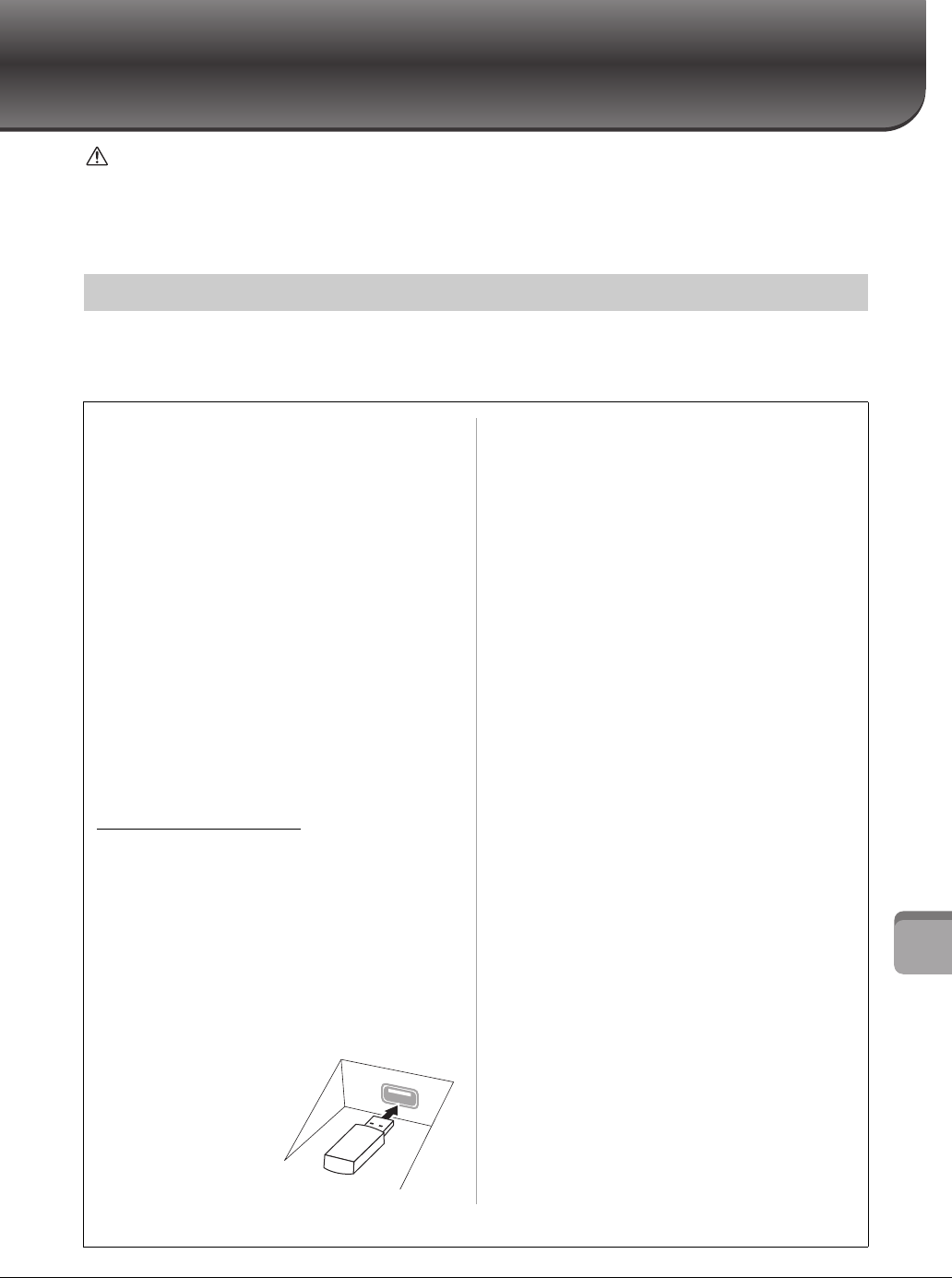
DGX-670 사용설명서 91
연결
–
다른
장치와
함께
악기
사용
–
9
연결
– 다른 장치와 함께 악기 사용–
주의
본 악기를 다른 전자 부품에 연결하기 전에 먼저 모든 부품의 전원을 끄십시오. 또한 모든 부품의 전원을 켜고 끄기 전에 음량을 모두 최소
(0)로 설정하십시오. 그렇지 않으면 기계 손상, 감전 또는 영구적인 청력 손실이 발생할 수 있습니다.
주의사항
불안정한 위치에 외부 장치를 놓지 마십시오. 장치가 떨어져 손상될 수 있습니다.
USB 플래시 드라이브 또는 USB 무선 LAN 어댑터를 [USB TO DEVICE] 단자에 연결할 수 있습니다. 악기에서
생성한 데이터를 USB 플래시 드라이브에 저장하거나(26페이지) USB 무선 LAN 어댑터를 통해 스마트 기기에
악기를 연결할 수 있습니다(94페이지).
USB 장치 연결([USB TO DEVICE] 단자)
[USB TO DEVICE] 단자 사용 시 주의사항
본 악기에는 내장형 [USB TO DEVICE] 단자가
있습니다. USB 장치를 단자에 연결할 때 조심해서
USB 장치를 취급해야 합니다. 아래 중요한 주의
사항을 따르십시오.
주
USB 장치 취급에 관한 자세한 내용은 USB 장치의 사용설명서를
참조하십시오.
호환되는 USB 장치
•USB 플래시 드라이브
•USB
무선
LAN
어댑터
(UD-WL01,
별도
판매
)
USB 허브, 컴퓨터 키보드 또는 마우스와 같은 다른
USB 장치는 사용할 수 없습니다.
본 악기는 일부 상용 USB 장치를 지원하지 않습니다.
Ya ma ha 는 고객이 구입한 USB 장치의 작동을 보장할
수 없습니다. 본 악기와 함께 사용할 수 있는 USB
장치를 구매하기 전에 다음 웹사이트를 방문하여
“호환되는 USB 장치 목록”을 확인하십시오.
https://download.yamaha.com/
USB 장치 2.0~3.0을 본 악기에 사용할 수 있으나,
USB 장치에 저장하거나 USB 장치에서 불러오는 데
소요되는 시간은 데이터의 유형 또는 악기의 상태에
따라 다를 수 있습니다. USB 장치 1.1은 본 악기에서
사용할 수 없습니다.
주의사항
[USB TO DEVICE] 단자의 정격은 최대 5V/500mA입니다. 이를
초과하는 정격의 USB 장치는 연결하지 마십시오. 악기 자체가
손상될 수 있습니다.
USB 장치 연결
[USB TO DEVICE] 단자
에 USB 장치를 연결할
때는 장치의 커넥터가
적합한지, 알맞은 방향
으로 연결되었는지 확인
하십시오.
주의사항
•재생/녹음, 파일 관리 작업(저장, 복사, 삭제, 포맷) 또는 USB
장치 액세스 중에는 USB 장치를 연결 또는 분리하지 않도록
하십시오. 악기의 작동이 멈추거나 USB 장치 및 데이터가
손상될 수 있습니다.
•USB 장치를 연결 이후 분리(또는 그 반대)하는 경우에는 반드시
각 작업 전후로 몇 초간 기다리십시오.
•USB 플래시 장치를 연결할 때는 확장 케이블을 사용하지 마십
시오.
USB 플래시 드라이브 사용
악기를 USB 플래시 드라이브에 연결하면 자신이
생성한 데이터를 연결된 장치에 저장할 수 있을 뿐만
아니라 연결되어 있는 USB 플래시 드라이브의
데이터를 읽을 수도 있습니다.
USB 플래시 드라이브 최대 개수
1개의 USB 플래시 드라이브만 [USB TO DEVICE]
단자에 연결할 수 있습니다.
USB 플래시 드라이브 포맷
USB 플래시 드라이브는 본 악기로만 포맷해야 합니다
(92페이지). 다른 장치에서 포맷한 USB 플래시 드라
이브는 제대로 작동하지 않을 수 있습니다.
주의사항
포맷 작업을 하면 이전에 있던 데이터를 모두 덮어쓰게 됩니다.
포맷할 USB 플래시 드라이브에 중요한 데이터가 없는지 반드시
확인하십시오.
데이터 보호(쓰기 방지)
부주의로 중요한 데이터가 삭제되는 것을 방지하
려면 각 USB 플래시 드라이브에 제공되는 쓰기
방지 기능을 적용하십시오. USB 플래시 드라이브에
데이터를 저장하는 경우 반드시 쓰기 방지 기능을
해제하십시오.
악기 끄기
악기를 끌 때는 재생/녹음 또는 파일 관리(저장, 복사,
삭제 및 포맷 작업 등)를 위해 악기가 USB 플래시
드라이브에 액세스하고 있지는 않은지 반드시 확인
하십시오.
그렇지 않으면 USB 플래시 드라이브와 데이터가
손상될 수 있습니다.
9
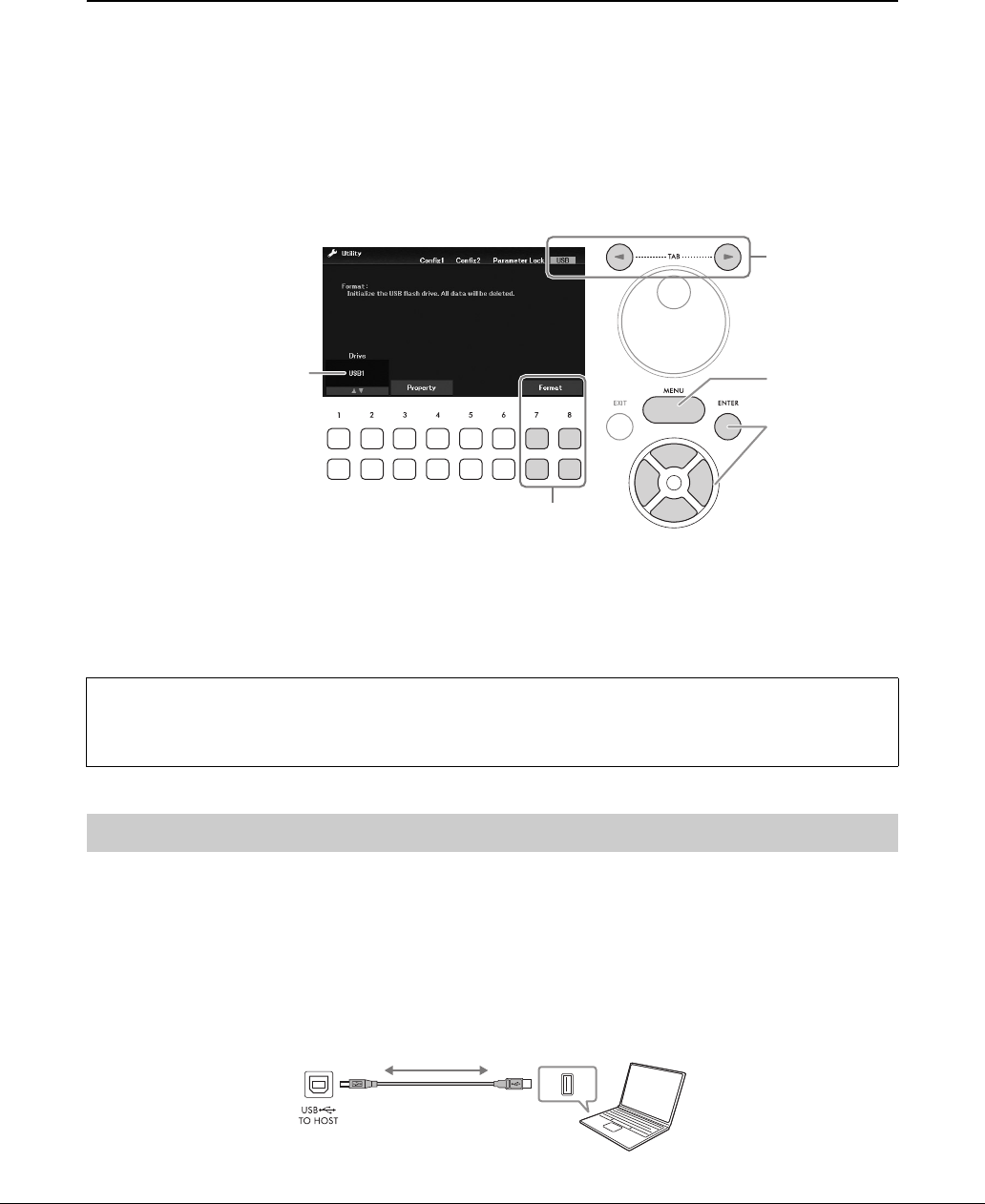
DGX-670 사용설명서
92
USB 플래시 드라이브 포맷
USB 플래시 드라이브를 연결할 때 연결한 USB 플래시 드라이브가 포맷되지 않았다는 메시지가
나타날 수 있습니다. 포맷하기를 원하는 경우 포맷 작업을 실행합니다.
주의사항
포맷 작업을 하면 이전에 있던 기존 데이터가 모두 삭제됩니다. 포맷할 USB 플래시 드라이브에 중요한 데이터가 없는지 반드시 확인하십시오.
1포맷할 USB 플래시 드라이브를 [USB TO DEVICE] 단자에 연결합니다.
2작업 화면을 불러옵니다.
[MENU] → 커서 버튼 [U][D][L][R] Utility, [ENTER] → TAB [L][R] USB
3USB1이 이용 가능한 드라이브로 표시되는지 확인합니다.
4[7DU]/[8DU] (Format) 버튼을 눌러 USB 플래시 드라이브를 포맷합니다.
[7DU] (Yes) 버튼 중 하나를 눌러 실제로 포맷 작업을 실행합니다.
[USB TO HOST] 단자에 컴퓨터를 연결하면 본 악기와 컴퓨터 사이에서 MIDI 데이터나 오디오 데이
터를 전송할 수 있습니다. 본 악기와 컴퓨터를 함께 사용하는 것에 관한 자세한 내용은 웹사이트의
“Computer-related Operations”를 참조하십시오.
주의사항
•3미터 미만의 AB형 USB 케이블을 사용하십시오. USB 3.0 케이블은 사용할 수 없습니다.
•본 악기와 함께 DAW(디지털 오디오 워크스테이션) 애플리케이션을 사용하는 경우 오디오 루프 백(93페이지)을 꺼짐으로 설정하십시오.
그렇지 않으면 컴퓨터나 애플리케이션 소프트웨어 설정에 따라 큰 소리가 날 수 있습니다.
메모리 잔량 확인
위의 3단계에서 [3DU] /[4DU] (Property) 버튼을 사용하면 연결된 USB 플래시 드라이브의 메모리 잔량을
확인할 수 있습니다.
컴퓨터에
연결
([USB TO HOST]
단자
)
3
2
2
2
4
컴퓨터
악기
USB 케이블
USB 단자
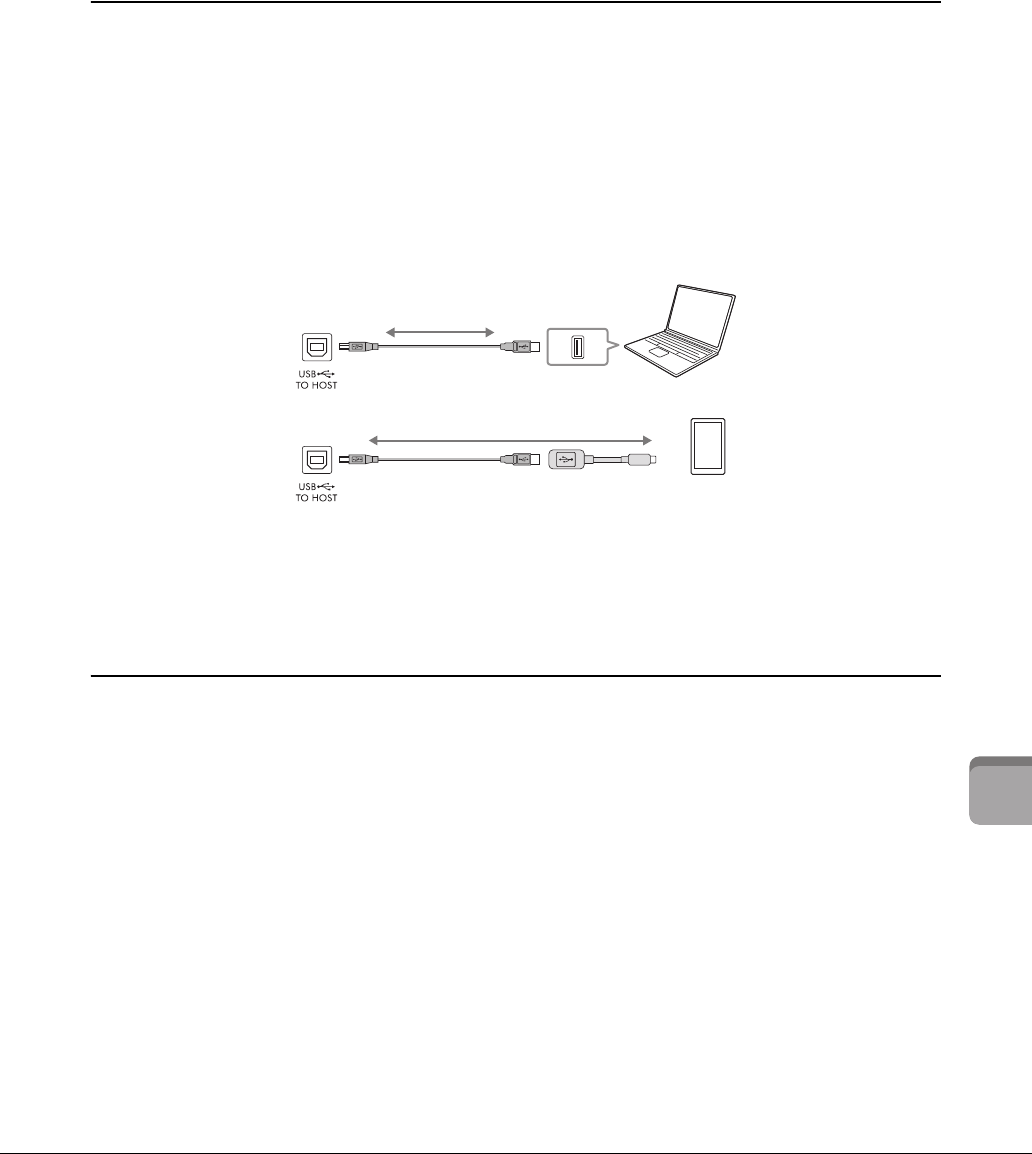
DGX-670 사용설명서 93
9
연결
–
다른
장치와
함께
악기
사용
–
주
•USB
케이블을
사용하여
악기를
컴퓨터에
연결하는
경우
USB
허브를
거치지
않고
직접
연결하십시오
.
•USB가 연결되고 조금 후에 악기가 전송을 시작합니다.
오디오 데이터 전송/수신(USB 오디오 인터페이스 기능)
USB 케이블을 통해 컴퓨터나 스마트 기기를 [USB TO HOST] 단자에 연결하면 디지털 오디오 데이
터를 전송/수신할 수 있습니다. 이 USB 오디오 인터페이스 기능은 다음과 같은 이점을 제공합니다.
고품질 음향으로 오디오 데이터 재생
[AUX IN] 잭에서 출력되는 음향보다 잡음과 음질 저하가 적은 음향 품질을 갖춘 직접적인 선명한
음향이 제공됩니다.
녹음 소프트웨어 또는 음악 제작 소프트웨어를 사용해 오디오 데이터 형식으로 악기
연주 녹음
녹음된 오디오 데이터를 컴퓨터나 스마트 기기에서 재생할 수 있습니다.
주
• Windows로 작동하는 컴퓨터를 사용해 오디오 신호를 전송하거나 수신하는 경우 Yamaha Steinberg USB 드라이버를 컴퓨터에 설치해야
합니다. 자세한 내용은 웹사이트의 “Computer-related Operations”를 참조하십시오.
•스마트 기기 연결에 관한 지침은 웹사이트의 “Smart Device Connection Manual”을 참조하십시오.
오디오 루프 백 켜기/끄기
이 기능을 사용하면 외부 장치의 오디오 입력 음향(95페이지)을 악기에서 재생되는 연주와 함께
컴퓨터나 스마트 기기로 출력할지 여부를 설정할 수 있습니다. 오디오 입력 음향을 출력하려면
오디오 루프 백을 켜짐으로 설정하십시오.
예를 들어, 연결된 컴퓨터나 스마트 기기를 사용하여 악기에서 연주한 음향뿐만 아니라 오디오
입력 음향도 녹음하려면 이 기능을 켜짐으로 설정합니다. 컴퓨터나 스마트 기기를 사용하여 악기
에서 연주한 음향만을 녹음하려면 이 기능을 꺼짐으로 설정합니다.
[MENU] → 커서 버튼 [U][D][L][R] Utility, [ENTER] → TAB [L] Config1 → 커서 버튼 [U][D] 2 Audio
Loopback을 통해 설정을 실시할 수 있습니다.
주
•USB 오디오 레코더 기능(75페이지)을 사용하여 녹음할 때 이 기능이 On으로 설정되어 있으면 외부 장치의 오디오 입력 음향이 녹음되나
Off로 설정되어 있으면 녹음되지 않습니다.
•[AUX IN] 잭 또는 Bluetooth 기능을 통해 연결된 장치로는 음향을 출력할 수 없습니다.
악기
USB 케이블 USB 변환 어댑터 스마트 기기
컴퓨터
USB 단자악기
USB 케이블
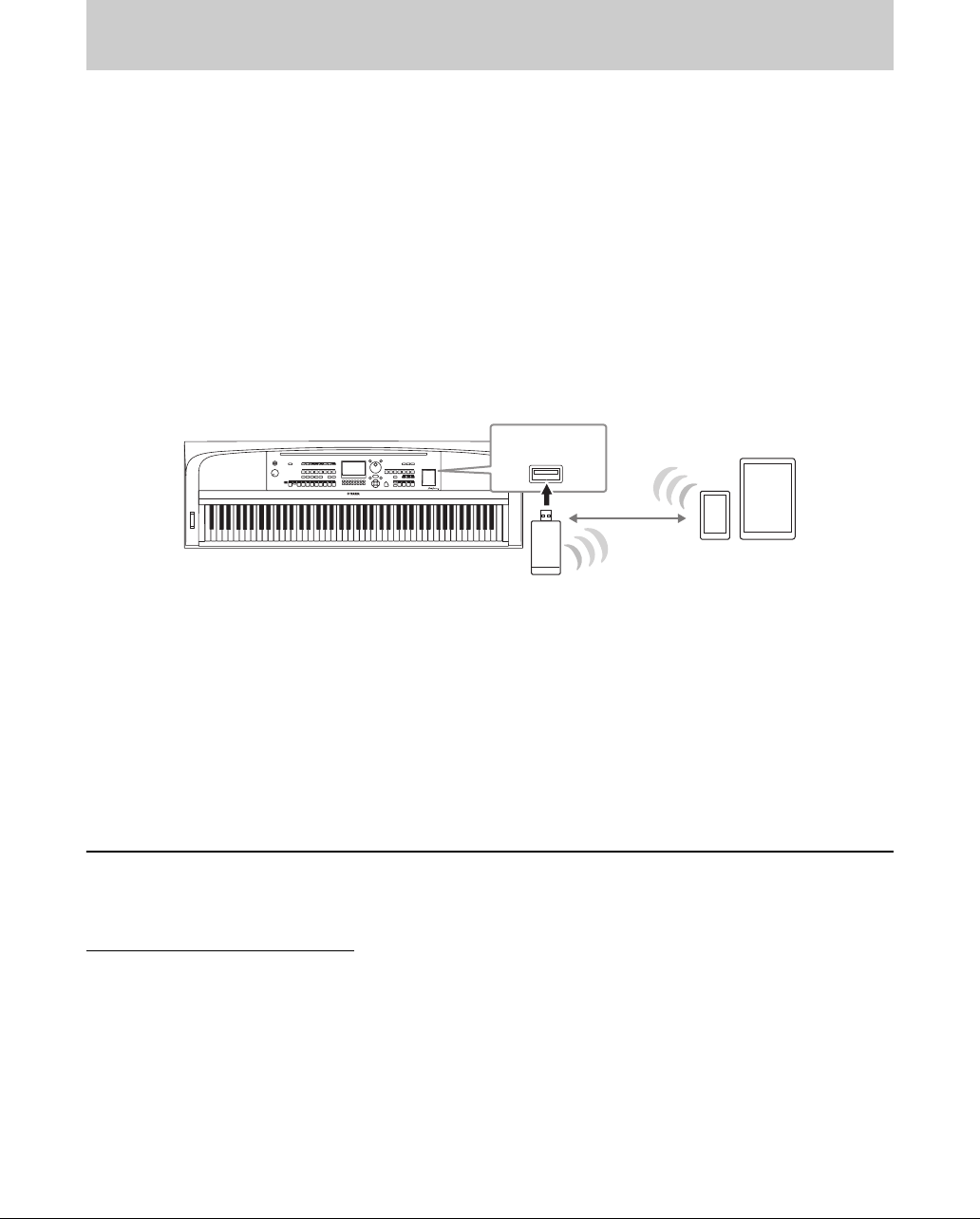
DGX-670 사용설명서
94
스마트폰 또는 태블릿과 같은 스마트 기기를 연결하면 다음과 같은 이점을 누릴 수 있습니다.
• [AUX IN] 잭(95페이지) 또는 Bluetooth(96페이지)를 통해 연결하면 악기의 내장 스피커를 통해
스마트 기기에서 출력된 음향을 들을 수 있습니다.
• [USB TO HOST] 단자를 통해 연결하면 오디오 데이터를 전송/수신할 수 있습니다(USB 오디오
인터페이스 기능, 93페이지).
•USB 무선 LAN 어댑터(UD-WL01, 별도 판매)나 USB 케이블을 통해 연결하면 호환되는 스마트
기기 앱을 사용할 수 있습니다.
[AUX IN] 잭 또는 Bluetooth 이외의 다른 방법을 사용해 연결하는 작업에 관한 지침은 웹사이트의
“Smart Device Connection Manual”을 참조하십시오.
주의사항
•3미터 미만의 AB형 USB 케이블을 사용하십시오. USB 3.0 케이블은 사용할 수 없습니다.
•본 제품을 공공 Wi-Fi 및 인터넷에 직접 연결하지 마십시오. 강력한 암호로 보호되는 라우터를 통해서만 본 제품을 인터넷에 연결하십시오.
보안 모범사례에 관한 정보는 라우터 제조업체에 문의하십시오.
주
•USB 무선 LAN 어댑터(UD-WL01)는 지역에 따라 판매되지 않을 수도 있습니다.
• [USB TO DEVICE] 단자를 사용하기 전에 91페이지의 “[USB TO DEVICE] 단자 사용 시 주의사항”을 반드시 읽으십시오.
•USB 케이블을 사용하여 악기를 스마트 기기에 연결할 때 USB 허브를 거치지 않고 직접 연결하십시오.
•스마트 기기가 연결되고 조금 후에 악기가 전송을 시작합니다.
•악기 근처에서 스마트 기기를 사용할 때 통신에 의한 잡음이 생기지 않도록 해당 기기의 “에어플레인 모드”를 활성화시킨 후 Wi-Fi 또는
Bluetooth를 켜짐으로 설정하는 것이 좋습니다.
•외부 장치의 오디오 입력 음향을 악기 연주와 함께 컴퓨터나 스마트 기기로 출력할지 여부를 설정할 수 있습니다. 자세한 내용은 93페이지를
참조하십시오.
스마트 기기 앱 사용
스마트 기기에 연결하고 호환되는 스마트 기기 앱을 사용하면 본 악기를 더욱 더 즐길 수 있습니다.
호환되는 앱 및 스마트 기기에 관한 정보는 아래 페이지에서 각 앱의 웹페이지에 접속하여 확인
하십시오.
https://www.yamaha.com/kbdapps/
스마트 기기에 연결([AUX IN] 잭/Bluetooth/[USB TO HOST] 단자/무선
LAN)
예
악기
USB 무선 LAN 어댑터
(UD-WL01)
무선
LAN 스마트 기기
[USB TO DEVICE]
단자
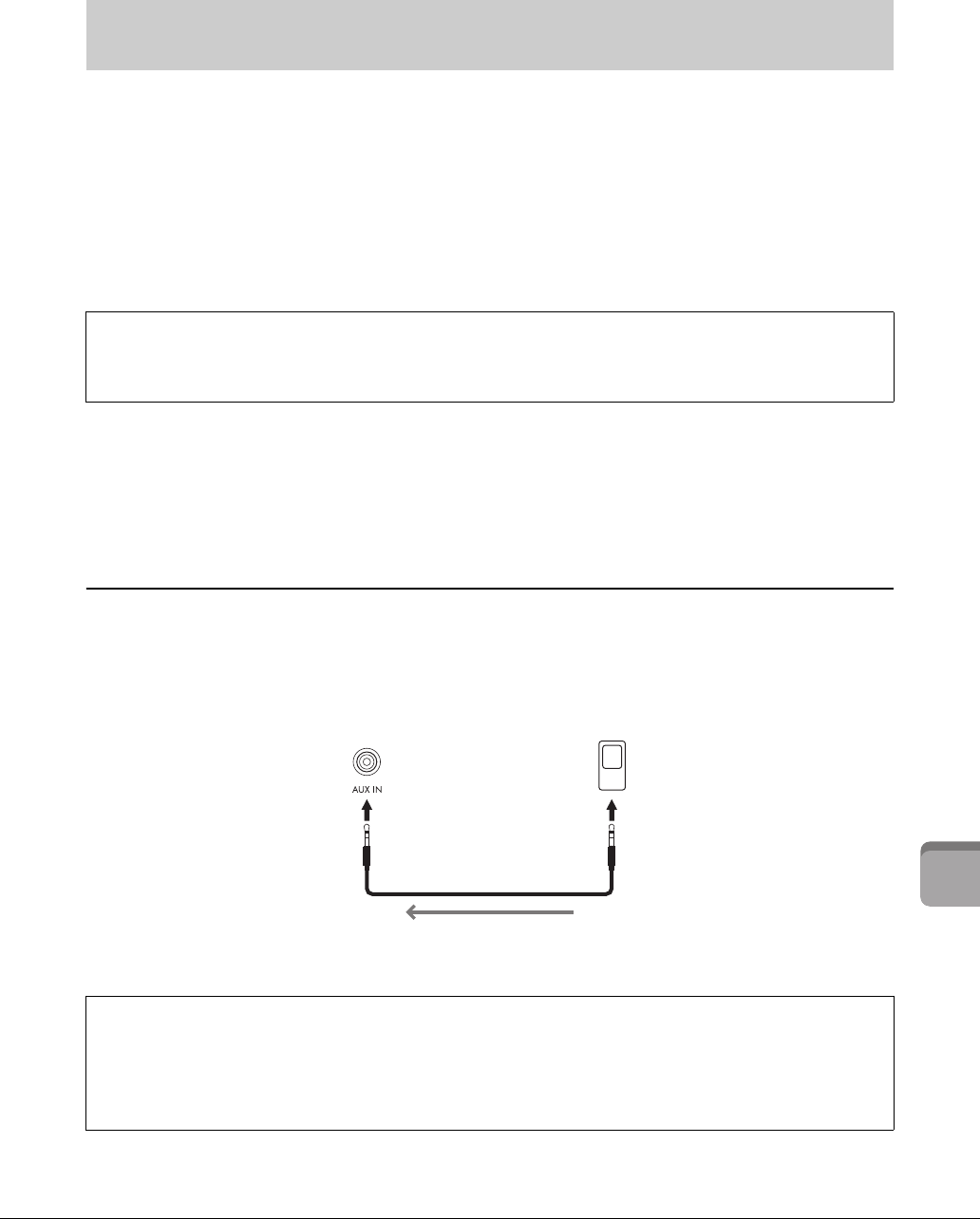
DGX-670 사용설명서 95
9
연결
–
다른
장치와
함께
악기
사용
–
연결한 장치에서 재생되는 오디오는 악기의 스피커를 통해 출력될 수 있습니다. 오디오를 입력하
려면 다음 방법 중 하나를 통해 외부 장치를 연결합니다.
•오디오 케이블을 사용하여 [AUX IN] 잭에 연결
• Bluetooth로 연결(Bluetooth 오디오 기능, 96페이지)
•USB 케이블을 사용하여 [USB TO HOST] 단자에 연결(USB 오디오 인터페이스 기능, 93페이지)
USB 무선 LAN 어댑터(UD-WL01, 별도 판매)를 통해서도 스마트 기기에 연결할 수 있습니다. 스마트
기기와 연결에 관한 내용은 94페이지를 참조하십시오.
주
•외부 장치에서 오디오 입력 음향의 음량을 조절할 수 있습니다.
•Mixer 화면에서 악기의 음향과 오디오 입력 음향 사이의 음량 균형을 조절할 수 있습니다(88페이지).
•외부 장치의 오디오 입력 음향을 악기에서 재생되는 연주와 함께 컴퓨터나 스마트 기기로 출력할지 여부를 설정할 수 있습니다. 자세한
내용은 93페이지를 참조하십시오.
오디오 케이블을 사용하여 오디오 플레이어에 연결([AUX IN] 잭)
스마트폰 및 휴대용 오디오 플레이어와 같은 오디오 플레이어의 헤드폰 잭을 악기의 [AUX IN] 잭에
연결할 수 있습니다. 연결한 장치에서 재생되는 오디오는 본 악기의 내장 스피커를 통해 출력됩니다.
주의사항
장치 손상을 방지하려면 먼저 외부 장치 전원을 켠 다음 악기의 전원을 켜십시오. 전원을 끌 때는 먼저 악기의 전원을 끈 다음 외부 장치의
전원을 끄십시오.
주
저항이 없는(제로 저항) 오디오 케이블과 어댑터 플러그를 사용하십시오.
악기의
스피커를
통해
외부
장치에서
재생되는
오디오
듣기
([AUX IN]
잭
/
Bluetooth/[USB TO HOST]
단자
)
오디오 입력 음향
본 설명서에서 “오디오 입력 음향”은 위와 같은 방법으로 연결된 외부 장치에서 악기로 전송되는 오디오
입력을 의미합니다.
노이즈 게이트를 통해 입력 음향의 잡음 최소화
본 악기는 기본적으로 입력 음향에서 원하지 않는 잡음을 차단합니다. 그러나 이렇게 하면 피아노나 어쿠
스틱 기타의 소프트 감쇄 음향 등 원하는 음향도 차단될 수 있습니다. 이를 방지하려면 [MENU] → 커서 버튼
[U][D][L][R] Utility, [ENTER] → TAB [L] Config1 → 커서 버튼 [U][D] 2AUX In Noise Gate를 통해 노이즈
게이트를 꺼짐으로 설정합니다.
악기 오디오 플레이어
헤드폰 잭
폰 플러그
(스테레오 미니)
폰 플러그
(스테레오 미니)
오디오 케이블
오디오 신호
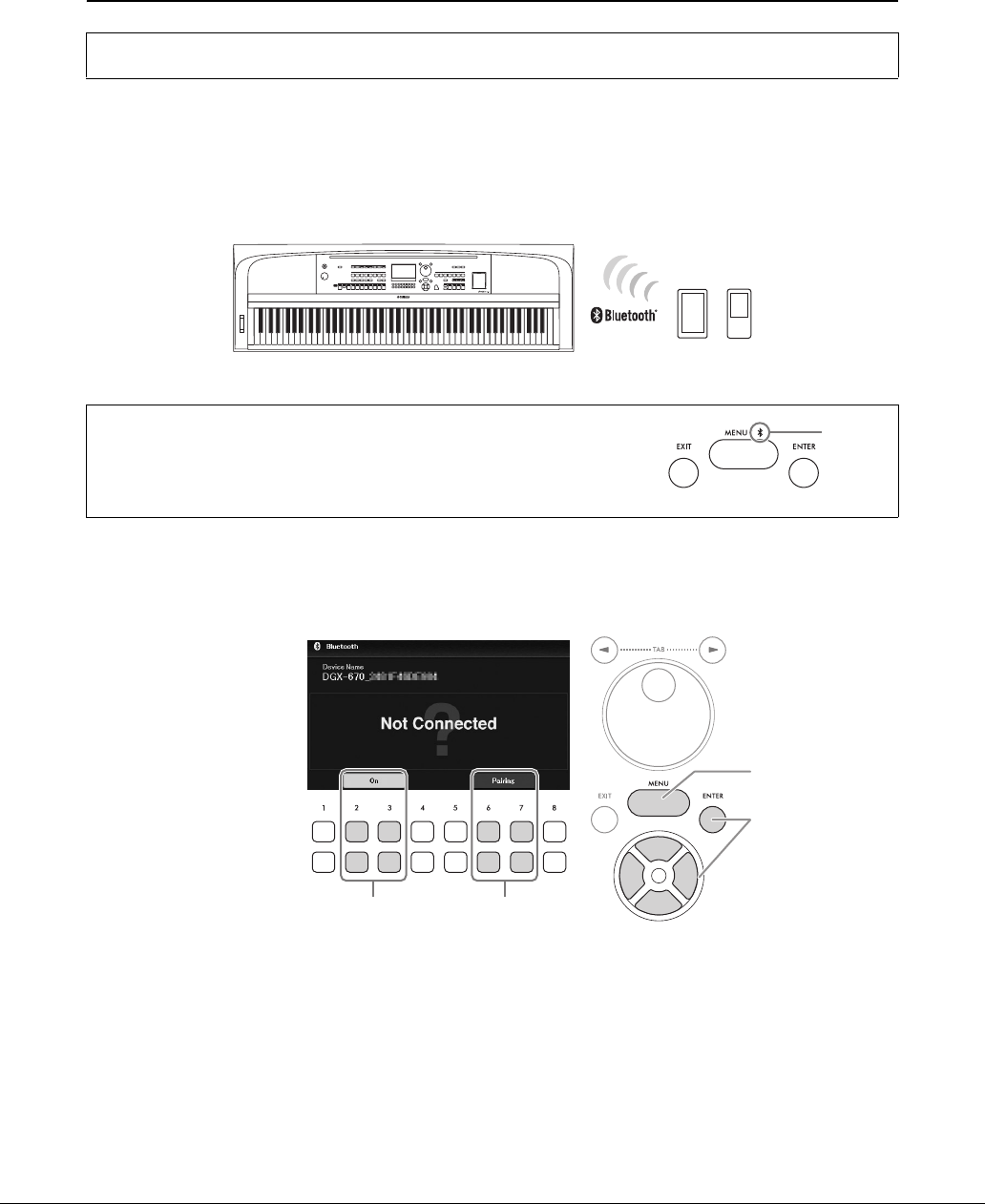
DGX-670 사용설명서
96
본 악기를 통해 Bluetooth 탑재 장치에서 오디오 데이터 듣기(Bluetooth 오디오 기능)
본 악기에서 스마트폰이나 휴대용 오디오 플레이어와 같이 Bluetooth 탑재 장치에 저장된 오디오
데이터의 음향을 연주하고 악기의 내장 스피커를 통해 들을 수 있습니다.
Bluetooth 탑재 장치
본 설명서에서 “Bluetooth 탑재 장치”는 Bluetooth 기능을 사용하여 무선 통신을 통해 해당 장치에 저장된 오디오 데이터를 악기로 전송할 수
있는 장치를 의미합니다. 올바르게 작동하려면 장치가 반드시 A2DP(Advanced Audio Distribution Profile)와 호환되어야 합니다. 스마트
기기를 Bluetooth 탑재 장치의 예로 사용하여 본 설명서에 Bluetooth 오디오 기능이 설명되어 있습니다.
1Bluetooth 화면을 불러옵니다.
[MENU] → 커서 버튼 [U][D][L][R] Bluetooth, [ENTER]
2Bluetooth 기능이 On으로 설정되어 있는지 확인합니다.
[2UD]/[3UD] 버튼을 사용하면 Bluetooth 기능을 켜거나 끌 수 있습니다.
Bluetooth 기능을 사용하기 전에 97페이지에 수록된 “Bluetooth 소개”를 반드시 읽으시기 바랍니다.
Bluetooth 기능
제품을 구매한 국가에 따라 악기에 Bluetooth 기능이 내장되지 않을 수
있습니다. [MENU] 버튼에 Bluetooth 로고가 표시된 경우 제품에 Bluetooth
기능이 탑재되어 있다는 의미입니다.
악기 Bluetooth 탑재 장치
Bluetooth
로고
1
1
2 3

DGX-670 사용설명서 97
9
연결
–
다른
장치와
함께
악기
사용
–
3[6UD]/[7UD] (Paring) 버튼을 사용하여 Bluetooth 탑재 장치와 페어링합니다.
악기에 Bluetooth 탑재 장치를 연결하려는 경우 먼저 해당 장치를 악기와 페어링해야
합니다. 이 장치가 악기와 페어링되면 다시 페어링 작업을 실시할 필요가 없습니다.
(Bluetooth 화면을 불러올 필요 없이) [MENU] 버튼을 3초 이상 누르고만 있어도 페어링을
시작할 수 있습니다.
주
•“페어링”은 Bluetooth 탑재 장치를 본 악기에 등록하여 이 두 장치 사이에 무선 통신을 위한 상호 인식을 수립한다는 의미
입니다.
•(본 악기에 최대 8대의 장치를 페어링할 수 있지만) 한 번에 1개의 스마트 기기만 본 악기에 연결할 수 있습니다. 9번째
스마트 기기와 성공적으로 페어링한 경우 연결 날짜가 가장 오래된 장치의 페어링 데이터가 삭제됩니다.
•Bluetooth 헤드폰이나 스피커는 페어링할 수 없습니다.
4Bluetooth 탑재 장치에서 Bluetooth 기능을 켜짐으로 설정하고 연결 목록에서
“DGX-670”이 포함된 장치 이름을 선택합니다.
페어링이 완료되면 Bluetooth 탑재 장치의 이름과 “Connected”라는 메시지가 화면에
표시됩니다.
주
암호 키를 입력해야 하는 경우 숫자 “0000”을 입력하십시오.
5스마트 기기의 오디오 데이터를 재생하여 악기의 내장 스피커를 통해 오디오
음향을 출력할 수 있는지 확인합니다.
다음 번에 악기 전원을 켤 때 Bluetooth 탑재 장치 및 악기의 Bluetooth 기능이 켜짐으로
설정되어 있으면 마지막으로 연결한 Bluetooth 탑재 장치가 본 악기에 자동으로 연결됩
니다. 자동으로 연결되지 않으면 Bluetooth 탑재 장치의 연결 목록에서 악기의 모델명을
선택합니다.
Bluetooth 소개
Bluetooth는 2.4GHz 주파수 대역을 사용하는 약 10미터(33피트) 영역 내의 장치 간 무선 통신을
위한 기술입니다.
Bluetooth 통신 처리
Bluetooth 호환 장치에서 사용하는 2.4GHz 대역은 다양한 유형의 장비에서 공유되는 무선 대역입니다.
Bluetooth 호환 장치가 동일한 무선 대역을 사용하는 기타 구성부품의 영향을 최소화하는 기술을 사용하고는
있지만, 이러한 영향은 통신의 속도 또는 거리를 감소시킬 수 있고 일부 경우에서는 통신을 방해할 수 있습
니다.
•신호 전송 속도 및 통신 가능 거리는 통신 장치 사이의 거리, 장애물의 존재 여부, 무선 전파 조건 및 장비
유형에 따라 다릅니다.
• Yamaha는 본 악기와 Bluetooth 기능 호환 장치 사이의 모든 무선 연결을 보증하지는 않습니다.
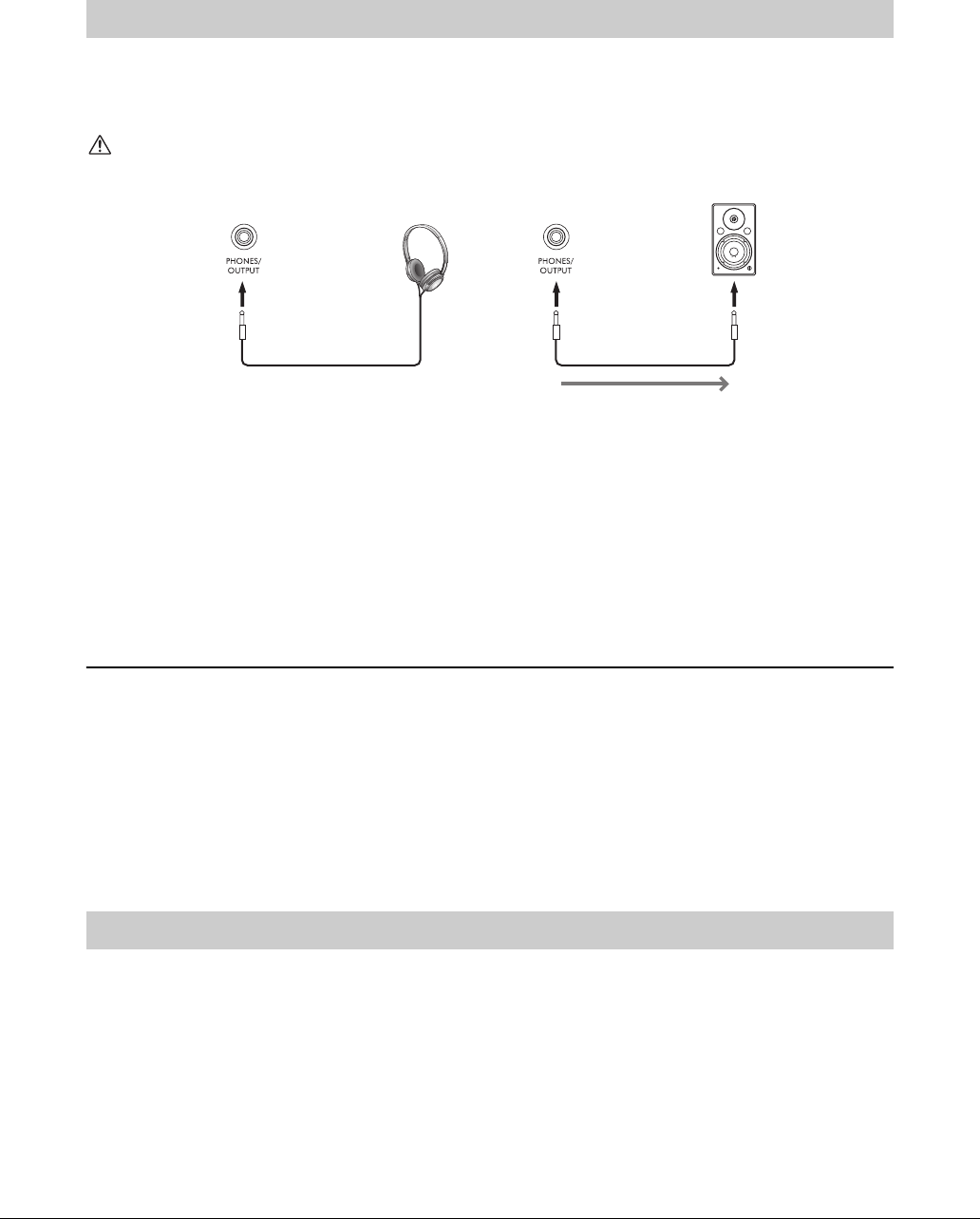
DGX-670 사용설명서
98
헤드폰을 연결하거나 스피커, 레코더 또는 컴퓨터와 같이 연결된 장치로 출력 신호를 전송할 때에도
[PHONES/OUTPUT] 잭을 사용할 수 있습니다. 플러그를 이 잭에 끼우면 본 악기의 스피커가 자동
으로 차단됩니다.
주의
높은 음량 또는 귀에 거슬리는 수준의 음량으로 악기/장치를 장시간 사용하지 마십시오. 영구적인 청각 장애가 나타날 수 있습니다.
주의사항
•손상이 발생할 가능성을 방지하기 위해 먼저 악기 전원을 켠 다음 외부 장치의 전원을 켜십시오. 전원을 끌 때는 먼저 외부 장치의 전원을
끈 다음 악기의 전원을 끄십시오. 본 악기의 전원은 오토 파워 오프 기능으로 인해 자동으로 꺼질 수 있으므로(17페이지), 악기를 작동하지
않고자 할 경우에는 외부 장치의 전원을 끄거나 오토 파워 오프를 해제하십시오.
• [PHONES/OUTPUT] 잭의 출력 경로를 [AUX IN] 잭으로 지정하지 마십시오. 이렇게 연결할 경우 [AUX IN] 잭의 신호 입력이 [PHONES/
OUTPUT] 잭에서 출력됩니다. 이러한 방식으로 연결하면 피드백 순환이 발생해 정상적인 연주가 불가능해질 수 있고, 장비가 손상될 수도
있습니다.
주
저항이 없는(제로 저항) 오디오 케이블과 어댑터 플러그를 사용하십시오.
(헤드폰을 사용할 때에도) 자연스러운 음향 거리감 재현—Stereophonic Optimizer
Stereophonic Optimizer 기능은 어쿠스틱 피아노를 연주할 때 듣는 것과 같은 공간감을 헤드폰을 통해
재생시켜 줍니다. 일반적으로 헤드폰에서 생성되는 음향은 자연적 음향에 비해 훨씬 더 귀에 가깝게
들립니다. 이 기능을 켜면 헤드폰을 통해서도 음향이 피아노에서 나오는 것처럼 자연스러운 음향
거리감을 느낄 수 있습니다. 이 기능은 VRM 음색(41페이지)에서만 작동하며 악기 스피커의 음향
출력에는 영향을 미치지 않습니다. 이 기능의 기본 설정은 켜짐입니다. [MENU] → 커서 버튼 [U][D]
[L][R] Utility, [ENTER] → TAB [L] Config1 → 커서 버튼 [D] 3Stereophonic Optimizer를 통해 켜거나
끌 수 있습니다. 자세한 내용은 웹사이트에 수록된 Reference Manual의10장을 참조하십시오.
[MIC INPUT] 잭(표준 폰 잭)에 마이크를 연결하여 건반 연주나 곡/오디오 재생에 맞춰 노래를 즐길
수 있습니다. 지침은 77페이지를 참조하십시오.
헤드폰
또는
외부
스피커
연결
(PHONES/OUTPUT
잭
)
마이크 연결([MIC INPUT] 잭)
헤드폰
외부 스피커
오디오 케이블
오디오 신호
표준 스테레오
폰 플러그(1/4")
표준 스테레오
폰 플러그(1/4")
표준 스테레오
폰 플러그(1/4")
악기 악기
DGX-670 사용설명서 99
9
연결
–
다른
장치와
함께
악기
사용
–
함께 제공된 풋스위치나 다른 별매품인 풋 페달(FC3A, FC4A 또는 FC5)을 [AUX PEDAL] 잭에 연결할
수 있습니다. 자세한 내용은 14페이지를 참조하십시오.
주
•페달을 연결하거나 분리할 때는 전원을 끄십시오.
•전원을 켜는 도중에는 풋스위치를 밟지 마십시오. 인식된 페달 극성이 바뀌어 반대로 작동할 수 있습니다.
별매품인 LP-1B 또는 LP-1WH 페달 장치를 [PEDAL UNIT] 잭에 연결할 수 있습니다. 자세한 내용은
15페이지를 참조하십시오.
주
•페달을 연결하거나 분리할 때는 전원을 끄십시오.
•전원을 켜는 도중에는 페달을 밟지 마십시오. 인식된 페달 극성이 바뀌어 반대로 작동할 수 있습니다.
풋 페달 연결([AUX PEDAL] 잭)
페달 장치 연결([PEDAL UNIT] 잭)
고급 기능
웹사이트에 수록된 Reference Manual의 9장을 참조하십시오.
각 페달마다 특정 기능 지정:[MENU] → 커서 버튼 [U][D][L][R] Controller, [ENTER] → TAB
[L] Pedal
MIDI 관련 설정 실시:[MENU] → 커서 버튼 [U][D][L][R] MIDI, [ENTER]
무선 LAN 설정 실시:[MENU] → 커서 버튼 [U][D][L][R] Wireless LAN, [ENTER]
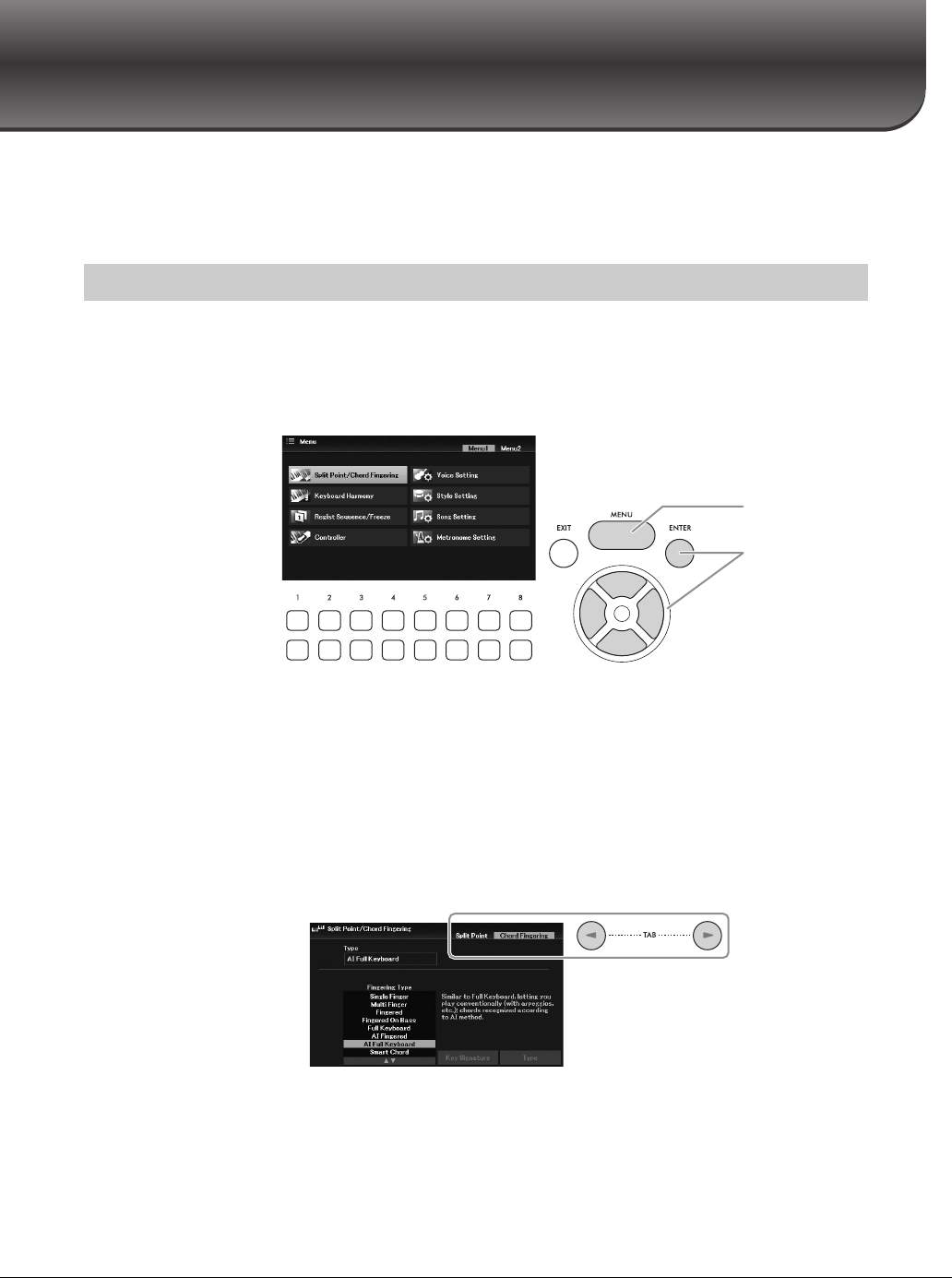
DGX-670 사용설명서
100
메뉴
– 전체 설정 실시 및 고급 기능 사용 –
메뉴는 악기에 대한 수많은 편리한 설정과 도구를 제공합니다. 여기에는 특정 기능에 대한 세부
설정뿐만 아니라 악기 전체에 영향을 미치는 일반 설정이 포함됩니다. 또한 자신만의 스타일 및 곡
생성 등에 대한 고급 생성기 기능도 포함되어 있습니다.
이 부분에서는 각 기능에 대한 작업 화면을 불러오는 방법만 설명합니다. 각 기능을 사용하여 실시할
수 있는 작업에 관한 정보는 101페이지의 기능 목록을 참조하십시오.
1[MENU] 버튼을 눌러 Menu 화면을 불러옵니다.
2커서 버튼 [U][D][L][R]을 사용하여 원하는 기능으로 커서를 움직인 후에
[ENTER] 버튼을 눌러 해당 화면을 불러옵니다.
Menu 화면은 두 페이지(Menu1/Menu2)로 구성되어 있습니다. TAB [L][R] 버튼을 사용
하면 이 두 페이지를 서로 전환할 수 있습니다. 그러나 커서 버튼[U][D][L][R]을 사용
해도 됩니다.
3화면이 여러 페이지(탭)로 구성되어 있는 경우 TAB [L][R] 버튼을 눌러 원하는
페이지를 선택합니다.
4관련 페이지에서 원하는 설정이나 작업을 실시합니다.
기본 절차
2
1
10
DGX-670 사용설명서 101
메뉴
–
전체
설정
실시
및
고급
기능
사용
–
10
이 목록에는 [MENU] 버튼을 통해 불러온 화면에서 실시할 수 있는 작업이 간략하게 설명되어 있
습니다. 자세한 내용은 아래의 참조 페이지 및 장을 참조하십시오.
기능 목록
Menu1 설명 사용
설명서
Reference
Manual
Split Point/
Chord Fingering
Split Point 분리점과 코드 감지 영역을 결정합니다.58페이지 3장
Chord
Fingering 코드 핑거링 유형을 결정합니다.56페이지 3장
Keyboard
Harmony
건반 하모니 유형을 선택하고 관련 설정을 실시합니다. [VOICE EFFECT] 커서 버튼
[D] 2 Keyboard Harmony [4UD] (Type)을 통해 이 화면을 불러올 수 있습니다.46페이지 2장
Regist Sequence/
Freeze
Registration
Sequence
TAB [ L][R] 버튼 또는 풋스위치(페달)를 사용할 때 레지스트
레이션 메모리 설정을 불러오는 순서를 결정합니다.–7장
Freeze 레지스트레이션 메모리를 통해 패널 설정을 불러올 때에도
그대로 유지되는 설정 그룹(음색, 스타일 등)을 결정합니다.–7장
Controller
Pedal 페달에 지정되는 기능을 결정합니다.–9장
Setting 건반의 터치 레스폰스, 피치 벤드 범위 등을 설정합니다.43, 45페이지 9장
Voice Setting
Piano VRM 이펙트를 켜고 끄거나 피아노 음색에 대한 리버브/코러스
깊이와 다른 설정을 조절합니다.41페이지 2장
Tune 각 건반 파트의 피치를 조절합니다(메인/레이어/왼손). –2장
Voice Set Filter 음색에 연결된 설정(이펙트 등) 중 음색을 선택할 때 어느 것을
불러오지 않을지 결정합니다.–2장
Style Setting
Setting1, 2 Unison & Accent, Auto Fill-in, Intro/Ending 유형, Synchro Stop,
Stop ACMP 등과 같은 스타일 재생 관련 설정을 실시합니다.54페이지 3장
Adaptive Style 적응형 스타일 기능을 켜고 끄며 관련 설정을 실시합니다.51페이지 –
Song Setting
Play 반복 모드, 빨리 감기 유형, 빠른 시작 등의 곡 재생 관련 설정을
실시합니다.67페이지 4장
Setting 안내 모드와 오른손/왼손 파트에 대한 채널 지정과 같은 곡의
일반 설정을 실시합니다. 66페이지 4장
Metronome
Setting
메트로놈 음량, 음향 및 박자 기호를 결정합니다. [TEMPO/TAP] 버튼을 두드릴 때
들리는 음향의 유형과 음량도 설정할 수 있습니다.–2장
Menu2 설명 사용
설명서
Reference
Manual
Style Creator 내장 스타일을 편집하거나 스타일 채널을 하나씩 녹음하여 스타일을 생성할 때
사용됩니다.–3장
Song Creator 녹음된 곡을 편집하거나 특정 부분을 다시 녹음하여 곡을 생성합니다.–4장
Chord Tutor 지정된 코드 이름에 해당하는 코드를 연주하는 방식의 예를 보여줍니다.–3장
Master Tune/
Scale Tune
Master Tune 전체 악기의 피치를 약0.2Hz 단위로 미세 조율합니다.45페이지 2장
Scale Tune 음계 유형을 선택하고 원하는 음(건반)의 피치를 백분율 단위로
조율합니다.45페이지 2장
Bluetooth*1 Bluetooth 탑재 장치에 연결합니다.96페이지 –
MIDI MIDI 관련 설정을 실시합니다.–9장
DGX-670 사용설명서
102
*1 이 기능은 악기에 Bluetooth 기능이 내장된 경우에만 Menu 화면에 나타납니다. 악기를 구매한 국가에 따라 Bluetooth 기능이 제공되지
않을 수 있습니다.
*2 이 기능은 USB 무선 LAN 어댑터(UD-WL01, 별도 판매)를 한 번이라도 연결한 경우에만 나타납니다.
Utility
Config 1, 2 스피커 출력, AUX IN 노이즈 게이트, 오디오 루프 백, Stereophonic
Optimizer 및 IAC 등의 일반 설정을 실시합니다.
17, 93, 95,
98페이지 10장
Parameter Lock
레지스트레이션 메모리, 원터치 설정 등을 통해 패널 설정을
변경할 때 그대로 유지되는 파라미터(이펙트, 분리점 등)를
결정합니다.
–10장
USB 연결된 USB 플래시 드라이브의 용량을 표시하거나 포맷할 수
있습니다.92페이지 –
System
Common 본 악기의 펌웨어 버전을 표시하고 화면 언어 및 오토 파워 오프
기능과 같은 기본 설정을 실시할 수 있습니다.18페이지 –
Backup/
Restore
본 악기의 사용자 드라이브에 저장된 설정 및 데이터를 백업하고
복원합니다.33페이지 –
Setup Files 악기의 특정 설정을 저장하거나 불러올 때 사용됩니다.–10장
Reset 출고 시 기본 설정으로 악기 설정을 복원합니다.–10장
Wireless LAN *2 USB 무선 LAN 어댑터를 통해 스마트폰 또는 태블릿과 같은 스마트 기기에 악기를
연결할 수 있는 설정을 실시합니다.–9장
Menu2 설명 사용
설명서
Reference
Manual
DGX-670 사용설명서
문제
해결
103
문제 해결
전체
전원을 켜고 끌 때 ‘틱’ 소리 또는 ‘펑’ 소리가 들립
니다.
이는 정상적인 현상으로, 전류가 악기에 흐르고 있는 중입니다.
전원이 자동으로 꺼집니다.이는 정상적인 현상으로, 오토 파워 오프 기능으로 인한 것입니다. 필요 시,
오토 파워 오프 기능(18페이지)의 파라미터를 설정하십시오.
악기의 스피커에서 잡음이 들립니다.악기 근처에서 휴대 전화를 사용하거나 전화벨이 울릴 때 잡음이 들릴 수
있습니다. 휴대 전화를 끄거나 악기에서 멀리 떨어진 곳에서 사용하십시오.
스마트폰이나 태블릿과 같은 스마트 기기의 앱과
함께 악기를 사용하면 악기의 스피커 또는 헤드폰
에서 잡음이 들립니다.
스마트 기기의 앱과 함께 악기를 사용할 때 통신에 의한 잡음이 생기지 않도록
해당 기기의 “에어플레인 모드”를 활성화한 후 Wi-Fi 또는 Bluetooth를 켜짐
으로 설정하는 것이 좋습니다.
LCD에 항상 밝거나 어두운 특정 지점이 일부
있습니다.
불량 픽셀 때문인데, TFT-LCD에 가끔 발생하나 작동에는 문제가 없습니다.
연주하는 동안 기계적인 잡음이 들립니다.본 악기의 건반 메커니즘은 실제 피아노의 건반 메커니즘을 시뮬레이션합
니다. 기계적 잡음은 피아노에서도 들립니다.
건반에서 연주되는 여러 음들 간에 음질 차이가
약간 있습니다.
이는 정상적인 현상으로, 악기의 샘플링 시스템 때문입니다.
일부 음색에 순환 음향이 있습니다.
음색에 따라 높은 피치에서 일부 잡음이나 비브
라토가 두드러지게 나타납니다.
전체적인 음량이 낮거나 소리가 들리지 않습니다.•주 음량이 너무 낮게 설정되어 있을 수 있습니다. [MASTER VOLUME]
다이얼을 사용하여 적절한 수준으로 설정하십시오.
•모든 건반 파트가 꺼짐으로 설정되어 있습니다. PART ON/OFF [MAIN]/
[LAYER]/[LEFT] 버튼을 사용하여 원하는 파트를 켜십시오.
•개별 파트의 음량이 너무 낮게 설정된 것일 수 있습니다. Mixer 화면(88페
이지)에서 음량을 높이십시오.
•원하는 채널이 켜짐으로 설정되어 있는지 확인하십시오(53, 65페이지).
• [PHONES/OUTPUT] 잭에 헤드폰 또는 어댑터 플러그를 연결하지 않도록
하십시오.
•다음과 같이 스피커 설정이 On으로 설정되어 있는지 확인합니다.
[MENU] 커서 버튼 [U][D][L][R] Utility, [ENTER] TAB [L] Config1
커서 버튼 [U] 1 Speaker. 자세한 내용은 웹사이트에 수록된 Reference
Manual의10장을 참조하십시오.
음향이 왜곡되거나 잡음이 들립니다.•음량이 너무 높은 것일 수 있습니다. 모든 관련 음량 설정이 적절한지
확인하십시오.
•특정 이펙트 또는 필터 설정 때문일 수 있습니다. 이펙트 또는 필터 설정을
확인하고 이에 따라 Mixer 화면에서 변경하십시오. 이때 웹사이트에 수록된
Reference Manual의8장을 참조하십시오.
동시에 연주한 음의 일부가 들리지 않습니다.아마도 악기의 최대동시발음수(106페이지)를 초과한 상태일 것입니다. 최대
동시발음수가 초과되면 가장 먼저 연주된 음은 소리 발생이 중단되고 가장
나중에 연주한 음이 들리게 됩니다.
건반의 음량이 곡/스타일 재생 음량보다 낮습니다.건반 부분의 음량이 너무 낮게 설정된 것일 수 있습니다. Mixer 화면(88페이지)
에서 건반 음량(메인/레이어/왼손)을 올리거나 곡/스타일 음량을 낮추십시오.
전원을 켰는데도 메인 화면이 표시되지 않습니다.USB 플래시 드라이브가 악기에 설치되어 있는 경우에 이런 현상이 생길 수
있습니다.
일부 USB 플래시 드라이브를 설치하면 전원을 켠 후 메인 화면이 나타날
때까지 오랜 시간이 걸릴 수 있습니다. 이런 문제를 피하려면 USB 저장
장치의 연결을 분리한 후에 전원을 켜십시오.
파일/폴더 이름의 일부 문자가 깨져 보입니다.언어 설정이 변경되었습니다. 파일/폴더 이름에 알맞은 언어를 설정하십시오
(18페이지).
DGX-670 사용설명서
104
기존 파일이 보이지 않습니다.•파일 확장자(.MID 등)가 바뀌었거나 삭제되었을 수 있습니다. 컴퓨터에서
수동으로 파일 이름을 바꾸어 알맞은 확장자를 추가하십시오.
•이름이 50자가 넘는 데이터 파일은 본 악기에서 처리할 수 없습니다. 파일
이름을 바꾸어 문자 수를 50자 이하로 줄이십시오.
음색
음색 선택 화면에서 선택한 음색이 들리지 않습
니다.
원하는 파트의 PART ON/OFF 버튼을 켜십시오(38페이지).
이상한 “플랜징(flanging)” 또는 “더블링(doubling)”
음향이 들리거나 건반을 연주할 때마다 음향이
조금씩 다릅니다.
메인 및 레이어 파트가 켜져 있고 두 파트 모두 같은 음색을 연주하도록 설정
되어 있습니다. 레이어 파트를 끄거나 두 파트 중 하나의 음색을 바꾸십시오.
일부 음색이 상위 또는 하위 음역에서 연주될 때
피치가 한 옥타브를 넘습니다.
이는 정상적인 현상입니다. 일부 음색에는 피치 한도가 있습니다. 이 한도에
이르면 이와 같은 형태의 피치 이동이 발생합니다.
어떤 음향도 들리지 않거나 왼손 부분의 음향이
이상합니다.
[MENU] 커서 버튼 [U][D][L][R] Style Setting, [ENTER] TAB [L][R]
Setting2를 통해 Stop ACMP 파라미터가 Disabled 이외의 다른 모드로 설정
되어 있는 경우 [ACMP] 버튼이 켜져 있어도 코드 부분의 음색이 정상적으로
들리지 않습니다. Stop ACMP 파라미터를 Disabled로 설정하거나 [ACMP]
버튼을 끄십시오. ACMP 정지 기능에 관한 자세한 내용은 Reference
Manual의3장을 참조하십시오.
스타일
[START/STOP] 버튼을 눌러도 스타일이 시작되지
않습니다.
선택한 스타일의 리듬 채널에 데이터가 포함되어 있지 않을 수 있습니다.
[ACMP] 버튼을 켜고 건반의 왼손 부분을 연주하여 스타일의 반주 파트를
재생하십시오.
리듬 채널만 연주됩니다.•자동 반주 기능이 켜져 있는지 확인하고 [ACMP] 버튼을 누르십시오.
•건반의 코드 부분에 있는 건반을 연주하십시오(49페이지).
USB 플래시 드라이브에 저장된 스타일을 선택할
수 없습니다.
스타일 데이터의 크기가 큰 경우(약 120KB 이상), 데이터가 너무 커서 악기를
통해 처리되지 않기 때문에 스타일을 선택할 수 없는 것입니다.
곡
곡을 선택할 수 없습니다.•이는 언어 설정이 변경되었기 때문일 수 있습니다. 곡의 파일 이름에 맞는
언어를 설정하십시오(18페이지).
•곡 데이터의 크기가 큰 경우(약 300KB 이상), 데이터가 너무 커서 악기를
통해 처리되지 않기 때문에 곡을 선택할 수 없는 것입니다.
곡이 끝나기 전에 곡 재생이 멈춥니다.안내 기능이 켜져 있습니다. (이 경우 올바른 건반을 연주할 때까지 재생
“대기” 상태가 유지됩니다.) 안내 기능을 끄십시오(65페이지).
소절 수가 [LL] (뒤로 감기)/[RR] (앞으로 감기)
버튼을 누르면 나타나는 곡 위치 화면의 악보 소절
수와 다릅니다.
특정 값으로 고정된 템포가 설정되어 있는 데이터를 재생할 때 이러한 현상이
발생합니다.
곡을 재생할 때 일부 채널이 연주되지 않습니다.해당 채널의 재생이 꺼짐으로 설정되었을 수 있습니다. 꺼짐으로 설정된
채널의 재생을 켜십시오(65페이지).
템포, 비트, 소절 및 악보가 올바르게 표시되지
않습니다.
악기의 일부 곡 데이터는 특별한 “자유 템포” 설정으로 녹음되었습니다. 이러한
곡 데이터는 템포, 비트, 소절 및 악보가 정확하게 표시되지 않습니다.
전체
DGX-670 사용설명서 105
문제
해결
USB 오디오 플레이어/레코더
드라이브가 분주한 상태라는 메시지가 나타나며
녹음이 취소됩니다.
•호환되는 USB 플래시 드라이브를 사용하십시오(91페이지).
• USB 플래시 드라이브에 메모리가 충분한지 확인하십시오(92페이지).
•데이터가 이미 녹음된 USB 플래시 드라이브를 사용할 경우에는 먼저
장치에 중요한 데이터가 없는지 확인한 후 포맷(92페이지)하여 다시 녹음해
보십시오.
오디오 파일을 선택할 수 없습니다.파일 형식이 악기와 호환되지 않을 수 있습니다. 오직 WAV 형식만 호환됩니다.
DRM 보호 파일을 재생할 수 없습니다.
녹음된 파일이 녹음했을 때와 비교하여 다른 음량
으로 재생됩니다.
오디오 재생 음량이 변경되었습니다(74페이지). 음량 값을 100으로 설정하면
녹음했을 때와 같은 음량으로 파일이 재생됩니다.
마이크
마이크 입력 신호를 녹음할 수 없습니다.마이크 입력 신호를 (MIDI 형식의) 곡으로 녹음할 수 없습니다. USB 오디오
레코더를 사용하여 녹음하십시오(75페이지).
믹서
믹서에서 스타일 또는 곡의 리듬 음색(드럼 키트
등)을 변경할 때 음향이 이상하거나 예상과는
다르게 들립니다.
스타일과 곡의 리듬/퍼커션 음색(드럼 키트 등)을 변경할 때 드럼 음색과
관련된 세부 설정이 재설정되어 원래 음향을 복원할 수 없는 경우도 있습니다.
동일한 곡이나 스타일을 다시 선택하여 원래 음향을 복구할 수 있습니다.
연결
[PHONES/OUTPUT] 잭에 헤드폰이 연결되어
있을 때 스피커가 꺼지지 않습니다.
스피커가 On으로 설정되어 있습니다. [MENU] 커서 버튼 [U][D][L][R]
Utility, [ENTER] TAB [L] Config1 커서 버튼 [D] 1 Speaker을 통해
스피커를 Headphone Switch로 설정하십시오. 자세한 내용은 웹사이트에
수록된 Reference Manual의10장을 참조하십시오.
[AUX PEDAL] 잭에 연결된 페달의 켜짐/꺼짐
설정이 뒤바뀌었습니다.
다음과 같이 극성 설정을 변경하십시오. [MENU] 커서 버튼 [U][D][L][R]
Controller, [ENTER] TAB [R] Setting 커서 버튼 [D] 3 AUX Pedal
Polarity. 자세한 내용은 웹사이트에 수록된 Reference Manual의9장을 참조
하십시오.
USB 무선 LAN 어댑터를 연결해도 무선 LAN
아이콘이 Menu 화면에 표시되지 않습니다.
USB 무선 LAN 어댑터를 분리했다가 다시 연결하십시오.
Bluetooth 탑재 장치를 본 악기와 페어링할 수
없거나 본 악기에 연결할 수 없습니다.
Bluetooth 탑재 장치의 Bluetooth 기능이 작동되는지 점검하십시오.
Bluetooth 탑재 장치와 악기를 연결하려면 두 장치 모두의 Bluetooth 기능이
켜져 있어야 합니다.
• Bluetooth 탑재 장치와 악기를 페어링해야 Bluetooth를 통해 서로 연결될
수 있습니다(96페이지).
• 2.4GHz 주파수 대역 근처에서 신호를 출력하는 장치(전자레인지, 무선
LAN 장치 등)가 존재하는 경우 무선 주파수 신호를 방출하고 있는 장치로
부터 악기를 멀리 옮기십시오.
[AUX IN] 잭에 음향이 입력되지 않습니다.본 악기의 [AUX IN] 잭에 연결된 외부 장치의 출력 음량이 너무 낮습니다.
외부 장치의 출력 음량을 높이십시오. 본 악기의 스피커를 통해 재생되는
음량 레벨은 [MASTER VOLUME] 다이얼을 사용하여 조절할 수 있습니다.
소음 게이트 기능이 부드러운 음향을 차단할 수 있습니다. 이 경우, AUX In
Noise Gate 파라미터(95페이지)를 끄십시오.
DGX-670 사용설명서
106
사양
제품명 디지털 피아노
크기/중량 크기(W x D x H) 1,397 mm × 445 mm × 151 mm
중량 21.4 kg
컨트롤 인터페
이스
건반 건반 수88
유형 무광 검은 건반으로 마감 처리한 GHS(Graded Hammer Standard) 건반
터치 레스폰스 Hard2/Hard1/Medium/Soft1/Soft2
기타 컨트롤러 피치 벤드 휠있음
디스플레이 유형 TFT 컬러 WQVGA LCD
크기 4.3인치(480 × 272 도트)
악보/가사/텍스트 표시 기능 있음
언어 영어, 독일어, 프랑스어, 스페인어, 이탈리아어
패널 언어 영어
음색 톤 제너레이션 피아노 음향 Yamaha CFX
피아노 이펙트 VRM 있음
키오프 샘플 있음
스무스 릴리스 있음
동시발음수(최대)256
내장 설정 음색 수601가지 음색 + 29가지 드럼/SFX 키트
특징적인 음색 9가지 VRM 음색, 49가지 수퍼 아티큘레이션 음색, 23가지 Mega 음색,
11가지 Natural! 음색, 26가지 Sweet! 음색, 53가지 Cool! 음색, 68가지 Live! 음색
호환성(곡 재생)XG, GS, GM, GM2
기타 기능 모노/폴리 있음
이펙트 형식 리버브 58가지 내장 + 30가지 사용자
코러스 106가지 내장 + 30가지 사용자
DSP 295가지 내장 + 30가지 사용자
마스터 컴프레서 5가지 내장 + 30가지 사용자
마스터 EQ 5가지 내장 + 30가지 사용자
파트 EQ 27가지 파트
지능형 어쿠스틱 컨트롤(IAC) 있음
Stereophonic Optimizer
있음
기능 듀얼(레이어)있음
스플릿 있음
스타일 내장 설정 스타일의 수263
특징적인 스타일 215가지 Pro 스타일, 19가지 Session 스타일, 29가지 Pianist 스타일
핑거링 Single Finger, Fingered, Fingered On Bass, Multi Finger, AI Fingered,
Full Keyboard, AI Full Keyboard, Smart Chord
스타일 컨트롤 INTRO, MAIN VARIATION × 4, BREAK, ENDING, SIMPLE
맞춤
스타일
생성기
있음
기타 기능 원터치 설정(OTS) 각 스타일별로 4가지
적응형 스타일 있음(50가지 스타일)
동시 및 액센트 있음(50가지 스타일)
호환성 스타일 파일 형식(SFF), 스타일 파일 형식 GE(SFF GE)
곡(MIDI) 내장 설정 내장곡 수100
녹음 트랙 수16
데이터 용량 약 1MB/곡
곡 생성기 있음
형식 재생 SMF(형식 0, 형식 1), XF
녹음 SMF(형식 0)
DGX-670 사용설명서 107
사양
본 설명서의 내용은 발행일 현재 최신 사양을 기준으로 하고 있습니다. 최신 설명서를 가져오려면 Yamaha 웹사이트에 접속 후 해당 설명서 파일을
다운로드받으십시오. 제품 사양, 장비 또는 별도로 판매되는 선택 품목은 지역에 따라 변경될 수 있으므로, 해당 지역의 Yamaha 구입처에 문의하시기
바랍니다.
USB 오디오
플레이어/
레코더
녹음 시간(최대)80분/곡
형식 재생 WAV(44.1 kHz, 16비트, 스테레오)
녹음 WAV(44.1 kHz, 16비트, 스테레오)
박자 늘림 있음
피치 이동 있음
음성 취소 있음
기능 Piano Room 있음
레지스트레이션
메모리
버튼 수4
컨트롤 등록 순서, 프리즈
재생 목록 레코드 수(최대)500
레슨/안내 Follow Lights, Any Key, Karao-Key, Your Tempo
USB 오디오 인터페이스 44.1 kHz, 16비트, 스테레오
전체 컨트롤 메트로놈 있음
템포 범위 5 – 500, 탭 템포
조옮김 -12 – 0 – +12
조율 414.8 – 440.0 – 466.8 Hz(단위: 약 0.2 Hz)
음계 유형 9가지 유형
Bluetooth
(제품을 구매한
국가에 따라
이 기능이 없을
수 있음)
Bluetooth 버전 4.1
지원 프로파일 A2DP
호환 코덱 SBC
무선 출력 Bluetooth 클래스 2
최대 통신 거리 약 10 m
무선 주파수
(작동 주파수)
2,402 – 2,480 MHz
최대 출력(EIRP) 4 dBm
모듈레이션 유형 GFSK, π/4 DQPSK, 8DPSK
저장 및 연결성 저장 장치 내장 메모리 약 20 MB
외부 드라이브 USB 플래시 드라이브
연결 DC IN 16 V
헤드폰/출력 표준 스테레오 폰 잭
마이크 표준 모노 폰 잭
AUX IN 스테레오 미니 잭
AUX PEDAL 있음
PEDAL UNIT 있음
USB TO DEVICE 있음
USB TO HOST 있음
음향 시스템 앰프 6 W × 2
스피커 (12 cm + 5 cm) × 2
전원 AC 어댑터 PA-300C
소비 전력 14.5 W(PA-300C AC 어댑터 사용 시)
오토 파워 오프 있음
포함된 부속 품목 사용설명서, Online Member Product Registration(온라인 회원 제품 등록지),
AC 어댑터* (PA-300C), 전원 코드*, 보면대, 풋스위치
* 지역에 따라 제공되지 않을 수도 있습니다. Yamaha 구입처에 문의하십시오.
별도 판매되는 부속 품목
(지역에 따라 제공되지 않을 수도 있음)
건반 받침대(L-300B/L-300WH), 페달 장치(LP-1B/LP-1WH),
AC 어댑터(PA-300C), 헤드폰(HPH-150/HPH-100/HPH-50),
풋 페달(FC3A), 풋스위치(FC4A/FC5),
USB 무선 LAN 어댑터(UD-WL01), 무선 MIDI 어댑터(UD-BT01)
DGX-670 사용설명서
108
호환 형식
GM2
“GM(General MIDI)”은 가장 일반적인 음색 할당 형식 중 하나입니다. “GM System Level 2”는 원곡의 “GM”을 향상시켜
곡 데이터 호환성을 개선하는 표준 사양으로, 증가한 동시발음수, 한층 다양해진 음색 선택권, 확장된 음색 파라미터
및 통합된 이펙트 프로세싱 기능을 제공합니다.
XG
XG는 GM System Level 1 형식을 대폭 향상시킨 것으로, 음색 및 이펙트에 대한 뛰어난 표현력 조절 기능 이외에도 보다
많은 음색 및 변주 기능을 제공하고 향후 데이터 호환성을 보장하기 위해 Yamaha가 특별히 개발한 형식입니다.
GS
GS는 Roland Corporation에 의해 개발되었습니다. Yamaha XG와 마찬가지로 GS는 특히 GM을 대폭 향상시켜 음색 및
이펙트에 대한 뛰어난 표현력 조절 기능과 더욱 다양한 음색 및 드럼 키트, 변주 기능을 제공합니다.
XF
Yam ah a XF 형식은 더욱 다양한 기능과 미래 확장을 대비한 열린 구조를 지닌 SMF(표준 MIDI 파일) 표준의 보강 형식
입니다. 본 악기는 가사 데이터가 포함된 XF 파일을 연주할 때 가사를 표시할 수 있습니다.
SFF GE(Guitar Edition)
“SFF(Style File Format)”는 Yamaha 고유의 스타일 파일 형식으로, 광범위한 코드 형식에 기반을 둔 고품질 자동 반주
기능을 제공하는 고유한 변환 시스템을 사용합니다. “SFF GE(Guitar Edition)”는 SFF의 향상된 형식으로, 기타 트랙에
대한 음 조옮김이 향상된 것입니다.

DGX-670 사용설명서
색인
109
색인
숫자
[1UD] - [8UD] 버튼 ...................................................20
A
A-B Repeat ......................................................................73
AI Fingered ......................................................................57
AI Full Keyboard .............................................................57
Auto Power Off ...............................................................18
AUX IN ...........................................................................96
B
Bluetooth 오디오 ............................................................97
D
Delete ...............................................................................30
DSP ..................................................................................46
E
EQ ....................................................................................89
F
Fingered ...........................................................................56
Fingered On Bass ............................................................56
Full Keyboard ..................................................................57
K
Keyboard Harmony .........................................................46
L
Language .........................................................................18
M
MIDI ................................................................................60
Multi Finger .....................................................................56
O
OTS 링크 .........................................................................52
Owner Name ....................................................................18
P
Piano Room .....................................................................35
S
Single Finger ...................................................................56
Smart Chord .....................................................................57
Stereophonic Optimizer ...................................................99
U
USB TO DEVICE ...........................................................91
USB TO HOST ................................................................92
USB 무선 LAN 어댑터 ..................................................95
USB 오디오 레코더 .......................................................75
USB 오디오 인터페이스 ...............................................93
USB 오디오 플레이어 ...................................................72
USB 플래시 드라이브 ...................................................91
V
Version ............................................................................ 18
VRM(가상 공명 모델링) ............................................... 41
ㄱ
가사 ................................................................................. 64
건반 받침대 .................................................................... 15
곡 생성기 ........................................................................ 71
곡(MIDI) ......................................................................... 60
구간 반복 ........................................................................ 67
균형 ........................................................................... 52, 89
ㄴ
노이즈 게이트 ................................................................ 96
녹음(Piano Room) .......................................................... 37
녹음(곡) .......................................................................... 68
녹음(오디오) ..................................................................75
ㄷ
단축 버튼 ........................................................................ 22
데모 ................................................................................. 11
데이터 다이얼 ................................................................ 20
동시 및 액센트 ...............................................................54
동시 시작(곡) ................................................................. 62
동시 시작(스타일) .........................................................50
뒤로 감기 ..................................................................62, 73
드럼 키트 튜터 ...............................................................40
등록 순서 ........................................................................ 83
ㄹ
레이어 파트 ....................................................................38
레지스트레이션 메모리 ..........................................80, 81
레코드 ............................................................................. 84
ㅁ
마스터 EQ ...................................................................... 89
마스터 컴프레서 ............................................................ 89
마이크 ............................................................................. 77
말하기 ............................................................................. 78
메뉴 ............................................................................... 100
메인 변주 ........................................................................ 51
메인 파트 ........................................................................ 38
메인 화면 ........................................................................ 23
메트로놈 ......................................................................... 44
문자 입력 ........................................................................ 31
믹서 ................................................................................. 88
ㅂ
박자 늘림 ........................................................................ 74
반복 ........................................................................... 67, 74
반주 ................................................................................. 48
받침대 ............................................................................. 15
백업 ................................................................................. 33

DGX-670 사용설명서
110
보면대 .............................................................................14
복구 .................................................................................33
복사 .................................................................................29
복원 .................................................................................34
부속 품목 ..........................................................................8
분리점 .............................................................................58
브레이크 .........................................................................52
빨리 감기 ..................................................................62, 73
ㅅ
수퍼 아티큘레이션 음색 ...............................................42
스마트 기기 ....................................................................95
스타일 .............................................................................48
스타일 분리점 ................................................................58
스타일 생성기 ................................................................59
스피커 .............................................................................99
ㅇ
악보 .................................................................................63
안내 .................................................................................65
액센트 .............................................................................55
엔딩 섹션 ........................................................................50
연결 .................................................................................91
오디오 .............................................................................72
오디오 루프 백 ...............................................................93
오디오 입력 음향 ...........................................................96
오토 파워 오프 ...............................................................17
왼손 파트 ........................................................................38
왼쪽 분리점 ....................................................................58
왼쪽 홀드 ........................................................................46
원터치 설정(OTS) ..........................................................52
음량 .................................................................................17
음량 균형 ..................................................................52, 89
음량(마이크) ..................................................................78
음량(오디오) ..................................................................74
음색 .................................................................................38
음색 이펙트 ....................................................................45
음성 취소 ........................................................................74
이동 .................................................................................29
이름 .................................................................................28
이름 변경 ........................................................................28
이펙트(마이크) ..............................................................78
이펙트(믹서) ..................................................................89
이펙트(음색) ..................................................................45
인트로 섹션 ....................................................................50
일시 정지 ........................................................................62
ㅈ
자동 반주 ........................................................................48
재생 목록 ..................................................................80, 84
재생(곡) ..........................................................................61
재생(스타일) ..................................................................50
재생(오디오) ..................................................................72
저장 .................................................................................26
적응형 스타일 ................................................................51
전원 .................................................................................16
정지(스타일) ..................................................................50
조옮김 ............................................................................. 44
조율 ................................................................................. 45
중지(오디오) ..................................................................73
지능형 어쿠스틱 컨트롤(IAC) ..................................... 17
ㅊ
채널(파트) ................................................................ 53, 65
초기화(출고 시 설정 복원) ...........................................34
출고 시 설정 복원 ..........................................................34
ㅋ
커서 버튼 ........................................................................ 19
컴퓨터 ............................................................................. 92
코드 감지 영역 ...............................................................57
코드 튜터 ........................................................................ 59
코드 핑거링 유형 ........................................................... 56
ㅌ
터치 감도 ........................................................................ 43
터치 레스폰스 ................................................................ 43
텍스트 ............................................................................. 64
템포 ................................................................................. 52
ㅍ
파일 ................................................................................. 26
파일 선택 화면 ...............................................................24
패널 셋업(패널 설정) ....................................................13
페달 ................................................................................. 14
페달 장치 ........................................................................ 15
포맷 ................................................................................. 92
폴더 ................................................................................. 27
풋스위치 ......................................................................... 14
프리즈 ............................................................................. 83
피아노 재설정 ................................................................ 41
피치 ................................................................................. 44
피치 벤드 휠 ...................................................................45
피치 이동 ........................................................................ 74
필인 ................................................................................. 52
필터 ................................................................................. 89
핑거링 유형 ....................................................................56
ㅎ
하프 페달 ........................................................................ 15
헤드폰 ............................................................................. 99
제품에 관한 자세한 정보는 아래의 가까운 Yamaha 대리점이나 공인 판매 대리점에 문의 바랍니다.
CANADA
Yamaha Canada Music Ltd.
135 Milner Avenue, Toronto, Ontario M1S 3R1,
Canada
Tel: +1-416-298-1311
U.S.A.
Yamaha Corporation of America
6600 Orangethorpe Avenue, Buena Park, CA 90620,
U.S.A.
Tel: +1-714-522-9011
MEXICO
Yamaha de México, S.A. de C.V.
Av. Insurgentes Sur 1647 Piso 9, Col. San José
Insurgentes, Delegación Benito Juárez, México,
D.F., C.P. 03900, México
Tel: +52-55-5804-0600
BRAZIL
Yamaha Musical do Brasil Ltda.
Rua Fidêncio Ramos, 302 – Cj 52 e 54 – Torre B –
Vila Olímpia – CEP 04551-010 – São Paulo/SP,
Brazil
Tel: +55-11-3704-1377
ARGENTINA
Yamaha Music Latin America, S.A.,
Sucursal Argentina
Olga Cossettini 1553, Piso 4 Norte,
Madero Este-C1107CEK,
Buenos Aires, Argentina
Tel: +54-11-4119-7000
PANAMA AND OTHER LATIN
AMERICAN COUNTRIES/
CARIBBEAN COUNTRIES
Yamaha Music Latin America, S.A.
Edificio Torre Davivienda, Piso: 20
Avenida Balboa, Marbella, Corregimiento de Bella
Vista, Ciudad de Panamá, Rep. de Panamá
Tel: +507-269-5311
THE UNITED KINGDOM/IRELAND
Yamaha Music Europe GmbH (UK)
Sherbourne Drive, Tilbrook, Milton Keynes,
MK7 8BL, U.K.
Tel: +44-1908-366700
GERMANY
Yamaha Music Europe GmbH
Siemensstrasse 22-34, 25462 Rellingen, Germany
Tel: +49-4101-303-0
SWITZERLAND/LIECHTENSTEIN
Yamaha Music Europe GmbH, Branch
Switzerland in Thalwil
Seestrasse 18a, 8800 Thalwil, Switzerland
Tel: +41-44-3878080
AUSTRIA/CROATIA/
CZECH REPUBLIC
/
HUNGARY/ROMANIA/SLOVAKIA/
SLOVENIA
Yamaha Music Europe GmbH, Branch Austria
Schleiergasse 20, 1100 Wien, Austria
Tel: +43-1-60203900
POLAND
Yamaha Music Europe GmbH
Sp.z o.o. Oddział w Polsce
ul. Wielicka 52, 02-657 Warszawa, Poland
Tel: +48-22-880-08-88
BULGARIA
Dinacord Bulgaria LTD.
Bul.Iskarsko Schose 7 Targowski Zentar Ewropa
1528 Sofia, Bulgaria
Tel: +359-2-978-20-25
MALTA
Olimpus Music Ltd.
Valletta Road, Mosta MST9010, Malta
Tel: +356-2133-2093
NETHERLANDS/BELGIUM/
LUXEMBOURG
Yamaha Music Europe, Branch Benelux
Clarissenhof 5b, 4133 AB Vianen, The Netherlands
Tel: +31-347-358040
FRANCE
Yamaha Music Europe
7 rue Ambroise Croizat, Zone d'activités de Pariest,
77183 Croissy-Beaubourg, France
Tel: +33-1-6461-4000
ITALY
Yamaha Music Europe GmbH, Branch Italy
Via Tinelli N.67/69 20855 Gerno di Lesmo (MB),
Italy
Tel: +39-039-9065-1
SPAIN/PORTUGAL
Yamaha Music Europe GmbH Ibérica, Sucursal
en España
Ctra. de la Coruña km. 17,200, 28231
Las Rozas de Madrid, Spain
Tel: +34-91-639-88-88
GREECE
Philippos Nakas S.A. The Music House
19th klm. Leof. Lavriou 190 02 Peania – Attiki,
Greece
Tel: +30-210-6686260
SWEDEN
Yamaha Music Europe GmbH Germany filial
Scandinavia
JA Wettergrensgata 1, 400 43 Göteborg, Sweden
Tel: +46-31-89-34-00
DENMARK
Yamaha Music Denmark,
Fillial of Yamaha Music Europe GmbH, Tyskland
Generatorvej 8C, ST. TH., 2860 Søborg, Denmark
Tel: +45-44-92-49-00
FINLAND
F-Musiikki Oy
Antaksentie 4
FI-01510 Vantaa, Finland
Tel: +358 (0)96185111
NORWAY
Yamaha Music Europe GmbH Germany -
Norwegian Branch
Grini Næringspark 1, 1332 Østerås, Norway
Tel: +47-6716-7800
ICELAND
Hljodfaerahusid Ehf.
Sidumula 20
IS-108 Reykjavik, Iceland
Tel: +354-525-5050
CYPRUS
Nakas Music Cyprus Ltd.
Nikis Ave 2k
1086 Nicosia
Tel: + 357-22-511080
Major Music Center
21 Ali Riza Ave. Ortakoy
P.O.Box 475 Lefkoşa, Cyprus
Tel: (392) 227 9213
RUSSIA
Yamaha Music (Russia) LLC.
Room 37, entrance 7, bld. 7, Kievskaya street,
Moscow, 121059, Russia
Tel: +7-495-626-5005
OTHER EUROPEAN COUNTRIES
Yamaha Music Europe GmbH
Siemensstrasse 22-34, 25462 Rellingen, Germany
Tel: +49-4101-303-0
Yamaha Music Gulf FZE
JAFZA-16, Office 512, P.O.Box 17328,
Jebel Ali FZE, Dubai, UAE
Tel: +971-4-801-1500
TURKEY
Yamaha Music Europe GmbH
Merkezi Almanya Türkiye İstanbul Şubesi
Mor Sumbul Sokak Varyap Meridian Business
1.Blok No:1 113-114-115
Bati Atasehir Istanbul, Turkey
Tel: +90-216-275-7960
ISRAEL
RBX International Co., Ltd.
P.O Box 10245, Petach-Tikva, 49002
Tel: (972) 3-925-6900
OTHER COUNTRIES
Yamaha Music Gulf FZE
JAFZA-16, Office 512, P.O.Box 17328,
Jebel Ali FZE, Dubai, UAE
Tel: +971-4-801-1500
THE PEOPLE’S REPUBLIC OF CHINA
Yamaha Music & Electronics (China) Co., Ltd.
2F, Yunhedasha, 1818 Xinzha-lu, Jingan-qu,
Shanghai, China
Tel: +86-400-051-7700
HONG KONG
Tom Lee Music Co., Ltd.
11/F., Silvercord Tower 1, 30 Canton Road,
Tsimshatsui, Kowloon, Hong Kong
Tel: +852-2737-7688
INDIA
Yamaha Music India Private Limited
P-401, JMD Megapolis, Sector-48, Sohna Road,
Gurugram-122018, Haryana, India
Tel: +91-124-485-3300
INDONESIA
PT. Yamaha Musik Indonesia (Distributor)
Yamaha Music Center Bldg. Jalan Jend. Gatot
Subroto Kav. 4, Jakarta 12930, Indonesia
Tel: +62-21-520-2577
KOREA
Yamaha Music Korea Ltd.
11F, Prudential Tower, 298, Gangnam-daero,
Gangnam-gu, Seoul, 06253, Korea
Tel: +82-2-3467-3300
MALAYSIA
Yamaha Music (Malaysia) Sdn. Bhd.
No.8, Jalan Perbandaran, Kelana Jaya, 47301
Petaling Jaya, Selangor, Malaysia
Tel: +60-3-78030900
SINGAPORE
Yamaha Music (Asia) Private Limited
Block 202 Hougang Street 21, #02-00,
Singapore 530202, Singapore
Tel: +65-6740-9200
TAIWAN
Yamaha Music & Electronics Taiwan Co., Ltd.
2F., No.1, Yuandong Rd., Banqiao Dist.,
New Taipei City 22063, Taiwan (R.O.C.)
Tel: +886-2-7741-8888
THAILAND
Siam Music Yamaha Co., Ltd.
3, 4, 15, 16th Fl., Siam Motors Building,
891/1 Rama 1 Road, Wangmai,
Pathumwan, Bangkok 10330, Thailand
Tel: +66-2215-2622
VIETNAM
Yamaha Music Vietnam Company Limited
15th Floor, Nam A Bank Tower, 201-203 Cach
Mang Thang Tam St., Ward 4, Dist.3,
Ho Chi Minh City, Vietnam
Tel: +84-28-3818-1122
OTHER ASIAN COUNTRIES
https://asia-latinamerica-mea.yamaha.com/
index.html
AUSTRALIA
Yamaha Music Australia Pty. Ltd.
Level 1, 80 Market Street, South Melbourne,
VIC 3205 Australia
Tel: +61-3-9693-5111
NEW ZEALAND
Music Works LTD
P.O.BOX 6246 Wellesley, Auckland 4680,
New Zealand
Tel: +64-9-634-0099
COUNTRIES AND TRUST
TERRITORIES IN PACIFIC OCEAN
https://asia-latinamerica-mea.yamaha.com/
index.html
NORTH AMERICA
CENTRAL & SOUTH AMERICA
EUROPE
AFRICA
MIDDLE EAST
ASIA
OCEANIA
DMI27 Head Office/Manufacturer: Yamaha Corporation 10-1, Nakazawa-cho, Naka-ku, Hamamatsu, 430-8650, Japan
(For European Countries) Importer: Yamaha Music Europe GmbH Siemensstrasse 22-34, 25462 Rellingen, Germany
Manual Development Group
© 2020 Yamaha Corporation
Published 06/2020 PLMA*.*- **A0
VDD7380
Yamaha Global Site
https://www.yamaha.com/
Yamaha Downloads
https://download.yamaha.com/
