Yamaha Magicstomp GUITAR EFFECTS PROCESSOR Sound Editor For Se De
User Manual: Yamaha Magicstomp GUITAR EFFECTS PROCESSOR Sound Editor for Magicstomp
Open the PDF directly: View PDF  .
.
Page Count: 28
- Top cover
- Inhalt
- Vorsichtsmaßregeln
- Lieferumfang
- Hauptmerkmale des MAGICSTOMP
- Bedienelemente und Funktionen
- Anschlüsse
- Gebrauch des MAGICSTOMP
- Erstellen eigener Sounds
- Speichern von Patch-Programmen
- Benennen eines Patch-Programms
- Stimmgerätmodus
- Rückstellung auf die werkseitigen Voreinstellungen (FACTORY SET)
- Bearbeiten von Patches mit einem Computer
- Fehlermeldungen
- Fehlersuche
- Technische Daten
- SOFTWARE-LIZENZVEREINBARUNG
- Back cover
GUITAR EFFECTS PROCESSOR

57
Zunächst möchten wir uns bei Ihnen dafür bedanken, dass Sie sich für
den MAGICSTOMP von Yamaha entschieden haben.
Damit Sie das Potential dieses Geräts voll ausschöpfen können, raten
wir Ihnen, diese Anleitung vor Gebrauch aufmerksam durchzulesen. Be-
wahren Sie die Anleitung danach für später anfallende Fragen gut auf.
Bedienungsanleitung
GUITAR EFFECTS PROCESSOR
Inhalt
Vorsichtsmaßregeln ............................................................. 58
Lieferumfang ....................................................................... 58
Hauptmerkmale des MAGICSTOMP ..................................... 59
Bedienelemente und Funktionen ......................................... 60
Oberseite .................................................................................... 60
Rückseite ..................................................................................... 60
Anschlüsse ............................................................................ 62
Gebrauch des MAGICSTOMP ................................................ 64
Schalten Sie den Verstärker ein und spielen Sie ............................ 64
Probieren Sie einige der anderen Patch-Programme aus .............. 64
Erstellen eigener Sounds ...................................................... 66
Stellen Sie den Effekt mit den Reglern wunschgemäß ein ............ 66
Speichern von Patch-Programmen ...................................... 68
Speichern bearbeiteter Patches (STORE) ...................................... 68
Benennen eines Patch-Programms ...................................... 70
Benennen eines Patch-Programms (NAME EDIT MODE) .............. 70
Stimmgerätmodus ............................................................... 72
Gebrauch der Stimmgerätfunktion .............................................. 72
Rückstellung auf die werkseitigen Voreinstellungen (FACTORY SET)
...... 73
Wiederherstellung der werkseitigen Voreinstellungen .................. 73
Bearbeiten von Patches mit einem Computer .................... 74
Datenaustausch ........................................................................... 75
Arbeiten mit dem Anwendungsprogramm “Sound Editor for MAGICSTOMP” ......
75
Für Windows-Benutzer ..................................................................... 76
Für Macintosh-Benutzer ................................................................... 78
Fehlermeldungen ................................................................. 80
Fehlersuche .......................................................................... 80
Technische Daten ................................................................. 81
SOFTWARE-LIZENZVEREINBARUNG ...................................... 82

58
Lieferumfang
Der Verpackungskarton des MAGICSTOMP sollte folgende Teile enthalten. Vergewissern Sie sich,
dass alle Teile vorhanden sind.
•MAGICSTOMP ............................................ 1
• CD-ROM ..................................................... 1
•Netzadapter (AC-10) ................................... 1
• USB-Kabel .................................................. 1
•Bedienungsanleitung (dieses Handbuch) ... 1
•Patch-Liste .................................................. 1
VORSICHT
•Bevor Sie das Siegel der CD-ROM-Hülle aufbrechen, lesen Sie bitte die
Software-Lizenzvereinbarung auf Seite 82 aufmerksam durch.
•Die mitgelieferte CD-ROM darf nicht auf einem Audio-CD-Player abge-
spielt werden. Dies kann Gehörschäden verursachen und den Lautspre-
chern des CD-Players schaden.
Vorsichtsmaßregeln
•Vermeiden Sie den Gebrauch des MAGICSTOMP an folgenden Orten, um mögliche Beschädi-
gungen auszuschließen:
•In direkter Sonnenbestrahlung oder neben einem Heizkörper.
• An extrem kalten oder heißen Orten.
•
An Orten, wo das Gerät hoher Feuchtigkeit oder übermäßiger Staubeinwirkung ausgesetzt ist.
• An Orten, wo das Gerät starken Erschütterungen oder Vibrationen ausgesetzt ist.
•Bevor Sie irgendwelche Anschlüsse machen, sollten Sie sich stets vergewissern, dass der und
alle externen Geräte AUSgeschaltet sind.
•Zum Schutz der Lautsprecher vor möglichen Schäden stellen Sie den VOLUME-Regler immer
auf “0”, bevor Sie das Gerät ein- oder ausschalten.
•Wenn Sie andere Geräte an dieses Gerät anschließen, vergewissern Sie sich zunächst, dass
das Gerät AUSgeschaltet ist.
•Wenden Sie beim Betätigen der Schalter, Tasten und Regler nicht zu viel Kraft auf.
•Der MAGICSTOMP ist ein Präzisionsgerät. Behandeln Sie ihn mit entsprechender Umsicht, da-
mit er nicht angestoßen oder durch einen Fall beschädigt wird.
•Ziehen Sie zur Sicherheit stets den Netzstecker aus der Steckdose, wenn ein Gewitter aufzieht.
•Achten Sie beim Gebrauch des MAGICSTOMP auf ausreichenden Abstand zu Leuchtreklame-
tafeln oder Leuchtstofflampen, um unerwünschte Rauscheinstreuungen zu vermeiden.
•Um eine Beschädigung und einen möglichen elektrischen Schlag zu vermeiden, öffnen Sie bitte
niemals das Gehäuse und vermeiden ein Berühren der internen Schaltungen.
•Verwenden Sie zum Reinigen des Geräts niemals Benzin, Verdünner oder andere flüchtige Flüs-
sigkeiten, da solche Chemikalien die Gehäuseoberfläche angreifen und verfärben können. Wi-
schen Sie Staub und Schmutz mit einem trockenen, weichen Lappen ab.

59
Hauptmerkmale des MAGICSTOMP
[Das volle Leistungsvermögen der Yamaha DSP-Technologie]
•Der MAGICSTOMP arbeitet mit einem leistungsstarken 32-Bit-DSP von Yamaha, der von den
Verstärkern der DG-Serie her bekannte Verstärkersimulationen sowie DG-, AG-, und UD-Ef-
fekte liefert. Das Gerät bietet darüber hinaus eine Vielfalt von digitalen Effekten, die sich aus
der Yamaha SPX-Serie ableiten und durch bisher unerreichte Klangqualität und Funktionalität
auszeichnen.
[Neue Algorithmen versorgen Gitarristen mit erstaunlichen Effekten und
kraftvollen Verstärkersimulationen]
•Ein neuer “Distortion & Amp-type”-Effekt erzeugt vielfältige Soundvariationen von Overdrive
bis hin zu kräftigen Fuzz-Effekten.
•Neue, durch VCM (Virtual Circuitry Modeling = virtuelle Schaltungsauslegung) erstellte Algo-
rithmen liefern Vintage-ähnliche Phaser- und Flanger-Effekte.
[Professionelle Preset-Patches erlauben nach dem Auspacken den
sofortigen Gebrauch des MAGICSTOMP]
•Enge Zusammenarbeit mit Musikern in aller Welt erbrachte eine Vielfalt gebrauchsfertiger Ef-
fekte in Profi-Qualität.
<<99 interne Preset-Patches + Patch-Archiv auf der CD-ROM>>
<<99 User-Patches können bearbeitet und gespeichert werden>>
[Bediengefühl und Arbeitsweise wie bei einem kompakten Effektgerät]
•Das einfache Design und die übersichtliche Reglerbestückung (4 Regler, 3 Fußschalter) sor-
gen für eine gewohnte Bedienbarkeit. Die Bedienung ist einfach und leicht verständlich, was
eine schnelle Soundgestaltung fördert.
[Funktion zum Hochladen von Patch-Daten über USB]
•Patches auf der mitgelieferten CD-ROM sowie über das Internet heruntergeladene Patches
können über das USB-Kabel in den MAGICSTOMP geladen werden. Sie haben darüber hin-
aus die Möglichkeit, umprogrammierte Sound-Patches auf Ihrem Computer zu speichern.
[Möglichkeit für die Erstellung von Custom-Effekten auf Ihrem Computer
mit einem speziellen, softwarebasierten Patch-Editor]
•Hierzu verbinden Sie den MAGICSTOMP über das mitgelieferte USB-Kabel mit Ihren Compu-
ter und rufen dann das zum Lieferumfang gehörende Anwendungsprogramm “Sound Editor
For MAGICSTOMP” auf, um Effektparameter zu bearbeiten und Parameter einzustellen, die
mit den drei Reglern am MAGICSTOMP veränderbar sind. Auf diese Weise können Sie Ihren
MAGICSTOMP mit Custom-Patches nach eigener Bevorzugung einrichten.
[Integrierte chromatische Stimmgerätfunktion]
•Der MAGICSTOMP verfügt außerdem über eine integrierte chromatische Stimmgerätfunktion,
die bei Live-Auftritten und im Studio hilfreich ist.
60
Bedienelemente und Funktionen
■Oberseite
U99¤MAGICSTOMP
ó‡GAINfiMSTRáTONE
■Rückseite
q
w
t
e
r
yu io!0

61
Bedienelemente und Funktionen
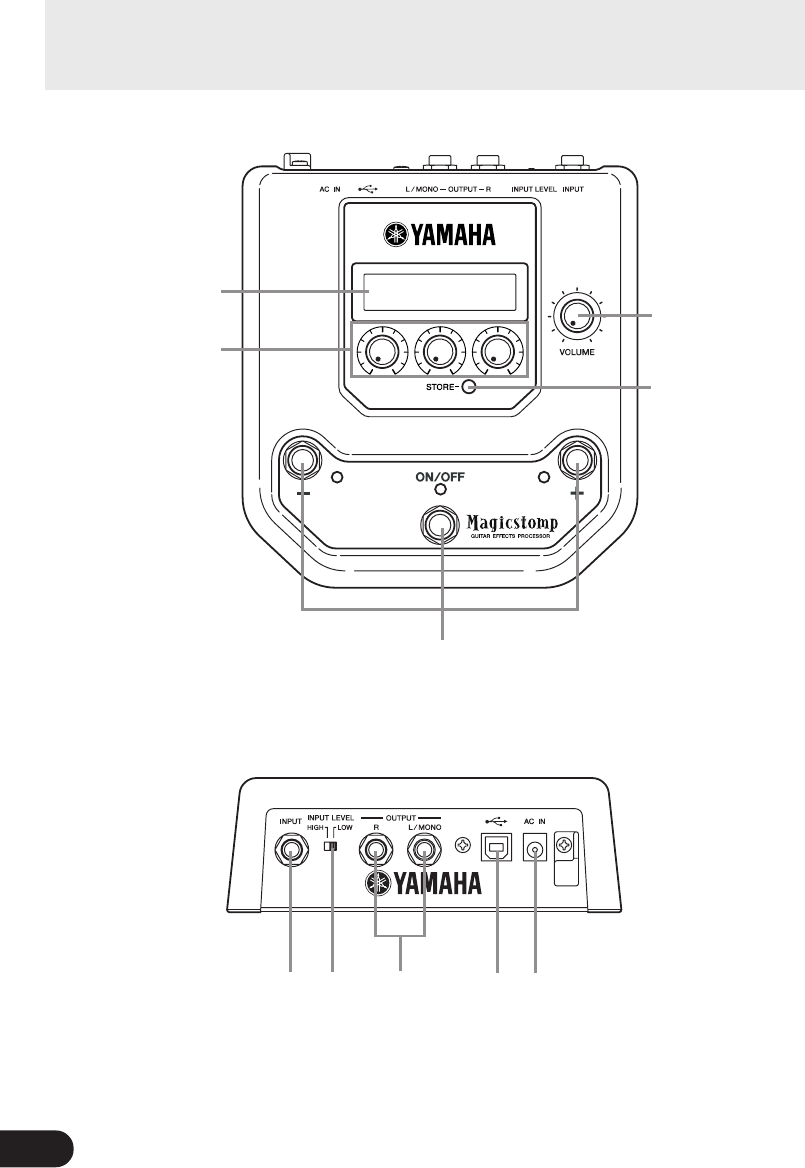
qDisplay
Informiert über das gegenwärtig gewählte Patch oder den Betriebszustand des MAGICSTOMP.
wParameter-Regler
Zum Einstellen von Patch-Parametern. (→ Seite 66)
eVOLUME-Regler
Zum Einstellen der Gesamtlautstärke des MAGICSTOMP. (→ Seite 64)
rSTORE-Taste
Diese Taste dient zum Speichern von Patch-Programmen, die im MAGICSTOMP bearbeitet wurden.
(→ Seite 68)
tSchalter – und +, ON/OFF-Schalter
Diese Schalter dienen zum Auswählen und Ein- und Ausschalten von Patches sowie zum Umschal-
ten zwischen Modi. (→ Seite 64, 65, 70, 72)
yINPUT-Buchse
Über diese Buchse wird das Instrument (Gitarre, Synthesizer o. dgl.) an den MAGICSTOMP ange-
schlossen. (→ Seite 63)
uINPUT LEVEL-Schalter (HIGH/LOW)
Erlaubt die Auswahl der Eingangsimpedanz (HIGH = hoch, LOW = niedrig) zur Anpassung des
Eingangspegels an den Ausgangspegel des an der INPUT-Buchse angeschlossenen Instruments.
(→ Seite 63)
iOUTPUT-Buchsen (R, L/MONO)
Für den Anschluss des MAGICSTOMP an einen Gitarrenverstärker, einen Recorder, ein PA-Misch-
pult o. dgl. Wenn ein Mono-Gerät angeschlossen wird, beschalten Sie lediglich die L/MONO-Buchse.
(→ Seite 63)
oUSB-Buchse
Für den Anschluss des MAGICSTOMP an einen Computer. Über diese Verbindung können Sie Patch-
Voices am Computer bearbeiten oder Patch-Daten zwischen Computer und MAGICSTOMP übertra-
gen. (→ Seite 75)
!0 AC IN-Buchse (für Netzadapter)
Schließen Sie den mitgelieferten Netzadapter an diese Buchse an. (→ Seite 62)
*Das Gerät ist eingeschaltet, wenn der Netzadapter angeschlossen ist und Strom liefert.
62
Anschlüsse
VORSICHT
•Zur Verhütung von elektrischen Schlägen und Geräteschäden schalten Sie
den Gitarrenverstärker u. dgl. AUS und stellen den VOLUME-Regler am
MAGICSTOMP auf kleinste Lautstärke, bevor Sie irgendwelche Anschlüsse
vornehmen.
•Verwenden Sie für den Netzanschluss den mitgelieferten Netzadapter AC-10.
Der Gebrauch eines anderen Netzadapters kann gefährlich sein und eine
Beschädigung, eine Überhitzung oder sogar einen Brand verursachen.
•Vergewissern Sie sich, dass die Netzspannung mit der am Netzadapter an-
gegebenen Spannung übereinstimmt.
•Der mitgelieferte Netzadapter AC-10 ist speziell für den MAGICSTOMP vor-
gesehen. Verwenden Sie diesen Adapter nicht für andere Geräte.
• Der MAGICSTOMP schaltet sich automatisch ein, wenn er mit Strom versorgt wird.
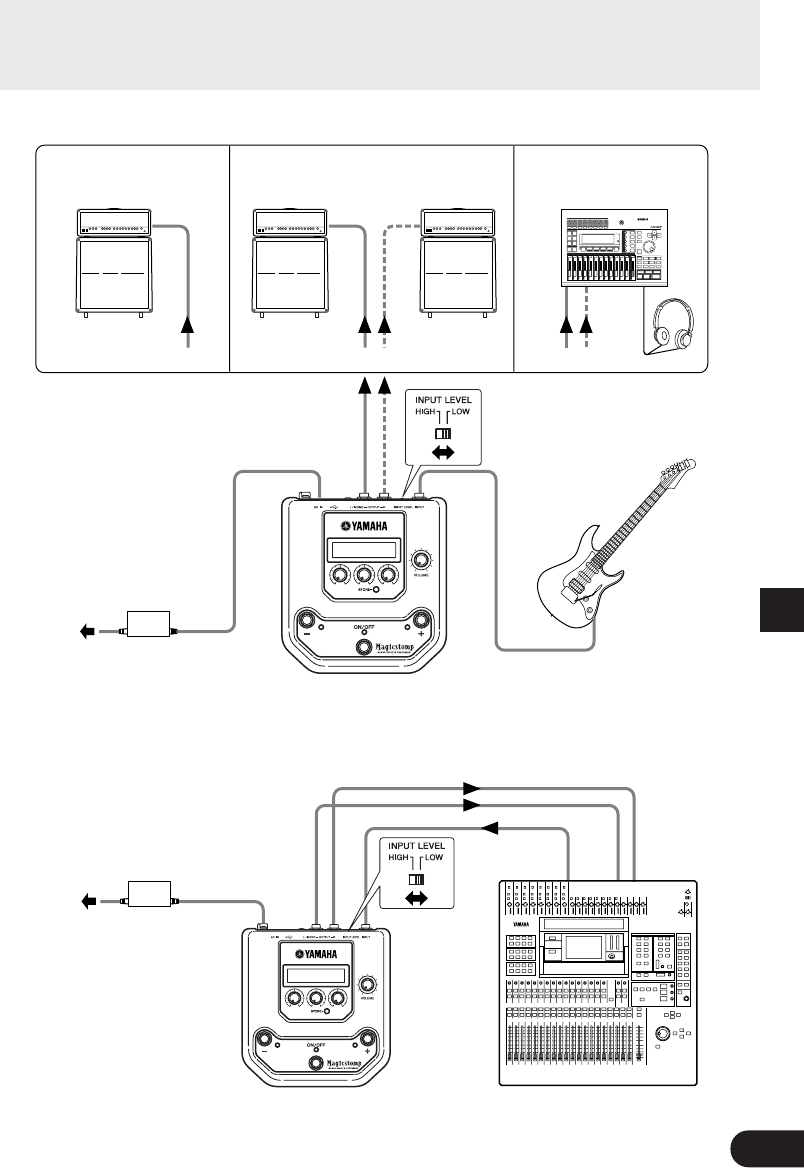
•Schließen Sie eine Gitarre, eine Bassgitarre oder ein anderes Instrument (Synthesizer u. dgl.)
mit Hochpegelausgang (Line Out) an die INPUT-Buchse an. Der MAGICSTOMP kann auch in
die Effektschleife eines Verstärkers, Mischpults o. dgl. geschaltet werden.
•Stellen Sie den INPUT LEVEL-Schalter dem Ausgangspegel des am MAGICSTOMP ange-
schlossenen Instruments bzw. Geräts entsprechend ein. Sollte der Klang in der Position HIGH
verzerrt sein, schalten Sie auf LOW um. Falls Sie das Gefühl haben, dass der Signalpegel in
Position LOW zu niedrig ist, schalten Sie auf HIGH um.
•Wenn Patches mit Stereo-Sound eingesetzt werden sollen, empfiehlt es sich naturgemäß, ein
Stereogerät an den MAGICSTOMP anzuschließen.
•Falls ein Monogerät angeschlossen wird, beschalten Sie die OUTPUT-Buchse L/MONO.
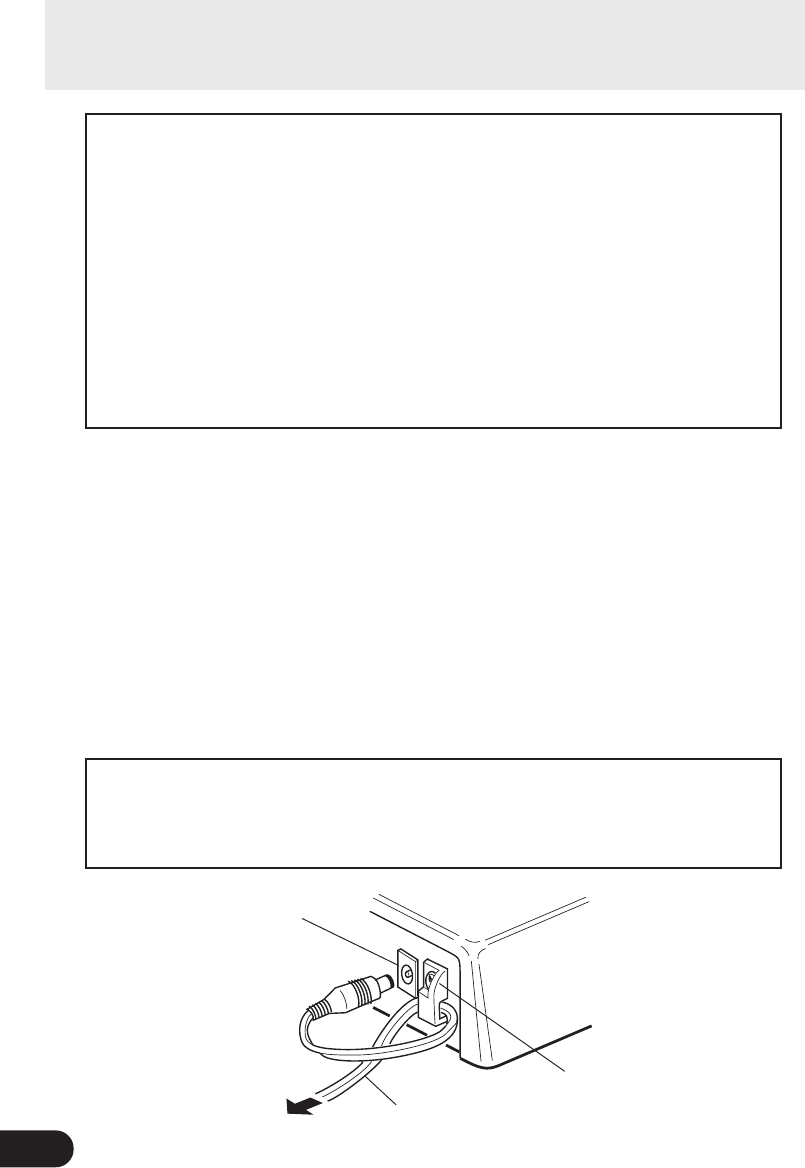
•Nach dem Anschluss des Netzadapters an die AC IN-Buchse des MAGICSTOMP können Sie
das Adapterkabel um den Kabelhalter legen, wie in der Abbildung dargestellt (dies verhütet ein
versehentliches Herausziehen des Steckers).
VORSICHT
•Das Kabel darf dabei nicht zu stark gebogen oder gar geknickt werden.
Dies könnte einen Leiterbruch zur Folge haben und im Extremfall einen
Brand verursachen.
Netzadapterkabel
Kabelhalter
AC IN-Buchse
63
INPUTAC IN
L/MONO
INPUT
OUTPUT
L/MONO R
R
L/MONO
INPUT
INPUT INPUT
INPUT
R
L/MONO
U99¤MAGICSTOMP
ó‡GAINfiMSTRáTONE
Gitarre oder
anderes
Instrument
Netzadapter AC-10
(mitgeliefert)
Anschluss an einen
Gitarrenverstärker (mono)
MAGICSTOMP
Anschluss an zwei Gitarren-
verstärker (stereo) Anschluss an ein
Aufnahmegerät usw.
Anschlüsse
●
Einsatz des MAGICSTOMP mit einer Gitarre oder einem anderen Instrument
●Einsatz des MAGICSTOMP in einer Effektschleife
INPUT
AC IN
OUTPUT
EFFECT
SEND
EFFECT
RETURN
L/MONO R
RL
U99¤MAGICSTOMP
ó‡GAINfiMSTRáTONE
Netzadapter AC-10
(mitgeliefert)
MAGICSTOMP Mischpult usw.
Netzsteckdose
Netzsteckdose
*Die Form des Netzadapters
hängt von dem Land ab, in dem
das Gerät ausgeliefert wurde.
*Die Form des Netzadapters
hängt von dem Land ab, in dem
das Gerät ausgeliefert wurde.
64
■Probieren Sie einige der anderen Patch-Programme aus
Der MAGICSTOMP bietet insgesamt 198 Patches. 99 davon sind User-Patches (U01 – U99), in
denen Sie Programme, die Sie selbst erstellt haben, speichern können (die alten Daten werden
dabei überschrieben). Die anderen 99 Patch-Programme sind Presets, die fest gespeichert sind und
nicht überschrieben werden können. Sie können die Preset-Patches jedoch bearbeiten und die da-
durch erstellten Programme als User-Patches speichern.
*Bei der Auslieferung des MAGICSTOMP enthält der User-Patch-Speicher dieselben Programme wie der Preset-
Patch-Speicher.
●Zwei Möglichkeiten zum Auswählen von Patches
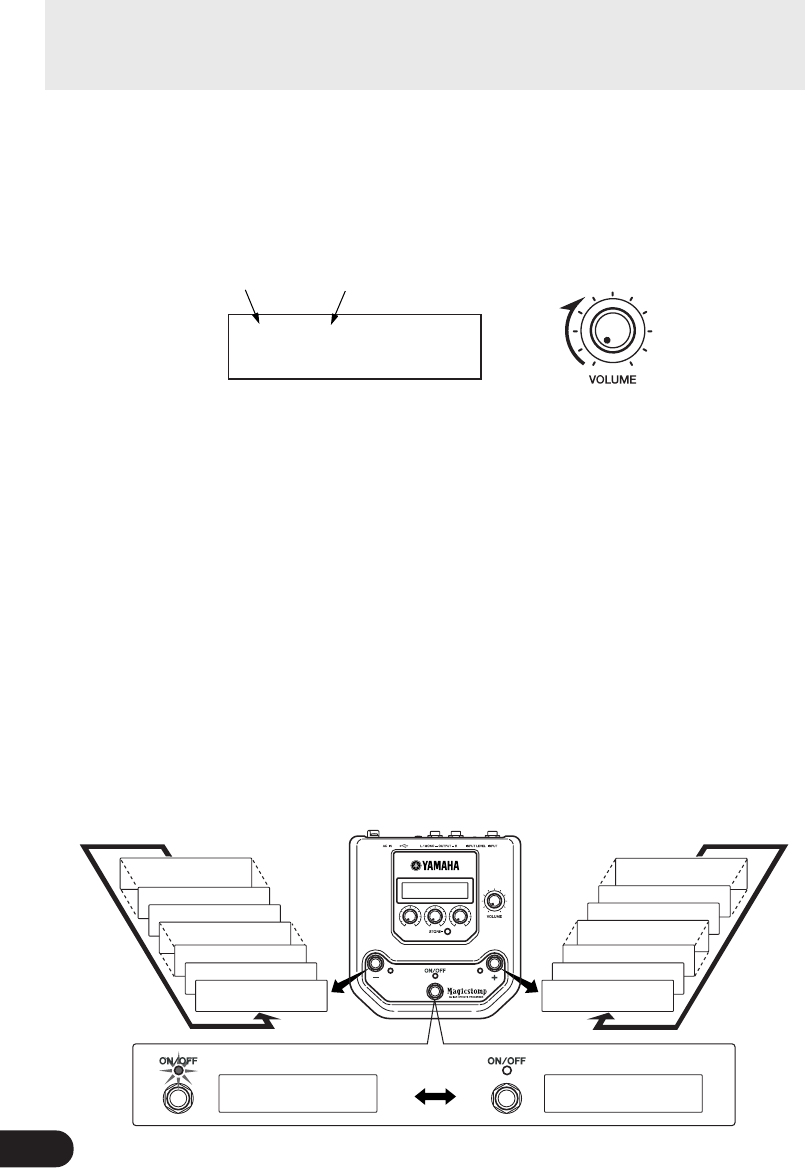
Der MAGICSTOMP wird werkseitig auf Patch-Auswahl per [UP/DOWN MODE] voreingestellt. In die-
sem Modus können Sie durch Antippen von Schalter + zur jeweils nächstgrößeren Patch-Nummer
weiterschalten, durch Antippen von Schalter – zur jeweils nächstniedrigeren. Zum schnellen, fortlau-
fenden Weiterschalten durch die Patch-Nummern halten Sie den jeweiligen Schalter fest.
Der ON/OFF-Schalter dient in diesem Modus zum Ein- und Ausschalten des Patch-Progamms (Ef-
fekts).
Gebrauch des MAGICSTOMP
U99¤MAGICSTOMP0
ó‡GAINfiMSTRáTONE
Patch-Nr.
Der MAGICSTOMP verfügt über vielfältige Effekt-Patches (Effektprogramme). Probieren
Sie zunächst einmal einige der Presets aus, um zu sehen, was das Gerät kann.
■Schalten Sie den Verstärker ein und spielen Sie
Sie hören dabei den Sound des gegenwärtig gewählten Patch-Programms.
Stellen Sie die Lautstärke mit dem VOLUME-Regler am MAGICSTOMP wunschgemäß ein.
U01¤DIST
ó‡GAINfiMSTRáTONE
U01¤DIST
ó EFFECT OFF
U98 P02
U01
U99
P01 U99
P01
P99
P98
P97
P99 U02
U03
U04
U01¤DIST
ó‡BAL0fiSTERáVOL
Effekt EIN Effekt AUS
Patch-Name
Beim Antippen von Schalter –
nimmt die Patch-Nummer um 1 ab
Beim Antippen von Schalter +
nimmt die Patch-Nummer um 1 zu
65
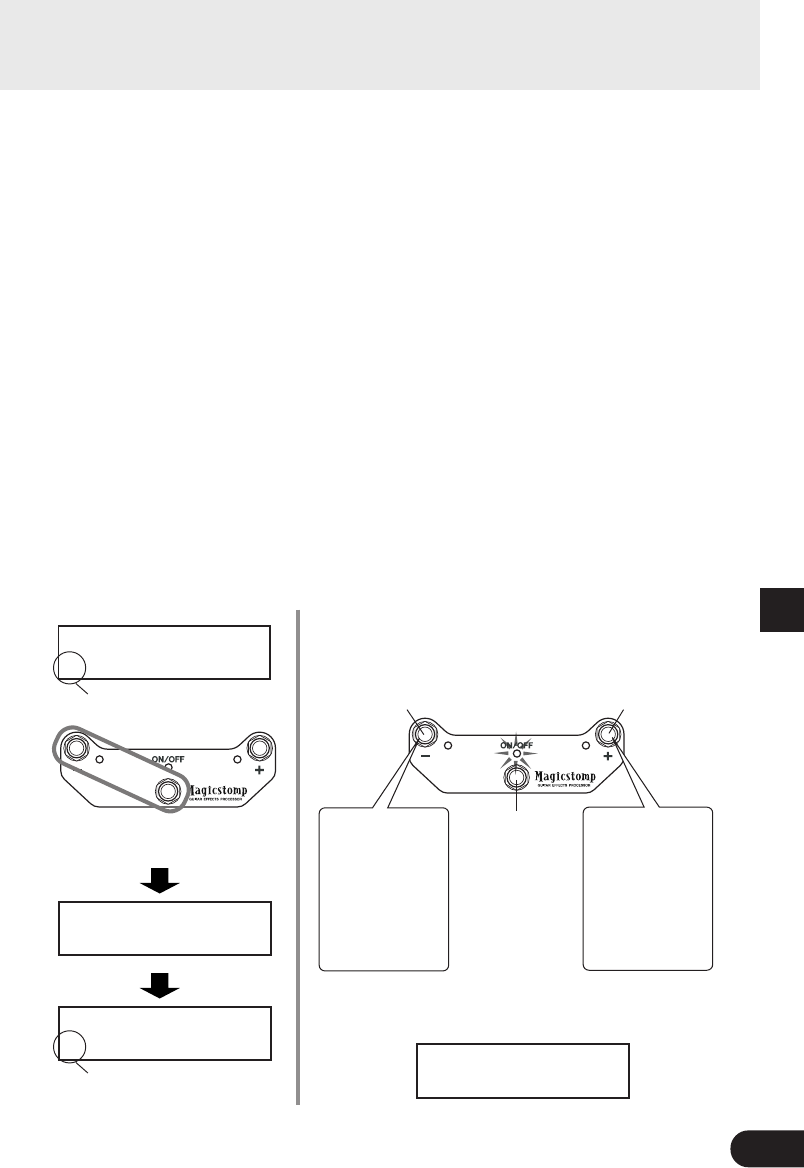
Die andere Möglichkeit für die Auswahl von Patches ist der [Performance Mode].
In diesem Modus dienen die Schalter –, + und ON/OFF zum Ein- und Ausschalten von jeweils drei
aufeinanderfolgenden Patch-Nummern (Patch-Gruppe).
qZum Aufrufen des PERFORMANCE MODE halten Sie zwei der Schalter –, + und
ON/OFF fest.
“PERFORMANCE MODE” erscheint dabei auf dem Display und bestätigt, dass der Modus
aktiviert ist.
wZum Ändern der Patch-Gruppe halten Sie Schalter – oder + fest.
Schalter – : U01/02/03→P97/98/99→P94/95/96→…
Schalter + : U01/02/03→U04/05/06→U07/08/09→…
*Die Patch-Gruppen (jeweils drei aufeinanderfolgende Patches) sind fest definiert. (U01, U02, U03), (U04,
U05, U06) …… (U97, U98, U99), (P01, P02, P03) …… (P97, P98, P99).
*Beim Umschalten des MAGICSTOMP in den PERFORMANCE MODE wird die Patch-Gruppe aufgerufen,
die das Patch-Progamm enthält, das zuvor im UP/DOWN MODE gewählt wurde.
eZum Zurückschalten in den UP/DOWN MODE halten Sie erneut zwei der Schal-
ter (–, + bzw. ON/OFF) fest.
“UP/DOWN MODE” erscheint dabei auf dem Display und bestätigt, dass der MAGICSTOMP
sich nun wieder in diesem Modus befindet.
Beispiel) Umschalten vom UP/DOWN MODE (Patch U06) in den PERFORMANCE MODE
Gebrauch des MAGICSTOMP
U06¤AG0TUBE100
›ãBAL0ÄSTERÄVOL
U06¤AG0TUBE100
ó‡BALVfiSTERáVOL
UP/DOWN MODE
PERFORMANCE MODE
Zwei der drei Schalter festhalten
U06¤AG0TUBE100
PERFORMANCE0MODE
EIN/AUS-Schalter
für Patch U04
EIN/AUS-Schalter
für Patch U06
EIN/AUS-Schalter
für Patch U05
Im PERFORMANCE MODE leuchten die Anzeigelampen der akti-
ven Patch-Programme (in der folgenden Abbildung ist U05 aktiv).
Wenn alle drei Patches ausgeschaltet sind, sieht die Displayan-
zeige folgendermaßen aus (alle drei Anzeigelampen sind aus):
U05¤AG0DYNAMIC2
›0OFF0(U04:05:06)
Schalter – drücken
und festhalten.
U01/02/03
P97/98/99
P94/95/96
P91/92/93
:
:
Schalter + drücken
und festhalten.
U07/08/09
U10/11/12
U13/14/15
U16/17/18
:
:
66
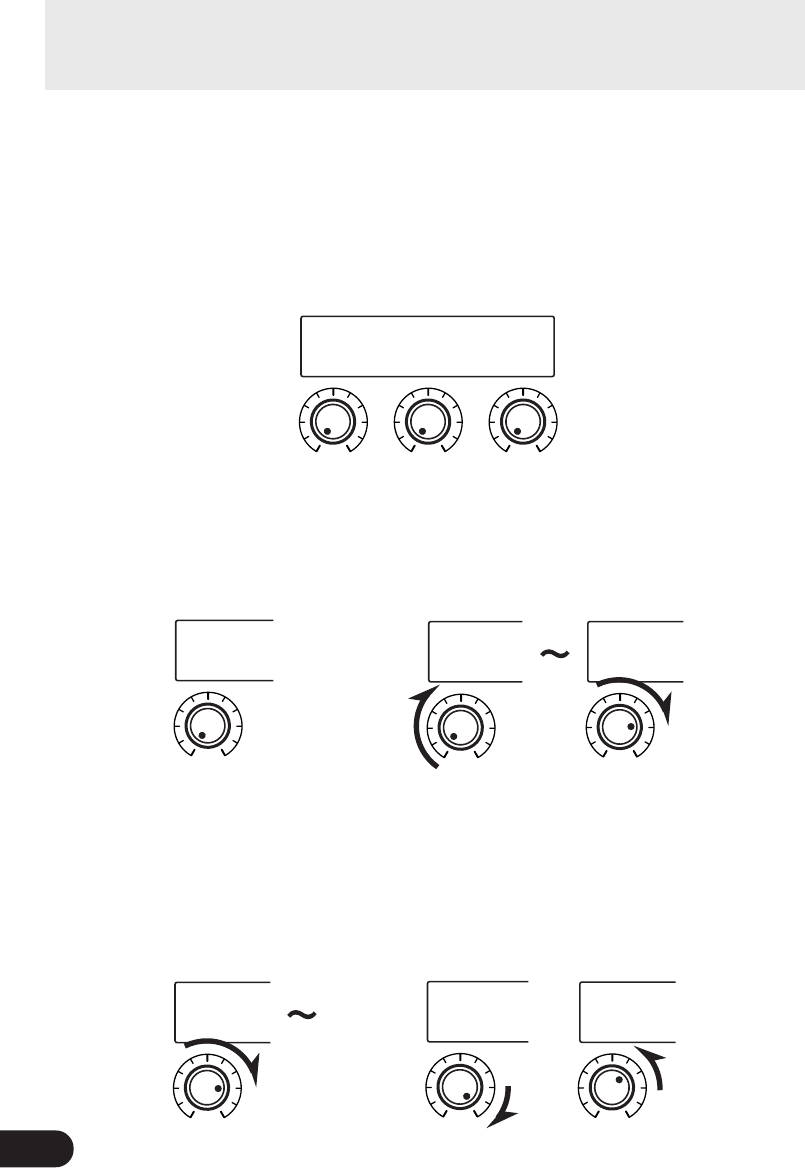
Wenn die aktuelle Position eines Reglers nicht mit dem aktuellen Parameterwert übereinstimmt, müs-
sen Sie den Regler bis zur betreffenden Position drehen, bevor Sie die Einstellung ändern können.
Verstellen wir nun probeweise den DRIV-Regler. Vor der Betätigung des Reglers wird der Parameter-
name auf dem Display angezeigt. [Abb. 1]
Beim Drehen des Reglers erscheint der Parameterwert (8.9) auf dem Display. Der Wert ändert sich
erst, wenn Sie den Regler bis über die 3-Uhr-Position hinaus drehen. [Abb. 2]
U01¤DI
ó‡DRIV
U01⁄DI
óñ10.0
U01⁄DI
óê06.2
U01⁄DIST10000000
ó‡DRIVfiMSTRáTONE
U01¤DI
ó‡08.9
U01¤DI
ó‡08.9
U01⁄DI
ó‡09.0
Erstellen eigener Sounds
■Stellen Sie den Effekt mit den Reglern wunschgemäß ein
Mit den drei Reglern unter dem Display können Sie unterschiedliche Effekteigenschaften beeinflussen.
Die Parameter, auf die diese Regler wirken, hängen vom jeweils gewählten Patch ab.
Die Namen der jeweiligen Parameter und die aktuellen Reglereinstellungen werden in der unteren
Hälfte des Displays angezeigt.
Im nachstehend abgebildeten Beispiel zeigt das Display die folgenden Parameter und Reglerwerte
an (von links nach rechts):
DRIV (Drive): 8.9, MSTR (Master): 4.0, TONE: 2.8
[Abb. 1] [Abb. 2]
[Abb. 3] [Abb. 4]
Sobald der Regler bis über die 3-Uhr-Position hinaus gedreht wurde, erscheint der Wert auf dem Display,
der der aktuellen Reglerposition entspricht. Außerdem verwandelt sich das Symbol
¤
rechts neben der
Patch-Nummer in
⁄
, um darauf hinzuweisen, dass der Parameterwert geändert wurde. [Abb. 3]
Sobald der Parameterwert einmal geändert wurde, reflektiert der auf dem Display angezeigte Wert
die aktuelle Reglerposition. [Abb. 4]
Wenn der Regler einige Sekunden lang nicht betätigt wird, erscheint wieder der Parametername auf
dem Display.

67
Erstellen eigener Sounds
Versuchen Sie nun, ein Patch wunschgemäß zu bearbeiten.
*Patch- bzw. Effektparameter können nur bearbeitet werden, während der MAGICSTOMP sich im normalen Betriebs-
modus befindet (d. h. ein Patch gewählt und der Effekt eingeschaltet ist). Bei ausgeschaltetem Effekt sowie auch im
Modus STORE (Speichern, → Seite 68), NAME EDIT (Benennen; → Seite 70) oder TUNE (Stimmfunktion, →
Seite 72) ist eine Parametereinstellung nicht möglich.
Informationen zu den einzelnen Parametern finden Sie in der PDF-Datei auf der begleitenden CD-
ROM (Englisch). Rufen Sie die Datei folgendermaßen auf: (Nur Macintosh: Ordner [International]
→) Ordner [Manual] → Datei [EffectListE.pdf]. Diese Liste enthält Beschreibungen zu den einzelnen
Effektparametern.
*Zum Lesen der Datei muss Acrobat Reader auf Ihrem Computer installiert sein. (→ Seite 77, 79)
Konnten Sie etwas Brauchbares programmieren?
Wenn ja, können Sie dieses Programm mit allen Einstellungen im MAGICSTOMP speichern, wie im
nächsten Abschnitt beschrieben.
Wenn Sie ein neues Patch wählen oder das Gerät von der Stromversorgung trennen, ohne das
bearbeitete Patch zu speichern, gehen die von Ihnen vorgenommenen Änderungen verloren, und
die Patch-Daten werden auf die ursprünglichen Werte rückgesetzt.
Auf der begleitenden CD-ROM finden Sie eine Bearbeitungssoftware mit dem Na-
men “Sound Editor for MAGICSTOMP”, die ein Bearbeiten der Patches im
MAGICSTOMP mit einem Computer ermöglicht.
Der MAGICSTOMP bietet insgesamt 63 verschiedene Effekttypen, die neben den
drei am Bedienfeld regelbaren über eine Reihe anderer Parameter verfügen. Mit
dem Sound Editor können Sie beliebige dieser Effektparameter wunschgemäß be-
arbeiten, um verfeinerte Effekte zu gestalten. Sie können darüber hinaus auch den
drei Reglern am MAGICSTOMP beliebige andere Parameter zuordnen.
Der Sound Editor erlaubt außerdem die Nutzung des Patch-Archivs auf der CD-
ROM sowie das Übertragen von Patches, die Sie auf Ihrem Computer erstellt ha-
ben, auf den MAGICSTOMP.
Die Verwendung des Programms “Sound Editor for MAGICSTOMP” vermittelt au-
ßerdem auch einen tieferen Einblick in die Arbeitsweise des MAGICSTOMP und
empfiehlt sich daher unbedingt. Weitergehende Informationen finden Sie auf Seite
74.
68
■Speichern bearbeiteter Patches (STORE)
Mit dem MAGICSTOMP können Sie eigene Programme im User-Patch-Speicher (U01 – U99) fest-
halten. Wenn Sie ein Programm erstellt haben, das Sie später wieder verwenden möchten, spei-
chern Sie es als User-Patch, wie nachfolgend beschrieben.
*Eigene Programme können nicht im Preset-Patch-Speicher (P01 – P99) abgelegt werden.
*Die Lautstärke (VOLUME-Regler) wird nicht als Teil der Patch-Daten gespeichert.
Der Speichervorgang transferiert die von Ihnen bearbeiteten Daten in den Speicherbereich der Ziel-
Patch-Nummer, wobei die alten Patch-Daten überschrieben und durch die neuen ersetzt werden.
Sie können dabei je nach Bedarf das Ausgangs-Patch mit den neuen Daten überschreiben oder zum
Speichern des neuen Programms eine andere Patch-Nummer wählen.
●Zum Überschreiben des Ausgangs-Patch mit den neuen Daten
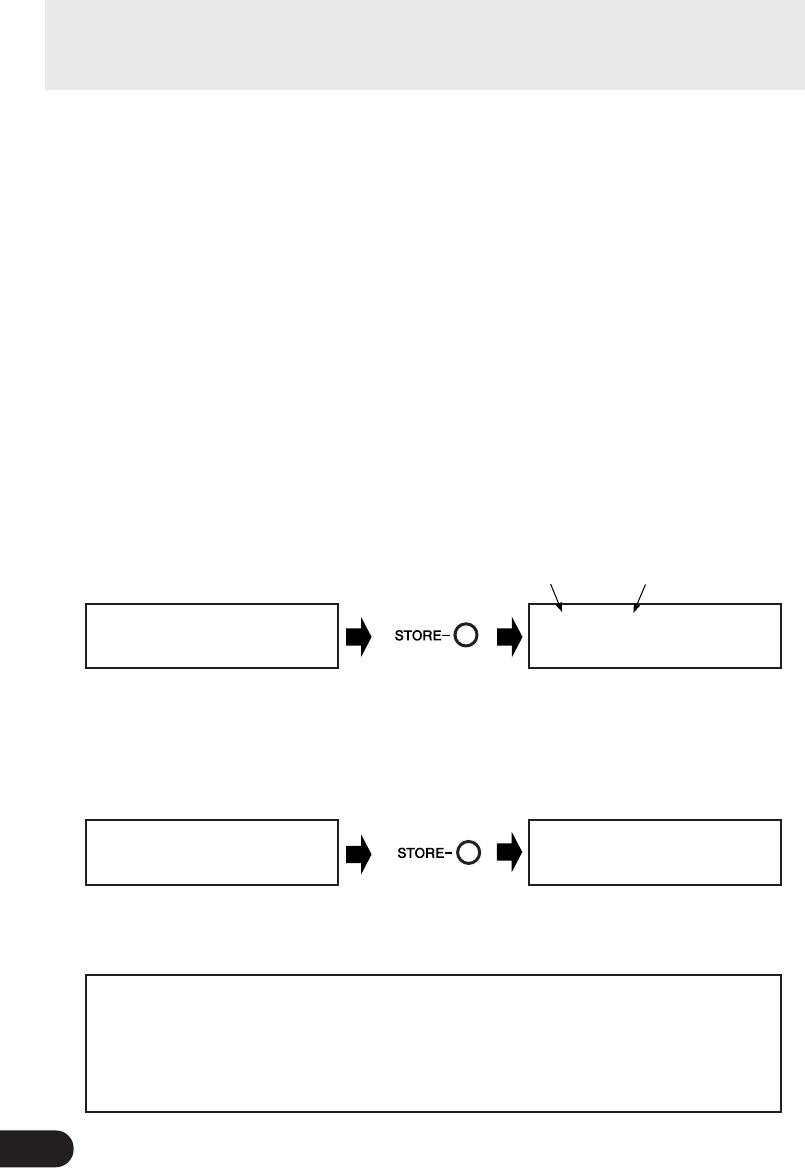
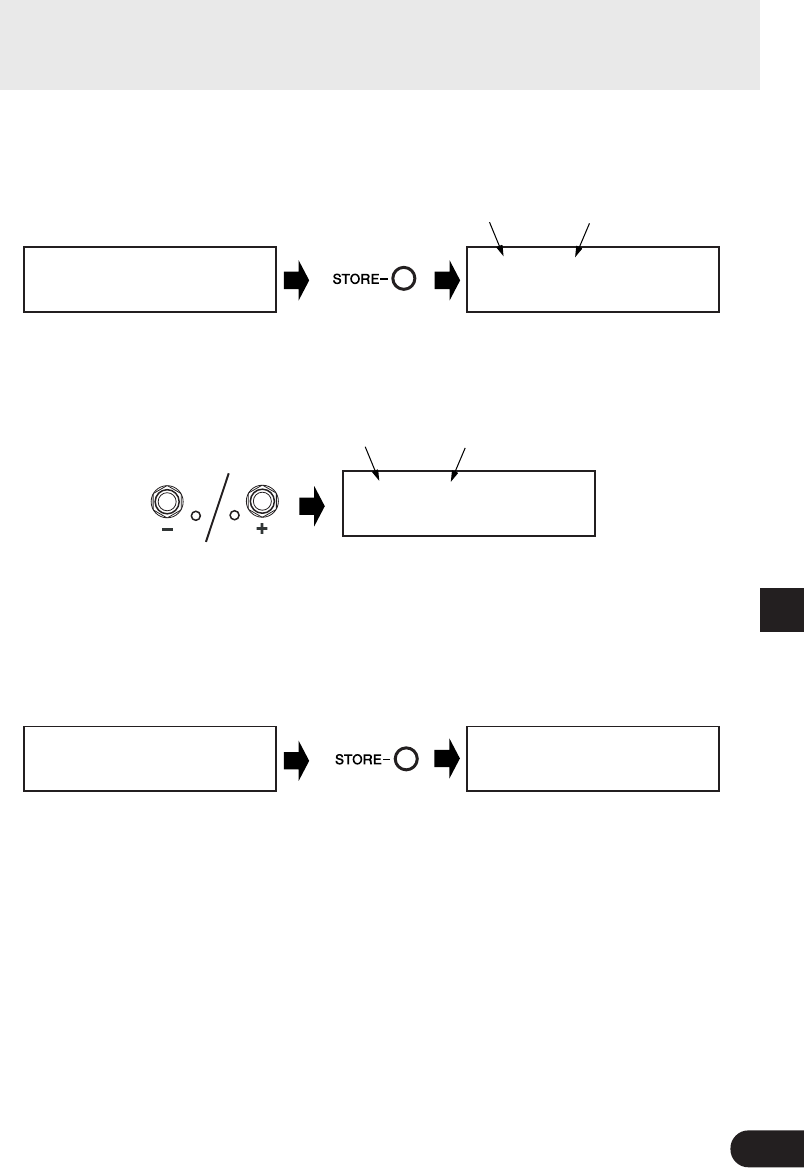
qDrücken Sie nach der Bearbeitung die [STORE]-Taste.
“PRESS[STORE]1sec” ([STORE] 1 s lang drücken) wird in der unteren Hälfte des Displays
angezeigt. Die Ziel-Patch-Nummer sowie der Patch-Name, unter dem das Programm gespei-
chert wird, sind in der unteren Hälfte des Displays zu sehen.
*Sollte beim Drücken der [STORE]-Taste ein Preset-Patch gewählt sein, wird als Speicherziel automatisch
die Nummer des entsprechenden User-Patch vorgegeben.
wSie können das Patch auch umbenennen.
Zum Ändern des Patch-Namens folgen Sie den Schritten w bis r auf Seite 70.
eHalten Sie die [STORE]-Taste gedrückt (ca. 1 Sekunde lang), bis “NOW
STORING...” auf dem Display erscheint.
P01⁄DIST10000000
ó‡DRIVfiMSTRáTONE
U01:DIST10000000
PRESS[STORE]1sec
U01:DIST10000000
PRESS[STORE]1sec
U01¤DIST10000000
NOW0STORING...
Speichervorgang beendet!
Gedrückt halten
Speichern von Patch-Programmen
Ziel-Patch-Nummer
zum Speichern
Der Name des bearbeite-
ten Patch-Programms
*Zum Abbrechen des Speichervorgangs tippen Sie die [STORE]-Taste kurz an (weniger als 1 Sekunde lang
drücken), wonach der MAGICSTOMP wieder in den ursprünglichen Betriebszustand schaltet (der geänder-
te Patch-Name wird wieder durch den ursprünglichen ersetzt).
Zum Speichern der Daten unter der ursprünglichen Patch-Nummer (d. h. Überschreiben
des alten Programms) und mit demselben Namen halten Sie nach der Bearbeitung die
[STORE]-Taste mindestens 1 Sekunde lang fest, um den Speichervorgang auszuführen.
*Dieser Speichervorgang kann beim Bearbeiten eines Preset-Patch-Programms nicht verwendet werden. In
diesem Fall müssen Sie vor dem Speichern zunächst eine User-Patch-Nummer als Ziel-Patch vorgeben.
69
●Speichern der Daten unter einer anderen Patch-Nummer
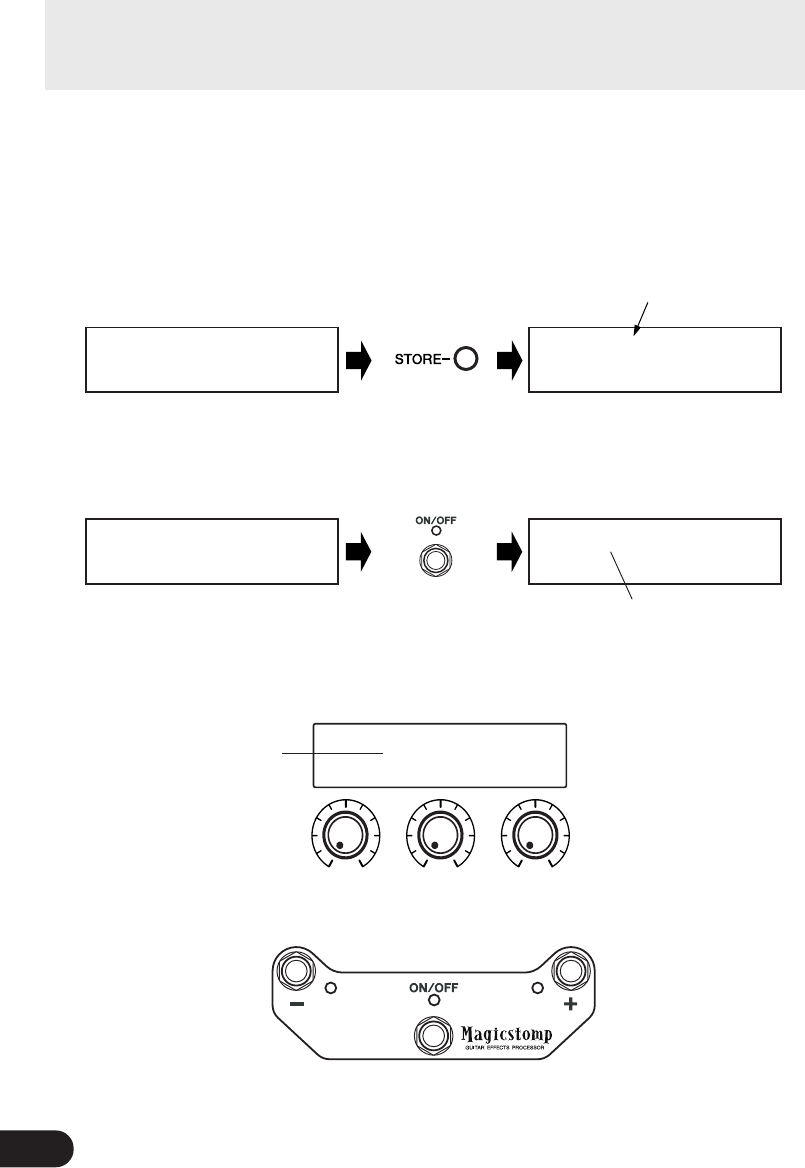
qDrücken Sie nach der Bearbeitung die [STORE]-Taste.
U11:DIST10000000
PRESS[STORE]1sec
Speichern von Patch-Programmen
Der Name des bearbeite-
ten Patch-Programms
eSie können das Patch auch mit einem neuen Namen versehen.
Zum Ändern des Patch-Namens folgen Sie den Schritten w bis r auf Seite 70.
rHalten Sie die [STORE]-Taste gedrückt (ca. 1 Sekunde lang), bis “NOW
STORING...” auf dem Display erscheint.
P01⁄DIST10000000
ó‡DRIVfiMSTRáTONE
U01:DIST10000000
PRESS[STORE]1sec
Ziel-Patch-Nummer
zum Speichern
Der Name des bearbeiteten
Patch-Programms
wWählen Sie die Patch-Nummer, unter der die Daten gespeichert werden sollen.
Verwenden Sie zum Auswählen der Ziel-Patch-Nummer den Schalter – bzw. +.
U11:DIST10000000
PRESS[STORE]1sec
U11¤DIST10000000
NOW0STORING...
Speichervorgang beendet!
Gedrückt halten
*Zum Abbrechen des Speichervorgangs tippen Sie die [STORE]-Taste kurz an (weniger als 1 Sekunde lang
drücken), wonach der MAGICSTOMP wieder in den ursprünglichen Betriebszustand schaltet (der geänder-
te Patch-Name wird wieder durch den ursprünglichen ersetzt).
Die Speicherfunktion dient nicht nur zum Erstellen und Speichern neuer Patch-Program-
me, sondern kann auch verwendet werden, um Patches in der Reihenfolge zu speichern,
in der Sie beim Spielen eingesetzt werden sollen. Dies erleichtert und beschleunigt die
Auswahl.
Ziel-Patch-Nummer
zum Speichern
70
■Benennen eines Patch-Programms (NAME EDIT MODE)
Sie können ein User-Patch mit einem Namen versehen, der maximal 12 Zeichen lang sein kann.
*Die Namen der Preset-Patches (P01-P99) können nicht geändert werden.
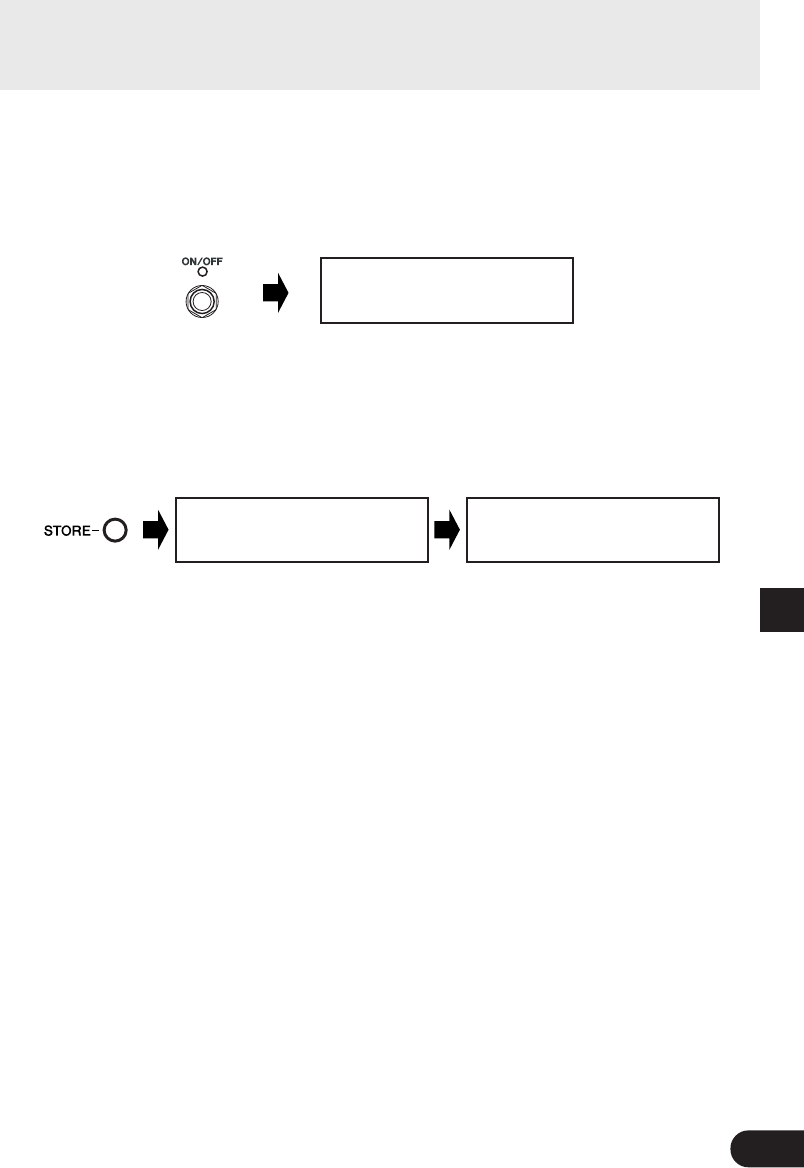
qDrücken Sie die [STORE]-Taste.
“PRESS[STORE]1sec” ([STORE] 1 s lang drücken) wird in der unteren Hälfte des Displays
angezeigt.
wHalten Sie den ON/OFF-Schalter gedrückt, bis “NAME EDIT MODE” auf dem Dis-
play erscheint.
Ein Cursor ist nun unter dem ersten Zeichen des Patch-Namens zu sehen.
_
U01¤DIST10000000
NAME EDIT MODE
U01:DIST10000000
PRESS[STORE]1sec
Gedrückt halten
U01¤DIST10000000
ó‡DRIVfiMSTRáTONE
U01:DIST10000000
PRESS[STORE]1sec
Aktuelle Patch-Nummer
Cursor
eSetzen Sie den Cursor unter das zu ändernde Zeichen.
Bewegen Sie den Cursor mit dem Schalter – bzw. + nach links bzw. rechts bis zu dem Zeichen,
das geändert werden soll. Wählen Sie das Zeichen dann mit dem betreffenden Regler.
Benennen eines Patch-Programms
_
U01¤TIST10000000
NAME EDIT MODE
Cursor
A bis Z
(Leerzeichen)
a bis z
(Leerzeichen)
0 bis 9 : ! " # $
% & ' ( ) * +
,- . /
(Leerzeichen)
Zeichenbelegung
der Regler →
•Bewegt den Cursor nach
links (←)
•Gleichzeitiges Drücken
zusammen mit der
[STORE]-Taste löscht das
Zeichen an der aktuellen
Cursorposition.
* Wenn der Schalter und die Taste
festgehalten werden, wiederholt
sich der Vorgang fortlaufend.
•Bewegt den Cursor nach
rechts (→)
•Gleichzeitiges Drücken
zusammen mit der
[STORE]-Taste fügt ein
Leerzeichen an der
aktuellen Cursorposition ein.
* Wenn der Schalter und die Taste
festgehalten werden, wiederholt
sich der Vorgang fortlaufend.
71
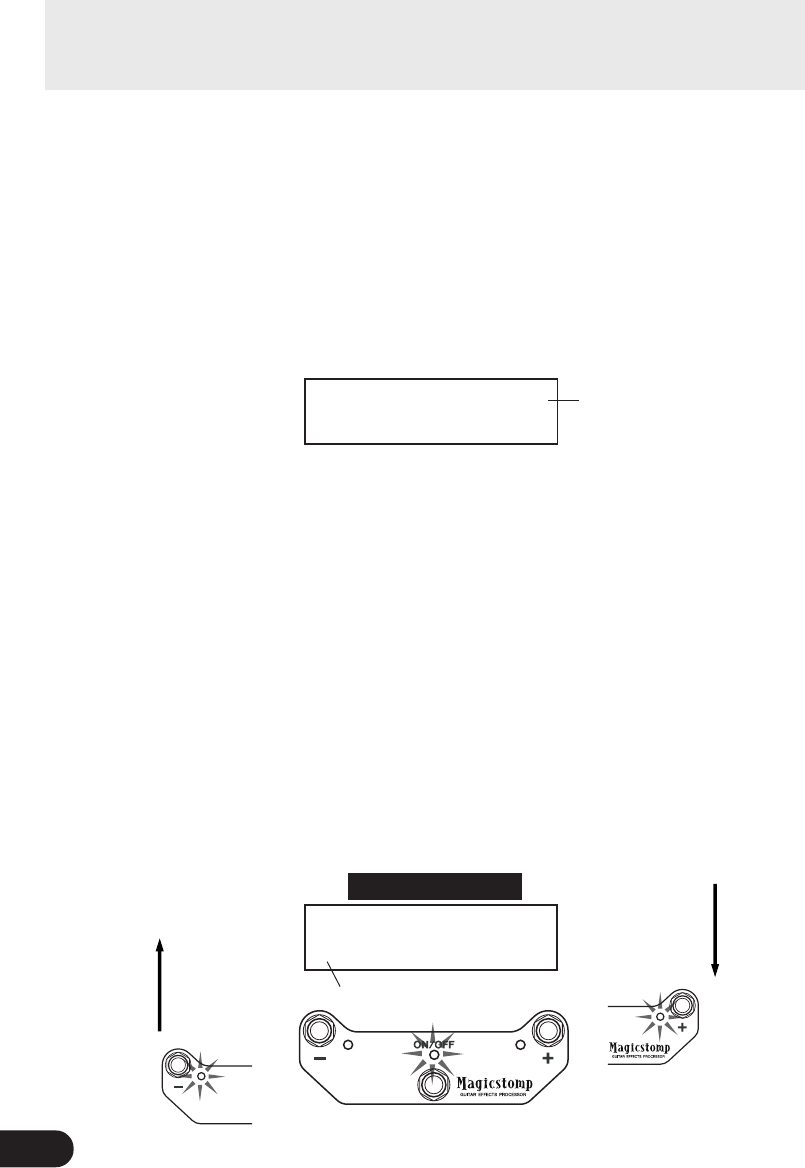
Der Patch-Name kann 12 Zeichen lang sein.
*Bei USB-Verbindung werden lediglich 11 Zeichen angezeigt.
rDrücken Sie nach dem Ändern des Namens den ON/OFF-Schalter.
Der MAGICSTOMP befindet sich nun im Speicher-Bereitschaftszustand.
Benennen eines Patch-Programms
U01:TUBE0DRIVE1
PRESS[STORE]1sec
U01:TUBE0DRIVE1
NOW0STORING...
Die Umbenennung des Patch-
Programms ist damit abgeschlossen.
Gedrückt halten
Drücken
tHalten Sie die [STORE]-Taste gedrückt (ca. 1 Sekunde lang), bis “NOW
STORING...” auf dem Display erscheint.
Das Patch-Programm wird mit dem neuen Namen gespeichert.
U01¤TUBE0DRIVE1
ó‡DRIVfiMSTRáTONE
*Zum Abbrechen des Patch-Benennungsvorgangs tippen Sie die [STORE]-Taste kurz an (weniger als 1 Sekun-
de lang drücken), wonach der MAGICSTOMP wieder in den ursprünglichen Betriebszustand schaltet (der
geänderte Patch-Name wird wieder durch den alten ersetzt).
72
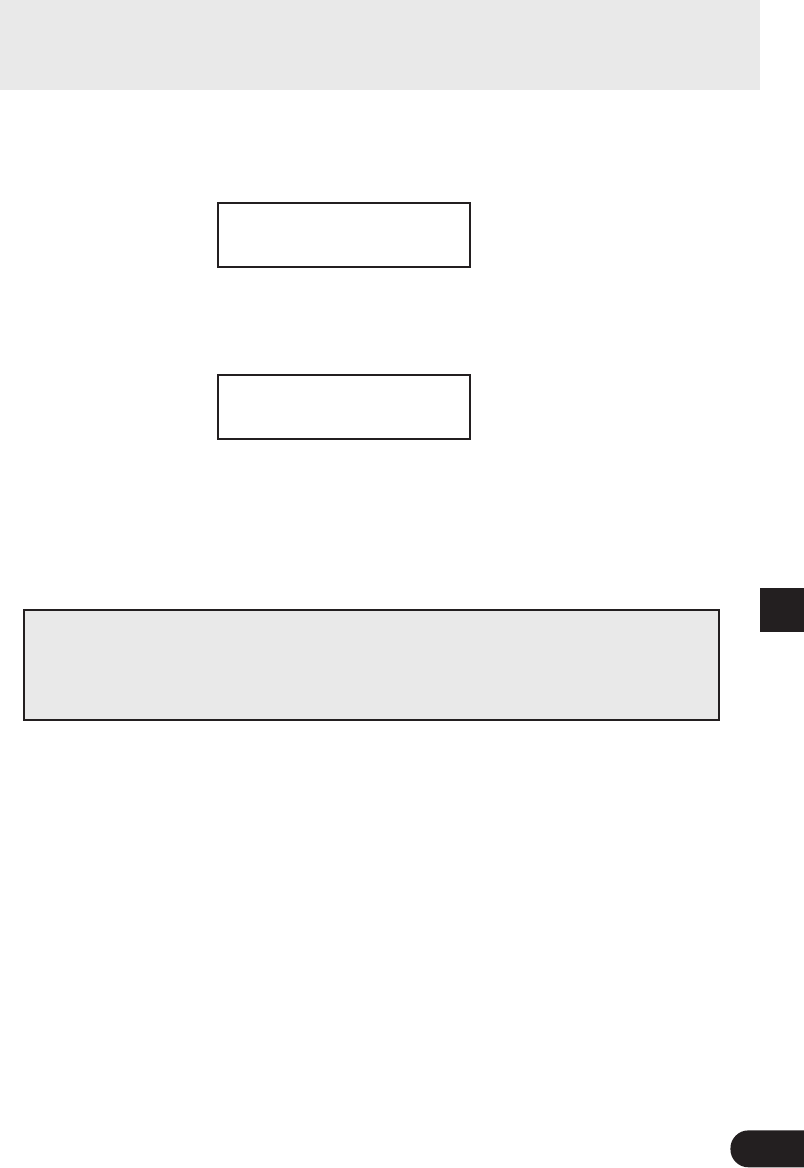
Gut gestimmt!
TUNE0PITCH:440Hz
E0:00000>|<
Tonhöhe heben
TUNE0PITCH:440Hz
00:000000|000000
Standardtonhöhe
Tonbezeichnung
Stimmgerätmodus
Dieser Modus ist zum Stimmen Ihrer Gitarre vorgesehen. Der MAGICSTOMP arbeitet
dabei wie ein chromatisches Stimmgerät.
*Im Stimmgerätmodus sind die OUTPUT-Buchsen des MAGICSTOMP “stummgeschaltet” und geben kein Ton-
signal aus.
■ Gebrauch der Stimmgerätfunktion
1Halten Sie den ON/OFF-Schalter gedrückt, bis die Stimmanzeige (nachfolgend
abgebildet) auf dem Display erscheint.
Sie können nun Ihre an der INPUT-Buchse angeschlossene Gitarre auf dem Display stimmen.
*
Der Stimmgerätmodus (TUNE) kann nicht aufgerufen werden, wenn die Speicherfunktion (STORE) aktiviert ist.
2Wenn Sie eine andere Standardtonhöhe als 440 Hz vorgeben möchten, stellen
Sie diese mit dem Schalter – bzw. + ein.
Der MAGICSTOMP kann auf eine beliebige Standardtonhöhe von 438 Hz bis 445 Hz einge-
stellt werden.
3Zupfen Sie die Saite an, die gestimmt werden soll (nur eine einzelne Saite zupfen).
1. Stimmen Sie die Gitarre zunächst grob vor, bis die Tonbezeichnung der gezupften Saite auf
dem Display angezeigt wird.
2. Wenn die Tonhöhe der Saite zu niedrig ist, wird das Symbol > angezeigt, während die
Anzeigelampe des Schalters – leuchtet.
Wenn die Tonhöhe der Saite zu hoch ist, wird das Symbol <angezeigt, während die An-
zeigelampe des Schalters + leuchtet.
Die Saite ist gut gestimmt, wenn “>|<” auf dem Display erscheint und die Anzeigelampe
des ON/OFF-Schalters leuchtet.
4Drücken Sie den ON/OFF-Schalter, um zur ursprünglichen Displayanzeige zu-
rückzugehen.
00000>|
|00<
|0<
|000<
|<
000>00|
00>000|
0000>0|
Tonhöhe senken
73
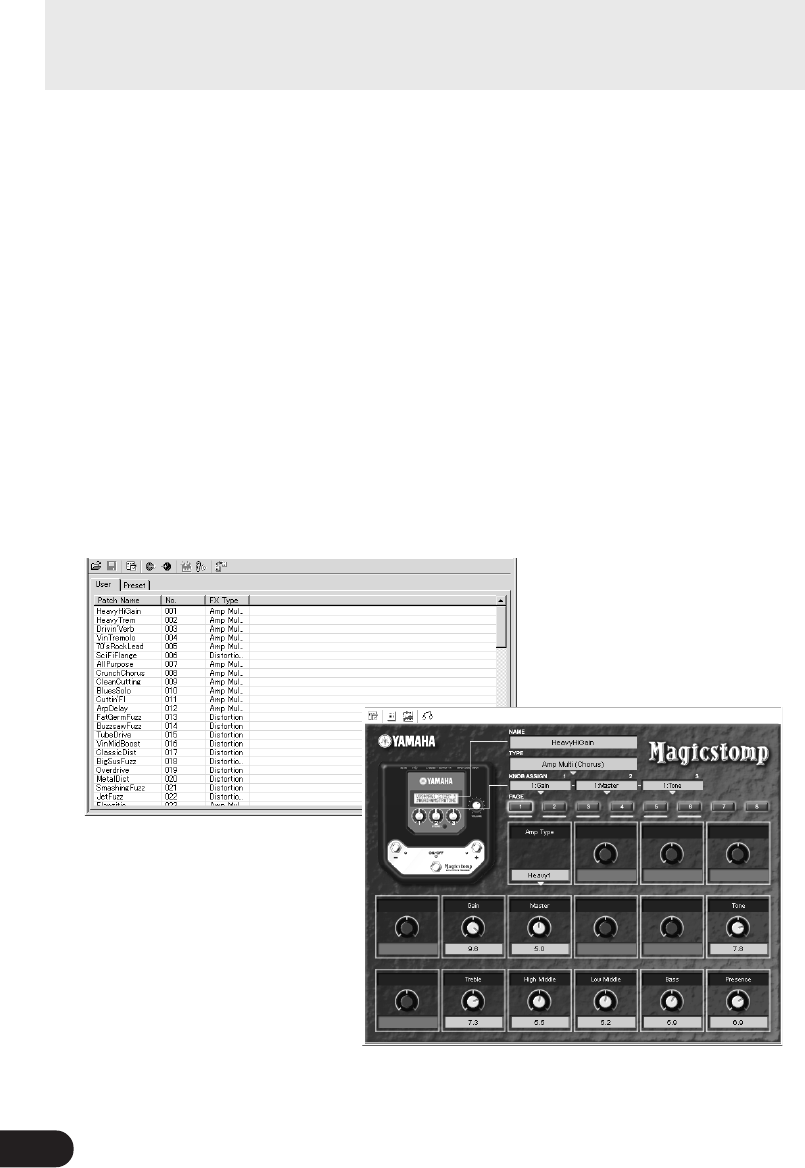
00FACTORY00SET00
0NO:[-]0YES:[+]
00FACTORY00SET00
SURE?PUSH[STORE]
■Wiederherstellung der werkseitigen Voreinstellungen
Halten Sie beim Anschließen des Netzadapters den EIN/AUS-Schalter und die [STORE]-Taste zu-
sammen gedrückt. “FACTORY SET” ist nun auf dem Display zu sehen.
Wenn Sie das Gerät auf die werkseitigen Voreinstellungen zurücksetzen möchten, drücken Sie die
[STORE]-Taste. Die Programme im User-Patch-Speicher werden dabei durch die werkseitigen Vor-
einstellungen (= Preset Patches) überschrieben.
*Durch einen Druck auf den Schalter –, + oder ON/OFF können Sie den Rückstellvorgang abbrechen. Der
MAGICSTOMP schaltet dabei in den normalen Betriebszustand.
Bei der Rückstellung auf die werkseitigen Voreinstellungen gehen alle aktuellen
Programmdaten im User-Patch-Speicher verloren. Wir empfehlen Ihnen daher,
wichtige Einstellungen handschriftlich festzuhalten oder die Daten vorher zur
Sicherung auf einen Computer zu übertragen.
Rückstellung auf die werkseitigen Voreinstellungen (FACTORY SET)
Drücken Sie den Schalter +. Das Display fordert dann zur Bestätigung auf.
*Zum Abbrechen des Rückstellvorgangs können Sie den Schalter – drücken. Der MAGICSTOMP schaltet dabei in
den normalen Betriebszustand.
74
Bearbeiten von Patches mit einem Computer
Die mit dem MAGICSTOMP gelieferte CD-ROM enthält einige Patch-Dateien (Archiv-
dateiformat) mit Patch-Programmen, die nicht als Preset-Patches im Gerät gespeichert
sind. Sie können beliebige dieser Patch-Programme aus dem Archiv auswählen und in
den User-Patch-Speicher (U01-U99) des MAGICSTOMP transferieren.
Auf der CD-ROM finden Sie außerdem das Anwendungsprogramm “Sound Editor for
MAGICSTOMP”, mit dem Sie Parameter, die mit den Reglern am MAGICSTOMP nicht
geändert werden können, zur Erstellung eigener Patch-Programme am Computer bear-
beiten können.
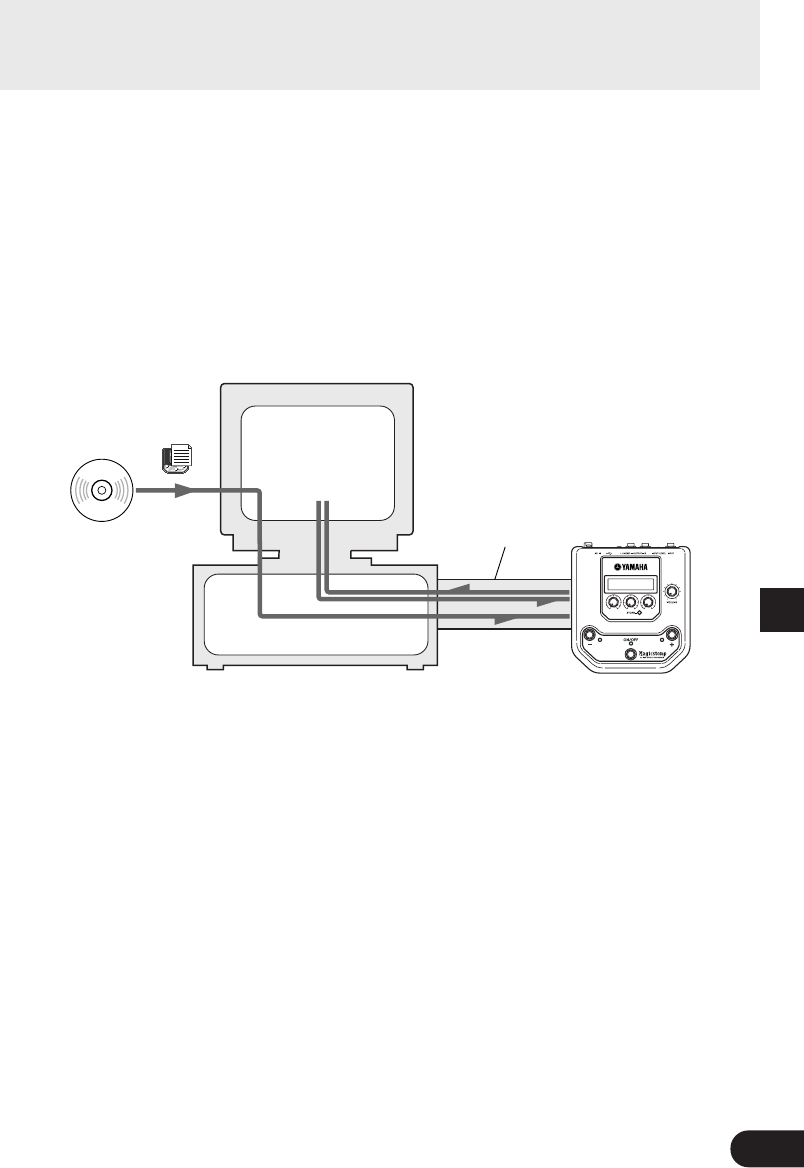
Das Arbeiten mit dem Anwendungsprogramm ist denkbar einfach. Starten Sie das Pro-
gramm “Sound Editor for MAGICSTOMP” und wählen Sie im Archivfenster ein Patch-
Archiv aus. Klicken Sie dann, um das Editorfenster zu öffnen, in dem Sie alle Parameter
des gewählten Effekts bearbeiten können. Sie können am Computerbildschirm den Patch-
Typ (Effekttyp) sowie den Patch-Namen angeben und den Reglern des MAGICSTOMP
Parameter zuordnen. Nach Bearbeiten des Patch-Programms können Sie es in den User-
Patch-Speicher des MAGICSTOMP transferieren.
Archivfenster
Bearbeitungsfenster
75
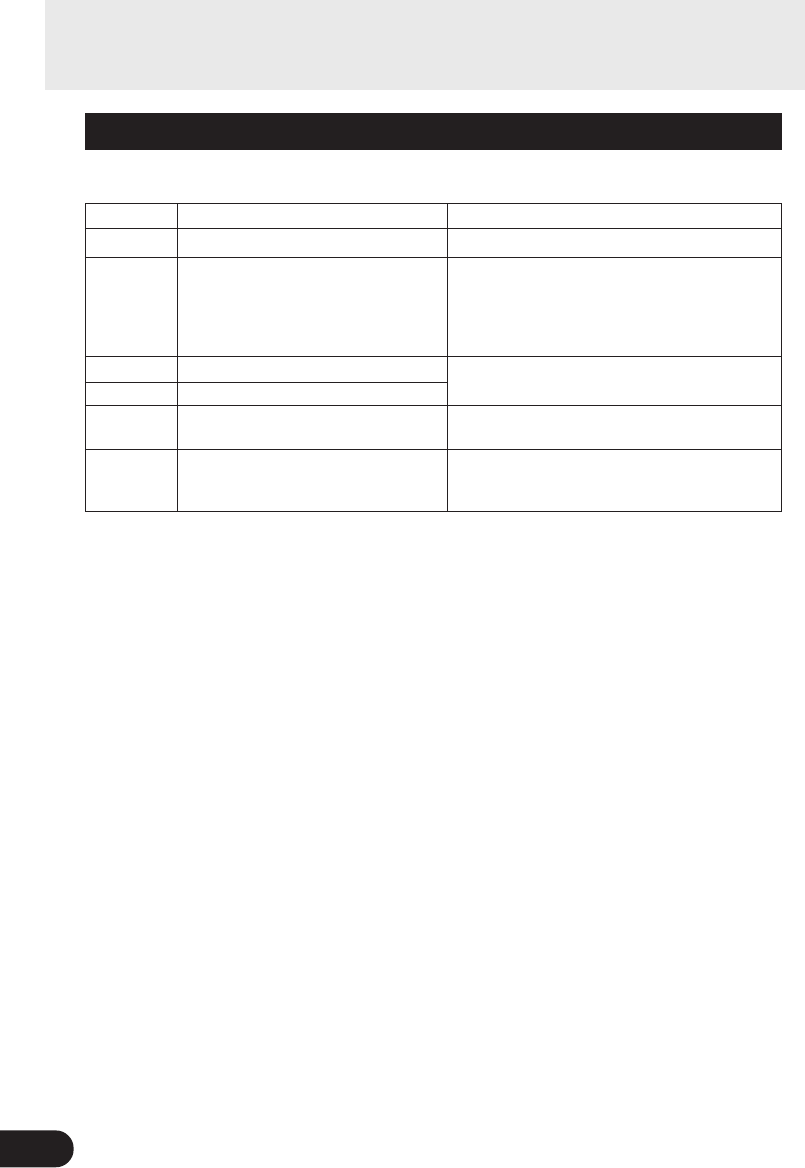
USB-MIDI-Treiber (+OMS*)
* OMS wird nur bei einem Macintosh-Computer benötigt.
Computer
Mitgelieferte
CD-ROM
MAGICSTOMP
Sound Editor for
MAGICSTOMP
(Anwendungsprogramm)
US-Kabel
Patch-Daten
U01¤AG0CONDENCER
ó‡BAL0fiSTERáVOL
Patch-
Datendatei
U99¤MAGICSTOMP
ó‡DRIVfiMSTRáTONE
Bearbeiten von Patches mit einem Computer
■Datenaustausch
•Verbinden Sie die USB-Buchse Ihres Computers (Windows oder Macintosh) über das mitgelie-
ferte USB-Kabel mit der USB-Buchse am MAGICSTOMP)
•Die Anwendung “Sound Editor for MAGICSTOMP” auf der begleitenden CD-ROM kann zum
Bearbeiten von MAGICSTOMP-Patches und zum Übertragen von Patch-Daten zwischen dem
MAGICSTOMP und dem Computer verwendet werden. Sie können mit diesem Anwendungspro-
gramm darüber hinaus auch Patch-Datendateien von der CD-ROM in den MAGICSTOMP laden.
•Die CD-ROM enthält des Weiteren einen “USB-MIDI-Treiber” und “OMS” (wird nur bei einem
Macintosh-Computer benötigt). Dies ist die Software, durch die eine Kommunikation zwischen
Ihrem Computer und dem MAGICSTOMP ermöglicht wird.
■
Arbeiten mit dem Anwendungsprogramm “Sound Editor for MAGICSTOMP”
Bevor Sie das Siegel der CD-ROM-Hülle aufbrechen, lesen Sie bitte die Software-Lizenz-
vereinbarung auf Seite 82 aufmerksam durch. Wenn Sie der Lizenzvereinbarung zugestimmt
haben, installieren und verwenden Sie die Anwendung wie nachfolgend beschrieben.
1. Vergewissern Sie sich, dass Ihr Computer die Anforderungen an die Betriebs-
umgebung für den “Sound Editor for MAGICSTOMP” und den Treiber erfüllt. (Win-
dows → Seite 76, Macintosh → Seite 78)
2. Sie finden auch die Anleitung für den “Sound Editor for MAGICSTOMP”, die
Installationsanleitung für die enthaltenen Treiber sowie eine Effektliste (alle im
PDF-Format; Englisch) auf der CD-ROM. Zum Lesen dieser Dateien muss Acrobat
Reader auf Ihrem Computer installiert sein. Sollten Sie dieses Programm noch
nicht installiert haben, können Sie es von der begleitenden CD-ROM installie-
ren. (Windows → Seite 77, Macintosh → Seite 79)
*Die drei obengenannten PDF-Dateien befinden sich im Ordner [Manual] auf der CD-ROM.
76
Bearbeiten von Patches mit einem Computer
Für Windows-Benutzer
●Inhalt der CD-ROM
Ordnername
Inhalt Beschreibung
ACROREAD Ermöglicht Lesen der PDF-Dateien.
USBdrv_
YAMAHA USB-MIDI-Treiber (für Windows 98/Me)
Treiber für die Kommunikation zwischen
MAGICSTOMP und Computer über ein USB-Kabel.
Tools
MAGICSTOMP-Patch-Dateien. Diese Patch-Program-
me können mit dem “Sound Editor for MAGICSTOMP”
auf den MAGICSTOMP übertragen werden.
Acrobat Reader *1*2
YAMAHA USB-MIDI-Treiber (für Windows 2000/XP)
Patch-Archiv
Sound Editor for MAGICSTOMP *1Anwendungsprogramm zum Bearbeiten von
MAGICSTOMP-Patches auf einem Computer.
Sample
*1 Diese Anwendungsprogramme werden mit Online/PDF-Anleitungen geliefert.
*2 Yamaha kann nicht dafür garantieren, dass diese Programme einwandfrei auf Ihrem Computer laufen, und
kann auch keinen Benutzer-Support für diese Programme bieten.
●Mindestanforderungen an die Systemumgebung
Die nachfolgend angeführten Systemanforderungen können je nach Betriebssystemversion gering-
fügig variieren.
• Sound Editor for MAGICSTOMP
Betriebssystem: Windows 98/Me/2000/XP Home Edition/XP Professional
Computer: 166 MHz oder schneller; Intel Pentium/Celeron-Prozessor
Arbeitsspeicher: 32 MB oder mehr
Freier Festplattenspeicher: 30 MB oder mehr
Display: 800 x 600 oder mehr, High Color (16 Bit)
• USB-MIDI-Treiber
Betriebssystem: Windows 98/Me/2000/XP Home Edition/XP Professional
Computer: 166 MHz oder schneller; Intel Pentium/Celeron-Prozessor
Arbeitsspeicher: 32 MB oder mehr (64 MB oder mehr wird empfohlen)
Freier Festplattenspeicher: 2 MB oder mehr
Manual PDF-Anleitungen (Japanisch: 3 Dateien;
Englisch: 3 Dateien)
• SoundEditor_J.pdf / SoundEditor_E.pdf
• InstallGuide_J.pdf / InstallGuide_E.pdf
• EffectList_J.pdf / EffectList_E.pdf
Bedienungsanleitung für Sound Editor for MAGICSTOMP
Installationsanleitung für MAGICSTOMP-Software
MAGICSTOMP-Effektiste
USBdrv2k_

77
Bearbeiten von Patches mit einem Computer
●Installation von Acrobat Reader
Auf der mitgelieferten CD-ROM finden Sie im Ordner “Manual” PDF-Dateien (***E.pdf) mit folgenden
Dokumenten: Anleitung für den “Sound Editor for MAGICSTOMP”, Installationsanleitungen für die-
ses Anwendungsprogramm und die Treiber sowie eine Liste der MAGICSTOMP-Effekte.
Zum Öffnen und Lesen dieser PDF-Dateien muss Acrobat Reader auf Ihrem Computer installiert
sein. Wenn noch nicht geschehen, können Sie das Program “Acrobat Reader” den folgenden Anwei-
sungen gemäß installieren.
*Die mitgelieferte CD-ROM enthält eine englische und eine japanische Version von Acrobat Reader. Sollte auf
Ihrem Computer bereits eine Version von Acrobat Reader in einer anderen Sprache (z. B. Deutsch) installiert sein,
können Sie die Dateien mit dieser lesen.
1Legen Sie die CD-ROM ein und doppelklicken Sie dann in deren Fenster auf den Ordner
“Acroread”.
Die Datei “ar***enu.exe” erscheint (*** kennzeichnet die Versionsnummer).
2Doppelklicken Sie auf “ar***enu.exe”.
Das Acrobat Reader Setup-Dialogfeld wird eingeblendet.
3Folgen Sie zur Installation den Anweisungen am Bildschirm.
Bei der Installation wird auf der Festplatte des Computers der Ordner “Acrobat” angelegt (stan-
dardmäßig im Ordner “Programme”).
Informationen zum Gebrauch von Acrobat Reader finden Sie im Menü Help (Hilfe) bei Reader
Help (Reader Hilfe).
78
Für Macintosh-Benutzer
●Inhalt der CD-ROM (Ordner “International”)
*Der Ordner “Japanese” enthält die japanische Version der Software.
Bearbeiten von Patches mit einem Computer
Ordnername
Inhalt Beschreibung
ACROREAD Ermöglicht Lesen der PDF-Dateien.
USBdrv_ YAMAHA USB-MIDI-Treiber Treiber für die Kommunikation zwischen
MAGICSTOMP und Computer über ein USB-Kabel.
Tools
MAGICSTOMP-Patch-Dateien. Diese Patch-Program-
me können mit dem “Sound Editor for MAGICSTOMP”
auf den MAGICSTOMP übertragen werden.
Acrobat Reader *1*2
Patch-Archiv
Sound Editor for MAGICSTOMP *1Anwendungsprogramm zum Bearbeiten von
MAGICSTOMP-Patches auf einem Computer.
Sample
*1 Diese Anwendungsprogramme werden mit Online/PDF-Anleitungen geliefert.
*2 Yamaha kann nicht dafür garantieren, dass diese Programme einwandfrei auf Ihrem Computer laufen, und
kann auch keinen Benutzer-Support für diese Programme bieten.
●Mindestanforderungen an die Systemumgebung
Die nachfolgend angeführten Systemanforderungen können je nach Betriebssystemversion gering-
fügig variieren.
• Sound Editor for MAGICSTOMP
Betriebssystem: Mac OS 8.6 bis Mac OS 9.22 (Die Umgebungen Mac OS X und Mac
Classic werden nicht unterstützt)
Computer: Macintosh mit PowerPC- oder neuerer CPU
Arbeitsspeicher: 16 MB oder mehr
Freier Festplattenspeicher: 32 MB oder mehr
Display: 800 x 600, 32.000 Farben oder mehr
• USB-MIDI-Treiber
Betriebssystem: Mac OS 8,5 bis Mac OS 9.22 (Die Umgebungen Mac OS X und Mac
Classic werden nicht unterstützt)
Computer: Macintosh mit USB Schnittstelle und PowerPC- oder neuerer CPU
Arbeitsspeicher: 64 MB oder mehr (128 MB oder mehr wird empfohlen)
*Virtuellen Speicher deaktivieren.
Freier Festplattenspeicher: 2 MB oder mehr
Sonstiges: OMS 2.3.8 (auf der mitgelieferten CD-ROM enthalten)
USB-MAGICSTOMP
(im Ordner “OMS Settup for YAMAHA”)
Enthält die MAGICSTOMP’s OMS-Setupdatei.
OMS Open Music System (OMS) 2.3.8 *1*2
Ermöglicht Ausführen von MIDI-Anwendungen unter MAC OS.
Manual PDF-Anleitungen (3 Dateien)
• SoundEditor_E.pdf
• InstallGuide_E.pdf
• EffectList_E.pdf
Bedienungsanleitung für Sound Editor for MAGICSTOMP
Installationsanleitung für MAGICSTOMP-Software
MAGICSTOMP-Effektiste

79
●Installation von Acrobat Reader
Auf der mitgelieferten CD-ROM finden Sie im Unterordner “Manual” des Ordners “International” PDF-
Dateien (***E.pdf) mit folgenden Dokumenten: Anleitung für den “Sound Editor for MAGICSTOMP”,
Installationsanleitungen für dieses Anwendungsprogramm und die Treiber sowie eine Liste der
MAGICSTOMP-Effekte.
Zum Öffnen und Lesen dieser PDF-Dateien muss Acrobat Reader auf Ihrem Computer installiert
sein. Wenn noch nicht geschehen, können Sie das Programm “Acrobat Reader” den folgenden An-
weisungen gemäß installieren.
*Die Installation ist nicht erforderlich, wenn Acrobat Reader bereits auf Ihrem Computer installiert ist.
*Die mitgelieferte CD-ROM enthält eine englische und eine japanische Version von Acrobat Reader. Sollte auf
Ihrem Computer bereits eine Version von Acrobat Reader in einer anderen Sprache (z. B. Deutsch) installiert sein,
können Sie die Dateien mit dieser lesen.
1Legen Sie die CD-ROM ein und doppelklicken Sie dann in deren Fenster auf den Ordner “Inter-
national” und dann auf den Ordner “Acroread”.
“Acrobat Reader Installer” erscheint.
2Doppelklicken Sie auf “Acrobat Reader Installer.”
Das Acrobat Reader Setup-Dialogfeld wird eingeblendet.
3Folgen Sie zur Installation den Anweisungen am Bildschirm.
Bei der Installation wird der Ordner “Acrobat” angelegt (standardmäßig auf der Festplatte des
Computers).
Informationen zum Gebrauch von Acrobat Reader finden Sie im Menü Help (Hilfe) bei Reader
Help (Reader Hilfe).
Bearbeiten von Patches mit einem Computer
80
Fehlermeldungen
Fehlersuche
Sollte beim Betrieb ein Fehler auftreten, zeigt das Display des MAGICSTOMP eine ent-
sprechende Fehlermeldung an. In einem solchen Fall stellen Sie den Betrieb ein und
prüfen die folgenden Punkte, um das Problem zu beseitigen.
Die übertragenen Bulk-Daten (Patch) sind beschädigt. Stellen
Sie die betreffenden User-Patch-Daten wieder her (überschrei-
ben, speichern o. dgl.), um es dann noch einmal zu versuchen.
Beim Übertragen von Daten ist ein Fehler aufgetreten. Prüfen
Sie die USB-Kabelverbindung, Computereinstellungen usw.
Beim Übertragen oder Empfangen von Bulk-Daten ist ein Fehler
aufgetreten. Prüfen Sie die USB-Kabelverbindung. Falls der Feh-
ler etwa in der Mitte des Übertragungs-/Empfangsvorgangs auf-
tritt, kann ein Zurücknehmen der Intervallgeschwindigkeit das
Problem manchmal beheben.
Die Hardware ist beschädigt. Wenden Sie sich bitte an den Händ-
ler, bei dem das Produkt erworben wurde.
00BAD0DATA:U***00
00PUSH0ANY0KEY
000MIDI0ERROR!00
00PUSH0ANY0KEY
00BULK00ERROR!00
00PUSH0ANY0KEY
000USB0ERROR!000
00PUSH0ANY0KEY
•Kein Ton
→Ist der Netzadapter richtig angeschlossen?
→Ist der Lautstärkeregler des an der INPUT-Buchse angeschlossenen Instruments auf eine
ausreichend hohe Lautstärke eingestellt?
→Steht der Lautstärkeregler auf “0”?
→Ist der Effekt-Ausgangspegel auf “0” eingestellt?
•Zu niedrige Lautstärke
→Stellen Sie den Eingangspegelschalter auf “HIGH”. (→ S. 62)
•Effekt arbeitet nicht
→Ist der Effekt-Ausgangspegel auf “0” eingestellt?
→Ist der Effekt ausgeschaltet (alle Anzeigelampen aus)?
•Wechsel zu einem anderen Patch nicht möglich
→Kontrollieren Sie das Display. Während der MAGICSTOMP sich im TUNE-Modus (→ S. 72)
oder NAME EDIT MODE (→ S. 70) befindet, können Sie kein anderes Patch wählen.
•Keine Klangänderung beim Verstellen eines Reglers
→Verstellen Sie den Regler, bis der angezeigte Wert sich ändert. Der Parameter kann nun
eingestellt werden. (→ S.66)

81
Technische Daten
Digitalsektion
•DSP-Effekte
•Spezielles Bearbeitungprogramm “Sound
Editor for MAGICSTOMP”
•Patch-Auswahl: 2 Modi
•Integrierte chromatische Stimmgerät-
funktion
Datenaustausch
Empfangene Daten: Parameteränderung,
Bulk-Empfang (1 Patch), Bulk-Empfang (99
Patches)
Gesendete Daten: Bulk-Übertragung (99
Patches)
Regler/Schalter
Regler x 4
Parameter 1, 2, 3, VOLUME
Druckschalter x 4
–, +, ON/OFF, STORE
Schiebeschalter x 1
INPUT LEVEL (HIGH/LOW)
Display
LCD (Flüssigkristallanzeige), 16 x 2 Zeichen
(mit Hintergrundbeleuchtung)
LED x 3 (–, +, ON/OFF)
Anschlüsse
INPUT: Standard-Monoklinkenbuchse
OUTPUT L/MONO, R: Standard-Mono-
klinkenbuchse
USB
AC IN
A/D-Umsetzer
24 Bit + 3 Bit gleitend
* Änderungen an technischen Daten und Design vorbehalten.
D/A-Umsetzer
24 Bit
Samplingfrequenz
44,1 kHz
Speicherzuordnung
Preset: 99
User: 99
Eingangspegel/-impedanz
INPUT HIGH: -25dBm/1 MΩ
INPUT LOW : -15dBm/1 MΩ
Ausgangspegel/-impedanz
OUTPUT L/MONO, R: 0dBm/1 kΩ
Netzanschluss
Mit speziellem Netzadapter (AC-10)
Adapter-Ausgangsspannung: 12 V Wechsel-
spannung (AC), 1 A
Leistungsaufnahme
12 W
Abmessungen (B x H x T)
164 x 62 x 176 mm
Gewicht
910 g
Zubehör
Netzadapter (AC-10)
CD-ROM
USB-Kabel
Bedienungsanleitung (dieses Handbuch)
Patch-Liste

82
SOFTWARE-LIZENZVEREINBARUNG
Die folgende Vereinbarung ist eine rechtsgültige Vereinbarung zwischen Ihnen, dem Endanwender,
und der Yamaha Corporation (“Yamaha”). Yamaha erteilt dem ursprünglichen Käufer für das beilie-
gende Yamaha-Softwareprogramm ausschließlich zu den hier ausgeführten Bedingungen eine Li-
zenz zur Verwendung. Bitte lesen Sie diese Lizenzvereinbarung sorgfältig. Durch das Öffnen dieser
Packung bringen Sie zum Ausdruck, daß Sie alle darin enthaltenen Bedingungen akzeptieren. Wenn
Sie nicht mit den Bedingungen einverstanden sind, können Sie die Packung ungeöffnet an Yamaha
zurückgeben; der Kaufpreis wird in voller Höhe zurückerstattet.
1.
ERETILUNG VON LIZENZ UND COPYRIGHT
Yamaha erteilt Ihnen, dem ursprünglichen Käufer,
das Recht, ein Exemplar des beiliegenden
Softwareprogramms und der darin enthaltenen
Daten (“SOFTWARE”) als Einzelperson auf jeweils
einem Computer zu verwenden. Sie dürfen sie nicht
auf mehr als einem Computer bzw. einer
Computerstation verwenden. Die SOFTWARE bleibt
im Besitz von Yamaha und ist durch japanische
Copyrightgesetze sowie alle anwendbaren interna-
tionalen Vertragsbestimmungen geschützt. Sie ha-
ben ein Anspruchsrecht auf das Eigentum an den
Medien, denen die SOFTWARE beiliegt. Daher
müssen Sie die SOFTWARE wie alle anderen durch
Copyright geschützten Materialien behandeln.
2. EINSCHRÄNKUNGEN
Die SOFTWARE ist durch Copyright geschützt. Sie
dürfen Sie weder analysieren noch durch anderwei-
tige Methoden reproduzieren. Sie dürfen die SOFT-
WARE weder ganz noch teilweise reproduzieren,
modifizieren, verändern, gegen Entgelt oder unent-
geltlich verleihen, verkaufen oder vertreiben, und Sie
dürfen auf der Grundlage der SOFTWARE keine Ab-
leitungen erstellen. Sie dürfen die SOFTWARE nicht
an andere Computer senden oder in Netzwerke ein-
speisen. Sie dürfen das Eigentum an der SOFT-
WARE und den schriftlichen Begleitmaterialien auf
unbefristeter Basis unter den Voraussetzungen über-
tragen, daß Sie keine Kopien zurückbehalten und
sich der Empfänger mit den Bedingungen der Lizenz-
vereinbarung einverstanden erklärt.
3. BEENDIGUNG
Die Lizenzbedingung des Softwareprogramms wird
am Tag, an dem Sie die SOFTWARE erhalten, wirk-
sam. Falls ein Copyrightgesetz oder eine Bestim-
mung der Lizenzbedingungen verletzt wird, wird au-
tomatisch und ohne Benachrichtigung durch
Yamaha die Lizenzvereinbarung beendet. In diesem
Fall müssen Sie die lizensierte SOFTWARE und
ihre Kopien unverzüglich vernichten.
4. PRODUKTGARANTIE
Yamaha garantiert dem ursprünglichen Käufer, daß,
falls die SOFTWARE bei Verwendung unter norma-
len Bedingungen nicht die in der von Yamaha be-
reitgestellten Anleitung beschriebenen Funktionen
erfüllt, die einzige Abhilfe darin bestehen wird, daß
Yamaha auf Austauschbasis kostenlos jedes Medi-
um ersetzen wird, das Material- oder Verarbeitungs-
fehler aufweist. Abgesehen von dem oben Ausge-
führten wird die SOFTWARE “wie die Ware liegt
und steht” geliefert, und es werden keine anderen
ausdrücklichen oder stillschweigenden Garantien
hinsichtlich dieser Software übernommen, ein-
schließlich, aber nicht beschränkt auf, die still-
schweigenden Garantien für handelsübliche Quali-
tät und Eignung für einen bestimmten Einsatzzweck.
5. BESCHRÄNKTE HAFTUNG
Ihre einzige Abhilfe und die gesamte Haftung
Yamahas bestehen in dem oben Ausgeführten. Kei-
nesfalls haftet Yamaha Ihnen oder einer anderen
Person gegenüber für etwaige Schäden, einschließ-
lich, aber nicht beschränkt auf, zufällige Schäden
oder Folgeschäden, Kosten, Verdienstausfall, ver-
lorene Ersparnisse oder andere Schadenersatzan-
sprüche, die aus der Verwendung der SOFTWARE
oder aus der Tatsache hervorgehen, daß diese
SOFTWARE nicht verwendet werden konnte, selbst
wenn Yamaha oder ein autorisierter Händler über
die Möglichkeit derartiger Schadenersatzansprüche
informiert wurde, oder für etwaige andere Ansprü-
che einer anderen Partei.
6. ALLGEMEINES
Diese Lizenzvereinbarung soll gemäß und in Über-
einstimmung mit den japanischen Gesetzen aus-
gelegt werden.

WB84400 Printed in China
