Yamaha MMP1 Manuale Operativo Operation Manual [Italiano] It Om B0
User Manual: Yamaha MMP1 Operation Manual [Italiano]
Open the PDF directly: View PDF  .
.
Page Count: 68

SIGNAL PROCESSOR
Uso del manuale PDF
•Nel Sommario a pagina 2 fare clic sull'argomento desiderato per passare automaticamente alla pagina
corrispondente.
•Fare clic su un link in questo manuale per passare alla pagina corrispondente.
•Per trovare informazioni su un argomento, una funzione o una caratteristica specifica, selezionare "Trova" o "Cerca" nel
menu "Modifica" di Acrobat Reader e immettere una parola chiave per individuare le informazioni desiderate all'interno
del documento.
•È possibile anche fare clic sulle voci e sugli argomenti desiderati nell'indice "Segnalibri" (a sinistra nella finestra
principale) per accedere alla pagina corrispondente. Fare clic sulla scheda "Segnalibri" per aprire l'indice, qualora non
sia visualizzato.
NOTA
I nomi e le posizioni delle voci di menu possono cambiare a seconda della versione di Acrobat Reader in uso.
Manuale operativo
IT

MMP1 Manuale operativo
2
1. Sommario
2. Panoramica.......................................................................................3
2-1. MMP1 Editor (per Windows/per Mac) ......................................................... 4
2-2. MMP1 Controller (per iPad)......................................................................... 4
3. Configurazione.................................................................................5
3-1. Aprire l'applicazione .................................................................................... 5
3-2. Accedere (solo MMP1 Editor) ..................................................................... 5
3-3. Selezionare un'unità MMP1 ........................................................................ 5
3-4. Configurare le impostazioni di base ............................................................ 6
4. Schermate.........................................................................................7
4-1. MMP1 Editor................................................................................................ 7
4-1-1. Barra dei menu............................................................................................7
4-1-2. Schermata Main (Principale).......................................................................8
4-1-3. Schermata Sub (Secondaria) ....................................................................15
4-1-4. Schermata Monitor Matrix .........................................................................18
4-1-5. Schermata Speaker Matrix........................................................................20
4-1-6. Schermata Speaker Management (Gestione altoparlanti) ........................22
4-1-7. Schermata Patch.......................................................................................24
4-1-8. Schermata Settings...................................................................................27
4-1-9. Schermata Information (Informazioni).......................................................41
4-2. MMP1 Controller ....................................................................................... 43
4-2-1. Barra dei menu..........................................................................................43
4-2-2. Control view...............................................................................................43
4-2-3. Editor view - Schermata Main Monitor ......................................................46
4-2-4. Editor view - Schermata Ch Strip ..............................................................48
4-2-5. Editor view - Schermata Preference (Preferenze).....................................51
4-2-6. Schermata Information..............................................................................52
5. Configurazione delle impostazioni di sistema ............................53
5-1. Esempio di impostazioni di base ............................................................... 53
5-2. Gestione dei bassi..................................................................................... 60
5-3. Lip Sync Delay .......................................................................................... 61
5-4. Funzioni di commento ............................................................................... 62
6. Appendice.......................................................................................65
6-1. Messaggi di errore..................................................................................... 65
6-2. Tasti di scelta rapida dalla tastiera di MMP1 Editor .................................. 66
7. Indice...............................................................................................67
Informazioni
• Le illustrazioni e le schermate presenti in questo manuale vengono fornite esclusivamente a scopo
descrittivo.
• Yamaha Corporation non rilascia dichiarazioni o garanzie in relazione all'uso del software e della
documentazione e declina qualsiasi responsabilità in merito ai risultati prodotti dall'uso del presente
manuale e del software.
• Windows è un marchio registrato di Microsoft® Corporation negli Stati Uniti e in altri paesi.
• Mac e iPad sono marchi di proprietà di Apple Inc., registrati negli Stati Uniti e in altri paesi.
• Le denominazioni sociali e i nomi dei prodotti riportati nel manuale sono marchi o marchi registrati delle
rispettive società.
• Il software potrebbe essere modificato e aggiornato senza preavviso.
2. Panoramica
MMP1 Manuale operativo
3
2. Panoramica
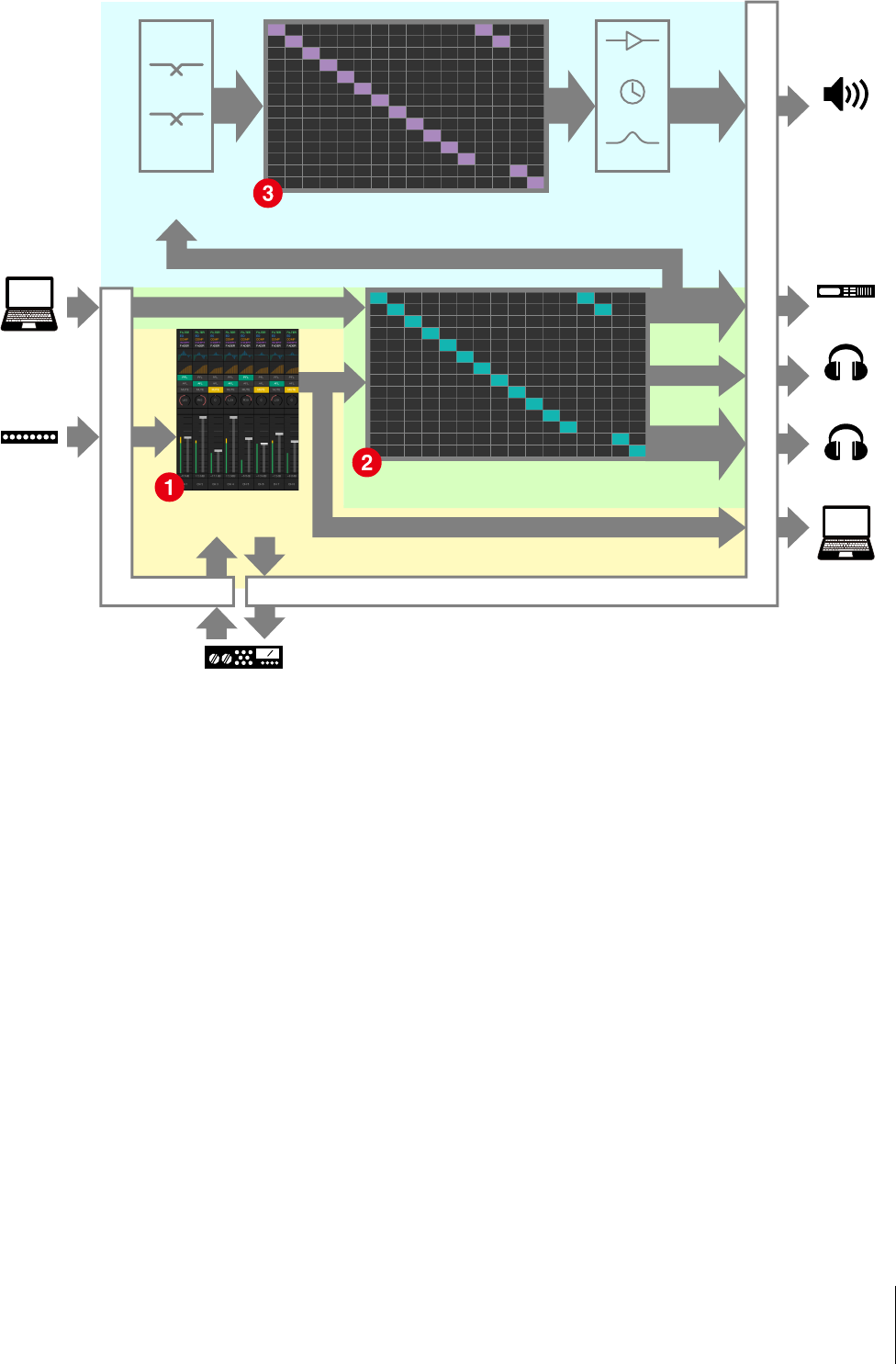
L'unità MMP1 ha tre funzioni principali.
1Funzione Channel strip
Consente di utilizzare fino a otto channel strip, ognuno fornito di filtro passa-alto, filtro passa-basso, EQ, compressore,
insert mandata/ritorno e altre funzioni. Può essere utilizzata per inviare il segnale di ingresso dal preamplificatore del
microfono a cui è collegato il microfono di registrazione e regolare la qualità del suono durante la registrazione, in modo
da ottenere un missaggio del segnale a bassa latenza. Il microfono su ciascun channel strip può essere attivato
o disattivato mediante un dispositivo GPI, iPad o altro dispositivo simile (vedere "5-4. Funzioni di commento").
2Funzione di elaborazione monitor (matrice max. 40x36)
Questa funzione è utilizzata per selezionare una sorgente monitor, missare sorgenti monitor, regolare i livelli e controllare
il ritardo di sincronizzazione del labiale e il talkback del missaggio del segnale di attivazione. È inoltre possibile missare
l'uscita dal channel strip (1) e l'audio del segnale di attivazione inviato al DAW per ottenere un missaggio del segnale di
attivazione a bassa latenza.
3Funzione di gestione degli altoparlanti (matrice max. 32x32)
Consente di regolare i segnali del monitor. La fase di ingresso della matrice è dotata di un filtro basso di crossover per
consentire una gestione dei bassi illimitata, non vincolata dalle configurazioni convenzionali del canale 5.1 e del
canale 7.1. In tal modo viene garantita la compatibilità in caso di introduzione di nuovi formati di audio surround in futuro.
La fase di uscita è dotata di controlli trim di regolazione EQ a 6 bande, ritardo e livello e può essere utilizzata quando si
cambia Speaker Set (Set di altoparlanti) di uscita.
Per azionare l'unità MMP1 è possibile utilizzare le due applicazioni di seguito.
• MMP1 Editor (Editor MMP1) (per Windows/per Mac)
• MMP1 Controller (Controller MMP1) (per iPad)
FIR
IIR
Filtro di gestione
dei bassi (32)
Processo di
allineamento dei
monitor (32)
DAW
Preamp mic
Altoparlanti
surround
Processore
altoparlanti
Cuffie
(lettore)
Cuffie
(tecnico)
DAW
Apparecchiatura esterna
(EQ, compressore ecc.)
Patch uscite
Patch uscite
Patch ingressi
Insert
ritorno Insert mandata
Channel
strip (8)
Speaker Matrix (Matrice altoparlante)
(Mixer a matrice 32x32)
Monitor Matrix (Matrice monitor)
(Mixer a matrice 40x36)
Trim
Delay
EQ (6)
Uscita alto-
parlante
Uscita
monitor
Uscita segn. att.
Uscita
cuffie
Uscita canale
2. Panoramica
MMP1 Manuale operativo
4
2-1. MMP1 Editor (per Windows/per Mac)
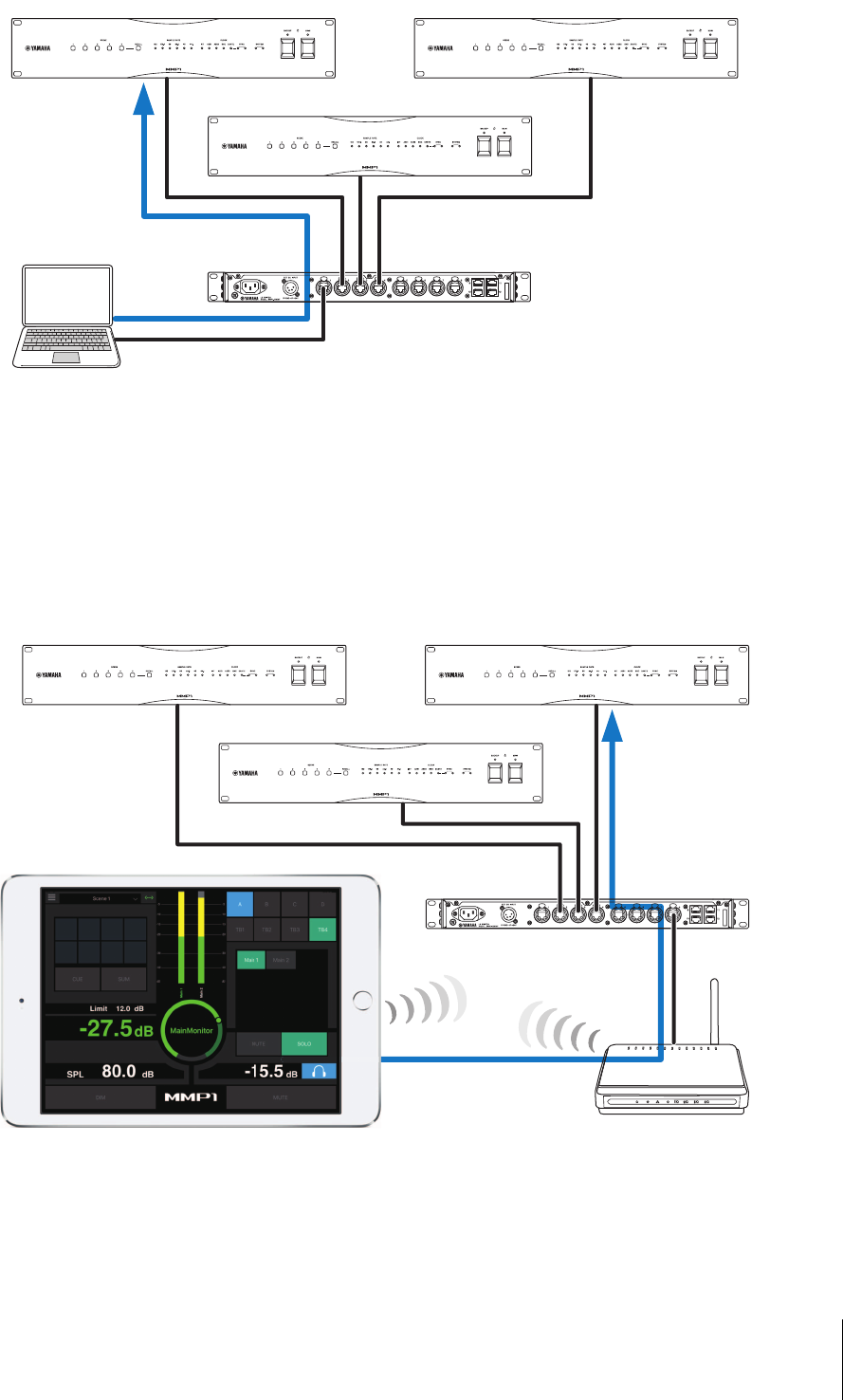
Collegare MMP1 Editor all'unità MMP1 nella rete (una sola unità) per controllare tutte le funzioni MMP1.
2-2. MMP1 Controller (per iPad)
Collegare MMP1 Controller all'unità MMP1 nella rete (una sola unità) per controllare determinate funzioni MMP1 in modo più
agevole.
NOTA
Prima di utilizzare MMP1 Controller, è necessario effettuare le impostazioni iniziali dell'unità MMP1 tramite MMP1 Editor.
MMP1
MMP1MMP1
MMP1
Editor
Switch di rete
Computer
MMP1
MMP1MMP1
iPad
Switch di rete
Punto di accesso Wi-Fi
3. Configurazione
MMP1 Manuale operativo
5
3. Configurazione
3-1. Aprire l'applicazione
3-1-1. MMP1 Editor
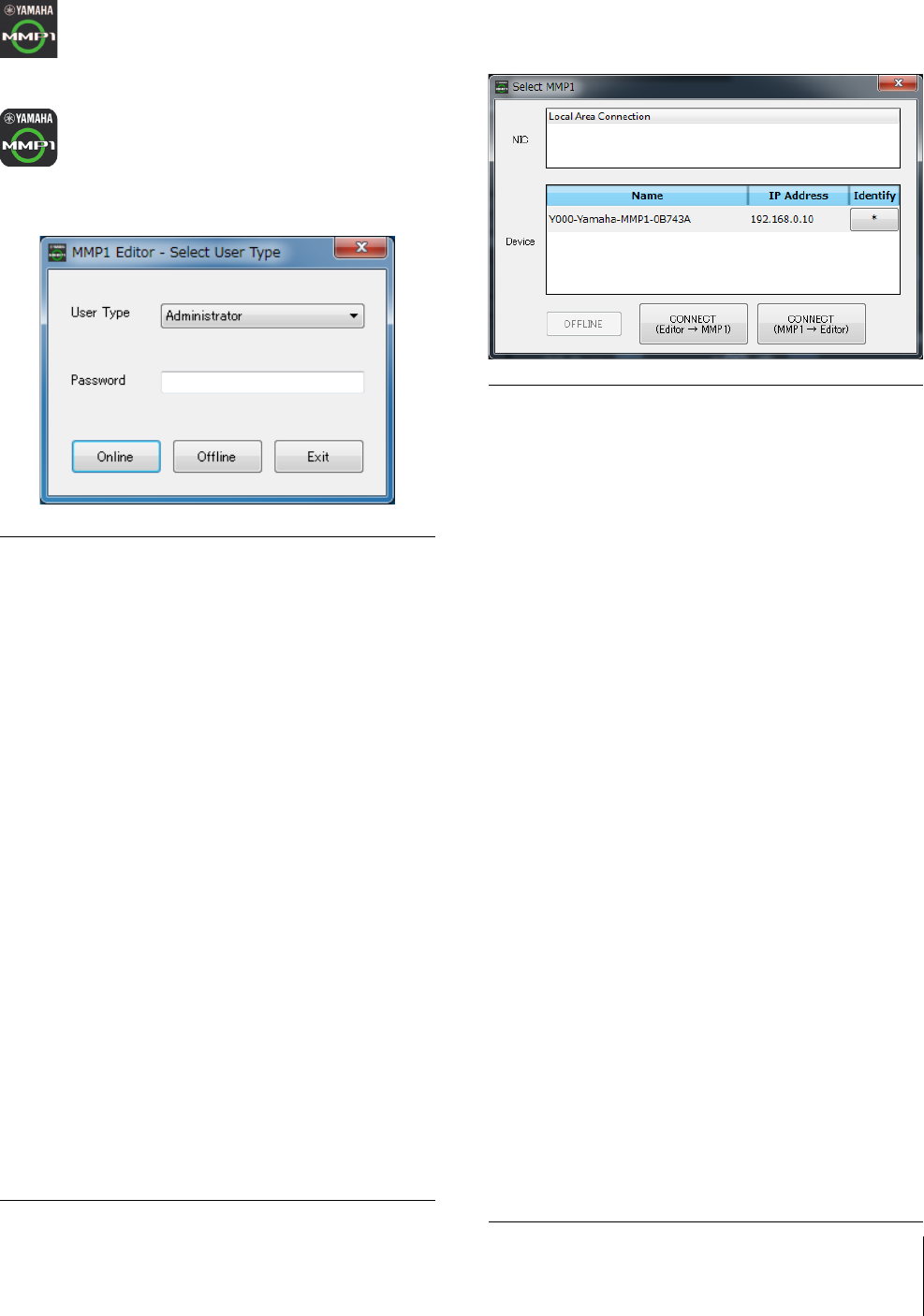
Fare clic o doppio clic sull'icona MMP1.
3-1-2. MMP1 Controller
Toccare l'icona MMP1 Controller.
3-2. Accedere (solo MMP1 Editor)
3-3. Selezionare un'unità MMP1
3-3-1. MMP1 Editor
Selezionare un'unità MMP1 nella finestra di dialogo
"Select MMP1".
NOTA
È inoltre possibile visualizzare la finestra di dialogo "Select
MMP1" dalla barra dei menu per cambiare in qualsiasi momento
l'unità MMP1 desiderata per la procedura.
User Type
(Tipo di utente)
È possibile limitare le operazioni di MMP1
Editor in base al relativo User Type. Sono
disponibili i tre tipi di User Types (Tipi di
utente) indicati di seguito.
Administrator (Amministratore)
Consente l'accesso illimitato a tutte le
schermate e le funzioni.
Advanced User (Utente avanzato)
Consente di accedere a quasi tutte le
funzioni oltre alle impostazioni (schermata
Settings (Impostazioni)).
Basic User (Utente di base)
Consente di accedere solo alla schermata
Main (Principale) e alla schermata
Information (Informazioni).
Password
Immettere la password per eseguire
l'accesso come "Administrator"
o "Advanced User".
NOTA
• Le password "Administrator"e "Advanced
User" possono essere impostate nella
scheda "Editor" della schermata Setting.
• Se non impostate, vengono lasciate
vuote per impostazione predefinita.
Online
Consente di aprire la finestra di dialogo
"Select MMP1" (Seleziona MMP1) per
selezionare l'unità MMP1 desiderata.
Offline
Consente di modificare MMP1 Editor offline
senza collegare né controllare l'unità MMP1.
Exit (Esci)
Consente di chiudere MMP1 Editor.
NIC
Selezionare la scheda di interfaccia di rete
connessa all'unità MMP1 da utilizzare.
Device
(Dispositivo)
Selezionare l'unità MMP1 da utilizzare. Fare
clic sull'asterisco (*) nella colonna Identify
(Identificazione) in modo che l'indicatore
nel pannello frontale dell'unità MMP1
corrispondente lampeggi.
OFFLINE
Consente di effettuare la disconnessione
dall'unità MMP1 e di chiudere la finestra di
dialogo "Select MMP1".
CONNECT
(Editor MMP1)
(COLLEGA
(Editor MMP1))
Consente di collegare l'unità MMP1
selezionata nel campo Device e di inviare le
impostazioni MMP1 Editor all'unità MMP1.
La finestra di dialogo "Select MMP1" si
chiuderà una volta inviate le impostazioni.
NOTA
Quando si effettua la connessione
a un'unità MMP1 con un Passcode (Codice
di sicurezza) impostato, è necessario
immettere il Passcode per l'unità.
È possibile impostare i Passcode (Codice
di sicurezza) nella schermata Information
quando si accede come Administrator. Non
è necessario immettere il Passcode
(Codice di sicurezza) per collegarsi alla
stessa unità MMP1 utilizzata in precedenza.
CONNECT
(MMP1 Editor)
(COLLEGA
(MMP1 Editor))
Consente di collegare l'unità MMP1
selezionata nel campo Device e di caricare
le impostazioni MMP1 in MMP1 Editor. La
finestra di dialogo "Select MMP1" si chiuderà
una volta recuperate le impostazioni.
NOTA
Quando si effettua la connessione
a un'unità MMP1 con un Passcode (Codice
di sicurezza) impostato, è necessario
immettere il Passcode per l'unità.
È possibile impostare i codici di sicurezza
nella schermata Information quando si
accede come Administrator. Non
è necessario immettere il Passcode
(Codice di sicurezza) per collegarsi alla
stessa unità MMP1 utilizzata in precedenza.
3. Configurazione
MMP1 Manuale operativo
6
3-3-2. MMP1 Controller
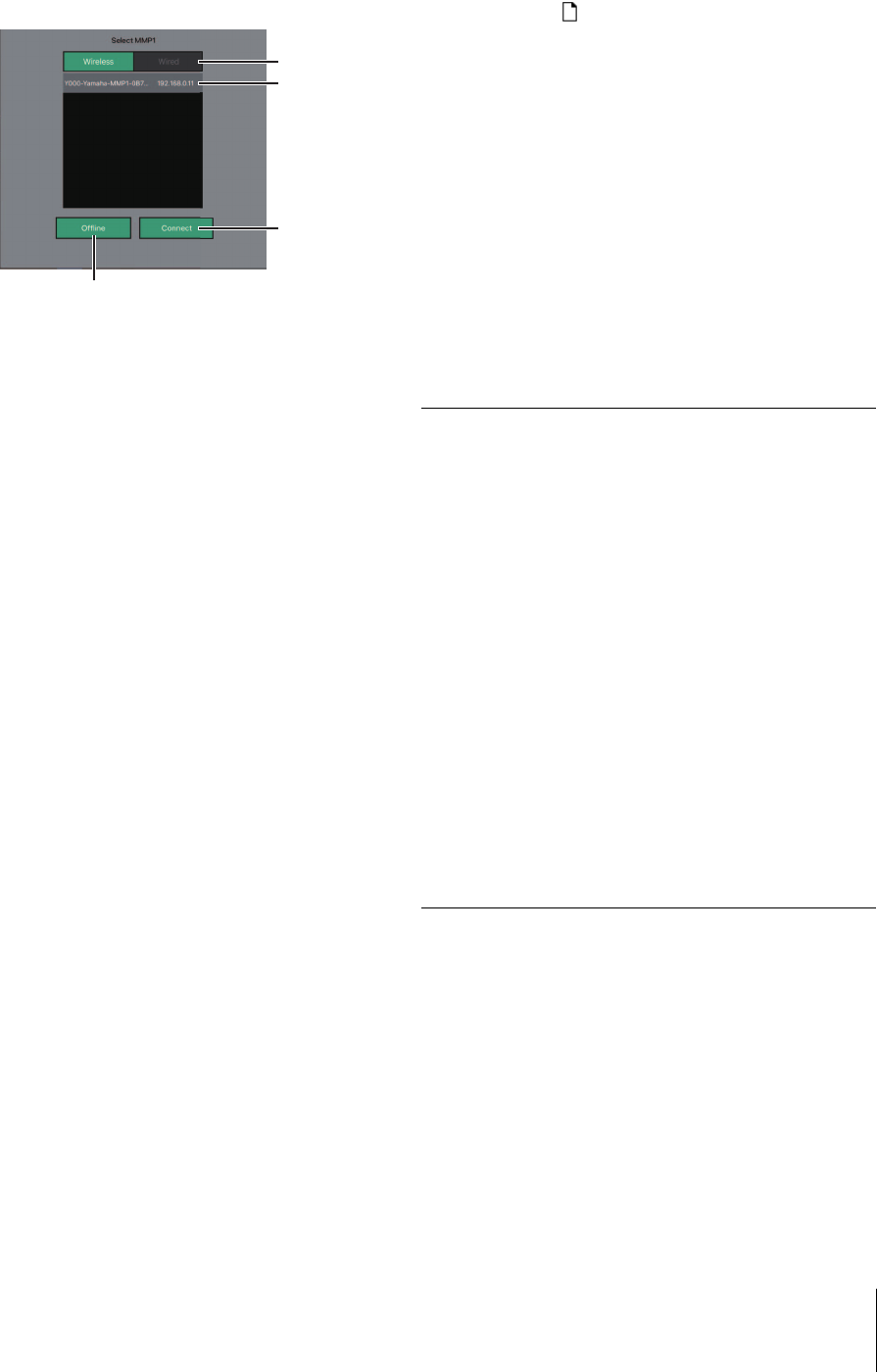
Selezionare un'unità MMP1 nella finestra di dialogo
"Select MMP1". La finestra di dialogo "Select MMP1" viene
visualizzata quando si avvia MMP1 Controller.
NOTA
È inoltre possibile visualizzare la finestra di dialogo "Select
MMP1" dalla barra dei menu per cambiare in qualsiasi momento
l'unità MMP1 desiderata per la procedura.
1 Selezionare la connessione MMP1.
2 Toccare per selezionare l'unità MMP1 da
utilizzare.
3 Toccare per collegarsi.
NOTA
• È possibile passare da wireless a cablato e viceversa sui
dispositivi iOS9.3 o versione successiva.
• Quando si effettua la connessione a un'unità MMP1 con un
Passcode impostato, è necessario immettere il Passcode per
l'unità. Non è necessario immettere il codice di sicurezza per
collegarsi alla stessa unità MMP1 utilizzata in precedenza.
3-4. Configurare le impostazioni
di base
NOTA
Solo MMP1 Editor può essere utilizzato per configurare le
impostazioni di base. Per utilizzare MMP1 Controller,
è necessario configurare le impostazioni di base su MMP1 Editor.
1.
Selezionare " (icona file)" sulla barra dei menu,
quindi selezionare "New" (Nuovo).
2.
Selezionare se si desidera utilizzare Setup Wizard
(Configurazione guidata).
Successivamente, seguire le istruzioni che compaiono
sullo schermo.
Quando si utilizza Setup Wizard, configurare le
impostazioni di base rispondendo alle domande
visualizzate sullo schermo. Se si annulla Setup Wizard
prima che venga completata, verranno ripristinate le
impostazioni precedenti al lancio della procedura guidata.
Se Setup Wizard non viene utilizzata, verranno applicate
automaticamente i seguenti valori.
1
3
2
Disconnessione dall'unità MMP1
Sample rate (Frequenza di
campionamento)
48 kHz
Speaker Format (Formato
altoparlante)
Stereo
LFE Filter (Filtro LFE) None (Nessuno/a)
LFE Trim (Trim LFE) None
Bass Management
(Gestione bassi)
None
Monitor Source (Sorgente
monitoraggio)
None
Speaker Set None
Cue Mix Input Channel (Canale di
ingresso di missaggio del segnale
di attivazione)
None
Cue Mix Output Channel (Canale
di uscita di missaggio del segnale
di attivazione)
None
Talkback Mic Input Channel
(Canale di ingresso microfono
talkback)
None
4. Schermate
MMP1 Manuale operativo
7
4. Schermate
4-1. MMP1 Editor
4-1-1. Barra dei menu
È un menu condiviso visualizzato in tutte le schermate.
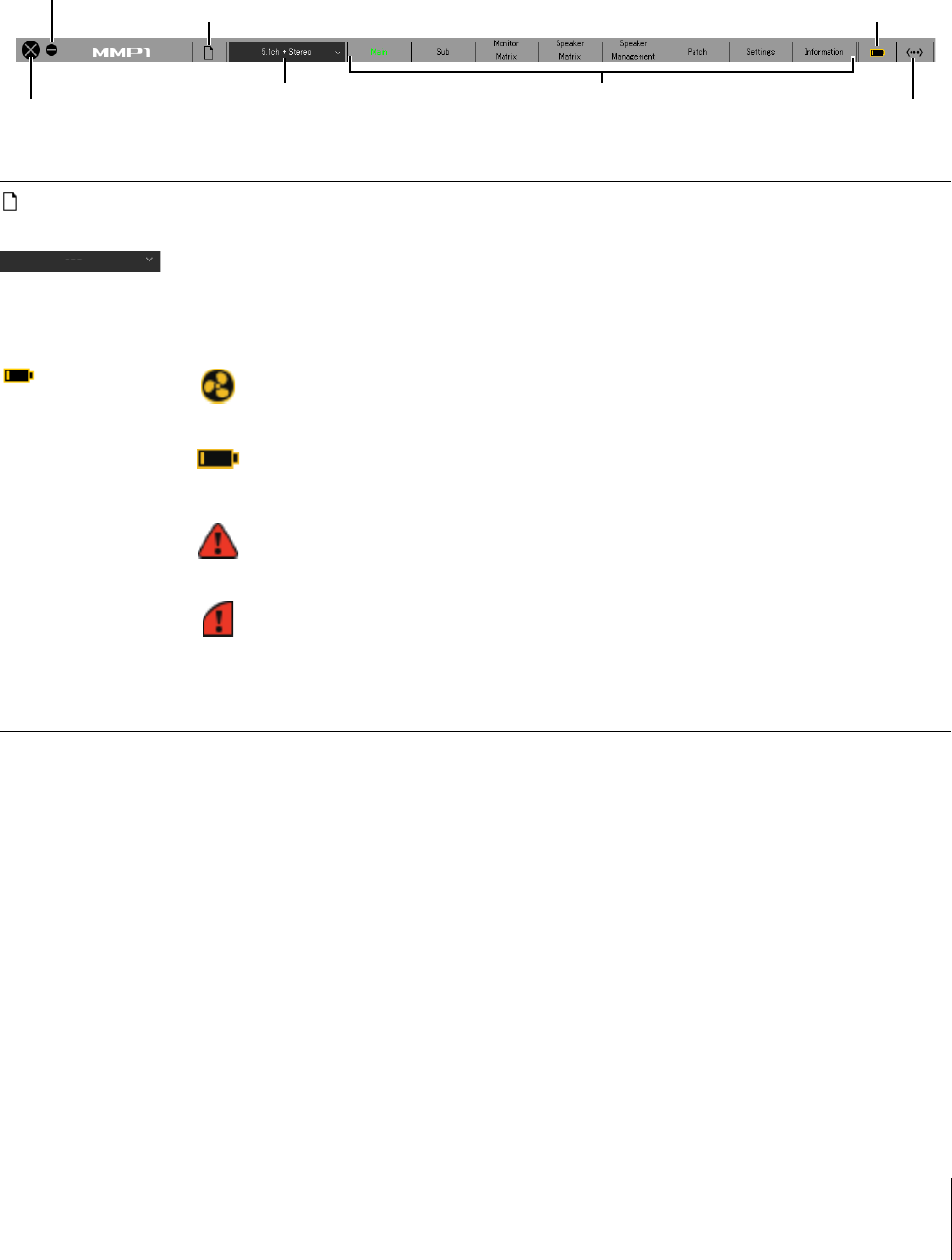
(icona file) Per utilizzare i file sono necessari i diritti di amministratore.
Quando si apre un file online, le impostazioni nel file aperto vengono inviate all'unità MMP1 collegata.
Memorizzare le differenti configurazioni di sistema come scene da caricare in seguito, a seconda dello studio
utilizzato o dell'evento. Le scene vengono memorizzate da "Scene Management" (Gestione scene) nella
scheda "MISC" (VARI) della scheda "Scene" nella schermata delle Settings (impostazioni). Utilizzare l'opzione
"Confirmation Recall" (Conferma richiamo) della scheda "Editor" nella schermata delle Settings (impostazioni)
per scegliere se visualizzare una finestra di dialogo di conferma quando si modificano le scene.
(icona di errore) La ventola di raffreddamento si è fermata
Rivolgersi a un rivenditore Yamaha affinché un tecnico autorizzato Yamaha ispezioni la ventola di
raffreddamento.
La tensione della batteria di backup è ridotta
Rivolgersi a un rivenditore Yamaha affinché un tecnico autorizzato Yamaha sostituisca la batteria
di backup.
Difetti di memoria
Se il problema persiste anche dopo il ripristino delle impostazioni di fabbrica, rivolgersi a un tecnico
autorizzato Yamaha.
Difetti del modulo Dante
NOTA
Per ulteriori informazioni sul ripristino delle impostazioni di fabbrica e per rivolgersi a un tecnico autorizzato
Yamaha, fare riferimento a MMP1 Guida introduttiva.
Consente di chiudere MMP1 Editor
Consente di ridurre a icona MMP1 Editor
Consente di creare e salvare i file
Consente di selezionare una Scene (scena) Consente di spostarsi tra le schermate
Consente di visualizzare gli errori
Consente di visualizzare lo stato online (verde)/offline
Fare clic per visualizzare la finestra di dialogo "Select MMP1"
4. Schermate
MMP1 Manuale operativo
8
4-1-2. Schermata Main (Principale)
Questa è la schermata Main utilizzata per il controllo monitor.
NOTA
Questa schermata può essere utilizzata da tutti i User Types (tipi di utenti).
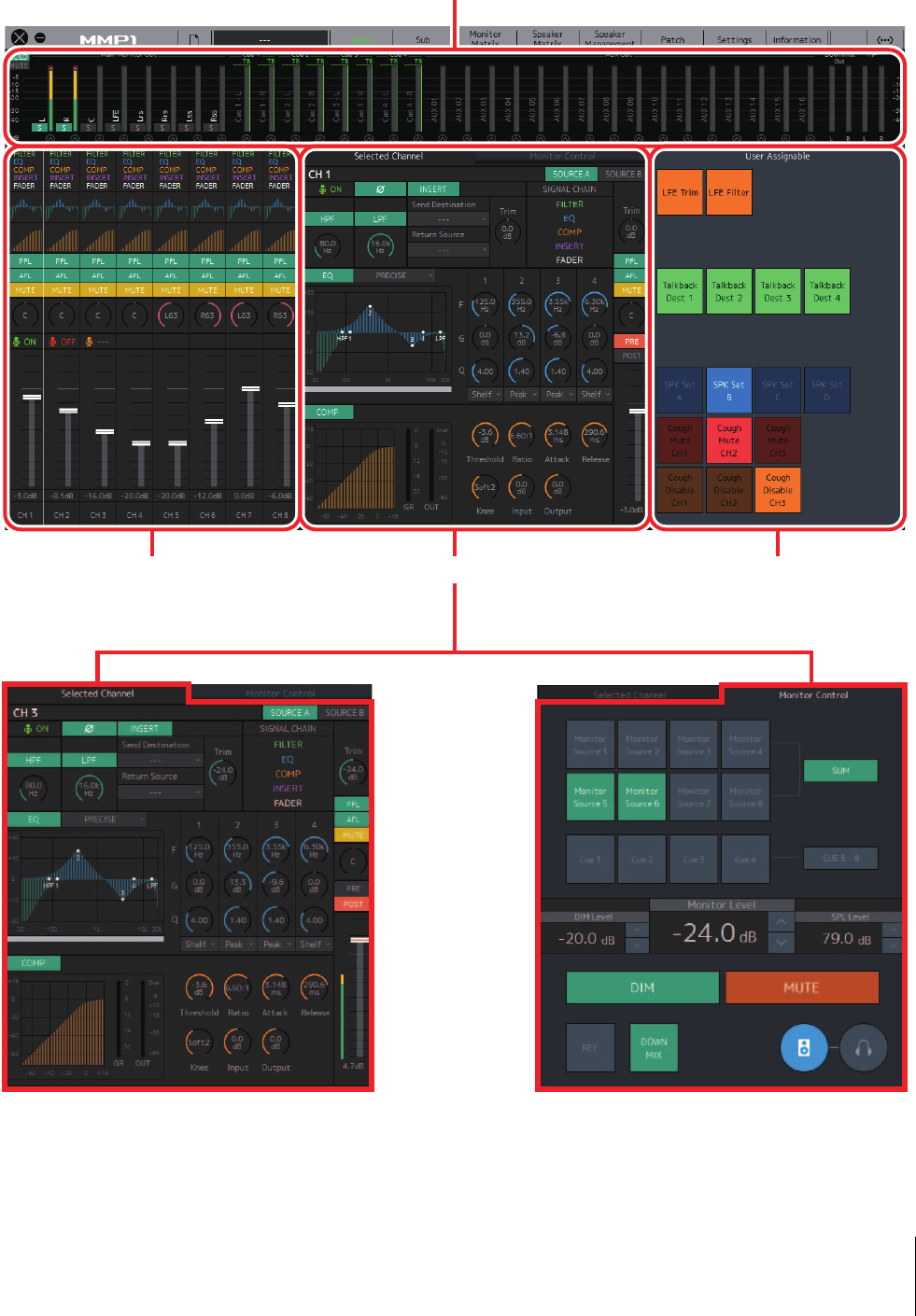
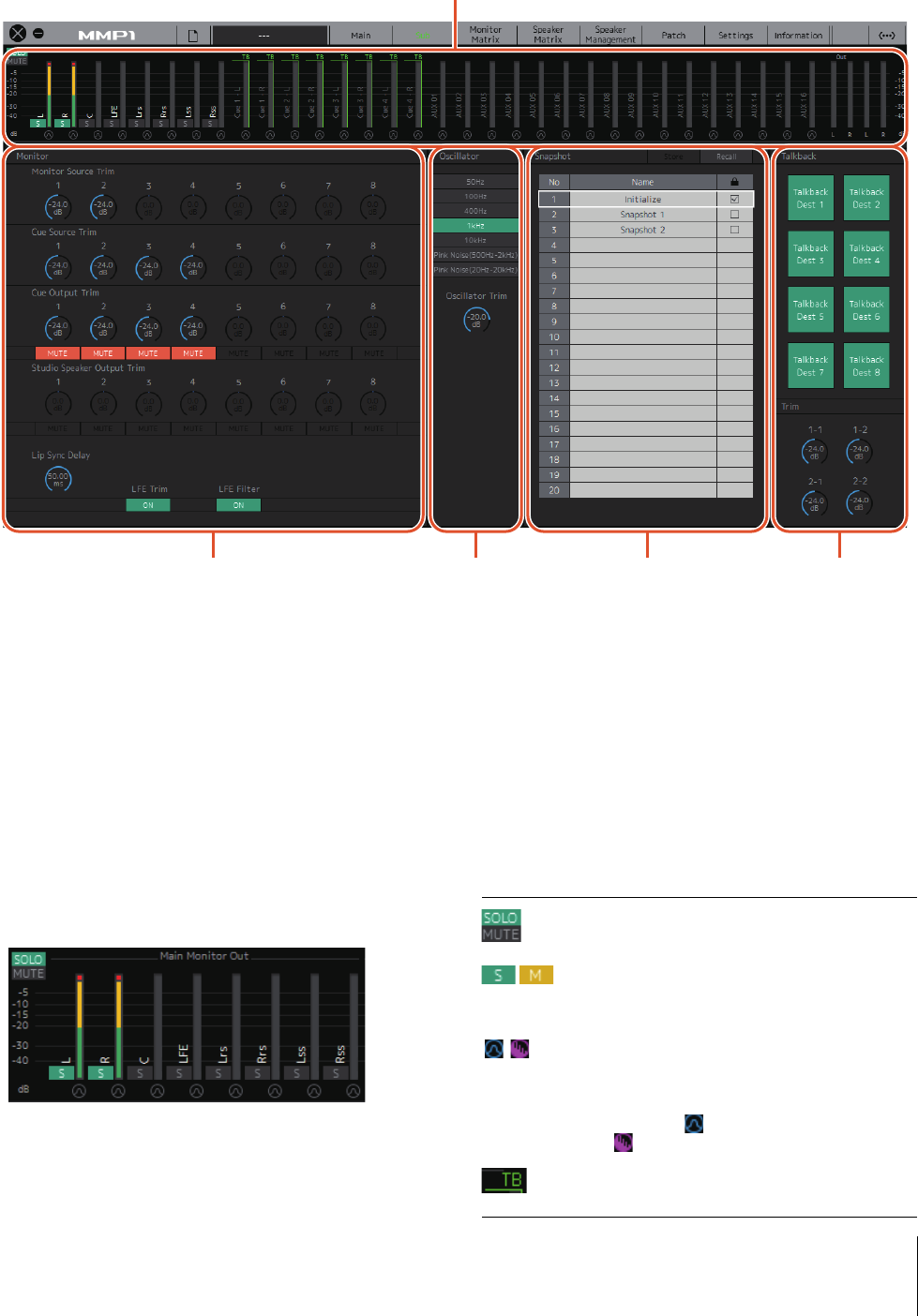
Indicatori
Consente di visualizzare gli indicatori di Monitor Matrix Out meters (Uscita matrice monitor)
Channel strip
Per l'impostazione di EQ, compressore,
inserimento, pan, livello di uscita e altri valori
per ciascuna channel strip
Funzioni User Assignable
(Assegnabili dall'utente)
Per la visualizzazione e l'abilitazione
dell'utilizzo delle funzioni User Assignable
Fare clic sulle schede da modificare
Scheda Selected Channel (Canale selezionato)
Per l'accordatura fine dei parametri della channel strip
selezionata
Scheda Monitor Control (Controllo monitor)
Per la selezione dell'audio monitorato e l'impostazione
dei livelli di uscita monitor
4. Schermate
MMP1 Manuale operativo
9
4-1-2a. Indicatori
In questa area è possibile visualizzare gli indicatori di
Monitor Matrix Out. Questi canali comprendono uscite
monitor (fino a 32 canali), Downmix L/R (Downmix S/D)
e Headphone L/R (Cuffie S/D).
NOTA
• Gli indicatori visualizzati in questa area sono gli stessi di quelli
disponibili nella schermata Sub (secondaria).
• Trascinare un indicatore Main Monitor Out per modificare
l'ordine.
I valori inferiori a -20 dB sono visualizzati in verde
, quelli
inferiori a 0 dB in giallo
e quelli uguali o superiori a 0 in
rosso
. I circuiti di memorizzazione picco non sono
visualizzati.
NOTA
• Il funzionamento non corretto delle uscite monitor si basa sul
formato selezionato in "Monitor Matrix Out" nella scheda
"Monitor Matrix" della scheda "Scene" (Scena) nella schermata
delle Settings (impostazioni).
• La posizione del segnale visualizzata sugli indicatori può
essere selezionata nella scheda "System" (Sistema) della
scheda "Scene" nella schermata delle impostazioni.
4-1-2b. Channel strip
Per l'impostazione di EQ, compressore, inserimento, pan,
livello di uscita e altri valori per ciascuna channel strip.
NOTA
• Sono disponibili otto channel strip quando la frequenza di
campionamento di MMP1 è pari ad almeno 96 kHz e quattro
channel strip quando la frequenza di campionamento di MMP1
in uso è superiore a 96 kHz. È possibile modificare la
frequenza di campionamento nella scheda "MISC" della
scheda "Scene" nella schermata delle impostazioni.
• Impostare le sorgenti di ingresso della "Channel Strip In"
(Ingresso channel strip) nella schermata Patch e spostarsi tra
queste utilizzando "SOURCE A" (SORGENTE A) e "SOURCE B"
(SORGENTE B) nella scheda "Selected Channel" nella
schermata principale.
• Fare clic per selezionare una channel strip, quindi impostare
i parametri nella scheda "Selected Channel" nella schermata
principale.
• Per visualizzare il menu contestuale, (per Windows) fare clic
con il pulsante destro del mouse su un punto qualsiasi nella
sezione oppure (per Mac) tenere premuto il tasto <control>,
quindi fare clic nella sezione.
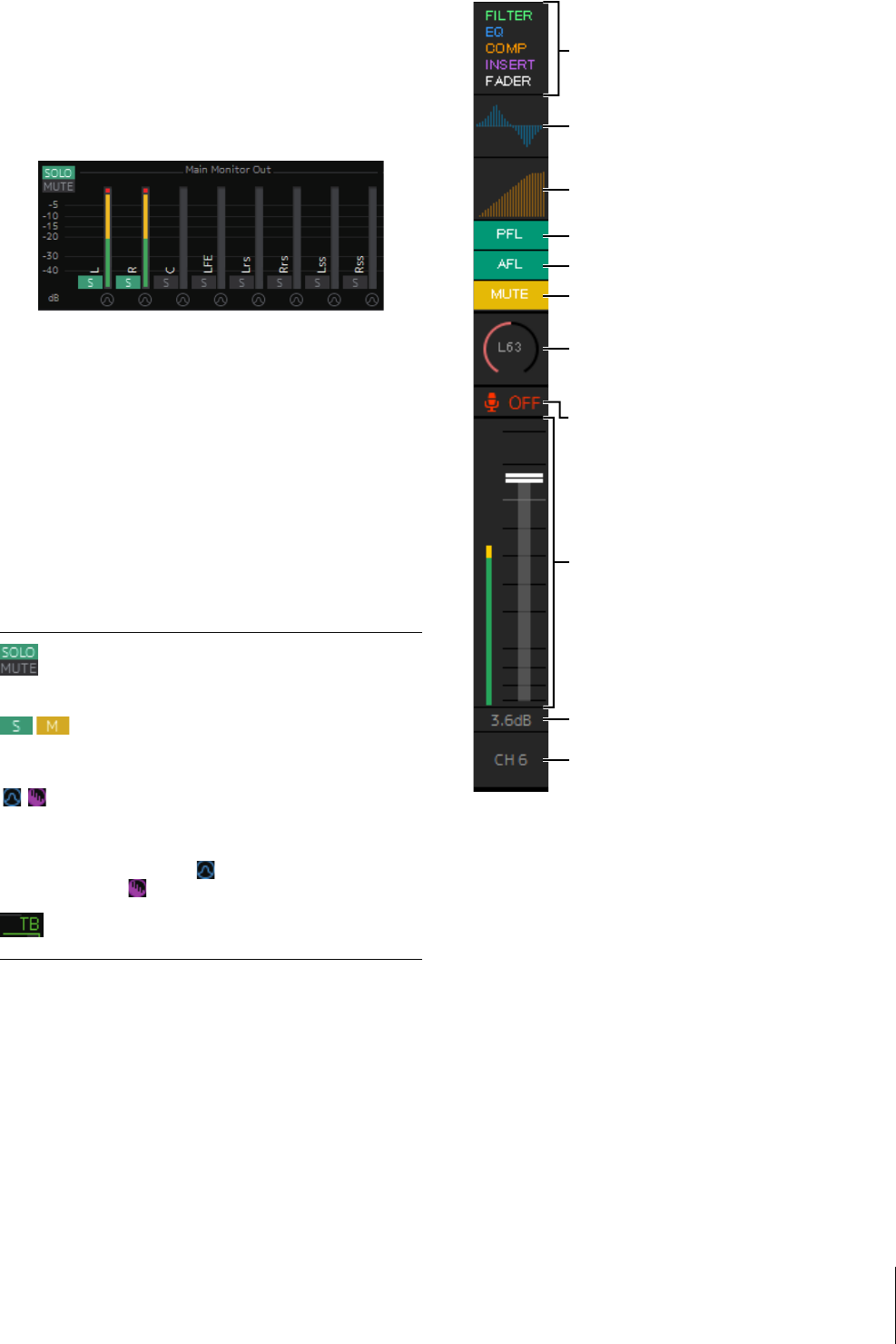
Fare clic su questi pulsanti per impostare tutte
le uscite di Main Monitor (Monitor principale) su
SOLO o MUTE (MUTO).
/ Fare clic su questi pulsanti per attivare
(indicatore acceso) o disattivare ogni
impostazione SOLO o MUTE di Main Monitor.
Fare clic su questi pulsanti per attivare
(indicatore acceso) o disattivare l'oscillatore.
È possibile selezionare il tipo di oscillatore
utilizzato nella relativa sezione nella schermata
secondaria. rappresenta onde sinusoidali
e rappresenta un rumore rosa.
Questa immagine viene visualizzata quando si
utilizza il talkback.
Consente di visualizzare gli elaboratori segnali
utilizzati nei segnali audio nell'ordine in cui sono
applicati (ordine discendente).
Consente di visualizzare il grafico EQ.
Consente di visualizzare il grafico COMP.
Consente di attivare (indicatore verde) o disattivare
l'uscita al bus PFL (Pre-Fader Listen, Ascolto pre-fader).
Consente di attivare (indicatore verde) o disattivare l'uscita
al bus AFL (After-Fader Listen, Ascolto post-fader).
Consente di attivare (indicatore giallo) o disattivare Muto.
Trascinare, fare doppio clic o utilizzare la rotellina
del mouse per impostare il valore di pan.
Per ripor-
tare l'impostazione al centro, tenere premuto il tasto
<Ctrl> (Windows) o il tasto di <command> (Mac)
e contemporaneamente fare clic sul controllo.
Consente di visualizzare lo stato dei microfoni
controllati mediante le funzioni dei commenti.
Trascinare o utilizzare la rotellina del mouse per
impostare il livello di uscita. Per riportare
l'impostazione su 0 dB, tenere premuto il tasto
<Ctrl> (Windows) o il tasto <command> (Mac)
e contemporaneamente fare clic sul controllo.
Consente di visualizzare il livello di uscita.
Fare doppio clic per immettere un valore.
Consente di visualizzare il nome del canale.
Fare doppio clic per modificare il nome.
4. Schermate
MMP1 Manuale operativo
10
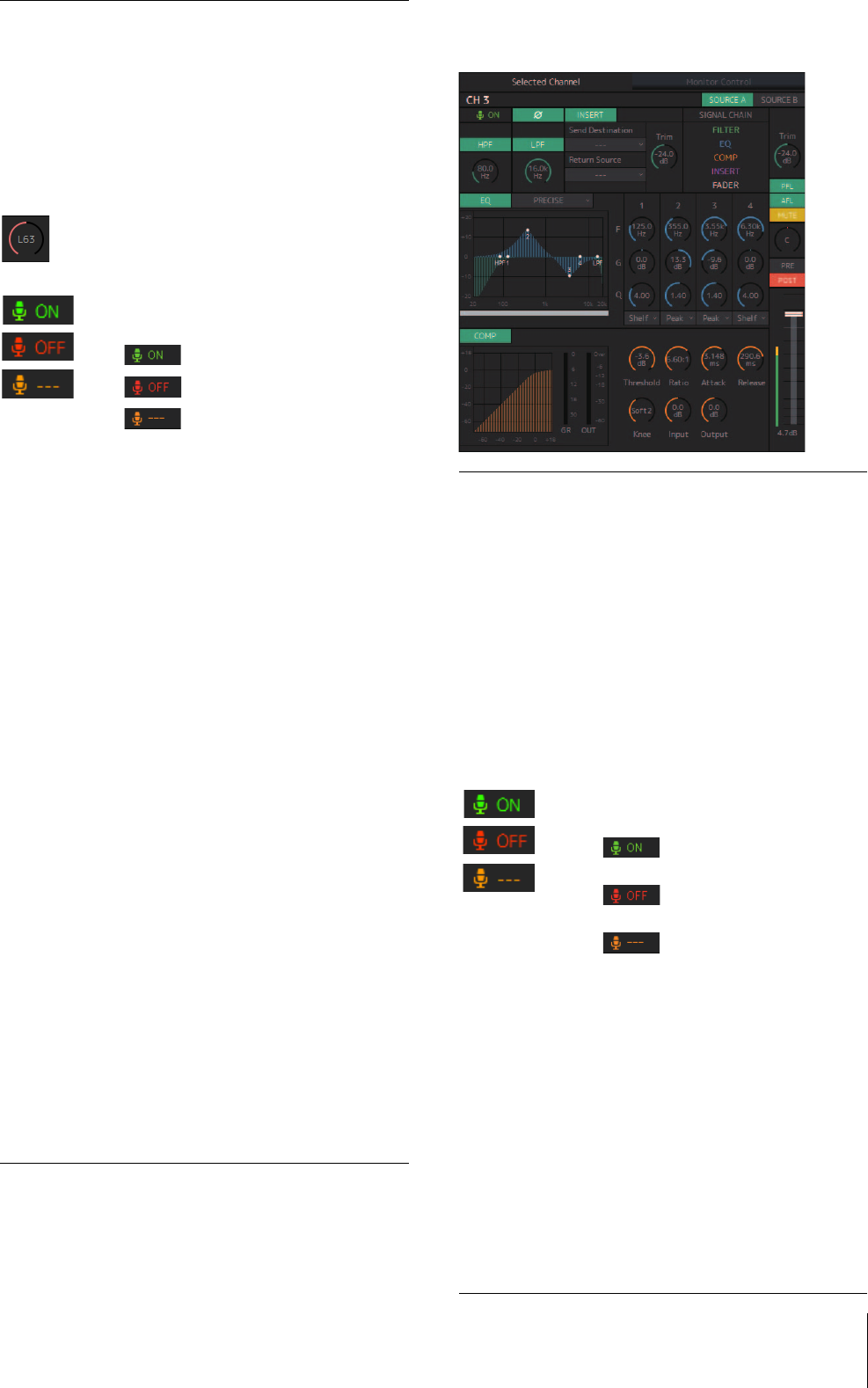
4-1-2c. Scheda Selected Channel
In questa scheda è possibile l'accordatura fine dei
parametri per la channel strip selezionata.
PFL
Attivare questa funzione (indicatore verde)
per inviare le uscite ai Main Monitor 1 e 2
escludendo, nel contempo, l'audio delle
uscite dal Main Monitor 3 in avanti.
AFL
Attivare questa funzione (indicatore verde)
per inviare le uscite ai Main Monitor 1 e 2
escludendo, nel contempo, l'audio delle
uscite dal Main Monitor 3 in avanti. Quando
la funzione "PFL" è attivata, i segnali non
vengono inviati ai monitor principali, anche
se questo pulsante è attivato.
I valori immessi non compresi nell'intervallo
verranno corretti con il valore massimo
o minimo consentito.
Consente di visualizzare lo stato dei
microfoni controllati mediante le funzioni
dei commenti.
Consente di visualizzare l'audio del
microfono che viene trasmesso.
Indica che l'utente del microfono ha
escluso l'audio del microfono.
Indica che il controllo di attivazione/
disattivazione del microfono da
parte dell'utente del microfono è disattivato.
NOTA
• Selezionare o deselezionare la casella di
controllo "Show Cough Status" (Mostra
stato di disturbo) della scheda "Editor"
nella schermata delle impostazioni per
visualizzare o nascondere la
visualizzazione dello stato.
• Impostare gli ingressi/le uscite GPI nella
scheda "GPI" della scheda "Global"
(Globale) nella schermata delle
impostazioni e utilizzare il dispositivo
collegato al connettore MMP1 GPI [INPUT]
(GPI [INGRESSO] per attivare o disattivare
i microfoni. È possibile eseguire questa
operazione anche mediante i pulsanti
creati nella scheda "User Assignable" della
scheda "Scene".
Indicatore di
livello
I valori inferiori a -20 dB sono visualizzati in
verde
, quelli inferiori a 0 dB in giallo
e quelli uguali o superiori a 0 in rosso
.
I circuiti di memorizzazione picco non sono
visualizzati.
Fader
Fare doppio clic su una posizione per
spostare il fader su quel valore.
Livello di uscita
I valori immessi non compresi nell'intervallo
verranno corretti con il valore massimo
o minimo consentito. È inoltre possibile
utilizzare la rotellina del mouse per
modificare il livello di uscita.
Nome canale
Immettere un nome di canale costituito da un
massimo di 17 caratteri alfanumerici
e simboli.
Per inserire una linea di divisione in qualsiasi
punto, tenere premuto il tasto <Alt>
e contemporaneamente premere <Invio>
(Windows) o tenere premuto il tasto
<option> e contemporaneamente
premere <return> (Mac).
Nome canale
Fare doppio clic per eseguire la modifica.
Immettere un nome di canale costituito da
un massimo di 17 caratteri alfanumerici
e simboli. Per inserire una linea di divi-
sione in qualsiasi punto, tenere premuto il
tasto <Alt> e contemporaneamente pre-
mere <Invio> (Windows) o tenere premuto
il tasto <option> e contemporaneamente
premere <return> (Mac).
SOURCE A/
SOURCE B
Consente di spostarsi tra le sorgenti di
ingresso della channel strip.
NOTA
La sorgente di ingresso (A/B) può essere
impostata mediante "Channel Strip In"
della scheda "Input Patch" (Patch
ingresso) nella schermata Patch.
Consente di visualizzare lo stato dei
microfoni controllati mediante le funzioni
dei commenti.
Consente di visualizzare l'audio
del microfono che viene
trasmesso.
Indica che l'utente del microfono
ha escluso l'audio del
microfono.
Indica che il controllo di
attivazione/disattivazione del
microfono da parte dell'utente
del microfono è disattivato.
NOTA
• Selezionare o deselezionare la casella
di controllo "Show Cough Status" della
scheda "Editor" nella schermata delle
impostazioni per visualizzare
o nascondere la visualizzazione
dello stato.
• Impostare gli ingressi/le uscite GPI
nella scheda "GPI" della scheda
"Global" nella schermata delle
impostazioni e utilizzare il dispositivo
collegato al connettore MMP1 GPI
[INPUT] per attivare o disattivare
i microfoni. È possibile eseguire questa
operazione anche mediante i pulsanti
creati nella scheda "User Assignable"
della scheda "Scene".
4. Schermate
MMP1 Manuale operativo
11
Fare clic per passare tra le fasi del
segnale (fase normale/invertita (verde)).
HPF
Fare clic per attivare (indicatore verde)
o disattivare l'HPF (filtro passa-alto).
Frequenza di taglio
HPF
Trascinare o utilizzare la rotellina del
mouse per modificare la frequenza di
taglio HPF. Fare doppio clic per immettere
un valore. I valori immessi non compresi
nell'intervallo verranno corretti con il
valore massimo o minimo consentito. Per
riportare l'impostazione su 80 Hz, tenere
premuto il tasto <Ctrl> (Windows) o il
tasto <command> (Mac)
e contemporaneamente fare clic sul
controllo.
LPF
Fare clic per attivare (indicatore verde)
o disattivare l'LPF (filtro passa-basso).
Frequenza di taglio
LPF
Trascinare o utilizzare la rotellina del
mouse per modificare la frequenza di
taglio LPF. Fare doppio clic per immettere
un valore. I valori immessi non compresi
nell'intervallo verranno corretti con il
valore massimo o minimo consentito. Per
riportare l'impostazione su 16 kHz, tenere
premuto il tasto <Ctrl> (Windows) o il
tasto <command> (Mac)
e contemporaneamente fare clic sul
controllo.
INSERT
(INSERIMENTO)
Fare clic per attivare (indicatore verde)
o disattivare l'inserimento.
Send Destination
(Invia destinazione)
Selezionare il segnale da inviare a Insert.
Return Source
(Ritorno sorgente)
Selezionare il segnale di ritorno da Insert.
(Insert) Trim
Trascinare o utilizzare la rotellina del
mouse per regolare i livelli del segnale da
inviare a Insert. Fare doppio clic per
immettere un valore. I valori immessi non
compresi nell'intervallo verranno corretti
con il valore massimo o minimo consen-
tito. Per riportare l'impostazione su 0 dB,
tenere premuto il tasto <Ctrl> (Windows) o
il tasto <command> (Mac)
e contemporaneamente fare clic sul con-
trollo.
SIGNAL CHAIN
(CATENA DEL
SEGNALE)
Consente di visualizzare gli elaboratori
segnali utilizzati nei segnali audio
nell'ordine in cui sono applicati (ordine
discendente).
EQ
Fare clic per attivare (indicatore verde)
o disattivare l'EQ.
È possibile scegliere tra i quattro algoritmi
EQ riportati di seguito. Il colore della barra
nella parte inferiore del grafico EQ
cambierà in base all'algoritmo
selezionato.
PRECISE
(PRECISO)
Questo EQ garantisce massima
precisione e controllabilità. Consente di
regolare con precisione il punto di
destinazione e soddisfa in modo flessibile
vari requisiti per la creazione del suono.
I filtri di shelving alto/basso dispongono di
un parametro "Q" che permette di regolare
le caratteristiche della curva di
compressione.
AGGRESSIVE
(AGGRESSIVO)
Un EQ musicale ed efficace. Consente di
dare sfogo alla propria creatività ed è uno
strumento essenziale per l'espressione
artistica.
SMOOTH
(MORBIDO)
Un EQ che garantisce la massima fluidità
del suono. Permette di ottenere un suono
naturale senza modificare l'atmosfera
dell'originale.
LEGACY
EQ standard fornito con i mixer digitali
Yamaha fin dai modelli PM1D e PM5D.
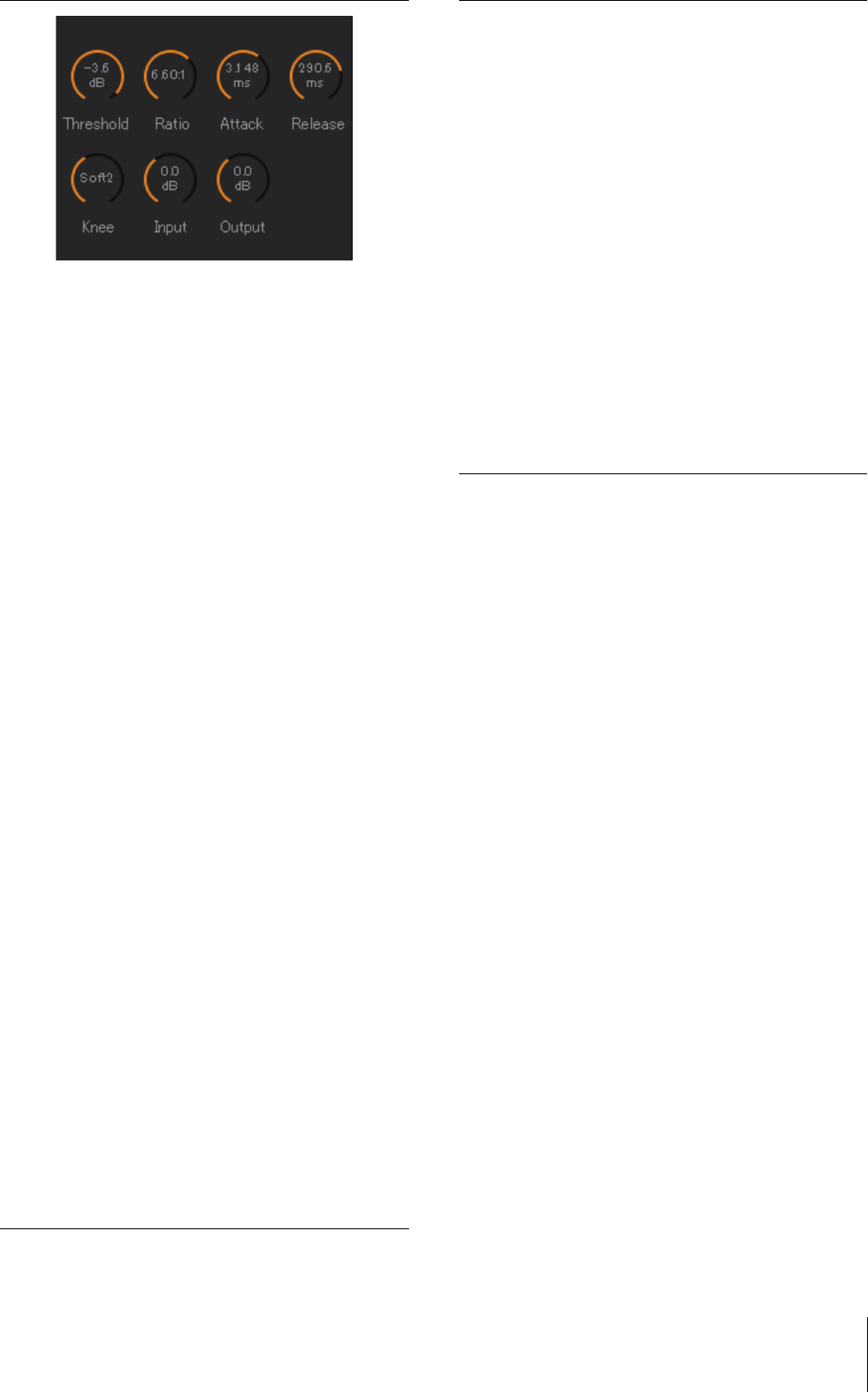
Consente di visualizzare il grafico e i filtri EQ.
Trascinare o utilizzare la rotellina del mouse per modificare
i parametri dell'EQ quattro bande (frequenza, guadagno, Q).
Fare doppio clic per immettere un valore. I valori immessi non
compresi nell'intervallo verranno corretti con il valore massimo o
minimo consentito. Per ripristinare i valori predefiniti di questi
parametri, tenere premuto il tasto <Ctrl> (Windows) o il tasto di
<command> (Mac) e contemporaneamente fare clic sul
controllo. I valori predefiniti sono F: 125 Hz/355 Hz/3.55 kHz/
6.3 kHz, G: 0 dB e Q: 4.0 (shelving)/1.4 (picco)/1.0 (passa-
banda). È inoltre possibile selezionare il tipo di EQ tra picco e
shelving o picco e passa-banda.
COMP
Fare clic per attivare (indicatore verde)
o disattivare il compressore.
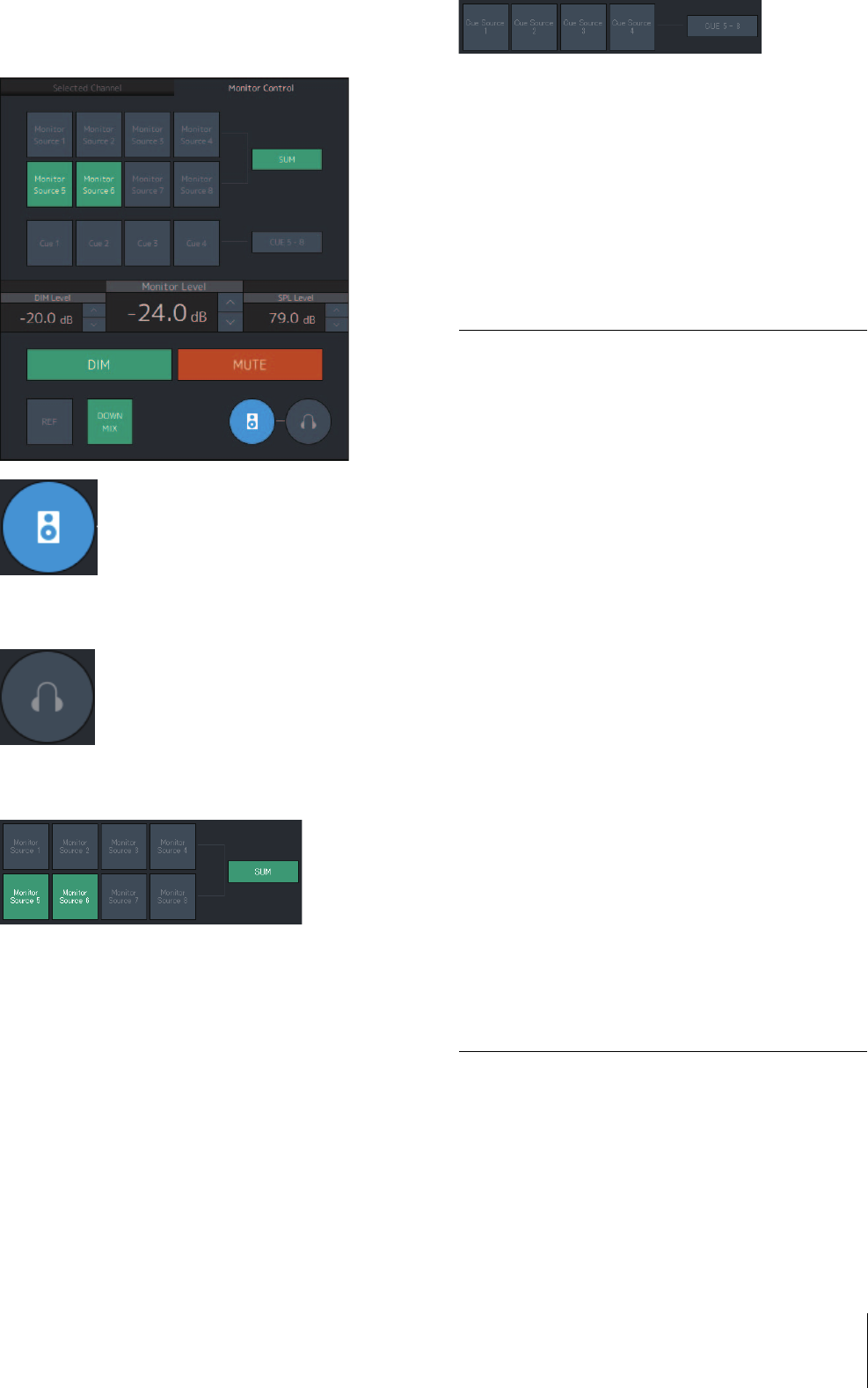
Consente di visualizzare il grafico COMP insieme agli indicatori
GR e OUT.
4. Schermate
MMP1 Manuale operativo
12
Trascinare o utilizzare la rotellina del mouse per modificare
i parametri del compressore. Fare doppio clic per immettere un
valore. I valori immessi non compresi nell'intervallo verranno
corretti con il valore massimo o minimo consentito. Per ripristinare
i valori predefiniti di questi parametri, tenere premuto il tasto
<Ctrl> (Windows) o il tasto di <command> (Mac) e
contemporaneamente fare clic sul controllo (indicato nella tabella
di seguito).
Threshold (Soglia):
Ratio (Rapporto):
Attack (Attacco):
Release (Rilascio):
Knee (Curva):
Input (Ingresso):
Output (Uscita):
0.0 dB
1.00: 1
3.148 ms
290.6 ms
Soft 2
0.0 dB
0.0 dB
Trim
Trascinare o utilizzare la rotellina del
mouse per regolare il livello di uscita per il
canale selezionato. Fare doppio clic per
immettere un valore. I valori immessi non
compresi nell'intervallo verranno corretti
con il valore massimo o minimo
consentito. Per riportare il livello di uscita
su 0 dB, tenere premuto il tasto <Ctrl>
(Windows) o il tasto <command> (Mac) e
contemporaneamente fare clic sul
controllo.
PFL
Fare clic per attivare (indicatore verde)
o disattivare l'uscita al bus PFL (Pre-Fader
Listen, Ascolto pre-fader). Attivare questa
funzione per inviare i segnali audio pre-
fader ai Main Monitor 1 e 2 escludendo,
nel contempo, l'audio delle uscite dal
Main Monitor 3 in avanti.
AFL
Fare clic per attivare (indicatore verde)
o disattivare l'uscita al bus AFL (After-
Fader Listen, Ascolto post-fader). Attivare
questa funzione per inviare i segnali audio
post-fader ai Main Monitor 1 e 2
escludendo, nel contempo, l'audio delle
uscite dal Main Monitor 3 in avanti.
Quando la funzione "PFL" è attivata,
i segnali non vengono inviati ai monitor
principali, anche se questo pulsante
è attivato.
MUTE
Fare clic per attivare (indicatore giallo)
o disattivare Muto.
PAN
Trascinare o utilizzare la rotellina del
mouse per impostare la posizione pan.
Per ripristinare la posizione centrale di
pan, tenere premuto il tasto <Ctrl>
(Windows) o il tasto di <command> (Mac)
e contemporaneamente fare clic sul
controllo.
PRE
POST
Fare clic per modificare la posizione
(pre-fader/post-fader) del segnale
visualizzato sull'indicatore.
Indicatore di livello
I valori inferiori a -20 dB sono visualizzati
in verde
, quelli inferiori a 0 dB in
giallo
e quelli uguali o superiori a 0 in
rosso
. I circuiti di memorizzazione
picco non sono visualizzati. Per stabilire
se visualizzare i valori pre-fader o post-
fader, utilizzare i controlli "PRE" e "POST"
sopra indicati.
Fader
Trascinare o utilizzare la rotellina del
mouse per impostare i livelli di uscita. Per
riportare l'impostazione su 0 dB, tenere
premuto il tasto <Ctrl> (Windows) o il
tasto <command> (Mac)
e contemporaneamente fare clic sul
controllo.
Livello di uscita
Consente di visualizzare il livello di uscita.
Fare doppio clic per immettere un valore.
I valori immessi non compresi
nell'intervallo verranno corretti con il
valore massimo o minimo consentito.
È inoltre possibile utilizzare la rotellina del
mouse per modificare il livello di uscita.
4. Schermate
MMP1 Manuale operativo
13
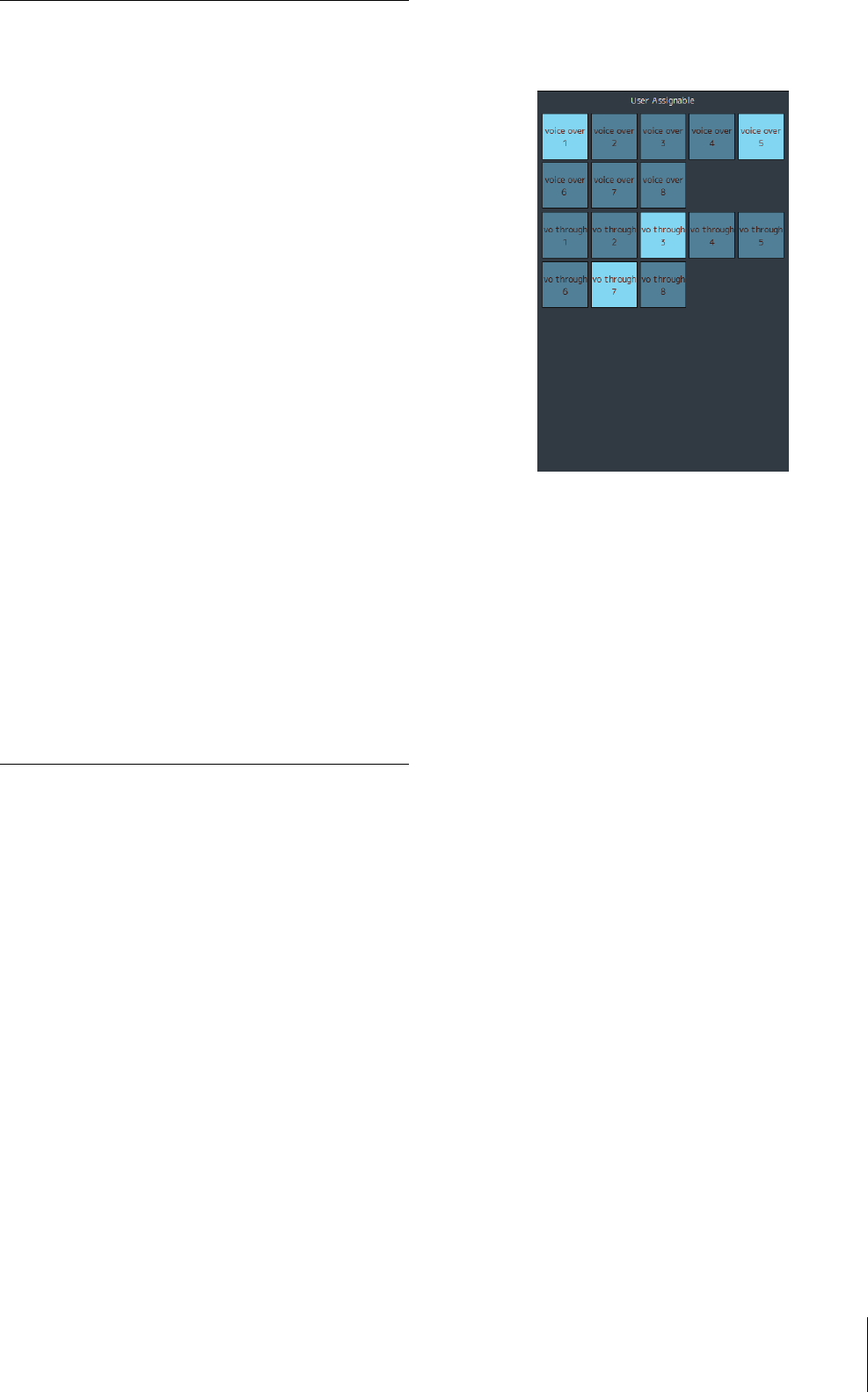
4-1-2d. Scheda Monitor Control
In questa scheda è possibile selezionare l'audio
monitorato e impostare i livelli di uscita monitor.
È utilizzata per consentire il funzionamento delle uscite
del monitor principale.
È utilizzata per consentire il funzionamento delle uscite
delle cuffie.
Selezionare l'audio da controllare tra le sorgenti di
monitoraggio disponibili. Attivare
"SUM"
(indicatore
verde) per selezionare più sorgenti di monitoraggio
contemporaneamente.
NOTA
• Selezionare il formato per le sorgenti di monitoraggio 1-8 in
"Monitor Matrix In" (Ingresso matrice monitor) nella scheda
"Monitor Matrix" della scheda "Scene" nella schermata delle
impostazioni, quindi assegnare sorgenti di ingresso per
ognuna nella sezione "Monitor Matrix In" nella schermata Patch
o nella schermata Monitor Matrix.
• È possibile verificare che la destinazione delle sorgenti di
monitoraggio inviate è attivata (visualizzata in verde) nella
schermata Monitor Matrix.
Selezionare l'audio da controllare tra le uscite Cue
(Segnale di attivazione) disponibili. Per impostare le
uscite Cue disponibili per la selezione su Cue 5 - Cue 8,
attivare "Cue 5-8" (indicatore verde).
NOTA
• Selezionare il formato per le sorgenti del segnale di attivazione
1-8 in "Monitor Matrix Out" nella scheda "Monitor Matrix" della
scheda "Scene" nella schermata delle impostazioni.
• È possibile verificare che la sorgente di ingresso alle uscite del
segnale di attivazione è attivata (visualizzata in verde) nella
schermata Monitor Matrix.
Monitor Level
(Livello
monitoraggio)
o Headphone
Monitor Level
(Livello
monitoraggio
cuffie)
Fare clic su "
u
" o "
d
" oppure utilizzare la
rotellina del mouse per impostare il livello di
uscita monitor. Fare doppio clic per
immettere direttamente un valore. I valori
immessi non compresi nell'intervallo
verranno corretti con il valore massimo
o minimo consentito.
NOTA
• È possibile utilizzare la rotellina del mouse
tenendo premuto, nel contempo,
<Maiusc> per apportare modifiche
minori.
• La modifica di questo valore comporterà
la modifica anche del valore SPL.
DIM (ATTENUA)
Fare clic per attivare (indicatore verde)
o disattivare l'attenuatore. Attivare questa
opzione per abbassare l'uscita monitor per
DIM Level (Livello ATTENUAZIONE) senza
modificare Monitor Level.
NOTA
Questo pulsante sarà attivato (visualizzato in
verde) e non può essere modificato mentre il
talkback è attivato quando l'opzione "Dim
main monitor while talkback is on" (Attenua
monitor principale mentre il talkback
è attivato) è selezionata (nelle impostazioni
generali della scheda "Global" nella
schermata delle impostazioni).
DIM Level
Fare clic su "
u
" o "
d
" o utilizzare la rotellina
del mouse per impostare il livello di
attenuazione del segnale di uscita monitor
quando l'attenuatore è attivato. Fare doppio
clic per immettere direttamente un valore.
I valori immessi non compresi nell'intervallo
verranno corretti con il valore massimo
o minimo consentito.
4. Schermate
MMP1 Manuale operativo
14
4-1-2e. Funzioni User Assignable
In questa area è possibile visualizzare e utilizzare le
funzioni User Assignable.
In questa area vengono visualizzate le funzioni registrate
nella scheda "User Assignable" della scheda "Scene"
nella schermata delle impostazioni. A seconda delle
particolari funzioni registrate, queste possono essere
visualizzate e utilizzate come:
•
Pulsante di attivazione/disattivazione (un pulsante di
sblocco che consente di attivare/disattivare ogni volta
che vi si fa clic su di esso)
•
Pulsante (un pulsante temporaneo che funziona mentre
si tiene premuto)
•
Solo indicazione del display
SPL Level
Fare clic su "
u
" o "
d
" o utilizzare la rotellina
del mouse per impostare l'SPL per
immettere direttamente un valore. I valori
immessi non compresi nell'intervallo
saranno "--.- dB" e l'impostazione di SPL
sarà disattivata.
Dal momento che i valori Monitor Level sono
legati a SPL quando tale opzione
è impostata, il valore SPL verrà modificato
quando viene modificato il valore Monitor
Level.
Ad esempio, la modifica di un valore Monitor
Level da -10 dB a -20 dB quando
è impostato un valore SPL pari a 85 dB
comporterà la modifica del valore SPL
a75dB.
NOTA
SPL level non può essere modificato quando
"SPL Level Lock" è impostato su ON (nella
scheda Editor della schermata Settings).
MUTE
Fare clic per attivare (indicatore arancione)
o disattivare Muto dell'uscita monitor.
REF (RIF)
Fare clic per impostare il valore Monitor
Level sul valore del livello di riferimento.
Tenere premuto questo per almeno due
secondi (finché l'indicatore non lampeggia)
per memorizzare il valore corrente di Monitor
Level come livello di riferimento.
DOWNMIX
Fare clic per attivare (indicatore verde)
o disattivare l'uscita audio di downmix.
Attivare questa funzione per inviare le uscite
Downmix L/R ai Main Monitor 1 e 2
escludendo, nel contempo, l'audio delle
uscite dal Main Monitor 3 in avanti.
NOTA
Questo pulsante è disattivato quando il
formato di uscita del segnale di attivazione
è selezionato come audio monitorato.
4. Schermate
MMP1 Manuale operativo
15
4-1-3. Schermata Sub (Secondaria)
Questa è la schermata Sub utilizzata per il controllo monitor.
NOTA
È possibile utilizzare questa schermata quando si accede come Administrator (amministratore) o Advanced User (utente avanzato).
4-1-3a. Indicatori
In questa area è possibile visualizzare gli indicatori di
Monitor Matrix Out. Questi canali comprendono uscite
monitor (fino a 32 canali), Downmix L/R e Headphone L/R.
NOTA
• Gli indicatori visualizzati in questa area sono gli stessi di quelli
disponibili nella schermata principale.
• Trascinare un indicatore Main Monitor Out per modificare
l'ordine.
I valori inferiori a -20 dB sono visualizzati in verde
, quelli
inferiori a 0 dB in giallo
e quelli uguali o superiori a 0 in
rosso
. I circuiti di memorizzazione picco non sono
visualizzati.
NOTA
• Il funzionamento non corretto delle uscite monitor si basa sul
formato selezionato in "Monitor Matrix Out" nella scheda
"Monitor Matrix" della scheda "Scene" nella schermata delle
impostazioni.
• La posizione del segnale visualizzata sugli indicatori può
essere selezionata nella scheda "System" della scheda "Scene"
nella schermata delle impostazioni.
Indicatori
Consente di visualizzare gli indicatori di Monitor Matrix Out
Sezione Monitor
Per la regolazione della sorgente di ingresso e dei livelli
di mandata
Sezione Oscillator
(Oscillatore)
Per la selezione dei
segnali di uscita
dall'oscillatore e la
regolazione dei livelli di
uscita
Sezione Snapshot
(Foto)
Per la memorizzazione e il
richiamo delle foto
Sezione Talkback
Per la selezione delle
destinazioni di
interruzione del talkback e
la regolazione dei livelli di
uscita del talkback
Fare clic su questi pulsanti per impostare tutte
le uscite di Main Monitor su SOLO o MUTE.
/ Fare clic su questi pulsanti per attivare
(indicatore acceso) o disattivare ogni
impostazione SOLO o MUTE di Main Monitor.
Fare clic su questi pulsanti per attivare
(indicatore acceso) o disattivare l'oscillatore.
È possibile selezionare il tipo di oscillatore
utilizzato nella relativa sezione nella schermata
secondaria. rappresenta onde sinusoidali
e rappresenta un rumore rosa.
Questa immagine viene visualizzata quando si
utilizza il talkback.
4. Schermate
MMP1 Manuale operativo
16
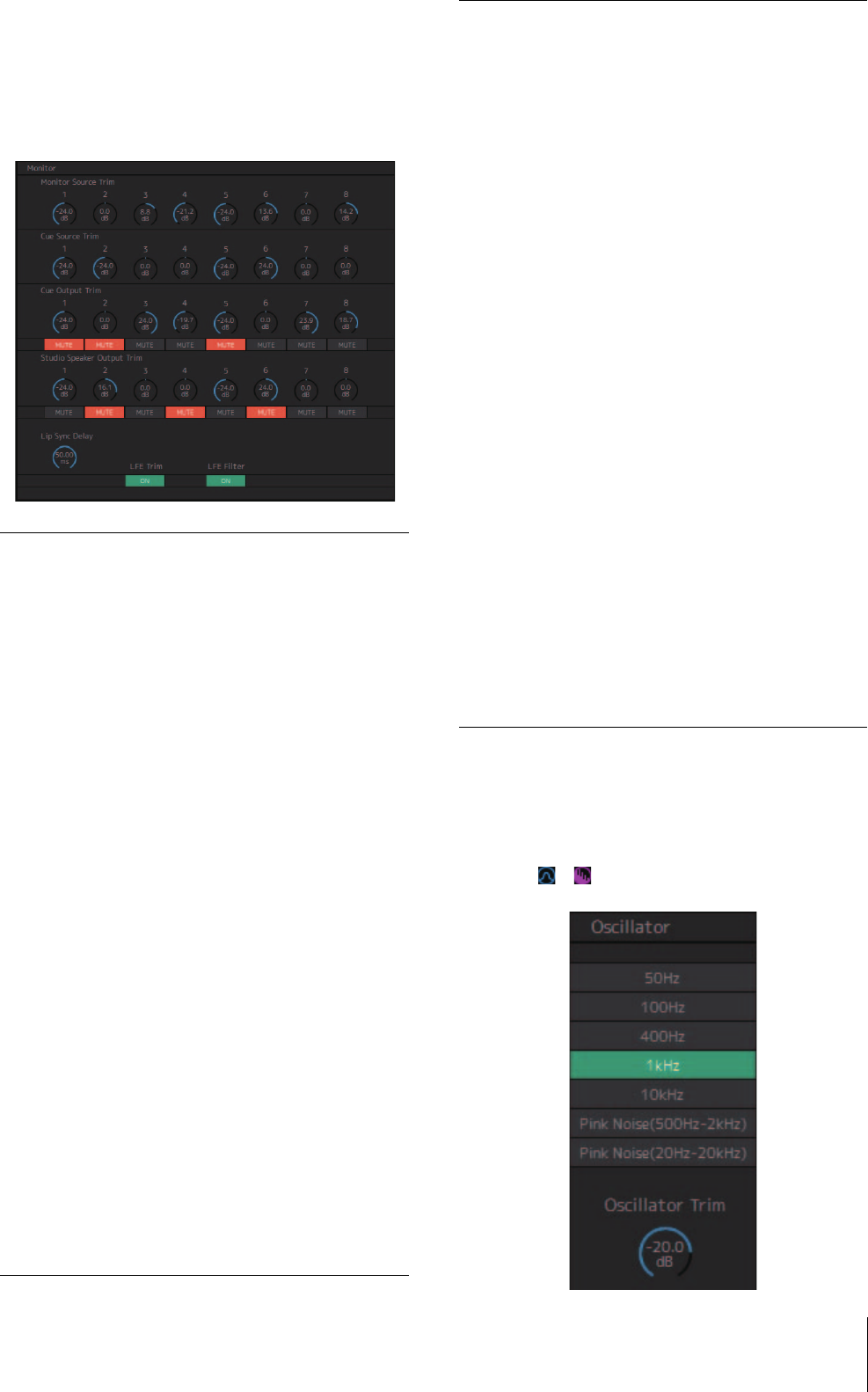
4-1-3b. Sezione Monitor
In questa sezione è possibile regolare la sorgente di
ingresso e i livelli di mandata.
NOTA
Controllare le sorgenti e le uscite del formato selezionato nella
scheda "Monitor Matrix" della scheda "Scene" nella schermata
delle impostazioni.
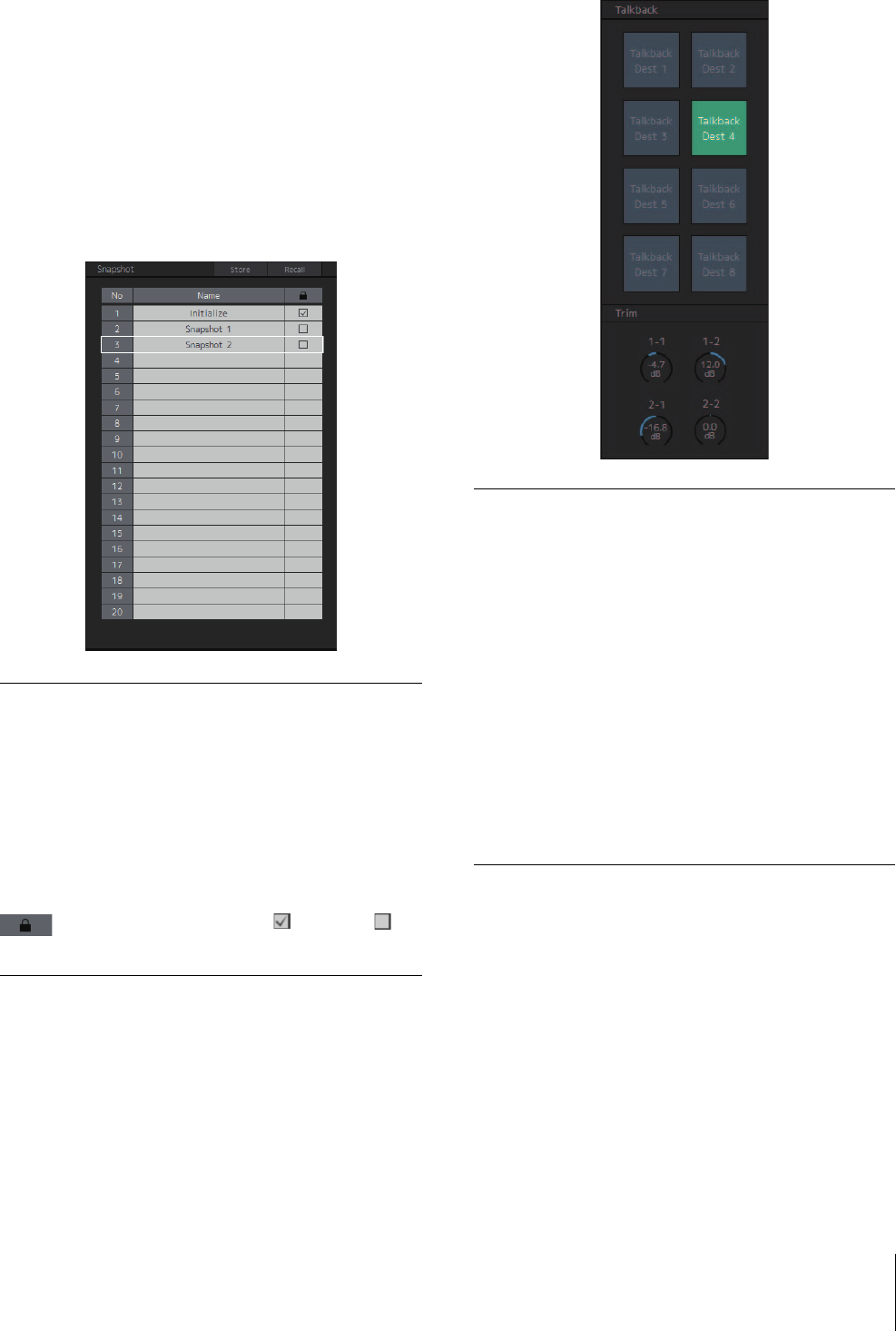
4-1-3c. Sezione Oscillator
In questa sezione è possibile selezionare i segnali di
uscita dall'oscillatore e regolare i relativi livelli di uscita.
NOTA
Fare clic su o dell'indicatore per attivare o disattivare
l'oscillatore.
Monitor Source
Trim (Trim
sorgente di
monitoraggio)
Trascinare o utilizzare la rotellina del mouse
per regolare i livelli di sorgente di
monitoraggio. Fare doppio clic per
immettere un valore. I valori immessi non
compresi nell'intervallo verranno corretti con
il valore massimo o minimo consentito. Per
riportare l'impostazione su 0 dB, tenere
premuto il tasto <Ctrl> (Windows) o il tasto
<command> (Mac) e contemporaneamente
fare clic sul controllo.
Cue Source Trim
(Trim sorgente
del segnale di
attivazione)
Trascinare o utilizzare la rotellina del mouse
per regolare i livelli di sorgente segnale di
attivazione. Fare doppio clic per immettere
un valore. I valori immessi non compresi
nell'intervallo verranno corretti con il valore
massimo o minimo consentito. Per riportare
l'impostazione su 0 dB, tenere premuto il
tasto <Ctrl> (Windows) o il tasto
<command> (Mac) e contemporaneamente
fare clic sul controllo.
Cue Output Trim
(Trim uscita del
segnale di
attivazione)
Trascinare o utilizzare la rotellina del mouse
per regolare i livelli di uscita segnale di
attivazione. Fare doppio clic per immettere
un valore. I valori immessi non compresi
nell'intervallo verranno corretti con il valore
massimo o minimo consentito. Per riportare
l'impostazione su 0 dB, tenere premuto il
tasto <Ctrl> (Windows) o il tasto
<command> (Mac) e contemporaneamente
fare clic sul controllo. Fare clic su
"MUTE"
per escludere l'audio.
Studio Speaker
Output Trim
(Trim uscita
dell'altoparlante
di studio)
Trascinare o utilizzare la rotellina del mouse
per regolare i livelli di uscita dell'altoparlante
di studio. Fare doppio clic per immettere un
valore. I valori immessi non compresi
nell'intervallo verranno corretti con il valore
massimo o minimo consentito. Per riportare
l'impostazione su 0 dB, tenere premuto il
tasto <Ctrl> (Windows) o il tasto
<command> (Mac) e contemporaneamente
fare clic sul controllo. Fare clic su
"MUTE"
per escludere l'audio.
Lip Sync Delay
(Ritardo
sincronizzazione
labiale)
Trascinare o utilizzare la rotellina del mouse
per impostare il ritardo di sincronizzazione
del labiale. Fare doppio clic per immettere
un valore. I valori immessi non compresi
nell'intervallo verranno corretti con il valore
massimo o minimo consentito. Per riportare
l'impostazione su 0 ms, tenere premuto il
tasto <Ctrl> (Windows) o il tasto
<command> (Mac) e contemporaneamente
fare clic sul controllo.
LFE Trim
(Trim LFE)
Fare clic per attivare (indicatore verde)
o disattivare LFE Trim. Attivare questo
pulsante per aggiungere LFE Trim Level
(Livello di trim LFE) a tutti i canali in cui il
tipo CH è stato impostato su "LFE" nella
scheda "Speaker Matrix" (Matrice
altoparlante) della scheda "Scene" nella
schermata delle impostazioni.
NOTA
• È possibile impostare il tipo CH nella
scheda "Speaker Matrix" della scheda
"Scene" nella schermata delle
impostazioni.
• È possibile impostare LFE Trim Level
nella scheda "MISC" della scheda
"Scene" nella schermata delle
impostazioni.
LFE Filter
Fare clic per attivare (indicatore verde)
o disattivare LFE Filter. Disattivare questo
pulsante per modificare il filtro di crossover
per i canali LFE nei seguenti modi.
FIR
THRU
IIR
(Bypass)
THRU
THRU (invariato)
NOTA
Si noti che anche se i filtri non verranno
applicati quando il filtro di crossover
è impostato su "THRU", verrà aggiunto lo
stesso delay come quello applicato al
canale principale.
4. Schermate
MMP1 Manuale operativo
17
Oscillator Trim (Trim oscillatore)
Trascinare o utilizzare la rotellina del mouse per impostare
i livelli dell'oscillatore. Fare doppio clic per immettere un
valore. I valori immessi non compresi nell'intervallo
verranno corretti con il valore massimo o minimo
consentito. Per riportare l'impostazione su -20 dB, tenere
premuto il tasto <Ctrl> (Windows) o il tasto <command>
(Mac) e contemporaneamente fare clic sul controllo.
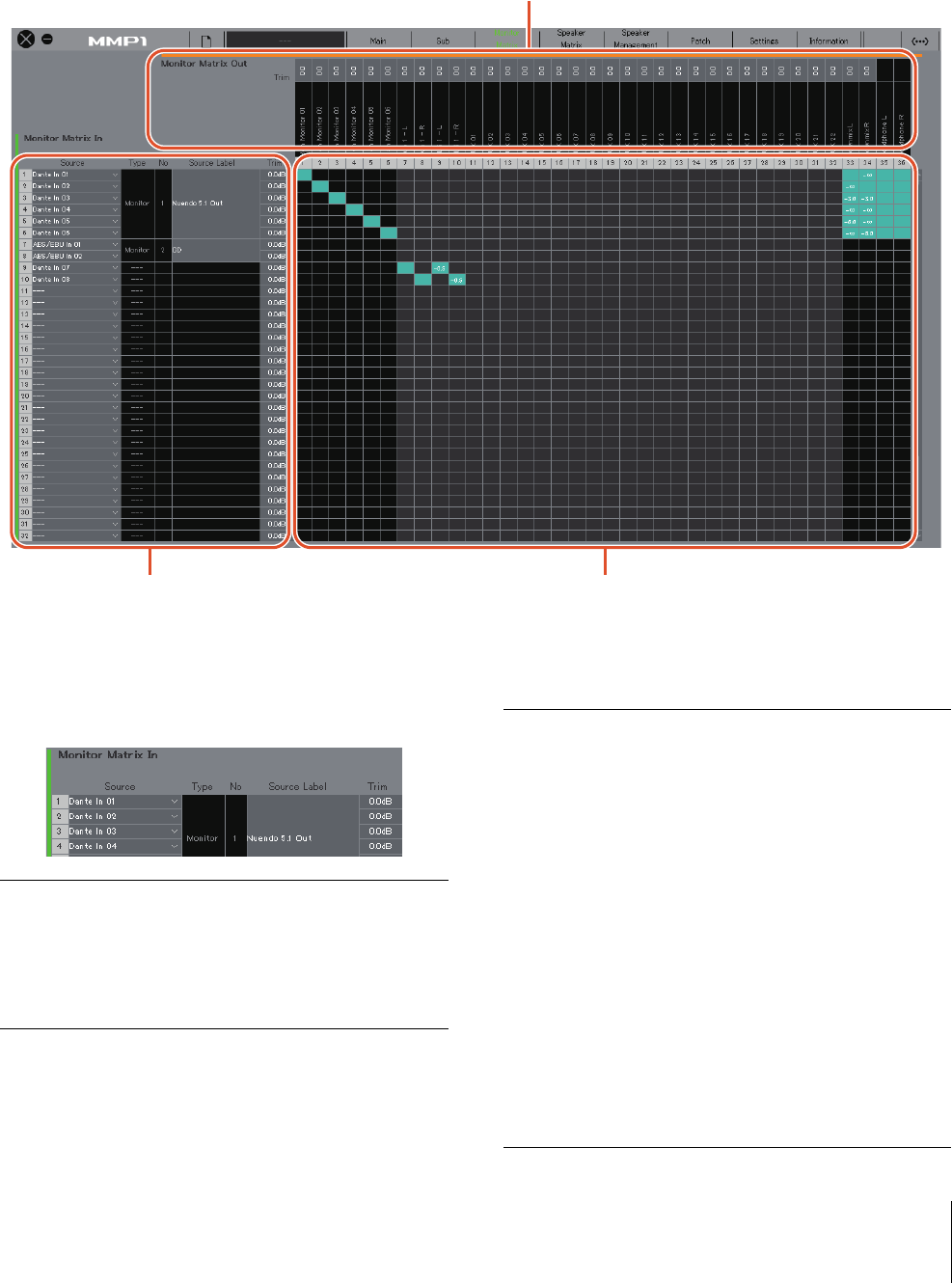
4-1-3d. Sezione Snapshot
In questa sezione è possibile memorizzare i parametri in
corrispondenza di un determinato momento nel tempo in
base al quale caricare le foto successivamente secondo
necessità.
NOTA
È possibile memorizzare fino a 20 foto per scena.
NOTA
Per visualizzare il menu contestuale, (per Windows) fare clic con
il pulsante destro del mouse su un punto qualsiasi nella sezione
oppure (per Mac) tenere premuto il tasto <control>, quindi fare
clic nella sezione.
4-1-3e. Sezione Talkback
In questa sezione è possibile selezionare le destinazioni
di interruzione del talkback e regolare i livelli di uscita del
talkback.
NOTA
È possibile impostare il livello di riduzione (attenuazione)
dell'uscita audio di destinazione di interruzione quando il
talkback è attivato scegliendo "Talkback Dim Level" (Livello
attenuazione talkback) nella scheda "MISC" della scheda "Scene"
nella schermata delle impostazioni.
Store
(Memorizza)
Fare clic per memorizzare una foto nella
posizione selezionata.
Recall (Richiama)
Fare clic per richiamare (caricare) la foto
selezionata.
Name (Nome)
Fare clic per selezionare una foto (o un
campo vuoto). Fare doppio clic per
modificare il nome immesso. Immettere un
nome di canale costituito da un massimo
di 17 caratteri alfanumerici e simboli.
Fare clic per bloccare o sbloccare una
foto. Le foto bloccate non possono essere
sovrascritte selezionando Store.
Talkback
Fare clic per attivare (indicatore verde)
o disattivare il talkback.
NOTA
Impostare gli ingressi e le destinazioni di
interruzione del talkback in "Talkback Mic In"
(Ingresso microfono talkback) della scheda
"Input Patch" nella schermata "Patch" e nella
scheda "Talkback Destination" della scheda
"Scene" della schermata delle impostazioni.
Trim
Trascinare o utilizzare la rotellina del mouse
per regolare i livelli del talkback. Fare doppio
clic per immettere un valore. I valori immessi
non compresi nell'intervallo verranno corretti
con il valore massimo o minimo consentito.
Per riportare l'impostazione su 0 dB, tenere
premuto il tasto <Ctrl> (Windows) o il tasto
<command> (Mac) e contemporaneamente
fare clic sul controllo.
4. Schermate
MMP1 Manuale operativo
18
4-1-4. Schermata Monitor Matrix
Questa schermata viene utilizzata per l'instradamento dei segnali di monitoraggio.
NOTA
• È possibile utilizzare questa schermata quando si accede come Administrator (amministratore) o Advanced User (utente avanzato).
• Questa matrice è impostata su 40x36 quando la frequenza di campionamento di MMP1 è pari ad almeno 96 kHz e su 20x20 quando la
frequenza di campionamento di MMP1 in uso è superiore a 96 kHz. È possibile modificare la frequenza di campionamento nella scheda
"MISC" della scheda "Scene" nella schermata delle impostazioni.
Monitor Matrix In
Monitor Matrix Out
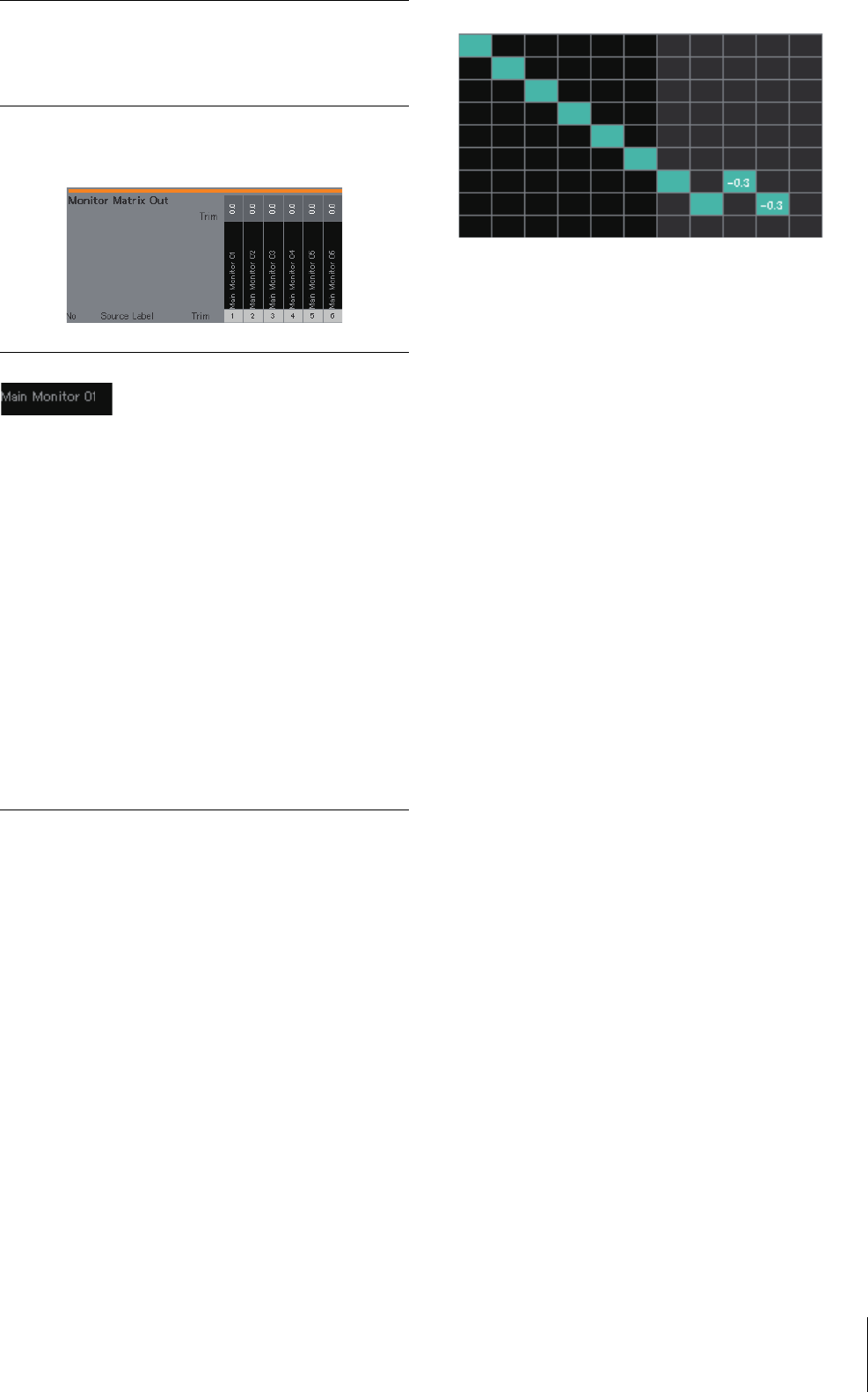
I nomi di Monitor Matrix Out sono visualizzati in questa area. Regolare i livelli di uscita in questo punto
Monitor Matrix In
Per selezionare le sorgenti di ingresso
e regolare i livelli delle sorgenti di ingresso
selezionate
Monitor matrix
Per l'attivazione (indicatore verde) o disattivazione dell'uscita di mandata da
Monitor Matrix In a Monitor Matrix Out e l'impostazione dei livelli di mandata
Source
(Sorgente)
Per selezionare le sorgenti di ingresso della
matrice di monitoraggio.
NOTA
Le stesse voci possono essere configurate
nella scheda "Input Patch" nella
schermata Patch.
Type (Tipo)
eNo(N.)
Tipo di ingresso per Monitor Matrix In.
Le sorgenti di monitoraggio 1-8 verranno
visualizzate come Monitor 1-8, le sorgenti del
segnale di attivazione 1-8 come Cue 1-8 e gli
altri ingressi saranno "---" e vuoti.
NOTA
È possibile selezionare il formato per Monitor
1-8 e Cue 1-8 nella scheda "Monitor Matrix"
della scheda "Scene" nella schermata delle
impostazioni.
Source Label
(Etichetta
sorgente)
Se Type è "Monitor" o "Cue", fare doppio clic
per aggiungere un nome (etichetta).
Immettere un nome di canale costituito da un
massimo di 17 caratteri alfanumerici
e simboli. Per inserire una linea di divisione in
qualsiasi punto, tenere premuto il tasto <Alt>
e contemporaneamente premere <Invio>
(Windows) o tenere premuto il tasto
<option> e contemporaneamente
premere <return> (Mac).
4. Schermate
MMP1 Manuale operativo
19
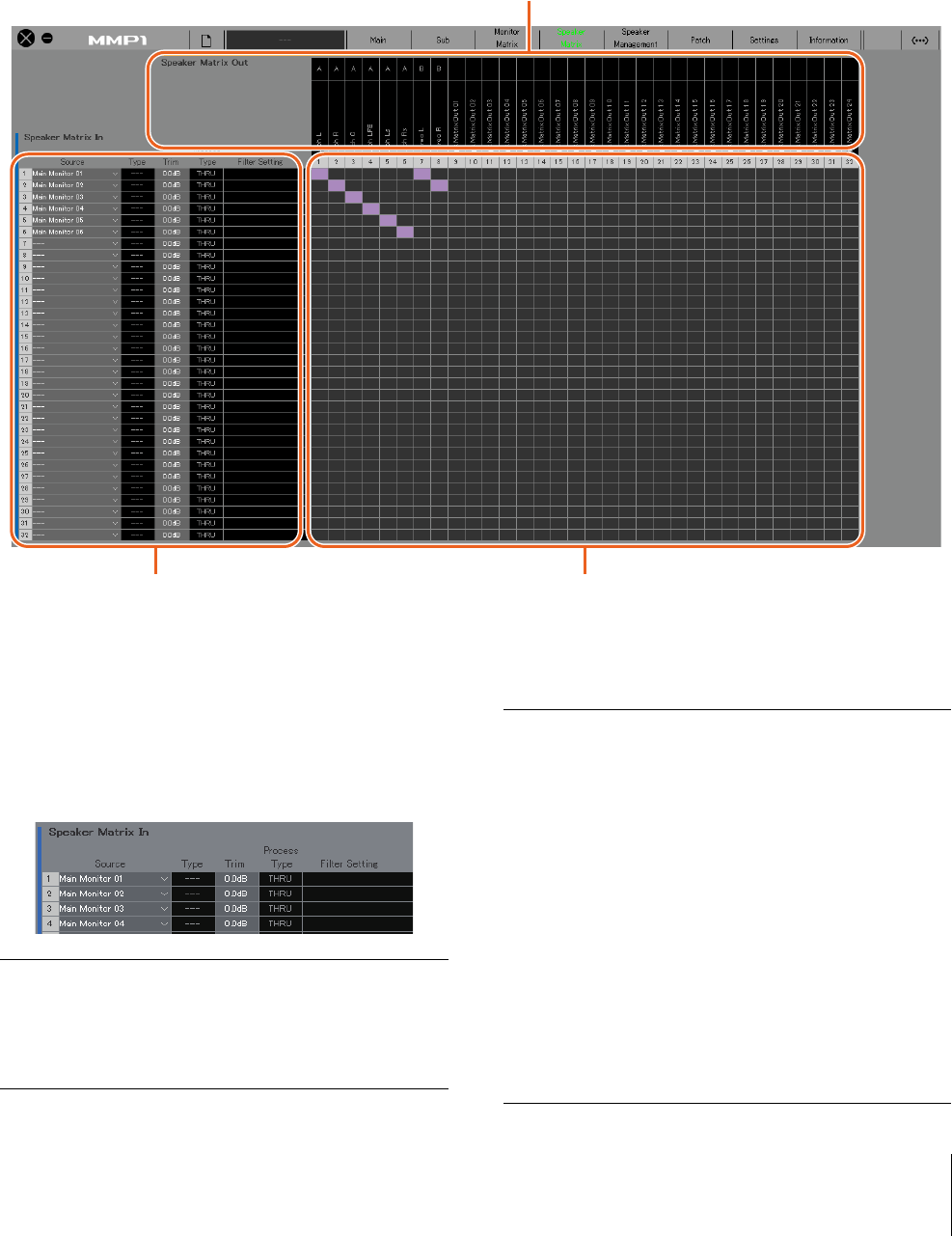
Monitor Matrix Out
Monitor matrix
•
Fare clic qui per attivare (indicatore verde) o disattivare
la mandata. Quando una cella è attivata, il segnale
verrà inviato dalla riga della cella (sorgente di ingresso)
alla colonna della cella (uscita).
•
Per attivare o disattivare più celle nello stesso momento,
tenere premuto il pulsante destro del mouse (Windows)
o il tasto <control> (Mac) e contemporaneamente
trascinare e rilasciare il pulsante (tasto).
Quick Assign (Assegnazione rapida):
a linee
incrociate trascinando il punto di origine
On (Attivato):
consente di attivare (indicatore verde)
l'intera area trascinata
Off (Disattivato):
consente di disattivare l'intera area
trascinata
•
Fare clic con il pulsante destro del mouse (Windows),
o tenere premuto il tasto <control> e quindi fare clic
(Mac) su una cella che è stata attivata (visualizzata in
verde) per impostare i livelli di mandata. I valori immessi
non compresi nell'intervallo verranno corretti con il
valore massimo o minimo consentito.
•
Se la sorgente di ingresso è la channel strip (Ch 1-8),
fare clic con il pulsante destro del mouse (Windows),
o tenere premuto il tasto <control> e quindi fare clic
(Mac) per selezionare "Mono", "L" (S) o "R" (D).
•
Se il formato di Monitor Source è stato selezionato nella
scheda "Monitor Matrix" della scheda "Scene" nella
schermata delle impostazioni, non è possibile
impostare Monitor Sources 1-8 per la mandata su Main
Monitor, Downmix L/R o Headphone L/R in questa
schermata.
Utilizzare la scheda "Monitor Control" nella schermata
principale per attivare o disattivare questi segnali di
mandata (descritti in dettaglio di seguito).
Segnali di mandata a Main Monitor:
utilizzare il
pulsante di selezione "Monitor Source" per attivare
o disattivare la mandata.
Segnali di mandata a Downmix L/R:
utilizzare il
pulsante di selezione "Monitor Source" per attivare
o disattivare la mandata.
Segnali di mandata a Headphone L/R:
impostare la
destinazione sull'uscita cuffie, quindi utilizzare il
pulsante di selezione "Monitor Source" per attivare
o disattivare la mandata.
Trim
Fare doppio clic o utilizzare la rotellina del
mouse per regolare i livelli di ingresso. I valori
immessi non compresi nell'intervallo
verranno corretti con il valore massimo
o minimo consentito.
Nome (etichetta)
Consente di visualizzare i nomi di Monitor
Matrix Out.
NOTA
• Il funzionamento non corretto di Monitor
Matrix Out si basa sul formato selezionato
nella scheda "Monitor Matrix" della scheda
"Scene" nella schermata delle
impostazioni.
• È possibile aggiungere nomi (etichette)
per Monitor Matrix Out nella scheda "MISC"
della scheda "Scene" nella schermata
delle impostazioni.
Trim
Fare doppio clic o utilizzare la rotellina del
mouse per regolare i livelli di uscita. I valori
immessi non compresi nell'intervallo
verranno corretti con il valore massimo
o minimo consentito.
NOTA
Quando il formato di Cue e Studio Speaker
è impostato su stereo, le stesse impostazioni
saranno applicate a entrambi i lati di destra
e sinistra.
4. Schermate
MMP1 Manuale operativo
20
4-1-5. Schermata Speaker Matrix
Questa schermata viene utilizzata per l'instradamento dei segnali di ingresso e degli altoparlanti.
NOTA
• È possibile utilizzare questa schermata quando si accede come Administrator (amministratore) o Advanced User (utente avanzato).
• Le celle con sfondi neri possono essere utilizzate nella scheda "Speaker Matrix" della scheda "Scene" nella schermata delle impostazioni
quando si accede come Administrator (amministratore).
• Questa matrice è 32x32 quando la frequenza di campionamento di MMP1 è pari ad almeno 96 kHz e 16x16 quando la frequenza di
campionamento di MMP1 in uso è superiore a 96 kHz. È possibile modificare la frequenza di campionamento nella scheda "MISC" della
scheda "Scene" nella schermata delle impostazioni.
NOTA
Vedere a pagina 60 per configurare la gestione dei bassi.
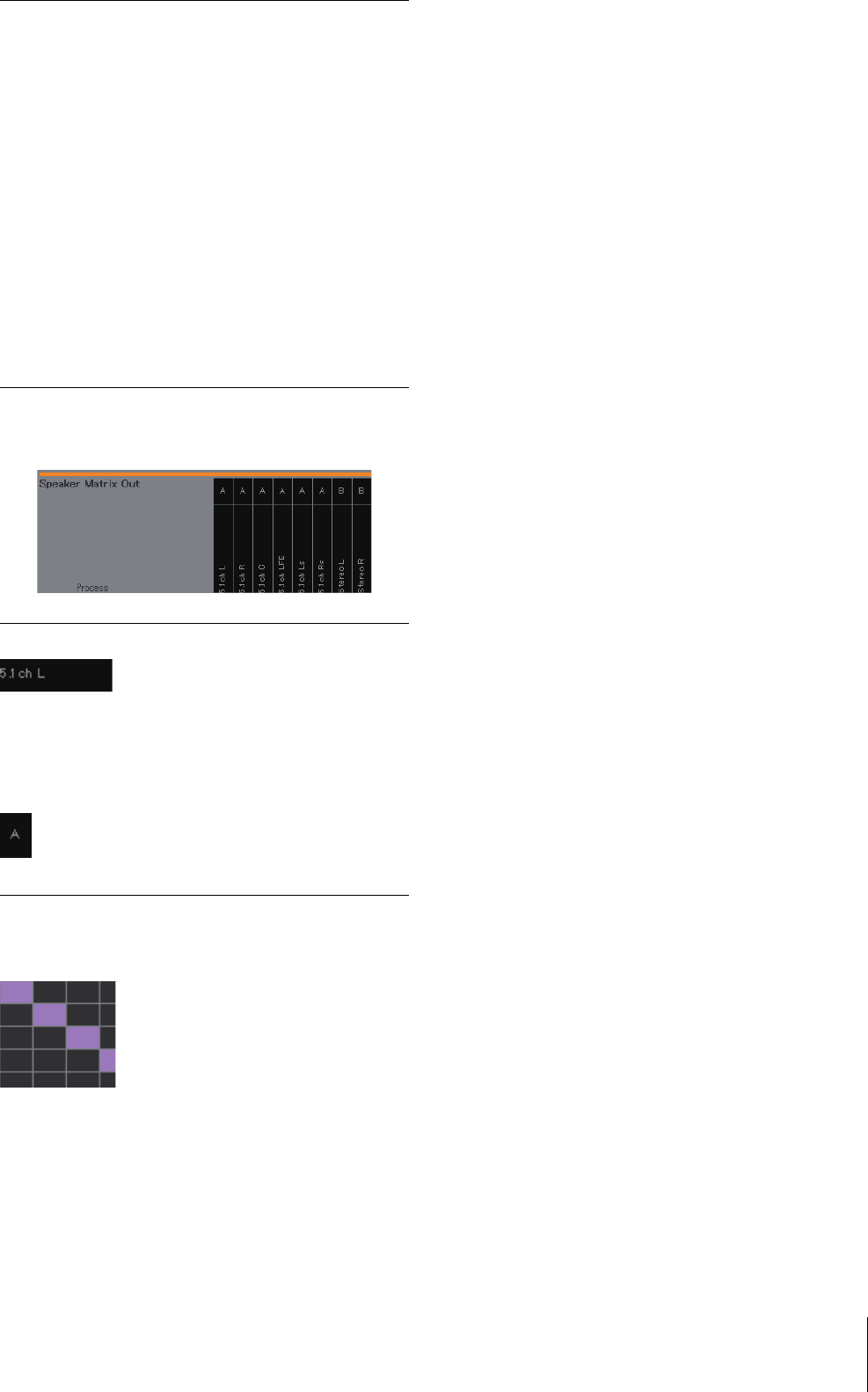
Speaker Matrix In
Speaker Matrix Out (Uscita matrice altoparlante)
Consente di visualizzare i nomi di Speaker Matrix Out
Speaker Matrix In (Ingresso
matrice altoparlante)
Per selezionare le sorgenti di ingresso
e regolare i livelli delle sorgenti di
ingresso selezionate
Speaker matrix
Fare clic per attivare (indicatore viola) o disattivare la mandata da Speaker
Matrix In a Out
Source
Per selezionare le sorgenti di ingresso della
matrice degli altoparlanti.
NOTA
Le stesse voci possono essere configurate nella
scheda "Input Patch" nella schermata Patch.
Type
Il tipo di'ingresso alla matrice degli altoparlanti
("Monitor" o "LFE") viene visualizzato in
quest'area.
NOTA
È possibile impostare Type (CH Type) (Tipo CH)
nella scheda "Speaker Matrix" della scheda
"Scene" nella schermata delle impostazioni.
Trim
Fare doppio clic o utilizzare la rotellina del
mouse per regolare i livelli di ingresso. I valori
immessi non compresi nell'intervallo verranno
corretti con il valore massimo o minimo
consentito.
NOTA
Se Type (CH Type) è "LFE" e il pulsante "LFE
Trim" nella sezione "Monitor" nella schermata
secondaria è impostato su ON, LFE Trim Level
verrà aggiunto al valore di ingresso.
4. Schermate
MMP1 Manuale operativo
21
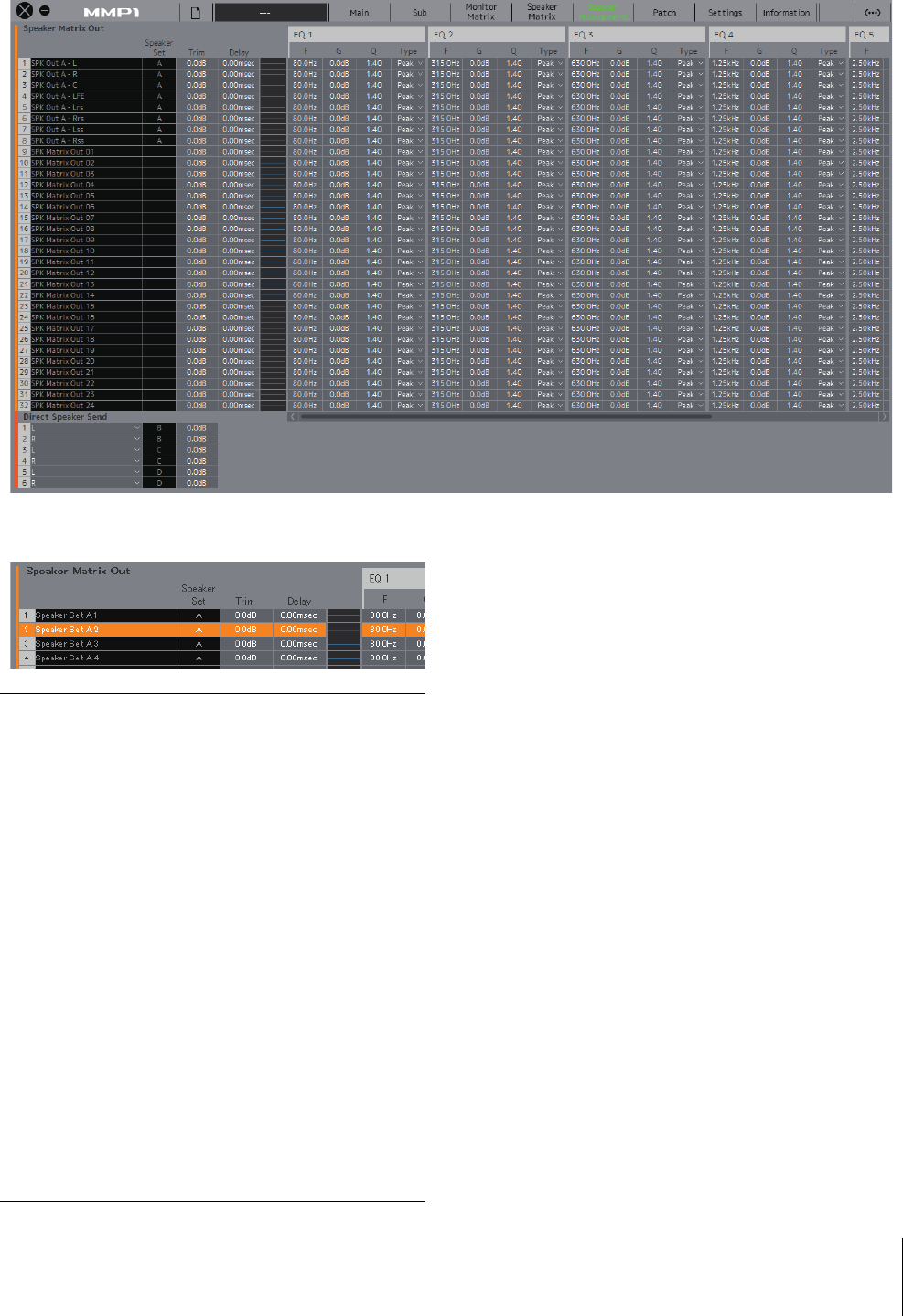
Speaker Matrix Out
Speaker matrix
•
Fare clic qui per attivare (indicatore viola) o disattivare
la mandata. Quando una cella è attivata, il segnale
verrà inviato dalla riga della cella (sorgente di ingresso)
alla colonna della cella (uscita).
•
Per attivare o disattivare più celle nello stesso momento,
tenere premuto il pulsante destro del mouse (Windows)
o il tasto <control> (Mac) e contemporaneamente
trascinare e rilasciare il pulsante (tasto).
Quick Assign:
a linee incrociate trascinando il punto di
origine
On:
consente di attivare (indicatore viola) l'intera area
trascinata
Off:
consente di disattivare l'intera area trascinata
Process Type
(Tipo di
elaborazione)
Consente di visualizzare il tipo di filtro di
crossover.
NOTA
• È possibile impostare il tipo di filtro di
crossover nella scheda "Speaker Matrix"
della scheda "Scene" nella schermata delle
impostazioni.
• Il colore del testo sarà arancione quando il
filtro FIR è temporaneamente modificato nel
filtro IIR con il talkback o funzione User
Assignable.
Filter Setting
(Impostazione
di filtraggio)
Consente di visualizzare il tipo e la frequenza
di taglio del filtro passa-alto/passa-basso.
NOTA
È possibile impostare il tipo e la frequenza di
taglio del filtro passa-alto/passa-basso nella
scheda "Speaker Matrix" della scheda "Scene"
nella schermata delle impostazioni.
Nome (etichetta)
Visualizzare i nomi di Speaker Matrix Out.
NOTA
È possibile modificare i nomi (etichette) di
Speaker Matrix Out nella scheda "MISC" della
scheda "Scene" nella schermata delle
impostazioni.
Speaker Set (Set
di altoparlanti)
Consente di visualizzare il set di altoparlanti
a cui è associato Speaker Matrix Out.
NOTA
È possibile impostare Speaker Set nella
scheda "Speaker Matrix" della scheda
"Scene" nella schermata delle impostazioni.
4. Schermate
MMP1 Manuale operativo
22
4-1-6. Schermata Speaker Management (Gestione altoparlanti)
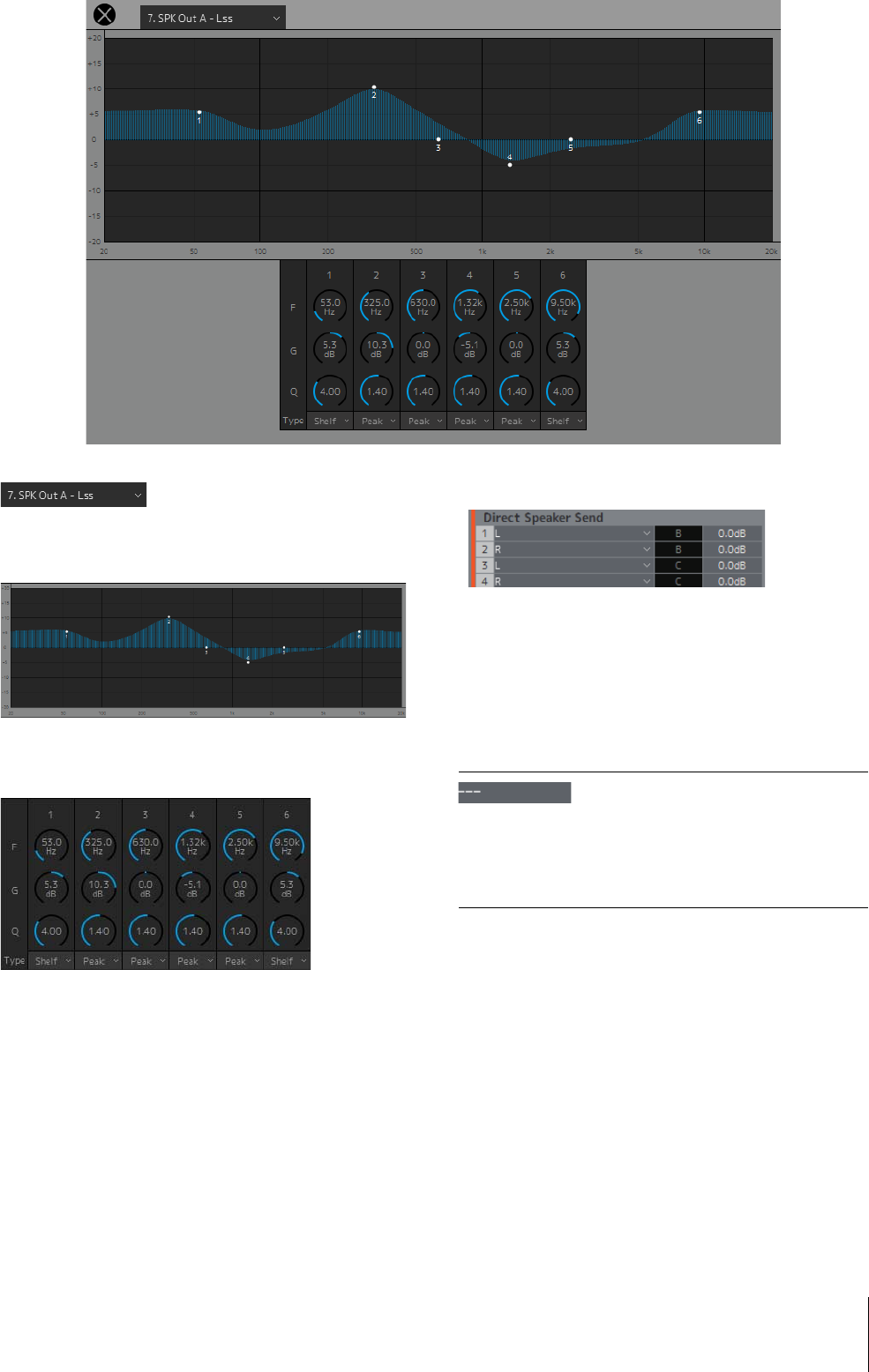
Questa schermata viene utilizzata per impostare il delay e l'EQ per i segnali inviati a ciascun altoparlante.
NOTA
È possibile utilizzare questa schermata quando si accede come Administrator (amministratore) o Advanced User (utente avanzato).
Speaker Matrix Out
NOTA
• Per visualizzare il menu contestuale, (per Windows) fare clic
con il pulsante destro del mouse su un valore o su un grafico,
oppure (per Mac) tenere premuto il tasto <control>, quindi fare
clic su un valore o su un grafico.
• Per selezionare più celle in cui copiare i valori, tenere premuto
il pulsante destro del mouse (Windows) o il tasto <control>
(Mac) e contemporaneamente trascinare il mouse.
Speaker Set
Consente di visualizzare il set di altoparlanti
a cui è associato Speaker Matrix Out.
NOTA
È possibile impostare Speaker Set nella
scheda "Speaker Matrix" della scheda
"Scene" nella schermata delle impostazioni.
Trim
Fare doppio clic o utilizzare la rotellina del
mouse per regolare i livelli di ingresso. I valori
immessi non compresi nell'intervallo
verranno corretti con il valore massimo
o minimo consentito.
Delay
Fare doppio clic o utilizzare la rotellina del
mouse per impostare il delay. I valori immessi
non compresi nell'intervallo verranno corretti
con il valore massimo o minimo consentito.
EQ Graph
Fare clic per visualizzare il grafico EQ.
EQ 1 – 6
Fare doppio clic o utilizzare la rotellina del
mouse per impostare F (frequenza),
G (guadagno), Q e tipo per l'EQ. I valori
immessi non compresi nell'intervallo
verranno corretti con il valore massimo
o minimo consentito.
4. Schermate
MMP1 Manuale operativo
23
EQ Graph
Selezionare un valore Speaker Matrix Out per modificare
le impostazioni EQ.
Trascinare il puntatore di ciascuna banda per modificare
la frequenza e il guadagno.
Trascinare o utilizzare la rotellina del mouse per
modificare sei parametri EQ (frequenza, guadagno, Q).
Fare doppio clic per immettere un valore. I valori immessi
non compresi nell'intervallo verranno corretti con il valore
massimo o minimo consentito. Per ripristinare i valori
predefiniti di questi parametri, tenere premuto il tasto
<Ctrl> (Windows) o il tasto di <command> (Mac)
e contemporaneamente fare clic sul controllo. I valori
predefiniti sono F: 125Hz/355Hz/3.55kHz/6.3kHz, G: 0dB
e Q: 4.0 (Shelf)/1.4 (Peak)/1.0 (Notch). È inoltre possibile
selezionare il tipo di EQ tra Peak (picco) e Shelf
(shelving), o Peak (picco) e Notch (passa-banda).
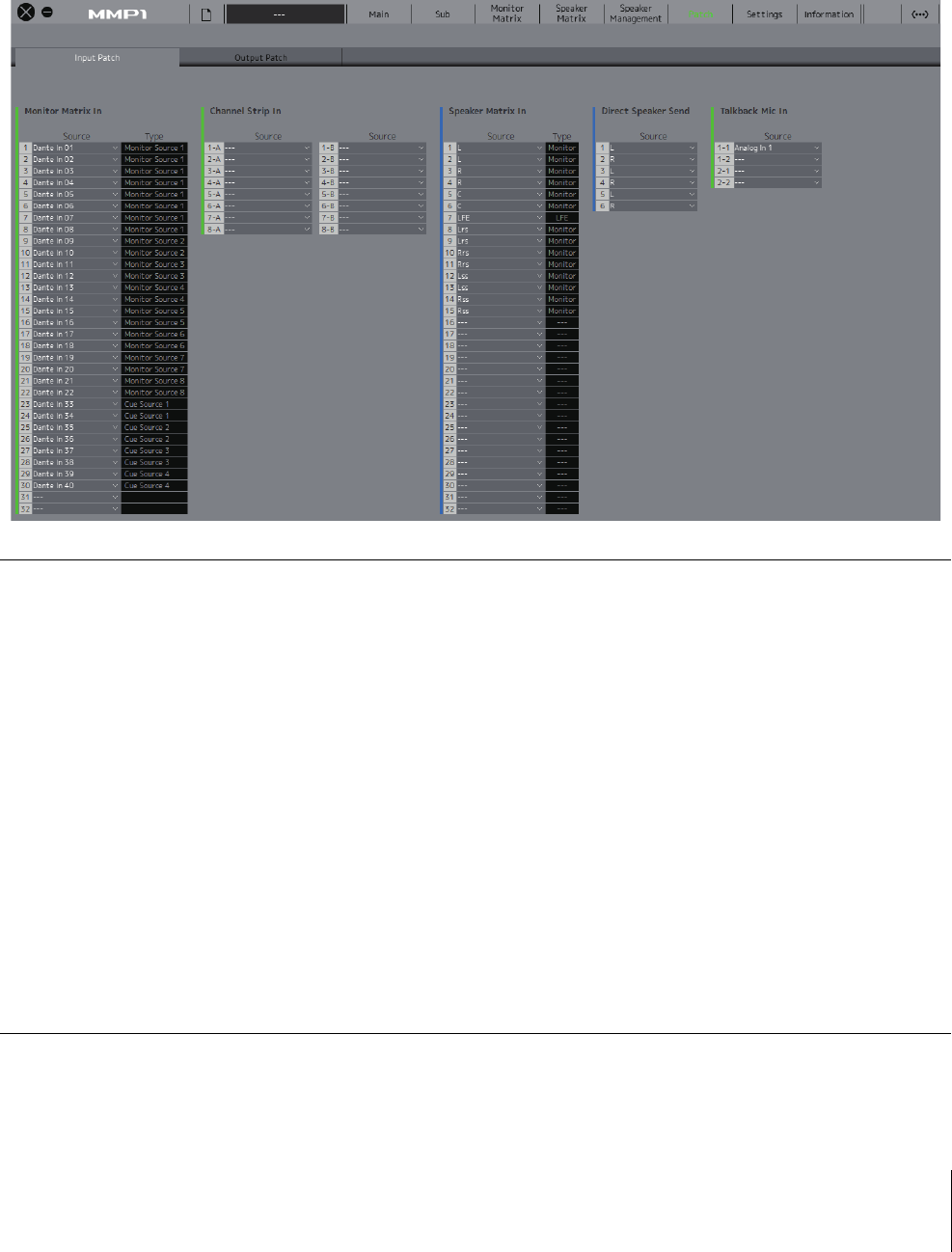
Direct Speaker Send (Mandata diretta altoparlante)
Per selezionare le sorgenti di ingresso da inviare ai singoli
altoparlanti senza passare attraverso la matrice degli
altoparlanti. Delay, EQ e altre elaborazioni non possono
essere eseguiti.
Questa schermata viene utilizzata per spostarsi tra i set di
altoparlanti quando la matrice degli altoparlanti viene
utilizzata per un'altra applicazione.
Fare clic per selezionare una sorgente di
ingresso.
NOTA
Le stesse voci possono essere configurate
nella scheda "Input Patch" nella schermata
Patch.
4. Schermate
MMP1 Manuale operativo
24
4-1-7. Schermata Patch
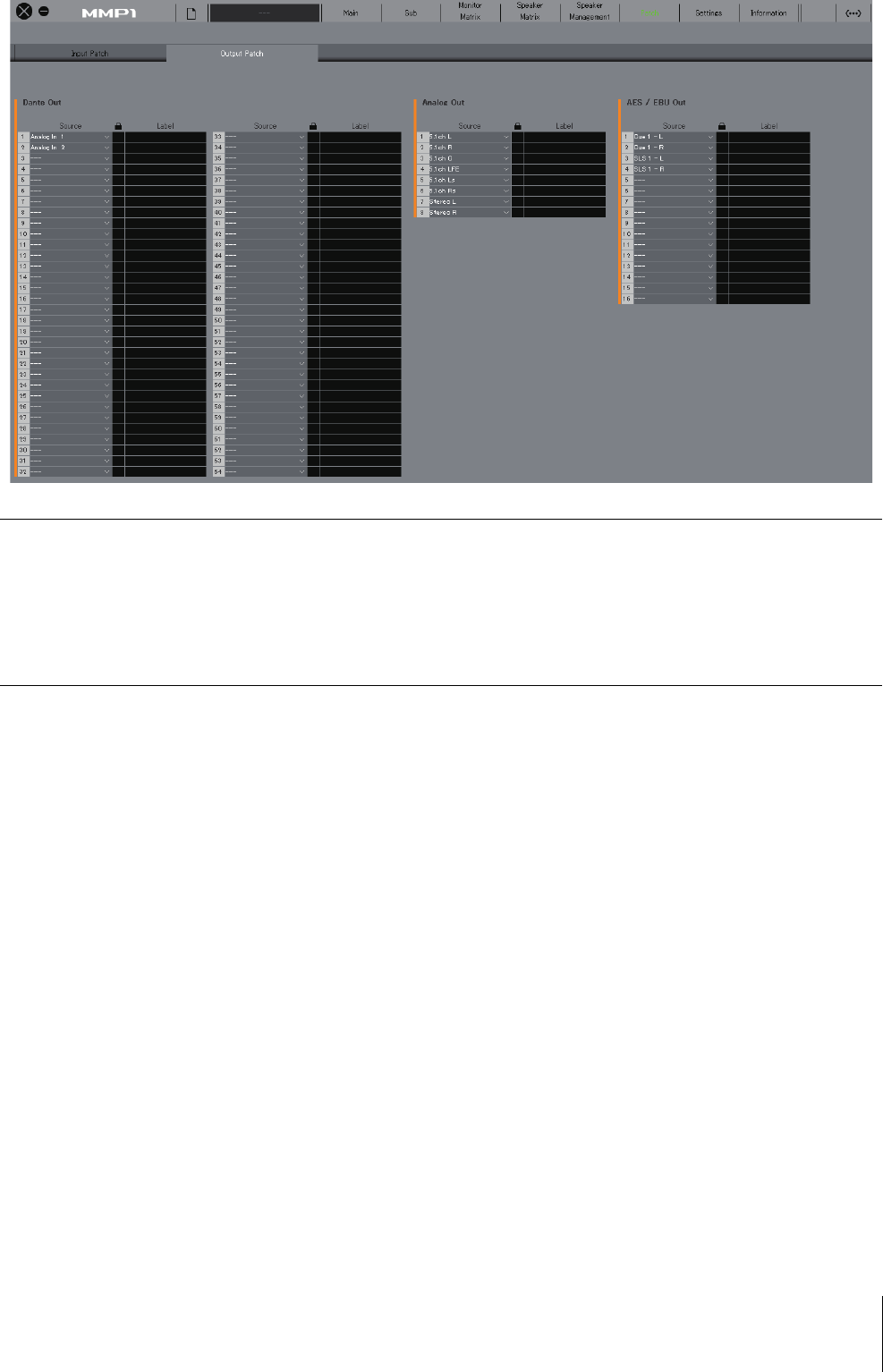
Questa schermata viene utilizzata per assegnare le sorgenti di ingresso e le uscite ai canali in MMP1 Editor e i connettori di
ingresso/uscita.
La schermata è costituita dalle schede "Input Patch" e "Output Patch" (Patch uscita). Fare clic su queste due schede per
passare dall'una all'altra.
NOTA
È possibile utilizzare questa schermata quando si accede come Administrator (amministratore) o Advanced User (utente avanzato).
4-1-7a. Input Patch
Per ulteriori informazioni sulle sorgenti di ingresso che possono essere assegnate, fare riferimento alla tabella a pagina 26.
NOTA
Tenere premuto il pulsante destro del mouse (Windows) o il tasto <control> (Mac) nei campi Source e, nel contempo, trascinare verso l'alto
o il basso nei campi per selezionare contemporaneamente più sorgenti di ingresso.
Monitor Matrix In
• Per selezionare la sorgente di ingresso da instradare nella schermata Monitor Matrix.
• Sono disponibili fino a 32 canali. Tuttavia, verranno attivati solo i canali 1-16 quando la frequenza di
campionamento di MMP1 in uso è superiore a 96 kHz. È possibile modificare la frequenza di campionamento
nella scheda "MISC" della scheda "Scene" nella schermata delle impostazioni.
• È possibile selezionare il formato per Monitor Source 1-8 e Cue Source 1-8 dalla scheda "Monitor Matrix" della
scheda "Scene" nella schermata delle impostazioni.
Channel Strip In
• Per selezionare la sorgente di ingresso desiderata per la procedura utilizzando la channel strip nella schermata
principale.
• Le channel strip vengono caricate in due set, A e B. Utilizzare la scheda "Selected Channel" nella schermata
principale per spostarsi tra i due set.
Speaker Matrix In
• Per selezionare la sorgente di ingresso da instradare nella schermata Speaker Matrix.
• Sono disponibili fino a 32 canali. Tuttavia, verranno attivati solo i canali 1-16 quando la frequenza di
campionamento di MMP1 in uso è superiore a 96 kHz. È possibile modificare la frequenza di campionamento
nella scheda "MISC" della scheda "Scene" nella schermata delle impostazioni.
• È possibile impostare il tipo di sorgente di ingresso nella scheda "Speaker Matrix" della scheda "Scene" nella
schermata delle impostazioni.
Direct Speaker Send
Per selezionare le sorgenti di ingresso da inviare agli altoparlanti senza passare attraverso la matrice degli
altoparlanti.
Talkback Mic In
Per selezionare una sorgente di ingresso del microfono talkback.
4. Schermate
MMP1 Manuale operativo
25
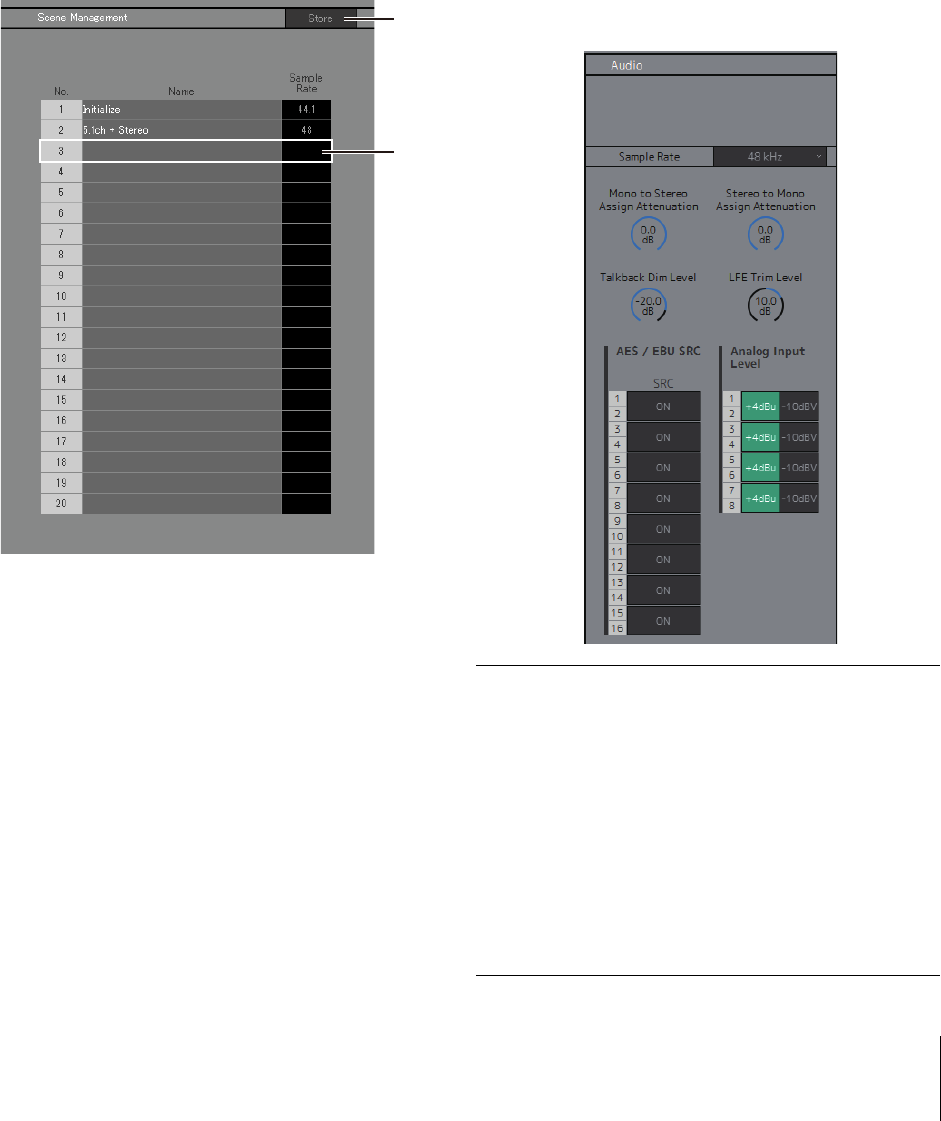
4-1-7b. Output Patch
Per ulteriori informazioni sui segnali audio che possono essere assegnati, fare riferimento alla tabella a pagina 26.
NOTA
Tenere premuto il pulsante destro del mouse (Windows) o il tasto <control> (Mac) nei campi Source e, nel contempo, trascinare verso l'alto
o il basso nei campi per selezionare contemporaneamente più sorgenti di ingresso.
Dante Out
(Uscita Dante)
Per selezionare l'uscita del segnale audio dai connettori Dante [PRIMARY]/[SECONDARY] ([PRIMARIO]/
[SECONDARIO] Dante) in MMP1.
Analog Out
(Uscita analogica)
Per selezionare l'uscita del segnale audio dai connettori ANALOG [OUTPUT 1-8] ([USCITA 1-8] ANALOGICO)
in MMP1.
AES/EBU Out
(Uscita AES/EBU)
Per selezionare l'uscita del segnale audio dai connettori [AES/EBU 1-8]/[AES/EBU 9-16] in MMP1.

4. Schermate
MMP1 Manuale operativo
26
4-1-7c. Tabella di corrispondenze di segnali
audio assegnabili
Source Monitor
Matrix In
Channel
Strip In
Speaker
Matrix In
Direct
Speaker
Send
Talkback
Mic In
Dante Out
Analog Out
AES/EBU Out
Dante In (Ingresso Dante)
1-64
Ingresso dai connettori Dante
[PRIMARY]/[SECONDARY]
in MMP1.
Analog In
(Ingresso analogico)
1-8
Ingresso dai connettori
ANALOG [INPUT 1-8] in MMP1.
AES/EBU In
(Ingresso AES/EBU)
1-16
Ingresso dai connettori [AES/
EBU 1-8]/[AES/EBU 9-16]
in MMP1.
CH Strip Out
(Uscita channel strip)
1-8
Segnali di uscita della
channel strip.
Ins Send
CH Strip 1-8 (Mandata
inserimento channel
strip 1-8)
Segnali di mandata inserimento
della channel strip.
PFL Bus Out
(Uscita bus PFL)
Ascolto pre-fader per la
channel strip.
AFL Bus Out
(Uscita bus AFL)
Ascolto post-fader per la
channel strip.
RTB Bus Out
(Uscita bus RTB)
Talk Back di ritorno. I segnali di
ingresso alla channel strip
vengono trasmessi direttamente
senza passare attraverso la
channel strip.
Monitor Matrix Meter Out
1-32 (Uscite 1-32 indicatori
matrice monitor)
Uscite Main Monitor, Cue, Studio
Speaker e segnali Aux
all'indicatore.
Downmix Meter Out L/R
(Uscite indicatore
downmix S/D)
Uscite segnali downmix S/D
all'indicatore.
Headphone Meter Out
L/R (Uscite indicatore
cuffie S/D)
Uscite segnali cuffie
S/D all'indicatore.
Monitor Matrix Out
1-32
Segnali in ingresso a Monitor
Matrix Out 1-32. Le sorgenti
selezionabili dipendono dalle
impostazioni in "Monitor Matrix
Out" di "Monitor Matrix" della
scheda "Scene" nella schermata
delle impostazioni.
Downmix Out L/R
(Uscite downmix S/D)
Segnali in ingresso a Downmix
Out L/R.
Headphone Out L/R
(Uscita cuffie S/D)
Segnali in ingresso
a Headphone Out L/R.
SPK Matrix Out 1-32
Segnali in ingresso a Speaker
Matrix Out 1-32. Le sorgenti
selezionabili dipendono da
"Speaker Matrix" della scheda
"Scene" nella schermata delle
impostazioni.
Direct SPK Out 1-6
Segnali in ingresso a Direct
Speaker Send.
Oscillator
Oscillatore MMP1 interno.
4. Schermate
MMP1 Manuale operativo
27
4-1-8. Schermata Settings
Questa schermata viene utilizzata per configurare varie impostazioni MMP1.
NOTA
• È possibile utilizzare questa schermata quando si accede come Administrator (amministratore).
• Le impostazioni della scheda "Scene" possono essere memorizzate (salvate) o essere richiamate (caricate) come scene.
• Le impostazioni della scheda "Global" verranno applicate a tutte le scene.
• Le impostazioni della scheda "Editor" vengono memorizzate da MMP1 Editor per ogni computer in uso. Le stesse impostazioni verranno
applicate indipendentemente dal file o dalla scena aperta dall'utente.
4-1-8a. Scheda Scene/MISC
Scene Management
In questa area è possibile memorizzare la configurazione
del sistema corrente come scena. Le scene memorizzate
possono essere richiamate (caricate) utilizzando da
RECALL SCENE [1] fino a [5] e il tasto [RECALL] nell'unità
MMP1 stessa o dalla barra dei menu di MMP1 Editor.
1
Fare clic per selezionare la destinazione di
memorizzazione della scena.
2
Fare clic per memorizzare la scena.
Name
•
Verrà evidenziato lo sfondo dell'ultima scena richiamata.
•
Fare doppio clic per modificare il nome della scena.
Immettere un nome di canale costituito da un massimo
di 17 caratteri alfanumerici e simboli.
•
Per visualizzare il menu contestuale, (per Windows) fare
clic con il pulsante destro del mouse su un punto
qualsiasi nella sezione oppure (per Mac) tenere
premuto il tasto <control>, quindi fare clic nella sezione.
NOTA
Impostare le impostazioni di "Confirmation Store" (Conferma
memorizzazione) su On nella scheda "Editor" della schermata
delle impostazioni per visualizzare una finestra di dialogo di
conferma quando si tenta di memorizzare una scena.
Audio
In questa area è possibile configurare le impostazioni
relative all'audio.
1
2
Sample Rate
Determina la frequenza di campiona-
mento utilizzata dall'unità MMP1.
Mono to Stereo
Assign Attenuation
(Attenuazione
assegnazione da
mono a stereo)
Determina l'attenuazione applicata
quando si assegnano segnali mono
a uscite stereo.
Stereo to Mono
Assign Attenuation
(Attenuazione
assegnazione da
stereo a mano)
Determina l'attenuazione applicata
quando si assegnano segnali stereo
a uscite mono.
4. Schermate
MMP1 Manuale operativo
28
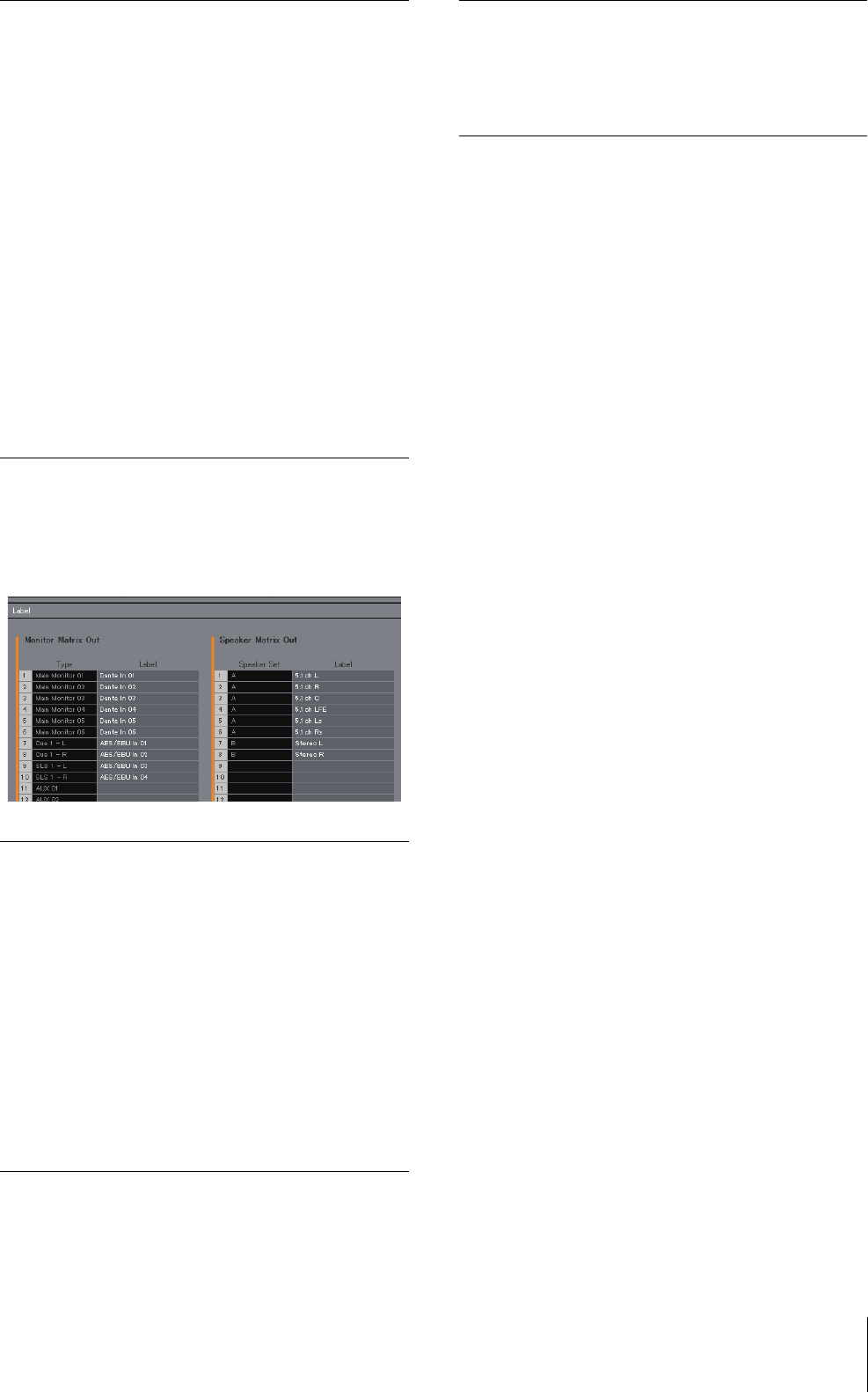
Label (Etichetta)
In questa area è possibile impostare un nome (etichetta)
per Monitor Matrix Out e Speaker Matrix Out.
Talkback Dim Level
Determina il livello di riduzione
(attenuazione) dell'uscita audio nella
destinazione di interruzione quando il
talkback è attivato. Questo valore non
influisce sul livello di timbro del
talkback stesso.
LFE Trim Level
Questo trim si applica all'audio quando
CH Type è impostato su "LFE" nella
scheda "Speaker Matrix" della scheda
"Scene". Attivare o disattivare il trim per
configurare un sistema che possa
passare tra i livelli di playback del
canale LFE.
AES/EBU SRC (SRC
AES/EBU)
Per attivare e disattivare l'SRC
(Sampling Rate Converter, convertitore
frequenza di campionamento) per le
unità di accoppiamento a due canali
per l'ingresso/uscita AES/EBU.
Analog Input Level
(Livello di ingresso
analogico)
Per selezionare il livello di ingresso
(+4 dBu/-10 dBV) per le unità di
accoppiamento a due canali per
l'ingresso e uscita analogici.
Type
Consente di visualizzare il tipo Monitor Matrix
Out. È possibile configurare le impostazioni
del tipo nella scheda "Monitor Matrix" della
scheda "Scene" nella schermata delle
impostazioni.
Label
Fare doppio clic per impostare un nome per
Monitor Matrix Out o Speaker Matrix Out.
Immettere un nome di canale costituito da un
massimo di 17 caratteri alfanumerici
e simboli.
NOTA
I nomi impostati in questa area verranno
visualizzati nella sezione "Monitor Matrix Out"
nella schermata Monitor Matrix o nella
sezione "Speaker Matrix Out" nella schermata
Speaker Matrix.
Speaker Set
Consente di visualizzare il set di altoparlanti
a cui è associato Speaker Matrix Out.
NOTA
È possibile impostare Speaker Set nella
scheda "Speaker Matrix" della scheda
"Scene" nella schermata delle impostazioni.
4. Schermate
MMP1 Manuale operativo
29
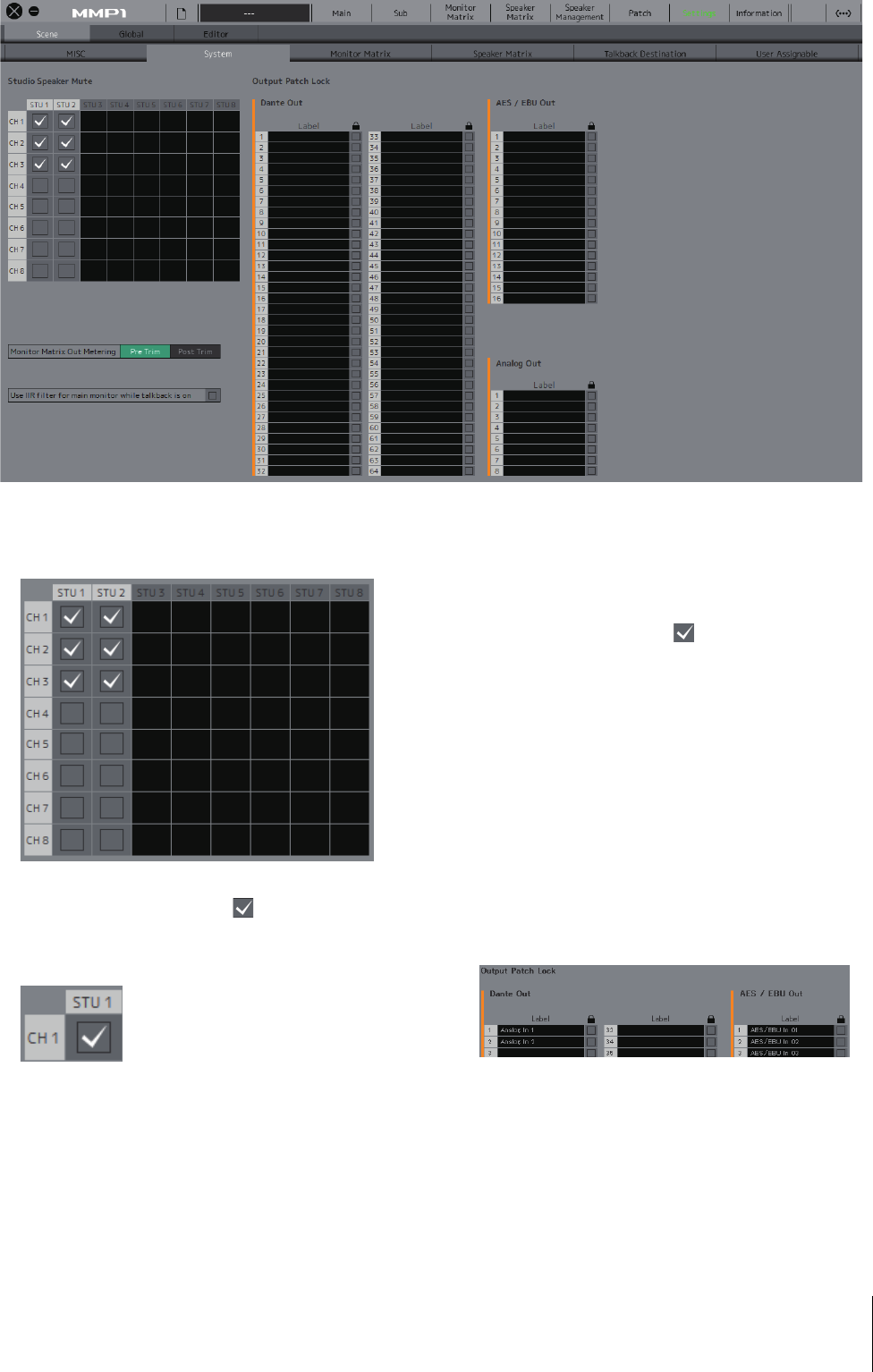
4-1-8b. Scheda Scene/System
Studio Speaker Mute (Escludi audio di
altoparlanti di studio)
Questa funzione consentirà di escludere l'audio delle
uscite degli altoparlanti di studio ( casella di controllo
uscite selezionate) quando l'ingresso audio del microfono
alla channel strip è impostato su "on".
Ad esempio, se è selezionato il punto incrociato "CH1" e "STU1",
verrà escluso l'audio di uscita STU 1 quando il microfono 1 della
channel strip è attivato.
Monitor Matrix Out Metering (Misurazione uscita
matrice monitor)
In questa area è possibile selezionare la posizione del segnale
visualizzato negli indicatori di Monitor Matrix Out nella schermata
principale e in quella secondaria.
Use IIR filter for main monitor while talkback is
on (Utilizza filtro IIR per il monitor principale
quando il talkback è attivato)
Questa impostazione viene utilizzata quando si applica un filtro
FIR con la gestione dei bassi configurata.
Selezionare la casella di controllo (segno di spunta) per
cambiare automaticamente il filtro FIR in un filtro IIR quando il
talkback è attivato.
L'applicazione di un filtro FIR per la gestione dei bassi aumenterà
il delay. L'invio dell'audio del narratore in un delay ai segnali di
applicazione per il narratore tramite un microfono talkback
renderà più difficile la narrazione in termini di efficacia. Questa
condizione può essere evitata passando automaticamente dal
filtro FIR a un filtro IIR con un delay minimo quando si implementa
il talkback.
NOTA
È possibile impostare il di filtro di crossover al di fuori del
talkback nella scheda "Speaker Matrix" della scheda "Scene"
nella schermata delle impostazioni.
Output Patch Lock (Blocco patch uscite)
Questa opzione consente di bloccare la funzione per
disabilitare le modifiche alla patch di uscita da parte di
utenti non amministratori.
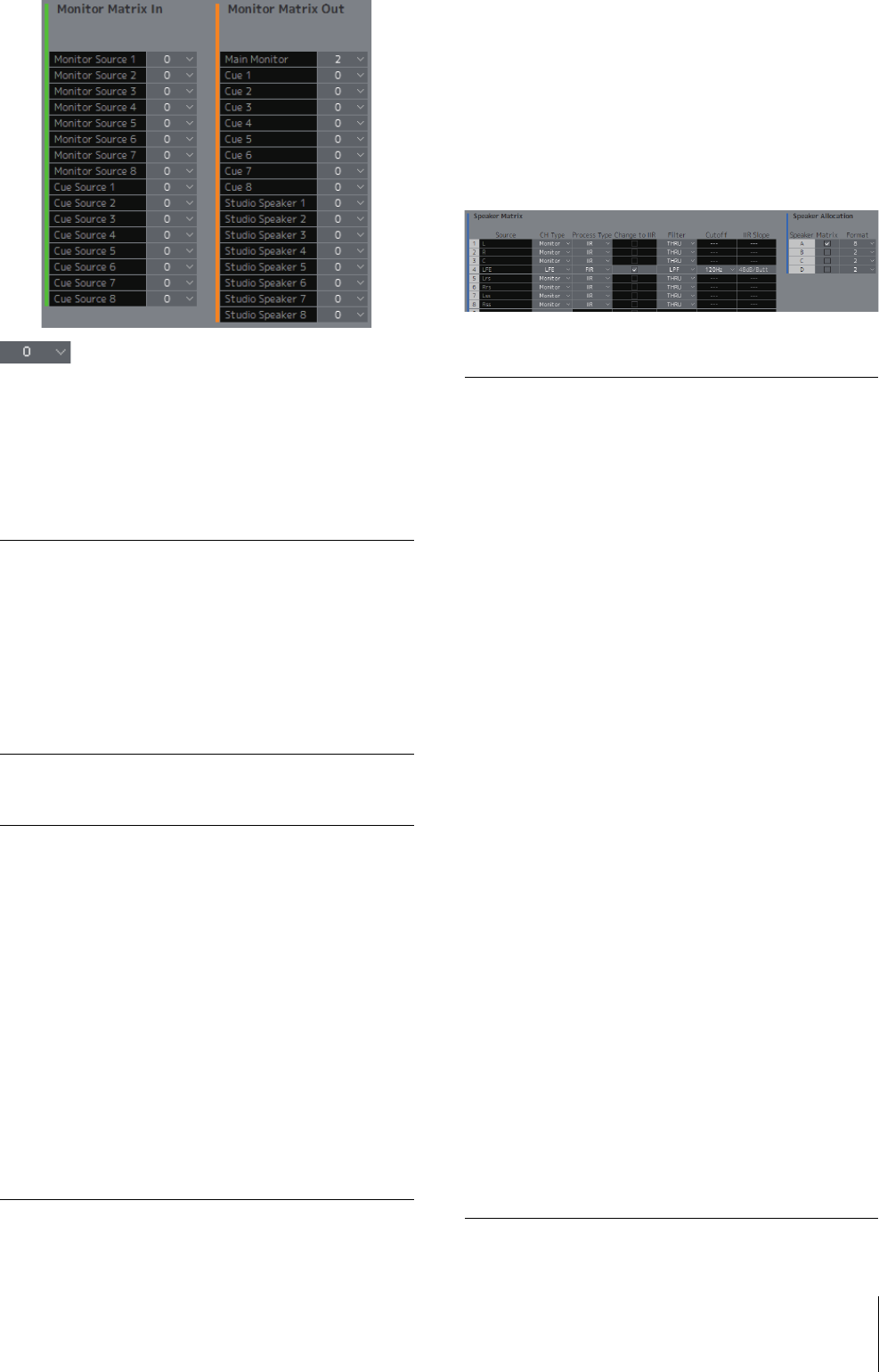
4. Schermate
MMP1 Manuale operativo
30
4-1-8c. Scheda Scene/Monitor Matrix
In questa area è possibile impostare la configurazione di
ingresso e uscita della matrice di monitoraggio.
NOTA
Impostare il collegamento all'unità MMP1 su "Offline" prima di
modificare le impostazioni.
Monitor Matrix In
Monitor Matrix Out
NOTA
È possibile impostare un totale di 32 canali su Monitor Matrix In
e Monitor Matrix Out, quando la frequenza di campionamento di
MMP1 in uso è pari ad almeno 96 kHz, e un totale di 16 canali
quando la frequenza di campionamento di MMP1 è superiore
a 96 kHz.
4-1-8d. Scheda Scene/Speaker Matrix
In questa schermata è possibile impostare la
configurazione di Speaker Set e i filtri della fase di
ingresso della matrice degli altoparlanti.
Speaker Matrix
Monitor Source
Determina il formato audio da trasmettere
quando Monitor Source è selezionato nella
schermata principale o nel MMP1
Controller.
Cue Source
(Sorgente del
segnale di
attivazione)
Impostare questa opzione per controllare il
missaggio del segnale di attivazione con il
sistema Nuage.
Specificare mono o stereo per ciascuna
sorgente, tra le sorgenti del segnale di
attivazione 1-8.
Main Monitor
Per selezionare il formato audio da
controllare. Specificare il numero totale di
canali utilizzati nel sistema; ad esempio,
impostare questa opzione su "2" per
configurare un sistema monitor stereo,
"6" per un sistema 5.1 e "12" per un sistema
7.1.4.
Cue 1-8
Specificare mono o stereo per ciascuna
sorgente, tra quelle comprese tra 1 e 8.
Se non si desidera creare uscite del
segnale di attivazione, impostare questo
valore su "0".
Studio Speaker 1-8
Sono canali inviati agli altoparlanti di
studio. Specificare mono o stereo per
ciascun canale, tra quelli compresi tra
1 e 8. Se non si desidera creare uscite per
gli altoparlanti di studio, impostare questo
valore su "0".
Source
Consente di visualizzare le sorgenti di
ingresso della matrice degli altoparlanti.
CH Type
In caso di audio trasmesso agli altoparlanti
monitor, l'audio inviato agli altoparlanti
principali deve essere impostato su "Monitor",
l'audio inviato ai canali LFE su "LFE" e l'audio
utilizzato per altre applicazioni su "---".
NOTA
Attivare o disattivare Trim ed LPF per i canali
LFE dalla sezione "Monitor" nella schermata
secondaria.
Process Type
Determina il tipo di elaborazione del filtro.
NOTA
Process Type può essere selezionato quando
CH Type è impostato su "Monitor" o "LFE".
IIR:
tipo di elaborazione di uso generale.
Anche se l'elaborazione del filtro difficilmente
causa un delay, la variazione di delay può
determinare frequenze prossime alle bande
di frequenza di taglio. Di conseguenza,
è possibile che si verifichi una certa
interferenza di fase quando si trasmette lo
stesso suono da altoparlanti diversi.
FIR:
tipo di elaborazione generalmente detta
"filtro di fase lineare". Quando si applica
l'elaborazione del filtro, viene applicato un
livello di delay impostato a tutte le bande di
frequenza. Di conseguenza, la trasmissione
dello stesso suono da altoparlanti diversi
contribuirà a prevenire il verificarsi di
interferenze. Tuttavia, il processo richiede
tempo, provocando un delay maggiore.
Con l'unità MMP1 si prevede un delay
di circa 10 msec.
THRU:
elaborazione del filtro di bypass.
Anche se non si applica il filtro quando
è selezionato "THRU", il segnale viene
trasmesso con lo stesso delay di quello
generato dal tipo di filtro specificato in
Process Type quando si trasmette per? il
delay del canale principale.
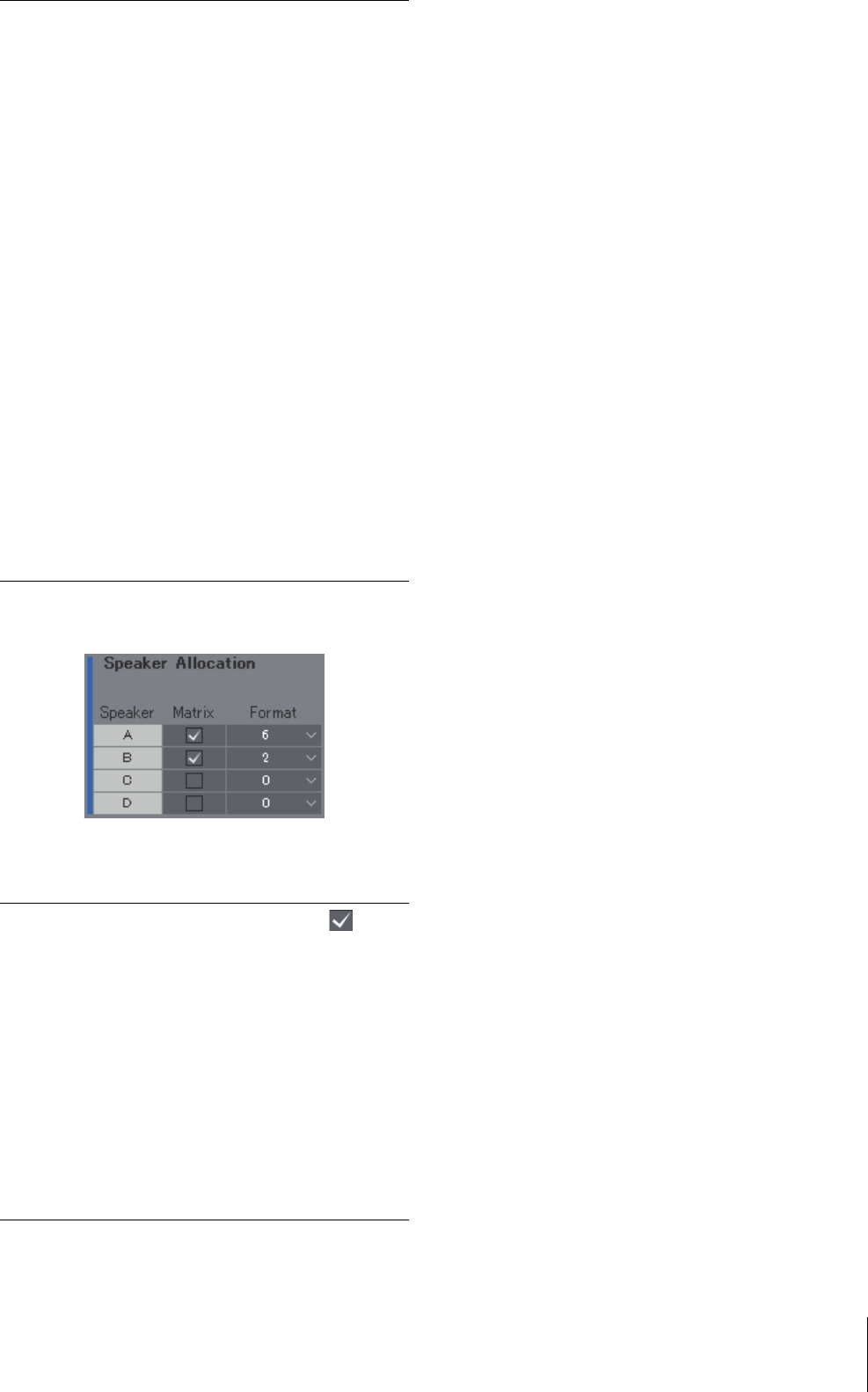
4. Schermate
MMP1 Manuale operativo
31
Speaker Allocation (Assegnazione altoparlanti)
NOTA
Impostare il collegamento all'unità MMP1 su "Offline" prima di
modificare Speaker Allocation.
NOTA
È possibile modificare la frequenza di campionamento nella
scheda "MISC" della scheda "Scene" nella schermata delle
impostazioni.
Change to IIR
(Modifica in IIR)
Consente di selezionare i canali per i quali il
filtro viene modificato da FIR a IIR quando
è attivato il talkback o è abilitata l'opzione
"Filter Type Change to IIR" (Modifica tipo di
filtro in IIR) della funzione User Assignable.
Filter (Filtro)
Determina il filtro passa-alto/passa-basso da
applicare alla sorgente di ingresso.
NOTA
Il filtro può essere selezionato quando
CH Type è "Monitor" o "LFE".
Cutoff (Taglio)
Consente di visualizzare la frequenza di
taglio del filtro passa-alto/passa-basso.
NOTA
• Quando CH Type è impostato su "LFE",
è possibile selezionare una frequenza di
taglio di "80 Hz" o "120 Hz".
• Questa voce delle impostazioni verrà
disabilitata quando il filtro passa-alto/
passa-basso è impostato su "THRU".
• Il taglio può essere selezionato quando
Filter è "HPF" o "LPF".
IIR Slope
(Slope IIR)
Determina le caratteristiche di supporto del
filtro quando viene applicato un filtro IIR.
NOTA
Il taglio può essere selezionato quando Filter
è "HPF" o "LPF".
Matrix
I set di altoparlanti selezionati
vengono trasmessi tramite la matrice degli
altoparlanti, mentre quelli non selezionati
vengono trasmessi tramite Direct Speaker
Send.
Format (Formatto)
Selezionare il formato per ciascun set di
altoparlanti. I set di altoparlanti totali che
passano attraverso la matrice arrivano fino
a un massimo di 32 canali, quando la
frequenza di campionamento di MMP1 in
uso è pari ad almeno 96 kHz, e a un
massimo di 16 canali, quando la frequenza
di campionamento di MMP1 è superiore
a 96 kHz. I set di altoparlanti totali che
passano attraverso Direct Speaker Send
arrivano a un massimo di sei canali.
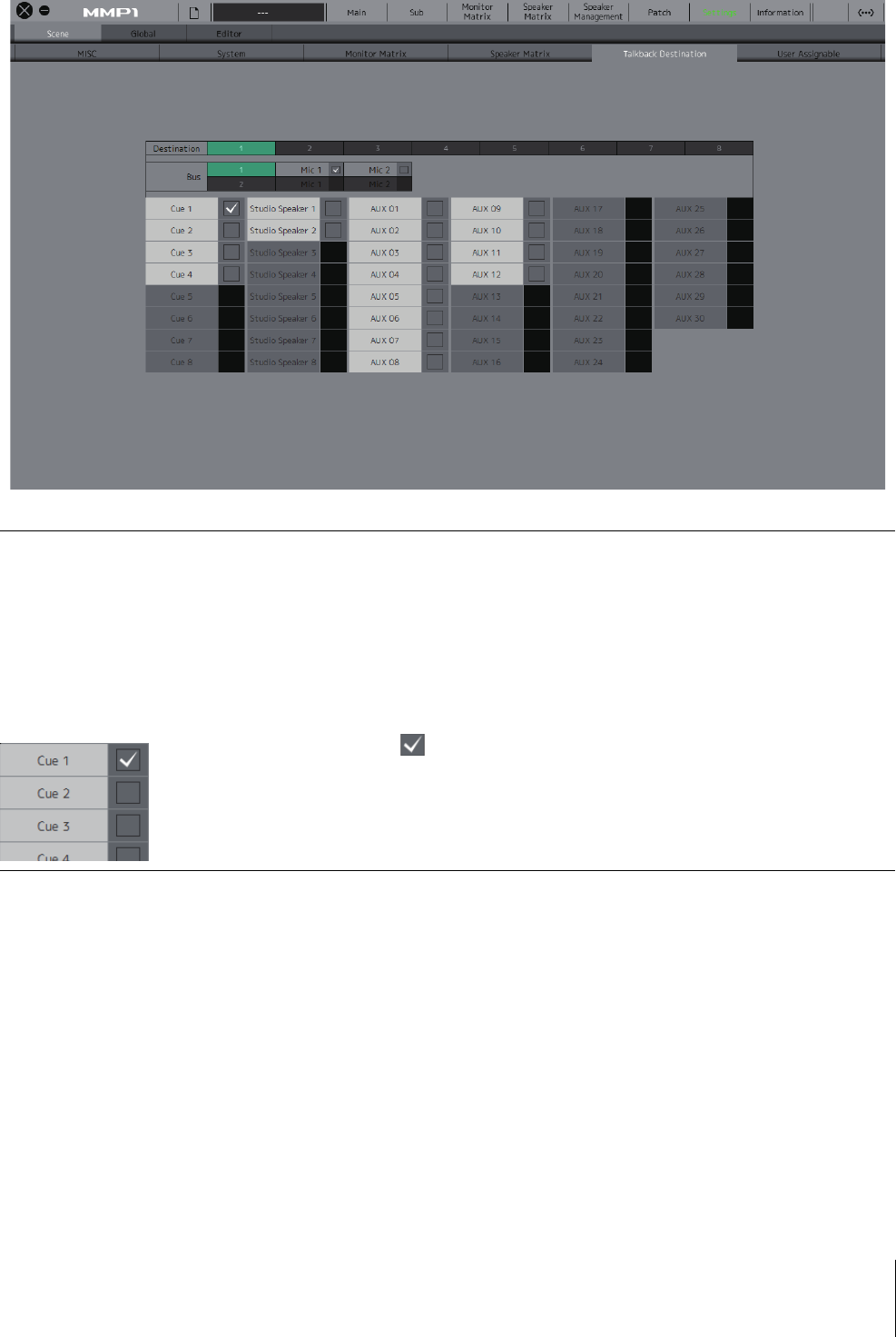
4. Schermate
MMP1 Manuale operativo
32
4-1-8e. Scheda Scene/Talkback Destination
In questa area è possibile configurare fino a otto voci di destinazione di interruzione del talkback. Le impostazioni
configurate in questa area possono essere utilizzate nella sezione "Talkback" della schermata secondaria.
Destination
(Destinazione)
Determina la destinazione di interruzione del talkback selezionabile tra 1-8.
Bus
Selezionare l'ingresso del microfono utilizzato per il talkback. Mic 1 e Mic 2 per Bus 1 si riferiscono a Talkback
Mic In 1-1 e 1-2 nella schermata Patch, e Mic 1 e Mic 2 per Bus 2 si riferiscono a Talkback Mic In 2-1 e 2-2 nella
schermata Patch.
NOTA
È possibile impostare i segnali da assegnare a Mic 1 e Mic 2 nella sezione "Input Patch/Talkback Mic In" nella
schermata Patch.
Selezionare la casella di controllo corrispondente alle destinazioni di interruzione del talkback che si
desidera scegliere.
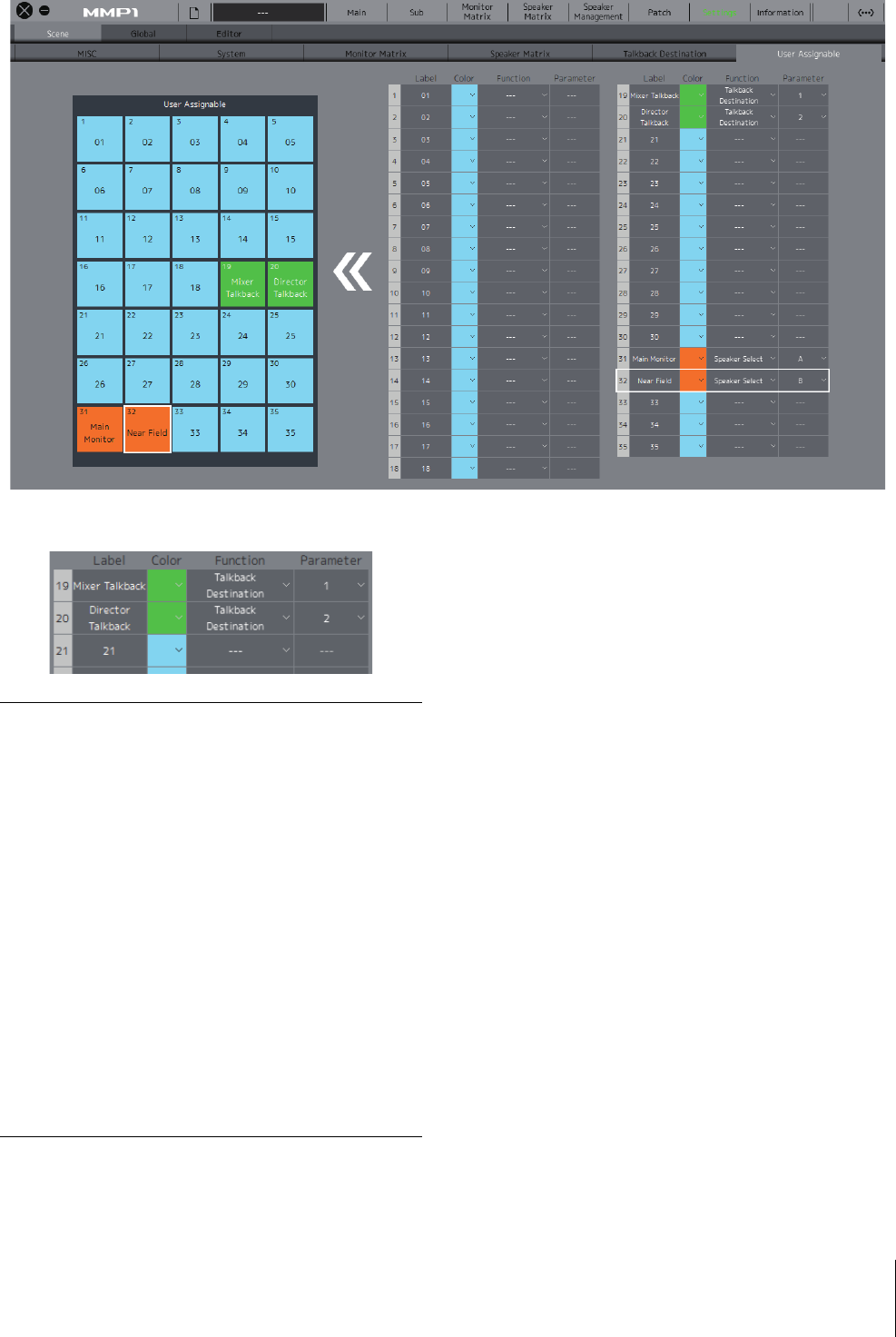
4. Schermate
MMP1 Manuale operativo
33
4-1-8f. Scheda Scene/User Assignable
È possibile registrare fino a 35 funzioni usate di frequente (funzioni User Assignable). Le funzioni registrate in questa area
possono essere utilizzate nella schermata principale e nella schermata Main Monitor di MMP1 Controller.
Label
Fare doppio clic per aggiungere un nome
a una funzione impostata. Immettere un
nome di canale costituito da un massimo di
17 caratteri alfanumerici e simboli. Per
inserire una linea di divisione in qualsiasi
punto, tenere premuto il tasto <Alt>
e contemporaneamente premere <Invio>
(Windows) o tenere premuto il tasto <option>
e contemporaneamente premere <return>
(Mac).
Color (Colore)
Fare clic per impostare il colore.
NOTA
I colori impostati in questa area verranno
riprodotti come colori dei pulsanti delle
funzioni User Assignable nella schermata
Main (principale).
Function
(Funzione),
Parameter
(Parametro)
Fare clic per selezionare le singole funzioni
registrate. I parametri disponibili per la
selezione variano a seconda della funzione
selezionata.

4. Schermate
MMP1 Manuale operativo
34
Funzioni User Assignable
Function Parameter Descrizione
Headphone Source
(Sorgente cuffie)
Selezionare il numero di Monitor
Source
Selezionare Monitor Source per trasmettere a Headphone L/R
come audio.
Headphone Source Sum
(Sum sorgente cuffie)
--- Attivare questa opzione per selezionare più sorgenti per cuffie
contemporaneamente.
Main Monitor CH Solo/Mute
(Solo/Muto del canale del
monitor principale)
Selezionare il numero di Main
Monitor
Consente di attivare o disattivare l'opzione SOLO o MUTE di
Main Monitor.
Main Monitor CH Solo/Mute
Mode (Modalità Solo/Muto
del canale del monitor
principale)
--- Determina se l'impostazione dell'uscita di Main Monitor è su
Solo o Mute.
Speaker Select (Selezione di
altoparlanti)
Selezionare un set di altoparlanti Consente di attivare o disattivare la mandata al set di
altoparlanti.
Talkback Destination
Selezionare una destinazione di
interruzione del talkback
Consente di attivare o disattivare il talkback.
Cough Mute (Escludi
disturbo)
Selezionare una channel strip Consente di attivare o disattivare il microfono della channel strip.
Cough Status (Stato di
disturbo)
Selezionare una channel strip Consente di visualizzare lo stato del microfono della channel strip.
Cough Mute Override
(Override esclusione
disturbo)
Selezionare una channel strip Consente di disabilitare o abilitare la procedura di attivazione/
disattivazione del microfono da parte dell'utente del microfono
per la channel strip selezionata.
RTB Status (Stato RTB)
Selezionare una channel strip Consente di visualizzare lo stato di RTB (talkBack di ritorno) per
la channel strip.
Oscillator Source (Sorgente
oscillatore)
Selezionare una frequenza o il
rumore rosa
Selezionare un segnale che deve uscire dall'oscillatore. Questa
funzione offre agli utenti un modo per spostarsi tra le frequenze
dell'oscillatore e il rumore rosa creando più pulsanti in base alle
esigenze.
Headphone Mute (Escludi
audio delle cuffie)
--- Consente di attivare o disattivare Muto per l'uscita delle cuffie.
Cue Mute (Escludi audio del
segnale di attivazione)
Selezionare il numero di uscita
del segnale di attivazione
Consente di attivare o disattivare Muto per l'uscita del segnale
di attivazione.
Studio Speaker Mute
Selezionare il numero di uscita
degli altoparlanti di studio
Consente di attivare o disattivare Muto per l'uscita degli
altoparlanti di studio.
LFE Filter
--- Consente di attivare o disattivare LFE Filter.
LFE Trim
--- Consente di attivare o disattivare LFE Trim.
Snapshot Recall (Richiamo
foto)
Selezionare un numero per
Snapshot.
Richiamare la foto selezionata.
Filter Type Change to IIR
--- Consente di attivare o disattivare l'opzione per modificare il tipo
di filtro da FIR a IIR. Quando è attivata, il filtro FIR passa a filtro
IIR nella fase di ingresso della matrice degli altoparlanti.
Generic Function (Funzione
generica)
Selezionare il numero per la
funzione GPI Out (Uscita GPI)
Consente di attivare o disattivare la funzione GPI Out con
i parametri.
Generic Function non è di per sé una funzione specifica.
È piuttosto destinata a modificare l'uscita GPI Out a seconda
dell'attivazione o disattivazione di questa funzione.
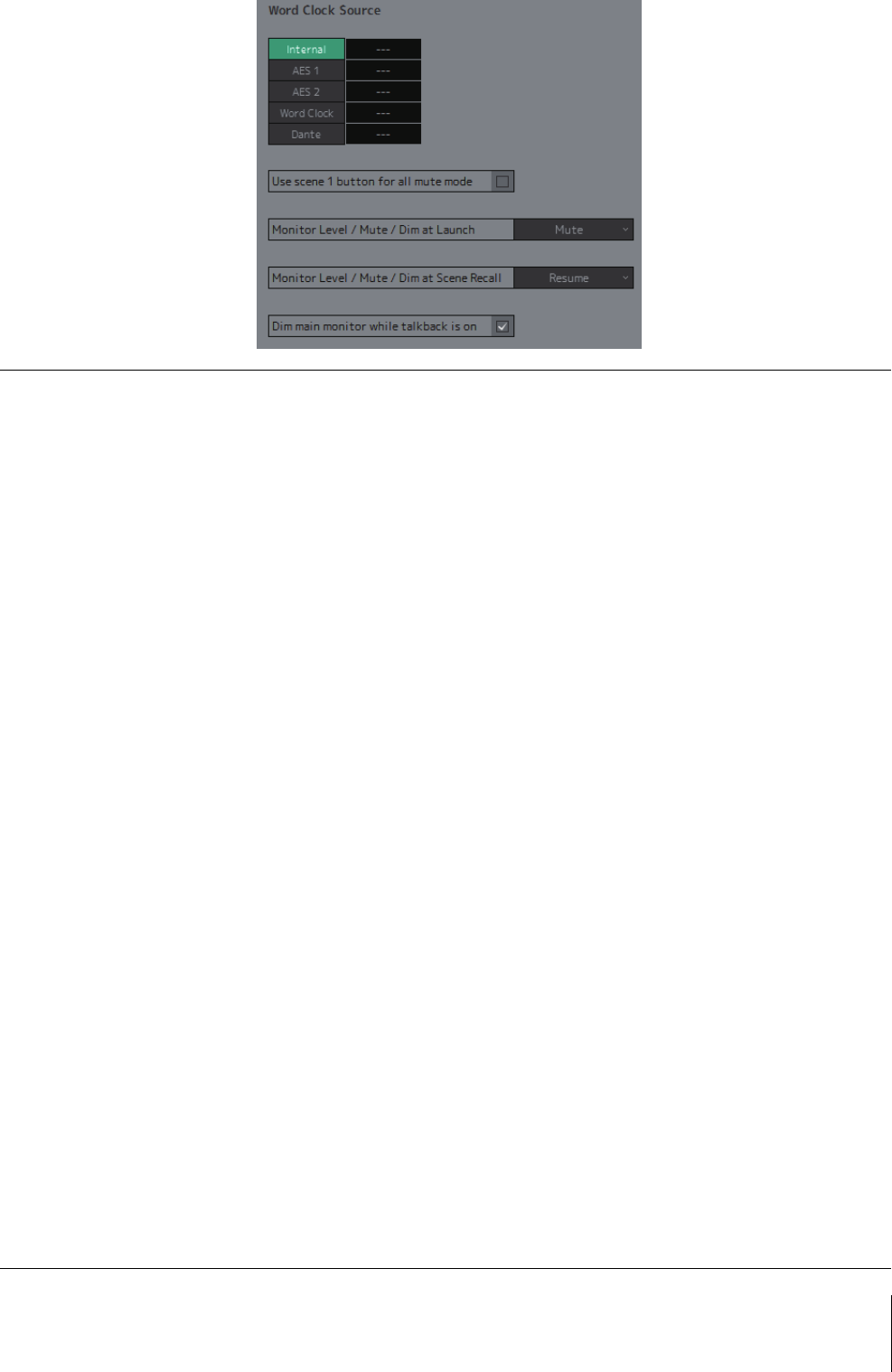
4. Schermate
MMP1 Manuale operativo
35
4-1-8g. Scheda Global/General (Generale)
Configurare le impostazioni generali da utilizzare in tutte le scene in questa area.
Word Clock Source
(Sorgente Wordclock)
Fare clic per selezionare una sorgente del wordclock per l'unità MMP1. In questa area verrà inoltre
visualizzato lo stato di sincronizzazione con ogni sorgente del wordclock.
Use scene 1 button for
all mute mode (Usa pulsante
scena 1 per la modalità tutto
Muto)
Impostare questa opzione per utilizzare il tasto SCENE [1] (SCENA [1]) nel pannello frontale dell'unità
MMP1 come tasto tutto Muto. Premere il tasto tutto Muto per escludere l'audio di tutti i segnali di uscita.
NOTA
La scena 1 non cambia anche se è impostato il tasto tutto Muto. Questa scena può essere richiamata
dalla barra dei menu di MMP1 Editor.
Monitor Level/Mute/
Dim at launch (Livello
monitoraggio/Muto/
Attenua all'avvio)
Selezionare il livello di monitoraggio, l'attenuatore e lo stato Muto per l'ora di attivazione
dell'alimentazione dell'unità MMP1.
Mute
Viene attivata quando la funzione Muto è abilitata al momento dell'attivazione dell'alimentazione
dell'unità MMP1. Le impostazioni del livello di monitoraggio e dell'attenuatore vengono ripristinate ai
valori specificati al momento dello spegnimento dell'unità MMP1.
-∞
Viene attivata quando il livello di monitoraggio è impostato su -∞ al momento dell'attivazione
dell'alimentazione dell'unità MMP1. Le impostazioni della funzione Muto e dell'attenuatore vengono
ripristinate ai valori specificati al momento dello spegnimento dell'unità MMP1.
Current (Corrente)
Al momento dell'attivazione dell'alimentazione dell'unità MMP1, le impostazioni del livello di
monitoraggio, della funzione Muto e dell'attenuatore vengono ripristinate ai valori specificati al momento
dello spegnimento dell'unità MMP1.
Monitor Level/Mute/
Dim at Scene Recall (Livello
monitoraggio/Muto/Attenua
al richiamo scena)
Selezionare il livello di monitoraggio, l'attenuatore e lo stato Muto per l'ora di richiamo scena.
Mute
Viene richiamata quando la funzione Muto è attivata al momento del richiamo della scena.
Le impostazioni del livello di monitoraggio e dell'attenuatore vengono ripristinate ai valori specificati
al momento della memorizzazione della scena.
-∞
Viene richiamata quando il livello di monitoraggio è impostato su -∞ al momento del richiamo della
scena. Le impostazioni della funzione Muto e dell'attenuatore vengono ripristinate ai valori specificati al
momento della memorizzazione della scena.
Current
Al momento del richiamo della scena, le impostazioni del livello di monitoraggio, dell'attenuatore e della
funzione Muto vengono ripristinate ai valori specificati al momento della memorizzazione della scena.
Resume (Riprendi)
Quando si richiama la scena, le impostazioni del livello di monitoraggio, dell'attenuatore e della funzione
Muto sono le stesse di quelle selezionate al momento del richiamo della scena, indipendentemente dalle
impostazioni del livello di monitoraggio, dell'attenuatore e della funzione Muto memorizzate nella scena.
Dim main monitor while
talkback is on (Attenua
monitor principale mentre il
talkback è attivo)
L'attenuatore del monitor principale è attivo quando il talkback è abilitato.
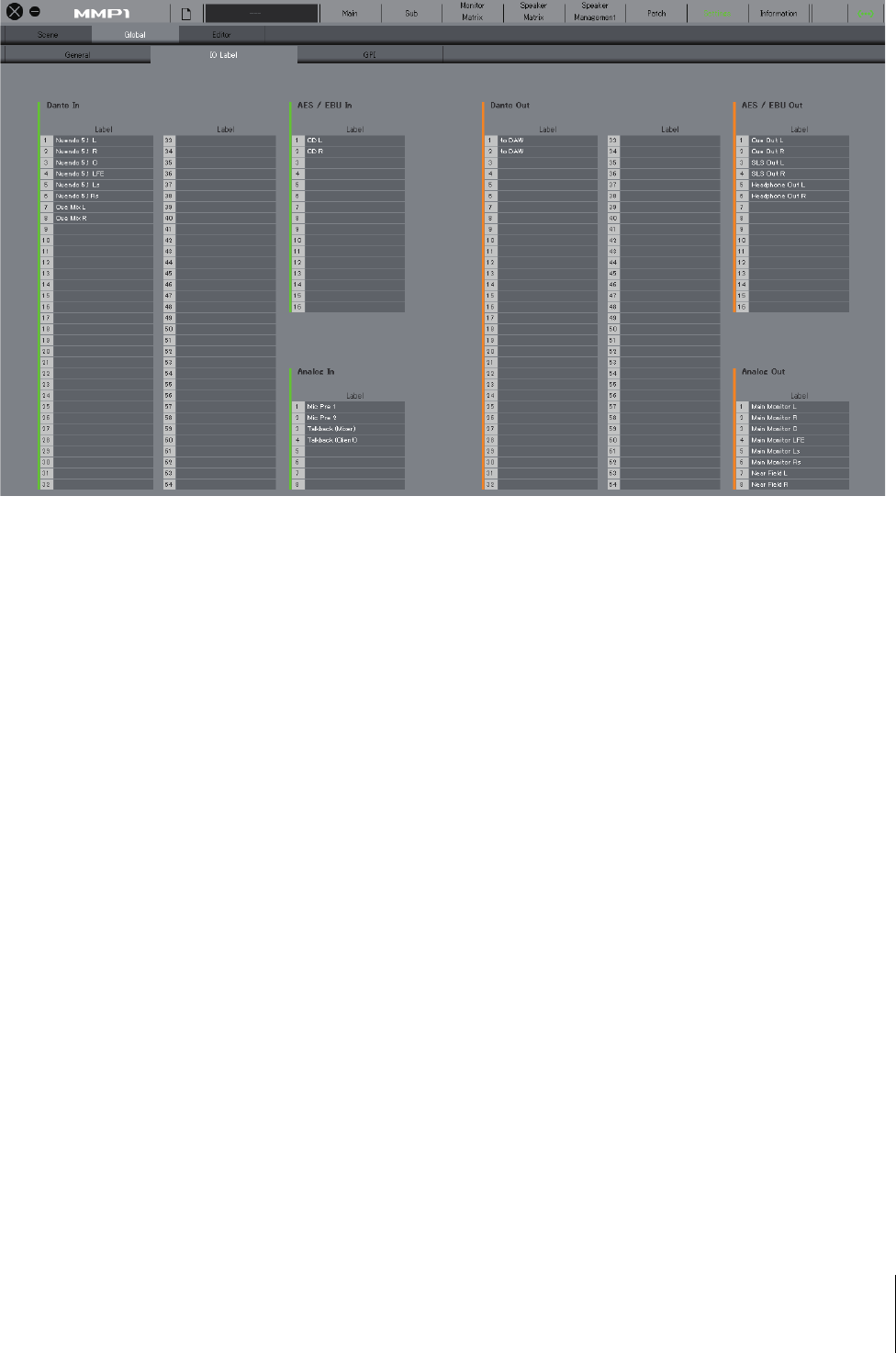
4. Schermate
MMP1 Manuale operativo
36
4-1-8h. Scheda Global/IO Label (Etichetta ingresso/uscita)
Questa finestra viene utilizzata per aggiungere i nomi (etichette) ai segnali di ingresso/uscita del connettore di ingresso/
uscita dell'unità MMP1.
Label
Fare doppio clic per impostare i singoli nomi del segnale di ingresso/uscita. Immettere un nome di canale costituito da un
massimo di 17 caratteri alfanumerici e simboli.
NOTA
I nomi impostati in questa finestra verranno utilizzati come nomi dei segnali assegnati agli ingressi e alle uscite nelle schermate Monitor
Matrix, Patch e in altre schermate.
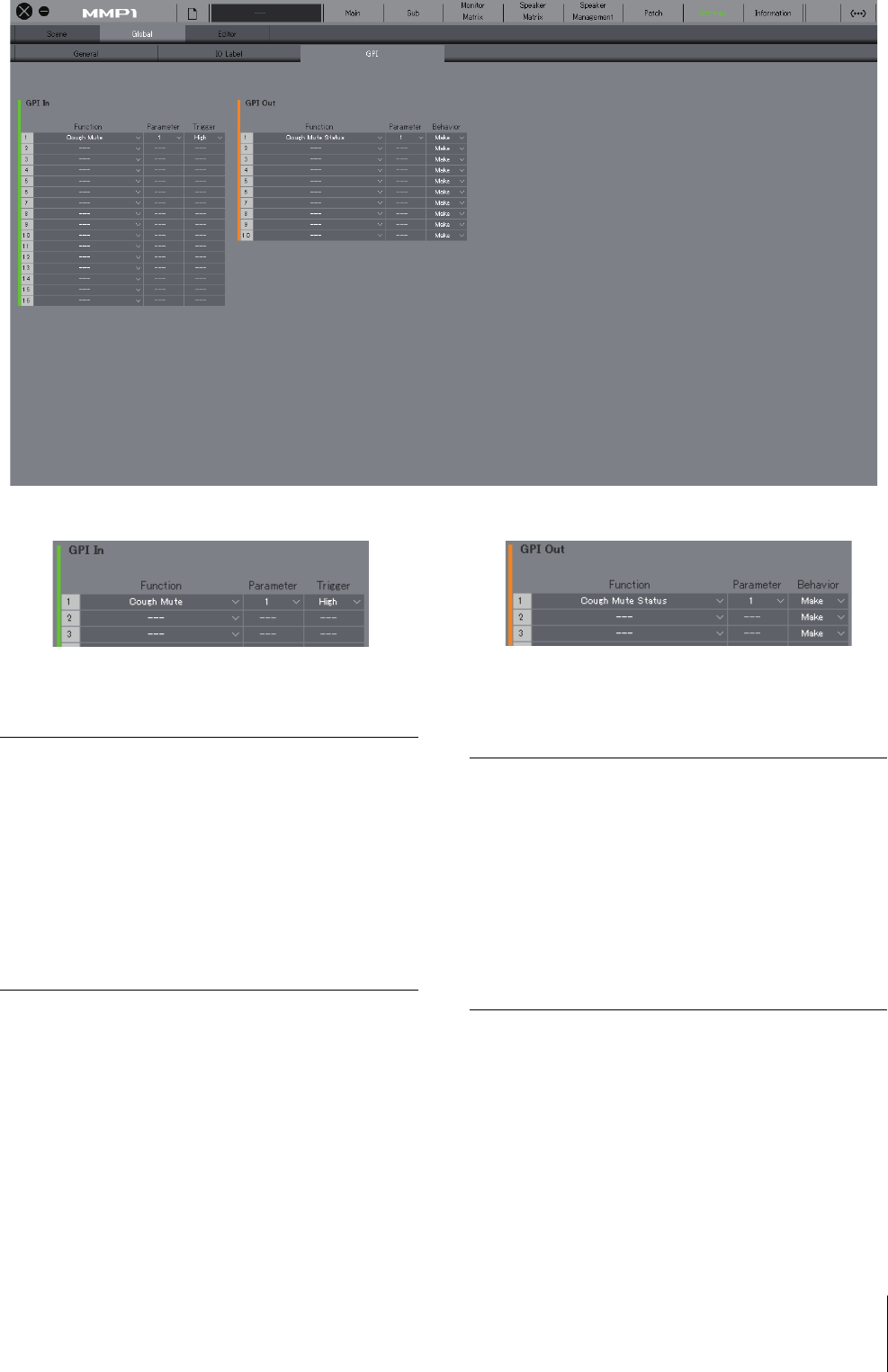
4. Schermate
MMP1 Manuale operativo
37
4-1-8i. Scheda Global/GPI
GPI In (Ingresso GPI)
Impostare Function e Trigger per i pin 1-16 del connettore
GPI [INPUT] nell'unità MMP1. Sono disponibili i seguenti
quattro tipi di trigger.
GPI Out (Produzione GPI)
Impostare Function e Behavior (Funzionamento) per i pin
1-10 del connettore GPI [OUTPUT] (GPI [USCITA])
nell'unità MMP1. Sono disponibili i seguenti tre tipi di
funzionamento.
High (Alto)
Consente di eseguire la funzione quando la
tensione di ingresso è impostata su High.
Low (Basso)
Consente di eseguire la funzione quando la
tensione di ingresso è impostata su Low.
On Edge
(Limite max)
Consente di eseguire la funzione quando la
tensione di ingresso passa dal livello minimo
a quello massimo.
Off Edge
(Limite min)
Consente di eseguire la funzione quando la
tensione di ingresso passa dal livello
massimo a quello minimo.
Make
Consente di collegare i contatti nell'unità
MMP1. La tensione del dispositivo GPI nella
destinazione del collegamento è minima.
Break
Consente di aprire i contatti nell'unità MMP1.
La tensione del dispositivo GPI nella
destinazione del collegamento è massima.
Pulse
Consente di passare dal livello minimo
a quello massimo della tensione, quindi
ripristina lo stato di livello minimo dopo il
mantenimento della tensione massima per
circa 250 ms.

4. Schermate
MMP1 Manuale operativo
38
Funzioni GPI IN
NOTA
Dal momento che la priorità è data all'ingresso dal connettore GPI [INPUT] rispetto al funzionamento tramite MMP1 Editor e MMP1
Controller, la funzione tramite cui il trigger è impostato come "High" o "Low" non può essere attivata e disattivata da MMP1 Editor e da
MMP1 Controller. Per utilizzare la funzione tramite MMP1 Editor e MMP1 Controller, impostare il trigger su "On Edge" o "Off Edge".
Function Parameter Descrizione
Cough Mute
Selezionare una channel strip Consente di escludere l'audio del microfono della
channel strip.
Cough Mute Override
Selezionare una channel strip Consente di disabilitare la procedura di attivazione/
disattivazione del microfono da parte dell'utente del
microfono per la channel strip selezionata.
CH Strip RTB
(RTB channel strip)
Selezionare una channel strip Consente di escludere l'audio del segnale di
ingresso alla channel strip selezionata e di inviarlo
solo al bus RTB.
Scene Recall
Selezionare il numero di scena Viene richiamata la scena selezionata.
Snapshot Recall
Selezionare un numero per Snapshot. Viene richiamata la foto selezionata.
Talkback Destination
Selezionare una destinazione di
interruzione del talkback
Consente di attivare il talkback selezionato.
Main Monitor Mute (Escludi
audio del monitor
principale)
--- Consente di escludere l'audio dell'uscita del monitor
principale.
Main Monitor Dim
(Attenuazione monitor
principale)
--- Consente di attivare l'attenuatore di uscita del
monitor principale.
Cue Mute
Selezionare il numero di uscita del segnale
di attivazione
Consente di escludere l'audio dell'uscita del
segnale di attivazione.
Studio Speaker Mute
Selezionare il numero di uscita degli
altoparlanti di studio
Consente di escludere l'audio dell'uscita degli
altoparlanti di studio.
Generic Function
Selezionare il numero per la funzione GPI Out Consente di attivare la funzione GPI Out specificata
dal parametro. Generic Function non è di per sé una
funzione specifica. È piuttosto destinata
a modificare l'uscita GPI Out a seconda
dell'attivazione o disattivazione di questa funzione.
Monitor Source Select
(Seleziona sorgente
monitor)
Selezionare il numero di Monitor Source Selezionare Monitor Source.
All Mute Mode
(Modalità tutto Muto)
--- Consente di attivare la funzione Tutto Muto.
Monitor Source Summing
--- Attivare o disattivare "SUM" nella scheda "Monitor
Control" nella schermata Main (MMP1 Editor) e su
MMP1 Controller.
Speaker Select
Selezionare un Speaker Set (set di
altoparlanti)
Consente di attivare o disattivare la mandata
a Speaker Set (set di altoparlanti).

4. Schermate
MMP1 Manuale operativo
39
Funzioni GPI OUT
Function Parameter Descrizione
Talkback Destination Status
(Stato di Talkback
Destination)
Selezionare una destinazione di
interruzione del talkback
Abilita l'uscita quando il talkback selezionato
è attivato.
Talkback Status (Stato di
talkback)
--- Abilita l'uscita quando una delle destinazioni del
talkback è attivata.
CH Strip RTB Status (Stato
di RTB channel strip)
Selezionare una channel strip Abilita l'uscita quando RTB è attivato e alla channel
strip selezionata è stato escluso l'audio.
RTB Status
--- Abilita l'uscita quando RTB è attivato e a una delle
channel strip è stato escluso l'audio.
Cough Status
Selezionare una channel strip Abilita l'uscita quando viene escluso l'audio del
microfono della channel strip selezionata.
Cough Mute Override Status
(Stato di Override
esclusione disturbo)
Selezionare una channel strip Abilita l'uscita quando è disattivata la funzione di
attivazione/disattivazione del microfono da parte
dell'utente del microfono per la channel strip
selezionata.
CH Strip Out Status (Stato di
Uscita channel strip)
Selezionare una channel strip Abilita l'uscita quando è attivata l'uscita dalla
channel strip selezionata.
Generic Function
Selezionare il numero per la funzione GPI Out Abilita l'uscita quando la funzione GPI Out
selezionata è attivata.
System Alarm (Allarme di
sistema)
--- Abilita l'uscita in caso di problemi con l'unità MMP1.
Monitor Source Select
Status (Stato di Seleziona
sorgente monitor)
Selezionare il numero di Monitor Source Abilita l'uscita quando è selezionata la sorgente di
monitoraggio selezionata.
All Mute Mode Status (Stato
di Modalità tutto Muto)
--- Abilita l'uscita quando la funzione Tutto Muto
è attivata.
Fan Status (Stato ventola)
--- Abilita l'uscita mentre la ventola nell'unità MMP1
è interrotta.
Scene Recall Status (Stato di
Richiamo scena)
Selezionare il numero di scena Abilita l'uscita quando viene richiamata la scena
selezionata.
Snapshot Recall Status
(Stato di Richiamo foto)
Selezionare un numero per Snapshot. Abilita l'uscita quando viene richiamata la foto
selezionata.
Main Monitor Mute Status
(Stato di Escludi audio del
monitor principale)
--- Abilita l'uscita quando viene escluso l'audio
dell'uscita del monitor principale.
Main Monitor Dim Status
(Stato di Attenuazione
monitor principale)
--- Abilita l'uscita quando l'attenuatore dell'uscita del
monitor principale è attivato.
Cue Mute Status (Stato di
Escludi audio del segnale di
attivazione)
Selezionare il numero di uscita del segnale
di attivazione
Abilita l'uscita quando viene escluso l'audio
dell'uscita del segnale di attivazione selezionata.
Studio Speaker Mute Status
(Stato di Escludi audio di
altoparlanti di studio)
Selezionare il numero di uscita degli
altoparlanti di studio
Abilita l'uscita quando viene escluso l'audio
dell'uscita degli altoparlanti di studio selezionata.
Monitor Source Summing
Status
--- Abilita l'uscita quando "SUM" è attivato nella
scheda "Monitor Control" nella schermata Main
(MMP1 Editor) e su MMP1 Controller.
Speaker Select Status
Selezionare un Speaker Set (set di
altoparlanti)
Abilita l'uscita quando l'uscita di Speaker Set (set di
altoparlanti) selezionato è attivato.
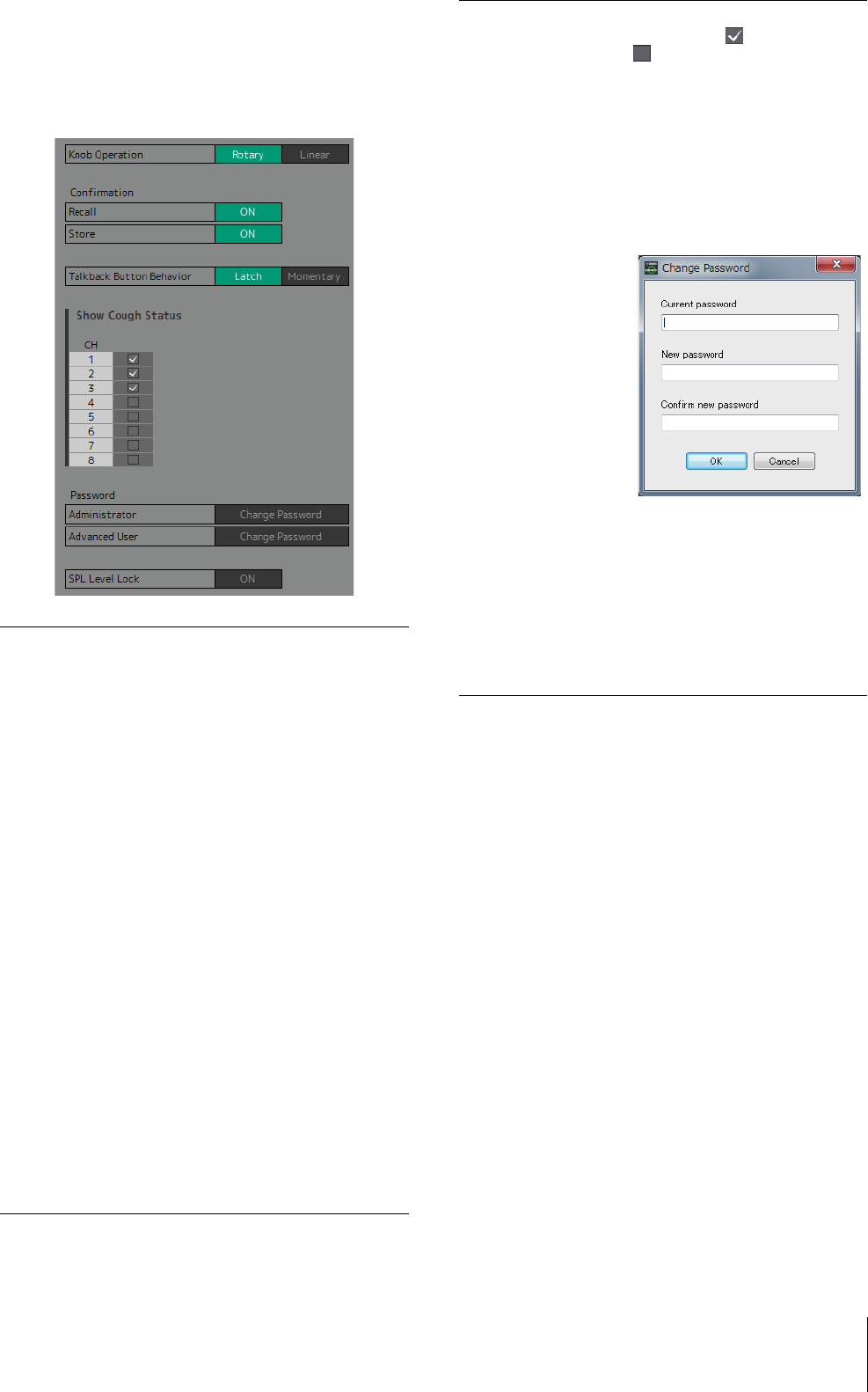
4. Schermate
MMP1 Manuale operativo
40
4-1-8j. Scheda Editor
NOTA
Le voci delle impostazioni della scheda "Editor" vengono
memorizzate da MMP1 Editor per ogni computer in uso.
Le stesse impostazioni verranno applicate indipendentemente
dal file o dalla scena aperta dall'utente.
Knob Operation
(Funzionamento
manopole)
Selezionare la modalità di controllo
delle manopole situate in ciascuna
schermata.
Rotary (Rotante)
Trascinare per modificare il valore
come se si ruotasse una manopola.
Linear (Lineare)
Trascinare verso l'alto e il basso
o verso sinistra e destra per
modificare il valore.
Confirmation
(Conferma)
Quando attivata (verde), viene
visualizzata una finestra di dialogo di
conferma al momento della
memorizzazione o del richiamo di
una scena o foto; quando disattivata,
la scena o foto verrà memorizzata
o richiamata senza un messaggio di
conferma.
Talkback Button
Behavior
(Funzionamento
pulsante talkback)
Fare clic per selezionare "Talkback
Button Behavior" (vedere di seguito).
Latch (Blocca)
Consente di attivare e disattivare
quando vi viene fatto clic.
Momentary
(Temporaneo)
Consente l'attivazione mentre si tiene
premuto il pulsante del mouse e la
disattivazione quando viene
rilasciato.
Show Cough Status
Consente di mostrare o nascondere
(selezionando o deselezionando
la casella di controllo) lo stato dei
microfoni controllati mediante le
funzioni dei commenti nella sezione
della channel strip nella schermata
principale o nella scheda "Selected
Channel".
Password
Impostare una password per usare
MMP1 Editor come Administrator
(amministratore) o Advanced User
(utente avanzato).
NOTA
Il campo "Current password"
(Password corrente) viene lasciato
vuoto per impostazione predefinita
se non impostato.
SPL Level Lock
Quando è attivato (verde), SPL Level
nella scheda "Monitor Control" della
schermata Main non può essere
modificato.
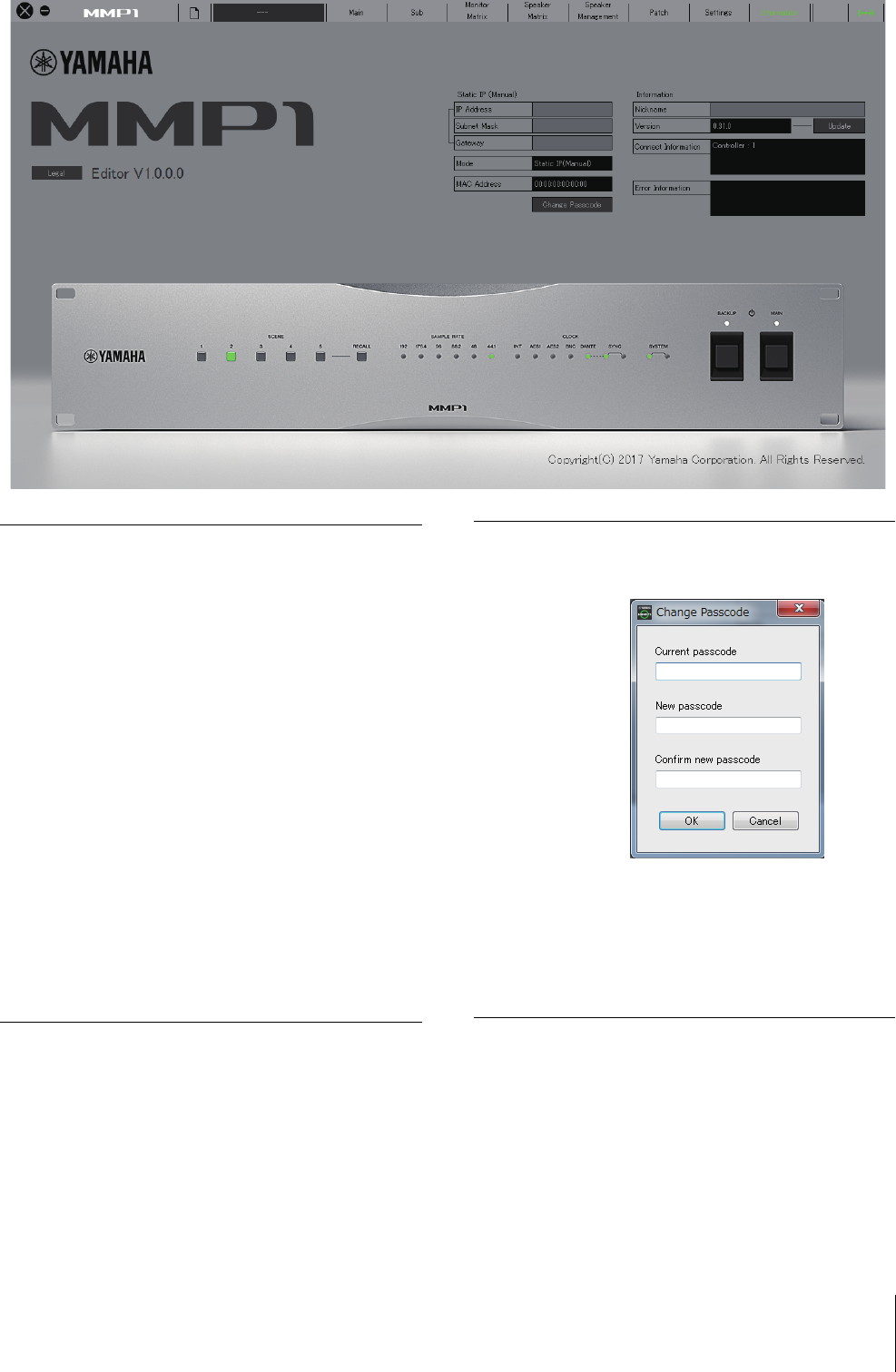
4. Schermate
MMP1 Manuale operativo
41
4-1-9. Schermata Information (Informazioni)
Consente di visualizzare le informazioni relative all'unità MMP1.
Static IP (Manual) (IP
statico (manuale))
Consente di determinare l'indirizzo IP per
l'unità MMP1. L'indirizzo impostato in
questa schermata verrà utilizzato quando
l'indirizzo IP dello switch DIP dell'unità
MMP1 è impostato su "Static IP
(Manual)". L'indirizzo IP impostato qui
non sarà utilizzato quando l'indirizzo IP
dello switch DIP è impostato su "Auto IP"
(IP automatico), "DHCP" o "Static IP
(Auto)" (IP statico (automatico)).
NOTA
• L'IP statico può essere impostato
quando si accede come Administrator
(amministratore) o Advanced User
(utente avanzato).
• Per ulteriori informazioni
sull'impostazione dell'indirizzo IP dello
switch DIP dell'unità MMP1, fare
riferimento a MMP1 Guida introduttiva.
Mode (Modalità)
Consente di visualizzare il tipo di
connessione con l'unità MMP1.
MAC Address
(Indirizzo MAC)
Consente di visualizzare l'indirizzo MAC
per l'unità MMP1.
Change Passcode
(Modifica codice di
sicurezza)
Per l'impostazione di un codice di
sicurezza (numero a quattro cifre) per il
collegamento all'unità MMP1.
NOTA
• Il campo "Current passcode" (Codice
di sicurezza corrente) viene lasciato
vuoto se non impostato.
• Per modificare il codice di sicurezza
sono necessari i privilegi di
Administrator (amministratore).

4. Schermate
MMP1 Manuale operativo
42
Nickname (Nome
alternativo)
Fare doppio clic per aggiungere un
nome alternativo per l'unità MMP1.
Immettere un nome di canale costituito
da un massimo di 17 caratteri
alfanumerici e simboli.
NOTA
• Il nome alternativo può essere
impostato quando si accede come
Administrator (amministratore)
o Advanced User (utente avanzato).
• Questo nome verrà visualizzato nella
finestra di dialogo "Select MMP1"
quando si seleziona l'unità MMP1 in
funzione.
Version (Versione)
Indica la versione del firmware dell'unità
MMP1. Fare clic su "
Update
"
(Aggiornamento) per aprire una
schermata per selezionare il file firmware
per l'unità MMP1 da aggiornare.
NOTA
• È necessario accedere come
Administrator (amministratore) per
poter aggiornare il firmware dell'unità
MMP1.
• È inoltre possibile ripristinare la
versione precedente del firmware
dell'unità MMP1, se lo si desidera.
Connect
Information
(Informazioni di
connessione)
Consente di visualizzare il numero di
MMP1 Editor e di MMP1 Controller
collegati all'unità MMP1.
Error Information
(Informazioni
sull'errore)
Consente di visualizzare i messaggi di
errore che si sono verificati nell'unità MMP1.
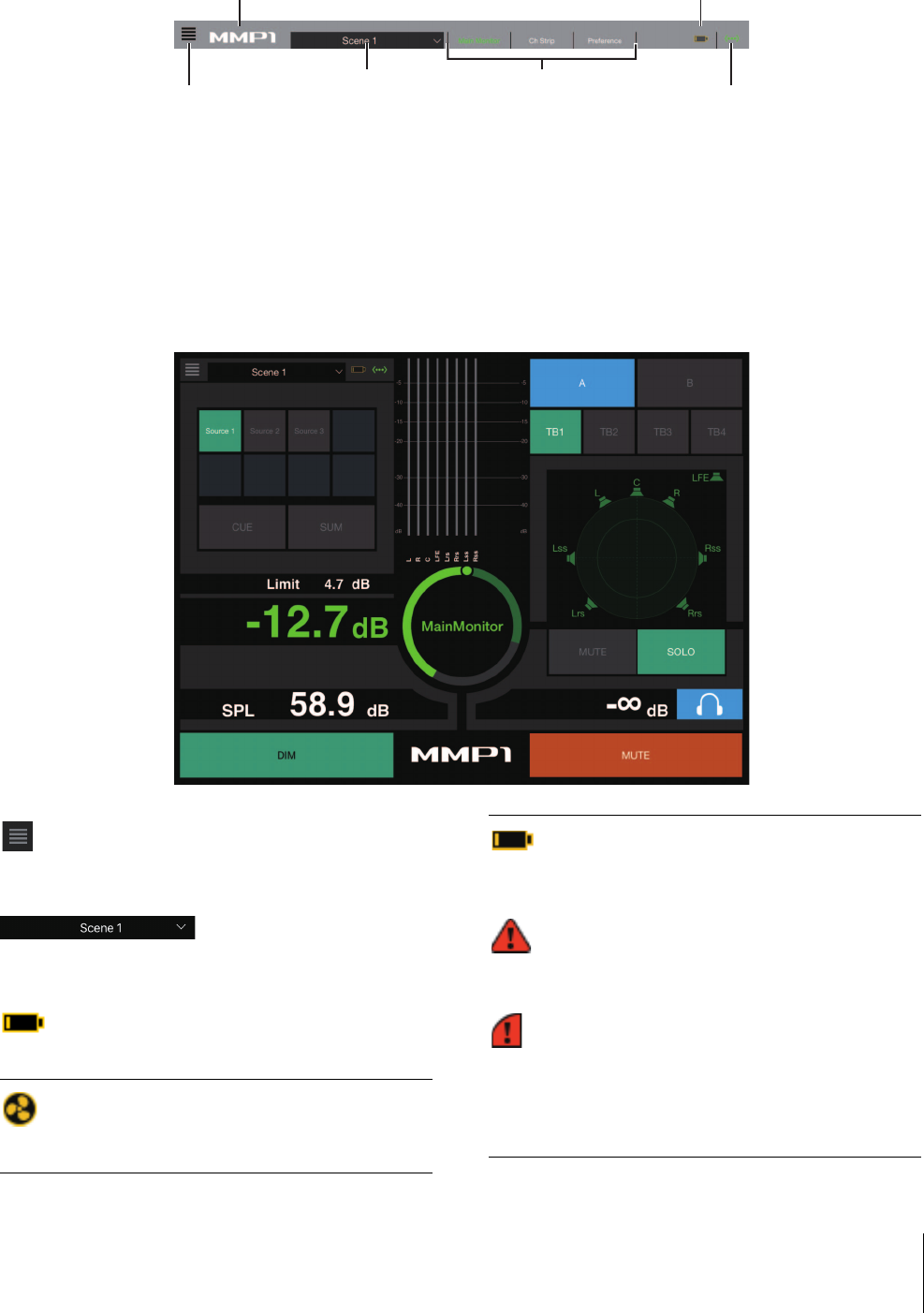
4. Schermate
MMP1 Manuale operativo
43
4-2. MMP1 Controller
4-2-1. Barra dei menu
Menu condiviso visualizzato in tutte le schermate tranne che in Control view (Visualizzazione controllo).
4-2-2. Control view
Questa schermata viene utilizzata per il controllo monitor. Rispetto alla schermata Main Monitor, enfatizza la leggibilità,
limitando le funzioni a quelle utilizzate più di frequente.
NOTA
• La schermata è limitata al supporto di seguenti formati: stereo, 5.1, 7.1, 7.1.2, 7.1.4 e 9.1.2.
• La schermata è stata ottimizzata nelle impostazioni utilizzate nella Setup Wizard (procedura guidata di configurazione) di MMP1 Editor.
Consente di spostarsi tra Control view e altre schermate.
Per la selezione di una scena.
Consente di visualizzare gli errori.
Consente di spostarsi tra Control view ed Editor view
(Visualizzazione editor) e di visualizzare la schermata Information.
Consente di selezionare una scena Consente di spostarsi tra le schermate
Consente di visualizzare lo stato online/offline
Toccare per visualizzare la finestra di dialogo "Select MMP1"
Eseguire un doppio tocco con due dita per escludere l'audio di tutte le uscite
Eseguire di nuovo un doppio tocco con due dita per annullare la funzione tutto Muto Consente di visualizzare gli errori
La ventola di raffreddamento si è fermata
Rivolgersi a un rivenditore Yamaha affinché un tecnico
autorizzato Yamaha ispezioni la ventola di
raffreddamento.
La tensione della batteria di backup è ridotta
Rivolgersi a un rivenditore Yamaha affinché un tecnico
autorizzato Yamaha sostituisca la batteria di backup.
Difetti di memoria
Se il problema persiste anche dopo il ripristino delle
impostazioni di fabbrica, rivolgersi a un tecnico
autorizzato Yamaha.
Difetti del modulo Dante
NOTA
Per ulteriori informazioni sul ripristino delle impostazioni di
fabbrica e per rivolgersi a un tecnico autorizzato Yamaha,
fare riferimento a MMP1 Guida introduttiva.
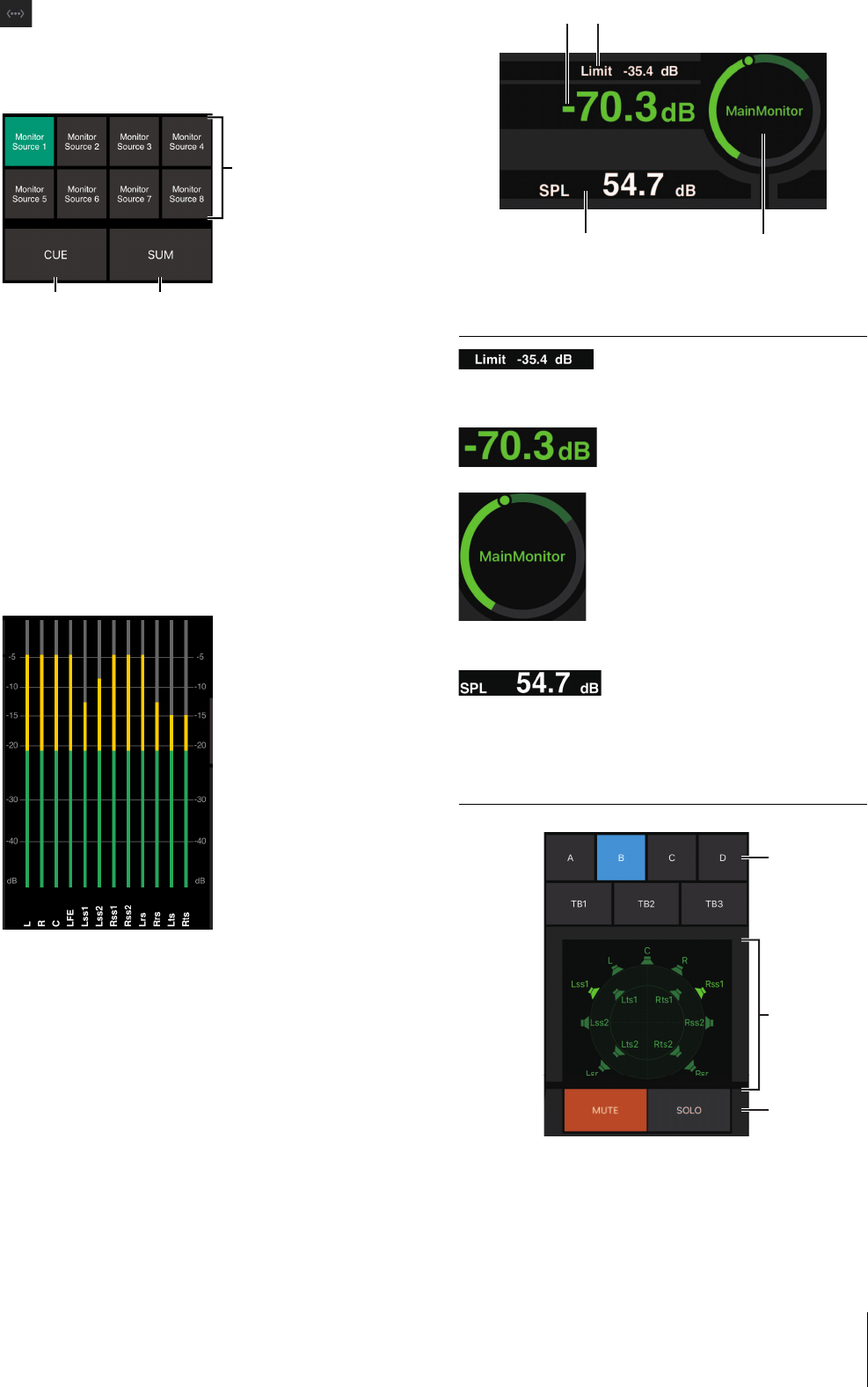
4. Schermate
MMP1 Manuale operativo
44
Consente di visualizzare lo stato online (verde)/offline.
Inoltre, toccare per visualizzare la finestra di dialogo
"Select MMP1".
1
Spento:
i pulsanti di selezione di Monitor Source
verranno visualizzati nell'area
3
dell'immagine.
Acceso (verde):
i pulsanti di selezione uscita di Cue
verranno visualizzati nell'area
3
dell'immagine.
2
Attivare (verde) per il mixing di più Monitor Source.
Questa funzione non può essere attivata quando sono
visualizzati i pulsanti di selezione uscita di Cue.
3
Selezionare l'audio da controllare.
NOTA
È possibile impostare quale audio della sorgente di ingresso
controllare mentre viene premuto il pulsante "Monitor Source"
corrispondente in MMP1 Editor.
Visualizza gli indicatori nell'ordine impostato
da MMP1 Editor.
1
Toccare il valore che si desidera modificare.
2
Trascinare il puntatore per regolare il valore selezionato.
1
Selezionare un set di altoparlanti.
2
Selezionare un altoparlante.
3
Toccare MUTE per escludere l'audio dell'altoparlante
selezionato in
2
.
Toccare SOLO per trasmettere l'audio dall'altoparlante
selezionato in
2
.
12
3
Valore massimo per il livello di Monitor
Source. Spostarlo verso l'alto o il basso
per regolazioni minime con incrementi di
±0,1 dB.
Livello di Monitor Source. Spostarlo verso
l'alto o il basso per regolazioni minime
con incrementi di ±0,1 dB.
Selezionare il livello di Monitor Source e,
nel contempo, eseguire un doppio tocco
per caricare il livello di riferimento, quindi
tenere premuto per impostarlo.
È possibile spegnere il display di livello
SPL selezionando SPL e,
successivamente, eseguire un doppio
tocco all'interno del cerchio. In questo
modo il valore impostato verrà rimosso
e il display SPL verrà spento.
Spostarlo verso l'alto o il basso per
regolazioni minime con incrementi
di ±0,1 dB.
NOTA
SPL level non può essere modificato
quando "SPL Level Lock" nella schermata
Preference è impostato su ON.
11
21
3
1
2
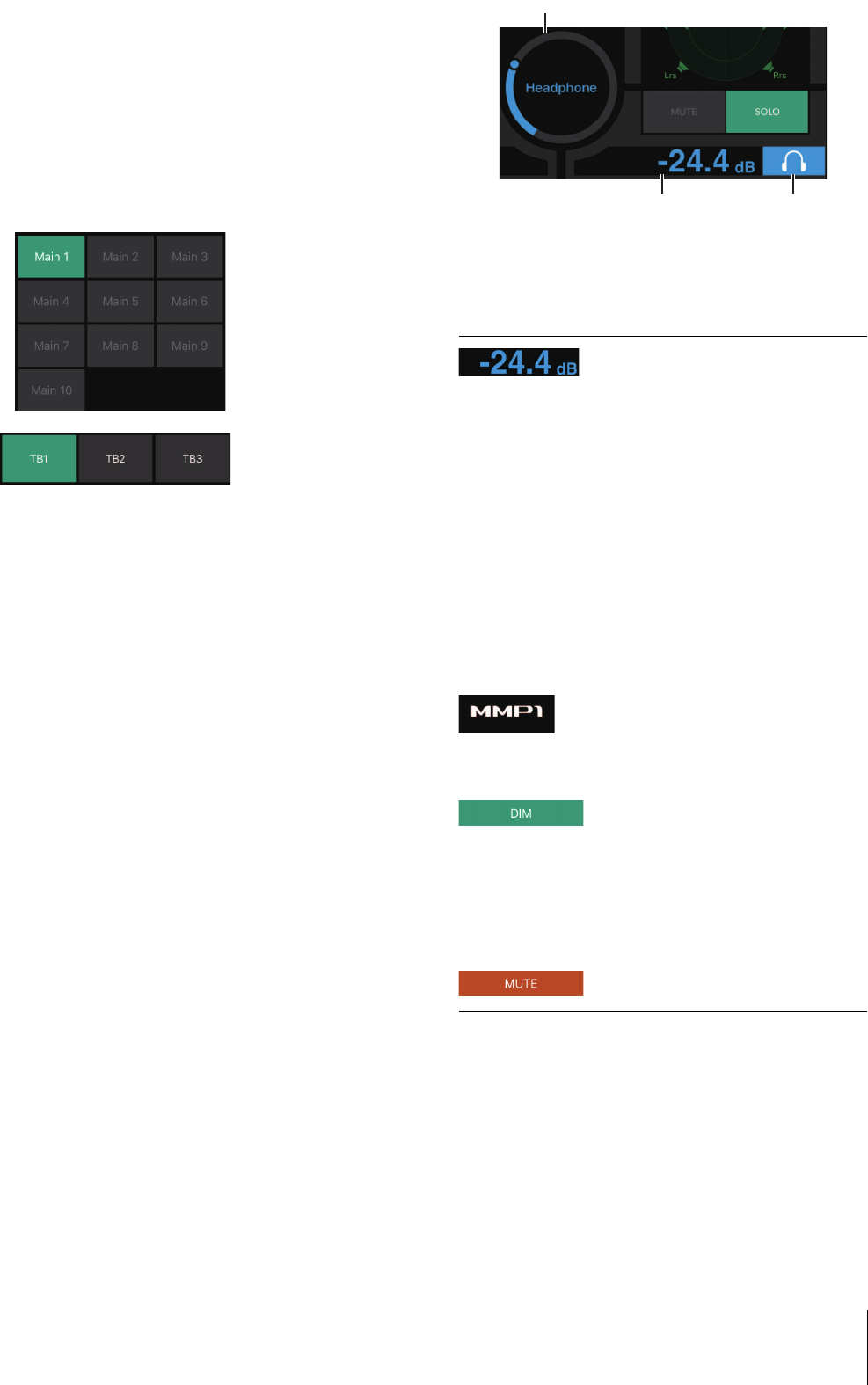
4. Schermate
MMP1 Manuale operativo
45
NOTA
• I set di altoparlanti possono essere impostati in MMP1 Editor.
• È possibile visualizzare fino a 12 canali come destinazioni di
mandate. Se esistono almeno 13 canali in Main Monitor, solo
i primi 12 verranno visualizzati in questa area.
• L'area
2
dell'immagine viene visualizzata in modo diverso
a seconda se è stata utilizzata o meno Setup Wizard
(procedura guidata di configurazione) al momento della
configurazione delle impostazioni di base.
Se Setup Wizard non è utilizzata, i pulsanti per selezionare
Main Monitor per le destinazioni di uscita verranno visualizzati
come indicato di seguito.
Attivare (verde)/disattivare il talkback.
NOTA
È possibile impostare le destinazioni di interruzione del talkback
in MMP1 Editor.
1
Toccare questo.
2
Trascinare il puntatore per regolare.
3
Toccare per attivare l'uscita cuffie (blu chiaro).
Questo valore indica il livello di uscita
delle cuffie. Spostarlo verso l'alto o il
basso per regolazioni minime con
incrementi di ±0,1 dB.
Indicatori
Consente di visualizzare gli indicatori di
Main Monitor.
I valori inferiori a -20 dB sono visualizzati
in verde
, quelli inferiori a 0 dB in
giallo
e quelli uguali o superiori a tale
valore in rosso
. I circuiti di
memorizzazione picco non sono
visualizzati.
NOTA
Vengono visualizzati fino a 12 canali Main
Monitor. Se esistono almeno 13 canali in
Main Monitor, solo i primi 12 verranno
visualizzati in questa area.
Eseguire un doppio tocco con due dita
per escludere l'audio di tutte le uscite.
Eseguire di nuovo un doppio tocco con
due dita per annullare la funzione tutto
Muto.
Toccare in questo punto per attivare
(indicatore verde) o disattivare
l'attenuatore. Attivarlo per abbassare
l'uscita monitor per DIM Level senza
modificare il livello di Monitor Source.
NOTA
DIM Level può essere impostato nella
schermata Main Monitor in Editor view.
Toccare per attivare (indicatore arancione)
o disattivare Muto per l'uscita monitor.
2
13
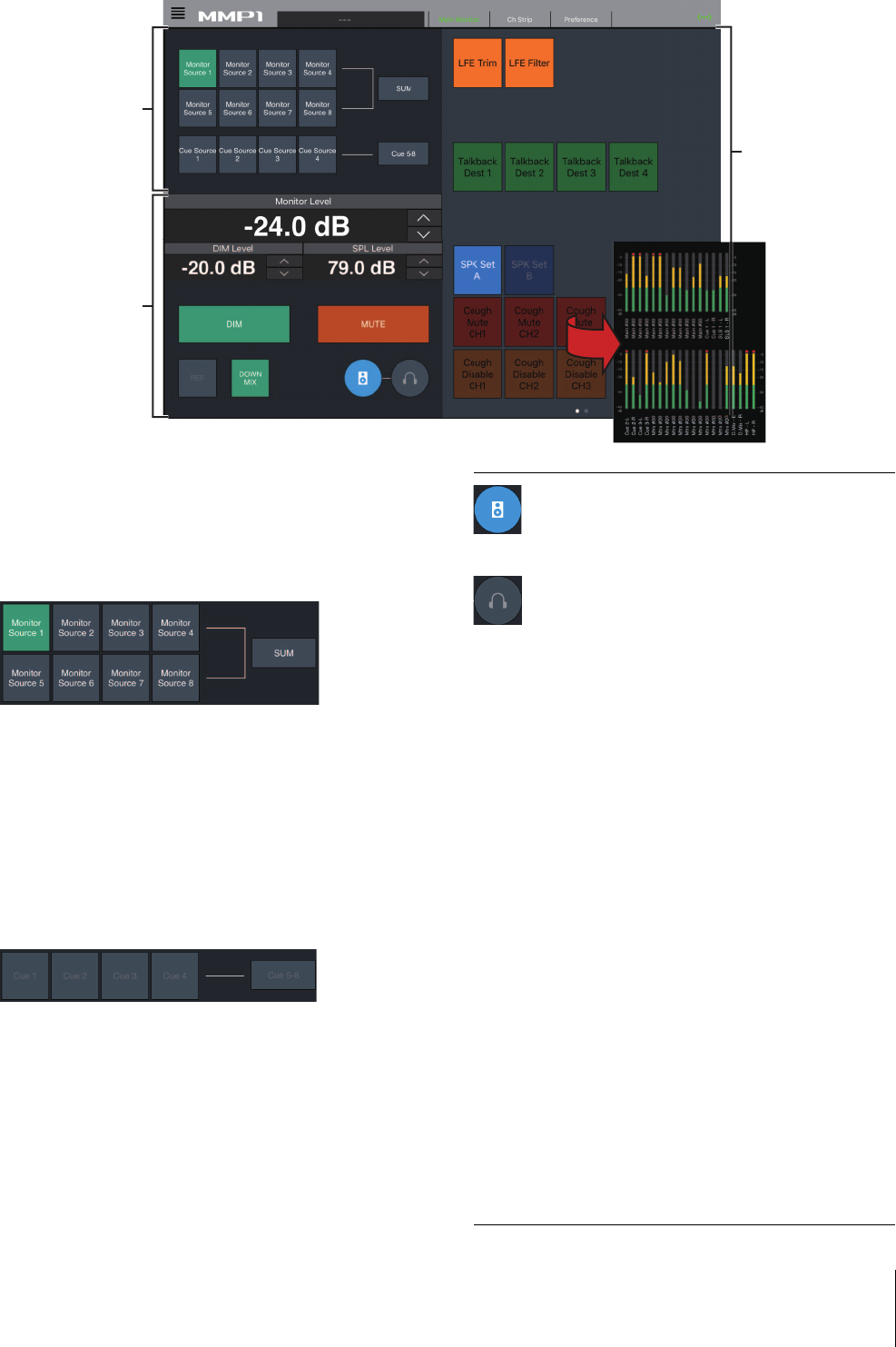
4. Schermate
MMP1 Manuale operativo
46
4-2-3. Editor view - Schermata Main Monitor
Questa schermata viene utilizzata per il controllo monitor. Rispetto a Control view, questa visualizzazione non presenta
limitazioni in termini di formati supportati e di numero di canali che possono essere controllati.
1
Selezionare l'audio da controllare.
2
Regolare i livelli di uscita del monitor e altre
impostazioni.
Selezionare l'audio da controllare tra le Monitor Source
(sorgente di monitoraggio) disponibili. Attivare "SUM"
(indicatore verde) per selezionare più sorgenti di
monitoraggio contemporaneamente.
NOTA
È possibile impostare quale audio della sorgente di ingresso
controllare mentre viene premuto il pulsante "Monitor Source"
corrispondente in MMP1 Editor.
Selezionare l'audio da controllare tra le uscite Cue
(Segnale di attivazione) disponibili. Per impostare le
uscite Cue disponibili per la selezione su Cue 5 - Cue 8,
attivare "Cue 5-8" (indicatore verde).
NOTA
I formati uscita e le sorgenti di ingresso di Cue possono essere
impostati in MMP1 Editor.
1
2
In questa area
èpossibile
visualizzare
e caricare le funzioni
User Assignable.
È inoltre possibile
sfiorarla per passare
alla visualizzazione
degli indicatori.
Questa area viene utilizzata per impostare
le opzioni presenti nella metà sinistra della
schermata da utilizzare all'uscita di Main
Monitor.
Questa area viene utilizzata per impostare
le opzioni presenti nella metà sinistra della
schermata da utilizzare all'uscita delle
cuffie.
Monitor Level
o Headphone
Monitor Level
Toccare "
u
"
"
d
" o spostare il valore verso
l'alto o il basso per impostare i livelli di
uscita del monitor.
NOTA
Modificando il valore Monitor Level verrà
modificato anche il valore SPL.
DIM Level
Toccare "
u
"
"
d
" o spostare il valore verso
l'alto o il basso per impostare
l'attenuazione del segnale di uscita
monitor quando l'attenuatore è attivato.
SPL Level
Toccare "
u
"
"
d
" o spostare il valore verso
l'alto o il basso per impostare SPL (livelli di
pressione acustica).
Dal momento che i valori Monitor Level
sono collegati a SPL quando quest'ultimo
è impostato, il valore SPL verrà modificato
quando viene modificato il valore Monitor
Level.
Ad esempio, la modifica di un valore
Monitor Level da -10 dB a -20 dB quando
è impostato un valore SPL pari a 85 dB
comporterà la modifica del valore
SPL a 75 dB.
NOTA
SPL level non può essere modificato
quando "SPL Level Lock" nella schermata
Preference è impostato su ON.
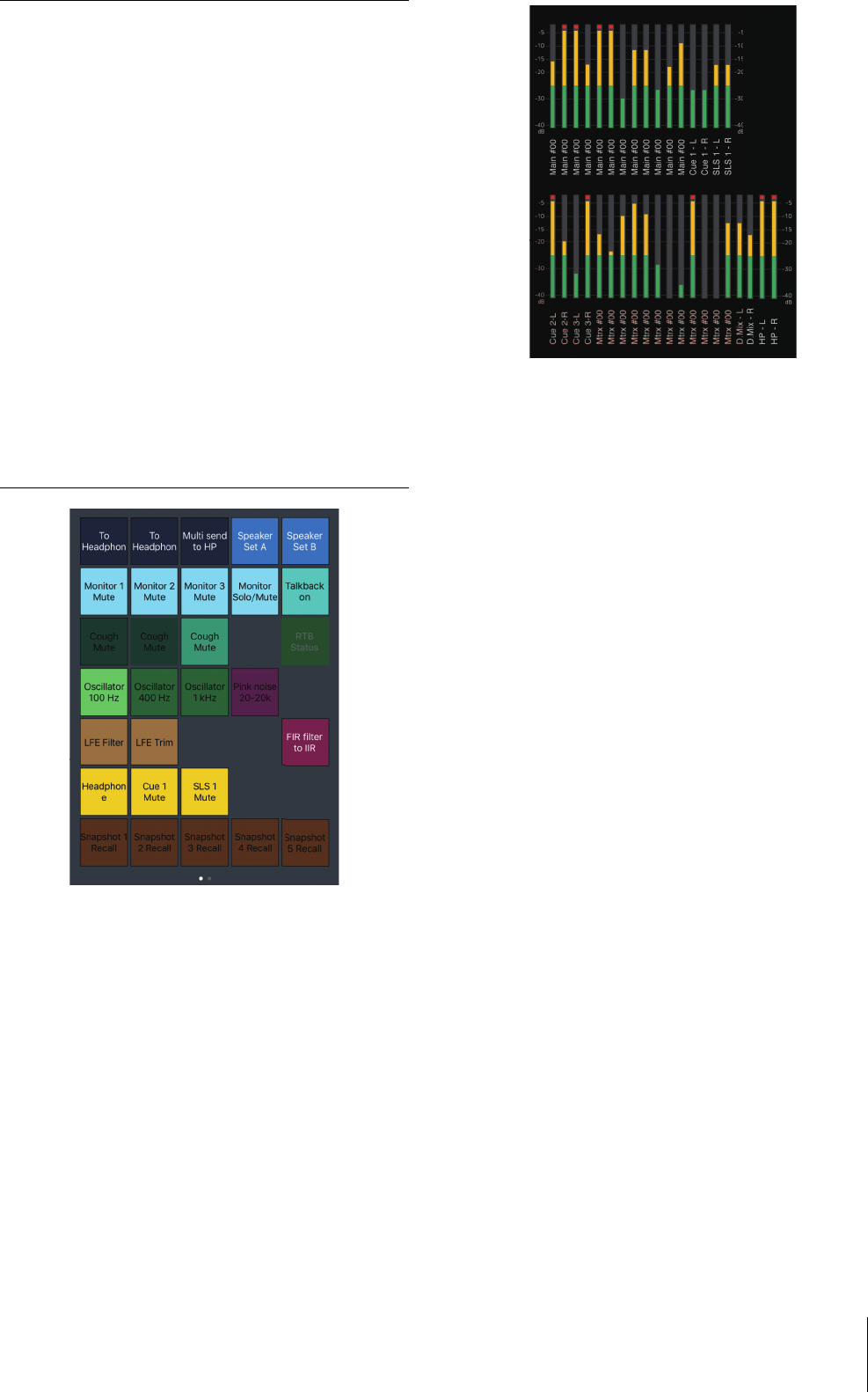
4. Schermate
MMP1 Manuale operativo
47
In questa area è possibile visualizzare e caricare le
funzioni User Assignable. Utilizzare MMP1 Editor per
configurare le impostazioni.
In questa area è possibile visualizzare gli indicatori di
Monitor Matrix Out. I valori inferiori a -20 dB sono
visualizzati in verde
, quelli inferiori a 0 dB in giallo
e quelli uguali o superiori a 0 in rosso
. I circuiti di
memorizzazione picco non sono visualizzati.
DIM
Toccare in questo punto per attivare
(indicatore verde) o disattivare
l'attenuatore. Attivare questa opzione per
abbassare l'uscita monitor per DIM Level
senza modificare Monitor Level.
MUTE
Toccare per attivare (indicatore arancione)
o disattivare Muto per l'uscita monitor.
REF
Toccare per richiamare il livello di
riferimento, quindi tenere premuto per
almeno due secondi (fino a quando
l'indicatore non lampeggia) per
memorizzare il valore Monitor Level
corrente come livello di riferimento.
DOWNMIX
Toccare per attivare (indicatore verde)
o disattivare l'uscita audio di downmix.
Attivare questa funzione per inviare le
uscite Downmix L/R ai Main Monitor 1 e 2
escludendo, nel contempo, l'audio delle
uscite dal Main Monitor 3 in avanti.
NOTA
Questo pulsante è disattivato quando il
formato di uscita del segnale di attivazione
è selezionato come audio monitorato.
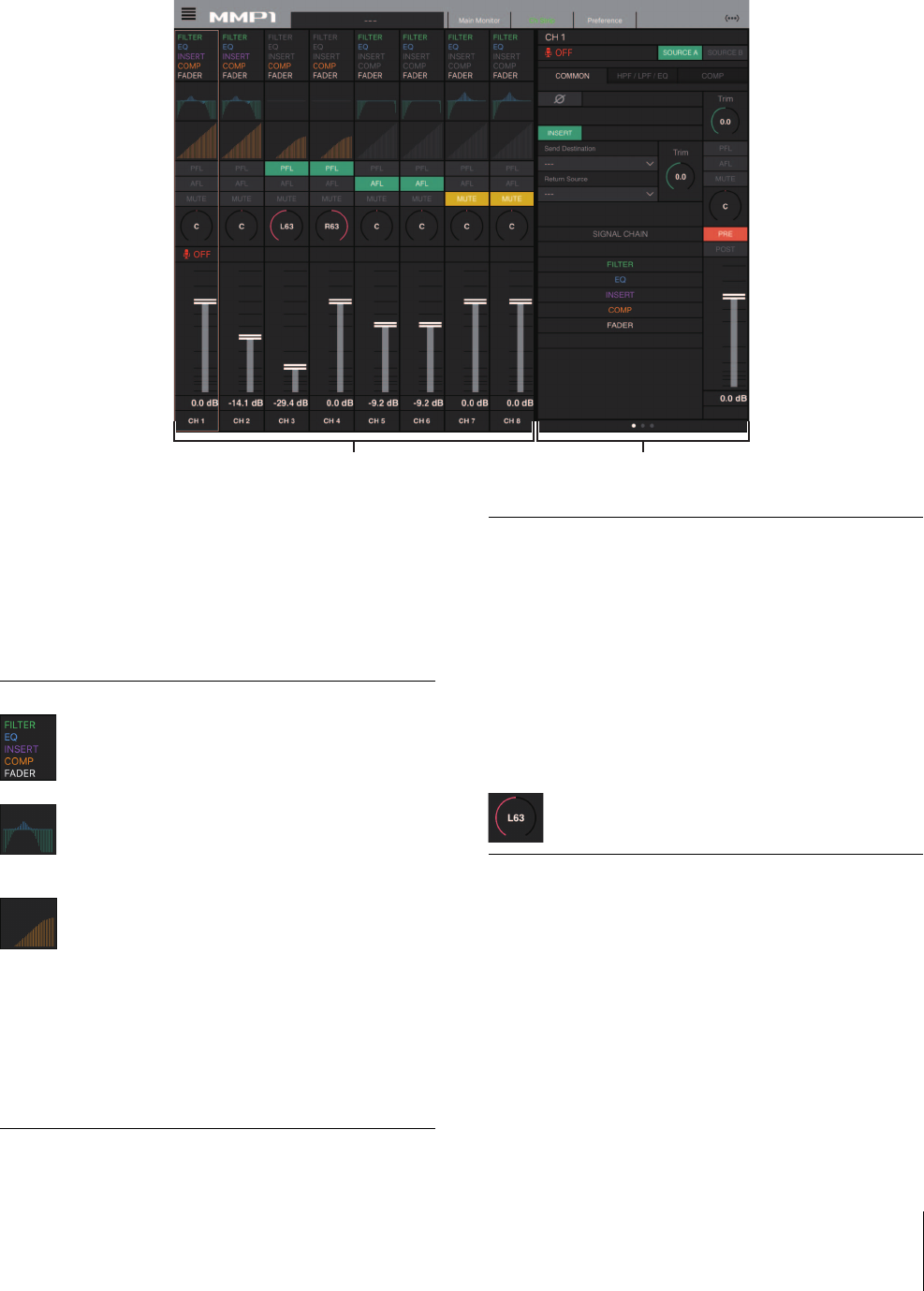
4. Schermate
MMP1 Manuale operativo
48
4-2-4. Editor view - Schermata Ch Strip
In questa schermata è possibile eseguire l'impostazione di EQ, compressore, inserimento, pan, livelli e altri valori per
ciascuna channel strip.
NOTA
Sono disponibili otto channel strip quando la frequenza di campionamento di MMP1 è pari ad almeno 96 kHz e quattro channel strip
quando la frequenza di campionamento di MMP1 in uso è superiore a 96 kHz. È possibile modificare la frequenza di campionamento in
MMP1 Editor.
1
Toccare per selezionare una channel strip. Alcuni
parametri possono essere modificati direttamente
nella channel strip.
2
Modificare i parametri per la channel strip selezionata.
Channel strip
12
SIGNAL CHAIN
Consente di visualizzare gli elaboratori
segnali utilizzati nei segnali audio nell'ordine
in cui sono applicati (ordine discendente).
Consente di visualizzare il grafico e i filtri EQ.
Trascinare e rilasciare i grafici su altre
channel strip per copiare i parametri di EQ
dalla channel strip trascinata.
Consente di visualizzare il grafico COMP.
Trascinare e rilasciare i grafici su altre
channel strip per copiare i parametri del
compressore dalla channel strip trascinata.
PFL
Consente di attivare (indicatore verde)
o disattivare l'uscita al bus PFL (Pre-Fader
Listen, Ascolto pre-fader). Attivare questa
funzione per inviare i segnali audio pre-fader
ai Main Monitor 1 e 2 escludendo, nel
contempo, l'audio delle uscite dal Main
Monitor 3 in avanti.
AFL
Consente di attivare (indicatore verde)
o disattivare l'uscita al bus AFL (After-Fader
Listen, Ascolto post-fader). Attivare questa
funzione per inviare i segnali audio post-
fader ai Main Monitor 1 e 2 escludendo, nel
contempo, l'audio delle uscite dal Main
Monitor 3 in avanti. Quando la funzione "PFL"
è attivata, i segnali non vengono inviati ai
monitor principali, anche se questo pulsante
è attivato.
MUTE
Consente di attivare (indicatore giallo)
o disattivare Muto.
Trascinare per modificare il pan.
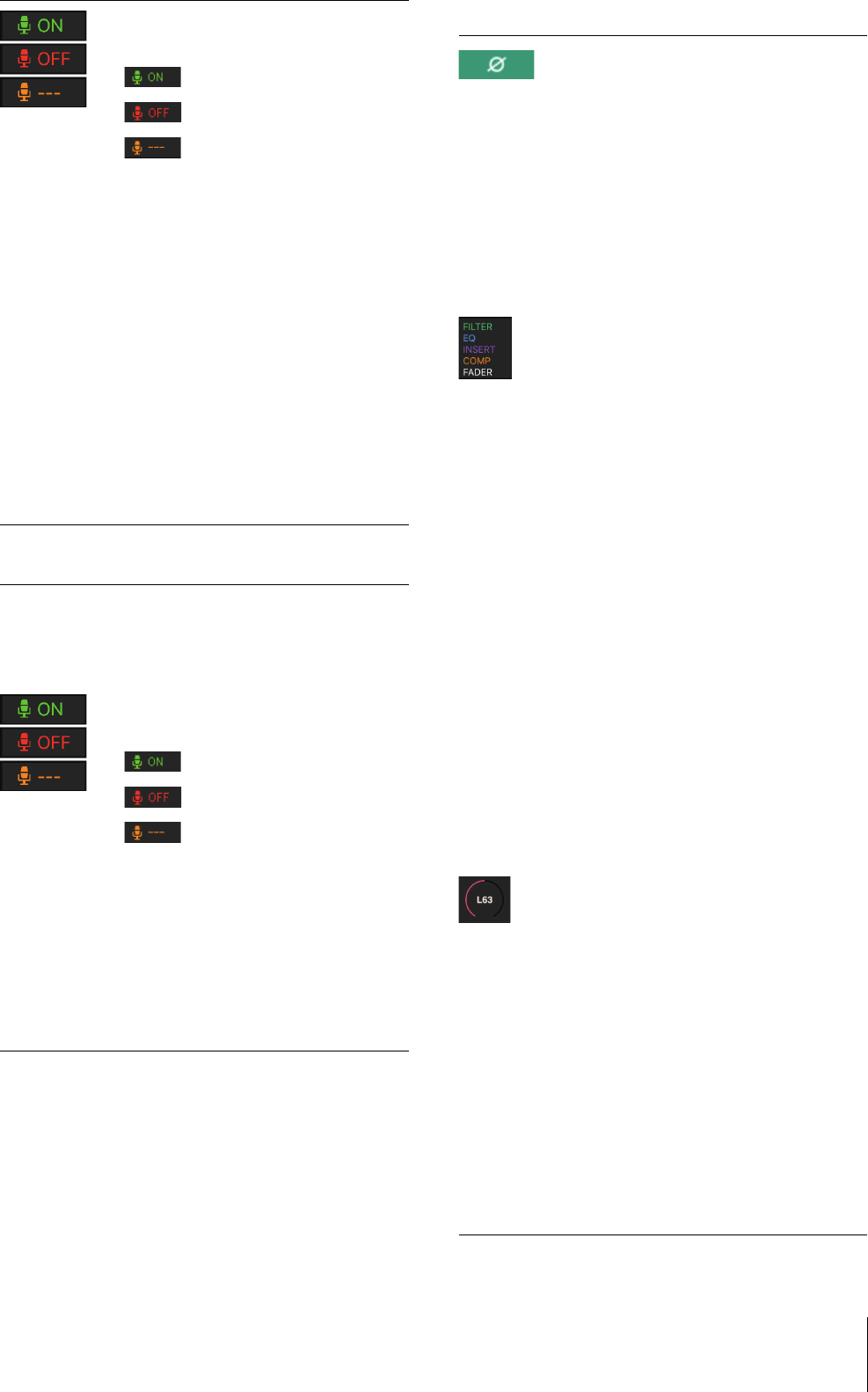
4. Schermate
MMP1 Manuale operativo
49
Voci comuni per tutte le schede
Scheda COMMON (COMUNE)
Consente di visualizzare lo stato dei
microfoni controllati mediante le funzioni dei
commenti.
Consente di visualizzare l'audio del
microfono che viene trasmesso.
Indica che l'utente del microfono ha
escluso l'audio del microfono.
Indica che il controllo di attivazione/
disattivazione del microfono da
parte dell'utente del microfono
èdisattivato.
NOTA
Se le funzioni dei commenti non vengono
utilizzate, è possibile nasconderle utilizzando
"Show Cough Status" nella schermata delle
Preference (preferenze).
Indicatore di
livello
I valori inferiori a -20 dB sono visualizzati in
verde
, quelli inferiori a 0 dB in giallo
e quelli uguali o superiori a tale valore in
rosso
. I circuiti di memorizzazione picco
non sono visualizzati. Per cambiare la
visualizzazione dei valori pre-fader o post
fader è possibile utilizzare "
PRE
"
e
"
POST
".
Fader
Trascinare per impostare il livello.
Livello di uscita
Consente di visualizzare il livello di uscita.
Nome canale
Consente di visualizzare il nome del canale.
NOTA
Il nome del canale può essere impostato in
MMP1 Editor.
Consente di visualizzare lo stato dei
microfoni controllati mediante le funzioni dei
commenti.
Consente di visualizzare l'audio del
microfono che viene trasmesso.
Indica che l'utente del microfono ha
escluso l'audio del microfono.
Indica che il controllo di attivazione/
disattivazione del microfono da
parte dell'utente del microfono
èdisattivato.
NOTA
Se le funzioni dei commenti non vengono
utilizzate, è possibile nasconderle utilizzando
"Show Cough Status" nella schermata delle
Preference (preferenze).
SOURCE A/
SOURCE B
Consente di spostarsi tra le sorgenti di
ingresso della channel strip.
Consente di passare tra le fasi del
segnale (fase normale/invertita (verde)).
INSERT
Consente di attivare (indicatore verde)
o disattivare Insert.
Send Destination
Selezionare il segnale da inviare a Insert.
Return Source
Selezionare il segnale di ritorno da Insert.
(Insert) Trim
Trascinare per regolare i livelli del
segnale da inviare a Insert. Eseguire un
doppio tocco per ripristinare il valore 0.
SIGNAL CHAIN
Consente di visualizzare gli elaboratori
segnali utilizzati nei segnali audio
nell'ordine in cui sono applicati
(ordine discendente).
Trim
Trascinare per regolare il livello di uscita
per il canale selezionato. Eseguire un
doppio tocco per ripristinare il valore 0.
PFL
Consente di attivare (indicatore verde)
o disattivare l'uscita al bus PFL (Pre-Fader
Listen, Ascolto pre-fader). Attivare questa
funzione per inviare i segnali audio
pre-fader ai Main Monitor 1 e 2
escludendo, nel contempo, l'audio delle
uscite dal Main Monitor 3 in avanti.
AFL
Consente di attivare (indicatore verde)
o disattivare l'uscita al bus AFL (After-
Fader Listen, Ascolto post-fader).
Attivare questa funzione per inviare
i segnali audio post-fader ai Main Monitor
1 e 2 escludendo, nel contempo, l'audio
delle uscite dal Main Monitor 3 in avanti.
Quando la funzione "PFL" è attivata,
i segnali non vengono inviati ai monitor
principali, anche se questo pulsante
è attivato.
MUTE
Consente di attivare (indicatore giallo)
o disattivare Muto.
Trascinare per modificare il pan.
Eseguire un doppio tocco per ripristinare
il valore C.
PRE
POST
Toccare per modificare la posizione (pre-
fader/post-fader) del segnale visualizzato
sull'indicatore.
Indicatore di livello
I valori inferiori a -20 dB sono visualizzati in
verde
, quelli inferiori a 0 dB in giallo
e quelli uguali o superiori a tale valore in
rosso
. I circuiti di memorizzazione picco
non sono visualizzati. Per cambiare la
visualizzazione dei valori pre-fader o post
fader è possibile utilizzare "
PRE
"
e
"
POST
".
Fader
Trascinare per impostare il livello.
Livello di uscita
Consente di visualizzare il livello
di uscita.
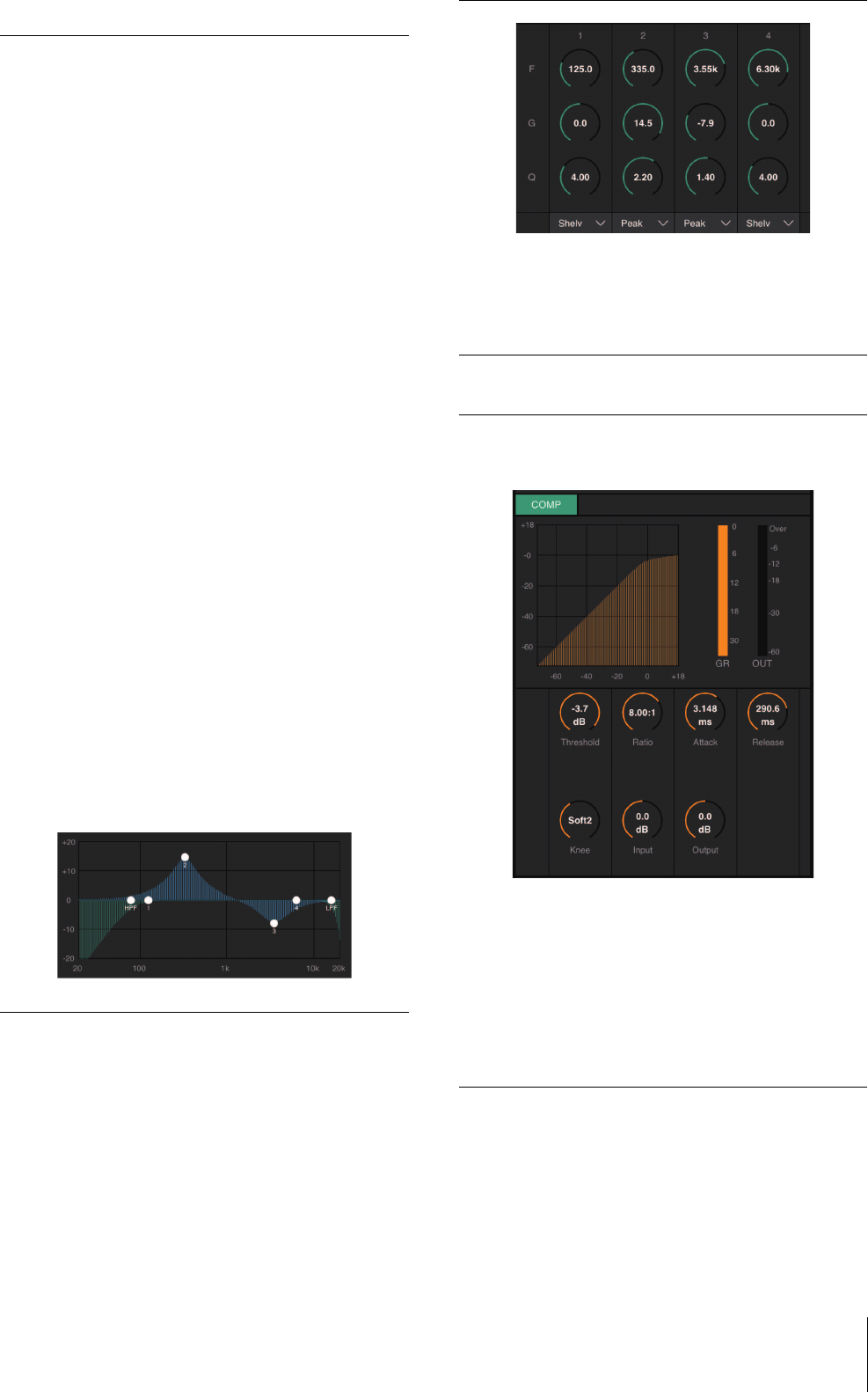
4. Schermate
MMP1 Manuale operativo
50
Schede HPF/LPF/EQ
Scheda COMP (COMPRESSORE)
HPF
Consente di attivare (indicatore verde)
o disattivare l'HPF (filtro passa-alto).
LPF
Consente di attivare (indicatore verde)
o disattivare l'LPF (filtro passa-basso).
Frequenza
di taglio HPF
Trascinare per modificare la frequenza di
taglio HPF. Eseguire un doppio tocco per
ripristinare il valore 80 Hz.
Frequenza
di taglio LPF
Trascinare per modificare la frequenza di
taglio LPF. Eseguire un doppio tocco per
ripristinare il valore 16 kHz.
EQ
Consente di attivare (indicatore verde)
o disattivare l'EQ.
È possibile scegliere tra i quattro algoritmi
EQ riportati di seguito. Il colore della barra
nella parte inferiore del grafico EQ
cambierà in base all'algoritmo selezionato.
PRECISE
Questo EQ garantisce massima precisione
e controllabilità. Consente di regolare con
precisione il punto di destinazione
e soddisfa in modo flessibile vari requisiti
per la creazione del suono. I filtri di shelving
alto/basso dispongono di un parametro "Q"
che permette di regolare le caratteristiche
del supporto.
AGGRESSIVE
Un EQ musicale ed efficace. Consente di
dare sfogo alla propria creatività ed è uno
strumento essenziale per l'espressione
artistica.
SMOOTH
Un EQ che garantisce la massima fluidità
del suono. Permette di creare un suono
naturale senza modificare l'atmosfera
dell'originale.
LEGACY
EQ standard fornito con i mixer digitali
Yamaha successivi, ad esempio i modelli
PM1D e PM5D.
Trascinare il puntatore per regolare i parametri.
Trascinare per modificare i parametri dell'EQ quattro bande
(frequenza, guadagno, Q). Eseguire un doppio tocco per
ripristinare i valori predefiniti di questi parametri (F: 125Hz/355Hz/
3.55kHz/6.3kHz, G: 0 dB, Q: 4.0 (Shelf (shelving))/1.4 (Peak
(picco))/1.0 (Notch (passa-banda)). È inoltre possibile
selezionare il tipo di EQ tra Peak e Shelf o Peak e Notch.
COMP
Consente di attivare (indicatore
arancione) o disattivare il compressore.
Trascinare per modificare i parametri del compressore. Eseguire
un doppio tocco per ripristinare i valori predefiniti di questi
parametri (vedere la tabella di seguito).
Threshold:
Ratio:
Attack:
Release:
Knee:
Input:
Output:
0.0 dB
1.00:1
3.148 ms
290.6 ms
Soft 2
0.0 dB
0.0 dB
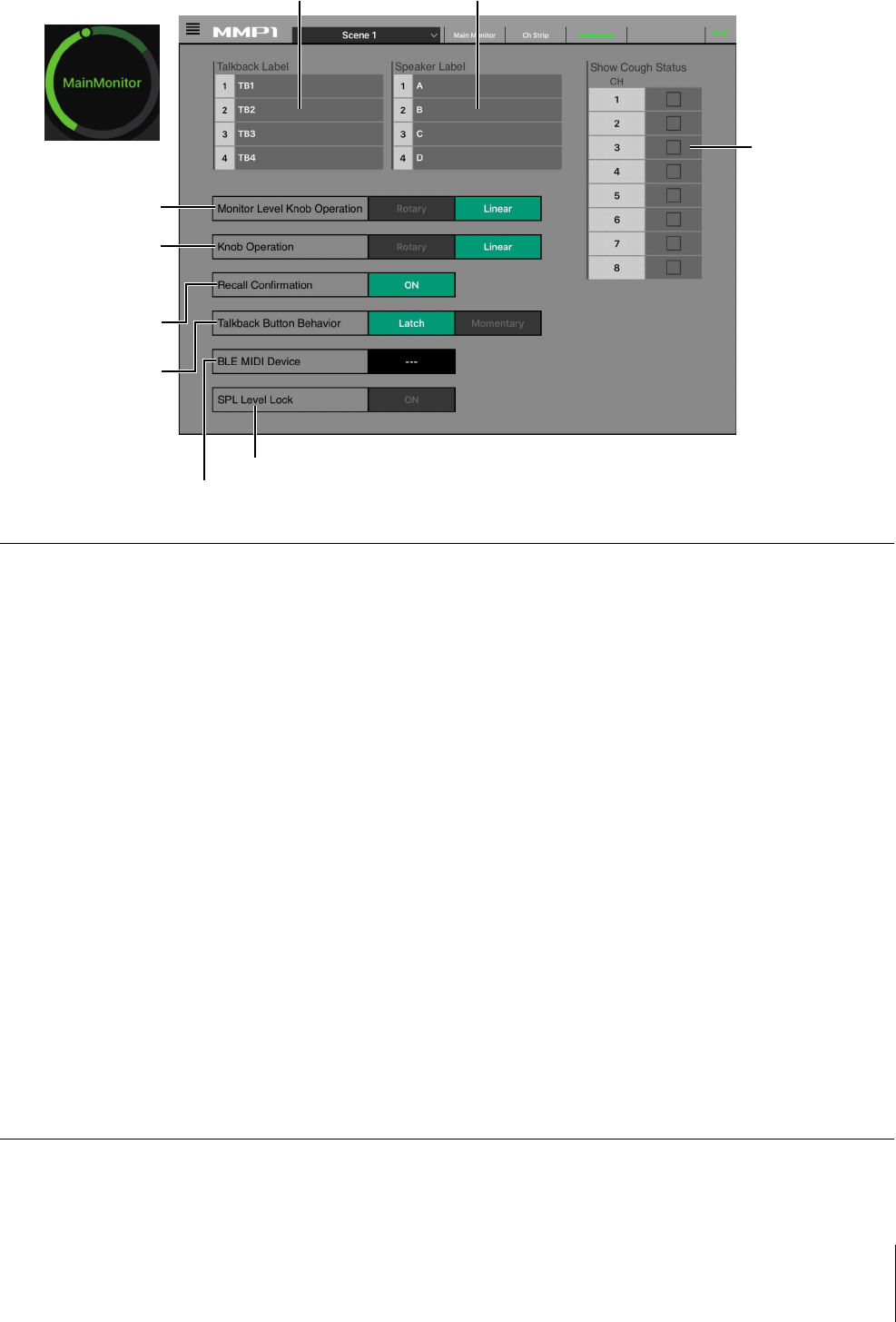
4. Schermate
MMP1 Manuale operativo
51
4-2-5. Editor view - Schermata Preference (Preferenze)
Questa schermata viene utilizzata per configurare varie impostazioni di MMP1 Controller.
Talkback Label
(Etichetta talkback)
Immettere un nome di canale costituito da un massimo di 17 caratteri alfanumerici e simboli.
Speaker Label
(Etichetta altoparlante)
Immettere un nome di canale costituito da un massimo di 17 caratteri alfanumerici e simboli.
Monitor Level Knob Operation (Funzionamento della manopola del livello di monitoraggio)
Rotary
Trascinare per modificare il valore come se si ruotasse una manopola.
Linear
Trascinare verso l'alto e il basso o verso sinistra e destra per modificare il valore.
Knob Operation
Rotary
Trascinare per modificare il valore come se si ruotasse una manopola.
Linear
Trascinare verso l'alto e il basso o verso sinistra e destra per modificare il valore.
Recall Confirmation
(Conferma richiamo)
Quando attivata (verde), viene visualizzata una finestra di dialogo di conferma al richiamo di una scena;
quando disattivata la scena viene richiamata senza un messaggio di conferma.
Talkback Button Behavior
Latch
Quando toccato, consente di attivare e disattivare.
Momentary
Consente l'attivazione mentre si tiene premuto e la disattivazione quando viene rilasciato.
BLE MIDI Device
Toccare la finestra di dialogo "Select BLE MIDI Device" per selezionare il dispositivo MIDI BLE da collegare.
SPL Level Lock
Quando è attivato (verde), SPL Level nella scheda "Monitor Control" della schermata Main (MMP1 Editor)
e in Control view non può essere modificato
Selezionare il metodo di
controllo della manopola
di Monitor Level di
Control view
Aggiungere i nomi (etichette) ai pulsanti utilizzati per
selezionare le destinazioni di interruzione del talkback Aggiungere i nomi (etichette) ai pulsanti utilizzati per
selezionare i set di altoparlanti
Consente di
mostrare/nascondere
lo stato dei microfoni
controllati con le
funzioni di commento
nella schermata CH
Strip
Selezionare se consentire (blocco "OFF") o meno (blocco "ON") la modifica del livello SPL
Selezionare la modalità
di controllo delle
manopole posizionate in
ciascuna schermata
(tranne la manopola di
Monitor Level)
Visualizza il dispositivo MIDI BLE collegato
Selezionare "Talkback
Button Behavior"
Selezionare se
visualizzare o meno un
messaggio di conferma
quando si richiama una
scena
4. Schermate
MMP1 Manuale operativo
52
4-2-6. Schermata Information
Consente di visualizzare le informazioni relative all'unità MMP1.
Nickname
Consente di visualizzare il nome alternativo per l'unità MMP1.
NOTA
Questo nome può essere impostato nella schermata Information in MMP1 Editor.
Version
Indica la versione del firmware dell'unità MMP1.
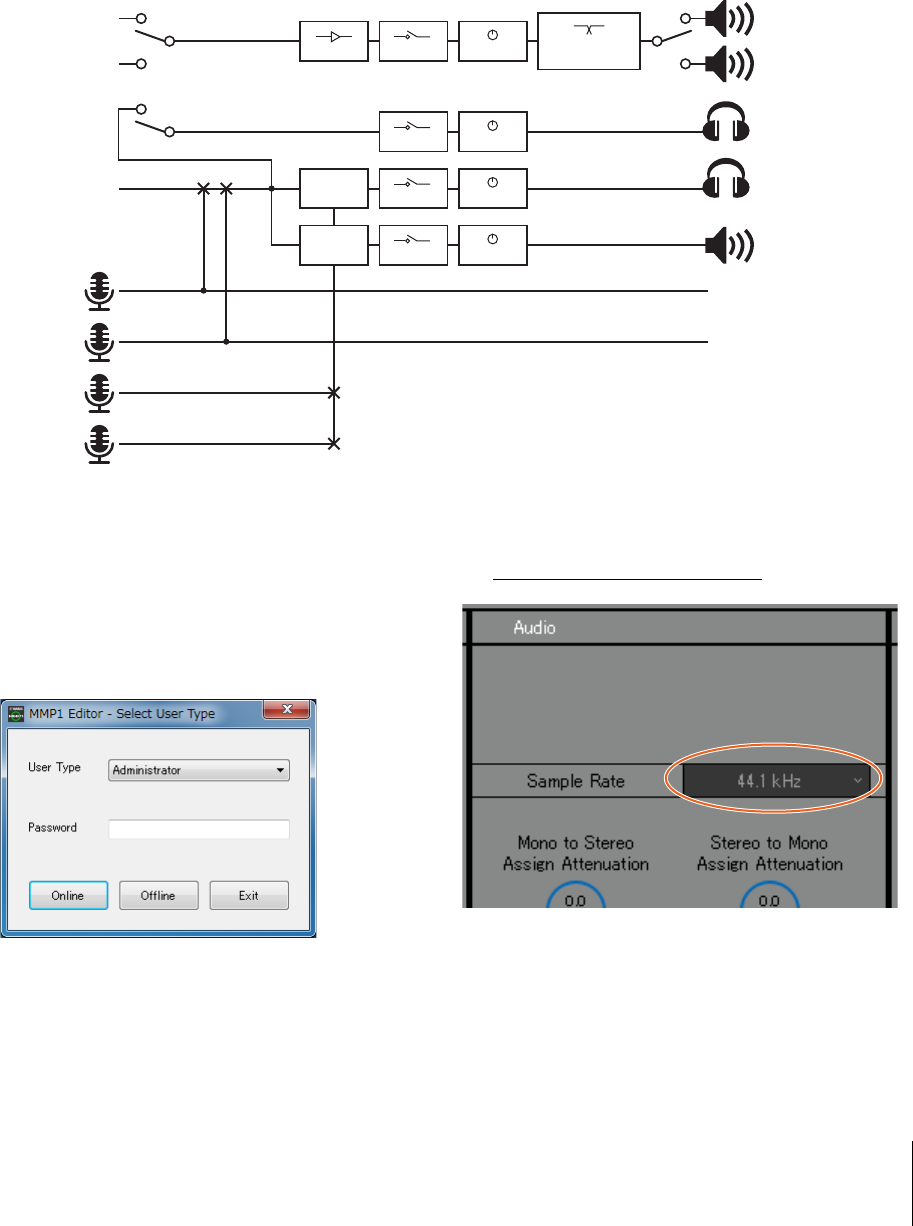
5. Configurazione delle impostazioni di sistema
MMP1 Manuale operativo
53
5. Configurazione delle impostazioni di sistema
Le spiegazioni fornite in questa sezione presuppongono che l'ingresso proveniente da DAW venga inviato al monitor
principale (canale 5.1) e al monitor nearfield (S/D) e che il sistema supporti l'uscita Cue (S/D) e l'uscita Studio Speaker (S/D).
Una volta acquisita la familiarità con la configurazione delle impostazioni di sistema nel modo seguente, effettuare le
regolazioni necessarie alla compatibilità con il sistema operativo in uso.
NOTA
Il sistema MMP1 gestisce Main Monitor 1/2 rispettivamente come S e D per alcune funzioni. Sebbene sia possibile stabilire una
configurazione di sistema flessibile non specializzata per alcun formato specifico, è consigliabile una progettazione di sistema in cui
l'opzione Main Monitor 1/2 sia interpretata come S/L.
5-1. Esempio di impostazioni di base
Questo esempio si basa sul sistema delineato nel diagramma di blocco seguente.
5-1-1. Preparazione
1.
Avviare MMP1 Editor, quindi accedere in modalità
"Offline" come "Administrator".
Per configurare le impostazioni, sono richiesti privilegi
"Administrator".
2.
Selezionare la frequenza di campionamento.
Schermata Settings - Scene - MISC
Uscita Nuendo 5.1
(Dante input 1-6 (Input
Dante 1-6))
CD
(AES/EBU input 1/2 (Input
AES/EBU 1/2))
Uscita segnale
di attivazione
Sorgente di missaggio
del segnale di
attivazione
(Dante input 7/8)
Uscita
premplificatore
(Analog input 1 (Input
analogico 1))
Uscita
preamplificatore
(Analog input 2)
Talkback del mixer
(Analog input 3)
Talkback direttore
(Analog input 4)
Speaker Set A
(Analog output 1-6)
Speaker Set B
(Analog output 7/8)
Cuffie
(AES/EBU output 5/6
(Uscita AES/EBU 5/6))
Uscita segnale di
attivazione
(AES/EBU output 1/2)
Uscita Studio
Speaker
(AES/EBU output 3/4)
DAW
(Dante output 1)
DAW
(Dante output 2)
Attenuata Muto Livello Gestione bassi
Muto Livello
Talkback Muto Livello
Talkback Muto Livello
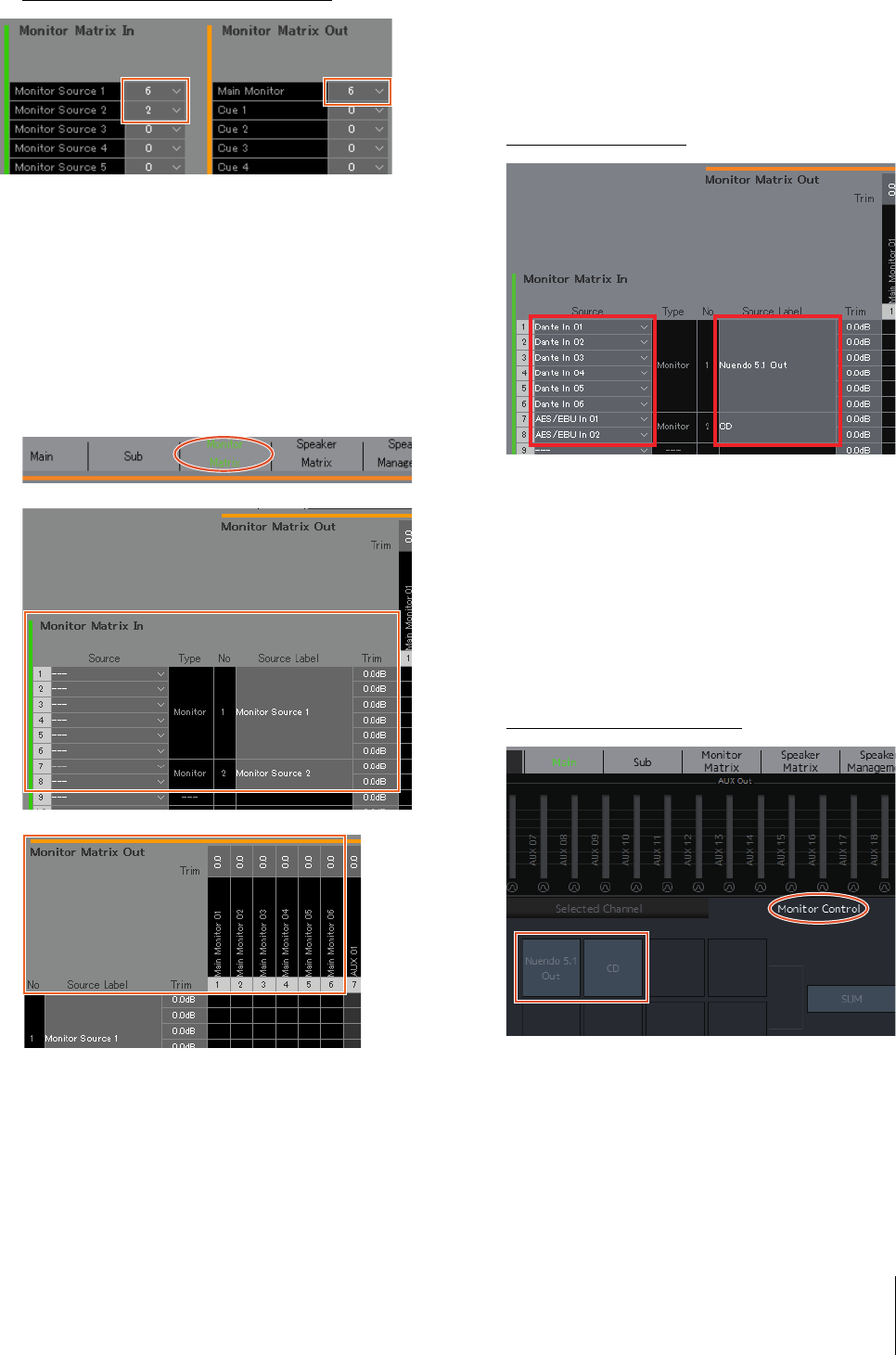
5. Configurazione delle impostazioni di sistema
MMP1 Manuale operativo
54
5-1-2. Impostazioni Main Monitor
3.
Selezionare la sorgente di monitoraggio e il
formato di uscita del monitor.
Schermata Settings - Scene - Monitor Matrix
Si presume che l'utente alterni i due formati di sorgente
di monitoraggio (canale 5.1 e stereo) e invia
all'altoparlante monitor.
Per l'ingresso del monitor, selezionare "6" per Monitor
Source 1 (canale 5.1 ) e "2" per Monitor Source 2
(stereo).
Per l'uscita monitor, selezionare "6" per Main Monitor,
presumendo un'uscita monitor canale 5.1.
I formati selezionati vengono riportati nella schermata
Monitor Matrix.
4.
Assegnare una sorgente di ingresso alla
sorgente di monitoraggio.
NOTA
• Tenere premuto il pulsante destro del mouse (Windows)
o il tasto <control> (Mac) nei campi Source e, nel
contempo, trascinare verso l'alto o il basso nei campi
per selezionare contemporaneamente più sorgenti di
ingresso.
• Fare doppio clic sul campo Source Label per immettere
un nome.
Schermata Monitor Matrix
Assegnare la sorgente Dante In 1-6 utilizzata per la
connessione dell'uscita DAW a Monitor Source 1 e la
sorgente AES/EBU In 1/2 utilizzata per la connessione
all'uscita del lettore CD player a Monitor Source 2.
Inoltre, assegnare i nomi (etichette) "Nuendo 5.1 Out"
e "CD" per identificarli rispettivamente come ingresso
DAW e lettore CD.
5.
Verificare che i pulsanti per alternare le sorgenti
di monitoraggio siano visualizzati nella
schermata Main.
Schermata Main - Monitor Control
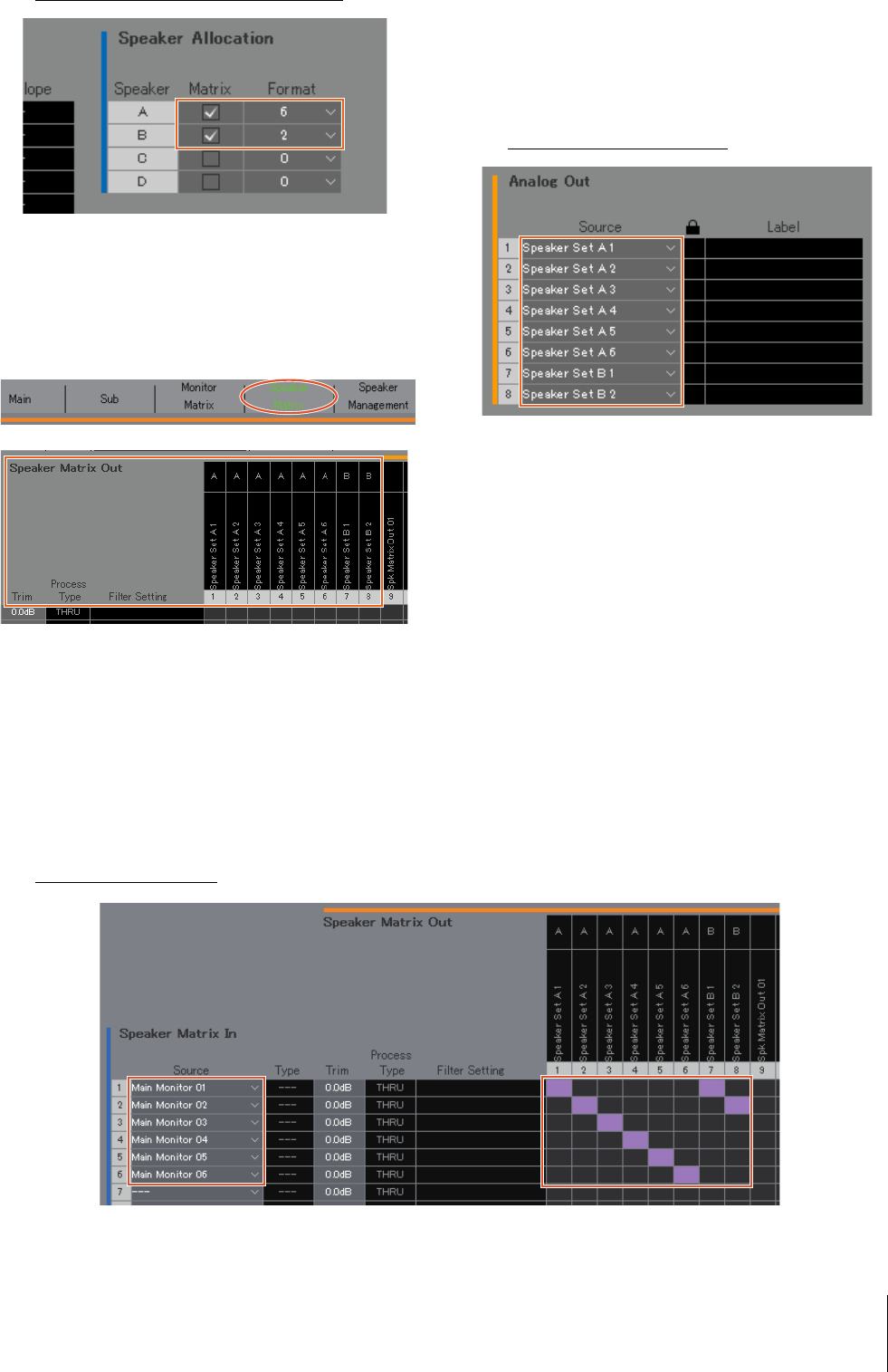
5. Configurazione delle impostazioni di sistema
MMP1 Manuale operativo
55
6.
Impostare la configurazione Speaker Set
utilizzata.
Schermata Settings - Scene - Speaker Matrix
L'opzione Speaker Set A è impostata su "6" e Speaker
Set B è impostata su "2" al fine di utilizzare la
configurazione degli altoparlanti dei monitor 5.1 e del
monitor nearfield introdotta in questo esempio.
I valori Speaker Set configurati verranno visualizzati
nella schermata Speaker Matrix.
7.
Assegnare le destinazioni di uscita di Speaker Set.
NOTA
• Tenere premuto il pulsante destro del mouse (Windows)
o il tasto <control> (Mac) nei campi Source e, nel
contempo, trascinare verso l'alto o il basso nei campi
per selezionare contemporaneamente più sorgenti di
ingresso.
• "Speaker Set" si trova in "SPK Matrix Out".
Schermata Patch - Output Patch
Assegnare Speaker Set A 1-6 ad Analog Out 1-6
collegate agli altoparlanti 5.1 e assegnare Speaker Set
B1/2 ad Analog Out 7/8 collegate agli altoparlanti stereo.
8.
Eseguire il routing dell'uscita Main Monitor a Speaker Set.
NOTA
• Assegnare Main Monitor 1-6 agli ingressi (Speaker Matrix In), quindi fare clic sui punti di crossover con Speaker Sets A e B per
attivarli per l'invio (visualizzati in viola).
• Tenere premuto il pulsante destro del mouse (Windows) o il tasto <control> (Mac) nei campi Source e, nel contempo, trascinare
verso l'alto o il basso nei campi per selezionare contemporaneamente più sorgenti di ingresso.
• "Main Monitor 01
-
06" (Monitor principale 01-06) si trova in "Monitor Matrix Out".
Schermata Speaker Matrix
Eseguire il routing delle uscite Main Monitor 1-6 a Speaker Set A 1-6 e delle uscite Main Monitor 1/2 a Speaker Set B 1/2. In tal
modo, l'audio surround 5.1 verrà inviato a Speaker Set A come illustrato qui, e solo i primi due canali (S/D) a Speaker Set B.
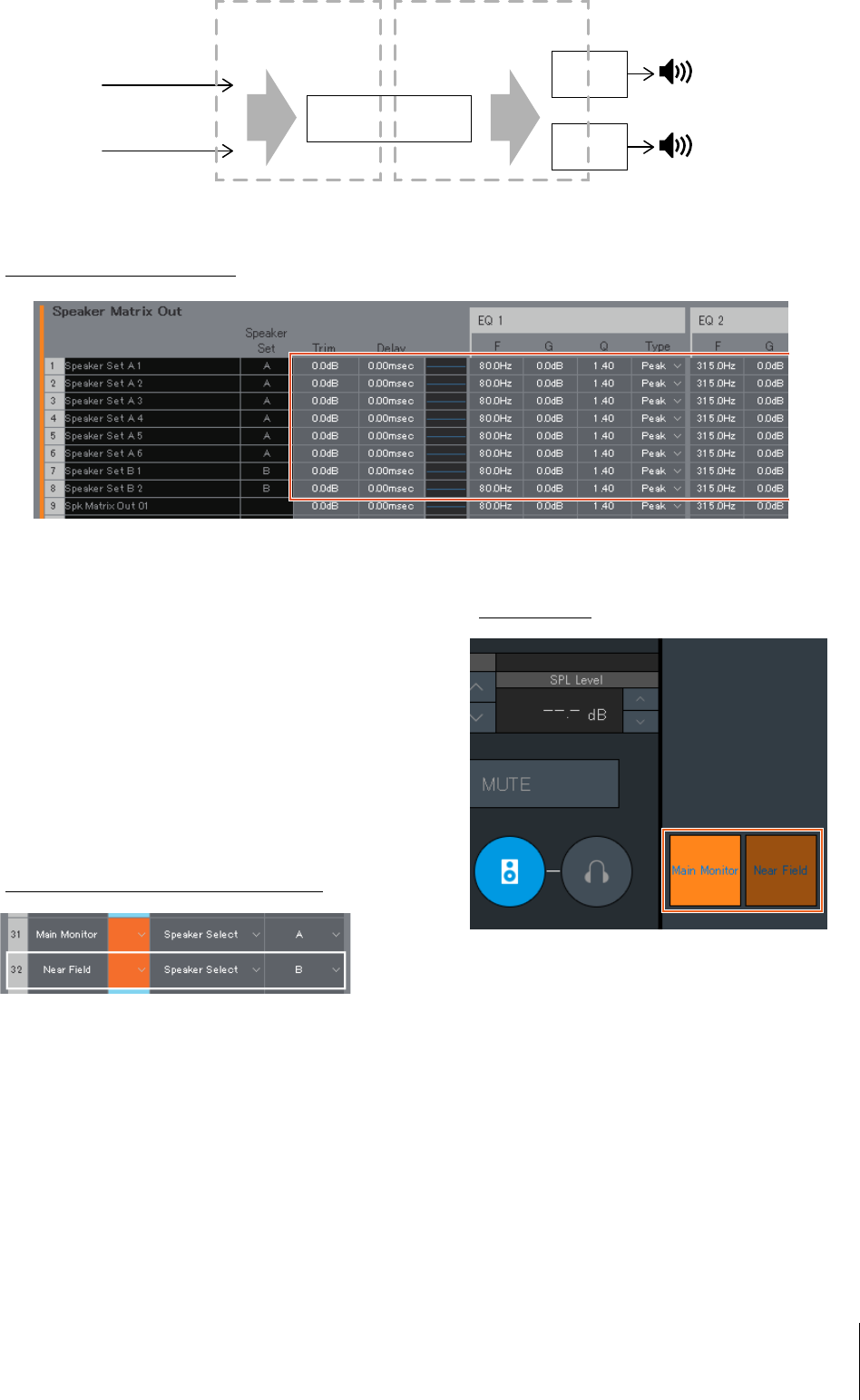
5. Configurazione delle impostazioni di sistema
MMP1 Manuale operativo
56
Il flusso del segnale risultante viene descritto in dettaglio di seguito.
9.
Regolare gli Speaker Set secondo necessità.
Schermata Speaker Management
10.
Creare i pulsanti per passare da uno Speaker Set
all'altro.
NOTA
• Creare due pulsanti con le seguenti impostazioni:
Function "Speaker Select", Parameter "A" (Funzione
"Speaker Select" parametro A) e Function "Speaker
Select", Parameter "B" (Funzione "Speaker Select,
parametro B). Non è necessario creare i pulsanti
nella stessa posizione mostrata nell'immagine.
• Fare doppio clic sul campo Label per immettere un
nome.
• Fare clic sul campo Color per modificare il colore del
pulsante.
Schermata Settings - Scene - User Assignable
Creare pulsanti User Assignable per Speaker Set A
e Speaker Set B per poter alternare gli Speaker Set
nella schermata Main.
11.
Verificare che i pulsanti per alternare gli Speaker
Set vengano visualizzati nella schermata Main.
Schermata Main
Le impostazioni Main Monitor ora sono complete.
CD
(AES/EBU In 01-02)
DAW
(Dante In 01-06)
(Analog Out 1-6)
Monitor matrix Speaker matrix
Main Monitor 01-06
(Main Monitor 01-02)
(Analog Out 1/2)
Speaker
Set A
Speaker
Set B
Monitor principale
Nearfield
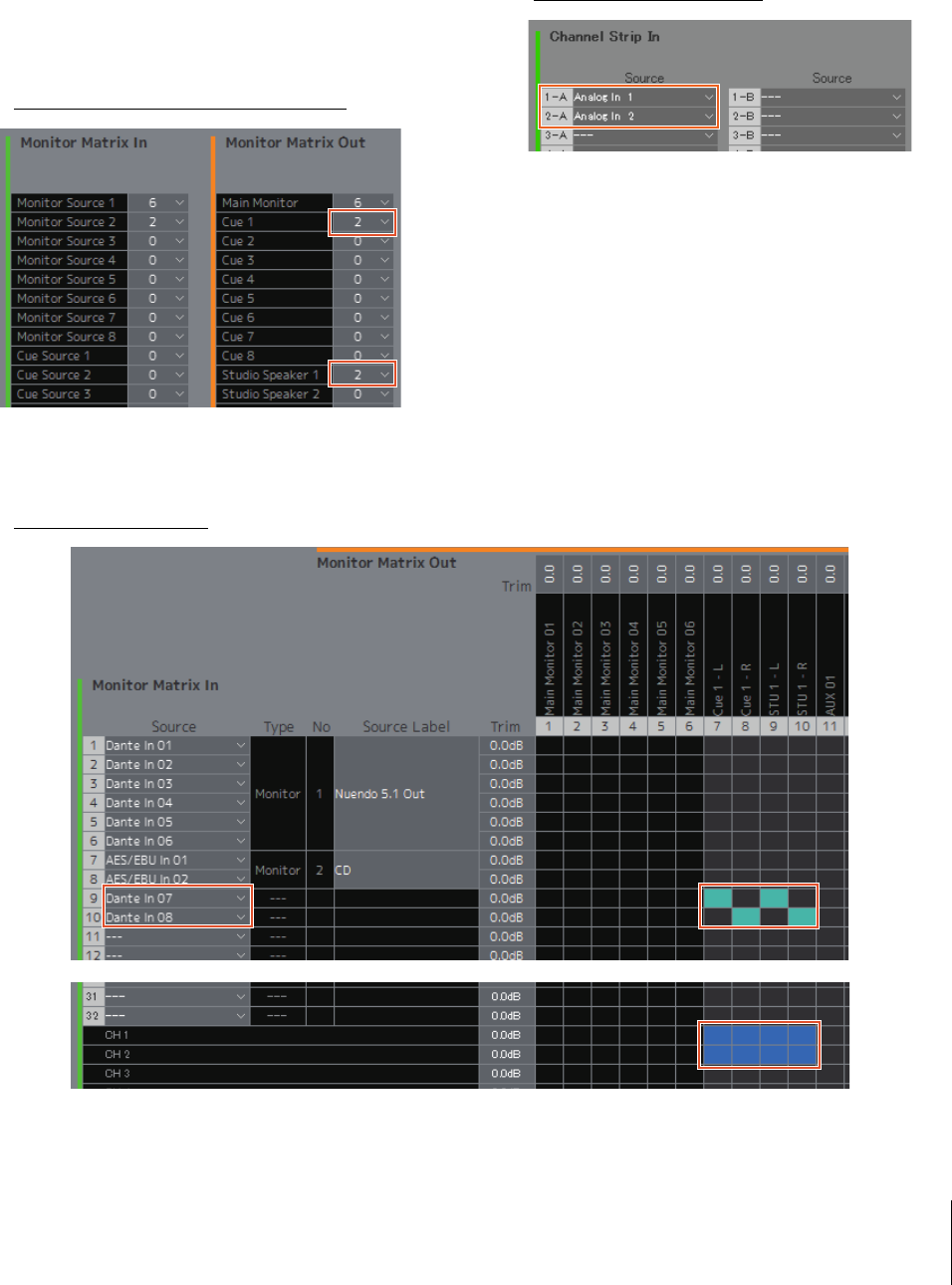
5. Configurazione delle impostazioni di sistema
MMP1 Manuale operativo
57
5-1-3. Creazione di missaggi del segnale
di attivazione
12.
Selezionare i formati per l'uscita Cue e l'uscita
Studio Speaker.
NOTA
Creare un'uscita Cue per eseguire le operazioni riportate di
seguito.
• Impostare i livelli ed escludere l'audio nella schermata Sub.
Creare un'uscita Studio Speaker per eseguire le operazioni
riportate di seguito.
• Impostare i livelli ed escludere l'audio nella schermata Sub.
• L'audio dell'uscita Studio Speaker verrà escluso, mentre
il microfono viene acceso.
Schermata Settings - Scene - Monitor Matrix
Selezionare "2" come formato Cue 1 e Studio Speaker 1
in Monitor Matrix Out in quanto sia l'uscita Cue che
l'uscita Studio Speaker devono essere stereo.
13.
Assegnare l'uscita del preamplificatore del
microfono a un channel strip.
NOTA
Tenere premuto il pulsante destro del mouse (Windows) o il
tasto <control> (Mac) nei campi Source e, nel contempo,
trascinare verso l'alto o il basso nei campi per selezionare
contemporaneamente più sorgenti di ingresso.
Schermata Patch - Input Patch
Assegnare Analog In 1 e 2 connesse all'uscita
preamplificatore del microfono a Channel Strip In 1-A
e 2-A rispettivamente.
14.
Eseguire il routing della sorgente di ingresso per il missaggio del segnale di attivazione e l'uscita del channel
strip a Cue e STU (altoparlante studio).
Schermata Monitor Matrix
Supponendo che l'audio del missaggio del segnale di attivazione venga inviato a Dante 7/8, eseguire il routing di Dante In 7
a Cue 1-L e STU 1-L, Dante In 8 a Cue 1-R (Segnale di attivazione 1-D) e STU 1-R (STU 1-D) e l'uscita dal channel strip 1/2
a Cue 1-L/R (Segnale di attivazione 1-S-D) e STU 1-L/R (STU 1-S/D).
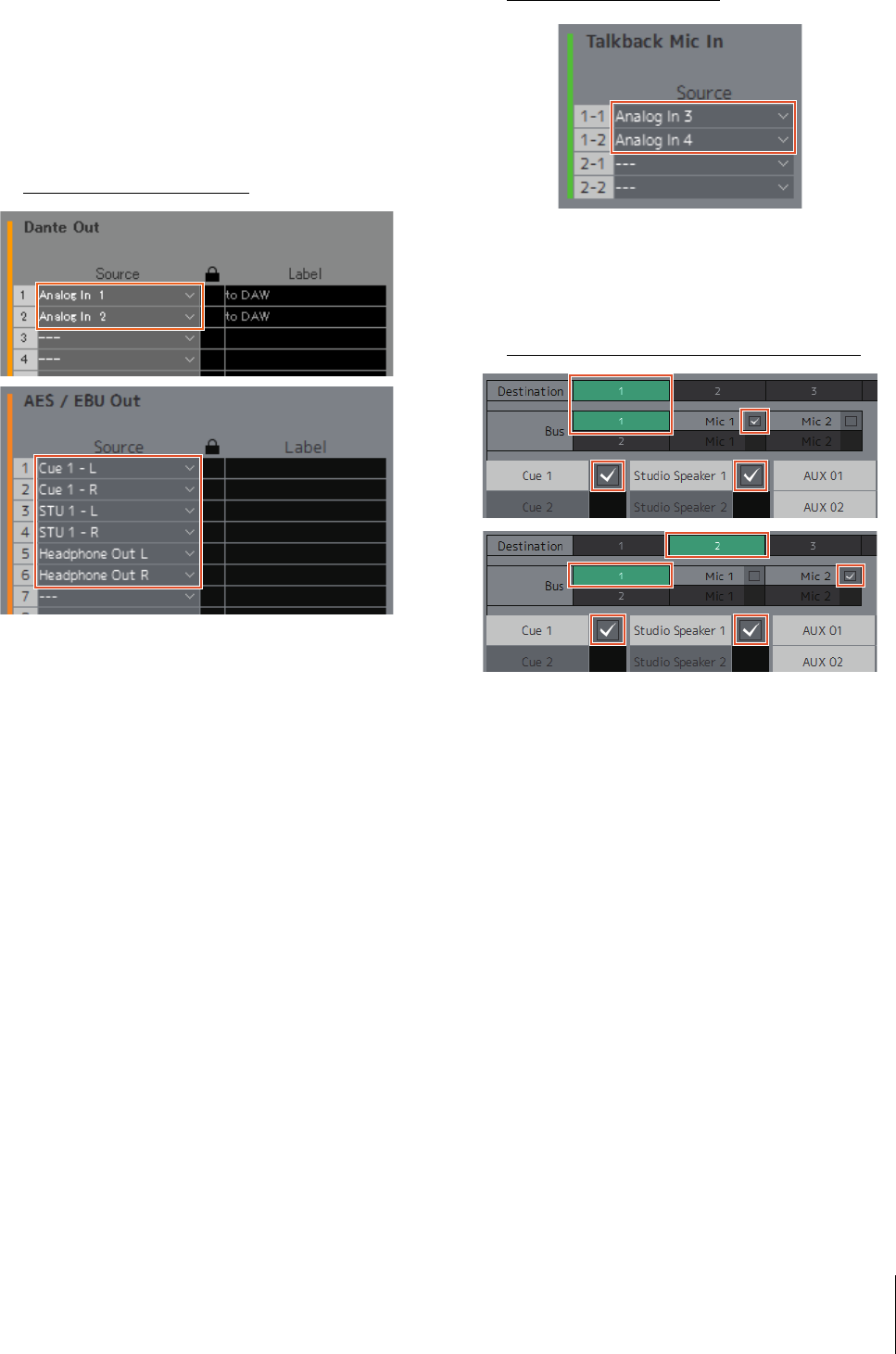
5. Configurazione delle impostazioni di sistema
MMP1 Manuale operativo
58
15.
Assegnare l'uscita del preamplificatore del
microfono, l'uscita Cue, l'uscita Studio Speaker
e l'uscita Headphone Out.
NOTA
• Tenere premuto il pulsante destro del mouse (Windows)
o il tasto <control> (Mac) nei campi Source e, nel
contempo, trascinare verso l'alto o il basso nei campi
per selezionare contemporaneamente più sorgenti di
ingresso.
• Il nome Dante Out, "to DAW" (a DAW) è impostato in
Settings - Global - IO Label.
• "Cue" e "Studio Speaker" si trovano in "Monitor Matrix Out".
Schermata Patch - Output Patch
Assegnare le uscite del preamplificatore del microfono
(Analog In 1/2) a Dante Out 1/2 collegata al DAW di
registrazione, e Cue, STU e Headphone Out a AES/
EBU Out 1-6 collegata alle cuffie e agli altoparlanti.
Vengono ora creati i missaggi del segnale di attivazione.
5-1-4. Impostazioni di talkback
16.
Assegnare l'uscita del microfono Talkback
a Talkback Mic In.
Schermata Patch - Input Patch
Assegnare Analog In 3/4 collegata all'uscita del
microfono Talkback a Talkback Mic In 1-1/1-2.
17.
Impostare la destinazione di interruzione del
talkback.
Schermata Settings - Scene - Talkback Destination
Configurare le impostazioni per inviare segnali
Talkback dai microfoni assegnati a Talkback Mic In 1-1/
1-2 a Cue 1 e Studio Speaker 1.
Impostare la destinazione di interruzione 1 (Destination
1 (Destinazione 1)) su Cue 1 e Studio Speaker 1 da
Talkback 1-1 (Bus 1, Mic 1) e la destinazione di
interruzione 2 (Destination 2) su Cue 1 e Studio
Speaker 1 da Talkback 1-2 (Bus 1, Mic 2).
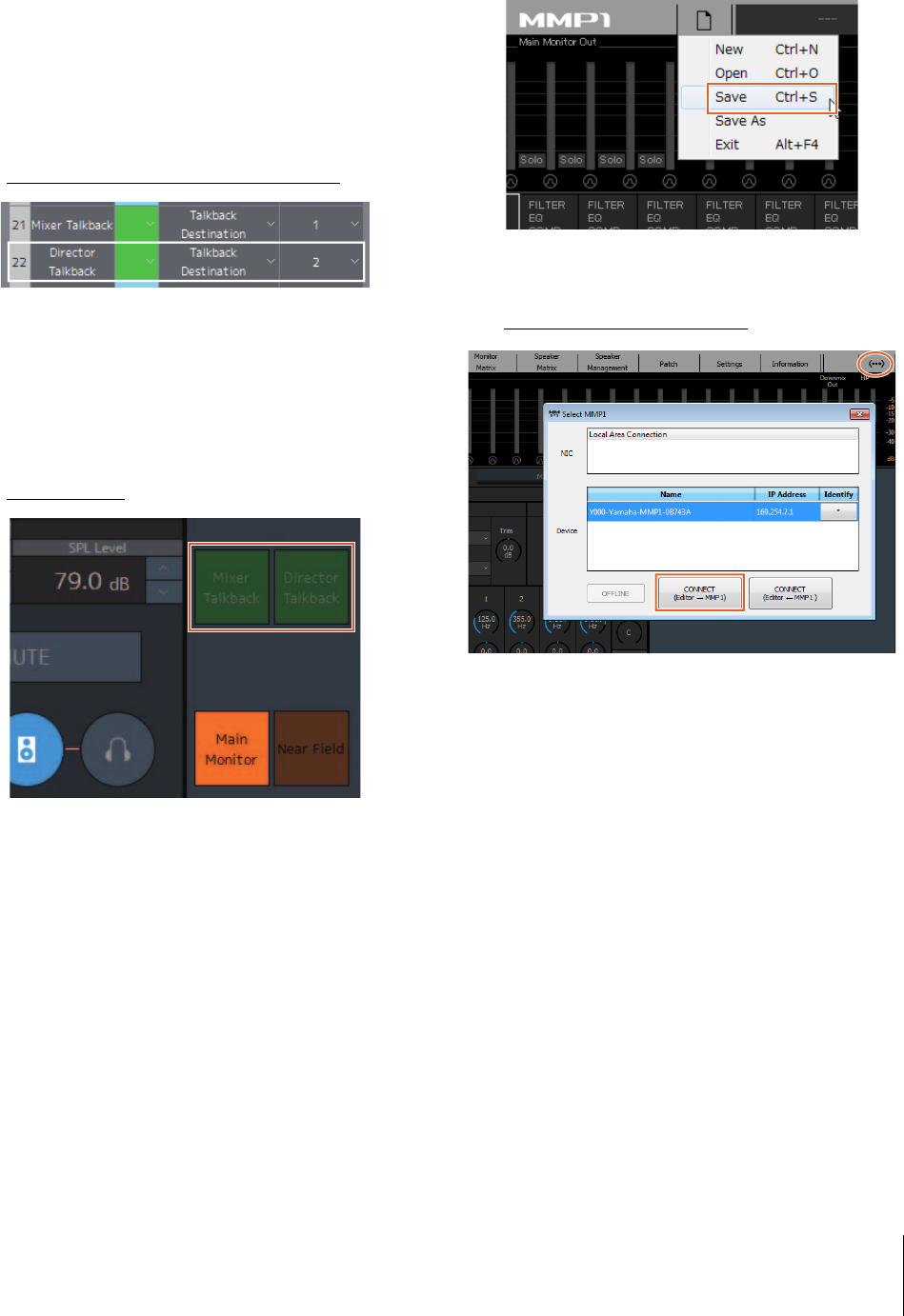
5. Configurazione delle impostazioni di sistema
MMP1 Manuale operativo
59
18.
Creare pulsanti di attivazione/disattivazione del
talkback.
NOTA
• Creare due pulsanti con le seguenti impostazioni:
Function "Talkback Destination", Parameter "1"
(Funzione "Destinazione talkback", parametro "1")
e Function "Talkback Destination", Parameter "2"
(Funzione "Destinazione talkback", parametro "2").
Non è necessario creare i pulsanti nella stessa
posizione mostrata nell'immagine.
• Fare doppio clic sul campo Label per immettere un
nome.
• Fare clic sul campo Color per modificare il colore del
pulsante.
Schermata Settings - Scene - User Assignable
Creare i pulsanti User Assignable per Talkback
Destination 1 (Destinazione talkback 1) e Talkback
Destination 2 (Destinazione talkback 2) per attivare
e disattivare in modo semplice la schermata Main.
19.
Verificare che i pulsanti per attivare/disattivare la
funzione Talkback siano visualizzati nella
schermata Main.
Schermata Main
Le impostazioni Talkback ora sono complete.
5-1-5. Salvataggio e applicazione delle
impostazioni
20.
A questo punto salvare le impostazioni che sono
state configurate.
Salvare le impostazioni configurate per riutilizzarle in
seguito.
21.
Collegarsi all'unità MMP1 e inviare le
impostazioni configurate.
Finestra di dialogo "Select MMP1"
Si conclude così la spiegazione del processo delle
impostazioni di sistema. Ora è possibile controllare il
monitor anche da MMP1 Controller.
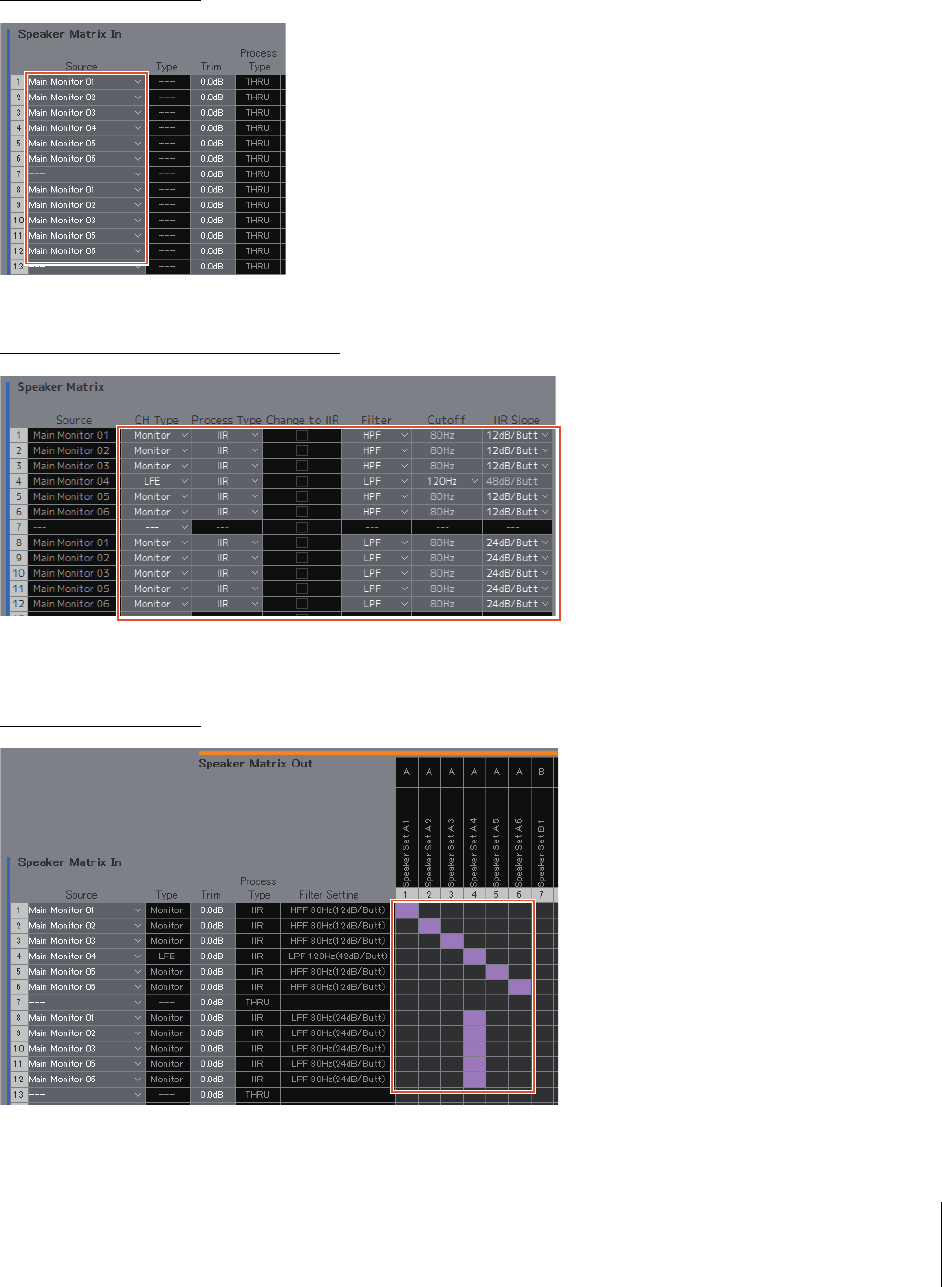
5. Configurazione delle impostazioni di sistema
MMP1 Manuale operativo
60
5-2. Gestione dei bassi
Quando si applica la gestione dei bassi al sistema, configurare la matrice di altoparlanti nel modo seguente.
NOTA
Impostare il collegamento all'unità MMP1 su "Offline" prima di modificare le impostazioni.
1.
Suddividere ciascun canale delle uscite Main Monitor (che non sia il canale LFE) in due ingressi distinti, uno
per applicare un HPF e un altro per applicare un LPF e indirizzarle a Speaker Matrix In.
NOTA
Quando gli altoparlanti stereo di monitoraggio vengono utilizzati separatamente, creare un set di ingressi distinto oltre a quelli per la
gestione dei bassi. Poiché questi filtri vengono applicati agli ingressi di gestione dei bassi, non sono compatibili con i monitor stereo.
Schermata Speaker Matrix
2.
Configurare i canali che applicano un HPF e quelli che applicano un LPF nel modo seguente.
Schermata Settings - Scene - Speaker Matrix
3.
Effettuare il routing dei canali che applicano ad HPF all'uscita Speaker Matrix Out collegata a ciascun canale e
quello dei canali che applicano un LPF all'uscita Speaker Matrix Out collegata al subwoofer.
Schermata Speaker Matrix
Le impostazioni di gestione dei bassi ora sono complete.
In questo esempio si presuppone che i valori di Main
Monitor 1-6 siano impostati su L/R/C/LFE/Ls/Rs (S/D/C/
subwoofer/Sp/Dp), rispettivamente.
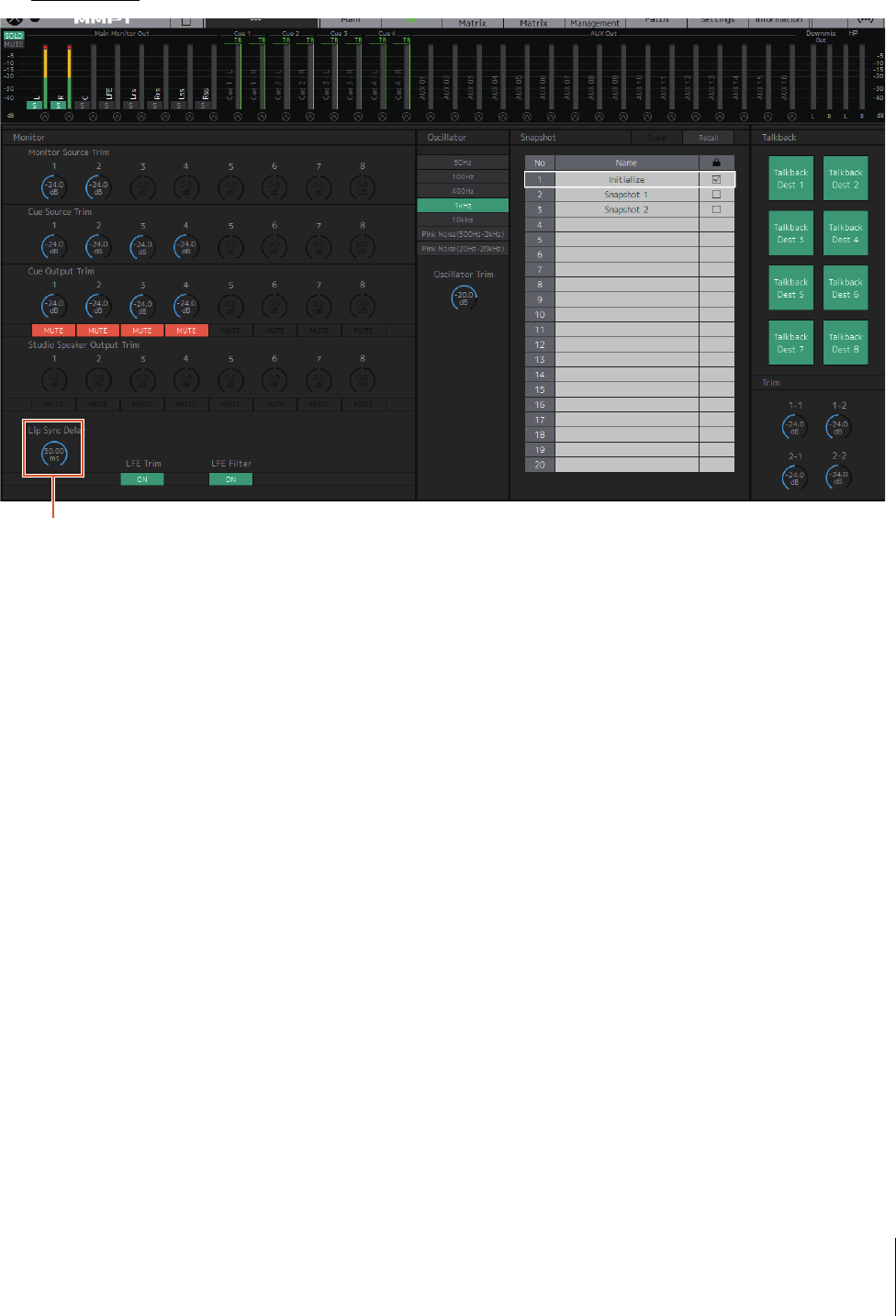
5. Configurazione delle impostazioni di sistema
MMP1 Manuale operativo
61
5-3. Lip Sync Delay
Se l'audio non è sincronizzato con le immagini sul monitor video, utilizzare la funzione di ritardo della sincronizzazione
labiale per ritardare l'uscita audio da Main Monitor in modo da adattare il contenuto video e quello audio. Il ritardo verrà
applicato unicamente a Main Monitor (non alle uscite Cue, Studio Speaker e AUX).
Schermata Sub
Trascinare o utilizzare la rotellina del mouse per impostare i valori (per le regolazioni secondarie).
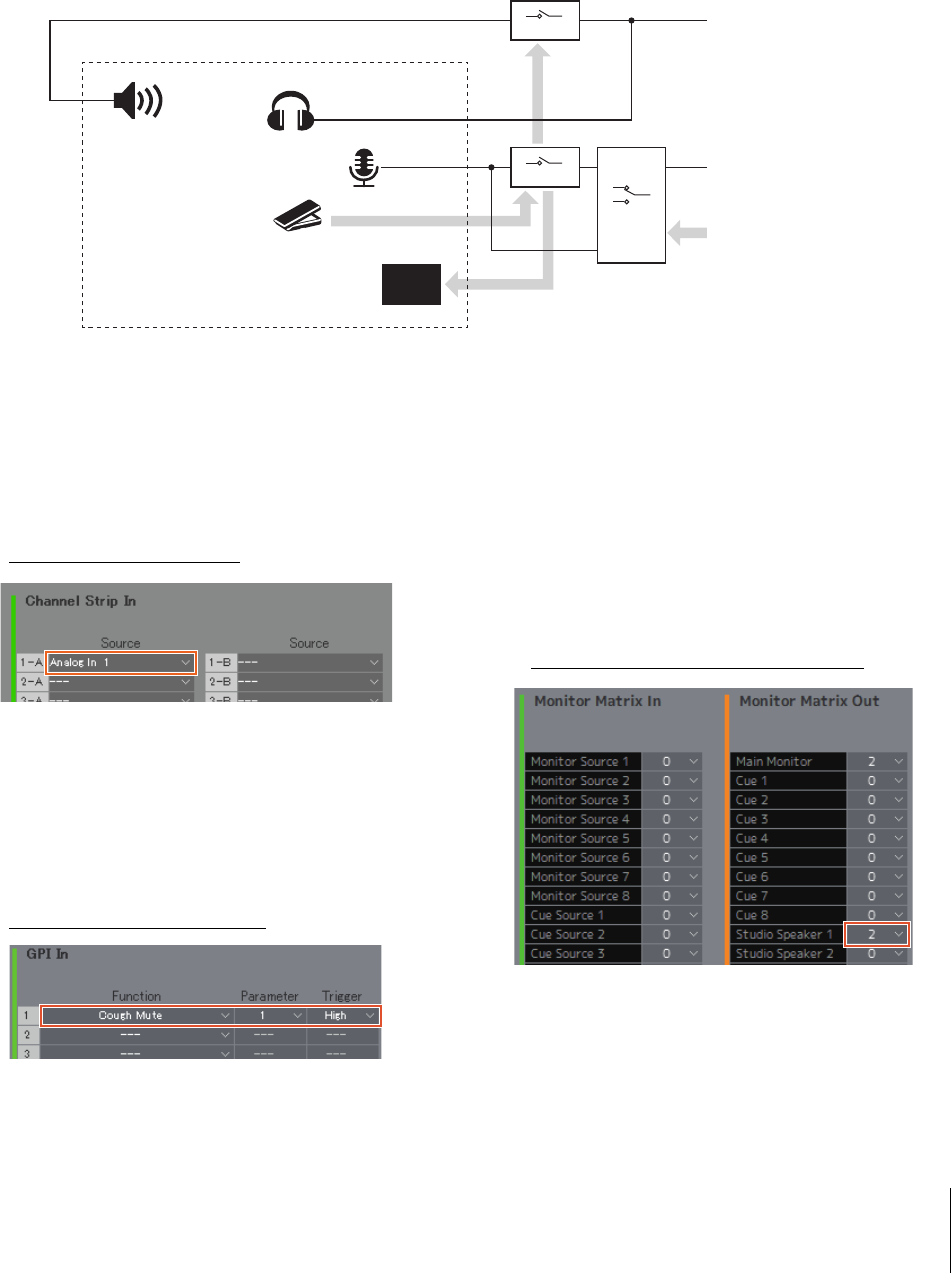
5. Configurazione delle impostazioni di sistema
MMP1 Manuale operativo
62
5-4. Funzioni di commento
Queste funzioni sono destinate alle apparecchiature utilizzate per la registrazione con la funzione di commento.
La funzionalità interna di elaborazione della voce di MMP1 può essere utilizzata per effettuare le seguenti operazioni.
•
Consentire agli utenti del microfono di attivare e disattivare i microfoni manualmente
•
Escludere automaticamente l'uscita audio inviata agli altoparlanti in una cabina di registrazione quando il microfono è attivato
•
Illuminare il segnale "In onda" quando il microfono è attivato utilizzando l'uscita GPI
•
Disattivare l'opzione che consente agli utenti del microfono di attivare e disattivare il microfono
•
Mostrare lo stato dei microfoni controllati con le funzioni di commento sul channel strip
Questo esempio si basa sul sistema delineato nel diagramma di blocco seguente.
5-4-1. Consentire agli utenti del
microfono di attivare e disattivare
i microfoni manualmente
1.
Assegnare al channel strip l'uscita audio dai
microfoni che possono essere attivati
e disattivati.
Schermata Patch - Input Patch
Nell'esempio mostrato nell'immagine precedente
l'uscita "Analog 1" è assegnata a Channel Strip In 1-A in
quanto l'uscita di preamplificazione del microfono
è collegata al connettore ANALOG [INPUT 1]
(ANALOGICA [INPUT 1]) dell'unità MMP1.
2.
Configurare le impostazioni per attivare
o disattivare i microfoni tramite Foot Controller
o un altro tipo di dispositivo simile.
Schermata Settings - Global - GPI
Nell'esempio mostrato nell'immagine precedente,
l'ingresso del microfono nel channel strip 1 verrà
escluso quando il pin 1 del connettore GPI [INPUT]
collegato al Foot Controller è impostato su "High".
Il parametro "1" indica il channel strip 1.
5-4-2. Esclusione automatica dell'uscita
audio agli altoparlanti in una
cabina di registrazione quando il
microfono è attivato
1.
Selezionare il formato dell'uscita Studio Speaker
collegata agli altoparlanti nella cabina di
registrazione.
NOTA
Impostare il collegamento all'unità MMP1 su "Offline" prima
di modificare le impostazioni.
Schermata Settings - Scene - Monitor Matrix
Nell'esempio mostrato nell'immagine precedente il
formato selezionato per Studio Speaker 1 è "2",
in quanto gli altoparlanti della cabina di registrazioni
utilizzati sono altoparlanti stereo. In questo caso, "2"
indica l'audio a due canali (stereo).
Cabina di registrazione
Muto
Muto
Selezionare
Foot Controller ecc.
(GPI Input 1 (Input 1 GPI))
In onda
Missaggio segnale di
attivazione, talkback
(Studio Speaker 1)
(Channel strip Input 1)
Funzione Cough Mute
Override Status
(Analog Input 1)
(AES/EBU Output 1)
(GPI Output 1 (Uscita 1 GPI))
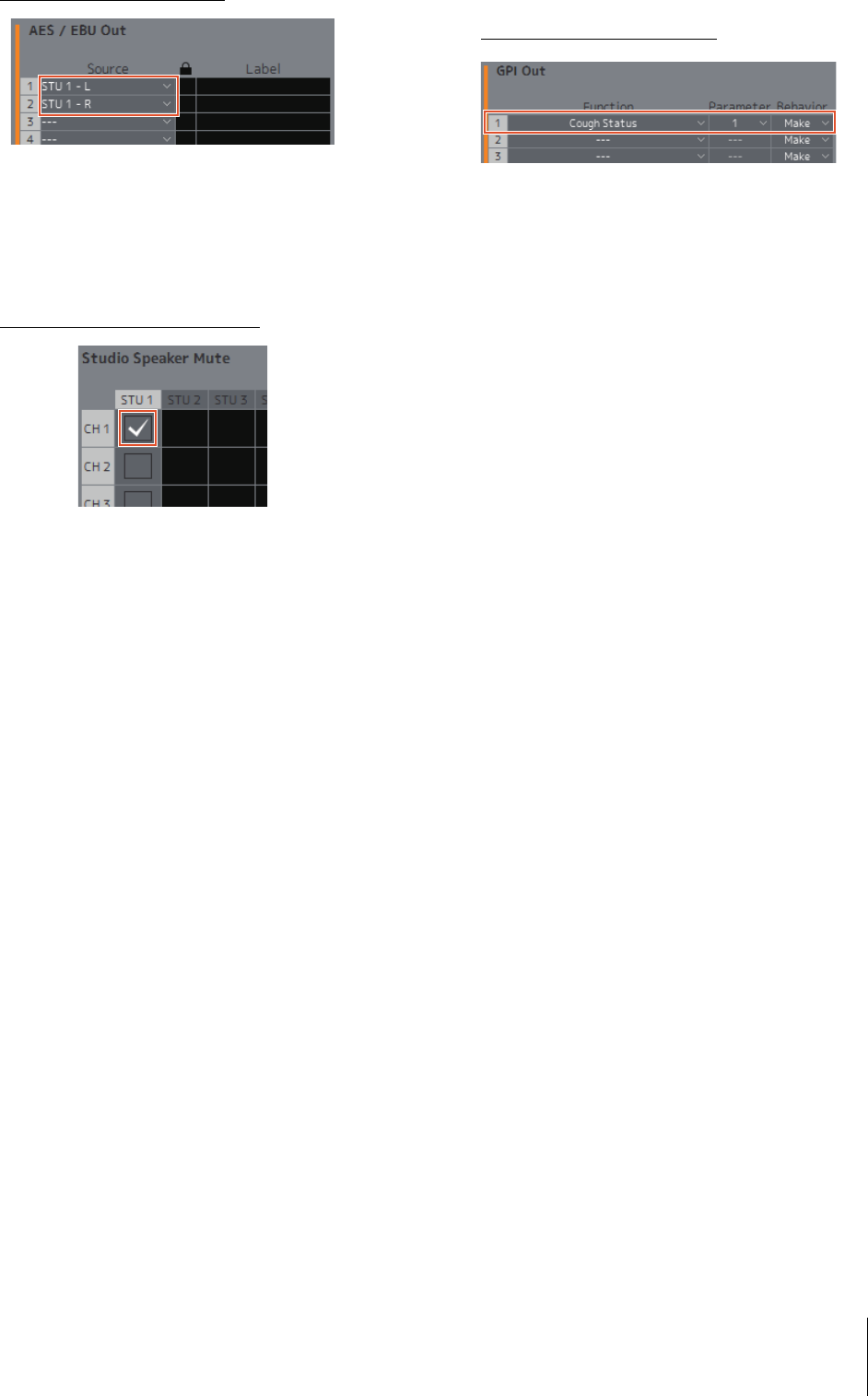
5. Configurazione delle impostazioni di sistema
MMP1 Manuale operativo
63
2.
Assegnare le destinazioni di uscita di Studio
Speaker.
Schermata Patch - Output Patch
Nell'esempio mostrato nell'immagine precedente, le
sorgenti S/D del formato STU 1 selezionato sono
assegnate all'uscita AES/EBU Out 1/2 a cui sono
collegati gli altoparlanti della cabina di registrazione.
3.
Escludere l'uscita Studio Speaker
automaticamente quando il microfono è attivo.
Schermata Settings - Scene - System
Nell'esempio mostrato nell'immagine precedente,
l'uscita STU1 è impostata in modo da essere esclusa
quando il microfono del channel strip 1 è attivo.
5-4-3. Illuminare il segnale "In onda"
quando il microfono è attivato
utilizzando l'uscita GPI
Schermata Settings - Global - GPI
Nell'esempio mostrato nell'immagine precedente, il pin
1 sul connettore GPI [OUTPUT] è impostato per
collegarsi al pin di ingresso GPI per il segnale "On Air"
(In onda). Escludendo l'audio del microfono sul
channel strip 1 si formerà un collegamento pin 1 per il
connettore GPI [OUTPUT]. Il parametro "1" indica il
channel strip 1.
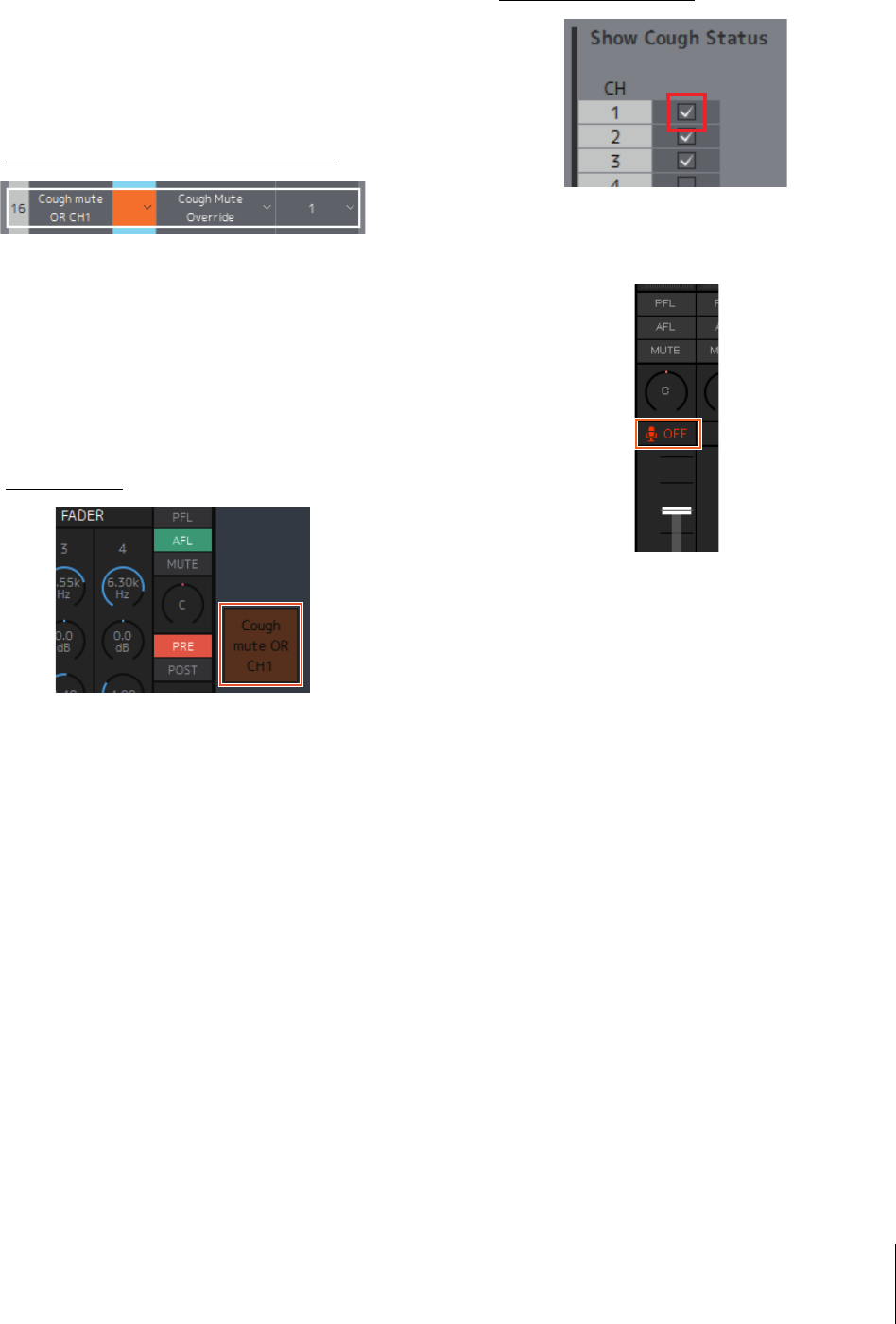
5. Configurazione delle impostazioni di sistema
MMP1 Manuale operativo
64
5-4-4. Disattivare l'opzione che consente
agli utenti del microfono di attivare
e disattivare il microfono
1.
Creare un pulsante per disattivare il controllo di
attivazione/disattivazione da parte dell'utente del
microfono.
NOTA
• Fare doppio clic sul campo Label per immettere un
nome.
• Fare clic sul campo Color per modificare il colore del
pulsante.
Schermata Settings - Scene - User Assignable
Nell'esempio mostrato nell'immagine riportata in
precedenza viene creato un pulsante per forzare l'invio
dell'audio del microfono al channel strip 1 bypassando
la funzione di esclusione audio del microfono.
Il parametro "1" indica il channel strip 1.
2.
Verificare che il pulsante "Cough Mute Override"
(che disattiva la funzione di attivazione/
disattivazione del microfono per gli utenti)
sia visualizzato nella schermata Main.
Schermata Main
Attivare questo pulsante (il pulsante si illumina) per
disattivare la funzione di attivazione/disattivazione del
microfono per gli utenti del microfono.
5-4-5. Mostrare lo stato dei microfoni
controllati con le funzioni di
commento sul channel strip
1.
Selezionare il channel strip per lo stato del
microfono che si desidera visualizzare.
Schermata Settings - Editor
Nell'esempio mostrato nell'immagine precedente, lo
stato del microfono per il channel strip 1 è impostato
sulla visualizzazione.
Le impostazioni della funzione di commento ora sono
complete.
6. Appendice
MMP1 Manuale operativo
65
6. Appendice
6-1. Messaggi di errore
Durante la sincronizzazione con l'unità MMP1
Durante l'utilizzo di MMP1 Editor
Messaggio Descrizione
Incorrect passcode (Codice di sicurezza
errato)
Il codice di sicurezza immesso non è corretto.
Transfer error (Errore di trasferimento)
Impossibile trasferire i dati.
Data error (Errore dati)
Sono stati rilevati errori nei dati.
Timed out (Timeout)
Timeout successivo alla mancata sincronizzazione con l'unità MMP1 entro un periodo
di tempo stabilito.
Disconnected (Disconnessione)
Disconnessione dall'unità MMP1.
Version mismatch. MMP1 Editor or MMP1
may need to be updated (Mancata
corrispondenza. Potrebbe essere
necessario aggiornare MMP1 Editor
o l'unità MMP1).
Versione MMP1 Editor non compatibile con l'unità MMP1.
Aggiornare MMP1 Editor o il firmware MMP1.
The selected MMP1 has already reached the
maximum number of connected devices
(L'unità MMP1 selezionata ha già raggiunto
il numero massimo di dispositivi collegati).
È stato raggiunto il numero massimo di dispositivi che è possibile collegare
all'MMP1 Editor.
Error (Errore)
Si è verificato un altro errore.
Messaggio Descrizione
Incorrect password (Password errata)
La password immessa non è corretta.
Maximum number of channels exceeded (È
stato superato il numero massimo di canali).
È stato superato il numero massimo di canali che è possibile impostare.
File cannot be opened (Impossibile aprire
il file)
Non è stato possibile aprire il file.
File cannot be read (Impossibile leggere il file)
Non è stato possibile leggere il file.
Invalid File (File non valido)
È stato rilevato un file non valido.
Failed to save file (Impossibile salvare il file)
Non è stato possibile salvare il file.
This process could not be executed
because the devices are in sync
(impossibile eseguire il processo
in quanto i dispositivi sono in fase
di sincronizzazione).
Impossibile eseguire il processo durante la sincronizzazione con l'unità MMP1.

6. Appendice
MMP1 Manuale operativo
66
Durante l'esecuzione degli aggiornamenti firmware
6-2. Tasti di scelta rapida dalla tastiera di MMP1 Editor
Messaggio Descrizione
Update failed. Transfer error
(Aggiornamento non riuscito. Errore di
trasferimento).
Aggiornamento non riuscito. Non è stato possibile trasferire i dati.
Update failed. Data error (Aggiornamento
non riuscito. Errore dati).
Aggiornamento non riuscito. Sono stati rilevati errori nei dati.
Update failed. Timed out. (Aggiornamento
non riuscito. Timeout.).
Aggiornamento non riuscito. Si è verificato il timeout dell'aggiornamento.
Update failed. Disconnected.
(Aggiornamento non riuscito.
Disconnessione.)
Aggiornamento non riuscito. Connessione persa con l'unità MMP1.
Update failed (Aggiornamento non riuscito).
Aggiornamento non riuscito.
Invalid File
È stato rilevato un file non valido.
Windows Mac Funzione
Ctrl + N command-N
Consente di creare un nuovo file.
Ctrl + O command-O
Consente di aprire il file.
Ctrl + S command-S
Consente di salvare il file.
Alt + F4 command-Q
Consente di chiudere MMP1 Editor.
Ctrl + 1 command-1
Consente di visualizzare la schermata Main.
Ctrl + 2 command-2
Consente di visualizzare la schermata "Sub".
Ctrl + 3 command-3
Consente di visualizzare la schermata Monitor Matrix.
Ctrl + 4 command-4
Consente di visualizzare la schermata Speaker Matrix.
Ctrl + 5 command-5
Consente di visualizzare la schermata Speaker Management.
Ctrl + 6 command-6
Consente di visualizzare la schermata Patch.
Ctrl + 7 command-7
Consente di visualizzare la schermata Settings.
Ctrl + 8 command-8
Consente di visualizzare la schermata Information.
Ctrl + M command-M
Consente di visualizzare la finestra di dialogo "Select MMP1".
Ctrl + C command-C
Consente di copiare il channel strip selezionato.
Ctrl + V command-V
Consente di incollare nel channel strip selezionato.
Ctrl + Maiusc + M command-maiusc-M
Consente di attivare o disattivare la modalità All Mute.

7. Indice
MMP1 Manuale operativo
67
7. Indice
A
AES/EBU SRC ...............................................................28
AFL ..........................................................9, 10, 12, 48, 49
AGGRESSIVE ..........................................................11, 50
Analog Input Level ........................................................28
B
BLE MIDI Device ...........................................................51
Bus ................................................................................32
C
CH Type ........................................................................30
Change Passcode ........................................................41
Change to IIR ................................................................31
Channel strip ...............................................................8, 9
COMP ...........................................................................11
Confirmation ..................................................................40
Connect Information .....................................................42
Control view ..................................................................43
Cue ...............................................................................30
Cue Output Trim ...........................................................16
Cue Source ...................................................................30
Cue Source Trim ...........................................................16
Cutoff ............................................................................31
D
Delay .............................................................................22
Destination ....................................................................32
DIM .........................................................................13, 47
DIM Level ................................................................13, 46
Dim main monitor while talkback is on ..........................35
Direct Speaker Send .....................................................23
DOWNMIX ...............................................................14, 47
E
Editor view ........................................................46, 48, 51
EQ .....................................................................11, 22, 50
Error Information ...........................................................42
Errori .........................................................................7, 43
F
Filter ..............................................................................31
Filter Setting ..................................................................21
Function ........................................................................33
Funzioni GPI IN .............................................................38
Funzioni GPI OUT .........................................................39
Funzioni User Assignable ...................................8, 14, 34
G
General .........................................................................35
GPI ................................................................................37
GPI In ............................................................................37
GPI Out (Produzione GPI) .............................................37
H
Headphone Monitor Level ...................................... 13, 46
HPF ......................................................................... 11, 50
I
IIR Slope ....................................................................... 31
Indicatori ............................................................... 8, 9, 15
INSERT ................................................................... 11, 49
IO Label ........................................................................ 36
K
Knob Operation ...................................................... 40, 51
L
Label ....................................................................... 28, 33
LEGACY .................................................................. 11, 50
LFE Trim ........................................................................ 16
LFE Trim Level .............................................................. 28
Limit (Limite) ................................................................. 44
Lip Sync Delay .............................................................. 16
LPF .......................................................................... 11, 50
M
MAC Address ............................................................... 41
Main Monitor ................................................................. 30
MISC ............................................................................. 27
Mode ............................................................................. 41
Monitor Level .......................................................... 13, 46
Monitor Level Knob Operation ...................................... 51
Monitor Level/Mute/Dim at launch ................................ 35
Monitor Level/Mute/Dim at Scene Recall ...................... 35
Monitor Matrix Out Metering ......................................... 29
Monitor Source ............................................................. 30
Monitor Source Trim ..................................................... 16
Mono to Stereo Assign Attenuation .............................. 27
MUTE ................................................ 9, 12, 14, 47, 48, 49
N
Nickname ................................................................ 42, 52
No ................................................................................. 18
O
Oscillator Trim ............................................................... 17
Output Patch Lock ........................................................ 29
P
Parameter ..................................................................... 33
Password ...................................................................... 40
PFL .......................................................... 9, 10, 12, 48, 49
POST ....................................................................... 12, 49
PRE ......................................................................... 12, 49
PRECISE ................................................................. 11, 50
Process Type .......................................................... 21, 30

7. Indice
Published 10/2018 LB-B0
© 2017 Yamaha Corporation
Manual Development Group
Q
Quick Assign .................................................................19
R
Recall ............................................................................17
Recall Confirmation .......................................................51
REF .........................................................................14, 47
Return Source .........................................................11, 49
S
Sample Rate .................................................................27
Scene Management ......................................................27
Scheda COMMON ........................................................49
Scheda COMP ..............................................................50
Scheda Editor ...............................................................40
Scheda Monitor Control ............................................8, 13
Scheda Selected Channel ........................................8, 10
Schede HPF/LPF/EQ .....................................................50
Schermata Ch Strip .......................................................48
Schermata Information ............................................41, 52
Schermata Main ..............................................................8
Schermata Main Monitor ...............................................46
Schermata Monitor Matrix .............................................18
Schermata Patch ..........................................................24
Schermata Preference ..................................................51
Schermata Settings .......................................................27
Schermata Speaker Management ................................22
Schermata Speaker Matrix ............................................20
Schermata Sub .............................................................15
Send Destination .....................................................11, 49
Sezione Monitor ......................................................15, 16
Sezione Oscillator ...................................................15, 16
Sezione Snapshot ...................................................15, 17
Sezione Talkback ....................................................15, 17
Show Cough Status ......................................................40
SIGNAL CHAIN .......................................................11, 49
SMOOTH .................................................................11, 50
Source ...............................................................18, 20, 30
SOURCE A/SOURCE B ...........................................10, 49
Source Label .................................................................18
Speaker Allocation ........................................................31
Speaker Label ...............................................................51
Speaker Matrix ..............................................................30
Speaker Set ..................................................................22
SPL ..........................................................................44, 46
SPL Level ......................................................................14
SPL Level Lock .......................................................40, 51
Static IP (Manual) ..........................................................41
Stereo to Mono Assign Attenuation ..............................27
Store ..............................................................................17
Studio Speaker .............................................................30
Studio Speaker Mute ....................................................29
Studio Speaker Output Trim ..........................................16
SUM .................................................................. 13, 44, 46
System .......................................................................... 29
T
Talkback Button Behavior ....................................... 40, 51
Talkback Destination .................................................... 32
Talkback Dim Level ...................................................... 28
Talkback Label ............................................................. 51
TB ................................................................................. 45
Trim ........................................... 11, 12, 17, 19, 20, 22, 49
Type ........................................................................ 18, 20
U
Use IIR filter for main monitor while talkback is on ....... 29
Use scene 1 button for all mute mode ......................... 35
User Assignable ........................................................... 33
V
Version .................................................................... 42, 52
W
Word Clock Source ....................................................... 35
