Yamaha MOTIF XS Editor Installation Guide XS6/MOTIF XS7/MOTIF XS8 Motifxs De Ig V11b
User Manual: Yamaha MOTIF XS6/MOTIF XS7/MOTIF XS8 Editor Installation Guide
Open the PDF directly: View PDF  .
.
Page Count: 10

MOTIF XS Editor – Installationshandbuch 1
ACHTUNG
BITTE LESEN SIE SORGFÄLTIG DIESE LIZENZVEREINBARUNG („VEREINBARUNG“), BEVOR SIE DIE SOFTWARE BENUTZEN. DER
GEBRAUCH DIESER SOFTWARE IST IHNEN NUR GEMÄSS DEN BEDINGUNGEN UND VORAUSSETZUNGEN DIESER VEREINBARUNG
GESTATTET. DIES IST EINE VEREINBARUNG ZWISCHEN IHNEN (ALS PRIVATPERSON ODER ALS NATÜRLICHE PERSON) UND DER
YAMAHA CORPORATION („YAMAHA“).
DURCH DAS HERUNTERLADEN, INSTALLIEREN, KOPIEREN ODER ANDERWEITIGE VERWENDEN DIESER SOFTWARE BRINGEN SIE ZUM
AUSDRUCK, AN DIE BEDINGUNGEN DIESER LIZENZ GEBUNDEN ZU SEIN. WENN SIE MIT DEN BEDINGUNGEN NICHT EINVERSTANDEN
SIND, FÜHREN SIE KEINEN DOWNLOAD, KEINE INSTALLATION UND KEINEN KOPIERVORGANG DIESER SOFTWARE AUS, UND
VERWENDEN SIE SIE IN KEINER ANDEREN WEISE. FALLS SIE DIE SOFTWARE BEREITS HERUNTERGELADEN ODER INSTALLIERT HABEN
UND NICHT MIT DEN BEDINGUNGEN EINVERSTANDEN SIND, LÖSCHEN SIE DIE SOFTWARE UMGEHEND.
1. GEWÄHRUNG EINER LIZENZ UND COPYRIGHT
Yamaha gewährt Ihnen hiermit das Recht, eine einzige Kopie der mitgelieferten Software-Programme und Daten („SOFTWARE“) zu nutzen. Der
Begriff SOFTWARE umfasst alle Updates der mitgelieferten Software und Daten. Die SOFTWARE gehört Yamaha bzw. den Yamaha-
Lizenzgebern und ist durch die entsprechenden Copyright-Gesetze und internationalen Abkommen geschützt. Sie haben zwar das Recht,
Besitzansprüche auf die durch den Gebrauch der SOFTWARE erstellten Daten zu erheben, doch die SOFTWARE selbst bleibt weiterhin durch
das entsprechende Copyright geschützt.
•Sie dürfen die SOFTWARE auf Ihrem/Ihren Computer(n) verwenden.
•Sie dürfen ausschließlich zu Backup-Zwecken eine Kopie der SOFTWARE in maschinenlesbarer Form erstellen, wenn sich die
SOFTWARE auf einem Medium befindet, welches eine solche Sicherungskopie erlaubt. Auf der erstellten Sicherungskopie müssen Sie
den Urheberrechtshinweis von Yamaha und alle anderen Eigentumsrechte der die SOFTWARE betreffenden Hinweise wiedergeben.
•Sie dürfen dauerhaft all Ihre Rechte an der SOFTWARE an Dritte übertragen, jedoch nur, falls Sie keine Kopien zurückbehalten und der
Empfänger die Lizenzvereinbarung liest und dieser zustimmt.
2. BESCHRÄNKUNGEN
•Sie dürfen nicht die SOFTWARE einem Reverse Engineering unterziehen, sie dekompilieren oder auf andere Weise an deren Quell-
Code gelangen.
• Es ist Ihnen nicht gestattet, die SOFTWARE als Ganzes oder teilweise zu vervielfältigen, zu modifizieren, zu ändern, zu vermieten, zu
verleasen oder auf anderen Wegen zu verteilen oder abgeleitete Produkte aus der SOFTWARE zu erstellen.
•Sie dürfen nicht die SOFTWARE elektronisch von einem Computer auf einen anderen übertragen oder sie in ein Netzwerk mit anderen
Computern einspeisen.
•Sie dürfen nicht die SOFTWARE verwenden, um illegale oder gegen die guten Sitten verstoßende Daten zu verbreiten.
•Sie dürfen nicht auf dem Gebrauch der SOFTWARE basierende Dienstleistungen erbringen ohne die Erlaubnis der Yamaha
Corporation.
Urheberrechtlich geschützte Daten, einschließlich, aber nicht darauf beschränkt, MIDI-Songdateien, die mithilfe dieser SOFTWARE erstellt
werden, unterliegen den nachfolgenden Beschränkungen, die vom Benutzer zu beachten sind.
• Die mithilfe dieser SOFTWARE erhaltenen Daten dürfen ohne Erlaubnis des Urheberrechtsinhabers nicht für kommerzielle Zwecke
verwendet werden.
• Die mithilfe dieser SOFTWARE erhaltenen Daten dürfen nicht dupliziert, übertragen, verteilt oder einem öffentlichen Publikum
vorgespielt oder dargeboten werden, es sei denn, es liegt eine Genehmigung durch den Inhaber der Urheberrechte vor.
•Weder darf die Verschlüsselung der mithilfe dieser SOFTWARE erhaltenen Daten entfernt, noch darf das elektronische Wasserzeichen
ohne Genehmigung des Inhabers der Urheberrechte verändert werden.
3. BEENDIGUNG DES VERTRAGSVERHÄLTNISSES
Diese Lizenzvereinbarung tritt am Tag des Erhalts der SOFTWARE in Kraft und bleibt bis zur Beendigung wirksam. Wenn eines der
Urheberrechtsgesetze oder eine Maßgabe dieser Vereinbarung verletzt wird, endet die Vereinbarung automatisch und sofort ohne
Vorankündigung durch Yamaha. In diesem Fall müssen Sie die lizenzierte SOFTWARE und die mitgelieferten Unterlagen und alle Kopien davon
unverzüglich vernichten.
4. BESCHRÄNKTE GARANTIE AUF DIE SOFTWARE
Sie erkennen ausdrücklich an, dass der Gebrauch der SOFTWARE ausschließlich auf eigene Gefahr erfolgt. Die SOFTWARE und ihre
Anleitungen werden Ihnen ohne Mängelgewähr oder andere Garantien zur Verfügung gestellt. UNGEACHTET DER ANDEREN
BESTIMMUNGEN DIESER LIZENZVEREINBARUNG WERDEN VON YAMAHA KEINE AUSDRÜCKLICHEN ODER STILLSCHWEIGENDEN
SOFTWARE-LIZENZVEREINBARUNG
MOTIF XS Editor
Installationshandbuch
MOTIF XS Editor
Installationshandbuch

MOTIF XS Editor – Installationshandbuch 2
GARANTIEN HINSICHTLICH DIESER SOFTWARE ÜBERNOMMEN, EINSCHLIESSLICH, ABER NICHT BESCHRÄNKT AUF
STILLSCHWEIGENDE GARANTIEN FÜR ALLGEMEINE GEBRAUCHSTAUGLICHKEIT ODER DIE TAUGLICHKEIT FÜR EINEN BESTIMMTEN
EINSATZZWECK ODER DIE NICHTVERLETZUNG DER RECHTE DRITTER. BESONDERS, ABER OHNE DAS OBENGENANNTE
EINZUSCHRÄNKEN, GARANTIERT YAMAHA NICHT, DASS DIE SOFTWARE IHRE ANSPRÜCHE ERFÜLLT, DASS DER BETRIEB DER
SOFTWARE OHNE UNTERBRECHUNGEN ODER FEHLERFREI ERFOLGT ODER DASS FEHLER IN DER SOFTWARE BESEITIGT WERDEN.
5. HAFTUNGSBESCHRÄNKUNG
YAMAHA GEHT DIE NACHFOLGEND SPEZIFIZIERTE VERPFLICHTUNG EIN, DIE VERWENDUNG DER SOFTWARE UNTER DEN GENANNTEN
BEDINGUNGEN ZU ERLAUBEN. YAMAHA ÜBERNIMMT IHNEN GEGENÜBER ODER GEGENÜBER DRITTEN IN KEINEM FALL DIE HAFTUNG
FÜR IRGENDWELCHE SCHÄDEN EINSCHLIESSLICH, JEDOCH NICHT BESCHRÄNKT AUF DIREKT ODER BEILÄUFIG ENTSTANDENE
SCHÄDEN ODER FOLGESCHÄDEN, AUFWENDUNGEN, ENTGANGENE GEWINNE, DATENVERLUSTE ODER ANDERE SCHÄDEN, DIE
INFOLGE DER VERWENDUNG, DES MISSBRAUCHS ODER DER UNMÖGLICHKEIT DER VERWENDUNG DER SOFTWARE ENTSTEHEN
KÖNNEN, SELBST WENN YAMAHA ODER EIN AUTORISIERTER HÄNDLER AUF DIE MÖGLICHKEIT SOLCHER SCHÄDEN AUFMERKSAM
GEMACHT WURDE. In keinem Fall überschreiten Ihre Ansprüche gegen Yamaha aufgrund von Schäden, Verlusten oder Klageansprüchen (aus
Vertrag, Schadensersatz oder anderen) den Kaufpreis der SOFTWARE.
6. SOFTWARE DRITTER
Möglicherweise werden der SOFTWARE Daten und Software Dritter beigefügt („SOFTWARE DRITTER“). Wenn in der schriftlichen
Dokumentation oder der die Software begleitenden elektronischen Daten irgendwelche Software und Daten von Yamaha als SOFTWARE
DRITTER bezeichnet wird, erkennen Sie die Bestimmungen aller mit der SOFTWARE DRITTER mitgelieferten Vereinbarungen an und erkennen
an, dass der Hersteller der SOFTWARE DRITTER verantwortlich ist für etwaige Garantien oder Haftungen für die SOFTWARE DRITTER. Yamaha
ist in keiner Weise verantwortlich für die SOFTWARE DRITTER oder deren Gebrauch durch Sie.
•Yamaha gibt keine ausdrücklichen Zusicherungen und vertraglichen Haftungen bezüglich der SOFTWARE DRITTER. ZUSÄTZLICH
VERNEINT YAMAHA AUSDRÜCKLICH ALLE STILLSCHWEIGENDEN GARANTIEN, EINSCHLIESSLICH, ABER NICHT BESCHRÄNKT
AUF, STILLSCHWEIGENDE GARANTIEN AUF ALLGEMEINE GEBRAUCHSTAUGLICHKEIT ODER DIE TAUGLICHKEIT FÜR EINEN
BESTIMMTEN ZWECK der SOFTWARE DRITTER.
•Yamaha bietet Ihnen keinen Service oder Hilfestellung zu der SOFTWARE DRITTER.
•Yamaha übernimmt Ihnen gegenüber oder gegenüber Dritten in keinem Fall die Haftung für irgendwelche Schäden einschließlich,
jedoch nicht beschränkt, auf direkt oder beiläufig entstandene Schäden oder Folgeschäden, Aufwendungen, entgangene Gewinne,
Datenverluste oder andere Schäden, die infolge der Verwendung, des Missbrauchs oder der Unmöglichkeit der Verwendung der
SOFTWARE DRITTER entstehen können.
7. ALLGEMEINES
Diese Vereinbarung ist im Einklang mit dem japanischen Recht zu interpretieren und wird von diesem beherrscht, ohne einen Bezug auf
jegliche Prinzipien eines Rechtskonflikts herzustellen. Alle Rechtsstreitigkeiten und -verfahren sind am Tokyo District Court in Japan
durchzuführen. Falls aus irgendeinem Grund Teile dieser Lizenzvereinbarung von einem zuständigen Gericht für unwirksam erklärt werden
sollten, dann sollen die übrigen Bestimmungen der Lizenzvereinbarung weiterhin voll wirksam sein
8. VOLLSTÄNDIGKEIT DER VEREINBARUNG
Diese Lizenzvereinbarung stellt die Gesamtheit der Vereinbarungen in Bezug auf die SOFTWARE und alle mitgelieferten schriftlichen
Unterlagen zwischen den Parteien dar und ersetzt alle vorherigen oder gleichzeitigen schriftlichen oder mündlichen Übereinkünfte oder
Vereinbarungen in Bezug auf diese Thematik. Zusätze oder Änderungen dieser Vereinbarung sind nicht bindend, wenn Sie nicht von einem
vollständig authorisierten Repräsentanten von Yamaha unterzeichnet sind.
• Die Software und dieses Installationshandbuch sind im Sinne des Urheberrechts alleiniges Eigentum der Yamaha Corporation.
• Bitte lesen Sie sich vor der Installation der Software die Software-Lizenzvereinbarung am Anfang dieses Installationshandbuchs sorgfältig
durch.
•Das Kopieren der Software und die Reproduktion dieses Installationshandbuchs, in welcher Form auch immer, in Teilen oder als Ganzes, sind
nur mit schriftlicher Genehmigung des Herstellers erlaubt und sonst ausdrücklich verboten.
•Yamaha leistet keinerlei Garantie hinsichtlich der Benutzung der Software und der zugehörigen Dokumentation und übernimmt keine
Verantwortung für die Ergebnisse der Benutzung dieses Installationshandbuchs oder der Software.
•Zukünftige Aktualisierungen von Anwendungs- und Systemsoftware sowie jede Änderung der technischen Daten und Funktionen werden auf
der folgenden Website bekannt gegeben. http://www.yamahasynth.com/download/
•Die in diesem Installationshandbuch abgebildeten Bildschirmdarstellungen dienen nur der Veranschaulichung und können von der auf Ihrem
Computer angezeigten Darstellung abweichen.
•Das Kopieren von kommerziell erhältlichen Musikdaten (einschließlich, jedoch ohne darauf beschränkt zu sein, MIDI- und/oder Audio-Daten)
ist mit Ausnahme für den privaten Gebrauch strengstens untersagt.
• Windows ist ein eingetragenes Warenzeichen der Microsoft® Corporation.
• Apple und Macintosh sind in den USA und anderen Ländern als Warenzeichen von Apple Inc. eingetragen.
• Steinberg und Cubase sind eingetragene Warenzeichen der Steinberg Media Technologies GmbH.
• Die in diesem Installationshandbuch erwähnten Firmen- und Produktnamen sind Warenzeichen bzw. eingetragene Warenzeichen der
betreffenden Firmen.
Besondere Hinweise
MOTIF XS Editor – Installationshandbuch 3
MOTIF XS Editor ist ein praktisches Werkzeug zum Bearbeiten und Speichern der verschiedenen Parameter Ihres
MOTIF XS-Synthesizers. Dazu gehören die Common/Part-Mixing-Parameter (bearbeitet im Song- oder Pattern-
Modus des MOTIF XS) wie z. B. Lautstärke, Panoramaposition, Hüllkurve und Grenzfrequenz sowie die den
einzelnen Parts zugewiesenen Voice-Parameter (bearbeitet im Voice-Modus des MOTIF XS). Dank der leicht
verständlichen grafischen Oberfläche der Editor-Software können Sie nahezu jeden der verschiedenen Parameter
des MOTIF XS direkt von Ihrem Computer aus bearbeiten – indem Sie mit der Maus die virtuellen Dreh- und
Schieberegler und Tasten bewegen und mit der Computertastatur Werte direkt eingeben. Schließlich können Sie
alle vorgenommenen Änderungen auf Ihrem Computer speichern oder an das MOTIF XS-Instrument übertragen.
Sie können MOTIF XS Editor als Plug-In für die nachstehende Software verwenden.
• Studio Manager
• Mit Studio Connections kompatible DAW-Software
Der tatsächliche Installationsvorgang und die Verwendung der Software unterscheiden sich je nach dem von Ihnen
verwendeten Betriebssystem. Befolgen Sie daher die Installationsanweisungen für Ihr Betriebssystem.
1Vergewissern Sie sich, dass das System den Betriebsanforderungen des jeweiligen Software-
Programms entspricht............................................................................................................................................... Seite 4
2Installieren Sie den passenden Treiber auf dem Computer. ........................................................................ Seite 5
3Installieren Sie Studio Manager und MOTIF XS Editor. ................................................................................ Seite 6
4Starten Sie zunächst Studio Manager und dann MOTIF XS Editor. ......................................................... Seite 8
Informationen zu den nachfolgenden Vorgehensweisen finden Sie in der PDF-Anleitung, die Sie über das Menü
[HELP] (Hilfe) des jeweiligen Software-Programms erreichen.
Vorsichtsmaßregeln bei Verwendung der USB-TO-HOST-Buchse
Beachten Sie beim Anschließen des Computers an der USB-TO-HOST-Buchse die folgenden Punkte. Andernfalls kann der
Computer hängen bleiben, und es können Daten zerstört werden oder sogar verloren gehen. Sollte der Computer oder das
Instrument einfrieren, so schalten Sie bitte das Instrument aus bzw. starten Sie den Computer neu.
• Beenden Sie vor dem Anschließen des Computers an der USB-TO-HOST-Buchse den
Energiesparmodus des Computers (z. B. Ruhezustand, Schlafmodus, Standby).
• Schließen Sie den Computer an der USB-TO-HOST-Buchse an, bevor Sie das Instrument einschalten.
• Führen Sie die folgenden Schritte aus, bevor Sie das Instrument ein-/ausschalten oder das USB-Kabel
an der USB-TO-HOST-Buchse anschließen bzw. von dieser abziehen.
- Beenden Sie alle Anwendungen.
-Vergewissern Sie sich, dass vom Instrument keine Daten übertragen werden. (Nur durch das Spielen
von Noten auf der Tastatur oder durch die Wiedergabe eines Songs werden Daten übertragen.)
• Während ein USB-Gerät an das Instrument angeschlossen ist, sollten Sie zwischen diesen Vorgängen
mindestens sechs Sekunden warten: (1) wenn Sie das Instrument aus- und wieder einschalten, oder (2)
wenn Sie das USB-Kabel einstecken und wieder abziehen oder umgekehrt.
MOTIF XS Editor
Installation der Software
VORSICHT
MOTIF XS Editor – Installationshandbuch 4
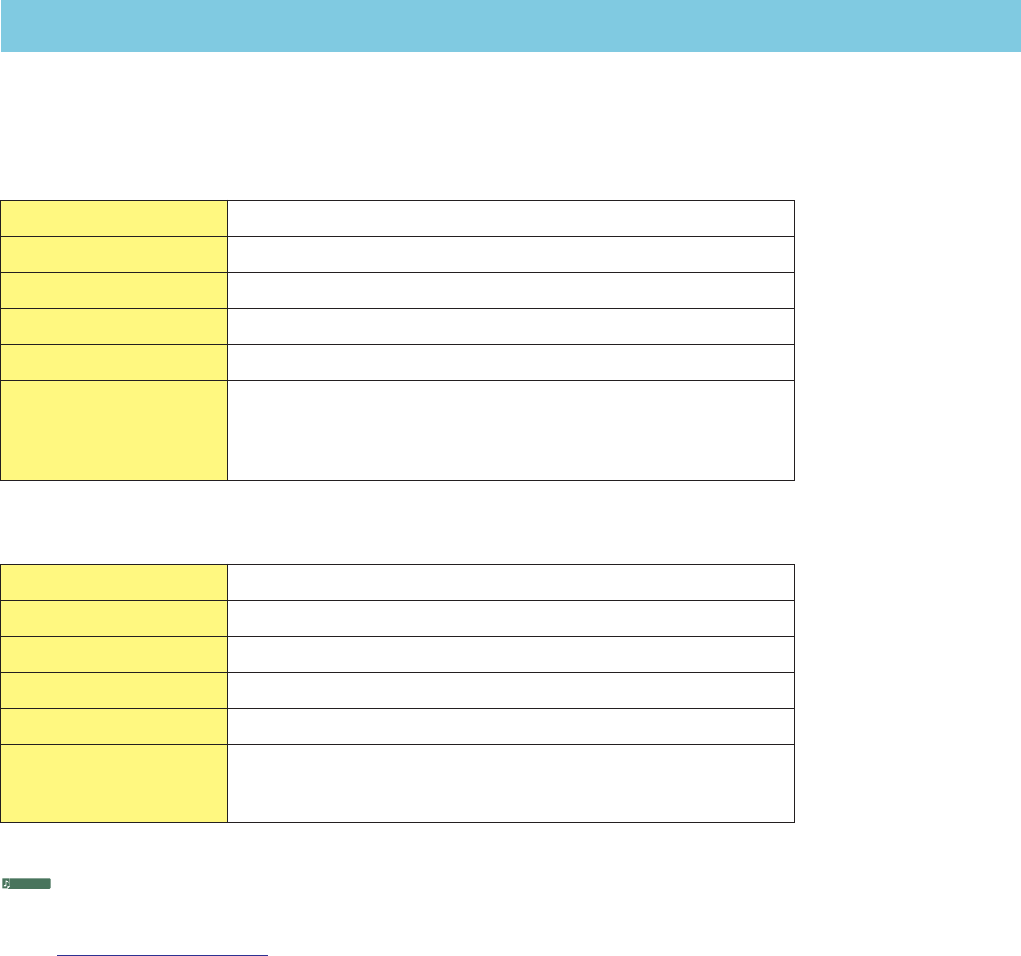
Die nachfolgend angegebenen Systemanforderungen können je nach Betriebsystemversion geringfügig
abweichen.
Windows
Macintosh
Die oben genannten minimalen Systemanforderungen beziehen sich auf die Version 1.1.0 von MOTIF XS Editor. Bitte beachten Sie,
dass die Software häufig aktualisiert wird und sich die Systemanforderungen deshalb ändern können. Informationen zur neuesten
Version der einzelnen Programme und zu ihren Systemanforderungen finden Sie auf der folgenden Website:
http://www.yamahasynth.com/
Die Systemanforderungen können je nach dem auf dem Computer verwendeten Betriebsystem geringfügig abweichen.
Wenn Sie MOTIF XS Editor als Plug-In innerhalb eines DAW-Programms verwenden, beachten Sie die Mindestanforderungen für die
verwendete DAW-Software sowie die oben angegebenen Mindestanforderungen für MOTIF XS Editor.
Systemmindestanforderungen
Betriebssystem Windows Vista/Windows XP Home Edition/XP Professional
Computer Intel Pentium 1,4 GHz oder schneller
Arbeitsspeicher 512 MB oder mehr
Festplatte 200 MB oder mehr
Display 1024 x 768, High Color (16 Bit) oder höher
Sonstiges USB-MIDI-Treiber (für Windows Vista), Version 3.0.2 oder höher
USB-MIDI-Treiber (für Windows XP/2000), Version 2.2.0 oder höher
Studio Manager, Version 2.1.7 oder höher
Cubase SX 3.1, Cubase 4 oder Cubase AI 4
Betriebssystem Mac OS X 10.4 oder höher
Computer Power PC G4 1 GHz oder schnellere CPU / Intel CPU
Arbeitsspeicher 512 MB oder mehr
Festplatte 200 MB oder mehr
Display 1024 x 768, High Color (16 Bit) oder höher
Sonstiges USB-MIDI-Treiber (für Mac OS X), Version 1.1.0 oder höher
Studio Manager, Version 2.2.0 oder höher
Cubase 4 oder Cubase AI 4
HINWEIS
MOTIF XS Editor – Installationshandbuch 5
Um MOTIF XS Editor verwenden zu können, müssen Sie die folgenden Software-Programme installieren. Folgen
Sie den nachstehenden Anweisungen für die jeweilige zu installierende Software.
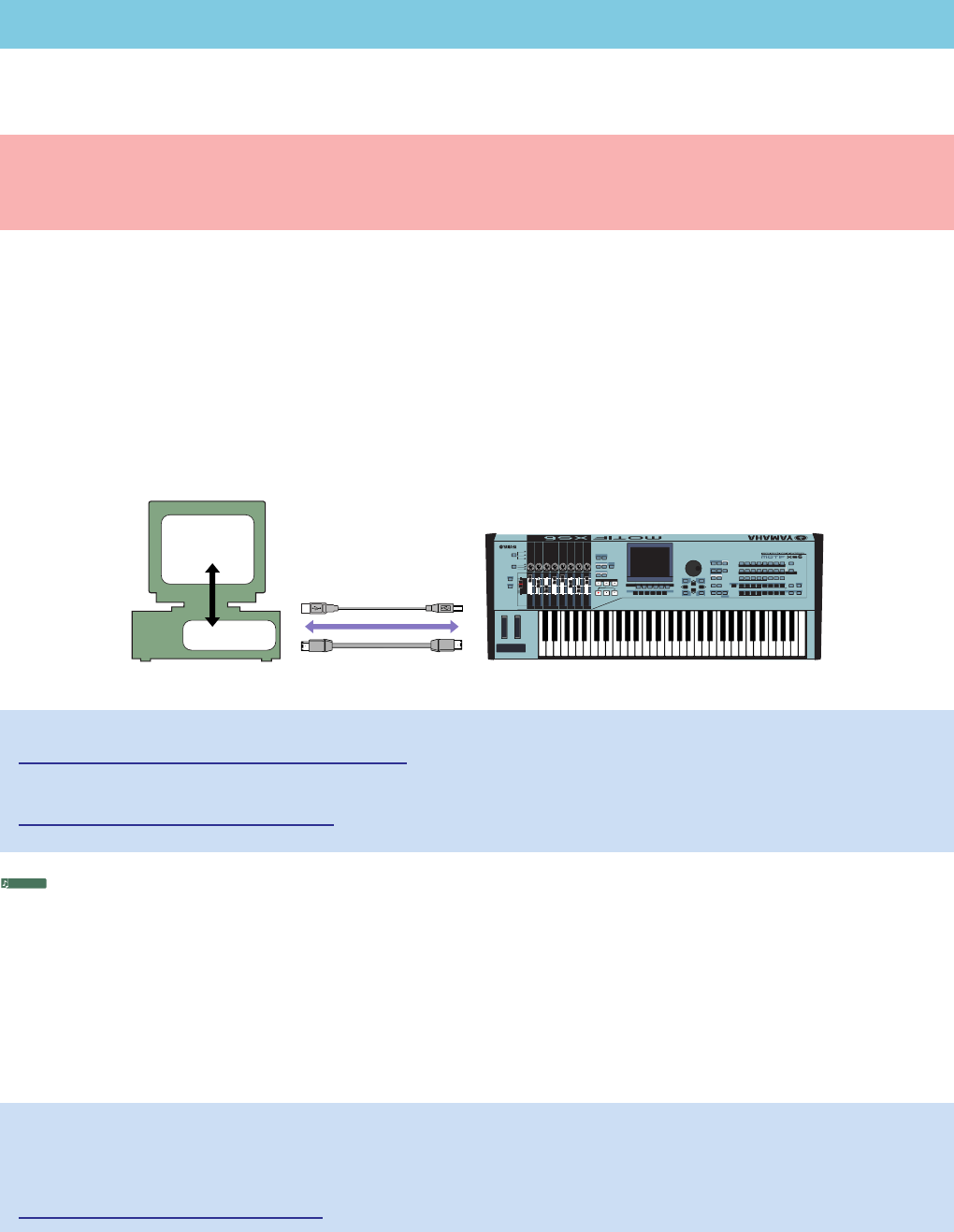
Installation des USB-MIDI-Treibers oder des AI-Treibers
Um Ihre Yamaha-Geräte über eine USB- oder IEEE-1394-Verbindung vom Computer aus steuern zu können,
müssen Sie zunächst die USB-MIDI-Treiber-Software oder die AI-Treiber-Software installieren. Der USB-MIDI-
Treiber („USB-MIDI Driver“) ist erforderlich, wenn Sie MIDI-Daten über ein USB-Kabel zwischen der DAW-Software
auf Ihrem Computer und dem MOTIF XS6/7/8 übertragen möchten.
Der AI-Treiber („AI Driver“) ist erforderlich, wenn Sie Audio- und MIDI-Daten über eine IEEE-1394-Verbindung
zwischen der DAW-Software auf Ihrem Computer und dem MOTIF XS übertragen möchten (MOTIF XS6/7 mit
optional installierter mLAN16E2, oder MOTIF XS8).
MOTIF XS Editor kann nicht über eine MIDI-Verbindung genutzt werden.
Installation von Studio Manager
Studio Manager ist eine plattformübergreifende Anwendung, mit deren Hilfe Sie mehrere Editoren zur
Fernbedienung von Yamaha-Geräten verwenden sowie die Editor-Einstellungen für den sofortigen Abruf speichern
können.
Spezielle Anweisungen zur Verwendung der Software finden Sie in der PDF-Anleitung, die Sie in Studio Manager
und den jeweiligen Editoren über das Menü [HELP] aufrufen können.
Installation der Software
• USB-MIDI-Treiber oder AI-Treiber
• Studio Manager
•MOTIF XS Editor
Beachten Sie in jedem Fall die folgende Website für die Installation und aktuelle Informationen zum USB-MIDI-Treiber.
http://www.global.yamaha.com/download/usb_midi/
Beachten Sie in jedem Fall die folgende Website für die Installation und aktuelle Informationen zum AI-Treiber.
http://www.global.yamaha.com/download/
Die neueste Version von Studio Manager können Sie von der folgenden Website herunterladen. Wenn Sie MOTIF XS Editor
auf einem Macintosh einsetzen, laden Sie Studio Manager in Version 2.2.0 oder einer höheren Version von der folgenden
Website herunter. Spezielle Anweisungen zur Installation finden Sie in dem Installationshandbuch, das in der
heruntergeladenen Datei enthalten ist.
http://www.yamahasynth.com/download/
DAW
USB-Kabel
Treiber
Computer IEEE-1394-Kabel MOTIF XS
HINWEIS

MOTIF XS Editor – Installationshandbuch 6
Installation von MOTIF XS Editor
Um die MOTIF XS Editor-Programme zu installieren, gehen Sie wie folgt vor.
[Windows]
1Nachdem die komprimierte, heruntergeladene Datei korrekt entpackt wurde, doppelklicken Sie auf die
Datei „setup.exe“.
Das Setup-Dialogfenster für MOTIF XS Editor erscheint.
2Folgen Sie den Anweisungen auf dem Bildschirm, um die Software zu installieren.
[Macintosh]
1Nachdem die komprimierte, heruntergeladene Datei korrekt entpackt wurde, doppelklicken Sie auf die
Datei „install MOTIF XS Editor.mpkg“.
Das Setup-Dialogfenster für MOTIF XS Editor erscheint.
2Folgen Sie den Anweisungen auf dem Bildschirm, um die Software zu installieren.
Wenn MOTIF XS Editor und weitere erforderliche Software installiert wurde, können Sie MOTIF XS Editor starten.
Sie müssen MOTIF XS Editor aus dem Studio-Manager-Fenster heraus starten. Näheres über Studio Manager oder
zum Starten und Einrichten von Studio Manager erfahren Sie unter „Erste Schritte“ auf Seite 7.
So entfernen Sie die installierten Editoren und Studio Manager unter Windows:
Klicken Sie nacheinander auf [START] → [Systemsteuerung] → [Software] → [Installieren oder Deinstallieren],
markieren Sie die zu entfernende Anwendung, und klicken Sie auf [Ändern/Entfernen…].
Folgen Sie den Anweisungen auf dem Bildschirm, um die Anwendung zu entfernen.
Je nach Betriebssystem können die Namen von Schaltflächen oder Menüs anders lauten.
Windows-Software-Deinstallation
(Entfernen der installierten Anwendung)
HINWEIS
MOTIF XS Editor – Installationshandbuch 7
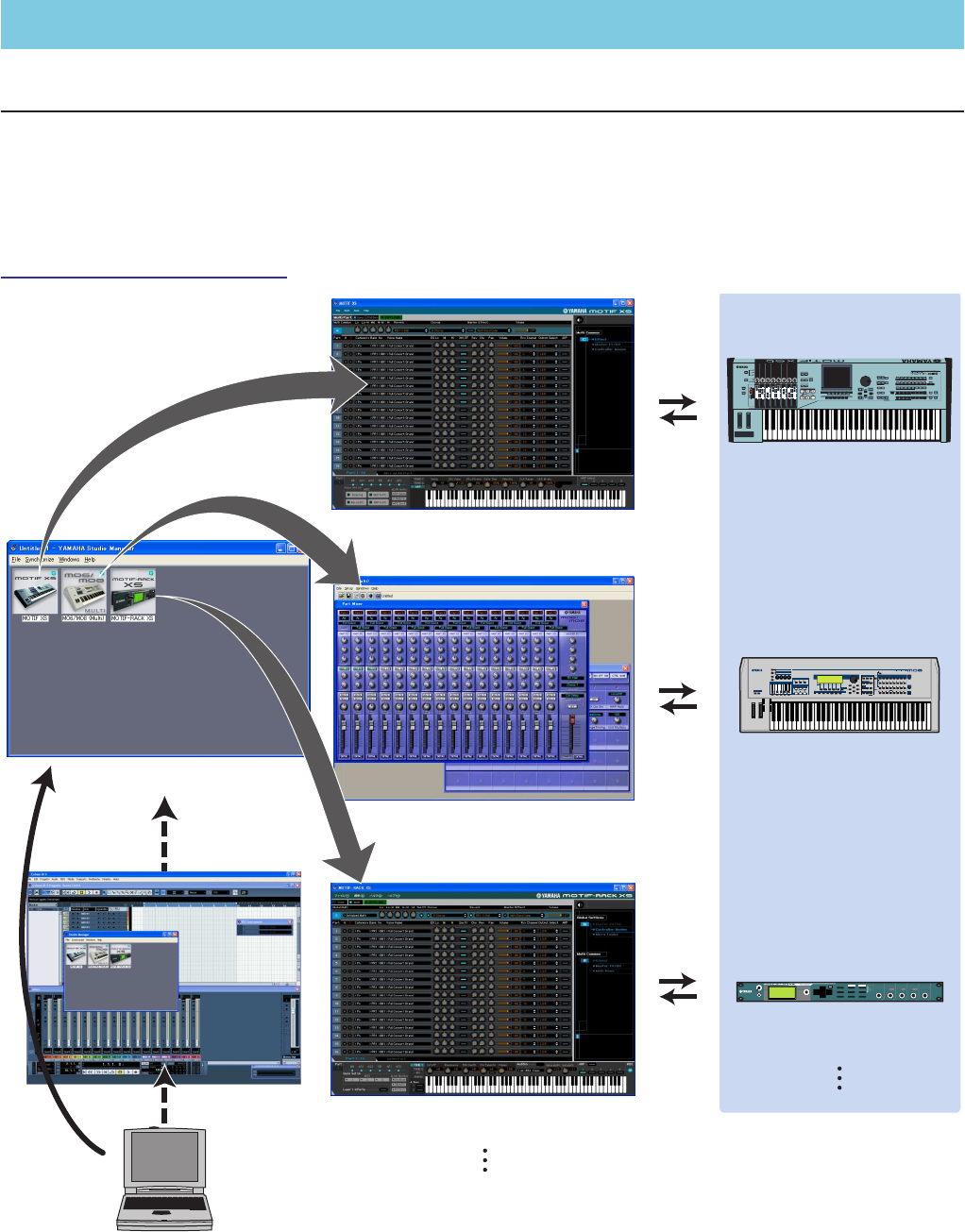
Studio Manager und Recall-Funktion – Übersicht
Studio Manager ist eine plattformübergreifende Anwendung, mit deren Hilfe Sie mehrere Editoren zur Fernbedie-
nung von Yamaha-Geräten verwenden sowie die Editor-Einstellungen für den sofortigen Abruf speichern können.
Sie können Studio Manager als eigenständige Anwendung oder als Plug-In zu DAW- (Digital Audio Workstation) /
Sequenzer-Anwendungen ausführen, die mit Studio Connections kompatibel sind, wie z. B. Cubase SX 3 oder eine
neuere Version. In beiden Fällen ist die Grundfunktionalität dieselbe. Die neuesten Informationen zu den
kompatiblen DAW-Anwendungen finden Sie auf der folgenden Website.
http://www.studioconnections.org/
Die Einstellungen der einzelnen Editoren können gespeichert und in Studio Manager oder in der DAW-Anwendung
gemeinsam geladen werden. Anders ausgedrückt: Sie können die Einstellungen für Ihr gesamtes System mit
einem einzigen Bedienvorgang ändern, indem Sie in Studio Manager oder in Ihrer DAW-Anwendung die
Einstellungen für mehrere Geräte aufrufen. Diese Möglichkeit wird „Recall“ genannt.
Einstellungsdateien können Sie entweder in Studio Manager speichern, um die Einstellungen mehrerer Geräte
gleichzeitig abzurufen, oder Sie speichern sie in einem einzelnen Editor, um nur die Einstellungen dieses Geräts
abzurufen. Wenn Sie Einstellungen in Ihrer DAW-Anwendung speichern, werden die Studio-Manager-Einstellungen
zusammen mit der DAW-Anwendungsdatei gespeichert und können auf dieselbe Weise abgerufen werden.
Erste Schritte
MO6/MO8
MOTIF XS6/7/8
MOTIF-RACK XS
Öffnen eines Editors in
Studio Manager
MOTIF-XS-Editor-Anwendung
MO6/MO8-Editor-Anwendung
MOTIF-RACK-XS-Editor-Anwendung
In einer kompatiblen
DAW-Anwendung
starten
Studio Manager
als eigenständige
Anwendung
starten
Synchronisieren
Synchronisieren
Synchronisieren
Studio Manager
MOTIF XS Editor – Installationshandbuch 8
Starten und Einrichten von Studio Manager
Sie müssen das folgende Setup ausführen, um die Editoren in Studio Manager verwenden zu können.
1Starten Sie Studio Manager.
• Beim Starten aus einer mit Studio Connections kompatiblen DAW-Software heraus:
Näheres finden Sie in der Bedienungsanleitung Ihrer DAW-Software.
Die folgenden Bedienungsschritte gelten für Cubase 4.
Wählen Sie im Menü [Geräte] von Cubase 4 den Befehl [Yamaha Studio Manager], um das Studio-Manager-
Fenster zu öffnen.
• Beim Starten als eigenständige Anwendung:
Windows: Klicken Sie auf die Schaltfläche [Start], bewegen Sie den Cursor auf [Programme (Alle
Programme)] → [Yamaha Studio Manager], und klicken Sie dann auf [Studio Manager].
Mac OS X: Öffnen Sie nacheinander die Ordner „Programme“ → „YAMAHA“ → „Studio Manager“, und
doppelklicken Sie auf „SM2.“
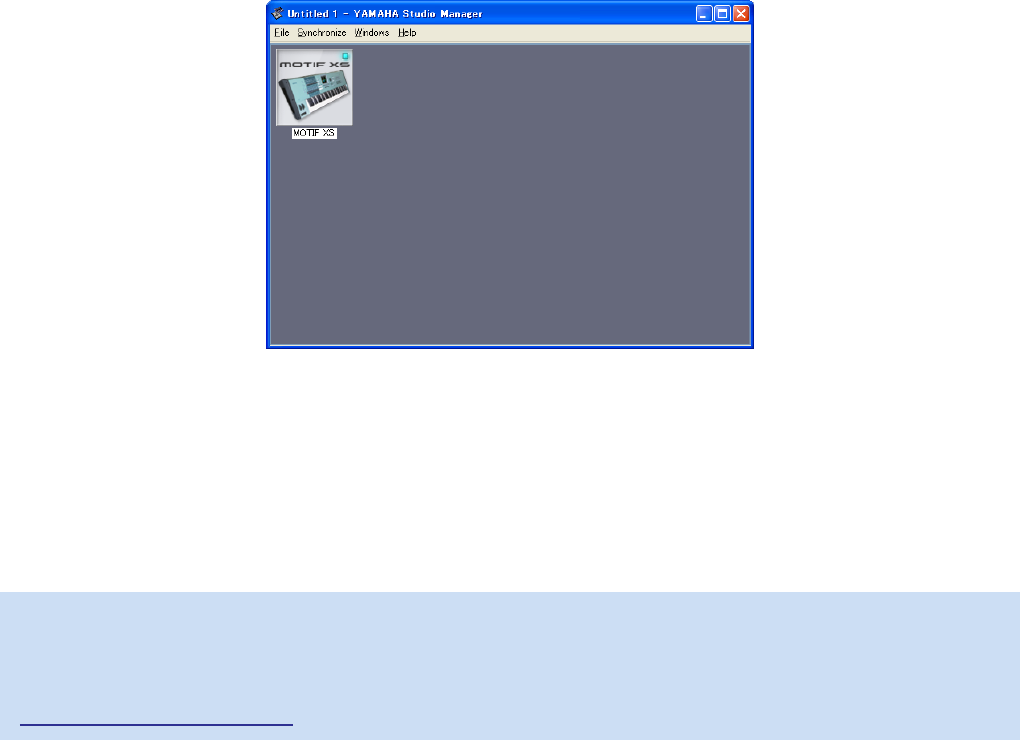
2Wenn das Symbol von MOTIF XS Editor nicht im Workspace des Studio-Manager-Fensters erscheint,
fügen Sie MOTIF XS Editor dem Workspace von Studio Manager hinzu.
Wählen Sie [File] (Datei-)-Menü → [Setup] (Einrichten) → „Modify Workspace“ (Arbeitsbereich modifizieren)
([SM2] → [Preference] → „Modify Workspace“ für Macintosh), und wählen Sie dann „“ im „Device Editor“
(Geräte-Editor) unter „Add Device“ (Gerät hinzufügen) und klicken Sie auf [Add →] (Hinzufügen). Stellen Sie
sicher, dass „MOTIF XS“ in der Spalte „Workspace“ (Arbeitsbereich) aufgeführt wird, und klicken Sie auf [OK].
Wenn MOTIF XS Editor installiert wird, während das Kontrollkästchen „Add the Editor to the Studio Manager Workspace“
(Editor dem Studio-Manager-Workspace hinzufügen) markiert ist, wird das Symbol von MOTIF XS Editor automatisch dem
Workspace von Studio Manager hinzugefügt, sobald Studio Manager gestartet wird.
3Stellen Sie die MIDI-Ports ein.
Wenn Sie Studio Manager als Plug-In der DAW-Anwendung starten:
Stellen Sie die MIDI-Ports der DAW-Anwendung ein. Näheres erfahren Sie in der Anleitung der
DAW-Anwendung.
Wenn Sie Cubase 4 verwenden, werden die MIDI-Ports automatisch durch einfaches Starten von Studio Manager aus Cubase 4
heraus eingestellt. Wenn die Cubase-Verbindng über ein IEEE-1394-Kabel erfolgt, müssen jedoch Sie „Extensions für Steinberg
DAW“ auf dem Computer installieren, damit die MIDI-Ports automatisch eingestellt werden. Das Extension Module kann unter
folgender Internetadresse heruntergeladen werden:
http://www.yamahasynth.com/download/
Wenn Sie Studio Manager als eigenständige Anwendung starten:
Stellen Sie die MIDI-Ports ein, indem Sie über [MIDI Ports]/[MIDI Settings] das MIDI-Ports-Fenster öffnen. Wenn
die Verbindung über ein USB-Kabel erfolgt, markieren Sie die Felder bei Ports 1 und 4 für den MOTIF XS sowohl
unter Input Ports als auch unter Output Ports. Wenn die Verbindung über ein IEEE-1394-Kabel erfolgt,
markieren Sie die Felder bei mLAN Port 1 („mLAN MIDI In“/„mLAN MIDI Out“) sowohl für die Input Ports
als auch die Output Ports.
HINWEIS
HINWEIS
MOTIF XS Editor – Installationshandbuch 9
4Starten Sie MOTIF XS Editor.
Doppelklicken Sie im Studio-Manager-Fenster auf das Symbol von MOTIF XS Editor.
5Richten Sie MOTIF XS Editor ein.
Näheres finden Sie in der PDF-Anleitung, die Sie über das Menü [Help] von MOTIF XS Editor aufrufen können.
6Synchronisieren Sie MOTIF XS Editor mit Ihrem Mischpult.
Näheres erfahren Sie in der PDF-Anleitung, die Sie im Menü [Help] jedes Editors finden.
Audio Integration (Audio-Einbindung)
Da MOTIF XS Editor mit Audio Integration kompatibel ist, können Sie den Editor auch innerhalb der DAW-Anwendung
starten; genauso einfach wie einen beliebigen Plug-in-Software-Synthesizer.
Einzelheiten zu Audio Integration finden Sie auf unserer Website unter:
http://www.studioconnections.org/
Studio-Manager-Fenster

MOTIF XS Editor – Installationshandbuch 10
Wenn Sie nach der Installation MOTIF XS Editor starten und den MOTIF XS6/7/8 von Ihrem
Computer aus über ein USB- oder IEEE-1394-Kabel steuern, funktioniert der MOTIF XS6/7/8 nicht
richtig.
• Benutzen Sie den aktuellen USB-MIDI-Treiber bzw. AI-Treiber?.................................................................... Seite 5
•Wurde das USB- oder IEEE-1394-Kabel für die Verbindung zwischen MOTIF XS6/7/8 und Ihrem Computer richtig
angeschlossen? ............................................................................................. MOTIF-XS6/7/8-Bedienungsanleitung
•Wenn auf dem Computer die automatische Verwendung eines Energiesparmodus (wie Ruhezustand,
Schlafmodus, Standby) konfiguriert ist, während eine USB- oder IEEE-1394-Verbindung aktiv ist, kann dies zu
einem Systemabsturz des Computers oder zur Unterbrechung der Ausführung des Treibers führen. Deaktivieren
Sie daher bei Verwendung von USB- oder IEE-1394-Verbindungen alle Energiesparmodi auf dem Computer.
• Überprüfen Sie, ob ein geeignetes USB- oder IEEE-1394-Kabel verwendet wird.
Falls das USB- oder IEEE-1394-Kabel defekt oder beschädigt ist, tauschen Sie es gegen ein USB- oder IEEE-
1394-Kabel aus, von dem Sie wissen, dass es funktionstüchtig ist.
•Verwenden Sie keinen USB- oder IEEE-1394-Hub für den Anschluss mehrerer USB- oder IEEE-1394-Geräte.
Der Bildschirmaufbau (Grafik) ist langsam oder stoppt vollständig.
• Erfüllt der Computer die Systemanforderungen?........................................................................................... Seite 4
•Werden gleichzeitig andere Anwendungen oder Gerätetreiber ausgeführt?
Beenden Sie den Gerätetreiber oder jegliche nicht benötigte Anwendungen, bevor Sie MOTIF XS Editor
verwenden.
Fehlerbehebung
U.R.G., Pro Audio & Digital Musical Instrument Division, Yamaha Corporation
© 2007 Yamaha Corporation
805MW-B0
