Yamaha MOX6 / MOX8 Owner’s Manual MOX6/MOX8 Owner's Mox6mox8 Es Om B0
User Manual: Yamaha MOX6/MOX8 Owner's Manual
Open the PDF directly: View PDF  .
.
Page Count: 76
- Mensaje del equipo de desarrollo del MOX6/MOX8
- Accesorios
- Uso de los manuales del MOX6/MOX8
- Características principales del MOX6/MOX8
- Contenido
- Controles y funciones
- Instalar
- Funciones básicas
- Guía rápida
- Modos
- Instrucciones básicas
- Tocar el teclado en el modo de voz
- Creación de una interpretación nueva utilizando las voces favoritas (Performance Creator)
- Tocar el teclado en el modo Performance
- Grabar en el modo Performance
- Conectar un micrófono o un equipo de audio
- Crear una canción original
- Crear un patrón original
- Conectar instrumentos MIDI externos
- Usar un ordenador conectado
- Uso del sistema como teclado maestro
- Realizar ajustes generales del sistema (modo de utilidad)
- Guardar y cargar datos (modo de archivo)
- Apéndice
- mox_es_om.pdf
- Mensaje del equipo de desarrollo del MOX6/MOX8
- Accesorios
- Uso de los manuales del MOX6/MOX8
- Características principales del MOX6/MOX8
- Contenido
- Controles y funciones
- Instalar
- Funciones básicas
- Guía rápida
- Modos
- Instrucciones básicas
- Tocar el teclado en el modo de voz
- Creación de una interpretación nueva utilizando las voces favoritas (Performance Creator)
- Tocar el teclado en el modo Performance
- Grabar en el modo Performance
- Conectar un micrófono o un equipo de audio
- Crear una canción original
- Crear un patrón original
- Conectar instrumentos MIDI externos
- Usar un ordenador conectado
- Uso del sistema como teclado maestro
- Realizar ajustes generales del sistema (modo de utilidad)
- Guardar y cargar datos (modo de archivo)
- Apéndice

U.R.G., Digital Musical Instruments Division
© 2011 Yamaha Corporation
111LBXX*.*- **B0
Printed in China
WV67980
Yamaha Web Site (English)
http://www.yamahasynth.com/
Yamaha Manual Library
http://www.yamaha.co.jp/manual/
RU
ES
FR
DE
Bedienungsanleitung
Mode d’emploi
Manual de instrucciones
Руководство пользователя
MUSIC PRODUCTION SYNTHESIZER MOX6/MOX8
MUSIC PRODUCTION SYNTHESIZER
SYNTHETISEUR DE PRODUCTION MUSICALE
SYNTETIZADOR DE PRODUCCIÓN MUSICAL
СИНТЕЗАТОР
DEUTSCHESPAÑOL FRANÇAIS
2MOX6/MOX8 Manual de instrucciones
Die Seriennummer dieses Produkts befindet sich an der Unterseite des
Geräts. Sie sollten diese Seriennummer an der unten vorge-sehenen
Stelle eintragen und dieses Handbuch als dauerhaften Beleg für Ihren
Kauf aufbewahren, um im Fall eines Diebstahls die Identifikation zu
erleichtern.
Modell Nr.
Seriennr.
(bottom)
(standby)
OBSERVERA!
Apparaten kopplas inte ur växelströmskällan (nätet) så länge som
den ar ansluten till vägguttaget, även om själva apparaten har
stängts av.
ADVARSEL: Netspændingen til dette apparat er IKKE afbrudt,
sålænge netledningen sidder i en stikkontakt, som er tændt — også
selvom der er slukket på apparatets afbryder.
VAROITUS: Laitteen toisiopiiriin kytketty käyttökytkin ei irroita koko
laitetta verkosta.
(bottom)
Le numéro de série de ce produit est indiqué sur le bas de l'unité. Notez-
le dans l'espace fourni ci-dessous et conservez ce manuel en tant que
preuve permanente de votre achat afin de faciliter l'identification du
produit en cas de vol.
N° de modèle
N° de série
El número de serie de este producto se encuentra en la parte inferior
de la unidad. Debe anotar dicho número en el espacio proporcionado
a continuación y conservar este manual como comprobante permanente
de su compra para facilitar la identificación en caso de robo.
Nº de modelo
Nº de serie
(bottom)
Cерийный номер данного изделия приведен на нижней панели
устройства. Запишите серийный номер в расположенном ниже
поле и сохраните данное руководство как подтверждение
покупки; это поможет идентифицировать принадлежность
устройства в случае кражи.
Номер модели.
Cерийный номер.
(bottom)
MOX6/MOX8 Manual de instrucciones 3
weee_eu
Verbraucherinformation zur Sammlung und Entsorgung alter Elektrogeräte
Befindet sich dieses Symbol auf den Produkten, der Verpackung und/oder beiliegenden Unterlagen, so sollten benutzte elektrische Geräte nicht
mit dem normalen Haushaltsabfall entsorgt werden.
In Übereinstimmung mit Ihren nationalen Bestimmungen und den Richtlinien 2002/96/EC bringen Sie alte Geräte bitte zur fachgerechten
Entsorgung, Wiederaufbereitung und Wiederverwendung zu den entsprechenden Sammelstellen.
Durch die fachgerechte Entsorgung der Elektrogeräte helfen Sie, wertvolle Ressourcen zu schützen, und verhindern mögliche negative
Auswirkungen auf die menschliche Gesundheit und die Umwelt, die andernfalls durch unsachgerechte Müllentsorgung auftreten könnten.
Für weitere Informationen zum Sammeln und Wiederaufbereiten alter Elektrogeräte kontaktieren Sie bitte Ihre örtliche Stadt- oder
Gemeindeverwaltung, Ihren Abfallentsorgungsdienst oder die Verkaufsstelle der Artikel.
[Information für geschäftliche Anwender in der Europäischen Union]
Wenn Sie Elektrogeräte ausrangieren möchten, kontaktieren Sie bitte Ihren Händler oder Zulieferer für weitere Informationen.
[Entsorgungsinformation für Länder außerhalb der Europäischen Union]
Dieses Symbol gilt nur innerhalb der Europäischen Union. Wenn Sie solche Artikel ausrangieren möchten, kontaktieren Sie bitte Ihre örtlichen
Behörden oder Ihren Händler und fragen Sie nach der sachgerechten Entsorgungsmethode.
www_eu
Information concernant la Collecte et le Traitement des déchets d'équipements électriques et électroniques.
Le symbole sur les produits, l'emballage et/ou les documents joints signifie que les produits électriques ou électroniques usagés ne doivent pas
être mélangés avec les déchets domestiques habituels.
Pour un traitement, une récupération et un recyclage appropriés des déchets d'équipements électriques et électroniques, veuillez les déposer
aux points de collecte prévus à cet effet, conformément à la réglementation nationale et aux Directives 2002/96/EC.
En vous débarrassant correctement des déchets d'équipements électriques et électroniques, vous contribuerez à la sauvegarde de précieuses
ressources et à la prévention de potentiels effets négatifs sur la santé humaine qui pourraient advenir lors d'un traitement inapproprié des
déchets.
Pour plus d'informations à propos de la collecte et du recyclage des déchets d'équipements électriques et électroniques, veuillez contacter votre
municipalité, votre service de traitement des déchets ou le point de vente où vous avez acheté les produits.
[Pour les professionnels dans l'Union Européenne]
Si vous souhaitez vous débarrasser des déchets d'équipements électriques et électroniques veuillez contacter votre vendeur ou fournisseur
pour plus d'informations.
[Information sur le traitement dans d'autres pays en dehors de l'Union Européenne]
Ce symbole est seulement valable dans l'Union Européenne. Si vous souhaitez vous débarrasser de déchets d'équipements électriques et
électroniques, veuillez contacter les autorités locales ou votre fournisseur et demander la méthode de traitement appropriée.
(weee_eu)
Información para Usuarios sobre Recolección y Disposición de Equipamiento Viejo
Este símbolo en los productos, embalaje, y/o documentación que se acompañe significa que los productos electrónicos y eléctricos usados no
deben ser mezclados con desechos hogareños corrientes.
Para el tratamiento, recuperación y reciclado apropiado de los productos viejos, por favor llévelos a puntos de recolección aplicables, de
acuerdo a su legislación nacional y las directivas 2002/96/EC.
Al disponer de estos productos correctamente, ayudará a ahorrar recursos valiosos y a prevenir cualquier potencial efecto negativo sobre la
salud humana y el medio ambiente, el cual podría surgir de un inapropiado manejo de los desechos.
Para mayor información sobre recolección y reciclado de productos viejos, por favor contacte a su municipio local, su servicio de gestión de
residuos o el punto de venta en el cual usted adquirió los artículos.
[Para usuarios de negocios en la Unión Europea]
Si usted desea deshacerse de equipamiento eléctrico y electrónico, por favor contacte a su vendedor o proveedor para mayor información.
[Información sobre la Disposición en otros países fuera de la Unión Europea]
Este símbolo sólo es válidos en la Unión Europea. Si desea deshacerse de estos artículos, por favor contacte a sus autoridades locales y
pregunte por el método correcto de disposición.
(weee_eu)
Информация для пользователей, относящаяся к сбору и утилизации отработавшего оборудования
Этот знак на изделиях, упаковке и/или сопроводительных документах указывает на то, что утилизация отработавших
электрических и электронных устройств совместно с бытовыми отходами не допускается.
Для применения к отработавшим изделиям надлежащих процедур переработки, восстановления и утилизации следует доставлять
их в соответствующие пункты приема отработавшего оборудования в соответствии с законодательством конкретной страны
идирективами 2002/96/EC.
Правильная утилизация таких изделий способствует сохранению ценных ресурсов и предотвращает возникновение негативного
воздействия на здоровье людей и окружающую среду, которое может произойти вследствие нарушения правил переработки отходов.
Информацию о сборе и утилизации отработавших изделий можно уточнить в местных органах власти, в службе утилизации или по
месту приобретения изделия.
[Для корпоративных пользователей в странах Европейского союза]
При необходимости утилизации электрического и электронного оборудования обратитесь за подробными сведениями
впредставительство или к поставщику.
[Информация об утилизации за пределами Европейского союза]
Этот знак имеет силу только в странах Европейского союза. При необходимости утилизации данных изделий обратитесь за
информацией о правильном способе утилизации в местные органы власти или в региональное представительство.
4MOX6/MOX8 Manual de instrucciones
DMI-3 1/2
PRECAUCIONES
LEER DETENIDAMENTE ANTES DE EMPEZAR
* Guarde este manual en un lugar seguro para futuras consultas.
ADVERTENCIA
Siga siempre las precauciones básicas detalladas a continuación para prevenir la posibilidad de lesiones graves,
o incluso la muerte, por descargas eléctricas, cortocircuitos, daños, incendios u otros peligros. Estas precauciones
incluyen, aunque no de forma exclusiva, las siguientes:
• No coloque el cable de alimentación cerca de fuentes de calor, como
calefactores o radiadores, no lo doble excesivamente ni deteriore
el cable de ninguna otra forma, no coloque objetos pesados sobre él ni
lo ponga donde alguien pudiera pisarlo, tropezar o pasarle objetos por
encima.
• Utilice el instrumento únicamente con la tensión especificada, que está
impresa en la placa de identificación del instrumento.
• Utilice solamente el adaptador especificado (página 68). Si se usa un
adaptador erróneo, pueden producirse daños en el instrumento
o recalentamiento.
• Compruebe periódicamente el enchufe y quite la suciedad o el polvo
que pudiera haberse acumulado en él.
• El instrumento contiene piezas cuyo mantenimiento no debe realizar el
usuario. No abra el instrumento ni trate de desmontar o modificar de
forma alguna los componentes internos. En caso de mal
funcionamiento, deje de usarlo de inmediato y pida al servicio técnico
de Yamaha que lo inspeccione.
• No exponga el instrumento a la lluvia, ni lo use cerca del agua
o en lugares donde haya mucha humedad, ni le ponga encima
recipientes (como jarrones, botellas o vasos) que contengan líquido,
ya que puede derramarse y penetrar en el interior del aparato. Si algún
líquido, como agua, se filtrara en el instrumento, apáguelo de inmediato
y desenchúfelo de la toma de CA. Seguidamente, pida al servicio
técnico de Yamaha que lo revise.
• Nunca enchufe o desenchufe un cable eléctrico con las manos mojadas.
• No coloque objetos encendidos como, por ejemplo, velas sobre la
unidad, porque podrían caerse en el instrumento y provocar un incendio.
• Si surge alguno de los problemas siguientes, apague inmediatamente
el interruptor y desenchufe el aparato. (Si está utilizando pilas, sáquelas
del instrumento.) Seguidamente, pida al servicio técnico de Yamaha
que revise el dispositivo.
• El cable de alimentación o el enchufe están desgastados o dañados.
• Produce olor o humo no habituales.
• Se ha caído algún objeto dentro del instrumento.
• Se produce una pérdida repentina de sonido mientras se está
utilizando el instrumento.
Fuente de alimentación y adaptador de CA
No abrir
Advertencia sobre el agua
Advertencia sobre el fuego
Si observa cualquier anomalía
ATENCIÓN
Siga siempre las precauciones básicas que se muestran a continuación para evitar posibles lesiones personales, así como
daños en el instrumento o en otros objetos. Estas precauciones incluyen, aunque no de forma exclusiva, las siguientes:
• No conecte el instrumento a una toma eléctrica usando un conector
múltiple. Si lo hiciera, podría producirse una calidad menor de sonido o
un recalentamiento en la toma.
• Cuando quite el enchufe del instrumento o de la toma, tire siempre del
propio enchufe y no del cable. Si tira del cable, podría dañarlo.
• Extraiga el enchufe de la toma de corriente cuando el instrumento no se
vaya a usar durante periodos de tiempo prolongados o cuando haya
tormentas con aparato eléctrico.
• No coloque el instrumento en una posición inestable en la que
se pueda caer accidentalmente.
• Antes de mover el instrumento, desconecte todos los cables
conectados.
• Cuando instale el producto, asegúrese de que se puede acceder
fácilmente a la toma de CA que está utilizando. Si se produce algún
problema o un fallo en el funcionamiento, apague inmediatamente el
interruptor de alimentación y desconecte el enchufe de la toma
de corriente. Incluso cuando el interruptor de alimentación está
apagado, sigue llegando al instrumento un nivel mínimo de
electricidad. Si no va a utilizar el producto durante un periodo
prolongado de tiempo, asegúrese de desenchufar el cable de
alimentación de la toma de CA de la pared.
• Antes de conectar el instrumento a otros componentes electrónicos,
desconecte la alimentación de todos los componentes. Antes de
conectar o desconectar la alimentación de todos los componentes,
ponga todos los niveles de volumen al mínimo.
• Asegúrese de ajustar el volumen de todos los componentes al nivel
mínimo y aumente gradualmente los controles de volumen mientras
toca el instrumento para ajustar el nivel de sonido deseado.
Fuente de alimentación y adaptador de CA
Colocación
Conexiones
ESPAÑOL
MOX6/MOX8 Manual de instrucciones 5
• Nunca inserte ni deje caer papeles ni objetos metálicos o de otro
tipo en las hendiduras del teclado o en el panel. Podría causar
lesiones personales, daños en el instrumento o en otros equipos,
o fallos en el funcionamiento.
• No se apoye ni coloque objetos pesados sobre el instrumento, y no
ejerza una fuerza excesiva sobre los botones, interruptores o
conectores.
• No utilice el instrumento o dispositivo ni los auriculares con
volumen alto o incómodo durante un periodo prolongado, ya que
podría provocar una pérdida de audición permanente. Si experimenta
alguna pérdida de audición u oye pitidos, consulte a un médico.
Desconecte siempre la alimentación cuando no use el instrumento.
Aunque el interruptor de alimentación se encuentre en espera
(standby), la electricidad seguirá llegando al instrumento al nivel
mínimo. Si no va a utilizar el instrumento durante un periodo
prolongado de tiempo, asegúrese de desenchufar el cable de
alimentación de la toma.
AVISO
P
ara evitar la posibilidad de un mal funcionamiento o de que se produzcan daños en el producto, los datos u otros objetos,
tenga en cuenta los avisos que se indican a continuación.
Manejo y mantenimiento
• No utilice el instrumento junto a un televisor, una radio, un equipo estéreo, un teléfono móvil u otros dispositivos eléctricos. Si lo hiciera, el
instrumento, el televisor o la radio podrían generar ruido.
• No exponga el instrumento a un exceso de polvo o vibraciones, ni a calor o frío intensos (por ejemplo, bajo la luz solar directa, cerca de un
calefactor o en un vehículo durante el día) para evitar que se deforme el panel, que se dañen los componentes internos o un funcionamiento
inestable.
• Tampoco coloque objetos de vinilo, plástico o goma sobre el instrumento, porque podrían desteñir el panel o el teclado.
• Cuando limpie el instrumento, utilice un paño suave y seco. No use diluyentes de pintura, disolventes, líquidos limpiadores ni paños impregnados
con productos químicos.
Guardar datos
• Los datos del búfer de edición (ubicación en memoria de los datos editados) del instrumento se pierden cuando se apaga. Almacene los datos
importantes en la memoria del usuario, un dispositivo de memoria flash USB o un dispositivo externo, por ejemplo un ordenador. Tenga en cuenta
que los datos guardados pueden perderse por un funcionamiento defectuoso o un manejo incorrecto.
• Para evitar la pérdida de datos por daños de los soportes de almacenamiento, se recomienda guardar dos copias de los datos importantes en dos
soportes externos o dispositivos de memoria flash USB.
Información
Acerca de los derechos de autor (copyright)
• Queda terminantemente prohibida la copia de datos musicales disponibles comercialmente, incluidos, pero no exclusivamente los datos MIDI y/o
los datos de audio, excepto para su uso personal.
• En este producto se incluyen programas informáticos y contenido cuyo copyright es propiedad de Yamaha, o para los cuales Yamaha dispone
de la correspondiente licencia que le permite utilizar el copyright de otras empresas. Entre estos materiales con copyright se incluye, pero no
exclusivamente, todo el software informático, los archivos de estilo, los archivos MIDI, los datos WAVE las partituras y las grabaciones de sonido.
La legislación vigente prohíbe terminantemente la copia no autorizada del software con copyright para otros fines que no sean el uso personal por
parte del comprador. Cualquier violación de los derechos de copyright podría dar lugar a acciones legales. NO REALICE, DISTRIBUYA NI UTILICE
COPIAS ILEGALES.
Acerca de las funciones y datos incluidos con el instrumento
• Este dispositivo puede utilizar diferentes tipos y formatos de datos musicales, al optimizarlos por adelantado con el formato adecuado para su uso
con el dispositivo. Como resultado, es posible que este dispositivo no los reproduzca con la precisión que sus productores o compositores
hubieran deseado.
Acerca de este manual
• Las ilustraciones y pantallas LCD contenidas en este manual se ofrecen exclusivamente a título informativo y pueden variar con respecto a las de
su instrumento.
• Windows es una marca registrada de Microsoft® Corporation en Estados Unidos y otros países.
• Apple, Mac y Macintosh son marcas registradas de Apple Inc., registradas en EE.UU. y en otros países.
• Los nombres de compañías y de productos que aparecen en este manual son marcas comerciales o marcas registradas de sus respectivas
compañías.
Precaución en el manejo
Yamaha no puede considerarse responsable de los daños
causados por uso indebido, modificaciones en el instrumento o
por datos que se hayan perdido o destruido.
Acerca de la versión del firmware más reciente
Yamaha podría actualizar periódicamente el firmware del producto y del software asociado, sin previo aviso y con fines de mejora.
Se recomienda consultar nuestro sitio web para obtener las versiones más recientes y actualizar el firmware de MOX6/MOX8 o del software
asociado.
http://www.yamahasynth.com/
Tenga en cuenta que las explicaciones de este Manual de instrucciones se refieren a la versión del firmware utilizada en el momento de su
redacción. Para obtener información detallada acerca de las funciones adicionales de las versiones posteriores, consulte el sitio web anterior.
DMI-3 2/2
ESPAÑOL
6MOX6/MOX8 Manual de instrucciones
Mensaje del equipo de desarrollo del MOX6/MOX8
Gracias por comprar el sintetizador de producción musical MOX6/MOX8 de Yamaha.
Nuestro objetivo al diseñar este instrumento es que los intérpretes de cualquier género
y nivel puedan disfrutar de unos sonidos de calidad muy alta
y de funciones avanzadas al crear e interpretar música.
SONIDO
Extraordinaria calidad de sonido en diversos usos
El MOX6/MOX8 hace uso del sonido de alta calidad del conocido MOTIF XS, muy utilizado por artistas de todo el mundo,
y cuenta con una amplia gama de sonidos dinámicos que se pueden utilizar en prácticamente cualquier aplicación musical.
FUNCIONES
La inspiración se convierte en una composición musical acabada en un instante y sin dificultades
El MOX6/MOX8 cuenta con la eficaz función Performance Creator, que le permite combinar su voz favorita con
otras voces y partes de batería, y tocar con un apoyo rítmico y de acordes completo. También puede grabar sus
interpretaciones como canción o patrón simplemente pulsando el botón [REC] cuando esté en el
modo Performance (interpretación). Después, tras la grabación, ir automáticamente
al modo Song o Pattern para realizar más ediciones y ajustes, y terminar la canción o patrón.
Este flujo de trabajo es extremadamente sencillo y claro, y le permite crear música fácil y rápidamente
en el momento que se sienta inspirado.
Producción musical perfecta con Cubase
Al diseñar los modelos MOX6/MOX8, se prestó una atención especial a la integración con el software DAW de la serie Cubase,
fabricado por Steinberg (vea página 8). Hemos mejorado y reforzado la función de control remoto en relación con Cubase,
para que pueda controlar con facilidad y comodidad los parámetros de Cubase con el mando AI KNOB.
También puede utilizar plantillas de control compatibles con diversos instrumentos VST para controlar varios parámetros y
operaciones complejas de sintetizadores de software directamente desde el teclado del sintetizador de hardware.
DISEÑO
Diseño elegante y aspecto profesional
Hemos diseñado también un elegante exterior que refleja los sonidos profesionales y las características avanzadas del
MOX6/MOX8, para convertirlo en un instrumento que le encantará tocar y del que se sentirá orgulloso en el escenario.
Además, su portabilidad lo hace todavía más valioso como instrumento para actuaciones en directo.
Prestamos una atención especial al tamaño y aspecto externo, de forma que sea fácil de usar,
incluso cuando se usa junto con un sistema musical informático.
ESPAÑOL

MOX6/MOX8 Manual de instrucciones 7
Accesorios
• Adaptador de CA
•Cable USB
• Manual de instrucciones (este manual)
• Online Manual CD-ROM x 1 con el manual en línea (Manual de referencia, Manual de parámetros del sintetizador y la Lista de
datos)
• DVD-ROM x 1 (contiene el software DAW)
Uso de los manuales del MOX6/MOX8
El sintetizador MOX6/MOX8 incluye cuatro guías de referencia diferentes: el Manual de instrucciones (este manual), el Manual
de referencia, el Manual de parámetros del sintetizador y la Lista de datos. Mientras que el Manual de instrucciones va incluido
con el sintetizador como manual impreso, este Manual de referencia, así como el Manual de parámetros del sintetizador y la
Lista de datos se facilitan como documentos en formato PDF que encontrará en el CD-ROM adjunto.
• Manual de instrucciones (este manual)
Explica cómo configurar el MOX6/MOX8 y realizar operaciones básicas.
• Manual de instrucciones (este documento en formato PDF)
Describe el diseño interno del MOX6/MOX8 y los diversos parámetros que pueden ajustarse y configurarse. Describe
también cómo usar el instrumento en aplicaciones concretas y proporciona los siguientes materiales de referencia.
• Listas de categorías de voces e interpretaciones
• Ejemplos de ajuste del destino del controlador
• Funciones de los mandos 1 a 8 en los modos Voice y Mixing
• Tipos de reproducción de canciones
• Bucle de pista de canción: ejemplo de ajuste
• Grabación de pinchado de entrada o de salida en modo Song
• Tipos de reproducción de patrones
• Grabación de bucle de patrón
• Creación de arpegios
• Almacenamiento de ajustes de mezcla como plantilla de mezcla
• Asignaciones de control remoto
• Selección de archivo o carpeta en el modo File
• Reproducción de datos de SMF (archivo MIDI estándar) desde un dispositivo de memoria flash USB
• Aplicación de formato a un dispositivo de memoria flash USB
• Manual de parámetros del sintetizador (documento en formato PDF)
En este documento general, válido para varios productos, se explican los parámetros de voces, tipos y parámetros de
efectos, y mensajes MIDI que se utilizan en todos los sintetizadores que cuentan con los generadores de tonos
Yamaha AWM2. Lea primero el Manual de instrucciones y el Manual de referencia, y seguidamente utilice este manual
de parámetros si es necesario, para obtener más información acerca de los parámetros y términos relacionados con
los sintetizadores Yamaha en general.
• Lista de datos (documento en formato PDF)
Presenta listas importantes, como la lista de voces, la lista de formas de onda, la lista de interpretaciones y las listas
de tipos de efectos y de arpegios, así como materiales de referencia, como por ejemplo el Gráfico de implementación
de MIDI y la Lista de funciones de control remoto.
Cómo utilizar los manuales en PDF
El Manual de referencia, el Manual de parámetros del sintetizador y la Lista de datos se suministran como documentos de datos en
formato PDF. Estos archivos PDF pueden verse y leerse en un ordenador. Cuando se utiliza Adobe
®
Reader
®
para ver un archivo
PDF, puede buscar palabras específicas, imprimir una página concreta o ir a un vínculo para abrir la sección que desee de este
manual. Las funciones de búsqueda de términos y enlace son métodos especialmente prácticos para navegar por un archivo PDF:
le aconsejamos que las use. Puede descargar la versión más reciente de Adobe Reader desde la siguiente URL.
http://www.adobe.com/products/reader
ESPAÑOL

8MOX6/MOX8 Manual de instrucciones
Características principales del MOX6/MOX8
Característica del generador de sonido MOTIF XS
Toda la amplia gama de formas de onda dinámicas y realistas de MOTIF XS (como los sonidos tan realistas de piano
acústico, piano eléctrico, sintetizador, cuerda, instrumentos de viento, batería) está incluida en este instrumento.
También se ha incluido la sofisticada función XA (articulación ampliada), que proporciona una mayor flexibilidad y
realismo acústico en las interpretaciones. Permite recrear con más efectividad técnicas de interpretación natural y
sonidos realistas, como el ligado y los trinos, y proporciona otros modos únicos para realizar cambios de sonidos al
azar y alternativos a medida que interpreta. Por otra parte, el instrumento cuenta con nuevos tipos de arpegio para
voces de percusión y con los tipos de arpegio de MOTIF XS existentes, y un gran sistema de efectos, como efectos
de VCM (modelado de circuitería virtual), el efecto principal y el ecualizador maestro. El MOX6/MOX8 mejora, de
muchas formas distintas, la creación e interpretación de su música.
Interfaz de usuario de fácil manejo
Puede seleccionar la voz o interpretación que desee directamente mediante los 16 botones de números. También
puede acceder a las voces o interpretaciones que desee por tipo de instrumento con la función de búsqueda de
categoría. Este instrumento también ofrece la función Performance Creator, muy eficaz y fácil de usar, que le permite
crear con rapidez música totalmente finalizada, en el momento que le llegue la inspiración. Úsela para crear nuevas
interpretaciones utilizando las voces favoritas que hay encontrado en el modo Voice.
Completo secuenciador para crear canciones y patrones
El instrumento dispone de un secuenciador integrado que le permite producir música de gran calidad sin tener
que usar un ordenador u otros servicios. El secuenciador cuenta con grabación en tiempo real, que graba los datos
de una interpretación cuando se está tocando, y grabación por pasos, adecuada para grabar frases precisas y
mecánicas u otros pasajes de difícil ejecución. Además, puede grabar la interpretación como una canción o patrón
con solo pulsar el botón [REC]; posteriormente, puede editar y afinar la canción hasta que esté terminada.
Teclado sensible y expresivo
El MOX8 tiene un teclado GHS de 88 teclas. Proporciona una respuesta de teclado auténtica y realista (como
la sensación de tocar un piano acústico), con teclas inferiores pesadas y teclas superiores ligeras, y todas las
gradaciones naturales entre ambas. El MOX6 tiene un teclado de nuevo diseño, con 61 teclas y semiponderado.
El teclado se ha diseñado y ajustado de forma que sea muy fácil reproducir la rica diversidad de sonidos del
instrumento.
Tomas estéreo A/D INPUT [L]/[R]
Puede conectar diversos dispositivos, como micrófonos, guitarras o equipos de audio a las tomas de entrada del
instrumento, y hacer que la señal de entrada de audio suene como una parte independiente de entrada A/D en el
modo Voice, Performance, Song o Pattern. Se pueden definir diversos parámetros, como el volumen, el efecto
panorámico y los efectos para esta parte. El sonido se emite junto con las demás partes, para que pueda reproducir
y emitir el sonido del MOX6/MOX8 junto con el sonido externo. También puede crear un sonido vocoder utilizando la
señal de entrada de estas tomas y el efecto interno.
Interfaz de audio USB/MIDI
El terminal USB del instrumento sirve como MIDI e interfaz de audio, de forma que puede grabar de forma digital
el sonido del instrumento y la señal de audio de las tomas A/D INPUT [L]/[R] en el software DAW de un ordenador.
También puede transmitir el sonido del instrumento y la señal de entrada del software DAW desde el MOX6/MOX8.
Integración con Cubase
Este instrumento está especialmente diseñado para integrarse con la aplicación totalmente equipada DAW
Cubase*1 de Steinberg, con lo que dispone de un sistema de producción musical todo en uno, en el que el software
y el hardware están integrados completamente. Si utiliza el editor del MOX6/MOX8, el editor remoto del MOX6/MOX8
o la extensión del MOX6/MOX8 puede usar el instrumento como sintetizador de software en Cubase o como
controlador remoto, para que sea más fácil utilizar Cubase. Descargue el software desde el siguiente sitio web de
Yamaha:
http://www.yamahasynth.com/download/
*1 El software y las versiones de Cubase siguientes son compatibles con el MOX6/MOX8. En este manual, se denominan “Cubase” las siguientes
series de Cubase: Cubase 5.5 o posterior; Cubase Studio 5.5 o posterior; Cubase Essential 5.1.1 o posterior; Cubase AI5.1.1 o posterior.
Función de teclado maestro
Esta interesante función le permite utilizar el instrumento como un controlador de teclado principal (con zonas
independientes), así como cambiar fácilmente la configuración del instrumento para tocar en modo Voice o
Performance y Song o Pattern en usos en directo.
ESPAÑOL
MOX6/MOX8 Manual de instrucciones 9
Mensaje del equipo de desarrollo del MOX6/MOX8................ 6
Accesorios ............................................................................... 7
Uso de los manuales del MOX6/MOX8 ................................... 7
MOX6/MOX8 Características principales ................................ 8
Controles y funciones 10
Panel superior........................................................................ 10
Panel posterior....................................................................... 16
Instalar 17
Fuente de alimentación ......................................................... 17
Conectar altavoces o auriculares .......................................... 17
Encender el sistema .............................................................. 17
Ajuste del volumen y el brillo de la pantalla........................... 18
Inicio ...................................................................................... 18
Selección de programas........................................................ 18
Reproducción de las canciones de demostración ................. 18
Restablecer la memoria de usuario a los ajustes
de fábrica iniciales ................................................................. 19
Funciones básicas 20
Desplazar el cursor................................................................ 20
Cambiar (editar) valores de parámetros ................................ 20
Funciones y funciones secundarias....................................... 20
Introducir un número directamente........................................ 20
Asignar nombres (introducir caracteres)................................ 21
Selección de un tipo de nota ................................................. 21
Configurar las notas (teclas) y la velocidad ........................... 21
Guía rápida 22
Modos.................................................................................... 22
Instrucciones básicas ............................................................ 23
Tocar el teclado en el modo de voz....................................... 24
Seleccionar una voz predefinida ..............................................24
Utilizar la función de búsqueda de categorías .........................25
Agrupar las voces más utilizadas: Favorite Category...............25
Usar la función Arpeggio (arpegio)...........................................26
Activar y desactivar el arpegio........................................... 26
Cambiar el tipo de arpegio ................................................26
Configuración de Octava/Transposición del teclado................26
Cambiar las cualidades tonales de la voz ................................27
Editar una voz ...........................................................................27
Mejorar el sonido con efectos...................................................28
Cambiar la asignación de tipo de arpegio................................29
Creación de una interpretación nueva utilizando
las voces favoritas (Performance Creator) ............................ 30
Layer: reproducción de varias voces a la vez ..........................30
Split: interpretación de dos voces distintas
con las manos izquierda y derecha..........................................30
Drum Assign: superposición de una parte
de percusión a la voz actual .....................................................31
Cambio de los patrones de percusión (tipo de arpegio)..........32
Tocar el teclado en el modo Performance............................. 32
Seleccionar una interpretación .................................................32
Cambio del timbre de la voz .....................................................34
Grabar en el modo Performance ............................................34
Canción y patrón....................................................................... 34
Grabar la melodía y la reproducción del arpegio
en la canción............................................................................. 34
Grabar la reproducción del arpegio en un patrón.................... 35
Conectar un micrófono o un equipo de audio.........................36
Tocar el teclado junto con la entrada de sonido
de las tomas A/D INPUT [L]/[R] ................................................ 36
Tocar el teclado a la vez que Vocoder ..................................... 37
Crear una canción original......................................................38
Reproducción de canciones.....................................................38
Crear una parte de percusión mediante la grabación
por pasos .................................................................................. 39
Crear una parte de bajo mediante la grabación
en tiempo real ...........................................................................40
Crear una parte de sintetizador con el arpegio........................ 41
Corregir notas incorrectas ........................................................ 42
Terminar la canción editando la mezcla...................................43
Almacenar la canción creada................................................... 43
Crear un patrón original..........................................................44
Escuchar patrones de demostración........................................44
Crear un patrón (sección A) con la función de arpegio ........... 45
Crear otro patrón (sección B) con datos ya grabados ............. 46
Crear una cadena de patrones para convertirla
en una canción..........................................................................47
Conectar instrumentos MIDI externos ....................................49
Usar un ordenador conectado ................................................50
Conexión a un ordenador .........................................................50
Crear una canción con el ordenador........................................52
Control remoto del software desde el MOX6/MOX8
(modo Remote) .........................................................................53
Utilizar el MOX6/MOX8 Editor ................................................... 54
Uso del sistema como teclado maestro..................................55
Registrar la voz, interpretación, canción o patrón editado....... 55
Ajustes para el uso como un teclado maestro.......................... 55
Realizar ajustes generales del sistema
(modo de utilidad)...................................................................56
Ajuste del modo predeterminado cuando se activa
el equipo ................................................................................... 56
Revertir el estado de la pantalla LCD .......................................56
Ajustes de Click (metrónomo)................................................... 56
Ajustes de efectos aplicados a la señal que entra
desde la toma A/D INPUT......................................................... 56
Ajustes de efecto Master/Master EQ en modo Voice ............... 56
Guardar y cargar datos (modo de archivo).............................57
Guardar la configuración en un dispositivo
de memoria flash USB .............................................................. 57
Cargar la configuración desde un dispositivo
de memoria flash USB .............................................................. 57
Precauciones que se deben adoptar al utilizar
el terminal USB [TO DEVICE].................................................... 58
Apéndice 59
Lista de funciones del botón SHIFT .......................................59
Mensajes de pantalla..............................................................60
Solución de problemas ...........................................................62
Acerca del disco complementario...........................................67
Especificaciones.....................................................................68
Índice ......................................................................................69
Contenido
ESPAÑOL
10 MOX6/MOX8 Manual de instrucciones
Panel superior
MOX8
MOX6
Controles y funciones
1
A-1 B-1 C0 D0 E0 F0 G0 A0 B0 C1 C2 C3
23
4
5
8
9#$%
^
&*(
A
B
D
7 )
!
@
6
C
1
2
^ B
&*(
3
4
5
9 A D
C1 D1 E1 F1 G1 A1 B1 C2 C3
$%
678 ) @
! C#
ESPAÑOL
MOX6/MOX8 Manual de instrucciones
Controles y funciones
11
C4 C5 C6 C7
NG
H
I
KLM
J
R
PQ
ST
E F O
N
R
PG
H
I
K L M
ST
C4 C5 C6
J
EFO Q
ESPAÑOL

MOX6/MOX8 Manual de instrucciones
Controles y funciones
12
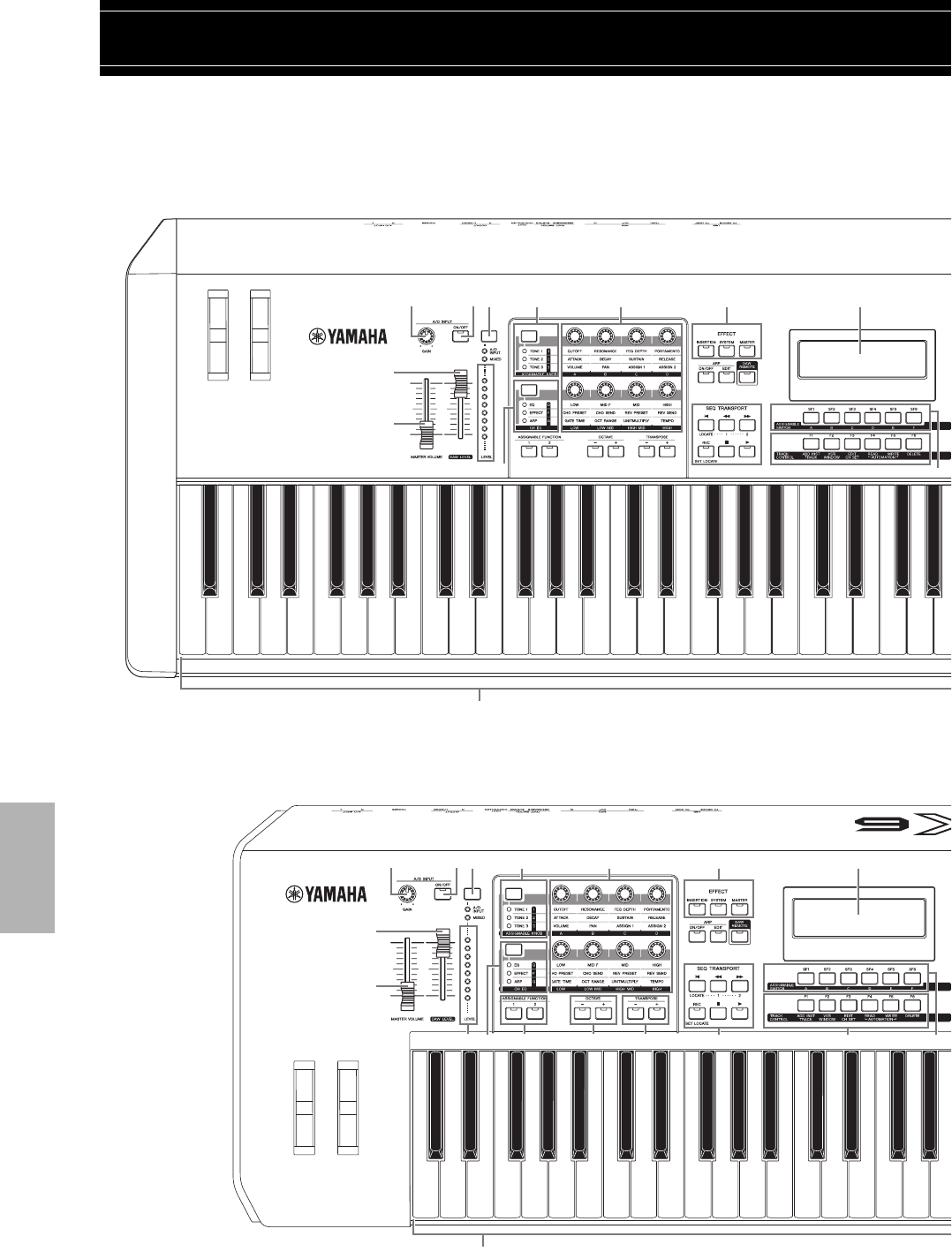
1Teclado
El MOX8 dispone de un teclado de 88 teclas, mientras que
el MOX6 tiene 61 teclas. Todos están equipados con una
función de respuesta de pulsación, pulsación inicial. Con la
pulsación inicial, el instrumento detecta la intensidad con la
que se tocan las teclas y la utiliza para influir en el sonido de
distintas formas, en función de la voz seleccionada.
2Rueda de inflexión del tono
Controla el efecto de inflexión del tono. A este controlador se
le pueden asignar otras funciones.
3Rueda de modulación
Controla el efecto de modulación. A este controlador se le
pueden asignar otras funciones.
4Control deslizante [MASTER VOLUME]
(página 18)
Ajusta el volumen del sonido global. Mueva el mando
deslizante hacia arriba para aumentar el nivel de salida de
las tomas OUTPUT [L/MONO]/[R] (salida derecha/izquierda)
y PHONES (auriculares).
5Control deslizante [DAW LEVEL]
Ajusta el volumen de la entrada de señales de audio
procedentes del terminal USB [TO HOST].
6Mando A/D INPUT [GAIN]
Sirve para ajustar la ganancia de entrada de la señal de
audio de las tomas [L]/[R] de A/D INPUT (Entradas A/D). En
función del micrófono conectado, es posible que necesite
ajustarlo para obtener un nivel óptimo. El nivel de volumen
aumenta cuando se gira el mando a la derecha y disminuye
cuando se gira a la izquierda.
NOTA En función del nivel de salida del equipo conectado a las tomas
A/D INPUT [L]/[R], debe cambiar el valor del parámetro Mic/Line
en la pantalla [F1] GENERAL del modo Utility. Cuando el nivel de
salida del equipo conectado (por ejemplo, un micrófono, una
guitarra o un bajo) sea bajo, ajuste este parámetro a “mic”.
Cuando el nivel de salida del equipo conectado (por ejemplo, un
teclado de sintetizador o un reproductor de CD) se alto, ajuste
este parámetro a “line”.
7Botón A/D INPUT [ON/OFF]
Posibilita o impide que este instrumento acepte la entrada
de señales de audio a través de la toma A/D INPUT [L]/[R].
8Botón contador [LEVEL]
Selecciona la señal de destino controlada mediante el
contador [LEVEL], la señal de entrada mediante las tomas
A/D INPUT [L]/[R] o la señal de salida mediante la toma
OUTPUT [L/MONO]/[R].
9Contador [LEVEL]
Indica el nivel de la señal especificada con el botón de
cambio de contador [LEVEL].
)Botón de función de mando 1
Al pulsar este botón se cambian las funciones asignadas a los
mandos 1 a 4 de la fila superior. El indicador luminoso situado
junto a los parámetros activos se encenderá. En el modo
Voice, la función de cada mando se aplica a la voz actual,
mientras que en el modo Performance/Mixing la función de
cada mando se aplica únicamente a la parte seleccionada
actualmente o a todas las partes, en función del ajuste
realizado con los botones [COMMON] y [PART SELECT].
NOTA Si pulsa el botón de función del mando 1 a la vez que mantiene
pulsado el botón [SHIFT], se encenderá el indicador luminoso
que hay al lado del botón [TONE 1] y los parámetros de TONE 1
se asignan a los mandos 1 – 4.
!Botón de función de mando 2
Al pulsar este botón se cambian las funciones asignadas a
los mandos 5 a 8 de la fila inferior. El indicador luminoso
situado junto a los parámetros activos se encenderá.
NOTA Si pulsa el botón de función de mando 2 a la vez que mantiene
pulsado el botón [SHIFT], se encenderá el indicador luminoso
que hay al lado del botón [EQ] y los parámetros de EQ se
asignan a los mandos 5 – 8.
@Mandos 1 – 8 (página 27)
Estos ocho mandos, extremadamente versátiles, permiten
ajustar diversos aspectos o parámetros de la voz actual.
En este manual, los mandos de la fila superior se denominan
“Mando 1” a “Mando 4”, y los de la fila inferior se denominan
“Mando 5” a “Mando 8”. Al pulsar el botón de función de
mando 1 cambian las funciones de los mandos 1 a 4, y al
pulsar el botón de función de mando 2 cambian las
funciones de los mandos 5 a 8.
#Botones ASSIGNABLE FUNCTION [1]/[2]
(función asignable)
En función del ajuste de XA (Expanded Articulation o
articulación ampliada) en el modo Voice Element Edit
(edición de elemento de voz), puede acceder al elemento
concreto de la voz seleccionada pulsando cada uno de
estos botones durante su interpretación con el teclado.
Además, a estos botones se les pueden asignar otras
funciones.
$Botones OCTAVE [-] y [+] (página 26)
Use estos botones para cambiar el intervalo de notas del
teclado. Para restaurar el ajuste normal de las octavas,
pulse ambos botones simultáneamente.
4
5
9
678
^
&*(
A
$%
) @
!#
ESPAÑOL
MOX6/MOX8 Manual de instrucciones
Controles y funciones
13
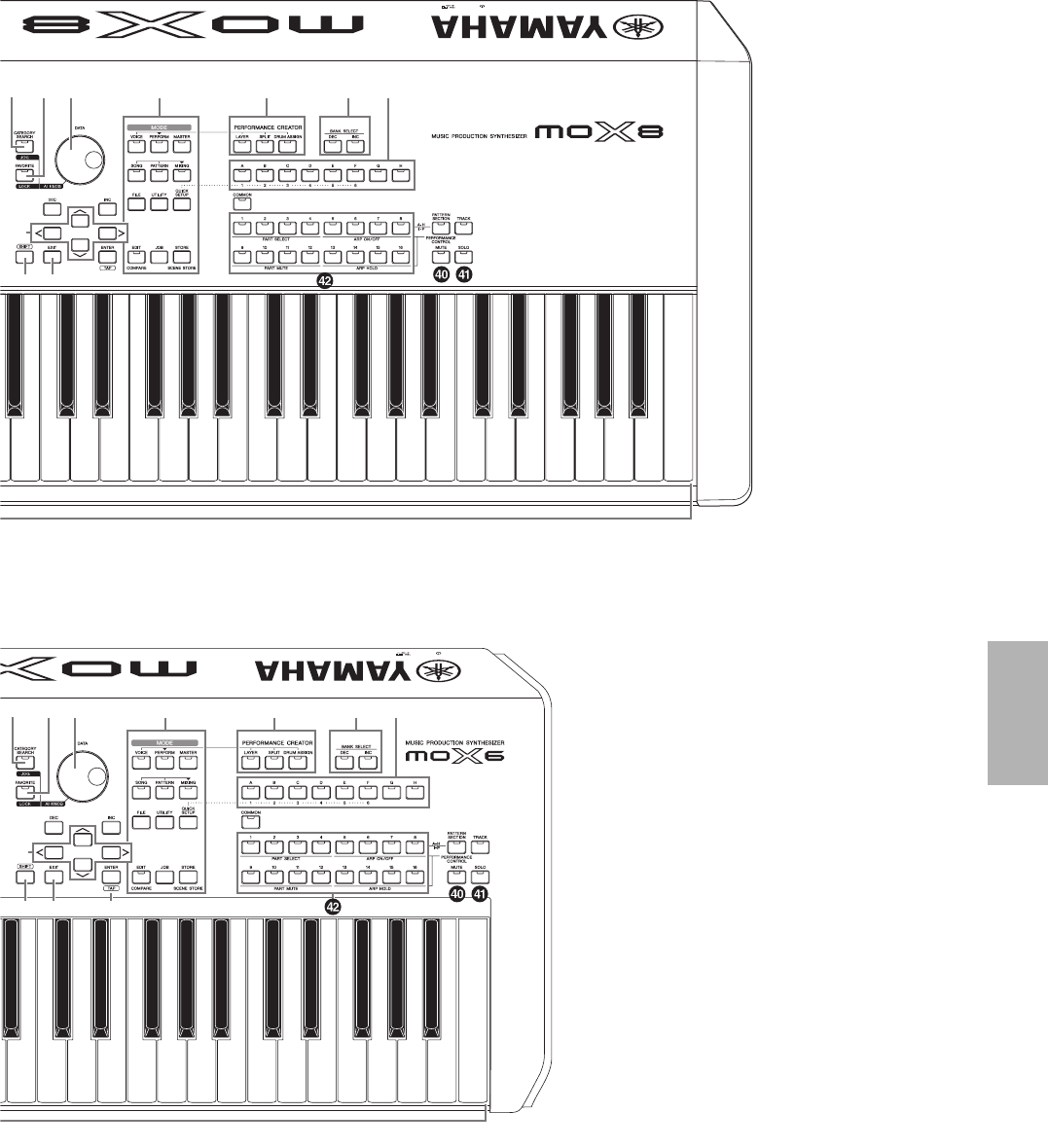
%Botones TRANSPOSE [-] y [+] (página 26)
Utilice estos botones para aumentar o disminuir el tono de la
nota en unidades de un semitono. Para restaurar el ajuste
normal de las octavas, pulse ambos botones simultáneamente.
^Botones EFFECT
El extenso bloque de efectos del instrumento proporciona
efectos de inserción
(tres conjuntos), efectos de sistema
(reverberación y coro) y efectos principales. Los efectos se
pueden aplicar a las voces tocadas en el teclado y a la
reproducción de canciones o patrones. Cuando el indicador
luminoso del botón [INSERTION] (inserción), [SYSTEM]
(sistema) o [MASTER] (principal) está encendido, el efecto
correspondiente está disponible.
NOTA
Cuando Reverb/Chorus (reverberación o coro) del parámetro
“SystemFXOn/OffBtn” está desactivado (casilla sin marcar) en la
pantalla [UTILITY]
[F1] GENERAL
[SF1] TG, Reverb/Chorus
no funcionará incluso si el botón EFFECT [SYSTEM] está activado.
&Botón ARP [ON/OFF] (página 26)
Pulse este botón para habilitar o deshabilitar la reproducción
del arpegio de cada voz, interpretación, canción o patrón.
Sin embargo, si el selector de arpegio de la parte
seleccionada está desactivado en los modos Performance,
Song o Pattern, pulsar este botón no tendrá ningún efecto.
*
Botón ARP [EDIT] (página 29)
Pulse este botón para acceder a la pantalla Arpeggio Edit
(edición de arpegio) del modo Voice, Performance, Song o
Pattern. Cuando la pantalla Arpeggio Edit se muestra con [E]
(indicador de edición) porque se ha editado un parámetro,
pulse el botón ARP [EDIT] (el indicador luminoso se
enciende y se apaga) para que aparezca el estado de
comparación. Así se restaura el ajuste original, sin editar. En
el estado de comparación, la indicación [E] se sustituye con
la [C]. Pulse de nuevo el botón ARP [EDIT] para salir del
estado de comparación.
(Botón [DAW REMOTE] (página 53)
Active este botón para seleccionar el modo Remote (remoto).
El modo Remote le permite controlar el software DAW del
ordenador desde los controles del panel del instrumento.
A
Botón SEQ TRANSPORT
(página 18)
Estos botones controlan la grabación y reproducción de los
datos de la secuencia de la canción o el patrón.
Botón [P] (Principio)
Vuelve en seguida al principio de la canción o patrón
actual (es decir, al primer tiempo del primer compás).
Botón [G] (Retroceso)
Pulse brevemente este botón para retroceder un
compás a la vez, o manténgalo pulsado para rebobinar
continuamente.
Botón [H] (Avance)
Pulse brevemente este botón para avanzar un compás a
la vez, o manténgalo pulsado para avanzar rápidamente
de forma continua.
Botón [REC] (Grabar)
Pulse este botón para habilitar la grabación (frase de
canción o patrón). (Se ilumina el indicador).
Botón [J] (Detención)
Pulse este botón para detener la grabación o reproducción.
Botón [F] (Reproducción)
Pulse para comenzar la reproducción o grabación
desde el tempo actual en la canción o patrón. Durante la
grabación o reproducción, el indicador parpadea en el
tempo actual.
BLCD (Pantalla de cristal líquido)
La pantalla LCD retroiluminada presenta los parámetros y
valores relacionados con la operación o el modo
seleccionado en un momento dado.
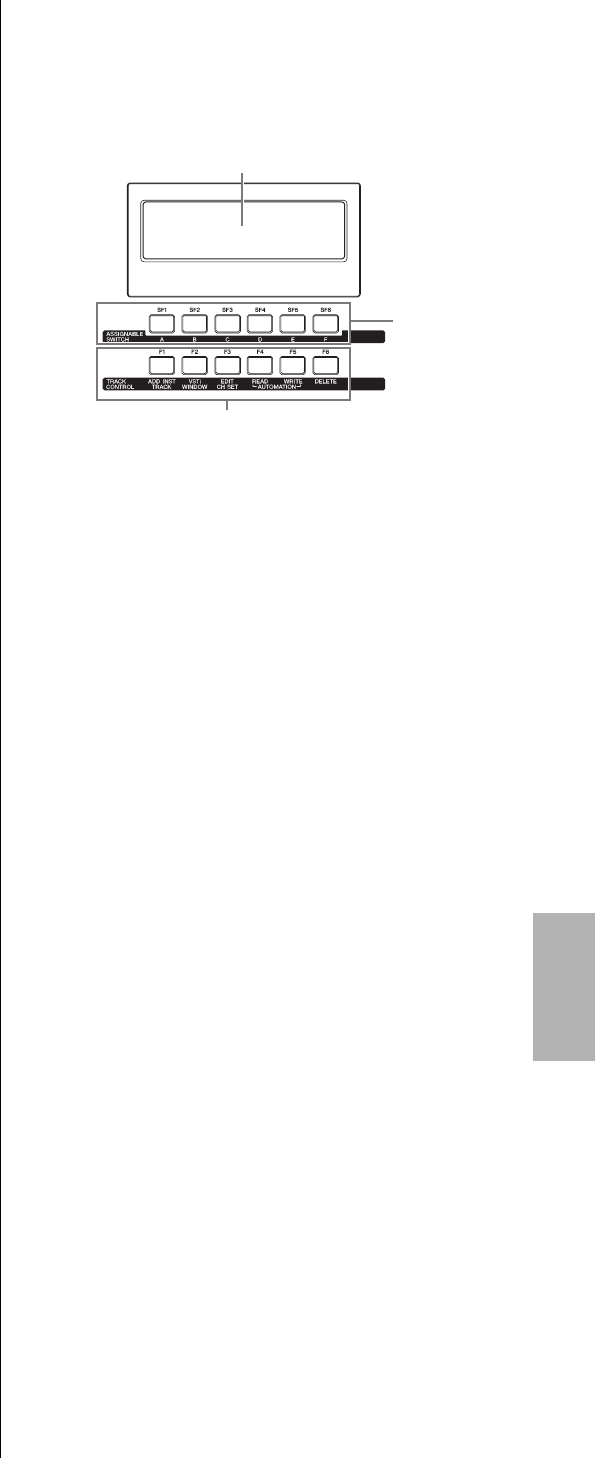
CBotones [F1] – [F6] (función) (página 20)
Estos botones situados debajo de la pantalla LCD abren las
funciones correspondientes que se indican en la pantalla.
DBotones [SF1] – [SF6] (función secundaria)
(página 20)
Estos botones situados debajo de la pantalla LCD abren las
funciones secundarias correspondientes que se indican en
la pantalla. Estos botones también se pueden usar para que
aparezcan distintos tipos de arpegio en algunas pantallas
de los modos Play y Record (página 26). Estos botones
también se pueden usar como botones de escena de
canción en los modos de reproducción de canción o
grabación de canción (consulte el PDF "Manual de
referencia”).
B
D
C
ESPAÑOL

MOX6/MOX8 Manual de instrucciones
Controles y funciones
14
EBotón [CATEGORY SEARCH] (página 25)
En los modos de voz, edición de parte de interpretación,
canción o patrón, active este botón para acceder a la
pantalla de búsqueda de categoría de la voz asignada a la
parte actual. En este estado, los botones [A] – [H] se pueden
utilizar para seleccionar la categoría principal de la voz.
En el modo de interpretación (excepto en el caso del modo de
edición de parte), active este botón para acceder a la pantalla
de búsqueda de categoría de la interpretación actual. En este
estado, los botones [A] – [H] se pueden utilizar para
seleccionar la categoría principal de la interpretación.
FBotón [FAVORITE]
Utilice esta práctica función para memorizar las voces
favoritas e interpretaciones más utilizadas en un lugar único
y de fácil acceso. Pulse el botón [FAVORITE] para acceder a
dichas voces. Puede agregar el programa actual a una
categoría de favoritos pulsando este botón mientras
mantiene pulsado el botón [SHIFT]. Se trata de uno de los
métodos más prácticos para seleccionar rápidamente las
voces e interpretaciones que necesita entre la gran cantidad
que hay disponible.
GDial [DATA]
Sirve para editar el parámetro seleccionado en un momento
dado. Para aumentar el valor, gire el dial hacia la derecha
(en el sentido de las agujas del reloj); para disminuirlo, gírelo
a la izquierda (en el sentido contrario a las agujas del reloj).
Si se selecciona un parámetro con un amplio intervalo de
valores, puede cambiar el valor en franjas más amplias
girando el dial rápidamente.
HBotón [INC]
Sirve para aumentar el valor del parámetro seleccionado en
un momento dado.
IBotón [DEC]
Sirve para disminuir el valor del parámetro seleccionado en
un momento dado.
NOTA
Mantenga pulsado el botón [SHIFT] a la vez que pulsa el botón
[INC] para aumentar el valor del parámetro rápidamente, de diez
en diez unidades. Mantenga pulsado el botón [SHIFT] a la vez que
pulsa el botón [DEC] para reducir el valor del parámetro
rápidamente, de diez en diez unidades.
JBotones de cursor
Los botones de cursor desplazan el “cursor” por la pantalla,
resaltando y seleccionando los diversos parámetros.
KBotón [SHIFT]
Pulse este botón junto a otro botón para ejecutar varios
comandos. Para obtener más información, consulte la lista
de funciones de SHIFT (página 59).
LBotón [EXIT]
Los menús y las pantallas de MOX6/MOX8 están
organizados con arreglo a una estructura jerárquica. Pulse
este botón para salir
de la pantalla actual y volver al nivel
anterior de la
jerarquía. También se utiliza para cancelar una
operación de trabajo o memorización.
MBotón [ENTER]
Utilice este botón para acceder a la pantalla del menú
seleccionado. También puede usarlo para ejecutar una
operación de trabajo o memorización.
NBotón [MODE]
Estos botones seleccionan los modos de funcionamiento de
MOX6/MOX8 (por ejemplo, el modo Voice).
OPERFORMANCE CREATOR
Esta función está disponible para la edición y creación rápida
de nuevas interpretaciones
en función de la voz actual.
Resulta práctica cuando una voz contiene ajustes de
efectos que desea utilizar en el programa de la
interpretación.
Botón [LAYER]
Este botón está disponible para la edición de una
interpretación en capas en función de la voz actual. Al
pulsar este botón, aparece la pantalla de búsqueda de
categorías y se pueden seleccionar las voces que se
van a utilizar en una capa.
Botón [SPLIT]
Este botón está disponible para la edición de una
interpretación dividida en función de la voz actual. Al
pulsar este botón, aparece la pantalla de búsqueda de
categorías y se pueden seleccionar las voces que se
van a utilizar en una división.
Botón [DRUM ASSIGN]
Este botón está disponible para la edición de una
interpretación con una voz de percusión en función de la
voz actual. Al pulsar este botón, aparece la pantalla de
búsqueda de categorías y se pueden seleccionar las
voces de percusión deseadas. Además, el arpegio se
activará de forma automática.
PBotones BANK SELECT [DEC]/[INC]
Use estos botones para seleccionar el banco de
interpretaciones o de voces que desee.
QBotones de grupo [A] – [H]
Use estos botones para seleccionar el grupo de
interpretaciones o de voces que desee. Cuando está
activado el botón [CATEGORY SEARCH], estos botones se
utilizan para seleccionar una categoría. Cuando está
activado el botón [QUICK SETUP], estos botones se utilizan
para seleccionar una categoría secundaria.
G
H
K L
J
E F
M
I
N
R
PO Q
ESPAÑOL
MOX6/MOX8 Manual de instrucciones
Controles y funciones
15
RBotón [COMMON]
Al activar este botón se accede al modo de edición común,
que permite editar los parámetros que se aplican
normalmente a todos los elementos, partes o zonas en los
siguientes modos: edición de voz, interpretación, edición de
mezcla de canción y patrón, edición de voz de mezcla,
y edición maestra.
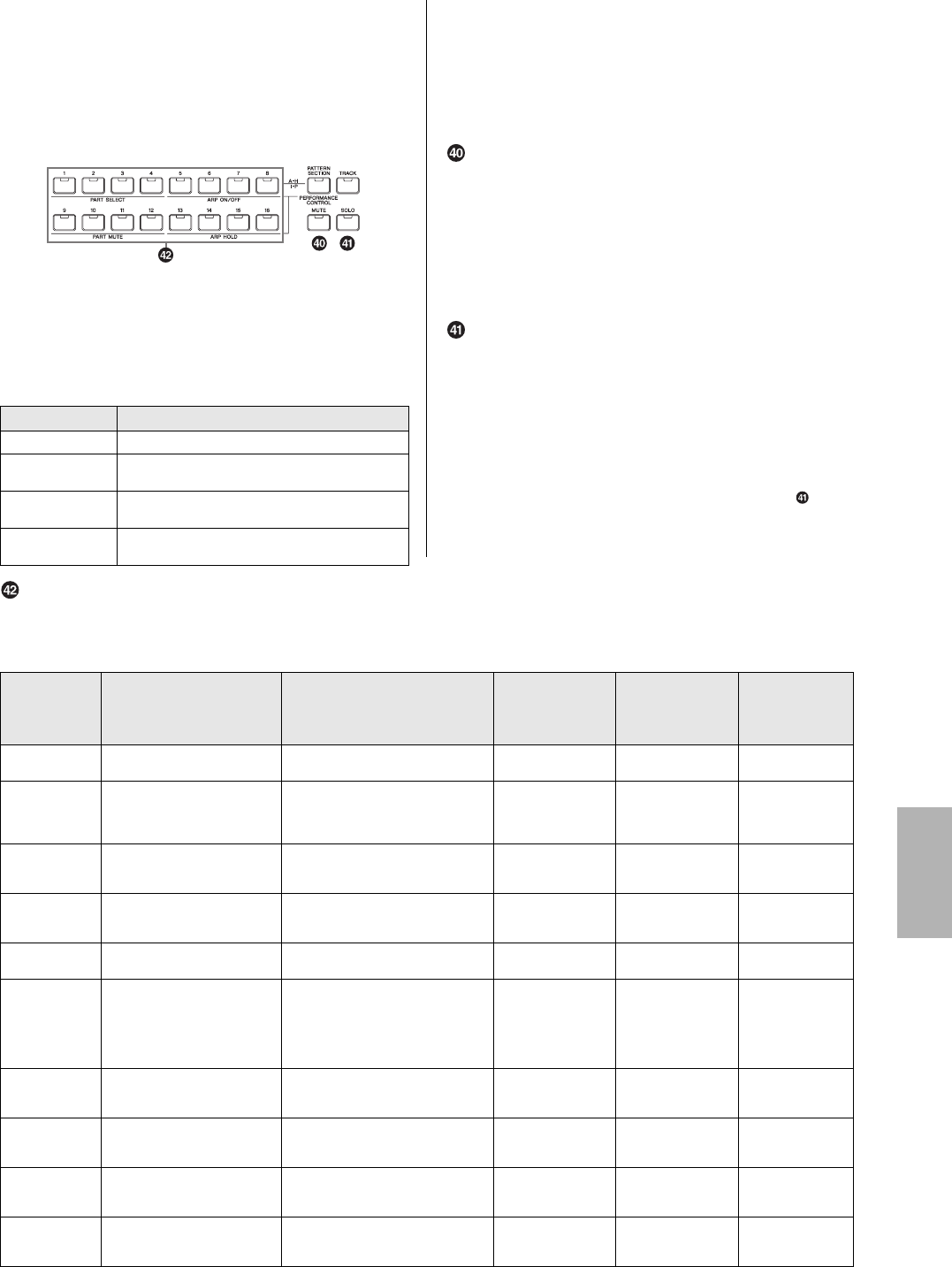
SBotón [PATTERN SECTION/PERFORMANCE
CONTROL]
Este botón solo está disponible en los modos de
interpretación y de
patrón. En el modo de interpretación,
cuando se activa este botón se asignan las funciones
siguientes a los botones numéricos del [1] al [16].
.
En el modo de patrón, cuando se activa este botón, se asignan
las secciones A – H a los botones numéricos del [1] al [16].
TBotón [TRACK]
Al activar este botón en los modos de canción o patrón se
habilitan los botones numéricos [1] – [16] para seleccionar
las pistas de la canción o patrón correspondientes.
Botón [MUTE] (página 38)
Al activar este botón en los modos de edición de voz normal
y de edición de voz de mezcla, se habilitan los botones
numéricos del [1] al [8] para silenciar los elementos de voz
(1 – 8). Al activar este botón en los demás modos, se
habilitan los botones numéricos del [1] al [16] para silenciar
las partes de interpretación (1 – 4), las pistas o partes de
canción (1 – 16) y las pistas o partes de patrón (1 – 16).
Botón [SOLO] (página 38)
Al activar este botón en los modos de edición de voz normal y
de edición de voz de mezcla, se habilitan los botones
numéricos del [1] al [8] para introducir un solo en un elemento
de voz (1 – 8). Al activar este botón en los demás modos, se
habilitan los botones numéricos del [1] al [16] para introducir
un solo en una parte de interpretación (1 – 4), una pista o parte
de canción (1 – 16) y una pista o parte de patrón (1 – 16).
NOTA El estado activado o desactivado de los botones T – afecta
a los botones numéricos [1] – [16] de diferentes formas, según
el modo seleccionado. Consulte la tabla siguiente.
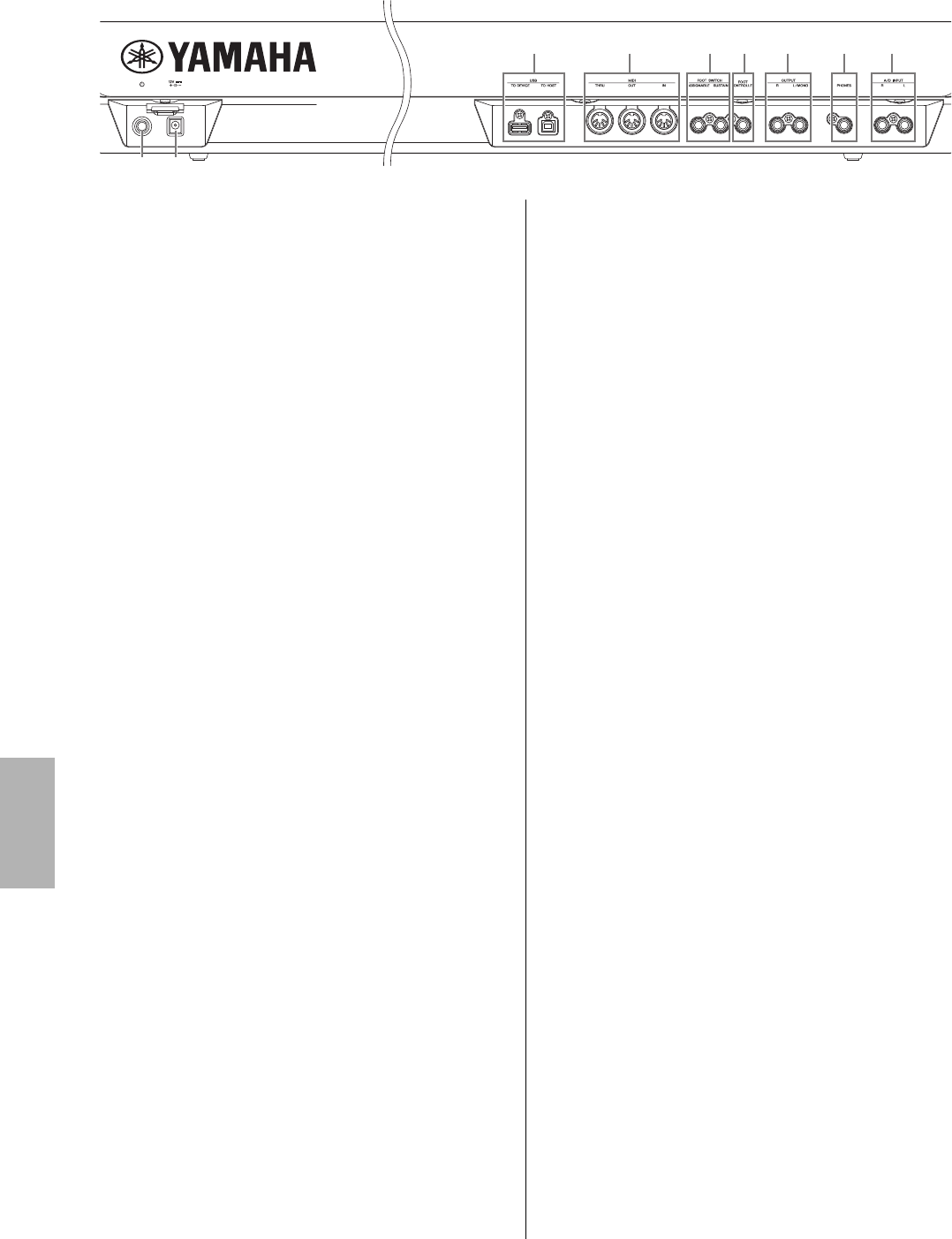
Botones numéricos [1] – [16]
El uso de estos botones varía según estén activados o desactivados los botones [PATTERN SECTION/PERFORMANCE
CONTROL], [TRACK], [MUTE] y [SOLO].
Funciones de los botones numéricos [1] – [16]
Botón numérico Función
[1] – [4] Selección de partes con interpretación 1 – 4
[5] – [8] Activación o desactivación del selector de arpegio
para las partes con interpretación 1 – 4.
[9] – [12] Establecimiento del estado de silencio para las
partes con interpretación 1 – 4.
[13] – [16]
Establecimiento del arpegio sostenido para las partes
con interpretación 1 – 4.
S T
Modo Cuando está activado el
botón [PATTERN SECTION/
PERFORMANCE
CONTROL]:
Cuando está activado el botón
[TRACK]: Cuando está
activado el botón
[MUTE]:
Cuando está
activado el botón
[SOLO]:
Cuando están
desactivados
todos los
botones:
Reproducción
de voz – Ajuste del canal de transmisión del
teclado – – Selección de
sonidos
Edición de
voces normales – Cambia el modo de edición de
edición común a edición de
elemento y selección de elemento
([1] –[8]).
Ajuste de silencio
del elemento
([9] – [16])
Selección de
elemento con solo
([9] – [16])
–
Edición de
voces de
percusión
– Cambia el modo de edición de
edición común a edición de tecla de
percusión
––
Reproducción
de
interpretación
Control de interpretación (S) Ajuste del canal de transmisión del
teclado Ajuste de silencio de
partes ([1] – [4]) Selección de parte
con solo ([1] – [4]) Selección de
interpretación
Edición de
interpretación Control de interpretación (S) Selección de parte con
interpretación ([1] – [4]) Ajuste de silencio de
partes ([1] – [4]) Selección de parte
con solo ([1] – [4]) –
Reproducción
de maestro –
Ajuste del canal de transmisión del
teclado (al memorizar el modo de voz o
de interpretación en el maestro actual)
o selección de pista de canción o
patrón (al memorizar el modo de voz o
de patrón en el maestro actual)
– – Seleccionar un
programa maestro
Edición de
maestro – Cambia el modo de edición de
edición común a edición de zona y
selección de zona ([1] – [8])
–––
Reproducción
de canción o
patrón
Selección de sección en el
modo de patrón Selección de pista de canción o
patrón Ajuste de silencio de
pista de patrón o
canción
Selección de pista
con solo Selección de parte
de canción o
patrón
Mezcla de
canción o patrón Selección de sección en el
modo de patrón Selección de parte de canción o
patrón Ajuste de silencio en
parte de canción o
de patrón
Selección de parte
con solo Selección de voz
de la parte actual
Edición de voz
de mezcla – Selección de elemento ([1] – [8]) Ajuste de silencio
del elemento
([9] – [16])
Selección de
elemento con solo
([9] – [16])
–
ESPAÑOL
16 MOX6/MOX8 Manual de instrucciones
Controles y funciones
Panel posterior
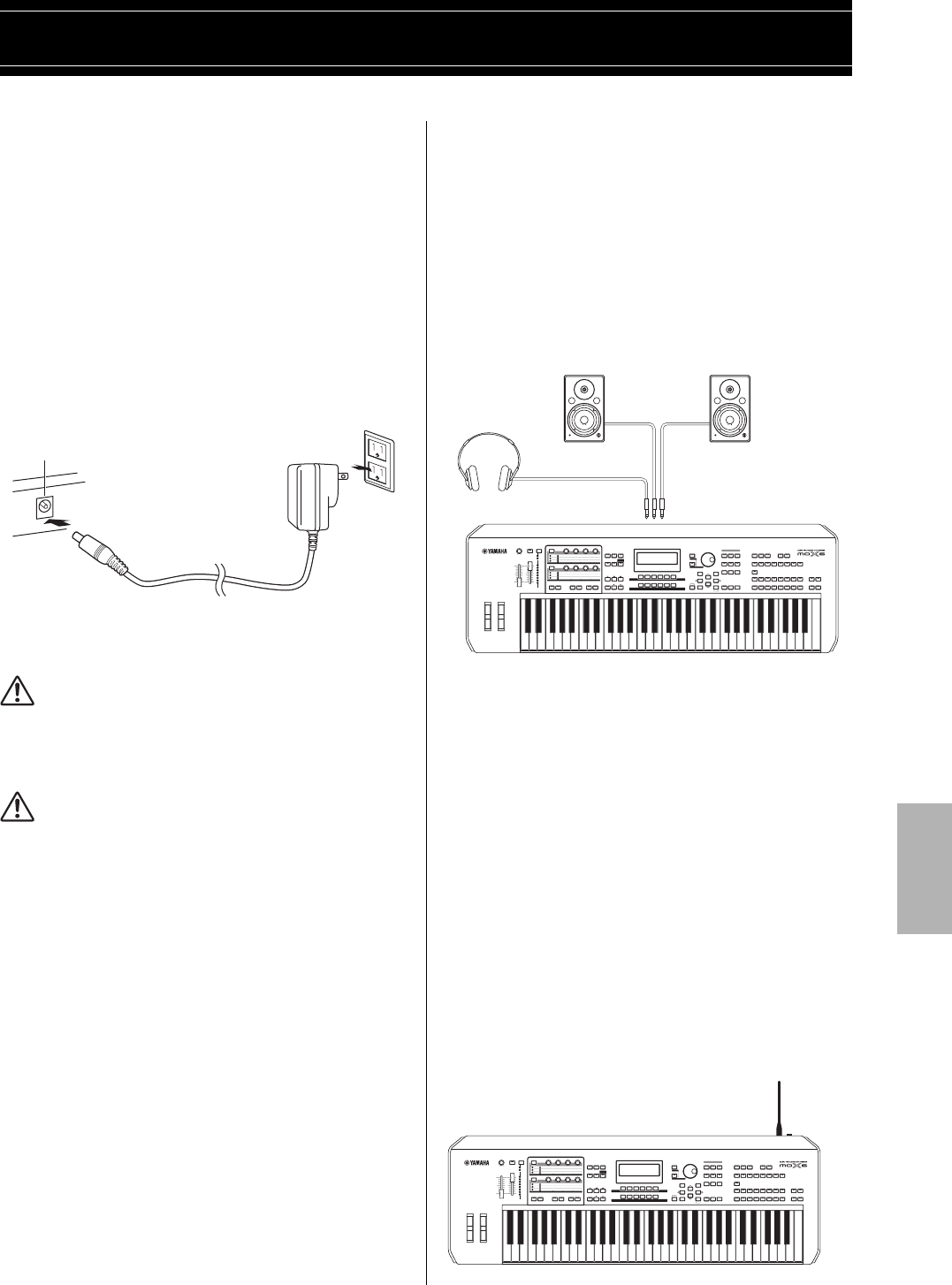
1P Interruptor de puesta en espera o
encendido (página 17)
Púlselo para encender el instrumento (O) o ponerlo en
espera (N).
2Conector DC IN (página 17)
Conecte el adaptador de alimentación suministrado a este
conector.
3Terminales USB
Hay dos tipos diferentes de terminales USB y el panel
posterior del instrumento admite ambos.
El terminal USB [TO HOST] se usa para conectar este
instrumento al ordenador a través del cable USB y permite
transferir datos MIDI y de audio entre los dispositivos. A
diferencia de MIDI, USB puede manejar varios puertos a
través de un solo cable. Para obtener información acerca del
puerto controlado por el MOX6/MOX8, consulte la página 51.
El terminal USB [TO DEVICE] se utiliza para conectar el
instrumento a un dispositivo de memoria flash USB mediante
el cable USB. Esto permite guardar los datos creados en el
instrumento en un dispositivo de memoria flash USB externo
y cargar datos desde un dispositivo de memoria flash USB
al instrumento. Las operaciones de almacenado o se
pueden realizar en el modo de archivo (página 57).
NOTA Este instrumento solo reconoce dispositivos de memoria flash
USB. No se puede utilizar ningún otro dispositivo de
almacenamiento USB, como unidades de disco duro, unidades
de CD-ROM y concentradores USB.
NOTA Aunque el instrumento admite el estándar USB 1.1, puede
conectar y utilizar un dispositivo de almacenamiento USB 2.0
con el instrumento. No obstante, tenga en cuenta que la
velocidad de transmisión será la de USB 1.1.
4Terminales MIDI [IN] / [OUT] / [THRU]
MIDI [IN] es para recibir datos de control o interpretación de
otro dispositivo MIDI, como un secuenciador externo, de
forma que pueda controlar este instrumento desde el
dispositivo MIDI conectado.
MIDI [OUT] transmite los datos de control, interpretación y
reproducción desde este instrumento a otro dispositivo
MIDI, como un secuenciador externo.
MIDI [THRU] simplemente redirige todos los datos MIDI
recibidos (a través de MIDI [IN]) a los dispositivos
conectados, lo que permite encadenar de forma
conveniente instrumentos MIDI adicionales.
5Tomas FOOT SWITCH [ASSIGNABLE]/
[SUSTAIN]
Se utilizan para conectar un interruptor de pedal FC3/FC4/
FC5 opcional a la toma [SUSTAIN] y un pedal FC4/FC5 a la
toma [ASSIGNABLE]. Cuando se conecta a la toma
[SUSTAIN], el pedal controla el sostenido. Cuando se
conecta a la toma [ASSIGNABLE], puede controlar una de
varias funciones asignables diferentes.
6Toma [FOOT CONTROLLER]
Se utiliza para conectar un controlador de pedal opcional
(FC7, etc.). Esta toma le permite controlar de forma continua
una de varias funciones asignables diferentes, como
volumen, tono u otros aspectos del sonido.
7Tomas OUTPUT [L/MONO] y [R]
Las señales de audio de nivel de línea se emiten por estas
tomas de auriculares. Para una salida monofónica, utilice
solo la toma [L/MONO].
8Toma [PHONES] (auriculares)
Esta toma de auriculares estéreo estándar es para la
conexión de un par de auriculares estéreo. Transmite
señales digitales de audio estéreo idénticas a las que se
envían desde las tomas OUTPUT [L/MONO] y [R].
9Tomas A/D INPUT [L] y [R]
Las señales de audio externas pueden recibirse a través de
estas tomas de auriculares (toma de auricular mono).
A estas tomas se pueden conectar diversos dispositivos,
como micrófonos, guitarras, bajos, reproductores de CD,
sintetizadores, etc., y su señal de entrada de audio puede
reproducirse como la parte de audio de la voz,
interpretación, canción o patrón. Además, puede usar la
función especial Vocoder (
página 37
) conectando un
micrófono
a una de estas tomas e introduciendo la voz en el
micrófono.
Utilice tomas de auriculares mono. En el caso de señales
estéreo (como las recibidas desde un equipo de audio),
utilice ambas tomas. En el caso de señales mono (como las
recibidas desde un micrófono o una guitarra), utilice solo
una de las tomas, en función del ajuste del parámetro
“Mono/Stereo”.
NOTA Cuando utilice estas tomas, asegúrese de confirmar el ajuste del
parámetro “Mono/Stereo” que se puede establecer en las
pantallas siguientes para cada modo:
•Para el modo de voz: la pantalla VCE A/D en el modo de
utilidad
•Para el modo de interpretación: la pantalla A/D IN en el modo
de edición común
•Para el modo de canción o patrón: la pantalla A/D IN en el
modo de edición común de mezcla
3456789
12
ESPAÑOL
MOX6/MOX8 Manual de instrucciones 17
Fuente de alimentación
Realice las conexiones del adaptador de alimentación
suministrado (página 68) en el siguiente orden. Antes de
conectar el adaptador de alimentación, asegúrese de que la
alimentación del instrumento está establecida en modo de
espera.
1Conecte el enchufe del adaptador de corriente al
conector de entrada de CC del panel posterior.
2Conecte el otro extremo del adaptador de
alimentación a la salida de CA.
NOTA Cuando desconecte el adaptador de alimentación, siga este
procedimiento en orden inverso.
ADVERTENCIA
Utilice el adaptador (página 68) especificado. El uso de otros
adaptadores podría ocasionar daños irreparables tanto en el
adaptador como en el instrumento.
ATENCIÓN
• Compruebe que el voltaje de CA del lugar en el que se va a utilizar
el instrumento es el mismo que para el MOX6/MOX8 (según se
muestra en el panel posterior). Se pueden producir daños graves
en los circuitos internos, e incluso descargas eléctricas, si
conecta la unidad a una toma de corriente cuya tensión sea
distinta.
• Aunque la alimentación del instrumento se encuentre en el estado
en espera, la electricidad sigue fluyendo por el instrumento al nivel
mínimo. Si no va a utilizar el instrumento durante un periodo
prolongado de tiempo, asegúrese de desenchufar el adaptador de
la toma de corriente CA de la pared.
Conectar altavoces o
auriculares
Este instrumento no tiene altavoces incorporados, por lo que
tendrá que escuchar el sonido del instrumento con equipos
externos. Conecte un juego adecuado de auriculares,
altavoces amplificados u otro equipo de reproducción,
tal como se muestra a continuación.
Cuando realice las conexiones, compruebe que los tipos de
cable son los adecuados.
Encender el sistema
Compruebe que el volumen del instrumento y los
dispositivos externos, por ejemplo los altavoces
amplificados, está ajustado al mínimo antes de encenderlo.
Cuando realice la conexión del instrumento a los altavoces
amplificados, encienda el interruptor de alimentación de
cada uno de los dispositivos en el siguiente orden.
Para el encendido:
Encienda primero el MOX6/MOX8 y, a continuación, los
altavoces amplificados conectados.
Para el apagado:
Apague primero los altavoces amplificados conectados y,
a continuación, el MOX6/MOX8.
Tenga en cuenta que el interruptor de alimentación y puesta
en espera está situado en el extremo derecho (mirando
desde el teclado) del panel posterior del MOX6/MOX8.
Instalar
1 DC IN 2 Toma de CA del adaptador
de alimentación
Altavoz con alimentación
eléctrica (Izquierdo) Altavoz con alimentación
eléctrica (Derecho)
Auriculares
OUTPUT L/MONO OUTPUT R
PHONES
MOX6/MOX8
Interruptor de
alimentación/
puesta en
espera
DC IN
MOX6/MOX8
ESPAÑOL
MOX6/MOX8 Manual de instrucciones
Instalar
18
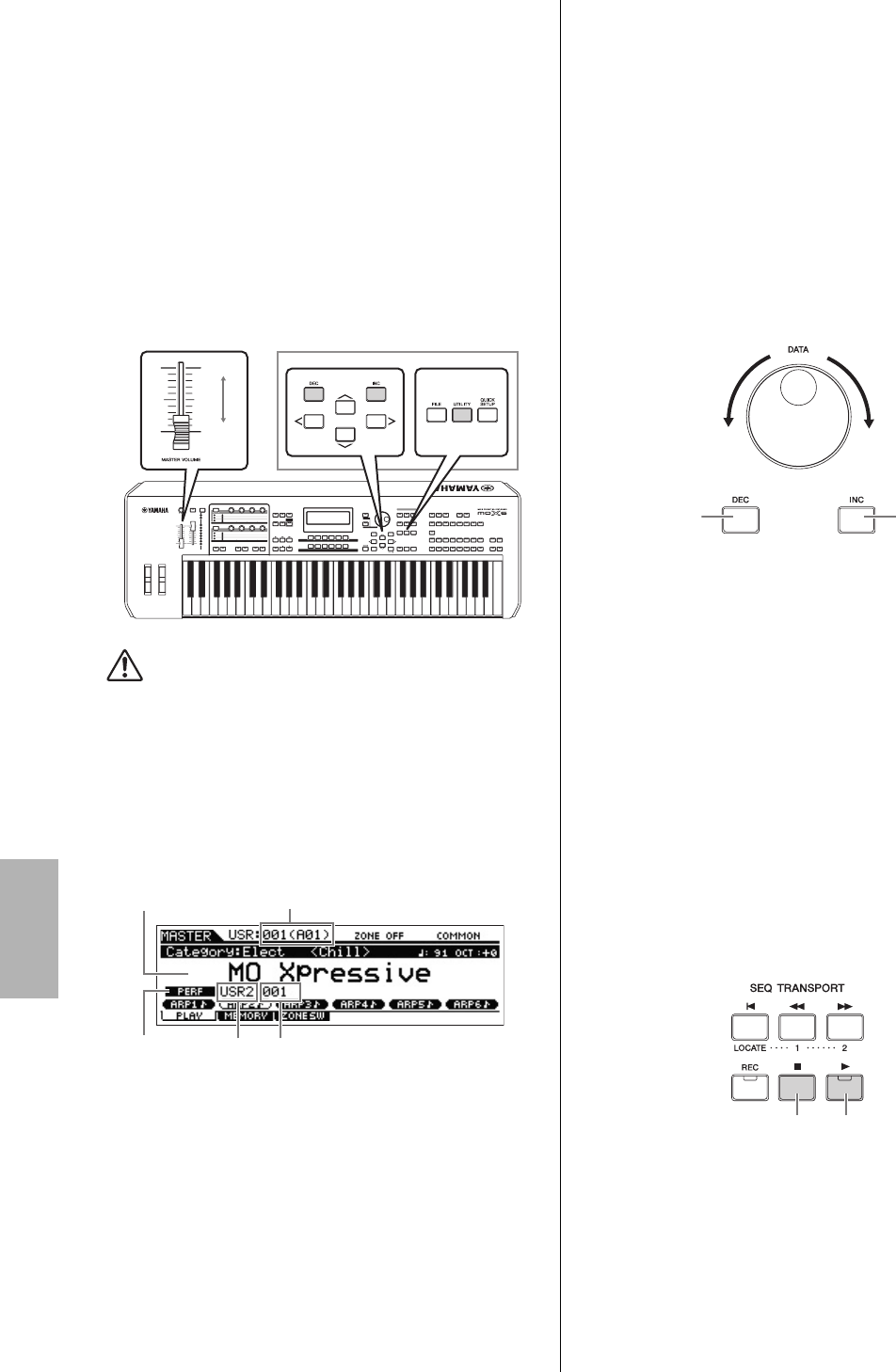
Ajuste del volumen y el
brillo de la pantalla
Ajuste los niveles de volumen del instrumento y del sistema
de amplificadores/altavoces conectado
.
NOTA
Cuando realice la conexión a un juego de altavoces amplificados
o equipo de PA, establezca el MASTER VOLUME (volumen
principal) aproximadamente al 70%, y luego suba el volumen de
los altavoces amplificados o equipo PA al nivel apropiado.
Si la pantalla no se ve fácilmente, pulse el botón [INC]/[DEC]
a
la vez que mantiene pulsado el botón [UTILITY] para
ajustarla y conseguir una visibilidad óptima.
ATENCIÓN
No utilice los auriculares a un volumen alto durante mucho tiempo. Si
lo hace, podría sufrir pérdida de audición.
Inicio
Pruebe alguno de los sonidos realistas y dinámicos del
MOX6/MOX8 en el teclado. Al encender el instrumento, se
mostrará la siguiente pantalla.
NOTA
En la configuración predeterminada, se seleccionará el modo
Master. Para obtener más datos sobre los modos, consulte la
página 22.
NOTA Tenga en cuenta que las pantallas de los ejemplos que se
muestran en el manual son tan solo pantallas ilustrativas y es
posible que difieran ligeramente de las que aparecen en el
instrumento.
Con los ajustes anteriores, puede tocar el teclado y oír los
sonidos del programa seleccionado. El modo Master incluye
un total de 128 programas en la configuración
predeterminada. Cada uno de estos programas incluye su
número y el modo: voz, interpretación, canción o patrón. La
parte superior de la pantalla Master Play (reproducción
maestra) indica el número del programa maestro y el estado
(modo, banco, número de programa y nombre) registrados
en el programa maestro actual.
NOTA Para obtener más información acerca de bancos, consulte las
páginas 24 y 32.
Selección de programas
El modo Master incluye un total de 128
programas en la
configuración predeterminada. Cada uno de estos
programas incluye su número y el modo: voz, interpretación,
canción o patrón. Pruebe los diferentes programas Master y
reproduzca varias voces e interpretaciones. Puede cambiar
el número de programa Master con los botones [INC] o
[DEC] o dial [DATA].
Reproducción de las
canciones de
demostración
El MOX6/MOX8 incorpora diversas canciones de demostración
que ejemplifican sus sonidos dinámicos y sus avanzadas
funciones. A continuación se explica cómo se reproducen.
1Pulse el botón [SONG] para seleccionar el modo
de reproducción de canción.
Aparece la pantalla PLAY.
2Pulse el botón SEQ TRANSPORT [F]
(Reproducción) para iniciar la reproducción de la
canción de demostración.
Se reproducirá la canción que se muestra en ese momento
en la pantalla.
NOTA
Para ajustar el nivel de volumen de las canciones de
demostración, utilice el mando deslizante [MASTER VOLUME].
3Pulse el botón SEQ TRANSPORT [J] (Detención)
para detener la canción de demostración.
4
Seleccione otra canción de demostración con el
botón [INC] o el
dial [DATA].
5Reproduzca la canción seleccionada realizando
los pasos 2 y 3.
Ajuste el volumen con el
mando deslizante MASTER
VOLUME (volumen principal). Ajuste del contraste de la pantalla.
Máx.
Mín.
MOX6/MOX8
Nombre del programa Número del programa maestro
Modo Banco Número del programa
Disminuye el número Incrementa el
número
Disminuye el
número Incrementa el
número
Botón de detención Botón de reproducción
ESPAÑOL
MOX6/MOX8 Manual de instrucciones
Instalar
19
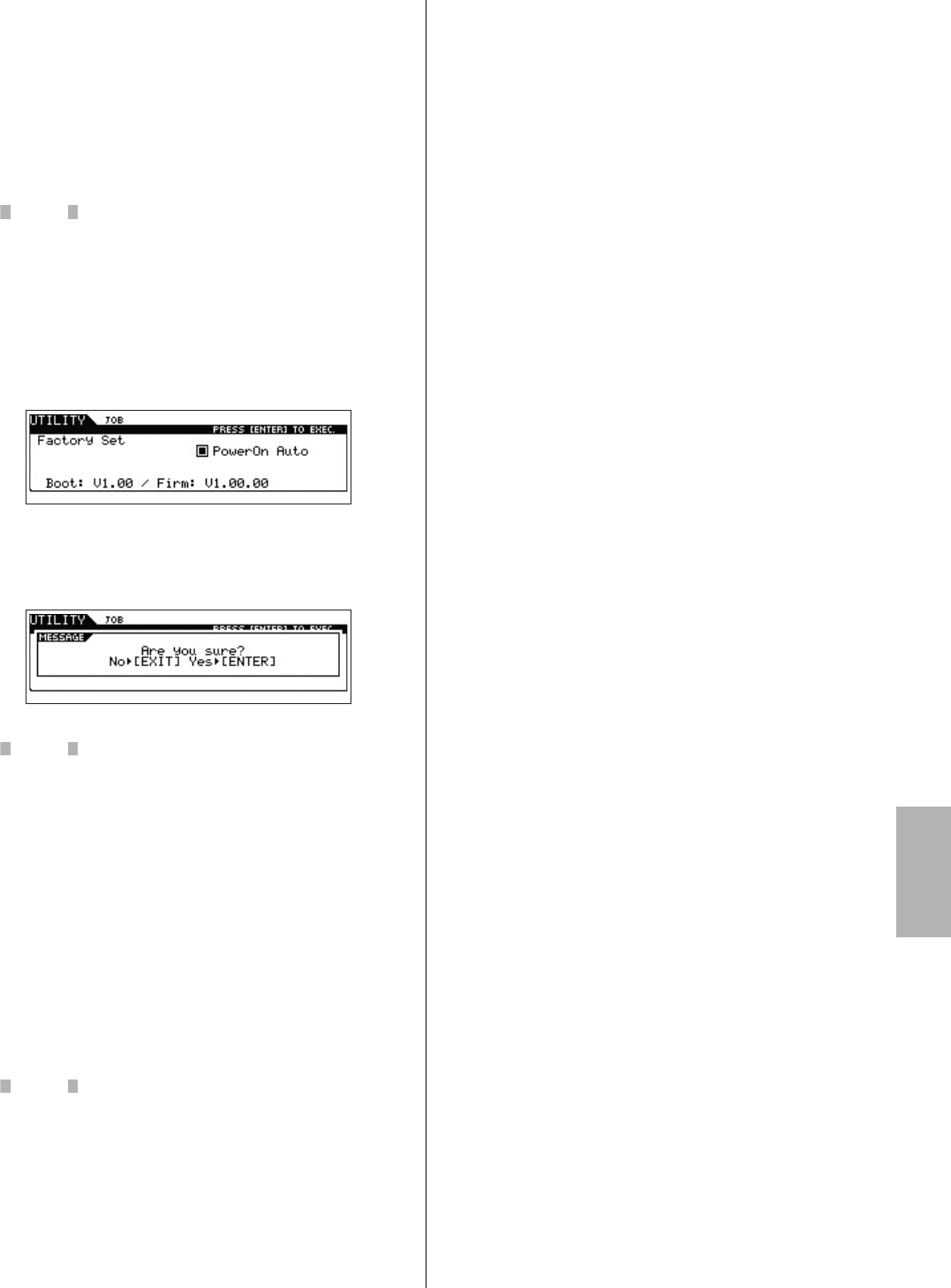
Restablecer la memoria de
usuario a los ajustes de
fábrica iniciales
Siga las instrucciones que se indican a continuación para
restaurar la configuración original del fabricante en la
memoria de usuario del sintetizador.
AVISO
Cuando se restauren los ajustes de fábrica, se eliminarán todas las
voces, interpretaciones, canciones, patrones y ajustes de sistema
que haya creado en el modo de utilidad. Compruebe que no
sobrescribe ningún dato importante. Antes de realizar este
procedimiento, asegúrese de almacenar todos los datos importantes
en un dispositivo de memoria flash USB (página 57).
1Pulse el botón [UTILITY] y, a continuación el botón
[JOB] para acceder a Factory Set.
2Pulse el botón [ENTER] (entrar).
En la pantalla se solicita su confirmación. Para cancelar la
operación, pulse el botón [EXIT].
AVISO
Cuando se marca una cuadro de Power On Auto Factory Set (ajustes
de fábrica activados automáticamente) y se ejecuta la operación de
ajuste de fábrica, esta operación se ejecutará de forma automática
cada vez que encienda el instrumento. Tenga en cuenta que esto
también implica que cada vez que encienda el instrumento, se
borrarán sus datos originales de la memoria Flash ROM. Por lo que
normalmente se debe quitar la marca de este cuadro. Si quita la
marca de este cuadro y ejecuta la operación de ajuste de fábrica,
la operación ya no se ejecutará la próxima vez que encienda el
instrumento.
3Pulse el botón [ENTER] para ejecutar la operación.
Una vez completada la operación de ajuste de fábrica,
aparecerá el mensaje “Completed” (finalizado) y se volverá
a mostrar la pantalla original.
AVISO
En las operaciones de ajuste de fábrica que tarden más en
procesarse, se mostrará el mensaje “Now executing Factory Set…”
(ejecutando los ajustes de fábrica) durante el proceso. Nunca intente
desconectar la alimentación mientras se muestra el mensaje. Si
apaga el instrumento mientras se encuentra en ese estado, se
perderán todos los datos del usuario y el sistema puede llegar a
bloquearse (debido a la alteración de los datos en la memoria Flash
ROM). Eso quiere decir que el sintetizador podría no ponerse en
marcha correctamente, incluso al encenderlo la próxima vez.
ESPAÑOL
20 MOX6/MOX8 Manual de instrucciones
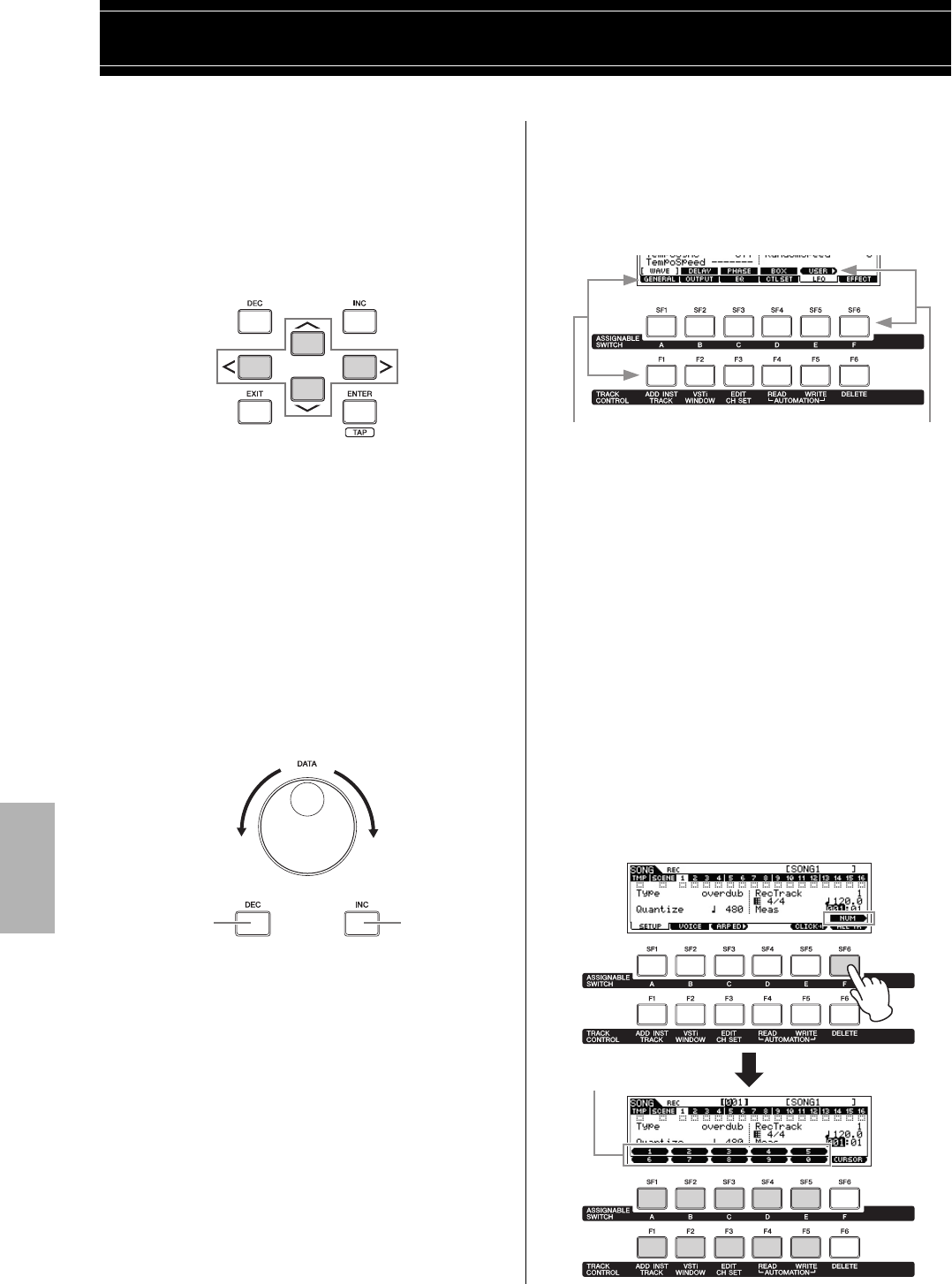
Desplazar el cursor
Utilice estos cuatro botones para desplazarse por la pantalla
y mover el cursor por los diversos parámetros y opciones
seleccionables que se muestran en la pantalla. Cuando se
selecciona una opción, aparece resaltada (el cursor aparece
como un bloque oscuro con caracteres en vídeo inverso).
Puede cambiar el valor de la opción (parámetro) en la que
está situado el cursor utilizando el dial de datos, [DATA], y los
botones [INC] (incrementar) y [DEC] (disminuir).
Cambiar (editar) valores de
parámetros
Al girar el dial [DATA] hacia la derecha (en el sentido de
las agujas del reloj) se incrementa el valor, mientras que al
girarlo hacia la izquierda (en sentido contrario a las agujas
del reloj) se disminuye.
Al pulsar el botón [INC], se incrementa el valor de un
parámetro en una unidad y al pulsar [DEC] se disminuye.
Si mantiene pulsado cualquiera de los dos botones, el valor
se incrementará o disminuirá de forma continua.
En el caso de parámetros con intervalos de valores grandes,
puede incrementar el valor en 10 manteniendo pulsado el
botón [SHIFT] y pulsando al mismo tiempo el botón [INC].
Para disminuir el valor en 10, mantenga pulsado el botón
[SHIFT] y pulse el botón [DEC] simultáneamente.
Funciones y funciones
secundarias
Cada uno de los modos descritos arriba contiene varias
pantallas con diferentes funciones y parámetros. Para
desplazarse por estas pantallas y seleccionar una función,
utilice los botones [F1] – [F6] y los botones [SF1] – [SF6].
Cuando se
selecciona un modo, las pantallas o los menús
disponibles aparecen justo
encima de los botones en la parte
inferior de la pantalla (como se muestra a continuación).
Según el modo que esté seleccionado en cada momento,
habrá disponibles hasta seis funciones
a las que se puede
acceder con los botones [F1] – [F6]. Tenga en cuenta que
las funciones disponibles varían en función
del modo
seleccionado. Según la función que esté seleccionada
en cada momento, también habrá disponibles hasta seis
funciones secundarias a las que se puede acceder con los
botones [SF1] a [SF6]. Tenga en cuenta que las funciones
secundarias disponibles varían en función de la función
seleccionada.
Para acceder a la pantalla del ejemplo siguiente pulse el
botón [F5] LFO y, a continuación, pulse el botón [SF1] Wave.
En la pantalla de este ejemplo no hay ninguna función
secundaria asignada al botón [SF6].
.
Introducir un número
directamente
Para parámetros con intervalos de valores amplios, se puede
introducir el valor directamente, utilizando los botones situados
bajo la pantalla LCD como si fueran un teclado numérico.
Cuando el cursor está situado en un parámetro de este tipo,
aparece el icono [NUM] en la esquina inferior derecha de la
pantalla LCD. Cuando se pulsa el botón [SF6] NUM en este
estado, se asigna cada dígito (1 – 9, 0) a los botones [SF1] –
[SF5] y [F1] – [F5], como se muestra a continuación. Esto
permite introducir un número directamente cuando se pulsan
los botones. En función del parámetro seleccionado, se puede
introducir un valor negativo. Cuando esté seleccionado un
parámetro de este tipo y desee introducir un valor negativo,
pulse el botón [F6] (al que se le asigna “-”) y, a continuación,
utilice los botones [SF1] – [SF5] y [F1] – [F5]. Una vez
completada la inserción de número, pulse el botón [ENTER]
para que la operación finalice y salir de este estado.
Funciones básicas
Disminuye el
número
Incrementa el
número
Disminuye el
número
Incrementa el
número
Estas funciones se pueden
seleccionar por medio del botón
correspondiente ([F1] – [F6]).
Estas funciones se pueden
seleccionar por medio del botón
correspondiente ([SF1] – [SF6]).
Puede utilizar estos botones
como un teclado numérico.
ESPAÑOL
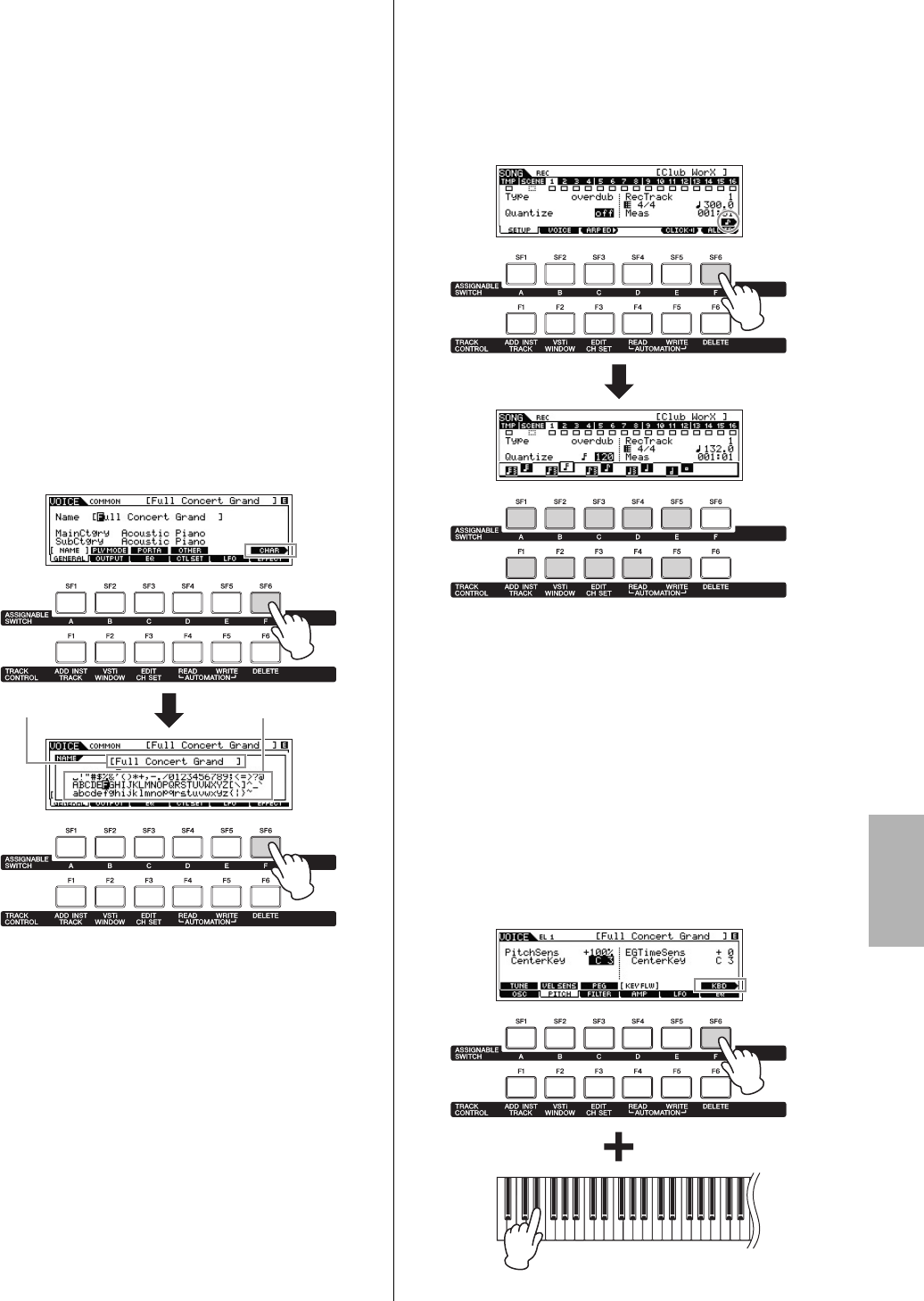
MOX6/MOX8 Manual de instrucciones
Funciones básicas
21
Asignar nombres (introducir
caracteres)
Puede asignar cualquier nombre a los datos que ha creado,
como voces,
interpretaciones, canciones, patrones y
archivos almacenados en un
dispositivo de memoria flash
USB. Cuando el cursor está situado sobre este parámetro de
asignación de nombres, aparece el icono “CHAR” (car) en la
esquina inferior derecha
de la pantalla LCD. Cuando pulsa el
botón [SF6] en este estado, aparece la ventana Input
Character (introducir carácter), tal y como se muestra a
continuación.
En el área Edit (editar), puede mover el cursor para definir la
ubicación en la que desea que se inserte el carácter
presionando los botones [<] o [>] a la vez que mantiene
presionado el botón [SF6].
En la lista de caracteres, puede mover el cursor para definir
el carácter que se va a introducir; para ello, gire el dial
[DATA] o pulse los botones [INC] o [DEC] a la vez que
mantiene presionado el botón [SHIFT]. Una vez completada
la inserción del carácter, pulse el botón [ENTER] para
introducir realmente el nombre editado en ese momento y
salir de este estado.
Selección de un tipo de nota
Cuando el cursor se encuentra en un parámetro para el que
se deben establecer tipos de nota, el icono de nota aparece
en la esquina inferior derecha
para indicar que se puede
acceder a la ventana de selección de tipo de nota
pulsando
el botón [SF6]. Puede especificar el tipo de nota pulsando
los botones [F1] a [F5] y los botones [SF1] a [SF5].
Configurar las notas (teclas) y la
velocidad
Hay varios parámetros que permiten definir un registro de
teclas o un intervalo de velocidades para una función, por
ejemplo al configurar una división del teclado,
especificando ciertos valores de notas. Puede utilizar los
botones [INC] y [DEC] o el dial [DATA] para ajustar estos
parámetros; también puede introducir directamente los
valores desde el teclado pulsando las teclas
correspondientes. Cuando el cursor está situado en este
tipo de parámetros, aparece el icono “KDB” en la esquina
inferior derecha de la pantalla. Puede definir la nota o la
velocidad directamente desde el teclado manteniendo
pulsado el botón [SF6] y pulsando la tecla correspondiente.
Lista de caracteresÁrea de edición
Ventana de selección de
tipo de nota
ESPAÑOL
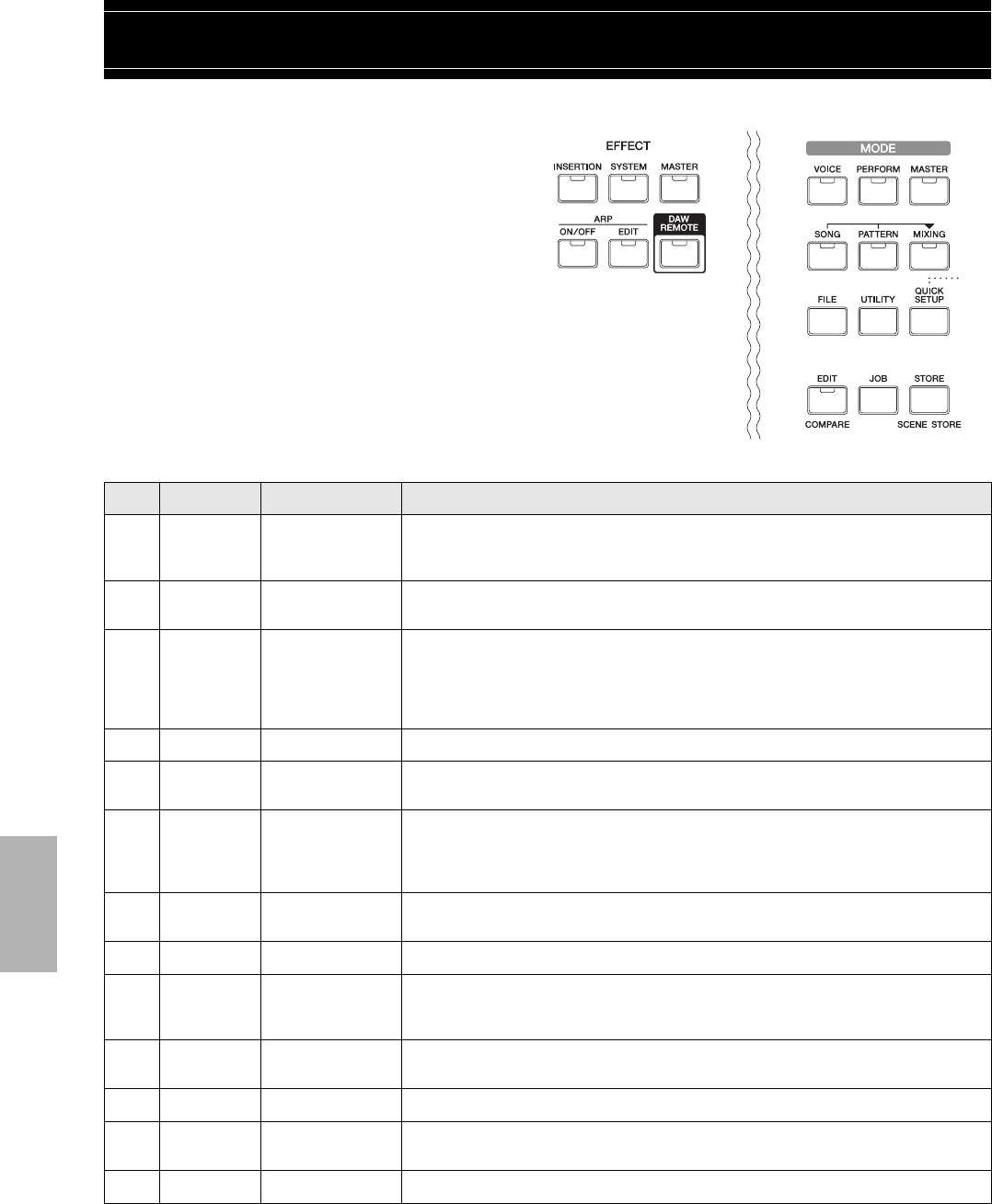
22 MOX6/MOX8 Manual de instrucciones
Modos
Este instrumento dispone de varios modos de
funcionamiento que se pueden seleccionar mediante
los diez botones de modo, 1 – ). Cuenta también
con tres modos “globales” (edición, trabajo y
memorización) comunes a todos estos modelos, que
se pueden seleccionar con los botones ! – #.
Guía rápida
Núm. Botón Modo Descripción
1[VOICE] Modo de voz Este sintetizador dispone de una amplia variedad de sonidos (también denominados “voces”)
dinámicos y de alta calidad. Puede reproducir estas voces (una voz cada vez) desde el teclado en
modo Voice. Este modo le permite también crear sus propias voces originales.
2[PERFORM] Modo de
interpretación
Este modo permite tocar y crear interpretaciones. Una interpretación permite unir en capas varias
voces
distintas o reproducir dos voces diferentes en una división del teclado.
3[MASTER] Modo maestro Este modo permite registrar los ajustes que utilice habitualmente en los modos Voice, Performance,
Song o Pattern
, y recuperar de manera inmediata el modo en cuestión y los ajustes personalizados,
juntos, con solo pulsar
un botón, sin tener que seleccionar primero un modo. Además, este modo
permite dividir el teclado en cuatro secciones independientes, como si se tratara de cuatro
teclados MIDI distintos.
4[SONG] Modo de canción Este modo permite grabar, editar y reproducir sus propias canciones originales.
5[PATTERN] Modo de patrón Este modo permite reproducir, grabar y editar sus propios patrones de ritmos originales, que puede
utilizar para crear una canción.
6[MIXING] Modo de mezcla de
canción/
modo de mezcla de
patrón
Este modo permite configurar parámetros detallados del generador de tonos multitímbrico para
utilizarlos con la reproducción de canciones o patrones.
7[FILE] Modo de archivo Este modo permite guardar los datos creados en el instrumento en un dispositivo de memoria flash
USB y cargar datos desde un dispositivo de memoria flash USB en el MOX6/MOX8.
8[UTILITY] Modo de utilidad Este modo permite ajustar parámetros que se aplican a todo el sistema del instrumento.
9[QUICK
SETUP]
Modo de
configuración rápida
Este modo permite registrar hasta seis ajustes para la conexión MIDI y la conexión de audio entre el
instrumento y el ordenador. Se trata de “configuraciones rápidas”, que muestran los ajustes
personalizados con solo pulsar un botón.
)[DAW
REMOTE]
Modo remoto
Permite controlar el software DAW del ordenador desde los controles del panel del instrumento.
![EDIT] Edición Permite editar diversos parámetros en los modos de voz, interpretación, canción, patrón y maestro.
@[JOB] Trabajo Permite ejecutar diversos comandos, por ejemplo inicializar, copia y conversión de datos MIDI, que
resultan útiles para crear programas originales.
#[STORE] Memorización Este modo permite guardar el programa editado en la memoria interna.
123
456
789
!@#
)
ESPAÑOL
MOX6/MOX8 Manual de instrucciones
Guía rápida
23
Instrucciones básicas
Seleccionar una voz predefinida.......................................................................................página 24
Editar una voz...................................................................................................................página 27
Crear una interpretación nueva en el modo de voz utilizando las voces favoritas
(Performance Creator) ......................................................................................................página 30
Seleccionar una interpretación .........................................................................................página 32
Editar una interpretación...................................................................................................página 32
Tocar el teclado junto con la entrada de sonido de las tomas A/D INPUT [L]/[R].............página 36
Crear una canción original................................................................................................página38
Crear un patrón original ....................................................................................................página 44
Usar como teclado maestro (modo maestro)....................................................................página 55
Grabar una interpretación del MOX6/MOX8 en DAW .......................................................página 52
Usar el MOX6/MOX8 como generador de tonos para la reproducción de DAW...............página 52
Control remoto de DAW (modo remoto)............................................................................página 53
Usar el MOX6/MOX8 Editor VST como sintetizador de software......................................página 54
Realizar ajustes generales del sistema (modo de utilidad, configuración rápida) ............página 56
Guardar y cargar datos en el modo de archivo.................................................................página 57
Las voces, elementos esenciales del MOX6/MOX8
Combinar varias voces para crear una interpretación
Conectar un micrófono o un equipo de audio
Canción y patrón, creados mediante la grabación de la interpretación al teclado y
ensamblando secciones de patrones
Modo Master: crear una configuración de teclado maestro o recuperar de forma inmediata
los programas deseados
Creación de música con el ordenador
Ajustes generales y copia de seguridad
ESPAÑOL
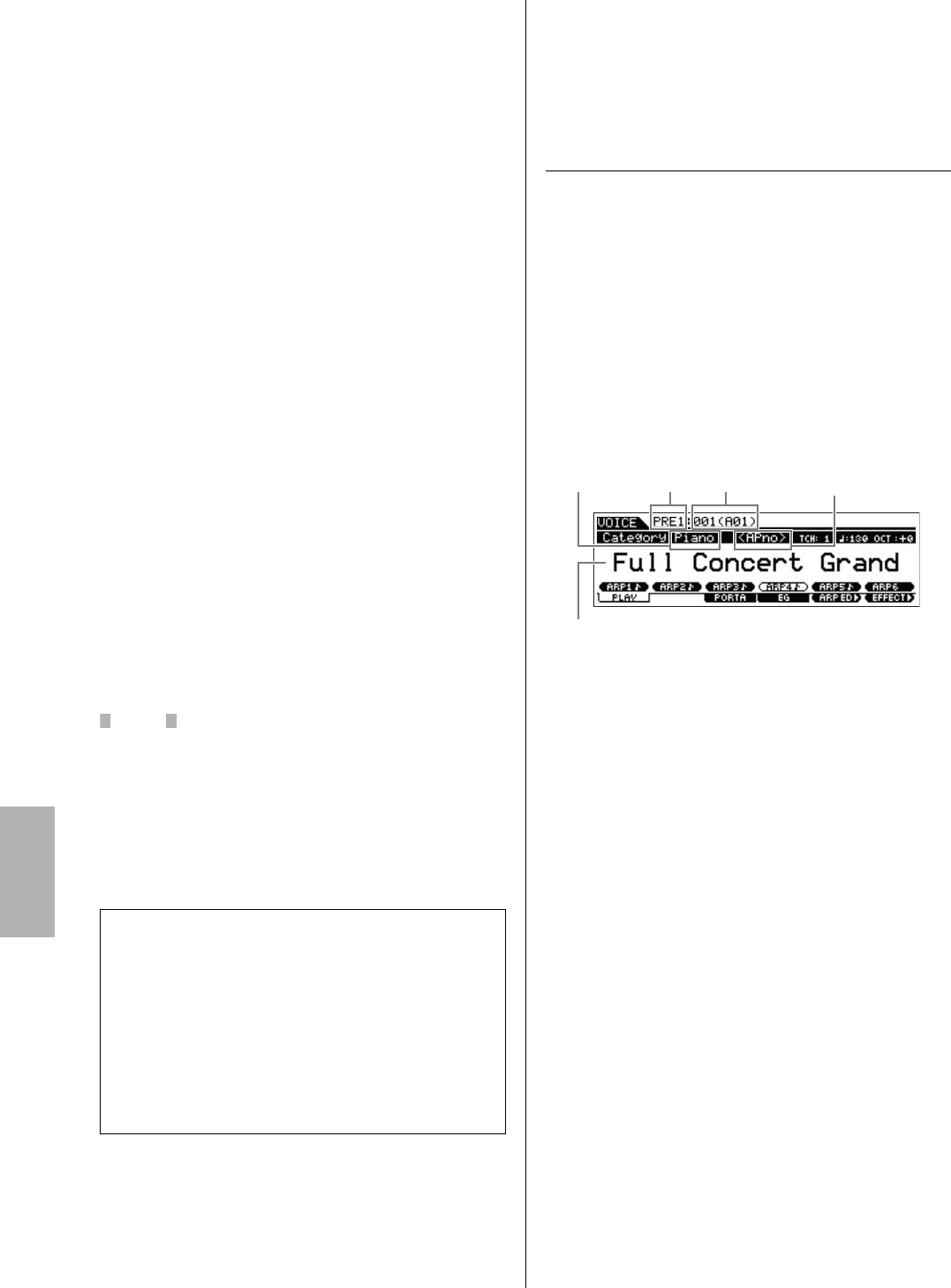
MOX6/MOX8 Manual de instrucciones
Guía rápida
24
Tocar el teclado en el
modo de voz
En la pantalla Voice Play (reproducción de voz), pantalla
principal del modo de voz, se puede seleccionar y
reproducir una única voz. Las voces de este instrumento se
dividen en los dos tipos siguientes:
Voz normal
Las voces normales son básicamente sonidos de un
instrumento musical con tono (piano, órgano, guitarra, etc.)
que se pueden tocar en el registro del teclado.
Voz de percusión
Las voces de percusión son básicamente sonidos de
percusión o de batería asignados a notas individuales. Estas
voces se utilizan principalmente para interpretar partes
rítmicas.
Este instrumento incluye bancos para la memorización de
voces. Hay básicamente tres tipos de bancos: Preset, User
y GM. Las voces y funciones que contienen dependen del
banco, tal como se describe a continuación.
Bancos predefinidos
Los bancos predefinidos contienen un conjunto completo de
voces programadas de forma especial. Las voces que ha
editado usted mismo no se pueden guardar en los bancos
predefinidos.
Bancos de usuario
Los bancos de usuario contienen las voces que ha editado y
almacenado. De forma predeterminada, están formados por
voces predefinidas.
AVISO
Cuando se sobrescribe o sustituye una voz en un banco de usuario
(voz de usuario), dicha voz se perderá. Cuando guarde una voz
editada, tenga cuidado de no sobrescribir ninguna voz de usuario
importante.
Banco de GM
El banco de GM contiene las voces asignadas de acuerdo
al estándar GM.
En el modo Voice, hay disponibles un total de 15 bancos
(banco predefinido 1 – 8, banco de usuario 1 – 3, banco de
GM, banco de percusiones predefinidas, banco de
percusiones de usuario, banco de percusiones de GM).
Cada uno de estos bancos incluye voces según el tipo de
voz. En la pantalla Voice Play, se puede seleccionar la voz
entre varios bancos de voz y reproducirla.
NOTA Para obtener más información sobre las voces, consulte
“Estructura básica”. Para obtener un listado de voces
predefinidas, consulte el archivo PDF independiente de lista de
datos.
Seleccionar una voz predefinida
1Pulse el botón [VOICE].
De este modo se abrirá la pantalla Voice Play. (El botón
[VOICE] se iluminará.)
2Seleccione un banco de voces con los botones
BANK SELECT [DEC]/[INC].
En este estado, al tocar el teclado sonará la voz indicada en
la pantalla. A continuación, se explican brevemente los
parámetros que se muestran en la pantalla Voice Play.
IPantalla Voice Play (Reproducción de voz)
IBancos de voces normales
Hay 12 bancos de voces normales distintos: PRE1 – 8
(bancos predefinidos), USR1 – 3 (bancos de usuario), GM
(banco de GM).
IBancos de voces de percusión
Hay 3 bancos de voces de percusión distintos: PDR (banco
de percusión predefinido), UDR (banco de percusión de
usuario), GMDR (banco de percusión de GM).
3Seleccione una voz con el dial [DATA] o los
botones [INC]/[DEC].
NOTA Utilice el dial [DATA] o los botones [INC]/[DEC] para
seleccionar el número de voz. Esta operación le permite
acceder a voces de bancos siguientes o anteriores.
NOTA Para avanzar rápidamente por los números del programa
(voz) en incrementos de 10 pasos, mantenga pulsados los
botones
[SHIFT] y [INC] simultáneamente en la pantalla Play.
Para disminuir en 10, realice esta operación al revés:
mantenga pulsados los botones [SHIFT] y [DEC]
simultáneamente.
4Toque el teclado.
Voz GM
GM (MIDI general) es un estándar mundial para la organización
de voces y las funciones MIDI de sintetizadores y generadores
de tonos. Se diseñó principalmente para garantizar que los datos
de canciones creados con un dispositivo GM específico suenen
prácticamente igual en cualquier otro dispositivo GM,
independientemente del fabricante
o el modelo. El banco de
voces GM de este sintetizador se diseñó
para reproducir
adecuadamente datos de canciones GM. Sin embargo, tenga en
cuenta
que el sonido podría no ser exactamente el mismo que
reproduce el generador de tonos original.
Categoría principal Banco
Número del
programa Categoría secundaria
Nombre de voz
ESPAÑOL
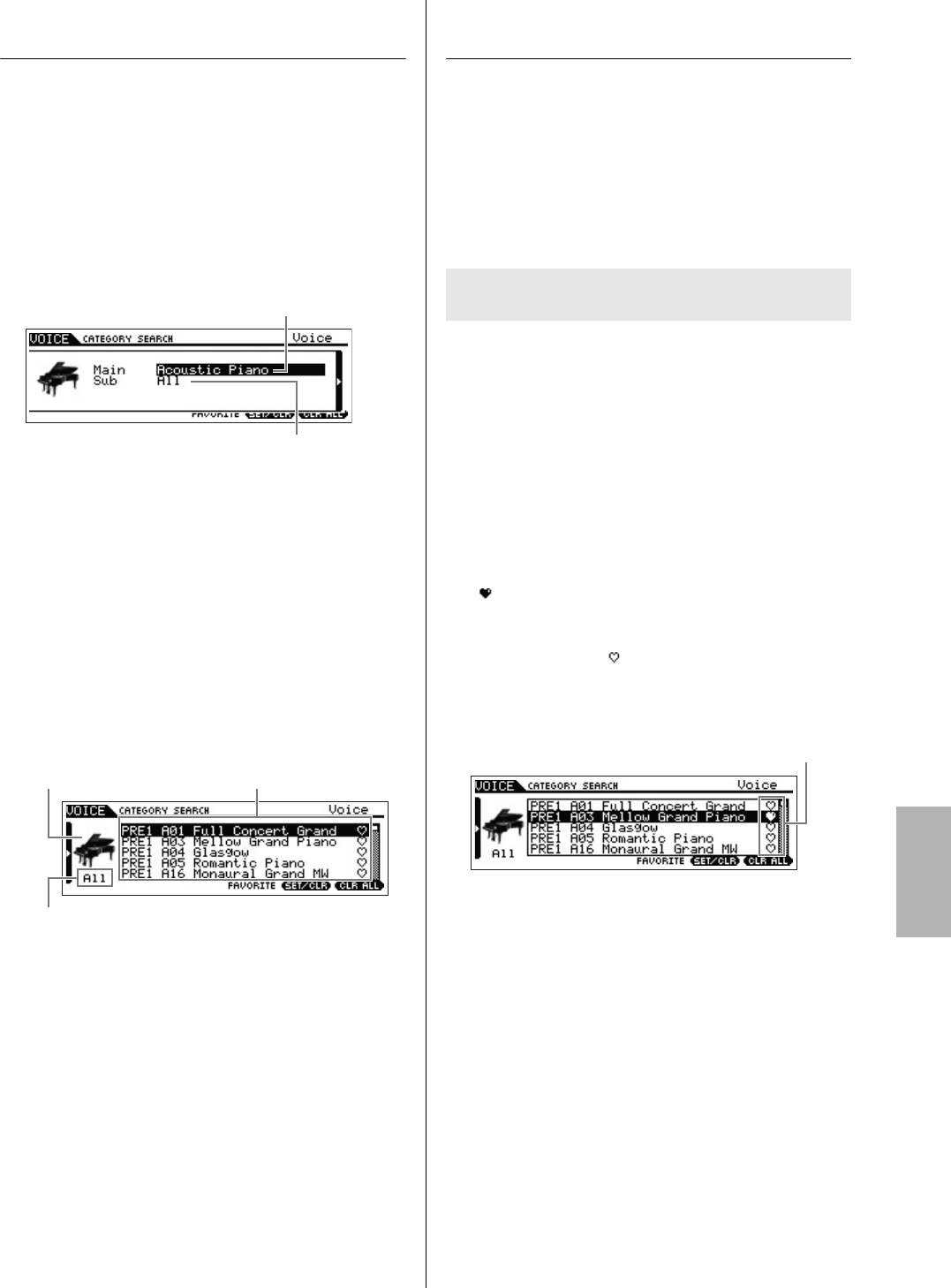
MOX6/MOX8 Manual de instrucciones
Guía rápida
25
Utilizar la función de búsqueda de
categorías
Las voces se dividen claramente en categorías específicas,
independientemente del banco donde estén ubicadas. Las
categorías se dividen según el tipo de instrumento o
características del sonido. La función de búsqueda de
categorías le brinda un
acceso rápido al sonido que desee.
1
Pulse el botón [CATEGORY SEARCH] en la pantalla
Voice
Play.
Aparece la pantalla Category Search.
2
Desplace el cursor a la posición “Main” (categoría
principal)
con el botón del cursor [u], y seleccione
la categoría principal con el dial [DATA].
3Desplace el cursor a la posición “Sub”
(subcategoría) con el botón del cursor [d], y
seleccione la subcategoría con el dial [DATA].
4Pulse el botón [ENTER] o el botón del cursor [>]
para abrir la categoría seleccionada.
De este modo aparecerá la lista de voces de la categoría
seleccionada.
5Seleccione la voz con los botones de cursor
[u]/[d] o con el dial [DATA].
Si desea cambiar de categoría, pulse el botón de cursor [<],
o bien el botón [EXIT], y vuelva al paso 2.
6Pulse el botón [ENTER] para acceder a la voz
De este modo se cerrará la pantalla de búsqueda de
categorías.
Agrupar las voces más utilizadas:
Favorite Category
La búsqueda de categorías tiene también una útil función
Favorite Category (categoría de favoritos) que le permite
recopilar sus voces preferidas o las que utiliza
habitualmente para simplificar su selección. Se trata de uno
de los métodos más prácticos para seleccionar
rápidamente las voces que necesita entre la gran cantidad
de voces disponibles.
1Realice los pasos 1 a 4 de la sección “Utilizar la
función Category Search (Búsqueda de
categorías” para abrir la lista de voces de la
categoría seleccionada.
2Seleccione la voz con los botones de cursor
[u]/[d] o el dial [DATA].
3Pulse el botón [F5] SET/CLR para activar la marca
de favorito.
Así se activará la marca de favorito, que se hace opaca
( ), y la voz seleccionada quedará registrada en la
categoría de
favoritos. Si vuelve a pulsar el botón [F5]
SET/CLR, se desactivará la marca de favorito, que quedará
solo como contorno ( ).
Para registrar otras voces, repita los pasos 2 y 3.
Para quitar todas las voces de la categoría de favoritos,
pulse el botón [F6] CLR ALL.
4Una vez realizado el registro de voces en la
categoría de favoritos, pulse el botón [ENTER]
para volver a la pantalla Voice Play.
De esta forma, se cerrará la pantalla Category Search y los
ajustes de categorías favoritas se guardarán en el ROM
flash interno.
Para registrar o quitar una voz de la categoría de favorita
basta con pulsar el botón [SHIFT] y, sin soltarlo, pulsar el
botón [FAVORITE].
Categoría principal
Categoría secundaria
Lista de voces de la categoría
actualmente seleccionada.
Icono de categoría principal
Categoría secundaria
Registrar las voces favoritas en la
categoría de favoritos
Marcas de favoritos
ESPAÑOL
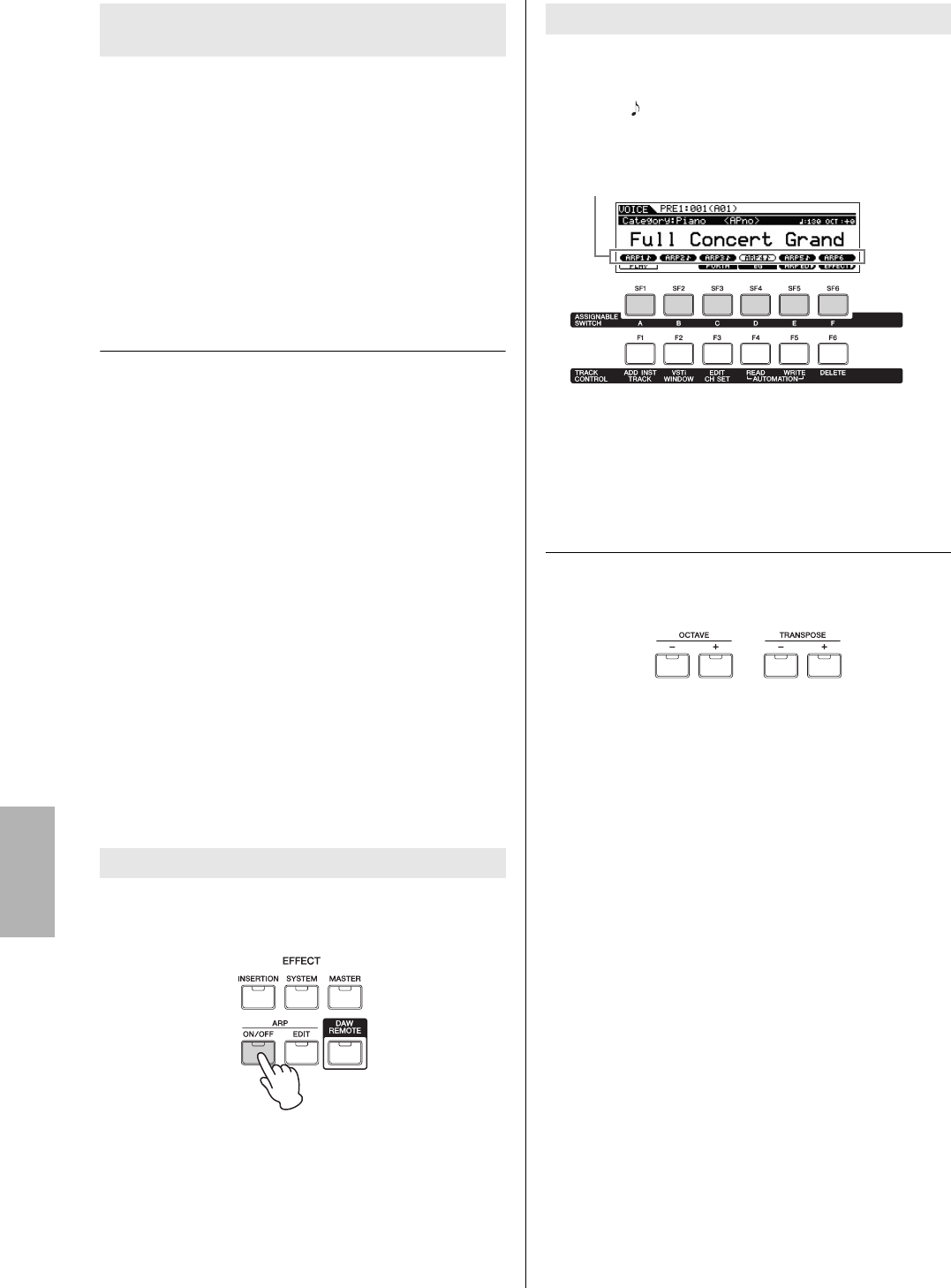
MOX6/MOX8 Manual de instrucciones
Guía rápida
26
1Pulse el botón [FAVORITE] en la pantalla Voice
Play.
De este modo aparecerá la lista de voces registradas en la
categoría de favoritos.
2Seleccione la voz con los botones de cursor
[u]/[d] o con el dial [DATA].
3Pulse el botón [ENTER] para acceder a la voz.
Usar la función Arpeggio (arpegio)
La función de arpegio desencadena automáticamente frases
de arpegio
, “riffs” y patrones rítmicos según las notas que
toque.
No solo proporciona inspiración y pasajes rítmicos
completos, sino que también aporta datos de calidad MIDI
para utilizarlos en la creación de canciones, o partes de
acompañamiento totalmente acabadas para su uso en las
actuaciones en directo. Puede asignar los seis tipos
de
arpegio a cada voz. También puede asignar
el que desee de
los cinco tipos de arpegio a cada parte de cada
interpretación/multi, y reproducir de forma simultánea los
arpegios de hasta cuatro partes.
También puede definir el método de reproducción del
arpegio, el intervalo de notas,
el intervalo de velocidades y
los efectos de reproducción para crear sus propios
ritmos.
Y lo que es más, la reproducción de arpegios se puede
transmitir
a través de salida de MIDI, con lo que se pueden
grabar los datos del arpegio en un secuenciador.
NOTA Para obtener más información sobre el arpegio, el PDF “Manual
de referencia”.
Para activar o desactivar la reproducción de arpegios, pulse
el botón ARP [ON/OFF]
del panel.
Los tipos de arpegio se asignan a los botones [SF1] – [SF6],
cuyas fichas correspondientes se indican mediante
iconos
de corchea ( ) a la derecha de “ARP1” – “ARP6.” Esto quiere
decir
que puede cambiar el tipo de arpegio pulsando los
botones [SF1] – [SF6] como sea necesario.
NOTA Para obtener información sobre la selección del tipo de arpegio,
consulte la sección sobre el cambio de asignación del tipo de
arpegio en la página 29.
Configuración de
Octava/Transposición del teclado
Para cambiar el intervalo de tonos al tocar el teclado, utilice
los botones OCTAVE [-]/[+] y TRANSPOSE [-]/[+].
IOctava
Los botones OCTAVE [-]/[+] permiten cambiar el tono del
teclado en octavas, hasta un máximo de tres. Por ejemplo,
tal
vez desee bajar el tono del teclado para obtener notas de
bajo adicionales, o subirlo para obtener notas más altas
para voces principales y solos. Los botones OCTAVE [-]/[+]
permiten hacerlo rápida y
fácilmente. El intervalo es de -3
hasta +3, y 0 es el tono estándar.
Si pulsa simultáneamente
los botones [-] y [+] podrá volver al
ajuste original (0).
El intervalo actual de octava puede confirmarse observando
el estado del testigo luminoso de los botones OCTAVE
[-]/[+]. Cuando se sube o baja una octava, se enciende el
indicador correspondiente. Cuando se sube o baja el tono
dos octavas, el indicador correspondiente parpadea
lentamente. Cuando se sube o baja tres octavas, el
indicador correspondiente parpadea rápidamente.
ITransposición
Los botones TRANSPOSE [-]/[+] permiten cambiar el tono del
teclado en semitonos, hasta un máximo de 11 semitonos. Esta
función permite tocar en la misma posición y con el mismo
digitado, incluso si los datos de la canción o el reproductor de
otro instrumento tocan en otra clave. Los botones
TRANSPOSE [-]/[+] permiten realizar este procedimiento
rápida y fácilmente. Si pulsa simultáneamente los botones [-] y
[+] podrá volver al ajuste original (0). Cuando se sube o baja
un semitono, se iluminará el indicador correspondiente.
Seleccionar una voz de la categoría de
favoritos
Activar y desactivar el arpegio
Cambiar el tipo de arpegio
Botones ARP1 – ARP6
ESPAÑOL
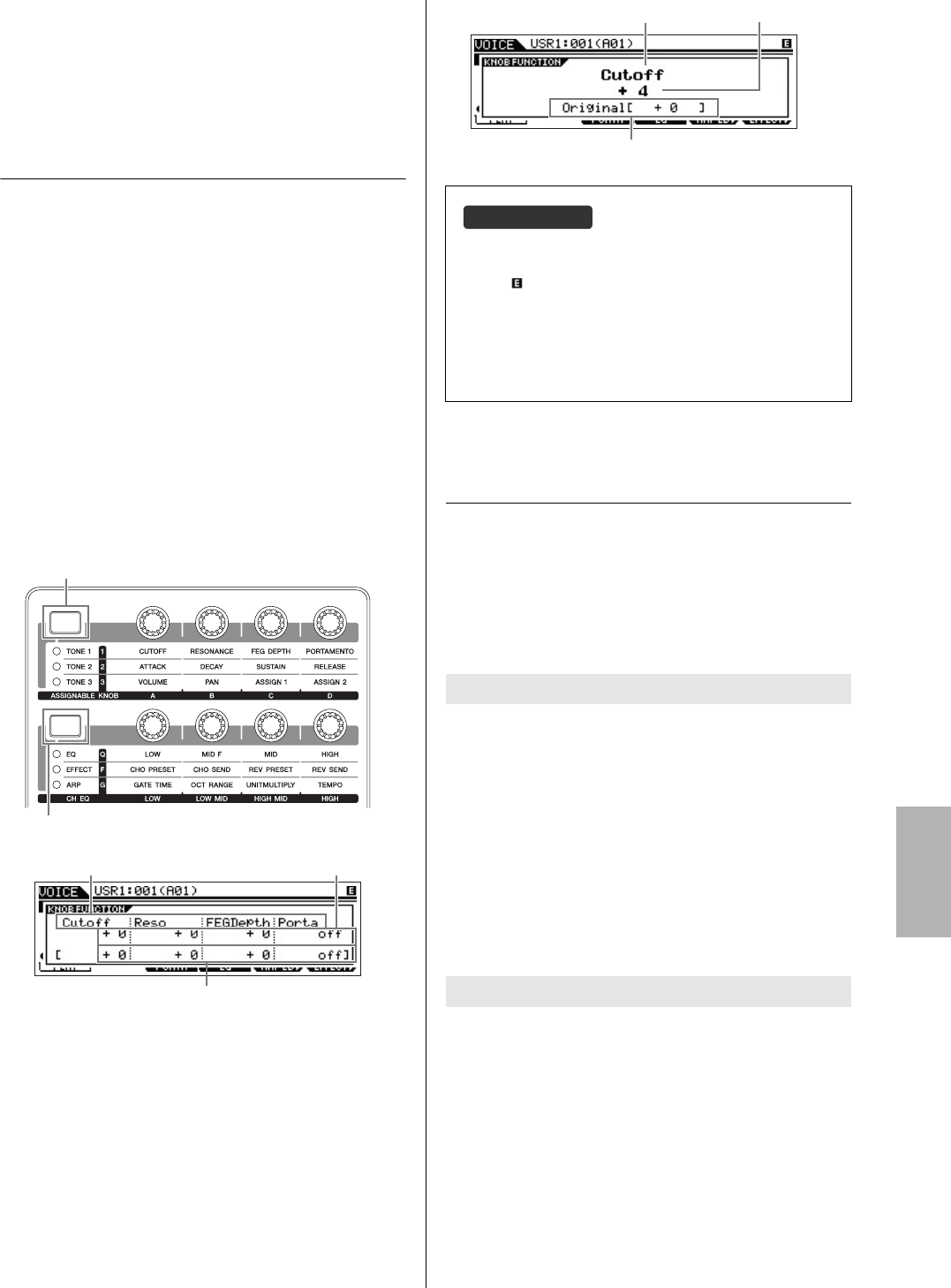
MOX6/MOX8 Manual de instrucciones
Guía rápida
27
NOTA Este parámetro es el mismo que “Octave” y “Transpose” en la
pantalla
GENERAL del modo de utilidad. Todo ajuste que se
realice
aquí cambiará automáticamente la configuración de ese
parámetro.
Cambiar las cualidades tonales de
la voz
Los mandos 1 – 8 permiten ajustar una serie de parámetros
de la voz actual, como la profundidad del efecto, las
características de ataque y liberación, o el timbre, entre
otros. Es posible asignar tres funciones a cada mando, que
se pueden seleccionar una tras otra mediante los botones
de función del mando.
1Pulse el botón de función del mando 1 (ubicado a
la izquierda de los
mandos 1 – 4) y el botón de
función del mando 2 (ubicado a la izquierda de los
mandos 5 – 8), varias veces si ello es necesario,
para que se ilumine el indicador correspondiente a
las funciones deseadas.
Se mostrará la ventana emergente KNOB FUNCTION (función
del mando). En la ventana emergente se muestra la función
actualmente asignada al mando y el valor actual de la función.
Para cerrar la ventana emergente, pulse el botón [EXIT].
NOTA Cuando “Knob FuncDispSw” está establecido en “off” en la
pantalla GENERAL, no se muestra la ventana emergente de
función del mando.
2Gire el mando que desee mientras toca el teclado.
Aparece la ventana emergente de función del mando y la
función asignada al mando que está utilizando se aplica al
sonido de la voz actual. La ventana emergente de función
del mando muestra la función asignada al mando que está
utilizando, el valor de la función y el valor original. El valor
“Original” indica el valor sin editar (valor almacenado
previamente) de la función asignada al mando.
Editar una voz
La “edición” hace referencia al proceso de creación de una
voz cambiando
los parámetros que la componen. Para ello,
se puede utilizar Voice Edit (edición de voz), un submodo
del modo Voice. Los parámetros reales varían en función del
tipo de voz.
Una voz normal (sonidos de un instrumento musical con
tono) puede tener hasta ocho elementos. Hay dos tipos de
pantallas de edición de voces: Common Edit (edición
común), para editar los ajustes comunes a los ocho
elementos, y Element Edit (edición de elementos), para
editar cada uno de los elementos.
NOTA Elemento es la unidad básica más pequeña de la voz. Se crea
mediante la aplicación de varios parámetros (efecto, EG, etc.)
a la forma de onda del sonido. Las voces de este instrumento
están formadas por varios elementos.
Hay dos tipos de pantallas de edición de voces de
percusión: Common Edit, para editar los ajustes que se
aplican a todas las teclas de percusión de la voz; y Key Edit,
para editar cada una de las teclas.
Botón de función de mando 1
Botón de función de mando 2
Funciones asignadas a los
mandos 1 – 4 o 5 – 8 Valores actuales
de las funciones
Valor no editado (previamente almacenado)
Mando 1 Mando 2 Mando 3 Mando 4
Mando 5 Mando 6 Mando 7 Mando 8
SUGERENCIA
Indicador de edición
Cuando se cambia el valor de un parámetro, el indicador de
edición
aparece en la esquina superior derecha de la
pantalla. Esto permite confirmar rápidamente que el programa
actual, por ejemplo voz e interpretación, se ha modificado
pero aún no se ha memorizado. Para memorizar el estado
modificado actual, ejecute la operación de memorización (más
abajo).
Voces normales, edición
Voces de percusión, edición
Función del mando que se está utilizando Valor actual
Valor no editado (previamente
ESPAÑOL

MOX6/MOX8 Manual de instrucciones
Guía rápida
28
1En el modo Voice, pulse el botón [EDIT].
2Editar la voz actual.
IAl seleccionar una voz normal:
Para editar parámetros comunes, pulse el botón [COMMON].
Para editar parámetros de elemento, pulse el botón de
número de elemento correspondiente, de [1] a [8].
ICuando hay una voz de percusión seleccionada:
Para editar parámetros comunes, pulse el botón [COMMON].
Para editar parámetros de tecla, pulse el botón [1] y,
a continuación, pulse la nota que desee en el teclado.
NOTA Para obtener detalles sobre los parámetros de voz, consulte
el capítulo sobre el modo Voice del Manual de referencia.
3Asigne el nombre a la voz editada.
En la pantalla que se abre a través de [COMMON] [F1]
GENERAL [SF1] NAME, escriba un nombre.
4
Memorice las modificaciones como voz de usuario.
Pulse el botón [STORE] para abrir la ventana Store.
Configure la
memoria de destino y, a continuación, pulse el
botón [ENTER] para
ejecutar el procedimiento de
memorización.
NOTA Para cancelar la operación de memorización, pulse el botón
[EXIT] antes de pulsar el botón [ENTER].
AVISO
No intente nunca apagar el instrumento mientras se están copiando
datos en la Flash ROM (mientras aparece el mensaje “Executing...”
[Ejecutando...] o “Please keep power on” [No apague el instrumento]). Si
apaga el instrumento mientras se encuentra en ese estado, se perderán
todos los datos del usuario y el sistema puede llegar a bloquearse
(debido a la alteración de los datos en la memoria Flash ROM).
Mejorar el sonido con efectos
Este instrumento incluye una amplia variedad de efectos
que le permiten agregar procesamiento de reverberación y
coro a la voz seleccionada para su interpretación al teclado.
Solo tiene que cambiar el tipo de efecto aplicado a la voz
predefinida, y podrá conseguir inmediatamente sonidos
distintos. En las instrucciones que sigue se explica cómo
aplicar el tipo de efecto y los parámetros relacionados a la
voz predefinida para, a continuación, almacenar esta
configuración como voz de usuario.
1En la pantalla Voice Play (reproducción de voz),
seleccione una voz y presione el botón [F6]
EFFECT.
Se abre la pantalla EFFECT de Voice Common Edit (Edición
común de voz).
2Seleccione la categoría de efecto y el tipo de
inserción del efecto A.
Lleve el cursor a la posición correspondiente, como se muestra
a continuación, y use los botones [INC]/[DEC] o el dial [DATA].
Procedimiento básico para la edición de
voces
Pantalla Common Edit
Pantalla Element Edit
Pantalla Key Edit
Indica una pantalla de edición común.
Indica la pantalla para editar el elemento 1.
Indica una pantalla de edición de teclas.
Seleccione una tecla.
Pantalla de memorización
Banco de
destino Nombre de voz de
destino
Número de voz de
destino
SUGERENCIA
Función Compare
La función Compare permite cambiar entre la voz recién editada
y su original (sin editar) para poder apreciar cómo los cambios
realizados afectan al sonido.
IEn el modo de edición de voz (con el indicador [EDIT]
iluminado):
Pulse el botón [EDIT] para que el indicador luminoso parpadee.
En este estado, los ajustes de la voz previos a la edición se
restablecerán temporalmente para que pueda compararlos.
Pulse de nuevo el botón [EDIT] para volver al estado original.
IEn el modo de memorización de voz:
Pulse el botón [EDIT] para que el indicador luminoso parpadee.
En este estado, puede escuchar el sonido de la voz en el destino
de memorización. Pulse de nuevo el botón [EDIT] para volver al
estado original.
Categoría de efecto de inserción A Tipo de efecto de inserción A
El parámetro actual y su valor
ESPAÑOL
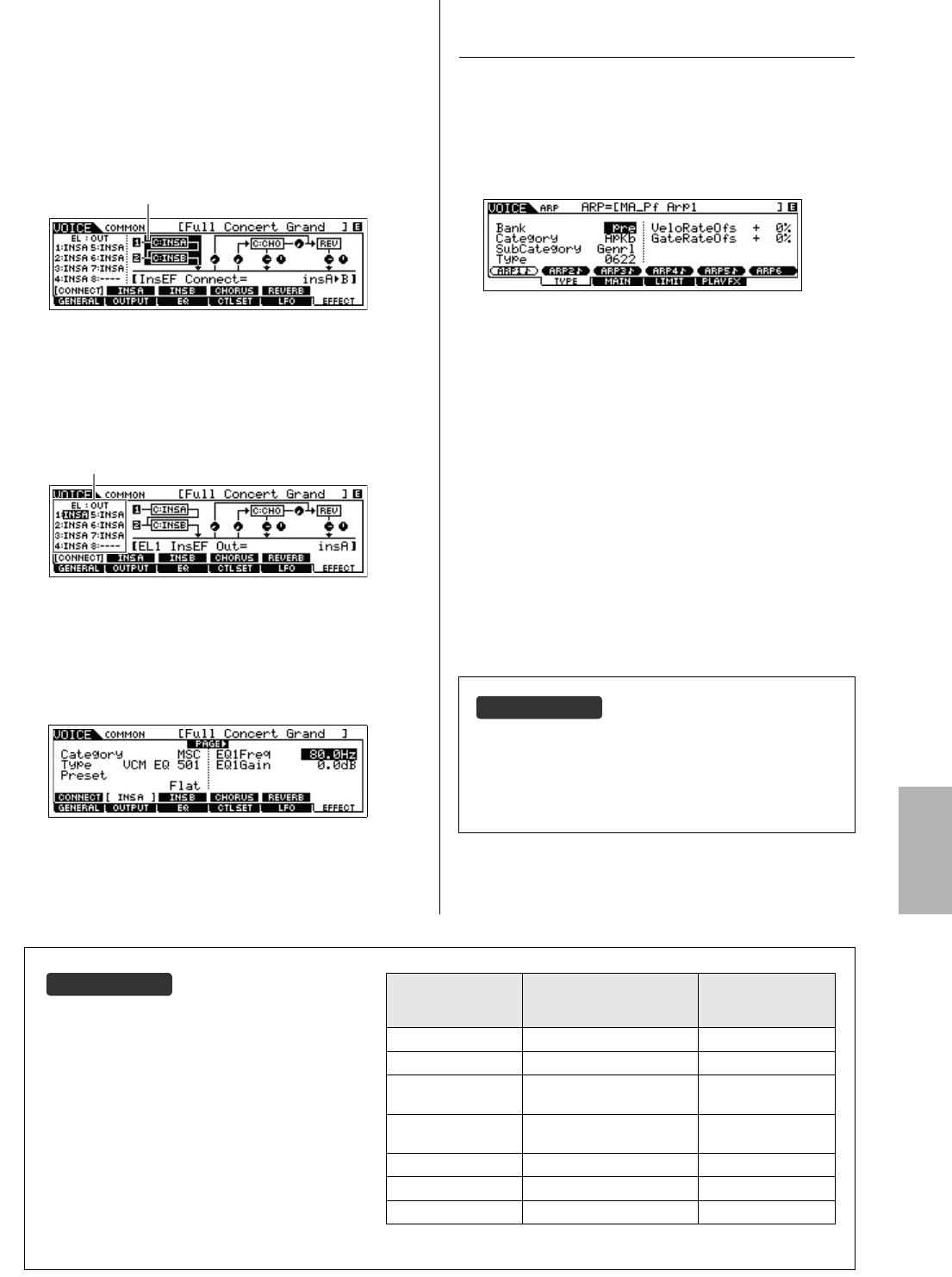
MOX6/MOX8 Manual de instrucciones
Guía rápida
29
3Seleccione la categoría de efecto y el tipo de
inserción del efecto B con las instrucciones del
paso 2.
4Seleccione la conexión de efectos de las
inserciones A y B.
Lleve el cursor a la posición que se muestra a continuación
y use los botones [INC]/[DEC] o el dial [DATA].
5Establezca el destino de salida de cada elemento o
tecla.
Lleve el cursor a “EL:OUT” (en el caso de la voz normal)
o “KEY:OUT” (en el caso de la voz de percusión) y,
a continuación, use los botones [INC]/[DEC] o el dial [DATA].
6Si es necesario, edite los parámetros de efecto en
la pantalla que se abre con los botones [SF2] INS
A/[SF3] INS B.
Intente acercarse al sonido que desea editando con precisión
los parámetros que se suministran para cada tipo de efecto.
7Una vez ajustados los parámetros, pulse el botón
[STORE] para memorizar la configuración como
una voz de usuario.
Cambiar la asignación de tipo de
arpegio
Cambie los tipos de arpegio asignados a los botones [SF1] –
[SF6]
de la voz predefinida.
1Pulse el botón ARP [EDIT].
Aparece la pantalla Arpeggio Edit.
2Pulse uno de los botones de arpegio, [SF1]
ARP1 – [SF6] ARP6.
3Pulse el botón [F2] TYPE para que aparezca la
pantalla TYPE.
4Seleccione el tipo de arpegio que desee asignar.
Edite “Bank”, “Category”, “SubCategory” y “Type” mediante
el dial [DATA].
5Edite los demás parámetros según crea
conveniente.
6Pulse el botón ARP [ON/OFF] y toque el teclado.
Conexión de efectos de inserción
Element Out 1 – 8
SUGERENCIA
Copia del tipo de arpegio en otro botón
Si desea copiar el tipo de arpegio del botón ARP en uno de los
otros botones ARP 2 – 6, mantenga pulsado el botón [STORE]
y pulse el botón que desee, [SF2] – [SF6], en la pantalla de
edición de arpegio.
ESPAÑOL
SUGERENCIA
Uso de los controladores
Se asignan varios controladores a cada voz
predefinida, lo que permite aplicar varios cambios y
efectos a la voz en tiempo real. Para mayor comodidad,
se muestran en la pantalla al lado de la voz las
abreviaturas de los controladores importantes o
característicos de esa voz. No obstante, algunas voces
pueden tener indicaciones relativas a controladores
que no estén disponibles en el propio instrumento.
Estos se pueden utilizar transmitiendo el número de
control MIDI correspondiente desde un secuenciador
interno, un secuenciador externo o un controlador
MIDI externo.
Indicación del
controlador Nombre del controlador
Número de control
MIDI (ajuste
predeterminado)
AS1 Mando ASSIGN 1 16
AS2 Mando ASSIGN 2 17
AF1 Botón
ASSIGNABLE FUNCTION [1]
86
AF2 Botón
ASSIGNABLE FUNCTION [2]
87
FC2 no está incluido en el panel 4
MW Rueda de modulación 1
RB no está incluido en el panel 22
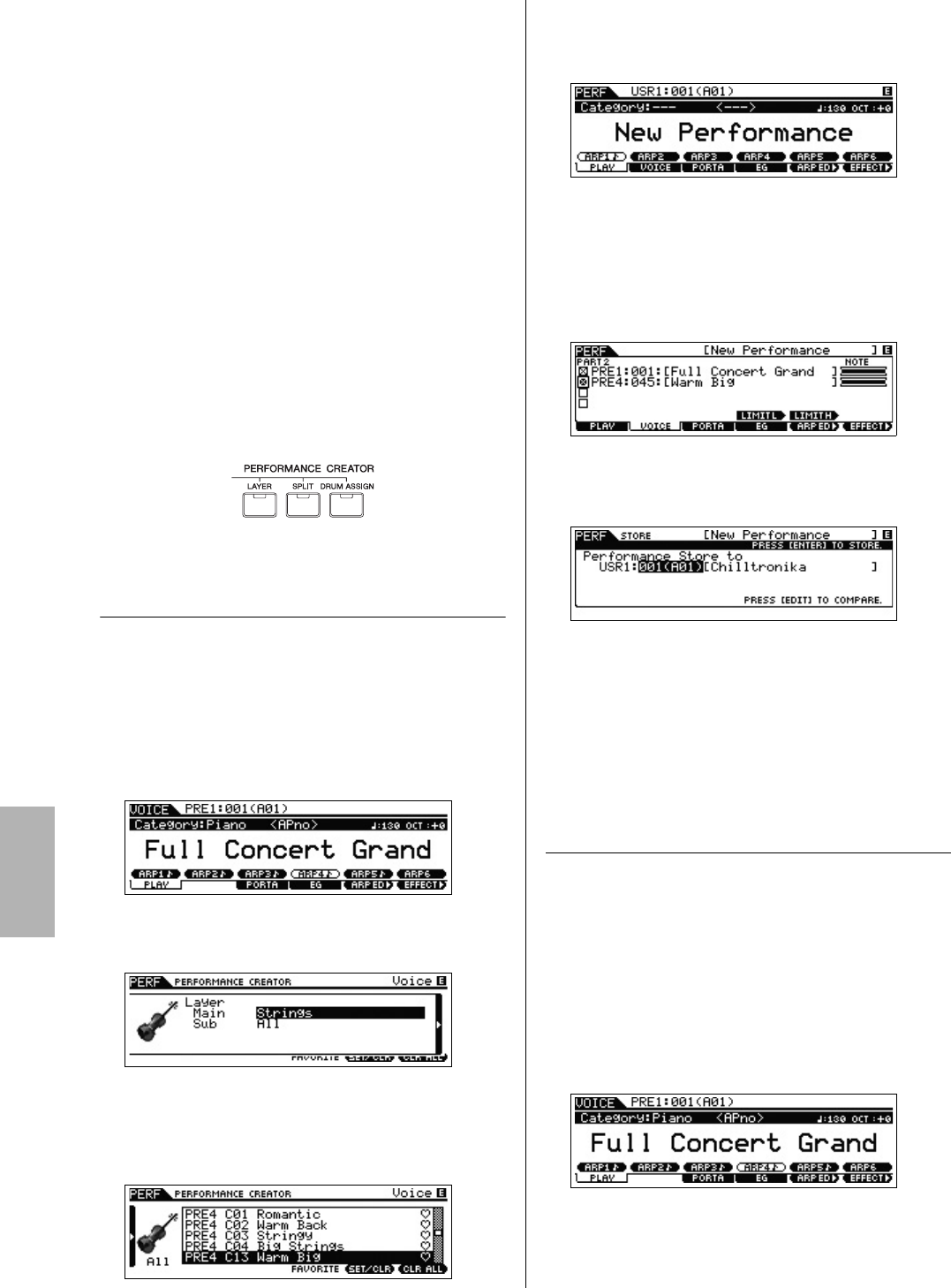
MOX6/MOX8 Manual de instrucciones
Guía rápida
30
Creación de una
interpretación nueva
utilizando las voces
favoritas (Performance
Creator)
Un programa en el que se combinan múltiples voces
(partes) en una capa, o bien en otras configuraciones,
se denomina “Interpretación”. Cada interpretación puede
contener un máximo de cuatro partes (voces) diferentes.
El instrumento incorpora una útil función Performance
Creator (creador de interpretaciones) que permite crear una
interpretación nueva utilizando las voces favoritas que haya
encontrado en el modo Voice. Con esta función puede
copiar ajustes de parámetros asociados con la voz
(como
los efectos) a la interpretación, lo que le permite conseguir el
sonido deseado
con rapidez y facilidad. El Performance
Creator brinda tres cómodas características: Layer (capa),
Split (división) y Drum Assign (asignación de percusión).
Layer: reproducción de varias
voces a la vez
En esta sección se explica cómo crear una interpretación en
la que se superponen varias voces en todo el teclado. Con
la creación de este tipo de interpretación, puede reproducir
los sonidos complejos e intensos de piano y cuerdas
superpuestos, por ejemplo.
1Seleccione una voz en modo Voice.
2Pulse [LAYER] en el panel.
Aparece la pantalla Category Search.
3Seleccione la categoría, incluyendo la voz que
desea superponer y, a continuación, pulse el
botón de cursor [>].
Aparece la lista de voces.
4Seleccione la voz que desee en la lista y pulse el
botón [ENTER].
Aparece la pantalla Performance Play.
La voz seleccionada en el modo de voz se asignará a la
parte 1, y la voz seleccionada después de pulsar el botón
[LAYER] se asignará a la parte 2. Estas dos voces se emiten
a la vez en una capa como una “interpretación”.
Puede comprobar qué voces están superpuestas en la
pantalla que se muestra
pulsando el botón [F2] VOICE.
5Pulse el botón [STORE] para memorizar los
ajustes como una interpretación.
NOTA Al pulsar el botón [EDIT] en la pantalla Store podrá
comprobar el sonido de la interpretación en el destino de
almacenamiento.
Split: interpretación de dos voces
distintas con las manos izquierda
y derecha
Esta sección muestra cómo crear una interpretación en la
que el
teclado está dividido en dos secciones: la de la mano
izquierda y la de la mano derecha. A la nota más baja de la
sección de la mano derecha se le da el nombre de “Split
Point” (punto de división). Con la creación de este tipo de
interpretación, puede tocar, por ejemplo, una parte de bajo
con la mano izquierda y una parte de piano con la derecha.
1Seleccione una voz en modo Voice.
2Pulse el botón [SPLIT] en el panel.
Aparece la pantalla Category Search.
ESPAÑOL
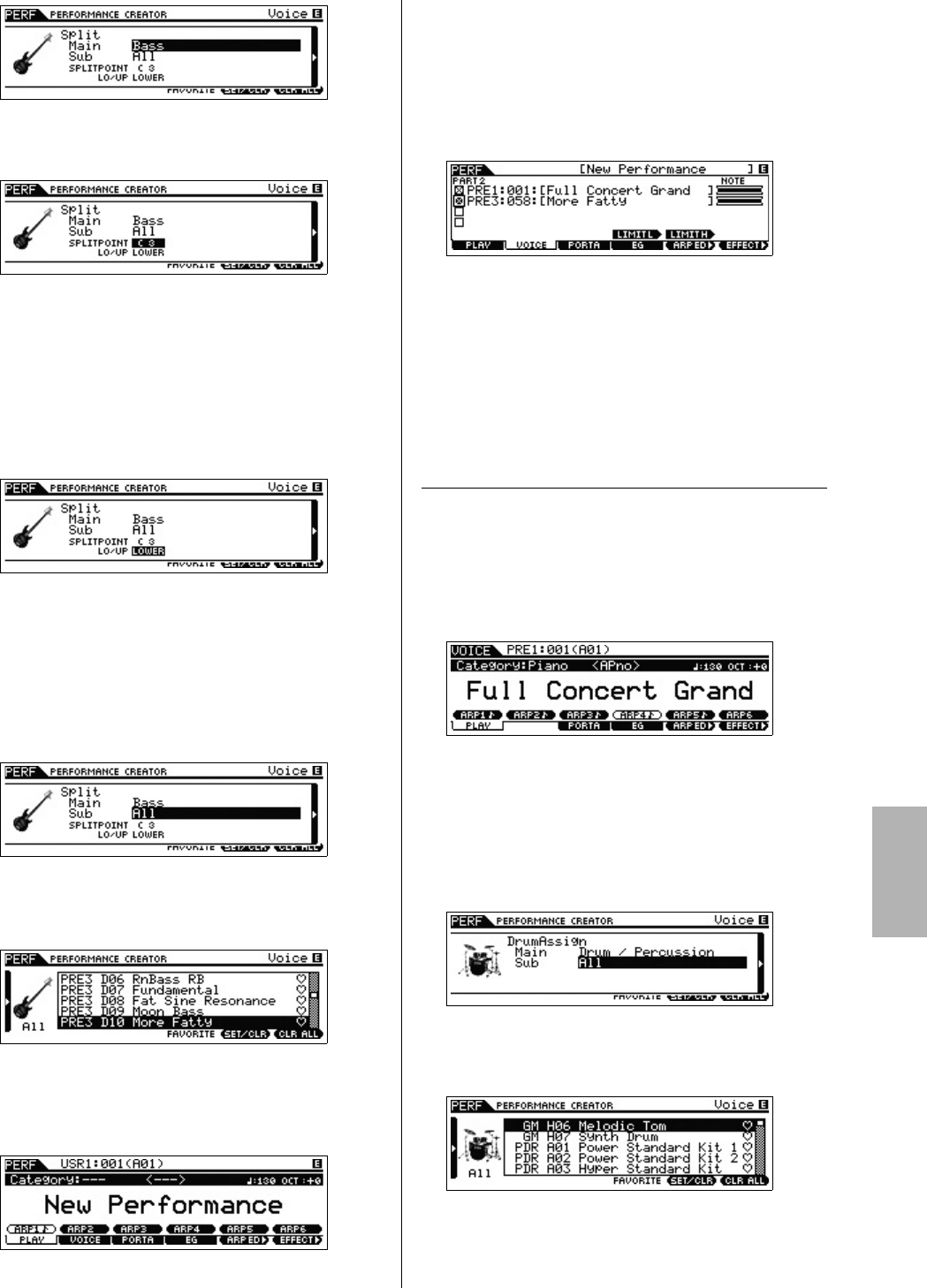
MOX6/MOX8 Manual de instrucciones
Guía rápida
31
3
Lleve el cursor a “SPLIT POINT”y establezca el
punto
de división.
Para determinar el punto de división, mantenga pulsado el
botón [SHIFT] y pulse la nota deseada en el teclado.
NOTA
La nota establecida como punto de división se incluye en la
sección superior
del teclado.
4Mueva el cursor hacia “LO/UP” y seleccione si la
voz se asigna a la sección inferior o superior del
teclado.
NOTA Cuando la voz original es una voz de percusión, la división
no se aplica a la parte que tiene asignada la voz de
percusión. En este caso, solo la voz deseada se asigna al
rango del teclado en función de los ajustes “SPLITPOINT” y
“LO/UP”.
5Mueva el cursor hacia “Main”/”Sub” y seleccione
la categoría que incluya la voz que desea.
6Pulse el botón de cursor [>].
Aparece la lista de voces.
7Seleccione la voz que desee en la lista y pulse el
botón [ENTER].
Aparece la pantalla Performance Play.
La voz seleccionada en el modo de voz se asignará a la
parte 1, y la voz seleccionada después de pulsar el botón
[SPLIT] se asignará a la parte 2. Estas dos voces se emiten
en distintas zonas del teclado dividido como una
“interpretación”.
Puede comprobar qué voces están asignadas en la pantalla
que se muestra pulsando el botón [F2] VOICE.
8Pulse el botón [STORE] para memorizar los
ajustes como una interpretación.
Drum Assign: superposición de
una parte de percusión a la voz
actual
En esta sección se explica cómo crear una interpretación en
la que se pueda activar un patrón de percusión (a través de
la función Arpeggio) además de la voz actual.
1Seleccione una voz en modo Voice.
2Pulse el botón [DRUM ASSIGN] en el panel.
Aparece la pantalla Category Search. Drum/Percussion se
asigna automáticamente como la categoría. La voz de
percusión se asigna a la parte 4 y, a continuación, el
arpegio se activa automáticamente. Toque el teclado para
activar el arpegio.
3Pulse el botón de cursor [>].
Aparece la lista de voces.
ESPAÑOL
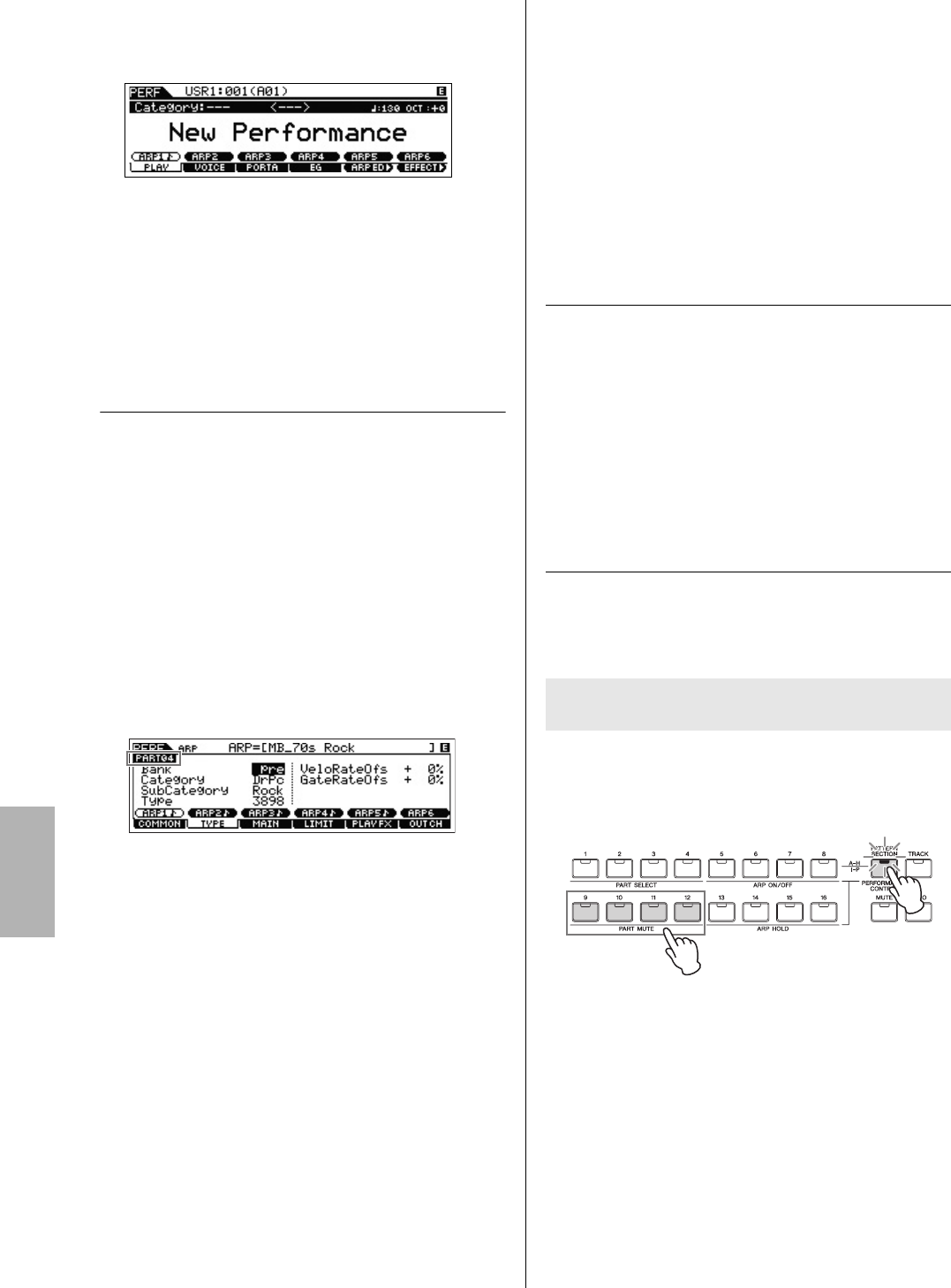
MOX6/MOX8 Manual de instrucciones
Guía rápida
32
4Seleccione la voz de percusión que desee en la
lista y pulse el botón [ENTER].
Aparece la pantalla Performance Play.
NOTA Para detener la reproducción de arpegios, pulse el botón ARP
[ON/OFF] de forma que se apague su indicador luminoso. Para
volver a iniciar o habilitar la reproducción de arpegios, pulse el
botón ARP [ON/OFF] de forma que se encienda su indicador
luminoso.
Cambio de los patrones de
percusión (tipo de arpegio)
Al ejecutar la función Drum Assign, se asigna una voz de
percusión a la parte 4 y se activa el arpegio de dicha parte.
Si desea cambiar el patrón de percusión, seleccione otro
tipo de arpegio en Arpeggio Edit del modo de
interpretación.
5Pulse el botón ARP [EDIT] en la pantalla
Performance Play.
Aparece la pantalla Arpeggio Edit.
6Pulse el botón [F2] TYPE y, después, el botón
numérico [4].
Se muestra la pantalla TYPE de la parte 4.
7Seleccione el tipo de arpegio especificando el
banco, la categoría, la categoría secundaria y el
tipo.
8Pulse el botón [PERFORM] para volver a la
pantalla Performance Play.
9Pulse el botón [STORE] para almacenar la
interpretación editada.
Tocar el teclado en el
modo Performance
Un programa en el que se combinan múltiples voces
(partes) en una capa, o bien en otras configuraciones,
se denomina “Interpretación”. Este instrumento contiene
128 interpretaciones en el banco de usuario 1 y 128 en el
banco de usuario 2. Puede reproducirlas pulsando el botón
[PERFORM].
Seleccionar una interpretación
La selección de una interpretación se realiza,
fundamentalmente, de la misma manera que la selección de
una voz (consulte la página 24). Al igual que en el modo
Voice Play (reproducción de voz), en el modo Performance
Play también pueden utilizar las funciones Category Search
(búsqueda de categoría) (página 25) y Favorite Category
(categoría favorita) (página 25).
Activar o desactivar una parte
El modo Performance Play permite activar o desactivar las
cuatro partes de la interpretación actual como prefiera.
Puede activar o desactivar partes individuales con la función
Mute (silencio).
1Pulse el botón [PERFORMANCE CONTROL]
(control de interpretación).
El indicador luminoso se enciende, lo que indica que cada
parte se puede activar o desactivar.
2Pulse uno de los botones numéricos [9] a [12].
El indicador luminoso del botón pulsado se apagará y la
parte correspondiente se silenciará. Pulse de nuevo el
mismo botón para encender el indicador luminoso y
desactivar la función de silencio en esa parte. Puede activar
o desactivar varias partes pulsando sus botones.
NOTA
También se puede silenciar las partes pulsando el botón
[MUTE] y, a continuación,
los botones numéricos [1] – [4].
Activar o desactivar partes concretas
(función Mute)
1
2
ESPAÑOL
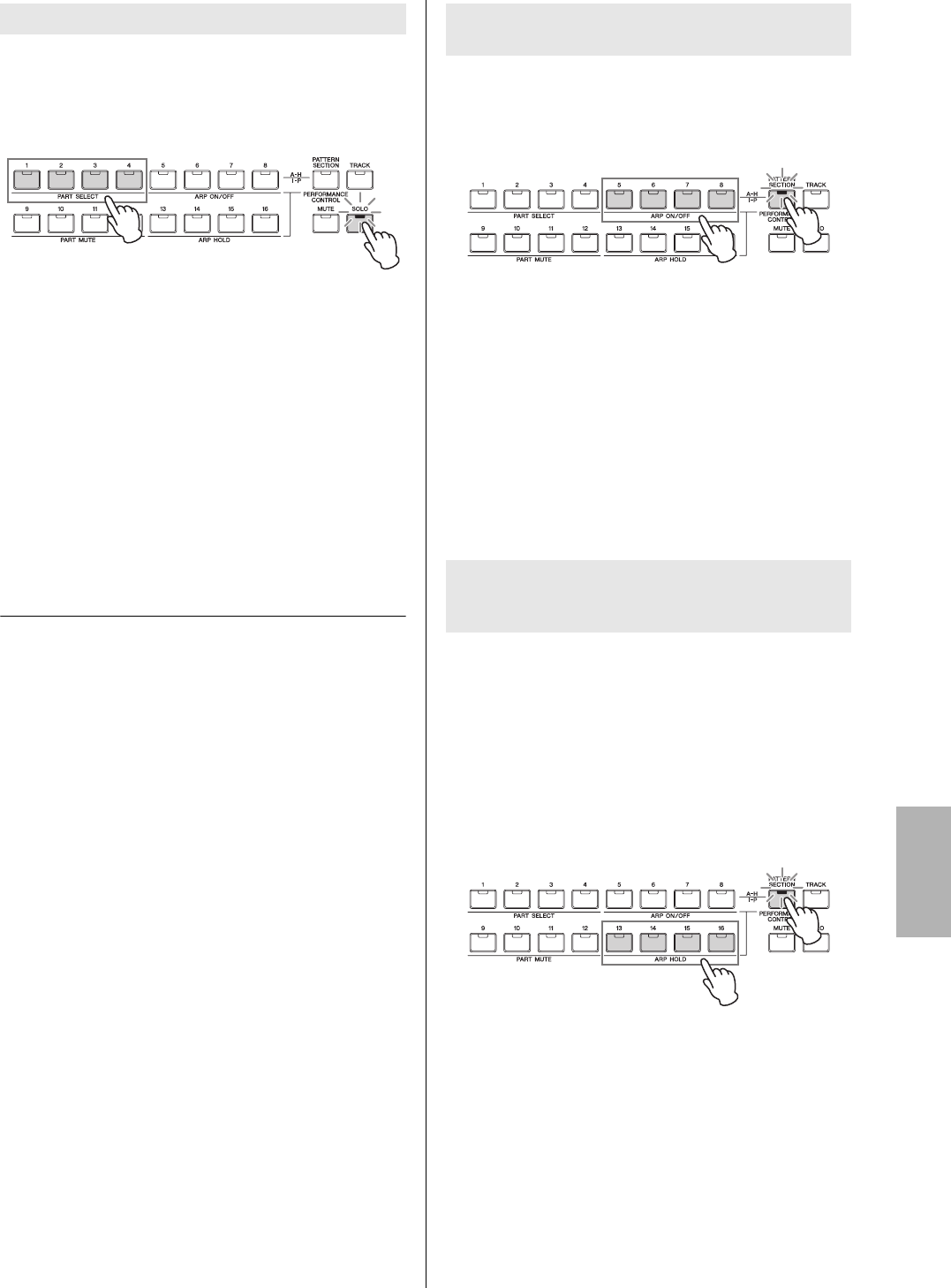
MOX6/MOX8 Manual de instrucciones
Guía rápida
33
La función Solo es la opuesta a Mute y permite introducir un
solo de forma instantánea
en una parte concreta y silenciar
las demás.
1Pulse el botón [SOLO].
El indicador luminoso de SOLO se enciende, lo que indica
que se ha habilitado la función Solo.
2Pulse uno de los botones numéricos [1] a [4].
El indicador luminoso del botón que ha pulsado parpadeará
y solo sonará la
parte correspondiente. Pulse cualquier otro
botón numérico
para cambiar la parte del solo.
NOTA Puede salir de este estado pulsando los botones [TRACK] o
[PERFORMANCE CONTROL].
Usar la función Arpeggio (arpegio)
La función Arpeggio permite activar patrones de ritmos, riffs
y frases en la voz actual tocando notas en el teclado. En el
modo Performance, cada uno de los cuatro tipos de
arpegios se asigna a cada una de las cuatro partes. Esto
significa que los cuatro tipos de arpegios se pueden
reproducir de forma simultánea. Pruebe a seleccionar
interpretaciones diferentes y compruebe los diversos tipos
de arpegios.
NOTA Para obtener más información sobre el arpegio, el PDF “Manual
de referencia”.
Dado que las interpretaciones predefinidas ya tienen
preasignados sus propios tipos de arpegios, podrá
reproducir el arpegio seleccionando la interpretación de su
preferencia. A continuación, active el botón ARP [ON/OFF]
(Activar o desactivar arpegio) y, por último, pulse cualquier
nota. Las instrucciones para usar los arpegios son
básicamente las mismas que en el modo Voice (voz).
Puede activar o desactivar la reproducción de arpegios
para cada parte de una interpretación según se describe a
continuación.
1Pulse el botón [PERFORMANCE CONTROL]
(control de interpretación).
El indicador luminoso de [PERFORMANCE CONTROL] se
enciende, lo que indica que la reproducción del arpegio de
cada parte se puede activar o desactivar.
2Al pulsar cada uno de los botones numéricos
[5] – [8], se activa o desactiva de forma alterna la
reproducción de arpegio de cada parte.
Si alguna de los indicadores luminosos de [5] – [8] está
apagada, la reproducción del arpegio de la parte
correspondiente está silenciada.
Puede activar o desactivar, o activar pero desactivar la
sincronización, el parámetro Arpeggio Hold (arpegio
sostenido) para cada parte de una interpretación según se
describe a continuación. Cuando el parámetro Arpeggio Hold
se define como “on”, la reproducción del arpegio continúa
aunque la nota se suelte.
NOTA El parámetro Arpeggio Hold está en la pantalla [F3] MAIN de la
pantalla Arpeggio Edit. Para obtener más información sobre este
parámetro, consulte el Manual de referencia.
1Pulse el botón [PERFORMANCE CONTROL]
(control de interpretación).
El indicador luminoso de [PERFORMANCE CONTROL] se
enciende, lo que indica que el parámetro Arpeggio Hold de
cada parte se puede activar o desactivar, o activar y
desactivar la sincronización.
2Al pulsar cada uno de los botones numéricos
[13] – [16], se activa o desactiva de forma alterna el
parámetro Arpeggio Hold de cada parte.
Si alguna de los indicadores luminosos [13] – [16] está
encendido, el parámetro Arpeggio Hold de la parte
correspondiente está activado.
Introducir un solo en una parte concreta
1
2
Activación o desactivación de la
reproducción de arpegios de cada parte
Activación o desactivación del parámetro
Arpeggio Hold (Arpegio sostenido) de cada
parte
1
2
1
2
ESPAÑOL
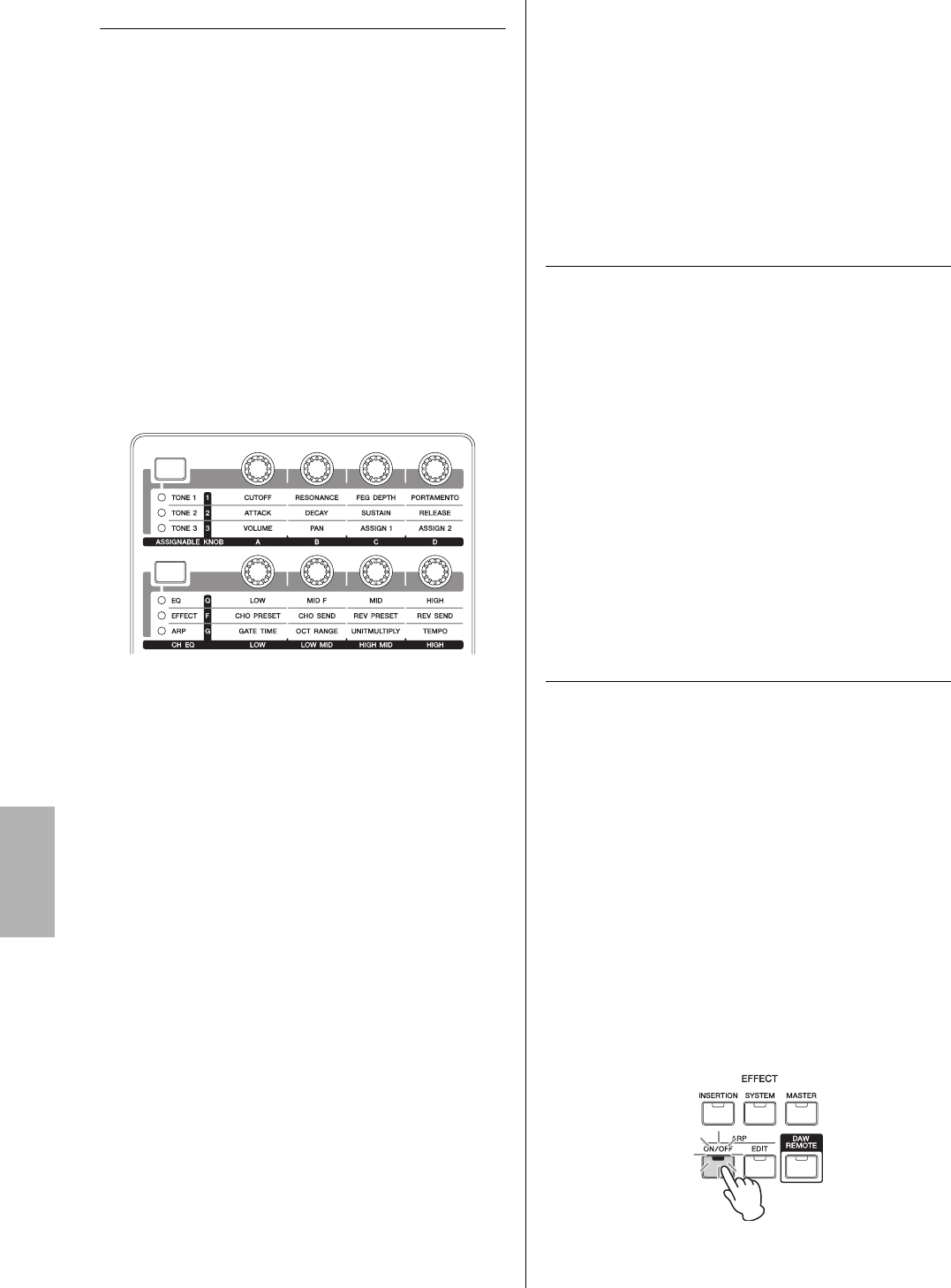
MOX6/MOX8 Manual de instrucciones
Guía rápida
34
Cambio del timbre de la voz
Al igual que en el modo Voice, el sonido de la interpretación
(formado por un máximo de cuatro partes o voces) se
puede editar a través de los mandos en el modo
Performance. Hay dos formas de editar la interpretación:
editar la totalidad de la interpretación o editar sólo una parte
específica de la misma (voz).
IPara editar la totalidad de la interpretación:
Gire el mando en el modo Performance Play (al que se
accede con el botón [PERFORM]) o en el modo
Performance Common Edit (al que se accede mediante
[PERFORM] [EDIT] [COMMON]).
IPara editar una voz concreta de la interpretación
actual:
Gire el mando en el modo Performance Part Edit (al que se
accede mediante [PERFORM] [EDIT] [1] – [4]).
Grabar en el modo
Performance
Es posible que mientras experimente y pruebe los arpegios
en el modo Performance (interpretación), se encuentre con
patrones de ritmos y frases que le gusten, y desee
memorizarlos para utilizarlos más adelante. El modo más
sencillo y eficaz para realizar la captura es grabar su
interpretación en el teclado en una canción o patrón.
Canción y patrón
Las canciones y los patrones son datos de secuencias MIDI
compuestos de hasta 16 pistas.
ISong (Canción)
Una canción en este instrumento es, de hecho, lo mismo
que una canción en un secuenciador MIDI, y la
reproducción se detiene automáticamente al final de los
datos grabados.
IPattern (Patrón)
En este instrumento, el término “patrón” (“pattern”) se refiere
a una frase rítmica o musical relativamente corta (de 1 a 256
compases) que se usa para la reproducción en forma de
bucle. Por lo tanto, una vez que se inicia la reproducción del
patrón, continuará hasta que pulsa el botón [J] (Detener).
Grabar la melodía y la reproducción
del arpegio en la canción
Seleccionar una canción como destino de grabación de una
interpretación le permite grabar la interpretación en el
teclado con el arpegio, sin tener que preocuparse por la
cantidad de compases o por
no tener espacio de grabación
suficiente. Por ejemplo,
puede ser una buena idea grabar su
interpretación en el teclado, activar los tipos de arpegios
que desee y, a continuación, editar la canción según lo crea
conveniente. Es posible que, mientras improvisa, desee
seguir grabando para volver a escuchar más adelante lo
que ha grabado y seleccionar las mejores partes para crear
su canción definitiva. Intente realizar una grabación como se
indica a continuación.
1
Seleccione una interpretación para grabar en el
modo Performance
Play.
2Pulse el botón ARP [ON/OFF] (arpegio activado/
desactivado) para que se encienda el indicador.
3Pulse el botón [REC] (Grabación) para acceder al
modo Performance Record.
Mando 1 Mando 2 Mando 3 Mando 4
Mando 5 Mando 6 Mando 7 Mando 8
ESPAÑOL
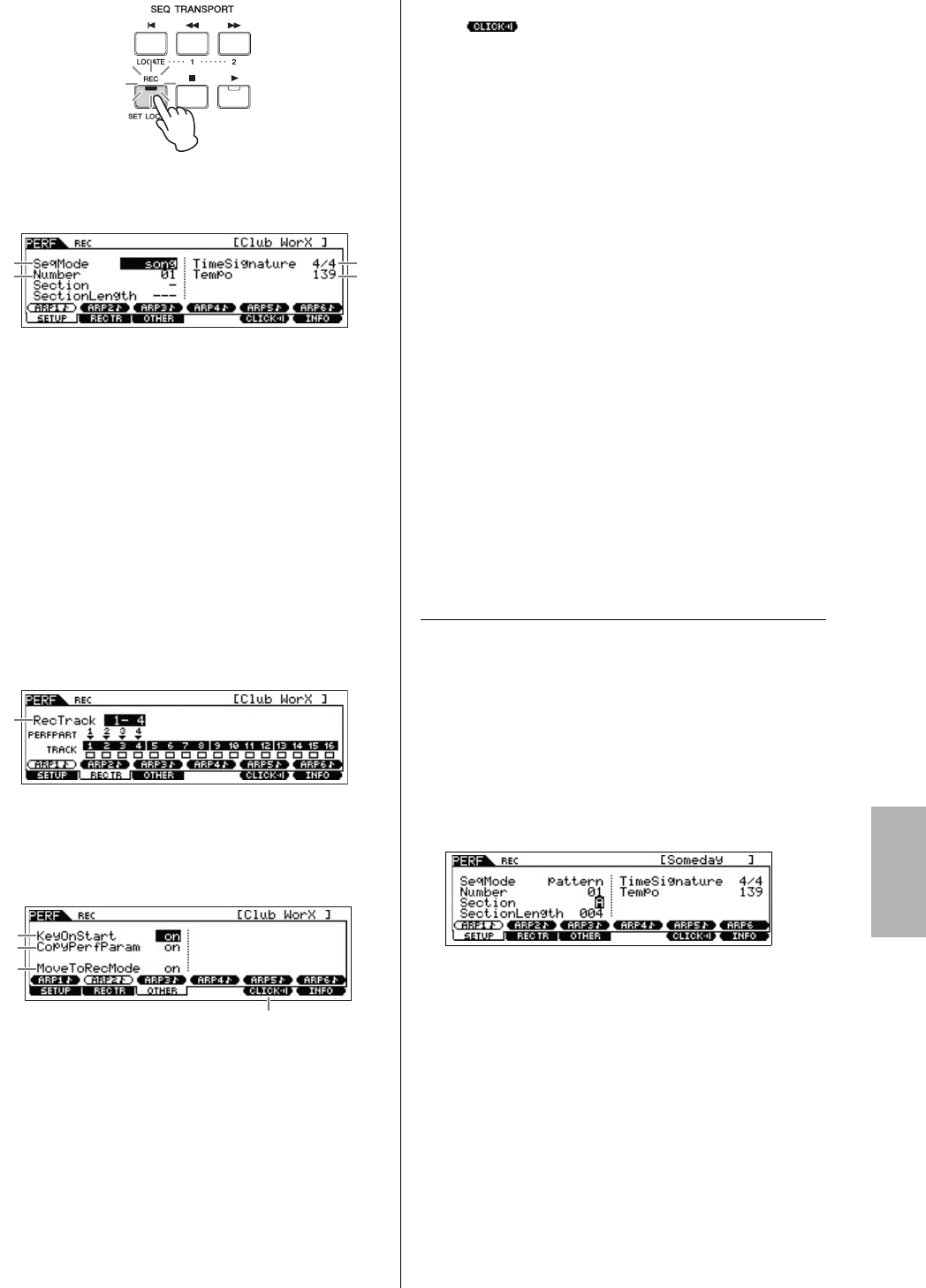
MOX6/MOX8 Manual de instrucciones
Guía rápida
35
4Ajuste los parámetros siguientes en cada una de
las pantallas Performance Record.
Pantalla [F1] SETUP
1“SeqMode” = “song”
Este ajuste le permite grabar en la canción su
interpretación en el teclado.
2“Number”
Seleccione una canción de destino. Cuando ejecute la
grabación de la interpretación se sobrescribirán y se
borrarán todos los datos previamente grabados de la
canción seleccionada. Compruebe que selecciona una
canción sin datos.
3“TimeSignature” = “4/4”
Establezca el mismo valor que para el tipo de arpegio.
Normalmente se define como “4/4”.
4“Tempo”
Defina el tempo que desee en el metrónomo y el arpegio
para la grabación.
Pantalla [F2] REC TR
5“RecTrack”
Seleccione las pistas de destino en “1 – 4”, “5 – 8”, “9 –
12”
y “13 – 16”.
Pantalla [F3] OTHER
6“KeyOnStart” = “on”
Si esta opción está configurada como "on", la grabación
comenzará inmediatamente
al pulsar cualquier nota del
teclado. Defina este parámetro como “on”
cuando utilice
el arpegio.
7“CopyPerfParam” = “on”
Establezca este ajuste en “on” cuando quiera copiar los
ajustes de parámetro para las partes de interpretación 1
– 4 en las partes de destino de la canción.
8“MoveToRecMode” = “on”
Establezca este ajuste en “on” cuando quiera ir al modo
Song (especificado mediante SeqMode) cuando termine
la grabación.
[F5] CLICK
9(clic activado)
Pulse el botón [F5] para activar el metrónomo, en caso
de que desee utilizarlo.
5Pulse cualquier nota para iniciar la grabación.
Toque el instrumento al ritmo del metrónomo. Puede cambiar
el tipo de arpegio y los ajustes pulsando cualquiera de los
botones [SF1] – [SF6] mientras se realiza la grabación.
6Pulse el botón [J] (Detención) para detener la
grabación.
La grabación se detiene y el instrumento pasa al modo
Song. Cuando termine la grabación, los datos creados se
almacenarán automáticamente en la memoria interna de
canciones y patrones. Pulse el botón [F] para escuchar la
interpretación que acaba de grabar.
Grabe la interpretación del teclado en otras pistas de
grabación de canción si lo desea, y edite los datos grabados
en Song Edit o Song Job para finalizar los datos de la canción.
NOTA En cuanto a los arpegios, se grabarán todas las notas
interpretadas y, también, todos los eventos de nota de la
reproducción de arpegios.
7Cuando haya terminado, pulse el botón [STORE]
para almacenar la canción.
Grabar la reproducción del
arpegio en un patrón
Si graba en un patrón la interpretación en el teclado y la
reproducción del arpegio en el modo Performance, podrá
crear rápidamente patrones de ritmo completos que duren
varios compases. Estos patrones cortos de datos de
secuencias MIDI se pueden reproducir varias veces en un
bucle y utilizarse, según lo crea conveniente, como
componentes básicos para sus propias canciones.
La grabación de interpretación en una operación de patrón
es casi igual que la grabación en una canción, salvo por los
ajustes que se describen a continuación.
En la pantalla Performance Record, establezca “Section” y
“SectionLength” en los mismos ajustes que en “Grabar la
melodía y la reproducción del arpegio en la canción”.
Section (Sección)
En A – P, seleccione la sección que forma el patrón. Si crea
varias secciones, podrá utilizarlas como variaciones de
ritmos en una sola canción.
Section Length (longitud de sección)
Establezca la longitud de la sección seleccionada. Defina
un valor de 1 a 4 según la duración de los tipos de arpegio
actuales.
Después de crear las secciones de patrón, programe su
orden de reproducción para crear una cadena de patrones.
Consulte información detallada en la página 47.
1
2
3
4
5
6
7
8
9
ESPAÑOL
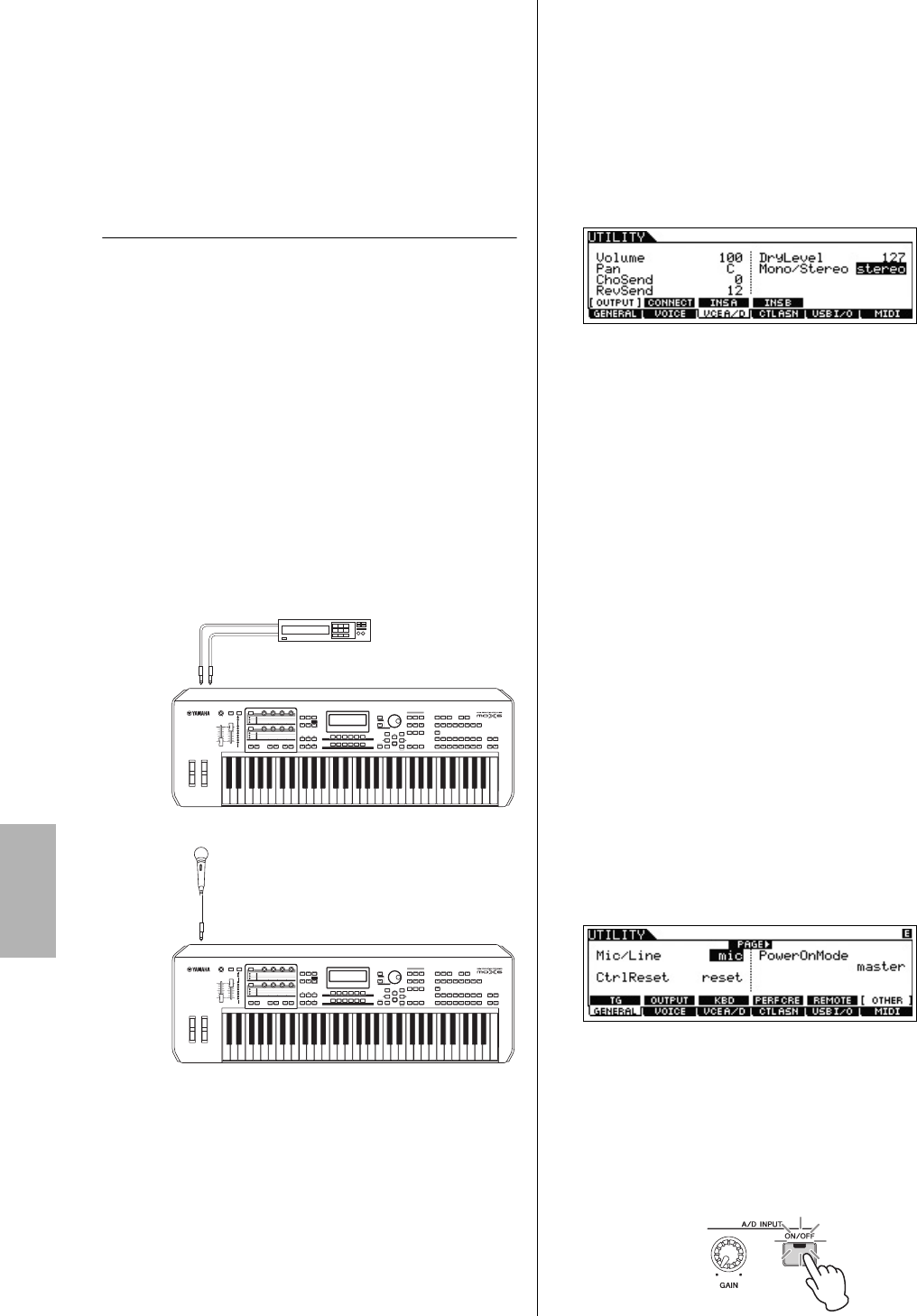
MOX6/MOX8 Manual de instrucciones
Guía rápida
36
Conectar un micrófono o
un equipo de audio
Tocar el teclado junto con la
entrada de sonido de las tomas
A/D INPUT [L]/[R]
Puede asignar la entrada de sonido A/D, por ejemplo su voz
a través de un micrófono, una guitarra, un bajo o un
reproductor de CD, como
parte de entrada de audio.
Diversos parámetros como volumen,
efecto panorámico y
efectos se pueden establecer en esta parte, y el sonido se
emite
junto con el sonido de la interpretación al teclado.
En estas instrucciones de ejemplo se describe cómo usar el
sonido de entrada A/D en el modo Voice (voz).
1Apague el instrumento y
configure el mando
A/D INPUT [GAIN] en el mínimo.
2Conecte el equipo de audio o el micrófono a la
toma A/D INPUT [L]/[R] del panel posterior.
NOTA Se recomienda utilizar un micrófono dinámico estándar.
Este instrumento no admite micrófonos electrostático
accionado por alimentación phantom.
3Encienda el equipo de audio conectado y,
después, encienda el MOX6/MOX8.
4Pulse el botón [VOICE] para seleccionar el modo
Voice Play.
5Pulse [UTILITY] [F3] VCE A/D [SF1] OUTPUT y
ajuste el parámetro “Mono/Stereo”.
Este parámetro determina la configuración de señal de la
entrada de la señal de
audio a través de las tomas A/D INPUT
[L]/[R], o de qué manera se dirigen las señales
(estéreo o
mono).
Al conectar el equipo de audio como se muestra en el
paso 2, ajuste este parámetro en “stereo” o “LRMono”.
Al conectar el micrófono como se muestra en el paso 2,
ajuste este parámetro en “LMono.”
Establezca otros parámetros según crea conveniente.
NOTA Para obtener más información sobre los parámetros,
incluido Mono/Stereo, consulte el “Manual de referencia”.
NOTA Los ajustes de los parámetros anteriores, incluido
Mono/Stereo, se aplican a todo el modo Voice. Si es
necesario, pulse el botón [STORE] para memorizar los
ajustes con los ajustes de utilidad.
NOTA
Los ajustes de los parámetros anteriores, incluido
Mono/Stereo, son distintos en función del modo seleccionado.
NOTA
En el modo Performance (interpretación), ajuste los
parámetros anteriores en la
pantalla que se muestra
mediante [PERFORM] [EDIT] [COMMON] [F5] A/D
IN [SF1] OUTPUT. Estos ajustes se memorizarán para
cada interpretación.
En el modo Song/Pattern (canción o patrón), ajuste este
parámetro en la pantalla
que se muestra mediante [SONG] o
[PATTERN] [MIXING] [EDIT]
[COMMON]
[F5]
A/D IN
[SF1] OUTPUT. Estos ajustes
se memorizarán para
cada canción o patrón.
6Pulse [UTILITY] [F1] GENERAL [SF6] OTHER
y, a continuación, ajuste el parámetro “Mic/Line”
en función del equipo conectado a las tomas A/D
INPUT [L]/[R].
Para la conexión de equipos con salida de baja emisión,
como micrófonos, guitarras eléctricas o bajos, establezca
este parámetro en “mic.” Cuando conecte equipos con
salida de alta emisión, como un
teclados de sintetizador o un
reproductor de CD, ajuste este parámetro en “line”.
NOTA Este ajuste está disponible en todos los modos. Si es
necesario, pulse el botón [STORE] para memorizar este
ajuste con los ajustes de utilidad.
7Pulse el botón A/D INPUT [ON/OFF] para que se
encienda su indicador luminoso.
Este ajuste permite la entrada de señales de audio desde el
dispositivo de audio conectado.
MOX6/MOX8
Equipo de audio estéreo (reproductor de CD, etc.)
A/D INPUT
[R]
A/D INPUT
[L]
I
D
MOX6/MOX8
Micrófono
A/D INPUT
[L]
ESPAÑOL
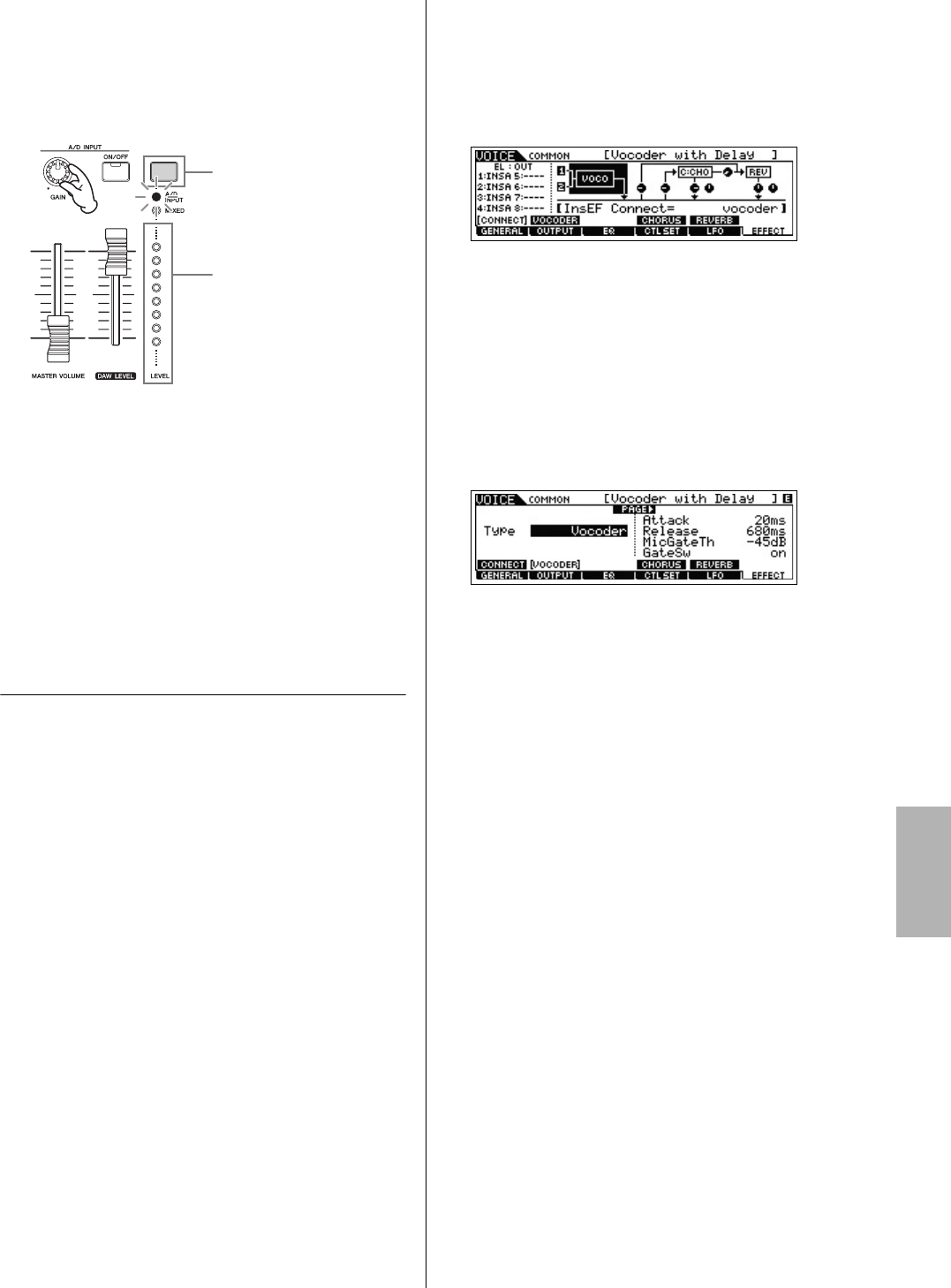
MOX6/MOX8 Manual de instrucciones
Guía rápida
37
8Pulse el botón contador [LEVEL] de forma que el
indicador luminoso de
[A/D INPUT] se encienda y,
a continuación, ajuste el nivel de entrada
con el
mando [GAIN].
NOTA Ajuste el mando [GAIN] para elevar el nivel de entrada
todo lo posible sin que haya distorsiones.
9Pulse el botón [VOICE] y, a continuación, la voz
deseada.
Toque el teclado a la vez que canta con el micrófono o
reproduce sonido desde el equipo de audio.
10 Si es necesario, pulse el botón [STORE] para
memorizar la voz.
Tocar el teclado a la vez que
Vocoder
Este instrumento cuenta con la función de Vocoder. Vocoder
es un efecto especial de “voz de robot” que extrae las
características del sonido del micrófono y las añade al
sonido de la interpretación en el teclado. En estas
instrucciones de ejemplo se describe cómo usar la función
de Vocoder en el modo Voice.
NOTA Para obtener más información sobre Vocoder, consulte el PDF
“Manual de referencia”.
1Conecte el micrófono siguiendo los pasos 1 – 8 de
la página anterior.
2Pulse el botón [VOICE] y, a continuación,
seleccione la voz a la que desee que se aplique el
Vocoder.
El instrumento cuenta con voces especialmente diseñadas
para su uso con el Vocoder. Vaya a la pantalla Category
Search
y seleccione la voz que desee de la categoría
principal de “Vocoder”.
NOTA
Si usa el efecto Vocoder en los modos Performance, Song o
Pattern
, asigne la voz del Vocoder a la parte 1. El Vocoder
no se puede aplicar a ninguna otra parte.
3Pulse [EDIT] [COMMON] [F6] EFFECT [SF1]
CONNECT y establezca el parámetro “InsEF
Connect”
en “vocoder”.
NOTA El parámetro “InsEF Connect” se establece
automáticamente en “vocoder” si selecciona una voz de la
categoría Vocoder en el paso 2.
4En la pantalla [SF2] VOCODER, establezca los
parámetros relacionados con Vocoder si es
necesario.
Hable o cante con el micrófono mientras pulsa las notas
para
generar el sonido de Vocoder semejante a una máquina.
Defina los parámetros relacionados como desee mientras
escucha el sonido del Vocoder.
Para obtener más
información sobre cada parámetro, consulte el
PDF “Manual
de referencia”.
5Pulse el botón [STORE] para que se muestre la
pantalla Store y memorizar los ajustes como una
voz de usuario.
Botón contador [LEVEL]
Contador [LEVEL]
ESPAÑOL
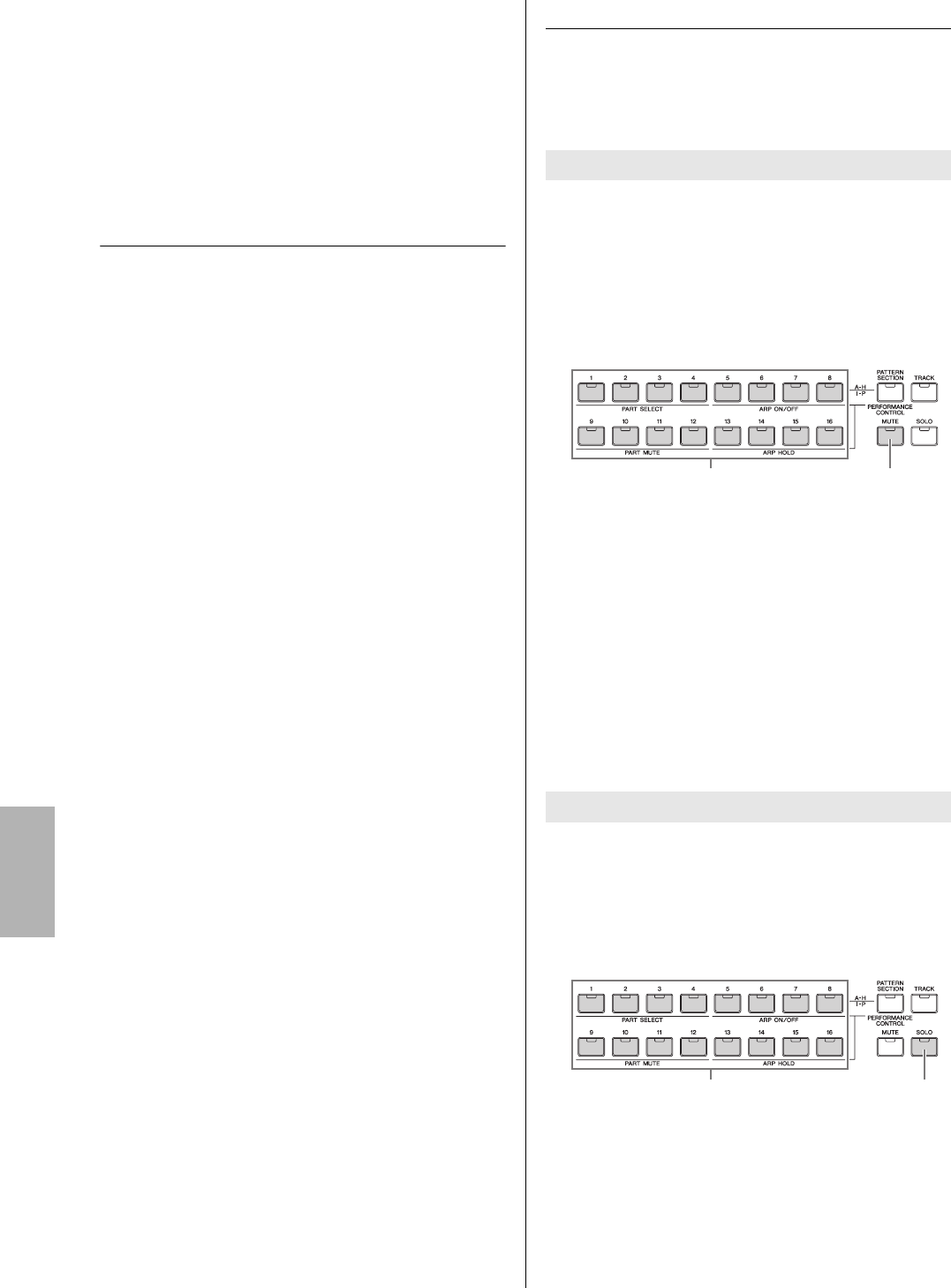
MOX6/MOX8 Manual de instrucciones
Guía rápida
38
Crear una canción original
Este instrumento incluye un secuenciador multipistas para
realizar grabaciones de sus interpretaciones en el teclado
como datos MIDI. Esta función es por sí misma suficiente
para crear arreglos multinstrumentales complejos y
completos, así como canciones acabadas.
Terminología
Canción y patrón
Consulte la página 34.
Pista
Es una ubicación en la memoria del secuenciador donde se
almacenan las interpretaciones musicales (compuestas por
eventos MIDI). El MOX6/MOX8 incluye 16 pistas, que
corresponden a las 16 partes de la mezcla.
Mezcla
En este programa se asignan varias voces a partes para
realizar reproducciones multitímbricas en los modos Song y
Pattern. Cada mezcla está compuesta de hasta 16 partes.
Además, se puede crear una mezcla independiente para
cada canción.
Grabación en tiempo real
Con la grabación en tiempo real el instrumento funciona del
mismo
modo que un grabador MD, grabando los datos de la
interpretación a medida que se toca. Esto permite recoger
todos los matices de una
interpretación real. La función de
grabación en tiempo real utiliza tres
métodos: sustitución,
sobregrabación y pinchado. La sustitución (“replace”) le
permite sobrescribir con nuevos datos una pista que ya está
grabada. La sobregrabación (“overdub”) le permite agregar
más datos a una pista con datos. El pinchado de entrada o
de salida (“punch in/out”) le permite regrabar únicamente
sobre una zona concreta de la pista.
Grabación por pasos
Mediante la grabación por pasos se puede componer la
interpretación "escribiendo" un evento cada vez. Se trata de
un método de grabación por pasos, no en tiempo real,
similar a escribir en papel con notación musical.
Reproducción de canciones
Ya ha visto cómo reproducir canciones en la página 18.
En esta sección se describe cómo usar las funciones de
solo y silencio durante la reproducción.
Le permite silenciar pistas determinadas de la canción.
1Pulse el botón [MUTE] (silenciar) para que se
encienda el indicador luminoso.
Se iluminan los indicadores de los botones numéricos, para
indicar que las pistas correspondientes están activadas.
2Para silenciar una pista, pulse los botones
numéricos del [1] al [16] correspondiente, y el
indicador luminoso se apagará.
Se pueden silenciar varias pistas al mismo tiempo.
3Para que suene una pista silenciada, pulse el
botón correspondiente, de forma que se ilumine
su indicador luminoso, que está apagado.
Con objeto de poder grabar en el futuro, asegúrese de que
todos los botones están iluminados y la función de silencio
está desactivada para todas las pistas.
Le permite hacer que se escuche solo una pista concreta de
la canción.
1Pulse el botón [SOLO] para que se encienda el
indicador luminoso.
2
Para que se escuche solo una pista, pulse los
botones numéricos del [1] al [16] correspondientes,
y el indicador luminoso parpadeará.
Pulse otro botón numérico para cambiar la pista que desee
reproducir en solitario.
3Pulse el botón [TRACK] o [MUTE] para volver al
estado inicial.
Silenciar pistas
Solo en una pista
Botón [MUTE]Botones numéricos [1] – [16]
Botón [SOLO]Botones numéricos [1] – [16]
ESPAÑOL
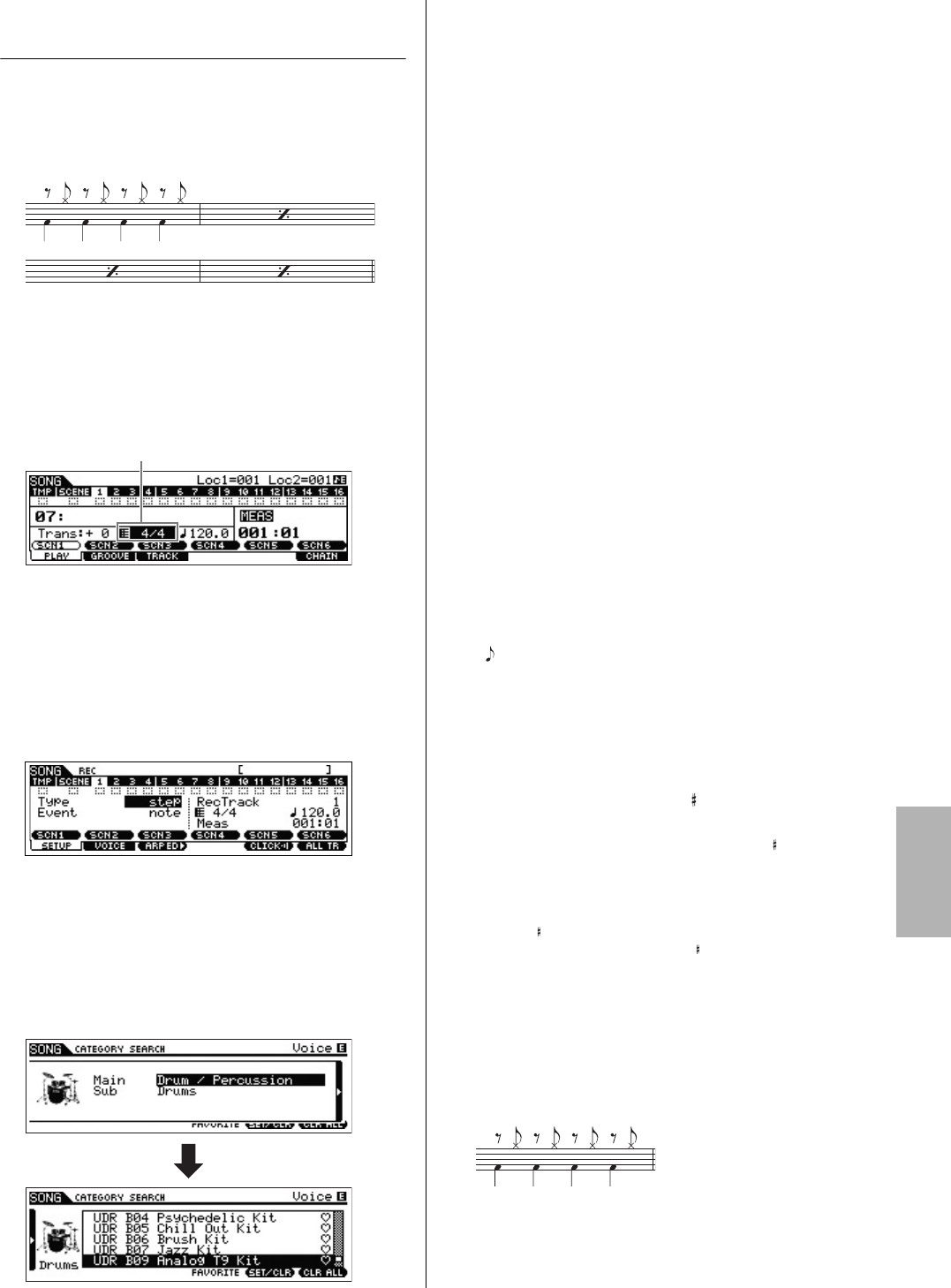
MOX6/MOX8 Manual de instrucciones
Guía rápida
39
Crear una parte de percusión
mediante la grabación por pasos
Ahora va a crear una canción.
En primer lugar, grabe una frase de percusión de cuatro
compases mediante grabación por pasos en la pista 1,
como se muestra a continuación.
1Pulse el botón [SONG] para acceder a la pantalla
Song Play y seleccione una canción vacía.
2En la pantalla [F1] PLAY, establezca la signatura de
tiempo en “4/4”.
3Pulse el botón [REC] y el botón [F1] SETUP y, a
continuación, establezca los parámetros como se
indica a continuación.
• Type = step
• Event = note
•Rec Track = 1
Si es necesario, establezca el tempo en el valor deseado.
4
Pulse el botón [F2] VOICE, seguido por el botón
[CATEGORY SEARCH] y, a continuación,
seleccione la voz de percusión (Drum Voice).
Establezca Main Category en “Drum/Percussion” y Sub
Category en “Drums”. Mueva el botón de cursor [>] para
que se muestre la lista de voces de percusión. Seleccione
“PDR B09 Analog” en la lista y pulse el botón [ENTER].
5
Pulse el botón [
F
] (reproducir) para ir al modo
Step
Record (grabación por pasos).
El indicador luminoso del botón [F] se ilumina y se muestra
la pantalla de grabación por pasos.
6 Establezca “Step Time” (tiempo de paso) en “480”.
Este parámetro también determina la posición a la que
avanzará el puntero tras la introducción de una nota. Aquí,
el puntero avanzará en pasos de nota negra.
7 Pulse el botón [P] (principio) para volver al
principio de la canción y, a continuación, pulse la
tecla B0 cuatro veces.
Se graba el sonido de bajo del bombo (asignado a la tecla
B0) al tiempo de cada pulsación.
NOTA Si utiliza el MOX6, use los botones [OCTAVE] para
asegurarse de que el bajo del bombo suena al tocar la
tecla B0. Hay que hacerlo así porque el teclado del MOX6
es más corto y no tiene la tecla B0.
8 Pulse el botón [J] (detención) para detener la
grabación.
Así se vuelve a la pantalla Song Play.
9 Para grabar otro sonido de percusión, pulse el
botón [REC] y, después, el botón [F]
(reproducción) para volver al modo Step Record.
El indicador luminoso del botón [F] se ilumina y se muestra
la pantalla de grabación por pasos.
10 Establezca “Step Time” (tiempo de paso) en
“ 240”.
Este parámetro también determina la posición a la que
avanzará el puntero tras la introducción de una nota. Aquí,
el puntero avanzará en pasos de corchea.
11 Pulse el botón [
P
] (principio) para volver al
principio de la canción y, a continuación, pulse el
botón [F3] REST y la tecla G 1 cuatro veces.
Se graba un silencio de corchea en cada compás bajo y se
graba el sonido Charles (asignado a la tecla G 1) en cada
compás superior.
NOTA Si utiliza el MOX6, use los botones [OCTAVE] para
asegurarse de que el sonido Charles suena al tocar la
tecla
G 1. Hay que hacerlo así porque el
teclado del MOX6 es
más corto y no tiene la tecla G 1.
12 Pulse el botón [J] (detención) para detener la
grabación.
Así se vuelve a la pantalla Song Play.
Después de realizar las operaciones anteriores (pasos
1 – 12), debe tener
una frase de percusión de un compás,
como se muestra a continuación.
13
Pulse el botón [
P
] (principio) y, a continuación,
pulse el botón [
F
] (reproducción)
para escuchar
los datos que ha grabado.
Para detener la reproducción, pulse el botón [
J
] (detención).
Signatura de tiempo
ESPAÑOL
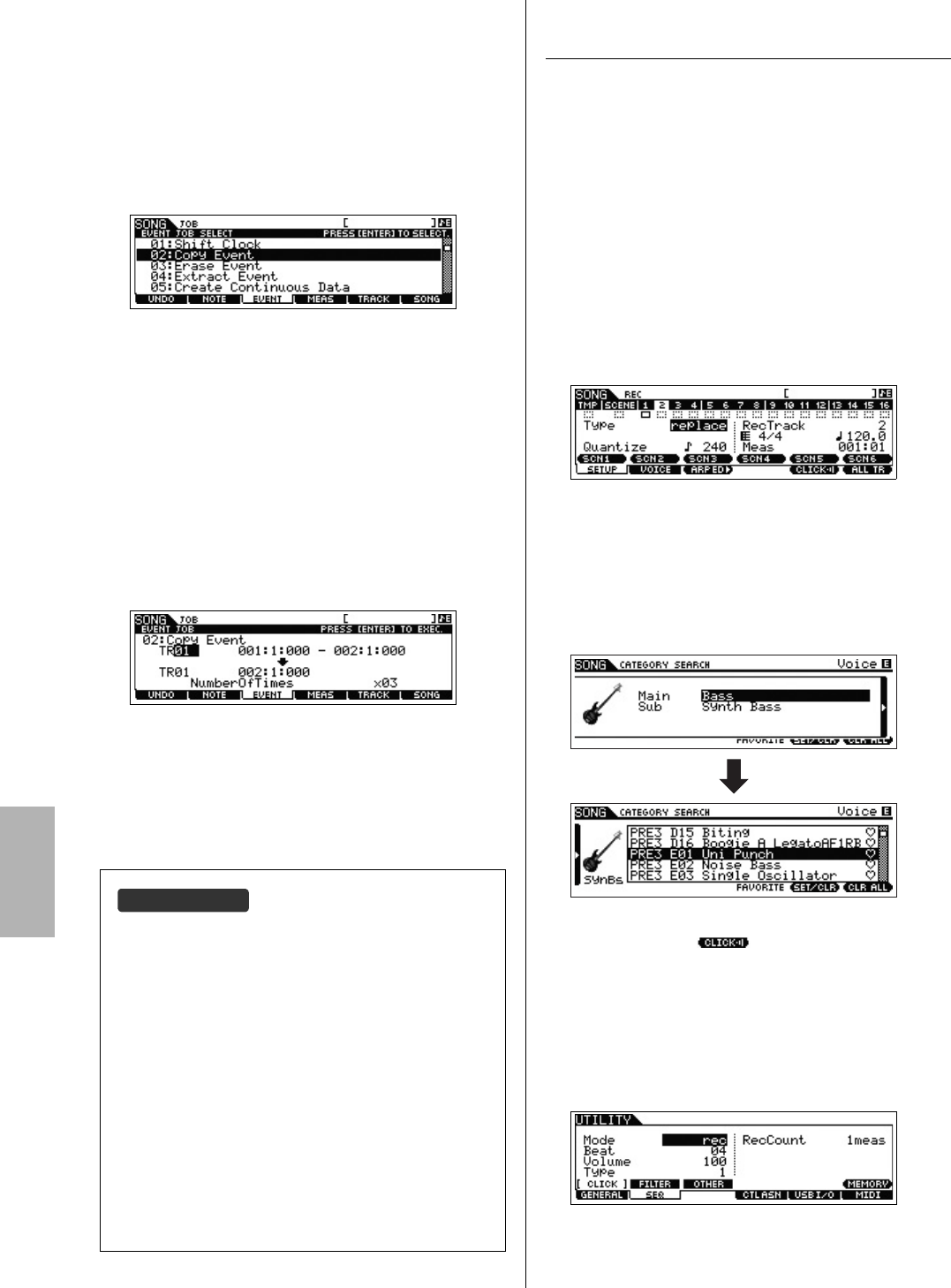
MOX6/MOX8 Manual de instrucciones
Guía rápida
40
14
Pulse el botón [JOB] (tarea), seguido por el botón
[F3] EVENT
para acceder a la pantalla EVENT JOB
SELECT (seleccionar tarea de evento).
Para crear un patrón de percusión de cuatro compases
(que repite la frase de percusión grabada), use la tarea de
copia de evento.
15 Seleccione “02: Copy Event” y pulse el botón
[ENTER].
16 Realice los ajustes que se muestran a
continuación y pulse el botón [ENTER] para
ejecutar la tarea de copia de evento.
• Source Track = “01”, Source range =
“001:1:000” – “002:1:000”
• Destination Track = “01”, Top measure of the destination =
“002”
• “NumberOfTimes” = “x 03”
Al ejecutar esta tarea, se copiará la frase de percusión,
grabada en el primer compás, en los compases segundo,
tercero y cuarto.
17 Pulse, en orden, los botones [SONG],
[P] (principio) y [F] (reproducción) para escuchar
los datos que ha grabado.
Para detener la reproducción, pulse el botón [J]
(detención).
Crear una parte de bajo mediante
la grabación en tiempo real
A continuación, grabe la línea de bajo en la pista 2 mediante
la grabación en tiempo real.
1En el modo de reproducción de canción,
seleccione la misma canción (creada
anteriormente) en la que ya se ha grabado la parte
de percusión.
2Pulse el botón [REC] y el botón [F1] SETUP y,
a continuación, establezca los parámetros como
se indica a continuación.
• “Type” = “replace”
• “Quantize” = “240”
• “Rec Track” = “2”
3Pulse el botón [F2] VOICE, seguido por el botón
[CATEGORY SEARCH] y, a continuación,
seleccione la voz de bajo (Bass Voice).
Establezca “Main” (categoría principal) en “Bass” y “Sub”
(categoría secundaria) en “Synth Bass”. Mueva el botón de
cursor [>] para que se muestre la lista de voces. Seleccione
“PRE3 E01 Uni Punch” en la lista y pulse el botón [ENTER].
4Pulse el botón [F5] CLICK para activar el sonido
del metrónomo ( ).
5Pulse [UTILITY] [F2] SEQ [SF1] CLICK y
establezca los parámetros del sonido del
metrónomo como se indica a continuación.
• “Mode” = “rec”
• “Beat” = “04”
• “RecCount” = “1meas”
Con esta configuración, habrá recuento introductorio de un
compás antes de que empiece la grabación, y sonido del
metrónomo solo se reproducirá durante la grabación.
SUGERENCIA
Consejos para la grabación por pasos
• En la grabación por pasos también puede introducir
acordes. Como las notas se introducen al librar las teclas,
debe asegurarse de que pulsa todas las teclas correctas
que desea introducir y, después, libera las teclas.
•
En la grabación por pasos, pulse el botón [
F
] (reproducción)
para iniciar una reproducción
desde la posición actual. En este
estado, si pulsa el botón [
J
] (detención)
,
la reproducción se
detendrá y volverá al modo Step Record.
• En la grabación por pasos, puede crear las frases de legato
estableciendo GateTime en “100%”.
• En la grabación por pasos también puede introducir notas
unidas. Por ejemplo, primero establezca el tiempo de paso
en “480” (negra) y, después, pulse y libere
la tecla. A
continuación, establezca el tiempo de paso en “240” (corchea)
y, después, pulse el botón [F4] TIE, lo que creará una nota
negra con puntillo.
ESPAÑOL
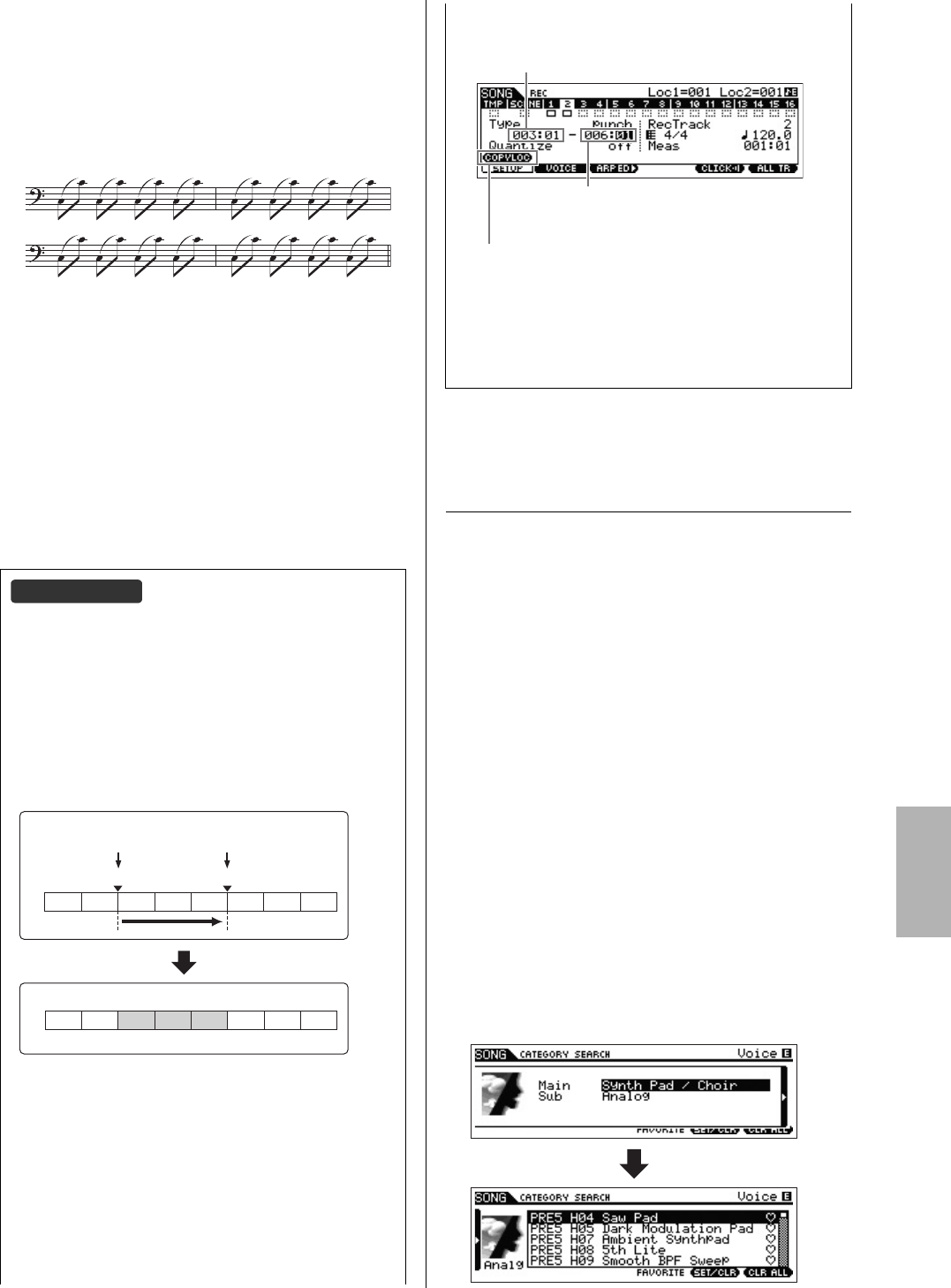
MOX6/MOX8 Manual de instrucciones
Guía rápida
41
6Pulse el botón [REC] para volver a la pantalla de
grabación de canciones.
7Pulse el botón [P] (principio) para volver al
principio de la canción y, después, pulse el botón
[F] (reproducción) para empezar la grabación.
Nada más terminar el recuento introductorio, de un compás,
toque la siguiente notación.
8Después de tocar la notación anterior, pulse el
botón [J] (detención) para detener la grabación.
Si se equivoca y toca alguna nota errónea, pulse el botón [
J
]
(detención) y, a continuación, intente grabar de nuevo. Repita
las notas cuanto sea necesario hasta que le salga bien.
9Pulse el botón [P] (principio) seguido del botón
[F] (reproducción) para escuchar los datos que ha
grabado.
Se reproducirán los datos grabados de las pistas 1 y 2. Para
detener la reproducción, pulse el botón [J] (detención). Si no
está satisfecho con los datos grabados, repita la grabación.
Crear una parte de sintetizador
con el arpegio
A continuación, grabe la reproducción de arpegios en la
pista 3 mediante la grabación en tiempo real.
1En el modo de reproducción de canción,
seleccione la misma canción en la que ya se han
grabado las partes de percusión y de bajo.
2Pulse el botón ARP [ON/OFF] para que se
encienda el indicador luminoso.
3Pulse el botón [REC] y el botón [F1] SETUP y,
a continuación, establezca los parámetros como
se indica a continuación.
• “Type” = “replace”
• “Quantize” = “off”
• “Rec Track” = “3”
4Pulse el botón [F2] VOICE, seguido por el botón
[CATEGORY SEARCH] y, a continuación,
seleccione la voz de sintetizador.
Establezca “Main” (categoría principal) en “Synth Pad” y
“Sub” (categoría secundaria) en “Analog”. Mueva el botón de
cursor [>] para que se muestre la lista de voces. Seleccione
“PRE5 H04 Saw Pad” en la lista y pulse el botón [ENTER].
SUGERENCIA
Volver a grabar una parte concreta de una canción
(Punch In/Out, pinchado de entrada o de salida)
Use el método de grabación de pinchado de entrada o de salida
(“punch in/out”) para grabar únicamente sobre una parte
concreta de la pista. Si establece el punto inicial (pinchado de
entrada) y el punto final (pinchado de salida), y empieza a grabar
desde el principio de la canción, la grabación solo se realizará
entre los puntos de pinchado de entrada y de salida. En el
ejemplo de ocho compases siguiente, solo se vuelven a grabar
los compases tercero a quinto.
NOTA La grabación de pinchado de entrada/salida solamente
puede realizarse con grabación en tiempo real.
NOTA
Tenga en cuenta que el método de pinchado de entrada/
salida sustituye (elimina) los datos originales del área
especificada.
Para ejecutar la grabación de pinchado de entrada/salida del
ejemplo anterior, establezca de antemano los parámetros siguientes
en la pantalla [F1] SETUP en el modo de grabación de canciones.
• “Type” = “punch”
• Punch In = 003:01
• Punch Out = 006:01
1234567 8
1234567 8
Inicio de la grabación Detención de la grabación
Antes de regrabar
Pinchado de entrada Pinchado de salida
Después de regrabar
Datos que se han vuelto a grabar
NOTA Para obtener instrucciones sobre el uso de los ajustes de
Location (ubicación), consulte el PDF “Manual de
referencia”.
Punto de pinchado de salida
La grabación termina en este punto y se inicia la
reproducción normal de la pista de la grabación.
Punto de pinchado de entrada
La reproducción de la pista de la grabación se desactiva en
este punto, a partir del cual se grabará en la pista su
interpretación al teclado.
Botón [SF1] COPYLOC
Pulse el botón [SF1] COPY LOC para asignar los números
de los compases registrados en las ubicaciones (Loc1 y
Loc2) a los puntos de pinchado de entrada y de salida.
ESPAÑOL
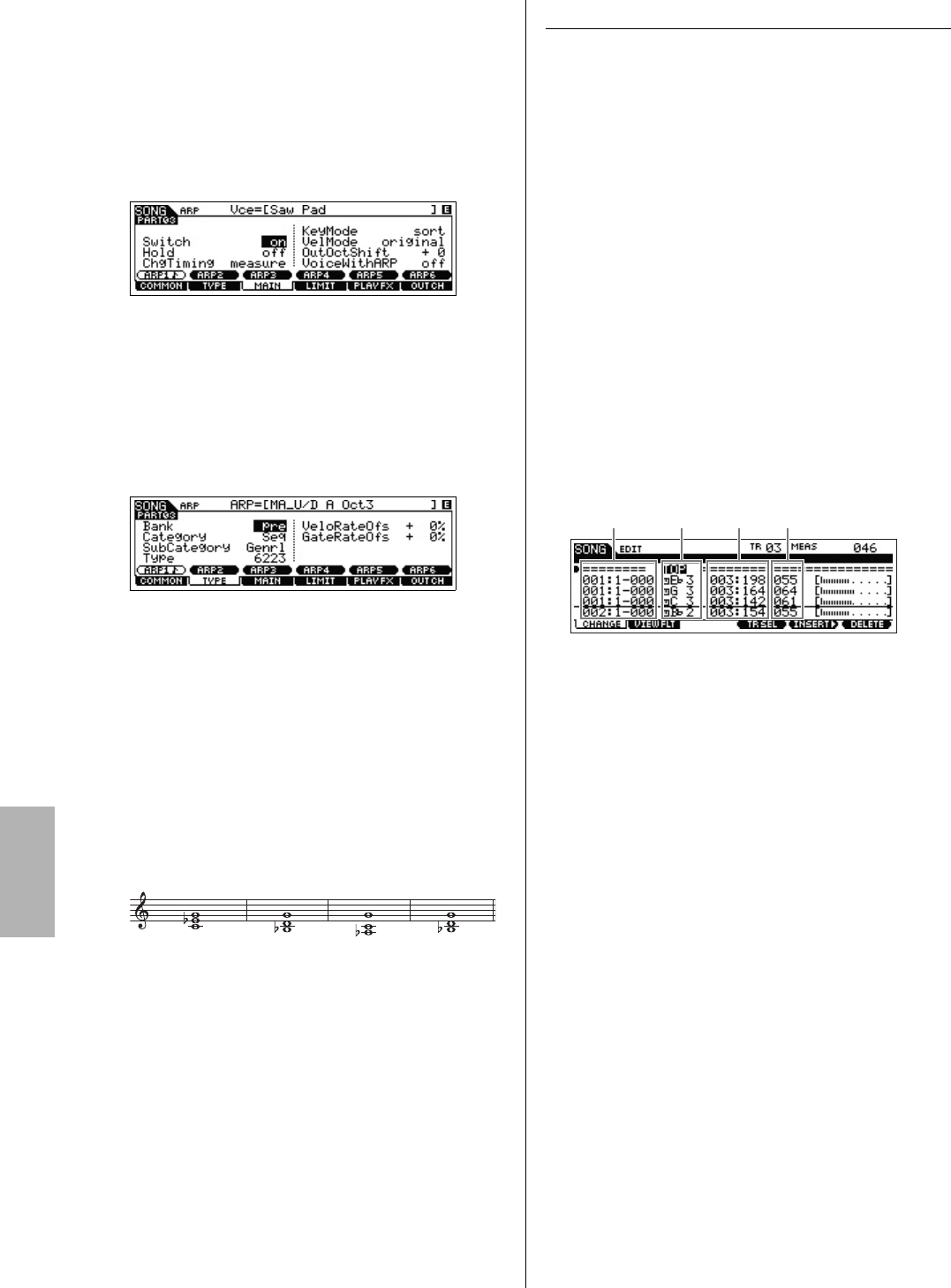
MOX6/MOX8 Manual de instrucciones
Guía rápida
42
5 Pulse ARP [EDIT] o [F3] ARP ED [F3] MAIN y,
a continuación, establezca el parámetro Switch en
“on” y el parámetro “VoiceWithARP” en “off.”
Con el parámetro “Switch” en “on”, se puede reproducir el
arpegio de la pista 3.
Si el parámetro “VoiceWithARP” se establece en “on”,
la selección del tipo de arpegio cambiará la voz
seleccionada en el paso 4, razón por la que el parámetro
“VoiceWithARP” se debe establecer en “off” aquí.
6 Pulse [F2] TYPE [SF1] ARP1 y asigne el tipo de
arpegio al botón [SF1] ARP1.
Ajuste los parámetros de esta pantalla como se indica a
continuación:
• “Bank” = “Pre”
• “Category” = “Seq”
• “SubCategory” = “Genrl”
• “Type” = “6223”
También puede asignar otros tipos de arpegio a los
botones [SF2] – [SF6].
7 Pulse el botón [REC] para volver a la pantalla de
grabación de canciones.
8 Pulse el botón [P] (principio) para ir al principio
de la canción y, después, pulse el botón [F]
(reproducción) para empezar la grabación.
Se ilumina el indicador de [F] (reproducción) y en la parte
superior de la pantalla se muestra “RECORDING”, para
indicar que ha empezado la grabación. Cuando termine el
recuento introductorio, de un compás, toque la siguiente
notación.
NOTA Se grabarán todas las notas generadas mediante la
interpretación del arpegio.
9 Después de tocar la notación anterior, pulse el
botón [J] (detención) para detener la grabación.
Si se equivoca y toca alguna nota errónea, pulse el botón
[J] (detención) y, a continuación, intente grabar de nuevo.
Repita las notas cuanto sea necesario hasta que le salga
bien.
10 Pulse el botón [
P
] (principio) seguido del botón
[F] (reproducción) para escuchar los datos que
ha grabado.
Se reproducirán los datos grabados de las pistas 1, 2 y 3.
Para detener la reproducción, pulse el botón [J]
(detención). Si no está satisfecho con los datos grabados,
repita la grabación.
Corregir notas incorrectas
Si se ha equivocado tocando algunas notas mientras
grababa y desea corregirlas, pulse el botón [EDIT] (editar)
en el modo Song Play para seleccionar el modo Song Edit
(edición de canción). Song Edit le permite borrar y editar
datos de canciones grabadas o insertar datos nuevos en las
canciones. Compruebe los eventos grabados por
error o
incorrectos en la pantalla Event List (lista de eventos) del
modo Song Edit y, a continuación, corríjalos según lo crea
conveniente.
1Seleccione la canción grabada y pulse el botón
[EDIT] para ir al modo de edición de canciones;
a continuación, pulse el botón [F1] CHANGE.
Aparece la pantalla CHANGE.
2Pulse el botón numérico de la pista que desee,
([1] – [3]).
En la pantalla se mostrará la lista de eventos MIDI grabados
en la pista seleccionada en la sección anterior.
NOTA El compás, el tiempo y el reloj indican la posición dentro de
la canción donde se realiza la edición o la inserción de un
evento. Una nota negra (en una signatura del tiempo “4/4”,
corresponde a un tiempo) está compuesta de 480
divisiones. Beat (tiempo) y Clock (reloj) indican la longitud
de cada nota (duración). Por ejemplo, 001:000 equivale a
una negra y 000:240 equivale a una corchea.
3Use los botones de cursor para llevar el cursor a la
posición que se va a editar y, a continuación, gire
el dial [DATA] para editar el valor.
Al cambiar el valor de la línea actual, toda la línea empieza a
parpadear.
4Antes de llevar el cursor a otra línea, pulse el
botón [ENTER] para fijar el valor.
La línea del evento editado deja de parpadear.
5Si es necesario, corrija los demás datos.
Si hay notas innecesarias, que no están en la notación,
mueva el cursor hasta la posición correspondiente y pulse el
botón [F6] DELETE.
6Una vez completada la edición, pulse el botón
[EXIT] (salir) para volver a la pantalla Song Play.
Para confirmar los datos grabados, pulse el botón [P]
(principio), seguido por el botón [F] (reproducción) para
empezar la reproducción. Para detener la reproducción,
pulse el botón [J] (detención).
Colocación Notas
Tiempo de
duración Velocidad
ESPAÑOL

MOX6/MOX8 Manual de instrucciones
Guía rápida
43
Terminar la canción editando la
mezcla
Este es el último paso, salvo el paso de memorización del
trabajo que se describe más adelante, puede mezclar las
pistas con la función de mezcla de canciones, ajustando el
balance de volumen y el ajuste de panoramización de todas
las partes y manipulando los niveles de los efectos.
NOTA Estas instrucciones también son válidas para el modo de patrón.
1Pulse el botón [SONG] (canción) para acceder al
modo de canción y seleccione una canción.
2Pulse el botón [MIXING] (mezcla) para ir al modo
de mezcla y ajustar los distintos parámetros.
El indicador luminoso del botón [MIXING] se iluminará y se
abrirá la pantalla de mezcla. Seleccione el menú que desea
editar pulsando los botones [F1] – [F4] y edite los
parámetros de cada pantalla.
Para obtener más información sobre cada parámetro,
consulte el PDF “Manual de referencia”.
3Pulse el botón [EDIT] (editar) para seleccionar el
modo de edición de mezcla.
4Acceda a la pantalla Common Edit (edición
común) o Part Edit (edición de parte).
Use Part Edit para editar los parámetros de cada parte. Use
Common Edit para editar los parámetros de todas las partes.
5Seleccione el menú que desea editar pulsando los
botones [F1] – [F6] y [SF1] – [SF6] y, después,
edite los parámetros de cada pantalla.
Para obtener más información sobre cada parámetro,
consulte el PDF “Manual de referencia”.
6Repita los pasos 4 a 5 tantas veces como desee.
7Pulse [STORE] [F1] SEQ [ENTER] para
almacenar los ajustes como datos de la canción.
Esta acción almacenará todas las canciones y patrones a la
vez.
AVISO
Si edita parámetros de mezcla y selecciona otra canción sin guardar
la que se está editando, se borrarán todas las modificaciones que
haya hecho.
Almacenar la canción creada
Después de crear una canción, dele un nombre y ejecute la
operación Store (almacenar).
1Pulse [SONG] [JOB] [F6] SONG para acceder
a la lista de tareas de canción.
2Seleccione “04:Song Name” y pulse el botón
[ENTER] para que se muestre la pantalla de
nombre de canción. A continuación, escriba el
nombre de la canción.
Desplace el cursor a la posición que desee y escriba el
carácter manteniendo pulsado el botón [SF6] CHAR. Repita
esta acción las veces que sea necesario para crear el
nombre.
NOTA Para obtener instrucciones concretas sobre cómo asignar
un nombre, consulte “Funcionamiento básico” en la
página 21.
3Después de asignar un nombre, pulse el botón
[ENTER] para que el nombre se introduzca.
Indica que el parámetro de mezcla
de la parte se ha modificado pero
aún no se ha memorizado.
Pantalla de reproducción
de mezcla
SUGERENCIA
Almacenamiento de ajustes de mezcla como
plantilla
Los ajustes de mezcla que realice se pueden almacenar como
una plantilla, de forma que puede crear configuraciones
personalizadas de mezcla o voz y usarlas en el futuro al grabar
canciones. Esta operación se realiza en la pantalla a la que se
accede mediante [SONG] [STORE] [F2] TEMPLATE. Para
obtener más información, el PDF “Manual de referencia”.
ESPAÑOL
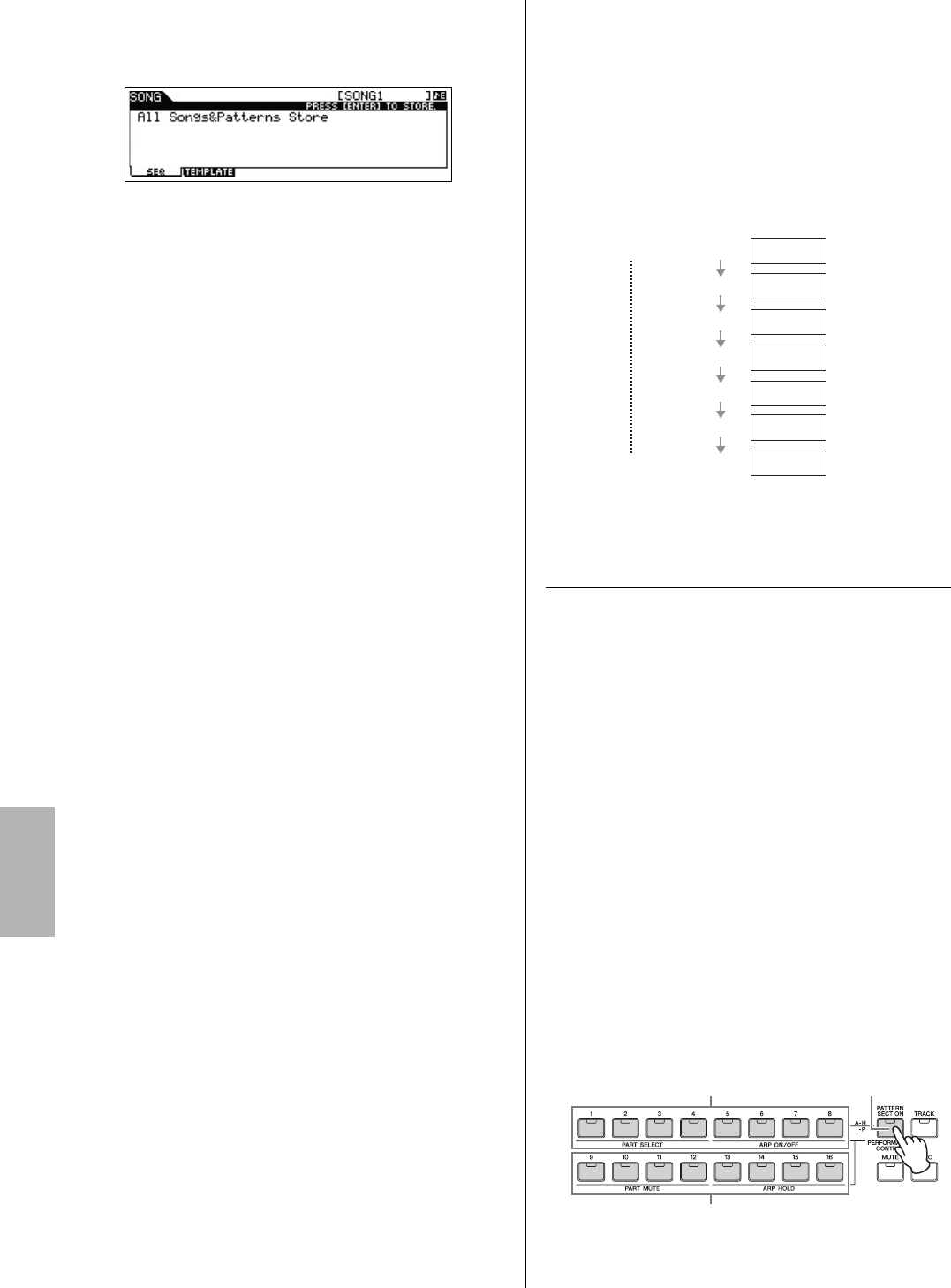
MOX6/MOX8 Manual de instrucciones
Guía rápida
44
4P
ulse el botón [STORE] y, después, el botón [F1]
SEQ
.
Aparece la pantalla Store.
5Pulse el botón [ENTER] para almacenar la
canción.
Esta acción almacenará todas las canciones y patrones a la
vez.
Cuando se haya almacenado, pulse el botón [EXIT] para
salir de la pantalla Store.
NOTA Los
datos de canciones o patrones están formados por datos
de secuencia MIDI y datos de
mezcla. Los datos de
secuencia MIDI se graban tocando el teclado, mientras que
los datos de mezcla se crean editando los parámetros.
Crear un patrón original
El modo Pattern también le permite grabar los patrones de
ritmos o “riffs” en secciones diferentes, a su gusto y según le
venga la inspiración, y combinar posteriormente las
secciones en una cadena de patrones para crear una
canción completa. Además de la función Arpeggio (arpegio)
y de Performance recording (grabación de interpretación),
dispone de una gran variedad de herramientas de fácil uso
que le permitirán crear de forma rápida canciones de
calidad profesional con arreglos completos.
Escuchar patrones de
demostración
Antes de crear su propio patrón, debe escuchar algunos de
los patrones de demostración predefinidos. Estos patrones
grabados expresamente incluyen una amplia gama de
géneros musicales y están llenos de fabulosos consejos e
ideas acerca de cómo crear y utilizar patrones en sus
propias composiciones.
1Pulse el botón [PATTERN] (patrón) para
seleccionar el modo Pattern.
Se muestra la pantalla Pattern Play (reproducción de patrón).
2Seleccione un patrón activando el dial [DATA].
3Pulse el botón [F] (reproducción) para iniciar la
reproducción del patrón.
La reproducción del patrón se repetirá hasta que pulse el
botón [J] (detención).
4Pulse el botón [PATTERN SECTION] y cambie de
sección, seleccionando entre A – P.
Si pulsa los botones [1] – [8] se muestran las secciones A – H,
y si pulsa los botones [9] – [16] se muestran las secciones I – P.
NOTA
Al cambiar las secciones, puede crear variaciones
rítmicas y
realizar fácilmente arreglos improvisados (por ejemplo,
preludio, verso, coro, verso, coro, coda) en tiempo real.
1er compás
120º compás
Preludio
Melodía A
Melodía B
Tema principal
Melodía B
Tema principal
Coda
Sección A
Sección B
Sección C
Sección D
Sección E
Sección F
Sección G
Sección A – H Botón [PATTERN SECTION]
Sección I – P
ESPAÑOL
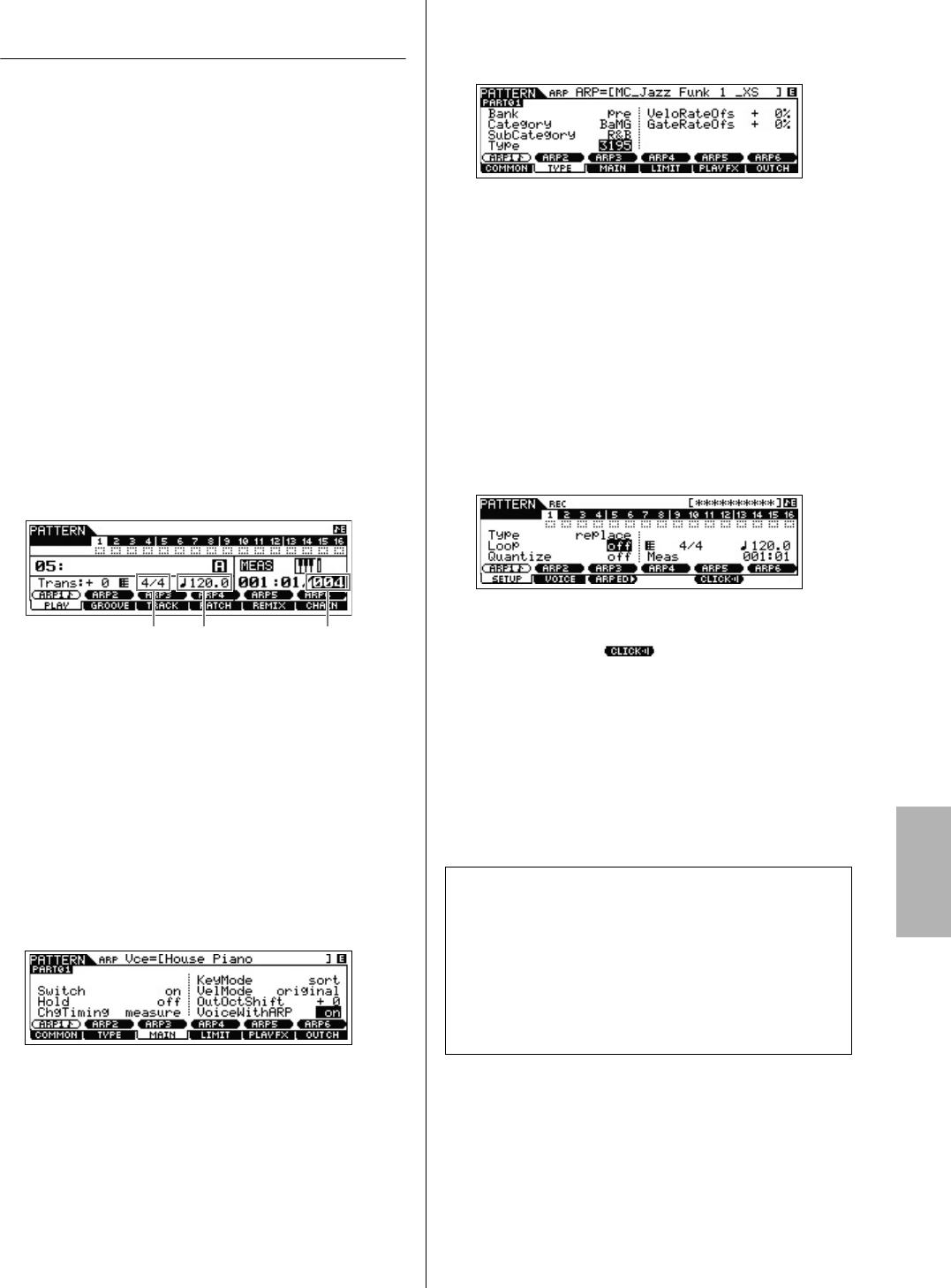
MOX6/MOX8 Manual de instrucciones
Guía rápida
45
Crear un patrón (sección A) con la
función de arpegio
Además de crear un patrón grabando su interpretación en el
teclado de la manera normal, también puede utilizar las
eficaces funciones de reproducción de arpegio del
instrumento.
Aquí se describe cómo crear datos para la sección A
grabando la reproducción de arpegio en la pista 1 como
parte de percusión, en la pista 2 como parte de guitarra y en
la pista 3 como parte de bajo.
1Pulse el botón [PATTERN] para ir a la reproducción
de patrón y seleccione un patrón.
2Pulse el botón [PATTERN SECTION] de forma que
se ilumine su indicador y, a continuación, pulse el
botón numérico [1] para seleccionar la sección A.
3
En la pantalla Pattern Play, establezca Pattern
Length (longitud del patrón),
Time Signature
(signatura de tiempo) y Tempo (tempo).
4Pulse el botón [TRACK] de forma que se encienda
su indicador luminoso y, a continuación, pulse el
botón numérico [1] para seleccionar la pista 1.
5Pulse ARP [EDIT] [F3] MAIN y, a continuación,
establezca el parámetro “Switch” en “on” y el
parámetro “VoiceWithARP” en “on”.
Con el parámetro “Switch” en “on”, se puede reproducir el
arpegio de la pista 1. Cuando el tipo de arpegio está
seleccionado con el parámetro “VoiceWithARP” en “on”, se
mostrará automáticamente la voz adecuada para el tipo de
arpegio seleccionado.
6Pulse el botón ARP [ON/OFF] para que se
encienda el indicador luminoso.
7 Pulse el botón [F2] TYPE y seleccione el tipo de
arpegio que desee asignado a los botones
[SF1] – [SF6].
Al cambiar el tipo de voz se accede a otra voz
, ya que el
parámetro “VoiceWithARP” está establecido en “on”. Si
desea
grabar un patrón de percusión, por ejemplo,
establezca la categoría en un nombre de batería o
percusión y, a continuación, busque el tipo de arpegio
deseado.
8 Pulse el botón [REC] y, a continuación, establezca
los parámetros de grabación en la pantalla [F1]
SETUP como se indica a continuación.
• “Type” = “replace”
• “Loop” = “off”
• “Quantize” = “off”
Establezca los demás parámetros según crea conveniente.
9 Pulse el botón [F5] CLICK para activar el sonido
del metrónomo ( ).
10 Pulse el botón [F] (Reproducción) para iniciar la
grabación.
Toque el teclado para activar la reproducción del arpegio.
Como el parámetro “Loop” está establecido en “off”, la
grabación terminará automáticamente al llegar al final de la
longitud del parámetro.
NOTA Se grabarán todas las notas generadas mediante la
interpretación del arpegio.
11 Cuando termine la grabación, pulse los botones
ARP [EDIT] y [F3] MAIN, y establezca el parámetro
“Switch” de la pista 1 en “off”.
Como todas las notas generadas mediante la reproducción
de arpegio están grabadas en este ejemplo, no es
necesario iniciar el arpegio durante la reproducción. Por
esta razón, el parámetro “Switch” se establece en “off” aquí.
12 Pulse el botón [F] (reproducción) para escuchar
la frase que ha grabado.
Signatura de tiempo Tempo Longitud
Datos grabados como frase de usuario
Los datos de secuencia MIDI (salvo el ajuste de voz, etc.)
grabados en el modo de patrón se almacenarán como frase de
usuario. La frase de usuario almacenada se puede asignar a otra
sección o pista desde la pantalla [F4] PATCH en el modo de
reproducción de patrón. De esta forma, puede usar frases de
usuario ya grabadas
para las demás secciones o pistas. Un solo
patrón incluye espacio
de memoria para 256 frases de usuario
originales.
ESPAÑOL
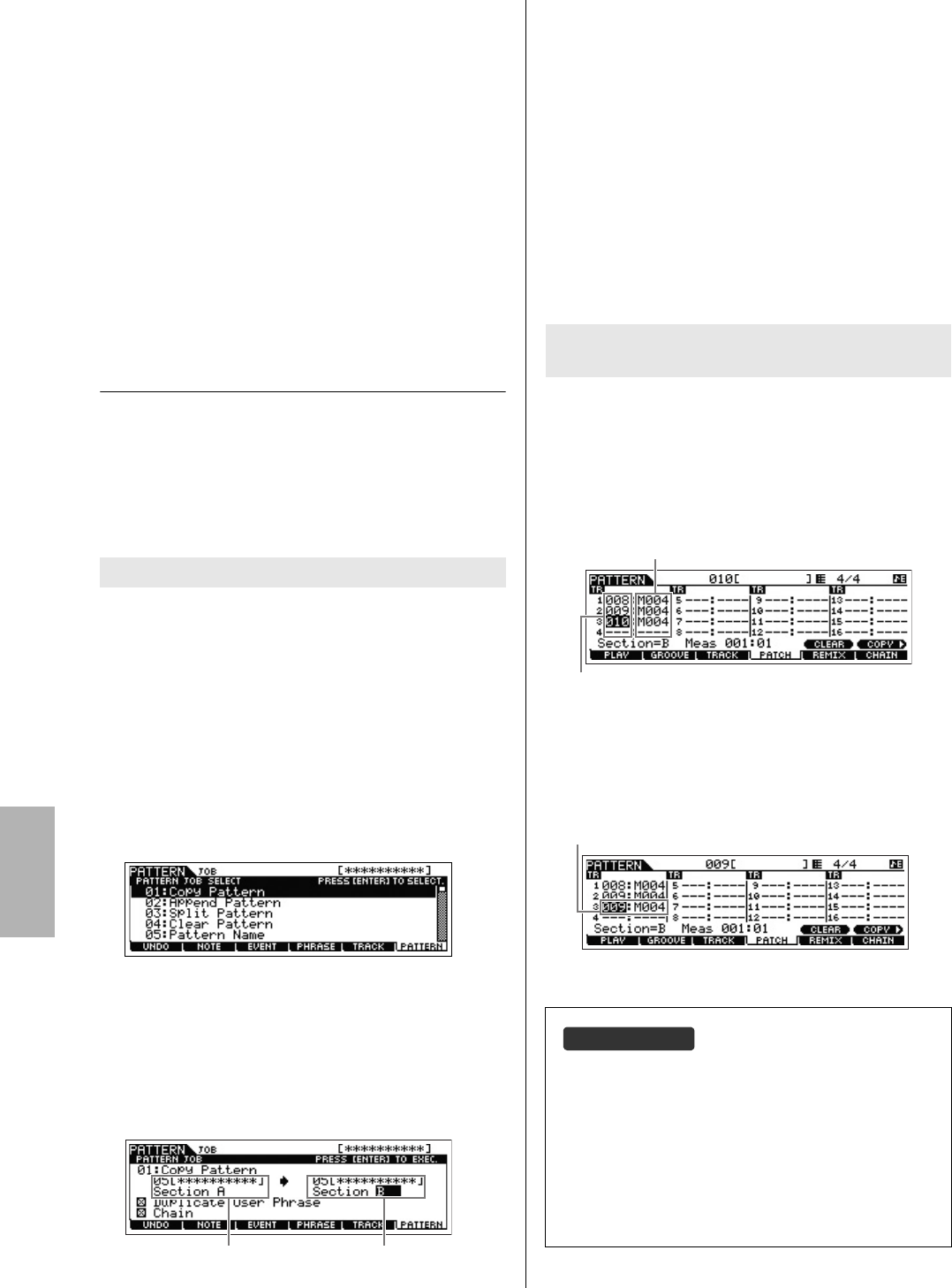
MOX6/MOX8 Manual de instrucciones
Guía rápida
46
13 Grabar frases en las demás pistas de la sección A
según convenga, utilizando la misma operación.
Grabe una línea de bajo en la pista 2 y, después, grabe el
acompañamiento de guitarra en la pista 3 repitiendo los
pasos 4 a 13 anteriores.
14 Pulse [STORE] [F1] SEQ [ENTER] para
almacenar las frases grabadas como un patrón.
Esta acción almacenará todas las canciones y patrones.
Después de grabar la sección A, pase a las instrucciones
siguientes y cree la sección B mediante la tarea de copia de
patrón con las frases de usuario ya grabadas.
Crear otro patrón (sección B) con
datos ya grabados
Ahora va a crear una sección B usando datos
grabados
copiados de la sección A. Por ejemplo, las partes de
percusión y bajo se copiarán de la sección A, y la parte de
guitarra
se creará mediante los mismos datos de notas que
los de la parte de bajo.
En primer lugar, copie todos los datos grabados de la
sección A en la sección
B mediante la tarea de copia de
patrón.
1Pulse [PATTERN] [JOB] para ir al modo de
patrón.
2Pulse el botón [F6] PATTERN, seleccione “01:
Copy Pattern” y pulse el botón [ENTER].
Aparece la pantalla de la tarea de copia de patrón.
3Seleccione el número de patrón y la sección que
se van a copiar.
Como origen de la copia, seleccione el número de patrón y
la sección que ya ha grabado en la sección anterior. Como
destino de la copia, seleccione el mismo número de patrón
y “Section B.”
4Pulse el botón [ENTER] para ejecutar la tarea de
copia de patrón.
Todos los datos de la sección A se copiarán en la sección B.
5Pulse el botón [EXIT] varias veces para volver a la
reproducción de patrón.
6Pulse el botón [PATTERN SECTION] de forma que
se ilumine su indicador y, a continuación, pulse el
botón numérico [2].
La sección B queda seleccionada. Pulse el botón [F]
(reproducción) para escuchar la sección B y comprobar
que sus datos se han copiado de la sección A.
La guitarra y el bajo tocan a la vez utilizando la frase de
usuario del bajo grabada en la sección A.
7Pulse el botón [F4] PATCH para que se muestre la
pantalla PATCH.
8Asigne a la pista 3, parte de guitarra, la frase de la
pista 2, parte de bajo.
De esta forma, la guitarra (pista 3) y el bajo (pista 2) tocarán
la misma frase a la vez.
Copiar los datos del patrón
Origen Destino
Asignar los datos ya grabados
(Frase de usuario)
SUGERENCIA
Pattern Patch, pantalla
En la pantalla Pattern display solo se puede asignar a una
pista la frase de usuario del patrón actual. Si desea usar frases
de otros patrones, siga estas instrucciones:
1Pulse el botón [SF6] COPY.
2Seleccione una frase como origen de copia.
3Seleccione el número de frase de usuario y el número de
pista como destino de copia.
4Pulse el botón [ENTER] para ejecutar la operación de copia.
Número de compases
Número de frase
Asigne la misma frase de la pista 2.
ESPAÑOL

MOX6/MOX8 Manual de instrucciones
Guía rápida
47
9 Pulse el botón [F] (reproducción) para escuchar
la frase que ha grabado.
Si es necesario, ajuste los valores de octava o velocidad de
la parte de guitarra mediante las tareas de [F2] NOTE. Para
obtener más información sobre los parámetros disponibles,
consulte el PDF “Manual de referencia”.
AVISO
Si se asigna una frase concreta a diversas secciones o pistas, tenga
en cuenta que si edita la frase cambiará el sonido que se reproduce
en todas las secciones o pistas que usen esa frase.
10 Pulse [STORE] [F1] SEQ [ENTER] para
almacenar las frases grabadas como un patrón.
Esta acción almacenará todas las canciones y patrones.
Después de grabar la sección B, puede crear otras
secciones.
Al igual que en el modo de canción, puede usar la
grabación por pasos para crear patrones.
Crear una cadena de patrones
para convertirla en una canción
En estas instrucciones, aprenderá a asignar cada una de las
frases de patrón creadas a la sección, organizar las
secciones en el orden favorito para crear la cadena de
patrones y convertir la cadena de patrones en una canción.
Estos datos de canciones convertidos se pueden utilizar
como acompañamiento de fondo para la grabación de la
melodía.
En esta sección se describe cómo crear una cadena de
patrones organizando las secciones como se muestra en el
ejemplo anterior.
1En la pantalla PLAY del modo de reproducción de
patrón, seleccione el patrón creado en la sección
anterior.
2Pulse el botón [F6] CHAIN.
3Pulse el botón [REC] para pasar al modo de
grabación de cadena de patrones y, después,
establezca la pista de grabación y el tempo del
patrón.
Existen tres tipos de pista de cadena de patrones. Con la
pista de tempo puede grabar cambios de tempo para la
cadena y con la pista de escena
puede grabar cambios de
activación y desactivación de la pista. Con la pista de patrón
(“patt”) puede grabar cambios de sección en los puntos de
medición deseados de la canción. En este caso, establezca
“RecTrack” en “patt.”
4Pulse el botón [F] (reproducción) para iniciar la
grabación y, después, la reproducción del patrón.
Cambie las secciones según sus preferencias. Puede
“tocar” los botones de sección mientras se reproduce el
patrón para crear otra canción.
5Pulse el botón [J] (detención) para detener la
grabación.
Se vuelve a mostrar la pantalla CHAIN del modo de patrón.
6Pulse el botón [F] (reproducción) para reproducir
la cadena de patrones grabada.
7Pulse [STORE] [F1] SEQ [ENTER] para
almacenar la cadena de patrones grabada.
Esta acción almacenará todas las canciones y patrones.
8Después de pulsar el botón [EXIT], grabe la pista
de tempo y, a continuación, la pista de escena
mediante los pasos 3 – 7 anteriores.
IAl grabar la pista de tempo:
En el paso 3, establezca RecTrack en “tempo”. En el paso 4,
lleve el cursor a la columna de tempo ( ) y, después,
cambie el tempo según sus preferencias con el dial [DATA]
o los botones [INC]/[DEC]. La sincronización de los cambios
de tempo se grabará en tiempo real en la pista de tempo.
IAl grabar la pista de escena:
En el paso 3, establezca RecTrack en “escena”. En el
paso 4, pulse el botón [MUTE] de forma que se encienda su
indicador luminoso y, después, active o desactive los
botones numéricos que desee. La sincronización de los
cambios del estado de activado o desactivado se grabará
en tiempo real en la pista de escena.
Crear una cadena de patrones
.......
Cadena de patrones
Cambie las secciones como desee para crear la canción que
quiere crear…
Sección A Sección B Sección F Sección H
Canción
Sección A – H
Sección I – P
ESPAÑOL
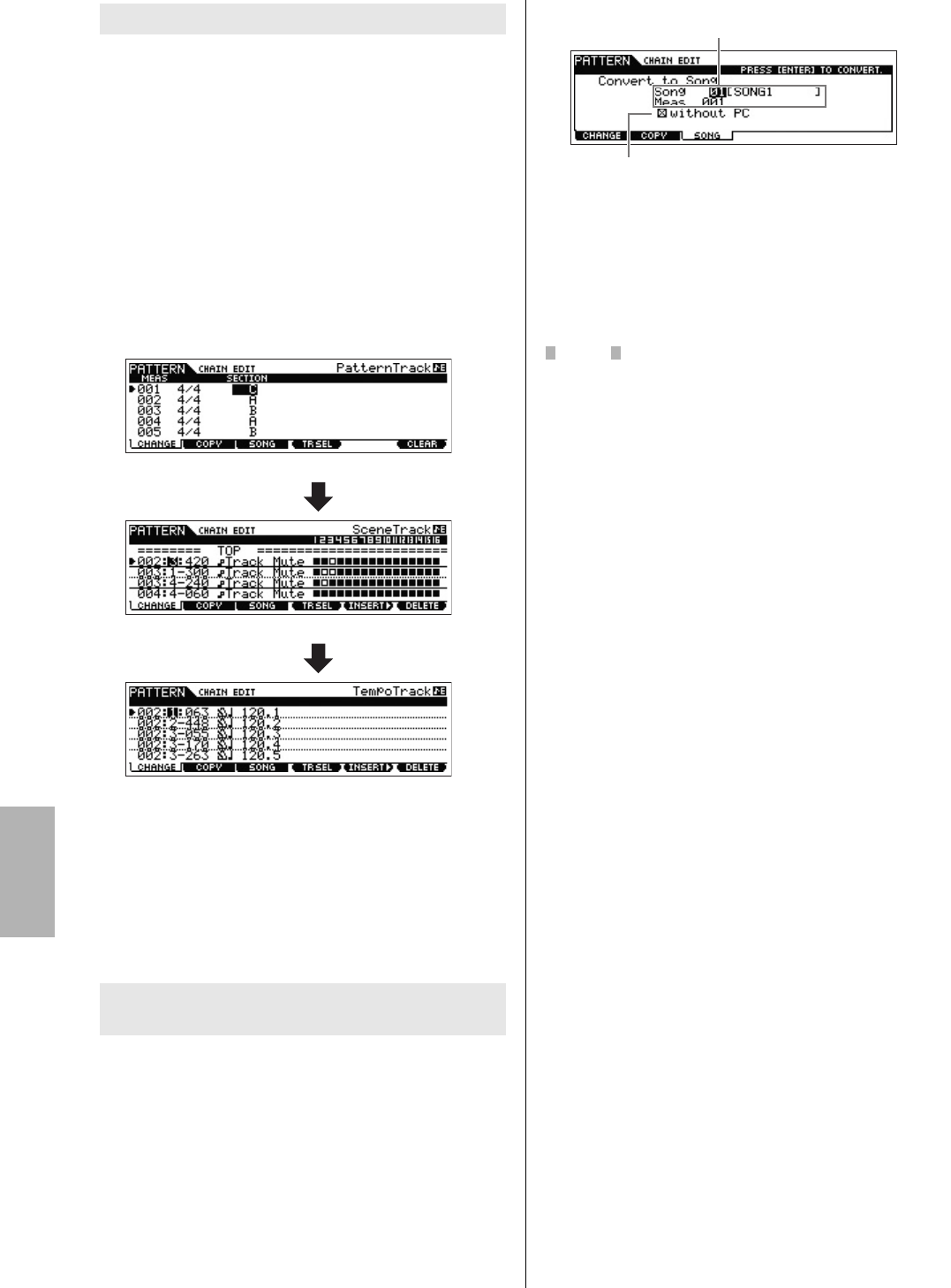
MOX6/MOX8 Manual de instrucciones
Guía rápida
48
El modo de edición de cadena de patrones permite modificar
el orden de las secciones de una cadena, así como insertar
datos de tempo y de eventos de escena/silenciamiento.
1En el modo de reproducción de patrón, seleccione
el patrón creado en la sección anterior.
2Pulse [F6] CHAIN [EDIT] para pasar al modo de
cadena de patrones y, a continuación, edite las
distintas pistas.
Para seleccionar cada una de las pistas, pulse el botón
[F4] TR SEL.
3Pulse el botón [EXIT] para volver a la pantalla
Pattern Play y, a continuación, pulse el botón [F]
(reproducción) para iniciar la cadena de patrones.
4Pulse [STORE] [F1] SEQ [ENTER] para
almacenar la cadena de patrones grabada.
Esta acción almacenará todas las canciones y patrones.
1En el modo de reproducción de patrón, seleccione
el patrón creado en la sección anterior.
2Pulse [F6] CHAIN [EDIT] para pasar al modo de
cadena de patrones.
3Pulse el botón [F3] Song para acceder a la
ventana “Convert to Song” (convertir en canción),
y seleccione una canción vacía y el primer
compás como destino.
4Pulse el botón [ENTER] para ejecutar la
conversión.
Los datos de la cadena de patrones se convertirán en datos
de canción y los datos convertidos se copiarán en el primer
compás especificado en el paso 3.
AVISO
Esta operación sobrescribe los datos que haya en la canción de
destino.
5Pulse el botón [SONG], seleccione la canción
especificada en el paso 3 y pulse el botón [F]
(reproducción) para escuchar los datos de
canción que acaba de crear.
6Pulse [STORE] [F1] SEQ [ENTER] para
almacenar la canción que ha creado.
Esta acción almacenará todas las canciones y patrones.
Editar una cadena de patrones
Convertir una cadena de patrones en una
canción
Edición de pistas de patrones
Edición de pista de
escena
Edición de pistas de
tempo
Botón [F4]
Botón [F4]
Como destino, seleccione la canción y
el primer compás.
Si “without PC” (sin PC) está marcado, en la ejecución de esta
operación se omitirán los eventos de cambio de programa en
los datos de patrón.
ESPAÑOL
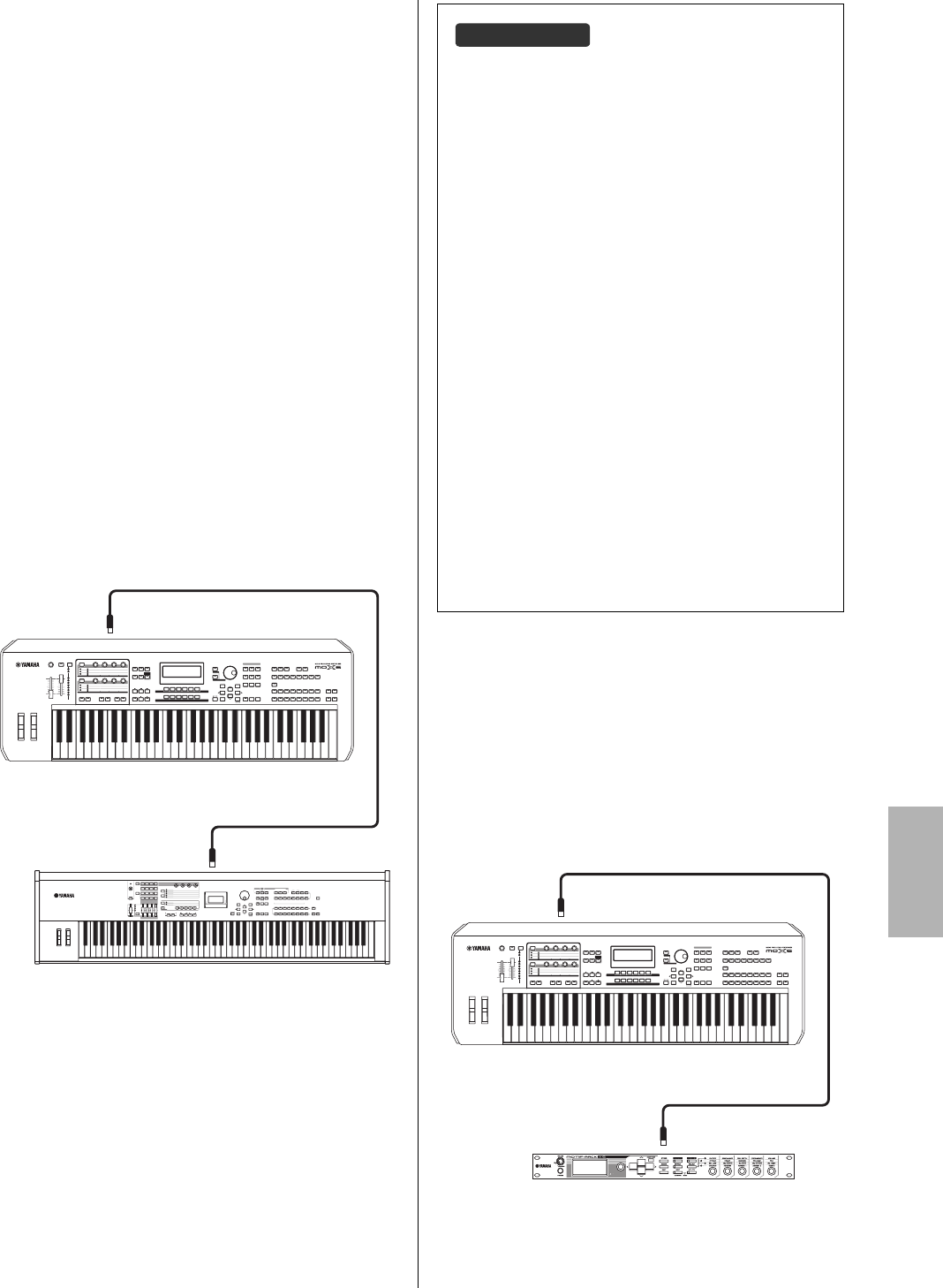
MOX6/MOX8 Manual de instrucciones
Guía rápida
49
Conectar instrumentos
MIDI externos
Si utiliza un cable MIDI estándar (disponible por separado),
podrá conectar un dispositivo MIDI externo y controlarlo
desde el MOX6/MOX8. De la misma manera, puede utilizar
un dispositivo MIDI externo (como un teclado o un
secuenciador) para controlar los sonidos en
el
MOX6/MOX8
.
A continuación se describen varios ejemplos de
conexiones
MIDI. Utilice la configuración que mejor se ajuste a sus
necesidades.
NOTA Puede utilizar las siguientes interfaces para la transmisión o
recepción de datos MIDI: los conectores MIDI o el conector USB
[TO HOST]. Tenga en cuenta que no se pueden utilizar al mismo
tiempo. Seleccione el conector que se va a usar para transferir
datos MIDI en el parámetro “MIDI IN/OUT” de la pantalla
[UTILTITY] [F6] MIDI [SF4] OTHER. Cuando lleve a cabo
los pasos descritos en este capítulo, establezca “MIDI IN/OUT”
en “MIDI”, ya que MIDI se utiliza como ejemplo de conexión.
Controlar el MOX6/MOX8 desde un teclado MIDI
o sintetizador externo
Utilice un teclado o sintetizador externo para seleccionar y
reproducir de forma remota las voces del MOX6/MOX8.
Controlar un teclado o sintetizador MIDI externo
desde el MOX6/MOX8
Esta conexión le permite hacer sonar un generador de tonos
MIDI externo (sintetizador, módulo generador de tonos, etc.)
tocando el MOX6/MOX8, o reproduciendo la canción o
patrón
del
MOX6/MOX8
. Utilice esta conexión si desea que
suene
el otro instrumento a la vez que el MOX6/MOX8.
MIDI [IN]
MOX6/MOX8
MIDI [OUT]
Teclado MIDI externo, por ejemplo un sintetizador de 88 teclas
SUGERENCIA
Canales de transmisión y recepción MIDI.
Compruebe que el canal de transmisión MIDI del instrumento
MIDI externo coincide con el canal de recepción MIDI del
MOX6/MOX8. En el manual de instrucciones del instrumento
externo MIDI encontrará información sobre el ajuste del canal
de transmisión MIDI. Para obtener información sobre el ajuste
del canal de recepción MIDI del MOX6/MOX8, consulte las
explicaciones siguientes.
En el modo de voz o interpretación (si usa el MOX6/MOX8
como generador de tonos de timbre único):
Compruebe el canal de recepción MIDI básico realizando la
siguiente operación: [UTILITY] [F6] MIDI [SF1] CH (canal)
“BasicRcvCh”. Si es necesario, cambie este parámetro al
mismo número
del canal de transmisión MIDI del instrumento
MIDI externo.
En el modo de canción o patrón (si usa el MOX6/MOX8
como generador de tonos de multitimbre):
Compruebe el canal de recepción MIDI para cada parte del
multi realizando la siguiente operación. [SONG]/[PATTERN]
[MIXING] [EDIT] partes de la selección [F1] VOICE
[SF2] MODE “ReceiveCh”. Si es necesario, cambie este
parámetro al mismo número del canal de transmisión MIDI del
instrumento MIDI externo. Tenga en cuenta que todas las
partes cuyo canal de recepción MIDI coincida con el canal de
transmisión MIDI del instrumento MIDI externo se reproducen
en la interpretación con el teclado
. Cambie los ajustes de las
partes que desee de forma que coincidan con el ajuste del
canal de transmisión MIDI del instrumento MIDI externo.
MIDI [OUT]
MIDI [IN]
Generador de tonos MIDI externo, como MOTIF-RACK XS
MOX6/MOX8
ESPAÑOL
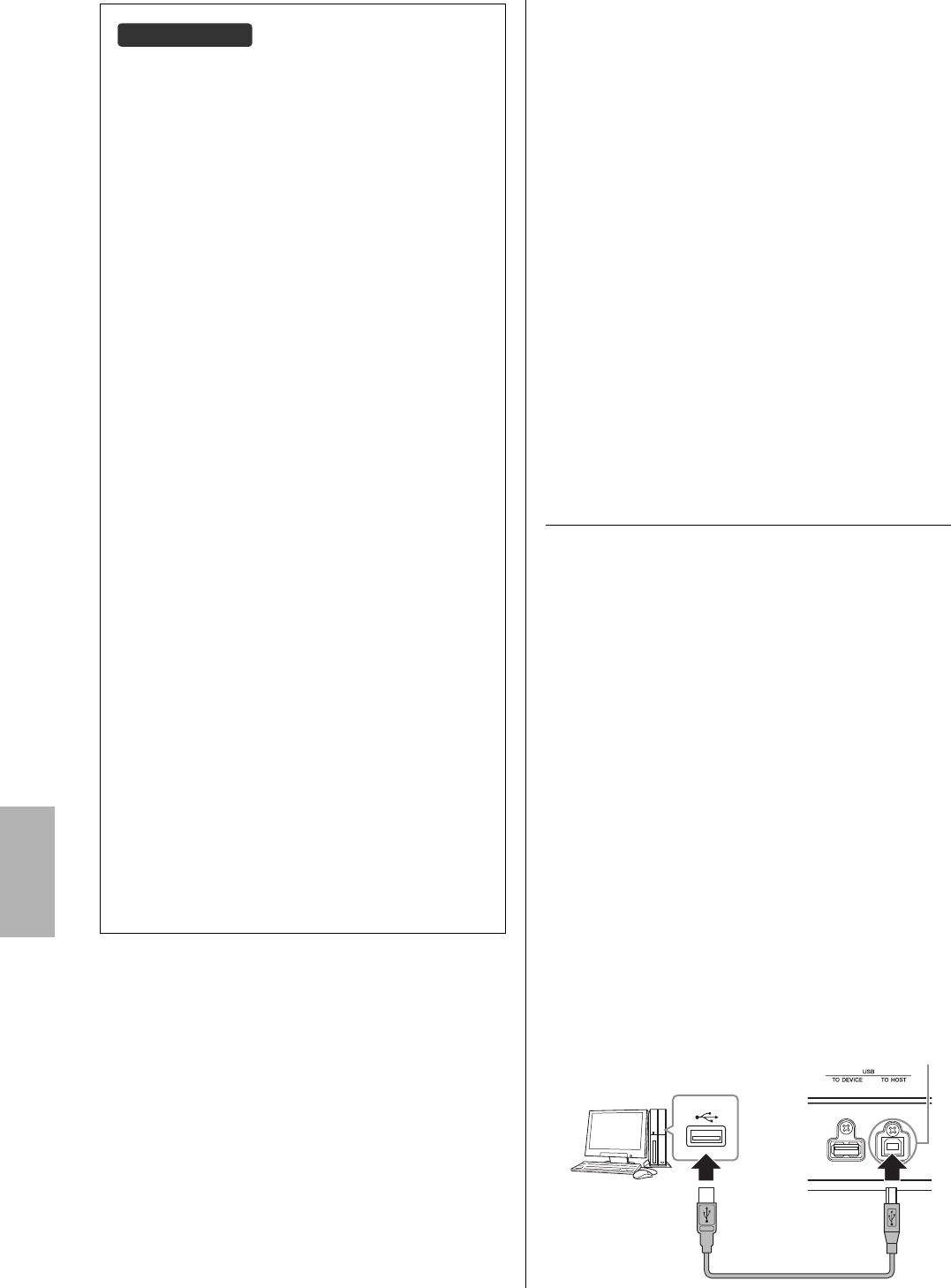
MOX6/MOX8 Manual de instrucciones
Guía rápida
50
Usar un ordenador
conectado
La conexión del MOX6/MOX8 a un ordenador mediante le
permite utilizar el software DAW del ordenador para crear
sus propias canciones.
NOTA El acrónimo de estación de trabajo de audio digital, (DAW,
Digital Audio Workstation), hace referencia a software de música
para grabar, editar y mezclar datos de audio y MIDI. Las
principales aplicaciones DAW son Cubase, Logic, SONAR y
Digital Performer. Aunque realmente se pueden utilizar todas
estas aplicaciones con MOX6/MOX8, le recomendamos que
utilice Cubase para crear canciones con el instrumento.
Si conecta este instrumento a un ordenador, puede
aprovechar las funciones y aplicaciones siguientes.
• Generador de tonos externo para software DAW y
teclados MIDI
• Control remoto del software DAW
• Edición de parámetros desde el ordenador (MOX6/MOX8
Editor)
Conexión a un ordenador
Para conectar el MOX6/MOX8 al ordenador, se necesita un
cable USB y el controlador USB Yamaha Steinberg. Siga
estas instrucciones. Tenga en cuenta que los datos de audio
y MIDI pueden transmitirse a través de un cable USB.
1Descargue el controlador USB Yamaha Steinberg
más reciente desde nuestro sitio web:
Después de haber hecho clic en el botón Download
(descargar), extraiga el archivo comprimido.
http://www.global.yamaha.com/download/
NOTA En este sitio web también se ofrece información sobre los
requisitos del sistema.
NOTA El controlador USB Yamaha Steinberg se puede modificar y
actualizar sin previo aviso. Asegúrese de que descarga la
versión más reciente del sitio anterior.
2Instale el controlador USB Yamaha Steinberg en el
ordenador.
Para obtener instrucciones de instalación, consulte la Guía
de instalación en línea que se incluye en el paquete de
archivos descargados. Cuando realice la conexión del
instrumento a un ordenador, conecte el cable USB al
terminal USB TO HOST del instrumento y el terminal USB al
ordenador, como se muestra a continuación.
SUGERENCIA
División del sonido entre el MOX6/MOX8 y un
generador de tonos externo a través del canal
MIDI
Si sigue el ejemplo de conexión anterior, puede tocar los dos
instrumentos
y hacer que en cada uno de ellos suene una
parte distinta. Por ejemplo, puede hacer que en la
interpretación del teclado suene el instrumento externo, y que
la canción o patrón toque los sonidos del MOX6/MOX8. Para
utilizar esta función, debe ajustar el canal de salida del
MOX6/MOX8
y el canal de recepción del generador de tonos
externo
en el mismo número de canal. Compruebe los
siguientes puntos
después del encendido.
Si toca el teclado en el modo de voz o de interpretación:
Compruebe el canal de transmisión MIDI realizando la
siguiente operación: [UTILITY] [F6] MIDI [SF1] CH (canal)
“KBDTransCh”. Si es necesario, cambie este parámetro
para que tenga el mismo número que el canal de recepción
MIDI del instrumento MIDI externo. En el modo de voz o de
interpretación, si se pulsa el botón [TRACK], de forma que se
encienda su indicador luminoso, también se puede cambiar el
canal de transmisión MIDI del MOX6/MOX8. Si desea que solo
suene
el generador de tonos externo, ajuste el control [Master
Volume]
en “0” o el control local en “off” mediante la siguiente
operación: [UTILITY] [F6] MIDI [SF2] SWITCH
“LocalCtrl” = “off”. Para obtener información sobre cómo
ajustar el canal de recepción MIDI del instrumento MIDI
externo, consulte el manual de instrucciones correspondiente.
Al reproducir una canción o patrón, o tocar el teclado en el
modo de canción o de patrón:
Compruebe el canal de transmisión MIDI de cada pista
realizando la siguiente operación: [SONG]/[PATTERN]
[F3]
TRACK
[SF1]
CHANNEL “OUT CH”. Si es necesario,
cambie este parámetro para que tenga
el mismo número que el
canal de recepción MIDI del instrumento MIDI
externo. También
tiene la opción de establecer el destino de salida (generador
de tonos MIDI interno o externo) de cada pista desde la
siguiente pantalla: [SONG]/[PATTERN] [F3] TRACK [SF2]
OUT SW. En este caso, debe establecer el generador de tonos
MIDI externo en la función multitimbre y establecer el canal de
recepción MIDI de cada parte. Para obtener información,
consulte el manual de instrucciones
del generador de tonos
MIDI externo. Si lo prefiere, puede
dividir la interpretación del
teclado y asignarla a
distintos canales MIDI utilizando los
ajustes de zona del modo
maestro (página 55).
Terminal USB
Terminal USB [TO HOST]
Panel
posterior
Cable USB
ESPAÑOL
MOX6/MOX8 Manual de instrucciones
Guía rápida
51
3Compruebe que está habilitado el terminal USB
[TO HOST] del instrumento.
Pulse el botón [UTILITY] para acceder al modo de utilidad y,
a continuación, pulse el botón [F6] MIDI seguido del botón
[SF4] OTHER para que se muestre la pantalla OTHER.
Establezca el parámetro “MIDI IN/OUT” en “USB”.
4
Establezca los ajustes de entrada y salida para
datos de audio y datos MIDI según sus preferencias.
Estos ajustes se pueden definir en las pantallas [F5] USB
I/O y [F6] MIDI del modo de utilidad. El establecimiento de
los parámetros de los datos de audio y MIDI mediante la
configuración rápida le permite volver a configurar de forma
inmediata el MOX6/MOX8 para trabajar con aplicaciones
del ordenador o secuenciador, activando preajustes
especialmente programados. Para hacerlo, pulse el botón
[QUICK SETUP] y defina “SETUP”. Después de realizar los
ajustes, pulse el botón [ENTER] para aplicarlos al
MOX6/MOX8.
NOTA Para obtener información sobre los parámetros que se
establecen con la función de configuración rápida, consulte
el PDF “Manual de referencia”.
5Pulse el botón [STORE] para almacenar los ajustes
en la memoria interna.
Precauciones de uso del terminal USB [TO HOST]
Cuando conecte el ordenador al terminal USB [TO HOST],
es
importante que tenga en cuenta los siguientes aspectos. Si no
lo hace, el ordenador podría bloquearse y dañarse, o podrían
perderse los datos. Si el ordenador o el instrumento se
bloquea, reinicie el
software de la aplicación o el sistema
operativo del ordenador; o apague y
vuelva a encender el
instrumento.
AVISO
• Use cable USB de tipo AB
• Antes de conectar el ordenador al terminal USB [TO HOST],
salga de cualquier modo de ahorro de energía del ordenador
(suspensión, en espera, etc.).
• Antes de encender el instrumento, conecte el ordenador al
terminal USB [TO HOST].
• Siga estas instrucciones antes de encender/apagar el
instrumento o de conectar/desconectar el cable USB al/del
terminal USB [TO HOST].
• Cierre todas las aplicaciones de software del ordenador.
• Asegúrese de que no se están transmitiendo datos desde el
instrumento. Solo hay transmisión de datos si se tocan
notas en el teclado o se reproduce una canción.
• Si el ordenador está conectado al instrumento, debe esperar
a que transcurran al menos seis segundos entre estas
operaciones: (1) apagar el instrumento y volverlo a encender,
o (2) conectar y desconectar el cable USB.
Canales MIDI y puertos MIDI
Los datos MIDI se asignan a uno de 16 canales, y el
sintetizador puede reproducir simultáneamente 16 partes
independientes a través de dichos 16 canales MIDI.
Sin embargo, el límite de 16 canales puede superarse
utilizando “puertos” MIDI independientes, cada uno de
los cuales admite a su vez 16 canales. Mientras que un cable
MIDI está preparado para procesar datos simultáneamente en
un máximo de 16 canales, una conexión USB es capaz de
procesar muchos más, gracias al uso de los puertos MIDI.
Cada puerto MIDI puede procesar 16 canales y la conexión
USB permite utilizar un máximo de 8 puertos, con lo que es
posible utilizar hasta 128 canales (8 puertos x 16 canales) en
el ordenador. Al conectar este instrumento a un ordenador
mediante un cable USB, los puertos MIDI se definen de la
siguiente manera:
Puerto 1
El bloque generador de tonos de este instrumento puede
reconocer y utilizar solamente este puerto. Cuando utilice el
MOX6/MOX8 como generador de tonos desde un instrumento
MIDI externo o desde el ordenador, debe habilitar el puerto
MIDI 1 en el dispositivo MIDI conectado o en el ordenador.
Puerto 2
Este puerto se usa para controlar el software DAW del
ordenador desde el MOX6/MOX8 utilizando la función de
control remoto.
Puerto 3
Este puerto se utiliza como puerto MIDI Thru. Los datos MIDI
recibidos
a través del puerto 3 por el terminal USB [TO HOST]
se retransmiten
a un dispositivo MIDI externo a través del
terminal MIDI [OUT]. Los datos MIDI recibidos por el puerto 3
a través del terminal MIDI [IN] (entrada MIDI) se
retransmiten a
un dispositivo externo (ordenador, etc.) a través del terminal
USB
TO [TO HOST].
Puerto 4
Este puerto se utiliza solamente para la comunicación de
datos del MOX6/MOX8 Editor. No se puede utilizar ningún otro
software o dispositivo en este puerto.
Puerto 5
Este puerto se utiliza exclusivamente para la comunicación de
datos del MOX6/MOX8 Remote Editor.
No se puede utilizar ningún otro software o dispositivo en este
puerto. Cuando utilice una conexión USB, compruebe que
coincidan el puerto de transmisión MIDI con el puerto de
recepción MIDI, así como el canal de transmisión MIDI con el
canal de recepción MIDI. Compruebe que el puerto MIDI del
dispositivo externo está conectado al instrumento de acuerdo
con la información anterior.
Canales audio
Las señales de audio del
MOX6/MOX8
se puede enviar al
terminal USB
[TO HOST] y a las tomas OUTPUT [L/MONO]/[R].
Use el terminal [TO HOST] para conectar con un ordenador.
De esta forma, dispondrá de hasta cuatro canales de audio
(USB 1 – USB 4). Las asignaciones de salida a canal se
realizan en la pantalla [F5] USB I/O del modo de utilidad.
Las señales de audio del MOX6/MOX8 se pueden recibir
desde el terminal USB [TO HOST] y las tomas A/D INPUT
[L]/[R]. En el terminal USB [TO HOST] se pueden introducir
hasta dos canales de audio. El nivel de salida se puede
establecer con el control deslizante [DAW LEVEL] del
MOX6/MOX8. Las señales se envían a la toma OUTPUT
[L/MONO]/[R]. Además, se pueden introducir hasta dos
canales de audio en las tomas
A/D INPUT [L]/[R]. La señal se
envía a la parte de entrada A/D
del MOX6/MOX8. Para obtener
más información, consulte el PDF “Manual de referencia”.
ESPAÑOL
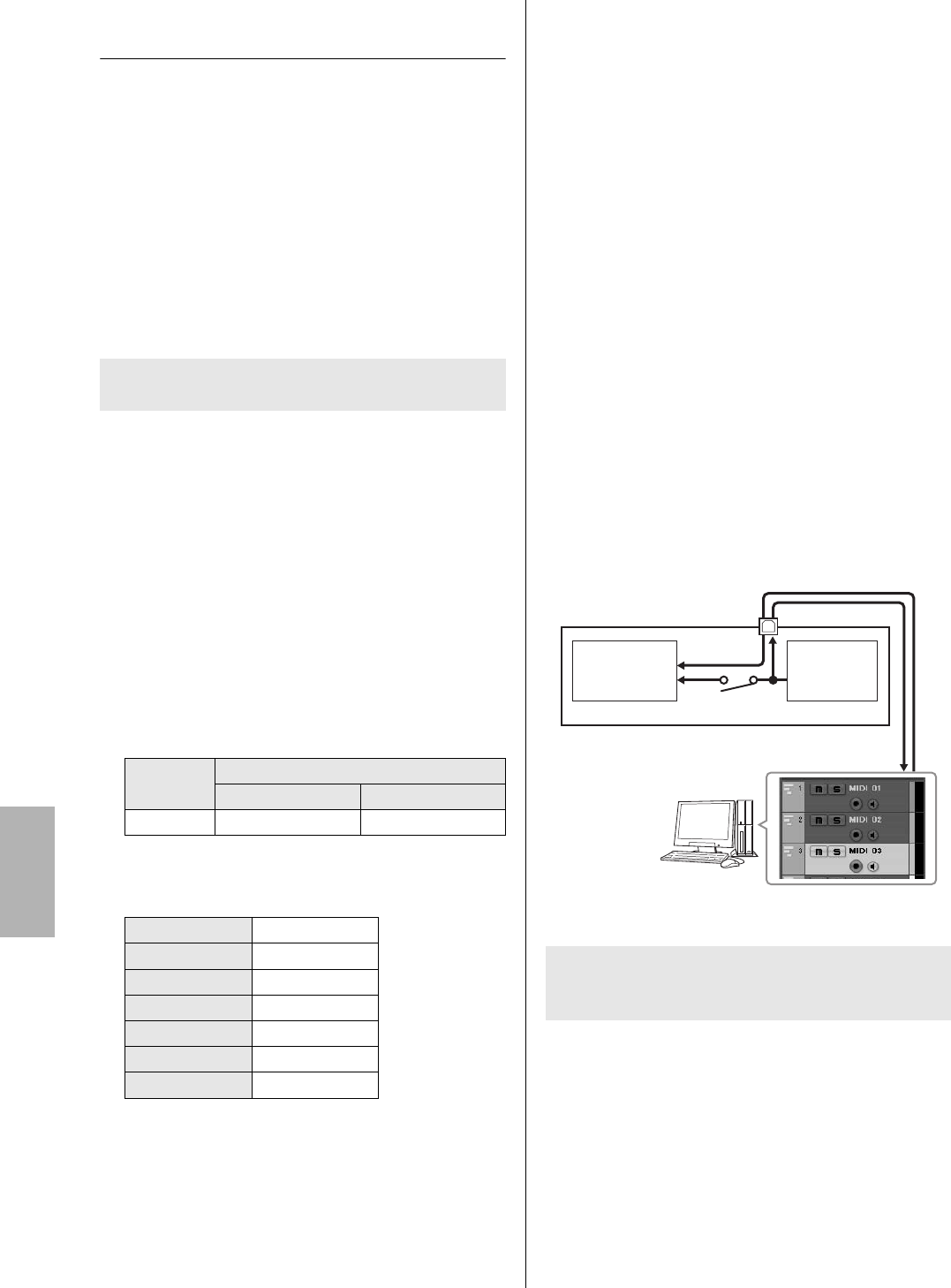
MOX6/MOX8 Manual de instrucciones
Guía rápida
52
Crear una canción con el
ordenador
Si utiliza el MOX6/MOX8 con el software DAW del ordenador
conectado al MOX6/MOX8, puede utilizar las siguientes
funciones y aplicaciones.
• Grabación MIDI y de audio de la interpretación
delMOX6/MOX8 en el software DAW del ordenador.
• Reproducir una canción del software DAW con el
generador de tonos del MOX6/MOX8
En esta sección se proporciona una descripción general
sobre el uso del software DAW
del ordenador conectado al
MOX6/MOX8.
Configurar el MOX6/MOX8
1Si Quick Setup 1 tiene los ajustes
predeterminados, mantenga pulsado el botón
[QUICK SETUP] y pulse el botón Group [A].
Se debe seleccionar esta opción si las interpretaciones con
el teclado se graban en el software DAW del ordenador. Si
Quick Setup 1 no tiene los ajustes predeterminados, lleve a
cabo el procedimiento siguiente.
Ajustes de audio
Utilice esta configuración para grabar las señales de un
generador de tonos y de las tomas [L]/[R] de A/D INPUT
separadas en un programa de software DAW, y para
reproducir las señales directamente desde las tomas
[L/MONO]/[R] de OUTPUT.
Ajustes de MIDI
Utilice esta configuración para grabar interpretaciones
de este
instrumento (sin incluir datos de arpegios) en el software DAW.
NOTA Para obtener más información sobre estos parámetros,
consulte el PDF “Manual de referencia”.
2
Pulse el botón [STORE] para almacenar los ajustes
en la memoria interna.
3Pulse un botón de modo para la reproducción y,
a continuación, seleccione el programa que desee
para grabar.
4En los modos de interpretación, canción o patrón,
establezca el canal de salida de la señal de audio
de cada parte.
Si el ajuste de salida de la señal de audio (parámetro
“Mode”) se establece en “2StereoRec” en el paso 1, puede
cambiar el canal de salida de audio de cada parte. En el
modo de interpretación, este parámetro puede configurarse
en la pantalla de la edición común. En los modos de
canción o patrón, este parámetro se puede establecer en la
pantalla [F4] USB I/O de la edición común de mezcla.
NOTA En el modo de voz, el canal de salida de audio está fijado
en USB 3/4.
Configurar el software DAW del ordenador
1Establezca MIDI Thru en “on” en el software DAW.
Cuando se establece MIDI Thru en “on”, los datos MIDI que
se generan durante la interpretación en el teclado y se
transmiten posteriormente al ordenador volverán de nuevo
al MOX6/MOX8. Tal y como se muestra en el ejemplo
siguiente, los datos MIDI transmitidos desde el MOX6/MOX8
y grabados posteriormente en el ordenador a través del
canal 1 de MIDI, volverán
al
MOX6/MOX8
desde el
ordenador a través del canal 3 de MIDI
, según los ajustes de
la pista de grabación. De esta forma, el generador de tonos
del MOX6/MOX8 reproducirá los datos MIDI generados
tocando el teclado como datos MIDI desde el canal 3.
En las instrucciones siguientes se explica cómo utilizar este
instrumento como un generador de tonos MIDI. En este
caso, los datos de secuencias MIDI reales se transmitirán
desde el software DAW del ordenador, para evitar el uso de
sintetizadores de software y ahorrar potencia de
procesamiento en el ordenador.
Configurar el MOX6/MOX8
1Pulse el botón [SONG] o [PATTERN] para
seleccionar el modo de canción o de patrón.
Grabar una interpretación del MOX6/MOX8
en el ordenador
Modo Software de monitorización directa
A/D In y parte Parte
2StereoRec on on
Local Control off
MIDI Sync auto
Clock Out off
ARPOUTSw all off
KBDTxCh 1
TrIntSw all on
TrExtSw all on
Reproducir canciones desde un ordenador
utilizando el MOX6/MOX8 como generador
de tonos
Terminal USB TO HOST
Bloque generador
de tonos
(reconoce los datos
del canal 3 de MIDI)
Teclado
(salida por el)
canal 1 de
MIDI)
Local Control = off
MOX6/MOX8 OUT
CH3
IN
CH1
Ordenador
(Cubase, etc.) MIDI Thru = on
ESPAÑOL
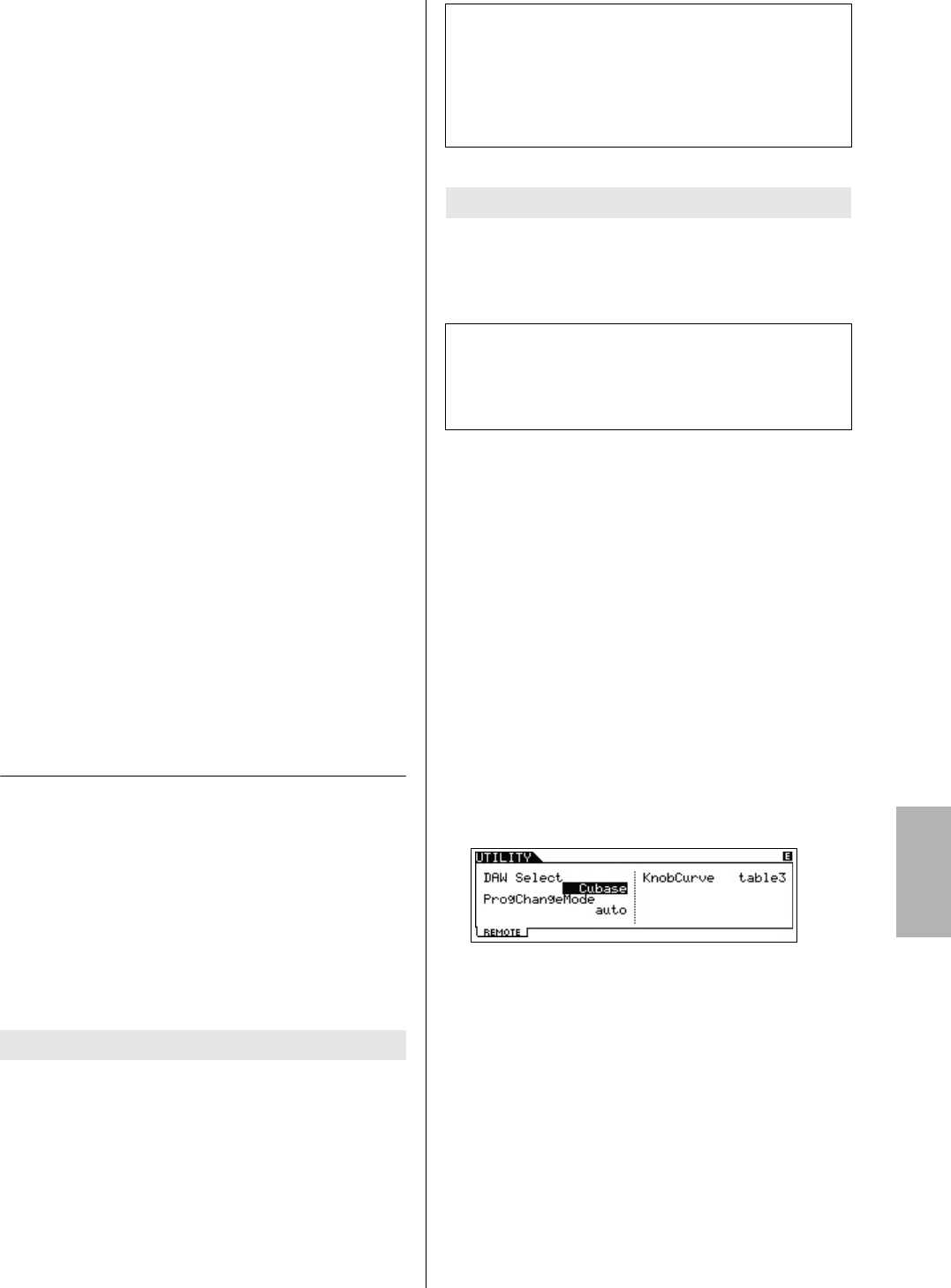
MOX6/MOX8 Manual de instrucciones
Guía rápida
53
2Seleccione el modo de canción o patrón para
editarlo.
3Pulse el botón [MIXING] para que aparezca la
pantalla de mezcla.
4Ajuste la mezcla para las partes 1 a 16 según sea
necesario.
En la pantalla de mezcla, puede seleccionar voces y definir
parámetros tales como efecto panorámico, volumen, mezcla
entre coro/reverberación y sonido sin efectos, activación y
desactivación de efecto de inserción, y activación y
desactivación de arpegio.
Configurar el software DAW del ordenador
1Configure el puerto de salida MIDI de las pistas
para reproducir el MOX6/MOX8 en el puerto uno
del MOX6/MOX8.
2Especifique los datos MIDI para cada pista del
software DAW del ordenador.
En el modo mezcla de MOX6/MOX8 se realizarán los ajustes
del generador de tonos de la parte correspondiente a la
pista MIDI.
NOTA Al utilizar Cubase como DAW, puede crear una
configuración de mezclas propia del MOX6/MOX8 desde el
MOX6/MOX8 Editor del ordenador. La configuración de la
mezcla creada se podrá almacenar como un archivo de
proyecto Cubase para volver a utilizarlo más adelante.
Control remoto del software desde
el MOX6/MOX8 (modo Remote)
El MOX6/MOX8 incluye un modo Remote (remoto) muy
práctico que le permite controlar el software DAW y el
sintetizador de software desde un ordenador con el panel
de operaciones del MOX6/MOX8. Por ejemplo, puede iniciar
o detener la reproducción en el software DAW del ordenador
con los botones de función, y controlar la posición de la
canción en el software DAW con el dial [DATA] y los botones
[INC] y [DEC] en lugar de utilizar el ratón o el teclado del
ordenador.
La memoria interna del instrumento puede almacenar
hasta
50 plantillas de control
de los instrumentos VST. Con las
plantillas, puede usar
el MOX6/MOX8 para controlar
diversos sintetizadores de software. Para editar las plantillas
de control, utilice el MOX6/MOX8 Remote Editor.
NOTA Para usar el MOX6/MOX8 Remote Editor, debe instalar las
herramientas MOX6/MOX8 Remote Tools. Las herramientas
MOX6/MOX8 Remote Tools constan de dos componentes:
MOX6/MOX8 Remote Editor y MOX6/MOX8 Extension, que le
permite usar el MOX6/MOX8 con Cubase serie 5.
Las aplicaciones DAW Cubase, Logic Pro, SONAR y Digital
Performer se pueden controlar mediante el control remoto
del MOX6/MOX8.
Para poder usar la función de control remoto, debe realizar
la configuración que se describe a continuación.
NOTA Antes de configurar DAW Remote, compruebe que el
controlador USB Yamaha Steinberg y las herramientas
MOX6/MOX8 Remote Tools están instalados correctamente.
Configurar el MOX6/MOX8
1Conecte el instrumento al ordenador con un cable
USB (página 50).
2Pulse el botón [DAW REMOTE] para seleccionar el
modo remoto.
3Pulse el botón [UTILITY] para acceder a la pantalla
REMOTE del modo de utilidad. A continuación,
establezca “DAW Select” en el software DAW que
desee.
4Pulse el botón [STORE] para almacenar los ajustes
en la memoria interna.
5Inicie el software DAW en el ordenador conectado.
Configurar el software DAW del ordenador
En esta sección se explica cómo realizar la configuración
después de iniciar cada aplicación.
NOTA La aplicación DAW no reconocerá MOX6/MOX8 cuando el cable
esté desconectado entre MOX6/MOX8 y un ordenador con
Windows o cuando se haya apagado accidentalmente
MOX6/MOX8, aunque vuelva a conectar el cable o a encender
MOX6/MOX8. En ese caso, salga de la aplicación DAW y,
a continuación, reiníciela después de configurar MOX6/MOX8 y
de comprobar que la conexión es correcta.
Control remoto del sintetizador de software
Las herramientas MOX6/MOX8 Remote Tools se pueden
descargar desde el siguiente sitio web de Yamaha. Para
obtener información sobre el uso de MOX6/MOX8 Remote
Editor, consulte el manual en PDF que se proporciona con
MOX6/MOX8 Remote Editor.
http://www.yamahasynth.com/download/
Control remoto del software DAW
Para obtener la información más reciente sobra software DAW
que se puede controlar desde el MOX6/MOX8, consulte la
siguiente dirección URL:
http://www.yamahasynth.com/
ESPAÑOL
MOX6/MOX8 Manual de instrucciones
Guía rápida
54
JCubase
La configuración finalizará con la instalación de las
herramientas MOX6/MOX8 Remote Tools.
JSONAR
1Abra el menú [Options] (opciones) y seleccione [MIDI
Devices] (dispositivos MIDI) para acceder a la ventana
“MIDI Devices”.
2Agregue “Yamaha MOX6/MOX8-2” al dispositivo de
entrada y luego “Yamaha MOX6/MOX8-2” al dispositivo
de salida.
3Abra el menú [Options] y seleccione [Control Surfaces]
(superficies de control) para acceder a la ventana
Control Surface (superficie de control).
4
Haga clic en el botón [+], seleccione “Mackie Control” y
establezca el puerto de entrada en “Yamaha MOX6/MOX8-2”,
y el puerto de salida en “Yamaha MOX6/MOX8-2.”
JDigital Performer
1En el programa de configuración de audio y MIDI de un
ordenador Macintosh, conecte el puerto 2 de la interfaz
de MOX6/MOX8 al puerto 2 del generador de tonos. Si el
generador de tonos solo tiene un puerto, agregue un
puerto nuevo y, a continuación, conéctelo a la interfaz.
2
Abra el menú [Setup] (configuración) y seleccione
[ControlSurface Setup]
para acceder a la ventana
Control Surface.
3Haga clic en el botón [+].
4Seleccione “Mackie Control” en la sección Driver.
5En el cuadro para configurar “Unit” (unidad) y “MIDI”,
seleccione “Mackie Control” en la sección “Unit” y
“MOX6/MOX8 New Port 2” en la sección “MIDI”.
JLogic Pro
1Seleccione el menú [Preference] (preferencias)
[Control Surfaces] [Settings] para acceder a la
ventana de configuración.
2Seleccione el menú [New] (nuevo) [Install] (instalar).
3Seleccione “Mackie Control” en la lista de modelos y, a
continuación, agréguelo como una superficie de control.
4Establezca el puerto de salida MIDI en “Yamaha
MOX6/MOX8 Port2”.
5Establezca el puerto de entrada MIDI en “Yamaha
MOX6/MOX8 Port2”.
NOTA Mackie Control es una marca comercial de
Mackie Designs, Inc.
Utilizar el MOX6/MOX8 Editor
El MOX6/MOX8 Editor le permite editar las configuraciones
de voz, y mezcla desde el ordenador, lo que le proporciona
una mayor comodidad en la edición. Además, los datos que
se editan en MOX6/MOX8 siempre están sincronizados con
los datos del ordenador (MOX6/MOX8 Editor) y viceversa.
Este
sistema le proporciona una interfaz perfecta y fluida, y le
permite crear y editar sus datos con una
enorme facilidad.
Utilizar el MOX6/MOX8 Editor
Usar el MOX6/MOX8 Editor VST en Cubase
El MOX6/MOX8 Editor VST funciona como un software de
complemento de VST3 en Cubase. En este caso, puede
iniciar el MOX6/MOX8 Editor mediante las mismas
operaciones que cualquier otro instrumento VST.
Usar con Studio Manager V2 como aplicación host
Además, Yamaha proporciona una versión independiente
del MOX6/MOX8 Editor que funciona como cliente del host
Studio Manager. Studio Manager V2 es una aplicación
válida para distintas plataformas que le permite iniciar varios
editores que controlan de forma remota los productos de
hardware de Yamaha, así como guardar varias
configuraciones de los editores. Para utilizar el MOX6/MOX8
Editor, inicie Studio Manager V2 y, a continuación, inicie el
MOX6/MOX8 Editor como software de complemento en
Studio Manager V2.
Para obtener más información acerca de las operaciones y
funciones con botones, consulte el PDF “Manual de referencia”.
Acerca del MOX6/MOX8 Editor
Puede descargar Studio Manager V2 y MOX6/MOX8 Editor en
la siguiente dirección URL:
http://www.yamahasynth.com/download/
Para obtener instrucciones sobre cómo usar Studio Manager y
MOX6/MOX8 Editor, consulte el manual correspondiente en
formato PDF incluido en el software.
SUGERENCIA
Integración de MOX6/MOX8 y Cubase
Al crear música utilizando el MOX6/MOX8 junto con Cubase, la
extensión MOX6/MOX8 Extension que forma parte de las
herramientas MOX6/MOX8 Remote Tools proporciona
funciones muy útiles. Por ejemplo, la configuración de la
conexión se realizará de forma automática. Para obtener la
información más reciente, consulte la siguiente dirección URL:
http://www.yamahasynth.com/download/
NOTA El software y las versiones de Cubase siguientes son
compatibles con el MOX6/MOX8. Cubase 5/Cubase
Studio 5: versión 5.5 o posterior, Cubase Essential
5/Cubase AI 5: versión 5.1.1 o posterior
ESPAÑOL
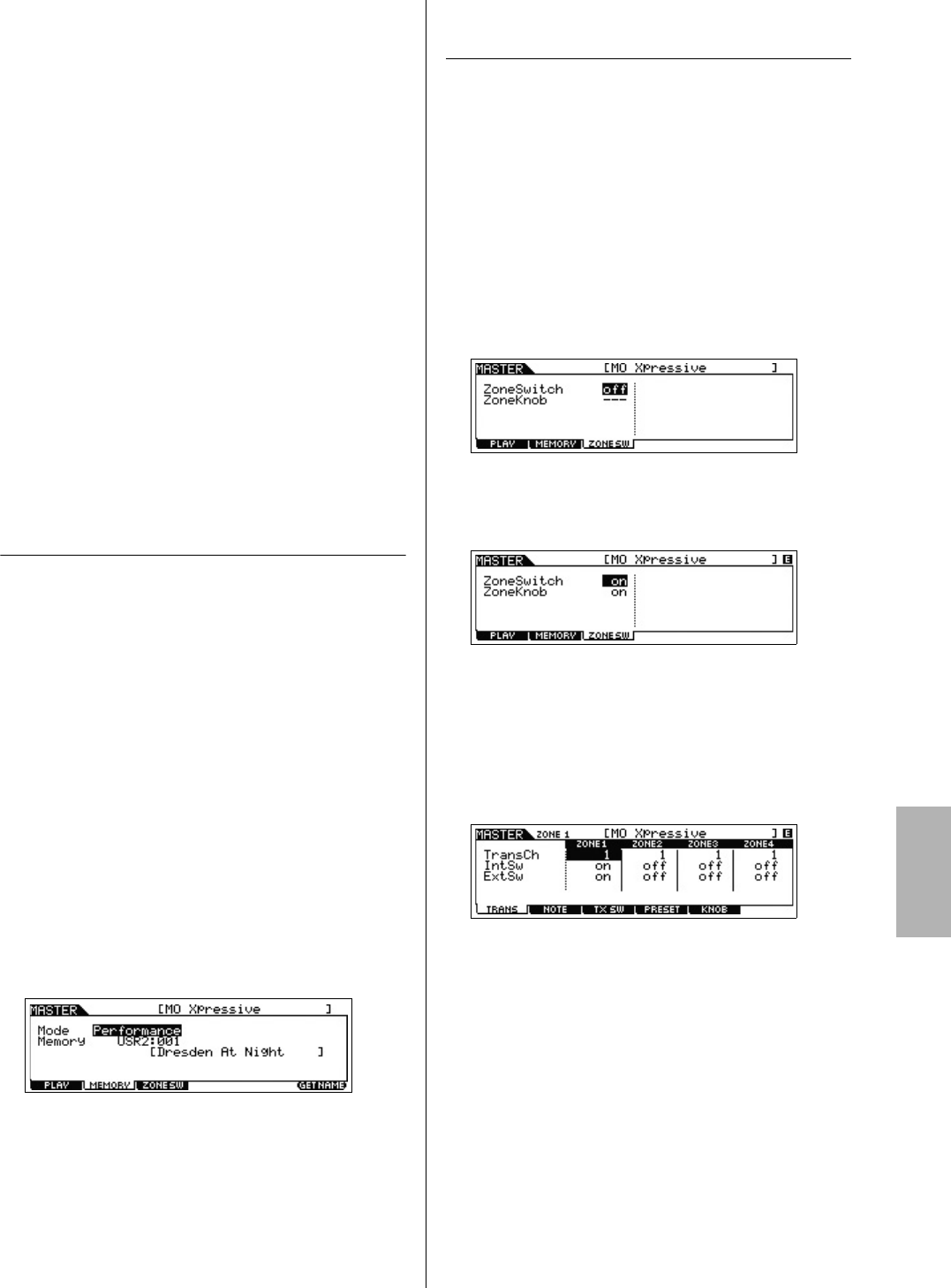
MOX6/MOX8 Manual de instrucciones
Guía rápida
55
Uso del sistema como
teclado maestro
En el modo maestro puede:
ICrear y memorizar hasta 128 programas, cada uno de los
cuales contiene una voz, una interpretación, una canción
o un patrón, y que se pueden activar de forma inmediata
para su uso.
IAsignar hasta cuatro zonas independientes en cada
programa maestro para su uso como un teclado maestro.
Puede utilizar el modo maestro para memorizar los ajustes
que usa con más frecuencia, incluyendo la información del
modo utilizado, y acceder a ellos instantáneamente siempre
que los necesite con solo pulsar un botón. Además, puede
memorizar los ajustes para controlar un dispositivo MIDI
externo mediante el maestro, lo que le permite cambiar y
controlar el generador de tonos MIDI externo conectado de
la secuencia mientras toca en directo.
Registrar la voz, interpretación,
canción o patrón editado
El modo maestro está indicado para interpretaciones en
directo, ya que permite cambiar al instante las voces,
canciones, patrones e interpretaciones si tener que cambiar
de modo. Una forma muy cómo de usar el modo maestro
consiste en guardar los programas necesarios (voces,
interpretaciones, etc.) como maestros en orden numérico,
en función de las canciones que se vayan a interpretar. Siga
las instrucciones detalladas a continuación para almacenar
programas.
1Pulse el botón [MASTER] para seleccionar el
modo maestro.
2Seleccione un maestro que vaya a editar.
Aparece la pantalla Master Play.
3Pulse el botón [F2] MEMORY.
Aparece la pantalla MEMORY.
4En los parámetros “Mode” y “Memory”, seleccione
el modo y el programa que desee.
5Pulse el botón [STORE] para almacenar el
conjunto de programas maestros en la pantalla de
almacenamiento.
Ajustes para el uso como un
teclado maestro
Una buena idea consiste en memorizar las funciones del
teclado maestro en
el maestro utilizando generadores de
tonos MIDI múltiples externos.
Solo tiene que seleccionar otro
maestro para cambiar los programas de los generadores de
tonos MIDI externos conectados. Para hacerlo:
1Pulse el botón [MASTER] para seleccionar el
modo maestro.
2Seleccione un maestro que vaya a editar.
3Pulse el botón [F3] ZONE SW.
Aparece la pantalla ZONE SW.
4Establezca “ZoneSwitch” en “on”.
El parámetro “ZoneKnob” también se establecerá en “on” de
forma automática.
NOTA Si “ZoneKnob” se establece en “on”, los ajustes de Zone
Edit (edición de zona) se asignarán a los mandos 1 a 8. Si
desea asignar los ajustes del modo memorizado a los
mandos 1 al 8, establezca “ZoneKnob” en “off”.
5Pulse el botón [EDIT] y, a continuación, el botón
numérico [1].
Se abre la pantalla Master Edit de la zona 1.
6Establezca los parámetros de la zona 1 en las
pantallas [F1] – [F5].
7Use los botones numéricos [2] – [4] para
establecer los parámetros de las demás zonas.
8Una vez ajustados todos los parámetros, pulse el
botón [STORE] para memorizar la configuración
como un programa maestro.
Una vez realizados estos ajustes, asigne un nombre al
maestro en el parámetro [F1] Name (nombre) de la pantalla
Master Common Edit (edición común de maestro). Una vez
asignado el nombre, pulse el botón [STORE] para
memorizar el maestro.
Para obtener más información sobre los parámetros que se
editan en el modo
maestro, consulte el PDF “Manual de
referencia”.
ESPAÑOL
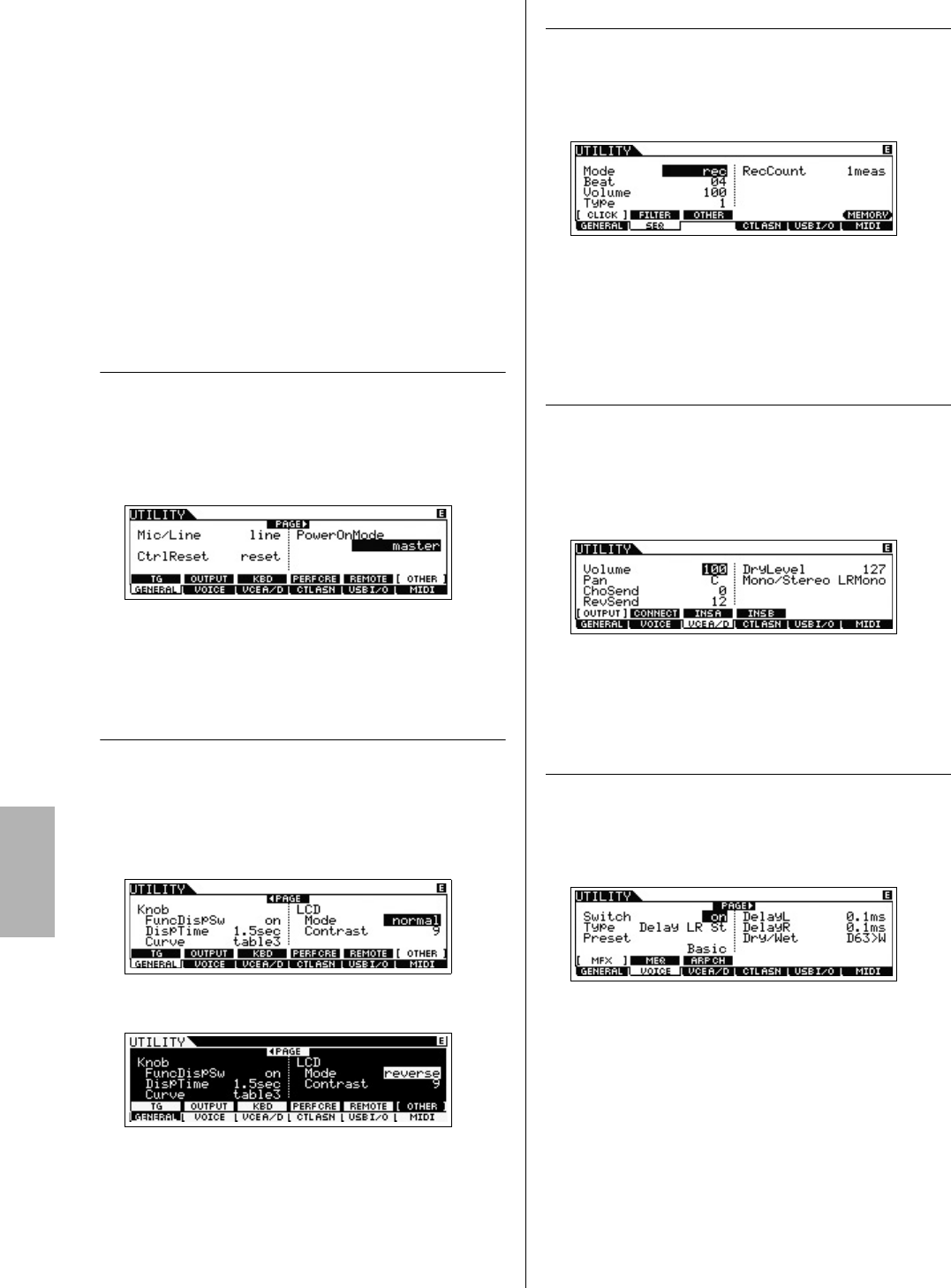
MOX6/MOX8 Manual de instrucciones
Guía rápida
56
Realizar ajustes generales
del sistema (modo de
utilidad)
En el modo de utilidad es posible configurar parámetros que
se aplican a todo el sistema del instrumento. Para
seleccionar el modo de utilidad, pulse el botón
[UTILITY].
Pulse el botón [EXIT] (salir) para volver
a la pantalla original.
En esta sección se describen algunas prácticas funciones
del modo de utilidad.
Ajuste del modo predeterminado
cuando se activa el equipo
[F1] GENERAL [SF6] OTHER botón de cursor [<]
“PowerOnMode”
Desde voz, interpretación o maestro, el modo aquí
especificado es el que se activa al encender el instrumento.
Revertir el estado de la pantalla
LCD
[F1] GENERAL [SF6] OTHER botón de cursor [<]
“LCD Mode”
Este parámetro determina el estado de la pantalla LCD.
Puede usar el modo maestro para memorizar los ajustes que
utiliza más a menudo.
Ajustes de Click (metrónomo)
[F2] SEQ [SF1] CLICK
Determina el tempo, volumen y destino de salida del sonido
del metrónomo.
Ajustes de efectos aplicados a
la señal que entra desde la toma
A/D INPUT
[F3] VCE A/D
Determina los ajustes de los efectos que se aplican a la
señal de audio que entra desde las tomas A/D INPUT [L]/[R]
en el modo de voz.
Ajustes de efecto Master/Master
EQ en modo Voice
[F2] VOICE [SF1] MFX, [SF2] MEQ
Determina la cantidad de efecto y procesamiento de
ecualización que se aplica a la salida principal.
Cuando se selecciona “normal”:
Cuando se selecciona “reverse”:
ESPAÑOL
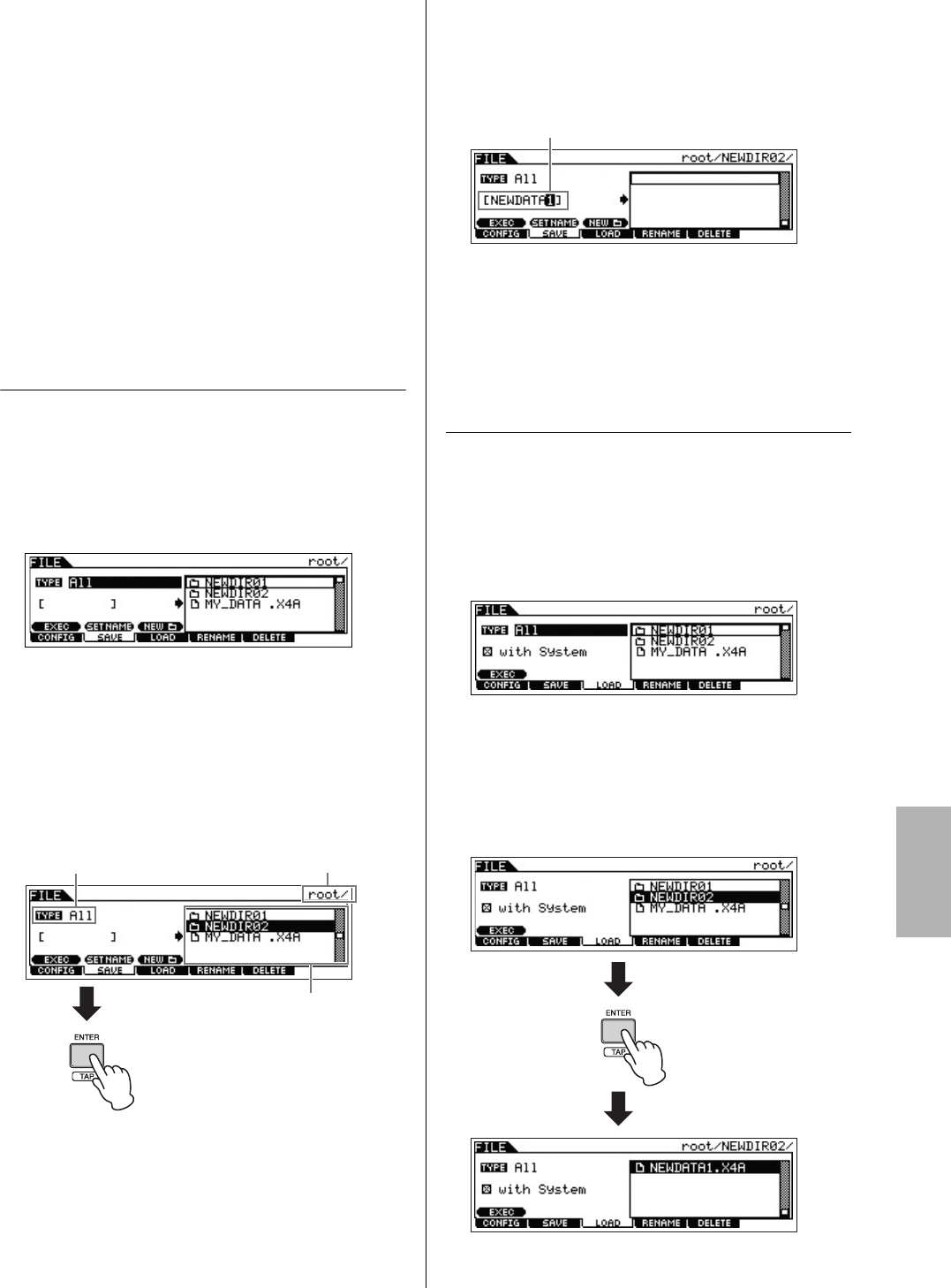
MOX6/MOX8 Manual de instrucciones
Guía rápida
57
Guardar y cargar datos
(modo de archivo)
El modo de archivo dispone de herramientas para la
transferencia de datos (por ejemplo voz, interpretación,
canción y patrón) entre el MOX6/MOX8 y un dispositivo
externo de memoria flash USB conectado al terminal USB
[TO DEVICE]. Para seleccionar el modo de archivo, pulse el
botón [FILE].
En esta sección se explica cómo guardar y cargar todos los
datos en la memoria de usuario del instrumento como un
archivo “All” (todos) (extensión: X4A).
Guardar la configuración en un
dispositivo de memoria flash USB
1Conecte un dispositivo de memoria flash USB al
terminal USB [TO DEVICE] del instrumento.
2Pulse el botón [FILE] y pulse el botón [F2] SAVE.
Se muestra la pantalla SAVE en el modo de archivo.
3Establezca “TYPE” en “All” y, a continuación,
seleccione un directorio del dispositivo. A
continuación, pulse el botón [ENTER].
Si va a usar el directorio raíz, mantenga el directorio
establecido en “root” sin pulsar el botón [ENTER]. Si desea
crear otro directorio, pulse el botón [SF3] NEW.
4Use los botones de cursor [<]/[v] para llevar el
cursor al campo de nombre de archivo, asigne un
nombre al archivo y pulse el botón [ENTER].
Vaya a una ubicación del campo de nombre de archivo
mediante los botones de cursor [<]/[>] y seleccione los
caracteres que desee con el dial [DATA] o el botón
[INC]/[DEC] para introducir el carácter seleccionado.
Si pulsa el botón [SF6] puede asignar el nombre de la
pantalla Character List. Si pulsa el botón [SF2] SET NAME,
el nombre del archivo o directorio seleccionado en el
recuadro de selección de archivo/directorio se copia en el
campo de nombre de archivo.
5
Pulse el botón [SF1] EXEC para guardar el archivo.
Cargar la configuración desde un
dispositivo de memoria flash USB
1Conecte un dispositivo de memoria flash USB al
terminal USB [TO DEVICE] del instrumento.
2Pulse el botón [FILE] y pulse el botón [F3] LOAD.
Se muestra la pantalla LOAD en el modo de archivo.
3Establezca “TYPE” en “All” y seleccione el archivo
(extensión: X4A) de la memoria.
Seleccione que tiene el archivo necesario en el cuadro de
selección de archivo o directorio y pulse el botón [ENTER].
A continuación, seleccione el archivo necesario.
Establecer el tipo
de archivo de
almacenamiento
Directorio actual de destino de la
operación de almacenamiento en el
dispositivo de memoria flash USB
Recuadro de selección de
archivo/directorio
Seleccione un directorio en el
dispositivo de memoria flash USB y
pulse el botón [ENTER].
Campo de nombre de archivo
ESPAÑOL
MOX6/MOX8 Manual de instrucciones
Guía rápida
58
4
Pulse el botón [SF1] EXEC para cargar el archivo.
AVISO
La operación de carga sobrescribe los datos que haya en la memoria
interna de destino especificada. Los datos importantes siempre
deben guardarse en un dispositivo de memoria flash USB conectado
al terminal USB [TO DEVICE].
Precauciones que se deben
adoptar al utilizar el terminal
USB [TO DEVICE]
Este instrumento dispone de un terminal USB [TO DEVICE]
integrado. Cuando conecte un dispositivo USB al terminal,
asegúrese de manipularlo con cuidado. Tenga en cuenta las
importantes advertencias que se indican a continuación.
NOTA Para obtener más información acerca del manejo de los
dispositivos USB, consulte el manual de instrucciones del
dispositivo.
JDispositivos USB compatibles
Con el MOX6/MOX8 solo se pueden usar dispositivos
de memoria USB del tipo de memoria flash. Además,
el instrumento no admite necesariamente todos los
dispositivos de memoria flash USB comerciales disponibles
y Yamaha no puede garantizar el funcionamiento de todos
los dispositivos USB que se adquieran. Antes de comprar
un dispositivo de memoria flash USB para utilizarlo con este
instrumento, visite la siguiente página web:
http://download.yamaha.com/
JConexión de un dispositivo de memoria flash USB
Cuando conecte un dispositivo de memoria flash USB al
terminal USB [TO DEVICE], asegúrese de que el conector
del dispositivo es del tipo adecuado y que está orientado
correctamente.
NOTA Aunque el instrumento admite el estándar USB 1.1, puede
conectar y utilizar un dispositivo de almacenamiento USB 2.0
con el instrumento. No obstante, tenga en cuenta que la
velocidad de transmisión será la de USB 1.1.
JFormato de un dispositivo de memoria flash USB
Al conectar un dispositivo de memoria flash USB, es posible
que se muestre un mensaje en el que se solicita dar formato
al dispositivo. En ese caso, realice la operación de formato
(consulte el PDF “Manual de referencia”).
AVISO
La operación de formato sobrescribirá todos los datos preexistentes.
Compruebe que el dispositivo que se dispone a dar formato no
contenga datos importantes.
JPara proteger los datos (protección contra escritura)
Para evitar que se borre información importante
accidentalmente, aplique la protección contra escritura al
dispositivo de memoria flash USB. Si va a guardar datos en
el dispositivo, asegúrese de desactivar la protección contra
escritura.
JConexión y extracción de un dispositivo de memoria
flash USB
Antes de extraer el dispositivo del instrumento, asegúrese
de que el instrumento no está accediendo a los datos (por
ejemplo, realizando operaciones de guardar, copiar o borrar).
AVISO
Evite encender y apagar frecuentemente el dispositivo de memoria
flash USB, o conectar y desconectar el dispositivo demasiadas
veces. Si lo hace, puede que el instrumento se bloquee o se quede
colgado. Mientras el instrumento está accediendo a datos (como
en las operaciones de guardar, eliminar, cargar y dar formato)
o instalando el dispositivo de memoria flash USB (inmediatamente
después de la conexión), NO desconecte el conector USB, NO
extraiga el dispositivo del dispositivo y NO apague ni el instrumento
ni el dispositivo. Si lo hace, los datos del instrumento o el dispositivo
podrían quedar dañados.
ESPAÑOL
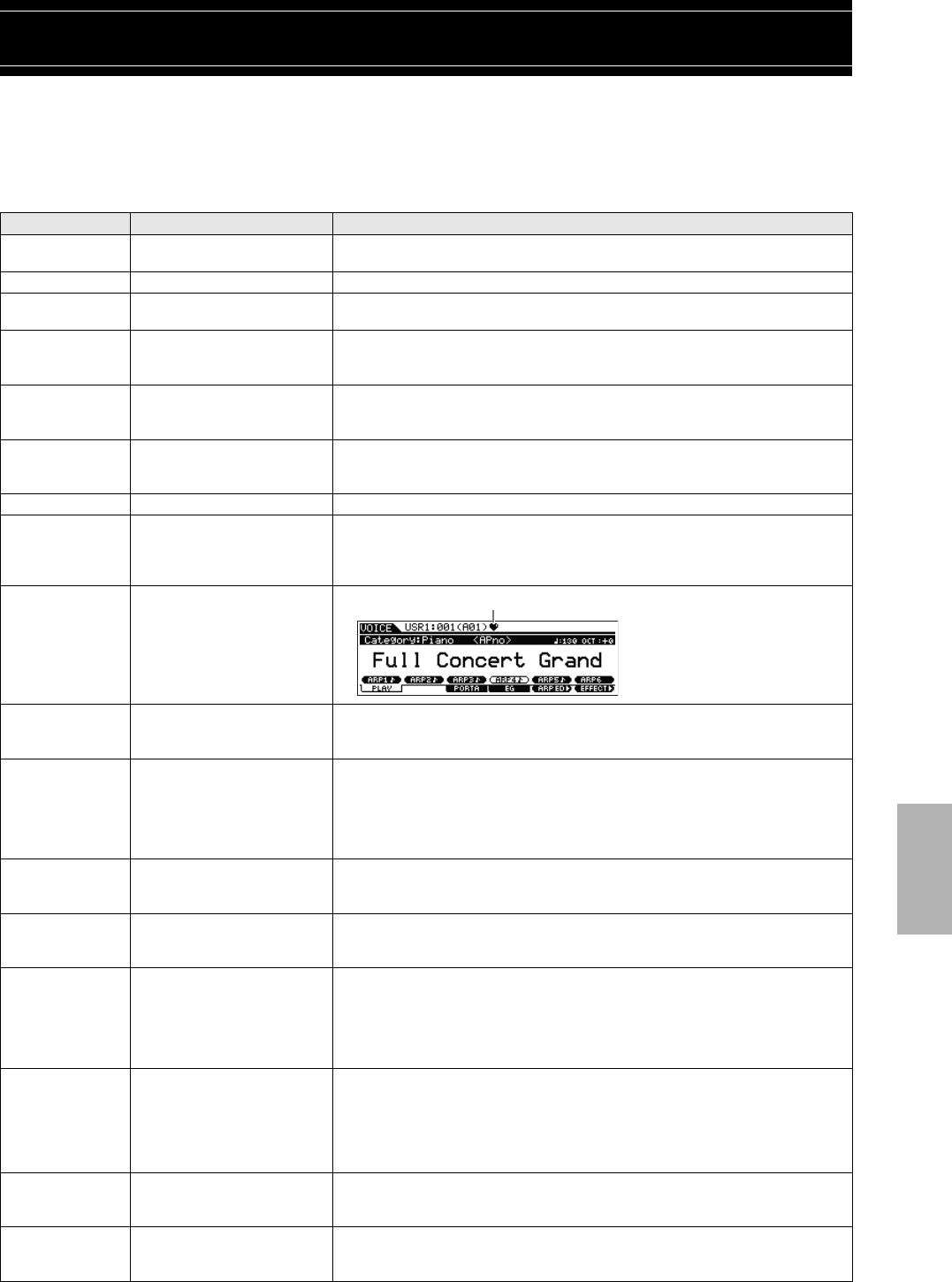
MOX6/MOX8 Manual de instrucciones 59
Lista de funciones del botón SHIFT
Algunas de la funciones y operaciones más importantes del instrumento se puede ejecutar a través de métodos abreviados del
panel de control. Sencillamente, mantenga pulsado el botón [SHIFT] y pulse el botón que corresponda, como se indica más abajo.
Apéndice
Modo Operación Función
Todos los modos [SHIFT] + [INC]/[DEC] Incrementa o reduce el valor en 10 unidades (número de programa en el modo de
reproducción, valor de parámetro en el modo de edición).
Todos los modos [SHIFT] + Dial [DATA] Incrementa o reduce el valor en 10 unidades (lo mismo que [SHIFT] + [INC]/[DEC]).
Reproducción de voz [SHIFT] + BANK SELECT [DEC]/
[INC]
Cambia el blanco de voces en el orden que se indica a continuación.
PRE1 USR1 PDR UDR GM GMDR (PERF) USR1 USR2
Todos los modos,
salvo el modo de
archivo
[SHIFT] + Mando 1 – 8 Cambia el valor del parámetro rápidamente, de 10 en 10 unidades (normalmente, el
incremento es de una unidad).
Todos los modos,
salvo el modo de
archivo
[SHIFT] + Botón de función de
mando 1
Establece la función del mando en TONE 1.
Todos los modos,
salvo el modo de
archivo
[SHIFT] + Botón de función de
mando 2
Establece la función del mando en EQ.
Todos los modos [SHIFT] + Botón contador [LEVEL] Establece el contador [LEVEL] en el nivel de A/D INPUT.
Voz, interpretación,
maestro, mezcla de
canciones y mezcla
de patrones.
[SHIFT] + Botón del modo actual Ejecuta el trabajo BULK del modo actual.
Pantalla Voice Play/
Performance Play/
Category Search
[SHIFT] + [FAVORITE] Activa o desactiva el indicador de
favorito de la voz o la interpretación
actual.
Modo de voz,
interpretación,
canción o patrón
[SHIFT] + ARP [ON/OFF] •En el modo de voz, hace que se abra la pantalla [F3] MAIN de la edición de arpegio.
•En el modo de interpretación, canción o patrón, hace que se abra la pantalla [F1]
COMMON de la edición de arpegio.
Modo de voz,
interpretación,
canción o patrón
[SHIFT] + A/D INPUT [ON/OFF] •En el modo de voz, hace que se abra la pantalla [F3] VCE A/D – [SF1] OUTPUT del modo
de utilidad.
•En el modo de interpretación, hace que se abra la pantalla [F5] A/D IN – [SF1] OUTPUT de
la edición común.
•En el modo de canción o patrón, hace que se abra la pantalla [F5] A/D IN – [SF1] OUTPUT
de la edición común de mezcla.
Modo de voz,
interpretación,
canción o patrón
[SHIFT] + EFFECT [INSERTION] Hace que se abra la pantalla [F6] EFFECT – [SF1] CONNECT de la edición común.
Modo de voz,
interpretación,
canción o patrón
[SHIFT] + EFFECT [SYSTEM] Hace que se abra la pantalla [F6] EFFECT – [SF1] CONNECT de la edición común.
Modo de voz,
interpretación,
canción o patrón
[SHIFT] + EFFECT [MASTER] •En el modo de voz, hace que se abra la pantalla [F2] VOICE – [SF1] MFX del modo de
utilidad.
•En el modo de interpretación, hace que se abra la pantalla [F2] OUT MFX – [SF2] MFX de la
edición común.
•En el modo de canción o patrón, hace que se abra la pantalla [F2] MFX de la edición
común de mezcla.
Modo de voz,
interpretación,
canción o patrón
[SHIFT] + ASSIGNABLE
FUNCTION [1]/[2] •En el modo de voz, hace que se abra la pantalla [F1] GENERAL – [SF4] OTHER de la
edición común.
•En el modo de interpretación, hace que se abra la pantalla [F1] GENERAL – [SF5] OTHER
de la edición común.
•En el modo de canción o patrón, hace que se abra la pantalla [F1] GENERAL de la edición
común de mezcla.
Modo de voz,
interpretación,
canción o patrón
[SHIFT] + OCTAVE [-]/[+] Hace que se abra la pantalla [F1] GENERAL – [SF3] KBD del modo de utilidad.
Modo de voz,
interpretación,
canción o patrón
[SHIFT] + TRANSPOSE [-]/[+] Hace que se abra la pantalla [F1] GENERAL – [SF3] KBD del modo de utilidad.
Indicador de favorito
ESPAÑOL

60 MOX6/MOX8 Manual de instrucciones
Apéndice
Mensajes de pantalla
Indicación LCD Descripción
All remote templates stored. Aparece cuando se almacena la plantilla de control en modo remoto.
Are you sure? Pide que confirme si desea ejecutar una determinada operación.
Arpeggio memory full. La memoria interna de los datos de arpegio está llena, lo que impide la memorización de los datos de la secuencia
grabada como un arpegio.
Arpeggio type copied. Los tipos de arpegio se copian en los botones [SF1] a [SF6].
Bad USB device. El dispositivo de memoria flash USB conectado a este instrumento no se puede utilizar. Formatee el dispositivo de
memoria flash USB y vuelva a intentarlo.
Bulk protected. No se pueden recibir datos por lotes debido al ajuste en el modo Utility.
Can't undo. OK? Cuando se ejecutan ciertos trabajos de canción o de patrón, la memoria interna se llena demasiado para usarla en la
operación de deshacer.
Completed. Se ha realizado la operación de carga, almacenamiento, formato u otro trabajo.
Device number is off. No se pueden transmitir o recibir datos por lotes porque el número de dispositivo está desactivado.
Device number mismatch. No se pueden transmitir o recibir datos por lotes porque los números de dispositivo no coinciden.
Edited data will be
discarded.
Solicita confirmación para borrar o no borrar los datos editados.
Edits will be stored by
loading.
Pide que confirme si desea continuar con la operación de carga. Si dice que sí, se almacenarán las modificaciones
actuales.
Edits will be stored by
saving.
Pide que confirme si desea continuar con la operación de almacenamiento. Si dice que sí, se almacenarán las
modificaciones actuales.
Empty Favorite!
[SHIFT]+[FAVORITE] to add.
Aparece al pulsar el botón [FAVORITE] (favorito) y no hay ningún programa registrado en la categoría de favoritos.
Executing… Se está ejecutando una operación de formateo o una tarea. Espere.
File already exists. Ya existe un archivo con el mismo nombre que el que está a punto de almacenar.
File not found. No es posible encontrar el archivo del tipo especificado.
Folder is too deep. No se puede acceder a los directorios situados por debajo de ese nivel.
Illegal file name. El nombre de archivo especificado no es válido. Pruebe a especificar otro nombre.
Illegal file. El archivo especificado para la carga no se puede utilizar en este instrumento o no se puede cargar en el modo actual.
Illegal input. Se ha especificado una entrada o un valor no válido. Compruebe el método de entrada o el valor.
Illegal measure. Se ha especificado un número de medida no válido en el modo Song o Pattern. Seleccione la medida de nuevo.
Illegal phrase number. Se ha especificado un número de frase no válido en el modo Pattern. Seleccione la frase de nuevo.
Illegal Track number. Se ha especificado un número de pista no válido en el modo Song o Pattern. Seleccione la pista de nuevo.
Incompatible USB device. Se ha conectado en el terminal USB [TO DEVICE] un dispositivo de almacenamiento USB que no se puede usar con este
instrumento.
MIDI buffer full. No se pudo procesar los datos MIDI porque se recibieron muchos datos al mismo tiempo.
MIDI checksum error. Se produjo un error al recibir datos por lotes.
MIDI data error. Se ha producido un error durante la recepción de datos MIDI.
Mixing Voice full. La voz de mezclado no se puede memorizar debido a que el número de voces memorizadas ha superado la capacidad
máxima.
No data. Cuando se ejecuta un trabajo de canción o patrón, la pista o registro no contiene datos. Seleccione una pista o registro
apropiado. Además, este mensaje aparece cuando un trabajo relacionado con una voz de mezclado no se puede
ejecutar debido a que la voz de mezclado especificada no está disponible.
No F7 (End of Exc.) Se han introducido o modificado datos sin el byte necesario “End of Exclusive” (F7). Asegúrese de que se incluye el
mensaje de F7.
No response from USB
device.
El dispositivo USB conectado al terminal USB TO [TO DEVICE] no responde.
Not empty folder. Ha intentado eliminar una carpeta que contiene datos.
Now loading... Indica que se está cargando un archivo.
Now saving... Indica que se está almacenando un archivo.
Now working... Se está cancelando la operación de carga o almacenamiento, porque se ha pulsado el botón [EXIT] (salir).
Overwrite? Una operación de almacenamiento sobrescribirá los datos del dispositivo de memoria flash USB, y este mensaje permite
confirmar si se desea continuar o no.
Part ** is used for Drum
Assign.
Este mensaje aparece cuando los selectores de todas las partes están activados y la función Drum Assign utiliza la parte
** para la parte Drum (percusión) en modo Performance. Los asteriscos indican el número de la parte.
ESPAÑOL
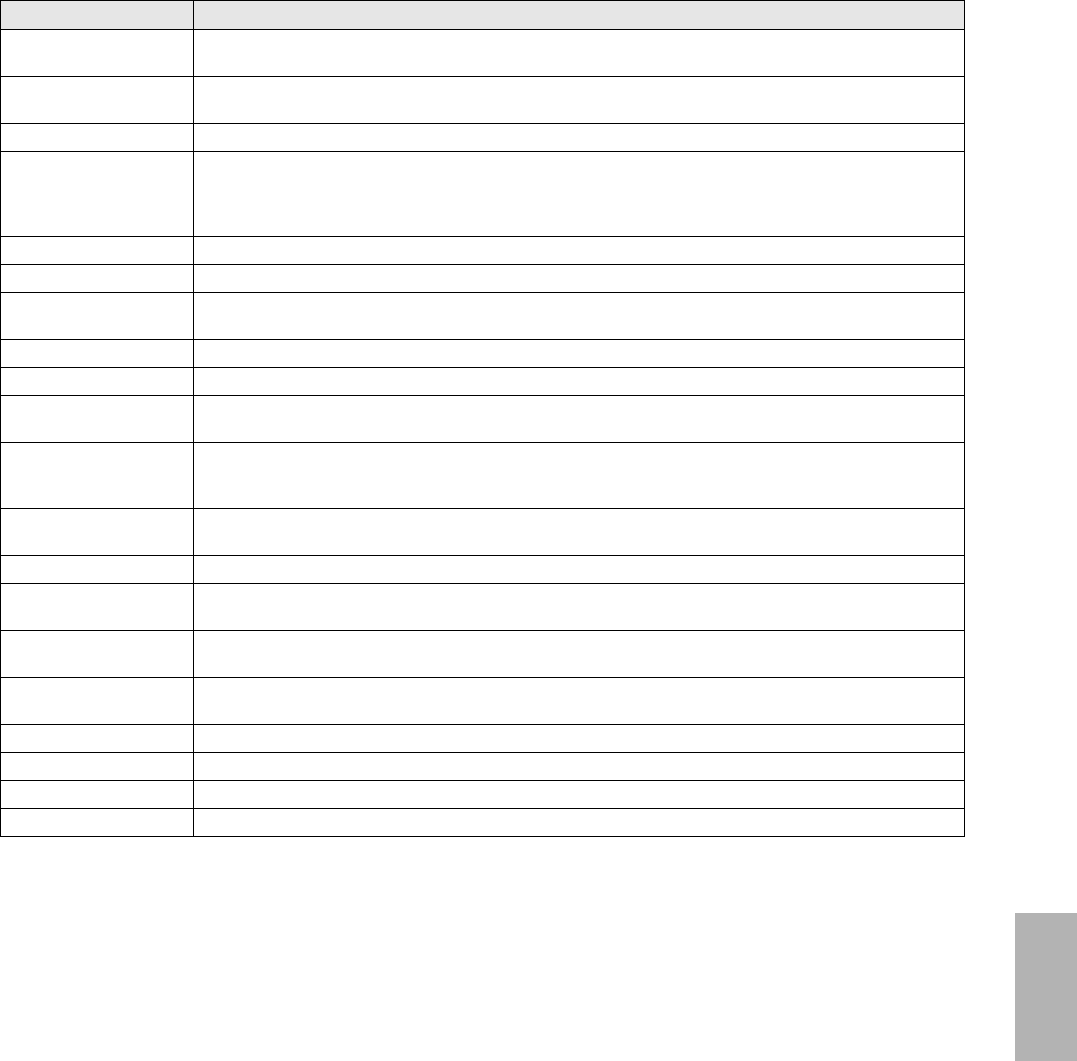
MOX6/MOX8 Manual de instrucciones
Apéndice
61
Part ** is used for Layer. Este mensaje aparece cuando los selectores de todas las partes están activados y la función Layer (capa) utiliza la parte
** para la parte Layer en modo Performance. Los asteriscos indican el número de la parte.
Part ** is used for Split. Este mensaje aparece cuando los selectores de todas las partes están activados y la función Split (división) utiliza la
parte ** para la parte Split en modo Performance. Los asteriscos indican el número de la parte.
Phrase limit exceeded. El número máximo de frases (256) se ha superado al grabar, ejecutar un trabajo de patrón o editar.
Please keep power on. Los datos se están escribiendo en la Flash ROM. No intente nunca apagar el instrumento mientras se escriben datos en
la Flash ROM. Si lo apaga mientras se muestra este mensaje, se perderán todos los datos del usuario y se podrá
bloquear el sistema (debido a la alteración de los datos en la memoria Flash ROM). Asimismo, el instrumento podría ser
incapaz de ponerse en marcha adecuadamente la próxima vez que se encienda.
Please reboot. Vuelva a poner este instrumento en marcha.
Please stop sequencer. La operación que ha intentado ejecutar no se puede realizar durante la reproducción de la canción o patrón.
Quick Setup ** applied. Quick Setup (configuración rápida) ** se acaba de aplicar a este instrumento. Los asteriscos indican el número de Quick
Setup.
Read only file. Ha intentado eliminar, cambiar de nombre o sobrescribir un archivo de solo lectura.
Receiving MIDI bulk. Este instrumento está recibiendo datos por lotes MIDI.
Scene & Arpeggio type
stored.
La escena de canción y el tipo de arpegio actual se han memorizado en uno de los botones [SF1] – [SF6].
Sequence memory full. La memoria interna de los datos de secuencia está llena, lo que impide cualquier operación adicional (como la
grabación, la ejecución de trabajos, la recepción o transmisión MDI, o la carga desde el dispositivo de almacenamiento
externo). Pruebe de nuevo después de borrar los datos de la canción, patrón o frase de usuario.
Too many fixed notes. Al convertir los datos de la canción o el patrón en datos del arpegio, la cantidad de notas distintas de los datos que se
van a convertir es superior a dieciséis.
Transmitting MIDI bulk. Este instrumento está transmitiendo datos por lotes MIDI.
USB connection terminated. Se ha interrumpido la conexión con el dispositivo de memoria flash USB debido a una corriente eléctrica anómala.
Desconecte el dispositivo del terminal USB TO [TO DEVICE] y pulse el botón [ENTER].
USB device connecting. En este momento se está reconociendo el dispositivo de memoria flash USB que está conectado al terminal USB TO [TO
DEVICE].
USB device full. El dispositivo de memoria flash USB está lleno y no es posible almacenar más datos. Use otro dispositivo de memoria
flash USB o libere espacio borrando datos no deseados del dispositivo actual.
USB device not ready. No se ha insertado o conectado correctamente un dispositivo de memoria flash USB al terminal [USB TO DEVICE].
USB device read/write error. Se ha producido un error al leer o escribir datos en un dispositivo de memoria flash USB.
USB device write protected. El dispositivo de memoria flash USB está protegido contra escritura, o ha intentado escribir en un soporte de solo lectura.
Utility stored. Se han memorizado los ajustes del modo Utility.
Indicación LCD Descripción
ESPAÑOL

62 MOX6/MOX8 Manual de instrucciones
Apéndice
Solución de problemas
No hay sonido. ¿El sonido no es el que debería? Cuando se produce un problema como éste, compruebe lo siguiente antes de
suponer que el producto es defectuoso. Muchos problemas se puede resolver ejecutando la función Factory Set (ajustes de
fábrica) (página 19) después de realizar una copia de seguridad de los datos en un dispositivo de memoria flash USB
(página 57). Si el problema persiste, póngase en contacto con su distribuidor de Yamaha.
No hay sonido.
¿Está el instrumento conectado correctamente a los equipos externos (un amplificador, altavoz, auriculares) mediante cables de audio?
Puesto que este instrumento no dispone de altavoces integrados, se necesita un sistema de audio externo o unos auriculares
estéreo para poder escucharlo correctamente (página 17).
¿Está encendido este sintetizador y cualquier equipo externo que esté conectado al mismo?
¿Ha realizado todos los ajustes de nivel oportunos, incluido el volumen principal del instrumento y los ajustes de volumen de los
equipos externos conectados?
Si el controlador de pedal está conectado a la toma [FOOT CONTROLLER], utilice el controlador del pedal y compruebe el volumen
del sonido.
Compruebe el parámetro Local Control (control local) en el modo de utilidad.
Si el instrumento se usa como de for4ma independiente y este parámetro se define como “off” (desactivado), no se produce ningún
sonido al tocar el teclado.
Compruebe el parámetro Direct Monitor Switch (selector de monitorización directa) en el modo de utilidad.
Si el instrumento se usa como de for4ma independiente y este parámetro se define como “off” (desactivado), no se produce ningún
sonido al tocar el teclado.
Cuando la interpretación, canción o patrón no produce sonido, ¿está activado el parámetro “ArpPlyOnly” de cada parte?
Cuando este parámetro está activado, la parte correspondiente solo produce sonido mediante la reproducción de arpegio.
¿Están definidos los ajustes del volumen o la expresión MIDI demasiados bajos al usar el controlador externo?
¿Son adecuados los ajustes de efectos y de filtro?
Si está utilizando el filtro, pruebe a cambiar la frecuencia de corte. Algunos ajustes pueden filtrar completamente todo el sonido.
¿Está seleccionado “Vocoder” como tipo de efecto de inserción de la voz?
Si es así, defina los parámetros relacionados con la parte AD y el conector A/D INPUT con los valores apropiados cuando interprete
en el teclado mientras habla por el micrófono conectado. Compruebe si el mando A/D INPUT [GAIN] del panel posterior está
ajustado a la posición mínima.
¿Son demasiado bajos los ajustes de volumen o de expresión?
¿Son apropiados los ajustes de los parámetros como Element Switch (selector de elementos), Part Switch (selector de parte), Note
Limit (límite de nota) y Velocity Limit (límite de velocidad)?
[UTILITY] [F6] MIDI [SF2] SWITCH “LocalCtrl”
[UTILITY] [F5] USB I/O “DirectMonitorSw Part”
[PERFORM] [EDIT] Number [1] – [4] [F1] VOICE [SF2] MODE “ArpPlyOnly?”
[SONG]/[PATTERN] [MIXING] [EDIT] Number [1] – [16] [F1] VOICE [SF2] MODE “ArpPlyOnly”
[VOICE] [F6] EFFECT
[PERFORM] [F6] EFFECT
[SONG]/[PATTERN] [MIXING] [F6] EFFECT
[VOICE] [EDIT] Selección de elemento/tecla [F3] FILTER
[PERFORM] [EDIT] Selección de parte [F4] TONE [SF1] FILTER
[SONG]/[PATTERN] [MIXING] [EDIT] Selección de parte [F4] TONE [SF1] FILTER
[SONG]/[PATTERN] [UTILITY] [F2] SEQ [SF2] FILTER
[VOICE] [F6] EFFECT [SF1] CONNECT “InsEF Connect”
[UTILITY] [F1] GENERAL [SF1] TG “Volume”
[VOICE] [EDIT] [COMMON] [F2] OUTPUT “Volume”
[VOICE] [EDIT] Selección de elemento/tecla [F4] AMP [SF1] LVL/PAN “Level”
[PERFORM] [EDIT] [COMMON] [F2] OUT/MFX [SF1] OUT “Volume”
[PERFORM] [EDIT] Selección de parte [F2] OUTPUT [SF1] VOL/PAN “Volume”
[SONG]/[PATTERN] [MIXING] [EDIT] Selección de parte [F2] OUTPUT [SF1] VOL/PAN “Volume”
[VOICE] [EDIT] Selección de elemento/tecla [F1] OSC [SF1] WAVE “ElementSw”
[VOICE] [EDIT] Selección de elemento/tecla [F1] OSC [SF3] LIMIT
[PERFORM] [F2] VOICE
[PERFORM] [EDIT] Selección de parte [F1] VOICE [SF1] VOICE “PartSw”
[PERFORM] [EDIT] Selección de parte [F1] VOICE [SF3] LIMIT
ESPAÑOL

MOX6/MOX8 Manual de instrucciones
Apéndice
63
Si al interpretar en el teclado en el modo Performance, Song o Pattern no se emite ningún sonido, ¿ha asignado correctamente una
voz a cada parte?
Cuando la reproducción de una voz o patrón no emite ningún sonido, ¿están definidos correctamente el canal de salida de cada pista
en el modo de interpretación y el canal de recepción de cada parte en el modo de mezcla?
Si al reproducir una voz o patrón no se emite ningún sonido, ¿es apropiado el ajuste de Velocity Offset (compensación de velocidad)
del Groove (ritmo)?
No llega sonido desde la toma A/D INPUT
¿Está activado el interruptor del micrófono?
Compruebe el tipo de micrófono. Asegúrese de que se trata de un micrófono dinámico.
¿Está bien conectado el cable entre el micrófono o equipo de audio y instrumento?
¿Está girado totalmente el mando A/D INPUT [GAIN] en el sentido contrario al de las agujas del reloj (al mínimo)?
¿Se ha activado el botón A/D INPUT [ON/OFF]?
Compruebe si el estado de conexión de A/D INPUT [L]/[R] coincide con el parámetro “Mono/Stereo”.
Compruebe si el parámetro “Mic/Line” está definido con el valor apropiado.
Cuando el nivel de salida del equipo conectado (por ejemplo, un micrófono, una guitarra o un bajo) sea bajo, ajuste este parámetro
a “mic”. Cuando el nivel de salida del equipo conectado (por ejemplo, un teclado de sintetizador o un reproductor de CD) sea alto,
ajuste este parámetro a “line”.
¿El ajuste de volumen de parte A/D Input está demasiado bajo?
¿Son adecuados los ajustes de efectos?
¿El ajuste de salida de la parte A/D Input está definido adecuadamente?
Compruebe si está seleccionado el efecto Vocoder.
Cuando está seleccionado Vocoder como efecto de inserción para la voz actual o para la parte 1 de la interpretación, canción o patrón
actual, la entrada de la señal de audio de las tomas A/D INPUT puede no producir sonido, en función de los ajustes del parámetro.
La reproducción continúa sin interrupción.
Si el botón ARP [ON/OFF] está activado, púlselo para que se apague su indicador luminoso.
Si está en los modos Song o Pattern, pulse el botón [J] (detención).
Si el sonido del metrónomo continúa, compruebe el ajuste del parámetro siguiente. Defina este parámetro con un valor que no sea
“all”, porque este valor hace que se reproduzca siempre el sonido del metrónomo, independientemente del estado del secuenciador.
Sonido distorsionado.
¿Son adecuados los ajustes de efectos?
El uso de un efecto con un cierto ajuste puede provocar distorsión.
[PERFORM] [F2] VOICE
[SONG]/[PATTERN] [MIXING] [F2] VOICE
[SONG]/[PATTERN] [F3] TRACK
[SONG]/[PATTERN] [MIXING] [EDIT] Selección de parte [F1] VOICE [SF2] MODE “ReceiveCh”
[SONG]/[PATTERN] [F2] GROOVE “VELO OFST”
[VOICE] [UTILITY] [F3] VCE A/D “Mono/Stereo”
[PERFORM] [EDIT] [COMMON] [F5] A/D IN “Mono/Stereo”
[SONG]/[PATTERN] [MIXING] [EDIT] [COMMON] [F5] A/D IN “Mono/Stereo”
[UTILITY] [F1] GENERAL [SF6] OTHER Pulse [<] varias veces para acceder a la primera página. “Mic/Line”
[VOICE] [UTILITY] [F3] VCE A/D [SF1] OUTPUT “Volume”
[PERFORM] [EDIT] [COMMON] [F5] A/D IN [SF1] OUTPUT “Volume”
[SONG]/[PATTERN] [MIXING] [EDIT] [COMMON] [F5] A/D IN [SF1] OUTPUT “Volume”
[VOICE] [UTILITY] [F3] VCE A/D
[PERFORM] [EDIT] [COMMON] [F5] A/D IN
[SONG]/[PATTERN] [MIXING] [EDIT] [COMMON] [F5] A/D IN
[UTILITY] [F4] USB I/O
[VOICE] [F6] EFFECT “Ins EF Connect”
[SONG]/[PATTERN] [UTILITY] [F2] SEQ [SF1] CLICK “Mode”
[VOICE] [F6] EFFECT
[PERFORM] [F6] EFFECT
[SONG]/[PATTERN] [MIXING] [F6] EFFECT
ESPAÑOL

64 MOX6/MOX8 Manual de instrucciones
Apéndice
¿Son adecuados los ajustes de filtro?
Los ajustes de resonancia de filtro excesivamente altos pueden causar distorsión.
¿Se ha definido alguno de los parámetros de volumen siguientes demasiado alto como para que se produzca saturación?
El sonido se corta.
¿Supera la cantidad total de notas que se tocan (el de la interpretación en el teclado más el de la interpretación de la canción, el
patrón o el arpegio) la polifonía máxima del instrumento?
Las notas suenan de una en una.
Cuando ocurre esto, el parámetro Mono/Poly del modo seleccionado se define como “mono”. Si desea tocar acordes, ajuste este
parámetro como “poly”.
El tono o los intervalos son incorrectos.
¿Está el parámetro Master Tune (afinación principal) del modo Utility ajustado con un valor distinto de “0”?
¿Está el parámetro Note Shift (desplazamiento de notas) del modo Utility ajustado con un valor distinto de “0”?
Si la voz produce un tono erróneo, ¿está seleccionado el sistema de afinación adecuado en el parámetro Micro Tuning
(microafinación) del modo Voice Edit (edición de voz)?
Si la voz produce un tono erróneo, ¿está el parámetro LFO Pitch Modulation Depth (profundidad de modulación de tono LFO) del
modo Voice Edit ajustado con un valor demasiado alto?
Si el modo de interpretación, canción o patrón produce un tono erróneo, ¿están ajustados los parámetros Note Shift y Detune de cada
parte con un valor que no sea “0”?
Cuando al reproducir una canción o patrón se produce un tono erróneo ¿está ajustado el parámetro Note Shift de la pantalla Groove con
un valor distinto de “0”?
No se aplica ningún efecto.
Compruebe el estado de encendido o apagado del botón EFFECT [INSERTION]/[SYSTEM]/[MASTER].
¿Es el ajuste de Reverb Send o Chorus Send un valor distinto de “0”?
¿Se han ajustado los parámetros de Insertion Effect Output de algunos o de todos los elementos en “thru” en la pantalla de ajuste de
efectos del modo Voice Edit?
[VOICE] [EDIT] Selección de elemento/tecla [F3] FILTER
[PERFORM] [EDIT] Selección de parte [F4] TONE [SF1] FILTER
[SONG]/[PATTERN] [MIXING] [EDIT] Selección de parte [F4] TONE [SF1] FILTER
[SONG]/[PATTERN] [UTILITY] [F2] SEQ [SF2] FILTER
[UTILITY] [F1] GENERAL [SF1] TG “Volume”
[VOICE] [EDIT] [COMMON] [F2] OUTPUT “Volume”
[VOICE] [EDIT] Selección de elemento/tecla [F4] AMP [SF1] LVL/PAN “Level”
[PERFORM] [EDIT] [COMMON] [F2] OUT/MFX [SF1] OUT “Volume”
[PERFORM] [EDIT] Selección de parte [F2] OUTPUT [SF1] VOL/PAN “Volume”
[SONG]/[PATTERN] [MIXING] [EDIT] Selección de parte [F2] OUTPUT [SF1] VOL/PAN “Volume”
[VOICE] [F4] PORTA “Mono/Poly”
[PERFORM] [EDIT] Selección de parte [F1] VOICE [SF2] MODE “Mono/Poly”
[SONG]/[PATTERN] [MIXING] [EDIT] Selección de parte [F1] VOICE [SF2] MODE “Mono/Poly”
[UTILITY] [F1] GENERAL [SF1] TG “Tune”
[UTILITY] [F1] GENERAL [SF1] TG “NoteShift”
[VOICE] [EDIT] [COMMON] [F1] GENERAL [SF2] PLY MODE “M. Tuning No.”
[VOICE] [EDIT] Selección de elemento/tecla [F5] LFO “PMod”
[PERFORM] [EDIT] Selección de parte [F4] TONE [SF1] TUNE
[SONG]/[PATTERN] [MIXING] [EDIT] Selección de parte [F4] TONE [SF1] TUNE
[SONG]/[PATTERN] [F2] GROOVE “NOTE OFST”
[VOICE] [EDIT] [COMMON] [F2] OUTPUT “ChoSend” / “RevSend”
[PERFORM] [EDIT] [COMMON] [F2] OUT/MFX [SF1] OUT “ChoSend” / “RevSend”
[SONG]/[PATTERN] [MIXING] [EDIT] Selección de parte [F2] OUTPUT [SF1] VOL/PAN “ChoSend” / “RevSend”
[VOICE] [F6] EFFECT [SF1] CONNECT “EL: OUT 1-8”
ESPAÑOL

MOX6/MOX8 Manual de instrucciones
Apéndice
65
¿Se han ajustado todos o algunos de los tipos de efectos en “thru” (hasta el final) u “off”?
Si esto ocurre en el modo Performance, Song o Pattern, compruebe si los parámetros de Insertion Switch (INS SW) están ajustados
correctamente.
Aparece el indicador de edición, incluso cuando no se están modificando parámetros.
Tenga presente que incluso si el modo Edit no está activo, basta como mover un potenciómetro o un mando deslizante, o reproducir la
canción o el patrón para cambiar la voz, interpretación o mezcla seleccionada, lo que hace que aparezca el indicador de edición.
No se puede iniciar el arpegio.
Compruebe si el botón ARP [ON/OFF] está activado o desactivado.
Cuando se selecciona un tipo de User Arpeggio (arpegio de usuario), ¿contiene datos el arpegio seleccionado en ese momento?
¿Están ajustados correctamente los parámetros relacionados con los arpegios, como Note Limit y Velocity Limit?
Cuando se produce esta situación en el modo Performance, Song o Pattern, compruebe el parámetro Arpeggio Switch (selector de
arpegio).
Si este parámetro está definido como “off” para la parte seleccionada, la reproducción del arpegio no se activará con su
interpretación en el teclado aunque el botón ARP [ON/OFF] esté activado.
¿Está el parámetro MIDI Sync definido como “auto” o “internal” (para usar el reloj interno)?
No se puede detener el arpegio.
Si la reproducción del arpegio no se detiene ni siquiera cuando se suelta la tecla, defina el parámetro Arpeggio Hold (arpegio
sostenido) como “off”.
La voz asignada a la interpretación produce un sonido diferente que en el modo Voice.
Esto es normal porque el sonido de la voz se determina con los ajustes de los parámetros del modo Performance.
Para resolver este problema, tendrá que aplicar los mismos ajustes de parámetros que los que use en el modo Voice, mediante los
tres pasos siguientes.
1. Ajuste el parámetro “P.WithVce” (parámetro con voz) en “on” para una parte y, a continuación, vuelva a seleccionar la misma voz.
Los ajustes de algunos parámetros comunes de voz se aplicarán a la parte de interpretación.
2. Ejecute la tarea de copia de voz en el modo de tarea de interpretación.
Esta tarea copia los ajustes de efecto de sistema, efecto maestro y ecualizador principal del modo de voz en los parámetros
comunes de interpretación.
3. Ajuste el nivel de transmisión de reverberación y el nivel de transmisión de coro en el valor que desee (igual que en el modo de
voz) manualmente.
La canción o el patrón no se pueden iniciar ni siquiera al pulsar el botón [F] (Reproducir).
¿Contiene datos realmente la canción o patrón (frase)?
¿Se ha activado el botón [DAW REMOTE]?
¿Está el parámetro MIDI Sync definido como “auto” o “internal” (para usar el reloj interno)?
[PERFORM] [F6] EFFECT [SF2] INS SW
[SONG]/[PATTERN] [MIXING] [F3] EFFECT [SF2] INS SW
[VOICE] ARP [EDIT] [F4] LIMIT
[PERFORM] ARP [EDIT] [F4] LIMIT
[SONG]/[PATTERN] ARP [EDIT] [F4] LIMIT
[PERFORM] ARP [EDIT] [F3] MAIN Selección de parte “Switch”
[SONG]/[PATTERN] ARP [EDIT] [F3] MAIN Selección de parte “Switch”
[UTILITY] [F5] MIDI [SF3] SYNC “MIDI Sync” = “auto” o “internal”
[VOICE] ARP [EDIT] [F3] MAIN “Hold”
[PERFORM] ARP [EDIT] [F3] MAIN Selección de parte “Hold”
[SONG]/[PATTERN] ARP [EDIT] [F3] MAIN Selección de parte “Hold”
[PERFORM] [EDIT] Número [1] – [4] [F1] VOICE [SF1] VOICE “P.WithVce”
[PERFORM] [JOB] [F3] COPY [SF2] VOICE
[PERFORM] [EDIT] Selección de parte [F2] OUTPUT [SF2] EF SEND
[UTILITY] [F5] MIDI [SF3] SYNC “MIDI Sync” = “auto” o “internal”
ESPAÑOL

66 MOX6/MOX8 Manual de instrucciones
Apéndice
La canción o el patrón (frase) no se puede grabar.
¿Hay memoria suficiente para grabar?
La capacidad de memoria total determina el número de canciones o patrones (frases) que se pueden grabar. Por ejemplo, si la
memoria contiene canciones o patrones (frases) que usan una gran cantidad de memoria, ésta puede llenarse incluso aunque no se
use el número total de canciones o patrones disponible.
No se puede seleccionar los modos Pattern Job o Pattern Mixing ni siquiera al pulsar el botón [JOB]
en el modo Pattern.
Compruebe si el instrumento está en modo de cadena de patrones.
Si es así, salga de dicho modo y pulse los botones [JOB] o [MIXING].
El sonido percusión es incorrecto o inesperado al cambiar el valor de transposición en los modos
Song o Pattern Play.
Esto es normal. Cambiar la configuración de la transposición mientras interpreta una voz de percusión producirá sonidos diferentes al
tocar las mismas teclas.
La comunicación de datos entre el ordenador y el instrumento no funciona correctamente.
Compruebe si el ajuste de puerto del ordenador es correcto.
Compruebe si el parámetro MIDI IN/OUT (entrada/salida MIDI) está definido con el valor apropiado.
Este problema podría solucionarse reduciendo la carga del ordenador. Para hacerlo, ajuste el canal de salida de audio USB en “2ch”
en la siguiente pantalla. Si se cambia el ajuste en la pantalla, pulse el botón [ENTER] y reinicie el instrumento.
.
El sonido no es correcto aunque se reproduzcan los datos de la canción del ordenador o el
instrumento MIDI conectado al instrumento.
Asegúrese de ajustar el instrumento en los modos Song o Pattern.
Los modos Voice o Performance pueden no producir el sonido adecuado aunque los datos de la canción se reproduzcan en el
instrumento MIDI o el ordenador conectado al instrumento.
No funciona correctamente la transmisión o recepción de datos MIDI por lotes.
¿Se ha definido el parámetro Receive Bulk en “on”?
Al recibir datos por lotes MIDI que se transmiten con la función Bulk Dump (volcado por lotes) y se graban en el dispositivo MIDI
externo, tiene que configurar el parámetro Device Number (número de dispositivo) de MIDI con el mismo valor que al transmitir.
Si la transmisión no funciona correctamente, ¿está el número de dispositivo del instrumento MIDI conectado a este instrumento
configurado de modo que coincida con el parámetro Device Number en el modo Utility?
No se pueden almacenar datos en el dispositivo de memoria flash USB externo.
¿Se está usando el dispositivo de memoria flash USB con protección contra escritura? (Para almacenar los datos, se debe desactivar
la protección contra escritura).
¿Se está usando el dispositivo de memoria flash USB con el formato apropiado?
No se puede seleccionar el modo Edit
¿Está activada la búsqueda de categoría?
Desactive la búsqueda de categoría y pulse el botón [EDIT].
[UTILITY] [F6] MIDI [SF4] OTHER “MIDI IN/OUT”
[UTILITY] [F5] USB I/O [SF1] OUT CH
[UTILITY] [F6] MIDI [SF2] SWITCH “RcvBulk”
[UTILITY] [F5] MIDI [SF1] CH “DeviceNo”
[UTILITY] [F5] MIDI [SF1] CH “DeviceNo”
[FILE] [F1] CONFIG [SF2] FORMAT
ESPAÑOL

MOX6/MOX8 Manual de instrucciones
Apéndice
67
Acerca del disco complementario
AVISO ESPECIAL
• El software que se incluye en el disco complementario y los derechos de copyright correspondientes al mismo son
propiedad exclusiva de Steinberg Media Technologies GmbH.
• Está terminantemente prohibida la copia del software o la reproducción total o parcial de este manual por cualquier medio
sin la autorización por escrito del fabricante.
• Yamaha no ofrece garantía o declaración alguna en relación con el uso del software y de la documentación, y no se
responsabiliza de los resultados del uso de este manual ni del software.
• Este disco NO está pensado para una reproducción audio/visual. No intente reproducirlo en un reproductor de CD/DVD
audio/visual, ya que se podrían causar daños irreparables en el reproductor.
• Tenga presente que Yamaha no ofrece asistencia técnica para el software DAW incluido en el disco complementario.
Acerca del software DAW incluido en el disco complementario
El disco complementario contiene software DAW para Windows y Macintosh.
NOTA
• Asegúrese de que instala el software DAW con la cuenta de administrador.
• Para usar de forma continua el software DAW del disco complementario, incluida asistencia técnica y otras ventajas, deberá registrarlo y activar su
licencia iniciándolo con el ordenador conectado a Internet. Haga clic en el botón "Register Now" (registrar ahora) que aparece cuando se inicia el
software, luego rellene todos los campos requeridos para el registro. Si no registra el software, no podrá usarlo después de un periodo limitado de
tiempo.
• Si está utilizando un equipo Macintosh, haga doble clic en el archivo "***.mpkg" para iniciar la instalación.
Para obtener detalles acerca de los requisitos mínimos del sistema y la información más reciente sobre el software incluido en
el disco, visite el siguiente sitio Web.
<http://www.yamahasynth.com/>
Acerca de la asistencia para el software
La asistencia para el software DAW incluido en el disco complementario la presta Steinberg en su sitio Web en la dirección
siguiente.
http://www.steinberg.net
También puede visitar el sitio de Steinberg desde el menú Ayuda del software DAW incluido. (El menú Ayuda también incluye el
manual en formato PDF y otra información sobre el software.)
ESPAÑOL
68 MOX6/MOX8 Manual de instrucciones
Apéndice
Especificaciones
Las especificaciones y descripciones de este manual del propietario tienen sólo el propósito de servir como información. Yamaha Corp. se reserva el
derecho a efectuar cambios o modificaciones en los productos o especificaciones en cualquier momento sin previo aviso. Puesto que las
especificaciones, equipos u opciones pueden no ser las mismas en todos los mercados, solicite información a su distribuidor Yamaha.
Teclados MOX8 88 teclas, teclado GHS (pulsación inicial)
MOX6 61teclas, teclado semiponderado (pulsación inicial)
Bloque
generador de
tonos
Generador de tonos AWM2, con Expanded Articulation
Polifonía 64 notas
Capacidad multitimbre 16 partes (internas) + parte de entrada A/D
Wave (Onda) 355 MB (cuando se convierte a formato lineal de 16 bits), 2.670 formas de onda
Voz Predefinidas: 1.024 voces normales + 64 voces de percusión
GM: 128 voces normales + 1 voz de percusión
Usuario: 128 x 3 (seleccionadas y copiadas del banco predefinido), voz normal
+ 32 voces de percusión
Interpretación Usuario: 128 x 2 (hasta 4 partes)
Filtro 18 tipos
Sistema de efectos 9 tipos de reverberación, 22 tipos de coros, 54 tipos y 3 bloques de inserción (A, B),
1 Vocoder (utiliza los bloques de efectos de inserción A y B), 9 tipos de efectos principales,
ecualizador maestro (5 bandas), ecualizador de partes (3 bandas, estéreo)
Bloque
secuenciador
Capacidad de notas Aprox. 226.000 notas
Resolución de notas 480 ppc (partes por cuarto de nota)
Polifonía máxima 124 notas
Tempo (BPM) 5 – 300
Tipo de grabación Real con sustitución, sobregrabación en tiempo real (con excepción de Pattern Chain),
pinchado de entrada o de salida en tiempo real (solo canción), paso (con excepción de
Pattern Chain)
Pistas Patrón: 16 pistas de frase
Cadena de patrones: pista de patrón, pista de tempo, pista de escena
Canción: 16 pistas de secuencia (se puede definir el parámetro Loop on/off para cada pista),
pista de tempo, pista de escena
Patrones 64 patrones (x 16 secciones)
Compases: 256 como máximo
Frases Frases de usuario: 256 por patrón
Canciones 64 canciones
Voces de mezcla: 16 voces por canción y hasta 256 voces para todos los patrones
Plantillas de mezcla: 32 para todas las canciones y patrones
Arpegios Predefinidos: 6.720 tipos
Usuario: 256 tipos
Se pueden ajustar la sincronización MIDI, el canal de transmisión/recepción MIDI, el límite de velocidad y el límite de
notas.
Memoria de escenas 5 por canción
Formato de secuencia Formato original, formato SMF 0, 1 (formato 1 carga sólo)
Otros Maestro Usuario: 128
Cada maestro contiene ajustes de teclado maestro con cuatro zonas, ajustes asignables a mandos o controles
deslizantes, tabla de cambios de programa.
Software de secuencia
compatible con la función
Remote Control (control
remoto)
Para Windows®: Cubase 5.5, SONAR 8
Para Macintosh®: Cubase 5.5, Logic 9, Digital Performer 6, 7
Las funciones que se van a controlar varían según el software.
Controladores Rueda de inflexión del tono, rueda de modulación, ocho mandos asignables, un dial [DATA],
dos botones de función asignables
Pantalla LCD de 240 x 64 puntos con iluminación de fondo
Conectores OUTPUT [L/MONO]/[R] (toma de auriculares estándar), A/D INPUT [L]/[R] (toma de
auriculares estándar), [PHONES] (toma de auriculares estéreo estándar), [FOOT
CONTROLLER], FOOT SWITCH [ASSIGNABLE]/[SUSTAIN], MIDI [IN]/[OUT]/[THRU], USB
[TO HOST]/[TO DEVICE], DC IN
Consumo eléctrico 10W
Dimensiones y peso MOX6: 1030 (ancho) x 358 (fondo) x 125 (alto) mm, 7,0 kg
MOX8: 1320 (ancho) x 405 (fondo) x 168 (alto) mm, 14,8 kg
Accesorios Adaptador de CA (PA-150 o equivalente recomendado por Yamaha), cable USB, manual de
instrucciones (este libro), 1 Online Manual CD-ROM (con el manual de referencia, el manual
de datos del sintetizador y la lista de datos), 1 DVD-ROM (con el software DAW)
ESPAÑOL

MOX6/MOX8 Manual de instrucciones
Apéndice
69
Índice
A
A/D INPUT [GAIN], mando ..................................................... 12
A/D INPUT [L] y [R], tomas ............................................... 16, 36
A/D INPUT [ON/OFF], botón ................................................... 12
Ajustes de fábrica ................................................................... 19
Almacenamiento ..................................................................... 43
Altavoces ................................................................................ 17
ARP [EDIT], botón ............................................................. 13, 29
ARP [ON/OFF], botón ....................................................... 13, 26
Arpeggio ................................................................................. 33
Arpegio ................................................................................... 26
ASSIGNABLE FUNCTION [1]/[2], botones ............................. 12
Auriculares .............................................................................. 17
B
Banco de GM .......................................................................... 24
Bancos de usuario ..................................................................24
Bancos predefinidos ............................................................... 24
BANK SELECT [DEC]/[INC], botones ..................................... 14
Botón de función de mando ............................................. 12, 27
C
Canal de recepción MIDI ........................................................ 49
Canal de transmisión MIDI ..................................................... 49
Canales de audio .................................................................... 51
[CATEGORY SEARCH], botón .......................................... 14, 25
CHAR ...................................................................................... 21
Click ........................................................................................ 56
[COMMON], botón .................................................................. 15
Common Edit (Edición común) ............................................... 28
Compare, función ................................................................... 28
Conectar (Instrumentos MIDI externos) .................................. 49
Conector de entrada de corriente continua ........................... 16
Control remoto ........................................................................ 53
Cubase ................................................................... 8, 53, 54, 68
Cursor, botones ................................................................ 14, 20
D
[DATA], dial ...................................................................... 14, 20
[DAW LEVEL], control ............................................................. 12
[DAW REMOTE], botón ..................................................... 13, 53
[DEC], botón ..................................................................... 14, 20
Demostración, canción ........................................................... 18
Demostración, patrón ............................................................. 44
Digital Performer ............................................................... 53, 68
Disco complementario ............................................................ 67
Dispositivo de memoria flash USB ................................... 57, 58
[DRUM ASSIGN], botón .......................................................... 14
Drum Assign ........................................................................... 31
E
Edición de elementos ............................................................. 28
Edición de interpretación ........................................................ 34
Edición de teclas .................................................................... 28
Efecto ................................................................................ 28, 56
EFFECT, botones .................................................................... 13
En espera/encendido, interruptor ...........................................16
[ENTER], botón ........................................................................14
Equipo de audio ......................................................................36
Estado del LCD .......................................................................56
[EXIT], botón ............................................................................14
F
[F1] – [F6] (función), botones ............................................13, 20
[FAVORITE], botón ............................................................14, 25
Favorite Category ....................................................................25
[FOOT CONTROLLER], toma ..................................................16
FOOT SWITCH [ASSIGNABLE]/[SUSTAIN], tomas .................16
Formatear ................................................................................58
Frase de usuario ......................................................................47
Fuente de alimentación ...........................................................17
G
Grabación (Patrón) ..................................................................45
Grabación en tiempo real ........................................................40
Grabación por pasos ........................................................38, 39
Grabar (Canción) ....................................................................39
Grabar (Performance) .............................................................34
Group [A] – [H], botones .........................................................14
Guardar ...................................................................................57
I
[INC], botón .......................................................................14, 20
Indicador de edición ...............................................................27
Inflexión del tono, rueda ..........................................................12
K
KNOB FUNCTION (función del mando),
ventana emergente .................................................................27
L
[LAYER], botón ........................................................................14
Layer (Capa) ...........................................................................30
LCD .........................................................................................13
[LEVEL], botón contador .........................................................12
[LEVEL], contador ...................................................................12
Lista de funciones del botón SHIFT ........................................59
Load (Cargar) ..........................................................................57
Logic Pro ...........................................................................53, 68
M
Mandos ..............................................................................12, 27
Master Effect (Efecto principal) ...............................................56
Master EQ (Ecualizador principal) ..........................................56
MASTER VOLUME .............................................................12, 18
Memorización ..........................................................................28
Mensajes de pantalla ..............................................................60
Mezcla ...............................................................................38, 43
Micrófono .................................................................................36
MIDI [IN] / [OUT] / [THRU], terminales ....................................16
MIDI, canales ..........................................................................51
MIDI, puertos ...........................................................................51
[MODE], botones .....................................................................14
ESPAÑOL

MOX6/MOX8 Manual de instrucciones
Apéndice
70
Modo de archivo ..................................................................... 57
Modo de canción .................................................................... 38
Modo de patrón ...................................................................... 44
Modo de utilidad ..................................................................... 56
Modo de voz ........................................................................... 24
Modo maestro ......................................................................... 55
Modo Performance (Interpretación) ....................................... 32
Modos ..................................................................................... 22
Modulación, rueda .................................................................. 12
MOX6/MOX8 Editor ................................................................. 54
[MUTE], botón ......................................................................... 15
N
Nombres, asignar ................................................................... 21
NUM ........................................................................................ 20
Número [1] – [16], botones ..................................................... 15
O
OCTAVE [-] y [+], botones ................................................ 12, 26
Ordenador, conexión .............................................................. 50
OUTPUT [L/MONO] y [R], tomas ............................................ 16
P
Pantalla Pattern Patch ............................................................. 47
Part .......................................................................................... 32
Pattern (Patrón) ....................................................................... 34
Pattern Chain (Cadena de patrones) ...................................... 47
[PATTERN SECTION/PERFORMANCE CONTROL], botón .... 15
Performance Creator ........................................................ 14, 30
[PHONES] (auriculares), toma ................................................ 16
Pista ........................................................................................38
Plantilla de mezcla .................................................................. 43
Power On Mode ...................................................................... 56
Punch In/Out (Pinchado de entrada o de salida) ................... 41
Q
Quick Setup ............................................................................ 52
R
Reproducción de interpretación ............................................. 32
Reproducción de patrones .....................................................44
Reproducción de voz ............................................................. 24
S
Section (Sección) .................................................................... 35
Section Length (Longitud de la sección) ................................35
SEQ TRANSPORT, botón .................................................. 13, 18
[SF1] – [SF6] (función secundaria), botones .................... 13, 20
[SHIFT], botón ......................................................................... 14
Silencio ............................................................................. 32, 38
Software DAW ......................................................................... 52
[SOLO], botón ......................................................................... 15
Solo ................................................................................... 33, 38
Solución de problemas ........................................................... 62
SONAR .............................................................................. 53, 68
Song (Canción) ....................................................................... 34
[SPLIT], botón ......................................................................... 14
Split (División) ......................................................................... 30
T
Teclado ................................................................................... 12
Tiempo real, grabación ...........................................................38
[TRACK], botón .......................................................................15
TRANSPOSE [-] y [+], botones .........................................13, 26
U
USB [TO DEVICE], terminal .....................................................58
USB [TO HOST], terminal ........................................................51
USB, terminales .......................................................................16
User Phrase (Frase de usuario) ..............................................45
V
Ventana emergente de función del mando..............................27
Vocoder ...................................................................................37
Voice Edit (Edición de voz) .....................................................27
Voz de percusión ....................................................................24
Voz GM ....................................................................................24
Voz normal ...............................................................................24
Y
Yamaha Steinberg, controlador USB ......................................50
ESPAÑOL

MOX6/MOX8 Manual de instrucciones 71
Memo
ESPAÑOL
72 MOX6/MOX8 Owner’s Manual
Memo
MOX6/MOX8 Manual de instrucciones 73
74 MOX6/MOX8 Owner’s Manual
For details of products, please contact your nearest Yamaha
representative or the authorized distributor listed below.
Pour plus de détails sur les produits, veuillez-vous adresser à Yamaha ou
au distributeur le plus proche de vous figurant dans la liste suivante.
Die Einzelheiten zu Produkten sind bei Ihrer unten aufgeführten
Niederlassung und bei Yamaha Vertragshändlern in den jeweiligen
Bestimmungsländern erhältlich.
Para detalles sobre productos, contacte su tienda Yamaha más
cercana o el distribuidor autorizado que se lista debajo.
CANADA
Yamaha Canada Music Ltd.
135 Milner Avenue, Scarborough, Ontario,
M1S 3R1, Canada
Tel: 416-298-1311
U.S.A.
Yamaha Corporation of America
6600 Orangethorpe Ave., Buena Park, Calif. 90620,
U.S.A.
Tel: 714-522-9011
MEXICO
Yamaha de México S.A. de C.V.
Calz. Javier Rojo Gómez #1149,
Col. Guadalupe del Moral
C.P. 09300, México, D.F., México
Tel: 55-5804-0600
BRAZIL
Yamaha Musical do Brasil Ltda.
Rua Joaquim Floriano, 913 - 4' andar, Itaim Bibi,
CEP 04534-013 Sao Paulo, SP. BRAZIL
Tel: 011-3704-1377
ARGENTINA
Yamaha Music Latin America, S.A.
Sucursal de Argentina
Olga Cossettini 1553, Piso 4 Norte
Madero Este-C1107CEK
Buenos Aires, Argentina
Tel: 011-4119-7000
PANAMA AND OTHER LATIN
AMERICAN COUNTRIES/
CARIBBEAN COUNTRIES
Yamaha Music Latin America, S.A.
Torre Banco General, Piso 7, Urbanización Marbella,
Calle 47 y Aquilino de la Guardia,
Ciudad de Panamá, Panamá
Tel: +507-269-5311
THE UNITED KINGDOM/IRELAND
Yamaha Music Europe GmbH (UK)
Sherbourne Drive, Tilbrook, Milton Keynes,
MK7 8BL, England
Tel: 01908-366700
GERMANY
Yamaha Music Europe GmbH
Siemensstraße 22-34, 25462 Rellingen, Germany
Tel: 04101-3030
SWITZERLAND/LIECHTENSTEIN
Yamaha Music Europe GmbH
Branch Switzerland in Zürich
Seefeldstrasse 94, 8008 Zürich, Switzerland
Tel: 044-387-8080
AUSTRIA
Yamaha Music Europe GmbH Branch Austria
Schleiergasse 20, A-1100 Wien, Austria
Tel: 01-60203900
CZECH REPUBLIC/HUNGARY/
ROMANIA/SLOVAKIA/SLOVENIA
Yamaha Music Europe GmbH
Branch Austria (Central Eastern Europe Office)
Schleiergasse 20, A-1100 Wien, Austria
Tel: 01-602039025
POLAND/LITHUANIA/LATVIA/ESTONIA
Yamaha Music Europe GmbH
Branch Sp.z o.o. Oddzial w Polsce
ul. 17 Stycznia 56, PL-02-146 Warszawa, Poland
Tel: 022-500-2925
BULGARIA
Dinacord Bulgaria LTD.
Bul.Iskarsko Schose 7 Targowski Zentar Ewropa
1528 Sofia, Bulgaria
Tel: 02-978-20-25
MARTA
Olimpus Music Ltd.
The Emporium, Level 3, St. Louis Street Msida
MSD06
Tel: 02133-2144
THE NETHERLANDS/
BELGIUM/LUXEMBOURG
Yamaha Music Europe Branch Benelux
Clarissenhof 5-b, 4133 AB Vianen, The Netherlands
Tel: 0347-358 040
FRANCE
Ya m a h a M u si c E u r o p e
7 rue Ambroise Croizat, Zone d'activités Pariest,
77183 Croissy-Beaubourg, France
Tel: 01-64-61-4000
ITALY
Yamaha Music Europe GmbH, Branch Italy
Viale Italia 88, 20020 Lainate (Milano), Italy
Tel: 02-935-771
SPAIN/PORTUGAL
Yamaha Music Europe GmbH Ibérica, Sucursal
en España
Ctra. de la Coruna km. 17, 200, 28230
Las Rozas (Madrid), Spain
Tel: 91-639-8888
GREECE
Philippos Nakas S.A. The Music House
147 Skiathou Street, 112-55 Athens, Greece
Tel: 01-228 2160
SWEDEN
Yamaha Music Europe GmbH Germany filial
Scandinavia
J. A. Wettergrens Gata 1, Box 30053
S-400 43 Göteborg, Sweden
Tel: 031 89 34 00
DENMARK
Yamaha Music Europe GmbH, Tyskland – filial
Denmark
Generatorvej 6A, DK-2730 Herlev, Denmark
Tel: 44 92 49 00
FINLAND
F-Musiikki Oy
Kluuvikatu 6, P.O. Box 260,
SF-00101 Helsinki, Finland
Tel: 09 618511
NORWAY
Yamaha Music Europe GmbH Germany -
Norwegian Branch
Grini Næringspark 1, N-1345 Østerås, Norway
Tel: 67 16 77 70
ICELAND
Skifan HF
Skeifan 17 P.O. Box 8120, IS-128 Reykjavik, Iceland
Tel: 525 5000
RUSSIA
Yamaha Music (Russia)
Room 37, bld. 7, Kievskaya street, Moscow,
121059, Russia
Tel: 495 626 5005
OTHER EUROPEAN COUNTRIES
Yamaha Music Europe GmbH
Siemensstraße 22-34, 25462 Rellingen, Germany
Tel: +49-4101-3030
Yamaha Corporation,
Asia-Pacific Sales & Marketing Group
Nakazawa-cho 10-1, Naka-ku, Hamamatsu,
Japan 430-8650
Tel: +81-53-460-2313
TURKEY/CYPRUS
Yamaha Music Europe GmbH
Siemensstraße 22-34, 25462 Rellingen, Germany
Tel: 04101-3030
OTHER COUNTRIES
Ya m a h a M u si c G u l f FZ E
LOB 16-513, P.O.Box 17328, Jubel Ali,
Dubai, United Arab Emirates
Tel: +971-4-881-5868
THE PEOPLE’S REPUBLIC OF CHINA
Yamaha Music & Electronics (China) Co.,Ltd.
2F, Yunhedasha, 1818 Xinzha-lu, Jingan-qu,
Shanghai, China
Tel: 021-6247-2211
HONG KONG
Tom Lee Music Co., Ltd.
11/F., Silvercord Tower 1, 30 Canton Road,
Tsimshatsui, Kowloon, Hong Kong
Tel: 2737-7688
INDIA
Yamaha Music India Pvt. Ltd.
Spazedge building, Ground Floor, Tower A, Sector
47, Gurgaon- Sohna Road, Gurgaon, Haryana, India
Tel: 0124-485-3300
INDONESIA
PT. Yamaha Musik Indonesia (Distributor)
PT. Nusantik
Gedung Yamaha Music Center, Jalan Jend. Gatot
Subroto Kav. 4, Jakarta 12930, Indonesia
Tel: 021-520-2577
KOREA
Yamaha Music Korea Ltd.
8F, 9F, Dongsung Bldg. 158-9 Samsung-Dong,
Kangnam-Gu, Seoul, Korea
Tel: 02-3467-3300
MALAYSIA
Yamaha Music (Malaysia) Sdn., Bhd.
Lot 8, Jalan Perbandaran, 47301 Kelana Jaya,
Petaling Jaya, Selangor, Malaysia
Tel: 03-78030900
PHILIPPINES
Yupangco Music Corporation
339 Gil J. Puyat Avenue, P.O. Box 885 MCPO,
Makati, Metro Manila, Philippines
Tel: 819-7551
SINGAPORE
Yamaha Music (Asia) PRIVATE LIMITED
Blk 202 Hougang Street 21, #02-00,
Singapore 530202, Singapore
Tel: 6747-4374
TAIWAN
Yamaha KHS Music Co., Ltd.
3F, #6, Sec.2, Nan Jing E. Rd. Taipei.
Taiwan 104, R.O.C.
Tel: 02-2511-8688
THAILAND
Siam Music Yamaha Co., Ltd.
4, 6, 15 and 16th floor, Siam Motors Building,
891/1 Rama 1 Road, Wangmai,
Pathumwan, Bangkok 10330, Thailand
Tel: 02-215-2622
OTHER ASIAN COUNTRIES
Yam a ha C o rp o ra t io n ,
Asia-Pacific Sales & Marketing Group
Nakazawa-cho 10-1, Naka-ku, Hamamatsu,
Japan 430-8650
Tel: +81-53-460-2313
AUSTRALIA
Yam a ha M u si c Au s t ra l ia P ty. Ltd .
Level 1, 99 Queensbridge Street, Southbank,
Victoria 3006, Australia
Tel: 3-9693-5111
NEW ZEALAND
Music Works LTD
P.O.BOX 6246 Wellesley, Auckland 4680,
New Zealand
Tel: 9-634-0099
COUNTRIES AND TRUST
TERRITORIES IN PACIFIC OCEAN
Yam a ha C o rp o ra t io n ,
Asia-Pacific Sales & Marketing Group
Nakazawa-cho 10-1, Naka-ku, Hamamatsu,
Japan 430-8650
Tel: +81-53-460-2313
NORTH AMERICA
CENTRAL & SOUTH AMERICA
EUROPE
AFRICA
MIDDLE EAST
ASIA
OCEANIA
HEAD OFFICE Yamaha Corporation, Digital Musical Instruments Division
Nakazawa-cho 10-1, Naka-ku, Hamamatsu, Japan 430-8650
Tel: +81-53-460-2432
DMI2

U.R.G., Digital Musical Instruments Division
© 2011 Yamaha Corporation
111LBXX*.*- **B0
Printed in China
WV67980
Yamaha Web Site (English)
http://www.yamahasynth.com/
Yamaha Manual Library
http://www.yamaha.co.jp/manual/
RU
ES
FR
DE
Bedienungsanleitung
Mode d’emploi
Manual de instrucciones
Руководство пользователя
MUSIC PRODUCTION SYNTHESIZER MOX6/MOX8
MUSIC PRODUCTION SYNTHESIZER
SYNTHETISEUR DE PRODUCTION MUSICALE
SYNTETIZADOR DE PRODUCCIÓN MUSICAL
СИНТЕЗАТОР
DEUTSCHESPAÑOL FRANÇAIS
