Yamaha MOX6/MOX8 Remote Editor Owner’s Manual Owner's Mox6mox8 Remoteeditor Fr Om A0
User Manual: Yamaha MOX6/MOX8 Remote Editor Owner's Manual
Open the PDF directly: View PDF  .
.
Page Count: 14

MOX6/MOX8 Remote Editor
Mode d'emploi
MOX6/MOX8 Remote Editor
Mode d'emploi
Table des matières
Remarques particulières ........................................................... 1
Qu'est-ce que le logiciel MOX6/MOX8 Remote Editor ? ......... 2
Structure des données du logiciel MOX6/MOX8
Remote Editor............................................................................. 2
Flux des opérations depuis le démarrage de l'application
jusqu'àsafermeture.................................................................. 3
Fenêtres de MOX6/MOX8 Remote Editor.................................. 6
Guide de dépannage................................................................ 13
Remarques particulières
•La copie de données de séquence de musique disponibles dans le commerce et/ou de fichiers audionumériques
est strictement interdite sauf pour usage personnel.
•Les copyrights du logiciel et de ce mode d'emploi sont la propriété exclusive de Yamaha Corporation.
•Toute copie du logiciel ou de ce mode d'emploi en tout ou en partie, par quelque moyen que ce soit, est expressément
interdite sans le consentement écrit du fabricant.
•Yamaha n'offre aucune garantie quant à l'usage des logiciels ou de la documentation et ne peut être tenu pour
responsable des résultats de l'usage de ce mode d'emploi et des logiciels.
•Les captures d'écran qui illustrent ce mode d'emploi sont proposées à titre indicatif et peuvent être légèrement
différentes de celles qui apparaissent sur votre ordinateur.
•Windows est une marque déposée de Microsoft® Corporation.
•Apple, Mac et Macintosh sont des marques de Apple Inc., déposées aux États-Unis et dans d'autres pays.
•Steinberg et Cubase sont des marques déposées de Steinberg Media Technologies GmbH.
•Les noms des sociétés et des produits apparaissant dans ce mode d'emploi sont des marques de fabrique ou
des marques déposées appartenant à leurs propriétaires respectifs.
Ce mode d'emploi part du principe que vous êtes déjà habitué aux opérations liées à l'environnement Windows/Mac.
Si tel n'est pas le cas, veuillez vous reporter au mode d'emploi de votre logiciel Windows/Mac avant d'utiliser
le logiciel MOX6/MOX8 Remote Editor.
Pour toute information sur la configuration matérielle requise, les interconnexions entre les périphériques et
l'installation du logiciel MOX6/MOX8 Remote Editor, reportez-vous au manuel d'installation ainsi qu'au mode d'emploi
de l'appareil MIDI concerné.
Qu'est-ce que le logiciel MOX6/MOX8 Remote Editor ?
MOX6/MOX8 Remote Editor Mode d'emploi 2
Qu'est-ce que le logiciel MOX6/MOX8
Remote Editor ?
MOX6/MOX8 Remote Editor est un outil pratique pour créer et modifier les modèles de commande du
synthétiseur de musique MOX6/MOX8. Ces modèles de commande vous permettent d'attribuer les fonctions
appropriées de votre VSTi préféré aux boutons du MOX6/MOX8. Le MOX6/MOX8 gère jusqu'à 50 modèles
de commande (dans une seule banque), alors que le logiciel MOX6/MOX8 Remote Editor vous autorise
à créer et organiser plusieurs fichiers de banque contenant chacune 50 modèles de commande.
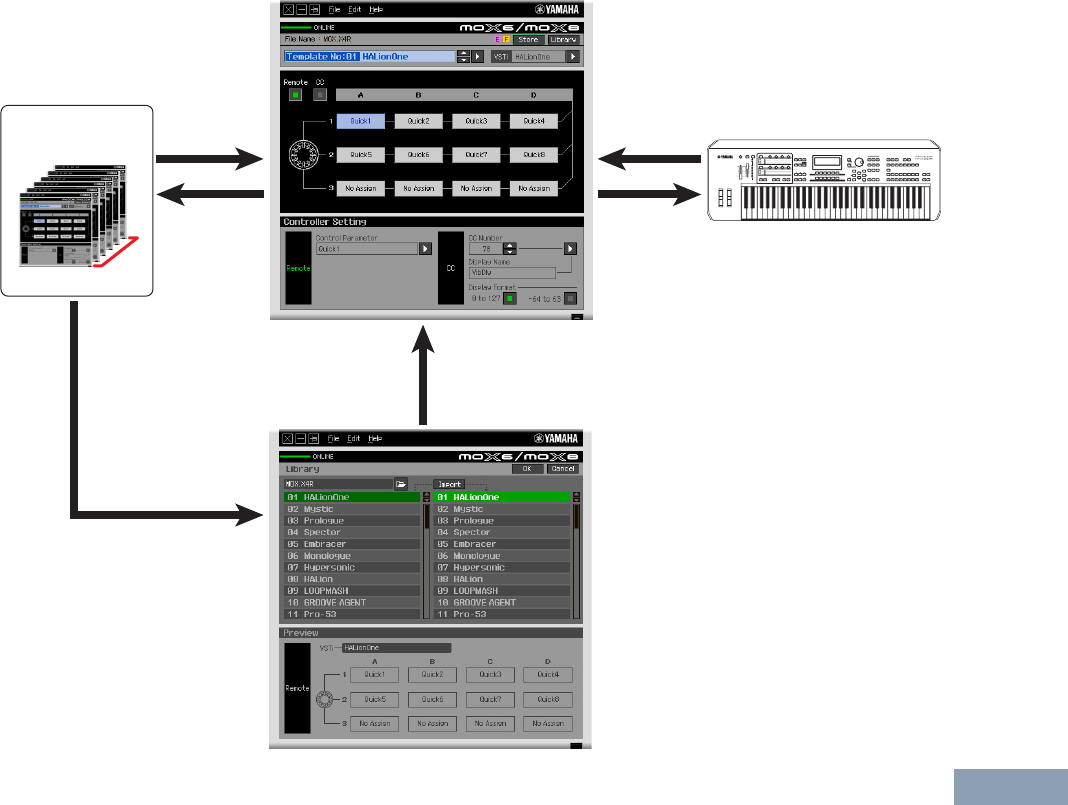
Les données d'une banque contenant 50 modèles de commande créés dans MOX6/MOX8 Remote Editor
peuvent être transférées depuis l'ordinateur vers le MOX6/MOX8 et enregistrées sur l'ordinateur sous forme
de fichier de banque unique (.X4R).
Structure des données du logiciel MOX6/MOX8
Remote Editor
Le logiciel MOX6/MOX8 Remote Editor vous permet de sélectionner un fichier de banque, puis d'éditer
chacun des 50 modèles de commande stockés dans la banque concernée. Au terme de l'édition de la
banque sélectionnée (appelée « banque actuelle »), enregistrez les données de banque sur un fichier
à l'aide des commandes de menu « Save » (Enregistrer) ou « Save As… » (Enregistrer sous). Vous pourrez
alors rappeler les données de banque enregistrées dans le fichier au prochain démarrage de MOX6/MOX8
Remote Editor.
Reportez-vous à l'illustration ci-dessous pour comprendre la structure des données de MOX6/MOX8
Remote Editor.
Fichier
(extension : .X4R)
50 modèles de commande
Open
(1 banque)
Les 50 modèles de commande
du fichier sont appelés dans
la fenêtre Library.
Fenêtre Edit
Fenêtre Library
Instrument MOX6/MOX8
Le transfert des données des 50 modèles de
commande (1 banque) est automatiquement effectué
au démarrage de MOX6/MOX8 Remote Editor.*
À l'ouverture d'un fichier, les données des
50 modèles de commande (1 banque) qui
y sont contenus sont automatiquement
transférées vers l'instrument MOX6/MOX8.*
Une fois qu'un modèle de commande est importé
à partir du fichier, cliquez sur la touche [OK] pour transférer
la banque actuelle vers l'instrument MOX6/MOX8.*
* Ces fonctions sont uniquement disponibles lorsque
le MOX6/MOX8 et MOX6/MOX8 Remote Editor (sur
l'ordinateur) sont correctement reliés via un câble
USB et spécifiés sur l'état ONLINE (En ligne).
Lorsque vous connectez correctement l'ordinateur et
le MOX6/MOX8 via l'USB tout en utilisant le logiciel
MOX6/MOX8 Remote Editor, l'état devient ONLINE et
les paramètres de la banque actuelle de MOX6/MOX8
Remote Editor sont automatiquement transférés vers
le MOX6/MOX8.
Save
Save As
(1 banque)
Flux des opérations depuis le démarrage de l'application jusqu'à sa fermeture
MOX6/MOX8 Remote Editor Mode d'emploi 3
Flux des opérations depuis le démarrage
de l'application jusqu'à sa fermeture
MOX6/MOX8 Remote Editor est un logiciel intégré à MOX6/MOX8 Remote Tools. Après avoir installé
MOX6/MOX8 Remote Editor et les applications associées conformément au Manuel d'installation de
MOX6/MOX8 Remote Tools, suivez les instructions ci-dessous. Avant de commencer, vérifiez que le
MOX6/MOX8 est correctement connecté à l'ordinateur via un câble USB. Il n'existe pas de méthode unique
pour exploiter les nombreux composants de MOX6/MOX8 Remote Editor. Vos besoins et préférences en
matière d'édition peuvent varier. L'exemple suivant vous sert toutefois de guide simplifié pour apprendre
à utiliser MOX6/MOX8 Remote Editor pas à pas.
nPour plus de précisions sur la connexion du MOX6/MOX8 à un ordinateur, reportez-vous au mode d'emploi
du MOX6/MOX8.
nSur le MOX6/MOX8, appuyez d'abord sur la touche [UTILITY] (Utilitaires) pour passer en mode Utility, puis sur la
touche [F6] MIDI et enfin sur la touche [SF4] OTHER (Autre). Dans cet écran, réglez le paramètre MIDI In/Out
(Sortie/entrée MIDI) sur « USB », puis appuyez sur la touche [STORE] (Stockage) pour stocker ce réglage d'utilitaire.
nAprès avoir installé MOX6/MOX8 Remote Editor, lancez l'application DAW une première fois, puis fermez-la.
Cette opération est nécessaire pour balayer l'application DAW à la recherche des informations relatives au VSTi.
Seuls les logiciels DAW produits par Steinberg (Cubase, par exemple) peuvent faire l'objet d'un balayage à cet effet.
1. Lancez MOX6/MOX8 Remote Editor en exécutant les opérations suivantes.
Windows
[Démarrer] → [Tous les programmes] → [Yamaha MOX6_MOX8 Remote Editor] →
[MOX6_MOX8 Remote Editor]
Mac
[Applications] → [Yamaha] → [MOX6_MOX8] → [MOX6_MOX8 Remote Editor]
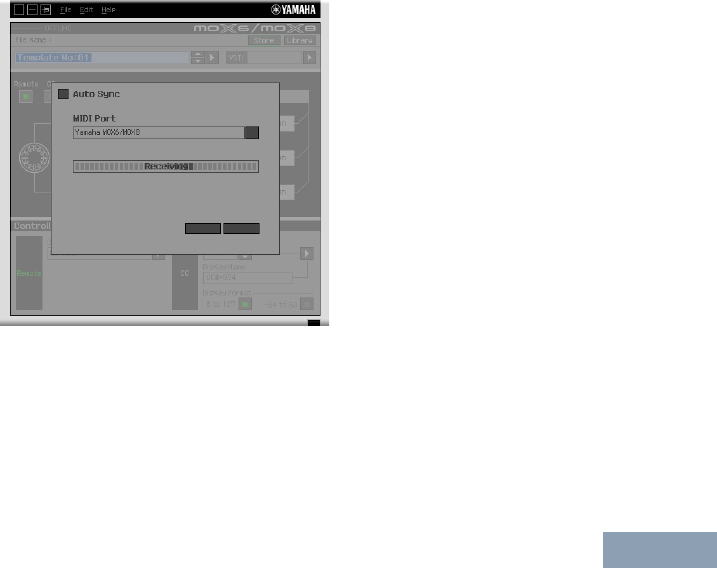
La fenêtre Auto Sync (Synchronisation auto) apparaît et les paramètres des 50 modèles de commande
du MOX6/MOX8 sont automatiquement transférés vers la banque actuelle (page 9) du logiciel
MOX6/MOX8 Remote Editor.

Flux des opérations depuis le démarrage de l'application jusqu'à sa fermeture
MOX6/MOX8 Remote Editor Mode d'emploi 4
Une fois le transfert effectué avec succès, la fenêtre Edit (Édition) apparaît.
nSi le transfert de données dans la fenêtre Auto Sync échoue alors que le MOX6/MOX8 et l'ordinateur sont
correctement connectés, prenez soin de régler le paramètre MIDI In/Out sur « USB » et le paramètre Device
Number (Nombre de périphériques) sur « 1 » ou « All » (Tous) dans l'écran Utility (Utilitaire) du MOX6/MOX8.
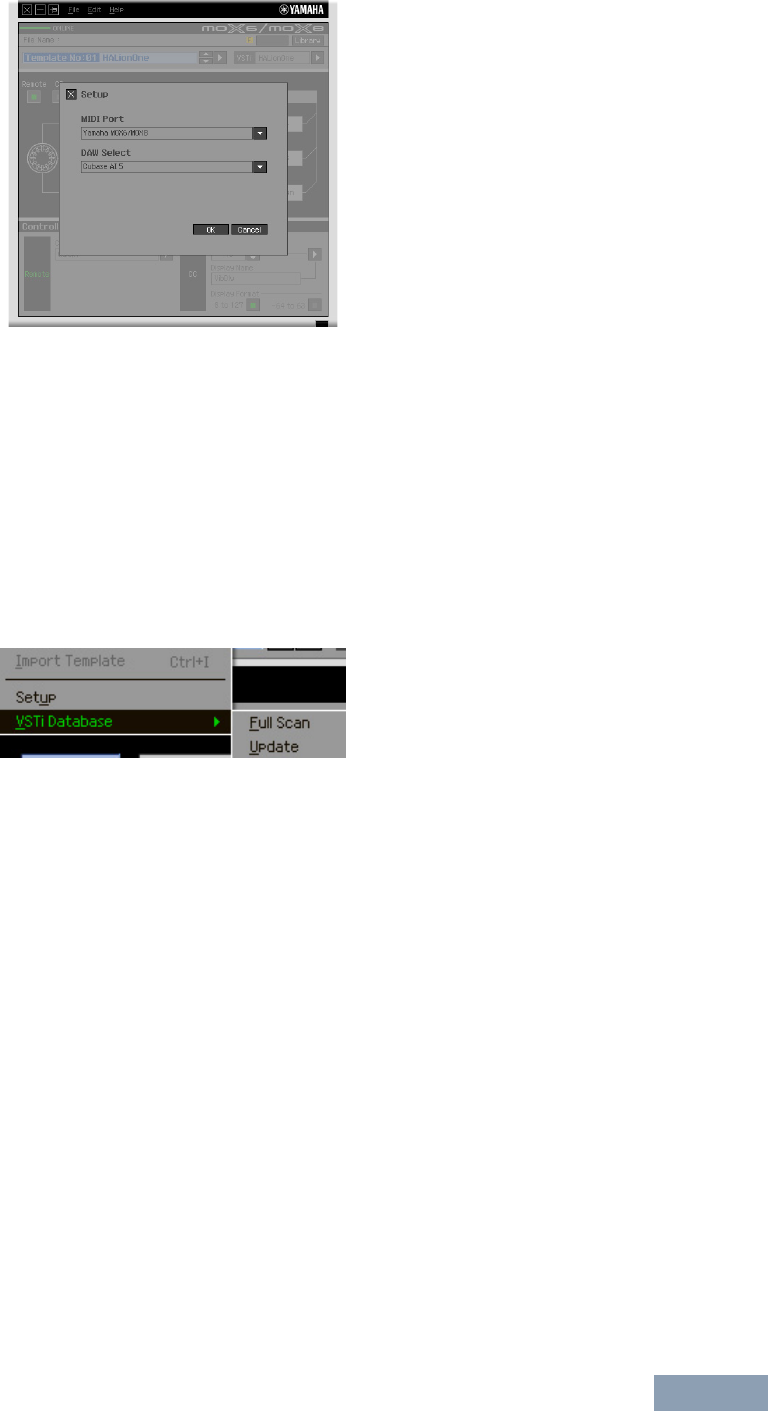
2.Sélectionnez « Setup » (Configuration) dans le menu [File] (Fichier) pour appeler
la fenêtre Setup.
3.Vérifiez que le paramètre MIDI Port (Port MIDI) est configuré sur « Yamaha MOX6/MOX8 »,
puis sélectionnez l'application DAW souhaitée dans la colonne DAW Select (Sélection
de DAW).
Si le MOX6/MOX8 et MOX6/MOX8 Remote Editor sont correctement connectés via l'USB, vous pourrez
vérifier que le réglage MIDI Port est spécifié sur « Yamaha MOX6/MOX8 » lorsque la fenêtre ci-dessus
s'affiche. La sélection de l'application DAW est nécessaire pour exécuter l'opération de balayage (menu
« VSTi Database » (Base de données VSTi) du menu [File]) et obtenir les informations relatives au VSTi.
Flux des opérations depuis le démarrage de l'application jusqu'à sa fermeture
MOX6/MOX8 Remote Editor Mode d'emploi 5
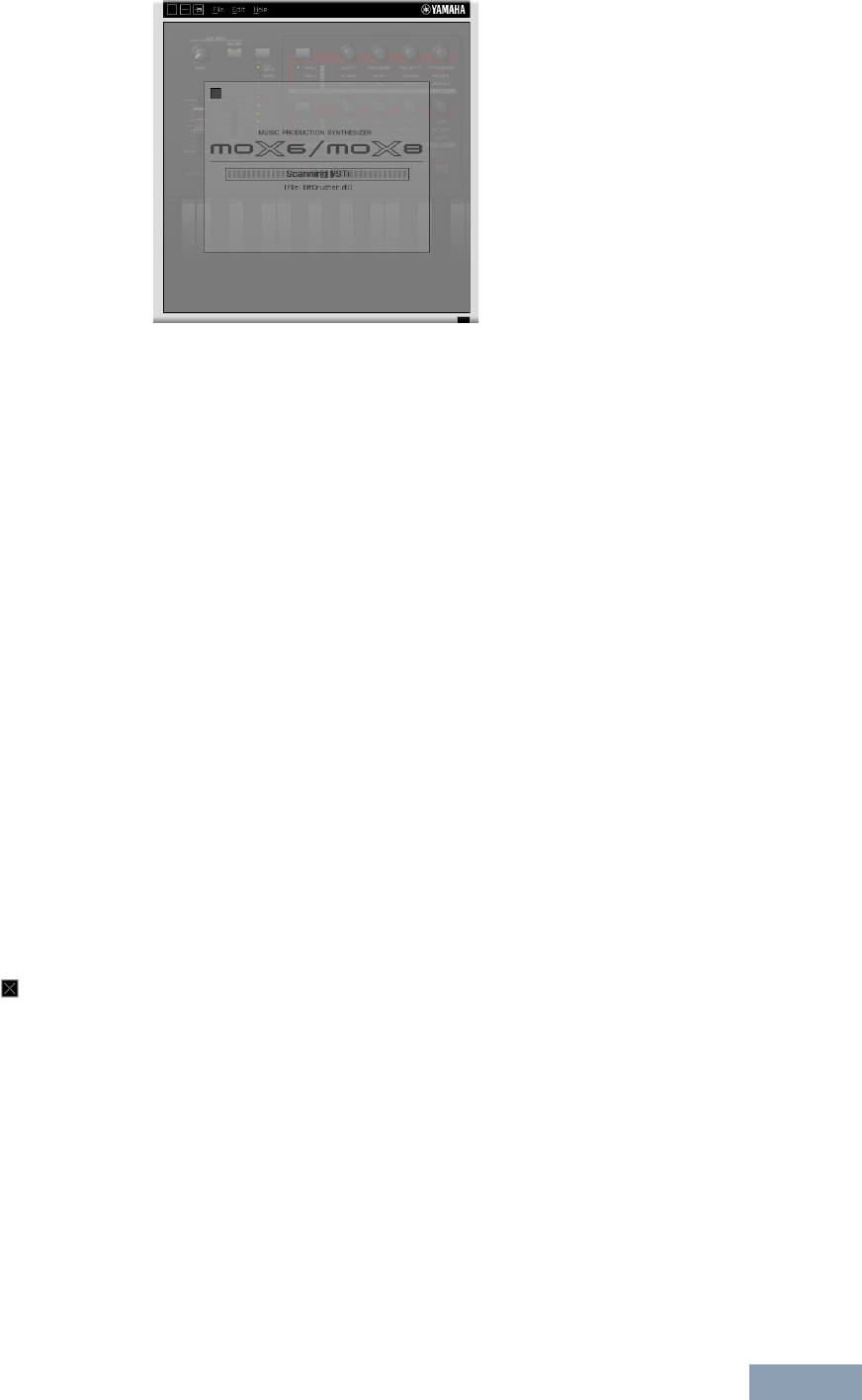
4.Cliquez sur [OK] pour lancer l'opération de balayage.
Les plug-ins VSTi enregistrés dans le logiciel DAW spécifié sont balayés de manière à obtenir
les informations nécessaires pour l'édition.
Au terme du balayage, la fenêtre précédente apparaît. La configuration de MOX6/MOX8 Remote Editor
est alors terminée.
nSi le balayage de VSTi ne s'effectue pas lorsque vous cliquez sur [OK] à l'étape 4, sélectionnez [File] →
[VSTi Database] → [Full Scan] (Balayage complet) pour lancer l'opération.
5.Démarrez l'application DAW (par exemple, Cubase).
6.Appuyez sur la touche [DAW REMOTE] (Commande à distance de DAW) sur MOX6/MOX8
pour passer en mode Remote (Commande à distance).
7. Sélectionnez un modèle de commande puis modifiez celui-ci dans la fenêtre Edit.
Effectuez les modifications nécessaires en vous référant aux sections «
MOX6/MOX8
Fenêtre de Remote
Editor (
page 6
) » et « Menu (
page 9
)».
Lorsque l'état ONLINE est activé (et le MOX6/MOX8 et
MOX6/MOX8 Remote Editor sont correctement connectés via l'USB), la configuration des paramètres
du logiciel MOX6/MOX8 Remote Editor affecte les réglages des paramètres correspondants sur le
MOX6/MOX8 en temps réel. Vous bénéficiez ainsi d'un moyen simple et efficace pour éditer les données
tout en exerçant un contrôle de fait sur le VSTi.
nPrenez soin d'exécuter l'opération de stockage via la touche [STORE] (page 6) avant de mettre le
MOX6/MOX8 hors tension. Sinon, les données de modèle éditées sur l'instrument risquent d'être perdues
à tout jamais.
8.Au terme de la session d'édition, sélectionnez [File] → [Save] (ou [Save As...]) pour
enregistrer la banque dans un fichier.
9.Cliquez sur dans le coin supérieur gauche pour quitter MOX6/MOX8 Remote Editor.
Si les données de la banque modifiée n'ont pas encore été enregistrées, un message vous invitant
à les sauvegarder s'affichera. Enregistrez le fichier de banque pour quitter MOX6/MOX8 Remote Editor.

Fenêtres de MOX6/MOX8 Remote Editor: Fenêtre Edit
MOX6/MOX8 Remote Editor Mode d'emploi 6
Fenêtres de MOX6/MOX8 Remote Editor
Le logiciel MOX6/MOX8 Remote Editor est constitué de deux fenêtres : Edit et Library (Bibliothèque).
La fenêtre Edit sert à modifier les paramètres du modèle de commande sélectionné et la fenêtre Library
à importer ou copier les modèles de commande.
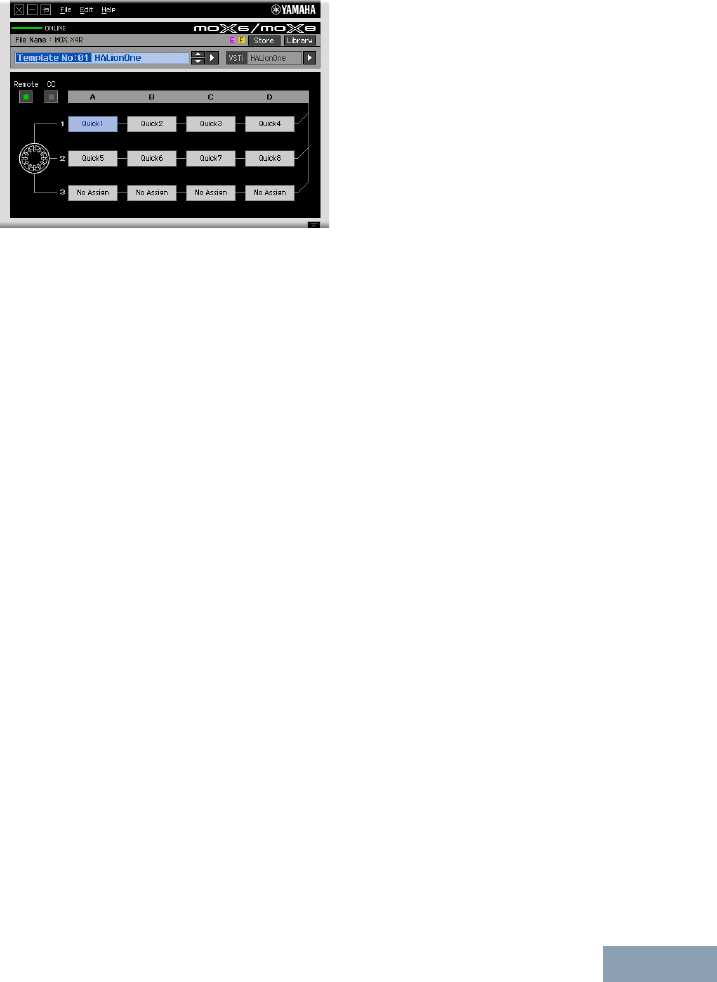
Fenêtre Edit
1Touche Always on Top (Toujours au-dessus)
Activez cette touche ( ) pour que la fenêtre de MOX6/MOX8 Remote Editor apparaisse toujours
à l'avant-plan.
2Voyant ONLINE (En ligne)
Indique si MOX6/MOX8 Remote Editor et le MOX6/MOX8 sont correctement connectés via un câble
USB (état ONLINE). Dans l'état ONLINE, ce voyant s'allume en vert et les opérations effectuées sous
MOX6/MOX8 Remote Editor modifient automatiquement la valeur des paramètres sur le MOX6/MOX8.
3Touche [Library] (Bibliothèque)
Appelle la fenêtre Library (page 9).
4Touche [Store] (Stockage)
Appelle la fenêtre de confirmation de l'opération de stockage. Depuis cette fenêtre, cliquez sur [YES]
(Oui) pour exécuter l'opération de stockage et sur [NO] (Non) pour rétablir le logiciel Editor sur son état
original sans lui faire subir de changement. L'exécution de cette opération entraîne le stockage, sur
la banque actuelle, des 50 modèles en cours de modification.
5File Name (Nom du fichier)
Affiche le nom du fichier contenant le modèle de commande actuellement en cours d'édition.
461
2
53
8
9
)
!
7
9-2
9-1
)-1 )-2

Fenêtres de MOX6/MOX8 Remote Editor: Fenêtre Edit
MOX6/MOX8 Remote Editor Mode d'emploi 7
6Repère /
Affichent l'état d'édition du modèle de commande ou de la banque sélectionné(e). La lettre indique
que le modèle de commande actuel a été modifié mais non encore stocké. Ce voyant disparaît lorsque
vous cliquez sur la touche 4 [Store] puis exécutez l'enregistrement du modèle. La lettre signale que
la banque actuelle a été modifiée mais non encore enregistrée dans un fichier. Ce voyant disparaît dès
que vous exécutez l'opération d'enregistrement sur fichier.
7Zone de sélection du modèle de commande
Affiche le modèle de commande actuellement sélectionné. Vous pouvez sélectionner le modèle
précédent/suivant en cliquant sur la touche de défilement à droite de cette zone ou choisir un modèle
quelconque de la banque actuelle en cliquant sur la touche triangulaire.
8Zone de sélection de l'instrument
Affiche le nom du VSTi contrôlé par les boutons. Vous pouvez modifier le VSTi en cliquant d'abord sur
le bouton triangulaire puis en sélectionnant le modèle de votre choix. Vous pouvez également saisir
manuellement le nom du VSTi directement dans cette zone. Veillez à entrer correctement le nom
du VSTi.
nSi le VSTi souhaité n'apparaît pas même lorsque vous cliquez sur le bouton triangulaire, reportez-vous
à la section Dépistage des pannes en page 13.
9Section d'édition
Les boutons illustrés ici correspondent aux boutons du panneau avant du MOX6/MOX8. Vous pouvez
attribuer ici la fonction de votre choix à chacun de ces boutons.
9-1 Touches Remote/CC (Commande à distance/Changement de commande)
Lorsque la touche Remote est sélectionnée, l'utilisation des boutons génère des messages de commande
à distance exclusifs pour Cubase. Lorsque la touche CC est sélectionnée, l'utilisation des boutons génère
des messages de changement de commande MIDI.
9-2 Zones d'attribution des fonctions
Les boutons illustrés ici correspondent aux boutons présents sur le MOX6/MOX8. Les différentes zones situées
à droite des boutons indiquent la fonction attribuée au bouton correspondant. (La fonction affichée ici varie en
fonction de l'état de la touche Remote/CC.) Vous pouvez modifier la fonction attribuée à chacun des boutons
en cliquant sur la zone souhaitée, puis en sélectionnant la fonction de votre choix dans la section ) Controller
Setting (Configuration du contrôleur). Dans l'état ONLINE, la configuration de ce paramètre modifie les
réglages du MOX6/MOX8 en temps réel.
)Section Controller Setting (Configuration du contrôleur)
Détermine la fonction des boutons correspondants à la colonne sélectionnée dans la section
d'édition 9. Cette section comporte deux parties : Remote (Commande à distance) et
CC (Changement de commande).
)-1 Section Remote
Affecte la fonction à la zone d'attribution des fonctions sélectionnée dans la section d'édition en 9.
Le réglage spécifié ici est disponible lorsque la touche Remote/CC est configurée sur « Remote ». Le fait
de cliquer sur « Remote » à gauche de cette section paramètre également la touche Remote/CC de la section
d'édition sur « Remote ».
•Control Parameter (Paramètre de commande)
Cliquez sur la touche triangulaire pour ouvrir le menu, puis sélectionnez la fonction souhaitée.
Fenêtres de MOX6/MOX8 Remote Editor: Fenêtre Edit
MOX6/MOX8 Remote Editor Mode d'emploi 8
)-2 Section CC (Changement de commande)
Affecte la fonction à la zone d'attribution des fonctions sélectionnée dans la section d'édition en 9. Le réglage
spécifié ici est disponible lorsque la touche Remote/CC est configurée sur « CC ». Le fait de cliquer sur « CC »
à gauche de cette section paramètre également la touche Remote/CC de la section d'édition sur « CC ».
•CC Number (Control Change Number, Numéro de changement de commande)
Détermine le numéro de changement de commande. Sélectionnez le numéro de changement de commande
en cliquant sur une des touches de défilement situées à droite de cette zone. Vous pouvez également entrer
le numéro de changement de commande directement.
•Display Name (Nom à l'écran)
Sélectionnez le nom de la fonction de la touche devant apparaître sur l'écran du MOX6/MOX8 lorsque la
touche Remote/CC de la section d'édition 9 est réglée sur « CC ». Cliquez sur la touche triangulaire à droite
de cette zone, puis sélectionnez la fonction souhaitée. Vous pouvez également saisir le nom directement.
•Display Format (Format d'affichage)
Configurez le format de la valeur affichée sur l'écran du MOX6/MOX8 sur « 0 – 127 » ou « -64 – +63 ».
!Touche Detail (Détail)
Cliquez sur cette touche pour fermer la section Controller Setting. Cliquez sur cette touche à nouveau
pour ouvrir la section Controller Setting.
Lors de la fermeture de la section Controller Setting
Fenêtres de MOX6/MOX8 Remote Editor: Fenêtre Library
MOX6/MOX8 Remote Editor Mode d'emploi 9
Fenêtre Library
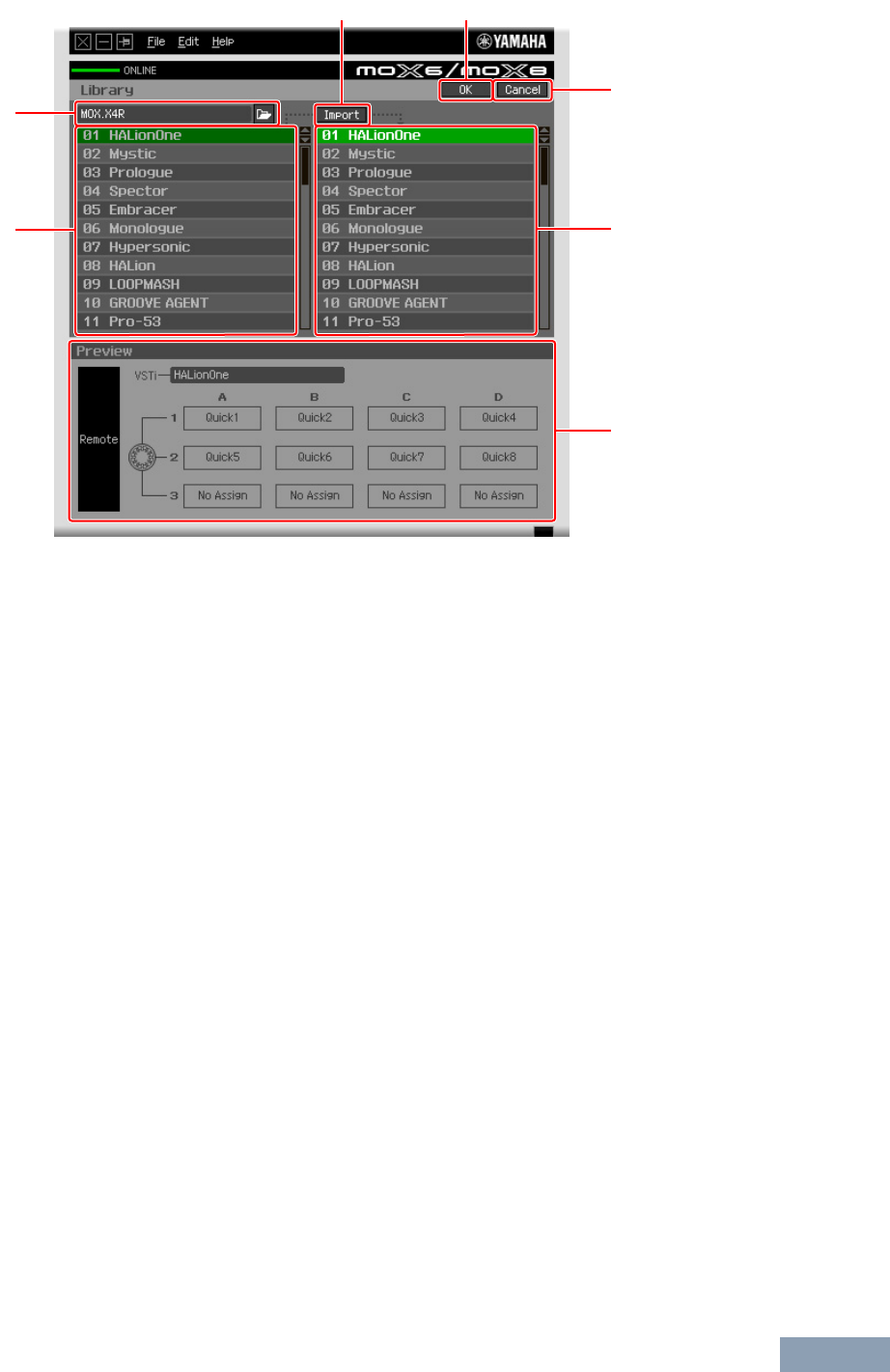
Cliquez sur la touche Library de la fenêtre Edit pour ouvrir la fenêtre Library.
1Liste des modèles de commande du fichier
Affiche une liste des modèles de commande enregistrés dans le fichier. Sélectionnez un modèle de
commande cible ainsi qu'un emplacement de destination dans la liste de modèles de commande 2
de la banque actuelle, puis cliquez sur la touche 4 [Import] (Importer) pour exécuter l'opération
d'importation. Vous pouvez visualiser le contenu du modèle de commande sélectionné dans la section
7 Preview (Aperçu).
nTous les modèles répertoriés dans cette liste ont été stockés dans la banque actuelle. Ceci signifie que
l'opération d'importation sera appliquée à tous les modèles déjà stockés au moment où le fichier a été
sauvegardé mais pas aux modèles non stockés. Si vous souhaitez importer un modèle spécifique à partir
d'un fichier, veillez à stocker le modèle modifié avant de sauvegarder le fichier.
2Liste des modèles de commande de la banque actuelle
Affiche une liste des modèles de commande de la banque actuelle. Sélectionnez le modèle de
commande souhaité dans cette liste, puis cliquez sur la touche [OK] pour retourner dans la fenêtre Edit.
Vous pouvez visualiser le contenu du modèle de commande sélectionné dans la section 7 Preview
(Aperçu). Vous avez aussi la possibilité de copier ou de coller un modèle de commande dans cette liste.
3Section de fichier
Cliquez sur l'icône dans cette section pour appeler la boîte de dialogue File Select (Sélection de fichier).
Dans cette boîte de dialogue, sélectionnez le fichier (précédemment enregistré), puis exécutez
l'opération de sélection de fichier afin d'afficher une liste des modèles contenus dans le fichier.
Le nom du fichier sélectionné apparaît en outre dans la fenêtre à gauche de l'icône.
4Touche [Import]
Cliquez sur cette touche pour importer le modèle de commande du fichier sélectionné dans la banque
actuelle.
nL'opération d'importation ne peut s'appliquer qu'à un seul modèle à la fois. Vous pouvez importer tous les
modèles en même temps dans le fichier sélectionné via [File] → [Open] (Ouvrir) dans la fenêtre Edit.
54
6
2
7
3
1
Fenêtres de MOX6/MOX8 Remote Editor: Menu [Fichier]
MOX6/MOX8 Remote Editor Mode d'emploi 10
5Touche [OK]
Cliquez sur cette touche pour fixer la banque actuelle et appeler la fenêtre Edit. Si l'état est ONLINE,
la banque sélectionnée sera également transférée vers le MOX6/MOX8.
6Touche [Cancel] (Annuler)
Cliquez sur cette touche pour annuler la modification de la banque actuelle et appeler la fenêtre Edit.
7Preview (Aperçu)
Affiche les réglages du modèle de commande sélectionné dans la liste des modèles de commande.
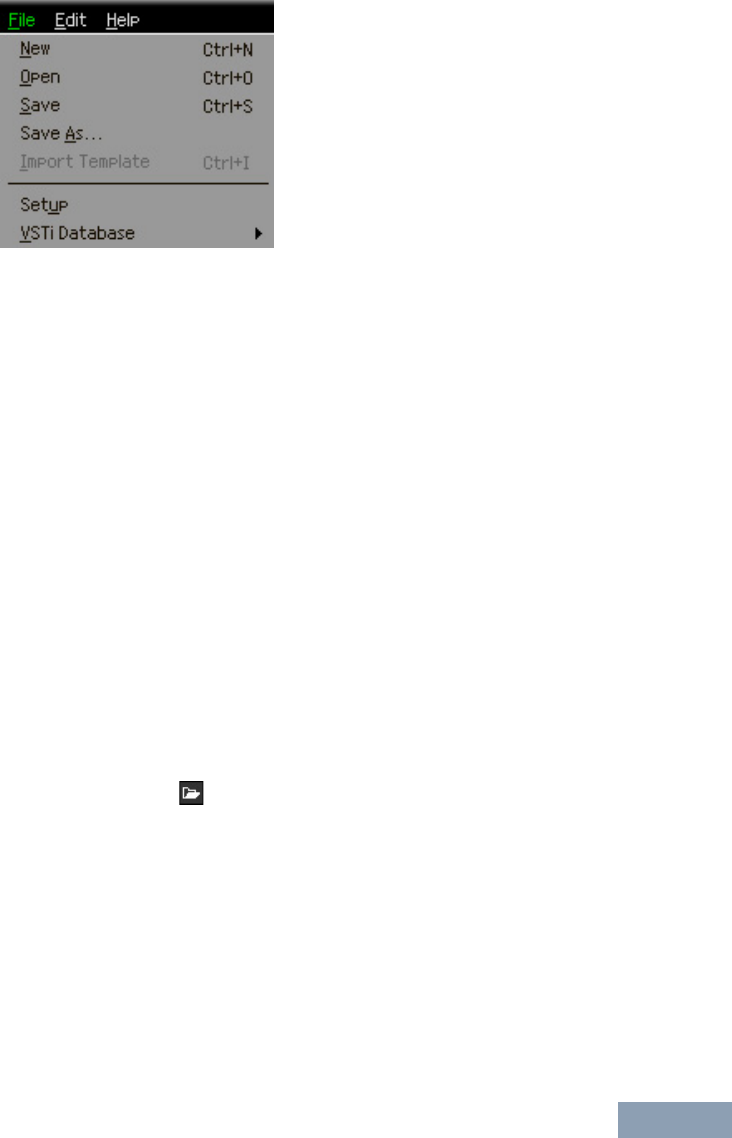
Menu [Fichier]
New (Nouveau)
Crée et ouvre un nouveau fichier de banque contenant la configuration par défaut. Ce menu est disponible
lorsque la fenêtre Edit est affichée.
Open
Ouvre une banque enregistrée dans le fichier. Ce menu est disponible lorsque la fenêtre Edit est affichée.
Save
Enregistre les 50 modèles actuellement en cours de modification et pas encore stockés ainsi que les 50 modèles
stockés dans la banque actuelle par écrasement du fichier que vous avez appelé au début de votre session
d'édition. Ce menu est disponible lorsque la fenêtre Edit est affichée.
Save As
Ceci vous permet de renommer le fichier et d'enregistrer les 50 modèles de commande de la banque actuelle
ainsi que les 50 modèles en cours de modification. Ce menu est disponible lorsque la fenêtre Edit est affichée.
Import Template (Importer modèle)
Importe les données d'une banque, y compris les 50 modèles de commande, depuis un fichier (extension : .X4R)
dans la liste des modèles de commande du fichier de la fenêtre Library. La sélection de ce menu entraîne
la même action obtenue lorsque vous cliquez sur l'icône ( ) de la section File dans la fenêtre Library.
Ce menu est disponible lorsque la fenêtre Library est affichée.
Fenêtres de MOX6/MOX8 Remote Editor: Menu [Fichier]
MOX6/MOX8 Remote Editor Mode d'emploi 11
Setup (Configuration)
Sélectionne le port MIDI du MOX6/MOX8 et de l'application DAW. La sélection de ce menu appelle la fenêtre
suivante. Configurez les paramètres selon vos besoins, puis cliquez sur [OK].
• MIDI Port (Port MIDI)
L'option « Yamaha MOX6/MOX8 » est automatiquement sélectionnée lorsque le MOX6/MOX8 et l'ordinateur
sont correctement reliés via l'USB.
• DAW Select (Sélection de DAW)
Spécifiez ici l'application DAW que vous utilisez actuellement.
VSTi Database (Base de données VSTi)
Analyse l'application DAW que vous utilisez afin de recueillir les informations relatives au VSTi nécessaires pour
l'édition. Ce menu comprend deux sous-menus.
Sélectionnez « Full Scan » (Balayage intégral) pour analyser toute l'application DAW. Choisissez cette option
s'il s'agit de la première analyse de l'application DAW.
Sélectionnez « Update » (Mise à jour) pour balayer uniquement les sections qui ont été mises à jour depuis
le dernier balayage. Choisissez cette option si vous avez installé un nouvel VSTi.
Un balayage complet est automatiquement effectué la première fois que vous lancez MOX6/MOX8 Remote Editor
ou lorsque vous modifiez les réglages DAW Select dans la fenêtre Setup.
Fenêtres de MOX6/MOX8 Remote Editor: Menu [Edit]
MOX6/MOX8 Remote Editor Mode d'emploi 12
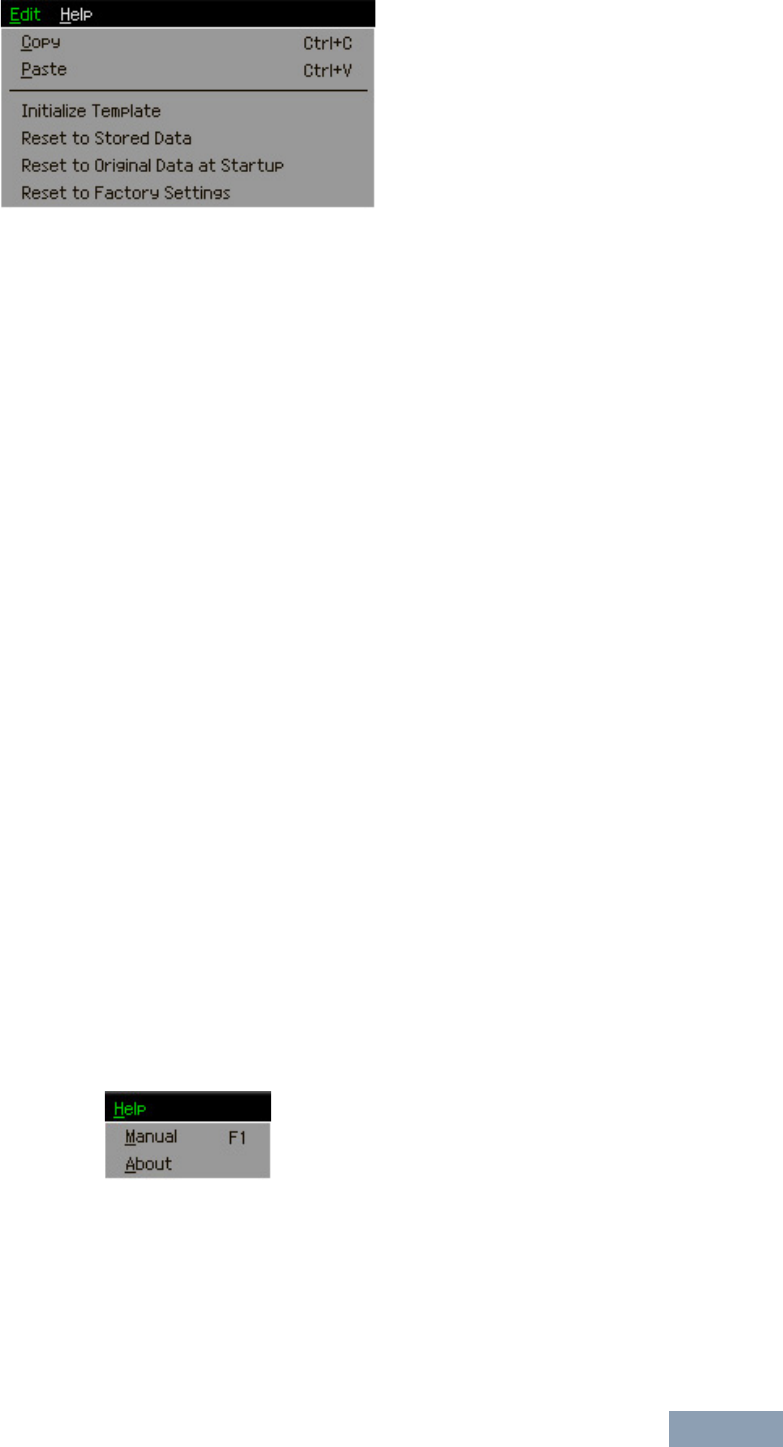
Menu [Edit]
Copy (Copier)
Copie les données sélectionnées dans le presse-papiers.
Paste (Coller)
Colle les données contenues dans le presse-papiers à l'emplacement spécifié.
Initialize Template (Initialiser modèle)
Réinitialise les valeurs par défaut de tous les réglages de modèle de commande de la banque actuelle.
Reset to Stored Data (Réinitialiser les réglages sur leur valeur stockée)
Restaure les réglages de tous les modèles de commande de la banque actuelle et du synthétiseur MOX6/MOX8
sur leur dernière valeur stockée. La sélection de ce menu appelle la boîte de dialogue suivante. Depuis cette
fenêtre, cliquez sur [OK] pour exécuter l'opération de réinitialisation et sur [Cancel] pour rétablir le logiciel Editor
sur son état original sans lui faire subir de changement.
Reset to Original Data at Startup (Réinitialiser sur les données d'origine au démarrage)
Restaure les réglages de tous les modèles de commande de la banque actuelle et de l'instrument MOX6/MOX8
sur les valeurs spécifiées avant l'ouverture du logiciel MOX6/MOX8. La sélection de ce menu appelle la boîte
de dialogue suivante. Depuis cette fenêtre, cliquez sur [OK] pour exécuter l'opération de réinitialisation et sur
[Cancel] pour rétablir le logiciel Editor sur son état original sans lui faire subir de changement.
Reset to Factory Settings (Restaurer sur les réglages par défaut)
Restaure les réglages de tous les modèles de commande de la banque actuelle et du synthétiseur MOX6/MOX8
sur leurs valeurs respectives par défaut, spécifiées en usine. La sélection de ce menu appelle la boîte de
dialogue suivante. Depuis cette fenêtre, cliquez sur [OK] pour exécuter l'opération de réinitialisation et sur
[Cancel] pour rétablir le logiciel Editor sur son état original sans lui faire subir de changement.
Menu [Help] (Aide)
Manual (Manuel)
Sélectionnez ce menu pour afficher le présent mode d'emploi au format PDF.
About (À propos de)
Sélectionnez ce menu pour afficher les informations relatives à MOX6/MOX8 Remote Editor, notamment le numéro
de version du logiciel.
Guide de dépannage
MOX6/MOX8 Remote Editor Mode d'emploi 13
Guide de dépannage
Les plug-ins VSTi enregistrés dans l'application DAW n'apparaissent pas comme
prévu, même lorsque je clique sur la touche triangulaire à droite de la zone de
sélection/saisie du VSTi dans la fenêtre Edit.
•MOX6/MOX8 Remote Editor ne reconnaît peut-être pas correctement le VSTi enregistré dans
l'application DAW. Sélectionnez [File] → [VSTi Database] → [Full Scan] pour rechercher les
informations relatives au VSTi (page 11).
Les paramètres configurés sous MOX6/MOX8 Remote Editor ne s'affichent pas sur
le MOX6/MOX8.
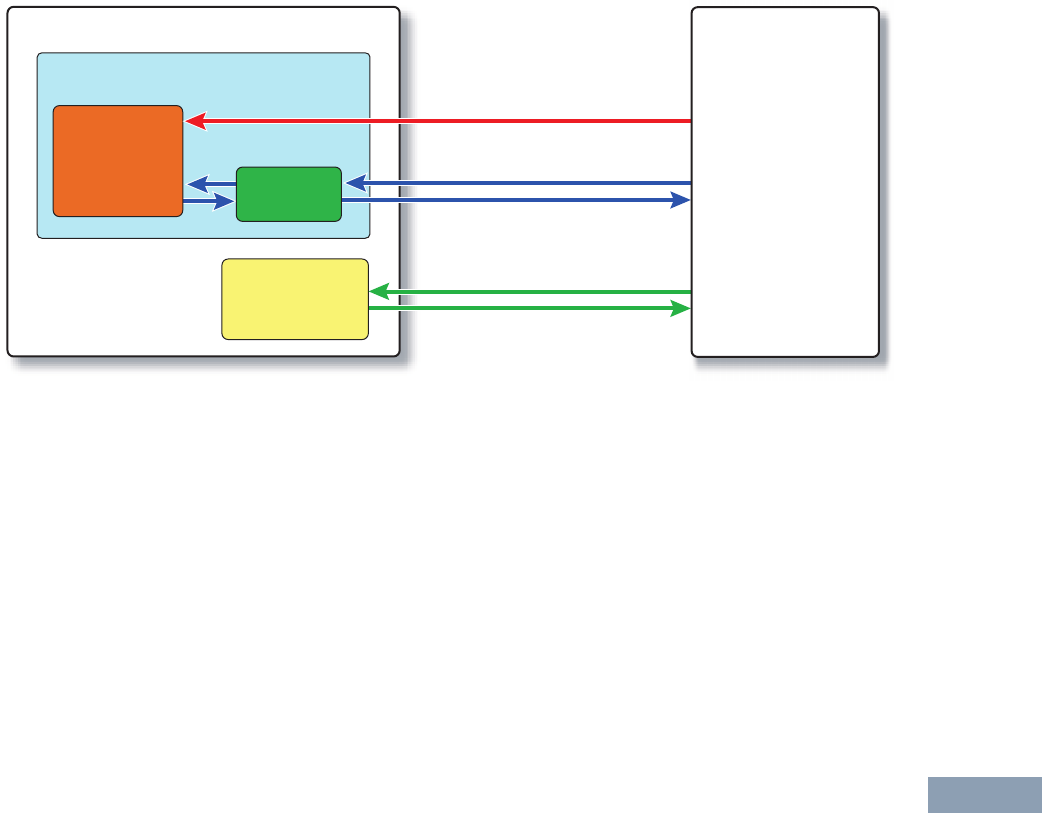
•L'affichage sur le MOX6/MOX8 repose sur les informations transmises par Cubase (voir l'illustration
ci-dessus). Lancez Cubase et sélectionnez-y le VSTi correspondant.
Le modèle de commande du MOX6/MOX8 ne change pas en fonction du nouveau
VSTi sélectionné, même lorsque je change le VSTi dans l'application DAW
(Cubase, par exemple).
•Les informations relatives au VSTi sont obtenues par le biais du logiciel Extension (voir l'illustration
ci-dessous). Veillez à installer la version la plus récente du logiciel MOX6/MOX8.
•Assurez-vous que le nom du VSTi apparaissant dans l'application DAW est le même que celui qui
s'affiche dans la zone de sélection/saisie du VSTi (page 7).
Transfert de données entre MOX6/MOX8 Remote Editor, MOX6/MOX8 et l'application DAW :
La manipulation des boutons sur le MOX6/MOX8 affecte des paramètres Remote
autres que ceux que vous souhaitez contrôler.
•Sous Cubase, désélectionnez les cases « ALL MIDI Inputs » (Toutes les entrées MIDI)
correspondant aux ports MIDI 2 et 5 de l'instrument MOX6/MOX8.
Application DAW (Cubase, etc.) Activation/désactivation de note,
Changement de commande
VSTi
MOX6/MOX8
Extension
Commande à distance
Paramètres du VSTi (nom, valeur)
Paramètres du MOX6/MOX8
Port 1
Port 2
Port 5
Ordinateur MOX6/MOX8
Instrument
MOX6/MOX8
Remote Editor

Guide de dépannage
MOX6/MOX8 Remote Editor Mode d'emploi 14
Les paramètres de commande appropriés n'apparaissent pas, même lorsque
je clique sur la touche triangulaire située à droite du paramètre de commande
dans la fenêtre Edit.
•Vérifiez que le VSTi est correctement sélectionné dans la zone de sélection/saisie du VSTi (page 7).
Si vous avez saisi directement le nom du VSTi, vérifiez que l'orthographe et les espaces (le cas
échéant) sont appropriés. Nous vous conseillons de sélectionner le VSTi en cliquant sur la touche
triangulaire à droite de la zone de sélection/saisie du VSTi, plutôt que d'entrer directement le nom
de celui-ci.
Les paramètres configurés ne sont pas contrôlables sur les applications DAW autres
que Cubase.
•Les fonctions de commande à distance sont uniquement disponibles pour Cubase.
Configurez les touches Remote/CC (page 7) sur « CC ».
•Sélectionnez un paramètre autre que « Cubase » dans l'écran DAW Select du mode Utility sur
l'instrument MOX6/MOX8.
Je n'arrive pas à changer le VSTi à commander, même en sélectionnant une piste
différente dans l'application DAW, c'est le VSTi affecté à la précédente piste
sélectionnée qui reste sous contrôle.
•Si vous utilisez Cubase, sélectionnez [Editing] (Édition) - [Project & Mixer] (Projet et mixeur), puis
cochez les options « Sync Project and Mixer Selection » (Synchroniser projet et sélection de mixeur)
et « Enable Record on Selected Track » (Activer enregistrement sur piste sélectionnée).
•Sous Cubase, sélectionnez « Yamaha MOX6/MOX8 » dans la fenêtre Remote Device Setup
(Configuration du périphérique distant), puis sélectionnez le Port 2 (Port 2) pour le MOX6/MOX8
en tant qu'entrée/sortie MIDI.
•Prenez soin d'activer le mode Remote de l'instrument MOX6/MOX8. (page 5)
U.R.G., Digital Musical Instruments Division
© 2011 Yamaha Corporation
102MW-A0
