Yamaha MRX Setup Manual Sm Zh D0
使用手册: Yamaha MRX Setup Manual
Open the PDF directly: View PDF  .
.
Page Count: 204 [warning: Documents this large are best viewed by clicking the View PDF Link!]

MRX 设置说明书 1
本说明书介绍DSP 处理器的MRX 系列与MTX-MRX Editor控制软件配合使用时可用的安装方法
和应用程序示例。
有关MRX 的详细信息,请参见设备的使用说明书,有关MTX-MRX Editor的详细信息,请参见
“MTX-MRX Editor 用户指南”(PDF文件)。
信息
•软件和本说明书是 Ya m a h a 公司的专有版权。
•无制造商的书面许可,严禁以任何方式复制软件或说明书之整体或部分。
• Yamaha 对软件和文档的使用不作任何陈述或保证,对本说明书和软件的使用结果不承担任何责任。
•应用程序和系统软件的进一步更新和其它技术规格及功能的任何变更会在下列网址中通知。
http://www.yamahaproaudio.com/
•本说明书中所示的画面显示用作讲解之目的,与计算机上出现的画面可能略有不同。
•除个人使用外,严禁复制市售的音乐数据,包括但不限于 MIDI 数据和 /或音频数据。
•Ethernet是Xerox Corporation 的商标。
•Windows是Microsoft® Corporation 在美国及其它国家的注册商标。
•iPad、Bonjour、AirDrop 和iTunes 是Apple Inc. 在美国和其它国家的商标。
• SDHC 和SD 标识是 SD-3C, LLC 公司的商标。
•本使用说明书中所使用的公司名和产品名都是各自公司的商标或注册商标。
MRX 设置说明书
MRX 设置说明书
ZH
MRX 设置说明书 2
MRX 设置说明书说明如何使用 MRX 和MTX-MRX Editor 创建设置。
例如:我们将简单说明下述典型设置。
有关详细参数设置,请参见 “MTX-MRX Editor 用户指南 ”和“MRX Designer 用户指南 ”。
在安装 MTX-MRX Editor 时,可在以下文件夹中找到此处所述的三个示例文件。
z32位操作系统
C:\Program Files\Yamaha\MTX-MRX Editor\V*.*\ProjectFile
z64位操作系统
C:\Program Files(x86)\Yamaha\MTX-MRX Editor\V*.*\ProjectFile
*.* 是已安装的 MTX-MRX Editor 版本。
示例 1:MRX7-D Ballroom-*.mtx
示例 2:MRX7-D Conference-*.mtx
示例 3:MRX7-D+PGM1+MCP1 Fitness-*.mtx
-* 是管理编号。某些情况下没有 -*。
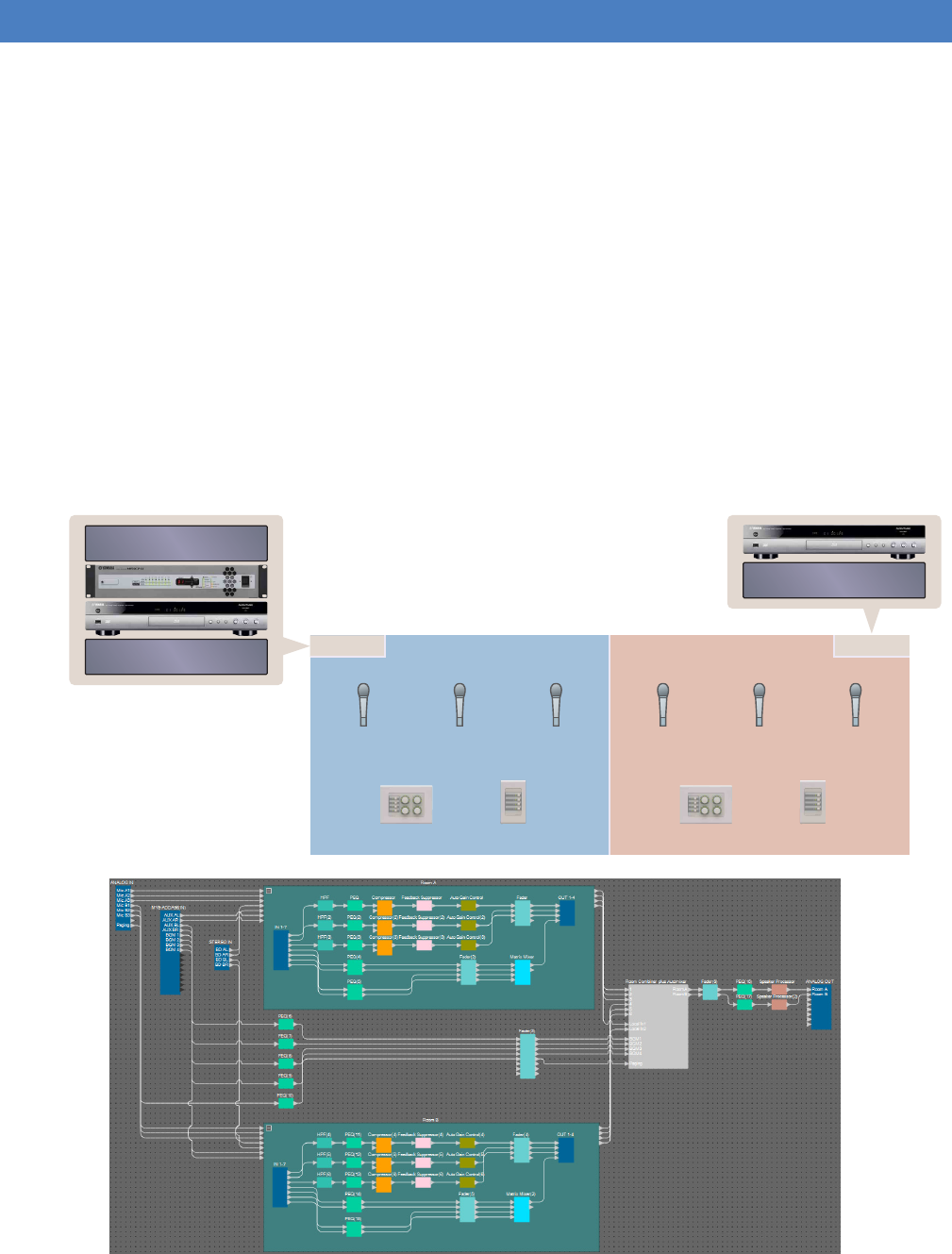
示例 1) 可以使用 Room Combiner 的舞厅
此示例为可以分割或合并的房间区域,如舞厅。
简介
无线
麦克风接收器
AUX IN 房间A
机架
麦克风
Ch=1
麦克风
Ch=2
麦克风
Ch=3
麦克风
Ch=4
麦克风
Ch=5
麦克风
Ch=6
DCP ID=0 DCP ID=1 DCP ID=2 DCP ID=3
房间B机架
AUX IN
简介
MRX 设置说明书 3
此示例假设您正在使用以下设备。
未指定扬声器数量;选择适合扬声器设置的放大器。您还需要提供合适数量的连接线。
•MRX7-D × 1
• MY8-ADDA96 × 1
• DCP4V4S × 2
•DCP4S × 2
•放大器 (两个放大通道)
•扬声器 (所需数量)
•SD存储卡 × 1
•背景音乐源 (如蓝光播放器) × 2
•立体声输入端口 (如 AUX IN)× 2
•无线麦克风接收器 (6通道)
•无线麦克风 × 6
简介
MRX 设置说明书 4
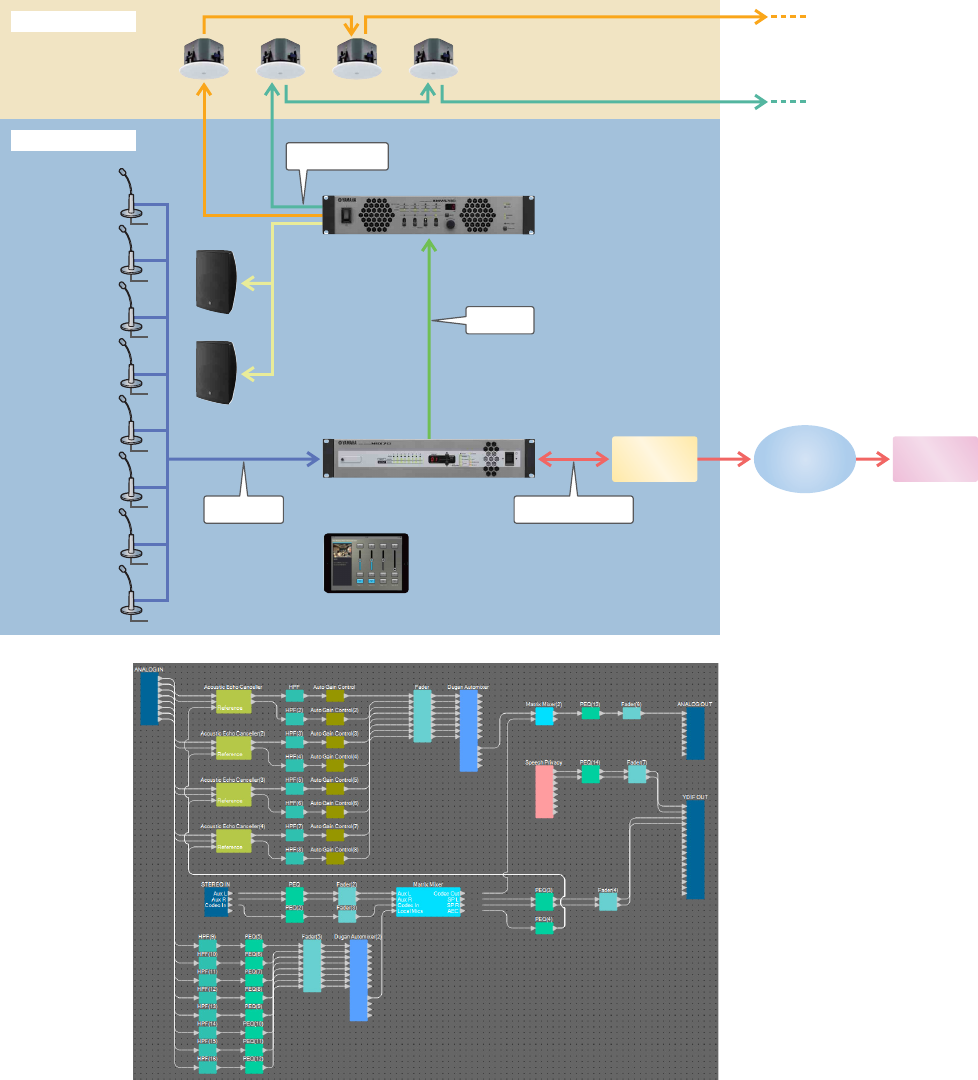
示例 2) 也可使用 Speech Privacy 的远程会议系统
此示例为 Speech Privacy 用于防止讨论内容泄露到远程会议系统房间和其他外部房间之外。假设有一个远
程位置,并且会议室中有八个麦克风。
此示例假设您正在使用以下设备。
未指定扬声器数量。您还需要提供合适数量的连接线。
XMV4280
MRX7-D
模拟输出
走廊
会议室
麦克风1
麦克风2
麦克风3
麦克风4
麦克风5
麦克风6
麦克风7
麦克风8
模拟输入
YDIF
模拟输入/输出
编解码器等 网络 远程A
右侧主
左侧主
•MRX7-D × 1
• XMV4280 × 1
•装有 ProVisionaire Touch 的iPad × 1
•编解码器 × 1
•扬声器 (所需数量)
•SD存储卡 × 1
•立体声输入端口 (如 AUX IN)× 2
•麦克风 × 8
简介
MRX 设置说明书 5
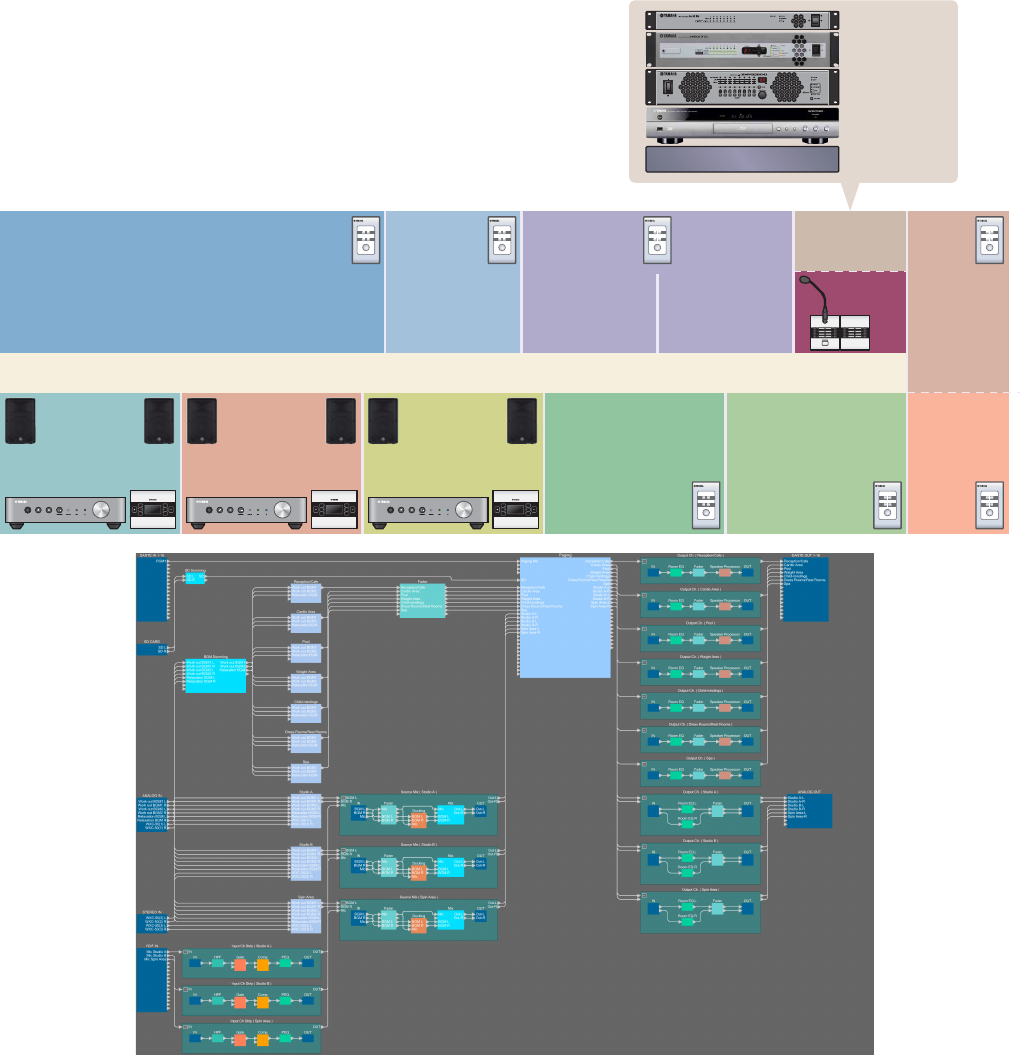
示例 3)使用PGM1 的寻呼系统
此示例展现使用在健身俱乐部等场所安装的 PGM1 及使用 MCP1 的寻呼系统来切换背景音乐。
DBR15 等有源音箱放置在要求高音量的空间内。
此示例假设您正在使用以下设备。
未指定扬声器数量;选择适合扬声器设置的放大器。您还需要提供合适数量的连接线。
EXi8 ID=01
MRX7-D ID=02
XMV ID=30
BGM
游泳池 水疗室 更衣室 洗手间
机架室
餐厅
DCP
ID=00
DCP
ID=05
DCP
ID=06
DCP
ID=02
练习室A练习室B动感单车区 无氧运动区 有氧运动区 儿童托管区
PGM1
ID=60
WXC-50
MCP1
ID=90 WXC-50
MCP1
ID=91 WXC-50
MCP1
ID=92 DCP
ID=03
DCP
ID=01
DCP
ID=04
前台
•MRX7-D × 1
•EXi8 × 1
• XMV8280-D × 1
• DCP1V4S × 7
•MCP1 × 3
•PGM1 × 1
• PGX1 × 1
•兼容 PoE 的千兆位网络交换机,如
SWR2100P-5G × 1
•WXC-50 × 3
•有源音箱,如 DBR15 × 6
•XLR(公头)输出插孔 × 6
(用于有源音箱)
•扬声器 (所需数量)
•SD存储卡 × 1
•背景音乐源 (如蓝光播放器) × 3
•无线麦克风接收器 (3通道)
•无线用耳机麦克风 × 3
MRX 设置说明书 6
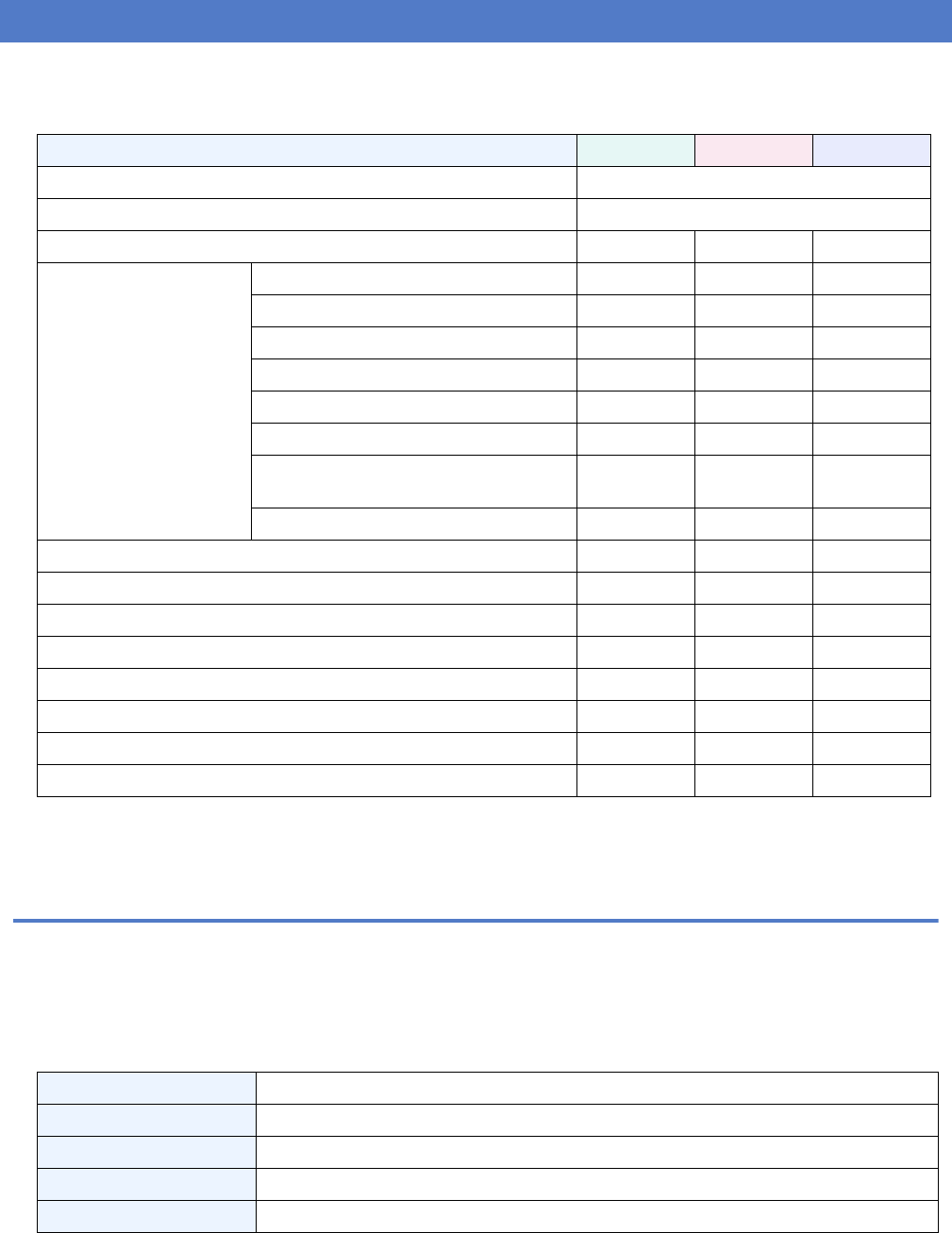
下表显示将 MTX 系列信号处理器和 XMV 系列功率放大器等设备连接到计算机,并在 MTX-MRX Editor 中进行
设置的工作流程。
有关 PGM1 设置的详细信息,请参阅第 143 页。
安装MTX-MRX Editor
若要将 MRX 系列设备连接到计算机,您需要从 Yamaha Pro Audio 网站的 “download” 页面下载 MTX-MRX
Editor。
http://www.yamahaproaudio.com/
系统要求
示例 1示例 2示例 3
安装 MTX-MRX Editor 第6页
启动 MTX-MRX Editor 第7页
使用 Device Configuration Wizard 创建设备设置 第 8页第66 页第111 页
在MRX 上配置设置
放置和连接组件 第 14 页第72 页第118 页
编译 第 33 页第89 页第162 页
指定快照 第 34 页——
设置参数链接组 第 39 页第90 页第163 页
进行 DCP 设置 第 43 页—第167 页
进行 MCP1 设置 ——
第177 页
创建 ProVisionaire Touch 使用的远程控
制设置列表 —第94 页—
存储预置 第 54 页第98 页第186 页
进行 EXT.I/O 设置 —第100 页第191 页
连接设备 第 62 页第105 页第199 页
打开 MRX 电源 第 63 页第106 页—
打开放大器电源 第 63 页第106页—
指定计算机的 TCP/IP 地址 第 63 页第106 页第200 页
发送 Speech Privacy 环境音 —第107 页—
联机获取 MTX-MRX Editor 第64 页第108 页第201 页
确认已应用设置 第 65 页第109 页第202 页
操作系统 Windows 10 (32 位/64 位)
CPU Core i3/i5 或更高
内存 4 GB 或更大
硬盘驱动器 230 MB 或更大可用空间 (安装时,需要 480 MB 或更大可用空间。)
其它 必须安装 Bonjour,以太网 (1000BASE-T 或更高)
注
上述系统要求适用于MTX-MRX Editor版本4.0.0。您可以在以下网站查看各程序的最新版本信息及其系统要求
http://www.yamahaproaudio.com/
系统要求可能会因具体计算机而略有不同。
设置工作流程

设置工作流程
MRX 设置说明书 7
按照以下步骤安装 MTX-MRX Editor。
1. 解压缩下载的文件后,在解压缩文件位置双击 “setup.exe”。
将出现 MTX-MRX Editor 设置向导。
2. 按照画面中的指示继续安装。
启动MTX-MRX Editor
按照以下步骤启动 MTX-MRX Editor。
1. 双击桌面上的 MTX-MRX Editor 图标。
2. 如果出现 “Network Setup” 对话框,请单击 [OK] 或[Cancel]。
您将在步骤 “指定计算机的 TCP/IP 地址 ”中执行设置
3. 将出现 “Startup” 对话框;单击 [New file],然后单击 [OK]。
“Device Configuration Wizard” 将启动。您即可继续进行基本设置。
我们将使用具体示例说明 “使用 Device Configuration Wizard 创建设备设置 ”及后续步骤。
注
如果您使用的计算机未安装Bonjour,安装期间将出现要求您安装Bonjour的画面。
如果要求您安装Bonjour,请从Yamaha Pro Audio网站下载Bonjour,并进行安装。然后重新安装MTX-MRX Editor。
http://www.yamahaproaudio.com/
注
可能会出现“User Account Control”对话框。单击[Continue]或[Yes]。
MRX 设置说明书 8
使用Device Configuration Wizard创建设备设置
在MRX 上设置内部配置之前,使用 MTX-MRX Editor 上的向导创建设备的配置。
进行基本设置之后,即可打印有关系统接线和 ID 号码的信息。
使用以下步骤进行基本设置。
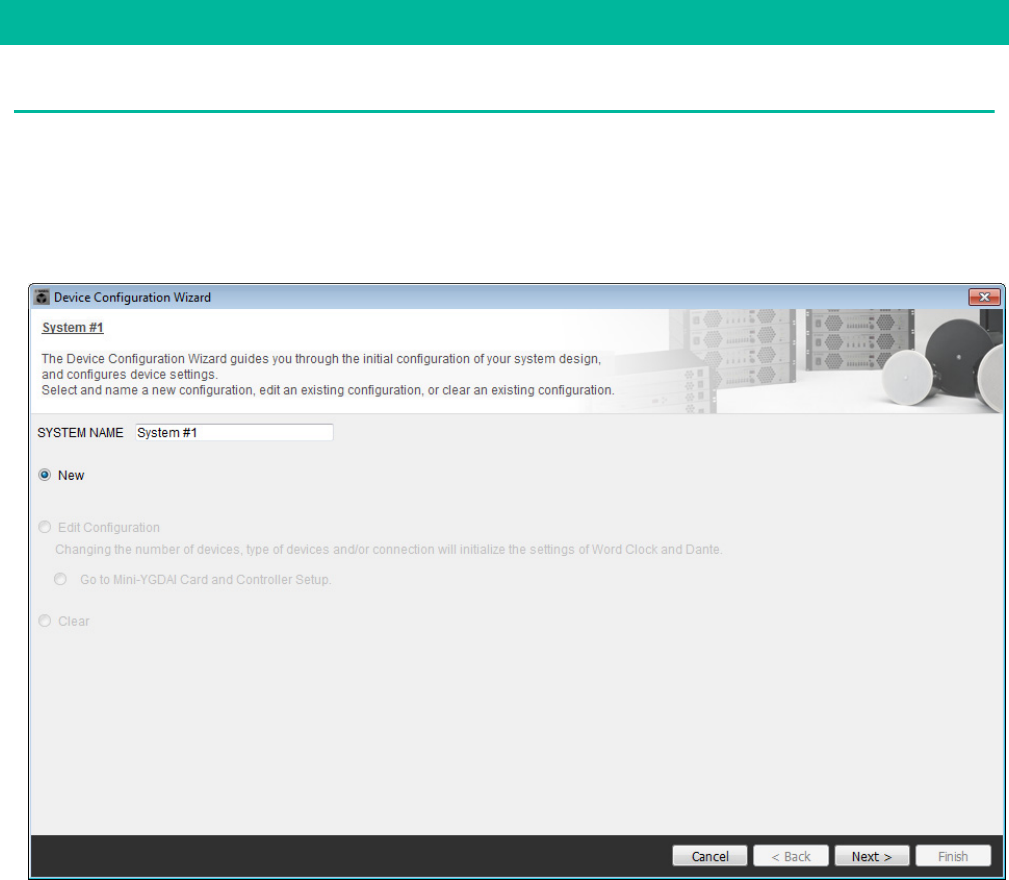
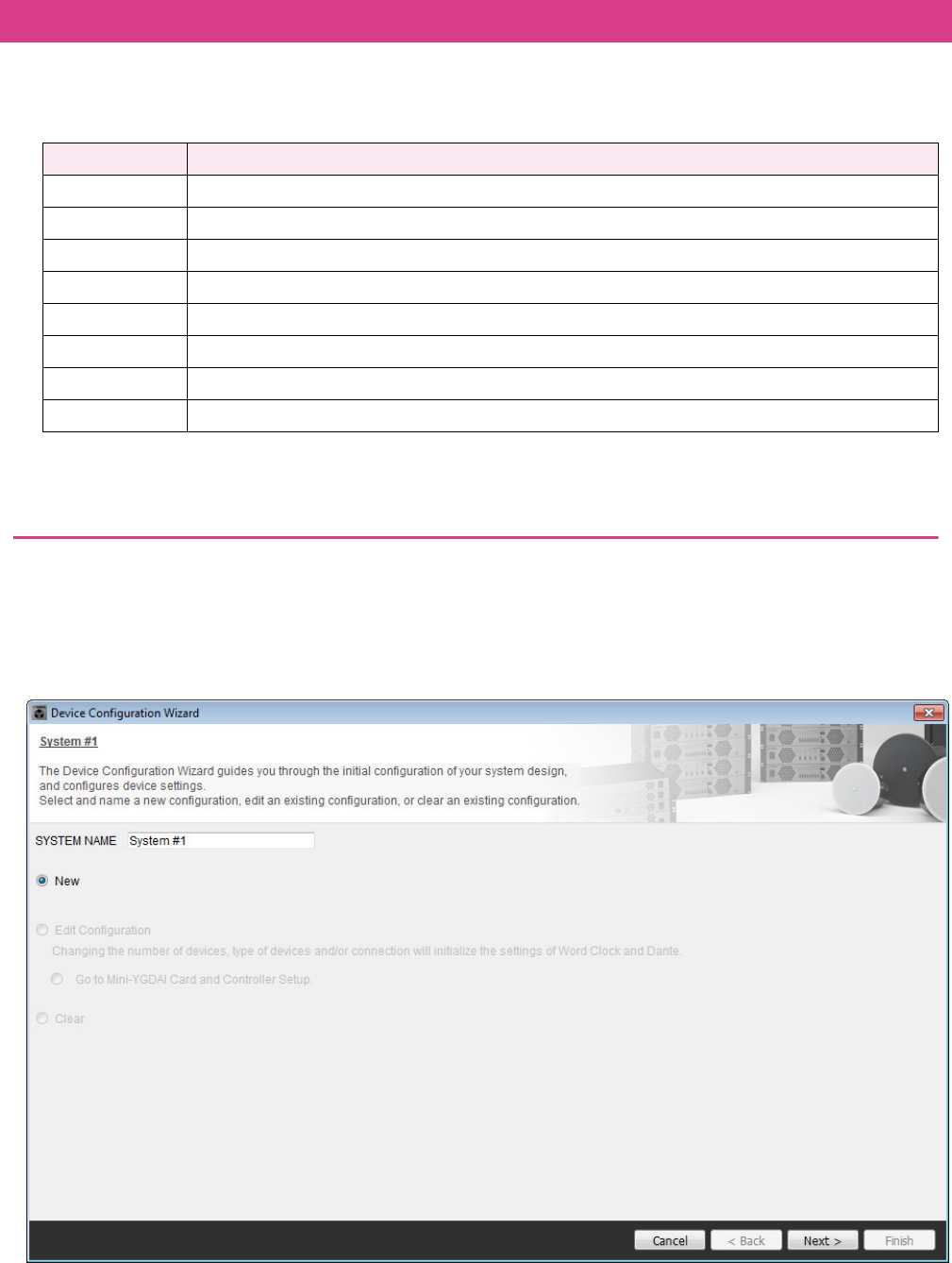
1. 对将要构建的 MTX/MRX 系统输入名称,并单击 [Next>]。
示例1)可以使用Room Combiner的舞厅
示例 1)可以使用 Room Combiner 的舞厅
MRX 设置说明书 9
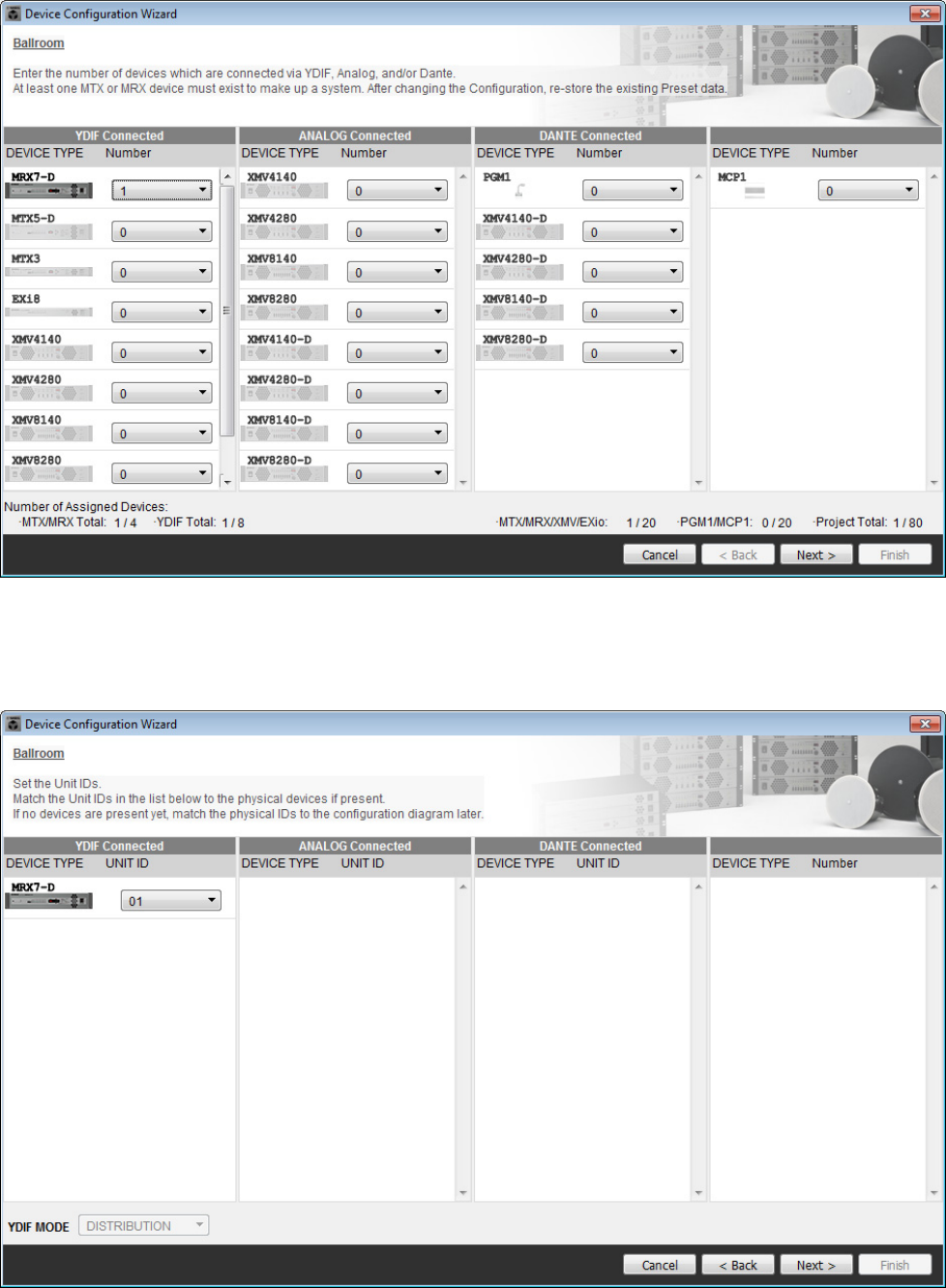
2. 指定将要在 MTX/MRX 系统中连接的组件的数量,并单击 [Next>]。
在“YDIF Connected” 中,指定 1作为 MRX7-D 组件的数量。
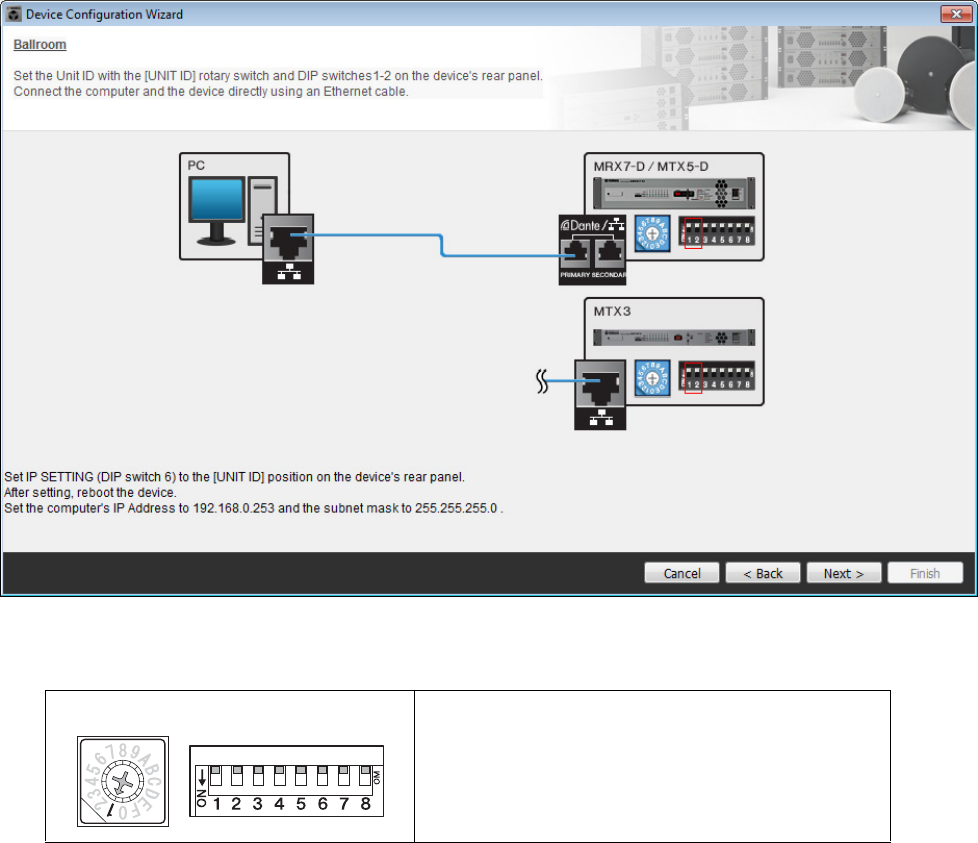
3. 确认 MRX 的UNIT ID 为1,然后单击 [Next>]。
除非您有特殊原因,否则请使用分配的 UNIT ID。
示例 1)可以使用 Room Combiner 的舞厅
MRX 设置说明书 11
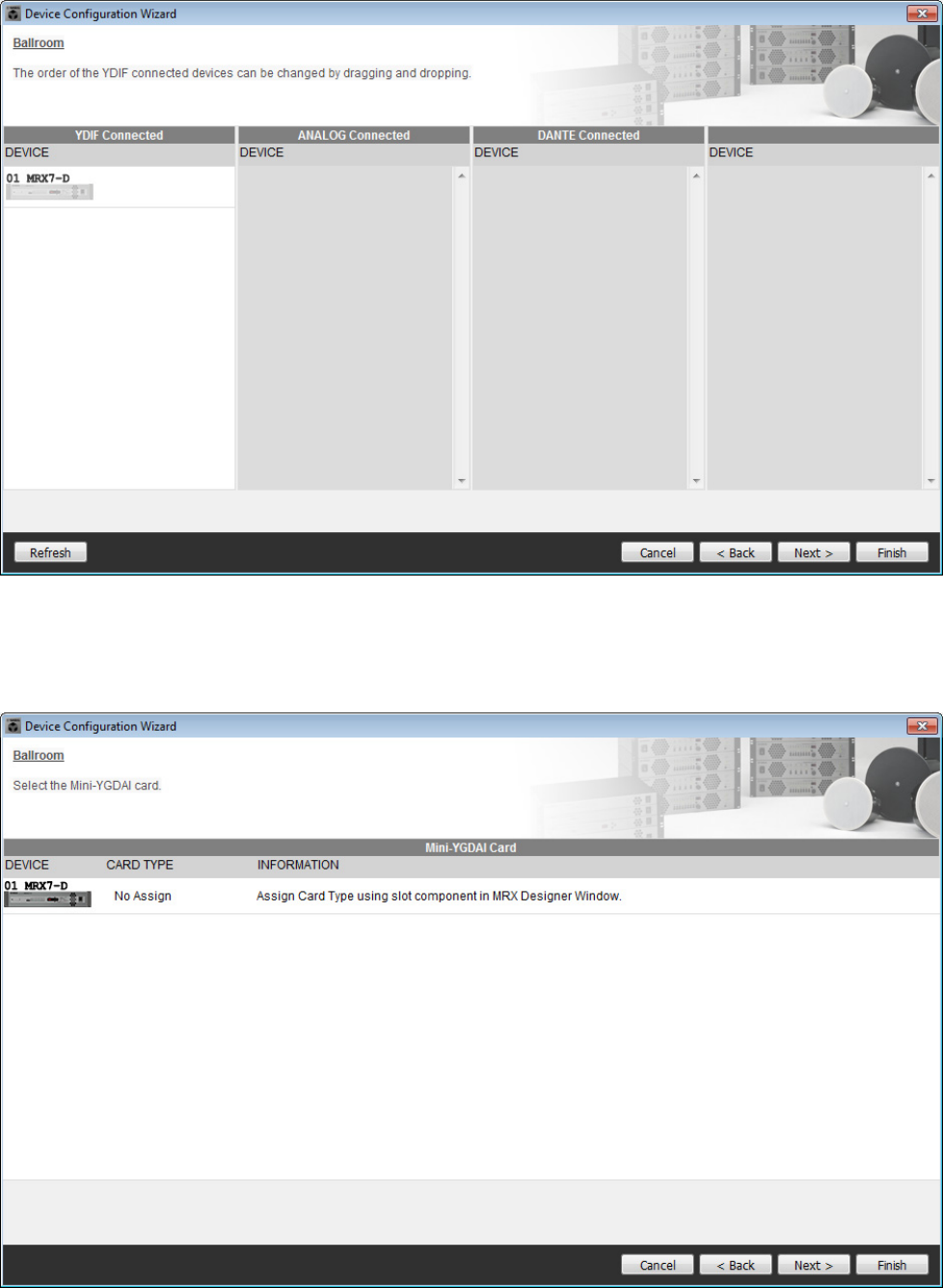
6. 确认显示 MRX,并单击 [Next>]。
7. 单击 [Next>]。
在MRX 的MRX Designer 上,选择 Mini-YGDAI 卡。
示例 1)可以使用 Room Combiner 的舞厅
MRX 设置说明书 12
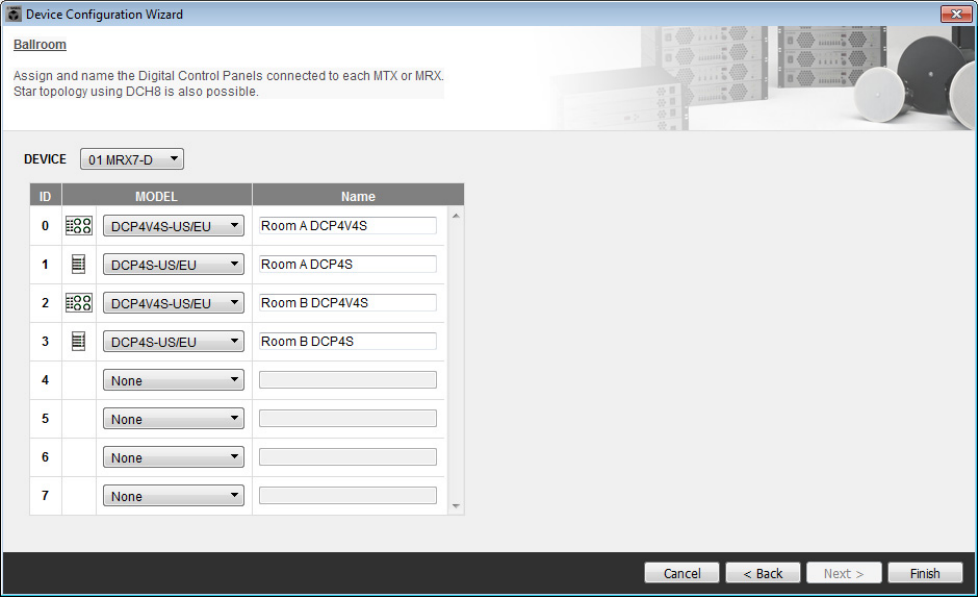
8. 选择连接到 MRX 的DCP 型号,输入设备名称,并单击 [Finish]。
一个 DCP4S 和一个 DCP4V4S 将分别放置在各房间,分配如下:ID=0 为房间 A中的 DCP4V4S,ID=1 为房
间A中的 DCP4S,ID=2 为房间 B中的 DCP4V4S,ID=3 为房间 B中的 DCP4S。
示例 1)可以使用 Room Combiner 的舞厅
MRX 设置说明书 13
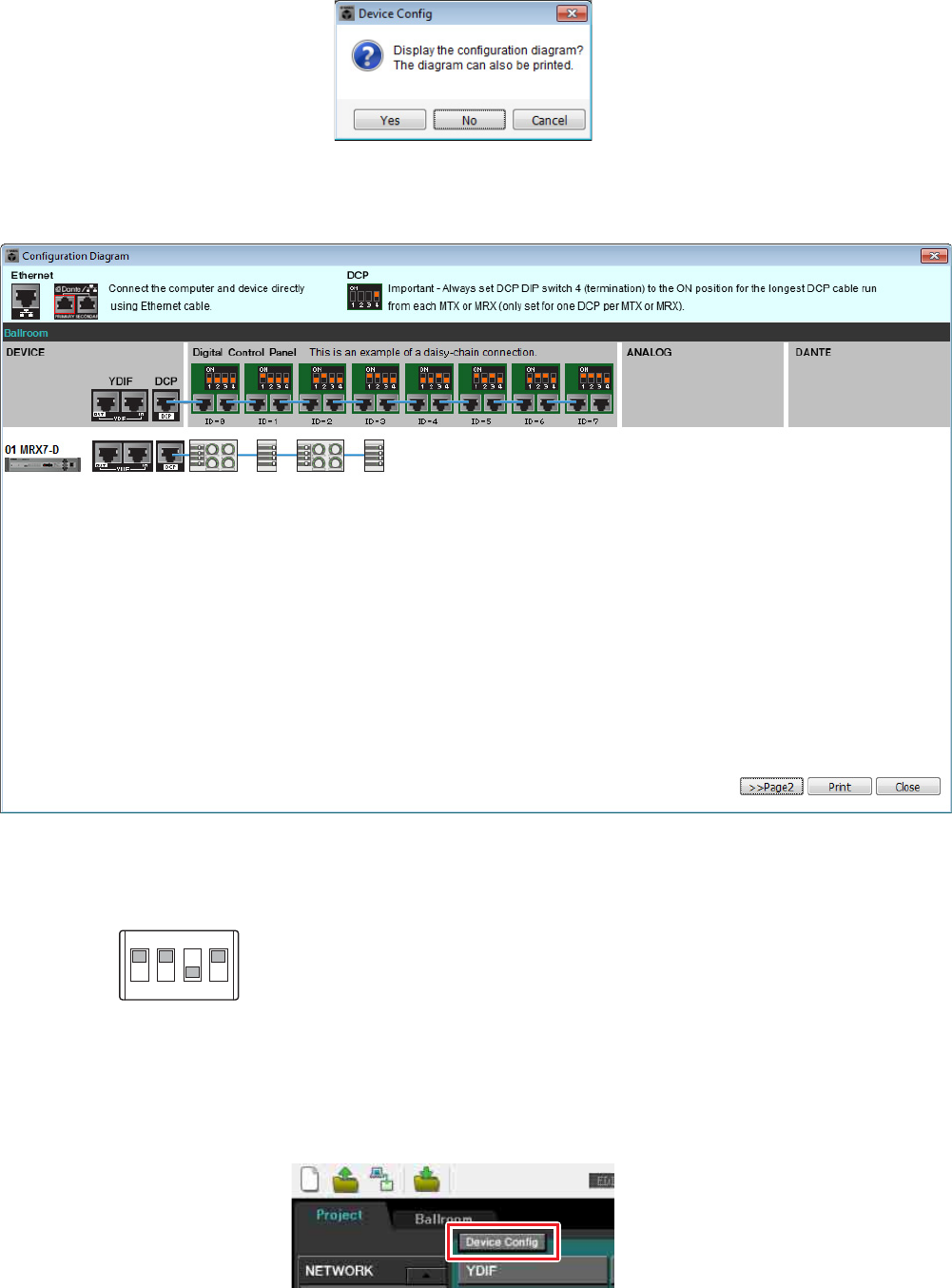
9. 当看到对话框 “Display the configuration diagram? The diagram can also be printed.” 时,单
击[Yes]。
将出现接线图。如果需要,请单击 [Print] 打印接线图。
若要关闭画面,请单击 [Close]。
按照示意图的 “Digital Control Panel” 部分所示设置 DCP 组件的 DIP 开关。
对于最后的 DCP (ID=3),将 DIP 开关 4设置为 ON (向上)。
如果想要使用 Device Configuration Wizard 更改设备配置,请单击 Project 画面中的 [Device Config] 按钮。
注
如果想要再次查看接线图,请通过选择[File]菜单→ [Print Configuration Diagram]进行操作。
1
ON
2 3 4
示例 1)可以使用 Room Combiner 的舞厅
MRX 设置说明书 14
在MRX上配置设置
使用 MRX Designer 可在 MRX 上设置内部配置。
完成各设置后,建议通过 [File] 菜单 → [Save] 保存配置。
启动MRX Designer
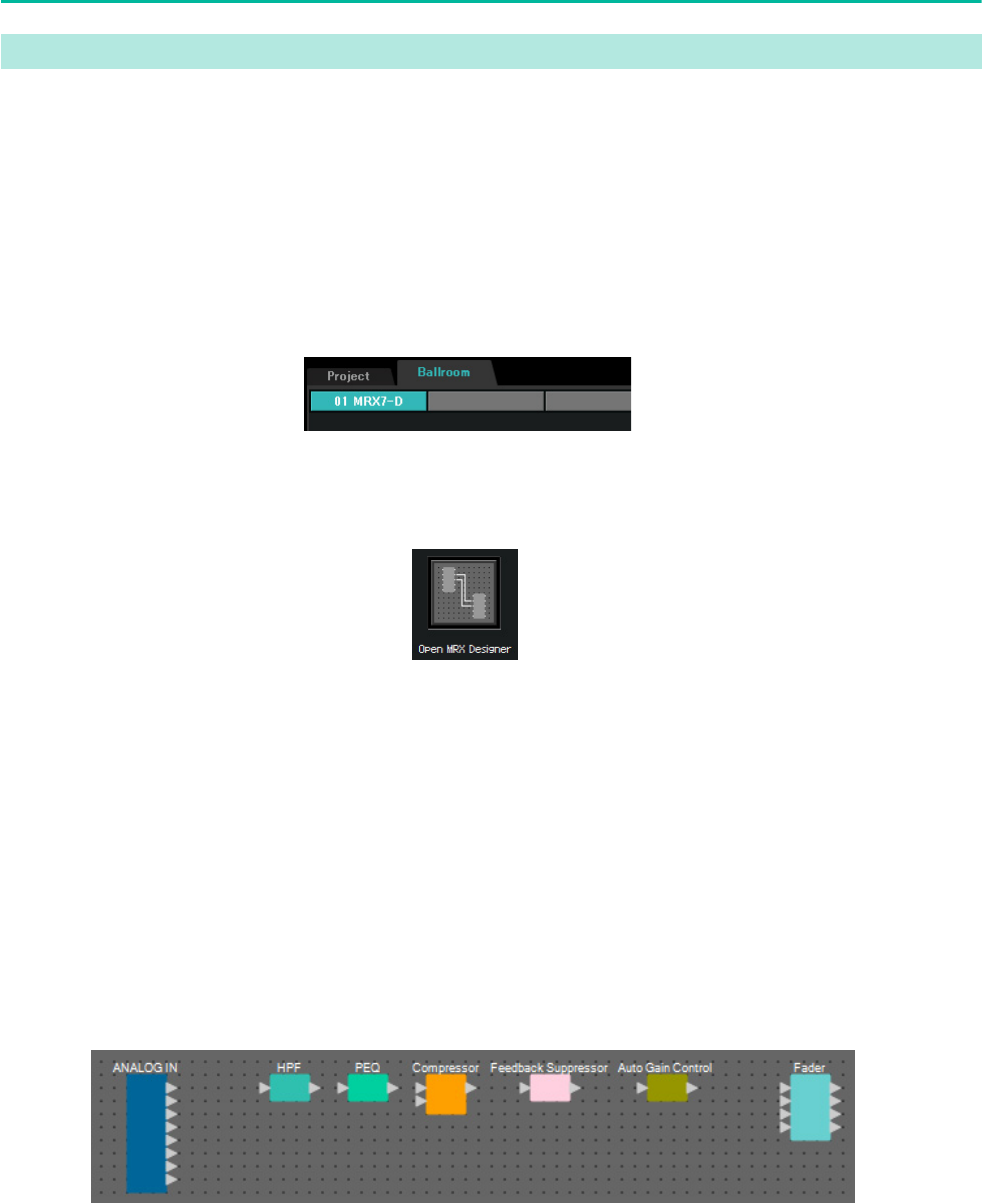
单击您在 “使用 Device Configuration Wizard 创建设备设置 ”步骤 1中设置的系统名称的选项卡,转至设置画
面。
转至设置画面后,单击 “Open MRX Designer” 按钮启动 MRX Designer。
在房间A中放置和连接麦克风相关组件
此处介绍在房间 A中放置和连接麦克风相关组件。
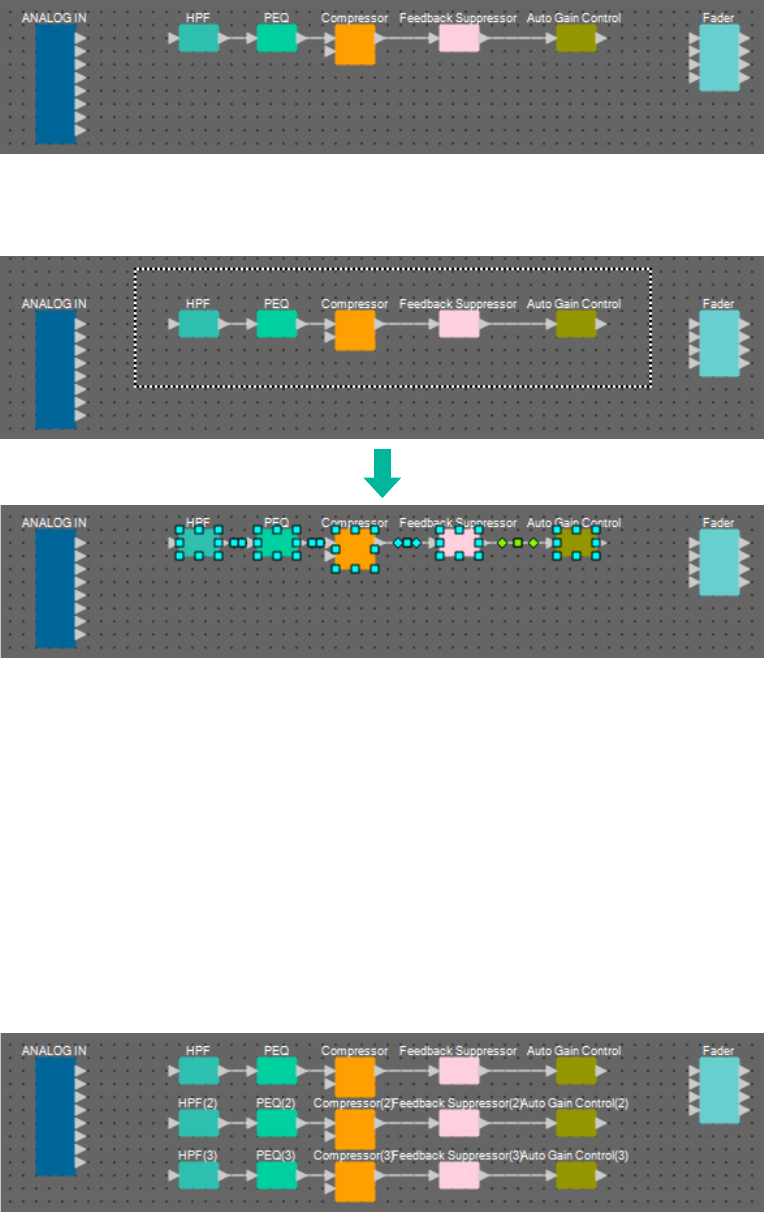
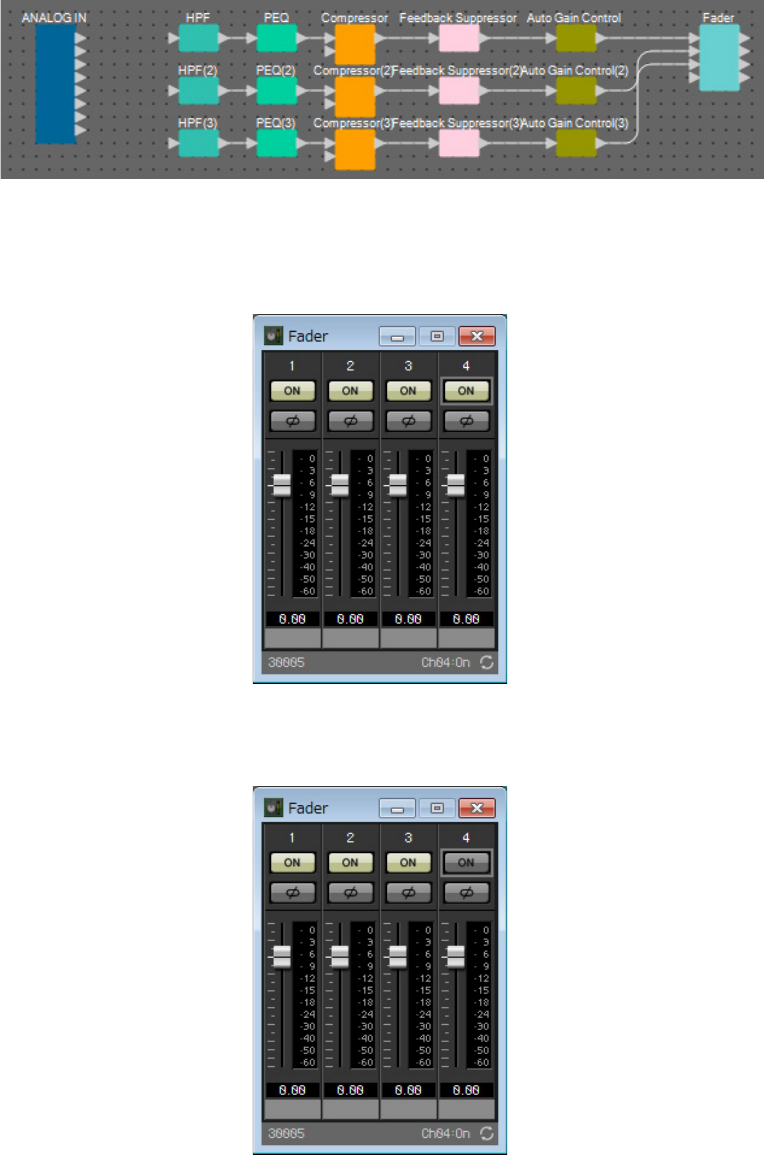
1. 将如下组件从 “Components” 区域拖放到设计单中,以进行放置。
• “ANALOG IN”
• “HPF” (MONO)
• “PEQ” (MONO, 4 BAND)
• “Compressor” (MONO)
• “Notch FBS” (Feedback Suppressor)
• “Auto Gain Control” (MONO)
• “Fader” (4 CH)
放置和连接组件
注
可能会显示“User Account Control”对话框。单击[Continue]或[Yes]。
示例 1)可以使用 Room Combiner 的舞厅
MRX 设置说明书 15
2. 通过拖放操作,连接 “HPF” 至“Auto Gain Control” 端口之间的空白。
3. 选择 “HPF” 和“Auto Gain Control” 之间的区域,即选择了组件和电线。
4. 复制所选组件和电线并粘贴两次,或者在按住 <Ctrl> 的同时拖放所选组件和电线。
根据需要更改组件的布局。
如何复制:
• <Ctrl> + <C>
•右键单击,并从上下文菜单中选择 [Copy]
•从[Edit] 菜单中选择 [Copy]
如何粘贴:
• <Ctrl> + <V>
•右键单击,并从上下文菜单中选择 [Paste]
•从[Edit] 菜单中选择 [Paste]
示例 1)可以使用 Room Combiner 的舞厅
MRX 设置说明书 16
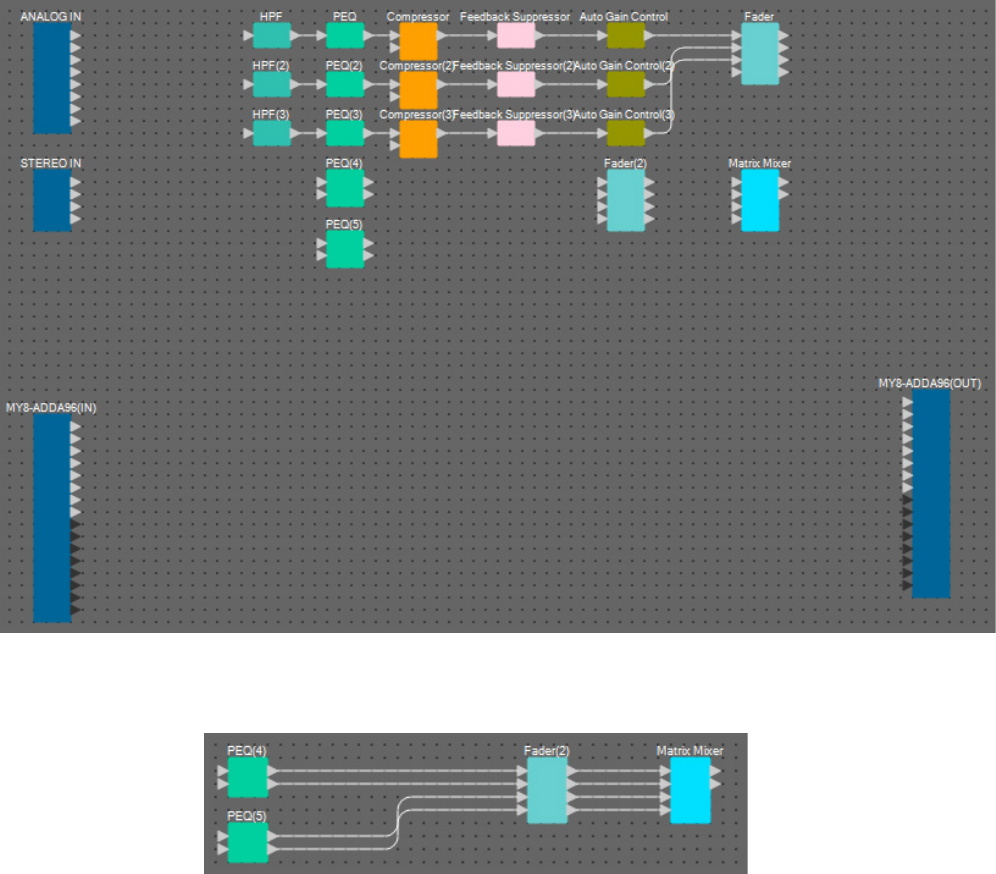
5. 将各 Auto Gain Control 连接到 Fader。
6. 双击 “Fader”。
将出现 “Fader” 组件编辑器。
7. 关闭通道 4(尚未连接),并单击右上角的 [×] 按钮关闭组件编辑器。
示例 1)可以使用 Room Combiner 的舞厅
MRX 设置说明书 17
在房间A中放置和连接与麦克风无关的组件
在房间 A中放置并连接与蓝光播放器相关并从 AUX IN 输入的组件。
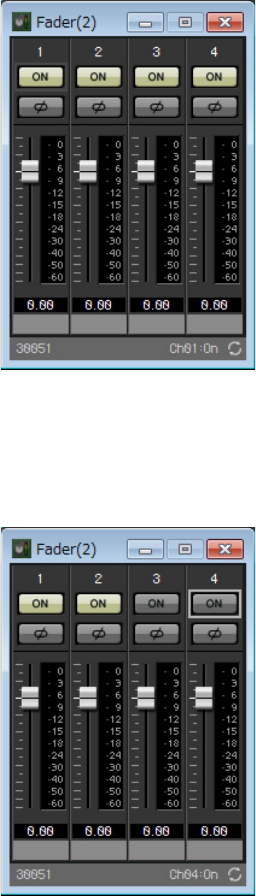
1. 将如下组件从 “Components” 区域拖放到设计单中,以进行放置。
• “STEREO IN”
• “SLOT” (MY8-ADDA96)
• “PEQ” (STEREO, 4 BAND) × 2
• “Fader” (4 CH)
• “Matrix Mixer” (IN=4, OUT=2)
2. 通过拖放操作,连接 “PEQ” 至“Matrix Mixer” 端口之间的空白。
示例 1)可以使用 Room Combiner 的舞厅
MRX 设置说明书 18
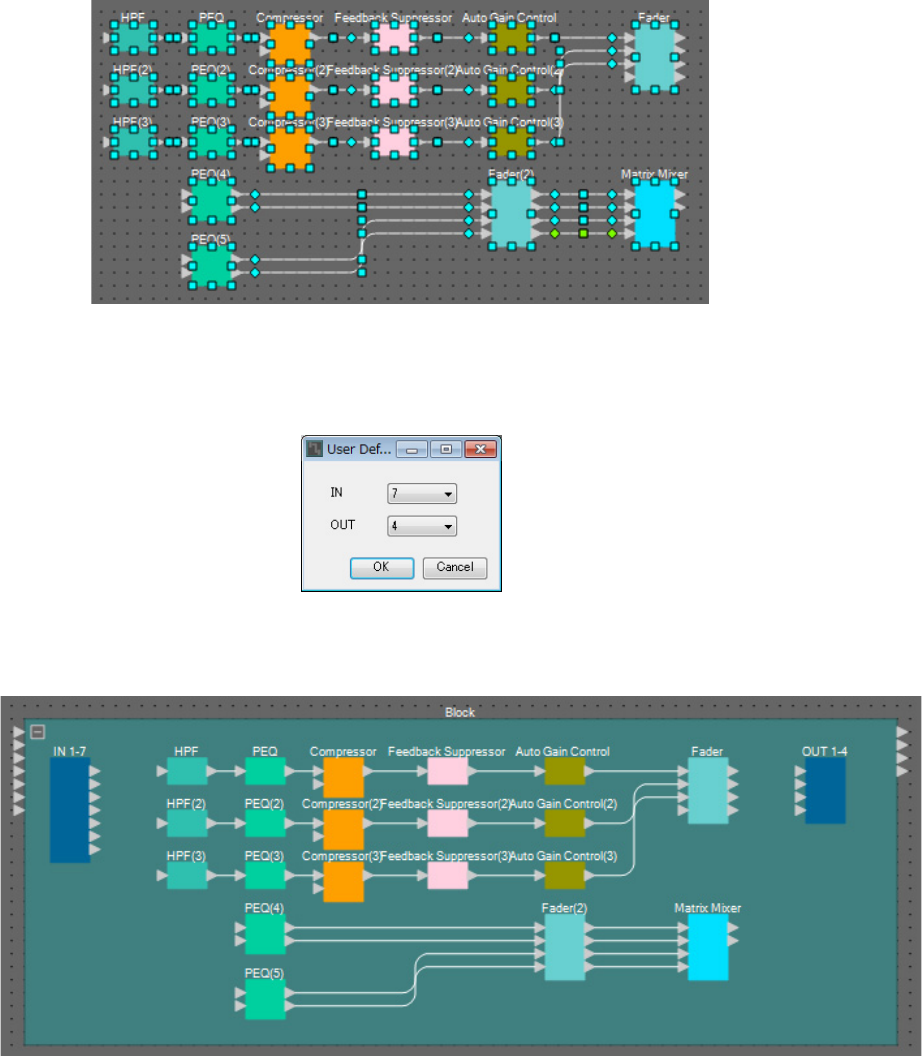
3. 双击 “Fader(2)”。
将出现 “Fader” 组件编辑器。
4. 关闭通道 3和4。
注册 [ON] 按钮将切换到参数链接组中的 AUX 还是 BD。当通道 1/2 打开时,将会关闭推子通道 3/4 ;
当通道 1/2 关闭时,将会打开推子通道 3/4。此后请勿进行任何更改。
5. 单击右上角的 [×] 按钮关闭组件编辑器。
示例 1)可以使用 Room Combiner 的舞厅
MRX 设置说明书 19
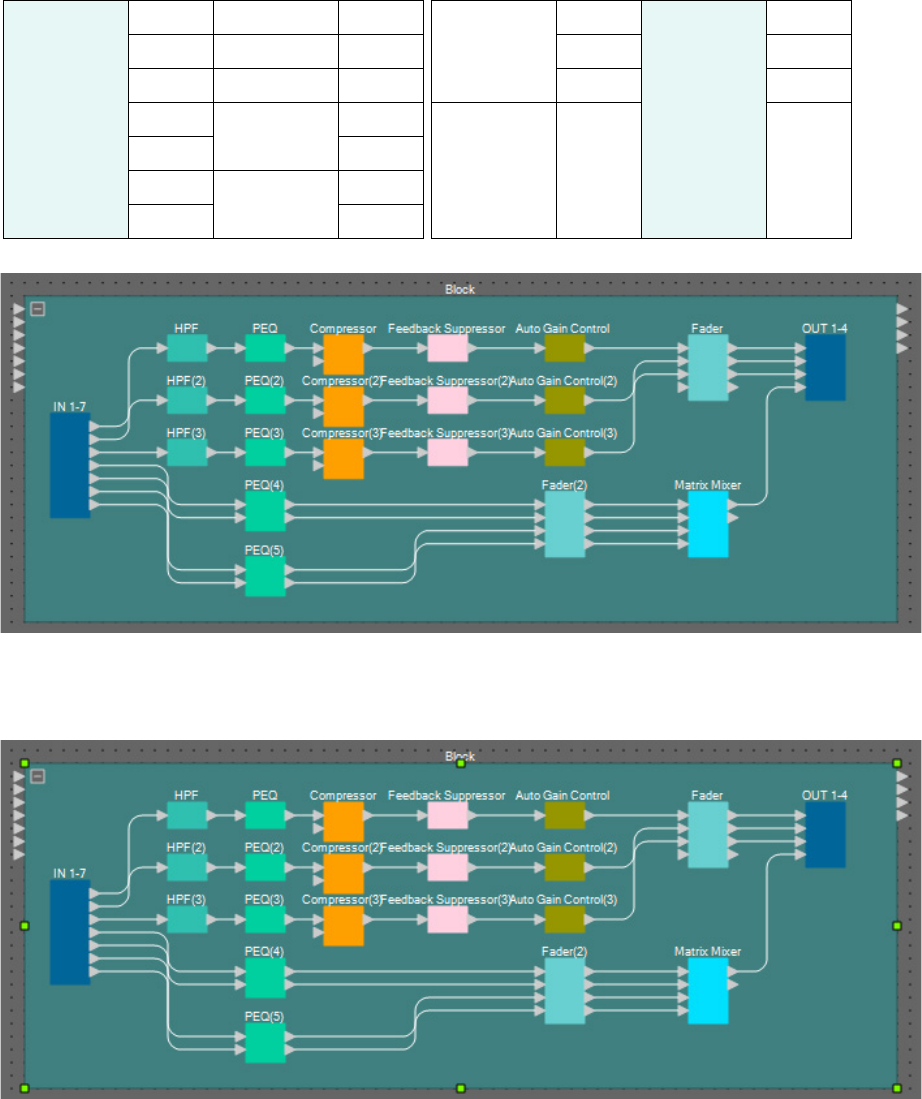
将房间A组件封装为模块
由于要对房间 B连接相同组件,因此可使用用户定义模块功能简化工作,将组件封装为模块。
1. 选择输入 /输出组件外侧区域,并选择组件和电线。
2. 选择 [Edit] 菜单中的 [Create User Defined Block]。将对话框中的 IN 值更改为 “7” 并将 OUT 值
更改为 “4”,然后单击 [OK]。
3. 根据需要更改用户定义模块和组件的位置和尺寸。
示例 1)可以使用 Room Combiner 的舞厅
MRX 设置说明书 20
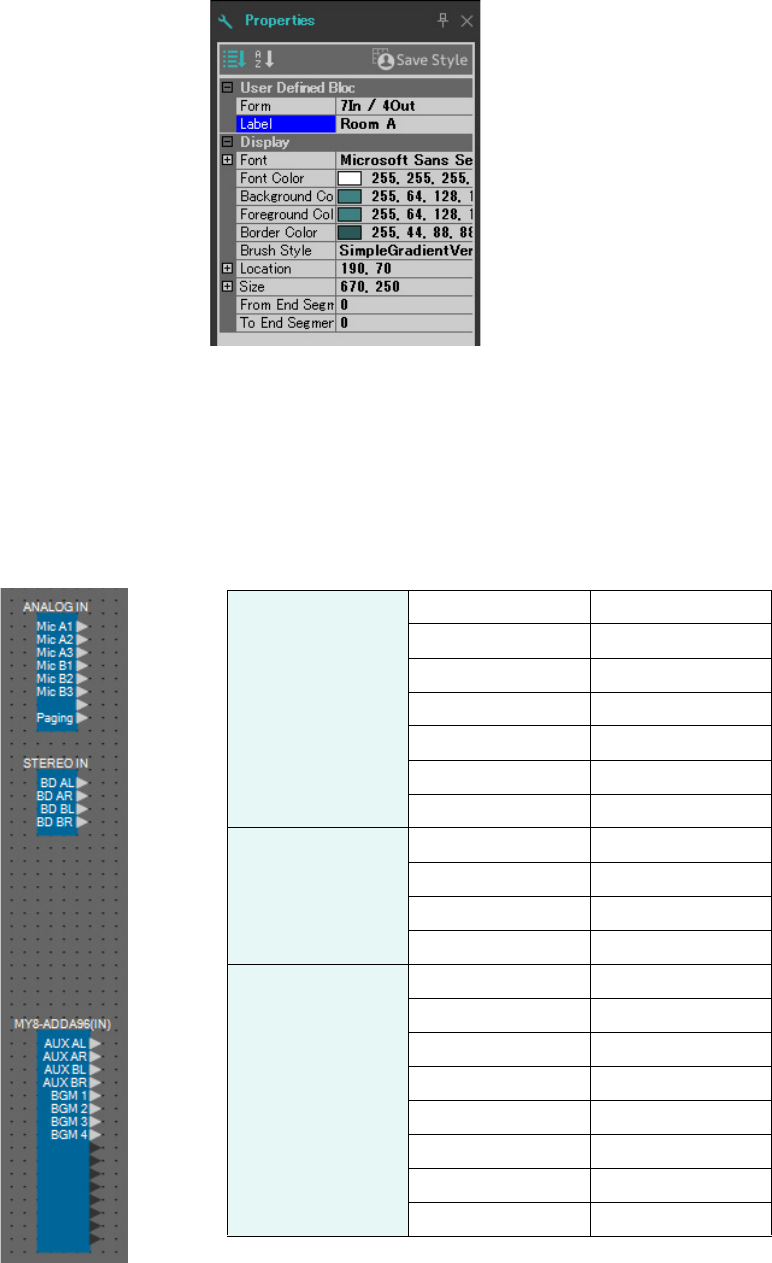
4. 对用户定义模块进行以下连接。
5. 单击用户定义模块组件和电线附近区域,并选择用户定义模块。
IN
1HPF1
Fader
1
OUT
1
2HPF(2)1 2 2
3HPF(3)1 3 3
4PEQ(4) 1L
Matrix Mixer 1 4
51R
6PEQ(5) 1L
71R
示例 1)可以使用 Room Combiner 的舞厅
MRX 设置说明书 21
6. 使用 “Properties” 区域中的 [Label] 将用户定义模块的名称更改为 “Room A”。
显示输入组件中的端口名称
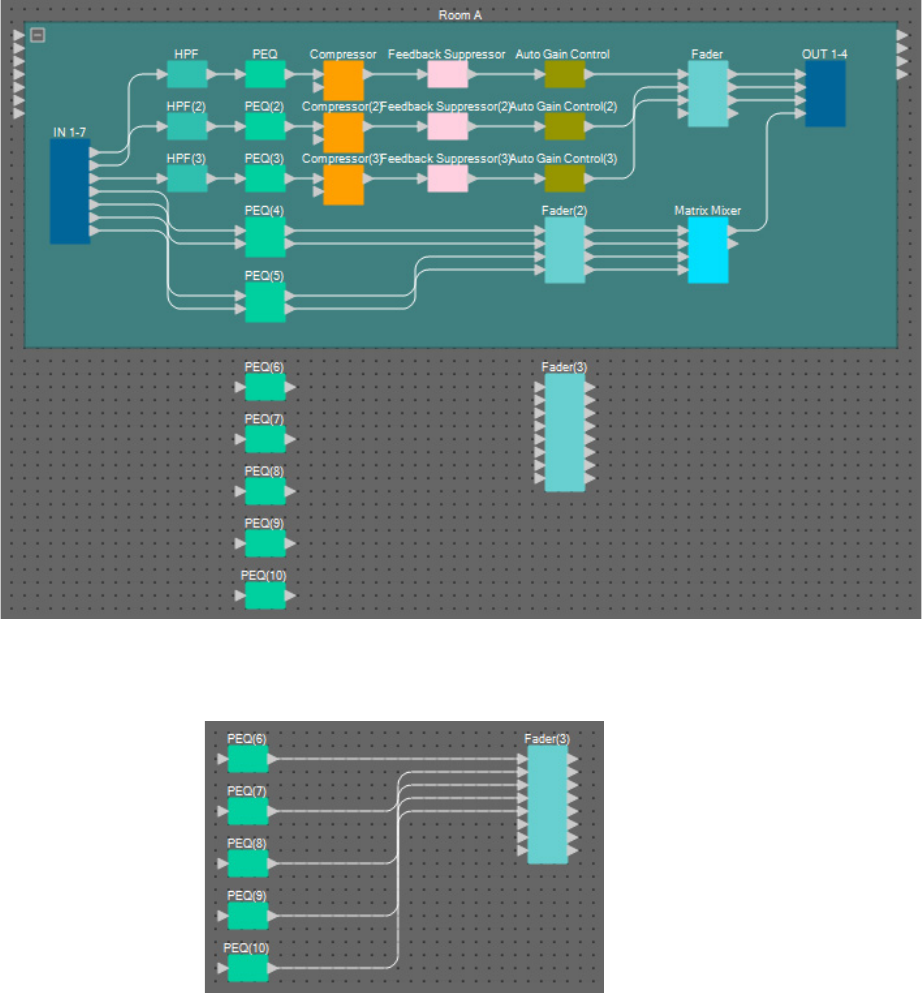
若要在进一步连接时避免混淆,请在 “Port Name” 对话框中输入端口名称。若要打开 “Port Name” 对话框,请
单击输入组件的端口,并单击 “Properties” 区域中 [Label] 的编辑区域右侧的按钮。
通过双击组件显示 “ANALOG IN” 组件编辑器,可输入 ANALOG IN 的端口名称。
在此示例中,使用以下端口名称。
ANALOG IN
1Mic A1
2Mic A2
3Mic A3
4Mic B1
5Mic B2
6Mic B3
8Paging
STEREO IN
1L BD AL
1R BD AR
2L BD BL
2R BD BR
MY8-ADDA96(IN)
1AUX AL
2AUX AR
3AUX BL
4AUX BR
5BGM 1
6BGM 2
7BGM 3
8BGM 4
示例 1)可以使用 Room Combiner 的舞厅
MRX 设置说明书 22
放置和连接房间A/B通用的输入相关组件
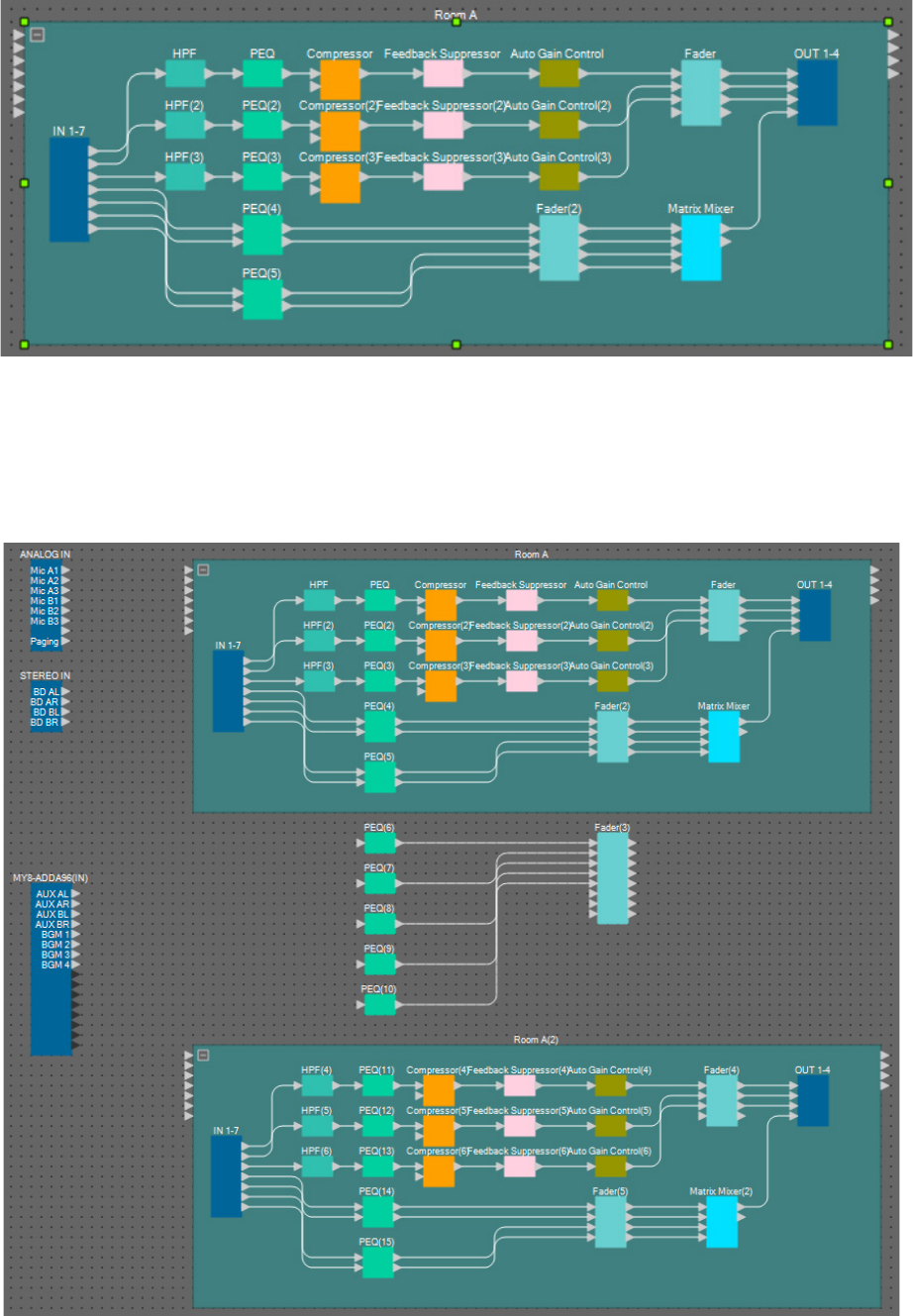
此处介绍放置和连接 BGM 和寻呼麦克风相关组件。
1. 将如下组件从 “Components” 区域拖放到设计单中,以进行放置。
• “PEQ” (MONO, 4 BAND) × 5
• “Fader” (8 CH)
2. 连接各 PEQ 和推子。
示例 1)可以使用 Room Combiner 的舞厅
MRX 设置说明书 23
创建房间B
复制房间 A的用户定义模块以创建房间 B。
1. 单击房间 A的用户定义模块组件和电线的附近区域,并选择用户定义模块。
2. 在按住 <Ctrl> 的同时拖放用户定义模块。
用户定义模块将复制到拖放位置。
3. 根据需要更改用户定义模块的位置和尺寸。
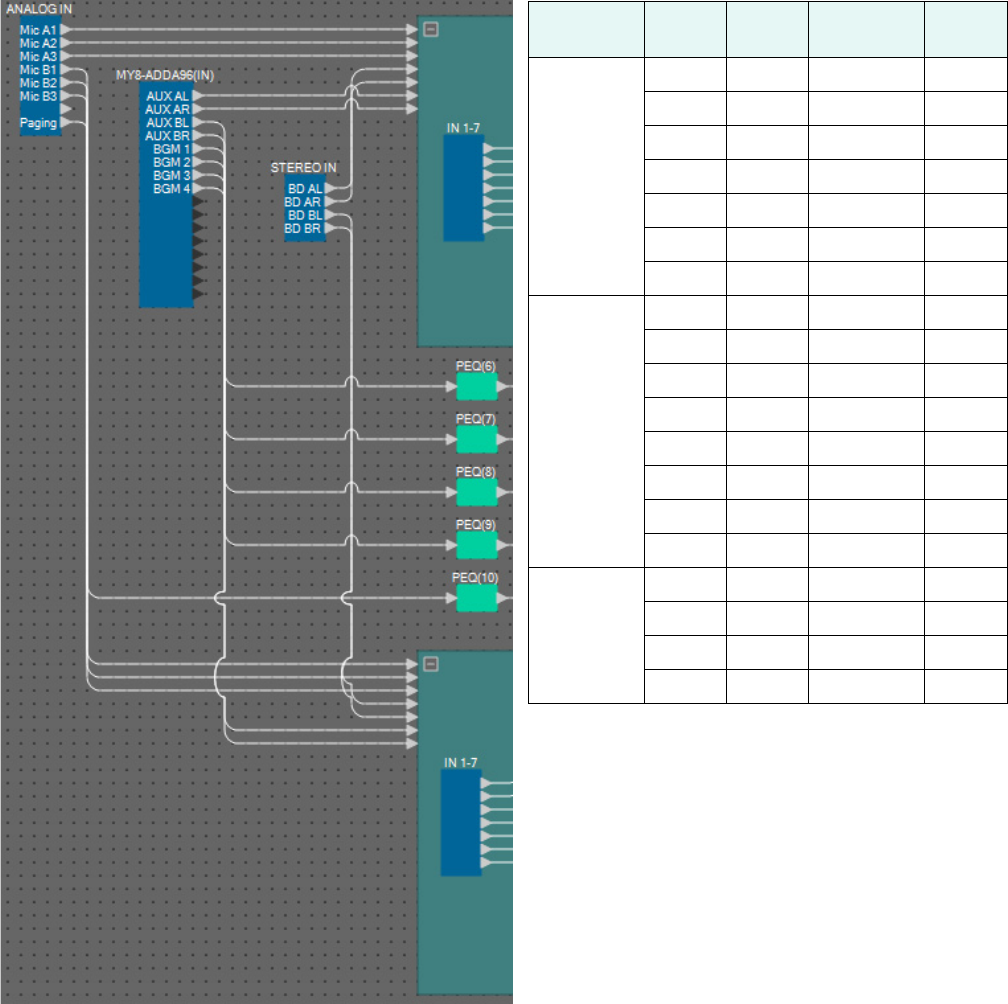
示例 1)可以使用 Room Combiner 的舞厅
MRX 设置说明书 24
4. 使用 “Properties” 区域中的 [Label] 更改粘贴到 “Room B” 的用户定义模块名称。
连接到输入组件
输入组件如下所示连接到其他组件。
输入
组件
端口
编号
端口
名称
目标组件 /模
块端口编号
ANALOG IN
1 Mic A1 Room A 1
2 Mic A2 Room A 2
3 Mic A3 Room A 3
4 Mic B1 Room B 1
5 Mic B2 Room B 2
6 Mic B3 Room B 3
8 Paging PEQ(10) 1
MY8-
ADDA96(IN)
1 AUX AL Room A 6
2 AUX AR Room A 7
3 AUX BL Room B 6
4 AUX BR Room B 7
5BGM 1PEQ(6) 1
6BGM 2PEQ(7) 1
7BGM 3PEQ(8) 1
8BGM 4PEQ(9) 1
STEREO IN
1 BD AL Room A 4
2 BD AR Room A 5
3 BD BL Room B 4
4 BD BR Room B 5
示例 1)可以使用 Room Combiner 的舞厅
MRX 设置说明书 25
放置和连接“Room Combiner plus Automixer”组件
放置和连接管理房间分割和合并的 “Room Combiner plus Automixer” 组件。
1. 从“Components” 区域,将 “Room Combiner plus Automixer” 组件拖放到设计单上。
将出现房间设计对话框。
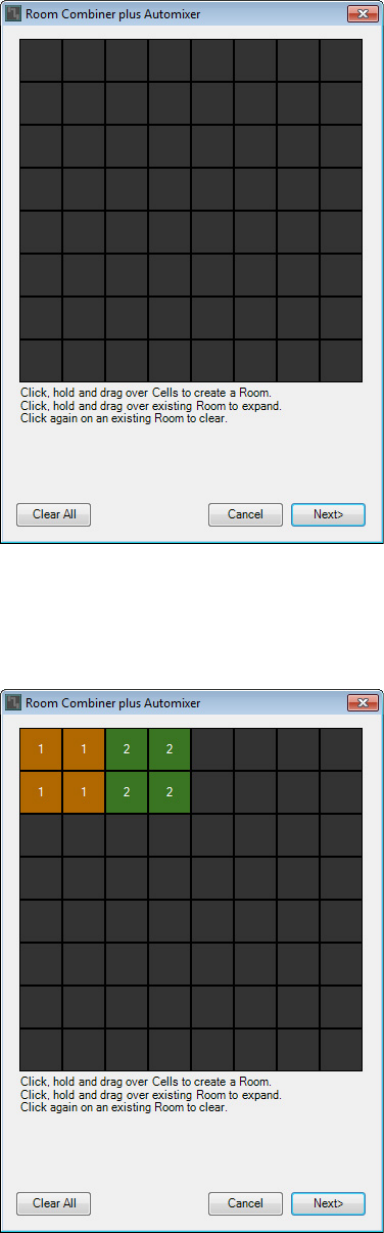
2. 拖动单元格创建房间,然后单击 [Next] 按钮。
由于已有房间 A和房间 B,这一次将创建两个房间。在此示例中,每个房间占用四个单元格。
示例 1)可以使用 Room Combiner 的舞厅
MRX 设置说明书 26
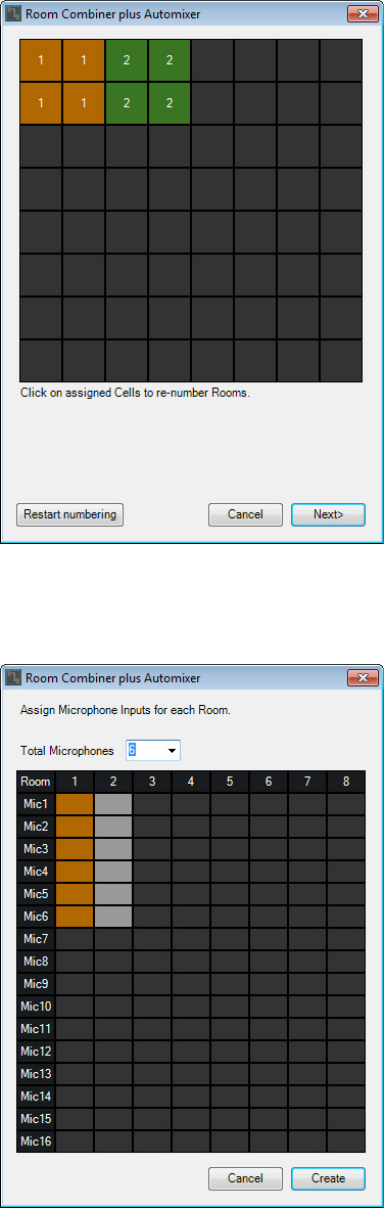
3. 单击房间并根据需要更改数字,然后单击 [Next] 按钮。
4. 将[Total Microphones] 设置为 [6]。
示例 1)可以使用 Room Combiner 的舞厅
MRX 设置说明书 27
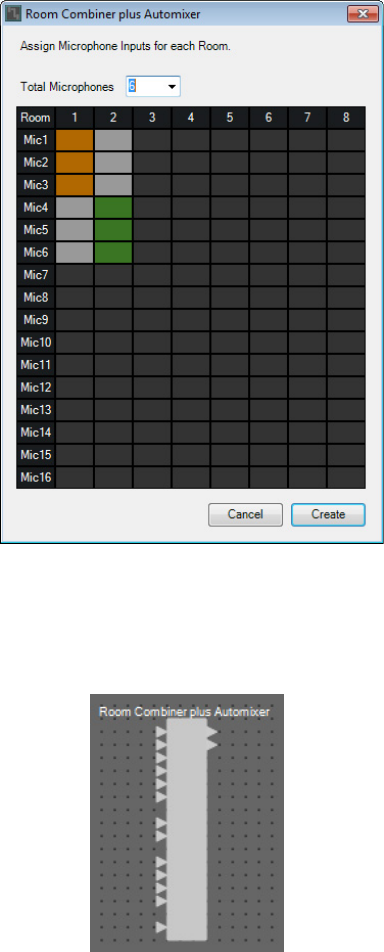
5. 单击空白处将 Mic4、Mic5 和Mic6 分配到房间 2。
6. 单击 [Create] 按钮。
“Room Combiner plus Automixer” 置于设计单中。
示例 1)可以使用 Room Combiner 的舞厅
MRX 设置说明书 28
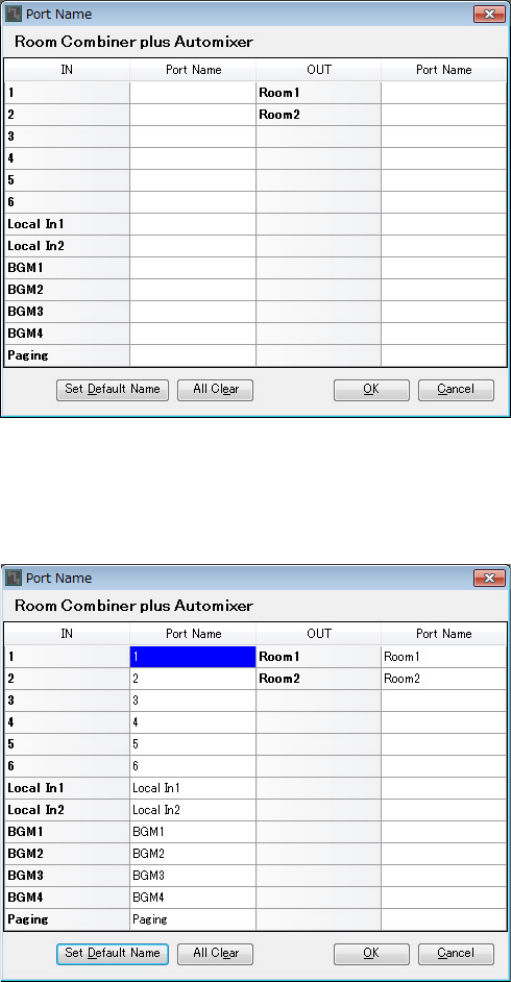
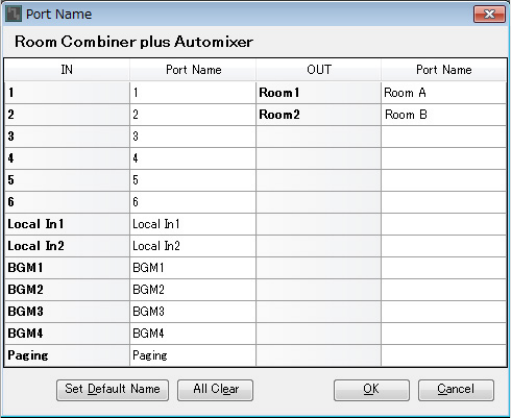
7. 单击 “Room Combiner plus Automixer” 端口,并单击 “Properties” 中编辑区域右侧的按钮。
将出现 “Port Name” 对话框。
8. 单击 [Set Default Name] 按钮。
输入默认名称作为端口名称。
示例 1)可以使用 Room Combiner 的舞厅
MRX 设置说明书 29
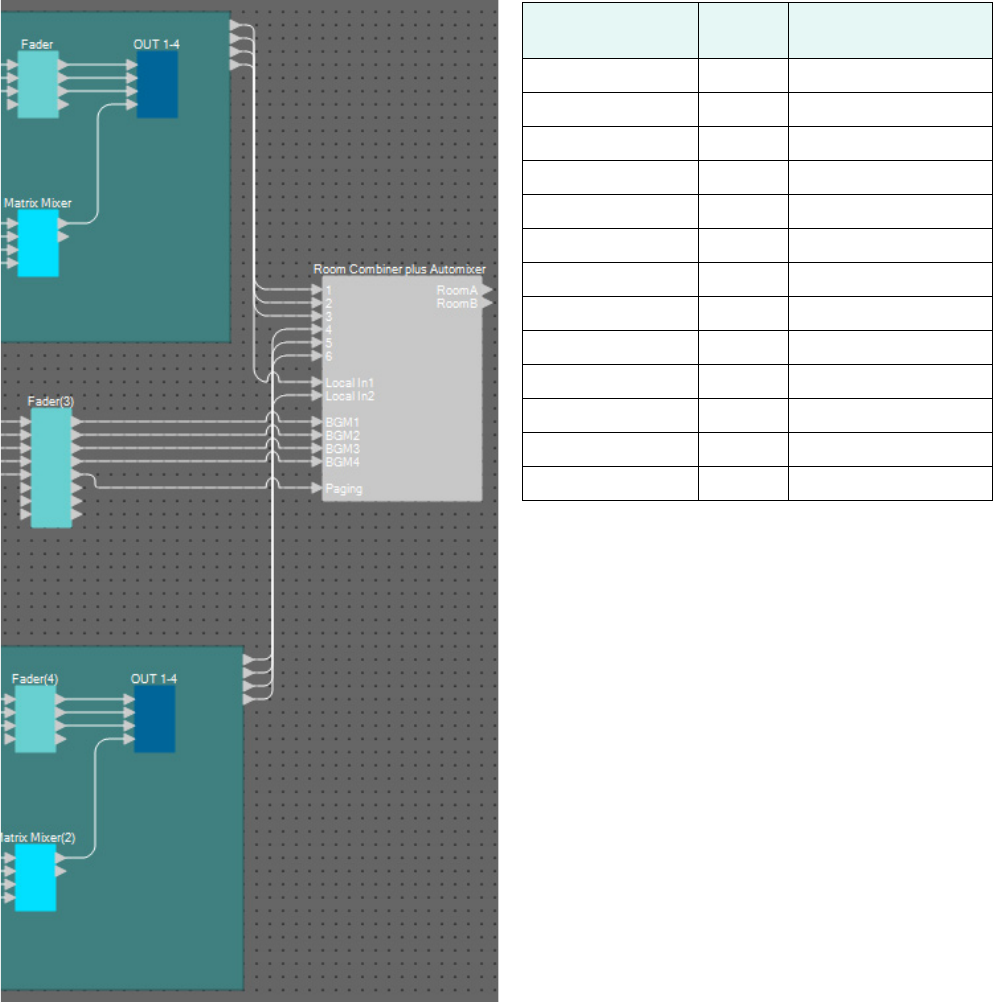
9. 将Room 1 端口名称改为 Room A,将 Room 2 端口名称改为 Room B,并单击 [OK] 按钮。
示例 1)可以使用 Room Combiner 的舞厅
MRX 设置说明书 30
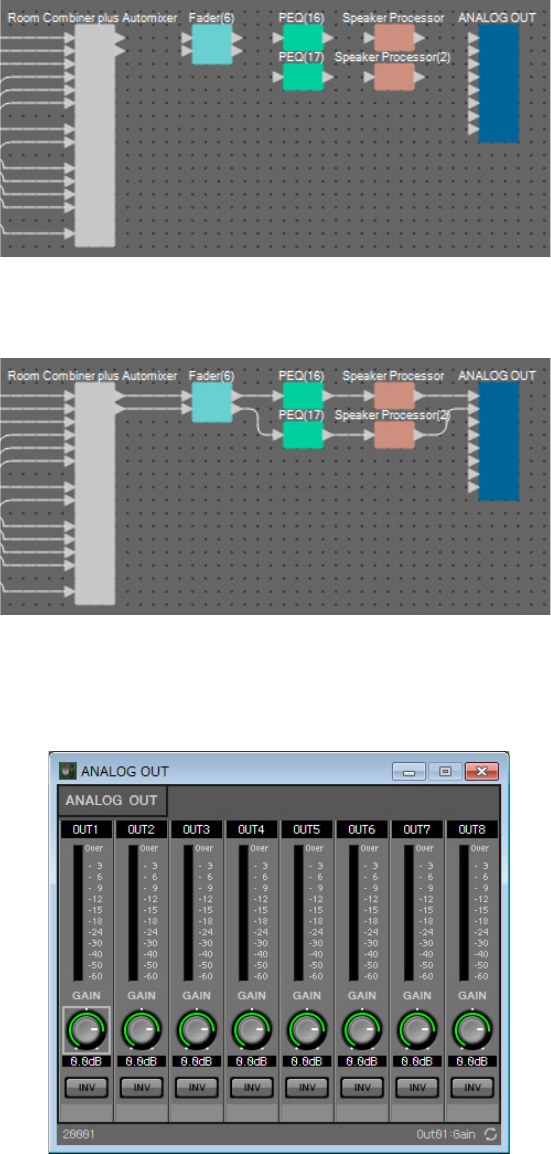
10.如下所示,对 “Room Combiner plus Automixer” 进行输入连接。
源组件 /模块 端口编号 Room Combiner plus
Automixer 输入端口
Room A 1 1
Room A 2 2
Room A 3 3
Room B 1 4
Room B 2 5
Room B 3 6
Room A 4 Local In 1
Room B 4 Local In 2
Fader(3) 1 BGM1
Fader(3) 2 BGM2
Fader(3) 3 BGM3
Fader(3) 4 BGM4
Fader(3) 5 Paging
示例 1)可以使用 Room Combiner 的舞厅
MRX 设置说明书 31
放置组件并将其从“Room Combiner plus Automixer”连接到模拟输出
此处介绍放置必要组件并将其从 “Room Combiner plus Automixer” 连接到模拟输出。
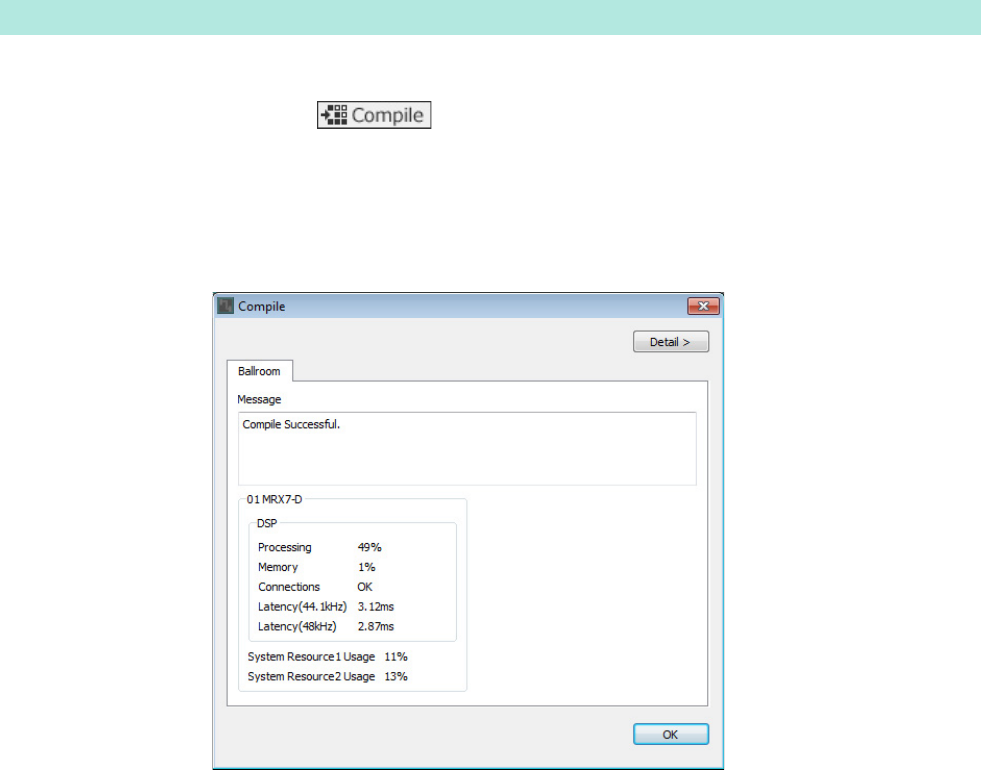
1. 将如下组件从 “Components” 区域拖放到设计单中,以进行放置。
• “Fader” (2 CH)
• “PEQ” (MONO, 6 BAND) × 2
• “Speaker Processor” (单路) × 2
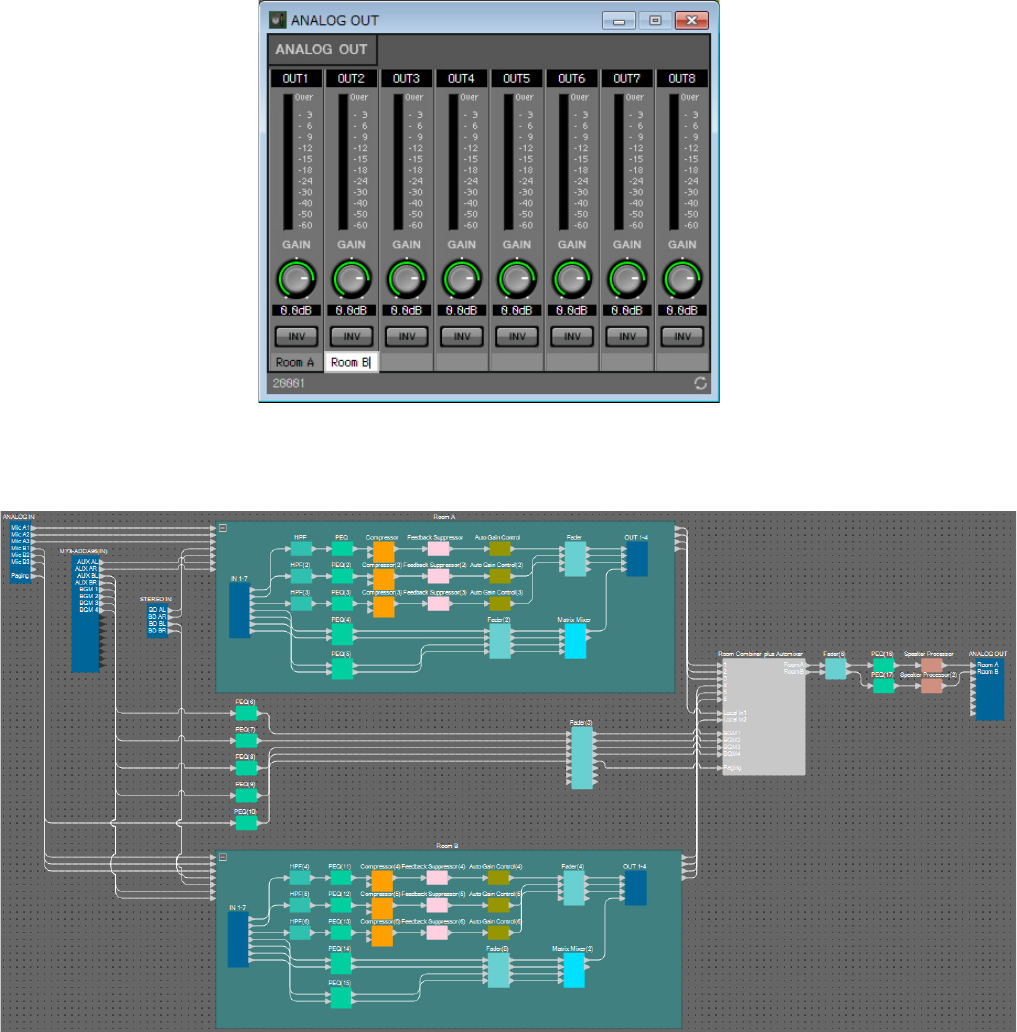
• “ANALOG OUT”
2. 从“Room Combiner plus Automixer” 到“ANALOG OUT” 进行连接。
3. 双击 “ANALOG OUT”。
将出现 “ANALOG OUT” 组件编辑器。
示例 1)可以使用 Room Combiner 的舞厅
MRX 设置说明书 32
4. 将OUT 1 的端口名称设置为 “Room A”,将 OUT 2 的端口名称设置为 “Room B”。
5. 单击右上角的 [×] 按钮关闭组件编辑器。
即完成放置和连接组件。根据需要更改组件的布局和更改接线。
示例 1)可以使用 Room Combiner 的舞厅
MRX 设置说明书 33
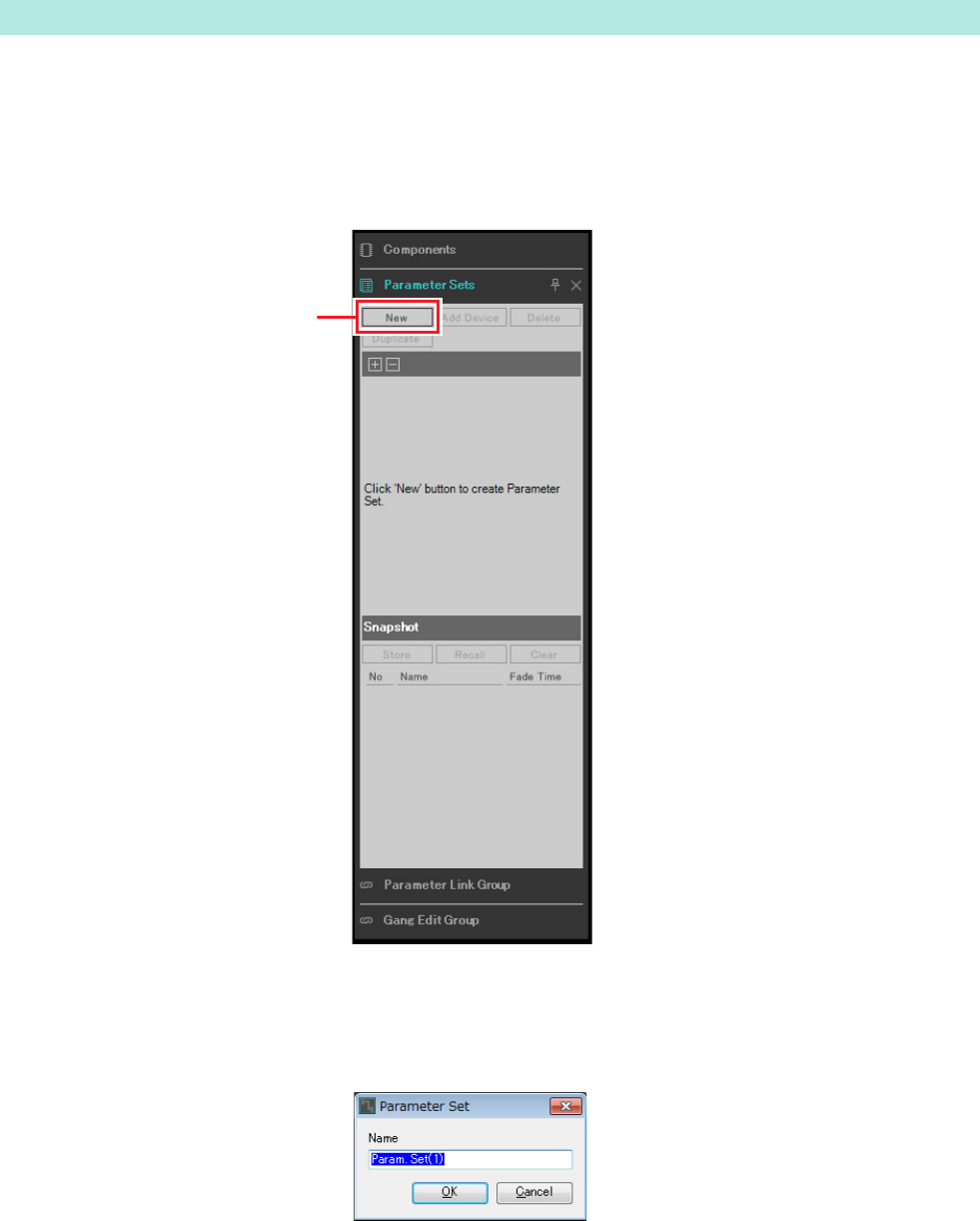
分析 MRX 中组件的布局和接线,确定是否存在任何问题。
1. 单击 [Compile] 工具按钮 ( )。
开始分析。
2. 确认分析结果。
如果 “Message” 区域中显示信息 “Completed successfully”,则没有问题。
如果检测到问题,请单击 [Detail] 按钮检查如何解决问题和进行修正。
即完成编译。
编译
示例 1)可以使用 Room Combiner 的舞厅
MRX 设置说明书 34
在此示例中,将操作 DCP 开关在分割和合并的房间之间切换。虽然可以简便地分别调出分割房间和合并房间的
预置,但是只需打开和关闭 “Room Combiner plus Automixer” 编辑器中的组合按钮,即可更加快速地更改设置,
而无需调出所有参数。
此处说明如何创建快照。
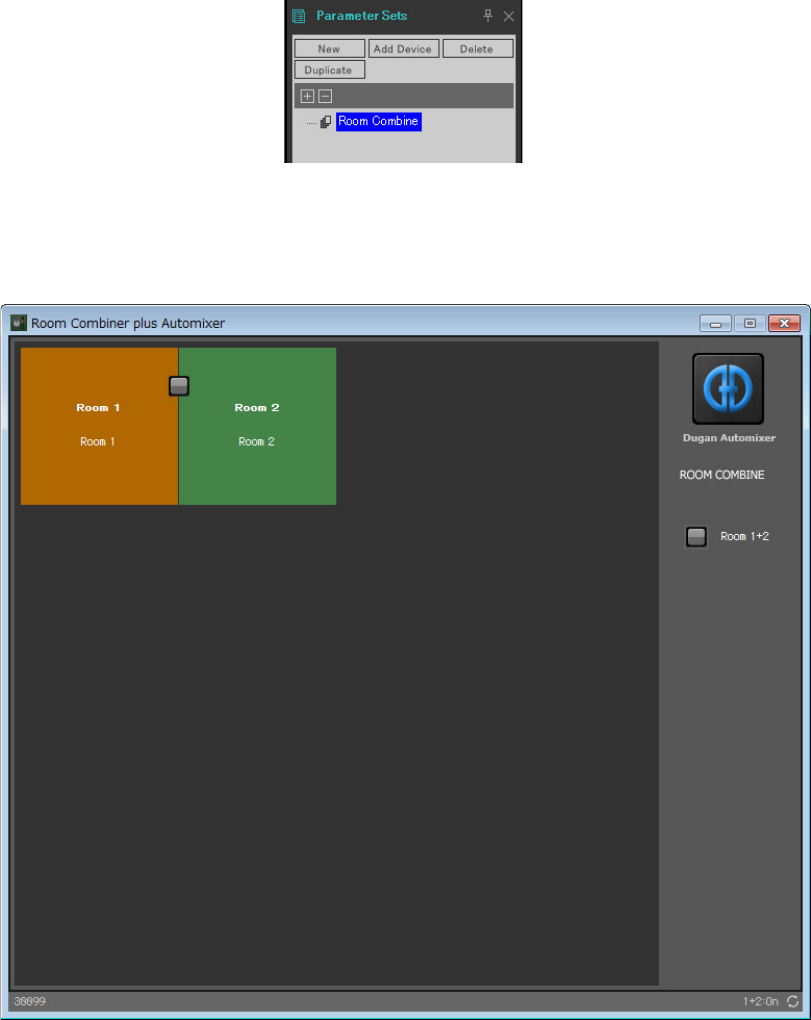
1. 打开 MRX Designer 左侧的 “Parameter Sets” 区域。
2. 单击 [New] 按钮。
将出现用于设置参数设定名称的对话框。
指定快照
步骤2
示例 1)可以使用 Room Combiner 的舞厅
MRX 设置说明书 35
3. 输入 [Room Combine] 并单击 [OK] 按钮。
“Parameter Sets” 区域中将显示名为 “Room Combine” 的参数设定。
4. 双击 “Room Combiner plus Automixer”。
将出现 “Room Combiner plus Automixer” 组件编辑器。

示例 1)可以使用 Room Combiner 的舞厅
MRX 设置说明书 36
5. 在按住 <Ctrl> 的同时,将 [Room 1+2] 按钮 ( )拖放到 “Parameter Sets” 区域中的 [Room
Combine]。
1+2 的参数将注册到 “Room Combine” 参数设定中。
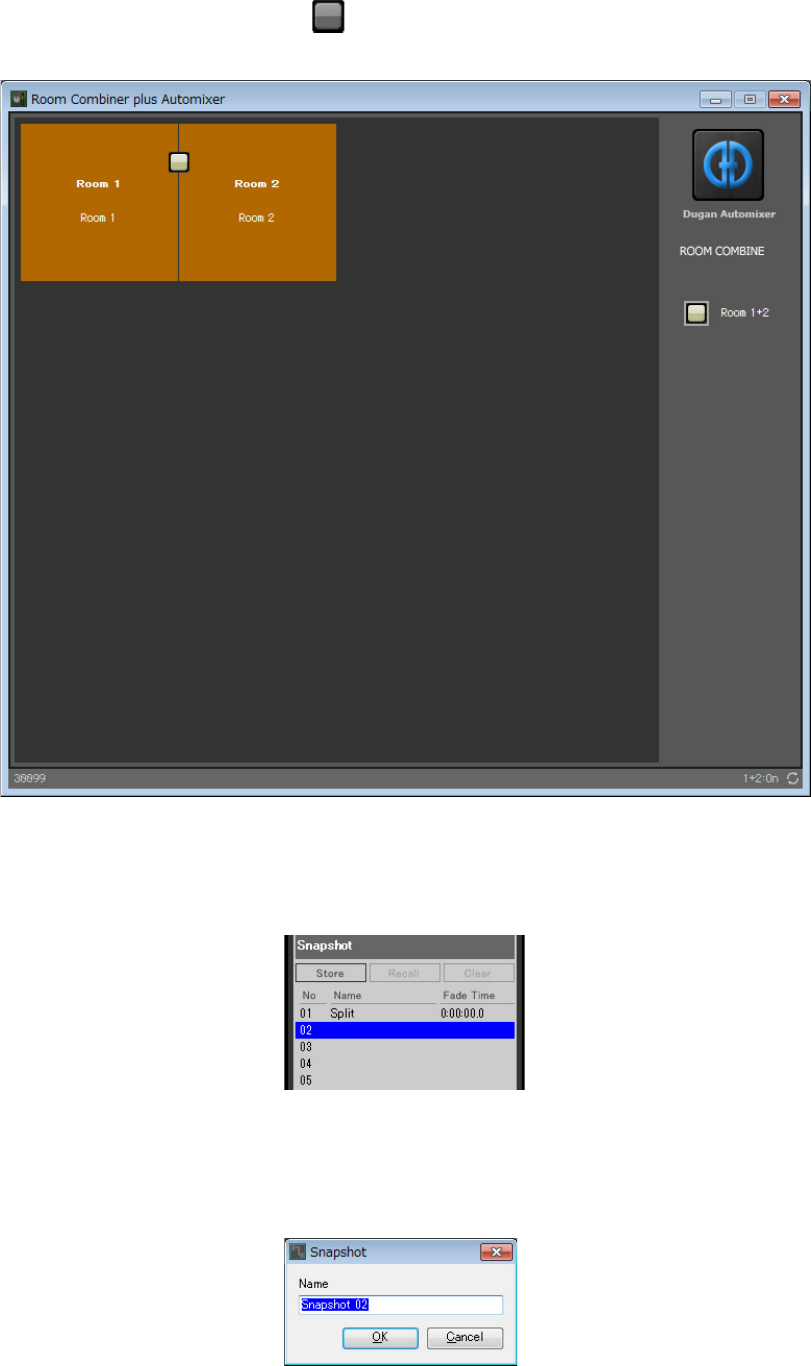
6. 当“Room Combiner plus Automixer” 组件编辑器中的房间为两种不同颜色时,若要通过 Room
Combiner 创建分割房间的快照,请单击 “Snapshot” 编号 01。
7. 单击 [Store] 按钮。
将出现用于设置快照名称的对话框。
8. 输入 [Split] 并单击 [OK] 按钮。
“Snapshot” 中将显示名为 [Split] 的快照。
示例 1)可以使用 Room Combiner 的舞厅
MRX 设置说明书 37
9. 若要通过 Room Combiner 创建合并房间的快照,请单击 “Room Combiner plus Automixer” 组
件编辑器中的 [Room 1+2] 按钮 ( )。
房间将合并。
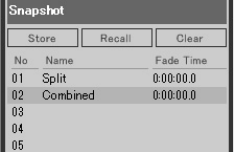
10. 当“Room Combiner plus Automixer” 组件编辑器中的房间为相同颜色时,单击 “Snapshot” 编
号02。
11. 单击 [Store] 按钮。
将出现用于设置快照名称的对话框。
示例 1)可以使用 Room Combiner 的舞厅
MRX 设置说明书 38
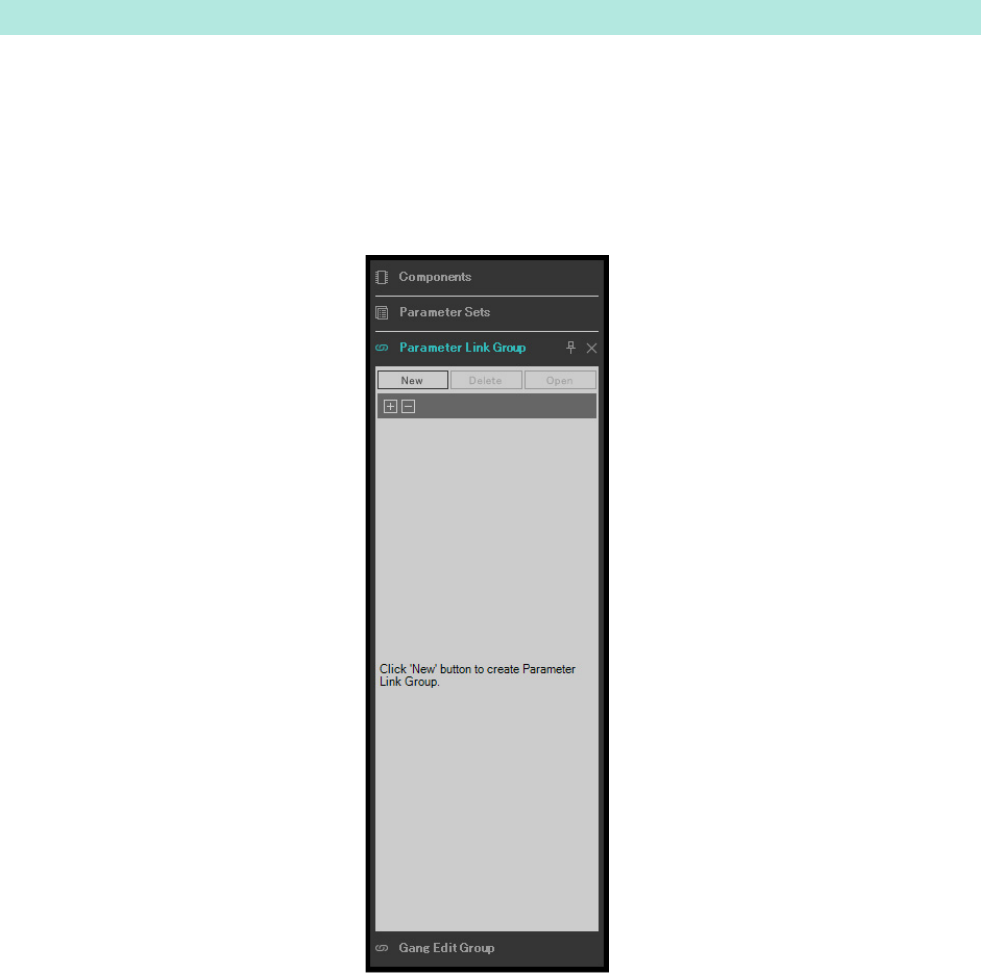
12. 输入 [Combined] 并单击 [OK] 按钮。
“Snapshot” 中将显示名为 [Combined] 的快照。
即完成设置快照。调用 [Split] 快照时,将分割房间;调用 [Combined] 快照时,将合并房间。
示例 1)可以使用 Room Combiner 的舞厅
MRX 设置说明书 39
在此示例中,将说明如何可以避免不必要地使用 DCP 开关和旋钮,例如通过将一个推子分配到一对立体声输入
(如蓝光播放器或 AUX In),或者通过将一个 ON 按钮同时用于 L和R。
此处将创建链接电平或 ON/OFF 等多个参数的参数链接组,这样即可使用 DCP 旋钮或按钮同时更改多个参数。
和快照一样,可在按住 <Ctrl> 的同时以拖放方式注册参数链接组。但是,由于总共要更改 24 个参数,所以此示
例中将使用不同的方法。可对快照使用相同的操作。
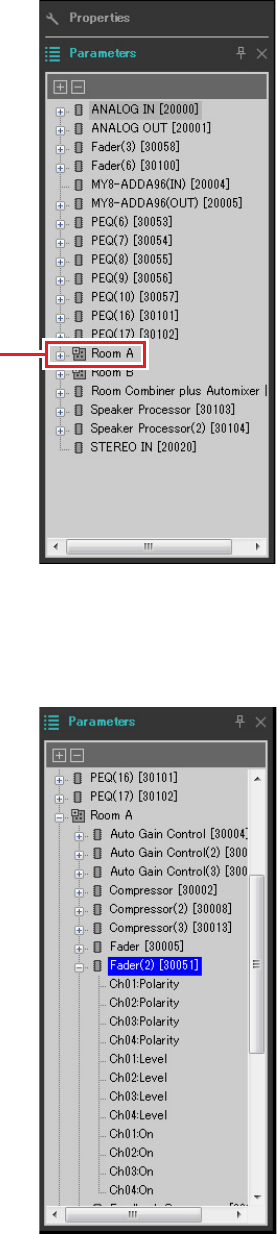
1. 打开 MRX Designer 左侧的 “Parameter Link Group” 区域,以便检查注册的参数。
设置参数链接组
示例 1)可以使用 Room Combiner 的舞厅
MRX 设置说明书 40
2. 打开 MRX Designer 右侧的 “Parameter” 区域。
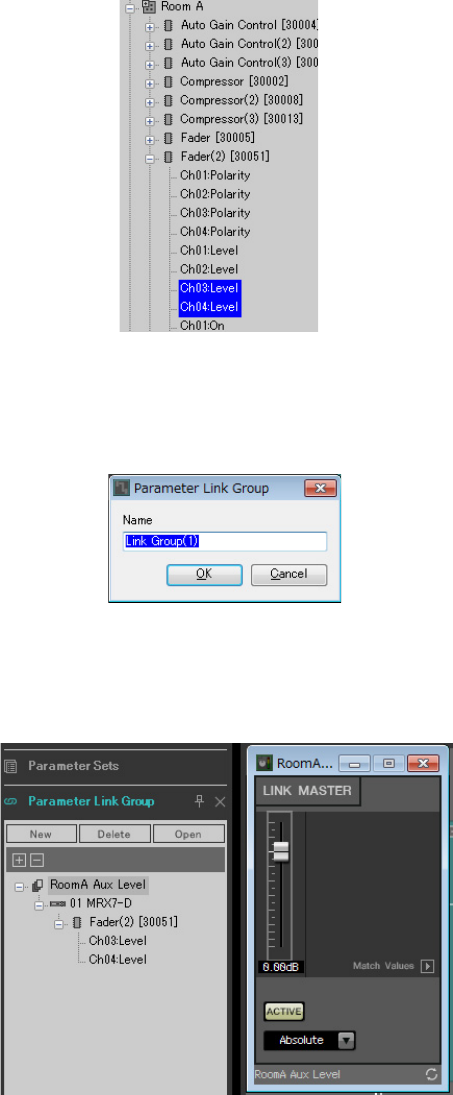
3. 由于使用房间A的“Fader(2)”调节房间A的AUX电平,因此在“Parameters”区域中打开[Room A]
→ [Fader(2)]。
步骤3
示例 1)可以使用 Room Combiner 的舞厅
MRX 设置说明书 41
4. 单击 [Ch03:Level] 后,按住 <Ctrl> 并单击 [Ch04:Level]。
按住 <Ctrl> 并单击时,可以选择多个项目。
若要选择连续的参数,请单击开始参数,按住 <Shift>,然后单击末尾参数。
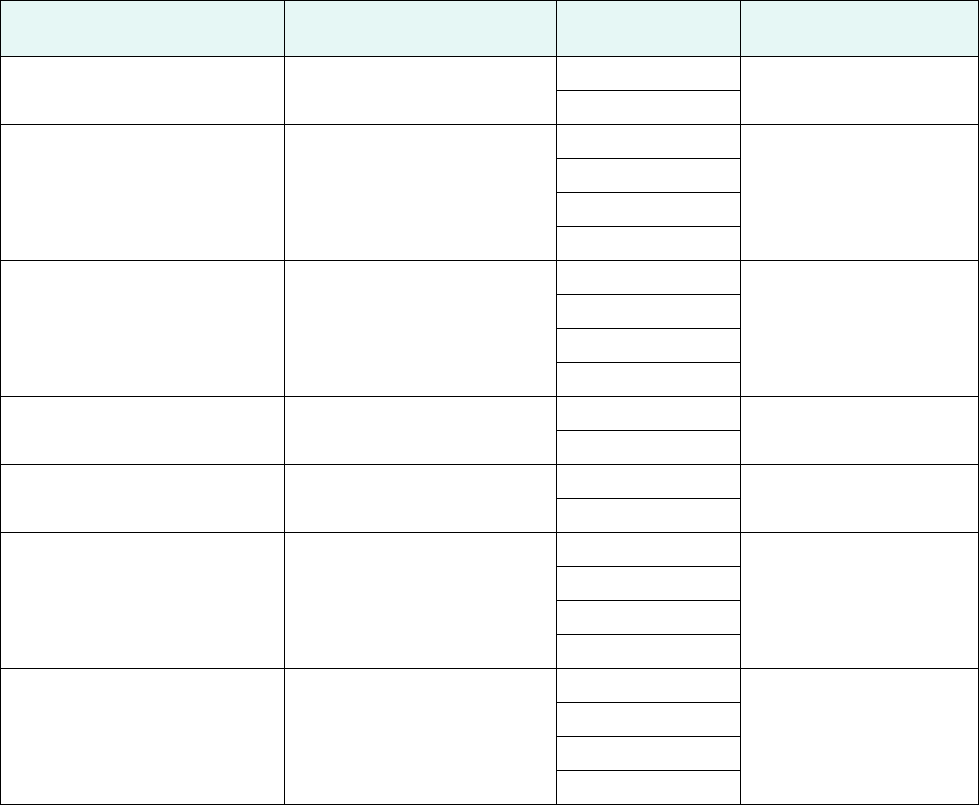
5. 右键单击并选择 [Add to Parameter Link Group] → [Add New Group]。
将出现用于设置参数链接组名称的对话框。
6. 输入 [RoomA Aux Level] 并单击 [OK] 按钮。
将在 “Parameter Link Group” 区域生成 [Room A Aux Level] 组,并且将出现 Link Master 编辑器。
7. 选择 Link Master 编辑器组合选择框中的 [Absolute]。
示例 1)可以使用 Room Combiner 的舞厅
MRX 设置说明书 42
8. 双击房间 A的“Fader(2)”。
将出现 “Fader(2)” 组件编辑器。
9. 移动 Link Master 编辑器中的推子,并确认 “Fader(2)” 组件编辑器中的通道 3和4链接在一起。
10. 单击 Link Master 编辑器和 “Fader(2)” 组件编辑器右上角的 [×] 按钮,关闭编辑器和组件编辑器。
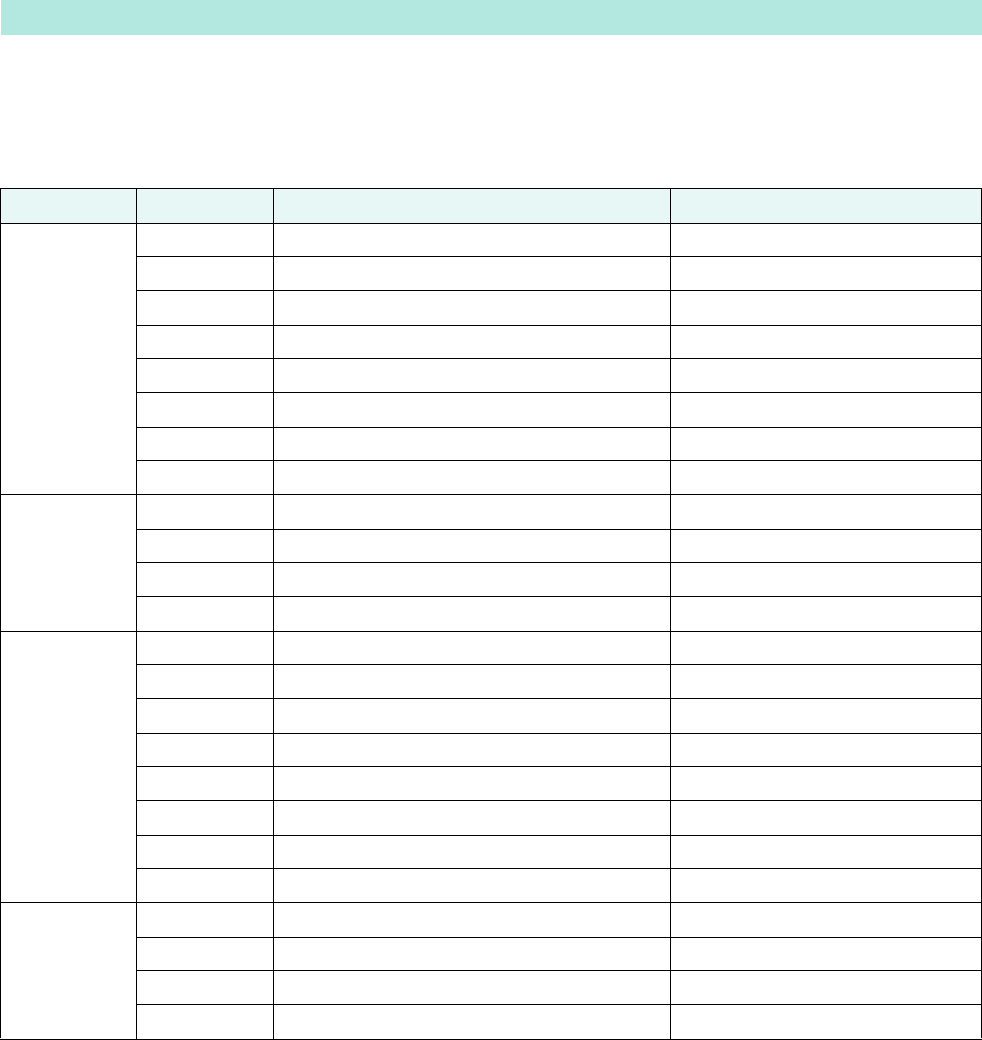
重复步骤 2至10 创建以下参数链接组。
此参数链接组将 [Room BD-AUX On/Off] 切换为 AUX 或BD。当通道 1/2 打开时,将会关闭推子通道 3/4 ;当通
道1/2 关闭时,将会打开推子通道 3/4。
即完成设置参数链接组。
参数链接组名称 组件 参数 Link Master 编辑器
组合选择框设置
RoomA BD Level [Room A] → [Fader(2)] Ch01:Level Absolute
Ch02:Level
RoomA BD-AUX On/Off [Room A] → [Fader(2)]
Ch01:On
Opposite
Ch02:On
Ch03:On
Ch04:On
RoomA Matrix On/Off [Room A] → [Matrix Mixer]
In01Out01:On
Equal
In02Out01:On
In03Out01:On
In04Out01:On
RoomB Aux Level [Room B] → [Fader(5)] Ch03:Level Absolute
Ch04:Level
RoomB BD Level [Room B] → [Fader(5)] Ch01:Level Absolute
Ch02:Level
RoomB BD-AUX On/Off [Room B] → [Fader(5)]
Ch01:On
Opposite
Ch02:On
Ch03:On
Ch04:On
RoomB Matrix On/Off [Room B] → [Matrix Mixer(2)]
In01Out01:On
Equal
In02Out01:On
In03Out01:On
In04Out01:On
示例 1)可以使用 Room Combiner 的舞厅
MRX 设置说明书 43
在各个房间将参数分配到 DCP4V4S 和DCP4S,从而可以通过操作开关或旋钮进行更改。
如果房间分割,将库名称设置为 “Room Split” ;如果房间合并,则设置为 “Room Combine”。
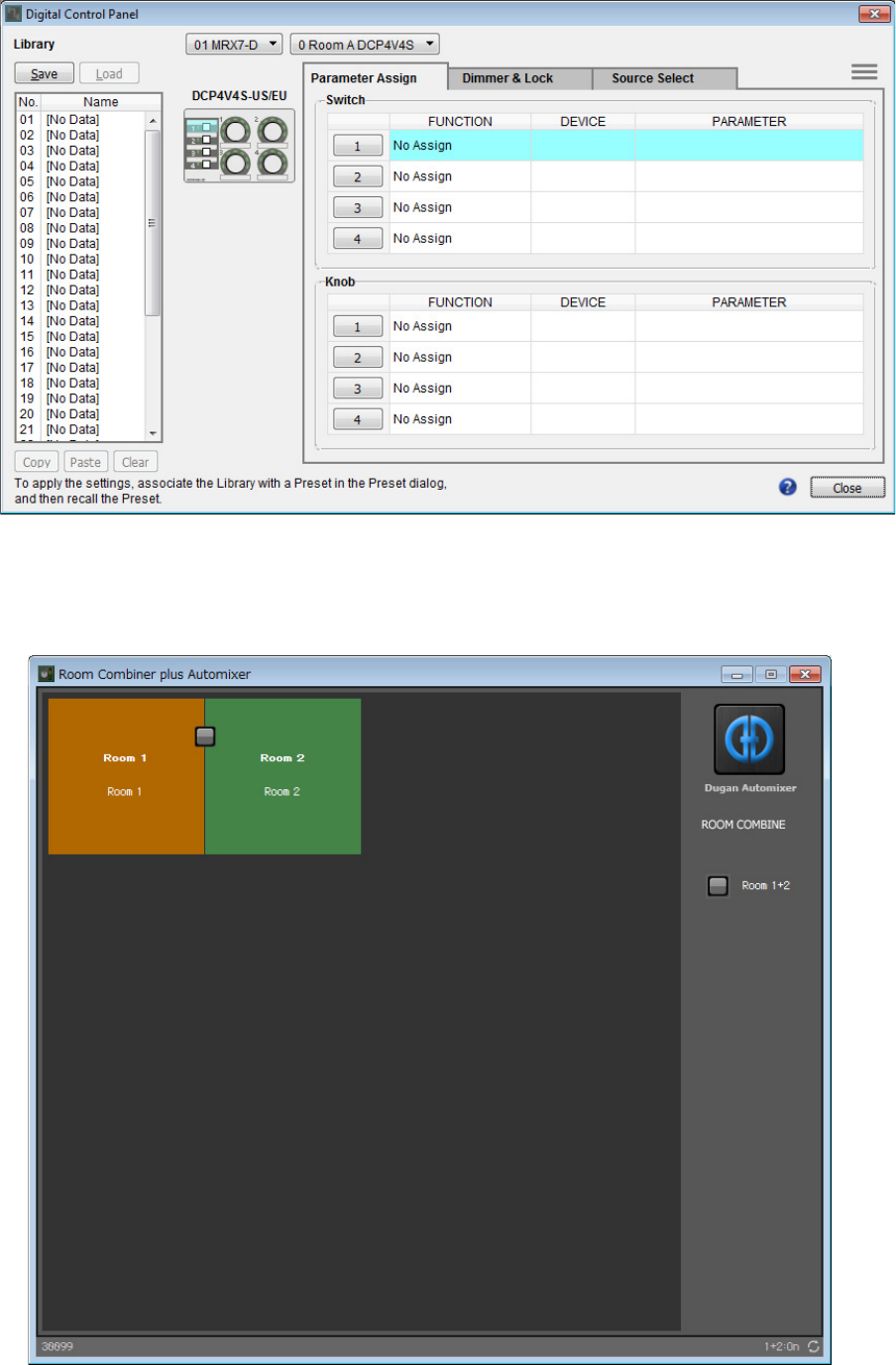
将以下参数分配到开关和旋钮。(稍后将说明分配参数的步骤。)
z“Room Split”参数
*此时尚未配置预置,因此仅显示预置编号。调用预置时,通过查看 DCP4S 开关上的指示灯,即可分辨调用了哪个预置。
(使用 DCP 开关打开和关闭组合按钮时,无法通过查看 DCP 来分辨是打开还是关闭。)
对于 “Room Combine” 参数,使用 “Room Split” 参数,但请将红色字符更改为 “1” 或“A”。
此处说明如何设置房间 A中DCP4V4S 的开关 1(参数)和 DCP4S 的开关 1(预置)的参数。这一次将说明如
何使用组件编辑器等在按住 <Ctrl> 的同时以拖放参数的方式进行设置;但是也可以在按住 <Ctrl> 的同时从
“Parameters” 区域拖放。
进行 DCP 设置
DCP 开关 /旋钮 组件、快照或包括设置参数的参数链接组 参数
房间 A的
DCP4V4S
开关 1Room Combiner plus Automixier 房间 1的麦克风 [ON] 按钮
开关 2Room Combiner plus Automixer 房间 1的BGM [ON] 按钮
开关 3参数链接组的 RoomA BD-AUX On/Off Link Master 的[ON] 按钮
开关 4参数链接组的 RoomA Matrix On/Off Link Master 的[ON] 按钮
旋钮 1Room Combiner plus Automixier 房间 1的麦克风旋钮
旋钮 2Room Combiner plus Automixier 房间 1的BGM 旋钮
旋钮 3参数链接组的 RoomA BD Level Link Master 推子
旋钮 4参数链接组的 RoomA Aux Level Link Master 推子
房间 A的
DCP4S
开关 1预置 01 Split *
开关 2预置 02 Combine *
开关 3Room Combiner plus Automixier 房间 1 BGM 列表 (Inc/ 上限 =4)
开关 4Room Combiner plus Automixier 房间 1 BGM 列表 (Dec)
房间 B的
DCP4V4S
开关 1Room Combiner plus Automixier 房间 2的麦克风 [ON] 按钮
开关 2Room Combiner plus Automixier 房间 2的BGM [ON] 按钮
开关 3参数链接组的 RoomB BD-AUX On/Off Link Master 的[ON] 按钮
开关 4参数链接组的 RoomB Matrix On/Off Link Master 的[ON] 按钮
旋钮 1Room Combiner plus Automixier 房间 2的麦克风旋钮
旋钮 2Room Combiner plus Automixier 房间 2的BGM 旋钮
旋钮 3参数链接组的 RoomB BD Level Link Master 推子
旋钮 4参数链接组的 RoomB Aux Level Link Master 推子
房间 B的
DCP4S
开关 1预置 01 Split *
开关 2预置 02 Combine *
开关 3Room Combiner plus Automixier 房间 2 BGM 列表 (Inc/ 上限 =4)
开关 4Room Combiner plus Automixier 房间 2 BGM 列表 (Dec)
示例 1)可以使用 Room Combiner 的舞厅
MRX 设置说明书 44
1. 从[Controller] 菜单中选择 [Digital Control Panel]。
将出现 “Digital Control Panel” 对话框。
2. 双击 “Room Combiner plus Automixer”。
将出现 “Room Combiner plus Automixer” 编辑器。
示例 1)可以使用 Room Combiner 的舞厅
MRX 设置说明书 45
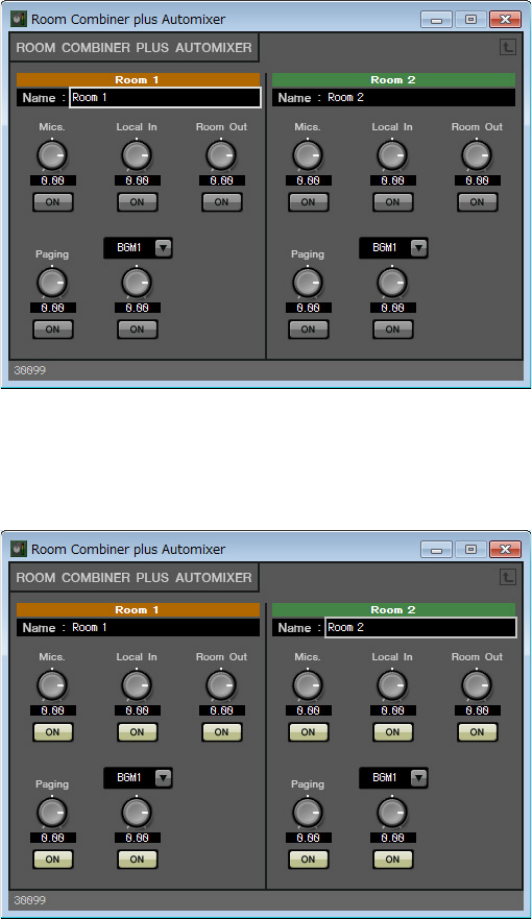
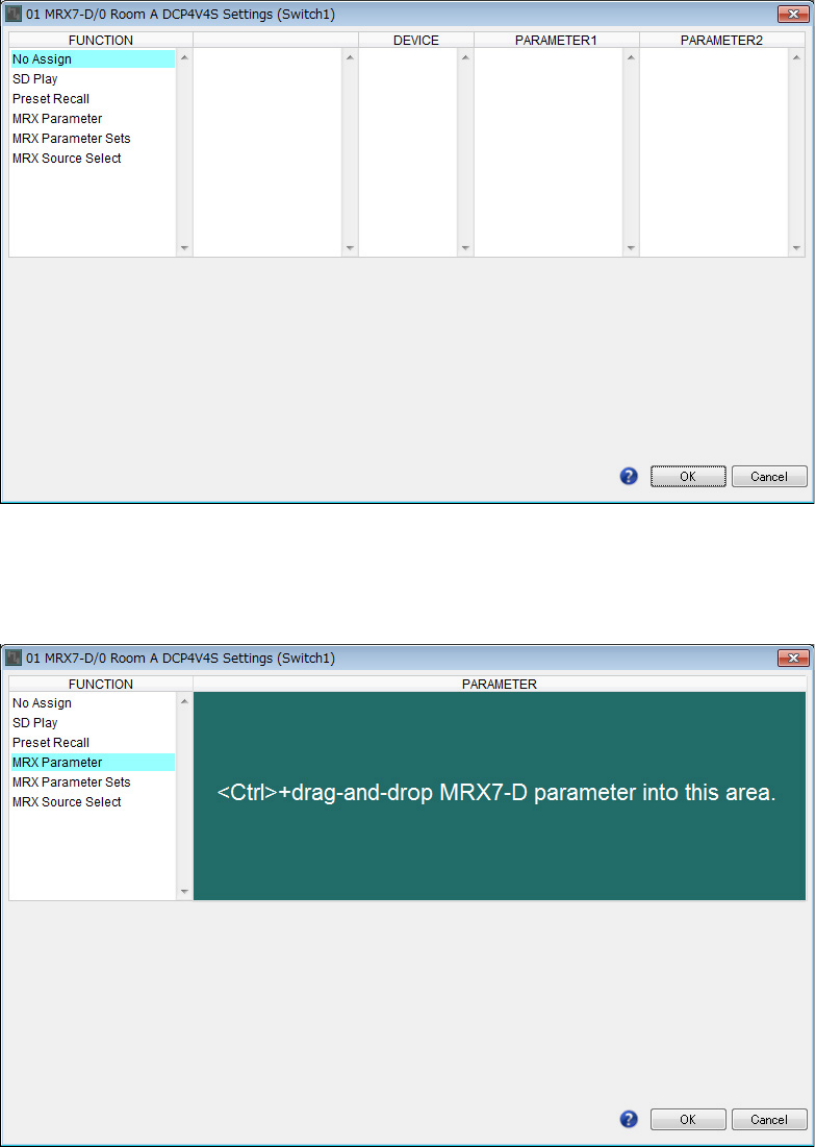
3. 双击 “Room 1” 或“Room 2”。
将出现组合器参数设置窗口。
4. 打开所有 [ON] 按钮。
由于按钮默认为关闭,将不会听到任何声音。
示例 1)可以使用 Room Combiner 的舞厅
MRX 设置说明书 46
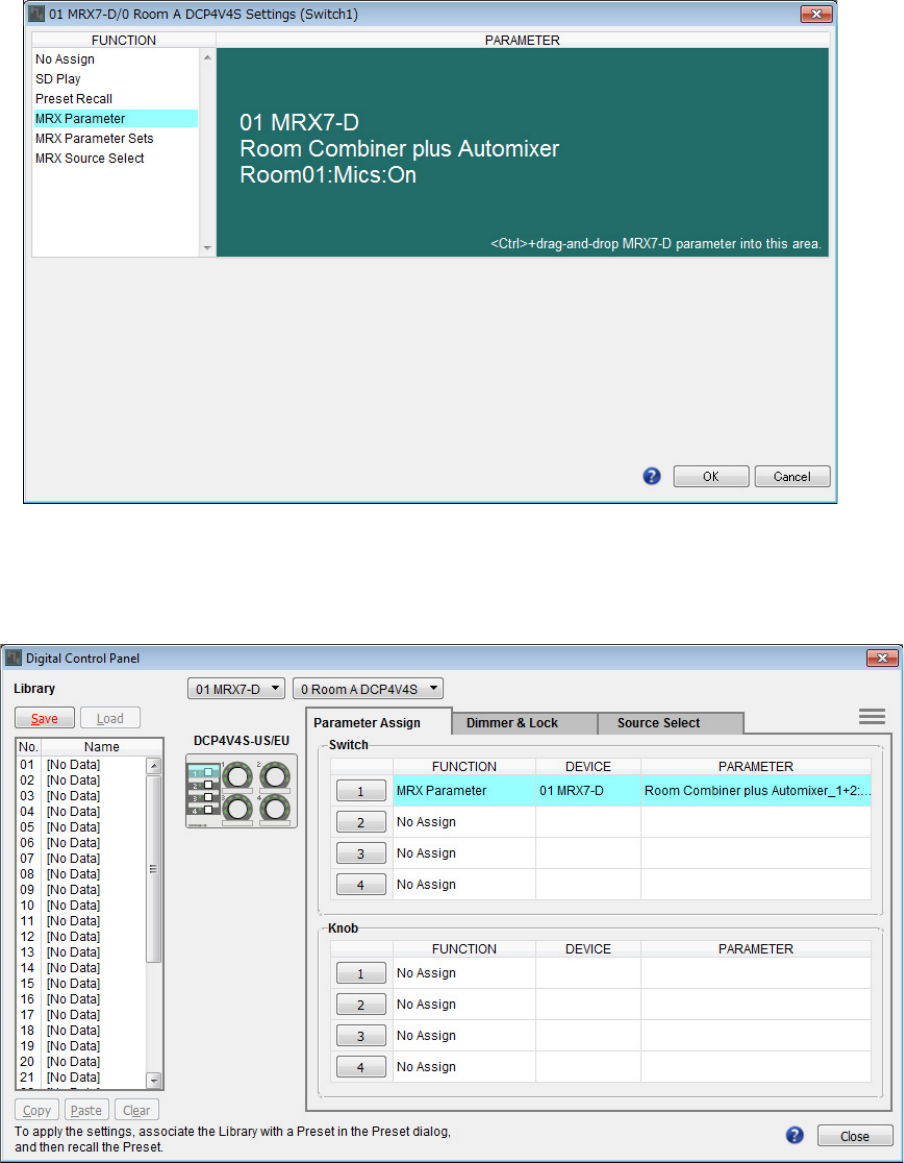
5. 单击 “Digital Control Panel” 对话框上的 “Switch” [1] 按钮。
将出现 “Settings” 对话框。
6. 单击 “FUNCTION” 下的 [MRX Parameter]。
画面切换为可以注册 [MRX Parameter] 的画面。
示例 1)可以使用 Room Combiner 的舞厅
MRX 设置说明书 47
7. 在按住<Ctrl>的同时,将组合器参数设置窗口中房间1的麦克风[ON]按钮拖放到“Settings”对话框
中的 “PARAMETER” 区域。
这样将对房间 1注册麦克风 [ON] 按钮。
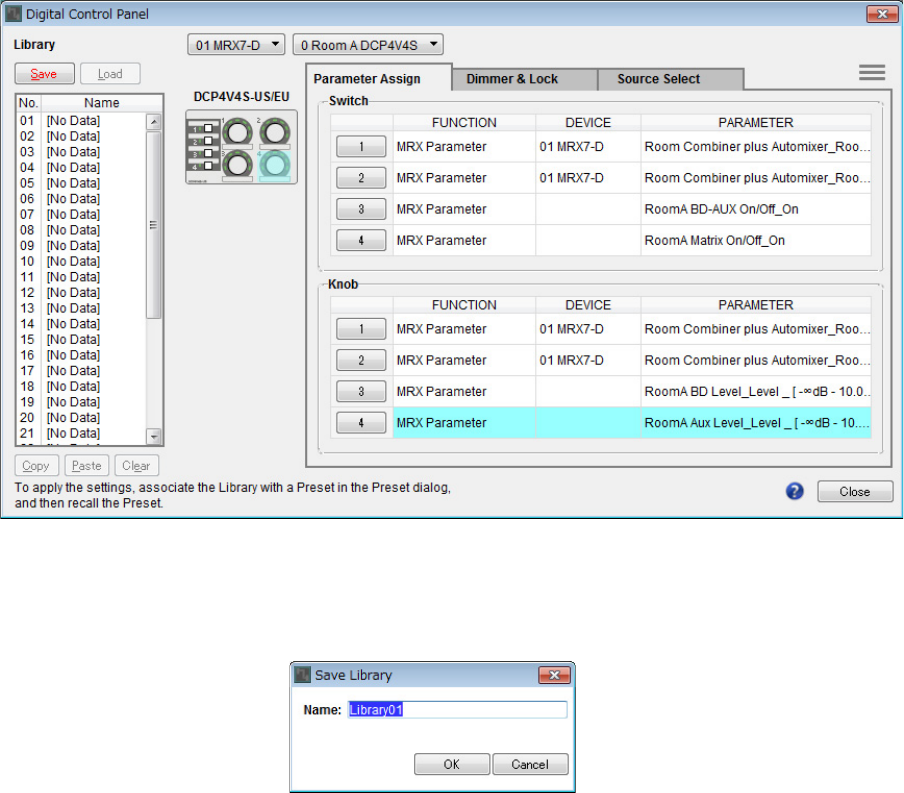
8. 单击 [OK] 按钮。
将显示 “Digital Control Panel” 对话框,并且已注册房间 1的麦克风 [ON] 按钮。
示例 1)可以使用 Room Combiner 的舞厅
MRX 设置说明书 48
9. 如步骤 2至7所示注册其他参数。
通过右键单击参数链接组并从上下文菜单中选择 [Open Link Master],可以显示参数链接组的 Link Master 编
辑器。
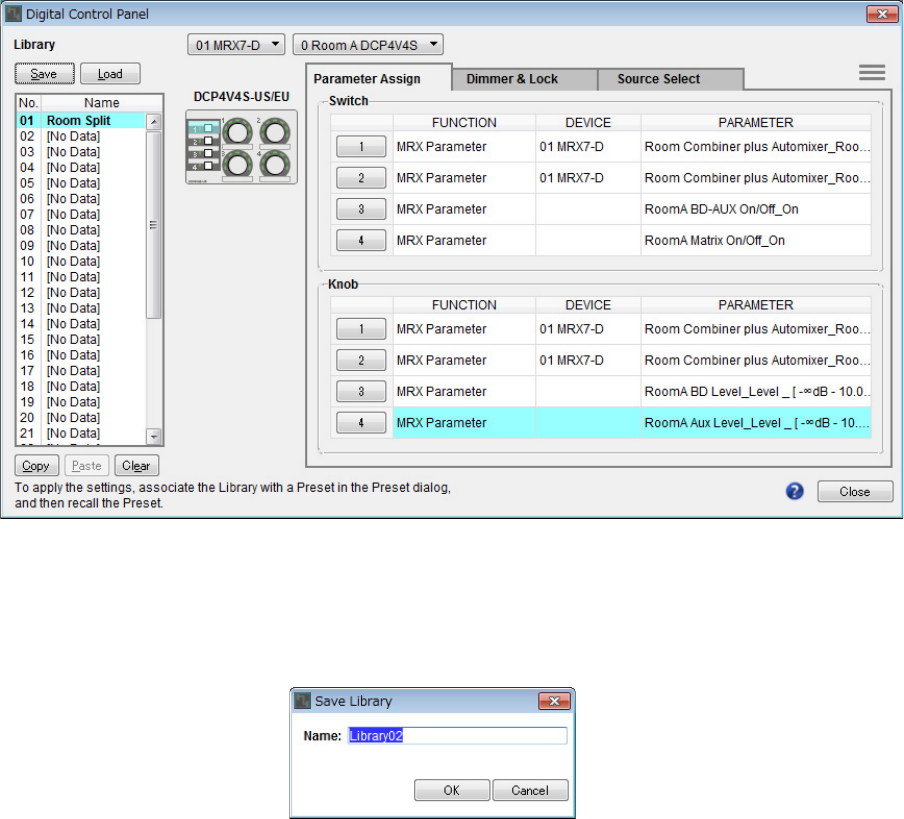
10. 单击 “Library” 中的 No. 01,然后单击 [Save] 按钮。
将出现 “Save Library” 对话框。
示例 1)可以使用 Room Combiner 的舞厅
MRX 设置说明书 49
11. 输入 [Room Split] 并单击 [OK] 按钮。
数据将注册到 “Library” 的No. 01 中。
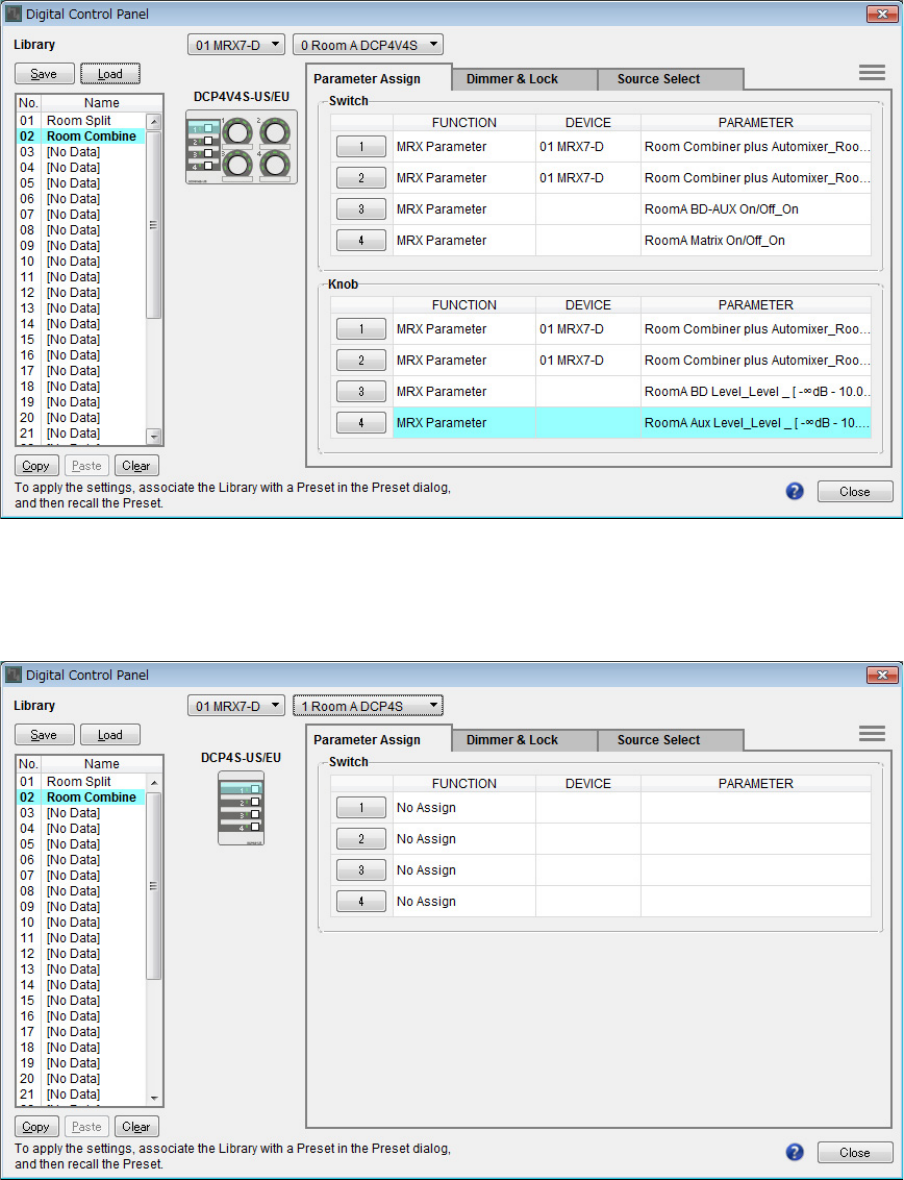
12. 由于 “Room Split” 和“Room Combine”对于房间A中的 DCP是相同的,因此单击“Library” 中的
No. 02,然后单击 [Save] 按钮。
将出现 “Save Library” 对话框。
示例 1)可以使用 Room Combiner 的舞厅
MRX 设置说明书 50
13. 输入 [Room Combine] 并单击 [OK] 按钮。
数据将注册到 “Library” 的No. 02 中。
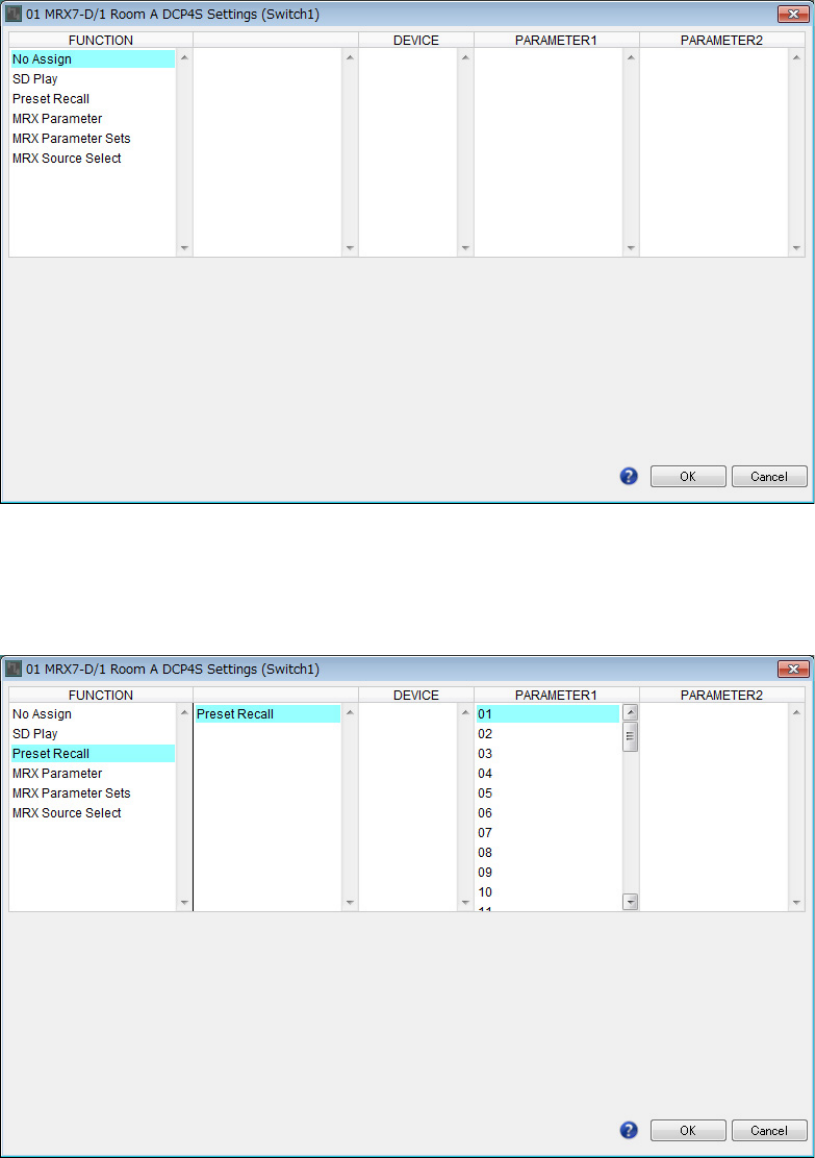
14. 使用 DCP 选择列表框选择 [1 Room A DCP4S]。
画面将切换为 ID=1 的Room A DCP4S 设置画面。
示例 1)可以使用 Room Combiner 的舞厅
MRX 设置说明书 51
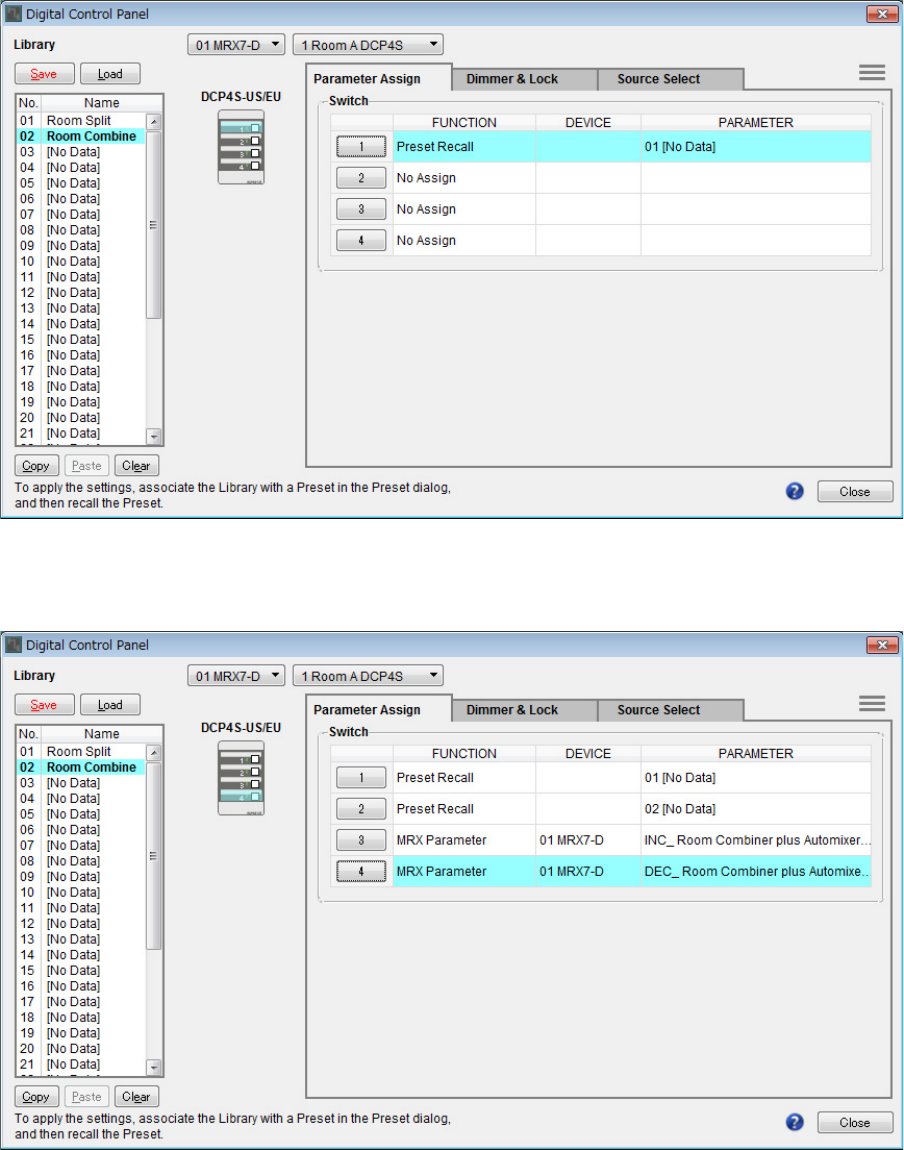
15. 单击 “Digital Control Panel” 对话框上的 “Switch” [1] 按钮。
将出现 “Settings” 对话框。
16. 单击 “FUNCTION” 下的 [Preset Recall]。
画面切换为可以注册要调用预置的画面。
示例 1)可以使用 Room Combiner 的舞厅
MRX 设置说明书 52
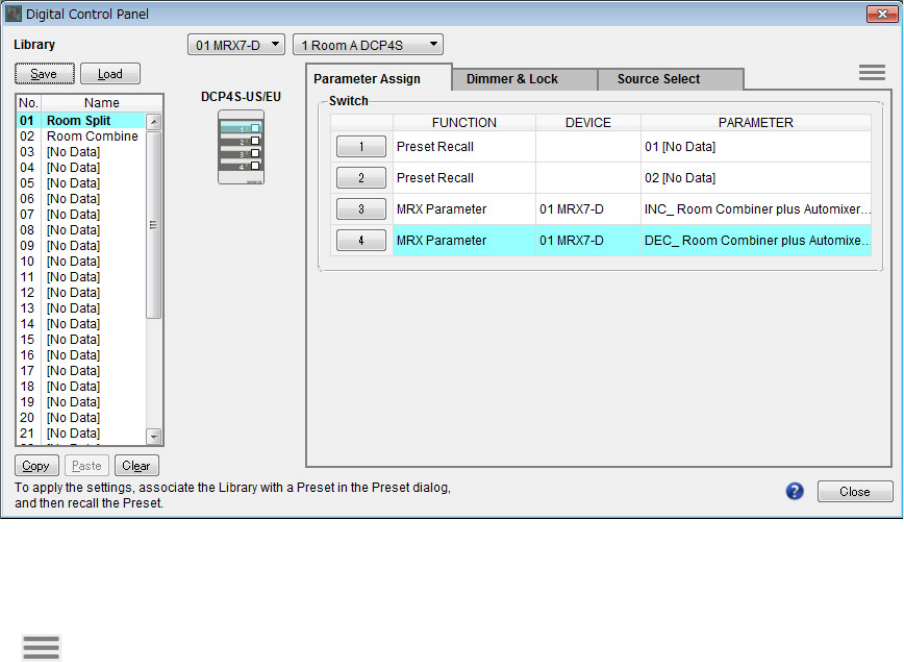
17. 单击 “PARAMETER 1” 中的 [01],然后单击 [OK] 按钮。
将显示 “Digital Control Panel” 对话框,并且已注册预置中的 01。
18. 按照相同方法将预置和参数注册到其他开关。
示例 1)可以使用 Room Combiner 的舞厅
MRX 设置说明书 53
19. 选择 “Library” 中的 No. 01 和No. 02,然后单击 [Save] 按钮。
房间 A中DCP4S 的设置被覆盖。
20. 按照相同方法设置房间 B的DCP。
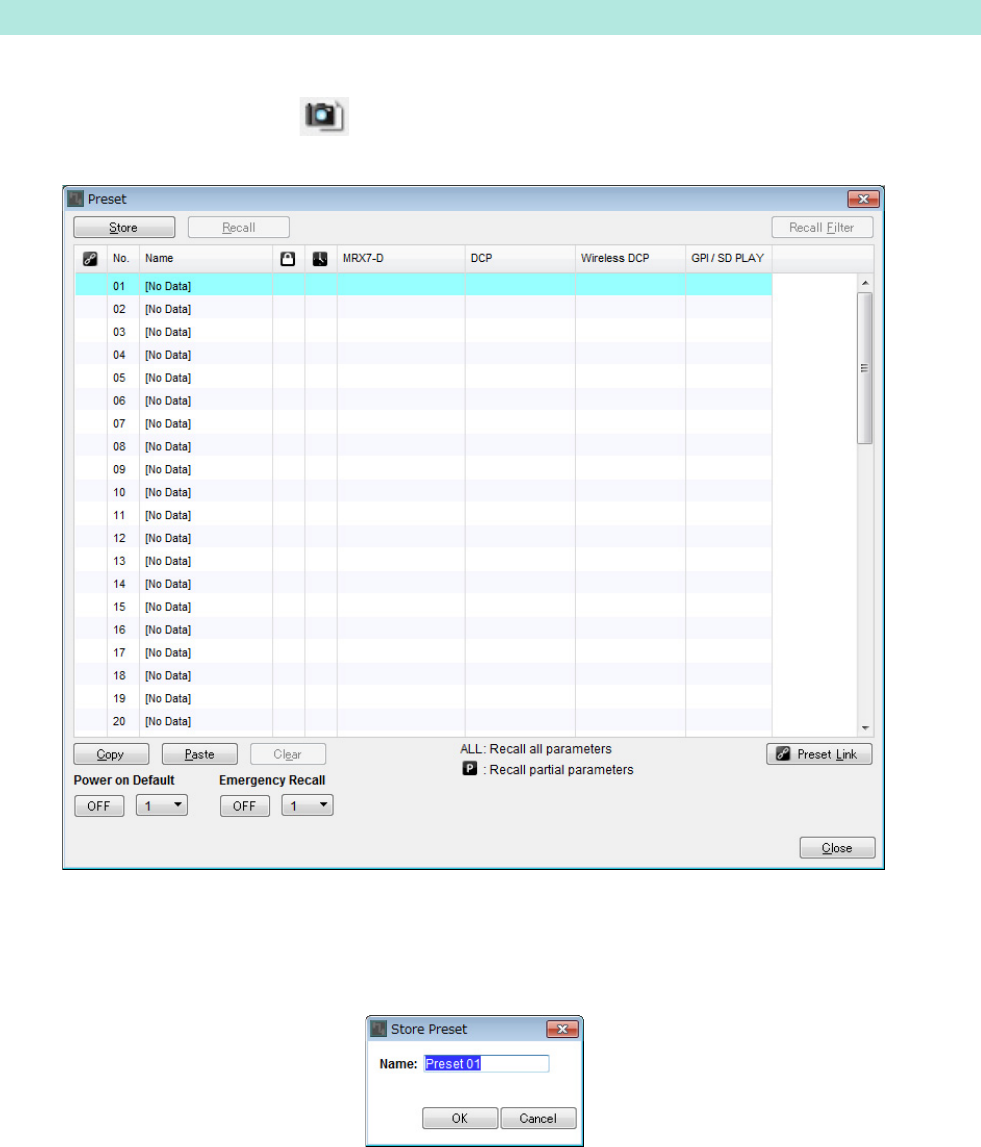
房间 B的“Room Combine” 设置与房间 A的“Room Combine” 设置相同。单击房间 A的DCP 的菜单按钮
()并选择[Copy],切换到房间 B的DCP,然后从菜单按钮中选择 [Paste]。之后,如果通过覆盖将此
保存为 “Room Combine”,工作将更简单。
示例 1)可以使用 Room Combiner 的舞厅
MRX 设置说明书 54
设置将要从 DCP4S 调用的预置。
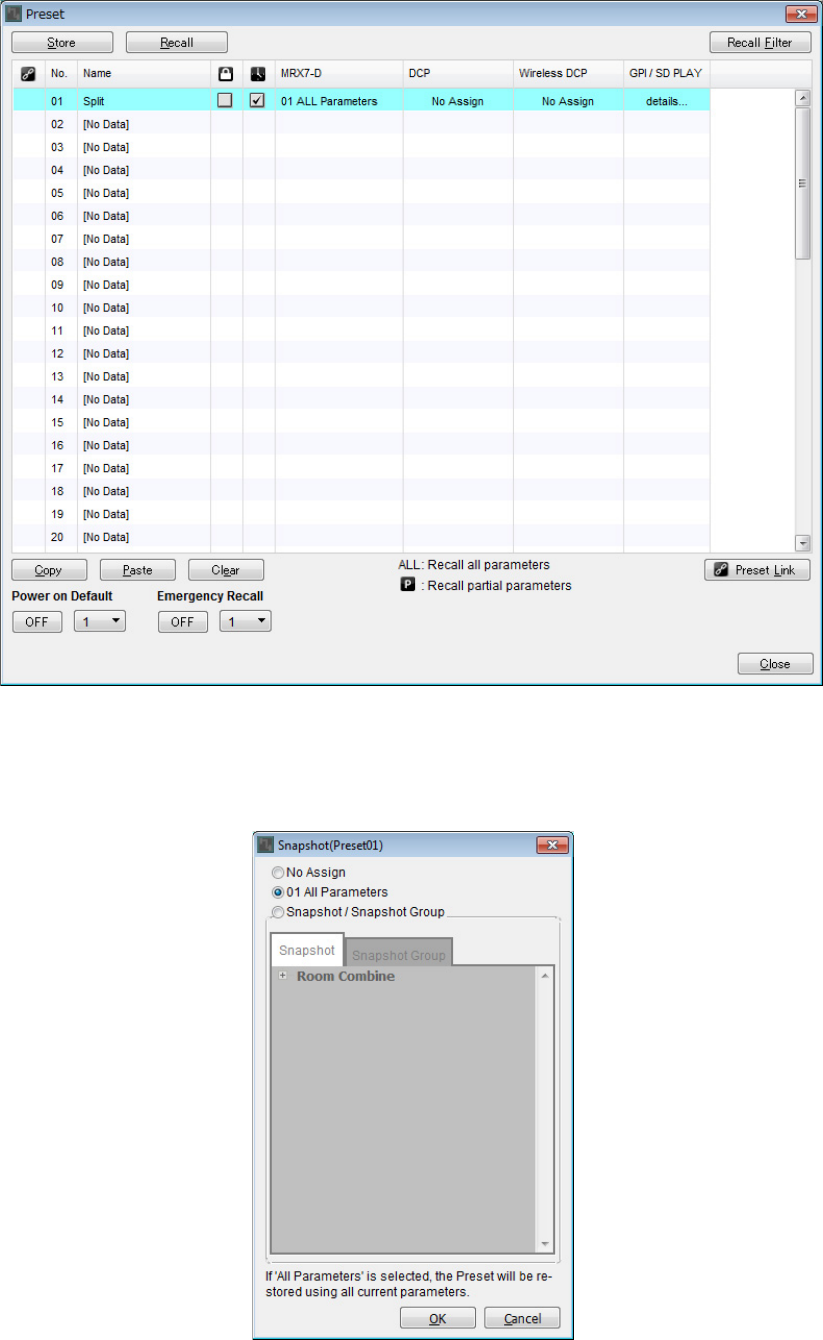
1. 单击 [Preset] 工具按钮 ( )。
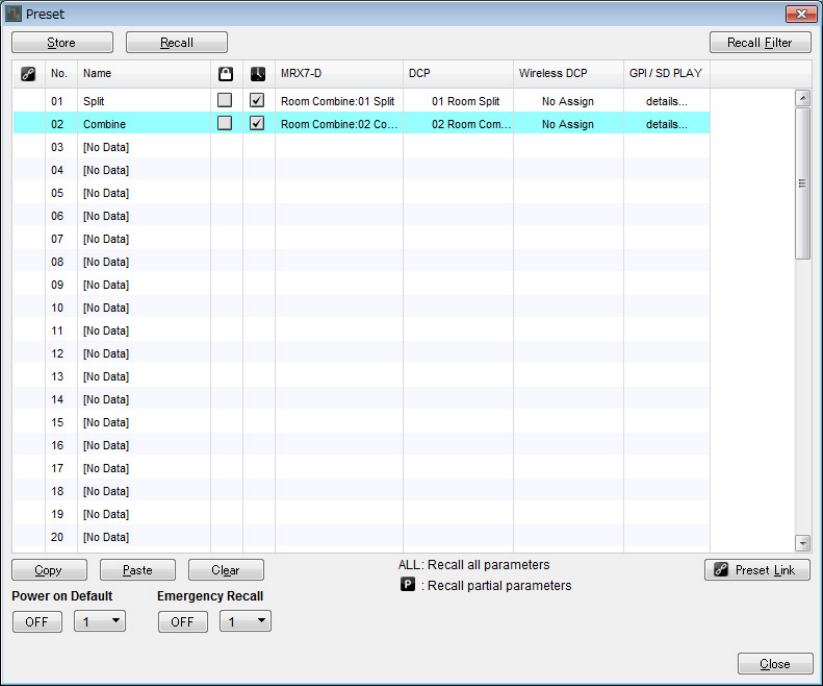
将出现 [Preset] 对话框。
2. 单击 No. 01,然后单击 [Store] 按钮。
将出现 “Store Preset” 对话框。
存储预置
示例 1)可以使用 Room Combiner 的舞厅
MRX 设置说明书 55
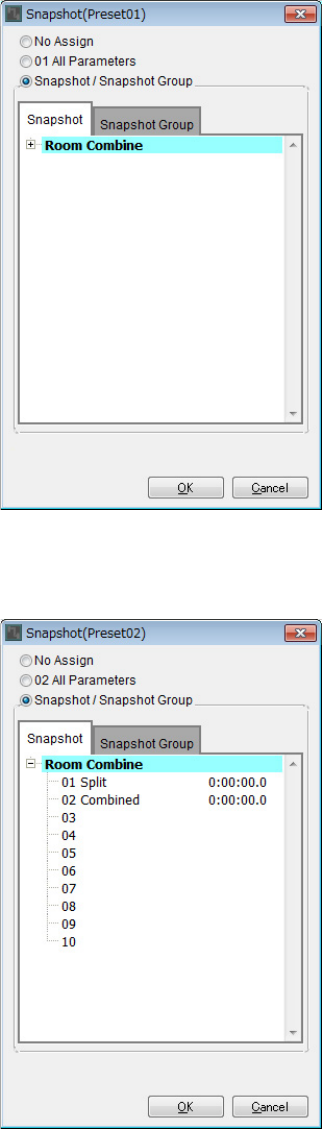
3. 输入 [Split] 并单击 [OK] 按钮。
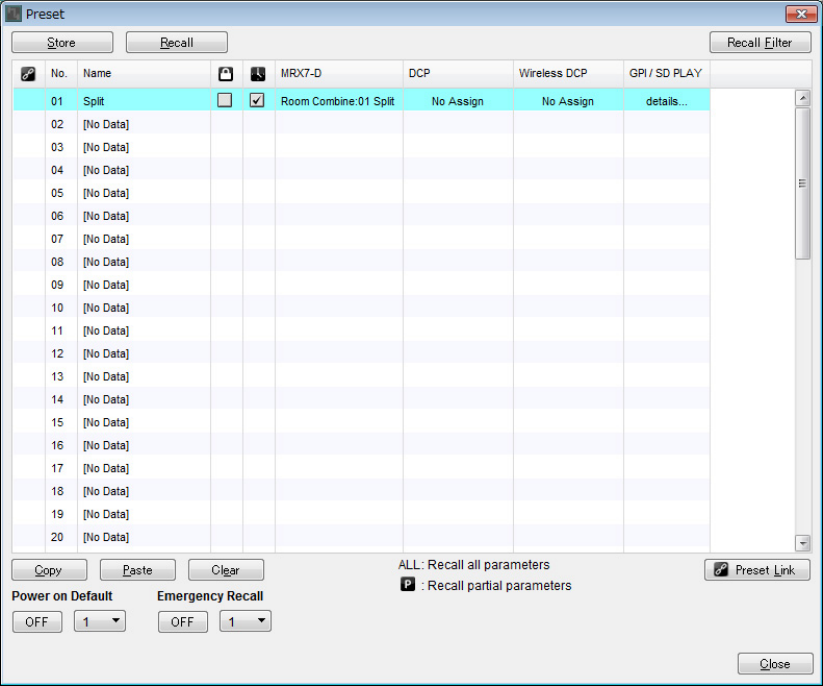
当前状态将被注册为名为 “Split” 的预置。
4. 单击 No. 01 中的 [MRX7-D] 区域。
将出现 “Snapshot” 对话框。
示例 1)可以使用 Room Combiner 的舞厅
MRX 设置说明书 56
5. 选择 [Snapshot/Snapshot Group]。
画面切换到快照注册画面。
6. 单击 [+] 扩展快照列表。
示例 1)可以使用 Room Combiner 的舞厅
MRX 设置说明书 57
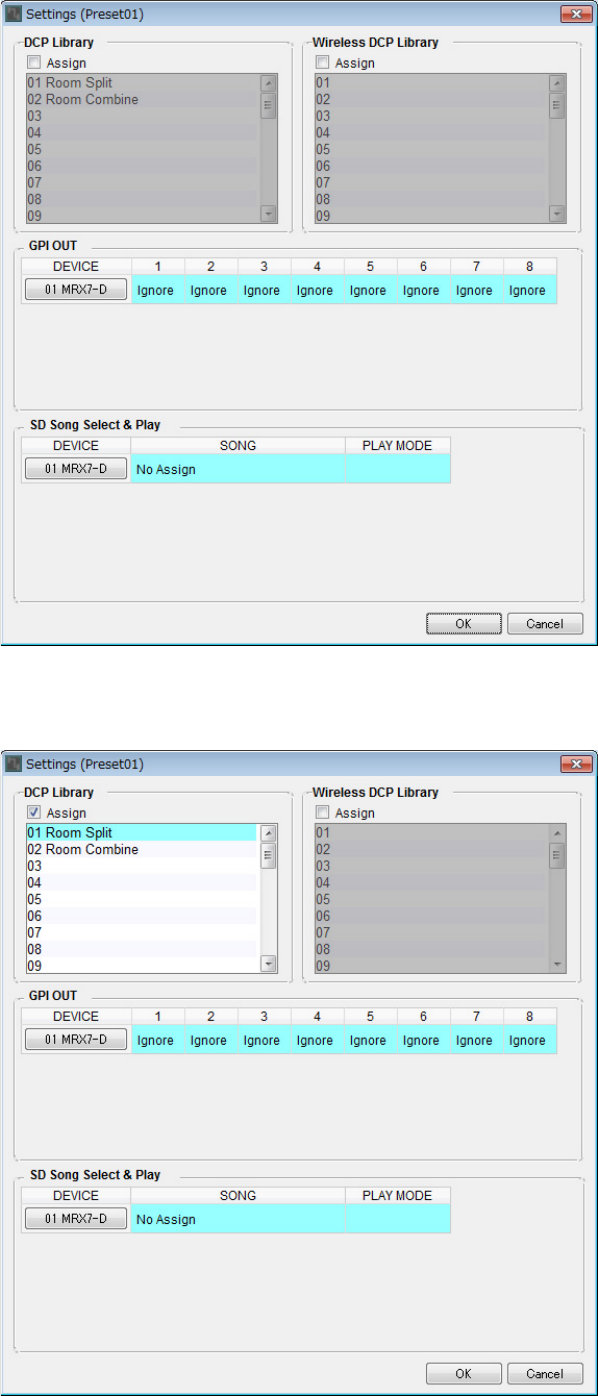
7. 单击 [01 Split],然后单击 [OK] 按钮。
当调用预置时,也将调用快照。
示例 1)可以使用 Room Combiner 的舞厅
MRX 设置说明书 58
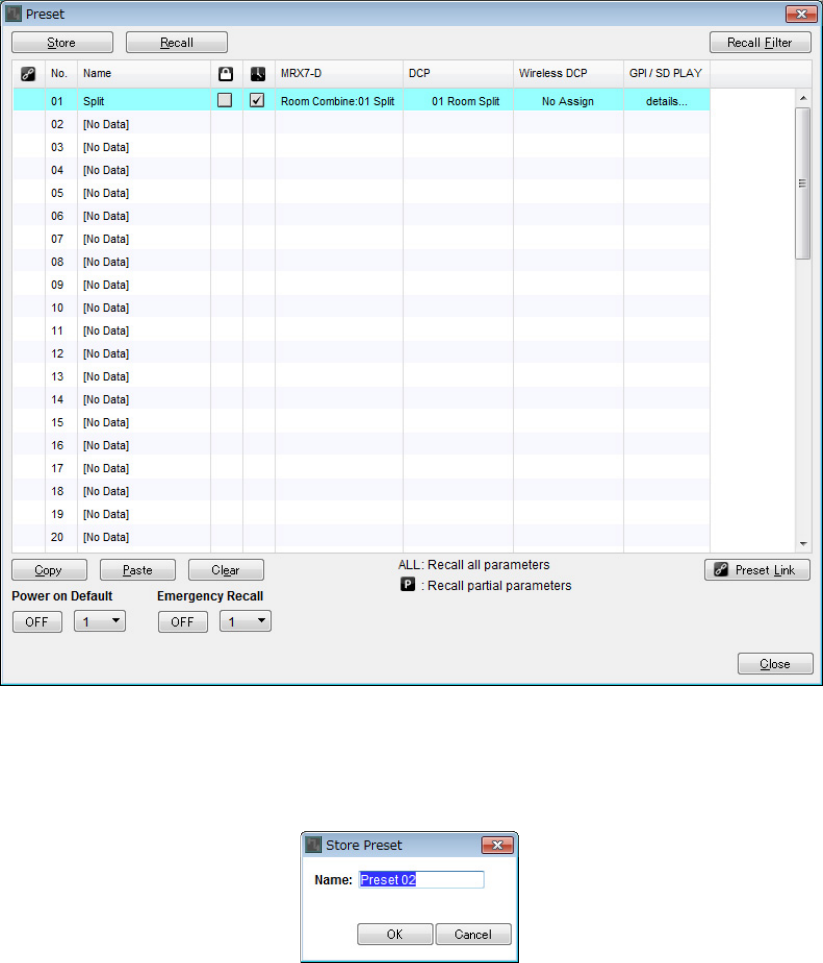
8. 双击 No. 01 中的 [DCP] 区域。
将出现 “Settings” 对话框。
9. 选择 “DCP Library” 中的 [Assign] 复选框。
示例 1)可以使用 Room Combiner 的舞厅
MRX 设置说明书 59
10. 单击 [01 Room Split],然后单击 [OK] 按钮。
当调用预置时,也将加载库。
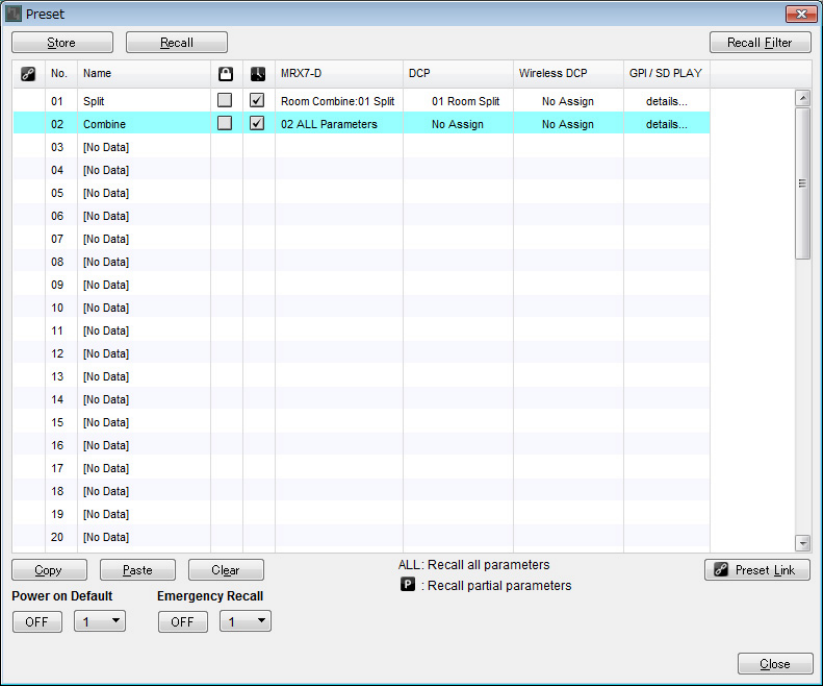
11. 单击 No. 02,然后单击 [Store] 按钮。
将出现 “Store Preset” 对话框。
示例 1)可以使用 Room Combiner 的舞厅
MRX 设置说明书 60
12. 输入 [Combine] 并单击 [OK] 按钮。
当前状态将被注册为名为 “Combine” 的预置。
示例 1)可以使用 Room Combiner 的舞厅
MRX 设置说明书 61
13. 按照相同方法设置 “Combine” 预置。
对于 MRX7-D,设置 [02 Combined] 快照;对于 DCP,设置 [02 Room Combine] 库。
14. 单击 [Close] 按钮。
“Preset” 对话框关闭。
即在脱机状态下完成设置。再次保存设置。
示例 1)可以使用 Room Combiner 的舞厅
MRX 设置说明书 62
连接设备
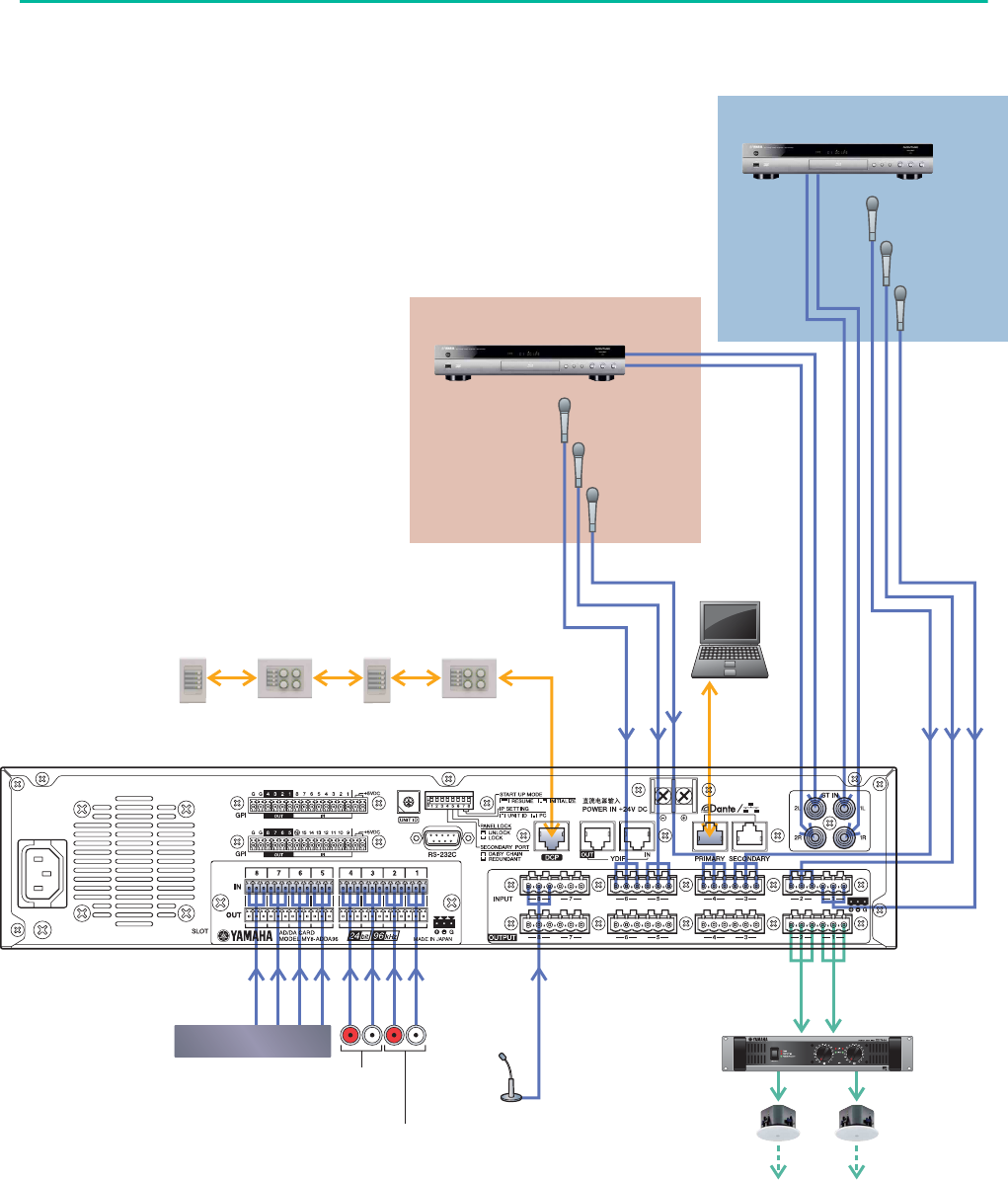
机架安装 MRX 和其他设备之后,如下所示连接 MRX 和其他设备。如果已将音源复制到 SD 存储卡,请将卡插
入MRX。
房间B
房间A
DCP
ID=3
DCP
ID=2
DCP
ID=1
DCP
ID=0
BD播放器
麦克风
A3
麦克风
A2
麦克风
A1
麦克风
B3
麦克风
B2
麦克风
B1
计算机
MRX7-D
BGM播放器
房间B
AUX IN
房间A
AUX IN
寻呼
功率放大器
房间A房间B
示例 1)可以使用 Room Combiner 的舞厅
MRX 设置说明书 63
打开MRX电源
打开 MRX 的电源。
先关闭放大器,再关闭 MRX 的电源。
打开放大器电源
打开放大器的电源。
为防止不必要的声音输出,建议调低放大器自身所有通道的衰减器设置,然后再打开电源。
指定计算机的TCP/IP地址
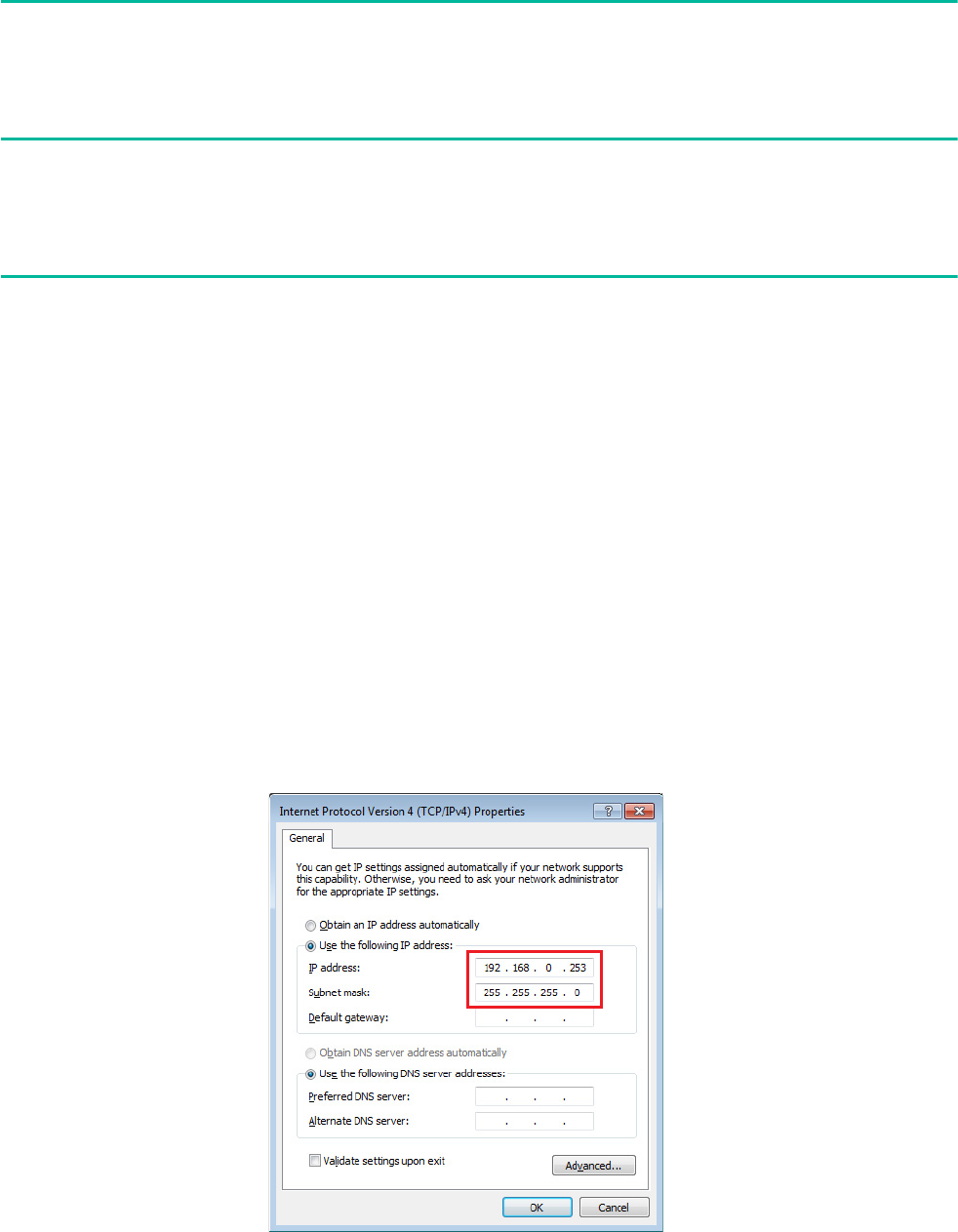
若要让 MRX 和计算机通信,请如下指定计算机的 TCP/IP。
1. 在MTX-MRX Editor 的[System] 菜单中选择 [Network Setup]。
将出现 “Network Setup” 对话框。
2. 单击 [Open Network Connection]。
将出现 “Network Connections”。
3. 右键单击 MRX 连接的适配器,并选择 [Properties]。
将出现 “Local Area Connection Properties” 对话框。
4. 选择 [Internet Protocol Version 4 (TCP/IPv4)],然后单击 [Properties]。
将出现 “Internet Protocol Version 4 (TCP/IPv4) Properties” 对话框。
5. 单击 [Use the following IP address (S)]。
6. 在[IP address] 框中,输入 “192.168.0.253” ;在 [Subnet mask] 框中,输入 “255.255.255.0”。
7. 单击 [OK]。
注
MRX7-D的IP地址设置为“192.168.0.1”。
注
在某些情况下,进行此设置时, Windows防火墙可能会阻挡MTX-MRX Editor。选择[Private Network]复选框,并单
击[Allow Access]。
示例 1)可以使用 Room Combiner 的舞厅
MRX 设置说明书 64
联机获取MTX-MRX Editor
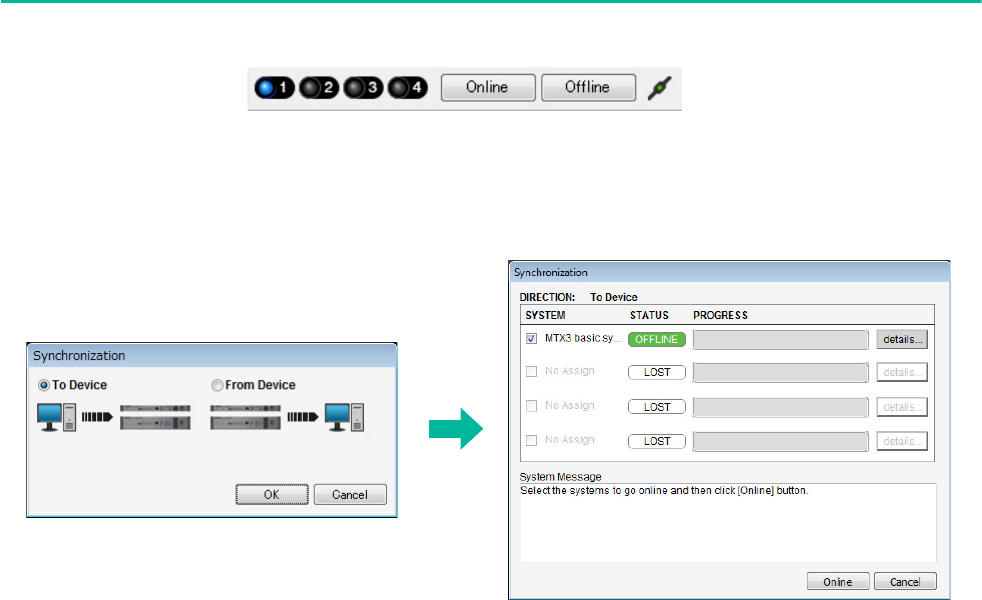
在MTX-MRX Editor 的右上方,单击 [Online] 按钮。当组件成功联机时,指示灯 1将以蓝色点亮。
当出现 “Synchronization” 对话框时,选择 “To Device” 并单击 [OK] 按钮。当对话框中的指示已切换时,选择想要
联机的系统,并单击 [Online] 按钮。
在MTX-MRX Editor 中创建的项目将发送到 MRX。

示例 1)可以使用 Room Combiner 的舞厅
MRX 设置说明书 65
确认已应用设置
要确认的主要事项如下。有关各参数设置的详细信息,请参见 “MTX-MRX Editor 用户指南 ”和“MRX Designer
用户指南 ”。
1. 按DCP4S 的开关 1调出 “Split” 预置。
2. 将BGM、蓝光光盘播放器或 AUX IN 等音频信号连接到 MRX7-D 的输入,并调节输入电平。
使用 “Fader(3)” 分别调节 BGM 输入电平。使用 DCP4V4S 上的旋钮 2可调节整体 BGM 声音。使用
“Fader(2)” 和“Fader(5)” 分别调节蓝光光盘播放器和 AUX IN 的输入电平。
3. 使用 “Fader(6)” 分别调节输出电平。
4. 使用 “ANALOG IN” 编辑器调节麦克风的输入电平。
必要时打开 [+48V] 按钮。
5. 调节其他输入和输出。
6. 按DCP4S 的开关 2调出 “Combine” 预置。
检查输入和输出电平。
当需要对 “Split” 和“Combine” 进行设置但无法从 DCP 操作参数时,请将参数注册到 “Room Combine” 参数
设定中,将更改参数前的状态存储为 “Split”,将更改参数后的状态存储为 “Combine”。
7. 确认 DCP 设置。
检查 DCP 是否按照设置运行。
完成所有设置后,保存项目并使 MTX-MRX Editor 脱机。
示例 1的设置即完成。
注
调节蓝光光盘播放器和AUX IN 时,确保Matrix Mixer打开。此外,由于可被接受的输入信号基于推子为打开还是关
闭,因此在进行调节时,请使用DCP4V4S上的开关3在两者之间切换。
须知
如果您不需要幻相供电,务必将该按钮设定为关闭。
操作此开关时,为防止产生噪音以及外接设备和组件的损坏,请遵守下列重要注意事项。
•如果将不支持幻象电源的设备连接到 [INPUT] 接口,要确保关闭此按钮。
•此按钮开启时,请勿在 [INPUT] 接口上连接 /断开连接线。
•操作此按钮前,请将输出电平降至最小。
注
无主控开关。为了避免故障,请务必对连接的设备正确设定此项。
MRX 设置说明书 66
术语
此处说明用于远程会议系统的术语。
使用Device Configuration Wizard创建设备设置
在MRX 上设置内部配置之前,使用 MTX-MRX Editor 上的向导创建设备的配置。
进行基本设置之后,即可打印有关系统接线和 ID 号码的信息。
使用以下步骤进行基本设置。
1. 对将要构建的 MTX/MRX 系统输入名称,并单击 [Next>]。
术语 说明
本地 遥控会议系统中己方会议室。也称为 “近端 ”。
远程 遥控会议系统中另一方会议室。也称为 “远端 ”。
From Far-end 来自远程位置 (另一方)的输入信号。
Far-end Voice 由本地扬声器再现来自远程位置的信号。
Near-end Mic. 来自远程位置麦克风的输入信号。
Near-end Voice 由本地扬声器再现来自本地麦克风的信号。
To Fa r- e n d 由回声消除处理并发送到远程位置的本地麦克风的信号。
编解码器 通过数字通信网络发送和接收数据的设备。
示例2)也可使用Speech Privacy的远程会议系统
示例 2)也可使用 Speech Privacy 的远程会议系统
MRX 设置说明书 67
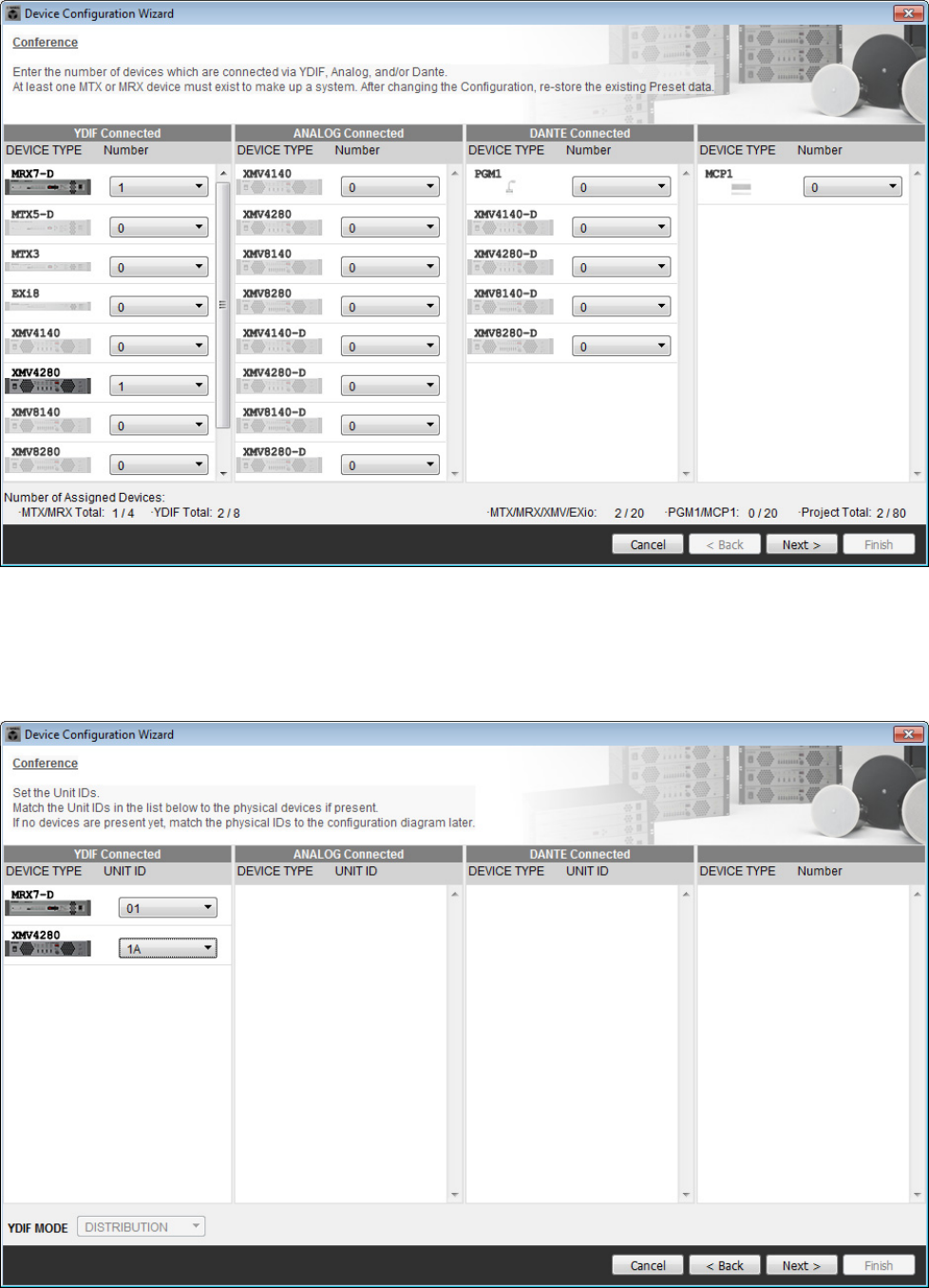
2. 指定将要在 MTX/MRX 系统中连接的组件的数量,并单击 [Next>]。
在“YDIF Connected” 中,指定 “1” 作为 MRX7-D 组件的数量,并指定 “1” 作为要连接的 XMV4280 组件的
数量。
3. 指定各个设备的 UNIT ID,并单击 [Next>]。
除非您有特殊原因,否则请使用分配的 UNIT ID。在此示例中,将 XMV 的UNIT ID 设置为 1A,以便说明
如何更改 UNIT ID。
示例 2)也可使用 Speech Privacy 的远程会议系统
MRX 设置说明书 68
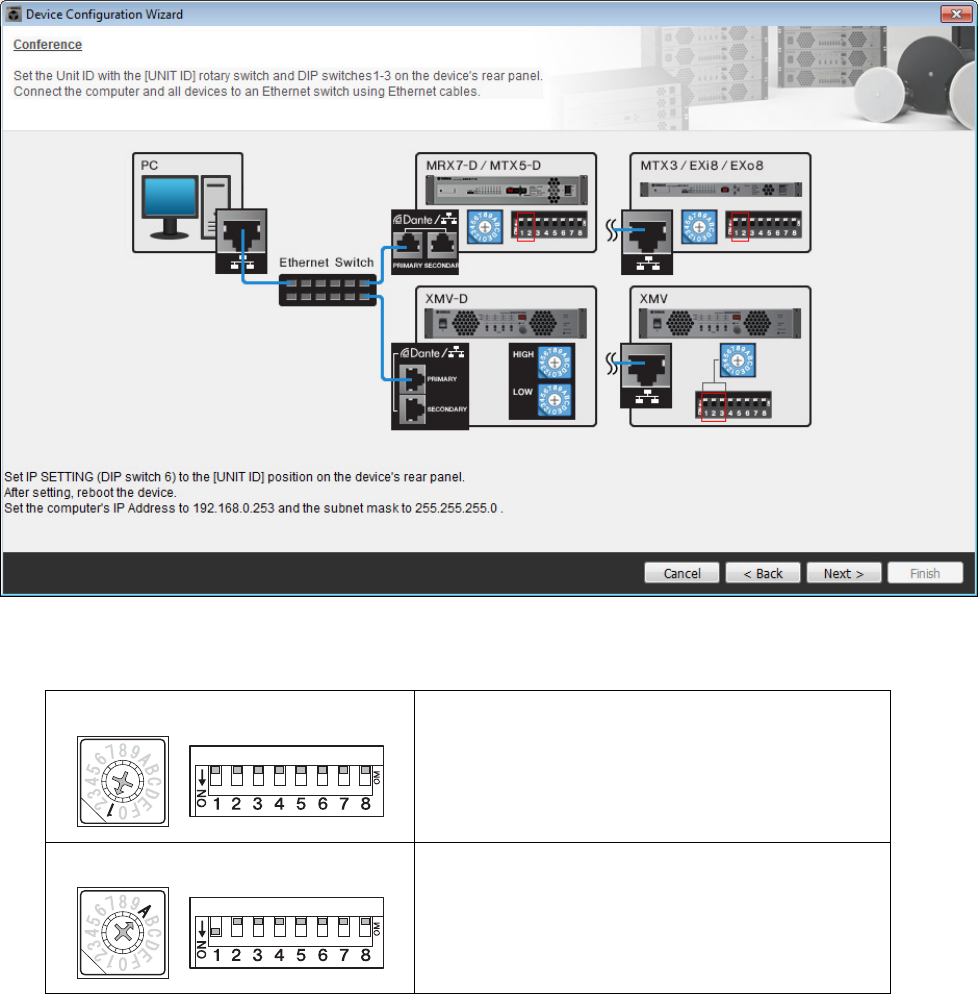
4. 设定 MRX 和XMV 的[UNIT ID] 旋转开关和 DIP 开关。
完成向导后 ,您将在 “指定计算机的 TCP/IP 地址 ”中设置计算机的 IP 地址。
如果 MRX 和XMV 不在附近,可以在步骤 “连接设备 ”中进行设置。
进行以下设置。
5. 完成设置 MRX 和XMV 的[UNIT ID] 旋转开关和 DIP 开关时,单击 [Next>]。
MRX7-D
UNIT ID = 01
[UNIT ID] 旋转开关 = 1
DIP 开关全部 OFF (向上)
XMV
UNIT ID = 1A
[UNIT ID] 旋转开关 = A
DIP 开关 1为ON (向下),其他为 OFF (向上)
示例 2)也可使用 Speech Privacy 的远程会议系统
MRX 设置说明书 69
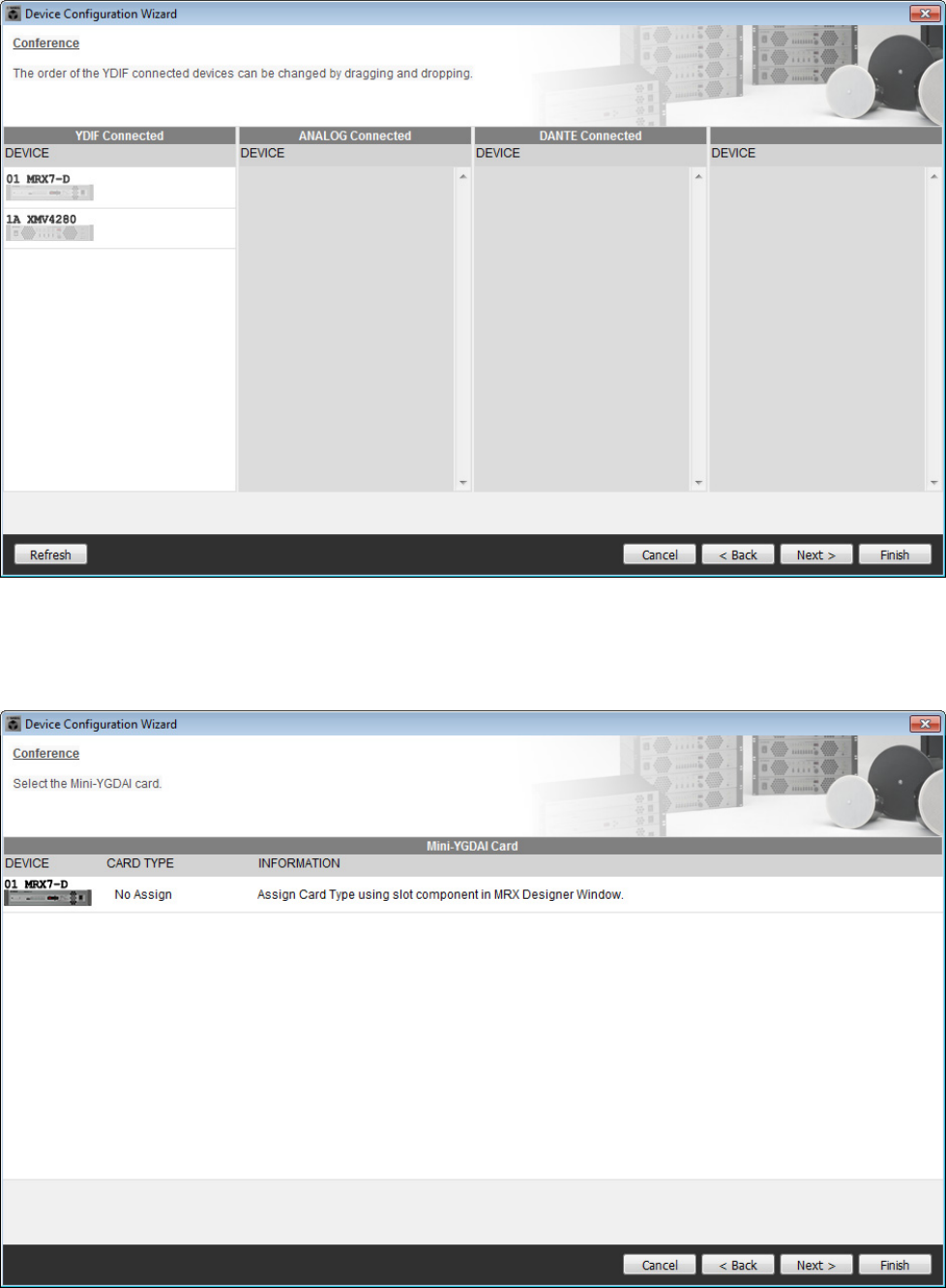
6. 确认画面中显示 MRX 和XMV,并单击 [Next>]。
由于只有一个 MRX 组件和一个 XMV 组件,因此无需更改顺序。
7. 单击 [Next>]。
在MRX 的MRX Designer 上,选择 Mini-YGDAI 卡。
示例 2)也可使用 Speech Privacy 的远程会议系统
MRX 设置说明书 70
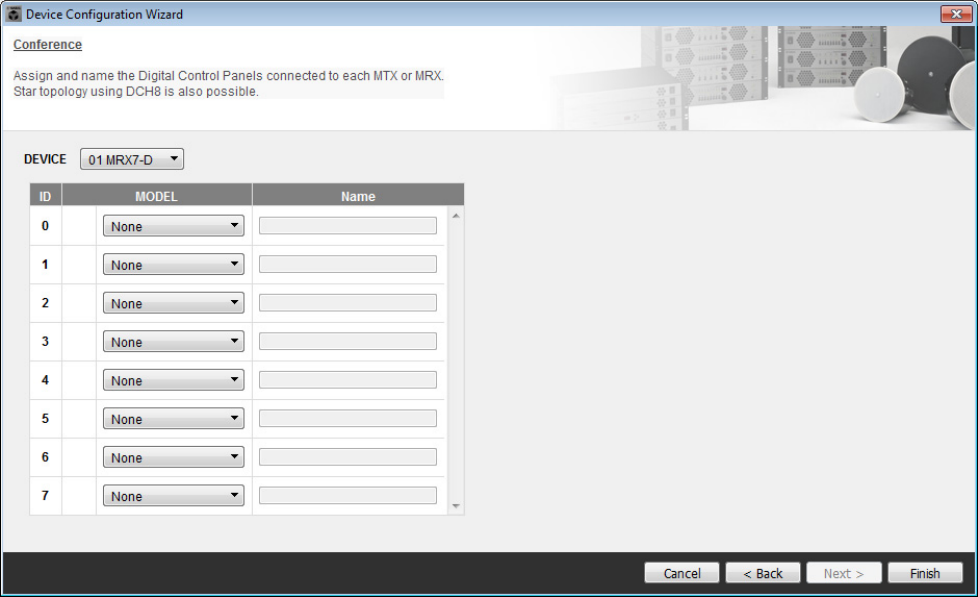
8. 选择连接到 MRX 的DCP 型号,输入设备名称,并单击 [Finish]。
对于此示例,我们将使用 ProVisionaire Touch,并且不会在 DCP 上进行任何设置。
示例 2)也可使用 Speech Privacy 的远程会议系统
MRX 设置说明书 71
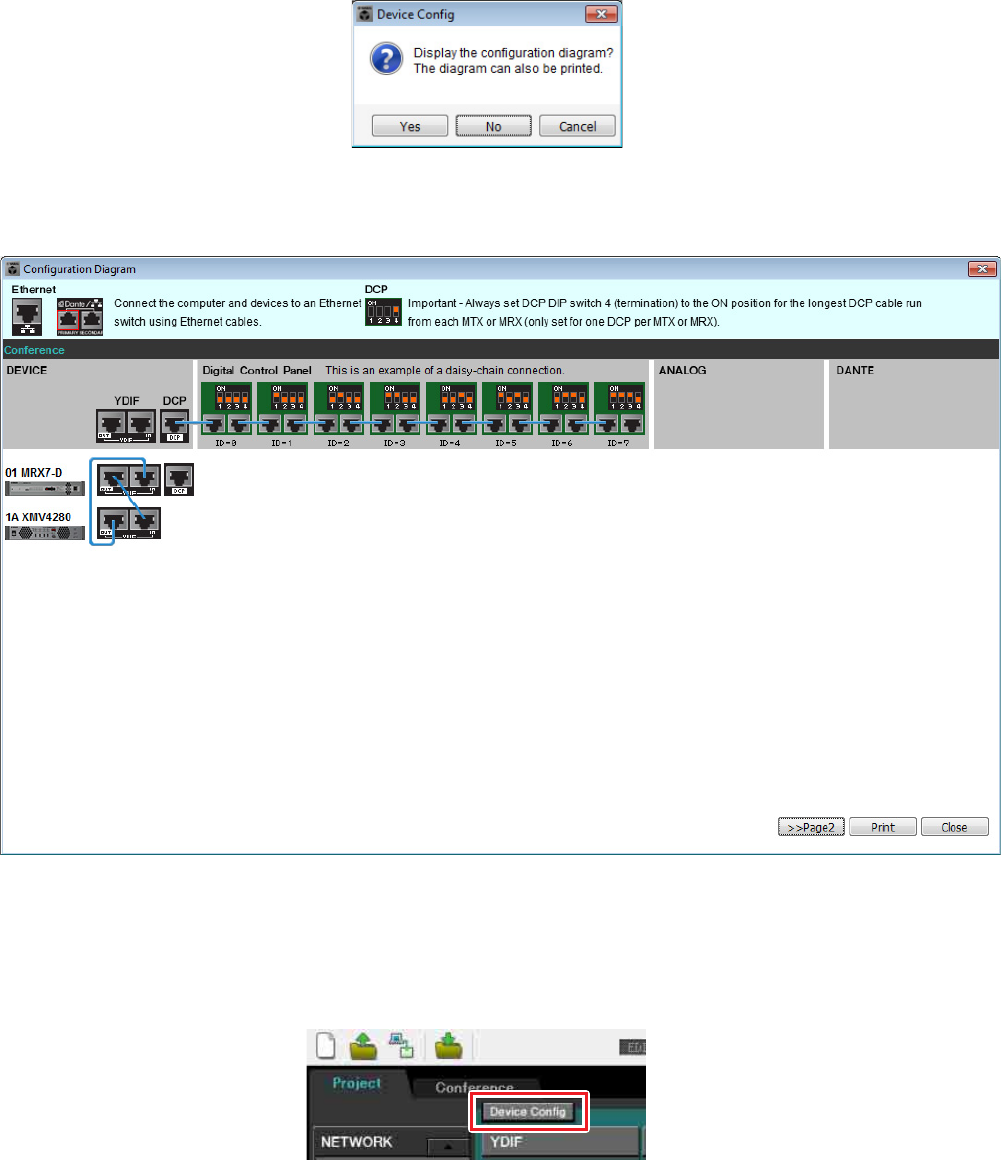
9. 当看到对话框 “Display the configuration diagram? The diagram can also be printed.” 时,单
击[Yes]。
将出现接线图。如果需要,请单击 [Print] 打印接线图。
若要关闭画面,请单击 [Close]。
如果想要使用 Device Configuration Wizard 更改设备配置,请单击 Project 画面中的 [Device Config] 按钮。
注
如果想要再次查看接线图,请通过选择[File]菜单→ [Print Configuration Diagram]进行操作。
示例 2)也可使用 Speech Privacy 的远程会议系统
MRX 设置说明书 72
在MRX上配置设置
使用 MRX Designer 可在 MRX 上设置内部配置。
完成设置后,应通过依次单击 [File] 菜单和 [Save] 进行保存。
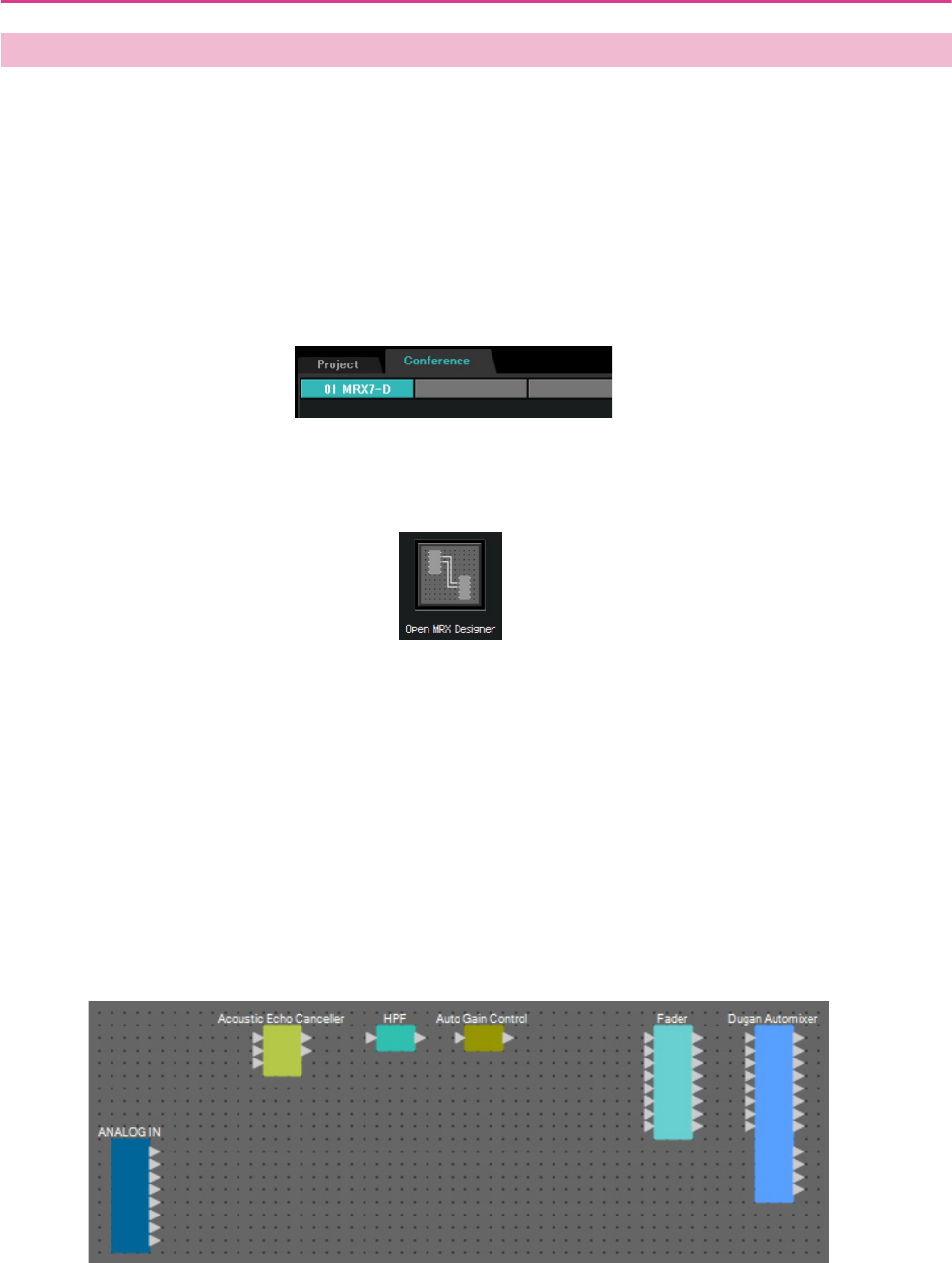
启动MRX Designer
单击您在 “使用 Device Configuration Wizard 创建设备设置 ”步骤 1中设置的系统名称的选项卡,转至设置画
面。
转至设置画面后,单击 [Open MRX Designer] 按钮启动 MRX Designer。
放置和连接与发送音频To Far-end 的本地位置麦克风相关的组件
放置和连接将输入信号从本地位置麦克风发送到远程位置的组件。
1. 将如下组件从 “Components” 区域拖放到设计单中,以进行放置。
• “ANALOG IN”
• “Acoustic Echo Canceller”
• “HPF” (MONO)
• “Auto Gain Control” (MONO)
• “Fader” (8CH)
• “Dugan Automixer” (8CH)
放置和连接组件
注
可能会出现“User Account Control”对话框。单击[Continue]或[Yes]。
示例 2)也可使用 Speech Privacy 的远程会议系统
MRX 设置说明书 73
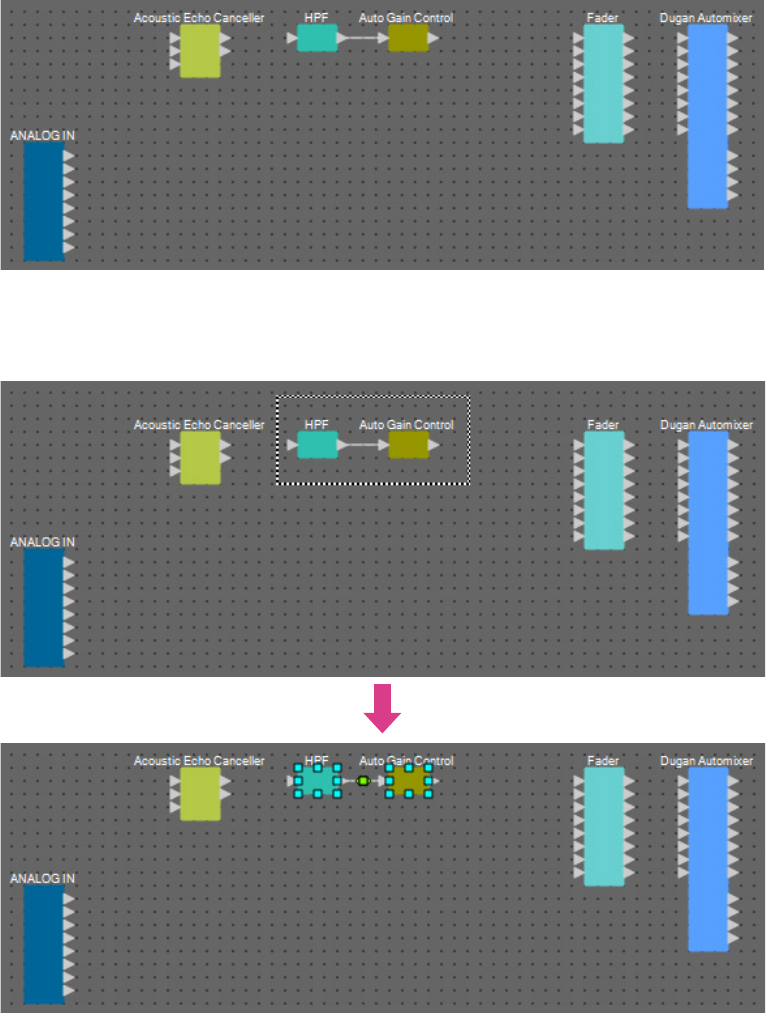
2. 拖放 “HPF” 和“Auto Gain Control” 端口之间的组件进行连接。
3. 选择 “HPF” 和“Auto Gain Control” 之间的区域,即选择了组件和电线。
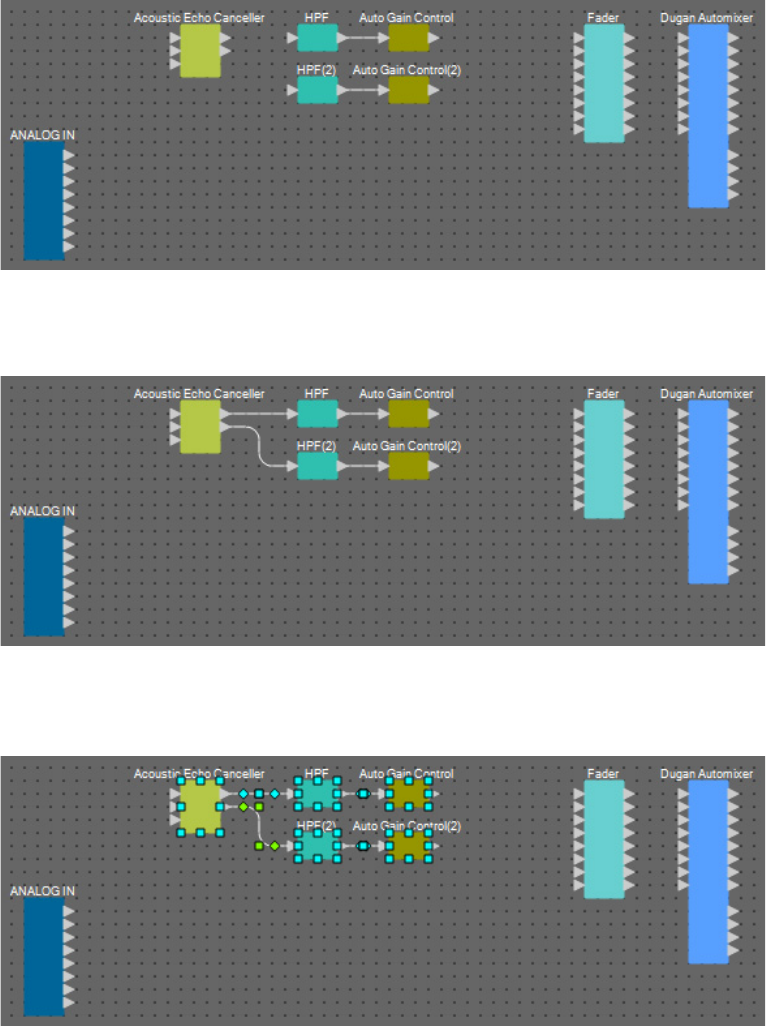
示例 2)也可使用 Speech Privacy 的远程会议系统
MRX 设置说明书 74
4. 复制所选组件和电线并粘贴一次,或者在按住 <Ctrl> 的同时拖放所选组件和电线。
根据需要更改组件的布局。
如何复制:
• <Ctrl> + <C>
•右键单击,并从上下文菜单中选择 [Copy]
•从[Edit] 菜单中选择 [Copy]
如何粘贴:
• <Ctrl> + <V>
•右键单击,并从上下文菜单中选择 [Paste]
•从[Edit] 菜单中选择 [Paste]
5. 拖放 “Acoustic Echo Canceller”、“HPF” 和“HPF(2)” 端口之间的组件进行连接。
6. 选择 “Acoustic Echo Canceller” 和“Auto Gain Control” 之间的区域,即选择了组件和电线。
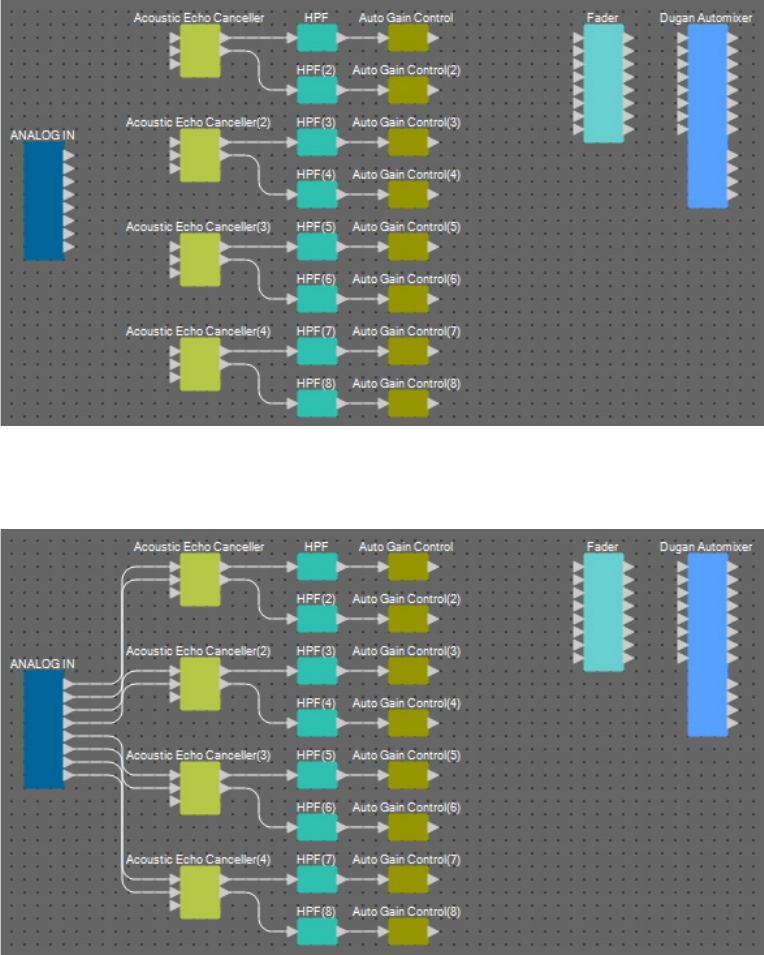
示例 2)也可使用 Speech Privacy 的远程会议系统
MRX 设置说明书 75
7. 复制所选组件和电线并粘贴四次,或者在按住 <Ctrl> 的同时拖放所选组件和电线。
根据需要更改组件的布局。
8. 对各个“Acoustic Canceller”通过拖放操作,连接“ANALOG IN” 1至8端口和Mic In 1/2端口。
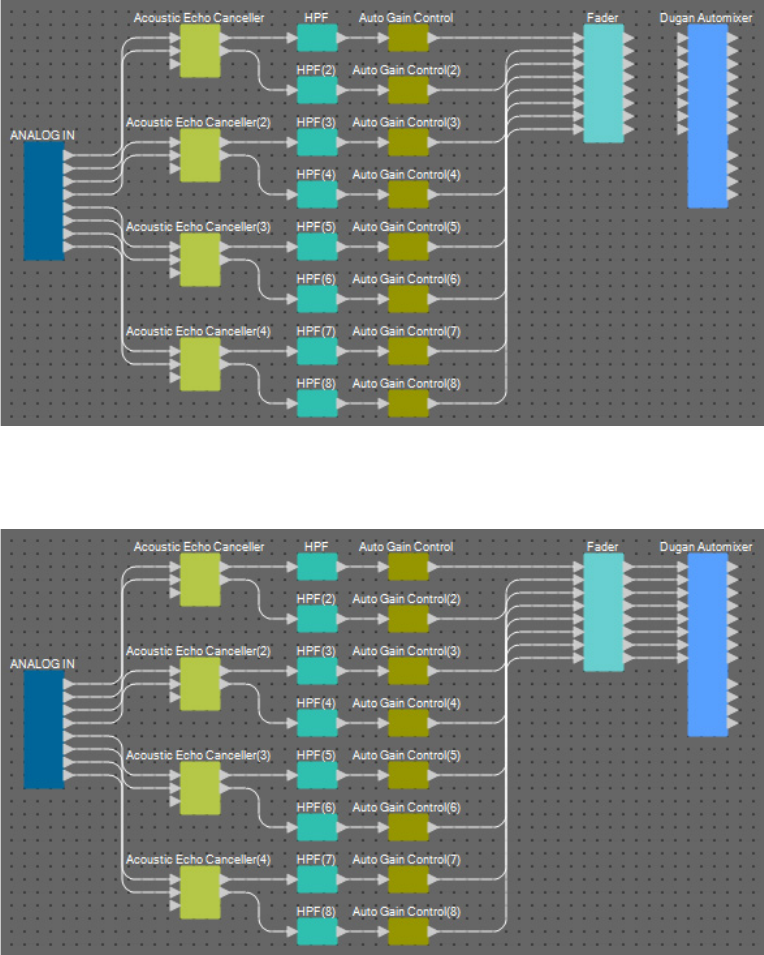
示例 2)也可使用 Speech Privacy 的远程会议系统
MRX 设置说明书 76
9. 在“Auto Gain Control” 输出端口和 “Fader” 输入端口之间拖放进行连接。
选择 “Auto Gain Control” 输出端口区域,并将其一次性全部拖放到 “Fader” 输入端口进行连接。
10. 在“Fader” 输出端口和 “Dugan Automixer” 输入端口之间拖放进行连接。
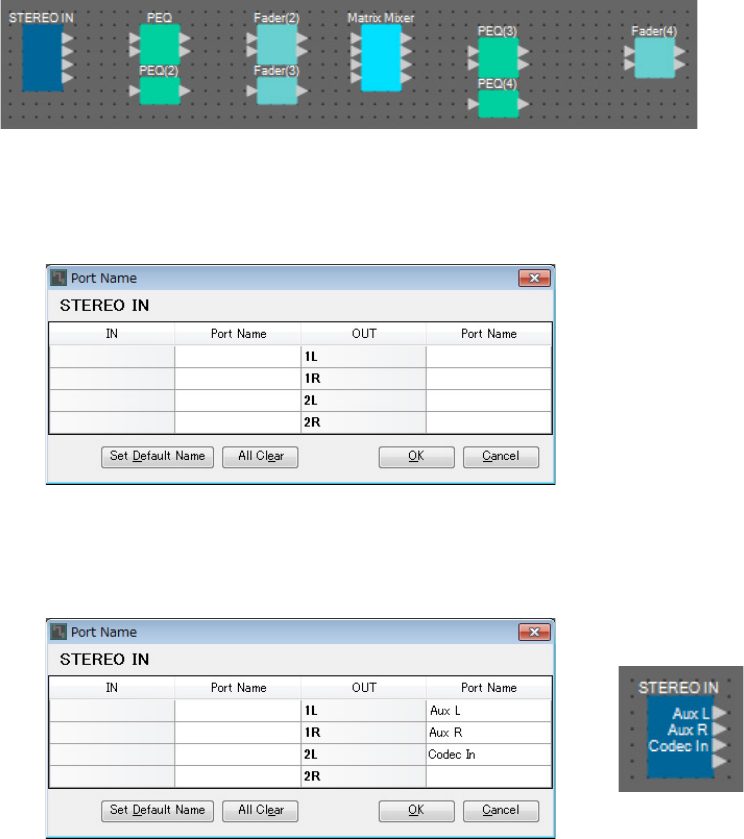
示例 2)也可使用 Speech Privacy 的远程会议系统
MRX 设置说明书 77
放置和连接与发送音频To Far-end 的本地位置麦克风无关的组件
现在将音频信号输入从 AUX L/R 和远程位置发送到 MRX7-D [ST-IN] 接口。
1. 将如下组件从 “Components” 区域拖放到设计单中,放置组件。
• “STEREO IN”
• “PEQ” (STEREO, 3BAND)
• “PEQ” (MONO, 3BAND)
• “Fader” (2CH) × 2
• “Fader” (1CH)
• “Matrix Mixer” (IN=4, OUT=4)
• “PEQ” (STEREO, 4BAND)
• “PEQ” (MONO, 4BAND)
2. 单击 “STEREO IN” 端口,并单击 “Properties” 中编辑区域右侧的按钮。
将出现 “Port Name” 对话框。
3. 输入端口名称,并单击 [OK] 按钮。
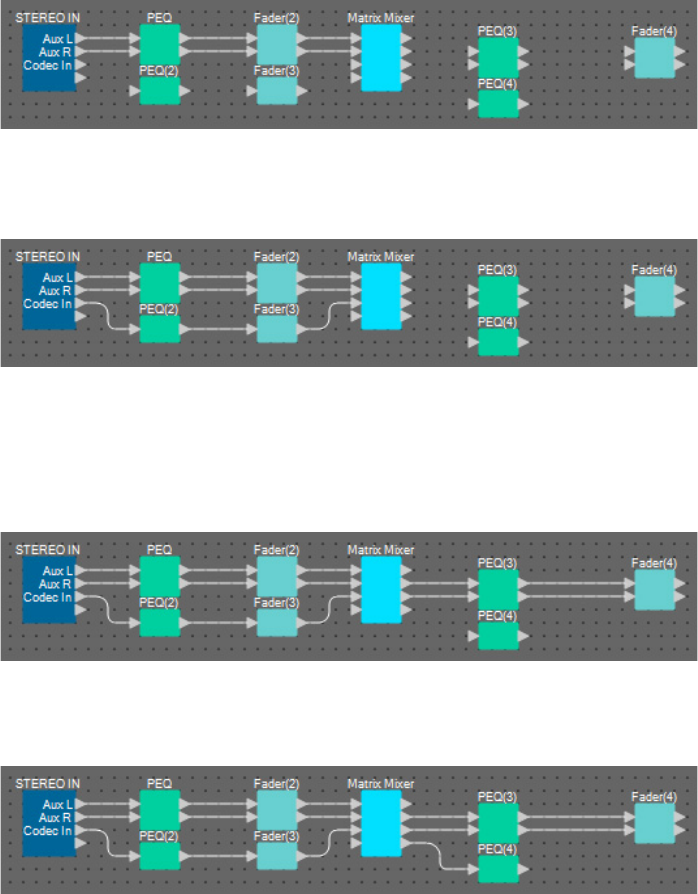
本实例中, 1L 命名为 “Aux L”,1R 命名为 “Aux R” ,且 2L 命名为 “Codec In”。
示例 2)也可使用 Speech Privacy 的远程会议系统
MRX 设置说明书 78
4. 通过拖放操作,连接 “STEREO IN” 输出端口 1/2 至“Matrix Mixer” 输入端口 1/2 之间的空白。
5. 通过拖放操作,连接 “STEREO IN” 输出端口 3至“Matrix Mixer” 输入端口 3之间的空白。
6. 通过拖放操作,连接 “Matrix Mixer” 输出端口 2/3 至“Fader(4)” 输入端口 1/2 之间的空白。
“Matrix Mixer” 的输出端口 1将用于发送 Aux 信号至远程位置。 “Matrix Mixer” 的输出端口 2/3 将用于输
出到远程位置中的扬声器。 “Matrix Mixer” 的输出端口 4将用作 AEC 参考的输入。
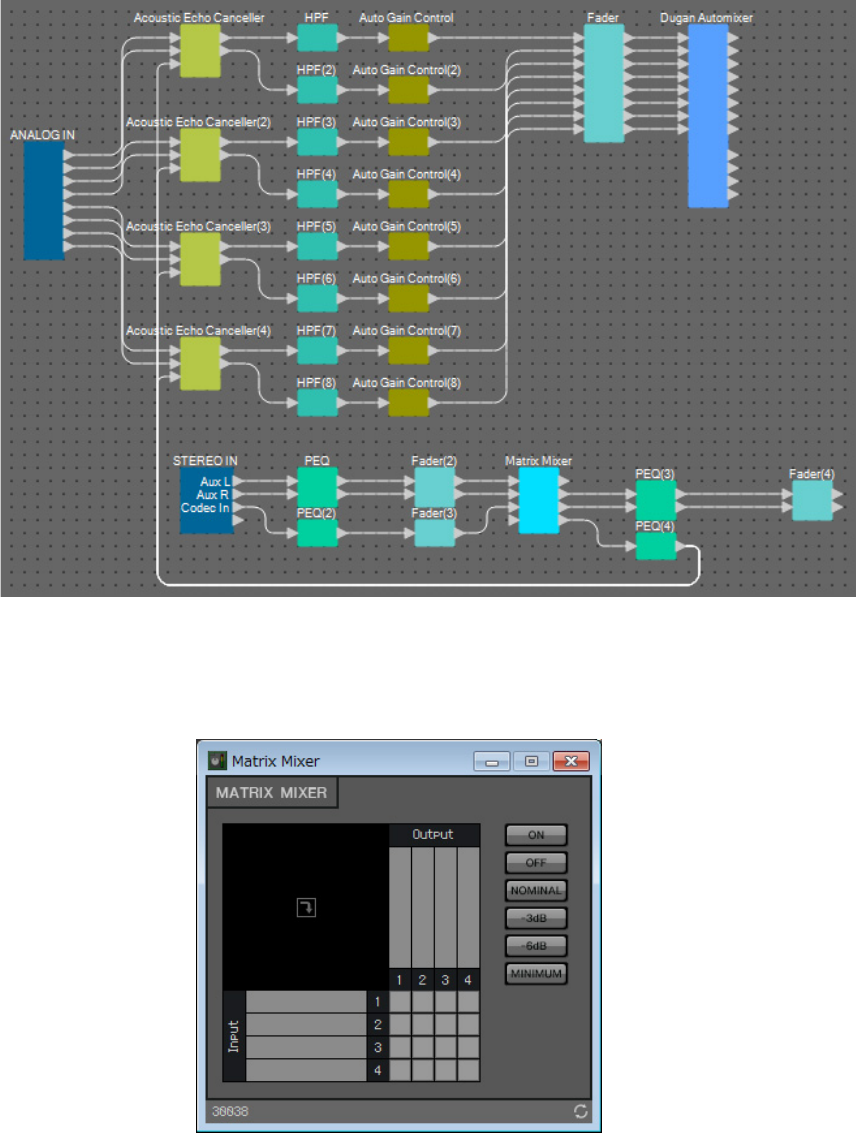
7. 通过拖放操作,连接 “Matrix Mixer” 输出端口和 “PEQ(4)” 输入端口 1之间的空白。
示例 2)也可使用 Speech Privacy 的远程会议系统
MRX 设置说明书 79
8. 通过拖放操作,将 “PEQ(4)” 的输出端口连接到 “Acoustic Echo Canceller” 的各参考端口。
9. 双击 “Matrix Mixer”。
将出现 “Matrix Mixer” 组件编辑器。
示例 2)也可使用 Speech Privacy 的远程会议系统
MRX 设置说明书 80
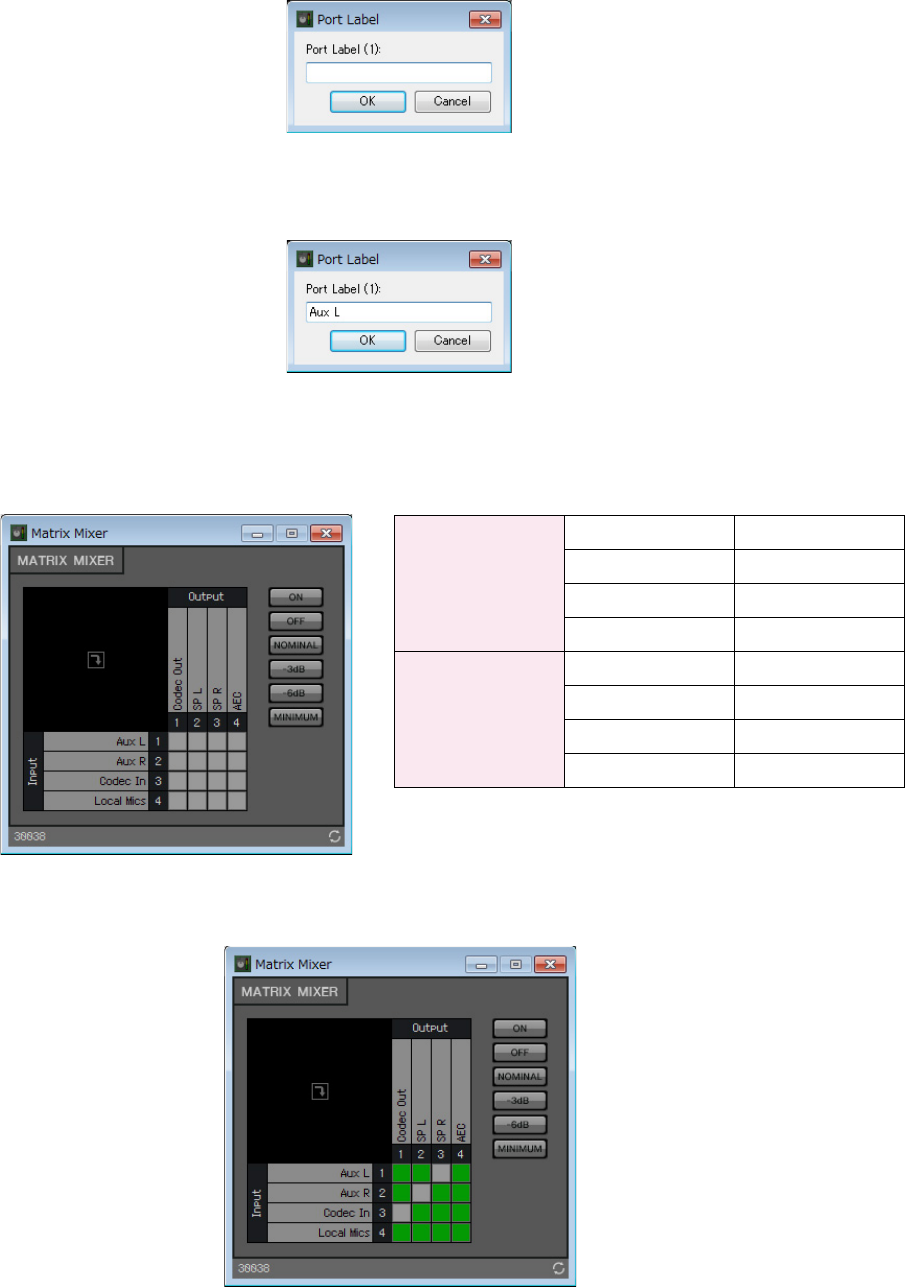
10.双击显示有输入 1端口名称的区域。
将出现 “Port Label” 对话框。
11. 输入 [Aux L] 并单击 [OK] 按钮。
12. 重复步骤 10 和11 输入其他端口的名称。
在此示例中,使用以下名称。
13. 单击空白处打开发送内容,如下图所示。
14. 单击右上角的 [×] 按钮关闭组件编辑器。
输入
1Aux L
2Aux R
3 Codec In
4 Local Mics
输出
1 Codec Out
2 SP L
3 SP R
4 AEC
示例 2)也可使用 Speech Privacy 的远程会议系统
MRX 设置说明书 81
放置和连接Near-end Voice麦克风相关组件
设置来自麦克风的输入,使其输出到本地位置的扬声器。
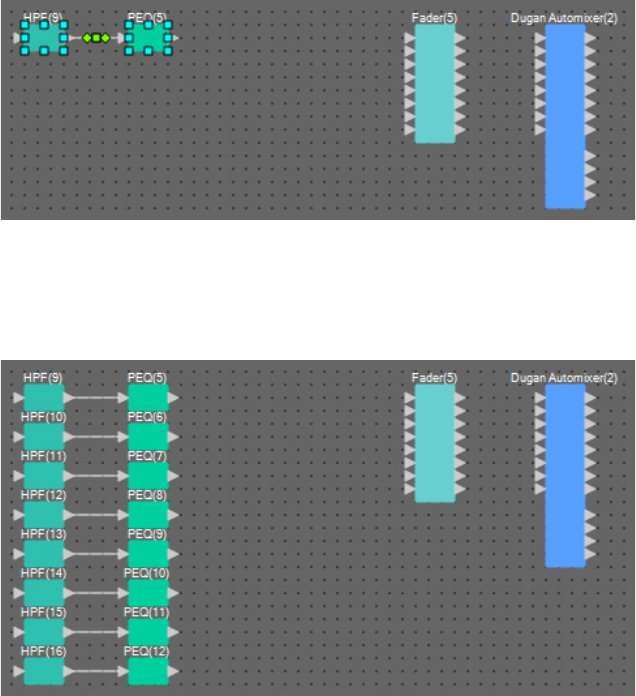
1. 将如下组件从 “Components” 区域拖放到设计单中,以进行放置。
• “HPF” (MONO)
• “PEQ” (MONO, 4BAND)
• “Fader” (8CH)
• “Dugan Automixer” (8CH)
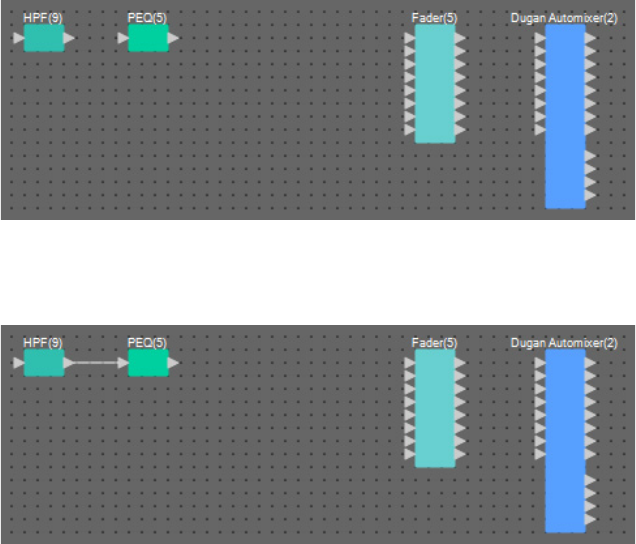
2. 拖放 “HPF(9)” 和“PEQ(5)” 端口之间的组件进行连接。
示例 2)也可使用 Speech Privacy 的远程会议系统
MRX 设置说明书 82
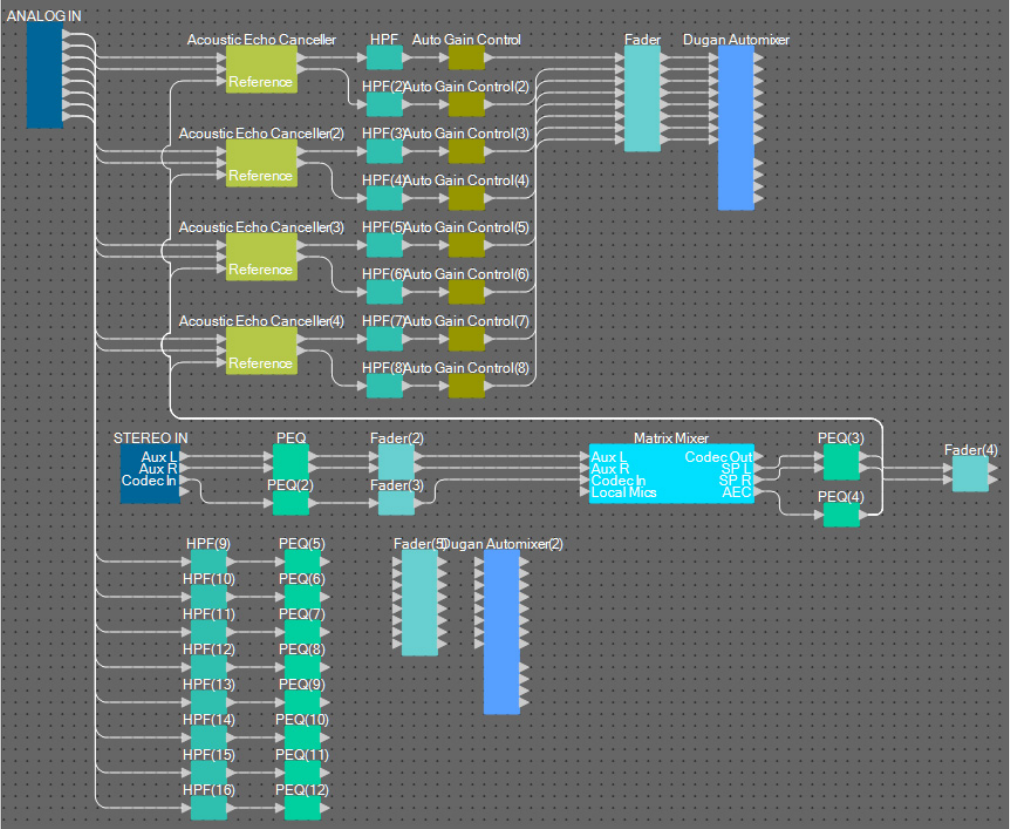
3. 选择 “HPF(9)” 和“PEQ(5)” 之间的区域,即选择了组件和电线。
4. 复制所选组件和电线并粘贴七次,或者在按住 <Ctrl> 的同时拖放所选组件。
根据需要更改组件的布局。
示例 2)也可使用 Speech Privacy 的远程会议系统
MRX 设置说明书 83
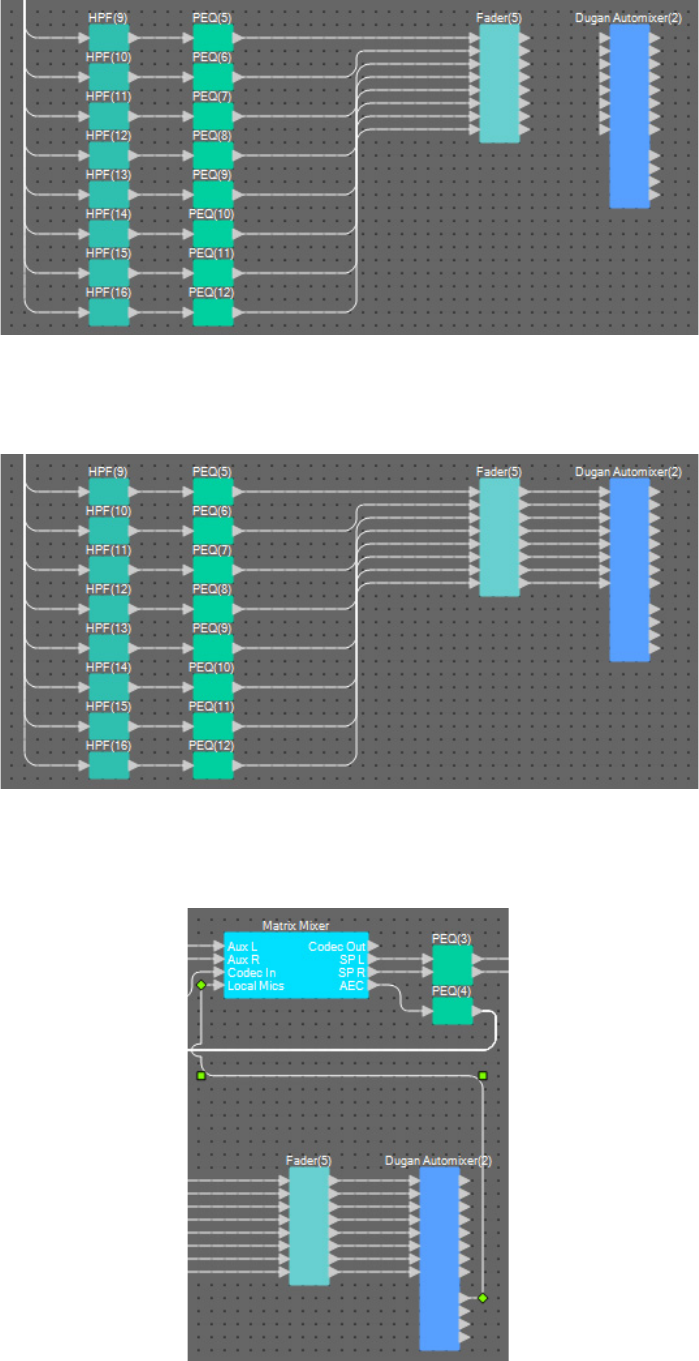
5. 通过拖放操作,连接 “ANALOG IN” 1 至8端口和各 “HPF” 输入端口。
示例 2)也可使用 Speech Privacy 的远程会议系统
MRX 设置说明书 84
6. 在各 “PEQ” 输出端口和 “Fader” 输入端口之间拖放进行连接。
7. 在“Fader(5)” 输出端口 1至8和“Dugan Automixer” 输入端口 1至8之间拖放进行连接。
8. 在“Dugan Automixer(2)” 输出端口 a和“Matrix Mixer” 输入端口 4之间拖放进行连接。
示例 2)也可使用 Speech Privacy 的远程会议系统
MRX 设置说明书 85
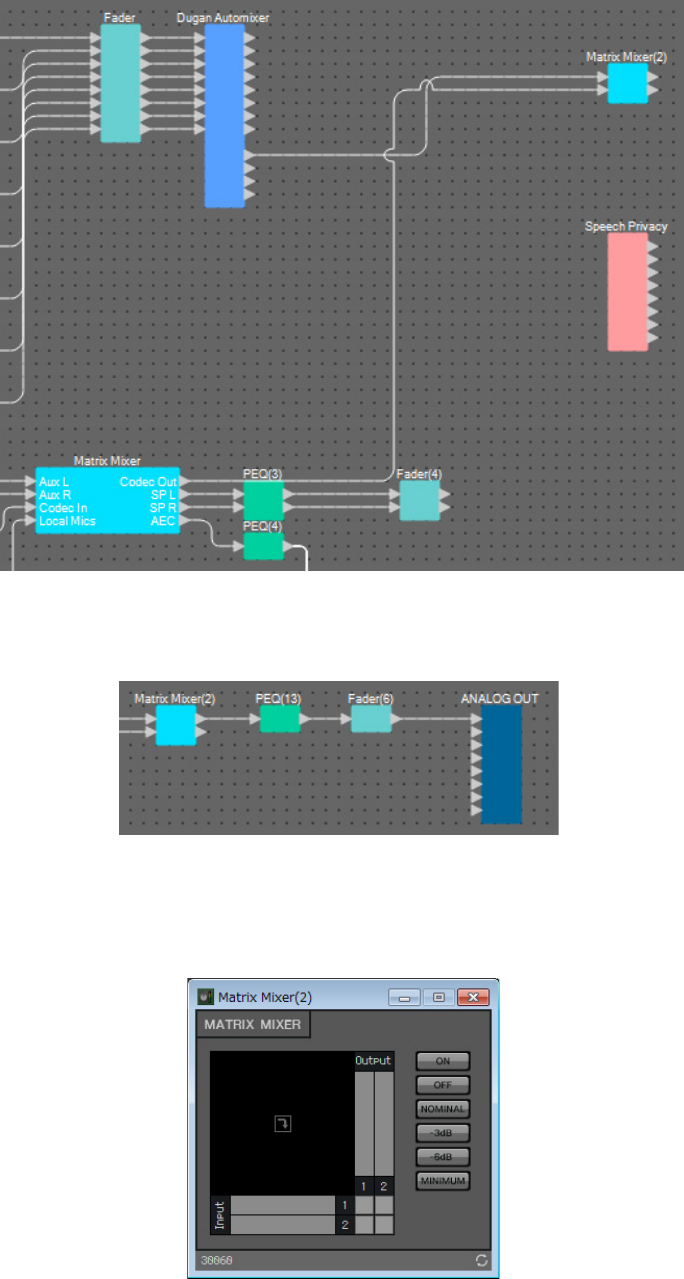
放置和连接输出麦克风相关组件
此处介绍放置和连接与会议室扬声器、走廊扬声器及编解码器输出相关的组件。
将“ANALOG OUT” 1 分配到编解码器,将 “YDIF OUT” 1 和2分配到言语隐私 (走廊扬声器),并将 “YDIF
OUT” 3 和4分配到会议室扬声器。
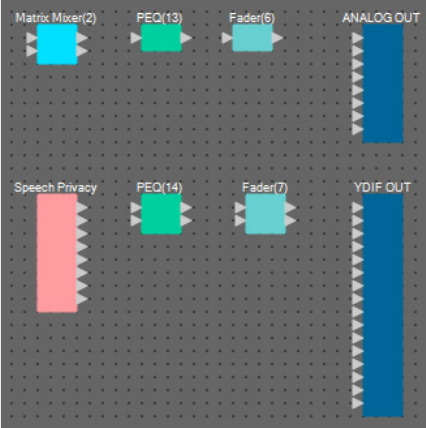
1. 将如下组件从 “Components” 区域拖放到设计单中,以进行放置。
• “Matrix Mixer” (IN=2, OUT=2)
• “PEQ” (MONO, 4BAND)
• “Fader” (1CH)
• “Speech Privacy”
• “PEQ” (STEREO, 4BAND)
• “Fader”(2CH)
• “ANALOG OUT”
• “YDIF OUT”
示例 2)也可使用 Speech Privacy 的远程会议系统
MRX 设置说明书 86
2. 在“Dugan Automixer” 输出端口 a和“Matrix Mixer(2)” 输入端口 1之间拖放进行连接。在
“Matrix Mixer” 输出端口 1(编解码器输出)和 “Matrix Mixer(2)” 输入端口 2之间拖放进行
连接。
3. 在“Matrix Mixer(2)” 输出端口 1和“ANALOG OUT” 输入端口 1之间拖放进行连接。
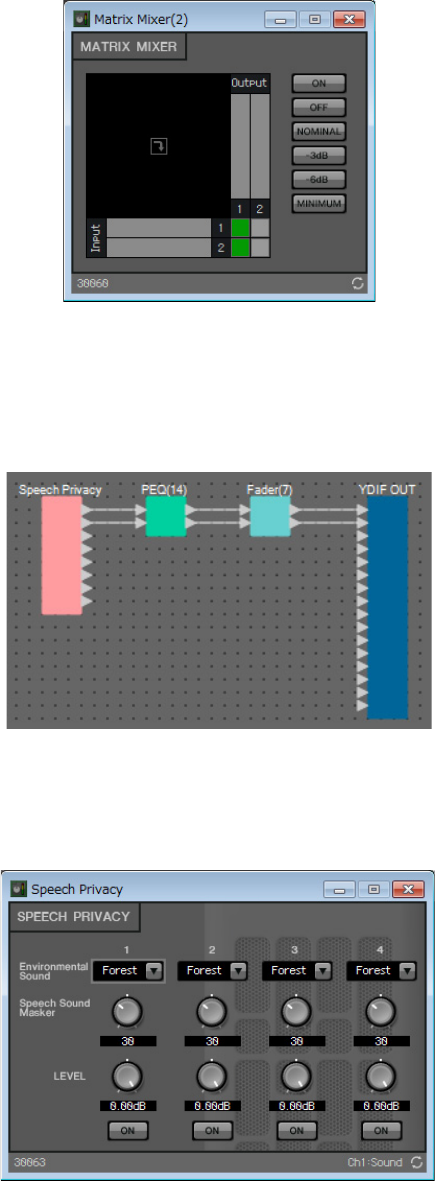
4. 双击 “Matrix Mixer(2)”。
将出现 Matrix Mixer 组件编辑器。
示例 2)也可使用 Speech Privacy 的远程会议系统
MRX 设置说明书 87
5. 单击空白处打开发送内容,如下图所示。
6. 单击右上角的 [×] 按钮关闭组件编辑器。
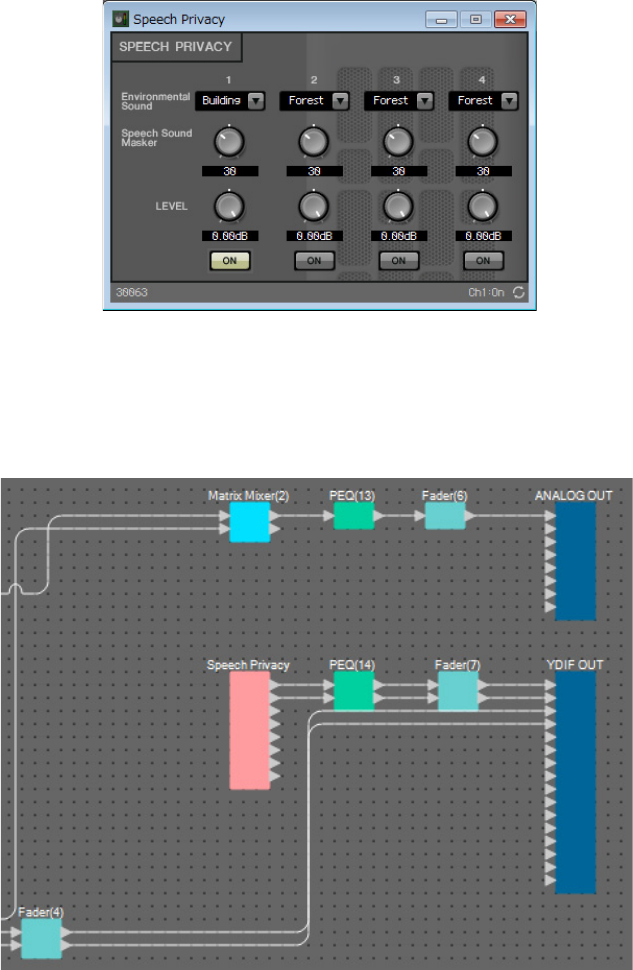
7. 从“Speech Privacy”输出端口1和1W/Offset之间至“YDIF OUT”输入端口1和2拖放进行连接。
8. 双击 “Speech Privacy”。
将出现 Speech Privacy 组件编辑器。
示例 2)也可使用 Speech Privacy 的远程会议系统
MRX 设置说明书 88
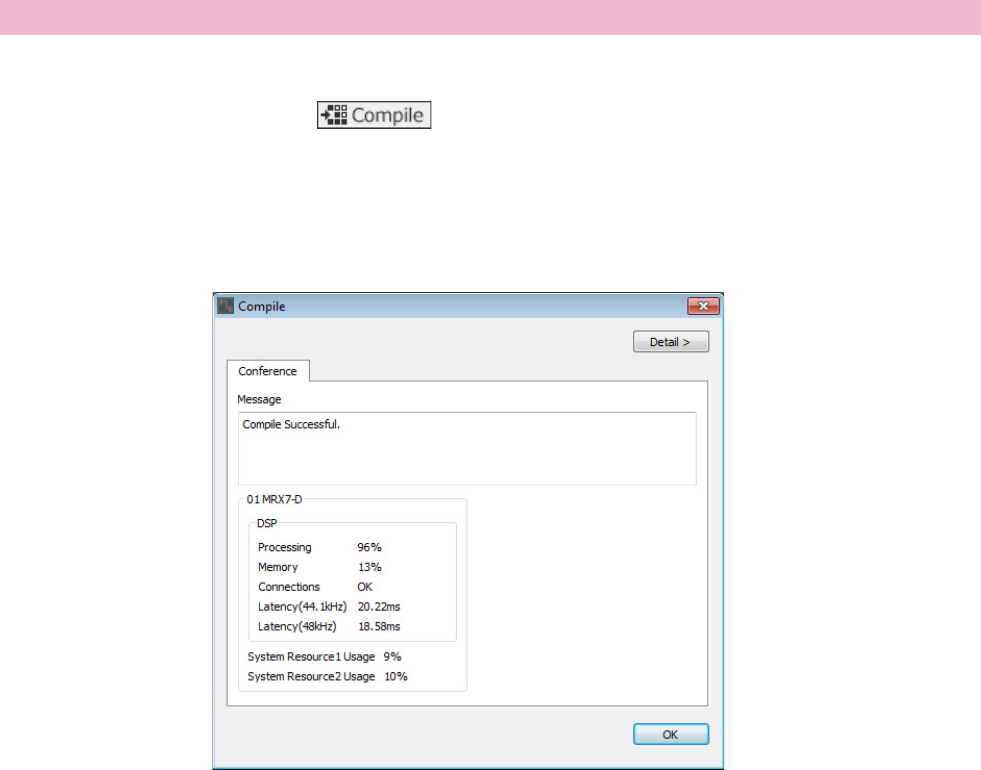
9. 在源1的[Environmental Sound]列表框中选择“Building”,并单击源1的[ON]按钮将其打开。
将环境音设置为 “Building” (空调音)可通过走廊扬声器发送言语隐私音。
10. 单击右上角的 [×] 按钮关闭组件编辑器。
11. 从“Fader(4)” 输出端口 1和2之间至 “YDIF OUT” 输入端口 3和4拖放进行连接。
即完成放置和连接组件。根据需要更改组件的布局和更改接线。
示例 2)也可使用 Speech Privacy 的远程会议系统
MRX 设置说明书 89
分析 MRX 中组件的布局和接线,确定是否存在任何问题。
1. 单击 [Compile] 工具按钮 ( )。
开始分析。
2. 确认分析结果。
如果 “Message” 区域中显示信息 “Completed successfully”,则没有问题。
如果检测到问题,请单击 [Detail] 按钮检查如何解决问题和进行修正。
即完成编译。
编译
示例 2)也可使用 Speech Privacy 的远程会议系统
MRX 设置说明书 90
在此示例中,将说明如何可以更加方便地操作 ProVisionaire Touch,例如通过将一个推子分配到两个推子以将立
体声输出至会议室扬声器,或通过分配一个按钮以激活所有麦克风 ON 按钮。
此处将创建链接电平或 ON/OFF 等多个参数的参数链接组,这样即可使用 ProVisionaire Touch 推子或按钮同时更
改多个参数。
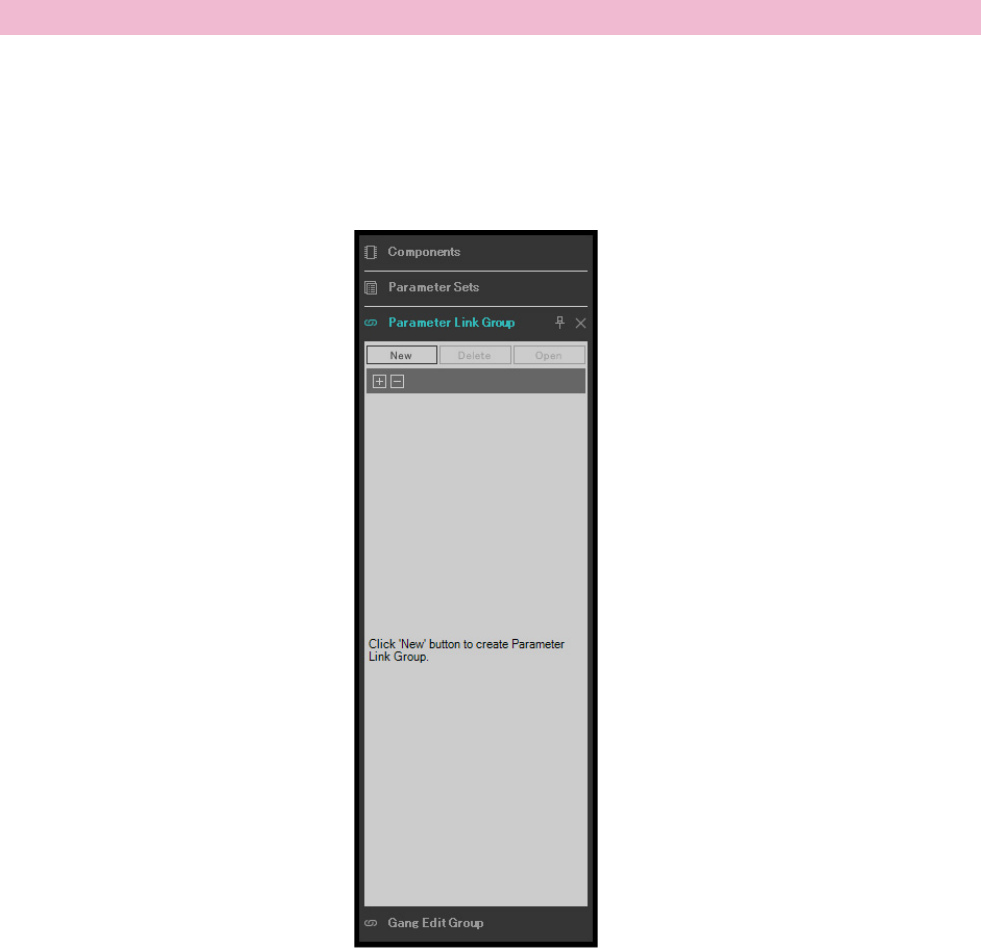
1. 打开 MRX Designer 左侧的 “Parameter Link Group” 区域,以便检查注册的参数。
设置参数链接组
示例 2)也可使用 Speech Privacy 的远程会议系统
MRX 设置说明书 91
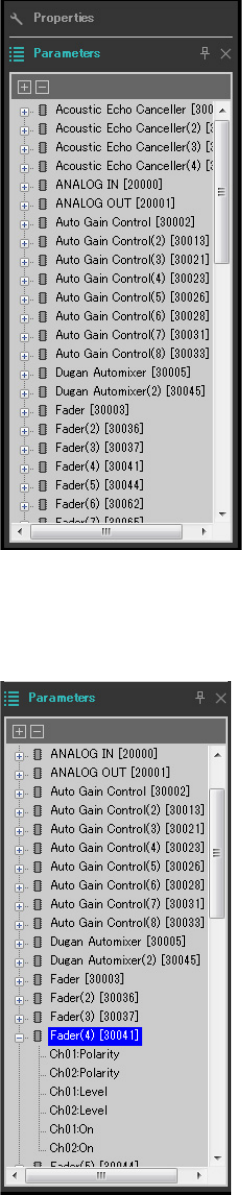
2. 打开 MRX Designer 右侧的 “Parameter” 区域。
3. 由于使用 “Fader(4)” 调节会议室扬声器电平,因此在 “Parameters” 区域中打开 [Fader(4)]。
示例 2)也可使用 Speech Privacy 的远程会议系统
MRX 设置说明书 92
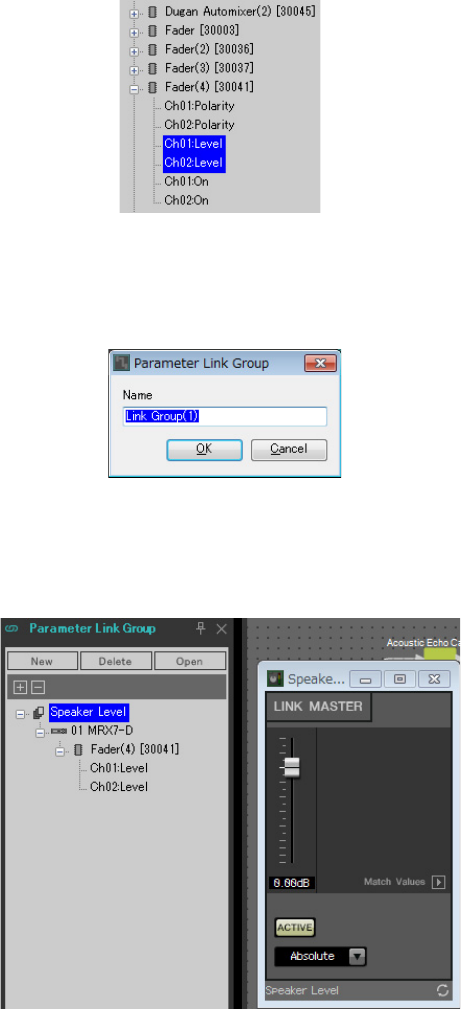
4. 单击 [Ch01:Level] 后,按住 <Ctrl> 并单击 [Ch02:Level]。
按住 <Ctrl> 并单击时,可以选择多个项目。
若要选择连续的参数,请单击开始参数,再按住 <Shift> 键,然后单击末尾参数。
5. 右键单击并选择 [Add to Parameter Link Group] → [Add New Group]。
用于设定参数链接组名称的对话框将打开。
6. 输入 [Speaker Level] 并单击 [OK] 按钮。
将在 “Parameter Link Group” 区域生成 [Speaker Level] 组,并且将出现 Link Master 编辑器。
7. 选择 Link Master 编辑器组合选择框中的 [Absolute]。

示例 2)也可使用 Speech Privacy 的远程会议系统
MRX 设置说明书 93
8. 双击 “Fader(4)”。
将出现 “Fader(4)” 组件编辑器。
9. 移动 Link Master 编辑器中的推子,并确认 “Fader(4)” 组件编辑器推子链接在一起。
10. 单击 “Fader(4)” 组件编辑器右上角的 [×] 按钮,关闭组件编辑器。
Link Master 编辑器即打开,我们将使用其注册远程控制设置列表。
重复步骤 2至10 创建以下参数链接组。
即完成设置参数链接组。
参数链接
组名称 组件 参数 Link Master 编辑器
组合选择框设置
Mics On/Off [Fader(5)]
Ch01:On
Absolute
Ch02:On
Ch03:On
Ch04:On
Ch05:On
Ch06:On
Ch07:On
Ch08:On
示例 2)也可使用 Speech Privacy 的远程会议系统
MRX 设置说明书 94
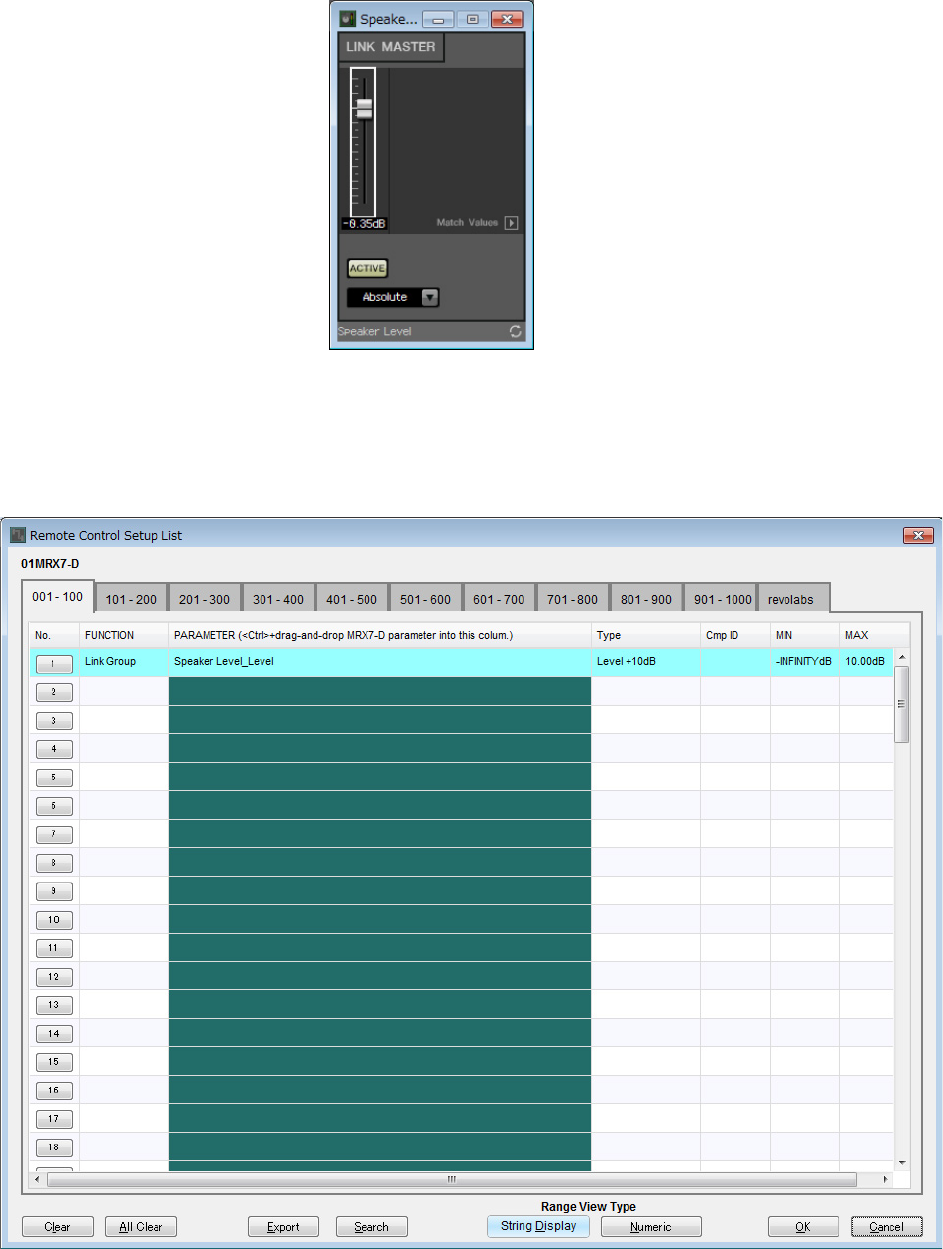
若要通过操作 ProVisionaire Touch 更改参数,请在远程控制设置列表中注册参数,并输出文件。将输出的 rcsl 文
件作为文档添加到 iPad 上的 ProVisionaire Touch。
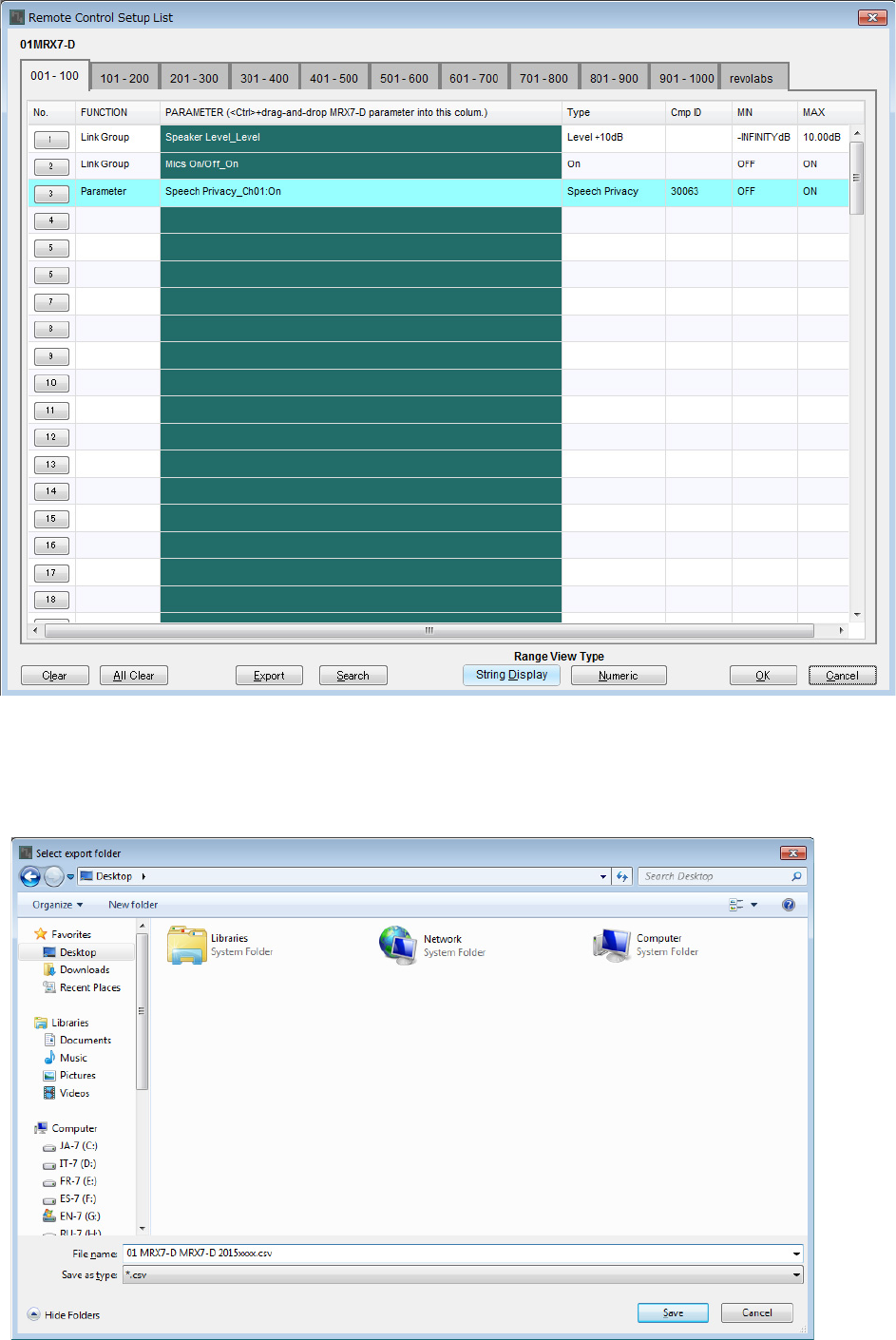
将以下参数注册到远程控制设置列表中。稍后将说明注册步骤。
此处说明如何注册远程控制设置列表。这一次将说明如何使用组件编辑器等在按住 <Ctrl> 的同时以拖放参数的
方式进行注册;但是也可以从 “Parameters” 区域拖放。
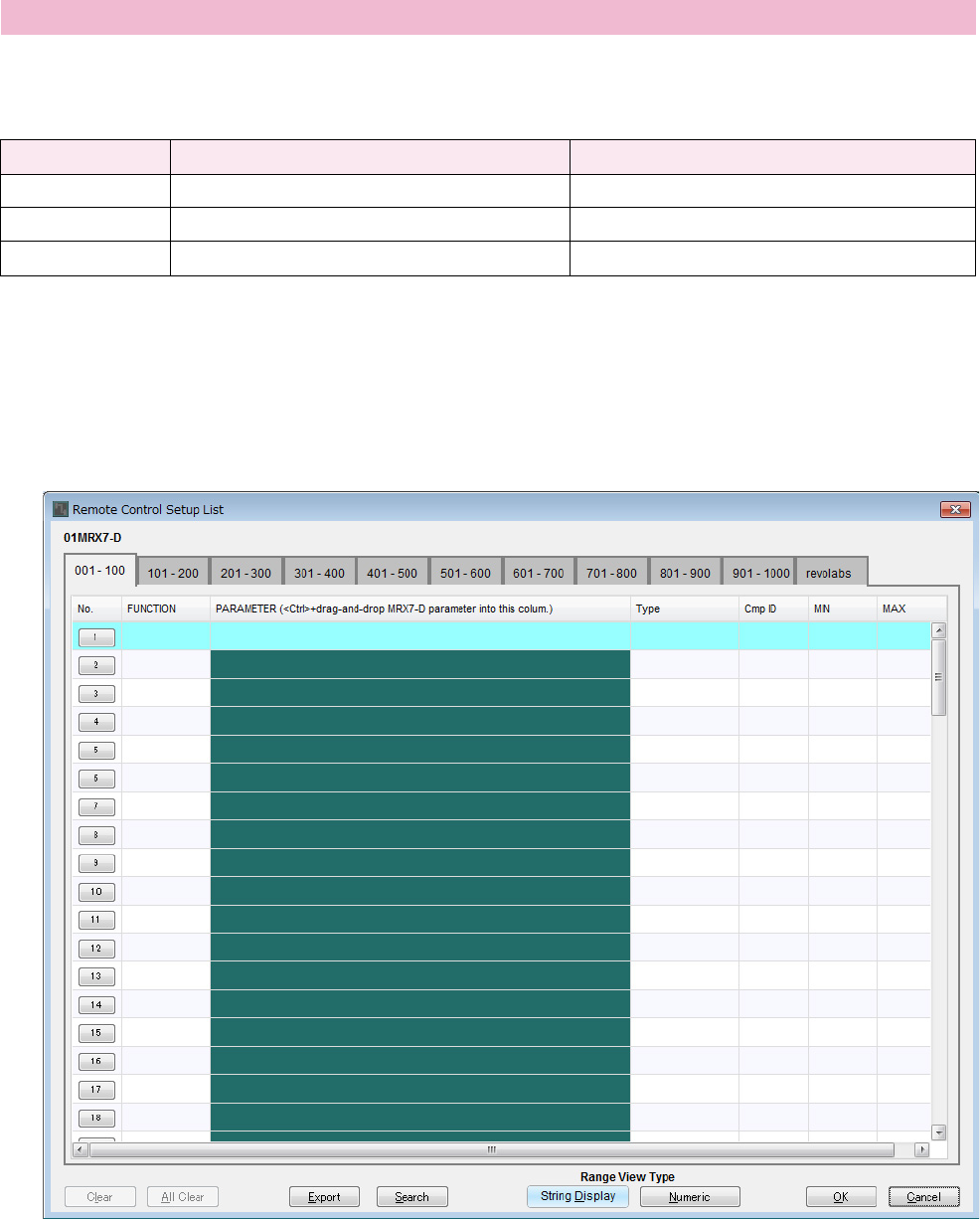
1. 在[Tools] 菜单中选择 [Remote Control Setup List]。
将出现 “Remote Control Setup List” 对话框。
创建 ProVisionaire Touch 使用的远程控制设置列表
编号 组件或包括注册参数的参数链接组 参数
001 Speaker Level Link Master 推子
002 Mics On/Off Link Master 的[ON] 按钮
003 Speech Privacy Source 1 [ON] 按钮
示例 2)也可使用 Speech Privacy 的远程会议系统
MRX 设置说明书 95
2. 单击 “Speaker Level” 的Link Master 编辑器。
焦点将移动到 “Speaker Level” 的Link Master 编辑器。如果 Link Master 编辑器关闭,请在参数链接组区域中
右键单击 “Speaker Level” 并从上下文菜单中选择 [Open Link Master] 以便显示。
3. 在按住 <Ctrl> 的同时,将 Link Master 编辑器推子拖放到 “Remote Control Setup List” 对话框
No.001 行中的 “PARAMETER” 区域。
“Speaker Level” 推子将被注册。
示例 2)也可使用 Speech Privacy 的远程会议系统
MRX 设置说明书 96
4. 如步骤 2至3所示注册其他参数。
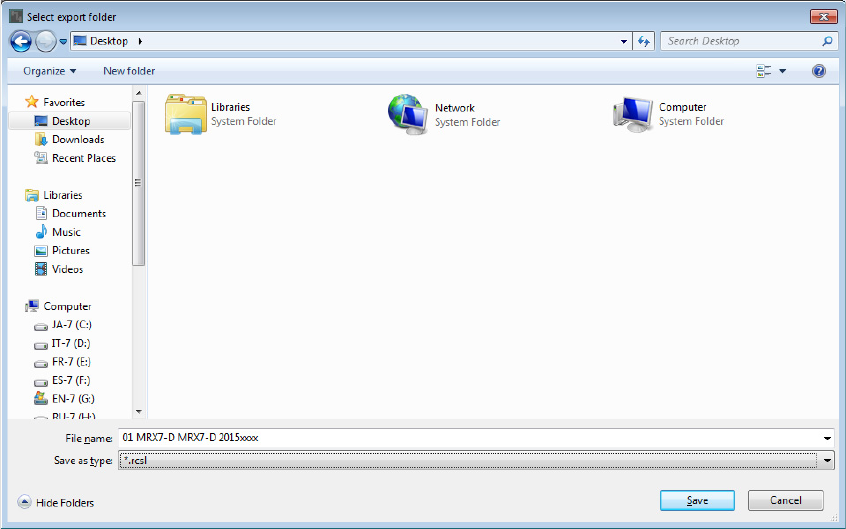
5. 单击 [Export] 按钮。
将出现文件保存对话框。
示例 2)也可使用 Speech Privacy 的远程会议系统
MRX 设置说明书 97
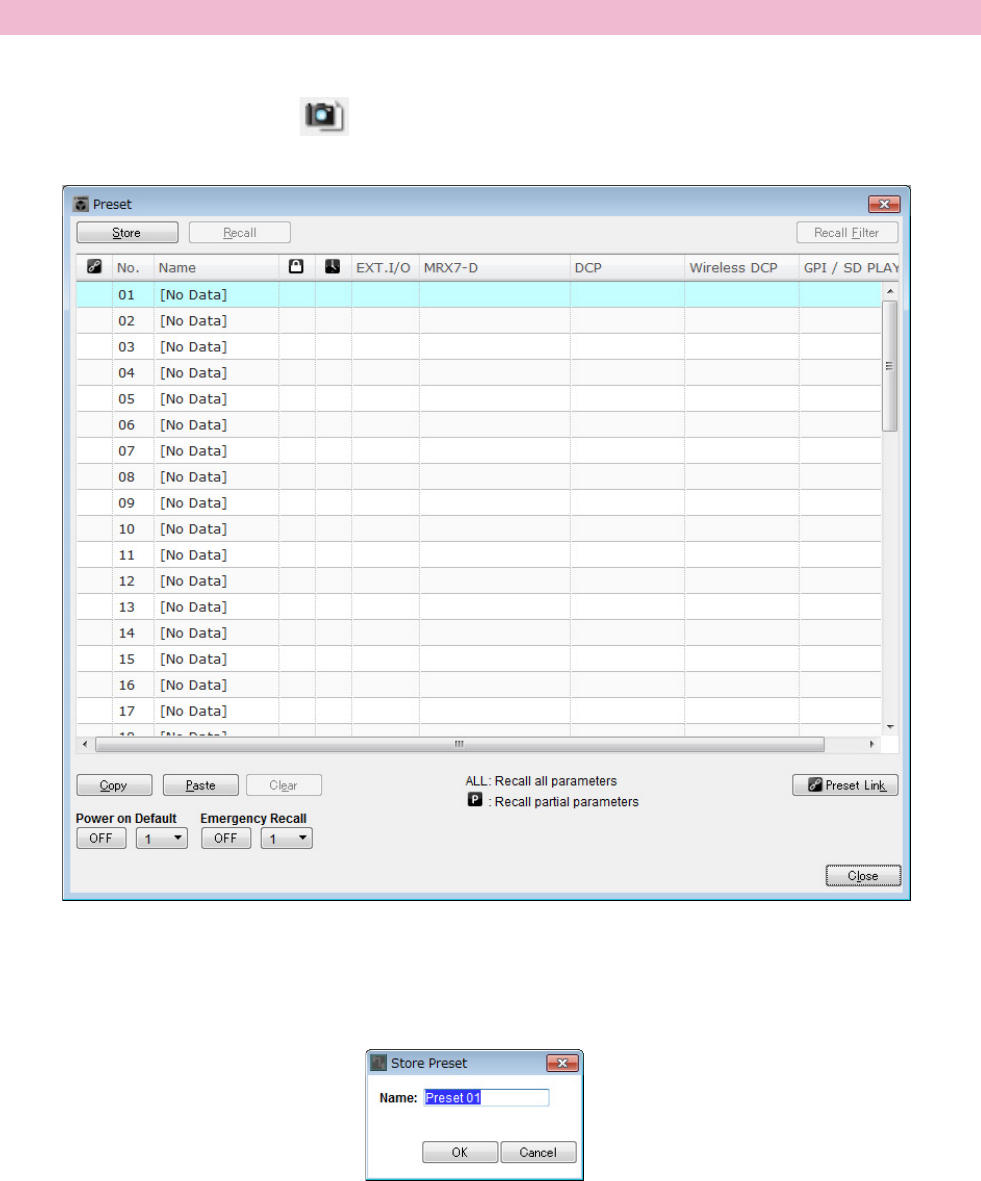
6. 将“File type” 更改为 “rcsl”。
文件扩展名将变为 “rcsl”。
7. 选择所需文件夹并根据需要更改文件名,然后单击 [Save] 按钮。
ProVisionaire Touch 使用的远程控制设置列表将被保存。
8. 单击 “Remote Control Setup List” 对话框中的 [OK] 按钮。
“Remote Control Setup List” 对话框关闭。
9. 单击 Link Master 编辑器和组件编辑器右上角的 [×] 按钮,关闭编辑器和组件编辑器。
即完成注册远程控制设置列表。请参见 “ProVisionaire Touch 设置指南 ”,了解如何使用 ProVisionaire Touch。
可通过 “File Transfer” 应用程序传输创建的文件。有关如何使用应用程序,请参见 “MRX Designer 用户指南 ”。
示例 2)也可使用 Speech Privacy 的远程会议系统
MRX 设置说明书 98
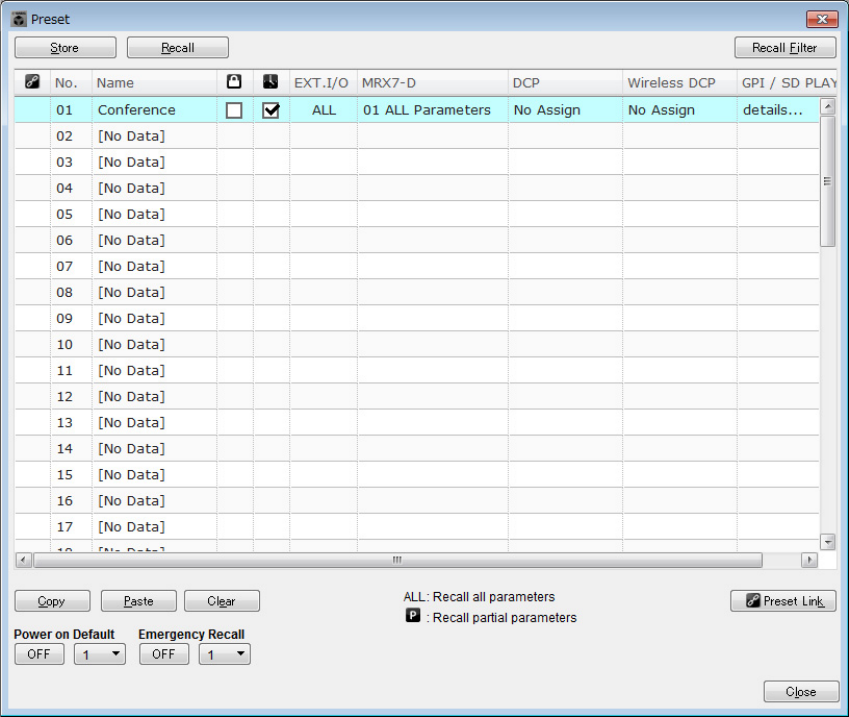
您需要设置 MRX 启动时将要调用的预置。
1. 单击 [Preset] 工具按钮 ( )。
将出现 “Preset” 对话框。
2. 单击 No. 01,然后单击 [Store] 按钮。
将出现 “Store Preset” 对话框。
存储预置
示例 2)也可使用 Speech Privacy 的远程会议系统
MRX 设置说明书 99
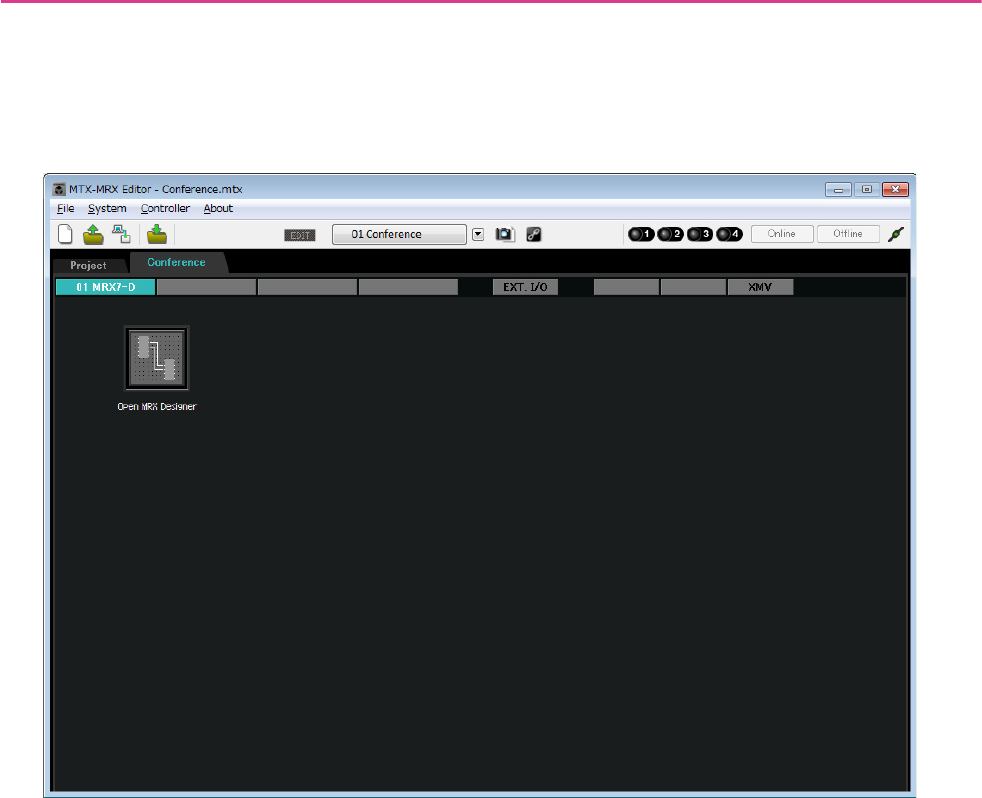
3. 输入 [Conference] 并单击 [OK] 按钮。
当前状态将被注册为名为 “Conference” 的预置。
4. 单击 [Close] 按钮。
“Preset” 对话框关闭。
示例 2)也可使用 Speech Privacy 的远程会议系统
MRX 设置说明书 100
进行EXT.I/O设置
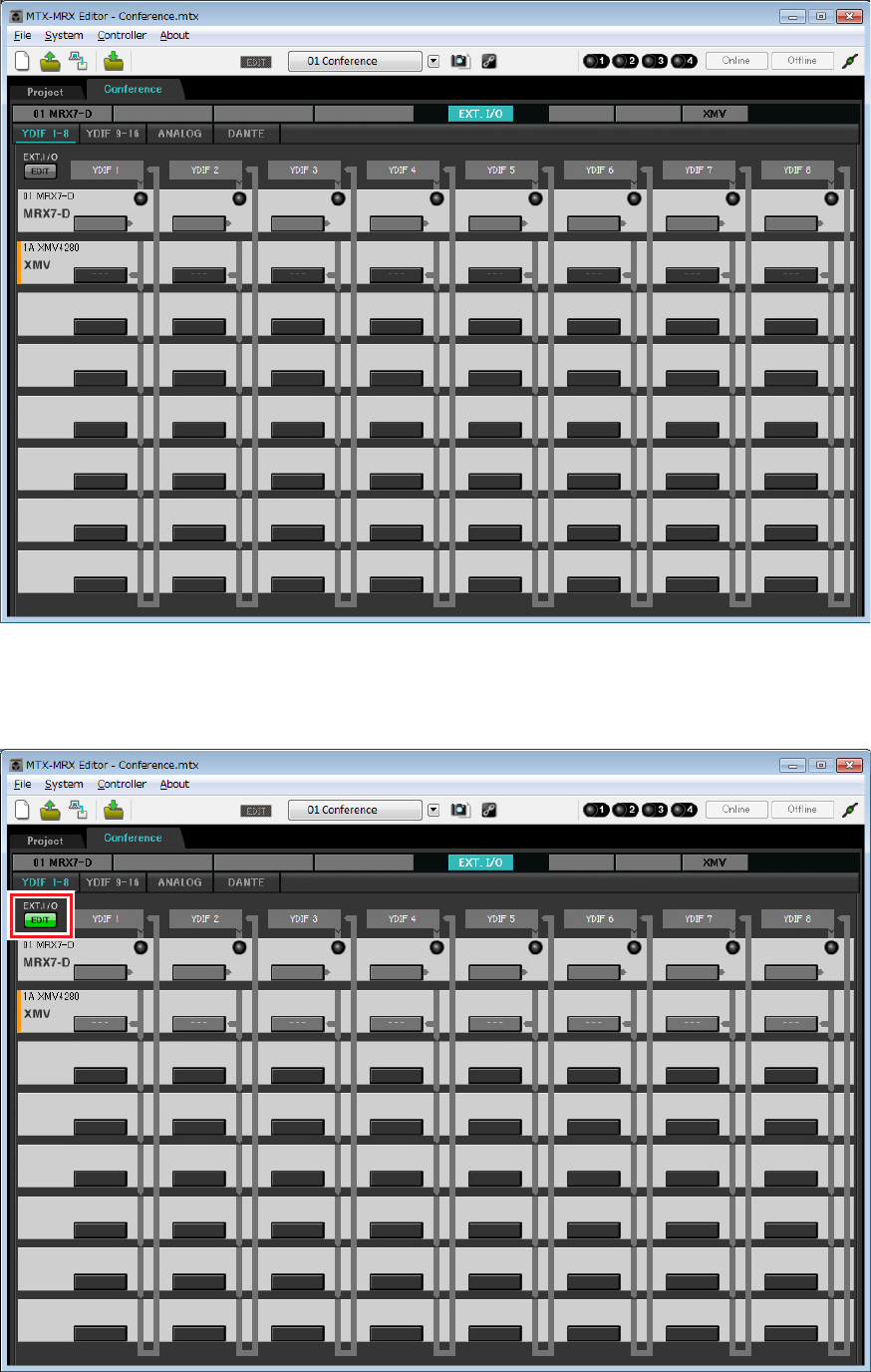
现在已在 MRX Designer 中将音频输出设置为 MRX 的YDIF 通道 1至4。此处将设置哪些 XMV 通道会从 YDIF
通道 1至4接收音频信号。
将在 MTX-MRX Editor 中进行这些设置。
1. 切换到 MTX-MRX Editor 画面。
示例 2)也可使用 Speech Privacy 的远程会议系统
MRX 设置说明书 101
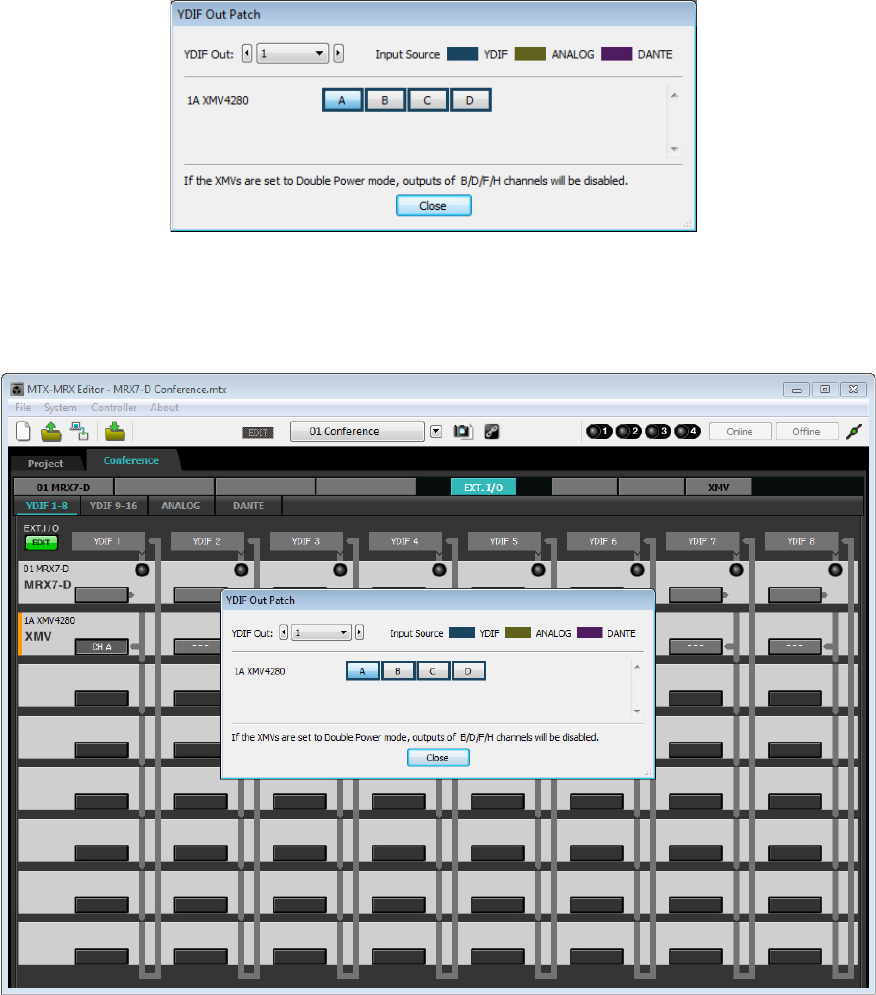
2. 单击 [EXT.I/O] 按钮。
将出现 “EXT. I/O” 画面。
3. 单击 [EDIT] 按钮。
现在即可从 XMV 设备的 YDIF 1–8 中指定输入。
示例 2)也可使用 Speech Privacy 的远程会议系统
MRX 设置说明书 102
4. 对“YDIF 1” 单击 XMV 的输出路由选择按钮。
将出现 “YDIF Out Patch” 对话框。
5. 对于通道,单击 [A] 按钮。
从XMV 的A通道输出 YDIF 1 音频信号。
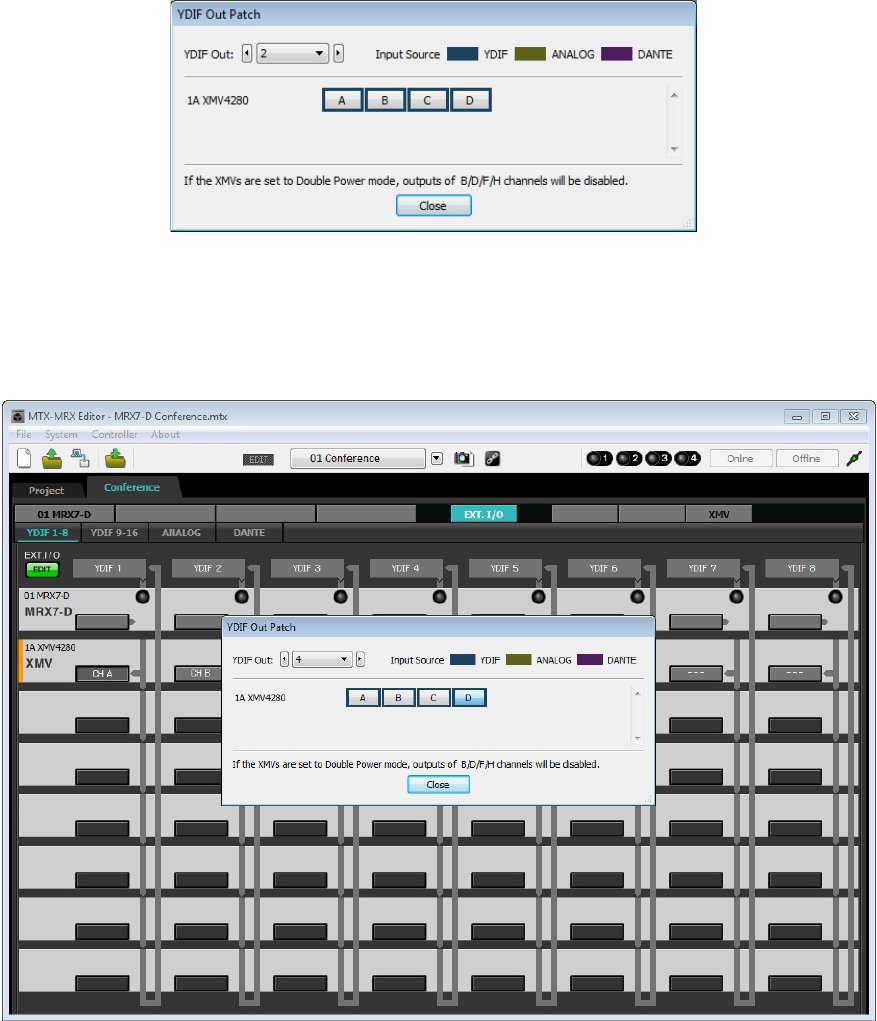
示例 2)也可使用 Speech Privacy 的远程会议系统
MRX 设置说明书 103
6. 使用 [YDIF Out:] 列表框切换到通道 2。
编辑目标将切换到通道 2。
7. 单击 [B] 按钮从 XMV 的B通道输出 YDIF 2 音频信号。
8. 如步骤 6至7所示,将通道 3/4 分配到 C/D。
9. 单击 [Close] 按钮。
“YDIF Out Patch” 对话框关闭。
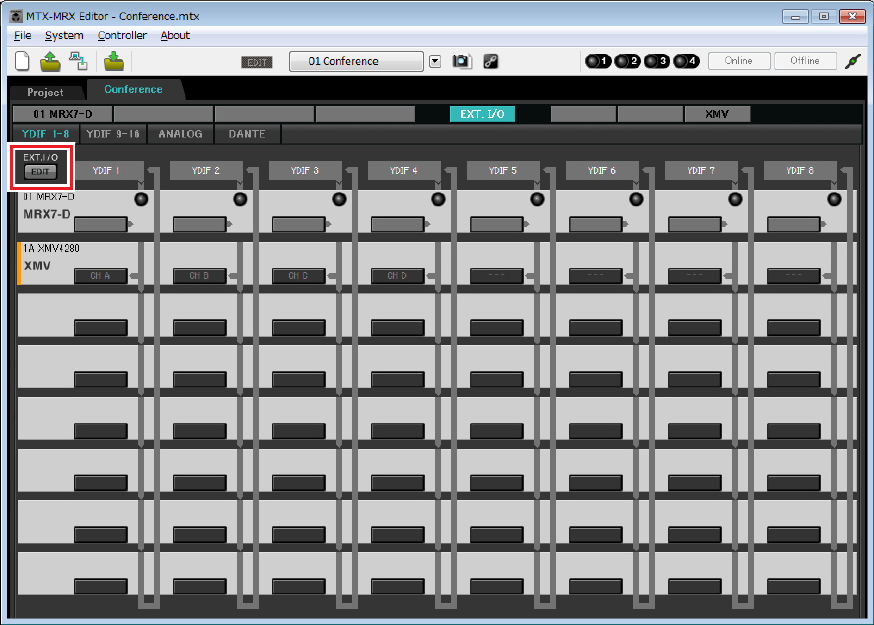
示例 2)也可使用 Speech Privacy 的远程会议系统
MRX 设置说明书 104
10. 单击 [EDIT] 按钮禁用 YDIF 输出路由选择按钮。
即在脱机状态下完成设置。再次保存设置。
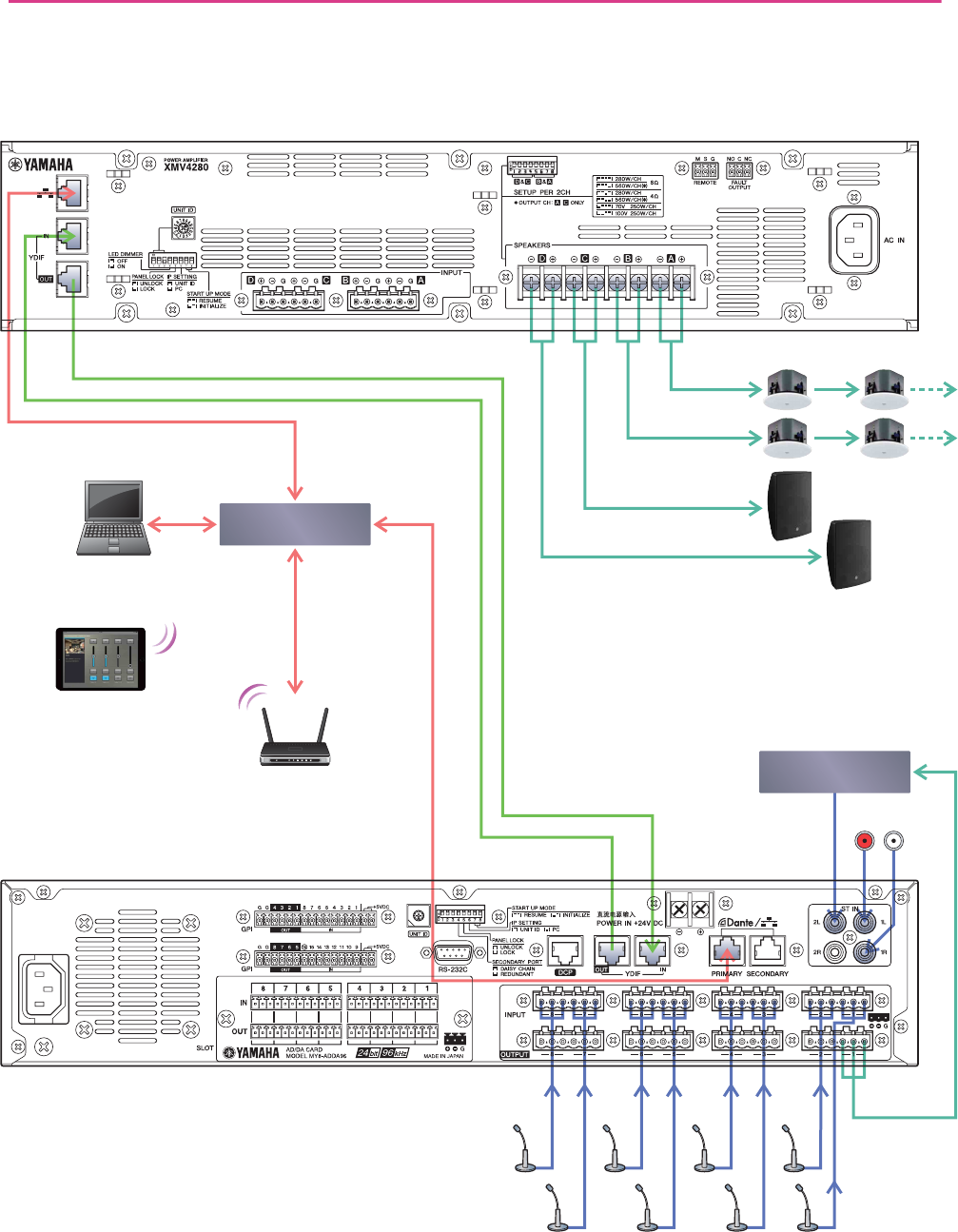
示例 2)也可使用 Speech Privacy 的远程会议系统
MRX 设置说明书 105
连接设备
机架安装 MRX 和其他设备之后,如下所示连接 MRX 和其他设备。如果已将音源复制到 SD 存储卡,请将卡插
入MRX。
计算机
XMV4280
网络交换机
编解码器
MRX7-D
安装有ProVisionaire
Touch的平板电脑设备
(iPad)
Wi-Fi访问点
无线LAN
连接
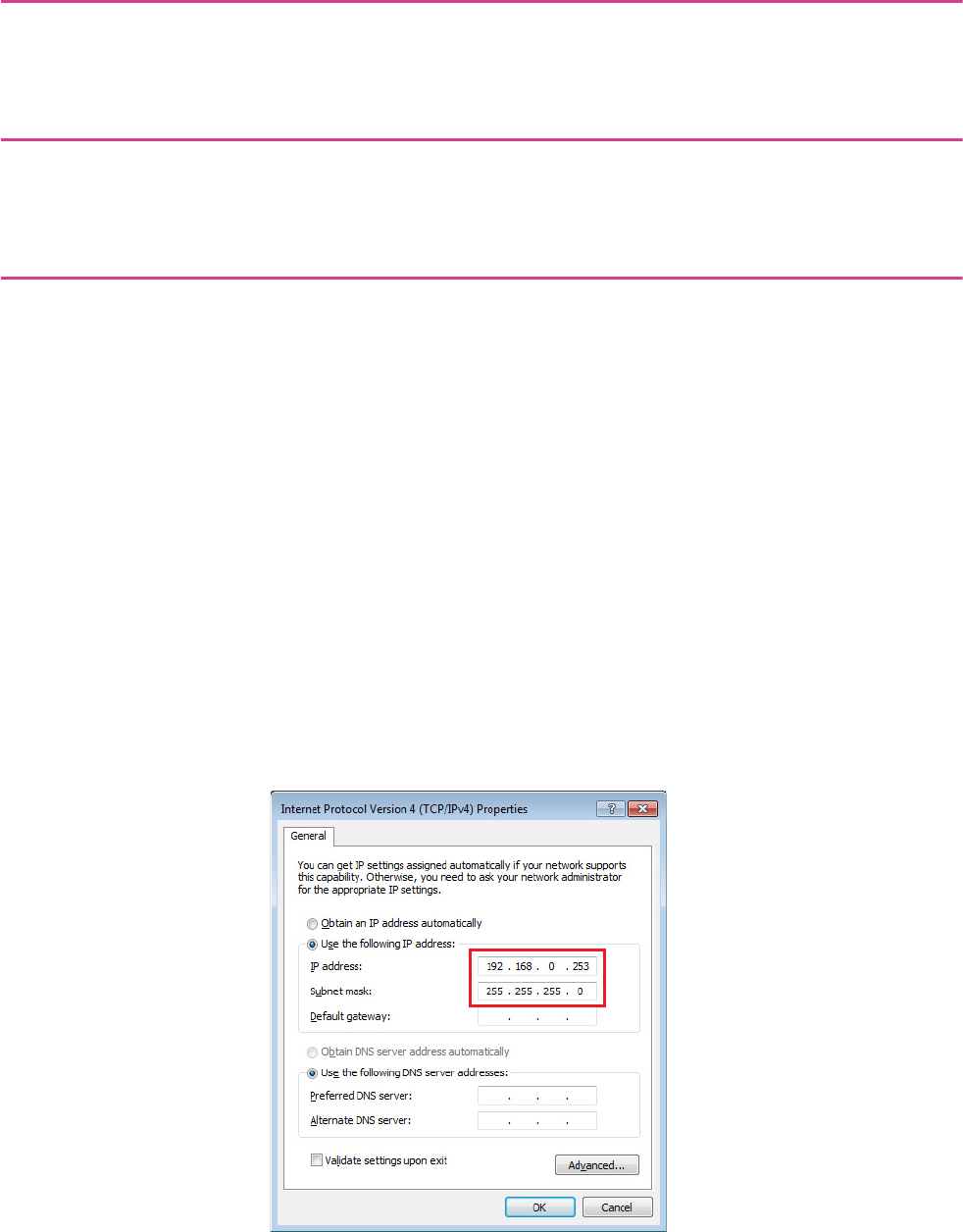
示例 2)也可使用 Speech Privacy 的远程会议系统
MRX 设置说明书 106
打开MRX电源
打开 MRX 的电源。
先关闭放大器,再关闭 MRX 的电源。
打开放大器电源
打开放大器的电源。
为防止不必要的声音输出,建议调低放大器自身所有通道的衰减器设置,然后再打开电源。
指定计算机的TCP/IP地址
若要让 MRX 和计算机通信,请如下指定计算机的 TCP/IP。
1. 在MTX-MRX Editor 的[System] 菜单中选择 [Network Setup]。
将出现 “Network Setup” 对话框。
2. 单击 [Open Network Connection]。
将出现 “Network Connections”。
3. 右键单击 MRX 连接的适配器,并选择 [Properties]。
将出现 “Local Area Connection Properties” 对话框。
4. 选择 [Internet Protocol Version 4 (TCP/IPv4)],然后单击 [Properties]。
将出现 “Internet Protocol Version 4 (TCP/IPv4) Properties” 对话框。
5. 单击 [Use the following IP address (S)]。
6. 在[IP address] 框中,输入 “192.168.0.253” ;在 [Subnet mask] 框中,输入 “255.255.255.0”。
7. 单击 [OK]。
注
MRX7-D的IP地址设置为“192.168.0.1”。
注
在某些情况下,进行此设置时, Windows防火墙可能会阻挡MTX-MRX Editor。选择[Private Network]复选框,并单
击[Allow Access]。
示例 2)也可使用 Speech Privacy 的远程会议系统
MRX 设置说明书 107
发送Speech Privacy环境音
联机前,将用于 Speech Privacy 的环境音发送到 MRX。
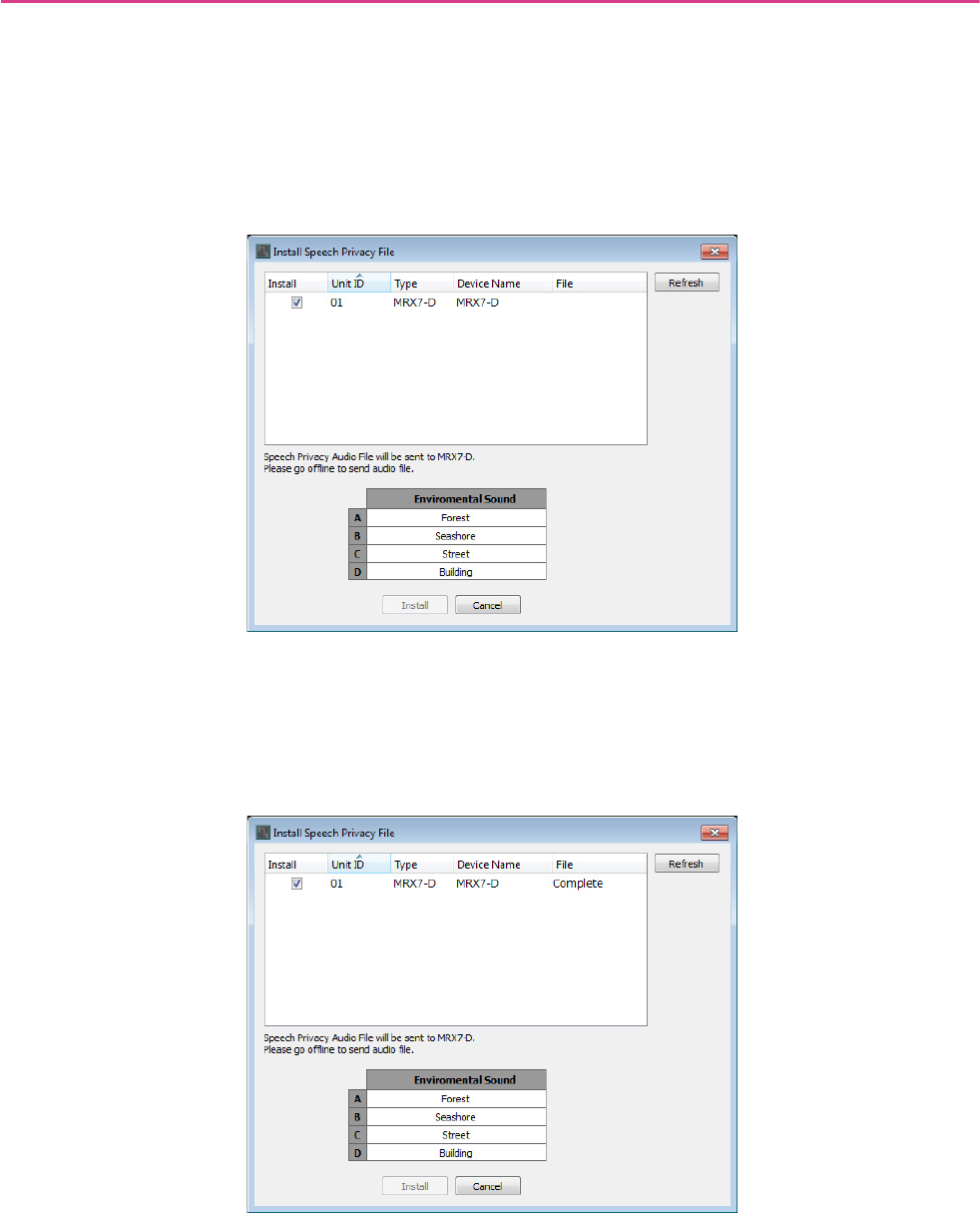
1. 启动 MRX Designer。
2. 从[File] 菜单中选择 [Install Speech Privacy File]。
将出现 “Install Speech Privacy File” 对话框。
如果 “File” 区域中显示 “Installed”,则环境音已安装到 MRX 中,因此无需发送。
3. 在“Install” 区域中勾选复选框,并单击 [Install] 按钮。
将出现表示此操作可能需要一段时间的对话框。单击 [Yes] 按钮继续。
4. 当“File” 区域中显示 “Complete” 时,关闭对话框。
示例 2)也可使用 Speech Privacy 的远程会议系统
MRX 设置说明书 108
联机获取MTX-MRX Editor
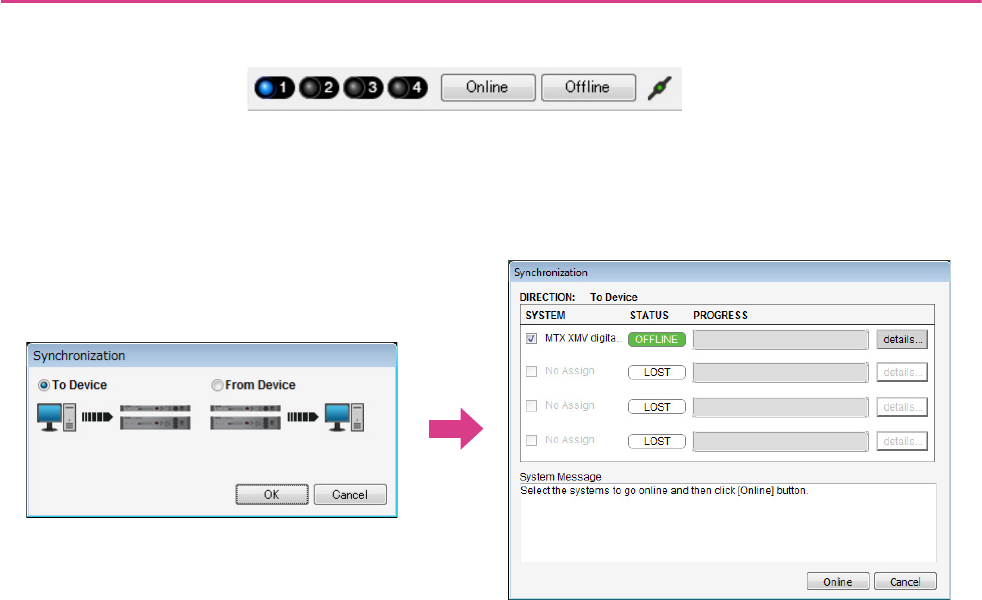
在MTX-MRX Editor 的右上方,单击 [Online] 按钮。当组件成功联机时,指示灯 1将以蓝色点亮。
当出现 “Synchronization” 对话框时,选择 “To Device” 并单击 [OK] 按钮。当对话框中的指示已切换时,选择想要
联机的系统,并单击 [Online] 按钮。
在MTX-MRX Editor 中创建的项目将发送到 MRX。

示例 2)也可使用 Speech Privacy 的远程会议系统
MRX 设置说明书 109
确认已应用设置
要确认的主要事项如下。有关各参数设置的详细信息,请参见 “MTX-MRX Editor 用户指南 ”和“MRX Designer
用户指南 ”。
1. 将AUX IN 等音频信号输入到 MRX7-D 的输入,并调节输入电平。
使用 “Fader(2)” 调节 AUX IN 输入电平。可以使用 ProVisionaire Touch 调节来自房间扬声器的声音电平。
2. 使用 “Fader(7)” 调节 Speech Privacy 输出电平。
3. 使用 “ANALOG IN” 编辑器调节麦克风的输入电平。
必要时打开 [+48V] 按钮。
4. 调节其他输入和输出。
5. 确认 ProVisionaire Touch 上的设置。
检查 ProVisionaire Touch 是否按照设置运行。
完成所有设置后,保存项目并使 MTX-MRX Editor 脱机。
示例 2的设置即完成。
须知
如果您不需要幻相供电,务必将该按钮设定为关闭。
操作此开关时,为防止产生噪音以及外接设备和组件的损坏,请遵守下列重要注意事项。
•如果将不支持幻象电源的设备连接到 [INPUT] 接口,要确保关闭此按钮。
•此按钮开启时,请勿在 [INPUT] 接口上连接 /断开连接线。
•操作此按钮前,请将输出电平降至最小。
注
无主控开关。为了避免故障,请务必对连接的设备正确设定此项。
MRX 设置说明书 110
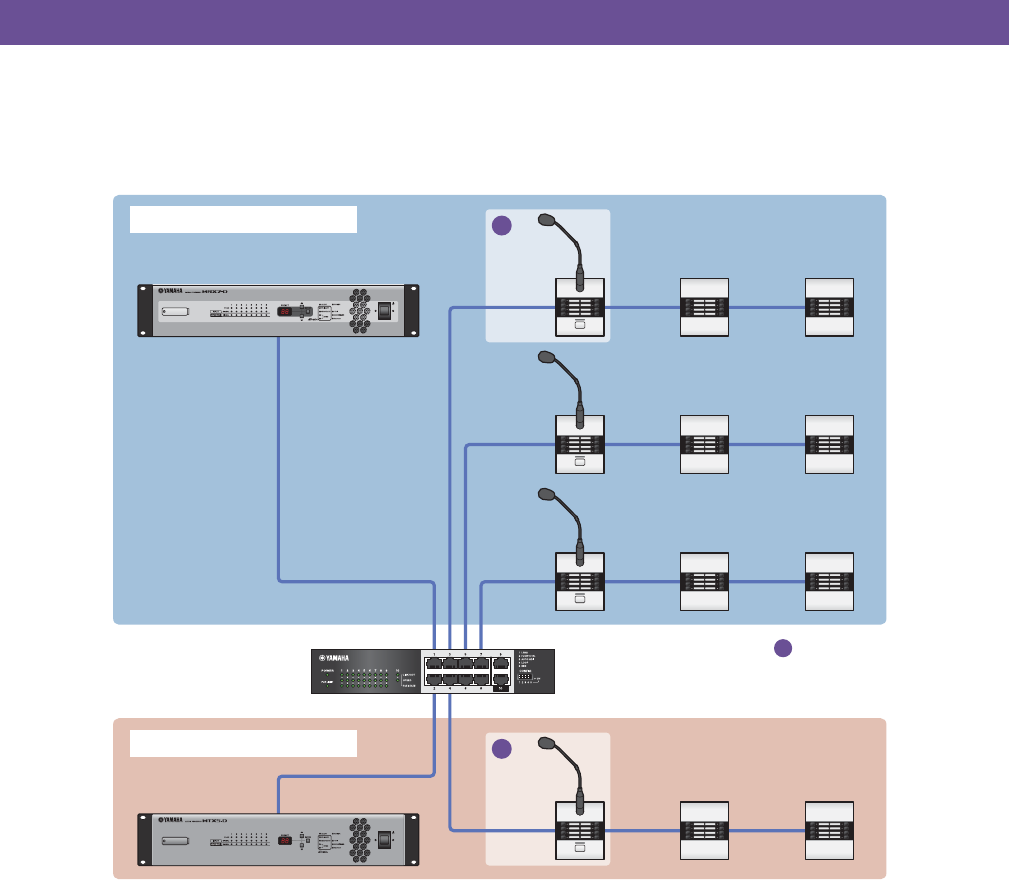
放置 “Paging” 组件,并将播送目的地 (区域、区域组)或预录制的信息分配到 PGM1 装置的区域 /信息选择按
钮。
您可以使用按钮选择播送目的地 (可多选)并从 SD 卡播放预录制的信息。
在您将插入 MRX 的SD 卡上,保存开始铃音、结束铃音和信息的音频文件。
包含 MRX 的MTX/MRX 系统中最多可以连接四个 PGM1 装置。一个 PGM1 装置可以控制一个 MRX,且此
PGM1 和MRX 一起统称为寻呼设备组。寻呼设备组内的一个 PGM1 装置是第一优先麦克风;此装置可以优先于
其他 PGM1 装置播送。
有三种方法可以使用 PGM1。
从麦克风播送。
1. 使用区域 /信息选择按钮选择播送区域。
2. 按下 PTT 按钮。
如果指定,将听到开始铃音。
3. 当状态指示灯亮起红色时,对着麦克风说话。
4. 结束说话时,按下 PTT 按钮。
如果指定,将听到结束铃音。
示例3)使用PGM1的寻呼系统
P
P
PGX1
ID=0
PGX1
ID=1
PGM1
ID=60
PGX1
ID=0
PGX1
ID=1
PGM1
ID=61
PGX1
ID=0
PGX1
ID=1
PGM1
ID=62
MRX7-D ID=01
MTX5-D ID=02
PGX1
ID=0
PGX1
ID=1
PGM1
ID=63
SWR2100P-10G
寻呼设备组1
寻呼设备组2
=优先麦克风
P
示例 3)使用 PGM1 的寻呼系统
MRX 设置说明书 111
从SD卡播放预录制的信息
1. 使用区域 /信息选择按钮选择播送区域。
2. 使用区域 /信息选择按钮选择您要播放的信息。
3. 按下 PTT 按钮。
如果指定,将听到开始铃音。
播放信息,且状态指示灯亮起红色。
当信息播放完成时, PTT 自动熄灭。
如果指定,将听到结束铃音。
使用调度程序从SD卡播放预录制的信息
通过发布寻呼事件,指定的信息被播放到指定的区域或区域组。
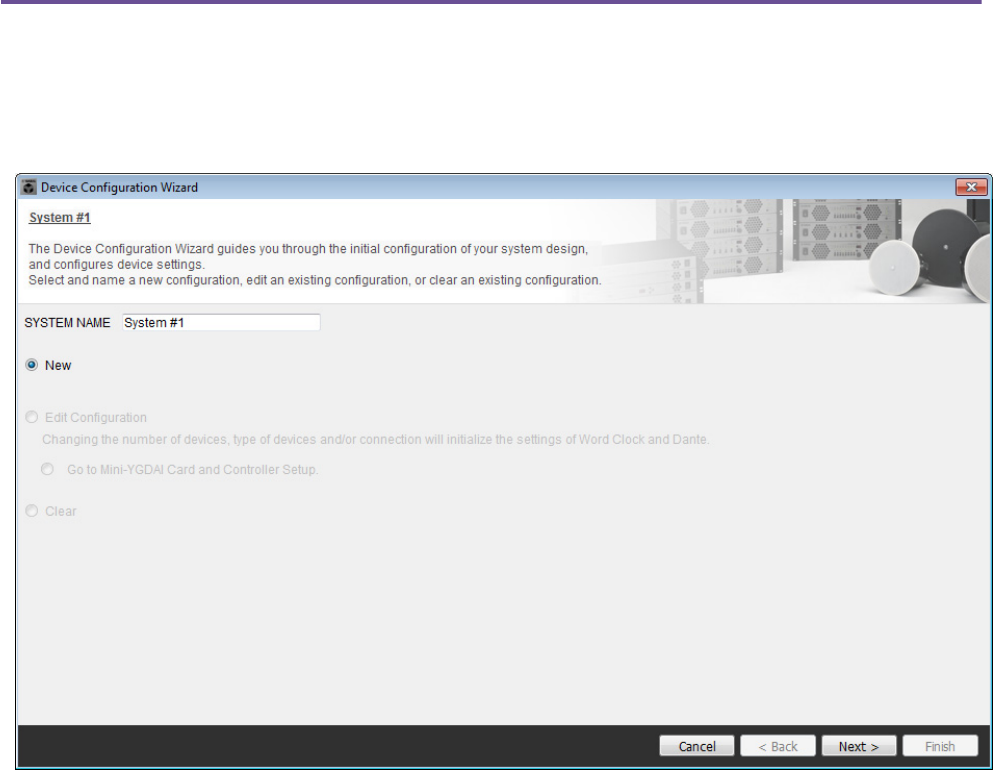
使用Device Configuration Wizard创建设备设置
在您指定 MRX 的内部配置之前,请使用 MTX-MRX Editor 的向导创建设备配置。
进行基本设置之后,即可打印有关接线和 ID 编号的信息。
使用以下步骤进行基本设置。
1. 对将要构建的 MTX/MRX 系统输入名称,并单击 [Next>]。
示例 3)使用 PGM1 的寻呼系统
MRX 设置说明书 112
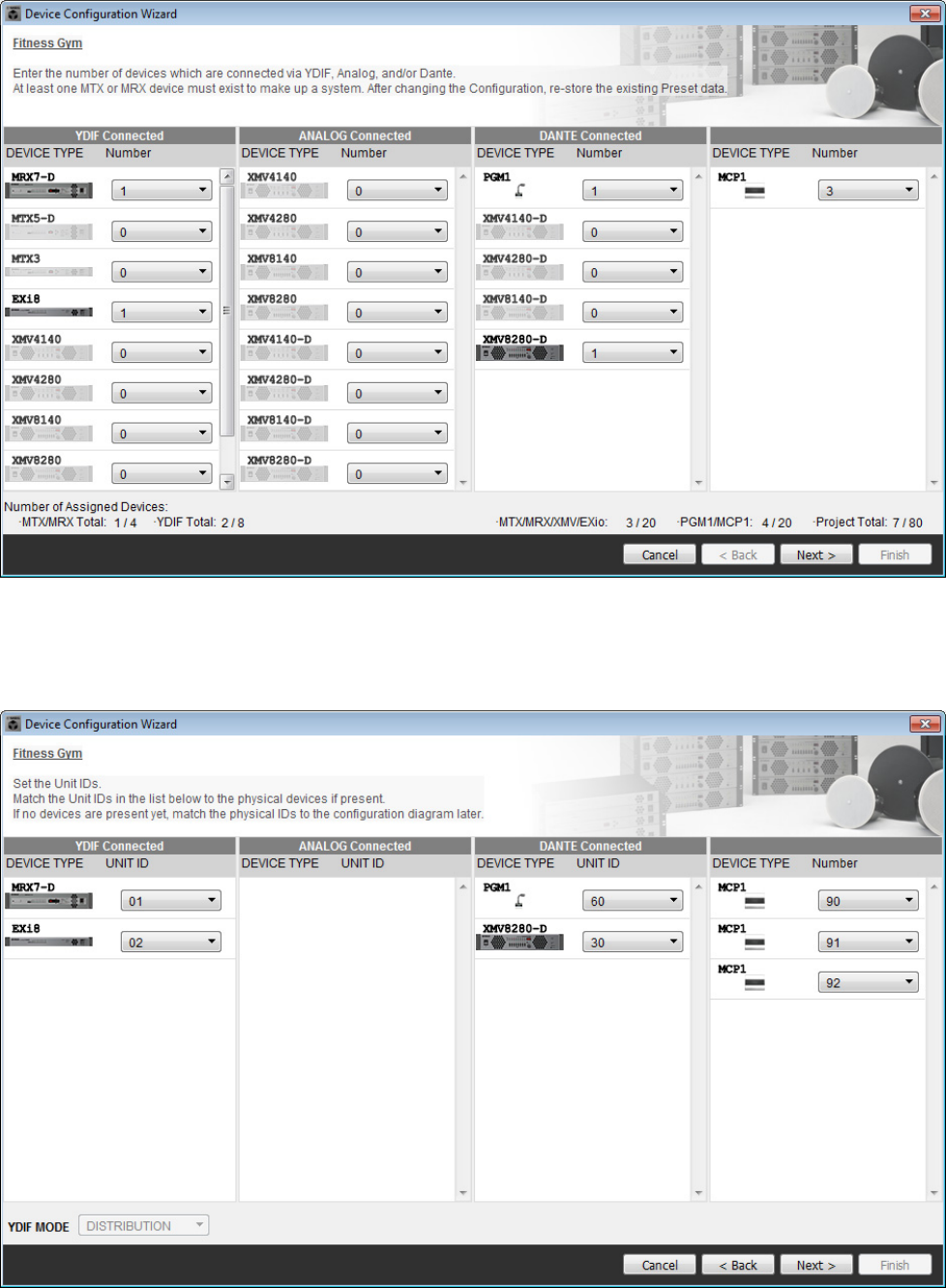
2. 指定将要在 MTX/MRX 系统中连接的装置的数量,并单击 [Next>]。
将“YDIF Connected” MRX7-D 装置的数量设置为 1,将 EXi8 装置的数量设置为 1,将 “DANTE Connected”
PGM1 装置的数量设置为 1,将 XMV8280-D 装置的数量设置为 1,并在最右排将 MCP1 装置的数量设置为
3。
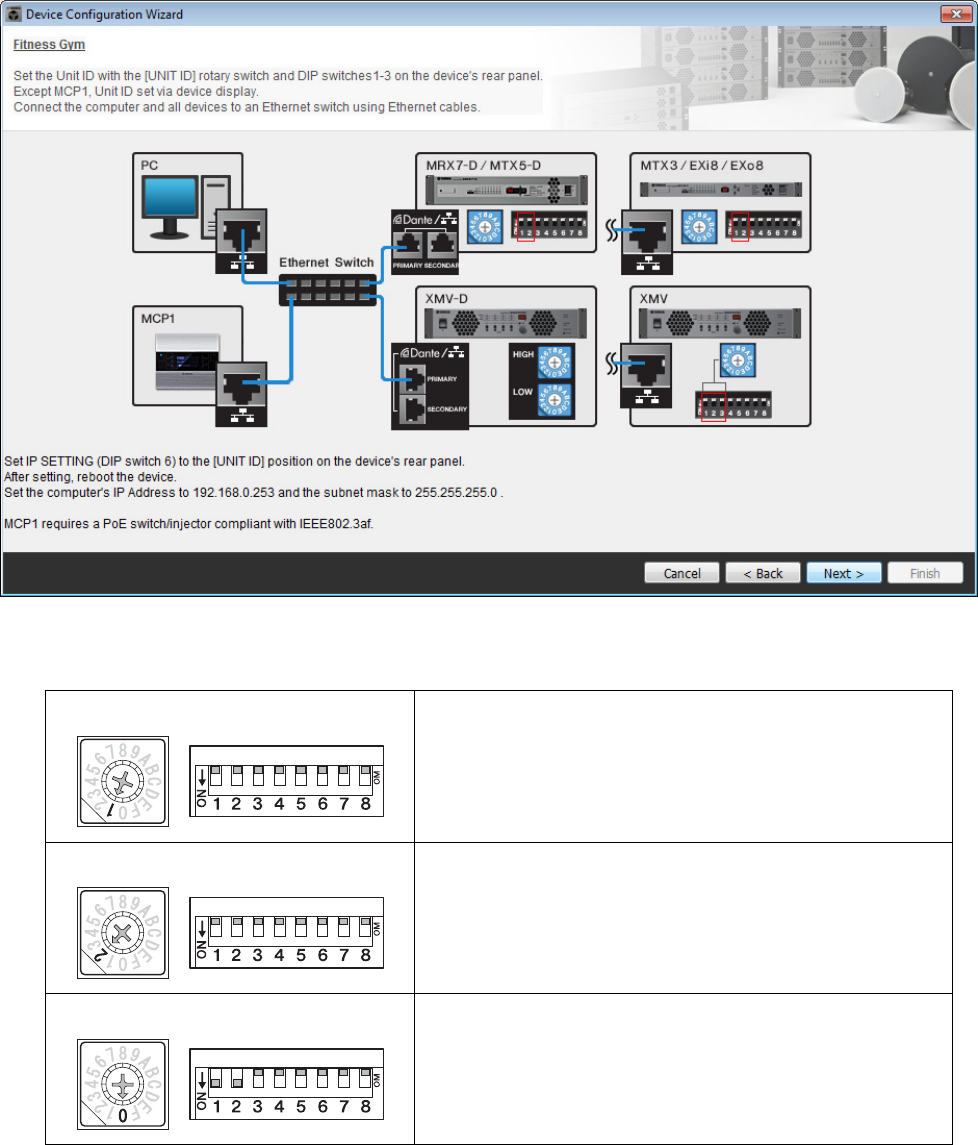
3. 指定各个设备的 UNIT ID,并单击 [Next>]。
除非您有特殊原因,否则请使用分配的 UNIT ID。
示例 3)使用 PGM1 的寻呼系统
MRX 设置说明书 113
4. 设置设备的 [UNIT ID] 旋转开关和 DIP 开关。
完成向导之后,在 “指定计算机的 TCP/IP 地址 ”中设置计算机的 IP 地址。
如果设备不在附近,您可以在 “连接设备 ”步骤中进行设置。
您将在 “连接设备 ”步骤中设置 MCP1 的UNIT ID。
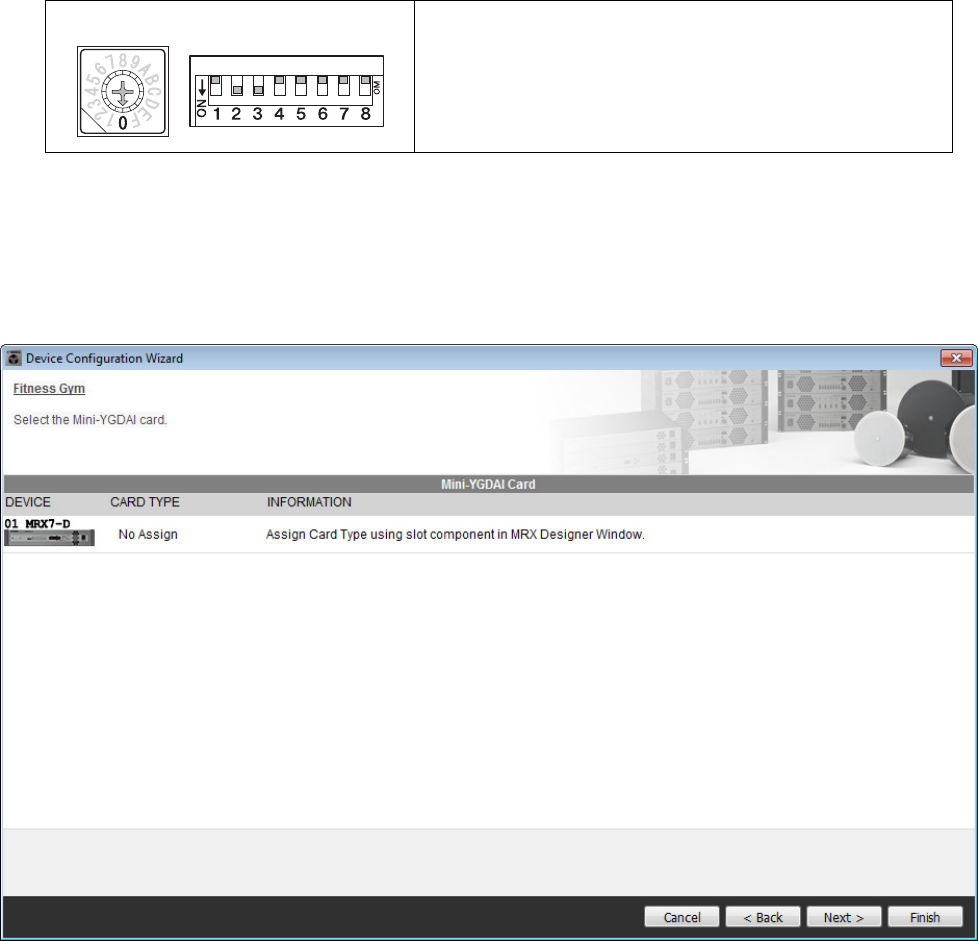
进行以下设置。设置 PGM1 的UNIT ID 的方法在步骤 8中予以说明。
5. 完成设置设备的 [UNIT ID] 旋转开关和 DIP 开关时,单击 [Next>]。
EXi8
UNIT ID = 01
[UNIT ID] 旋转开关 =1
DIP 开关 = 全部 OFF (向上)
MRX7-D
UNIT ID = 02
[UNIT ID] 旋转开关 =2
DIP 开关 = 全部 OFF (向上)
XMV
UNIT ID = 30
[UNIT ID] 旋转开关 =0
DIP 开关 = 1 和2为ON (向下),其他为 OFF (向上)
示例 3)使用 PGM1 的寻呼系统
MRX 设置说明书 114
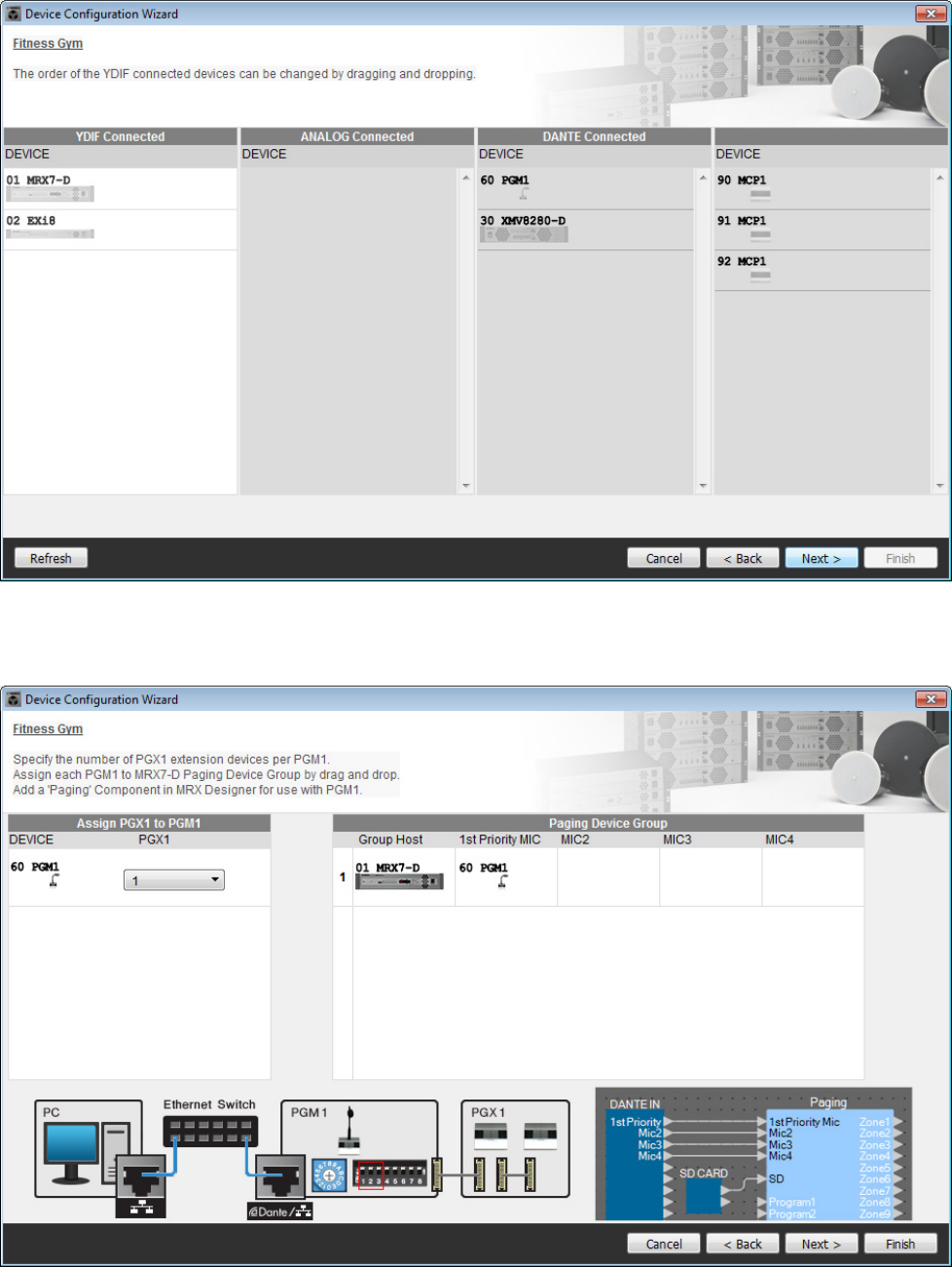
6. 确认画面中显示设备,并单击 [Next>]。
请勿改变顺序。
7. 将PGX1 装置的数量设置为 1。
示例 3)使用 PGM1 的寻呼系统
MRX 设置说明书 116
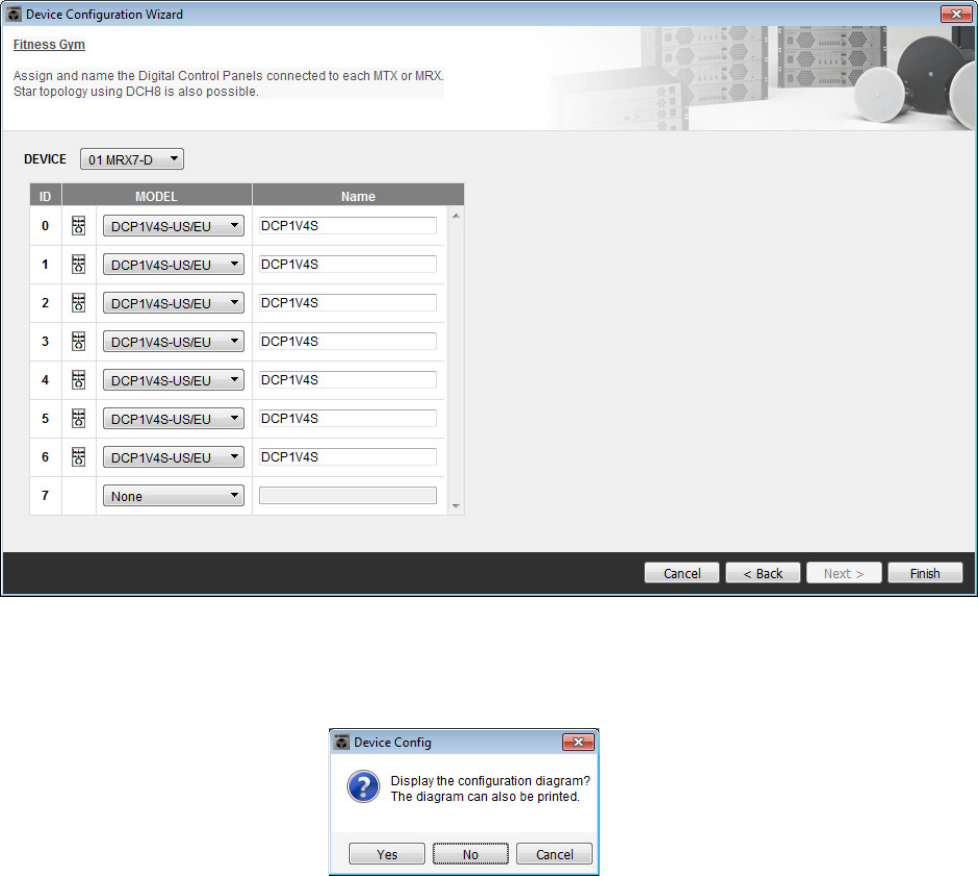
11. 选择将要连接到 MRX 的DCP 型号,输入设备名称,并单击 [Finish]。
在此示例中,指定七个 DCP1V4S 装置。
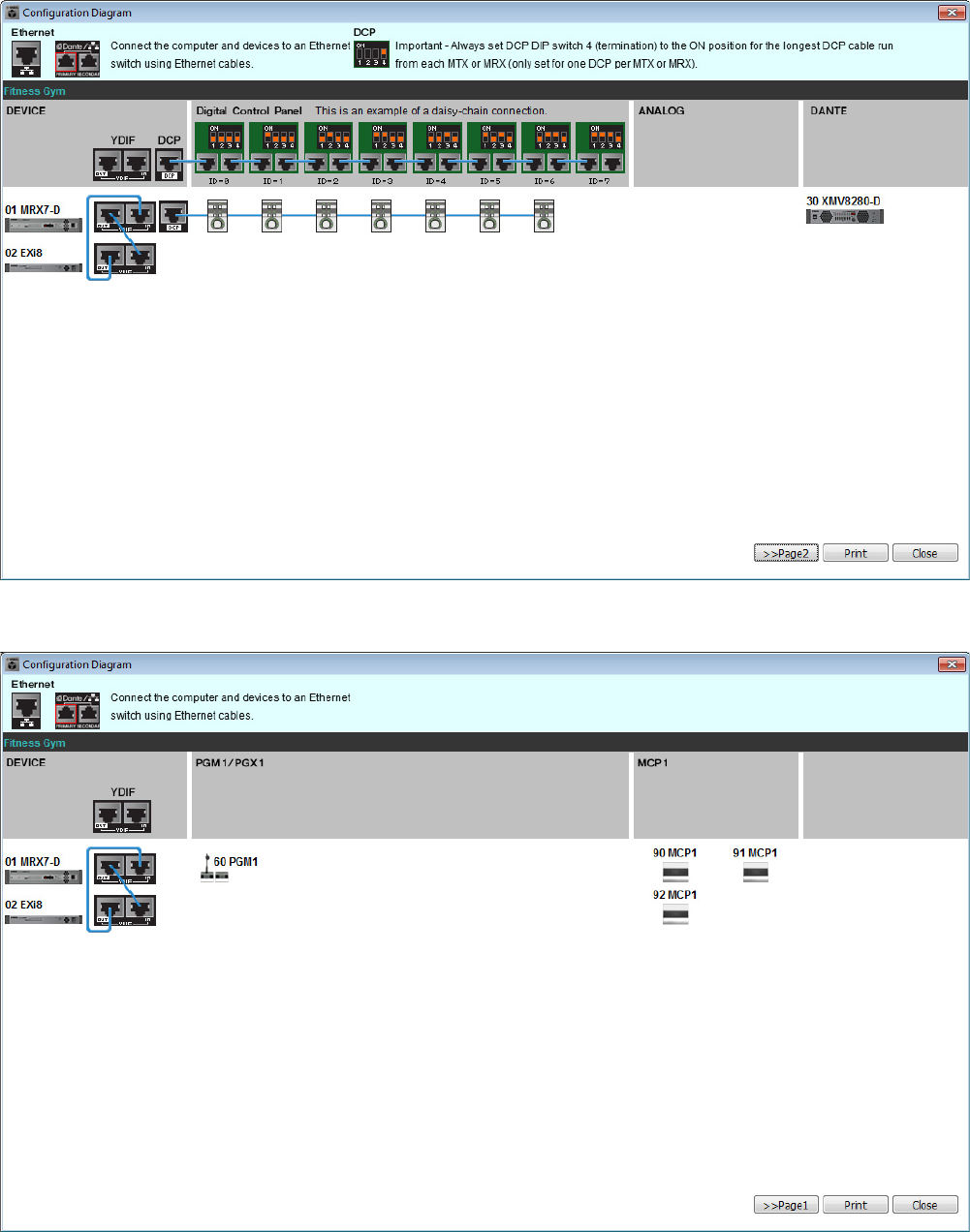
12. 当看到对话框 “Display the configuration diagram? The diagram can also be printed.” 时,单
击[Yes]。
示例 3)使用 PGM1 的寻呼系统
MRX 设置说明书 117
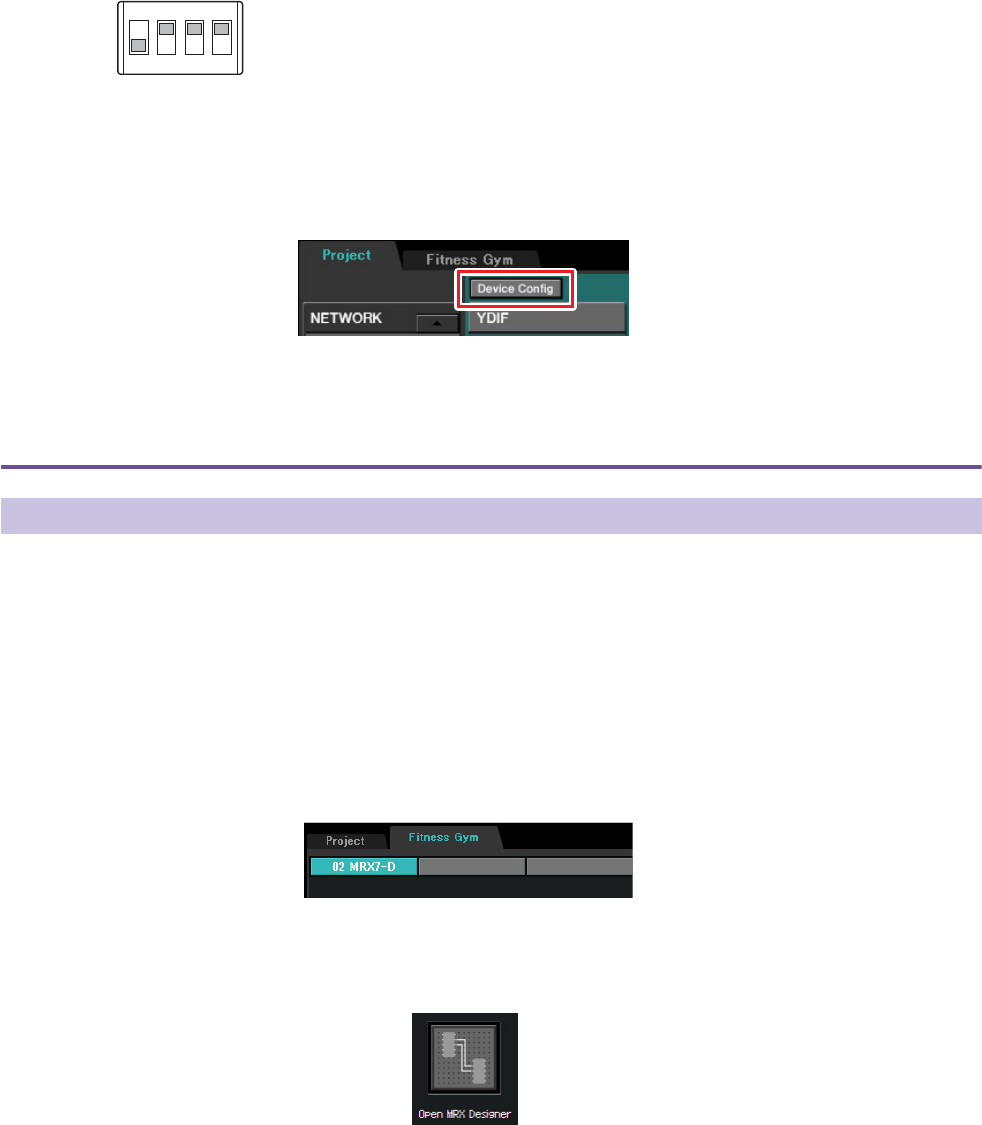
将出现接线图。如果需要,请单击 [Print] 打印接线图。
您可以单击 [>>Page2]/[>>Page1] 按钮切换页面。
若要关闭画面,请单击 [Close]。
页面 1
页面 2
示例 3)使用 PGM1 的寻呼系统
MRX 设置说明书 118
按照接线图的 “Digital Control Panel” 中的指示设置 DCP 装置的 DIP 开关。
对于最后的 DCP (ID=6),将 DIP 开关 4设置为向上。
如果想要使用 Device Configuration Wizard 更改设备配置,请单击 Project 画面中的 [Device Config] 按钮。
指定MRX配置
使用 MRX Designer 可指定 MRX 的内部配置。
完成设置后,应通过依次单击 [File] 菜单和 [Save] 进行保存。
启动MRX Designer
单击您在 “使用 Device Configuration Wizard 创建设备设置 ”步骤 1中指定的系统名称的选项卡,转至设置画
面。
转至此画面后,单击 “Open MRX Designer” 按钮启动 MRX Designer。
注
如果想要再次查看接线图,请选择[File]菜单 → [Print Configuration Diagram]。
放置和连接组件
注
可能会出现“User Account Control”对话框。单击[Continue]或[Yes]。
1
ON
2 3 4

示例 3)使用 PGM1 的寻呼系统
MRX 设置说明书 119
放置输入组件
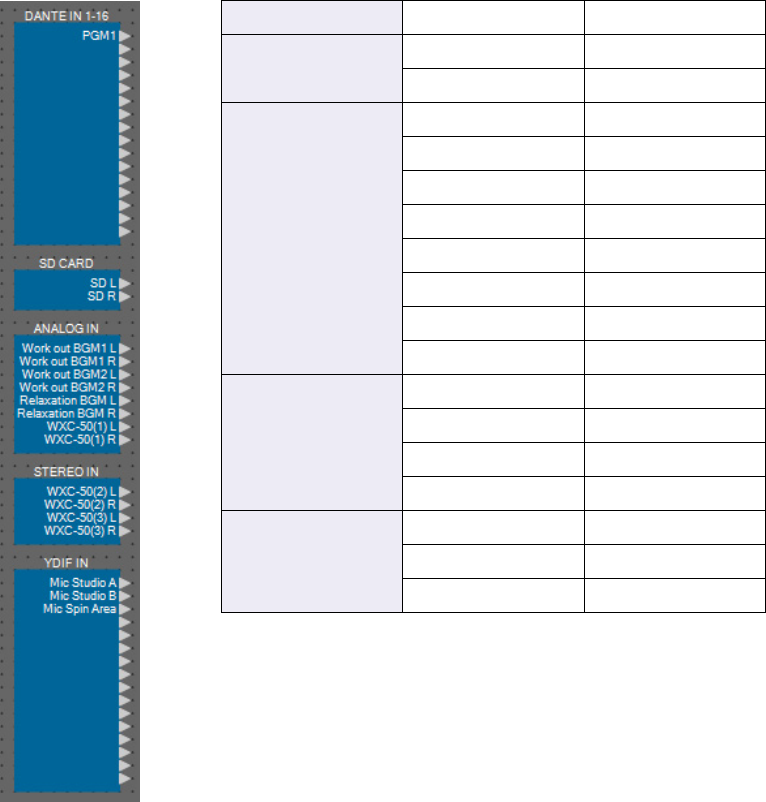
在此处放置您将使用的输入组件。
将以下组件从 “Components” 区域拖放到设计单中。
• “DANTE IN 1–16”
•“SD CARD”
• “ANALOG IN”
• “STEREO IN”
• “YDIF IN”
示例 3)使用 PGM1 的寻呼系统
MRX 设置说明书 120
显示输入组件的端口名称
若要在连接接线时避免后续混淆,请使用 “Port Name” 对话框输入端口名称。若要访问 “Port Name” 对话框,
请单击 “Properties” 区域中 [Label] 编辑区域右侧的按钮。
对于 “ANALOG IN”,您也可以使用双击组件时显示的 “ANALOG IN” 组件编辑器输入端口名称。
在此示例中,如下输入端口名称。
DANTE IN 1–16 1PGM1
SD CARD 1L SD L
1R SD R
ANALOG IN
1锻炼 BGM1 L
2锻炼 BGM1 R
3锻炼 BGM2 L
4锻炼 BGM2 R
5放松 BGM L
6放松 BGM R
7 WXC-50(1) L
8WXC-50(1) R
STEREO IN
1L WXC-50(2) L
1R WXC-50(2) R
2L WXC-50(3) L
2R WXC-50(3) R
YDIF IN
1麦克风练习室 A
2麦克风练习室 B
3麦克风动感单车区
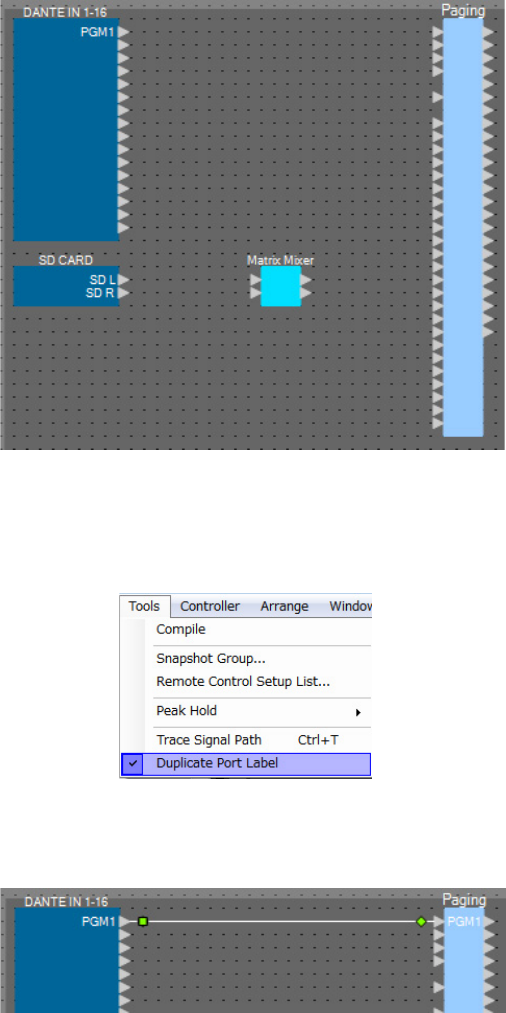
示例 3)使用 PGM1 的寻呼系统
MRX 设置说明书 121
在前台放置和连接PGM1相关组件
此处介绍在前台放置和连接 PGM1 相关组件。
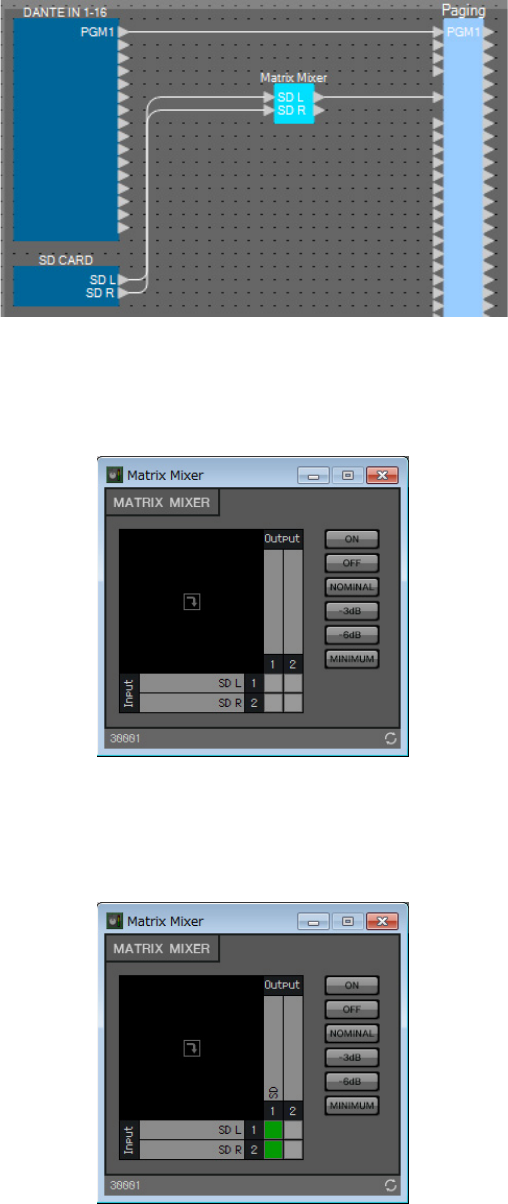
1. 将以下组件从 “Components” 区域拖放到设计单中。
• “Matrix Mixer” (2输入 /2 输出)
• “Paging”
2. 在[Tools] 菜单上,单击 [Duplicate Port Label]。
这就造成在进行连接时,端口名称被保留。
3. 拖放 “DANTE IN 1–16” 的端口 1,将其连接到 “Paging” 的第一优先麦克风端口。
示例 3)使用 PGM1 的寻呼系统
MRX 设置说明书 122
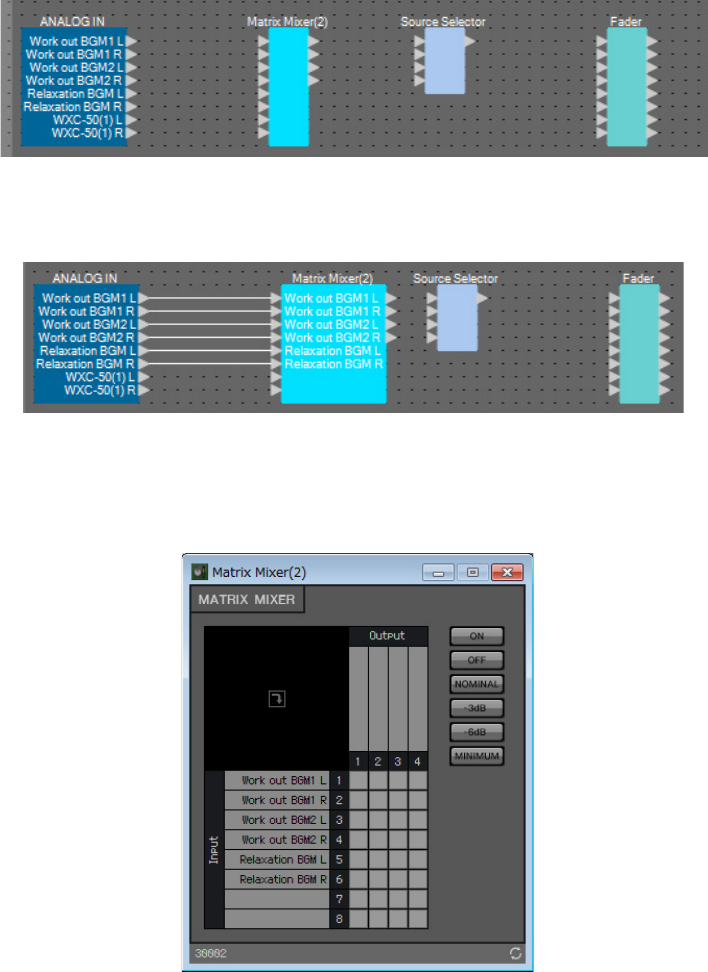
4. 拖放“SD CARD”端口,使其与“Matrix Mixer”的输入端口连接,然后拖放 “Matrix Mixer” 的输
出端口 1,将其连接到 “Paging” 的SD 端口。
5. 双击 “Matrix Mixer”。
“Matrix Mixer” 组件编辑器打开。
6. 进行设置,使输入 1和2输出到输出1,对输出 1输入“SD”,然后单击右上角的[×] 按钮关闭组件
编辑器。
示例 3)使用 PGM1 的寻呼系统
MRX 设置说明书 123
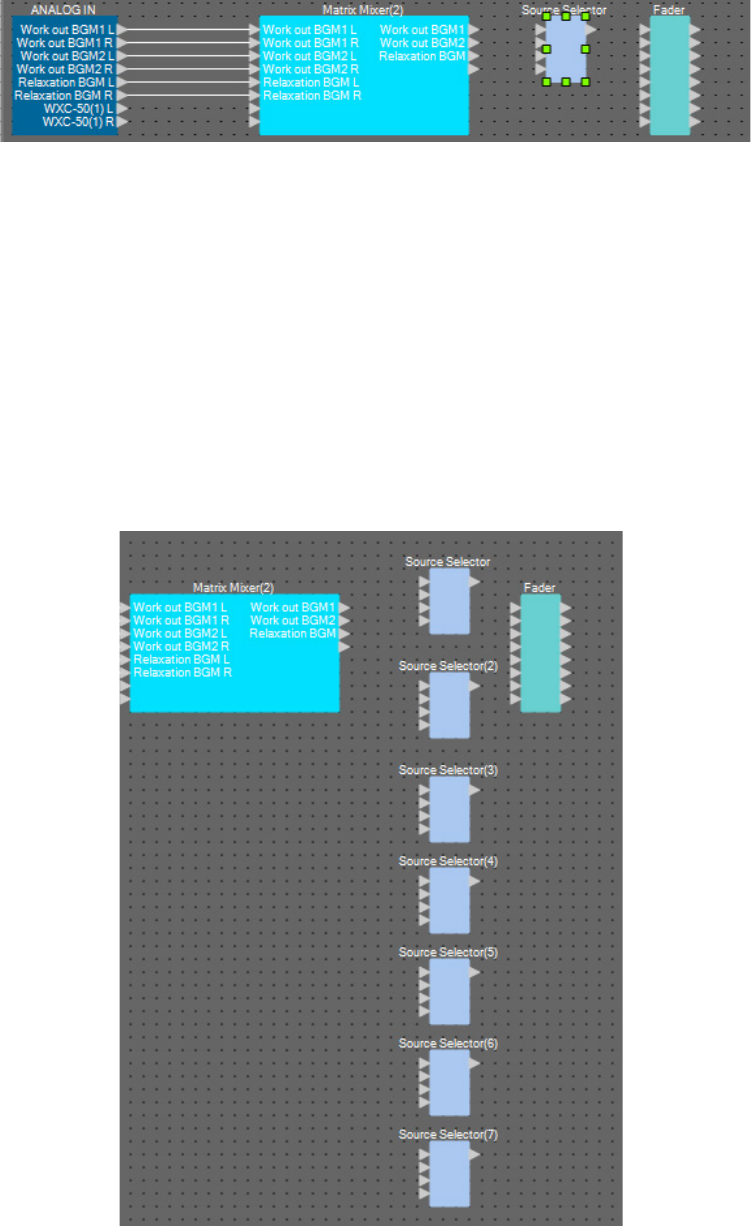
放置和连接BGM (单声道)输入相关组件
此处介绍放置和连接播送到设施的背景音乐 (单声道)输入相关的组件。
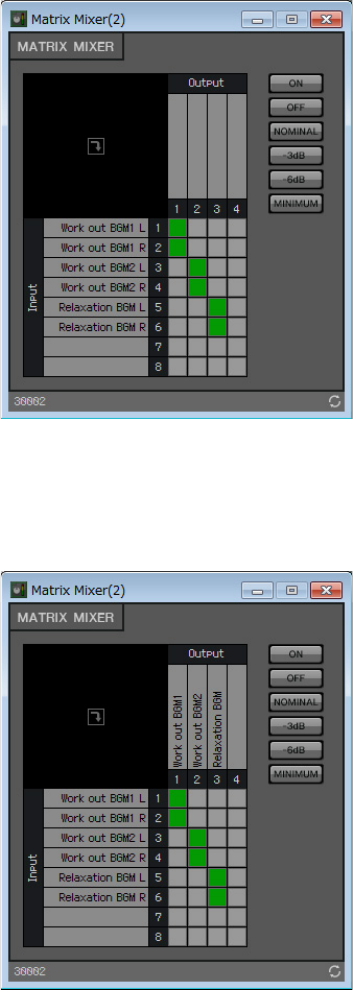
1. 将以下组件从 “Components” 区域拖放到设计单中。
• “Matrix Mixer” (8输入 /4 输出 )
• “Source Selector” (4源/1 通道 )
•“Fader”(8通道)
2. 拖放 “ANALOG IN” 端口 1至6,将其连接到 “Matrix Mixer(2)” 输入端口 1至6。
3. 双击 “Matrix Mixer(2)”。
“Matrix Mixer” 组件编辑器打开。
示例 3)使用 PGM1 的寻呼系统
MRX 设置说明书 124
4. 进行设置,使输入 1和2发送到输出 1,使 输 入 3和4发送到输出 2,使 输 入 5和6发送到输出 3。
5. 对输出1输入“Work out BGM1”,对 输 出 2输入“Work out BGM2”,对输出3输入“Relaxation
BGM”,然后单击右上角的 [×] 按钮关闭组件编辑器。
示例 3)使用 PGM1 的寻呼系统
MRX 设置说明书 125
6. 单击 “Source Selector” 进行选择。
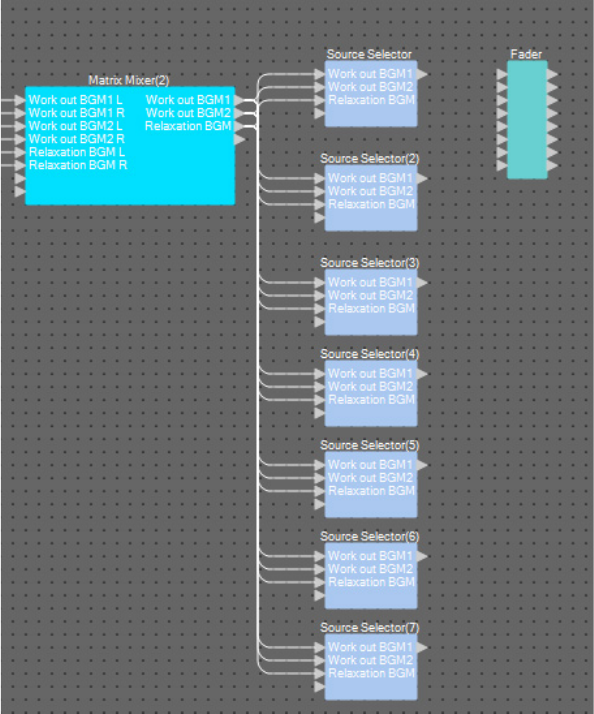
7. 复制所选组件,并粘贴六次。或者,按住 <Ctrl> 键并拖放所选组件。
根据需要改变组件的位置。
可以使用以下任一方法进行复制。
• <Ctrl> + <C>
•右键单击,并选择上下文菜单项目 [Copy]
•在[Edit] 菜单上,选择 [Copy]
可以使用以下任一方法进行粘贴。
• <Ctrl> + <V>
•右键单击,并选择上下文菜单项目 [Paste]
•在[Edit] 菜单上,选择 [Paste]
示例 3)使用 PGM1 的寻呼系统
MRX 设置说明书 126
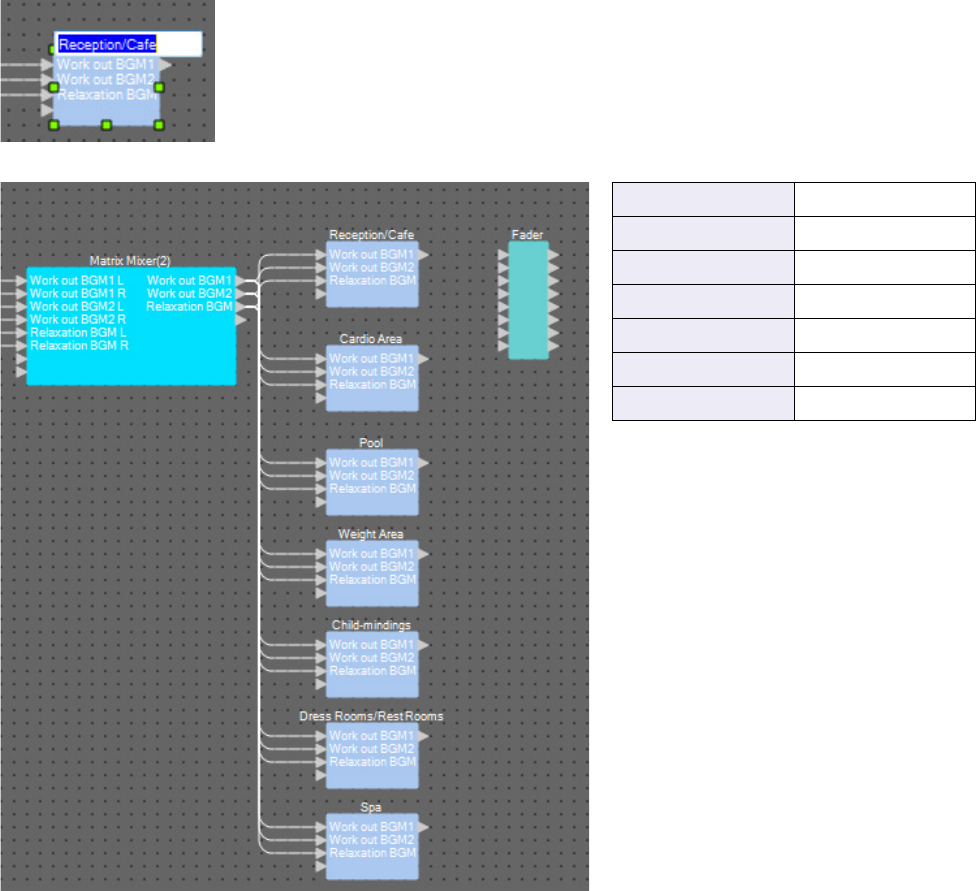
8. 拖放 “Matrix Mixer(2)” 输出端口 1至3,将其连接到 “Source Selector” 输入端口 1至3。
示例 3)使用 PGM1 的寻呼系统
MRX 设置说明书 127
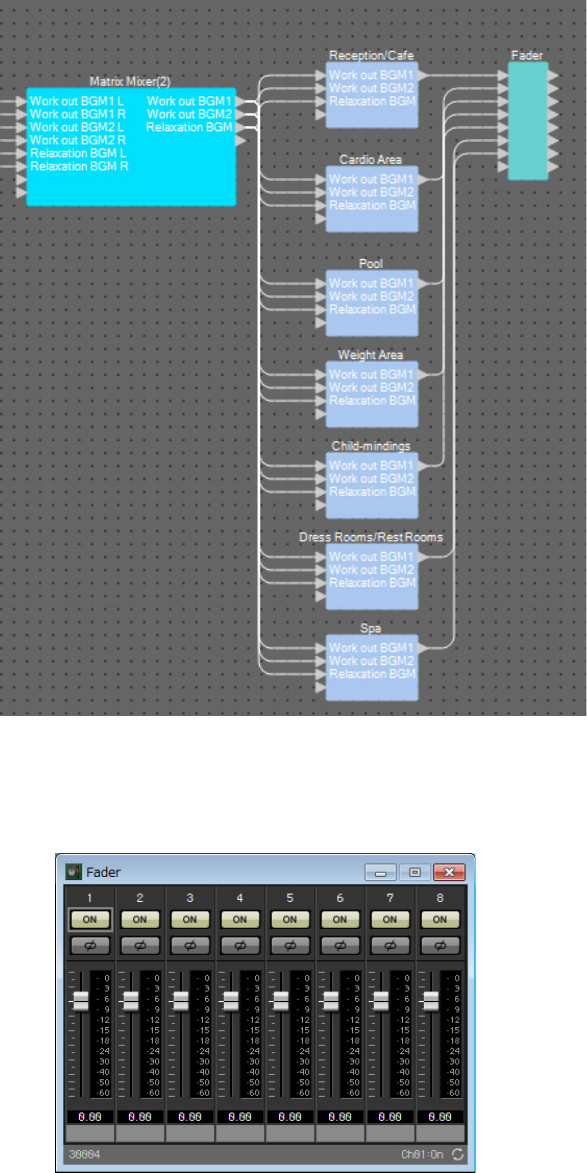
9. 对各个 “Source Selector” 分配标签,使其易于区分。
单击各个 “Source Selector” 组件的标签区域可进行编辑。
源选择器 前台 /餐厅
源选择器 (2) 有氧运动区
源选择器 (3) 游泳池
源选择器 (4) 无氧运动区
源选择器 (5) 儿童托管区
源选择器 (6) 更衣室 /洗手间
源选择器 (7) 水疗室
示例 3)使用 PGM1 的寻呼系统
MRX 设置说明书 128
10. 拖放各个 “Source Selector” 的输出端口 1,将其连接到 “Fader” 输入端口 1至7。
11. 双击 “Fader”。
“Fader” 组件编辑器打开。
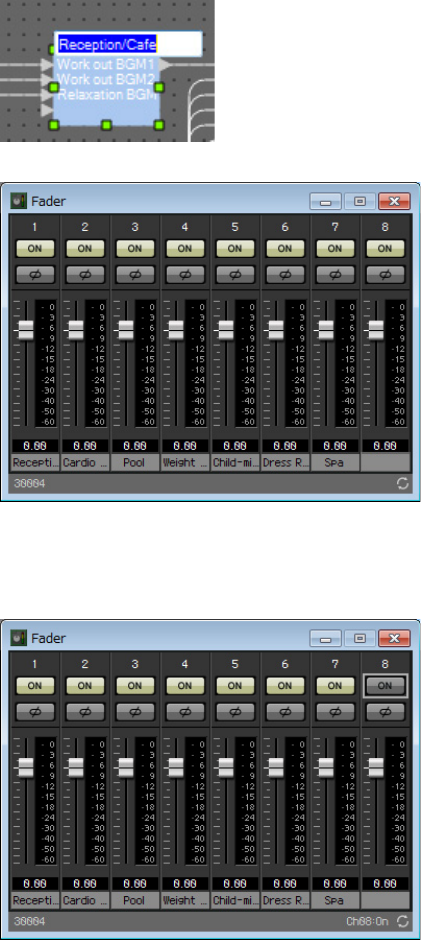
示例 3)使用 PGM1 的寻呼系统
MRX 设置说明书 129
12. 对通道 1至7分配名称。
单击各个 “Source Selector” 组件的标签区域使其可编辑;将其复制可使过程更加简单。
13. 关闭通道 8,然后单击右上角的 [×] 按钮关闭组件编辑器。
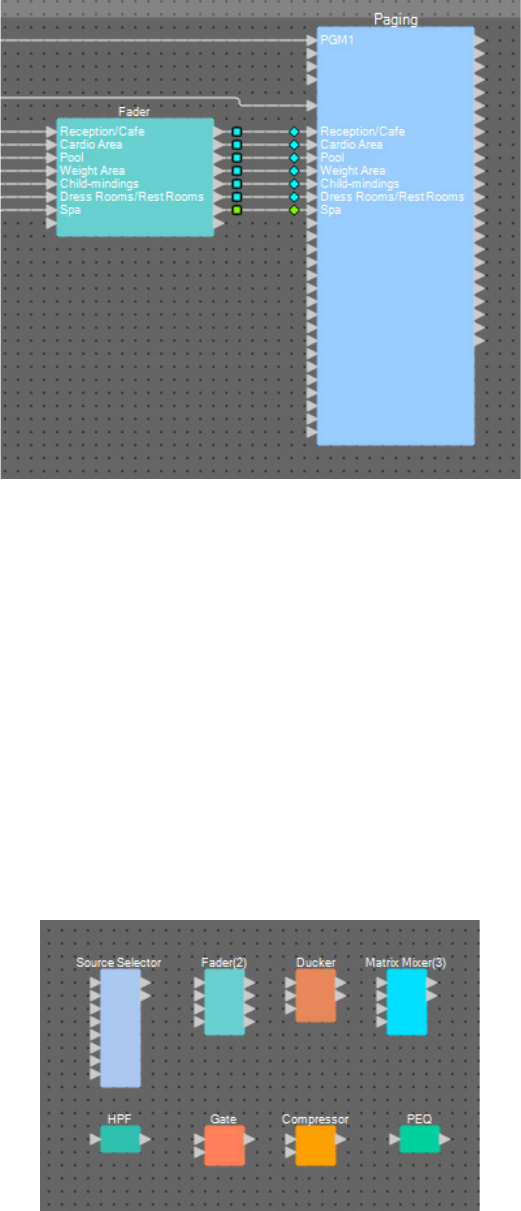
示例 3)使用 PGM1 的寻呼系统
MRX 设置说明书 130
14. 拖放 “Fader” 输出端口 1至7,将其连接到 “Paging” 程序 1至7。
放置和连接BGM (立体声)和无线麦克风输入相关组件
此处介绍放置和连接播送到练习室 A/B 和动感单车区的背景音乐 (立体声)和无线麦克风输入相关的组件。
1. 将以下组件从 “Components” 区域拖放到设计单中。
• “Source Selector” (4源/2 通道)
•“Fader”(4通道)
• “Ducker” (立体声)
• “Matrix Mixer” (4输入 /2 输出)
•“HPF”(单声道)
•“Gate”(单声道)
•“Compressor”(单声道)
•“PEQ”(单声道 /3 频段)
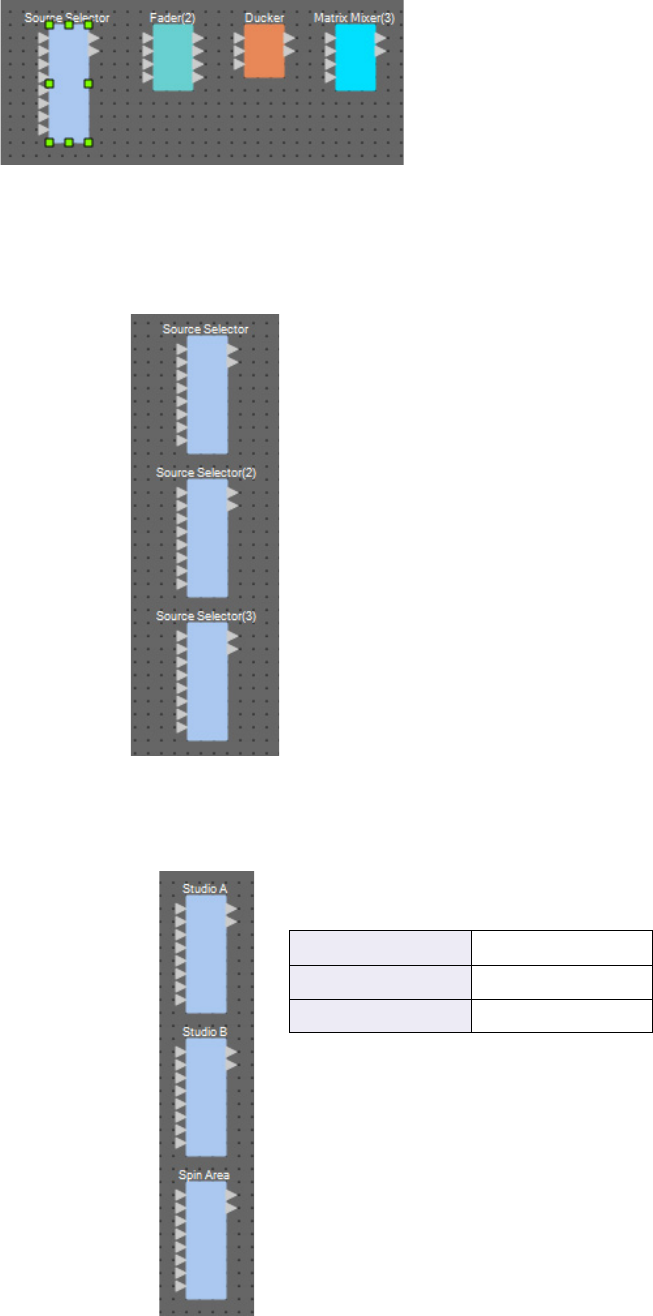
示例 3)使用 PGM1 的寻呼系统
MRX 设置说明书 131
2. 单击 “Source Selector” 进行选择。
3. 复制所选组件,并粘贴两次。或者,按住 <Ctrl> 键并拖放所选组件。
根据需要改变组件的位置。
4. 对各个 “Source Selector” 分配标签,使其易于区分。
源选择器 练习室 A
源选择器 (2) 练习室 B
源选择器 (3) 动感单车区
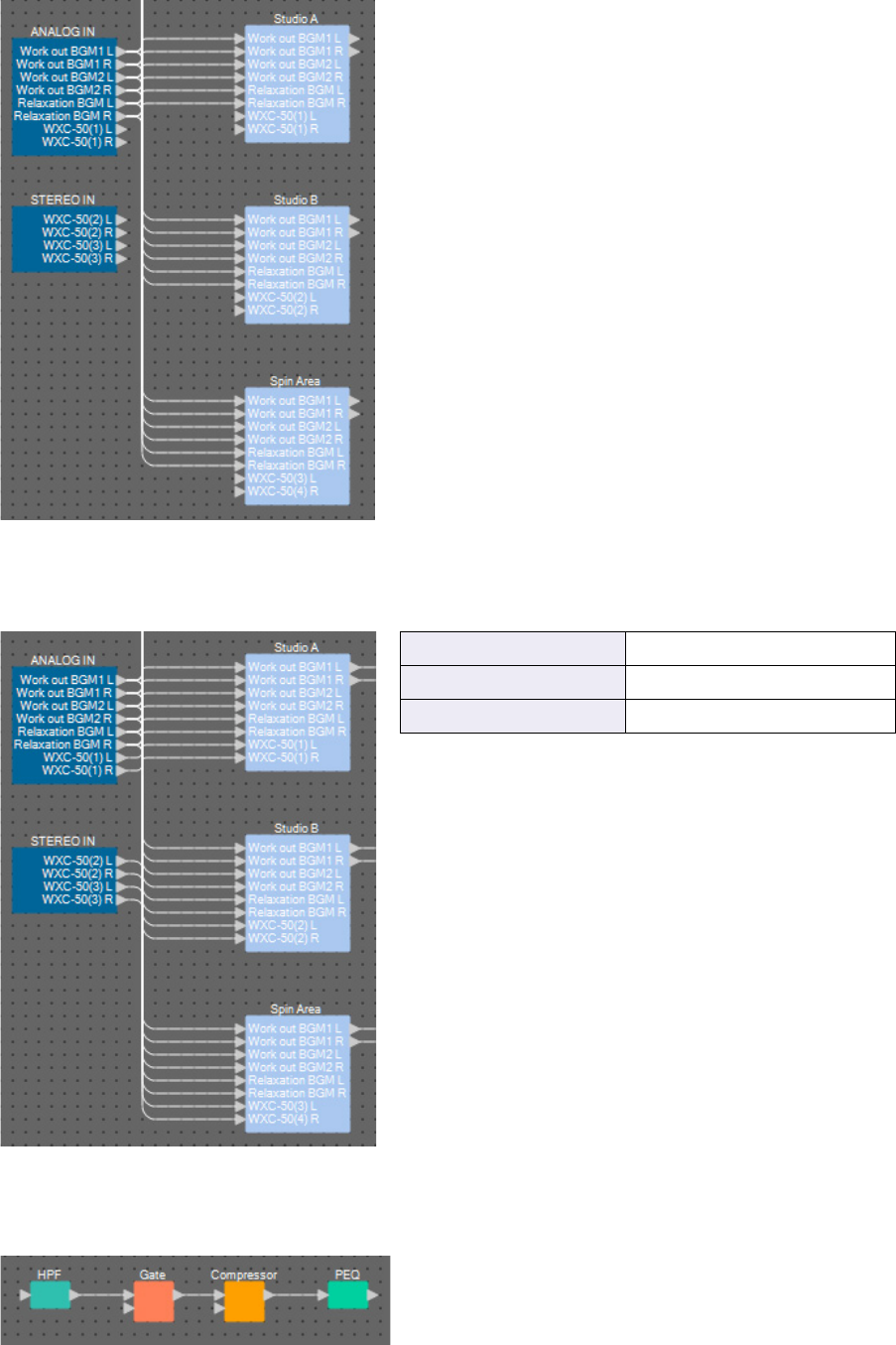
示例 3)使用 PGM1 的寻呼系统
MRX 设置说明书 132
5. 拖放 “ANALOG IN” 输出端口 1至6,将其连接到各个 “Source Selector” Src1-1 至Src3-2。
6. 拖放 WXC-50 的输出,将其连接到各个 “Source Selector” Src4-1 和Src4-2。
7. 拖放从 “HPF” 到“PEQ” 之间的端口进行连接。
ANALOG IN 7 和8练习室 A Src4-1 和Src4-2
STEREO IN 1L 和1R 练习室 B Src4-1 和Src4-2
STEREO IN 2L 和2R 动感单车区 Src4-1 和Src4-2
示例 3)使用 PGM1 的寻呼系统
MRX 设置说明书 133
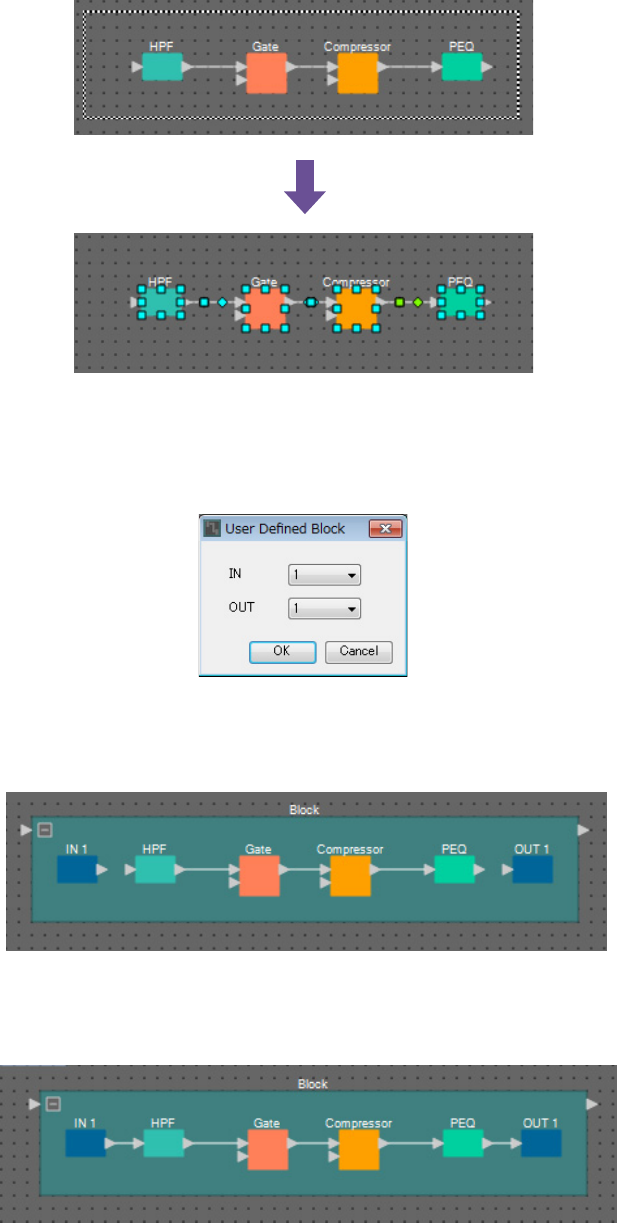
8. 选择从 “HPF” 到“PEQ” 的区域,即选择组件和电线。
9. 在[Edit] 菜单上,选择 [Create User Defined Block] ;在对话框中,将 IN 设置为 1,将 OUT 设
置为 1,然后单击 [OK] 按钮。
10. 根据需要,在用户定义模块中更改组件的位置、尺寸和排列。
11. 拖放端口 “IN 1” 将其连接到 “HPF”,拖放端口 “PEQ” 将其连接到 “OUT 1”。
示例 3)使用 PGM1 的寻呼系统
MRX 设置说明书 134
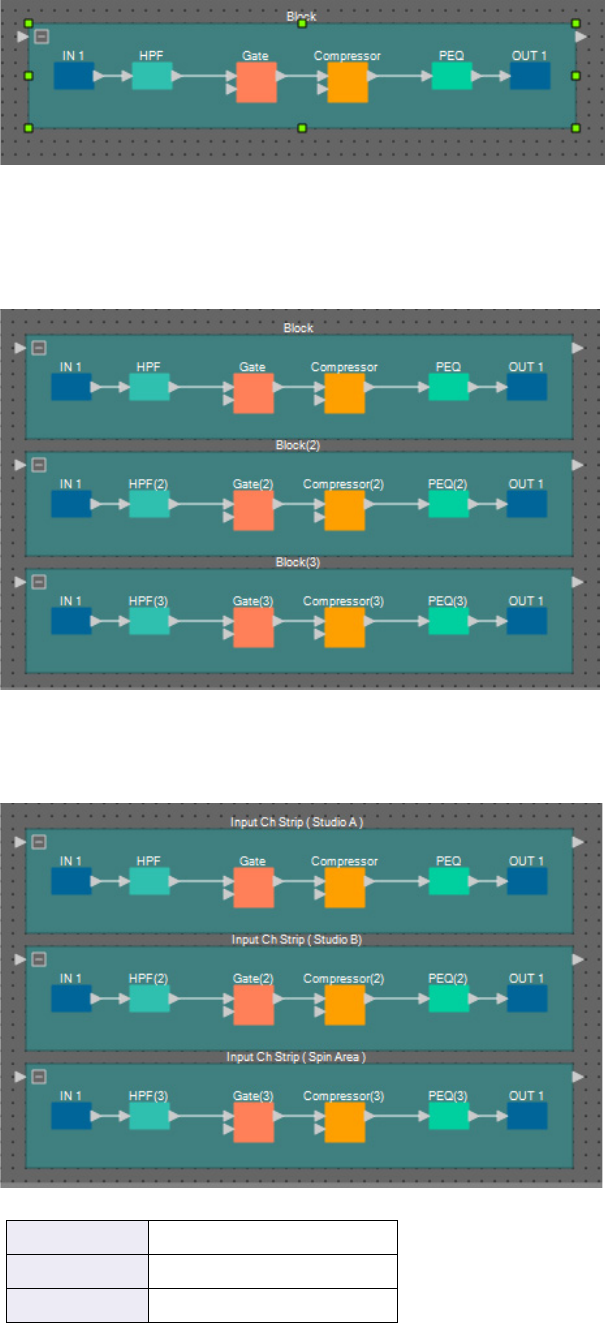
12. 在用户定义模块中单击组件或电线之外的地方,即选择用户定义模块。
13. 复制所选用户定义模块,并粘贴两次。或者,按住 <Ctrl> 键并拖放所选用户定义模块。
根据需要改变用户定义模块的位置。
14. 命名各个用户定义模块的标签,使其易于区分。
模块 输入通道条 (练习室 A)
模块 (2) 输入通道条 (练习室 B)
模块 (3) 输入通道条 (动感单车区)
示例 3)使用 PGM1 的寻呼系统
MRX 设置说明书 135
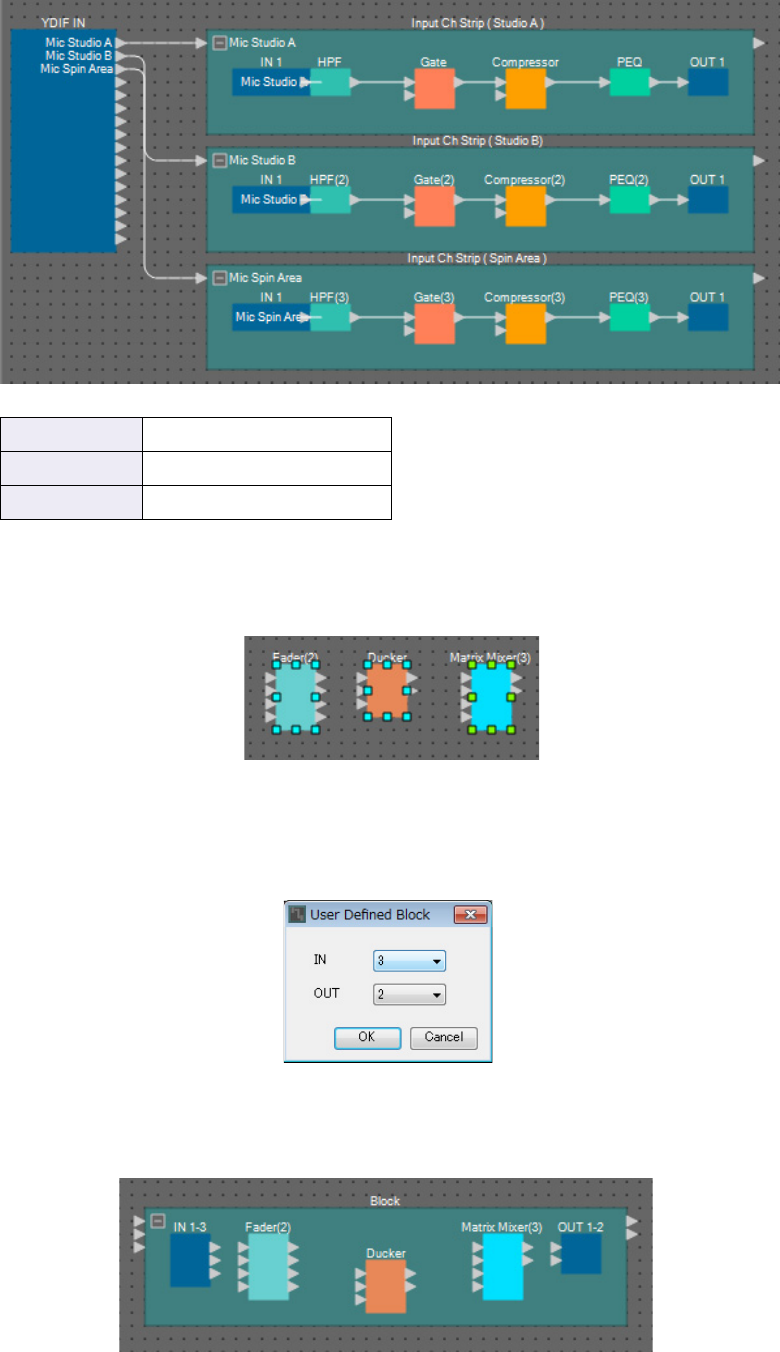
15. 拖放 “YDIF IN” 输出端口 1至3,将其连接到各用户定义模块的输入端口。
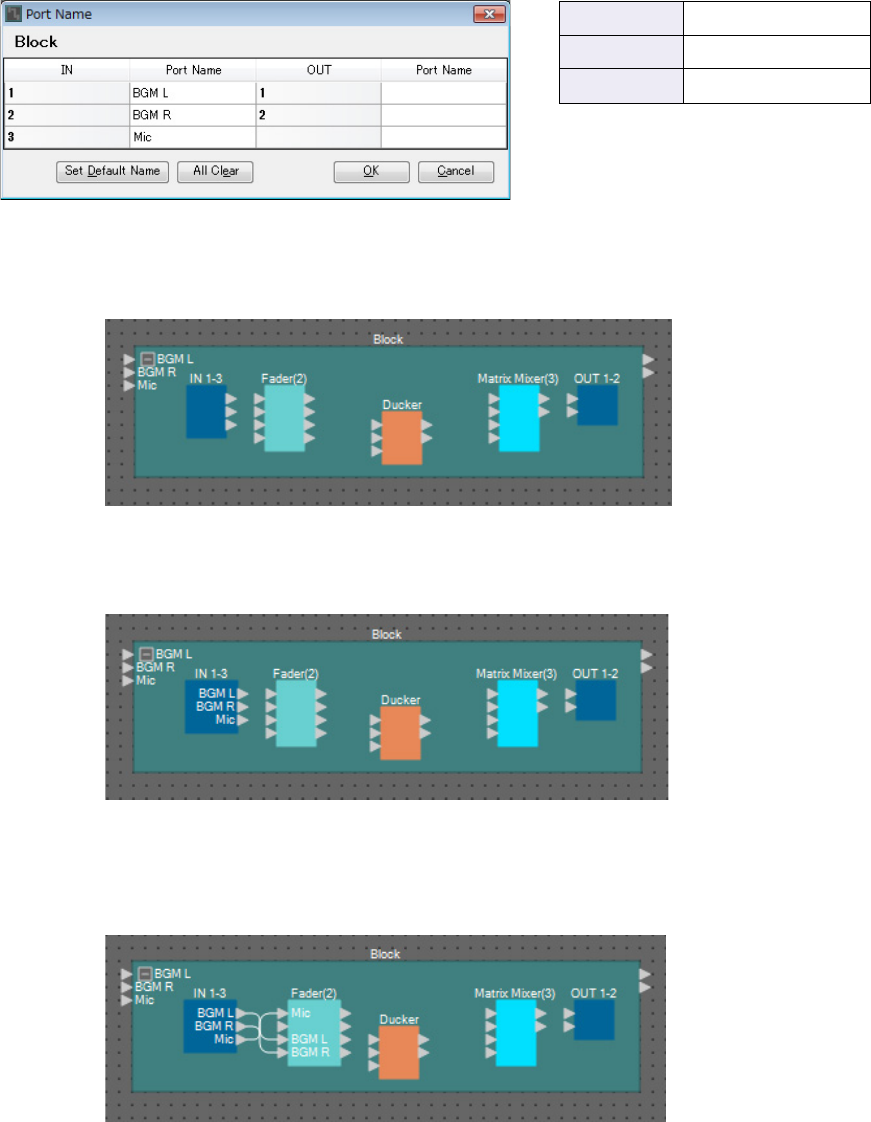
16. 选择从 “Fader(2)” 到“Matrix Mixer(3)” 的区域,即选择组件。
17. 在[Edit] 菜单上,选择 [Create User Defined Block] ;在对话框中,将 IN 设置为 3,将 OUT 设
置为 2,并单击 [OK] 按钮。
18. 根据需要,在用户定义模块中更改组件的位置、尺寸和排列。
YDIF IN 1 输入通道条 (练习室 A)
YDIF IN 2 输入通道条 (练习室 B)
YDIF IN 3 输入通道条 (动感单车区)
示例 3)使用 PGM1 的寻呼系统
MRX 设置说明书 136
19. 对用户定义模块的输入端口分配名称。
在“Port Name” 对话框中输入端口名称。若要访问 “Port Name” 对话框,请单击端口,然后单击
“Properties” 区域中 [Label] 编辑区域右侧的按钮。
后续步骤中输出端口名称将自动输入。
20. 输入端口名称后,单击 [OK] 按钮。
21. 此外,还要对用户定义模块的 “IN” 输入端口名称。
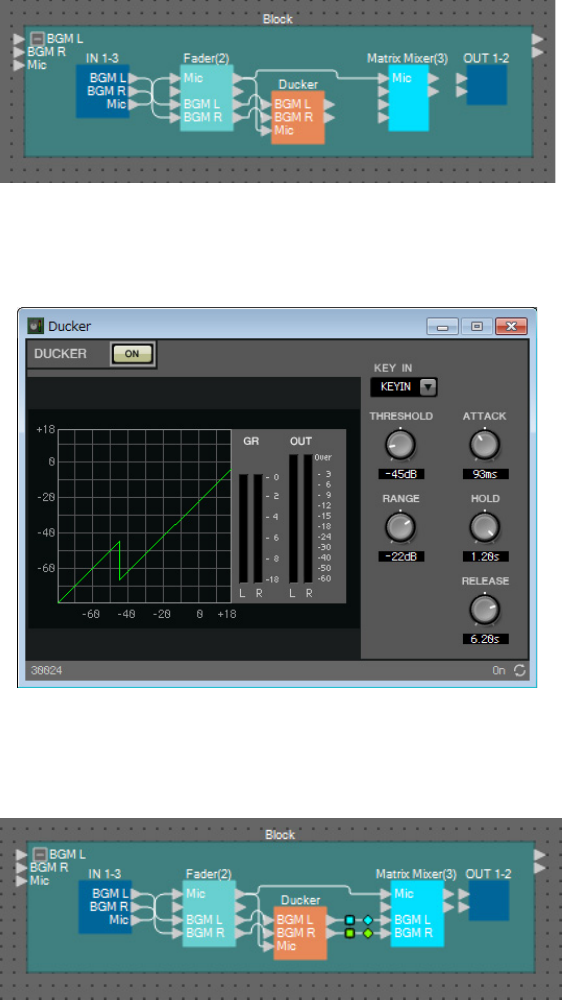
22. 拖放“IN”输出端口1和2,将其连接到“Fader(2)”输入端口3和4;拖放“IN”输出端口3,将 其 连
接到 “Fader(2)” 输入端口 1。
IN 1 BGM L
IN 2 BGM R
IN 3 麦克风
示例 3)使用 PGM1 的寻呼系统
MRX 设置说明书 137
23. 拖放 “Fader(2)” 输出端口 1,将其连接到“Ducker” KeyIN 和“Matrix Mixer(3)”输入端口 1;拖
放“Fader(2)” 输出端口 3和4,将其连接到输入 “Ducker” 端口 1和2。
24. 双击 “Ducker” ;确认 KEY IN 设置为 KEYIN,然后关闭组件编辑器。
25. 拖放 “Ducker” 1L 和1R,将其连接到 “Matrix Mixer(3)” 输入端口 3和4。
示例 3)使用 PGM1 的寻呼系统
MRX 设置说明书 138
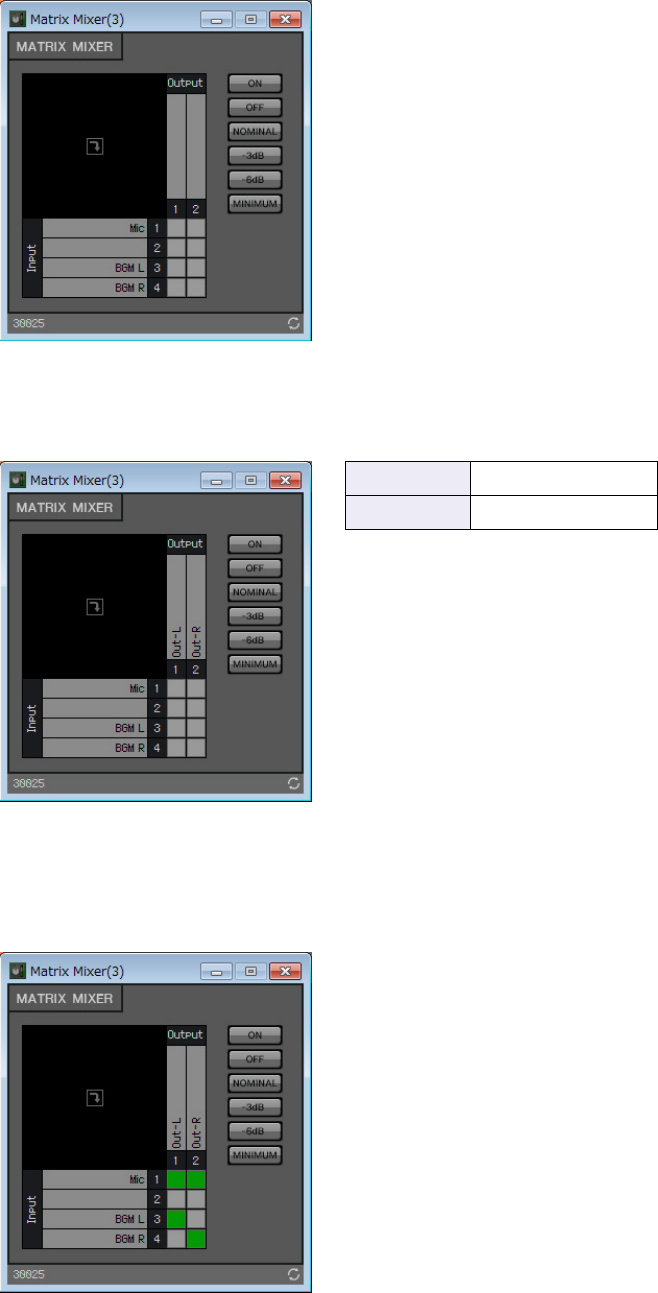
26. 双击 “Matrix Mixer(3)”。
出现 “Matrix Mixer” 组件编辑器。
27. 输入用于输出的端口名称。
28. 对Out-L 和Out-R启用麦克风,对 Out-L启用 BGM L,并 对 Out-R启用 BGM R ;然后单击右上
角的 [×] 按钮关闭组件编辑器。
输出 1Out-L
输出 2Out-R
示例 3)使用 PGM1 的寻呼系统
MRX 设置说明书 139
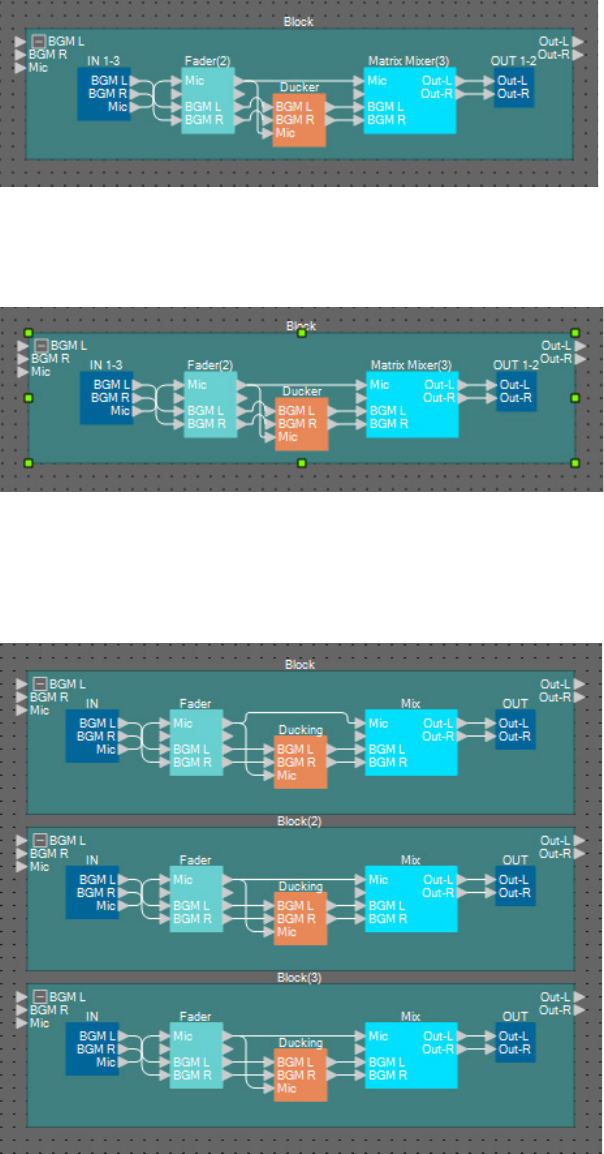
29. 拖放 “Matrix Mixer(3)” 输出端口,将其连接到 “OUT” 输入端口。
30. 在用户定义模块中单击组件或电线之外的地方,即选择用户定义模块。
31. 复制所选用户定义模块,并粘贴两次。或者,按住 <Ctrl> 键并拖放所选用户定义模块。
根据需要改变用户定义模块的位置。
示例 3)使用 PGM1 的寻呼系统
MRX 设置说明书 140
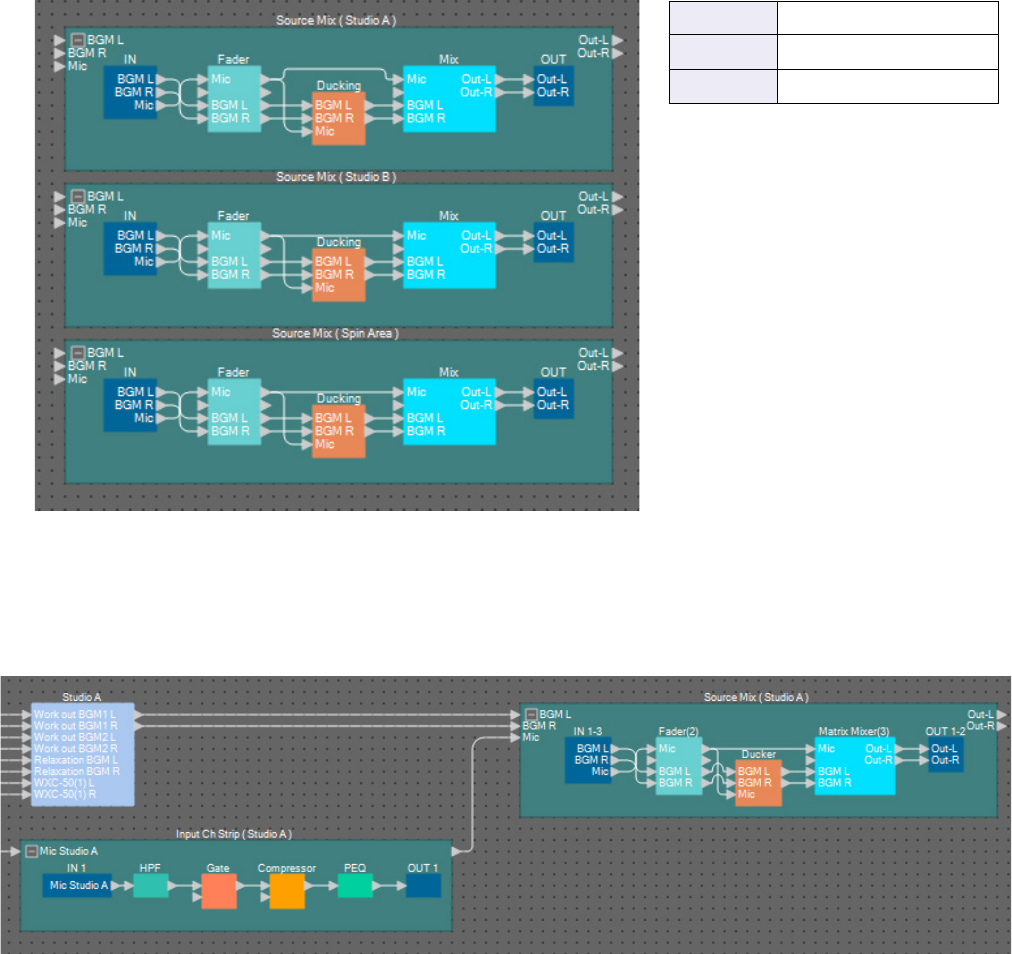
32. 命名各个用户定义模块的标签,使其易于区分。
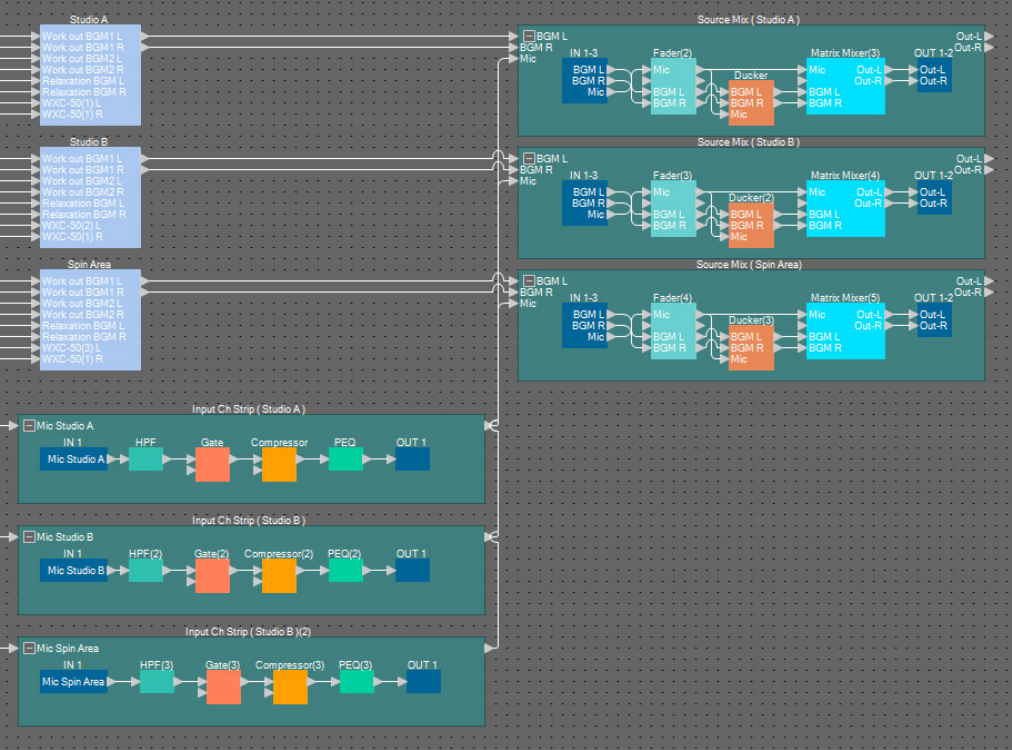
33. 拖放 “Studio A”(源选择器)输出端口 1和2,将其连接到 “Source Mix Studio A”(用户定义
模块)输入端口 1和2;拖放 “Input Ch Strip (Studio A)” (用户定义模块)输出端口,将其
连接到 “Source Mix Studio A” (用户定义模块)输入端口 3。
模块 源混音 (练习室 A)
模块 (2) 源混音 (练习室 B)
模块 (3) 源混音 (动感单车区)
示例 3)使用 PGM1 的寻呼系统
MRX 设置说明书 141
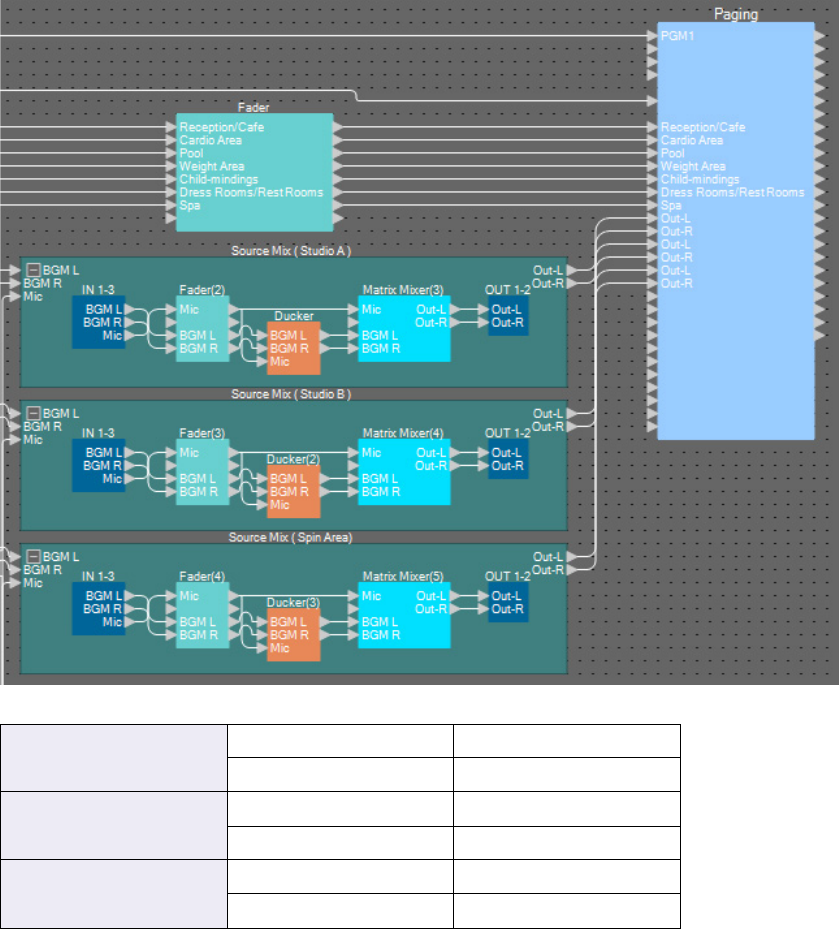
34. 以相同的方式连接练习室 B和动感单车区。
示例 3)使用 PGM1 的寻呼系统
MRX 设置说明书 142
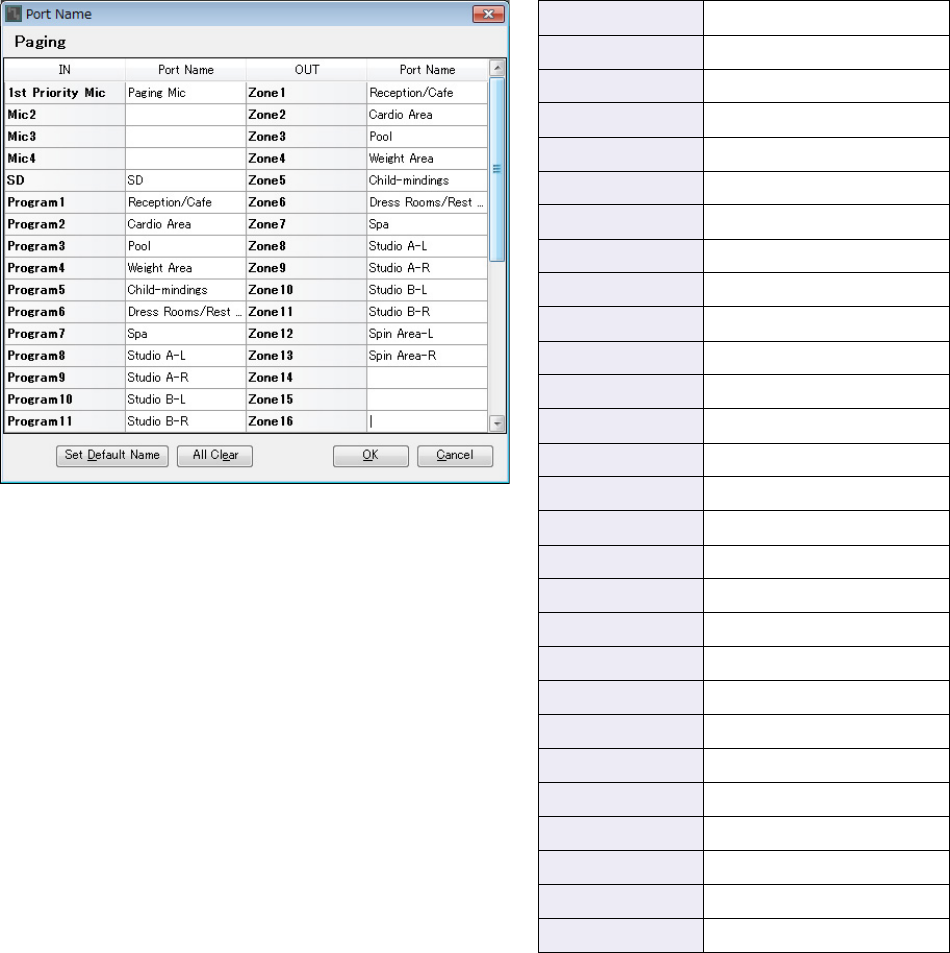
35. 拖放各个源混音输出插孔,将其连接到 “Paging” 程序 8至13。
源混音 (练习室 A)
Out-L 程序 8
Out-R 程序 9
源混音 (练习室 B)
Out-L 程序 10
Out-R 程序 11
源混音 (动感单车区)
Out-L 程序 12
Out-R 程序 13
示例 3)使用 PGM1 的寻呼系统
MRX 设置说明书 143
进行寻呼设置
此处将对 “Paging” 组件进行设置。
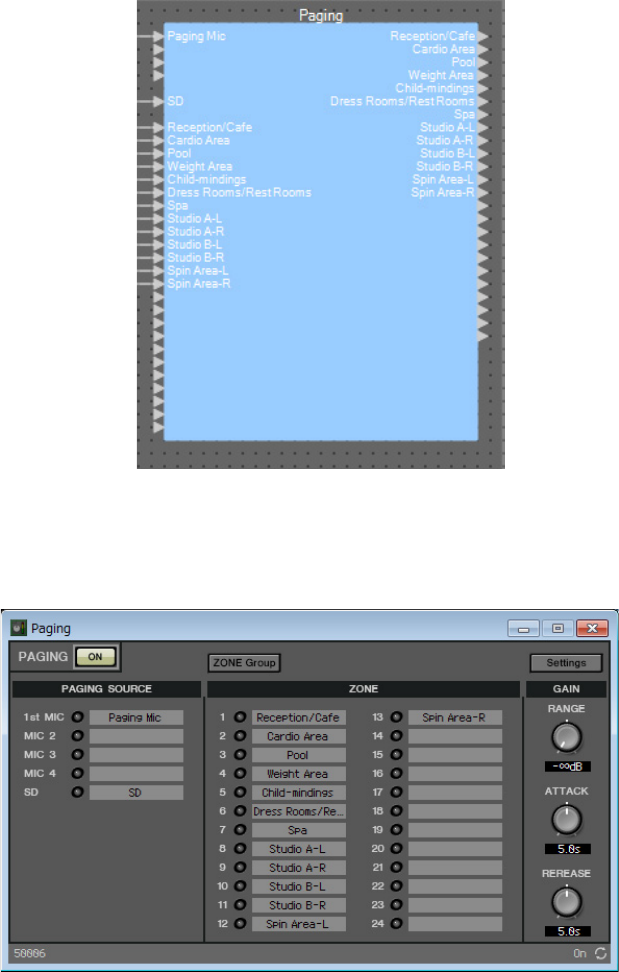
1. 分配 “Paging” 输入 /输出端口名称。
在“Port Name” 对话框中输入端口名称。若要访问 “Port Name” 对话框,请单击端口,然后单击
“Properties” 区域中 [Label] 编辑区域右侧的按钮。
输入了输入端口名称后,即可通过单击所列出的端口名称,然后将其复制粘贴到输出端口名称字段,进
行有效操作。
第一优先麦克风 寻呼麦克风
SD SD
程序 1前台 /餐厅
程序 2有氧运动区
程序 3游泳池
程序 4无氧运动区
程序 5儿童托管区
程序 6更衣室 /洗手间
程序 7水疗室
程序 8练习室 A-L
程序 9练习室 A-R
程序 10 练习室 B-L
程序 11 练习室 B-R
程序 12 动感单车区 -L
程序 13 动感单车区 -R
区域 1前台 /餐厅
区域 2有氧运动区
区域 3游泳池
区域 4无氧运动区
区域 5儿童托管区
区域 6更衣室 /洗手间
区域 7水疗室
区域 8练习室 A-L
区域 9练习室 A-R
区域 10 练习室 B-L
区域 11 练习室 B-R
区域 12 动感单车区 -L
区域 13 动感单车区 -R
示例 3)使用 PGM1 的寻呼系统
MRX 设置说明书 144
2. 输入端口名称后,单击 [OK] 按钮。
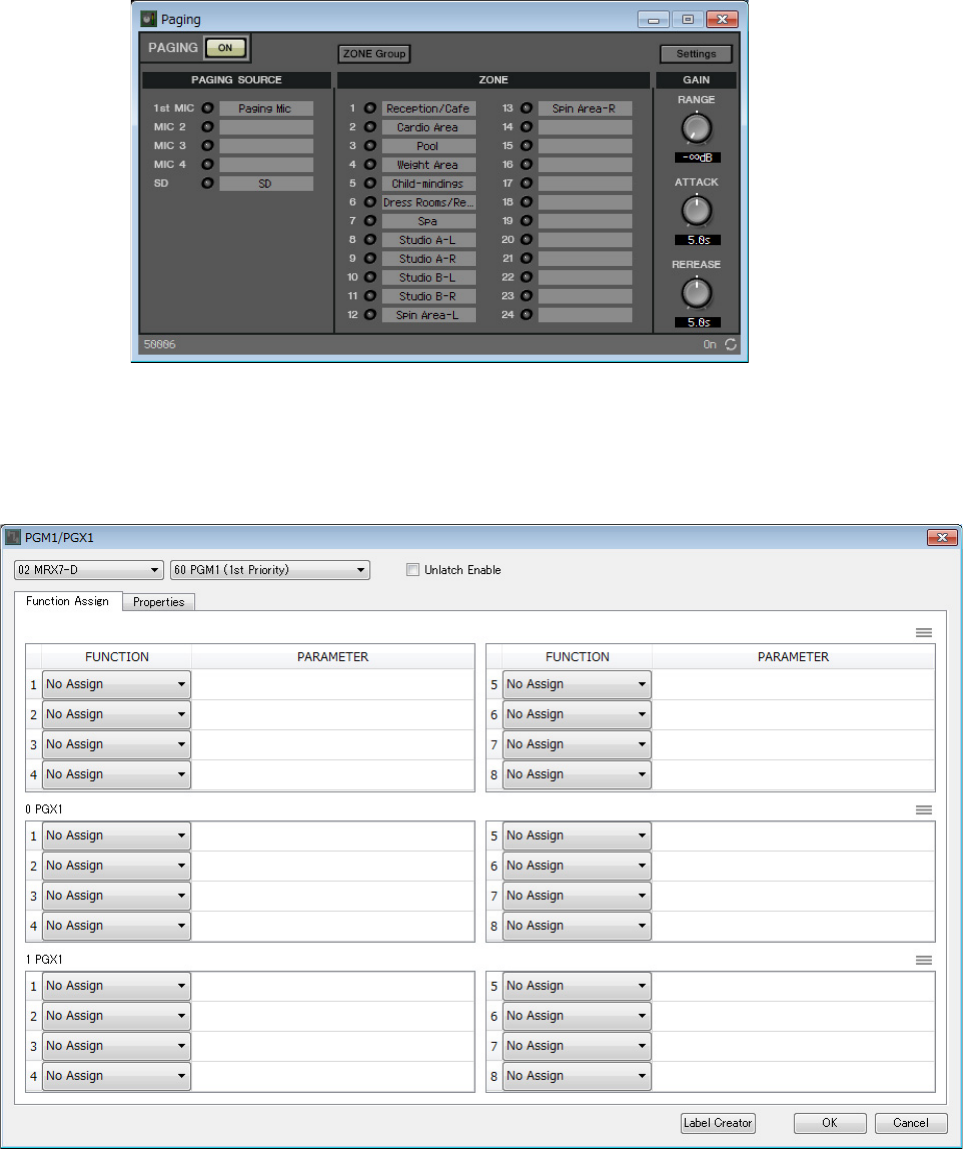
3. 双击 “Paging”。
“Paging” 组件编辑器打开。
示例 3)使用 PGM1 的寻呼系统
MRX 设置说明书 145
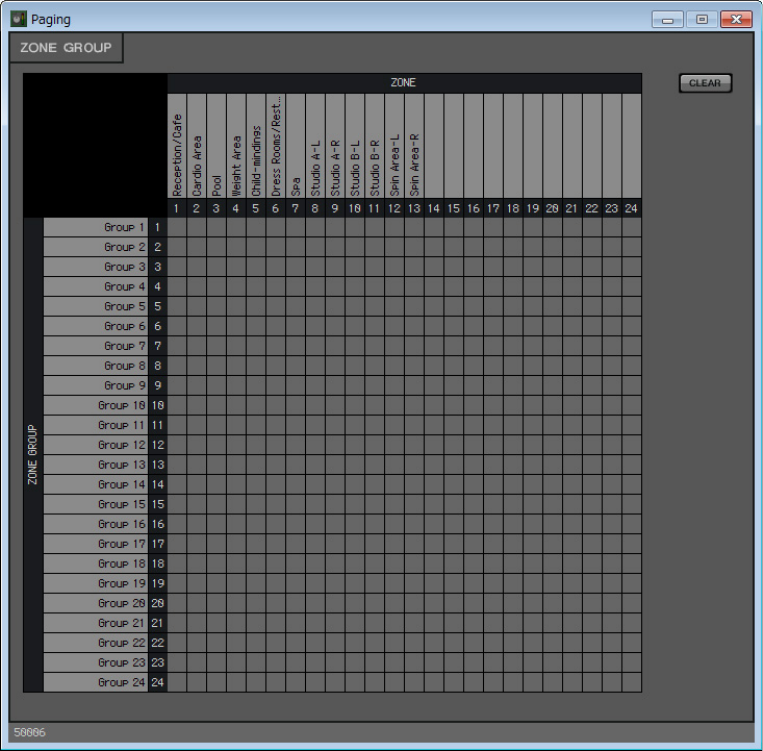
4. 若要创建区域组,请单击 [ZONE Group] 按钮。
出现 “Zone Group” 窗口。
示例 3)使用 PGM1 的寻呼系统
MRX 设置说明书 146
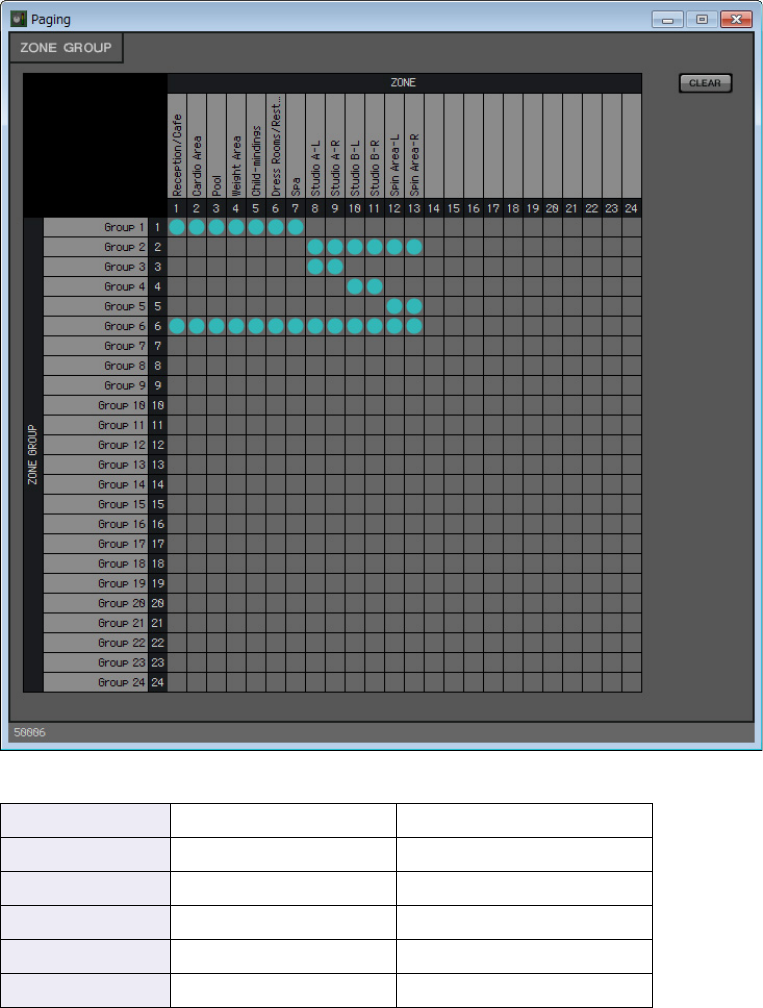
5. 在区域组矩阵内单击以创建区域组。
在此示例中,如下创建区域组。
组1ZONE 1 至7所有单声道播送区域
组2ZONE 8 至13 所有立体声播送区域
组3ZONE 8 和9练习室 A
组4ZONE 10 和11 练习室 B
组5ZONE 12 和13 动感单车区
组6ZONE 1 至13 播送到整个设施
示例 3)使用 PGM1 的寻呼系统
MRX 设置说明书 147
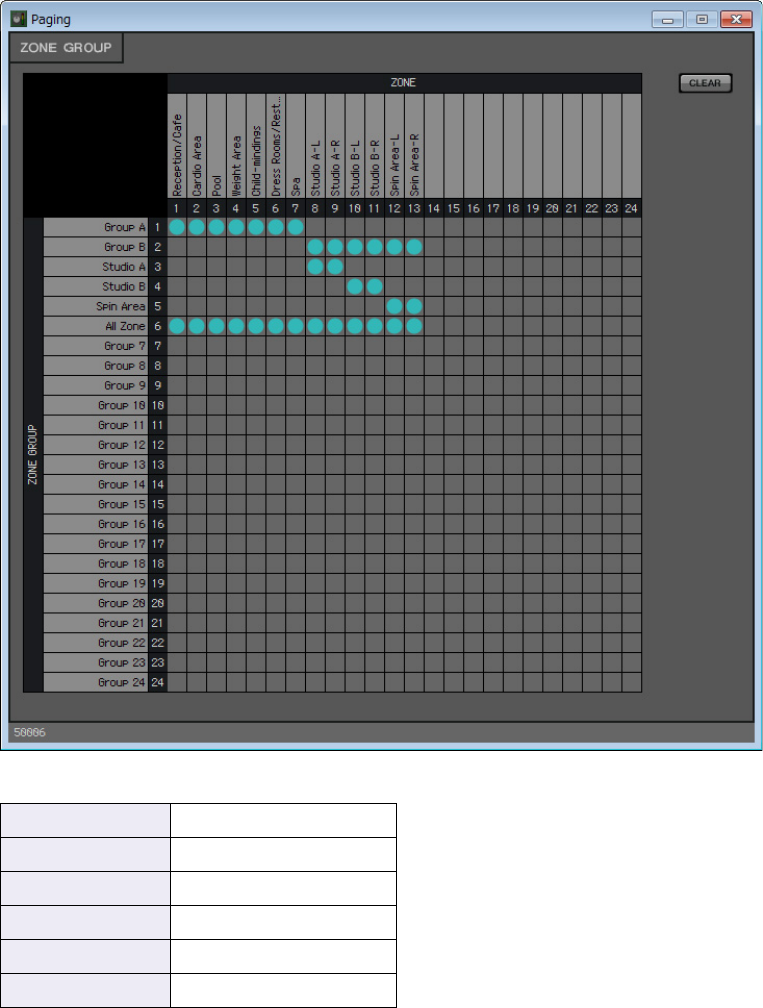
6. 输入区域组名称。
双击各个 ZONE GROUP 的名称并进行编辑。
组1组A
组2组B
组3练习室 A
组4练习室 B
组5动感单车区
组6所有区域
示例 3)使用 PGM1 的寻呼系统
MRX 设置说明书 148
7. 单击右上角的 [×] 按钮关闭窗口。
8. 若要对 PGM1/PGX1 的区域 /信息选择按钮进行分配,请单击 [Settings] 按钮。
出现 “PGM1/PGX1” 对话框。
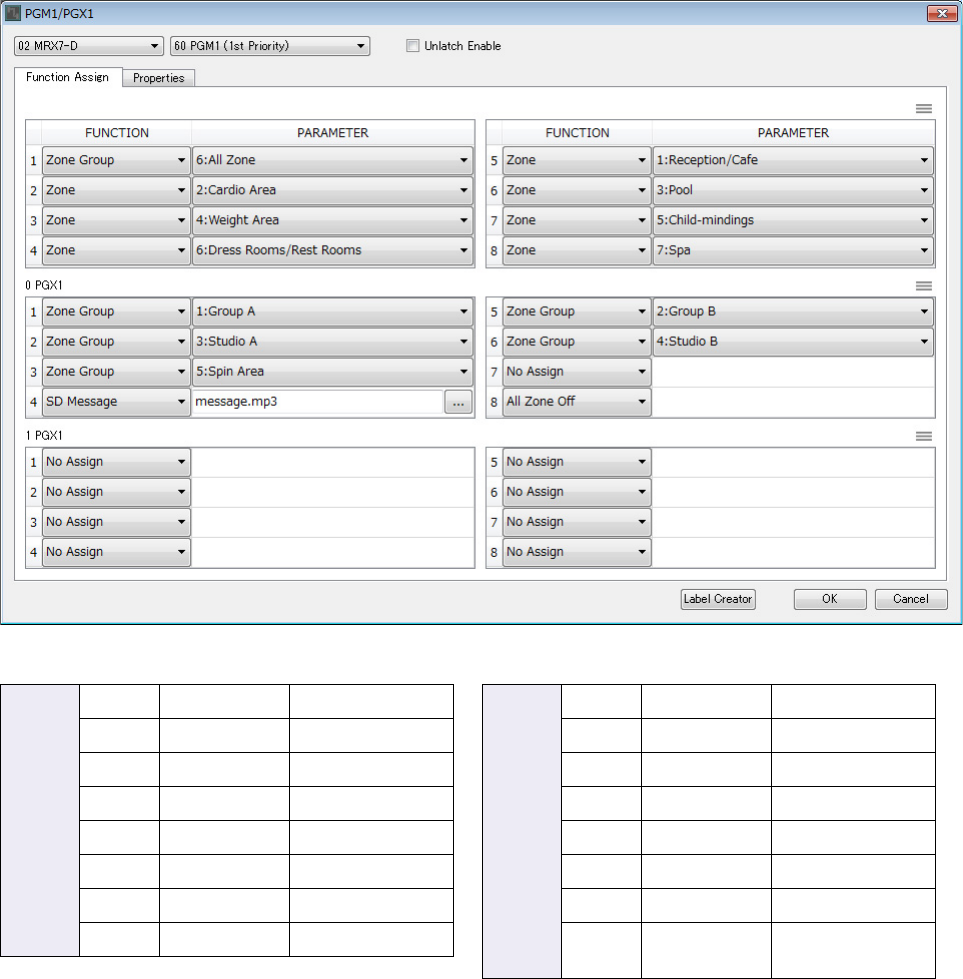
示例 3)使用 PGM1 的寻呼系统
MRX 设置说明书 149
9. 对区域 /信息选择按钮进行分配。
在此示例中,进行以下分配。
PGM1
1区域组 所有区域
2区域 有氧运动区
3区域 无氧运动区
4区域 更衣室 /洗手间
5区域 前台 /餐厅
6区域 游泳池
7区域 儿童托管区
8区域 水疗室
PGX1
1区域组 组 A
2区域组 练习室 A
3区域组 动感单车区
4SD 信息 任何所需文件
5区域组 组 B
6区域组 练习室 B
7未分配
8所有区域关
闭
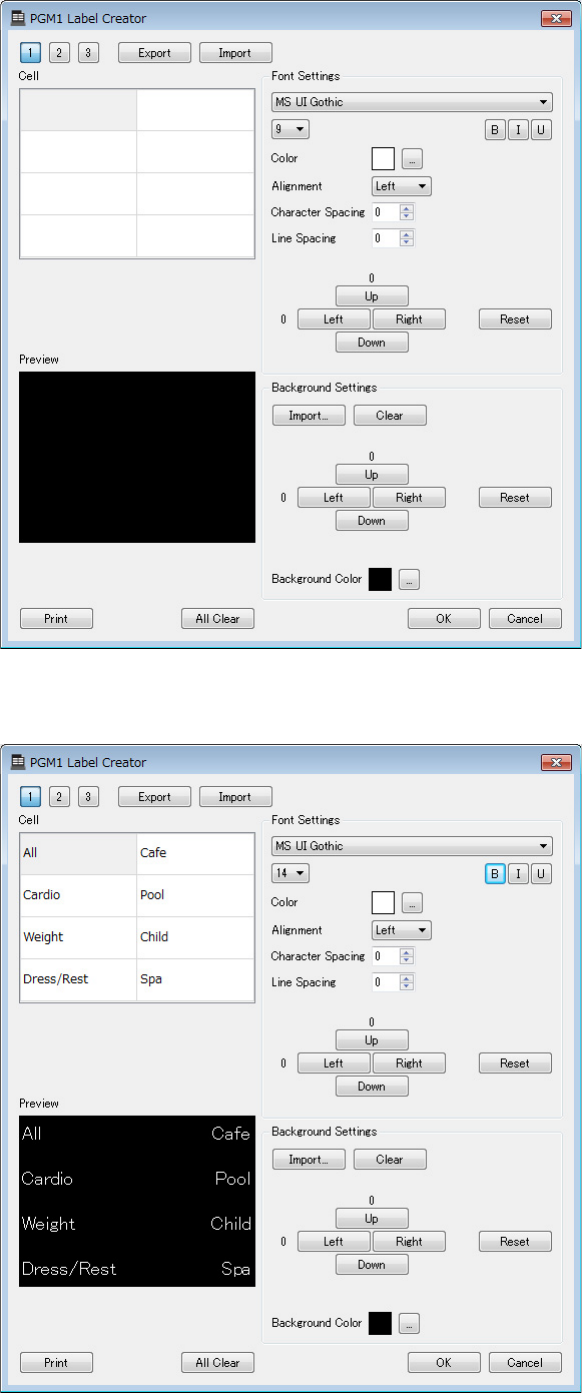
示例 3)使用 PGM1 的寻呼系统
MRX 设置说明书 150
10. 如有必要,请单击 [Label Creator] 按钮创建 PGM1/PGX1 的标签。
“PGM Label Creator” 启动。
11. 设计您想要打印的标签。
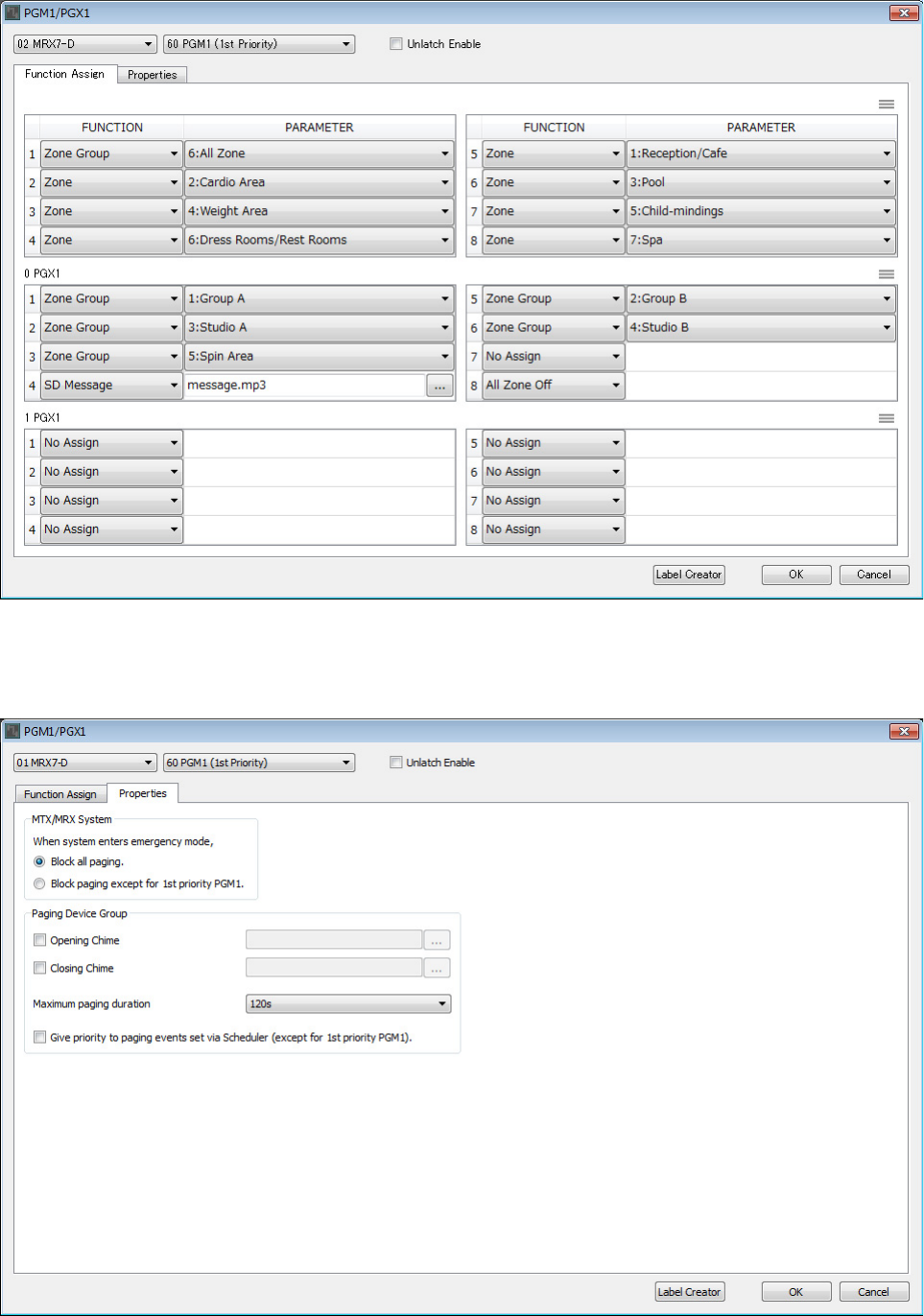
示例 3)使用 PGM1 的寻呼系统
MRX 设置说明书 151
12. 单击 [Print] 按钮打印,或单击 [Export] 按钮另存为文件;然后单击 [OK] 按钮。
13. 单击 [Properties] 选项卡。
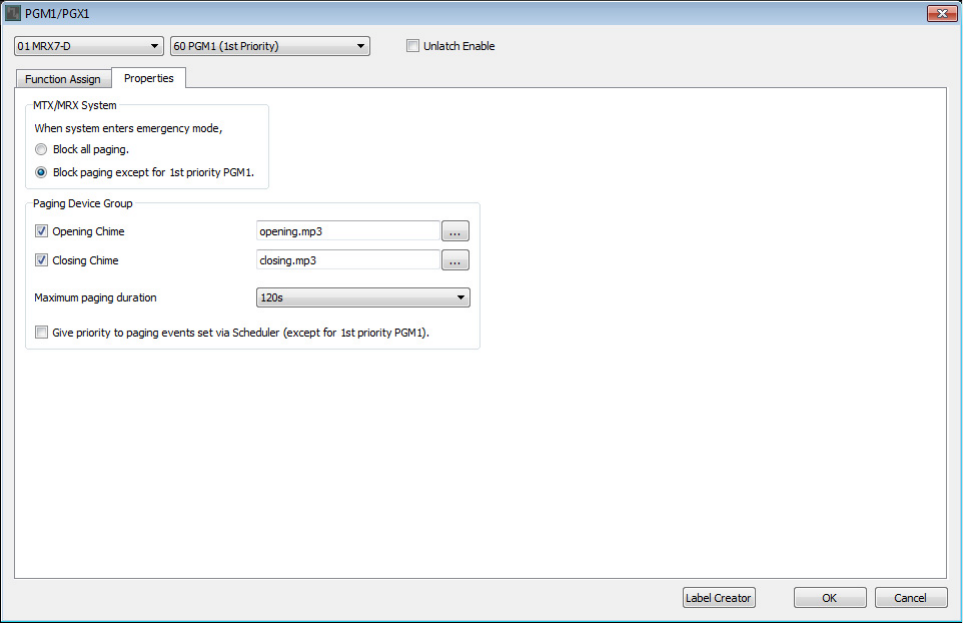
示例 3)使用 PGM1 的寻呼系统
MRX 设置说明书 152
14. 对MTX/MRX 系统或寻呼设备组中的 PGM1 装置进行通用设置。
此处将指定在紧急模式时只能对第一优先麦克风进行寻呼播送,并且播送之前或之后将发出铃音。
通过这些设置,紧急模式时按下第一优先麦克风的 PTT 按钮将不会发出铃音,且 AT TAC K 和RELEASE
将变为 0秒。
15. 单击 [OK] 按钮关闭对话框。
示例 3)使用 PGM1 的寻呼系统
MRX 设置说明书 153
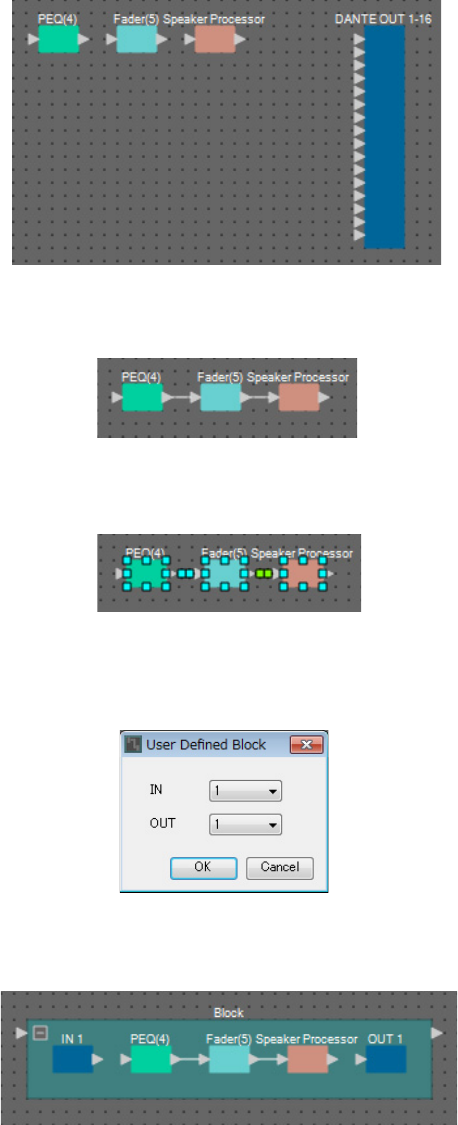
放置和连接BGM (单声道)输出相关组件
此处介绍放置和连接播送到设施的背景音乐 (单声道)输出相关的组件。
这将输出到通过 DANTE 连接的 XMV 装置。
1. 将以下组件从 “Components” 区域拖放到设计单中。
•“PEQ”(8频段 /单声道)
•“Fader”(1通道)
• “Speaker Processor” (单向)
• “DANTE OUT 1-16”
2. 拖放从 “PEQ(4)” 到“Speaker Processor” 之间的端口进行连接。
3. 选择从 “PEQ(4)” 到“Speaker Processor” 的区域,即选择组件和电线。
4. 在[Edit] 菜单上,选择 [Create User Defined Block] ;在对话框中,将 IN 设置为 1,将 OUT 设
置为 1,然后单击 [OK] 按钮。
5. 根据需要,在用户定义模块中更改组件的位置、尺寸和排列。
示例 3)使用 PGM1 的寻呼系统
MRX 设置说明书 154
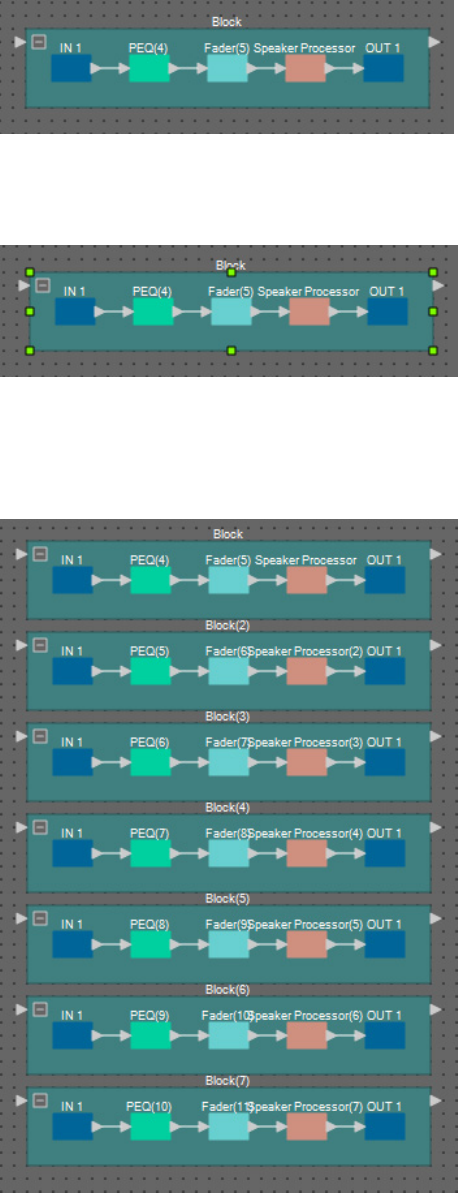
6. 拖放端口 “IN 1” 将其连接到 “PEQ(4)”,拖放 “Speaker Processor” 将其连接到 “OUT 1”。
7. 在用户定义模块中单击组件或电线之外的地方,即选择用户定义模块。
8. 复制所选用户定义模块,并粘贴六次。或者,按住 <Ctrl> 键并拖放所选用户定义模块。
根据需要改变用户定义模块的位置。
示例 3)使用 PGM1 的寻呼系统
MRX 设置说明书 155
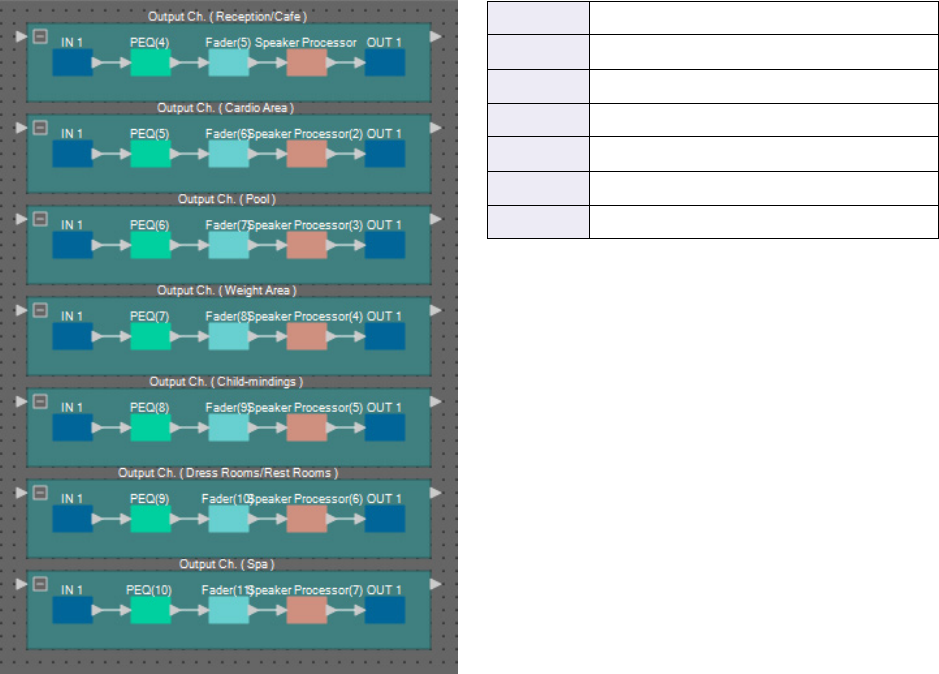
9. 命名各个用户定义模块的标签,使其易于区分。
模块 输出通道 (前台 /餐厅)
模块 (2) 输出通道 (有氧运动区)
模块 (3) 输出通道 (游泳池)
模块 (4) 输出通道 (无氧运动区)
模块 (5) 输出通道 (儿童托管区)
模块 (6) 输出通道 (更衣室 /洗手间)
模块 (7) 输出通道 (水疗室)
示例 3)使用 PGM1 的寻呼系统
MRX 设置说明书 156
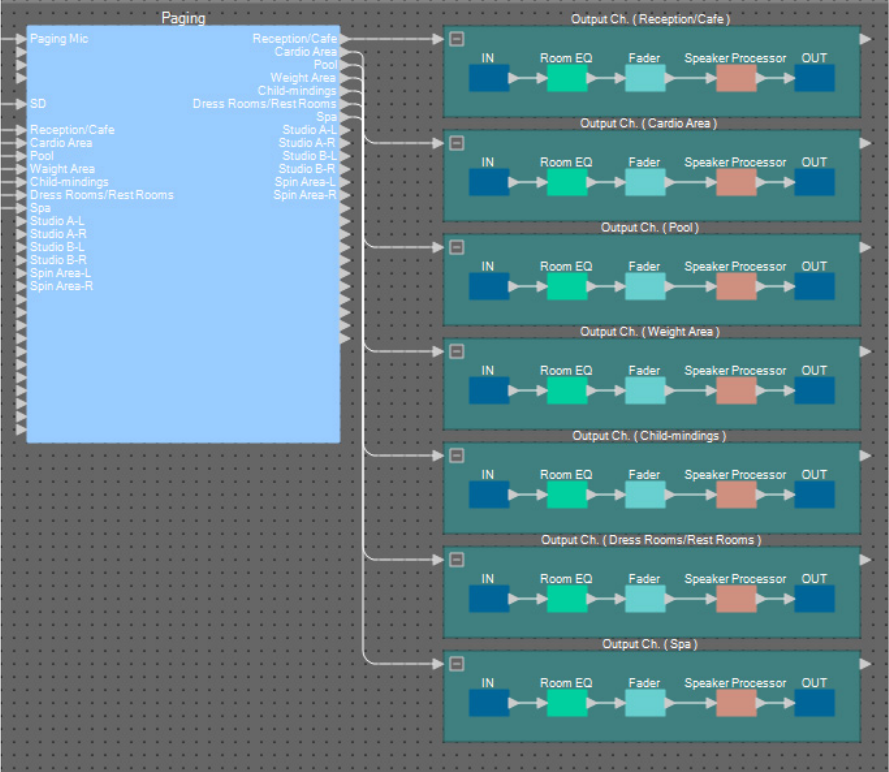
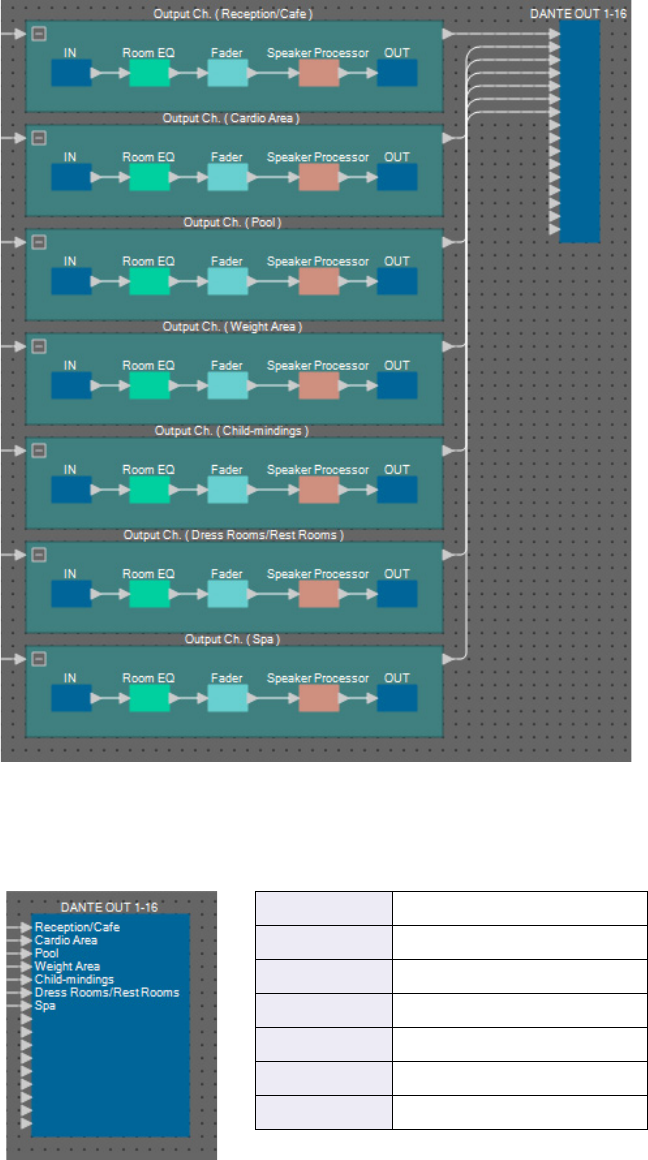
10. 拖放 “Paging” 区域 1至7,将其连接到各用户定义模块的输入端口。
示例 3)使用 PGM1 的寻呼系统
MRX 设置说明书 157
11. 拖放各用户定义模块的输出端口,将其连接到 “DANTE OUT 1–16” 输入端口 1至7。
12. 命名 “DANTE OUT 1–16” 输入端口的各个标签,使其易于区分。
1前台 /餐厅
2有氧运动区
3游泳池
4无氧运动区
5儿童托管区
6更衣室 /洗手间
7水疗室
示例 3)使用 PGM1 的寻呼系统
MRX 设置说明书 158
放置和连接BGM (立体声)输出相关组件
此处介绍放置和连接播送到设施的背景音乐 (单声道)输出相关的组件。
这将输出到 MRX7-D 的模拟输出。
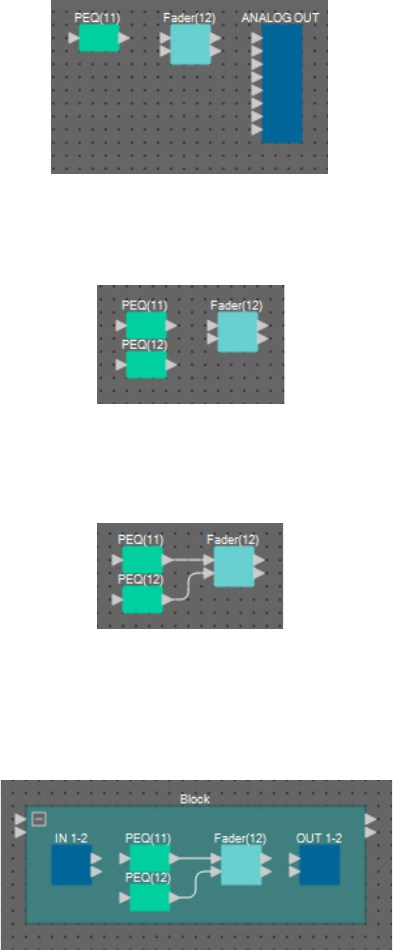
1. 将以下组件从 “Components” 区域拖放到设计单中。
•“PEQ”(8频段 /单声道)
•“Fader”(2通道)
• “ANALOG OUT”
2. 复制粘贴 “PEQ(11)” 一次。
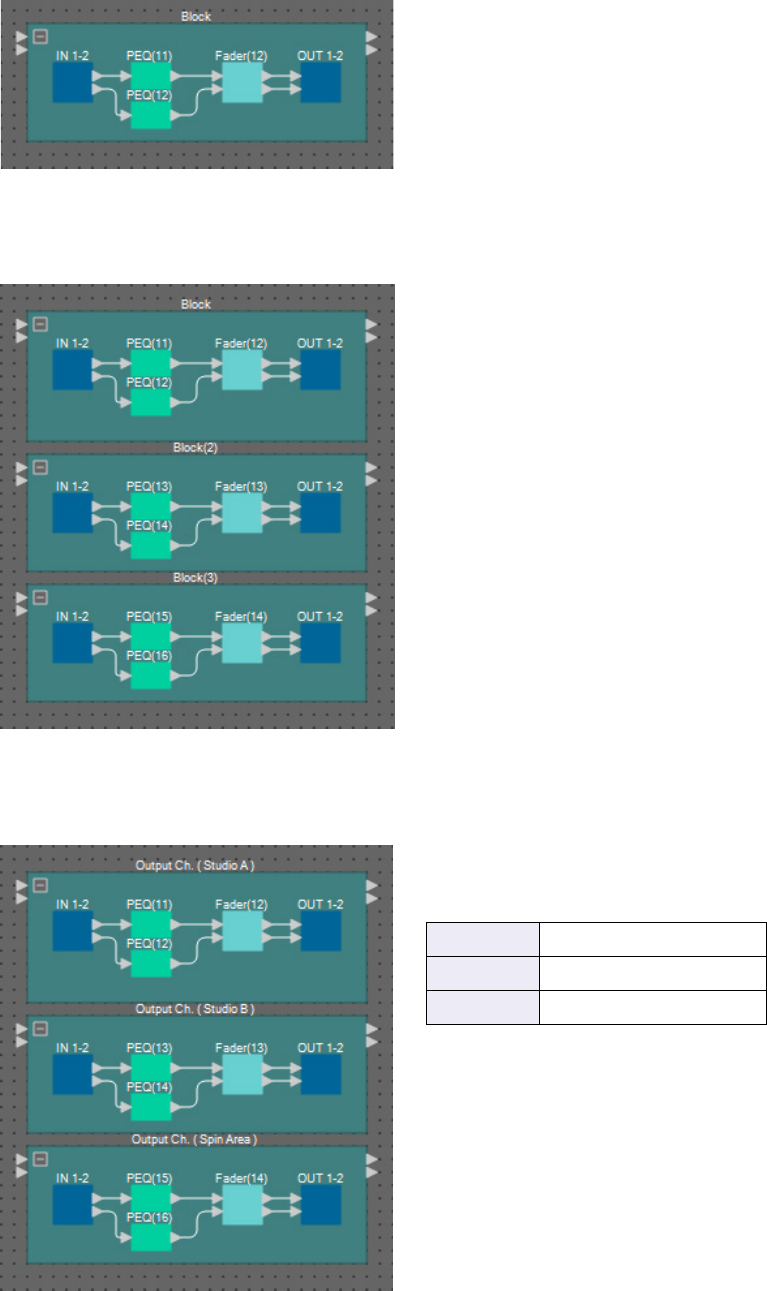
3. 拖放各 “PEQ” 的输出端口,将其连接到 “Fader(12)” 输入端口。
4. 指定 “PEQ” 和“Fader” 作为 2IN/2OUT 用户定义模块。
根据需要,在用户定义模块中更改组件的位置、尺寸和排列。
示例 3)使用 PGM1 的寻呼系统
MRX 设置说明书 159
5. 拖放端口 “IN 1–2” 将其连接到各 “PEQ”,拖放 “Fader(12)” 将其连接到 “OUT 1–2”。
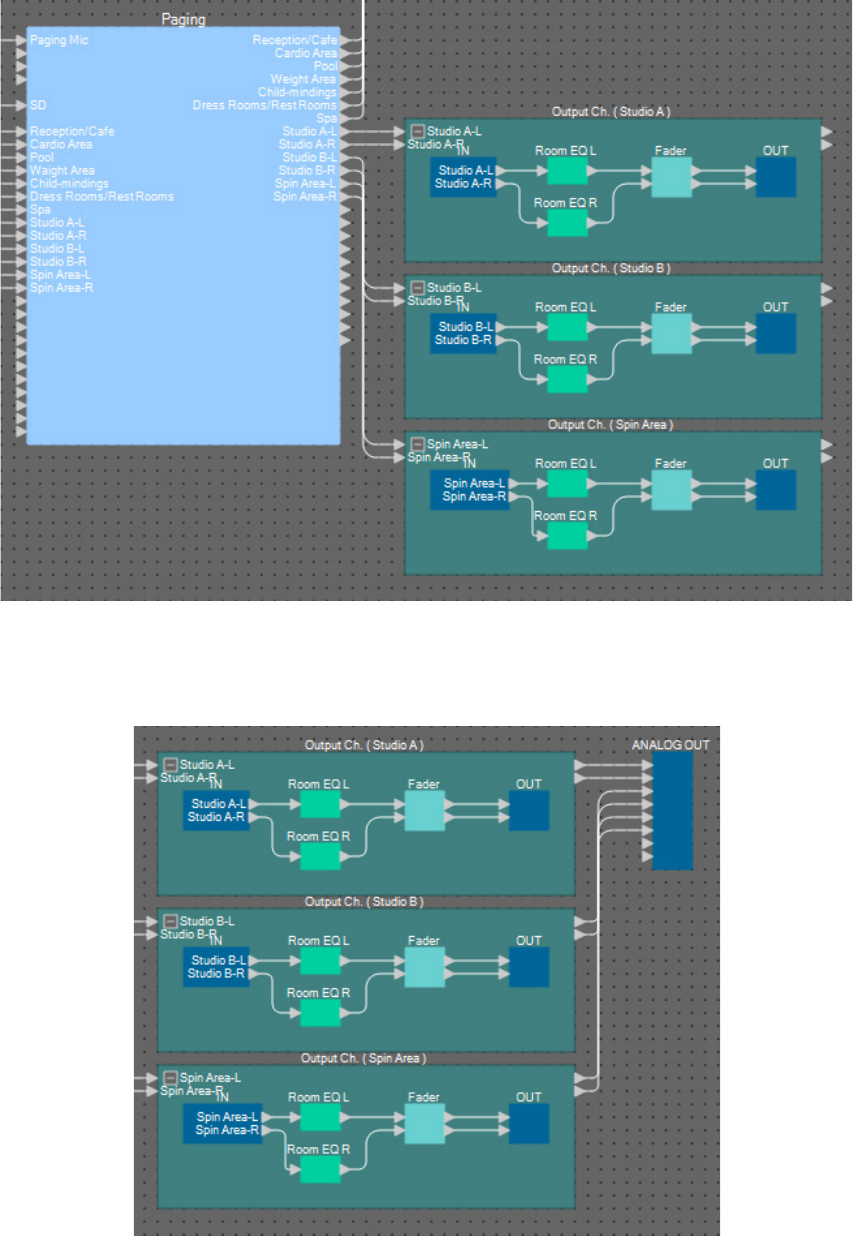
6. 复制用户定义模块,并粘贴两次。
7. 命名各个用户定义模块的标签,使其易于区分。
模块 输出通道 (练习室 A)
模块 (2) 输出通道 (练习室 B)
模块 (3) 输出通道 (动感单车区)
示例 3)使用 PGM1 的寻呼系统
MRX 设置说明书 160
8. 拖放 “Paging” 区域 8至13,将其连接到各用户定义模块的输入端口。
9. 拖放各用户定义模块的输出端口,将其连接到 “ANALOG OUT” 输入端口 1至6。
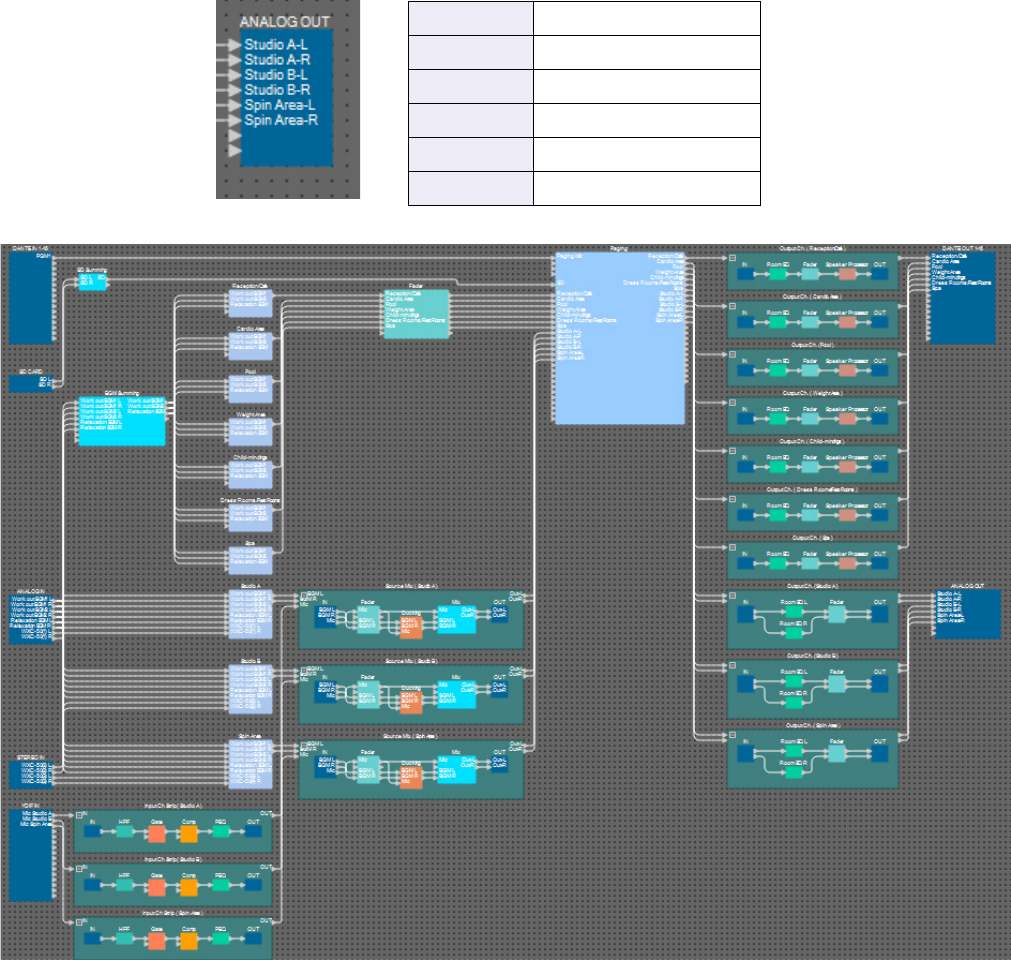
示例 3)使用 PGM1 的寻呼系统
MRX 设置说明书 161
10. 命名 “ANALOG OUT” 输入端口的各个标签,使其易于区分。
由此完成了组件的放置和连接。根据需要,移动组件的位置,或者改变电线的连接。
1练习室 A-L
2练习室 A-R
3练习室 B-L
4练习室 B-R
5动感单车区 -L
6动感单车区 -R
示例 3)使用 PGM1 的寻呼系统
MRX 设置说明书 162
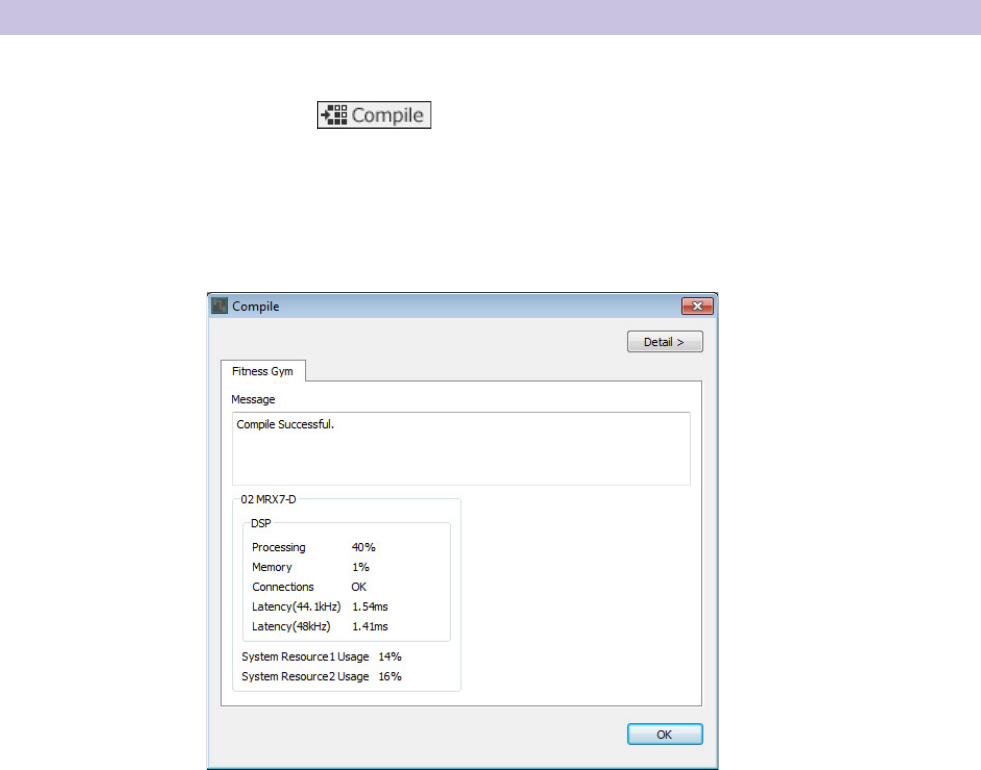
此操作会进行分析,确定 MRX 中组件的布局和接线是否存在任何问题。
1. 单击 [Compile] 工具按钮 ( )。
开始分析。
2. 记录分析结果。
如果 “Message” 区域中显示信息 “Completed successfully”,则表示没有问题。
如果有问题,请单击 [Detail] 按钮并按照指示操作。
即完成编译过程。
编译
示例 3)使用 PGM1 的寻呼系统
MRX 设置说明书 163
在此示例中,将进行各种操作以充分利用 MCP1 的开关,例如将立体声输出的两个推子合并为一个推子,将 L/R
ON 按钮合并为一个按钮。
我们将创建合并多电平型或开 /关型参数的的参数链接组,这样 MCP1 的开关可同时控制多个参数。
对于快照,可在按住 <Ctrl> 的同时拖放参数进行注册,但由于此例总共要注册 24 个参数,所以将使用不同的方
法进行注册。
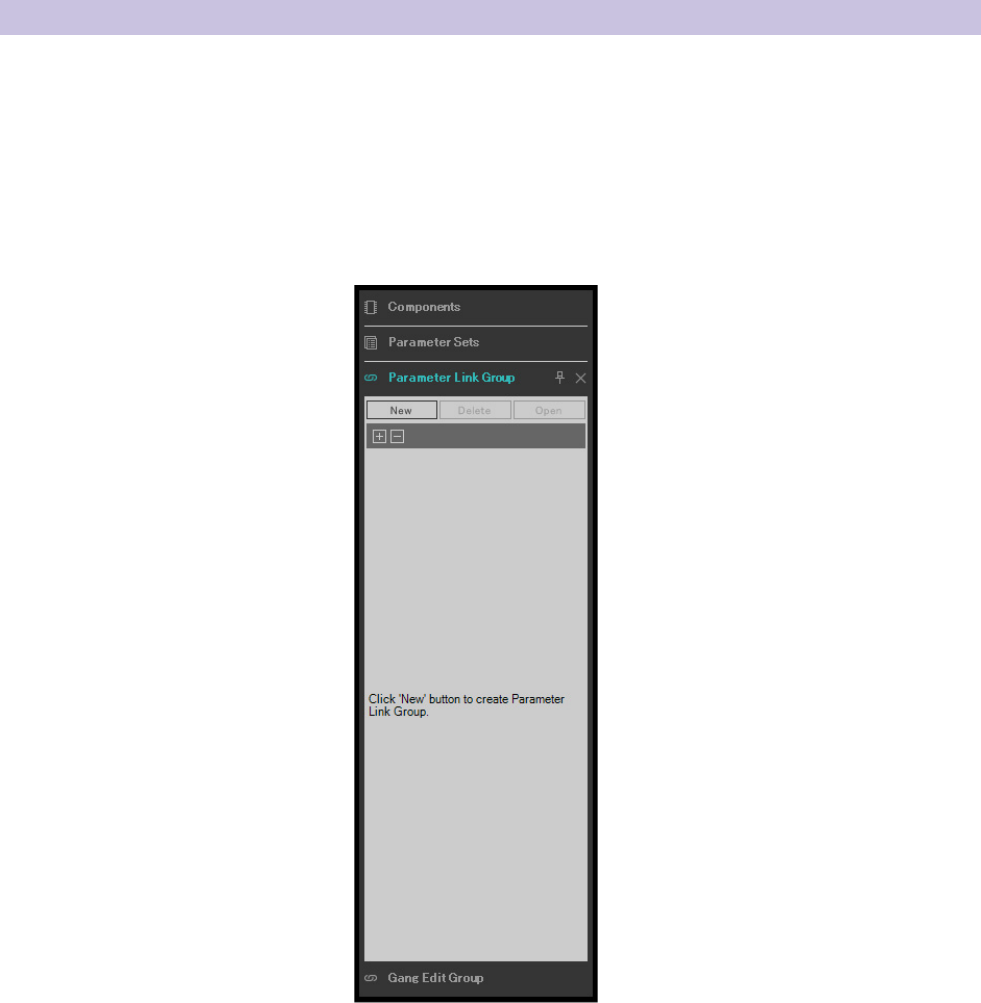
1. 在MRX Designer 的左侧,打开 “Parameter Link Group” 区域。
打开此区域是为了检查已注册的参数。
设置参数链接组
示例 3)使用 PGM1 的寻呼系统
MRX 设置说明书 164
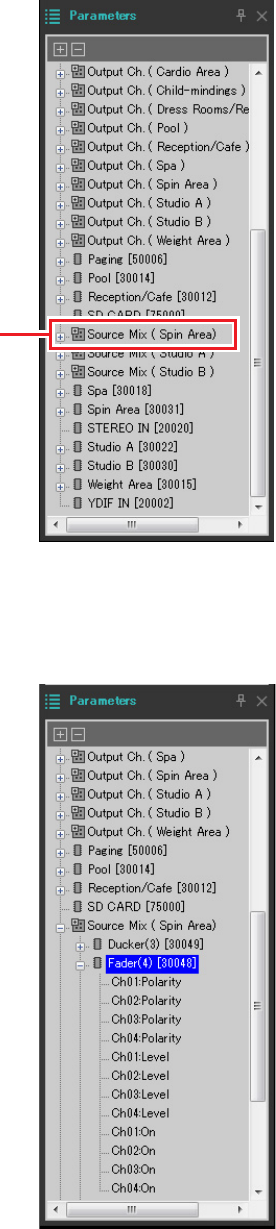
2. 在MRX Designer 的右侧,打开 “Parameters” 区域。
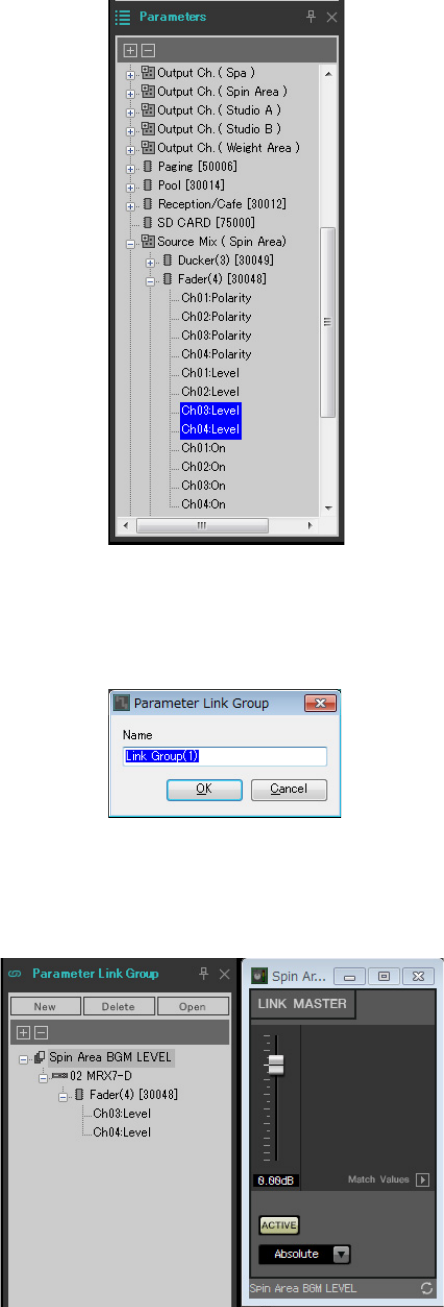
3. 由于使用源混音 (动感单车区)的 “Fader(4)” 调节动感单车区背景音乐的电平,因此打开
“Parameters” 区域 [Source Mix (Spin Area)] → [Fader(4)]。
步骤3
示例 3)使用 PGM1 的寻呼系统
MRX 设置说明书 165
4. 单击 [Ch03:Level],然后按住 <Ctrl> 并单击 [Ch04:Level]。
按住 <Ctrl> 并单击时,可以选择多个项目。
若要选择多个相邻的参数,请单击第一个参数,然后按住 <Shift> 并单击最后一个参数。
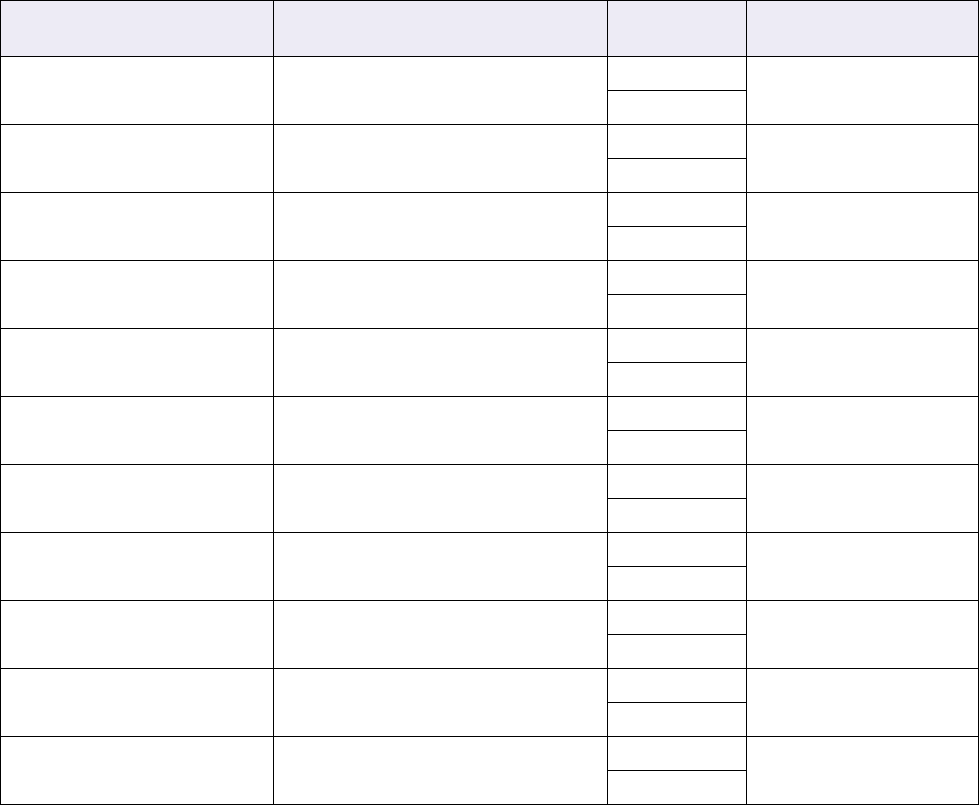
5. 右键单击,并选择 [Add to Parameter Link Group] → [Add New Group]。
将出现允许指定参数链接组名称的对话框。
6. 输入 [Spin Area BGM LEVEL],并单击 [OK] 按钮。
在“Parameter Link Group” 区域中,将创建 [Spin Area BGM LEVEL] 组,并且 Link Master 编辑器打开。
示例 3)使用 PGM1 的寻呼系统
MRX 设置说明书 166
7. 在Link Master 编辑器的组合选择框中,选择 [Absolute]。
8. 在源混音 (动感单车区)中,双击 “Fader(4)”。
“Fader(4)” 组件编辑器打开。
9. 移动 Link Master 编辑器中的推子,确认 “Fader(4)” 组件编辑器中通道 3和4的推子链接在一起。
10. 单击 Link Master 编辑器和 “Fader(4)” 组件编辑器右上角的 [×] 按钮,关闭编辑器和组件编辑器。
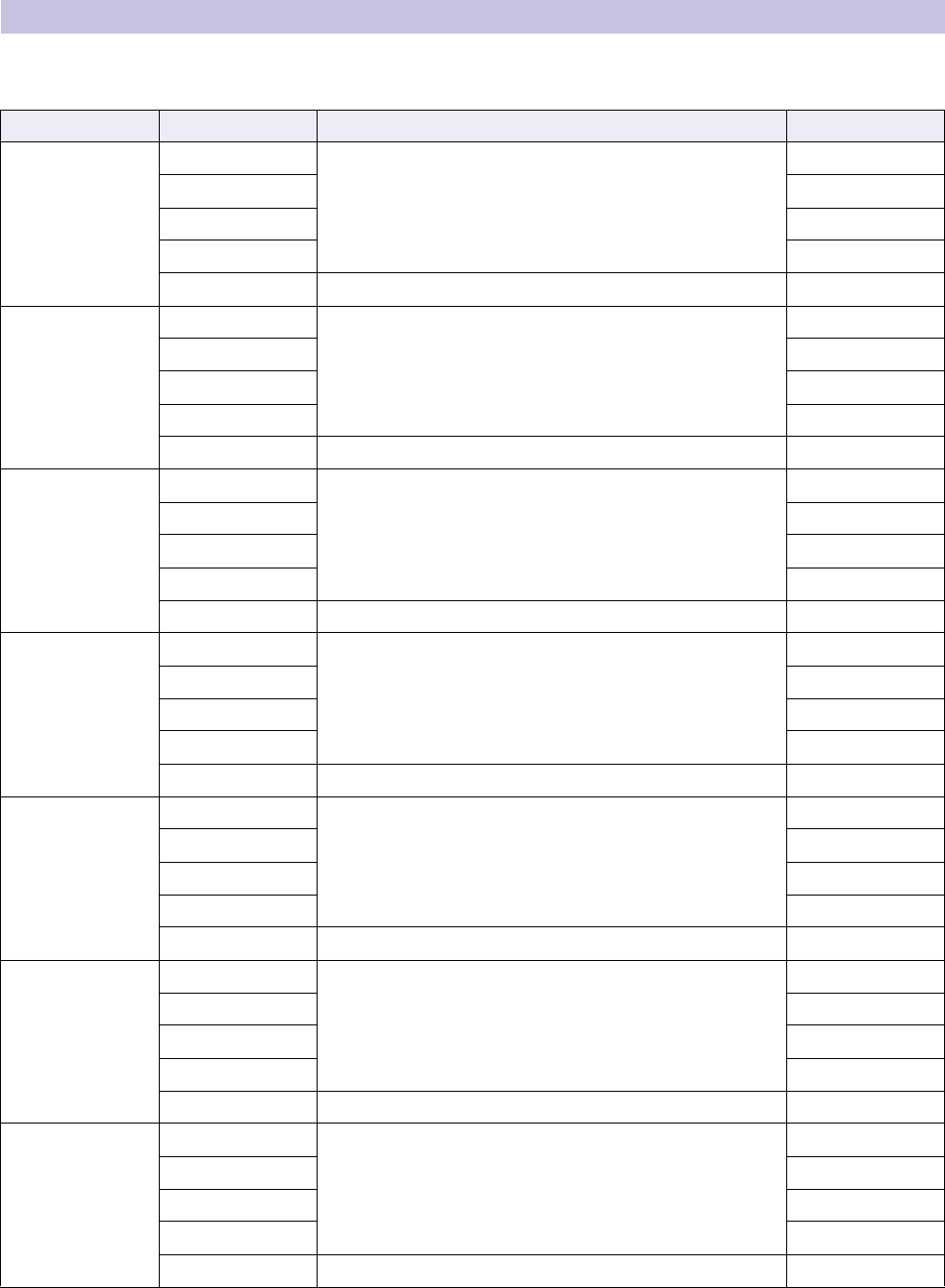
重复步骤 2至10 创建以下参数链接组。
即完成参数链接组设置。
参数链接组名 组件 参数 Link Master 编辑器组合
选择框的设置
Spin Area BGM ON [Source Mix (Spin Area)] → [Fader(4)] Ch03:On Equal
Ch04:On
Spin Area Master LEVEL [Output Ch. (Spin Area)] → [Fader(14)] Ch01:Level Absolute
Ch02:Level
Spin Area Master ON [Output Ch. (Spin Area)] → [Fader(14)] Ch01:On Equal
Ch02:On
Studio A BGM LEVEL [Source Mix (Studio A)] → [Fader(2)] Ch03:Level Absolute
Ch04:Level
Studio A BGM ON [Source Mix (Studio A)] → [Fader(2)] Ch03:On Equal
Ch04:On
Studio A Master LEVEL [Output Ch. (Studio A)] → [Fader(12)] Ch01:Level Absolute
Ch02:Level
Studio A Master ON [Output Ch. (Studio A)] → [Fader(12)] Ch01:On Equal
Ch02:On
Studio B BGM LEVEL [Source Mix (Studio B)] → [Fader(3)] Ch03:Level Absolute
Ch04:Level
Studio B BGM ON [Source Mix (Studio B)] → [Fader(3)] Ch03:On Equal
Ch04:On
Studio B Master LEVEL [Output Ch. (Studio B] → [Fader(13)] Ch01:Level Absolute
Ch02:Level
Studio B Master ON [Output Ch. (Studio B)] → [Fader(13)] Ch01:On Equal
Ch02:On
示例 3)使用 PGM1 的寻呼系统
MRX 设置说明书 167
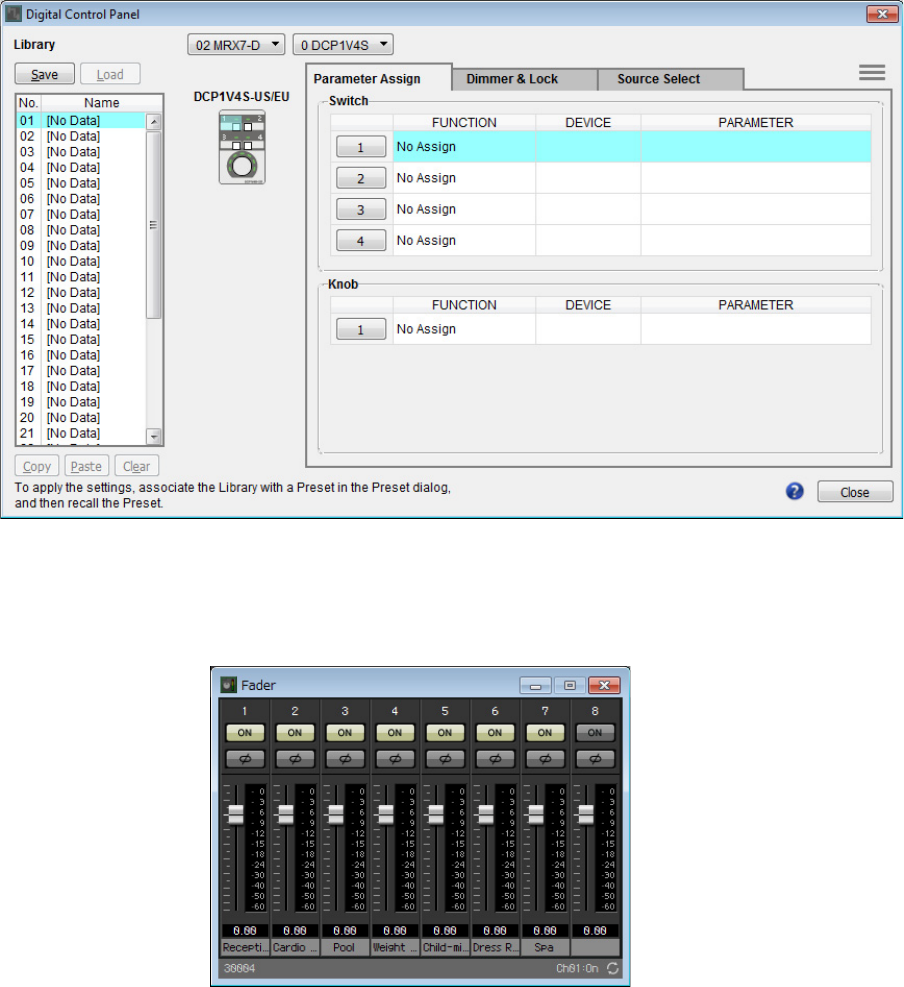
此处介绍将参数分配到各区域中的 DCP1V4S 控制面板,从而可通过控制面板的开关和旋钮控制参数。
我们将以下参数分配到开关和旋钮。稍后说明分配步骤。
无需背景音乐时,使用各个控制面板的开关 4。
此处说明如何将参数分配到前台 /餐厅 DCP1V4S 的开关 1(源选择)和旋钮 (参数)。尽管此示例中使用按住
<Ctrl> 并从组件编辑器拖放参数的方法,但是也可以按住 <Ctrl> 并从 “Parameters” 区域拖放。
进行 DCP 设置
区域 开关 /旋钮 包含要分配参数的组件 参数
前台 /餐厅
开关 1
前台 /餐厅的源选择器
1
开关 22
开关 33
开关 44
旋钮 推子 通道 1电平
有氧运动区
开关 1
有氧运动区的源选择器
1
开关 22
开关 33
开关 44
旋钮 推子 通道 2电平
游泳池
开关 1
游泳池的源选择器
1
开关 22
开关 33
开关 44
旋钮 推子 通道 3电平
无氧运动区
开关 1
无氧运动区的源选择器
1
开关 22
开关 33
开关 44
旋钮 推子 通道 4电平
儿童托管区
开关 1
儿童托管区的源选择器
1
开关 22
开关 33
开关 44
旋钮 推子 通道 5电平
更衣室 /洗手间
开关 1
更衣室 /洗手间的源选择器
1
开关 22
开关 33
开关 44
旋钮 推子 通道 6电平
水疗室
开关 1
水疗室的源选择器
1
开关 22
开关 33
开关 44
旋钮 推子 通道 7电平
示例 3)使用 PGM1 的寻呼系统
MRX 设置说明书 168
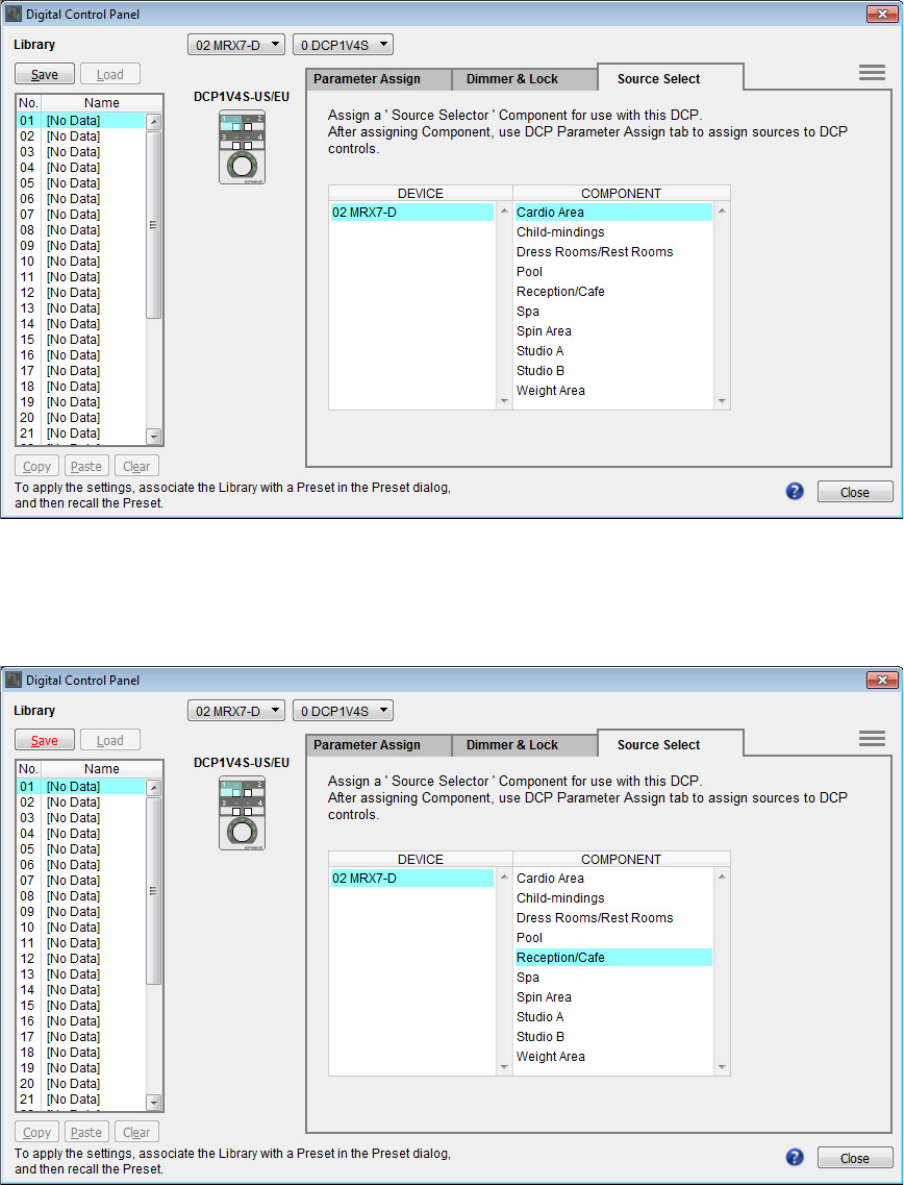
1. 选择 [Controller] 菜单 → [Digital Control Panel]。
“Digital Control Panel” 对话框打开。
2. 双击 “Fader” 组件。
“Fader” 组件编辑器打开。
示例 3)使用 PGM1 的寻呼系统
MRX 设置说明书 169
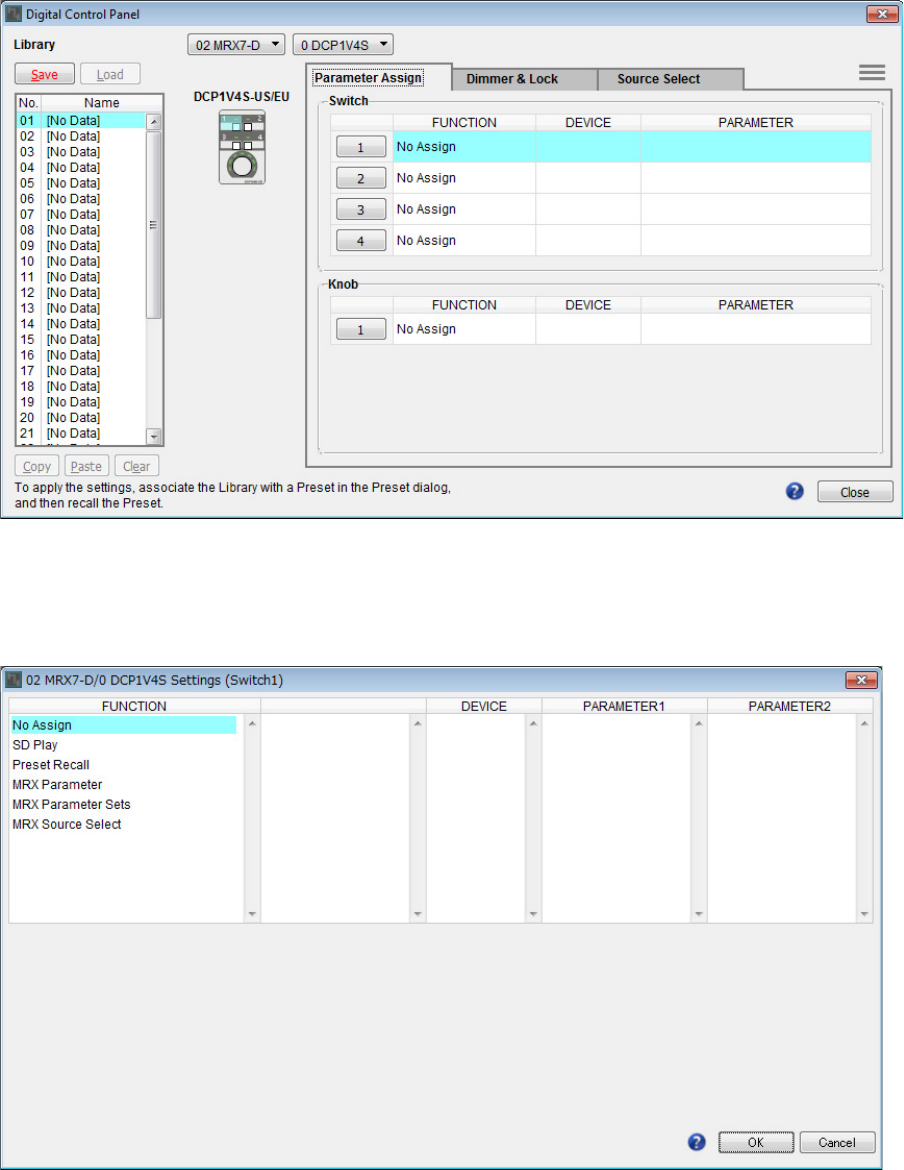
3. 在“Digital Control Panel” 对话框中,单击 “Source Select” 选项卡。
出现 Source Select 画面。
4. 在[COMPONENT] 中,选择 [Reception/Cafe]。
前台 /餐厅的源选择器组件被分配到 MRX 源选择的 PARAMETER 1。
示例 3)使用 PGM1 的寻呼系统
MRX 设置说明书 170
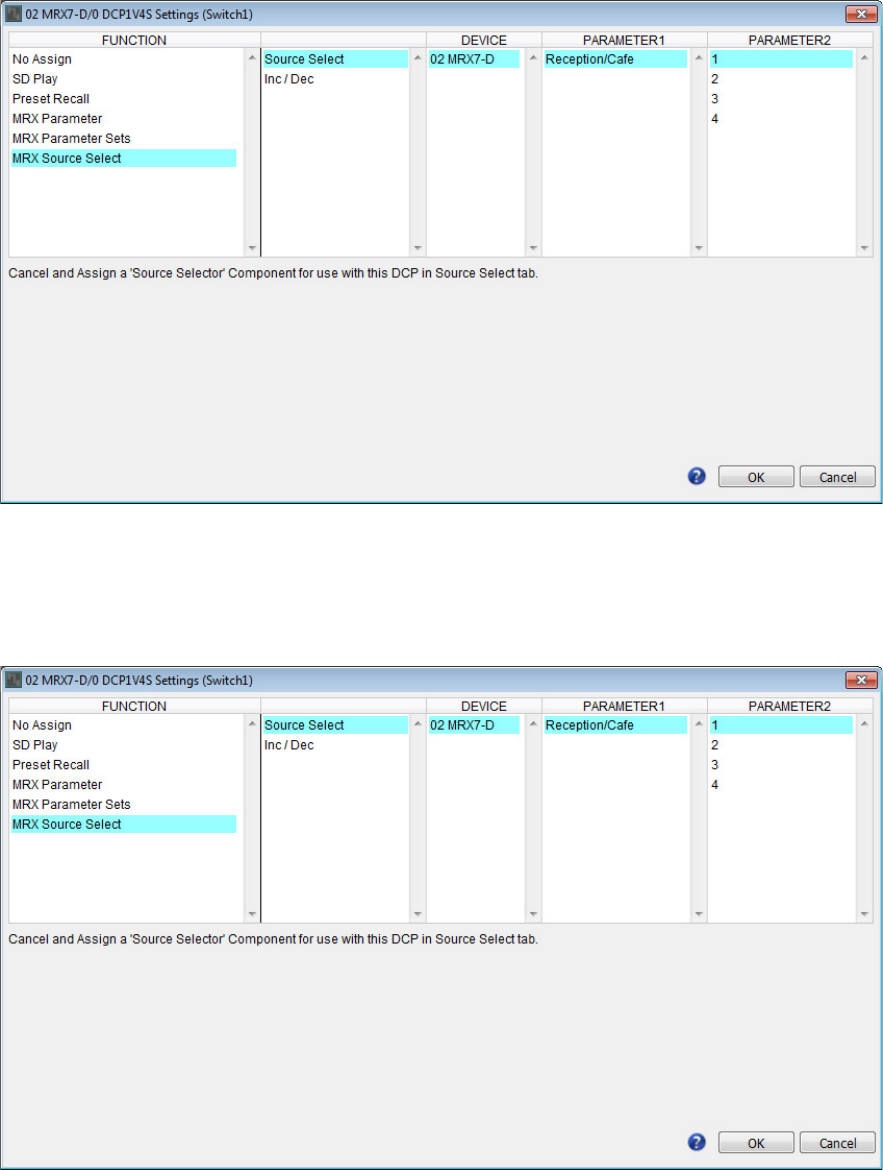
5. 单击 “Parameter Assign” 选项卡。
出现 Parameter Assign 画面。
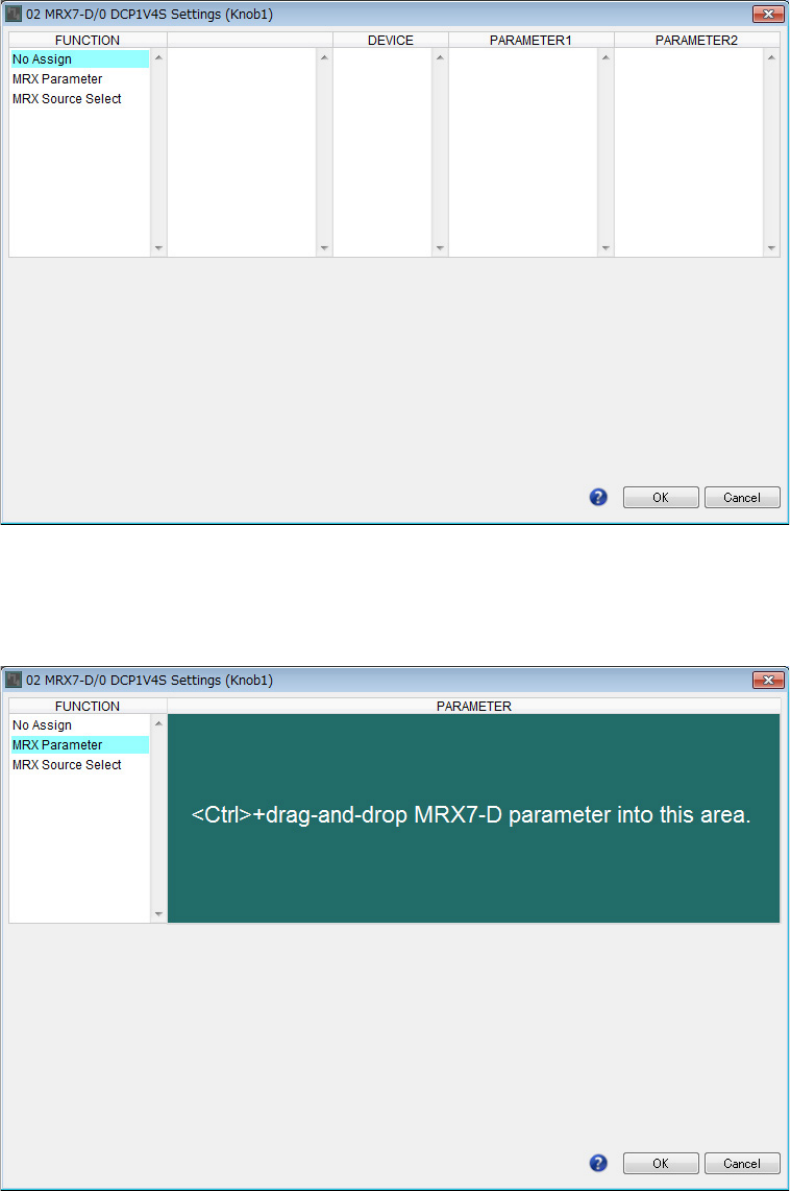
6. 单击 “Switch” [1] 按钮。
出现 “Settings” 对话框。
示例 3)使用 PGM1 的寻呼系统
MRX 设置说明书 171
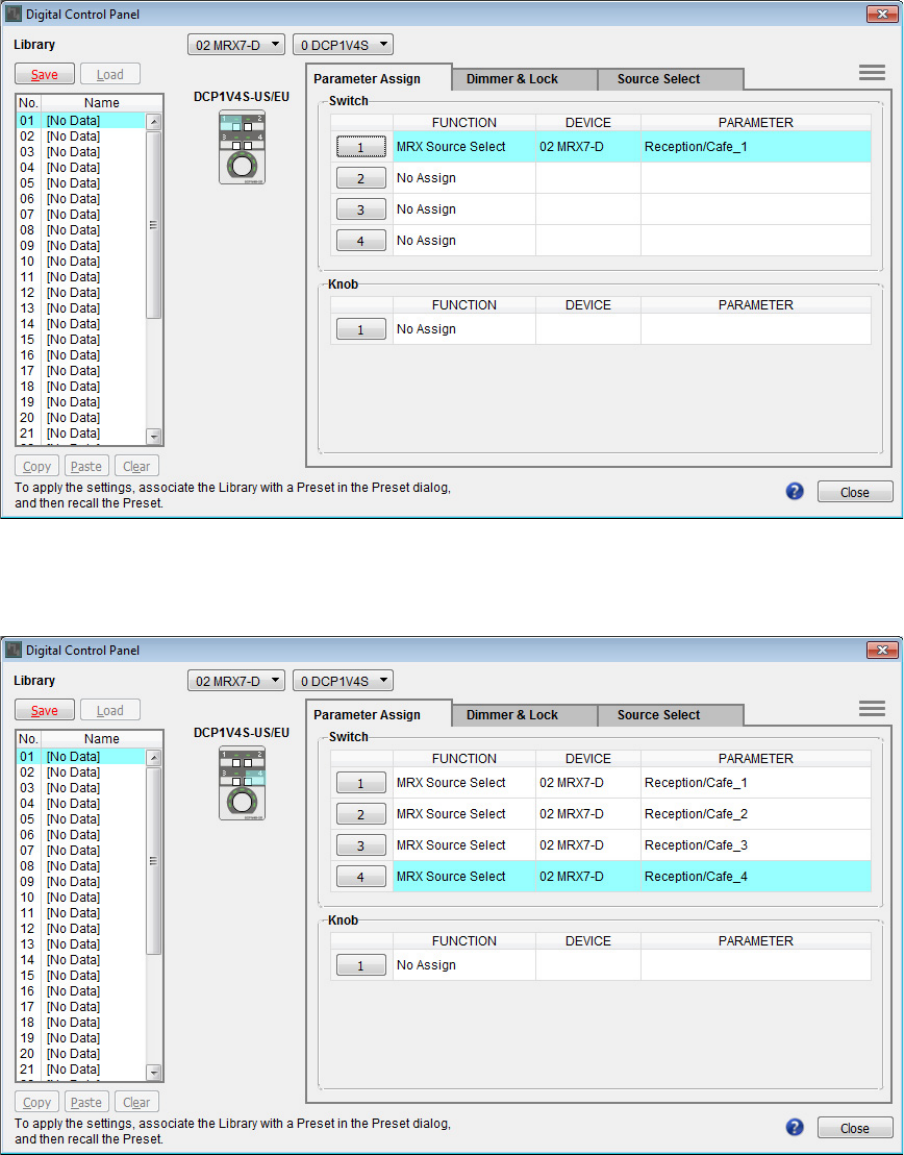
7. 在“FUNCTION” 中,单击 [MRX Source Select]。
出现 [MRX Source Select] 注册画面。
8. 在“PARAMETER2” 中,选择 [1]。
按下 DCP 的开关 1时,锻炼 BGM1 音频将播放。
示例 3)使用 PGM1 的寻呼系统
MRX 设置说明书 172
9. 单击 [OK] 按钮。
出现 “Digital Control Panel” 对话框,前台 /餐厅的源选择器 [1] 按钮被分配。
10. 按照步骤 6至9所述,将其他参数分配到各开关。
示例 3)使用 PGM1 的寻呼系统
MRX 设置说明书 173
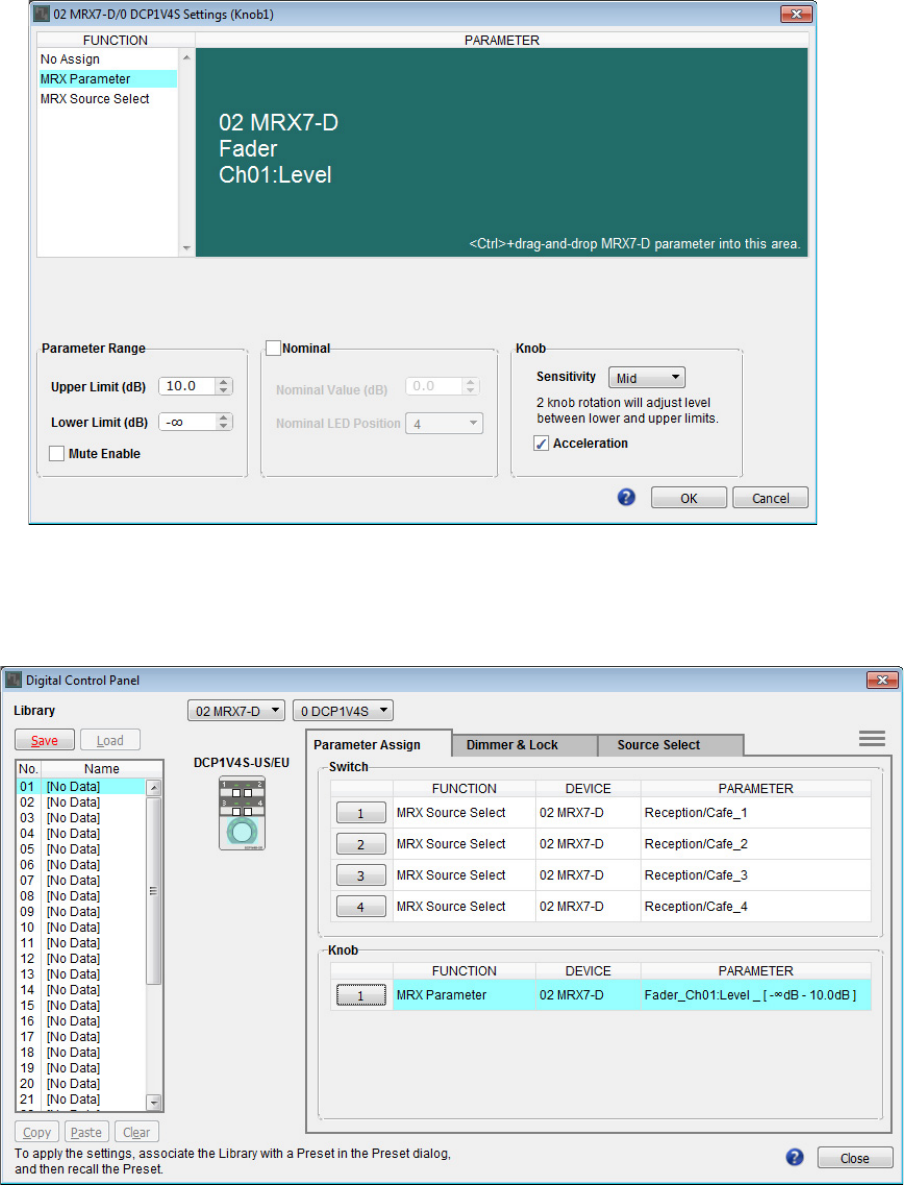
11. 单击 “Knob” [1] 按钮。
出现 “Settings” 对话框。
12. 在“FUNCTION” 中,单击 [MRX Parameter]。
出现 [MRX Parameter] 注册画面。
示例 3)使用 PGM1 的寻呼系统
MRX 设置说明书 174
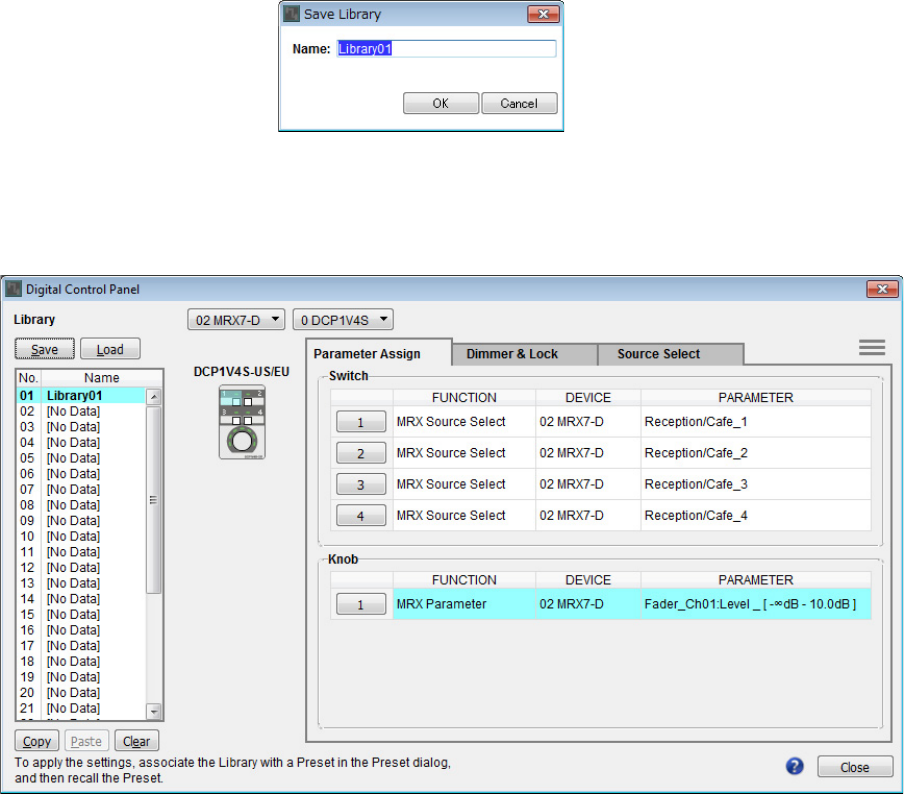
13. 在按住 <Ctrl> 的同时,将 “Fader” 组件编辑器的通道 1推子拖放到 “Settings” 对话框的
“PARAMETER” 区域中。
“Fader” 通道 1的推子被注册。
14. 单击 [OK] 按钮。
出现 “Digital Control Panel” 对话框,推子通道 1推子被分配到旋钮。
示例 3)使用 PGM1 的寻呼系统
MRX 设置说明书 175
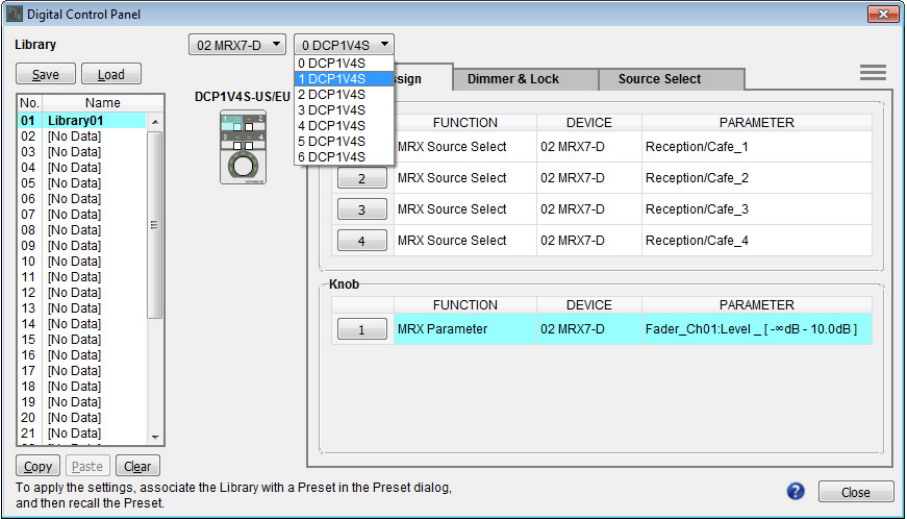
15. 单击 “Library” No. 01,然后单击 [Save] 按钮。
出现 “Save Library” 对话框。
16. 单击 [OK] 按钮。
设置被注册为 “Library” No. 01。
示例 3)使用 PGM1 的寻呼系统
MRX 设置说明书 176
17. 在DCP 选择列表框中,选择其他 DCP 装置并按照步骤 3至16 所述对其进行设置。
18. 对所有 DCP 装置进行设置后,单击 [Close] 按钮。
“Digital Control Panel” 对话框关闭。
示例 3)使用 PGM1 的寻呼系统
MRX 设置说明书 177
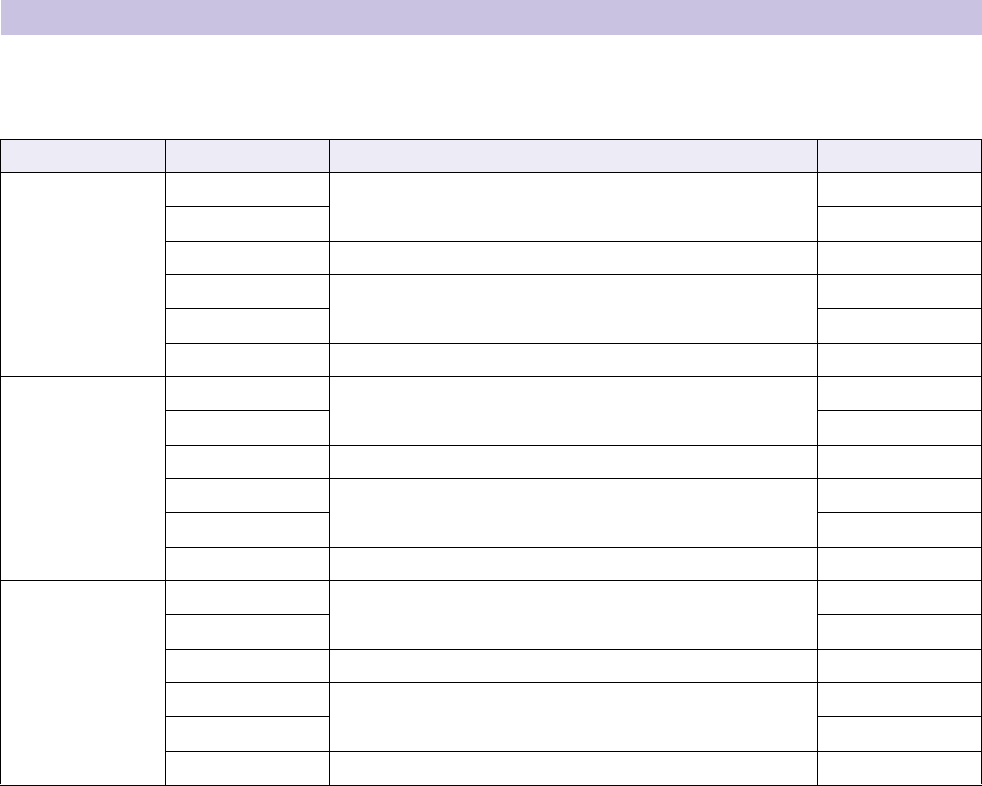
此处介绍将参数分配到位于练习室和动感单车区的 MCP1 装置,从而可通过开关控制参数。
我们将以下参数分配到主页的各个开关。进行源选择器和推子分配的方法基本和 DCP 相同。稍后说明分配参数
链接组和设计画面的方法。
各L3 开关用于调节麦克风电平。
以下说明如何设计练习室 A的R3 开关 (参数链接组)和画面。
进行 MCP1 设置
区域 开关 包含要分配参数的组件 参数
练习室 A
L1
练习室 A的源选择器
1
L2 3
L3 源混音 (练习室 A)推子 (2) 通道 1电平
R1
练习室 A的源选择器
2
R2 4
R3 参数链接组的练习室 A BGM LEVEL 链接主电平
练习室 B
L1
练习室 B的源选择器
1
L2 3
L3 源混音 (练习室 B)推子 (3) 通道 1电平
R1
练习室 B的源选择器
2
R2 4
R3 参数链接组的练习室 B BGM LEVEL 链接主电平
动感单车区
L1
动感单车区的源选择器
1
L2 3
L3 源混音 (动感单车区)推子 (4) 通道 1电平
R1
动感单车区的源选择器
2
R2 4
R3 参数链接组的动感单车区 BGM LEVEL 链接主电平
示例 3)使用 PGM1 的寻呼系统
MRX 设置说明书 178
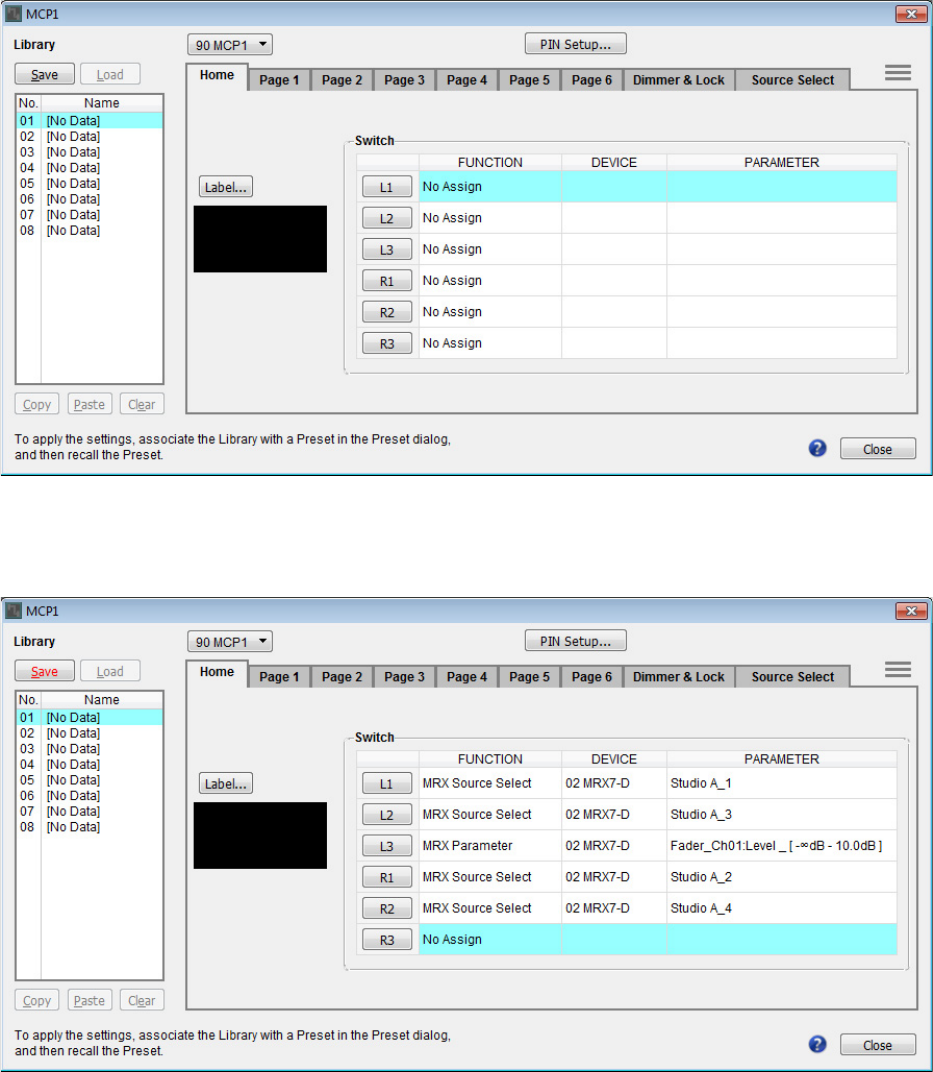
1. 选择 [Controller] 菜单 → [MCP1]。
出现 “MCP1” 对话框。
2. 在“Source Select” 选项卡中,指定适用的源选择器,然后对 L1/2/3 和R1/2 开关进行设置。
示例 3)使用 PGM1 的寻呼系统
MRX 设置说明书 179
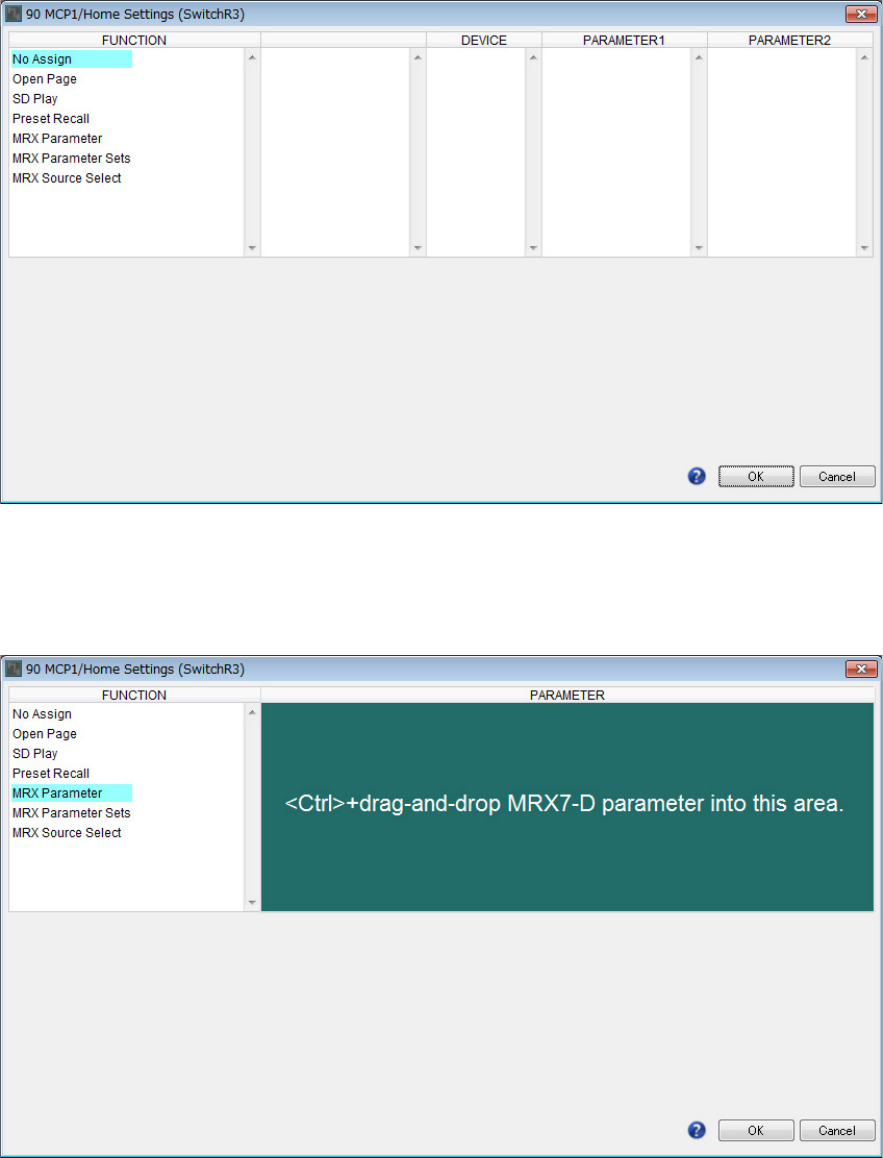
3. 单击 “Switch” [R3] 按钮。
出现 “Settings” 对话框。
4. 在“FUNCTION” 中,单击 [MRX Parameter]。
出现 [MRX Parameter] 注册画面。
示例 3)使用 PGM1 的寻呼系统
MRX 设置说明书 180
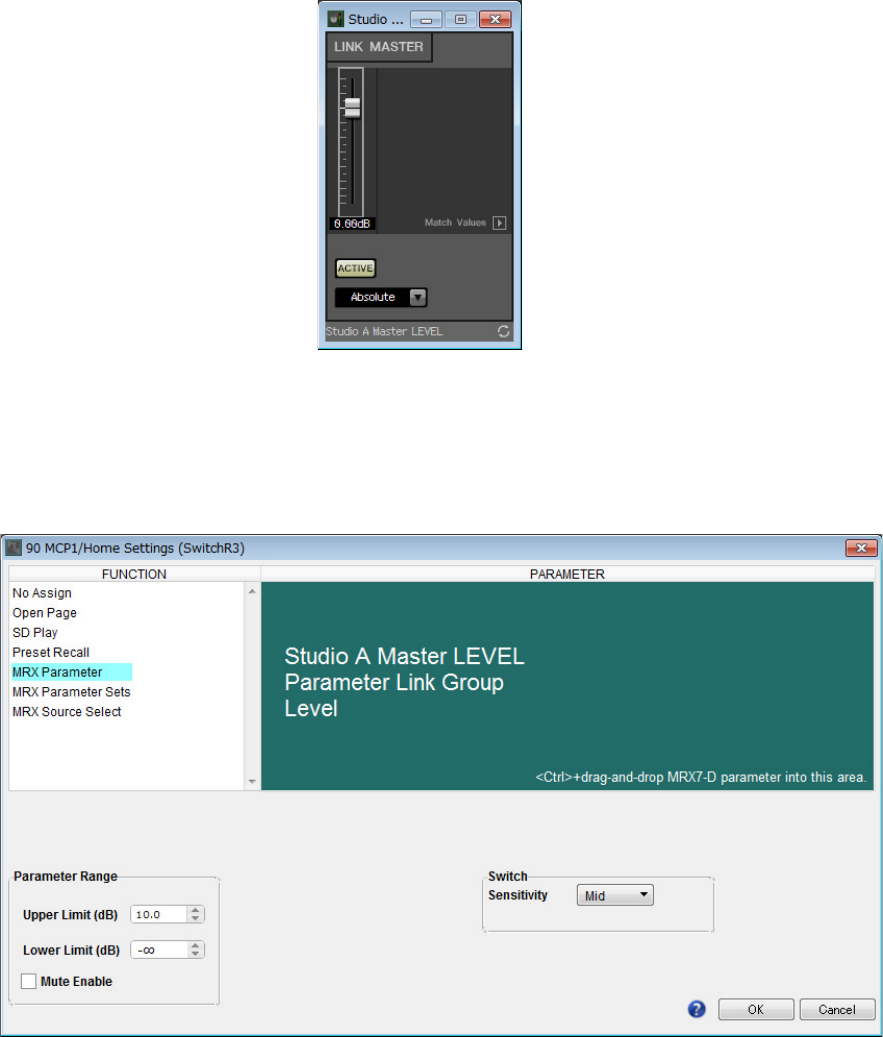
5. 在“Parameter Link Group” 区域中,右键单击 [Studio A Master LEVEL] 并选择 [Open Link
Master]。
练习室 A主LEVEL 的Link Master 编辑器打开。
6. 在按住<Ctrl>的同时,将练习室A主LEVEL的Link Master编辑器的推子拖放到“Settings”对话框
的“PARAMETER” 区域中。
练习室 A主LEVEL 的Link Master 编辑器的推子被注册。
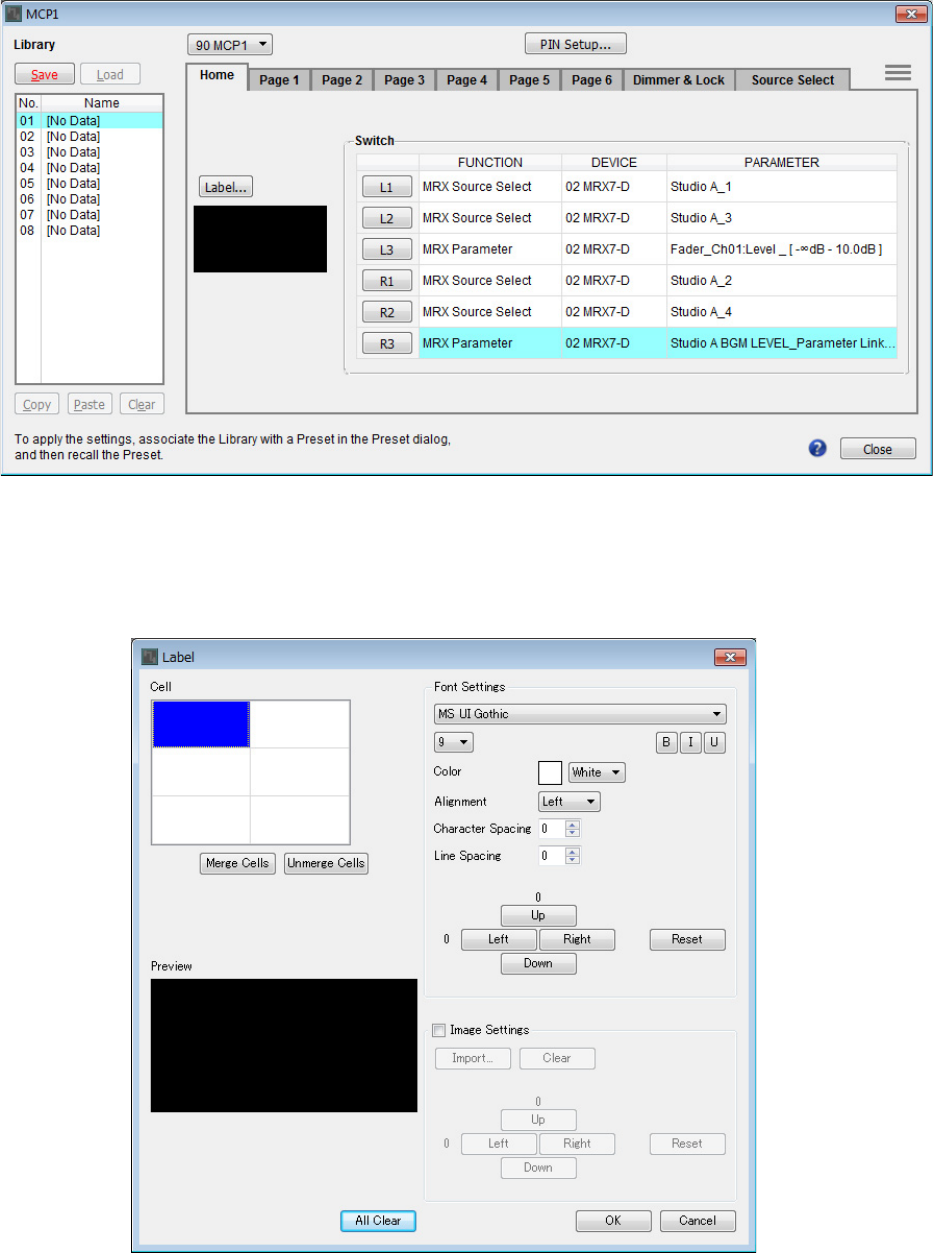
示例 3)使用 PGM1 的寻呼系统
MRX 设置说明书 181
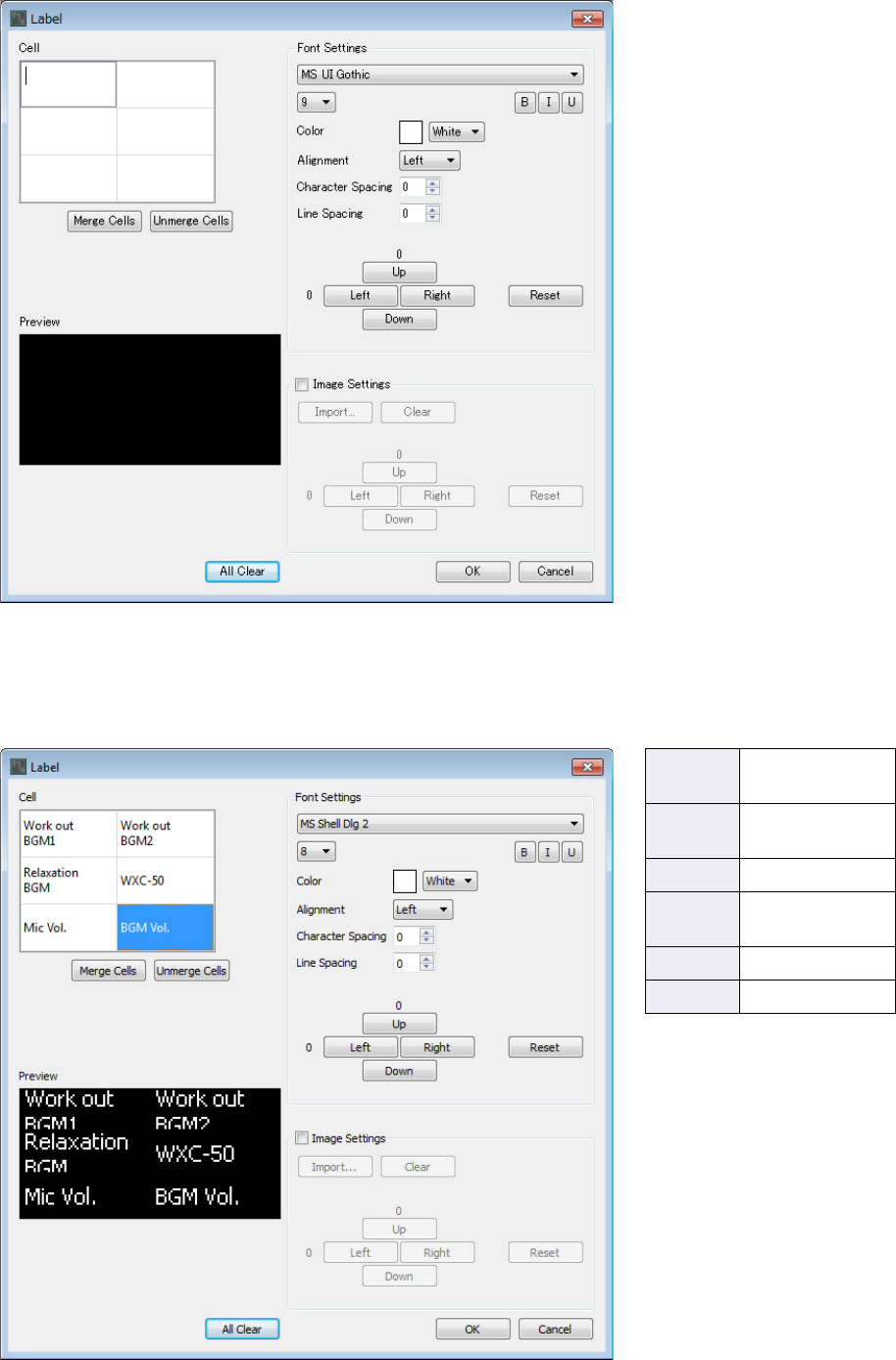
7. 单击 [OK] 按钮。
出现 “MCP1” 对话框,练习室 A主LEVEL 的Link Master 编辑器的推子被分配到 R3 开关。
8. 若要创建将在 MCP1 的显示屏中显示的画面,请单击 [Label] 按钮。
出现 “Label” 对话框。
示例 3)使用 PGM1 的寻呼系统
MRX 设置说明书 182
9. 双击您想要在其中输入字符串的 [Cell],使其可编辑。
您也可以选择单元格,然后按下 <F2> 使其可编辑。
10. 输入字符串。
若要在单元格内开始新行,请按住 <Alt> 并按下 <Enter>。
L1 锻炼
BGM1
L2 放松
BGM
L3 麦克风音量
R1 锻炼
BGM2
R2 WXC-50
R3 BGM 音量
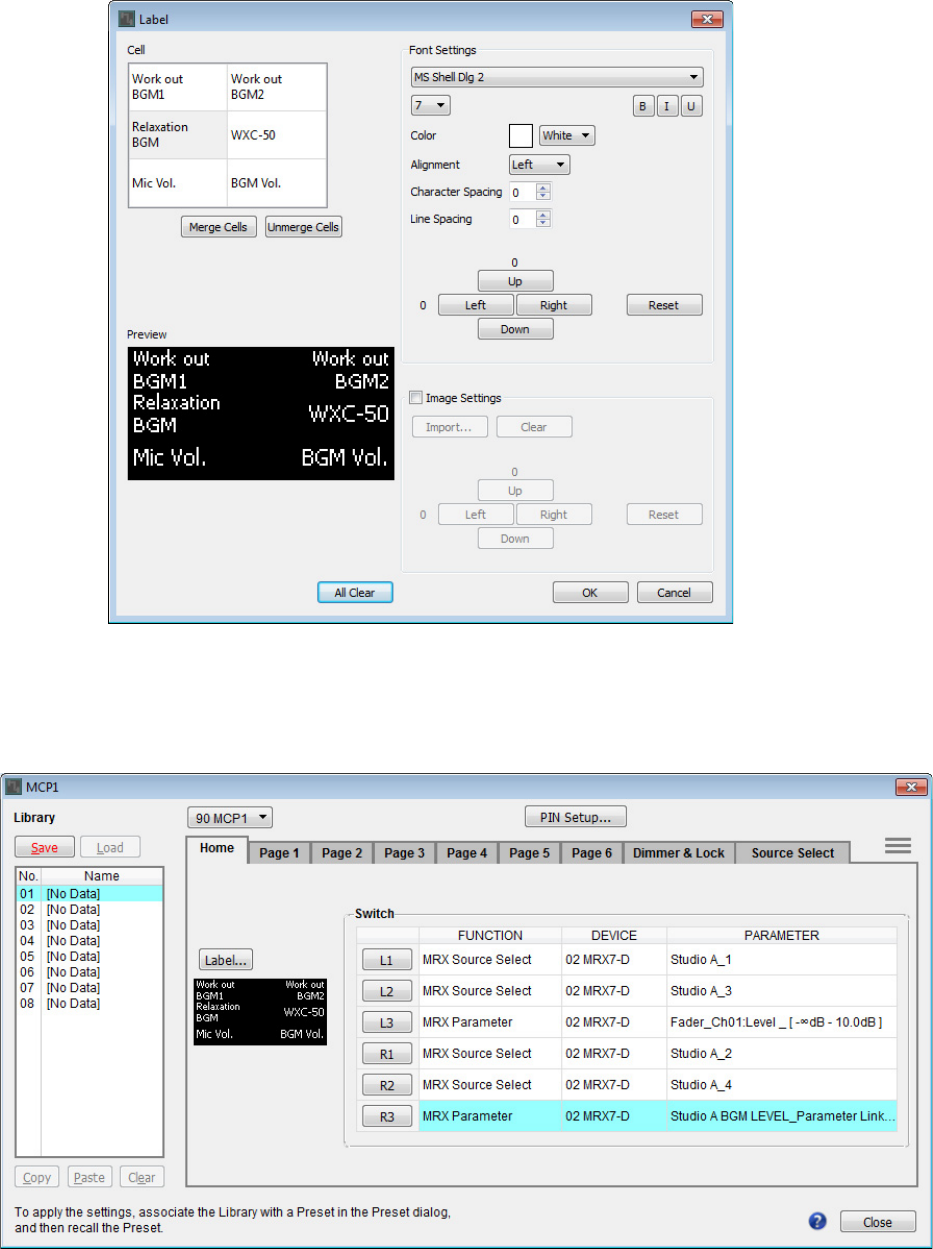
示例 3)使用 PGM1 的寻呼系统
MRX 设置说明书 183
11. 使用 [Font Settings] 对各单元格的显示进行调整,同时观察 [Preview] 查看结果。
12. 当完成设置后,单击 [OK] 按钮。
出现 “MCP1” 对话框,并显示标签预览。
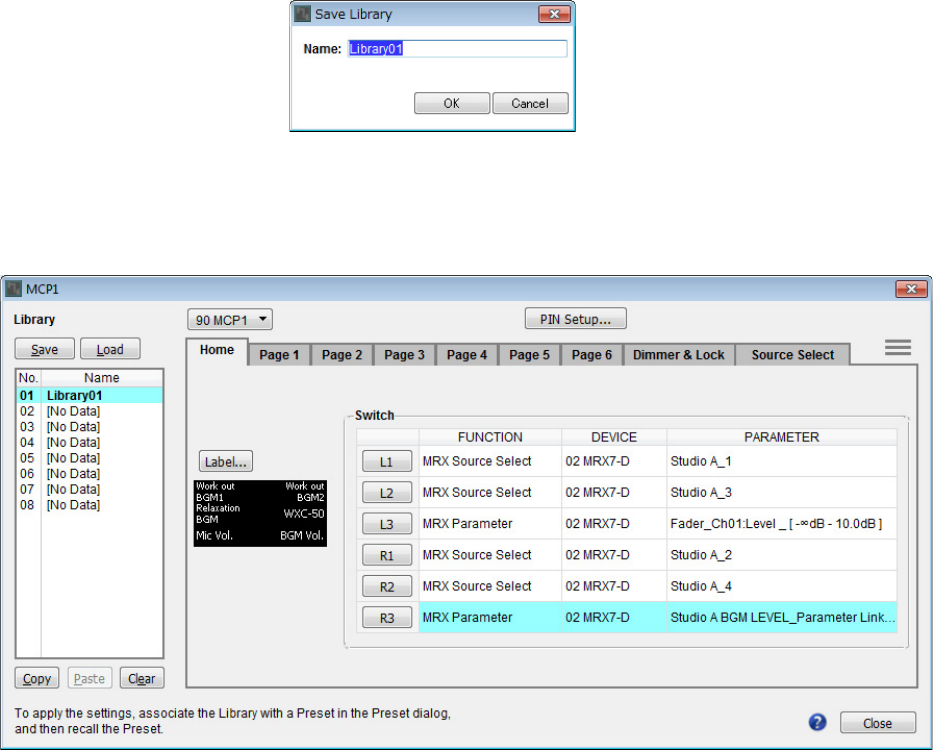
示例 3)使用 PGM1 的寻呼系统
MRX 设置说明书 184
13. 单击 “Library” No. 01,然后单击 [Save] 按钮。
出现 “Save Library” 对话框。
14. 单击 [OK] 按钮。
设置被注册为 “Library” No. 01。
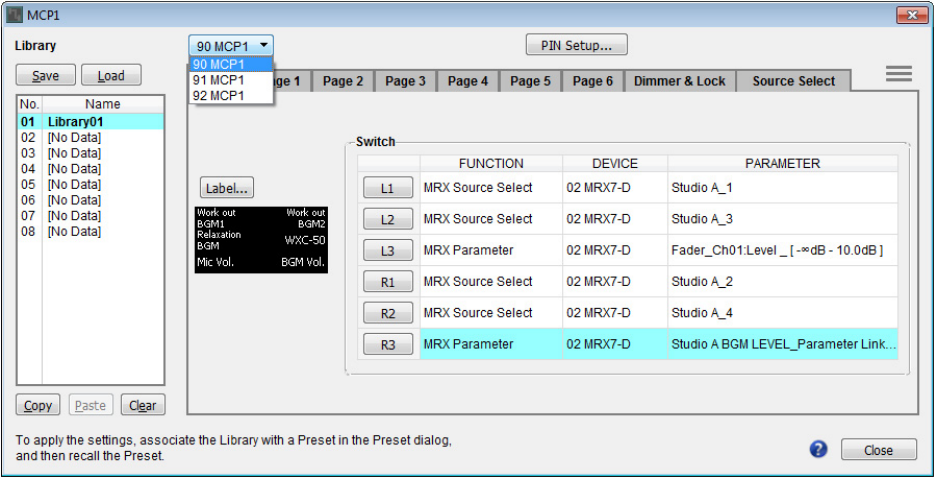
示例 3)使用 PGM1 的寻呼系统
MRX 设置说明书 185
15. 在MCP1 选择列表框中,选择其他 MCP1 并按照步骤 2至14 所述对其进行设置。
16. 对所有 MCP1 装置进行设置后,单击 [Close] 按钮。
“MCP1” 对话框关闭。
示例 3)使用 PGM1 的寻呼系统
MRX 设置说明书 186
对于 MRX,您需要指定在装置启动时要调用的预置。
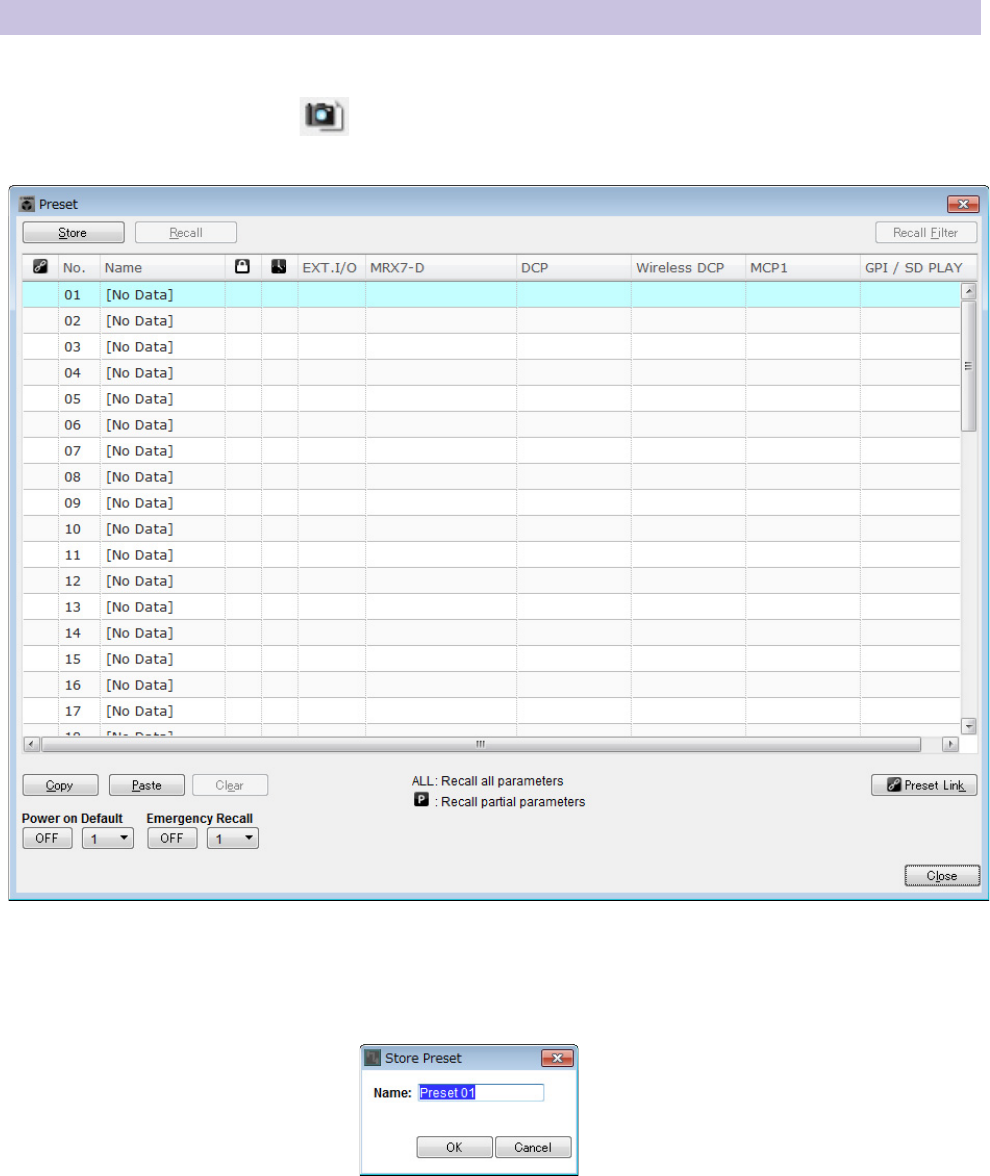
1. 单击 [Preset] 工具按钮 ( )
出现 “Preset” 对话框。
2. 单击 No. 01,然后单击 [Store] 按钮。
出现 “Store Preset” 对话框。
存储预置
示例 3)使用 PGM1 的寻呼系统
MRX 设置说明书 187
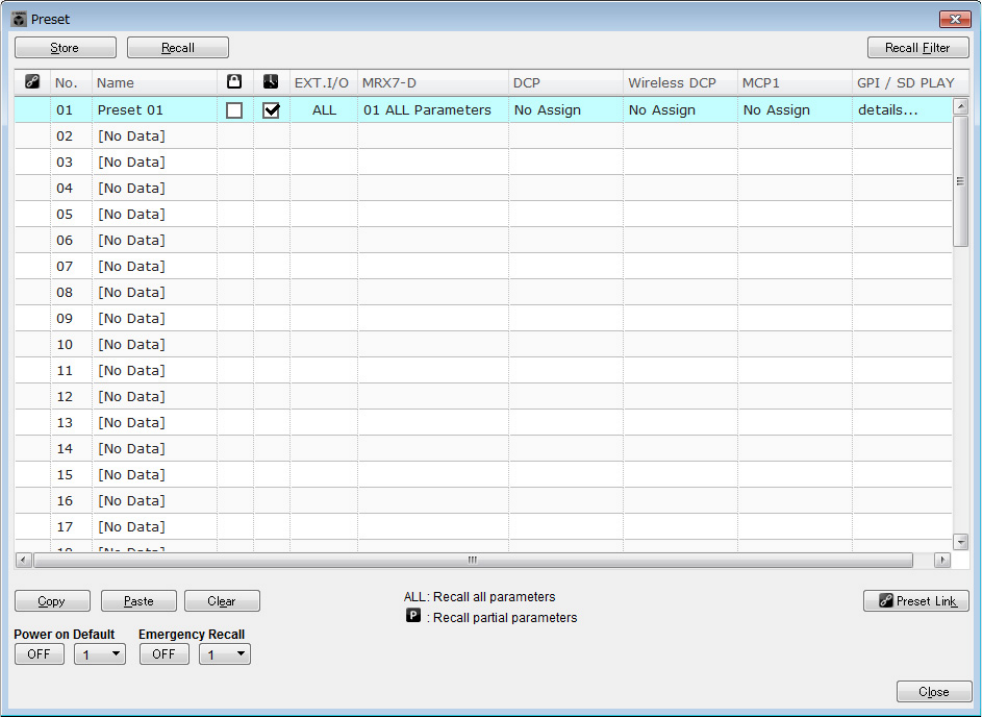
3. 单击 [OK] 按钮。
当前状态以名称 “Preset 01” 被注册为预置。
示例 3)使用 PGM1 的寻呼系统
MRX 设置说明书 188
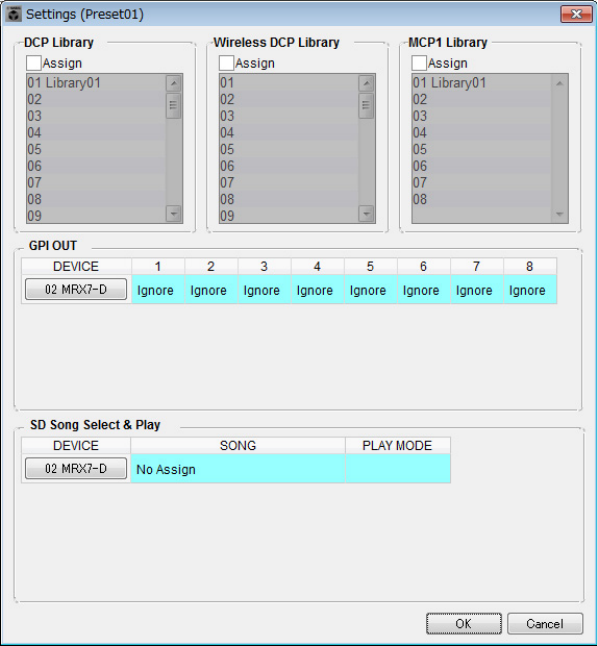
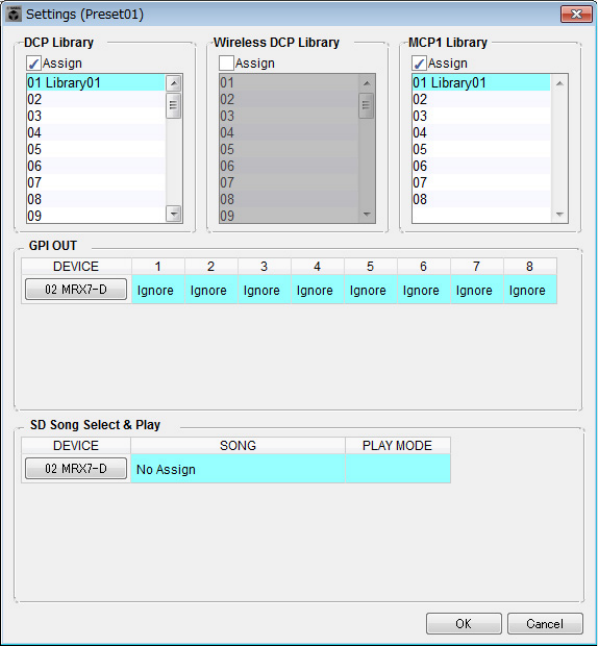
4. 在“DCP” 栏中,双击显示为 [No Assign] 的单元格。
出现 “Settings” 对话框。
示例 3)使用 PGM1 的寻呼系统
MRX 设置说明书 189
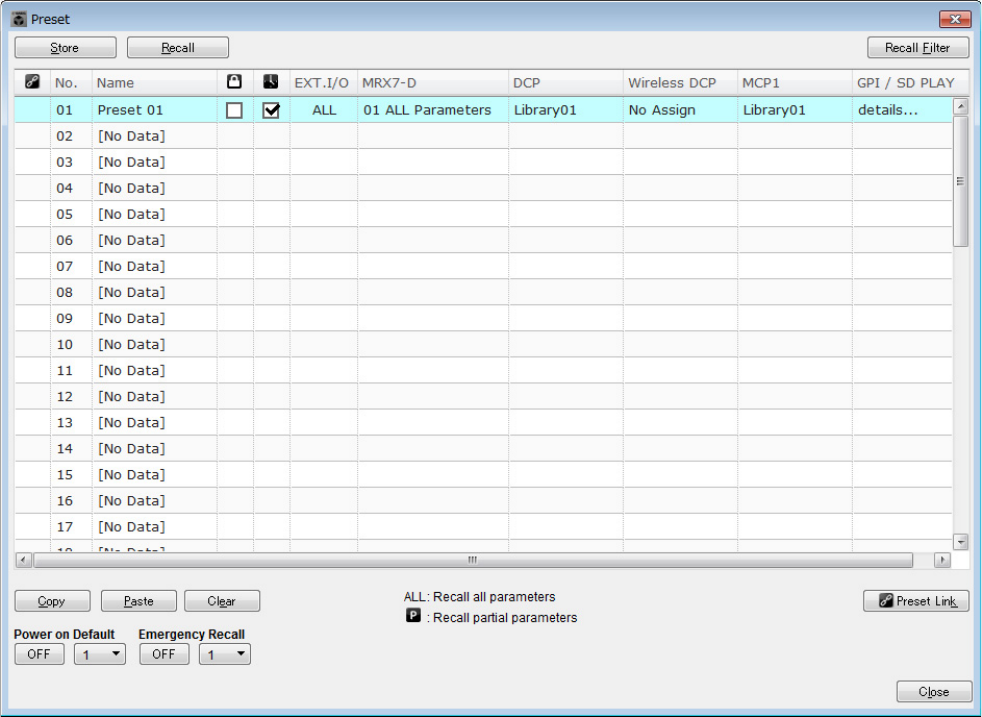
5. 选择 “DCP Library” 和“MCP1 Library” 的[Assign] 复选框。
现在可以选择在 MRX7-D 启动时要调用的数据库项目。
示例 3)使用 PGM1 的寻呼系统
MRX 设置说明书 190
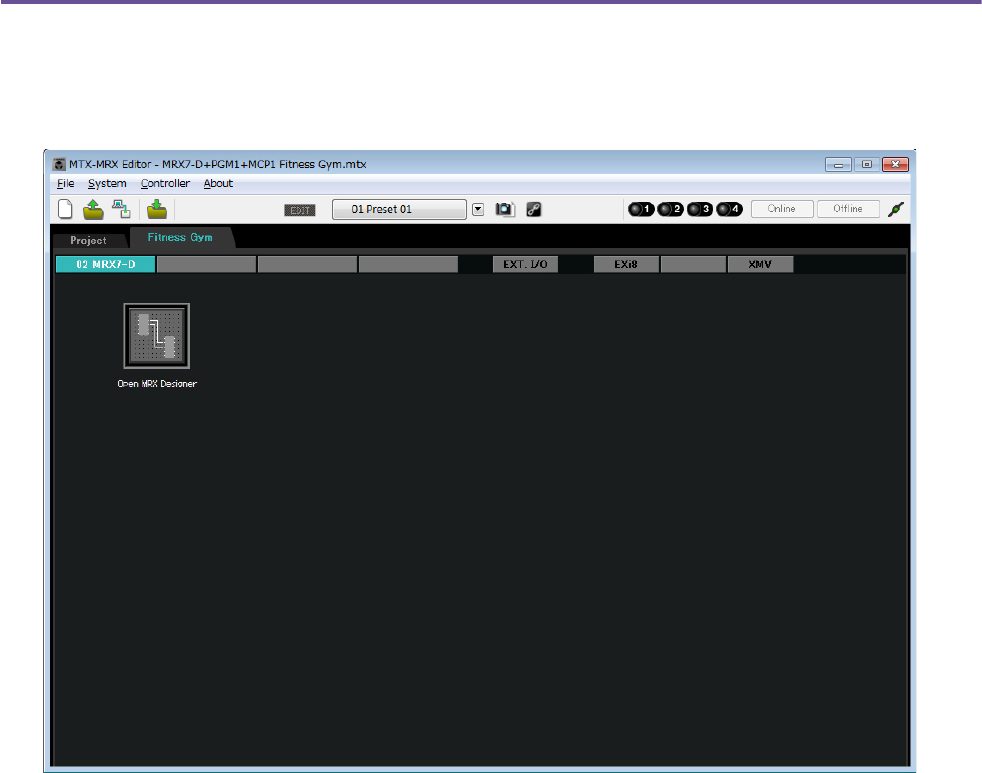
6. 对“DCP Library” 和“MCP1 Library” 选择 [01 Library01],并单击 [OK] 按钮。
出现 “Preset” 对话框, “01 Library01” 被分配到 “DCP Library” 和“MCP1 Library”。
7. 单击 [Close] 按钮。
“Preset” 对话框关闭。
示例 3)使用 PGM1 的寻呼系统
MRX 设置说明书 191
进行EXT.I/O设置
此处介绍使用数字输入 /输出在 MRX Designer 中进行设置。在此示例中,将进行 YDIF 设置和 DANTE 设置。
使用 MTX-MRX Editor 进行这些设置。
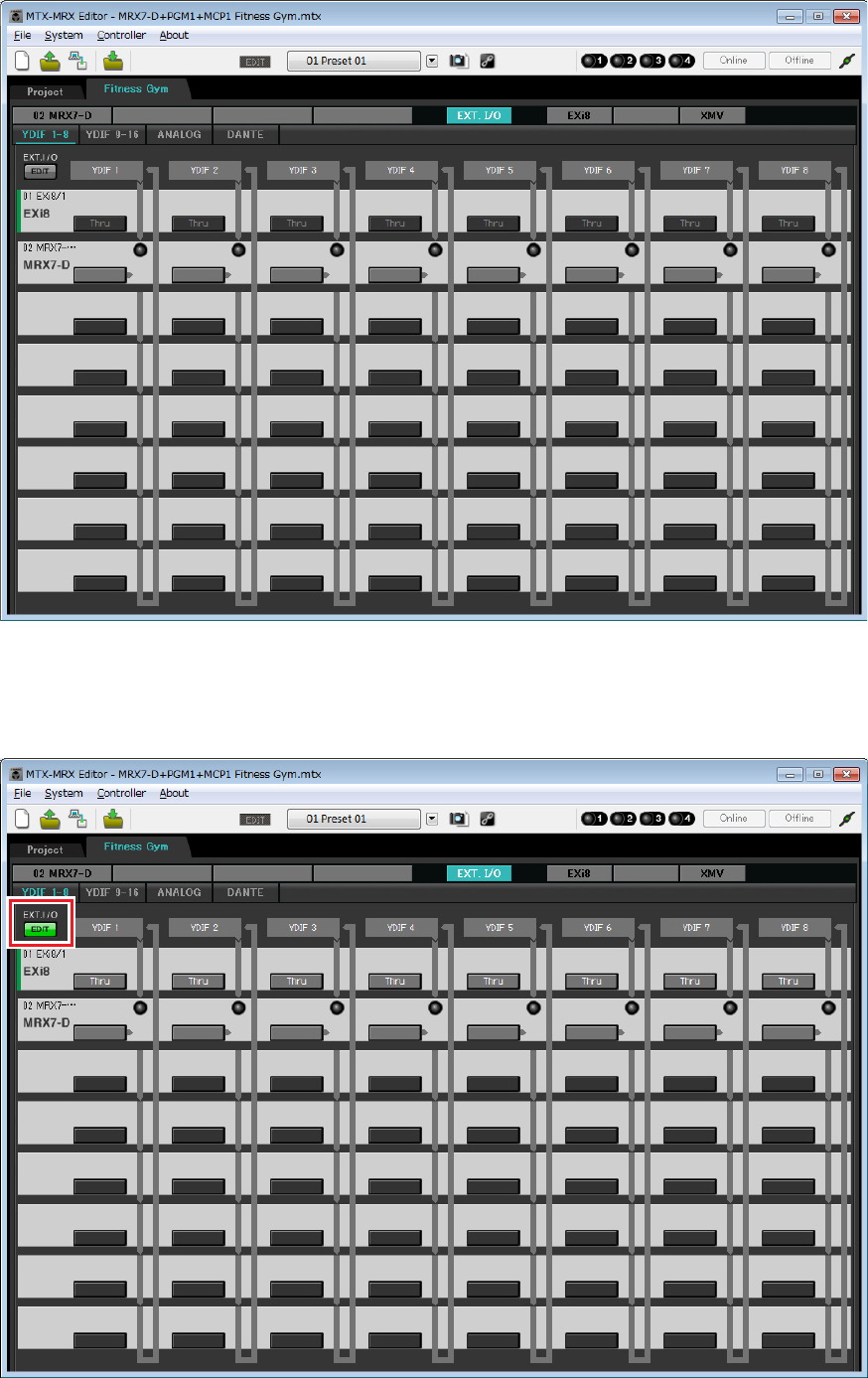
1. 将画面切换到 MTX-MRX Editor。
示例 3)使用 PGM1 的寻呼系统
MRX 设置说明书 192
2. 单击 [EXT.I/O] 按钮。
出现 “EXT.I/O” 画面。
3. 单击 [EDIT] 按钮。
现在即可从 EXi8 的YDIF 1–8 中指定输出。
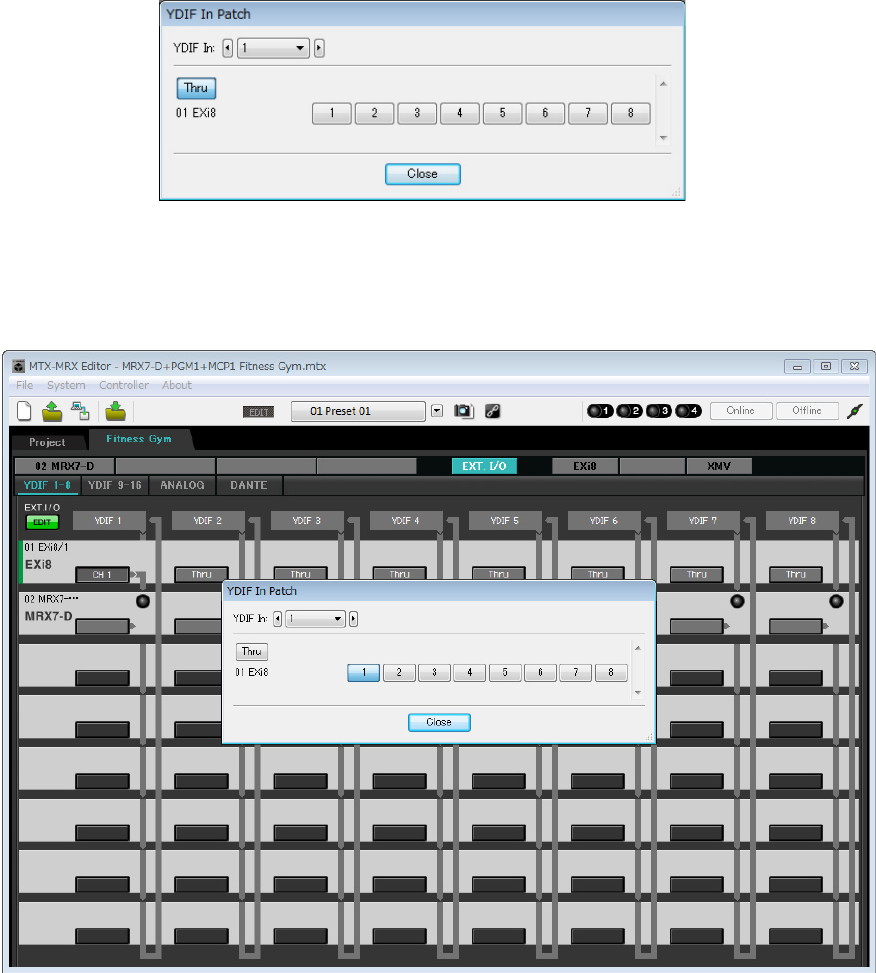
示例 3)使用 PGM1 的寻呼系统
MRX 设置说明书 193
4. 单击 “YDIF 1” 的EXi8 输入路由选择按钮。
出现 “YDIF In Patch” 对话框。
5. 单击 [1] 按钮。
来自 EXi8 的[INPUT] 插孔 1的音频信号输出到 YDIF 1。
示例 3)使用 PGM1 的寻呼系统
MRX 设置说明书 194
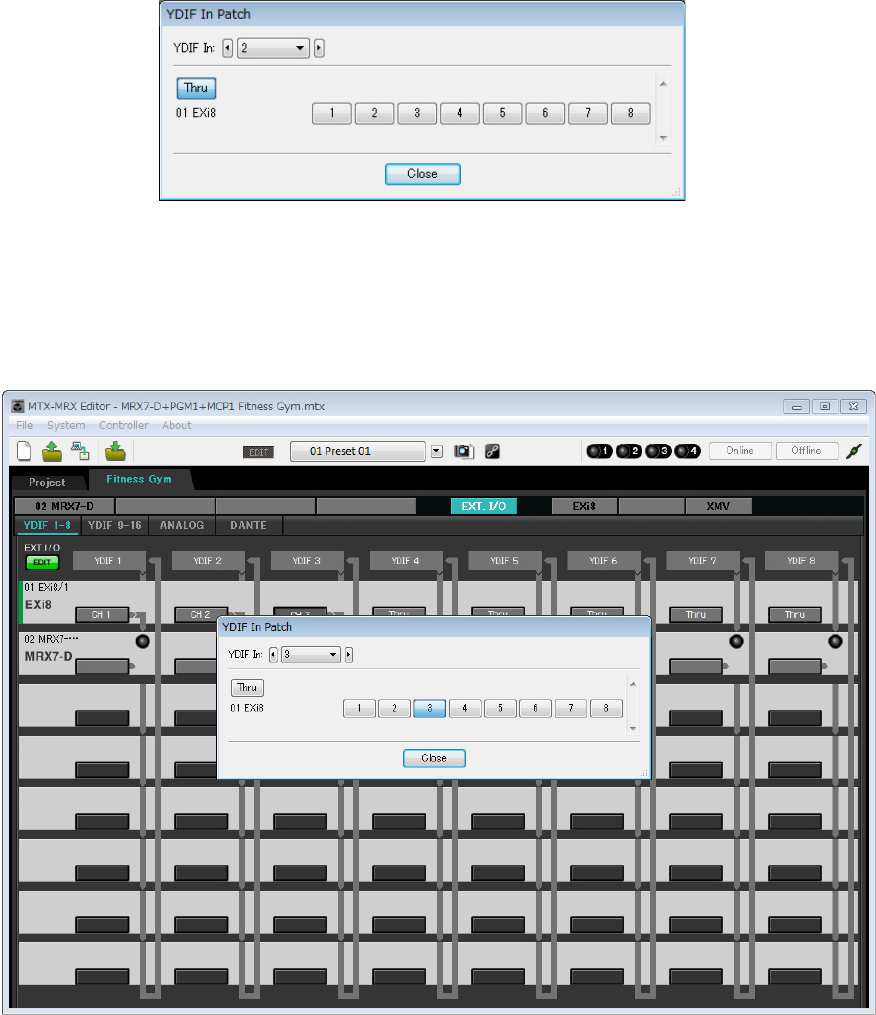
6. 在[YDIF In:] 列表框中,将通道切换到 2。
编辑目标将切换到通道 2。
7. 单击 [2] 按钮。
来自 EXi8 的[INPUT] 插孔 2的音频信号输出到 YDIF 2。
8. 如步骤 6至7所示,将通道 3分配到 3。
9. 单击 [Close] 按钮。
“YDIF In Patch” 对话框关闭。
示例 3)使用 PGM1 的寻呼系统
MRX 设置说明书 195
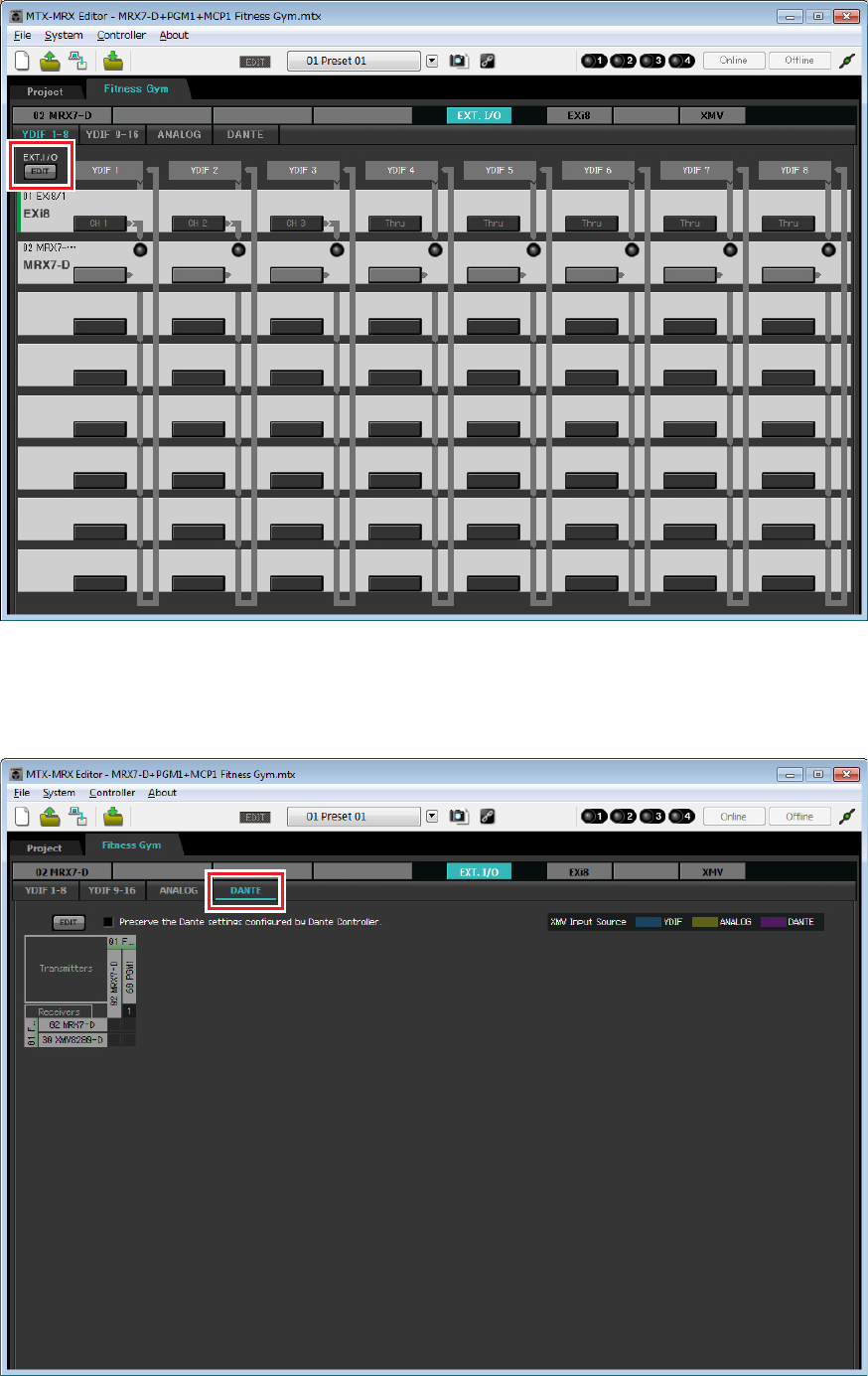
10. 单击 [EDIT] 按钮。
YDIF 输入路由选择按钮被禁用。
11. 单击 [DANTE] 按钮。
出现 Dante 设置画面。
示例 3)使用 PGM1 的寻呼系统
MRX 设置说明书 196
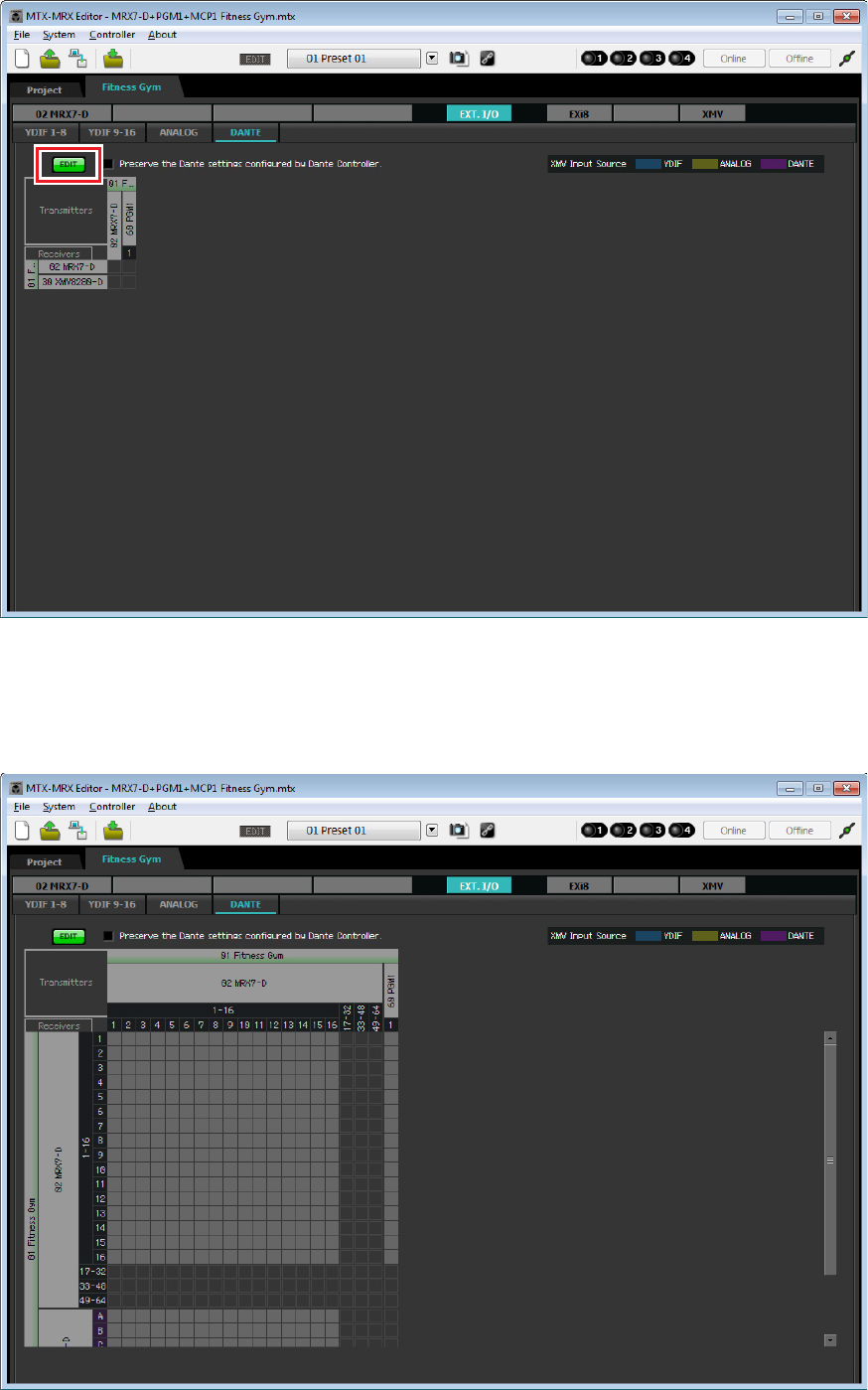
12. 单击 [EDIT] 按钮。
现在即可指定 Dante 输入 /输出设置。
13. 单击[Receivers]和[Transmitters]中MRX7-D的[1–16],然后单击[Receivers]中的XMV8280-D,
从而使指示扩展。
如果已扩展,将其保持原样。
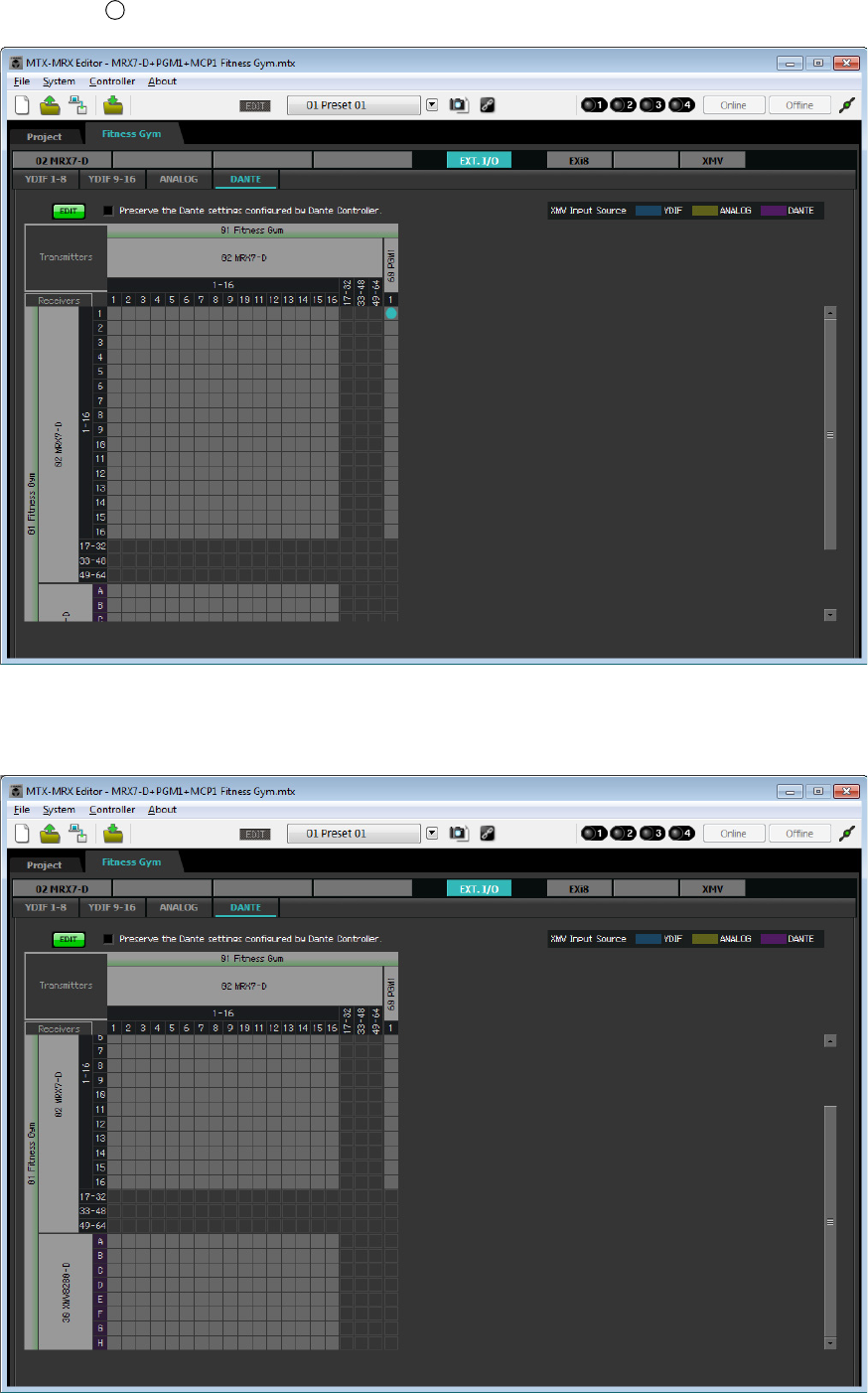
示例 3)使用 PGM1 的寻呼系统
MRX 设置说明书 197
14. 单击 PGM1 和MRX7-D 的“1” 交叉的位置。
网格中出现 。
15. 滚动画面,使 XMV 输入可见。
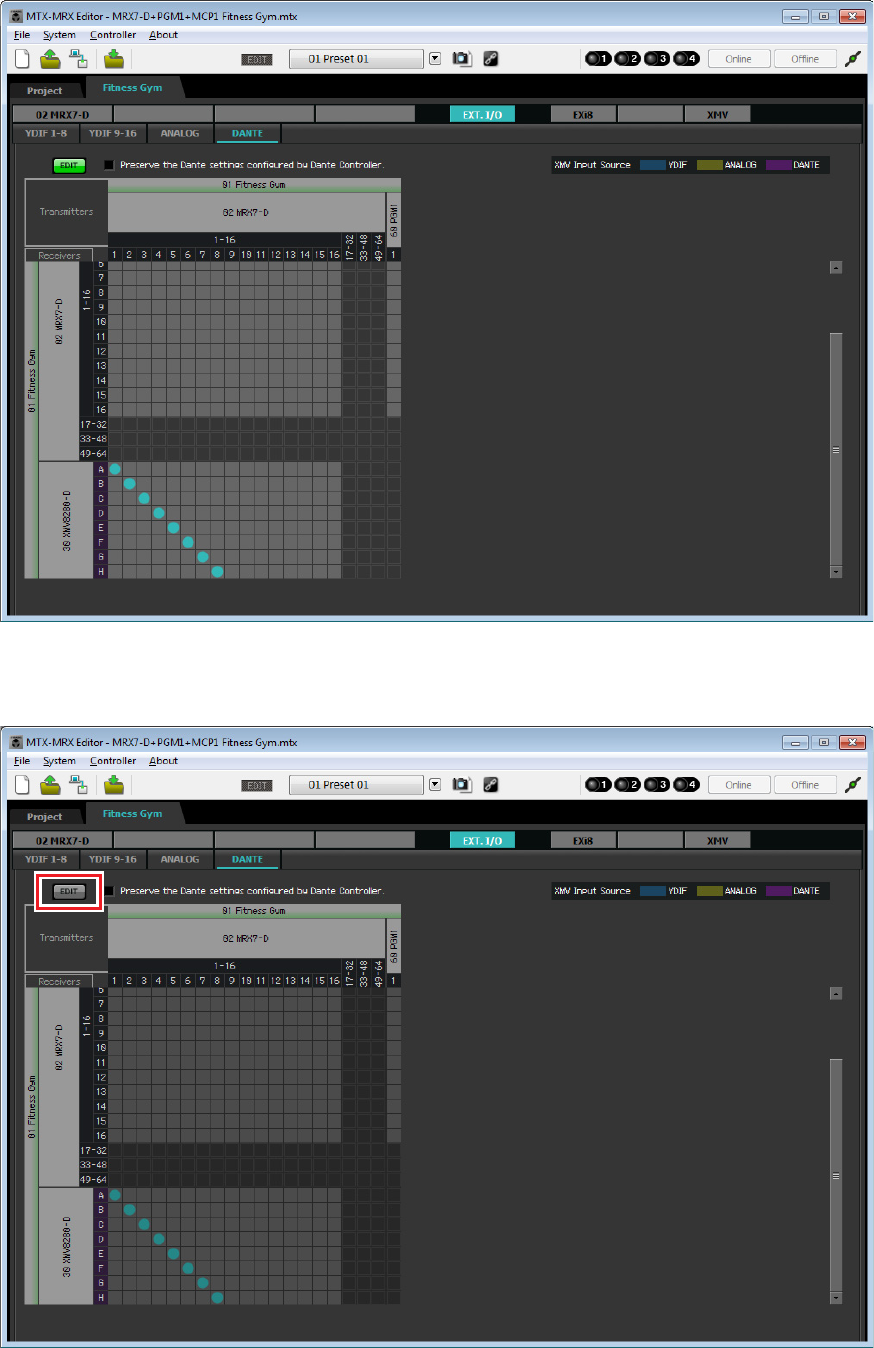
示例 3)使用 PGM1 的寻呼系统
MRX 设置说明书 198
16. 单击 XMV 的输入和 MRX的输出的交叉点,使A与1交叉,B与2交叉,C与3交 叉 ,以 此 类 推 ,直 到
H与8交叉。
17. 单击 [EDIT] 按钮锁定设置。
即在脱机状态下完成设置。再次保存设置。
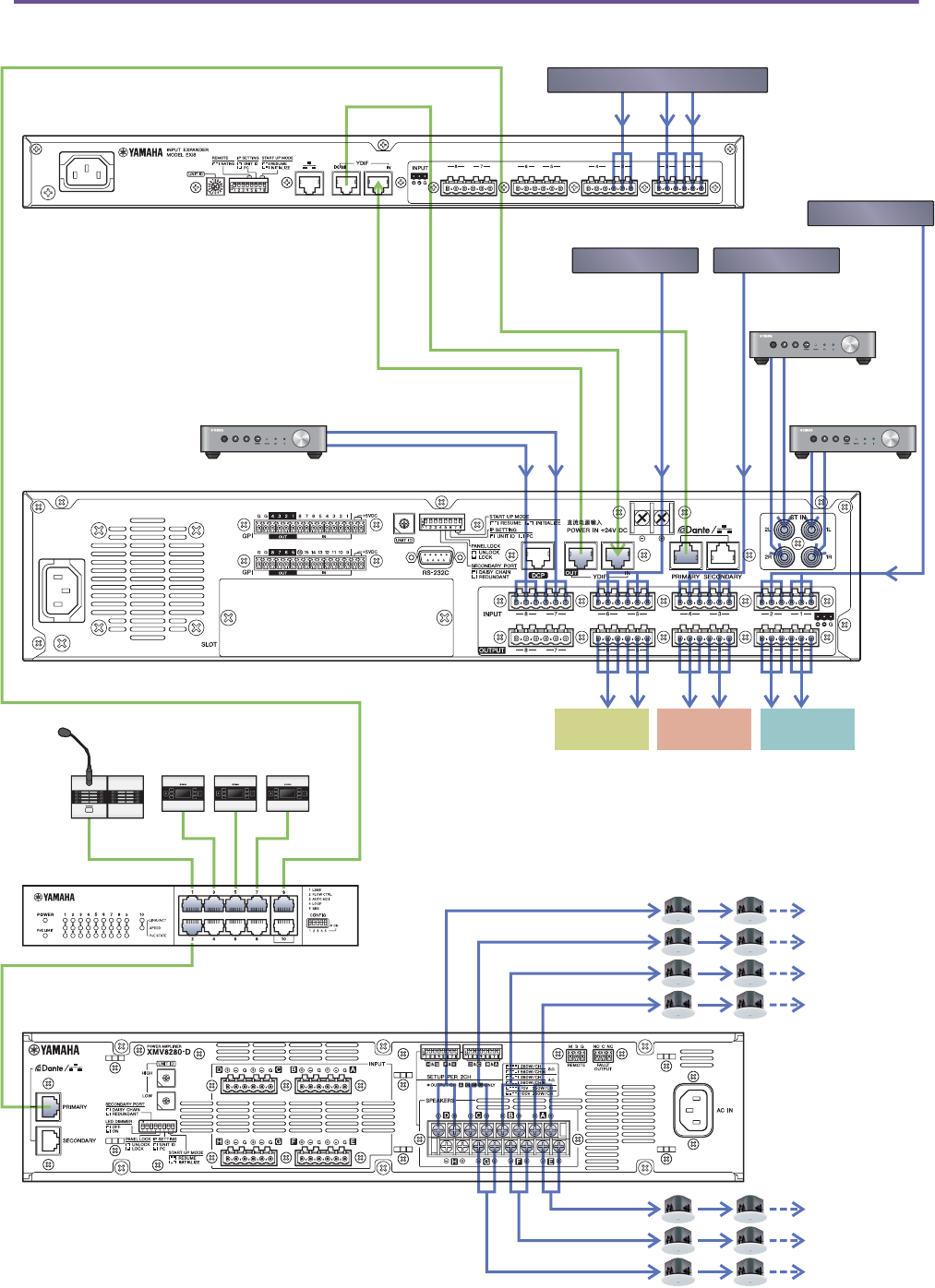
示例 3)使用 PGM1 的寻呼系统
MRX 设置说明书 199
连接设备
机架安装 MRX 和其他设备之后,如下所示连接 MRX 和其他设备。此时请将 SD 存储卡插入 MRX。
WXC-50 (练习室A)
EXi8
无线麦克风接收器
MRX7-D
PGM1
MCP1
SWR2100P-10G
XMV8280-D
放松BGM 锻炼BGM2
锻炼BGM1
WXC-50 (动感单车区)
WXC-50 (练习
室B)
动感单车区 练习室B练习室A
无氧运动区
游泳池
有氧运动区
前台/餐厅
儿童托管区
更衣室/洗手间
水疗室
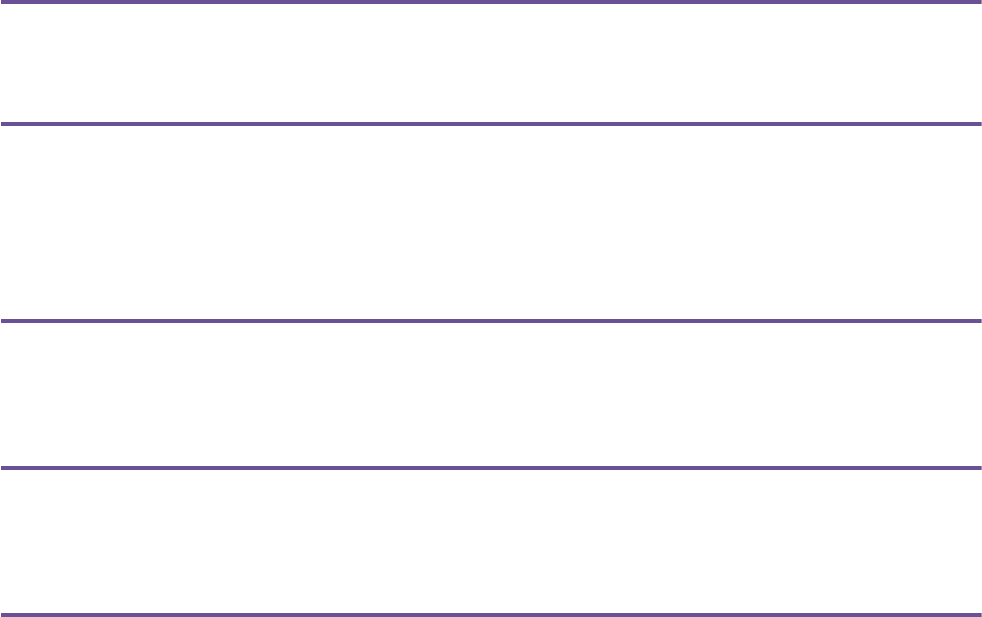
示例 3)使用 PGM1 的寻呼系统
MRX 设置说明书 200
打开配备PoE的千兆位网络交换机的电源
PGM1 和MCP1 装置启动。
指定MCP1的UNIT ID
长按 MCP1 的主开关以访问工具页面。
选择 [Settings] → [Unit ID],将练习室 A的UNIT ID 设置为 90,练习室 B设置为 91,动感单车区设置为 92。
进行设置后,轻触返回开关。
有关 UNIT ID 设置的详细信息,请参阅 “MCP1 安装说明书 ”中的 “指定 UNIT ID”。
打开除放大器和有源音箱之外的其他设备电源
打开除放大器和有源音箱之外的其他设备电源。
当关闭除放大器和有源音箱之外的其他设备电源时,先关闭放大器和有源音箱的电源。
打开放大器和有源音箱的电源
打开放大器和有源音箱的电源。
为防止不必要的声音输出,建议将放大器或有源音箱自身所有通道的衰减器设置调到最低,然后再打开电源。
指定计算机的TCP/IP地址
若要让 MRX 和计算机通信,请如下指定计算机的 TCP/IP。
1. 在MTX-MRX Editor 的[System] 菜单上,单击 [Network Setup]。
将出现 “Network Setup” 对话框。
2. 单击 [Open Network Connection]。
将出现 “Network Connections”。
3. 右键单击 MRX 连接的适配器,并选择 [Properties]。
将出现 “Local Area Connection Properties” 对话框。
4. 选择 [Internet Protocol Version 4 (TCP/IPv4)],然后单击 [Properties]。
将出现 “Internet Protocol Version 4 (TCP/IPv4) Properties” 对话框。
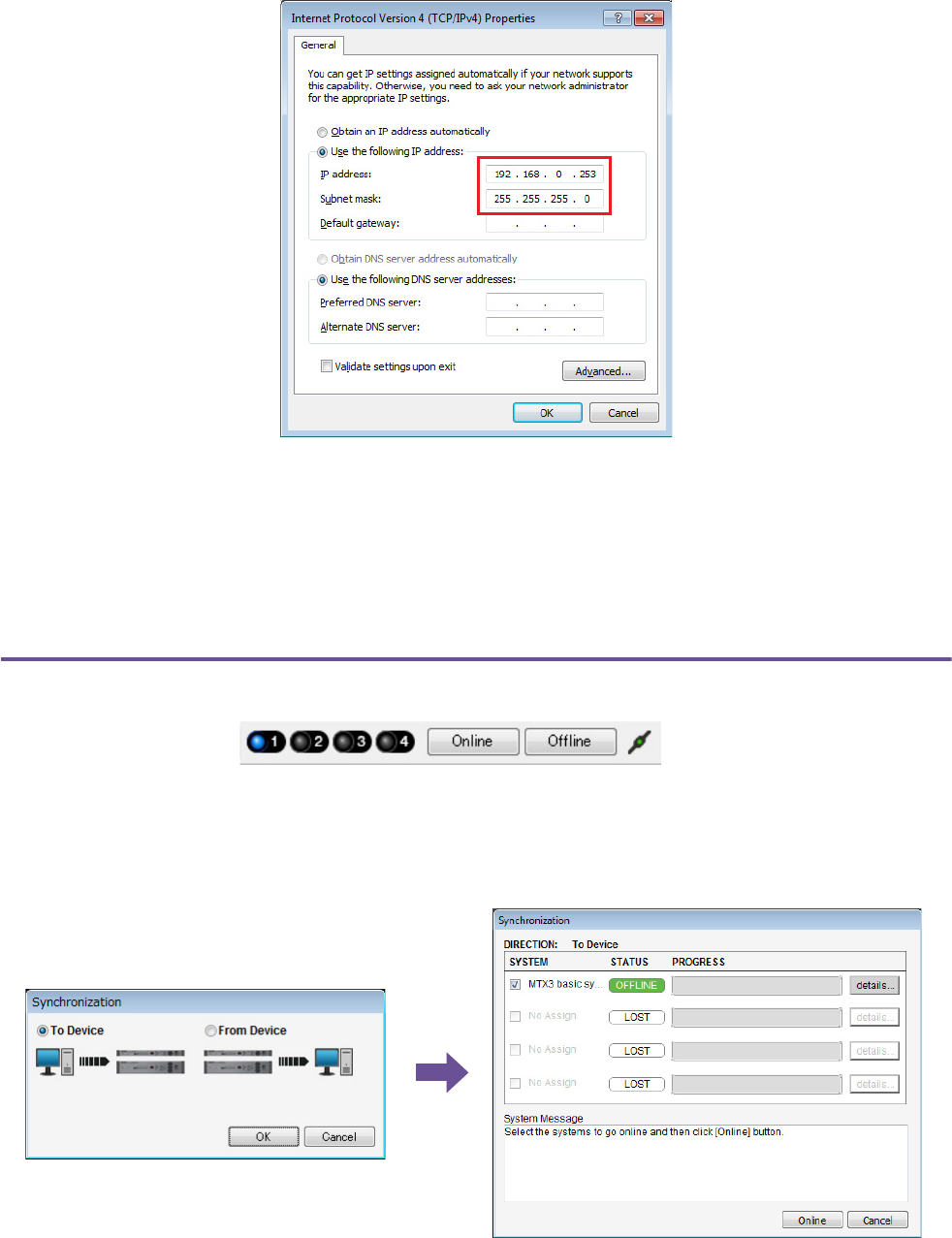
5. 单击 [Use the following IP address (S)]。
示例 3)使用 PGM1 的寻呼系统
MRX 设置说明书 201
6. 在[IP address] 框中,输入 “192.168.0.253” ;在 [Subnet mask] 框中,输入 “255.255.255.0”。
7. 单击 [OK]。
MTX-MRX Editor联机
在MTX-MRX Editor 的右上方,单击 [Online] 按钮。当装置成功联机时,左侧的指示灯 1将以蓝色点亮。
当出现 “Synchronization” 对话框时,选择 “To Device” 并单击 [OK] 按钮。当对话框的指示已改变时,选择想要联
机的系统的复选框,然后单击 [Online] 按钮。
在MTX-MRX Editor 中创建的项目将发送到 MRX。
注
MRX7-D的IP地址设置为“192.168.0.2”。
注
进行这些设置时, Windows防火墙可能会阻止MTX-MRX Editor。选择[Private Network]复选框,并单击[Allow
Access]。

示例 3)使用 PGM1 的寻呼系统
MRX 设置说明书 202
确认已应用的设置
要确认的主要事项如下。有关各参数设置的详细信息,请参见 “MTX-MRX Editor 用户指南 ”和“MRX Designer
用户指南 ”。
1. 在“Output Ch.” 用户定义模块中,将 “Speaker Processor” 设置为适合扬声器的值。
2. 将来自模拟输入和立体声输入的音频信号输入到 MRX7-D,并调节输入电平。
若要检查输入电平,您可以使用 “Fader” 组件编辑器和 “Source Mix” 用户定义模块内的 “Fader” 组件编辑
器。
3. 使用 “Output Ch.” 用户定义模块内的 “PEQ” 调节 EQ。
由于练习室和动感单车区使用麦克风,请在声音输入麦克风时进行调整。
4. 将声音输入到麦克风时,在 “Input Ch. Strip” 用户定义模块中调节组件的参数。
5. 操作 PGM1 以确认寻呼播送正确进行。
6. 操作 DCP 和MCP1 装置以确认其正确工作。
完成所有设置后,保存项目并使 MTX-MRX Editor 脱机。
示例 3的设置即完成。

MRX 设置说明书 203
Q: 如何将 rcsl 文件发送到 iPad?
A: 若要将 rcsl 文件从计算机发送到 iPad,可以使用 iTunes 共享文件,通过电子邮件将文件发送到 iPad,通过
AirDrop 发送,或者通过 File Transfer 应用程序发送。此处说明如何使用 iTunes 发送文件。
1. 将iPad 连接到计算机。
启动 iTunes。如果 iTunes 未自动启动,请手动启动应用程序。
2. 单击设备 (iPad)按钮,然后单击 [Apps]。
3. 在“File Sharing” 下,单击 “P.V.Touch”。
“File Sharing” 位于画面较下方,因此可能需要向下滚动显示才能看到。
4. 单击 “A dd . . .” 按钮,并选择 rscl 文件。
Q: 我听不到 Speech Privacy 声音。
A: 环境声音可能尚未发送到 MRX。按 照 示 例 2(“发送 Speech Privacy 环境音 ”)中的步骤将声音发送到 MRX。
Q&A

MRX 设置说明书 204
使用 “Settings” 卸载软件。
右键单击 [Start] → [Settings] → [Apps],选择想要卸载的项目,然后单击 [Uninstall]。
将出现对话框;按照画面中的指示卸载软件。
如果出现 “User Account Control” 对话框,单击 [Continue] 或[Yes]。
卸载软件 (移除应用程序)
Manual Development Group
© 2016 Yamaha Corporation
2020 年5月 改版 YC-D0
