Yamaha MTX MRX Editor User Guide User's Manual [한글] Ko Ug L0
User Manual: Yamaha MTX-MRX Editor User's Manual [한글]
Open the PDF directly: View PDF  .
.
Page Count: 276 [warning: Documents this large are best viewed by clicking the View PDF Link!]
- 데이터 저작권에 관한 주의사항
- 사용설명서 내용에 관한 주의사항
- 목차
- 제1장 MTX-MRX Editor 개관
- 제2장 메뉴 바 및 도구 버튼
- 제3장 프로젝트 화면
- 제4장 시스템 화면
- 제5장 온라인 및 동기화
- 제6장 내장 설정
- 제7장 대화 상자/소프트웨어 애플리케이션
- “Startup” 대화 상자
- “Network Setup” 대화 상자
- “Device Information” 대화 상자
- “Match Devices by IP Address” 대화 상자
- “MTX Configuration” 대화 상자
- “Dante Information” 대화 상자
- “Word Clock” 대화 상자
- “Clock” 대화 상자
- “Daylight Saving Time” 대화 상자
- “Scheduler” 대화 상자
- “Remote Control” 대화 상자
- “External Events” 대화 상자
- “Digital Control Panel” 대화 상자
- “Wireless DCP” 대화 상자
- “MCP1” 대화 상자
- “PIN Setup” 대화 상자
- “Label” 대화 상자
- “Re-size Image” 대화 상자
- “PGM1/PGX1” 대화 상자
- “PGM1 Label Creator” 애플리케이션
- “GPI” 대화 상자
- “GPI Calibration” 대화 상자
- “Security Settings” 대화 상자
- “Project Information” 대화 상자
- “Configuration Diagram” 대화 상자
- “Get Log” 대화 상자
- “Sampling Rate Converter” 대화 상자
- “Input Source/Redundant” 대화 상자
- 부록

MTX-MRX Editor 사용설명서
1
MTX-MRX Editor
사용설명서
MTX-MRX Editor는 MTX 시리즈, MRX 시리즈, XMV 시리즈, EXi8/EXo8, R 시리즈(AD/DA)
및 Tio1608-D 장치를 사용하는 시스템을 연결, 구성 및 제어하는 소프트웨어입니다. MTX-
MRX Editor에서 구성하는 설정은 이더넷을 통해 연결되는 MTX 시리즈, MRX 시리즈, XMV
시리즈, EXi8/EXo8, R 시리즈(AD/DA) 및 Tio1608-D 장치로 전송됩니다.
설정이 전송된 후에는 컴퓨터 없이 시스템이 작동하게 됩니다.
DCP 시리즈 장치 또는 MCP 1 등의 제어 패널도 실시간으로 시스템을 제어할 때 사용 가능합
니다.
페이징 시스템은 PGM1/PGX1 장치를 사용하여 구성될 수 있습니다.
MRX를 사용할 경우, “MRX Designer 사용설명서”도 참조할 수 있습니다.
데이터 저작권에 관한 주의사항
상용 음악/음향 데이터를 저작권자의 허락 없이 무단으로 복제하거나 재사용하는 것은 법으로
금지됩니다. 단, 저작권법에서 허용한 경우는 예외입니다. 데이터를 사용하기 전에 저작권자의
허락을 구하거나 저작권 전문가에게 문의하십시오.
사용설명서 내용에 관한 주의사항
O본 소프트웨어 및 사용설명서의 모든 저작권은 Yamaha Corporation의 자산입니다.
O본 소프트웨어나 사용설명서의 일부 혹은 전체를 무단으로 복제하거나 수정하는 것은
금지됩니다.
OYamaha Corporation은 본 소프트웨어 및 사용설명서를 사용한 결과에 대해 그 어떤 책임도
지지 않습니다.
O사용설명서의 그림과 화면 이미지는 작업을 설명하기 위한 것이므로 실제 사양과 다를
수 있습니다.
O애플리케이션 업데이트에 따른 시스템 소프트웨어, 기능 및 사양 변경 사항은 별도의
책자나 설명서에서 다루어집니다.
O이더넷은 Xerox Corporation의 상표입니다.
OWindows는 미국 및 기타 국가에서 등록된 Microsoft Corporation USA의 등록 상표입니다.
OiPad 및 Bonjour는 미국 및 기타 국가에서 등록된 Apple Inc.의 상표입니다.
OIOS는 미국 및 기타 국가에서 Cisco Inc.의 상표 또는 등록 상표이며 라이센스 계약에 따라
사용됩니다.
OSDHC 로고 및 SD 로고는 SD-3C, LLC의 상표입니다.
O본 문서에 나오는 회사명과 제품명은 각 소유주의 상표 또는 등록 상표입니다.

MTX-MRX Editor 사용설명서
2
목차
데이터 저작권에 관한 주의사항 .............................1
사용설명서 내용에 관한 주의사항..........................1
제1장 MTX-MRX Editor 개관 ................................4
오디오 시스템 제어 네트워크.................................4
본 사용설명서에서 사용된 용어들..........................4
MTX-MRX Editor에서 처리하는 데이터................ 6
MTX/MRX 시스템 연결 요건 ................................. 7
MTX/MRX 시스템 구성의 예..................................9
YDIF 연결이란?
(Cascade 모드 및 Distribution 모드)................10
Dante 연결이란?
(데이지 체인 연결 및 스타 연결) ........................13
데이지 체인 연결.................................................13
스타 연결.............................................................. 13
예비 네트워크 소개............................................. 14
패칭..................................................................... 15
작업 흐름............................................................. 18
화면 소개..............................................................26
프로젝트 화면...................................................... 26
시스템 화면.......................................................... 26
화면 사이 이동......................................................27
제2장 메뉴 바 및 도구 버튼..................................28
제목 표시줄 ..........................................................28
메뉴 바.................................................................28
도구 버튼............................................................. 32
제3장 프로젝트 화면 ........................................... 34
시스템 선택 탭..................................................... 34
HIDE/SHOW 버튼 .............................................. 34
네트워크 기기...................................................... 35
MTX/MRX 시스템................................................ 36
“Device Configuration Wizard” 대화 상자 ...... 37
YDIF 연결 기기 ................................................... 47
디지털 제어 패널, PGM1/PGX1 ........................ 49
아날로그 연결 기기............................................. 50
DANTE 연결 기기............................................... 51
MCP1.................................................................... 52
[System] 탭....................................................... 53
[Device] 탭......................................................... 54
[Alert] 탭............................................................ 56
제4장 시스템 화면............................................... 57
“MAIN” 화면 ....................................................... 60
“Input Patch” 대화 상자..................................... 71
“Output Patch” 대화 상자.................................. 72
“INPUT” 화면..................................................... 73
“MATRIX” 화면.................................................. 86
“ZONE” 화면 ..................................................... 90
“ROUTER” 화면 ................................................ 98
“OUTPUT” 화면............................................... 100
“EFFECT” 화면 ............................................... 108
“DCA” 화면....................................................... 110
“I/O” 화면......................................................... 112
“MY4-AEC” 화면 ............................................. 114
“To Far-end” 화면 ............................................ 117
“Near-end Voice” 화면 ..................................... 118
“Mic” 화면 ......................................................... 119

목차
MTX-MRX Editor 사용설명서
3
“EXT. I/O” 화면................................................. 120
“YDIF” 화면(Distribution 모드)...................... 120
“YDIF In Patch” 대화 상자..............................123
“YDIF Out Patch” 대화 상자...........................123
“Channel Select” 대화 상자.............................. 124
“YDIF” 화면(Cascade 모드) ............................ 125
“ANALOG” 화면 ..............................................126
“Line Out Patch” 대화 상자.............................127
“DANTE” 화면 .................................................. 128
“EXi8” 화면....................................................... 130
“EXi8 Patch” 대화 상자.................................... 131
“R/Tio” 화면 ..................................................... 132
“EXo8” 화면 ..................................................... 134
“EXo8 Patch” 대화 상자................................... 135
“XMV” 화면....................................................... 136
“XMV Patch” 대화 상자................................... 138
제5장 온라인 및 동기화 .....................................139
온라인 ................................................................139
“Synchronization” 대화 상자...........................139
“Go online – From devices” 대화 상자............ 142
동기화 ............................................................... 143
제6장 내장 설정.................................................145
“Preset” 대화 상자 ............................................145
“Settings” 대화 상자 ......................................... 150
“GPI Out” 대화 상자................................................152
“SD Play” 대화 상자 ................................................154
필터 불러오기 설정 화면.................................. 157
제7장 대화 상자/소프트웨어 애플리케이션 .......164
“Startup” 대화 상자.......................................... 164
“Network Setup” 대화 상자 ............................. 165
“Device Information” 대화 상자...................... 166
“Update Firmware” 대화 상자 ........................168
“IP Address” 대화 상자.................................... 170
“Auto-Assign IP Address” 대화 상자.............. 173
“Match Devices by IP Address” 대화 상자..... 174
“MTX Configuration” 대화 상자 .................... 177
“Dante Information” 대화 상자....................... 180
“Word Clock” 대화 상자.................................. 181
“Clock” 대화 상자............................................. 183
“Daylight Saving Time” 대화 상자.................. 185
“Scheduler” 대화 상자...................................... 187
“Remote Control” 대화 상자 ........................... 197
“External Events” 대화 상자 ........................... 198
“Digital Control Panel” 대화 상자 .................. 201
“Wireless DCP” 대화 상자............................... 206
“MCP1” 대화 상자............................................ 208
“PIN Setup” 대화 상자 ..................................... 213
“Label” 대화 상자 ............................................. 214
“Re-size Image” 대화 상자............................... 216
“PGM1/PGX1” 대화 상자................................ 217
“PGM1 Label Creator” 애플리케이션 ........... 221
“GPI” 대화 상자................................................ 224
“GPI Calibration” 대화 상자........................... 226
“Security Settings” 대화 상자 .......................... 228
“Project Information” 대화 상자..................... 229
“Configuration Diagram” 대화 상자............... 230
“Get Log” 대화 상자......................................... 231
“Sampling Rate Converter” 대화 상자 ........... 232
“Input Source/Redundant” 대화 상자 ............ 233
부록 ................................................................... 235
“Settings” 대화 상자의 설정 목록 ................... 235
DCP/Wireless DCP/MCP1 ....................................... 235
GPI 입력................................................................... 251
GPI 출력................................................................... 257
페이징 설정 작업 순서...................................... 262
서로 다른 서브넷상의 기기 제어를 위한 설정 .. 265
경고 목록.......................................................... 268
문제 해결.......................................................... 274

MTX-MRX Editor 사용설명서
4
제1장 MTX-MRX Editor 개관
오디오 시스템 제어 네트워크
복수의 MTX 시리즈, MRX 시리즈, XMV 시리즈, EXi8/EXo8, R 시리즈(AD/DA) 및 Tio1608-D
장치가 이더넷을 통해 네트워크로 연결된 경우, 하나의 오디오 시스템이 되어 함께 작동합니다.
이는 “MTX/MRX 시스템”으로 지칭되는데, 복수의 MTX/MRX 시스템이 포함된 공간은 “프로
젝트”로 불립니다. 컴퓨터가 네트워크에 연결된 경우, 컴퓨터가 MTX/MRX를 통해 MTX/MRX
시스템을 제어할 수 있습니다.
본 사용설명서에서 사용된 용어들
●YDIF
이더넷 케이블을 사용해 최대 16채널의 오디오 및 워드 클록을 전송하고 수신하는
디지털 오디오 전송 포맷. YDIF를 사용하면 MTX 장치를 연결해 버스를 공유하고,
입력/출력 채널(Cascade 모드)의 수를 확장하거나 MRX 및 XMV/EXi8/EXo8
장치를 연결해 디지털 오디오 신호를 열화 없이 전달하는 것이 쉬워집니다
(Distribution 모드).
* MRX가 MTX/MRX 시스템의 일부인 경우, Distribution 모드만 사용 가능합니다.
이 형식에는 제어 신호가 포함되지 않습니다. 제어 신호를 전송/수신하기 위해서는
별도로 NETWORK 커넥터를 연결해야 합니다.
●Dante
Audinate Corporation에서 개발한 것으로, 이더넷 케이블을 사용해 워드 클록 및
제어 신호와 함께 최대 1024채널의 오디오를 전송하고 수신하는 디지털 오디오
전송 형식입니다. MTX/MRX 시스템은 최대 64채널을 사용할 수 있으며, 전체
프로젝트의 채널 수는 최대 256채널입니다.
●UNIT ID
MTX/MRX, XMV, EXi8, EXo8, PGM1, MCP1, R 시리즈(AD/DA) 및 Tio1608-D
장치에 할당된 고유의 ID입니다. 장치 간에 ID가 충돌해서는 안 됩니다.
장치 ID는 각 장치의 후면 패널에 명시되어 있습니다. MCP1의 경우 장치의 유틸
리티 화면에 지정되어 있습니다.
●패널 ID
DCP에 할당된 고유 ID입니다. 동일한 MTX/MRX에 연결된 DCP 장치와 상충
되어서는 안 됩니다.
패널 ID는 각 DCP에 지정됩니다.
●컴포넌트 및 파라미터
이퀄라이저와 컴프레서 등 오디오 처리 모듈이 “컴포넌트”로 불립니다.
컴포넌트 중 편집 가능한 요소가 “파라미터”입니다.
●구성
MTX-MRX Editor에서 가장 먼저 설정하는 기본적인 파라미터 그룹입니다. 이
파라미터 그룹에서 MTX/MRX와 다른 외부 기기 사이에서 오디오가 패치되는
방법을 지정하게 됩니다.

본 사용설명서에서 사용된 용어들 제1장 MTX-MRX Editor 개관
MTX-MRX Editor 사용설명서
5
이 설정은 내장 설정 파일에는 포함되지 않습니다.
●내장 설정
내장 설정은 파라미터 집단입니다. DCP나 Wireless DCP 장치 또는 MCP1 장치에서
또는 GPI를 통해 또는 MTX, MRX 장치나 MTX-MRX Editor에서 내장 설정을
불러올 수 있습니다.
MTX/MRX 시스템에는 50개의 내장 설정을 저장할 수 있습니다.
●비상 모드
“Preset” 대화 상자의 [Emergency Recall] 설정이 [ON]인 경우, 외부 장치에서
EMG(비상) 신호를 수신하거나 +24V [GPI IN]핀(MTX3는 IN 8, MTX5-D 및
MRX7-D는 IN 16) 입력이 2.5V 미만으로 떨어지면 MTX/MRX가 이 모드로 진입
합니다. 이 모드에서 장치는 다음과 같이 작동합니다.
•현재 상태가 기억됩니다. 이렇게 기억된 상태는 장치가 비상 모드에서
벗어났을 때 원래 상태로 복귀하기 위해 사용됩니다.
• “Preset” 대화 상자의 [Emergency Recall] 설정에 명시된 내장 설정을 불러옵
니다.
•DCP 등 외부 컨트롤러의 조작을 수신하지 않습니다.(MCP1에서는 유틸리티
페이지만 작동 가능).
•“PGM1/PGX1” 대화 상자에서 [All broadcast will be stopped.]를 선택하면
스케줄러가 포함된 전체 페이징 시스템이 멈추게 됩니다.
• MTX-MRX Editor가 장치를 오프라인으로 설정합니다.
•동일한 MTX/MRX 시스템의 모든 MTX/MRX 장치가 비상 모드로 진입합
니다.

MTX-MRX Editor에서 처리하는 데이터 제1장 MTX-MRX Editor 개관
MTX-MRX Editor 사용설명서
6
MTX-MRX Editor에서 처리하는 데이터
구성을
변경하더라도
이
변경
사항이
먼저
저장된
내장
설정에
반영되지
않습니다
.
구성
변경
후
(
필요
시
)
내장
설정을
불러와
다시
저장해야
합니다
.
프로젝트 파일(.mtx)
구성
기기 구조*1
기기의 유형과 번호, UNIT ID 및 YDIF 연결 순서
MTX/MRX 시스템 설정*2
YDIF 모드
기기 이름
“Preset” 대화 상자
“Security Setting” 대화 상자([File] 메뉴)
“Project Information” 대화 상자([File] 메뉴)
“Device Information” 대화 상자의 “Set IP Address” 내용([System] 메뉴)
“MTX Configuration” 대화 상자([System] 메뉴)
“Daylight Saving Time” 대화 상자([System] 메뉴)
“Scheduler” 대화 상자([System] 메뉴)
“GPI” 대화 상자([System] 메뉴)
“Remote Control” 대화 상자([System] 메뉴)
“External Events” 대화 상자([Controller] 메뉴)
“Digital Control Panel” 라이브러리 대화 상자([Controller] 메뉴)
“Wireless DCP” 라이브러리 대화 상자([Controller] 메뉴)
“PGM1/PGX1” 대화 상자의 기능 할당([Controller] 메뉴)
디머 켜짐/꺼짐 및 입력 소스/리던던시 설정([Device] 탭)
MTX/MRX 및 외부 장치 사이 “EXT. I/O” 화면 패칭(YDIF 연결, 아날로그 연결, Dante 연결)
[I/O] 화면의 파일럿 톤 설정
*1 기기 구성이 다른 경우 동기화가 불가능합니다.
*2 내장 설정이 전환된 경우에도 변경되지 않습니다.
내장 설정
“EXT. I/O” 화면의 YDIF에 사용되는 MTX/MRX 소스
MTX/MRX 컴포넌트의 파라미터*3
DCP 라이브러리 내장 설정 할당
Wireless DCP 라이브러리 내장 설정 할당
MCP1 라이브러리 내장 설정 할당
GPI 출력 상태
[SD Song Select & Play]
EXi8/EXo8/XMV/R 시리즈(AD/DA)/Tio1608-D의 파라미터
MY4-AEC 파라미터(AES/EBU 제외)
*3 MRX 컴포넌트 파라미터는 파라미터 세트의 스냅샷으로 관리됩니다. 내장 설정에
스냅샷을 등록해 내장 설정과 연계됩니다. 스냅샷에 관한 더 자세한 내용은 “MRX
Designer 사용설명서”를 참고하십시오.
스피커 프로세서 라이브러리(.ce3)
주

MTX/MRX 시스템 연결 요건 제1장 MTX-MRX Editor 개관
MTX-MRX Editor 사용설명서
7
MTX/MRX 시스템 연결 요건
MTX/MRX 시스템의 요건은 다음과 같습니다.
MTX/MRX/EXi/EXo/XMV/R 시리즈(AD/DA)/Tio1608-D/MCP1/PGM1 장치와 같은 최대 80개의
기기가 한 프로젝트에 속할 수 있습니다.
전반적인 MTX/MRX 시스템(아래 도표의 1)
•XMV/R 시리즈(AD/DA)/Tio1608-D는 MTX/MRX를 통해 MTX-MRX Editor
에서 제어됩니다.
• MTX, MRX, EXi, EXo/XMV/R 시리즈(AD/DA)/Tio1608-D 장치 등의 최대
총 20개의 장치가 1개의 MTX/MRX 시스템에 속할 수 있습니다.
•PGM1/MCP 장치와 같은 최대 총 20개의 기기가 1개의 MTX/MRX 시스템에
속할 수 있습니다.
•한 번에 한 대의 컴퓨터만 MTX/MRX 시스템에 접근할 수 있습니다.
YDIF 연결을 통해 서로 연결된 기기(아래 도표의 2)
•최대 총 8개 장치(최대 4개의 MTX/MRX 장치)
•MTX/MRX 장치가 최소 1개 포함되어야 함
MTX/MRX
(아래 도표의 3)에 연결된 제어 패널
•각 MTX/MRX 장치의 경우, MTX/MRX 시스템에 속하는 최대 8개의 디지털
제어 패널(DCP)이 있을 수 있음
•각 MTX/MRX 장치의 경우, MTX/MRX 시스템에 속하는 최대 8개의 Wireless
DCP 장치가 있을 수 있음
•최대 4개의 PGM1 장치가 1개의 MTX/MRX 시스템에 속할 수 있습니다.
아날로그를 통해 MTX/MRX에 연결된 XMV(아래 도표의 4)
•전체 MTX/MRX 시스템에 최대 20개의 장치. 여기 포함된 XMV 장치 포함.
Dante를 통해 MTX/MRX에 연결된 기기(아래 도표의 5)
•전체 MTX/MRX 시스템에 최대 20개의 장치. 여기 포함된 XMV 장치 포함.
•최대 R 시리즈(AD/DA) 및 Tio1608-D 장치 8개가 하나의 MTX/MRX 시스템에
속할 수 있습니다.
MTX/MRX에 연결된 MCP1 장치(아래 도표의 6)
•최대 총 16개 장치
•MTX/MRX 시스템 내 모든 MTX/MRX 장치는 제어 가능합니다.
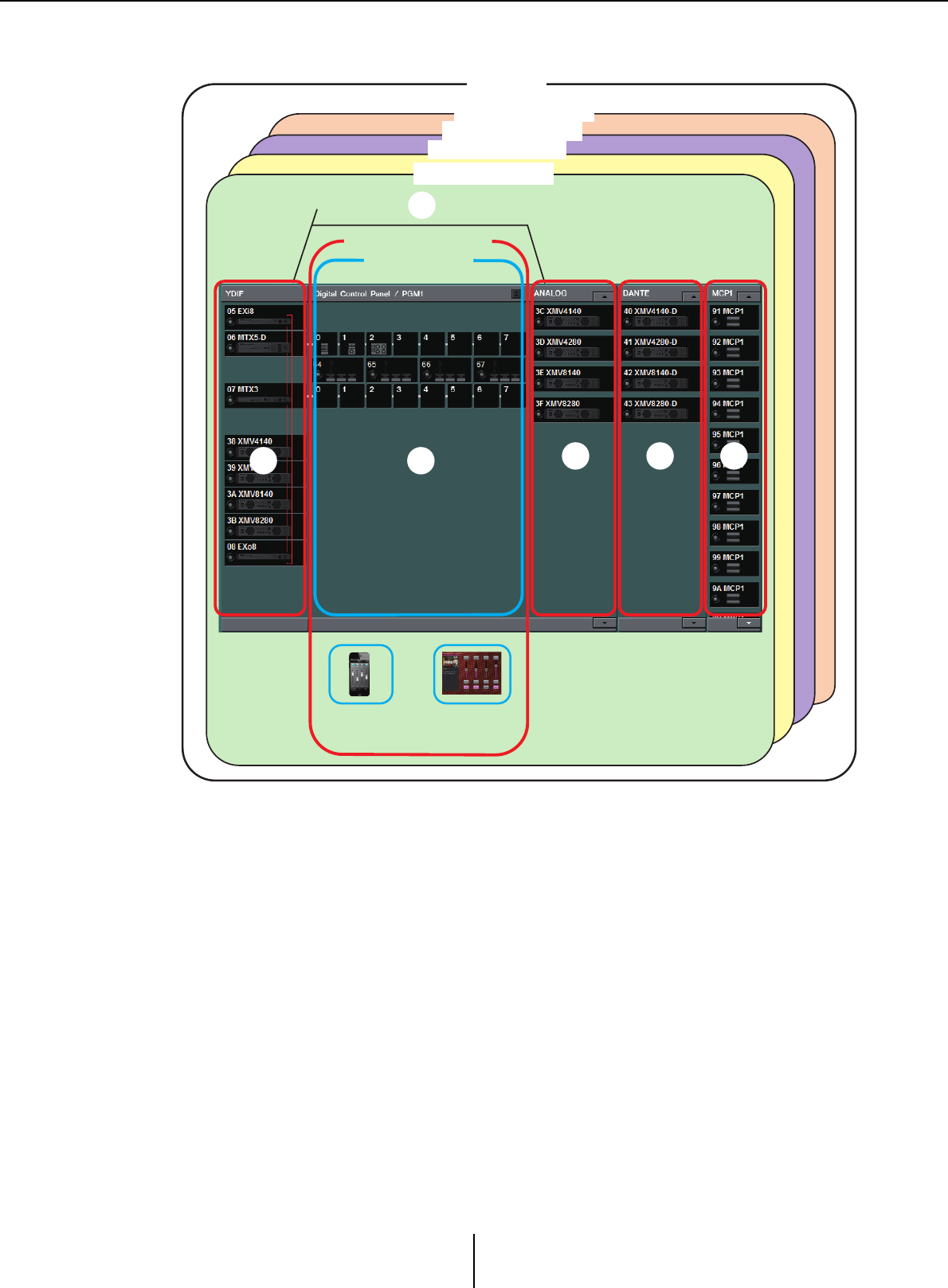
MTX/MRX 시스템 연결 요건 제1장 MTX-MRX Editor 개관
MTX-MRX Editor 사용설명서
8
다음
도표에
MTX-MRX Editor
의
프로젝트
화면에
적용된
요건이
나타나
있습니다
.
1
4 5 6
3
2
프로젝트
MTX/MRX 시스템
MTX/MRX 시스템
오디오 연결
(최대 총 20개 장치)
DCP/PGM1
제어 패널
Line
(
아날로그
)
연결
YDIF
연결
(
최대
4
개
MTX/
MRX
장치
,
최대
총
8
개
장치
)
MTX/MRX 시스템
MTX/MRX 시스템
Dante
연결
Wireless DCP ProVisionaire
To u c h
MCP1
MTX/MRX 시스템 구성의 예제1장 MTX-MRX Editor 개관
MTX-MRX Editor 사용설명서
9
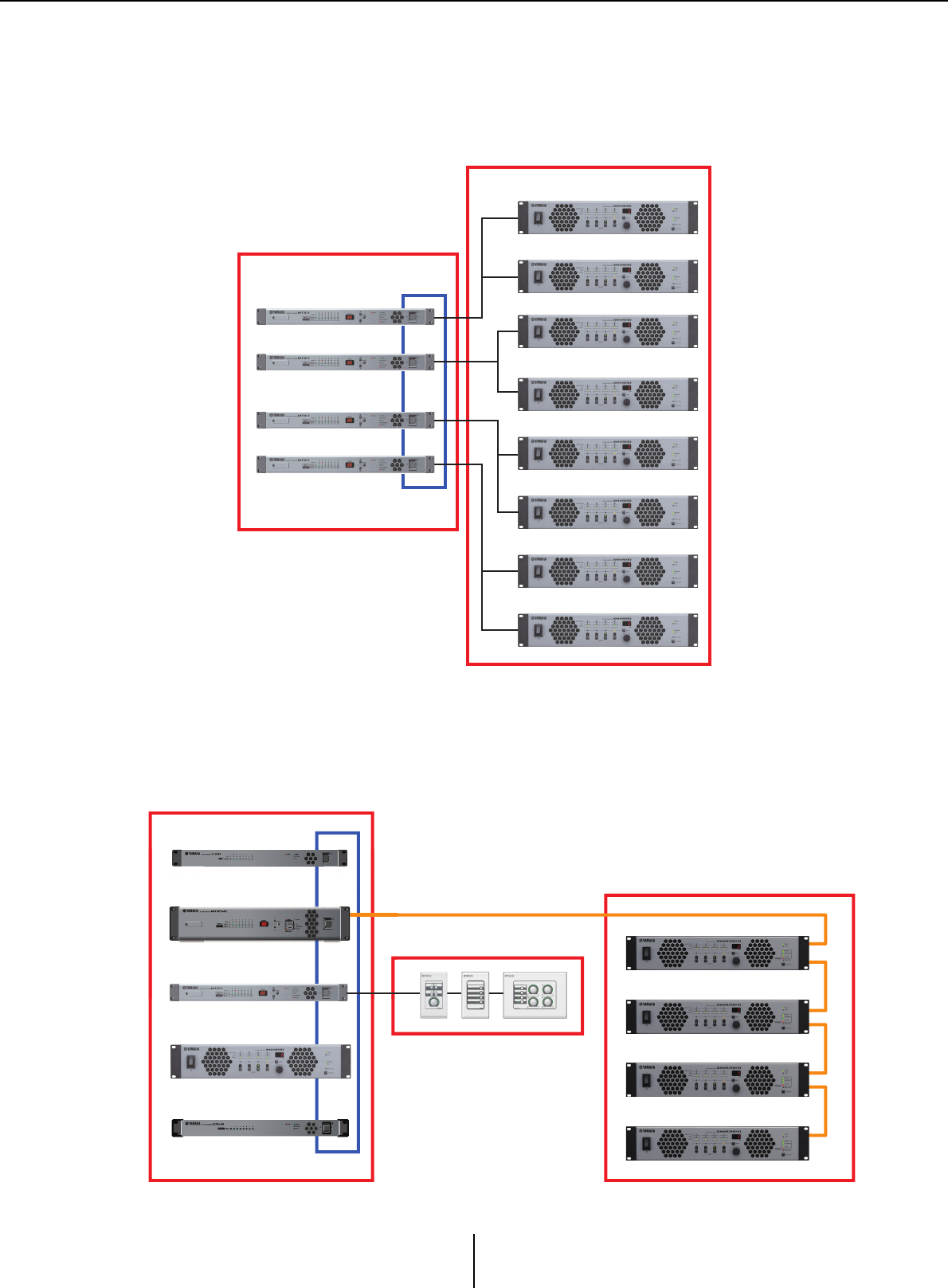
MTX/MRX 시스템 구성의 예
예 1
예 2
MTX3
MTX3
MTX3
MTX3
YDIF
XMV
YDIF 연결
(앞 페이지의 도표 2)
아날로그 연결
(앞 페이지의 도표 4)
EXi8
MTX3
MTX5-D
XMV
EXo8
YDIF
YDIF 연결
(앞 페이지의 도표 2)
DCP
연결
(
앞
페이지의
도표
3
)
Dante 연결
(앞 페이지의 도표 5)

YDIF 연결이란? (Cascade 모드 및 Distribution 모드)제1장 MTX-MRX Editor 개관
MTX-MRX Editor 사용설명서
10
YDIF 연결이란?
(Cascade 모드 및 Distribution 모드)
MTX/MRX 시스템에는 다음과 같은 2개의 연결 모드가 있습니다. 복수의 YDIF 장치를
연결하는 경우(YDIF 연결 시), 다음 모드 중 하나를 선택해야 합니다. 어떤 경우든 합리적인
비용으로 시스템을 쉽게 확장할 수 있습니다.
“Device Configuration Wizard” 대화 상자를 사용해 모드를 전환하십시오.
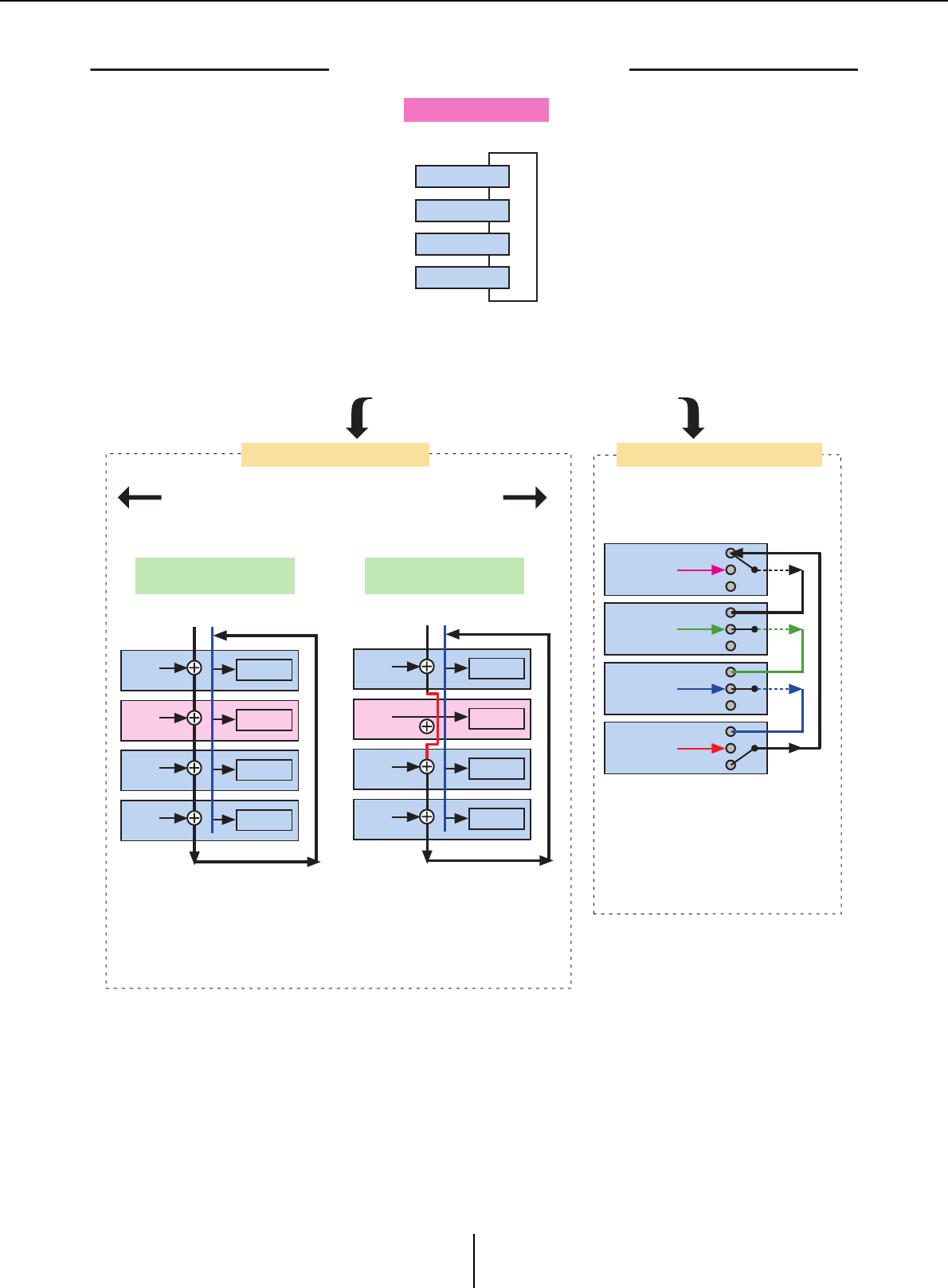
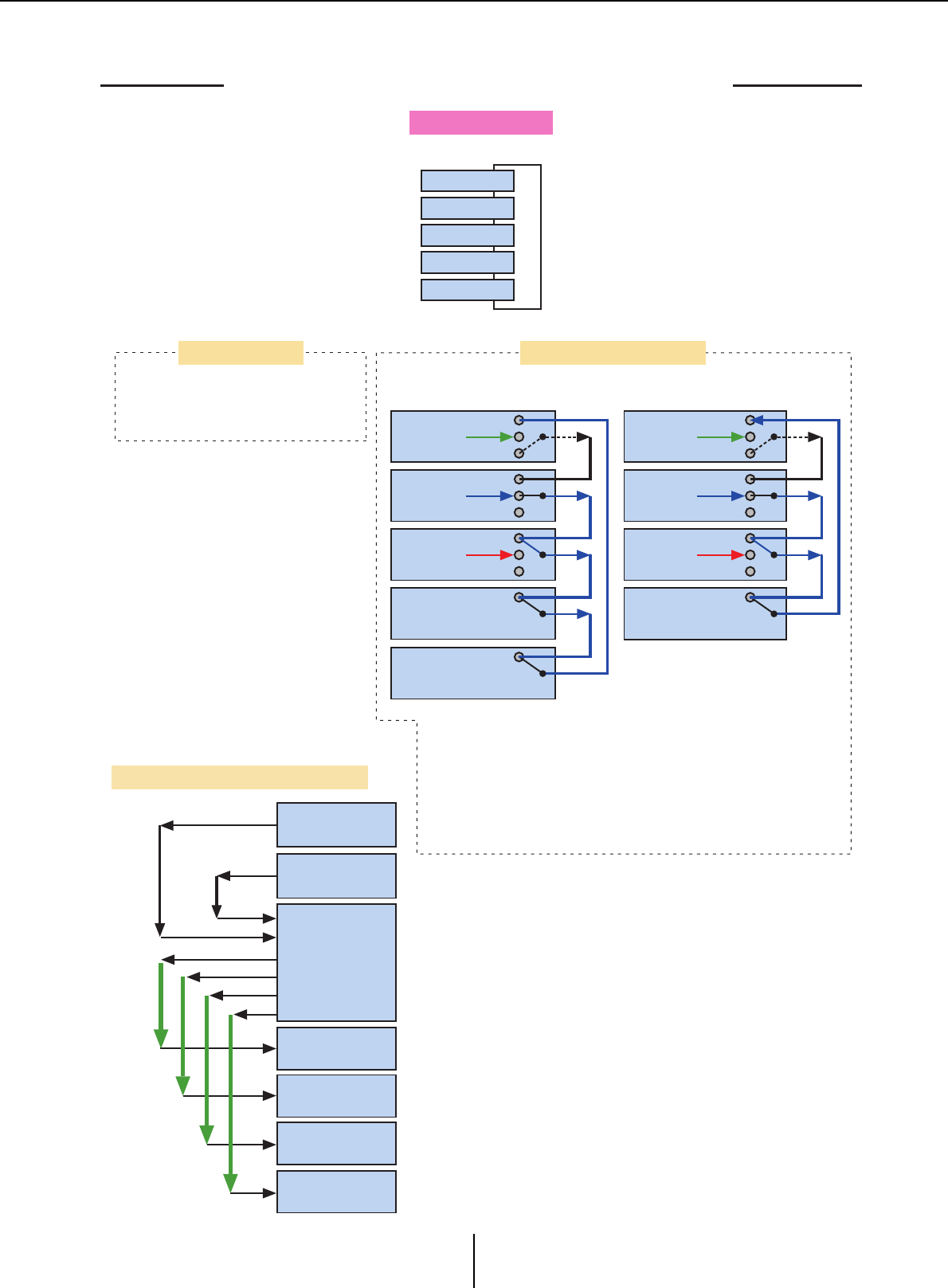
●Cascade 모드
Cascade 모드를 사용해 여러 MTX 장치 사이에서 최대 8개의 매트릭스 버스 채널을
공유할 수 있습니다. 최대 32채널까지 마이크 입력을 확장할 수 있으며, 8개의
믹스를 생성할 수 있습니다.
Cascade 모드의 경우, YDIF가 내부 버스로 사용됩니다. 이는 YDIF를 통해 입력
측의 EXi8 및 출력 측의 EXo8/XMV를 연결할 수 없다는 의미입니다.
MRX
가
MTX/MRX
시스템
내에
있는
경우
Cascade
모드를
선택할
수
없습니다
.
●Distribution 모드
EXi8에서 MTX/MRX로 오디오 신호를 입력할 때, MTX/MRX 장치 간 입력/출력 시,
MTX/MRX에서 XMV/EXo8로 출력할 때 사용됩니다. 단일 오디오 신호를 여러
출력 대상으로 분산할 수 있습니다. YDIF를 통해 MTX/MRX 및 XMV를 디지털로
연결해 쉽게 고품질 시스템을 구축할 수 있습니다.
주
YDIF 연결이란? (Cascade 모드 및 Distribution 모드)제1장 MTX-MRX Editor 개관
MTX-MRX Editor 사용설명서
11
.59
.59
.59
.59
:%*'
:%*'
:%*'s
.59
.BUSJY ;0/&
.59
.BUSJY ;0/&
.59
.BUSJY ;0/&
.59
.BUSJY ;0/&
:%*' :%*'s
.59
.BUSJY ;0/&
.59
.BUSJY ;0/&
.59
.BUSJY ;0/&
.59
.BUSJY ;0/&
.59 065
065
065
065
*/
*/
*/
*/
.59
.59
.59
୭ѐ.59ܳোѾೡࣻणפোѾযוࣽࢲٚޖߑפ
ߡझীࢲѐनഐօਸ
ҕਬೡࣻणפ
ҕਬػनഐחҳੑ۱ਵ۽
ࢎਊؾפ
ߡझীࢲѐनഐօਸ
ҕਬೡࣻणפ
$"4$"%&ݽ٘оԁ҃
झоҳੑ۱ਵ۽
ࢎਊؾפпীоמפ
/PPVUQVU
/PPVUQVU
/PPVUQVU
/PPVUQVU
.59.BUSJY
$"4$"%&.0%&0''
োѾ
:%*'.0%&%*453*#65*0/
:%*'.0%&$"4$"%&
<4ZTUFN>ݫݺ۸t.59$POGJHVSBUJPOuਸܼೞҊ
пݒܼझܳࢸೞݶفݽ٘ࢸਸ
ജೡࣻणפ
.59.39दझమী.39оח҃
$BTDBEFݽ٘ܳࢶఖೡࣻহणפ
݂োѾ
.59݅োѾػ҃
<%FWJDF$POGJHVSBUJPO8J[BSE>ܳࢎਊ೧
فࢸਸജפ
%JTUSJCVUJPOݽ٘ীחѐ
য়٣য়नഐօणפ
য়٣য়оࣽജೞաр.59.39
оनഐܳೡࣻणפ
5ISPVHI
5ISPVHI
5ISPVHI
5ISPVHI
.59.BUSJY
$"4$"%&.0%&0/
t&9*5*0uചݶীࢲ
:%*'ಁடܖযפ
YDIF 연결이란? (Cascade 모드 및 Distribution 모드)제1장 MTX-MRX Editor 개관
MTX-MRX Editor 사용설명서
12
݂োѾ
&9J
.59%
.59
9.7
&9P
:%*'
.59 065
065
065
065
*/
*/
*/
*/
.59
.59
9.7
:%*'
&9J 065
065
065
065
*/
*/
*/
*/
.59%
.59
9.7
.59
&9J
&9J
$)
:%*'m
:%*'m
:%*'m
:%*'m
$)
$)
$)
$)
$)
$)
$)
9.7
9.7
9.7
9.7
&9P
$)
$)
$)
$)
:%*'m
:%*'m
%JTUSJCVUJPOݽ٘҃ѐয়٣য়नഐօणפ
য়٣য়оࣽജೞաр.59.39ীࢲनഐܳೡࣻ
णפ
9.7חࣻन݅оמפ
:%*'۽োѾػ҃9.7о&9J&9Pա.59.39ܳ߸҃ೞঋҊ
য়٣য়नഐܳ࣠פ&9J.59.39ীࢲܲनഐо۱غѢա
۱غঋחೠয়٣য়नഐоࣽജפ
.59.39߂Ӓ߆:%*'оোѾػ҃
t&95*0uചݶীࢲ:%*'ಁடܖযפ
%JTUSJCVUJPOݽ٘ࢎਊ
$BTDBEFݽ٘ %JTUSJCVUJPOݽ٘
োѾ
5ISPVHI
5ISPVHI
5ISPVHI
5ISPVHI
5ISPVHI
5ISPVHI
5ISPVHI
5ISPVHI
5ISPVHI
:%*'ܳా೧୭ѐܳোѾೡࣻणפোѾযוࣽࢲٚޖߑפ
/PPVUQVU
/PPVUQVU
/PPVUQVU
/PPVUQVU
/PPVUQVU
/PPVUQVU
.59оইצӝӝоোѾػ҃
$BTDBEFݽ٘ܳࢶఖೡࣻহणפ
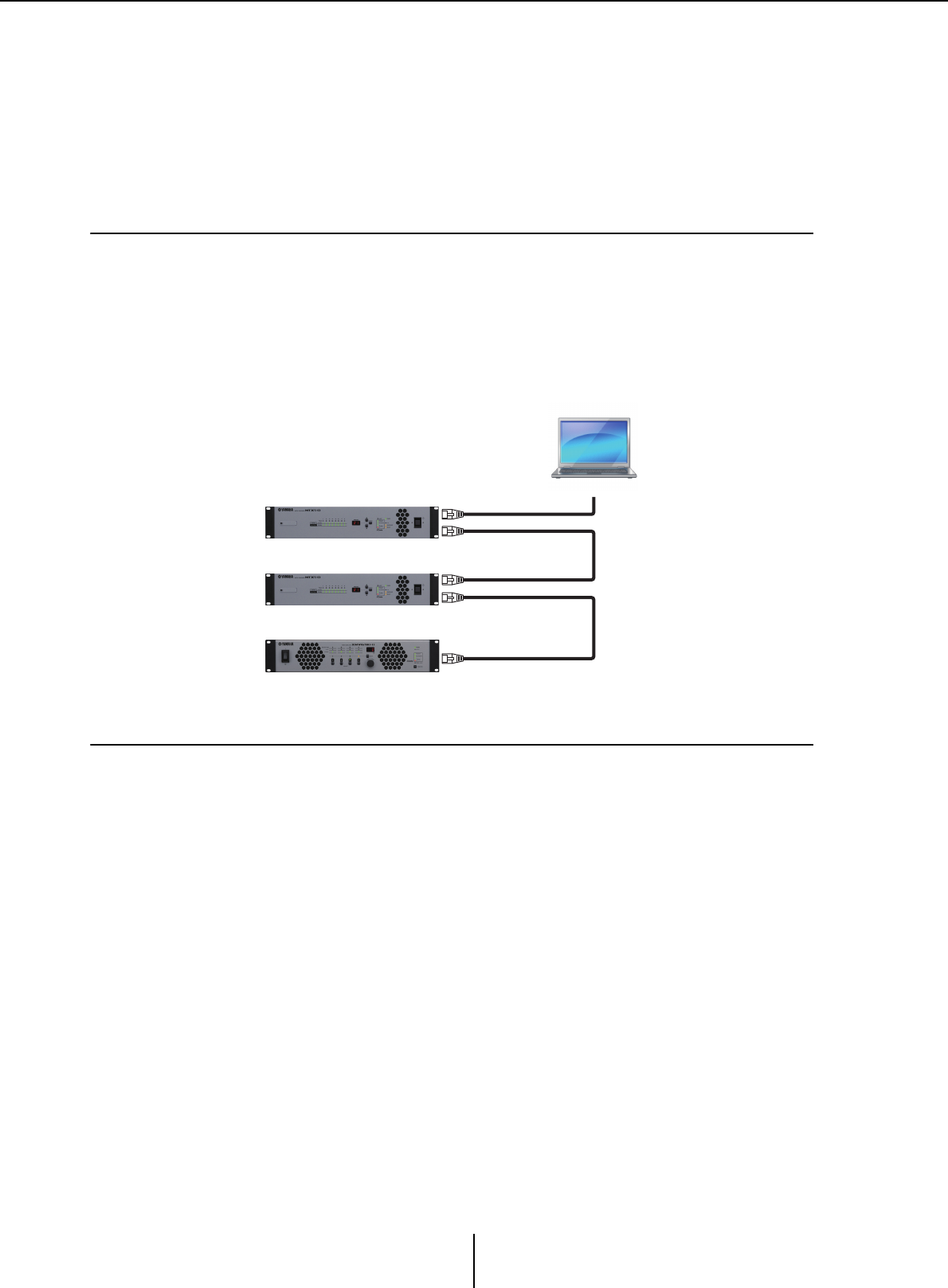
Dante 연결이란? (데이지 체인 연결 및 스타 연결)제1장 MTX-MRX Editor 개관
MTX-MRX Editor 사용설명서
13
Dante 연결이란?
(데이지 체인 연결 및 스타 연결)
Dante 네트워크는 2가지 방식으로 연결 가능합니다.
장치의 DIP 스위치를 연결 유형에 맞게 설정합니다.
데이지 체인 연결
데이지 체인 연결에서 각 장치가 다음 장치로 체인 연결됩니다. 이 방법을 사용하면 네트워크
구축이 쉽고, 네트워크 스위치가 필요하지 않습니다. 상대적으로 적은 수의 장치를 연결하는
단순한 시스템에 이 방법을 사용하십시오.
연결된 장치의 수가 증가하면 레이턴시를 높여야 합니다. 또한, 케이블 고장 등의 문제가 발생
하면 네트워크가 고장 지점에서 차단되기 때문에 그 지점을 넘어 가는 장치 통신이 불가능
합니다.
스타 연결
스타 연결의 경우, 네트워크 스위치를 중심에 두고 기기를 연결합니다. 기가비트 이더넷을
지원하는 네트워크 스위치를 사용해 고대역폭이 필요한 대규모 네트워크도 생성할 수 있습
니다. 네트워크 제어 및 모니터링 기능을 지원하는 네트워크 스위치 사용을 권장합니다(예:
특정 데이터 라우팅 시 클록 동기화 및 오디오 전송을 우선시하는 QoS).
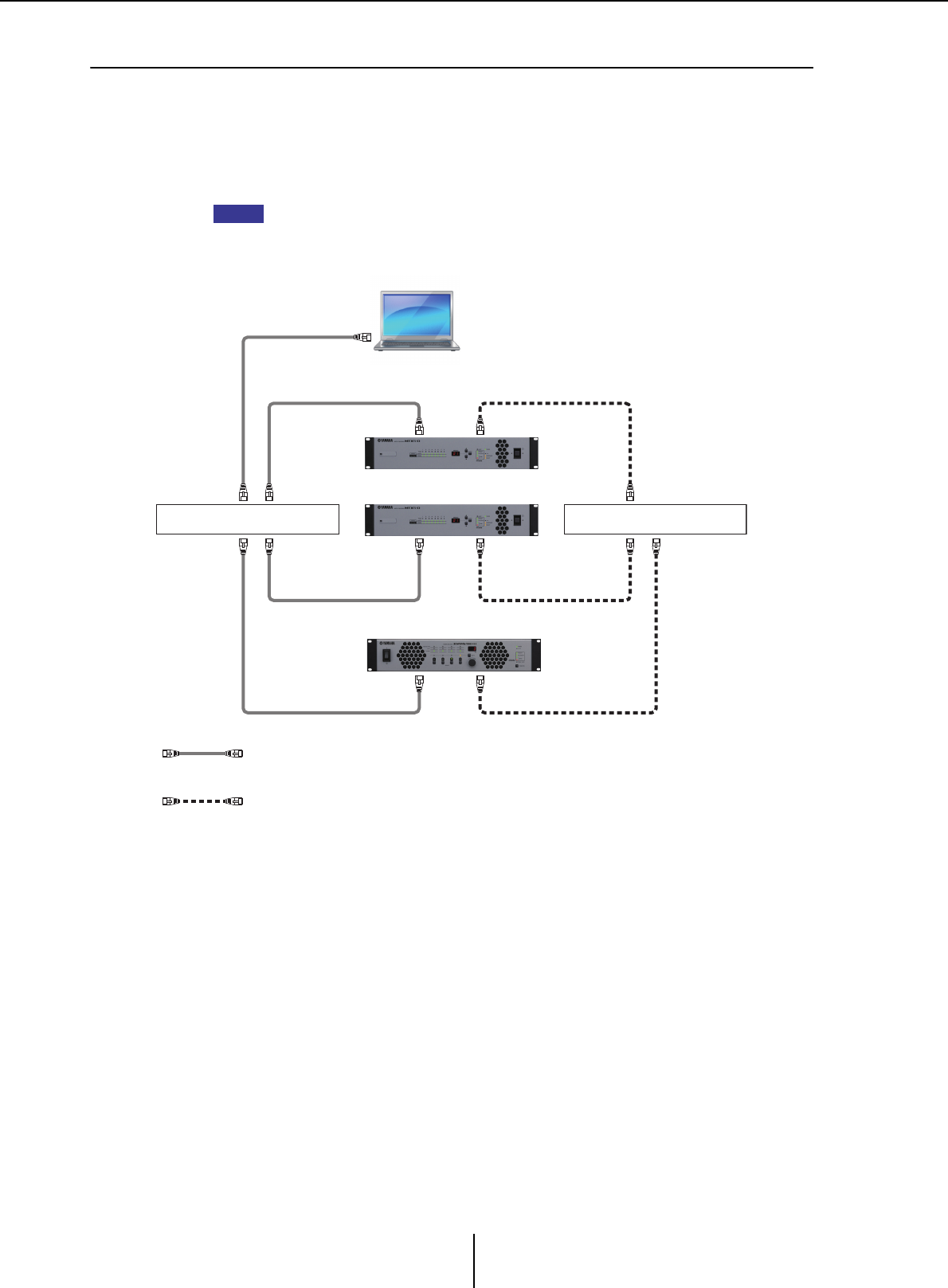
이 유형의 연결에서는 네트워크에 문제가 생겨도 오디오가 계속 전송될 수 있도록 예비
네트워크를 만드는 것이 일반적입니다.
4&$0/%"3:
13*."3:
ஹೊఠ
13*."3:
4&$0/%"3:
13*."3:
Dante 연결이란? (데이지 체인 연결 및 스타 연결)제1장 MTX-MRX Editor 개관
MTX-MRX Editor 사용설명서
14
예비 네트워크 소개
예비 네트워크는 1차 회로와 2차 회로의 2개 회로로 구성되는 네트워크입니다. 일반적으로
1차 회로에서 통신이 이루어지나, 1차 회로에서 케이블 고장 등의 문제가 발생하는 경우
통신이 자동으로 2차 회로로 전환됩니다. 스타 연결과 이 연결을 사용해 데이지 체인 네트
워크보다 네트워크 문제에 강한 환경을 구축할 수 있습니다.
2
차
Dante
연결로
전환되었을
때
MTX-MRX Editor
나
Wireless DCP
와
통신하기
위해서는
컴퓨터나
Wi-Fi
액세스
지점을
2
차
Dante
네트워크
스위치에
다시
연결해야
합니다
.
주
네트워크 스위치 A 네트워크 스위치 B
1차Dante
2차Dante
패칭 제1장 MTX-MRX Editor 개관
MTX-MRX Editor 사용설명서
15
패칭
MTX/MRX 시스템을 구성하는 YDIF나 Dante 등 디지털 오디오 네트워크에서 “어떤 출력
채널/버스 신호가 디지털 오디오 네트워크의 어떤 채널에 전송될지” 지정하는 전송 기기
설정과 “어떤 입력 채널에서 어떤 디지털 오디오 네트워크 채널이 수신할지” 지정하는 수신
기기 설정을 할 수 있습니다.
이 유형의 패치 메커니즘을 통해 복수의 기기에서 디지털 오디오 네트워크의 1개 채널의
신호를 수신할 수 있습니다.
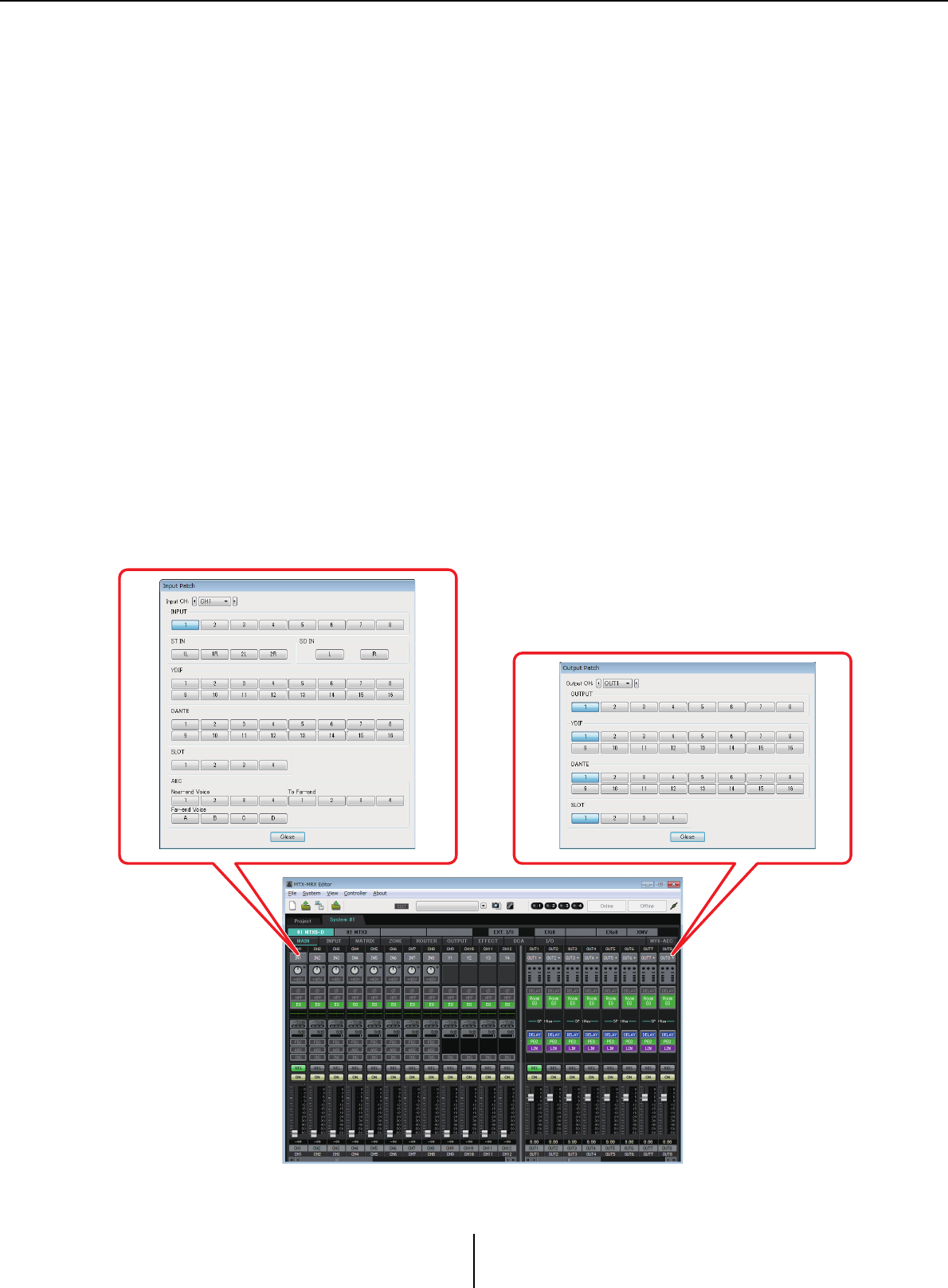
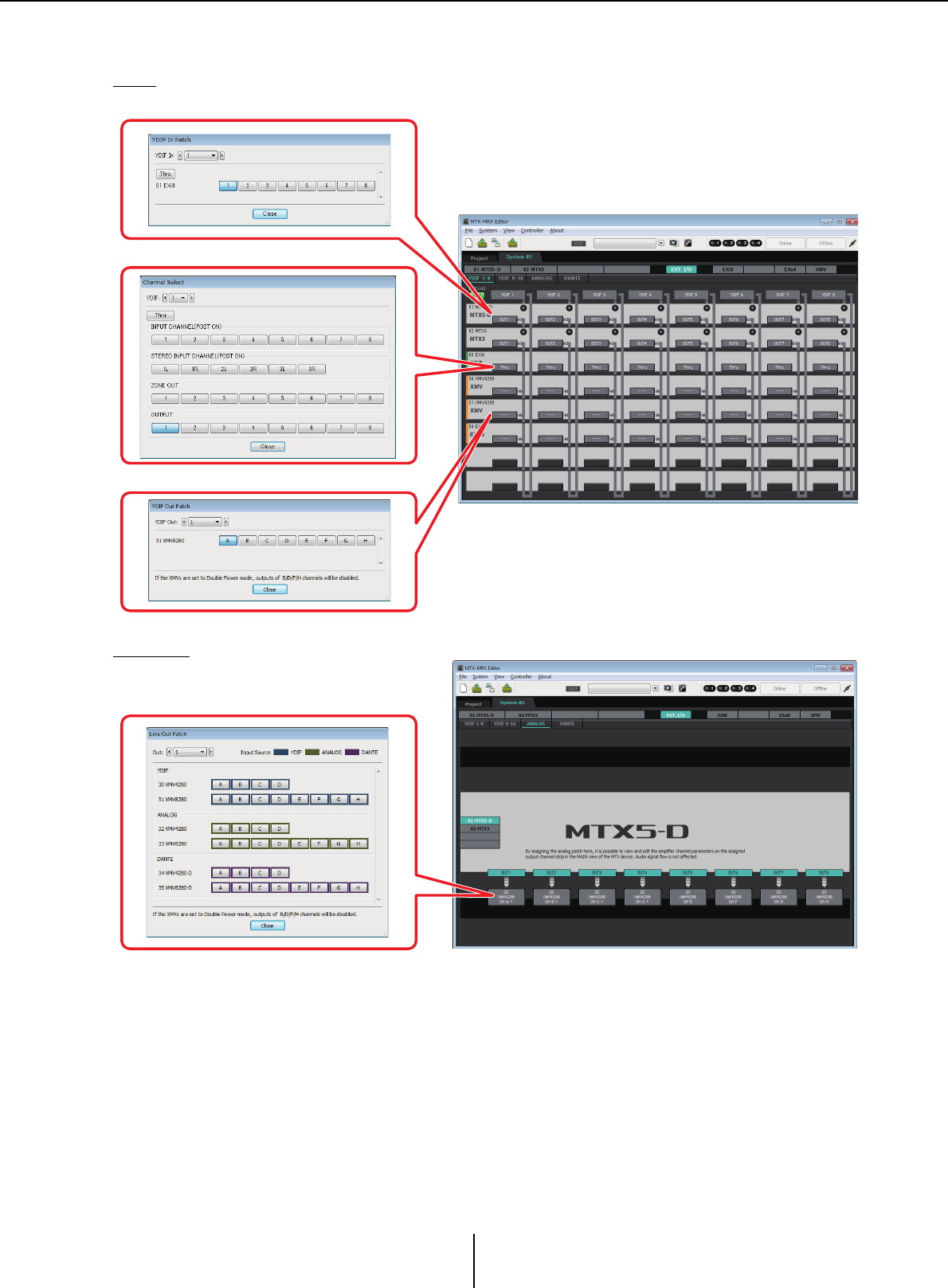
MTX-MRX Editor의 경우, MTX 장치 내 전송/수신 설정은 “MAIN” 화면에서, MRX 장치 내
전송/수신 설정은 “MRX Designer” 창에서, XMV 또는 EXi8 등의 외부 장치 송신/수신 설정은
“EXT. I/O” 화면에서 진행됩니다.
MTX/MRX의 아날로그 출력을 XMV의 아날로그 입력과 연결하는 설정도 “EXT. I/O” 화면에서
이루어집니다.
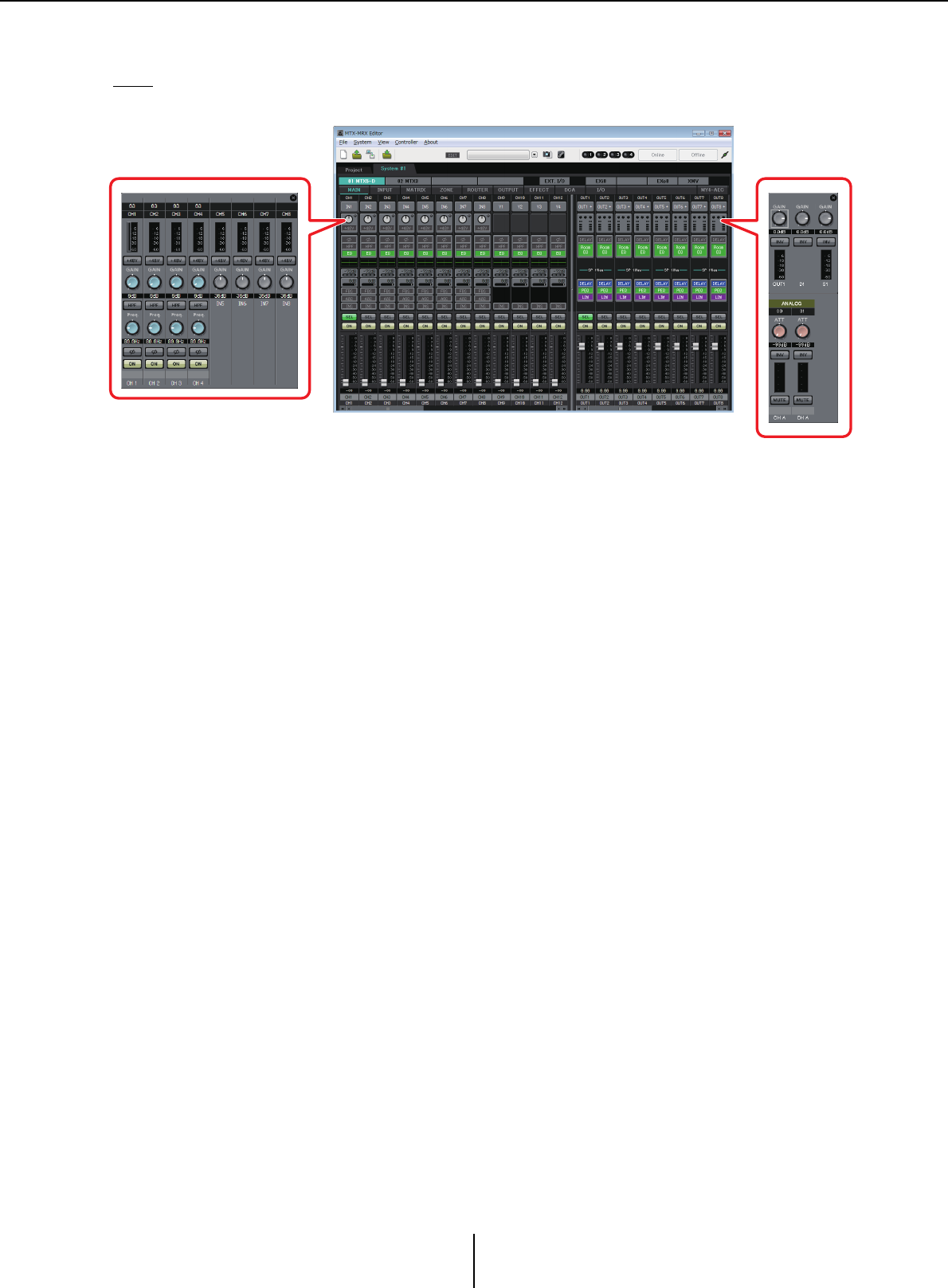
“EXT.I/O” 화면에서 MTX 및 외부 기기에 대한 패칭 설정을 하면 MTX의 “MAIN” 화면에
있는 포트/외부 기기 파라미터 불러오기 버튼을 클릭했을 때 나타나는 파라미터 편집 화면
에서 외부 기기의 파라미터들을 편집할 수 있습니다.
외부 기기 설정은 “EXi8,” “EXo8,” “XMV,” “R/Tio” 화면에서도 편집이 가능합니다.
•MTX 장치 자체에 관한 설정(MTX5-D 화면이 표시됩니다)
MTX로 들어가는 입력
MTX에서 나오는 출력
패칭 제1장 MTX-MRX Editor 개관
MTX-MRX Editor 사용설명서
16
•XMV 또는 EXi8 등 외부 기기 설정
YDIF
아날로그
외부 기기에서 YDIF로 전송
MTX에서 YDIF로 전송
YDIF에서 외부 기기로 전송
XMV의 아날로그 커넥터 설정
패칭 제1장 MTX-MRX Editor 개관
MTX-MRX Editor 사용설명서
17
•파라미터 편집 화면
MTX
입력 채널 파라미터
편집 화면
출력 채널
파라미터
편집 화면
작업 흐름 제1장 MTX-MRX Editor 개관
MTX-MRX Editor 사용설명서
18
작업 흐름
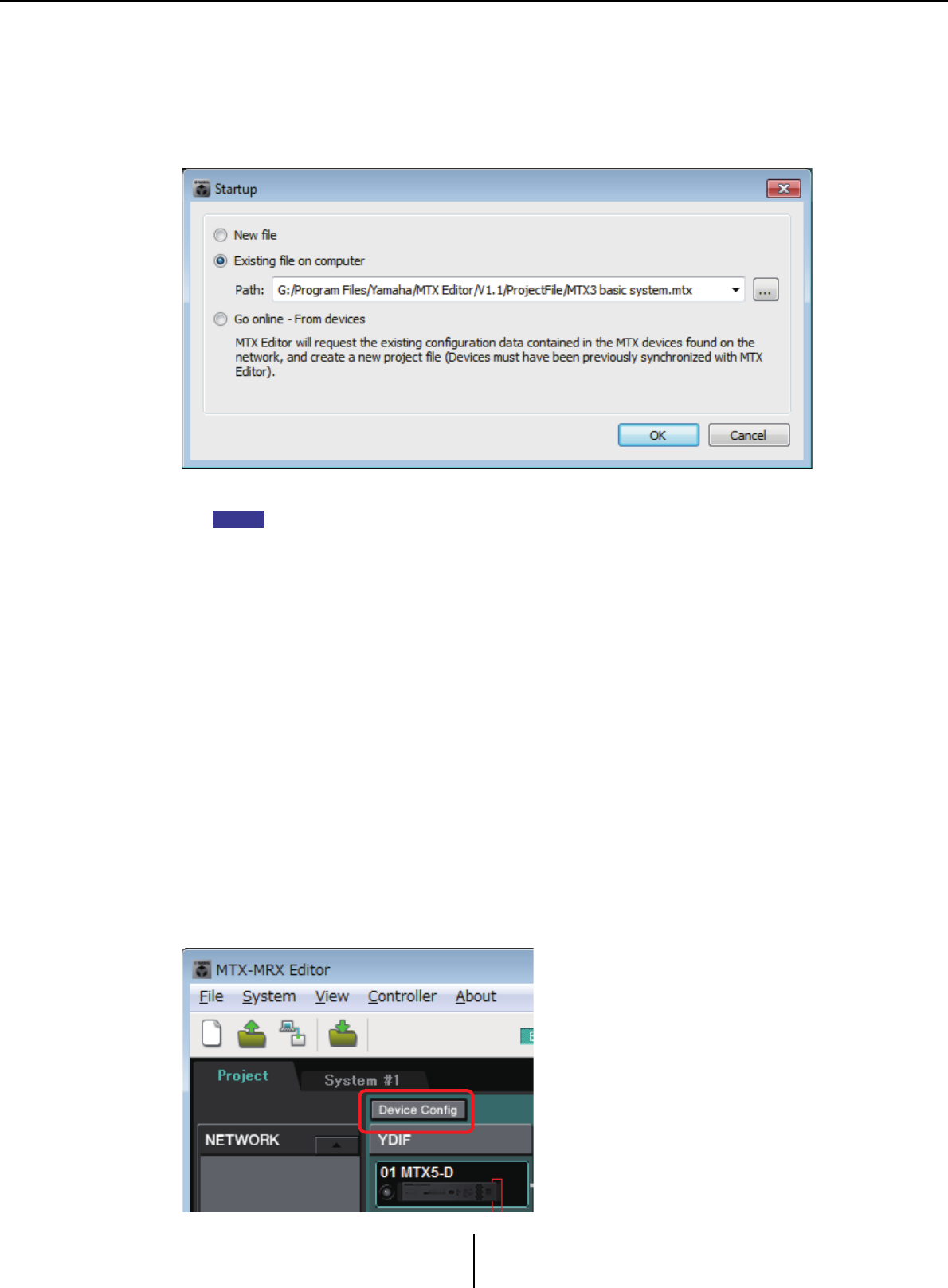
MTX-MRX Editor를 시작합니다.
“Startup” 대화 상자가 뜹니다.
[New file]을 선택하면 “Device Configuration Wizard” 대화 상자가 뜹니다.
MTX-MRX Editor
를
설치하면
“MTX
설치
설명서
”
및
“MRX
설치
설명서
”
에
링크된
프로젝트
파일이
다음
폴더에
설치됩니다
.
-32
비트
OS
의
경우
C:/Program Files/Yamaha/MTX-MRX Editor/V*.*/ProjectFile
- 64
비트
OS
의
경우
C:/Program Files(x86)/Yamaha/MTX-MRX Editor/V*.*/ProjectFile
*.*
은
설치되는
MTX-MRX Editor
의
버전입니다
.
[Existing file on computer]
를
선택해
이
파일을
선택하고
사용할
수
있습니다
.
“Device Configuration Wizard” 대화 상자 화면에 따라 MTX/MRX 시스템의
구성을 지정합니다.
새 구성 생성 시 “Device Configuration Wizard” 대화 상자에 관한 자세한 내용은
“MTX 설치 설명서” 또는 “MRX 설치 설명서”를 참고하십시오.
화면의 지시에 따라 MTX/MRX 시스템의 구성을 지정합니다. 기기 구성이 프로젝트
화면에 표시됩니다. 마법사 종료 시점에 구성도를 인쇄할 수 있습니다.
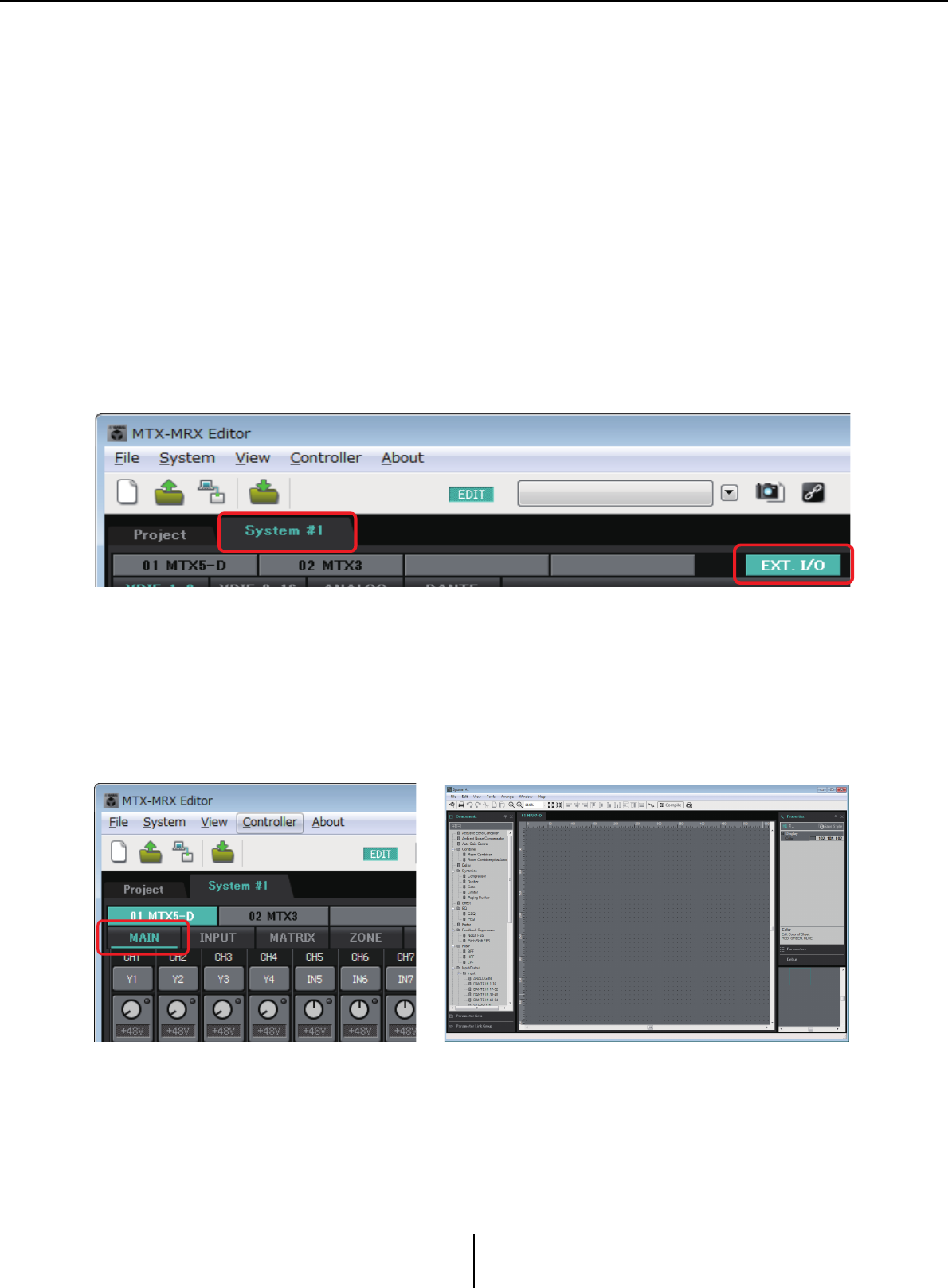
“Device Configuration Wizard”를 완료하기 전에 절차를 취소하거나, MTX/MRX
시스템의 구성을 변경하고 싶은 경우 [Device Config] 버튼을 클릭합니다. “Device
Configuration Wizard” 대화 상자가 다시 뜹니다.
주
프로젝트 화면
작업 흐름 제1장 MTX-MRX Editor 개관
MTX-MRX Editor 사용설명서
19
자세한 내용은 프로젝트 화면을 참조하십시오.
MTX의 기능을 변경합니다.
입력 포트 및 스테레오 입력 채널의 기능을 변경하고자 하는 경우, [System] 메뉴에
서 열 수 있는 “MTX Configuration” 대화 상자를 사용하십시오.
MTX/MRX 및 주변 기기의 패치을 지정합니다.
“EXT. I/O” 화면에서 설정할 수 있습니다. 시스템의 [EXT. I/O] 버튼을 클릭하면
“EXT. I/O” 화면에 접근할 수 있습니다.
MRX의 경우, DANTE만 지정 가능합니다. YDIF의 경우, “MRX Designer” 창의
컴포넌트 에디터에서 설정하십시오.
MTX의 경우, 시스템 화면의 [MAIN] 버튼을 클릭해 “MAIN” 화면에 접근합니다.
MRX의 경우, 시스템 화면의 [Open MRX Designer] 버튼을 클릭해 “MRX Designer”
창에 접근합니다.
이후 작업 흐름은 MTX를 예로 들어 설명합니다.
MRX는 “MRX Designer” 창에서 설정한 뒤 “내장 설정을 저장합니다.”로 진행하십
시오.
EXT. I/O 화면
MTX: MAIN 화면 MRX: MRX Designer 창
자세한 내용은 “MAIN” 화면을 참조하십
시오.
자세한 내용은 “MRX Designer 사용설명서”를 참조
하십시오.
작업 흐름 제1장 MTX-MRX Editor 개관
MTX-MRX Editor 사용설명서
20
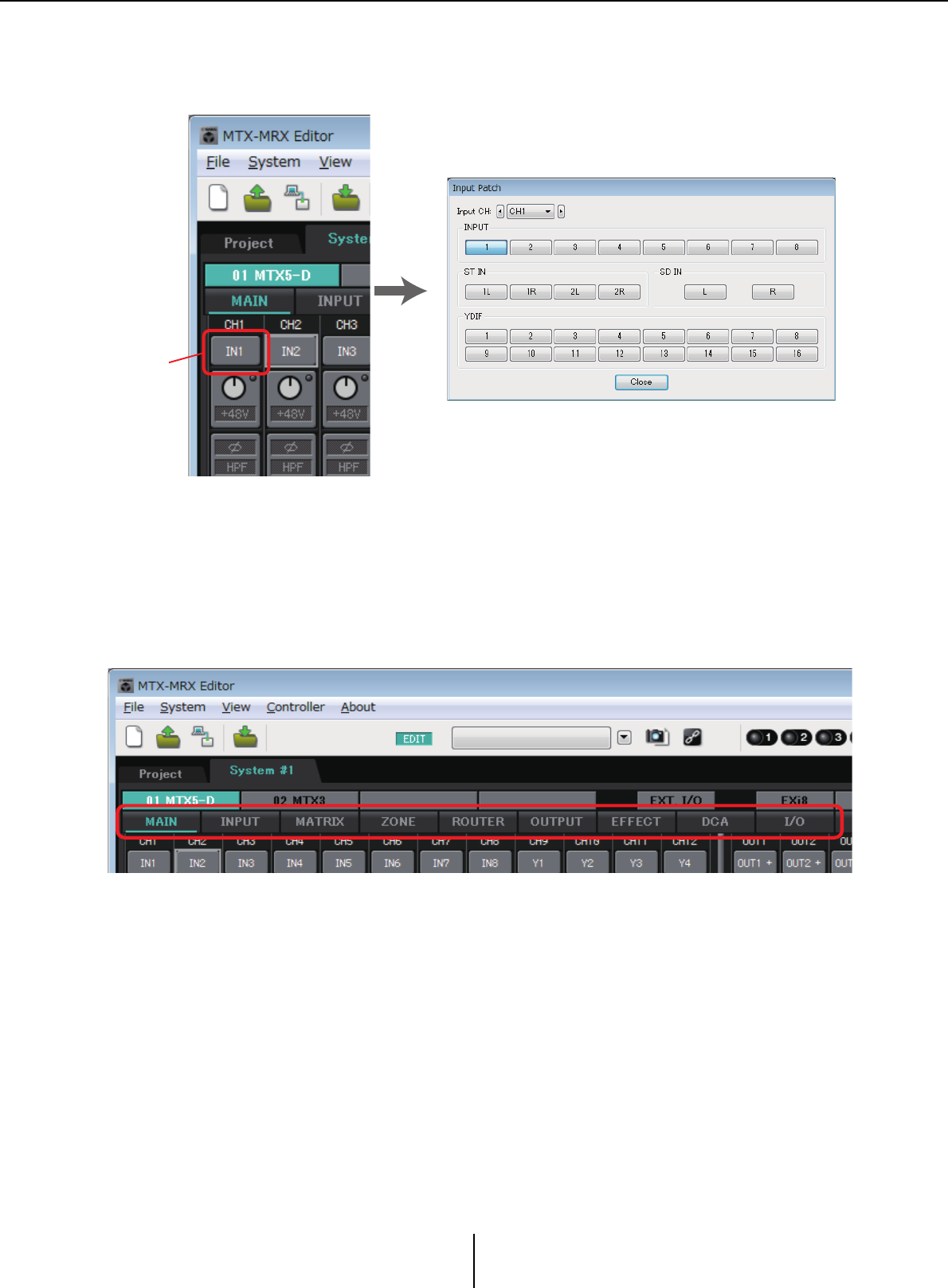
MTX의 입력 채널 설정을 지정합니다.
“Input Patch” 대화 상자를 사용해 포트를 입력 채널에 할당합니다. MAIN 화면에서
포트 선택 버튼을 클릭하면 “Input Patch” 대화 상자를 열 수 있습니다.
자세한 내용은 “Input Patch” 대화 상자를 참조하십시오.
동일한 방법으로 “Output Patch” 대화 상자를 사용해 포트를 출력 채널에 할당합니다.
컴포넌트 파라미터를 편집합니다.
아래 표시된 버튼을 클릭하면 각 컴포넌트 편집 화면에 접근할 수 있습니다.
각 컴포넌트에 관한 자세한 내용은 다음 화면을 참고하십시오.
“INPUT” 화면
“MATRIX” 화면
“ZONE” 화면
“ROUTER” 화면
“OUTPUT” 화면
“EFFECT” 화면
“DCA” 화면
“I/O” 화면
“Input Patch” 대화 상자
포트 선택
버튼
작업 흐름 제1장 MTX-MRX Editor 개관
MTX-MRX Editor 사용설명서
21
DCP, Wireless DCP, MCP1, PGM1/PGX1, GPI 및 스케줄러를 설정합니다.
다음 대화 상자에서 설정할 수 있습니다.
DCP 설정: “Digital Control Panel” 대화 상자
([Controller] 메뉴에서 [Digital Control Panel]을 클릭합니다.)
Wireless DCP 설정: “Wireless DCP” 대화 상자
([Controller] 메뉴에서 [Wireless DCP]를 클릭합니다.)
MCP1 설정: “MCP1” 대화 상자
([Controller] 메뉴에서 [MCP1]을 클릭합니다.)
PGM1/PGX1 설정: “ZONE” 화면에서 [PAGING] 및 “PGM1/PGX1” 대화 상자
GPI 설정: “GPI” 대화 상자 또는 “GPI Calibration” 대화 상자
([System] 메뉴에서 [GPI] 또는 [GPI Calibration]을 클릭합니다.)
스케줄 설정: “Scheduler” 대화 상자
([System] 메뉴에서 [Scheduler]를 클릭합니다.)
내장 설정을 저장합니다.
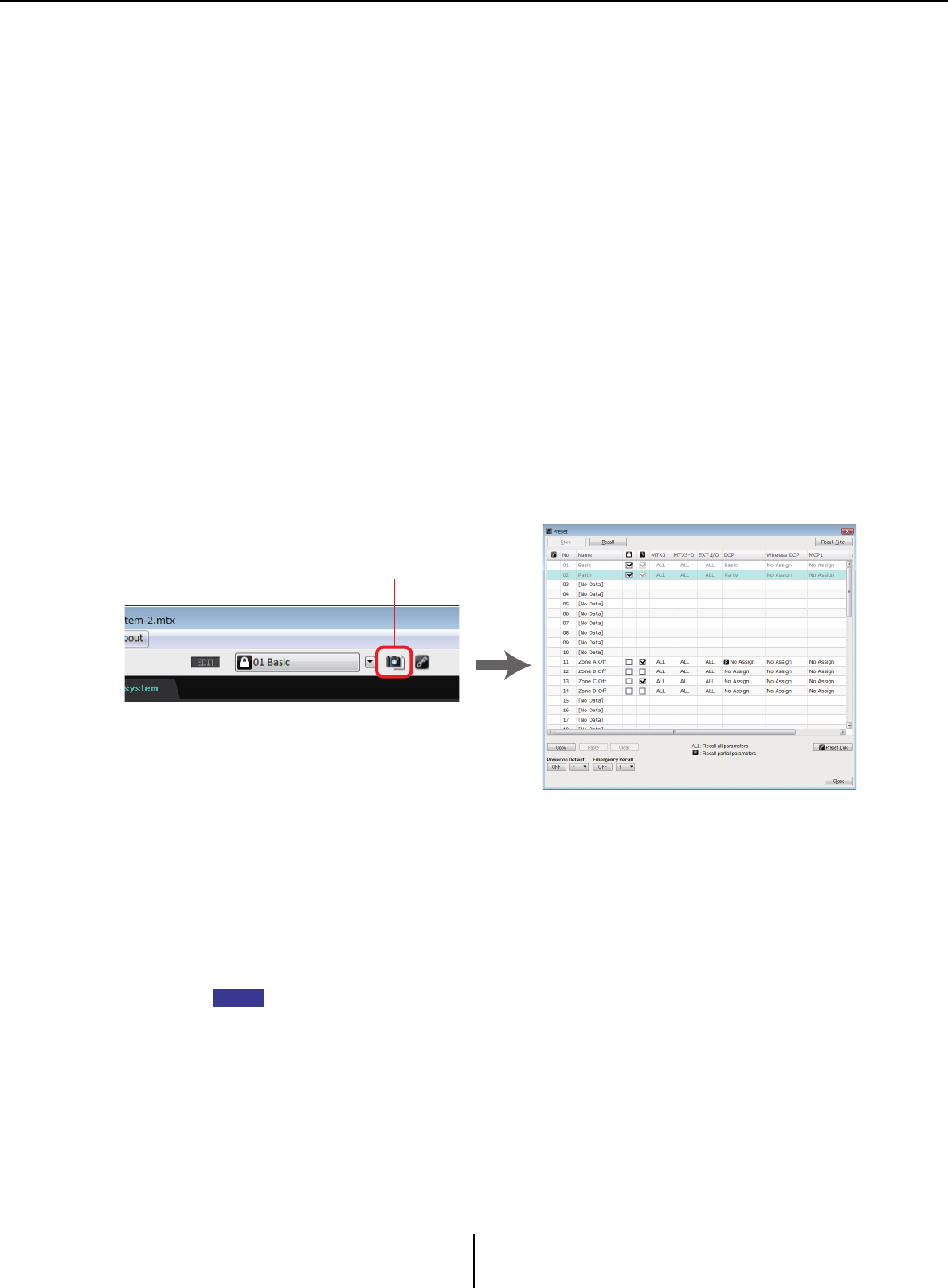
“Preset” 대화 상자를 사용해 내장 설정을 저장할 수 있습니다. 내장 설정 버튼을
누르면 “Preset” 대화 상자를 열 수 있습니다.
DCP 라이브러리, Wireless DCP 라이브러리, MCP1 라이브러리 및 내장 설정과 동시에
불러오는 오디오 파일 설정에 관한 자세한 내용은 “Preset” 대화 상자를 참조하십시오.
인쇄한 구성도처럼 기기를 연결합니다.
각 기기의 전원을 끄고, MTX/MRX, XMV, EXi8/EXo8 및 PGM1 장치의 후면 패널
에서 UNIT ID를 설정합니다. MCP1의 경우 UNIT ID를 설정하기 전에 전원을 켭니다.
[File]
메뉴의
[Print Configuration Diagram]
을
클릭해
구성도를
인쇄할
수도
있습니다
.
먼저 장치 후면 패널의 DIP 스위치 6(IP SETTING)이 [UNIT ID]로 설정되었는지
확인합니다. [PC]로 설정된 경우, [UNIT ID]로 변경한 뒤 기기를 다시 시작합니다.
“Preset” 대화 상자
내장 설정 버튼
주
작업 흐름 제1장 MTX-MRX Editor 개관
MTX-MRX Editor 사용설명서
22
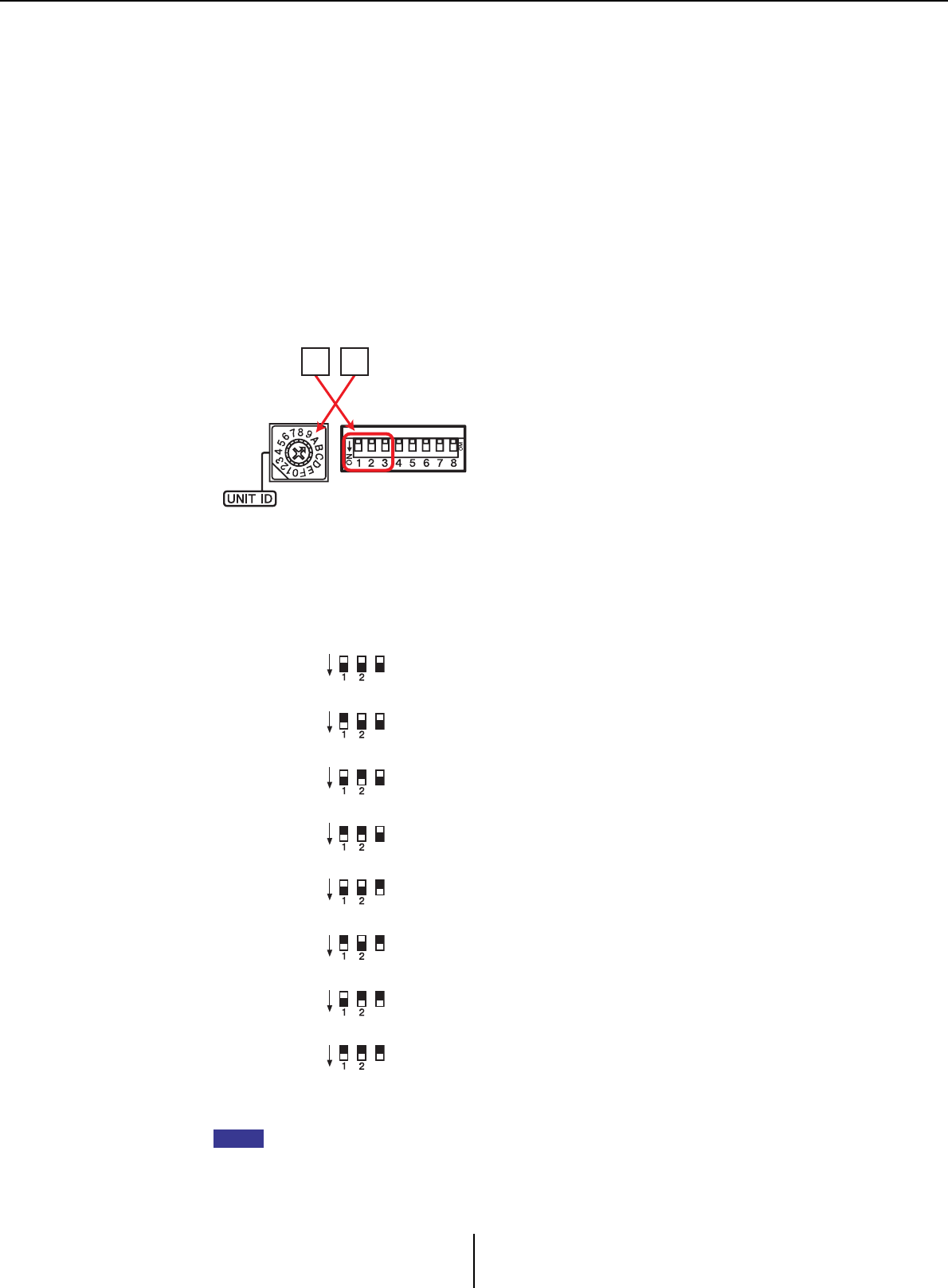
후면 패널 [UNIT ID] 회전식 스위치 및 DIP 스위치를 사용해 각 기기의 UNIT ID를
설정합니다. MTX-MRX Editor의 경우, UNIT ID가 16진수로 표시됩니다. DIP 스위치
(MTX/MRX 및 EXi8/EXo8의 스위치 1-2, PGM1 및 YDIF가 장착된 XMV 모델의 경우
스위치 1-3)를 사용해 상위 자리를 지정하고, [UNIT ID] 회전식 스위치를 사용해
하위 자리를 지정합니다. XMV에서 Dante가 장착된 모델의 경우, [UNIT ID] 회전식
스위치 [HIGH]를 사용해 십의 자리 수를 지정하고, [LOW]를 사용해 일의 수를 지정
합니다.
R 시리즈(AD/DA) 또는 Tio 1608-D에 대한 자세한 정보는 각 장치의 사용설명서를
참조하시기 바랍니다.
UNIT ID를 00으로 설정하지 마십시오.
설정의 예) YDIF가 장착된 XMV 모델의 경우 UNIT ID를 [0A]로 설정
아래에 표시된 DIP 스위치 조합을 활용해 UNIT ID 윗자리 수를 지정합니다.
DHCP
서버를
사용하거나
고정
IP
주소를
사용해
기기를
작동시키려고
하는
경우
, “IP Address”
대화
상자를
참조하십시오
. [System]
메뉴에서
접근
가능한
“Device Information”
대화
상자를
사용하면
“Set IP Address”
대화
상자를
열
수
있습니다
.
윗자리 수 0
윗자리 수 1
윗자리 수 2
윗자리 수 3
윗자리 수 4
윗자리 수 5
윗자리 수 6
윗자리 수 7
0A
DIP 스위치
[UNIT ID]
회전식 스위치
3
3
3
3
3
3
3
3
ON
3
3
3
3
3
3
3
3
ON
3
3
3
3
3
3
3
3
ON
3
3
3
3
3
3
3
3
ON
3
3
3
3
3
3
3
3
ON
3
3
3
3
3
3
3
3
ON
3
3
3
3
3
3
3
3
ON
3
3
3
3
3
3
3
3
ON
주
작업 흐름 제1장 MTX-MRX Editor 개관
MTX-MRX Editor 사용설명서
23
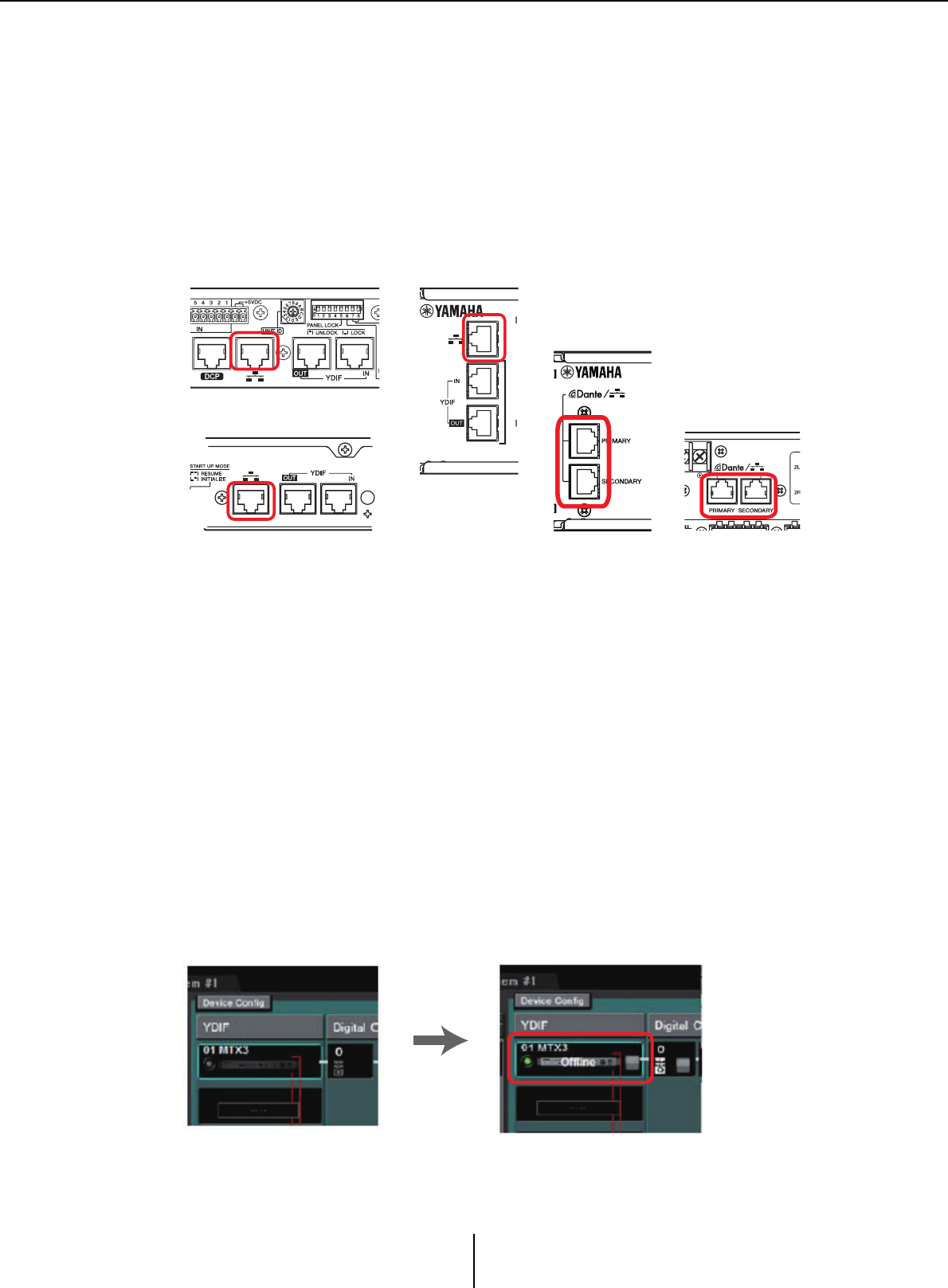
구성도에 따라 기기와 컴퓨터를 연결합니다.
Dante가 장착된 장치의 경우 [Dante] 커넥터를, MCP1 및 YDIF가 장착된 장치의 경우
NETWORK 커넥터를 사용해 기기를 컴퓨터에 연결합니다. 일반적으로 네트워크
스위치를 통해 기기를 컴퓨터에 연결하게 됩니다. 데이지 체인 연결을 사용하는
Dante 장착 모델의 경우에만 데이지 체인으로 장치를 컴퓨터에 연결합니다. MTX/
MRX 장치가 하나인 경우, 컴퓨터를 직접 MTX/MRX에 연결할 수도 있습니다.
MCP1 및 PGM1을 연결하는 경우 IEEE802.3af 준수 PoE 네트워크 스위치 또는 PoE
인젝터가 필요합니다. 자세한 내용은 관련 설치 설명서를 참조하십시오.
기기의 전원을 켭니다.
MCP1 설정 페이지에서 IP 설정이 [UNIT ID]로 설정되어 있는지 확인한 후 UNIT ID를
설정합니다.
네트워크 카드를 선택한 뒤 컴퓨터의 IP 주소를 지정합니다.
[System] 메뉴에서 접근 가능한 “Network Setup” 대화 상자를 사용하면 네트워크
카드를 선택할 수 있습니다. 네트워크 카드의 IP 주소를 192.168.0.x(x: 0, 255 또는
장치의 UNIT ID를 제외한 다른 숫자)로 설정하고 서브넷 마스크를 255.255.255.0으로
설정합니다. 연결된 DHCP 서버가 없는 경우, 네트워크 카드의 IP 주소를 고정 IP
주소로 설정하십시오. 네트워크 카드의 IP 주소 설정은 제어 패널 “Network
Connections”에서 가능합니다. “Network Setup” 대화 상자의 [Open Network
Connections] 버튼을 클릭하면 “Network Connections” 에 접근할 수 있습니다.
컴퓨터 및 기기 연결이 완료되면, 프로젝트 화면에 표시된 기기 아이콘이 바뀝니다.
MTX3의 NETWORK
커넥터
YDIF가 장착된 XMV 모델의
NETWORK 커넥터
Dante가 장착된 XMV 모델의
[Dante] 커넥터
MTX5-D/MRX7-D의
[Dante] 커넥터
EXi8/EXo8의 NETWORK
커넥터
기기 연결 성공
작업 흐름 제1장 MTX-MRX Editor 개관
MTX-MRX Editor 사용설명서
24
기기의 펌웨어 버전이 MTX-MRX Editor와 호환되는지 확인합니다.
자세한 내용은 [System] 메뉴에서 접근 가능한 “Device Information” 대화 상자를
참조하십시오.
MTX-MRX Editor와 펌웨어 호환성에 관한 정보는 Yamaha 프로 오디오 웹사이트
http://www.yamahaproaudio.com/japan/ja/를 참조하십시오.
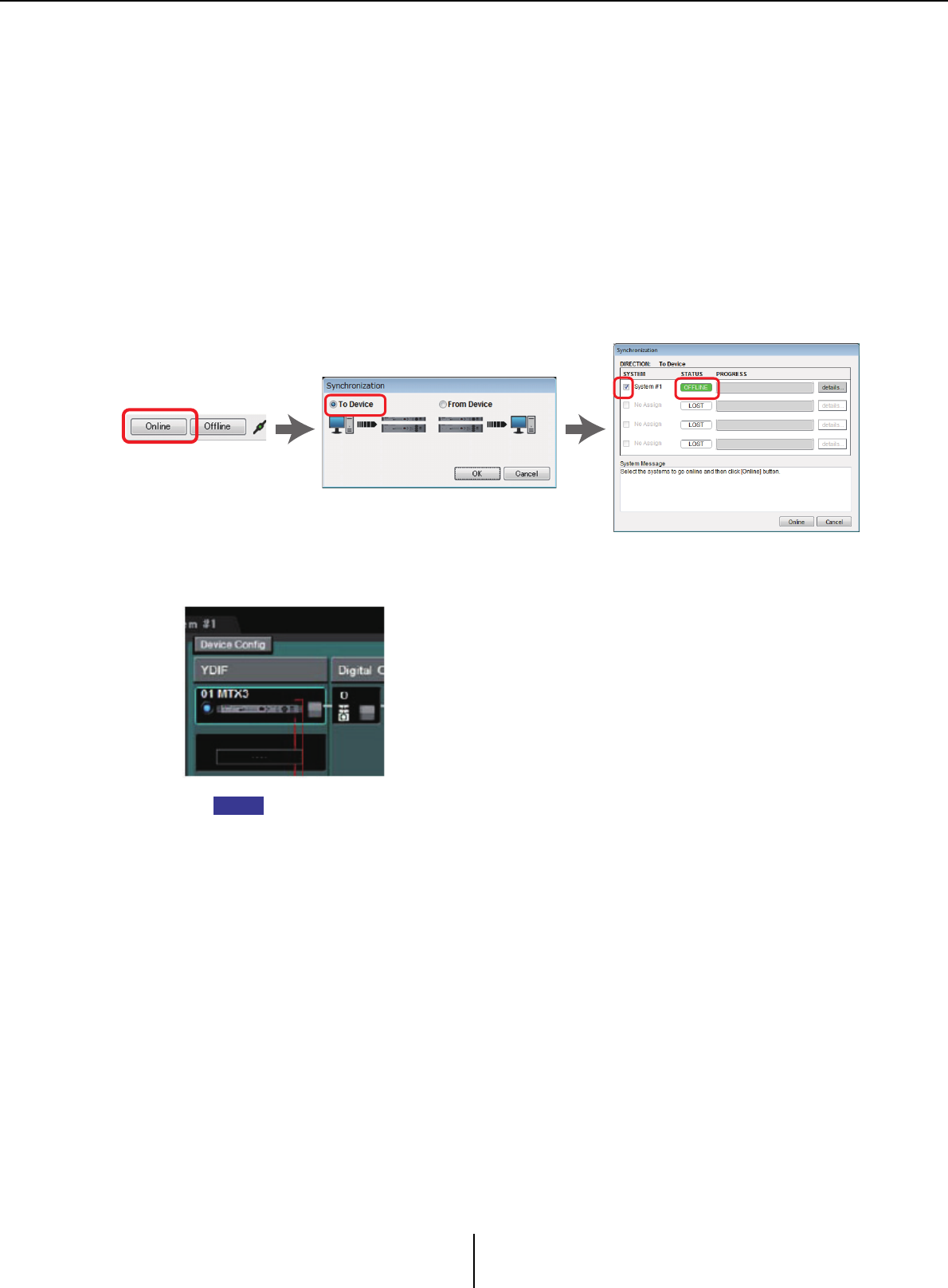
컴퓨터와 장치를 동기화합니다(온라인 상태로 설정합니다).
툴바의 [Online] 버튼을 클릭해 “Synchronization” 대화 상자를 연 뒤 “To Device”에
체크 표시하고 [OK] 버튼을 클릭합니다.
대화 상자 표시가 전환되면 온라인으로 설정하고 싶은 시스템의 체크 박스를 선택
하고 [Online] 버튼을 클릭합니다.
MTR-MRX Editor의 설정 내용은 각 기기로 전송됩니다. 온라인 상태에서는 표시등이
아래와 같이 파란색으로 켜집니다.
•
온라인으로
연결되면
컴퓨터의
시간이
각
기기로
전송됩니다
.
•
해당
프로젝트
파일을
처음
생성할
때
사용된
컴퓨터의
“
날짜
및
시간
”
설정에
일광
절약
시간
설정이
반영됩니다
.
일광
절약
시간이
활성화되지
않은
컴퓨터나
시간대
설정이
다른
컴퓨터에서
생성된
프로젝트
파일의
일광
절약
시간
설정
변경을
원하는
경우
, [System]
메뉴의
“Daylight Saving Time”
대화
상자를
열고
설정을
변경하십시오
.
주
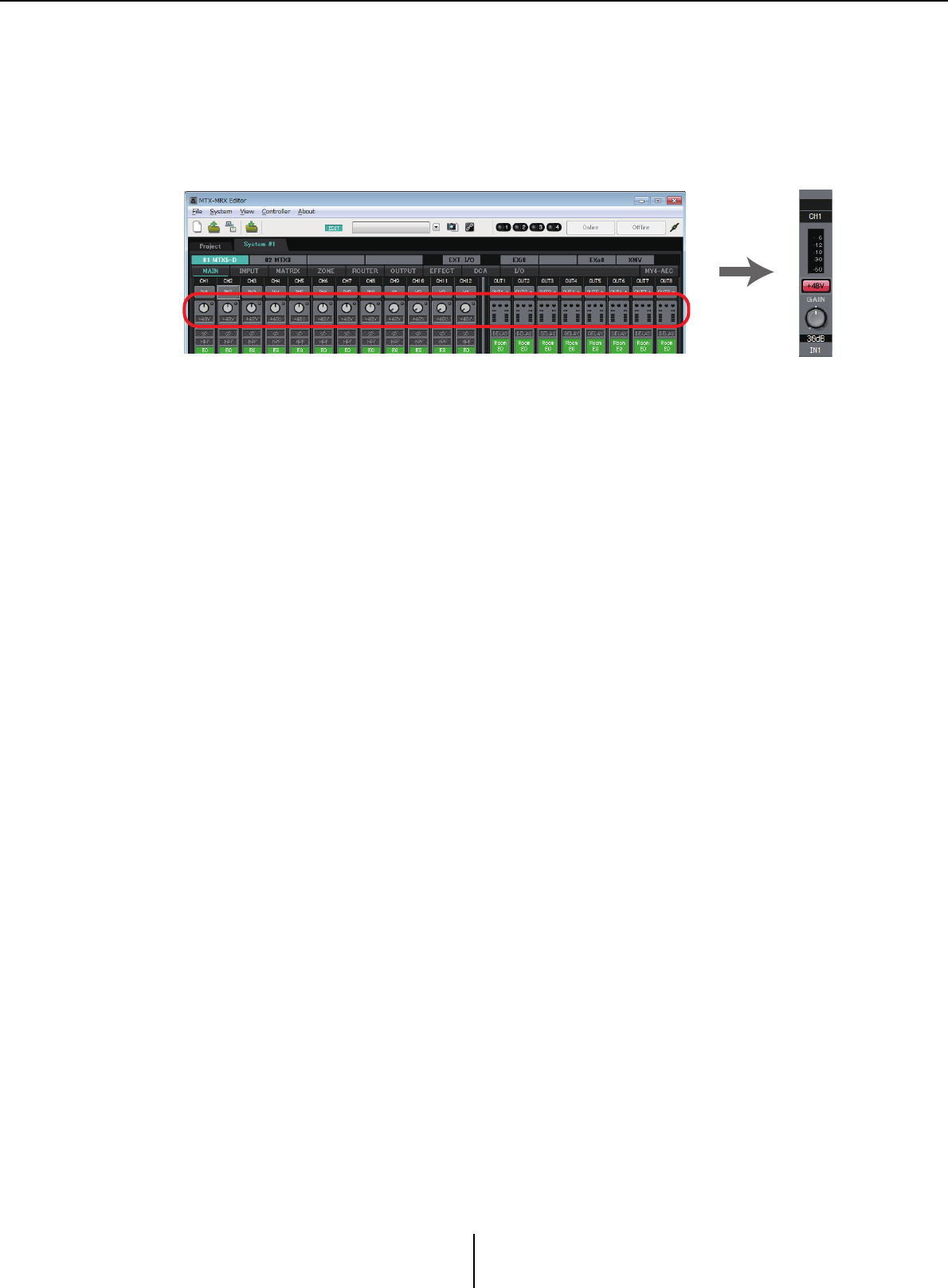
작업 흐름 제1장 MTX-MRX Editor 개관
MTX-MRX Editor 사용설명서
25
MTX 포트 및 XMV 파라미터 편집
위 설명에 따라 MTX 내부 패치 설정 시 외부 장치의 채널이나 MTX 장치의 포트를
채널에 할당한 경우, 해당 포트나 외부 장치의 파라미터 불러오기 버튼을 클릭해 해당
파라미터의 편집 화면을 열 수 있습니다.
MTX를 사용하는 경우 자세한 내용은 “MAIN” 화면을 참조하십시오. MRX를 사용
하는 경우, “MRX Designer 사용설명서”를 참조하십시오.
프로젝트 파일을 저장합니다.
[File] 메뉴에서 [Save] 또는 [Save As]를 클릭해 프로젝트 파일을 저장합니다.
파일에 보안 설정을 적용하고자 하는 경우, [File] 메뉴에서 열 수 있는 “Security
Settings” 대화 상자에서 PIN 코드를 지정할 수 있습니다.
화면 소개 제1장 MTX-MRX Editor 개관
MTX-MRX Editor 사용설명서
26
화면 소개
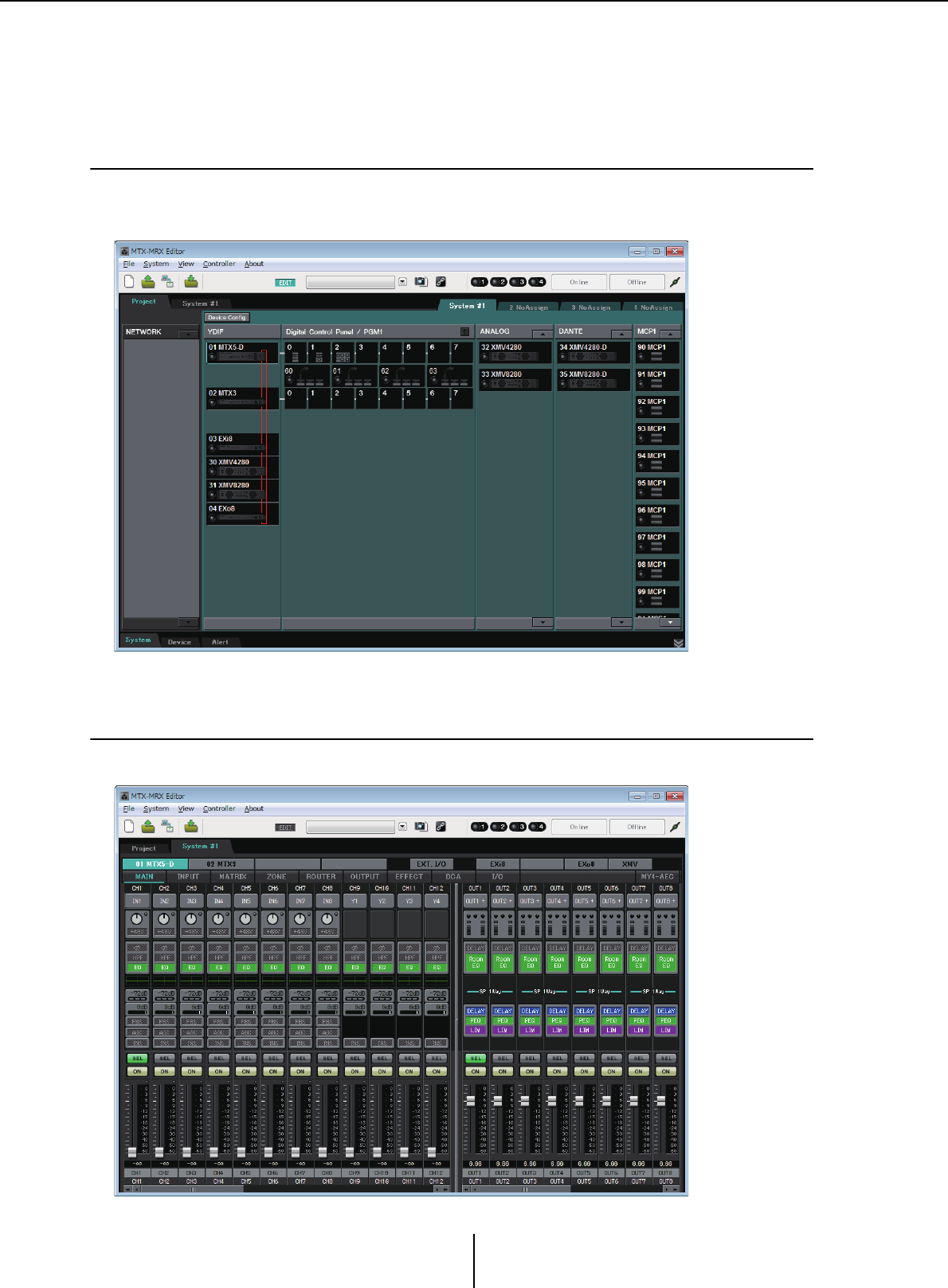
MTX-MRX Editor는 주로 프로젝트 화면 및 시스템 화면으로 구성됩니다.
프로젝트 화면
이 화면에서 MTX/MRX 시스템을 관리할 수 있으며, MTX 및 XMV 장치의 상태를 점검하고,
장치와 관련된 설정을 할 수 있습니다. 경고를 생성한 기기를 점검하는 것도 가능합니다.
시스템 화면
이 화면에서 채널, 매트릭스 및 이펙트를 설정할 수 있습니다.
화면 사이 이동 제1장 MTX-MRX Editor 개관
MTX-MRX Editor 사용설명서
27
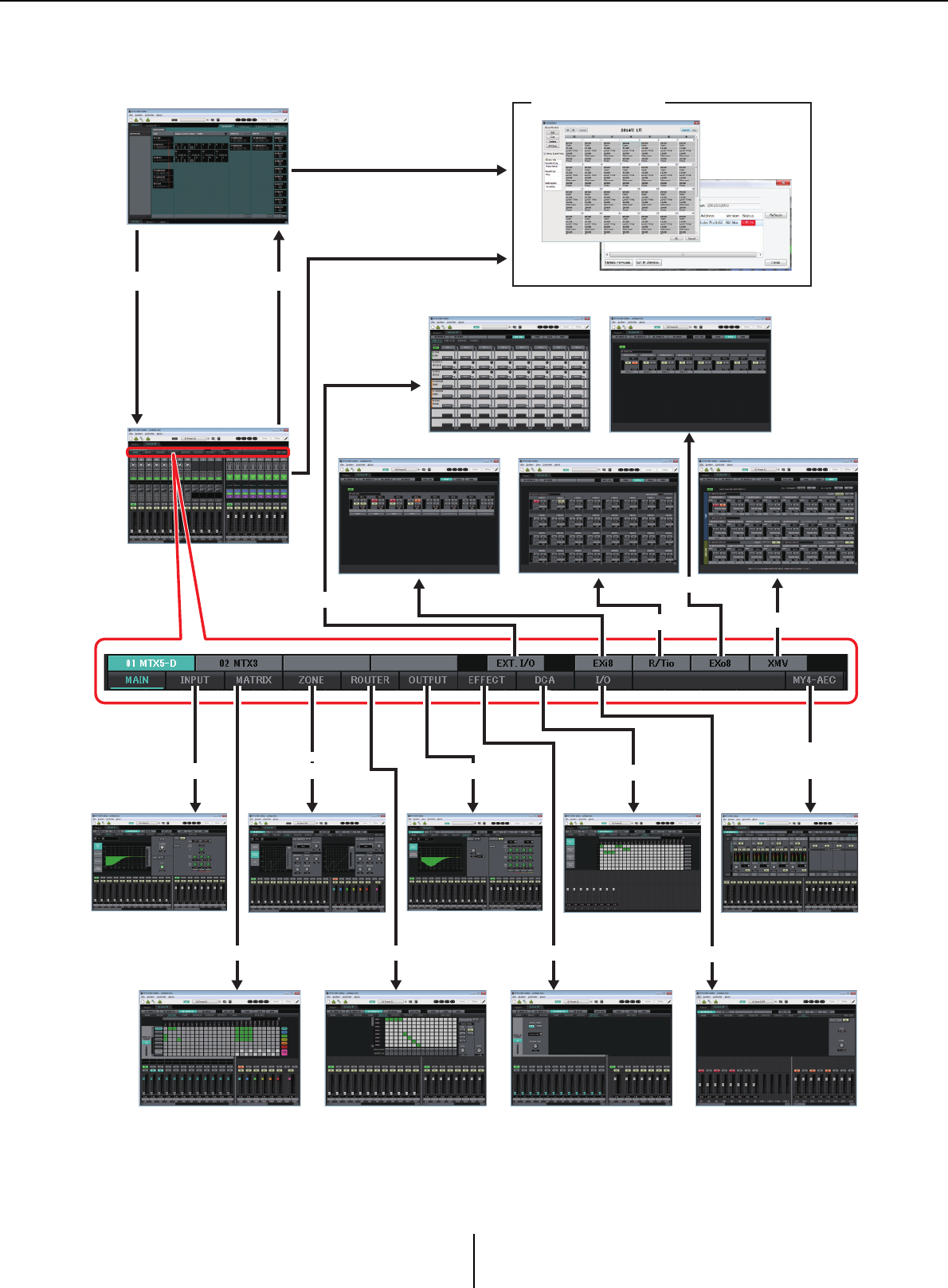
화면 사이 이동
(*1)“Device Configuration Wizard” 대화 상자는 프로젝트 화면에서만 열 수 있습니다.
(*2)“Device Configuration Wizard” 대화 상자에서 MRX가 선택되지 않은 경우 표시되지 않습
니다. 이 화면에 관한 자세한 내용은 “MRX Designer 사용설명서”를 참조하십시오.
(*3)“Device Configuration Wizard” 대화 상자에서 MTX5-D에 MY4-AEC가 선택되지 않은
경우 표시되지 않습니다.
프로젝트 화면
시스템 화면
(“MAIN” 화면
또는 “MRX
Designer” 창)
(*2)
SYSTEM 탭[Project] 탭
툴바 또는 메뉴
대화 상자(*1)
“EXT. I/O” 화면 “EXo8” 화면
[MATRIX] 버튼
[INPUT] 버튼
[ROUTER] 버튼 [EFFECT] 버튼
[DCA] 버튼
“MATRIX” 화면
“INPUT” 화면 “ZONE” 화면
“ROUTER” 화면 “EFFECT” 화면
“DCA” 화면
툴바 또는 메뉴
“R/Tio” 화면 “XMV” 화면
[EXi8] 버튼 [EXo8] 버튼
“I/O” 화면
“OUTPUT” 화면
[ZONE] 버튼 [OUTPUT] 버튼
“EXi8” 화면
[XMV] 버튼
[MY4-AEC]
버튼 (*3)
“MY4-AEC” 화면
[I/O] 버튼
[R/Tio] 버튼
[EXT. I/O] 버튼
MTX-MRX Editor 사용설명서
28
제2장 메뉴 바 및 도구 버튼
본 장에서는 메뉴 바와 도구 버튼을 개관합니다. 다양한 대화 상자에 관한 자세한 내용은 링크된
참고 자료를 참고하십시오.
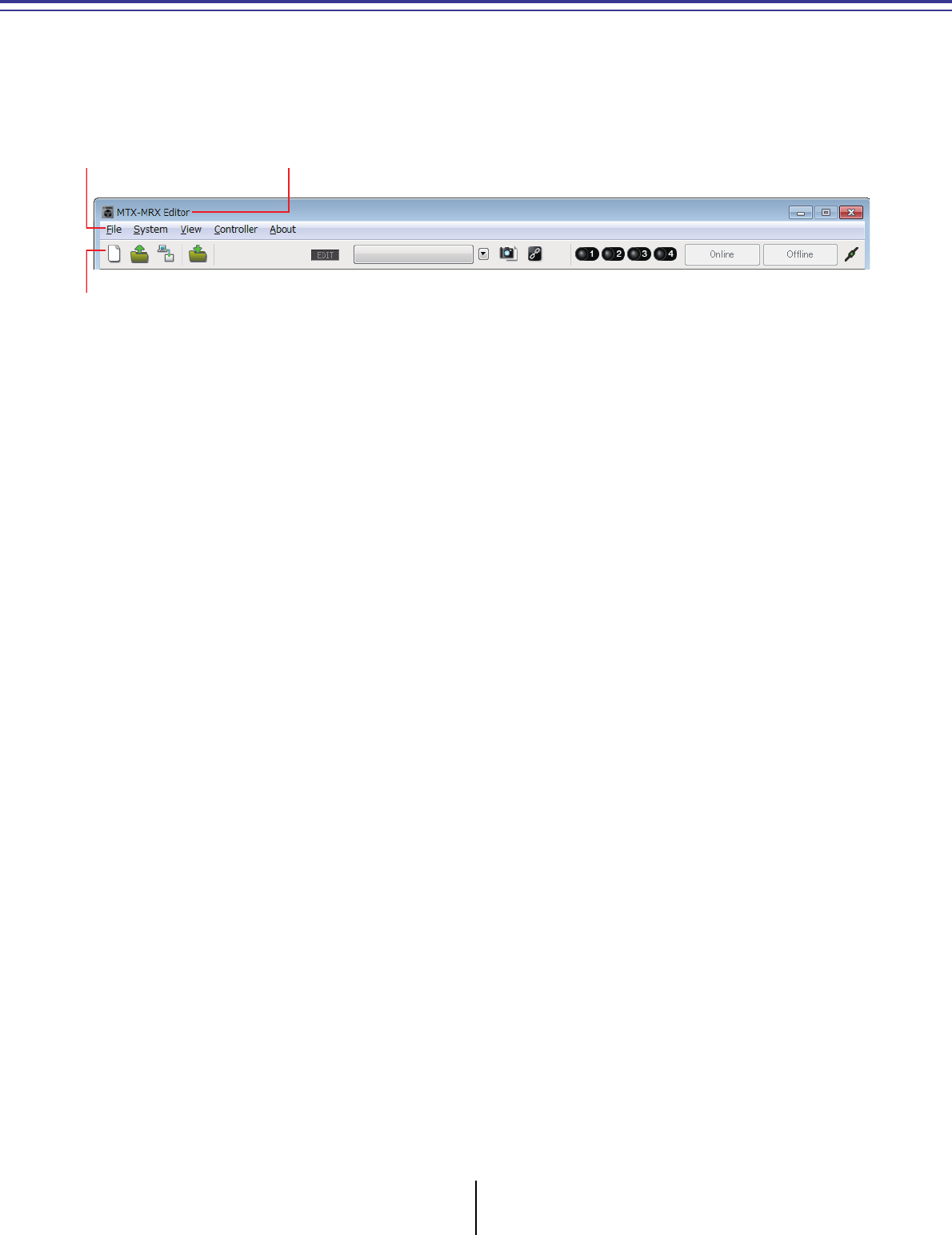
제목 표시줄
“MTX-MRX Editor”를 나타냅니다
현재 열려 있는 프로젝트 파일의 이름이 우측에 표시됩니다. 새 프로젝트 파일을 열었거나
프로젝트 파일을 저장하지 않은 경우, 아무것도 표시되지 않습니다.
메뉴 바
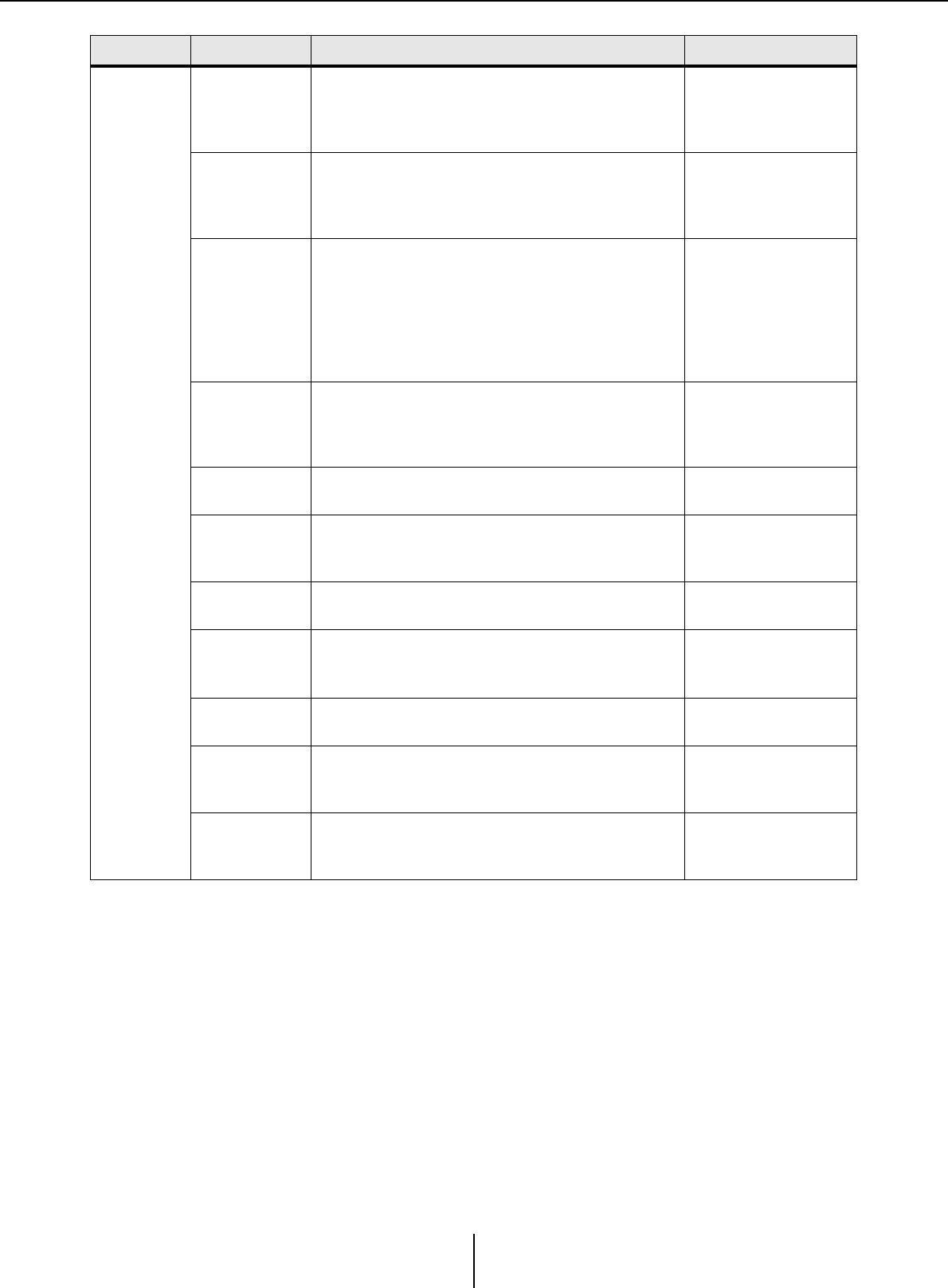
MTX-MRX Editor에서 실행 가능한 명령어가 카테고리별로 모여 있습니다.
여기를 클릭하면 명령어 목록을 볼 수 있습니다.
도구 버튼
제목 표시줄메뉴 바
메뉴 바제2장 메뉴 바 및 도구 버튼
MTX-MRX Editor 사용설명서
29
메뉴 명령어 요약 표시되는 대화 상자
[File]
[New]
새 프로젝트 파일을 생성합니다.
현재 프로젝트 파일을 편집하는 경우, 확인 메시지가
뜹니다.
온라인에서는 이 명령을 사용할 수 없습니다.
“Device Configuration
Wizard” 대화 상자
[Open]
저장된 프로젝트 파일을 엽니다.
현재 프로젝트 파일을 편집하는 경우, 확인 메시지가
뜹니다.
온라인에서는 이 명령을 사용할 수 없습니다.
“Open File” 대화 상자
[Go Online –
From Devices]
MTX/MRX 시스템의 설정을 MTX-MRX Editor로 불러
옵니다.
MTX/MRX 시스템의 설치 파일을 잃어버린 경우 이
명령어를 사용할 수 있습니다.
현재 프로젝트 파일을 편집하는 경우, 확인 메시지가
뜹니다.
온라인에서는 이 명령을 사용할 수 없습니다.
“Go online – From
devices” 대화 상자
[Save]
프로젝트 파일을 저장합니다(이전 버전의 파일을
덮어씁니다).
처음 저장할 때 “Save File” 대화 상자가 뜨는데, 파일
명을 지정하고 저장하십시오.
–
[Save As] 프로젝트 파일을 다른 파일로 저장합니다. 이 명령어를
선택하면, “Save File” 대화 상자가 뜹니다.“Save File” 대화 상자
[Security]
다른 사용자가 시스템을 변경하고, 변경 사항을 저장
하지 못하도록 보안 설정을 지정합니다. 이 설정이
프로젝트 파일에 저장됩니다.
“Security Settings” 대화
상자
[Project
Information]
프로젝트 파일에 메모를 포함시켜 재산권 정보나
연락처 정보를 기록할 수 있습니다.
“Project Information”
대화 상자
[Print
Configuration
Diagram]
MTX/MRX, XMV 및 DCP 등의 기기가 연결되는 방법을
설명하는 도표가 표시됩니다. 구성도를 인쇄할 수
있습니다.
“Configuration
Diagram” 대화 상자
[PGM1 Label
Creator]
“PGM1 Label Creator” 애플리케이션을 시작하여
PGM1/PGX1에 대한 라벨을 생성합니다.
“PGM1 Label Creator”
애플리케이션
[Recently
Opened Files]
가장 최근에 사용된 프로젝트 파일 5개까지의 목록이
표시되어 열 수 있습니다.
온라인에서는 이 명령을 사용할 수 없습니다.
–
[Exit]
MTX-MRX Editor에서 나갑니다.
프로젝트 파일을 편집한 경우, 확인 메시지가 뜹니다.
온라인에서는 이 명령을 사용할 수 없습니다.
–
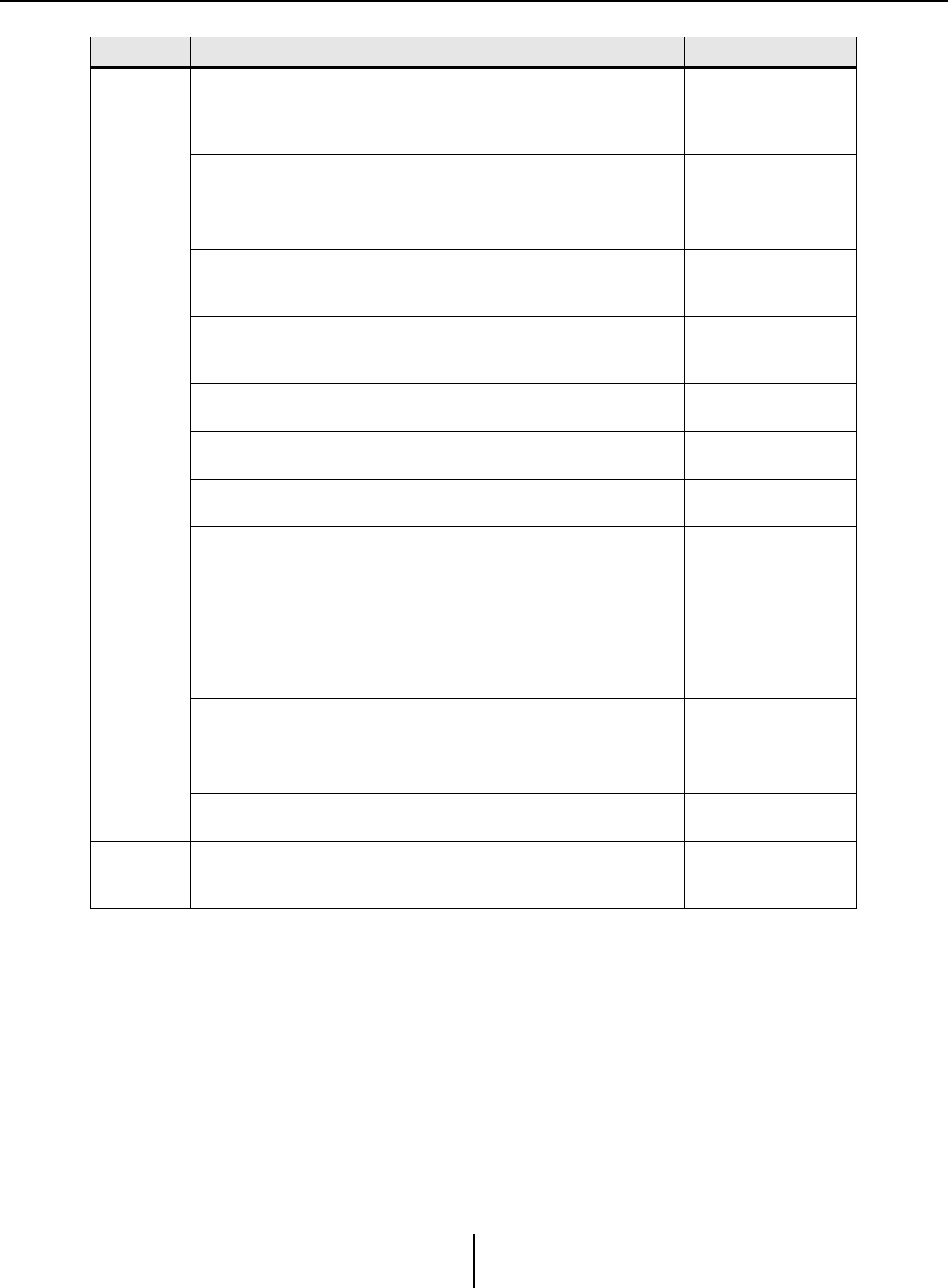
메뉴 바제2장 메뉴 바 및 도구 버튼
MTX-MRX Editor 사용설명서
30
[System]
[Network Setup]
MTX/MRX와 통신하기 위해 사용될 컴퓨터의 네트워크
어댑터를 선택합니다.
네트워크 어댑터의 IP 주소를 변경하는 것도 가능합
니다.
“Network Setup” 대화
상자
[Device
Information]
네트워크의 기기 목록을 나열하며, 펌웨어를 업데이트
하고 IP 주소를 변경할 수 있습니다.
“Device Information”
대화 상자
Match Devices
by IP Address
컴퓨터와 다른 서브넷에 있는 기기에 대한 설정을
합니다.
“Match Devices by IP
Address” 대화 상자
[Install Speech
Privacy File]
MRX에서 “Speech Privacy” 컴포넌트를 사용할 때
사용된 파일을 MRX로 전송합니다. 자세한 내용은
“MRX Designer 사용설명서”를 참조하십시오.
“Install Speech Privacy
File” 대화 상자
[MTX
Configuration]
MTX 입력 포트, 출력 채널, 매트릭스 버스 등 각 장치의
입력/출력 설정을 지정할 수 있습니다.
프로젝트 화면에서는 이 명령어를 사용할 수 없습니다.
“MTX Configuration”
대화 상자
[Dante
Information]
Dante 설정 및 펌웨어 버전을 표시합니다. 비트 속도
및 레이턴시를 설정하는 것도 가능합니다.
“Dante Information” 대화
상자
[Word Clock] 프로젝트의 워드 클록 마스터 및 워드 클록 설정을
지정합니다.“Word Clock” 대화 상자
[Clock] 온라인/오프라인 상태와 상관 없이 동일한 네트워크에
연결된 모든 기기의 시간과 날짜가 업데이트됩니다.“Clock” 대화 상자
[Daylight Saving
Time]
온라인/오프라인 상태와 상관 없이 동일한 네트워크
에 연결된 모든 기기의 일광 절약 시간 설정이 지정
됩니다.
“Daylight Saving Time”
대화 상자
[Scheduler]
내장 설정을 전환하거나, 이전에 지정한 날짜 및
시간에서 SD 메모리 카드의 곡이나 사운드 이펙트를
재생합니다. 이와 같은 각 설정을 “이벤트”라 지칭합
니다. “Scheduler” 대화 상자에서 이벤트를 설정할 수
있습니다.
“Scheduler” 대화 상자
[GPI Calibration]
MTX/MRX 장치에 사용되는 [GPI] 커넥터의 입력
전압 감지 영역을 보정합니다. (온라인에서만 사용
가능.)
“GPI Calibration” 대화
상자
[GPI] GPI 입력/출력을 설정합니다.“GPI” 대화 상자
[Remote Control] [RS-232C] 커넥터를 설정합니다.“Remote Control” 대화
상자
View [Large Scale
View]
MRX Designer의 컴포넌트 에디터와 MTXMRX 에디
터의 세로 및 가로 디스플레이 확대 배율을 200%로
설정합니다.
–
메뉴 명령어 요약 표시되는 대화 상자
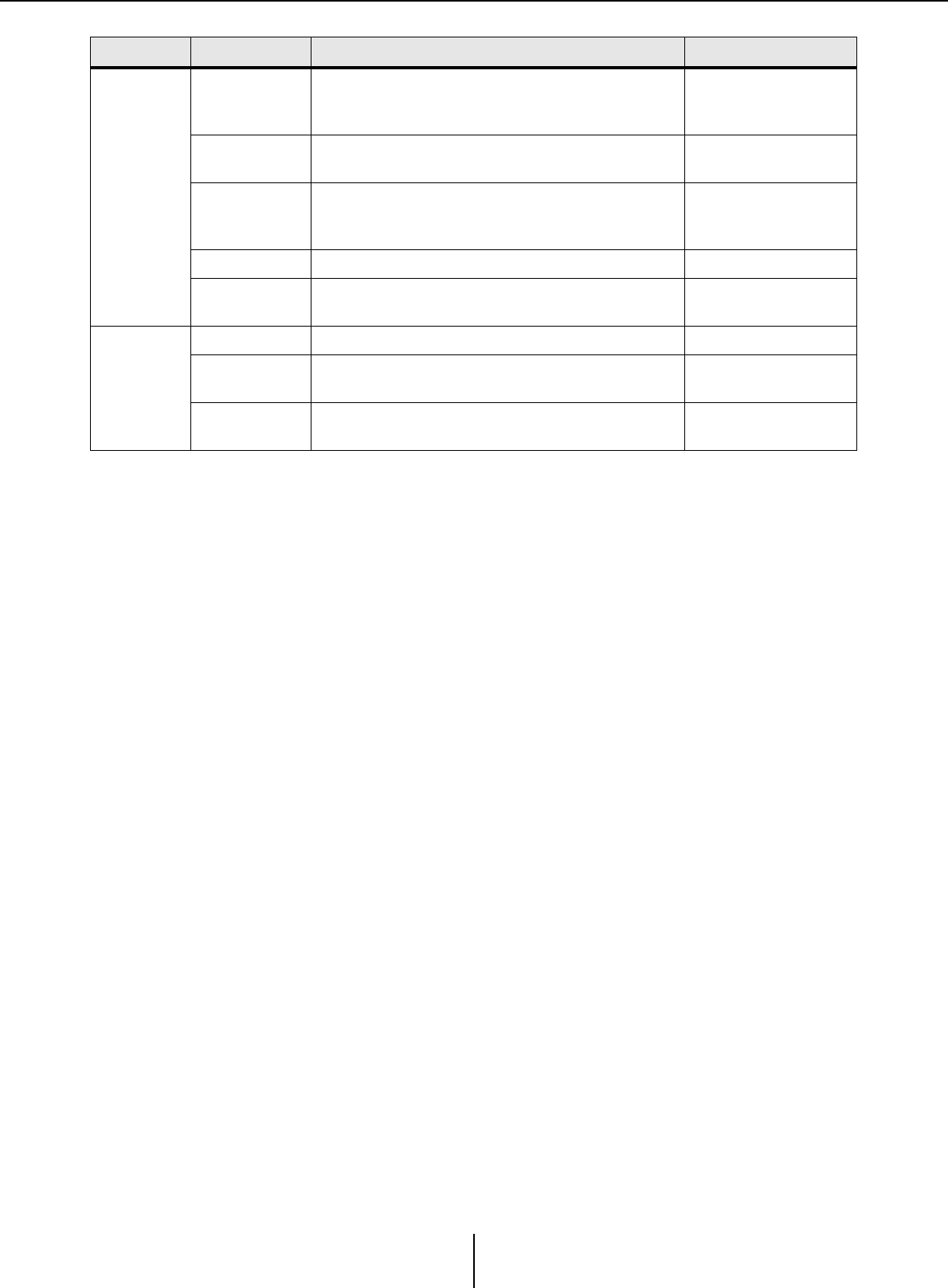
메뉴 바제2장 메뉴 바 및 도구 버튼
MTX-MRX Editor 사용설명서
31
[Controller]
[External
Events]
Dante 커넥터 또는 NETWORK 커넥터가 연결된
네트워크를 통해 주변 장치를 제어할 수 있도록 전송될
명령어를 구성할 수 있습니다.
“External Events” 대화
상자
[Digital Control
Panel] 디지털 제어 패널(DCP)을 설정합니다.“Digital Control Panel”
대화 상자
[Wireless DCP]
“Wireless DCP” iOS 애플리케이션을 설정합니다.
양식을 제외한 설정 가능한 항목들은 “Digital Control
Panel”과 동일합니다.
“Wireless DCP” 대화
상자
[MCP1] MCP1 설정을 실시합니다.“MCP1” 대화 상자
[PGM1/PGX1] PGM1/PGX1 설정을 실시합니다.“PGM1/PGX1” 대화
상자
[About]
[Shortcut Keys] 단축 키의 목록을 표시합니다.
“Shortcut Keys”
창
[Operation
Manual] 기본 작업을 나타냅니다. “Operation Manual” 창
[About MTX-
MRX Editor]
MTX-MRX Editor의 소프트웨어 버전 등의 세부 사항을
표시합니다.–
메뉴 명령어 요약 표시되는 대화 상자
도구 버튼 제2장 메뉴 바 및 도구 버튼
MTX-MRX Editor 사용설명서
32
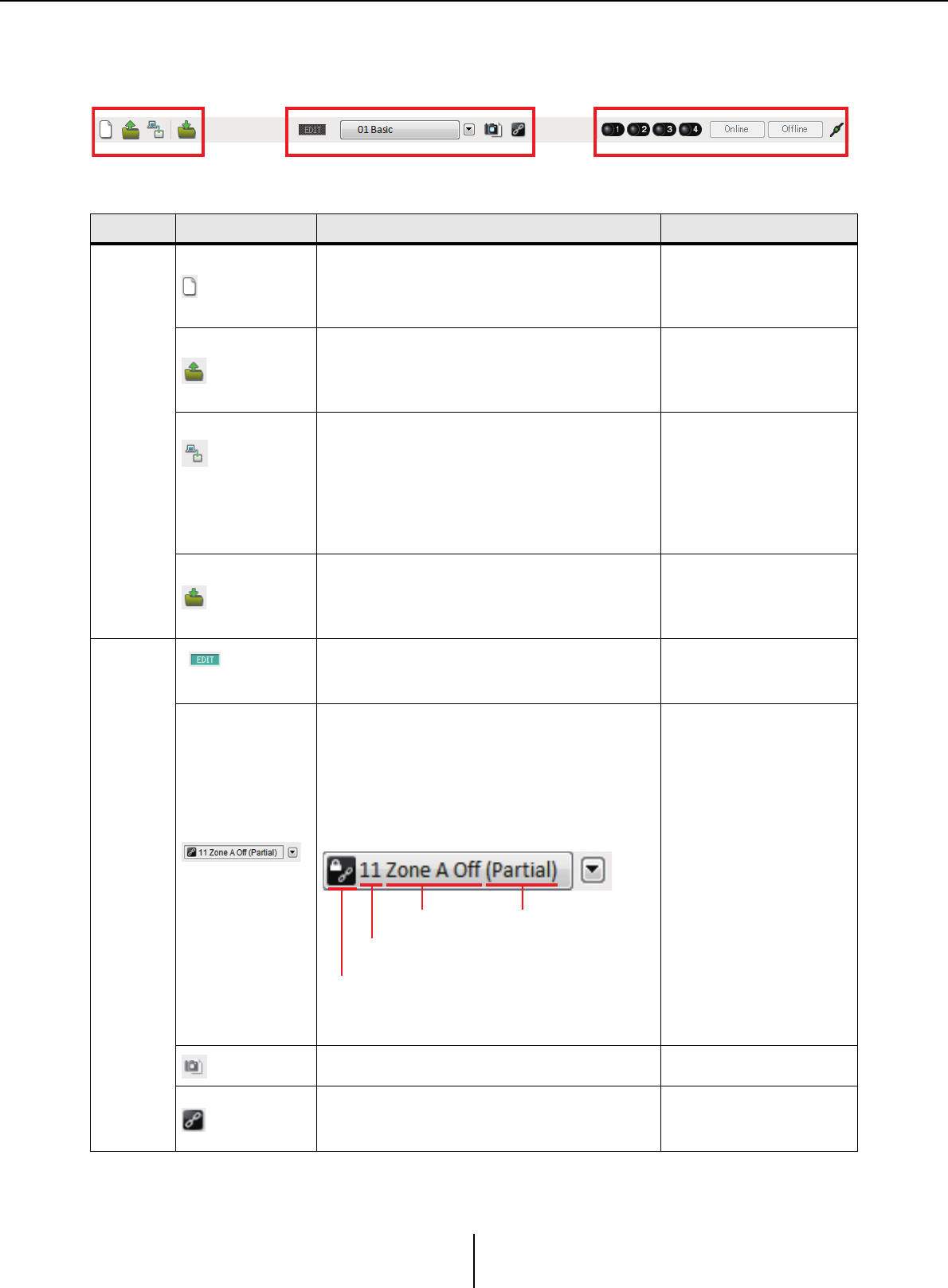
도구 버튼
관련 도구 버튼 등요약 표시되는 대화 상자
파일
[New]
새 프로젝트 파일을 생성합니다.
현재 프로젝트 파일을 편집하는 경우, 확인 메시
지가 뜹니다.
온라인에서는 이 버튼을 사용할 수 없습니다.
“Device Configuration
Wizard” 대화 상자
[Open]
저장된 프로젝트 파일을 엽니다.
현재 프로젝트 파일을 편집하는 경우, 확인 메시
지가 뜹니다.
온라인에서는 이 버튼을 사용할 수 없습니다.
“Open File” 대화 상자
[Go Online – From
Devices]
현재 작동 중인 MTX/MRX 시스템의 설정을
MTX-MRX Editor로 불러옵니다.
MTX/MRX 시스템의 설치 파일을 잃어버린 경우
이 명령어를 사용할 수 있습니다.
현재 프로젝트 파일을 편집하는 경우, 확인 메시
지가 뜹니다.
온라인에서는 이 버튼을 사용할 수 없습니다.
“Go online – From
devices” 대화 상자
[Save]
프로젝트 파일을 저장합니다(이전 버전의 파일을
덮어씁니다).
처음 저장할 때 “Save File” 대화 상자가 뜨는데,
파일명을 지정하고 저장하십시오.
–
내장 설정
[EDIT] 표시등
파라미터나 설정을 편집하는 경우 표시등에 불이
들어옵니다. 이 때, 필요한 경우 내장 설정을 저장
합니다.
–
내장 설정 선택 상자
저장된 내장 설정이 아래와 같이 표시됩니다.
(비어 있는 내장 설정은 표시되지 않습니다.)
여기에서 선택한 내장 설정을 불러옵니다.
저장된 내장 설정의 이름을 클릭해 덮어써서
저장할 수 있습니다.
우측의 를 클릭하면, 풀다운 메뉴가 나타나
선택된 내장 설정을 불러올 수 있습니다.
–
[Preset] 내장 관련 설정을 할 수 있습니다.“Preset” 대화 상자
[Preset Link]
MTX/MRX 시스템 사이에 내장 설정 불러오기가
링크된 경우 링크될 내장 설정 번호를 지정할 수
있습니다.
“Preset Link” 대화 상자
파일 관련 도구 내장 설정 관련 도구 동기화 관련 도구
내장 설정 이름
내장 설정 번호
필터 불러오기가
지정된 경우에만
표시됩니다.
내장 설정 불러오기가 링크된 경우 체인
아이콘이 표시됩니다. 내장 설정이 잠긴
경우 잠금 아이콘이 표시됩니다.
도구 버튼 제2장 메뉴 바 및 도구 버튼
MTX-MRX Editor 사용설명서
33
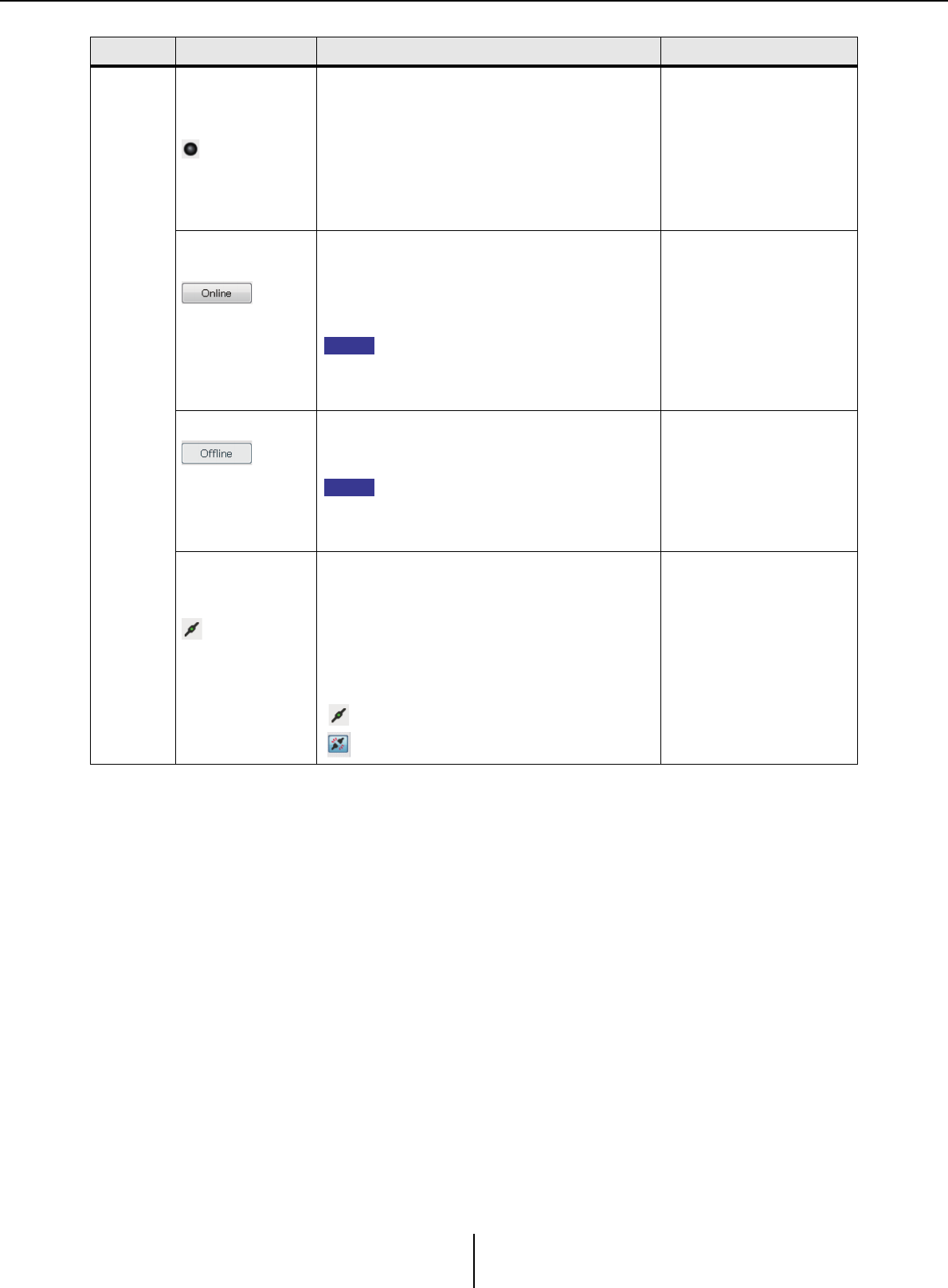
동기화
온라인
표시등
장치 및 컴퓨터가 온라인인 경우 불이 들어옵니다.
상태에 따라 표시등의 색상이 변합니다. 표시등은
각 MTX/MRX 시스템별로 표시됩니다.
파란색 ...MTX/MRX 시스템에 할당된 모든 기기가
온라인인 경우.
노란색 ...MTX/MRX 시스템에 할당된 기기 중
최소 1개가 오프라인인 경우
켜지지 않음 .... 모든 기기가 오프라인인 경우
–
[Online]
클릭하면 “Synchronization” 대화 상자가 나타나
동기화의 방향을 선택할 수 있습니다. 온라인일
때 클릭하면 오프라인인 기기가 다시 감지되고
동기화가 시작됩니다. 이미 온라인인 기기의
경우 변경 사항이 없습니다.
“Device Configuration Wizard”
대화
상자에
할당된
MTX/MRX
가
실제로
네트워크에
연결되지
않은
경우
, [Online]
버튼을
사용할
수
없습니다
.
“Synchronization” 대화 상자
[Offline]
클릭하면 대화 상자가 나타나 어떤 MTX/MRX
시스템을 오프라인으로 설정할지 선택할 수
있습니다.
“Device Configuration Wizard”
대화
상자에
할당된
MTX/MRX
가
실제로
네트워크에
연결되지
않은
경우
, [Offline]
버튼을
사용할
수
없습니다
.
[Connection]
MTX-MRX Editor 및 네트워크 사이 연결 상태를
전환합니다. 오프라인인 경우에도 이 상태가
연결된 경우 MTX-MRX Editor가 기기 검색 등을
할 수 있도록 데이터를 네트워크에 전송합니다.
사무실 LAN에 연결된 경우 등 불필요한 데이터가
전송되는 것을 원치 않는 경우 연결되지 않은
상태로 설정하십시오.
연결됨.
연결되지 않음.
관련 도구 버튼 등요약 표시되는 대화 상자
주
주
MTX-MRX Editor 사용설명서
34
제3장 프로젝트 화면
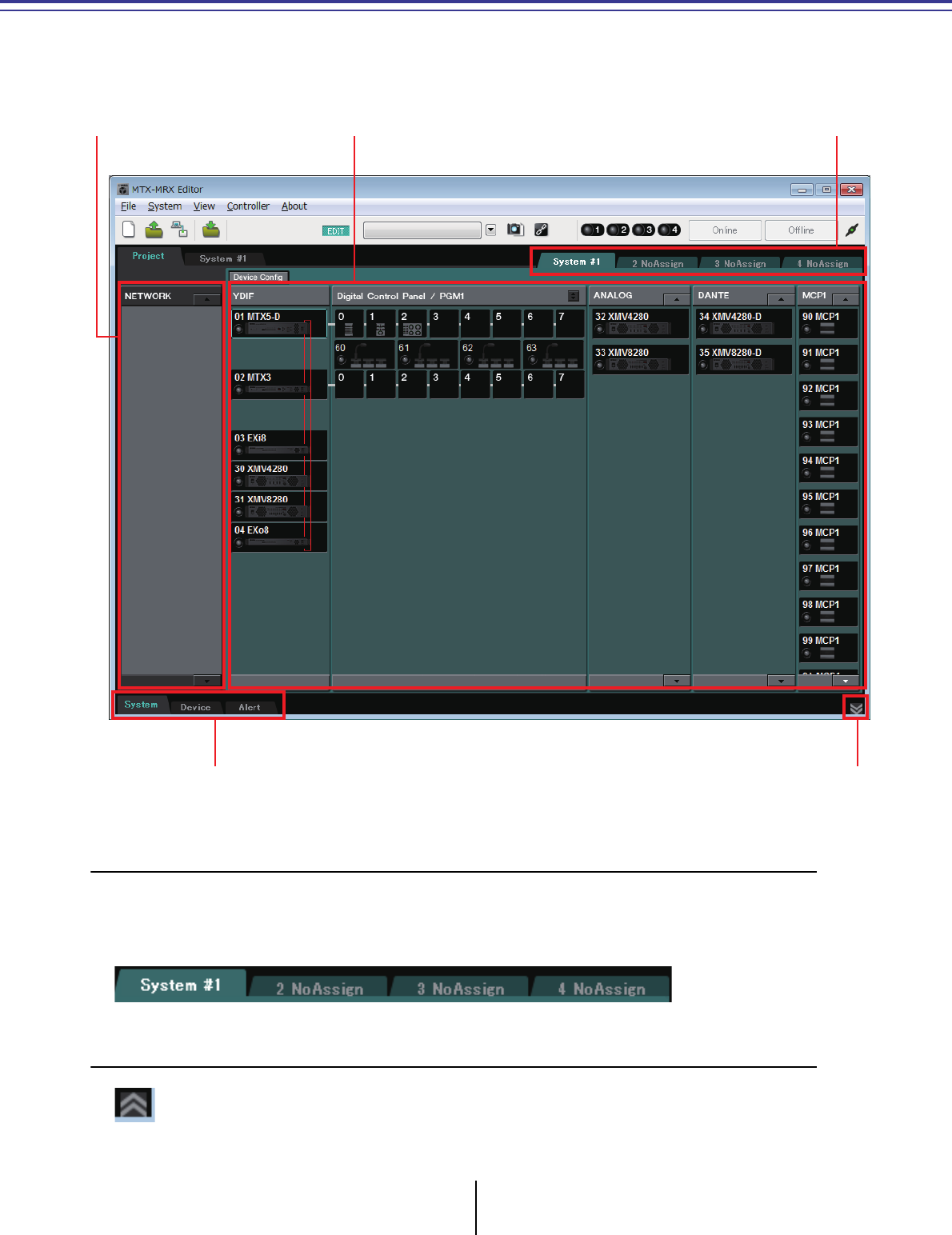
이 화면에서 프로젝트를 관리할 수 있습니다. MTX-MRX Editor가 시작되면 이 화면이 먼저 뜹니다.
탭을 사용해 프로젝트 화면과 시스템 화면 사이를 전환할 수 있습니다.
시스템 선택 탭
이 탭을 사용해 MTX-MRX Editor에서 제어할 MTX/MRX 시스템을 선택합니다.
새로운 MTX/MRX 시스템 구축을 원하는 경우, “No Assign” 탭을 클릭한 뒤 [Device Config]
버튼을 클릭하고 MTX/MRX 시스템의 구성을 지정합니다.
HIDE/SHOW 버튼
[System] 탭, [Device] 탭 및 [Alert] 탭을 숨기거나 보이도록 합니다.
네트워크 기기 MTX/MRX 시스템
[System] 탭, [Device] 탭, [Alert] 탭
시스템 선택 탭
HIDE/SHOW 버튼
네트워크 기기 제3장 프로젝트 화면
MTX-MRX Editor 사용설명서
35
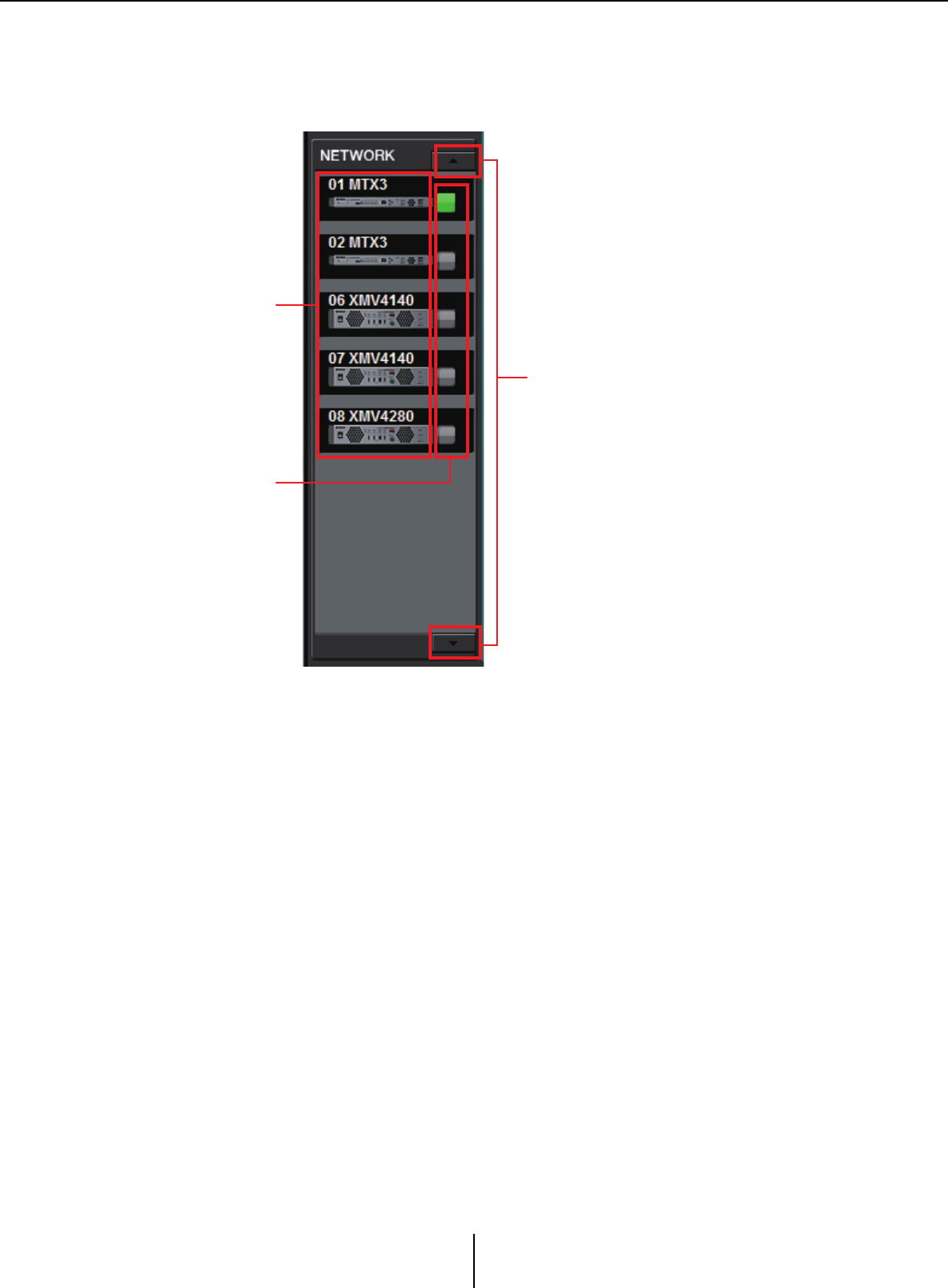
네트워크 기기
컴퓨터와 동일한 네트워크에 있는 기기의 목록입니다. (MTX/MRX 시스템에 할당된 기기는
표시되지 않습니다.)
네트워크 기기의 목록
동일한 네트워크에 있는 기기들이 있습니다. UNIT ID, 기기 이름 및 기기의 그래픽이
표시됩니다.
식별 버튼
이 버튼을 클릭하면 관련 기기의 표시등이 약 5초 동안 깜박여 기기를 확인할 수
있습니다.
스크롤 버튼
이 버튼을 사용해 디스플레이를 아래위로 스크롤할 수 있습니다.
네트워크 기기의 목록
식별 버튼
스크롤 버튼
“Device Configuration Wizard” 대화 상자 제3장 프로젝트 화면
MTX-MRX Editor 사용설명서
37
“Device Configuration Wizard” 대화 상자
이 대화 상자에서 마법사를 사용해 MTX/MRX 시스템의 구성(구조)를 생성하거나 편집할
수 있습니다. 기기의 유형 및 기기가 연결되는 순서를 쉽게 지정하거나 편집할 수 있습니다.
여기서는 프로젝트 화면의 [Device Config] 버튼을 클릭했을 때 뜨는 대화 상자가 설명됩니다.
[New] 옵션 버튼을 선택했을 때 마법사가 어떻게 진행되는지에 관한 세부 내용은 “MTX
설치 설명서” 또는 “MRX 설치 설명서”를 참조하십시오.
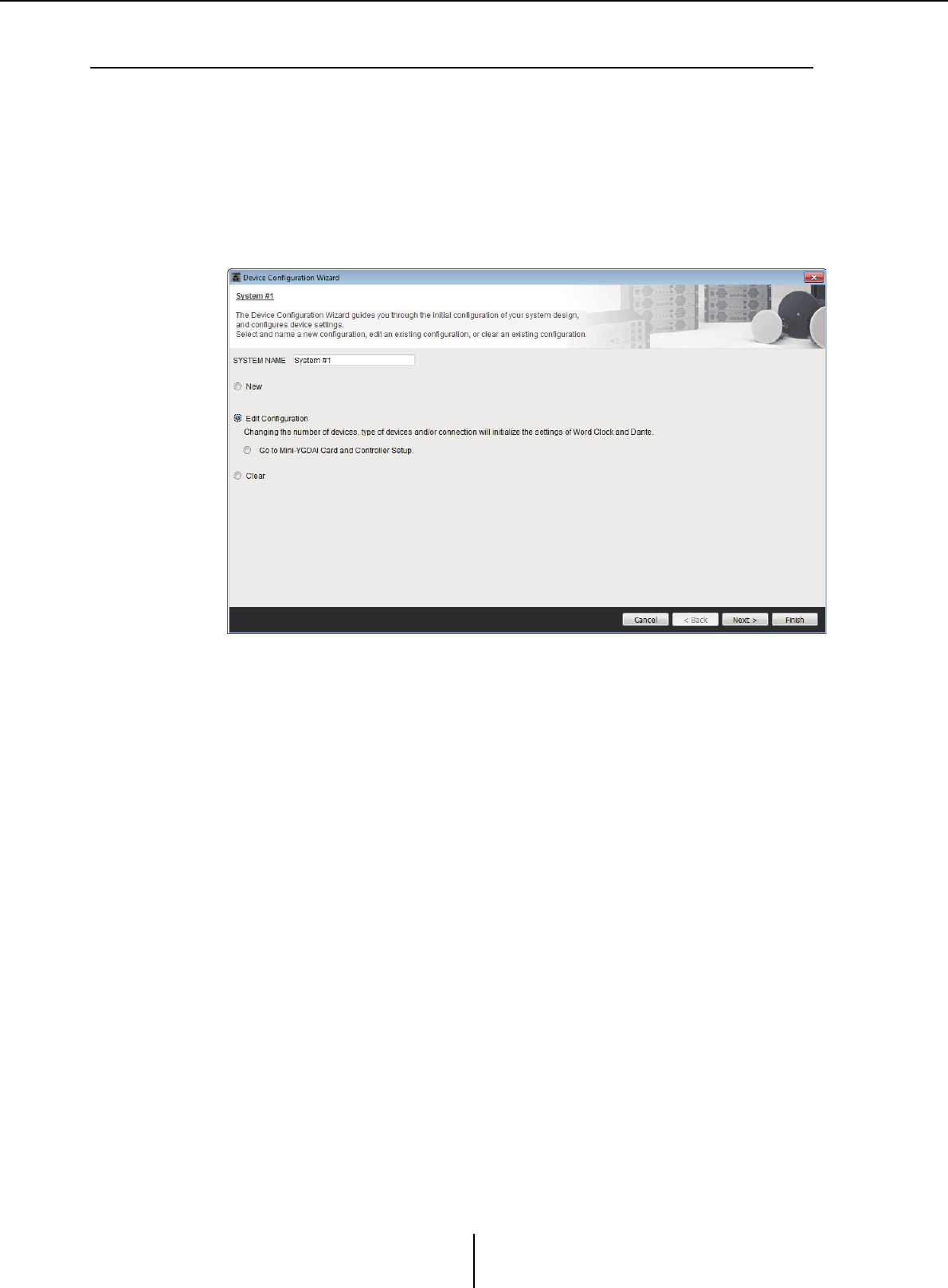
1. [Device Config] 버튼을 클릭하면 “Device Configuration Wizard” 대화
상자가 나타납니다.
새 MTX/MRX 시스템을 생성할지, 기존 시스템을 편집할지 선택합니다.
•[New] 옵션 버튼
새 구성이 생성됩니다.
원하는 시스템 이름을 [SYSTEM NAME] 입력 상자에 입력하십시오.
• [Edit Configuration] 옵션 버튼
기존 구성이 편집됩니다. 할당된 기기가 없는 경우, 이 옵션을 사용할 수 없습
니다.
아래 위치한 라디오 버튼을 선택한 후 [Next>] 버튼을 클릭하여 Mini-YGDAI
카드 또는 컨트롤러에 대한 편집 화면으로 진행합니다.
• [Clear] 옵션 버튼
구성이 삭제됩니다. 할당된 기기가 없는 경우, 이 옵션을 사용할 수 없습니다.
• [Cancel] 버튼
작업을 취소하고 마법사에서 나갑니다.
•[< Back] 버튼
버튼이 어두워져 사용할 수 없습니다.
•[Next >] 버튼
다음 화면으로 넘어 갑니다.
“Device Configuration Wizard” 대화 상자 제3장 프로젝트 화면
MTX-MRX Editor 사용설명서
38
• [Finish] 버튼
[New] 옵션 버튼 외 다른 것을 선택한 경우 선택 가능합니다. 이 버튼을 클릭
하면 확인 메시지가 뜹니다. [Yes] 버튼을 눌러 데이터를 삭제하고 마법사를
종료합니다. [No] 버튼을 클릭하면 작업이 취소되고 이전 대화 상자로 복귀합
니다.
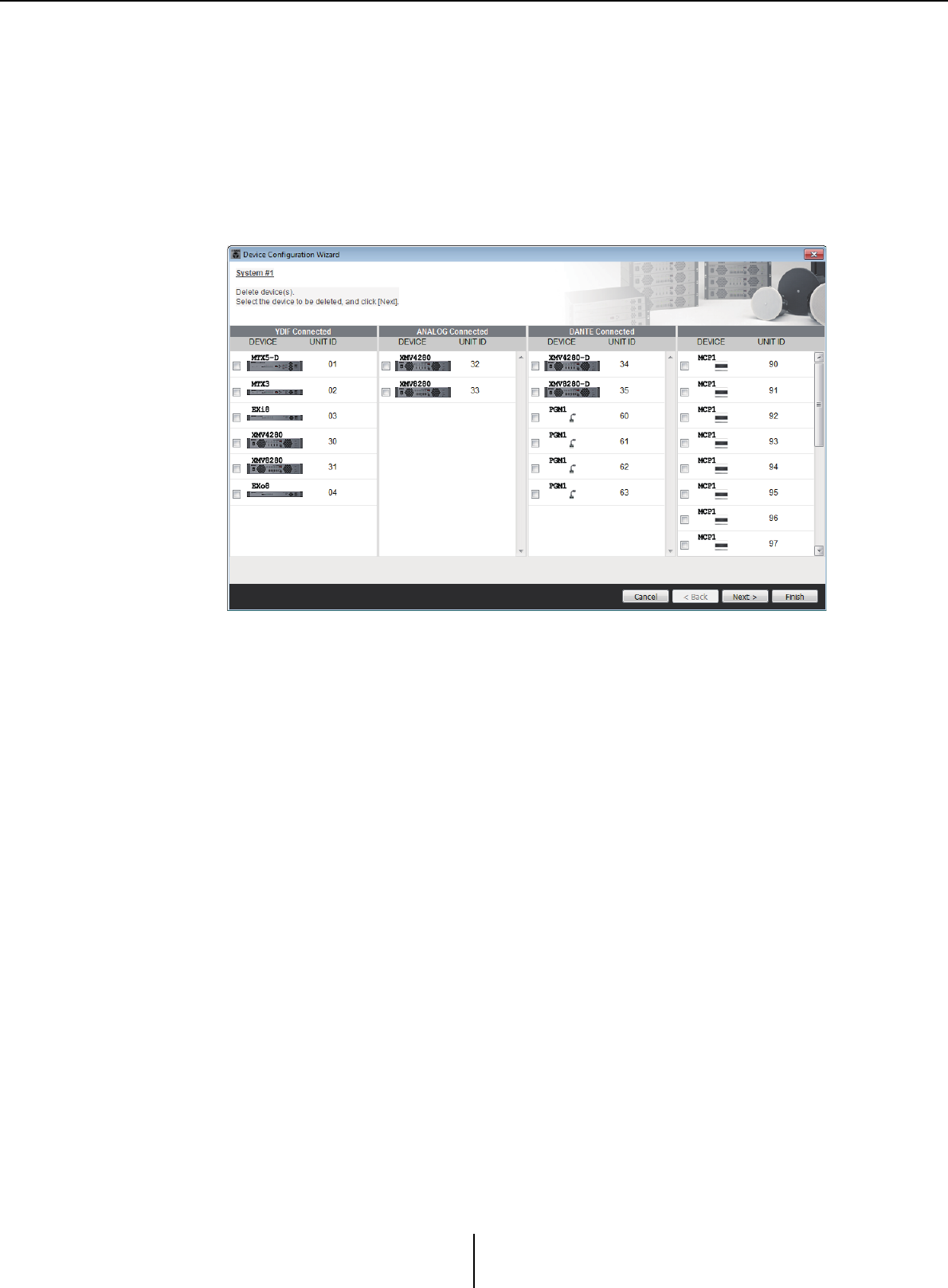
2. 이미 할당된 기기에서 필요하지 않은 기기를 삭제합니다. (1단계에서 [Edit
Configuration]를 선택한 경우만 해당.)
이미 할당된 기기에서 필요 없는 기기를 삭제합니다. 삭제하고자 하는 각
기기의 좌측에 위치한 체크 박스를 선택합니다.
• [Cancel] 버튼
작업을 취소하고 마법사에서 나갑니다.
•[< Back] 버튼
버튼이 어두워져 사용할 수 없습니다.
•[Next >] 버튼
변경 사항을 적용하고 다음 화면으로 진행합니다.
기기를 선택한 후 [Next >] 버튼을 클릭하면 확인 메시지가 뜹니다. [Yes] 버튼을
클릭하면 변경 사항이 적용되고 다음 화면으로 넘어 갑니다. [No] 버튼을 클릭
하면 작업이 취소되고 이전 대화 상자로 복귀합니다.
• [Finish] 버튼
기기를 선택한 후 [Finish] 버튼을 클릭하면 확인 메시지가 뜹니다. [Yes] 버튼을
클릭하면 변경 사항이 적용되고 마법사가 종료됩니다. [No] 버튼을 클릭하면
작업이 취소되고 이전 대화 상자로 복귀합니다.
기기를 선택하지 않은 상태에서 [Finish >] 버튼을 클릭하면 구성도를 볼 것인지
질문하는 메시지가 뜹니다. [Yes] 버튼을 클릭하면 구성도(“Configuration Diagram”
대화 상자)가 뜹니다(→ 10단계). [No] 버튼을 클릭하면 구성도가 표시되지
않고 마법사가 종료됩니다.
“Device Configuration Wizard” 대화 상자 제3장 프로젝트 화면
MTX-MRX Editor 사용설명서
39
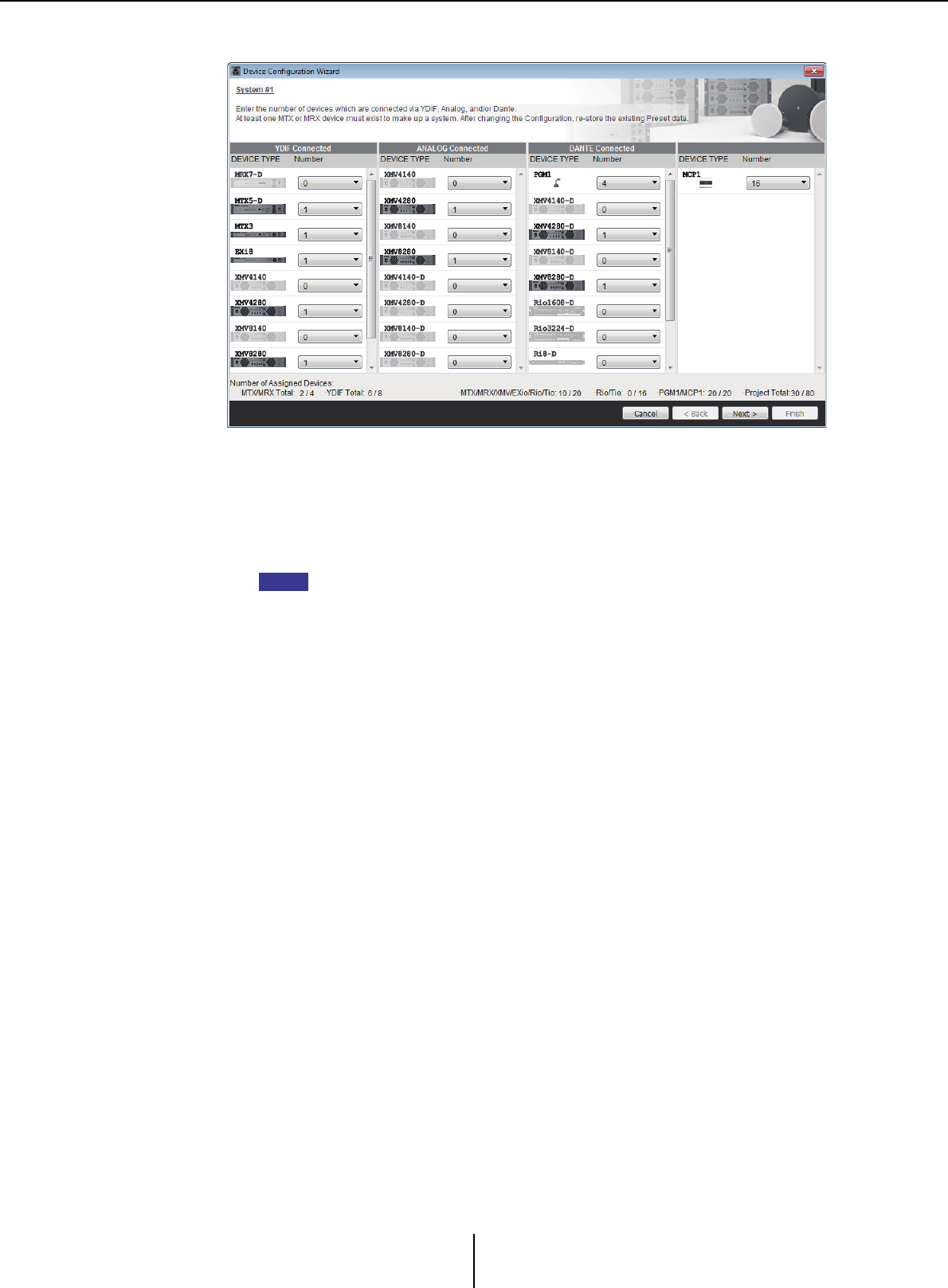
3. MTX/MRX 시스템에 할당될 기기의 유형과 수를 지정합니다.
디지털 제어 패널 이외 케이블을 통해 연결될 기기의 수를 결정합니다.
마법사 첫 화면에서 [Edit Configuration]을 선택하면 현재 할당된 기기의 수가
표시됩니다. 이 경우, 장치의 수를 이 수보다 작게 변경하거나 MTX/MRX 시스템
연결 요건보다 크게 변경하는 것은 불가능합니다.
기기의 수가 0으로 설정된 기기는 불이 꺼져 사용할 수 없습니다.
Tio1608-D
상에서
UNIT ID
범위는
더
좁습니다
. Tio1608-D
사용
시
UNIT ID
설정
01-0C
를
다음
화면에서
다른
기기에
사용하지
마십시오
.
• [Number] 상자
기기의 수를 지정합니다.
• [Cancel] 버튼
작업을 취소하고 마법사에서 나갑니다.
•[< Back] 버튼
버튼이 어두워져 사용할 수 없습니다.
•[Next >] 버튼
변경 사항을 적용하고 다음 화면으로 진행합니다.
• [Finish] 버튼
버튼이 어두워져 사용할 수 없습니다.
주
“Device Configuration Wizard” 대화 상자 제3장 프로젝트 화면
MTX-MRX Editor 사용설명서
40
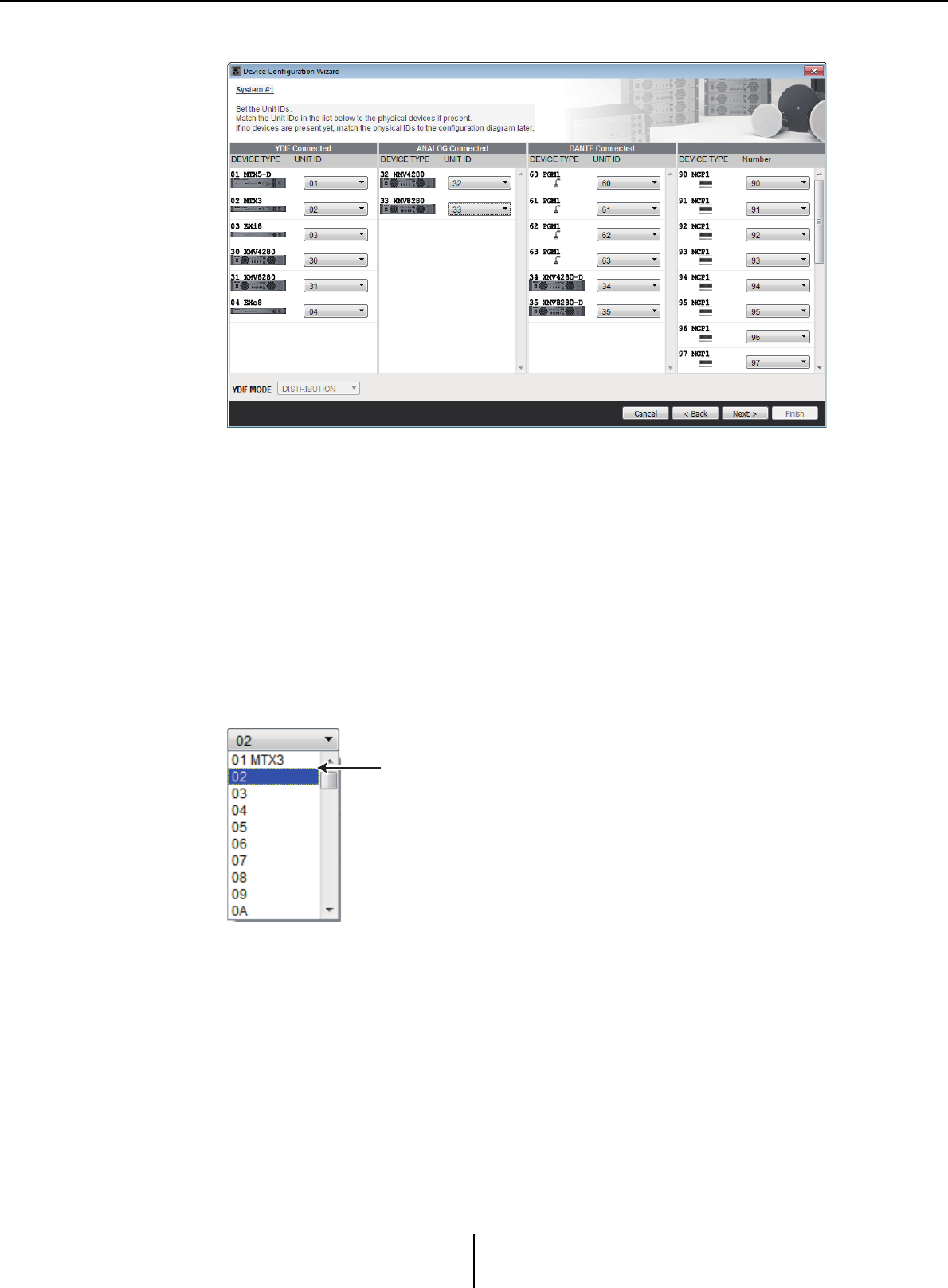
4. 각 기기의 UNIT ID를 지정합니다.
할당된 각 기기의 UNIT ID를 지정합니다. 기기들이 충돌하지 않도록 UNIT ID를
설정하십시오.
마법사 첫 화면에서 [New]를 선택한 경우, 가장 낮은 UNIT ID부터 시작해
자동으로 기기의 숫자가 매겨집니다. [Edit Configuration]을 선택한 경우 현재
지정된 UNIT ID가 표시됩니다. 어떤 경우든 자유롭게 변경하는 것이 가능합
니다.
• [UNIT ID] 상자
기기의 UNIT ID를 지정합니다.
[UNIT ID] 상자를 클릭하면 네트워크에 있는 동종의 각 기기의 모델명이
UNIT ID 옆에 표시됩니다. 네트워크에 기기가 없는 경우, UNIT ID만 표시됩
니다.
• [YDIF MODE]
YDIF 기기의 연결 모드로 [CASCADE] 또는 [DISTRIBUTION]을 선택합니다.
MTX 외에 YDIF로 연결된 기기가 있는 경우, [DISTRIBUTION]이 자동으로
선택되며 변경이 불가능합니다. MTX 장치 하나만 있거나 MRX 장치가 MTX/
MRX 시스템의 일부인 경우, 어두워져 변경이 불가능합니다.
• [Cancel] 버튼
작업을 취소하고 마법사에서 나갑니다.
•[< Back] 버튼
이전 화면으로 돌아갑니다.
모델명이 표시됨
“Device Configuration Wizard” 대화 상자 제3장 프로젝트 화면
MTX-MRX Editor 사용설명서
41
•[Next >] 버튼
변경 사항을 적용하고 다음 화면으로 진행합니다.
• [Finish] 버튼
버튼이 어두워져 사용할 수 없습니다.
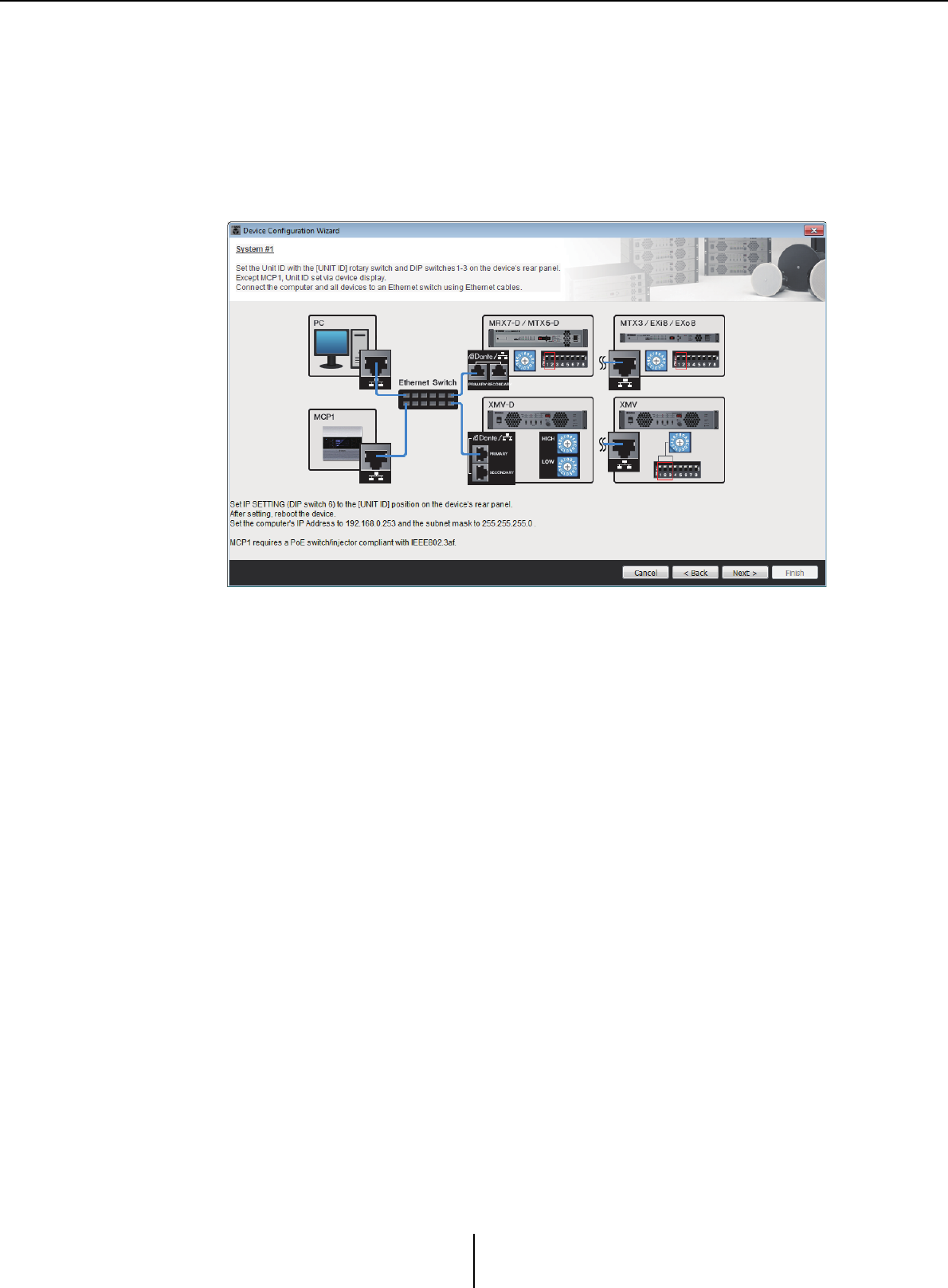
5. MTX-MRX Editor를 통한 제어에 필요한 연결을 나타내는 구성도를 참조합
니다.
대화 상자의 지시에 따라 기기를 설정합니다.
• [Cancel] 버튼
작업을 취소하고 마법사에서 나갑니다.
•[< Back] 버튼
이전 화면으로 돌아갑니다.
•[Next >] 버튼
다음 화면으로 넘어 갑니다.
• [Finish] 버튼
버튼이 어두워져 사용할 수 없습니다.
“Device Configuration Wizard” 대화 상자 제3장 프로젝트 화면
MTX-MRX Editor 사용설명서
42
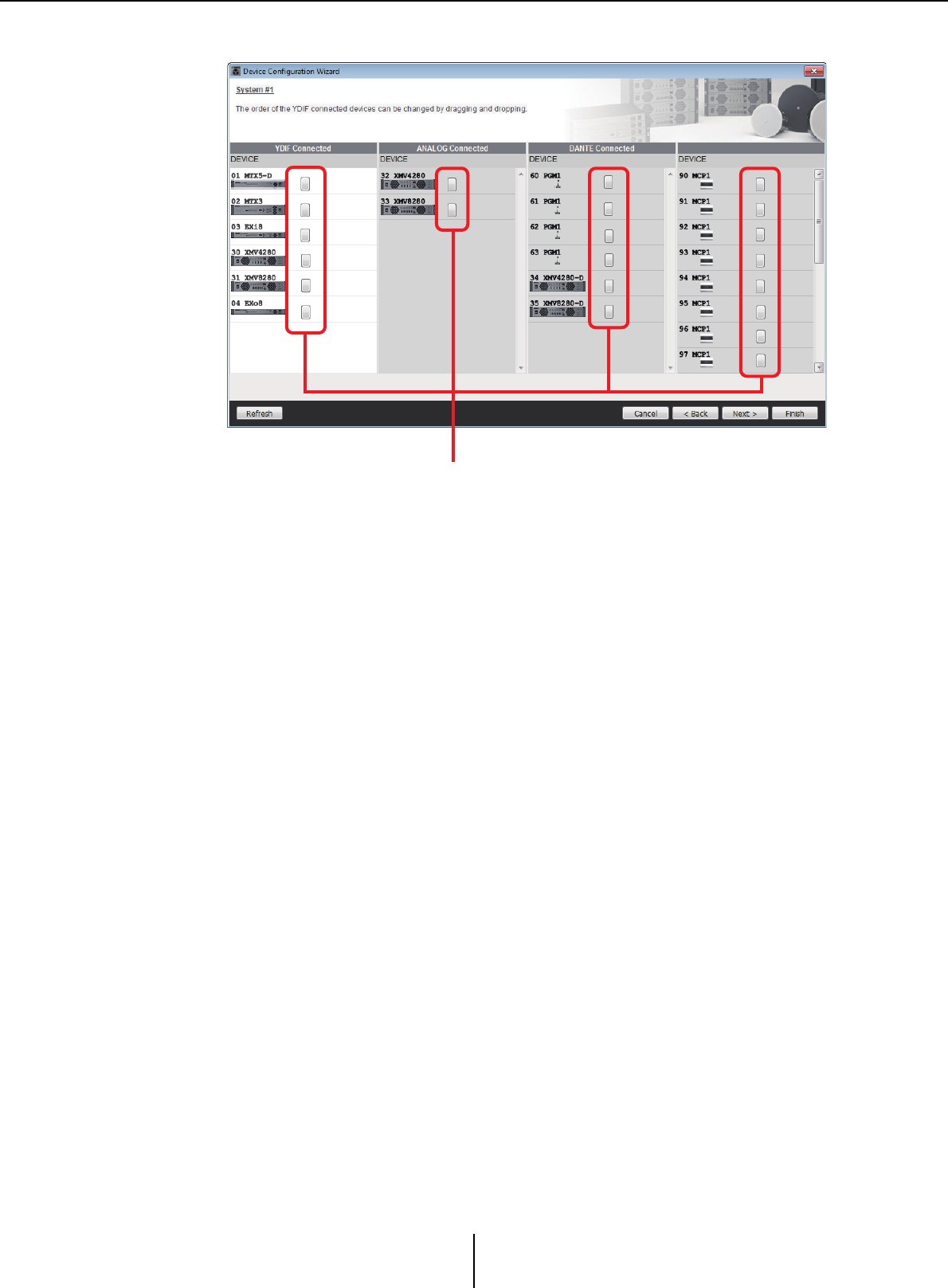
6. YDIF로 연결되는 기기의 순서를 지정합니다.
드래그 앤 드롭을 통해 YDIF로 연결되는 기기의 연결 순서를 변경할 수 있습
니다.
•식별 버튼
이 버튼을 클릭하면 관련 기기의 표시등이 약 5초 동안 깜박여 기기를 확인할
수 있습니다.
기기가 연결되지 않은 경우 표시되지 않습니다.
• [Refresh] 버튼
네트워크상의 기기를 다시 검색합니다. 새로 연결된 기기와 삭제된 기기가
다시 감지됩니다.
• [Cancel] 버튼
작업을 취소하고 마법사에서 나갑니다.
•[< Back] 버튼
이전 화면으로 돌아갑니다.
•[Next >] 버튼
다음 화면으로 넘어 갑니다.
• [Finish] 버튼
변경 사항을 적용하고 마법사를 닫습니다. 구성도를 볼 것인지 물어보는 확인
메시지가 뜹니다. [Yes] 버튼을 클릭하면 구성도(“Configuration Diagram” 대화
상자)가 뜹니다(→ 10단계). [No] 버튼을 클릭하면 구성도가 표시되지 않고
마법사가 종료됩니다.
식별 버튼
“Device Configuration Wizard” 대화 상자 제3장 프로젝트 화면
MTX-MRX Editor 사용설명서
43
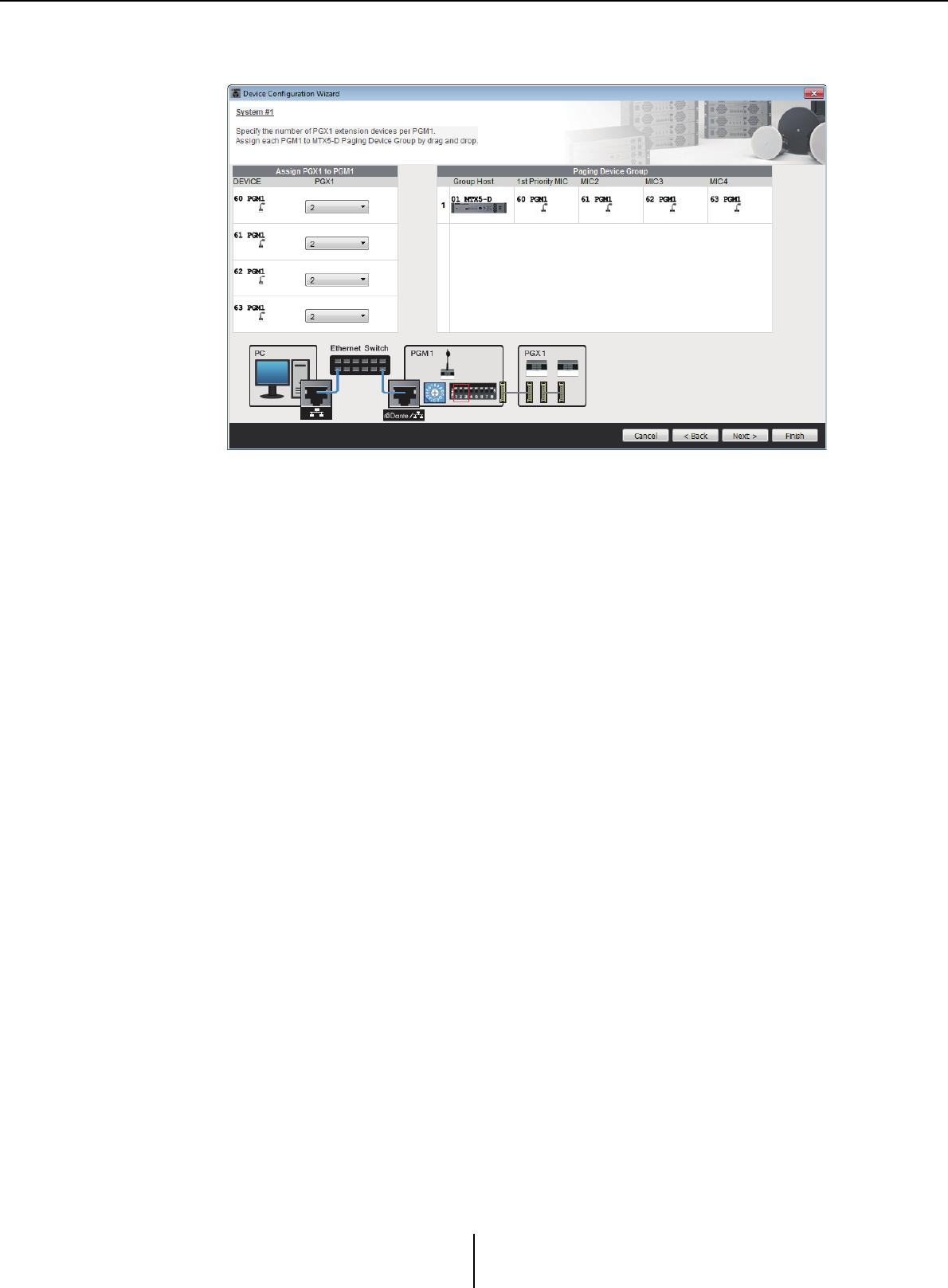
7. PGX1 장치 번호를 지정하고 MTX5-D/MRX7-D 및 PGM1 장치를 연계시킵니다.
(PGM1이 3단계에서 0 이외의 다른 번호로 설정된 경우)
PGM1의 확장 장치인 PGM1 장치의 수를 지정할 수 있습니다. MTX5-D 또는
MRX7-D 장치를 PGM1 장치와 연계시켜 관련 MTX5-D 또는 MRX7-D에 대한
1순위 마이크로 할당된 마이크를 지정할 수도 있습니다.
•[PGX1] 목록 상자
PGM1에 연결된 PGX1 장치의 수를 선택합니다.
• [Paging Device Group] 영역
끌어다 놓아 MTX5-D 또는 MRX7-D 장치를 PGM1 장치와 연계시킵니다.
[1st Priority Mic] 줄에 놓은 PGM1 장치가 1순위 마이크가 됩니다.
비상 방송의 경우와 같이 다른 마이크가 방송 중인 경우에도 중단되어야 하는
PGM1 장치를 1순위 마이크로 할당합니다.
• [Cancel] 버튼
작업을 취소하고 마법사에서 나갑니다.
•[< Back] 버튼
이전 화면으로 돌아가기
•[Next >] 버튼
다음 화면으로 넘어 갑니다.
• [Finish] 버튼
변경 사항을 적용하고 마법사를 닫습니다. 구성도를 볼 것인지 물어보는 확인
메시지가 뜹니다. [Yes] 버튼을 클릭하면 구성도(“Configuration Diagram” 대화
상자)가 나타납니다(→ 10단계). [No] 버튼을 클릭하면 구성도가 표시되지
않고 마법사가 종료됩니다.
“Device Configuration Wizard” 대화 상자 제3장 프로젝트 화면
MTX-MRX Editor 사용설명서
44
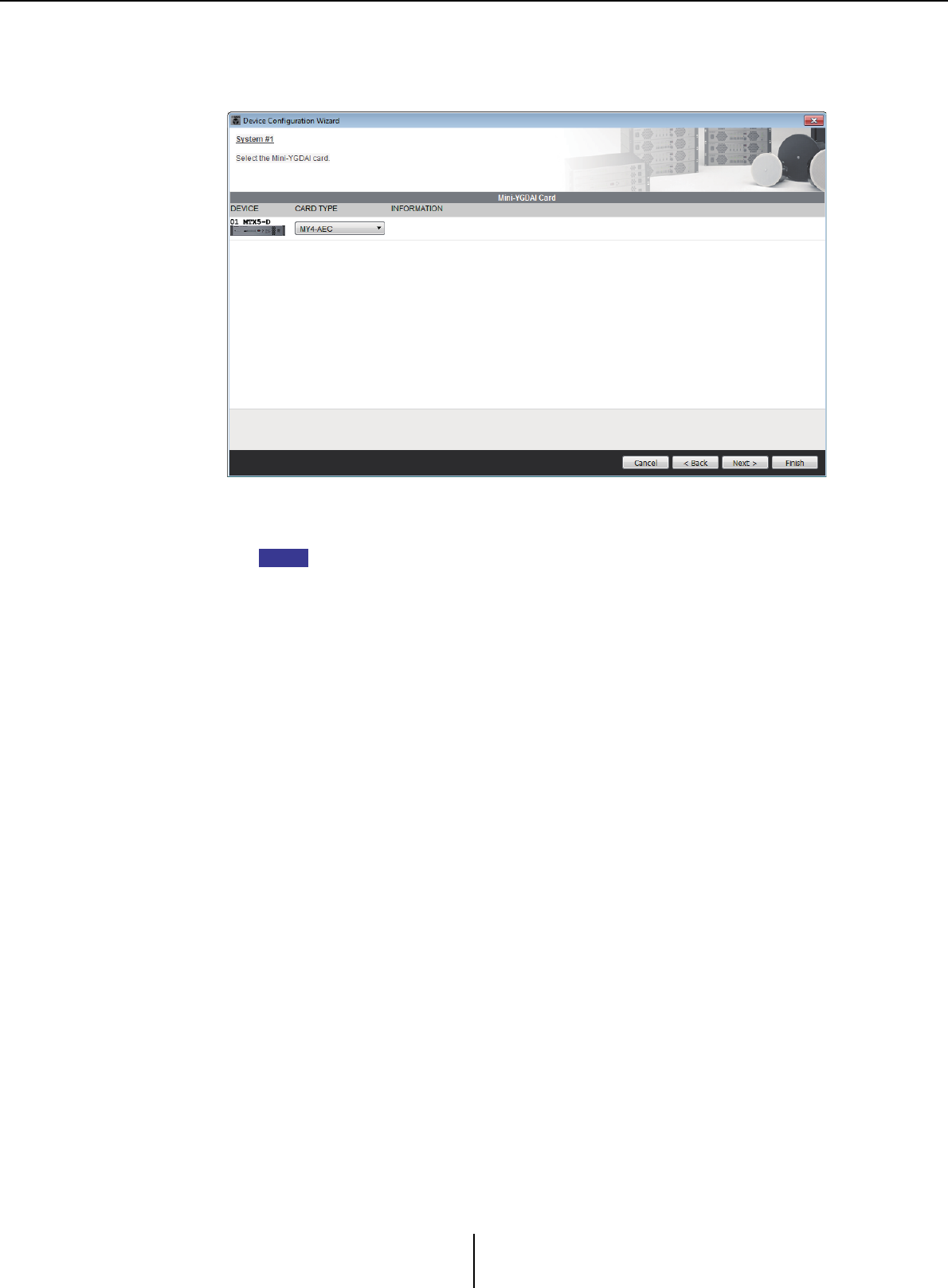
8. 슬롯에 삽입되는 Mini-YGDAI 카드를 선택합니다. (슬롯이 장착된 기기가
MTX/MRX 시스템에 포함된 경우만 해당)
MRX의 경우 MRX Designer를 사용하여 SLOT 컴포넌트를 할당합니다.
•카드 선택 상자
슬롯에 삽입되는 Mini-YGDAI 카드를 선택합니다.
삽입되는
Mini-YGDAI
카드가
에뮬레이션
모드에서
작동되는
경우
,
에뮬레이션
중인
카드를
선택합니다
.
• [Cancel] 버튼
작업을 취소하고 마법사에서 나갑니다.
•[< Back] 버튼
이전 화면으로 돌아갑니다.
•[Next >] 버튼
변경 사항을 적용하고 다음 화면으로 진행합니다.
• [Finish] 버튼
버튼이 어두워져 사용할 수 없습니다.
변경 사항을 적용하고 마법사를 닫습니다. 구성도를 볼 것인지 물어보는 확인
메시지가 뜹니다. [Yes] 버튼을 클릭하면 구성도(“Configuration Diagram” 대화
상자)가 나타납니다(→ 10단계). [No] 버튼을 클릭하면 구성도가 표시되지
않고 마법사가 종료됩니다.
주
“Device Configuration Wizard” 대화 상자 제3장 프로젝트 화면
MTX-MRX Editor 사용설명서
45
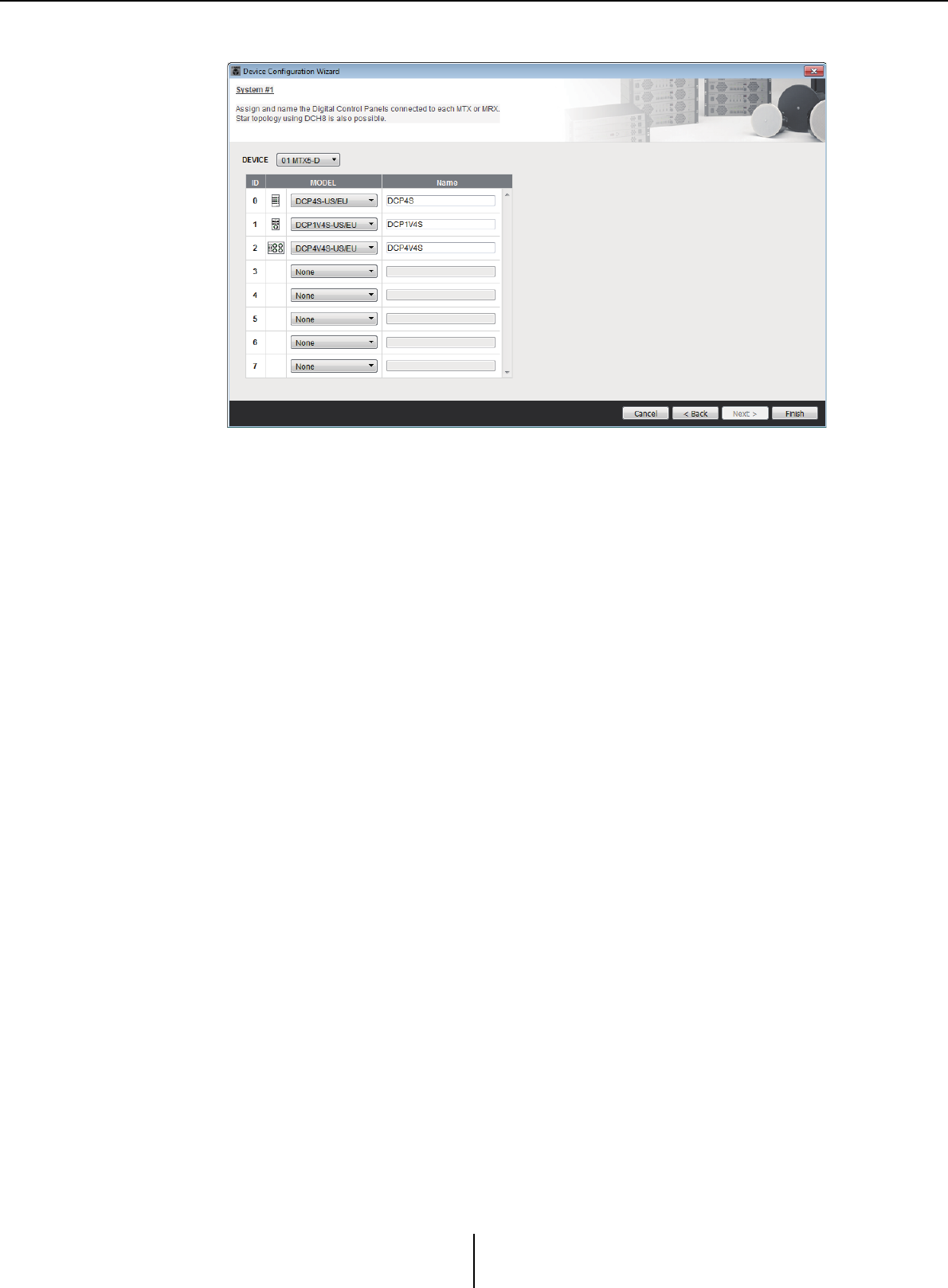
9. 디지털 제어 패널(DCP)의 구성을 설정합니다.
MTX/MRX에 연결하고자 하는 DCP 장치를 선택합니다. 각 MTX/MRX 장치를
개별적으로 설정할 수 있습니다. 원하는 경우, 각 DCP 장치에 이름을 할당할
수 있습니다.
Yamaha DCH8 디지털 컨트롤러 허브를 사용해 스타 위상으로 DCP 장치를
연결할 수도 있습니다.
• [Device] 상자
DCP 장치에 연결하고자 하는 MTX/MRX 장치를 선택합니다.
• [Model] 상자
DCP 모델을 선택합니다. DCP 그래픽이 좌측에 표시됩니다.
•[Name] 상자
원하는 이름을 각 DCP에 할당합니다.
• [Cancel] 버튼
작업을 취소하고 마법사에서 나갑니다.
•[< Back] 버튼
이전 화면으로 돌아갑니다.
•[Next >] 버튼
버튼이 어두워져 사용할 수 없습니다.
• [Finish] 버튼
변경 사항을 적용하고 마법사를 닫습니다. 구성도를 볼 것인지 물어보는 확인
메시지가 뜹니다. [Yes] 버튼을 클릭하면 구성도(“Configuration Diagram” 대화
상자)가 뜹니다(→ 10단계). [No] 버튼을 클릭하면 구성도가 표시되지 않고
마법사가 종료됩니다.
“Device Configuration Wizard” 대화 상자 제3장 프로젝트 화면
MTX-MRX Editor 사용설명서
46
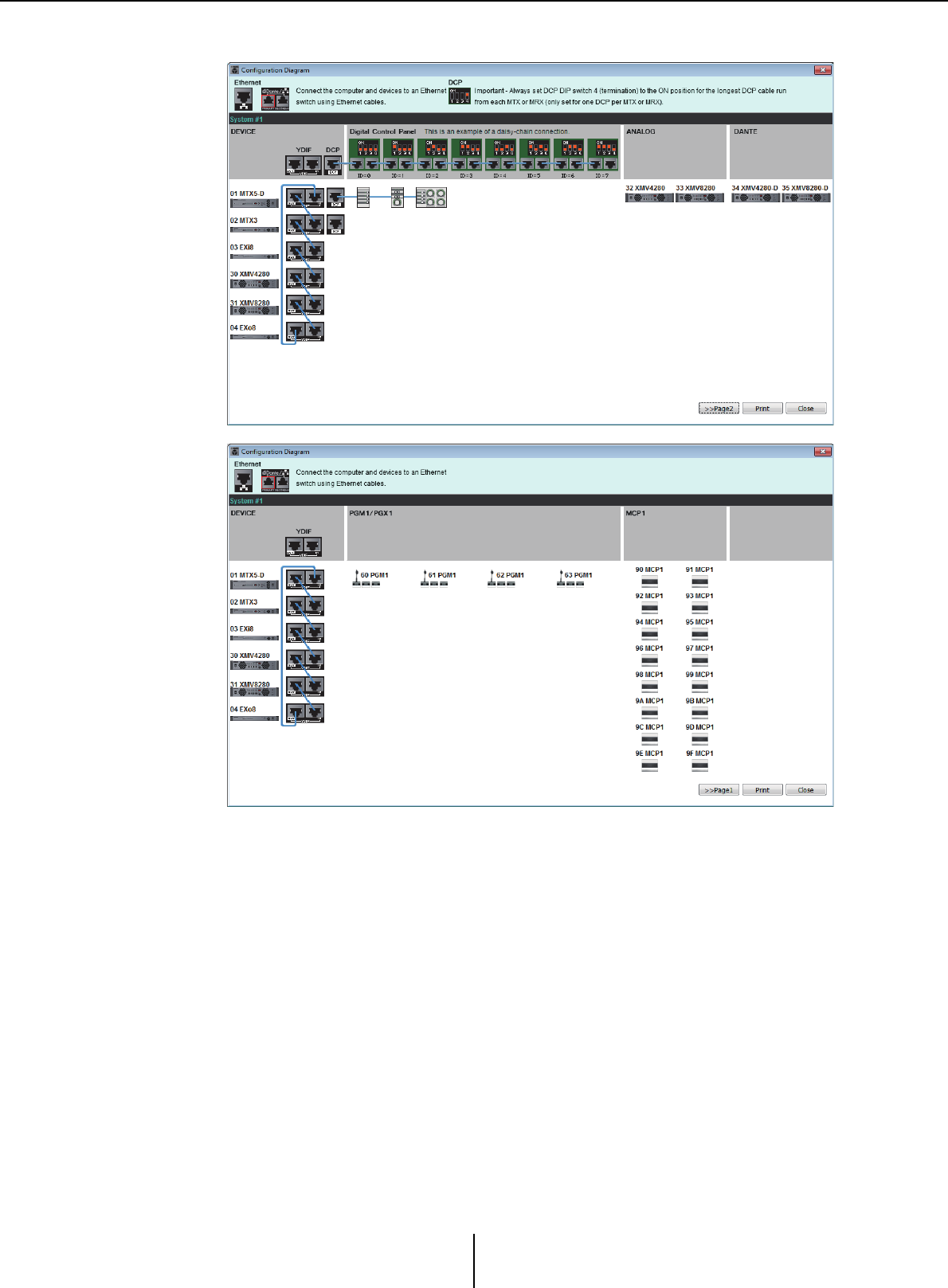
10.“Configuration Diagram” 대화 상자가 뜹니다.
마법사를 사용해 구축한 시스템의 구성도가 표시됩니다. 이 대화 상자의 지시를
따라 각 기기를 연결하고 각 DCP의 패널 ID를 지정합니다.
[Print] 버튼을 사용해 이 구성도를 인쇄하면 실제 현장에서 작업 시 편리하게
참조할 수 있습니다. [File] 메뉴에서 [Print Configuration Diagram]를 선택한
경우에도 이 대화 상자가 뜹니다.
• [>>Page2]/[>>Page1] 버튼
표시할 페이지를 전환합니다.
• [Print] 버튼
구성도를 인쇄합니다.
• [Close] 버튼
대화 상자를 닫습니다.
YDIF 연결 기기 제3장 프로젝트 화면
MTX-MRX Editor 사용설명서
47
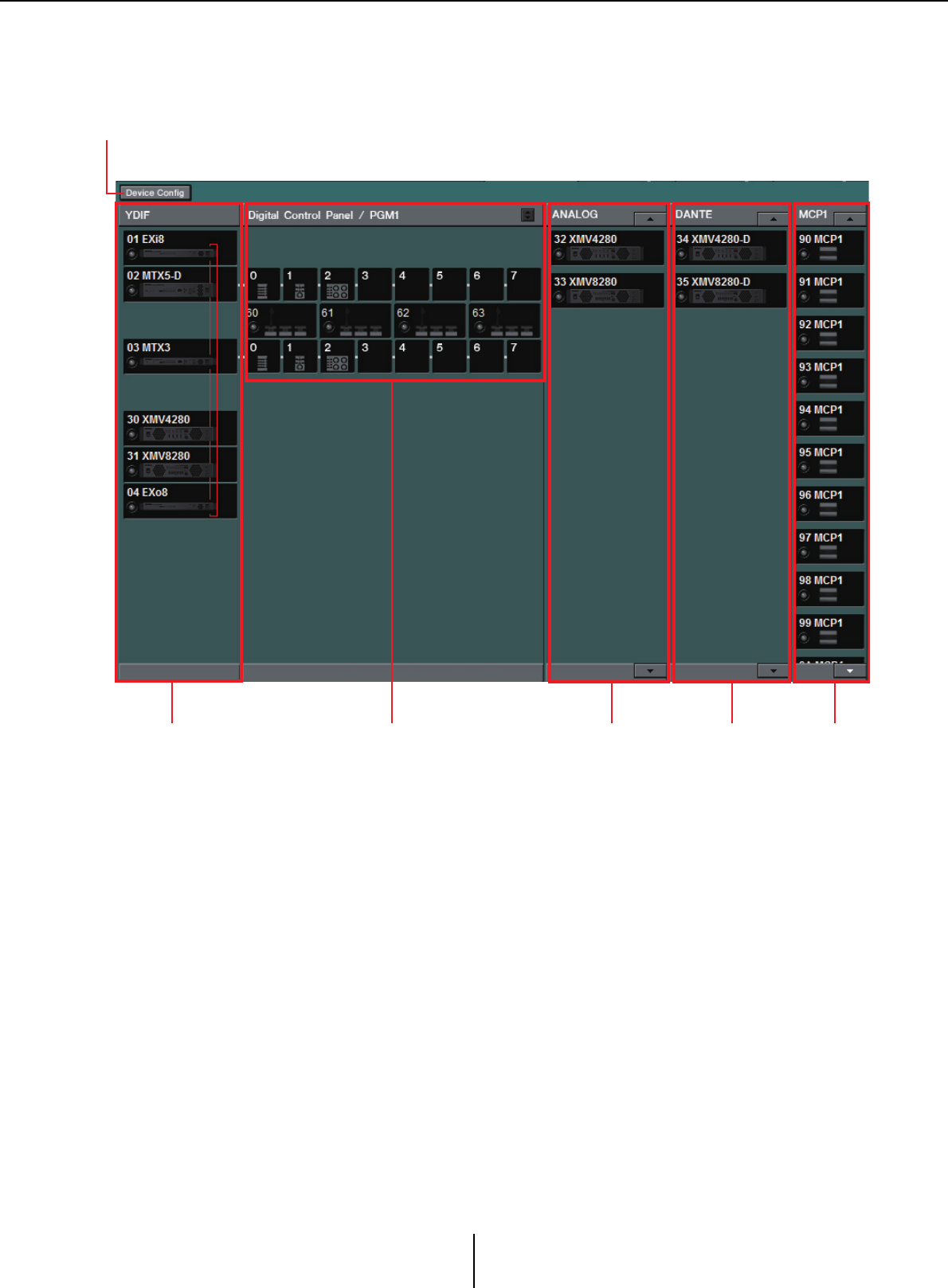
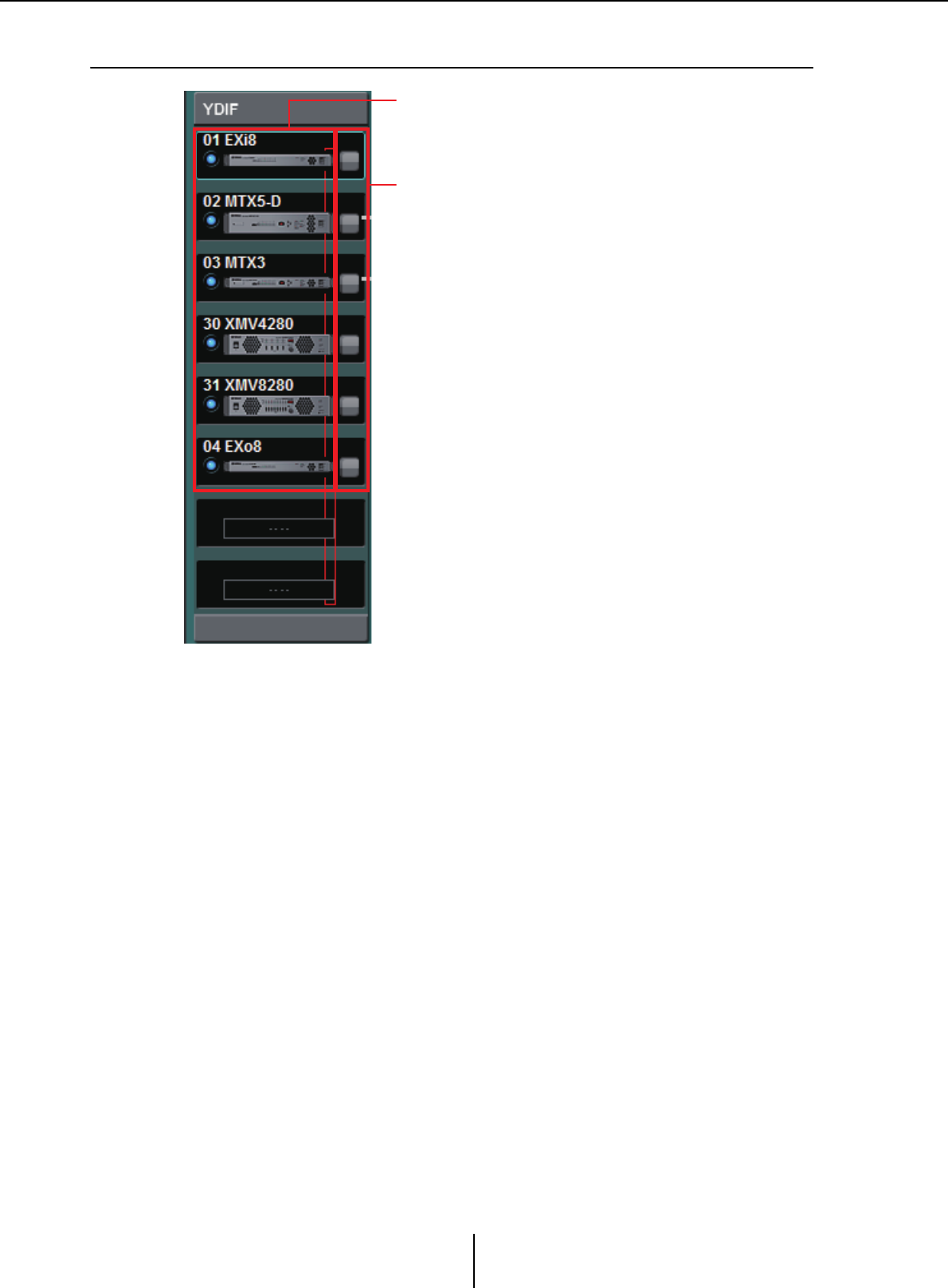
YDIF 연결 기기
YDIF 연결 기기의 목록
MTX/MRX 시스템 내부에 YDIF 연결 기기가 있습니다. 온라인 표시등, UNIT ID,
기기의 유형 및 기기의 그래픽이 표시됩니다.
기기의 그래픽을 더블 클릭하면 DIP 스위치(또는 XMV의 기기 설정 DIP 스위치)
설명이 표시됩니다. MTX-MRX Editor가 기기를 인식했을 때 기기 그래픽을 더블
클릭하면 현재 DIP 스위치 설정(또는 XMV의 경우 기기 설정 DIP 스위치 및 [SPEAKERS]
DIP 스위치)이 표시됩니다. 온라인 상태에서 XMV 그래픽을 더블 클릭하면 DIP 스위치
의 현재 설정이 표시되어 각 채널의 HPF를 설정할 수 있습니다.
온라인 표시등 및 기기 그래픽을 통해 온라인 상태 및 경고 발생 여부를 알 수 있습
니다. 경고에 관한 더 자세한 내용은 [Alert] 탭 및 “경고 목록”를 참고하십시오.
YDIF 연결 기기의 목록
식별 버튼
YDIF 연결 기기 제3장 프로젝트 화면
MTX-MRX Editor 사용설명서
48
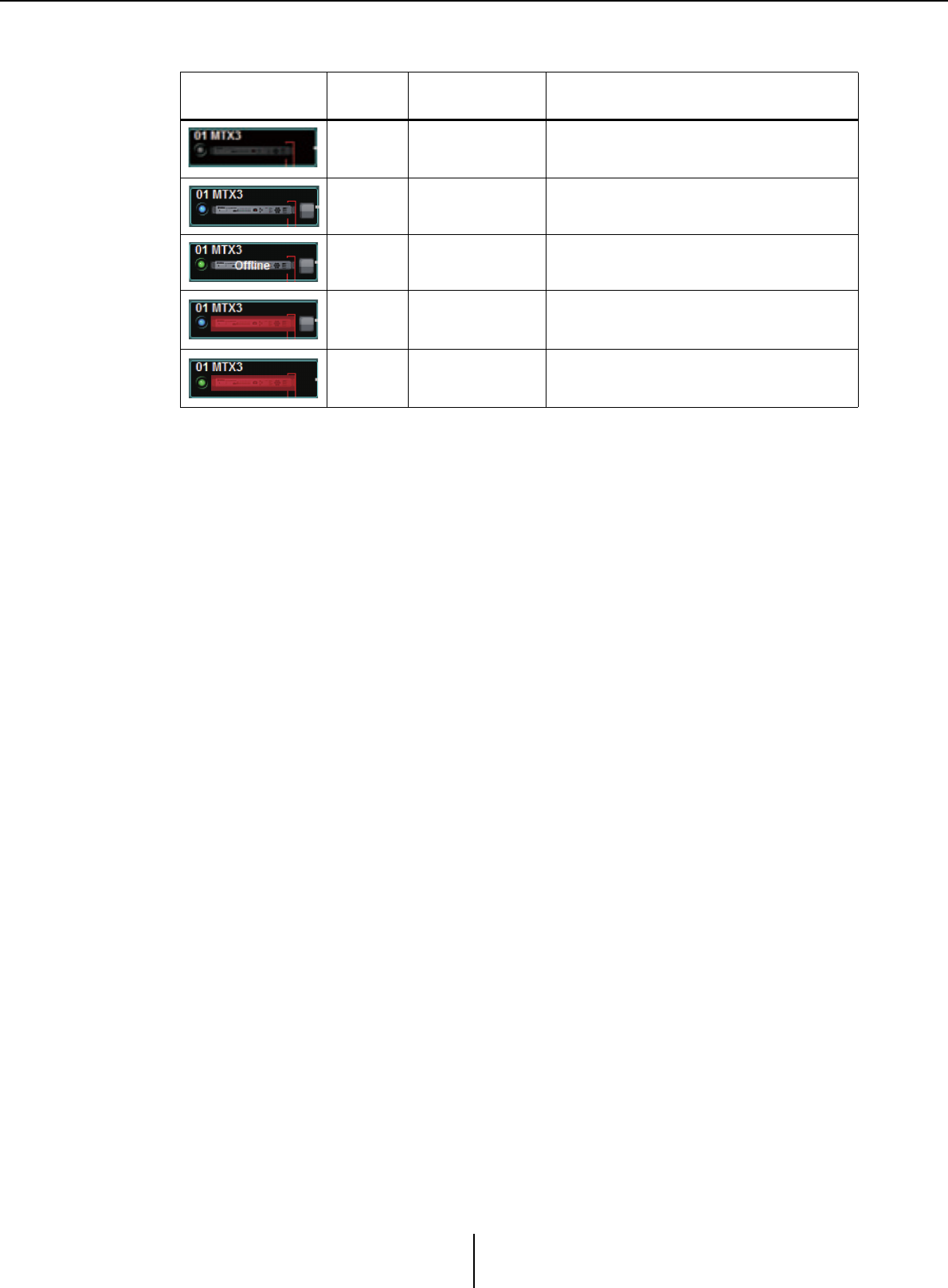
현재 선택된 기기 주변에 파란색 테두리가 둘러져 있습니다.
(*) 기기 아이콘을 클릭하거나 자동으로 뜨는 팝업을 닫으면 빨간색 상태가 제거됩니다.
식별 버튼
이 버튼을 클릭하면 관련 기기의 표시등이 약 5초 동안 깜박여 기기를 확인할 수
있습니다.
표시 온라인
표시등 기기 아이콘 상태
꺼짐 어두워짐 네트워크상에 존재하지 않거나 컴퓨터에 연결되지
않음(MTX-MRX Editor).
파란색으로
켜짐 표시 네트워크에 존재하며, MTX-MRX Editor와 동기화됨
(온라인 상태).
초록색으로
켜짐
아이콘에 “Offline”으로
표시됨
네트워크에 존재하나, MTX-MRX Editor와 동기
화되지 않음(오프라인 상태).
파란색으로
켜짐 빨간색 (*) MTX-MRX Editor와 동기화되었으며(온라인 상태),
경고가 발생함.
초록색으로
켜짐 빨간색 (*) MTX-MRX Editor와 동기화되지 않았으며(오프
라인 상태), 경고가 발생함.
디지털 제어 패널, PGM1/PGX1 제3장 프로젝트 화면
MTX-MRX Editor 사용설명서
49
디지털 제어 패널, PGM1/PGX1
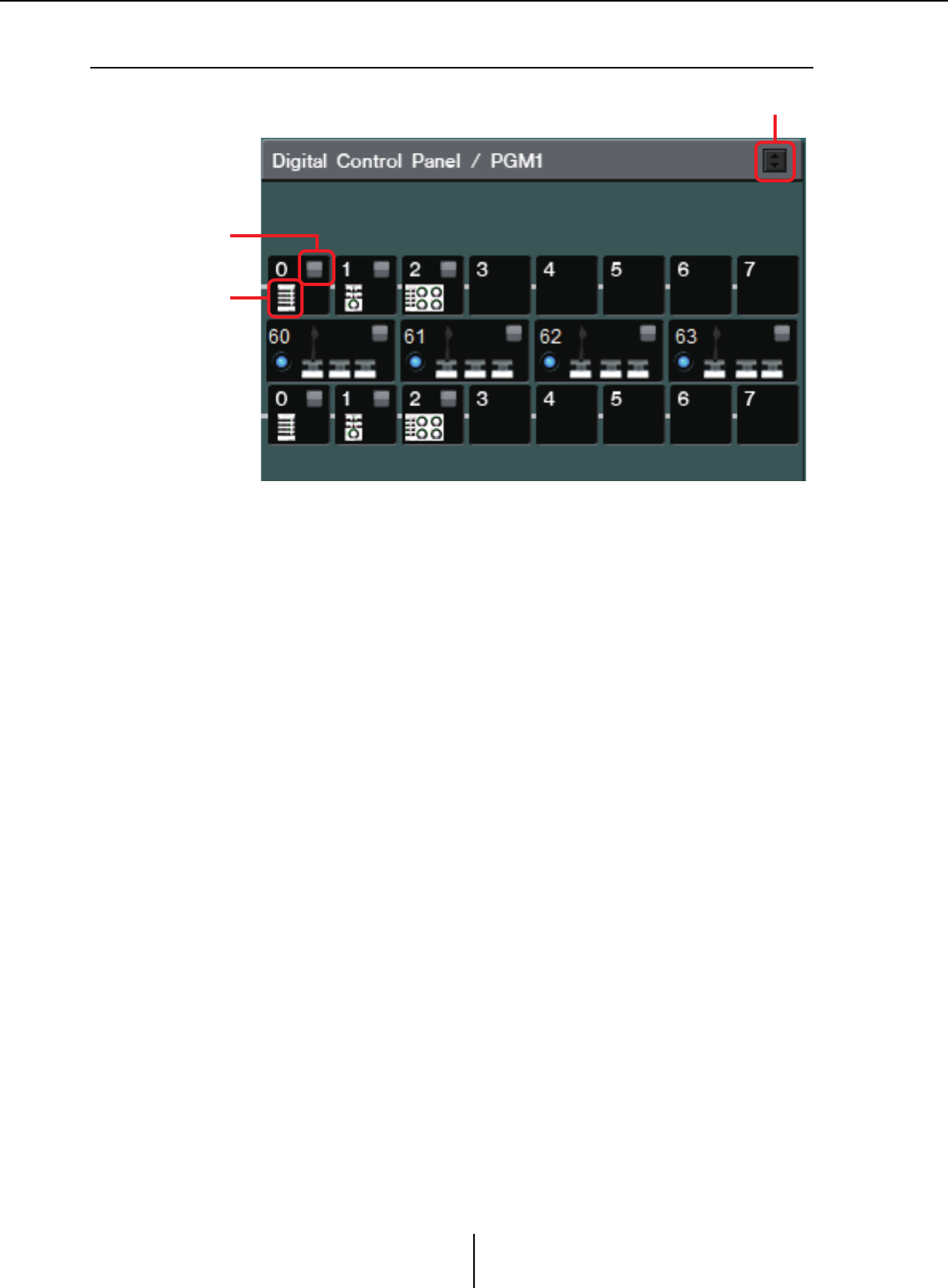
마법사에서 할당한 각 디지털 제어 패널(DCP) 장치 및 PGM1/PGX1 장치의 패널 ID 및 그림이
표시됩니다. 최대 8개의 DCP 장치를 1개의 MTX/MRX 장치에 연결할 수 있습니다.
1개의 MTX/MRX 시스템에 최대 4개의 PGM1 장치를 연결할 수 있습니다. PGM1은 오직
1개의 MTX5-D/MRX7-D 장치만 제어할 수 있습니다. 가장 좌측에 있는 PGM1이 1순위
마이크입니다. 1순위 마이크에 대한 자세한 내용은 “ZONE” 화면을 참조하십시오.
디지털 제어 패널/PGM1 전환 버튼
디지털 제어 패널 또는 PGM1 표시 여부를 선택합니다.
[System] tab/[Device] tab/[Alert] 탭이 확장되면 이용할 수 있습니다.
연결된 기기의 목록
이 목록은 MTX/MRX 시스템의 MTX/MRX 장치에 연결된 디지털 제어 패널 및
PGM1/PGX1 장치를 보여줍니다.
PGM1 그래픽을 더블 클릭하면 기기 설정 DIP 스위치에 대한 설명이 나타납니다.
온라인 상태일 때 PGM1 그래픽을 더블 클릭하면 DIP 스위치의 현재 설정이 나타
납니다.
식별 버튼
이 버튼을 클릭하면 관련 기기의 표시등이 약 5초 동안 깜박여 기기를 확인할 수
있습니다.
식별 버튼
디지털 제어 패널/PGM1 전환 버튼
연결 기기의 목록
아날로그 연결 기기 제3장 프로젝트 화면
MTX-MRX Editor 사용설명서
50
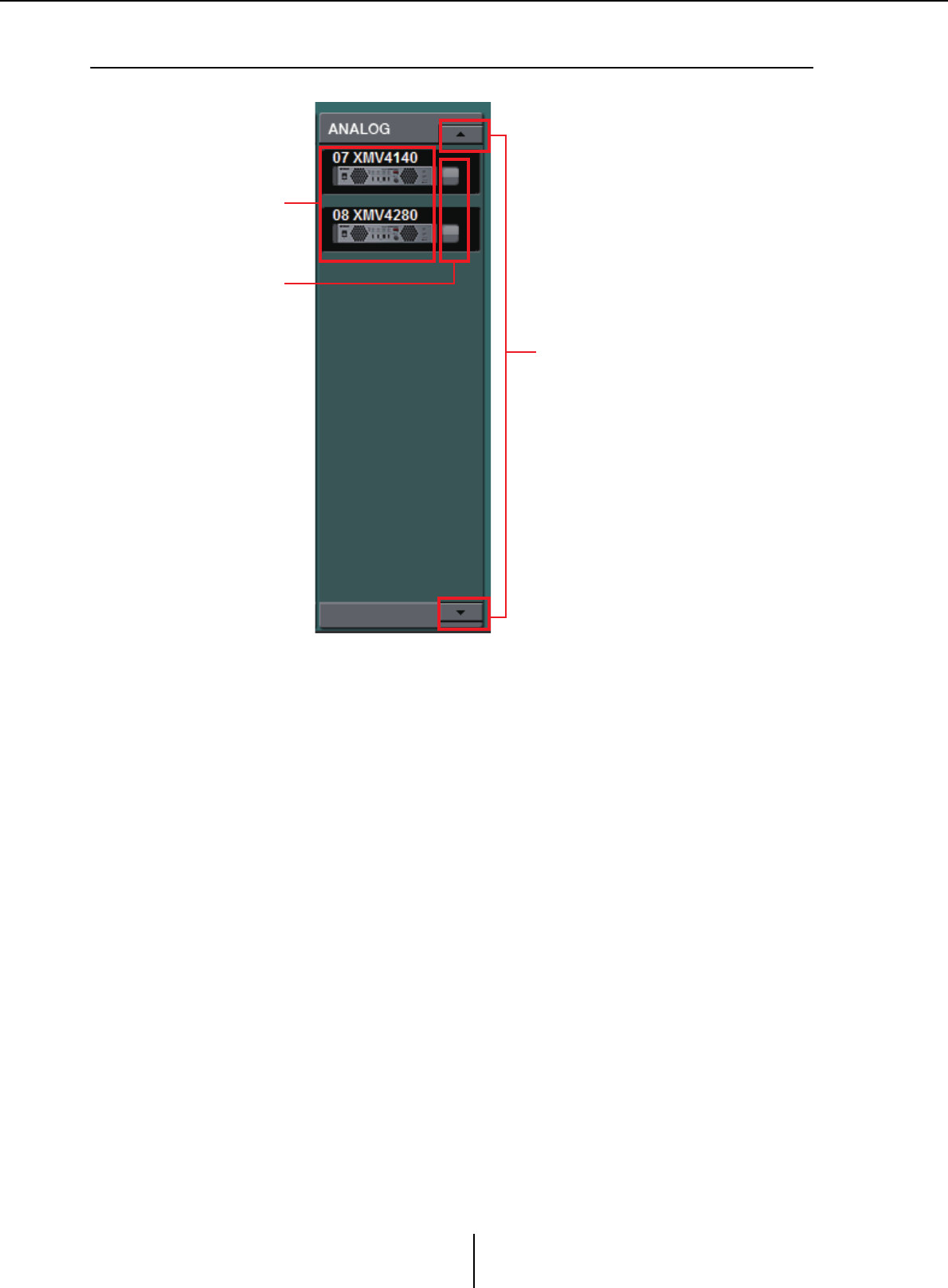
아날로그 연결 기기
MTX-MRX Editor로 제어하는 기기 중 오디오 신호가 아날로그를 통해 연결되는 기기를
표시합니다.
아날로그 연결 기기의 목록
아날로그 연결을 통해 MTX/MRX로 연결되는 MTX/MRX 시스템 내 XMV 장치를
나타냅니다.
이 기기 그래픽을 더블 클릭하면, 기기 설정 DIP 스위치에 관한 설명이 뜹니다.
MTX-MRX Editor가 기기를 인식했을 때 기기 그래픽을 더블 클릭하면 기기 설정
DIP 스위치 및 [SPEAKERS] DIP 스위치의 현재 설정이 표시됩니다. 온라인 상태에
서 장치의 그래픽을 더블 클릭하면 DIP 스위치의 현재 설정이 표시되어 각 채널의
HPF를 설정할 수 있습니다.
식별 버튼
이 버튼을 클릭하면 관련 기기의 표시등이 약 5초 동안 깜박여 기기를 확인할 수
있습니다.
스크롤 버튼
이 버튼을 사용해 디스플레이를 아래위로 스크롤할 수 있습니다.
아날로그 연결 기기의 목록
식별 버튼
스크롤 버튼
DANTE 연결 기기 제3장 프로젝트 화면
MTX-MRX Editor 사용설명서
51
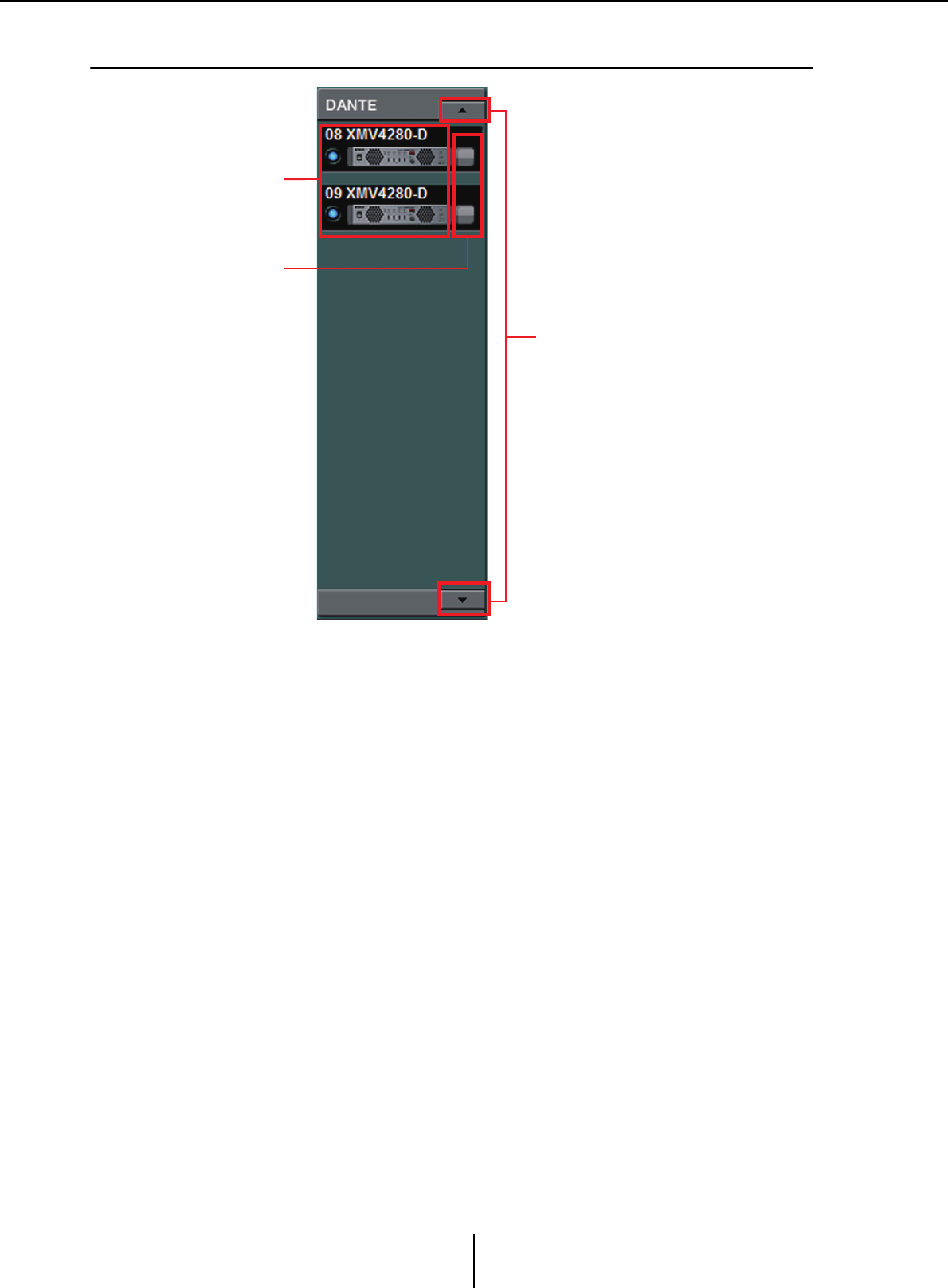
DANTE 연결 기기
MTX-MRX Editor가 제어하는 기기 중 MTX/MRX 또는 PGM1 이외의 Dante 장치가 여기에
표시됩니다.
Dante 연결 기기의 목록
MTX/MRX 및 PGM1을 제외한 MTX/MRX 시스템 내 Dante 장치입니다. 온라인
표시등, UNIT ID, 기기의 유형 및 기기의 그래픽이 표시됩니다. 기기의 그래픽을
더블 클릭하면 DIP 스위치(또는 XMV의 기기 설정 DIP 스위치) 설명이 표시됩니다.
MTX-MRX Editor가 기기를 인식했을 때 기기 그래픽을 더블 클릭하면 현재 DIP
스위치 설정(또는 XMV의 경우 기기 설정 DIP 스위치 및 [SPEAKERS] DIP 스위치)이
표시됩니다. 온라인 상태에서 장치의 그래픽을 더블 클릭하면 DIP 스위치의 현재
설정이 표시되어 XMV에서 각 채널의 HPF를 설정할 수 있습니다.
온라인 표시등에 관한 더 자세한 내용은 “YDIF 연결 기기”를 참조하십시오.
식별 버튼
이 버튼을 클릭하면 관련 기기의 표시등이 약 5초 동안 깜박여 기기를 확인할 수
있습니다.
스크롤 버튼
이 버튼을 사용해 디스플레이를 아래위로 스크롤할 수 있습니다.
DANTE 연결 기기의 목록
식별 버튼
스크롤 버튼
MCP1 제3장 프로젝트 화면
MTX-MRX Editor 사용설명서
52
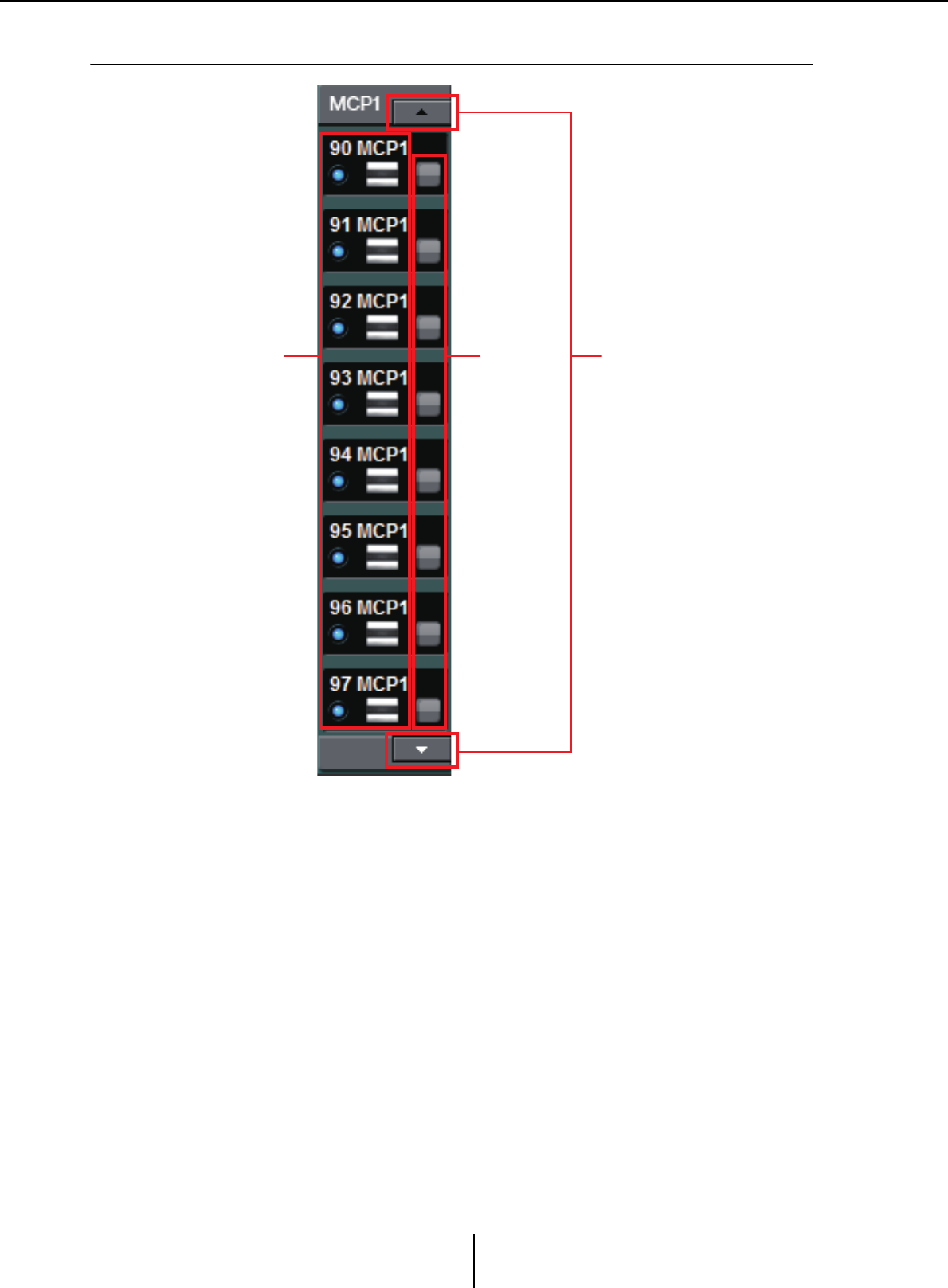
MCP1
MTX-MRX Editor에 의해 제어되는 장치 중 MCP1 장치가 여기에 표시됩니다.
MCP1 목록
MTX/MRX 시스템 내에서 연결되는 MCP1 장치에 해당됩니다. 온라인 표시등,
UNIT ID, 기기의 유형 및 기기의 그래픽이 표시됩니다.
온라인 표시등에 대한 자세한 내용은 YDIF 연결 기기를 참조하십시오.
식별 버튼
이 버튼을 클릭하면 UNIT ID가 해당 기기 디스플레이에 표시되고 스위치가 약 5초
동안 깜박여 기기를 식별할 수 있습니다.
스크롤 버튼
이 버튼을 사용해 디스플레이를 아래위로 스크롤할 수 있습니다.
MCP1 목록 식별 버튼 스크롤 버튼
[System] 탭제3장 프로젝트 화면
MTX-MRX Editor 사용설명서
53
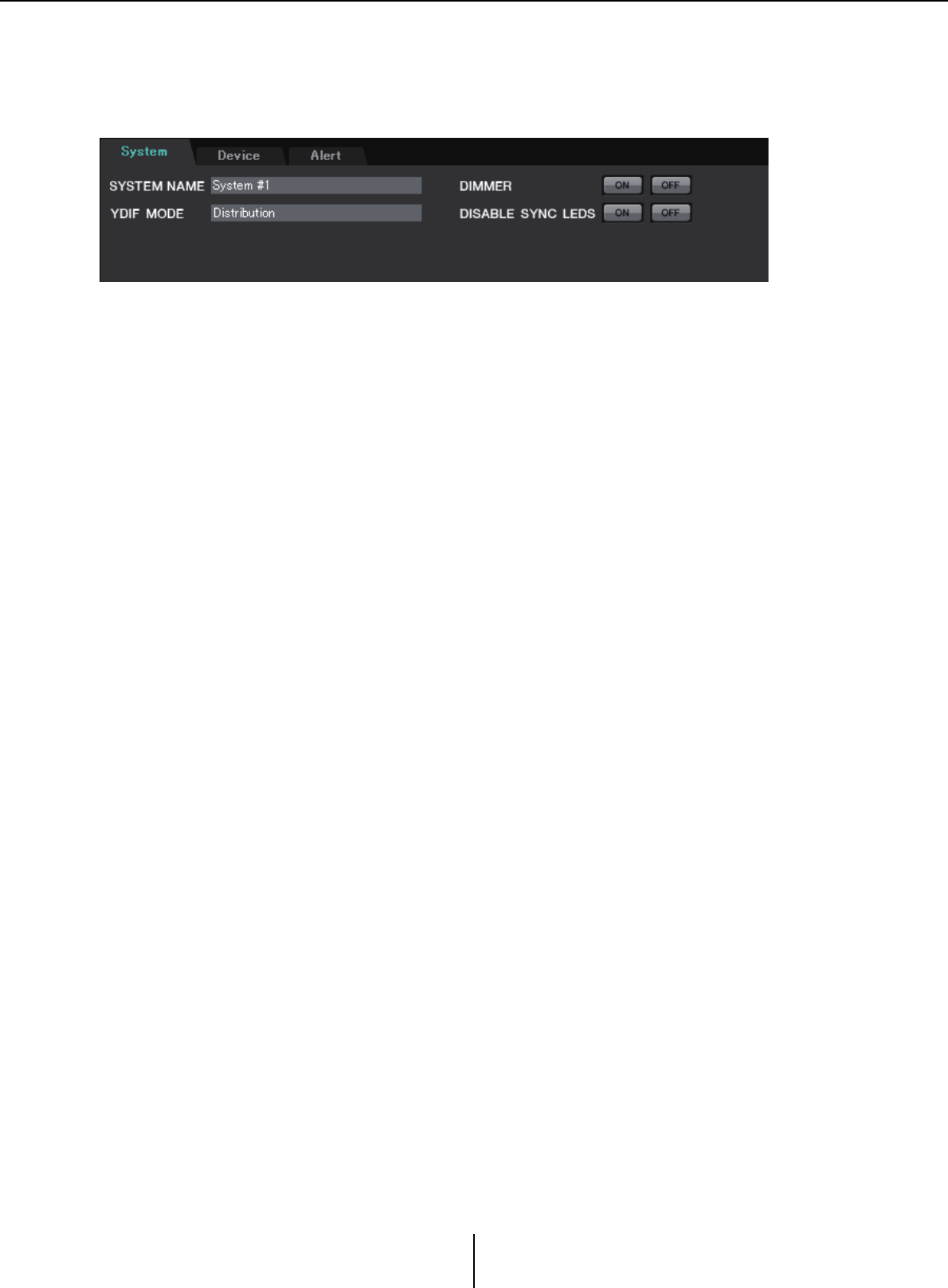
[System] 탭
MTX/MRX 시스템에 관한 정보를 표시합니다.
●[SYSTEM NAME]
“Device Configuration Wizard” 대화 상자의 [SYSTEM NAME] 입력 상자에 입력한
시스템 이름을 나타냅니다. 시스템 이름을 변경하고자 하는 경우, [Device Config]
버튼을 클릭해 “Device Configuration Wizard” 대화 상자에서 변경합니다.
●[YDIF MODE]
“Device Configuration Wizard” 대화 상자에서 [YDIF MODE]로 지정한 YDIF 연결
모드를 나타냅니다. YDIF 모드 변경을 원하는 경우, [Device Config] 버튼을 클릭해
“Device Configuration Wizard” 대화 상자에서 변경합니다.
●[DIMMER]
[ON] 버튼을 클릭하면 MTX/MRX 시스템의 모든 기기 표시등이 동시에 어두워
집니다. [OFF] 버튼을 클릭하면 원래 밝기로 돌아옵니다.
이 기능은 R 시리즈(AD/DA) 또는 Tio1608-D에서는 작동하지 않습니다.
●[DISABLE SYNC LEDS]
[ON] 버튼을 클릭하면 MTX/MRX 시스템 내 Dante 기기의 [SYNC] 표시등 불이
꺼집니다. [OFF] 버튼을 클릭하면 불을 켤 수 있습니다.
이 기능은 R 시리즈(AD/DA) 또는 Tio1608-D에서는 작동하지 않습니다.
[Device] 탭제3장 프로젝트 화면
MTX-MRX Editor 사용설명서
54
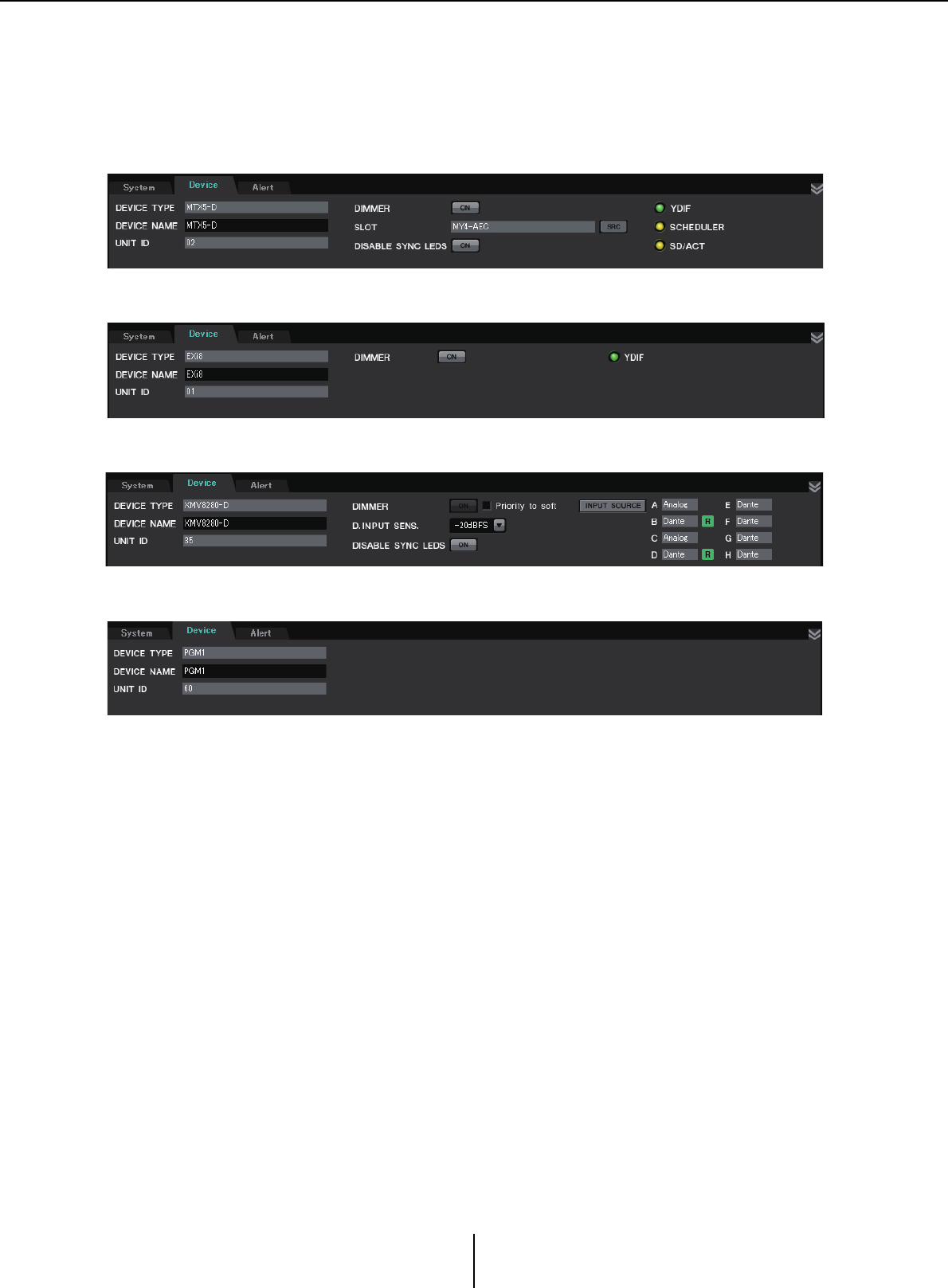
[Device] 탭
디지털 제어 패널 이외의 다른 기기를 클릭하면 해당 기기의 정보가 나타납니다.
●[DEVICE TYPE]
기기의 종류를 표시합니다.
●[DEVICE NAME]
기기 이름을 표시합니다. 원하는 이름을 할당할 수 있습니다.
●[UNIT ID]
UNIT ID를 나타냅니다.
●[DIMMER]
[ON] 버튼을 클릭해 버튼을 켜면 관련 기기의 표시등이 어두워집니다. [ON]
버튼을 한 번 더 클릭하면 표시등이 원래 밝기로 돌아옵니다.
[Priority to soft] 체크 박스를 선택하면 XMV의 [DIMMER]가 활성화됩니다. 이 경우,
MTX-MRX Editor의 설정이 기기 자체의 DIP 스위치 설정보다 우선 적용됩니다.
기기가 MTX-MRX Editor와 동기화되면 이 설정이 전송 및 수신되는데, 온라인인
경우에만 기기와 동기화됩니다.
EXi8/EXo8의 경우
XMV의 경우
MTX3/MTX5-D/MRX7-D의 경우
PGM1/MCP1/R 시리즈(AD/DA)/Tio1608-D의 경우

[Device] 탭제3장 프로젝트 화면
MTX-MRX Editor 사용설명서
55
●[SLOT] (MTX5-D/MRX7-D만 해당)
“Device Configuration Wizard” 대화 상자에 지정된 Mini-YGDAI를 나타냅니다.
MY4-AEC 또는 MY8-AE96S를 선택하면 [SRC] 버튼이 표시됩니다. 이 버튼을
클릭해 “Sampling Rate Converter” 대화 상자를 엽니다.
●[INPUT SOURCE] 버튼(XMV만 해당)
각 채널마다 이 버튼은 아날로그 또는 디지털 입력 여부를 표시합니다. 이 버튼을
클릭하면 “Input Source/Redundant” 대화 상자가 나타납니다. “R” 기호는 리던
던시로 지정된 디지털 입력 옆에 표시됩니다. “R” 기호는 입력이 디지털에서
아날로그로 전환되면 노란색으로 변합니다.
●[D.INPUT SENS.] (XMV만 해당)
YDIF 또는 Dante의 입력 감도를 지정합니다. “–20 dBFS”를 선택한 경우, 입력
감도가 아날로그 커넥터와 동일합니다.
[–3 dBFS]
에서
[–20 dBFS]
로
변경하면
동일한
감쇠기
값에
대한
XMV
출력이
더
커집니다
.
변경을
원하는
경우
,
변경하기
전에
레벨
및
감쇠기
값을
낮추십시오
.
●[YDIF] 표시등(YDIF를 이용할 수 있는 모델만 해당)
온라인 상태에서 후면 패널 [YDIF IN] 잭이 다른 기기의 [YDIF OUT] 잭에 정확
하게 연결되면 표시등이 초록색으로 점등됩니다.
●[SCHEDULER] 표시등(MTX/MRX만 해당)
온라인 상태에서 스케줄러에서 이벤트가 설정되면 표시등이 노란색으로 점등
되고 이벤트 이전에 1분간 깜박입니다.
●[SD/ACT] 표시등(MTX/MRX만 해당)
온라인 상태에서 SD 메모리 카드 슬롯에 SD 메모리 카드를 삽입한 후 카드가
정확하게 인식되면 표시등이 노란색으로 점등됩니다. 장치가 SD 메모리 카드에
접근하는 경우 표시등이 깜박입니다.
●[DISABLE SYNC LEDS](MTX/MRX/XMV Dante를 이용할 수 있는 모델만 해당)
[ON] 버튼을 클릭해 [DISABLE SYNC LEDS]가 점등되면 기기의 [SYNC] 표시등이
꺼집니다. [ON] 버튼을 한 번 더 클릭해 [DISABLE SYNC LEDS]를 끄면 표시등을
켤 수 있습니다.
주
[Alert] 탭제3장 프로젝트 화면
MTX-MRX Editor 사용설명서
56
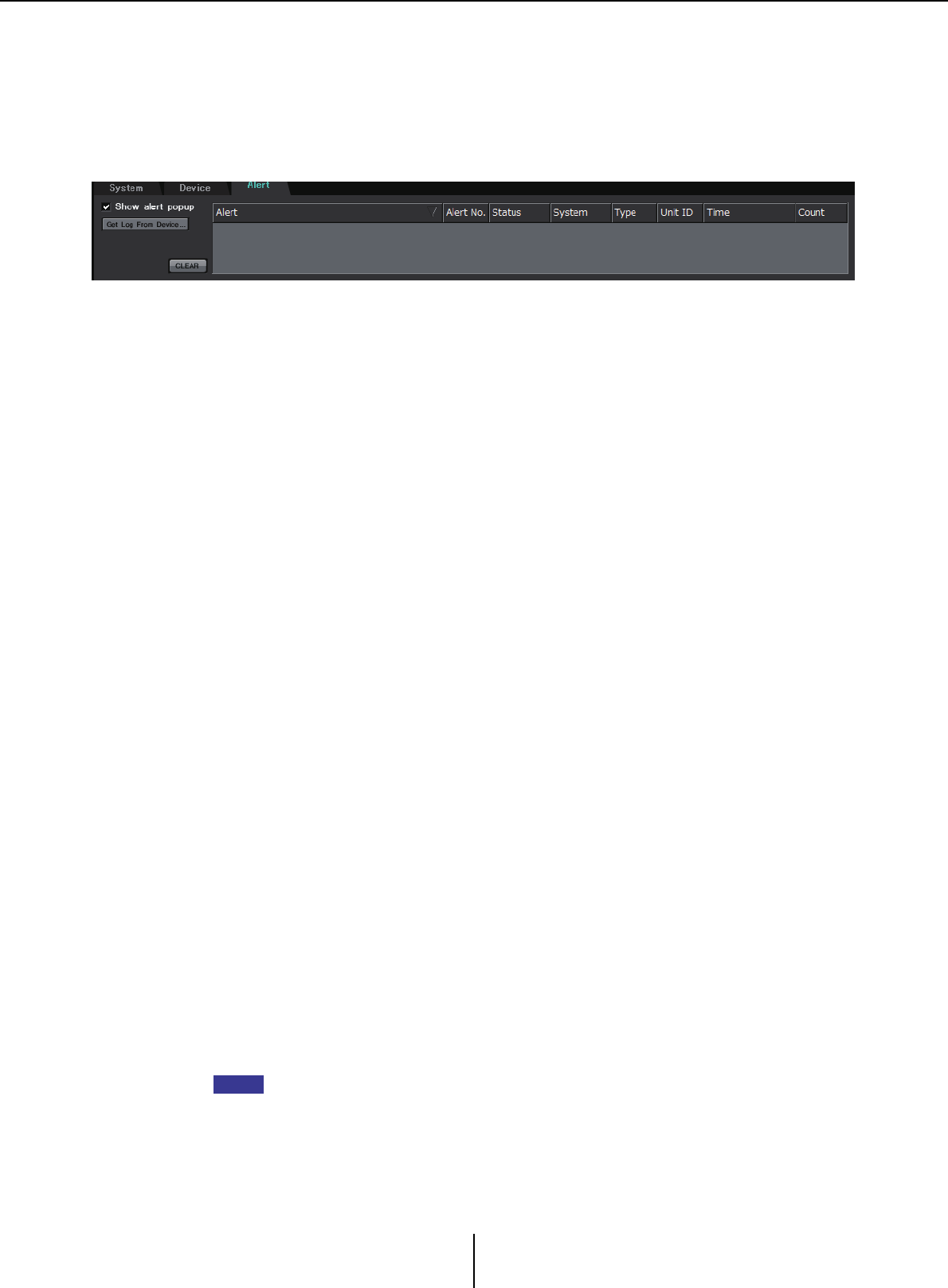
[Alert] 탭
기기의 경고 표시는 MTX-MRX Editor의 팝업 창으로 표시됩니다(“경고 목록” 참고). 이 팝업
창을 닫아도 이 탭을 사용해 과거에 생성된 경고를 볼 수 있습니다. R 시리즈(AD/DA) 및
Tio1608-D는 제외됩니다.
●[Show alert popup] 체크 박스
이 체크 박스를 선택하면 기기에서 경고를 수신했을 때 팝업 창이 뜹니다.
●[Get Log From Devices] 버튼
“Get Log” 대화 상자가 뜹니다.
●[CLEAR] 버튼
현재 표시된 경고 목록이 삭제됩니다.
●경
고 목록
•[Alert]
경고 및 아이콘의 내용이 표시됩니다.
파란색 버튼을 클릭하면 해결책이 있는 경우 해결책을 나타내는 “Solution” 대화
상자가 뜹니다.
• [Alert No.]
경고 번호를 나타냅니다.
• [Status]
이벤트의 상태를 나타냅니다. 경고의 경우, 경고 발생 시 “Occurred”가 표시됩
니다. 경고에는 일시적인 경고와 지속적인 경고 두 종류가 있습니다. 지속적인
경고의 경우, 조건이 종료되면 “Resolved”로 표시됩니다.
• [System]
기기가 설치된 MTX/MRX 시스템의 이름을 나타냅니다.
• [Type]
기기의 종류를 표시합니다.
• [Unit ID]
기기의 UNIT ID를 표시합니다.
•[Time]
경고가 발생한 날짜와 시간을 표시합니다.
• [Count]
동일한 이벤트가 발생한 총 횟수를 나타냅니다.
•
편집
중인
프로젝트
파일에서
나가거나
,
새
파일을
다시
불러오면
경고
목록의
내용이
삭제
됩니다
.
과거
경고
목록을
보고
싶은
경우
“Get Log”
대화
상자를
사용하면
기록을
수신할
수
있습니다
.
•
경고
목록은
기기
내에
저장되나
,
허용되는
메모리
크기를
초과하는
경우
가장
오래된
경고
부터
덮어쓰기
됩니다
.
• [Get Log From Devices]
버튼을
사용하면
MTX/MRX
외
기기에서
생성된
경고
목록도
얻을
수
있습니다
.
주
MTX-MRX Editor 사용설명서
57
제4장 시스템 화면
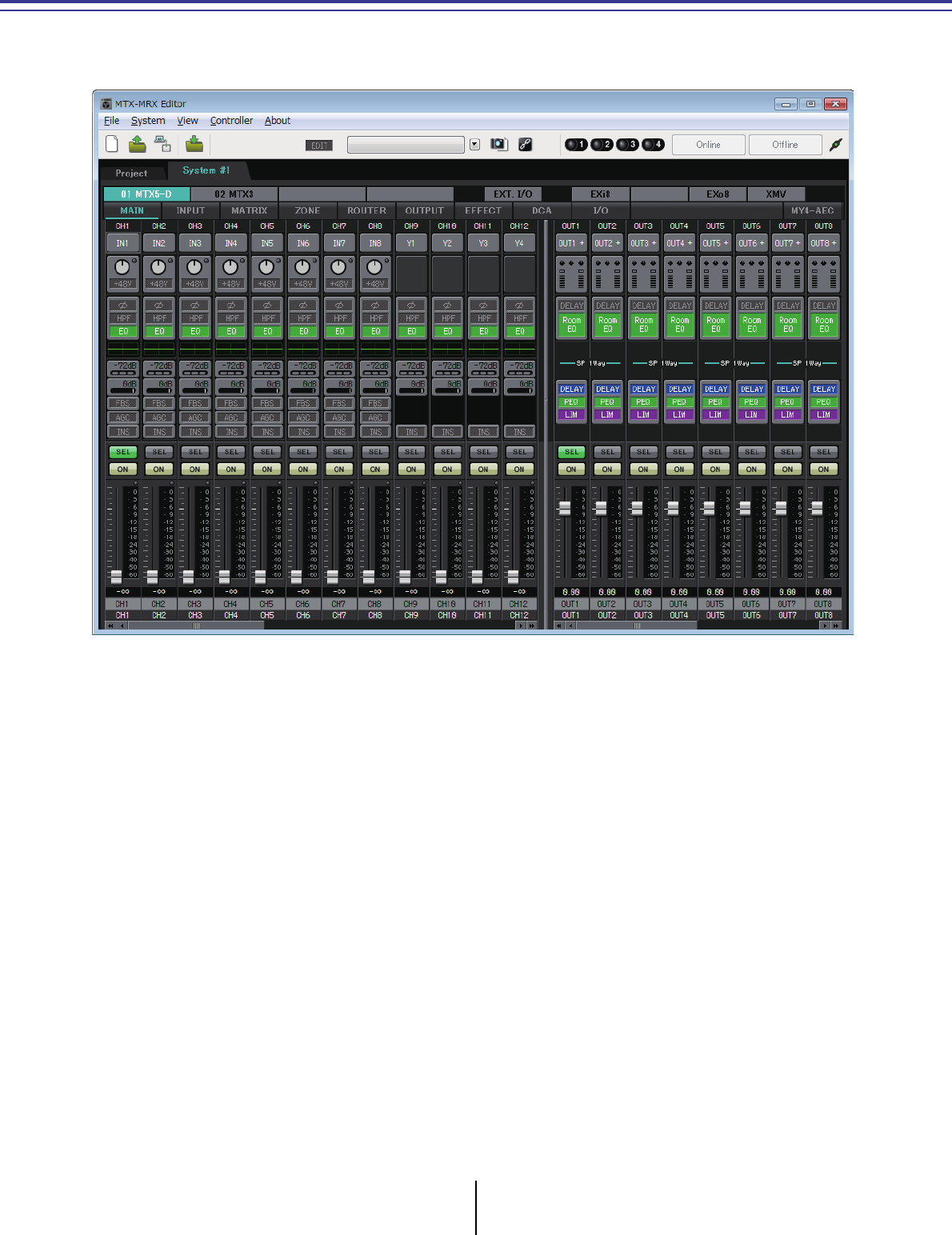
MTX/MRX 시스템 내 오디오 신호 흐름을 나타내는 화면입니다. 이 화면에서 다른 편집 화면
으로 이동할 수 있습니다.
화면 선택 버튼 제4장 시스템 화면
MTX-MRX Editor 사용설명서
58
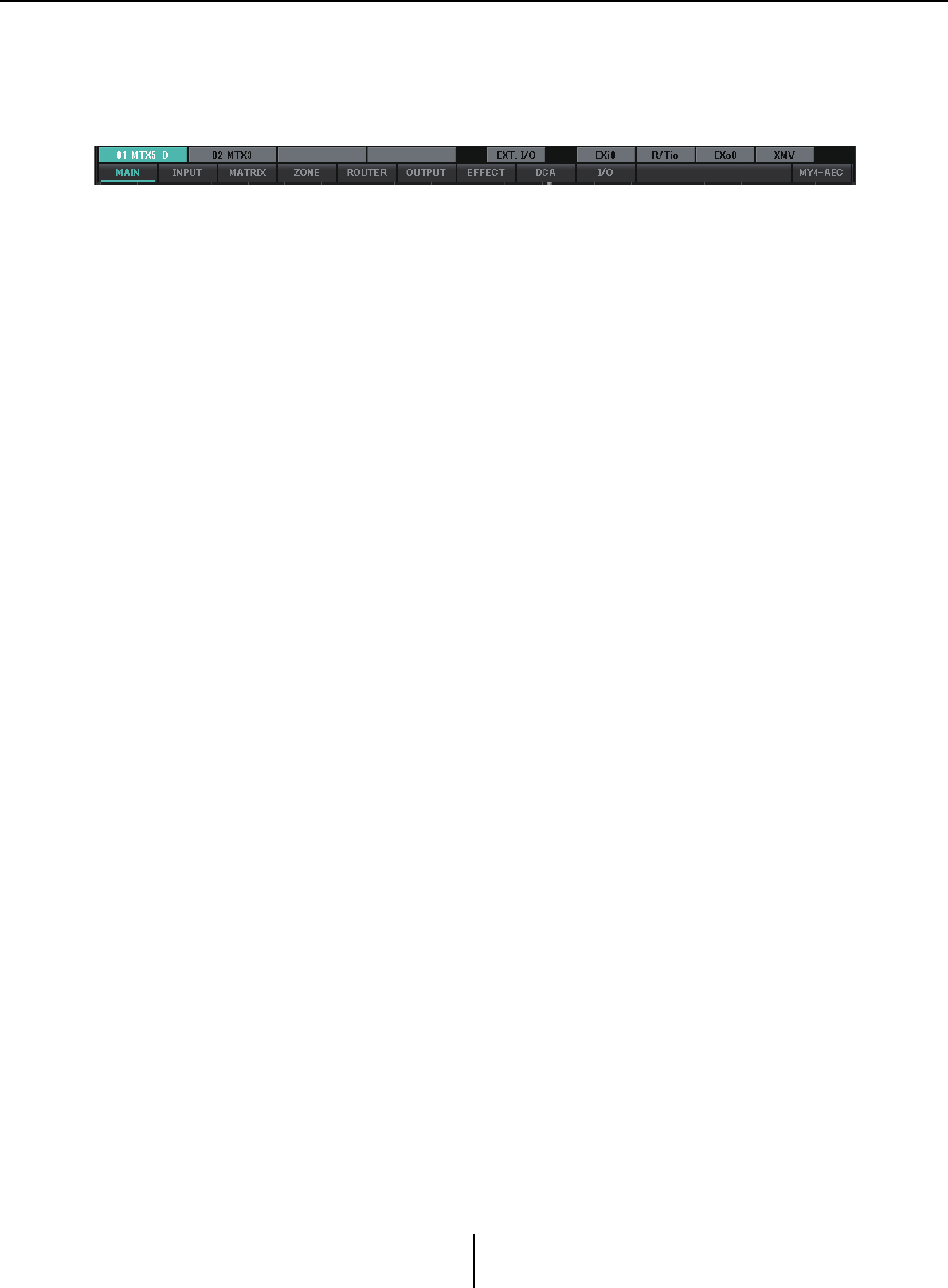
화면 선택 버튼
이 버튼을 사용해 MTX/MRX 시스템 장치 사이를 전환하고 다양한 기능에 접근할
수 있습니다.
●[MTX]/[MRX] 버튼
이 버튼을 사용해 편집하고자 하는 MTX/MRX 장치를 선택할 수 있습니다. 이 버튼은
UNIT ID 및 기기 이름을 표시합니다. MTX/MRX 시스템의 각 MTX/MRX 기기마다
1개의 [MTX]/[MRX] 버튼이 있습니다.
“MRX” 화면에서 [Open MRX Designer] 버튼을 클릭해 “MRX Designer” 창에 접근
합니다. 자세한 내용은 “MRX Designer 사용설명서”를 참조하십시오.
• [MAIN] 버튼
“MAIN” 화면을 표시합니다.
• [INPUT] 버튼
“INPUT” 화면을 표시합니다.
• [MATRIX] 버튼
“MATRIX” 화면을 표시합니다.
•[ZONE] 버튼
“ZONE” 화면을 표시합니다.
•[ROUTER] 버튼
“ROUTER” 화면을 표시합니다.
• [OUTPUT] 버튼
“OUTPUT” 화면을 표시합니다.
• [EFFECT] 버튼
“EFFECT” 화면을 표시합니다.
•[DCA] 버튼
“DCA” 화면을 표시합니다.
• [I/O] 버튼
“I/O” 화면을 표시합니다.
• [MY4-AEC] 버튼
“MY4-AEC” 화면을 표시합니다.
●[EXT. I/O] 버튼
“EXT. I/O” 화면을 표시합니다.
●[EXi8] 버튼
“EXi8” 화면을 표시합니다.
●[R/Tio] 버튼
“R/Tio” 화면을 표시합니다.
●[EXo8] 버튼
“EXo8” 화면을 표시합니다.
●[XMV] 버튼
“XMV” 화면을 표시합니다.
기본 작동법 설명 제4장 시스템 화면
MTX-MRX Editor 사용설명서
59
기본 작동법 설명
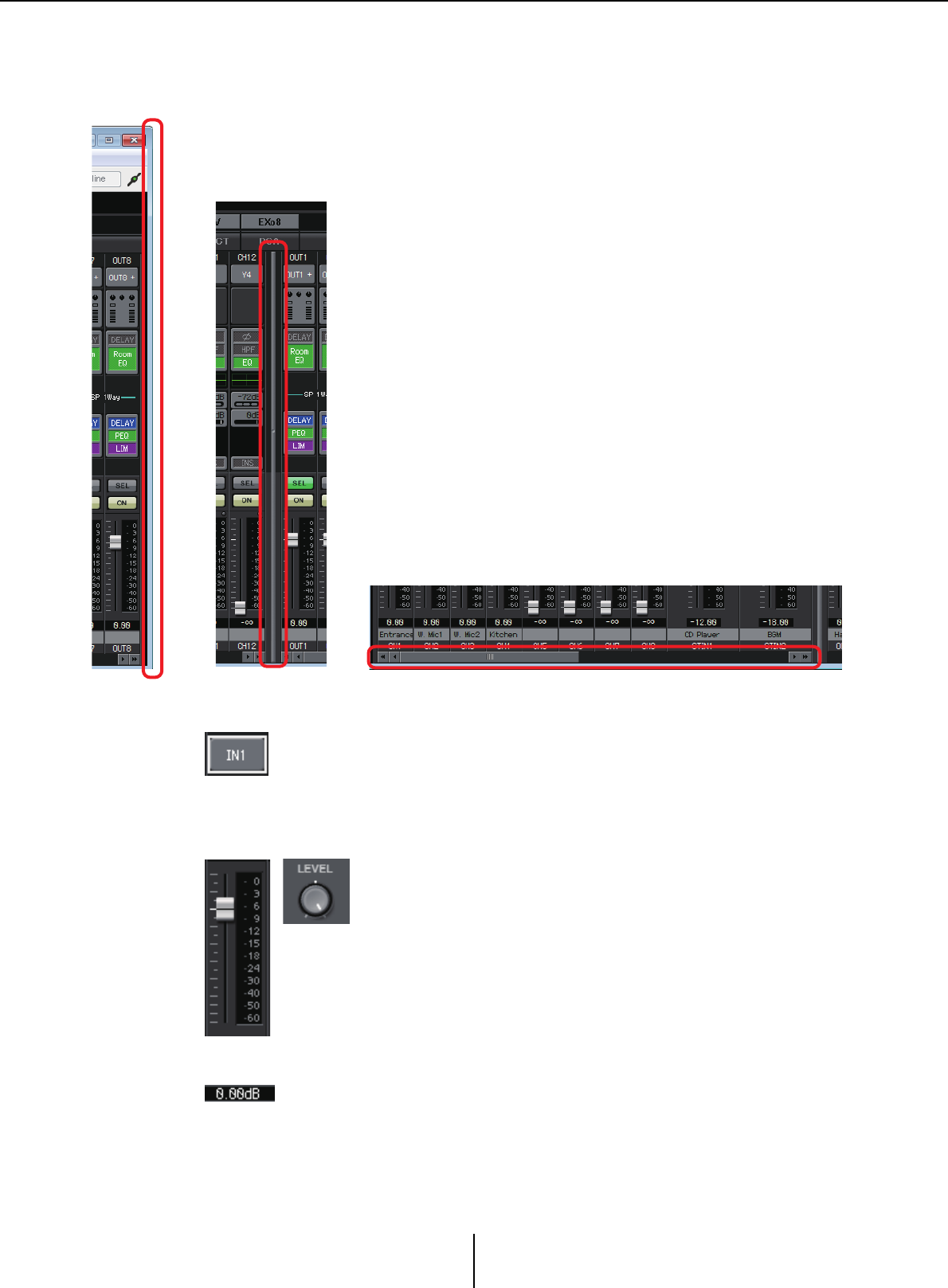
화면 크기 변경
●초점
현재 선택된 항목이 깜박이는 테두리로 표시됩니다(이 영역은 이후
“초점”으로 지칭됩니다). <Tab> 키를 사용해 초점을 옮깁니다(<Shift>
+<Tab>은 반대 방향으로 이동합니다). 버튼을 좌클릭하면 초점을 해당
항목에 둔 상태에서 <Enter> 키를 누르는 것과 동일한 효과를 가집니다.
● 페이더/노브
위로 드래그하면 값이 커지고, 아래로 드래그하면 값이 작아
집니다. 초점이 페이더나 노브에 있는 경우, 마우스 휠이나
<><> 키를 사용할 수도 있습니다.
<Alt> 키를 누른 상태에서 노브나 페이더를 클릭해 공칭값으로
설정할 수도 있습니다. 페이더를 우클릭해 입력값을 선택할
수 있습니다.
●숫자 상자
위로 드래그하면 값이 커지고, 아래로 드래그하면 값이 작아집니다.
초점이 페이더나 노브에 있는 경우, 마우스 휠이나 <><> 키를
사용할 수도 있습니다.
더블 클릭해 편집 모드로 들어가면 숫자값을 지정할 수 있습니다. 편집 모드에서
복사 시 <Ctrl>+C (<Ctrl> 키를 누른 상태에서 <C> 키 누르기), 붙여넣기 시
<Ctrl>+<V>를 사용할 수 있으며, <Enter> 키를 눌러 값을 확인할 수 있습니다.
화면 우측 가장자리를 드래그해 화면의 수평 너비를 변경할 수 있습니다. 대형
모니터를 사용하는 경우, 다양한 채널 스트립을 동시에 편리하게 볼 수 있습니다.
화면 중앙의 스크롤 바를 좌우로 드래그해 표시되는 입력 채널
페이더 및 출력 채널 페이더의 비율을 변경할 수 있습니다.
스테레오 입력 채널 및 직접 입력 채널이 숨겨진 경우, 화면
하단의 스크롤 바를 좌우로 드래그해 이 채널이 보이도록
할 수 있습니다.
“MAIN” 화면 제4장 시스템 화면
MTX-MRX Editor 사용설명서
60
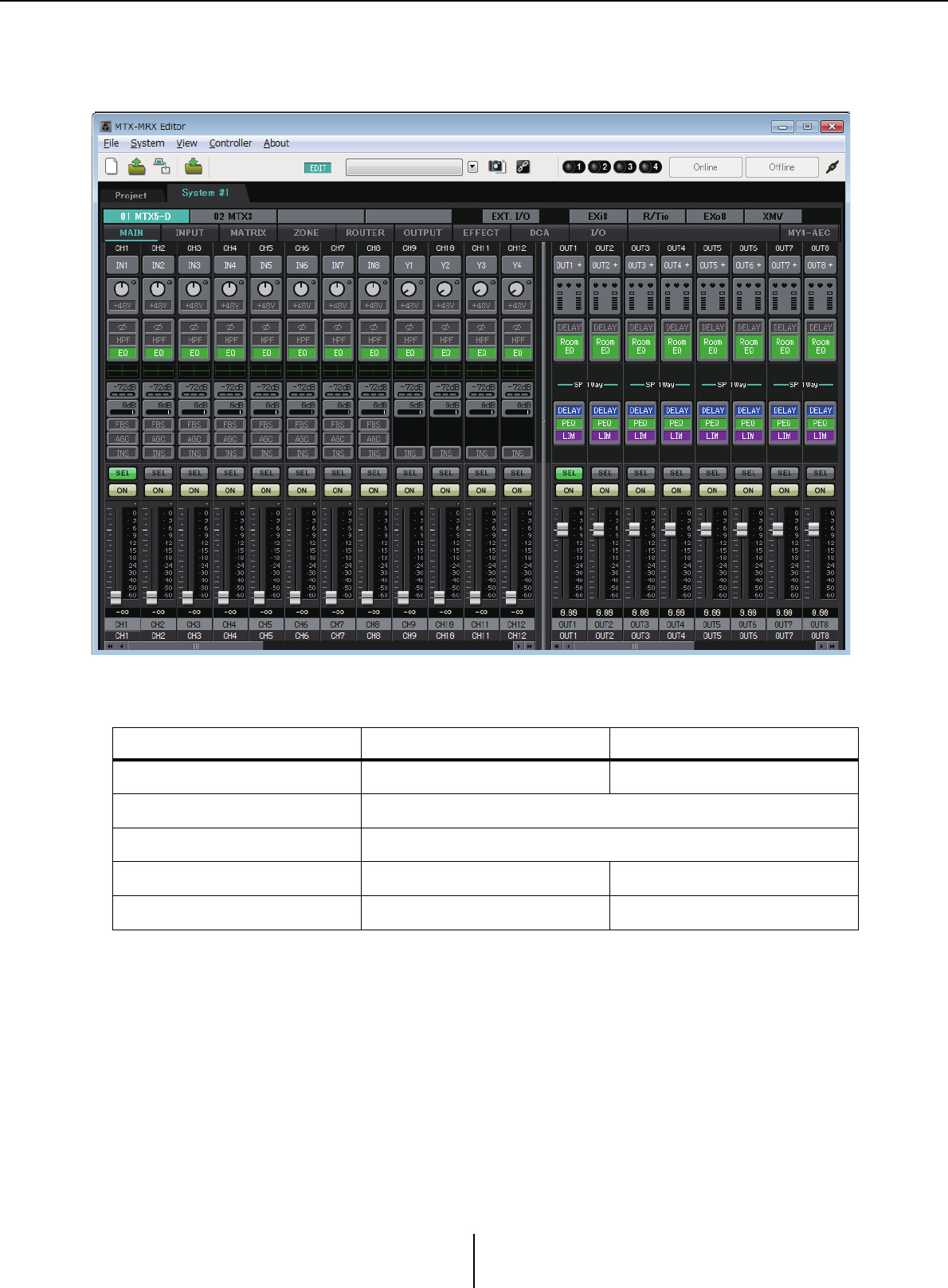
“MAIN” 화면
입력/출력 채널을 표시하는 화면입니다. 이 화면에서 다양한 편집 화면에 접근할 수 있습니다.
채널 유형 및 채널의 수는 다음과 같습니다.
MTX5-D MTX3
입력 채널 CH1~CH16 CH1~CH8
스테레오 입력 채널 STIN1L, STIN1R, STIN2L, STIN2R, STIN3L, STIN3R
이펙트 리턴 채널 Fx RTN1, Fx RTN2
직접 입력 채널 CH17~CH24 CH9~CH16
출력 채널 OUT1~OUT16 OUT1~OUT8
입력 채널 제4장 시스템 화면
MTX-MRX Editor 사용설명서
61
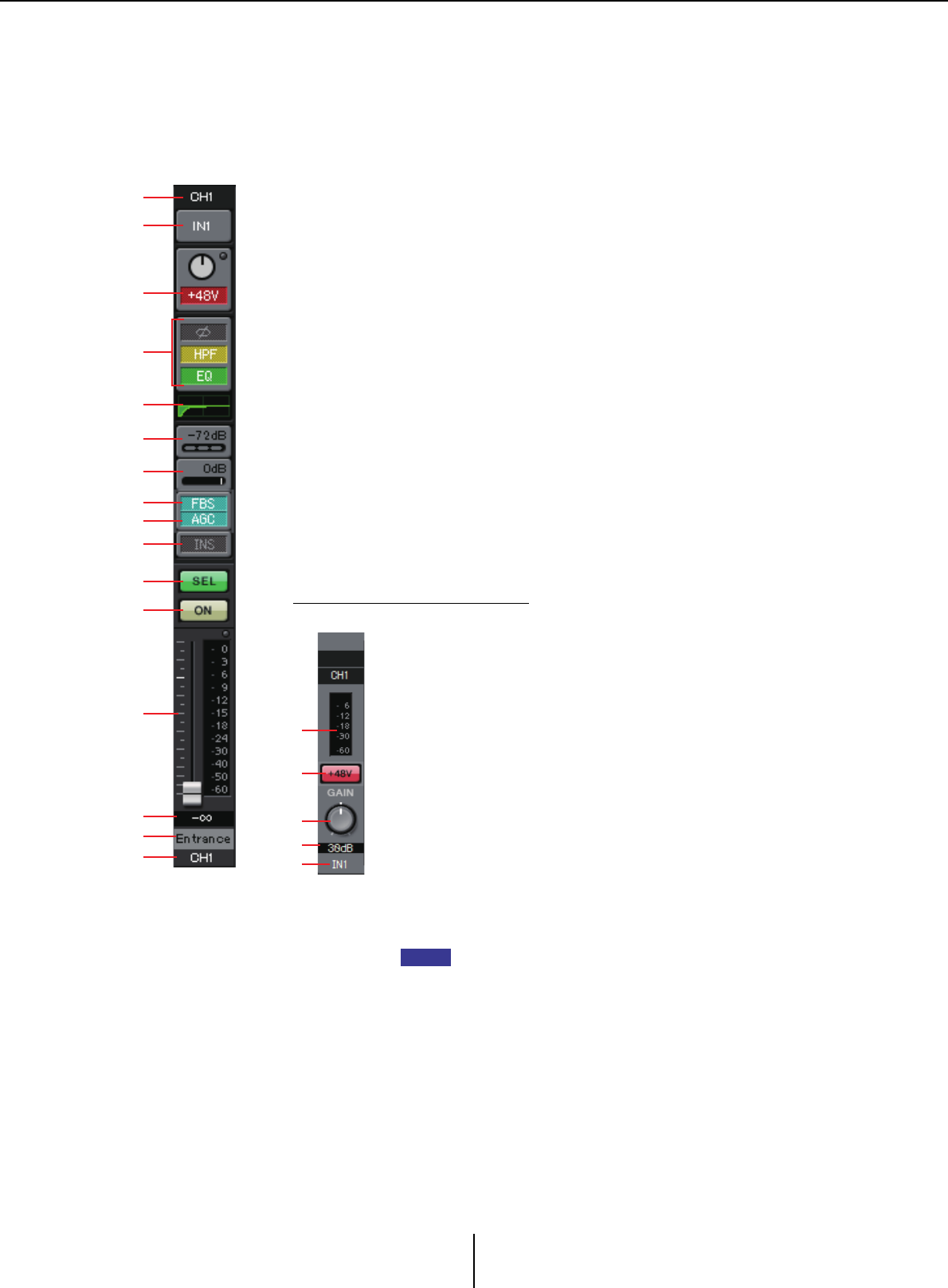
입력 채널
입력 채널은 “MTX Configuration” 대화 상자의 [INPUT CHANNEL SETUP] 부분에서
설정됩니다.
이 부분의 설명은 모노 채널 2개가 사용되는 것으로 가정한 것입니다. 스테레오
채널이 사용되는 경우, 채널들 사이에서 일부 설정이 공유됩니다.
1채널 색인
MTX의 입력 채널 번호를 표시합니다.
2포트 선택 버튼
“Input Patch” 대화 상자를 엽니다. 버튼은 현재 선택된 포트를 나타냅
니다.
3포트/외부 기기 파라미터 접근 버튼
MTX 입력 커넥터의 파라미터를 편집할 수 있는 팝업 화면 및 이 채널과
관련된 외부 기기의 파라미터를 한 번에 8개씩 표시합니다.
•표시등
포트 신호 입력이 특정 레벨(–40dBFS)에 도달하면 초록색이 되고,
클리핑 시(–3dBFS 이상) 빨간색이 됩니다.
•G
AIN
포트의 출력 게인을 표시합니다.
• [48V]
+48V(팬텀 전원)의 켜짐/꺼짐 상태를 표시합니다.
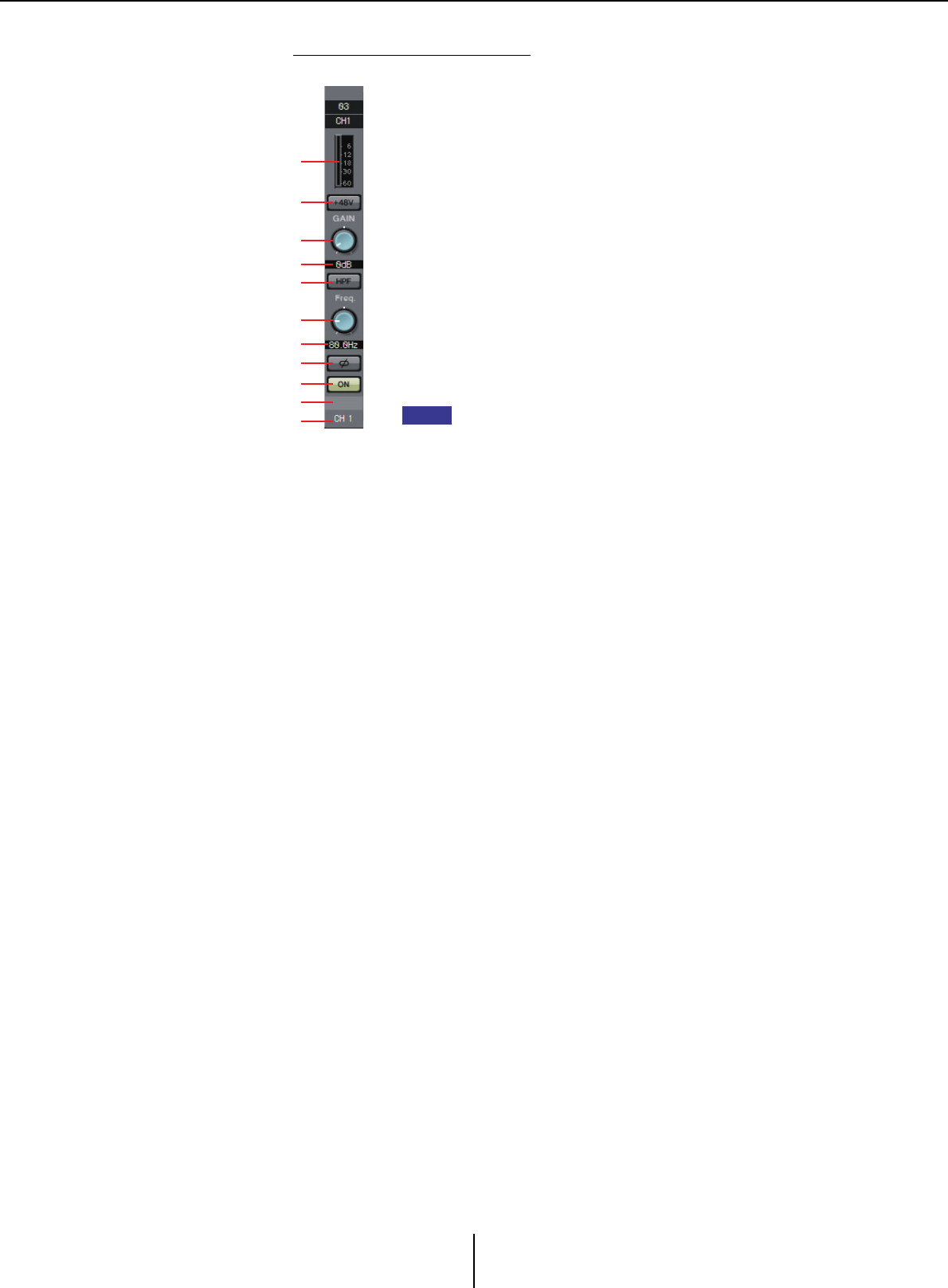
파라미터 편집 화면(MTX용)
1
1
2
3
4
5
6
7
9
8
0
A
B
C
D
E
A
C
B
D
E
A미터
입력 신호 레벨을 표시합니다.
B[+48V] 버튼
HA 팬텀 전원(+48V)을 켜거나 끕니다.
주의사항
팬텀 전원이 필요하지 않을 경우 반드시 이 버튼을 꺼 놓으
십시오.
이 스위치 조작 시 외부 기기 및 장치의 소음과 손상을 방지할
수 있도록 아래의 중요한 주의사항을 준수하십시오.
•
팬텀
전원을
지원하지
않는
기기를
[INPUT]
커넥터에
연결할
때는
반드시
이
버튼을
꺼
놓으십시오
.
•이 버튼이 켜져 있는 동안 케이블을 [INPUT] 커넥터에
연결하거나 분리하지 않습니다.
•이 버튼을 조작하기 전에 출력 레벨을 최소로 낮춥니다.
마스터
스위치가
없습니다
.
오작동을
피할
수
있도록
연결된
장치에
맞게
적절하게
설정하십시오
.
C[GAIN] 노브
HA(헤드 앰프)의 아날로그 게인을 조절합니다.
DHA 아날로그 게인
HA 아날로그 게인 설정을 표시합니다.
E채널 색인
기기의 입력 커넥터의 이름과 수를 나타냅니다.
주
입력 채널 제4장 시스템 화면
MTX-MRX Editor 사용설명서
62
파라미터 편집 화면(EXi8용)
A
C
B
D
E
F
G
H
I
K
J
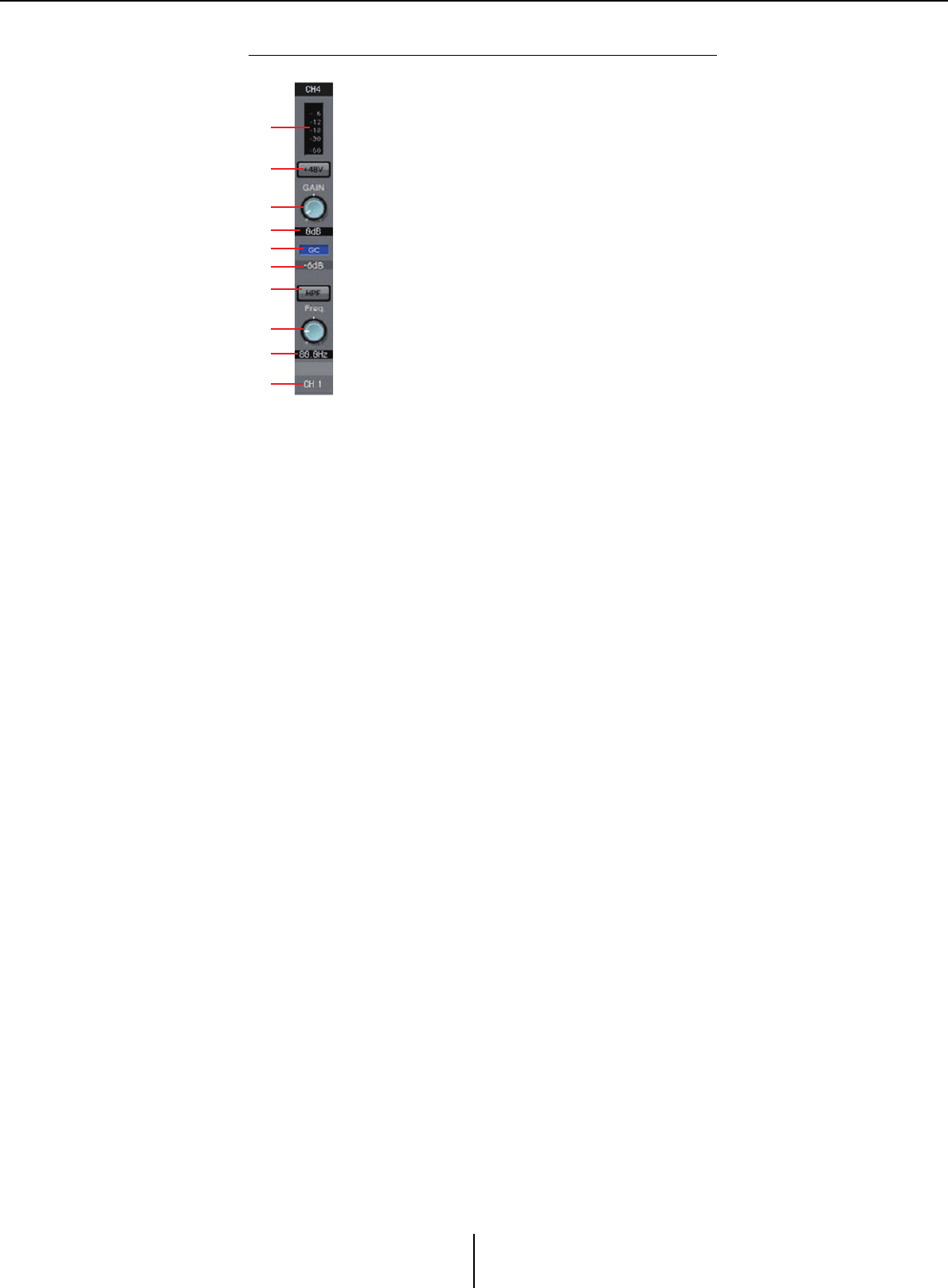
A미터
입력 신호 레벨을 표시합니다.
B[+48V] 버튼
HA 팬텀 전원(+48V)을 켜거나 끕니다.
주의사항
팬텀 전원이 필요하지 않을 경우 반드시 이 버튼을 꺼 놓으십
시오.
이 스위치 조작 시 외부 기기 및 장치의 소음과 손상을 방지
할 수 있도록 아래의 중요한 주의사항을 준수하십시오.
•팬텀 전원을 지원하지 않는 기기를 [INPUT] 커넥터에 연결
할 때는 반드시 이 버튼을 꺼 놓으십시오.
•이 버튼이 켜져 있는 동안 케이블을 [INPUT] 커넥터에
연결하거나 분리하지 않습니다.
•이 버튼을 조작하기 전에 출력 레벨을 최소로 낮춥니다.
마스터
스위치가
없습니다
.
오작동을
피할
수
있도록
연결된
장치에
맞게
적절하게
설정하십시오
.
C[GAIN] 노브
HA(헤드 앰프)의 아날로그 게인을 조절합니다.
DHA 아날로그 게인
HA 아날로그 게인 설정을 표시합니다.
E[HPF] 버튼
HPF(하이 패스 필터)를 켜거나 끕니다.
F[Freq.] 노브
HPF의 차단 주파수를 지정합니다.
G차단 주파수
HPF의 차단 주파수를 표시합니다.
H[Ø] 버튼
입력 신호의 위상을 변경합니다.
I[ON] 버튼
입력 채널을 켜거나 끕니다.
J채널 이름
EXi8의 채널 이름을 표시합니다. 이를 더블 클릭해 편집
할 수 있습니다.
K채널 색인
기기의 입력 커넥터의 수를 나타냅니다. 커서를 여기에
놓으면 팝업이 UNIT ID 및 외부 기기의 이름을 표시합
니다.
주
입력 채널 제4장 시스템 화면
MTX-MRX Editor 사용설명서
63
파라미터 편집 화면(Ro8-D를 제외한 R 시리즈(AD/DA))
A
C
B
D
E
F
G
H
I
J
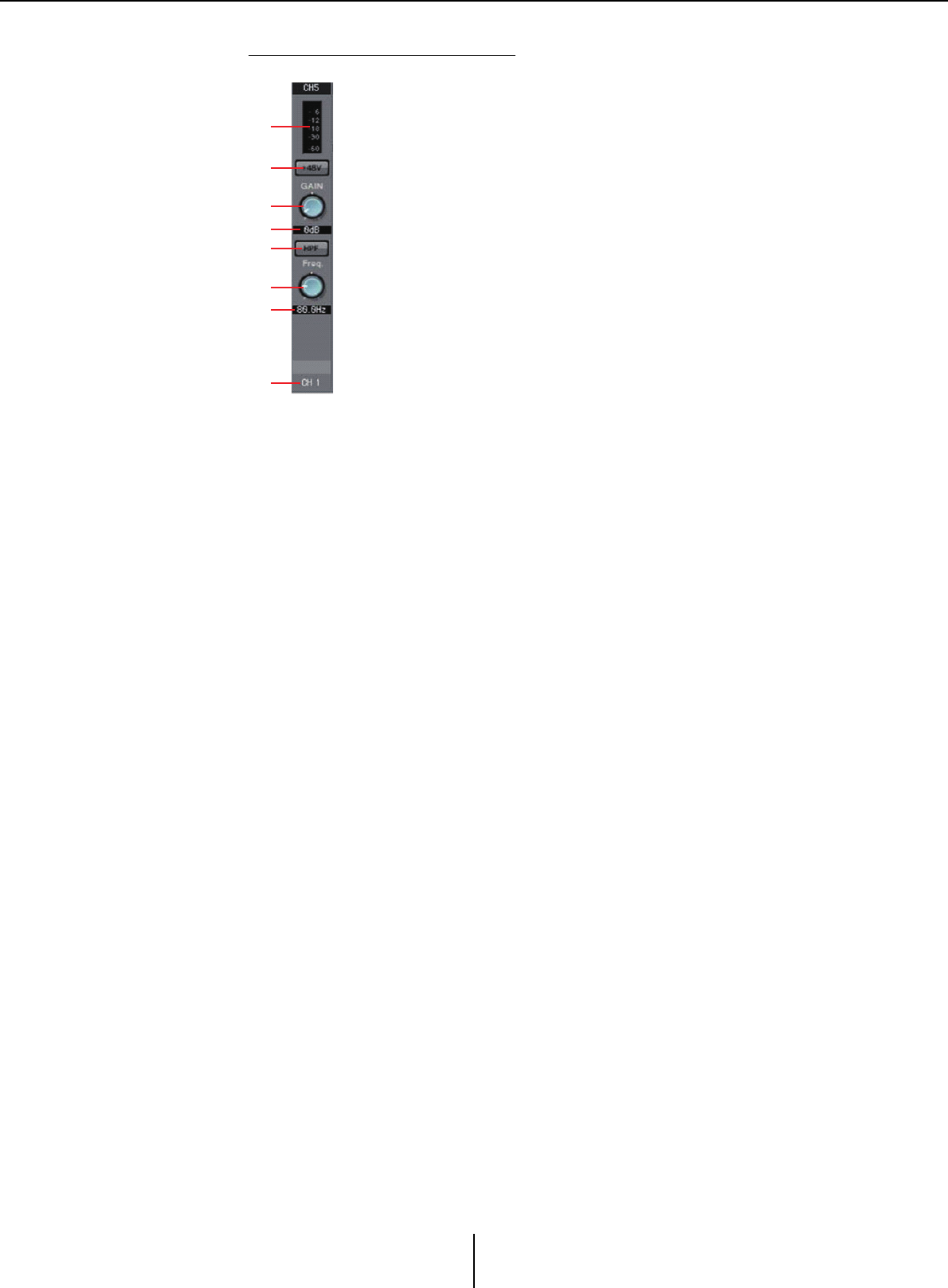
A미터
입력 신호 레벨을 표시합니다.
B[+48V] 버튼
HA 팬텀 전원(+48V)을 켜거나 끕니다.
주의사항
팬텀 전원이 필요하지 않을 경우 반드시 이 버튼을 꺼 놓으십시오.
팬텀 전원을 켤 때는 소음, 장치 및 외부 기기 파손을 방지할 수
있도록 아래 주의사항을 준수해야 합니다.
•팬텀 전원을 지원하지 않는 기기가 [INPUT] 커넥터에 연결된
경우 이 버튼을 꺼진 상태로 둡니다.
•이 버튼이 켜져 있는 동안 케이블을 [INPUT] 커넥터에 연결하
거나 분리하지 않습니다.
•팬텀 전원을 켜고 끄기 전에 출력 레벨을 최소로 내립니다.
C[GAIN] 노브
HA(헤드 앰프)의 아날로그 게인을 조절합니다.
DHA 아날로그 게인
HA 아날로그 게인 설정을 표시합니다.
E[GC] 표시등
게인 보정 켜짐/꺼짐 상태를 나타냅니다.
F보정 게인 값
게인 보정에 의해 고정된 게인 값을 나타냅니다. 게인 보정이
꺼짐 상태인 경우 이 값이 표시되지 않습니다.
G[HPF] 버튼
HPF(하이 패스 필터)를 켜거나 끕니다.
H[Freq]노브
HPF의 차단 주파수를 지정합니다.
I차단 주파수
HPF의 차단 주파수를 나타냅니다.
J채널 색인
기기의 입력 잭 수를 나타냅니다. 커서를 여기에 놓으면
팝업이 UNIT ID 및 외부 기기의 이름을 표시합니다.
입력 채널 제4장 시스템 화면
MTX-MRX Editor 사용설명서
64
파라미터 편집 화면(Tio1608-D)
A
C
B
D
E
F
G
H
A미터
입력 신호 레벨을 표시합니다.
B[+48V] 버튼
HA 팬텀 전원(+48V)을 켜거나 끕니다.
주의사항
팬텀 전원이 필요하지 않을 경우 반드시 이 버튼을 꺼 놓으십시오.
팬텀 전원을 켤 때는 소음, 장치 및 외부 기기 파손을 방지할 수
있도록 아래 주의사항을 준수해야 합니다.
•기기가 팬텀을 지원하지 않는 경우 이 버튼을 꺼 놓으십시오.
전원은 [INPUT] 커넥터에 연결합니다.
•이 버튼이 켜진 상태에서는 [INPUT] 커넥터와 케이블을 연결/
분리하지 마십시오.
•팬텀 전원을 켜고 끄기 전에 출력 레벨을 최소로 내립니다.
C[GAIN] 노브
HA(헤드 앰프)의 아날로그 게인을 조절합니다.
DHA 아날로그 게인
HA 아날로그 게인 설정을 표시합니다.
E[HPF] 버튼
HPF(하이 패스 필터)를 켜거나 끕니다.
F[Freq] 노브
HPF의 차단 주파수를 지정합니다.
G차단 주파수
HPF의 차단 주파수를 나타냅니다.
H채널 색인
기기의 입력 잭 수를 표시합니다. 커서를 여기에 놓으면
팝업이 UNIT ID 및 외부 기기의 이름을 표시합니다.

입력 채널 제4장 시스템 화면
MTX-MRX Editor 사용설명서
65
4“GAIN/HPF/EQ” 화면 접근 버튼
“GAIN/HPF/EQ” 화면으로 전환됩니다. 이 버튼은 또한 켜짐/꺼짐
상태를 나타냅니다.
5EQ/HPF 표시
“GAIN/HPF/EQ” 화면에 표시된 그래프의 미니어처(편집 불가) 버전을
나타냅니다. HPF 및 EQ가 꺼진 경우 표시되지 않습니다.
6“GATE” 화면 접근 버튼
7“COMP” 화면 접근 버튼
“GATE/COMP” 화면으로 전환됩니다. 이 버튼은 또한 현재 값과 켜짐
/꺼짐 상태를 나타냅니다.
8“FBS” 화면 접근 버튼
9“AG C ” 화면 접근 버튼
“FBS/AGC” 화면으로 전환됩니다. 이 버튼은 또한 켜짐/꺼짐 상태를
나타냅니다. MTX3의 경우, CH1 ~ CH4에만 해당됩니다.
;[INS] 버튼(MTX5-D 전용)
한 번에 인서트 켜짐/꺼짐 설정 8개 채널을 편집할 수 있는 팝업 화면을
표시합니다. 이 버튼이 켜지면 POST ON에서 [SLOT]에 설치된 Mini-
YGDAI 카드로 오디오 신호가 전송됩니다.
Mini-YGDAI
카드가
설치되지
않았거나
,
설치된
Mini-YGDAI
카드가
삽입을
지원
하지
않는
경우
켰을
때
오디오
출력이
되지
않습니다
.
A[SEL] 버튼
편집하고자 하는 채널을 선택합니다.
B[ON] 버튼
입력 채널을 켜거나 끕니다. 이 버튼은 또한 켜짐/꺼짐 상태를 나타냅
니다.
C페이더/미터
입력 레벨을 조정합니다. 페이더를 우클릭해 팝업 메뉴에 접근한 뒤
[0dB] 또는 [–Infinity]를 선택할 수 있습니다.
입력 채널 미터를 우클릭하는 경우, 팝업 메뉴가 떠 [EQ OUT] 또는
[POST ON]을 선택할 수 있습니다. [EQ OUT]을 선택하는 경우, 미터
위 표시등이 켜집니다.
D입력 채널의 음량
입력 채널의 레벨을 편집/표시합니다.
E채널 이름
채널 이름을 표시합니다. 이 채널 이름을 더블 클릭해 편집할 수 있습
니다.
채널
파라미터의
일부를
복사해
붙여
넣을
수
있습니다
.
주
힌트
입력 채널 제4장 시스템 화면
MTX-MRX Editor 사용설명서
66
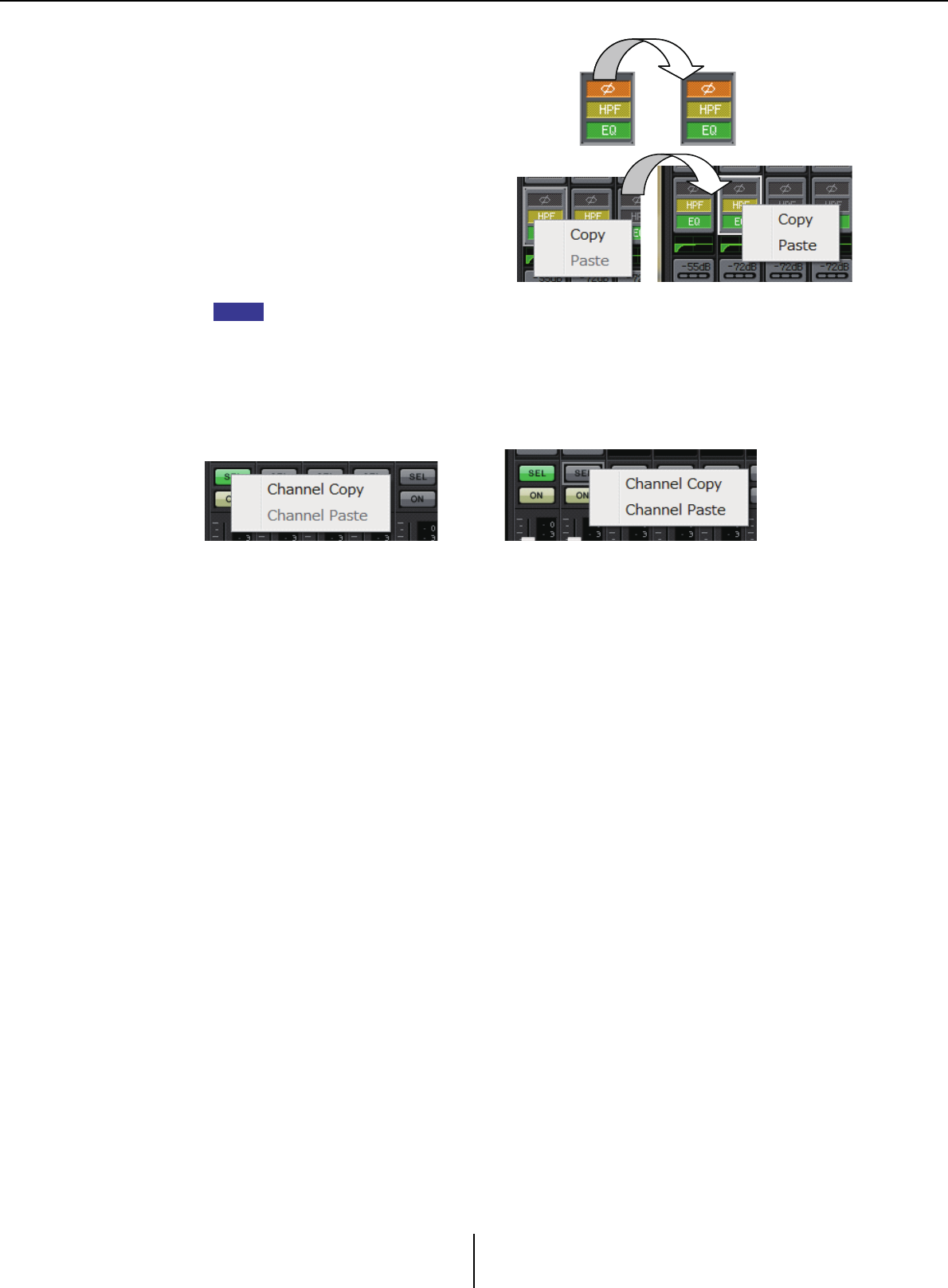
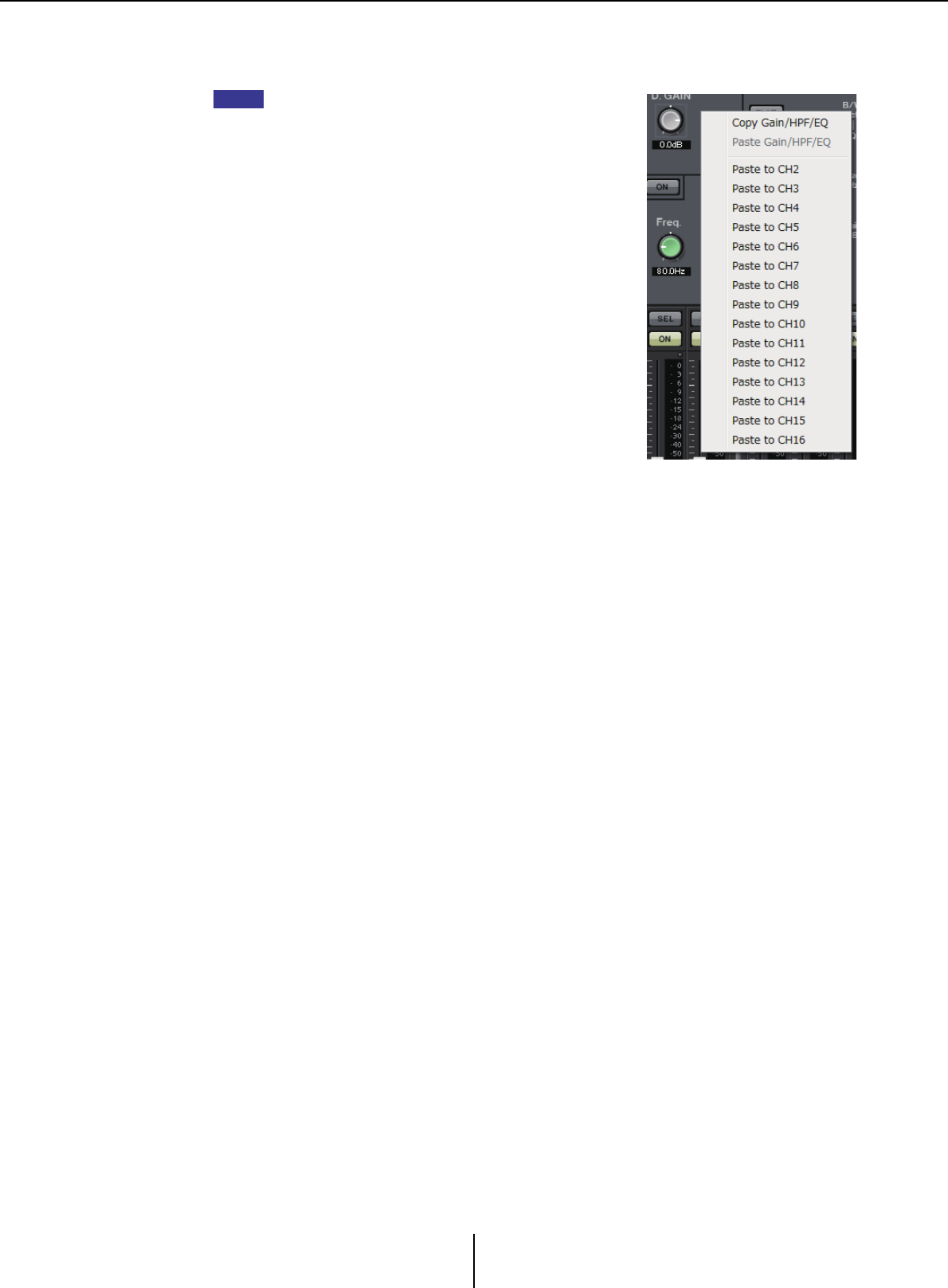
● 컴포넌트 복사
복사하고자 하는 컴포넌트를 드래그
(좌클릭 후 이동)한 뒤 원하는 채널
위에서 드롭합니다(좌클릭 해제).
또는 컴포넌트를 우클릭해 메뉴에
접근할 수도 있습니다. [Copy]를
선택한 뒤 원하는 채널에서 [Paste]를
선택합니다.
다음과
같은
컴포넌트를
복사할
수
있습니다
. GAIN/HPF/EQ, GATE/COMP, AGC, GAIN/EQ,
COMP/AGC, DELAY/ROOM EQ
및
SPEAKER PROCESSOR.
그러나
[GAIN/HPF/EQ]
에서
[Ø]
는
복사되지
않습니다
.
●채널 복사
[SEL] 버튼을 우클릭해 메뉴에 접근합니다. [Channel Copy]를 선택한 뒤 원하는
채널에서 [Channel Paste]를 선택합니다. 채널의 모든 파라미터가 붙여 넣기 됩니다.
주
스테레오 입력 채널 제4장 시스템 화면
MTX-MRX Editor 사용설명서
67
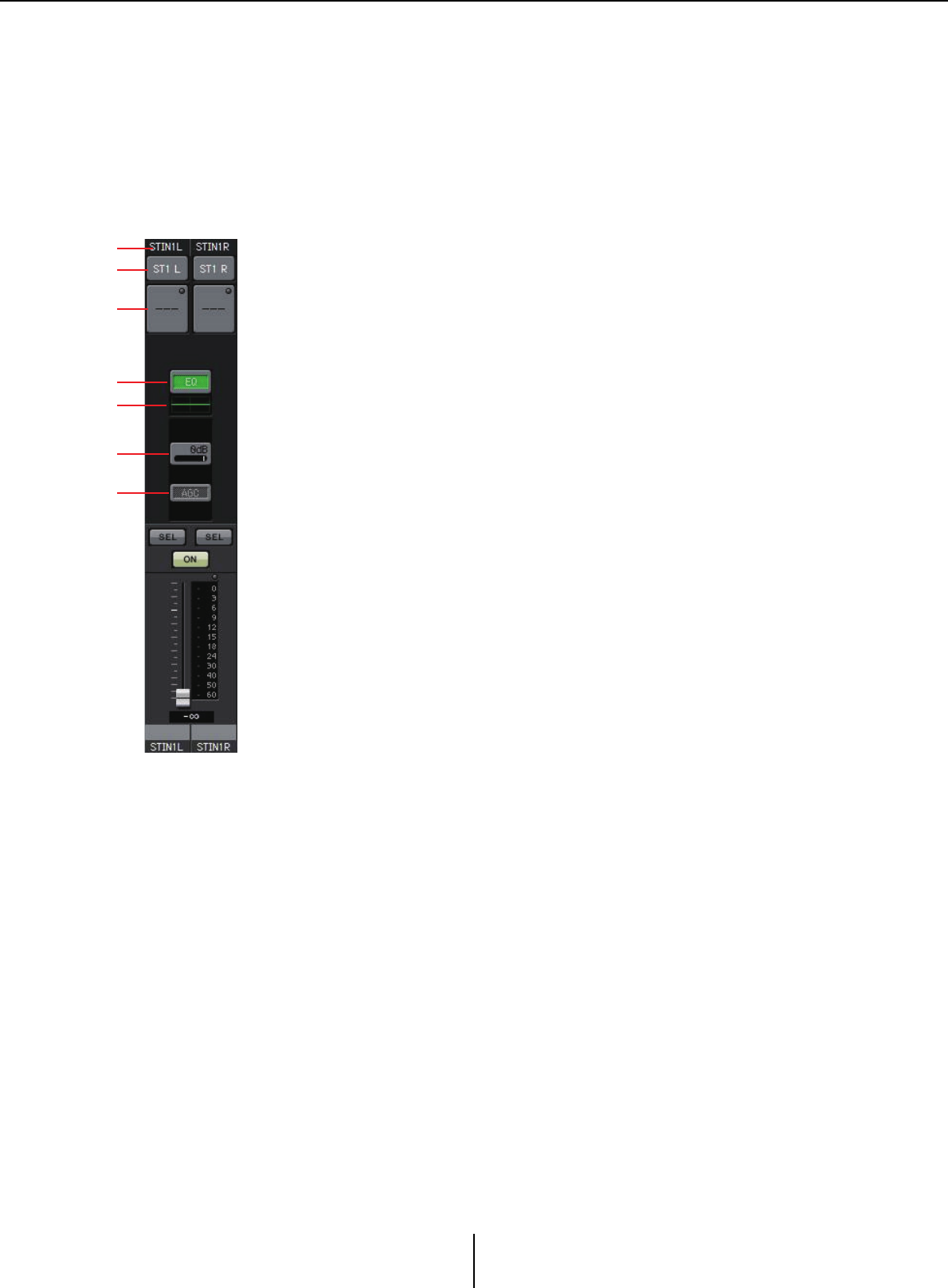
스테레오 입력 채널
스테레오 입력 채널은 “MTX Configuration” 대화 상자의 [INPUT PORT SETUP]
부분에서 설정됩니다.
입력 채널은 “MTX Configuration” 대화 상자의 [INPUT CHANNEL SETUP] 부분에서
설정됩니다.
이 부분의 설명은 STEREO 채널이 사용되는 것으로 가정한 것입니다.
1채널 색인
MTX의 입력 채널 번호를 표시합니다.
2포트 선택 버튼
“Input Patch” 대화 상자를 엽니다. 버튼은 현재 선택된 포트를 나타냅
니다.
3포트/외부 기기 파라미터 접근 버튼
자세한 내용은 입력 채널을 참조하십시오.
4“GAIN/EQ” 화면 접근 버튼
“GAIN/EQ” 화면을 전환됩니다. 이 버튼은 또한 켜짐/꺼짐 상태를
나타냅니다. HPF 및 EQ가 꺼진 경우 표시되지 않습니다.
5EQ 표시
“GAIN/EQ” 화면에 표시된 그래프의 미니어처(편집 불가) 버전을
나타냅니다. HPF 및 EQ가 꺼진 경우 표시되지 않습니다.
6“COMP” 화면 접근 버튼
“COMP/AGC” 화면으로 전환됩니다. 이 버튼은 또한 현재 값과 켜짐/
꺼짐 상태를 나타냅니다. STIN3은 COMP나 AGC를 지정하는 기능을
제공하지 않습니다.
7“AG C ” 화면 접근 버튼
“COMP/AGC” 화면으로 전환됩니다. 이 버튼은 또한 켜짐/꺼짐 상태를
나타냅니다. MTX3의 경우, STIN1 및 STIN2에만 해당됩니다.
다음 파라미터 조정에 관한 자세한 내용은 입력 채널을 참조하십시오.
• [SEL] 버튼
• [ON] 버튼
•페이더/미터
•입력 채널의 음량
•채널 이름
1
2
3
4
5
6
7
이펙트 리턴 채널 제4장 시스템 화면
MTX-MRX Editor 사용설명서
68
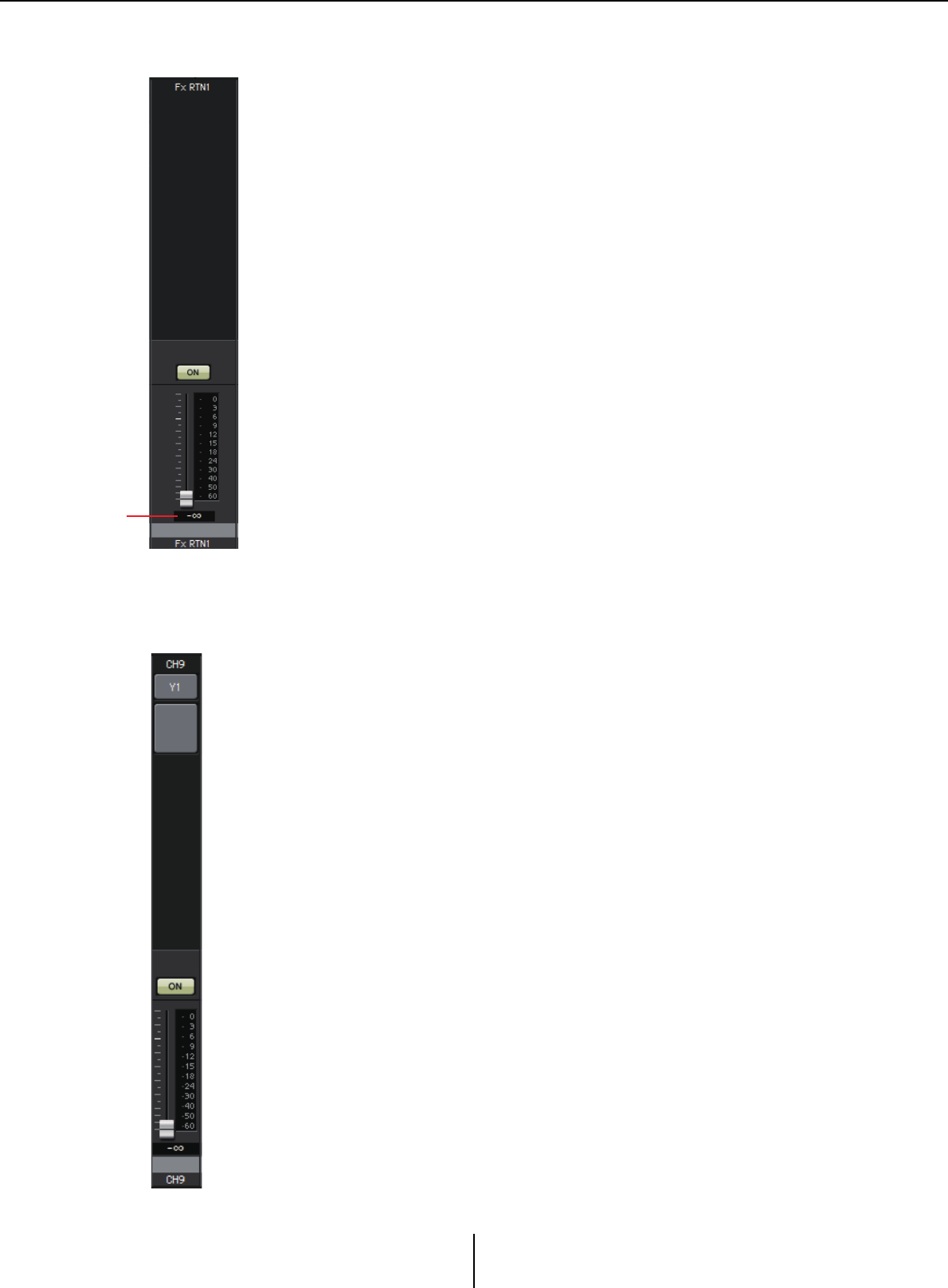
이펙트 리턴 채널
1이펙트 리턴 음량
이 파라미터는 리턴될 이펙트에서 처리되는 오디오 신호의 양을 지정
합니다.
다음 파라미터 조정에 관한 자세한 내용은 입력 채널을 참조하십시오.
•채널 색인
• [ON] 버튼
•페이더/미터
•채널 이름
직접 입력 채널
직접 입력 채널은 “MTX Configuration” 대화 상자의 [INPUT] 탭에 있는 [INPUT
CHANNEL SETUP]에서 설정됩니다.
다음 파라미터 조정에 관한 자세한 내용은 입력 채널을 참조하십시오.
•채널 색인
•포트 선택 버튼
•포트/외부 기기 파라미터 접근 버튼
• [ON] 버튼
•페이더/미터
•입력 채널의 음량
•채널 이름
1
출력 채널 제4장 시스템 화면
MTX-MRX Editor 사용설명서
69
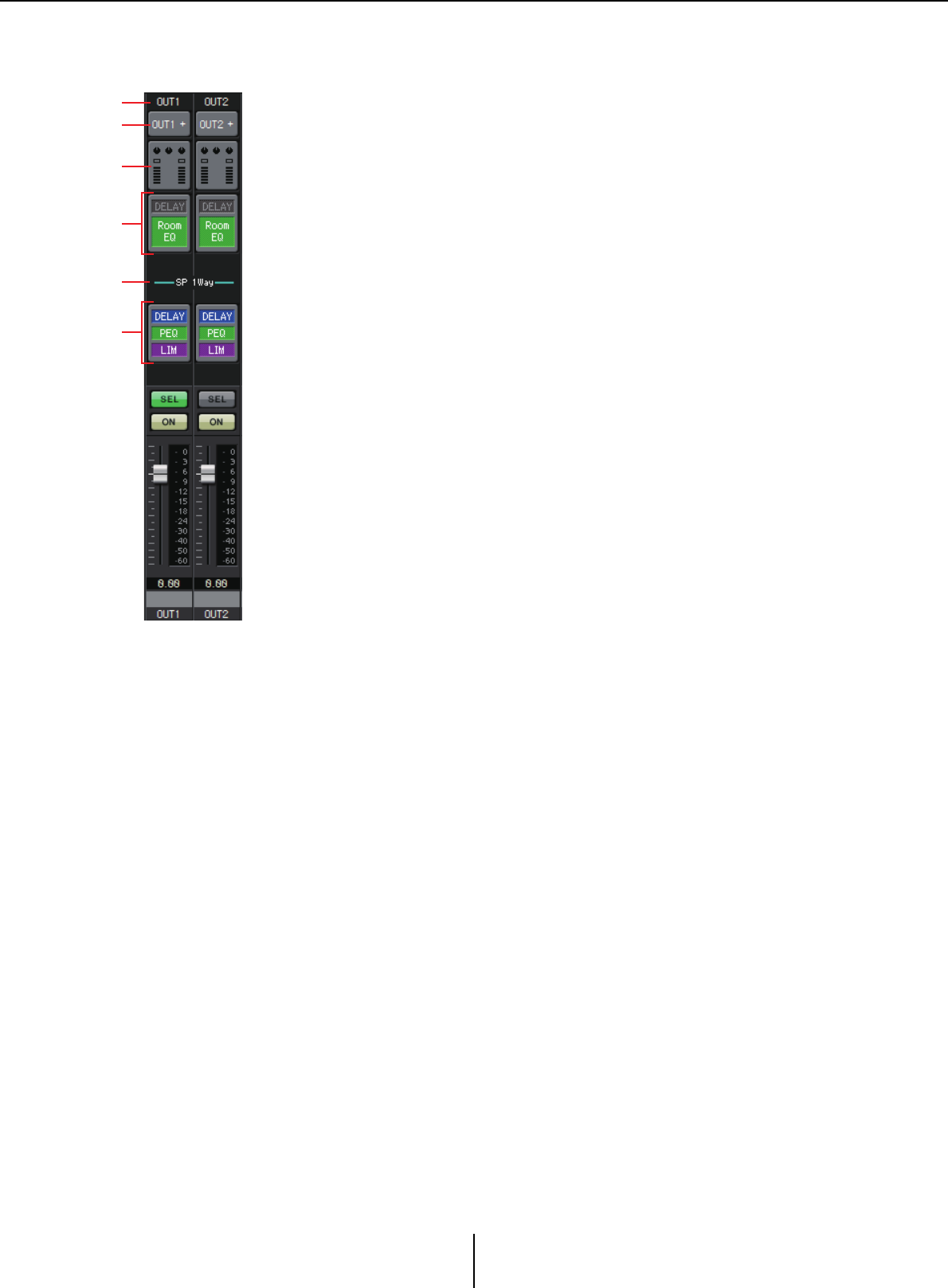
출력 채널
1채널 색인
MTX의 출력 채널의 수를 나타냅니다.
2포트 선택 버튼
“Output Patch” 대화 상자를 엽니다. 버튼은 현재 선택된 포트를 나타
냅니다. 2개 이상의 포트가 할당된 경우, 포트 이름 끝에 [+]가 표시됩
니다.
3포트/외부 기기 파라미터 접근 버튼
MTX 출력 커넥터의 파라미터 및 해당 채널과 관련된 외부 기기의
파라미터를 편집할 수 있는 파라미터 편집 화면을 표시합니다.
4“DELAY/ROOM EQ” 화면 접근 버튼
“DELAY/ROOM EQ” 화면으로 전환됩니다. 이 버튼은 또한 켜짐/꺼짐
상태를 나타냅니다.
5SP 1way/SP 2way 표시
출력 채널의 신호 유형을 나타냅니다. 출력 채널은 “MTX
Configuration” 대화 상자의 [OUTPUT CHANNEL SETUP]에서 설정
됩니다.
6“SPEAKER PROCESSOR” 화면 접근 버튼
“SPEAKER PROCESSOR” 화면으로 전환됩니다. 이 버튼은 또한 켜짐/
꺼짐 상태를 나타냅니다.
다음 파라미터 조정에 관한 자세한 내용은 입력 채널을 참조하십시오.
• [SEL] 버튼
• [ON] 버튼
•페이더/미터
•출력 채널의 음량
•채널 이름
1
2
3
5
4
6
출력 채널 제4장 시스템 화면
MTX-MRX Editor 사용설명서
70
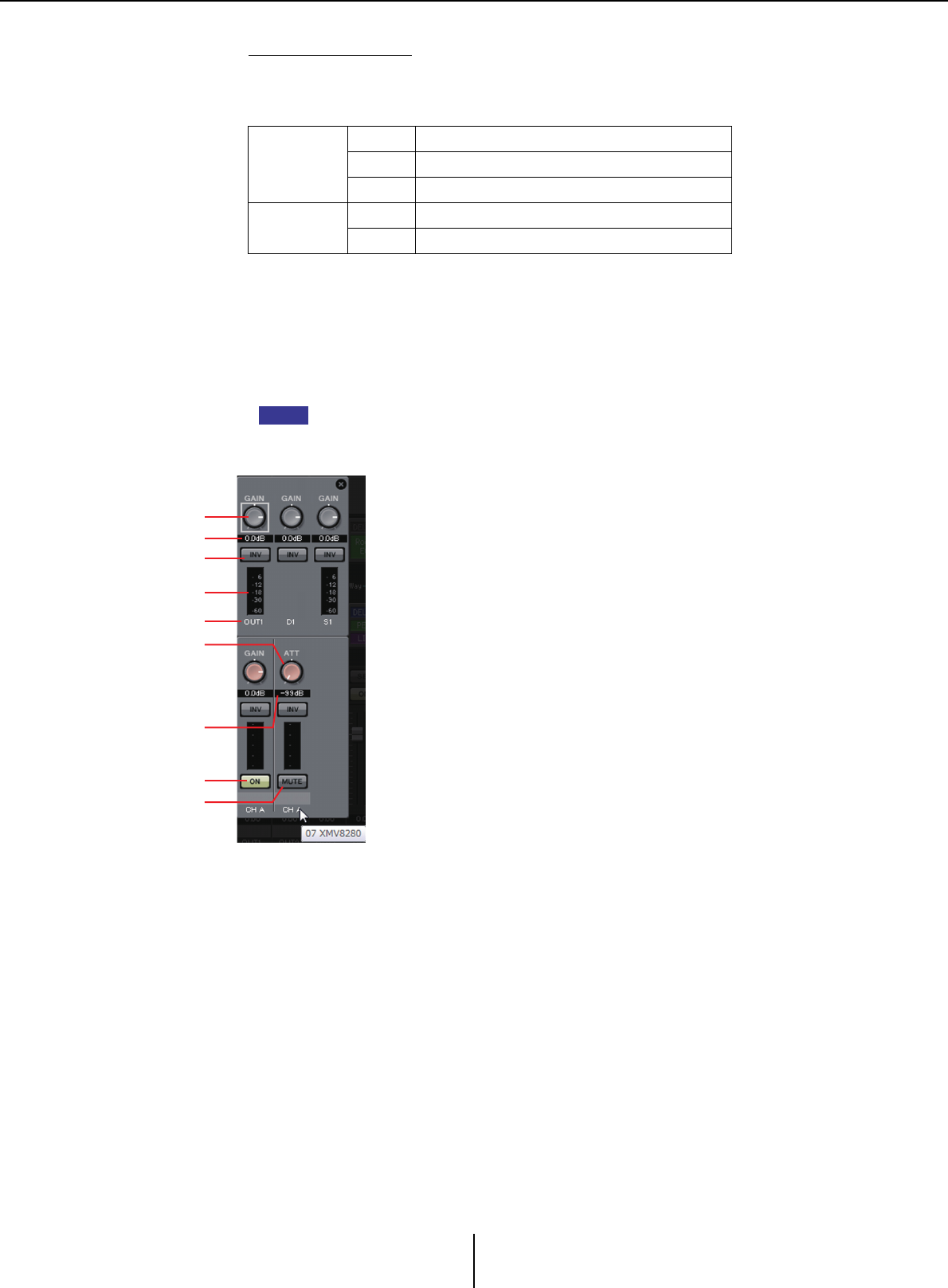
파라미터 편집 화면
2개 이상의 기기에 출력을 할당할 수 있습니다.
여기 설명 화면에서 할당된 내용은 다음과 같습니다.
“Output Patch” 팝업에서 OUTPUT을 선택한 경우 MTX [OUTPUT] 커넥터
파라미터가 팝업에 표시됩니다.
기기가 “EXT I/O” 화면에서 출력 경로에 할당되고, “Output Patch” 팝업에
서 관련 출력이 선택된 경우 MTX의 [OUTPUT] 커넥터 파라미터를 제외한
파라미터가 팝업에 표시됩니다.
디지털
연결과
아날로그
연결이
공존하는
경우
,
프로젝트
화면의
[Device]
탭에서
XMV
의
입력
감도를
[–20dBFS]
로
설정하도록
권장합니다
. [–20dBFS]
로
설정된
경우
디지털
연결과
아날로그
연결이
동일한
입력
감도를
가집니다
.
윗줄
좌측 MTX [OUTPUT] 커넥터 파라미터
중앙 MTX [DANTE] 파라미터
우측 MTX [SLOT] 파라미터
아랫줄 좌측 EXo8 파라미터
우측 XMV 파라미터
주
A
C
B
D
E
F
G
H
I
A[GAIN] 노브(XMV 제외)
출력 게인을 조정합니다.
B출력 게인(XMV 제외)
출력 게인 설정을 표시합니다.
CPOLARITY 버튼
출력 신호의 극성을 변경합니다.
D미터(Dante 제외)
출력 신호 레벨을 표시합니다.
E채널 색인
커넥터 번호를 나타냅니다.
외부 장치의 경우, 커서를 여기에 놓으면 UNIT ID와
외부 기기의 이름이 표시되는 팝업을 볼 수 있습니다.
F[ON] 버튼(EXo8만 해당)
출력 채널을 켜거나 끕니다.
G[ATT] 노브(XMV만 해당)
XMV의 출력 감쇠기를 조정합니다.
H출력 감쇠기(XMV만 해당)
XMV의 출력 감쇠기 설정을 표시합니다.
I[MUTE] 버튼(XMV만 해당)
출력 채널의 음소거를 켜거나 끕니다.
“Input Patch” 대화 상자 제4장 시스템 화면
MTX-MRX Editor 사용설명서
71
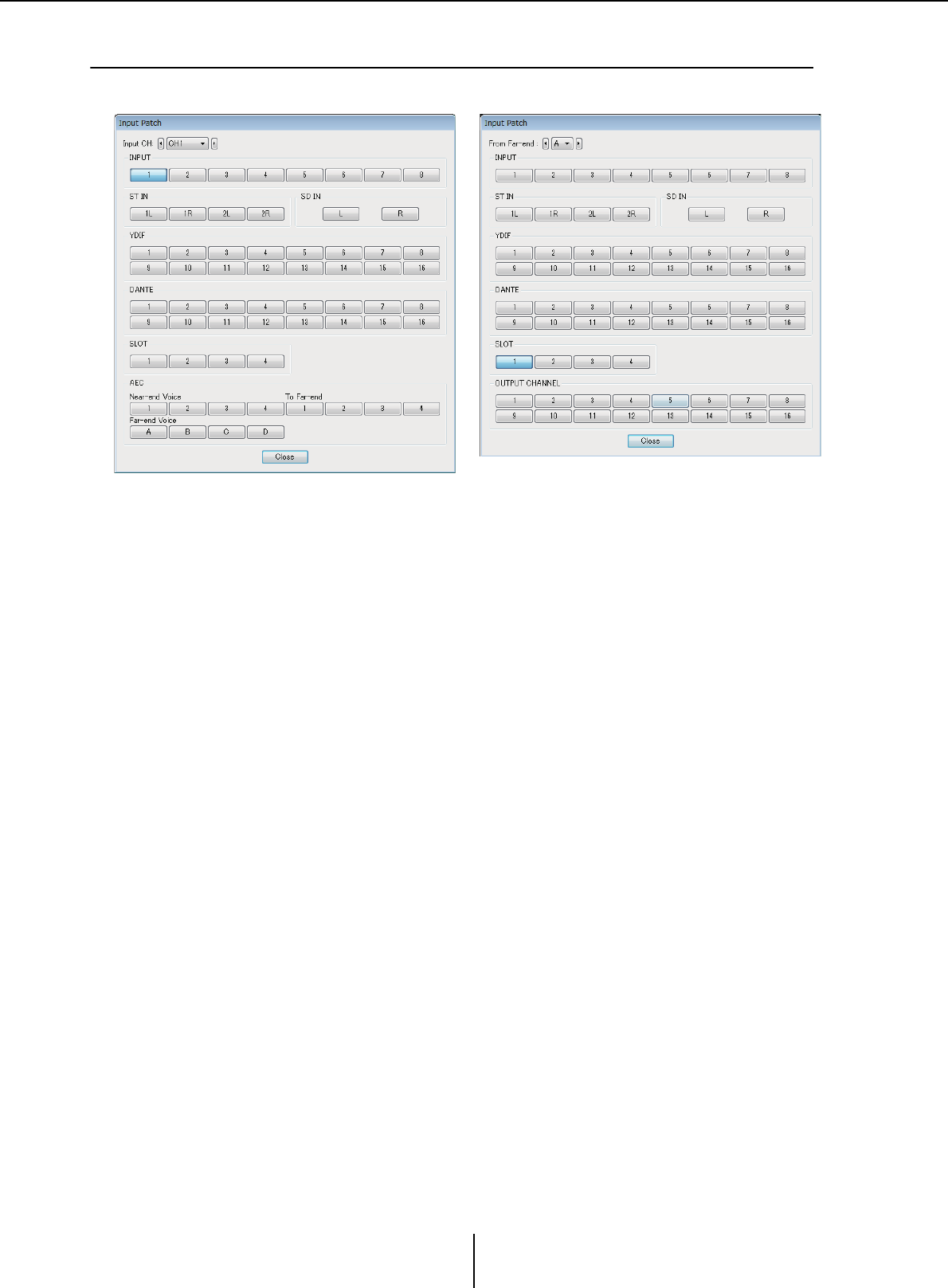
“Input Patch” 대화 상자
각 입력 채널에 신호가 할당되는 커넥터나 채널을 지정할 수 있습니다.
• [Input CH] 상자
입력 소스 채널을 선택합니다.
• INPUT
MTX의 [INPUT] 커넥터입니다.
•ST IN
MTX의 [ST IN] 커넥터입니다.
•SD IN
MTX의 SD 메모리 카드입니다.
•YDIF
MTX의 [YDIF] 커넥터입니다.
• DANTE(MTX5-D만 해당)
MTX5-D의 [Dante] 커넥터입니다.
• SLOT(MTX5-D만 해당)
MTX5-D의 [SLOT]입니다.
• AEC(MTX5-D만 해당)
MTX5-D의 [SLOT]에 설치된 MY4-AEC에서 처리되는 신호입니다. MY4-AEC가
설치되지 않은 경우 표시되지 않습니다. 자세한 내용은 “MY4-AEC 사용설명서”를
참조하십시오.
• OUTPUT CHANNEL(MY4-AEC의 Near-end Mic. 및 From Far-end만 해당)
MTX5-D의 출력 채널입니다.
• [Close] 버튼
“Input Patch” 대화 상자를 닫습니다.
“Output Patch” 대화 상자 제4장 시스템 화면
MTX-MRX Editor 사용설명서
72
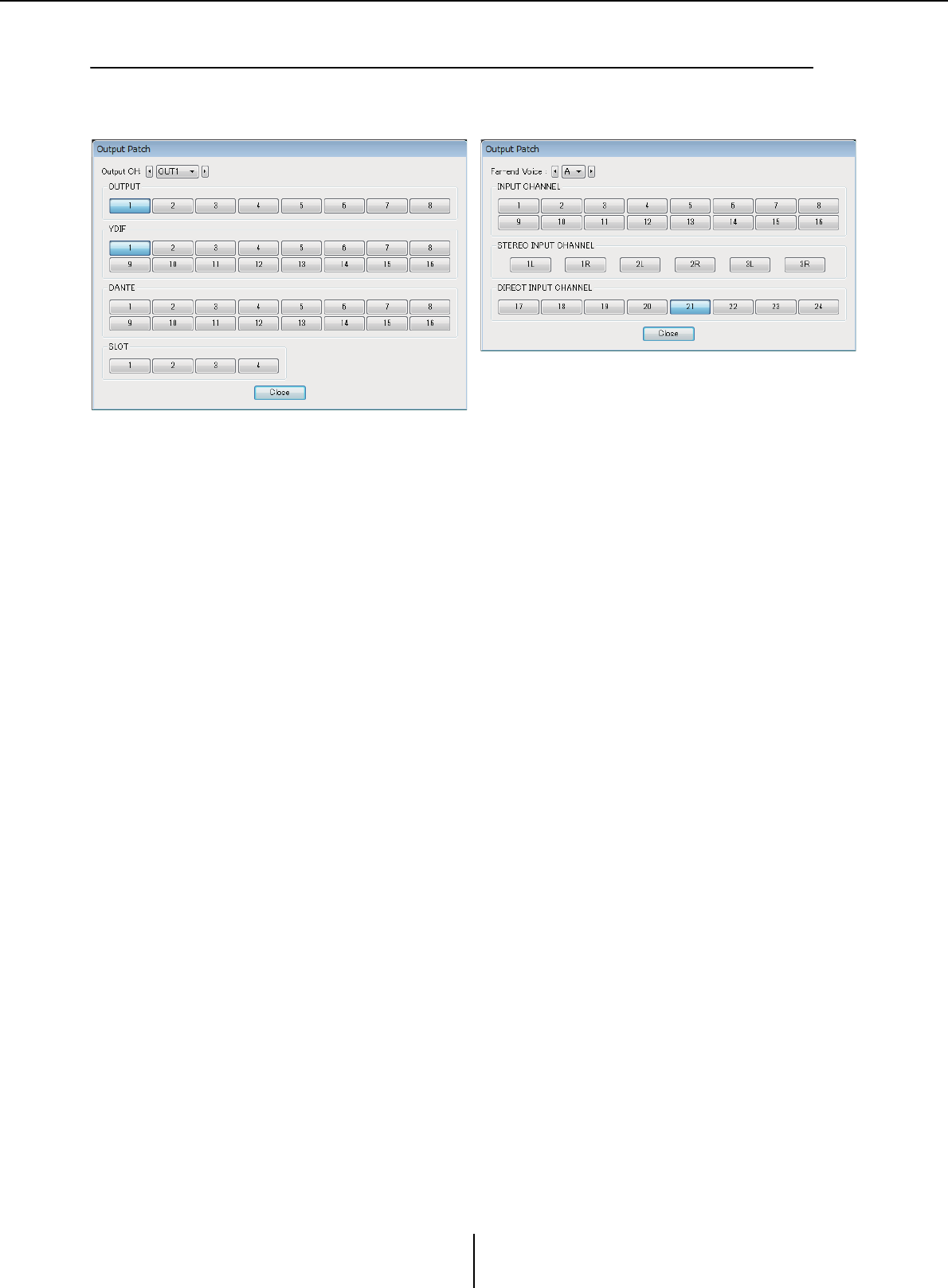
“Output Patch” 대화 상자
여기에서 커넥터나 채널에 출력 채널을 할당하는 방법을 선택할 수 있습니다.
여러 출력 커넥터를 선택할 수 있습니다(Far-end Voice 및 To Far-end 제외).
• [Output CH] 상자
출력 채널을 선택합니다.
• OUTPUT
MTX의 [OUTPUT] 커넥터입니다.
•YDIF
MTX가 YDIF로 출력되는 채널입니다.
Distribution 모드에서만 가능합니다.
• DANTE(MTX5-D만 해당)
MTX5-D의 [Dante] 커넥터입니다.
• SLOT(MTX5-D만 해당)
MTX5-D의 [SLOT]입니다.
• INPUT CHANNEL(MY4-AEC의 Far-end Voice 및 To Far-end만 해당)
MTX5-D의 입력 채널입니다.
• STEREO INPUT CHANNEL(MY4-AEC의 Far-end Voice 및 To Far-end만 해당)
MTX5-D의 스테레오 입력 채널입니다.
• DIRECT INPUT CHANNEL(MY4-AEC의 Far-end Voice 및 To Far-end만 해당)
MTX5-D의 입력 채널입니다.
• [Close] 버튼
“Output Patch” 대화 상자를 닫습니다.
“INPUT” 화면 제4장 시스템 화면
MTX-MRX Editor 사용설명서
73
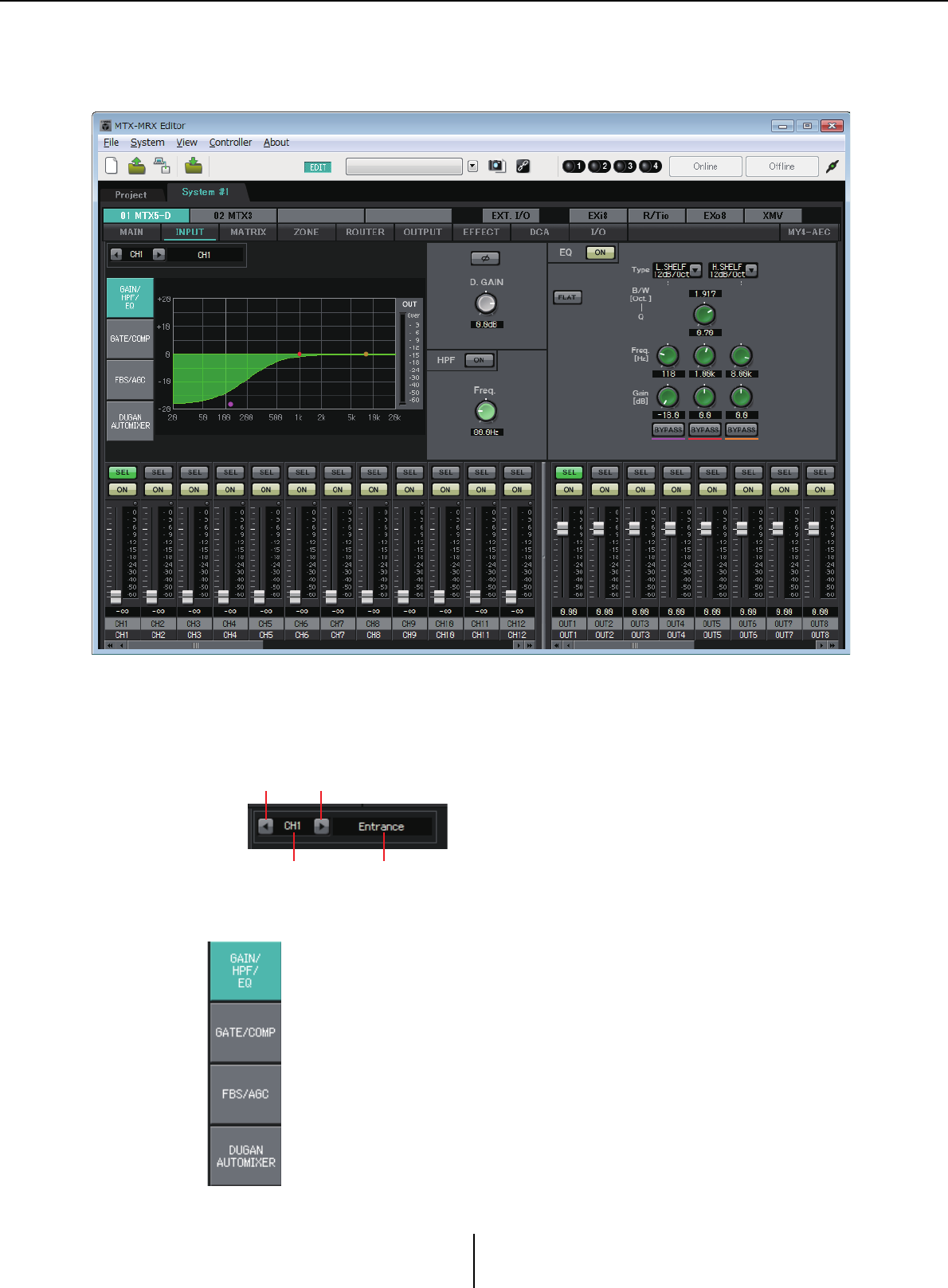
“INPUT” 화면
이 화면에서 입력 채널에 신호 처리를 적용할 수 있습니다.
이 화면에서 입력 채널에 신호 처리를 적용할 수 있습니다. GAIN/HPF/EQ, GATE/COMP,
FBS/AGC 및 Dugan Automixer를 적용할 수~ 있습니다.
●채널 선택
좌우 버튼을 사용해 신호 처리를 적용할 채널
을 선택합니다.
●화면 선택
적절한 버튼을 클릭해 적용할 채널 처리가 포함되는 화면을 선택합
니다.
왼쪽 버튼 오른쪽 버튼
채널 색인 채널 이름
“GAIN/HPF/EQ” 화면 제4장 시스템 화면
MTX-MRX Editor 사용설명서
75
입력 채널
신호 흐름
“GAIN/HPF/EQ” 화면
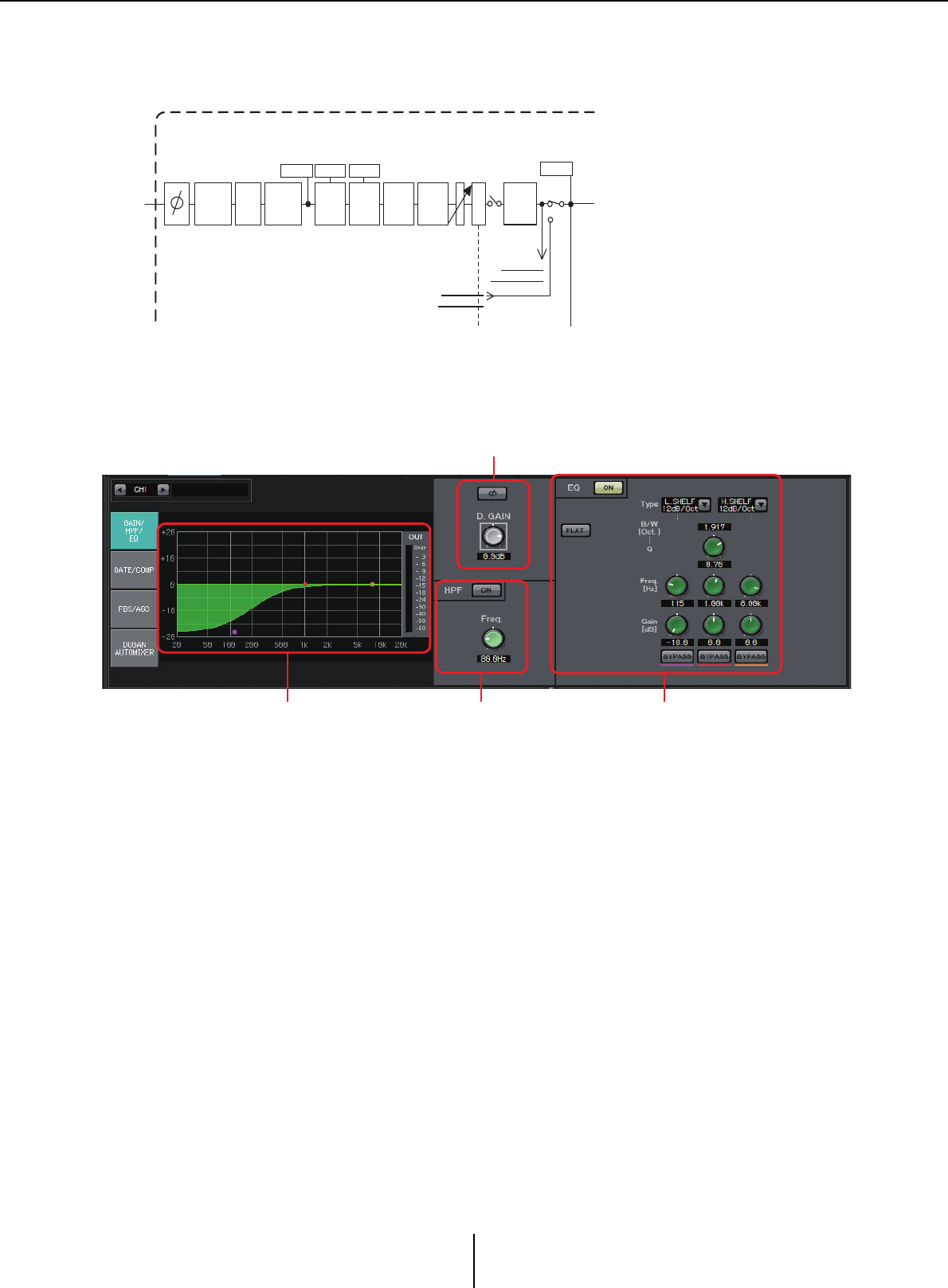
이 화면에서 GAIN, HPF 및 EQ 파라미터를 편집할 수 있습니다.
1EQ 그래프 및 OUT 미터
이퀄라이저의 이펙트가 그래프로 나타납니다. 제어 지점을 드래그해 파라미터를
편집할 수 있습니다.
OUT 미터가 그래프 우측에 표시됩니다.
2GAIN 설정 영역
•[Ø] 버튼
입력 신호의 위상을 변경합니다.
• [D.GAIN] 노브
입력 신호의 디지털 게인을 조절합니다.
3HPF 설정 영역
• HPF [ON] 버튼
HPF(하이 패스 필터)를 켜거나 끕니다.
• [Freq.] 노브
HPF의 차단 주파수를 지정합니다.
METER
POST ON
ON
HPF
DIGITAL
GAIN
3BAND
EQ
METER
EQ OUT
INPUT CHANNEL(CH1-16)
LEVEL
* CH 1-8 only
D
C
A
GATE
GR
COMP
GR
FBS* AGC*
From SLOT IN
INSERT INPUT
To SLOT OUT
INSERT OUTPUT
INSERT
A.Mixer*
* CH 1-8 only
1 3 4
2

“GAIN/HPF/EQ” 화면 제4장 시스템 화면
MTX-MRX Editor 사용설명서
76
4EQ 설정 영역
• EQ [ON] 버튼
EQ를 켜거나 끕니다.
• [FLAT] 버튼
EG 게인(0dB)을 재설정합니다. 확인 메시지가 나타납니다. [Yes] 버튼을 클릭
하면 실행됩니다.
• [Type] 목록 상자
EQ 형식을 선택합니다.
주파수 응답이 EQ 그래프로 표시됩니다.
PEQ(파라메트릭 이퀄라이저)
지정된 주파수 영역의 음량이 지정된 Q에 따라 강화되거나 약화됩니다.
L.SHELF(로우 셸프)
지정된 주파수 미만인 전체 저주파수 영역의 음량이 강화되거나 약화됩니다.
베이스 부스트 등을 위해 사용하십시오. [6dB/Oct] 및 [12dB/Oct]는 옥타브당
감쇠의 양을 지정합니다.
H.SHELF(하이 셸프)
지정된 주파수 이상인 전체 고주파수 영역의 음량이 강화되거나 약화됩니다.
하이 부스트 등을 위해 사용하십시오. [6dB/Oct] 및 [12dB/Oct]는 옥타브당
감쇠의 양을 지정합니다.
HPF(하이 패스 필터)
지정된 주파수 미만 영역이 약화됩니다.
LPF(로우 패스 필터)
지정된 주파수 이상 영역이 약화됩니다.
•[B/W] 상자/[Q] 노브
각 주파수 영역의 폭을 지정합니다. [B/W] 상자는 옥타브 단위로 설정을 지정
합니다.
• [Freq.] 노브
각 주파수 영역의 주파수를 지정합니다.
가변
범위는
대역폭에
따라
달라집니다
. Low(
좌측
)
영역에는
20 Hz
의
하한이
, Mid(
중앙
)
및
High(
우측
)
영역에는
100Hz
의
하한이
존재합니다
.
• [Gain] 노브
주파수에 적용될 부스트나 컷의 양을 지정합니다.
•[BYPASS] 버튼
일시적으로 EQ를 끕니다.
주
“GATE/COMP” 화면 제4장 시스템 화면
MTX-MRX Editor 사용설명서
77
“GATE/COMP” 화면
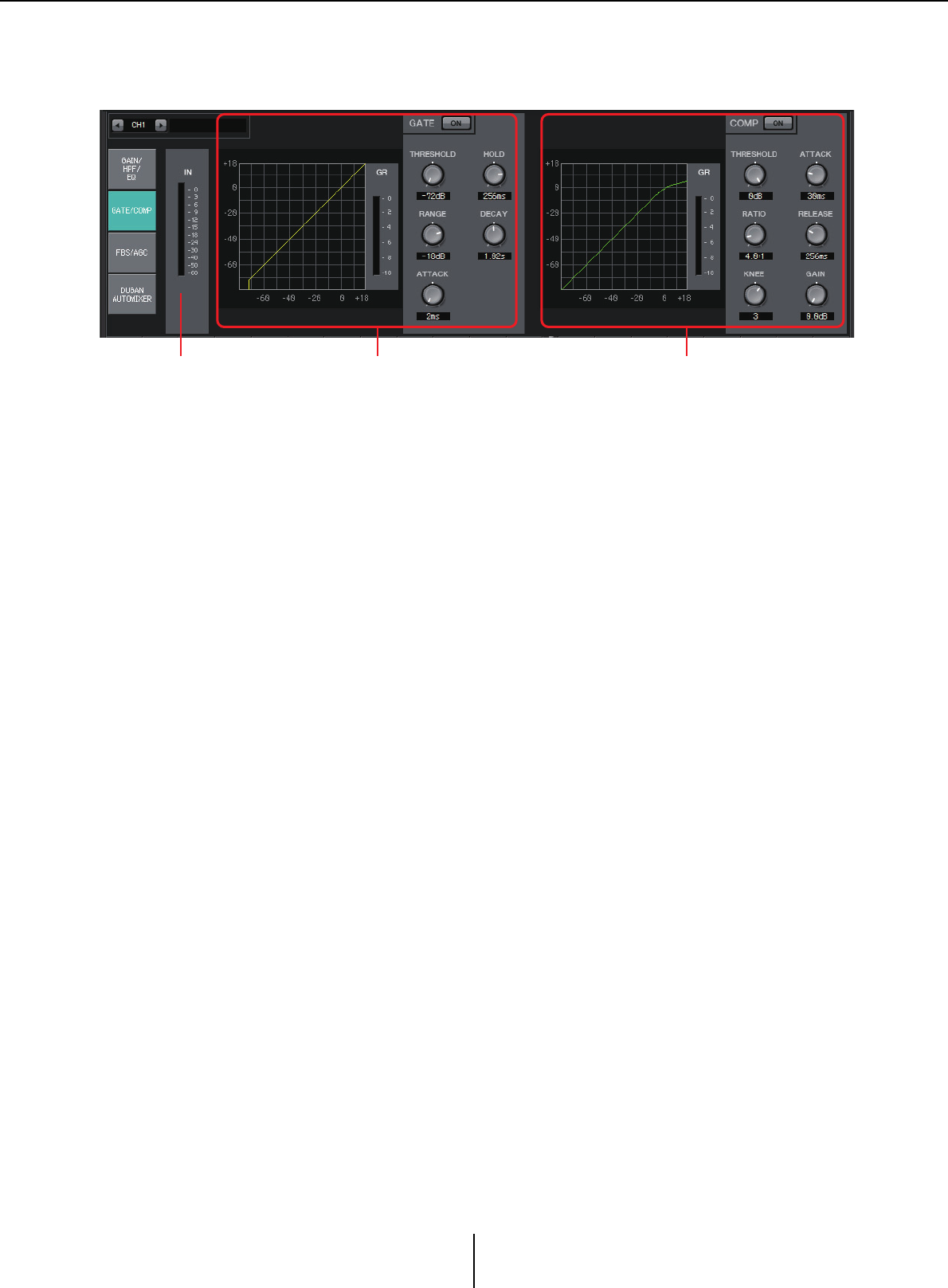
이 화면에서 GATE 및 COMP(컴프레서)의 파라미터를 조절할 수 있습니다.
1IN 미터
게이트의 입력 미터입니다.
2GATE 설정 영역
이 유형의 신호 처리에서는 지정된 음량을 초과하는 경우에만 오디오 신호가 통과
됩니다. 마이크 입력이 없을 때나 입력이 지정된 레벨 미만인 경우(한계값) 등에서
저레벨 소음을 약화할 때 사용하십시오.
•GATE 그래프
게이트의 이펙트가 이 그래프로 나타납니다. 수평 축은 입력 레벨, 수직 축은
출력 레벨입니다.
•GR 미터
게인 감소량을 표시합니다.
• GATE [ON] 버튼
게이트를 켜거나 끕니다.
• [THRESHOLD] 노브
게이트가 효과를 나타내는 한계값 레벨을 지정합니다.
•[RANGE] 노브
게이트가 활성화되었을 때 적용되는 감쇠의 양을 지정합니다.
• [ATTACK] 노브
어택 타임(입력 신호가 한계값을 초과하는 때부터 게이트가 열릴 때까지의
시간)을 지정합니다.
•[HOLD] 노브
홀드 시간(입력 신호가 한계값 미만으로 떨어지는 때부터 게이트가 닫히기
시작하는 때까지의 시간)을 지정합니다.
• [DECAY] 노브
감쇠 시간(홀드 시간이 경과한 후 게이트가 닫히는 시간)을 지정합니다.
1 2 3

“GATE/COMP” 화면 제4장 시스템 화면
MTX-MRX Editor 사용설명서
78
3COMP 설정 영역
이 유형의 신호 처리는 다이내믹 레인지를 축소합니다. 이 신호 처리를 사용해
입력이 특정 레벨(한계값)을 초과하는 경우 발생하는 음향 문제를 방지할 수 있
습니다.
•COMP 그래프
컴프레서의 이펙트가 이 그래프로 표시됩니다. 수평 축은 입력 신호 레벨, 수직
축은 출력 레벨입니다.
•GR 미터
게인 감소량을 표시합니다.
• COMP [ON] 버튼
컴프레서를 켜거나 끕니다.
• [THRESHOLD] 노브
컴프레서가 효과를 나타내는 한계값 레벨을 지정합니다.
• [RATIO] 노브
압축 비율을 지정합니다.
한계 레벨을 초과하면 “입력 신호: 출력 신호”에서 지정된 비율로 출력 신호가
조절됩니다.
예를 들어, 4:1의 설정인 경우 한계값을 초과하는 신호 부분이 1/4로 축소됩니다.
• [KNEE] 노브
압축이 적용되는 방법을 지정합니다.
[HARD] 설정의 경우, 압축이 리미터처럼 이루어집니다. [HARD] 설정에서
자연스럽지 못한 느낌이 나는 경우, 값을 올립니다. 그러나 이 값을 과도하게
올리면 한계 레벨 미만 부분에 대한 압축량이 증가하게 됩니다.
• [ATTACK] 노브
어택 타임(입력 신호가 한계값을 초과하는 때부터 최대로 압축되는 때까지의
시간)을 지정합니다.
• [RELEASE] 노브
릴리스 타임(입력 신호가 한계값 미만으로 떨어지는 때부터 더 이상 압축이
적용되지 않는 때까지의 시간)을 지정합니다.
• [GAIN] 노브
출력 게인을 조정합니다.
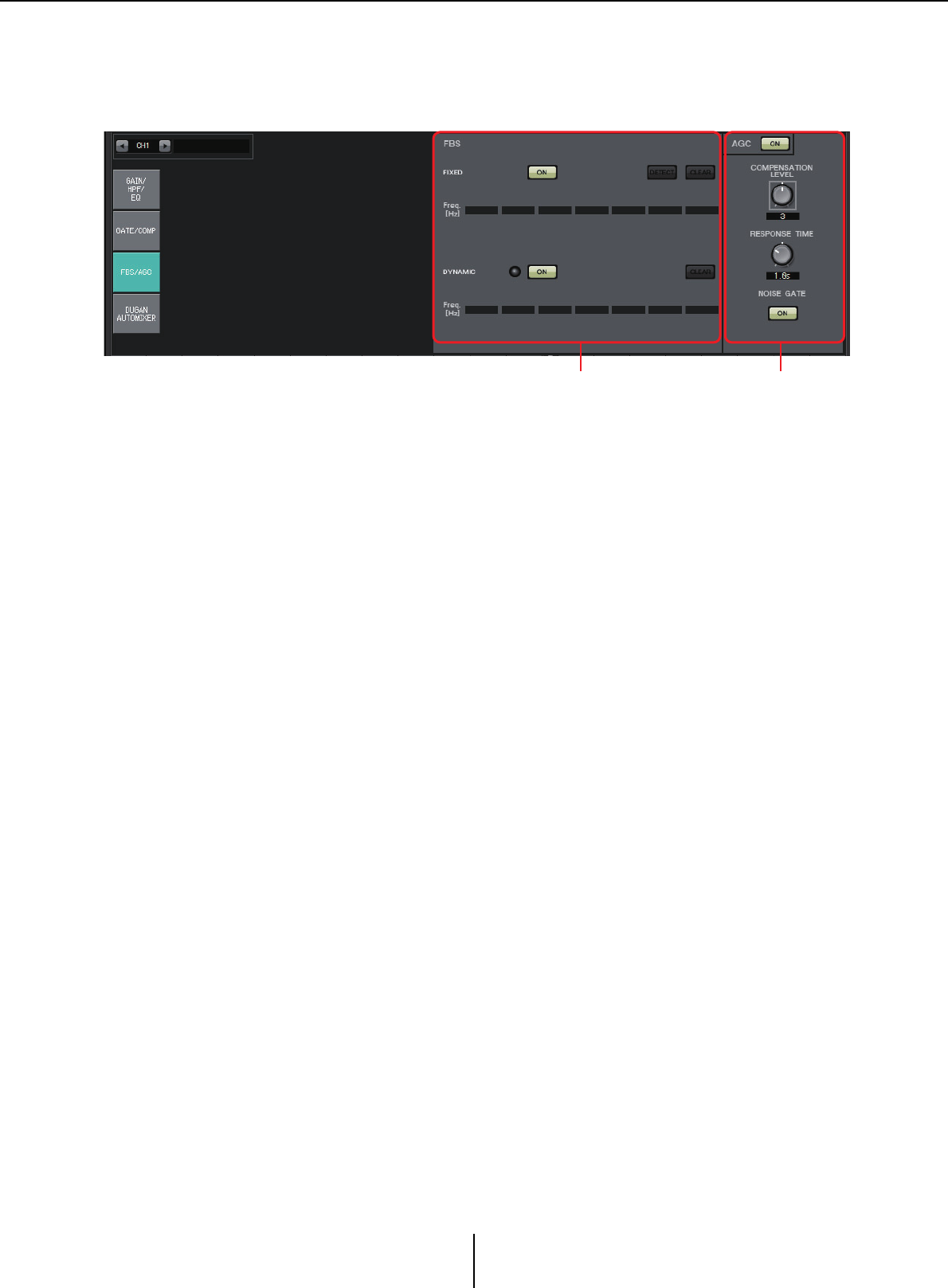
“FBS/AGC” 화면 제4장 시스템 화면
MTX-MRX Editor 사용설명서
79
“FBS/AGC” 화면
이 화면에서 “FBS(피드백 억제기)” 및 “AGC(오토 게인 컨트롤러)” 파라미터를
편집할 수 있습니다.
1FBS 설정 영역
FBS(피드백 억제기)는 마이크에서 스피커 음향을 포착해 다시 증폭할 때 발생하는
불쾌한 음향 피드백을 방지하는 기능입니다. 불쾌한 음향이 날 뿐 아니라 음향
피드백이 스피커에 부담을 주기 때문에 스피커가 손상될 수 있습니다. 마이크에서
음향을 포착해 증폭하지 않도록 스피커를 배치해 이런 피드백을 방지합니다.
그래도 계속 음향 피드백이 발생하는 경우, FBS를 사용해 피드백 마진을 개선할
수 있습니다.
FIXED
스피커와 마이크를 설치한 후, MTX 시리즈 설정을 하면서 이 방법을 사용해 현재
음향 시스템의 피드백 지점을 사전에 찾고 적절한 필터를 적용할 수 있습니다.
피스톤이 고정된 마이크에 효과적입니다.
•[ON] 버튼
감지 결과를 적용합니다.
• [DETECT] 버튼
감지 시작 화면을 표시합니다. 온라인에서만 사용 가능합니다.
• [CLEAR] 버튼
필터 설정을 삭제합니다. 확인 메시지가 나타납니다. [Yes] 버튼을 클릭하면
실행됩니다.
• [Freq.]
적용된 필터의 주파수를 표시합니다. 최대 7개 필터가 적용됩니다.
DYNAMIC
MTX 시리즈 장치가 사용되는 동안 변경되는 피드백 지점을 지속적으로 찾아 이에
따라 필터 설정을 업데이트합니다. 위치가 고정되지 않아 다양한 위치에서 사용
가능한 무선 마이크에 효과적입니다.
•[ON] 버튼
DYNAMIC
기능을
켜거나
끕니다
.
이
버튼을
켜면
FBS
작업이
시작됩니다
.
• [CLEAR] 버튼
필터 설정을 삭제합니다. 확인 메시지가 나타납니다. [Yes] 버튼을 클릭하면
실행됩니다.
• [Freq.]
적용된 필터의 주파수를 표시합니다. 최대 7개의 필터가 적용됩니다.
1 2
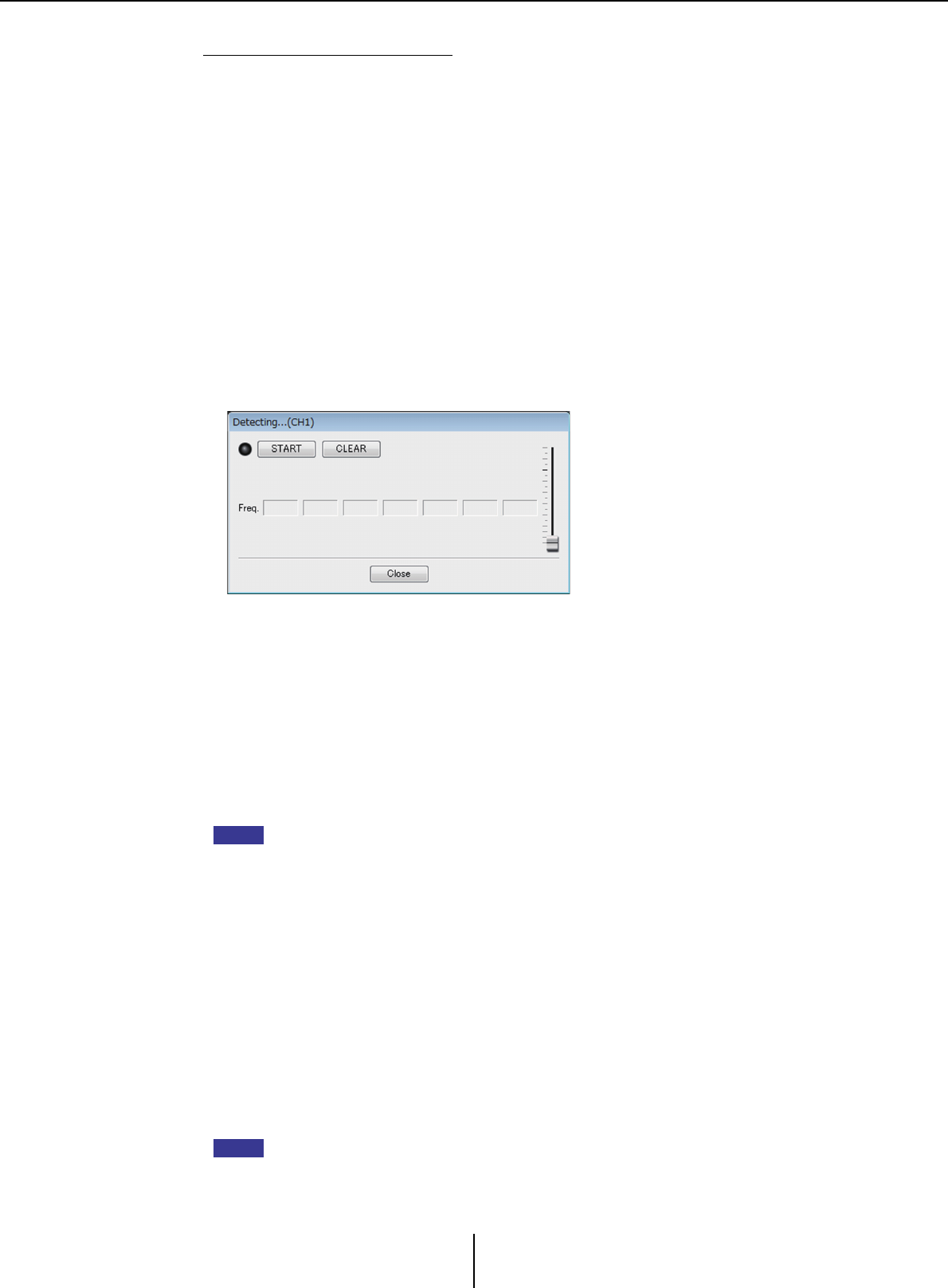
“FBS/AGC” 화면 제4장 시스템 화면
MTX-MRX Editor 사용설명서
80
FIXED 유형의 FBS 감지 실행
좋은 결과를 얻으려면 감지를 실행하기 전에 마이크, 스피커 및 그 밖의 음향
설비를 설치하고 출력 EQ 설정을 조절합니다. 원하는 경우, DYNAMIC과 함께
FIXED를 사용할 수도 있습니다.
1. 파워 앰프 출력 음량을 조절합니다.
마이크에 대고 목소리를 내면서 실제 시스템 사용 음량이 될 때까지 천천히
파워 앰프 출력을 높입니다. 추가로, 손뼉을 쳐 피드백이 발생하지 않는지
확인합니다.
2. 피드백을 억제하고 싶은 공간에서는 침묵을 유지합니다.
3. MTX-MRX Editor의 입력 채널을 선택합니다.
4. [FBS/AGC] 버튼을 클릭합니다.
5. FIXED [DETECT] 버튼을 클릭해 감지 시작 화면을 엽니다.
6. 감지 시작 화면에서 [START] 버튼을 클릭합니다. 감지가 시작됩니다.
감지하는 동안 페이더를 조금씩 높입니다. 마우스 휠을 조작하면 미세하게
조절할 수 있습니다.
피드백이 발생하나, MTX에서 즉시 주파수를 감지하고 필터를 삽입합니다.
이 작업을 반복하십시오. 만족스러운 결과가 나오면 [STOP] 버튼을 클릭해
절차를 종료합니다.
7. 감지가 끝나면 [CLOSE] 버튼을 클릭해 화면을 닫습니다.
•
다음이
발생하는
경우
표시등이
켜집니다
.
-
주파수가
표시되는
경우
-
현재
표시된
주파수를
다시
쓰는
경우
•
눈에
띄는
결과가
없다면
감지가
실패한
것일
수
있습니다
. [CLEAR]
버튼을
클릭해
감지
결과를
폐기합니다
.
다시
설정하고자
하는
경우
,
마이크와
스피커의
위치
및
음량을
조정한
뒤
위
절차를
1
단계부터
다시
시도합니다
.
전반적인
음량을
과도하게
높인
경우나
마이크와
스피커가
너무
가까운
경우
또는
스피커
음향이
마이크로
직접
들어가는
경우
정확한
감지가
어렵습니다
.
•FIXED
를
사용할
때는
7
개
필터를
모두
표시한
후에도
가장
가까운
주파수를
결합하는
등
계산이
반복됩니다
.
그러나
DYNAMIC
사용
시
7
개
필터가
모두
이미
표시되었는데도
불구하고
새
피드백이
발견되는
경우
,
먼저
지정된
필터
및
오디오
품질에
미치는
영향이
가장
적은
필터를
폐기하고
새
지정
필터로
교체합니다
.
적용된
때부터
특정
시간이
경과하면
필터가
자동으로
폐기됩니다
.
•
모든
환경에서
모든
피드백을
완전히
제거하는
것은
불가능합니다
.
•
페이더를
올렸을
때
피드백이
증가하면서
자동으로
억제되지
않는
경우
,
페이더를
내려
스피커
손상을
방지하십시오
.
MTX
는
동시에
여러
피드백
지점을
감지할
수
없습니다
.
페이더를
천천히
올려
피드백이
서서히
발생하도록
하면
설정이
더
쉬워집니다
.
주
힌트
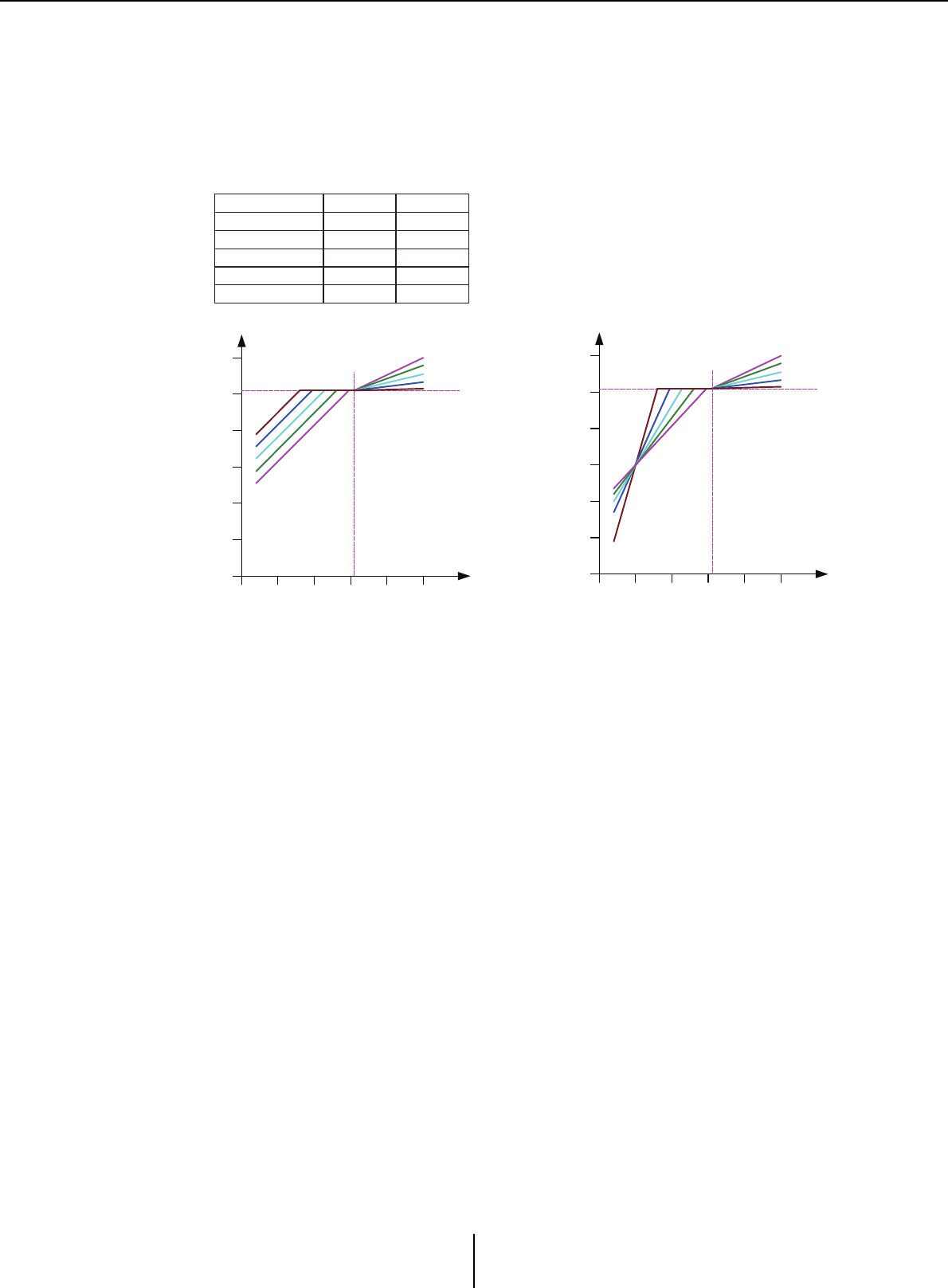
“FBS/AGC” 화면 제4장 시스템 화면
MTX-MRX Editor 사용설명서
81
2AGC 설정 영역
AGC(오토 게인 컨트롤러)는 입력 레벨에 따라 게인을 자동으로 보정하면서
레벨이 변하는 인입 신호의 출력 레벨을 일정하게 유지시키는 기능입니다. 예를
들어, 마이크에 대고 얼마나 크고 가깝게 얘기하는지 차이에 따라 증폭된 음성의
음량이 차이가 나 인지하기가 어려워질 수 있습니다. 이 경우, 음량이 자동으로
고정된 범위 내에서 조정됩니다.
• AGC [ON] 버튼
AGC를 켜거나 끕니다.
• [COMPENSATION LEVEL] 노브
게인 보정량을 지정합니다. 설정이 높아지면 보정량이 더 커집니다.
• [RESPONSE TIME] 노브
게인 보정의 응답 속도를 지정합니다. 게인을 높이는 보정에 적용되며 6dB 증가에
필요한 시간입니다.
•[NOISE GATE] 버튼
노이즈 게이트를 켜거나 끕니다.
ࠁۨ߰
ೠ҅ч
ࠁۨ߰
ࠁۨ߰
ࠁۨ߰
ࠁۨ߰
ࠁۨ߰
֢ૉѱ0''
࠺ਯ
E#
E#
۱E#
ੑ۱E#
֢ૉѱ0/
E#
E#
۱E#
ੑ۱E#
입력이 한계값보다 낮은 경우 입력이 한계값
에 도달하면 출력이 –18 dB이 되도록 출력이
조절됩니다.
입력이 한계값보다 높지만 –18 dB 미만인 경우
출력이 –18 dB로 설정됩니다.
입력이 한계값보다 높고 –18 dB를 초과하면
출력 레벨은 비율 값에 의해 조절됩니다.
노이즈 게이트가 켜져 있는 경우 입력 및
출력이 –60 dB에서 동일한 레벨이 되도록
음량이 조절되다가 한계값이 되면 출력이
–18 dB이 되도록 음량이 조절됩니다.
입력이 한계값보다 높지만 –18 dB 미만인
경우 출력이 –18 dB로 설정됩니다.
입력이 한계값보다 높고 –18 dB를 초과하면
출력 레벨은 비율 값에 의해 조절됩니다.
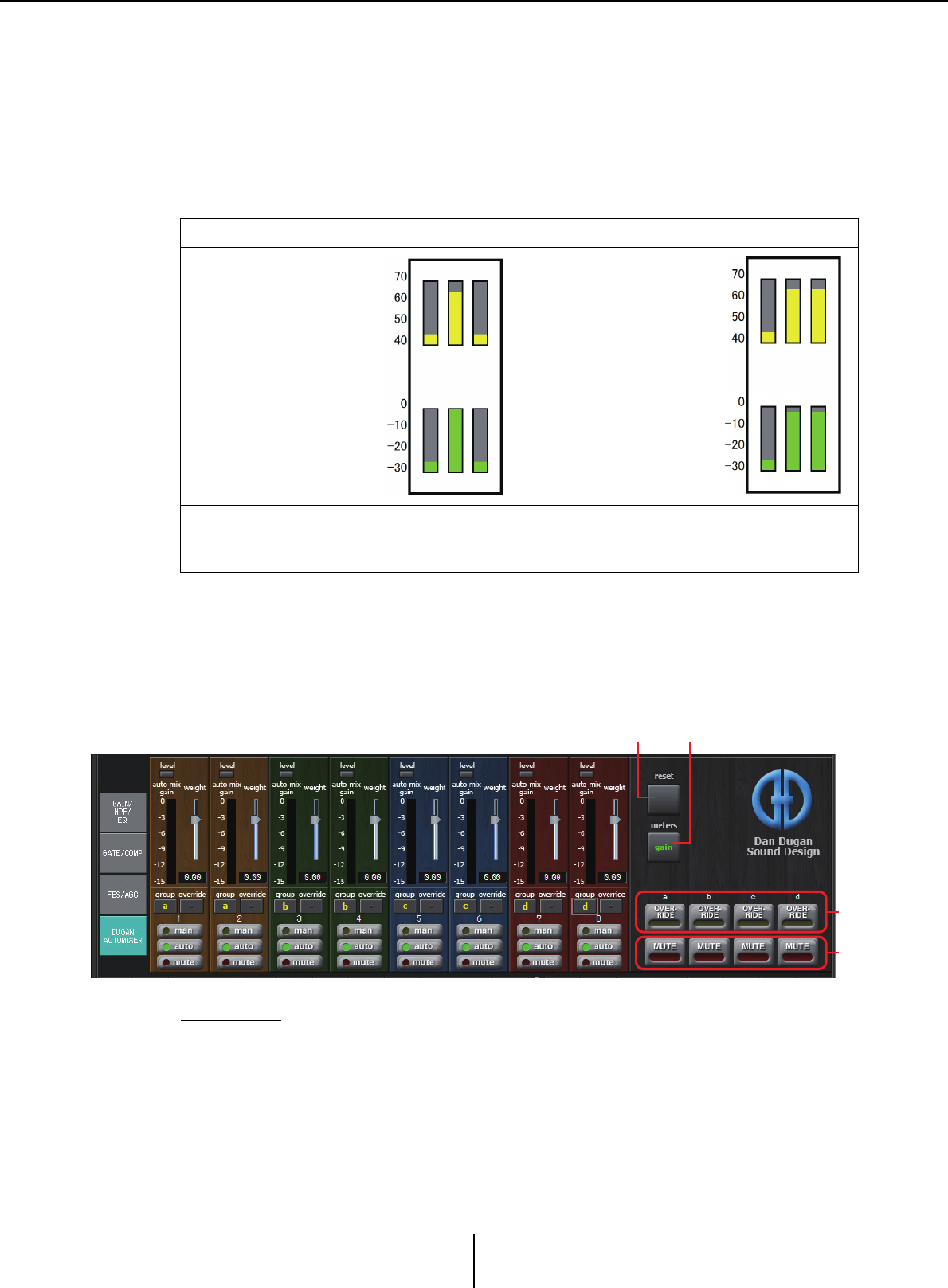
“DUGAN AUTOMIXER” 화면 제4장 시스템 화면
MTX-MRX Editor 사용설명서
82
“DUGAN AUTOMIXER” 화면
원고가 없는 연설에 사용되는 시스템의 경우, 오토믹서가 사용 중인 마이크를 감지해
게인 분배를 자동으로 최적화하기 때문에 엔지니어가 계속 페이더를 조절하지
않아도 여러 마이크 간의 시스템 게인을 일정하게 유지할 수 있습니다.
MTX에서 제공되는 Dugan Automixer는 MTX3의 입력 채널 1~4 및 MTX5-D의 입력
채널 1~8의 오토믹스 게인을 자동으로 조절합니다.
이 설명에서는 마이크가 3개인 Dugan Automixer가 사용됩니다.
Dugan Automixer의 기능은 리미터나 자동 레벨 컨트롤러와 다릅니다.
여러 사람이 연설하는 경우, 엔지니어가 페이더를 사용해 개별 레벨을 평상시처럼
조절할 수 있습니다. 연설하는 사람이 없는 경우에도, 마이크 오디오 레벨이 감지
되고 게인이 자동으로 분배되기 때문에 페이더가 높아진 상태를 유지할 수 있습니다.
오토믹싱 알고리즘은 오토믹싱 그룹의 모든 채널이 합쳐진 경우에만 완료됩니다.
마스터 필드
1[reset] 버튼
다양한 파라미터를 기본값으로 재설정합니다.
연설자가 1명인 경우 연설자가 2명인 경우
마이크 입력 오디오(dB)
오토믹스 게인(dB)
마이크 입력 오디오(dB)
오토믹스 게인(dB)
연설자가 1명인 경우, 해당 마이크의 게인이 즉시
높아지고 다른 마이크의 게인이 낮아집니다.
다른 사람이 연설할 때도 동일합니다.
2
명이
동시에
연설하는
경우
,
게인이
마이크
2
개
간에
자동으로
분배되어
전체
게인이
일정하게
유지되며
나머지
마이크의
게인은
낮아집니다
.
12
3
4
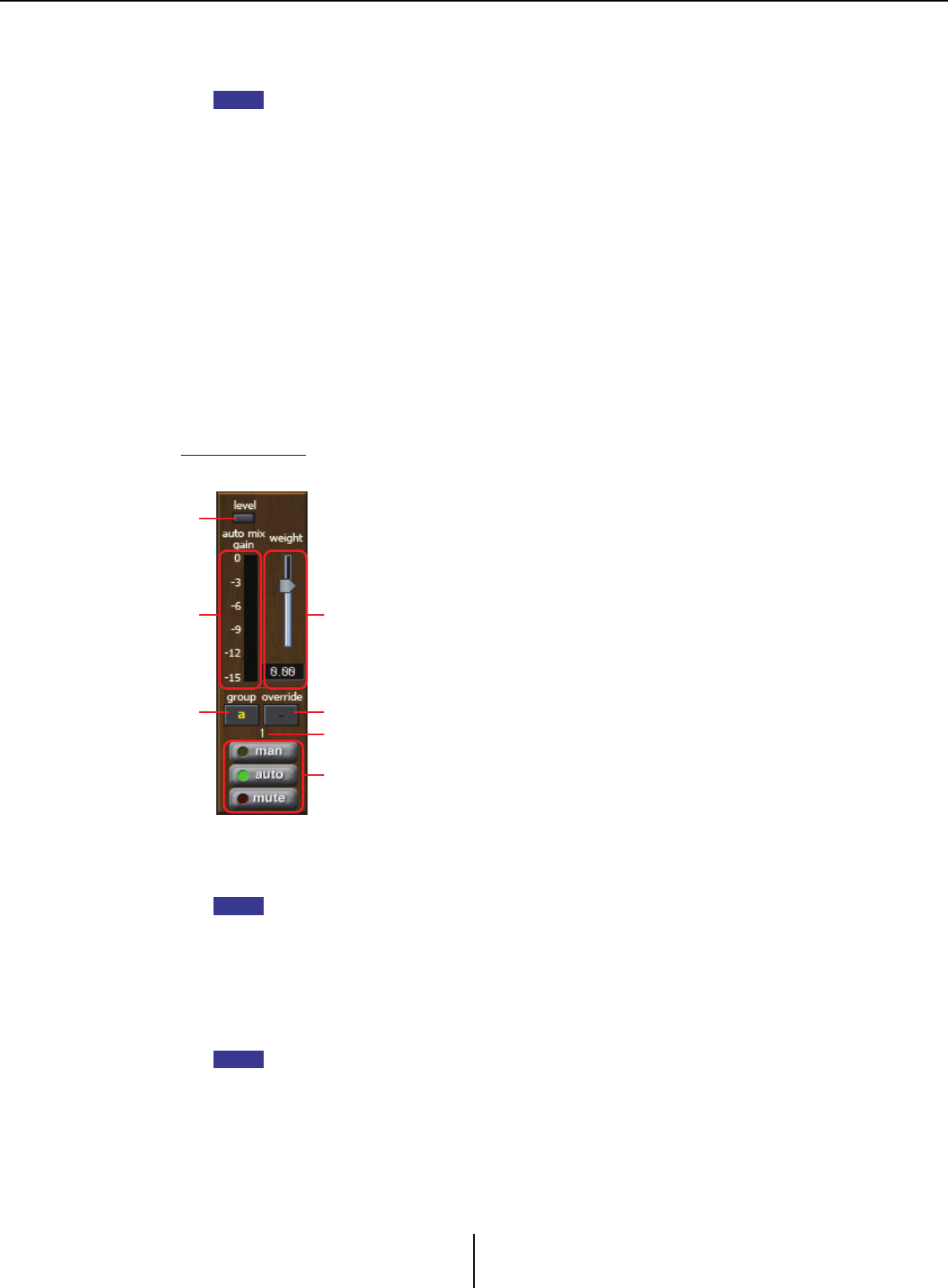
“DUGAN AUTOMIXER” 화면 제4장 시스템 화면
MTX-MRX Editor 사용설명서
83
2[meters] 버튼
채널 제어 필드의 미터 디스플레이를 게인/입력/출력으로 변경합니다.
[weight]
를
사용해
입력
채널
간
상대
감도를
조절할
때
미터
디스플레이를
“gain”
으로
전환하면
채널
제어
필드를
통해
게인의
양을
조절할
수
있어
가시성이
향상됩니다
.
3[OVERRIDE] 버튼
이 기능은 의장이나 사회자의 마이크 등 특정 마이크를 제외한 모든 마이크를
즉시 음소거시킵니다.
이 기능이 켜지면 [override] 버튼이 켜진 채널은 “man”으로 설정되고 [override]
버튼이 꺼진 채널은 “mute”로 설정됩니다.
의장이나 사회자 등 특정 마이크의 경우, 채널 스트립에서 [override] 버튼을 클릭
하면 버튼이 밝은 노란색이 됩니다. 버튼을 한 번 더 누르면 이전 설정으로 돌아갈
수 있습니다.
4[MUTE] 버튼
그룹 전체 마이크의 음소거를 켜고 끕니다.
채널 제어 필드
그룹별로 색상이 지정되며, 동일 그룹의 채널이 혼합됩니다.
1[level] 표시등
오디오가 오토믹싱에 적합한 레벨에 도달하면 초록색으로 켜집니다.
• [level]
표시등이
꺼지면
마이크
입력
게인을
올리십시오
.
• [level]
표시등이
빨간색이
되면
마이크
입력
게인을
낮추십시오
.
2미터
미터의 디스플레이 모드는 게인(초록색: 오토믹스 게인)/입력(노란색: 입력 레벨)/
출력(파란색: 출력 레벨)의 3가지입니다. 디스플레이 모드는 마스터 필드의
[meters] 버튼을 누를 때마다 변경됩니다.
보통
“gain”
디스플레이
모드로
둡니다
.
주
1
2
4
3
5
6
7
주
주

“DUGAN AUTOMIXER” 화면 제4장 시스템 화면
MTX-MRX Editor 사용설명서
84
3[weight] 슬라이더
입력 채널 간 상대 감도를 조절합니다. 미터 디스플레이를 “gain”으로 설정한 후
입력이 없을 때 미터가 거의 동일한 레벨이 될 수 있도록 중량 설정을 조절합니다.
예를 들어, 특정 마이크 근처에서 소음이 들리는 경우(예: 에어컨 바람 소리) 해당
채널의 중량값을 낮추면 소음이 줄어듭니다.
오토믹서는 그룹의 전체 입력 믹스에 대한 특정 채널의 입력 레벨 비율을 계산합
니다. 중량을 조절하는 예는 다음과 같습니다.
1개 채널에서 중량 설정값을 올리는 경우
•해당 채널의 오토믹스 게인값은 높아지는 반면 다른 채널의 게인값은 낮아집
니다.
•중량 설정값이 높은 채널은 다른 채널에 비해 오토믹스 게인을 확보하기가 더
쉽습니다.
1개 채널에서 중량 설정값을 내리는 경우
•해당 채널의 오토믹스 게인값은 낮아지는 반면 다른 채널의 게인값은 높아집
니다.
•사람들이 여러 마이크로 동시에 이야기하는 경우 다른 마이크와 구별하기가
더 어려워집니다.
4[group] 버튼
각 채널이 속한 그룹을 선택합니다. 버튼을 클릭해 그룹을 변경합니다.
MTX3에서는 두 그룹을 지정할 수 있고 MTX5-D에서는 네 그룹을 지정할 수
있습니다.
5[override] 버튼
마스터 필드의 [OVERRIDE] 버튼이 켜진 경우 해당 채널의 “man” 모드 또는
“mute” 모드 변경 여부는 이 버튼의 설정에 따라 달라집니다.
•채널 제어 필드의 [override] 버튼이 켜져 있을 때 마스터 필드의 [OVERRIDE]
버튼을 켜면 채널 모드가 “man”으로 변경됩니다.
•채널 제어 필드의 [override] 버튼이 꺼져 있을 때 마스터 필드의 [OVERRIDE]
버튼을 켜면 채널 모드가 “mute”로 변경됩니다.
•마스터 필드의 [OVERRIDE] 버튼이 꺼진 경우 해당 채널이 이전 모드로 복귀합
니다.
6입력 채널 번호
입력 채널 번호를 나타냅니다.
7[man]/[auto]/[mute] 버튼
채널을 수동/자동/음소거 사이에서 전환합니다.
man :게인 변경 없이 오디오가 통과합니다. 마이크에 대고 노래하는 경우
이 모드를 선택하십시오.
auto :오토믹서가 켜집니다. 대화 시 이 모드를 선택하십시오.
mute :채널이 음소거됩니다.
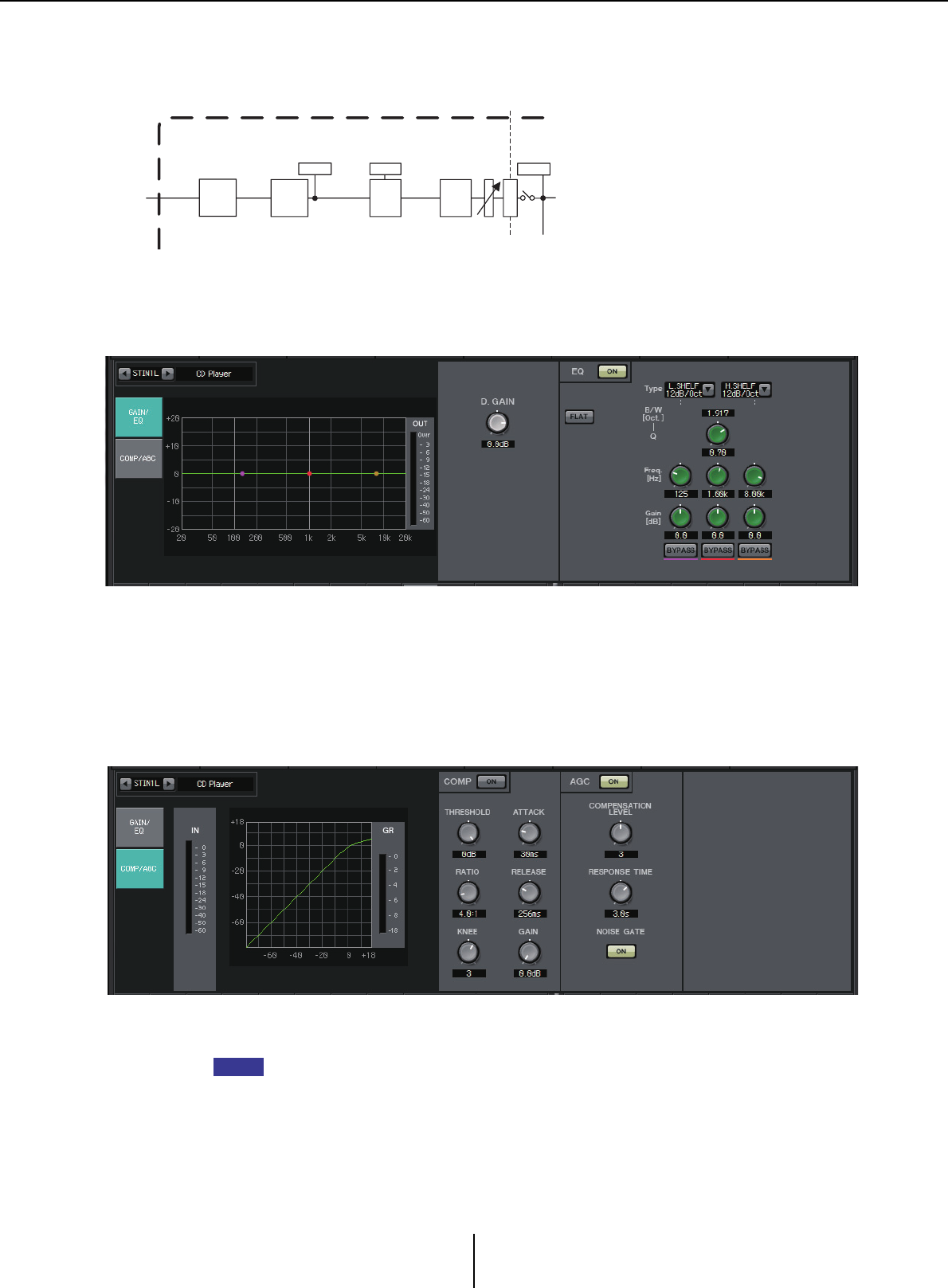
스테레오 입력 채널 제4장 시스템 화면
MTX-MRX Editor 사용설명서
85
스테레오 입력 채널
신호 흐름
“GAIN/EQ” 화면
이 화면에서 GAIN 및 EQ 파라미터를 조절할 수 있습니다. 파라미터에 관한 자세한
내용은 “GAIN/HPF/EQ” 화면을 참조하십시오.
“COMP/AGC” 화면
이 화면에서 COMP 및 AGC 파라미터를 조절할 수 있습니다. 파라미터에 관한 자세한
내용은 “GATE/COMP” 화면 및 “FBS/AGC” 화면을 참조하십시오.
CD
를
재생
중
곡마다
녹음된
레벨이
불쾌한
정도로
차이가
나는
경우
, AGC
기능을
사용해
레벨을
조절하는
것이
효과적입니다
.
METER
POST ON
ON
3BAND
EQ
METER
POST EQ
LEVEL
* CH 1L-2R only
COMP*
GR
AGC*
STEREO INPUT CHANNEL(STIN1L-3R)
D
C
A
DIGITAL
GAIN
힌트
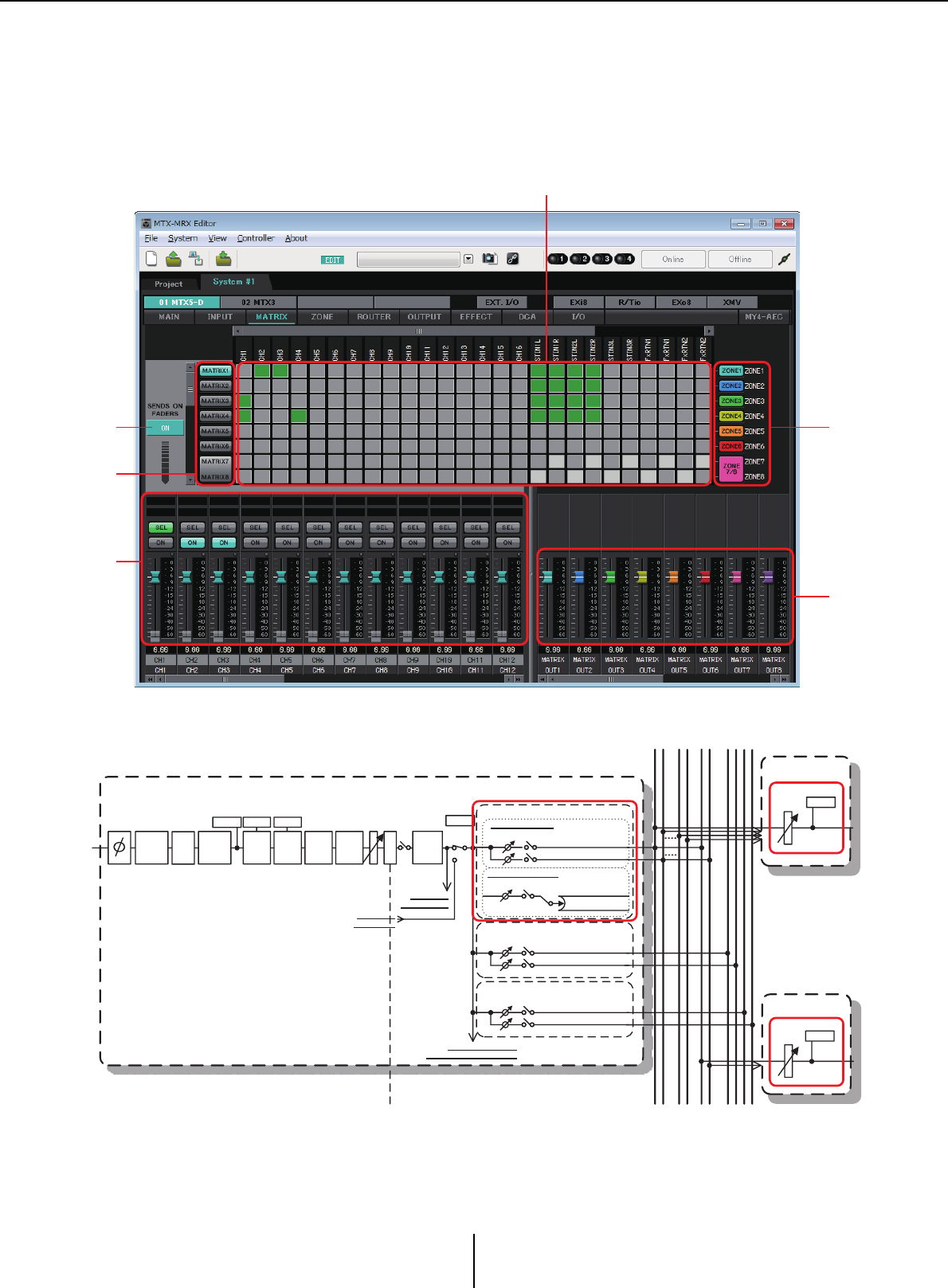
“MATRIX” 화면 제4장 시스템 화면
MTX-MRX Editor 사용설명서
86
“MATRIX” 화면
입력 채널 신호를 혼합해 전송하는 화면입니다.
SENDS ON FADER 모드에서 입력 채널 페이더를 사용해 매트릭스 버스로 전송된 입력 채널의
양을 조절할 수 있습니다.
신호 흐름
1SENDS ON FADERS [ON] 버튼
SENDS ON FADER 모드를 켜거나 끕니다. 이 모드가 꺼지면 입력 채널 페이더가
입력 레벨을 조절합니다.
14
2
5
6
3
METER
POS T ON
ON
HPF
DIGITAL
GAIN
3BAND
EQ
METER
EQ OUT
INPUT CHANNEL(CH1-16)
L EVE L
To Y DI F OUTPUT PATCH
To PRIORITY/AMBIENT SOURCE
To M ATRIX(MO NO )
To M ATRIX1,3...15
To M ATRIX2,4...16
ON
L EVE L
To M ATRIX(STE RE O)
ON
L EVE L To M ATRIX1,3...15
To M ATRIX2,4...16
ON
L EVE L
MATRIX CRO SS POINT
EFFECT S END
To FX 1
To FX 2
ON
L EVE L
ANC SEND
To A NC1
To A NC2
* CH 1-8 only
D
C
A
PA N
GATE
GR
COMP
GR
FBS* AGC*
MATRIX
12 7 16
... 158... 1212
ANCFX
ZONE 1-8
ZONE 9-16
From S LOT I N
INSERT INPUT
To S LOT OUT
INSERT OUTPUT
INSERT
A.Mixer*
* CH 1-8 only
LEVEL
LEVEL
METER
MA TR IX OUT
METER
MATRIX OUT
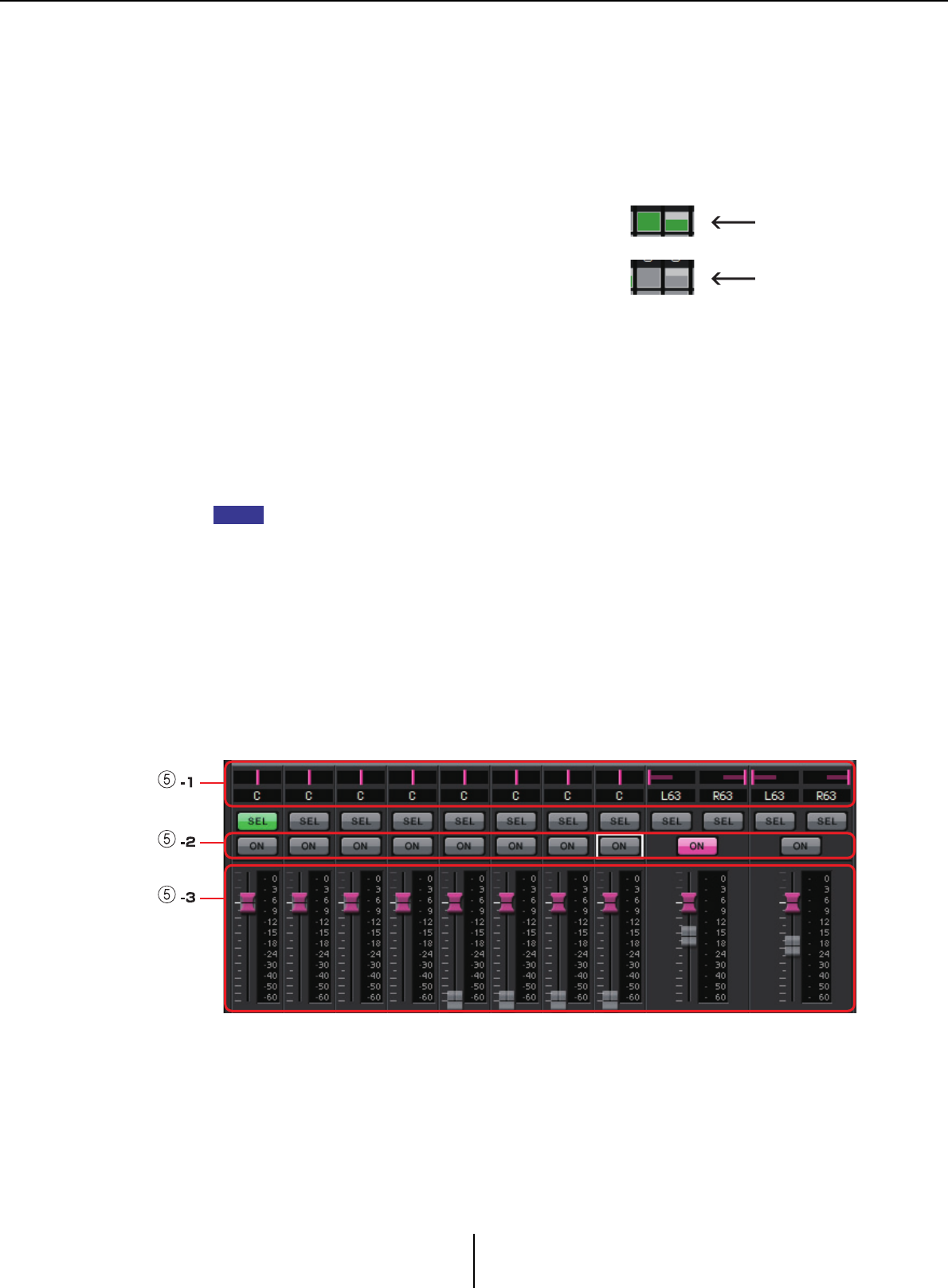
“MATRIX” 화면 제4장 시스템 화면
MTX-MRX Editor 사용설명서
87
2매트릭스 버스 선택 버튼
신호가 전송될 매트릭스 버스를 선택합니다. 스테레오로 할당된 채널들이 단일
버튼으로 표시됩니다.
버튼을 우클릭하면, 0dB, –3dB, –6dB 또는 –무한대를 선택해 단일 작동으로 모든
전송 레벨을 매트릭스 버스로 설정할 수 있습니다.
3입력 채널 매트릭스
각 채널의 전송 레벨을 표시합니다. 수평
축은 입력 채널을, 수직 축은 전송 대상
매트릭스 버스를 나타냅니다. PAN 또는
블렌드 설정이 전송 레벨에 포함됩니다.
여기를 클릭하면 전송을 켜고 끌 수 있습
니다. 마우스로 드래그하면 커서가 지나가는 곳의 전송 켜짐/꺼짐 설정이 드래그를
시작한 위치의 상태로 변경됩니다.
입력 채널 또는 구역에 이름을 할당한 경우 매트릭스 상단 또는 오른쪽에 해당
이름이 표시됩니다.
교차 지점을 우클릭해 Matrix ON(전체 수평 축 켜짐), Matrix OFF(전체 수평 축
꺼짐), All ON(전체 켜짐) 또는 All OFF(전체 꺼짐)를 선택하면 단일 작동으로
복수의 전송 켜짐/꺼짐 설정을 할 수 있습니다.
•PGM1
장치에
연결된
입력
채널의
입력
채널
매트릭스를
켜면
안
됩니다
.
•
수직
,
수평
스크롤
바를
사용해
ANC
버스나
숨겨진
다른
채널을
선택할
수
있습니다
.
4[ZONE] 버튼
매트릭스 출력 대상인 구역을 표시합니다. 버튼을 클릭해 “ZONE” 화면에 접근
합니다. 스테레오로 할당된 채널들이 단일 버튼으로 표시됩니다.
버튼이 없는 ZONE 9 ~ ZONE 16만 표시됩니다.
5입력 채널 페이더
SENDS ON FADER 모드가 켜지면, 페이더 및 [ON] 버튼이 전송 대상 매트릭스
버스 선택 버튼과 동일한 색상으로 표시됩니다.
5-1 PAN (컨트롤러 및 숫자 상자)
매트릭스 버스가 스테레오인 경우에만 컨트롤러와 숫자 값이 표시되어
설정을 편집할 수 있습니다.
가장 좌측은 63L, 중앙은 C, 가장 우측은 63R입니다.
켜짐:
꺼짐:
전송 레벨
전송 레벨
주
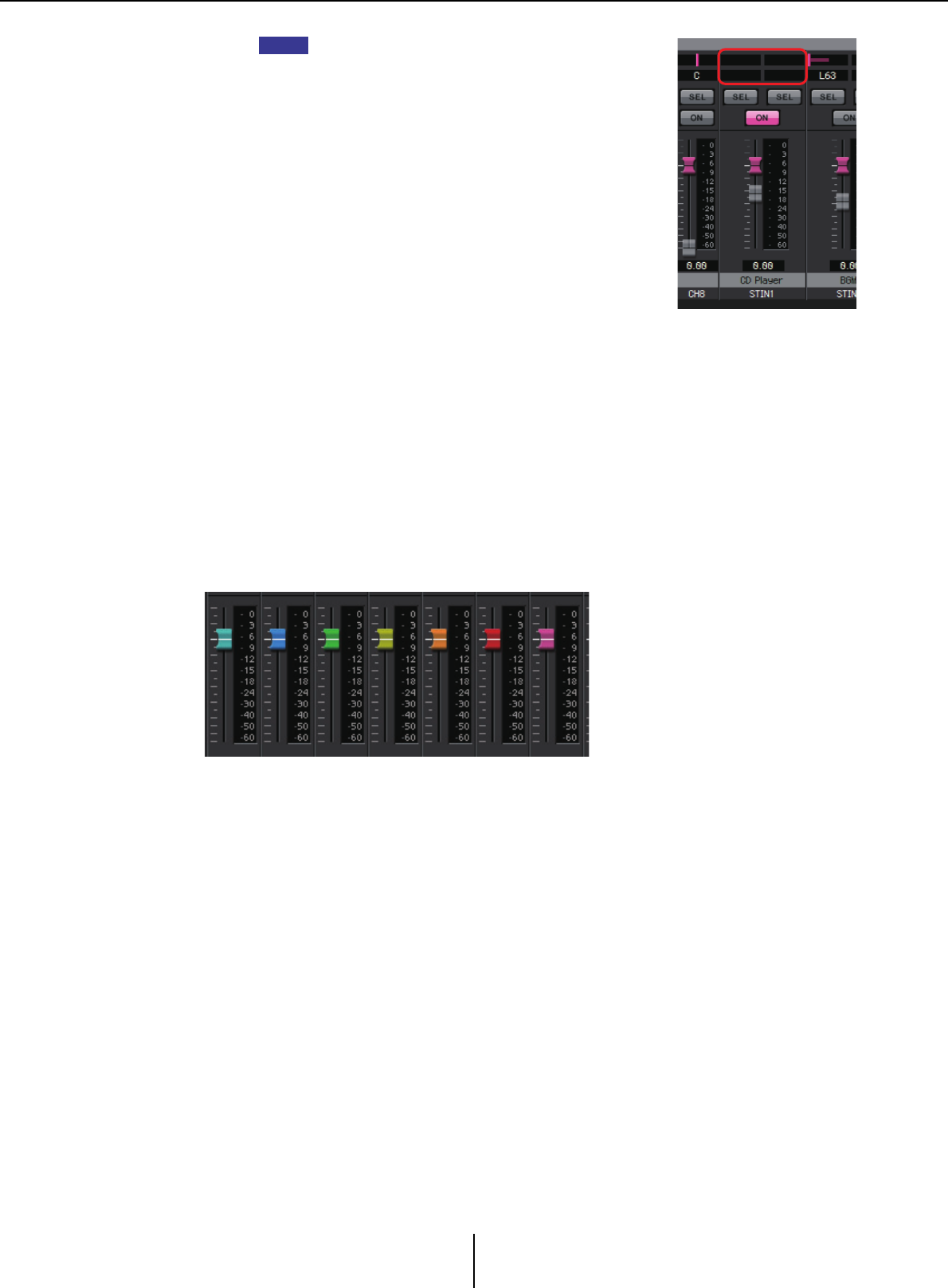
“MATRIX” 화면 제4장 시스템 화면
MTX-MRX Editor 사용설명서
88
•
스테레오
입력에서
스테레오
버스로
전송할
때
“Advanced
Settings”
대화
상자의
“MTX Configuration”
대화
상자를
사용해
PAN
및
블렌드
사이를
전환할
수
있습니다
.
블렌드가
선택된
경우
,
컨트롤러와
숫자
값이
표시되지
않습니다
(
우측
그림
).
•
숫자
상자에서
[L63]
또는
[l63]
를
입력해
완전히
왼쪽으로
이동합니다
. [R63]
또는
[r63]
을
입력하면
완전히
오른쪽으로
이동할
수
있습니다
. [C]
또는
[c]
를
입력해
중앙으로
이동합니다
.
5-2 [ON] 버튼
SENDS ON FADERS 모드가 켜졌을 때 전송 켜짐/꺼짐을 전환합니다.
5-3 페이더
입력 채널의 전송 레벨을 조절합니다.
페이더를 우클릭하고 0dB, –3dB, –6dB, 또는 –무한대를 선택하여 전송
레벨을 설정할 수 있습니다. 회색으로 변한 페이더가 입력 레벨 위치에
표시됩니다(편집이 불가능합니다).
6매트릭스 아웃 페이더
페이더 색상은 매트릭스 버스 선택 버튼 색상과 연결되어 있습니다.
•페이더
매트릭스 아웃 레벨을 조절합니다.
페이더를 우클릭한 뒤 0dB 또는 –무한대를 선택해 레벨을 설정할 수 있습니다.
주
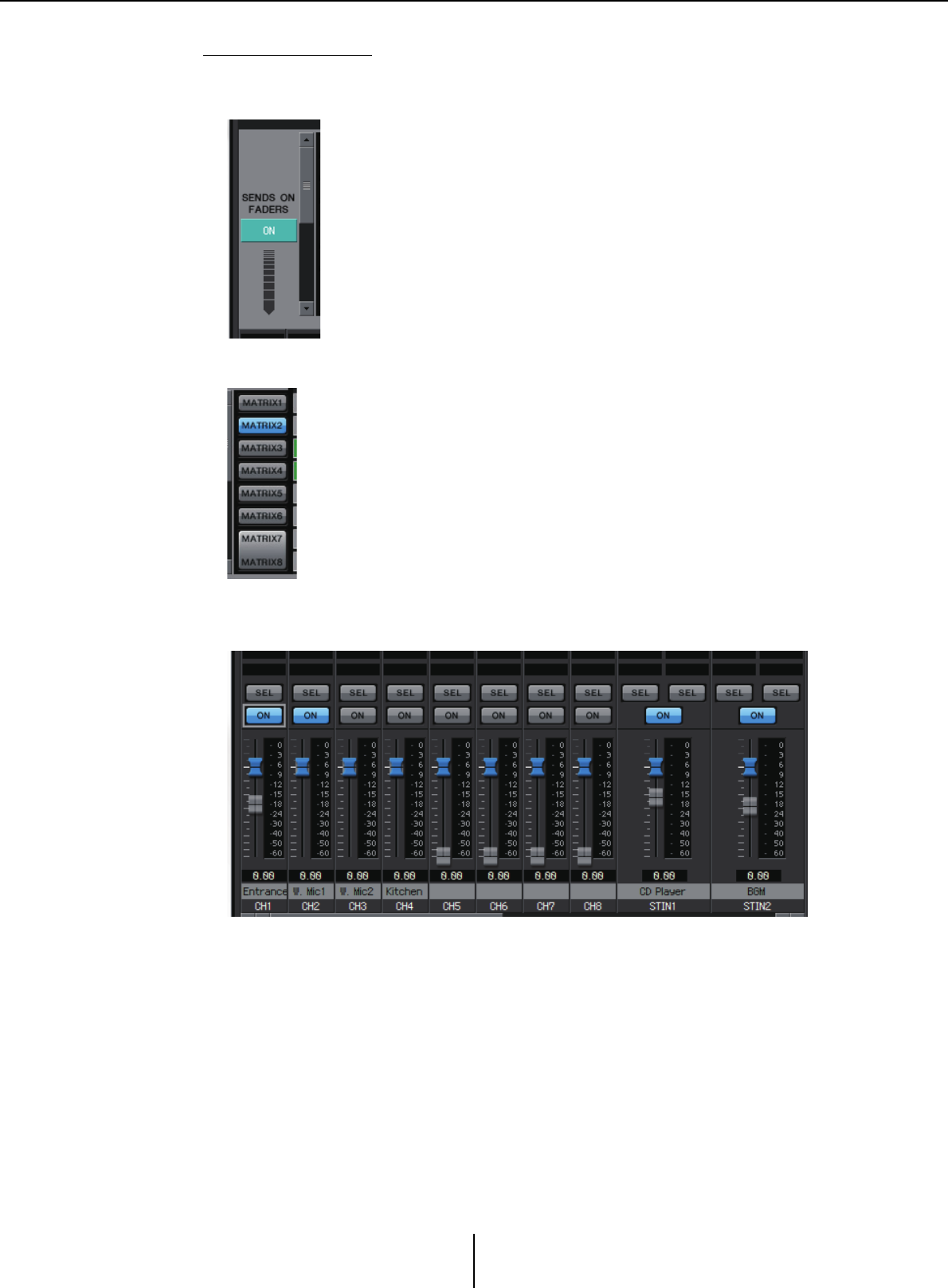
“MATRIX” 화면 제4장 시스템 화면
MTX-MRX Editor 사용설명서
89
입력 채널 믹스 설정
1. [SENDS ON FADERS] 버튼을 클릭합니다.
2. 전송 대상 선택 버튼을 클릭해 전송 대상 버스를 선택합니다.
3. 각 입력 채널의 전송 레벨을 조절합니다. [ON] 버튼을 사용해 전송을 켜고 끌
수 있습니다.
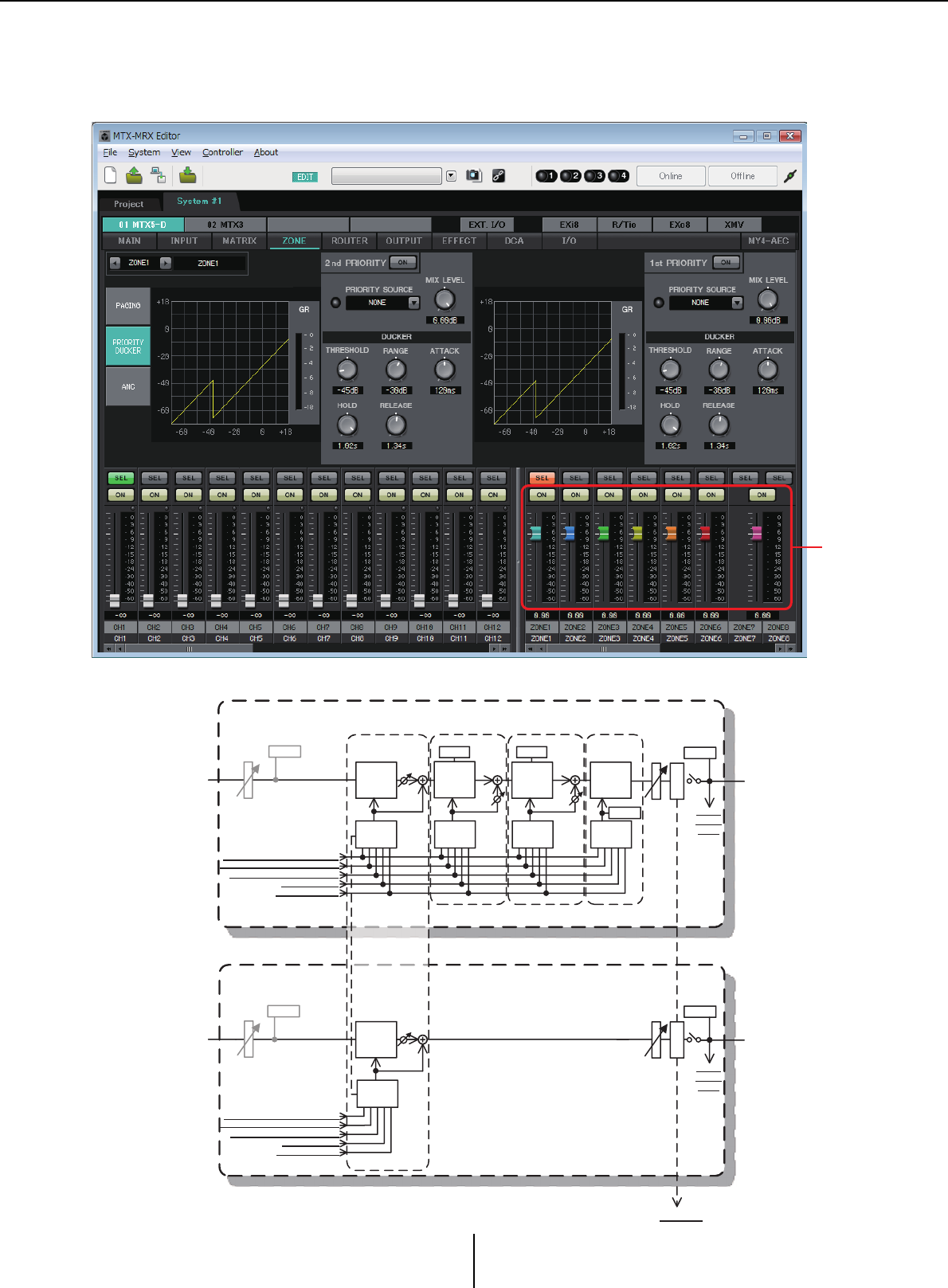
“ZONE” 화면 제4장 시스템 화면
MTX-MRX Editor 사용설명서
90
“ZONE” 화면
이 화면에서는 PGM1에 대한 설정 및 입력 신호 우선 순위가 출력 신호를 제어하는 방식을
지정할 수 있습니다.
신호 흐름
1
PRIORITY
DUCKER ANC
AMBIENT
SOURCE
From I NPUT CHANNEL PO ST ON 1-16
*1 From YDIF IN 1-16
From ANC BUS 1-2
Fro m STEREO INPUT CHANNEL POST ON 1L-3R
ZONE 1-8
ZONE OUT
To Y DI F
OUT PUT
PATCH
MIXMIX
2n d PR I OR IT Y 1s t PR I OR I TY A NC
PRIORITY
SOURCE
PRIORITY
SOURCE
From DIRECT INPUT POST O N 9-16
PRIORITY
DUCKER
METER
ON
D
C
A
MA STE R
LEVEL
GR GR
AMBIENT
ZONE OUT
METER
ON
MA STE R
LEVEL
ZONE 9-16
D
C
A
METER
To Y DI F
OUT PUT
PATCH
To oth er MT Xs
*1 DISTRIBUTIO N MODE only
PAGING
PA GI NG
DUCKER MIX
PA GI NG
SOURCE
PA GI NG
DUCKER MIX
PA GI NG
SOURCE
From I NPUT CHANNEL PO ST ON 1-16
*1 From YDIF I N 1-16
From ANC BUS 1-2
Fro m STEREO INPUT CHANNEL POST ON 1L-3R
From DI RECT INPUT POST ON 9-16
*1 DISTRIBUTIO N MODE only
L EVE L
L EVE L
METER
MA TRIX OUT
METER
MATRIX OUT
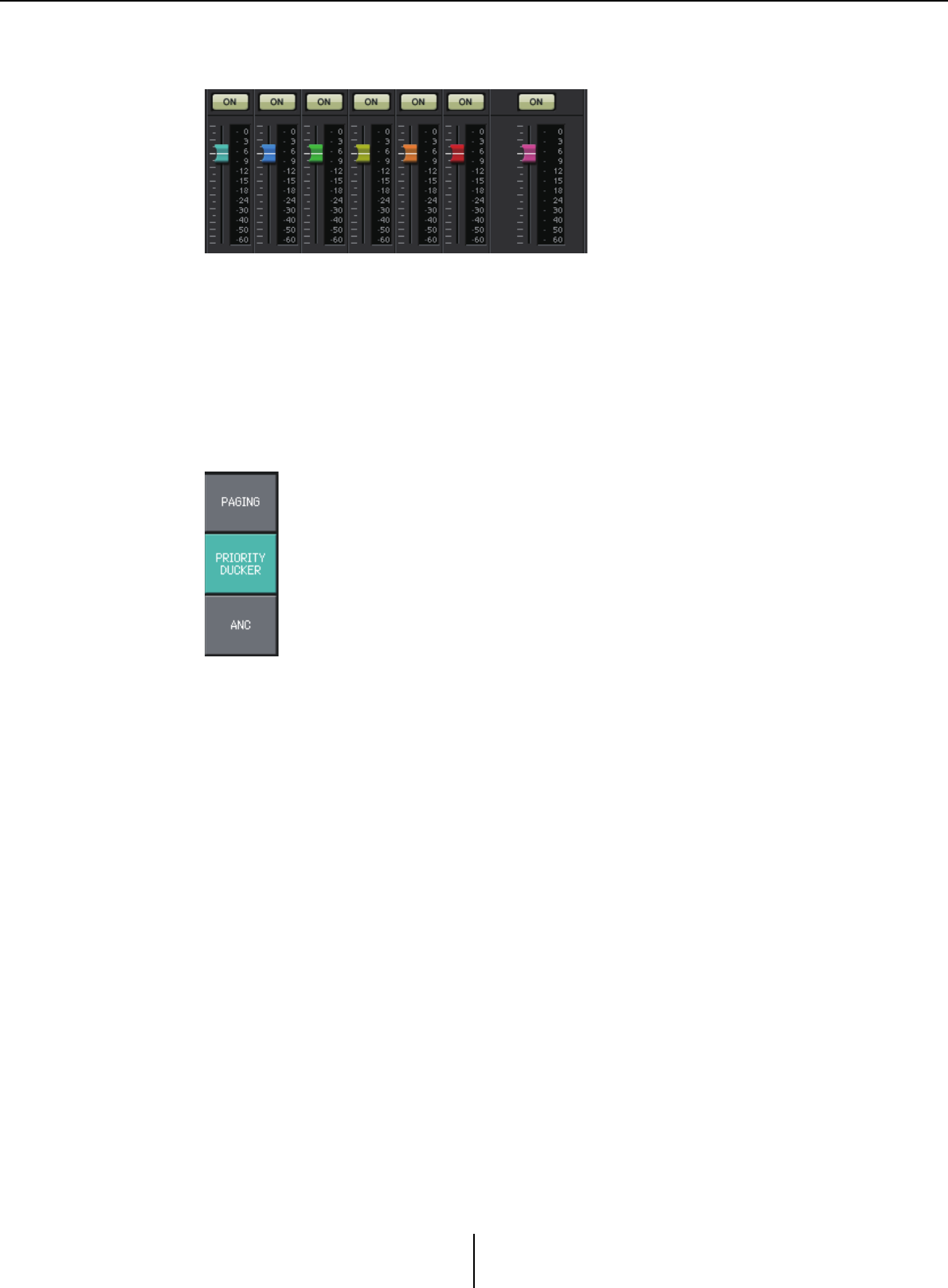
“ZONE” 화면 제4장 시스템 화면
MTX-MRX Editor 사용설명서
91
1출력 채널 페이더
페이더 색상은 “MATRIX” 화면의 [ZONE] 버튼 색상과 연결되어 있습니다.
•[ON] 버튼
ZONE OUT을 켜거나 끕니다.
•페이더
ZONE OUT 레벨을 조절합니다.
페이더 노브를 우클릭한 뒤 0dB 또는 –무한대를 선택해 전송 레벨을 설정할
수 있습니다.
-화면 선택
버튼을 클릭하면 다양한 설정을 실시할 수 있는 화면으로 전환할 수
있습니다.
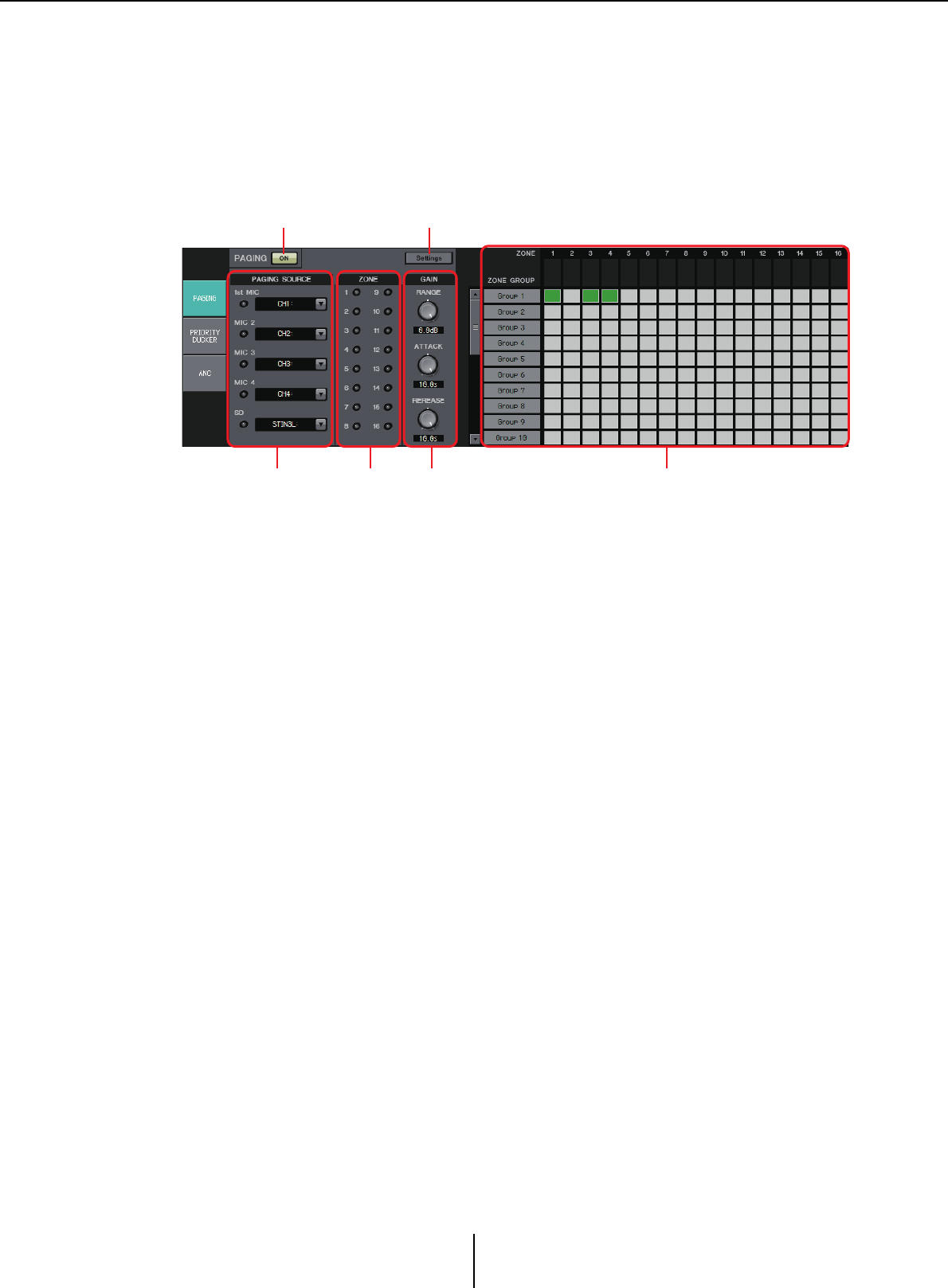
“PAGING” 화면(MTX5-D만 해당)제4장 시스템 화면
MTX-MRX Editor 사용설명서
92
“PAGING” 화면(MTX5-D만 해당)
이 화면에서는 PGM1 페이징 스테이션 마이크에 대한 설정을 실시할 수 있습니다.
페이징은 공고 방송 기능을 의미합니다.
설정 작업 순서는 부록 또는 “MTX 설치 설명서”의 “페이징 설정 작업 순서”를 참조
하십시오.
여기에 언급된 SD 메시지는 MTX의 SD 카드에 저장된 표준 형식 공고입니다.
1PAGING [ON] 버튼
페이징 기능을 켜거나 끕니다.
2[Settings] 버튼
이 버튼을 클릭하면 “PGM1/PGX1” 대화 상자가 나타납니다.
3PAGING SOURCE 설정 영역
•표시등
현재 방송 중인 PGM1 또는 SD가 존재하는 경우 켜집니다.
•채널 목록 상자
페이징 소스를 선택합니다. PGM1 또는 SD가 연결된 입력 채널을 선택합니다.
1차 우선 순위로 지정된 PGM1의 입력 채널에 대한 1차 마이크를 지정합니다.
4ZONE 영역
•표시등
PGM1 또는 SD 메시지를 사용하여 현재 방송 중인 구역이 존재하는 경우
켜집니다.
1 2
3 645
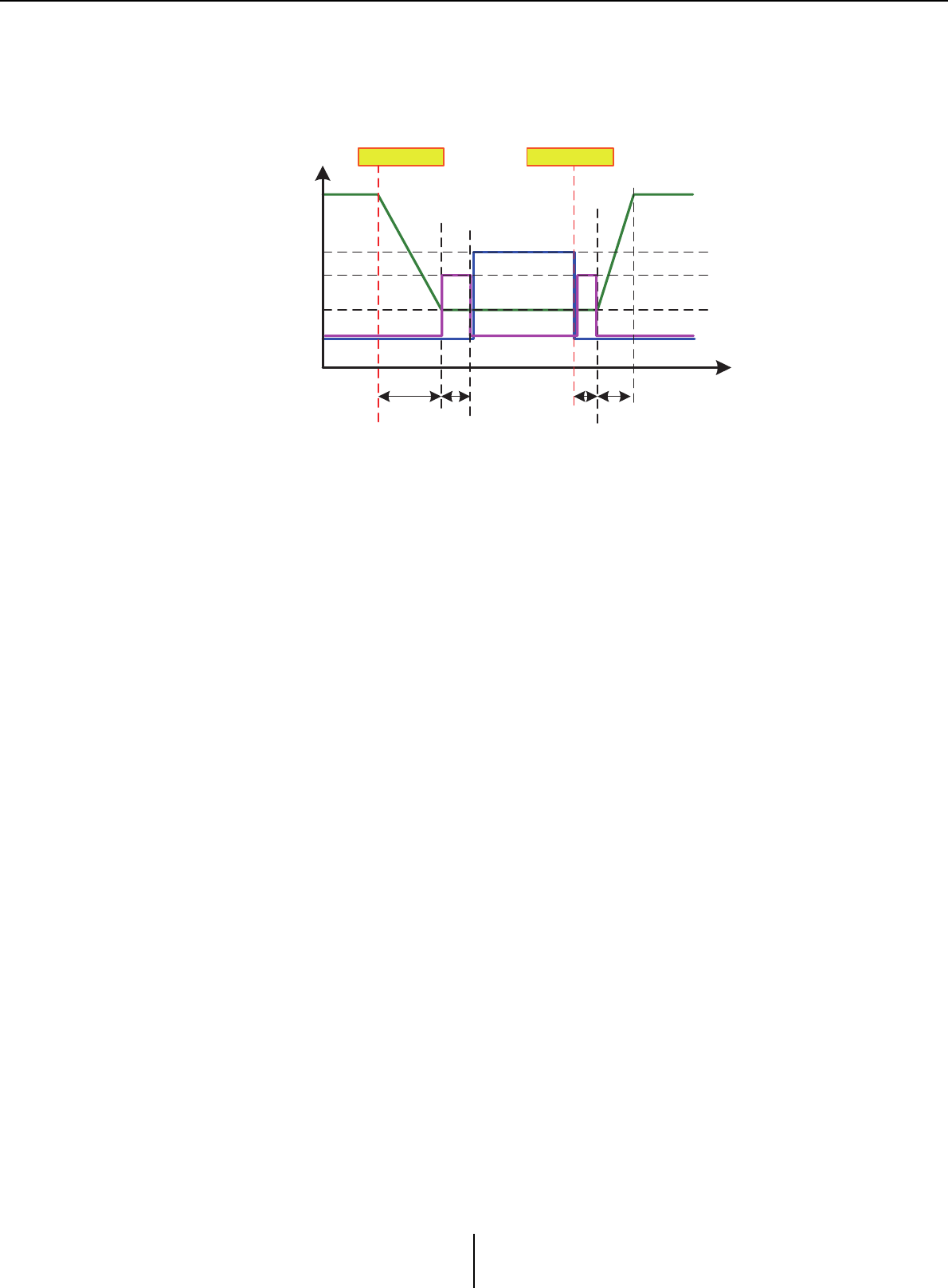
“PAGING” 화면(MTX5-D만 해당)제4장 시스템 화면
MTX-MRX Editor 사용설명서
93
5GAIN 설정 영역
<Alt> 키를 누른 상태에서 클릭하는 경우 각 노브가 기본 값으로 재설정됩니다.
이 영역에서는 아래 표시된 흐름에서 녹색으로 나타난 선과 관련된 설정을 실시
할 수 있습니다.
•[RANGE] 노브
차임이 울리고 있거나 PGM1이 방송 중일 때 프로그램 값을 지정합니다.
• [ATTACK] 노브
PGM1의 PTT가 켜진 후 프로그램이 RANGE 값으로 감소될 때까지 시간을
지정합니다.
• [RELEASE] 노브
방송 또는 종료 차임의 재생이 끝난 후 프로그램이 본래 레벨로 돌아갈 때까지
시간을 지정합니다.
6ZONE GROUP 영역
•구역 이름
아래 OUTPUT 페이더에 지정된 구역 이름을 표시합니다.
•그룹 이름
그룹 이름을 표시합니다. 이를 더블 클릭해 편집할 수 있습니다.
• ZONE GROUP 매트릭스
PGM1/PGX1의 단일 구역/메시지 선택 버튼을 통해 여러 구역으로 방송하려는
경우 구역 그룹을 지정합니다. 매트릭스의 교차 부분을 클릭하면 켜거나 끌 수
있습니다. 녹색으로 표시된 구역은 구역 그룹에 속합니다. 최대 24개의 구역
그룹을 지정할 수 있습니다.
۽Ӓ۔۱
E#
݃4%۱
m
ܾܻझ
যఖ
ۨੋ
݃ੑ۱
दр
ۨ߰
4%ੑ۱
द
ର
ઙܐ
ର
155 ெ 155 ԁ
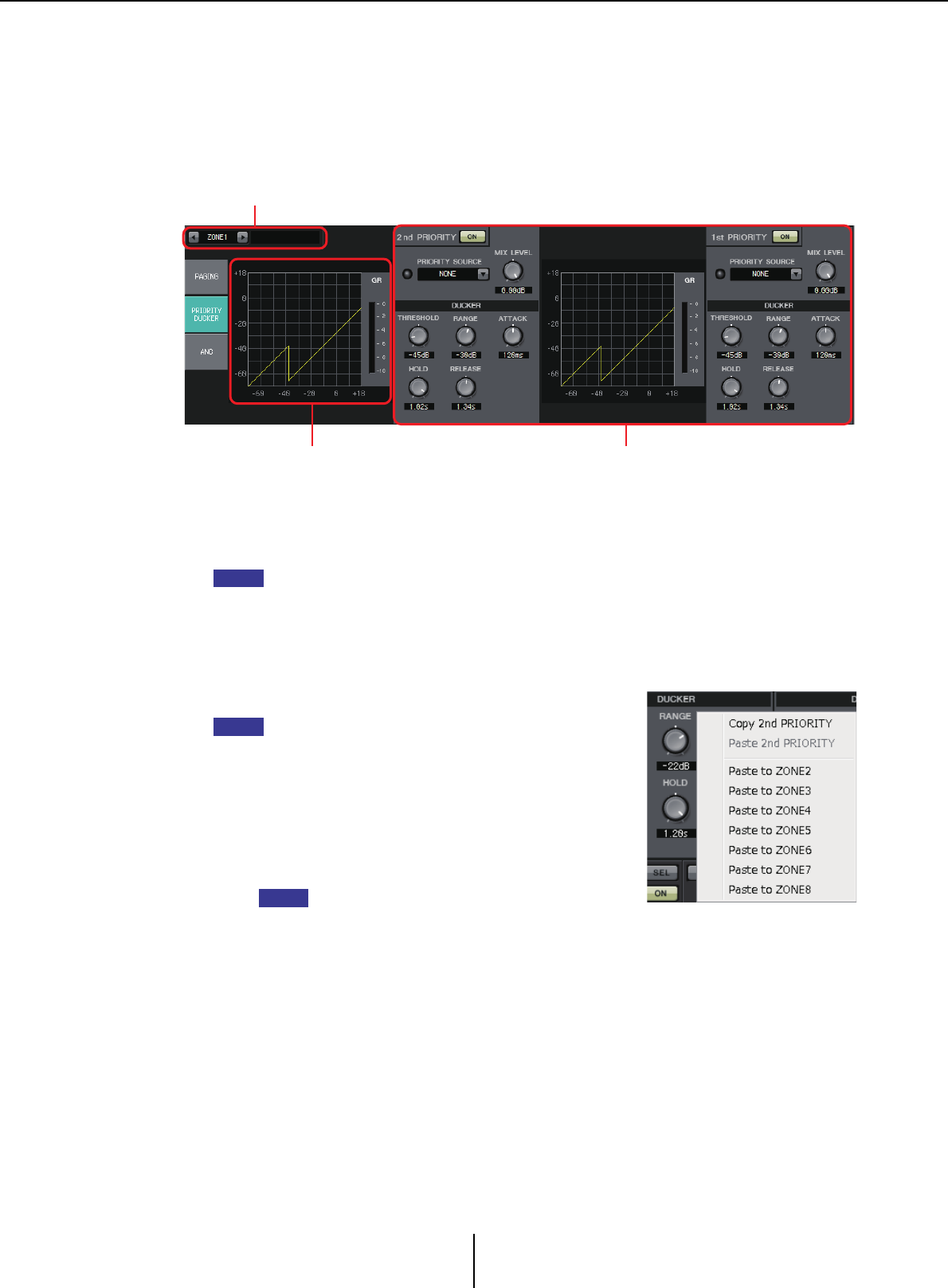
“PRIORITY DUCKER” 화면 제4장 시스템 화면
MTX-MRX Editor 사용설명서
94
“PRIORITY DUCKER” 화면
이 화면에서는 더커 설정을 실시할 수 있습니다.
더커는 오디오 신호가 다른 지정 입력 채널로 입력될 때 한 채널의 입력을 일시적
으로 줄여 지정 채널의 오디오를 선명하게 들리도록 하는 기능입니다. 우선 순위는
다음과 같습니다. “1st PRIORITY”의 “PRIORITY SOURCE” > “2nd PRIORITY”의
“PRIORITY SOURCE” > MATRIX Out 신호
1ZONE 선택 버튼
좌우 버튼을 사용해 설정할 구역을 선택합니다.
구역의 이름이 우측에 표시됩니다.
출력
채널
[SEL]
버튼을
사용해
구역을
선택할
수
있습니다
.
2그래프 및 GR 미터
이 그래프는 더커 설정을 나타냅니다. 더커에서 적용한 게인 감소량이 그래프
우측에 표시됩니다.
3더커 설정 영역
제
1/
제
2
우선
순위
사이
또는
다른
구역으로
더커
설정을
복사할
수
있습니다
.
복사
-
소스
설정
영역
내에서
우클릭하면
목록이
뜹니다
.
• DUCKER [ON] 버튼
더커 전원을 켜거나 끕니다.
• [PRIORITY SOURCE] 목록
더커의 입력 신호를 선택합니다.
Select [ANC Bus] if you want the mixed signal to
be the high-priority audio. The mix of audio signals
to the ANC bus can be created in the “MATRIX” screen.
• DUCKER 표시등
더커가 작동하면 표시등이 초록색으로 켜져 작동 중임을 표시합니다.
• [MIX LEVEL] 노브
[PRIORITY SOURCE] 목록에서 선택된 신호가 더커 출력으로 혼합되는 양을
조절합니다.
• [THRESHOLD] 노브
더커가 효과를 나타내는 한계값 레벨을 지정합니다.
1
2 3
주
힌트
주
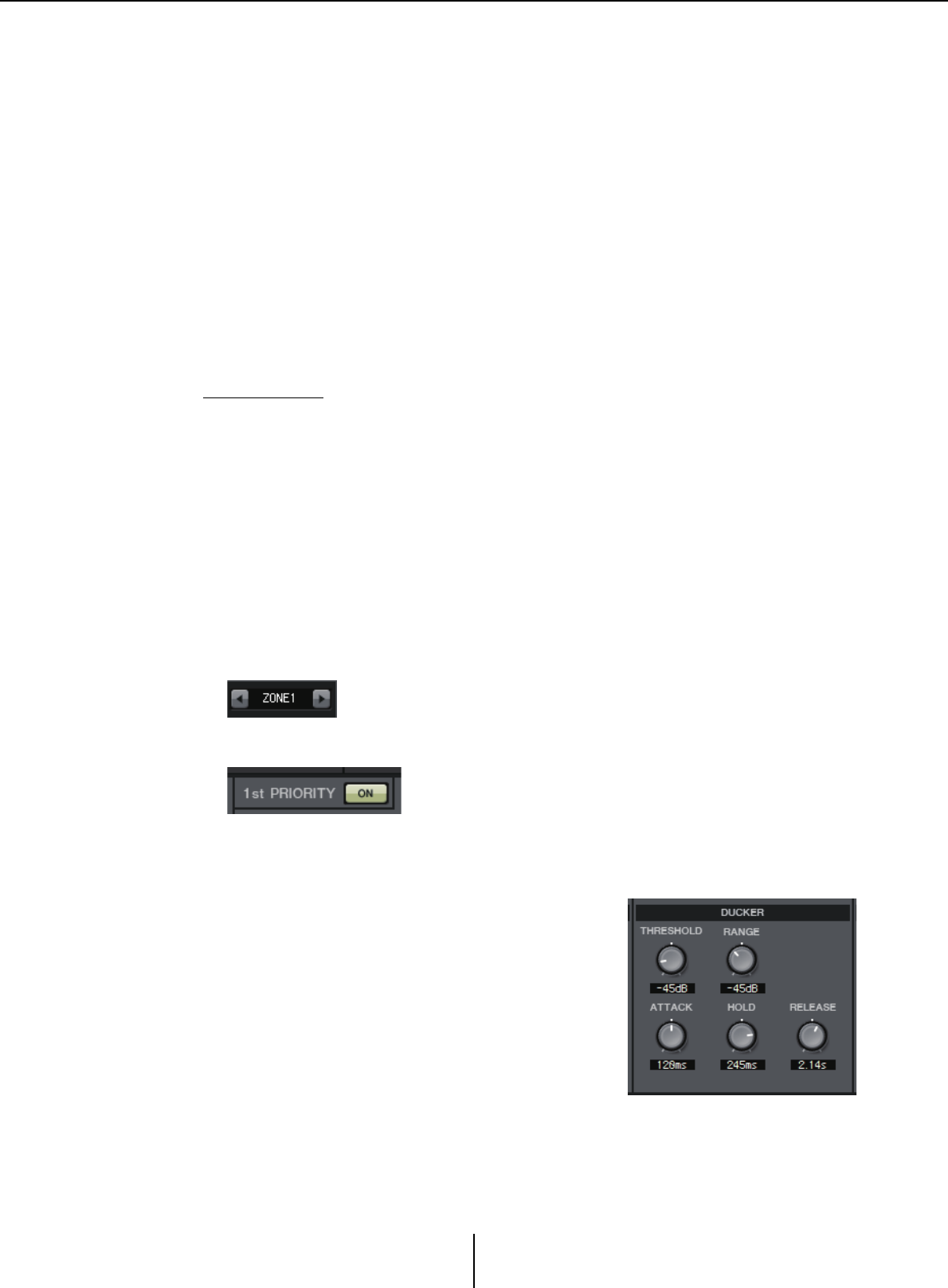
“PRIORITY DUCKER” 화면 제4장 시스템 화면
MTX-MRX Editor 사용설명서
95
•[RANGE] 노브
더커가 활성화되었을 때 적용되는 감쇠의 양을 지정합니다.
이 양은 메인 오디오가 얼마나 남을지, 무음으로 처리될지 여부를 결정합니다.
• [ATTACK] 노브
우선 소스 입력 신호가 THRESHOLD를 초과할 때부터 메인 신호가 [RANGE]
노브에서 지정한 감쇠량에 도달할 때까지의 시간을 지정합니다.
•[HOLD] 노브
입력 신호가 THRESHOLD 미만으로 떨어지는 때부터 신호가 원래 레벨로
돌아오기 시작하는 때까지의 시간을 지정합니다.
• [RELEASE] 노브
HOLD 시간이 경과한 때부터 더커가 입력 신호에 더 이상 영향을 미치지 못하는
때까지의 대기 시간을 지정합니다.
더커 설정하기
사용 예
예 1: 배경 음악이 재생되는 동안 마이크 입력이 있는 경우, 배경 음악의
음량이 자동으로 줄어듭니다.
예 2: 컨퍼런스에서 의장의 마이크에서 입력이 있는 경우, 참가자의 목소리가
억제됩니다.
1. 배경 음악 및 우선 순위가 가장 낮은 마이크를 원하는 구역으로 패치합니다.
더커가 작동하면 이 음향의 음량이 감쇠됩니다.
우선 소스로 입력 중인 음향은 구역 입력에 패치되지 않습니다.
2. ZONE 화면에서 더커 설정을 원하는 구역을 선택합니다.
3. DUCKER [ON] 버튼을 클릭합니다.
4. PRIORITY SOURCE 목록에서 1단계에서 패치했던 음향보다 더 우선 순위가
높은 음향을 선택합니다.
5. [RANGE]를 사용해 더킹의 양을 조절합니다.
일부 음향을 배경 음악(예시)으로 남겨 두고
싶은 경우 더 작은 값을 지정하거나 음향을 완전히
묵음으로 처리하고 싶은 경우 –70dB 등의 높은
값을 지정합니다.
6. 필요에 따라 다른 파라미터들을 조정하십시오.
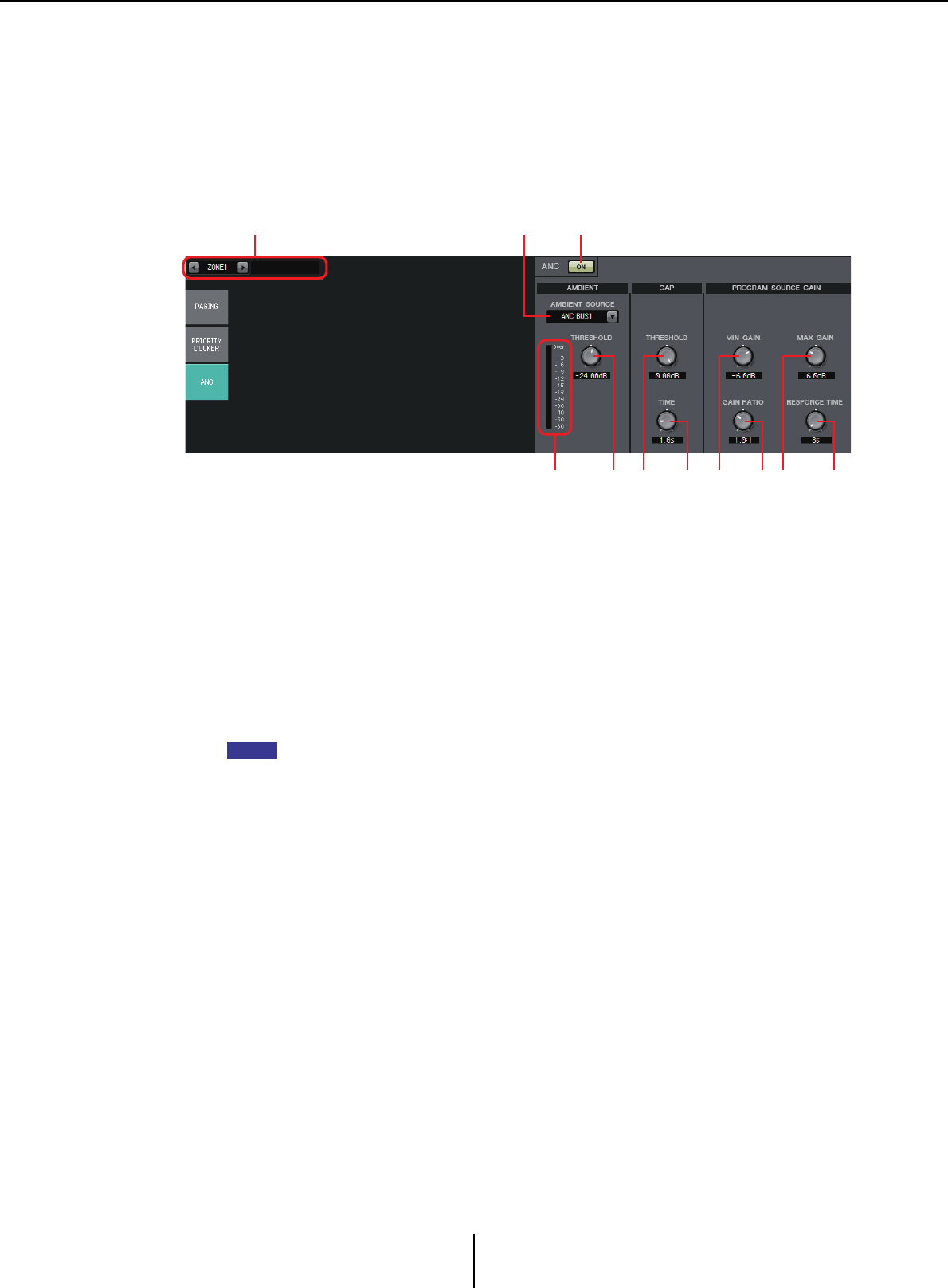
“ANC” 화면 제4장 시스템 화면
MTX-MRX Editor 사용설명서
96
“A N C ” 화면
이 화면에서는 “주변 소음 보정기”(이하 “ANC”)를 설정할 수 있습니다.
ANC는 주변 소음 감지 마이크를 통해 입력되는 레벨에 따라 MTX의 출력 신호를
강화하거나 감쇠하는 기능입니다. MTX에서 제공되는 ANC 기능은 곡과 곡 사이 등
소리가 나지 않는 시간 간격을 감지하고 이러한 간격에서의 소음 레벨을 감지하여
그에 따라 레벨을 다르게 하는 간극 유형 ANC입니다.
1ZONE 선택 버튼
좌우 버튼을 사용해 설정할 구역을 선택합니다.
구역의 이름이 우측에 표시됩니다.
출력 채널 [SEL] 버튼을 사용해 구역을 선택할 수도 있습니다.
2ANC [ON] 버튼
ANC를 켜거나 끕니다.
3[AMBIENT SOURCE] 목록
주변 소음 감지 마이크가 연결되는 채널을 선택합니다.
ANC
버스에
대한
오디오
신호
믹스는
“MATRIX”
화면에서
생성할
수
있습니다
.
4[ANC] 레벨 미터
주변 소음의 레벨을 표시합니다.
5[AMBIENT THRESHOLD] 노브
주변 소음의 평균 레벨을 지정합니다.
6GAP [THRESHOLD] 노브
입력 신호의 한계값 레벨을 지정합니다. 입력 신호 레벨이 지정된 시간 동안
한계값 미만으로 떨어지는 경우, 간극으로 해석됩니다.
7[TIME] 노브
간극이 감지되는 데 필요한 시간을 지정합니다.
8[MIN GAIN] 노브
입력 신호 레벨이 보정되는 최소량을 지정합니다.
9[GAIN RATIO] 노브
입력 신호 레벨이 보정되는 비율을 지정합니다.
1 23
5 76 98 A04
주
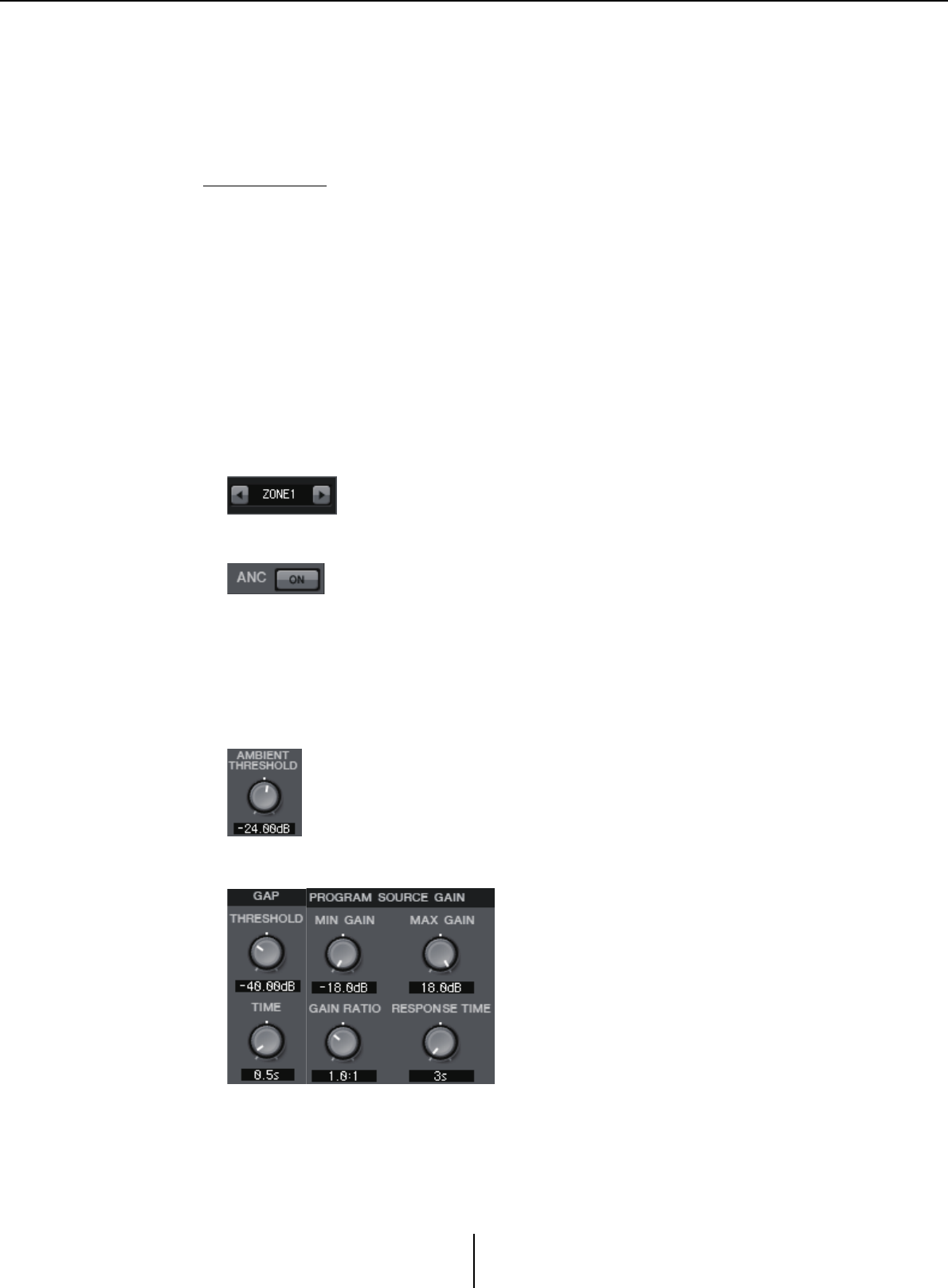
“ANC” 화면 제4장 시스템 화면
MTX-MRX Editor 사용설명서
97
0[MAX GAIN] 노브
입력 신호 레벨이 보정되는 최대량을 지정합니다.
A[RESPONSE TIME] 노브
레벨 보정의 응답 속도를 지정합니다.
ANC 설정하기
사용 예
예 1: 연설 장소에서 주변 소음(예: 청중의 소음) 수준에 따라 구역의 음량을
자동으로 높이거나 낮춰 조정합니다.
예 2: 레스토랑에서는 사생활을 보장할 수 있도록 주변의 대화 소음에 따라
배경 음악을 조절합니다.
1. 적절한 수준으로 주변 소음을 감지할 수 있는 위치에 마이크를 설치합니다.
연사로부터 직접 음향을 수신하지 않고 주변 소음원에 가까운 장소에 주변 소음
감지 마이크를 놓습니다. 군중이나 청중 위 방 가운데 천장 및 연사로부터 일정
거리 떨어진 곳 등이 좋습니다.
2. 구역을 선택합니다.
3. ANC [ON] 버튼을 클릭합니다.
4. AMBIENT SOURCE 목록에서 주변 소음 감지 마이크의 입력 신호를 선택합
니다.
주변 소음을 감지하기 위해 마이크를 2개 이상 연결한 경우, [ANC BUS1/2]를
선택하십시오.
5. ANC 한계값 설정을 조정합니다.
6. 파라미터를 조정합니다.
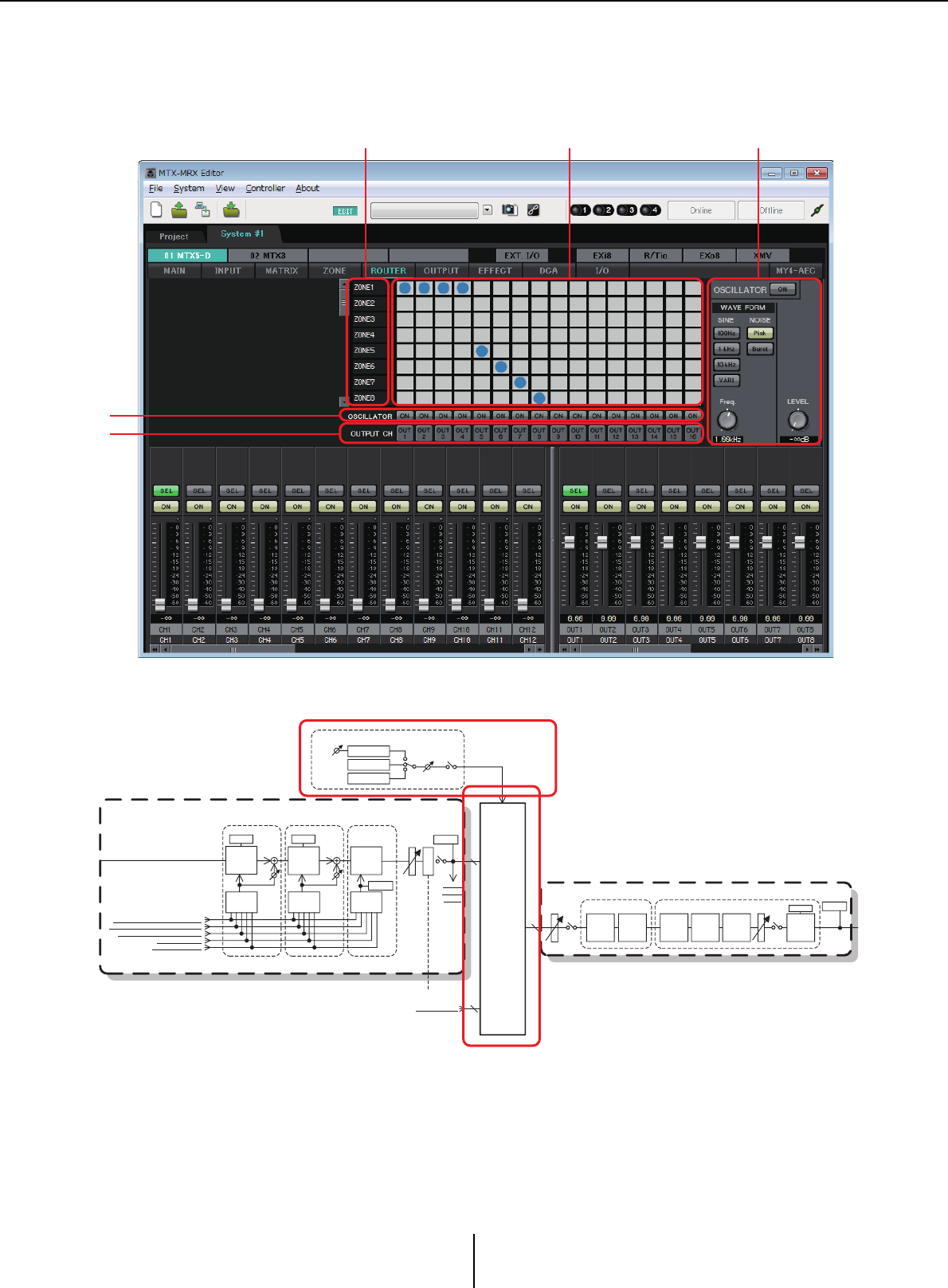
“ROUTER” 화면 제4장 시스템 화면
MTX-MRX Editor 사용설명서
98
“ROUTER” 화면
이 화면에서 구역 출력을 출력 채널에 할당할 수 있습니다.
신호 흐름
구역 출력, YDIF 입력 신호를 Distribution 모드에, 오실레이터 신호를 출력 채널에 할당하게
됩니다.
1라우터 측 입력 신호
구역의 출력과 YDIF 신호를 나타냅니다.
125
3
4
8
From YDIF IN 1-16
16
*DISTRIBUTION MODE only
ROUTER
16
ROOM EQ/DELAY SPEAKER PROCESSOR
MUTE
OUTPUT CHANNEL 1-8 (1way)
DELAY 4BAND
EQ X-OVER DELAY 6BAND
EQ
LEVEL
LIMITER
OUTPUT
LEVEL
ON
OSCILLATOR
Sine Wave
ON
LEVEL
OUTPUT
METER
GR
FREQ.
Pink Noise
Burst Noise
PRIORITY
DUCKER ANC
AMBIENT
SOURCE
From INPUT CHANNEL POST ON 1-16
*1 From YDIF IN 1-16
*1 DISTRIBUTION MODE only
From ANC BUS 1-2
From STEREO INPUT CHANNEL POST ON 1L-3R
ZONE 1-8
ZONE OUT
To YDIF
OUTPUT
PATCH
MIXMIX
2nd PRIORITY 1st PRIORITY ANC
PRIORITY
SOURCE
PRIORITY
SOURCE
From DIRECT INPUT POST ON 9-16
PRIORITY
DUCKER
METER
ON
D
C
A
MASTER
LEVEL
GR GR
AMBIENT
METER

“ROUTER” 화면 제4장 시스템 화면
MTX-MRX Editor 사용설명서
99
2라우터
라우터는 신호를 배분합니다. 그리드의 네모를 클릭하면 출력이 켜지거나 꺼집
니다. 우클릭하면 콘텍스트 메뉴가 떠 [All OFF]를 선택해 모든 출력을 끌 수 있습
니다.
복수의 구역 출력을 단일 출력 채널로 혼합할 수 없습니다.
3OSCILLATOR [ON] 버튼
이 버튼이 켜지면, 오실레이터 신호가 해당 채널로 출력됩니다.
그러나 우측의 OSCILLATOR [ON] 버튼이 켜지지 않으면 신호가 출력되지 않습
니다.
4OUTPUT CH [OUT] 버튼
출력 대상 채널의 CHANNEL EDIT 화면에 접근합니다.
5OSCILLATOR 설정 영역
• OSCILLATOR [ON] 버튼
이 버튼이 켜지면, 오실레이터 신호가 출력됩니다.
•WAVE FORM
[SINE] 신호 주파수 설정 버튼
오실레이터에서 출력되는 사인파의 주파수를 지정합니다.
[100Hz], [1 kHz], [10kHz] 또는 [VARI]를 선택합니다.
사인파 신호 [Freq.] 설정 노브
사인파의 출력 주파수를 조정합니다. 사인파 [VARI] 버튼을 클릭하면 가능합
니다.
[NOISE] 신호 설정 버튼
[Pink] 소음이나 [Burst] 소음을 선택합니다.
•출력 [LEVEL] 노브
오실레이터에서 출력되는 신호 레벨을 조절합니다.
켜짐:꺼짐:
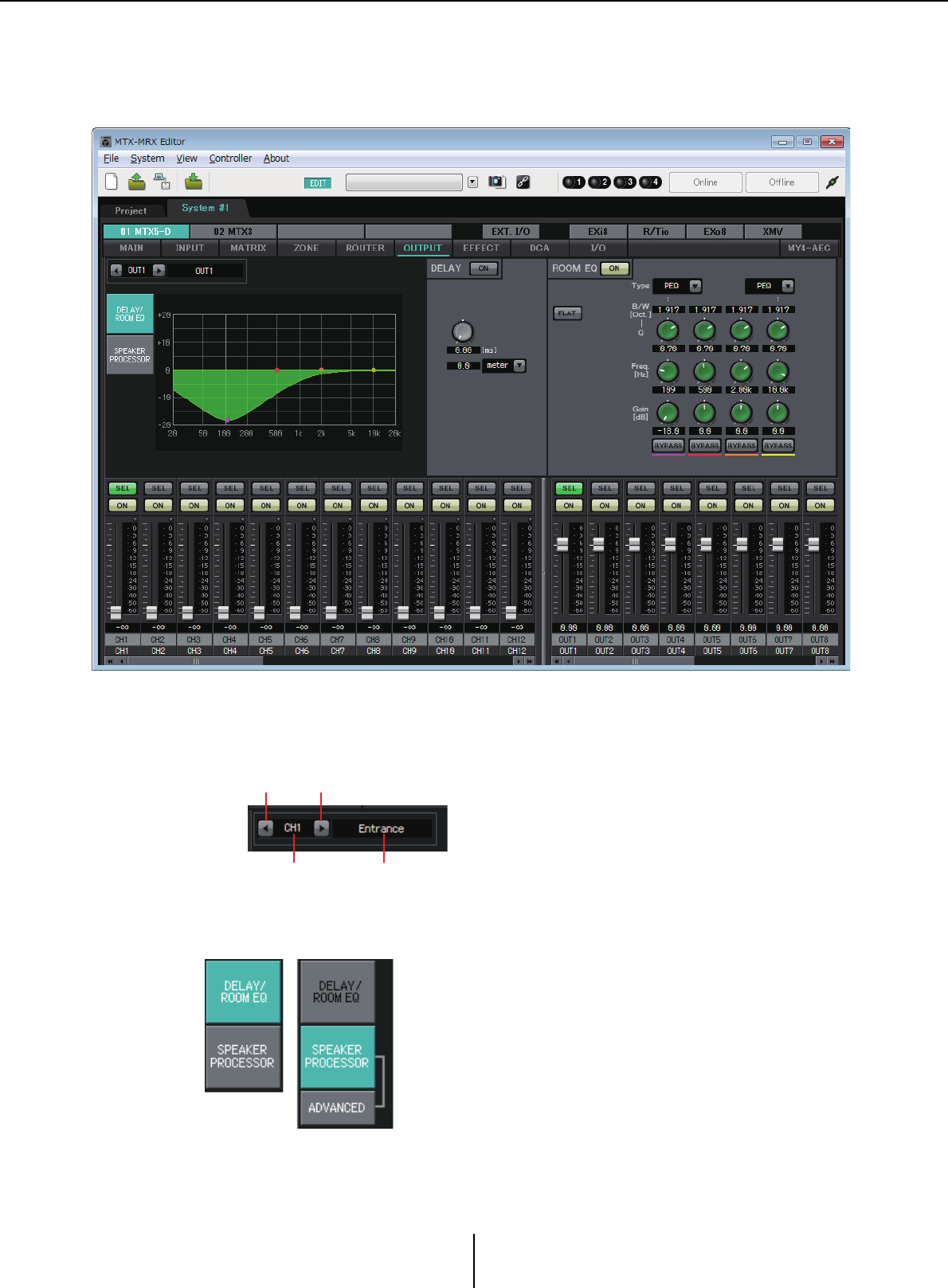
“OUTPUT” 화면 제4장 시스템 화면
MTX-MRX Editor 사용설명서
100
“OUTPUT” 화면
이 화면에서 출력 채널에 신호 처리를 적용할 수 있습니다.
이 화면에서 출력 채널에 신호 처리를 적용할 수 있습니다. DELAY/ROOM EQ 및 SPEAKER
PROCESSOR를 적용할 수 있습니다.
●채널 선택
좌우 버튼을 사용해 신호 처리를 적용할 채널을 선택합니다.
●화면 선택
적절한 버튼을 클릭해 적용할 채널 처리가 포함되는 화면을 선택합니다.
왼쪽 버튼 오른쪽 버튼
채널 색인 채널 이름
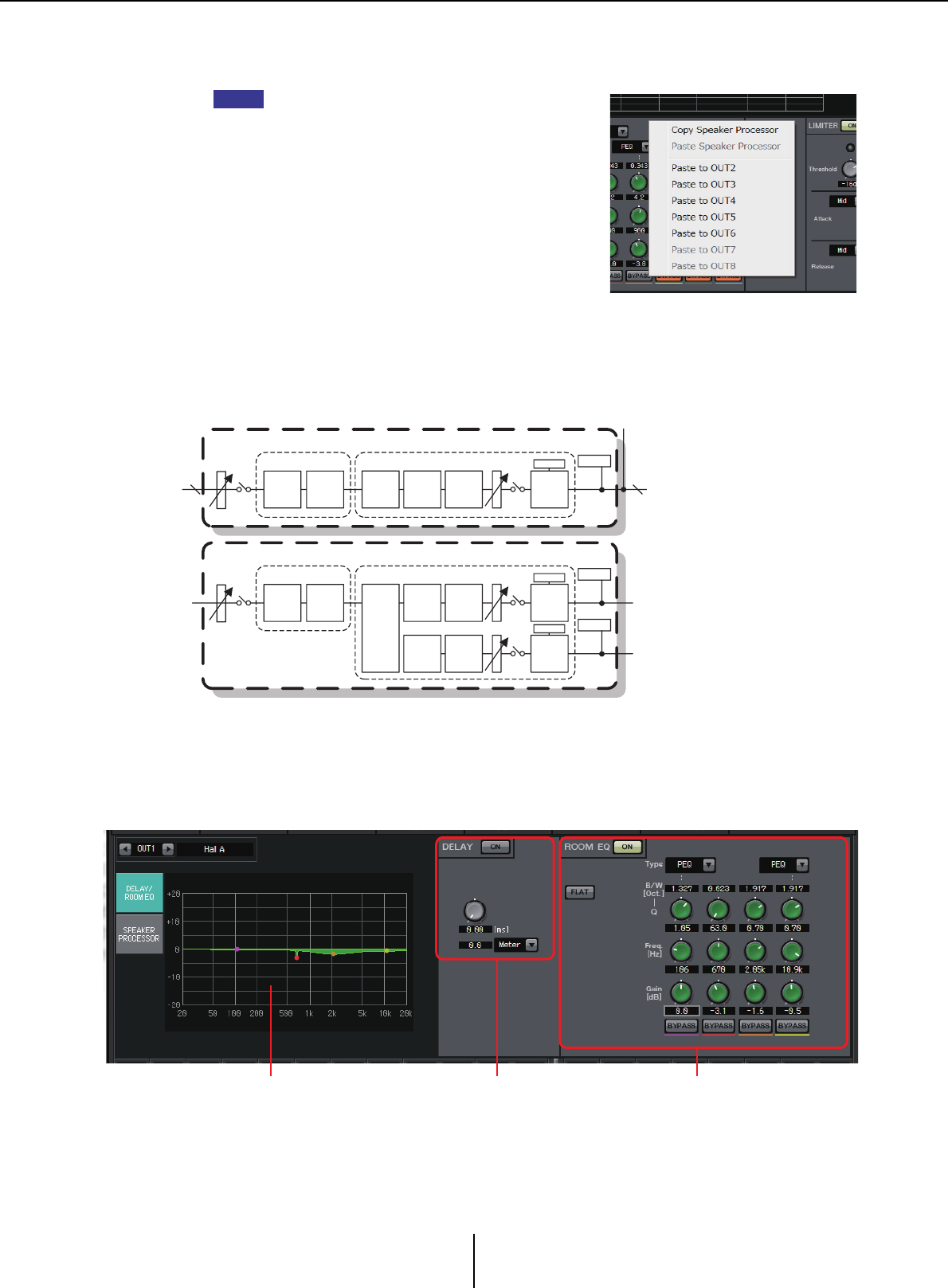
“DELAY/ROOM EQ” 화면 제4장 시스템 화면
MTX-MRX Editor 사용설명서
101
●“OUTPUT” 화면에 공통된 작업
노브와 숫자 상자에 관한 자세한 내용은 기본 작동법 설명을 참조하십시오.
채널
설정을
다른
채널에
복사할
수
있습니다
.
이
영역
내에서
우클릭하면
목록
상자가
뜹니다
.
채널을
선택
한
뒤
설정을
붙여
넣습니다
.
라우터의 신호가 ROOM EQ 및 SPEAKER
PROCESSOR에서 처리됩니다.
“MTX Configuration” 대화 상자의 OUTPUT CHANNEL SETUP 설정(1WAY 또는
2WAY)에 따라 신호 라우팅이 다음과 같이 달라집니다. 2WAY로 설정되면 짝수
채널 화면에서 “DELAY” 또는“ROOM EQ”를 설정할 수 없습니다.
“DELAY/ROOM EQ” 화면
이 화면에서 DELAY 및 ROOM EQ 파라미터를 조절할 수 있습니다.
1ROOM EQ 그래프
룸 EQ의 효과가 이 그래프로 표시됩니다. 제어 지점을 드래그해 파라미터를
편집할 수 있습니다.
힌트
16
ROOM EQ/DELAY SPEAKER PROCESSOR
MUTE
OUTPUT CHANNEL 1-8 (1way)
DELAY 4BAND
EQ X-OVER DELAY 6BAND
EQ
LEVEL
16
LIMITER
OUTPUT
LEVEL
ON
ROOM EQ/DELAY SPEAKER PROCESSOR
MUTE
OUTPUT CHANNEL 1-8 (2way)
DELAY 4BAND
EQ
X-OVER
DELAY 6BAND
EQ
LEVEL
OUTPUT
LEVEL
ON
LIMITER
MUTE
DELAY 6BAND
EQ
LEVEL
OUTPUT
METER
OUTPUT
METER
OUTPUT
METER
LIMITER
GR
GR
GR
21 3
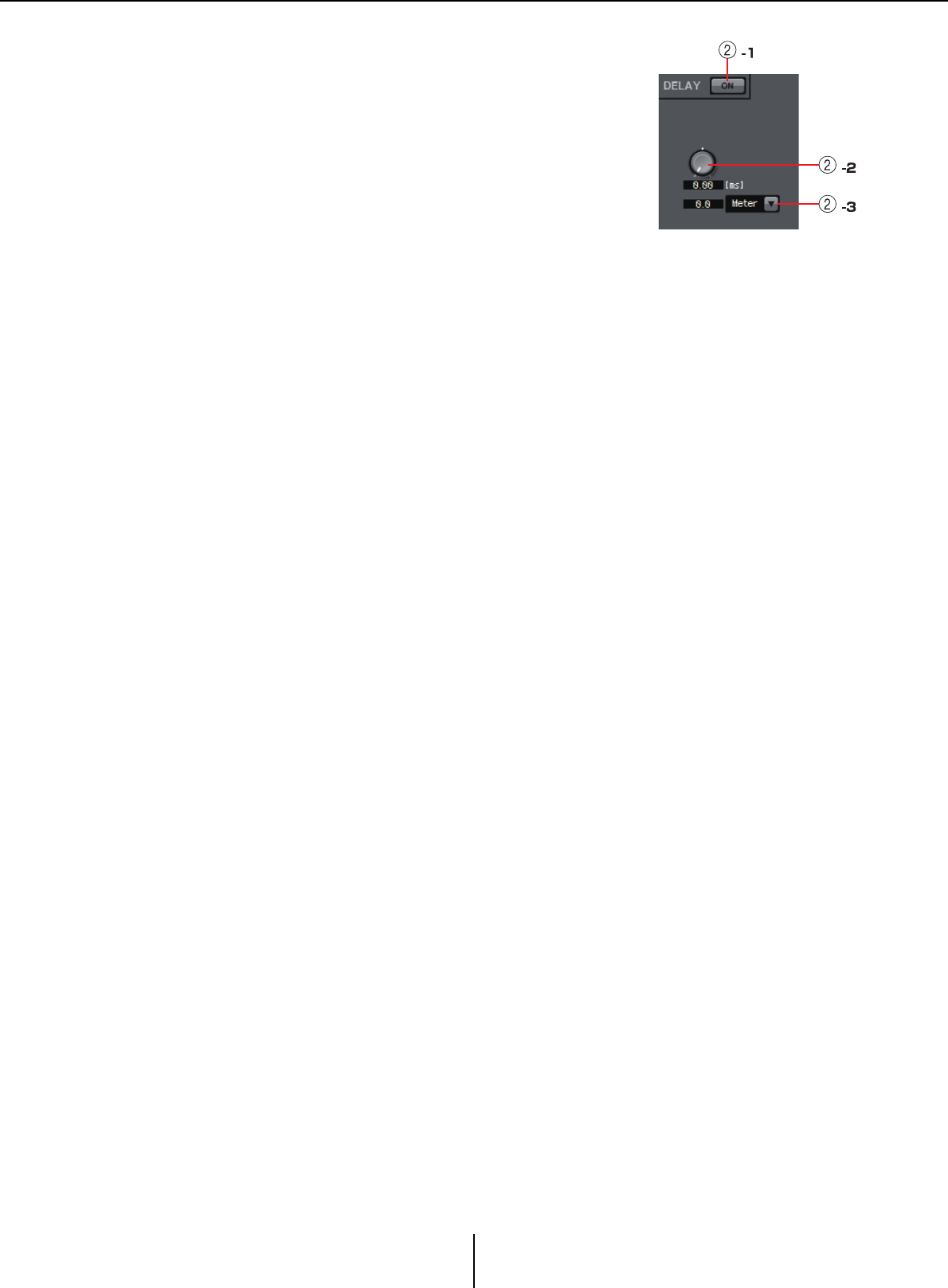
“DELAY/ROOM EQ” 화면 제4장 시스템 화면
MTX-MRX Editor 사용설명서
102
2DELAY 설정 영역
여러 스피커 장치가 포함된 음향 시스템의 경우, 말하는
사람의 음성이 해당 연사가 아닌 인근 스피커에서
나오는 듯한 느낌을 줄 수 있습니다. 이 경우, 스피커
장치와 말하는 사람 사이의 거리에 따라 멀리 있는
스피커 장치로 오디오를 딜레이시켜 인식되는 위치를
수정할 수 있습니다.
다양한 스피커 장치에서 나온 음향이 서로 간섭하는
경우, 오디오 신호 중 하나에 약간의 딜레이를 추가하면
간섭 주파수를 변환하고 부자연스러운 느낌을 줄일 수 있습니다.
2-1 DELAY [ON] 버튼
딜레이를 켜거나 끕니다.
2-2 딜레이 시간 노브
딜레이 시간을 지정합니다.
2-3 유형 목록 상자
딜레이 시간 노브에서 지정된 딜레이 시간이 선택한 장치로 전환되어 좌측에
표시됩니다.
ms .............. 밀리초
Sample....... 샘플의 수(샘플링 주파수 설정에 따라 범위가 달라짐)
Meter ......... 미터/초
Feet............ 피트/초
3ROOM EQ 설정 영역
스피커의
음향은
벽
,
천장과
바닥의
소재
,
스피커의
위치
및
부착되는
방법에
영향을
받습니다
.
이
4
대역
EQ
를
통해
이런
변경
사항을
보정할
수
있습니다
.
방
모양에
의해
야기된
주파수
응답의
딥은
보정할
수
없습니다
.
• ROOM EQ [ON] 버튼
ROOM EQ를 켜거나 끕니다.
다음 파라미터 조정에 관한 자세한 내용은 “GAIN/HPF/EQ” 화면의 EQ를 참조하
십시오.
•[FLAT] 버튼
• [Type] 목록 상자
•[B/W] 상자
•[Q] 노브
• [Freq.] 노브
•[Gain] 노브
• [BYPASS] 버튼
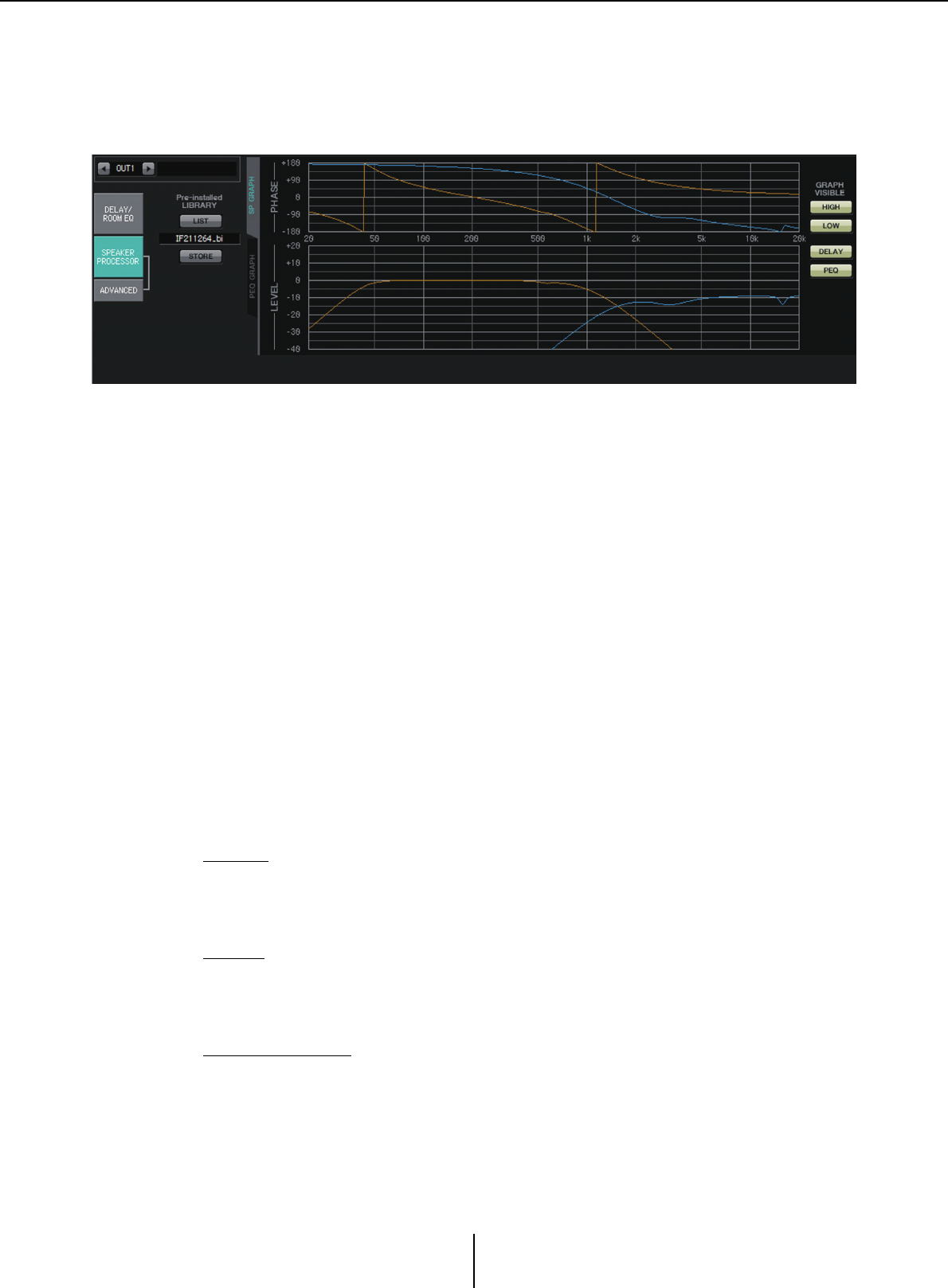
“SPEAKER PROCESSOR” 화면 제4장 시스템 화면
MTX-MRX Editor 사용설명서
103
“SPEAKER PROCESSOR” 화면
이 화면에서 스피커 조정을 위해 제공되는 “SPEAKER PROCESSOR” 파라미터의
응답을 볼 수 있습니다. APF(올 패스 필터), Horn EQ 및 리미터가 이 파라미터에
포함됩니다. 이 파라미터는 “ADVANCED” 화면에서 편집 가능합니다.
사전 설치된 LIBRARY
MTX-MRX Editor에 사전 설치된 라이브러리의 경우, 전압 게인이 26dB인 파워
앰프를 사용할 때의 값이 리미터의 한계값입니다.
필요한 경우, MTX 리미터 설정, 출력 레벨 및 파워 앰프의 전압 게인과 감쇠기 등의
설정을 조절해야 합니다.
예를 들어 30dB의 전압 게인으로 파워 앰프를 사용하는 경우, 파워 앰프의 감쇠기
값을 4dB 내리거나 MTX의 리미터 한계값을 4dB 내려야 합니다.
전압 게인은 XMV의 유형 및 설정에 따라 달라집니다. 자세한 내용은 XMV의 사용
설명서를 참조하십시오.
•[LIST] 버튼
라이브러리 항목을 선택하고 보여 줍니다.
• [STORE] 버튼
현재 상태를 라이브러리 항목으로 저장합니다(파일 확장자 [.ce3]).
[SP GRAPH] 탭
PHASE
크로스오버 위상 응답 곡선을 나타냅니다. PEQ 및 딜레이 응답을 고려합니다.
신호 유형이 2-way인 경우, High와 Low가 서로 다른 색상으로 별도 표시됩니다.
LEVEL
크로스오버 진폭 응답 곡선을 나타냅니다. PEQ 및 출력 레벨의 응답을 고려합니다.
신호 유형이 2way인 경우, High와 Low가 서로 다른 색상으로 별도 표시됩니다.
GRAPH VISIBLE
•[HIGH] 버튼(신호 유형이 2-way인 경우에만 표시)
High 그래프가 보임/숨겨짐 사이에서 전환됩니다.
•[LOW] 버튼(신호 유형이 2-way인 경우에만 표시)
Low 그래프가 보임/숨겨짐 사이에서 전환됩니다.
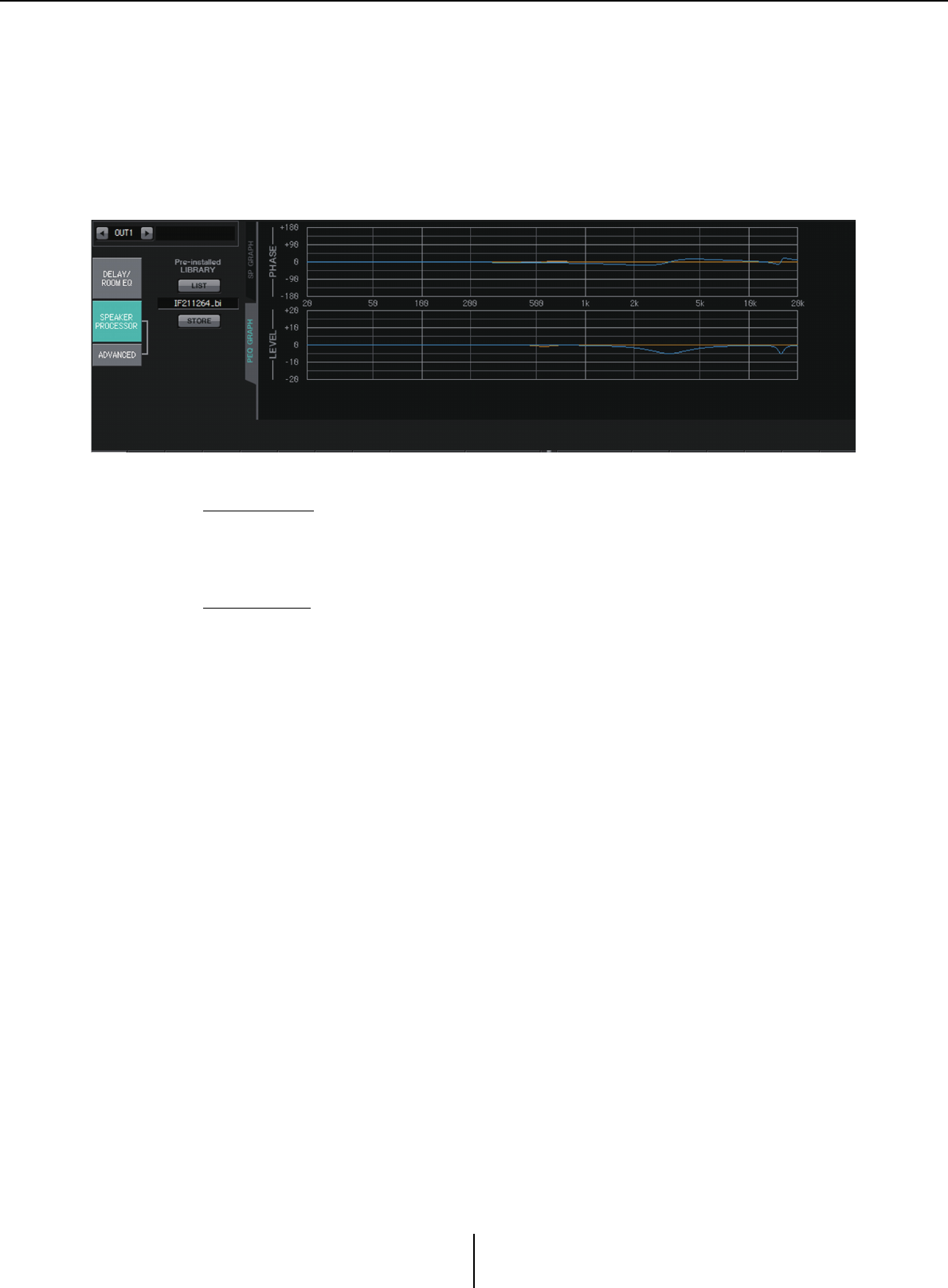
“SPEAKER PROCESSOR” 화면 제4장 시스템 화면
MTX-MRX Editor 사용설명서
104
• [DELAY] 버튼
표시된 크로스오버 곡선의 딜레이 응답 효과를 포함시키거나 제거합니다.
• [PEQ] 버튼
표시된 크로스오버 곡선의 PEQ 응답 효과를 포함시키거나 제거합니다.
[PEQ GRAPH] 탭
PHASE PEQ
PEQ 위상 응답 곡선을 나타냅니다.
신호 유형이 2way인 경우, High와 Low가 서로 다른 색상으로 별도 표시됩니다.
LEVEL PEQ
PEQ 진폭 응답 곡선을 나타냅니다.
신호 유형이 2way인 경우, High와 Low가 서로 다른 색상으로 별도 표시됩니다.
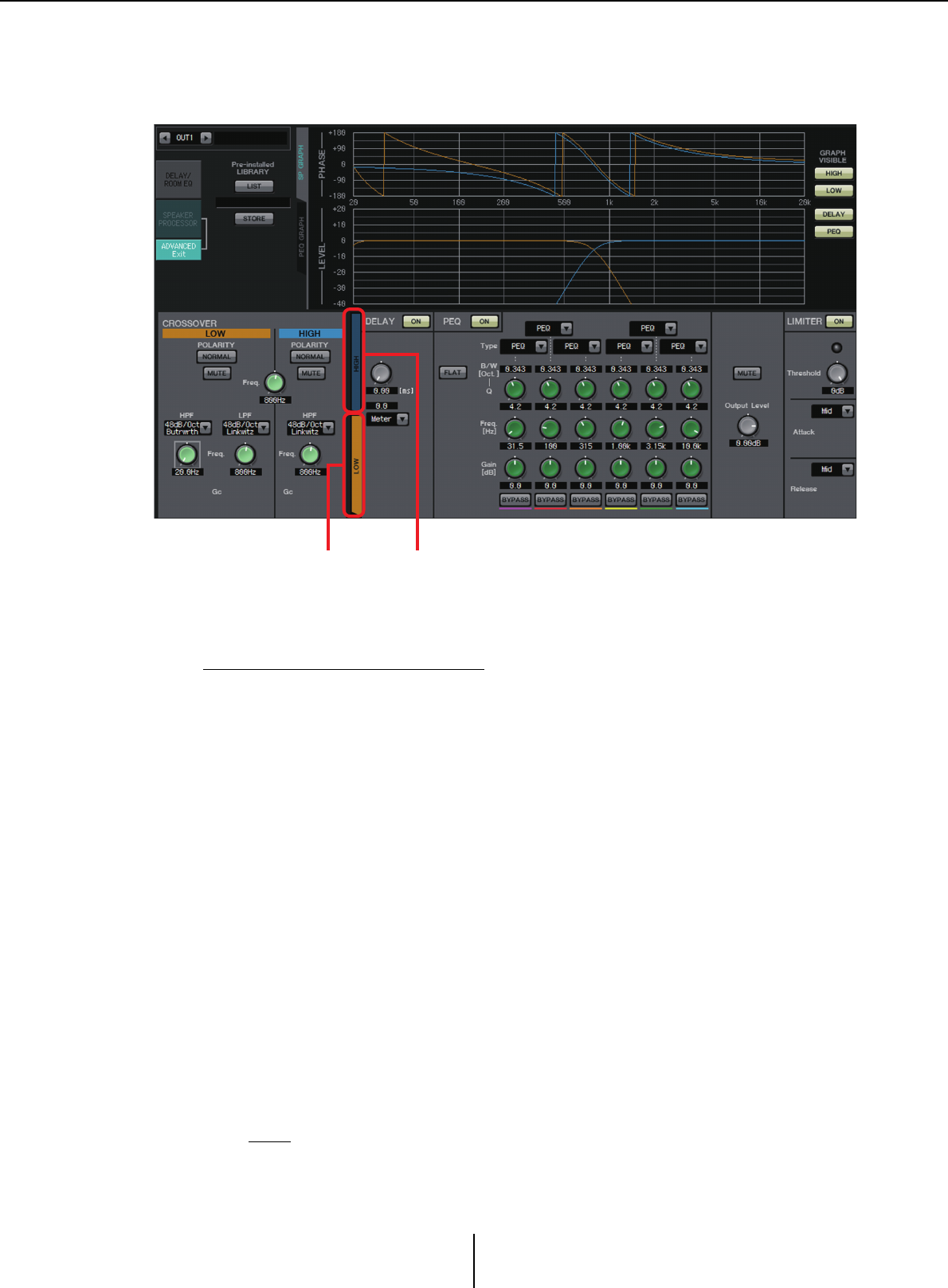
“ADVANCED” 화면 제4장 시스템 화면
MTX-MRX Editor 사용설명서
105
“ADVANCED” 화면
이 화면에서 자세한 “SPEAKER PROCESSOR” 설정을 할 수 있습니다. 신호 유형이
2-way인 경우, HIGH 및 LOW의 파라미터가 별개로 표시됩니다.
“ADVANCED” 화면에서 제어 지점이 “PEQ GRAPH”의 LEVEL PEQ 진폭 응답
곡선에 표시됩니다.
LEVEL PEQ 진폭 응답 곡선 정보
신호 유형이 2-way인 경우, High 및 Low 그래프 디스플레이가 [HIGH] 탭 및
[LOW] 탭 전환과 연결됩니다.
CROSSOVER
•POLARITY 버튼
각 출력 채널에서 출력되는 신호 위상을 반대로 만듭니다. NORMAL/
INVERTED를 전환시키는 스위치.
• [MUTE] 버튼
각 출력 채널의 출력을 음소거합니다.
• [Freq.] 노브
각 출력 채널의 크로스오버 주파수를 지정합니다. 출력 채널이 음소거되면 크
로스오버 그래프가 점선으로 표시됩니다.
•HPF/LPF 유형 목록 상자
감쇠의 양 및 필터 유형을 지정합니다. 목록 상자를 클릭하면 메뉴가 뜹니다.
슬롭 6개를 필터 유형 4개와 결합할 수 있습니다. [6dB/Oct], [12dB/Oct], [18dB/
Oct], [24dB/Oct], [36dB/Oct] 및 [48dB/Oct]는 옥타브당 감쇠의 양을 지정합니다.
값이 낮을수록 적용되는 감쇠가 더 부드러워집니다. 값이 높으면 적용되는
감쇠의 기울기가 더 가파릅니다.
Thru
적용되는 필터가 없습니다. 감쇠가 없습니다. 모든 주파수에서 응답이 동일
합니다.
[LOW] 탭[HIGH] 탭

“ADVANCED” 화면 제4장 시스템 화면
MTX-MRX Editor 사용설명서
106
AdjustGc(조정 가능한 Gc)
–6 ~ +6dB 범위에서 Gc(차단 주파수의 게인)을 조절합니다.
Gc를 –3dB로 설정하면 Butterworth 필터가, –6dB로 설정하면 Linkwitz-Riley
필터가 생성됩니다. Gc 설정 시 Gc 노브가 나타납니다.
Butrwrth (Butterworth)
가장 보편적인 응답입니다. 통과 영역은 평면이며, 차단 주파수의 게인은
–3dB입니다.
Bessel
이 곡선은 위상 응답을 강조합니다. 감쇠 기울기가 Butterworth보다 완만하나,
사각파가 통과할 때 파형이 왜곡되지 않습니다.
Linkwitz(Linkwitz-Riley)
이 필터의 차수는 2의 거듭제곱이 됩니다. LPF 및 HPF 출력이 합쳐진 전압에
의해 전체 주파수 범위에서 0dB의 게인이 생성됩니다. 통과 영역은 평면이며,
차단 주파수의 게인은 -6dB입니다.
• HPF/LPF [Freq.] 노브
HPF/LPF의 차단 주파수를 지정합니다.
• HPF/LPF [Gc] 노브(필터 유형이 [AdjustGc]로 설정된 경우에만 표시됨)
차단 주파수에서 게인을 지정합니다.
[HIGH] 탭/[LOW] 탭
[HIGH] 탭 및 [LOW] 탭을 사용해 [DELAY], [PEQ], [Output Level], [MUTE] 및 [LIMITER]
디스플레이를 전환합니다.
DELAY
다음 파라미터 조정에 관한 자세한 내용은 “GAIN/HPF/EQ” 화면을 참조하십시오.
• DELAY [ON] 버튼
•딜레이 시간 노브
• [Type] 목록 상자
PEQ
다음 파라미터 조정에 관한 자세한 내용은 “GAIN/HPF/EQ” 화면을 참조하십시오.
•PEQ [ON] 버튼
•[FLAT] 버튼
•[B/W] 상자
•[Q] 노브
• [Freq.] 노브
•[Gain] 노브
• [BYPASS] 버튼
• [Type] 목록 상자
PEQ 유형을 선택합니다.
주파수 응답이 PEQ GRAPH에 표시됩니다.
다음 유형에 대한 자세한 내용은 “GAIN/HPF/EQ” 화면을 참조하십시오.
•PEQ
• L.SHELF(로우 셸프)
• H.SHELF(하이 셸프)
•HPF
•LPF

“ADVANCED” 화면 제4장 시스템 화면
MTX-MRX Editor 사용설명서
107
APF(올 패스 필터)
이 필터는 전체 주파수 범위의 신호를 통과시켜 위상에만 영향을 미치는데,
주로 크로스오버 영역의 위상을 수정하는 데 사용됩니다.
APF 1차의 경우 지정된 주파수에서 위상이 90° 회전되며, 전체 주파수
범위에서 보는 경우 0°~180° 범위에서 회전됩니다. APF 2차의 경우 지정된
주파수에서 위상이 180° 회전되며, 전체 주파수 범위에서 보는 경우 0° ~
360° 범위에서 회전됩니다.
Horn EQ
방향성 혼 스피커는 높은 주파수 레벨 롤오프가 특징인데,
Horn EQ는 이 특징을 보정하는 이퀄라이저입니다. 이 때문에 게인은 0dB
이상, 주파수는 500Hz 이상으로 제한됩니다.
• [MUTE] 버튼
출력을 음소거합니다.
• [Output Level] 노브
출력 레벨을 지정합니다.
LIMITER
•[ON] 버튼
리미터의 전원을 켜거나 끕니다. 버튼이 꺼진 경우 리미터가 우회됩니다.
•게인 감소 표시등
한계값을 초과했을 때 이 표시등이 켜집니다.
• [Threshold] 노브
한계값을 지정합니다.
•[Attack]
리미터가 효과를 나타내는 속도를 지정합니다. Manual이 선택되면 노브가
나타나 밀리초 단위로 설정을 지정할 수 있습니다. Fast/Mid/Slow가 선택된
경우, 스피커 프로세서 설정의 크로스오버 HPF 차단 주파수에 따라 자동으로
다음이 설정됩니다.
Fast..............................차단 주파수의 1/4 파장
Mid ..............................차단 주파수의 1/2 파장
Slow .............................차단 주파수의 1 파장
• [Release]
리미터가 해제되는 속도를 지정합니다. 수동이 선택되면 노브가 나타나 밀리초
단위로 설정을 지정할 수 있습니다. Fast/Mid/Slow가 선택된 경우, 스피커
프로세서 설정의 크로스오버 HPF 차단 주파수에 따라 자동으로 다음이 설정
됩니다.
Fast..............................차단 주파수의 4파장
Mid ..............................차단 주파수의 8파장
Slow .............................차단 주파수의 16파장
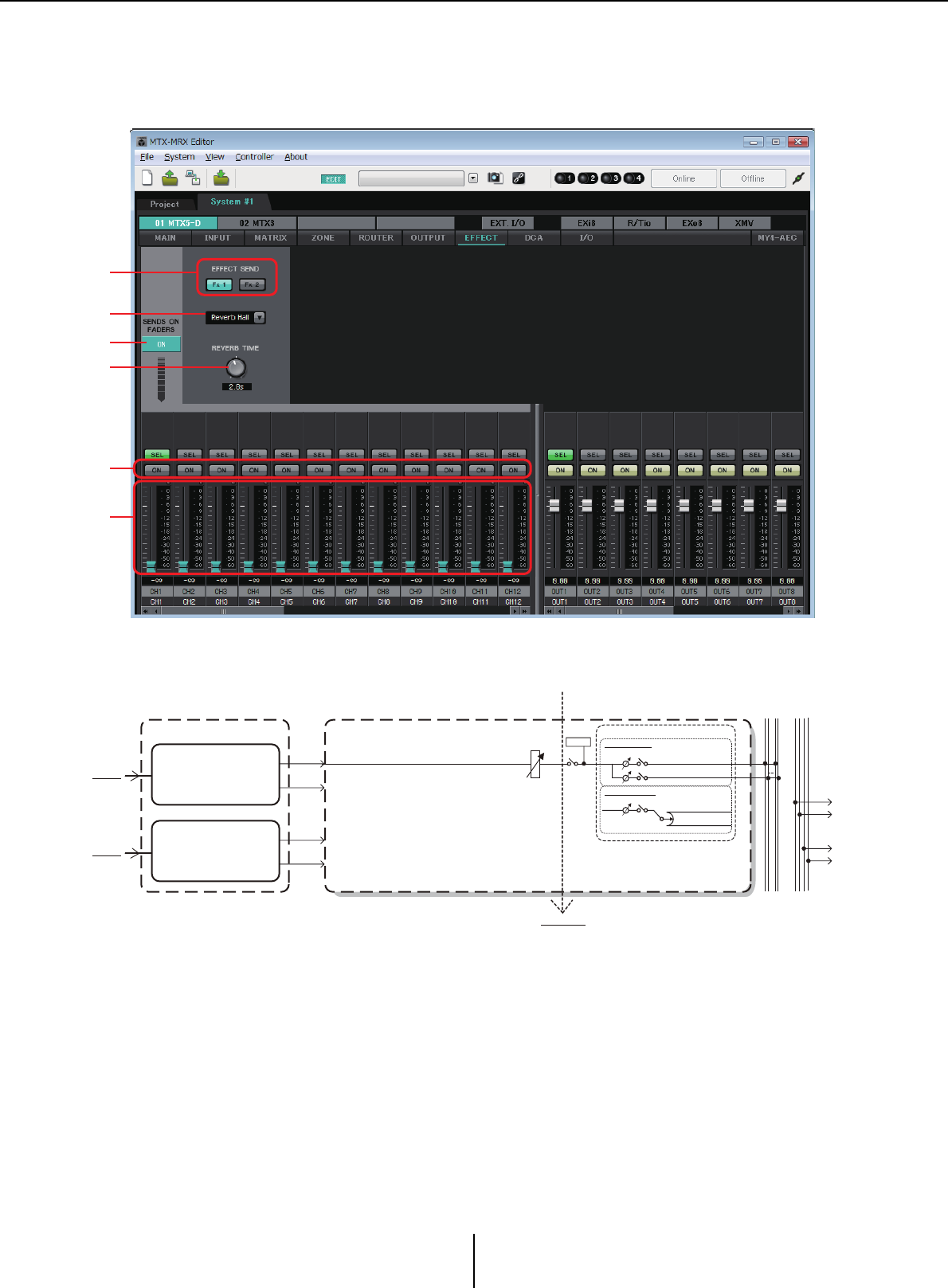
“EFFECT” 화면 제4장 시스템 화면
MTX-MRX Editor 사용설명서
108
“EFFECT” 화면
이 화면에서 이펙트의 유형을 변경하고 이펙트 파라미터를 편집할 수 있습니다.
이 화면을 통해 입력 채널에서 이펙트 버스로 전송되는 이펙트를 편집할 수 있습니다. 유형
(예: 리버브나 에코), 해당 유형에 맞는 파라미터 값 및 전송 레벨을 지정할 수 있습니다.
1SENDS ON FADERS [ON] 버튼
SENDS ON FADER 모드를 켜거나 끕니다. 이 모드가 꺼지면 입력 채널 페이더가
입력 레벨을 조절합니다.
2
[EFFECT SEND]
버튼
(SENDS ON FADER
모드가
켜진
경우에만
사용
가능
)
이펙트가 전송될 버스를 선택합니다. 버스 [Fx1] 또는 [Fx2]를 선택할 수 있습니다.
버튼을 우클릭하면, 0dB, –3dB, –6dB 또는 –무한대를 선택해 단일 작동으로 모든
전송 레벨을 설정할 수 있습니다.
1
5
6
4
3
2
EFFECT EFFECT RETURN 1L-2R (FX RTN 1L-2R) MATRIX CROSS POINT
EFFECT 1
From FX1
EFFECT 2
From FX2
To other MTXs
LEVEL
LEVEL
ON ON
POST ON
METER To MATRIX(MONO)
To MTRIX1,3...7
To MTRIX1,3...7
To MTRIX2,4...8
To MTRIX2,4...8
To MATRIX(STEREO) EFFECT
신호 흐름
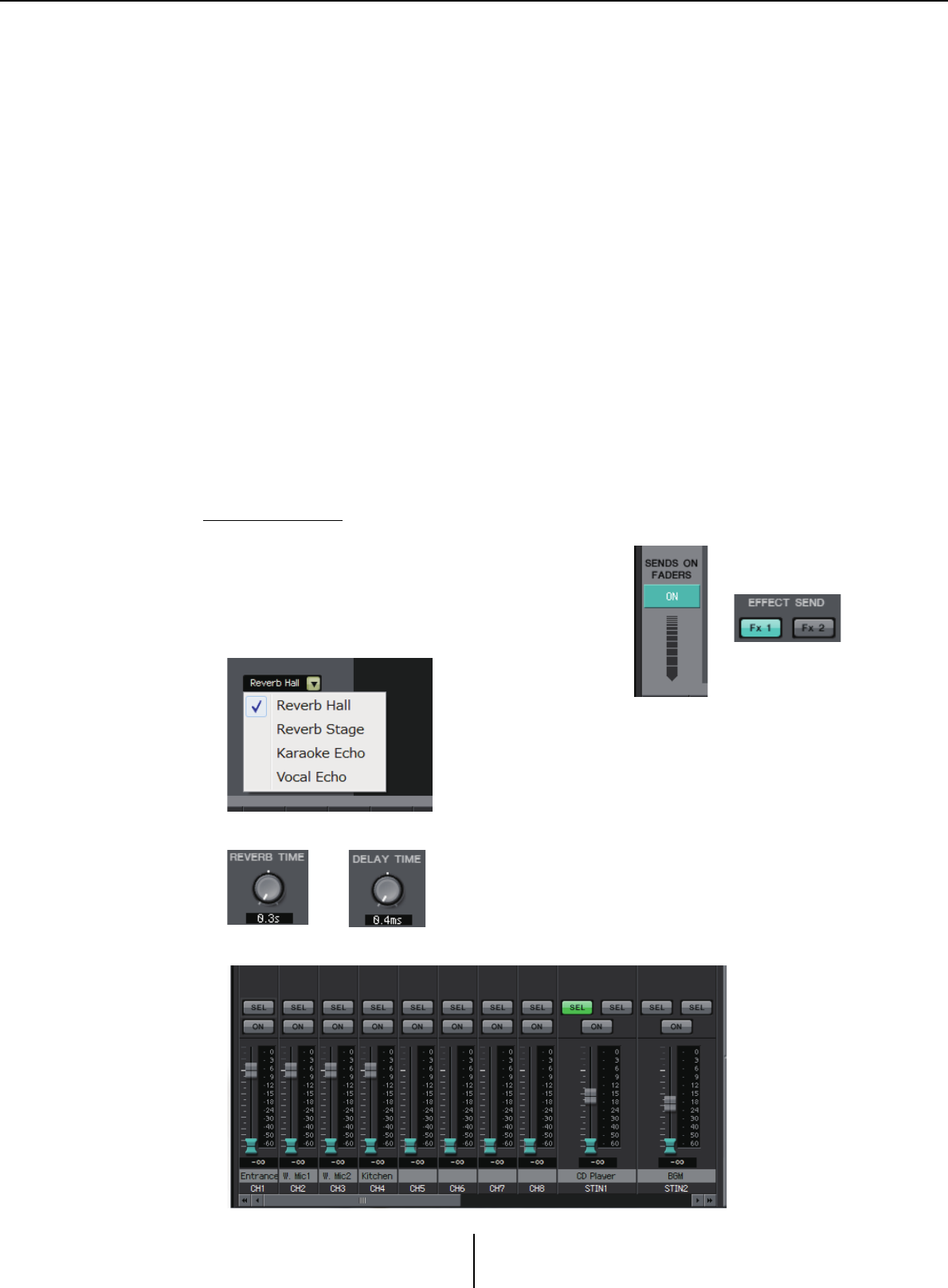
“EFFECT” 화면 제4장 시스템 화면
MTX-MRX Editor 사용설명서
109
3이펙트 유형(SENDS ON FADER 모드가 켜진 경우에만 표시됨)
각 버스의 이펙트 유형을 선택합니다. 다음 네 가지 유형 중 하나를 선택할 수
있습니다.
Reverb Hall.........콘서트 홀 등의 큰 공간을 시뮬레이션하는 리버브
Reverb Stage .......넓은 무대를 시뮬레이션하는 리버브
Karaoke Echo .....가라오케용으로 고안된 에코.
Vocal Echo ..........특히 무대 보컬에 맞도록 고안된 에코
4이펙트 파라미터(SENDS ON FADER 모드가 켜진 경우에만 표시됨)
이펙트의 파라미터를 조절합니다. 이펙트 유형이 리버브인 경우 [REVERB
TIME], 이펙트 유형이 에코인 경우 “DELAY TIME”이 됩니다.
5[ON] 버튼
이펙트 전송을 켜거나 끕니다.
6페이더
SENDS ON FADER 모드가 켜지면, 입력 채널에서 전송되는 이펙트 전송 레벨을
조절합니다.
페이더 노브를 우클릭하고 0dB, –3dB, –6dB, 또는 –무한대를 선택해 전송 레벨을
설정할 수 있습니다.
회색으로
변한
페이더가
입력
레벨
위치에
표시됩니다
(
편집이
불가능합니다
).
이펙트 설정하기
1. SENDS ON FADERS [ON] 버튼을 클릭해
버튼을 켭니다.
2. 이펙트가 전송될 버스([Fx1] 또는 [Fx2]
버튼)를 선택합니다.
3. 목록에서 이펙트 유형을 선택합니다.
4. 이펙트 파라미터([REVERB TIME] 또는 [DELAY TIME])를 조절합니다.
5. 페이더를 사용해 전송 레벨을 조절합니다.
12
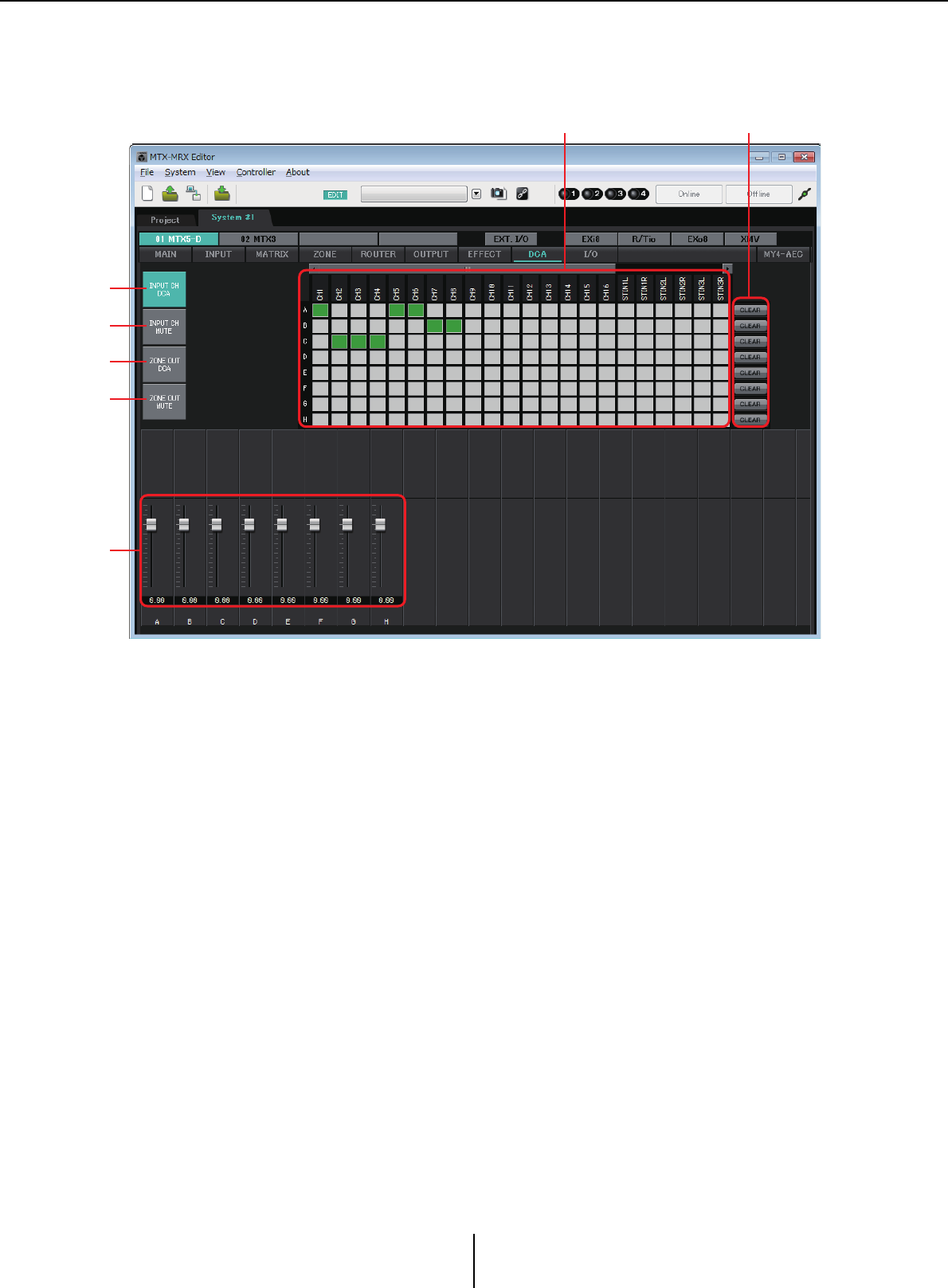
“DCA” 화면 제4장 시스템 화면
MTX-MRX Editor 사용설명서
110
“DCA” 화면
이 화면에서 여러 채널의 레벨 및 음소거 설정을 조절할 수 있습니다.
이 화면에서 입력 채널은 8개의 DCA 그룹과 8개의 음소거 그룹에, 구역 출력은 8개의 DCA
그룹과 8개의 음소거 그룹에 할당할 수 있습니다.
DCA 그룹을 사용하면 단일 페이더를 통해 여러 채널의 입력 레벨이나 출력 레벨을 제어할
수 있습니다. 음소거 그룹을 사용해 여러 채널을 함께 켜거나 끌 수 있습니다.
MTX 장치는 동일한 MTX/MRX 시스템 내에서 DCA 그룹의 페이더 설정 및 음소거 그룹의
[MUTE] 그룹 마스터 버튼 설정을 공유합니다. 예를 들어, ID=1인 MTX3을 설정하는 경우,
이 설정이 다른 ID 번호를 가진 MTX3 장치에 자동으로 적용됩니다. MRX 장치와는 공유되지
않습니다.
1[INPUT CH DCA] 버튼
입력 채널 DCA 그룹을 선택합니다.
2[INPUT CH MUTE] 버튼
입력 채널 음소거 그룹을 선택합니다.
3[ZONE OUT DCA] 버튼
구역 출력 DCA 그룹을 선택합니다.
4[ZONE OUT MUTE] 버튼
구역 출력 음소거 그룹을 선택합니다.
1
2
3
4
8
6 7
1
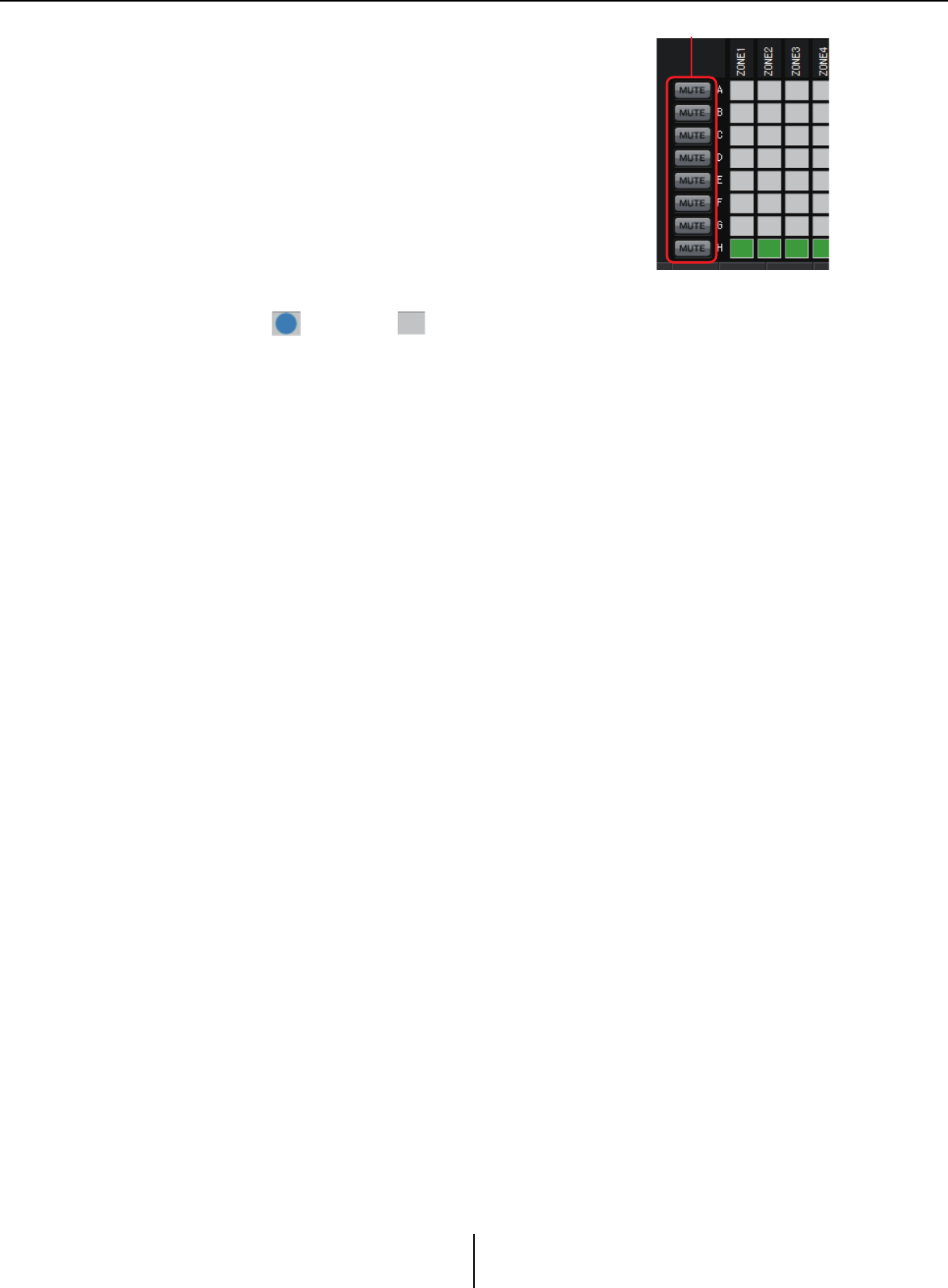
“DCA” 화면 제4장 시스템 화면
MTX-MRX Editor 사용설명서
111
5[MUTE] 그룹 마스터 버튼([INPUT CH MUTE] 버튼
이나 [ZONE OUT MUTE] 버튼이 선택된 경우에만
표시됨)
각 음소거 그룹을 켜거나 끕니다.
6할당 채널 매트릭스
이 매트릭스를 통해 채널을 DCA 그룹이나 음소거
그룹에 할당할 수 있습니다.
그룹 이름은 수직 축에, 할당 가능한 채널의 이름은
수평 축에 표시됩니다. 교점을 클릭해 채널을 그룹에
할당하십시오.
7[CLEAR] 버튼
관련 그룹에 할당된 모든 채널을 삭제합니다.
8페이더([INPUT CH DCA] 버튼 또는
[ZONE OUT DCA] 버튼이 선택된 경우에만 표시됨)
각 DCA 그룹의 레벨을 조절합니다.
켜짐:꺼짐:
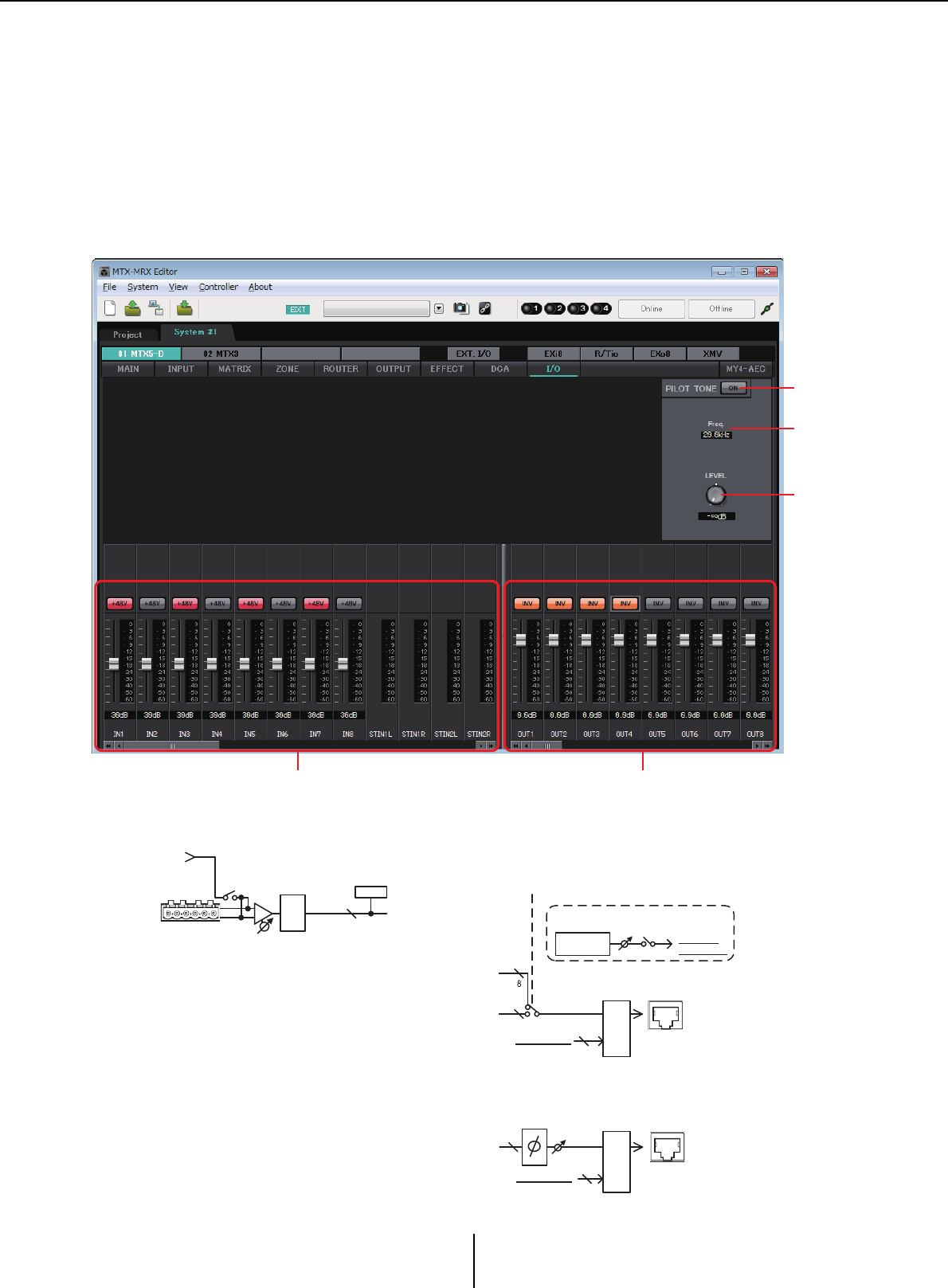
“I/O” 화면 제4장 시스템 화면
MTX-MRX Editor 사용설명서
112
“I/O” 화면
이 화면에서는 MTX 아날로그 입력의 HA(헤드 앰프) 관련 설정 및 MTX의 디지털 출력에 대한
설정을 실시할 수 있습니다.
또한 디지털 출력에서 파일럿 톤 출력 여부를 지정하는 설정을 실시할 수 있습니다.
PILOT TONE [ON] 버튼이 켜지면 디지털 출력의 [PT] 버튼이 켜지는 채널로 파일럿 톤이 출력
됩니다.
파일럿 톤을 수신하는 XMV 장치를 지정하려면 “Project” 화면 > [Device] 탭에 액세스한 후
[INPUT SOURCE] 버튼을 클릭하여 리던던시에 대한 설정을 실시합니다.
신호 흐름
1
2
3
45
INPUT
1-8
+48V
AD
+
-
+48V
GAIN
ME TER
INPUT
8
16
16
YDIF MODE
CASCADE MODE
or DISTRIBUTION MODE
YDIF
OUT
PILOT TONE
ON
LEVEL
Sine Wave
20.0kHz
To YDIF OUT
To DANTE OUT
From PILO T TONE
SUM
16
DANTE
OUTPUT
GAIN
POL A RI TY
SUM
From PILO T TONE
16

“I/O” 화면 제4장 시스템 화면
MTX-MRX Editor 사용설명서
113
1PILOT TONE [ON] 버튼
파일럿 톤 기능을 켜거나 끕니다. 이 버튼이 꺼져 있으면 [PT] 버튼이 켜져 있어도
파일럿 톤이 출력되지 않습니다.
2Freq.
파일럿 톤의 중심 주파수를 표시합니다. 이 값은 20kHz에서 고정됩니다.
3[LEVEL]노브
파일럿 톤의 레벨을 지정합니다.
4아날로그 입력 설정 영역
MTX 아날로그 입력의 HA(헤드 앰프)에 대한 설정을 실시할 수 있습니다. 이러한
설정은 “MAIN” 화면의 입력 채널 파라미터 편집 화면과 연결되어 있습니다.
•[+48V] 버튼
HA(헤드 앰프)의 팬텀 전원(+48V)을 켜거나 끕니다.
주의사항
팬텀 전원이 필요하지 않을 경우 반드시 이 버튼을 꺼 놓으십시오.
이 스위치 조작 시 외부 기기 및 장치의 소음과 손상을 방지할 수 있도록 아래의 중요한
주의사항을 준수하십시오.
•팬텀 전원을 지원하지 않는 기기가 [INPUT] 커넥터에 연결된 경우 이 버튼을 꺼진
상태로 둡니다.
•이 버튼이 켜져 있는 동안 케이블을 [INPUT] 커넥터에 연결하거나 분리하지 않습니다.
•팬텀 전원을 켜고 끄기 전에 출력 레벨을 최소로 내립니다.
마스터
스위치가
없습니다
.
오작동을
피할
수
있도록
연결된
장치에
맞게
적절하게
설정하십시오
.
•페이더/미터
HA의 아날로그 게인을 조절합니다.
페이더 노브를 우클릭한 뒤 0dB 또는 –6dB을 선택해 아날로그 게인을 설정할
수 있습니다.
5디지털 출력 설정 영역
MTX 디지털 출력 관련 설정을 실시할 수 있습니다. 이러한 설정은 “MAIN” 화면의
출력 채널 파라미터 편집 화면과 연결되어 있습니다.
•[PT] 버튼
파일럿 톤 출력을 켜거나 끕니다. PILOT TONE [ON] 버튼이 켜지면 [PT] 버튼이
켜지는 채널로 파일럿 톤이 출력됩니다.
•POLARITY 버튼
출력 신호의 극성을 변경합니다.
•페이더/미터
출력 게인을 조정합니다.
페이더 노브를 우클릭한 뒤 0dB 또는 –96dB을 선택해 출력 게인을 설정할 수
있습니다.
주
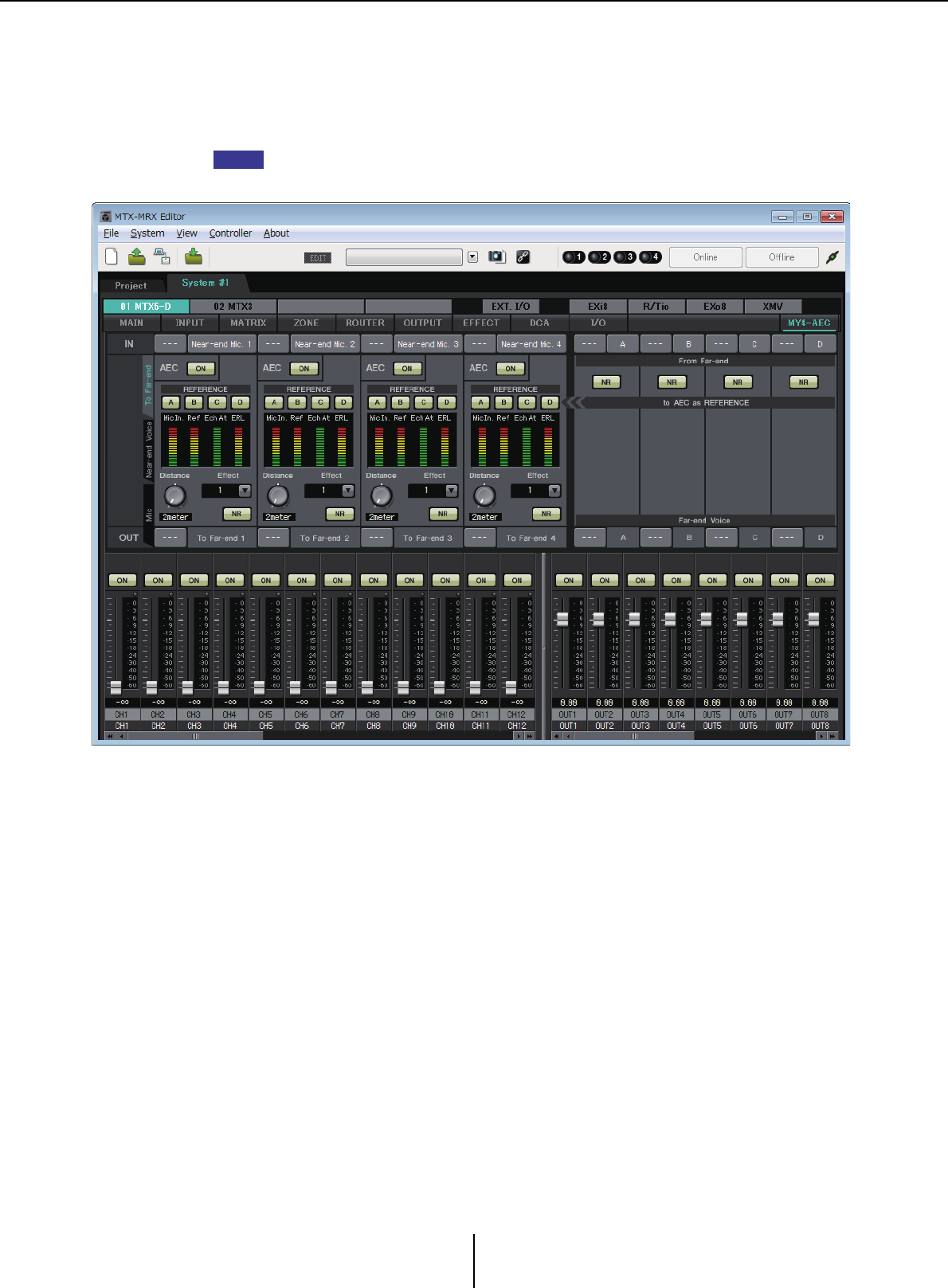
“MY4-AEC” 화면 제4장 시스템 화면
MTX-MRX Editor 사용설명서
114
“MY4-AEC” 화면
이 화면에서 MTX5-D의 [SLOT]에 설치된 MY4-AEC를 설정할 수 있습니다. 다른 카드가 설치
되거나 설치된 카드가 없는 경우 이 화면이 뜨지 않습니다.
설정의
예는
“MTX5-D/MY4-AEC
시스템
설치
설명서
”
를
참고하십시오
.
이 화면에서 MY4-AEC의 신호를 설정할 수 있습니다.
원격 회의 시스템에서 로컬 환경과 원격 환경은 각각 Near-end와 Far-end로 불립니다.
MY4-AEC의 어쿠스틱 에코 제거기(AEC)는 Far-end 의 신호를 기준 신호로 사용해 마이크
입력 신호에 포함된 에코 요소를 파악하고 마이크 입력 신호의 Far-end에서 에코 요소만
제거합니다. 이를 통해 Near-end의 선명한 오디오가 상대방에게 전송될 수 있습니다.
다음 선택 사항 및 화면을 사용해 MY4-AEC의 신호를 지정할 수 있습니다.
주
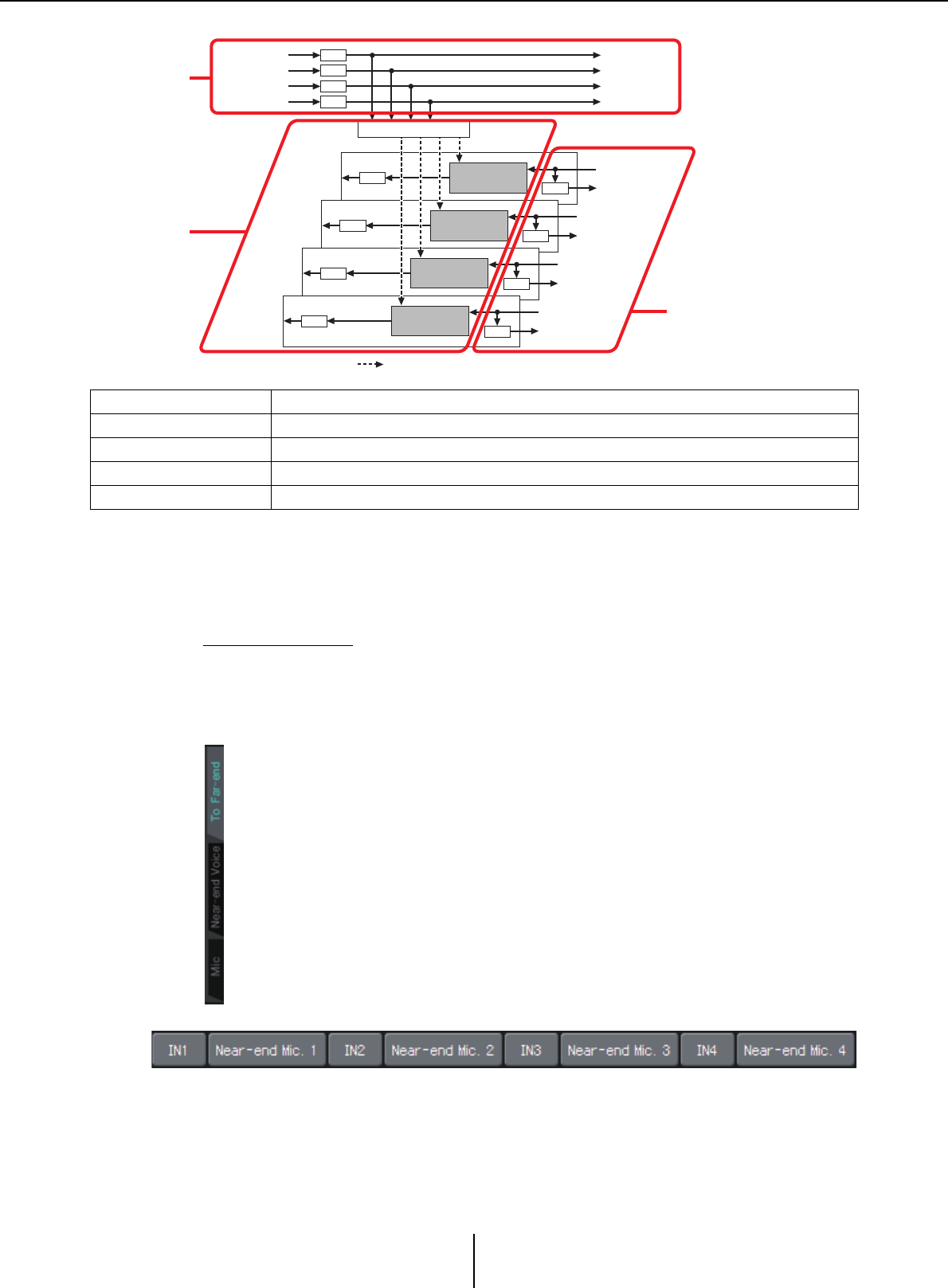
공통 항목 제4장 시스템 화면
MTX-MRX Editor 사용설명서
115
공통 항목
화면이 변해도 변경되지 않는 항목을 설명합니다.
입력 및 출력 정보
MY4-AEC는 MTX5-D 포트나 출력 채널의 오디오 신호를 입력합니다.
MY4-AEC는 오디오 신호를 MTX5-D의 입력 채널로 출력합니다.
●화면 선택
적절한 탭을 클릭해 적용할 채널 처리가 포함되는 화면을 선택합니다.
●Near-end Mic 선택
로컬 마이크(Near-end Mic)에 사용될 포트를 선택할 수 있습니다. 포트 선택 버튼을
클릭하면 “Input Patch” 대화 상자가 뜹니다. 버튼은 현재 선택된 포트를 나타냅
니다.
포트 선택 버튼 우측에 위치한 버튼을 클릭하면 파라미터 편집 화면이 팝업으로
뜹니다.
From Far-end 원격 위치의 입력 신호(상대방)
Far-end Voice 로컬 위치(사용자 측)의 스피커에서 재현된 원격 위치의 신호
Near-end Mic. 로컬 마이크의 입력 신호
Near-end Voice 로컬 스피커에서 재현된 로컬 마이크의 신호
To Far-end 원격 위치로 전송된 로컬 마이크의 에코가 제거된 신호
From Far-
end A Far-
end Voice A
NR
From Far-
end B Far-
end Voice B
NR
From Far-
end C Far-
end Voice C
NR
From Far-
end D Far-
end Voice D
NR
To Far-
end 4
N ear-
end Mic. 4
N ear-
end Voice 4
NR
FBS
To Far-
end 3
N ear-
end Mic. 3
N ear-
end Voice 3
NR
FBS
To Far-
end 2
N ear-
end Mic. 2
N ear-
end Voice 2
NR
FBS
To Far-
end 1
N ear-
end Mic. 1
N ear-
end Voice 1
NR
FBS
AEC
AEC
AEC
AEC
REFER EN CE ON/OFF
Reference signal FB S : Feedback suppressor NR : Noise reduction
From Far-end
선택
“To Far-end”
화면
Near-end Mic 선택
“Near-end Voice” 화면
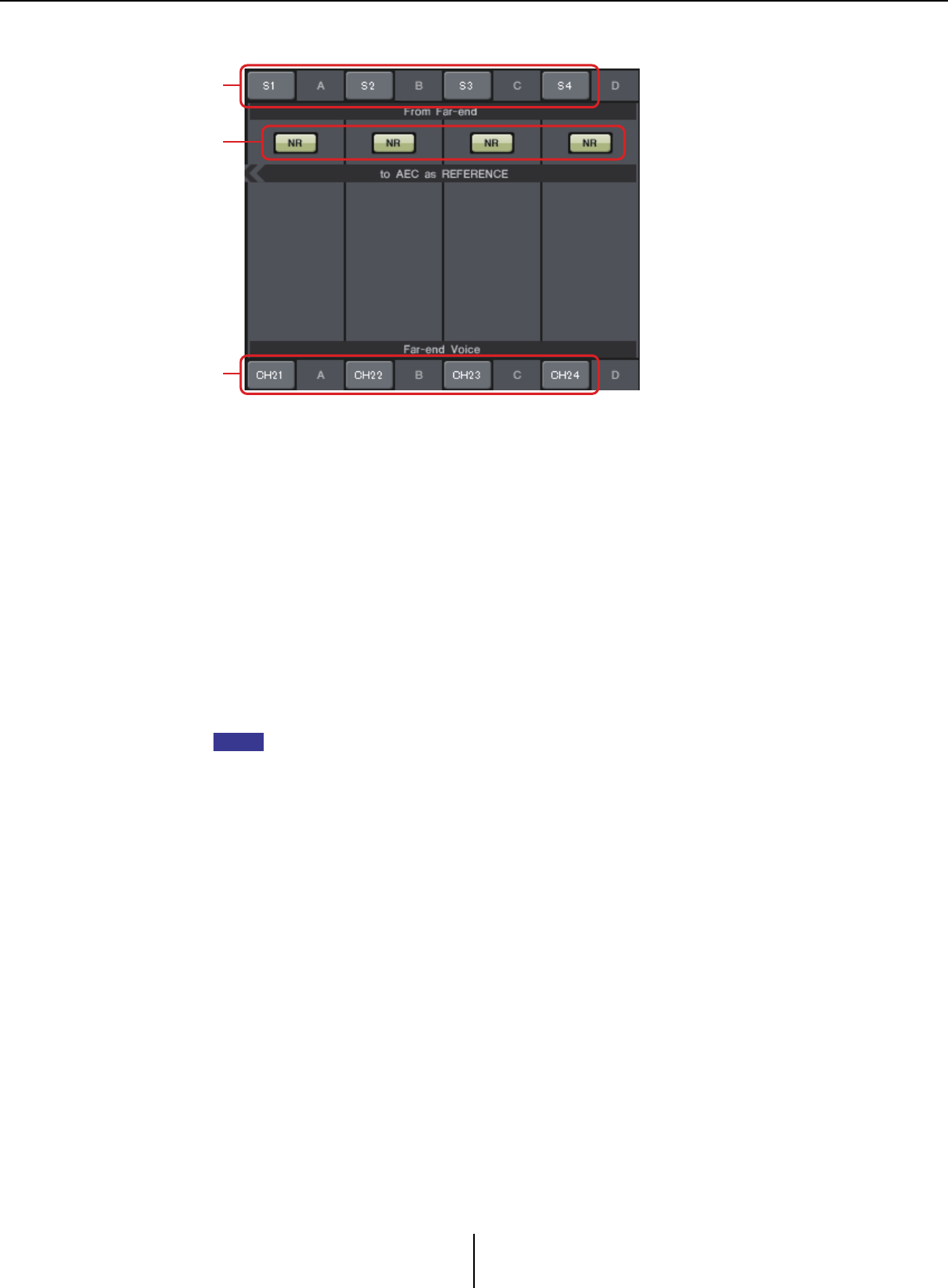
공통 항목 제4장 시스템 화면
MTX-MRX Editor 사용설명서
116
●From Far-end 선택
원격 지점의 입력 신호가 출력될 채널을 선택할 수 있습니다.
1[From Far-end] 신호 선택 버튼
원격 위치(From Far-end)의 오디오 신호를 선택할 수 있는 “Input Patch” 대화 상자가
열립니다. 버튼은 현재 선택된 포트나 채널을 나타냅니다.
2[NR] 버튼
원격 위치의 프로젝터나 에어컨에서 만들어진 일정한 소음을 없애는 소음 감소
기능의 켜짐/꺼짐 스위치입니다. 이 버튼을 켜 두도록 권장합니다. 소음 감소 후
오디오 신호는 기준 신호(REFERENCE)가 됩니다.
3[Far-end Voice] 선택 버튼
로컬 위치 스피커에 출력되는 오디오 신호의 출력 대상을 선택합니다. 버튼을
클릭해 “Output Patch” 대화 상자를 엽니다. 버튼은 현재 선택된 채널을 나타냅니다.
Far-end Voice
가
Near-end Mic
와
혼합되어
스피커에서
출력되는
것으로
간주됩니다
.
따라서
MY4-AEC
에서처럼
Far-end Voice
가
MTX
의
입력
채널로
출력됩니다
.
1
2
3
주
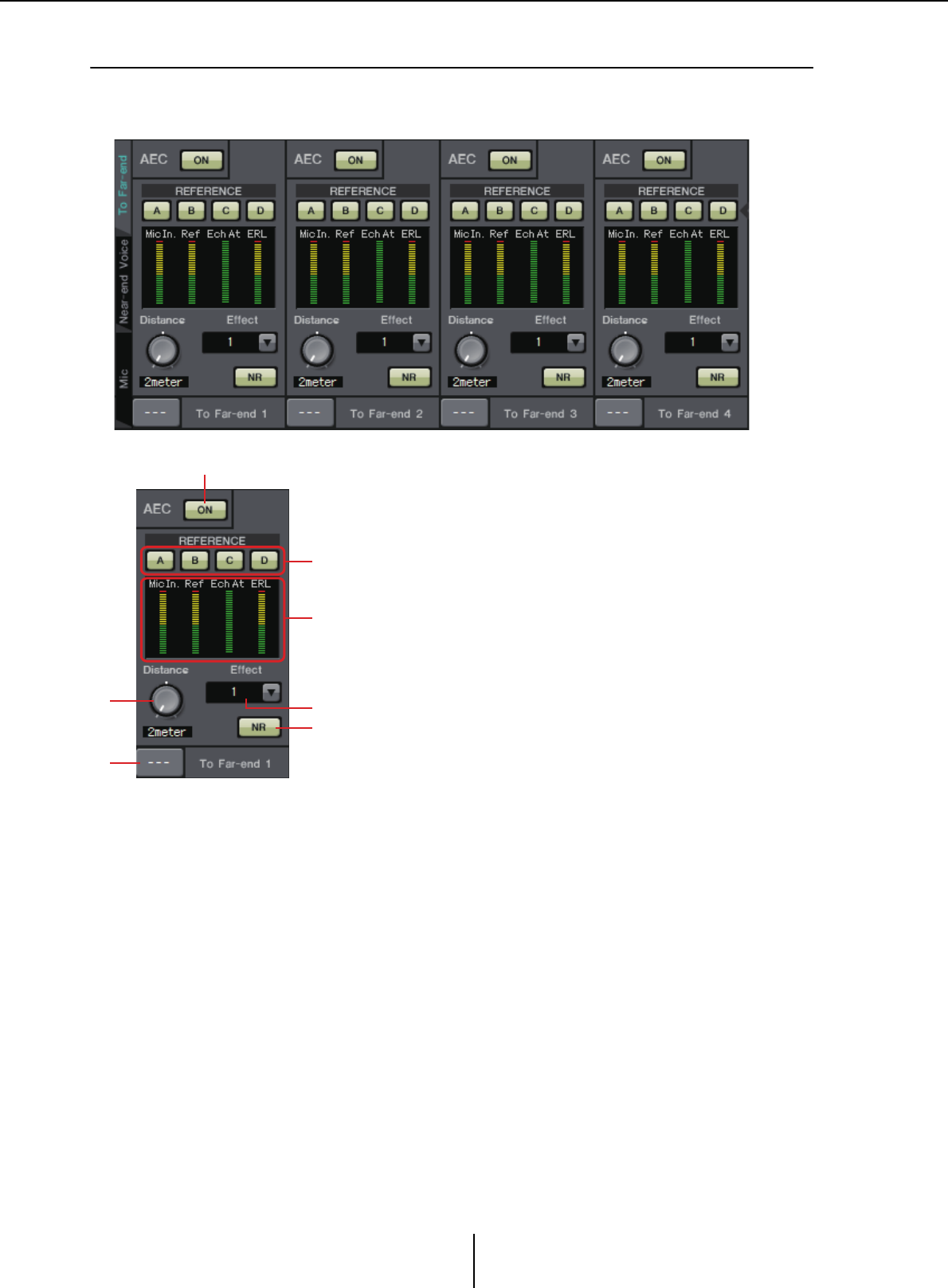
“To Far-end” 화면 제4장 시스템 화면
MTX-MRX Editor 사용설명서
117
“To Far-end” 화면
이 화면에서 마이크의 에코 제거를 설정할 수 있습니다.
에코 제거 후 마이크 신호가 원격 위치로 출력됩니다.
4[Effect] 상자
에코 제거량을 지정합니다. 숫자값이 높을수록 제거되는 에코가 더 많아집니다.
그러나 이에 따라 오디오 품질도 저하되므로 조정 시 이런 요소들 사이의 균형을
고려해야 합니다.
5[NR] 버튼
로컬 위치의 프로젝터나 에어컨에서 만들어진 일정한 소음을 없애는 소음 감소
기능의 켜짐/꺼짐 스위치입니다. 이 버튼을 켜 두도록 권장합니다.
1
2
5
3
4
6
7
1AEC [ON] 버튼
에코 제거기 기능을 켜거나 끕니다.
2REFERENCE [A][B][C][D] 버튼
From Far-end 선택에서 지정된 신호를 AEC 기준 신호
(REFERENCE)로 사용할지 여부를 선택합니다.
복수의 신호를 선택한 경우, 이 신호들이 혼합됩니다.
3미터
Mic In. 미터........ 사용자의 마이크(Near-end Mic)에서
입력된 신호 레벨을 나타냅니다.
Ref In. 미터 ........ 기준 신호 레벨을 나타냅니다. 노란색
표시등이 가끔 켜지는 레벨에서 에코
제거 효과가 가장 큽니다.
Echo Attn. 미터... 각 채널의 에코 제거량을 나타냅니다.
레벨이 높으면 에코 제거기가 작동하고
있음을 뜻합니다.
ERL meter............ ERL (에코 리턴 손실 = 스피커에서 출력
되어 마이크로 다시 입력되는 오디오의
레벨)을 나타냅니다. 이 레벨이 최소화
되도록 스피커와 마이크의 위치를 조정
하면 에코 제거 효과가 가장 큽니다.
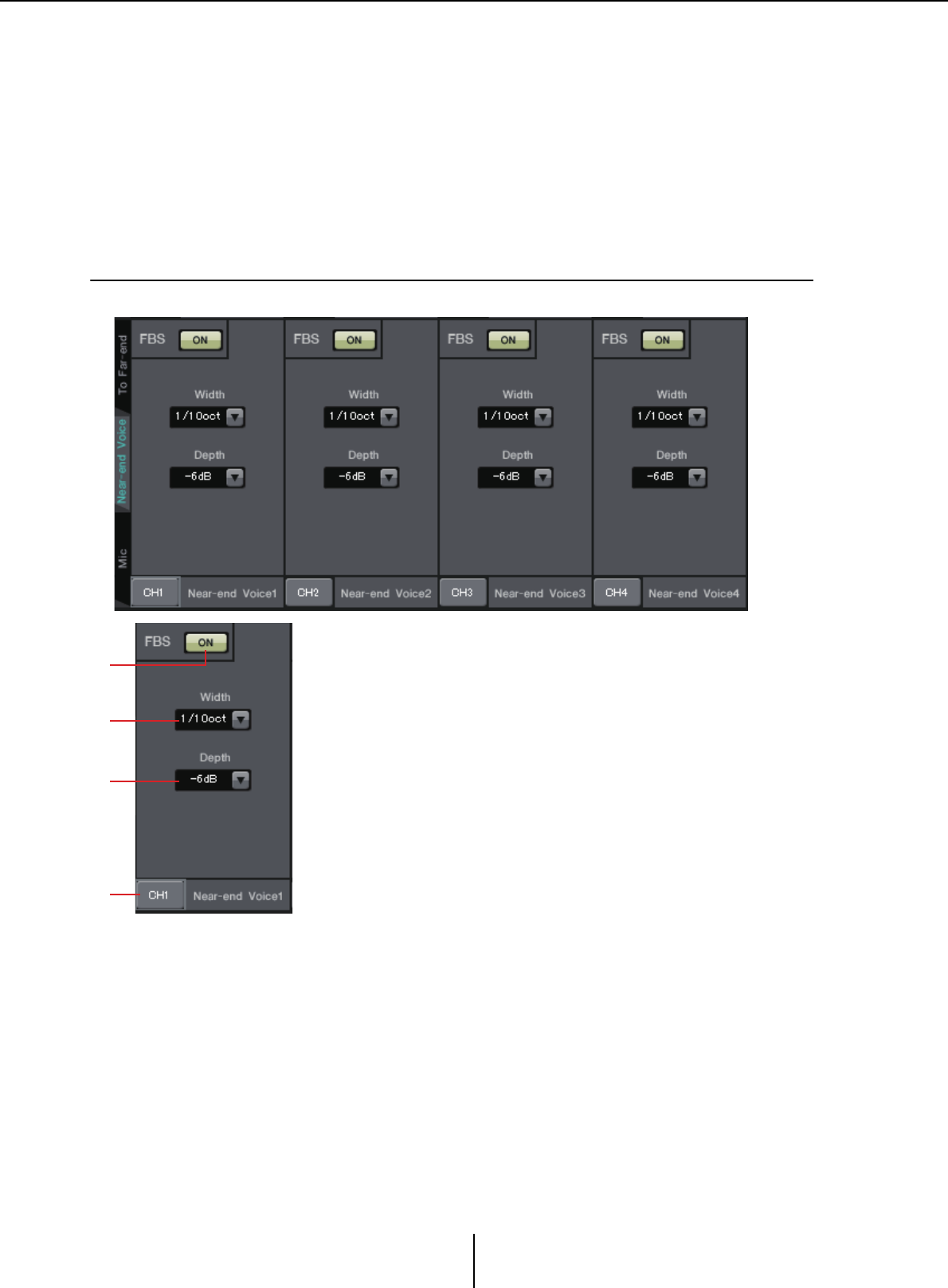
“Near-end Voice” 화면 제4장 시스템 화면
MTX-MRX Editor 사용설명서
118
6[Distance] 노브
설치된 마이크 및 미터 장치의 스피커 사이 거리를 지정합니다. 복수의 마이크와
스피커가 연결된 경우, 가장 가까운 마이크와 스피커 사이 거리를 지정합니다.
거리가 2m 이하인 경우 2로 설정하십시오.
7[To Far-end] 채널 선택 버튼
원격 위치(Far-end)에 출력되는 오디오 신호의 출력 대상을 선택합니다. 버튼을
클릭해 “Output Patch” 대화 상자를 엽니다.
“Near-end Voice” 화면
이
화면에서
MY4-AEC
에
내장된
FBS(
피드백
억제기
)
를
설정할
수
있습니다
.
4
2
1
3
1FBS [ON] 버튼
피드백 억제기 기능을 켜거나 끕니다.
MY4-AEC의 FBS는 지속적으로 변하는 피드백 지점을 찾아서
그에 따라 필터 설정을 업데이트하는 다이내믹한 방법을 사용
합니다.
MTX5-D의 전원이 꺼지면 재설정되고, 노치 필터가 삽입되지
않은 상태로 복귀합니다.
2[Width] 상자
피드백이 감지되는 주파수에서 삽입되는 노치 필터의 제거 폭을
지정할 수 있습니다. 피드백 억제기 때문에 음향 특징이 원치 않게
변경되는 경우, 제거 폭을 더 좁게 선택하십시오. 노치 필터에서
“1/93” 설정이 가장 좁은 설정입니다. 이 경우, 피드백 억제기의
효율성이 떨어질 수 있습니다.
3[Depth] 상자
피드백이 감지되는 주파수에서 삽입되는 노치 필터에서 적용되는
제거량을 지정할 수 있습니다. “–18”로 설정하면 피드백 억제가
가장 강해집니다. 그러나 이 경우 음향 특징이 더 많이 변하는 것을
느낄 수 있습니다.
4[Near-end Voice] 채널 선택 버튼
로컬로 출력되는 오디오 신호의 출력 대상을 선택합니다(Near-
end Voice). 버튼을 클릭해 “Output Patch” 대화 상자를 엽니다.
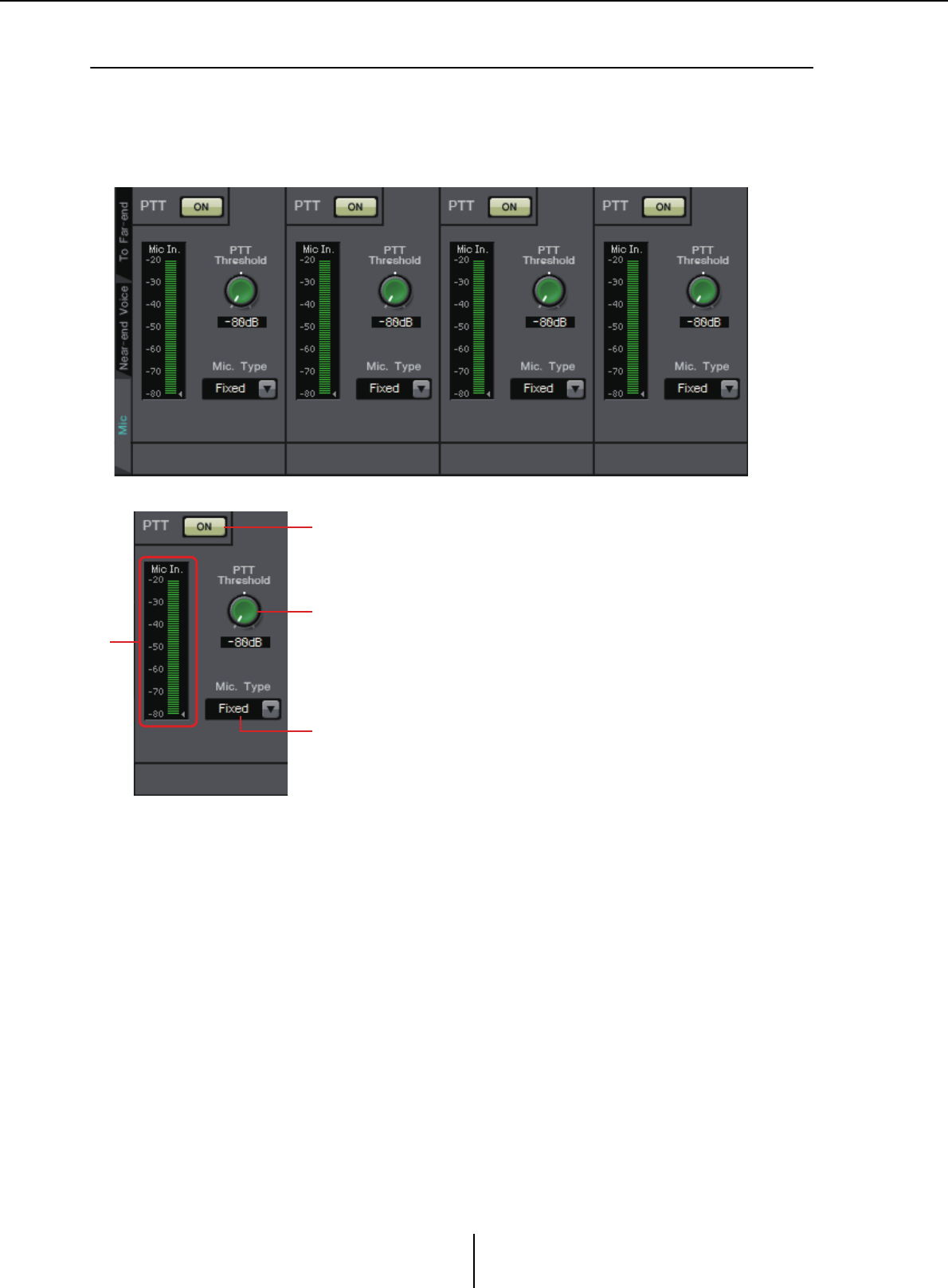
“Mic” 화면 제4장 시스템 화면
MTX-MRX Editor 사용설명서
119
“Mic” 화면
PTT(Push To Talk) 스위치가 장착된 마이크를 사용하는 경우 PTT 스위치를 끄면 소량의
소음이 들릴 수 있습니다. 이 소음이 AEC로 입력되면, AEC가 실수로 소음을 학습해 PTT
스위치를 켜고 연설을 재개할 때 에코가 발생합니다. 이 화면에서 이런 일이 발생하지 않도록
설정을 하고 마이크 유형을 지정할 수 있습니다.
3
1
4
2
1PTT [ON] 버튼
이 버튼이 켜지고 로컬 마이크(Near-end Mic)의 입력 레벨이
PTT Threshold에서 지정된 값 미만으로 떨어지면 로컬
마이크의 PTT 스위치가 꺼졌다고 시스템에서 판단해 AEC
학습을 중단합니다. 이 버튼을 켜 두도록 권장합니다.
2Mic In. 미터
로컬 마이크(Near-end Mic)에서 입력되는 신호 레벨을 표시
합니다. 마이크의 PTT 버튼이 꺼지면 발생하는 소음 레벨을
표시하기도 합니다.
3[PTT Threshold] 노브
AEC 학습의 기준 레벨을 설정합니다. PTT [ON] 버튼이
켜지면, 로컬 마이크(Near-end Mic) 입력 신호가 이 레벨
미만으로 떨어졌을 때 AEC 학습이 중단됩니다. 입력 신호가
이 레벨을 초과하면 학습이 재개됩니다. Mic In. 미터는
입력 신호 레벨을 표시합니다.
4[Mic. Type] 박스
연결된 마이크의 유형을 지정합니다.
마이크와 스피커 사이 거리가 고정된 환경의 경우 “Fixed”를,
핸드 마이크가 사용되는 경우 등 거리가 변하는 환경에서는
“Moving”을 선택합니다. 마이크와 스피커 사이 거리가
고정된 환경에서도 에코가 거슬린다면 “Moving”을 선택
하십시오.
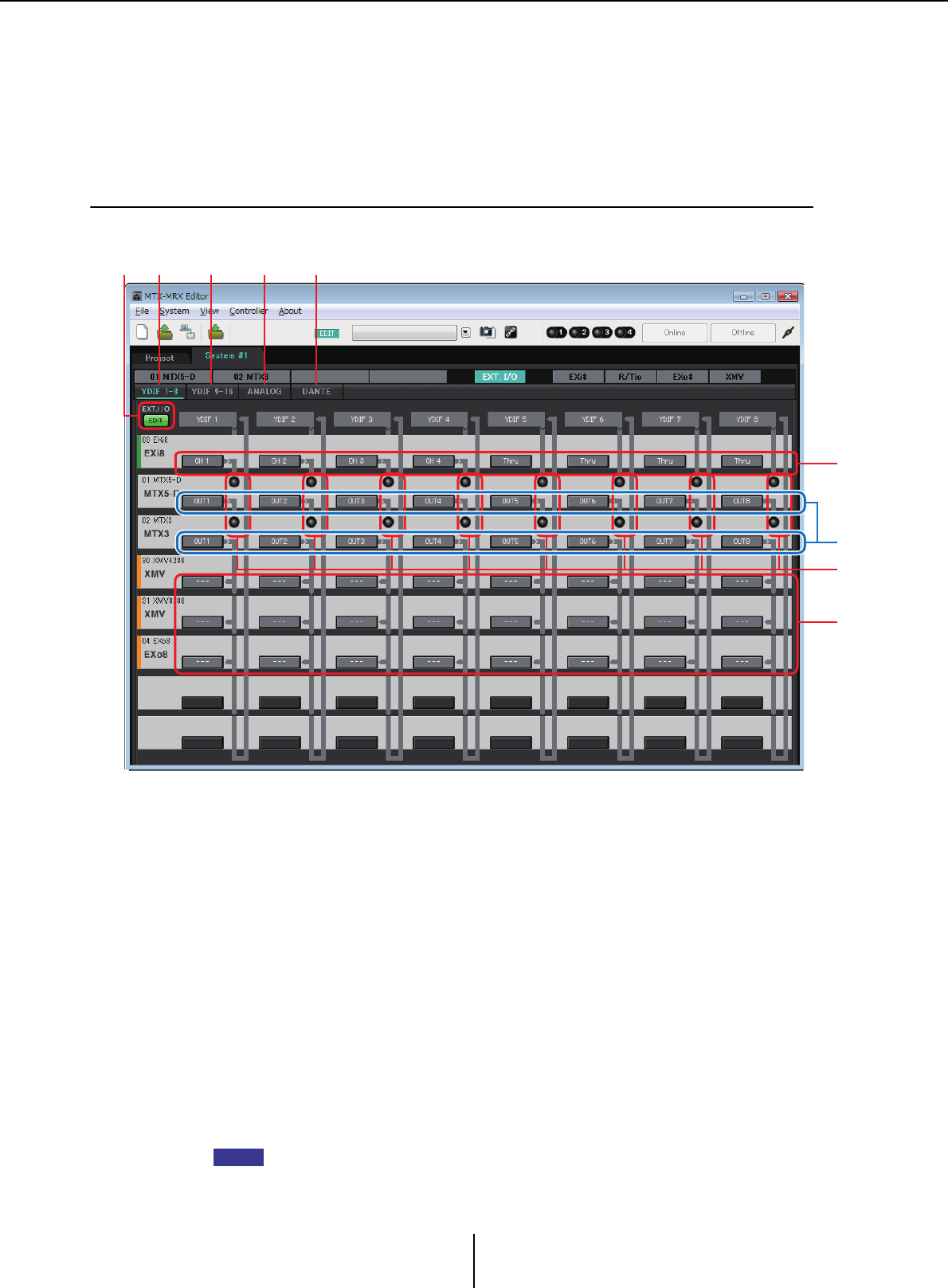
“EXT. I/O” 화면 제4장 시스템 화면
MTX-MRX Editor 사용설명서
120
“EXT. I/O” 화면
여기에서 MTX 시리즈 및 MRX 시리즈 장치의 YDIF 커넥터 및 아날로그 커넥터의 신호 라우팅을
선택할 수 있습니다.
“YDIF” 화면(Distribution 모드)
Distribution 모드에서 이 화면이 뜹니다.
1[YDIF 1-8] 버튼
“YDIF1-8” 화면을 표시합니다. YDIF 채널 1~8의 라우팅을 지정할 수 있습니다.
2[YDIF 9-16] 버튼
“YDIF9-16” 화면을 표시합니다.
YDIF 채널 9~16의 라우팅을 지정할 수 있습니다.
3[ANALOG] 버튼
ANALOG” 화면을 표시합니다.
4[DANTE] 버튼
“DANTE” 화면을 표시합니다.
5[EDIT] 버튼
MTX/MRX 외 장치의 입력 라우팅 선택 버튼/출력 라우팅 선택 버튼을 활성화시
킵니다.
MTX/MRX
이외의
장치가
YDIF
를
통해
연결되고
시스템이
오프라인인
경우
Distribution
모드에서만
[EDIT]
버튼을
사용할
수
있습니다
.
12345
7
8
6
9
주

“YDIF” 화면(Distribution 모드)제4장 시스템 화면
MTX-MRX Editor 사용설명서
121
6입력 라우팅 선택 버튼
YDIF 신호의 입력 소스 장치 및 채널을 선택할 수 있는 “YDIF In Patch” 대화
상자를 엽니다.
[EDIT] 버튼을 클릭하면 이 버튼이 활성화됩니다.
•
이
설정은
내장
설정에는
포함되지
않기
때문에
설정이
우연히
변경되지
않도록
[EDIT]
버튼을
클릭한
후에만
편집할
수
있습니다
.
•EXi8
이
YDIF
를
통해
연결되고
시스템이
오프라인인
경우
Distribution
모드에서만
사용할
수
있습니다
.
7MTX에서 YDIF로의 출력 신호 선택 버튼
MTX 신호 중 어떤 것이 YDIF 채널로 출력될지 선택할 수 있는 “Channel Select”
대화 상자를 엽니다. 이 설정은 내장 설정에 포함됩니다.
8YDIF IN 입력 표시등
MTX/MRX 장치의 YDIF 입력 신호를 표시합니다.
9출력 라우팅 선택 버튼
YDIF 신호를 출력할 기기 및 채널을 선택할 수 있는 “YDIF Out Patch” 대화 상자를
엽니다.
[EDIT] 버튼을 클릭하면 이 버튼이 활성화됩니다.
•
이
설정은
내장
설정에는
포함되지
않기
때문에
설정이
우연히
변경되지
않도록
[EDIT]
버튼을
클릭한
후에만
편집할
수
있습니다
.
•XMV
가
YDIF
를
통해
연결되고
시스템이
오프라인인
경우
Distribution
모드에서만
사용할
수
있습니다
.
주
주
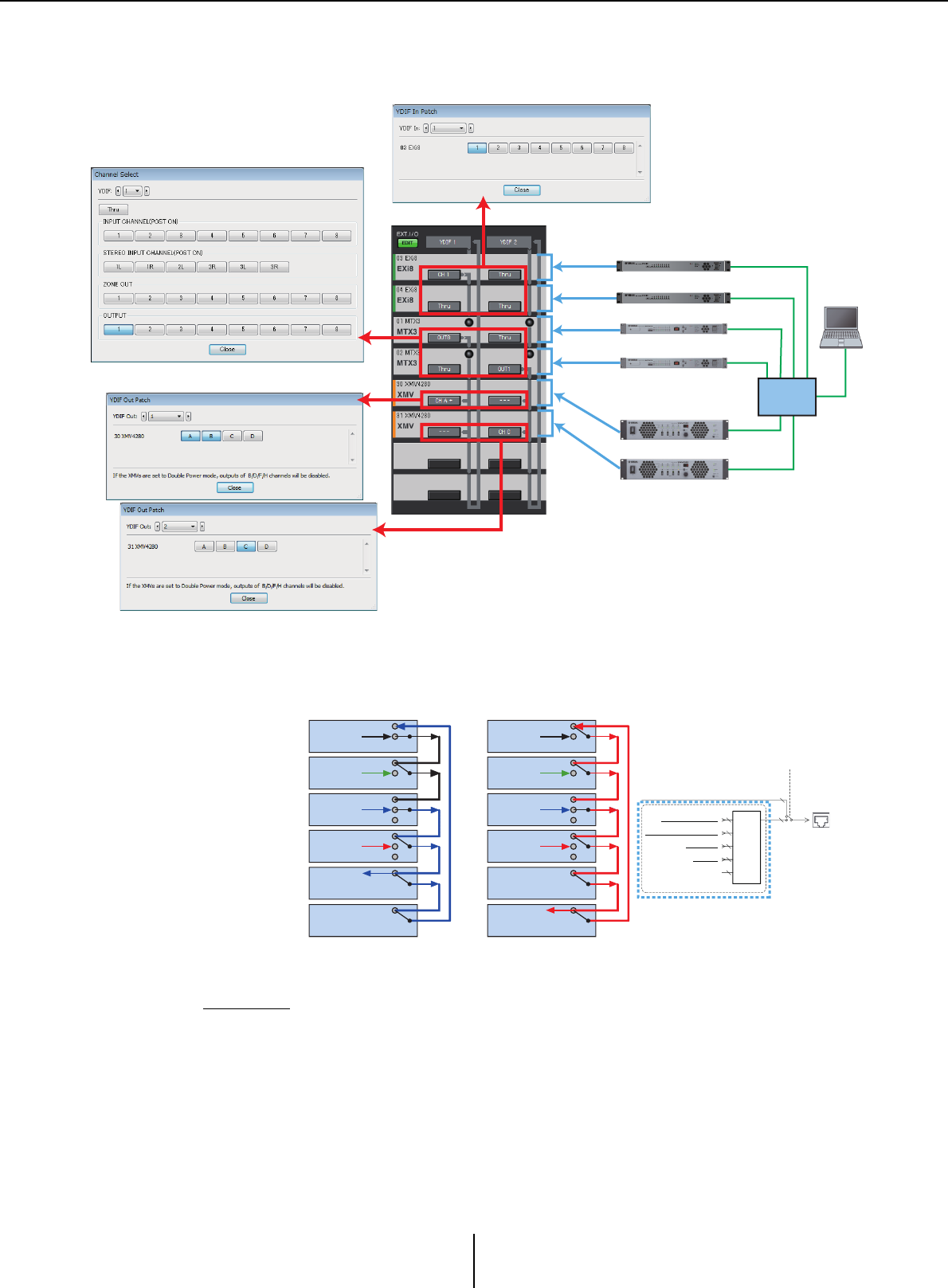
각 대화 상자의 설정 및 “YDIF” 화면 사이의 관계 제4장 시스템 화면
MTX-MRX Editor 사용설명서
122
각 대화 상자의 설정 및 “YDIF” 화면 사이의 관계
YDIF 정보
YDIF를 통해 연결되면 XMV가 EXi8/Exo8 또는 MTX/MRX를 변경하지 않고
오디오 신호를 전송합니다. EXi8/MTX/MRX에서 다른 신호가 출력되거나 출력이
중지되지 않는 한 오디오 신호가 순환합니다.
8
YDIF
OUTPUT
PATCH
From INPUT CHANNEL POST ON 1-8
From THRU 1-16
From ZONE OUT 1-8
From STEREO INPUT CHANNEL POST ON 1L-3R
16
8
*DISTRIBUTION MODE only
*CASCADE MODE only
YDIF OUT
YDIF OUT
YDIF MODE
CASCADE MODE
or DISTRIBUTION MODE
8
6
8
16
YDIF
OUT
YDIF2
YDIF1
#03 EXi8
CH1
OUT
OUT
OUT
OUT
OUT
OUT OUT
IN
IN
IN
IN
IN
IN IN
#04 EXi8
#01 MTX3
#02 MTX3
#30 XMV
#31 XMV
#03 EXi8 OUT
OUT
OUT
OUT
OUT
IN
IN
IN
IN
IN
#04 EXi8
#01 MTX3
#02 MTX3
#30 XMV
#31 XMV
OUT8
CH A&B
MTX3 ID=02
MTX3 ID=01
XMV4280 ID=31
XMV4280 ID=30
EXi8 ID=03
EXi8 ID=04
㑰㈦㐍
ㄮ㈵㎧
No output No output
No output
No output
Through
Through
Through
Through
Through
Through
Through
Through
Through
Through
CH C
OUT1
“YDIF Out Patch” 대화 상자
“Channel Select” 대화 상자
“YDIF In Patch” 대화 상자
설정이 위와 동일한 YDIF 신호 흐름
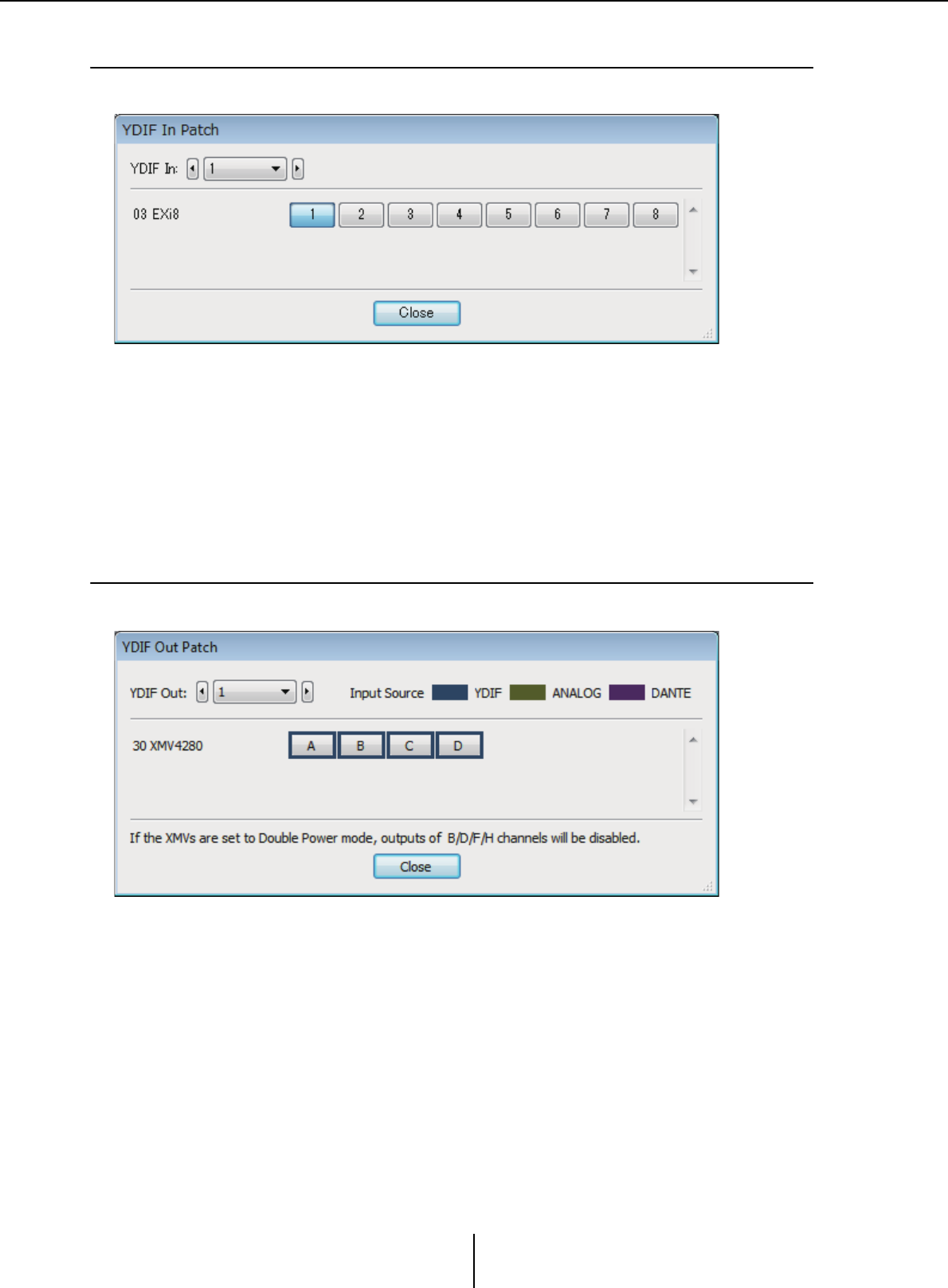
“YDIF In Patch” 대화 상자 제4장 시스템 화면
MTX-MRX Editor 사용설명서
123
“YDIF In Patch” 대화 상자
YDIF 신호의 입력 채널을 선택할 수 있습니다.
• [YDIF In:] 상자
편집하고자 하는 YDIF 채널을 선택합니다.
•채널 선택 버튼
입력 채널을 선택합니다. 기기 ID 및 입력 소스 모델명이 좌측에 표시됩니다.
• [Close] 버튼
“YDIF In Patch” 대화 상자를 닫습니다.
“YDIF Out Patch” 대화 상자
YDIF 신호를 출력할 채널을 선택할 수 있습니다. 복수의 출력 대상을 선택할 수 있습니다.
• [YDIF Out:] 상자
편집하고자 하는 YDIF 채널을 선택합니다.
•채널 선택 버튼
출력 채널을 선택합니다. 기기 ID 및 출력 대상 모델명이 좌측에 표시됩니다.
버튼 가장자리 색상은 “Project” 화면 [Device] 탭의 INPUT SOURCE에 지정된
색상에 맞게 변경됩니다.
• [Close] 버튼
“YDIF Out Patch” 대화 상자를 닫습니다.
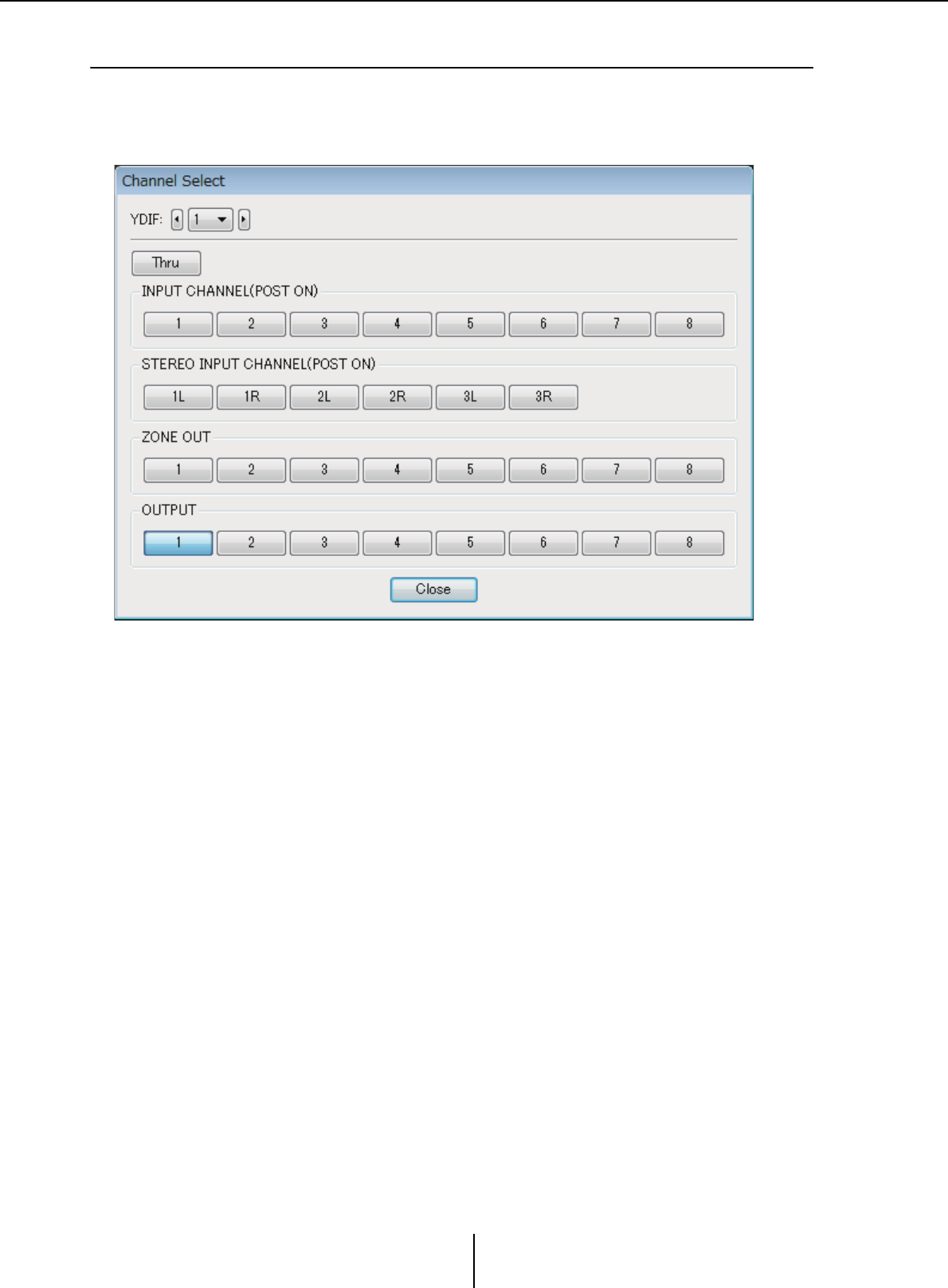
“Channel Select” 대화 상자 제4장 시스템 화면
MTX-MRX Editor 사용설명서
124
“Channel Select” 대화 상자
MTX에서 YDIF로 출력되는 신호를 선택할 수 있습니다.
선택된 것이 없으면 YDIF로 신호가 출력되지 않습니다.
MRX의 경우, “MRX Designer” 창의 연결 라인이 대상을 결정합니다.
• [YDIF:] 상자
편집하고자 하는 YDIF 채널을 선택합니다.
• [Thru] 버튼
YDIF 입력으로 들어가는 신호가 변경되지 않고 YDIF 채널로 전송됩니다.
• INPUT CHANNEL (POST ON)
입력 채널의 POST 신호(MUTE 전환 후)가 YDIF 채널로 전송됩니다.
•STEREO INPUT CHANNEL (POST ON)
스테레오 입력 채널의 POST 신호(MUTE 전환 후)가 YDIF 채널로 전송됩니다.
• ZONE OUT
구역 출력 신호가 YDIF 채널로 전송됩니다.
• OUTPUT CHANNEL
출력 채널의 신호가 YDIF 채널로 전송됩니다.
• [Close] 버튼
“Channel Select” 대화 상자를 닫습니다.
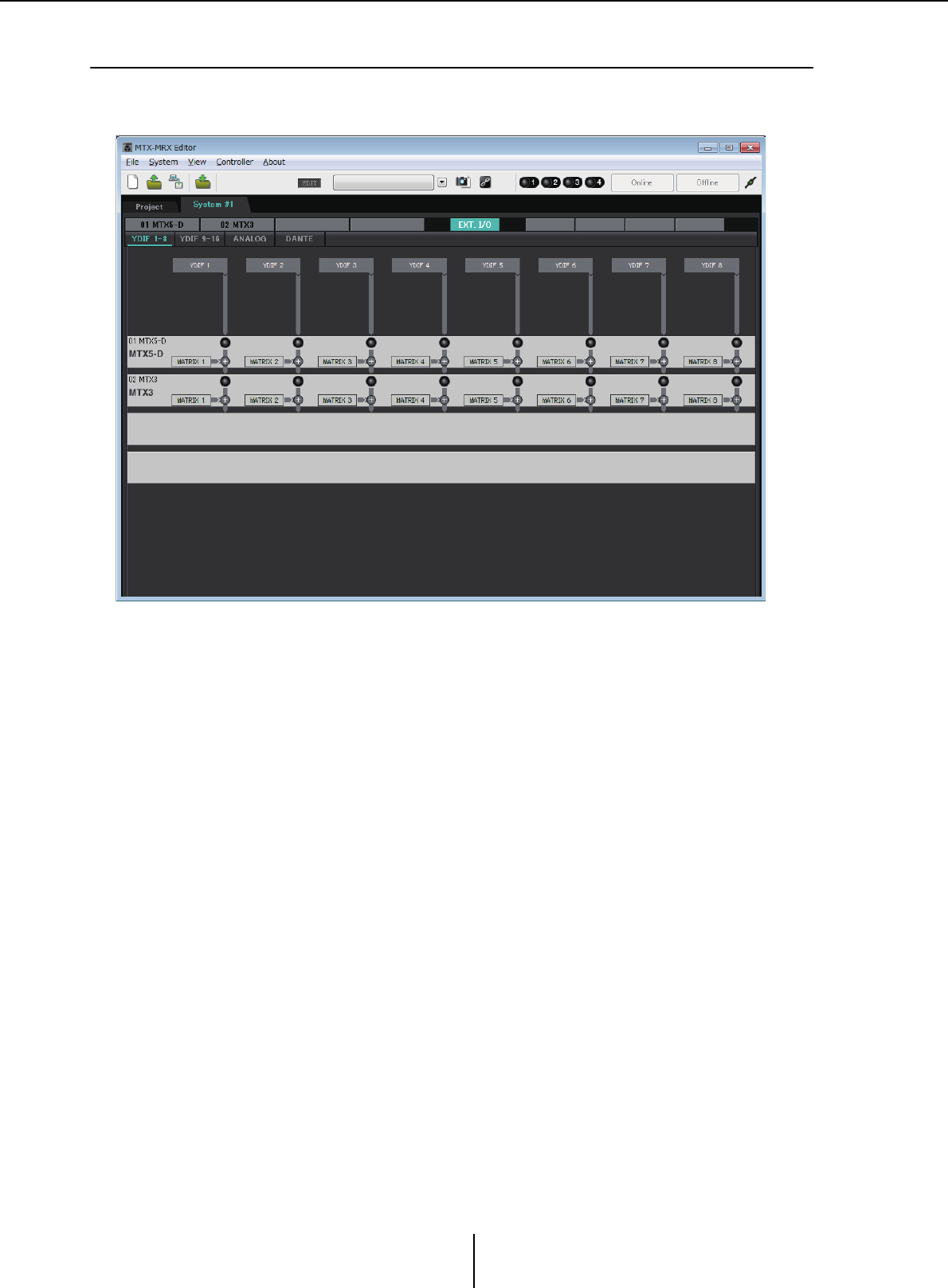
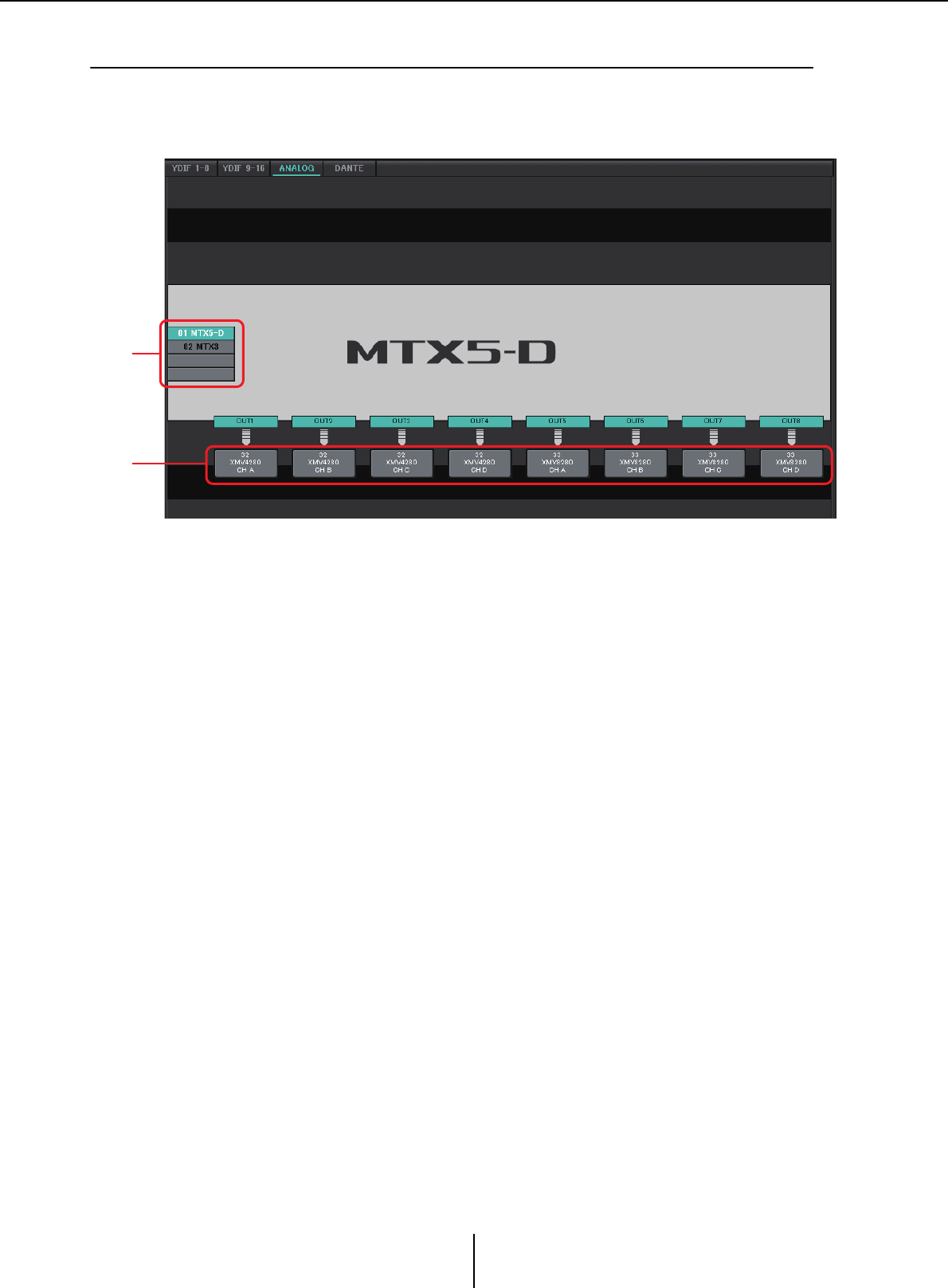
“ANALOG” 화면 제4장 시스템 화면
MTX-MRX Editor 사용설명서
126
“A N A LO G” 화면
여기에서 XMV 장치 및 아날로그 오디오 신호를 입력할 채널을 선택할 수 있습니다. 이 설정을
사용해 파라미터 편집 화면에서 아날로그 연결된 XMV 장치의 파라미터를 제어할 수 있습
니다. 그러나 오디오 라우팅은 설정할 수 없습니다.
1MTX/MRX 선택 버튼
이 버튼을 사용해 편집하고자 하는 MTX/MRX 장치를 선택할 수 있습니다.
2출력 라우팅 선택 버튼
출력 라우팅을 선택할 수 있는 “Line Out Patch” 대화 상자를 엽니다.
1
2
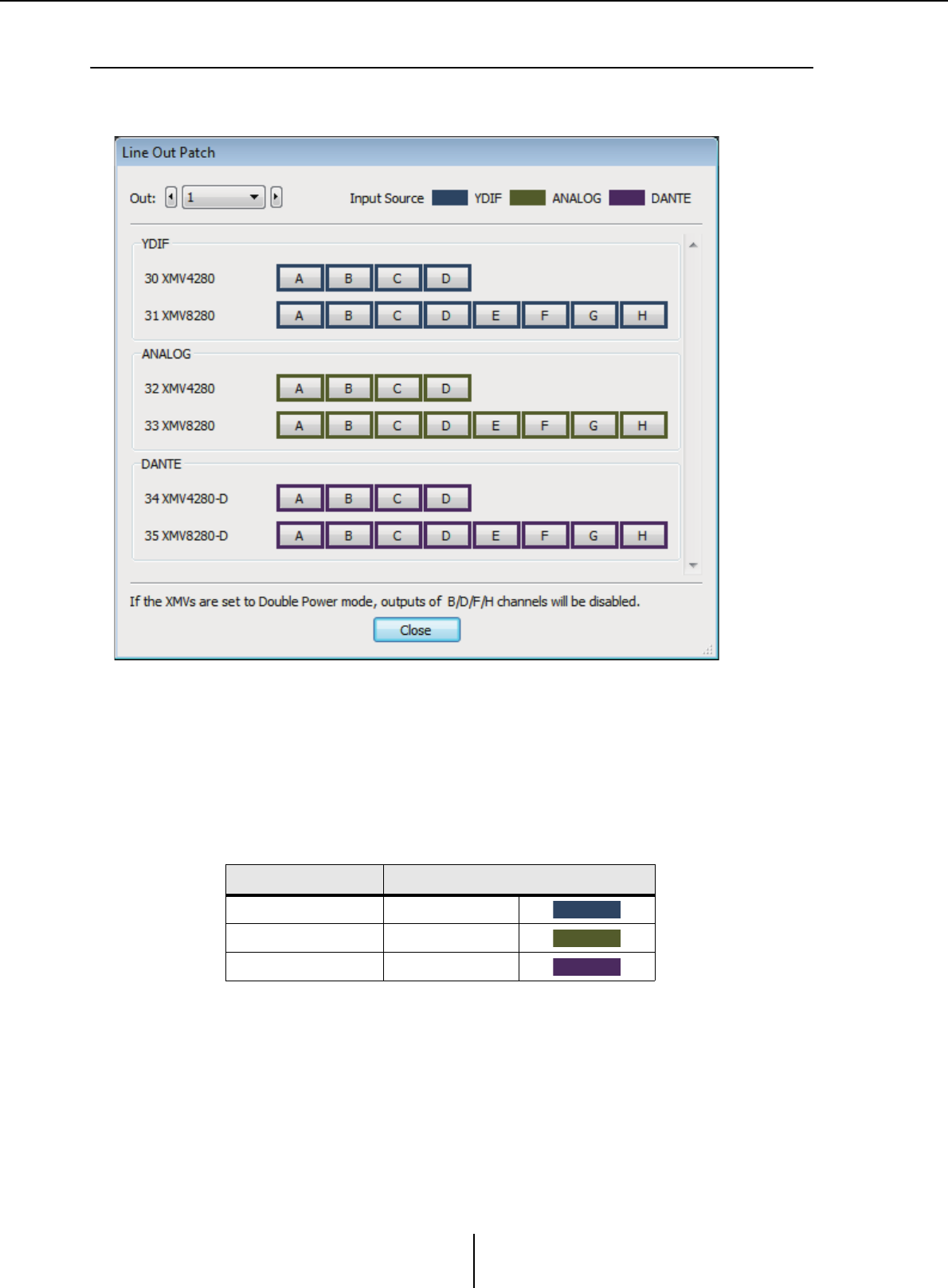
“Line Out Patch” 대화 상자 제4장 시스템 화면
MTX-MRX Editor 사용설명서
127
“Line Out Patch” 대화 상자
여기에서 출력 대상 기기 및 MTX/MRX 장치의 아날로그 신호 출력에 필요한 채널을 지정
할 수 있습니다. 복수의 출력 대상을 선택할 수 있습니다.
• [Out:] 상자
편집하고자 하는 출력 채널을 선택합니다.
•채널 선택 버튼
출력 대상 장치 및 채널을 선택합니다. 기기 ID 및 출력 대상 모델명이 좌측에
표시됩니다.
버튼 가장자리 색상은 “Project” 화면 [Device] 탭의 INPUT SOURCE에 지정된
색상에 맞게 변경됩니다.
• [Close] 버튼
“Line Out Patch” 대화 상자를 닫습니다.
입력 소스 버튼 가장자리 색상
YDIF 암청색
아날로그 황토색
DANTE 자주색
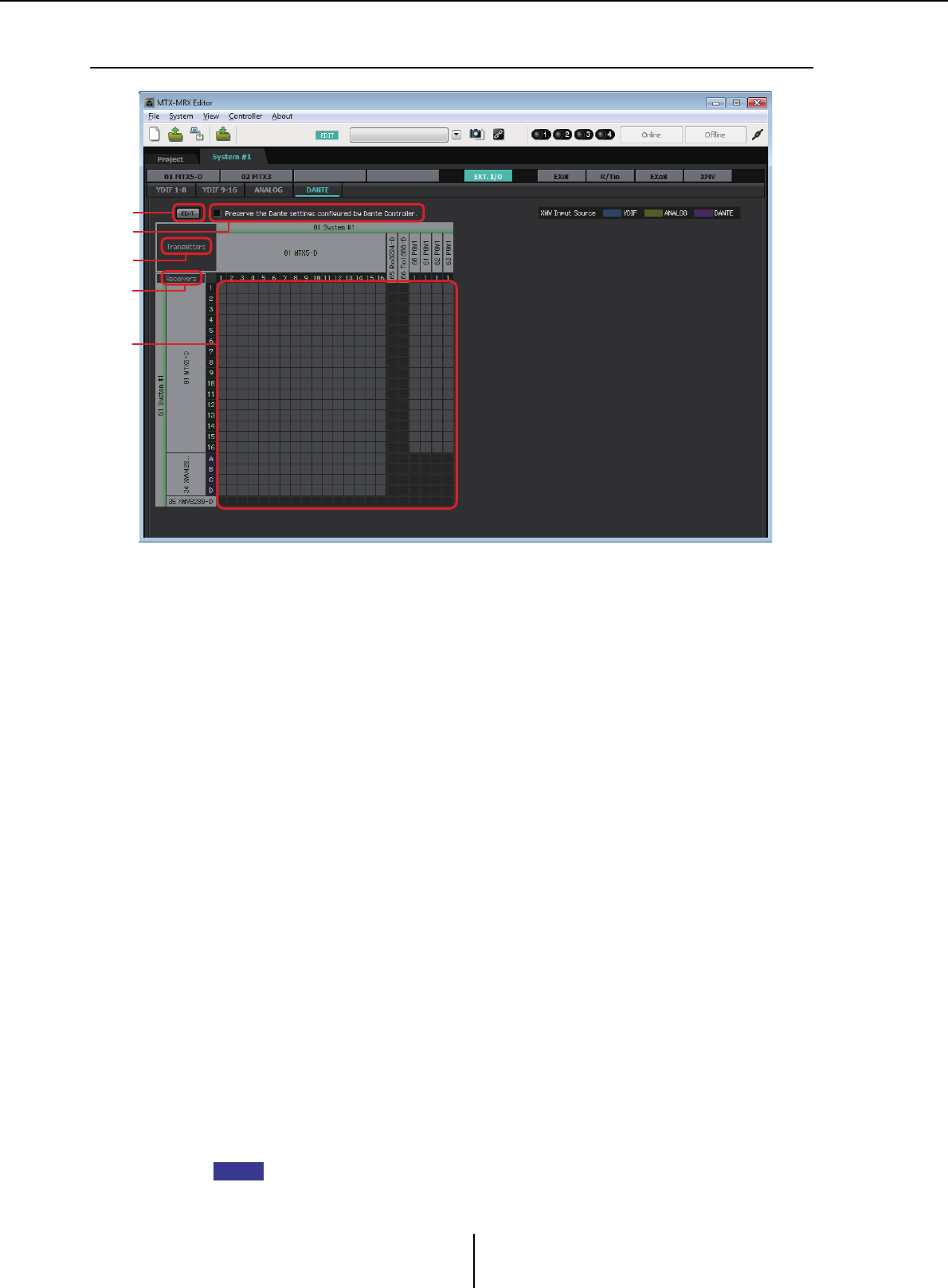
“DANTE” 화면 제4장 시스템 화면
MTX-MRX Editor 사용설명서
128
“DANTE” 화면
1[EDIT] 버튼
버튼을 켜 편집을 활성화시킵니다.
2[Use the settings of Dante Controller] 체크 박스
Audinate Corporation의 Dante Controller를 사용해 Dante 네트워크를 설치하는 경우
이 체크 박스를 선택하십시오.
Dante Controller의 설정이 MTX-MRX Editor에서 만든 설정보다 우선 적용됩니다.
이 체크 박스가 해제되면 MTX-MRX Editor를 사용해 프로젝트 내에서 Dante
네트워크를 설정할 수 있습니다.
3[Transmitters]
전송 기기 및 채널을 표시합니다. 기기 이름 열을 클릭해 화면을 확장하거나 숨길
수 있습니다. MRX의 경우 화면을 확장한 다음, 채널 범위를 클릭하여 16 채널
단위로 채널 화면을 확장하거나 숨길 수 있습니다. 기기 이름을 드래그 앤 드롭
하여 순서를 변경할 수 있습니다.
기기 관련 내용을 확인하려면 커서를 기기로 이동시킵니다.
4[Receivers]
수신 기기 및 채널을 표시합니다. 기기 이름 열을 클릭해 화면을 확장하거나
축소할 수 있습니다. MRX의 경우 화면을 확장한 다음, 채널 범위를 클릭하여
채널 화면을 확장하거나 숨길 수 있습니다.
XMV 채널의 가장자리 색상은 “Project” 화면 [Device] 탭의 INPUT SOURCE에
지정된 색상에 맞게 변경됩니다. 색상에 대한 자세한 내용은 이전 페이지를 참조
하십시오.
기기 이름을 드래그 앤 드롭하여 순서를 변경할 수 있습니다.
기기 관련 내용을 확인하려면 커서를 기기로 이동시킵니다.
Dante Controller를 사용하여 R 시리즈(AD/DA) 또는 Tio1608-D의 신호 수신 방식
을 설정합니다.
수신
장치는
최대
24
개
장치에서
신호를
수신할
수
있습니다
.
2
1
3
4
5
주

“DANTE” 화면 제4장 시스템 화면
MTX-MRX Editor 사용설명서
129
5매트릭스
입력 채널과 출력 채널이 교차하는 위치를 클릭해 전송/수신 할당을 변경합니다.
- 기호가 표시되면 연결이 켜집니다. Dante Controller를 통해 “Device Lock”이
지정된 기기는 변경되지 않습니다.
우클릭 시 표시되는 기기 정보 업데이트를 실행하면 기기 잠금 상태와 Rio/Tio의
Dante 기기 이름이 업데이트됩니다.
매트릭스에서
다음
작업을
통해
화면을
이동할
수
있습니다
.
•
키보드의
커서
키를
사용하여
위
/
아래
/
왼쪽
/
오른쪽으로
이동합니다
.
•
마우스
휠을
사용하여
위
/
아래로
이동합니다
.
•
키보드의
<Shift>
키를
누른
상태에서
마우스
휠을
사용하여
왼쪽
/
오른쪽으로
이동합니다
.
-AES67
Dante 사용 가능 MTX5-D, MRX7-D, XMV 시리즈 모델들은 V3.20부터 AES67을
지원합니다.
Dante Controller를 사용하여 기기를 AES67 모드로 설정합니다. Dante Controller를
사용하여 AES67 사용 가능 기기와 Dante 사용 가능 MTX5-D, MRX7-D, XMV
시리즈 모델들의 라우팅을 지정합니다.
Dante 사용 가능 MTX5-D, MRX7-D, XMV 시리즈 모델이 AES67 사용 가능 기기
로부터 신호를 수신하면 [Transmitters] 영역에 “AES67”가 표시되며 패칭 정보는
매트릭스에 표시됩니다.
MTX-MRX Editor에서 AES67 사용 가능 기기로 패칭을 삭제할 수 있으나 다시
지정할 수는 없습니다.
-Device Lock(기기 잠금)
Dante 사용 가능 MTX5-D, MRX7-D, XMV 시리즈 모델들은 V3.2부터 Device Lock을
지원합니다.
Dante Controller를 사용하여 기기를 잠급니다. 잠긴 기기는 붉은색으로 표시됩니다.
주
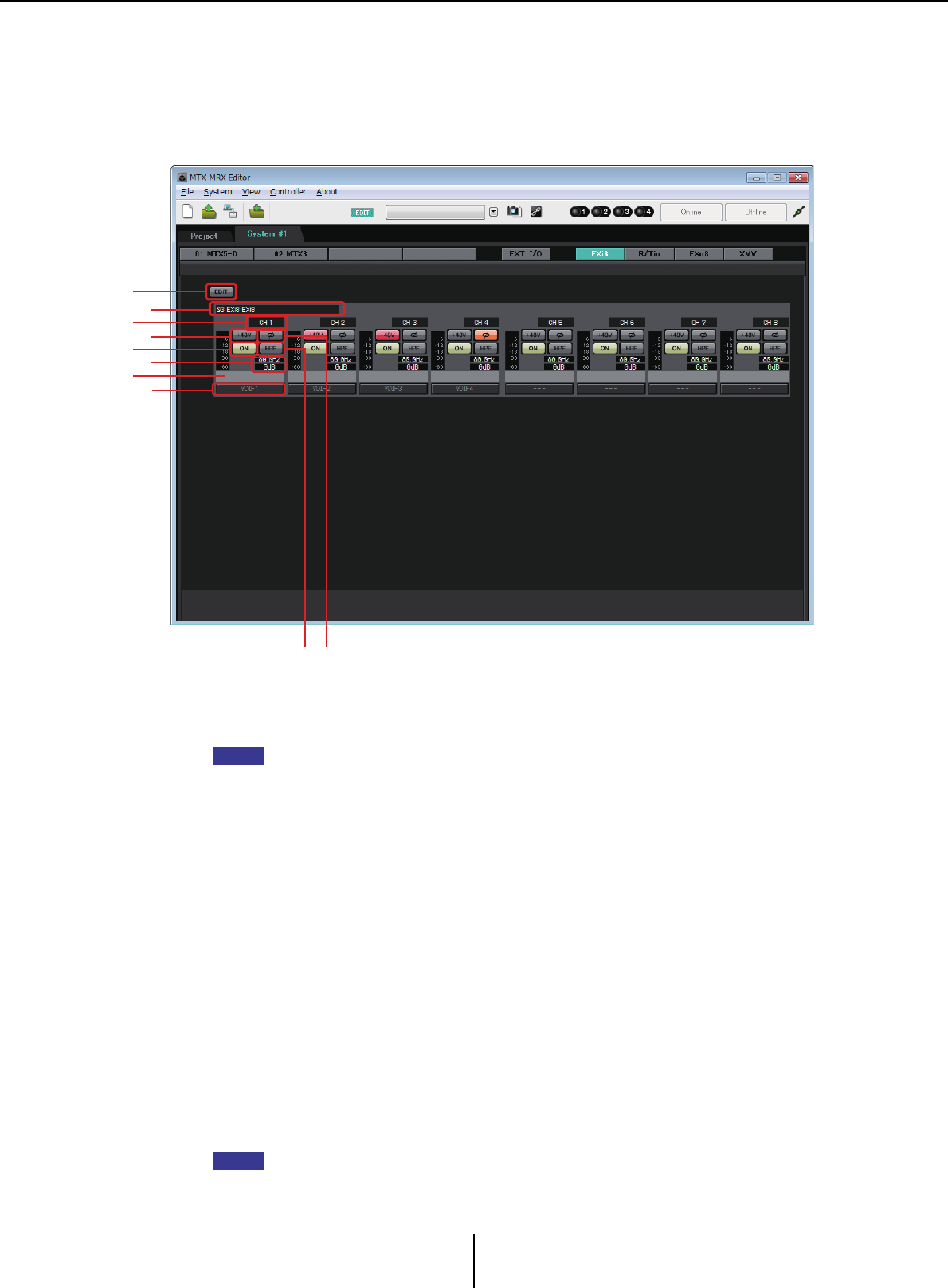
“EXi8” 화면 제4장 시스템 화면
MTX-MRX Editor 사용설명서
130
“EXi8” 화면
MTX/MRX 시스템에서 EXi8 장치의 파라미터를 보고 편집할 수 있습니다. 원하는 EXi8의
디스플레이 영역을 우클릭하면 콘텍스트 메뉴가 떠 장치 간에 설정을 복사하고 붙여 넣을 수
있습니다.
1[EDIT] 버튼
EXi8 출력 라우팅 선택 버튼을 활성화시킵니다.
[EDIT]
버튼은
오프라인
상태에서만
사용할
수
있습니다
.
2EXi8 확인 영역
관련 EXi8 장치의 UNIT ID, 모델 유형 및 모델명을 표시합니다.
3채널 색인
EXi8의 채널 번호를 표시합니다.
4[+48V] 버튼
HA 팬텀 전원(+48V)을 켜거나 끕니다.
주의사항
팬텀 전원이 필요하지 않을 경우 반드시 이 버튼을 꺼 놓으십시오.
팬텀 전원을 켤 때는 소음, 장치 및 외부 기기 파손을 방지할 수 있도록 아래 주의사항을
준수해야 합니다.
•팬텀 전원을 지원하지 않는 기기가 [INPUT] 커넥터에 연결된 경우 이 버튼을 꺼진
상태로 둡니다.
•이 버튼이 켜져 있는 동안 케이블을 [INPUT] 커넥터에 연결하거나 분리하지 않습니다.
•팬텀 전원을 켜고 끄기 전에 출력 레벨을 최소로 내립니다.
마스터
스위치가
없습니다
.
오작동을
피할
수
있도록
연결된
장치에
맞게
적절하게
설정하십시오
.
57
1
3
6
90
2
4
8
주
주
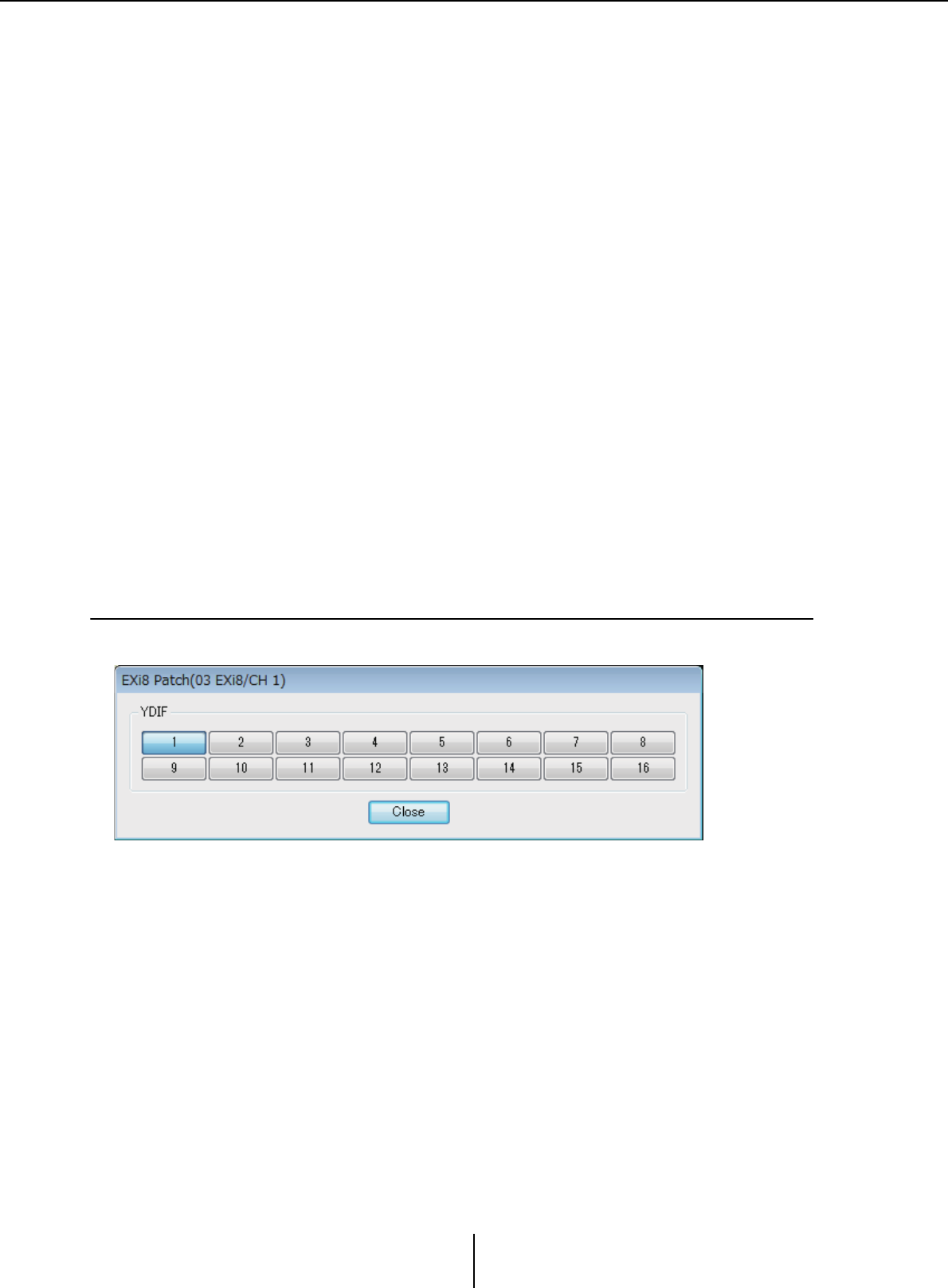
“EXi8 Patch” 대화 상자 제4장 시스템 화면
MTX-MRX Editor 사용설명서
131
5[Ø] 버튼
입력 신호의 위상을 변경합니다.
6[ON] 버튼
입력 채널을 켜거나 끕니다.
이 버튼은 또한 켜짐/꺼짐 상태를 나타냅니다.
7[HPF] 버튼/차단 주파수
[HPF] 버튼은 HPF(하이 패스 필터)를 켜거나 끕니다.
차단 주파수는 [HPF] 버튼 아래에 표시됩니다.
차단 주파수를 더블 클릭해 편집할 수 있습니다.
8HA 아날로그 게인
HA 아날로그 게인 설정을 표시합니다.
이를 더블 클릭해 편집할 수 있습니다.
9채널 이름
채널 이름을 표시합니다.
이를 더블 클릭해 편집할 수 있습니다.
0출력 라우팅 선택 버튼
오디오 신호의 출력 대상 채널을 선택할 수 있는 “EXi Patch” 대화 상자를 엽니다.
[EDIT] 버튼을 클릭하면 이 버튼이 활성화됩니다.
“EXi8 Patch” 대화 상자
EXi8 장치의 오디오 신호에 맞는 출력 대상 채널을 선택할 수 있습니다.
1[YDIF] 버튼
출력 대상 채널을 선택합니다.
2[Close] 버튼
“EXi8 Patch” 대화 상자를 닫습니다.
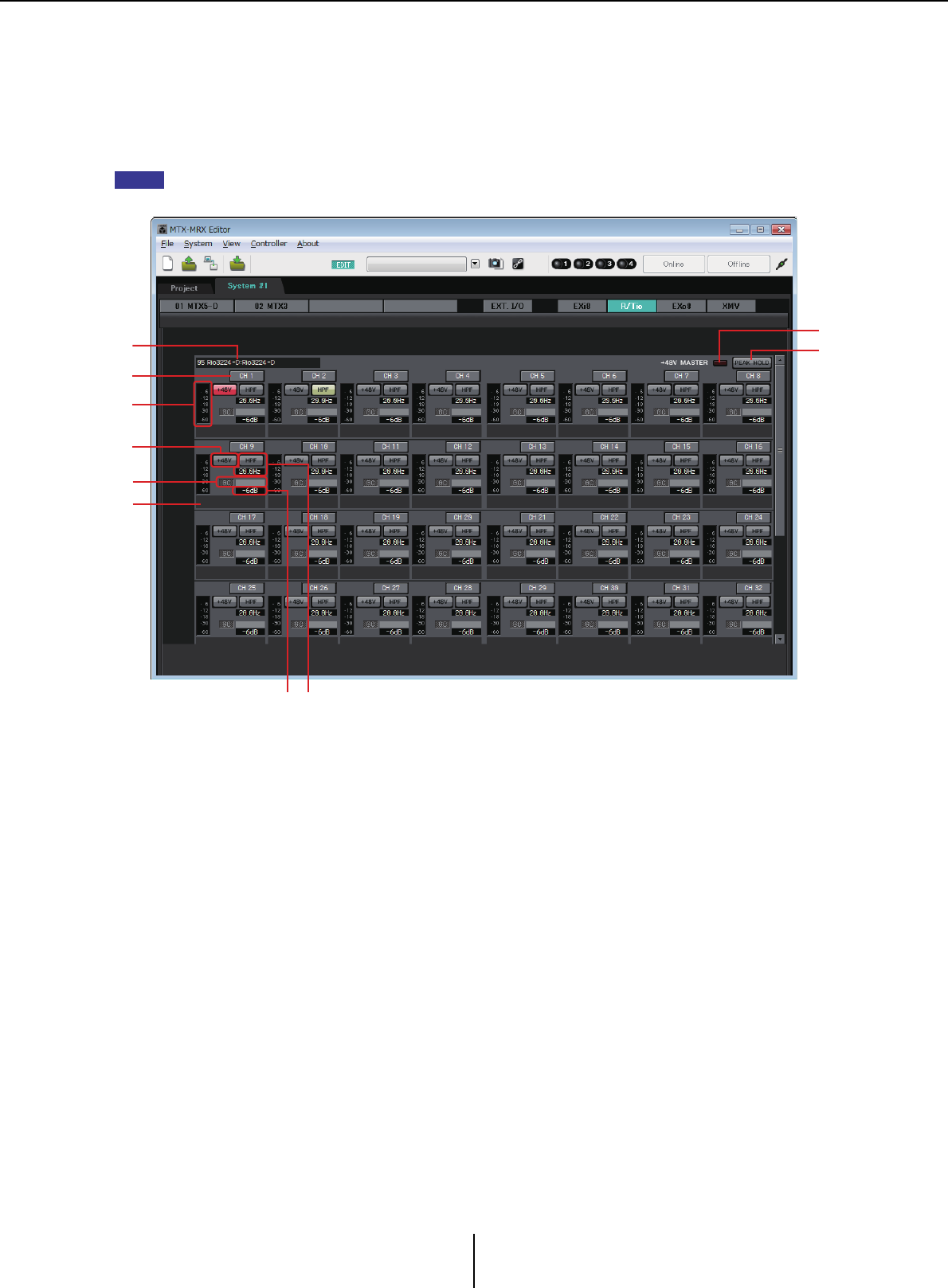
“R/Tio” 화면 제4장 시스템 화면
MTX-MRX Editor 사용설명서
132
“R/Tio” 화면
R 시리즈(AD/DA) 또는 Tio1608-D 장치의 아날로그 입력 잭을 위한 파라미터를 확인하거나
편집할 수 있습니다. 원하는 R 시리즈(AD/DA) 또는 Tio1608-D의 디스플레이 영역을 우클릭
하면 콘텍스트 메뉴가 떠 기기 간에 설정을 복사하고 붙여 넣을 수 있습니다.
Ro8-D
의
경우
,
아날로그
입력
잭이
없으므로
표시되지
않습니다
.
1기기 식별 필드
“Project” 화면의 [Device] 탭에 지정된 DEVICE NAME을 표시합니다.
2“+48V MASTER” 표시등
기기의 마스터 팬텀 전원의 켜짐/꺼짐 상태를 표시합니다.
3[PEAK HOLD] 버튼
이 버튼이 켜진 경우, 각 레벨 미터의 피크가 고정됩니다. 이 버튼이 꺼진 경우,
고정된 피크들이 해제됩니다.
4채널 버튼
기기의 [INPUT] 잭 번호를 표시합니다. 이 버튼을 클릭하면 관련 잭 표시등이
약 5초 동안 깜박여 기기를 확인할 수 있습니다.
5레벨 미터
입력 신호 레벨을 표시합니다.
6[+48V] 버튼
HA 팬텀 전원(+48V)을 켜거나 끕니다. 기기의 마스터 팬텀 전원이 켜진 경우
이 내용이 유효합니다.
주
4
1
6
8
0
5
2
3
79

“R/Tio” 화면 제4장 시스템 화면
MTX-MRX Editor 사용설명서
133
7[HPF] 버튼 / 차단 주파수
[HPF] 버튼은 HPF(하이 패스 필터)를 켜거나 끕니다.
차단 주파수는 [HPF] 버튼 아래에 표시됩니다. 차단 주파수를 더블 클릭해 편집
할 수 있습니다.
8“GC” 표시등 / 게인 값
R 시리즈(AD/DA) 장치 게인 보정 켜짐/꺼짐 상태를 표시합니다. 게인 보정이
켜진 경우, 게인 보정에 의해 고정된 게인 값이 표시됩니다.
9HA 아날로그 게인
HA 아날로그 게인 설정을 표시합니다. 이를 더블 클릭해 편집할 수 있습니다.
0채널 이름
채널 이름을 나타냅니다. 이를 더블 클릭해 편집할 수 있습니다.
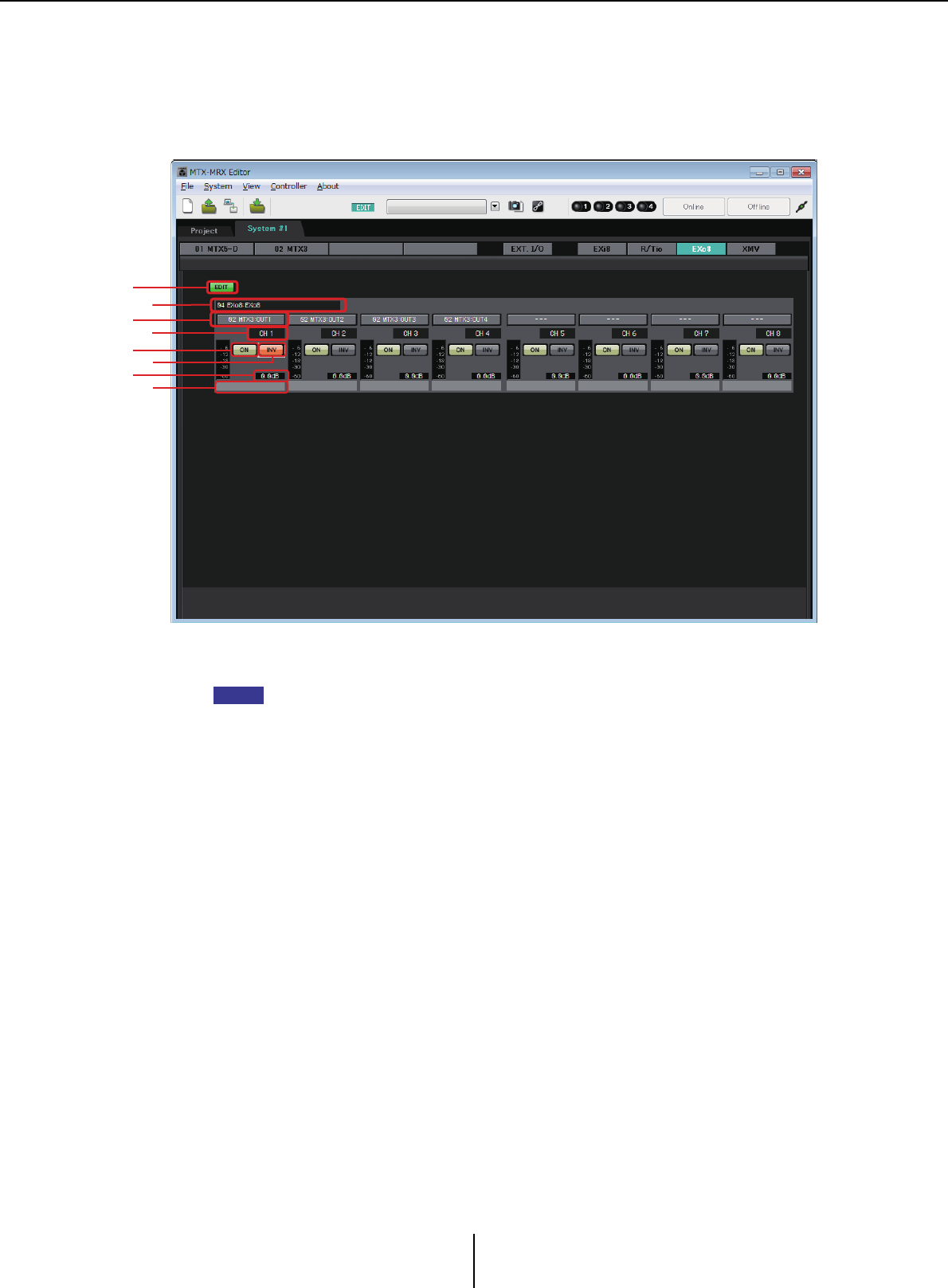
“EXo8” 화면 제4장 시스템 화면
MTX-MRX Editor 사용설명서
134
“EXo8” 화면
MTX/MRX 시스템에서 EXo8 장치의 파라미터를 보고 편집할 수 있습니다. 원하는 EXo8의
디스플레이 영역을 우클릭하면 콘텍스트 메뉴가 떠 장치 간에 설정을 복사하고 붙여 넣을 수
있습니다.
1[EDIT] 버튼
EXo8 입력 라우팅 선택 버튼을 활성화시킵니다.
[EDIT]
버튼은
오프라인
상태에서만
사용할
수
있습니다
.
2EXo8 확인 영역
관련 EXo8 장치의 UNIT ID, 모델 유형 및 모델명을 표시합니다.
3입력 라우팅 선택 버튼
오디오 신호 출력 소스 기기 및 채널을 선택할 수 있는 “EXo8 Patch” 대화 상자를
엽니다.
[EDIT] 버튼을 클릭하면 이 버튼이 활성화됩니다.
4채널 색인
EXo8의 채널 번호를 표시합니다.
5[ON] 버튼
출력 채널을 켜거나 끕니다. 이 버튼은 또한 켜짐/꺼짐 상태를 나타냅니다.
6POLARITY 버튼
출력 신호의 극성을 변경합니다.
7감쇠기
EXo 출력 감쇠기의 설정을 표시합니다.
이를 더블 클릭해 편집할 수 있습니다.
8채널 이름
채널 이름을 표시합니다. 이를 더블 클릭해 편집할 수 있습니다.
3
5
7
1
2
4
6
8
주
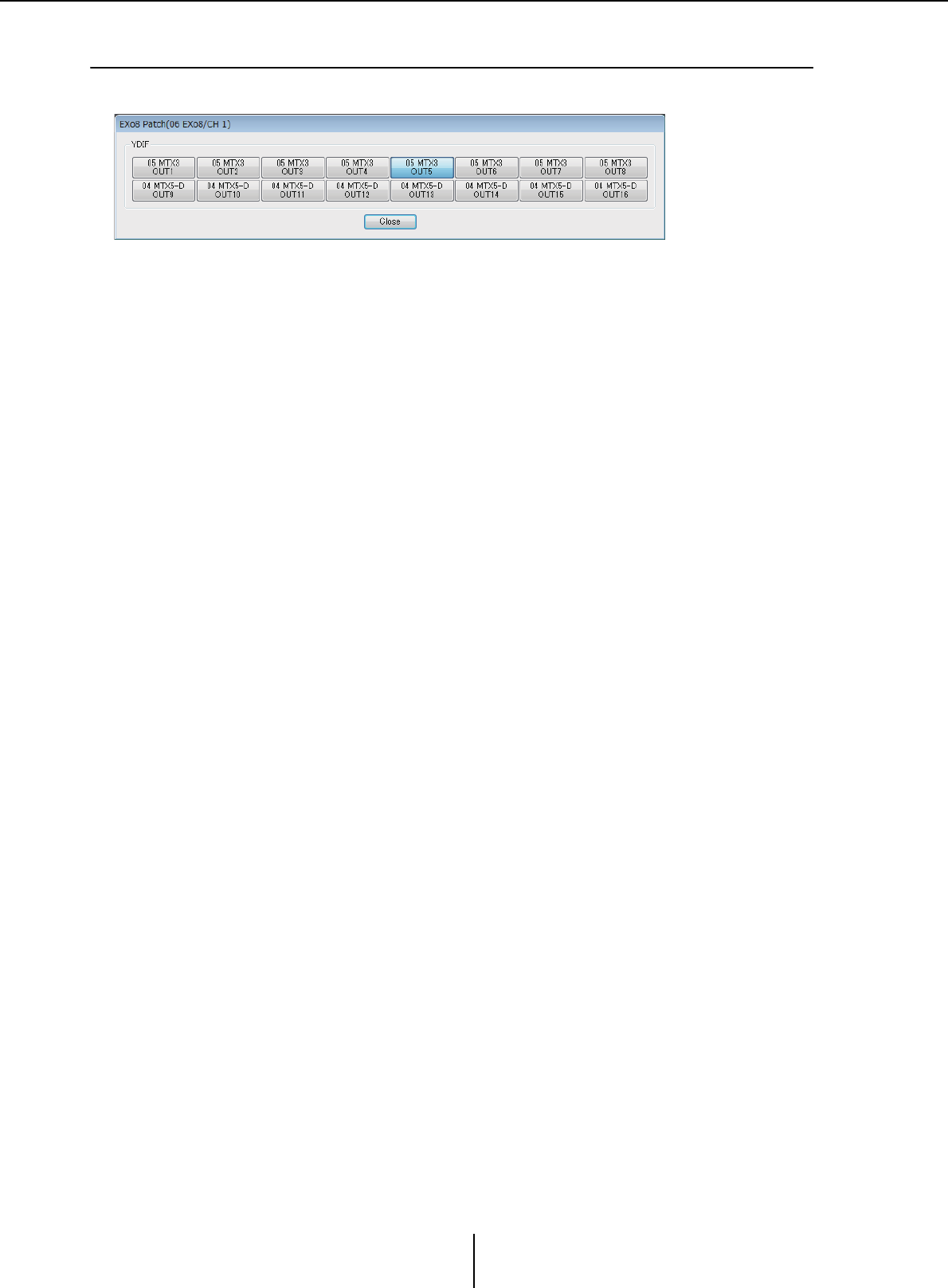
“EXo8 Patch” 대화 상자 제4장 시스템 화면
MTX-MRX Editor 사용설명서
135
“EXo8 Patch” 대화 상자
EXo8 장치의 오디오 신호에 맞는 출력 소스 채널을 선택할 수 있습니다.
• [YDIF] 버튼
출력 소스 채널을 선택합니다.
• [Close] 버튼
“EXo8 Patch” 대화 상자를 닫습니다.
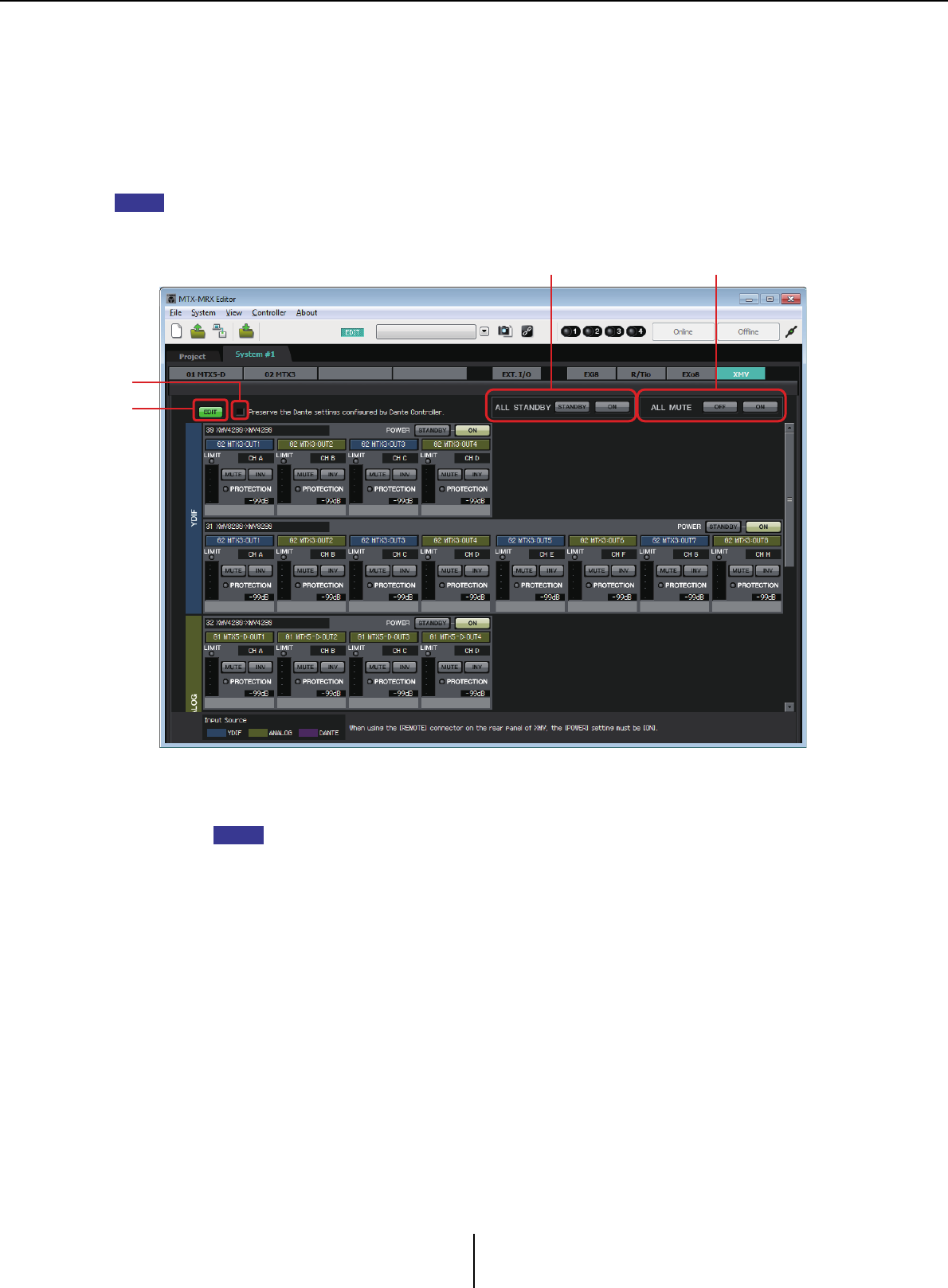
“XMV” 화면 제4장 시스템 화면
MTX-MRX Editor 사용설명서
136
“XMV” 화면
MTX/MRX 시스템에서 XMV 장치의 파라미터를 보고 편집할 수 있습니다. 장치는 연결된
방법에 따라 YDIF 연결, 아날로그 연결 또는 Dante 연결 그룹으로 분류됩니다. 원하는 XMV의
디스플레이 영역을 우클릭하면 콘텍스트 메뉴가 떠 장치 간에 설정을 복사하고 붙여 넣을 수
있습니다.
디지털
연결과
아날로그
연결이
공존하는
경우
,
프로젝트
화면의
[Device]
탭에서
XMV
의
입력
감도를
[–20dBFS]
로
설정하도록
권장합니다
. [–20dBFS]
로
설정된
경우
디지털
연결과
아날로그
연결이
동일한
입력
감도를
가집니다
.
1[EDIT] 버튼
YDIF 연결 및 Dante 연결된 XMV 장치의 입력 라우팅 선택 버튼을 활성화합니다.
[EDIT]
버튼은
오프라인
상태에서만
사용할
수
있습니다
.
2[Preserve the Dante settings configured by Dante Controller] 체크 박스
Audinate Corporation의 Dante Controller를 사용해 Dante 네트워크를 설치하는 경우
이 체크 박스를 선택하십시오. Dante Controller의 설정이 MTX-MRX Editor에서
만든 설정보다 우선 적용됩니다.
3[ALL STANDBY]
[STANDBY] 버튼을 클릭하면 MTX/MRX 시스템의 모든 XMV 장치 전원이 대기로
전환됩니다. [ON] 버튼을 클릭하면 MTX/MRX 시스템의 모든 XMV 장치 전원이
켜집니다.
4[ALL MUTE]
[OFF] 버튼을 클릭하면, MTX/MRX 시스템에 있는 모든 XMV 장치의 음소거가
해제됩니다. [ON] 버튼을 클릭하면 MTX/MRX 시스템의 모든 XMV 장치가 음소거
됩니다.
주
1
2
34
주
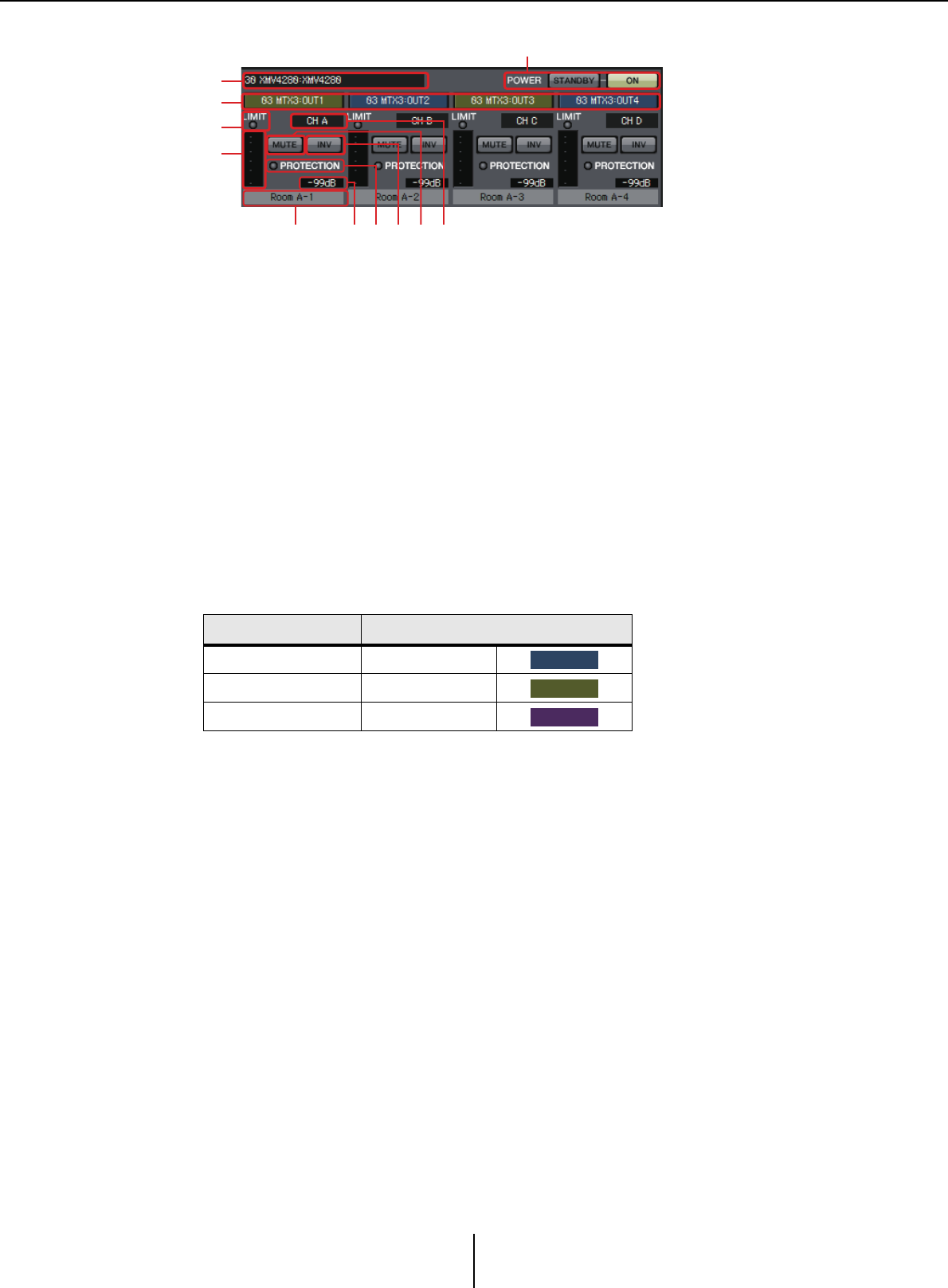
“XMV” 화면 제4장 시스템 화면
MTX-MRX Editor 사용설명서
137
5XMV 확인 영역
관련 XMV 장치의 UNIT ID, 모델 유형 및 모델명을 표시합니다.
6[POWER]
[STANDBY] 버튼을 클릭하면 관련 XMV 장치의 전원이 대기로 전환됩니다.
[ON] 버튼을 클릭하면 관련 XMV 장치의 전원이 켜집니다.
7입력 라우팅 선택 버튼
오디오 신호 출력 소스 기기 및 채널을 선택할 수 있는 “XMV Patch” 대화 상자를
엽니다.
[EDIT] 버튼을 클릭하면 YDIF 연결 또는 Dante 연결된 XMV 장치에서 이 버튼을
활성화할 수 있습니다.
버튼 가장자리 색상은 “Project” 화면 [Device] 탭의 INPUT SOURCE에 지정된
색상에 맞게 변경됩니다.
8[LIMIT] 표시등
XMV 장치의 자체 리미터가 작동 중인 경우 이 표시등이 켜집니다.
9미터
출력 신호 레벨을 표시합니다.
0채널 색인
XMV의 채널 번호를 표시합니다.
A[MUTE] 버튼
출력 채널의 음소거를 켜거나 끕니다.
BPOLARITY 버튼
출력 신호의 극성을 변경합니다.
C[PROTECTION] 표시등
XMV 장치의 자체 보호 기능이 작동 중인 경우 이 표시등이 켜집니다.
입력 소스 버튼 가장자리 색상
YDIF 암청색
아날로그 황토색
DANTE 자주색
5
7
8
9
6
<ABCED
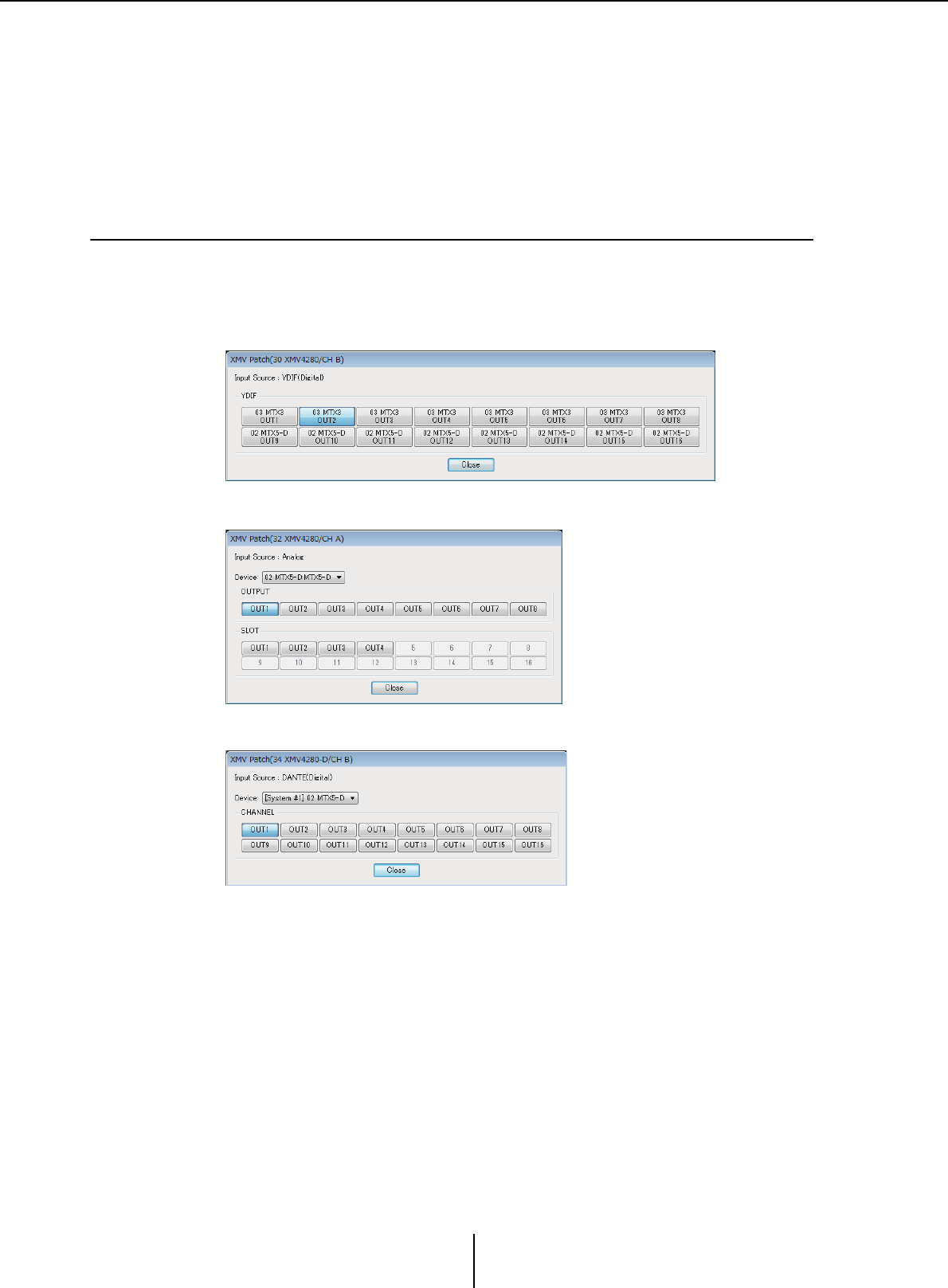
“XMV Patch” 대화 상자 제4장 시스템 화면
MTX-MRX Editor 사용설명서
138
D감쇠기
XMV의 출력 감쇠기 설정을 표시합니다.
이를 더블 클릭해 편집할 수 있습니다.
E채널 이름
채널 이름을 표시합니다. 이를 더블 클릭해 편집할 수 있습니다.
“XMV Patch” 대화 상자
XMV 장치의 오디오 신호에 맞는 출력 대상 기기 및 채널을 선택할 수 있습니다. 표시되는
항목은 연결 유형에 따라 달라집니다.
• Input Source
“Project” 화면 [Device] 탭의 INPUT SOURCE로 지정된 소스를 표시합니다.
• [Device:] 상자(YDIF 제외)
출력 소스 기기를 선택합니다.
•채널 버튼
출력 소스 채널을 선택합니다.
• [Close] 버튼
“XMV Patch” 대화 상자를 닫습니다.
YDIF
아날로그
DANTE
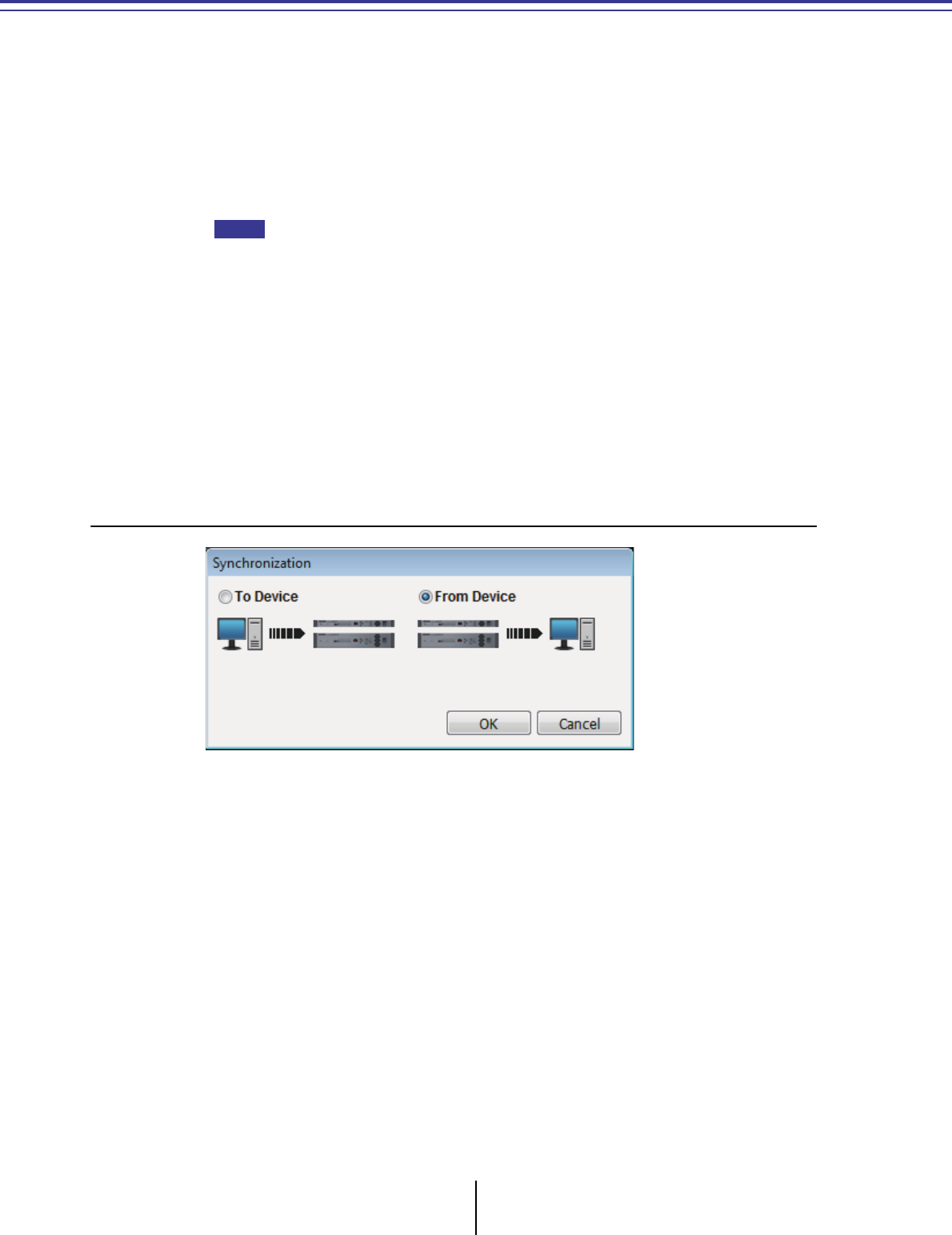
MTX-MRX Editor 사용설명서
139
제5장 온라인 및 동기화
MTX/MRX를 컴퓨터에 연결하고 MTX-MRX Editor를 사용해 생성된 설정을 MTX/MRX에
전송하거나 MTX/MRX와 MTX-MRX Editor를 동기화해 설정을 편집할 수 있습니다. MTX/
MRX에서 MTX-MRX Editor로 데이터를 내려받을 수도 있습니다.
MTX/MRX 및 MTX-MRX Editor가 동기화되어 작동하는 상태를 “온라인 상태”라고 부릅니다.
MTX/MRX와 MTX-MRX Editor를 이 상태로 만드는 것이 “동기화”입니다.
동기화는 MTX-MRX Editor의 설정과 MTX/MRX 자체 설정을 일치시킵니다. 두 기기의 설정이
일치할 때 온라인이 되어 MTX/MRX를 실시간으로 제어할 수 있습니다.
비상
모드가
발생하면
시스템이
오프라인이
됩니다
.
비상
모드인
MTX/MRX
시스템과는
동기화가
불가능합니다
.
온라인
MTX-MRX Editor를 온라인으로 연결하려면 [Online] 도구 버튼을 클릭해 “동기화” 대화 상자에
접근하거나 [File] 메뉴 명령인 [Go Online – From Devices]를 선택해 “Go Online – From devices”
대화 상자에 접근합니다. 각 방법이 적합한 경우에 관한 자세한 내용은 동기화를 참조하십
시오.
“Synchronization” 대화 상자
• [To Device] 옵션 버튼
MTX-MRX Editor 설정을 MTX/MRX 시스템에 적용하고자 하는 경우 선택합
니다.
• [From Device] 옵션 버튼
MTX/MRX 시스템 설정을 MTX-MRX Editor에 적용하고자 하는 경우 선택합
니다.
•[OK] 버튼
이 버튼을 클릭하면 동기화될 시스템을 선택할 수 있는 화면으로 전환됩니다.
• [Cancel] 버튼
이 버튼을 클릭하면 동기화되지 않고 대화 상자가 닫힙니다.
주
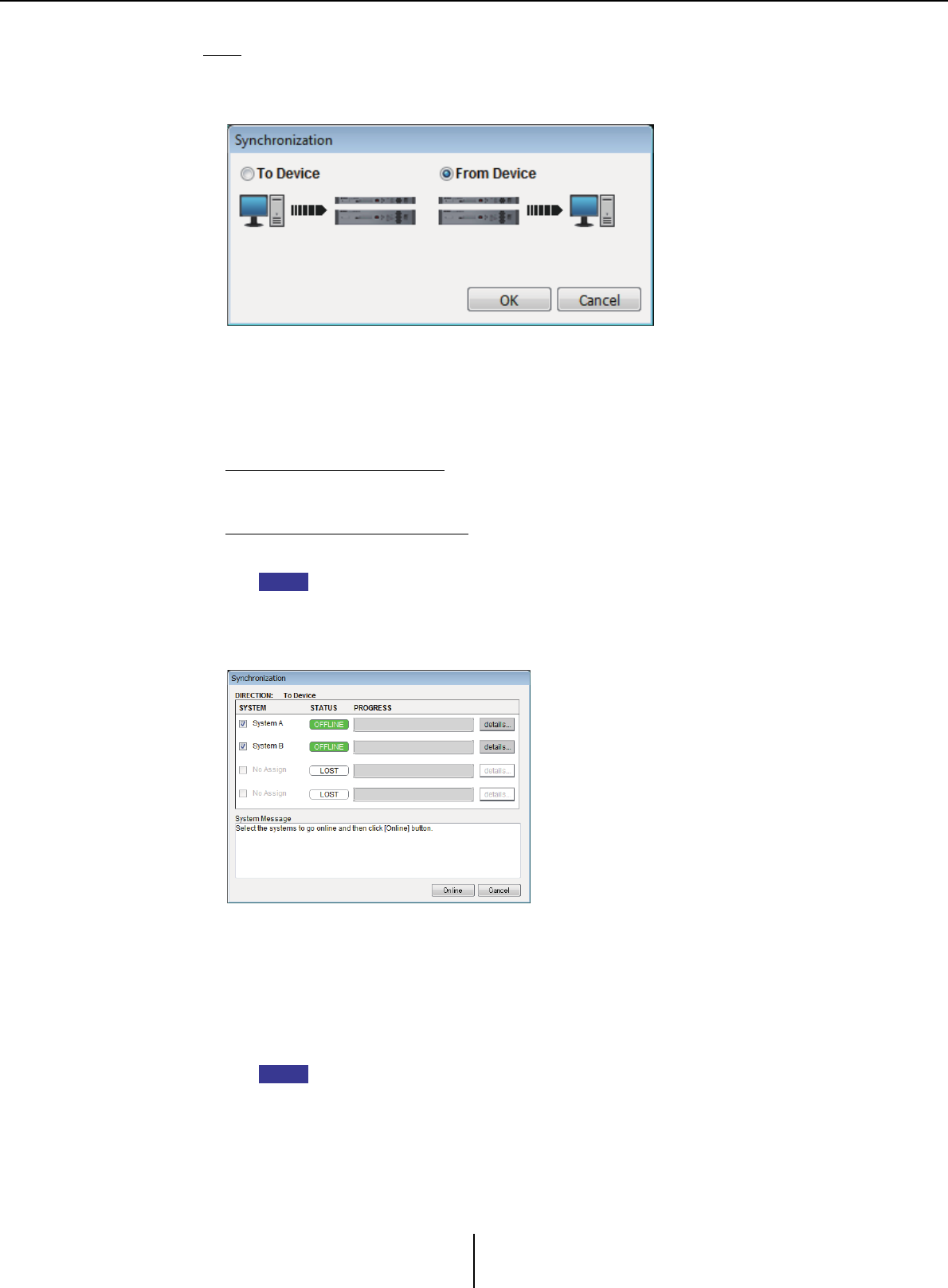
온라인 제5장 온라인 및 동기화
MTX-MRX Editor 사용설명서
140
절차
1. 툴바에서 [Online] 버튼을 클릭합니다.
“Synchronization” 대화 상자가 떠 동기화의 방향을 선택할 수 있습니다.
2. [To Device] 또는 [From Device]를 선택해 동기화의 방향을 지정합니다.
[OK] 버튼을 클릭하면 동기화될 시스템을 선택할 수 있는 화면으로 전환됩니다.
[Cancel] 버튼을 클릭하면 작업이 취소됩니다.
[To Device]를 선택한 경우
MTX-MRX Editor의 설정이 기기로 전송되어 설정을 덮어쓰게 됩니다.
[From Device]를 선택한 경우
기기 설정을 MTX-MRX Editor로 불러옵니다.
MTX-MRX Editor
프로젝트
파일과
기기
간의
PIN
코드가
서로
다른
경우
, PIN
코드
입력
대화
상자가
뜹니다
.
정확한
PIN
코드를
입력하면
온라인으로
연결됩니다
.
3. 온라인 연결을 원하는 MTX/MRX 시스템을 선택합니다.
• [Detail] 버튼
진행 상황, 동기화 상태 및 기기의 오류 메시지를 각 MTX/MRX 시스템에 표시
합니다.
4. [Online] 버튼을 클릭합니다.
동기화가 시작됩니다. [Cancel] 버튼을 클릭하면 작업이 취소됩니다.
MRX
가
온라인
상태가
된
MTX/MRX
시스템에
할당되었으나
아직
컴파일이
실행되지
않은
경우
,
자동으로
컴파일이
실행됩니다
.
컴파일이
실패하거나
메모리
사용이
100%
를
초과하는
경우
“Compile”
대화
상자가
뜨고
동기화가
중지됩니다
.
주
주
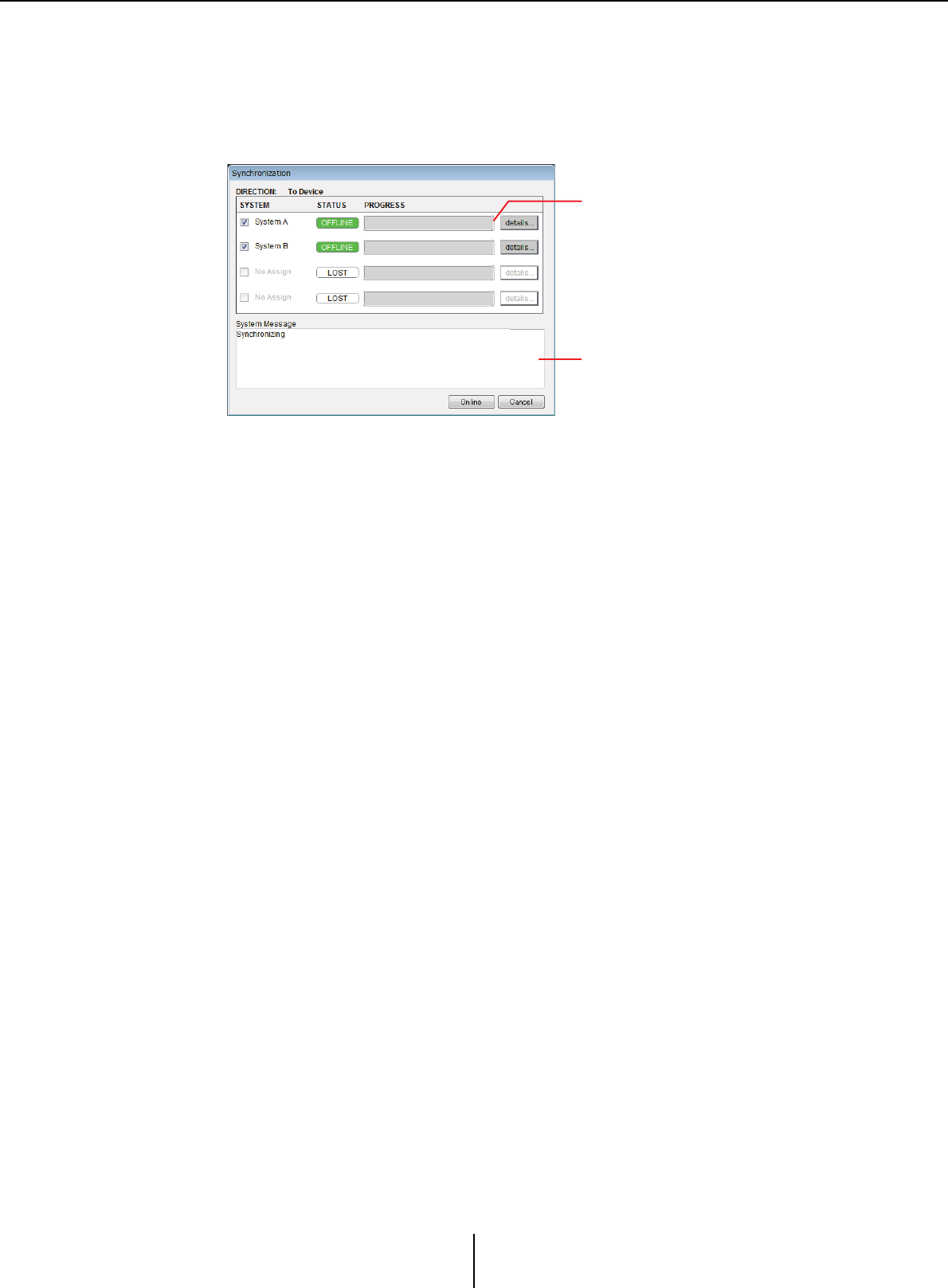
온라인 제5장 온라인 및 동기화
MTX-MRX Editor 사용설명서
141
5. 동기화 진행 상태가 표시됩니다.
[Abort] 버튼을 클릭하면 작업이 중지됩니다. 동기화 도중 잘못된 점을 발견해
파라미터 편집을 원하는 경우 시간을 절약할 수 있는 유용한 방법이 될 수
있습니다. 설정이 부분적으로 전송되므로 변경 후에는 동기화를 끝까지 진행
하십시오.
•진행 상황 막대
동기화의 상태를 표시합니다.
•메시지 영역
[Abort] 버튼을 클릭해 과정을 중지하거나 오류가 발생하는 경우 이 영역에
세부 사항이 표시됩니다.
• [Abort] 버튼
이 버튼을 클릭하면 동기화가 중지됩니다.
• [Online] 버튼
이 버튼을 클릭하면 MTX-MRX Editor가 선택된 MTX/MRX 시스템과 동기화를
시작합니다.
• [Close] 버튼
동기화를 취소하고 대화 상자를 닫습니다.
동기화 중에는 클릭할 수 없습니다.
6. 동기화가 성공적으로 완료되면 진행 화면이 자동으로 닫힙니다.
진행 상황 막대
메시지 영역
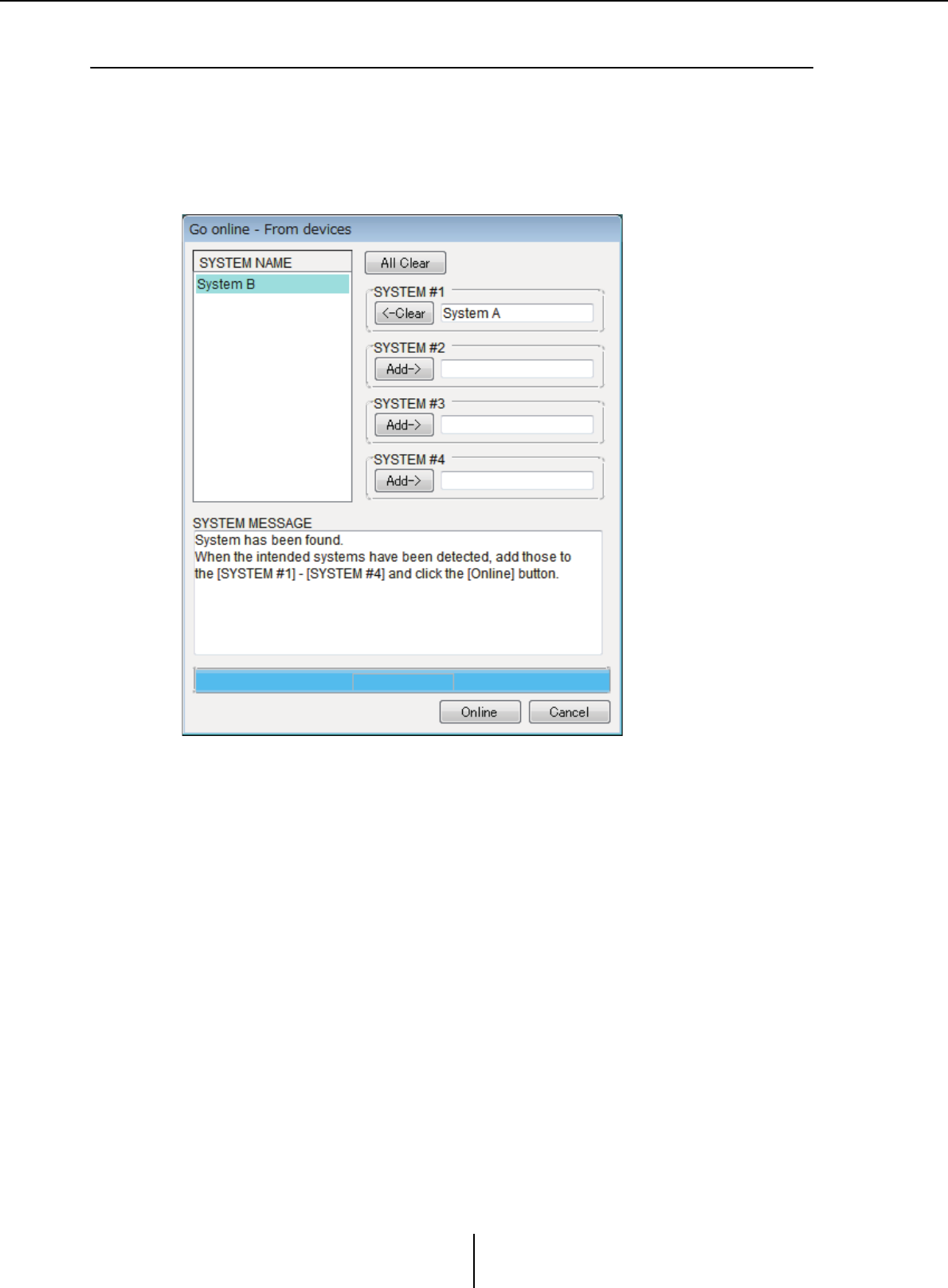
온라인 제5장 온라인 및 동기화
MTX-MRX Editor 사용설명서
142
“Go online – From devices” 대화 상자
MTX/MRX 설정(구성 및 파라미터)을 MTX-MRX Editor로 불러옵니다. To Device 설정을
사용해 MTX-MRX Editor 및 설정 대상인 MTX/MRX가 온라인이 된 경우에만 이 불러오기를
실행할 수 있습니다.
이 대화 상자에서 발견된 복수의 MTX/MRX 시스템을 SYSTEM #1 ~ #4에 할당하는 방법을
지정할 수 있습니다.
• [SYSTEM NAME] 목록
[All Clear] 버튼 또는 [Clear] 버튼을 사용해 발견된 MTX/MRX 시스템을
삭제하는 경우 시스템 이름이 표시됩니다.
• [All Clear] 버튼
SYSTEM #1~#4로 할당된 전체 MTX/MRX 시스템을 [SYSTEM NAME] 목록으로
이동시킵니다.
•[Clear]/[Add] 전환 버튼
[Clear] 버튼을 클릭하면, 지정된 MTX/MRX 시스템이 [SYSTEM NAME]
목록으로 이동됩니다. [Add] 버튼을 클릭하면 [SYSTEM NAME]에서 선택된
MTX/MRX 시스템이 할당됩니다.
할당된 MTX/MRX 시스템의 이름은 버튼 우측에 표시됩니다.
• [Online] 버튼
이 버튼을 클릭하면 SYSTEM #1 ~ SYSTEM #4로 할당된 MTX/MRX 시스템의
설정 불러오기가 시작됩니다. 불러오기가 완료되면, 온라인으로 연결됩니다.
• [Cancel] 버튼
이 버튼을 클릭하면 동기화되지 않고 대화 상자가 닫힙니다.
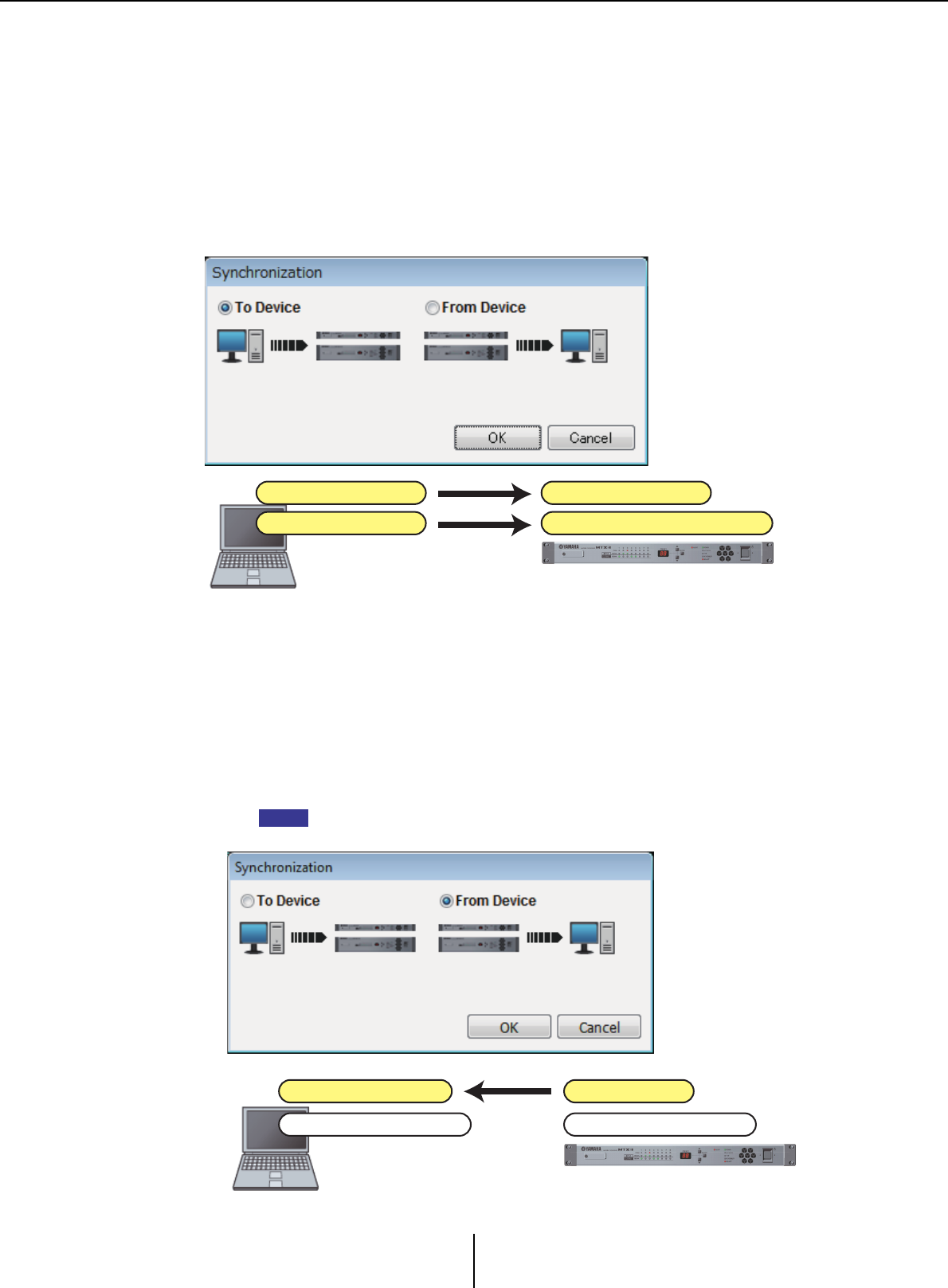
동기화 제5장 온라인 및 동기화
MTX-MRX Editor 사용설명서
143
동기화
동기화에는 다음 세 가지 작업이 포함됩니다.
1) 컴퓨터(MTX-MRX Editor)에서 MTX/MRX 장치 자체로 동기화
MTX-MRX Editor의 설정(구성 및 파라미터)가 MTX/MRX로 전송됩니다.
미리 파일을 준비했고, 현장에서 MTX/MRX로 설정을 전송하고 싶은 경우 이
방법을 사용하십시오.
“동기화” 대화 상자에서 [To Device]를 선택합니다.
2) MTX/MRX 장치에서 컴퓨터(MTX-MRX Editor)로 동기화
•사례 1:
MTX/MRX의 파라미터를 MTX-MRX Editor로 불러옵니다. DCP 또는 Wireless
DCP가 MTX/MRX 장치의 설정을 수정하기 위해 사용되었고 이 변경 사항을
수정하거나 보기 위해 다시 온라인으로 가야 하는 경우 이 방법을 사용하십시오.
“동기화” 대화 상자에서 [From Device]를 선택합니다.
MRX
장치
및
MTX-MRX Editor
의
컴포넌트
유형이나
컴포넌트
간
케이블이
다른
경우
동기화가
불가능합니다
.
파라미터
구성
컴퓨터
파라미터 덮어쓰기
구성 덮어쓰기
MTX/MRX
주
파라미터 덮어쓰기
구성
컴퓨터
파라미터
구성
MTX/MRX
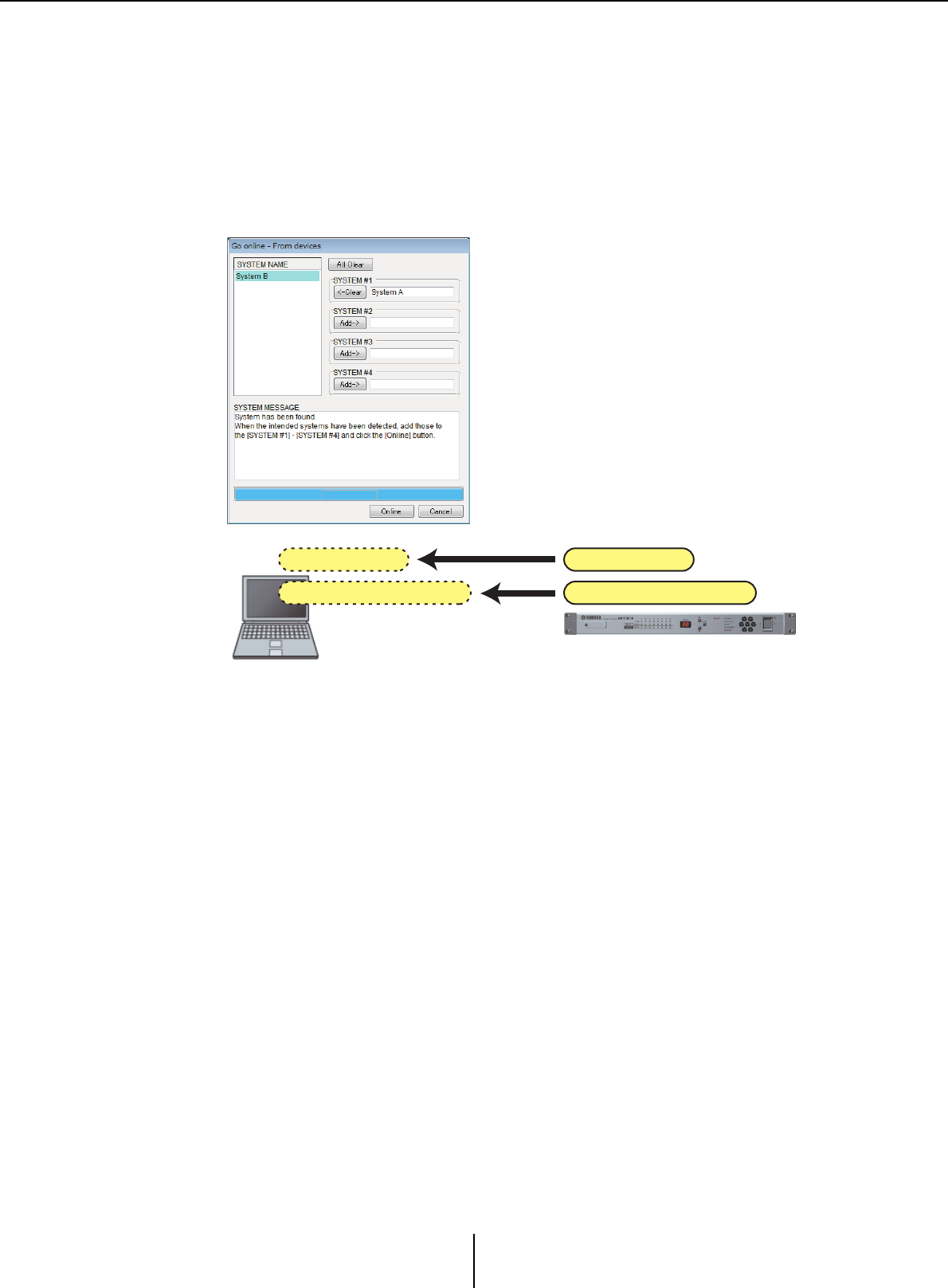
동기화 제5장 온라인 및 동기화
MTX-MRX Editor 사용설명서
144
•사례 2
MTX/MRX 설정(구성 및 파라미터)을 MTX-MRX Editor로 불러옵니다. To Device
설정을 사용해 MTX-MRX Editor 및 설정 대상인 MTX/MRX가 온라인이 된
경우에만 이 불러오기를 실행할 수 있습니다.
MTX-MRX Editor에 설정 파일이 없는 경우, 이 방법을 사용해 MTX/MRX에서
전체 구성 및 파라미터 데이터를 확보하기 위해 이 방법을 사용할 수 있으며,
MTX-MRX Editor를 사용해 파라미터를 편집하거나 확인할 수 있습니다.
[File] 메뉴에서 [Go Online – From Devices]를 클릭합니다.
컴퓨터
파라미터
구성
MTX/MRX
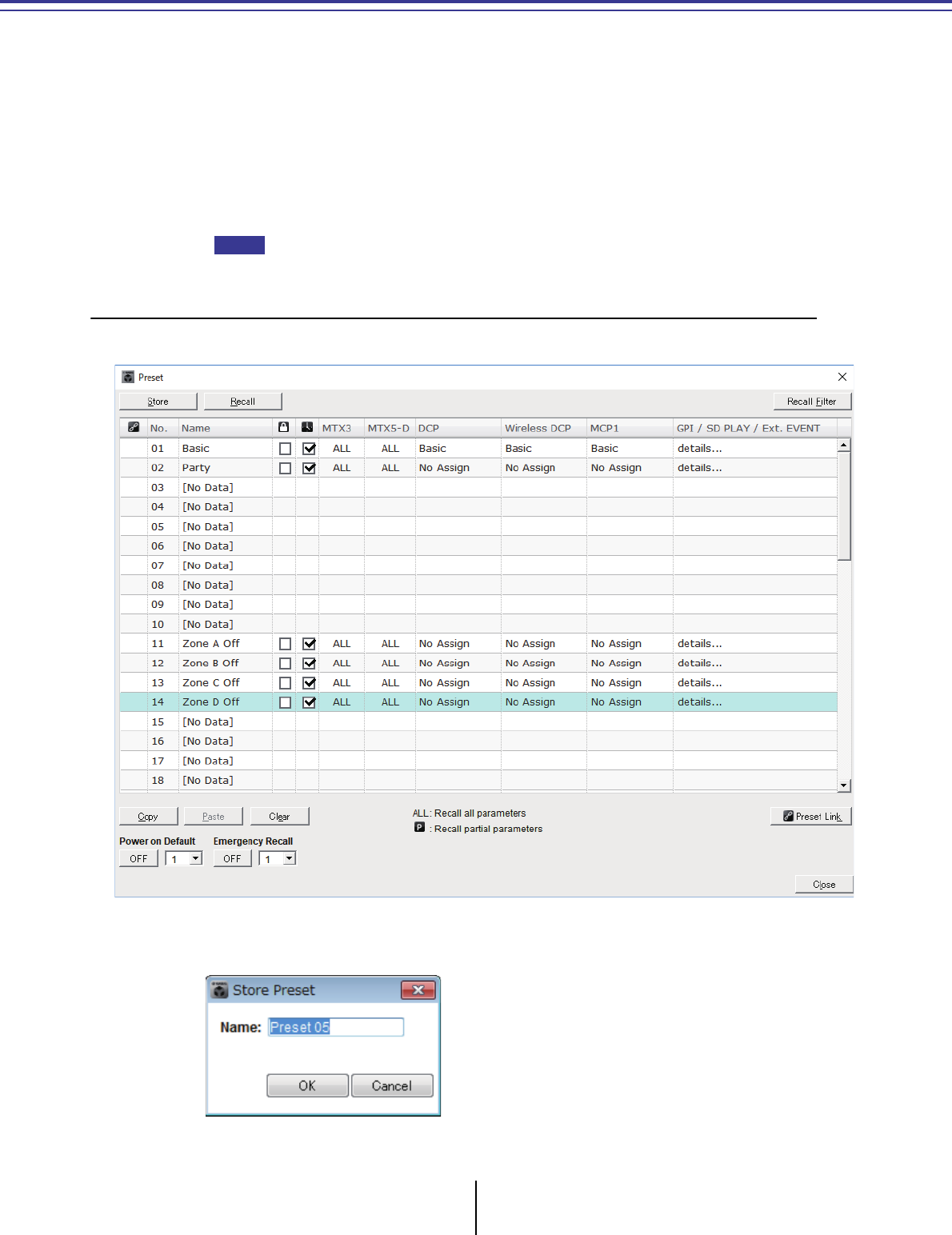
MTX-MRX Editor 사용설명서
145
제6장 내장 설정
본 장에서는 단일 작업으로 복수의 파라미터를 변경할 수 있는 내장 설정을 설명합니다.
내장 설정은 툴바의 내장 설정 버튼을 클릭해 접근할 수 있는 “Preset” 대화 상자에서 설정됩니다.
이 대화 상자에서 복수의 파라미터 설정을 내장 설정으로 저장하거나 저장된 내장 설정을
불러와 내장 설정의 파라미터를 현재 설정에 적용할 수 있습니다. 적용되는 내장 설정의 파라
미터는 “현재 파라미터”로 불립니다. 저장된 내장 설정을 복사해 새 내장 설정을 생성하거나
원하지 않는 내장 설정을 삭제하는 것도 가능합니다.
각 MTX/MRX 시스템별로 내장 설정이 이루어집니다.
MTX/MRX
시스템에
기기를
추가하는
경우
,
기존
내장
설정을
한
번
더
저장해야
합니다
.
“Preset” 대화 상자
선택된 MTX/MRX 시스템의 내장 설정을 할 수 있습니다.
●[Store] 버튼
내장 설정을 저장합니다. “Store Preset” 대화 상자가 뜹니다.
주
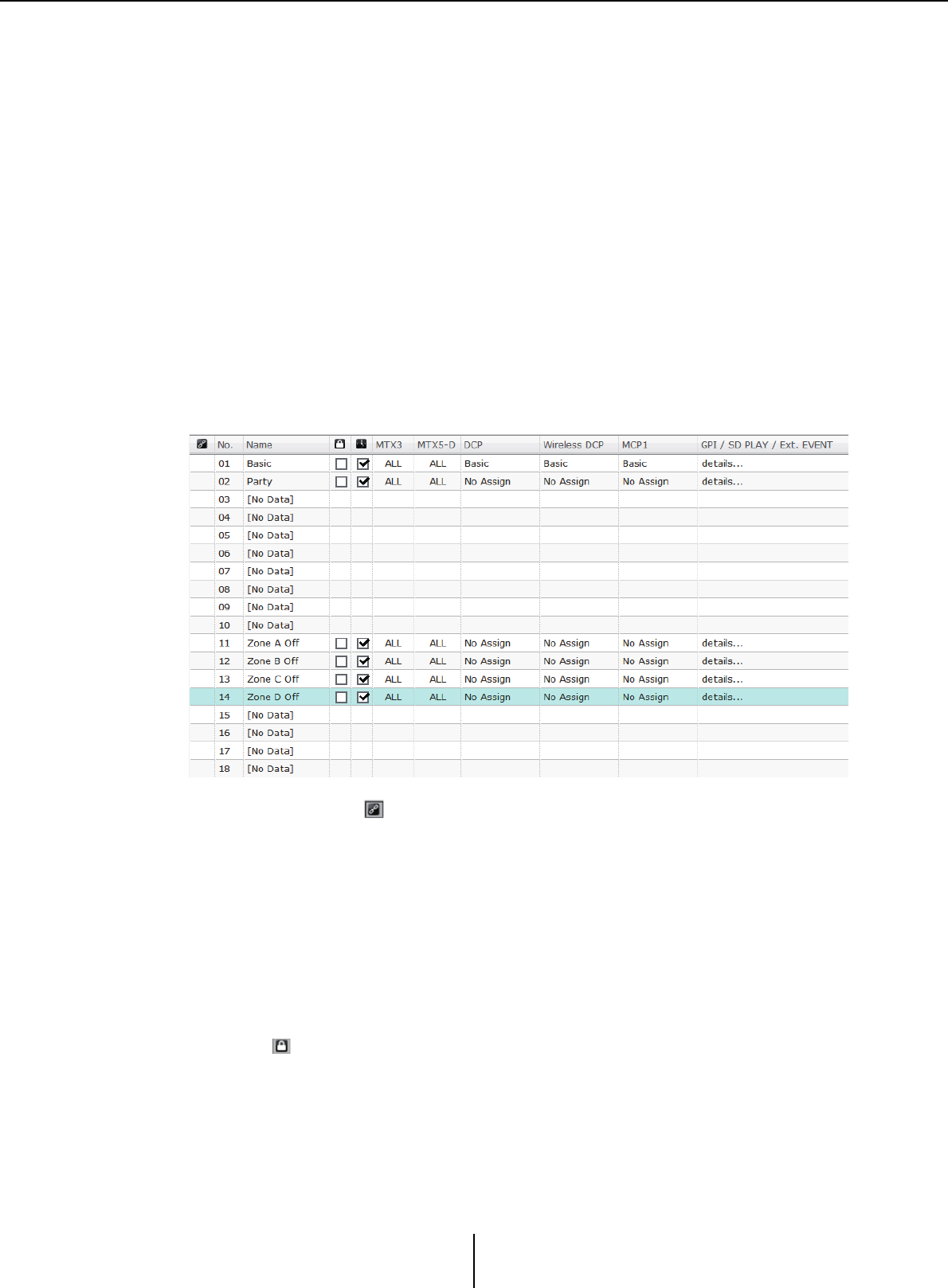
“Preset” 대화 상자 제6장 내장 설정
MTX-MRX Editor 사용설명서
146
•[Name:]
내장 설정의 이름을 입력합니다. 기본 이름은 “내장 설정 + 현재 번호”가 됩니다.
내장 설정의 이름을 공란으로 비워둘 수 없습니다.
•[OK] 버튼
내장 설정을 저장하고 대화 상자를 닫습니다.
• [Cancel] 버튼
내장 설정 저장 작업을 취소하고, 대화 상자를 닫습니다.
●[Recall] 버튼
이 버튼을 클릭하면 현재 선택된 내장 설정을 현재 파라미터로 불러옵니다(로드
합니다). 불러온 내장 설정의 번호와 이름이 내장 설정 선택 콤보 상자에 표시됩니다.
●[Recall Filter] 버튼
필터 불러오기 설정 화면을 표시합니다.
●내장 설정의 목록
내장 설정 목록을 표시합니다. 최대 50개의 내장 설정을 저장할 수 있습니다.
•내장 설정 링크 ( )
다른 MTX/MRX 시스템의 내장 설정과 불러오기가 링크된 내장 설정에 체크
마크가 표시됩니다.
•[No.]
내장 설정 번호(01~50)를 표시합니다. 이 번호는 변경할 수 없습니다.
•[Name]
내장 설정의 이름을 표시합니다. 저장된 내장 설정을 선택한 뒤 이 영역을 클릭
하면 이름을 편집할 수 있습니다.
빈 내장 설정에 [No Data]를 나타냅니다.
•보호( )
이 체크박스가 선택된 경우, 편집이 불가능하도록 내장 설정이 보호됩니다.
덮어쓰기나 변경을 원치 않는 내장 설정을 보호해 의도하지 않은 변경을 방지
합니다.

“Preset” 대화 상자 제6장 내장 설정
MTX-MRX Editor 사용설명서
147
•스케줄러( )
이 체크박스가 선택되면 내장 설정을 불러 왔을 때 스케줄러 기능이 활성화됩
니다.
스케줄러가
해제되면
이벤트
시간이
발생할
때
MTX/MRX
장치
자체의
[SCHEDULER]
표시등이
빠르게
깜박입니다
.
• [MTX3]/[MTX5-D]
필터 불러오기 설정 화면에서 한 가지 항목이라도 불러오기에서 제외되는
것으로 지정되면, 이 영역이 “ ”로 표시됩니다.
• [EXT. I/O]
필터 불러오기 설정 화면에서 한 가지 항목이라도 불러오기에서 제외되는
것으로 지정되면, 이 영역이 “ ”로 표시됩니다.
R 시리즈(AD/DA)와 Tio1608-D는 [EXT. I/O]에도 포함됩니다.
• [MRX7-D](MTX/MRX 시스템에 MRX가 할당된 경우만 해당)
저장을 실행하면 화면에 “ALL Parameters”가 표시되고, 모든 컴포넌트의 현재
파라미터가 저장됩니다.
MRX7-D에는 지정된 파라미터만 불러올 수 있도록 하는 기능이 있습니다(스냅샷,
스냅샷 그룹).
이 기능에 관한 자세한 내용은 “MRX Designer 사용설명서”를 참조하십시오.
• [DCP]/[Wireless DCP]/[MCP1]/[GPI/SD PLAY/Ext. EVENT]
DCP, Wireless DCP 및 MCP1은 내장 설정과 동시에 불러오게 할 라이브러리
항목을 표시합니다. GPI/SD PLAY/Ext. EVENT에서 항상 “details...”로 표시
됩니다. 저장된 내장 설정을 선택하고 이 영역을 클릭하면 뜨는 “Settings” 대화
상자에서 이 설정을 변경할 수 있습니다. 그러나 내장 설정이 보호된 경우
“Settings” 대화 상자가 뜨더라도 변경은 불가능합니다.
DCP, Wireless DCP 또는 MCP1 라이브러리 항목이 선택되지 않은 경우 “No
Assign”을 나타냅니다. “No Assign” 내장 설정을 불러온 경우, DCP, Wireless DCP
및 MCP1 장치가 파라미터가 할당되지 않은 상태가 됩니다. 불러오기 전 파라
미터를 유지하고 싶은 경우, 필터 불러오기 설정 화면에서 불러오기 대상에서
삭제합니다.
SD Play가 불러오기 이전 설정을 유지합니다.
장치 간의 라이브러리 데이터가 다른 경우, 빨간색 문자로 표시됩니다. 관련
라이브러리 항목을 한 번 더 “Digital Control Panel” 대화 상자, “Wireless DCP”
대화 상자 또는 “MCP1” 대화 상자로 저장합니다.
[DCP]/[Wireless DCP]/[MCP1]/[GPI/SD PLAY/Ext. EVENT]
설정을
“Settings”
대화
상자
에서
편집하는
것만으로는
변경
사항이
현재
파라미터에
적용되지
않습니다
.
이
설정을
적용하기
위해서는
적절한
대화
상자에서
해당
내장
설정을
불러와야
합니다
.
●[Copy] 버튼
선택된 내장 설정을 복사합니다.
온라인인 경우 복사 명령을 사용할 수 없습니다.
●[Paste] 버튼
복사된 내장 설정을 목록에서 현재 선택된 내장 설정에 붙여 넣습니다.
온라인인 경우 붙여 넣기 명령을 사용할 수 없습니다.
●[Clear] 버튼
목록에서 현재 선택된 내장 설정의 내용을 삭제합니다.
온라인인 경우 삭제 명령을 사용할 수 없습니다.
주
주

“Preset” 대화 상자 제6장 내장 설정
MTX-MRX Editor 사용설명서
148
●[Preset Link] 버튼
MTX/MRX 시스템을 연결하는 내장 설정 불러오기를 설정할 수 있는 “Preset
Link” 대화 상자를 표시합니다.
●[Power on Default]
MTX/MRX의 전원을 켤 때 불러오는 내장 설정을 지정합니다.
변경 사항을 재설정해 매번 동일한 설정에서 장치를 시작하고 싶은 경우, 이
기능을 켜면 시작 시점에 지정한 내장 설정을 불러올 수 있습니다.
앞서 전원을 차단한 시점의 상태가 중요하거나, 동일한 조작자가 시스템을 사용
하는 경우 또는 사용 중 전원이 꺼질 수 있을 것으로 예상되는 경우 이 기능을
끄십시오.
• [OFF]/[ON] 전환 버튼
시작 시 내장 설정 불러오기에 사용되는 켜짐/꺼짐 스위치입니다.
•내장 설정 선택 상자
MTX/MRX의 전원을 켤 때 불러올 내장 설정의 수를 선택합니다.
●[Emergency Recall]
MTX/MRX가 외부 기기의 EMG(비상) 신호를 수신하거나 +24V [GPI IN] 핀
(MTX3의 경우 IN 8, MTX5-D 및 MRX7-D의 경우 IN 16)으로의 출력이 2.5V
미만으로 떨어지는 경우 불러올 내장 설정을 지정합니다.
• [OFF]/[ON] 전환 버튼
불러오기를 켜거나 끕니다. +24V가 +24V [GPI IN] 핀에 적용되지 않는 경우
이 버튼을 끄십시오.
•내장 설정 상자
불러올 내장 설정 번호를 선택합니다.
●[Close] 버튼
“Preset” 대화 상자를 닫습니다.
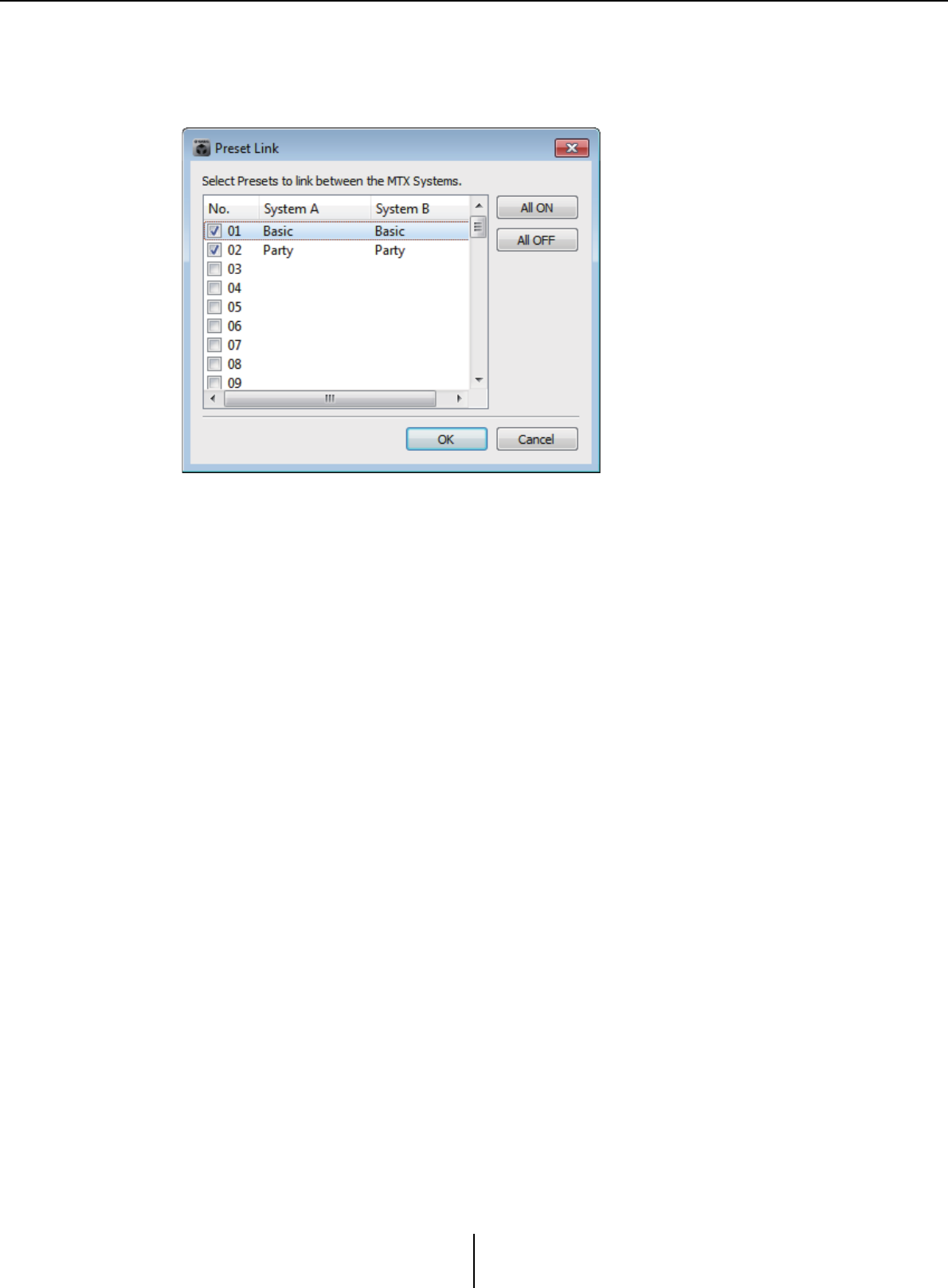
“Preset Link” 대화 상자 제6장 내장 설정
MTX-MRX Editor 사용설명서
149
“Preset Link” 대화 상자
MTX/MRX 시스템을 연결하는 내장 설정 불러오기를 설정할 수 있습니다.
서로 다른 서브넷을 가진 MTX/MRX 시스템 간에는 연결되지 않습니다.
•내장 설정의 목록
프로젝트에 있는 각 MTX/MRX 시스템의 내장 설정 이름 목록입니다. 내장 설정
불러오기를 링크할 내장 설정의 체크 박스를 선택합니다.
• [All ON] 버튼
모든 내장 설정의 체크 박스를 선택합니다.
• [All OFF] 버튼
모든 내장 설정의 체크 박스를 삭제합니다.
•[OK] 버튼
내장 설정 불러오기 연결 설정을 지정하고 대화 상자를 닫습니다.
• [Cancel] 버튼
내장 설정 불러오기 연결 설정을 취소하고 대화 상자를 닫습니다.
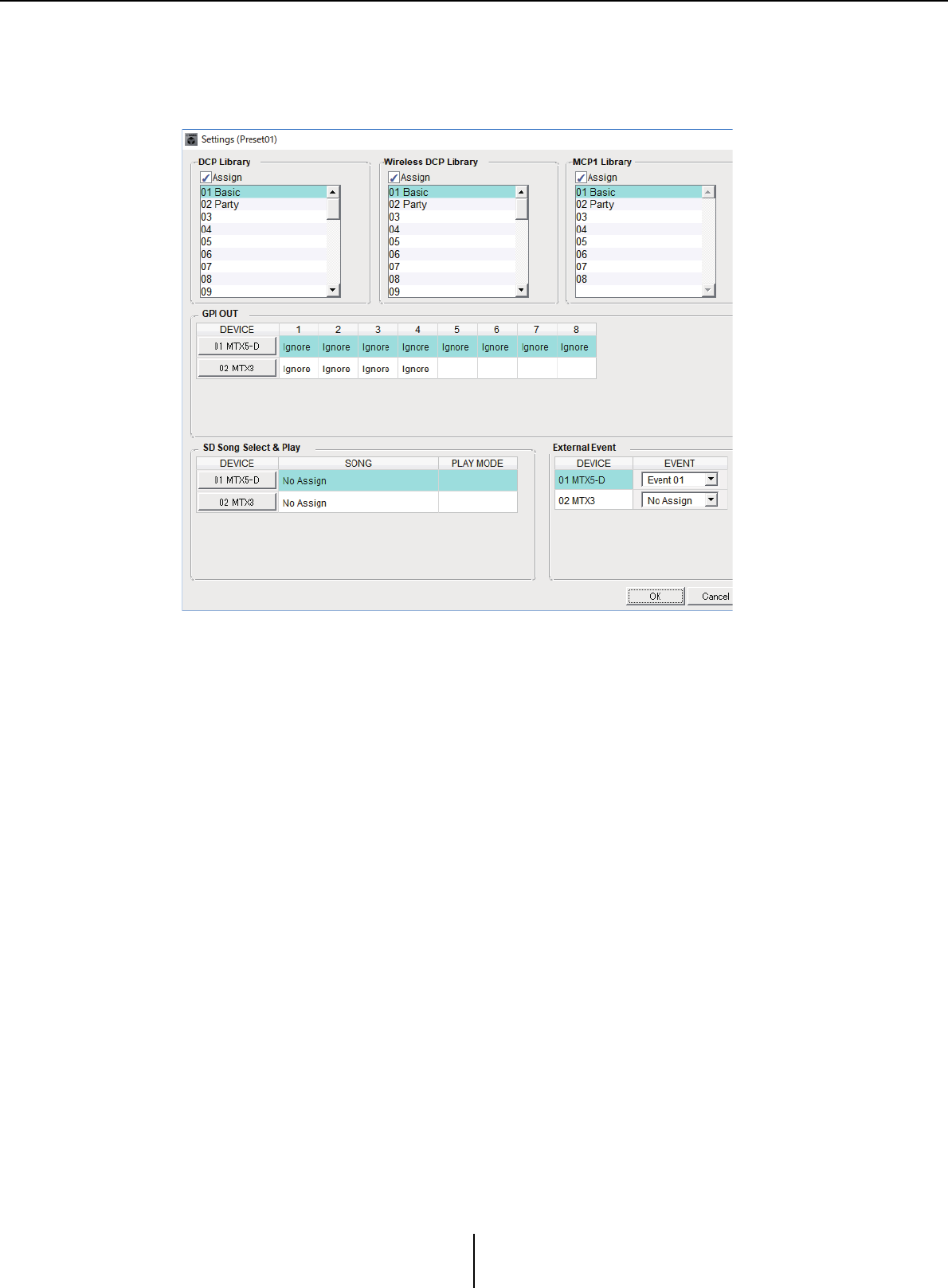
“Settings” 대화 상자 제6장 내장 설정
MTX-MRX Editor 사용설명서
150
“Settings” 대화 상자
내장 설정 불러오기 실행 시 불러오게 되는 DCP 라이브러리, Wireless DCP 라이브러리,
GPI OUT 및 SD 메모리 카드 설정을 지정합니다.
[DCP Library]/[Wireless DCP Library]/[MCP1 Library]
내장 설정 불러오기 실행 시 불러오게 될 라이브러리를 지정할 수 있습니다.
[Assign] 체크 박스를 선택한 경우, 라이브러리 항목을 선택할 수 있습니다.
[Assign] 체크 박스를 삭제한 경우, DCP, Wireless DCP, 또는 MCP1을 조작할 수
없습니다.
장치 간의 라이브러리 데이터가 다른 경우, 빨간색 문자로 표시됩니다. 관련
라이브러리 항목을 한 번 더 “Digital Control Panel” 대화 상자, “Wireless DCP” 대화
상자 또는 “MCP1” 대화 상자로 저장합니다.
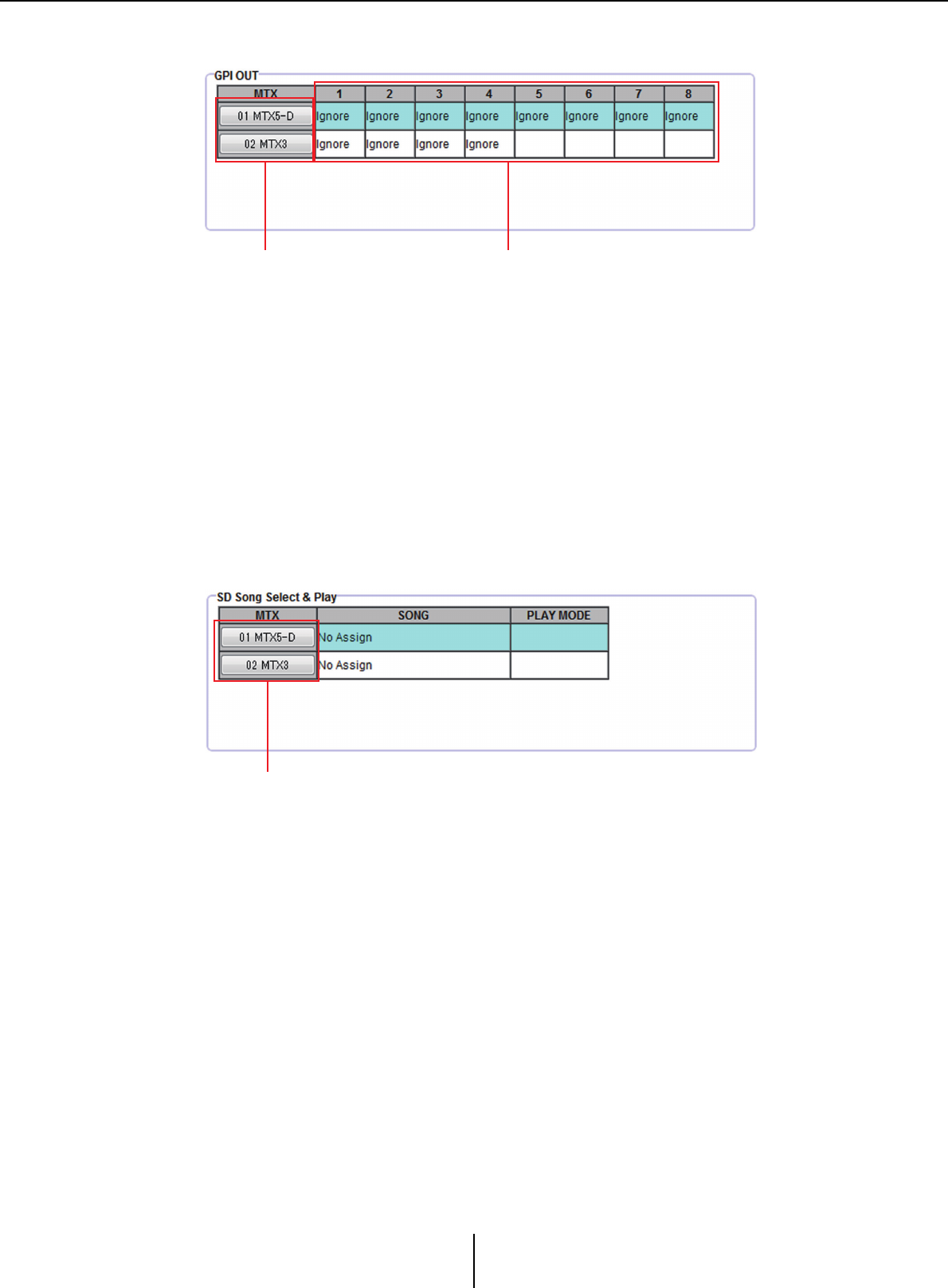
“Settings” 대화 상자 제6장 내장 설정
MTX-MRX Editor 사용설명서
151
[GPI OUT]
내장 설정 불러오기 실행 시 출력되는 GPI OUT 설정을 지정할 수 있습니다. GPI
OUT 출력을 사용해 이 장치의 [GPI OUT] 커넥터로 연결된 기기를 제어할 수 있
습니다.
•MTX/MRX 선택 버튼
설정을 변경하고자 하는 MTX/MRX 장치의 버튼을 선택합니다. (각 버튼은
UNIT ID 및 기기 이름을 나타냅니다)
“GPI Out” 대화 상자가 표시됩니다.
• [GPI OUT] 핀 번호 및 상태
[GPI OUT] 커넥터의 핀 번호 및 “GPI Out” 대화 상자에 지정된 상태를 표시합
니다.
[SD Song Select & Play]
내장 설정을 불러올 때 재생될 파일을 지정할 수 있습니다. 각 MTX/MRX 장치는
1개 파일만 재생하거나, 동일 폴더 내 전체 파일을 알파벳 오름차순으로 재생할
수 있습니다. YDIF를 통해 4개의 MTX/MRX 장치가 연결된 경우, 최대 4개 파일을
동시에 재생할 수 있습니다.
여러 곡을 재생하고 싶은 경우 “SD Play” 대화 상자를 열고 [Folder/File]을 클릭해
[Play all songs in a folder]를 선택한 뒤 곡이 포함된 폴더를 지정합니다. 재생할 곡을
자주 변경해야 하는 경우, 다른 SD 메모리 카드에 동일하게 이름을 지정한 폴더를
생성한 뒤 각 곡 세트를 자체 SD 메모리 카드에 저장하십시오. 이 방법으로
MTX-MRX Editor의 설정을 변경할 필요 없이 SD 메모리 카드만 교환하면 다른
곡을 재생할 수 있습니다.
•MTX/MRX 선택 버튼
설정을 변경하고자 하는 MTX/MRX 장치의 버튼을 선택합니다. (각 버튼은
UNIT ID 및 기기 이름을 나타냅니다)
“SD Play” 대화 상자가 뜹니다.
•SONG
“SD Play” 대화 상자에서 지정한 파일 이름이나 폴더 이름이 표시됩니다.
MTX/MRX 선택 버튼 [GPI OUT] 핀 번호 및 상태
MTX/MRX 선택 버튼
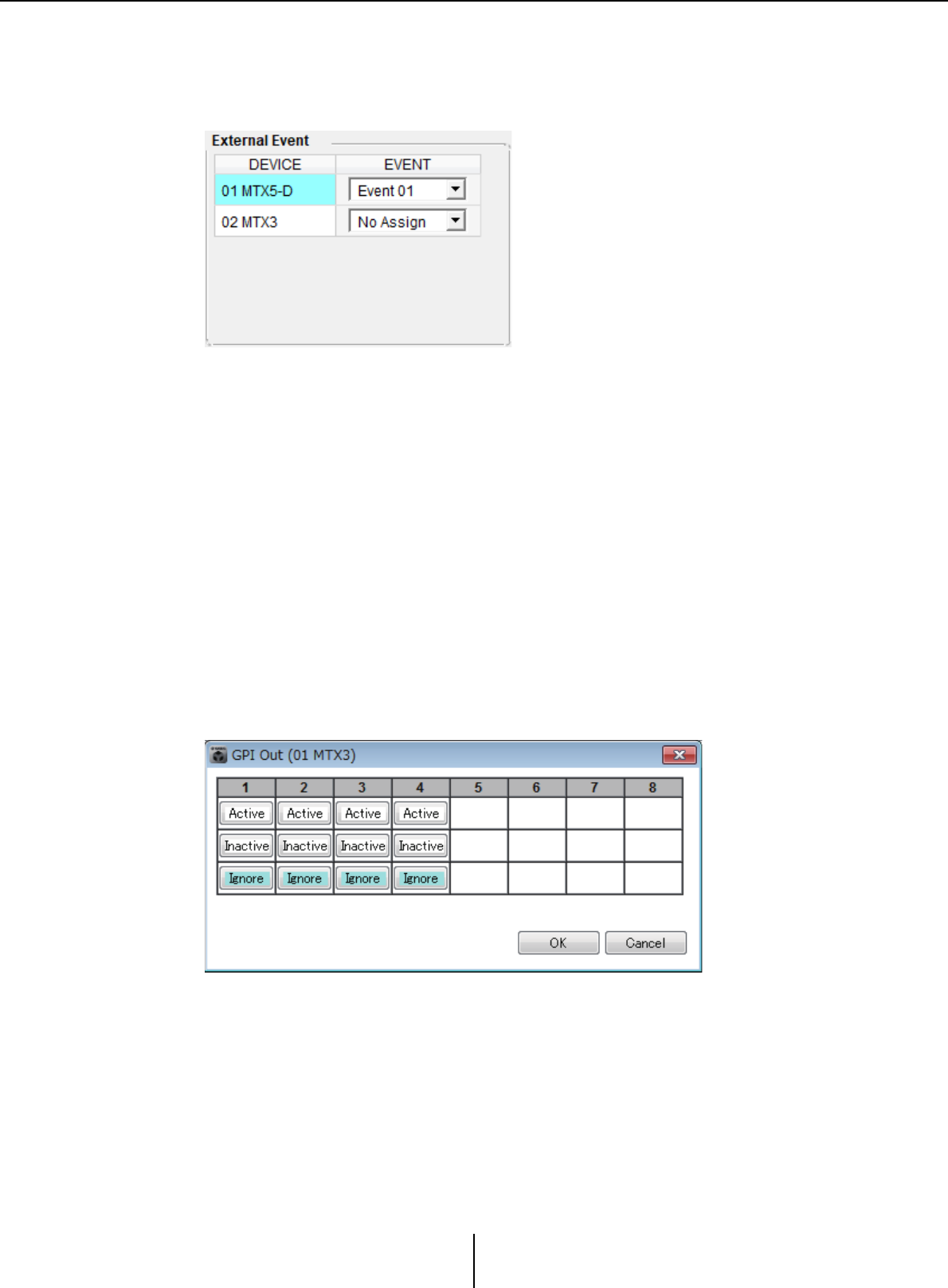
“Settings” 대화 상자 제6장 내장 설정
MTX-MRX Editor 사용설명서
152
• PLAY MODE
“SD Play” 대화 상자의 [Play Mode] 설정이 표시됩니다.
[External Event]
내장 설정을 불러올 때 출력될 이벤트를 지정할 수 있습니다. 이벤트는 장치의
NETWORK 커넥터, Dante [PRIMARY] 또는 [SECONDARY] 커넥터나 리던던시
작동 중 통신 회로에서 출력됩니다.
“External Events” 대화 상자에서 [Event Mode]가 [On/Off]로 설정된 이벤트를
지정하는 경우 [On]으로 설정된 명령어가 출력됩니다.
• [EVENT] 목록 상자
출력될 이벤트를 선택합니다.
•[OK] 버튼
설정을 저장하고 대화 상자를 닫습니다.
• [Cancel] 버튼
변경 사항을 저장하지 않고 대화 상자를 닫습니다.
“GPI Out” 대화 상자
내장 설정을 불러왔을 때 출력되는 GPI OUT 설정을 지정할 수 있습니다. GPI OUT
출력을 사용해 이 장치의 [GPI OUT] 커넥터로 연결된 기기를 제어할 수 있습니다.
●[Active]/[Inactive]/[Ignore] 버튼
GPI OUT 커넥터의 출력이 활성화될 것인지(작동), OUTPUT TYPE이 반전된 상태
(비작동)로 활성화될 것인지 또는 무시될 것인지 지정합니다(무시).
“시스템” 메뉴 명령 [GPI]를 통해 접근하는 “Settings” 대화 상자의 경우,
[OUTPUT TYPE] 설정이 [Pulse] 또는 [Pulse Inv.]으로 설정되고, [Active] 또는
[Ignore] 선택 사항만 사용할 수 있습니다.
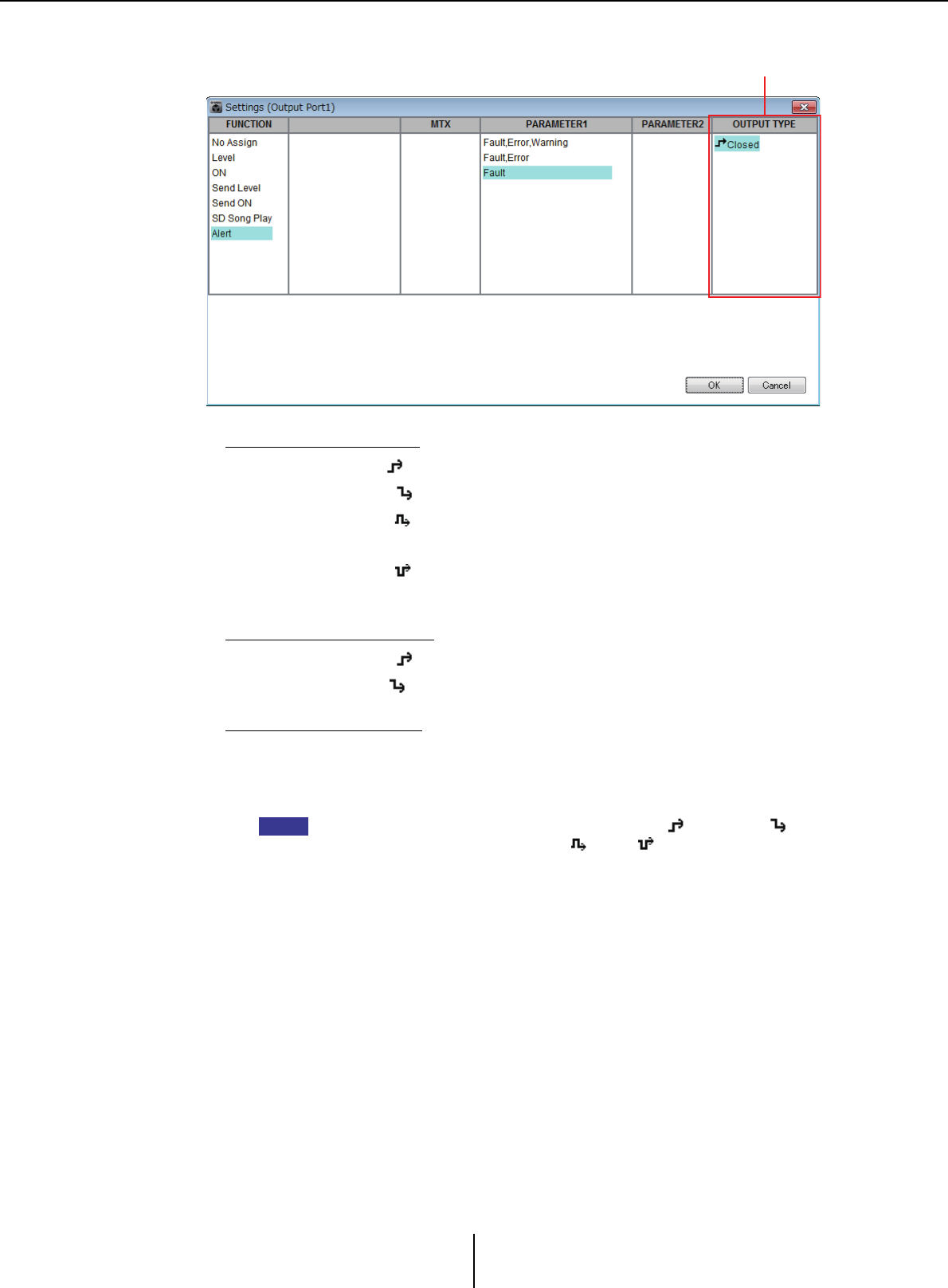
“Settings” 대화 상자 제6장 내장 설정
MTX-MRX Editor 사용설명서
153
[Active]로 지정된 경우
[OUTPUT TYPE]이 [ Closed]인 경우, [GPI OUT]핀이 닫힙니다(접지로 연결됨).
[OUTPUT TYPE]이 [ Open]인 경우, [GPI OUT] 핀이 열립니다.
[OUTPUT TYPE]이 [ Pulse]인 경우, [GPI OUT] 핀이 약 250ms동안 닫힙니다
(접지로 연결됨).
[OUTPUT TYPE]이 [ Pulse Inv.]인 경우, [GPI OUT] 핀이 약 250 ms동안 열립
니다.
[Inactive]로 지정된 경우
[OUTPUT TYPE]이 [ Closed]인 경우, [GPI OUT] 핀이 열립니다.
[OUTPUT TYPE]이 [ Open]인 경우, [GPI OUT] 핀이 닫힙니다(접지로 연결됨).
[Ignore]로 지정된 경우
출력에는 변경 사항이 없습니다. 서로 다른 기능이 GPI OUT에 할당된 상태에서
내장 설정 불러오기 때문에 기능이 영향을 받는 것을 원치 않는 경우 이 설정을
사용하십시오.
GPI “Settings (Output Port)”
대화
상자의
[OUTPUT TYPE]
이
[ Closed]
또는
[ Open]
으로
설정된
경우
및
[Inactive]
를
지정한
경우
, [ Pulse]/[ Pulse Inv.]
로
전환하면
자동으로
[Ignore]
로
변경됩니다
.
•[OK] 버튼
설정을 저장하고 대화 상자를 닫습니다.
• [Cancel] 버튼
변경 사항을 저장하지 않고 대화 상자를 닫습니다.
“GPI”의 “Settings (Output Port)” 대화 상자 [OUTPUT TYPE]
주
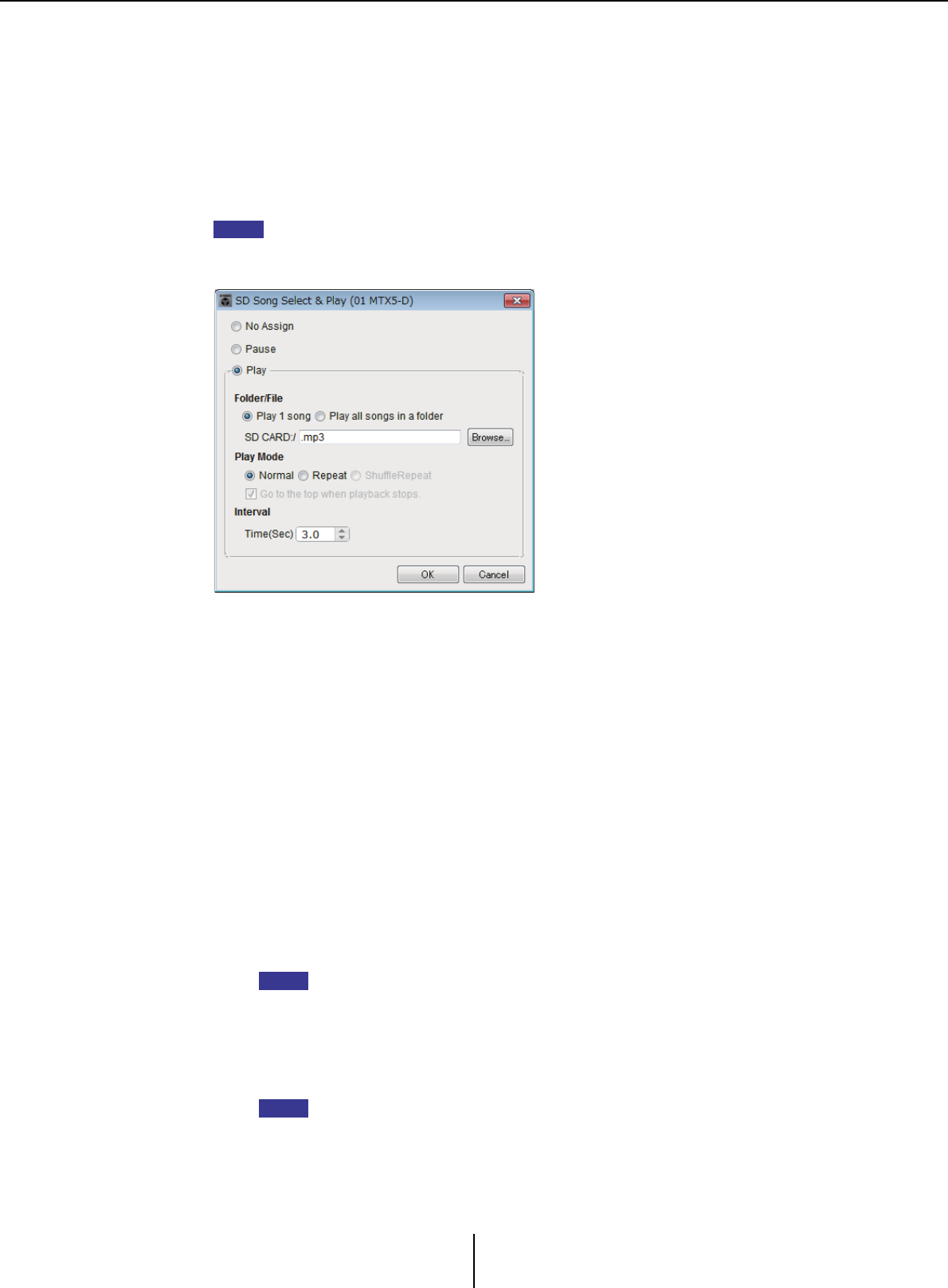
“Settings” 대화 상자 제6장 내장 설정
MTX-MRX Editor 사용설명서
154
“SD Play” 대화 상자
내장 설정을 불러올 때 재생될 파일을 지정할 수 있습니다. 각 MTX/MRX 장치는 1개
파일만 재생하거나, 동일 폴더 내 전체 파일을 재생할 수 있습니다. YDIF를 통해
4개의 MTX/MRX 장치가 연결된 경우, 각 MTX/MRX 장치가 1개 파일을 재생할 수
있어 시스템에서 총 4개 파일까지 재생 가능합니다.
여러 곡을 재생하고 싶은 경우, [Folder/File] 영역에서 [Play all songs in a folder]를
선택한 뒤 이 곡이 포함된 폴더를 지정합니다.
재생할
파일을
자주
변경해야
하는
경우
,
다른
SD
메모리
카드에
동일하게
이름을
지정한
폴더를
생성한
뒤
각
곡
세트를
자체
SD
메모리
카드에
저장하십시오
.
이
방법으로
MTX-MRX Editor
의
설정을
변경할
필요
없이
SD
메모리
카드만
교환하면
다른
파일을
재생할
수
있습니다
.
[No Assign] 옵션 버튼
내장 설정 불러오기 작업을 통해 설정이 변경되는 것을 원하지 않는 경우 이
버튼을 선택합니다. 이전 내장 설정에 따라 파일이 재생되는 경우, 재생이
지속됩니다.
[Pause] 옵션 버튼
현재 재생 중인 파일을 일시 정지하고 싶은 경우 이 버튼을 선택합니다.
[Play] 옵션 버튼
파일이 재생됩니다. 아래에서 재생될 파일의 세부 설정을 합니다.
폴더/파일
• [Play 1 song]/[Play all songs in a folder]
[Play 1 song]을 선택한 경우, [SD CARD:/]에서 현재 선택된 파일만 재생됩
니다.
[Play all songs in a folder]를 선택한 경우, [SD CARD:/]에서 현재 선택된
폴더에 든 모든 파일이 재생됩니다.
파일
이름
오름차순으로
최대
100
개의
오디오
파일이
재생됩니다
.
[SD CARD:/]
재생될 파일이나 폴더 이름이 표시됩니다. 이름을 변경하거나 직접 입력할
수 있습니다.
일본어도
입력할
수
있습니다
.
힌트
주
주

“Settings” 대화 상자 제6장 내장 설정
MTX-MRX Editor 사용설명서
155
[Play 1 song]이 선택된 경우
[SD CARD:/]에서 현재 선택된 파일만 재생됩니다.
다음 파일 및 폴더 형식으로 표시될 수 있습니다.
•(폴더 이름)\(파일 이름).mp3
•(폴더 이름)\(파일 이름).wav
•(파일 이름).mp3
•(파일 이름).wav
[Play all songs in a folder]를 선택한 경우
[SD CARD:/]에서 현재 선택된 폴더에 저장된 모든 파일이 재생됩니다.
다음 폴더 형식으로 표시될 수 있습니다.
•(폴더 이름)
•공란
-
최상위
폴더만
유효합니다
.
-
폴더
이름이
공란
처리된
경우
, SD
메모리
카드의
루트
수준에
있는
모든
파일이
재생
됩니다
(
루트
수준
아래
폴더는
포함되지
않습니다
).
[Browse] 버튼
이 버튼을 클릭하면 화면이 떠 재생될 파일이나 폴더를 선택할 수 있습니다.
[Play 1 song]이 선택된 경우 파일을 선택합니다.
[Play all songs in a folder]가 선택된 경우 폴더를 선택합니다.
-
최상위
폴더만
유효합니다
.
-
폴더
이름이
공란
처리된
경우
, SD
메모리
카드의
루트
수준에
있는
모든
파일이
재생
됩니다
(
루트
수준
아래
폴더는
포함되지
않습니다
).
재생 모드
[Normal]/[Repeat]/[Shuffle Repeat]
파일의 재생 모드를 지정합니다.
[Normal]을 선택한 경우, 폴더에서 지정된 파일이 한 번 재생됩니다.
[Repeat]를 선택한 경우, 폴더에서 지정된 파일이 반복적으로 재생됩니다.
[Shuffle Repeat]를 선택한 경우, 지정된 폴더의 파일들이 무작위 순으로 반복
재생됩니다. [Folder/File]에서 [Play 1 song]을 선택한 경우, [Shuffle Repeat]
설정을 사용할 수 없습니다.
[Go to the top when playback stops.]
항상 켜져 있습니다. 곡 첫 부분이나 폴더의 첫 곡부터 항상 재생됩니다.
(내장 설정 불러오기만 변경이 불가능합니다.)
• [Interval Time]
파일이 연속 재생되는 경우 재생 간격을 지정합니다.
•[OK] 버튼
설정을 저장하고 대화 상자를 닫습니다.
• [Cancel] 버튼
변경 사항을 저장하지 않고 대화 상자를 닫습니다.
주
주

“Settings” 대화 상자 제6장 내장 설정
MTX-MRX Editor 사용설명서
156
주된 사용 방법
1. SD 메모리 카드를 준비합니다.
재생하고 싶은 파일을 SD 메모리 카드로 복사합니다. 여러 파일을 재생하고
싶은 경우, 최상위 폴더에 배치하십시오.
2. 1단계에서 준비한 SD 메모리 카드를 컴퓨터에 삽입합니다.
3. [SD Song Select & Play]에서 SD 메모리 카드 삽입을 하고자 하는 장치의
MTX/MRX 선택 버튼을 클릭합니다.
“SD Play (MTX)” 대화 상자가 뜹니다.
4. [Browse] 버튼을 클릭해 파일이나 폴더를 선택합니다.
5. SD 메모리 카드를 MTX/MRX로 삽입합니다.
6. MTX-MRX Editor를 MTX/MRX(“온라인 및 동기화”참조)와 동기화해 MTX-
MRX Editor의 설정을 MTX/MRX로 전송합니다.
7. 내장 설정을 불러옵니다.
2단계에서 선택한 MTX/MRX 장치에 삽입된 SD 메모리 카드의 파일이 재생
됩니다.
폴더를 지정한 경우, 폴더의 파일을 교체할 수 있으며 결과는 동일합니다.
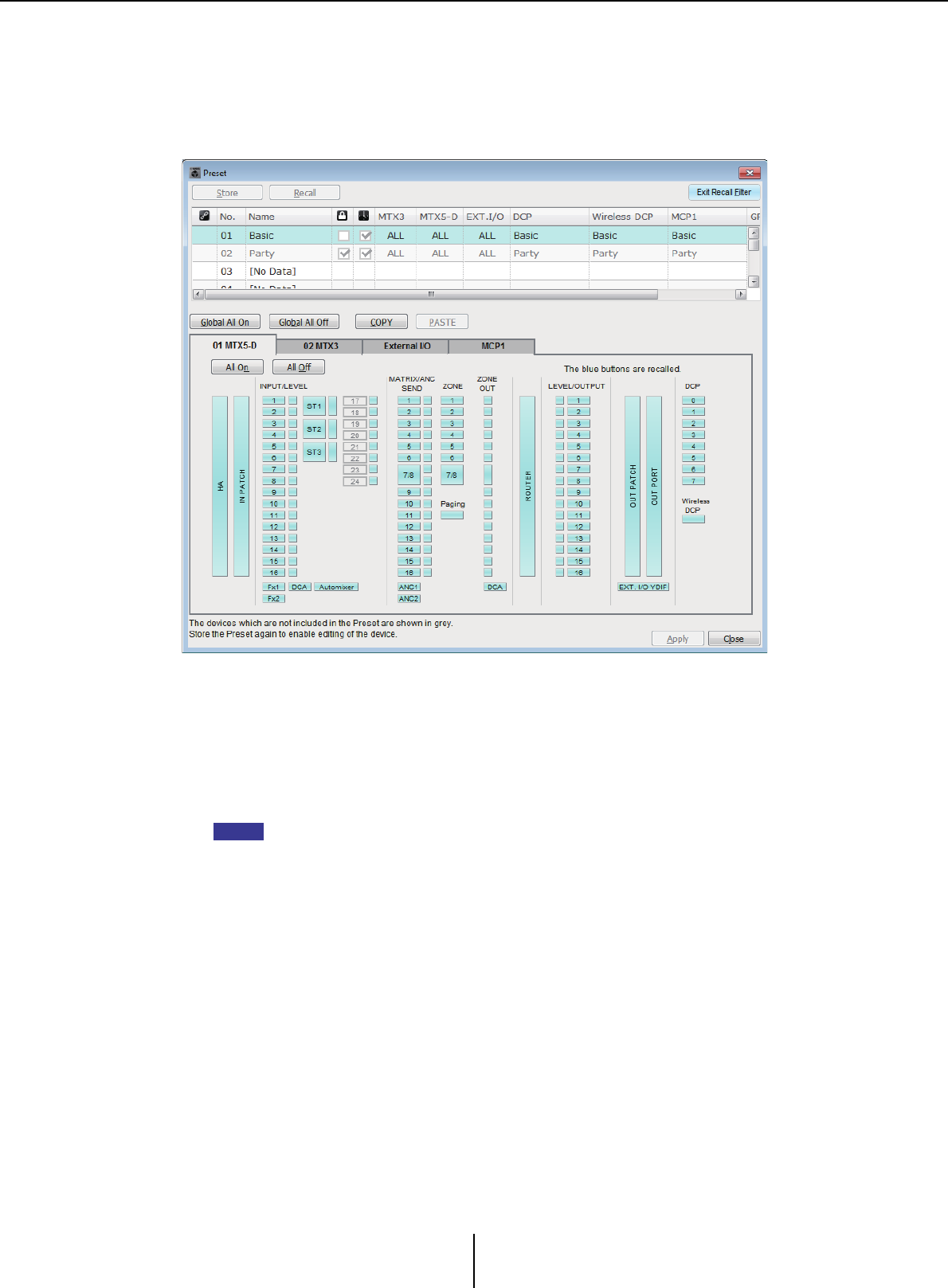
필터 불러오기 설정 화면 제6장 내장 설정
MTX-MRX Editor 사용설명서
157
필터 불러오기 설정 화면
내장 설정을 불러올 때 어떤 파라미터를 불러올 것인지 지정할 수 있습니다. 예를
들어 내장 설정의 입력/출력 레벨이 변하지 않는 경우, INPUT LEVEL 및 OUTPUT
LEVEL을 불러오기에서 제외해 각 내장 설정 레벨을 다시 지정하지 않아도 레벨
설정이 동일하도록 할 수 있습니다.
[Exit Recall Filter] 버튼
필터 불러오기 설정 화면을 닫고 “내장 설정” 대화 상자로 돌아갑니다.
내장 설정의 목록
필터 불러오기를 설정할 내장 설정을 선택할 수 있습니다.
•
빈
내장
설정을
선택할
수
없습니다
.
•
보호된
내장
설정을
편집할
수
없습니다
.
[Global All On] 버튼
전체 탭의 모든 버튼을 켭니다(파란색). 모든 장치의 모든 파라미터를 불러옵니다.
[Global All Off] 버튼
전체 탭의 모든 버튼을 끕니다(흰색). 기기의 어떤 파라미터도 불러오지 않습니다.
[COPY] 버튼
선택된 내장 설정의 필터 불러오기 설정을 복사합니다.
온라인인 경우 복사 명령을 사용할 수 없습니다.
주
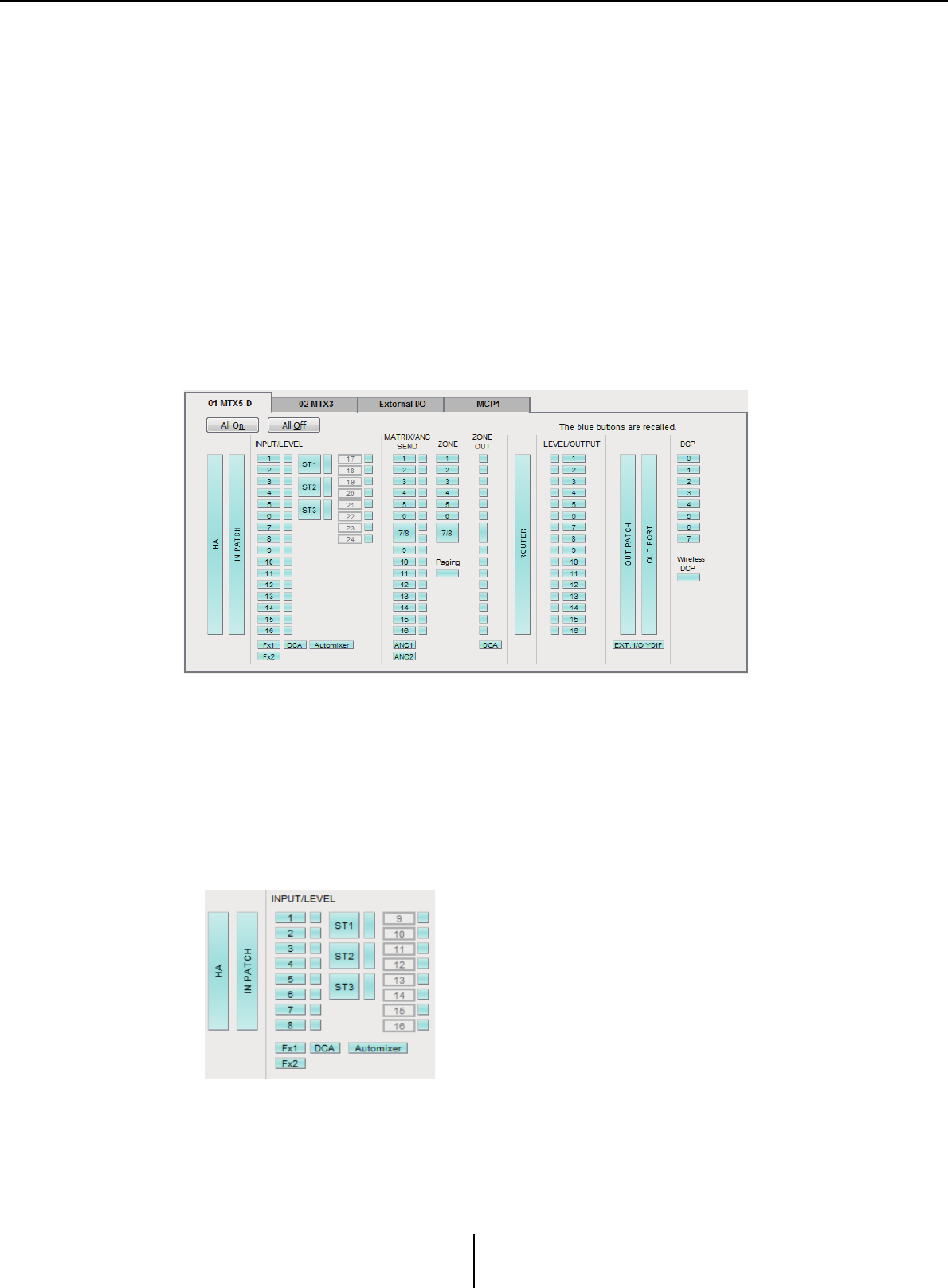
필터 불러오기 설정 화면 제6장 내장 설정
MTX-MRX Editor 사용설명서
158
[PASTE] 버튼
복사된 필터 불러오기 설정을 현재 선택된 내장 설정에 붙여 넣습니다.
온라인인 경우 붙여 넣기 명령을 사용할 수 없습니다.
[Apply] 버튼
현재 편집된 필터 불러오기 설정을 적용합니다. 설정이 편집되지 않은 경우, 이
버튼을 사용할 수 없으며 클릭이 불가능합니다.
[Close] 버튼
대화 상자를 닫습니다.
[MTX]/[MRX] 탭
필터 불러오기를 설정할 MTX/MRX 장치를 선택할 수 있습니다. 이 탭은 UNIT ID
및 기기 이름을 표시합니다.
●[All On] 버튼
현재 선택된 탭의 모든 버튼을 켭니다(파란색). 모든 파라미터를 불러옵니다.
●[All Off] 버튼
현재 선택된 탭의 모든 버튼을 끕니다(흰색). 어떤 파라미터도 불러오지 않습니다.
●파라미터 선택 버튼
MRX의 경우, [DCP] 버튼 및 [Wireless DCP] 버튼만 표시됩니다.
• [HA] 버튼
이 버튼이 켜지면 입력 포트의 HA 게인 및 팬텀 전원(+48V) 설정을 불러옵니다.
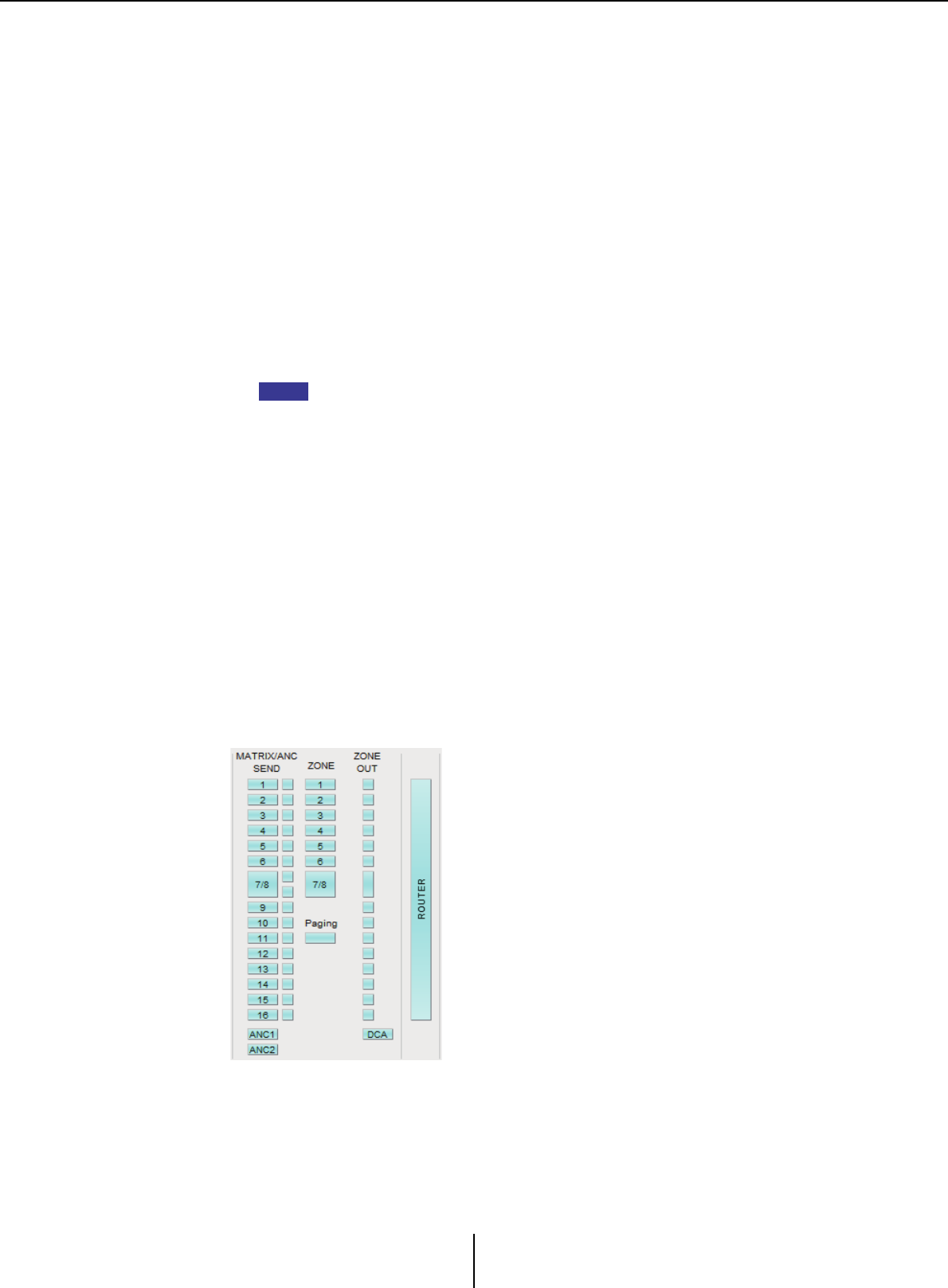
필터 불러오기 설정 화면 제6장 내장 설정
MTX-MRX Editor 사용설명서
159
• [IN PATCH] 버튼
이 버튼이 켜지면 입력 패치 설정 및 입력 채널 이름을 불러옵니다.
MY4-AEC 입력 채널 From Far-end, Far-end Voice, Near-end Mic., Near-end
Voice 및 To Far-end로의 패칭이 이 버튼에 포함됩니다.
• [INPUT]/[LEVEL] 버튼
[INPUT] 버튼이 켜진 경우, 다음 입력 채널 설정을 불러옵니다.
입력 채널: 위상, HPF, 디지털 게인, PEQ, COMP, GATE, AGC,
FBS, 삽입 켜짐/꺼짐(*)
스테레오 입력 채널: 디지털 게인, PEQ, AGC, COMP
(*) 삽입 켜짐/꺼짐은 MTX5-D에만 해당됩니다.
[LEVEL] 버튼이 켜진 경우, 입력 채널 레벨 및 켜짐/꺼짐(음소거) 설정을 불러
옵니다.
각 채널에서 개별적으로 지정할 수 있습니다.
“MTX Configuration”
대화
상자에서
[INPUT PORT SETUP]
이
“MONO x2”
에서
“STEREO”
로
변경된
경우
, “L”
측을
따라
[INPUT]/[LEVEL]
버튼이
설정됩니다
.
• [Fx1]/[Fx2] 버튼
이 버튼이 켜지면 이펙트 유형 및 다음 설정을 불러옵니다.
•입력 채널에서 이펙트 버스까지 전송 레벨, 전송 켜짐/꺼짐
•이펙트 리턴 레벨, 켜짐/꺼짐(음소거)
•이펙트 리턴 이름
•[DCA] 버튼(INPUT 측)
이 버튼이 켜지면 다음 설정을 불러옵니다.
•DCA 또는 음소거 그룹으로 입력 채널 할당
•DCA 그룹의 마스터 레벨
•음소거 그룹의 마스터 음소거
•[Automixer] 버튼
이 버튼이 켜지면 Dugan Automixer를 불러옵니다.
주
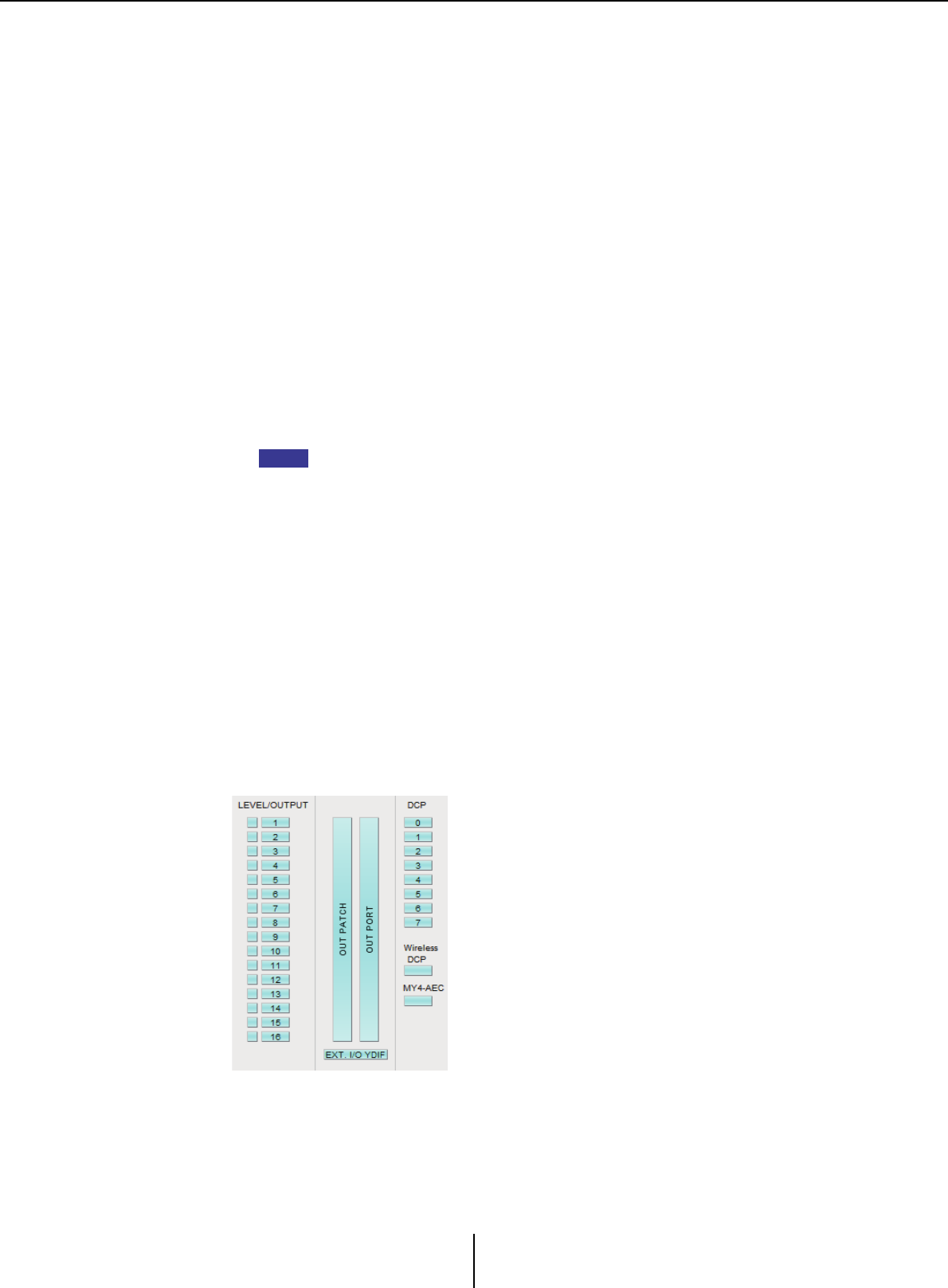
필터 불러오기 설정 화면 제6장 내장 설정
MTX-MRX Editor 사용설명서
160
• [MATRIX SEND] 버튼
왼쪽 버튼이 켜지면 다음 설정을 불러옵니다.
•입력 채널에서 매트릭스 버스까지 전송 레벨, 전송 켜짐/꺼짐 및 스테레오
채널 팬
•이펙트 리턴에서 매트릭스 버스까지 전송 레벨, 전송 켜짐/꺼짐 및 스테레오
채널 팬
오른쪽 버튼이 켜지면 매트릭스 아웃 레벨을 불러옵니다.
• [ANC1 SEND]/[ANC2 SEND] 버튼
이 버튼이 켜지면, 입력 채널에서 ANC 버스까지 전송 레벨 및 전송 켜짐/꺼짐
상태를 불러옵니다.
•[ZONE] 버튼
이 버튼이 켜지면 다음 설정을 불러옵니다.
•1차 우선 순위 소스, 믹스 레벨 및 더커
•2차 우선 순위 소스, 믹스 레벨 및 더커
•ANC
•구역 이름
“MTX Configuration”
대화
상자에서
[INPUT PORT SETUP]
이
“MONO x2”
에서
“STEREO”
로
변경된
경우
,
홀수
구역을
따라
[ZONE]
버튼이
설정됩니다
.
• [PAGING] 버튼
PAGING [ON] 버튼을 켜면 해당 설정을 불러올 수 있습니다.
• [ZONE OUT] 버튼
이 버튼이 켜지면, ZONE 아웃 레벨 및 켜짐/꺼짐(음소거)을 불러옵니다.
•[DCA] 버튼(ZONE 측)
이 버튼이 켜지면 다음 설정을 불러옵니다.
•DCA 또는 음소거 그룹으로 ZONE 아웃 채널 할당
•DCA 그룹의 마스터 레벨
•음소거 그룹의 마스터 음소거
•[ROUTER] 버튼
이 버튼이 켜지면 라우터 설정을 불러옵니다.
주

필터 불러오기 설정 화면 제6장 내장 설정
MTX-MRX Editor 사용설명서
161
• [LEVEL]/[OUTPUT] 버튼
[LEVEL] 버튼이 켜진 경우, 출력 채널 레벨 및 켜짐/꺼짐(음소거) 설정을 불러
옵니다.
[OUTPUT] 버튼이 켜지면, 룸 EQ, 딜레이 및 스피커 프로세서 설정을 불러옵니다.
이 설정은 각 채널에서 개별적으로 지정할 수 있습니다.
•[OUT PATCH] 버튼
이 버튼이 켜지면 출력 패치 설정 및 입력 채널 이름을 불러옵니다.
•[OUT PORT] 버튼
이 버튼이 켜지면, 출력 포트의 출력 게인 및 극성 설정을 불러옵니다.
• [EXT. I/O YDIF] 버튼
이 버튼이 켜지면, Distribution 모드일 때 MTX/MRX에서 YDIF로 출력되는
오디오 설정을 불러옵니다.
• [DCP] 버튼
이 버튼이 켜지면, MTX/MRX에 연결된 DCP(디지털 제어 패널) 장치의 파라미터
할당을 불러옵니다. 버튼은 DCP의 ID를 나타냅니다.
• [Wireless DCP] 버튼
이 버튼이 켜지면, Wireless DCP의 설정을 불러옵니다. 8개의 Wireless DCP 장치가
연결되면 8개의 장치가 켜짐/꺼짐 설정에 의해 영향을 받습니다.
• [MY4-AEC] 버튼
이 버튼이 켜지면, MTX5-D에 설치된 MY4-AEC의 설정을 불러옵니다.
“장치 구성 마법사”에서 MY4-AEC가 선택되지 않은 경우 표시되지 않습니다.
다음 설정은 [MY4-AEC] 버튼의 불러오기 설정에 속하지 않습니다.
• From Far-end, Far-end Voice, Near-end Mic., Near-end Voice 및 To Far-end ([IN
PATCH] 버튼 범위에 포함됨)
•SRC
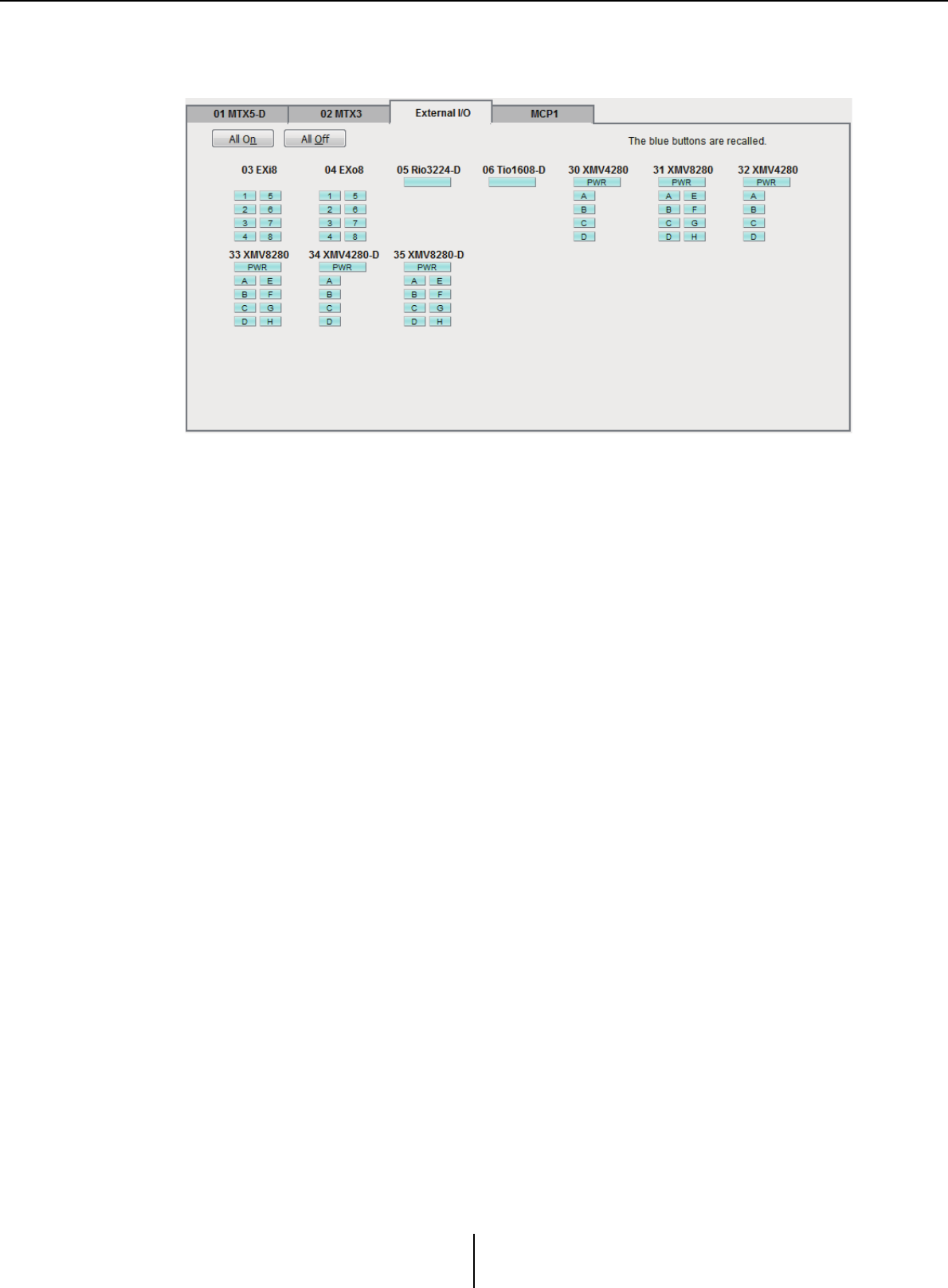
필터 불러오기 설정 화면 제6장 내장 설정
MTX-MRX Editor 사용설명서
162
[External I/O] 탭
필터 불러오기를 설정할 외부 기기 파라미터를 선택할 수 있습니다.
●[All On] 버튼
현재 선택된 탭의 모든 버튼을 켭니다(파란색). 모든 파라미터를 불러옵니다.
●[All Off] 버튼
현재 선택된 탭의 모든 버튼을 끕니다(흰색). 어떤 파라미터도 불러오지 않습니다.
●파라미터 선택 버튼
각 기기의 파라미터 선택 버튼이 표시됩니다(UNIT ID, 장치 이름). 이 버튼이
켜지면, 버튼에 포함된 파라미터들을 각 채널에서 불러옵니다. [PWR] 버튼은
기기의 전원 켜짐/대기 상태에 해당하며, 알파벳 또는 숫자 버튼은 각 기기의
채널에 해당합니다.
R 시리즈(AD/DA) 또는 Tio1608-D의 경우, 버튼을 켜면 각 장치의 HA 파라미터를
불러옵니다.
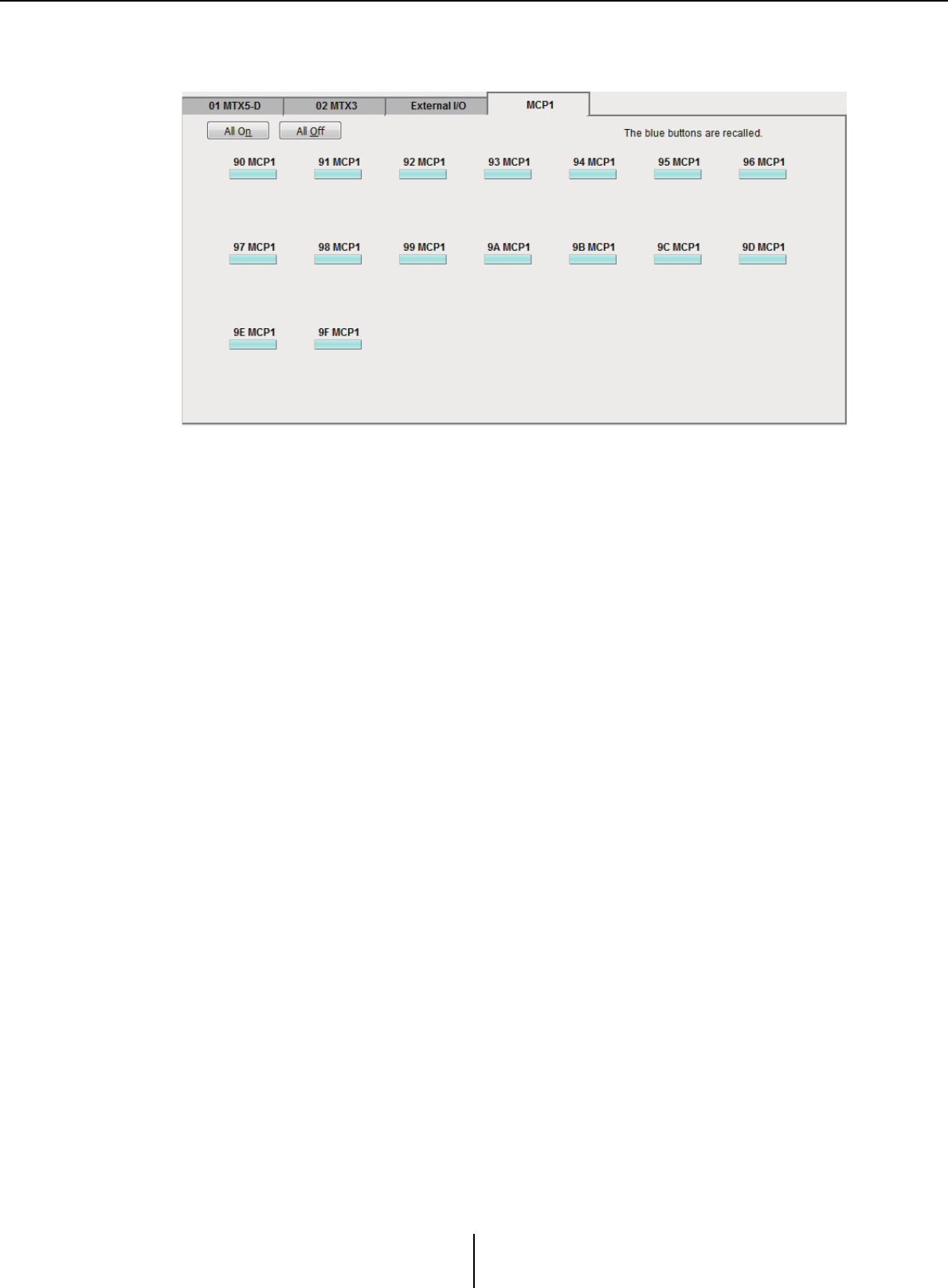
필터 불러오기 설정 화면 제6장 내장 설정
MTX-MRX Editor 사용설명서
163
[MCP1] 탭
불러오기 필터를 설정할 MCP1 장치를 선택할 수 있습니다.
-[MCP1] 버튼
이 버튼을 켜면 MTX에 연결된 MCP1의 파라미터 할당을 불러올 수 있습니다.
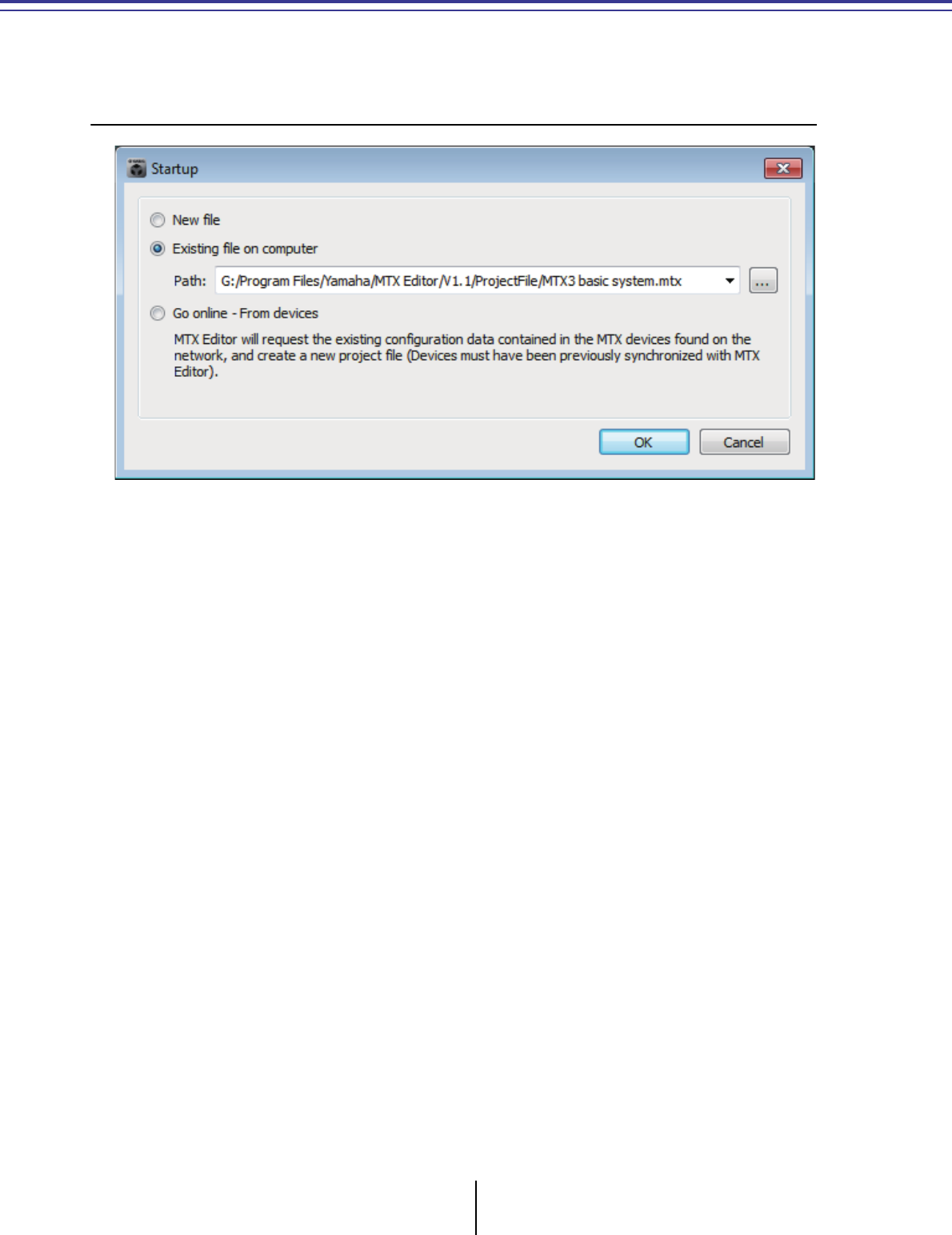
MTX-MRX Editor 사용설명서
164
제7장 대화 상자/소프트웨어 애플리케이션
이 장에서는 메뉴 바 또는 툴 바에서 열 수 있는 대화 상자 및 애플리케이션을 설명합니다.
“Startup” 대화 상자
MTX-MRX Editor를 시작할 때 표시됩니다.
●[New file] 옵션 버튼
[OK] 버튼을 클릭하면 “Device Configuration Wizard” 대화 상자가 뜹니다.
●[Existing file on computer] 옵션 버튼
[OK] 버튼을 클릭하면 선택된 파일이 열립니다. PIN 코드가 할당된 경우, PIN
코드를 입력하라는 요청을 받게 됩니다.
●[Go online – From devices] 옵션 버튼
[OK] 버튼을 클릭하면 네트워크에서 현재 작동 중인 MTX/MRX 장치에서 MTX/
MRX 시스템 설정을 불러와 프로젝트 파일을 생성할 수 있습니다.
설정을 불러오기 위해서는 MTX/MRX 장치에 연결되어야 합니다. MTX/MRX
Editor와 MTX/MRX 장치는 이미 “온라인”으로 연결된 상태입니다. PIN 코드가
기기에 할당된 경우, PIN 코드를 입력하라는 요청을 받게 됩니다.
●[OK] 버튼
옵션 버튼으로 선택된 작업을 실행합니다.
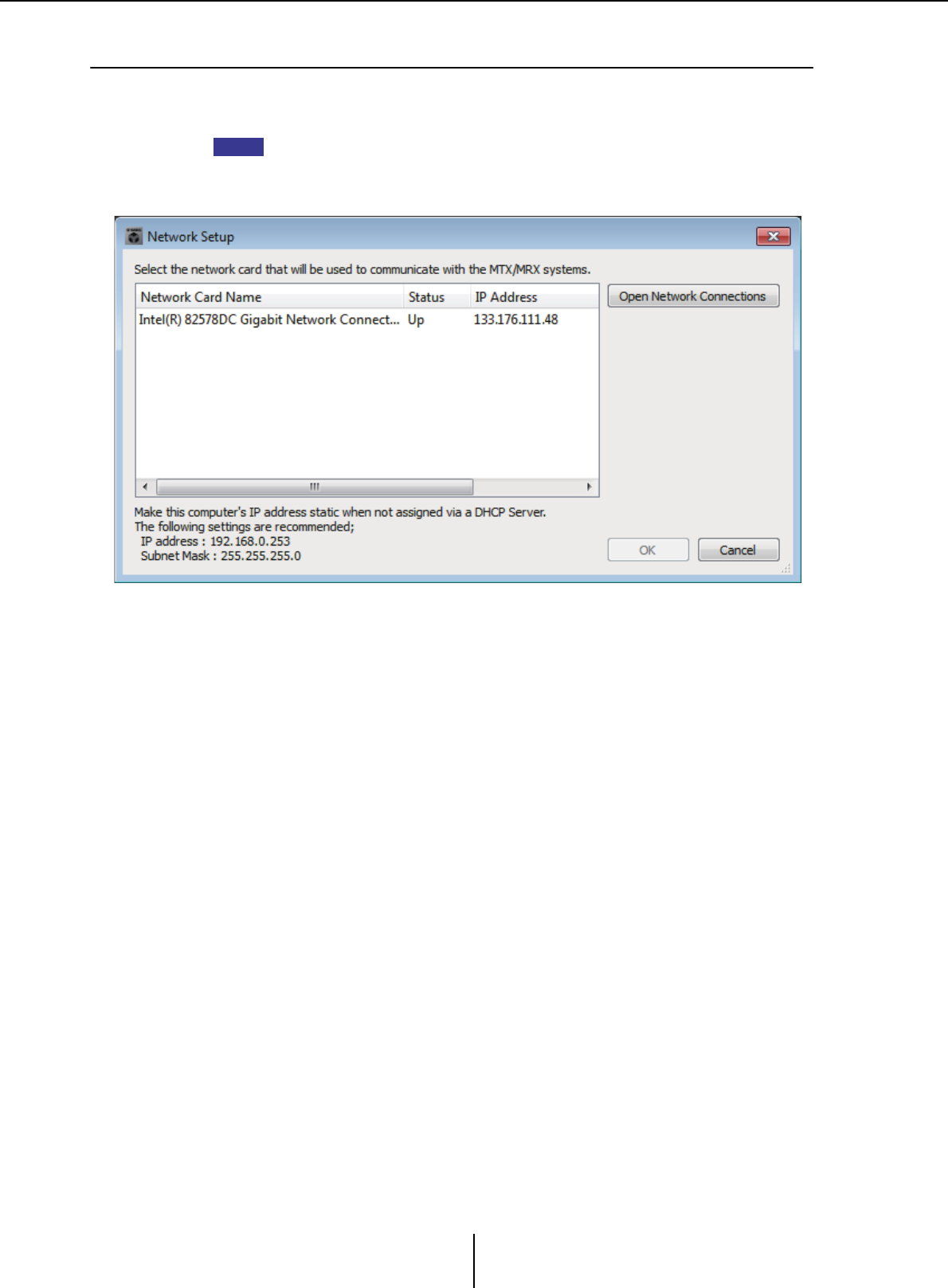
“Network Setup” 대화 상자 제7장 대화 상자/소프트웨어 애플리케이션
MTX-MRX Editor 사용설명서
165
“Network Setup” 대화 상자
MTX/MRX와 통신하는 데 사용될 컴퓨터의 네트워크 인터페이스 카드를 선택할 수 있습니다
(이후 “네트워크 카드”로 지칭됨).
DHCP
서버를
사용하지
않는
경우
,
컴퓨터
네트워크
카드의
IP
주소를
고정하십시오
.
권장
설정은
다음과
같습니다
.
IP
주소
: 192.168.0.253
서브넷
마스크
: 255.255.255.0
네트워크에 연결되지 않은 경우, [Cancel] 버튼을 클릭해 대화 상자를 닫습니다.
●네트워크 카드 이름
네트워크 카드의 이름을 나타냅니다.
●상태
네트워크 카드의 상태를 나타냅니다(Up 또는 Down).
“Down”으로 표시된 네트워크 카드는 선택할 수 없습니다.
●IP 주소 및 서브넷 마스크
네트워크 카드에 할당된 IP 주소 및 서브넷 마스크를 나타냅니다.
DHCP 서버가 없고 네트워크 카드가 “자동으로 IP 주소 받기”로 설정되었으나
IP 주소가 할당되지 않은 경우, “0.0.0.0”으로 표시됩니다.
네트워크 카드가 물리적으로 연결되지 않은 경우에도 “0.0.0.0”으로 표시됩니다.
●[Open Network Connections] 버튼
제어 패널 “네트워크 연결”을 엽니다. 네트워크 카드의 IP 주소를 변경하고자 할 때
사용하십시오.
●[OK] 버튼
설정을 업데이트하고 대화 상자를 닫습니다.
●[Cancel] 버튼
설정을 업데이트하지 않고 대화 상자를 닫습니다.
주
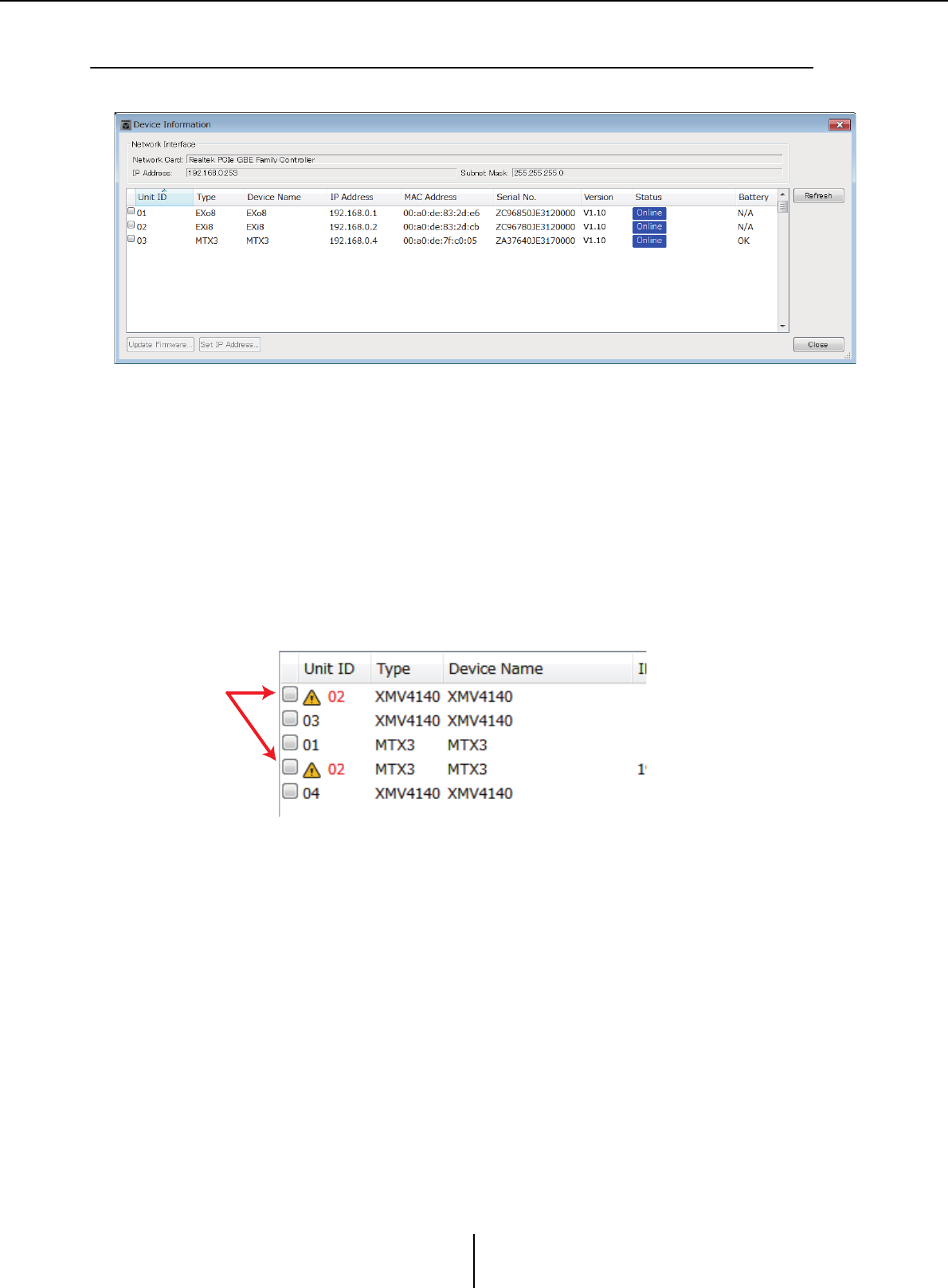
“Device Information” 대화 상자 제7장 대화 상자/소프트웨어 애플리케이션
MTX-MRX Editor 사용설명서
166
“Device Information” 대화 상자
네트워크의 기기 목록을 나열하며, 펌웨어를 업데이트하고 IP 주소를 변경할 수 있습니다.
●네트워크 인터페이스
“Select Network Interface Card” 대화 상자에서 현재 선택된 네트워크 카드의 이름/
IP 주소/서브넷 마스크를 표시합니다.
●기기 목록
•식별 버튼
UNIT ID 좌측에 위치한 이 버튼을 누르면, 해당 기기의 표시등이 5초간 깜박
입니다.
•기기 ID
기기의 UNIT ID를 나타냅니다.
UNIT ID가 충돌하는 경우, 다음과 같이 표시됩니다.
•유형
기기의 모델명을 나타냅니다(디지털 제어 패널 제외).
•기기 이름
기기의 이름을 나타냅니다. 프로젝트 화면 하단의 [Device] 탭에 있는
DEVICE NAME에서 기기 이름을 변경할 수 있습니다.
•IP 주소/MAC 주소
장치에 지정된 IP 주소 및 MAC 주소를 나타냅니다.
•일련 번호
기기의 일련 번호를 나타냅니다.
•버전
펌웨어 버전을 표시합니다.
•상태
온라인 또는 오프라인 상태를 표시합니다.
기기를 업데이트할 때 진행 상황이 표시됩니다.

“Device Information” 대화 상자 제7장 대화 상자/소프트웨어 애플리케이션
MTX-MRX Editor 사용설명서
167
•배터리
배터리가 포함된 기기의 남은 배터리 양을 표시합니다.
EMPTY: 남은 양이 0~0.5V입니다. 장치 사용을 즉시 중지하고 Yamaha 공식
AS센터에 문의하십시오.
Low: 남은 배터리 양이 0.5~2.5V입니다. 가능한 한 빨리 Yamaha 공식 AS
센터에 문의하십시오.
OK: 남은 배터리 양이 2.5~3.5V입니다. 문제가 없습니다.
N/A: 장치에 배터리가 포함되어 있지 않습니다.
●[Update Firmware] 버튼
펌웨어를 업데이트합니다.
이 버튼을 클릭해 “Update Firmware” 대화 상자을 엽니다.
•“
폴더
선택
”
대화
상자가
열리면
,
업데이트
파일이
포함된
폴더를
선택한
뒤
[OK]
버튼을
클릭하십시오
.
•R
시리즈
(AD/DA)
또는
Tio1608-D
의
펌웨어를
업데이트하려면
Windows
소프트웨어
애플리
케이션
R Remote
를
사용합니다
.
●[Set IP Address] 버튼
기기의 IP 주소 및 서브넷 마스크를 지정합니다.
이 버튼을 클릭하면 “IP Address” 대화 상자가 뜹니다.
●[Refresh] 버튼
네트워크상의 기기를 다시 검색합니다.
업데이트가 진행 중일 때는 클릭할 수 없습니다.
●[Close] 버튼
대화 상자를 닫습니다.
업데이트가 진행 중일 때는 클릭할 수 없습니다.
주
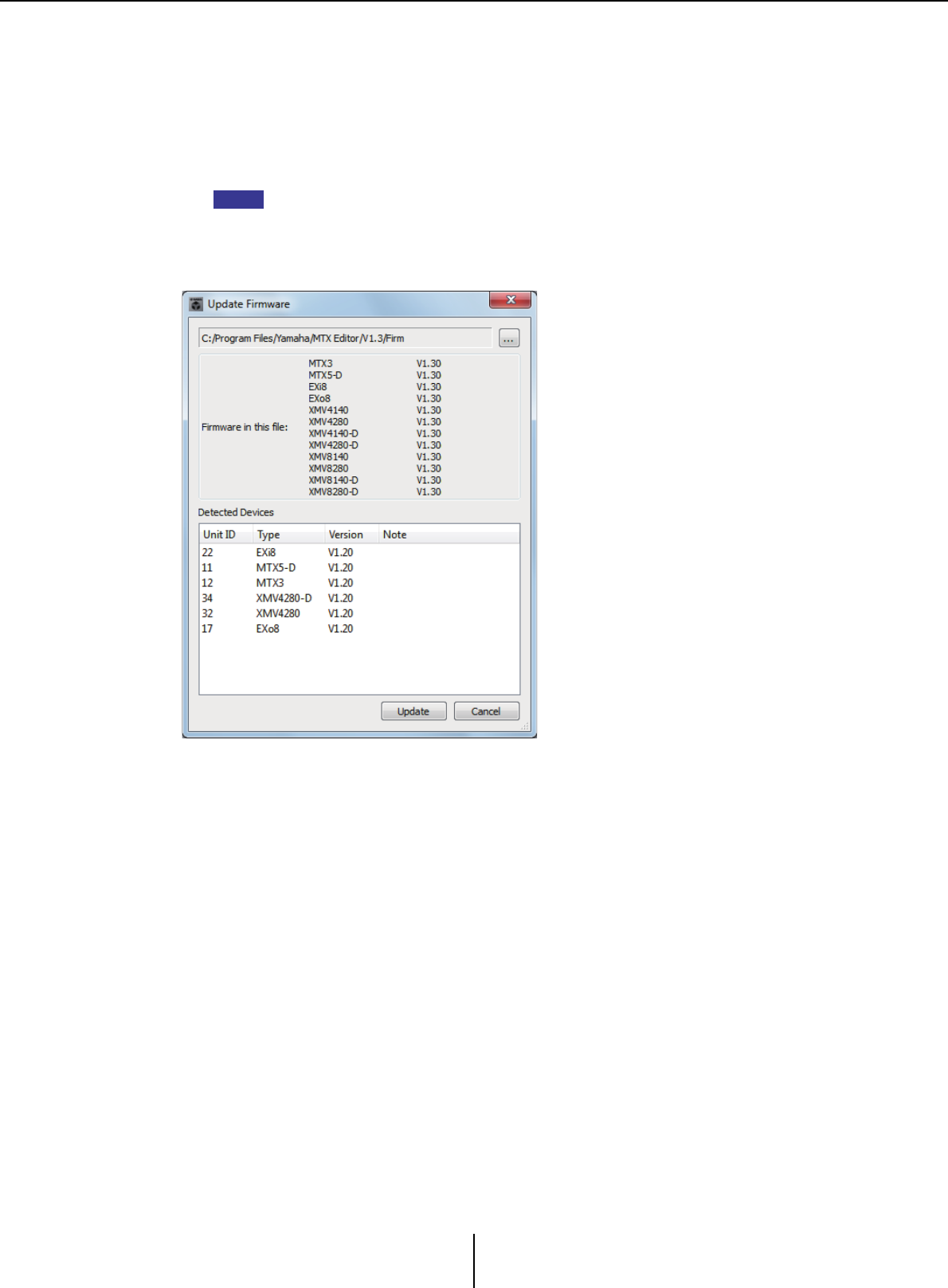
“Update Firmware” 대화 상자 제7장 대화 상자/소프트웨어 애플리케이션
MTX-MRX Editor 사용설명서
168
“Update Firmware” 대화 상자
이 대화 상자를 사용해 MTX/MRX 또는 XMV 등 장치의 펌웨어를 업데이트할 수
있습니다.
MTX5-D, XMV8280-D와 같은 Dante 장치의 경우, Dante 펌웨어를 업데이트해야 할
수 있습니다. Dante 펌웨어 업데이트 방법에 관한 자세한 내용은 “MTX/MRX 시스템
펌웨어 업데이트 설명서”를 참조하십시오.
•
업데이트로
인해
데이터
호환성이
없어지는
경우도
있습니다
.
업데이트하기
전에
최신
프로
젝트
파일을
저장하십시오
.
업데이트
후
가장
최신
버전의
MTX-MRX Editor
를
사용해
최신
프로젝트
파일을
엽니다
.
•R
시리즈
(AD/DA)
또는
Tio1608-D
의
펌웨어를
업데이트하려면
Windows
소프트웨어
애플리
케이션
R Remote
를
사용합니다
.
●파일
“Firmware in this file” section” 부분에 표시된 업데이트 파일이 속한 폴더에 있는
.fup 파일을 보여줍니다.
●[...] 버튼
이 버튼을 클릭해 업데이트 파일을 선택합니다.
이 버튼을 클릭하면 “Select Folder” 대화 상자가 열립니다. .fup 파일을 선택하십시오.
●이 파일의 펌웨어
각 기기의 폴더에 있는 펌웨어 버전을 표시합니다.
●감지된 기기
감지된 기기를 표시합니다.
장치 ID ...............기기의 UNIT ID를 나타냅니다.
유형 ....................기기의 모델명을 나타냅니다.
버전 ....................기기의 펌웨어 버전을 표시합니다.
주

“Update Firmware” 대화 상자 제7장 대화 상자/소프트웨어 애플리케이션
MTX-MRX Editor 사용설명서
169
●[Update] 버튼
업데이트를 실행합니다.
업데이트 파일이 선택된 폴더에 없는 경우, 이 버튼이 어두워져 사용할 수 없습니다.
●[Cancel] 버튼
업데이트를 취소하고 대화 상자를 닫습니다.
업데이트 절차
전체 해당 장치를 동시에 업데이트할 수 있습니다.
프로젝트와
다른
PIN
코드가
할당된
MTX/MRX
장치가
있는
경우
, PIN
코드를
입력해야
합니다
.
1. MTX/MRX 시스템의 전체 해당 장치에 대해 DIP 스위치 7 & 8을 OFF로 끄십
시오(RESUME 모드).
2. MTX/MRX 시스템에 있는 모든 해당 기기의 전원을 켭니다.
3. “Device Information” 대화 상자에서 [Update Firmware] 버튼을 클릭합니다.
“Select Folder” 대화 상자가 열리면, 업데이트 파일이 포함된 폴더를 선택한 뒤
[OK] 버튼을 클릭하십시오.
4. “Update Firmware” 대화 상자가 뜹니다.
폴더에 있는 펌웨어 버전을 나타냅니다. 다른 폴더를 선택한 경우, [...] 버튼을
클릭하십시오.
5. [Update] 버튼을 클릭해 업데이트를 실행합니다.
업데이트 중에 기기의 표시등이 깜박입니다.
업데이트가
실행되는
중에
기기의
전원을
끄지
않습니다
.
6. 업데이트가 완료되면, 해당 기기의 표시등이 켜집니다.
업데이트가 완료되면, 기기가 자동으로 다시 시작됩니다.
해당
기기의
[ALERT]
표시등이
깜박이는
경우
,
오류
때문에
업데이트가
실패한
것입니다
.
전면
패널의
[PRESET]
디스플레이에
오류
번호가
뜹니다
.
부록의
경고
목록을
참조해
적절한
조치를
취하십시오
.
7. “Device Information” 대화 상자를 닫습니다.
업데이트가 성공적으로 완료되면, 기기가 다시 시작되고 MTX/MRX 시스템에
있는 기기가 MTX-MRX Editor의 프로젝트 창에 다시 뜹니다.
주
주
주
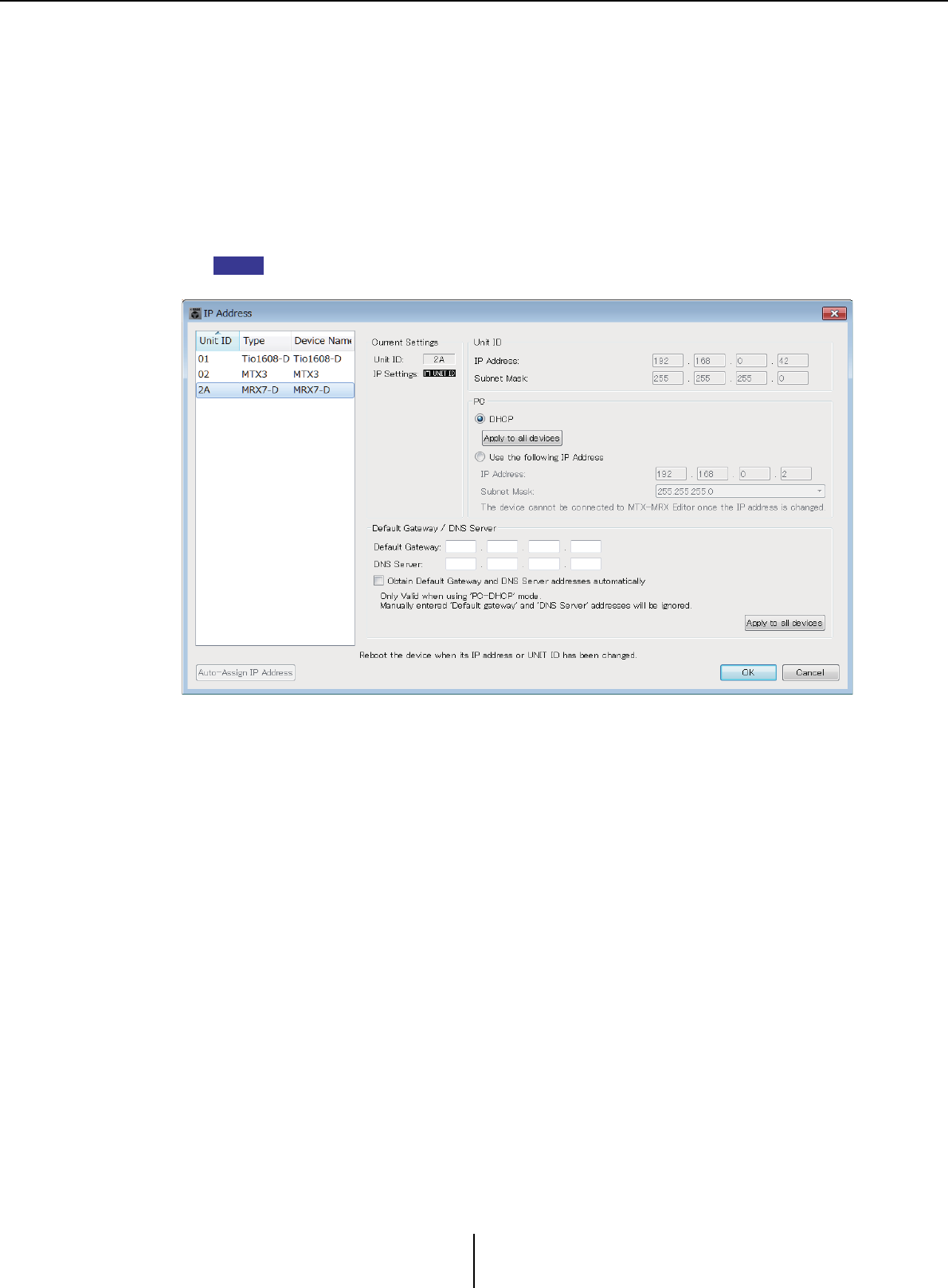
“IP Address” 대화 상자 제7장 대화 상자/소프트웨어 애플리케이션
MTX-MRX Editor 사용설명서
170
“IP Address” 대화 상자
이 화면에서 기기의 IP를 설정할 수 있습니다.
기기 설정 시, “IP SETTINGS”를 “UNIT ID” 또는 “STATIC IP (Auto)”로 설정하고
컴퓨터의 IP 주소를 “192.168.0.253”으로, 서브넷 마스크를 “255.255.255.0”으로
설정하는 것을 권장합니다.
온라인 상태에서는 편집이 불가능합니다.
MTX-MRX Editor를 이용해서 서로 다른 서브넷의 MTX/MRX 시스템을 제어하려면
고유 IP 주소를 사용하는 기기들을 작동시켜야 합니다. 이와 관련된 자세한 내용은
“서로 다른 서브넷상의 기기 제어를 위한 설정”을 참조하십시오
PIN
코드가
할당된
경우
, PIN
코드를
입력하라는
요청을
받게
됩니다
. PIN
잠금
해제가
불가능한
기기는
기기
목록에
표시되지
않으며
,
이러한
기기의
설정은
편집할
수
없습니다
.
기기의 IP 주소와 서브넷 마스크를 고정하고 싶다면 대화 상자에서 다음과 같이
설정하십시오.
1. 컴퓨터의 IP 주소를 “192.168.0.253”으로, 서브넷 마스크를 255.255.255.0”
으로 설정합니다.
2. 기기 설정 시, “IP SETTINGS”는 “UNIT ID” 또는 “STATIC (IP) (Auto)”로,
모든 기기의 UNIT ID는 FD가 아닌 것으로 설정하여 충돌하는 기기가 없도록
한 후 기기들의 전원을 켭니다.
3. “IP Address” 대화 상자 왼쪽의 목록에서 편집하고자 하는 기기를 선택합니다.
4. “IP Address” 대화 상자에서 [Use the following IP Address] 옵션 버튼을
선택합니다. (기기의 고정 IP 주소 지정)
5. [IP Address] 및 [Subnet Mask]의 값을 지정합니다.
6. [OK] 버튼을 클릭합니다.
7. 기기 설정 시, PC 모드 또는 STATIC IP (MANUAL)으로 지정합니다.
8. 기기의 전원을 끈 후, 약 10초간 기다린 후 다시 전원을 켭니다.
주

“IP Address” 대화 상자 제7장 대화 상자/소프트웨어 애플리케이션
MTX-MRX Editor 사용설명서
171
9. “Device Information” 대화 상자에서 [Refresh] 버튼을 클릭하십시오.
기기의 IP 주소가 변경되었는지 확인합니다.
여러
기기의
설정을
변경하고자
하는
경우
, 3
단계에서
5
단계까지
반복한
후
6
단계
및
다음으로
진행합니다
.
-기기 목록
네트워크상의 기기들을 표시합니다. 우클릭 시 현재 기기의 설정이 오른쪽에
표시되어 편집할 수 있게 됩니다.
-Current Settings
장치에 지정된 UNIT ID 및 IP 설정이 표시됩니다.
-Unit ID/Static IP(Auto)
장치의 IP 설정이 “UNIT ID” 또는 “STATIC IP (Auto)”인 경우, IP 주소와 서브넷
마스크가 표시됩니다.
-PC/Static IP(Manual)
[DHCP] 옵션 버튼 (MTX/MRX 시스템 기기만 해당)
DHCP 서버에서 IP 주소를 설정하려고 하는 경우 이 버튼을 선택하십시오.
DHCP 서버가 없는 경우, IP 주소가 [0.0.0.0]으로 설정됩니다. 이 문제를 해결
하려면 DHCP 서버가 연결되었는지 확인하거나 기기의 후면 패널 DIP 스위치를
사용해 IP 설정을 [UNIT ID]로 설정합니다(IP 주소가 UNIT ID에서 생성되는
모드).
[Apply to all the devices] 버튼 (MTX/MRX 시스템 기기만 해당)
기기 목록에 표시된 모든 기기를 DHCP 모드로 설정합니다.
[Use the following IP Address] 옵션 버튼 (MTX/MRX 시스템 기기만 해당)
이 버튼을 선택하면 여기서 지정된 IP 주소와 서브넷 마스크가 사용됩니다.
IP 주소/서브넷 마스크
여기에서 기기의 IP 주소 및 서브넷 마스크를 지정할 수 있습니다.
컴퓨터나 다른 기기의 IP 주소와 충돌하지 않도록 IP 주소를 설정합니다.
다음
IP
주소들은
지정될
수
없습니다
.
192.168.0.0 –
네트워크
주소와
충돌하기
때문에
사용할
수
없습니다
.
192.168.0.255 –
브로드캐스트
주소와
충돌하기
때문에
사용할
수
없습니다
.
힌트
주
“IP Address” 대화 상자 제7장 대화 상자/소프트웨어 애플리케이션
MTX-MRX Editor 사용설명서
172
다음과 같은 서브넷 마스크를 선택할 수 있습니다.
기본 게이트웨이(MTX/MRX 시스템 기기 이외)
기본 게이트웨이의 IP 주소를 지정합니다.
-Default Gateway / DNS Server(MTX/MRX 시스템 기기만 해당)
Default Gateway
기본 게이트웨이의 IP 주소를 지정합니다.
DNS Server
DNS 서버의 IP 주소를 지정합니다.
[Obtain Default Gateway and DNS Server address automatically] 체크 박스
체크 표시한 경우 기본 게이트웨이 및 DNS 서버의 IP 주소가 자동으로 확보
됩니다. 기본 게이트웨이 및 DNS 서버에 대한 위의 IP 주소는 무시됩니다.
[Apply to all devices] 버튼
체크 표시한 경우 모든 기기의 기본 게이트웨이 및 DNS 서버와 동일한 IP
주소 설정이 지정됩니다.
-[Auto-Assign IP Addresses] 버튼
이 버튼을 클릭하여 “Auto-Assign IP Address” 대화 상자를 엽니다.
●[OK] 버튼
설정을 기기로 전송하고 대화 상자를 닫습니다.
기기의 IP 설정이 [PC]이고 IP 주소를 변경한 경우, 통신이 일시적으로 중단됩니다.
●[Cancel] 버튼
설정을 폐기하고 대화 상자를 닫습니다.
컴퓨터와
장치
간의
네트워크
주소
설정이
다른
경우
통신이
불가능합니다
.
컴퓨터의
네트워크
주소가
장치의
네트워크
주소와
일치하도록
설정하십시오
.
장치의
네트워크
주소를
모르는
경우
,
장치
후면
패널의
DIP
스위치를
사용해
IP
설정을
[UNIT
ID]
로
설정하십시오
.
128.0.0.0 255.255.128.0
192.0.0.0 255.255.192.0
224.0.0.0 255.255.224.0
240.0.0.0 255.255.240.0
248.0.0.0 255.255.248.0
252.0.0.0 255.255.252.0
254.0.0.0 255.255.254.0
255.0.0.0 255.255.255.0 (기본값)
255.128.0.0 255.255.255.128
255.192.0.0 255.255.255.192
255.224.0.0 255.255.255.224
255.240.0.0 255.255.255.240
255.248.0.0 255.255.255.248
255.252.0.0 255.255.255.252
255.254.0.0
255.255.0.0
주
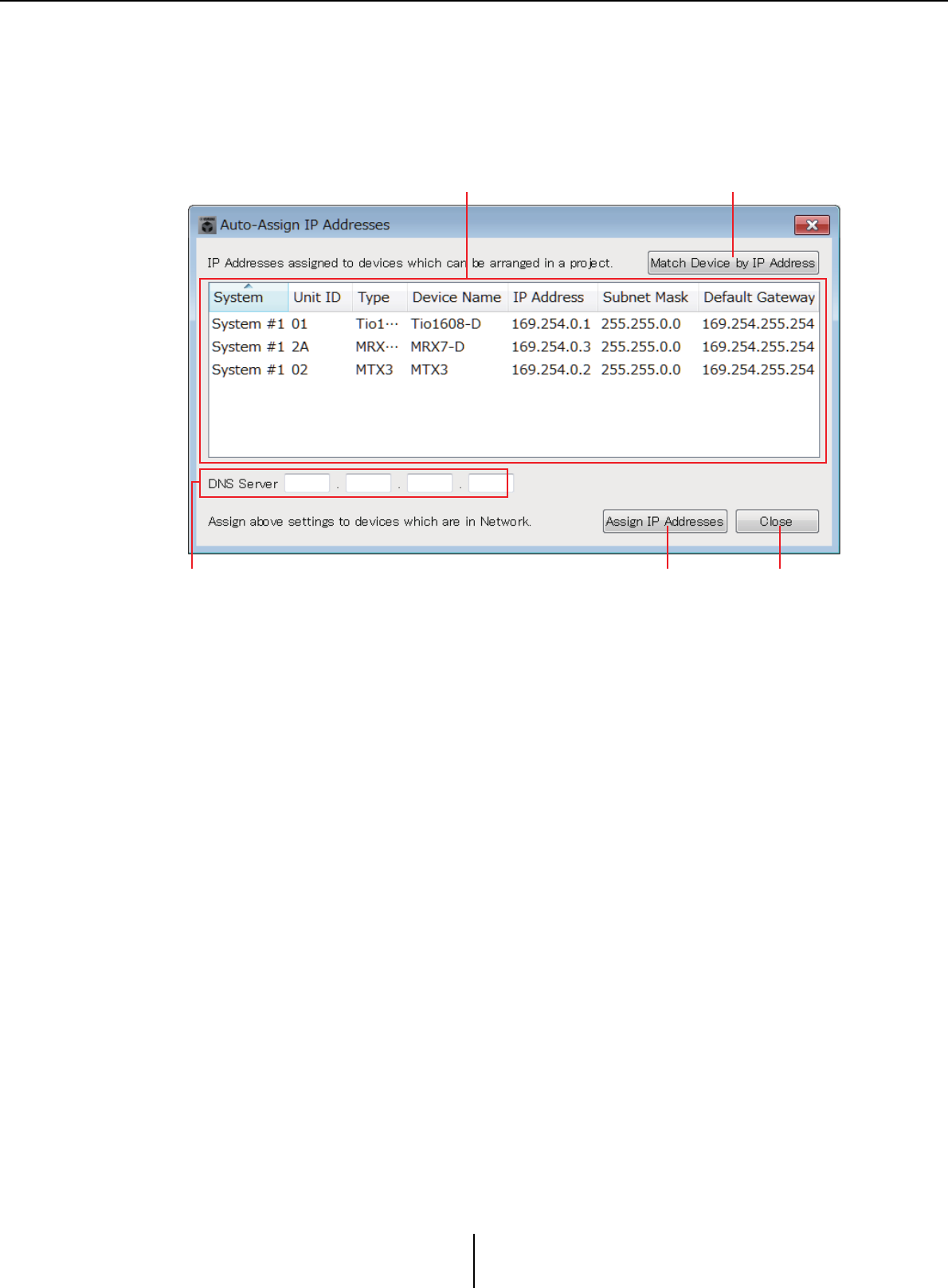
“Auto-Assign IP Address” 대화 상자 제7장 대화 상자/소프트웨어 애플리케이션
MTX-MRX Editor 사용설명서
173
“Auto-Assign IP Address” 대화 상자
“Match Devices by IP Address” 대화 상자를 사용하여 MTX-MRX Editor에 배치된
기기에 할당된 IP 주소 등과 같은 정보는 단일 작동 시 “IP Address”에 적용됩니다.
자세한 내용은 부록의 “서로 다른 서브넷상의 기기 제어를 위한 설정”을 참조하십
시오.
1[Match Device by IP Address] 버튼
이 버튼을 클릭하여 “Match Devices by IP Address” 대화 상자를 엽니다.
2기기 목록
기기 목록 “Match Devices by IP Address” 대화 상자를 사용하여 MTX-MRX Editor에
배치된 기기에 지정된 IP 설정을 위한 정보를 표시합니다.
3DNS 서버
DNS 서버를 지정합니다.
4[Assign IP Address] 버튼
기기 목록에 표시된 정보와 DNS 서버 설정을 “IPAddress” 대화 상자에 적용합니다.
“IP Address” 대화 상자에서 [DHCP] 옵션 버튼이 선택된 경우라도, [Use the
following IP Address] 옵션 버튼이 선택된 상태로 변경됩니다.
5[Cancel] 버튼
대화 상자를 닫습니다.
12
453
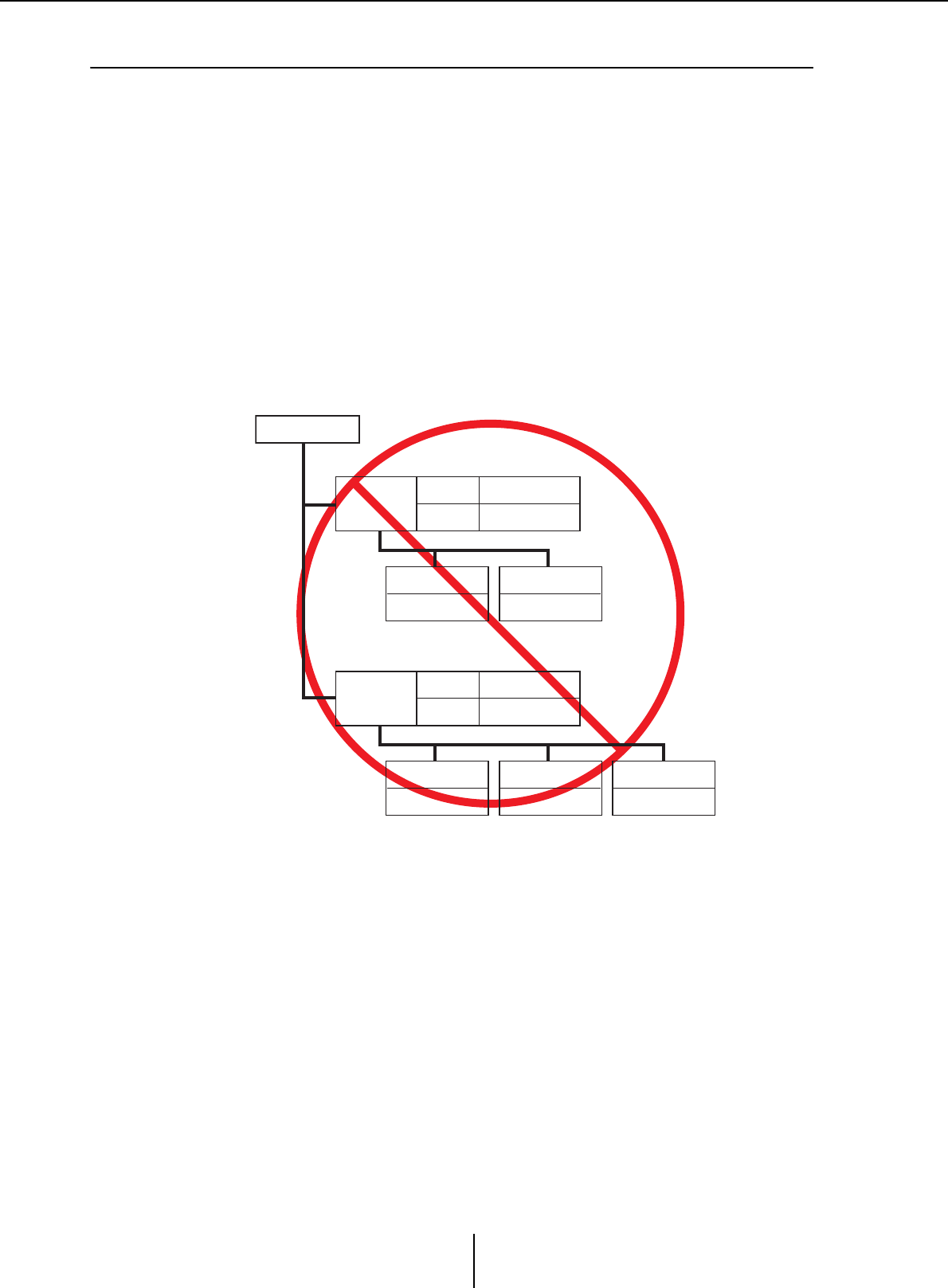
“Match Devices by IP Address” 대화 상자 제7장 대화 상자/소프트웨어 애플리케이션
MTX-MRX Editor 사용설명서
174
“Match Devices by IP Address” 대화 상자
MTX-MRX Editor가 네트워크상의 기기들을 IP 주소를 기준으로 식별하는 모드로 변경됩니다.
MTX-MRX Editor와 다른 서브넷상의 MTX/MRX 시스템을 제어하고자 하는 경우, 여기에서
설정을 적용합니다.
설정 절차에 대한 자세한 내용은 “서로 다른 서브넷상의 기기 제어를 위한 설정”을 참조하
십시오.
다른 서브넷상의 기기에서 다음은 불가능합니다.
•내장 설정 링크
•Dante 오디오 통신
전체 통신 경로에 대해 고유한 IP 주소를 설정합니다. 동일 IP 주소를 가진 기기가 통신
경로에 존재하는 경우, 이를 구분하지 못할 수도 있습니다.
Router A
WAN 192.168.0.1
192.168.0.254LAN
MTX
192.168.0.3
MTX
192.168.0.4
MTX
192.168.0.1
MTX
192.168.0.2
PC
192.168.0.253
Router B
WAN 192.168.0.2
192.168.0.254LAN
Network Switch
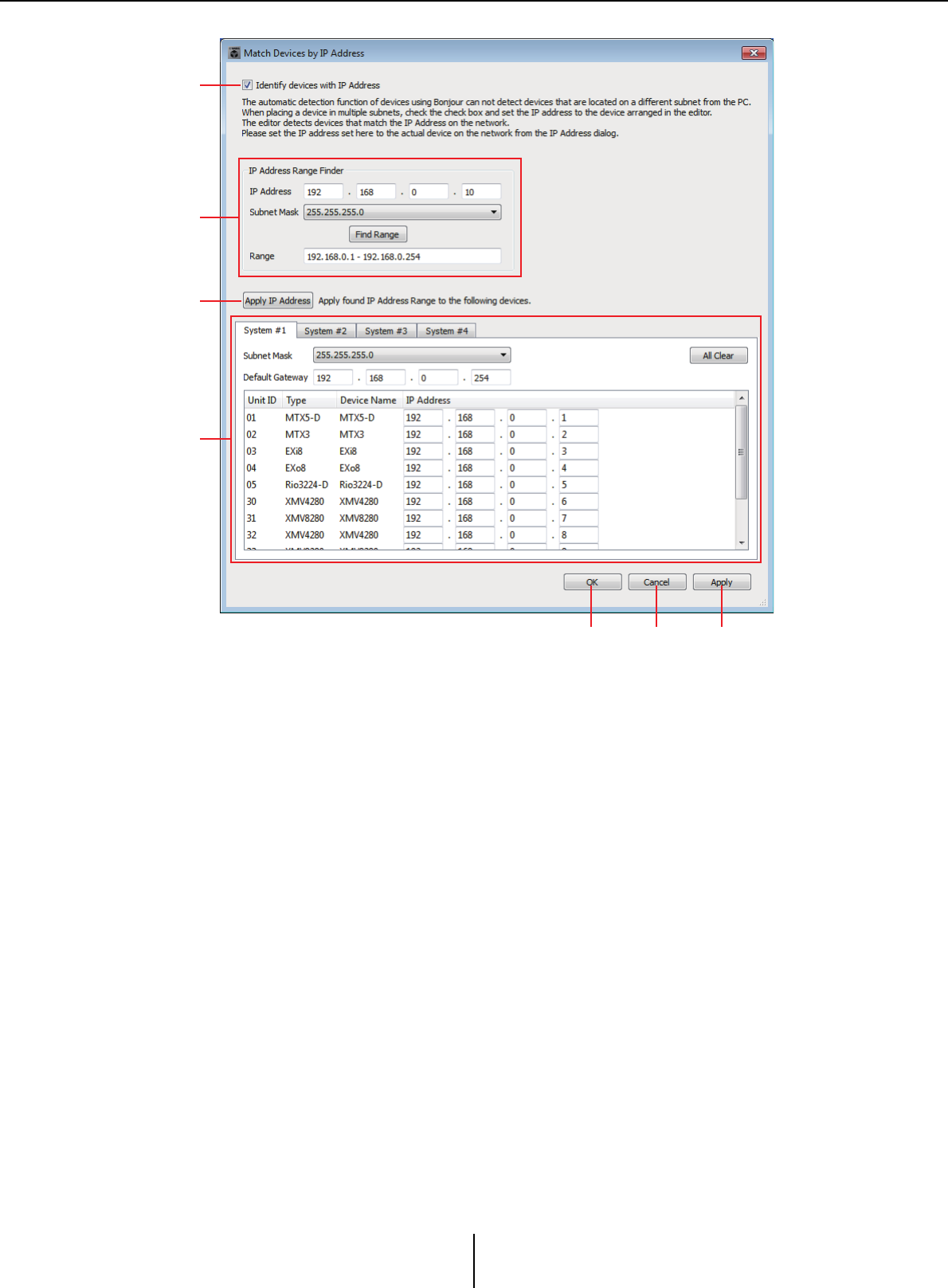
“Match Devices by IP Address” 대화 상자 제7장 대화 상자/소프트웨어 애플리케이션
MTX-MRX Editor 사용설명서
175
1[Identify devices with IP Address] 체크박스
이 체크박스를 선택한 경우, 기기들은 UNIT ID가 아닌 IP 주소로 구분됩니다.
2“IP Address Range Finder” 영역
연속된 IP 주소가 허용되는 경우, 이를 사용하여 할당할 IP 주소를 계산할 수
있습니다.
• [IP Address]
사용하고 싶은 IP 주소를 입력합니다.
• [Subnet Mask]
서브넷 마스크를 선택합니다. 선택할 수 있는 서브넷 마스크는 “IPAddress”
대화 상자를 참조합니다.
• [Find Range] 버튼
이 버튼을 클릭하면 지정될 수 있는 범위는 입력한 IP 주소와 서브넷 마스크를
기준으로 계산됩니다.
•“Range”
계산된 IP 주소의 범위를 표시합니다.
3[Apply IP Address] 버튼
이 버튼을 클릭하면 “IP Address Range Finder” 영역에서 계산된 IP 주소가 시스템
탭 내 기기에 적용됩니다.
1
2
3
4
5 6 7

“Match Devices by IP Address” 대화 상자 제7장 대화 상자/소프트웨어 애플리케이션
MTX-MRX Editor 사용설명서
176
4시스템 탭
여기서는 시스템 내 기기들의 설정을 확인하거나 편집할 수 있습니다.
• [Subnet Mask]
서브넷 마스크를 선택합니다. 선택할 수 있는 서브넷 마스크는 “IPAddress”
대화 상자를 참조합니다.
• [Default Gateway]
서브넷 내 기본 게이트웨이의 IP 주소를 입력합니다.
•기기 목록
시스템 내 기기들의 IP 주소를 입력합니다.
• [All Clear] 버튼
기기의 IP 주소 정보를 삭제합니다.
5[OK] 버튼
설정을 업데이트하고 대화 상자를 닫습니다.
6[Cancel] 버튼
설정을 업데이트하지 않고 대화 상자를 닫습니다.
7[Apply] 버튼
설정을 업데이트합니다.
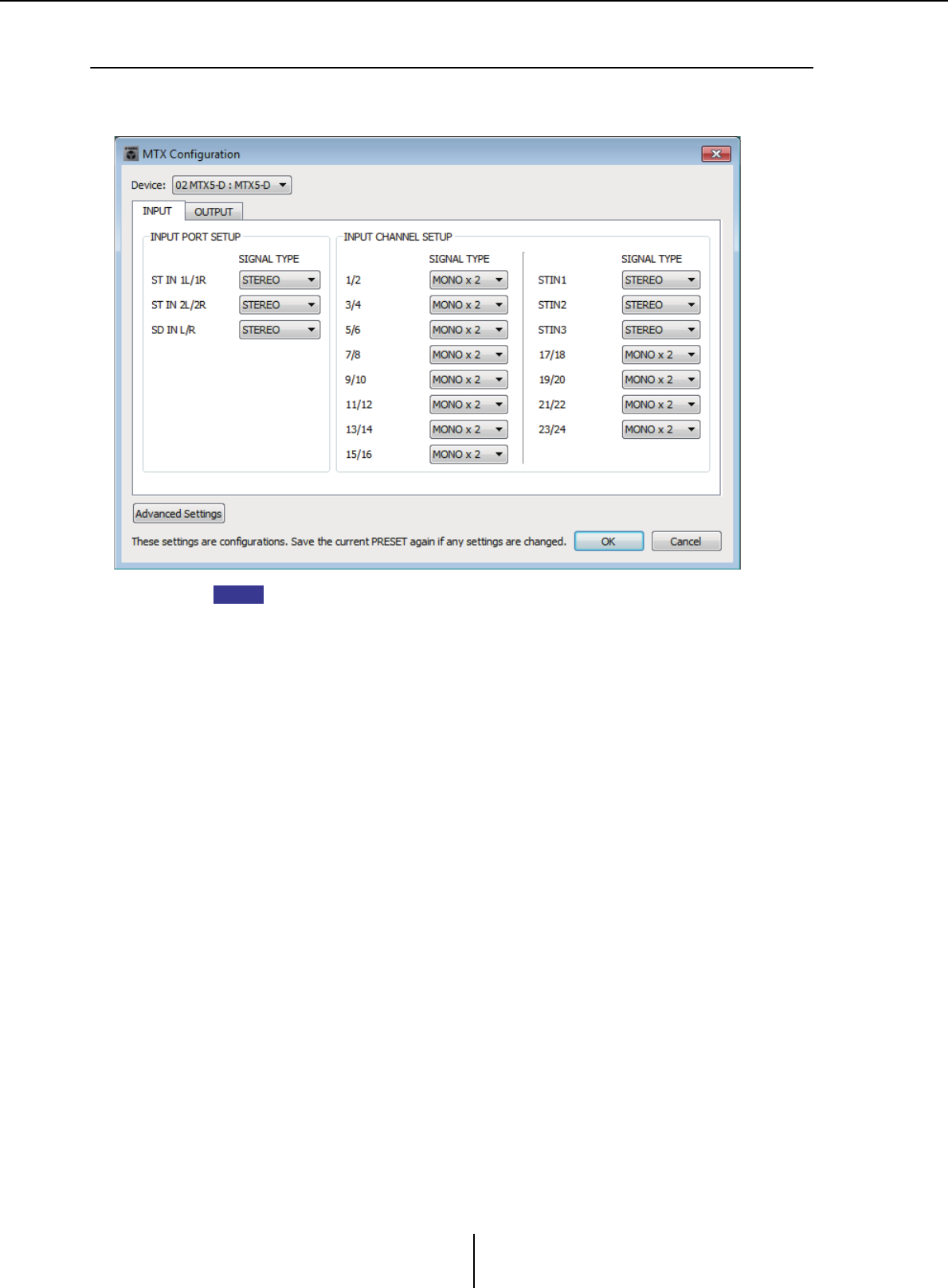
“MTX Configuration” 대화 상자 제7장 대화 상자/소프트웨어 애플리케이션
MTX-MRX Editor 사용설명서
177
“MTX Configuration” 대화 상자
MTX/MRX 입력 포트, 출력 채널, 매트릭스 버스 등 각 장치의 입력/출력 설정을 지정할 수
있습니다.
이
설정은
내장
설정에
포함되지
않으므로
내장
설정
불러오기
기능을
통해
변경할
수
없습니다
.
●기기:
MTX/MRX 시스템 내부의 MTX 장치를 선택합니다.
왼쪽에서부터 “UNIT ID,” “유형(기기의 모델명)” 및 “기기 이름(기기의 이름)”을
나타냅니다.
●[Advanced Settings] 버튼
“Advanced Settings” 대화 상자가 뜹니다.
●[OK] 버튼
설정을 저장하고 대화 상자를 닫습니다.
●[Cancel] 버튼
설정을 폐기하고 대화 상자를 닫습니다.
●[INPUT] 탭
이 탭에서 입력에 관련된 설정을 할 수 있습니다.
• INPUT PORT SETUP
입력을 스테레오 입력 포트로 지정할 수 있습니다.
STEREO............. 스테레오 신호가 변경되지 않고 입력됩니다.
SUM .....................L 및 R 입력이 단일 채널로 합쳐집니다.
입력 패치에는 1개 입력만 존재합니다.
• INPUT CHANNEL SETUP
여기에서 입력 채널을 설정할 수 있습니다. 여기 설정이 “MAIN” 화면의 입력
채널 스트립에 영향을 미칩니다.
MONO x2 ........... 입력 채널이 2개의 모노럴 채널로 취급됩니다.
STEREO............. 입력 채널이 단일 스테레오 페어로 취급됩니다.
주
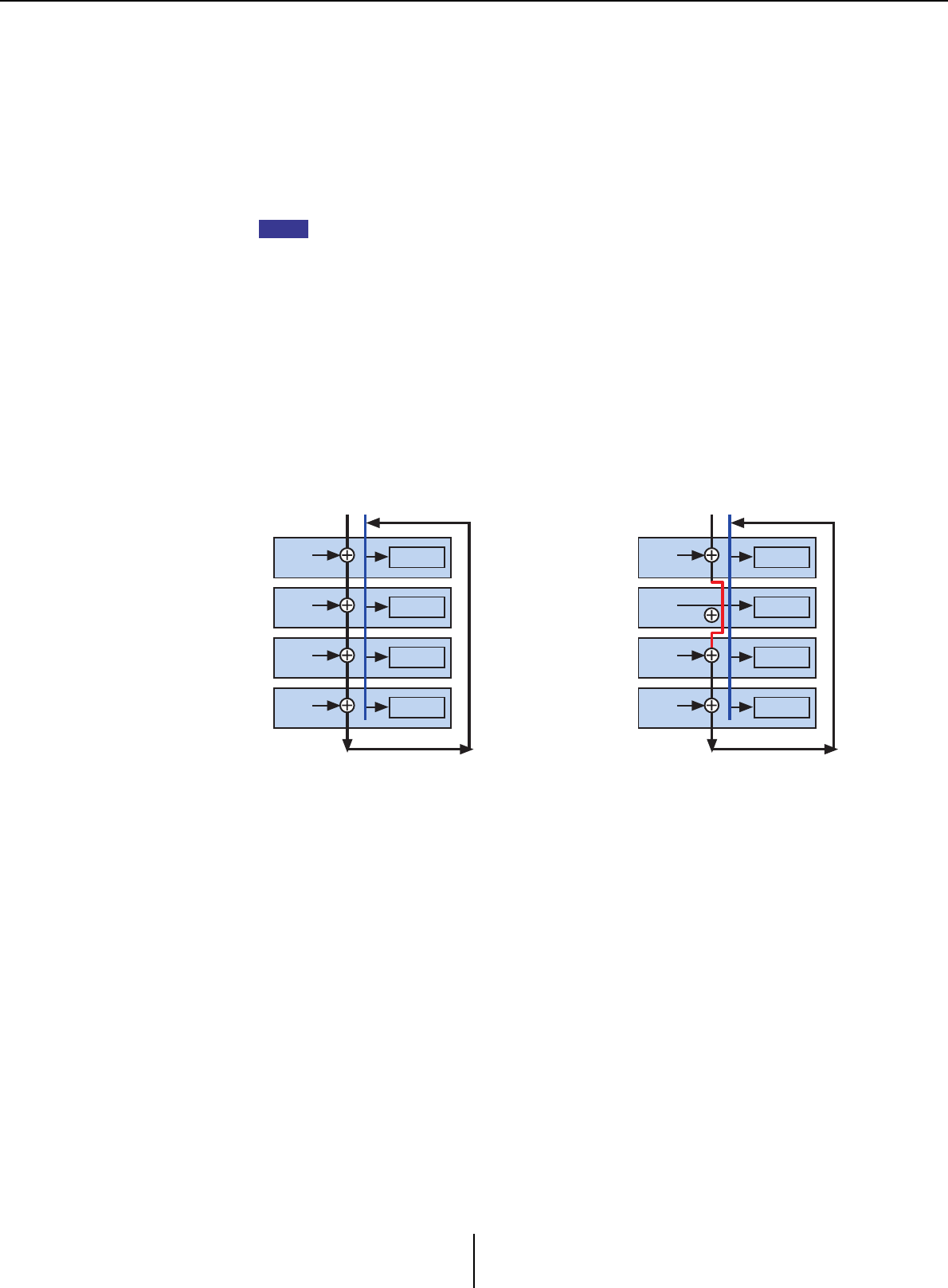
“MTX Configuration” 대화 상자 제7장 대화 상자/소프트웨어 애플리케이션
MTX-MRX Editor 사용설명서
178
●[OUTPUT] 탭
이 탭에서 출력에 관련된 설정을 할 수 있습니다.
• MATRIX BUS SETUP
매트릭스 버스를 설정할 수 있습니다. 이 설정은 “MATRIX” 화면에 영향을
미칩니다.
MONO x2 ........... 입력 채널이 2개의 모노럴 채널로 취급됩니다.
STEREO............. 입력 채널이 단일 스테레오 페어로 취급됩니다.
MTX/MRX
시스템의
YDIF
모드가
Cascade
모드인
경우
, MTX/MRX
시스템의
전체
MTX
장치가
파라미터를
공유합니다
.
• CASCADE MODE
각 매트릭스의 구역 입력 소스를 지정할 수 있습니다. Distribution 모드에서는
이 설정이 불가능합니다.
• OUTPUT CHANNEL SETUP
출력 채널 스피커 프로세서의 종류를 지정할 수 있습니다(1WAYx2 또는
2WAY). 여기 설정이 “MAIN” 화면의 채널 스트립에 영향을 미칩니다.
켜짐 꺼짐
전체 MTX 장치의 매트릭스 아웃이
각 매트릭스에 대해 혼합됩니다.
혼합된 신호가 구역 입력으로 사용
됩니다.
버스의 믹스를 사용하는 대신 매트
릭스 아웃이 구역에 대한 입력으로
사용됩니다.
주
BUS1 BUS2
01 MTX3
Matrix1
ZONE1
02 MTX3
Matrix1
ZONE1
03 MTX3
Matrix1
ZONE1
04 MTX3
Matrix1
ZONE1
BUS1 BUS2
01 MTX3
Matrix1
Local Mix
ZONE1
02 MTX3
Matrix1
ZONE1
03 MTX3
Matrix1
ZONE1
04 MTX3
Matrix1
ZONE1
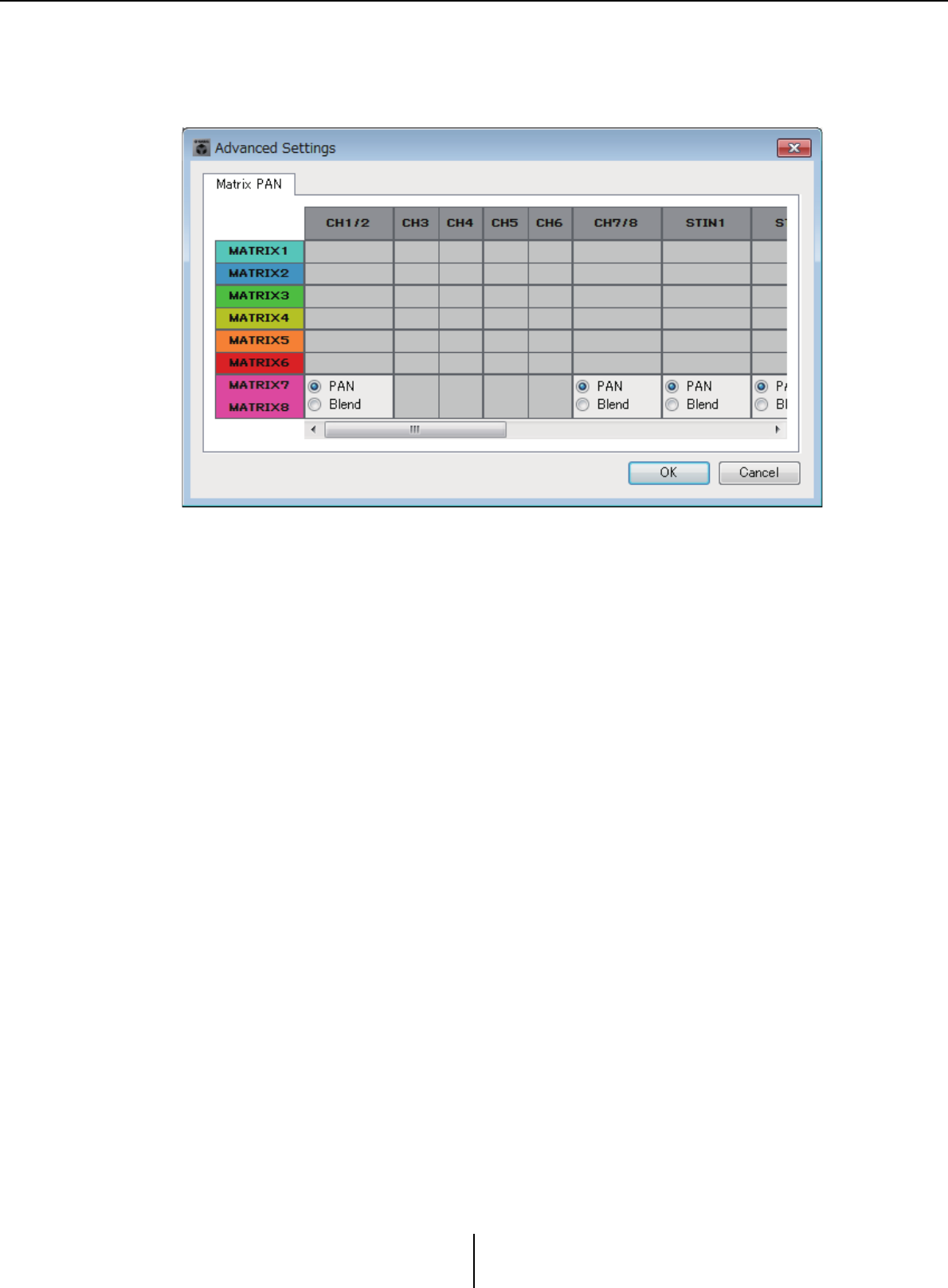
“MTX Configuration” 대화 상자 제7장 대화 상자/소프트웨어 애플리케이션
MTX-MRX Editor 사용설명서
179
“Advanced Settings” 대화 상자
매트릭스 팬 모드(PAN 또는 Blend)를 지정할 수 있습니다. 입력 및 출력 모두 스테
레오용으로만 지정 가능합니다.
[Blend]를 선택하면 스테레오 느낌은 간직한 상태로 스테레오 오디오의 좌우 채널이
혼합됩니다. 예를 들어, 일부 오래된 스테레오 녹음에서는 좌우 채널에 완전히 다른
오디오가 녹음되기도 했습니다. 이런 오디오를 스테레오 배경 음악 시스템을 통해
재생하면 서로 다른 영역에서 서로 다른 음악이 재생된다는 느낌을 줄 수 있습니다.
“Blend”는 이런 느낌을 완화하는 데 효과적입니다.
●[OK] 버튼
설정을 저장하고 대화 상자를 닫습니다.
●[Cancel] 버튼
설정을 폐기하고 대화 상자를 닫습니다.
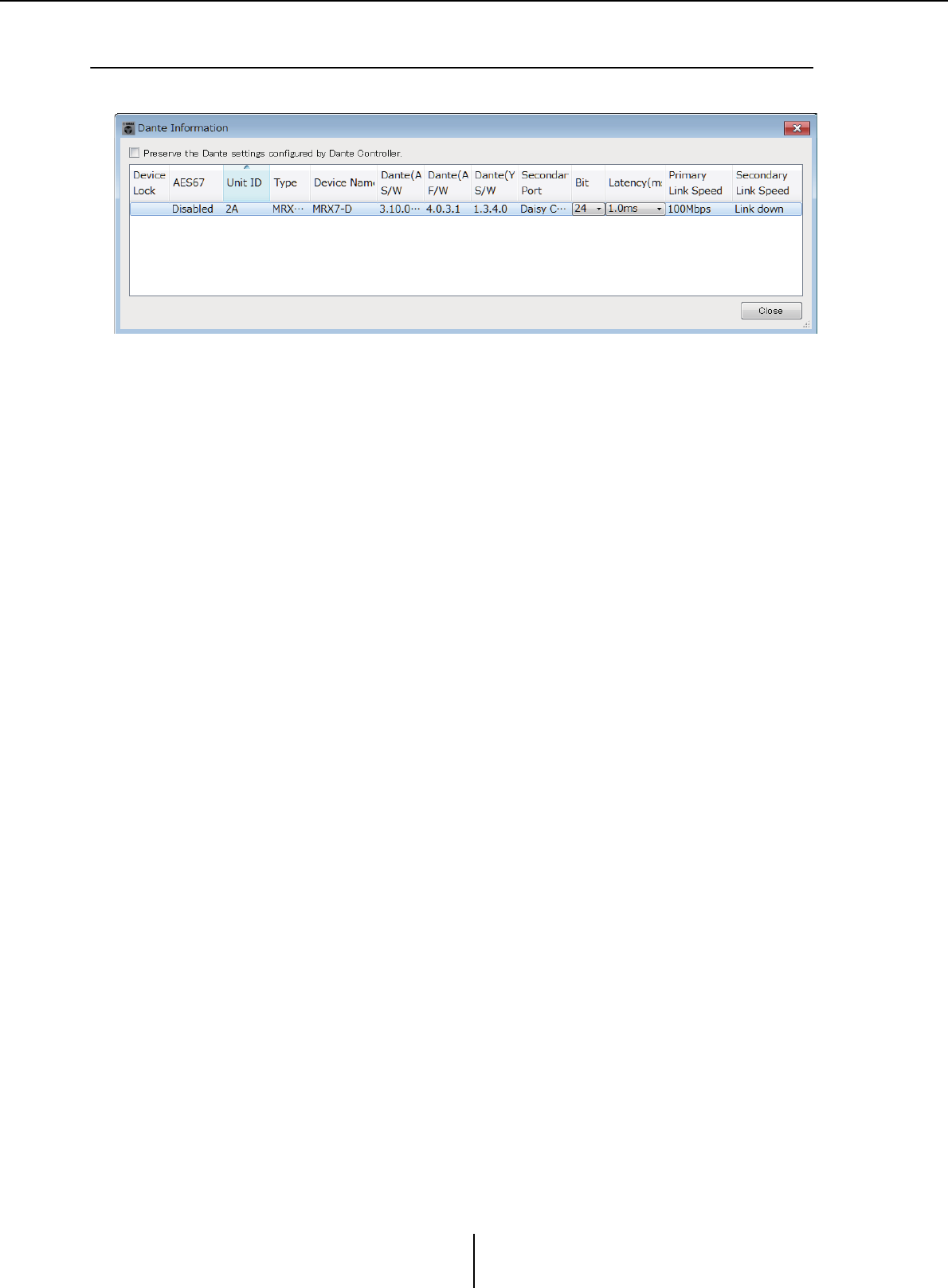
“Dante Information” 대화 상자 제7장 대화 상자/소프트웨어 애플리케이션
MTX-MRX Editor 사용설명서
180
“Dante Information” 대화 상자
MTX5-D나 XMV8280-D 등 Dante 장치의 Dante 관련 설정을 표시합니다.
●[Preserve the Dante settings configured by Dante Controller] 체크 박스
Audinate Corporation의 Dante Controller를 사용해 Dante 네트워크를 설치하는 경우
이 체크 박스를 선택하십시오. Dante Controller의 설정이 MTX-MRX Editor에서
만든 설정보다 우선 적용됩니다. 이 체크 박스가 해제되면 MTX-MRX Editor를
사용해 프로젝트 내에서 Dante 네트워크를 설정할 수 있습니다.
●[Device Lock]
Dante Controller를 통해 장치를 “Device Lock”으로 설정한 경우 잠금 아이콘이
표시되어 해당 장치가 편집에서 제외됩니다.
●[AES67]
기기가 AES67 모드인 경우 “Enabled”가 표시됩니다.
●[UNIT ID]
기기의 UNIT ID를 표시합니다.
●[Type]
기기의 모델명을 나타냅니다.
●[Device Name]
기기의 이름을 나타냅니다. 프로젝트 화면 하단의 [Device] 탭에 있는 DEVICE
NAME에서 기기 이름을 변경할 수 있습니다.
●[Dante(A) S/W]/[Dante(A) F/W]/[Dante(Y) S/W]
Dante 펌웨어의 버전을 나타냅니다.
●[Secondary Port]
DIP 스위치의 [SECONDARY PORT] 설정을 나타냅니다.
●[Bit]
비트 속도를 나타냅니다. 오프라인 상태에서 설정을 변경할 수 있습니다.
●[Latency (ms)]
밀리초 단위로 레이턴시를 나타냅니다. 오프라인 상태에서 설정을 변경할 수
있습니다.
●[Primary Link Speed]/[Secondary Link Speed]
Dante 포트의 통신 속도 설정을 나타냅니다. 다른 장치가 포트에 연결되지 않은
경우나 케이블이 고장 난 경우, “Link Down”이 표시됩니다.
●[Close] 버튼
대화 상자를 닫습니다.
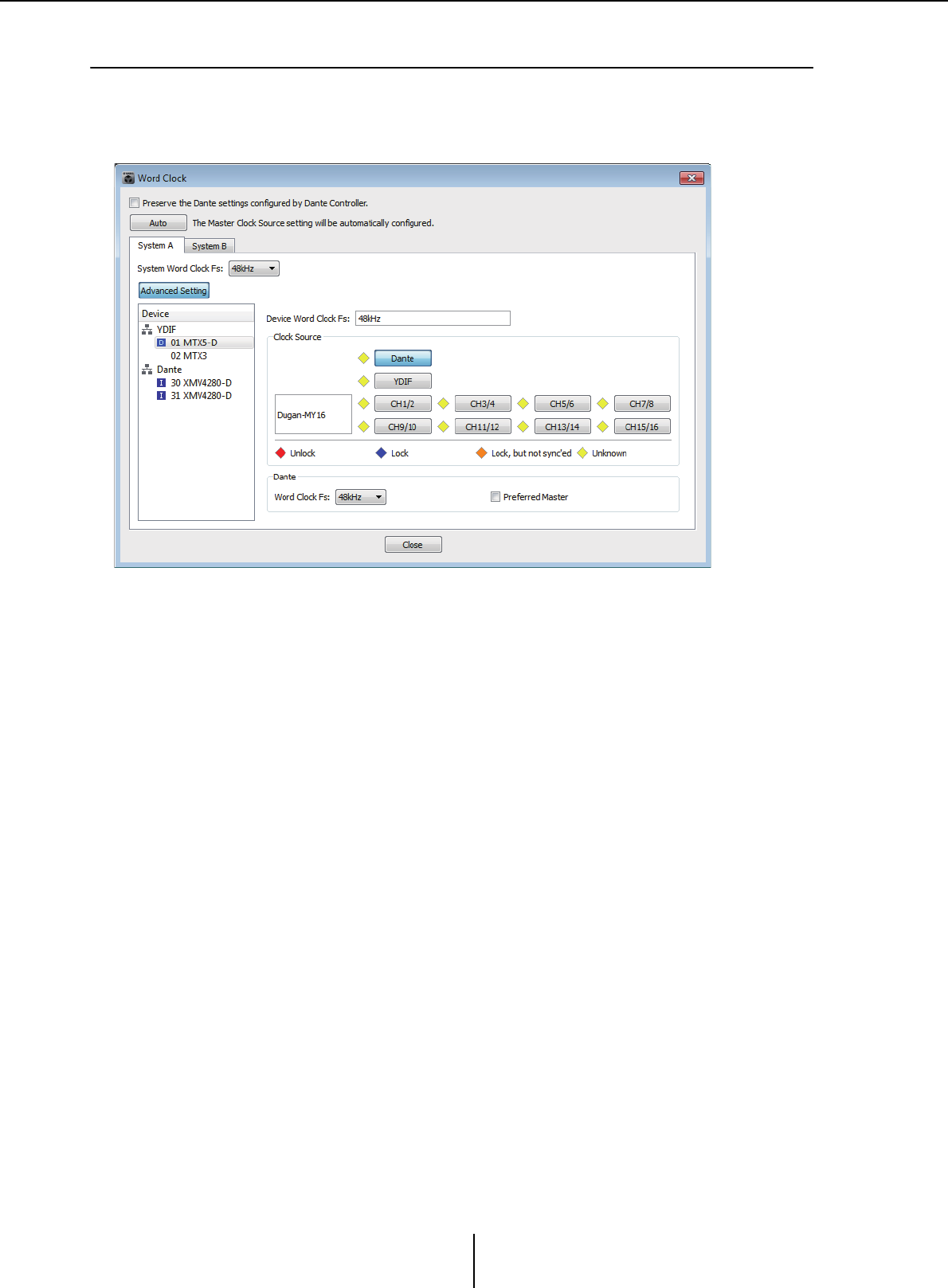
“Word Clock” 대화 상자 제7장 대화 상자/소프트웨어 애플리케이션
MTX-MRX Editor 사용설명서
181
“Word Clock” 대화 상자
MTX/MRX 시스템의 워드 클록 설정을 편집할 수 있습니다. “Device Configuration Wizard”
대화 상자를 사용해 구성을 생성할 때 일반적으로 최적값으로 설정됩니다. Mini-YGDAI
카드를 워드 클록 마스터 등으로 지정하려고 하는 경우, 이 대화 상자에서 설정하십시오.
●[Preserve the Dante settings configured by Dante Controller] 체크 박스
Audinate Corporation의 Dante Controller를 사용해 Dante 네트워크를 설치하는 경우
이 체크 박스를 선택하십시오. Dante Controller의 설정이 MTX-MRX Editor에서
만든 설정보다 우선 적용됩니다. 이 체크 박스가 해제되면 MTX-MRX Editor를
사용해 프로젝트 내에서 Dante 네트워크를 설정할 수 있습니다.
●[Auto] 버튼
프로젝트 내 모든 MTX/MRX 시스템에 대한 워드 클록 및 마스터 클록을 설정합
니다. 오프라인에서만 사용 가능합니다.
●시스템 선택 탭
워드 클록을 설정할 MTX/MRX 시스템을 선택합니다.
●[System Word Clock Fs:] 박스
MTX/MRX 시스템의 워드 클록을 지정합니다.
●[Advanced Setting] 버튼
고급 설정이 가능한 화면으로 디스플레이가 전환됩니다. 위 그림은 [Advanced
Setting] 버튼을 클릭한 상태를 나타냅니다.
●[Device] 목록
워드 클록을 변경할 수 있는 기기의 목록입니다. 세부 워드 클록 설정 편집을
원하는 기기를 클릭합니다. 해당 기기의 편집 화면이 뜹니다. UNIT ID 좌측의
아이콘은 클록 소스로 지정된 것을 표시합니다.
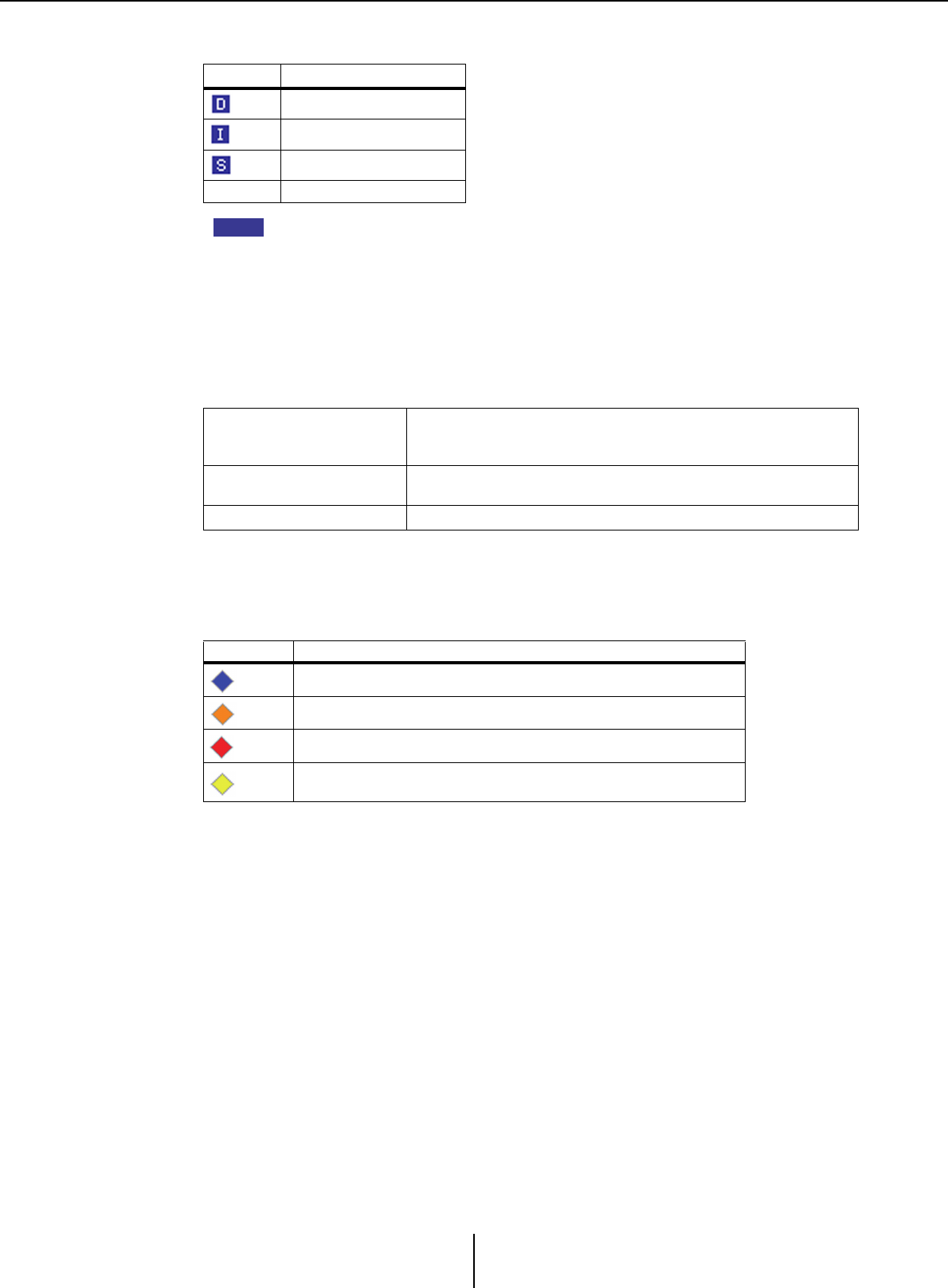
“Word Clock” 대화 상자 제7장 대화 상자/소프트웨어 애플리케이션
MTX-MRX Editor 사용설명서
182
다음
기기는
표시되지
않습니다
.
• EXi8
•Exo8
•YDIF로 연결된 XMV 장치
•아날로그로 연결된 XMV 장치
●[Device Word Clock Fs:]
기기의 워드 클록을 나타냅니다. 온라인인 경우, 해당 기기의 워드 클록을 나타
냅니다. 오프라인인 경우, 다음과 같이 표시됩니다.
●[Clock Source]
이 버튼을 사용해 워드 클록 소스를 선택합니다. 상태를 표시하는 표시등이 선택
가능한 버튼 좌측에 표시됩니다. 오프라인인 경우 상태를 감지할 수 없어 모든
표시등이 노란색입니다.
●[Dante]
Dante 워드 클록을 지정합니다. Dante Controller를 통해 기기를 “Device Lock”으로
설정한 경우 잠금 아이콘이 표시되어 설정을 실시할 수 없습니다.
• [Word Clock Fs:] 박스
기기의 워드 클록을 표시/지정합니다. Dante Controller를 통해 장치를 “Device
Lock”으로 설정한 경우 잠금 아이콘이 표시되어 해당 장치가 편집에서 제외
됩니다. 장치가 Dante Controller에 의해 AES67 모드로 설정된 경우, “48kHz”가
표시되고 장치는 편집에서 제외됩니다.
• [Preferred Master] 체크 박스
이 체크 박스를 선택하면 기기가 Dante 네트워크 내부에서 클록 마스터가 될
가능성이 높아집니다. MTX/MRX 시스템에 MTX/MRX Editor가 지원하지 않는
Dante 기기가 포함된 경우 및 MTX/MRX 시스템 기기를 클록 마스터로 사용
하려고 하는 경우 이 체크 박스를 사용하십시오. 장치가 Dante Controller에
의해 Device Lock으로 설정된 경우, 장치는 편집에서 제외됩니다.
●[Close] 버튼
대화 상자를 닫습니다.
아이콘 클록 소스
Dante
내부
Mini-YGDAI 카드
없음 YDIF
MTX5-D/MRX7-D
DANTE가 워드 클록 소스로 지정된 경우, Dante [Word Clock
Fs:]에서 지정된 값을 나타냅니다.
그렇지 않은 경우 “---”를 나타냅니다.
MTX3 내부 44.1kHz 또는 48kHz가 선택된 경우, 해당 값이 표시됩니다.
YDIF가 선택된 경우, “---”를 나타냅니다.
Dante와 호환되는 XMV “48kHz”를 나타냅니다.
표시등 상태
잠김.
잠겼으나 동기화되지 않음.
잠금 해제됨.
외부 기기가 연결되지 않았거나 유효한 클록 입력이 없기 때문에
클록의 상태를 감지할 수 없습니다.
주
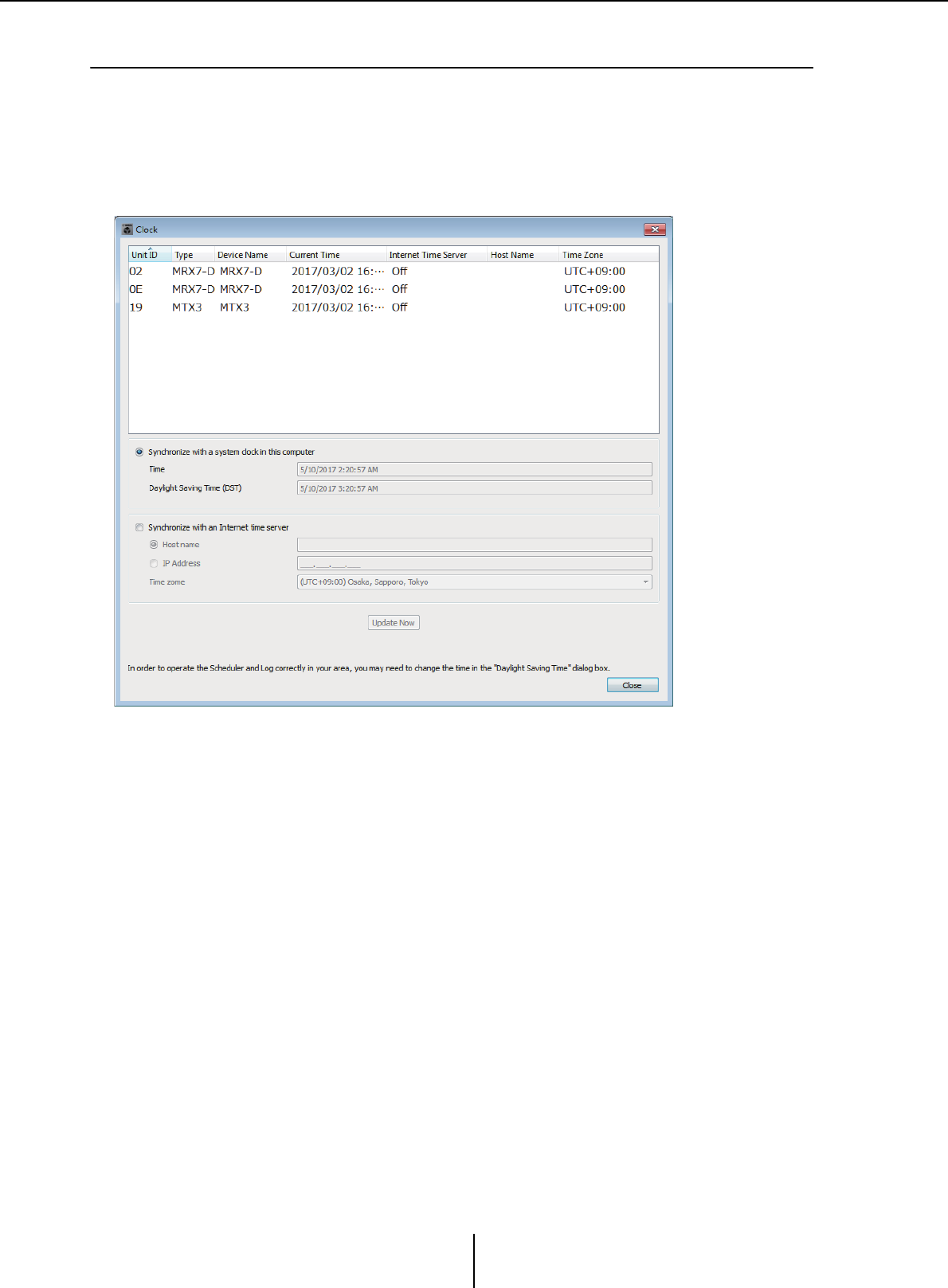
“Clock” 대화 상자 제7장 대화 상자/소프트웨어 애플리케이션
MTX-MRX Editor 사용설명서
183
“Clock” 대화 상자
온라인으로 연결될 때마다 컴퓨터의 날짜와 시간이 MTX/MRX 시스템에 연결된 각 기기로
전송되어 각 기기의 내부 클록이 자동으로 업데이트됩니다. 이 대화 상자에서 컴퓨터의
날짜와 시간 정보를 전송하면, 온라인/오프라인 상태와 상관없이 동일한 네트워크에 연결
된 MTX/MRX 장치에서 날짜와 시간이 업데이트됩니다. MTX/MRX를 제외한 기기의 내부
클록이 MTX/MRX에 의해 업데이트됩니다. MTX/MRX에 연결되지 않은 XMV 장치의 내부
클록 설정을 업데이트하려면 앰프 에디터를 사용하십시오.
●Unit ID
UNIT ID를 나타냅니다.
●Type
기기의 종류를 표시합니다.
●Device Name
기기의 이름을 나타냅니다.
●Current Time
기기의 시간 정보를 표시합니다.
●Internet Time Server
기기가 시간 서버에서 시간 정보 확보로 설정된 경우 On으로 표시되나 시간
서버 미사용으로 설정된 경우 Off로 표시됩니다.
●Host Name
기기가 시간 서버에서 시간 정보 확보로 설정된 경우 시간 서버의 호스트 이름
또는 IP 주소를 표시합니다.
●Time Zone
기기의 시간대를 표시합니다.

“Clock” 대화 상자 제7장 대화 상자/소프트웨어 애플리케이션
MTX-MRX Editor 사용설명서
184
●[Synchronize with a system clock in this computer] 옵션 버튼
이 옵션을 선택하면 시스템이 온라인으로 연결될 때마다 컴퓨터 시스템 클록의
날짜와 시간이 전송되고, MTX/MRX의 내부 클록이 자동으로 업데이트됩니다.
•[Time]
일광 절약 시간 설정을 무시한 컴퓨터 시스템 클록의 날짜와 시간을 나타냅니다.
이 시간이 MTX/MRX 내부 클록의 날짜 및 시간과 일치하면 MTX/MRX의 시간
정보가 컴퓨터 시간 정보와 동기화됩니다.
• [Daylight Saving Time(DST)]
컴퓨터에서 사용되는 일광 절약 시간을 나타냅니다. 일광 절약 시간이 프로그
래밍되지 않은 경우, 이 구역에 “Daylight Saving Time has not been executed.”
메시지가 표시됩니다.
●[Synchronize with an Internet time server]
이 옵션을 선택한 경우, [Update Now] 버튼을 클릭하면 지정된 시간 서버의 시간
정보를 사용해 MTX/MRX에서 내부 클록이 업데이트됩니다. 이와 같이 설정되면
24시간마다 내부 클록이 시간 서버와 동기화됩니다.
필수 영역이 완료되지 않은 경우, 시간 정보를 얻지 못할 수 있습니다. 회색으로
변하지 않은 영역 전체에 적절한 값을 입력하십시오.
주의사항
외부 시간 서버를 지정하려고 할 경우, 인터넷 연결을 구성하고 [DNS server IP Address]
및 [Default gateway] 영역을 연결 환경에 적합한 값으로 설정합니다.
외부 시간 서버를 지정한 경우, 서버를 신뢰할 수 있는지 확인하십시오. 신뢰할 수 없는
서버를 지정하면, 컴퓨터 바이러스 감염 등 특정 위험에 노출될 수 있습니다.
• [Host name]
이 옵션을 선택한 경우, 시간 서버의 호스트 이름을 입력합니다.
• [IP Address]
이 옵션을 선택한 경우, 시간 서버의 IP 주소를 입력합니다.
• [Time zone]
그리니치 표준시와 다른 현지 시간을 설정합니다. 컴퓨터가 위치한 시간대가
기본 설정입니다.
• [Update Now] 버튼
이 버튼을 클릭하면 기기의 내부 시계가 설정에 따라 업데이트됩니다.
●[Close] 버튼
대화 상자를 닫습니다.
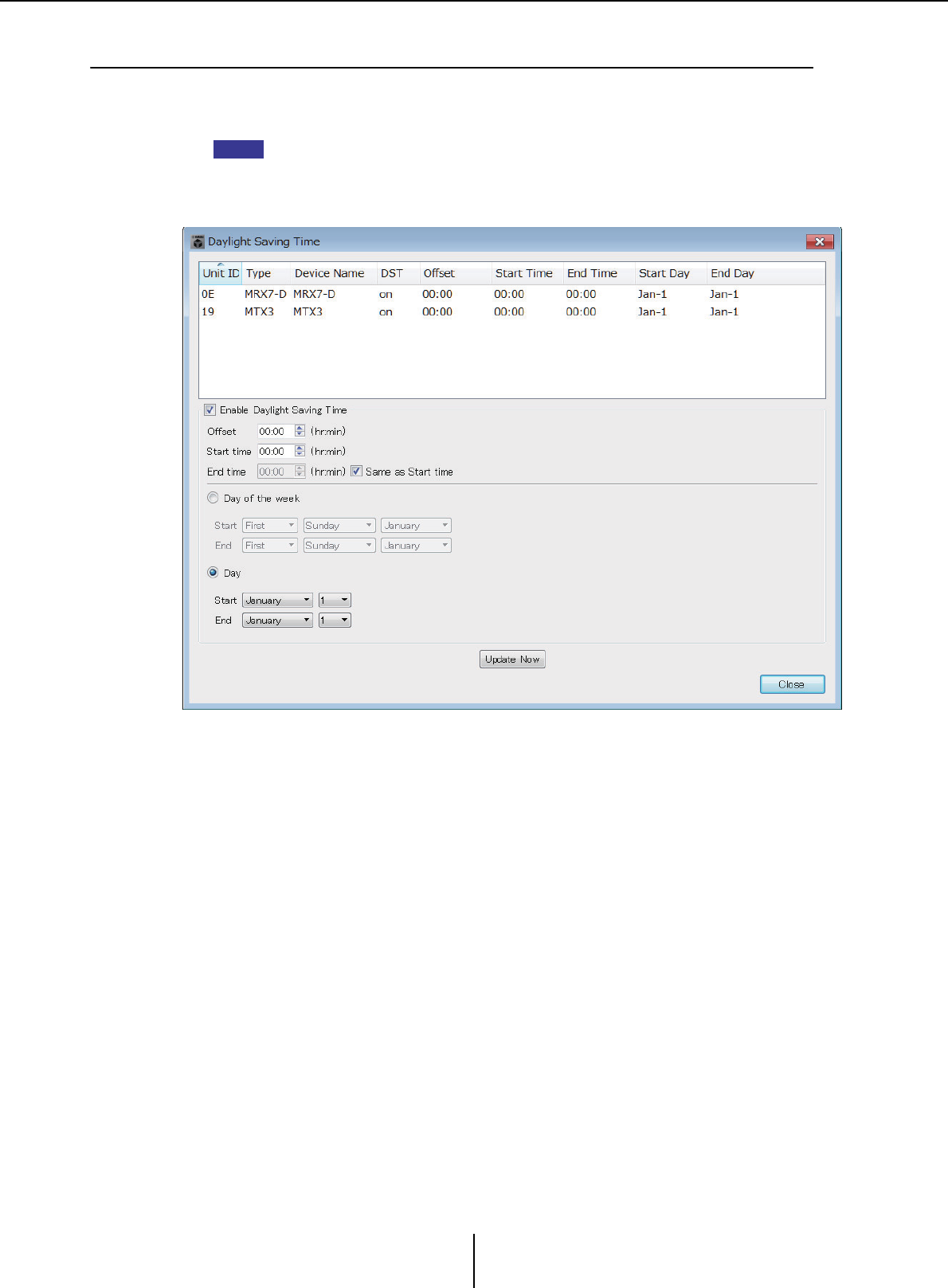
“Daylight Saving Time” 대화 상자 제7장 대화 상자/소프트웨어 애플리케이션
MTX-MRX Editor 사용설명서
185
“Daylight Saving Time” 대화 상자
이 대화 상자는 온라인/오프라인 상태와는 상관없이 동일한 네트워크에 연결된 MTX/MRX
기기의 일광 절약 시간 설정을 지정합니다.
• “Scheduler”
대화
상자에서
일광
절약
시간
시작
시점
또는
종료
시점
전후
2
시간
내에
할당
된
이벤트는
정확하게
실행되지
않습니다
.
•
새
프로젝트를
생성하는
경우
,
컴퓨터의
“
날짜
및
시간
”
설정의
일광
절약
시간
설정이
자동
으로
이
대화
상자에
표시됩니다
.
●Unit ID
UNIT ID를 표시합니다.
●Type
기기의 종류를 표시합니다.
●Device Name
기기의 이름을 표시합니다
●DST
일광 절약 시간이 기기에 지정된 경우 On으로 표시되고, 지정되지 않은 경우 Off로
표시됩니다.
●Offset
기기의 일광 절약 시간이 표준 시간보다 더 빠른 정도를 표시합니다.
●Start Time
기기의 일광 절약 시간이 시작되는 시간을 표시합니다.
●End Time
기기의 일광 절약 시간이 종료되는 시간을 표시합니다.
주

“Daylight Saving Time” 대화 상자 제7장 대화 상자/소프트웨어 애플리케이션
MTX-MRX Editor 사용설명서
186
●Start Day
기기의 일광 절약 시간이 시작되는 날짜를 표시합니다.
●End Day
기기의 일광 절약 시간이 종료되는 날짜를 표시합니다.
●[Enable Daylight Saving Time] 체크 박스
이 체크 박스를 선택하면 일광 절약 시간이 활성화됩니다.
“
일광
절약
시간
자동
조정
”
체크
박스가
컴퓨터의
“
날짜
및
시간
”
설정에서
선택되면
, “Daylight
Saving Time”
대화
상자의
[Enable Daylight Saving Time]
체크
박스도
선택해야
합니다
.
• Offset
일광 절약 시간이 표준 시간보다 더 빠른 정도를 지정합니다.
• Start time
일광 절약 시간이 시작되는 시간을 지정합니다.
예를
들어
오프셋을
01:00
으로
,
시작
시간을
12:00
으로
설정한
경우
,
일광
절약
시간
시작일의
12:00
가
되면
시간이
13:00
으로
설정됩니다
.
•End time
일광 절약 시간이 종료되는 시간을 지정합니다. 이 시간이 시작 시간과 동일할
경우, [Same as Start time]을 선택하십시오.
예를 들어 오프셋을 01:00로, 종료 시간을 12:00로 설정하면 일광 절약 시간
종료일의 12:00가 되었을 때 시간이 11:00로 설정됩니다. [Same as Start time]
체크 박스를 선택한 경우 일광 절약 시간이 자동으로 취소되고, 시작 시간으로
지정된 시간에 일광 절약 시간 종료일의 표준 시간으로 복귀합니다.
●Day of the week
이 버튼이 켜지면, 일광 절약 시간의 기간이 특정 요일로 지정됩니다. Start 및 End를
사용해 어떤 주의 어떤 요일이 일광 절약 시간의 시작 및 종료 시점이 될지 지정
하십시오. 예를 들어, 4월의 첫 일요일로 지정하는 경우, “First,” “Sunday,” “April”을
선택합니다. 10월의 마지막 일요일을 선택하는 경우, “Last,” “Sunday,” “October”를
선택하십시오.
●Day
이 버튼이 켜지면, 일광 절약 시간의 기간이 월 단위의 특정 날짜로 지정됩니다.
Start 및 End를 일광 절약 시간의 시작 및 종료일로 지정합니다.
●[Update Now] 버튼
이 버튼을 클릭하면 기기의 내부 시계가 설정에 따라 업데이트됩니다.
●[Close] 버튼
대화 상자를 닫습니다.
주
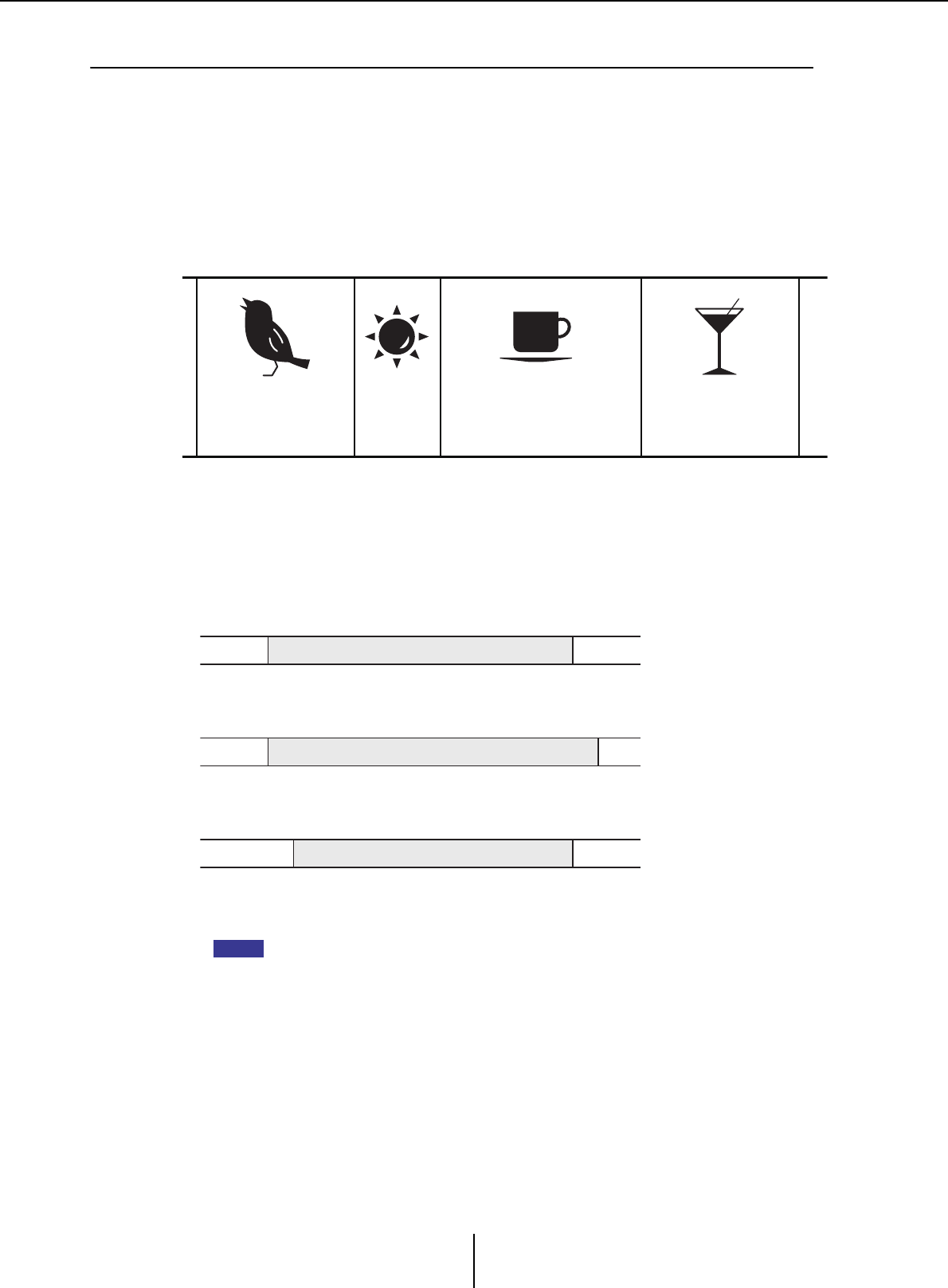
“Scheduler” 대화 상자 제7장 대화 상자/소프트웨어 애플리케이션
MTX-MRX Editor 사용설명서
187
“Scheduler” 대화 상자
내장 설정을 전환하거나, 이전에 지정한 날짜 및 시간에 SD 메모리 카드의 곡이나 사운드
이펙트를 재생할 수 있습니다. 이와 같은 각 설정을 “이벤트”라 지칭합니다.
<사용 예 1>
시간대별 배경 음악 전환
상용 시설 등에서 시간대별로 배경 음악의 유형을 전환할 수 있는 방법은 다음과
같습니다.
<사용 예 2>
요일별로 배경 음악 전환
상용 시설 등에서 사업 시간대별로 또는 요일에 따라 배경 음악의 유형을 전환할 수
있는 방법은 다음과 같습니다.
크리스마스에 계절 배경 음악을 틀거나, 시설 휴무일에 재생을 중지하는 등 예외도
지정할 수 있습니다.
•
이벤트가
할당된
경우
, MTX/MRX
전면
패널의
[SCHEDULER]
표시등이
노란색으로
켜집니다
.
이벤트가
일어나기
1
분
전에는
표시등이
깜박입니다
.
•2
개
이상의
이벤트가
동시에
할당되면
,
모든
이벤트가
1
초
간격으로
진행됩니다
.
이
시간
동안
MTX/MRX
전면
패널의
[SCHEDULER]
가
계속
깜박입니다
.
• “Daylight Saving Time”
대화
상자에서
[Enable Daylight Saving Time]
체크
박스를
선택한
경우
,
일광
절약
시간
시작이나
종료
전후
2
시간
내에
계획된
이벤트는
정확하게
실행되지
않습니다
.
22:00 9:00 12:00 14:00 18:00
기분을 좋게 해 주는
배경 음악
활기찬
배경
음악
평화로운 배경 음악 분위기 있는
배경 음악
22:00
20:00 10:00
10:00
20:00 12:00
•월요일~금요일
•토요일
•일요일
배경 음악 패턴 1
배경 음악 패턴 2
배경 음악 패턴 3
주
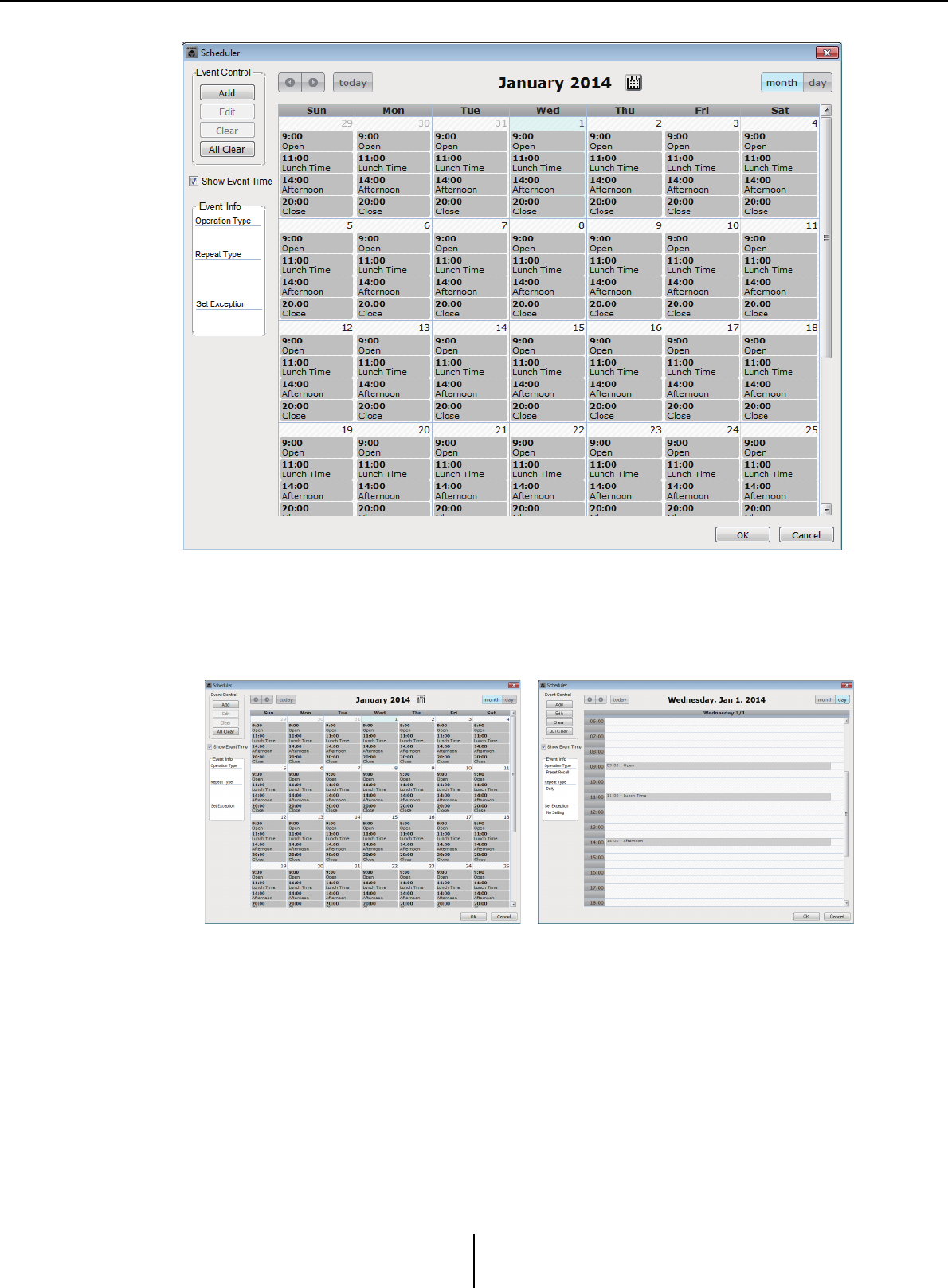
“Scheduler” 대화 상자 제7장 대화 상자/소프트웨어 애플리케이션
MTX-MRX Editor 사용설명서
188
최대 50개의 이벤트와 50개의 예외를 할당할 수 있습니다.
●[Month] 버튼/[Day] 버튼
달력을 월 또는 일 단위 보기로 전환합니다.
•달력에서 원하는 날짜를 더블 클릭하십시오. “Add Event” 대화 상자가 떠
이벤트를 추가할 수 있습니다.
•반복되는 이벤트를 제외한 이벤트는 드래그 앤 드롭으로 이동 가능합니다
(월 단위 화면에서는 날짜 이동이 가능하며, 일 단위 화면에서는 시간 이동이
가능합니다).
•월 단위 화면에서 달력 아이콘을 클릭해 연/월 선택 화면에 접근할 수 있습
니다.
●[Today] 버튼
월 단위 보기의 경우, 이 달의 달력이 표시됩니다.
일 단위 보기의 경우, 오늘의 일정을 표시합니다.
월 단위 보기 일 단위 보기

“Scheduler” 대화 상자 제7장 대화 상자/소프트웨어 애플리케이션
MTX-MRX Editor 사용설명서
189
●[ < ]/[ > ] 버튼
월 단위 보기의 경우, 이전 달이나 다음 달의 달력이 표시됩니다.
일 단위 보기의 경우, 어제나 내일의 일정이 표시됩니다.
●Event Control
•[Add] 버튼
“Add Event” 대화 상자가 뜹니다.
여기에서 이벤트를 추가할 수 있습니다.
• [Edit] 버튼
“Edit Event” 대화 상자가 뜹니다.
현재 선택된 이벤트의 내용을 편집할 수 있습니다. 선택된 이벤트가 없는 경우,
버튼이 어두워집니다.
• [Clear] 버튼
현재 선택되어 있는 이벤트를 삭제합니다. 선택된 이벤트가 없는 경우, 버튼이
어두워집니다.
• [All Clear] 버튼
등록된 모든 이벤트를 삭제합니다.
●[Show Event Time] 체크 박스
이 버튼이 선택된 경우, 이벤트의 시간이 월별 화면에 표시됩니다.
●Event Info
선택된 이벤트에 대해 “Add Event” 대화 상자나 “Edit Event” 대화 상자에서 지정된
정보를 나타냅니다.
• OperationType
이벤트 발생 시 실행될 작업을 표시합니다.
• RepeatType
이벤트가 발생할 빈도를 나타냅니다.
•SetException
이벤트가 발생하지 않는 예외 날짜 및 시간을 나타냅니다.
●[OK] 버튼
설정을 저장하고 대화 상자를 닫습니다.
●[Cancel] 버튼
변경 사항을 저장하지 않고 대화 상자를 닫습니다.
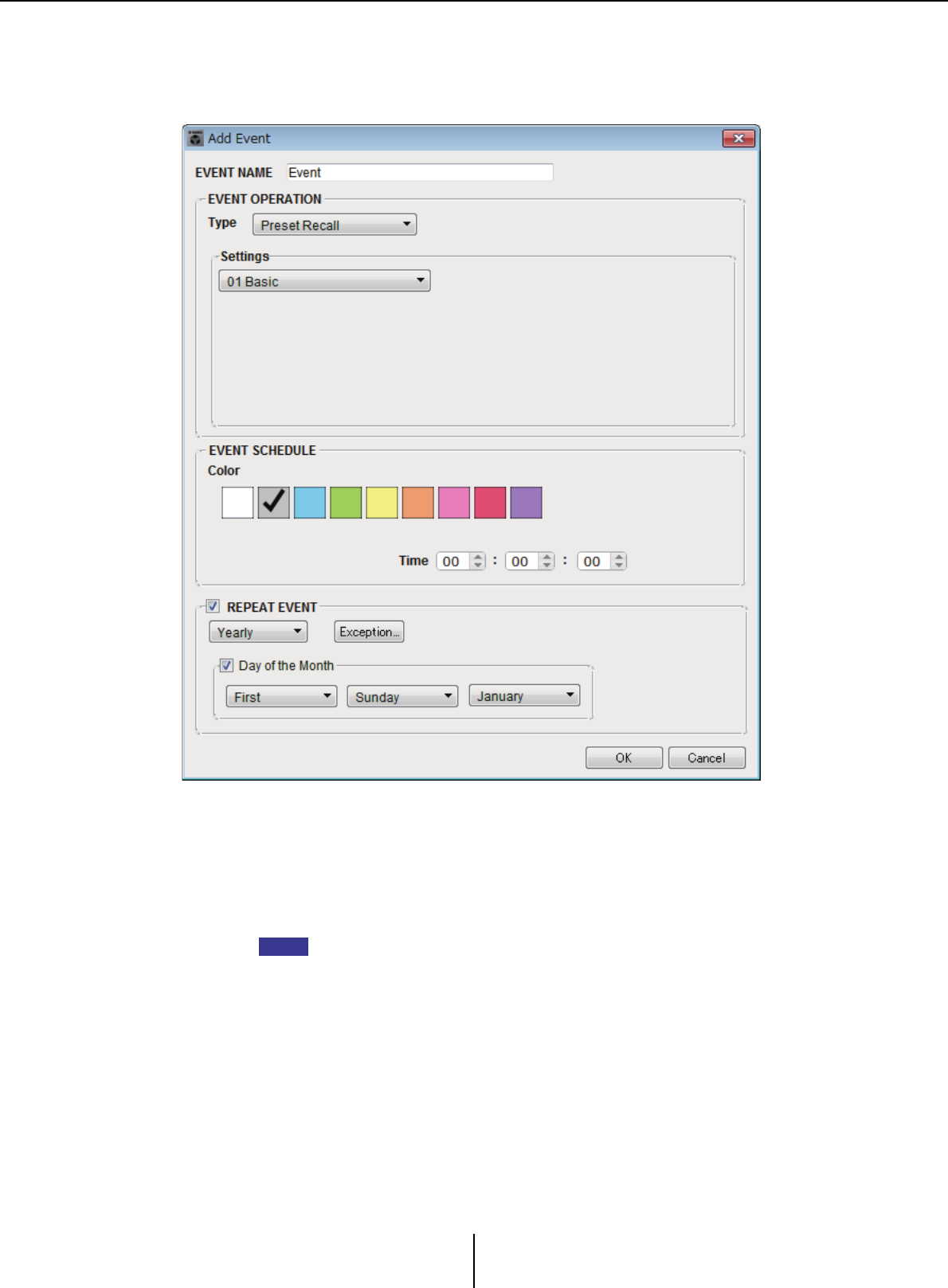
“Scheduler” 대화 상자 제7장 대화 상자/소프트웨어 애플리케이션
MTX-MRX Editor 사용설명서
190
“Add Event” 대화 상자 / “Edit Event” 대화 상자
MRX 시리즈 고유의 설정에 관한 세부 내용은 “MRX Designer 사용설명서”를 참고
하십시오.
●EVENT NAME
이벤트의 이름을 입력합니다.
●EVENT OPERATION
• [Type] 박스
이벤트 발생 시 실행될 작업을 선택합니다.
“Preset”
대화
상자에서
GPI Out
이나
SD Song Select & Play
등의
작업이
내장
설정에
포함될
수
있습니다
.
내장
설정을
불러오지
않고
[GPI OUT]
을
통해
외부
기기를
제어하고
싶은
경우
GPI Out
을
선택하거나
,
재생될
오디오
파일을
변경하고
싶은
경우
SD
곡
선택
&
재생을
선택하십시오
.
Preset Recall..................내장 설정을 불러옵니다.
GPI Out .......................... [GPI OUT] 커넥터가 제어됩니다.
SD Song Select & Play... SD 메모리 카드에 저장된 오디오 파일이 재생되거나
중지됩니다.
Snapshot Recall.............. MRX7-D의 파라미터를 불러옵니다. 자세한 내용은
“MRX Designer 사용설명서”를 참조하십시오.
Paging ............................. SD 메모리 카드에 저장된 오디오 메시지는 지정된
방송 대상(ZONE)에 맞게 재생됩니다.
주
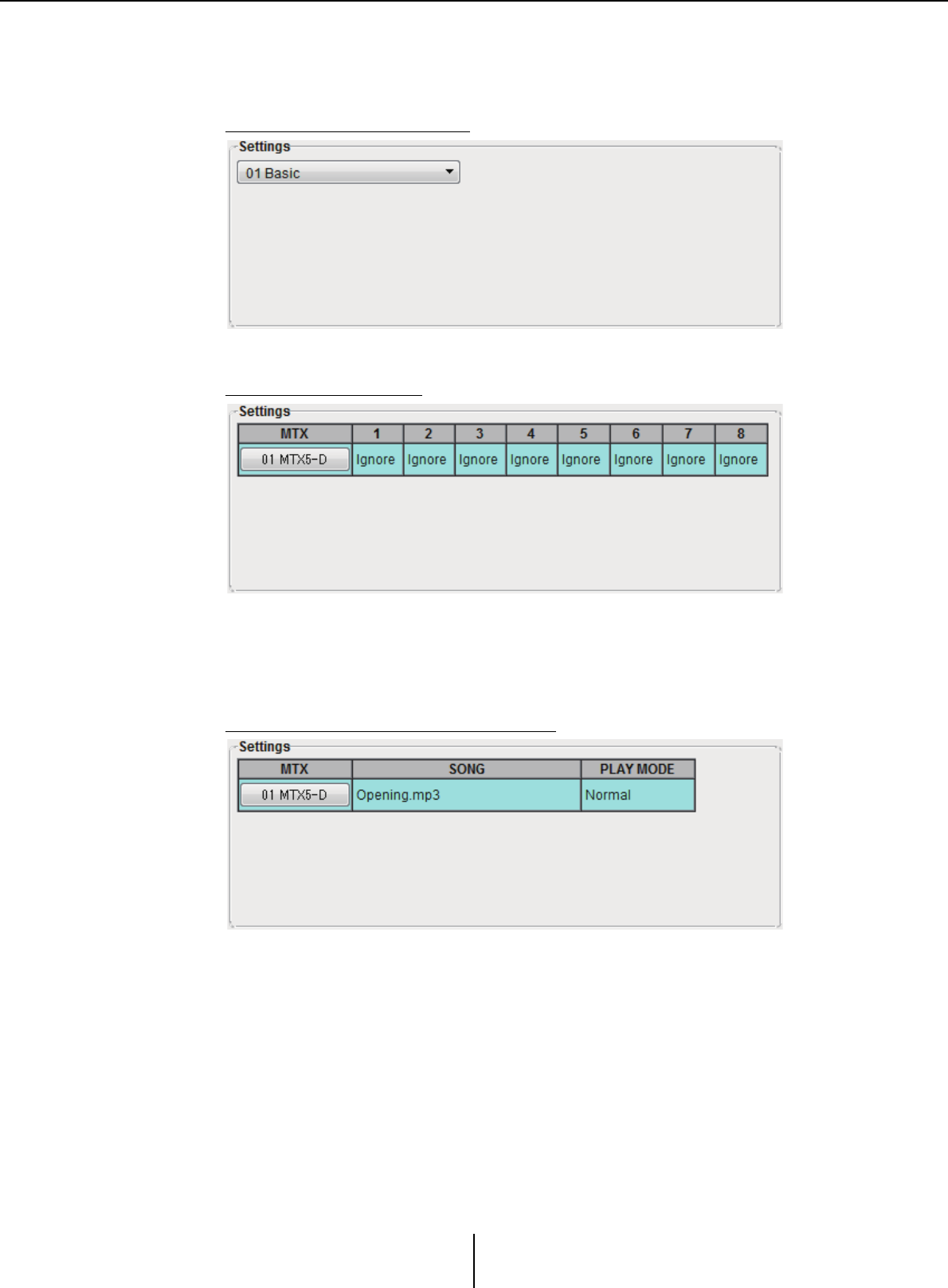
“Scheduler” 대화 상자 제7장 대화 상자/소프트웨어 애플리케이션
MTX-MRX Editor 사용설명서
191
•설정
[Type] 상자에서 선택한 이벤트에 따라 내용이 변합니다.
Preset Recall을 선택한 경우
불러오기 원하는 내장 설정을 선택합니다.
GPI Out을 선택한 경우
각 MTX/MRX 장치에서 이벤트 발생 시 GPI OUT 커넥터의 상태를 지정합니다.
설정하고자 하는 MTX/MRX 장치의 버튼을 클릭합니다. “GPI Out” 대화 상자가
뜹니다. “Preset” 대화 상자의 “Settings” 대화 상자와 동일한 방법으로 설정합
니다.
SD Song Select & Play를 선택한 경우
각 MTX/MRX 장치에서 SD 메모리 카드에 저장된 오디오 파일이 이벤트 발생 시
재생되거나 중지되는 방법을 지정합니다.
설정하고자 하는 MTX/MRX 장치의 버튼을 클릭합니다. “SD Play” 대화 상자가
뜹니다. “Preset” 대화 상자의 “Settings” 대화 상자와 동일한 방법으로 설정합
니다.
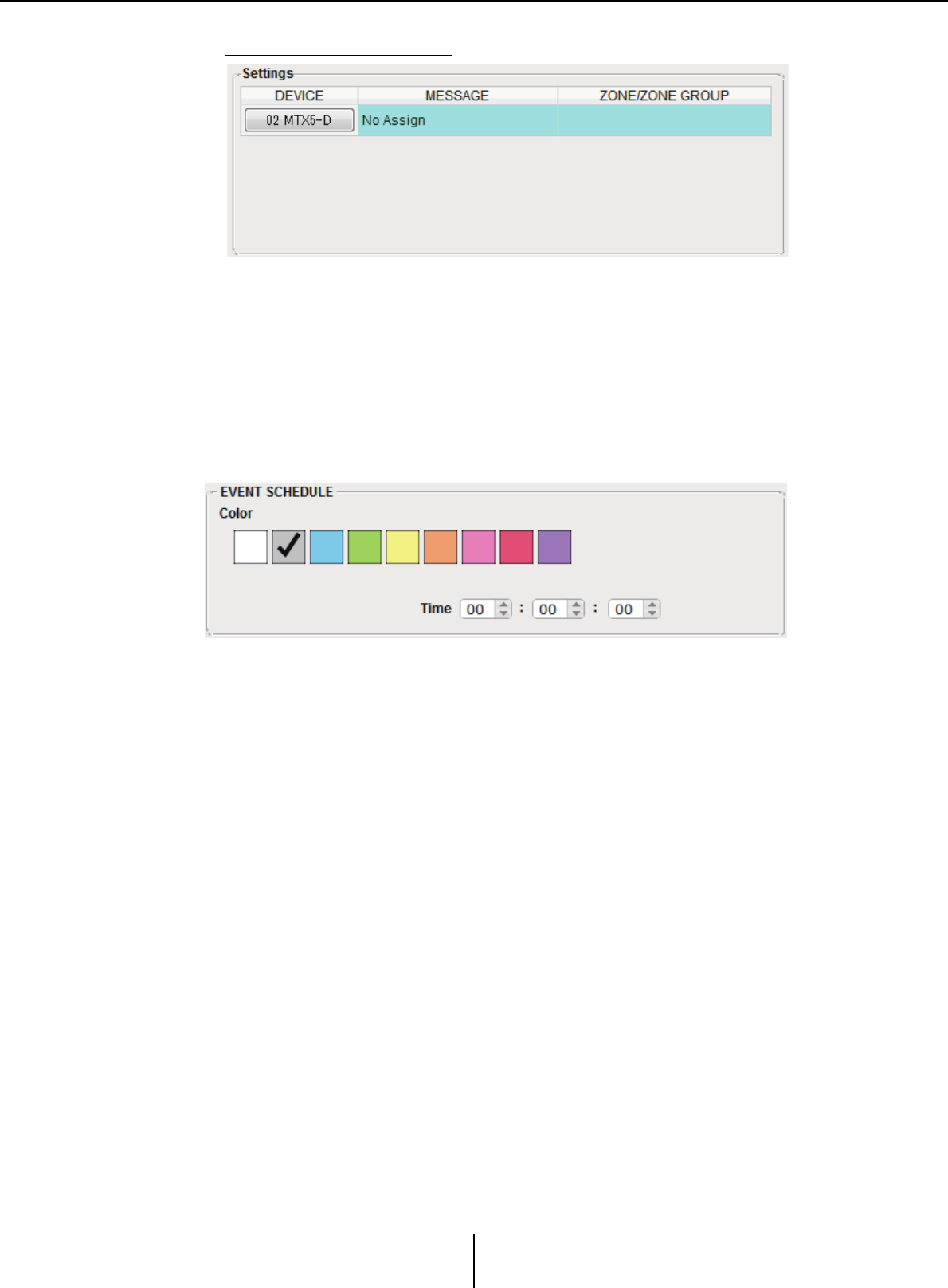
“Scheduler” 대화 상자 제7장 대화 상자/소프트웨어 애플리케이션
MTX-MRX Editor 사용설명서
192
“Paging”을 선택하는 경우
각 MTX/MRX 장치마다 이벤트 발생 시 SD 메모리 카드에 저장된 메시지
파일이 방송되는 ZONE/ZONE GROUP을 지정합니다.
설정하려는 MTX/MRX 장치의 버튼을 클릭합니다. “SD Message Select” 대화
상자가 나타납니다.
Paging 기능을 사용하려면 “ZONE” 화면을 사용하여 Paging 및 Zone Group을
지정하고 “PGM1/PGX1” 대화 상자를 사용하여 차임 및 다른 설정을 지정합
니다.
-EVENT SCHEDULE
이벤트가 발생할 날짜와 시간을 지정합니다.
•[Color] 선택 스위치
달력에 표시된 이벤트의 색상을 선택합니다. 색상을 지정하면 특정 유형의
이벤트를 구별하기가 더 쉬워집니다.
•[Date]
이벤트가 발생할 날짜를 지정합니다. (연/월/일)
직접 입력하거나 우측의 달력 아이콘을 클릭하면 뜨는 달력을 클릭해 날짜를
변경할 수 있습니다.
아래 설명된 REPEAT EVENT 설정에 따라 달력이 표시되지 않을 수도 있습니다.
•[Time]
이벤트가 발생할 시간을 지정합니다. (시간:분:초, 24시간 단위)
지정하고 싶은 시간/분/초를 클릭하고 스핀 박스를 사용하거나 값을 직접 입력
합니다.
REPEAT EVENT을 선택한 뒤 이벤트 빈도를 “Hourly”로 지정한 경우, 분과 초만
설정할 수 있습니다.
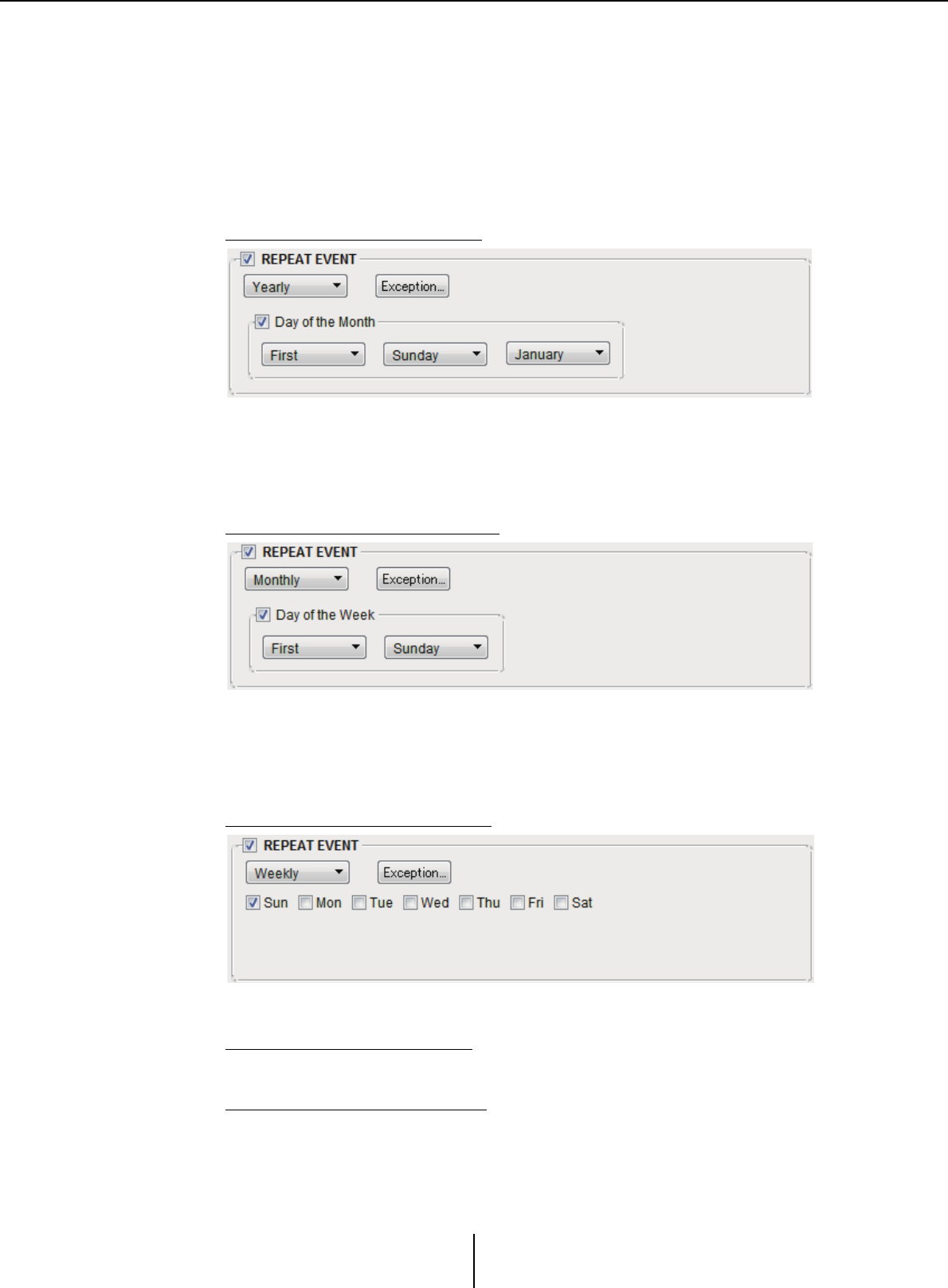
“Scheduler” 대화 상자 제7장 대화 상자/소프트웨어 애플리케이션
MTX-MRX Editor 사용설명서
193
●[REPEAT EVENT]
이 체크 박스를 선택해 반복되는 이벤트를 지정할 수 있습니다.
• [Yearly]/[Monthly]/[Weekly]/[Daily]/[Hourly] 박스
이벤트가 발생할 빈도를 지정합니다.
•이벤트 시작일 및 시간
이벤트가 반복적으로 발생할 날짜와 시간을 지정합니다. 지정할 수 있는 항목은
이벤트 빈도에 따라 달라집니다.
이벤트 빈도가 [Yearly]인 경우
[Day of the Month]가 켜진 경우, 이벤트가 “-월”, “첫째/둘째/셋째/넷째”, “요일”
및 [Time]에 따라 지정된 날짜 및 시간에 매년 발생합니다.
[Day of the Month]가 꺼진 경우, 이벤트가 [Time]에서 선택된 시간에 ([Date]에
보이는) 달력에서 선택한 날짜에 매년 발생합니다.
이벤트 빈도가 [Monthly]인 경우
[Day of the Week]가 켜진 경우, 이벤트가 “첫째/둘째/셋째/넷째”, “요일” 및
[Time]에 따라 지정된 날짜 및 시간에 매월 발생합니다.
[Day of the Week]가 꺼진 경우, 이벤트가 [Time]에서 선택된 시간에 ([Date]에
보이는) 달력에서 선택한 날짜에 매월 발생합니다.
이벤트 빈도가 [Weekly]인 경우
[Time]에서 지정한 시간 및 선택된 요일에 매주 이벤트가 발생합니다.
이벤트 빈도가 [Daily]인 경우
[Time]에서 지정된 시간(시간:분:초)에 매일 이벤트가 발생합니다.
이벤트 빈도가 [Hourly]인 경우
[Time]에서 지정된 시간(분:초)에 매시간 이벤트가 발생합니다.
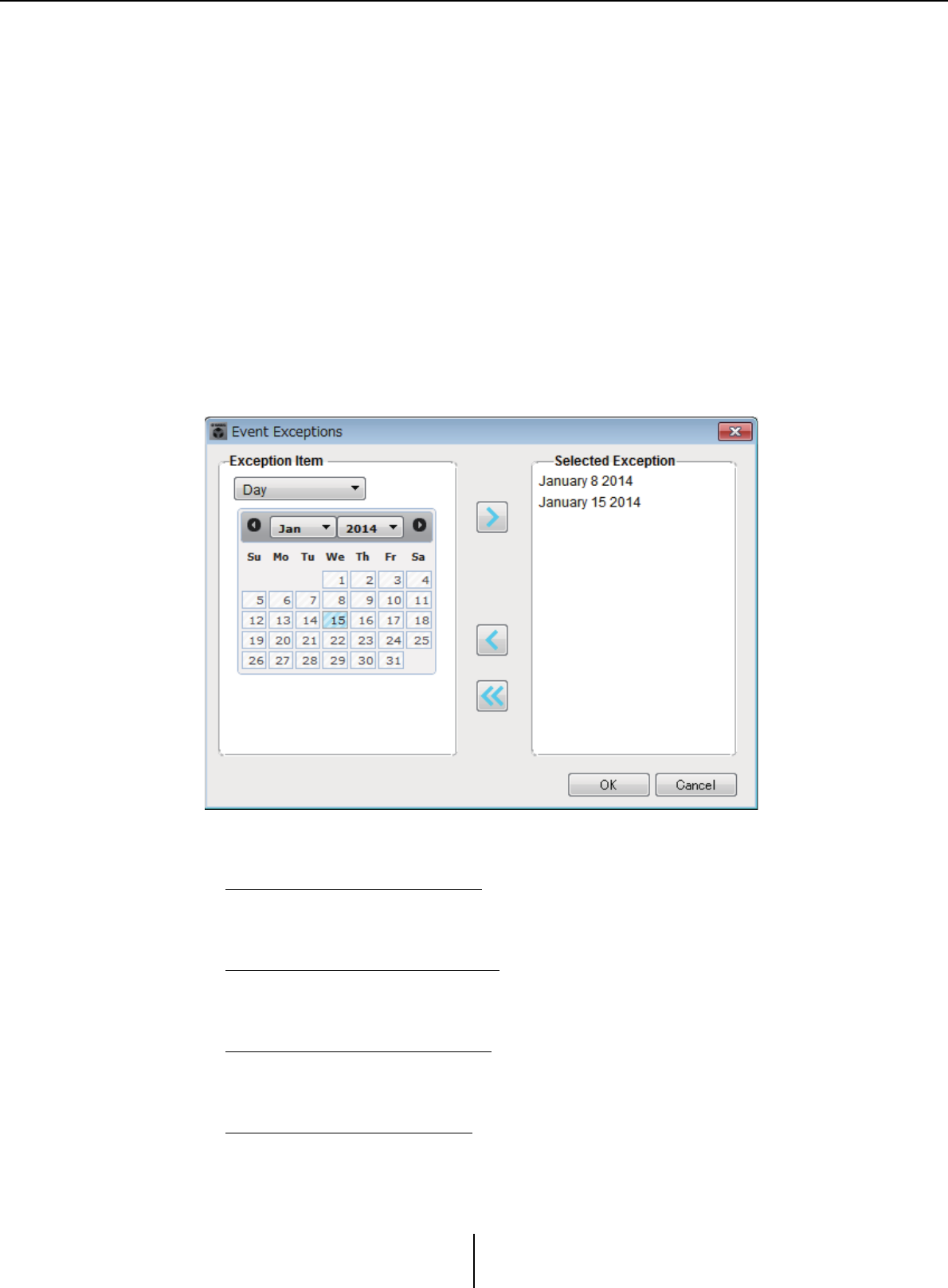
“Scheduler” 대화 상자 제7장 대화 상자/소프트웨어 애플리케이션
MTX-MRX Editor 사용설명서
194
●[Exception] 버튼
“Event Exception” 대화 상자가 뜹니다.
반복 이벤트가 발생하지 않는 예외 날짜 및 시간을 지정할 수 있습니다.
●[OK] 버튼
설정을 저장하고 대화 상자를 닫습니다.
●[Cancel] 버튼
변경 사항을 저장하지 않고 대화 상자를 닫습니다.
“Event Exception” 대화 상자
반복 이벤트가 발생하지 않는 예외 날짜 및 시간을 지정할 수 있습니다. 지정할 수
있는 항목은 이벤트 빈도에 따라 달라집니다.
예) - 시설이 문을 닫는 수요일에는 배경 음악을 재생하지 않음.
-매월 셋째 일요일에 발생하는 이벤트에서만 특별한 배경 음악 재생.
●Exception Item
이벤트 빈도가 [Yearly]인 경우
이벤트가 발생하지 않는 연도를 지정합니다.
[Year]만 지정 가능합니다.
이벤트 빈도가 [Monthly]인 경우
이벤트가 발생하지 않는 월이나 요일을 지정합니다.
[Month] 및 [Day]만 지정 가능합니다.
이벤트 빈도가 [Weekly]인 경우
이벤트가 발생하지 않는 월, 주나 요일을 지정합니다.
[Month], [Week] 및 [Day]만 지정 가능합니다.
이벤트 빈도가 [Daily]인 경우
이벤트가 발생하지 않는 월, 주, 날짜나 요일을 지정합니다.
[Month], [Week], [Day] 및 [Day of the week]만 지정 가능합니다.
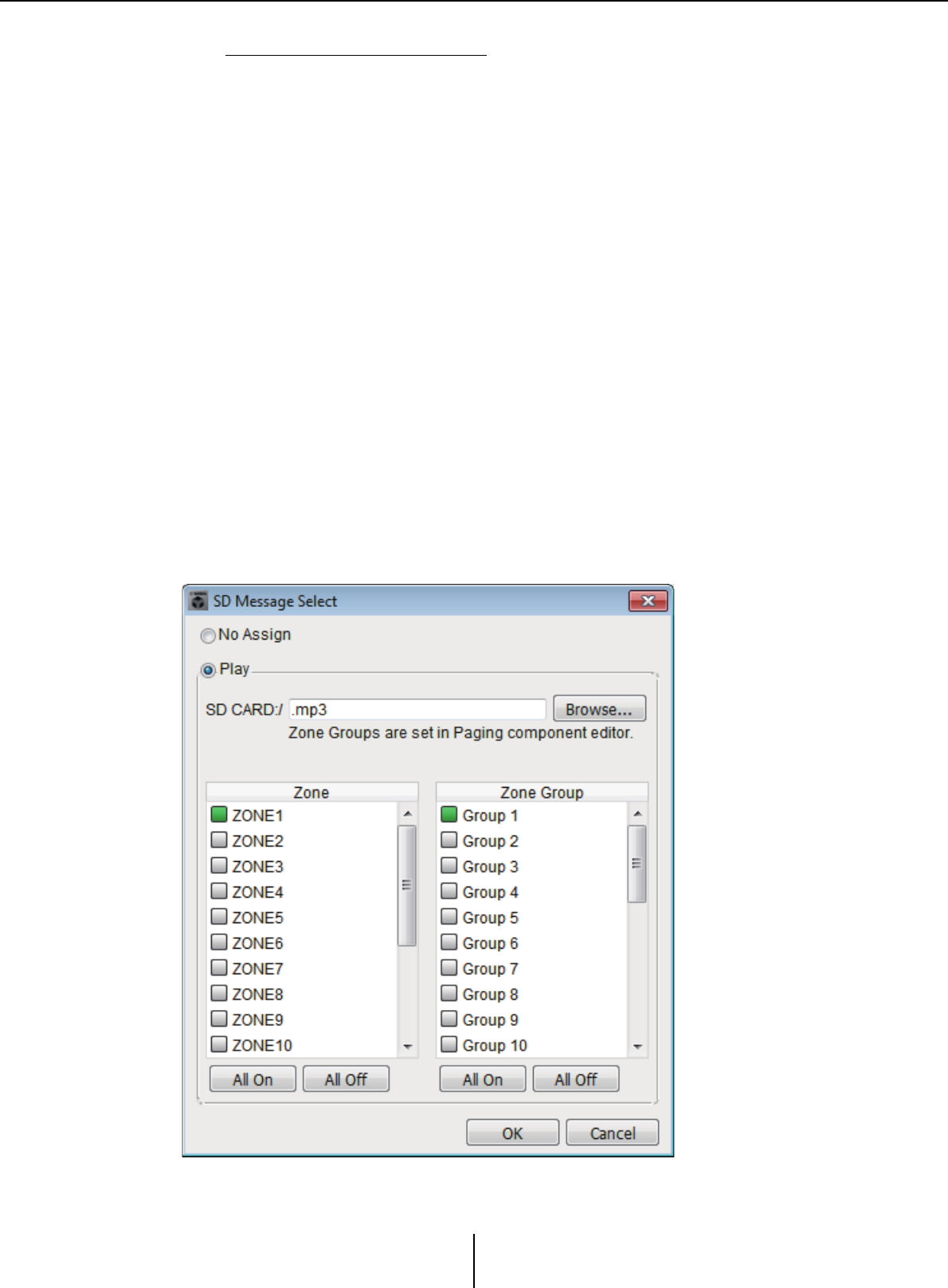
“Scheduler” 대화 상자 제7장 대화 상자/소프트웨어 애플리케이션
MTX-MRX Editor 사용설명서
195
이벤트 빈도가 [Hourly]인 경우
이벤트가 발생하지 않는 월, 주, 날짜, 요일이나 시간(시간 단위)을 지정합니다.
[Month], [Week], [Day], [Day of the week] 및 [Hour]만 지정 가능합니다.
●[>]버튼
우측 목록에서 예외로 지정하고 싶은 날짜와 시간을 추가합니다.
●[<]버튼
우측 목록에서 예외로 지정했던 날짜와 시간을 삭제합니다.
●[<<]버튼
우측 목록에서 예외로 지정했던 모든 날짜와 시간을 삭제합니다.
●[OK] 버튼
설정을 저장하고 대화 상자를 닫습니다.
●[Cancel] 버튼
변경 사항을 저장하지 않고 대화 상자를 닫습니다.
“SD Message Select” 대화 상자
스케줄러에 의해 방송되는 SD 메모리 카드의 메시지 파일과 방송 대상인 Zone 및
Zone Group을 선택할 수 있습니다.
Zone Group 또는 차임을 사용하려는 경우 “PGM1/PGX1” 대화 상자에서 설정을
실시합니다.

“Scheduler” 대화 상자 제7장 대화 상자/소프트웨어 애플리케이션
MTX-MRX Editor 사용설명서
196
-[No Assign] 옵션 버튼
선택한 경우 이벤트 발생 시 어떤 방송도 이루어지지 않습니다.
-[Play] 옵션 버튼
선택한 경우 이벤트 발생 시 방송이 이루어집니다.
-SD CARD:/
선택한 메시지 파일을 표시합니다.
-[Browse] 버튼
이 버튼을 클릭하면 메시지 파일을 선택할 수 있는 화면이 나타납니다.
-[Zone]/[Zone Group]
방송이 이루어지는 Zone 및 Zone Group을 지정합니다. 각 정사각형을 클릭하여
켜거나(녹색) 끕니다(흰색).
-[All On]/[All Off] 버튼
이 버튼을 클릭하면 모든 Zone 또는 Zone Group을 켜거나 끌 수 있습니다.
-[OK] 버튼
이 버튼을 클릭하면 설정을 저장하고 대화 상자를 닫습니다.
-[Cancel] 버튼
이 버튼을 클릭하면 저장 없이 대화 상자를 닫습니다.
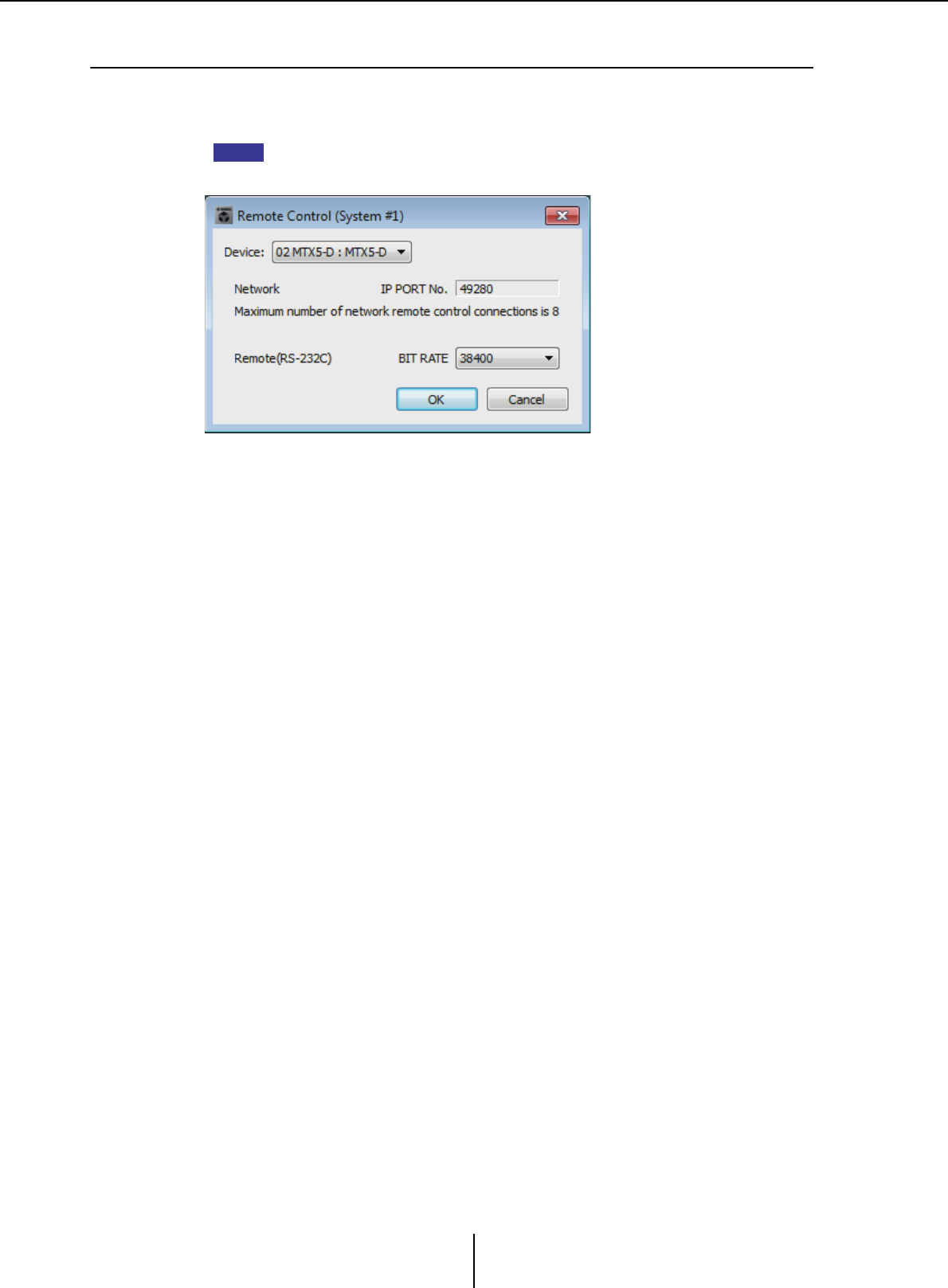
“Remote Control” 대화 상자 제7장 대화 상자/소프트웨어 애플리케이션
MTX-MRX Editor 사용설명서
197
“Remote Control” 대화 상자
외부 컨트롤러 연결에 필요한 포트 번호를 확인하거나, 외부 컨트롤러를 RS-232C에 연결하는
설정을 할 수 있습니다.
•
총
9
개의
외부
컨트롤러
및
Wireless DCP
장치를
단일
MTX/MRX
에
연결할
수
있습니다
.
•MTX/MRX
의
IP
주소는
“Device Information”
대화
상자에서
볼
수
있습니다
.
●[Device:] 박스
설정하고 싶은 MTX/MRX 장치를 선택합니다. UNIT ID, 기기 유형 및 기기 이름이
표시됩니다.
●[Network IP PORT No.]
MTX3의 NETWORK 커넥터나 MTX5-D/MRX7-D의 Dante [PRIMARY]/[SECONDARY]
커넥터의 포트 번호를 표시합니다. 최대 8개의 외부 컨트롤러나 Wireless DCP를
포트에 연결할 수 있습니다.
●[Remote(RS-232C) BIT RATE] 박스
RS-232C 통신 속도를 선택합니다. “38400” bps 또는 “115200” bps를 선택할 수
있습니다. 1개의 외부 컨트롤러를 RS-232C에 연결할 수 있습니다.
●[OK] 버튼
설정을 저장하고 대화 상자를 닫습니다.
●[Cancel] 버튼
변경 사항을 저장하지 않고 대화 상자를 닫습니다.
주
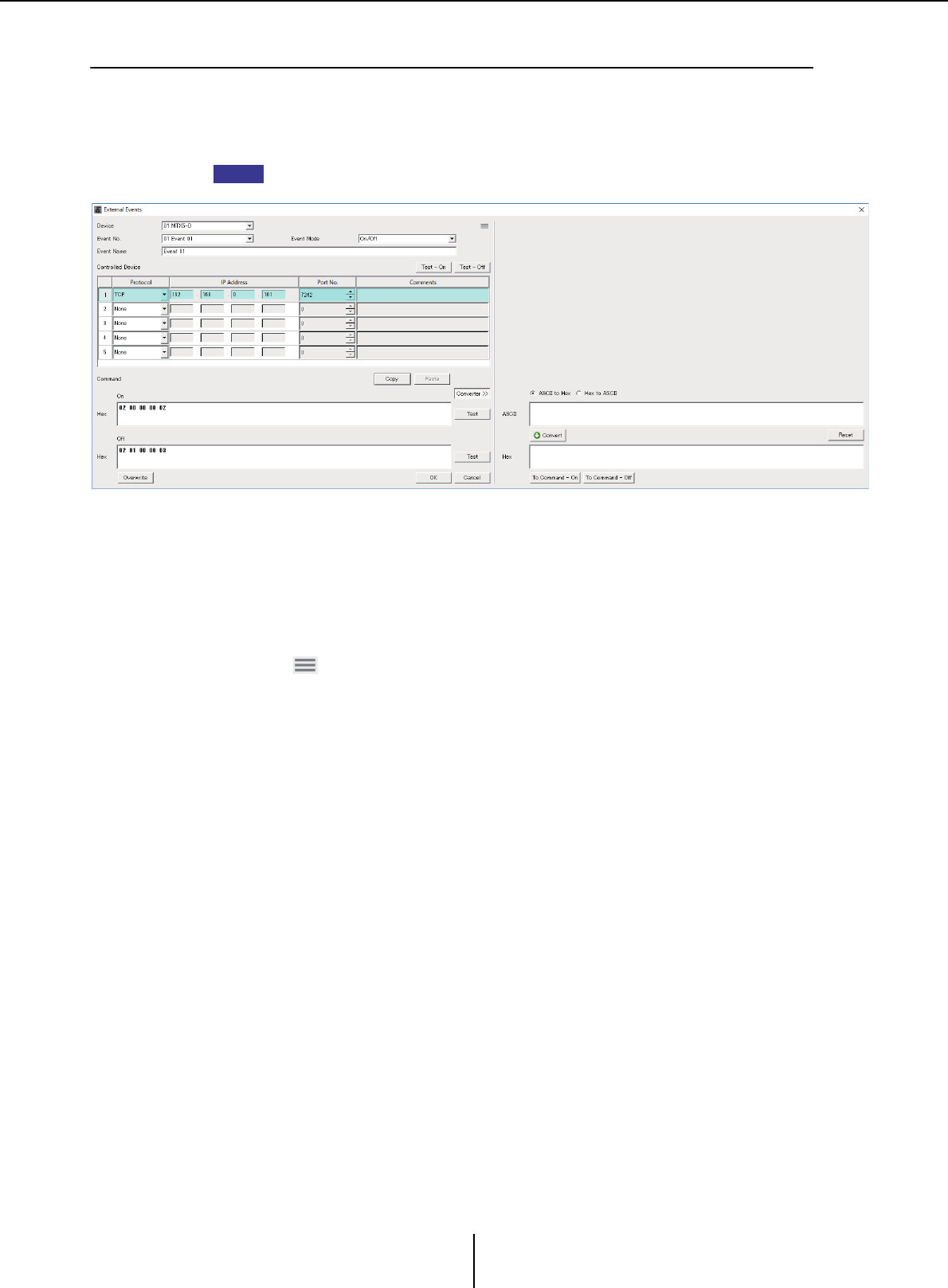
“External Events” 대화 상자 제7장 대화 상자/소프트웨어 애플리케이션
MTX-MRX Editor 사용설명서
198
“External Events” 대화 상자
Dante 커넥터나 NETWORK 커넥터에 연결되어 있는 네트워크로 전송될 명령어에 대한
설정을 실시할 수 있습니다. MTX/MRX의 내장 설정을 불러오거나 GIP IN에서 입력하거나
DCP 장치와 같은 외부 장치를 작동하면 이 명령어를 작동할 수 있습니다.
오직
명령어만
전송되며
명령어에
대한
응답은
모두
폐기됩니다
.
장치당 최대 20개의 이벤트를 설정할 수 있습니다. 이벤트당 최대 5개의 명령어를
설정할 수 있습니다.
-[Device] 목록 상자
명령어를 전송할 MTX/MRX를 선택합니다. 이 목록 상자에는 UNIT ID 및 MTX/
MRX 이름 순으로 장치가 표시되어 있습니다.
-메뉴 버튼()
이 버튼을 클릭하여 다음 기능을 실행할 수 있습니다.
•[Copy Event]
선택한 이벤트의 내용을 복사 버퍼에 복사합니다.
• [Copy All Event]
모든 이벤트의 내용을 복사 버퍼에 복사합니다.
• [Paste Event]
복사 버퍼에 이벤트 설정을 덮어씁니다.
• [Clear Event]
선택한 이벤트의 내용을 초기화합니다.
• [Clear All Event]
모든 이벤트의 내용을 초기화합니다.
-[Event No.] 목록 상자
이벤트 번호를 지정합니다.
주

“External Events” 대화 상자 제7장 대화 상자/소프트웨어 애플리케이션
MTX-MRX Editor 사용설명서
199
-[Event Mode] 목록 상자
작동되는 명령어가 [On/Off] 형식인지 아니면 [1shot] 형식인지 지정합니다.
DCP 장치와 같은 외부 장치의 버튼에 이벤트를 할당하는 경우 각 명령어 형식은
다음과 같은 작동을 생성합니다.
•[On/Off]
할당된 버튼을 반복해서 누르면 MTX/MRX가 On 명령어 및 Off 명령어를
교대로 전송합니다.
• [1shot]
할당된 버튼을 누르면 MTX/MRX가 프로그램된 명령어를 전송합니다.
-[Event Name] 텍스트 상자
이벤트의 이름을 지정합니다.
-[Test - On]/[Test – Off] 버튼
MTX-MRX Editor가 “Controlled Device” 표에 지정된 명령어를 번호순으로 직접
전송합니다. [Command Type] 목록 상자에서 [1shot]을 선택한 경우 [Test - Off]
버튼이 비활성화됩니다.
온라인
또는
오프라인
상에서
명령어를
전송할
수
있습니다
.
-“Controlled Device” 표
명령어를 수신할 장치의 정보를 지정합니다. 장치가 트리거 신호를 수신하면
표와 같이 번호순으로 명령어를 전송합니다.
수신 장치 설정에 대한 자세한 내용은 명령어와 관련된 해당 장치 문서를 참조하
십시오.
• [Protocol] 목록 상자
명령어 수신 장치가 지원하는 프로토콜을 선택합니다.
• [IP Address] 텍스트 상자
명령어 수신 장치의 IP 주소를 지정합니다.
• [Port No.] 텍스트 상자
명령어 수신 장치의 포트 번호를 지정합니다.
• [Comments] 텍스트 상자
최대 32바이트의 텍스트를 입력할 수 있습니다. 이 텍스트는 장치를 식별하는 데
도움이 되는 장치 이름일 수 있습니다.
-[Copy] 버튼
“Controlled Device” 표 및 Command 텍스트 상자에 지정되어 있는 선택 명령어의
정보를 복사 버퍼에 복사합니다.
-[Paste] 버튼
복사 버퍼에서 “Controlled Device” 표 및 Command 텍스트 상자로 정보를 붙여
넣고 덮어씁니다.
-[Test] 버튼
MTX-MRX Editor가 Command 텍스트 상자에 입력된 명령어를 직접 전송합니다.
-[Overwrite] / [Insert] 버튼
이 버튼을 반복해서 클릭하면 Overwrite와 Insert를 서로 전환할 수 있습니다.
[Insert] 버튼이 표시된 동안에는 Command 텍스트 상자의 텍스트 시작 또는 중간에
16진수를 삽입할 수 있습니다.
주

“External Events” 대화 상자 제7장 대화 상자/소프트웨어 애플리케이션
MTX-MRX Editor 사용설명서
200
-텍스트 상자
[Event Mode] 목록 상자에서 [On/Off]를 선택한 경우 DCP 장치와 같은 외부 장치의
버튼을 반복해서 누르면 MTX/MRX가 On 명령어 및 Off 명령어를 교대로 전송
합니다. [Event Mode] 목록 상자에서 [1shot]을 선택한 경우 DCP 장치와 같은
외부 장치의 버튼을 반복해서 누르면 MTX/MRX가 프로그램된 명령어를 전송
합니다.
명령어는 16진수여야 하며 XX 형식으로 입력되어야 합니다.
외부 장치 제어 명령어가 관련 사양 문서에서 문자열로 표시되는 경우 Converter
영역을 사용하여 문자열을 16진수로 변환합니다.
최대
명령어
길이는
128
바이트입니다
-[Converter>>] 버튼
문자열을 16진수로 변환할 수 있는 영역을 표시합니다.
-[ASCII to Hex]/[Hex to ASCII] option button
문자열을 16진수로 변환할지 아니면 16진수를 문자열로 변환할지 선택합니다.
-[ASCII]/[Hex] 텍스트 상자
상단 텍스트 상자 이름은 [ASCII to Hex]/[Hex to ASCII] 라디오 버튼 선택에 따라
ASCII 또는 Hex가 됩니다.
[Convert] 버튼을 클릭하면 하단 텍스트 상자에 변환 결과가 표시됩니다.
-[Reset] 버튼
[ASCII]/[Hex] 텍스트 상자의 내용을 삭제합니다.
-[To Command] 버튼
(문자열에서 변환했던) 16진수 명령어를 Command 텍스트 상자에 표시합니다.
[Command Type] 목록 상자에서 [On/Off]를 선택한 경우 [Command - On] 버튼과
[Command - Off] 버튼이 나타나 어떤 버튼에 명령어를 적용할지 선택할 수 있습
니다.
-[OK] 버튼
설정을 업데이트하고 대화 상자를 닫습니다. IP 주소나 명령어 형식이 유효하지
않은 경우 오류 메시지가 나타나며 대화 상자가 닫히지 않습니다.
-[Cancel] 버튼
설정을 업데이트하지 않고 대화 상자를 닫습니다.
주
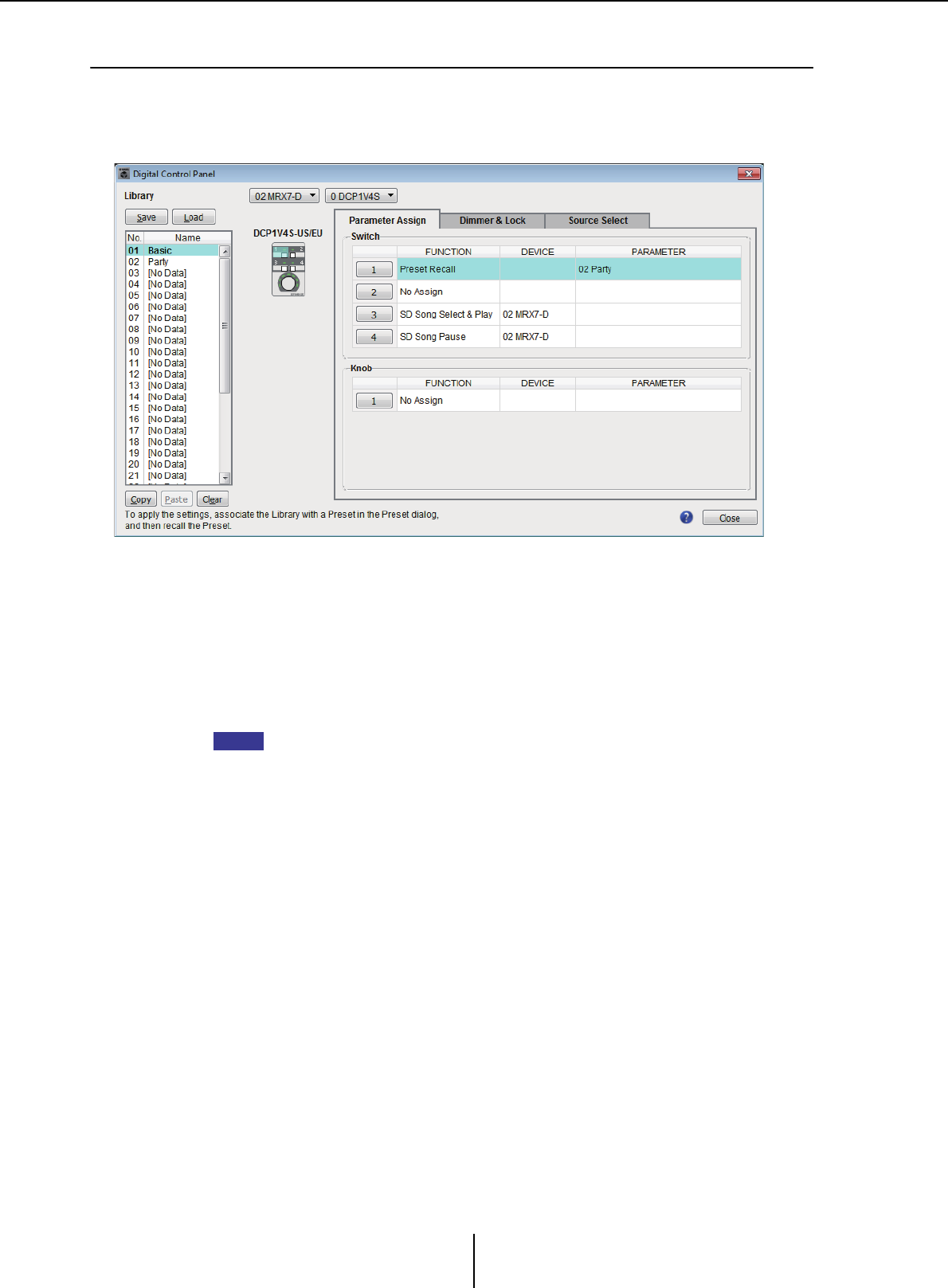
“Digital Control Panel” 대화 상자 제7장 대화 상자/소프트웨어 애플리케이션
MTX-MRX Editor 사용설명서
201
“Digital Control Panel” 대화 상자
DCP에서 조작할 수 있도록 MTX/MRX의 파라미터를 DCP1V4S와 같은 디지털 제어 패널
(DCP)의 컨트롤에 할당할 수 있습니다. DCP 장치 LED의 밝기 및 패널 잠금 설정을 설정할
수도 있습니다. 온라인일 때는 설정이 불가능합니다. (설정 보기만 가능합니다.)
32세트의 DCP 설정을 라이브러리에 저장할 수 있습니다. 라이브러리 항목을 내장 설정과
연계해 불러올 수도 있습니다.
[Parameter Assign]/[Dimmer & Lock]/[Source Select] 등의 탭에서 편집한 후 저장하고자 하는
[Library] 목록의 항목을 클릭한 뒤 [Store] 버튼을 클릭해 항목을 라이브러리에 저장합니다.
[Library] 목록에서 불러오고자 하는 라이브러리 항목을 클릭한 뒤 [Recall] 버튼을 클릭하면
라이브러리 항목을 불러옵니다. 설정이 [Parameter Assign]/[Dimmer & Lock]/[Source Select]
등의 탭에 적용됩니다.
•
저장된
라이브러리
항목을
내장
설정과
연계시키는
경우
,
내장
설정을
불러올
때
MTX/MRX
시스템에
연결된
모든
DCP
장치
(
최대
32
개
장치
)
에
필요한
파라미터
할당을
단일
작동으로
불러오거나
저장할
수
있습니다
.
특정
DCP
만
불러오기
원하는
경우
, “Preset”
대화
상자를
열고
[Recall Filter]
를
설정합니다
.
• “Device Configuration Wizard”
대화
상자를
사용해
MTX/MRX
및
DCP
장치를
할당하고
미리
ID
설정을
지정할
수
있습니다
.
아직
설정을
완료하지
못한
경우
, “Digital Control Panel”
대화
상자를
열
수
없습니다
.
경고가
표시됩니다
.
•MTX/MRX
시스템에
MRX
장치가
있는
경우
[Source Select]
탭이
표시됩니다
.
자세한
내용은
“MRX Designer
사용설명서
”
를
참조하십시오
.
●MTX/MRX 선택 버튼
목표 DCP 장치가 연결된 MTX/MRX를 선택합니다. UNIT ID, MTX/MRX 이름
순으로 박스에 장치가 나열됩니다.
●DCP 선택 박스
설정하고 싶은 DCP 장치를 선택합니다. MTX/MRX에 연결된 모든 DCP 장치
(MTX/MRX 선택 박스에서 선택된 장치)는 UNIT ID 및 DCP 장치 이름 순으로
나열됩니다.
선택된 DCP의 모델 및 그래픽은 아래 DCP 선택 상자에 나타나 있습니다.
[Parameter Assign] 탭에서 선택된 컨트롤이 강조 표시됩니다.
주
“Digital Control Panel” 대화 상자 제7장 대화 상자/소프트웨어 애플리케이션
MTX-MRX Editor 사용설명서
202
●[Save] 버튼
라이브러리에 항목을 저장합니다. “Save Library” 대화 상자가 나타납니다. 불러온
라이브러리 항목의 파라미터를 편집하면 텍스트가 빨간색으로 변합니다.
라이브러리 항목을 저장하거나 불러오면 텍스트가 검은색으로 변합니다.
•[Name:]
라이브러리 항목의 이름을 입력합니다.
기존 라이브러리 항목의 이름을 입력하거나 이름을 공란으로 둘 수 없습니다.
•[OK] 버튼
라이브러리 항목을 저장하고 대화 상자를 닫습니다.
• [Cancel] 버튼
라이브러리 항목을 생성하지 않고 대화 상자를 닫습니다.
●[Recall] 버튼
이 버튼을 클릭하면 현재 선택된 라이브러리 항목을 현재 파라미터로 불러옵니다
(로드합니다).
●[Library] 목록
저장하거나 불러오려는 라이브러리 항목을 선택합니다. 현재 불러온 라이브러리
항목이 볼드체로 표시됩니다.
이전에 저장한 라이브러리 항목을 더블 클릭하면 이름을 편집할 수 있습니다.
•[Copy] 버튼
선택된 라이브러리 항목을 복사합니다.
온라인인 경우 복사 명령을 사용할 수 없습니다.
• [Paste] 버튼
복사된 라이브러리 항목을 목록에서 현재 선택된 라이브러리 항목으로 붙여
넣습니다.
온라인인 경우 붙여 넣기 명령을 사용할 수 없습니다.
• [Clear] 버튼
목록에서 현재 선택된 라이브러리 항목의 내용을 삭제합니다.
온라인인 경우 삭제 명령을 사용할 수 없습니다.
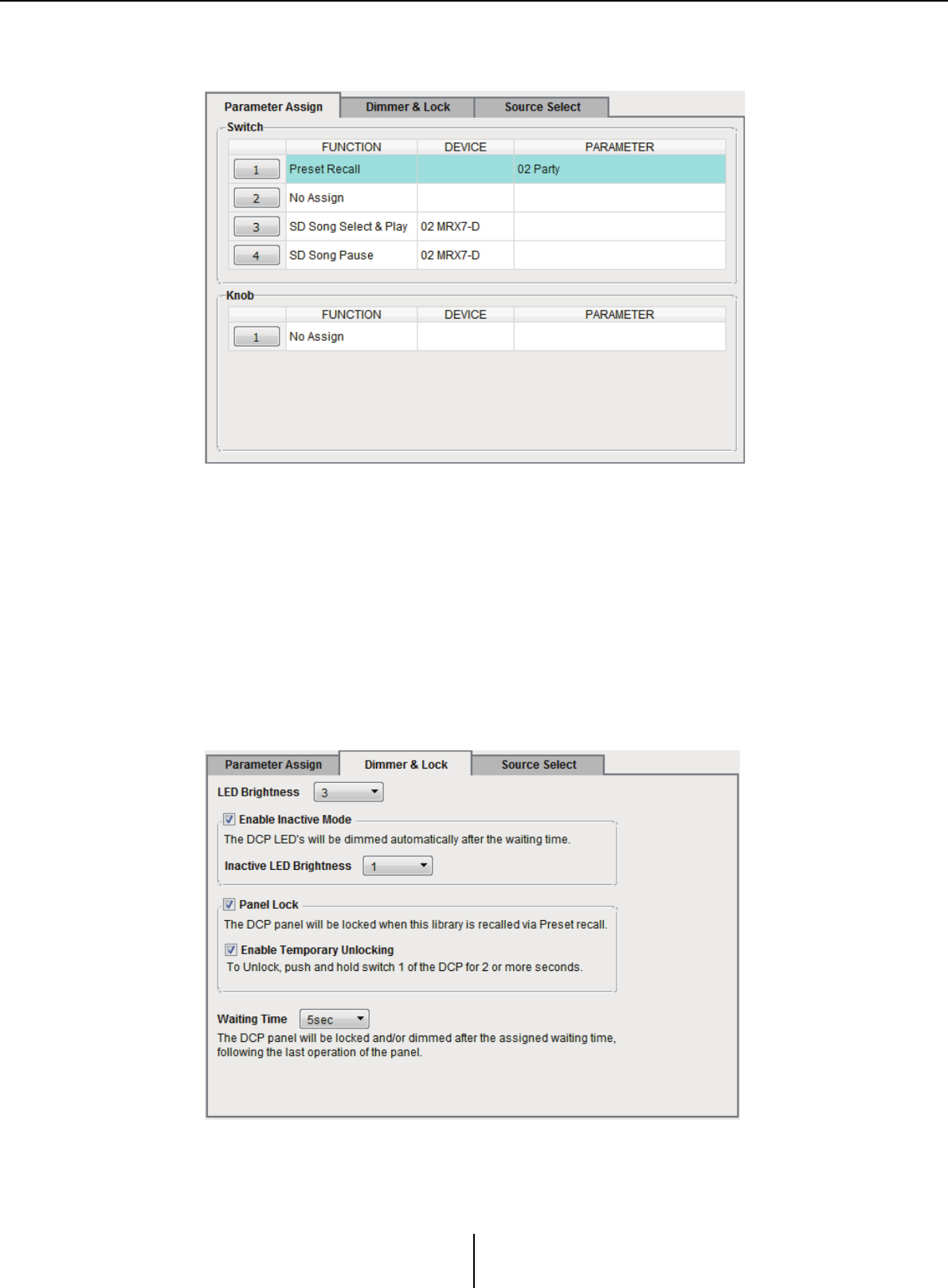
“Digital Control Panel” 대화 상자 제7장 대화 상자/소프트웨어 애플리케이션
MTX-MRX Editor 사용설명서
203
-[Parameter Assign] 탭
MTX/MRX의 파라미터를 다양한 컨트롤에 할당할 수 있습니다.
현재 선택되어 있는 컨트롤이 강조 표시됩니다.
해당 컨트롤도 탭 좌측에 표시된 그래픽에서 강조 표시됩니다.
컨트롤 선택 버튼
버튼을 클릭하면 “Settings” 대화 상자가 떠 컨트롤을 설정할 수 있습니다.
컨트롤로 제어할 기기나 파라미터를 지정합니다.
[FUNCTION]/[DEVICE]/[PARAMETER]
“Settings” 대화 상자에서 지정된 항목을 표시합니다.
●[Dimmer & Lock] 탭
DCP 장치 LED의 밝기 및 비활성 상태에 대해 설정할 수 있습니다.

“Digital Control Panel” 대화 상자 제7장 대화 상자/소프트웨어 애플리케이션
MTX-MRX Editor 사용설명서
204
• [LED Brightness] 박스
DCP 장치의 LED 밝기를 지정합니다. 값이 높을수록 LED가 더 밝아집니다.
• [Enable Inactive Mode] 체크 박스
체크 박스를 선택한 경우, [Waiting Time]에서 지정한 시간 후에 장치가 자동
으로 비활성 모드로 들어갑니다.
[Inactive LED Brightness]는 비활성일 때의 LED 밝기를 지정합니다.
체크 박스를 해제하면, 드롭 다운 메뉴가 회색이 되어 밝기를 설정할 수 없습
니다.
• [Panel Lock] 체크 박스
이 체크박스가 선택되면 내장 설정 라이브러리를 불러왔을 때 DCP 패널이
잠깁니다.
[Enable Temporary Unlocking] 체크박스를 선택한 경우, DCP 스위치 1을 2초간
누르면 패널 잠김이 해제됩니다.
• [Waiting Time]
마지막 작동부터 장치가 비활성 모드로 진입하거나 패널이 잠길 때까지의
시간을 지정합니다.
-메뉴 버튼 ( )
이 버튼을 클릭하여 다음 기능을 실행할 수 있습니다.
•[Copy]
표시된 DCP의 Parameter Assign, Dimmer & Lock 및 Source Select를 복사
버퍼에 복사합니다.
• [Paste]
복사 버퍼에 있는 동일한 모델의 Parameter Assign, Dimmer & Lock 및 Source
Select 설정을 표시된 DCP에 덮어씁니다.
동일한 MTX/MRX 시스템 내에서 복사된 설정만 붙여넣을 수 있습니다.
• [Initialize]
표시된 DCP의 Parameter Assign, Dimmer & Lock 및 Source Select 설정을 초기화
합니다.
• [Clear [Parameter Assign]]
표시된 DCP의 Parameter Assign 설정을 초기화합니다.
●[Close] 버튼
대화 상자를 닫습니다.
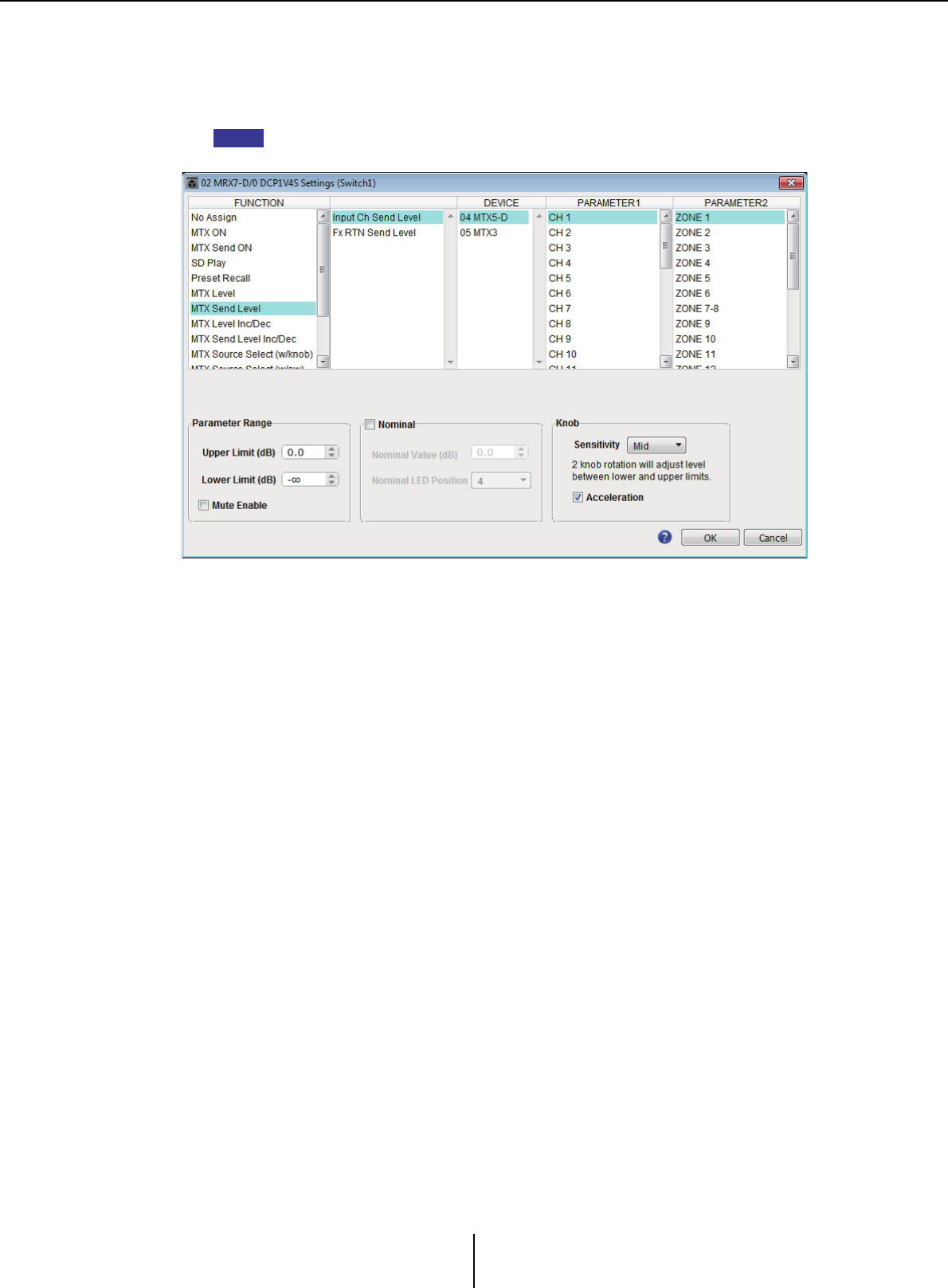
“Digital Control Panel” 대화 상자 제7장 대화 상자/소프트웨어 애플리케이션
MTX-MRX Editor 사용설명서
205
“Settings” 대화 상자
“Digital Control Panel” 대화 상자, “Wireless DCP” 대화 상자나 “GPI” 대화 상자에서
이 대화 상자에 접근할 수 있습니다.
“Preset”
대화
상자
및
“Scheduler”
대화
상자에서
접근
가능한
“Settings”
대화
상자에
관한
자세한
내용은
6
장의
“Settings”
대화
상자를
참고하십시오
.
●[FUNCTION] 목록
제어할
기능을
선택합니다
. [No Assign]
을
선택한
경우
,
기능이
할당되지
않습니다
.
[FUNCTION]에서 이용 가능한 범위 및 [DEVICE], [PARAMETER1],
[PARAMETER2]의 내용은 선택한 기능에 따라 달라집니다. 하단에 표시되는
옵션도 달라집니다.
기능 및 디스플레이에 관한 세부 사항은 “Settings” 대화 상자의 설정 목록을 참조
하십시오.
●[DEVICE] 목록
변경하고자 하는 장치를 선택합니다. UNIT ID 및 모델명 순서로 표시됩니다.
●[PARAMETER1] 목록 / [PARAMETER2] 목록
기능 파라미터를 지정합니다.
파라미터에 관한 자세한 내용은 “Settings” 대화 상자의 설정 목록을 참조하십시오.
●[OK] 버튼
설정을 저장하고 대화 상자를 닫습니다.
●[Cancel] 버튼
변경 사항을 저장하지 않고 대화 상자를 닫습니다.
주
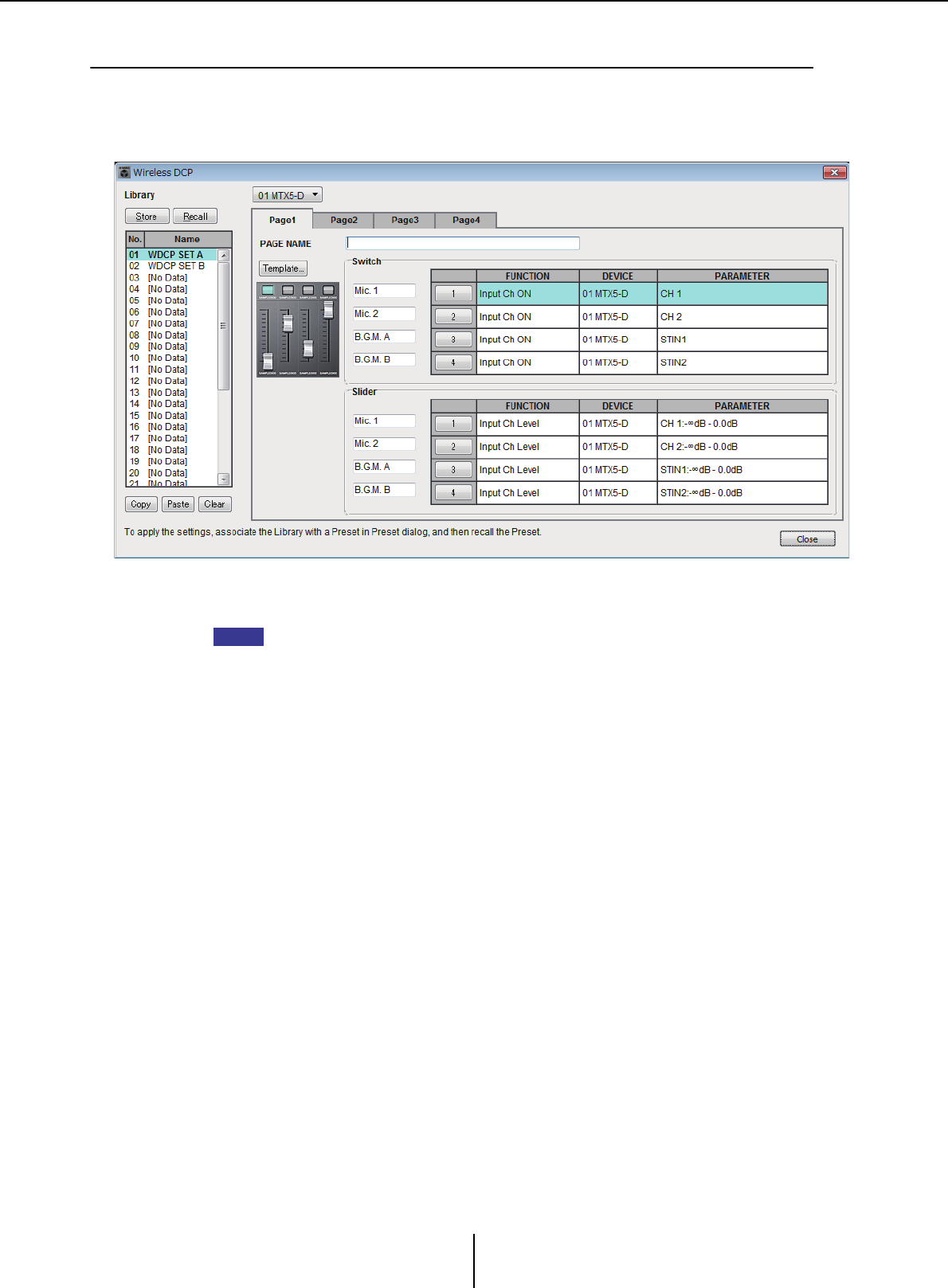
“Wireless DCP” 대화 상자 제7장 대화 상자/소프트웨어 애플리케이션
MTX-MRX Editor 사용설명서
206
“Wireless DCP” 대화 상자
Wireless DCP에서 조작할 수 있도록 MTX/MRX 파라미터를 “Wireless DCP” iOS 앱의 컨트
롤에 할당할 수 있습니다. 온라인일 때는 설정이 불가능합니다. (설정 보기만 가능합니다.)
Wireless DCP에 관한 자세한 내용은 “Wireless DCP 사용설명서”를 참조하십시오.
32세트의 Wireless DCP 설정을 라이브러리에 저장할 수 있습니다. 라이브러리 항목을
내장 설정과 연계해 불러올 수도 있습니다.
•
저장된
라이브러리
항목을
내장
설정과
연계시킵니다
.
연계되지
않은
경우
, Wireless DCP
설정을
적용할
수
없습니다
.
•MTX/MRX
시스템에
MRX
기기가
존재하는
경우
[Source Select]
탭이
표시됩니다
.
자세한
내용은
“MRX Designer
사용설명서
”
를
참조하십시오
.
다음 설정에 대한 자세한 내용은 “Digital Control Panel” 대화 상자를 참조하십시오.
• [Store] 버튼
• [Recall] 버튼
• [Library] 목록
• [Copy] 버튼
•[Paste] 버튼
•[Clear] 버튼
•컨트롤 선택 버튼
• [FUNCTION]/[DEVICE]/[PARAMETER]
• “Settings” 대화 상자
• [Close] 버튼
-MTX/MRX 선택 버튼
iPhone이나 그 밖에 지정하고 싶은 모바일 기기를 연결할 MTX/MRX를 선택할
수 있습니다. UNIT ID 및 모델명 순서로 표시됩니다.
●[Page] 탭
편집하고자 하는 페이지 탭을 선택합니다.
주
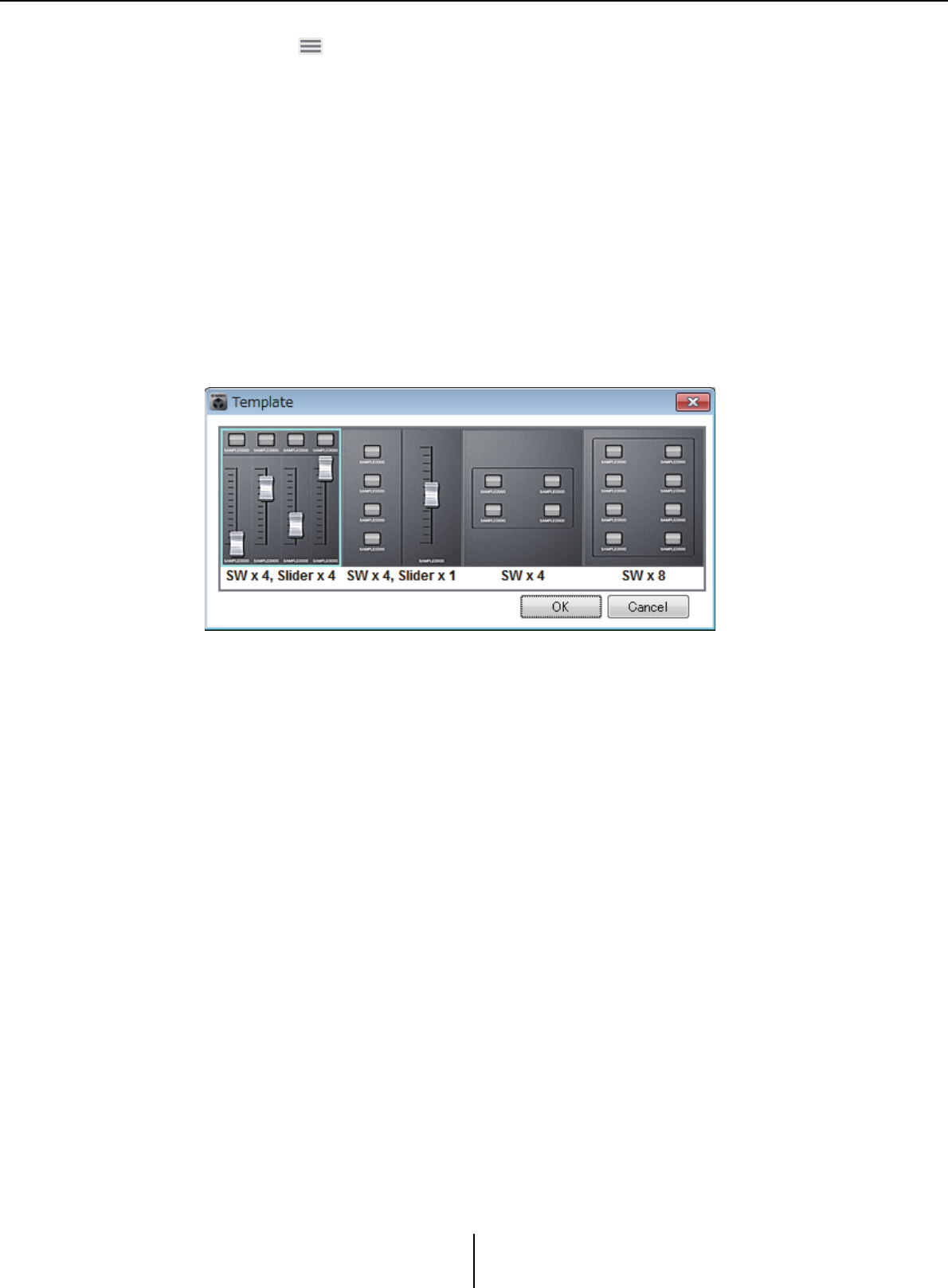
“Wireless DCP” 대화 상자 제7장 대화 상자/소프트웨어 애플리케이션
MTX-MRX Editor 사용설명서
207
-메뉴 버튼 ()
이 버튼을 클릭하여 다음 기능을 실행할 수 있습니다.
• [Clear Page]
표시된 화면을 초기화합니다.
• [Clear All Pages]
선택된 MTX/MRX의 Wireless DCP 설정을 초기화합니다.
●[PAGE NAME]
페이지에
이름을
할당합니다
. Wireless DCP “
페이지
선택
”
화면에
이름이
표시됩
니다
.
●[Template] 버튼
이 버튼을 클릭해 “Template” 대화 상자를 엽니다. “Wireless DCP”에 표시될 컨트롤을
선택합니다.
사용하고 싶은 템플릿을 클릭합니다.
•[OK] 버튼
선택된 템플릿을 저장하고 대화 상자를 닫습니다.
• [Cancel] 버튼
템플릿 선택을 취소하고 대화 상자를 닫습니다.
●컨트롤 라벨
컨트롤에 이름을 지정합니다.
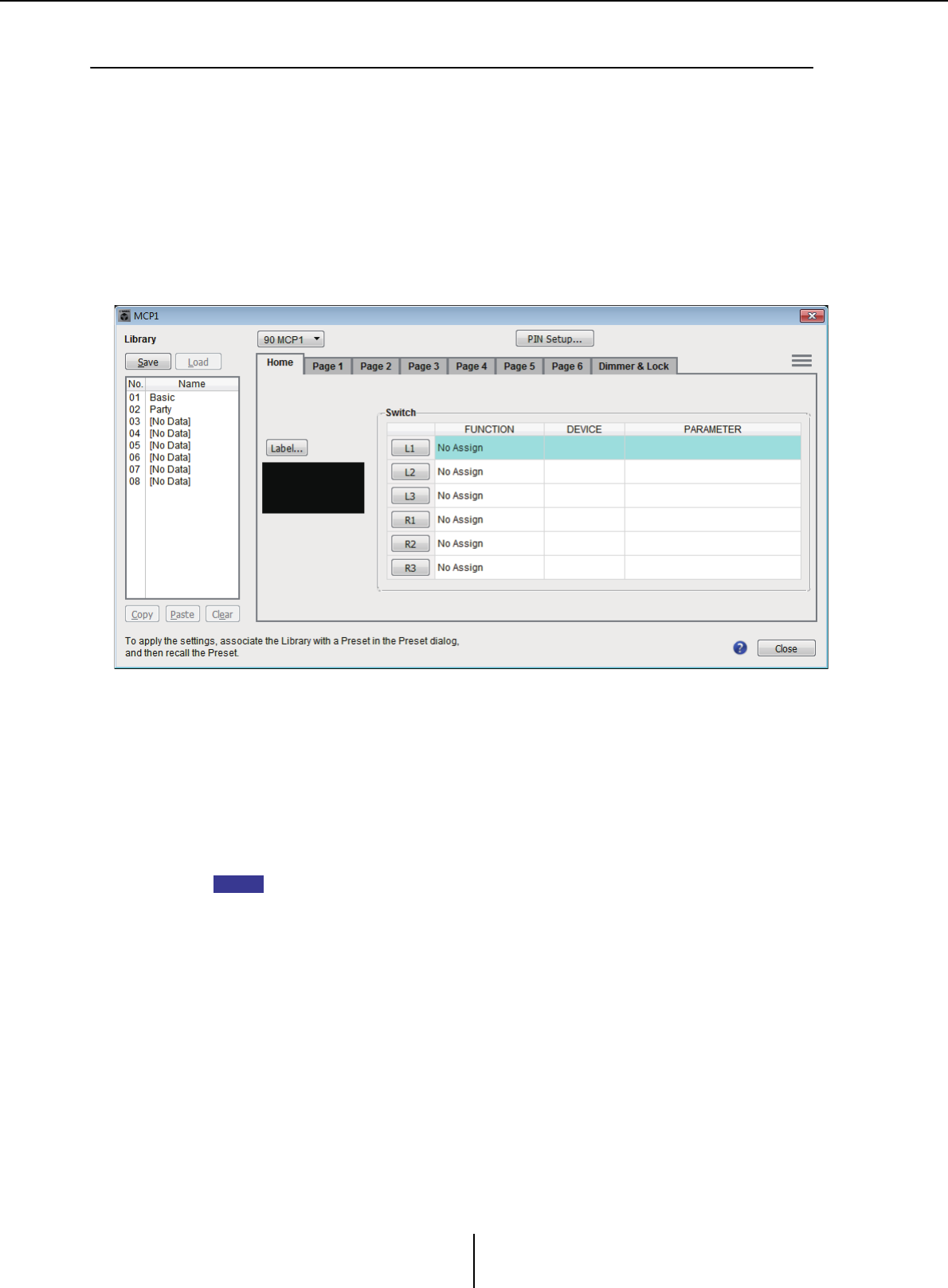
“MCP1” 대화 상자 제7장 대화 상자/소프트웨어 애플리케이션
MTX-MRX Editor 사용설명서
208
“MCP1” 대화 상자
1개의 MTX/MRX 시스템에 최대 16개의 MCP1 장치를 연결할 수 있습니다.
이더넷 케이블을 사용하여 PoE 네트워크 스위치에 MTX/MRX 장치의 [NETWORK] 포트
또는 Dante 포트를 연결한 후 MCP1에 PoE 네트워크 스위치를 연결합니다.
네트워크 스위치가 PoE를 지원하지 않으면 네트워크 스위치와 MCP1 사이에 PoE 인젝터를
연결합니다.
일부 PSE 장치(PoE 네트워크 스위치 또는 PoE 인젝터)에는 전원을 공급하는 포트와 전원을
공급하지 않는 포트가 있을 수 있습니다. 전원을 공급하는 포트에 MCP1을 연결합니다.
이 대화 상자에서는 MCP1의 L1/2/3 및 R1/2/3 스위치와 디스플레이에 대한 설정을 실시할
수 있습니다.
라이브러리에 8세트의 MCP1 설정을 저장할 수 있습니다. 라이브러리 항목을 내장
설정과 연계해 불러올 수도 있습니다.
[Home]/[Page 1]–[Page 6]/[Dimmer & Lock]/[Source Select] 등의 탭에서 편집한 후
저장하려는 [Library] 목록의 항목을 클릭하고 [Save] 버튼을 클릭해 라이브러리에
해당 항목을 저장합니다.
[Library] 목록에서 불러오려는 라이브러리 항목을 클릭한 후 [Load] 버튼을 클릭하여
라이브러리 항목을 불러옵니다. 설정이 [Home]/[Page 1]–[Page 6]/[Dimmer & Lock]/
[Source Select] 등의 탭에 적용됩니다.
•
저장된
라이브러리
항목을
내장
설정과
연계시키는
경우
이
내장
설정을
불러올
때
한
번의
조작을
통해
MTX/MRX
시스템에
연결된
모든
MCP1
장치
(
최대
16
개
장치
)
에
대한
[HOME]
및
[Page 1] ~ [Page 6]
파라미터
할당을
단일
작동으로
불러오거나
저장할
수
있습니다
.
특정
MCP1
장치만
불러오려는
경우
“Preset”
대화
상자를
열고
[Recall Filter]
를
설정합니다
.
• “Device Configuration Wizard”
대화
상자를
사용해
MTX/MRX
및
MCP1
장치를
할당하고
미리
ID
설정을
지정할
수
있습니다
.
아직
설정을
완료하지
못한
경우
“MCP1”
대화
상자를
열
수
없습니다
.
경고가
표시됩니다
.
•MTX/MRX
시스템에
MRX
장치가
존재하는
경우
[Source Select]
탭이
표시됩니다
.
자세한
내용은
“MRX Designer
사용설명서
”
를
참조하십시오
.
-MCP1 선택 목록 상자
설정하려는 MCP1 장치를 선택합니다. MTX/MRX 시스템에 연결된 모든 MCP1
장치는 UNIT ID 및 MCP1 장치 이름 순서로 나열되어 있습니다.
-[PIN Setup] 버튼
세 가지 유형의 PIN을 지정할 수 있는 “PIN Setup” 대화 상자를 표시합니다.
주
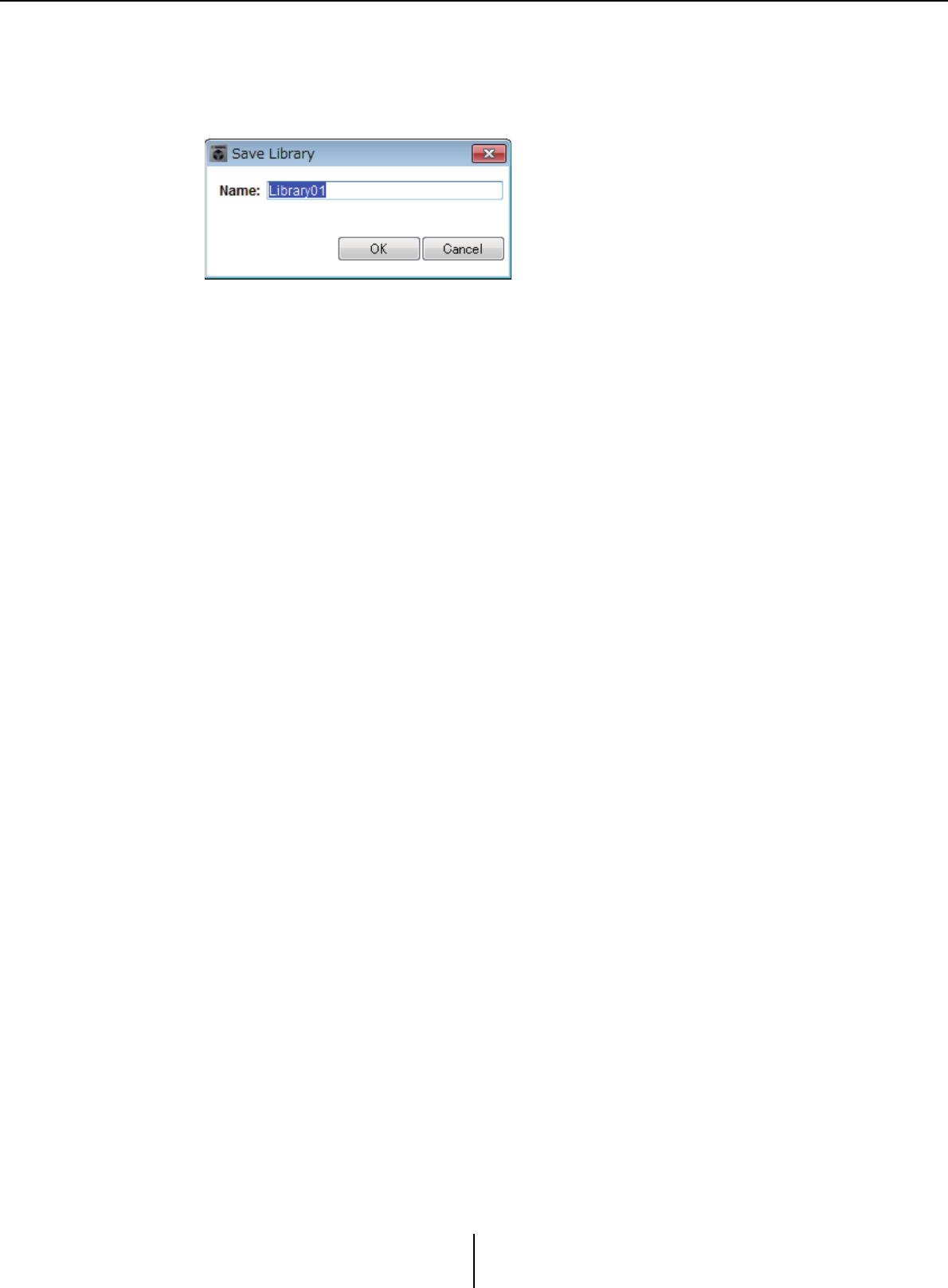
“MCP1” 대화 상자 제7장 대화 상자/소프트웨어 애플리케이션
MTX-MRX Editor 사용설명서
209
-[Save] 버튼
라이브러리에 항목을 저장합니다. “Save Library” 대화 상자가 나타납니다. 불러온
라이브러리 항목의 파라미터를 편집하면 텍스트가 빨간색으로 변합니다. 라이브
러리 항목을 저장하거나 불러오면 텍스트가 검은색으로 변합니다.
•[Name:]
라이브러리 항목의 이름을 입력합니다.
기존 라이브러리 항목의 이름을 입력하거나 이름을 공란으로 둘 수 없습니다.
•[OK] 버튼
라이브러리 항목을 저장하고 대화 상자를 닫습니다.
• [Cancel] 버튼
라이브러리 항목을 생성하지 않고 대화 상자를 닫습니다.
-[Load] 버튼
이 버튼을 클릭하면 현재 선택된 라이브러리 항목을 현재 파라미터로 불러올 수
있습니다.
-[Library] 목록
저장하거나 불러오려는 라이브러리 항목을 선택합니다. 현재 불러온 라이브러리
항목이 볼드체로 표시됩니다.
이전에 저장한 라이브러리 항목을 더블 클릭하면 이름을 편집할 수 있습니다.
•[Copy] 버튼
선택된 라이브러리 항목을 복사합니다.
온라인인 경우 복사 명령을 사용할 수 없습니다.
• [Paste] 버튼
복사된 라이브러리 항목을 목록에서 현재 선택된 라이브러리 항목으로 붙여
넣습니다.
온라인인 경우 붙여 넣기 명령을 사용할 수 없습니다.
• [Clear] 버튼
목록에서 현재 선택된 라이브러리 항목의 내용을 삭제합니다.
온라인인 경우 삭제 명령을 사용할 수 없습니다.
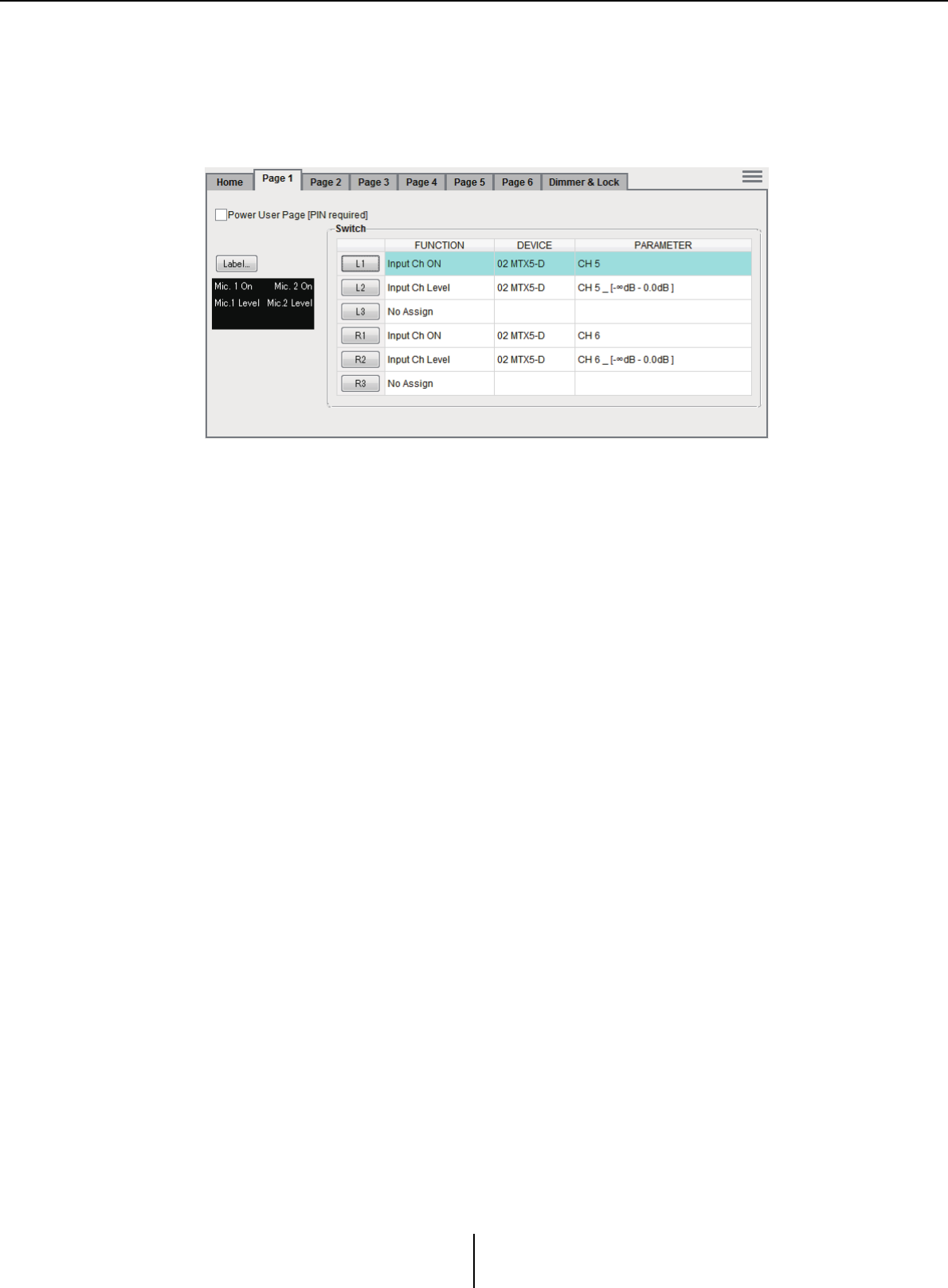
“MCP1” 대화 상자 제7장 대화 상자/소프트웨어 애플리케이션
MTX-MRX Editor 사용설명서
210
-[Home]/[Page 1]–[Page 6] 탭
MCP1 페이지 관련 설정을 실시할 수 있습니다. 홈페이지는 시작하거나 MCP1
홈 스위치를 터치할 때 나타나는 페이지입니다.
홈페이지에서 [Open Page]를 스위치에 할당하면 페이지를 전환할 수 있습니다.
여기에서는 [Page 1] 탭 사용을 설명합니다.
현재 선택된 스위치가 강조 표시됩니다.
[Power User Page [PIN required]] 체크 박스([Home] 페이지 이외)
이 체크 박스를 선택하면 페이지가 열릴 때 “PIN Setup” 대화 상자의 [Power
User PIN:] 필드에 지정된 PIN 코드를 MCP1에 입력해야 합니다.
[Label] 버튼
이 버튼을 클릭하면 디스플레이 이미지를 생성할 수 있는 “Label” 대화 상자가
나타납니다. 현재 지정된 이미지는 버튼 아래 표시됩니다.
스위치 선택 버튼
버튼을 클릭하면 각 스위치에 대한 설정을 실시할 수 있는 “Settings” 대화
상자가 나타납니다.
스위치로 제어할 기기나 파라미터를 지정합니다.
[FUNCTION]/[DEVICE]/[PARAMETER]
“Settings” 대화 상자에서 지정된 항목을 표시합니다.
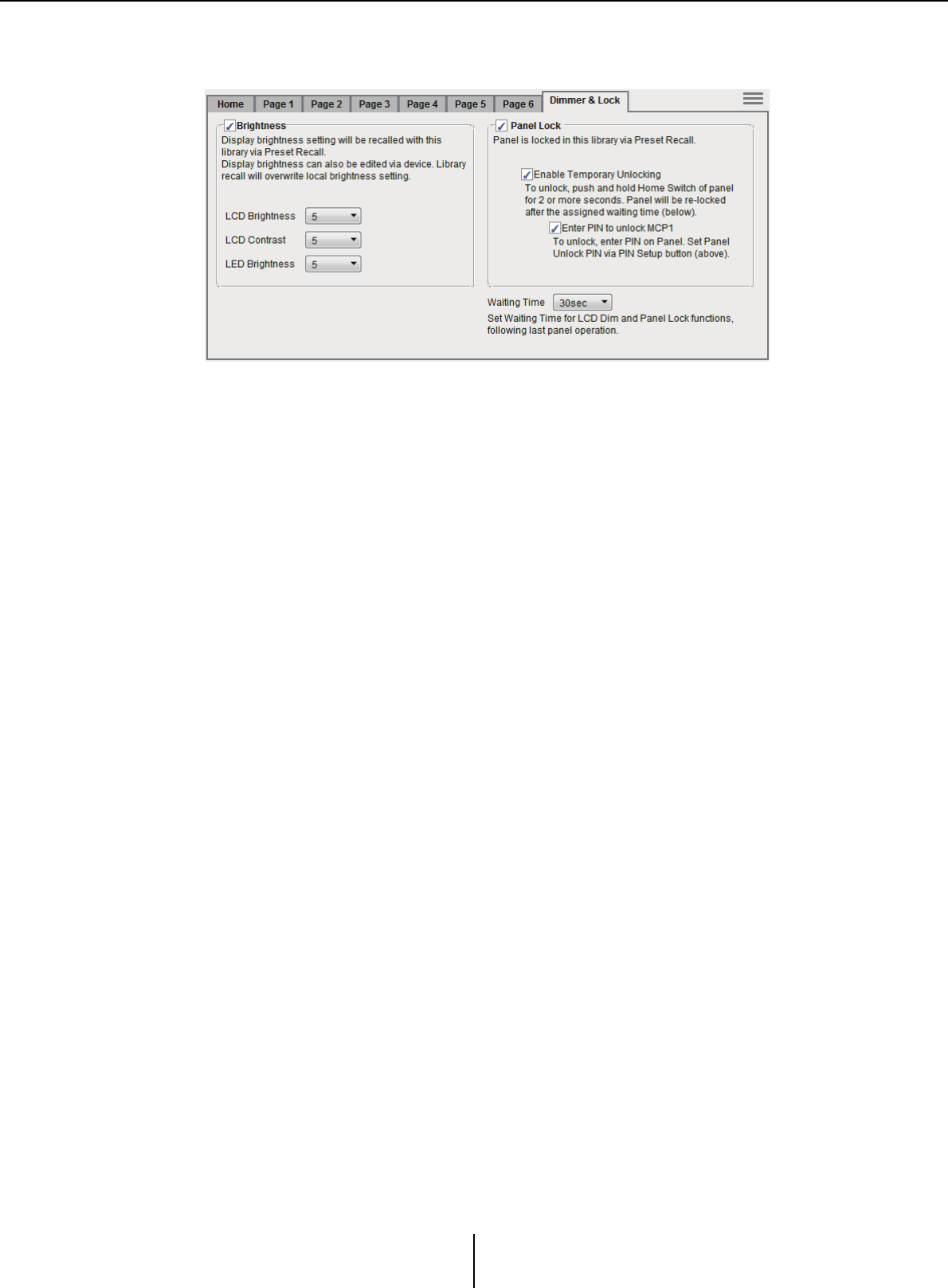
“MCP1” 대화 상자 제7장 대화 상자/소프트웨어 애플리케이션
MTX-MRX Editor 사용설명서
211
-[Dimmer & Lock] 탭
MCP1 디스플레이 및 스위치 밝기와 패널 잠금에 대한 설정을 실시할 수 있습니다.
• [Brightness] 체크 박스
이 체크 박스를 선택하면 내장 설정이 현재 편집된 라이브러리 항목을 불러올
때 디스플레이의 밝기 및 대비와 스위치의 밝기를 변경할 수 있습니다.
[LCD Brightness]는 디스플레이의 밝기를 지정합니다. 값이 높을수록 디스플
레이가 더 밝아집니다.
[LCD Contrast]는 디스플레이의 대비를 지정합니다. 값이 높을수록 명암 차가
커집니다.
[LED Brightness]는 스위치의 밝기를 지정합니다. 값이 높을수록 스위치가 더
밝아집니다.
체크 박스를 해제하면 드롭 다운 메뉴가 회색이 되어 밝기를 설정할 수 없습
니다.
• [Panel Lock] 체크 박스
이 체크박스를 선택하면 내장 설정이 라이브러리 항목을 불러올 때 MCP1
패널이 잠깁니다.
[Enable Temporary Unlocking] 체크박스를 선택한 경우 MCP1 홈 스위치를 2초
이상 누르고 있으면 패널 잠김이 해제됩니다.
[Enter PIN to unlock MCP1] 체크박스를 선택한 경우 MCP1 홈 스위치를 2초
이상 누르고 있으면 “PIN CODE” 대화 상자의 [Panel Unlock PIN:]에 지정된
PIN 코드를 MCP1에 입력해야 합니다.
• [Waiting Time]
마지막 작동부터 장치가 비활성 모드로 진입하거나 패널이 잠길 때까지의
시간을 지정합니다.

“MCP1” 대화 상자 제7장 대화 상자/소프트웨어 애플리케이션
MTX-MRX Editor 사용설명서
212
-메뉴 버튼 ()
이 버튼을 클릭하여 다음 기능을 실행할 수 있습니다.
•[Copy]
표시된 MCP1의 Home, Page 1–Page 6, Dimmer & Lock 및 Source Select 설정을
복사 버퍼로 복사합니다.
• [Paste]
복사 버퍼의 Home, Page 1–Page 6, Dimmer & Lock 및 Source Select 설정을
표시된 MCP1에 덮어씁니다.
동일한 MTX/MRX 시스템에서 복사된 설정만 붙여 넣을 수 있습니다.
• [Initialize]
표시된 MCP1의 Home, Page 1–Page 6, Dimmer & Lock 및 Source Select 설정을
초기화합니다.
• [Clear Page]
표시된 Home 또는 Page 1–Page 6 설정을 초기화합니다.
• [Clear All Page]
표시된 MCP1의 모든 Home 및 Page 1–Page 6 설정을 초기화합니다.
- 버튼
MCP1 설정 도움말을 확인할 수 있습니다.
-[Close] 버튼
대화 상자를 닫습니다.
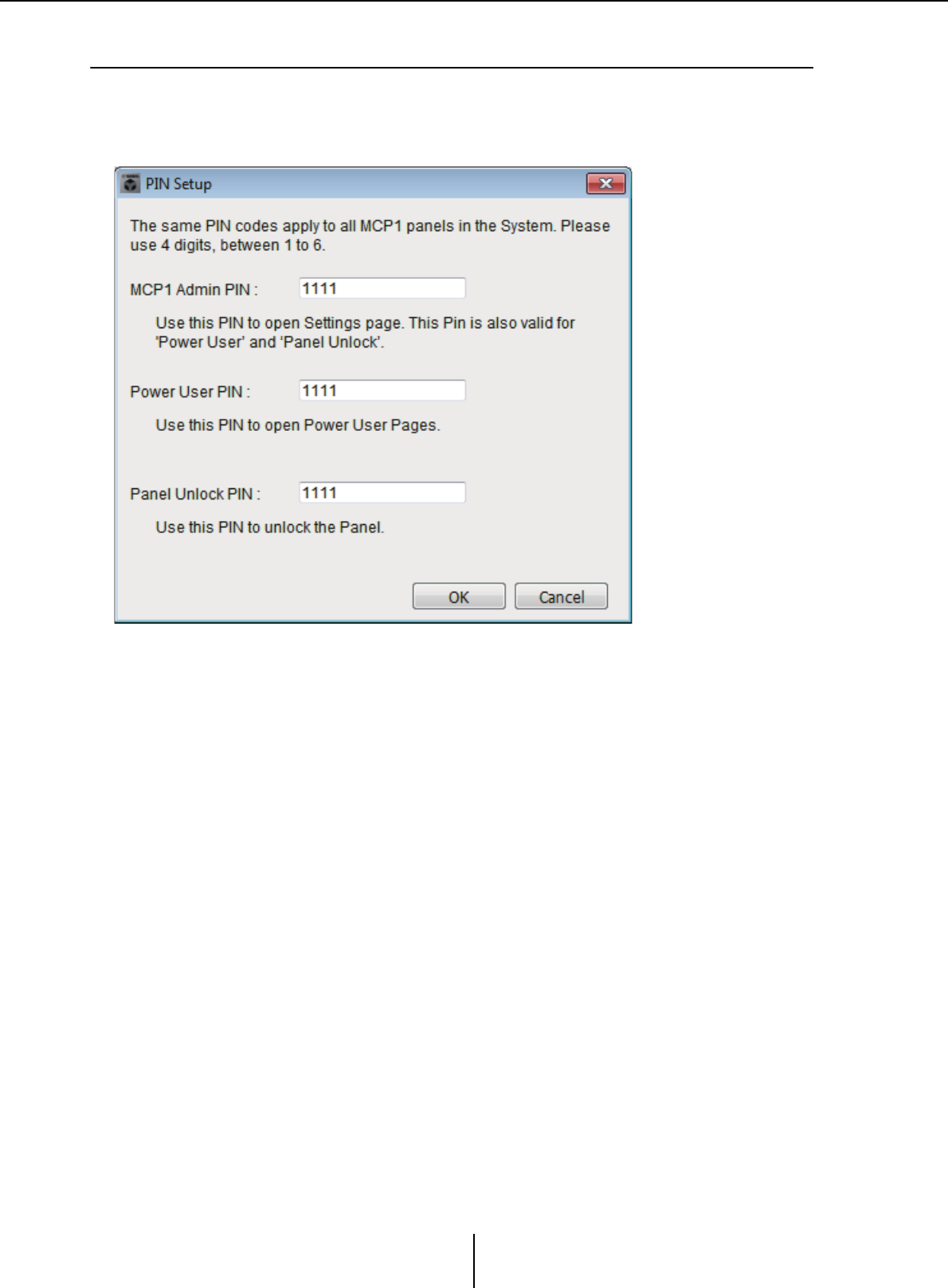
“PIN Setup” 대화 상자 제7장 대화 상자/소프트웨어 애플리케이션
MTX-MRX Editor 사용설명서
213
“PIN Setup” 대화 상자
MTX/MRX 시스템 내 모든 MCP1 장치에 대한 PIN 코드를 지정할 수 있습니다.
시스템이 MCP1을 통해 한 번이라도 온라인 상태가 되면 PIN 코드가 지정됩니다. 지정되지
않으면 1111을 사용하여 잠금 해제합니다.
-[MCP1 Admin PIN:] 텍스트 상자
MCP1의 설정 페이지를 열기 위한 PIN 코드로,
“Power User PIN” 또는 “Panel Unlock PIN”으로도 사용 가능합니다.
-[Power User PIN:] 텍스트 상자
“MCP1” 대화 상자의 [Page 1]–[Page 6] 탭에서 [Power User Page [PIN required]]
체크 박스가 선택된 페이지를 열기 위한 PIN 코드입니다.
-[Panel Unlock PIN:] 텍스트 상자
“MCP1” 대화 상자의 [Dimmer & Lock] 탭에서 [Enter PIN to unlock MCP1] 체크
박스가 선택된 경우 패널 잠금을 해제하기 위한 PIN 코드입니다.
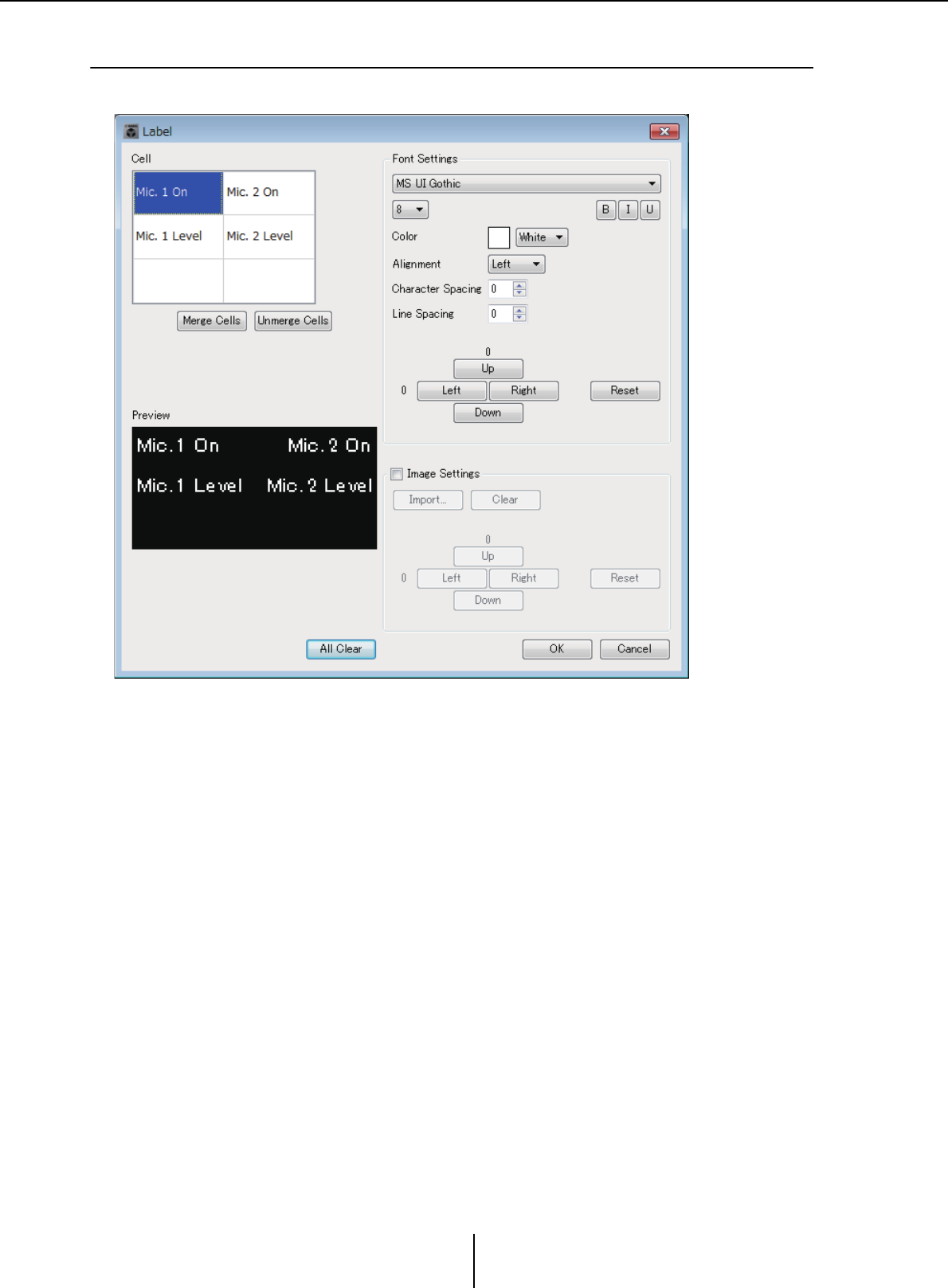
“Label” 대화 상자 제7장 대화 상자/소프트웨어 애플리케이션
MTX-MRX Editor 사용설명서
214
“Label” 대화 상자
MCP1 디스플레이에 표시될 페이지 이미지를 생성할 수 있습니다.
-[Cell]
페이지 이미지를 편집합니다.
문자열을 편집하려면 셀을 선택하고 더블 클릭하거나 <F2> 키를 누릅니다. 확인
하려면 <Enter> 키를 누르거나 마우스를 사용하여 다른 셀을 선택합니다.
이미지를 삽입하려면 셀을 선택한 후 [Image Settings] 체크 박스를 선택하고
[Import] 버튼을 눌러 이미지 파일을 선택합니다.
셀을 서로 전환하려면 마우스를 조작하거나 커서 키, <Tab> 키 또는 <Enter>
키를 사용해도 됩니다. 셀을 서로 전환할 때 <Shift> 키를 누른 상태에서 영역을
선택할 수 있습니다.
-[Merge Cells] 버튼
여러 셀을 선택한 후 이 버튼을 눌러 셀을 병합합니다.
-[Unmerge Cells] 버튼
병합한 셀을 선택한 후 이 버튼을 눌러 셀 병합을 취소합니다.
-“Font Settings” 영역
선택된 셀의 폰트를 지정할 수 있습니다. “Preview” 영역은 설정이 어떻게 나타
나는지 표시합니다.
•폰트 목록 상자
문자열에 대한 폰트를 선택합니다. 컴퓨터에 설치된 폰트에서 선택할 수 있습
니다.

“Label” 대화 상자 제7장 대화 상자/소프트웨어 애플리케이션
MTX-MRX Editor 사용설명서
215
•폰트 크기 목록 상자
문자열에 대한 폰트 크기를 선택합니다.
• [B]/[I]/[U] 버튼
이 버튼을 클릭하면 셀의 문자열에 볼드체, 이탤릭체 또는 밑줄 문자 스타일을
적용할 수 있습니다.
•“Color”
셀의 문자열 색상을 표시합니다. 이 버튼을 클릭하면 흰색과 검은색을 서로
전환할 수 있습니다.
• [Alignment] 목록 상자
셀에 문자열이 표시되는 위치를 선택합니다.
• [Character Spacing] 스핀 버튼
셀의 문자 간격을 지정합니다.
• [Line Spacing] 스핀 버튼
셀의 라인 간격을 지정합니다.
• [Up]/[Left]/[Right]/[Down]/[Reset] 버튼
셀의 문자 위치를 조정합니다. 이동량은 수치로 표시됩니다. [Reset] 버튼을
클릭하여 초기 설정을 복원합니다.
-“Image Settings”
이 체크 박스를 선택하면 선택된 셀의 배경 이미지에 대한 설정을 실시할 수
있습니다.
• [Import] 버튼
이 버튼을 클릭하여 “Open File” 대화 상자를 엽니다. 이미지 데이터를 선택한 후
[OK] 버튼을 클릭하여 “Re-size Image” 대화 상자를 엽니다. 이 대화 상자에서
이미지가 셀에 배치되는 방식을 선택할 수 있습니다. 파일 확장자가 *.png,
*.bmp 또는 *.jpg인 이미지를 선택할 수 있습니다.
• [Clear] 버튼
이 버튼을 클릭하여 배경 이미지를 삭제합니다.
• [Up]/[Left]/[Right]/[Down]/[Reset] 버튼
셀의 배경 이미지 위치를 조정합니다. 이동량은 수치로 표시됩니다. [Reset]
버튼을 클릭하여 초기 설정을 복원합니다.
-“Preview”
페이지 이미지를 표시합니다.
-[All Clear] 버튼
셀의 모든 설정을 초기화합니다.
-[OK] 버튼
설정을 저장하고 대화 상자를 닫습니다.
-[Cancel] 버튼
설정을 폐기하고 대화 상자를 닫습니다.
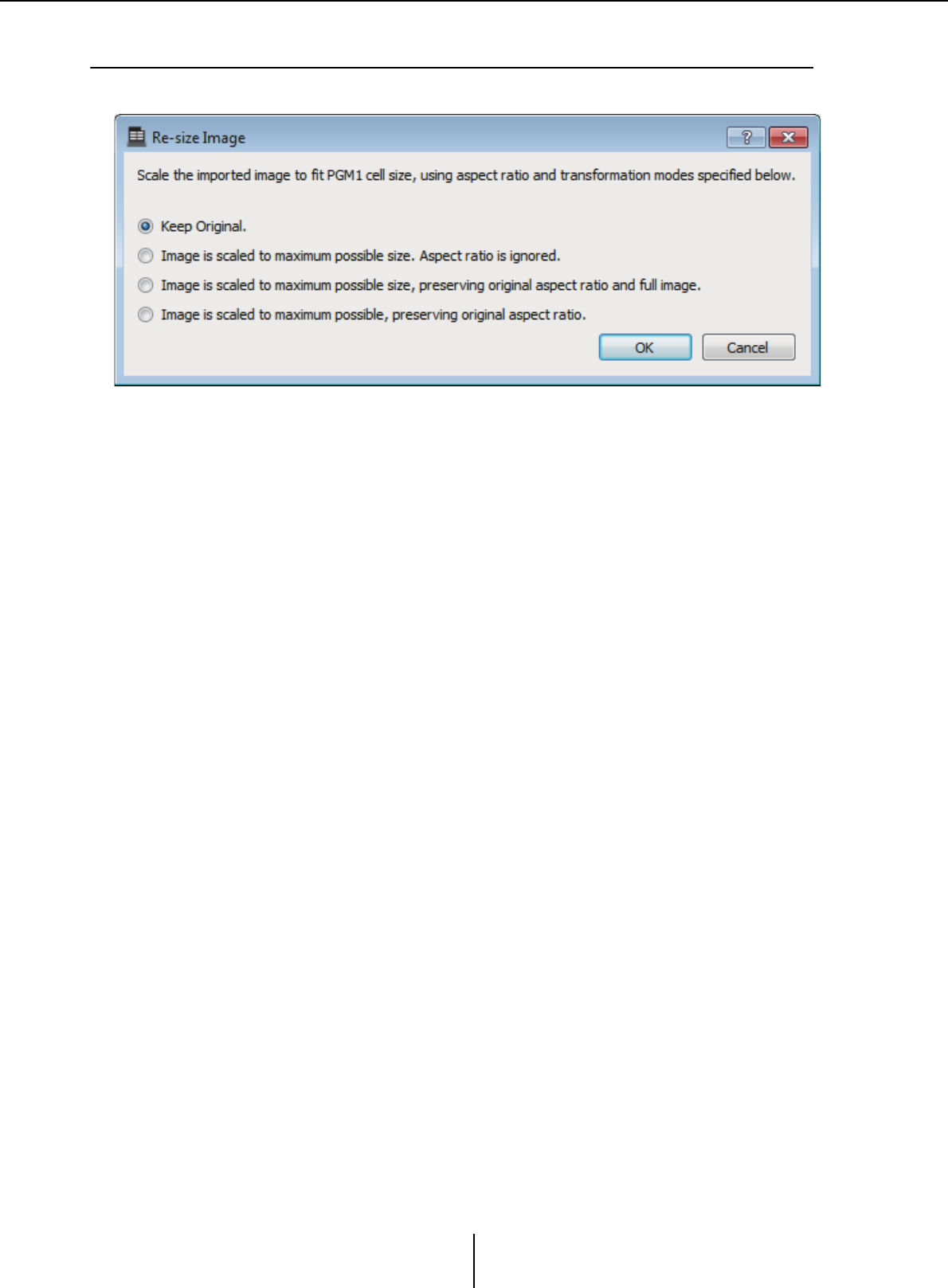
“Re-size Image” 대화 상자 제7장 대화 상자/소프트웨어 애플리케이션
MTX-MRX Editor 사용설명서
216
“Re-size Image” 대화 상자
이미지가 배치되는 방식을 선택할 수 있습니다.
-옵션 버튼
위쪽에서부터 다음 옵션이 제공됩니다.
•크기 변경 금지
•화면비 무시, 셀의 수직 및 수평 크기에 맞게 크기 변경
•화면비 유지, 전체 이미지가 셀 안에 맞도록 크기 변경
•화면비 유지, 이미지의 수직 또는 수평 치수가 셀 안에 맞도록 크기 변경
-[OK] 버튼
셀에 이미지를 할당하고 대화 상자를 닫습니다.
-[Cancel] 버튼
셀에 이미지를 할당하지 않고 대화 상자를 닫습니다.
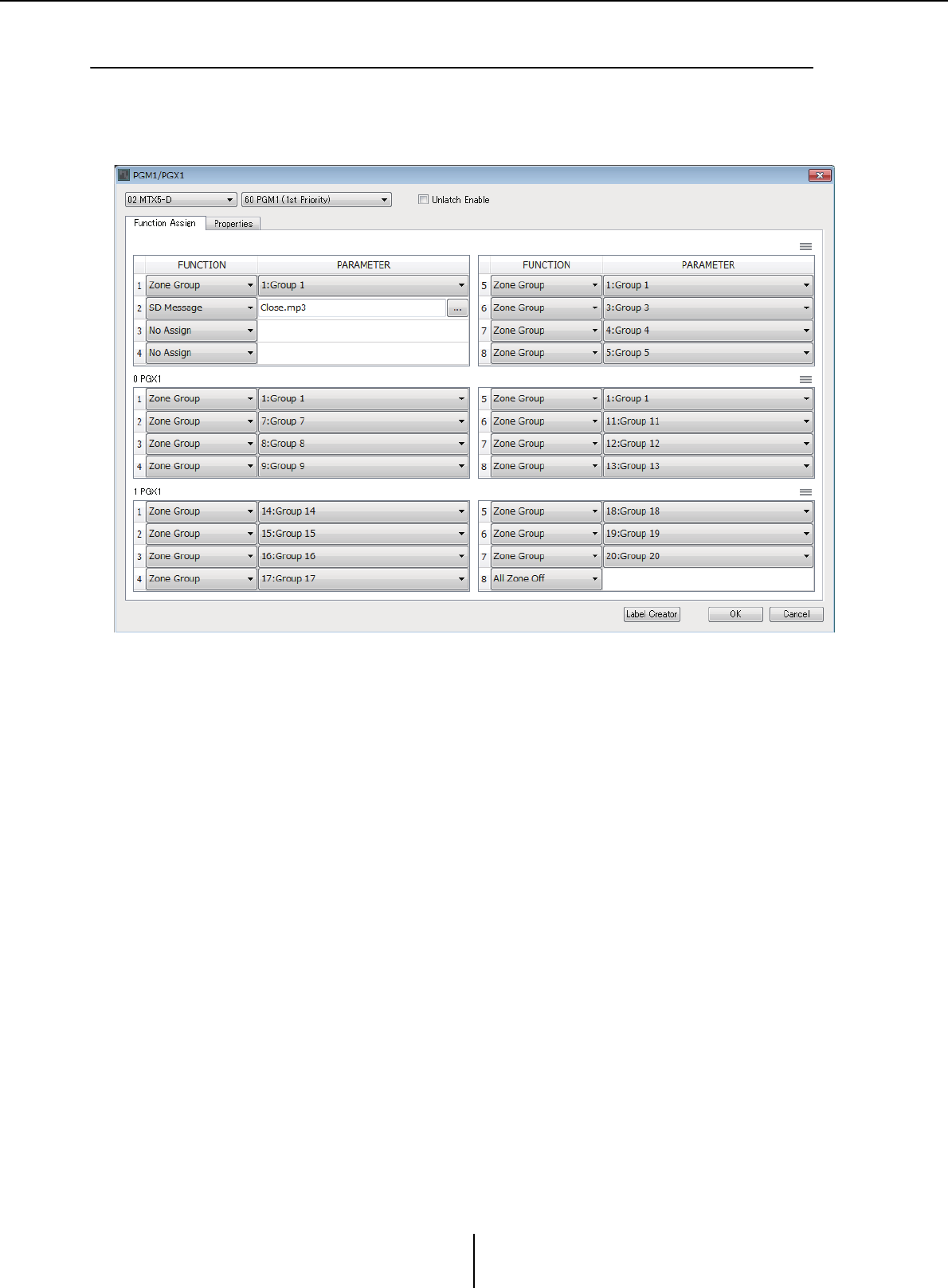
“PGM1/PGX1” 대화 상자 제7장 대화 상자/소프트웨어 애플리케이션
MTX-MRX Editor 사용설명서
217
“PGM1/PGX1” 대화 상자
PGM1 또는 PGX1의 구역/메시지 선택 버튼을 할당하거나 PTT 버튼을 설정할 수 있습니다.
이 대화 상자는 MTX5-D 또는 MRX7-D의 경우에만 표시됩니다. MRX7-D와 함께 PGM1을
사용하고 있는 경우 MRX Designer를 사용하여 “Paging” 컴포넌트를 배치할 수 있습니다.
-MTX/MRX 선택 목록 상자
설정하려는 PGM1 장치가 연결된 MTX/MRX를 선택합니다. 이 목록 상자에는
UNIT ID 및 MTX/MRX 이름 순으로 장치가 표시되어 있습니다.
-PGM1 선택 목록 상자
설정하려는 PGM1 장치를 선택합니다. MTX/MRX 선택 상자에서 선택한 MTX/
MRX에 연결된 모든 PGM1 장치는 UNIT ID 및 PGM1 장치 이름 순서로 나열됩
니다.
-[Unlatch Enable] 체크 박스
이 체크 박스를 선택하면 선택된 PGM1의 PTT 버튼이 래치 및 래치 해제 상태로
작동합니다. 이 체크 박스를 선택하지 않으면 PTT 버튼이 래치 상태로 작동합니다.
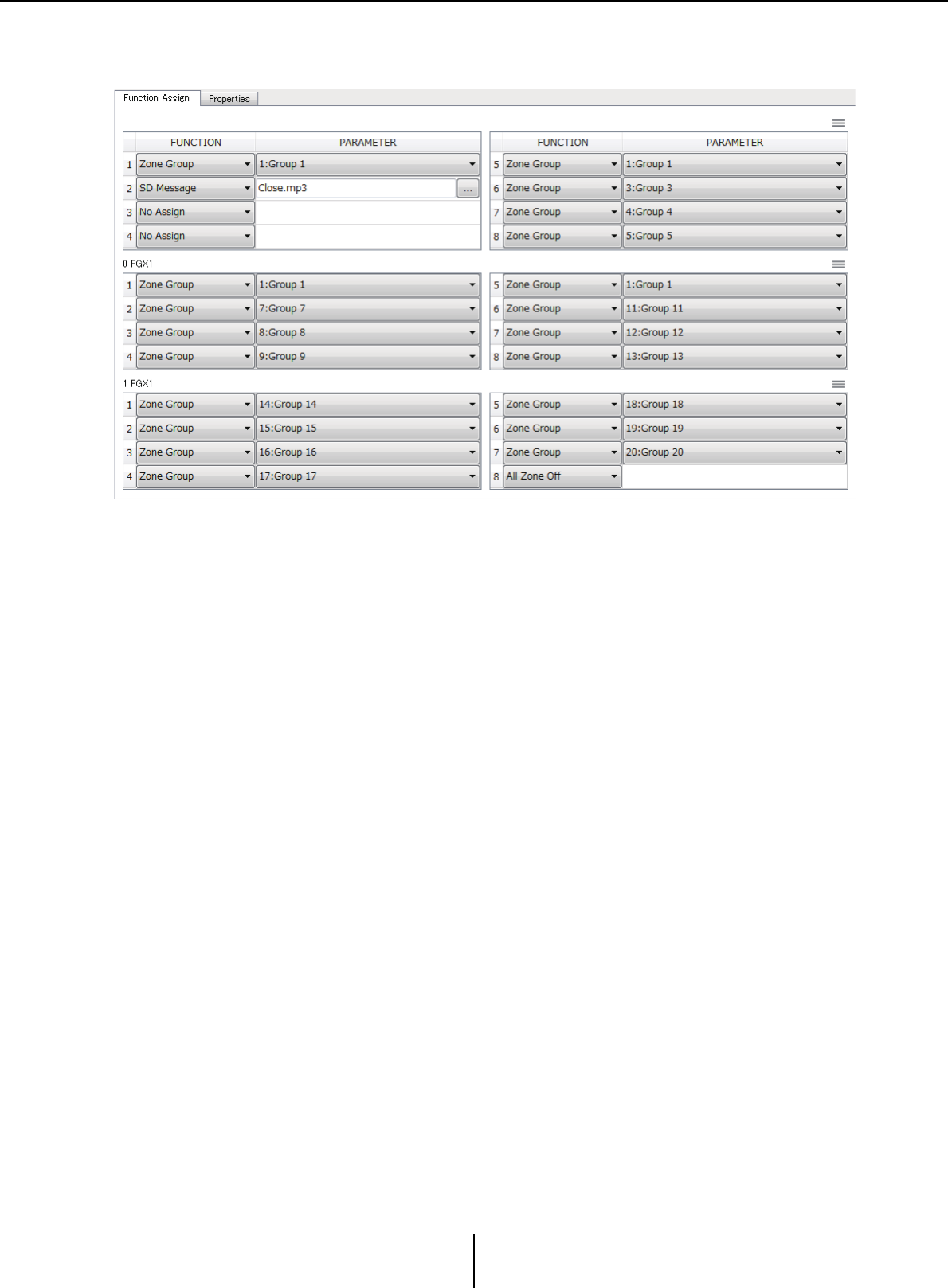
“PGM1/PGX1” 대화 상자 제7장 대화 상자/소프트웨어 애플리케이션
MTX-MRX Editor 사용설명서
218
-[Function Assign] 탭
PGM1 또는 PGX1의 구역/메시지 선택 버튼에 기능을 할당할 수 있습니다.
“FUNCTION”은 다음 옵션을 제공합니다.
• [No Assign]
버튼에 어떤 기능도 지정되지 않습니다.
• [Zone]
방송할 구역을 선택/선택 해제합니다.
구역을 선택하면 구역/메시지 표시등이 깜빡거립니다.
• [Zone Group]
방송할 여러 구역을 한 번의 작동으로 선택/선택 해제합니다.
“ZONE” 화면의 “PAGING”에서 MTX5-D에 대한 구역 그룹을, “Paging” 컴포
넌트의 “Zone Group” 창에서 MRX7-D에 대한 구역 그룹을 설정할 수 있습니다.
그룹에 등록된 모든 구역에 방송이 가능할 경우 구역/메시지 표시등이 깜빡
거립니다.
• [Zone Group (Legacy)]
방송할 여러 구역을 한 번의 작동으로 선택합니다. 선택 해제는 불가능합니다.
“ZONE” 화면의 “PAGING”에서 MTX5-D에 대한 구역 그룹을, “Paging” 컴포
넌트의 “Zone Group” 창에서 MRX7-D에 대한 구역 그룹을 설정할 수 있습니다.
• [SD Message]
재생할 메시지 파일을 선택합니다.
• [All Zone Off]
모든 구역/구역 그룹을 선택 해제합니다.
다른 PGM1/PGX1 장치의 구역/구역 그룹 선택 상태에는 영향을 미치지 않습
니다.

“PGM1/PGX1” 대화 상자 제7장 대화 상자/소프트웨어 애플리케이션
MTX-MRX Editor 사용설명서
219
• [All Zone On/Off]
모든 구역/구역 그룹을 선택/선택 해제합니다.
다른 PGM1/PGX1 장치의 구역/구역 그룹 선택 상태에는 영향을 미치지 않습
니다.
모든 구역/구역 그룹에 방송이 가능할 경우 구역/메시지 표시등이 깜빡거립니다.
•메뉴 버튼 ( )
메뉴 버튼을 클릭하면 다음 기능을 실행할 수 있습니다.
-[Copy]
해당 장치의 FUNCTION 및 PARAMETER 설정을 복사 버퍼에 복사합니다.
- [Paste]
복사 버퍼의 FUNCTION 및 PARAMETER 설정을 붙여 해당 장치에
덮어씁니다.
-[Clear]
해당 장치의 FUNCTION 및 PARAMETER 설정을 초기화합니다.
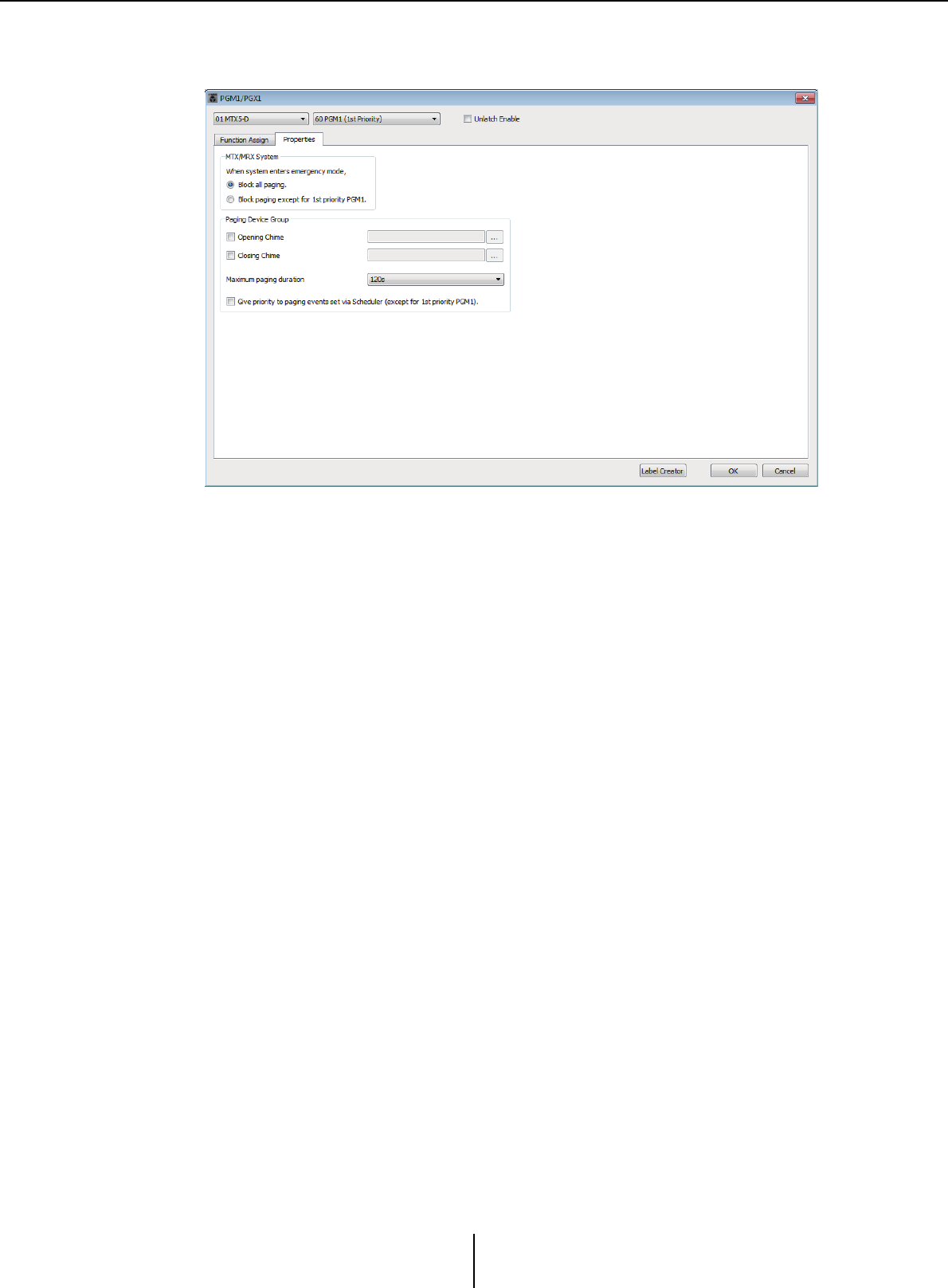
“PGM1/PGX1” 대화 상자 제7장 대화 상자/소프트웨어 애플리케이션
MTX-MRX Editor 사용설명서
220
-[Properties] 탭
PCM1 작동에 대한 설정을 실시할 수 있습니다.
• [Stop all broadcast.] 옵션 버튼
이 버튼을 선택하면 MTX/MRX 시스템이 비상 모드일 때 스케줄러를 포함한
페이징 방송이 멈추게 됩니다.
• [Stop broadcast except for 1st Priority PGM1] 옵션 버튼
이 버튼을 선택하면 MTX/MRX 시스템이 비상 모드일 때 1순위 PGM1에 한해
페이징 방송이 가능해집니다.
• [Opening Chime]/[Closing Chime] 체크 박스
이 체크 박스를 선택하면 시작 차임 및/또는 종료 차임에 대한 설정을 실시할
수 있습니다. 오른쪽 버튼을 클릭하여 재생될 차임 파일을 지정합니다. 이
설정은 동일한 MTX/MRX에 연결된 PGM1(페이징 기기 그룹) 장치에 의해
공유됩니다.
• [Maximum paging duration] 목록 상자
PTT가 켜진 후 자동으로 꺼질 때까지 시간을 선택합니다. 메시지가 재생되는
동안에는 지정된 시간이 초과되어도 꺼지지 않습니다. 이 설정은 동일한
MTX/MRX에 연결된 PGM1 장치에 의해 공유됩니다.
• [The scheduler’s paging events are broadcast with higher priority than
PGM1. Paging events have a lower priority than 1st Priority PGM1.] 체크 박스
이 체크 박스를 선택하면 우선 순위 순서는 “1st Priority PGM1 > events >
normal PGM1”이 됩니다. 이 체크 박스를 비워두면 우선 순위 순서는 “1st
Priority PGM1 > normal PGM1 > events”가 됩니다.
-[Label Creator] 버튼
이 버튼을 클릭하여 “PGM1 Label Creator” 애플리케이션을 시작합니다.
-[OK] 버튼
설정을 저장하고 대화 상자를 닫습니다.
-[Cancel] 버튼
설정을 폐기하고 대화 상자를 닫습니다.
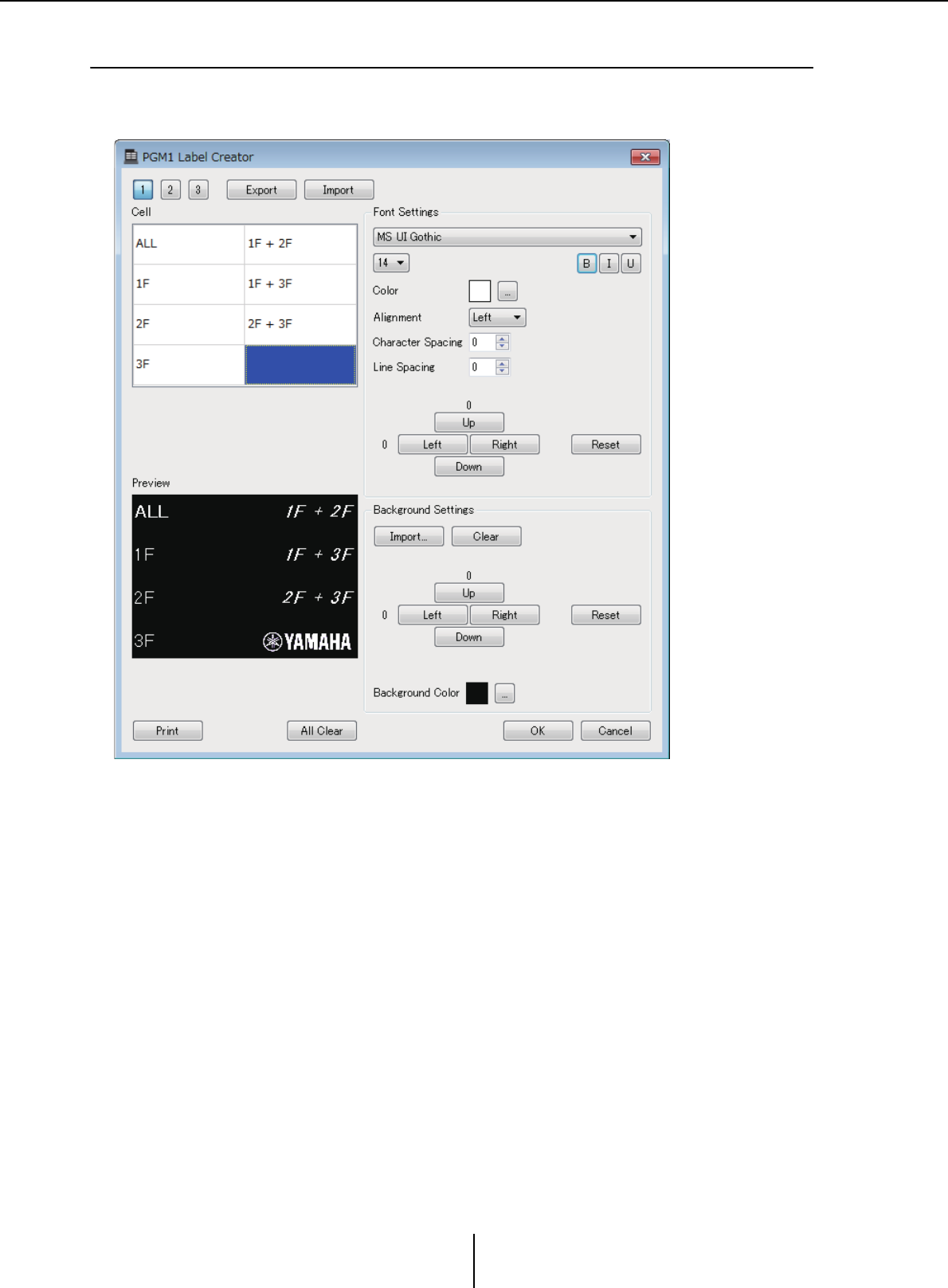
“PGM1 Label Creator” 애플리케이션 제7장 대화 상자/소프트웨어 애플리케이션
MTX-MRX Editor 사용설명서
221
“PGM1 Label Creator” 애플리케이션
인쇄 가능한 PGM1 또는 PGX1 라벨 이미지를 생성할 수 있습니다.
라벨을 인쇄하려면 컴퓨터에 프린터를 연결합니다.
-패턴 선택 버튼
라벨 패턴을 선택합니다. PGM1 Label Creator는 1대의 컴퓨터에 최대 3개의 패턴
까지 저장할 수 있습니다.
-[Export] 버튼
파일에 설정을 저장합니다. 이 버튼을 클릭하여 “Save File” 대화 상자를 엽니다.
파일 확장자는 *.plc입니다.
-[Import] 버튼
*.plc 파일에서 설정을 불러옵니다. 이 버튼을 클릭하여 “Load File” 대화 상자를
엽니다.
-[Cell]
라벨을 편집할 수 있습니다.
문자열을 편집하려면 셀을 선택하고 더블 클릭하거나 <F2> 키를 누릅니다. 확인
하려면 <Enter> 키를 누르거나 마우스를 사용하여 다른 셀을 선택합니다.
이미지를 삽입하려면 셀을 선택한 후 “Background Settings” 영역의 [Import] 버튼을
눌러 이미지 파일을 선택합니다.

“PGM1 Label Creator” 애플리케이션 제7장 대화 상자/소프트웨어 애플리케이션
MTX-MRX Editor 사용설명서
222
셀을 서로 전환하려면 마우스를 조작하거나 커서 키, <Tab> 키 또는 <Enter> 키를
사용해도 됩니다. 셀을 서로 전환할 때 <Shift> 키를 길게 누르면 구역을 선택할
수 있습니다.
-“Font Settings” 영역
선택된 셀의 폰트를 지정할 수 있습니다. “Preview” 영역은 설정이 어떻게
나타나는지 표시합니다.
•폰트 목록 상자
문자열에 대한 폰트를 선택합니다. 컴퓨터에 설치된 폰트에서 선택할 수 있습
니다.
•폰트 크기 목록 상자
문자열에 대한 폰트 크기를 선택합니다.
• [B]/[I]/[U] 버튼
이 버튼을 클릭하면 셀의 문자열에 볼드체, 이탤릭체 또는 밑줄 문자 스타일을
적용할 수 있습니다.
•“Color”
셀의 문자열 색상을 표시합니다. 이 버튼을 클릭하면 색상을 선택할 수 있는
“Select Color” 대화 상자가 나타납니다.
• [Alignment] 목록 상자
셀에 문자열이 표시되는 위치를 선택합니다.
• [Character Spacing] 스핀 버튼
셀의 문자 간격을 지정합니다.
• [Line Spacing] 스핀 버튼
셀의 라인 간격을 지정합니다.
• [Up]/[Left]/[Right]/[Down]/[Reset] 버튼
셀의 문자 위치를 조정합니다. 이동량은 수치로 표시됩니다. [Reset] 버튼을
클릭하여 초기 설정을 복원합니다.
-“Background Settings”
선택된 셀의 배경 이미지에 대한 설정을 지정할 수 있습니다.
• [Import] 버튼
이 버튼을 클릭하여 “Open File” 대화 상자를 엽니다. 이미지 데이터를 선택한 후
[OK] 버튼을 클릭하여 “Re-size Image” 대화 상자를 엽니다. 이 대화 상자에서
이미지가 셀에 배치되는 방식을 선택할 수 있습니다. 파일 확장자가 *.png,
*.bmp 또는 *.jpg인 이미지를 선택할 수 있습니다.
• [Clear] 버튼
이 버튼을 클릭하여 배경 이미지를 삭제합니다.
• [Up]/[Left]/[Right]/[Down]/[Reset] 버튼
셀의 배경 이미지 위치를 조정합니다. 이동량은 수치로 표시됩니다. [Reset]
버튼을 클릭하여 초기 설정을 복원합니다.
• “Background Color”
셀의 배경색을 표시합니다. 이 버튼을 클릭하면 색상을 선택할 수 있는 “Select
Color” 대화 상자가 나타납니다.
-“Preview”
인쇄 이미지를 표시합니다.
-[Print] 버튼
이 버튼을 클릭하여 “Print” 대화 상자를 엽니다.

“PGM1 Label Creator” 애플리케이션 제7장 대화 상자/소프트웨어 애플리케이션
MTX-MRX Editor 사용설명서
223
-[All Clear] 버튼
선택된 패턴의 모든 셀 설정을 초기화합니다.
-[OK] 버튼
설정을 저장하고 애플리케이션을 닫습니다. 설정은 MTX-MRX Editor 프로젝트
파일에 저장되지 않으므로 설정을 다시 사용하려는 경우 [Export] 버튼을 클릭한
후 파일을 저장해야 합니다.
-[Cancel] 버튼
설정을 폐기하고 애플리케이션을 닫습니다.
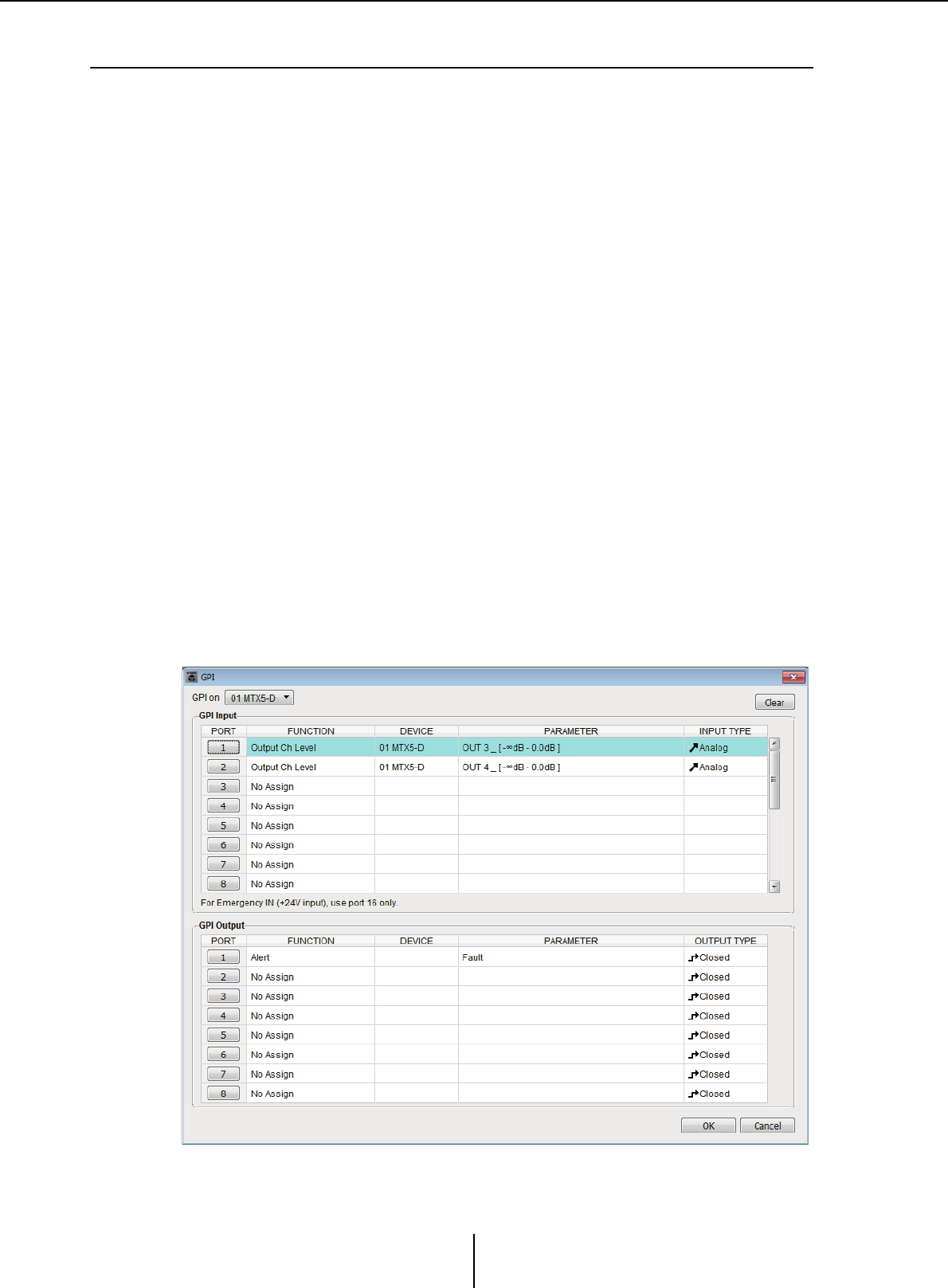
“GPI” 대화 상자 제7장 대화 상자/소프트웨어 애플리케이션
MTX-MRX Editor 사용설명서
224
“GPI” 대화 상자
GPI는 범용 인터페이스를 뜻합니다. GPI 입력/출력을 사용해 맞춤형 컨트롤러나 외부 기기를
통해 MTX/MRX를 원격으로 제어할 수 있습니다. GPI 입력 커넥터에 연결된 컨트롤러를
사용해 MTX/MRX의 내장 설정을 전환하거나 컴포넌트의 파라미터를 제어할 수 있습니다.
GPI 입력/출력 설정은 각 기기에서 개별적으로 설정됩니다.
LED와 램프와 같이 디스플레이 장치나 타 제조사가 만든 외부 제어 장비를 GPI 출력 커넥터에
연결해 내장 설정이나 파라미터 상태에 따라 외부 장치를 제어할 수 있습니다.
[GPI] 커넥터를 연결하는 방법 등 하드웨어 관련 세부 사항은 각 장치의 사용설명서를 참조
하십시오.
<사용 예 1>
홈 메이드 스위치 패널을 사용해 내장 설정을 전환
일시형 스위치를 MTX/MRX의 [GPI IN-1] ~ [GPI IN-3] 커넥터 각각에 연결해 내장
설정 1~3을 불러올 수 있도록 설정합니다.
<사용 예 2>
MTX/MRX의 음량 제어
가변 레지스터를 MTX/MRX의 [GPI IN] 커넥터 중 하나에 연결한 뒤 출력 채널
레벨을 GPI 입력 포트에 할당해 음량을 제어합니다.
<사용 예 3>
여러 MTX/MRX 장치의 음량 제어
가변 레지스터를 MTX/MRX의 [GPI IN] 커넥터 중 하나에 연결하고, ZONE Out DCA
그룹을 GPI 입력 포트에 할당해 여러 MTX/MRX 장치의 구역 음량을 동시에 제어
할 수 있도록 합니다.
오프라인에서만 이 대화 상자를 편집할 수 있습니다.

“GPI” 대화 상자 제7장 대화 상자/소프트웨어 애플리케이션
MTX-MRX Editor 사용설명서
225
●[GPI on] 박스
이 목록에서 설정을 지정하고자 하는 MTX/MRX 장치를 선택합니다. 목록에는
UNIT ID 및 MTX/MRX 시스템에 할당된 MTX/MRX 장치의 기기 이름이 표시됩
니다.
-[Clear] 버튼
모든 포트의 설정을 초기화합니다.
●PORT 선택 버튼
각 포트를 설정할 수 있는 “Settings” 대화 상자를 엽니다.
파라미터에 관한 자세한 내용은 “Settings” 대화 상자의 설정 목록을 참조하십시오.
●[OK] 버튼
설정을 저장하고 대화 상자를 닫습니다.
●[Cancel] 버튼
변경 사항을 저장하지 않고 대화 상자를 닫습니다.
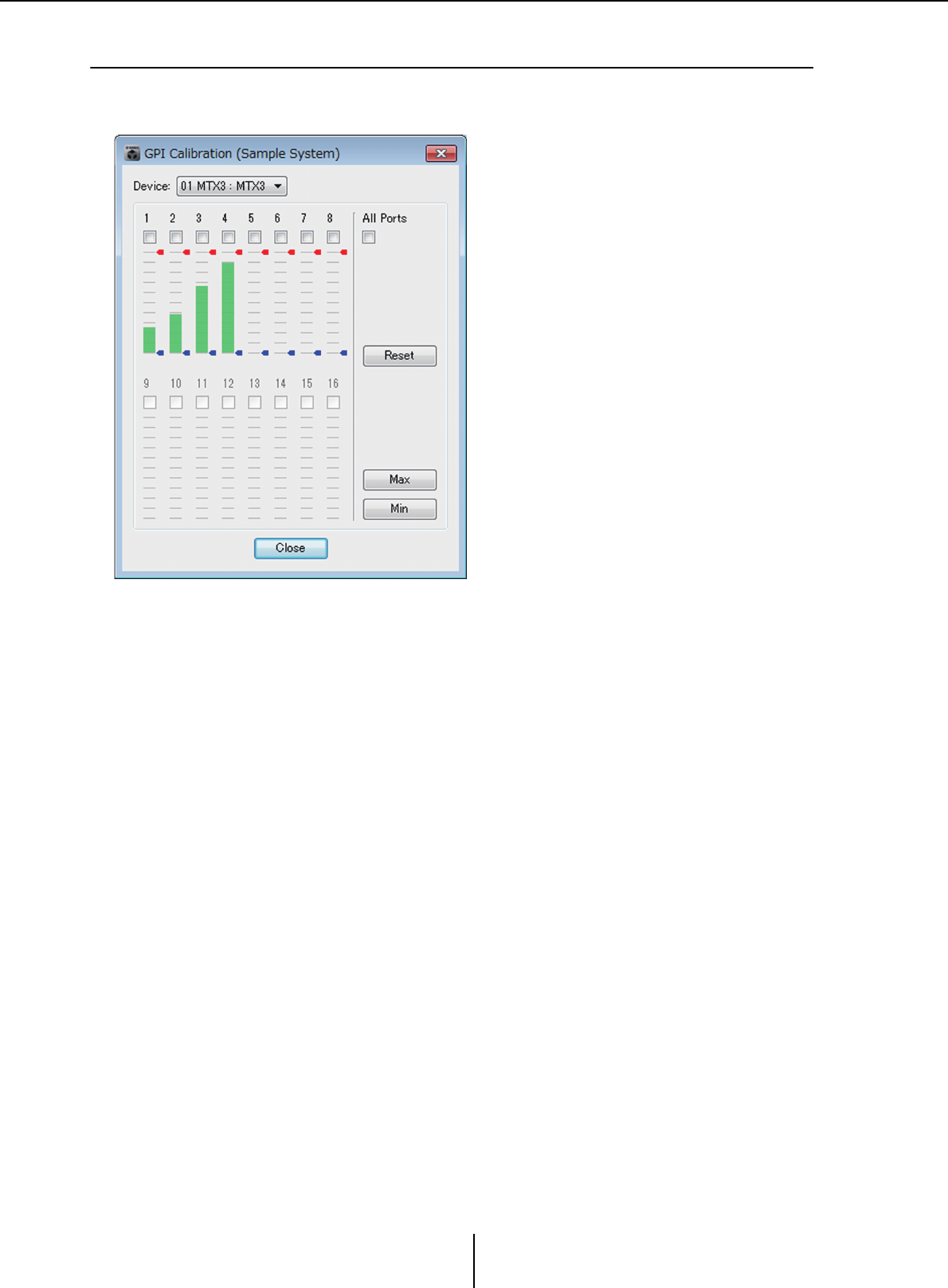
“GPI Calibration” 대화 상자 제7장 대화 상자/소프트웨어 애플리케이션
MTX-MRX Editor 사용설명서
226
“GPI Calibration” 대화 상자
MTX/MRX 장치 [GPI] 커넥터의 입력 전압 감지 범위를 보정할 수 있습니다. (온라인에서만
사용 가능.) 이 설정은 [GPI] 커넥터의 입력 전압을 안정화하기 위해 감지 범위를 조정합니다.
●[Device:] 박스
MTX/MRX 시스템의 MTX/MRX 장치를 선택합니다.
왼쪽에서부터 “UNIT ID,” “유형(장치의 모델명)” 및 “기기 이름(기기의 이름)”을
나타냅니다.
●채널 선택 체크 박스
체크 박스가 선택된 채널에 보정이 적용됩니다.
●[All Ports] 체크 박스
모든 채널의 체크 박스를 선택합니다.
●보정 데이터
입력 전압이 실시간으로 그래프로 표시됩니다.
●[Reset] 버튼
체크 박스가 선택된 채널에 보정이 재설정됩니다.
●[Max] 버튼
선택된 채널의 현재 입력 전압을 최대값으로 설정합니다.
설정한 최대값은 빨간색 막대로 표시됩니다.
●[Min] 버튼
선택된 채널의 현재 입력 전압을 최소값으로 설정합니다.
설정한 최소값은 파란색 막대로 표시됩니다.
●[Close] 버튼
대화 상자를 닫습니다.

“GPI Calibration” 대화 상자 제7장 대화 상자/소프트웨어 애플리케이션
MTX-MRX Editor 사용설명서
227
보정 절차
1. 외부 기기를 MTX/MRX의 [GPI] 커넥터에 연결합니다.
2. 보정을 원하는 채널 번호의 체크 박스를 선택합니다.
모든 채널을 선택하고자 하는 경우, [All Ports] 체크 박스를 선택하십시오.
3. 감지 영역을 지정하려면 외부 기기의 입력을 최대로 높이고 [Max] 버튼을
클릭합니다. 그런 뒤 입력을 최소로 줄이고 [Min] 버튼을 클릭합니다.
이를 통해 배선이나 장치 사양으로 야기되는 전압 하강에 적합한 최적의 감지
영역을 지정할 수 있습니다.
•
켜짐
/
꺼짐
전환
한계값은
최대
및
최소
입력
전압값의
중간값입니다
(
최대값과
최소값을
더한
뒤
2
로
나눈
값
).
오작동을
방지하려면
감지
영역을
충분히
두어야
합니다
.
•
케이블
길이나
소음
때문에
전압이
떨어진
경우
,
최대
및
최소
입력
전압값을
조정하십
시오
.
전압이
불안정할
수
있으므로
,
최대
/
최소값
사이
간격이
충분하도록
외부
회로를
구성하고
설정합니다
.
주
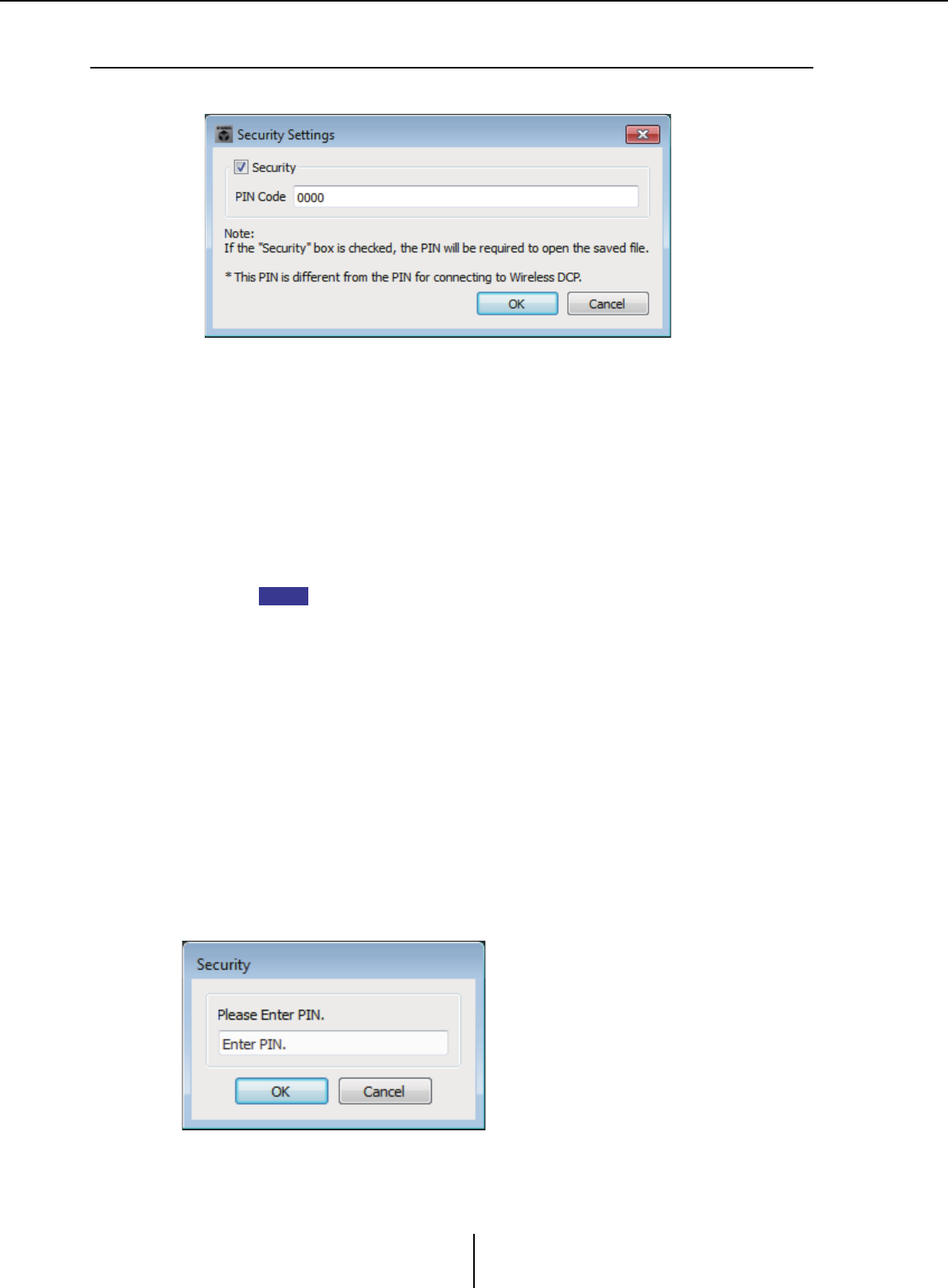
“Security Settings” 대화 상자 제7장 대화 상자/소프트웨어 애플리케이션
MTX-MRX Editor 사용설명서
228
“Security Settings” 대화 상자
MTX/MRX 시스템에서 보안용 PIN 코드(숫자 암호)를 지정할 수 있습니다.
●[Security] 체크 박스
이 체크 박스를 선택하면 프로젝트 파일이 시작될 때 “Security” 대화 상자가
뜹니다.
이 체크 박스를 해제하면 모든 사용자가 MTX-MRX Editor를 변경할 수 있습니다.
●[PIN Code]
[Security] 체크 박스를 선택한 경우, PIN 코드를 입력합니다(단일 바이트 숫자 4개).
단일 바이트 숫자 외 다른 것을 입력하거나 PIN 코드를 공란으로 입력할 수 없습
니다.
•
이
대화
상자에서
PIN
코드를
볼
수
있습니다
.
다른
사용자가
보지
못하도록
합니다
.
•PIN
코드를
분실한
경우
,
해당
프로젝트
파일을
열
수
없습니다
.
●[OK] 버튼
설정을 업데이트하고 대화 상자를 닫습니다.
온라인인 경우, 이 설정이 프로젝트 내 모든 MTX/MRX 장치로 전송됩니다.
오프라인인 경우, 온라인에 접속하면 전송됩니다.
●[Cancel] 버튼
설정을 업데이트하지 않고 대화 상자를 닫습니다.
“Security” 대화 상자
PIN 코드가 지정된 프로젝트 파일을 열면 “Security” 대화 상자가 뜹니다.
PIN 코드를 입력한 뒤 [OK] 버튼을 클릭하십시오.
주
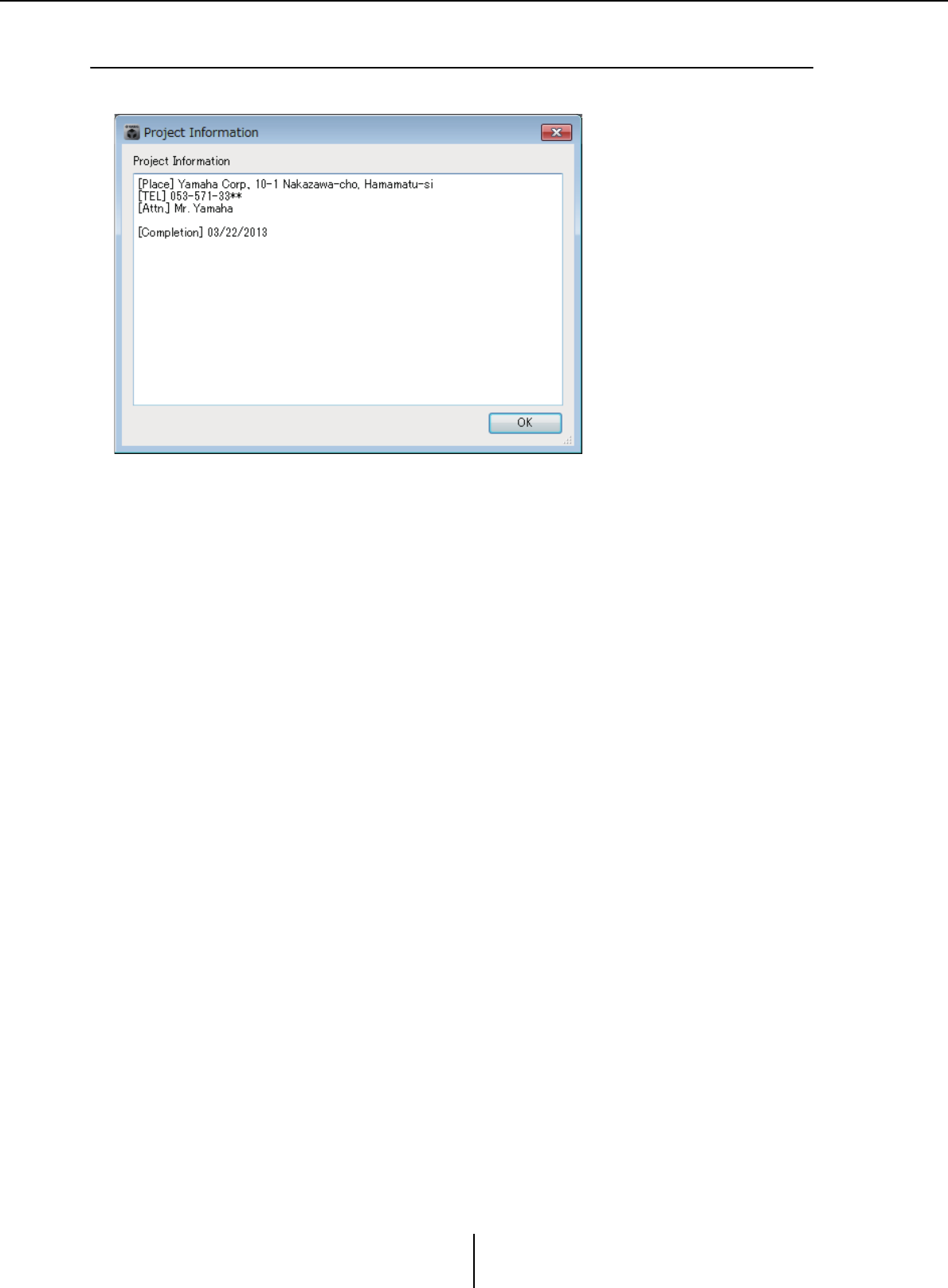
“Project Information” 대화 상자 제7장 대화 상자/소프트웨어 애플리케이션
MTX-MRX Editor 사용설명서
229
“Project Information” 대화 상자
프로젝트 파일에 메모를 포함시켜 재산권 정보나 연락처 정보를 기록할 수 있습니다.
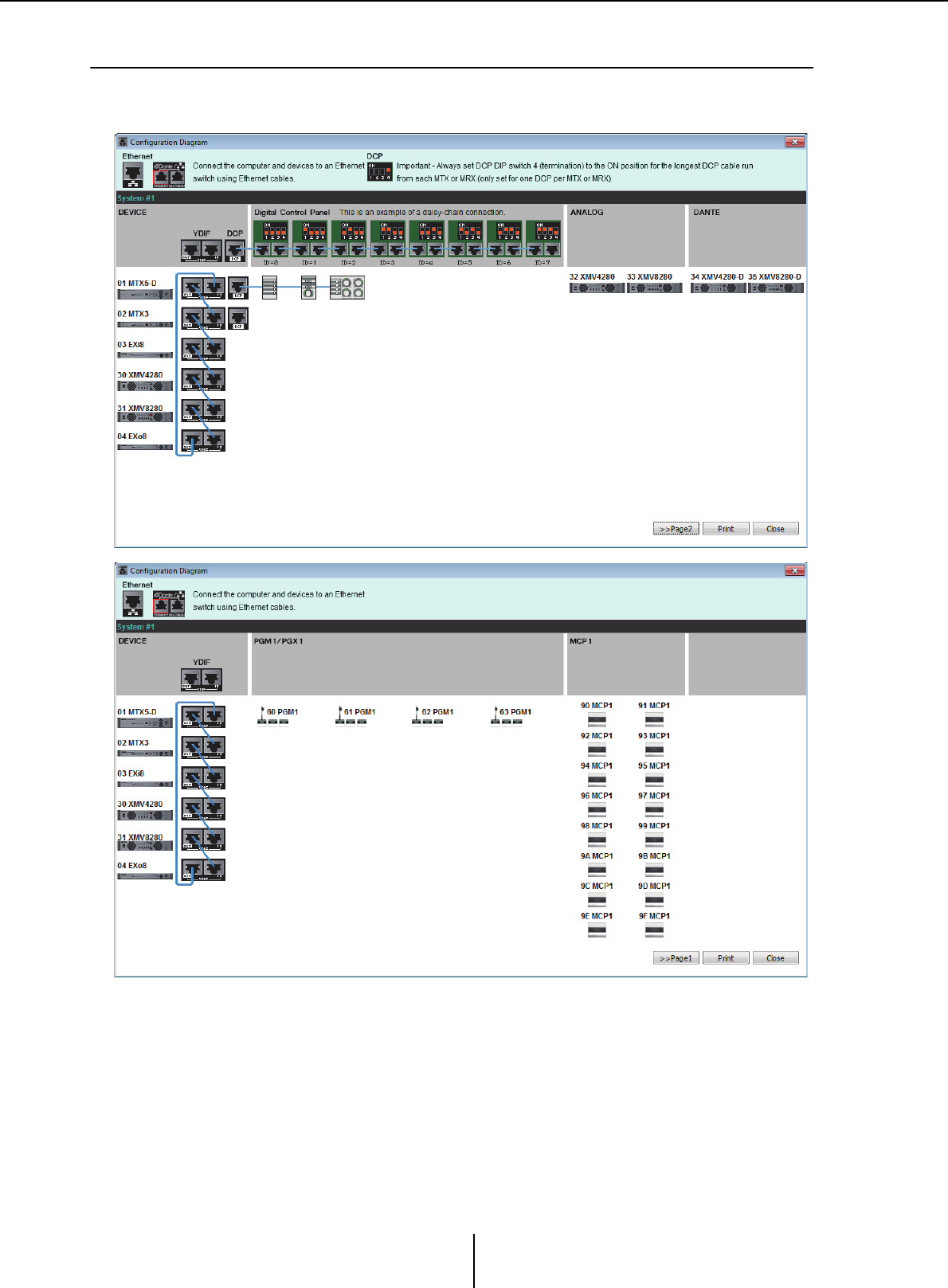
“Configuration Diagram” 대화 상자 제7장 대화 상자/소프트웨어 애플리케이션
MTX-MRX Editor 사용설명서
230
“Configuration Diagram” 대화 상자
MTX/MRX, XMV 및 DCP 등의 기기가 연결되는 방법을 설명하는 도표가 표시됩니다.
구성도를 인쇄할 수 있습니다.
●[>>Page 2]/[>>Page 1] 버튼
구성도 화면을 서로 전환합니다.
●[Print] 버튼
구성도 인쇄를 시작합니다.
●[Close] 버튼
구성도를 인쇄하지 않고 대화 상자를 닫습니다.
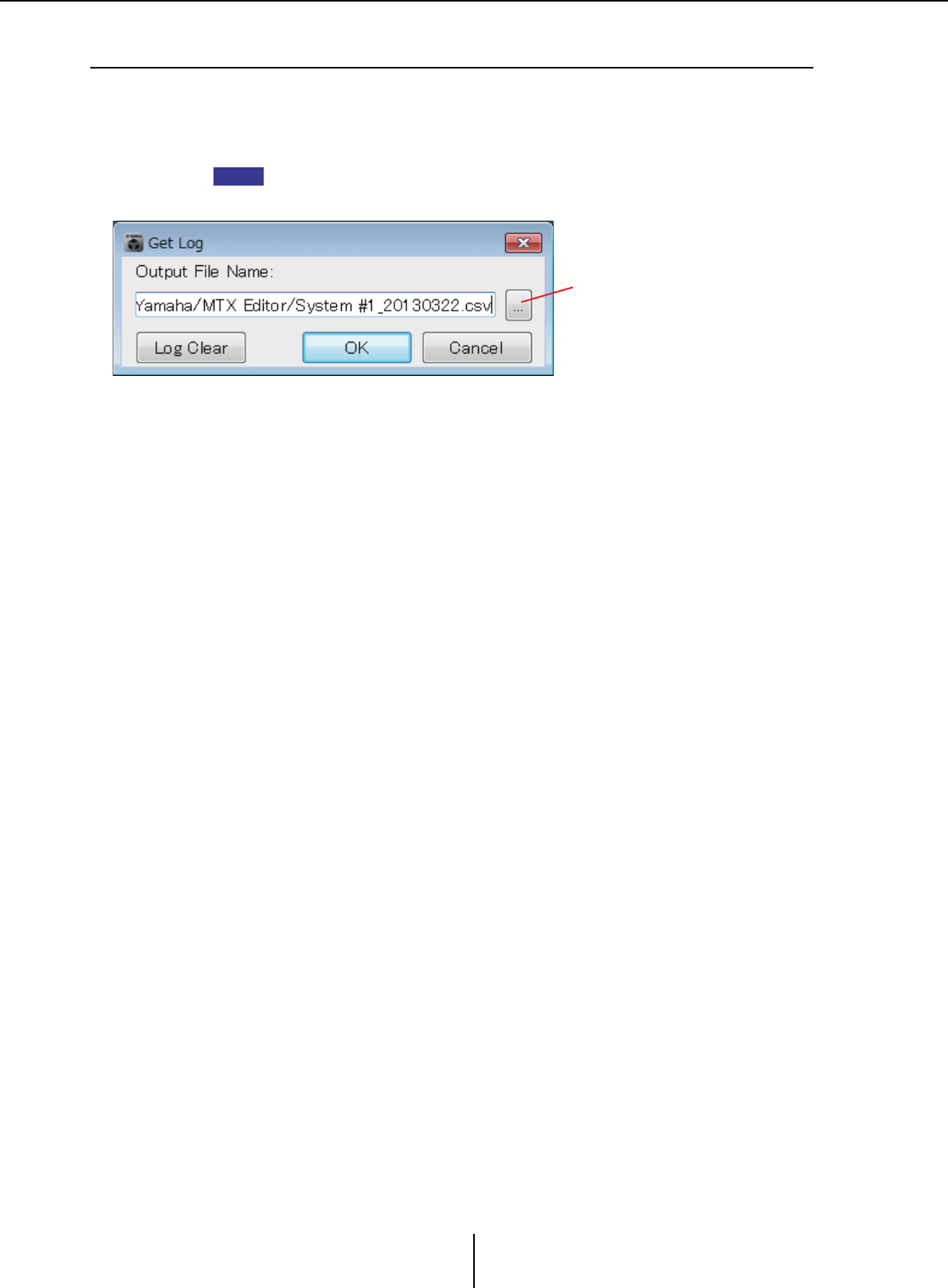
“Get Log” 대화 상자 제7장 대화 상자/소프트웨어 애플리케이션
MTX-MRX Editor 사용설명서
231
“Get Log” 대화 상자
MTX/MRX 시스템 작업 기록이 MTX/MRX 내부 메모리에 “로그”로 저장됩니다. 이 대화
상자에서 서브넷에 있는 모든 MTX/MRX 장치의 로그를 컴퓨터가 연결된 곳으로 출력한 뒤
파일로 저장할 수 있습니다. 로그 파일은 “.csv” 형식으로 되어 있습니다.
•
프로젝트
화면의
[Alert]
탭에
경고
목록의
정보가
표시되지는
않으나
,
로그에
캡처됩니다
.
•MCP1
및
PGM1/PGX1
은
로그에
캡처되지
않습니다
.
●[Output File Name] 상자
로그 파일이 저장되는 위치(절대 경로)를 나타냅니다. 직접 입력하는 것도 가능
합니다.
●찾아보기 버튼
파일 브라우저를 열고 로그로 출력되는 파일을 선택합니다.
●[Log Clear] 버튼
서브넷에 있는 모든 MTX/MRX 장치의 로그를 삭제합니다.
이 버튼을 클릭하면 확인 메시지가 뜹니다. [Yes] 버튼을 클릭하면 로그가 삭제
됩니다. [No] 버튼을 클릭하면 작업이 취소되고 대화 상자가 닫힙니다. PIN 코드를
입력하라는 요청을 받을 수 있습니다.
●[OK] 버튼
로그 파일을 출력하고 대화 상자를 닫습니다.
●[Cancel] 버튼
로그 파일 출력을 취소하고 대화 상자를 닫습니다.
주
찾아보기 버튼
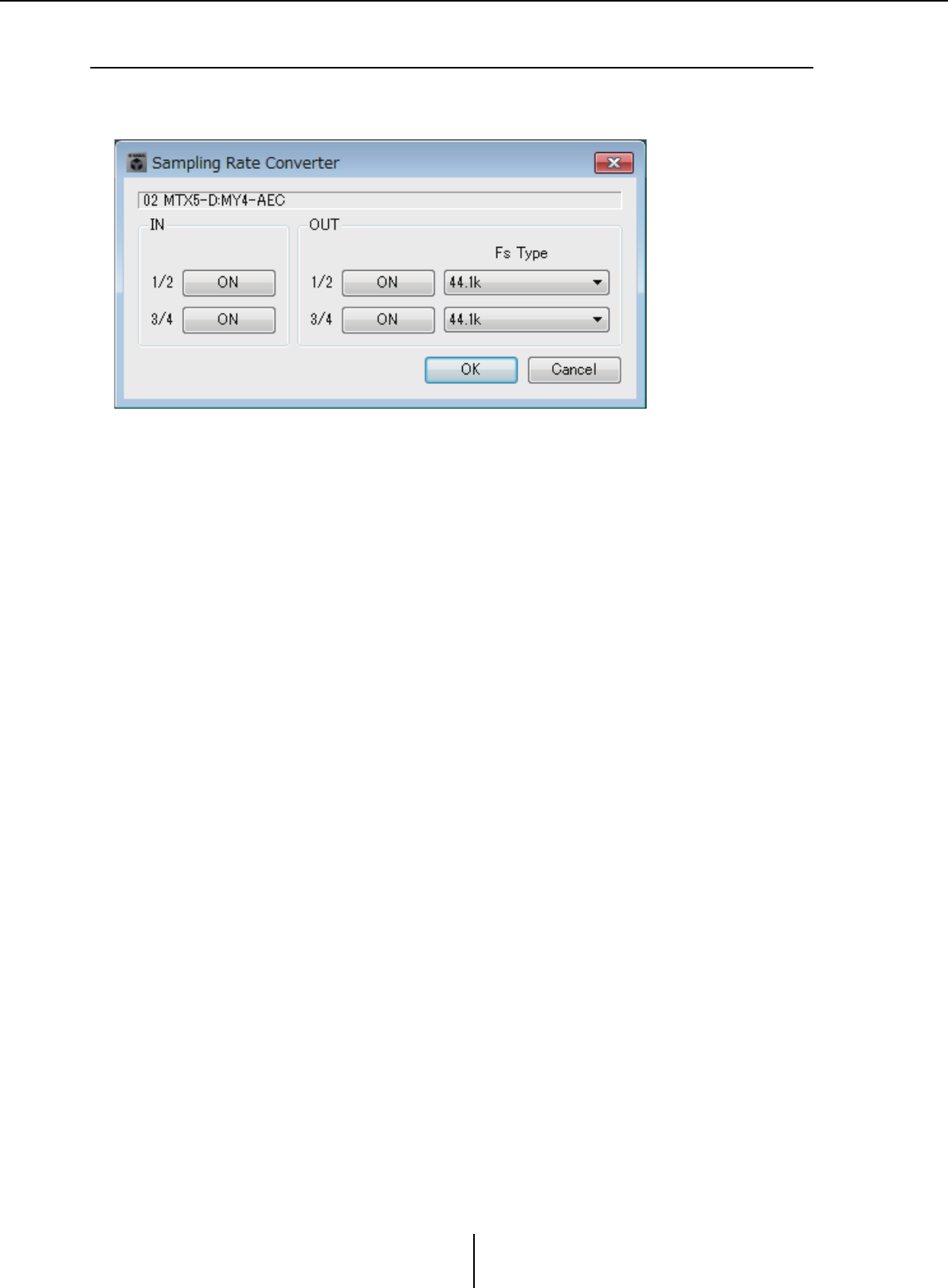
“Sampling Rate Converter” 대화 상자 제7장 대화 상자/소프트웨어 애플리케이션
MTX-MRX Editor 사용설명서
232
“Sampling Rate Converter” 대화 상자
기기 슬롯에 설치된 MY4-AEC 또는 MY8-AE96S의 SRC(샘플링 속도 컨버터)를 켜거나 끌
수 있으며, 출력의 워드 클록 설정을 지정할 수 있습니다.
●[ON] 버튼
SRC를 켜거나 끕니다. 이 버튼은 또한 켜짐/꺼짐 상태를 나타냅니다.
●[Fs Type] 상자(MY4-AEC만 해당)
SRC가 켜졌을 때 MY4-AEC에서 출력될 워크 클록을 선택합니다.
AES/EBU_IN_CH1/2를 선택하면 MY4-AEC의 입력 1/2에서 수신한 워드 클록이
출력됩니다. AES/EBU_IN_CH3/4를 선택하면 MY4-AEC의 입력 3/4에서 수신한
워드 클록이 출력됩니다.
●[OK] 버튼
설정을 적용하고 대화 상자를 닫습니다.
●[Cancel] 버튼
설정을 적용하지 않고 대화 상자를 닫습니다.
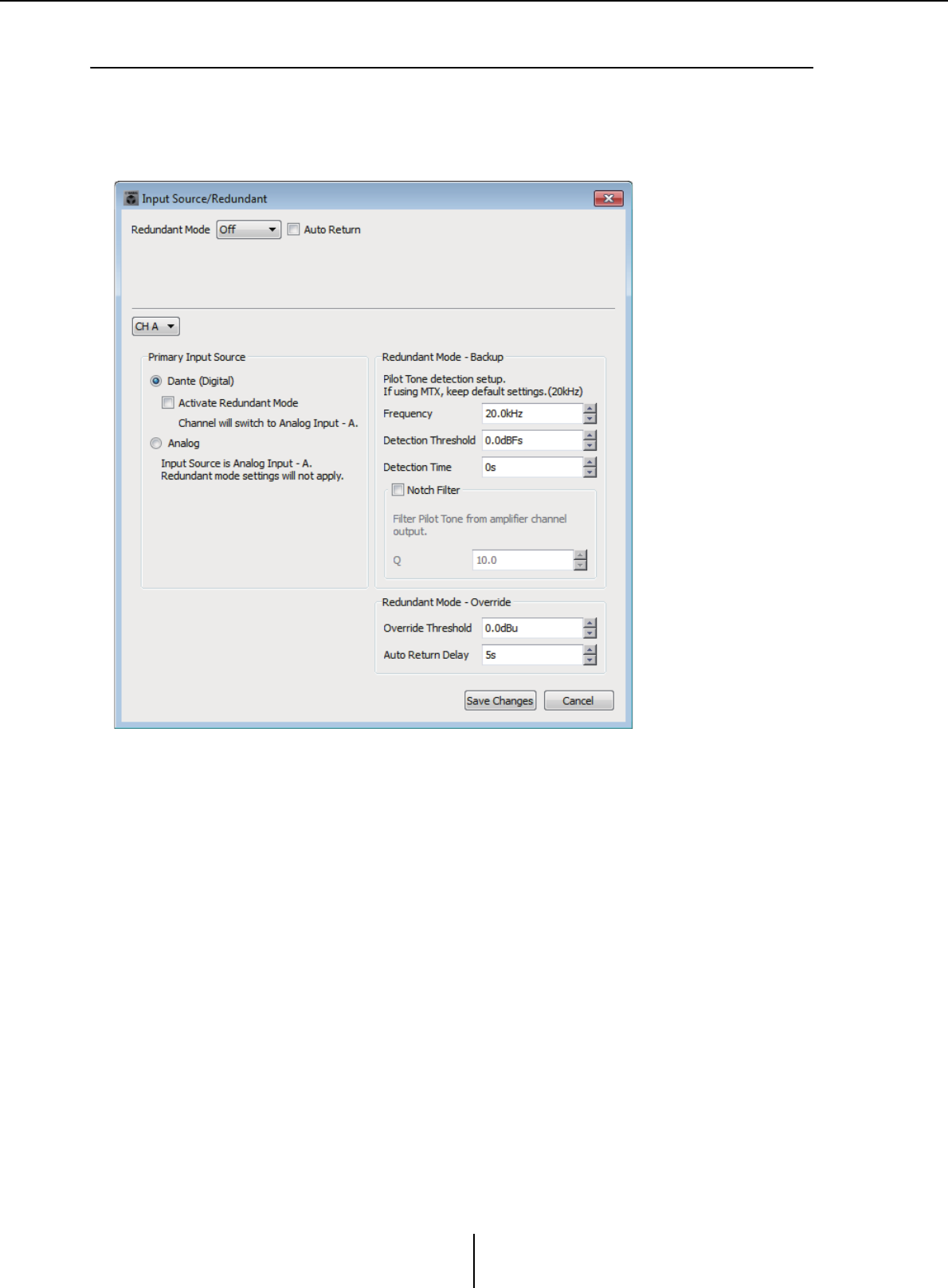
“Input Source/Redundant” 대화 상자 제7장 대화 상자/소프트웨어 애플리케이션
MTX-MRX Editor 사용설명서
233
“Input Source/Redundant” 대화 상자
각 채널마다 XMV의 입력 소스가 디지털 또는 아날로그인지 지정할 수 있습니다. 입력 소스가
디지털로 지정된 경우 파일럿 톤 또는 아날로그 입력이 감지될 때 입력 소스가 디지털에서
아날로그로 전환되도록 지정할 수 있습니다. 여기에서는 디지털 입력이 YDIF일 때 화면을
설명합니다.
-[Redundant Mode] 목록 상자
리던던시 방법을 선택합니다.
• [Off]
리던던시가 사용되지 않습니다.
•[Backup]
디지털 입력의 파일럿 톤이 연결 차단 또는 다른 문제로 인해 중단될 때 아날
로그 입력으로 전환합니다.
• [Override]
아날로그 오디오가 감지될 때 디지털 입력을 규정된 아날로그 입력으로 전환
합니다.
-[Auto Return] 체크 박스
이 체크 박스를 선택하면 다음과 같이 작동합니다.
•Backup 모드의 경우
디지털 입력이 복귀되면 입력 소스가 디지털로 전환됩니다.
• Override 모드의 경우
아날로그 입력이 한계값 아래로 떨어지면 입력 소스가 아날로그에서 디지털로
복귀됩니다.

“Input Source/Redundant” 대화 상자 제7장 대화 상자/소프트웨어 애플리케이션
MTX-MRX Editor 사용설명서
234
-채널 목록 상자
설정할 입력 채널을 선택합니다.
-“Primary Input Source” 영역
각 채널마다 입력이 디지털 또는 아날로그인지 지정할 수 있습니다.
• [YDIF (Digital)]/[Dante (Digital)] 옵션 버튼
해당 채널 신호는 YDIF 또는 Dante에서 받습니다.
“EXT.I/O” 화면을 사용하여 YDIF 또는 Dante 패칭을 지정합니다.
• [Redundant] 체크 박스
이 체크 박스를 선택하면 리던던시 기능이 활성화됩니다.
[Redundant Mode] 목록 상자는 리던던시 모드를 결정합니다. [Off]를 선택하면
이 체크 박스를 선택한 경우에도 리던던시 기능이 비활성화됩니다.
• [Analog] 옵션 버튼
신호는 해당 채널과 이름이 동일한 아날로그 입력 잭에서 받습니다.
-“Redundant Mode - Backup” 영역
각 채널마다 파일럿 톤이 감지되는 방식을 지정할 수 있습니다. MTX5-D의 파일럿
톤을 사용하는 경우 20.0kHz를 지정합니다.
•[Frequency] 스핀 박스
파일럿 톤의 중심 주파수를 지정합니다.
• [Detection Threshold] 스핀 박스
파일럿 톤의 입력 레벨 한계값을 지정합니다. 한계값을 초과하는 입력은 파일럿
톤으로 간주됩니다.
• [Detection Time] 스핀 박스
파일럿 톤의 감지 시간을 지정합니다. 규정된 시간 동안 파일럿 톤을 감지할
수 없는 경우 입력이 중지된 것으로 판단됩니다.
• [Notch Filter] 체크 박스
이 체크 박스를 선택하면 노치 필터가 활성화되므로 파일럿 톤이 앰프에서
출력되지 않도록 파일럿 톤의 주파수 컴포넌트가 제거됩니다.
•[Q] 스핀 박스
노치 필터의 주파수 대역폭을 지정합니다.
-“Redundant Mode - Override” 영역
Override 모드에서 각 채널이 아날로그 입력으로 전환되는 조건을 지정할 수
있습니다.
•[Override Threshold] 스핀 박스
아날로그 입력 한계값을 지정합니다. 한계값을 초과하면 입력 소스가 아날
로그로 전환됩니다.
• [Auto Return Delay] 스핀 박스
[Auto Return] 체크 박스를 선택하면 이를 통해 아날로그 입력이 한계값 아래로
떨어진 후 다시 디지털 입력으로 전환될 때까지 시간을 지정할 수 있습니다.
-[Save Changes] 버튼
설정을 저장하고 대화 상자를 닫습니다.
-[Cancel] 버튼
변경을 폐기하고 대화 상자를 닫습니다.
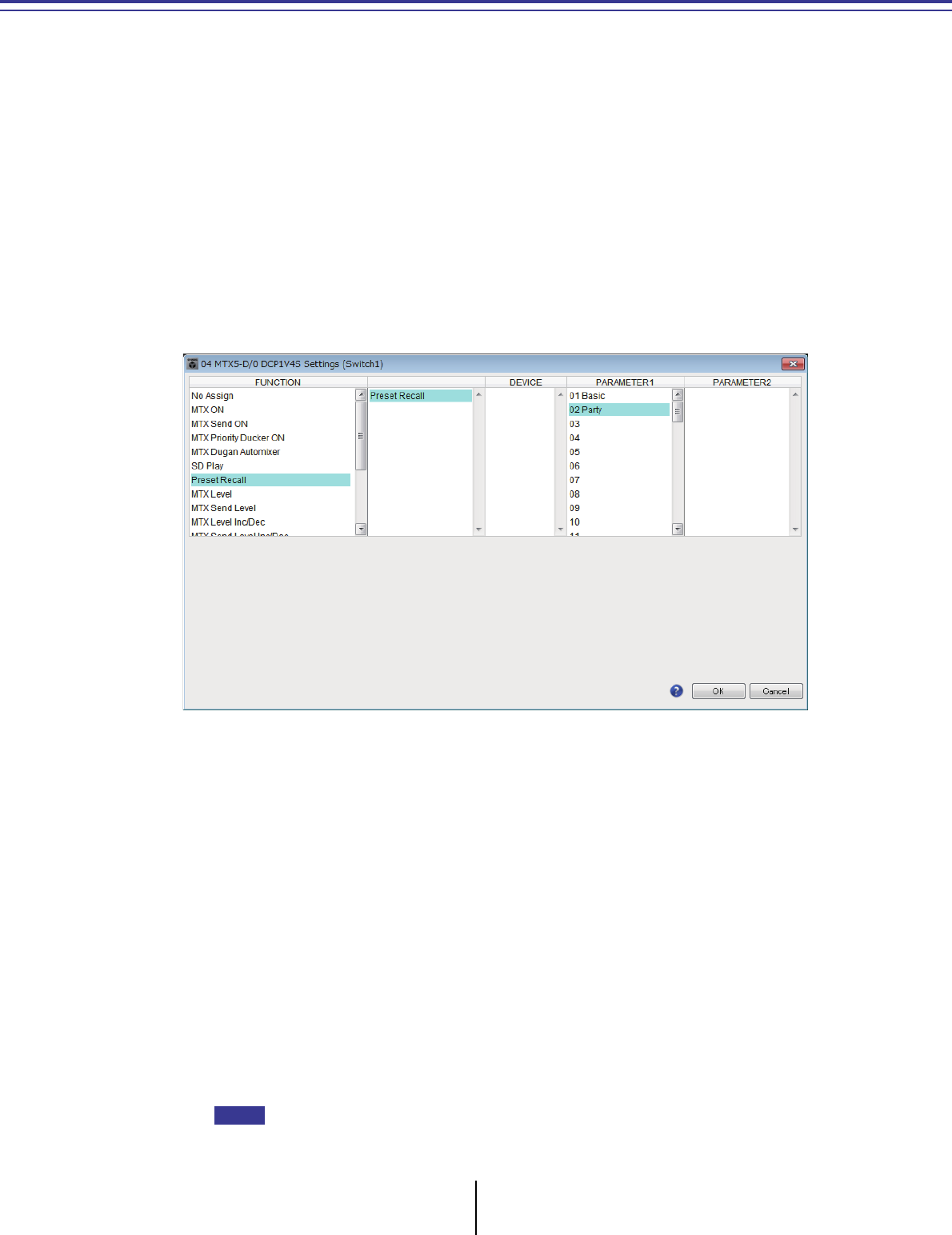
MTX-MRX Editor 사용설명서
235
부록
“Settings” 대화 상자의 설정 목록
다음 “설정” 대화 상자의 설정을 설명합니다.
MRX 시리즈 고유의 설정에 관한 세부 내용은 “MRX Designer 사용설명서”를 참고하십시오.
• DCP/Wireless DCP/MCP1
•GPI 입력
•GPI 출력
DCP/Wireless DCP/MCP1
DCP, Wireless DCP 또는 MCP1의 스위치 및 노브/슬라이더에 대한 설정이 설명되어
있습니다.
●[FUNCTION]이 [No Assign]인 경우
컨트롤러 스위치 또는 노브/슬라이더로 설정 변경을 원하지 않는 경우 이 설정을
사용합니다. [DEVICE] 및 [PARAMETER 1/2]에는 사용할 수 없습니다.
-[FUNCTION]이 [Open Page]인 경우(MCP1의 HOME 페이지만 해당)
MCP1의 스위치는 MCP1의 페이지를 변경합니다.
●[FUNCTION]이 [MTX ON]인 경우(스위치만 해당)
이 스위치는 파라미터를 켜거나 끕니다.
다음 파라미터 형식 중 하나를 선택한 뒤 적절하게 설정하십시오.
•입력 채널 ON
• Fx RTN ON
•ZONE 출력 ON
•출력 채널 ON
•입력 채널 음소거 그룹
•ZONE 출력 음소거 그룹
입력
채널
음소거
그룹
및
ZONE
출력
음소거
그룹의
경우
음소거가
켜져
있을
때
장치의
LED
는
꺼져
있습니다
.
주

“Settings” 대화 상자의 설정 목록 부록
MTX-MRX Editor 사용설명서
236
[DEVICE]
변경하고자 하는 기기를 선택합니다. UNIT ID 및 모델명 순서로 표시됩니다.
[PARAMETER1]
파라미터의 켜짐/꺼짐 설정을 제어할 채널을 지정합니다.
●[FUNCTION]이 [MTX Send ON]인 경우(스위치만 해당)
이 스위치는 전송 기능을 켜거나 끕니다.
다음 파라미터 형식 중 하나를 선택한 뒤 적절하게 설정하십시오.
•입력 채널 전송 ON
• Fx RTN 전송 ON
[DEVICE]
변경하고자 하는 기기를 선택합니다. UNIT ID 및 모델명 순서로 표시됩니다.
[PARAMETER1][PARAMETER2]
전송 켜짐/꺼짐을 제어할 채널을 지정합니다.
-[FUNCTION]이 [MTX Priority Ducker ON]인 경우(스위치만 해당)
이 스위치는 해당 구역의 더커를 켜거나 끕니다.
다음 파라미터 형식 중 하나를 선택한 뒤 적절하게 설정하십시오.
•1차 우선
•2차 우선
[DEVICE]
변경하고자 하는 기기를 선택합니다. UNIT ID 및 모델명 순서로 표시됩니다.
[PARAMETER 1]
더커 켜짐/꺼짐을 제어할 ZONE을 선택합니다.
-[FUNCTION]이 [MTX Dugan Automixer]인 경우(스위치만 해당)
이 스위치는 파라미터를 켜거나 끕니다.
다음 파라미터 형식 중 하나를 선택한 후 적절하게 설정합니다.
• Override (master)
• Mute (master)
• override (Ch)
[DEVICE]
변경하고자 하는 기기를 선택합니다. UNIT ID 및 모델명 순서로 표시됩니다.
[PARAMETER 1]
Override (master) 및 Mute (master)의 경우, 켜짐/꺼짐을 제어하는 그룹을 선택
하고 override (Ch)의 경우, 켜짐/꺼짐을 제어하는 채널을 선택합니다.
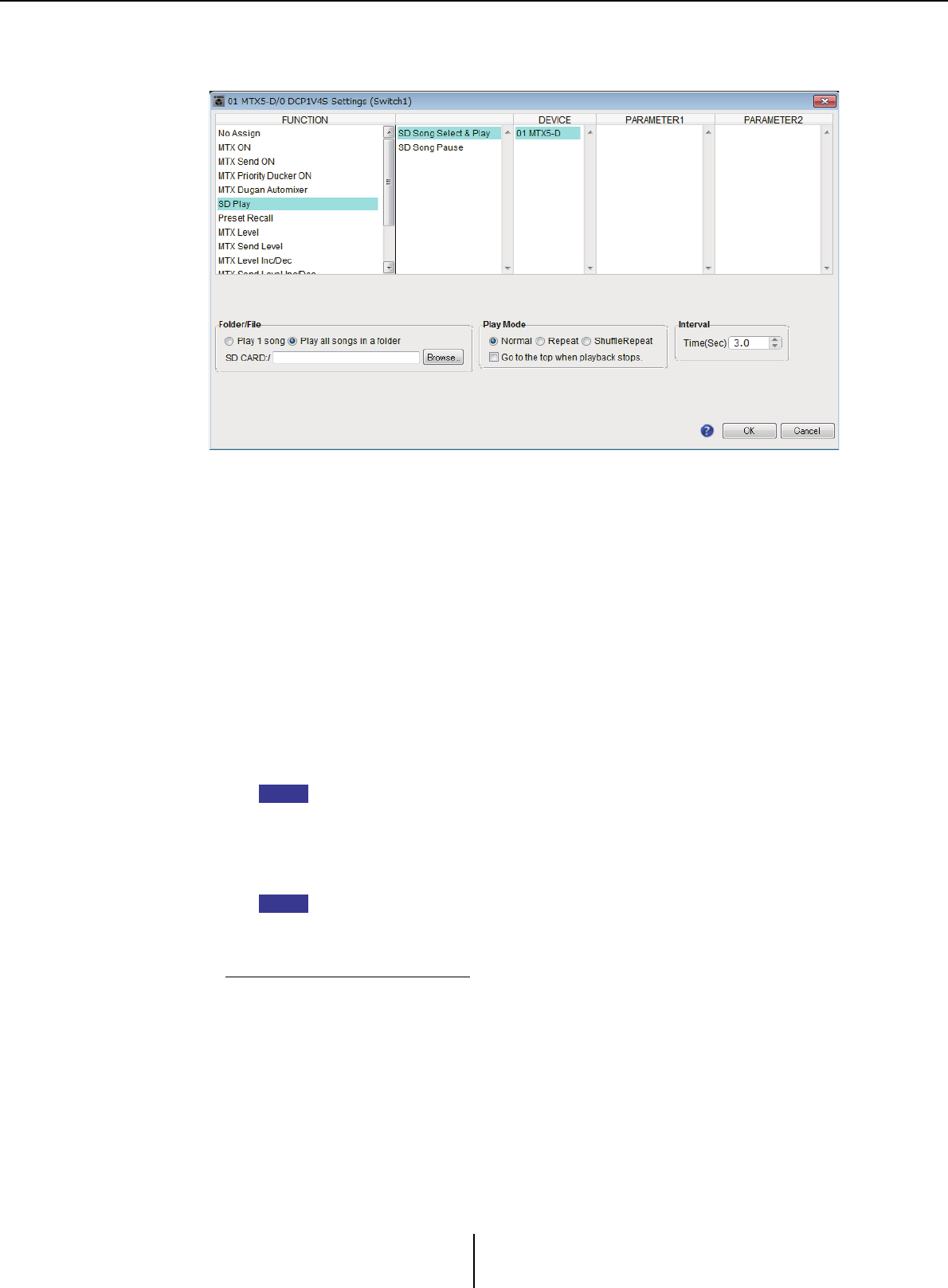
“Settings” 대화 상자의 설정 목록 부록
MTX-MRX Editor 사용설명서
237
●[FUNCTION]이 [SD Play]인 경우(스위치만 해당)
스위치를 통해 지정되는 오디오 파일을 재생/정지합니다.
다음 파라미터 형식 중 하나를 선택한 뒤 적절하게 설정하십시오.
•SD 곡 선택 & 재생
•SD 곡 일시 정지
[DEVICE]
변경하고자 하는 기기를 선택합니다. UNIT ID 및 모델명 순서로 표시됩니다.
[Folder/File] (파라미터 형식이 [SD Song Select & Play]인 경우에 한함)
SD
메모리
카드에서
재생하고자
하는
곡이나
폴더를
선택할
수
있습니다
.
[Play 1 song]/[Play all songs in a folder]
[Play 1 song]을 선택한 경우, [SD CARD:/]에서 현재 선택된 곡만 재생됩니다.
[Play all songs in a folder]를 선택한 경우, [SD CARD:/]에서 선택된 폴더에
저장된 모든 곡이 재생됩니다.
파일명
오름차순으로
최대
100
곡이
재생됩니다
.
[SD CARD:/] 박스
재생될 곡의 이름이나 폴더 이름을 나타냅니다. 이름을 변경하거나, 직접
입력할 수 있습니다.
일본어도
입력할
수
있습니다
.
[Browse] 버튼
[Play 1 song]이 선택된 경우
[SD CARD:/]에 표시된 파일을 선택합니다.
다음 파일 및 폴더 형식으로 표시될 수 있습니다.
•(폴더명)\(파일명).mp3
•(폴더명)\(파일명).wav
•(파일명).mp3
•(파일명).wav
주
주

“Settings” 대화 상자의 설정 목록 부록
MTX-MRX Editor 사용설명서
238
[Play all songs in a folder]를 선택한 경우
[SD CARD:/]에 표시된 폴더를 선택합니다. 현재 선택된 폴더에 저장된 최대
100곡이 재생됩니다.
다음 폴더 형식으로 표시될 수 있습니다.
•(폴더 이름)
•공란
-1
차
레벨
폴더만
유효합니다
.
-
폴더
이름이
공란
처리된
경우
,
메모리
카드의
루트
수준에
있는
곡이
재생됩니다
(
루트
수준
아래
폴더는
포함되지
않습니다
).
[Play Mode] (파라미터 형식이 [SD Song Select & Play]인 경우만 해당)
[Normal]/[Repeat]/[Shuffle Repeat]
곡의 재생 모드를 지정합니다.
[Normal]을 선택한 경우, 폴더에서 지정된 곡이 한 번 재생됩니다.
[Repeat]를 선택한 경우, 폴더에서 지정된 곡이 반복 재생됩니다.
[Shuffle Repeat]를 선택한 경우, 지정된 폴더의 곡들이 무작위 순으로 반복
재생됩니다. [Folder/File]에서 [Play 1 song]을 선택한 경우, [Shuffle Repeat]
설정을 사용할 수 없습니다.
[Go to the top when playback stops.]
곡 재생을 중지했을 때 중지한 위치에서 일시 정지할지, 곡 시작점으로
돌아갈지 지정합니다.
이 스위치가 켜지면 다음 번 재생 시점에 곡 시작점부터 재생이 시작되거나,
폴더의 첫 곡이 재생됩니다.
이 스위치를 끄면, 다음 번 재생 시점에 재생을 중지한 위치에서 다시 재생
됩니다.
●[FUNCTION]이 [Preset Recall]인 경우(스위치만 해당)
지정된 내장 설정을 불러옵니다.
[PARAMETER1]
불러올 내장 설정 번호를 선택합니다.
●[FUNCTION]이 [MTX Level] 또는 [MTX Send Level]인 경우
노브/슬라이더/MCP1의 경우
노브, 슬라이더 또는 MCP1 스위치는 레벨 또는 전송 레벨을 제어합니다.
다음 파라미터 형식 중 하나를 선택한 후 적절하게 설정합니다.
MTX Level의 경우
• Input Ch Level
• Fx RTN Level
•Matrix Out Level
• ZONE Out Level
• Output Ch Level
• 1st Priority Mix Level
• 2nd Priority Mix Level
• Input Ch DCA Group
• ZONE Out DCA Group
여러
입력
채널을
제어하려면
[Input Ch DCA Group]
또는
[ZONE Out DCA Group]
을
사용하
십시오
.
MTX Send Level의 경우
• Input Ch Send Level
• Fx RTN Send Level
주
주

“Settings” 대화 상자의 설정 목록 부록
MTX-MRX Editor 사용설명서
239
[DEVICE]
변경하고자 하는 기기를 선택합니다. UNIT ID 및 모델명 순서로 표시됩니다.
[PARAMETER1]/[PARAMETER2]
레벨을 제어할 채널을 지정합니다.
[Parameter Range]
[Upper Limit] 및 [Lower Limit]를 사용해 레벨 변경이 가능한 범위를 지정합니다.
[Mute Enable]이 켜진 경우 [Lower Limit]에서 지정된 값 아래로 레벨이 낮아지면
음소거 상태(–∞ dB)가 활성화됩니다.
•
다음
[Nominal Value]
에서
지정된
공칭값이
[Upper Limit]
보다
높은
경우
[Nominal
Value]
와
동시에
[Upper Limit]
가
상승합니다
.
반대로
공칭값이
[Lower Limit]
미만으로
떨어질
경우
, [Lower Limit]
와
[Nominal Value]
가
동시에
하락합니다
.
• [Parameter Range]
를
사용하면
사용자가
제어할
수
있는
음량의
범위를
제한할
수
있습니다
.
예를
들어
이
스위치를
사용하여
배경
음악의
최대
음량을
지정하거나
컨트
롤러를
사용하여
-6dB ~ +6 dB
의
좁은
범위에서
음량을
미세
조절할
수
있습니다
.
[Nominal] 체크 박스(DCP만 해당)
여기에서 공칭 기능을 설정할 수 있습니다.
공칭값을 지정해 특정 LED 위치를 정상 음량 설정으로 할당할 수 있습니다.
예를 들어, 중앙 LED를 일반적인 사용에 필요한 음량 설정으로 지정하고
시스템에서 허용 가능한 최대 음량의 최대값을 설정하면, 소음이 높을 때
배경 음악의 음량을 올려서 발생할 수 있는 시스템 손상을 방지할 수 있습니다.
체크 박스가 선택된 경우, 공칭 기능이 켜집니다.
[Nominal Value]은 공칭값을 지정합니다.
[Nominal LED Position]은 레벨이 공칭값에 달할 때 켜지는 LED 위치를 지정
합니다.
체크 박스를 해제하면(공칭 기능 꺼짐), 두 파라미터가 모두 회색으로 변해
사용할 수 없습니다.
[Knob](DCP만 해당)
여기에서 DCP 노브를 설정할 수 있습니다.
[Sensitivity]는 DCP 노브를 돌릴 때 파라미터가 변경되는 감도를 지정합니다.
[Acceleration]이 켜진 경우, 노브를 빠르게 돌릴수록 파라미터가 빠르게 변경
됩니다. [Sensitivity]로 [Fast]가 선택되면, [Acceleration] 설정이 어두워져 사용
할 수 없습니다.
[Switch] (MCP1만 해당)
MCP1 스위치를 설정할 수 있습니다.
[Sensitivity]는 MCP1의 스위치를 터치했을 때 파라미터가 변경되는 감도를
지정합니다.
스위치의 경우 (DCP1V4S–US/EU만 해당)
이 스위치를 사용해 노브로 제어할 대상을 변경합니다.
노브에 기능을 1개 이상 지정하고 싶은 경우 이 스위치를 선택하십시오.
이 스위치가 [MTX Level] 또는 [MTX Send Level]로 설정되면, 노브 작업 선택
버튼이 어두워져 노브를 설정할 수 없습니다.
다양한 설정에 관한 자세한 내용은 위에 설명된 노브/슬라이더의 경우를 참고하
십시오.
주
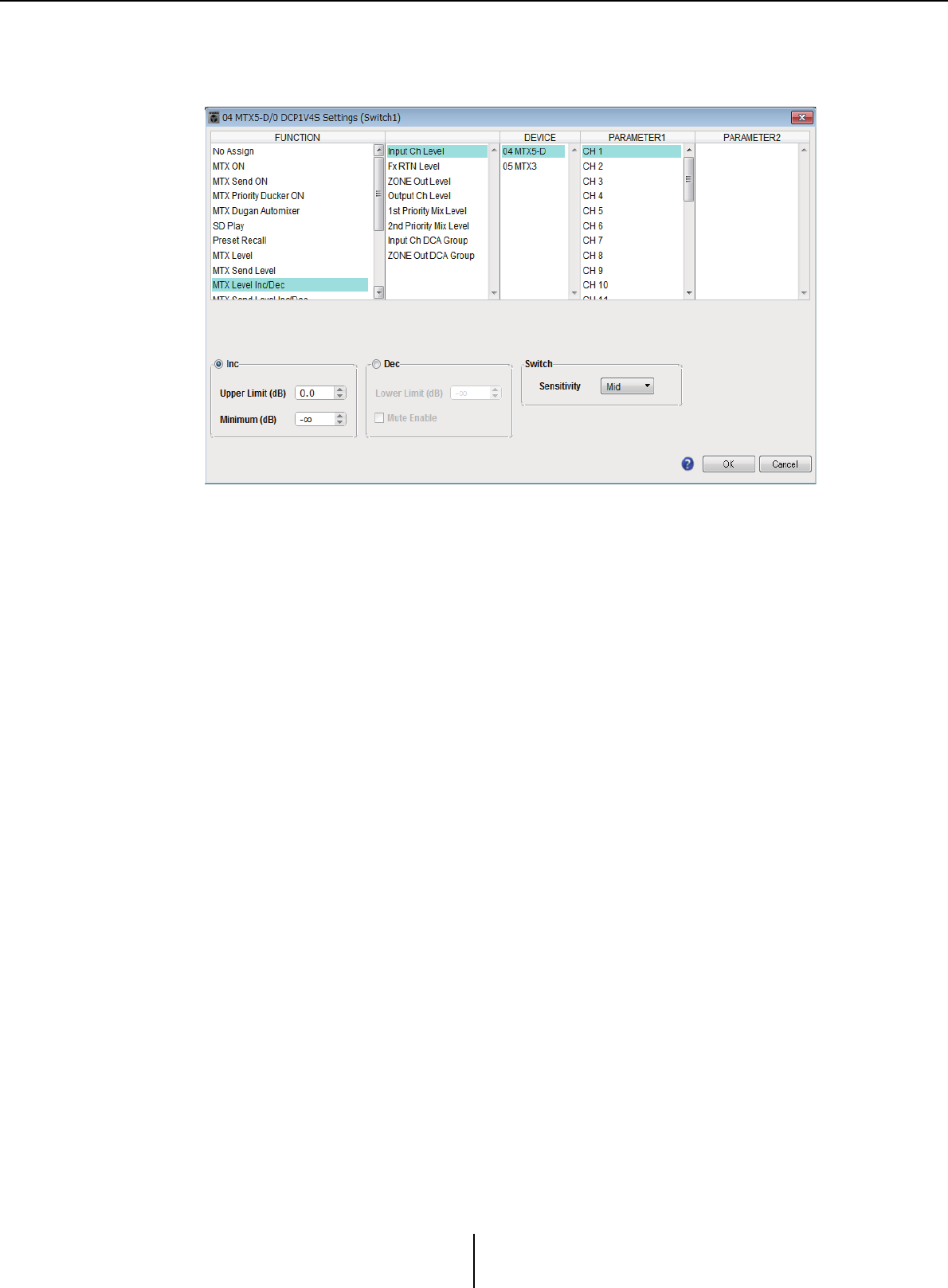
“Settings” 대화 상자의 설정 목록 부록
MTX-MRX Editor 사용설명서
240
-[FUNCTION]이 [MTX Level Inc/Dec] 또는 [MTX Send Level Inc/Dec](DCP만
해당)인 경우
이 스위치를 사용해 레벨이나 전송 레벨을 변경합니다.
다음 파라미터 형식 중 하나를 선택한 뒤 적절하게 설정하십시오.
[FUNCTION]이 [MTX Level Inc/Dec]인 경우
• Input Ch Level
• Fx RTN Level
• Matrix Out Level
• ZONE Out Level
• Output Ch Level
• 1st Priority Mix Level
• 2nd Priority Mix Level
• Input Ch DCA Group
• ZONE Out DCA Group
[FUNCTION]이 [MTX Send Level Inc/Dec]인 경우
• Input Ch Send Level
• Fx RTN Send Level
[DEVICE]
변경하고자 하는 기기를 선택합니다. UNIT ID 및 모델명 순서로 표시됩니다.
[PARAMETER1]/[PARAMETER2]
레벨이나 전송 레벨이 높아지거나 낮아질 채널을 지정합니다. [FUNCTION]
이 [Send Level Inc/Dec]인 경우, [PARAMETER2]를 사용해 ZONE, Fx 및 ANC를
설정하십시오.
[Inc]
이 옵션을 선택하는 경우, 스위치를 반복해서 누르면 레벨이나 전송 레벨이
높아집니다.
[Upper Limit]
스위치를 누를 때 도달할 수 있는 최대 레벨을 지정합니다.
[Minimum]
현재 파라미터값이 여기서 지정된 값보다 낮은 경우, 스위치를 한 번 더
누르면 파라미터가 이 값으로 설정됩니다.

“Settings” 대화 상자의 설정 목록 부록
MTX-MRX Editor 사용설명서
241
[Dec]
이 옵션을 선택하는 경우, 스위치를 반복해서 누르면 레벨이나 전송 레벨이
낮아집니다.
[Lower Limit]
스위치를 누를 때 도달할 수 있는 최소 레벨을 지정합니다.
[Mute Enable] 체크 박스
이 옵션을 선택한 경우, [Lower Limit]에서 지정된 값 이하로 레벨이 낮아지면
음소거 상태(–∞ dB)가 활성화됩니다.
[Switch]
스위치 관련 설정을 할 수 있습니다.
[Sensitivity]는 스위치를 눌렀을 때 파라미터가 변경되는 지점을 지정합니다.
-[FUNCTION]이 [MTX Source Select]인 경우(DCP/Wireless DCP)
[Input Ch Send ON]에 할당된 스위치는 매트릭스의 전송 지점을 선택하고 [Input
Ch Send Level]에 할당된 스위치/노브/슬라이더는 전송 지점의 레벨을 조절합니다.
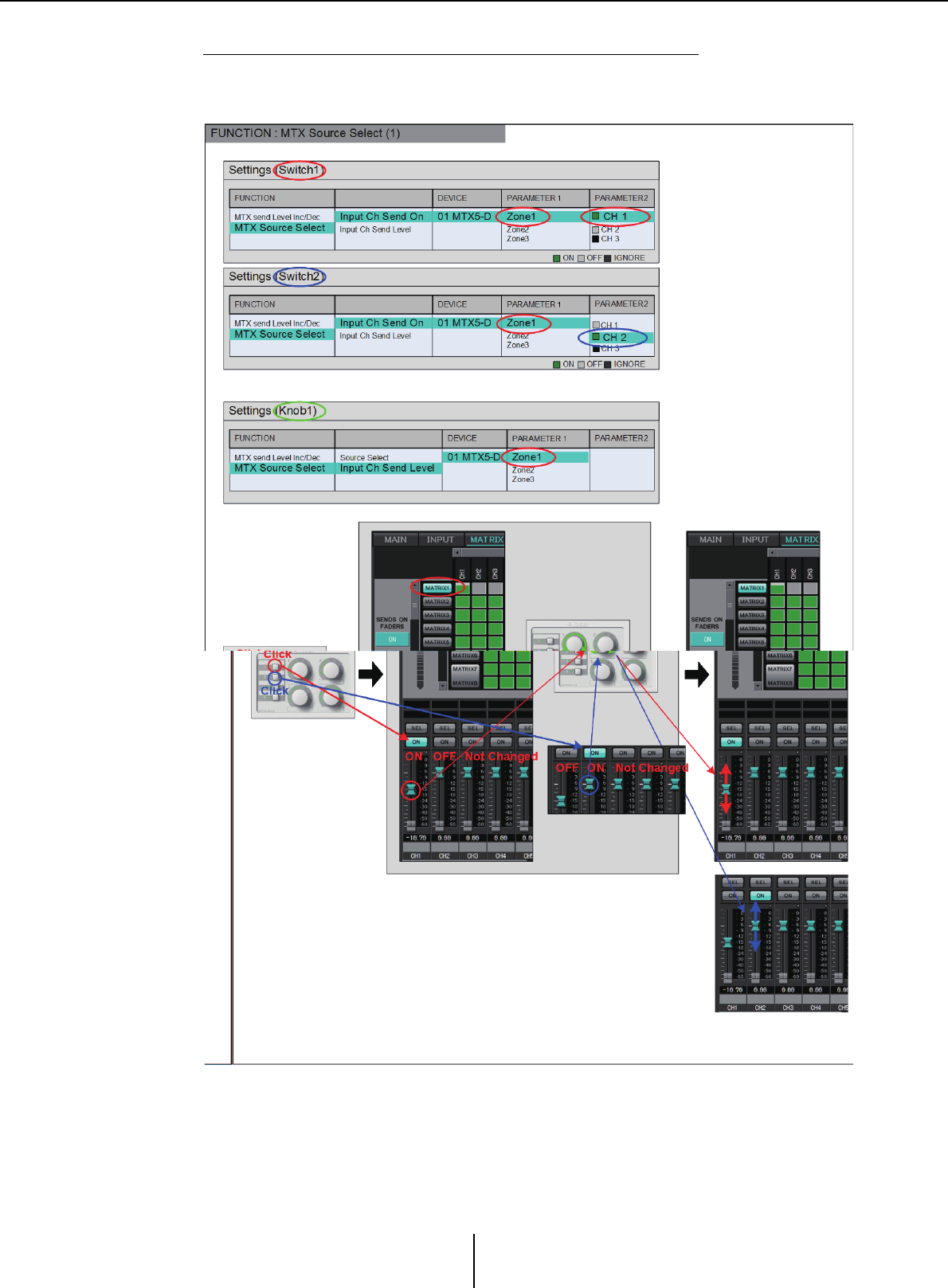
“Settings” 대화 상자의 설정 목록 부록
MTX-MRX Editor 사용설명서
242
노브/슬라이더를 사용하여 전송 레벨 조절(DCP4S–EU/US 이외)
스위치를 사용하여 전송 기능을 켜고 끄고 노브/슬라이더를 사용하여 전송
레벨을 조절하는 예는 아래와 같습니다.
이 예에 대한 스위치 설정 및 노브/슬라이더 설정은 아래에 설명되어 있습니다.

“Settings” 대화 상자의 설정 목록 부록
MTX-MRX Editor 사용설명서
243
스위치 설정
스위치를 통해 제어할 다음 파라미터 형식을 선택한 후 적절하게 설정합니다.
• Input Ch Send On
[DEVICE]
변경하고자 하는 기기를 선택합니다. UNIT ID 및 모델명 순서로 표시됩니다.
[PARAMETER1]/[PARAMETER2]
[PARAMETER1] 열에서 대상 ZONE을 선택합니다.
[PARAMETER2] 열에서 채널 이름 왼쪽의 ?를 클릭해 원하는 채널의 ON, OFF
또는 IGNORE를 선택합니다. “On”은 한 채널에만 지정할 수 있습니다.
노브/슬라이더 설정
[DEVICE]
변경하고자 하는 기기를 선택합니다. UNIT ID 및 모델명 순서로 표시됩니다.
[PARAMETER1]
[PARAMETER1] 열에서 대상 ZONE을 선택합니다.
[Parameter Range]
[Upper Limit] 및 [Lower Limit]를 사용해 레벨 변경이 가능한 범위를 지정합니다.
[Mute Enable]이 켜진 경우 [Lower Limit]에서 지정된 값 아래로 레벨이 낮아지면
음소거 상태(–∞ dB)가 활성화됩니다.
-
다음
[Nominal Value]
에서
지정된
공칭값이
[Upper Limit]
보다
높은
경우
[Nominal
Value]
와
동시에
[Upper Limit]
가
상승합니다
.
반대로
공칭값이
[Lower Limit]
미만으로
떨어질
경우
, [Lower Limit]
와
[Nominal Value]
가
동시에
하락합니다
.
- [Parameter Range]
를
사용하면
사용자가
제어할
수
있는
음량의
범위를
제한할
수
있습니다
.
예를
들어
이
스위치를
사용하여
배경
음악의
최대
음량을
지정하거나
컨트
롤러를
사용하여
-6dB ~ +6 dB
의
좁은
범위에서
음량을
미세
조정할
수
있습니다
.
[Nominal] 체크 박스(DCP만 해당)
여기에서 공칭 기능을 설정할 수 있습니다.
공칭값을 지정해 특정 LED 위치를 정상 음량 설정으로 할당할 수 있습니다.
예를 들어, 중앙 LED를 일반적인 사용에 필요한 음량 설정으로 지정하고
시스템에서 허용 가능한 최대 음량의 최대값을 설정하면, 소음이 높을 때
배경 음악의 음량을 올려서 발생할 수 있는 시스템 손상을 방지할 수 있습니다.
체크 박스가 선택된 경우, 공칭 기능이 켜집니다.[Nominal Value]은 공칭값을
지정합니다.
[Nominal LED Position]은 레벨이 공칭값에 달할 때 켜지는 LED 위치를 지정
합니다.
체크 박스를 해제하면(공칭 기능 꺼짐), 두 파라미터가 모두 회색으로 변해
사용할 수 없습니다.
[Knob](DCP만 해당)
여기에서 DCP 노브를 설정할 수 있습니다.
[Sensitivity]는 노브를 회전할 때 파라미터가 변경되는 감도를 지정합니다.
[Acceleration]이 켜진 경우, 노브를 빠르게 돌릴수록 파라미터가 빠르게 변경
됩니다. [Sensitivity]로 [Fast]가 선택되면, [Acceleration] 설정이 어두워져 사용
할 수 없습니다.
주
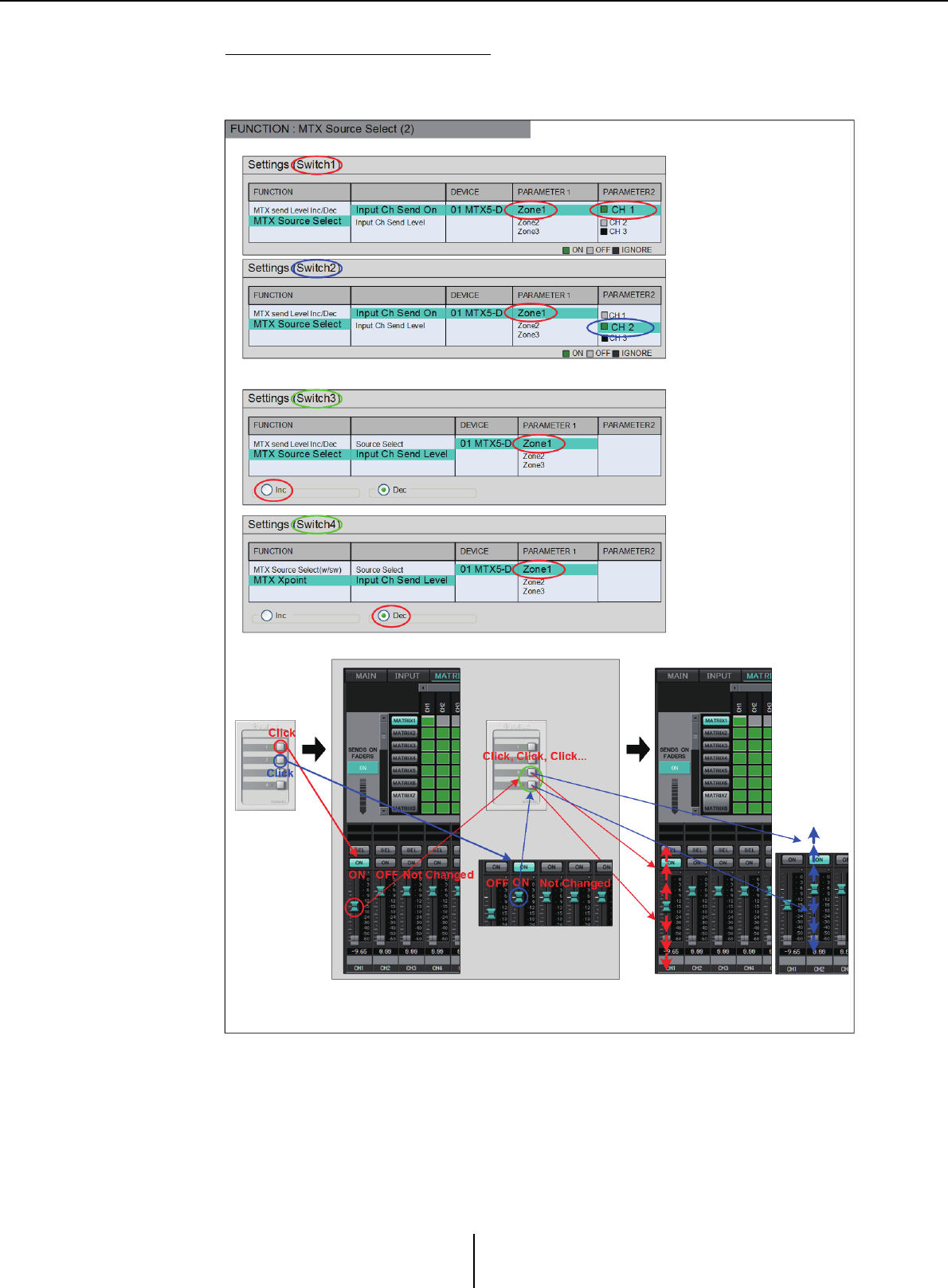
“Settings” 대화 상자의 설정 목록 부록
MTX-MRX Editor 사용설명서
244
스위치를 사용하여 전송 레벨 조절
스위치를 사용하여 전송 기능을 켜고 끄고 전송 레벨을 조절하는 예는 아래와
같습니다.
이 예에 대한 스위치 설정은 아래에 설명되어 있습니다.

“Settings” 대화 상자의 설정 목록 부록
MTX-MRX Editor 사용설명서
245
스위치 설정
스위치를 통해 제어할 다음 파라미터 형식을 선택한 후 적절하게 설정합니다.
•Input Ch Send On
•Input Ch Send Level
[DEVICE]
변경하고자 하는 기기를 선택합니다. UNIT ID 및 모델명 순서로 표시됩니다.
[PARAMETER1]/[PARAMETER2]
[PARAMETER1] 열에서 대상 ZONE을 선택합니다.
Input Ch Send On의 경우 [PARAMETER2]의 채널 이름 왼쪽에 있는 ?를 클릭해
원하는 채널의 ON, OFF 또는 IGNORE를 선택합니다.
“On”은 한 채널에만 지정할 수 있습니다.
Input Ch Send Level에서 다음 파라미터도 설정합니다.
[Inc]
이 옵션을 선택하는 경우, 스위치를 누를 때마다 레벨이나 전송 레벨이 높아
집니다.
[Upper Limit]
스위치를 누를 때 도달할 수 있는 최대 레벨을 지정합니다.
[Minimum]
현재 파라미터값이 여기서 지정된 값보다 낮은 경우, 스위치를 한 번 더
누르면 파라미터가 이 값으로 설정됩니다.
[Dec]
이 옵션을 선택하는 경우, 스위치를 누를 때마다 레벨이나 전송 레벨이 낮아
집니다.
[Lower Limit]
스위치를 누를 때 도달할 수 있는 최소 레벨을 지정합니다.
[Mute Enable] 체크 박스
이 체크 박스가 켜진 경우 [Lower Limit]에서 지정된 값 아래로 레벨이 낮아
지면 음소거 상태(–∞ dB)가 활성화됩니다.
[Switch]
스위치 관련 설정을 할 수 있습니다.
[Sensitivity]는 스위치를 눌렀을 때 파라미터가 변경되는 감도를 지정합니다.
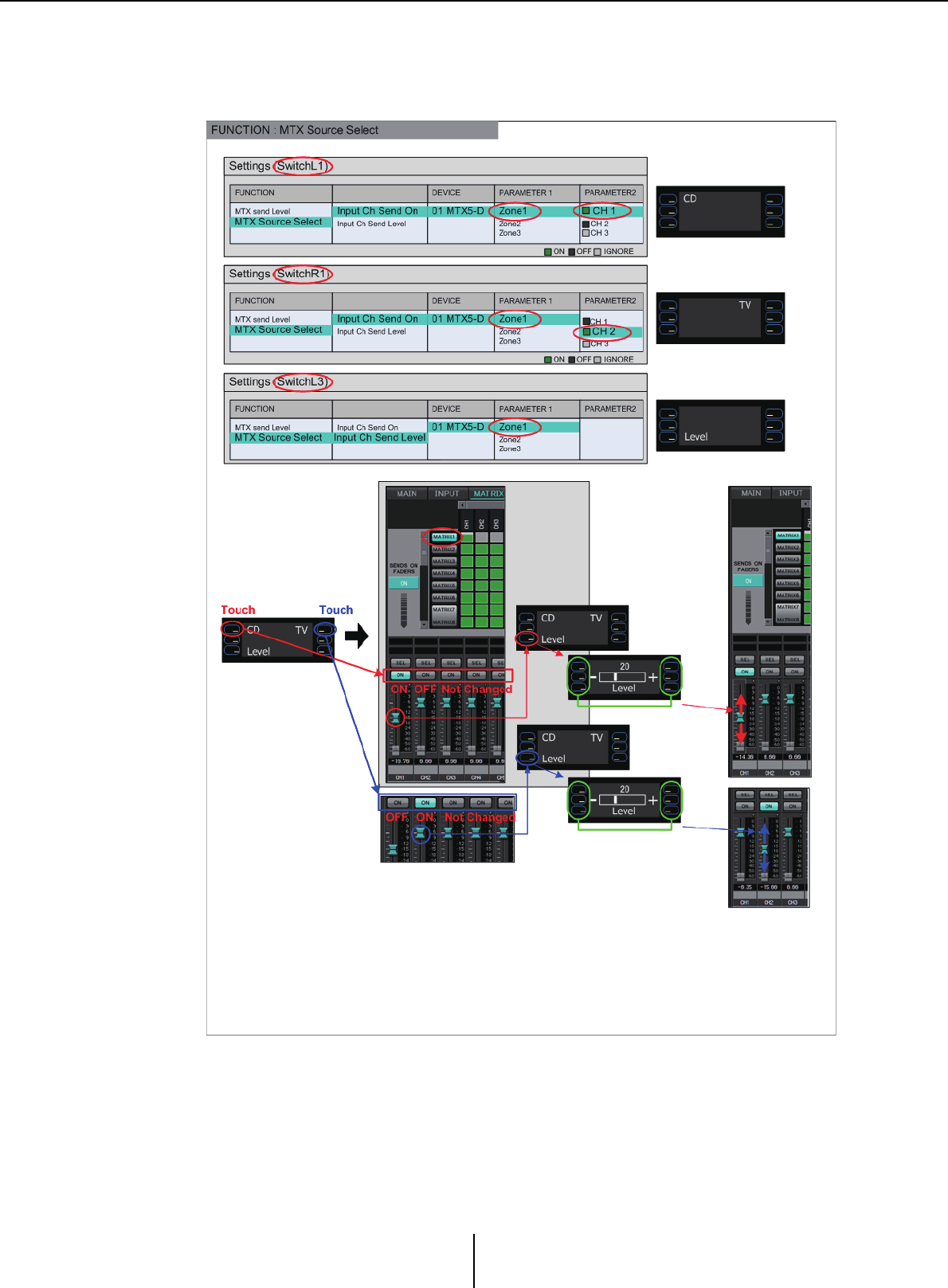
“Settings” 대화 상자의 설정 목록 부록
MTX-MRX Editor 사용설명서
246
-[FUNCTION]이 [MTX Source Select]인 경우(MCP1)
[Input Ch Send ON]에 할당된 스위치는 매트릭스의 전송 지점을 선택하고 [Input
Ch Send Level]에 할당된 스위치/노브/슬라이더는 전송 지점의 레벨을 조절합니다.
이 예에서는 스위치 설정을 설명합니다.

“Settings” 대화 상자의 설정 목록 부록
MTX-MRX Editor 사용설명서
247
스위치를 통해 작동할 다음 파라미터 유형을 선택한 후 다양한 설정을 실시합니다.
• Input Ch Send On
• Input Ch Send Level
[DEVICE]
변경하고자 하는 기기를 선택합니다. UNIT ID 및 모델명 순서로 표시됩니다.
[PARAMETER1]/[PARAMETER2]
[PARAMETER1] 열에서 대상 ZONE을 선택합니다.
Input Ch Send On의 경우 [PARAMETER2] 왼쪽에 있는 ?를 클릭하여 채널
상태를 ON/OFF/IGNORE로 지정합니다. OFF는 오직 한 채널에만 지정할 수
있습니다.
Input Ch Send Level의 경우 다음 파라미터도 설정합니다.
[Parameter Range]
[Upper Limit]
스위치를 누를 때 도달할 수 있는 최대 레벨을 지정합니다.
[Lower Limit]
스위치를 누를 때 도달할 수 있는 최소 레벨을 지정합니다.
[Mute Enable] 체크 박스
이 체크 박스를 선택하는 경우 [Lower Limit]에서 지정된 값 아래로 레벨이
낮아지면 음소거 상태(–∞ dB)가 활성화됩니다.
[Switch]
스위치 관련 설정을 할 수 있습니다.
[Sensitivity]는 스위치를 터치했을 때 파라미터가 변경되는 감도를 지정합니다.
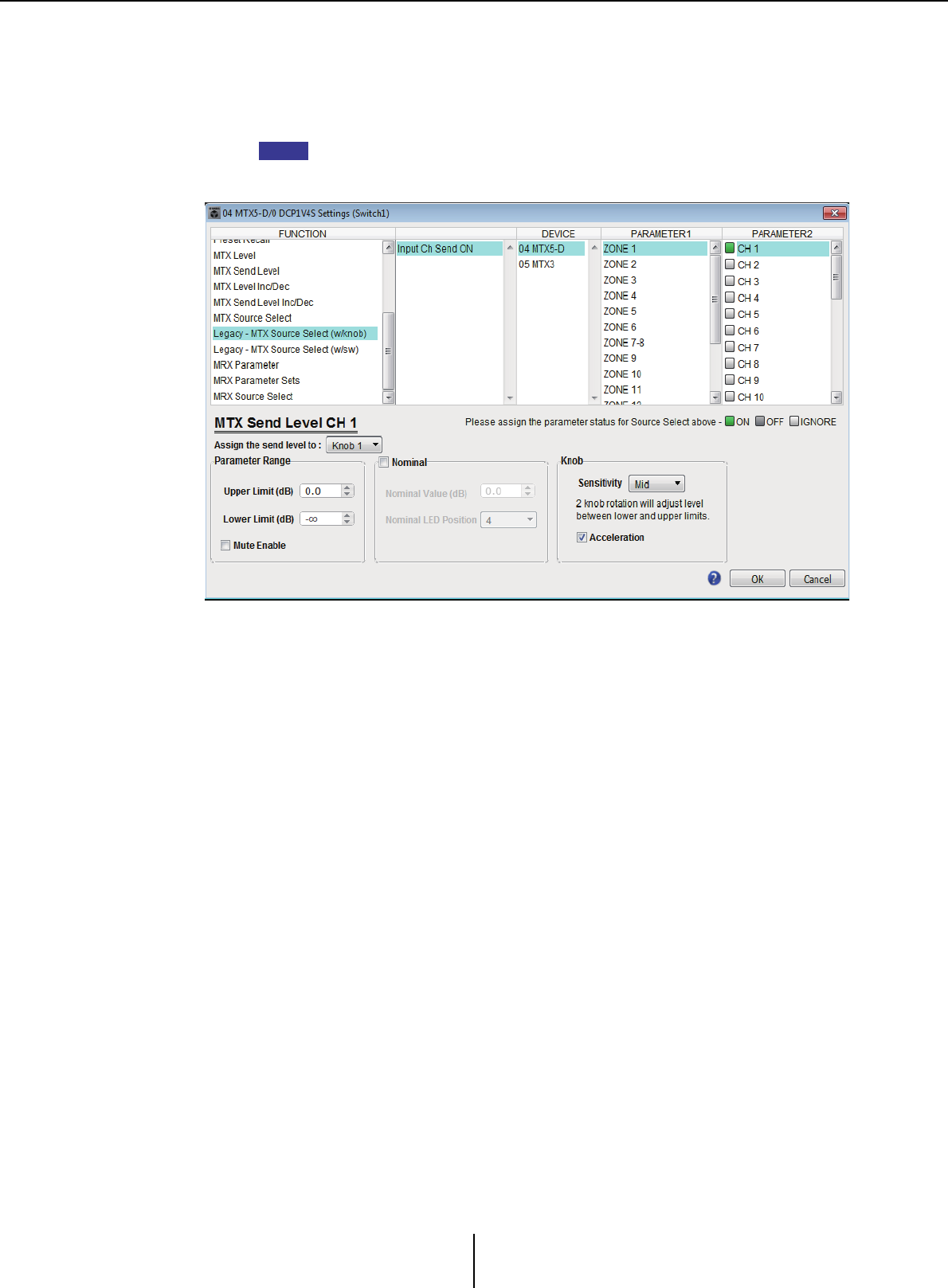
“Settings” 대화 상자의 설정 목록 부록
MTX-MRX Editor 사용설명서
248
●[FUNCTION]이 [Legacy -MTX Source Select w/knob]인 경우(노브 사양이
있는 DCP만 해당)
스위치를 통해 여러 채널의 전송 켜짐/꺼짐을 제어하고, 노브를 통해 채널의 전송
레벨을 제어할 수 있습니다.
동일한
소스를
여러
DCP
장치에
할당한
뒤
DCP
장치
중
한
개의
설정을
변경하는
경우
,
다른
DCP
장치에는
이
변경
사항이
업데이트되지
않습니다
.
각
DCP
장치에서는
이전
설정
(LED
상태
및
노브
할당
)
이
유지됩니다
.
[DEVICE]
변경하고자 하는 기기를 선택합니다. UNIT ID 및 모델명 순서로 나열됩니다.
[PARAMETER1]/[PARAMETER2]
[PARAMETER1] 열에서 대상 ZONE을 선택합니다.
[PARAMETER2] 열에서 채널명 좌측의 를 클릭해 원하는 채널의 ON, OFF
또는 IGNORE를 선택합니다. ON/OFF/IGNORE 설정은 복수의 채널에 동시
적용 가능합니다. ON 채널을 선택하는 경우, 대화 상자의 하단 절반에 노브와
관련된 파라미터 영역이 표시됩니다.
[Assign the send level to:] 박스
현재 선택된 채널의 전송 레벨을 제어하는 노브를 선택할 수 있습니다.
1개 채널만 노브에 할당할 수 있습니다.
[Parameter Range]/[Nominal]/[Knob]
[Assign the send level to:] 박스에 지정된 노브를 설정할 수 있습니다. 노브/슬라
이더 설정에 관한 자세한 내용은 [FUNCTION]이 [MTX Level] 또는 [MTX Send
Level]인 경우를 참조하십시오.
주
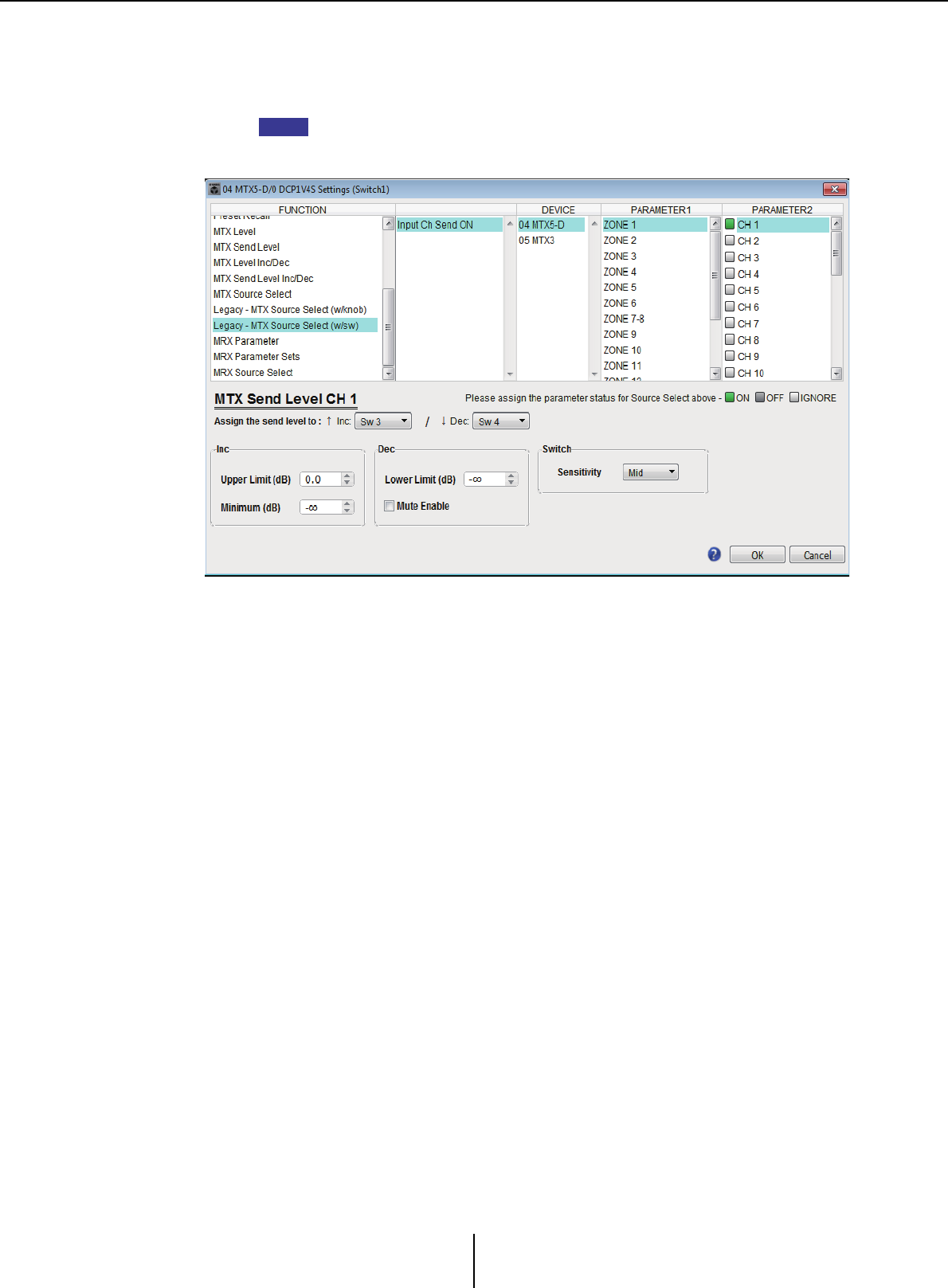
“Settings” 대화 상자의 설정 목록 부록
MTX-MRX Editor 사용설명서
249
●[FUNCTION]이 [Legacy -MTX Source Select w/sw]인 경우(DCP만 해당)
스위치를 통해 여러 채널의 전송 켜짐/꺼짐을 제어하고, 채널의 전송 레벨을 제어할
수 있습니다.
동일한
소스를
여러
DCP
장치에
할당한
뒤
DCP
장치
중
한
개의
설정을
변경하는
경우
,
다른
DCP
장치에는
이
변경
사항이
업데이트되지
않습니다
.
각
DCP
장치에서는
이전
설정
(LED
상태
및
노브
할당
)
이
유지됩니다
.
[DEVICE]
변경하고자 하는 기기를 선택합니다. UNIT ID 및 모델명 순서로 나열됩니다.
[PARAMETER1]/[PARAMETER2]
[PARAMETER1] 열에서 대상 ZONE을 선택합니다.
[PARAMETER2] 열에서 채널명 좌측의 를 클릭해 원하는 채널의 ON, OFF
또는 IGNORE를 선택합니다. ON/OFF/IGNORE 설정은 복수의 채널에 동시
적용 가능합니다. ON 채널을 선택하는 경우, 대화 상자의 하단 절반에 스위치와
관련된 설정 항목이 표시됩니다.
[Assign the send level to:] 박스
선택된 채널의 전송 레벨을 높이거나 낮추는 기능을 다른 스위치에 할당할 수
있습니다.
[Inc]/[Dec]/[Switch]
[Assign the send level to:] 박스에 지정된 스위치를 설정할 수 있습니다. 스위치
설정에 관한 자세한 내용은 [FUNCTION]이 [MTX Send Level Inc/Dec]인 경우를
참조하십시오.
주
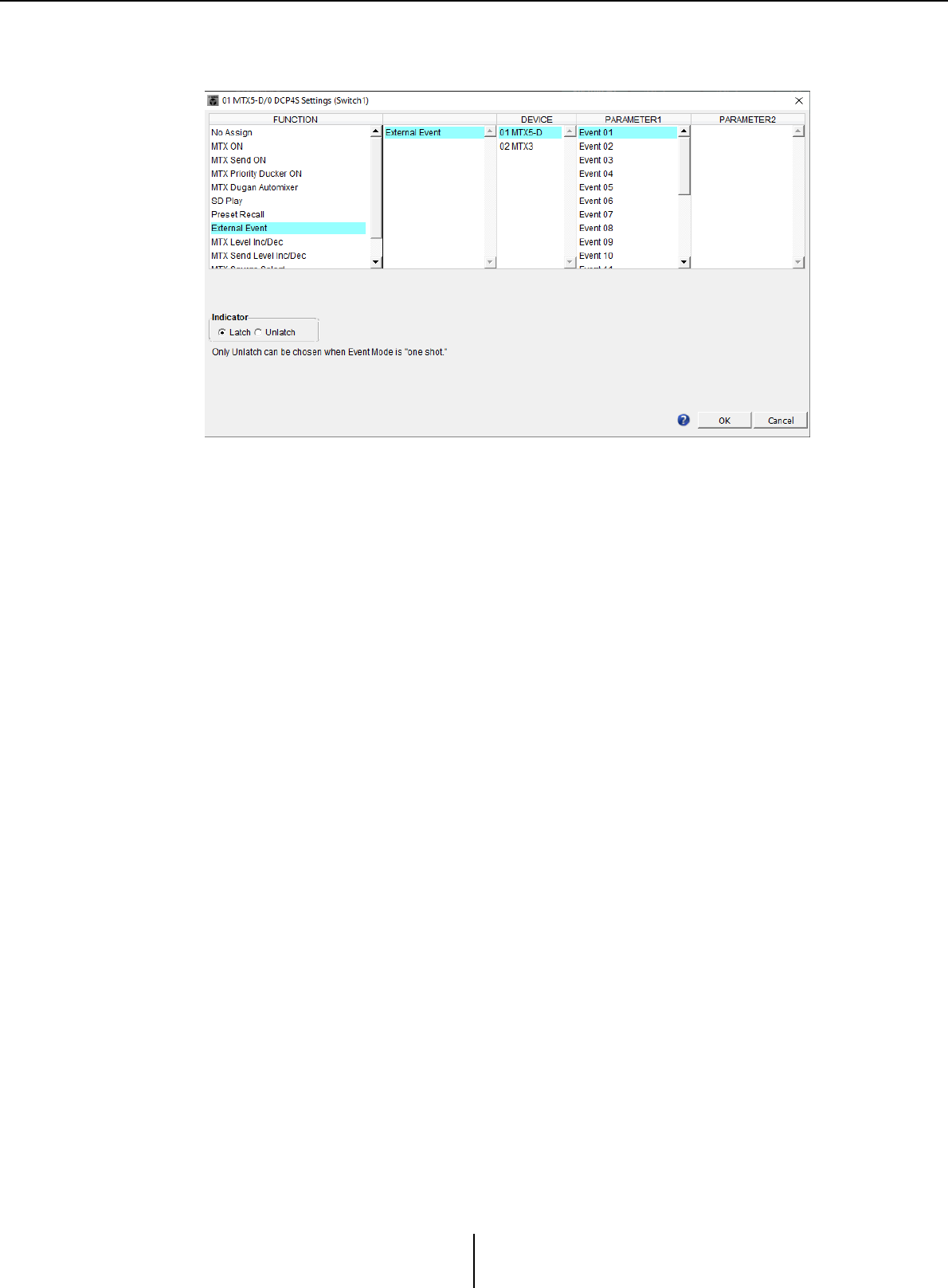
“Settings” 대화 상자의 설정 목록 부록
MTX-MRX Editor 사용설명서
250
-[FUNCTION]이 [External Event]인 경우(스위치에 한함)
스위치는 “Event” 대화 상자에 지정된 명령어를 출력할 때 사용됩니다.
[DEVICE]
장치를 선택하여 명령어를 출력합니다. UNIT ID 및 모델명 순서로 표시됩니다.
[PARAMETER1]
실행할 이벤트를 선택합니다.
[Indicator]
스위치 표시등이 켜짐/꺼짐 상태를 표시할지(Latch) 아니면 스위치를 누를
때에만 켜질지(Unlatch) 선택합니다.
“External Events” 대화 상자에서 [Event Mode]가 [1shot]으로 설정된 이벤트를
선택한 경우에는 [Unlatch]만 선택할 수 있습니다.
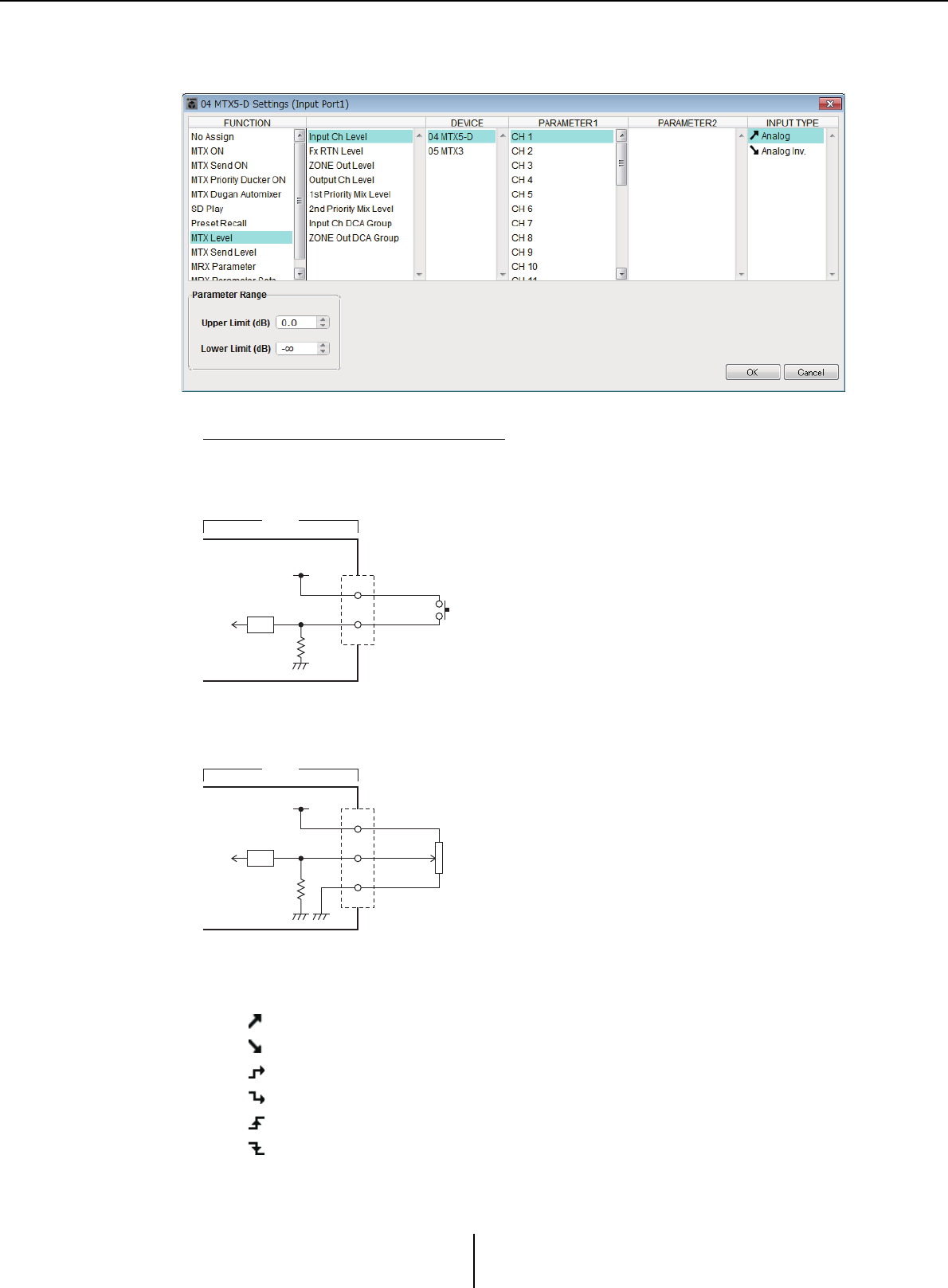
“Settings” 대화 상자의 설정 목록 부록
MTX-MRX Editor 사용설명서
251
GPI 입력
기기 자체의 [GPI IN] 커넥터 설정을 설명합니다.
[GPI IN] 커넥터를 사용한 연결 예시
[INPUT TYPE] 정보
[INPUT TYPE]을 사용해 다음 설정이 가능합니다.
• Analog
•Analog Inv.
• High Active
• Low Active
• Rising Edge
• Falling Edge
IN
+V
+5VDC
A/D
CPU
100k
MTX3
연결 예 1:
스위치로 MTX/MRX 제어
IN
+V
+5VDC
GND
A/D
CPU
100k
MTX3
연결 예 2:
10kΩ B-커브 가변 저항기로 MTX/MRX 제어
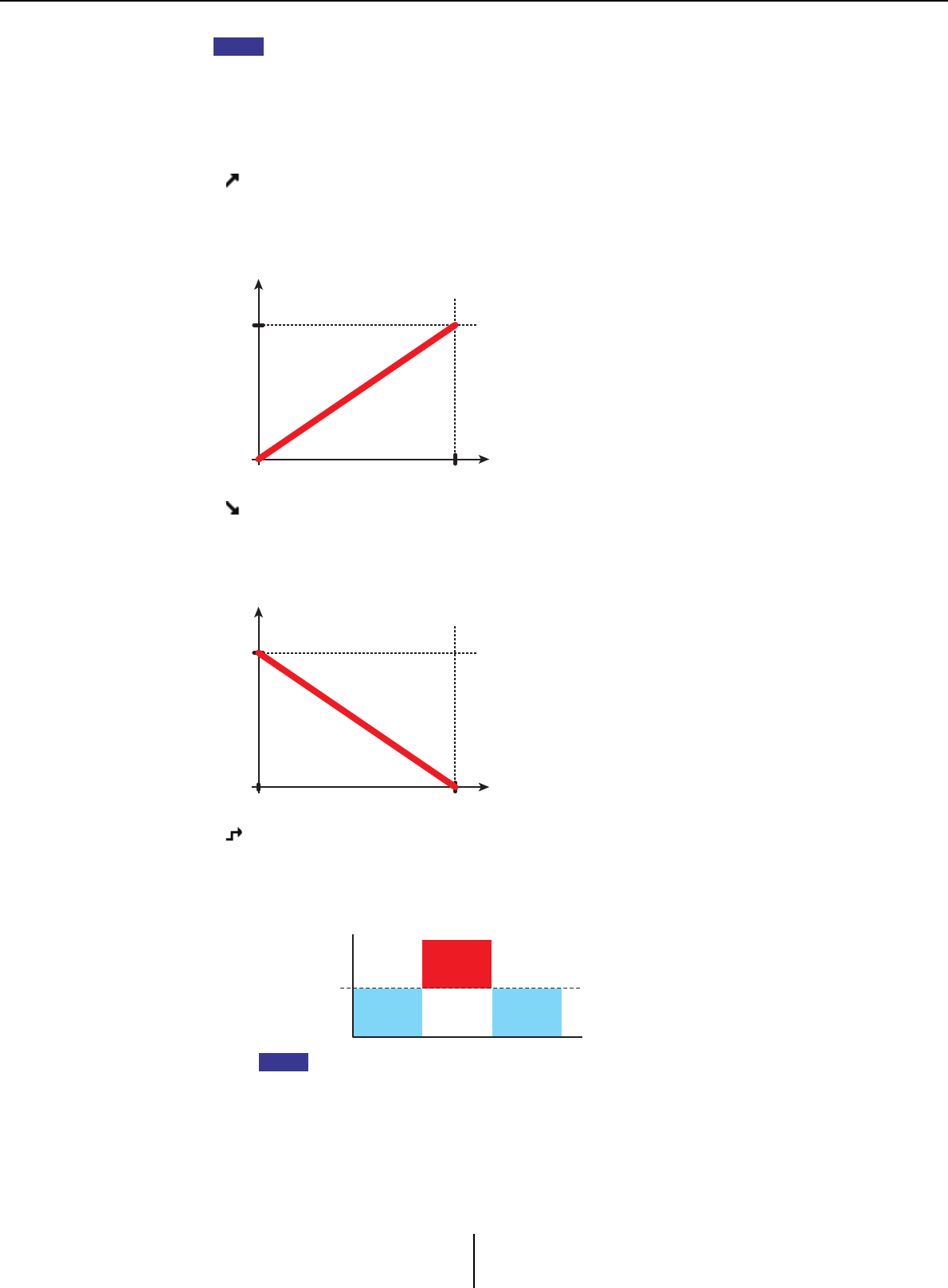
“Settings” 대화 상자의 설정 목록 부록
MTX-MRX Editor 사용설명서
252
•
켜짐
/
꺼짐이
전환되는
한계값은
최대
및
최소
입력
전압값의
중간값입니다
(
최대값과
최소값을
더한
후
2
로
나눈
값
).
오작동을
방지하려면
감지할
수
있는
여유를
충분히
두어야
합니다
(“GPI Calibration”
대화
상자
참조
).
•
케이블
길이나
소음
때문에
전압이
떨어진
경우
, “GPI Calibration”
대화
상자를
사용해
최대
/
최소
입력
전압값을
조정합니다
.
전압이
불안정할
수
있으므로
,
최대
/
최소값
사이
간격이
충분
하도록
외부
회로를
구성하고
설정합니다
.
•GPI
출력
포트
중
하나에
ON
을
할당해
켜짐
/
꺼짐
상태를
표시할
수
있습니다
.
Analog
[Level] 또는 [Send Level]을 [FUNCTION]으로 선택한 경우 사용합니다.
GPI IN 입력 전압이 최대(5V)인 경우 레벨이 최대값이 되고, 입력 전압이 최소
(0V)인 경우 최소값이 됩니다.
Analog Inv.
[Level] 또는 [Send Level]을 [FUNCTION]으로 선택한 경우 사용합니다.
GPI IN 입력 전압이 최대(5V)인 경우 레벨이 최소값이 되고, 입력 전압이 최소
(0V)인 경우 최대값이 됩니다.
High Active
[ON] 또는 [Send ON]을 [FUNCTION]으로 선택한 경우 사용합니다.
GPI IN 입력 전압이 중간 전압 이상으로 상승하는 경우 기능이 켜지고, 중간
전압 미만으로 떨어지는 경우 꺼집니다.
[Input Ch Mute Group]
또는
[Zone Out Mute Group]
를
파라미터
형식으로
선택한
경우
,
음소거
켜짐
/
꺼짐이
전환됩니다
.
주
0V
MAX
MIN
Level
+5V
0V
MAX
MIN
Level
+5V
ON
ON
OFF OFF
OFF OFF
중간 전압
GPI IN 입력
전압 최대
GPI IN 입력
전압 최소
주
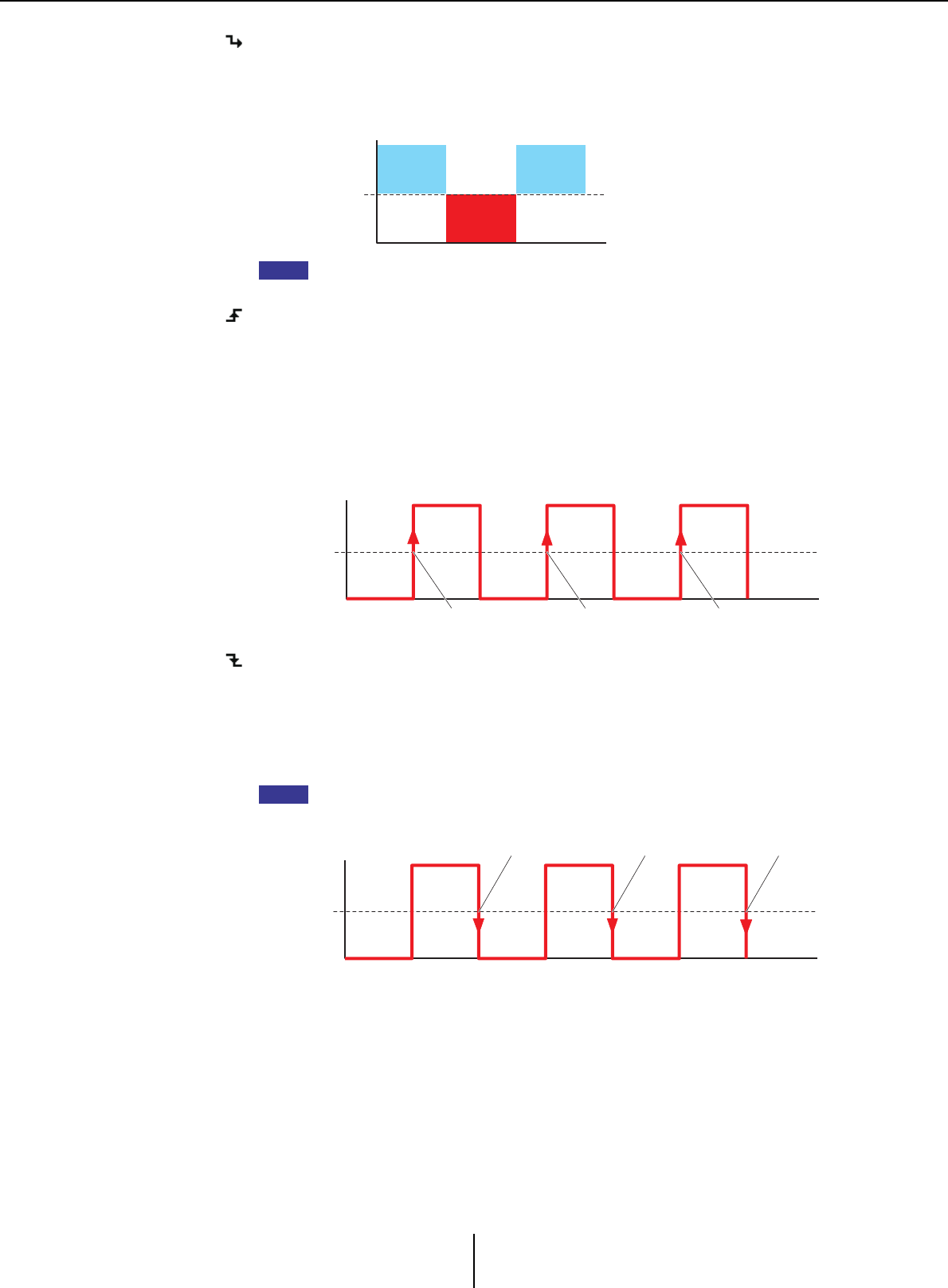
“Settings” 대화 상자의 설정 목록 부록
MTX-MRX Editor 사용설명서
253
Low Active
[ON] 또는 [Send ON]을 [FUNCTION]으로 선택한 경우 사용합니다.
GPI IN 입력 전압이 중간 전압 이상으로 상승하는 경우 기능이 꺼지고, 중간
전압 미만으로 떨어지는 경우 켜집니다.
[Input Ch Mute Group]
또는
[Zone Out Mute Group]
을
파라미터
형식으로
선택한
경우
,
음소거
켜짐
/
꺼짐이
전환됩니다
.
Rising Edge
[ON]/[Send ON]/[SD Play]/[Preset Recall]을 [FUNCTION]으로 선택한 경우 사용
합니다.
GPI IN 입력 전압이 중간 전압 미만에서 이상으로 바뀌면 켜짐/꺼짐이나 재생
/중지 등이 번갈아 실행됩니다.
[Preset Recall]은 입력 전압이 중간 전압 미만에서 이상으로 바뀌면 지정된 내장
설정을 불러옵니다.
Falling Edge
[ON]/[Send ON]/[SD Play]/[Preset Recall]을 [FUNCTION]으로 선택한 경우 사용
합니다.
GPI IN 입력 전압이 중간 전압 이상에서 미만으로 바뀌면 켜짐/꺼짐이나 재생
/중지 등이 번갈아 실행됩니다.
[Preset Recall]
은
입력
전압이
중간
전압
미만에서
이상으로
바뀌면
지정된
내장
설정을
불러옵니다
.
●[FUNCTION]이 [No Assign]인 경우
이 설정에서는 [GPI IN] 커넥터 입력의 입력 신호로 기능을 실행할 수 없습니다.
[DEVICE], [PARAMETER1/2] 및 [INPUT TYPE]을 사용할 수 없습니다.
GPI IN 입력
전압 최대
GPI IN 입력
전압 최소
ON
ON
OFF OFF
OFF OFF
중간 전압
주
GPI IN 입력
전압 최대
GPI IN 입력
전압 최소
중간 전압
ON/재생 OFF/중지 ON/재생
주
GPI IN 입력
전압 최대
GPI IN 입력
전압 최소
중간
전압
ON/재생 OFF/중지 ON/재생

“Settings” 대화 상자의 설정 목록 부록
MTX-MRX Editor 사용설명서
254
-[FUNCTION]이 [MTX Dugan Automixer]인 경우
[GPI IN] 커넥터의 입력 전압은 파라미터를 켜거나 끕니다.
다음 파라미터 형식 중 하나를 선택한 후 적절하게 설정합니다.
• Override (master)
• Mute (master)
• override (Ch)
[DEVICE]
변경하고자 하는 기기를 선택합니다. UNIT ID 및 모델명 순서로 표시됩니다.
[PARAMETER 1]
Override (master) 및 Mute (master)의 경우, 켜짐/꺼짐을 제어하는 그룹을 선택
하고 override (Ch)의 경우, 켜짐/꺼짐을 제어하는 채널을 선택합니다.
[INPUT TYPE]
GPI IN으로 입력되는 입력 전압이 파라미터에 적용되는 방법을 지정합니다.
[High Active], [Low Active], [Rising Edge] 또는 [Falling Edge]를 선택할 수
있습니다.
●[FUNCTION]이 [MTX Level]인 경우(PORT8에 설정 불가)
[GPI IN] 커넥터의 입력 전압이 채널 레벨을 제어합니다.
케이블 길이 때문에 최대 레벨에 도달하지 못하는 경우, “GPI Calibration” 대화
상자에서 최대 및 최소 입력 전압값을 조정합니다.
다음 파라미터 형식 중 하나를 선택한 뒤 적절하게 설정하십시오.
• Input Ch Level
• Fx RTN Level
• Matrix Out Level
• ZONE Out Level
• Output Ch Level
• 1st Priority Mix Level
• 2nd Priority Mix Level
• Input Ch DCA Group
• ZONE Out DCA Group
[DEVICE]
변경하고자 하는 기기를 선택합니다.
[PARAMETER1]
레벨을 제어할 채널을 지정합니다.
[INPUT TYPE]
GPI IN 레벨이 파라미터에 적용되는 방법을 지정합니다.
[Analog] 또는 [Analog Inv.]를 선택할 수 있습니다.
[Parameter Range]
[Upper Limit] 및 [Lower Limit]를 사용해 레벨 변경이 가능한 범위를 지정합니다.
[Parameter Range]
를
사용해
사용자가
제어할
수
있는
음량의
범위를
제한할
수
있습니다
.
예를
들어
,
이
스위치를
사용해
배경
음악의
최대
음량을
지정하거나
,
컨트롤러를
사용해
-6dB ~ +6 dB
의
좁은
범위에서
음량을
미세
조정할
수
있습니다
.
주

“Settings” 대화 상자의 설정 목록 부록
MTX-MRX Editor 사용설명서
255
●[FUNCTION]이 [MTX ON]인 경우
파라미터의 켜짐/꺼짐 설정을 제어합니다.
다음 파라미터 형식 중 하나를 선택한 뒤 적절하게 설정하십시오.
•입력 채널 ON
• Fx RTN ON
•ZONE 출력 ON
•출력 채널 ON
•입력 채널 음소거 그룹
•ZONE 출력 음소거 그룹
[DEVICE]
변경하고자 하는 기기를 선택합니다.
[PARAMETER1]
파라미터의 켜짐/꺼짐 설정을 제어할 채널을 지정합니다.
[INPUT TYPE]
GPI IN으로 입력되는 입력 전압이 파라미터에 적용되는 방법을 지정합니다.
[High Active], [Low Active], [Rising Edge] 또는 [Falling Edge]를 선택할 수 있습
니다.
●[FUNCTION]이 [MTX Send Level]인 경우(PORT8에 설정 불가)
[GPI IN] 커넥터의 입력 전압이 채널의 전송 레벨을 제어합니다.
케이블 길이 때문에 최대 레벨에 도달하지 못하는 경우, “GPI Calibration” 대화
상자에서 최대 및 최소 입력 전압값을 조정합니다.
다음 파라미터 형식 중 하나를 선택한 뒤 적절하게 설정하십시오.
•입력 채널 전송 레벨
• Fx RTN 전송 레벨
이 설정에 대한 자세한 내용은 [FUNCTION]이 [MTX Level] 또는 [MTX Send
Level]인 경우를 참조하십시오.
-[FUNCTION]이 [MTX Send ON]인 경우
[GPI IN] 커넥터의 입력 전압이 채널의 전송 켜짐/꺼짐을 제어합니다.
다음 파라미터 형식 중 하나를 선택한 뒤 적절하게 설정하십시오.
•입력 채널 전송 ON
• Fx RTN 전송 ON
이 설정에 대한 자세한 내용은 [FUNCTION]이 [MTX ON]인 경우를 참조하십시오.
-[FUNCTION]이 [MTX Priority Ducker ON]인 경우
ZONE 더커 전원을 켜거나 끕니다.
다음 파라미터 형식 중 하나를 선택한 뒤 적절하게 설정하십시오.
•1차 우선
•2차 우선
설정에 관한 자세한 내용은 [FUNCTION]이 [MTX Priority Ducker ON]인 경우를
참조하십시오.

“Settings” 대화 상자의 설정 목록 부록
MTX-MRX Editor 사용설명서
256
●[FUNCTION]이 [SD Play]인 경우
[GPI IN] 커넥터의 입력 전압이 지정된 오디오 파일을 재생합니다.
다음 파라미터 형식 중 하나를 선택한 뒤 적절하게 설정하십시오.
•SD 곡 선택 & 재생
•SD 곡 일시 정지
[INPUT TYPE]을 제외한 스위치 설정에 관한 세부 내용은 [FUNCTION]이 [SD
Play]인 경우(스위치만 해당)를 참고하십시오.
[INPUT TYPE]
GPI IN으로 입력되는 입력 전압이 파라미터에 적용되는 방법을 지정합니다.
[Rising Edge] 또는 [Falling Edge]를 선택할 수 있습니다.
●[FUNCTION]이 [Preset Recall]인 경우
[GPI INPUT] 커넥터의 입력 전압이 지정된 내장 설정을 불러옵니다.
[PARAMETER1]
불러오기를 원하는 내장 설정 번호를 선택합니다.
[INPUT TYPE]
GPI IN에서 나온 입력 전압이 파라미터에 적용되는 방법을 지정합니다.
[Rising Edge] 또는 [Falling Edge] 를 선택할 수 있습니다 .
-[FUNCTION] 이 [External Event] 인 경우
[GPI IN] 커넥터로 입력 전압이 입력되면 “External Events” 대화 상자에 지정된
명령어가 출력됩니다 .
[DEVICE]
명령어를 출력할 장치를 선택합니다 . UNIT ID 및 모델명 순서로 표시됩니다 .
[PARAMETER1]
실행할 이벤트의 이름을 선택합니다 .
[INPUT TYPE]
GPI IN 으로 입력되는 입력 전압이 파라미터에 적용되는 방법을 지정합니다 .
[High Active], [Low Active], [Rising Edge] 또는 [Falling Edge] 를 선택할 수
있습니다 .
[Command Type] 에 [On/Off] 를 선택한 경우 다음과 같은 조치가 발생합니다 .
[High Active]: 입력 전압이 높으면 [Command - On] 에 할당된 명령어가
전송됩니다 . 입력 전압이 낮으면 [Command - Off] 에 할당된
명령어가 전송됩니다 .
[Low Active]: 입력 전압이 낮으면 [Command - On] 에 할당된 명령어가
전송됩니다 . 입력 전압이 높으면 [Command - Off] 에 할당된
명령어가 전송됩니다 .
[Rising Edge]: 입력 전압이 높아질 때마다 [Command - On] 및 [Command -
Off] 에 할당된 각 명령어가 교대로 전송됩니다 .
[Falling Edge]: 입력 전압이 낮아질 때마다 [Command - On] 및 [Command -
Off] 에 할당된 각 명령어가 교대로 전송됩니다 .
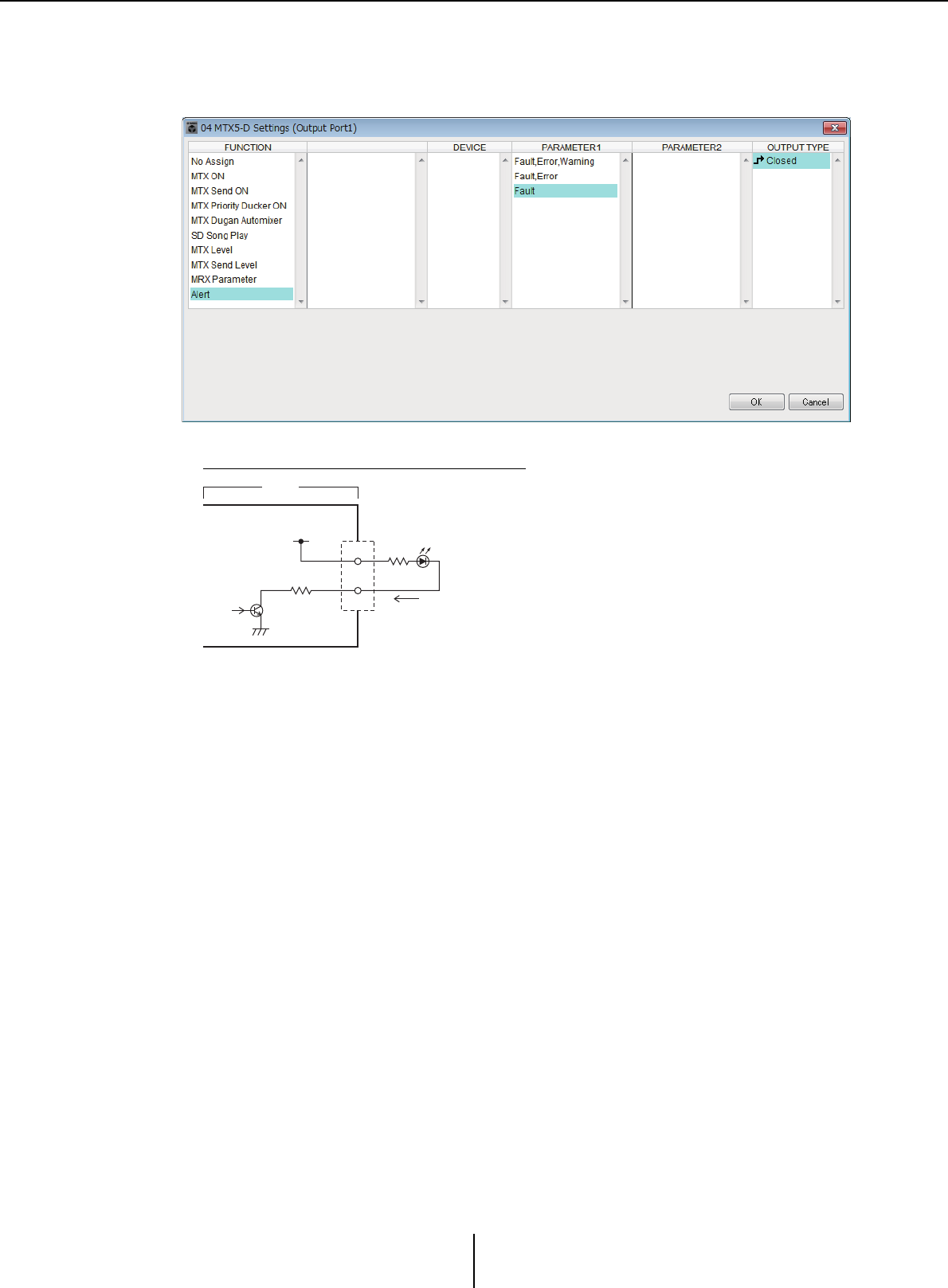
“Settings” 대화 상자의 설정 목록 부록
MTX-MRX Editor 사용설명서
258
[OUTPUT TYPE] 정보
[OUTPUT TYPE]을 사용해 다음 설정이 가능합니다.
• Closed
• Open
• Pulse
• Pulse Inv.
Closed
선택된 [FUNCTION] 상태가 실행되면 접점이 폐쇄됩니다.
[Threshold]가 지정된 파라미터의 경우 한계값을 넘으면 접점이 폐쇄됩니다.
Open
선택된 [FUNCTION] 상태가 실행되면 접점이 개방됩니다.
[Threshold]가 지정된 파라미터의 경우 한계값을 넘으면 접점이 개방됩니다.
[FUNCTION]
이
[Alert]
인
경우
선택할
수
없습니다
.
Pulse
[Direction]이 [Upward]인 경우, 선택된 [FUNCTION] 상태가 실행되면 약 250ms
동안 접점이 개방에서 폐쇄로 바뀝니다. [Threshold]가 지정된 파라미터의 경우
한계값을 넘으면 약 250ms 동안 접점이 개방에서 폐쇄로 바뀝니다.
[Direction]이 [Downward]인 경우, 선택된 [FUNCTION] 상태가 해제되면 약 250ms
동안 접점이 개방에서 폐쇄로 바뀝니다. [Threshold]가 지정된 파라미터의 경우
값이 한계값 미만으로 떨어지면 약 250ms 동안 접점이 개방에서 폐쇄로 바뀝
니다.
[FUNCTION]
이
[SD Song Play]
및
[Alert]
인
경우
선택할
수
없습니다
.
Pulse Inv.
[Direction]이 [Upward]인 경우, 선택된 [FUNCTION] 상태가 실행되면 약 250ms
동안 접점이 폐쇄에서 개방으로 바뀝니다. [Threshold]가 지정된 파라미터의
경우 한계값을 넘으면 약 250ms 동안 접점이 폐쇄에서 개방으로 바뀝니다.
[Direction]이 [Downward]인 경우, 선택된 [FUNCTION] 상태가 해제되면 약
250ms 동안 접점이 폐쇄에서 개방으로 바뀝니다. [Threshold]가 지정된 파라
미터의 경우 값이 한계값 미만으로 떨어지면 약 250ms 동안 접점이 폐쇄에서
개방으로 바뀝니다.
[FUNCTION]
이
[SD Song Play]
및
[Alert]
인
경우
선택할
수
없습니다
.
-[FUNCTION]이 [No Assign]인 경우
[OUTPUT TYPE]은 경고 발생 시 출력 신호의 극성을 지정합니다. 이것이 기본으로,
다른 기능은 지정되지 않습니다.
[OUTPUT TYPE]
내장 설정을 불러오거나 Scheduler 이벤트를 실행하는 경우 GPI OUT을 제어
합니다.
주
주
주

“Settings” 대화 상자의 설정 목록 부록
MTX-MRX Editor 사용설명서
259
-[FUNCTION]이 [MTX Dugan Automixer]인 경우
파라미터 켜짐/꺼짐 작업을 통해 GPI 출력을 제어합니다.
다음 파라미터 형식 중 하나를 선택한 후 적절하게 설정합니다.
• Override (master)
• Mute (master)
• override (Ch)
[DEVICE]
변경하고자 하는 기기를 선택합니다. UNIT ID 및 모델명 순서로 표시됩니다.
[PARAMETER 1]
Override (master) 및 Mute (master)의 경우, 켜짐/꺼짐을 제어하는 그룹을 선택
하고 override (Ch)의 경우, 켜짐/꺼짐을 제어하는 채널을 선택합니다.
[OUTPUT TYPE]
[GPI OUT] 커넥터에서 출력되는 방법을 지정합니다.
●[FUNCTION]이 [MTX Level]인 경우
각 채널의 레벨(음량 변화)에 따라 GPI 출력을 제어합니다. CD 플레이어를 페이더
스타트하거나, 음량이 높을 때 표시등을 켤 수 있습니다.
다음 파라미터 형식 중 하나를 선택한 뒤 적절하게 설정하십시오.
• Input Ch Level
• Fx RTN Level
• Matrix Out Level
• ZONE Out Level
• Output Ch Level
• 1st Priority Mix Level
• 2nd Priority Mix Level
• Input Ch DCA Group
• ZONE Out DCA Group
[DEVICE]
변경하고자 하는 기기를 선택합니다.
[PARAMETER1]
[GPI OUT] 커넥터를 제어하는 데 사용될 채널을 지정합니다.
[OUTPUT TYPE]
[GPI OUT] 커넥터에서 출력되는 방법을 지정합니다.
[Threshold]
파라미터의 한계값을 지정합니다. 지정 가능한 값은 파라미터 형식에 따라
달라집니다.
[Direction]
[GPI OUT] 커넥터를 제어할 파라미터의 변경 방향을 지정합니다.

“Settings” 대화 상자의 설정 목록 부록
MTX-MRX Editor 사용설명서
260
●[FUNCTION]이 [MTX ON]인 경우
지정된 기기의 파라미터 켜짐/꺼짐 작업을 통해 GPI 출력을 제어합니다.
다음 파라미터 형식 중 하나를 선택한 뒤 적절하게 설정하십시오.
•입력 채널 ON
• Fx RTN ON
•ZONE 출력 ON
•출력 채널 ON
•입력 채널 음소거 그룹
•ZONE 출력 음소거 그룹
[DEVICE]
변경하고자 하는 기기를 선택합니다.
[PARAMETER1]
켜짐/꺼짐 작동을 통해 [GPI OUT} 커넥터를 제어할 채널을 지정합니다.
[OUTPUT TYPE]
[GPI OUT] 커넥터에서 출력되는 방법을 지정합니다.
[Threshold]
파라미터의 한계값을 나타냅니다. 이 한계값은 0.5로 고정됩니다.
[Direction]
[GPI OUT] 커넥터를 제어할 파라미터의 변경 방향을 지정합니다. [OUTPUT
TYPE]이 [Pulse] 또는 [Pulse Inv.]로 설정되면 표시됩니다.
●[FUNCTION]이 [MTX Send Level]인 경우
각 채널의 전송 레벨(음량 변화)에 따라 GPI 출력을 제어합니다. CD 플레이어를
페이더 스타트하거나, 음량이 높을 때 표시등을 켤 수 있습니다. 다음 파라미터
형식 중 하나를 선택한 뒤 적절하게 설정하십시오.
•입력 채널 전송 레벨
• Fx RTN 전송 레벨
이 설정에 대한 자세한 내용은 [FUNCTION]이 [MTX Level] 또는 [MTX Send
Level]인 경우를 참조하십시오.
●[FUNCTION]이 [MTX Send ON]인 경우
전송 켜짐/꺼짐 작업을 통해 GPI 출력을 제어합니다.
다음 파라미터 형식 중 하나를 선택한 뒤 적절하게 설정하십시오.
•입력 채널 전송 ON
•Fx RTN 전송 ON
이 설정에 대한 자세한 내용은 [FUNCTION]이 [MTX ON]인 경우를 참조하십시오.
-[FUNCTION]이 [MTX Priority Ducker ON]인 경우
ZONE 더커 전원을 켜거나 끕니다.
다음 파라미터 형식 중 하나를 선택한 뒤 적절하게 설정하십시오.
•1차 우선
•2차 우선
설정에 관한 자세한 내용은 [FUNCTION]이 [MTX Priority Ducker ON]인 경우를
참조하십시오.

“Settings” 대화 상자의 설정 목록 부록
MTX-MRX Editor 사용설명서
261
●[FUNCTION]이 [SD Song Play]인 경우
오디오 파일 재생 상태가 [GPI OUT] 커넥터로 출력됩니다.
[DEVICE]
변경하고자 하는 기기를 선택합니다.
[OUTPUT TYPE]
[GPI OUT] 커넥터에서 출력되는 방법을 지정합니다.
●[FUNCTION]이 [Alert]인 경우
경고가 발생하면 신호가 [GPI OUT] 커넥터로 출력됩니다.
[DEVICE]
[GPI OUT] 커넥터에서 경고를 출력할 기기를 선택합니다.
[PARAMETER1]
다음 중에서 경고 유형을 선택합니다.
•고장, 오류, 경고
•고장, 오류
•고장
출력되는 경고 유형에 관한 자세한 내용은 “경고 목록”을 참고하십시오.
[OUTPUT TYPE]
폐쇄만 선택 가능합니다. 경고가 발생하면 [GPI OUT] 커넥터가 폐쇄됩니다.
경고가 삭제될 때까지 폐쇄 상태가 지속됩니다.
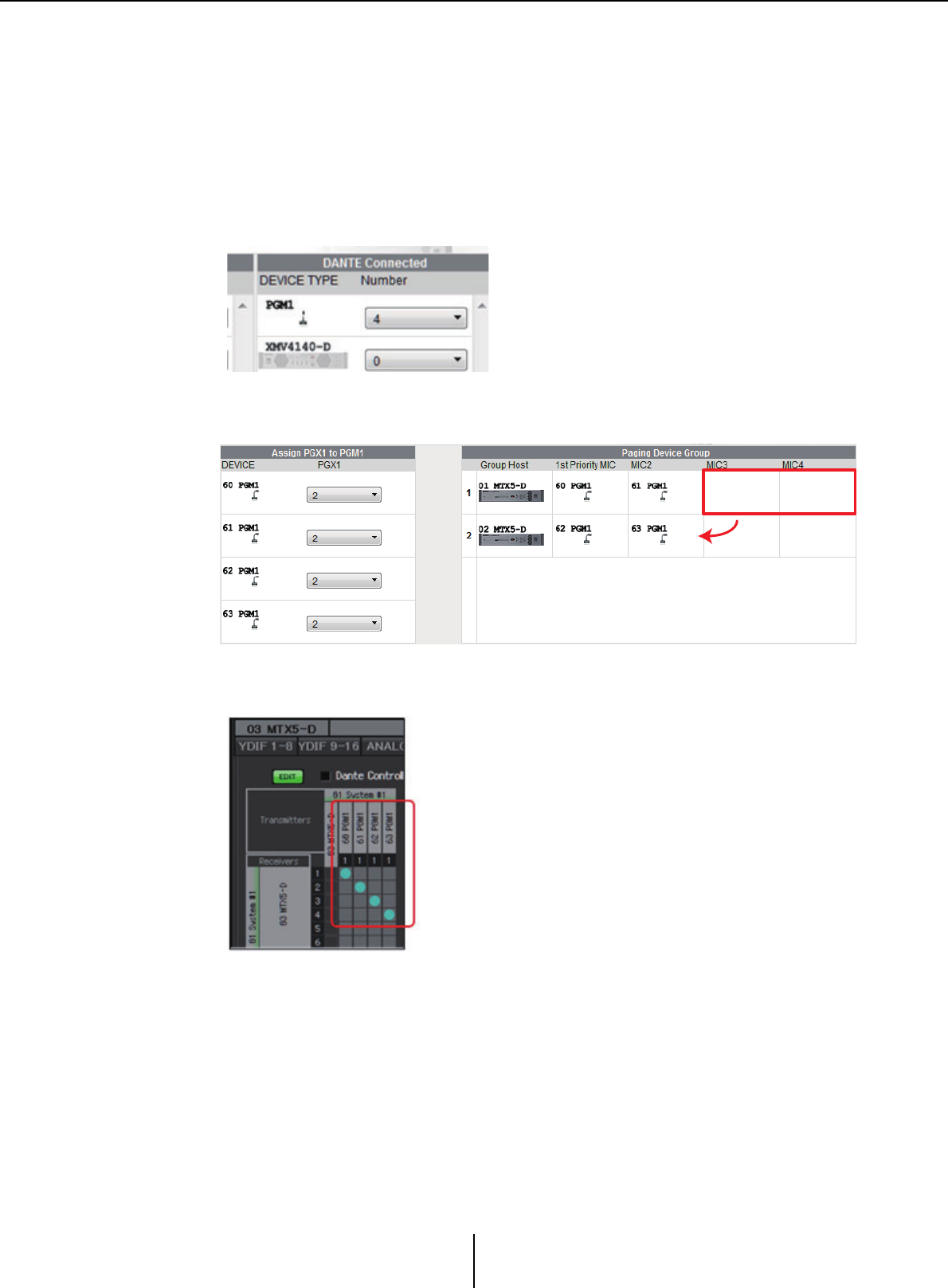
페이징 설정 작업 순서 부록
MTX-MRX Editor 사용설명서
262
페이징 설정 작업 순서
페이징
설정
작업
순서는
다음과
같습니다
.
특정
설정은
“MTX Setup Manual”
을
참조하십시오
.
주의사항
PGM1의 오디오 신호가 할당되는 입력 채널은 “MATRIX” 화면에서 믹스되면 안 됩니다.
이러한 신호가 믹스되면 PTT가 꺼져 있어도 PGM1 장치의 입력이 해당 구역으로 출력됩니다.
1. “Device Config Wizard” 대화 상자에서 PGM1을 구성합니다.
2. “Device Config Wizard” 대화 상자에서 어떤 PGM1 장치가 1순위 마이크가
될지 지정한 후 필요에 따라 PGX1 장치를 확장시킵니다.
3. [EXT. I/O] 화면의 [DANTE] 화면에서 MTX5-D 입력에 PGM1 출력을 패칭합
니다.
Drag&Drop
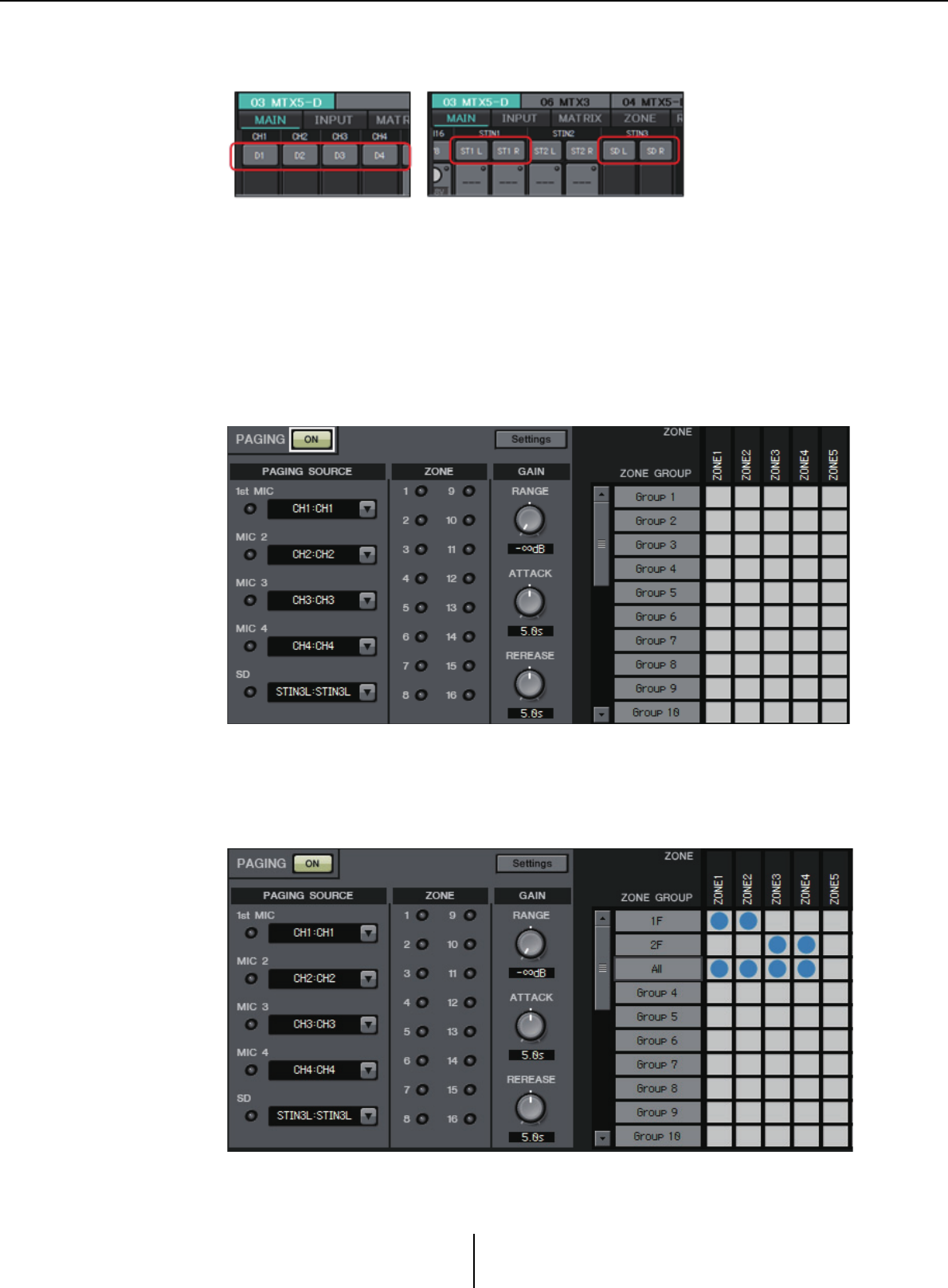
페이징 설정 작업 순서 부록
MTX-MRX Editor 사용설명서
263
4. “MAIN” 화면의 입력 채널 포트 선택 화면에서 PGM1의 입력을 입력 채널에
할당합니다.
주의사항
PGM1의 오디오 신호가 할당되는 입력 채널은 “MATRIX” 화면에서 믹스되면 안
됩니다. 이러한 신호가 믹스되면 PTT가 꺼져 있어도 PGM1 장치의 입력이 해당
구역으로 출력됩니다.
5. “ZONE” 화면의 “PAGING” 화면에서 2단계에서 지정된 1순위 마이크의
입력을 1st Mic에 할당합니다.
이 예에서는 CH1은 1st Mic, CH2는 Mic2, CH3은 Mic3, CH4는 Mic4, 그리고
STIN3L은 SD에 할당되어 있습니다.
6. 필요에 따라 “ZONE” 화면의 “PAGING” 화면 오른쪽에서 구역 그룹(구역
모음)을 지정합니다.
PGM1의 단일 구역/메시지 선택 버튼에 구역 그룹을 할당하면 여러 구역에
대한 프로그램 음량을 내려 PGM1을 사용하여 방송할 수 있습니다.
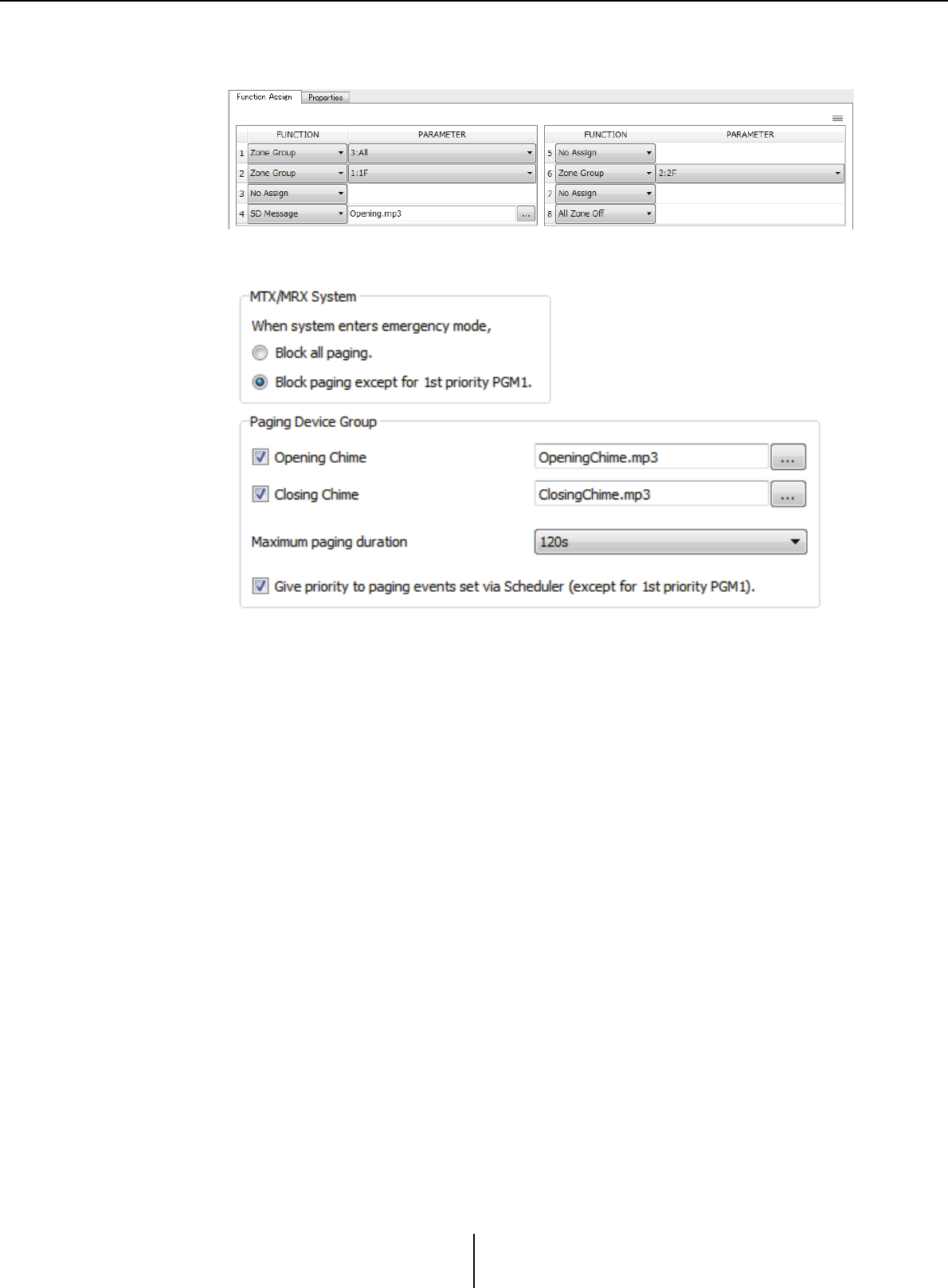
페이징 설정 작업 순서 부록
MTX-MRX Editor 사용설명서
264
7. “ZONE” 화면의 “PAGING” 화면에서 [Settings] 버튼을 클릭한 후 [Function
Assign] 탭에서 PGM1/PGX1의 구역/메시지 선택 버튼에 기능을 할당합니다.
8. [Properties] 탭에서 시작 차임 등을 설정합니다.
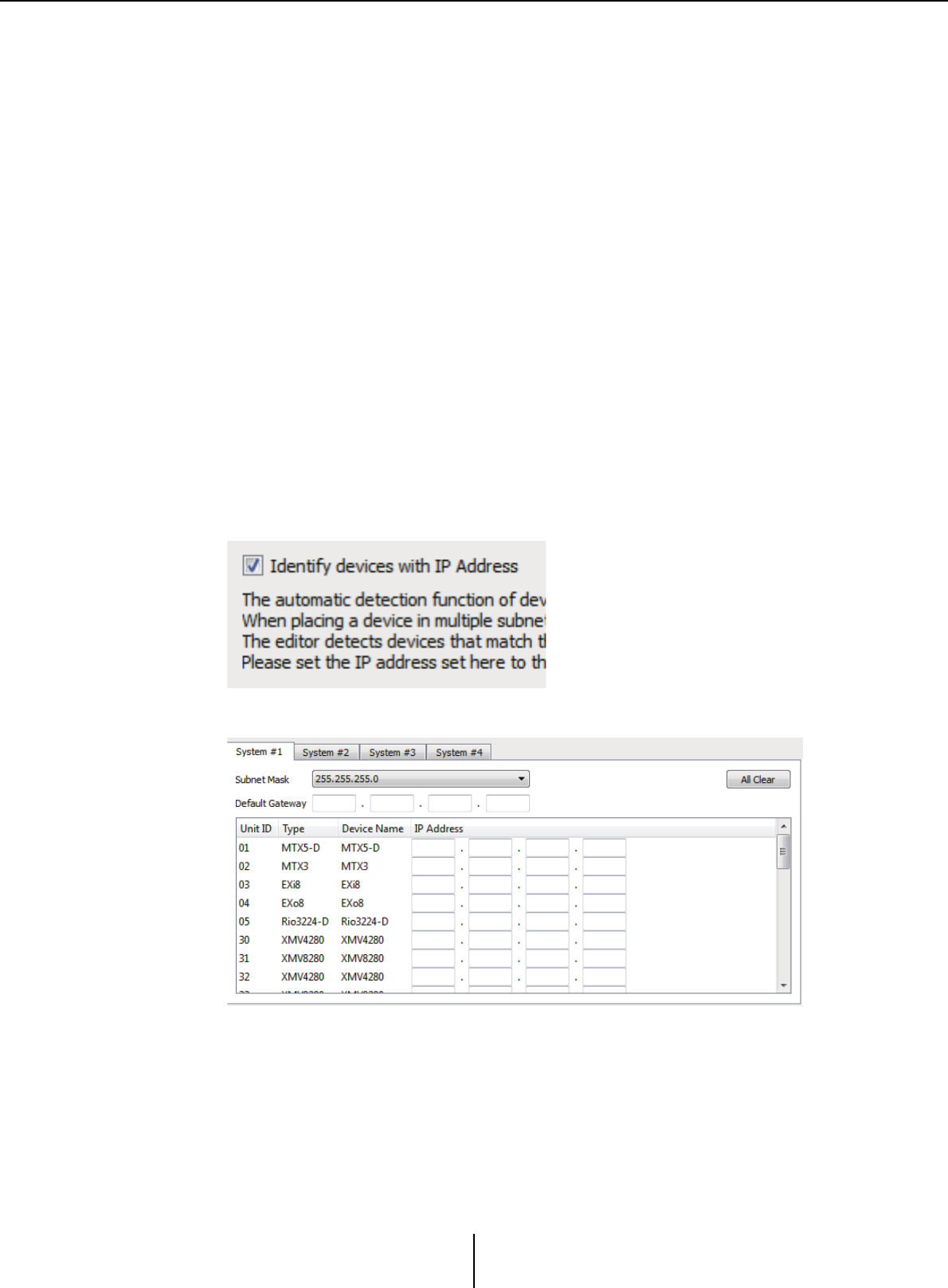
서로 다른 서브넷상의 기기 제어를 위한 설정 부록
MTX-MRX Editor 사용설명서
265
서로 다른 서브넷상의 기기 제어를 위한 설정
MTX-MRX Editor와 다른 서브넷상의 기기를 제어하는 경우, 모든 기기는 IP 주소로 구분되
어야 합니다.
이러한 이유로 MTXMRX Editor(가상 기기)에 배치된 기기의 IP 설정이 네트워크상 기기(실제
기기)의 IP 설정과 매치되도록 설정해야 합니다.
가상 기기의 IP는 “Match Devices by IP Address” 대화 상자에서 설정되며, 실제 기기의 IP는
“IP Address” 대화 상자에서 설정됩니다.
다른 서브넷에 할당된 실제 기기들 간에 다음은 불가능합니다.
•내장 설정 링크
•Dante 오디오 통신
전체 통신 경로에 대해 고유한 IP 주소를 설정합니다. 동일 IP 주소를 가진 기기가 통신 경로에
존재하는 경우, 이를 구분하지 못할 수도 있습니다.
우선 “Match Devices by IP Address” 대화 상자를 사용하여 가상 기기의 IP 주소를 지정합니다
.
1.
MTX-MRX Editor
의
[System]
메뉴에서
[Match Devices by IP Address]
를
클릭합니다
.
“Match Devices by IP Address” 대화 상자가 열립니다.
2. [Identify devices with IP Address] 체크박스를 선택합니다.
3. IP 주소를 지정하고자 하는 시스템의 탭을 클릭합니다.
4. 시스템의 서브넷 마스크와 기본 게이트웨이 및 각 기기의 IP 주소를 지정합
니다.
연속 IP 주소가 허용되는 경우, 다음을 절차를 수행합니다.
4 -1. “IP Address Range Finder” 영역의 IP 주소 필드에 사용하고자 하는
IP 주소를 입력합니다.
4 -2. [Subnet Mask] 목록 상자에서 서브넷 마스크를 선택합니다.
4 -3. [Find Range] 버튼을 클릭합니다.
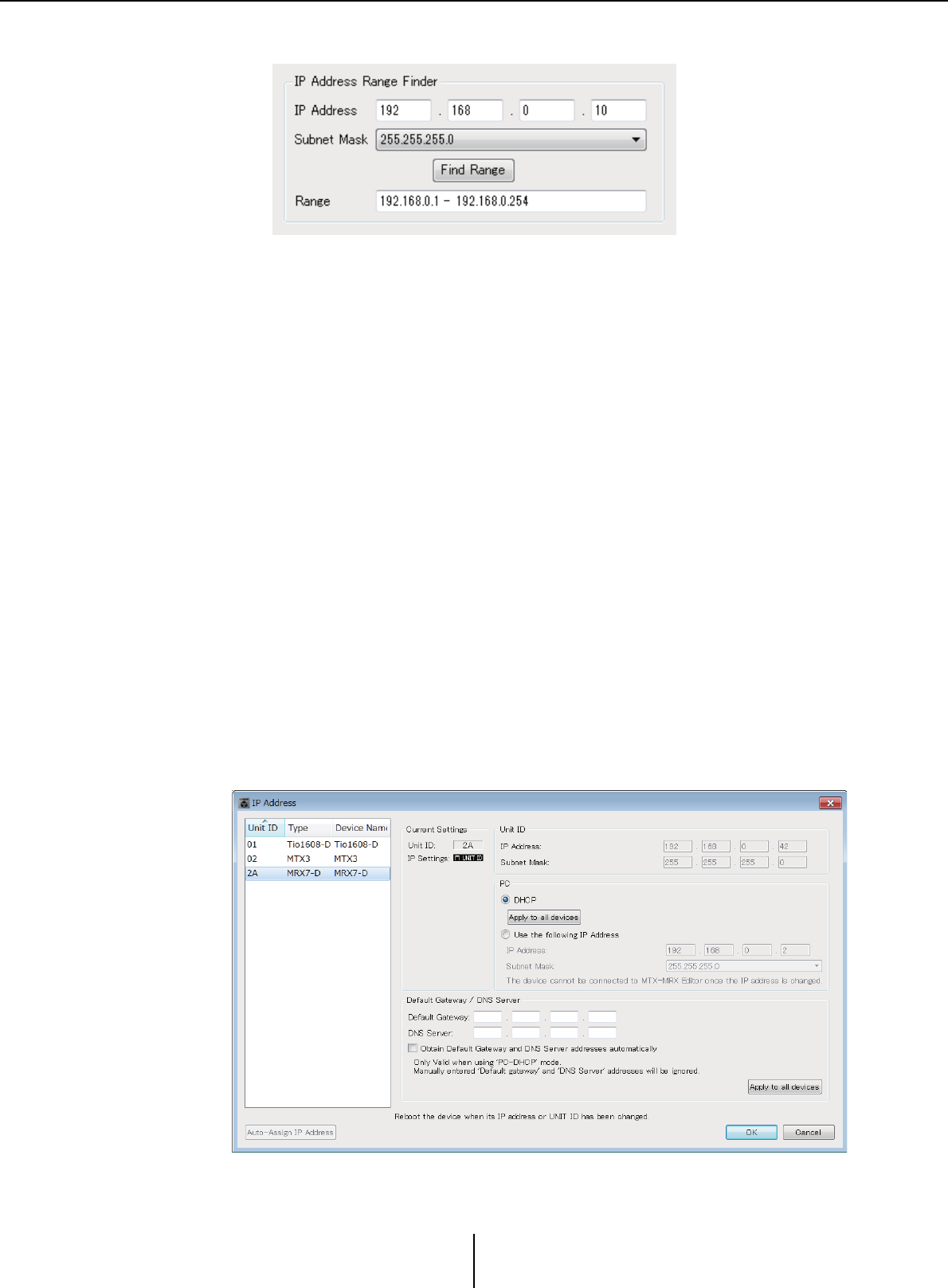
서로 다른 서브넷상의 기기 제어를 위한 설정 부록
MTX-MRX Editor 사용설명서
266
“Range”는 IP 주소 설정 범위를 표시합니다.
4 -4. [Apply IP Address] 버튼을 클릭합니다.
IP 주소가 시스템의 가상 기기에 자동으로 할당됩니다.
5. [Apply] 버튼을 클릭합니다.
6. 3단계에서 5단계를 반복하여 모든 가상 기기에 IP 주소를 할당합니다.
7. 설정을 완료하면 [OK] 버튼을 클릭합니다.
그 다음, “IP Address” 대화 상자를 이용하여 실제 기기의 IP 주소를 지정합니다.
이때, “Match Devices by IP Address” 대화 상자에서 지정된 가상 기기의 IP 주소와 매치되도록
설정합니다.
1. 컴퓨터의 IP 주소를 “192.168.0.253”으로, 서브넷 마스크를
“255.255.255.0”으로 설정합니다.
2. 기기 설정 시, IP SETTINGS는 [UNIT ID] 또는 SELECT MODE / IP Address는
[STATIC (IP) (Auto)]로, 모든 장치의 UNIT ID는 FD가 아닌 것으로 설정하여
충돌하는 장치가 없도록 한 후 장치들의 전원을 켭니다.
3. 오프라인 상태에서 MTX-MRX Editor의 [System] 메뉴 항목 [Device
Information]을 클릭합니다.
“Device Information” 대화 상자가 열립니다.
4. “Device Information” 대화 상자에 모든 장치가 표시되면 [IP Address]
버튼을 클릭합니다.
“IP Address” 대화 상자가 열립니다.
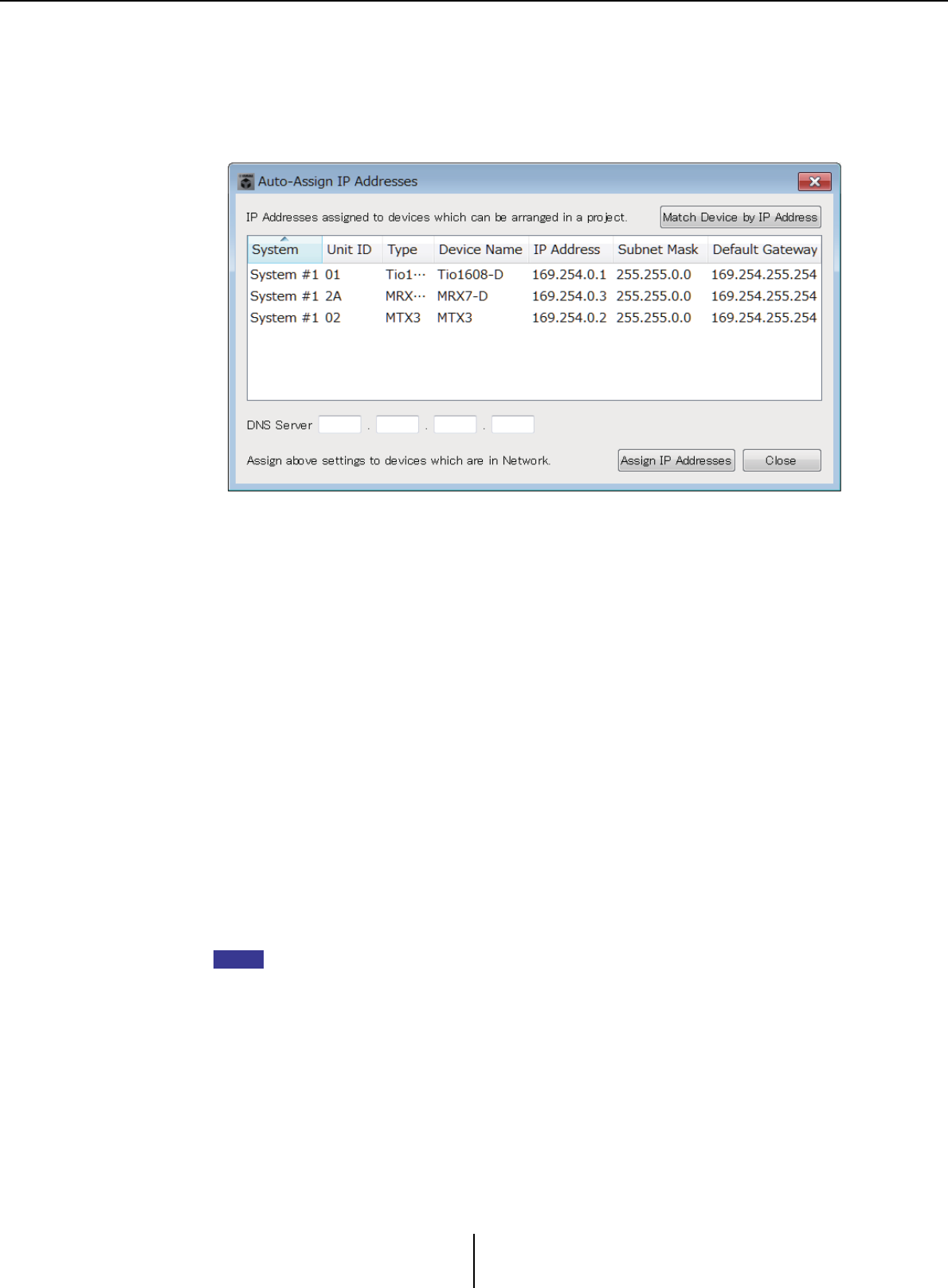
서로 다른 서브넷상의 기기 제어를 위한 설정 부록
MTX-MRX Editor 사용설명서
267
5. [Auto-Assign IP Addresses] 버튼을 클릭하여 “Match Devices by IP
Address” 대화 상자에서 지정된 가상 기기의 IP 설정이 “IP Address” 대화
상자에 적용되도록 합니다.
“Auto-Assign IP Addresses” 대화 상자가 열립니다.
가상 기기의 IP 설정이 표시됩니다.
6. DNS 서버에 연결해야 하는 경우, [DNS Server] 설정을 지정합니다.
7. 모든 기기의 IP 설정에 이상이 없는 경우, [Assign IP Addresses] 버튼을
클릭합니다
설정이 “IP Address” 대화 상자에 적용됩니다.
문제가 있거나 설정을 변경하고자 하는 경우, [Match Device by IP Address]
버튼을 클릭하고 “Match Devices by IP Address” 대화 상자에서 설정한 후
[Assign IP Addresses] 버튼을 다시 한 번 클릭합니다.
가상 기기의 IP 설정을 참조하여 실제 기기의 IP를 수동으로 설정할 수도 있습
니다. 이 경우, “IP Address” 대화 상자에서 [Use the following IP Address] 옵션
버튼을 선택한 후 [IP Address]와 [Subnet Mask]를 입력합니다.
8. “IP Address” 대화 상자에서 장치를 선택한 후 [OK] 버튼을 클릭합니다.
설정이 실제 기기에 적용됩니다.
9. 장치 설정 시, IP SETTINGS를 [PC]로, 또는 IP SELECT MODE / IP
Address Mode를 [STATIC IP (MANUAL)]으로 설정한 후 다시 시작합니다.
이를 통해 설정이 완료됩니다.
“Match Devices by IP Address”
대화
상자의
[Identify devices with IP Address]
체크박스가
선택된
경우
, IP
주소를
사용하여
가상
기기와
실제
기기를
연계시킵니다
.
가상
기기와
실제
기기의
IP
주소가
서로
다른
경우
,
두
기기의
UNIT ID
가
같더라도
프로젝트
화면의
네트워크
기기
영역
및
MTX/MRX
시스템
영역에
두
기기가
모두
표시됩니다
.
주
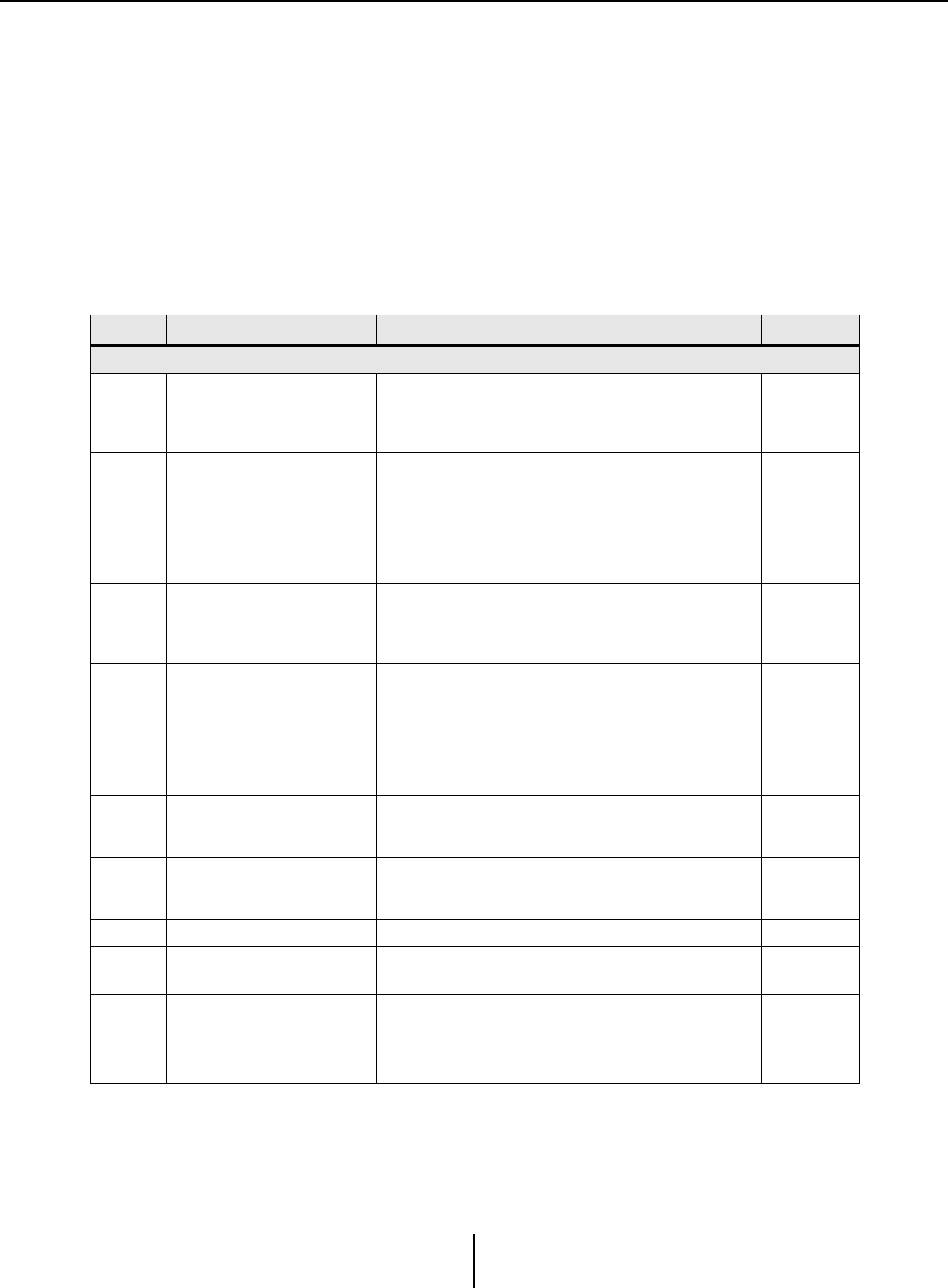
경고 목록 부록
MTX-MRX Editor 사용설명서
268
경고 목록
MTX/MRX 및 XMV에서 생성된 경고 및 경고의 의미와 적절한 조치가 아래 목록에 나열되어
있습니다.
숫자는 MTX/MRX 장치의 경우 2자리 수로, XMV 장치의 경우 3자리 수로 표시됩니다.
이벤트가 발생하면 일회성 경고가 표시됩니다. 이벤트가 발생한 후 종료하면 경고가 계속 표시
됩니다.
일부 경고 및 정보는 MTX-MRX Editor에 표시되나, 장치 자체에는 표시되지 않습니다.
문제가 해결되지 않는 경우, 기기의 사용설명서 끝부분에 기재된 Yamaha 서비스 센터에 문의
하십시오.
번호 내용 조치 유형 일회성/지속
장치의 결함
1–9 기기가 제대로 시작되지 않았습
니다.
전원을 끈 다음 6초 이상 기다린 후 켭니다.
이러한 방법으로 문제가 해결되지 않으면
메모리를 초기화합니다. 이 방법도 실패하는
경우, Y
amaha 판매점에 문의하십시오.
고장 지속
10 내부 백업 배터리가 완전히 소모
되었거나 설치되지 않았습니다.
전원을 끄면 현재의 설정이 손실되고 기본값
으로 되돌아갑니다. 즉시 사용을 중단하고
Yamaha 판매점에 문의하십시오.
고장 지속
11
내부 백업 배터리가 매우 부족
하여 내부 메모리가 삭제되었을
수 있습니다.
전원을 끄면 현재의 설정이 손실되고 기본값
으로 되돌아갑니다. 즉시 사용을 중단하고
Y
amaha 판매점에 문의하십시오.
오류 지속
12 내부 백업 배터리에 극히 적은
양의 전력이 남아 있습니다.
기기 작동에는 영향을 미치지 않습니다. 그러나
기기를 계속 사용하면 설정이 손실되고 기본
값으로 재설정될 수 있습니다. 가능한 한 빨리
Yamaha 판매점에 문의하십시오
경고 일회성
13
내부 클록에 문제가 발생했으며
초기화되었습니다(2000년 1월
1일, 0:00).
전원을 켤 때마다 이러한 문제가 발생하는
경우, 내부 백업 배터리가 소모되었거나 기기
오작동이 발생한 것일 수 있습니다. Y
amaha
판매점에 문의하십시오.
이러한 문제가 한 번만 발생해도 클록 설정에
이상이 감지되어 초기화되었습니다. MTX-
MRX Editor를 사용하여 시간을 설정합니다.
고장 지속
14 내부 메모리에 저장된 현재
내장 설정이 손실되었습니다.
내장 설정을 불러옵니다. 이러한 방법으로
문제가 해결되지 않으면 Yamaha 판매점에
문의하십시오.
고장 지속
15 내부 메모리에 저장된 설정이
손실되었습니다.
내부 백업 배터리가 소모되었거나 기기 오작
동이 발생했습니다. Y
amaha 판매점에 문의하
십시오.
고장 지속
16 메모리 문제가 발생했습니다.Yamaha 판매점에 문의하십시오.고장 지속
19 기기가 제대로 시작되지 않았습
니다.Y
amaha 판매점에 문의하십시오.고장 지속
20
슬롯에 지원되지 않는 Mini-
YGDAI 카드가 삽입되었거나,
삽입한 Mini-YGDAI 카드에
오작동이 발생했습니다.
카드를 지원되는 Mini-YGDAI 카드로 교체하
거나 지원되는 Mini-YGDAI 카드가 다른 호스
트에서 제대로 작동하는지 확인합니다.
고장 지속
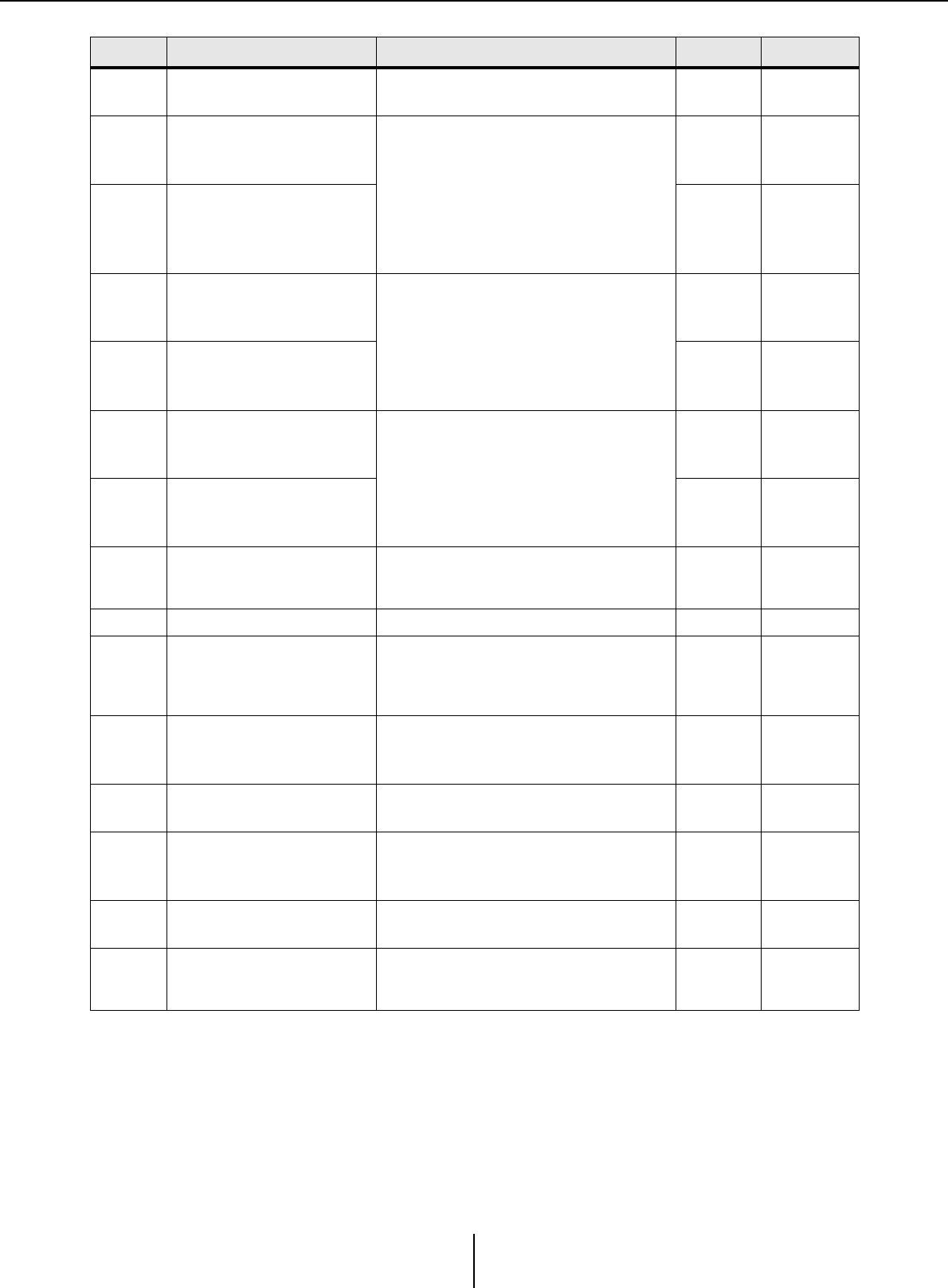
경고 목록 부록
MTX-MRX Editor 사용설명서
269
21 워드 클록 마스터가 잠금 해제
되었습니다.
워드 클록 신호가 제대로 입력되는지 확인합
니다.오류 지속
22
[YDIF IN] 커넥터에 입력되는
디지털 신호가 본 기기의 워드
클록과 동기화되지 않습니다.YDIF 케이블이 올바르게 연결되었는지 확인
합니다.
규정 사양을 충족하는 케이블을 사용합니다.
오류 일회성
23
[YDIF IN] 커넥터에 입력되는
디지털 신호가 본 기기의 워드
클록과 연속으로 동기화되지
않습니다.
오류 지속
24
슬롯에 입력되는 디지털 신호가
본 기기의 워드 클록과 동기화
되지 않습니다.동기화되는 신호를 입력하거나 슬롯을 워드
클록 마스터로 지정합니다.
경고 일회성
25
슬롯에 입력되는 디지털 신호가
본 기기의 워드 클록과 연속으로
동기화되지 않습니다.
경고 지속
26
Dante 커넥터에 입력되는 디지털
신호가 본 기기의 워드 클록과
동기화되지 않습니다.동기화되는 신호를 입력하거나 Dante 커넥터를
워드 클록 마스터로 지정합니다.
경고 일회성
27
Dante 커넥터에 입력되는 디지털
신호가 본 기기의 워드 클록과
연속으로 동기화되지 않습니다.
경고 지속
30 [YDIF IN] 커넥터 연결 시 문제가
있습니다.
YDIF 케이블이 올바르게 연결되었는지 확인
합니다.
규정 사양을 충족하는 케이블을 사용합니다.
오류 지속
40 중복된 IP 주소입니다.중복된 IP 주소가 없도록 IP 주소를 변경합니다.오류 지속
41 IP 주소가 시작 후 60초 이내에
설정되지 않았습니다.
후면 패널 DIP 스위치 6(IP 설정)을 확인합니다.
DIP 스위치 6이 “PC”로 설정되어 있으면 MTX-
MRX Editor 또는 DHCP 서버를 사용하여 기기의
IP 주소를 지정합니다.
경고 지속
42
MTX/MRX 시스템 내 기기가
네트워크에서 발견되지 않았습
니다.
시스템 내 모든 기기의 전원을 켜고 네트워크
에 올바르게 연결되어 있는지 확인합니다.오류 지속
43 네트워크에 너무 많은 기기가
연결되어 있습니다.네트워크에 연결된 기기 수를 줄입니다.오류 일회성
44
시간 서버와의 동기화에서 시간
초과가 발생했거나 서버 응답이
무효입니다.
시간 서버의 상태를 확인하거나 또 다른 시간
서버를 설정합니다.오류 일회성
45 시간 서버의 호스트 이름을 DNS
서버로 해결할 수 없습니다.
시간 서버, DNS 서버 주소의 설정을 확인하거나
DNS 서버가 제대로 작동하는지 확인합니다.오류 일회성
46 Dante 수신 흐름 카운트가
한계를 초과했습니다.
최대 Dante 흐름 속도를 초과했습니다. Dante
Controller를 사용하여 전송 흐름의 일부를
Multicast로 변경해보십시오.
오류 일회성
번호 내용 조치 유형 일회성/지속
경고 목록 부록
MTX-MRX Editor 사용설명서
270
47 이벤트 [**] 가 전송되지 않습니다 .네트워크에 연결된 장치를 확인하십시오 .오류 일회성
50 UNIT ID가 “00”으로 설정되었습
니다.UNIT ID를 “00” 이외의 ID로 설정합니다.오류 지속
51
동일한 UNIT ID를 가지고 있는
기기가 동일한 네트워크 내에
연결되어 있습니다.
중복된 ID가 없도록 UNIT ID를 변경합니다.오류 지속
52 [DCP] 연결 시 통신 오류가 발생
했습니다.
•오류가 DCP 패널에 표시된 경우, DCP 사용
설명서를 참조하여 적절한 조치를 취합니다.
• DCP 장치의 패널 ID가 충돌하지 않는지
확인합니다.
•케이블이 제대로 연결되어 있고 규정 길이에
부합하는지 확인합니다.
오류 일회성
53
DCP 커넥터에 연결된 DCP[*]가
프로젝트 설정과 다르게 구성되었
습니다.
•규정 DCP가 연결되어 있는지 확인합니다.
•상이한 모델의 DCP가 연결되어 있을 수
있는지 확인합니다.
오류 지속
56 SD 메모리 카드가 인식되지
않았습니다.사양에 부합하는 SD 메모리 카드를 사용합니다.오류 지속
58 SD 플레이어에서 지정 파일 또는
폴더를 재생할 수 없습니다.
지정된 오디오 파일 또는 폴더가 SD 메모리
카드에 존재하는지 확인합니다. 지정된 폴더
에는 최소 1개의 재생 가능한 오디오 파일이
있어야 합니다.
경고 일회성
60 내장 설정 불러오기 시도가
실패했습니다.
기기의 메모리를 초기화합니다(후면 패널 DIP
스위치 7 및 8을 사용합니다). 이러한 방법으로
문제가 해결되지 않으면 Y
amaha 판매점에
문의하십시오.
오류 지속
61
MTX/MRX 시작 시 불러올 내장
설정이 발견되지 않았으므로 불러
오기를 실행할 수 없었습니다.
존재하는 내장 설정을 지정합니다. 적절한
내장 설정을 불러오기 전에는 사운드가 출력
되지 않습니다.
오류 지속
62 스냅샷/스냅샷 그룹 불러오기
시도가 실패했습니다.
기기의 메모리를 초기화합니다(후면 패널 DIP
스위치 7 및 8을 사용합니다). 이러한 방법으로
문제가 해결되지 않으면 Y
amaha 판매점에
문의하십시오.
오류 지속
63 스냅샷/스냅샷 그룹을 불러올
수 없었습니다.
•불러오기 위해 선택한 스냅샷에 저장된
데이터가 없으므로 불러올 수 없습니다.
•스냅샷을 저장한 후 또 다른 기기가 추가되
었을 수 있습니다. 동기화를 수행하고 에디
터를 사용하여 전체 스냅샷/스냅샷 그룹을
확인한 다음, 필요에 따라 편집하고 다시
저장합니다.
경고 일회성
64 내장 설정을 불러올 수 없었습
니다.
•불러오기 위해 선택한 내장 설정에 저장된
데이터가 없으므로 불러올 수 없습니다.
•내장 설장을 저장한 후 또 다른 기기가 추가
되었을 수 있습니다. 동기화를 수행하고
MTX-MRX Editor를 사용하여 전체 내장
설정을 확인한 다음, 필요에 따라 편집하고
다시 저장합니다.
경고 지속
65 GPI IN에 설정된 파라미터가
무효입니다.
GPI IN 설정을 확인하고 동기화를 다시 수행합
니다.오류 지속
66 GPI OUT에 설정된 파라미터가
무효입니다.
GPI OUT 설정을 확인하고 동기화를 다시
수행합니다.오류 지속
번호 내용 조치 유형 일회성/지속
경고 목록 부록
MTX-MRX Editor 사용설명서
271
67 DCP[*]에 설정된 파라미터가
무효입니다.
DCP[*] 설정을 확인하고 동기화를 다시 수행
합니다.오류 지속
70
동기화가 완료되지 않았습니다.
동기화가 완료되기 전에 중단되
었을 수 있습니다.
MTX-MRX Editor를 사용해 동기화를 다시
실행합니다. 이러한 방법으로 문제가 해결되지
않으면 기기의 메모리를 초기화하고 다시
동기화합니다. 이 방법도 실패할 경우,
Yamaha 판매점에 문의하십시오.
오류 지속
71
동기화가 수행된 시점의 UNIT ID
설정이 현재의 UNIT ID 설정과
일치하지 않습니다.
동기화를 수행한 후 UNIT ID를 변경하지 마십
시오. UNIT ID를 변경한 경우, 동기화를 다시
수행합니다.
오류 지속
72
해당 기기의 Dante 기기 잠금이
활성화되어 있으므로, 기기 DIP
스위치 및 MTX - MRX Editor의
설정이 현재 Dante 설정과 매치
되지 않습니다.
이러한 매치 문제를 해결하려면 기기 DIP 스위치
설정과 MTX-MRX Editor의 Dante 설정을 확인한
후 필요에 따라 현재 상황이 매치되도록 편집
하십시오. 또는 Dante Controller를 사용하여
기기 잠금을 비활성화합니다.
오류 지속
80 스피치 프라이버시 오디오 파일이
설치되지 않았습니다.스피치 프라이버시 오디오 파일을 설치합니다.경고 지속
앰프 문제
100 스피커 출력에서 직류가 감지되어
전원 공급이 차단되었습니다.
기기가 오작동했을 가능성이 있습니다. 즉시
기기 사용을 중지하고 Y
amaha 판매점에 문의
하십시오.
고장 지속
101 온도가 허용 범위를 초과해
전원 공급이 차단되었습니다.
전원을 끄고 전원 공급장치를 식힌 뒤 다시
켭니다.
지속적인 고출력은 고온을 야기할 수 있으므로
출력 레벨을 낮춰 주십시오. 온도가 여전히
높은 경우, 먼지나 이물질이 냉각 팬에 끼였는지
확인하고 필요한 경우 팬을 청소합니다.
고장 지속
103 보호 기능이 활성화되고 전원
공급이 차단되었습니다.지속적인 고출력으로 보호 기능이 활성화되었
을 수 있습니다. 출력 레벨을 낮추십시오. 보호
기능이 활성화된 자세한 이유는 사용설명서를
참조합니다.
오류 지속
104 보호 기능이 활성화되고 음이
소거되었습니다[ch*] 오류 지속
105
스피커 출력 커넥터[ch*]에서
단락이 감지되어 출력 신호의
음이 소거되었습니다.
스피커 출력 커넥터의 “+” 및 “–”이 단락되었거나,
연결된 스피커가 오작동했을 수 있습니다.고장 일회성
106
앰프부(히트 싱크)의 온도가
바뀌어 현재 스피커 출력이 ****
입니다.
지속적인 고출력은 고온을 야기할 수 있으므로
입력 레벨이나 감쇠기를 낮춰 주십시오. 온도가
여전히 높은 경우, 먼지나 이물질이 냉각 팬
흡기구에 끼였는지 확인하고 필요한 경우
흡기구를 청소합니다.
경고 일회성
기기 정보
200 기기의 전원이 켜졌습니다.–정보 일회성
201 기기의 전원이 꺼졌습니다.–정보 일회성
번호 내용 조치 유형 일회성/지속
경고 목록 부록
MTX-MRX Editor 사용설명서
272
202 펌웨어 업데이트가 완료되었습
니다.–정보 일회성
203 초기화가 실행되었습니다.–정보 일회성
204 패널 잠금이 해제되었습니다.–정보 일회성
205 IP 주소가 설정되었습니다.–정보 일회성
206 DHCP 서버에서 네트워크 IP
주소가 할당되었습니다.–정보 일회성
207 DHCP 서버에서 네트워크 IP
주소를 공개했습니다.–정보 일회성
208
EMG (비상) 신호가 수신되고,
기기가 EMG 모드로 전환되었
습니다.
–정보 지속
209 내부 잠금 설정이 변경되었습니다.–정보 일회성
210 스케줄러를 사용해 이벤트가
실행되었습니다.–정보 일회성
211 MTX-MRX Editor가 동기화를
시작하였습니다.–정보 일회성
213
원격 제어 프로토콜을 통한
외부 원격 컨트롤러 로그인이
실패하였습니다.
–정보 일회성
214
원격 제어 프로토콜을 통한 외부
원격 컨트롤러 로그인 인증이
성공적으로 완료되었습니다.
–정보 일회성
215 SD 메모리 카드가 적절하게
장착되었습니다.–정보 일회성
216 MTX를 켜는 동안 SD 메모리
카드를 분리하였습니다.–정보 일회성
217 내장 설정 번호 **를 불러왔습니다.–정보 일회성
218 내장 설정 번호 **가 저장되었습
니다.–정보 일회성
220 타임 서버에 의해 클록이 성공
적으로 동기화되었습니다.–정보 일회성
221 내장 설정 번호 **가 편집되었습
니다.–정보 일회성
222 스냅샷/스냅샷 그룹을 불러왔습
니다.–정보 일회성
223 스냅샷이 저장되었습니다.–정보 일회성
224 스냅샷이 편집되었습니다.–정보 일회성
225 스냅샷 그룹이 편집되었습니다.–정보 일회성
번호 내용 조치 유형 일회성/지속
경고 목록 부록
MTX-MRX Editor 사용설명서
273
앰프 정보
102 보호 기능이 활성화되었으며,
리미터[ch*]가 작동 중입니다.
지속적인 고출력으로 보호 기능이 활성화되었
을 수 있습니다. 출력 레벨을 낮추십시오. 보호
기능이 활성화된 자세한 이유는 사용설명서를
참조합니다.
정보 지속
110
리던던트 백업 기능이 작동하여
채널*이 아날로그 입력으로 전환
되었습니다.
디지털 신호에 문제가 있습니다.
디지털 회로의 연결 상태를 확인하고 파일럿
톤 신호가 입력되는지 확인합니다.
오류 지속
219 파워 앰프 모드가 변경되었습니다.–정보 일회성
226
리던던트 오버라이드 기능이
작동하여 채널*이 아날로그
입력으로 전환되었습니다.
–정보 지속
번호 내용 조치 유형 일회성/지속
문제 해결 부록
MTX-MRX Editor 사용설명서
274
문제 해결
문제 가능한 원인 조치
MTX-MRX Editor가
기기와 통신할 수 없습
니다.
컴퓨터의 IP 주소 설정이 올바르지
않습니다.
“MTX 설치 설명서”나 “MRX 설치 설명서”를 참고해 컴퓨터의
IP 주소를 지정합니다.
방화벽에 의해 통신이 차단됩니다.
[시작][제어판][시스템 및 보안][Windows 방화벽에서
앱 허용]을 우클릭한 뒤 [설정 변경] 버튼을 클릭해 “Bonjour
service” 및 “MTX-MRX Editor” 체크 박스를 선택합니다.
MTX-MRX Editor가 목록에 없는 경우, [다른 앱 허용] 버튼을
클릭해 MTX-MRX Editor를 추가한 뒤 체크 박스를 선택합니다.
제어판
보기를
[
범주
]
로
설정합니다
.
DHCP 서버에서 기기의
IP 주소를 지정할 수
없습니다.
DHCP 서버 이전에 기기가 시작되
었습니다.기기를 시작하기 전에 DHCP 서버를 시작합니다.
기기의 IP SETTING이 UNIT ID로
설정됩니다.기기의 DIP 스위치를 사용해 IP SETTING을 PC로 설정합니다.
기기가 프로젝트 창에
표시되지 않습니다.
기기 또는 네트워크 스위치의 전원이
켜지지 않은 상태입니다.
기기 및 네트워크 스위치의 전원을 켭니다.
기기 전원이 켜진 뒤 프로젝트 창에 표시될 때까지 몇 초가
걸립니다.
네트워크 기기들 사이 IP 주소가
충돌합니다.
IP SETTING이 UNIT ID로 설정된 경우, 네트워크 기기의
UNIT ID가 충돌하지 않도록 설정하십시오.
IP SETTING이 PC로 설정된 경우, “IP Address” 대화 상자를
사용해 충돌하지 않는 IP 주소를 지정합니다. UNIT ID 충돌에
관해서는 “Device Information” 대화 상자를 참조할 수 있습
니다.
컴퓨터 IP 주소의 큰 수 세 개가 기기
IP 주소의 큰 수 세 개와 일치하지
않습니다.
“IP Address” 대화 상자에서 큰 수 세 개가 일치하도록 IP
주소를 설정하십시오.
서브넷
마스크가
255.255.0.0
으로
설정된
경우
,
큰
수
2
개가
일치하도록
설정합니다
.
기기가 NETWORK 커넥터가 아닌
다른 것에 연결되어 있습니다.기기를 NETWORK 커넥터에 연결합니다.
부정확한 네트워크 카드가 선택되
었습니다.
“Network Setup” 대화 상자에서 기기에 연결된 네트워크
카드를 선택합니다.
기기를 모니터링하거
나 제어할 수 없습니다.
시스템이 오프라인입니다.툴바에서 [Online] 버튼을 클릭해 온라인에 접속합니다.
프로젝트 창에서 기기가 네트워크
장치 목록에 들어 있습니다.
MTX-MRX Editor와 기기 설정이 일치하지 않습니다.
“Device Configuration Wizard” 대화 상자를 사용해 MTX-
MRX Editor의 설정을 변경하거나, 기기의 설정을 변경하십
시오.
MTX/MRX에 저장된
내장 설정 데이터가
사라졌습니다.
MTX/MRX 데이터가 저장되는 중에
전원 공급이 중단되었습니다.
MTX-MRX Editor와 다시 동기화한 뒤 설정 데이터를 전송
하십시오.
“Go Online – From
devices” 대화 상자에서
온라인에 접속할 수
없습니다.
MTX-MRX Editor가 To D ev i ce 인
상태에서 MTX/MRX가 온라인이었던
적이 없습니다.
해당 프로젝트 및 To Device를 사용해 MTX/MRX 및 MTX-
MRX Editor를 온라인으로 설정합니다.
주
주
문제 해결 부록
MTX-MRX Editor 사용설명서
275
사운드가 출력되지
않습니다.
케이블이 고장 났거나 분리되었습
니다.
각 기기 사이에 케이블이 정확하게 연결되었는지 확인합니다.
케이블이 정확하게 연결된 경우, 고장 났는지 확인하고 고장
난 케이블을 교체합니다.
장치의 DIP 스위치가 부정확하게
설정되었습니다.
장치의 DIP 스위치 설정을 확인합니다. 특히, START UP
MODE가 INIT.로 설정된 경우, 전원이 켜질 때마다 장치가
MTX-MRX Editor와 동기화되지 않으면 사운드가 들리지
않습니다.
MTX-MRX Editor의 설정이 부정확
합니다.
MTX-MRX Editor의 설정을 확인합니다. 특히 YDIF의 경우,
“EXT. I/O” 설정이 입력/출력 채널의 포트 설정과 일치하는지
확인하십시오.
XMV가 더블 파워 모드입니다.
더블 파워 모드에서는 B/D/F/H 채널 출력이 해제됩니다.
더블 파워 모드를 취소하거나 에디터를 사용해 다른 채널을
지정하십시오.
문제 가능한 원인 조치

Manual Development Group
© 2013 Yamaha Corporation
Published 05/2020 PL-L0
