Yamaha PSR S910/S710 Reference Manual S910/PSR S710 Psrs910 Es Rm V10a
User Manual: Yamaha PSR-S910/PSR-S710 Reference Manual
Open the PDF directly: View PDF  .
.
Page Count: 108 [warning: Documents this large are best viewed by clicking the View PDF Link!]
- Voces - Interpretación en el teclado -
- Estilos - Ritmo y acompañamiento -
- Canciones - Grabación de sus interpretaciones y creación de canciones -
- Ajustes de edición de notación musical
- Ajustes de la pantalla de edición de letras/texto
- Uso de las funciones de acompañamiento automático con la reproducción de canciones
- Parámetros relacionados con la reproducción de canciones (ajustes de repetición, ajustes de canal o función de guía)
- Creación y edición de canciones (Song Creator)
- Multi Pads - Adición de frases musicales a la interpretación -
- Localizador de música - Acceso a los ajustes idóneos (voz, estilo, etc.) para cada canción -
- Memoria de registro - Guardar y recuperar ajustes personalizados del panel -
- Audio USB - Grabación y reproducción de archivos de audio -
- Consola de mezclas - Edición del balance tonal y del volumen -
- Conexión directa a Internet - Conexión directa del PSR-S910/S710 a Internet -
- Conexiones - Utilización del instrumento con otros dispositivos -
- Utility - Realización de ajustes globales -
- Índice
ES
En este Manual de referencia se explican funciones avanzadas del PSR-S910/S710 que no se explican
en el Manual del instrucciones. Lea el Manual de instrucciones antes de leer este manual.
Manual de referencia
ESTACION DE TRABAJO DIGITAL
2 PSR-S910/S710 Manual de referencia
Contenido
1 Voces
– Interpretación en el teclado – 3
Características de las voces.............................................. 3
Selección de GM/XG u otras voces del panel ................... 4
Ajustes relacionados con el efecto .................................... 5
Ajustes relacionados con el tono ....................................... 8
Edición de voces (Voice Set)........................................... 10
Edición de los parámetros de flautas de órgano ............. 15
2 Estilos
– Ritmo y acompañamiento – 16
Selección del tipo de digitado de acordes ....................... 16
Ajustes relacionados con la reproducción de estilo......... 18
Ajustes del punto de división ........................................... 20
Memorización del ajuste de una pulsación original ......... 21
Creación y edición de estilos (Style Creator)................... 22
3 Canciones
– Grabación de sus interpretaciones
y creación de canciones – 36
Ajustes de edición de notación musical........................... 36
Ajustes de la pantalla de edición de letras/texto.............. 39
Uso de las funciones de acompañamiento automático
con la reproducción de canciones ................................... 40
Parámetros relacionados con la reproducción
de canciones (ajustes de repetición,
ajustes de canal o función de guía) ................................. 41
Creación y edición de canciones (Song Creator) ............ 45
4 Multi Pads
– Adición de frases musicales
a la interpretación –
61
Creación de Multi Pad (Multi Pad Creator) ...................... 61
Edición de Multi Pad ........................................................ 63
5 Localizador de música
– Acceso a los ajustes idóneos
(voz, estilo, etc.) para cada canción – 64
Creación de una serie de registros favoritos ................... 64
Edición de registros ......................................................... 65
Guardado del registro como un único archivo ................. 66
Visualización de la información del registro
en Internet (MUSIC FINDER Plus) .................................. 67
6 Memoria de registro
– Guardar y recuperar ajustes
personalizados del panel – 68
Desactivación de la recuperación de elementos
concretos (Freeze)........................................................... 68
Visualización de los números de la memoria
de registro en orden (Registration Sequence)................. 69
7 Audio USB
– Grabación y reproducción de archivos
de audio – 72
8 Consola de mezclas
– Edición del balance tonal y del volumen – 72
Edición de los parámetros VOL/VOICE........................... 72
Edición de los parámetros de FILTER............................. 73
Edición de los parámetros de TUNE ............................... 74
Edición de los parámetros de EFFECT ........................... 75
Edición de los parámetros de EQ .................................... 78
9 Conexión directa a Internet
– Conexión directa del PSR-S910/S710
a Internet – 80
Modificar la configuración del explorador ........................ 80
Registro de bookmarks de sus páginas favoritas ............ 81
10 Conexiones
– Utilización del instrumento con otros
dispositivos – 83
Ajustes de micrófono ........................................ 83
Ajustes del interruptor de pedal/controlador de pedal ..... 90
Ajustes de MIDI ............................................................... 93
11 Utility
– Realización de ajustes globales – 99
CONFIG1......................................................................... 99
CONFIG2....................................................................... 101
SCREEN OUT ................................................ 101
MEDIA ........................................................................... 102
OWNER ......................................................................... 103
SYSTEM RESET ........................................................... 104
Índice 106
* Los capítulos de este Manual de referencia se corresponden con los capítulos del Manual de instrucciones.
• Las ilustraciones y pantallas LCD contenidas se ofrecen exclusivamente a título informativo y pueden variar con respecto
a las de su instrumento.
• Las pantallas se han tomado del PSR-S910, y están en inglés.
• Los nombres de empresas y de productos que aparecen en este manual son marcas comerciales o marcas comerciales
registradas de sus respectivos titulares.
Uso del manual en PDF
• Para saltar rápidamente entre elementos y temas de interés, haga clic en los elementos deseados del índice
“Bookmarks” a la izquierda de la ventana de la pantalla principal. (Haga clic en la ficha “Favoritos” para abrir
el índice si no aparece.)
• Haga clic en los números de página que aparecen en el manual para ir directamente a la página correspondiente.
• Seleccione “Find” o “Search” en el menú “Edit” de Adobe Reader y escriba una palabra clave para encontrar
información relacionada en el documento.
NOTA Los nombres y las posiciones de los elementos de menú pueden variar según la opción de Adobe Reader que se utilice.
1
Voces – Interpretación en el teclado –
PSR-S910/S710 Manual de referencia 3
Voces
– Interpretación en el teclado –
Contenido
Características de las voces . . . . . . . . . . . . . . . . . . . . . . . . . . . . . . . . . . . . . . . . . . . . . . . . . . . . . . 3
Selección de GM/XG u otras voces del panel . . . . . . . . . . . . . . . . . . . . . . . . . . . . . . . . . . . . . . . . 4
Ajustes relacionados con el efecto . . . . . . . . . . . . . . . . . . . . . . . . . . . . . . . . . . . . . . . . . . . . . . . . 5
• Configuración de la sensibilidad de pulsación del teclado. . . . . . . . . . . . . . . . . . . . . . . . . . . . . . . 5
• Selección del tipo de armonía/eco. . . . . . . . . . . . . . . . . . . . . . . . . . . . . . . . . . . . . . . . . . . . . . . . . 6
Ajustes relacionados con el tono . . . . . . . . . . . . . . . . . . . . . . . . . . . . . . . . . . . . . . . . . . . . . . . . . . 8
• Afinación precisa del tono de todo el instrumento . . . . . . . . . . . . . . . . . . . . . . . . . . . . . . . . . . . . . 8
• Afinación de escala . . . . . . . . . . . . . . . . . . . . . . . . . . . . . . . . . . . . . . . . . . . . . . . . . . . . . . . . . . . . 8
• Cambio de la asignación de parte de los botones TRANSPOSE . . . . . . . . . . . . . . . . . . . . . . . . . 9
Edición de voces (Voice Set). . . . . . . . . . . . . . . . . . . . . . . . . . . . . . . . . . . . . . . . . . . . . . . . . . . . . 10
• Parámetros editables de las pantallas VOICE SET . . . . . . . . . . . . . . . . . . . . . . . . . . . . . . . . . . . 11
• Desactivación de la selección automática de los ajustes de voces (efectos, etc.) . . . . . . . . . . . 14
Edición de los parámetros de flautas de órgano. . . . . . . . . . . . . . . . . . . . . . . . . . . . . . . . . . . . . 15
El tipo de voz y las características que lo definen se indican encima del nombre de la voz en la pantalla
de selección de voces.
Características de las voces
Live! Estos sonidos de instrumentos acústicos se muestrearon en estéreo para
producir un sonido rico, auténtico, lleno de ambiente.
Cool! Estas voces recogen las texturas dinámicas y los matices sutiles de los
instrumentos eléctricos, gracias a una enorme cantidad de memoria y una
programación muy avanzada.
Sweet! Estos sonidos de instrumentos acústicos también se benefician de la avanzada
tecnología de Yamaha y ofrecen un sonido tan natural y detallado que pensará
que está tocando un instrumento de verdad.
Drums Existen varios sonidos de batería y percusión asignados a distintas teclas,
lo que permite reproducirlos desde el teclado.
SFX Existen varios sonidos de efectos especiales asignados a distintas teclas,
lo que permite reproducirlos desde el teclado.
Organ Flutes! Esta voz de órgano de sonido realista le permite utilizar Voice Set para ajustar
las diversas longitudes y crear sus propios sonidos de órgano originales.
Consulte la página 15 para obtener información detallada.
MegaVoice Consulte el Manual de instrucciones.
S.Art! (PSR-S910) Consulte el Manual de instrucciones.
4 PSR-S910/S710 Manual de referencia
Voces – Interpretación en el teclado –
1
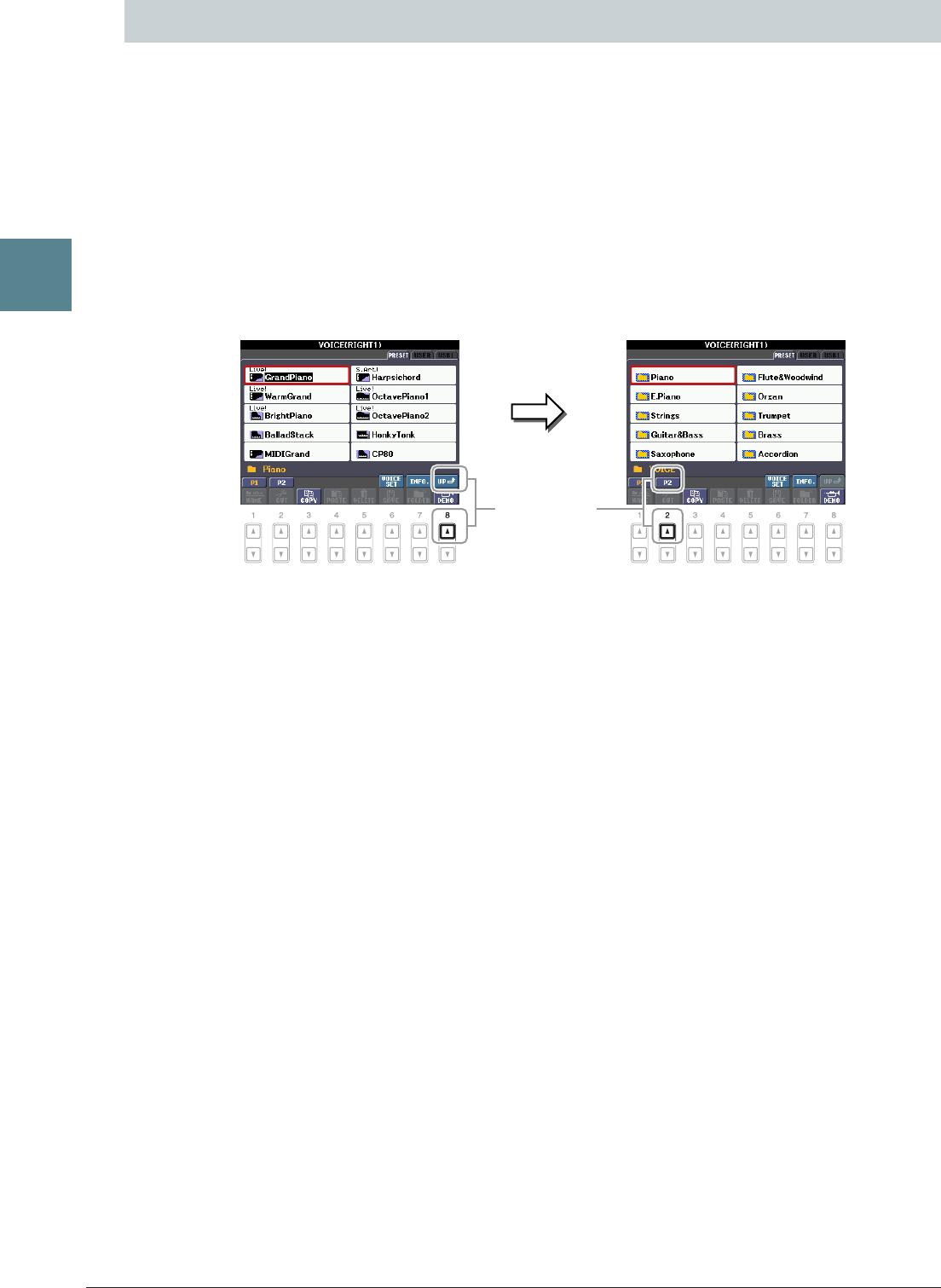
Las voces GM/XG no se pueden seleccionar directamente desde los botones de selección de la categoría VOICE.
Pero sí se pueden seleccionar desde el panel mediante el procedimiento detallado a continuación.
1Pulse el botón PART SELECT en el cual quiere activar la voz que desea.
2Pulse uno de los botones de selección de categoría VOICE para que aparezca
la pantalla de selección de voces.
3Pulse el botón [8 ▲] (UP) (arriba) para que aparezcan las categorías de voces.
4Pulse el botón [2 ▲] (P2) para ver la página 2.
5Pulse el botón [A]–[J] que desee para activar la pantalla de selección de las voces
GM/XG, GM2, etc.
NOTA (PSR-S910) En esta pantalla puede encontrar la carpeta “Legacy”. Esta carpeta contiene las voces de teclados Yamaha anteriores (como PSR-S900,
PSR-S700, etc.) para disponer de compatibilidad de datos con otros modelos.
6Seleccione la voz deseada.
Selección de GM/XG u otras voces del panel
43

PSR-S910/S710 Manual de referencia 5
Voces – Interpretación en el teclado –
1
Configuración de la sensibilidad de pulsación del teclado
Se puede ajustar una respuesta de pulsación del instrumento (la respuesta del sonido a la forma de tocar
las teclas). El tipo de sensibilidad de pulsación será común para todas las voces.
NOTA Algunas voces se han diseñado intencionadamente sin sensibilidad de pulsación para emular las características verdaderas del instrumento real
(como los órganos convencionales, que no tienen respuesta de pulsación).
1Active la pantalla de operaciones.
[FUNCTION] → [D] CONTROLLER → TAB [E][F] KEYBOARD/PANEL
2Utilice el botón [A] para seleccionar “1 INITIAL TOUCH”.
3Utilice los botones [1 ▲▼]–[7 ▲▼] para especificar la respuesta de pulsación.
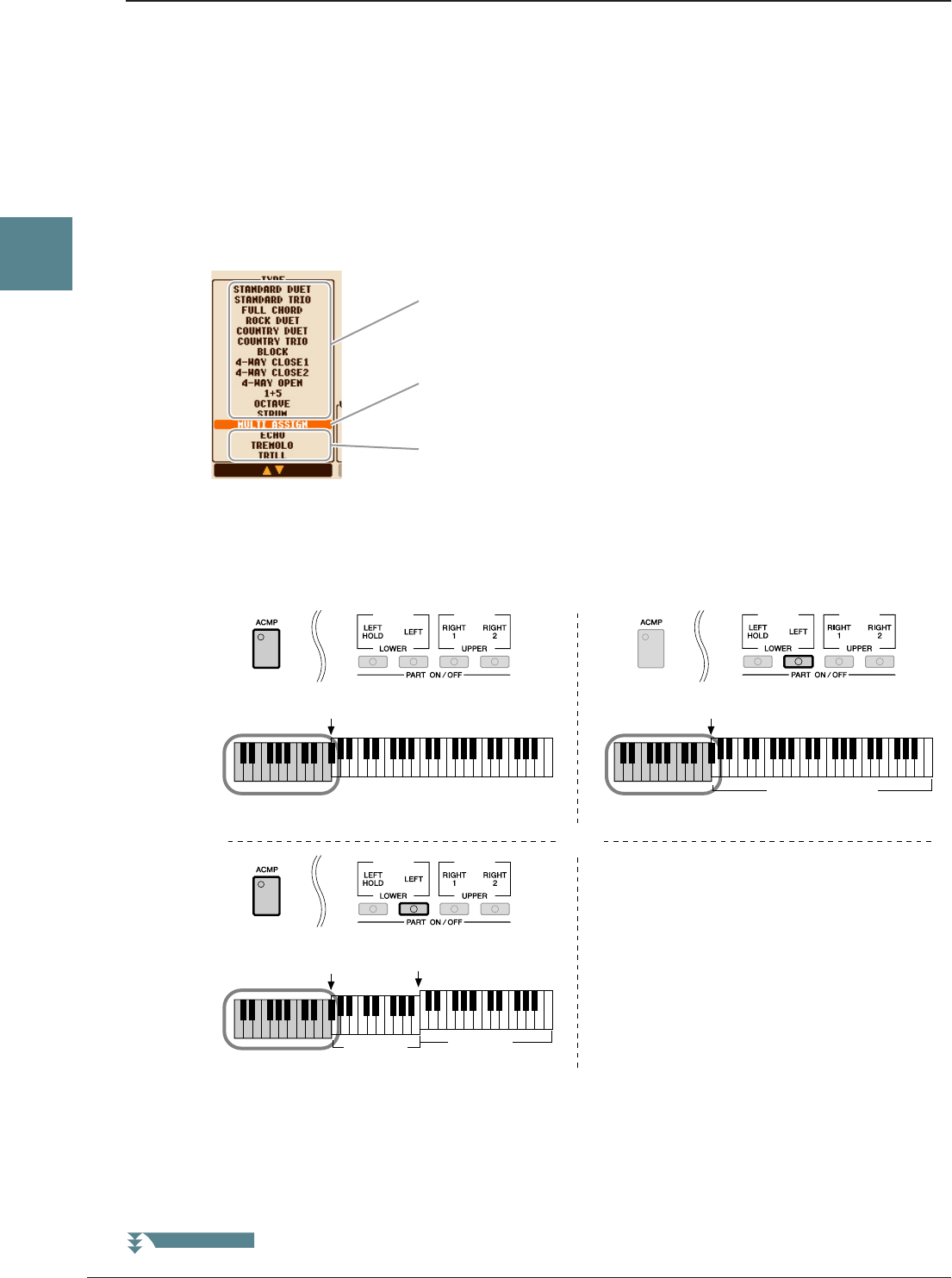
1 INITIAL TOUCH
Ajustes relacionados con el efecto
[1 ▲▼]/
[2 ▲▼]
TOUCH Determina el ajuste de sensibilidad de pulsación inicial.
HARD 2
Requiere una interpretación con gran fuerza para generar un volumen alto.
Perfecta para intérpretes que tocan con mucha fuerza.
HARD 1
Requiere una interpretación moderadamente fuerte para un volumen
más alto.
NORMAL
Respuesta de pulsación estándar.
SOFT 1
Produce un volumen alto tocando el teclado con una fuerza moderada.
SOFT 2
Produce un volumen relativamente alto incluso sin tocar con fuerza.
Perfecta para intérpretes con un toque más ligero.
[4 ▲▼] TOUCH OFF
LEVEL
Determina el nivel de volumen fijo cuando Touch se configura en “OFF”.
[5 ▲▼]–
[7 ▲▼]
LEFT–RIGHT2 Activa o desactiva la pulsación inicial para cada parte de teclado.
2
3
6 PSR-S910/S710 Manual de referencia
Voces – Interpretación en el teclado –
1
Selección del tipo de armonía/eco
Puede seleccionar el efecto de armonía/eco que desee entre varios tipos.
NOTA Cuando el botón [MONO] está activado o se utilizan las voces Super Articulation, el efecto de armonía/eco no funciona correctamente.
1Active el botón [HARMONY/ECHO].
2Active la pantalla de operaciones.
[FUNCTION] → [H] HARMONY/ECHO
3Utilice los botones [1 ▲▼]–[3 ▲▼] para seleccionar el tipo de armonía/eco.
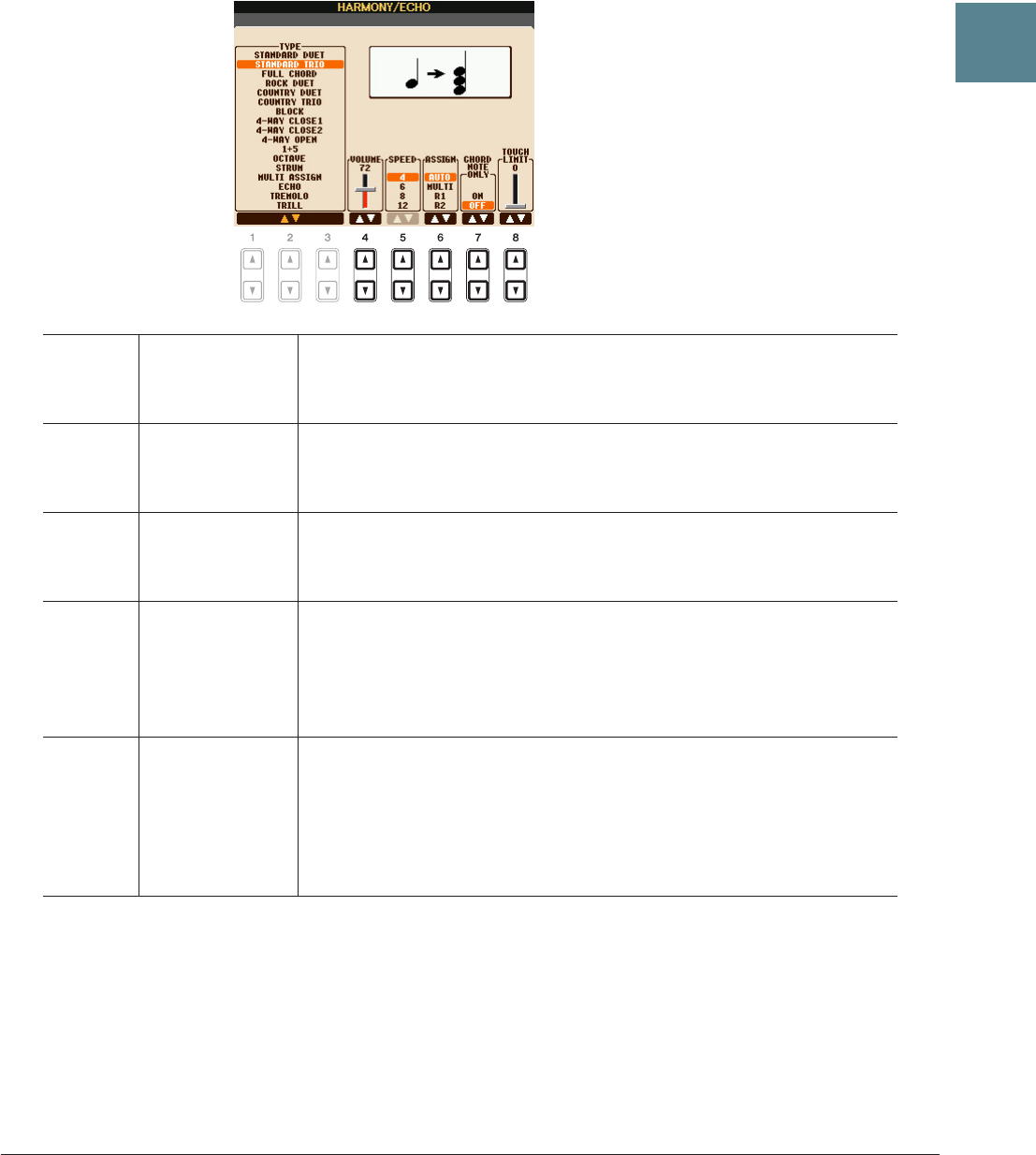
Los tipos de armonía y eco se dividen en los grupos siguientes, en función del efecto concreto
que se aplique.
■Tipos de armonía
Cuando se selecciona alguno de los tipos de armonía, el efecto armonía se aplica a la nota que se toca en la
sección de la mano derecha del teclado, según el tipo seleccionado anteriormente y al acorde especificado
en la sección de acordes del teclado que se muestra a continuación.
■Tipo de asignación múltiple
El efecto de asignación múltiple asigna automáticamente las notas que se tocan simultáneamente en la
sección de la mano derecha del teclado para las partes separadas (voces). Cuando se utiliza el efecto de
asignación múltiple, ambas partes [RIGHT 1] y [RIGHT 2] del teclado han de estar activadas. Las voces
de Right 1 y Right 2 se asignan alternativamente a las notas, según el orden con el que se tocan.
Tipos de armonía
Estos tipos aplican el efecto de armonía a las notas que se tocan en la
sección de la mano derecha del teclado, según los acordes especificados
en la sección de la mano izquierda. (Tenga presente que a los ajustes
de “1+5” y “Octave”(octava) no les afecta el acorde.)
Tipo de asignación múltiple
Este tipo aplica un efecto especial a los acordes que se tocan en la sección
de la mano derecha del teclado.
Tipos de eco
Estos tipos aplican efectos de eco a las notas que se tocan en la sección
de la mano derecha del teclado siguiendo el ritmo del tempo establecido
en el momento.
Punto de división
(para la voz)
Voz LEFT y sección de acordes
para el efecto de armonía
Voces RIGHT 1 y 2
Sección de acordes para la reproducción
de estilos y efecto armonía
Punto de división
Punto de división
(para reproducción de estilos)
Punto de división
Voz LEFT Voces
RIGHT 1 y 2
Sección de acordes
para la reproducción
de estilos y efecto armonía
PÁGINA SIGUIENTE
PSR-S910/S710 Manual de referencia 7
Voces – Interpretación en el teclado –
1
■Tipos de eco
Cuando se selecciona un tipo de eco, se aplica el efecto correspondiente (eco, trémolo, trino) a la nota
que se toca en la sección de la mano derecha del teclado siguiendo el ritmo del tempo establecido en
el momento, con independencia del estado de activación/desactivación de [ACMP] y de la parte LEFT.
Tenga en cuenta que el efecto trino se aplica cuando se mantienen pulsadas simultáneamente dos notas
en el teclado (las dos últimas notas en caso de que se mantengan más de dos), y se interpretan ambas
alternativamente.
4
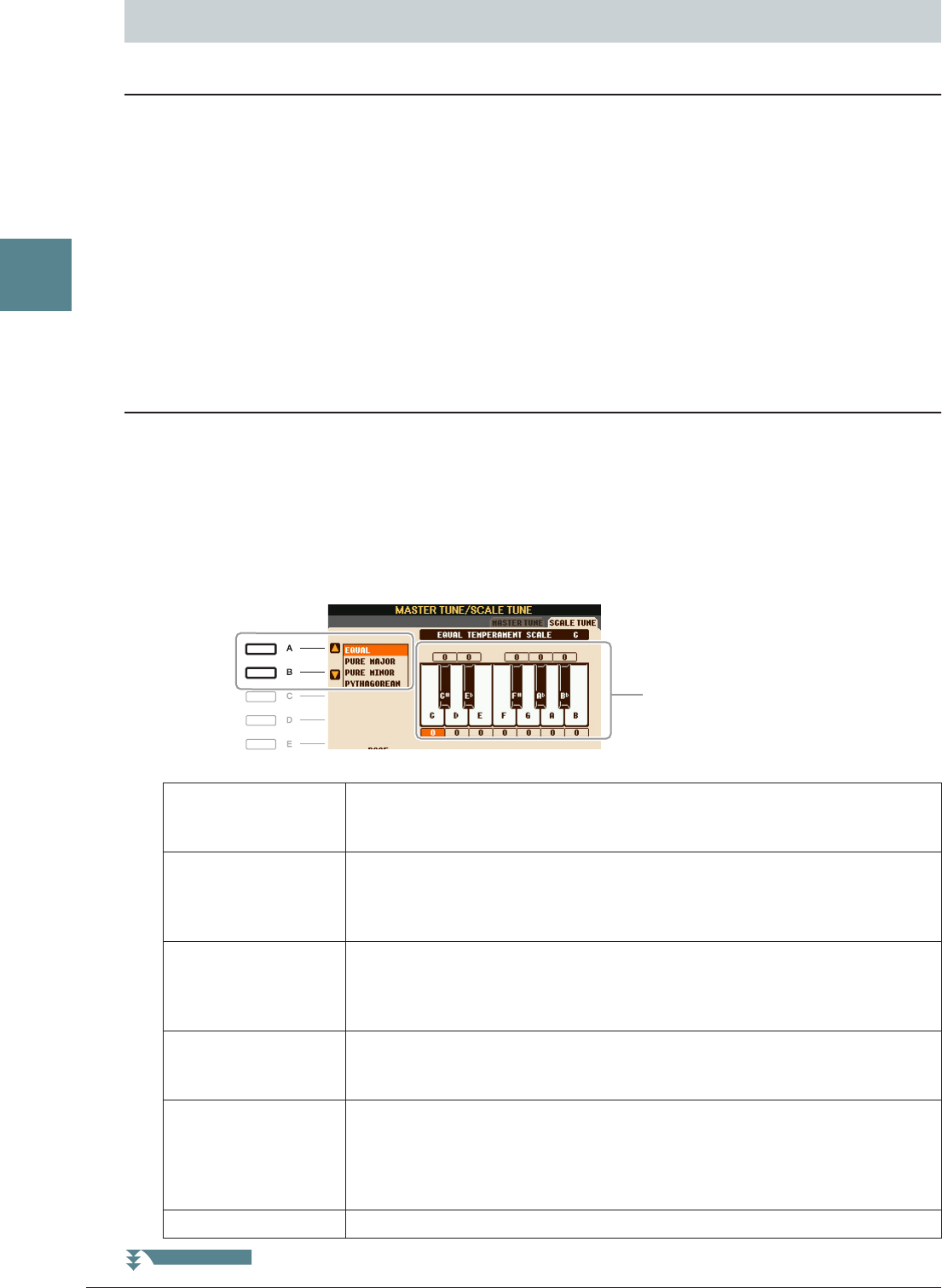
Utilice los botones [4 ▲▼]–[8 ▲▼] para seleccionar los diversos ajustes de armonía/eco.
Los ajustes disponibles varían en función del tipo de armonía/eco.
[4 ▲▼] VOLUME Este parámetro está disponible para todos los tipos excepto el de
asignación múltiple. Determina el nivel de armonía/eco generado
mediante el efecto armonía/eco.
[5 ▲▼] SPEED Este parámetro sólo está disponible si se ha seleccionado Echo,
Tremolo o Trill como valores de Type (tipo), arriba. Determina
la velocidad de los efectos eco, trémolo y trino.
[6 ▲▼] ASSIGN Este parámetro está disponible para todos los tipos excepto el de
asignación múltiple. Le permite determinar de qué parte del teclado
sonarán las notas de armonía/eco.
[7 ▲▼] CHORD NOTE
ONLY
Este parámetro se encuentra disponible cuando se selecciona uno de los
tipos de armonía. Cuando se establece en “ON”, el efecto Harmony sólo
se aplica a la nota (tocada en la sección de la mano derecha del teclado)
que pertenezca a un acorde interpretado en la sección de acordes
del teclado.
[8 ▲▼] TOUCH LIMIT Este parámetro está disponible para todos los tipos excepto el de
asignación múltiple. Determina el valor de velocidad más bajo al que
sonará la nota de armonía. Esto permite aplicar de forma selectiva la
armonía mediante la fuerza con la que se toca, para así crear acentos
de armonía en la melodía. El efecto de armonía se aplica cuando
se presiona la tecla con fuerza, por encima del valor definido.
8 PSR-S910/S710 Manual de referencia
Voces – Interpretación en el teclado –
1
Afinación precisa del tono de todo el instrumento
Puede afinar con precisión el tono de todo el instrumento, lo que resulta útil cuando toca el PSR-S910/S710
con otros instrumentos o música en CD. Tenga en cuenta que la función Tune no tiene efecto alguno sobre los
juegos de voces Drum o SFX ni sobre los archivos de sonido.
1Active la pantalla de operaciones.
[FUNCTION] → [A] MASTER TUNE/SCALE TUNE → TAB [E][F] MASTER TUNE
2Utilice los botones [4 ▲▼]/[5 ▲▼] para establecer la afinación en pasos de 0,2 Hz,
desde 414,8 a 466,8 Hz.
Pulse simultáneamente los botones [
▲
] y [
▼
] de 4 o 5 para restablecer el valor de fábrica de 440 Hz.
Afinación de escala
Puede seleccionar varias escalas para interpretar géneros musicales o de periodos históricos concretos
con una afinación personalizada.
1Active la pantalla de operaciones.
[FUNCTION] → [A] MASTER TUNE/SCALE TUNE → TAB [E][F] SCALE TUNE
2Utilice los botones [A]/[B] para seleccionar el tipo de escala que desea.
■Tipos de escala predefinidos
Ajustes relacionados con el tono
EQUAL El margen de tono de cada octava se divide en 12 partes iguales, con cada
semitono espaciado de forma uniforme en el tono. Se trata de la afinación
utilizada con más frecuencia en la música actual.
PURE MAJOR,
PURE MINOR
Estas afinaciones conservan los intervalos puramente matemáticos de cada
escala, especialmente para acordes de tres notas (nota fundamental, tercera,
quinta). Se puede escuchar mejor en armonías vocales reales, como canto
en coro o “a capella”.
PYTHAGOREAN Esta escala la inventó el filósofo griego Pitágoras, y se creó a partir de series
de quintas perfectas, que se colapsan en una sola octava. La tercera en esta
afinación es ligeramente inestable, pero la cuarta y la quinta son hermosas
y aptas para algunos solistas.
MEAN-TONE Esta escala supuso un perfeccionamiento de la pitagórica al “afinar” mejor el
tercer intervalo mayor. Fue especialmente popular entre los siglos XVI y XVIII.
Haendel, entre otros, utilizaba esta escala.
WERCKMEISTER,
KIRNBERGER
Esta escala compuesta combina los sistemas Werckmeister y Kirnberger, que
eran, a su vez, mejoras de las escalas de medio tono y pitagórica. La principal
característica de esta escala es que cada tecla tiene su propio carácter exclusivo.
La escala fue muy utilizada en los días de Bach y Beethoven, y hoy en día suele
utilizarse para interpretar música de época en el clavicordio.
ARABIC1, ARABIC2 Utilice estas afinaciones cuando interprete música árabe.
Se indica la afinación de cada nota para
la escala seleccionada en ese momento.
PÁGINA SIGUIENTE
PSR-S910/S710 Manual de referencia 9
Voces – Interpretación en el teclado –
1
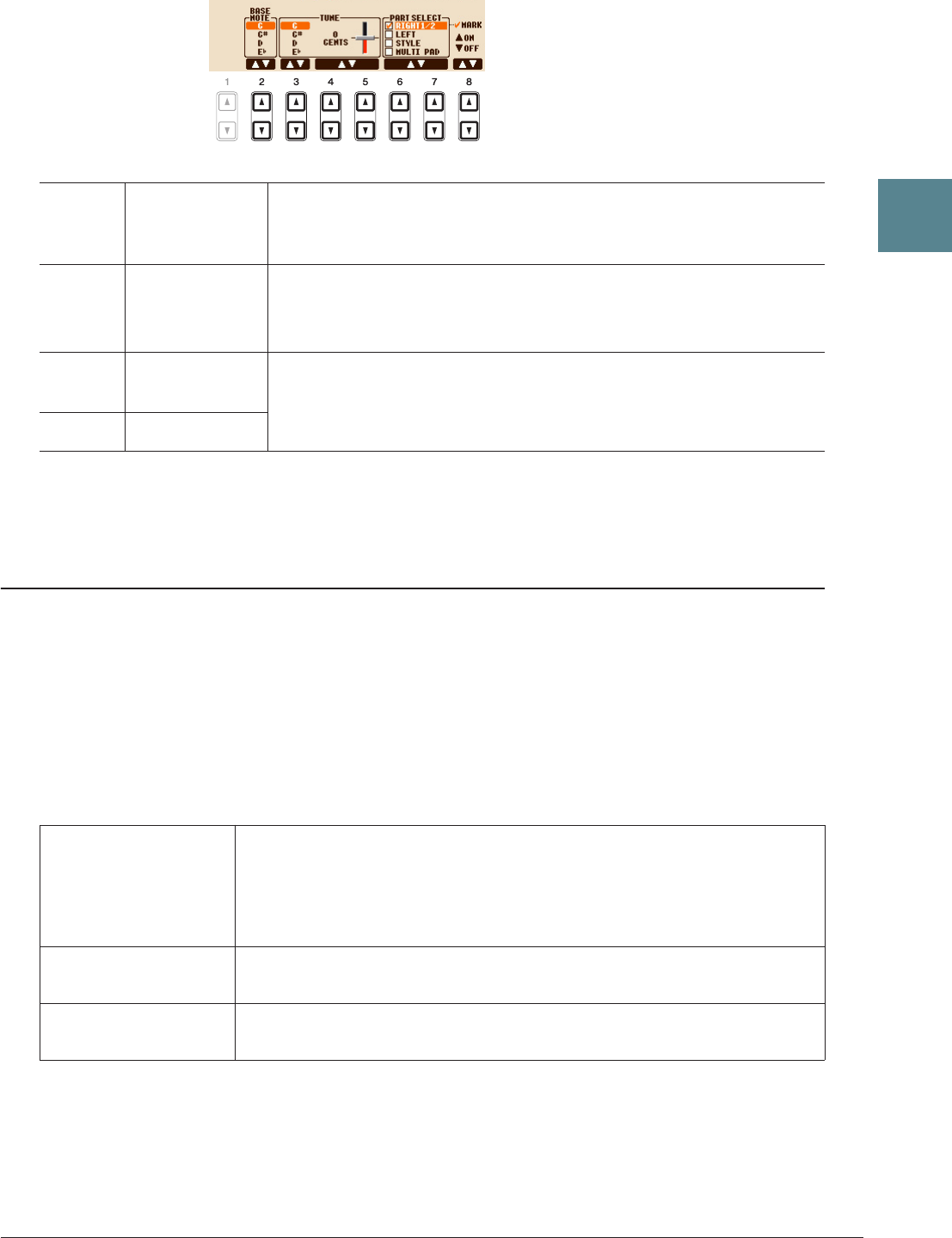
3Cambie los siguientes ajustes según sea necesario.
NOTA Para registrar los ajustes de Scale Tune en la memoria de registro, compruebe que selecciona el elemento SCALE (escala) en la pantalla REGISTRATION
MEMORY CONTENTS.
Cambio de la asignación de parte de los botones TRANSPOSE
Puede determinar a qué partes se aplican los botones TRANSPOSE [-]/[+].
1Active la pantalla de operaciones.
[FUNCTION] → [D] CONTROLLER → TAB [E][F] KEYBOARD/PANEL
2Utilice los botones [A]/[B] para seleccionar “3. TRANSPOSE ASSIGN”.
3Pulse los botones [4 ▲▼]/[5 ▲▼] para seleccionar el tipo de transposición
que desee.
Puede confirmar el ajuste aquí desde la pantalla emergente que aparece a través de los botones
TRANSPOSE [-]/[+].
[2 ▲▼] BASE NOTE Determina la nota base para cada escala. Cuando se cambia esta nota,
el tono del teclado se transpone aunque se mantiene la relación de tono
original entre las notas.
[3 ▲▼]–
[5 ▲▼]
TUNE Seleccione la nota mediante los botones [3 ▲▼] y afínela en centésimas
con los botones [4 ▲▼]/[5 ▲▼].
NOTA En términos musicales, es la centésima parte de un semitono. (100 centésimas equivalen a un semitono).
[6 ▲▼]/
[7 ▲▼]
PART SELECT Seleccione la parte a la que se aplica el ajuste de Scale Tune con los
botones [6 ▲▼]/[7 ▲▼]. A continuación, pulse el botón [8 ▲] para
poner una marca o pulse el botón [8 ▼] para quitarla.
[8 ▲▼] MARK ON/OFF
KEYBOARD Cuando selecciona esta función, los botones TRANSPOSE [-]/[+] afectan al
tono de las voces tocadas en el teclado, la reproducción del estilo (controlada
por la interpretación en la sección de acordes del teclado) y la reproducción
de Multi Pad (cuando Chord Match está activada y los acordes para la mano
izquierda está indicados), pero no afectan a la interpretación de la canción.
SONG Cuando selecciona esta función, los botones TRANSPOSE [-]/[+] afectan
solamente al tono de la reproducción de canciones.
MASTER Cuando selecciona esta función, los botones TRANSPOSE [-]/[+] afectan
solamente al tono general del instrumento, excepto la reproducción de audio.
10 PSR-S910/S710 Manual de referencia
Voces – Interpretación en el teclado –
1
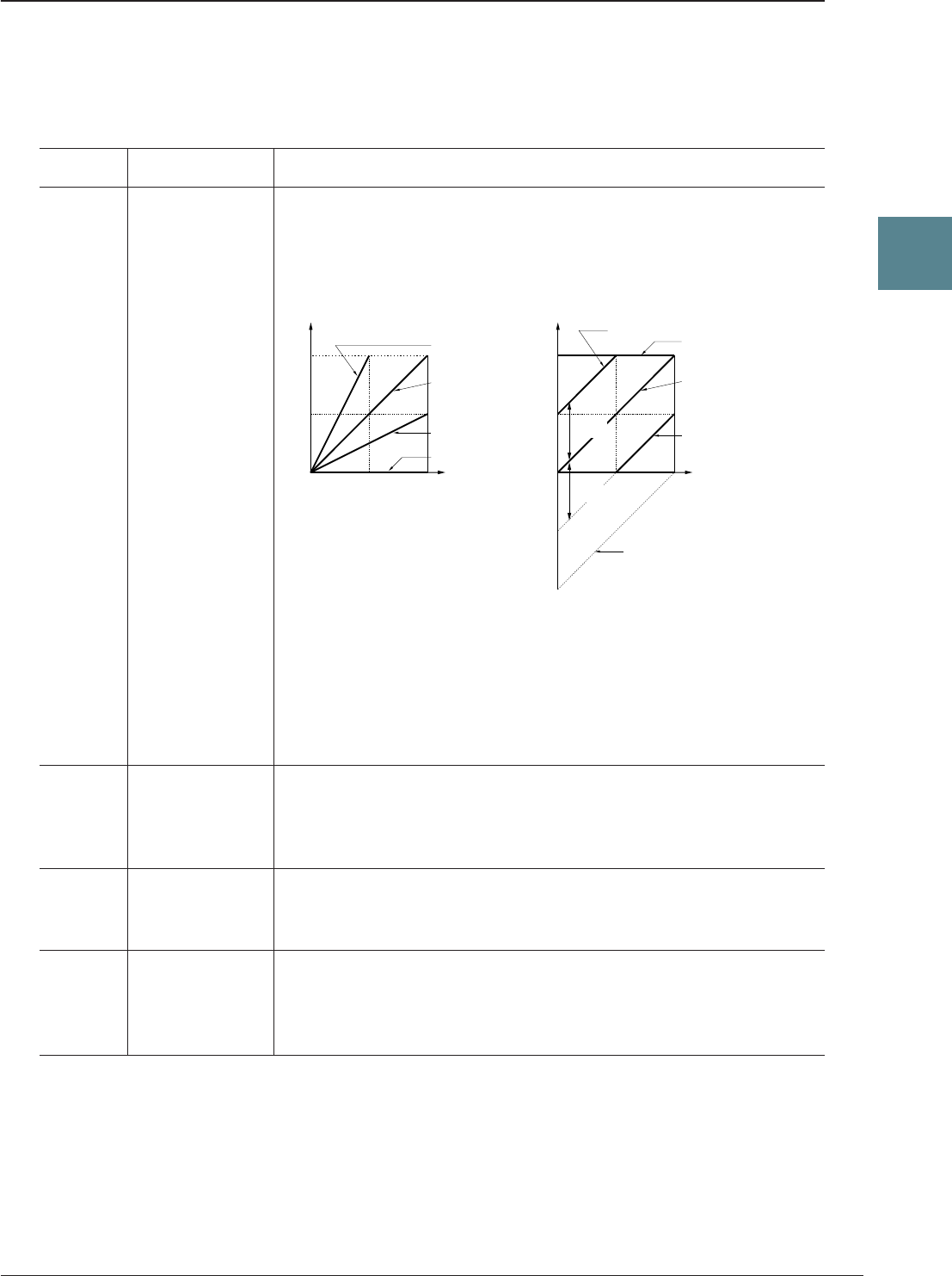
El instrumento dispone de una función Voice Set (conjunto de voces) que le permite crear sus propias voces
mediante la edición de algunos parámetros de las voces existentes. Una vez creada la voz, puede guardarla
como voz del usuario en la unidad USER o en dispositivos externos para recuperarla posteriormente.
1Seleccione la voz deseada (que no sea una voz de Organ Flutes).
El método de edición de las voces ORGAN FLUTES es diferente al de otras voces. Para obtener
instrucciones sobre la edición de las voces ORGAN FLUTES, consulte la página 15.
2Pulse el botón [6 ▲] (VOICE SET) para que aparezca la pantalla VOICE SET.
3Utilice los botones TAB [E][F] para ver la pantalla del ajuste correspondiente.
Si desea más información sobre los parámetros disponibles en cada pantalla, consulte “Parámetros
editables de las pantallas VOICE SET” en la página 11.
4Si es necesario, utilice los botones [A]/[B] para seleccionar el elemento (parámetro)
que se va a editar, y edite la voz con los botones [1 ▲▼]–[8 ▲▼].
Pulse el botón [D] (COMPARE) para comparar el sonido de la voz editada con el de la voz original
(sin editar).
5Pulse el botón [I] (SAVE) para guardar la voz editada como una voz de usuario.
ATENCIÓN
Los ajustes se perderán si se selecciona otra voz o si se desconecta la alimentación del instrumento sin realizar antes la operación
de guardar.
Edición de voces (Voice Set)
5
3
4
PSR-S910/S710 Manual de referencia 11
Voces – Interpretación en el teclado –
1
Parámetros editables de las pantallas VOICE SET
Los parámetros Voice Set se organizan en cinco pantallas diferentes. Los parámetros de cada pantalla
se describen a continuación de forma separada.
NOTA Los parámetros disponibles varían en función de la voz de que se trate.
■Página COMMON (común)
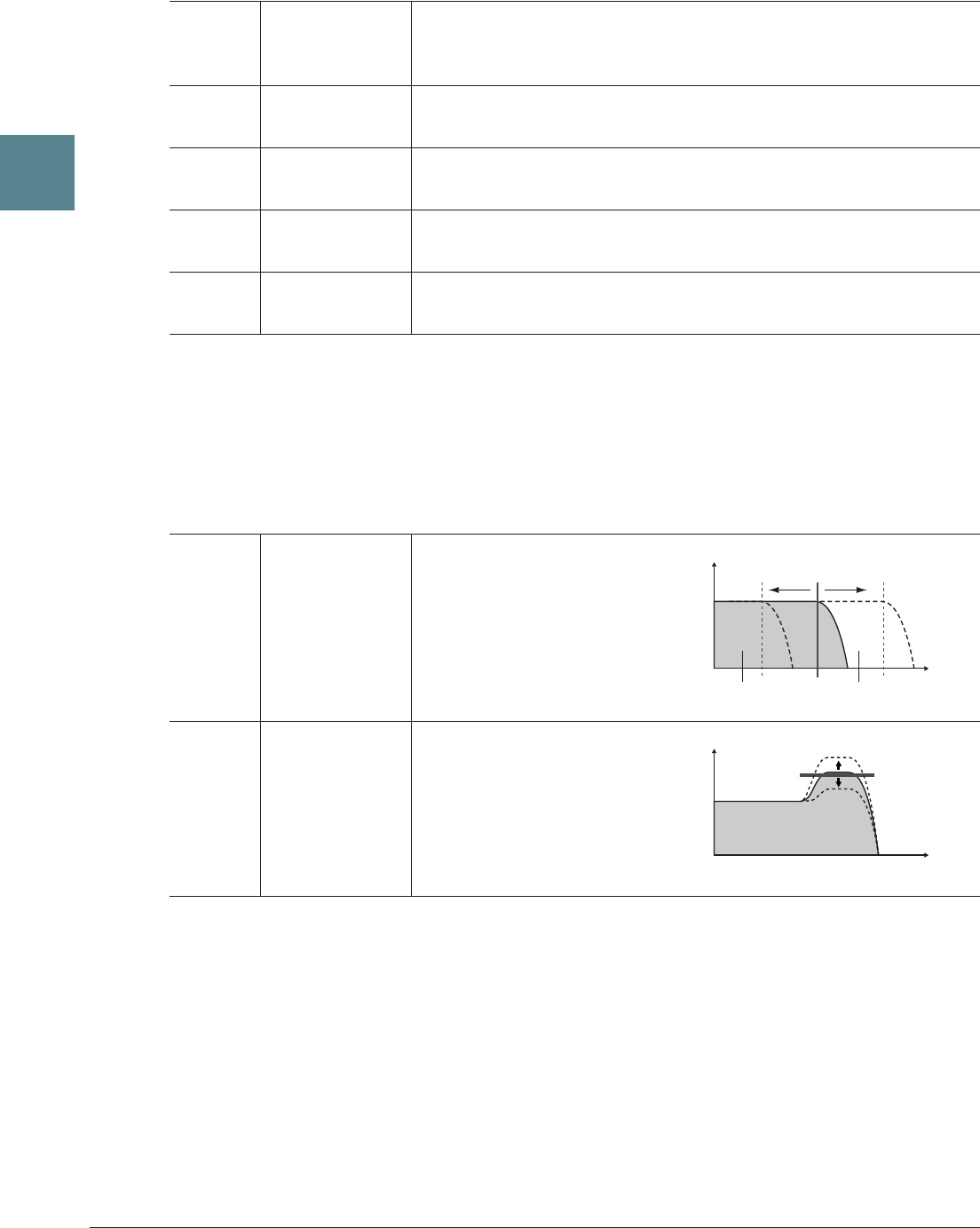
[1 ▲▼] VOLUME Ajusta el volumen de la voz editada en ese momento.
[2 ▲▼]/
[3 ▲▼]
TOUCH SENSE Ajusta la sensibilidad de pulsación (sensibilidad de la velocidad), o la
medida en que el volumen responde a la fuerza con que se toca el teclado.
DEPTH
Determina la sensibilidad de la velocidad, o la medida en que el nivel
de la voz cambia como respuesta a la fuerza con que se toca el teclado
(velocidad).
OFFSET
Determina el grado en que las velocidades recibidas se ajustan para
el efecto de velocidad real.
[4 ▲▼]/
[5 ▲▼]
PART OCTAVE Sube o baja, en octavas, el registro de octavas de la voz editada. Cuando
se utiliza la voz editada como una de las partes RIGHT 1-2, se encuentra
disponible el parámetro R1/R2; cuando la voz editada se utiliza como
parte LEFT, el parámetro LEFT se encuentra disponible.
[6 ▲▼] MONO/POLY Determina si la voz editada se reproduce monofónica o polifónicamente.
Este ajuste también se puede efectuar en el botón VOICE CONTROL
[MONO] del panel.
[7 ▲▼] PORTAMENTO
TIME
Establece el tiempo de portamento (tiempo de transición de tono)
cuando en el paso anterior se establece la voz editada en “MONO”.
NOTA Portamento Time determina el tiempo de transición del tono. Portamento es una función que
crea una transición suave desde el tono de la primera nota tocada en el teclado a la siguiente.
064 127
64
127
064 127
64
127
Velocidad real del
generador de tonos
Depth=127
(dos veces)
Depth=64 (normal)
Depth=32 (mitad)
Depth=0
TOUCH SENSE DEPTH
Cambios de la curva de velocidad de acuerdo
con VelDepth (con Offset establecido en 64)
Velocidad recibida
(velocidad real de KeyOn)
TOUCH SENSE OFFSET
Cambios de la curva de velocidad de acuerdo
con VelOffset (con Depth establecido en 64)
Velocidad real del
generador de tonos
Velocidad recibida
(velocidad real de KeyOn)
Offset=96 (+64)
Offset=127 (+127)
Offset=64 (normal)
Offset=32 (-64)
Offset=0 (-127)
Depende
del offset
Depende
del offset
12 PSR-S910/S710 Manual de referencia
Voces – Interpretación en el teclado –
1
■Página CONTROLLER
MODULATION
La rueda MODULATION se puede utilizar para modular los parámetros siguientes así como el tono
(vibrato). Aquí se puede configurar el grado en el que la rueda MODULATION modula cada uno
de los parámetros siguientes.
■Página SOUND
FILTER
El filtro es un procesador que cambia el timbre o tono de un sonido bloqueando o dejando pasar un
intervalo de frecuencias específico. Los parámetros siguientes determinan el timbre global del sonido
mediante el refuerzo o el recorte de un intervalo de frecuencias determinado. Además de para hacer que
el sonido sea más brillante o más melodioso, el filtro se puede utilizar para producir efectos electrónicos
similares a los de un sintetizador.
[2 ▲▼] FILTER Determina el grado en el que la rueda MODULATION modula Filter
Cutoff Frequency (frecuencia de corte de filtro). Para obtener más datos
sobre el filtro, consulte más abajo.
[3 ▲▼] AMPLITUDE Determina el grado en que la rueda MODULATION modula la amplitud
(volumen).
[5 ▲▼] LFO PMOD Determina el grado en que la rueda MODULATION modula el tono,
o el efecto de vibrato.
[6 ▲▼] LFO FMOD Determina el grado en que la rueda MODULATION modula
la modulación de Filter o el efecto wah.
[7 ▲▼] LFO AMOD Determina el grado en que la rueda MODULATION modula la amplitud,
o el efecto de trémolo.
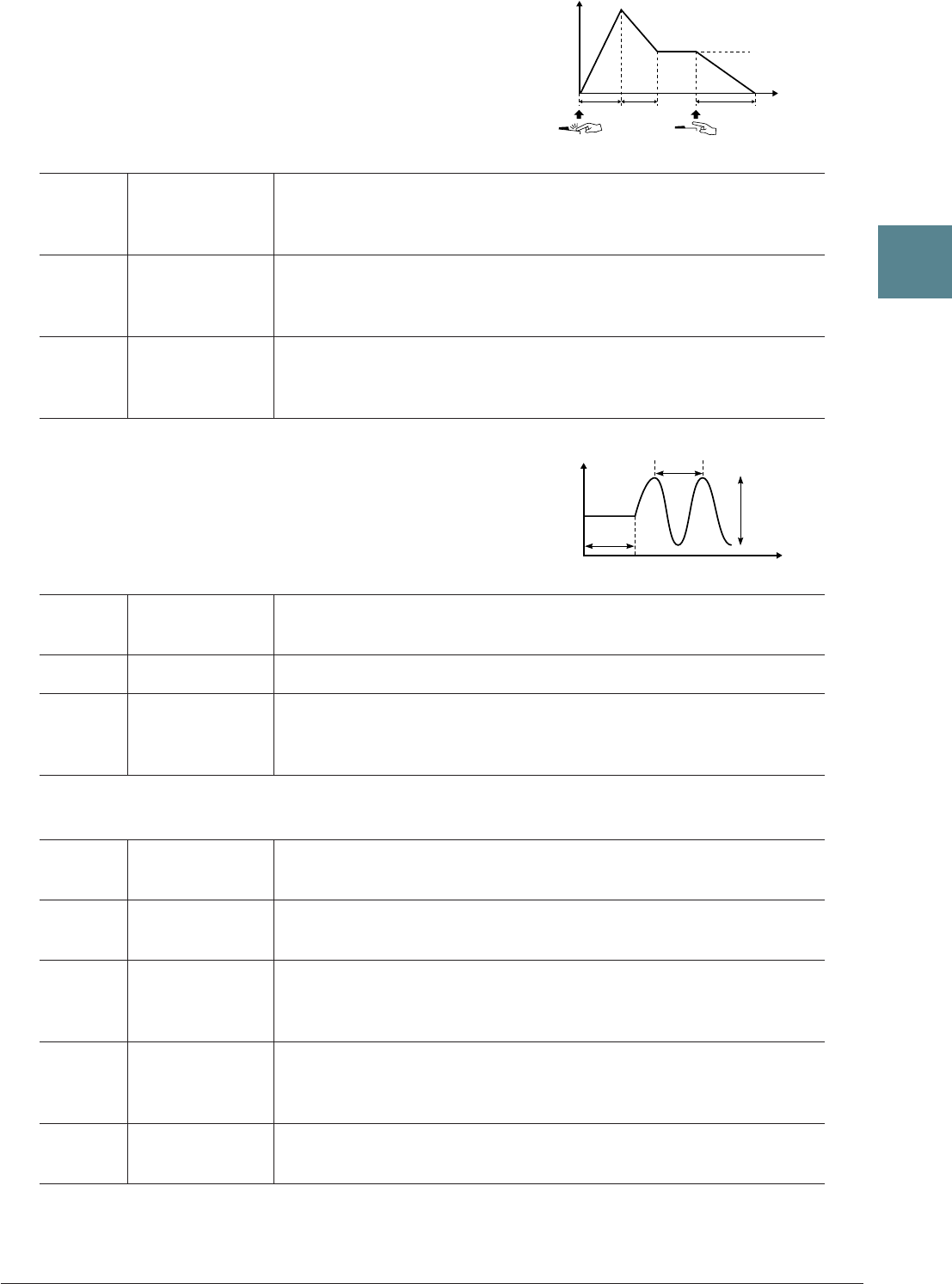
[1 ▲▼] BRIGHT
(brillo)
Determina la frecuencia de corte
o el rango de frecuencias efectivo
del filtro (consulte el diagrama).
Los valores más altos producen
un sonido más brillante.
[2 ▲▼] HARMO
(contenido
armónico)
Determina el énfasis que se da a la
frecuencia de corte (resonancia),
que se estableció anteriormente
en BRIGHT (consulte el diagrama).
Los valores más altos producen un
efecto más pronunciado.
Volumen
Estas frecuencias se
dejan “pasar” por el filtro.
Margen
de corte
Frecuencia
(tono)
Frecuencia de corte
Volumen
Frecuencia (tono)
Resonancia
PSR-S910/S710 Manual de referencia 13
Voces – Interpretación en el teclado –
1
EG
Los ajustes EG (generador de envolventes) determinan cómo cambia
el nivel de sonido con el tiempo. Esto le permite reproducir muchas
características de sonido de los instrumentos acústicos naturales
como, por ejemplo, el ataque y disminución rápidos de los sonidos
de percusión o la larga liberación de un tono de piano sostenido.
VIBRATO
El vibrato es un efecto de sonido vibrante y tembloroso que
se produce modulando periódicamente el tono de la voz.
■Página EFFECT/EQ
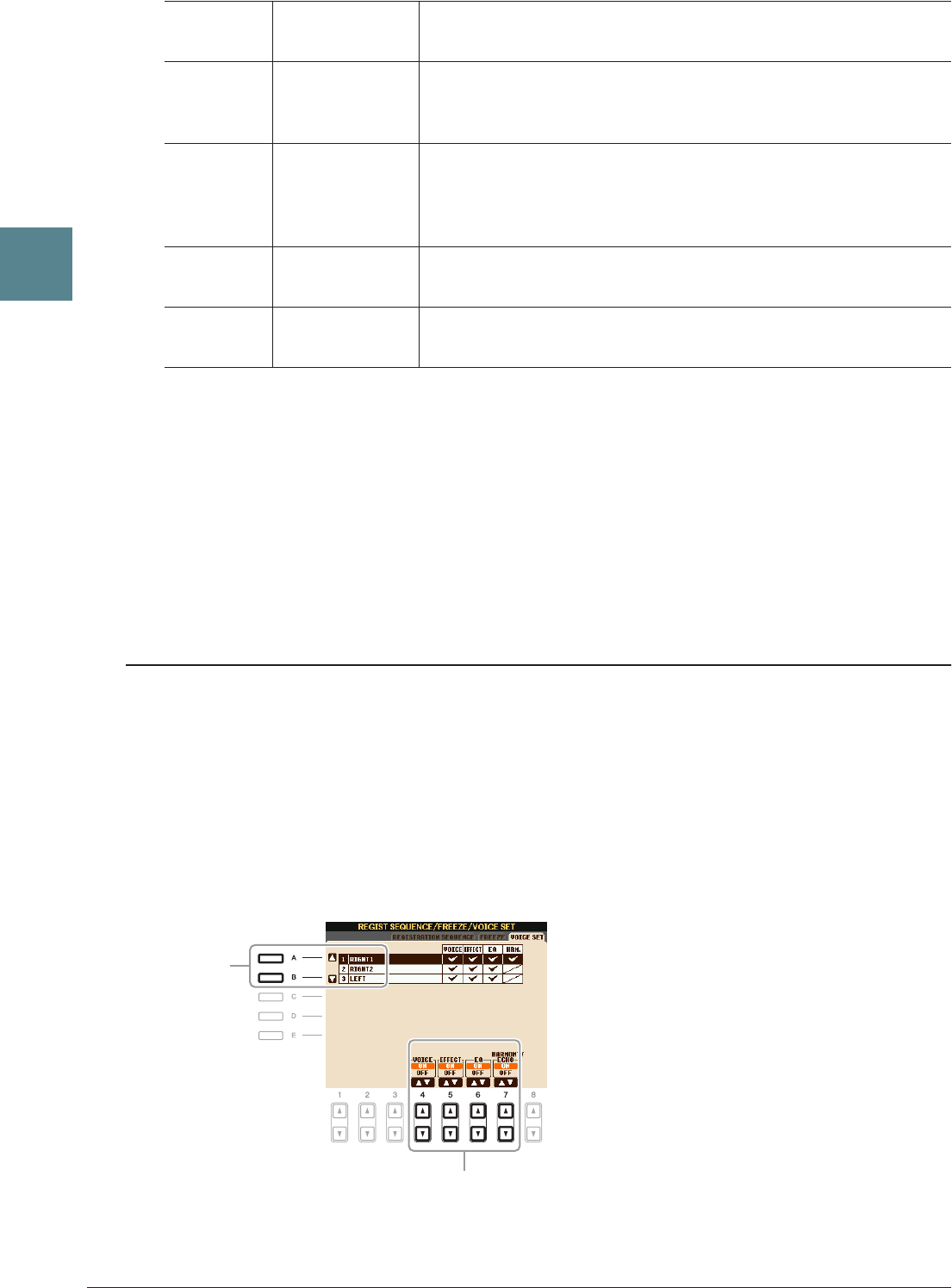
1 REVERB DEPTH/CHORUS DEPTH/DSP DEPTH/PANEL SUSTAIN
[3 ▲▼] ATTACK Determina la rapidez con la que el sonido alcanza su nivel máximo
después de tocar la tecla. Cuanto más bajo sea el valor, más rápido
será el ataque.
[4 ▲▼] DECAY Determina la rapidez con la que la voz alcanza su nivel de sostenido
(un nivel ligeramente inferior al máximo). Cuanto más bajo sea el valor,
más rápida será la disminución.
[5 ▲▼] RELES
(liberación)
Determina la rapidez con la que el sonido disminuye hasta silenciarse
después de soltar la tecla. Cuanto más bajo sea el valor, más rápida será
la disminución.
[6 ▲▼] DEPTH Determina la intensidad del efecto de vibrato. Los ajustes más altos
producen un vibrato más pronunciado.
[7 ▲▼] SPEED Determina la velocidad del efecto de vibrato.
[8 ▲▼] DELAY Determina el tiempo que transcurre entre el momento en que se toca
una tecla y el inicio del efecto de vibrato. Los ajustes más altos aumentan
el retardo del inicio del vibrato.
[1 ▲▼]/
[2 ▲▼]
REVERB
DEPTH
Ajusta la profundidad de la reverberación.
[3 ▲▼]/
[4 ▲▼]
CHORUS
DEPTH
Ajusta la profundidad del coro.
[5 ▲▼] DSP ON/OFF Determina si el efecto DPS está activado o desactivado.
Este ajuste también se puede efectuar en el botón VOICE CONTROL
[DSP] del panel.
[6 ▲▼] DSP DEPTH Ajusta la profundidad de DSP.
Si desea volver a seleccionar el tipo de DSP, puede hacerlo en el menú
“2 DSP” que se explica en la página 14.
[7 ▲▼] PANEL
SUSTAIN
Determina el nivel de sostenido aplicado a la voz editada cuando se active
el botón VOICE CONTROL [SUSTAIN] en el panel.
Tiempo
Nivel
Tecla activada Tecla desactivada
Nivel de
sostenido
ATTACK DECAY RELEASE
Tono
DELAY
SPEED
DEPTH
Tiempo
14 PSR-S910/S710 Manual de referencia
Voces – Interpretación en el teclado –
1
2 DSP
3 EQ
Determina la frecuencia y ganancia de las bandas alta y baja del ecualizador. Para obtener información
sobre EQ, consulte la página 78.
■Página HARMONY
Igual que en la pantalla [FUNCTION] → [H] HARMONY/ECHO. Consulte “Selección del tipo
de armonía/eco” en la página 6.
Desactivación de la selección automática de los ajustes de voces
(efectos, etc.)
Cada voz está vinculada a sus ajustes de parámetros VOICE SET. Normalmente, estos ajustes se activan
automáticamente cuando se selecciona una voz. No obstante, también puede desactivar esta función si realiza
operaciones en la pantalla correspondiente, tal como se explica a continuación.
Por ejemplo, si desea cambiar la voz pero mantener el mismo efecto de armonía, establezca el parámetro
HARMONY/ECHO en OFF (en la pantalla que se explica a continuación).
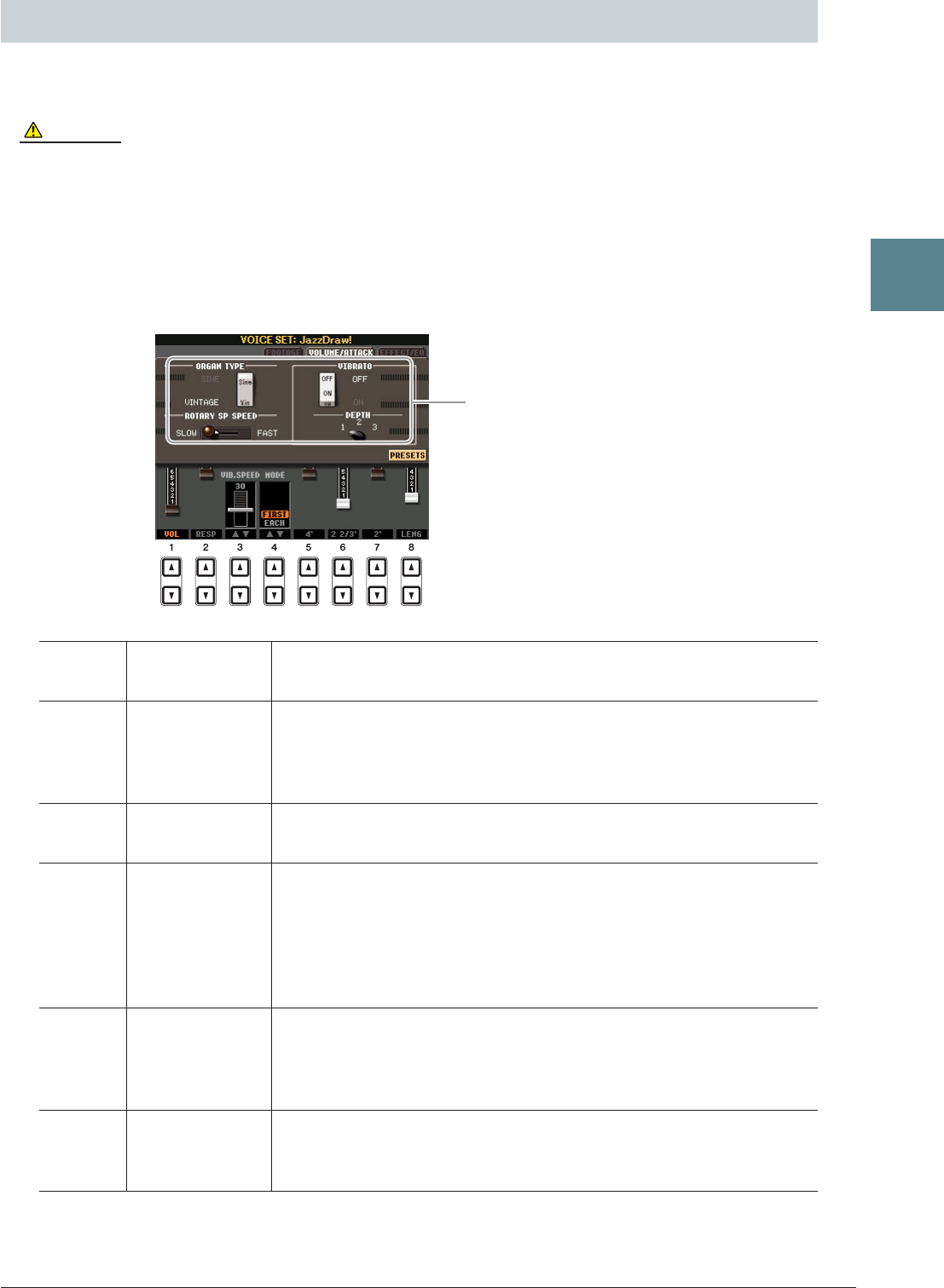
1Active la pantalla de operaciones.
[FUNCTION] → [E] REGIST SEQUENCE/FREEZE/VOICE SET → TAB [E][F] VOICE SET
2Utilice los botones [A]/[B] para seleccionar una parte del teclado.
3Utilice los botones [4 ▲▼]–[7 ▲▼] para habilitar o deshabilitar la activación automática
de los ajustes (en ON u OFF) de forma independiente para cada grupo de parámetros.
[1 ▲▼]–
[4 ▲▼]
DSP TYPE Selecciona la categoría y el tipo del efecto DSP. Seleccione un tipo
después de seleccionar una categoría.
[5 ▲▼]–
[8 ▲▼]
VARIATION Hay dos variaciones para cada tipo de DSP. Aquí se puede editar
el estado de activado/desactivado de VARIATION y los ajustes
del valor del parámetro de variación.
[5 ▲▼] ON/OFF Activa o desactiva DSP Variation para la voz seleccionada.
Este ajuste también se puede efectuar en el botón VOICE CONTROL
[DSP VARI.] del panel. (Este botón sólo es efectivo cuando el botón
[DSP] está activado.)
PARAMETER Muestra el parámetro de variación. (Varía en función del tipo de efecto
y no se puede modificar.)
[6 ▲▼]
–[8 ▲▼]
VALUE Ajusta el valor del parámetro de variación de DSP.
2
3
PSR-S910/S710 Manual de referencia 15
Voces – Interpretación en el teclado –
1
Las voces de flauta de órgano que se seleccionan con el botón [ORGAN FLUTES] se pueden editar
ajustando las palancas de longitud, añadiendo el sonido de ataque, aplicando efectos y ecualizador, etc.
ATENCIÓN
Después de la edición, pulse el botón [I] (PRESETS) para ir a la pantalla de selección de voces y guarde el ajuste. Los ajustes se perderán
si se selecciona otra voz o si se desconecta la alimentación del instrumento sin realizar antes la operación de guardar.
■Página FOOTAGE
Consulte el capítulo 1 del Manual de instrucciones.
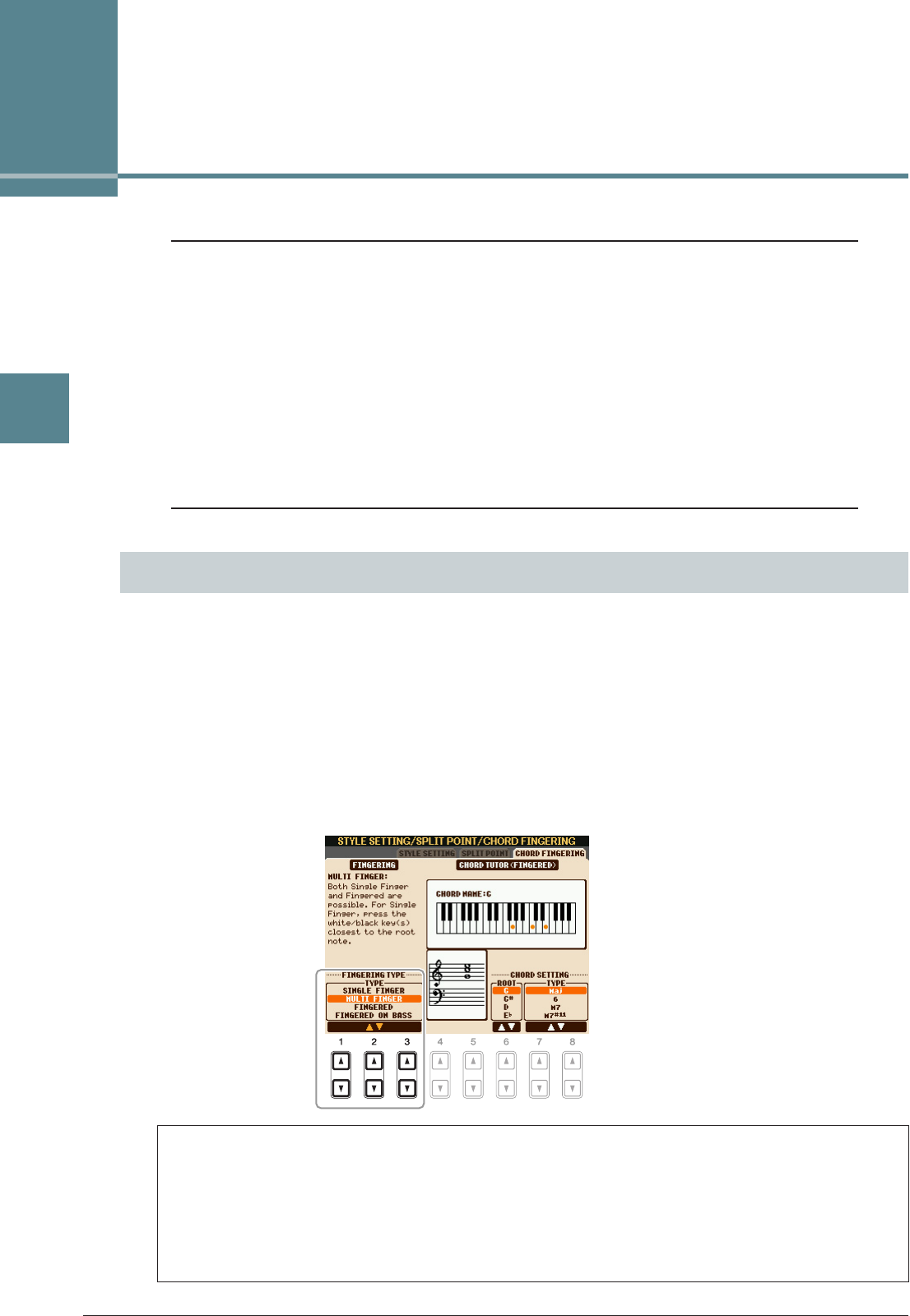
■Página VOLUME/ATTACK
■Página EFFECT/EQ
Son los mismos parámetros que los de la VOICE SET “EFFECT/EQ” que se explicaron en la página 13.
Edición de los parámetros de flautas de órgano
[1 ▲▼] VOL
(volumen)
Ajusta el volumen general de las flautas de órgano. Cuanto más larga
sea la barra gráfica, más alto será el volumen.
[2 ▲▼] RESP
(respuesta)
Influye en la parte de ataque y liberación (página 13) del sonido,
aumentando o reduciendo el tiempo de respuesta de regulación
y liberación iniciales, según los controles FOOTAGE. Cuanto más
alto sea el valor, más lentos serán el crescendo y la liberación.
[3 ▲▼] VIB. SPEED Determina la velocidad del efecto de vibrato controlado por los
parámetros Vibrato On/Off (botones [F]/[G]) y Vibrato Depth (botón [H]).
[4 ▲▼] MODE Con el control MODE se puede elegir entre dos modos: FIRST (primero)
y EACH (cada). En el modo FIRST, el ataque (sonido de percusión)
se aplica sólo a las primeras notas que se tocan y mantienen a la vez;
mientras se mantengan presionadas las primeras notas, no se aplicará
el ataque a las notas que se toquen posteriormente. En el modo EACH,
el ataque se aplica por igual a todas las notas.
[5 ▲▼]–
[7 ▲▼]
4’, 2 2/3’, 2’ Determinan el volumen del sonido de ataque del sonido ORGAN FLUTE.
Los controles 4’, 2 -2/3’ y 2’ aumentan o reducen el volumen del sonido
de ataque en las longitudes correspondientes. Cuanto más larga sea
la barra gráfica, mayor será el volumen del sonido de ataque.
[8 ▲▼] LENG
(duración)
Afecta a la parte de ataque del sonido que produce una disminución
más breve o más prolongada inmediatamente después del ataque inicial.
Cuanto más larga sea la barra gráfica, más prolongada será la disminución.
Igual que la página
FOOTAGE.
2
16 PSR-S910/S710 Manual de referencia
Estilos – Ritmo y acompañamiento –
Estilos
– Ritmo y acompañamiento –
Contenido
Selección del tipo de digitado de acordes . . . . . . . . . . . . . . . . . . . . . . . . . . . . . . . . . . . . . . . . . .16
Ajustes relacionados con la reproducción de estilo . . . . . . . . . . . . . . . . . . . . . . . . . . . . . . . . . .18
Ajustes del punto de división . . . . . . . . . . . . . . . . . . . . . . . . . . . . . . . . . . . . . . . . . . . . . . . . . . . . .20
Memorización del ajuste de una pulsación original . . . . . . . . . . . . . . . . . . . . . . . . . . . . . . . . . . .21
Creación y edición de estilos (Style Creator) . . . . . . . . . . . . . . . . . . . . . . . . . . . . . . . . . . . . . . . .22
• Grabación en tiempo real . . . . . . . . . . . . . . . . . . . . . . . . . . . . . . . . . . . . . . . . . . . . . . . . . . . . . . .23
• Grabación por pasos . . . . . . . . . . . . . . . . . . . . . . . . . . . . . . . . . . . . . . . . . . . . . . . . . . . . . . . . . . .26
• Style Assembly (montaje de estilos) . . . . . . . . . . . . . . . . . . . . . . . . . . . . . . . . . . . . . . . . . . . . . . .26
• Edición de la sensación rítmica . . . . . . . . . . . . . . . . . . . . . . . . . . . . . . . . . . . . . . . . . . . . . . . . . . .28
• Edición de datos para cada canal . . . . . . . . . . . . . . . . . . . . . . . . . . . . . . . . . . . . . . . . . . . . . . . . .30
• Realización de ajustes de formato de archivo de estilo. . . . . . . . . . . . . . . . . . . . . . . . . . . . . . . . .31
Se puede controlar la reproducción de estilos mediante los acordes que se tocan en la sección de acordes
del teclado. Existen siete tipos de digitado.
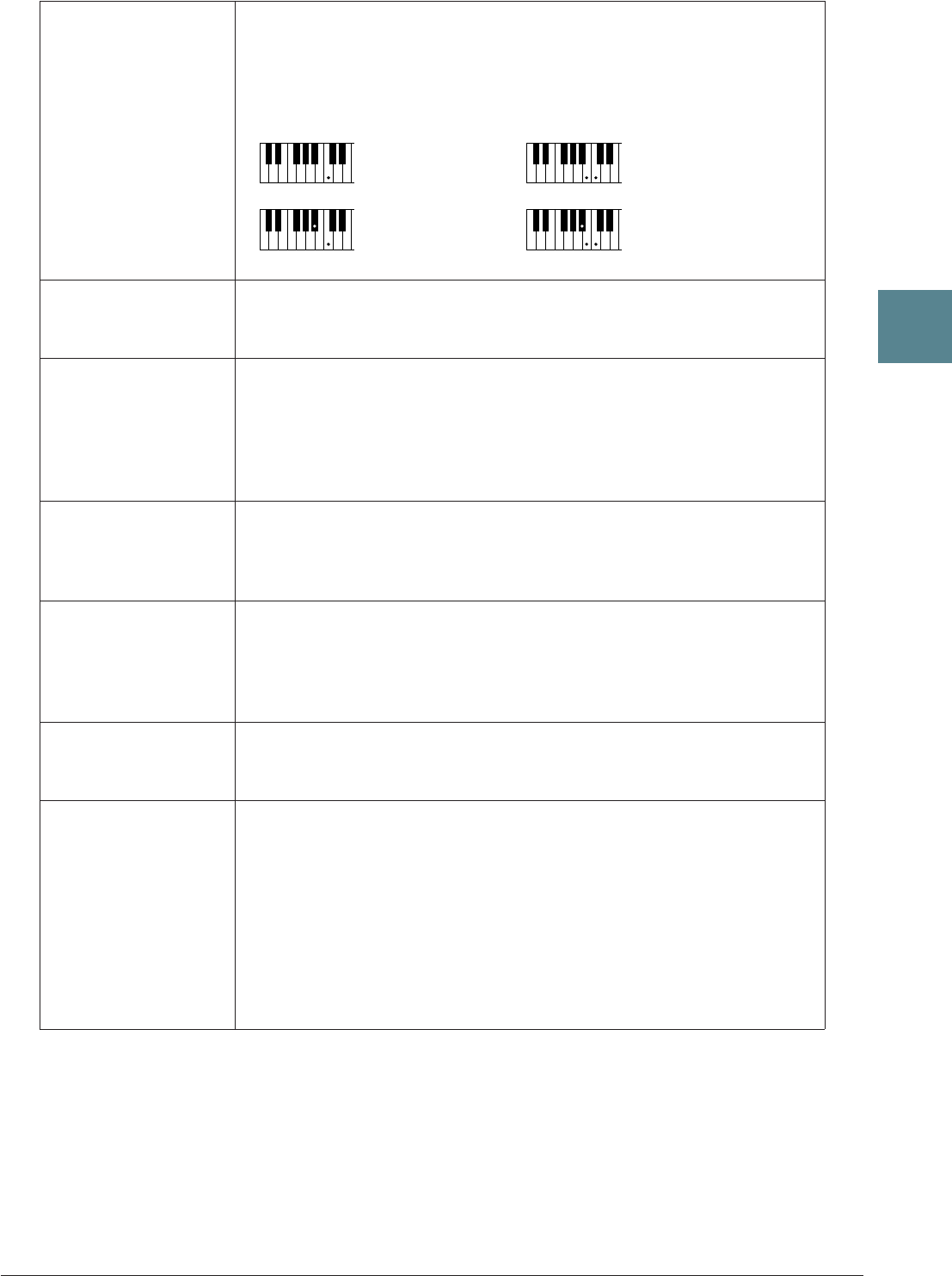
1Active la pantalla de operaciones.
[FUNCTION] → [C] STYLE SETTING/SPLIT POINT/CHORD FINGERING → TAB [E][F] CHORD
FINGERING
2Pulse los botones [1 ▲▼]–[3 ▲▼] para seleccionar un digitado.
Para obtener más información sobre cada tipo de digitado, consulte la página 17.
Selección del tipo de digitado de acordes
Chord Tutor (tutor de acordes)
Si conoce el nombre de un acorde pero no sabe cómo tocarlo, puede hacer que el instrumento le indique
las notas que debe tocar. Esta es la función Chord Tutor (tutor de acordes).
En la pantalla CHORD FINGERING, especifique la nota fundamental del acorde y el tipo de acorde
con el botón [6 ▲▼]–[8 ▲▼]. En la pantalla se muestran las notas que debe tocar.
NOTA Algunas notas pueden omitirse según el acorde.
PSR-S910/S710 Manual de referencia 17
Estilos – Ritmo y acompañamiento –
2
Tipos de digitado de acordes
NOTA “AI” son las siglas en inglés de “Artificial Intelligence” (inteligencia artificial).
SINGLE FINGER Con esta opción resulta muy sencillo producir acompañamientos orquestados
con acordes de mayor, séptima, menor y séptima menor tocando un número
mínimo de teclas de la sección de acordes del teclado. Este tipo está disponible
sólo para la reproducción de estilos.
Se utilizan los digitados de acordes abreviados que se describen a continuación:
MULTI FINGER Detecta automáticamente los digitados de acordes Single Finger o Fingered
(digitado), de forma que puede utilizar cualquiera de los dos tipos de digitado
sin tener que cambiar entre ellos.
FINGERED Permite tocar sus propios acordes en la sección de acordes del teclado,
mientras el instrumento proporciona los acompañamientos de ritmo,
bajo y acordes debidamente orquestados en el estilo seleccionado. El tipo
Fingered reconoce los distintos tipos de acordes que aparecen en la lista de
datos, disponible en el sitio Web de Yamaha y que se pueden buscar mediante
la función Chord Tutor (tutor de acordes) en la página 16.
FINGERED ON BASS Acepta los mismos digitados que el modo Fingered, pero la nota más baja
que se toca en la sección de acordes del teclado se utiliza como la nota de bajo,
lo que le permite tocar acordes “de bajo”. (En el modo Fingered, la nota
fundamental del acorde se utiliza siempre como la nota de bajo.)
FULL KEYBOARD Detecta acordes en todo el registro de teclas. Los acordes se detectan de una
forma similar al modo Fingered, aunque las notas se dividan entre las manos
derecha e izquierda; por ejemplo, tocando una nota de bajo con la mano
izquierda y un acorde con la derecha, o un acorde con la izquierda y una
nota de melodía con la derecha.
AI FINGERED Es prácticamente igual que Fingered, con la excepción de que se puede tocar
menos de tres notas para indicar los acordes (en función del acorde que se haya
tocado anteriormente, etc.).
AI FULL KEYBOARD Cuando se utiliza este tipo de digitado avanzado, el instrumento crea
automáticamente el acompañamiento adecuado mientras se toca prácticamente
cualquier cosa en cualquier parte del teclado y utilizando ambas manos.
No tiene que ocuparse de especificar los acordes de estilo. Aunque el tipo
AI Full Keyboard está diseñado para aplicarlo a muchas canciones, es posible
que algunos arreglos no sean los adecuados para utilizarlos con esta función.
Este tipo es muy parecido a Full Keyboard, con la excepción de que se puede
tocar menos de tres notas para indicar los acordes (en función del acorde
que se haya tocado anteriormente, etc.). No pueden reproducirse los acordes
de 9ª, 11ª y 13ª. Este tipo está disponible sólo para la reproducción de estilos.
Cm
C
Cm7
C7
Para un acorde mayor,
presione únicamente la tecla
de la nota fundamental.
Para un acorde menor,
presione a la vez la tecla
de la nota fundamental
y la tecla negra que está
a su izquierda.
Para un acorde de séptima,
presione simultáneamente la tecla
de la nota fundamental y la tecla
blanca que está a su izquierda.
Para un acorde de séptima
menor, presione simultáneamente
la tecla de la nota fundamental
y las teclas blanca y negra
situadas a su izquierda.
18 PSR-S910/S710 Manual de referencia
Estilos – Ritmo y acompañamiento –
2
El instrumento ofrece una variedad de funciones de reproducción de estilos a las que se puede acceder
en la pantalla mostrada a continuación.
1Active la pantalla de operaciones.
[FUNCTION] → [C] STYLE SETTING/SPLIT POINT/CHORD FINGERING → TAB [E][F] STYLE
SETTING
2Utilice los botones [1 ▲▼]–[8 ▲▼] para cada ajuste.
Ajustes relacionados con la reproducción de estilo
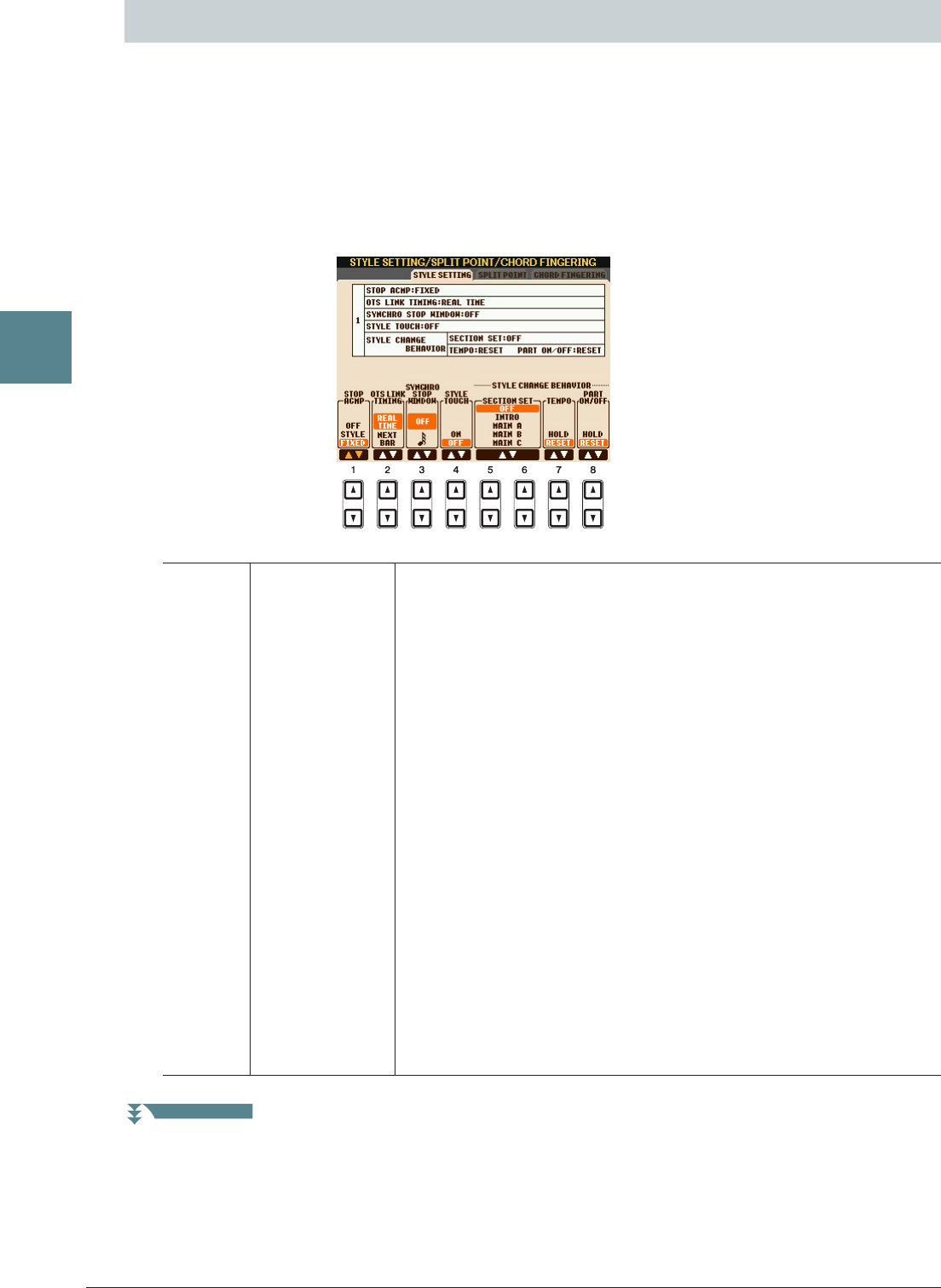
[1 ▲▼] STOP ACMP Si se activa [ACMP] y se desactiva [SYNC START], se pueden tocar
acordes en la sección de acordes del teclado con el estilo detenido,
y aún así escuchar el acorde del acompañamiento. En esta situación,
llamada “Stop Accompaniment” (detener acompañamiento), se reconoce
cualquier digitado de acordes válido y aparece en la pantalla la nota
fundamental o el tipo del acorde. Aquí puede determinar si el acorde
interpretado en la sección de acordes sonará o no en el estado
de interrupción del acompañamiento.
OFF (desactivado)
El acorde interpretado en la sección de acordes no sonará.
STYLE (estilo)
El acorde interpretado en la sección de acordes sonará a través de
las voces de la parte de Pad y el canal Bass del estilo seleccionado.
FIXED (fija)
El acorde interpretado en la sección de acordes suena con la
voz especificada, independientemente del estilo seleccionado.
NOTA Cuando el estilo seleccionado contiene MegaVoices, pueden producirse sonidos imprevistos
si está seleccionado en “STYLE”.
NOTA Al grabar una canción, el acorde detectado al reproducirse la función Stop Accompaniment puede
grabarse con independencia del ajuste que se realice aquí. Tenga en cuenta que la voz que se
reproduce y los datos de los acordes se graban si la opción está definida en “STYLE”, y sólo
se graban los datos de acordes si está definida en “OFF” o “FIXED”.
PÁGINA SIGUIENTE

PSR-S910/S710 Manual de referencia 19
Estilos – Ritmo y acompañamiento –
2
[2 ▲▼] OTS LINK
TIMING
Corresponde a la función OTS Link (enlace OTS). Este parámetro
determina la sincronización en la que cambia la función One Touch Setting
(ajustes de una sola pulsación) al cambiar MAIN VARIATION [A]–[D]
(variación principal). (El botón [OTS LINK] debe estar activado.)
TIEMPO REAL
Se accede automáticamente a la función One Touch Setting al presionar
un botón MAIN VARIATION.
SIGUIENTE COMPÁS
Se accede a la función One Touch Setting en el siguiente compás,
después de presionar un botón MAIN VARIATION.
[3 ▲▼] SYNCHRO
STOP
WINDOW
Determina el tiempo que se puede mantener un acorde antes de que
la función de parada sincronizada se cancele automáticamente. Cuando
el botón [SYNC STOP] (parada sincronizada) está activado y esta opción
está definida en un valor que no sea “OFF”, la función de parada
sincronizada se cancela automáticamente si se mantiene un acorde
durante más tiempo que el definido aquí. Esto reajusta de manera práctica
el control de reproducción de estilos a su estado normal, lo que permite
soltar las teclas y mantener la ejecución del estilo. En otras palabras,
si suelta las teclas antes del tiempo definido aquí, se ejecutará
la función Synchro Stop.
[4 ▲▼] STYLE TOUCH Activa y desactiva la respuesta de pulsación para la reproducción
de estilos. Cuando se ajusta en “ON” (activado), el volumen del estilo
cambia como respuesta a la fuerza de su interpretación en la sección
de acordes del teclado.
[5 ▲▼]/
[6 ▲▼]
SECTION SET Define la sección predefinida a la que se accede automáticamente cuando
se seleccionan estilos diferentes (al interrumpirse la reproducción de
estilos). Si está definido en “OFF” y se ha interrumpido la reproducción
de estilos, la sección activa se mantiene aunque se seleccione un estilo
distinto. Cuando no se incluye ninguna de las secciones MAIN A–D
en los datos de estilo, se selecciona automáticamente la sección más
próxima. Por ejemplo, si MAIN D no está incluida en el estilo
seleccionado, se activará MAIN C.
[7 ▲▼] TEMPO Determina si el tempo cambia o no cuando se cambia de estilo durante
la reproducción de estilos.
HOLD
Se mantiene el ajuste de tempo del estilo anterior.
RESET
El tempo cambia al tempo predeterminado inicial para el estilo
seleccionado.
[8 ▲▼] PART ON/OFF Determina si se cambia el estado de activado o desactivado del canal
de estilo al cambiar el estilo durante la reproducción de estilos.
HOLD
Se mantiene el estado de activado o desactivado del canal del estilo
anterior.
RESET
Todos los canales de estilo están definidos como activados.
20 PSR-S910/S710 Manual de referencia
Estilos – Ritmo y acompañamiento –
2
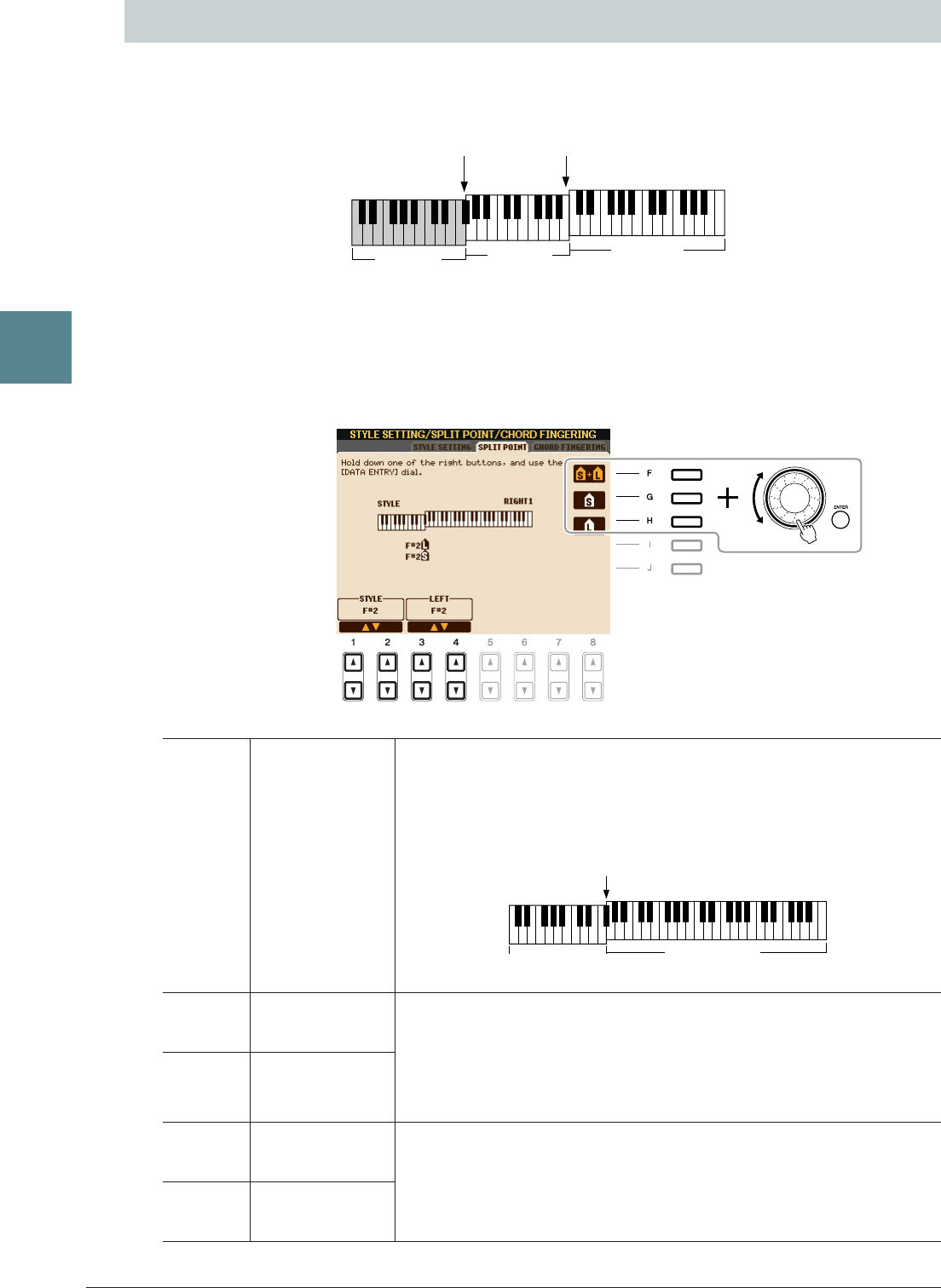
Son los ajustes (hay dos puntos de división) que separan las diferentes secciones del teclado: la sección
de acordes, la sección de la parte LEFT (izquierda), y la sección RIGHT 1 y 2 (derecha 1 y 2). Los ajustes
de los dos puntos de división (siguientes) se especifican como nombres de notas.
1Active la pantalla de operaciones.
[FUNCTION] → [C] STYLE SETTING/SPLIT POINT/CHORD FINGERING → TAB [E][F] SPLIT
POINT
2Ajuste el punto de división.
Ajustes del punto de división
[F] Punto de división
(S+L)
Ajuste el punto de división (S) y el punto de división (L) con la misma
nota. Pulse el botón [F] y gire el control [DATA ENTRY] (introducción
de datos). También puede especificar el punto de división directamente
con el teclado manteniendo pulsada la tecla deseada del teclado mientras
mantiene pulsado el botón [F].
[G] Punto de división
(S)
Establece cada punto de división. Pulse el botón que desee y gire el
control [DATA ENTRY]. También puede especificar el punto de división
directamente con el teclado manteniendo pulsada la tecla deseada del
teclado mientras mantiene pulsado el botón [G] o [H].
NOTA El punto de división (L) no puede ser inferior al punto de división (S).
[H] Punto de división
(L)
[1 ▲▼]/
[2 ▲▼]
STYLE Puede especificar los puntos de división por nombre de nota. “STYLE”
indica el punto de división (S) y “LEFT” indica el punto de división (L).
[3 ▲▼]/
[4 ▲▼]
LEFT
Punto de división (S)
Sección
de acordes
Voz RIGHT
1–2
Punto de división (L)
Voz LEFT
Punto de división (S+L)
Sección de acordes
+ Voz LEFT
Voz RIGHT 1 y 2
PSR-S910/S710 Manual de referencia 21
Estilos – Ritmo y acompañamiento –
2
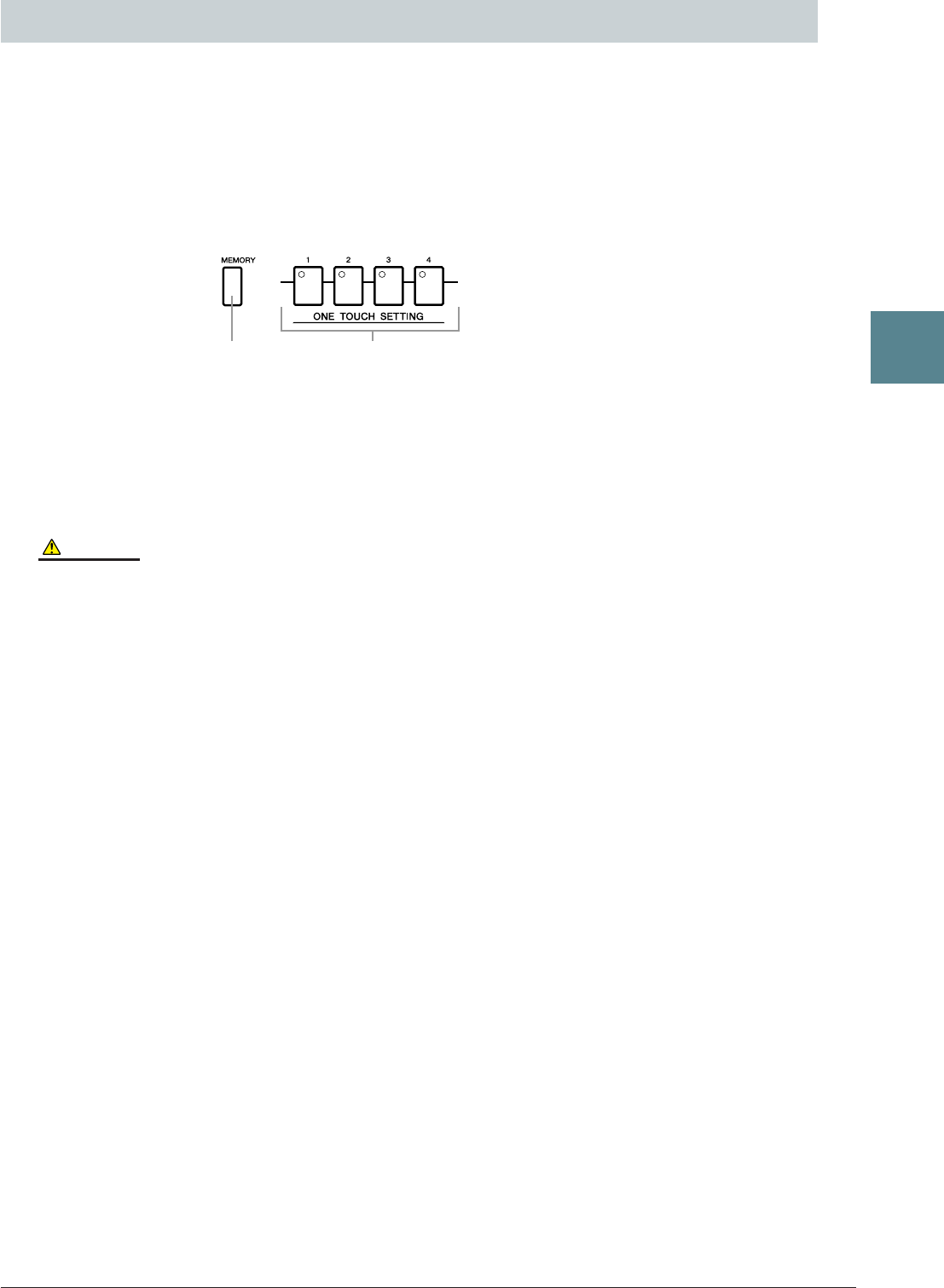
También puede crear sus propias configuraciones de One Touch Setting.
1Seleccione el estilo que desee para memorizar su ajuste de una pulsación.
2Configure los controles de panel (como voz, efectos, etc.) a su gusto.
3Pulse el botón [MEMORY].
4Pulse uno de los botones ONE TOUCH SETTING [1]–[4].
Aparece un mensaje en la pantalla en el que se le solicita que guarde los ajustes de panel.
5Pulse el botón [F] (YES) para que aparezca la pantalla de selección de estilos
y guarde los ajustes de panel como un archivo de estilo.
ATENCIÓN
Los ajustes de panel memorizados en cada botón de OTS se perderán si cambia el estilo o apaga la alimentación sin haber ejecutado
antes una operación de guardado.
Memorización del ajuste de una pulsación original
34
22 PSR-S910/S710 Manual de referencia
Estilos – Ritmo y acompañamiento –
2
Los estilos comprenden hasta un máximo de quince secciones diferentes (Intro, Main, Ending, etc.)
y cada sección incluye ocho canales independientes.
Con la función Style Creator (creador de estilos), puede crear un estilo por separado grabando los canales
o importando los datos de patrones de otros estilos existentes. Se puede utilizar uno de los tres métodos
que se describen a continuación para crear un estilo. También se pueden editar los estilos creados.
• Grabación en tiempo real Este método permite grabar el estilo tocando simplemente el instrumento.
Consulte la página 23.
• Grabación por pasos Este método permite introducir cada nota individualmente.
Consulte la página 26.
• Montaje de estilos Este método permite crear un estilo compuesto combinando varios
patrones de estilos predeterminados internos o de estilos que haya creado.
Consulte la página 26.
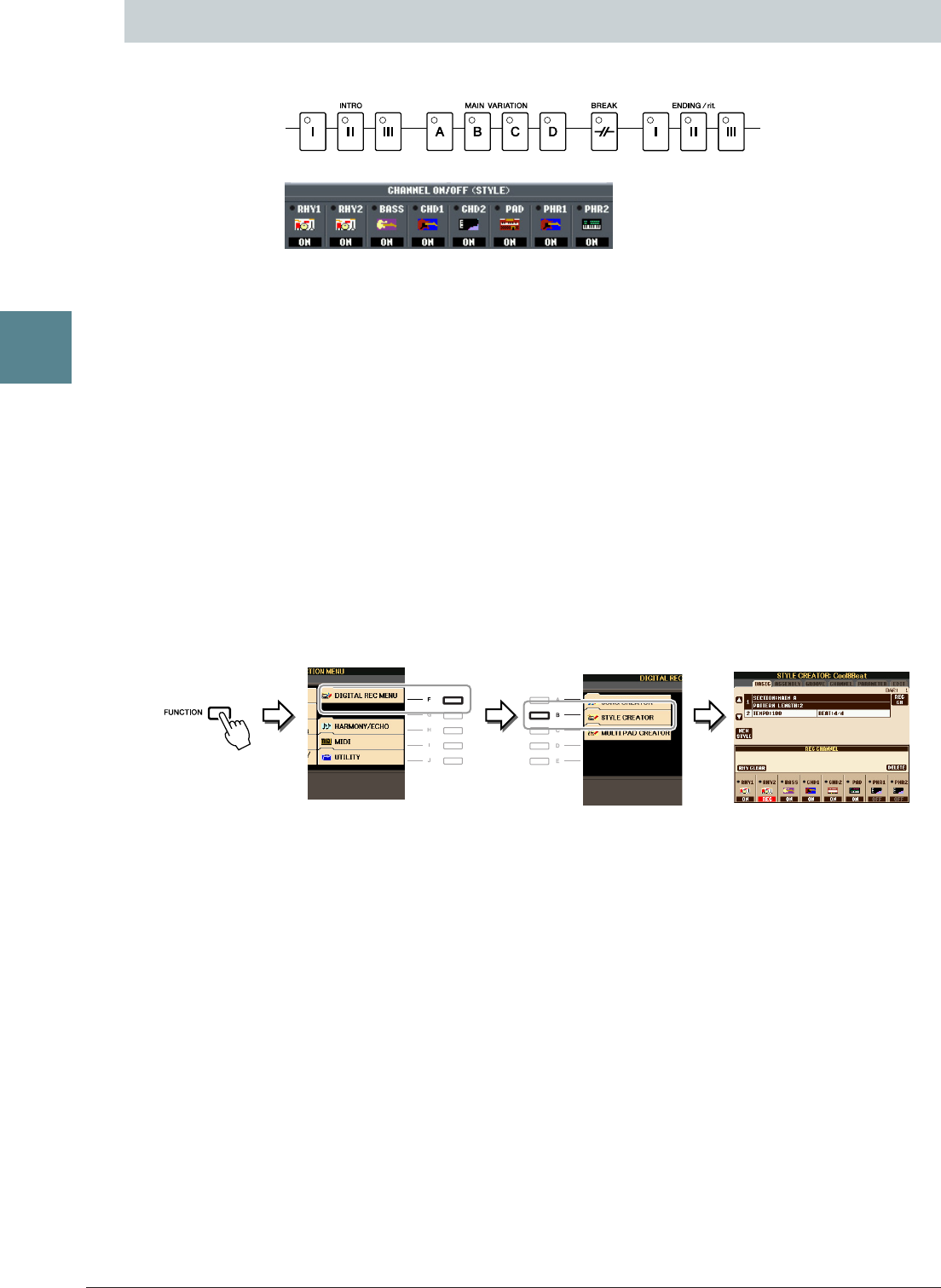
Active la pantalla de operaciones.
[FUNCTION] → [F] DIGITAL REC MENU → [B] STYLE CREATOR
NOTA Los archivos de estilo creados en el PSR-S910/S710 sólo se pueden reproducir en instrumentos compatibles con SFF GE.
Hay seis páginas (fichas) en la pantalla Style Creator.
• BASIC Crea los ajustes de estilo básicos. También puede grabar su interpretación en tiempo
real para crear un estilo nuevo (grabación en tiempo real). Consulte la página 23.
• ASSEMBLY Mezcla las distintas partes (canales) de los estilos predeterminados o de los que haya
creado para crear un estilo nuevo. Consulte la página 26.
• GROOVE Cambia la sensación rítmica del estilo creado. Consulte la página 28.
• CHANNEL Edita datos de cada canal (cuantización, cambio de velocidad, etc.).
Consulte la página 30.
• PARAMETER Cambia los ajustes relacionados con el formato de archivo de estilo.
Consulte la página 31.
• EDIT Permite introducir las notas de una en una para crear un estilo (grabación por pasos).
Consulte la página 26.
Creación y edición de estilos (Style Creator)
Secciones
Canales
PSR-S910/S710 Manual de referencia 23
Estilos – Ritmo y acompañamiento –
2
Grabación en tiempo real
En la página BASIC, cree un único estilo grabando los canales individuales uno a uno con la grabación
en tiempo real.
1Si desea crear un estilo basándose en otro estilo preexistente, seleccione el estilo
que servirá de base para la grabación o edición antes de acceder a la pantalla
Stype Creator.
2Active la pantalla de operaciones.
[FUNCTION] → [F] DIGITAL REC MENU → [B] STYLE CREATOR
Se muestra la página BASIC.
3Si desea crear un estilo nuevo desde cero, pulse el botón [C] (NEW STYLE)
para eliminar todos los datos del canal.
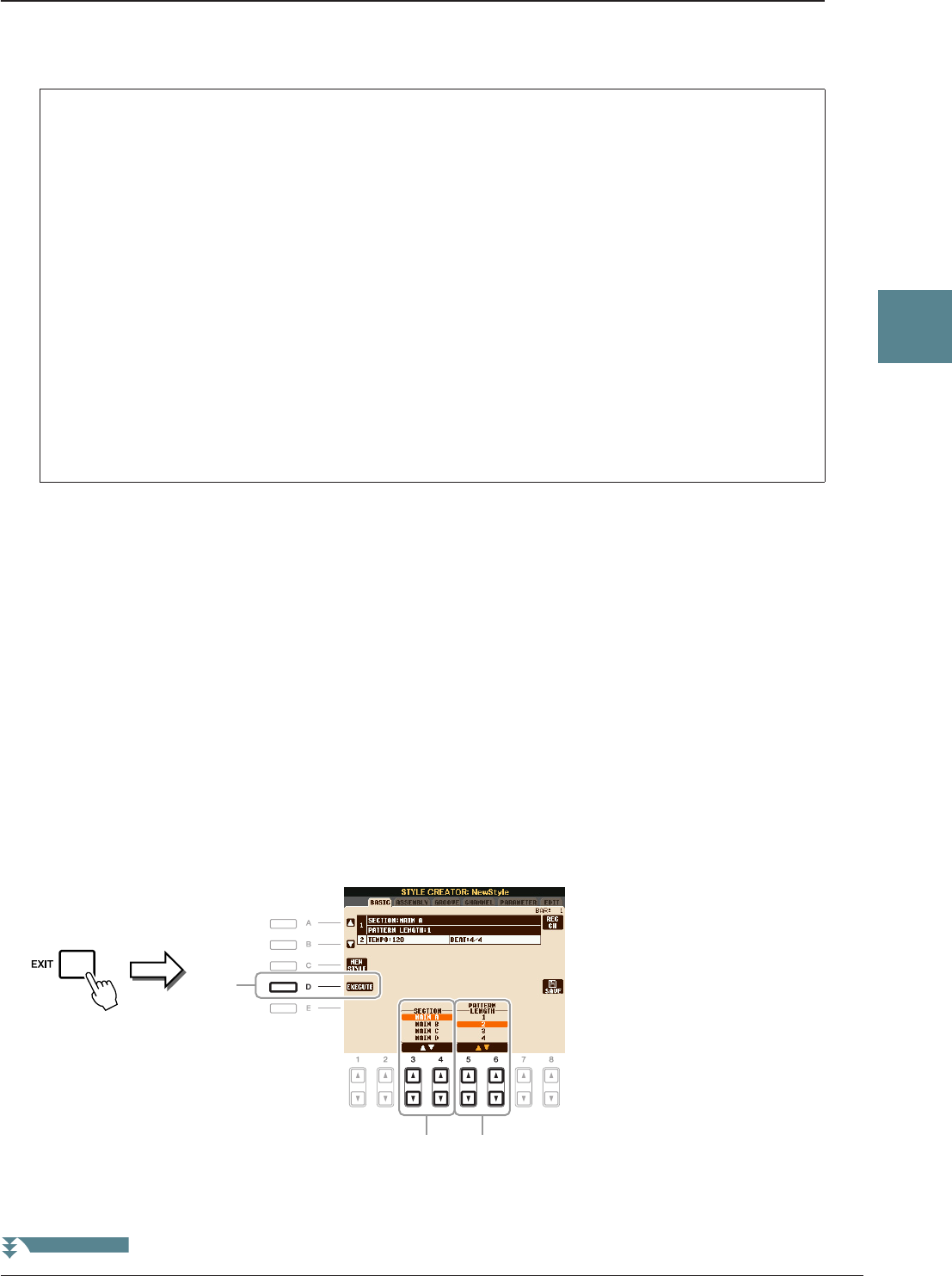
4Elija la sección que desee (preludio, principal, coda, etc.) para el nuevo estilo.
En primer lugar, cierre la pantalla RECORD pulsando el botón [EXIT]. A continuación, utilice los
botones [3 ▲▼]/[4 ▲▼] para elegir la sección que va a grabar.
NOTA Para acceder de nuevo a la pantalla RECORD, pulse el botón [F] (REC CH).
NOTA Puede especificar las secciones que va a grabar utilizando los botones de sección del panel. Consulte el paso 3 de la página 26.
NOTA No puede seleccionar las secciones INTRO 4 y ENDING 4 directamente en el panel.
Características de la grabación en tiempo real: grabación en bucle y sobregrabación
• Grabación en bucle
La reproducción de estilos repite los patrones de ritmo de varios compases en un “bucle” y la grabación
de estilos se realiza igualmente mediante bucles. Por ejemplo, si se inicia la grabación con una sección
MAIN (principal) de dos compases, los dos compases se graban de forma repetida. Las notas que
se graben se reproducirán desde la siguiente repetición (bucle), por lo que se puede grabar mientras
se escucha el material grabado previamente.
• Sobregrabación
Este método graba material nuevo en un canal que ya contiene datos grabados, sin eliminar los datos
originales. En la grabación de estilos, los datos grabados no se eliminan excepto cuando se utilizan
funciones como Rhythm Clear (eliminar ritmo) (página 25) y Delete (eliminar) (página 24).
Por ejemplo, si se inicia la grabación con una sección MAIN de dos compases, se repiten los dos
compases varias veces. Las notas que se graben se reproducirán desde la siguiente repetición, por lo que
se puede sobregrabar material nuevo en el bucle mientras se escucha el material grabado previamente.
Al crear un estilo basado en un estilo interno existente, la sobregrabación se aplica sólo a los canales de
ritmo. Para todos los demás canales (excepto ritmo), debe eliminar los datos originales antes de grabar.
5
-1
5
-2
4
PÁGINA SIGUIENTE
24 PSR-S910/S710 Manual de referencia
Estilos – Ritmo y acompañamiento –
2
5Utilice los botones [5 ▲▼]/[6 ▲▼] para determinar la duración (número de compases)
de la sección elegida y, a continuación, pulse el botón [D] (EXECUTE) para introducir
la duración especificada.
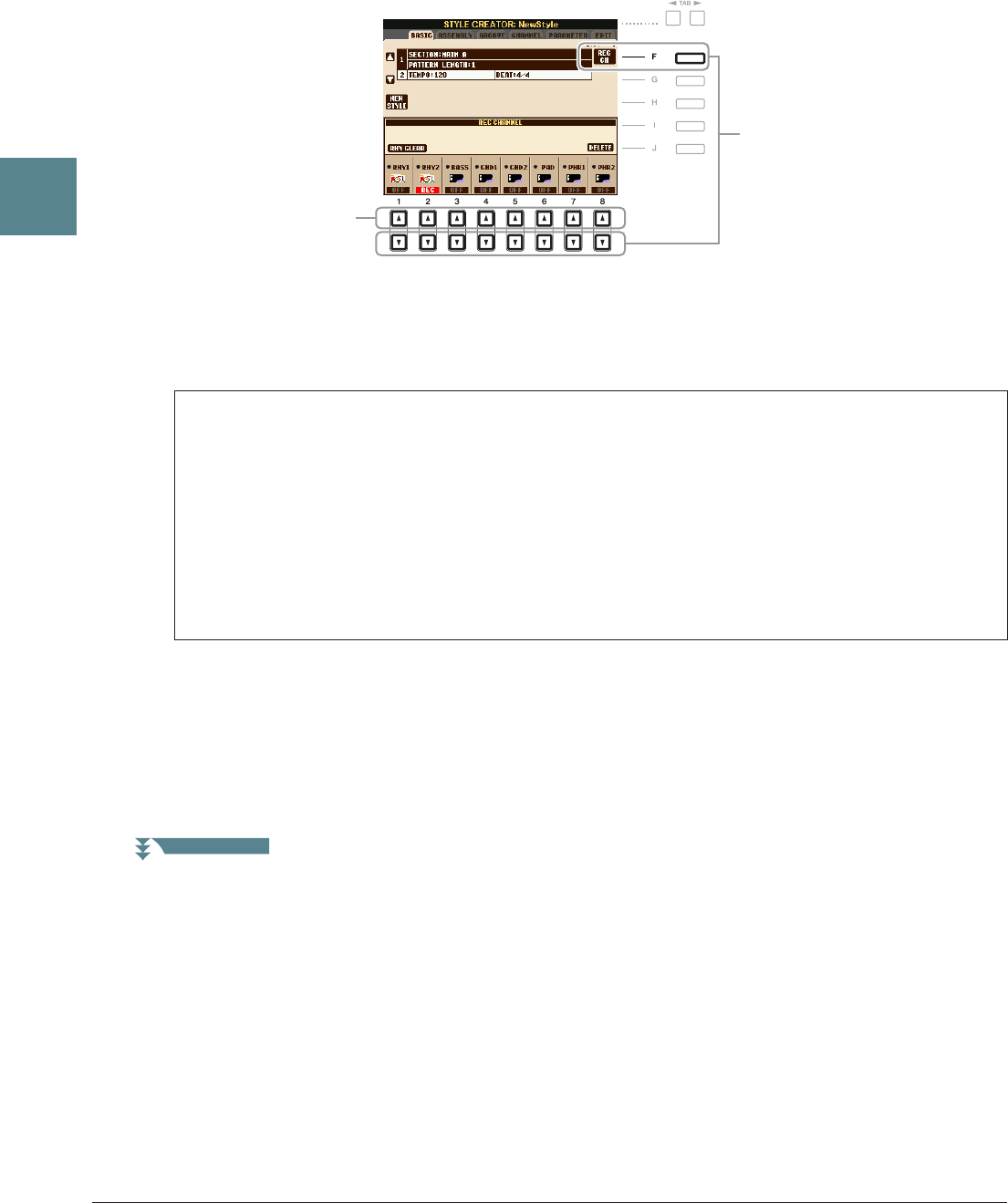
6Especifique el canal que va a grabar manteniendo pulsados simultáneamente
el botón [F] (REC CH) y el botón numérico correspondiente, [1 ▼]–[8 ▼].
Para cancelar la selección, vuelva a pulsar el botón [1 ▼]–[8 ▼] que corresponda.
7Active la pantalla de selección de voces mediante los botones [1 ▲]–[8 ▲]
y seleccione la voz que prefiera para los canales de grabación correspondientes.
Para cerrar la pantalla de elección de voces, pulse el botón [EXIT].
8Si es necesario, para eliminar un canal, mantenga pulsados simultáneamente
el botón [J] (DELETE) y el botón numérico correspondiente, [1 ▲]–[8 ▲].
Se puede cancelar la eliminación pulsando de nuevo el mismo botón numérico, antes de soltar
el dedo del botón [J].
NOTA Cuando grabe canales BASS–PHR2 que se basen en un estilo existente, debe eliminar los datos originales antes de grabar.
Voces grabables
• Canal RHY1
Cualquiera, excepto Organ Flute y Super Articulation.
• Canal RHY2
Sólo los juegos de percusión o de SFX son grabables.
• Canales BASS–PHR2
Cualquiera, excepto Organ Flute, Super Articulation y juegos de percusión o de SFX.
NOTA Las voces predeterminadas Organ Flute se puede grabar en los canales RHY1 y BASS–PHR2.
7
6
PÁGINA SIGUIENTE
PSR-S910/S710 Manual de referencia 25
Estilos – Ritmo y acompañamiento –
2
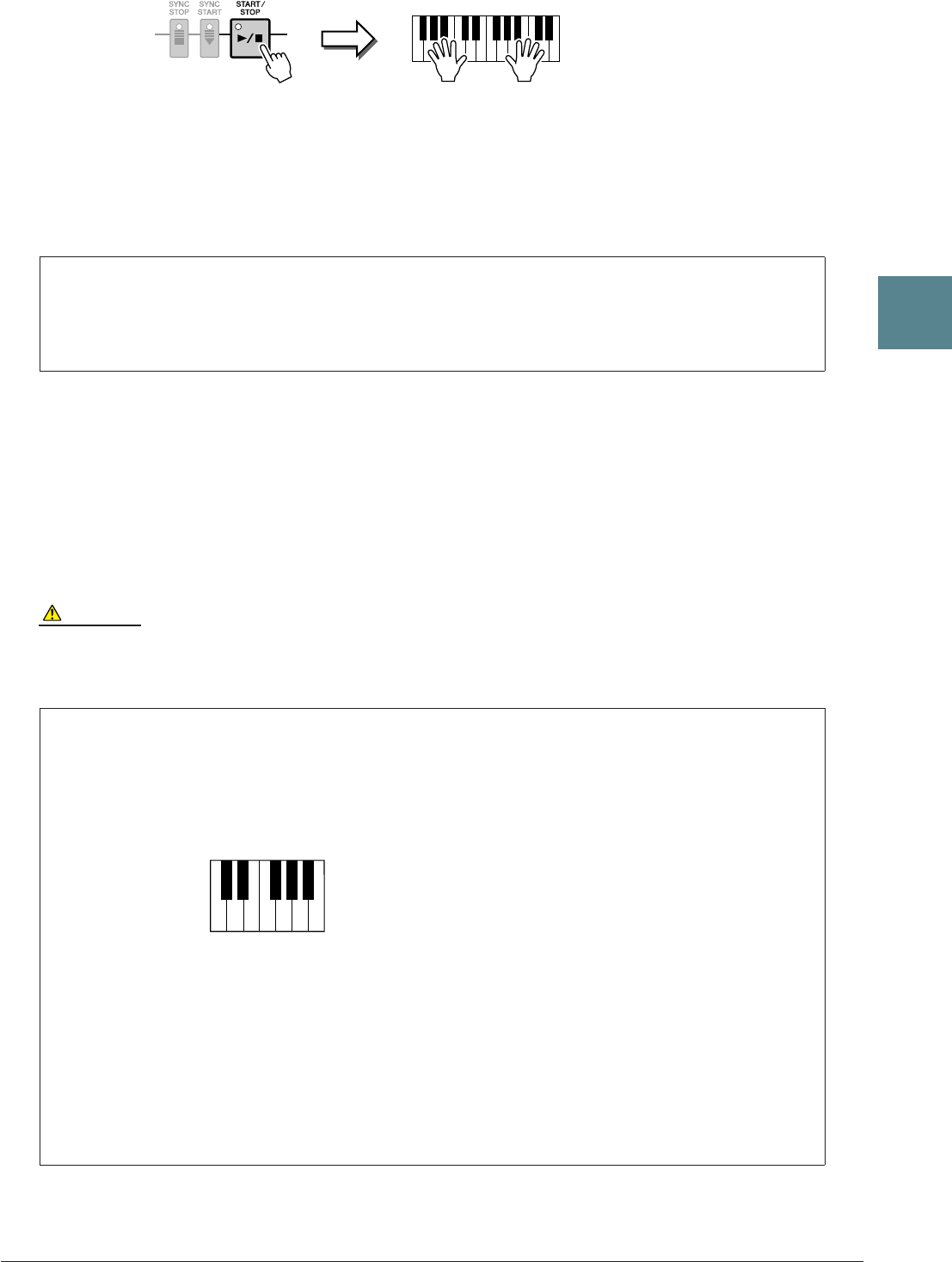
9Inicie la grabación pulsando el botón STYLE CONTROL [START/STOP].
Se inicia la reproducción de la sección especificada. Como el patrón de acompañamiento se reproduce
varias veces en un bucle, puede grabar sonidos individuales uno a uno, escuchando los sonidos anteriores
mientras se ejecutan. Para obtener más información sobre la grabación en canales que no sean los de ritmo
(RHY1, 2), consulte la sección “Reglas para grabar canales no rítmicos”, a continuación.
NOTA Para desactivar canales, pulse los botones [1 ▼]–[8 ▼] que corresponda.
10
Para continuar grabando con otro canal, repita los pasos 6–9.
11
Detenga la grabación pulsando el botón STYLE CONTROL [START/STOP].
12
Pulse el botón [EXIT] para cerrar la pantalla RECORD.
13
Pulse el botón [I] (SAVE) para realizar la operación de guardado.
ATENCIÓN
El estilo editado se perderá si se cambia a otro estilo o si se desconecta la alimentación del instrumento sin ejecutar antes la operación
de guardado.
Eliminación de las notas grabadas en el canal de ritmo
Cuando grabe en el canal de ritmo (RHY1 o RHY2), puede eliminar un sonido de instrumento
determinado presionando al mismo tiempo el botón [E] (RHY CLEAR) y la tecla correspondiente
en el teclado.
Reglas para grabar canales no rítmicos
• Utilice únicamente los tonos de la escala CM7 para grabar los canales BASS (bajo) y PHRASE (frase)
(es decir, C (Do), D (Re), E (Mi), G (Sol), A (La) y B (Si)).
• Utilice únicamente los tonos de acorde al grabar los canales CHORD (acorde) y PAD (pulsador)
(es decir, C (Do), E (Mi), G (Sol) y B (Si)).
Si utiliza los datos grabados aquí, el acompañamiento automático (reproducción de estilos) se convierte
adecuadamente según los cambios de acorde que haga durante la interpretación. El acorde que forma
la base de esta conversión de nota se llama acorde fuente y se define de forma predefinida en CM7
(como en la ilustración del ejemplo anterior).
Se puede cambiar el acorde fuente (su nota fundamental y tipo) en la pantalla PARAMETER de la
página 31. Tenga en cuenta que cuando se cambia el acorde fuente del CM7 predeterminado por otro
acorde, las notas de acorde y las notas recomendadas cambian igualmente. Para más datos sobre las notas
de acordes y de escala, consulte la página 32.
NOTA Para las secciones INTRO (introducción) y ENDING (coda) se puede utilizar cualquier acorde o progresión de acordes apropiado.
CRC CRC
C = nota de acorde
C, R = nota recomendada
26 PSR-S910/S710 Manual de referencia
Estilos – Ritmo y acompañamiento –
2
Grabación por pasos
En la página EDIT, se pueden grabar notas con una sincronización absolutamente precisa. Este procedimiento
de grabación por pasos es básicamente el mismo que la grabación de canciones (página 45), con la excepción
de los puntos que se indican a continuación:
• En Song Creator (creador de canciones), se puede cambiar libremente la posición de la marca de fin;
en Style Creator (creador de estilos), no es posible hacerlo. Esto se debe a que la duración del estilo se fija
automáticamente según la sección elegida. Por ejemplo, si se crea un estilo basado en una sección de cuatro
compases, la posición de marca de fin se ajusta automáticamente al final del cuarto compás y no puede
modificarse en la pantalla Step Recording (grabación por pasos).
• Se pueden cambiar los canales de grabación en la pantalla de la ficha Song Creator 1–16; pero no se pueden
cambiar en Style Creator. Seleccione el canal de grabación en la pantalla de la ficha BASIC.
• En Style Creator se pueden introducir los datos de los canales y se pueden editar los datos exclusivos del
sistema (eliminar, copiar o mover). Puede cambiar entre ambos pulsando el botón [F]. Sin embargo, los datos
de acordes, de letras y exclusivos del sistema no se pueden introducir.
Para obtener instrucciones sobre grabación por pasos), consulte las páginas 45–48. Para obtener más
información acerca de la pantalla EDIT (pantalla Event List), consulte la página 58.
Style Assembly (montaje de estilos)
El montaje de estilos permite crear un estilo único combinando los distintos patrones (canales) a partir
de estilos internos existentes.
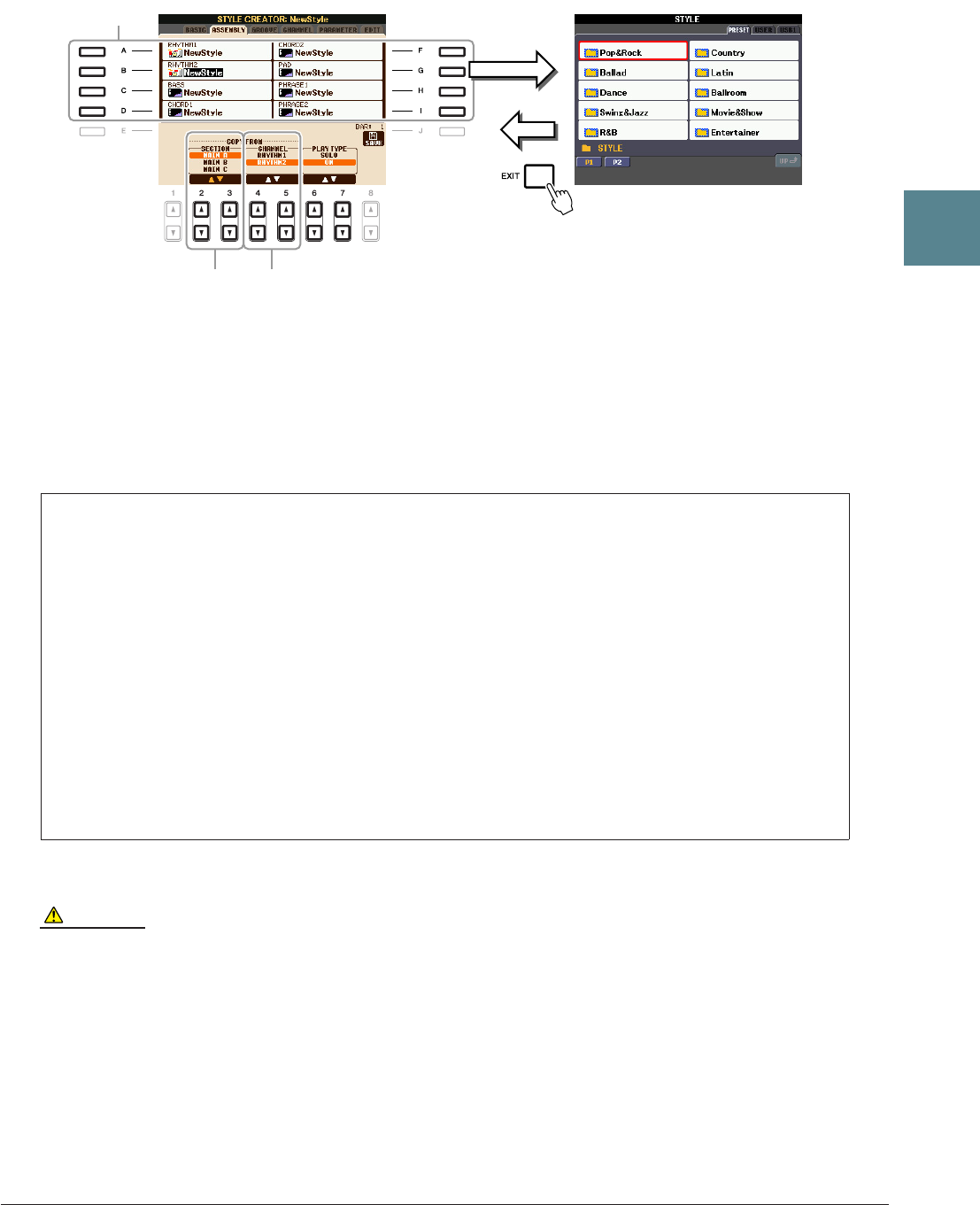
1Seleccione el estilo que servirá de base para la grabación o edición antes de acceder
a la pantalla Stype Creator.
2Active la pantalla de operaciones.
[FUNCTION] → [F] DIGITAL REC MENU → [B] STYLE CREATOR → TAB [E][F] ASSEMBLY
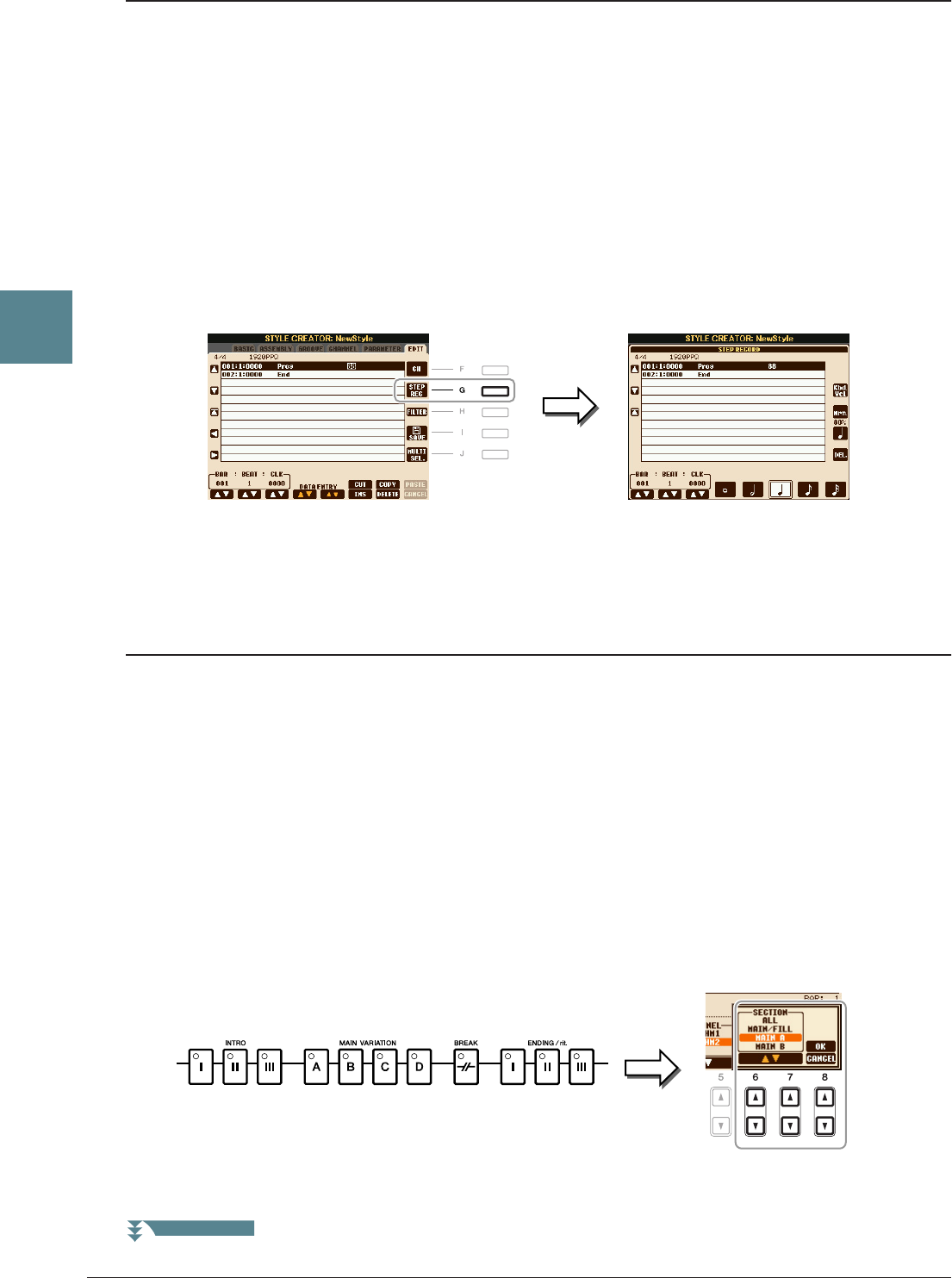
3Elija la sección que desee (preludio, principal, coda, etc.) para el nuevo estilo.
En primer lugar, active la pantalla de selección SECTION pulsando uno de los botones de sección
(INTRO, MAIN, ENDING, etc.) en el panel. Cambie la sección mediante los botones [6 ▲▼]/[7 ▲▼]
e introduzca la selección pulsando el botón [8 ▲] (OK).
NOTA No puede seleccionar las secciones INTRO 4 y ENDING 4 directamente en el panel.
PÁGINA SIGUIENTE
PSR-S910/S710 Manual de referencia 27
Estilos – Ritmo y acompañamiento –
2
4Seleccione el canal para el que desea sustituir el patrón mediante los botones [A]–[D]
y [F]–[I]. Active la pantalla de selección de estilos pulsando el mismo botón otra vez.
Seleccione el estilo que contiene el patrón que desea sustituir en la pantalla
de selección de estilos.
Para volver a la pantalla anterior, pulse el botón [EXIT] tras seleccionar el estilo.
5
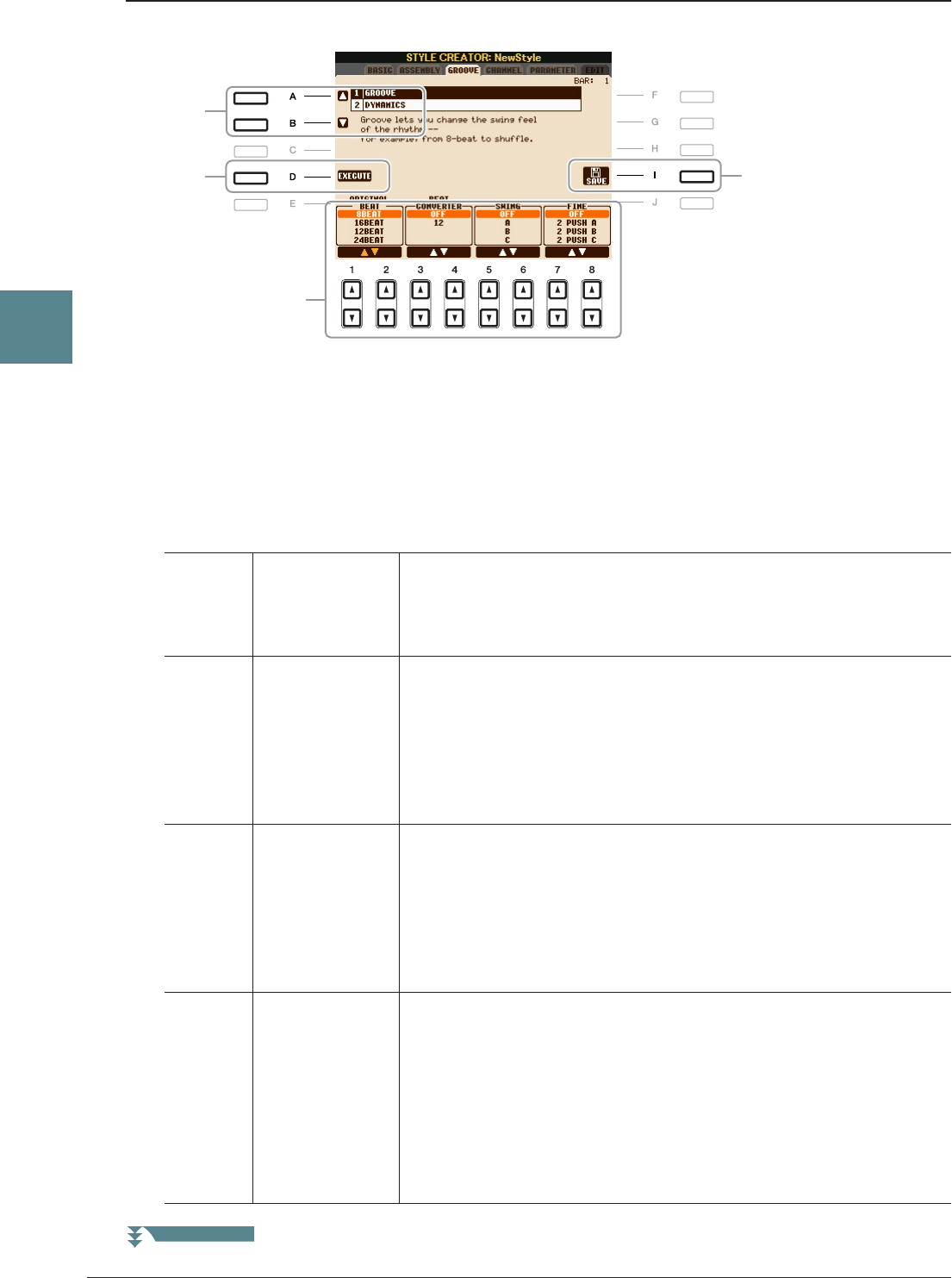
Seleccione la sección que desee del estilo recién importado (seleccionado en el paso 4)
mediante los botones [2
▲▼
]/[3
▲▼
] (SECTION).
6Seleccione el canal que desee de la sección (elegida en el paso 5) mediante los
botones [4 ▲▼]/[5 ▲▼] (CHANNEL).
Repita los pasos 4–6 anteriores para sustituir los patrones de otros canales.
7Pulse el botón [J] (SAVE) para realizar la operación de guardado.
ATENCIÓN
El estilo editado se perderá si se cambia a otro estilo o si se desconecta la alimentación del instrumento sin ejecutar antes la operación
de guardado.
Reproducción del estilo durante el montaje de estilos
Mientras monta un estilo, puede reproducir el estilo y seleccionar el método de reproducción.
Utilice los botones [6 ▲▼]/[7 ▲▼] (PLAY TYPE) en la pantalla Style Assembly para seleccionar
el método de reproducción.
• SOLO
Silencia todo menos el canal seleccionado en la página ASSEMBLY. Los canales activados (ON)
en la pantalla RECORD de la página BASIC se reproducen simultáneamente.
•ON
Reproduce el canal seleccionado en la página ASSEMBLY. Los canales que no estén ajustados
en OFF en la pantalla RECORD de la página BASIC se reproducen simultáneamente.
• OFF
Silencia el canal seleccionado en la página ASSEMBLY.
6
4
5
Botones
[A]–[D],
[F]–[I]
28 PSR-S910/S710 Manual de referencia
Estilos – Ritmo y acompañamiento –
2
Edición de la sensación rítmica
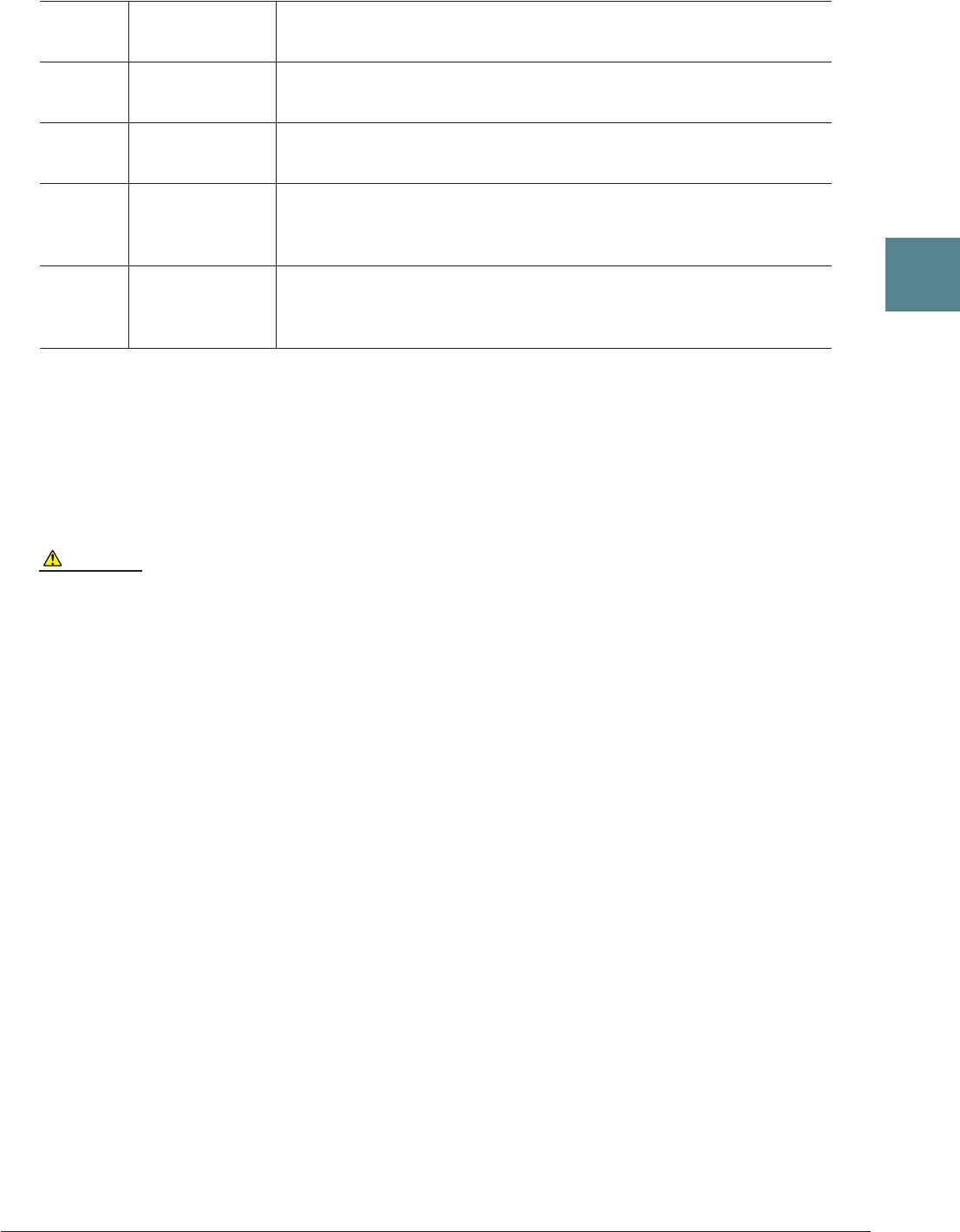
1En la página GROOVE, utilice los botones [A]/[B] para seleccionar el menú de edición
y, a continuación, edite los datos con los botones [1 ▲▼]–[8 ▲▼].
1 GROOVE
Permite añadir “swing” a la música o cambiar la “sensación” del tiempo al hacer cambios sutiles
en la sincronización (reloj) del estilo. Los ajustes de Groove se aplican a todos los canales del estilo
seleccionado.
[1 ▲▼]/
[2 ▲▼]
ORIGINAL
BEAT
Especifica los tiempos a los que se aplica la sincronización Groove.
En otras palabras, si se selecciona “8 Beat”, la sincronización Groove
se aplica a las corcheas, si se selecciona “12 Beat”, la sincronización
se aplica a tresillos de corcheas.
[3 ▲▼]/
[4 ▲▼]
BEAT
CONVERTER
Cambia realmente la sincronización de los tiempos (especificada
en el parámetro ORIGINAL BEAT anterior) al valor seleccionado.
Por ejemplo, cuando ORIGINAL BEAT se define como “8 Beat”
y BEAT CONVERTER como “12”, todas las corcheas de la sección
cambian a sincronización de tresillo de corcheas. Los valores “16A”
y “16B” de Beat Converter que aparecen cuando ORIGINAL BEAT se
ajusta en “12 Beat” son variaciones de un ajuste de semicorcheas básico.
[5 ▲▼]/
[6 ▲▼]
SWING Produce una sensación de “swing” al desplazar la sincronización de los
tiempos de fondo en función del parámetro ORIGINAL BEAT anterior.
Por ejemplo, si el valor especificado para ORIGINAL BEAT es “8 Beat”,
el parámetro Swing retrasará de forma selectiva los tiempos de segunda,
negra, sexta y corchea de cada compás para crear un ritmo de swing.
Los ajustes de “A” a “E” producen distintos grados de swing, siendo
“A” el más sutil y “E” el más pronunciado.
[7 ▲▼]/
[8 ▲▼]
FINE Selecciona una gama de “plantillas” Groove que se aplican a la sección
elegida. Con los ajustes “PUSH”, algunos tiempos se reproducen antes,
mientras que “HEAVY” retarda la sincronización de algunos tiempos.
Los ajustes numerados (2, 3, 4, 5) determinan los tiempos que se van
a ver afectados. Todos los tiempos hasta el tiempo especificado, pero sin
incluir el primero, se reproducirán antes o después (por ejemplo, tiempos
de segunda y tercera si se selecciona “3”). En todos los casos, los tipos
“A” producen un efecto mínimo, los tipos “B” producen un efecto medio
y los tipos “C” producen el máximo efecto.
3
1
1
2
PÁGINA SIGUIENTE
PSR-S910/S710 Manual de referencia 29
Estilos – Ritmo y acompañamiento –
2
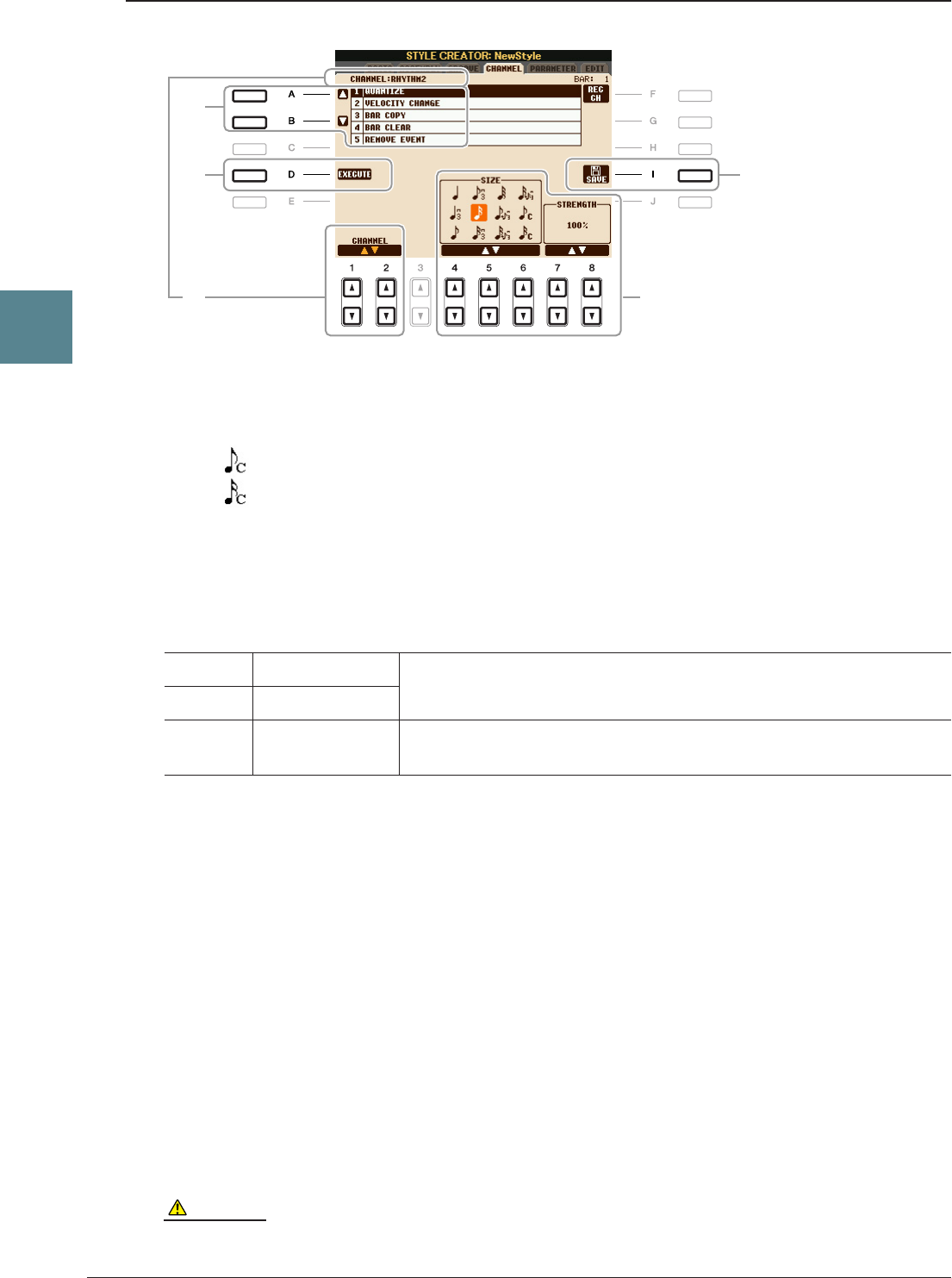
2 DYNAMICS
Cambia la velocidad y el volumen (o acento) de algunas notas en la reproducción de estilos.
Los ajustes de Dynamics se aplican a cada canal o a todos los canales del estilo seleccionado.
2Pulse el botón [D] (EXECUTE) para introducir las ediciones de cada pantalla.
Una vez finalizada la operación, este botón pasa a ser “UNDO”, lo que le permite recuperar los datos
originales si no está satisfecho con los resultados de la función Groove o Dynamics. La función Undo sólo
tiene un nivel; únicamente puede anularse la operación previa.
3Pulse el botón [I] (SAVE) para realizar la operación de guardado.
ATENCIÓN
El estilo editado se perderá si se cambia a otro estilo o si se desconecta la alimentación del instrumento sin ejecutar antes la operación
de guardado.
[1 ▲▼]/
[2 ▲▼]
CHANNEL Selecciona el canal (parte) al que se va a aplicar la función Dynamics.
[3 ▲▼]/
[4 ▲▼]
ACCENT TYPE Determina el tipo de acento que se aplica, en otras palabras, qué notas
de la parte se resaltan con los ajustes Dynamics.
[6 ▲▼] STRENGTH Determina la intensidad con la que se aplicará el tipo de acento (arriba)
seleccionado. Cuanto más alto sea el valor, mayor será el efecto.
[7 ▲▼] EXPAND/
COMP.
Expande o comprime el rango de valores de velocidad. Los valores por
encima del 100% amplían el margen dinámico, mientras que los valores
inferiores al 100% lo comprimen.
[8 ▲▼] BOOST/CUT Aumenta o reduce todos los valores de velocidad del canal o sección
elegido. Los valores por encima del 100% aumentan la velocidad global,
mientras que los inferiores al 100% la reducen.
30 PSR-S910/S710 Manual de referencia
Estilos – Ritmo y acompañamiento –
2
Edición de datos para cada canal
1En la página CHANNEL, utilice los botones [A]/[B] para seleccionar el menú de edición.
1 QUANTIZE
Igual que en Song Creator (página 55), con la excepción de los dos parámetros adicionales disponibles
siguientes.
2 VELOCITY CHANGE
Aumenta o reduce la velocidad de todas las notas en el canal especificado, según el porcentaje indicado aquí.
3 BAR COPY
Con esta función, los datos pueden copiarse de un compás o grupo de compases a otra ubicación dentro
del canal especificado.
4 BAR CLEAR
Esta función elimina todos los datos del rango de compases especificado dentro del canal seleccionado.
5 REMOVE EVENT
Con esta función se pueden eliminar eventos específicos del canal seleccionado.
2Utilice los botones [1 ▲▼]/[2 ▲▼] (CHANNEL) para seleccionar el canal
que se va a editar.
El canal seleccionado aparece en la parte superior izquierda de la pantalla.
3Utilice los botones [4 ▲▼]–[8 ▲▼] para editar los datos.
4Pulse el botón [D] (EXECUTE) para introducir las ediciones de cada pantalla.
Una vez finalizada la operación, este botón pasa a ser “UNDO”, lo que le permite recuperar los datos
originales si no está satisfecho con los resultados de la edición. La función Undo sólo tiene un nivel;
únicamente puede anularse la operación previa.
5Pulse el botón [I] (SAVE) para realizar la operación de guardado.
ATENCIÓN
El estilo editado se perderá si se cambia a otro estilo o si se desconecta la alimentación del instrumento sin ejecutar antes la operación
de guardado.
[4 ▲▼] TOP Especifica el primer (TOP) y el último (LAST) compás del área que
se va a copiar.
[5 ▲▼] LAST
[6 ▲▼] DEST Especifica el primer compás de la ubicación de destino donde se van
a copiar los datos.
5
23
1
4
Corcheas con swing
Semicorcheas con swing
PSR-S910/S710 Manual de referencia 31
Estilos – Ritmo y acompañamiento –
2
Realización de ajustes de formato de archivo de estilo
El formato de archivo de estilo (SFF) combina toda la experiencia y conocimientos de Yamaha sobre
el acompañamiento automático (reproducción de estilos) en un solo formato unificado. Mediante el uso
de Style Creator, se puede aprovechar la potencia del formato SFF y crear libremente estilos propios.
El gráfico a continuación indica el proceso mediante el cual se reproduce el estilo. (Esto no es aplicable
a la pista de ritmos.) Estos parámetros se pueden establecer a través de la función Style Creator, en la página
PARAMETER.
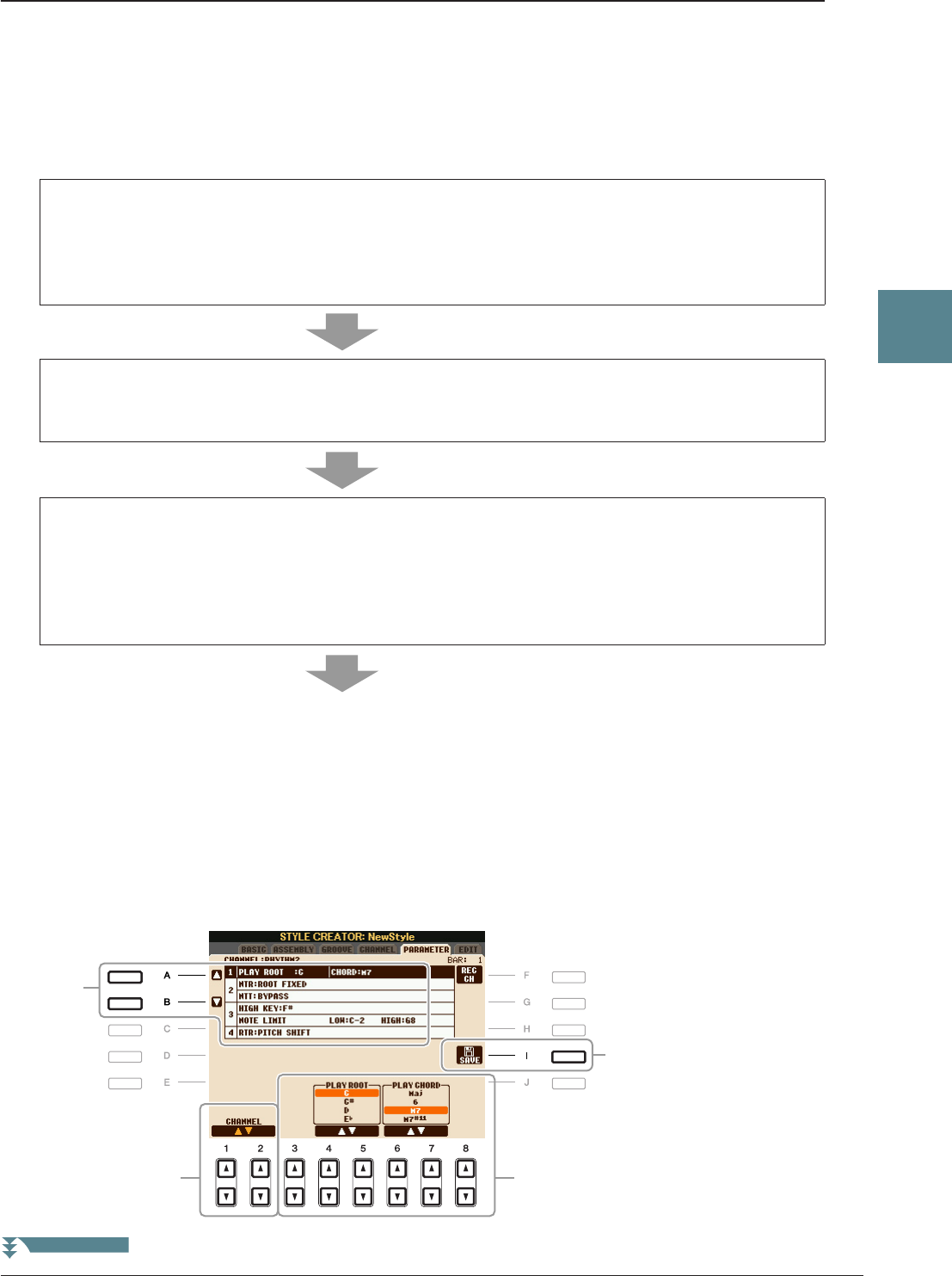
Cambio de acorde mediante la sección de acordes del teclado.
Salida
Los estilos del PSR-S910/S710 son compatibles con SFF GE, un formato mejorado de SFF, con una mejor
transposición de notas para las pistas de guitarra.
NOTA Los archivos de estilo creados en el PSR-S910/S710 sólo se pueden reproducir en instrumentos compatibles con SFF GE.
1En la página PARAMETER, utilice los botones [A]/[B] para seleccionar el menú
de edición.
Para más detalles sobre el menú de edición, consulte la página 32.
Ajustes de patrón fuente: SOURCE (PLAY) ROOT/CHORD (página 32)
Los datos de estilo se convierten según los cambios de acorde que se hacen durante la interpretación.
Puede crear el “patrón fuente” mediante el Style Creator, que determina cómo se convierte el acorde
interpretado. Aquí se puede establecer el “acorde fuente” (página 32), para permitirle grabar canales
de acompañamiento.
Ajustes de transposición de notas: NTR y NTT (página 33)
Este grupo de parámetros presentan dos parámetros que determinan cómo se van a convertir las notas
del patrón fuente en respuesta a los cambios de acordes.
Otros ajustes: HIGH KEY, NOTE LIMIT y RTR (página 34)
Al utilizar los parámetros de este grupo, se puede ajustar la respuesta de la reproducción de estilos a los
acordes que se tocan. Por ejemplo, el parámetro Note Limit (límite de notas) permite lograr las voces y el
sonido de estilo del modo más realista posible cambiando el tono a un registro auténtico, lo que asegura
que no hay ninguna nota que suene fuera del registro natural del instrumento real (por ejemplo, sonidos
de bajo altos o sonidos “piccolo” bajos).
4
23
1
PÁGINA SIGUIENTE
32 PSR-S910/S710 Manual de referencia
Estilos – Ritmo y acompañamiento –
2
2Utilice los botones [1 ▲▼]/[2 ▲▼] (CHANNEL) para seleccionar el canal que
se va a editar.
El canal seleccionado aparece en la parte superior izquierda de la pantalla.
3Utilice los botones [3 ▲▼]–[8 ▲▼] para editar los datos.
Para ver más detalles sobre los parámetros editables, consulte las páginas 32–35.
4Pulse el botón [I] (SAVE) para realizar la operación de guardado.
ATENCIÓN
El estilo editado se perderá si se cambia a otro estilo o si se desconecta la alimentación del instrumento sin ejecutar antes la operación
de guardado.
1 SOURCE (PLAY) ROOT/CHORD
Estos ajustes determinan el tono original del patrón fuente (es decir, el tono que se utiliza al grabar el
patrón). El ajuste predefinido de CM7 (con un valor “C” para Source Root, o nota fundamental fuente,
y un valor “M7” para Source Type, o tipo fuente) se selecciona automáticamente siempre que los datos
predefinidos se eliminen antes de grabar un nuevo estilo, con independencia de los valores de la nota
fundamental y el acorde fuentes incluidos en los datos predefinidos. Si se cambia el valor de la nota
fundamental/acorde fuente del CM7 predeterminado a otro acorde, las notas de acorde y las de escala
también cambiarán, en función del nuevo tipo de acorde seleccionado.
NOTA Cuando NTR se ajusta en “Root Fixed” (nota fundamental fija), NTT en “Bypass” (ignorar) y NTT BASS en “OFF” (desactivado), los parámetros
“Source Root” (nota fundamental fuente) y “Source Chord” (acorde fuente) cambian a “Play Root” (tocar nota fundamental) y “Play Chord” (tocar acorde),
respectivamente. En este caso, puede modificar los acordes y escuchar el sonido resultante para todos los canales.
NOTA Esto no se aplica si NTR se define como GUITAR.
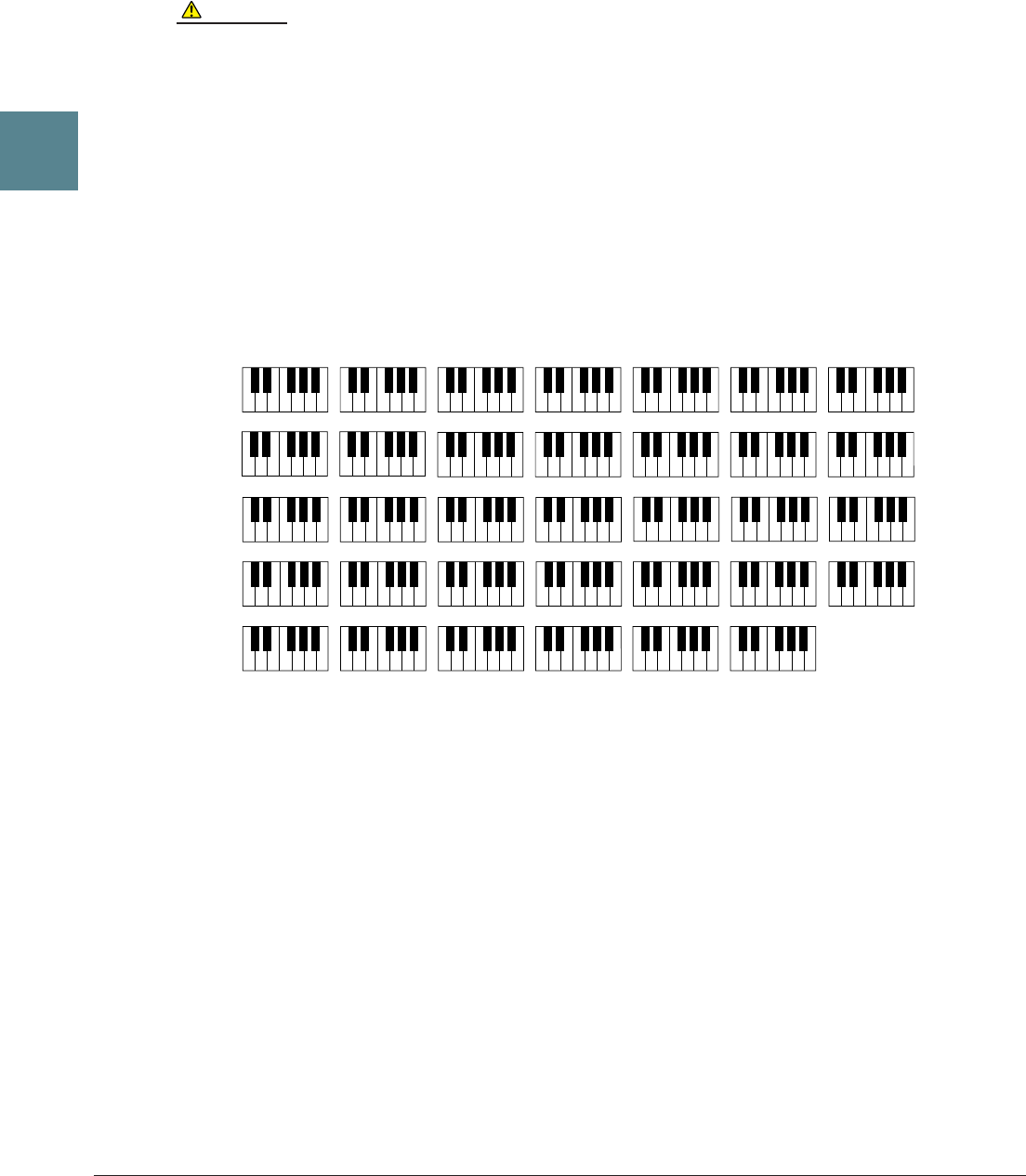
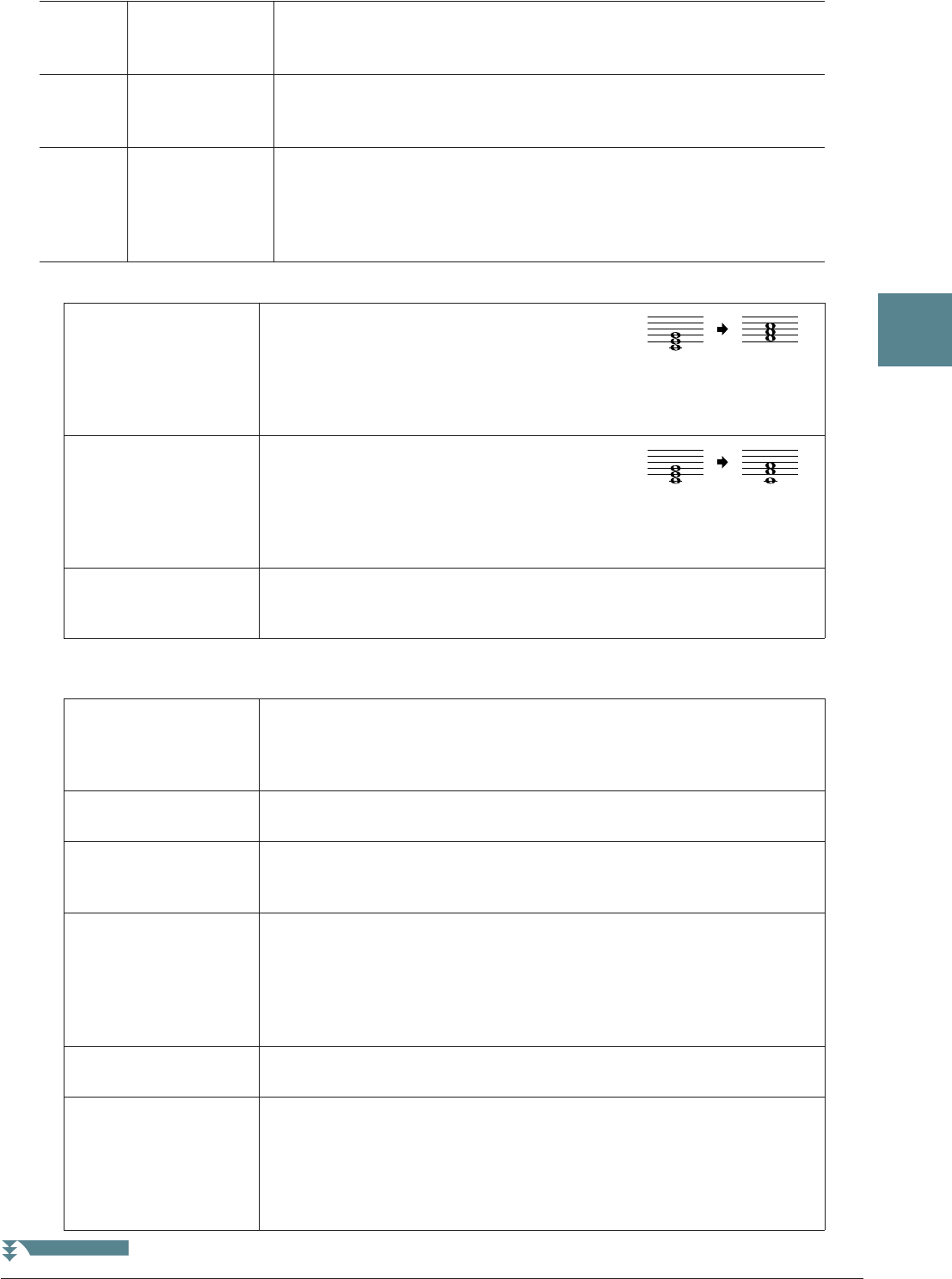
CRC CR CRC C RCCRC C CRCRC C CR
C
CCC CR CCC C CRCCC C RC
CRC
RCR
CR CR
C
CR CCR
C
CCR
CC
CR
RRCCC
CC RC
C
CC RC
CC
CR CC
CC
CR C CR
C
CC RC C
C
CR
CCR
CR R RC
CCR
CCC
C
CCC
C
CRC
CC
CCC C
C
CRC CR
CC
CRC CC
C
CCC
CC
CCCR
RCC
CCC
RCC
CRC CRR
C
CRC
RCC
CCCCR CCCCR CR
CMaj
Cm
7
C
CM77
C(9) C(9)
6
Caug Cm6Cm7 7
7
Cm b5
7Cm (9)
Cm (11) CmM77
CmM (9) Cdim Cdim7
C(9)
7C(13)
7C(b9)
7
Csus4
C1+8 C1+5
C b5
7
CM6
Cm(9)
7
CM (#11)
C(#11)
7C(#9)
7
C aug
7
CM aug
7
C sus4
7
CM add9
C(b13)
7
Csus2
Cuando la nota fundamental es C:
C = notas de acorde
C, R = notas recomendadas
PSR-S910/S710 Manual de referencia 33
Estilos – Ritmo y acompañamiento –
2
2 NTR/NTT
NTR (regla de transposición de notas)
NTT (tabla de transposición de notas)
Cuando se define NTR en ROOT FIXED o ROOT FIXED
[3 ▲▼]/
[4 ▲▼]
NTR (regla
de transposición
de notas)
Determina la posición relativa de la nota fundamental en el acorde,
cuando se convierte desde el patrón fuente como respuesta a los cambios
de acorde. Consulte la lista siguiente.
[5 ▲▼]–
[7 ▲▼]
NTT (tabla
de transposición
de notas)
Determina la tabla de transposición de notas para el patrón fuente.
Consulte la lista siguiente.
[8 ▲▼] NTT BASS
ON/OFF
El canal para el que esta opción está activada (ON) se reproducirá con
la nota fundamental de bajo, cuando el instrumento reconozca el acorde
de bajo. Cuando NTR se establece en GUITAR y este parámetro está
activado (ON), sólo la nota asignada al bajo se reproducirá con la nota
fundamental de bajo.
ROOT TRANS
(transposición de nota
fundamental)
Cuando la nota fundamental se transpone,
el intervalo entre las notas se mantiene.
Por ejemplo, las notas C3, E3 y G3 de la clave
de C se convierten en F3, A3 y C4 cuando se
transponen a F. Utilice este ajuste para los canales
que contengan líneas de melodía.
ROOT FIXED La nota se conserva lo más cerca posible del
registro de notas anterior. Por ejemplo, las notas
C3, E3 y G3 de la clave de C (Do) se convierten
en C3, F3 y A3 cuando se transponen a F (Fa).
Utilice este ajuste para los canales que contengan
partes de acordes.
GUITAR Exclusivamente para transposición de acompañamiento de guitarra.
Las notas se transponen para aproximarlas a los acordes que se interpretan
con digitado de guitarra natural.
BYPASS Cuando se define NTR en ROOT FIXED, la tabla de transposición utilizada
no lleva a cabo ninguna conversión de notas. Cuando se define NTR
en ROOT TRANS, la tabla utilizada sólo convierte las notas manteniendo
la relación de tono entre las notas.
MELODY Adecuado para transposición de la línea de melodía. Utilícelo para canales
de melodía como Phrase 1 y Phrase 2.
CHORD Adecuado para transposición de partes de acordes. Utilícelo para los
canales Chord 1 y Chord 2, especialmente si contienen partes de acordes
de piano o de guitarra.
MELODIC MINOR Cuando el acorde tocado cambia de mayor a menor, esta tabla reduce el
intervalo de tercera de la escala en un semitono. Cuando el acorde cambia
de menor a mayor, el intervalo de tercera menor aumenta en un semitono.
Las demás notas no experimentan cambios. Utilícelo para canales de
melodías de secciones que responden sólo a acordes mayores o menores,
tales como introducciones y codas.
MELODIC MINOR 5th Además de la transposición de menor melódico anterior, los acordes
aumentados y disminuidos afectan a la quinta nota del patrón fuente.
HARMONIC MINOR Cuando el acorde tocado cambia de mayor a menor, esta tabla reduce los
intervalos de tercera y sexta de la escala en un semitono. Cuando el acorde
cambia de menor a mayor, el tercer intervalo menor y el sexto bemol
aumentan en un semitono. Las demás notas no experimentan cambios.
Utilícelo para canales de acordes de secciones que respondan sólo a acordes
mayores o menores, tales como introducciones y codas.
Cuando
se toca el
acorde en
C (Do) mayor.
Cuando
se toca el
acorde en
F (Fa) mayor.
Cuando
se toca el
acorde en
C (Do) mayor.
Cuando
se toca el
acorde en
F (Fa) mayor.
PÁGINA SIGUIENTE
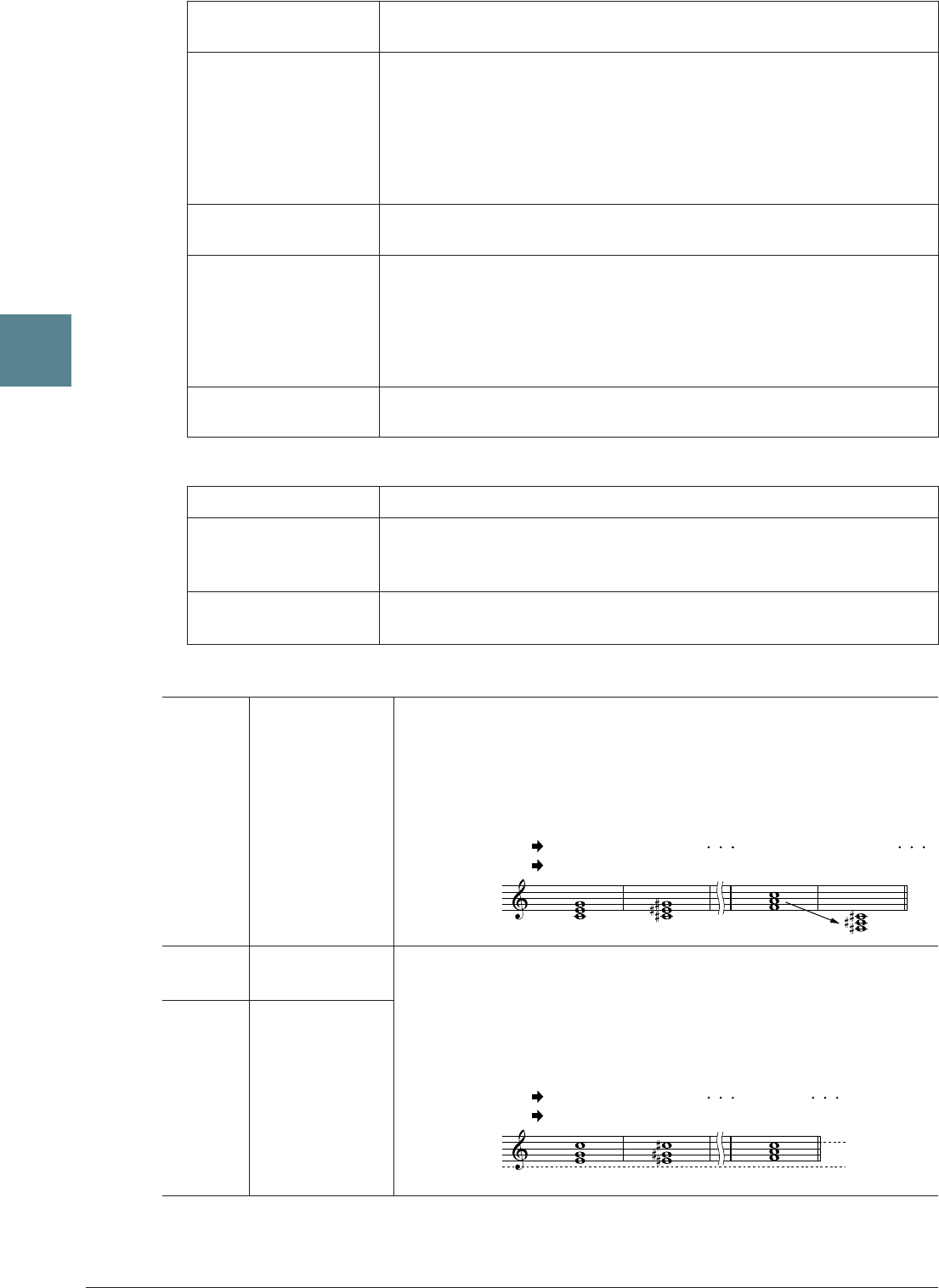
34 PSR-S910/S710 Manual de referencia
Estilos – Ritmo y acompañamiento –
2
Cuando NTR está definido como GUITAR
3 HIGH KEY/NOTE LIMIT
HARMONIC MINOR
5th
Además de la transposición menor armónica anterior, los acordes
aumentados y disminuidos afectan a la quinta nota del patrón fuente.
NATURAL MINOR Cuando el acorde tocado cambia de mayor a menor, esta tabla reduce los
intervalos de tercera, sexta y séptima de la escala en un semitono. Cuando
el acorde cambia de menor a mayor, los intervalos de tercera menor, de
sexta bemol y de séptima bemol aumentan en un semitono. Las demás notas
no experimentan cambios. Utilícelo para canales de acordes de secciones
que respondan sólo a un acorde mayor o menor, tales como introducciones
y codas.
NATURAL MINOR
5th
Además de la transposición menor natural anterior, los acordes aumentados
y disminuidos afectan a la quinta nota del patrón fuente.
DORIAN Cuando el acorde tocado cambia de mayor a menor, esta tabla reduce
los intervalos de tercera y séptima de la escala en un semitono. Cuando
el acorde cambia de menor a mayor, el intervalo de tercera menor y de
séptima bemol aumentan en un semitono. Las demás notas no experimentan
cambios. Utilícelo para canales de acordes de secciones que respondan sólo
a un acorde mayor o menor, tales como introducciones y codas.
DORIAN 5th Además de la transposición Dorian anterior, los acordes aumentados
y disminuidos afectan a la quinta nota del patrón fuente.
ALL-PURPOSE Esta tabla cubre sonidos de rasgueo y de arpegio.
STROKE Adecuado para sonido de golpe de guitarra. Algunas notas pueden sonar
como si estuvieran silenciadas, una condición normal cuando el acorde
se toca en la guitarra mediante golpes.
ARPEGGIO Adecuado para sonido de arpegio de guitarra. Con esta tabla,
cuatro arpegios de notas suenan extraordinariamente.
[4 ▲▼]/
[5 ▲▼]
HIGH KEY Define la tecla más alta (límite de octava superior) de la transposición de
notas para el cambio de la nota fundamental del acorde. Cualquier nota
que según los cálculos sea más alta que la tecla más alta se transpone a la
octava inmediatamente inferior. Este ajuste sólo está disponible cuando
el parámetro NTR (página 33) se ha configurado como “Root Trans”.
[6 ▲▼] NOTE LIMIT
LOW
Define el rango de notas (la más alta y la más baja) para las voces
grabadas en los canales de estilo. Con el ajuste razonable de este registro,
puede asegurarse de que las voces suenen de la forma más real posible,
en otras palabras, que no suene ninguna nota fuera del registro natural
(por ejemplo, sonidos de bajo altos o sonidos “piccolo” bajos).
[7 ▲▼] NOTE LIMIT
HIGH
CM
C3-E3-G3
FM
F3-A3-C4
F#M
F#2-A#2-C#3
C#M
C#3-E#3-G#3
Ejemplo: cuando la tecla más alta es F (fa).
Cambios en la nota fundamental
Notas tocadas
CM
E3-G3-C4
FM
F3-A3-C4
C#M
E#3-G#3-C#4
Ejemplo: cuando la nota más baja es C3 y la más alta D4.
Cambios en la nota fundamental
Notas tocadas
Límite alto
Límite bajo

PSR-S910/S710 Manual de referencia 35
Estilos – Ritmo y acompañamiento –
2
4 RTR (regla de reactivación)
Estos ajustes determinan si las notas dejan de sonar o no y cómo cambian de tono como respuesta
a los cambios de acordes.
STOP Las notas dejan de sonar.
PITCH SHIFT Se llevará a cabo la inflexión del tono de la nota sin un nuevo ataque para
adaptarse al tipo del nuevo acorde.
PITCH SHIFT
TO ROOT
Se llevará a cabo la inflexión del tono de la nota sin un nuevo ataque para
adaptarse a la nota fundamental del nuevo acorde.
RETRIGGER La nota se reactiva con un nuevo ataque a un nuevo tono que corresponde
al siguiente acorde.
RETRIGGER
TO ROOT
La nota se reactiva con un nuevo ataque a la nota fundamental del siguiente
acorde. No obstante, la octava de la nueva nota no experimenta cambios.
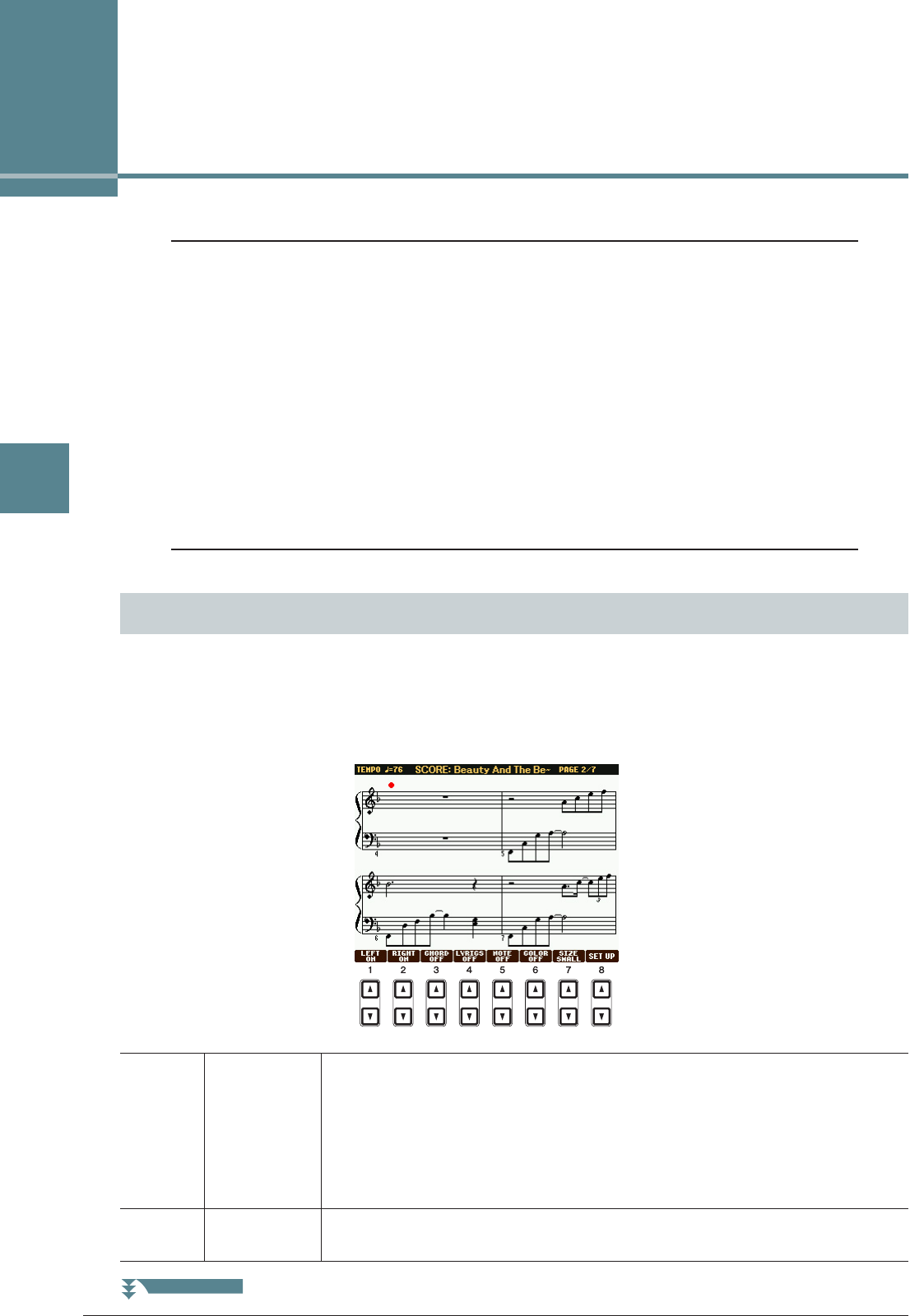
3
36 PSR-S910/S710 Manual de referencia
Canciones – Grabación de sus interpretaciones y creación de canciones –
Canciones
– Grabación de sus interpretaciones y creación de canciones –
Contenido
Ajustes de edición de notación musical . . . . . . . . . . . . . . . . . . . . . . . . . . . . . . . . . . . . . . . . . . . .36
Ajustes de la pantalla de edición de letras/texto . . . . . . . . . . . . . . . . . . . . . . . . . . . . . . . . . . . . .39
Uso de las funciones de acompañamiento automático con la reproducción de canciones. . . .40
Parámetros relacionados con la reproducción de canciones (ajustes de repetición,
ajustes de canal o función de guía) . . . . . . . . . . . . . . . . . . . . . . . . . . . . . . . . . . . . . . . . . . . . . . . .41
• Práctica en el teclado y vocal utilizando la función de guía. . . . . . . . . . . . . . . . . . . . . . . . . . . . . .42
• Reproducción de partes de acompañamiento con la tecnología del ayudante de interpretación
. . .44
Creación y edición de canciones (Song Creator) . . . . . . . . . . . . . . . . . . . . . . . . . . . . . . . . . . . . .45
• Grabación de melodías (grabación por pasos) . . . . . . . . . . . . . . . . . . . . . . . . . . . . . . . . . . . . . . .45
• Grabación de acordes (grabación por pasos) . . . . . . . . . . . . . . . . . . . . . . . . . . . . . . . . . . . . . . . .49
• Regrabación de una sección concreta: Punch In/Out . . . . . . . . . . . . . . . . . . . . . . . . . . . . . . . . . .52
• Edición de eventos de canal . . . . . . . . . . . . . . . . . . . . . . . . . . . . . . . . . . . . . . . . . . . . . . . . . . . . .54
• Edición de eventos de acordes, notas, eventos exclusivos del sistema y letras . . . . . . . . . . . . . .58
Para ver la notación musical de la canción seleccionada, pulse el botón [SCORE] (partitura). Puede cambiar
la pantalla de notación tal como desee para que se adapte a sus preferencias personales. Estos ajustes
se mantienen aunque se desconecte la alimentación.
NOTA Aquí se pueden guardar los ajustes como parte de una canción accediendo a [FUNCTION] → [F] DIGITAL REC MENU → [A] SONG CREATOR →
TAB [E][F] CHANNEL → [A]/[B] SETUP. Consulte la página 57.
Ajustes de edición de notación musical
[1 ▲▼] LEFT
ON/OFF
Activa y desactiva la visualización del rango de teclas que se tocan con la mano
izquierda. En función de otros ajustes, es posible que este parámetro no esté
disponible y que aparezca difuminado en gris. Si este es el caso, vaya a la pantalla
de ajustes detallados (en página 37) y defina el parámetro LEFT CH. en cualquier
canal excepto “AUTO”, o vaya a [FUNCTION] → [B] SONG SETTING y ajuste
el parámetro TRACK 2 en cualquier canal excepto “OFF” (página 41).
RIGHT (siguiente parámetro) y LEFT no pueden desactivarse al mismo tiempo.
[2 ▲▼] RIGHT
ON/OFF
Activa y desactiva la visualización del rango de teclas que se tocan con la mano
derecha. RIGHT y LEFT (arriba) no pueden desactivarse al mismo tiempo.
PÁGINA SIGUIENTE
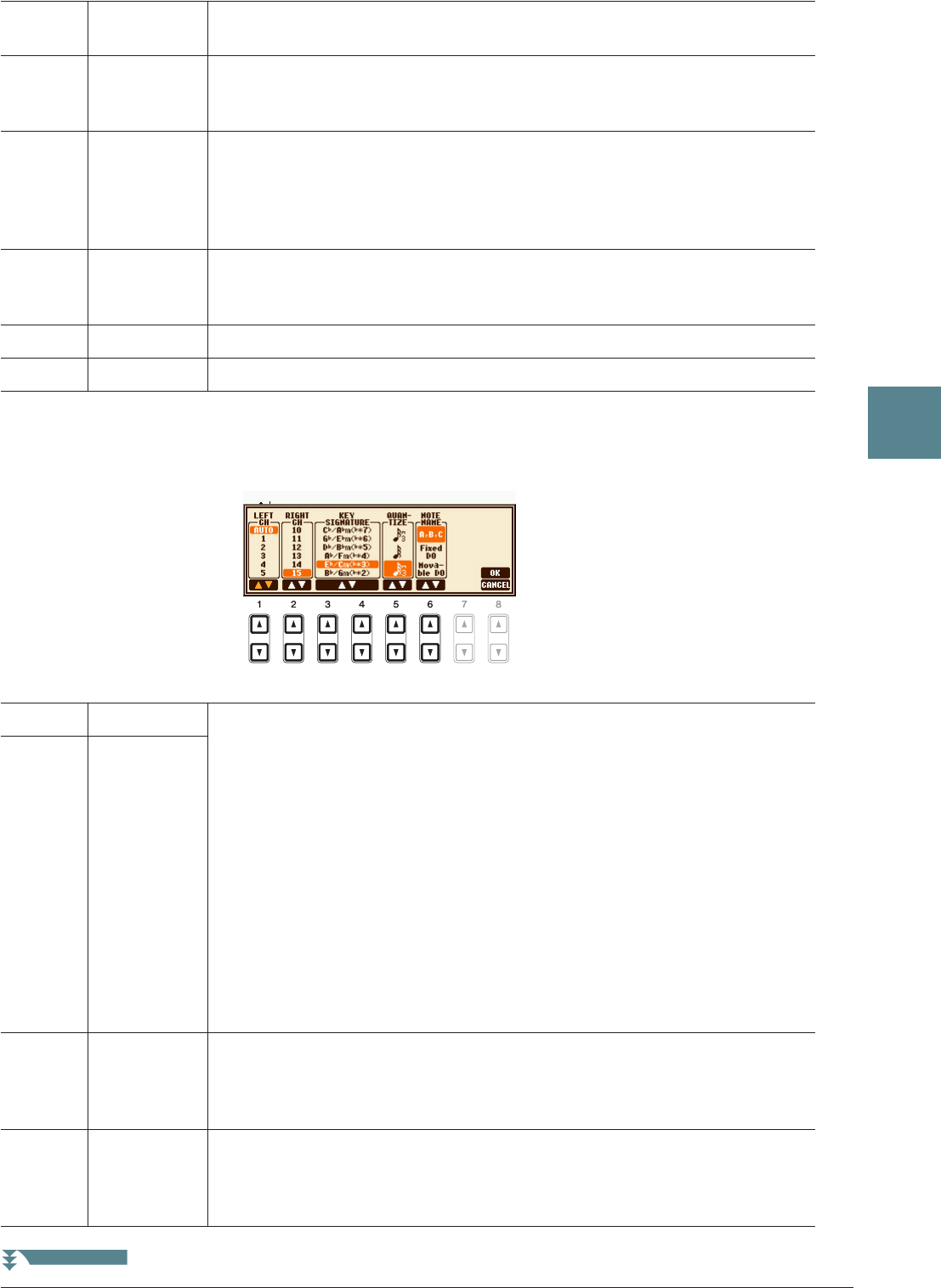
PSR-S910/S710 Manual de referencia 37
Canciones – Grabación de sus interpretaciones y creación de canciones –
3
Pulse el botón [8 ▲▼] (SET UP) (configurar) para que aparezca la pantalla de ajustes
detallados. Para definir el tipo de vista, use los botones [1 ▲▼]–[6 ▲▼] y, a continuación,
pulse el botón [8 ▲] (OK).
[3 ▲▼] CHORD
ON/OFF
Activa y desactiva la visualización de los acordes. Si la canción seleccionada
no incluye datos de acordes, éstos no aparecerán.
[4 ▲▼] LYRICS
ON/OFF
Activa y desactiva la visualización de las letras. Si la canción seleccionada no
incluye datos de letras, éstas no aparecerán. Si la canción contiene eventos de pedal,
al pulsar estos botones se muestran los eventos de pedal en lugar de las letras.
[5 ▲▼] NOTE
ON/OFF
Activa y desactiva la visualización del nombre de la nota (tono). El nombre
de la nota se indica a su izquierda. Si el espacio entre las notas es demasiado
pequeño, la indicación puede desplazarse a la parte superior izquierda de la nota.
Si la canción contiene eventos de digitado, al pulsar estos botones se muestra el
digitado en lugar de las letras.
[6 ▲▼] COLOR
ON/OFF
Cuando se configura en ON (activado), las notas en la pantalla aparecen en color:
C (Do), rojo; D (Re), amarillo; E (Mi), verde; F (Fa), naranja; G (Sol), azul;
A (La), morado; y B (Si), gris).
[7 ▲▼] SIZE Determina la resolución de pantalla (o nivel de zoom) de la notación.
[8 ▲▼] SET UP Véase a continuación.
[1 ▲▼] LEFT CH Determina qué canal MIDI de los datos de la canción se utiliza para la parte de
la mano izquierda o la mano derecha. Este ajuste recupera el valor AUTO cuando
se selecciona una canción diferente.
AUTO
Los canales MIDI de los datos de la canción para las partes de la mano izquierda
y derecha se asignan automáticamente, definiendo las partes en el mismo canal
que el canal especificado en [FUNCTION] → [B] SONG SETTING (página 41).
1–16
Asigna el canal MIDI especificado (1–16) a cada parte de la mano derecha
e izquierda.
OFF (sólo LEFT CH)
No hay asignación de canal. Desactiva la visualización del rango de teclas
que se tocan con la mano izquierda.
[2 ▲▼] RIGHT CH
[3 ▲▼]/
[4 ▲▼]
KEY
SIGNATURE
Permite introducir cambios en la signatura de tono en medio de una canción,
en la posición en que se ha interrumpido su reproducción. Este menú resulta
útil cuando la canción seleccionada no incluye ajustes de signatura de tono
para mostrar la notación.
[5 ▲▼] QUANTIZE Le proporciona el control de la resolución de notas en la notación, lo que le
permite cambiar o corregir la sincronización de todas las notas visualizadas
para adaptarlas a un determinado valor de nota. Asegúrese de seleccionar
el valor de nota más pequeño que se utilice en la canción.
PÁGINA SIGUIENTE

38 PSR-S910/S710 Manual de referencia
Canciones – Grabación de sus interpretaciones y creación de canciones –
3
[6 ▲▼] NOTE
NAME
Selecciona el tipo de nombre de la nota indicado a la izquierda de ésta en
la notación, elegido entre uno de estos tres tipos. Aquí, los parámetros están
disponibles cuando el parámetro NOTE ON/OFF anterior está configurado
en ON (activado).
A, B, C
Los nombres de las notas se indican en forma de letras (C, D, E, F, G, A, B).
FIXED DO
Los nombres de las notas se indican en notación de solfeo y varían en función
del idioma seleccionado.
MOVABLE DO
Los nombres de las notas se indican en notación de solfeo según los intervalos
de la escala y, como tal, dependen de la tonalidad. La nota fundamental se indica
como Do. La nota fundamental se indica como Do. Por ejemplo, en tono de G
(Sol) mayor, la nota fundamental de “Sol” se indica como “Do”. Al igual que
con “Fixed Do” (Do fijo), la indicación varía según el idioma seleccionado.
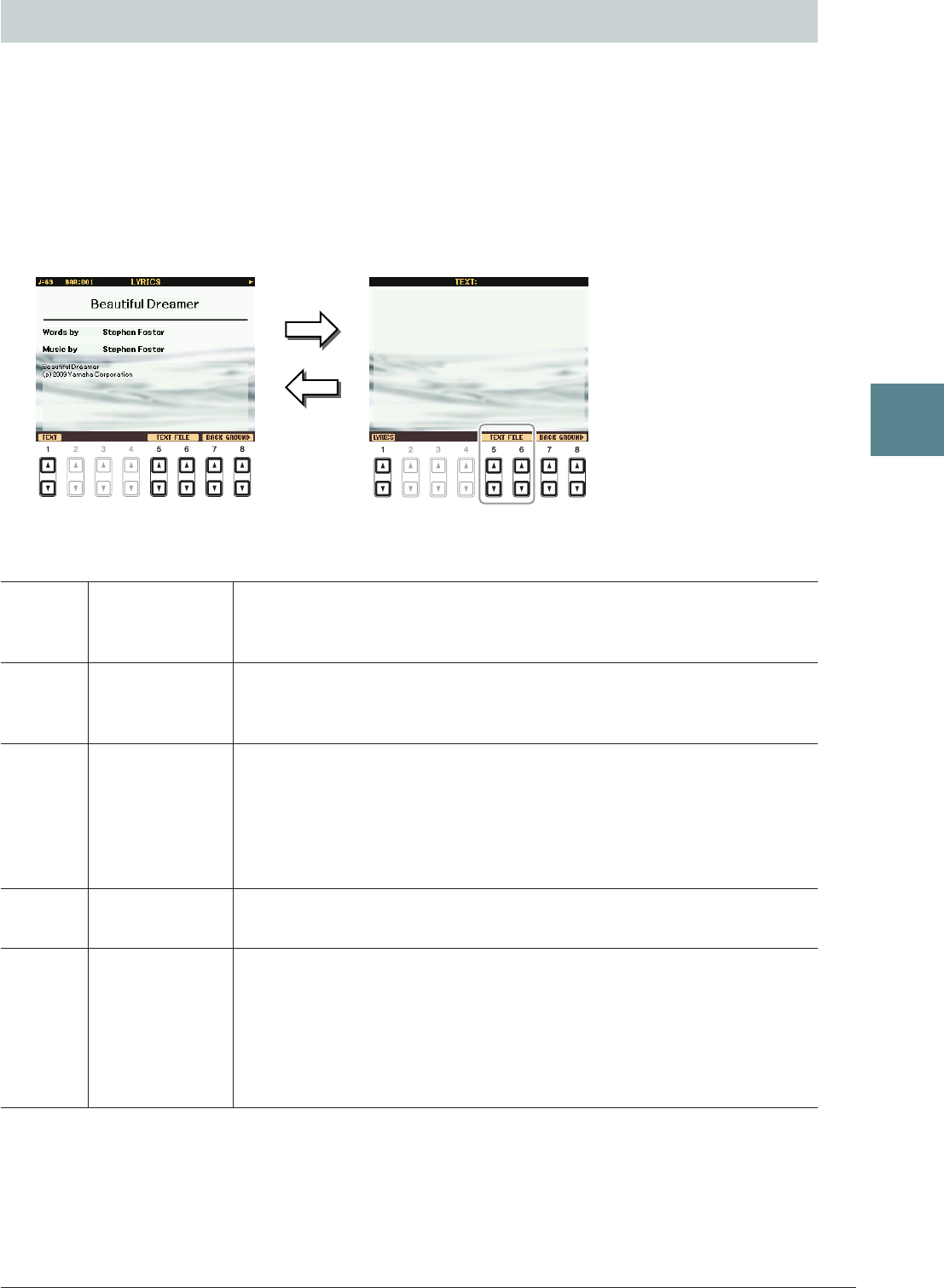
PSR-S910/S710 Manual de referencia 39
Canciones – Grabación de sus interpretaciones y creación de canciones –
3
Para ver las letras de la canción seleccionada, pulse el botón [LYRICS/TEXT] (letras/texto). Si la canción
seleccionada contiene datos de letras, puede ver las letras en la pantalla. Aunque la canción no contenga
datos de letras, puede introducir y mostrar las letras, o mostrar archivos de texto (archivos .txt de menos
de 60 KB creados en un ordenador) en la pantalla.
NOTA Si las letras son indescifrables o no se pueden leer, puede que necesite cambiar el ajuste del idioma de las letras en [FUNCTION] → [B] SONG SETTING.
NOTA El avance de línea (o “retornos de carro”) no se realiza de manera automática en el instrumento. Si no aparece una frase completa debido a las limitaciones
de espacio de la pantalla, avance una línea en su equipo.
Ajustes de la pantalla de edición de letras/texto
[1 ▲▼] TEXT/LYRICS Cambia entre la pantalla Lyrics (se muestran los datos de las letras de
las canciones) y la pantalla Text (se muestra un archivo de texto creado
en un ordenador).
[2 ▲▼] CLEAR
(sólo en la
pantalla Text)
Borra el texto de la pantalla (los datos de texto propiamente dichos
no se borran).
[3 ▲▼]/
[4 ▲▼]
F-11–P-16
(sólo en la
pantalla Text)
Determina el tipo de texto (fijo o proporcional) y el tamaño de fuente.
El tipo fijo resulta adecuado para visualizar letras con nombres de acordes,
ya que las posiciones de éstos se han “fijado” a las letras correspondientes.
El tipo proporcional es adecuado para mostrar letras sin nombres de acordes
o notas explicativas. Los números 9–20 indican los tamaños de fuente.
Este menú se muestra únicamente cuando se selecciona un archivo de texto.
[5 ▲▼]/
[6 ▲▼]
TEXT FILE Abre la pantalla de selección de archivos de texto. Después de realizar
el ajuste, presione el botón [EXIT] para volver a la pantalla Lyrics/Text.
[7 ▲▼]/
[8 ▲▼]
BACK
GROUND
(PSR-S910) Permite cambiar la imagen de fondo de la pantalla de la pantalla
Lyrics o Text. Después de realizar el ajuste, presione el botón [EXIT] para
volver a la pantalla Lyrics o Text.
NOTA Cuando se especifica la imagen de fondo en los datos de las canciones, no se puede cambiar el ajuste
BACKGROUND.
NOTA Para obtener más información sobre archivos de imagen disponibles, consulte el parámetro MAIN PICTURE
en la página 103.
Pulse los
botones
[1 ▲▼]
Pantalla de letras Pantalla de texto
Pulse el botón [5 ▲▼]/[6 ▲▼] para
que acceder al archivo de texto.
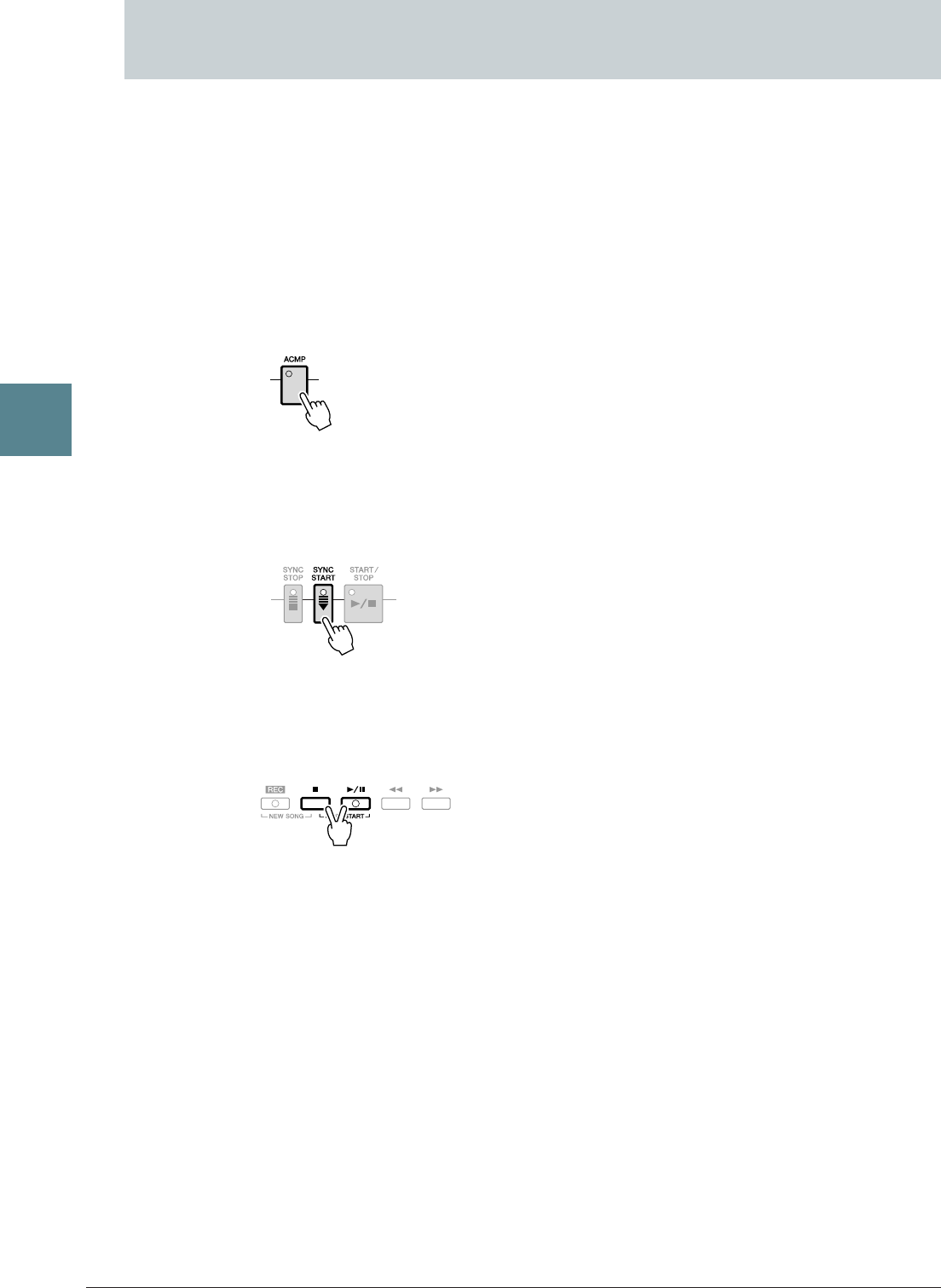
40 PSR-S910/S710 Manual de referencia
Canciones – Grabación de sus interpretaciones y creación de canciones –
3
Cuando se reproducen al mismo tiempo una canción y un estilo, los canales 9 a 16 de los datos de la canción
se sustituyen por canales de estilo, permitiendo la interpretación del acompañamiento de la canción. Pruebe
a tocar los acordes mientras se reproduce la canción, tal como se muestra en las instrucciones siguientes.
1Seleccione una canción.
2Seleccione un estilo.
3Pulse el botón STYLE CONTROL [ACMP] para activar el acompañamiento
automático.
4Pulse el botón STYLE CONTROL [SYNC START] para activar el modo de espera,
que permite iniciar el acompañamiento en el momento en que se empiece a tocar.
5Mientras mantiene presionado el botón SONG [■] (STOP), pressione
el botón [>/
❙
❙
] (PLAY/PAUSE) para llevar a cabo un inicio sincronizado.
6Pulse el botón STYLE CONTROL [START/STOP] o toque acordes con la mano
izquierda.
Empezarán a reproducirse la canción y el estilo. Cuando toque los acordes, al presionar el botón [SCORE]
y activar CHORD (página 36) puede ver la información de acordes.
NOTA Cuando se reproducen a la vez una canción y un estilo, se utiliza automáticamente el tempo establecido en la canción.
Cuando se interrumpe la reproducción de la canción, la reproducción de estilo se detiene al mismo tiempo.
Uso de las funciones de acompañamiento automático
con la reproducción de canciones
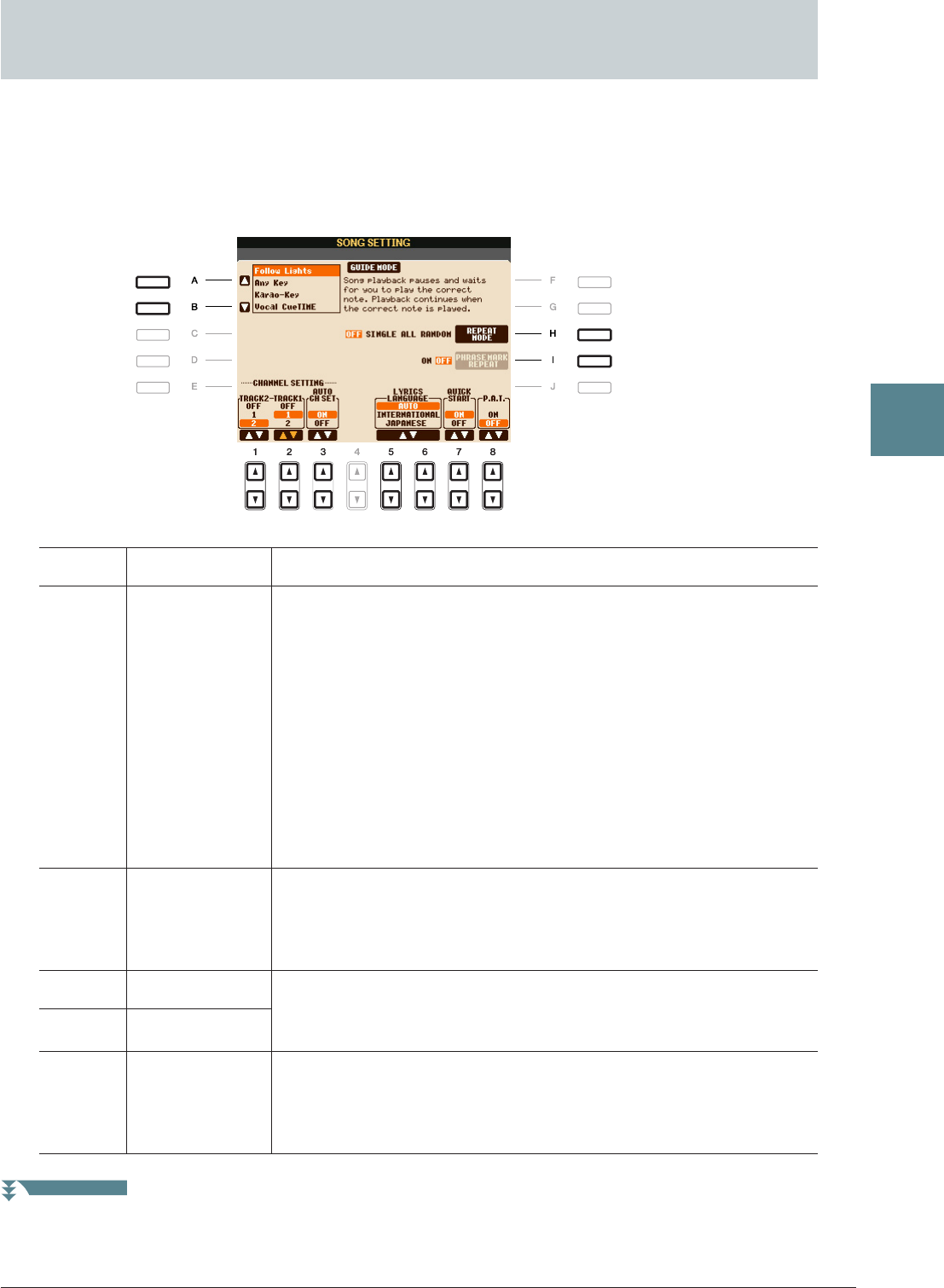
PSR-S910/S710 Manual de referencia 41
Canciones – Grabación de sus interpretaciones y creación de canciones –
3
El instrumento ofrece una variedad de funciones de reproducción de canciones (reproducción de repetición,
distintos ajustes de guía, etc.) a las que se puede acceder en la pantalla mostrada a continuación.
Active la pantalla de operaciones.
[FUNCTION] → [B] SONG SETTING
Parámetros relacionados con la reproducción de canciones
(ajustes de repetición, ajustes de canal o función de guía)
[A]/[B] GUIDE MODE Consulte la página 42.
[H] REPEAT MODE Determina el método de repetición de la reproducción.
OFF
Reproduce la canción seleccionada y luego se detiene.
SINGLE
Reproduce continuamente la canción seleccionada.
ALL
Reproduce continuamente todas las canciones de la carpeta seleccionada.
RANDOM
Reproduce continua y aleatoriamente todas las canciones de la carpeta
seleccionada.
[I] PHRASE
MARK REPEAT
Phrase Mark es una parte preprogramada de algunos datos de las
canciones, que señala una ubicación concreta (conjunto de compases)
en la canción. Cuando está activada, la sección correspondiente al
número de marca de frase especificado se reproduce continuamente.
[1 ▲▼] TRACK 2 Estos parámetros determina el canal MIDI de los datos de la canción
que se debe asignar a la parte izquierda o derecha de la función Guide
y la función Song Score.
[2 ▲▼] TRACK 1
[3 ▲▼] AUTO CH SET Cuando se establece en “ON,” se configuran automáticamente los canales
MIDI correspondientes a las partes izquierda y derecha preprogramadas
en los datos de canciones comercializados. Normalmente, debe
configurarse como “ON”.
PÁGINA SIGUIENTE
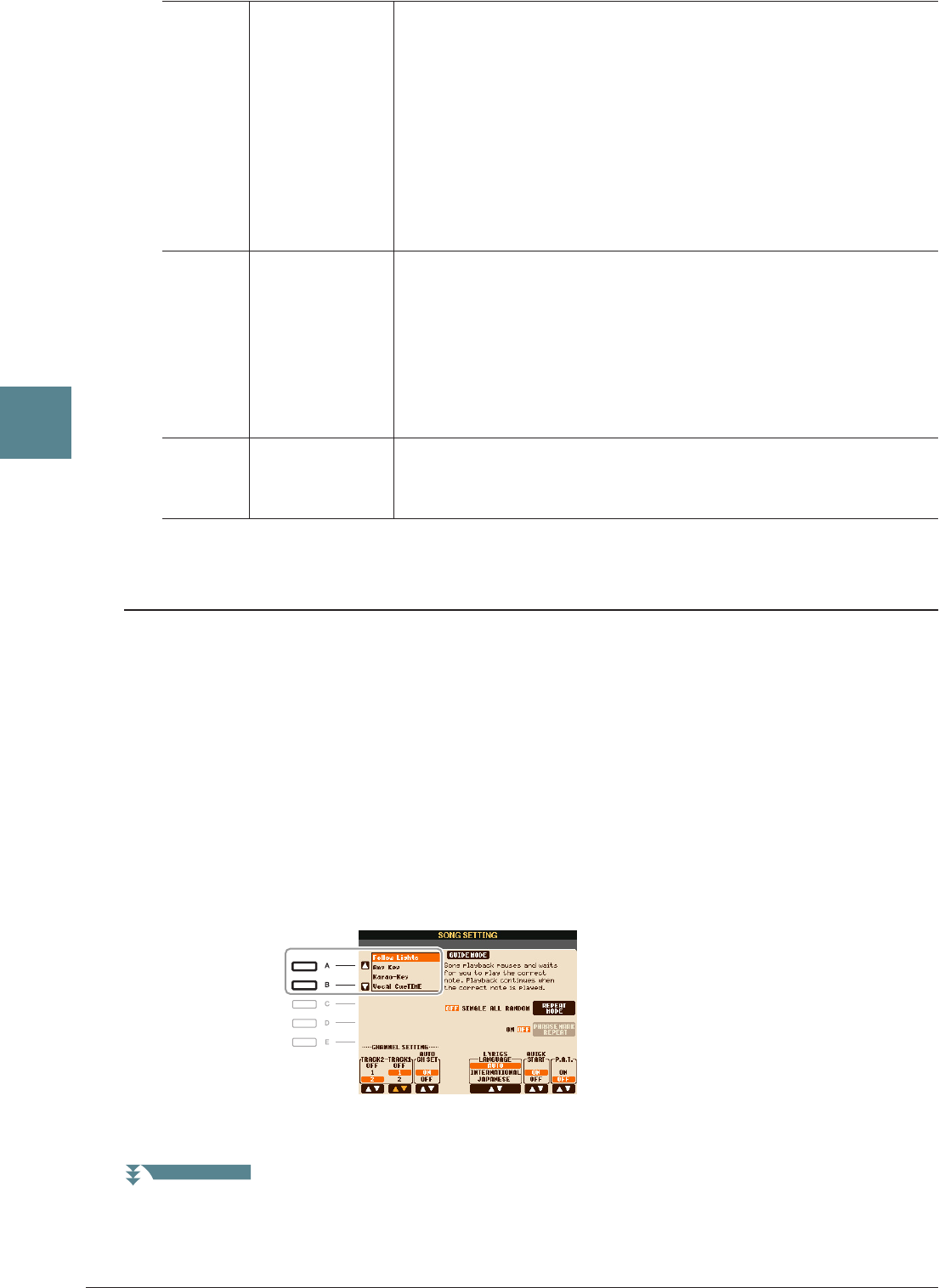
42 PSR-S910/S710 Manual de referencia
Canciones – Grabación de sus interpretaciones y creación de canciones –
3
Práctica en el teclado y vocal utilizando la función de guía
Las funciones de guía le ofrecen útiles herramientas de aprendizaje y práctica para ayudarle a dominar
el instrumento. Al pulsar el botón [SCORE], podrá ver la notación de la canción con las notas que debe
tocar y cuándo debe tocarlas para facilitarle el aprendizaje. El PSR-S910 cuenta también con cómodas
herramientas de práctica vocal que ajustan automáticamente la sincronización de la reproducción
de la canción para que coincida con su interpretación vocal (al cantar con un micrófono conectado).
1Seleccione la canción que desea practicar en el teclado o que desea cantar.
2Active la pantalla de configuración.
[FUNCTION] → [B] SONG SETTING
3Utilice los botones [A]/[B] para seleccionar el tipo de función Guide que desea.
[5 ▲▼]/
[6 ▲▼]
LYRICS
LANGUAGE
Determina el idioma de las letras que aparecen en pantalla.
AUTO
Cuando se especifica el idioma en los datos de la canción, la letra aparece
en dicho idioma. Cuando no se especifica un idioma en los datos de la
canción, el idioma de la letra se considera como INTERNATIONAL.
INTERNATIONAL
Trata la letra visualizada como un idioma occidental.
JAPANESE
Trata la letra visualizada como japonés.
[7 ▲▼] QUICK START En algunos datos de canciones comercializadas, determinados ajustes
relacionados con la canción (por ejemplo, selección de voces, volumen,
etc.) se registran en el primer compás, antes de los datos reales de las
notas. Cuando Quick Start se configura en “ON”, el instrumento lee todos
los datos iniciales que no sean notas a la velocidad más rápida posible
y después reduce el tempo al valor adecuado en la primera nota. De esta
forma puede iniciar la reproducción lo más rápidamente posible, con una
pausa mínima para la lectura de datos.
[8 ▲▼] P.A.T.
(ayudante de
interpretación)
Consulte la página 44.
PÁGINA SIGUIENTE
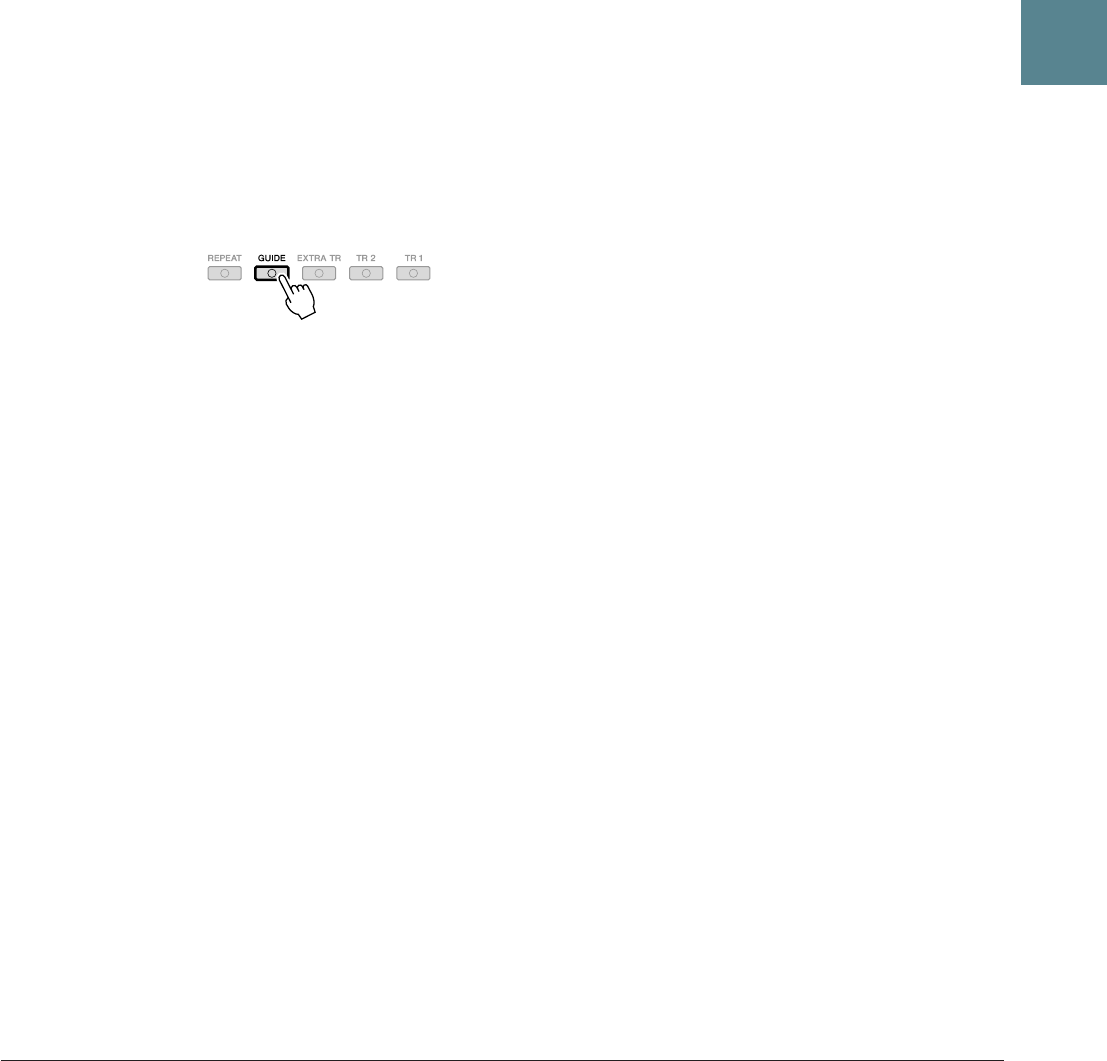
PSR-S910/S710 Manual de referencia 43
Canciones – Grabación de sus interpretaciones y creación de canciones –
3
Menú Guide para practicar en el teclado
• Follow Lights
Cuando se selecciona, la reproducción de la canción se interrumpe a la espera de que el usuario toque las
notas correctamente. Al tocar las notas correctas, se reanuda la reproducción de la canción. La función
Follow Lights (luces guía) se ha desarrollado para los instrumentos de la serie Clavinova de Yamaha
y se utiliza con fines de práctica. El teclado dispone de luces integradas que indican las notas que deben
tocarse. Aunque el PSR-S910/S710 no dispone de estas luces, puede utilizar la misma función siguiendo
las indicaciones de la notación en pantalla con la función Song Score (partitura de canción).
•Any Key
Con esta función puede tocar la melodía de una canción simplemente pulsando una sola tecla
(vale cualquier tecla) siguiendo el ritmo. Se detiene la reproducción de la canción y el instrumento
espera a que toque cualquier tecla. Sólo tiene que tocar una tecla del teclado en sincronización con
la música para que prosiga la reproducción de la canción.
Menú Guide para cantar
• Karao-Key
Con esta función puede controlar con un solo dedo el ritmo de la reproducción de la canción mientras
canta. Resulta útil para cantar en sus propias interpretaciones. La reproducción de la canción se detiene
y el instrumento espera a que cante. Sólo tiene que tocar una tecla del teclado (cualquiera es válida)
para que prosiga la reproducción de la canción.
• Vocal Cue Time (PSR-S910)
Esta función permite la práctica del canto con el tono adecuado. La reproducción de la canción
se detiene y el instrumento espera a que cante. Cuando canta con el tono adecuado, se reanuda
la reproducción de la canción.
4Active el botón [GUIDE].
5Abra la pantalla Score con el botón [SCORE].
6Pulse el botón SONG [>/
❙
❙
] (PLAY/PAUSE) para iniciar la reproducción.
Practique con el teclado o cante con el tipo de función de guía seleccionado en el paso 3.
7Pulse el botón [■] (STOP) para detener la reproducción.
NOTA Se pueden guardar los ajustes de guía como parte de los datos de la canción (página 57). En las canciones que tengan guardados ajustes de guía,
la función Guide se activará automáticamente, recuperando los ajustes correspondientes cuando se seleccione la canción.
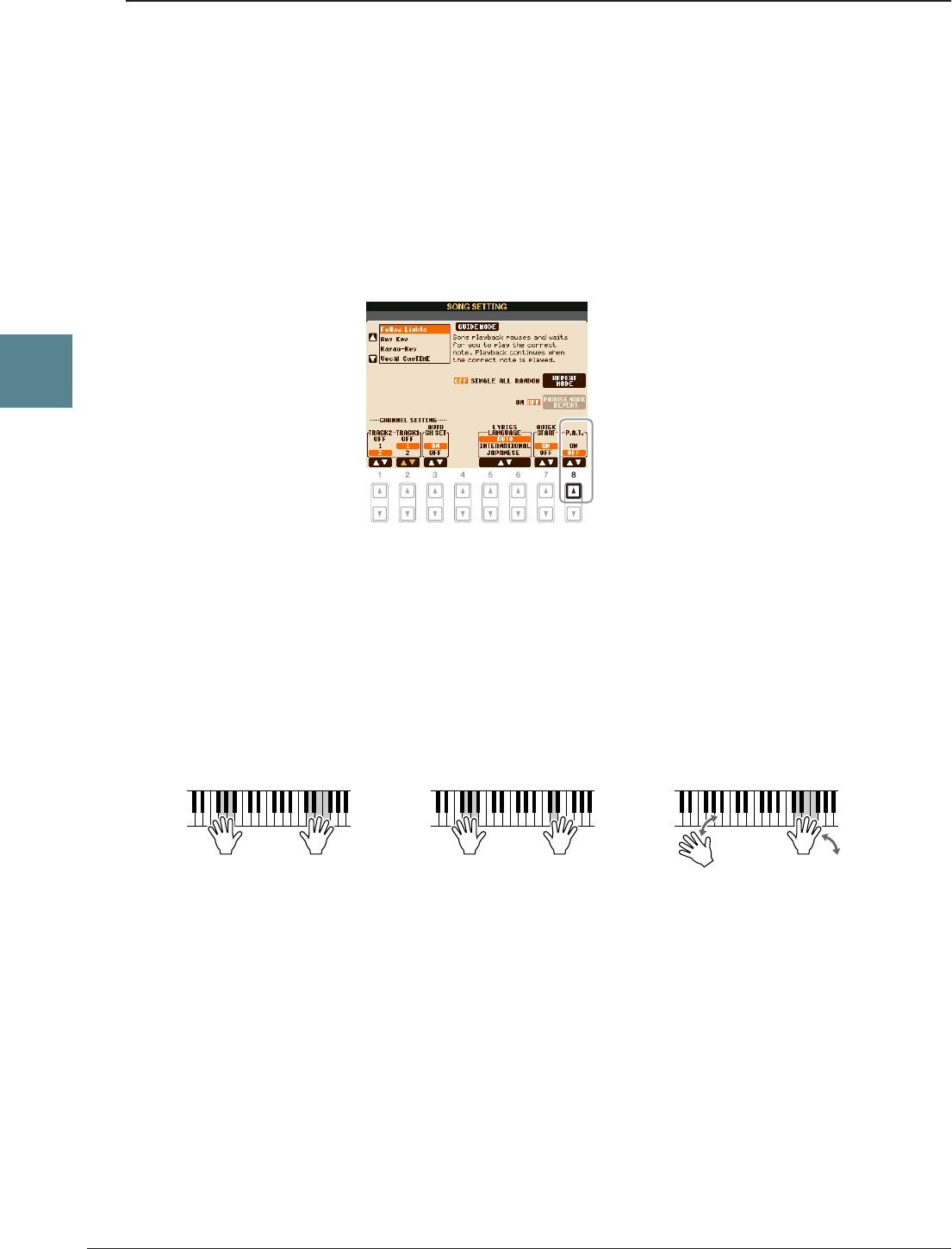
44 PSR-S910/S710 Manual de referencia
Canciones – Grabación de sus interpretaciones y creación de canciones –
3
Reproducción de partes de acompañamiento con la tecnología
del ayudante de interpretación
Esta función simplifica la interpretación del acompañamiento junto con la reproducción de la canción.
NOTA Para utilizar la tecnología del ayudante de interpretación, la canción debe contener datos de acordes. Si la canción contiene estos datos, el nombre del acorde
actual aparecerá en la pantalla Main durante la reproducción de la canción, lo que le permite comprobar fácilmente si la canción contiene datos de acordes o no.
1Seleccione una canción.
2Active la pantalla de operaciones.
[FUNCTION] → [B] SONG SETTING
3Pulse el botón [8 ▲] para activar [P.A.T.] (siglas de Performance Assistant
Technology, tecnología del ayudante de interpretación).
4Pulse el botón SONG [>/
❙
❙
] (PLAY/PAUSE) para iniciar la reproducción.
5Toque el teclado.
El instrumento adapta automáticamente su interpretación al teclado a la reproducción de la canción y los
acordes, con independencia de las teclas que toque. Cambia incluso el sonido según el modo en que usted
interprete. Pruebe a tocar de las tres maneras diferentes que se citan a continuación.
6Pulse el botón [■] (STOP) para detener la reproducción.
7Pulse el botón [8 ▲▼] para desactivar [P.A.T.].
Tocar con la mano derecha
y con la mano izquierda
a la vez (método 1).
Tocar con la mano derecha
y con la mano izquierda
a la vez (método 2).
Tocar con la mano izquierda
y con la mano derecha
de manera alternativa.
Toque tres notas
a la vez con la
mano derecha.
Toque varias notas, una
tras otra con diferentes
dedos de la mano derecha.
Toque tres notas
a la vez con la
mano derecha.
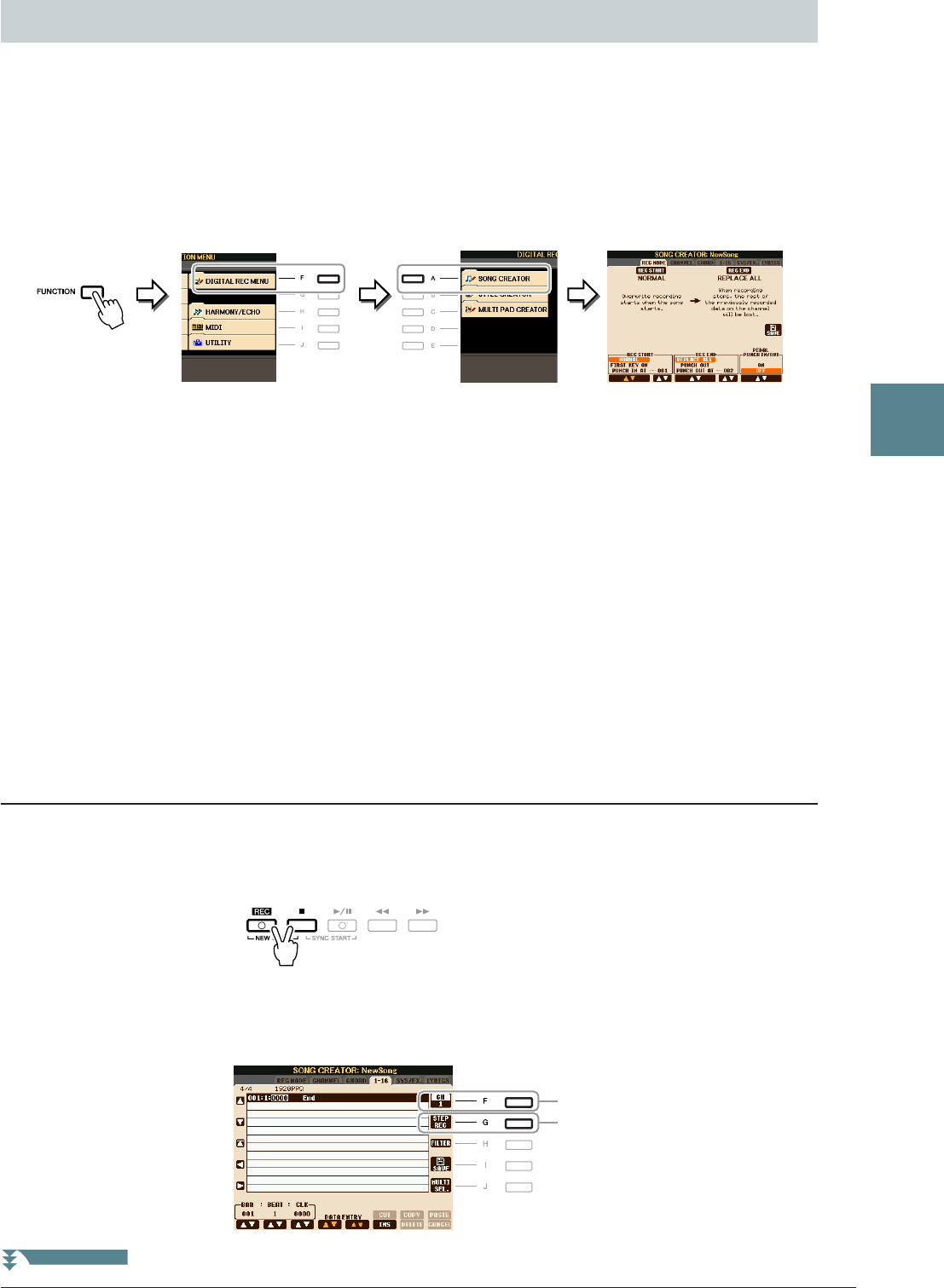
PSR-S910/S710 Manual de referencia 45
Canciones – Grabación de sus interpretaciones y creación de canciones –
3
Puede componer su interpretación introduciendo un evento cada vez (procedimiento llamado “grabación
por pasos”), así como grabar la interpretación en tiempo real (descrito en el Manual de instrucciones).
Esta sección explica las operaciones de grabación por pasos y la regrabación o edición de datos
de canciones ya existentes.
Active la pantalla de operaciones.
[FUNCTION] → [F] DIGITAL REC MENU → [A] SONG CREATOR
Hay seis páginas (fichas) en la pantalla Song Creator.
•REC MODE Vuelve a grabar la canción. Consulte la página 52.
•CHANNEL Edita eventos de canal. Consulte la página 54.
•CHORD Graba acordes y secciones con sincronización (página 49) o los edita (página 58).
•1–16 Graba las melodías (grabación por pasos; consulte más adelante) o edite las melodías
grabadas (página 58).
•SYS/EX. Edita los eventos exclusivos del sistema (tempo, signatura de tiempo, etc.).
Consulte la página 58.
•LYRICS Introduce o edita los nombres y letras de canciones. Consulte la página 58.
Grabación de melodías (grabación por pasos)
1Pulse los botones SONG [REC] y SONG [■] (STOP) a la vez.
Aparece una canción en blanco (“New Song”) para su grabación.
NOTA Al seleccionar una canción en blanco se inicializan los ajustes del panel.
2Active la pantalla de operaciones.
[FUNCTION] → [F] DIGITAL REC MENU → [A] SONG CREATOR → TAB [E][F] 1–16
Creación y edición de canciones (Song Creator)
3
4
PÁGINA SIGUIENTE
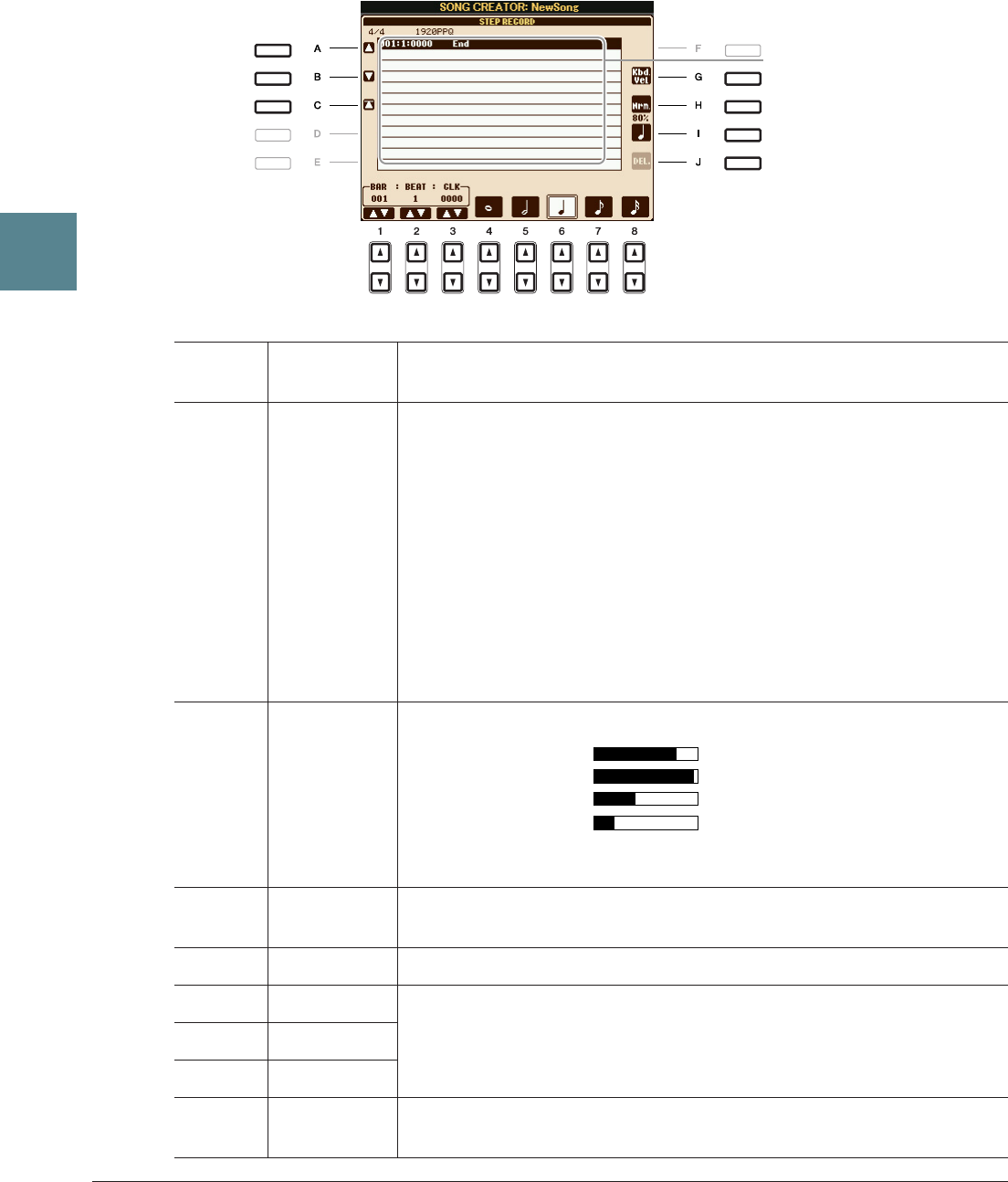
46 PSR-S910/S710 Manual de referencia
Canciones – Grabación de sus interpretaciones y creación de canciones –
3
3Pulse el botón [F] para seleccionar el canal que se va a grabar.
4Pulse el botón [G] (STEP REC) para que aparezca la pantalla STEP RECORD
(grabar por pasos).
5Inicie la grabación por pasos utilizando los botones [A]–[J] y [1 ▲▼]–[8 ▲▼].
Para obtener instrucciones detalladas, consulte el ejemplo de la página 47.
[A]/[B]/
[C]
Mueven el cursor en la lista.
[G] Determina la velocidad (sonoridad) de la nota que va a introducirse.
Se puede especificar el valor de velocidad dentro de un intervalo de 1 a 127.
Cuanto mayor sea el valor de velocidad, más fuerte será el sonido.
KBD.VEL: velocidad resultante real
fff: 127
ff: 111
f: 95
mf: 79
mp: 63
p: 47
pp: 31
ppp: 15
[H] Determina el tiempo de entrada (duración) de la nota que se va a introducir.
Normal: 80%
Tenuto: 99%
Staccato: 40%
Staccatissimo: 20%
Manual: el tiempo de entrada se puede configurar en el porcentaje que
se desee con el control [DATA ENTRY].
[I] Determina el tipo de nota que se va a introducir. normal, notas con puntillo
o tresillo.
[J] DELETE Elimina los datos seleccionados.
[1 ▲▼] BAR Determina la posición de la nota que va a introducirse.
[2 ▲▼] BEAT
[3 ▲▼] CLOCK
[4 ▲▼]–
[8 ▲▼]
Determina la duración de la nota que se va a introducir: redonda, blanca,
negra, corchea o semicorchea.
Cuando se introduce una nota,
se muestran en forma de lista la
ubicación (compás: tiempo: reloj),
nombre de nota, velocidad
y duración.
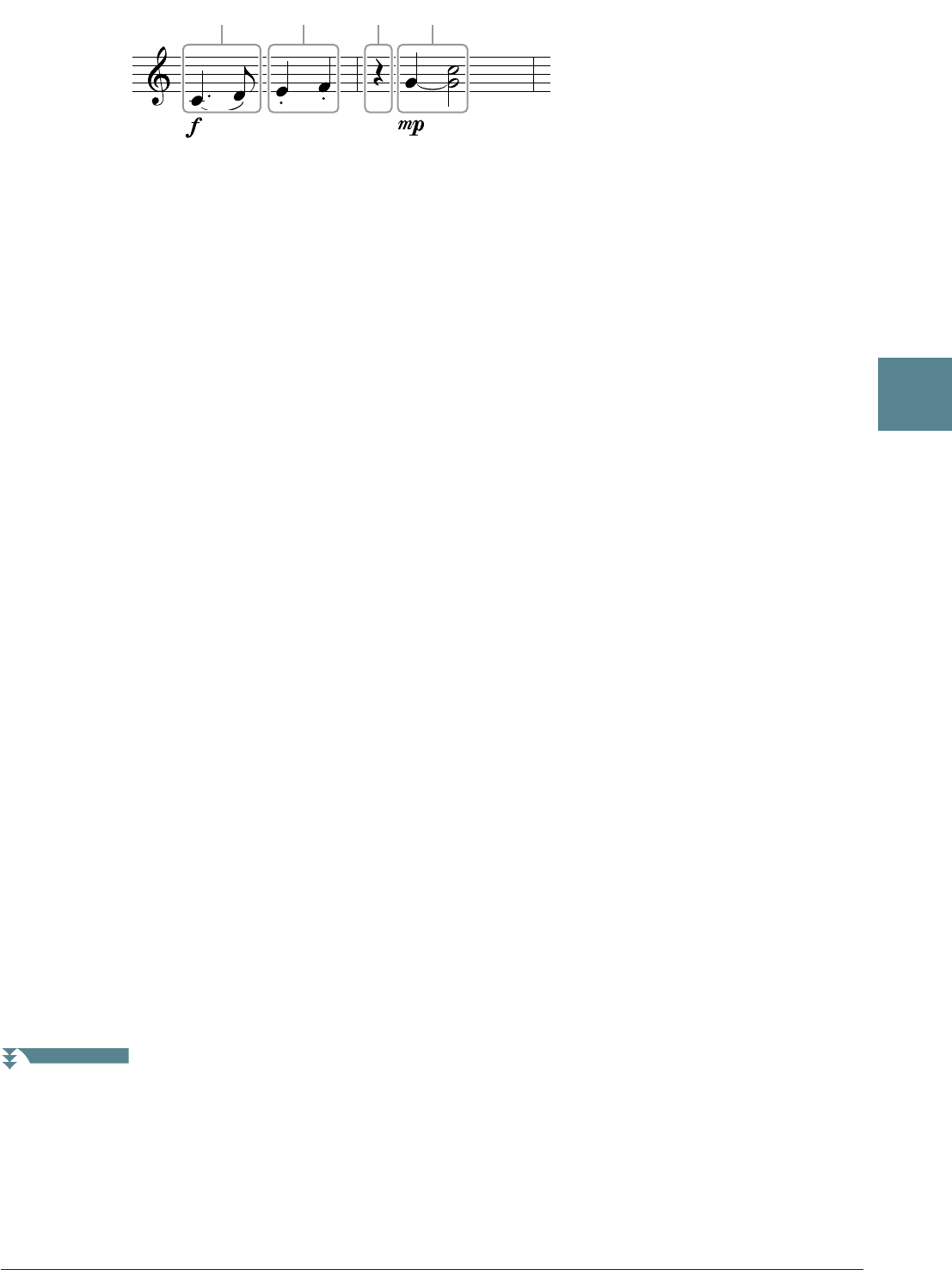
PSR-S910/S710 Manual de referencia 47
Canciones – Grabación de sus interpretaciones y creación de canciones –
3
En este ejemplo, tenga presente que en uno de los pasos hay que mantener presionada una tecla del teclado
mientras se ejecuta la operación.
Tras acceder a la pantalla Step Recording, seleccione la voz que se va a grabar.
NOTA Dado que la partitura que muestra el instrumento se genera con los datos MIDI grabados, puede que la misma no coincida exactamente con lo que
aparece aquí.
1Introduzca la primera y segunda notas con una ligadura.
1-1 Pulse el botón [G] para seleccionar “f”.
1-2 Pulse el botón [H] para seleccionar “Tenuto”.
1-3 Pulse el botón [I] para seleccionar el tipo de nota “con puntillo”.
1-4 Seleccione la negra con puntillo utilizando los botones [6 ▲▼].
1-5 Pulse la tecla C3.
Se introduce la primera nota.
1-6 Pulse el botón [I] para seleccionar el tipo de nota “normal”.
1-7 Pulse el botón [7 ▲▼] para seleccionar la duración de la corchea.
1-8 Pulse la tecla D3.
Se introduce la segunda nota.
2Introduzca las notas siguientes y aplique staccato.
2-1 Pulse el botón [H] para seleccionar “Staccato”.
2-2 Pulse el botón [6 ▲▼] para seleccionar la duración de la negra.
2-3 Toque las teclas E3 y F3 por orden.
Se ha completado el primer compás.
3Vuelva a pulsar [6 ▲▼] para introducir el silencio de negra.
Para introducir el silencio, utilice los botones [4 ▲▼]–[8 ▲▼]. (Pulse el botón una vez para seleccionar
el valor del silencio, y otra vez para introducirlo.) Se introducirá un silencio con la duración de nota
especificada.
1234
Ejemplo de grabación por pasos: melodías
* Los números que se muestran
en la ilustración corresponden
a los números de paso de las
operaciones siguientes.
PÁGINA SIGUIENTE
48 PSR-S910/S710 Manual de referencia
Canciones – Grabación de sus interpretaciones y creación de canciones –
3
4Introduzca las notas siguientes y aplique una unión.
4-1 Pulse el botón [G] para seleccionar “mp”.
4-2 Pulse el botón [H] para seleccionar “normal”.
4-3 A la vez que mantiene pulsada la tecla C3 del teclado, pulse el botón [6 ▲▼].
No suelte aún la tecla G3. Manténgala pulsada mientras ejecuta los pasos siguientes.
4-4 Mientras mantiene presionada la tecla G3, pulse la tecla C4.
No suelte aún las teclas G3 y E3. Mantenga pulsadas las notas mientras ejecuta el paso siguiente.
4-5 Al tiempo que mantiene presionadas las teclas G3 y C4, pulse el botón [5 ▲▼].
Tras pulsar el botón, suelte las teclas.
5Pulse el botón SONG [■] (STOP) (o el botón [C]) para volver al comienzo de la
canción y, a continuación, escuche la canción que acaba de introducir pulsando
el botón [>/
❙
❙
] (PLAY/PAUSE).
6Presione el botón [EXIT] para salir de la pantalla Step Recording.
7Pulse el botón [I] (SAVE) para realizar la operación de guardado.
ATENCIÓN
Los datos de la canción grabada se perderán si selecciona otra canción o apaga el instrumento sin realizar la operación de guardar.
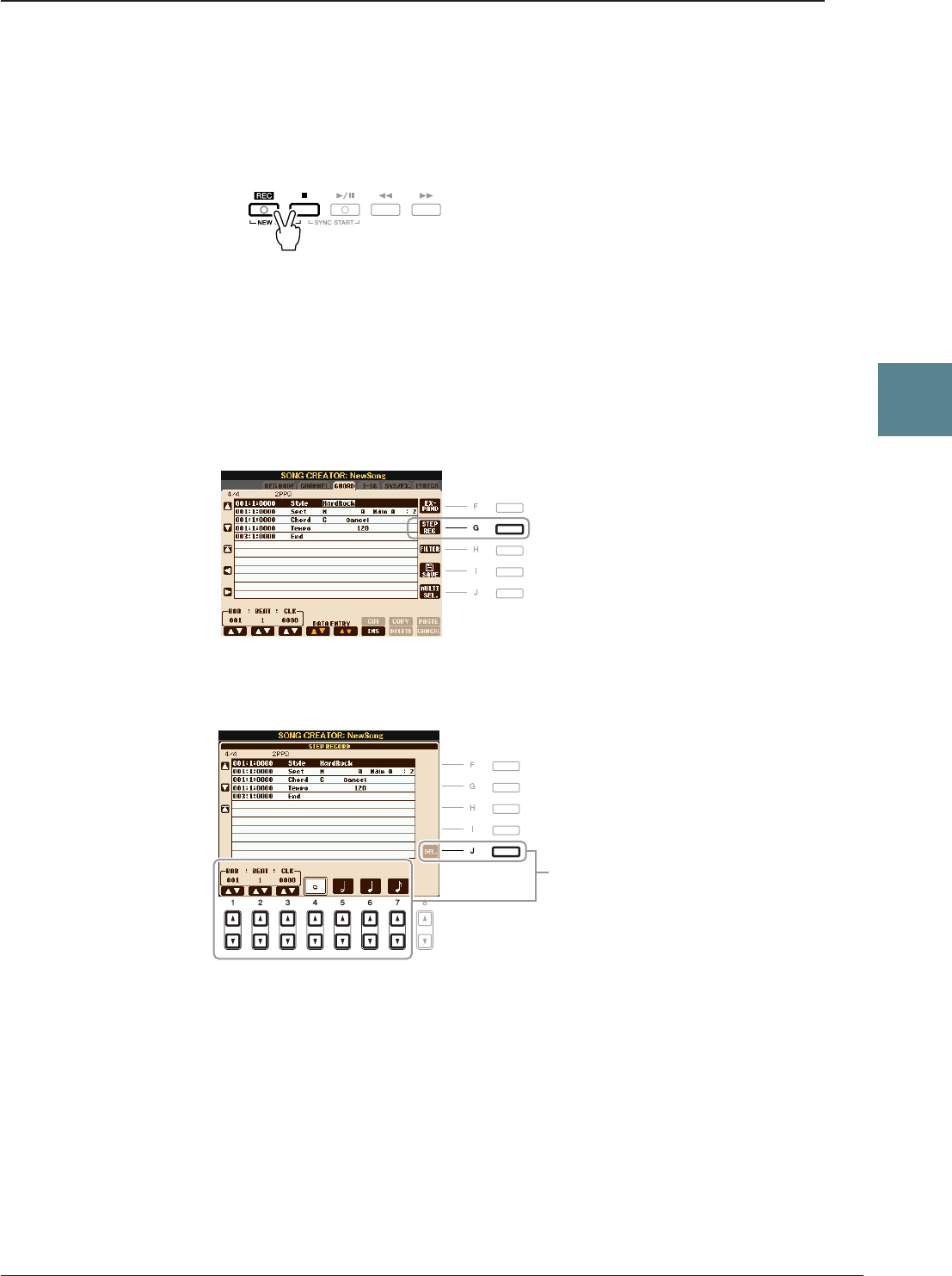
PSR-S910/S710 Manual de referencia 49
Canciones – Grabación de sus interpretaciones y creación de canciones –
3
Grabación de acordes (grabación por pasos)
Puede grabar por separado acordes y secciones (preludio, principal, coda, etc.) con una sincronización
precisa. Estas instrucciones muestran cómo se graban los cambios en los acordes con la función Step Record.
1Pulse los botones SONG [REC] y SONG [■] (STOP) a la vez.
Aparece una canción en blanco (“New Song”) para su grabación.
NOTA Al seleccionar una canción en blanco se inicializan los ajustes del panel.
2Seleccione el estilo que se va a utilizar en la canción.
3Active la pantalla de operaciones.
[FUNCTION] → [F] DIGITAL REC MENU → [A] SONG CREATOR → TAB [E][F] CHORD
4Pulse el botón [G] (STEP REC) para que aparezca la pantalla STEP RECORD
(grabar por pasos).
5Inicie la grabación por pasos.
Consulte la página 46 para obtener
información acerca de estos botones.
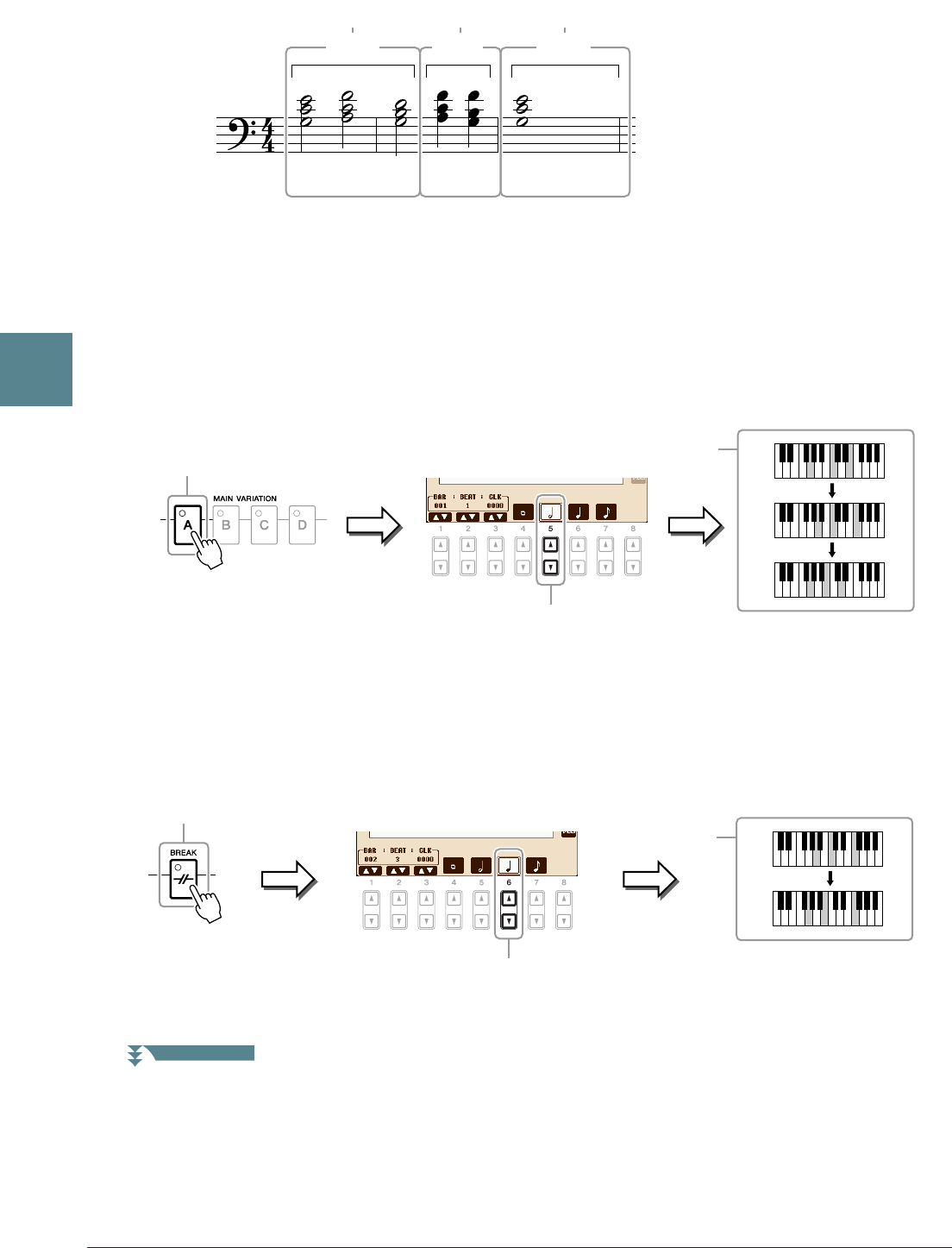
50 PSR-S910/S710 Manual de referencia
Canciones – Grabación de sus interpretaciones y creación de canciones –
3
Antes de empezar, asegúrese de que el botón [AUTO FILL IN] está desactivado.
1Introduzca los acordes de la sección Main A.
1-1 Pulse el botón STYLE CONTROL [MAIN A].
1-2 Pulse el botón [5 ▲▼] para seleccionar la duración de la blanca.
1-3 Reproduzca los acordes C, F y G en la sección de acordes del teclado.
2Introduzca los acordes de la sección Break.
2-1 Pulse el botón STYLE CONTROL [BREAK].
2-2 Pulse el botón [6 ▲▼] para seleccionar la duración de la negra.
2-3 Reproduzca los acordes F y G7 en la sección de acordes del teclado.
NOTA Para introducir un relleno, active el botón [AUTO FILL IN] (relleno automático) o simplemente presione el botones MAIN VARIATION [A]–[D].
C F G F G7 C
1 2 3
* Los números que se muestran en la ilustración
corresponden a los números de paso de las
operaciones siguientes.
Ejemplo de grabación por pasos: acordes
NOTA Este ejemplo utiliza un estilo en un compás 4/4.
MAIN A BREAK MAIN B
1-2
1-3
1-1
C
F
G
2-2
2-3
2-1
F
G7
PÁGINA SIGUIENTE
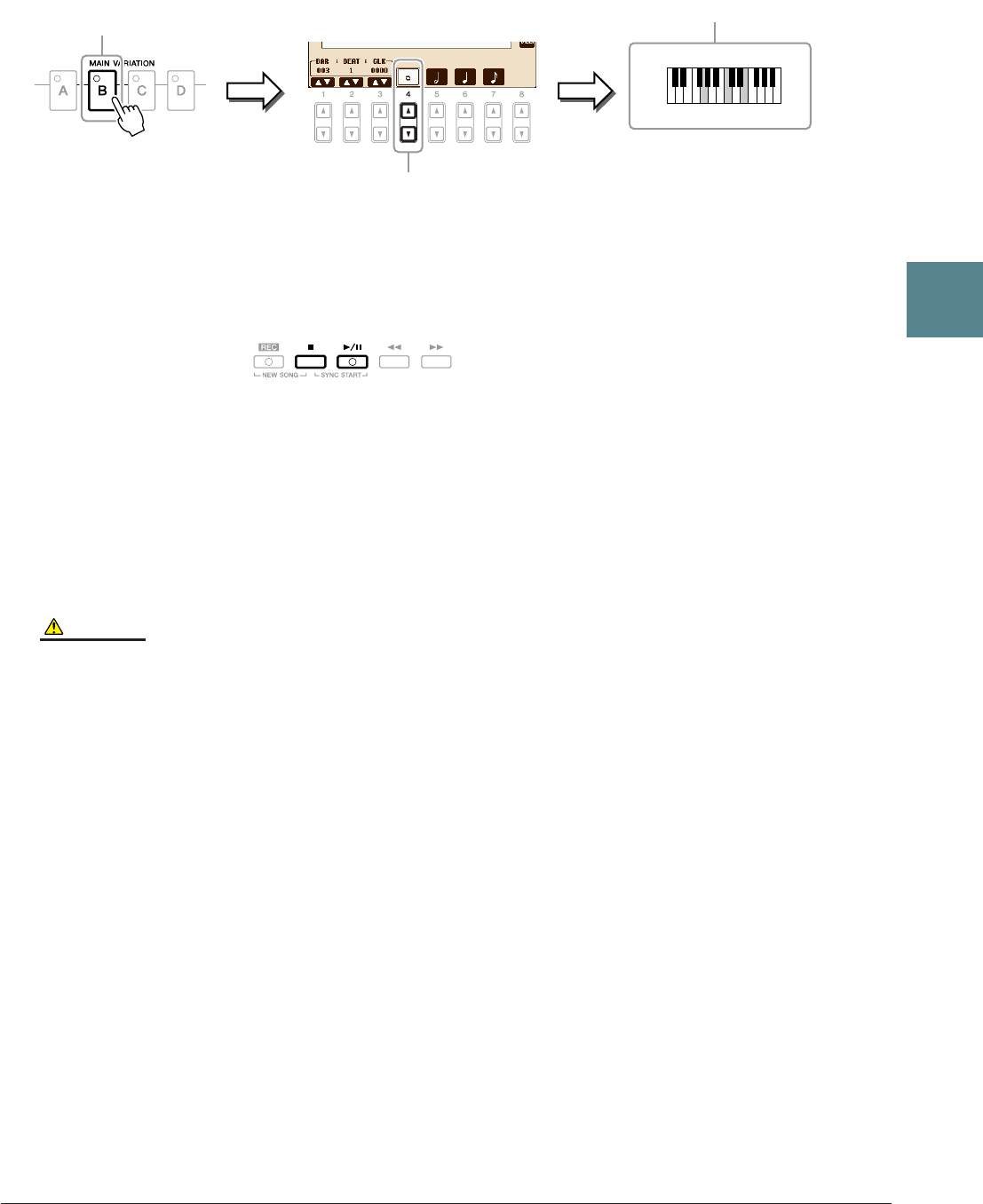
PSR-S910/S710 Manual de referencia 51
Canciones – Grabación de sus interpretaciones y creación de canciones –
3
3Introduzca los acordes de la sección Main B.
3-1 Pulse el botón STYLE CONTROL [MAIN B].
3-2 Pulse el botón [4 ▲▼] para seleccionar la duración de la redonda.
3-3 Reproduzca el acorde C en la sección de acordes del teclado.
4Pulse el botón SONG [■] (STOP) (o el botón [C]) para volver al comienzo de la
canción y, a continuación, escuche la canción que acaba de introducir pulsando
el botón [>/
❙
❙
] (PLAY/PAUSE).
5Presione el botón [EXIT] para salir de la pantalla Step Recording.
6Pulse el botón [F] (EXPAND) (ampliar) para convertir los datos de entrada del cambio
de acordes en datos de canción.
7Pulse el botón [I] (SAVE) para realizar la operación de guardado.
ATENCIÓN
Los datos de la canción grabada se perderán si selecciona otra canción o apaga el instrumento sin realizar la operación de guardar.
3-2
3-1 3-3
C
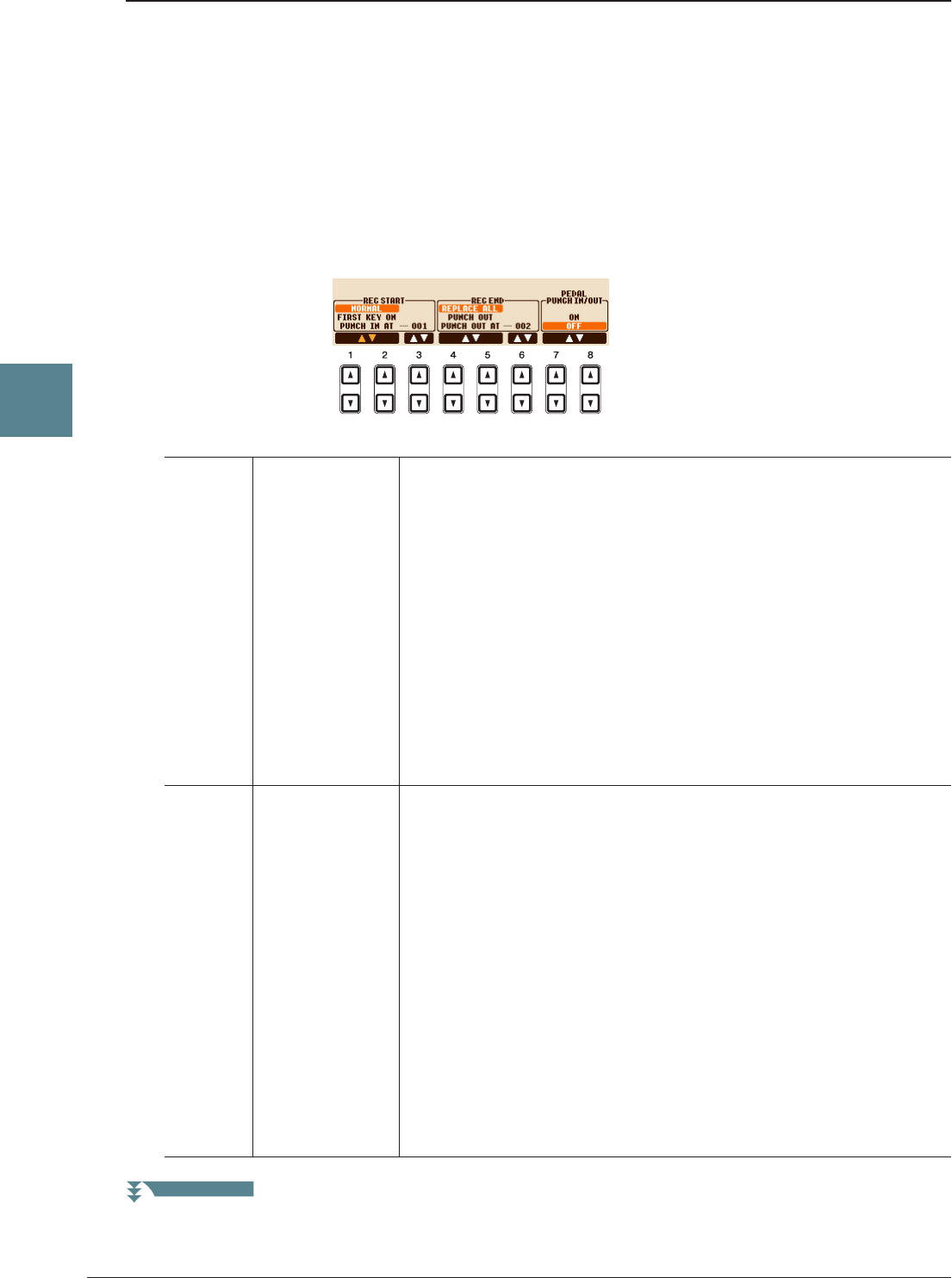
52 PSR-S910/S710 Manual de referencia
Canciones – Grabación de sus interpretaciones y creación de canciones –
3
Regrabación de una sección concreta: Punch In/Out
Para grabar de nuevo una sección concreta de una canción que ya haya grabado, utilice la función Punch
IN/OUT (entrada/salida de inserción). Con este método, sólo se sustituyen los datos que se encuentran entre
los puntos de entrada y salida de inserción por los datos recientemente grabados. Tenga en cuenta que no se
graba encima de las notas situadas antes y después de los puntos de entrada y salida de inserción, aunque
se reproducen normalmente para guiarle en la sincronización de la entrada y salida de inserción.
1Active la pantalla de operaciones.
[FUNCTION] → [F] DIGITAL REC MENU → [A] SONG CREATOR → TAB [E][F] REC MODE
2Determine los ajustes de grabación.
[1 ▲▼]–
[3 ▲▼]
REC START
(entrada
de inserción)
Determina la sincronización de la entrada de inserción.
NORMAL
La grabación de sobrescritura comienza al pulsar el botón SONG [>/
❙
❙
]
(PLAY/PAUSE) o cuando se toca el teclado en modo de espera
sincronizada.
FIRST KEY ON
La canción se reproduce de forma normal y la grabación de sobrescritura
comienza en el momento en que se toca el teclado.
PUNCH IN AT
La canción se reproduce de forma normal hasta el principio del compás
en el que se ha indicado la entrada de inserción y, a continuación,
comienza la grabación de sobrescritura en ese punto. Puede establecer
el compás de entrada de inserción pulsando el botón [3 ▲▼].
[4 ▲▼]–
[6 ▲▼]
REC END
(salida
de inserción)
Determina la sincronización de la salida de inserción.
REPLACE ALL
Elimina todos los datos situados después del punto en que se interrumpe
la grabación.
PUNCH OUT
Se considera como punto de salida de inserción la posición de la canción
en que se detiene la grabación. Este ajuste conserva todos los datos que se
encuentran tras el punto en que se interrumpe la grabación.
PUNCH OUT AT
La grabación de sobrescritura real sigue hasta el principio del
compás de salida de inserción especificado (establecido con el botón
correspondiente de la pantalla), momento en que se detiene la grabación
y prosigue la reproducción normal. Este ajuste conserva todos los datos
que se encuentran tras el punto en que se interrumpe la grabación. Puede
establecer el compás de salida de inserción pulsando los botones [6 ▲▼].
PÁGINA SIGUIENTE
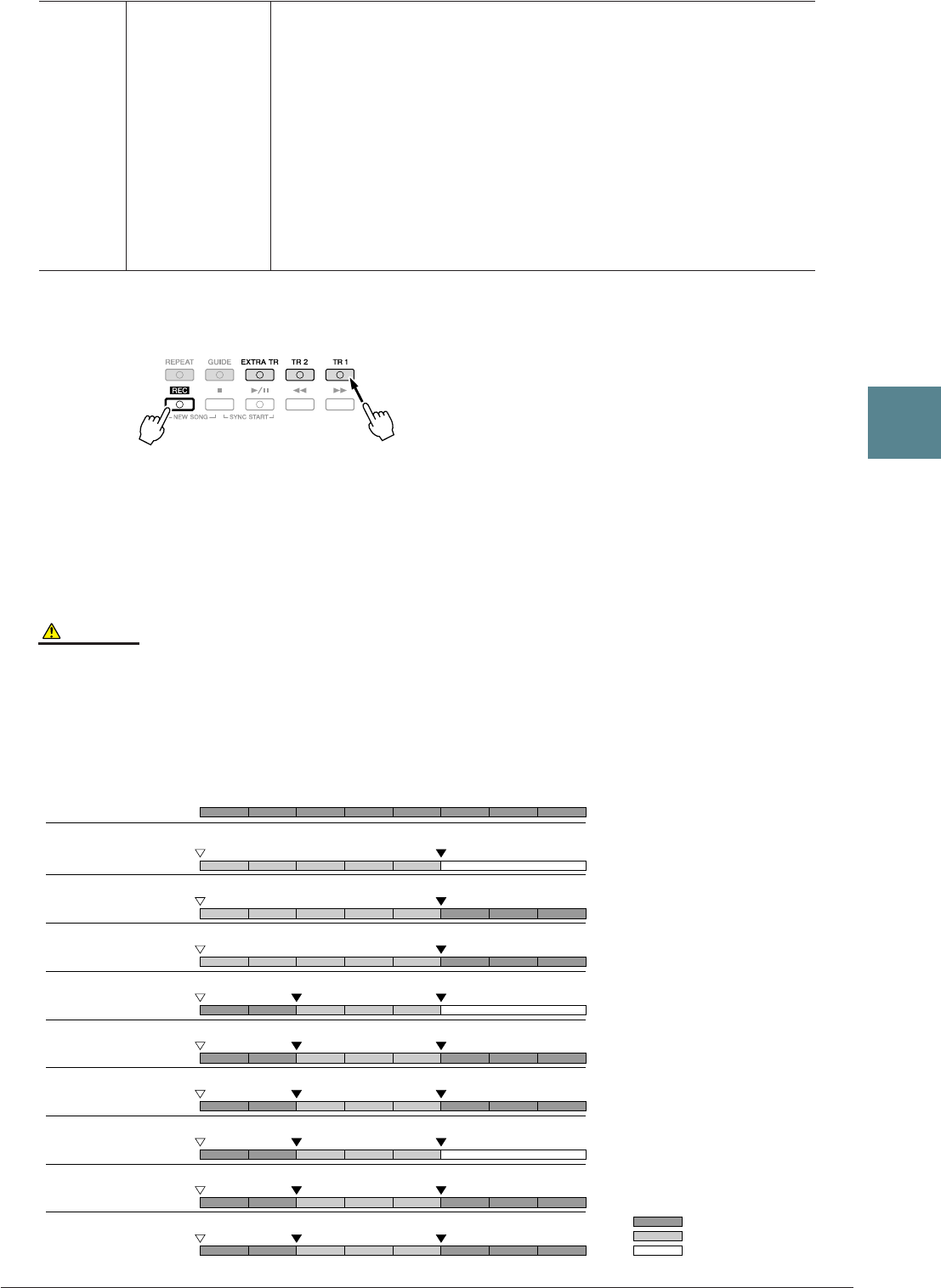
PSR-S910/S710 Manual de referencia 53
Canciones – Grabación de sus interpretaciones y creación de canciones –
3
3Mientras mantiene pulsado el botón SONG [REC], pulse el botón de la pista
que desee.
4Para iniciar la grabación Punch In/Out, pulse el botón SONG [>/
❙
❙
] (PLAY/PAUSE).
Toque el teclado en el punto de entrada de inserción y detenga la grabación en el punto de salida de
inserción.
5Pulse el botón [I] (SAVE) para realizar la operación de guardado.
ATENCIÓN
Los datos de la canción grabada se perderán si selecciona otra canción o apaga el instrumento sin realizar la operación de guardar.
■Ejemplos de regrabación con distintos ajustes de entrada y salida de inserción
Este instrumento presenta varios modos con los que se puede utilizar la función Punch In/Out.
Las ilustraciones que aparecen a continuación indican una serie de situaciones en las que se vuelven
a grabar los compases seleccionados de una frase de ocho compases.
[7 ▲▼]/
[8 ▲▼]
PEDAL PUNCH
IN/OUT
Cuando se configura en ON, puede utilizar el pedal 2 para controlar
los puntos de entrada y salida de inserción. Mientras se reproduce una
canción, al presionar (y mantener presionado) el pedal 2 se habilita de
forma instantánea la grabación Punch In, mientras que si se suelta el
pedal se detiene la grabación (Punch Out). Presione y suelte el pedal 2 las
veces que desee durante la reproducción, para realizar la entrada y salida
de inserción de la sobregrabación. Tenga en cuenta que la asignación
de función actual del pedal 2 se cancela cuando la función Pedal Punch
In/Out está establecida en ON.
NOTA La operación de entrada y salida de inserción puede invertirse en función del pedal concreto
que haya conectado al instrumento. Si fuera necesario, cambie la polaridad del pedal para
invertir el control (página 90).
12345678
12345
12345678
12345678
12345
12345678
12345678
12345
12345678
68
12345 7
Ajuste REC START
Ajuste REC END
NORMAL
REPLACE ALL
NORMAL
PUNCH OUT
NORMAL
PUNCH OUT AT=006
FIRST KEY ON
REPLACE ALL
FIRST KEY ON
PUNCH OUT
FIRST KEY ON
PUNCH OUT AT=006
PUNCH IN AT=003
REPLACE ALL
PUNCH IN AT=003
PUNCH OUT
PUNCH IN AT=003
PUNCH OUT AT=006
Datos originales
Comience la
sobregrabación *1
Comience la
sobregrabación *1
Comience la
sobregrabación *1
Reproduzca
datos originales
Reproduzca
datos originales
Reproduzca
datos originales
Reproduzca
datos originales
Reproduzca
datos originales
Reproduzca
datos originales
Interprete al teclado para
iniciar la sobregrabación
Interprete al teclado para
iniciar la sobregrabación
Interprete al teclado para
iniciar la sobregrabación
Inicie la grabación
de sobrescritura
Inicie la grabación
de sobrescritura
Inicie la grabación
de sobrescritura
Detenga la grabación *2
Detenga la grabación *2
Detenga la sobregrabación/
reproduzca los datos originales
Detenga la grabación *2
Detenga la grabación *2
Detenga la sobregrabación/
reproduzca los datos originales
Detenga la grabación *2
Detenga la grabación *2
Detenga la sobregrabación/
reproduzca los datos originales
Borrado
Borrado
*1 Para evitar sobrescribir los
compases 1–2, inicie la grabación
desde el compás 3.
*2 Para detener la grabación, pulse
el botón [REC] al final del compás 5.
Datos grabados previamente
Datos recién grabados
Datos borrados
Borrado
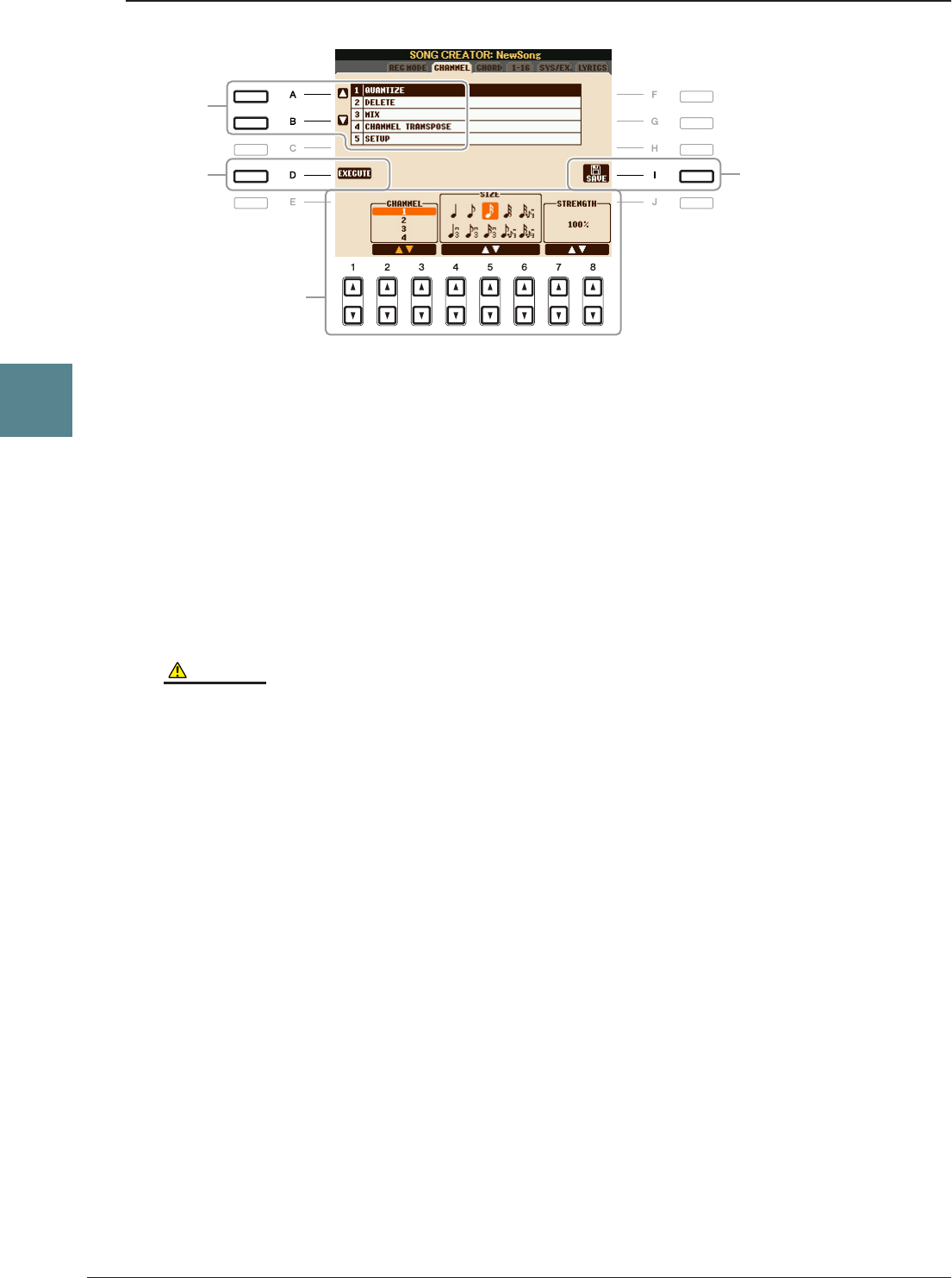
54 PSR-S910/S710 Manual de referencia
Canciones – Grabación de sus interpretaciones y creación de canciones –
3
Edición de eventos de canal
1En la página CHANNEL, utilice los botones [A]/[B] para seleccionar el menú
de edición y, a continuación, edite los datos con los botones [1 ▲▼]–[8 ▲▼].
Para obtener más información sobre el menú de edición y ajustes disponibles, consulte página 55.
2Pulse el botón [D] (EXECUTE) (ejecutar) para ejecutar la operación de la pantalla
actual.
Una vez finalizada la operación (con la excepción del menú SETUP), este botón pasa a ser “UNDO”,
lo que permite restaurar los datos originales si no está satisfecho con los resultados de la operación.
La función Undo sólo tiene un nivel; únicamente puede anularse la operación previa.
3Pulse el botón [I] (SAVE) para realizar la operación de guardado.
ATENCIÓN
Los datos de la canción grabada se perderán si selecciona otra canción o apaga el instrumento sin realizar la operación de guardar.
3
1
1
2
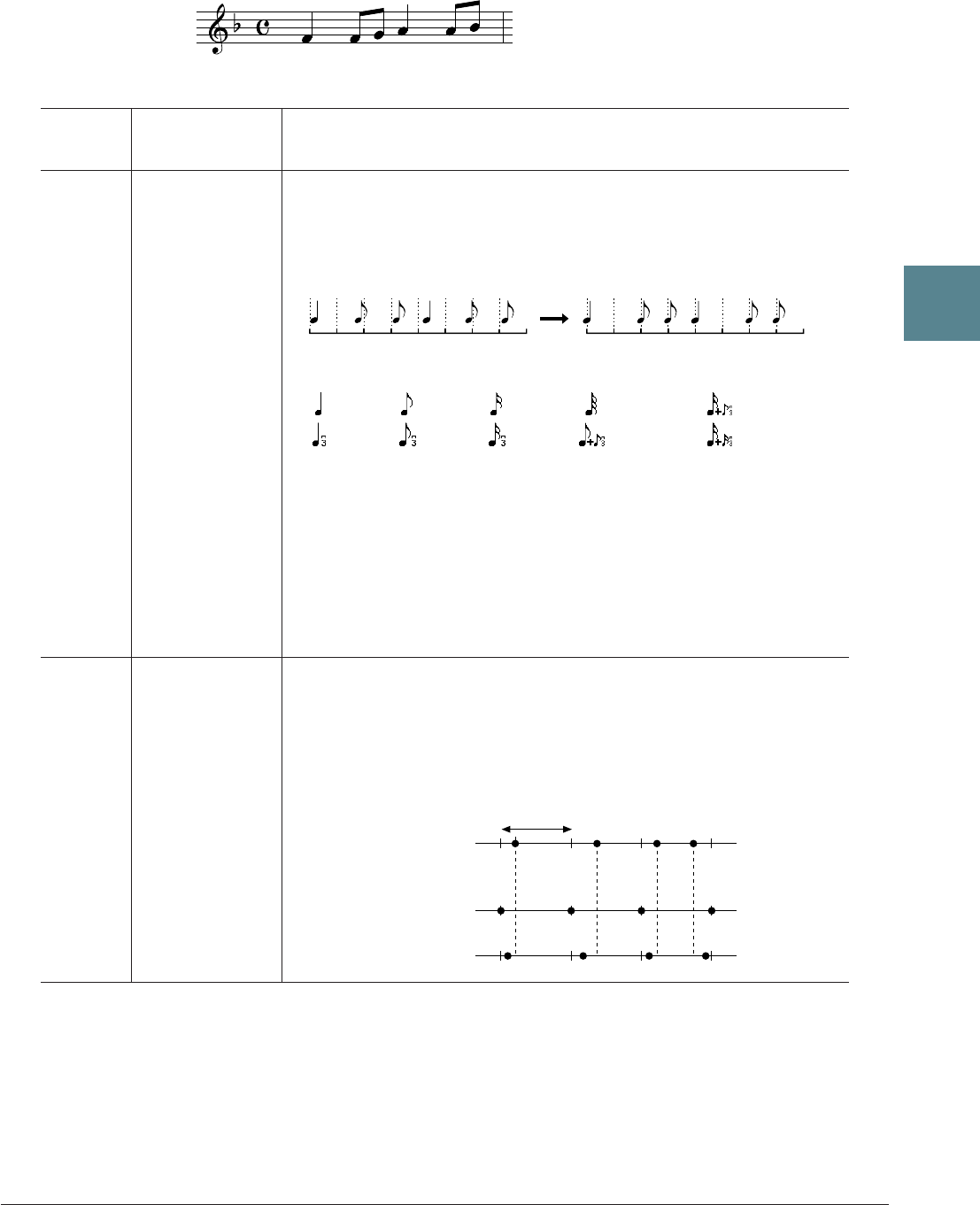
PSR-S910/S710 Manual de referencia 55
Canciones – Grabación de sus interpretaciones y creación de canciones –
3
1 QUANTIZE
La función Quantize le permite alinear la sincronización de todas las notas de un canal. Por ejemplo,
si graba la frase musical que se muestra a la derecha, puede que no la toque con una precisión absoluta
y que su interpretación vaya ligeramente por delante o por detrás de la sincronización exacta.
La cuantización resulta muy útil para corregirlo.
[2 ▲▼]/
[3 ▲▼]
CHANNEL Determina el canal MIDI de los datos de la canción que debe
cuantificarse.
[4 ▲▼]–
[6 ▲▼]
SIZE Selecciona el tamaño de cuantización (resolución). Para obtener unos
resultados óptimos, debe establecer el tamaño de cuantización en el valor
de nota más corto del canal. Por ejemplo, si en el canal las corcheas son
las notas más cortas, debe utilizar la corchea como el tamaño de
cuantización.
Los tres ajustes de cuantización marcados con asteriscos (*) son
especialmente prácticos ya que permiten cuantificar dos valores de
nota distintos al mismo tiempo. Por ejemplo, si en el mismo canal hay
corcheas y tresillos de corcheas y cuantifica en corcheas, todas las notas
del canal se cuantifican en corcheas y se elimina por completo cualquier
sensación de tresillo. Sin embargo, si se utiliza el ajuste corchea + tresillo
de corcheas, las corcheas y las notas del tresillo se cuantificarán
correctamente.
[7 ▲▼]/
[8 ▲▼]
STRENGTH Determina la intensidad con la que se cuantificarán las notas.
Un ajuste del 100% produce una sincronización exacta. Si se selecciona
un valor inferior al 100%, las notas se desplazarán hacia los tiempos de
cuantización especificados según el porcentaje especificado. Si se aplica
un porcentaje inferior al 100%, la función permite conservar parte del
toque “humano” de la grabación.
Después de la cuantificación de corchea
Negra
Tresillo
de negras
Semicorchea
Tresillo de
semicorcheas
Semifusa
Corchea+
Tresillo de
corcheas*
Semicorchea+
Tresillo de corcheas*
Semicorchea+
Tresillo de
semicorcheas*
Corchea
Tresillo de
corcheas
Ajustes:
Datos originales
(sobre la base de
un compás de 4/4)
Fuerza de
cuantificación =100
Fuerza de
cuantificación =50
Duración de negra
56 PSR-S910/S710 Manual de referencia
Canciones – Grabación de sus interpretaciones y creación de canciones –
3
2 DELETE
Puede eliminar los datos del canal especificado en la canción. Seleccione el canal cuyos datos van
a eliminarse por medio de los botones [1 ▲▼]–[8 ▲▼] y, a continuación, pulse el botón [D] (EXECUTE)
para ejecutar la operación.
3 MIX
Con esta función puede combinar los datos de dos canales y colocar los resultados en un canal diferente.
También le permite copiar los datos de un canal a otro.
4 CHANNEL TRANSPOSE
Con esta función puede transponer los datos grabados de canales individuales hacia arriba o hacia abajo
un máximo de dos octavas en incrementos de semitono.
NOTA Asegúrese de no transponer los canales 9 y 10. En general, los juegos de batería se asignan a dichos canales. Si se transponen los canales de juegos
de batería, cambiarán los instrumentos asignados a cada tecla.
[2 ▲▼]/
[3 ▲▼]
SOURCE 1 Determina el canal (1–16) MIDI que se va a combinar. Todos los eventos
MIDI del canal especificado aquí se copian en el canal de destino.
[4 ▲▼]/
[5 ▲▼]
SOURCE 2 Determina el canal (1–16) MIDI que se va a combinar. Sólo los eventos
de notas del canal especificado aquí se copian en el canal de destino.
Además de los valores 1–16, existe un ajuste “COPY”(copia) que permite
copiar los datos de Source 1 al canal de destino.
[6 ▲▼]/
[7 ▲▼]
DESTINATION Determina el canal en el que se colocarán los resultados de la operación
de copia o de mezcla.
[F]
CH 1–8/CH 9–16
Alterna entre las dos pantallas de canales: canales 1–8 y canales 9–16.
[G] ALL CH Para configurar simultáneamente todos los canales en el mismo valor,
ajuste la función Channel Transpose de uno de los canales mientras
mantiene presionado este botón.
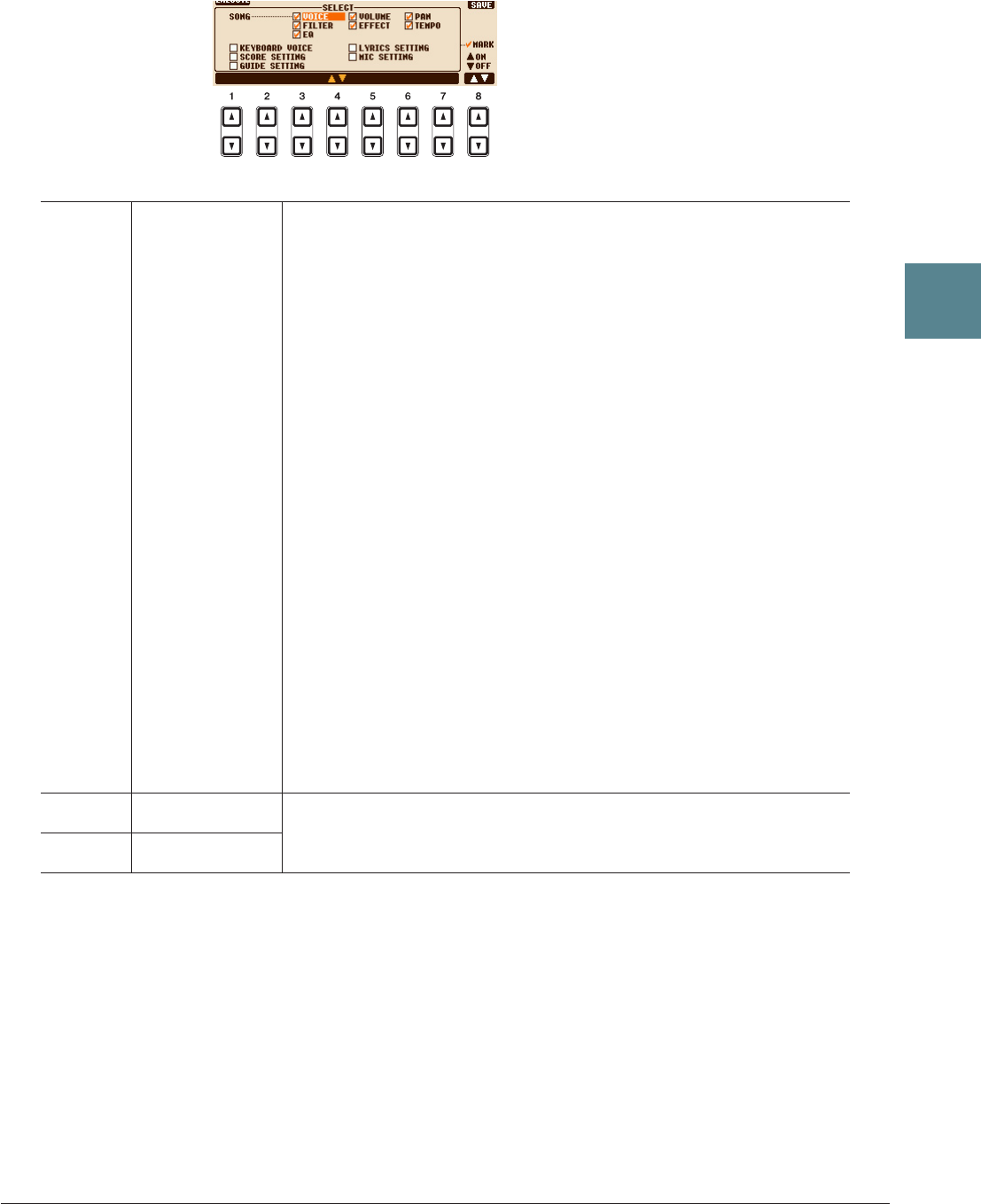
PSR-S910/S710 Manual de referencia 57
Canciones – Grabación de sus interpretaciones y creación de canciones –
3
5 SETUP
Al principio de la canción se graban como datos de configuración los ajustes actuales de la pantalla
Mixing Console (consola de mezclas), así como otros ajustes del panel. Los ajustes de la consola
de mezclas y del panel que se graben aquí se activarán automáticamente al inicio de la canción.
NOTA Antes de ejecutar la operación de configuración, mueva la posición de la canción al principio de la misma pulsando el botón SONG [■] (STOP).
[1 ▲▼]–
[7 ▲▼]
SELECT Determina las características y funciones de reproducción que se
recuperarán automáticamente junto con la canción seleccionada.
Los elementos que se seleccionan aquí sólo se pueden grabar al principio
de la canción, excepto KEYBOARD VOICE.
SONG
Graba el ajuste de tempo y todos los ajustes realizados desde la consola
de mezclas.
KEYBOARD VOICE
Graba los ajustes del panel, incluso la selección de voces de las partes
de teclado (RIGHT 1, 2, y LEFT) y su estado de activación/desactivación.
Los ajustes del panel que se graban aquí son los mismos que los
memorizados en el ajuste de una pulsación. Se puede grabar en cualquier
punto de una canción.
SCORE SETTING
Graba los ajustes de la pantalla Score (partitura).
GUIDE SETTING
Graba los ajustes de las funciones de guía, incluido el ajuste de activación
y desactivación de guía.
LYRICS SETTING
Graba los ajustes de letras de la pantalla Lyrics.
MIC SETTING (PSR-S910)
Graba los ajustes del micrófono y de armonía vocal en la pantalla
Mixing Console.
[8 ▲] MARK ON Agregue o elimine una marca del elemento seleccionado. Los elementos
marcados se graban en la canción.
[8 ▼] MARK OFF
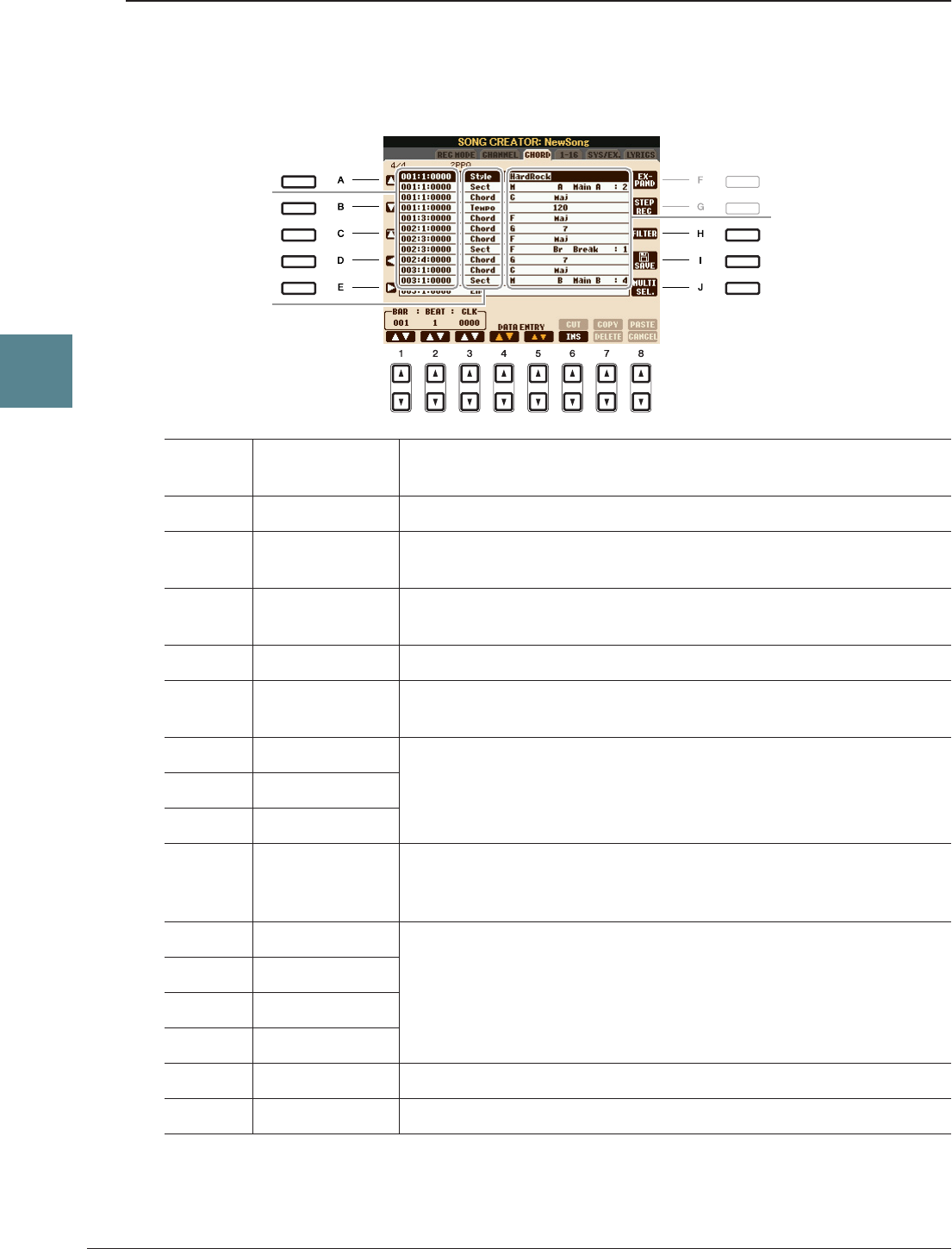
58 PSR-S910/S710 Manual de referencia
Canciones – Grabación de sus interpretaciones y creación de canciones –
3
Edición de eventos de acordes, notas, eventos exclusivos
del sistema y letras
Puede editar eventos de acordes, de notas y exclusivos del sistema con el mismo procedimiento en la pantalla
que corresponda: CHORD, 1–16, SYS/EX y LYRICS. Estas pantallas se llaman “Event List” (lista de eventos)
porque algunos de sus elementos se muestran en una vista de lista.
NOTA Tras editar los eventos en la pantalla de la ficha CHORD, pulse el botón [F] (EXPAND) para convertir los datos en datos de canciones.
NOTA Los datos de la sección de acordes en tiempo real no se pueden indicar ni editar en esta pantalla.
[A]/[B] Desplace el cursor hacia arriba y hacia abajo, y seleccione el evento
deseado.
[C] Mueve el cursor al principio de la canción.
[D]/[E] Desplace el cursor hacia la izquierda y hacia la derecha, y seleccionar
el parámetro deseado del evento resaltado.
[H] FILTER Abre la pantalla Filter (filtro) (página 60), que le permite seleccionar
únicamente los eventos que desea que aparezcan en Event List.
[I] SAVE Pulse para guardar la canción editada.
[J] MULTI
SELECT
Si mantiene presionado este botón a la vez que utiliza los botones [A]/[B]
puede seleccionar varios eventos.
[1 ▲▼] BAR Determina la posición (compás/tiempo/reloj) de los datos. Un cuadrante
es igual a 1/1920 de negra.
[2 ▲▼] BEAT
[3 ▲▼] CLOCK
[4 ▲▼]/
[5 ▲▼]
DATA ENTRY Ajusta el valor del evento. Para un ajuste poco preciso, utilice los
botones [4 ▲▼]. Para un ajuste preciso, utilice los botones [5 ▲▼]
o el control [DATA ENTRY].
[6 ▲] CUT Ejecuta operaciones de cortar/copiar/eliminar/pegar.
[7 ▲] COPY
[7 ▼] DELETE
[8 ▲] PASTE
[6 ▼] INS (insertar) Agrega un nuevo evento.
[8 ▼] CANCEL Cancela la edición y restaura el valor original.
Indica el valor
del evento.
Indica la situación
(posición) del evento
correspondiente.
Indica el tipo
del evento.
Consulte la página 59.
Pantalla Event List
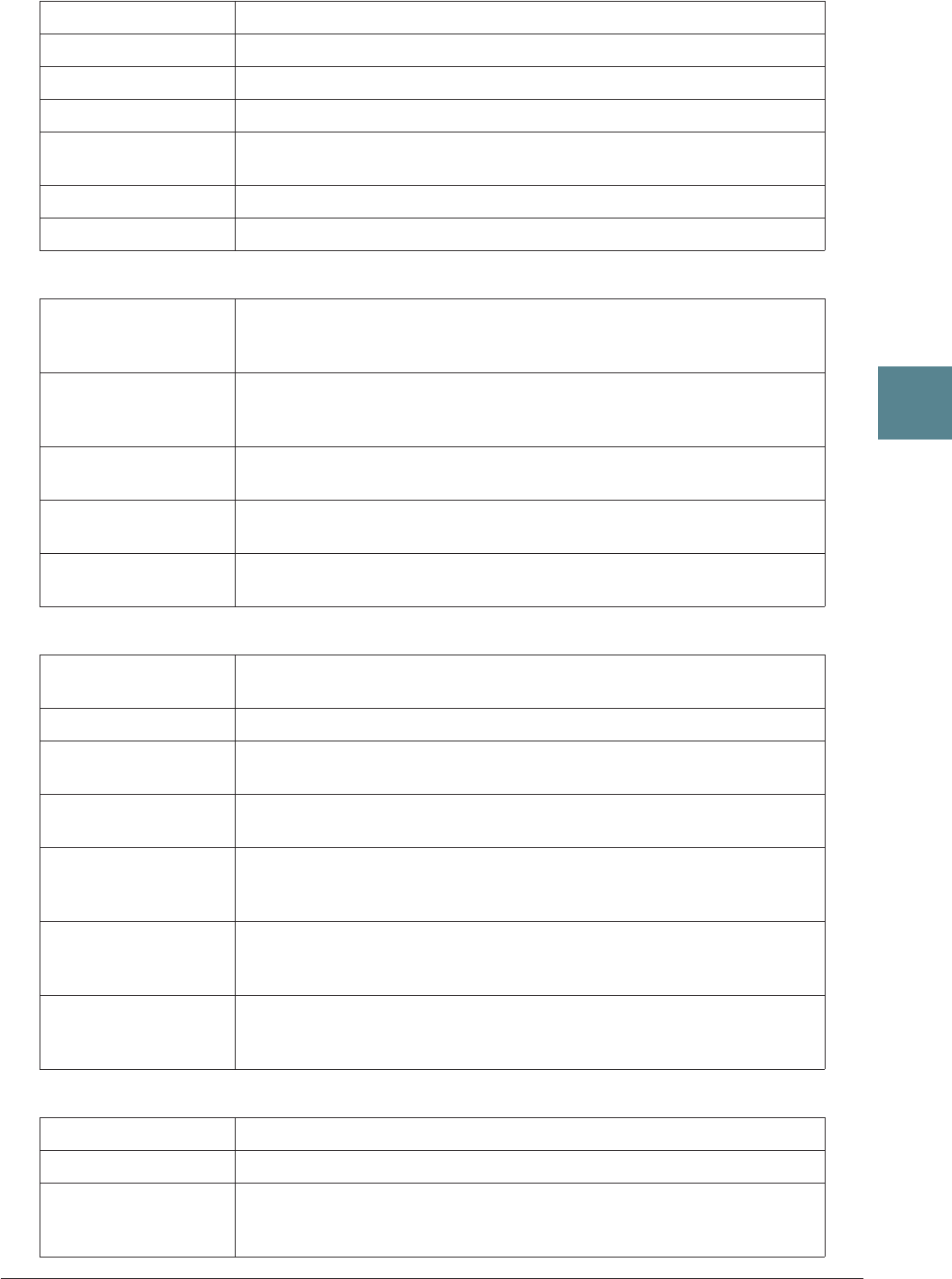
PSR-S910/S710 Manual de referencia 59
Canciones – Grabación de sus interpretaciones y creación de canciones –
3
■Eventos de acordes (página CHORD)
■Eventos de notas (página 1–16)
■Eventos exclusivos del sistema (página SYS/EX)
■Eventos de letras (página LYRICS)
Estilo Estilo
Tempo Tempo
Acorde Nota fundamental del acorde, tipo de acorde, acorde de bajo
Sect Sección del estilo (Intro, Main, Fill In, Break, Ending)
OnOff Estado de activación/desactivación de cada parte (canal) del estilo
de acompañamiento
CH.Vol Volumen de cada parte (canal) del estilo de acompañamiento
S.Vol Volumen general del estilo de acompañamiento
Nota Nota individual de una canción. Incluye el número de nota que corresponde
a la tecla tocada, además de un valor de velocidad basado en la fuerza con la
que se toca la tecla y el valor de tiempo de entrada (la duración de una nota).
Ctrl
(cambio de control])
Ajustes para el control de la voz, como el volumen, la panorámica, el filtro
y la profundidad de efecto (editados por medio de la consola de mezclas,
como se describe en el capítulo 8), etc.
Prog
(cambio de programa)
Número de cambio de programa MIDI para seleccionar una voz.
P. Bnd
(inflexión de tono)
Datos para cambiar el tono de una voz de forma continua. Este evento
se genera mediante el control de la rueda PITCH BEND.
A.T.
(pulsación posterior)
Este evento se genera cuando se pulsa la tecla después de haber tocado la nota.
ScBar (compás
de inicio de partitura)
Determina el primer compás de una canción.
Tempo Determina el valor de tempo.
Time
(signatura de tiempo)
Determina la signatura de tiempo.
Key
(signatura de tonalidad)
Determina la signatura de tono, así como el ajuste mayor/menor de la partitura
que se muestra en la pantalla.
XGPrm
(parámetros XG)
Permite introducir varios cambios detallados en los parámetros XG.
Para obtener más información, consulte “Formato de datos MIDI” en la
lista de datos. La lista de datos está disponible en el sitio web de Yamaha.
SYS/EX.
(exclusivo del sistema)
Muestra los datos exclusivos del sistema de la canción. Tenga en cuenta que
no puede crear datos nuevos o cambiar el contenido de estos datos, aunque
puede borrarlos, cortarlos, copiarlos y pegarlos.
Meta
(metaevento)
Muestra los eventos meta SMF de la canción. Tenga en cuenta que no puede
crear datos nuevos o cambiar el contenido de estos datos, aunque puede
borrarlos, cortarlos, copiarlos y pegarlos.
Name Permite introducir el nombre de la canción.
Lyrics Permite introducir letras.
Code CR: introduce un salto de línea en el texto de la letra.
LF: elimina la letra que aparece actualmente para mostrar el siguiente
conjunto de letras.
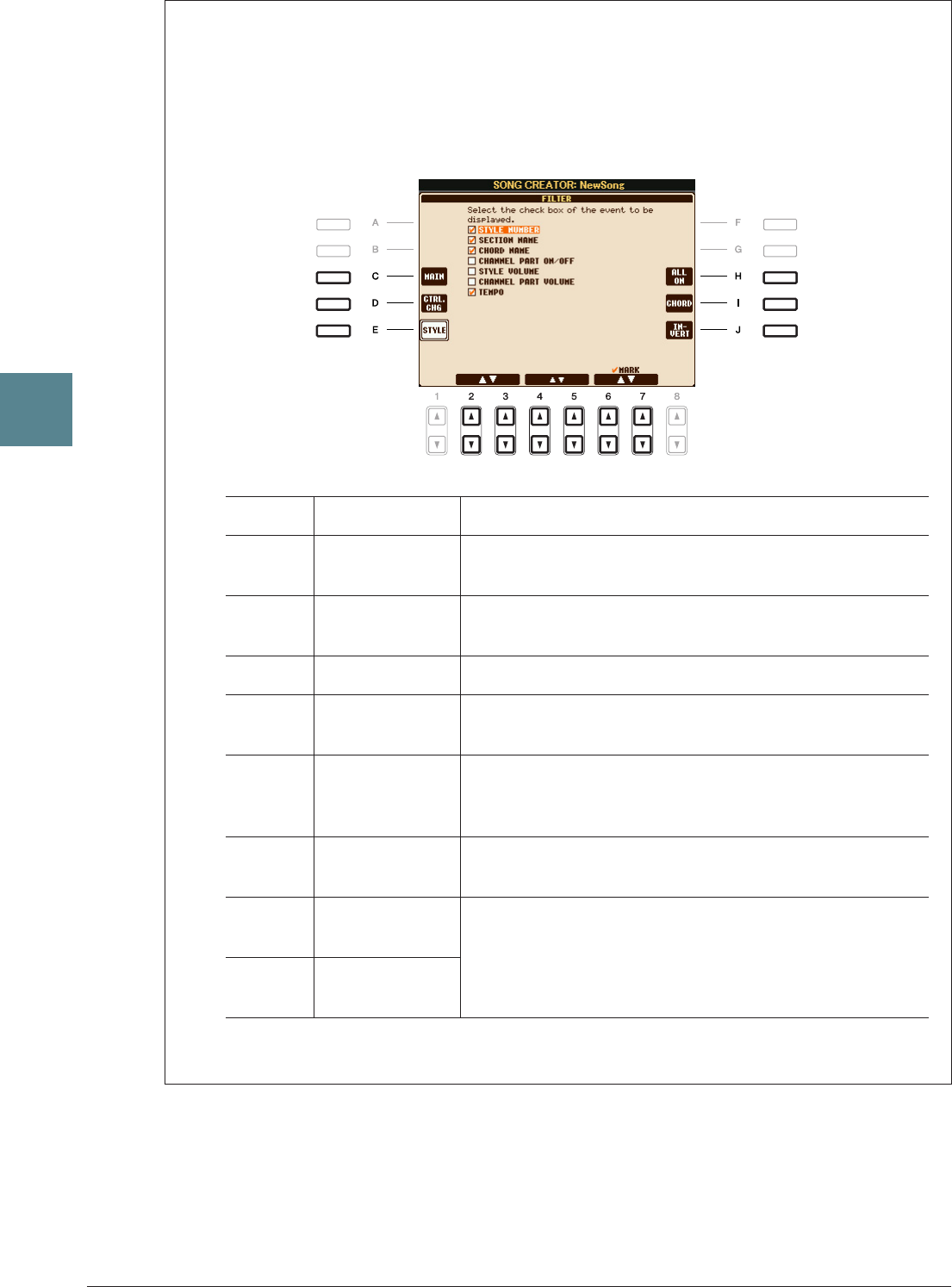
60 PSR-S910/S710 Manual de referencia
Canciones – Grabación de sus interpretaciones y creación de canciones –
3
Visualización de los tipos de eventos
En las pantallas Event List se muestran varios tipos de eventos. En algunas ocasiones puede resultar
difícil localizar los que desea editar. Para esto resulta muy útil la función Filter. Permite determinar
qué tipos de eventos se mostrarán en las pantallas Event List.
1Pulse el botón [H] (FILTER) en las pantallas CHORD, 1–16, SYS/EX. o LYRICS.
2Marque los elementos que desee que se muestren.
3Pulse el botón [EXIT] para ejecutar los ajustes.
[C] MAIN Muestra todos los tipos de eventos.
[D] CTRL. CHG Muestra todos los eventos de mensajes de cambio de control
específicos.
[E] STYLE Muestra todos los tipos de eventos relacionados con
la reproducción de estilos.
[H] ALL ON Marca todos los tipos de eventos.
[I]
NOTE/ALL
OFF/CHORD
“NOTE” o “CHORD” selecciona sólo los datos de
NOTE/CHORD. “ALL OFF” elimina todas las marcas.
[J] INVERT Invierte los ajustes de marcas de todos los cuadros. Dicho
de otro modo, introduce marcas en todos los cuadros que
no las tenían previamente y viceversa.
[2 ▲▼]–
[5 ▲▼]
Seleccione un tipo de evento para marcarlo o desmarcarlo.
[6 ▲]/
[7 ▲]
MARK ON Introduce o elimina la marca del tipo de evento seleccionado.
Los tipos de evento marcados pueden mostrarse en las
páginas CHORD, 1–16, SYS/EX o LYRICS.
[6 ▼]/
[7 ▼]
MARK OFF

4
Multi Pads – Adición de frases musicales a la interpretación –
PSR-S910/S710 Manual de referencia 61
Multi Pads
– Adición de frases musicales a la interpretación –
Contenido
Creación de Multi Pad (Multi Pad Creator). . . . . . . . . . . . . . . . . . . . . . . . . . . . . . . . . . . . . . . . . . 61
• Grabación de Multi Pad en tiempo real . . . . . . . . . . . . . . . . . . . . . . . . . . . . . . . . . . . . . . . . . . . . 61
• Grabación por pasos de Multi Pad (EDIT) . . . . . . . . . . . . . . . . . . . . . . . . . . . . . . . . . . . . . . . . . . 62
Edición de Multi Pad. . . . . . . . . . . . . . . . . . . . . . . . . . . . . . . . . . . . . . . . . . . . . . . . . . . . . . . . . . . . 63
Con esta función puede crear frases originales de Multi Pad y también editar las frases de Multi Pad
existentes para crear las suyas propias.
Grabación de Multi Pad en tiempo real
1Seleccione un banco Multi Pad para editarlo o crearlo desde la pantalla que se abre
al pulsar el botón MULTI PAD CONTROL [SELECT].
2Active la pantalla de operaciones.
[FUNCTION] → [F] DIGITAL REC MENU → [C] MULTI PAD CREATOR
3Si es necesario, seleccione la voz que desee con los botones de selección
de categoría VOICE.
Tras efectuar la selección, pulse el botón [EXIT] para volver a la pantalla anterior.
4Seleccione un Multi Pad concreto para grabar pulsando cualquiera de los botones
[A], [B], [F] y [G]. Para crear los datos de Multi Pad desde cero, presione el botón [C]
(NEW BANK) para acceder a un banco vacío.
5Pulse el botón [H] (REC) para entrar en estado de espera de grabación para el Multi Pad
seleccionado en el paso 4.
Creación de Multi Pad (Multi Pad Creator)
4
4
11
109
5
12
PÁGINA SIGUIENTE
62 PSR-S910/S710 Manual de referencia
Multi Pads – Adición de frases musicales a la interpretación –
4
6Inicie la grabación.
La grabación empieza automáticamente en cuanto toca una nota en el teclado.
También puede iniciar la grabación presionando el botón [START/STOP] de STYLE CONTROL.
De esta forma puede grabar el silencio que desee antes del inicio de la frase de Multi Pad.
Si Chord Match (correspondencia de acordes) está activado para el Multi Pad que se va a grabar, debería
grabar con las notas de la escala séptima mayor de C (Do), D (Re), E (Mi), G (Sol), A (La) y B (Si).
NOTA
Las voces Super Articulation y Organ Flute no se pueden grabar. Si alguna de estas voces se establece para la parte RIGHT1, se sustituirá con una voz de piano.
7Detenga la grabación.
Pulse el botón [H] (STOP), el botón MULTI PAD CONTROL [STOP] del panel o el botón STYLE
CONTROL [START/STOP] para detener la grabación cuando termine de reproducir la frase.
8Escuche de nuevo la frase recién grabada pulsando el botón de MULTI PAD [1]–[4]
correspondiente. Para volver a grabar la frase, repita los pasos del 5 al 7.
9
Active o desactive la repetición de cada pulsador (pad) con los botones [1
▲▼
]–[4
▲▼
].
Si el parámetro Repeat está activado para el pulsador seleccionado, la reproducción del pulsador
correspondiente proseguirá hasta que se pulse el botón MULTI PAD [STOP]. Al pulsar los Multi Pads
que tienen el parámetro Repeat activado durante la reproducción de la canción o del estilo, la reproducción
se iniciará y se repetirá en sincronía con el ritmo.
Si el parámetro Repeat está desactivado para el pulsador seleccionado, la reproducción terminará
automáticamente tan pronto como se llegue al final de la frase.
10
Active o desactive el parámetro Chord Match de cada pulsador con los botones
[5 ▲▼]–[8 ▲▼].
Si el parámetro Chord Match está activado para el pulsador seleccionado, se reproduce el pulsador
correspondiente según el acorde especificado en la sección de acordes del teclado generada al activar [ACMP]
o el especificado en la sección de voz LEFT del teclado generada al activar [LEFT] (al desactivar [ACMP]).
NOTA Los Multi Pads indicados con el icono siguiente (mano en el mástil) se crean con Guitar NTT (página 33) para producir la voz de acorde natural
de la guitarra. Debido a ello, si el ajuste de correspondencia de acordes está desactivado, puede que los Multi Pads no suenen correctamente.
11
Pulse el botón [D] (NAME) e introduzca después un nombre para cada Multi Pad
según sus preferencias.
12
Pulse el botón [I] (SAVE) y, a continuación, guarde los datos del Multi Pad como
un banco que contiene un conjunto de cuatro pulsadores.
Grabación por pasos de Multi Pad (EDIT)
La grabación por pasos se puede ejecutar en la página EDIT. Después de seleccionar un Multi Pad
en el paso 4 de la página 61, pulse el botón TAB [F] para seleccionar la página EDIT.
En la página EDIT se indica la función Event list, que le permite grabar notas con una sincronización
absolutamente precisa. Este procedimiento de grabación por pasos es básicamente el mismo que la
grabación de canciones (páginas 45–48), con la excepción de los puntos que se indican a continuación:
• No hay ningún botón de la LCD para el cambio de canales ya que los Multi Pads sólo contienen datos
para un canal.
• En Multi Pad Creator, sólo se pueden introducir los eventos de canal y mensajes exclusivos del sistema.
Los eventos de acorde y de letra no están disponibles. Puede cambiar entre los dos tipos de Event Lists
presionando el botón [F].
CRC CRC
C = nota de acorde
C, R = nota recomendada
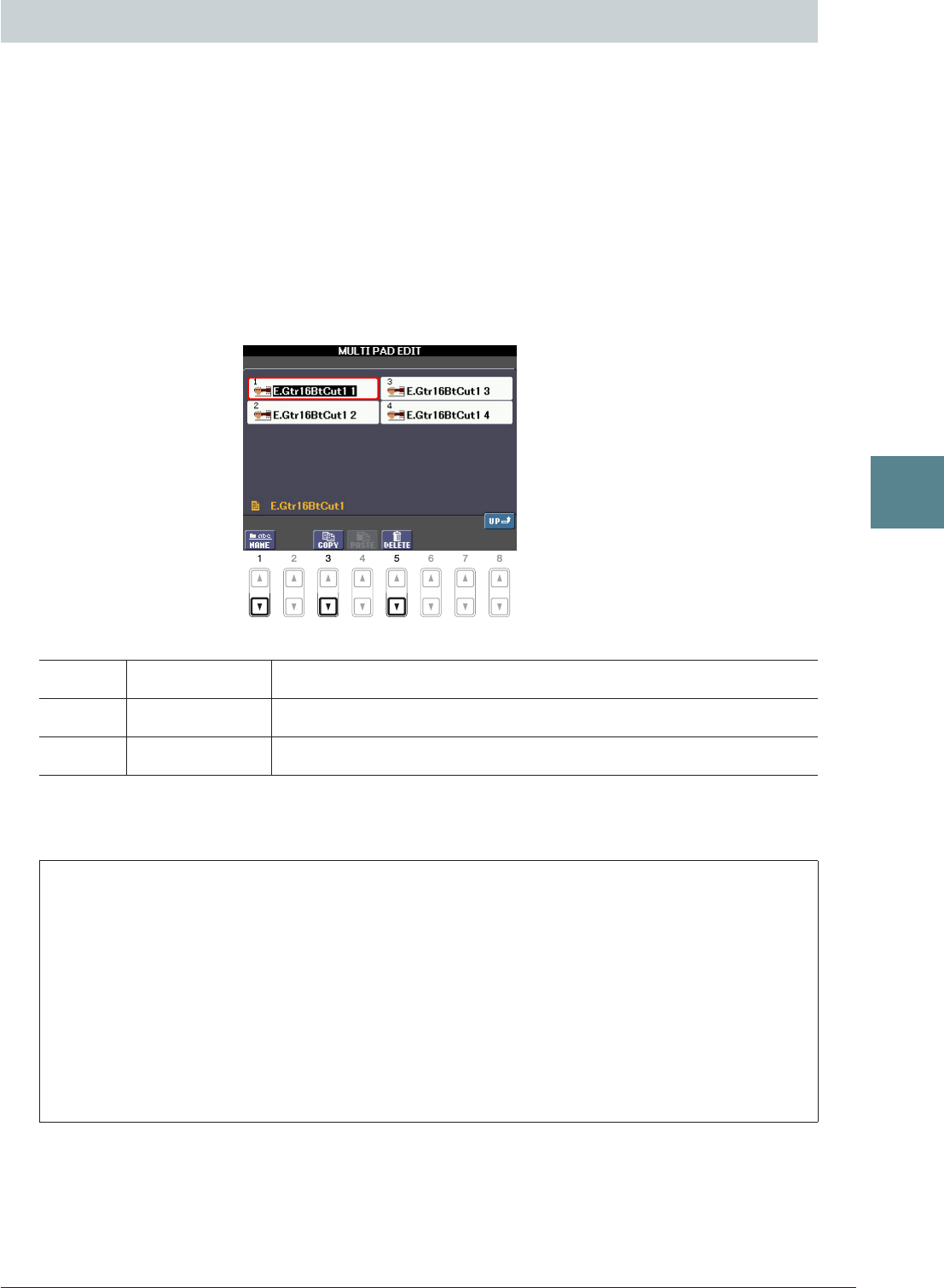
PSR-S910/S710 Manual de referencia 63
Multi Pads – Adición de frases musicales a la interpretación –
4
En la pantalla MULTI PAD EDIT, puede cambiar el nombre, copiar o borrar un Multi Pad.
1Pulse el botón MULTI PAD CONTROL [SELECT] para acceder a la pantalla
de selección de Multi Pad y seleccione después el banco que se va a editar.
2Pulse el botón [8 ▼] (EDIT) para acceder a la pantalla MULTI PAD EDIT.
3Seleccione un Multi Pad concreto para editar pulsando cualquiera de los botones [A],
[B], [F] y [G].
4Edite el pulsador según sus preferencias.
Para obtener más información sobre los procedimientos de asignación de nombres y eliminación,
consulte el Manual de instrucciones.
Edición de Multi Pad
[1 ▼] NAME Cambia el nombre de cada Multi Pad.
[3 ▼] COPY Copia los Multi Pads. Véase a continuación.
[5 ▼] DELETE Elimina los Multi Pads seleccionados.
Copia del Multi Pad
1Presione el botón [3 ▼] en el paso 4 descrito anteriormente.
2Seleccione los Multi Pads que se van a copiar mediante los botones [A], [B], [F] y [G];
a continuación, pulse el botón [7 ▼] (OK).
Los Multi Pads se copian en el portapapeles.
3Seleccione la ubicación de destino utilizando los botones [A], [B], [F] y [G]. Si desea copiar los
pulsadores seleccionados en otro banco, pulse el botón [8 ▲] (UP) para activar la pantalla Multi
Pad Bank Selection, seleccione el banco que desee, pulse el botón [8 ▼] (EDIT) y, a continuación,
seleccione el destino.
4Para ejecutar la operación de copia, pulse el botón [4 ▼] (PASTE).
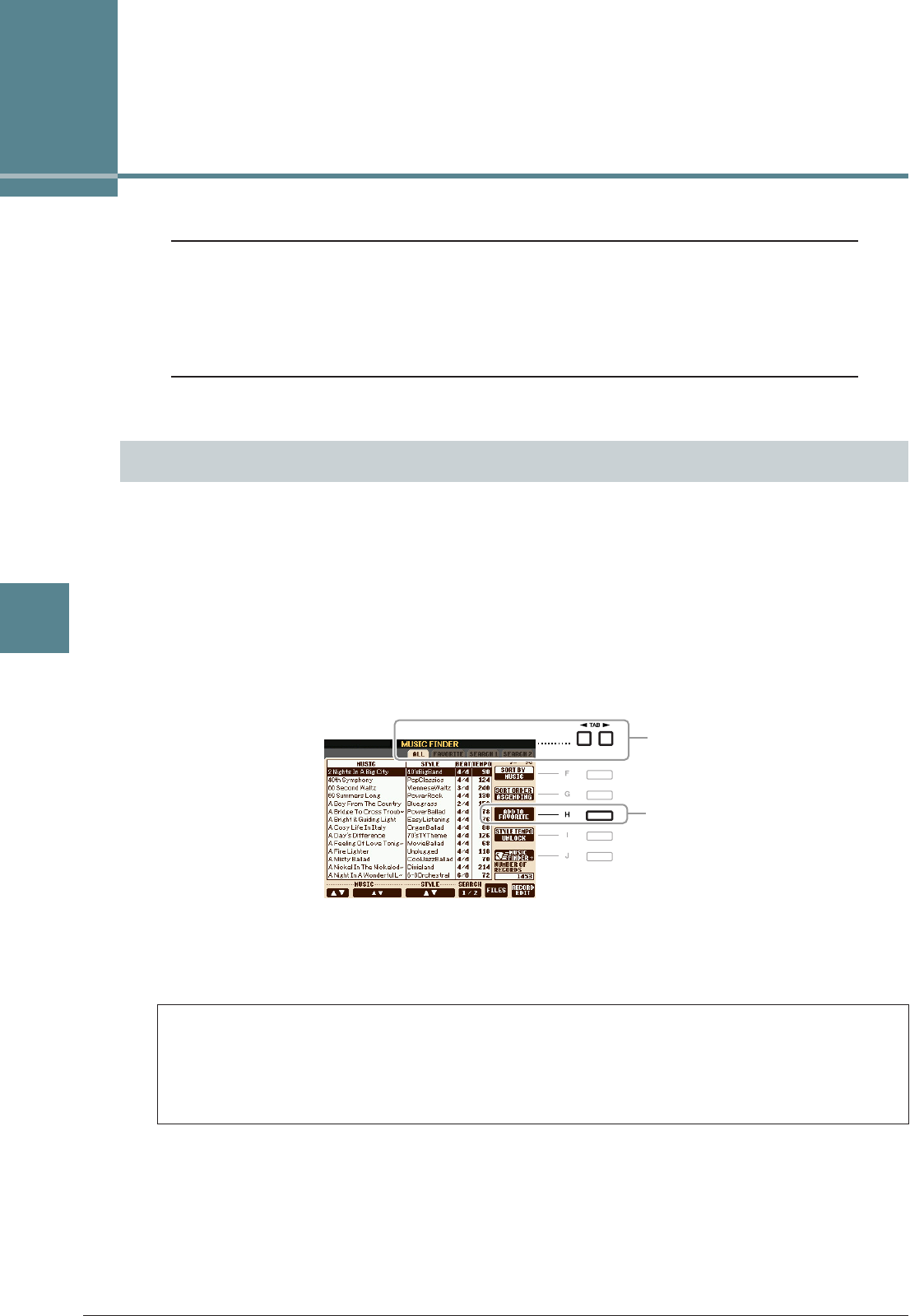
5
64 PSR-S910/S710 Manual de referencia
Localizador de música – Acceso a los ajustes idóneos (voz, estilo, etc.) para cada canción –
Localizador de música
– Acceso a los ajustes idóneos (voz, estilo, etc.) para cada canción –
Contenido
Creación de una serie de registros favoritos . . . . . . . . . . . . . . . . . . . . . . . . . . . . . . . . . . . . . . . .64
Edición de registros. . . . . . . . . . . . . . . . . . . . . . . . . . . . . . . . . . . . . . . . . . . . . . . . . . . . . . . . . . . . .65
Guardado del registro como un único archivo . . . . . . . . . . . . . . . . . . . . . . . . . . . . . . . . . . . . . . .66
• Activación de los registros de Music Finder guardados en USER/USB . . . . . . . . . . . . . . . . . . . .66
Visualización de la información del registro en Internet (MUSIC FINDER Plus) . . . . . . . . . . . .67
Además de lo práctica que resulta la función de búsqueda para explorar las profundidades de los registros de
Music Finder (localizador de música), puede que quiera crear una “carpeta” personalizada de registros favoritos
para poder activar rápidamente los ajustes del panel y los datos de canciones que utiliza con mayor frecuencia.
1Seleccione el registro que prefiera de la pantalla MUSIC FINDER.
2Pulse el botón [H] (ADD TO FAVORITE) para agregar los registros seleccionados
a la pantalla FAVORITE y, a continuación, pulse el botón [G] (YES) para que el registro
quede añadido.
3Active la pantalla FAVORITE mediante los botones TAB [E][F] y compruebe que
se ha añadido el registro.
Creación de una serie de registros favoritos
Eliminación de registros de la pantalla FAVORITE
1Seleccione el registro que desea eliminar de la pantalla FAVORITE.
2Pulse el botón [H] (DELETE FROM FAVORITE) y luego pulse el botón [G] (YES) para que
el registro quede eliminado.
2
3
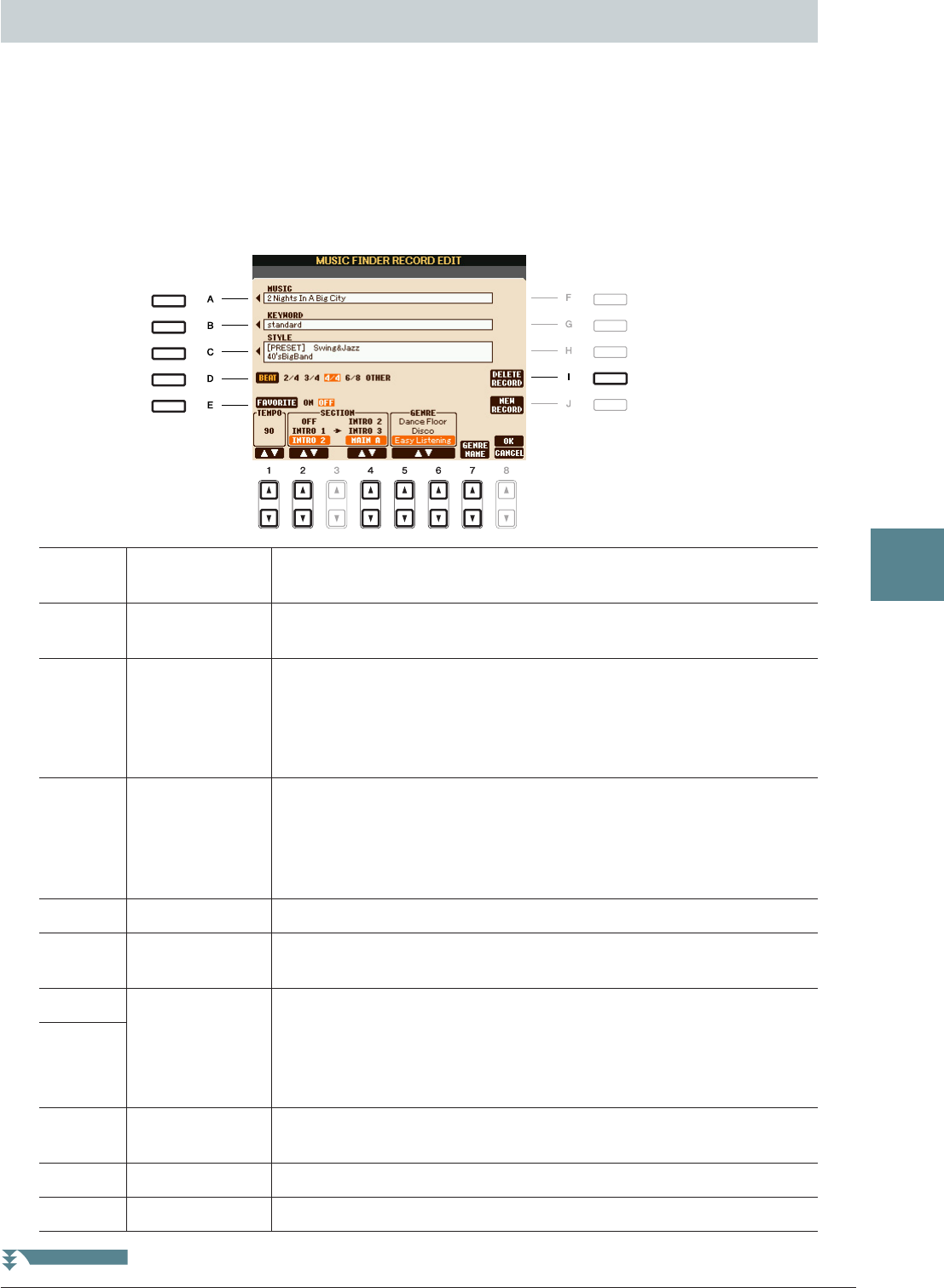
PSR-S910/S710 Manual de referencia 65
Localizador de música – Acceso a los ajustes idóneos (voz, estilo, etc.) para cada canción –
5
Puede crear un registro nuevo editando el registro que está seleccionado. Los registros creados recientemente
se guardan automáticamente en la memoria interna.
1Seleccione el registro que desee editar en la pantalla MUSIC FINDER.
2Pulse el botón [8 ▲▼] (RECORD EDIT) para que aparezca la pantalla EDIT.
3Edite el registro tal como lo desee.
Edición de registros
[A] MUSIC Edita el nombre de la canción. Si se pulsa el botón [A], se abre la ventana
emergente para introducir el nombre de la canción.
[B] KEYWORD Edita la palabra clave. Si se pulsa el botón [B], se abre la ventana
emergente para introducir la palabra clave.
[C] STYLE/SONG/
AUDIO
Cambia el estilo en el caso del registro STYLE (ajustes de panel).
Al pulsar este botón [C], se muestra la pantalla de selección de estilos.
Una vez elegido el estilo, presione el botón [EXIT] para volver a esta
pantalla EDIT.
En los registros de SONG o AUDIO este campo no se puede editar.
[D] BEAT Cambia el tiempo (signatura de tiempo) del registro con fines de
búsqueda.
En los registros de SONG o AUDIO este campo no se puede editar.
NOTA Tenga en cuenta que el ajuste de tiempo que se realiza aquí es sólo para la función de búsqueda
Music Finder y no afecta al ajuste real de tiempo del estilo en sí.
[E] FAVORITE
Selecciona si el registro editado se introduce en la pantalla FAVORITE o no.
[1 ▲▼] TEMPO Cambiar el tempo. En los registros de SONG o AUDIO este campo
no se puede cambiar.
[2 ▲▼] SECTIONS Selecciona la sección que aparecerá automáticamente cuando se
seleccione el registro. Es útil, por ejemplo, cuando se desea tener
configurado automáticamente un estilo seleccionado para que se inicie
con la sección de preludio. En los registros de SONG o AUDIO este
campo no se puede cambiar.
[4 ▲▼]
[5 ▲▼]/
[6 ▲▼]
GENRE Selecciona el género deseado.
[7 ▲▼] GENRE NAME Crea un género nuevo.
[I]
DELETE RECORD
Elimina el registro seleccionado actualmente.
PÁGINA SIGUIENTE
66 PSR-S910/S710 Manual de referencia
Localizador de música – Acceso a los ajustes idóneos (voz, estilo, etc.) para cada canción –
5
4Introduzca las modificaciones que haya hecho en el registro tal como se describe
a continuación.
Creación de un registro nuevo
Pulse el botón [J] (NEW RECORD). El registro se añade a la pantalla ALL. Si ha introducido el registro
en la pantalla FAVORITE del paso 3, se añadirá a las pantallas ALL y FAVORITE.
Sobrescritura de un registro existente
Pulse el botón [8 ▲] (OK). Si ha definido el registro como favorito en el paso 3, el registro se añade
a la pantalla FAVORITE. Si edita el registro en la pantalla FAVORITE, se sobrescribirá.
Para cancelar y salir de la operación de edición, pulse el botón [8 ▼] (CANCEL).
La función Music Finder gestiona todos los registros, incluidos los predefinidos y los creados adicionalmente,
como archivos únicos. Tenga en cuenta que los registros individuales (ajustes de panel y datos de canción)
no se pueden gestionar como archivos independientes.
1Active la pantalla Save (guardar).
[MUSIC FINDER] → [7 ▲▼] FILES
2Pulse los botones TAB [E][F] para seleccionar la ubicación donde desee guardar
(USER/USB).
3Pulse el botón [6 ▼] (SAVE) para guardar el archivo.
Todos los registros se guardan juntos en un único archivo.
Activación de los registros de Music Finder guardados en USER/USB
1Active la pantalla File Selection.
[MUSIC FINDER] → [7 ▲▼] FILES
2Utilice los botones TAB [E][F] para seleccionar USER/USB.
3Pulse los botones [A] - [J] para seleccionar el archivo de Music Finder que desee.
Cuando se selecciona el archivo, se muestra un mensaje según el contenido del archivo. Pulse el botón
que desee.
Guardado del registro como un único archivo
[F] REPLACE Todos los registros de Music Finder que están actualmente en el
instrumento se eliminan y son sustituidos por los registros del archivo
seleccionado.
ATENCIÓN
Al seleccionar “REPLACE”, se eliminan automáticamente todos los registros originales
de la memoria interna. Asegúrese de que se han archivado todos los datos importantes
en otro lugar.
[G] APPEND Los registros activados se añaden al registro actualmente en el instrumento.
[H] CANCEL Al seleccionar este botón se cancela la operación (el archivo seleccionado
no se abre).
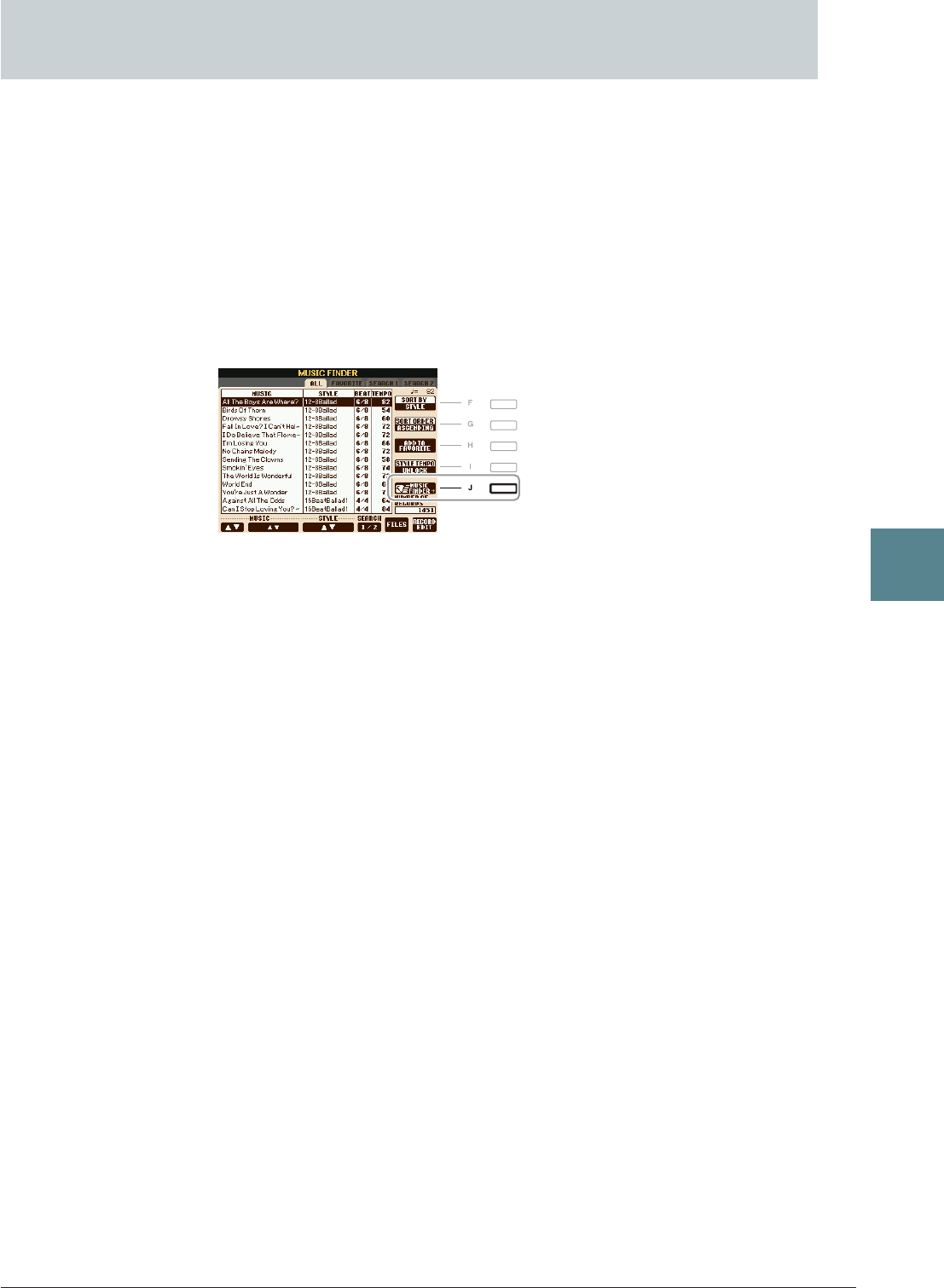
PSR-S910/S710 Manual de referencia 67
Localizador de música – Acceso a los ajustes idóneos (voz, estilo, etc.) para cada canción –
5
NOTA El contenido disponible del servicio Music Finder Plus está sujeto a cambios.
1Asegúrese de que el instrumento está conectado a Internet, y pulse
el botón [MUSIC FINDER] para acceder a la pantalla MUSIC FINDER.
2Seleccione el registro del que desee mostrar información utilizando
los botones [1 ▲▼]–[5 ▲▼] o el control [DATA ENTRY].
3Pulse el botón [J] (MUSIC FINDER +) para abrir la página web.
Se muestra la información del registro seleccionado.
4Pulse el botón [EXIT] para salir de la pantalla del explorador y volver a la pantalla
MUSIC FINDER.
Visualización de la información del registro en Internet
(MUSIC FINDER Plus)
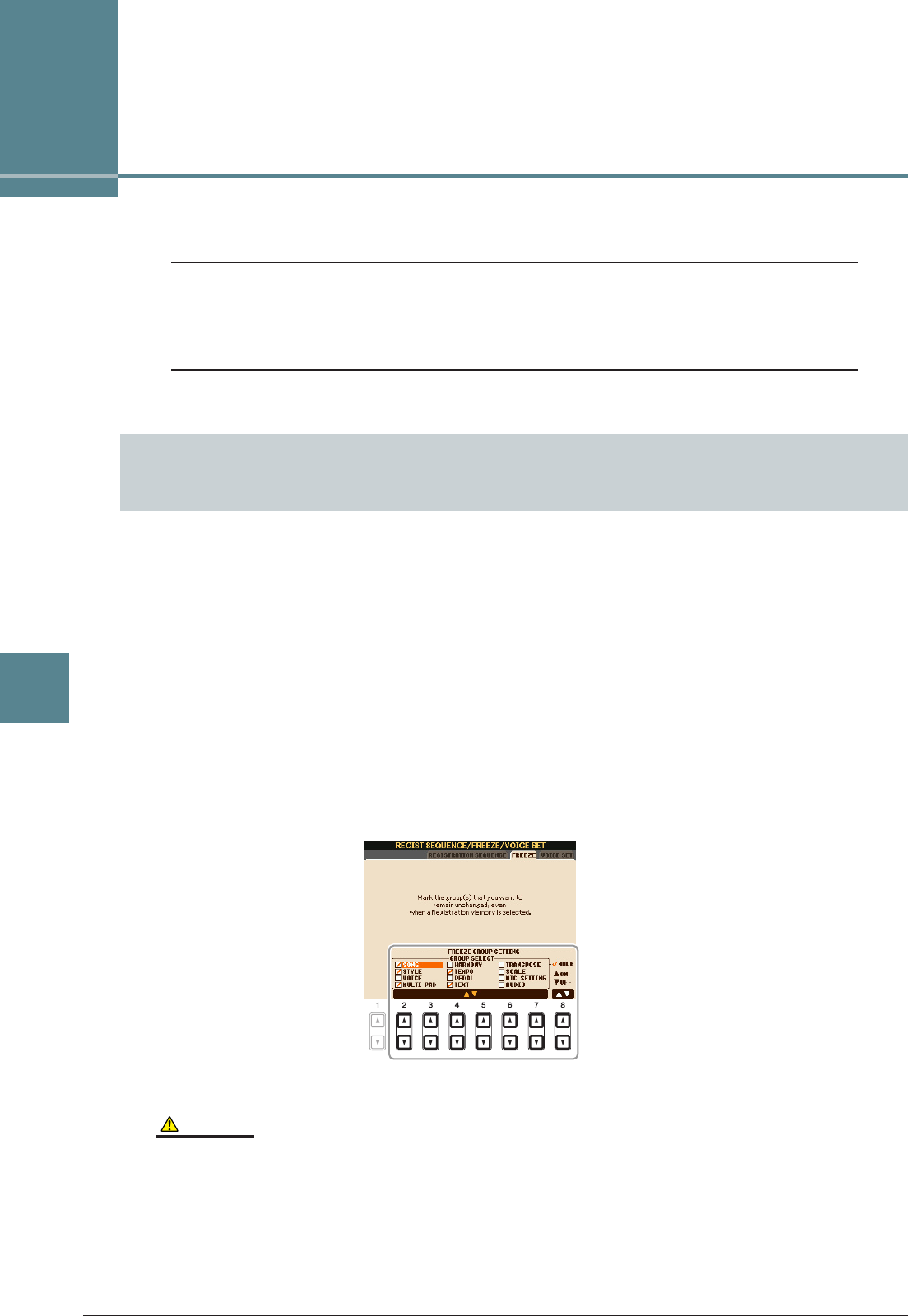
6
68 PSR-S910/S710 Manual de referencia
Memoria de registro – Guardar y recuperar ajustes personalizados del panel –
Memoria de registro
– Guardar y recuperar ajustes personalizados del panel –
Contenido
Desactivación de la recuperación de elementos concretos (Freeze) . . . . . . . . . . . . . . . . . . . . .68
Visualización de los números de la memoria de registro en orden (Registration Sequence)
. . . .69
• Confirmar los ajustes de Registration Sequence en la pantalla Main . . . . . . . . . . . . . . . . . . . . . .70
• Almacenamiento de los ajustes de la secuencia de registro. . . . . . . . . . . . . . . . . . . . . . . . . . . . .71
La memoria de registro permite recuperar todos los ajustes de panel que ha realizado con sólo pulsar
un botón. Sin embargo, habrá ocasiones en las que no desee que varíen algunos elementos, incluso cuando
se cambia de un ajuste de la memoria de registro a otro. Por ejemplo, puede que quiera cambiar los ajustes
de voces o de efectos y mantener el mismo estilo de acompañamiento. En este caso, la función Freeze le
resultará muy útil. Permite mantener invariables los ajustes de algunos elementos, incluso al seleccionar
otros botones de la memoria de registro.
1Active la pantalla de operaciones.
[FUNCTION] → [E] REGIST SEQUENCE/FREEZE/VOICE SET → TAB [E][F] FREEZE
2Determine los elementos que se van a “congelar”.
Seleccione el elemento que desee con los botones [2 ▲▼]–[7 ▲▼] y, a continuación, introduzca
o elimine la marca de verificación con los botones [8 ▲] (MARK ON)/[8 ▼] (MARK OFF).
3Pulse el botón [EXIT] para salir de la pantalla de operaciones.
ATENCIÓN
Los ajustes de la pantalla REGISTRATION FREEZE se guardan automáticamente en el instrumento al salir de la pantalla. Sin embargo,
si apaga el instrumento sin salir de esta pantalla, se perderán los ajustes.
4Pulse el botón [FREEZE] en el panel para activar la función Freeze.
Desactivación de la recuperación de elementos concretos
(Freeze)
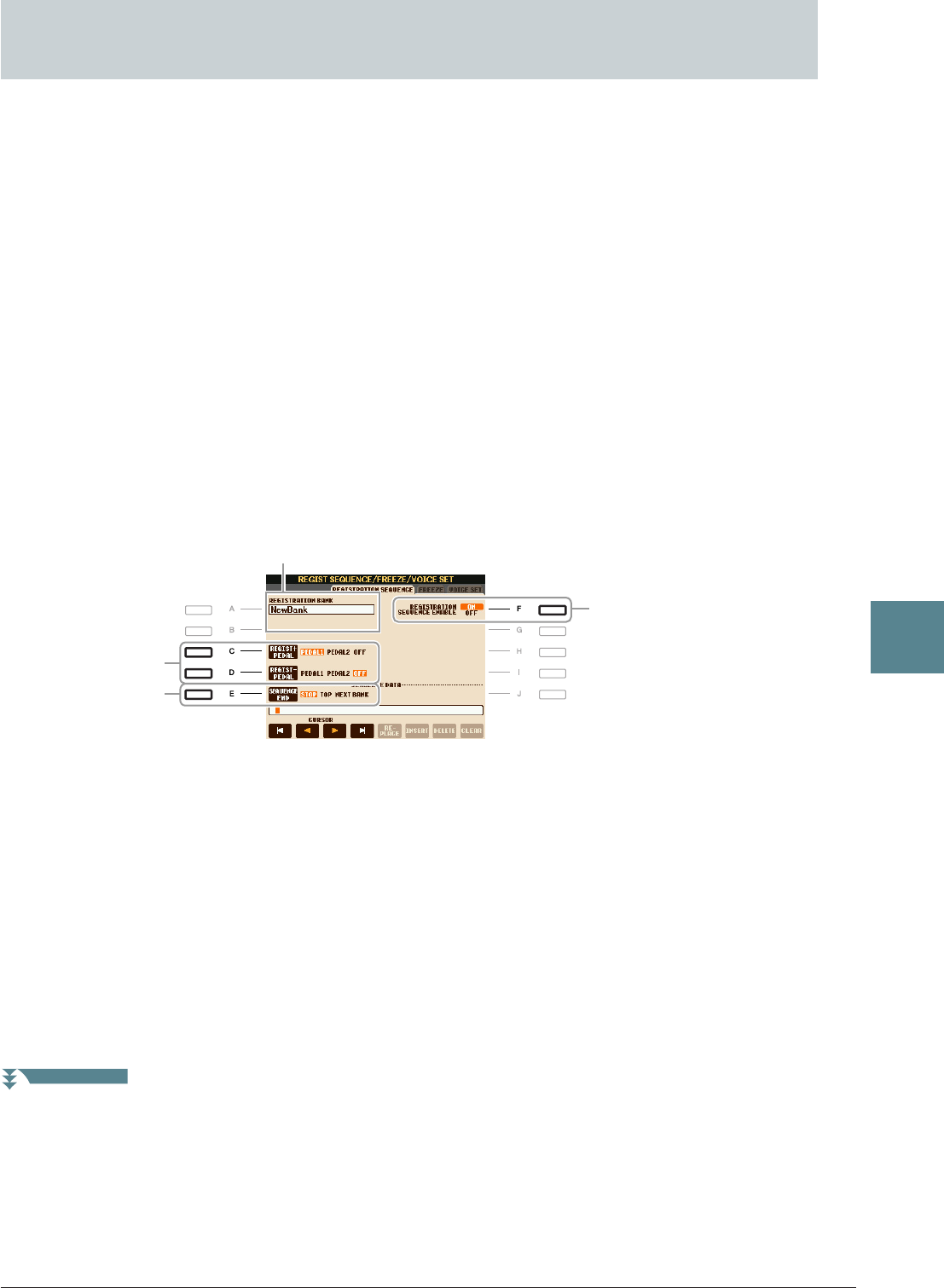
PSR-S910/S710 Manual de referencia 69
Memoria de registro – Guardar y recuperar ajustes personalizados del panel –
6
Aunque los botones de la memoria de registro sean muy prácticos, habrá casos en los que desee cambiar
de ajuste rápidamente durante una interpretación, sin tener que levantar las manos del teclado. La práctica
función Registration Sequence (secuencia de registro) permite acceder a los ocho ajustes en cualquier orden
que especifique, simplemente utilizando los botones TAB [E][F] o el pedal mientras toca.
1Seleccione el banco de memoria de registro que desee para programar una
secuencia.
2Active la pantalla de operaciones.
[FUNCTION] → [E] REGIST SEQUENCE/FREEZE/VOICE SET → TAB [E][F] REGISTRATION
SEQUENCE
3Si pretende utilizar un pedal para cambiar los ajustes de la memoria de registro,
especifique cómo se va a utilizar el pedal: para avanzar o retroceder en la secuencia.
Utilice el botón [C] (REGIST+ PEDAL) para seleccionar el pedal con el que desea avanzar por
la secuencia.
Utilice el botón [D] (REGIST- PEDAL) para seleccionar el pedal con el que desea retroceder por
la secuencia.
NOTA Si se asigna una función a este pedal, deja de ser válida la otra función establecida en la pantalla Foot Pedal (página 90).
4Utilice el botón [E] (SEQUENCE END) para determinar el comportamiento
de la secuencia de registro al llegar al final de la secuencia.
• STOP Pulsar el botón TAB [F] o pisar el pedal de “avance” no tienen efecto.
La secuencia se “detiene”.
• TOP La secuencia vuelve a empezar desde el principio.
• NEXT BANK La secuencia pasa automáticamente al principio del siguiente banco de memoria
de registro de la misma carpeta.
Visualización de los números de la memoria de registro en orden
(Registration Sequence)
3
4
6
Indica el nombre del banco de la memoria
de registro seleccionado actualmente.
PÁGINA SIGUIENTE
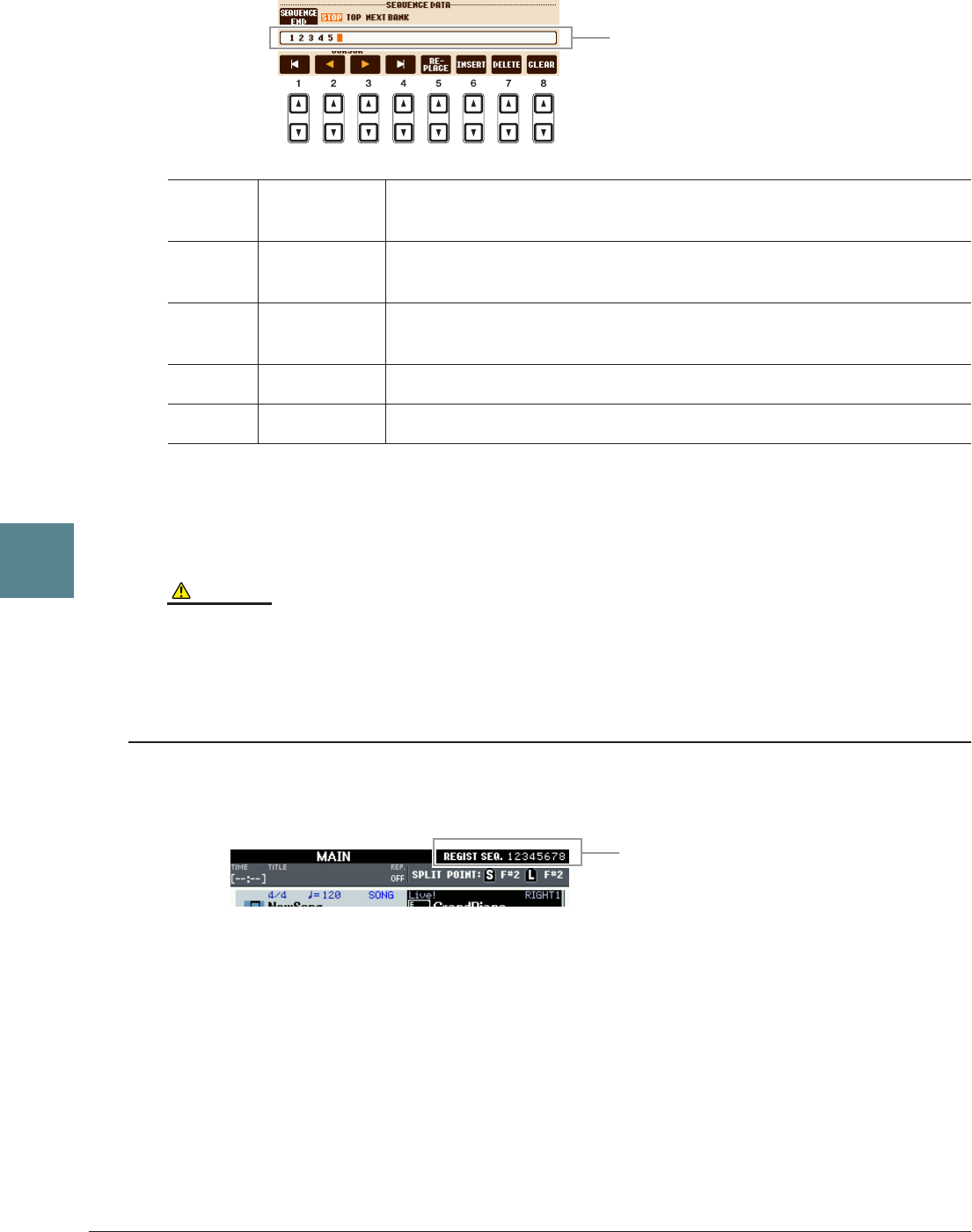
70 PSR-S910/S710 Manual de referencia
Memoria de registro – Guardar y recuperar ajustes personalizados del panel –
6
5Programe el orden de la secuencia de izquierda a derecha.
Pulse uno de los botones REGISTRATION MEMORY [1]–[8] en el panel y, a continuación,
pulse el botón [6 ▲▼] (INSERT) para introducir el número.
6Pulse el botón [F] para activar la función Registration Sequence.
7Pulse el botón [EXIT] para salir de la pantalla de operaciones.
ATENCIÓN
Los ajustes de la pantalla REGISTRATION SEQUENCE se guardan automáticamente en el instrumento al salir de la pantalla.
Sin embargo, si apaga el instrumento sin salir de esta pantalla, se perderán los ajustes.
Confirmar los ajustes de Registration Sequence en la pantalla Main
En la pantalla Main, puede confirmar si aparecen los números de la memoria de registro según la secuencia
programada anteriormente.
Para cambiar entre números de la memoria de registro, utilice los botones TAB [E][F] cuando se muestra
la pantalla Main. Si se haya ajustado el funcionamiento del pedal en el paso 3 de la página 69, también podrá
utilizar un pedal para seleccionar los números de la memoria de registro en orden.
Para volver a la primera secuencia, pulse los botones TAB [E] y [F] simultáneamente cuando se muestra
la pantalla Main. De esta manera, se cancela el número de secuencia seleccionado (desaparece el indicador
de la casilla situada en la parte superior derecha). Se seleccionará la primera secuencia al pulsar uno de los
botones TAB [E][F] o al pisar el pedal.
NOTA El pedal se puede utilizar para la secuencia de registro independientemente de la pantalla que se active (a excepción de la pantalla del paso 3
en la página 69).
[1 ▲▼]–
[4 ▲▼]
CURSOR Mueve el cursor.
[5 ▲▼] REPLACE Sustituye el número que está en la posición del cursor por el número
de memoria de registro seleccionado actualmente.
[6 ▲▼] INSERT Inserta el número de memoria de registro seleccionado actualmente
antes de la posición del cursor.
[7 ▲▼] DELETE Borra el número que está en la posición del cursor.
[8 ▲▼] CANCELAR Borra todos los números de la secuencia.
Indica los números de memoria de
registro en el orden de la secuencia
Registration Sequence actual.
La secuencia de registro se indica en la parte
superior derecha de la pantalla Main, de manera
que pueda comprobar el número seleccionado
actualmente.

PSR-S910/S710 Manual de referencia 71
Memoria de registro – Guardar y recuperar ajustes personalizados del panel –
6
Almacenamiento de los ajustes de la secuencia de registro
Los ajustes del orden de secuencia y del comportamiento de la secuencia de registro al llegar al final
de la secuencia (SEQUENCE END) se incluyen como parte del archivo de banco de memoria de registro.
Para almacenar la secuencia de registro que se acaba de programar, guarde el archivo de banco de memoria
de registro.
ATENCIÓN
Tenga en cuenta que todos los datos de la secuencia de registro se pierden al cambiar de banco, a menos que los haya guardado
con el archivo de banco de memoria de registro.
1Pulse los botones REGIST BANK [+] y [-] simultáneamente para abrir la pantalla
de selección REGISTRATION BANK.
2Pulse el botón [6 ▼] (SAVE) para guardar el archivo del banco.

8
72 PSR-S910/S710 Manual de referencia
7
Audio USB
– Grabación y reproducción de archivos de audio –
Esta función se explica en detalle en el Manual de instrucciones. Consulte el capítulo correspondiente
del Manual de instrucciones.
Consola de mezclas
– Edición del balance tonal y del volumen –
Contenido
Edición de los parámetros VOL/VOICE . . . . . . . . . . . . . . . . . . . . . . . . . . . . . . . . . . . . . . . . . . . . .72
• Song Auto Revoice . . . . . . . . . . . . . . . . . . . . . . . . . . . . . . . . . . . . . . . . . . . . . . . . . . . . . . . . . . . .72
Edición de los parámetros de FILTER . . . . . . . . . . . . . . . . . . . . . . . . . . . . . . . . . . . . . . . . . . . . . .73
Edición de los parámetros de TUNE. . . . . . . . . . . . . . . . . . . . . . . . . . . . . . . . . . . . . . . . . . . . . . . .74
Edición de los parámetros de EFFECT . . . . . . . . . . . . . . . . . . . . . . . . . . . . . . . . . . . . . . . . . . . . .75
• Selección de un tipo de efecto. . . . . . . . . . . . . . . . . . . . . . . . . . . . . . . . . . . . . . . . . . . . . . . . . . . .75
• Edición y almacenamiento del efecto . . . . . . . . . . . . . . . . . . . . . . . . . . . . . . . . . . . . . . . . . . . . . .76
Edición de los parámetros de EQ. . . . . . . . . . . . . . . . . . . . . . . . . . . . . . . . . . . . . . . . . . . . . . . . . .78
• Edición y almacenamiento del ecualizador maestro seleccionado . . . . . . . . . . . . . . . . . . . . . . . .79
Song Auto Revoice
La función Song Auto Revoice (reconfiguración automática de voces para canciones) permite utilizar los
sonidos de alta calidad del instrumento para sacar el máximo partido de los datos de canciones compatibles
con XG. Cuando se reproducen datos de una canción XG disponible comercialmente o que se hayan creado
en otros instrumentos, se puede utilizar la función Auto Revoice para asignar automáticamente las voces
del instrumento (Live!, Cool!, etc.) creadas especialmente en lugar de las voces XG convencionales del
mismo tipo.
NOTA Dependiendo de los datos de la canción concreta, habrá algunos casos en los que Song Auto Revoice no tenga ningún efecto.
1Pulse el botón [G] (SETUP) en la página VOL/VOICE de la pantalla Mixing Console.
Se activa la pantalla Auto Revoice Setup. En esta pantalla, puede especificar la voz que desea reemplazar
con la voz del PSR-S910/S710.
Edición de los parámetros VOL/VOICE
PÁGINA SIGUIENTE
Consola de mezclas – Edición del balance tonal y del volumen –
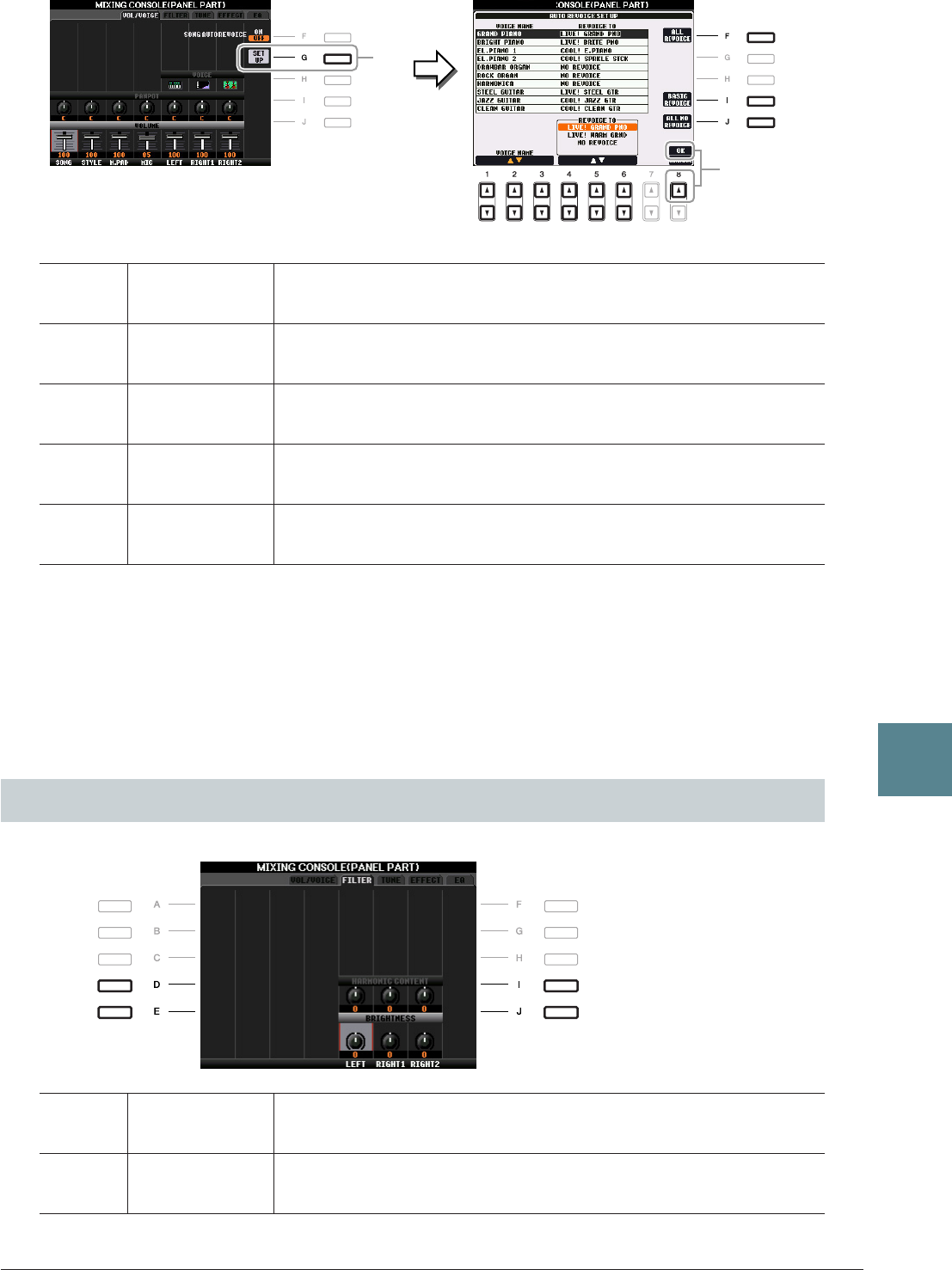
PSR-S910/S710 Manual de referencia 73
Consola de mezclas – Edición del balance tonal y del volumen –
8
2Pulse el botón [8 ▲] (OK) para aplicar los ajustes de reconfiguración de voces.
NOTA Para cancelar la operación de reconfiguración de voces, pulse el botón [8 ▼] (CANCEL).
3
En la página VOL/VOICE, pulse el botón [F] para establecer SONG AUTO REVOICE en ON.
[1 ▲▼]–
[3 ▲▼]
VOICE NAME Selecciona las voces XG que se van a sustituir (las voces que se suelen
utilizar en la reproducción).
[4 ▲▼]–
[6 ▲▼]
REVOICE TO Selecciona las voces utilizadas para sustituir a las voces XG
(cuando SONG AUTO REVOICE está establecido en ON).
[F] ALL REVOICE Sustituye todas las voces XG que puedan sustituirse por las voces
ricas y auténticas del PSR-S910/S710.
[I] BASIC
REVOICE
Sustituye únicamente las voces recomendadas que son adecuadas
para la reproducción de la canción.
[J] ALL NO
REVOICE
Todas las voces pasan a ser las voces XG originales.
Edición de los parámetros de FILTER
[D]/[I] HARMONIC
CONTENT
Permite ajustar el efecto de resonancia (página 12) para cada parte.
[E]/[J] BRIGHTNESS Determina el brillo del sonido para cada parte mediante el ajuste
de la frecuencia de corte (página 12).
2
1
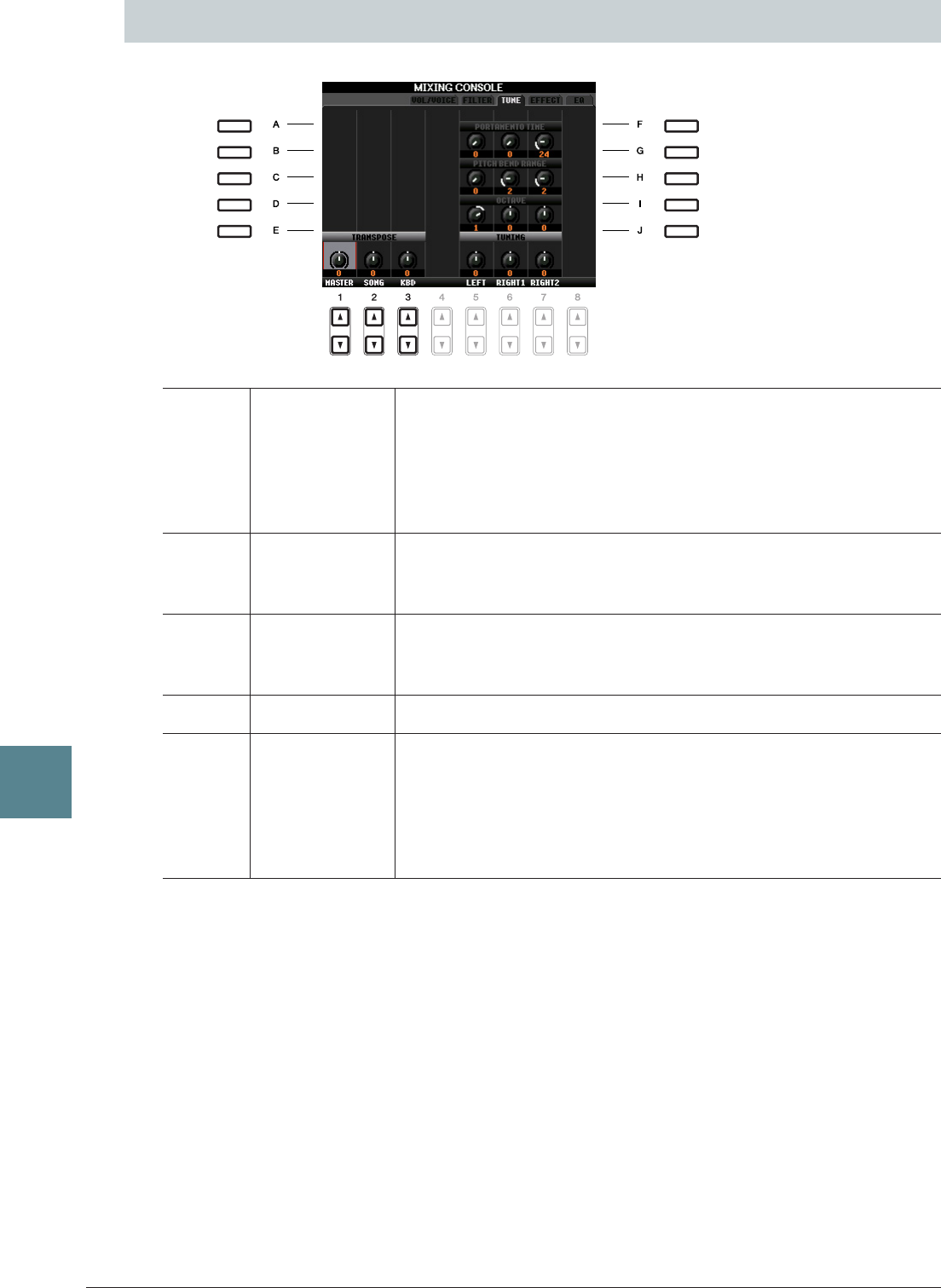
74 PSR-S910/S710 Manual de referencia
Consola de mezclas – Edición del balance tonal y del volumen –
8
Edición de los parámetros de TUNE
[A]/[B]/
[F]/[G]
PORTAMENTO
TIME
Portamento es una función que crea una transición suave desde el tono
de la primera nota tocada en el teclado a la siguiente. Portamento Time
determina el tiempo de transición del tono. Los valores más altos
producen un tiempo de cambio de tono más largo. Si se ajusta en “0”,
no se produce ningún efecto. Este parámetro está disponible cuando
la parte del teclado seleccionada está en Mono.
[C]/[H] PITCH BEND
RANGE
Determina el margen de la rueda de inflexión del tono para cada parte
del teclado. El margen va de “0” a “12” y cada paso corresponde a un
semitono.
[D]/[I] OCTAVE Determina el margen del cambio de tono en octavas, dos octavas más
arriba o más abajo para cada parte de teclado. El valor que se ajusta
aquí se añade al ajuste mediante los botones OCTAVE [-]/[+].
[E]/[J] TUNING Determina el tono de cada parte del teclado.
[1 ▲▼]–
[3 ▲▼]
TRANSPOSE Permite establecer la transposición del sonido general del instrumento
(MASTER), de la reproducción de canciones (SONG) o del tono
del teclado (KEYBOARD), respectivamente. Tenga en cuenta que
“KEYBOARD” también transpone el tono del teclado de reproducción
de estilo y Multi Pads (puesto que éstos también resultan afectados
por la interpretación en el teclado en la sección de la mano izquierda).
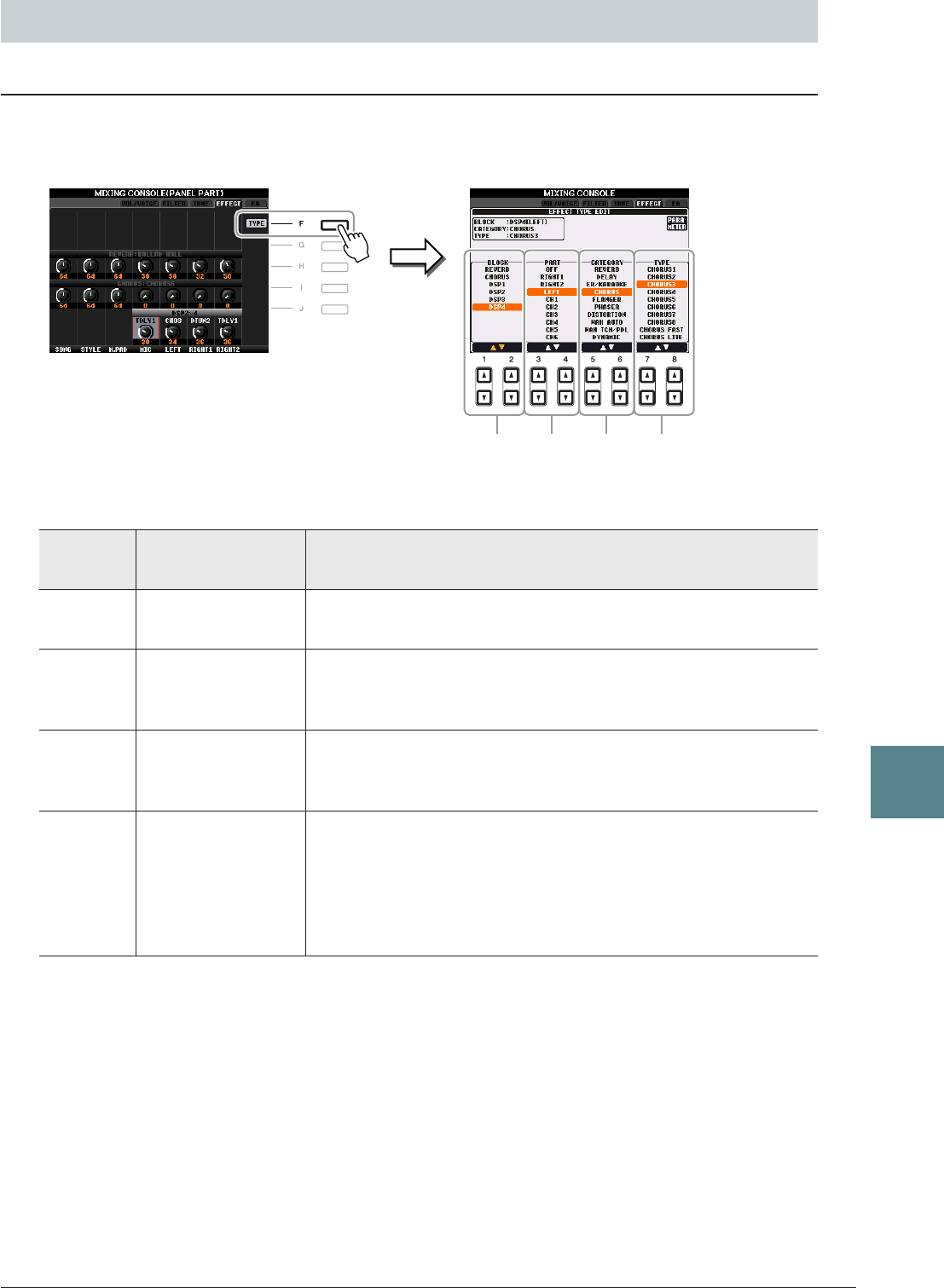
PSR-S910/S710 Manual de referencia 75
Consola de mezclas – Edición del balance tonal y del volumen –
8
Selección de un tipo de efecto
1Pulse el botón [F] (TYPE) en la página EFFECT de la pantalla Mixing Console.
Se activa la pantalla de selección Effect Type.
2Utilice los botones [1 ▲▼]/[2 ▲▼] para seleccionar el efecto (BLOCK).
NOTA Si el parámetro “Connection” del DSP1 (seleccionado en el paso 3 de la sección “Edición y almacenamiento del efecto”, en la página 76) se establece
en “System,” el efecto DSP1 se aplicará a la totalidad del estilo y la canción. Si está establecido en “Insertion,” el efecto DSP1 actuará de la misma forma
que otros bloques DSP y se aplica sólo a las partes seleccionadas en el paso 3.
3Utilice los botones [3 ▲▼]/[4 ▲▼] para seleccionar la parte a la que desea aplicar
el efecto.
Tenga en cuenta que no se puede seleccionar una parte si el bloque seleccionado es REVERB,
CHORUS o DSP1.
4
Utilice los botones [5 ▲▼]/[6 ▲▼] para seleccionar la categoría del efecto (CATEGORY).
5Utilice los botones [7 ▲▼]/[8 ▲▼] para seleccionar el tipo del efecto (TYPE).
Si desea editar los parámetros de los efectos, pase a la operación siguiente.
Edición de los parámetros de EFFECT
Bloque
de efectos
Partes a las que
se aplica el efecto
Características del efecto
REVERB Todas las partes Reproduce el ambiente cálido de una sala de conciertos o un club
de jazz.
CHORUS Todas las partes Produce un sonido rico y “grueso” como si se tocaran a la vez varias
partes. Además, en este bloque de efectos se pueden seleccionar
otros tipos de efecto (como reverberación, retardo, etc.).
DSP1 STYLE PART,
SONG CHANNEL
1–16
Este efecto se aplica sólo a las partes de estilo y canción.
DSP2,
DSP3,
DSP4
RIGHT 1, RIGHT 2,
LEFT, SONG
CHANNEL 1–16,
sonido de
micrófono*
(PSR-S910)
Cualquier bloque DSP que no se utilice se asignará automáticamente
a las partes (canales) adecuadas, según sea necesario. Un bloque
DSP está disponible sólo para una de las partes del teclado
o de las partes de la canción.
* Manejado sólo por DSP4.
2 3 4 5
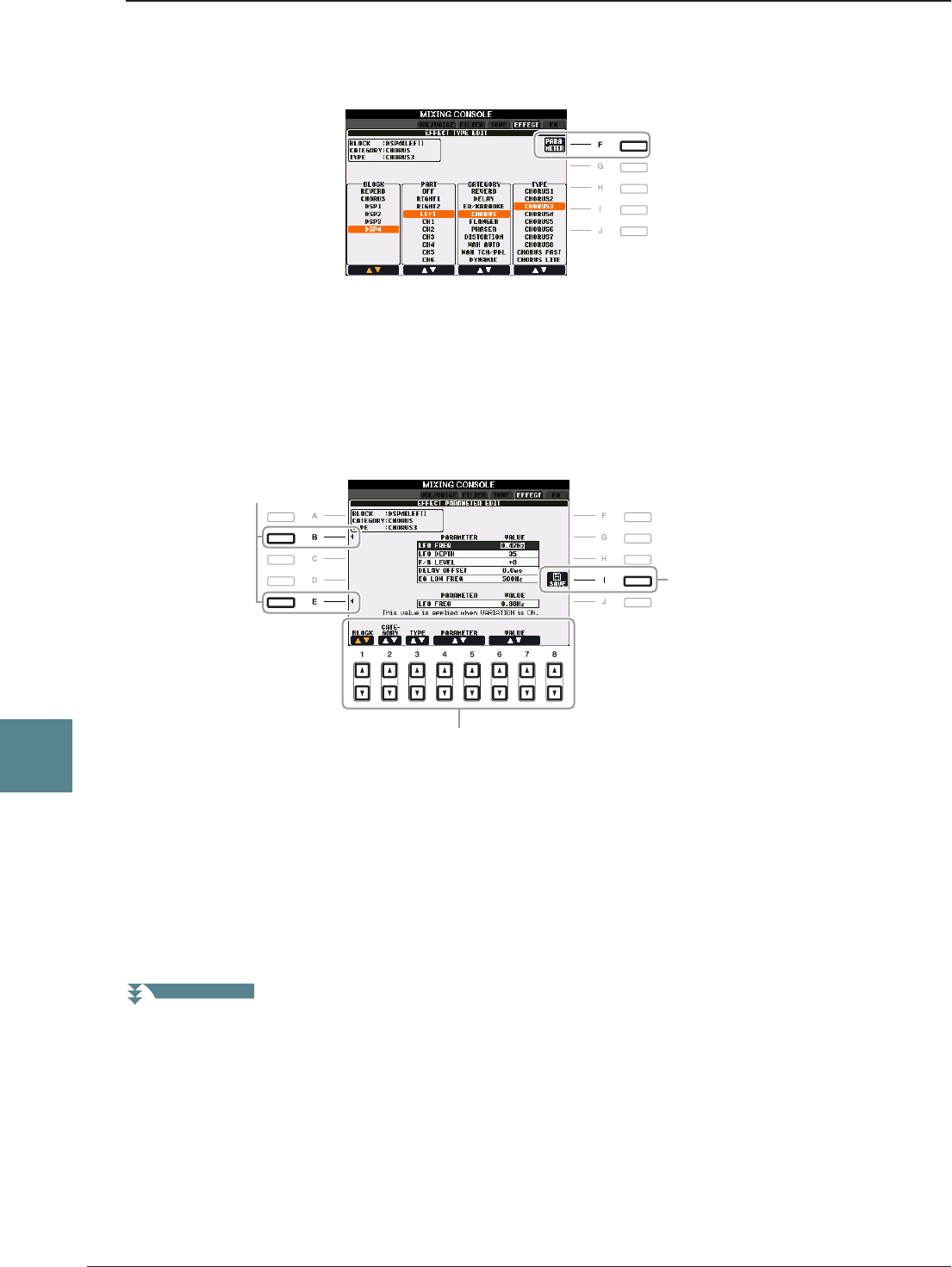
76 PSR-S910/S710 Manual de referencia
Consola de mezclas – Edición del balance tonal y del volumen –
8
Edición y almacenamiento del efecto
1Pulse el botón [F] para que aparezca la pantalla de edición de los parámetros
de los efectos.
2Si en el paso 2 ha seleccionado uno de los bloques de efecto DSP2–4.
Puede editar tanto sus parámetros estándar como el parámetro de variación.
Para seleccionar los parámetros de tipo estándar, pulse el botón [B]. Para seleccionar el parámetro
de variación, pulse el botón [E].
NOTA El parámetro de variación es el que se puede activar o desactivar pulsando el botón [VARIATION] en el panel.
3Seleccione uno de los parámetros que quiera editar con los botones [4 ▲▼]/[5 ▲▼]
y luego ajuste el valor utilizando los botones [6 ▲▼]/[7 ▲▼].
Si ha seleccionado el bloque de efectos REVERB, CHORUS o DSP1 en el paso 2, puede ajustar el nivel
de retorno del efecto pulsando el botón [8 ▲▼].
Para volver a seleccionar el bloque, categoría y tipo de efectos, utilice los botones [1 ▲▼]–[3 ▲▼].
La configuración de los efectos seleccionados nuevamente aparecerá en el cuadro superior izquierdo
de la pantalla.
NOTA Tenga en cuenta que si ajusta los parámetros de efectos mientras toca el instrumento es posible que en algunos casos se produzca ruido.
3
2
4
PÁGINA SIGUIENTE
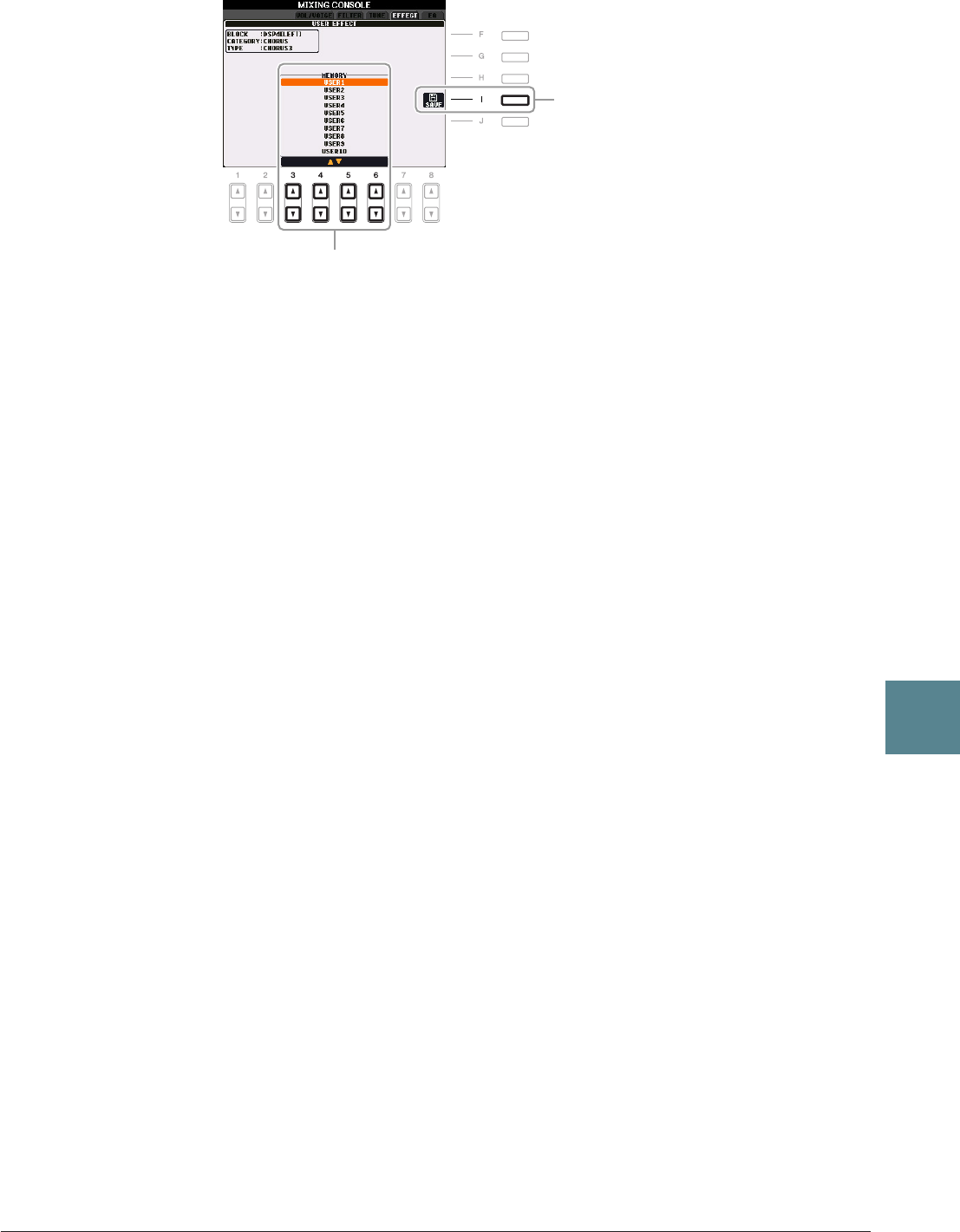
PSR-S910/S710 Manual de referencia 77
Consola de mezclas – Edición del balance tonal y del volumen –
8
4Pulse el botón [I] (SAVE) (guardar) para que aparezca la pantalla en la que puede
guardar sus propios efectos.
5Utilice los botones [3 ▲▼]–[6 ▲▼] para seleccionar el destino en el que guardar
el efecto.
El número máximo de efectos que pueden guardarse varía en función del bloque de efectos.
6Pulse el botón [I] (SAVE) para guardar el efecto.
Cuando desee recuperar el efecto guardado, siga el mismo procedimiento de los pasos 4–5,
en “Selección del tipo de efecto”.
5
6
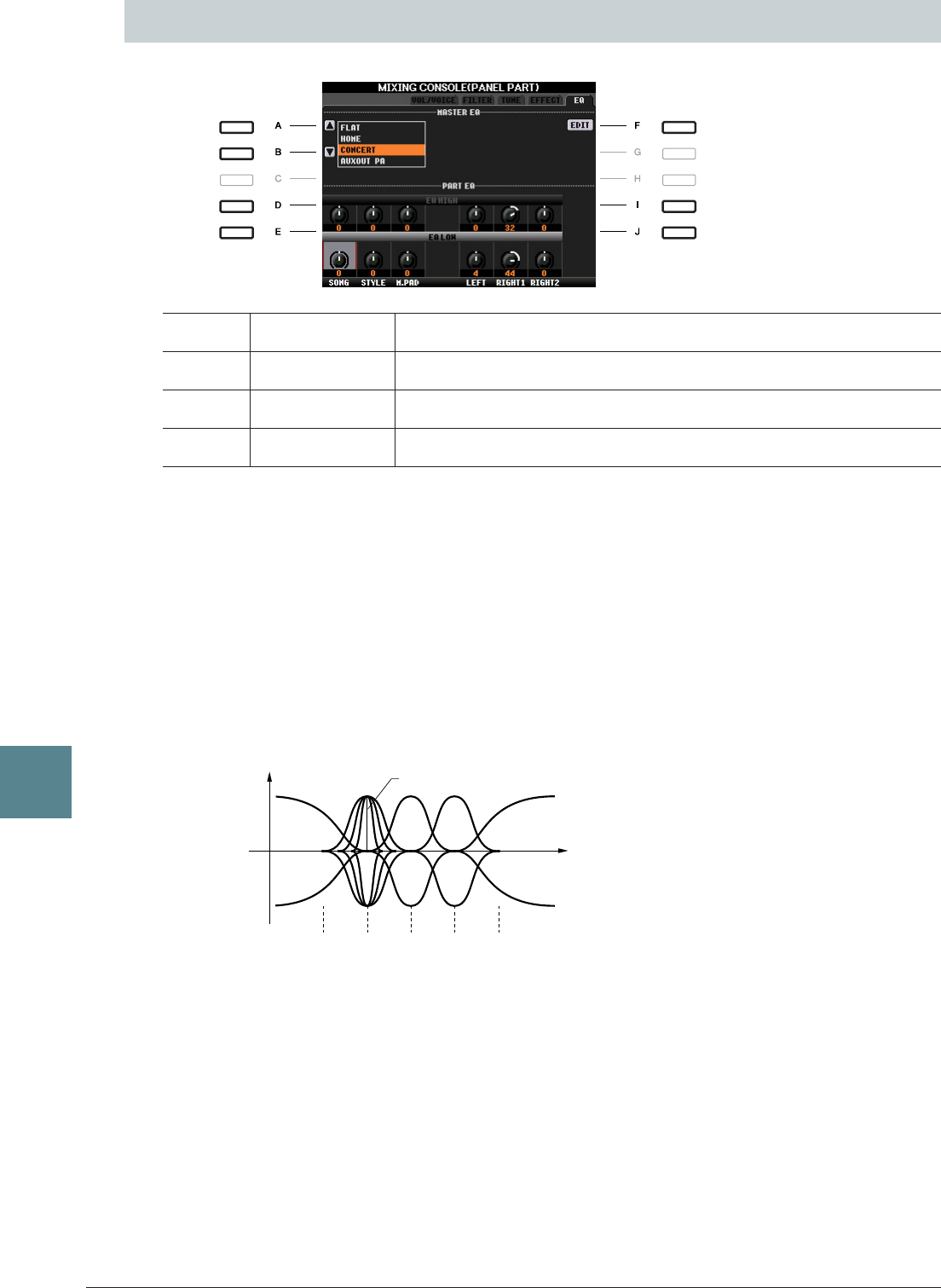
78 PSR-S910/S710 Manual de referencia
Consola de mezclas – Edición del balance tonal y del volumen –
8
El ecualizador (también denominado “EQ”) es un procesador de sonido que divide el espectro de frecuencias
en varias bandas que se pueden aumentar o reducir según sea necesario para adaptarse a la respuesta de
frecuencia global. Normalmente se emplea un ecualizador para corregir el sonido de los altavoces para
que se ajuste a las características especiales del lugar. Por ejemplo, puede reducir algunas de las frecuencias
de rango bajo cuando toque en espacios amplios donde el sonido “retumba” demasiado, o bien incrementar
las frecuencias altas en habitaciones y espacios cerrados en los que el sonido resulta relativamente “inocuo”
y sin ecos.
El instrumento dispone de una función de ecualizador digital de cinco bandas de primera línea. Esta función
permite añadir un efecto final, control del tono, a la salida del instrumento. En la pantalla EQ se puede
seleccionar uno de los cinco ajustes predefinidos de ecualizador. Incluso puede crear sus ajustes
de ecualizador personalizados por medio del ajuste de bandas de frecuencia y guardar estos ajustes
en uno de los dos tipos de User Master EQ (ecualizador principal de usuario).
Edición de los parámetros de EQ
[A]/[B] TYPE Selecciona el tipo de Master EQ. Afecta al sonido global del instrumento.
[F] EDIT Para editar Master EQ, consulte página 79.
[D]/[I] EQ HIGH Aumenta o atenúa la banda alta del ecualizador de cada parte.
[E]/[J] EQ LOW Aumenta o atenúa la banda baja del ecualización de cada parte.
0
Ancho de banda (también denominado curva o “Q”)
Ganancia
Frec.
(frecuencia)
5 bandas →LOW
EQ1 LOWMID
EQ2 MID
EQ3
HIGHMID
EQ4 HIGH
EQ5
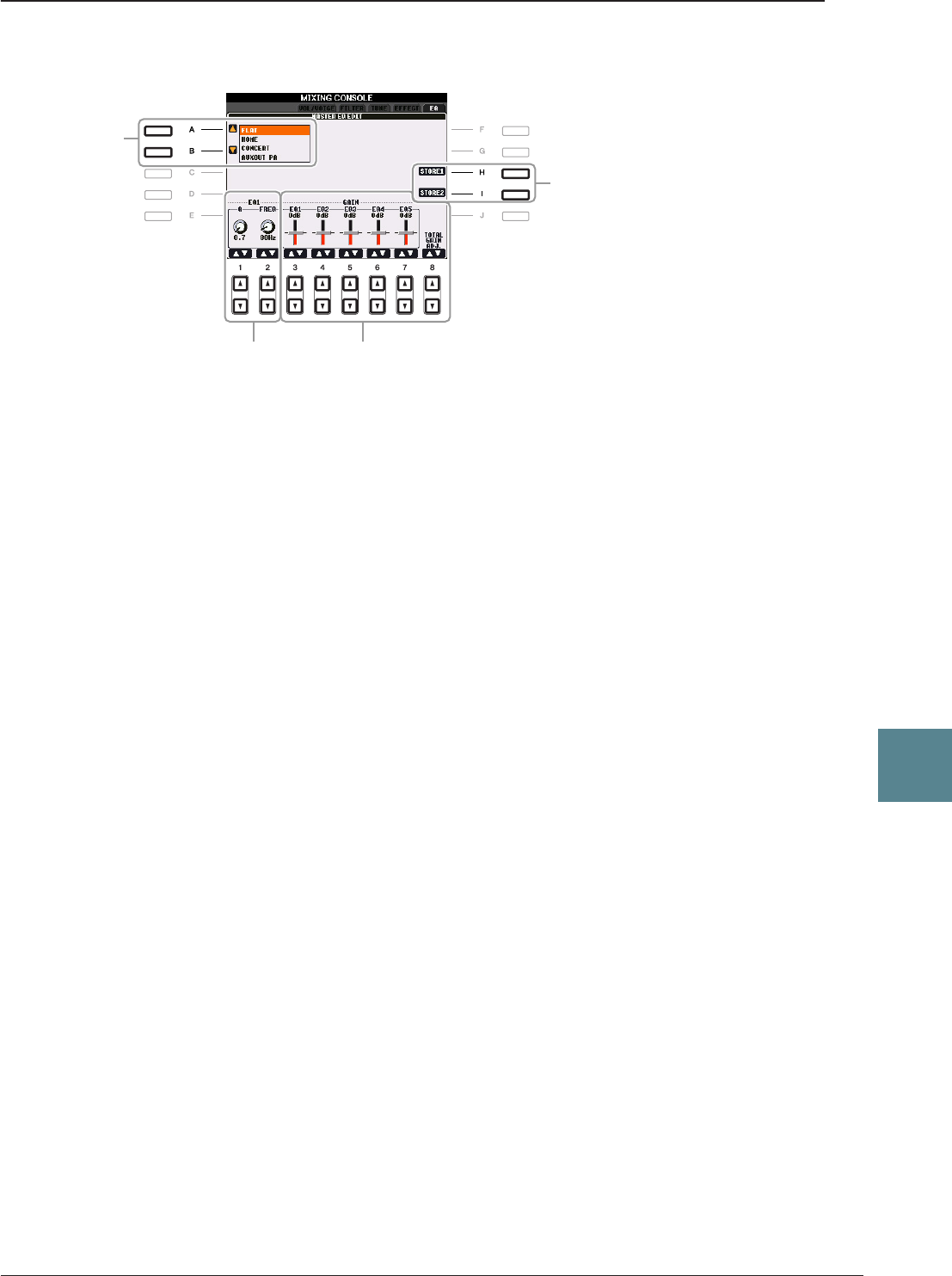
PSR-S910/S710 Manual de referencia 79
Consola de mezclas – Edición del balance tonal y del volumen –
8
Edición y almacenamiento del ecualizador maestro seleccionado
1Pulse el botón [F] (EDIT) en la página EQ de la pantalla Mixing Console.
Se activa la pantalla MASTER EQ EDIT.
2Utilice los botones [A]/[B] para seleccionar un tipo de EQ predefinido.
Los parámetros del tipo de ecualizador seleccionado se muestran automáticamente en la parte inferior
de la pantalla.
3Utilice los botones [3 ▲▼]–[7 ▲▼] para aumentar o reducir el nivel de cada una
de las cinco bandas.
Utilice los botones [8 ▲▼] para aumentar o reducir al mismo tiempo el nivel de las cinco bandas.
4Ajuste Q (ancho de banda) y FREQ (frecuencia central) de la banda que haya
seleccionado en el paso 3.
Para ajustar el ancho de banda (también denominado “curva” o “Q”), utilice los botones [1 ▲▼].
Cuanto mayor sea el valor de Q, menor será el valor del ancho de banda.
Para ajustar FREQ (frecuencia central), utilice los botones [2 ▲▼]. El rango FREQ disponible es distinto
para cada banda.
5Pulse los botones [H] o [I] (STORE 1 o 2) para guardar el tipo de EQ editado.
Se pueden crear y guardar hasta dos tipos de ecualizador. El tipo de EQ guardado se puede recuperar
en la pantalla de la ficha EQ utilizando los botones [A]/[B].
3
5
2
4
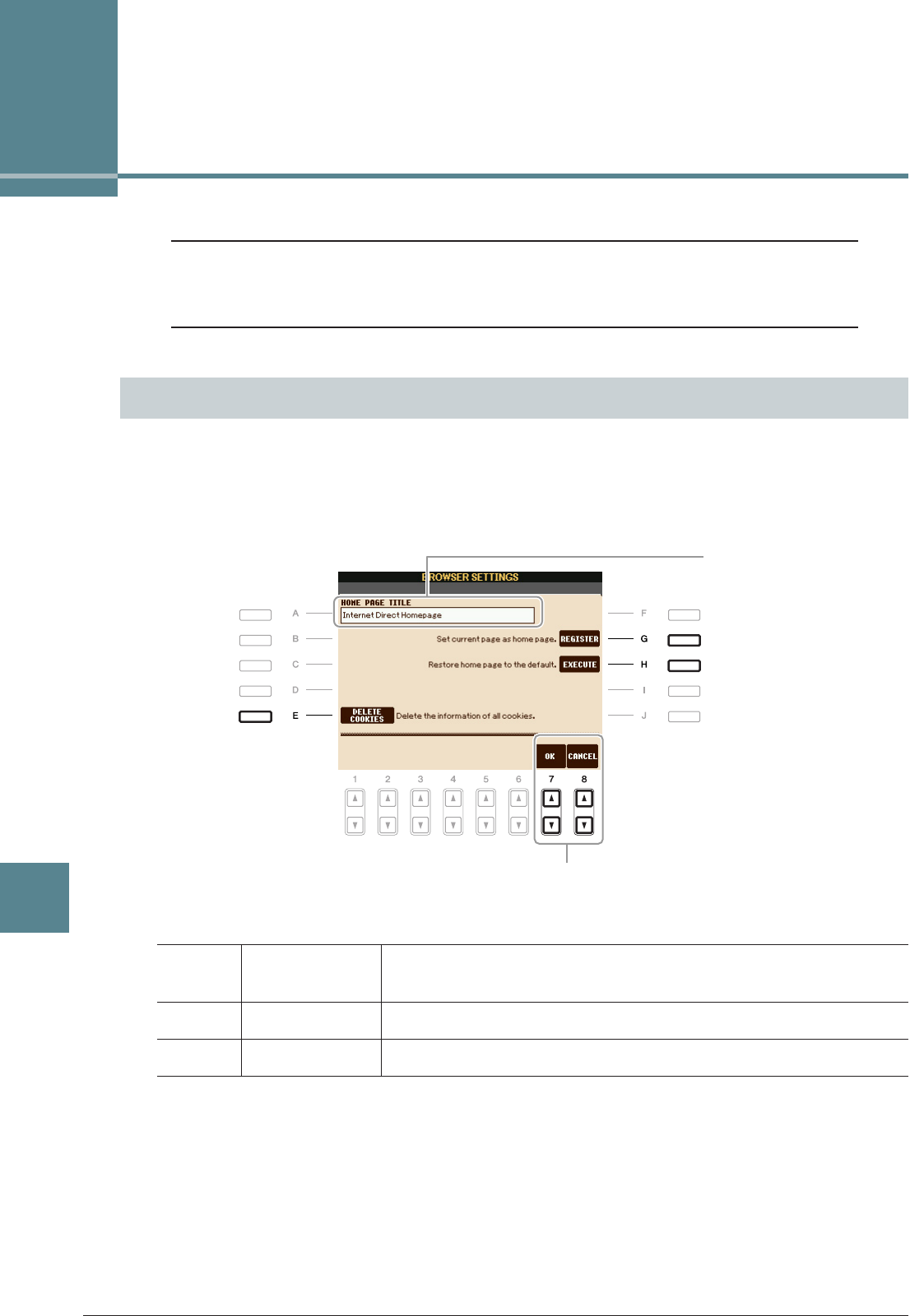
9
80 PSR-S910/S710 Manual de referencia
Conexión directa a Internet – Conexión directa del PSR-S910/S710 a Internet –
Conexión directa a Internet
– Conexión directa del PSR-S910/S710 a Internet –
Contenido
Modificar la configuración del explorador. . . . . . . . . . . . . . . . . . . . . . . . . . . . . . . . . . . . . . . . . . .80
Registro de bookmarks de sus páginas favoritas . . . . . . . . . . . . . . . . . . . . . . . . . . . . . . . . . . . .81
• Edición de bookmarks . . . . . . . . . . . . . . . . . . . . . . . . . . . . . . . . . . . . . . . . . . . . . . . . . . . . . . . . . .82
Puede cambiar la página principal y eliminar cookies en la pantalla de configuración del explorador.
1Active la pantalla de operaciones.
[INTERNET] → [5 ▼] SETTING → [D] BROWSER SETTINGS
2Pulse el botón [7 ▲▼] (OK) para cerrar la pantalla.
Para cancelar, pulse el botón [8 ▲▼] (CANCEL).
Modificar la configuración del explorador
[E] DELETE
COOKIES
Elimina las cookies.
[G] REGISTER Registra la página seleccionada como página principal.
[H] EXECUTE Restablece la configuración de la página principal.
2
Muestra el título de la página
web registrada como página
principal.
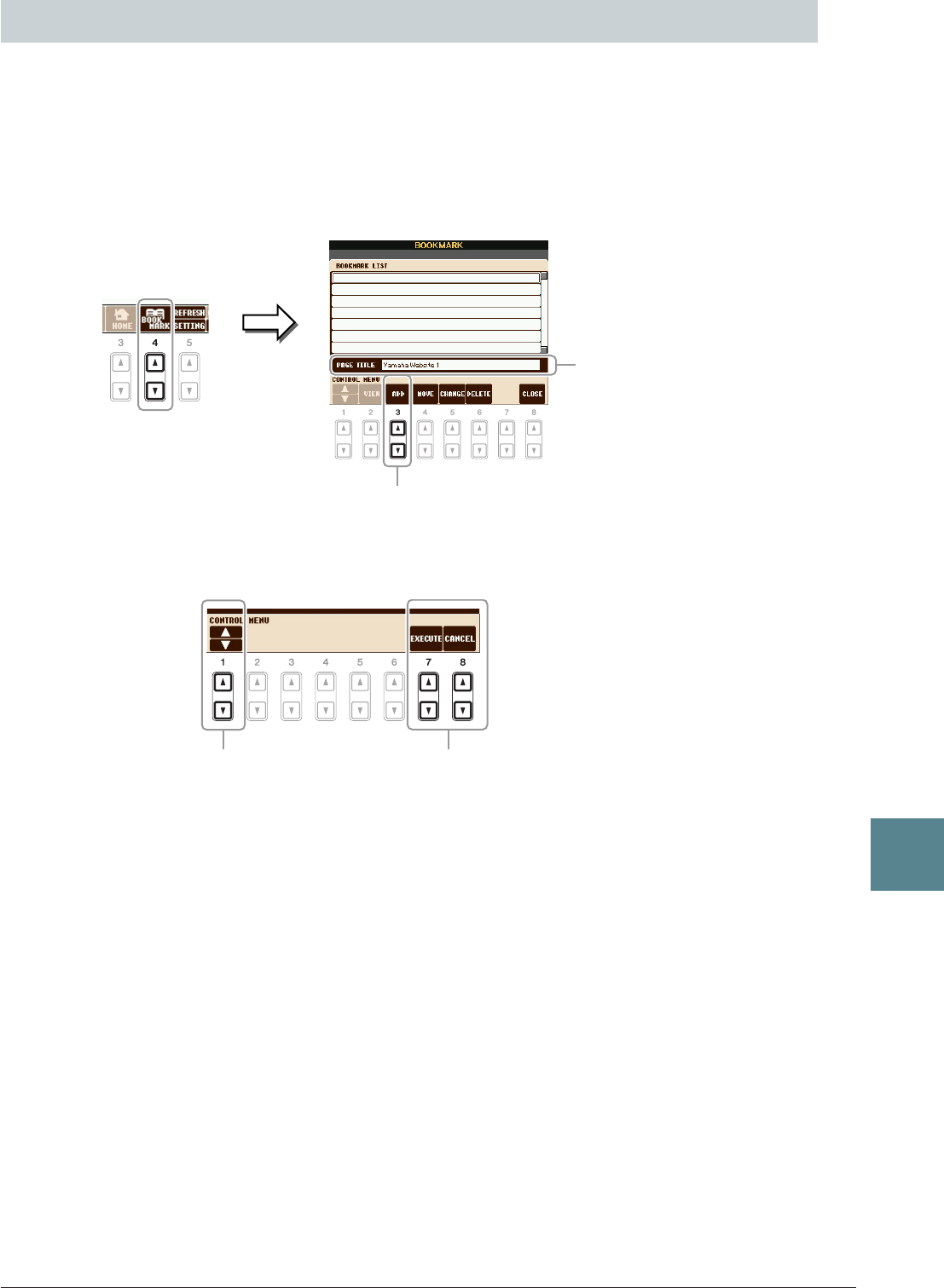
PSR-S910/S710 Manual de referencia 81
Conexión directa a Internet – Conexión directa del PSR-S910/S710 a Internet –
9
Puede marcar la página que esté viendo y establecer un vínculo personalizado para abrirla al instante
en el futuro.
1Con la página deseada seleccionada, pulse el botón [4 ▲▼] (BOOKMARK).
Aparecerá la pantalla Bookmark, con una lista de los bookmarks guardados actualmente.
NOTA Para obtener más información sobre la pantalla Bookmark, consulte página 82.
2Muestre la pantalla utilizada para registrar bookmarks pulsando el botón [3 ▲▼] (ADD).
3Seleccione la posición del nuevo bookmark pulsando el botón [1 ▲▼].
4Para guardar el bookmark, pulse el botón [7 ▲▼] (EXECUTE), o bien pulse el botón
[8 ▲▼] (CANCEL) para cancelar la operación.
5Para volver al explorador, pulse el botón [8 ▲▼] (CLOSE).
La página marcada se puede abrir pulsando el botón [2 ▲▼] (VIEW) en la pantalla Bookmark.
Registro de bookmarks de sus páginas favoritas
2
El título de la página web
seleccionada registrada
en el bookmark seleccionado
aparece debajo de la lista.
34
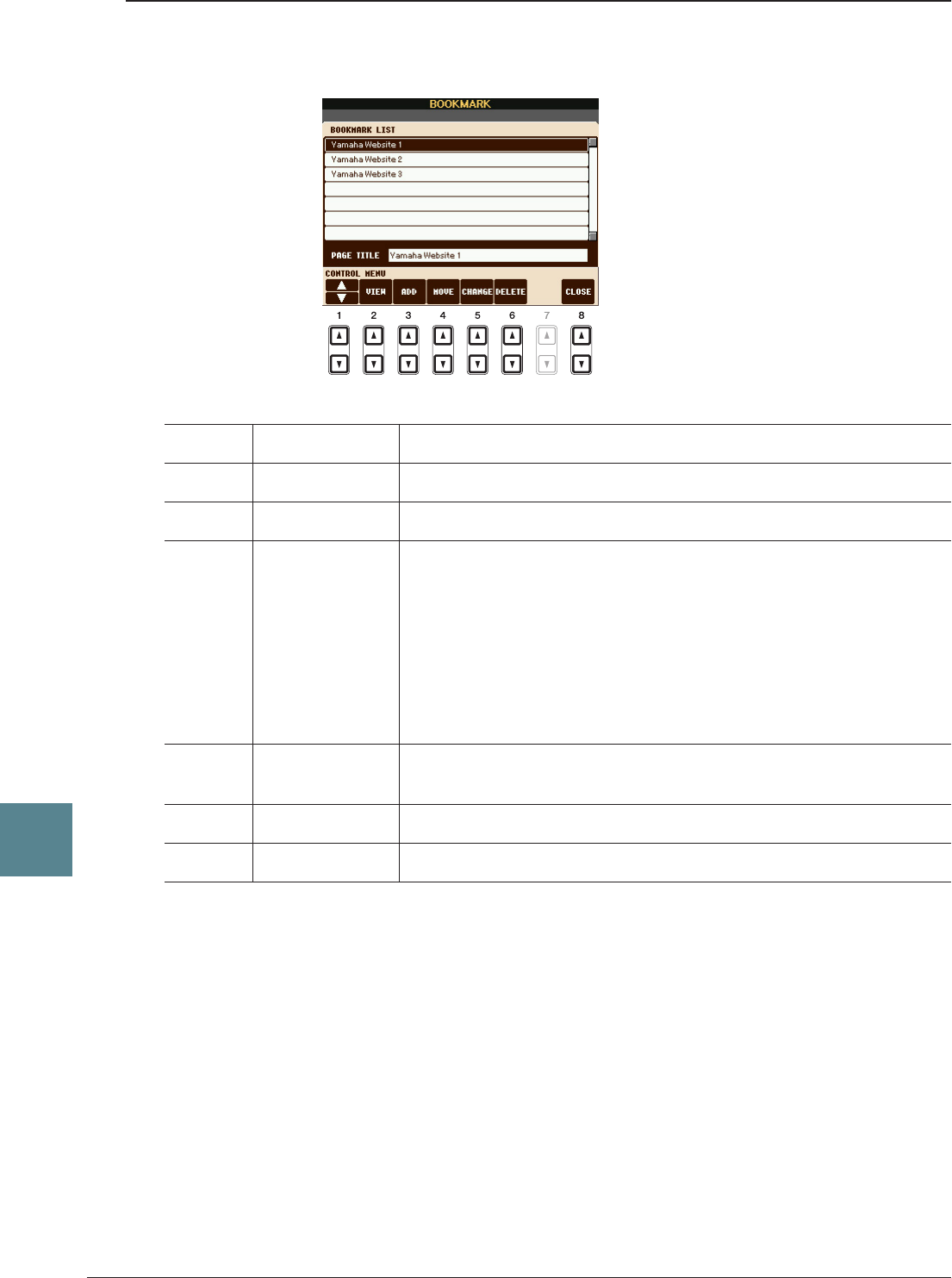
82 PSR-S910/S710 Manual de referencia
Conexión directa a Internet – Conexión directa del PSR-S910/S710 a Internet –
9
Edición de bookmarks
En la pantalla Bookmark puede cambiar los nombres y el orden de sus bookmarks, así como eliminar
los bookmarks innecesarios de la lista.
[1 ▲▼] (UP/DOWN) Mueve la posición de selección en la lista de bookmarks.
[2 ▲▼] VIEW Abre la página web del bookmark seleccionado.
[3 ▲▼] ADD Se utiliza al guardar un bookmark (página 81).
[4 ▲▼]MOVE Cambia el orden de los bookmarks.
1Seleccione el bookmark que desee mover y pulse
el botón [4 ▲▼] (MOVE).
Cambiará la parte inferior de la pantalla para que pueda
seleccionar la nueva posición del bookmark.
2Seleccione la posición deseada pulsando el botón [1 ▲▼].
3Mueva el bookmark a la posición seleccionada pulsando
el botón [7 ▲▼] (EXECUTE).
[5 ▲▼] CHANGE Cambia el nombre del bookmark seleccionado. Al pulsar este botón
aparece la pantalla de introducción de caracteres.
[6 ▲▼] DELETE Elimina el bookmark seleccionado de la lista de bookmarks.
[8 ▲▼] CLOSE Cierra la pantalla Bookmark y vuelve a mostrar la pantalla del explorador.
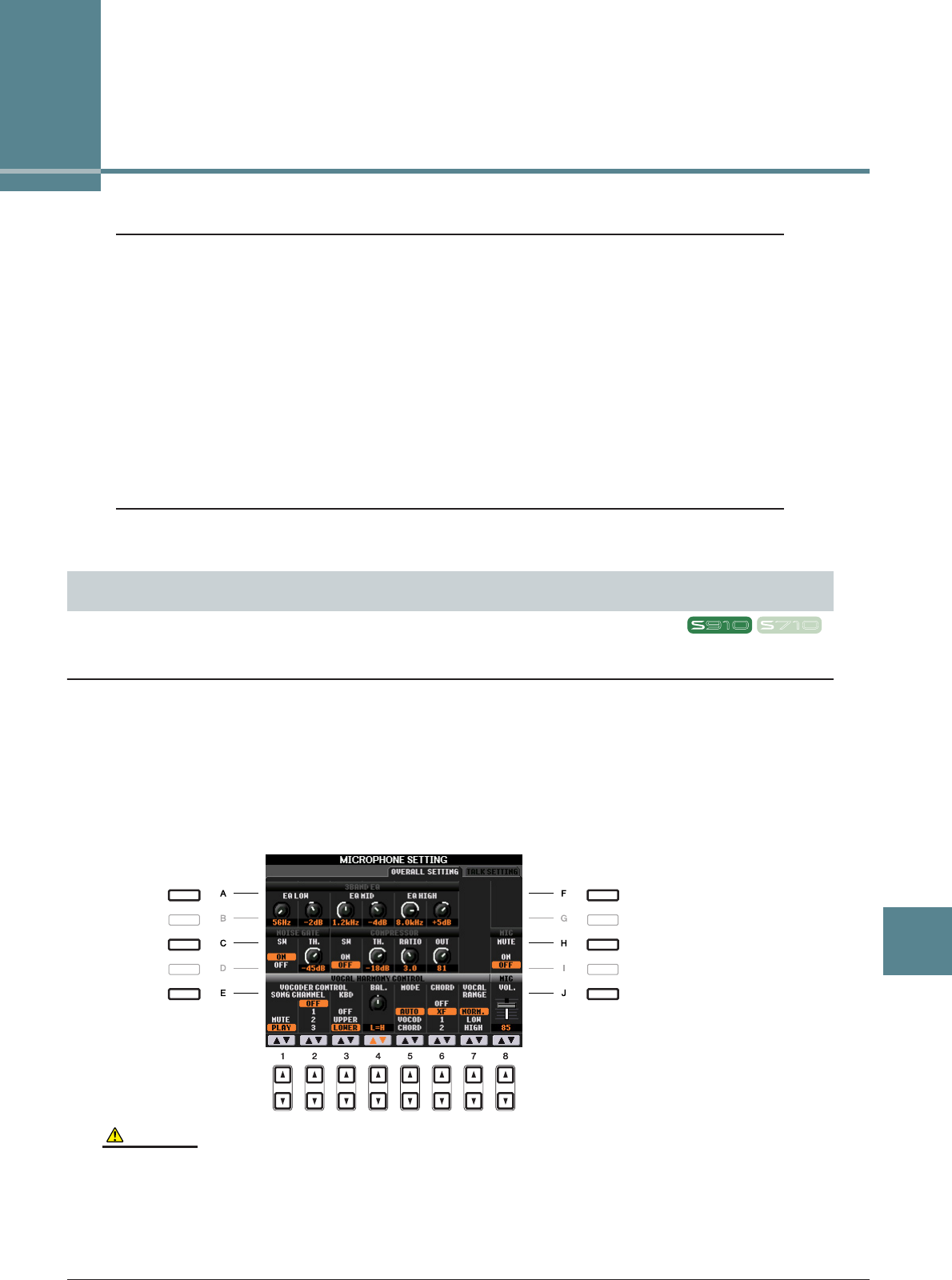
10
Conexiones – Utilización del instrumento con otros dispositivos –
PSR-S910/S710 Manual de referencia 83
Conexiones
– Utilización del instrumento con otros dispositivos –
Contenido
Ajustes de micrófono. . . . . . . . . . . . . . . . . . . . . . . . . . . . . . . . . . . . . . . . . . . . . . . . . . . . . . . . . . . 83
• Ajustes generales del micrófono . . . . . . . . . . . . . . . . . . . . . . . . . . . . . . . . . . . . . . . . . . . . . . . . . 83
• Talk Settings. . . . . . . . . . . . . . . . . . . . . . . . . . . . . . . . . . . . . . . . . . . . . . . . . . . . . . . . . . . . . . . . . 86
• Edición de la armonía vocal. . . . . . . . . . . . . . . . . . . . . . . . . . . . . . . . . . . . . . . . . . . . . . . . . . . . . 87
Ajustes del interruptor de pedal/controlador de pedal. . . . . . . . . . . . . . . . . . . . . . . . . . . . . . . . 90
• Asignación de funciones específicas a cada pedal . . . . . . . . . . . . . . . . . . . . . . . . . . . . . . . . . . . 90
Ajustes de MIDI. . . . . . . . . . . . . . . . . . . . . . . . . . . . . . . . . . . . . . . . . . . . . . . . . . . . . . . . . . . . . . . . 93
• Ajustes del sistema MIDI . . . . . . . . . . . . . . . . . . . . . . . . . . . . . . . . . . . . . . . . . . . . . . . . . . . . . . . 95
• Ajustes de transmisión MIDI . . . . . . . . . . . . . . . . . . . . . . . . . . . . . . . . . . . . . . . . . . . . . . . . . . . . 96
• Ajustes de recepción MIDI . . . . . . . . . . . . . . . . . . . . . . . . . . . . . . . . . . . . . . . . . . . . . . . . . . . . . . 97
• Ajuste de la nota de bajo para la reproducción de estilos mediante la recepción MIDI. . . . . . . . 98
• Ajuste del tipo de acorde para la reproducción de estilos mediante la recepción MIDI. . . . . . . . 98
Ajustes generales del micrófono
1Active la pantalla de operaciones.
[MIC SETTING/VOCAL HARMONY] → [I] MIC SETTING → TAB [E][F] OVERALL SETTING
2Utilice los botones [A], [C] y [E] (o [F], [H] y [J]) para seleccionar el parámetro que se
va a ajustar y, a continuación, defina el valor utilizando los botones [1 ▲▼]–[8 ▲▼].
Para obtener más información sobre cada parámetro, consulte las páginas 84–85.
ATENCIÓN
Los ajustes de la página OVERALL SETTING se guardan automáticamente en el instrumento al salir de la pantalla.
Sin embargo, si apaga el instrumento sin salir de esta pantalla, se perderán los ajustes.
Ajustes de micrófono
84 PSR-S910/S710 Manual de referencia
Conexiones – Utilización del instrumento con otros dispositivos –
10
■3BAND EQ (se selecciona con el botón [A] o [F])
EQ (ecualizador) es un procesador que divide el espectro de frecuencias en varias bandas que se pueden
aumentar o reducir de la forma que sea necesaria para adaptarse a la respuesta de frecuencia global.
El PSR-S910 dispone de una función de ecualizador digital de tres bandas (bajo, medio y alto)
de primera calidad para el sonido del micrófono.
■NOISE GATE (se selecciona con el botón [C] o [H])
Este efecto silencia la señal de entrada cuando la entrada del micrófono está por debajo de un nivel
especificado. De esta forma se elimina de hecho el ruido, lo que permite el paso de la señal deseada (vocal, etc.).
■COMPRESSOR (se selecciona con el botón [C] o [H])
Este efecto retiene la salida cuando la señal de entrada del micrófono supera un nivel especificado.
Resulta especialmente útil para unificar voces que tienen sonidos dinámicos muy dispersos. “Comprime”
de hecho la señal, de forma que las partes suaves suenen más altas y las altas más suaves.
■MIC MUTE (se selecciona con el botón [C] o [H])
■MIC VOLUME (se selecciona con el botón [E] o [J])
■VOCAL HARMONY CONTROL (se selecciona con el botón [E] o [J])
Los parámetros siguientes determinan cómo se controla la armonía vocal.
[1 ▲▼]/
[3 ▲▼]/
[5 ▲▼]
Hz Ajusta la frecuencia central de la banda correspondiente.
[2 ▲▼]/
[4 ▲▼]/
[6 ▲▼]
dB Potencia o atenúa el nivel de la banda correspondiente hasta 12 dB.
[1 ▲▼] SW (interruptor) Activa o desactiva el parámetro Noise Gate.
[2 ▲▼] TH. (umbral) Ajusta el nivel de entrada en el que la puerta empieza a abrirse.
[3 ▲▼] SW (interruptor) Activa o desactiva el efecto Compressor.
[4 ▲▼] TH. (umbral) Ajusta el nivel de entrada al que empieza a aplicarse la compresión.
[5 ▲▼] RATIO Ajusta el porcentaje de compresión.
[6 ▲▼] OUT Ajusta el nivel de salida final.
[8 ▲▼] MIC MUTE Cuando se ajusta en ON, se desactiva el sonido del micrófono.
[8 ▲▼] MIC VOLUME Ajusta el volumen de salida del sonido del micrófono.
[1 ▲▼]–
[3 ▲▼]
VOCODER
CONTROL
El efecto Vocal Harmony en modo Vocoder (página 85) se controla
mediante datos de notas que se tocan con el teclado o notas de la canción.
Con este parámetro puede determinar qué notas se utilizan para controlar
la armonía.
MUTE/PLAY
Cuando está definido en “MUTE”, el canal seleccionado a continuación
(para controlar la armonía) se silencia (se desactiva) durante la
interpretación con el teclado o la reproducción de la canción.
OFF/1–16
Cuando está en “OFF”, se desactiva el control de datos de las canciones
sobre la armonía. Cuando se establece en uno de los valores 1 a 16, para
controlar la armonía se utilizan los datos de notas (reproducidos desde
una canción en el PSR-S910 o en un secuenciador MIDI externo) que
se encuentran en el canal correspondiente.
PÁGINA SIGUIENTE

PSR-S910/S710 Manual de referencia 85
Conexiones – Utilización del instrumento con otros dispositivos –
10
KBD (teclado):
OFF
Se desactiva el control de la armonía mediante el teclado.
UPPER
Las notas que se tocan a la derecha del punto de división controlan
la armonía.
LOWER
Las notas que se tocan a la izquierda del punto de división controlan
la armonía.
[4 ▲▼] BAL. (balance) Le permite establecer el equilibrio entre la voz principal (su propia voz)
y Vocal Harmony. Al aumentar este valor, aumenta el volumen de Vocal
Harmony y baja el de la voz principal. Cuando se ajusta en L<H63 (L: voz
principal, H: armonía vocal), sólo se genera la salida de la armonía vocal;
cuando el ajuste es L63>H, sólo se activa la salida de la voz principal.
[5 ▲▼] MODE (modo
Vocal Harmony)
Todos los tipos de armonía vocal se integran en uno de tres modos que
producen armonía de forma distinta. El efecto de armonía depende del
modo de Vocal Harmony seleccionado y este parámetro determina la
forma en que se aplica la armonía a su voz. Los tres modos se describen
a continuación.
AUTO
Cuando el acompañamiento [ACMP] o la parte izquierda [LEFT] están
ajustados en ON, y si existen datos de acordes en la canción, el modo
se ajusta automáticamente en CHORDAL. En todos los demás casos,
el modo se ajusta en VOCODER.
VOCOD (Vocoder)
Se definen las notas armónicas con las notas que se toquen en el teclado,
con los datos de las canciones o con ambos. Se puede especificar si
el efecto Vocoder se controla mediante el teclado o con los datos de la
canción (parámetro VOCODER CONTROL, descrito anteriormente).
CHORD (acorde)
Las notas armónicas se determinan con los tres tipos de acorde siguientes:
acordes reproducidos en la sección de acordes del teclado (con la opción
de acompañamiento [ACMP] activada), acordes reproducidos en la
sección de voz izquierda LEFT del teclado (con [ACMP] desactivado
y [LEFT] activado) y acordes que se encuentran en los datos de canciones
para controlar la armonía. (No está disponible si la canción no incluye
ningún dato de acorde.)
[6 ▲▼] CHORD Los siguientes parámetros determinan qué datos de la canción grabada
se utilizan para identificar los acordes.
OFF
No se identifican los acordes con los datos de la canción.
XF
Se utilizan los acordes en formato XF para Vocal Harmony.
1–16
Los acordes se identifican en los datos de notas del canal de canción
especificado.
[7 ▲▼] VOCAL
RANGE
Ajústelo para obtener la armonía vocal más natural, dependiendo de su voz.
NORM.
Ajuste normal.
LOW
Ajuste para voz más baja. Este ajuste también es adecuado para las voces
elevadas.
HIGH
Ajuste para voz más alta. Este ajuste también es adecuado para cantar
cerca del micrófono.
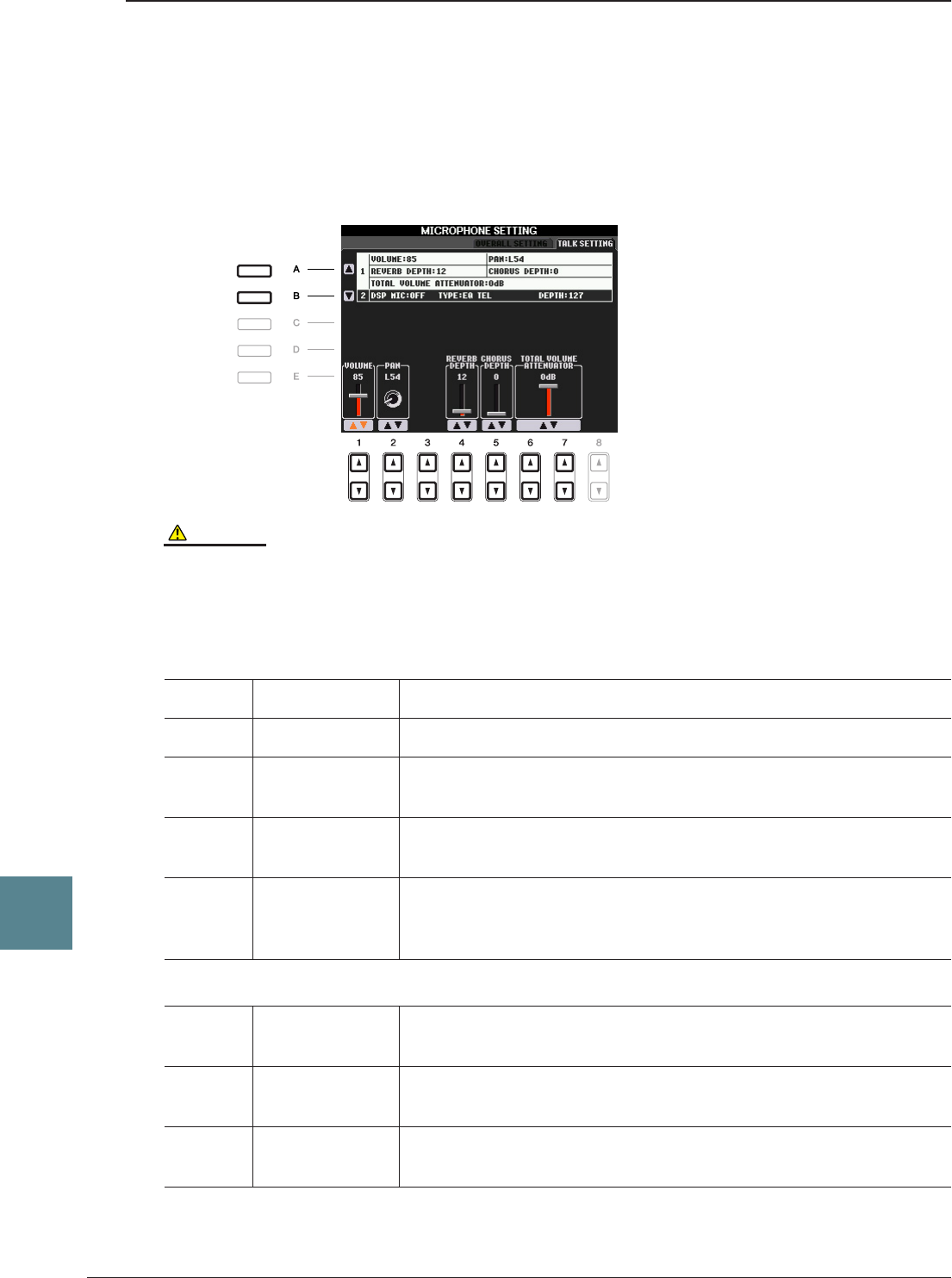
86 PSR-S910/S710 Manual de referencia
Conexiones – Utilización del instrumento con otros dispositivos –
10
Talk Settings
La función Talk Settings (ajuste de conversación) permite establecer unos ajustes especiales para insertar
intervenciones habladas entre las canciones, al margen de los ajustes de la interpretación.
1Active la pantalla de operaciones.
[MIC SETTING/VOCAL HARMONY] → [I] MIC SETTING → TAB [E][F] TALK SETTING
2Utilice los botones [A]/[B] para seleccionar el parámetro que se va a ajustar y,
a continuación, defina el valor utilizando los botones [1 ▲▼]–[7 ▲▼].
ATENCIÓN
Los ajustes de la página TALK SETTING se guardan automáticamente en el instrumento al salir de la pantalla. Sin embargo, si apaga
el instrumento sin salir de esta pantalla, se perderán los ajustes.
NOTA Estos ajustes se pueden guardar en USER o USB como archivo de configuración del sistema: [FUNCTION] → [J] UTILITY → TAB [E][F] SYSTEM
RESET. Consulte la página 105.
1 Parámetros de Talk Setting
2 Parámetros de DSP
[1 ▲▼] VOLUME Determina el volumen de salida del sonido del micrófono.
[2 ▲▼] PAN Ajusta la posición panorámica estéreo del sonido de micrófono.
[4 ▲▼] REVERB
DEPTH
Establece la profundidad de los efectos de reverberación aplicados
al sonido del micrófono.
[5 ▲▼] CHORUS
DEPTH
Establece la profundidad de los efectos de coro aplicados al sonido
del micrófono.
[6 ▲▼]/
[7 ▲▼]
TOTAL
VOLUME
ATTENUATOR
Determina el nivel de atenuación que se aplica al sonido general
(excepto la entrada del micrófono), lo que le permite ajustar con
eficacia el equilibrio entre la voz y el sonido general del instrumento.
[3 ▲▼] DSP MIC
ON/OFF
Activa o desactiva el efecto DSP que se aplica al sonido del micrófono.
[4 ▲▼]/
[5 ▲▼]
DSP MIC TYPE Selecciona el tipo de efecto DSP que se va a aplicar al sonido
del micrófono.
[6 ▲▼] DSP MIC
DEPTH
Ajusta la profundidad del efecto DSP que se aplica al sonido
del micrófono.
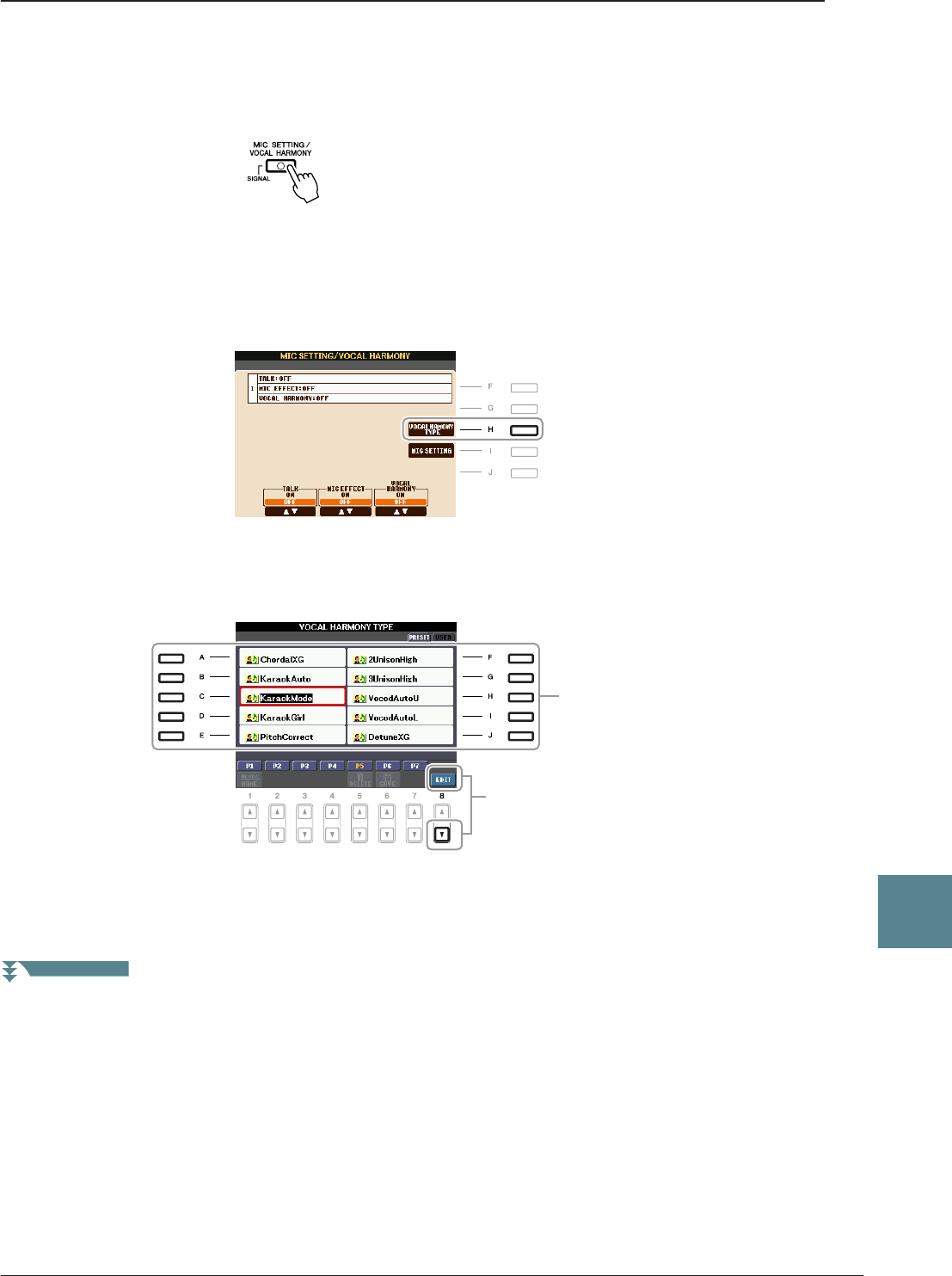
PSR-S910/S710 Manual de referencia 87
Conexiones – Utilización del instrumento con otros dispositivos –
10
Edición de la armonía vocal
En esta sección se explica brevemente cómo crear sus propios tipos de Vocal Harmony y se enumeran
los parámetros detallados para editarlos. Se pueden crear y guardar hasta diez tipos de armonía vocal.
1Pulse el botón [MIC SETTING/VOCAL HARMONY].
2Pulse el botón [H] (VOCAL HARMONY TYPE) (tipo de armonía vocal)
para que aparezca la pantalla de selección VOCAL HARMONY TYPE.
3Seleccione un tipo de armonía vocal para editar utilizando los botones [A]–[J].
4Pulse el botón [8 ▼] (EDIT) para que aparezca la pantalla VOCAL HARMONY EDIT.
3
4
PÁGINA SIGUIENTE
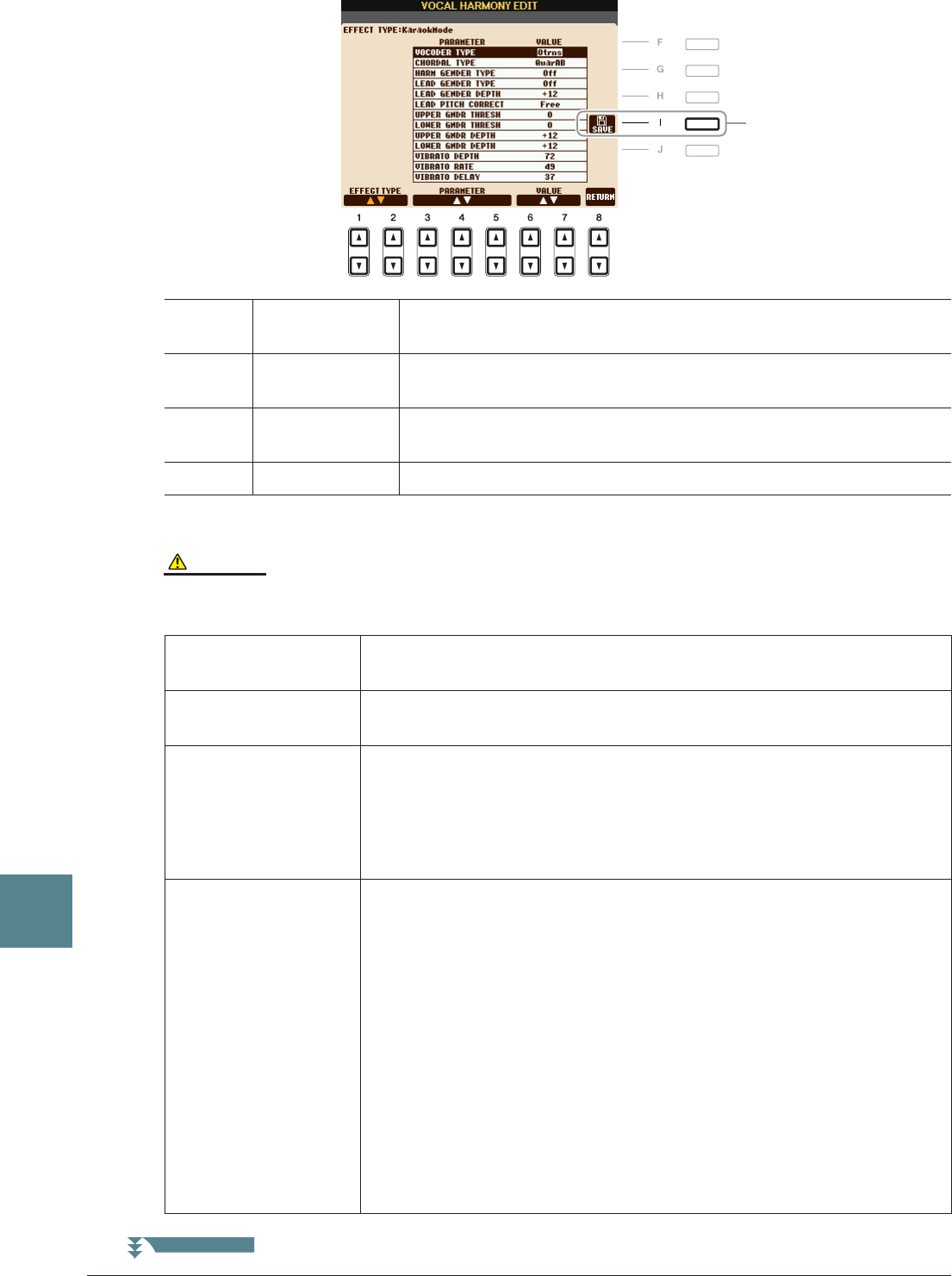
88 PSR-S910/S710 Manual de referencia
Conexiones – Utilización del instrumento con otros dispositivos –
10
5Editar Vocal Harmony.
6Pulse el botón [I] (SAVE) para guardar el tipo de armonía vocal editado.
ATENCIÓN
Se perderán los ajustes actuales si se cambia a otro tipo de armonía vocal o si se apaga el instrumento sin ejecutar la operación Guardar.
Parámetros de edición de Vocal Harmony
[1 ▲▼]/
[2 ▲▼]
EFFECT TYPE Vuelve a seleccionar el tipo de armonía vocal.
[3 ▲▼]–
[5 ▲▼]
PARAMETER Selecciona el parámetro que desee editar. Véase a continuación.
[6 ▲▼]/
[7 ▲▼]
VALUE Establece el valor del parámetro seleccionado.
[8 ▲▼] RETURN Vuelve a la pantalla de selección de VOCAL HARMONY TYPE.
VOCODER TYPE Determina cómo se aplican las notas armónicas al sonido del micrófono cuando
el modo Harmony (armonía) (página 85) está establecido en “VOCODER”.
CHORDAL TYPE Determina cómo se aplican las notas armónicas al sonido del micrófono
cuando el modo Harmony (página 85) está establecido en “CHORDAL”.
HARMONY
GENDER TYPE
Determina si se cambia o no el género del sonido armónico.
Off
No se ha cambiado el género del sonido armónico.
Auto
Se ha cambiado automáticamente el género del sonido armónico.
LEAD
GENDER TYPE
Determina si se cambiará (y cuándo se cambiará) el sonido vocal principal
(por ejemplo, el sonido directo del micrófono). Se ha de tener en cuenta
que el número de notas armónicas difiere en función del tipo seleccionado.
Cuando está desactivado, se reproducen tres notas armónicas. Otros ajustes
producen dos notas armónicas.
Off
No se produce ningún cambio de género.
Unison
No se produce ningún cambio de género. Puede ajustar LEAD GENDER
DEPTH (página 89).
Male (masculina)
Se aplica a la voz principal el cambio de género correspondiente.
Female (femenina)
Se aplica a la voz principal el cambio de género correspondiente.
6
PÁGINA SIGUIENTE

PSR-S910/S710 Manual de referencia 89
Conexiones – Utilización del instrumento con otros dispositivos –
10
LEAD GENDER
DEPTH
Ajusta el grado del cambio en el género de la voz principal. Está disponible
cuando LEAD GENDER TYPE no está desactivado (Off). Cuanto mayor sea
el valor, más “femenina” será la voz armónica. Cuanto menor sea el valor,
más “masculina” será la voz.
LEAD PITCH
CORRECT
Este parámetro sólo es efectivo cuando LEAD GENDER TYPE no está
desactivado (Off). Cuando se selecciona Smooth o Hard, el tono de la voz
principal se cambia en niveles exactos de semitono.
UPPER GENDER
THRESHOLD
El cambio de género ocurrirá cuando el tono armónico alcance o supere
el número especificado de semitonos por encima del tono vocal principal.
LOWER GENDER
THRESHOLD
El cambio de género ocurrirá cuando el tono armónico alcance o supere
el número especificado de semitonos por debajo del tono vocal principal.
UPPER GENDER
DEPTH
Ajusta el grado de cambio de género que se aplica a las notas armónicas
por encima del umbral de género superior. Cuanto mayor sea el valor, más
“femenina” será la voz armónica. Cuanto menor sea el valor, más “masculina”
será la voz.
LOWER GENDER
DEPTH
Ajusta el grado de cambio de género que se aplica a las notas armónicas por
debajo de LOWER GENDER THRESHOLD. Cuanto mayor sea el valor, más
“femenina” será la voz armónica. Cuanto menor sea el valor, más “masculina”
será la voz.
VIBRATO DEPTH Define la profundidad de vibrato que se aplica al sonido armónico. También
afecta al sonido vocal principal cuando LEAD GENDER TYPE no está
desactivado (Off).
VIBRATO RATE Define la velocidad del efecto de vibrato. También afecta al sonido vocal
principal cuando LEAD GENDER TYPE no está desactivado (Off).
VIBRATO DELAY Especifica la duración del retardo antes de que empiece el efecto de vibrato
cuando se produce una nota. Los valores más altos producen un retardo
más largo.
HARMONY 1/2/3
VOLUME
Establece el volumen de la primera (más baja), segunda y tercera (más alta)
nota armónica.
HARMONY 1/2/3 PAN Define la posición estéreo (panorámica) de la primera (más baja), segunda
y tercera (más alta) nota armónica.
Random
La posición estéreo del sonido cambiará aleatoriamente cada vez que se toque
el teclado. Es efectivo cuando el modo Harmony (página 85) está establecido
en “VOCODER” o “CHORDAL”.
L63>R–C–L<R63
Un valor de L63>R desplaza la posición panorámica del sonido
completamente hacia la izquierda, mientras que C la sitúa en el centro
y L<R63 en el extremo derecho.
HARMONY 1/2/3
DETUNE
Desintoniza la primera (más baja), segunda y tercera (más alta) nota armónica
el número de centésimas especificado.
PITCH TO NOTE Cuando está establecido en “ON” (activado) puede “reproducir” las voces
del instrumento con su voz. (El instrumento identifica el tono de la voz y lo
convierte en datos de nota para el generador de tonos. Aun así, se debe tener
en cuenta que los cambios dinámicos de la voz no afectan al volumen del
generador de tonos.)
PITCH TO NOTE
PART
Determina qué partes del instrumento estarán controladas por la parte vocal
principal cuando el parámetro PITCH TO NOTE esté activado (ON).
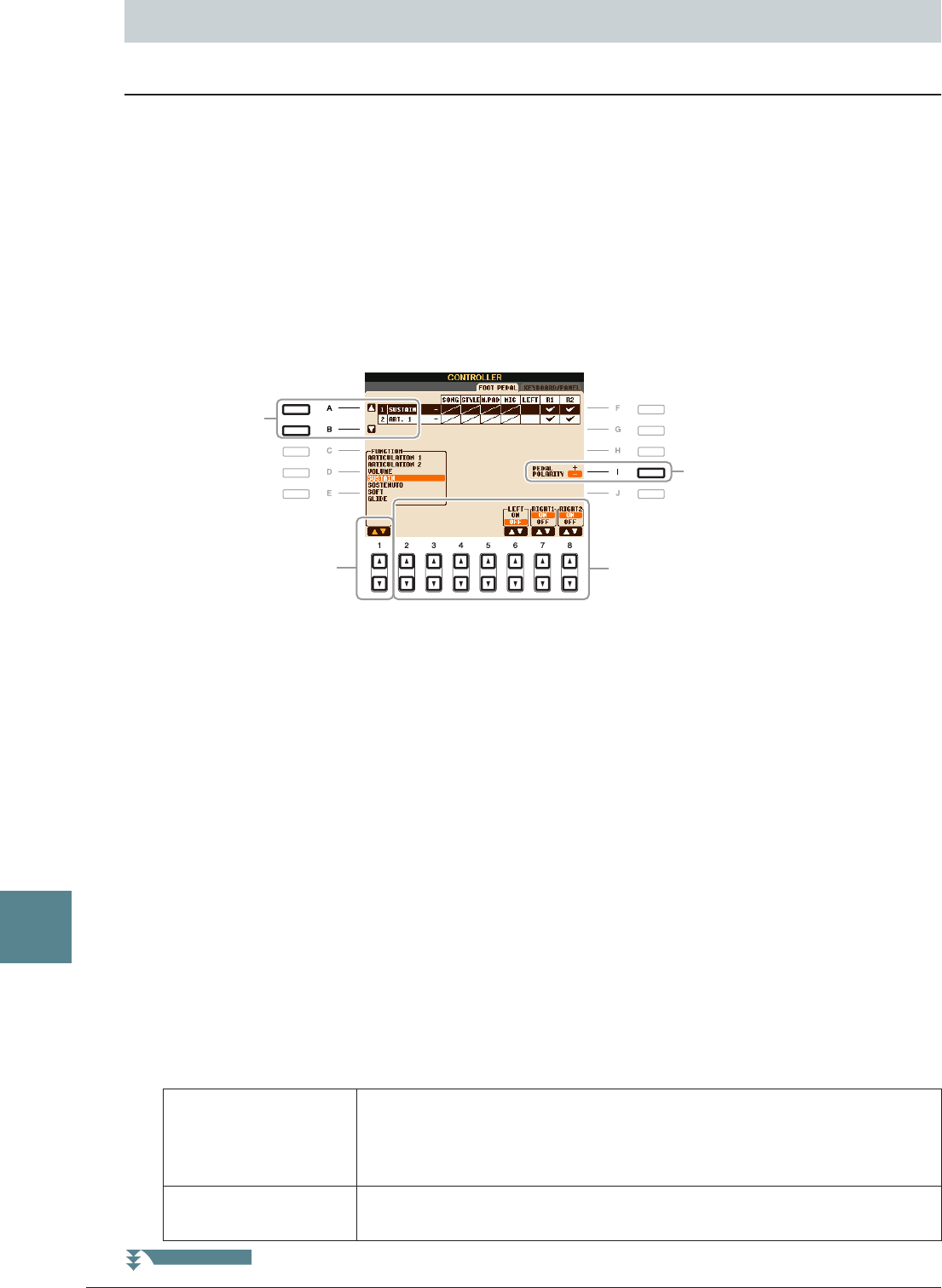
90 PSR-S910/S710 Manual de referencia
Conexiones – Utilización del instrumento con otros dispositivos –
10
Asignación de funciones específicas a cada pedal
Las funciones asignadas de forma predeterminada al interruptor o controlador de pedal conectado pueden
modificarse, por ejemplo, para utilizar el interruptor de pedal para iniciar o parar la reproducción del estilo,
o utilizar el controlador de pedal para generar inflexiones del tono.
NOTA Para obtener información acerca de cómo conectar un pedal o sobre los tipos de pedal que se pueden conectar, consulte el capítulo 10 del Manual
de instrucciones.
1Active la pantalla de operaciones.
[FUNCTION] → [D] CONTROLLER → TAB [E][F] FOOT PEDAL
2Utilice los botones [A]/[B] para seleccionar uno de los dos pedales al que desea
asignar la función.
3Utilice el botón [1 ▲▼] para seleccionar la función que desea asignar al pedal
especificado en el paso 2.
Para obtener más información sobre los parámetros disponibles, consulte las páginas 90–92.
NOTA También puede asignar otras funciones al pedal, como Punch in/out (entrada y salida de inserción) de canción (página 52) y Registration Sequence
(secuencia de registro) (página 69). Si asigna múltiples funciones al pedal, la prioridad es: Punch in/out de canción → Registration Sequence →
Funciones que se asignen aquí.
4Utilice los botones [2 ▲▼]–[8 ▲▼] para definir los detalles de las funciones
seleccionadas (la parte a la que se aplica esta función, etc.).
Los parámetros disponibles varían según la función seleccionada en el paso 3.
5Si es necesario, establezca la polaridad del pedal utilizando el botón [I].
La operación de activación y desactivación del pedal puede variar en función del pedal concreto que haya
conectado al instrumento. Por ejemplo, al pisar un pedal se puede activar la función seleccionada mientras
que si se utiliza una marca o tipo de pedal distinto, se puede desactivar. Si es preciso, utilice este ajuste
para invertir la operación.
■Funciones de pedal asignables
Para las funciones señaladas con “*”, utilice únicamente el controlador de pedal, ya que no se puede
controlar adecuadamente la operación con un interruptor de pedal.
Ajustes del interruptor de pedal/controlador de pedal
ARTICULATION 1/2
(PSR-S910)
Cuando se utiliza una voz de Super Articulation que tiene un efecto
asignado al pedal/interruptor de pedal, puede activar el efecto pisando
el pedal/interruptor de pedal. Puede activar o desactivar esta función
para cada parte de teclado en esta pantalla.
VOLUME* Permite utilizar un controlador de pedal para ajustar el volumen. Puede activar
o desactivar esta función de pedal para cada parte en esta pantalla.
2
3
5
4
PÁGINA SIGUIENTE

PSR-S910/S710 Manual de referencia 91
Conexiones – Utilización del instrumento con otros dispositivos –
10
SUSTAIN Permite utilizar un pedal para controlar el sostenido. Al mantener presionado
el pedal, todas las notas que se toquen en el teclado se mantienen durante más
tiempo. Al levantar el pie se interrumpen de inmediato las notas sostenidas.
Puede activar o desactivar esta función de pedal para cada parte de teclado
en esta pantalla.
SOSTENUTO Permite utilizar un pedal para controlar el efecto de sostenuto. Si toca una nota
o un acorde en el teclado y pisa el pedal mientras mantiene las notas, éstas
se sostendrán todo el tiempo que esté pisado el pedal. Sin embargo, las notas
posteriores no se sostendrán. De esta forma se puede sostener un acorde,
por ejemplo, mientras las demás notas se tocan en staccato. Puede activar
o desactivar esta función de pedal para cada parte de teclado en esta pantalla.
NOTA Esta función no afecta a ninguna de las voces Organ Flutes y solo afecta a alguna de las voces Super
Articulation, aunque estén asignadas a los pedales.
SOFT Permite utilizar un pedal para controlar el efecto de sordina. Si mantiene
pisado este pedal, se reduce el volumen y cambia ligeramente el timbre de las
notas interpretadas. Sólo es efectivo para determinadas voces. Puede activar
o desactivar esta función de pedal para cada parte de teclado en esta pantalla.
GLIDE Cuando se pisa el pedal, el tono cambia y, tras soltarlo, se recupera el tono
normal. Los parámetros siguientes se pueden ajustar para esta función en esta
pantalla.
UP/DOWN
Determina si el cambio de tono sube o baja.
RANGE
Determina el margen del cambio de tono, en semitonos.
ON SPEED
Determina la velocidad del cambio de tono cuando se pisa el pedal.
OFF SPEED
Determina la velocidad del cambio de tono cuando se suelta el pedal.
LEFT, RIGHT 1, 2
Activa o desactiva esta función del pedal para cada parte de teclado.
PORTAMENTO El efecto portamento (un deslizamiento uniforme entre notas) puede
producirse con el pedal pisado. El portamento se produce cuando las notas
se tocan en estilo legato, es decir, se toca una nota mientras aún se mantiene
la anterior. El tiempo de portamento también se puede ajustar desde la pantalla
Mixing Console (página 74). Puede activar o desactivar esta función de pedal
para cada parte de teclado en esta pantalla.
NOTA Esta función no afecta a ninguna de las voces Organ Flutes y solo afecta a alguna de las voces Super
Articulation, aunque estén asignadas a los pedales.
PITCHBEND* Permite subir o bajar la inflexión del tono con el pedal. Los parámetros
siguientes se pueden ajustar para esta función en esta pantalla.
UP/DOWN
Determina si el cambio de tono sube o baja.
RANGE
Determina el margen del cambio de tono, en semitonos.
LEFT, RIGHT 1, 2
Activa o desactiva esta función del pedal para cada parte de teclado.
MODULATION* Aplica un efecto de vibrato a las notas que se tocan en el teclado. Puede activar
o desactivar esta función de pedal para cada parte de teclado en esta pantalla.
MODULATION (ALT)
(PSR-S910)
Como variación de MODULATION, los efectos (forma de onda) se pueden
activar o desactivar mediante el pedal/interruptor de pedal. Los efectos
(forma de onda) se activan y desactivan alternativamente cada vez que
se presiona el pedal/interruptor de pedal. Puede activar o desactivar esta
función para cada parte de teclado en esta pantalla.
PÁGINA SIGUIENTE

92 PSR-S910/S710 Manual de referencia
Conexiones – Utilización del instrumento con otros dispositivos –
10
DSP VARIATION Igual que el botón [DSP VARI.] del panel.
HARMONY/ECHO Igual que el botón [HARMONY/ECHO].
VOCAL HARMONY
(PSR-S910)
Activa o desactiva la función Vocal Harmony.
TALK (PSR-S910) Activa o desactiva la función de conversación MIC SETTING.
SCORE PAGE+/- Con la canción interrumpida, puede pasar a la página de la partitura siguiente
o anterior (de una en una).
LYRICS PAGE +/- Con la canción interrumpida, puede pasar a la página de letras siguiente
o anterior (de una en una).
TEXT PAGE +/- Puede pasar a la página de texto siguiente o anterior (de una en una).
SONG PLAY/PAUSE Igual que el botón SONG [>/
❙
❙
] (PLAY/PAUSE).
STYLE START/STOP Igual que el botón STYLE CONTROL [START/STOP].
TAP TEMPO Igual que el botón [TAP TEMPO].
SYNCHRO START Igual que el botón [SYNC START].
SYNCHRO STOP Igual que el botón [SYNC STOP].
INTRO 1–3 Igual que los botones [INTRO I–III].
MAIN A–D Igual que los botones MAIN VARIATION [A]–[D].
FILL DOWN Reproduce un relleno seguido automáticamente por la sección Main (principal)
del botón situado inmediatamente a la izquierda.
FILL SELF Reproduce un relleno.
FILL BREAK Reproduce una pausa.
FILL UP Reproduce un relleno seguido automáticamente por la sección Main del botón
situado inmediatamente a la derecha.
ENDING1–3 Igual que el botón ENDING/rit. [I]–[III].
FADE IN/OUT Igual que el botón [FADE IN/OUT].
FINGERED/FING ON
BASS
El pedal cambia alternativamente entre el modo digitado y el de bajo
(página 17).
BASS HOLD Con el pedal pisado, la nota de bajo del estilo de acompañamiento se mantendrá
aunque se cambie el acorde durante la reproducción del estilo. Si el digitado
se ajusta en “AI FULL KEYBOARD”, la función no es operativa.
PERCUSSION El pedal toca un instrumento de percusión seleccionado mediante
los botones [4 ▲▼]–[8 ▲▼]. Puede utilizar el teclado para seleccionar
el instrumento de percusión que desee.
NOTA Al seleccionar el instrumento de percusión pulsando una tecla en el teclado, la velocidad con la que
se pulsa la tecla determina el volumen de percusión.
RIGHT 1 ON/OFF Igual que el botón PART ON/OFF [RIGHT 1].
RIGHT 2 ON/OFF Igual que el botón PART ON/OFF [RIGHT 2].
LEFT ON/OFF Igual que el botón PART ON/OFF [LEFT].
OTS +/- Accede al ajuste de una pulsación siguiente o anterior.
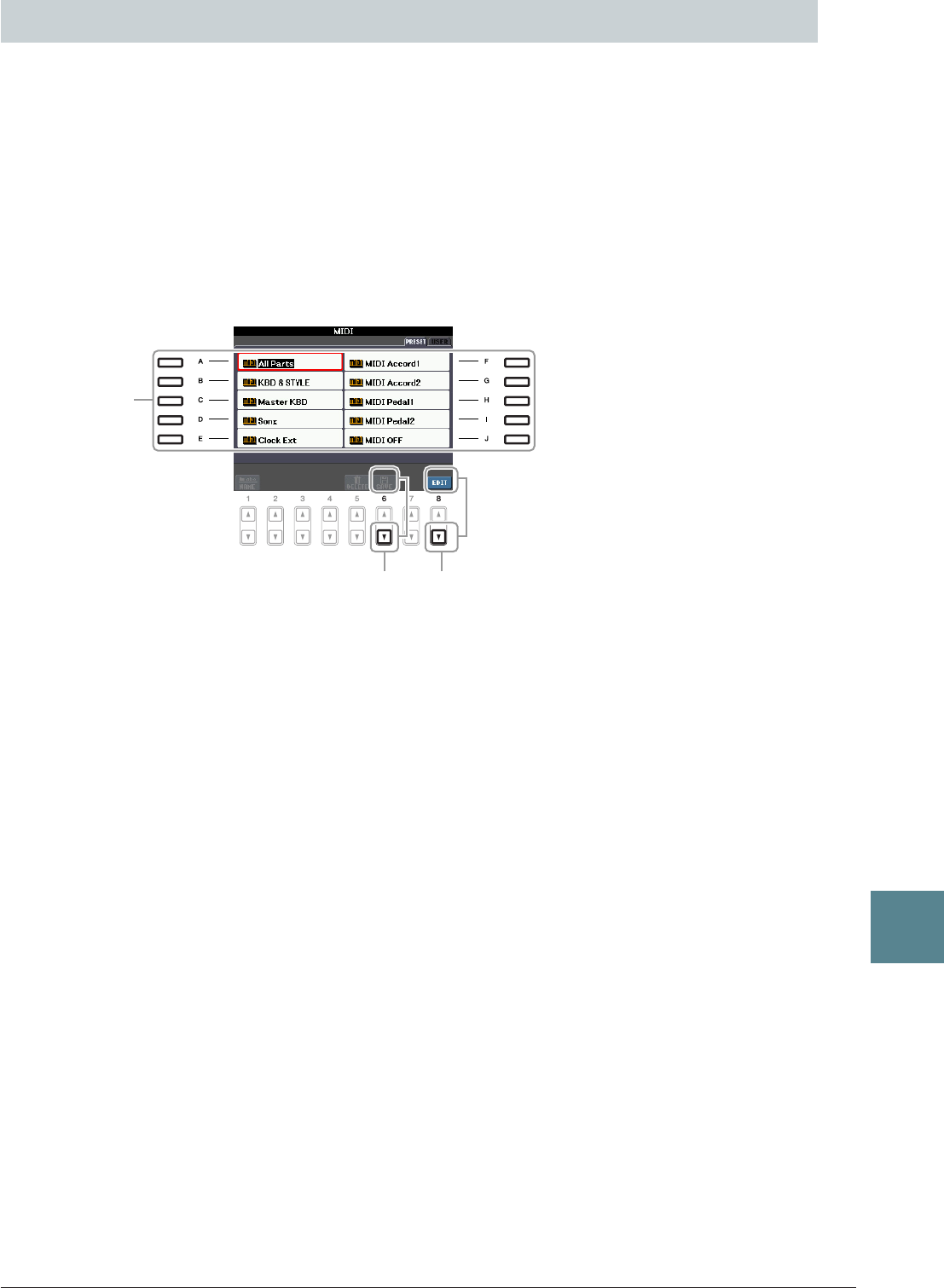
PSR-S910/S710 Manual de referencia 93
Conexiones – Utilización del instrumento con otros dispositivos –
10
En esta sección, se pueden realizar los ajustes relacionados con MIDI para el instrumento. El PSR-S910/S710
ofrece un conjunto de diez plantillas preprogramadas que permiten volver a configurar el instrumento de
forma instantánea y sencilla para que se ajuste a su propia aplicación MIDI o dispositivo externo. Además,
puede editar las plantillas preprogramadas y guardar hasta diez de las plantillas originales en la pantalla
USER.
NOTA Puede guardar todas las plantillas originales como un único archivo en un dispositivo de almacenamiento USB: [FUNCTION] → [J] UTILITY →
TAB [E][F] SYSTEM RESET → [G] MIDI SETUP FILES. Consulte la página 105.
1Active la pantalla de operaciones.
[FUNCTION] → [I] MIDI
2Seleccione una plantilla preprogramada en la página PRESET (página 94).
Si ya ha creado la plantilla original y la ha guardado en la página USER, puede también seleccionar
la plantilla desde dicha página USER.
3Pulse el botón [8 ▼] (EDIT) y aparecerá la pantalla MIDI para editar la plantilla
seleccionada.
4Utilice los botones TAB [E][F] para ver la pantalla del ajuste correspondiente.
• SYSTEM Ajustes del sistema MIDI (página 95)
• TRANSMIT Ajustes de la transmisión MIDI (página 96)
• RECEIVE Ajustes de la recepción MIDI (página 97)
• BASS Ajustes para la nota de bajo de un acorde para la reproducción de estilos
con los datos de recepción MIDI (página 98)
• CHORD DETECT Ajustes para el tipo de acorde para la reproducción de estilos con los datos
de recepción MIDI (página 98)
5Cuando haya terminado de editar, pulse el botón [EXIT] para volver a la pantalla
de selección de plantillas MIDI.
6Seleccione la pantalla de la ficha USER utilizando los botones TAB [E][F] y,
a continuación, pulse el botón [6 ▼] (SAVE) para guardar la plantilla editada.
Ajustes de MIDI
36
2

94 PSR-S910/S710 Manual de referencia
Conexiones – Utilización del instrumento con otros dispositivos –
10
■Plantillas MIDI preprogramadas
ALL PARTS Transmite todas las partes, incluidas las partes del teclado (RIGHT 1,
2 y LEFT), con la excepción de las partes de las canciones.
KBD & STYLE Básicamente igual que “ALL PARTS” con la excepción del modo en que se
gestionan las partes del teclado. Las partes de la mano derecha se consideran
como “UPPER” (superior) en lugar de RIGHT 1 y 2, y la parte de la mano
izquierda se considera como “LOWER” (inferior).
Master KBD En este ajuste, las funciones del instrumento como teclado “principal”, tocando
y controlando uno o varios generadores de tono u otros dispositivos conectados
(como un ordenador/secuenciador).
Song Todos los canales de transmisión están establecidos para que correspondan
con los canales de canción 1–16. Se utiliza para reproducir datos de canciones
con un generador de tonos externo y para grabar los datos de canciones
en un secuenciador externo.
Clock Ext. La reproducción o grabación (canción, estilo, Multi Pad, etc.) se sincroniza con
un reloj MIDI externo en lugar del reloj interno del instrumento. Se debería
utilizar esta plantilla para establecer el tempo en el dispositivo MIDI conectado
al instrumento.
MIDI Accord 1 Los acordeones MIDI permiten transmitir los datos MIDI y reproducir
los generadores de tonos conectados desde el teclado y los botones de
bajo/acordes del acordeón. Esta plantilla permite reproducir melodías con
el teclado y controlar la reproducción de estilos en el instrumento con los
botones izquierdos.
MIDI Accord 2 Prácticamente igual que la función “MIDI Accord1” anterior, pero en este
caso, las notas acorde/bajo que se interpretan con la mano izquierda del
acordeón MIDI también se reconocen como eventos de nota MIDI.
MIDI Pedal 1 Las unidades de pedal MIDI permiten interpretar con los pies los generadores
de tonos conectados (especialmente útiles para interpretar partes de bajo
de una sola nota). Esta plantilla permite reproducir y controlar tocar la
nota fundamental del acorde en la reproducción de estilos con una unidad
de pedal MIDI.
MIDI Pedal 2 Esta plantilla permite reproducir la parte de bajo para la reproducción
de estilos con la unidad de pedal MIDI.
MIDI OFF No se envían ni reciben señales MIDI.
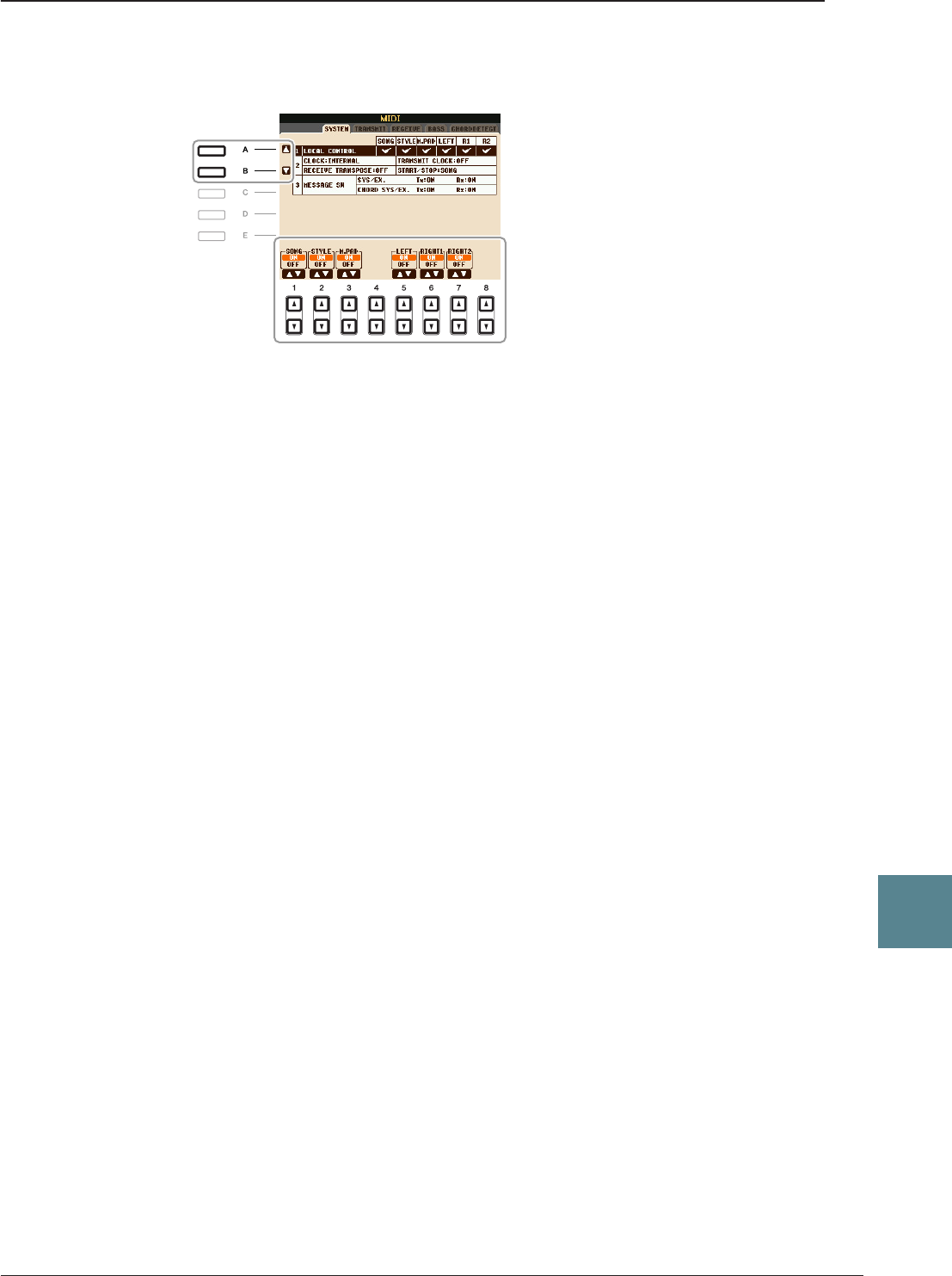
PSR-S910/S710 Manual de referencia 95
Conexiones – Utilización del instrumento con otros dispositivos –
10
Ajustes del sistema MIDI
Estas explicaciones se aplican a la página SYSTEM del paso 4, página 93.
Utilice los botones [A]/[B] para seleccionar los siguientes parámetros y luego defina el estado ON/OFF
utilizando los botones [1 ▲▼]–[8 ▲▼].
1 Control local
Activa o desactiva el control local para cada parte. Cuando el control local está configurado en “ON”,
el teclado del instrumento controla su propio generador de tonos interno (local), lo que permite tocar las
voces internas directamente desde el teclado. Si lo configura en “OFF”, el teclado y los controladores se
desconectan de forma interna de la sección del generador de tonos del instrumento, por lo que no se emite
sonido alguno al tocar el teclado o utilizar los controladores. Por ejemplo, esto le permite utilizar un
secuenciador MIDI externo para tocar las voces internas del instrumento y utilizar el teclado para
grabar notas en el secuenciador externo, tocar un generador de tonos externo o ambas cosas.
2 Ajuste del reloj, etc.
■CLOCK
Determina si el instrumento se controla mediante su propio reloj interno o mediante una señal de reloj
MIDI recibida desde un dispositivo externo. INTERNAL (interno) es el ajuste normal del reloj cuando
se utiliza el instrumento sólo o como teclado principal para controlar los dispositivos externos. Si utiliza
el instrumento con un secuenciador externo, ordenador MIDI u otro dispositivo MIDI, y desea que
esté sincronizado con el dispositivo, establezca este parámetro en el ajuste correspondiente: MIDI,
USB 1 o USB 2. En este caso, asegúrese de que el dispositivo externo está conectado correctamente
(p. ej. al terminal MIDI IN del instrumento), y de que transmite adecuadamente la señal del reloj MIDI.
NOTA Si el ajuste del reloj es distinto a INTERNAL, el estilo, canción o Multi Pad no se pueden reproducir desde los botones del panel.
■TRANSMIT CLOCK
Activa y desactiva la transmisión de reloj MIDI (F8). Cuando está desactivado (OFF), no se transmite
ningún dato de inicio/parada ni de reloj MIDI aunque se esté reproduciendo una canción o estilo.
■RECEIVE TRANSPOSE
Determina si se ha aplicado el ajuste de transposición del instrumento a los eventos de nota que recibe
el instrumento mediante MIDI.
■START/STOP
Determina si los mensajes de entrada FA (inicio) y FC (parada) afectan a la reproducción de la canción
o del estilo.
3 MESSAGE SW (activación de mensajes)
■SYS/EX.
El ajuste “Tx” activa o desactiva la transmisión MIDI de mensajes exclusivos del sistema MIDI.
El ajuste “Rx” activa o desactiva la recepción MIDI y el reconocimiento de mensajes exclusivos
del sistema MIDI generados por el equipo externo.
■CHORD SYS/EX.
El ajuste “Tx” activa o desactiva la transmisión MIDI de datos exclusivos de acordes MIDI
(detección de acordes, nota fundamental y tipo). El ajuste “Rx” activa o desactiva la recepción
MIDI y el reconocimiento de datos exclusivos de acordes MIDI generados por el equipo externo.
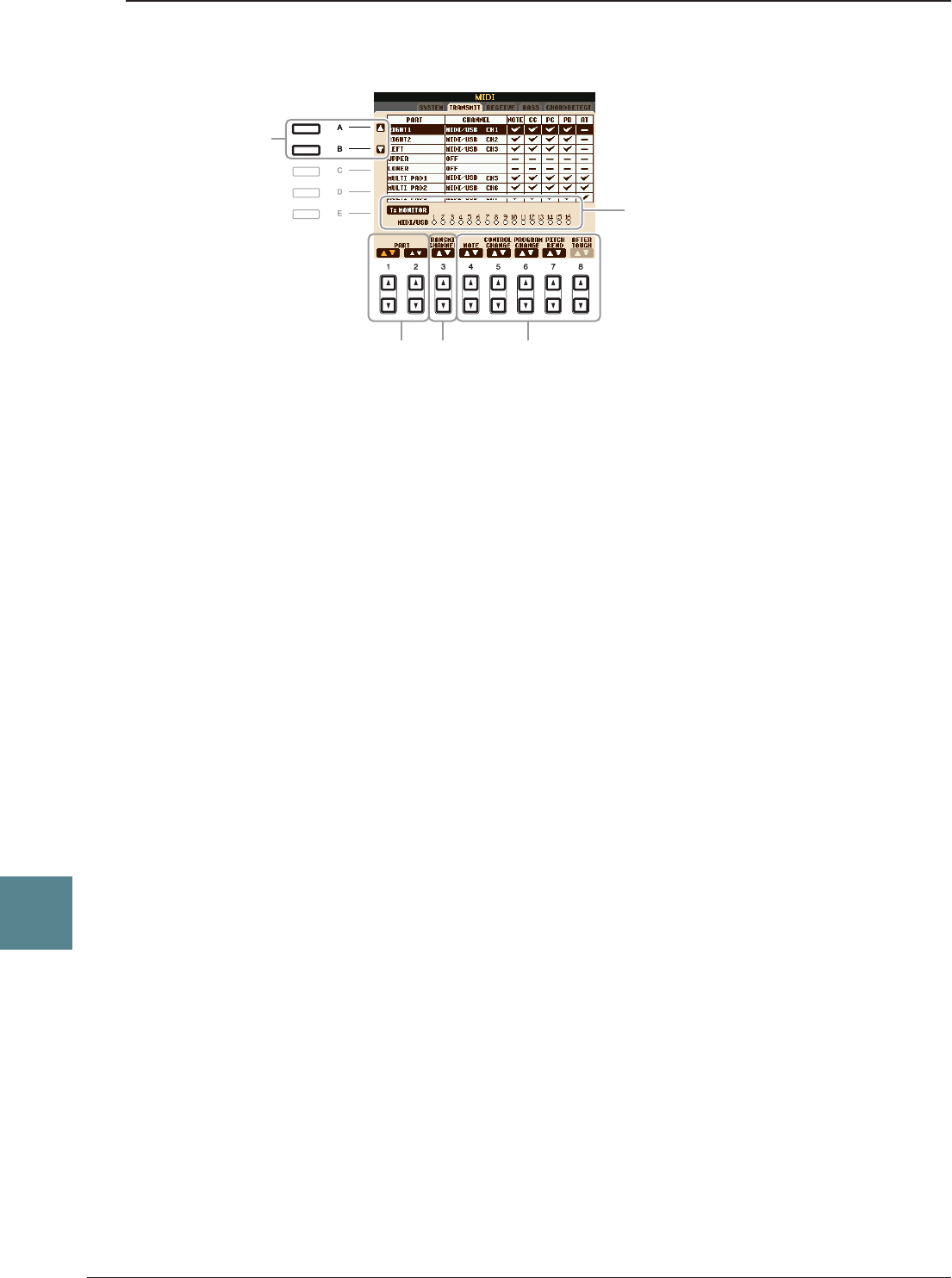
96 PSR-S910/S710 Manual de referencia
Conexiones – Utilización del instrumento con otros dispositivos –
10
Ajustes de transmisión MIDI
Estas explicaciones se aplican a la página TRANSMIT del paso 4, página 93. Determina qué partes
se enviarán como datos MIDI y en qué canales MIDI se enviarán.
1Utilice los botones [A]/[B] o [1 ▲▼]/[2 ▲▼] para seleccionar la parte para cambiar
los ajustes de transmisión.
A excepción de las dos partes que se indican a continuación, la configuración de las partes es la misma
que las que se explican en el Manual de instrucciones.
UPPER
La parte del teclado que se toca en el lado derecho desde el punto de división para las voces (RIGHT 1 y/o 2).
LOWER
La parte del teclado interpretada en el lado izquierdo desde el punto de división para las voces.
El estado activado/desactivado del botón [ACMP] no le afecta.
2Utilice los botones [3 ▲▼] para seleccionar un canal a través del cual se transmitirá
la parte seleccionada.
NOTA Si se asigna el mismo canal de transmisión a varias partes, los mensajes MIDI transmitidos se unen en un único canal, lo que resulta en sonidos
inesperados y posibles problemas técnicos en el dispositivo MIDI conectado.
NOTA No se pueden transmitir las canciones protegidas aunque estén establecidos los canales de canción 1 a 16 correctos para su transmisión.
3Utilice el botón [4 ▲▼]–[8 ▲▼] para determinar los tipos de datos que se van a enviar.
Los siguientes mensajes MIDI se pueden establecer en la pantalla TRANSMIT/RECEIVE.
NOTE (eventos de nota).........................página 59
CC (cambio de control).......................... página 59
PC (cambio de programa) ..................... página 59
PB (inflexión de tono).............................página 59
AT (pulsación posterior) ........................ página 59
1
1 2 3
Los puntos que corresponden
a cada canal (1–16) parpadean
brevemente cuando los datos
se transmiten en los canales.
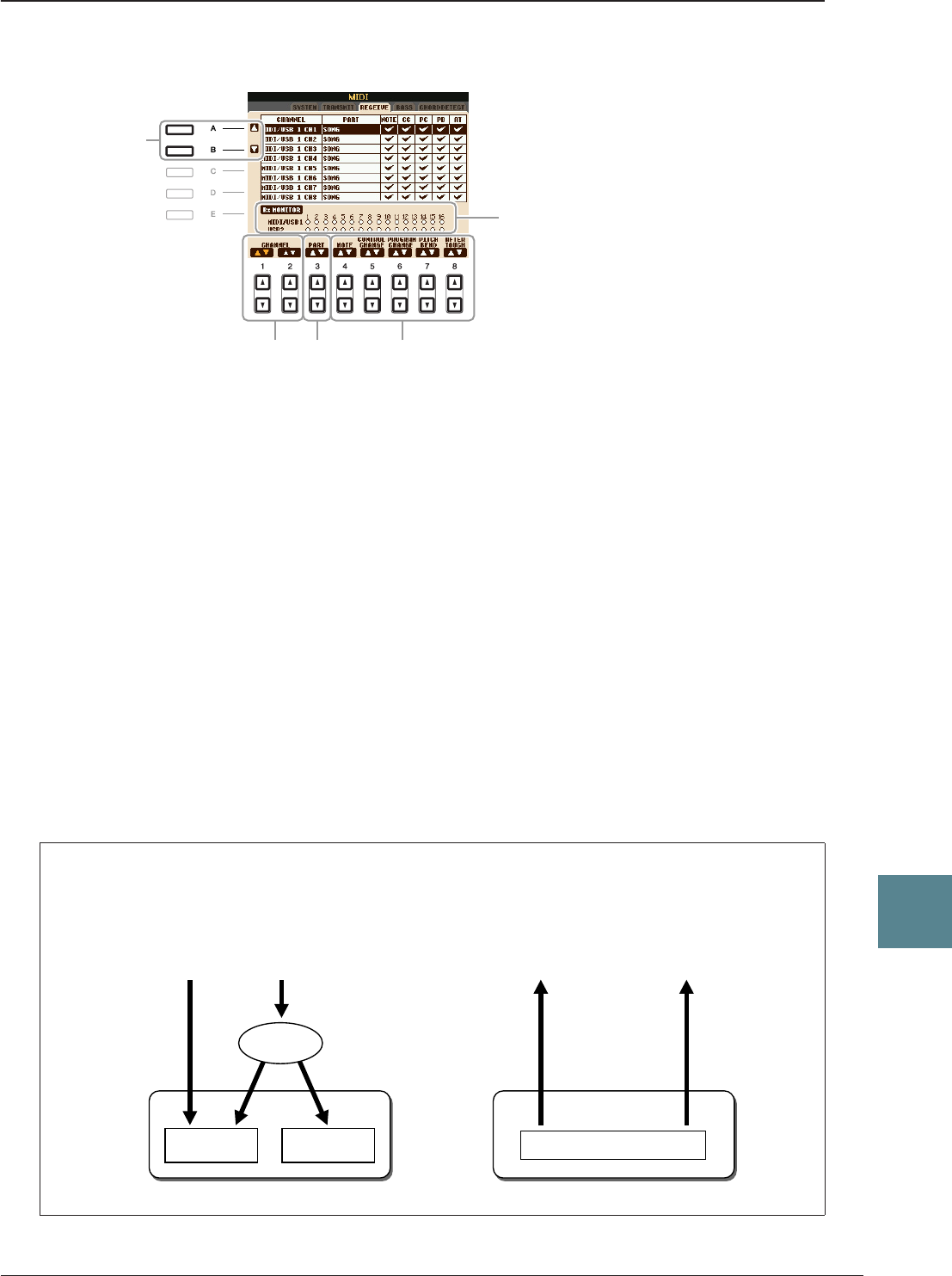
PSR-S910/S710 Manual de referencia 97
Conexiones – Utilización del instrumento con otros dispositivos –
10
Ajustes de recepción MIDI
Estas explicaciones se aplican a la página RECEIVE del paso 4, página 93. Así se determina qué partes
recibirán datos MIDI y en qué canales MIDI se recibirán.
1Utilice los botones [A]/[B] o [1 ▲▼]/[2 ▲▼] para seleccionar el canal que se va a recibir.
El PSR-S910/S710 puede recibir mensajes MIDI en 32 canales (16 canales x 2 puertos) con una
conexión USB.
2Utilice los botones [3 ▲▼] para seleccionar la parte por la que se recibirá el canal
seleccionado.
A excepción de las dos partes que se indican a continuación, la configuración de las partes es la misma
que las que se explican en el Manual de instrucciones.
KEYBOARD
Los mensajes de nota recibidos controlan la interpretación del teclado del instrumento.
EXTRA PART 1–5
Hay cinco partes especialmente reservadas para recibir e interpretar datos MIDI. Normalmente, el propio
instrumento no utiliza estas partes. Se puede utilizar el PSR-S910/S710 como un generador de tonos de
varios timbres de 32 canales utilizando estas cinco partes además de las generales (a excepción del sonido
del micrófono).
3Utilice el botón [4 ▲▼]–[8 ▲▼] para determinar los tipos de datos que se van a recibir.
Transmisión/recepción MIDI mediante el terminal USB y los terminales MIDI.
A continuación se detalla la relación entre los terminales [MIDI] y el terminal [USB] que se pueden
utilizar para transmitir/recibir 32 canales (16 canales x 2 puertos) de los mensajes MIDI:
1
1 2 3
Los puntos que corresponden
a cada canal (1–16) parpadean
brevemente cuando los datos se
reciben en el canal o los canales.
● Recepción MIDI ● Transmisión MIDI
Toma [MIDI IN] Toma [USB TO HOST] Toma [MIDI OUT] Toma [USB TO HOST]
Gestión
de puertos
USB2USB1
Fusionar
MIDI/USB1
01–16
USB2
01–16 MIDI/USB 01–16
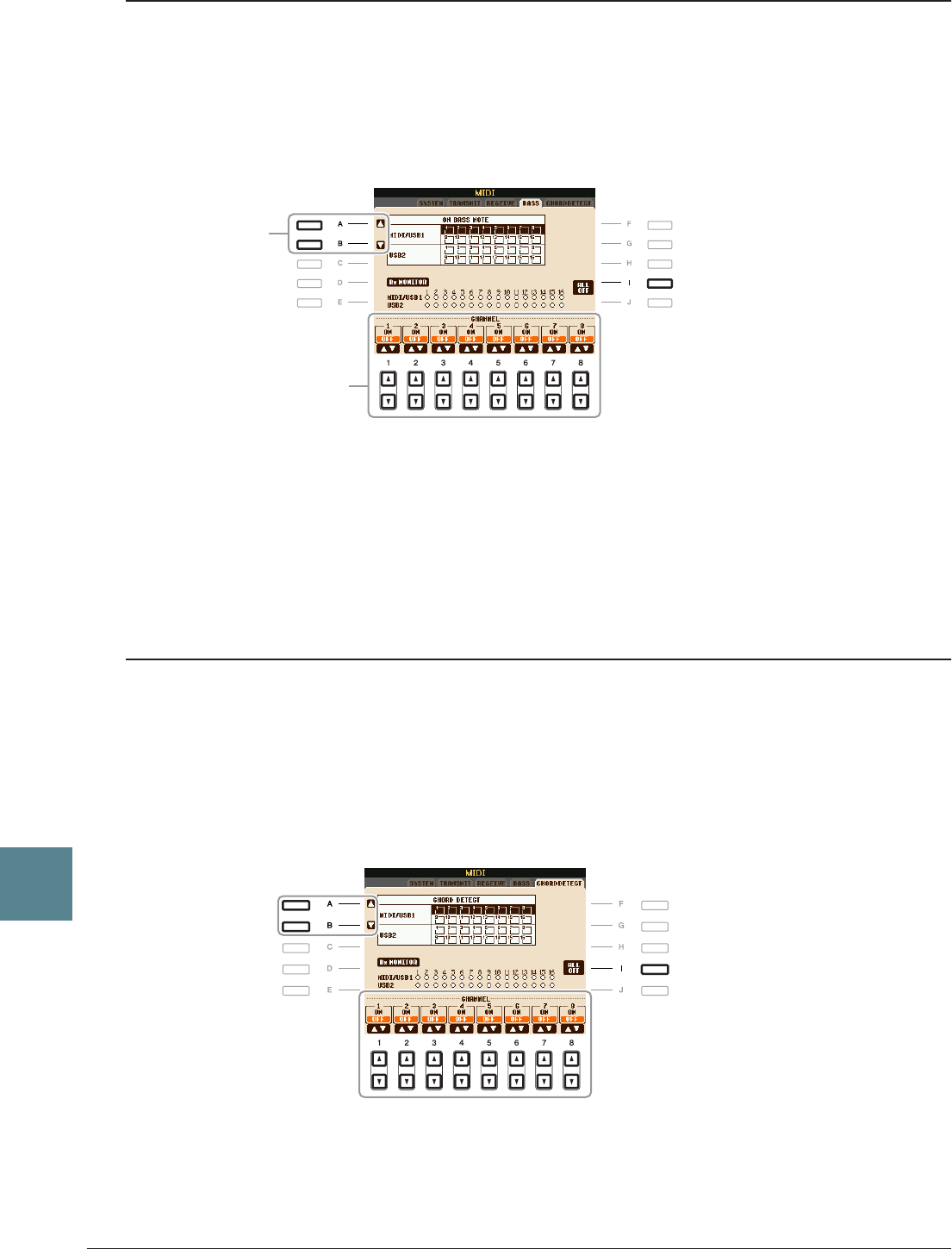
98 PSR-S910/S710 Manual de referencia
Conexiones – Utilización del instrumento con otros dispositivos –
10
Ajuste de la nota de bajo para la reproducción de estilos mediante
la recepción MIDI
Estas explicaciones se aplican a la página BASS del paso 4, página 93. Estos ajustes permiten determinar
la nota de bajo para la reproducción de estilos en función de los mensajes de nota recibidos mediante MIDI.
Los mensajes de activación/desactivación de notas recibidos en los canales establecidos como “ON” se
reconocen como la nota de bajo del acorde de la reproducción de estilos. Las notas de bajo se detectarán
con independencia de los ajustes de [ACMP] o punto de división. Si se ajustan en “ON” varios canales
a la vez, la nota de bajo se detecta a partir de datos MIDI fusionados recibidos a través de los canales.
1Utilice los botones [A]/[B] para seleccionar el canal.
2Utilice el botón [1 ▲▼]–[8 ▲▼] para activar o desactivar el canal deseado.
Puede desactivar todos los canales pulsando el botón [I] (ALL OFF).
Ajuste del tipo de acorde para la reproducción de estilos mediante
la recepción MIDI
Estas explicaciones se aplican a la página CHORD DETECT del paso 4, página 93. Estos ajustes permiten
determinar el tipo de acorde para la reproducción de estilos en función de los mensajes de nota recibidos
mediante MIDI. Los mensajes de activación/desactivación de notas recibidos en los canales establecidos
como “ON” se reconocen como las notas para detectar acordes en la reproducción de estilos. Los acordes
que van a detectarse dependen del tipo de digitado. Los tipos de acorde se detectarán con independencia
de los ajustes de [ACMP] o punto de división. Si se ajustan en “ON” varios canales a la vez, el tipo de
acorde se detecta a partir de datos MIDI fusionados recibidos a través de los canales.
El procedimiento es prácticamente el mismo que el de la pantalla BASS anterior.
1
2
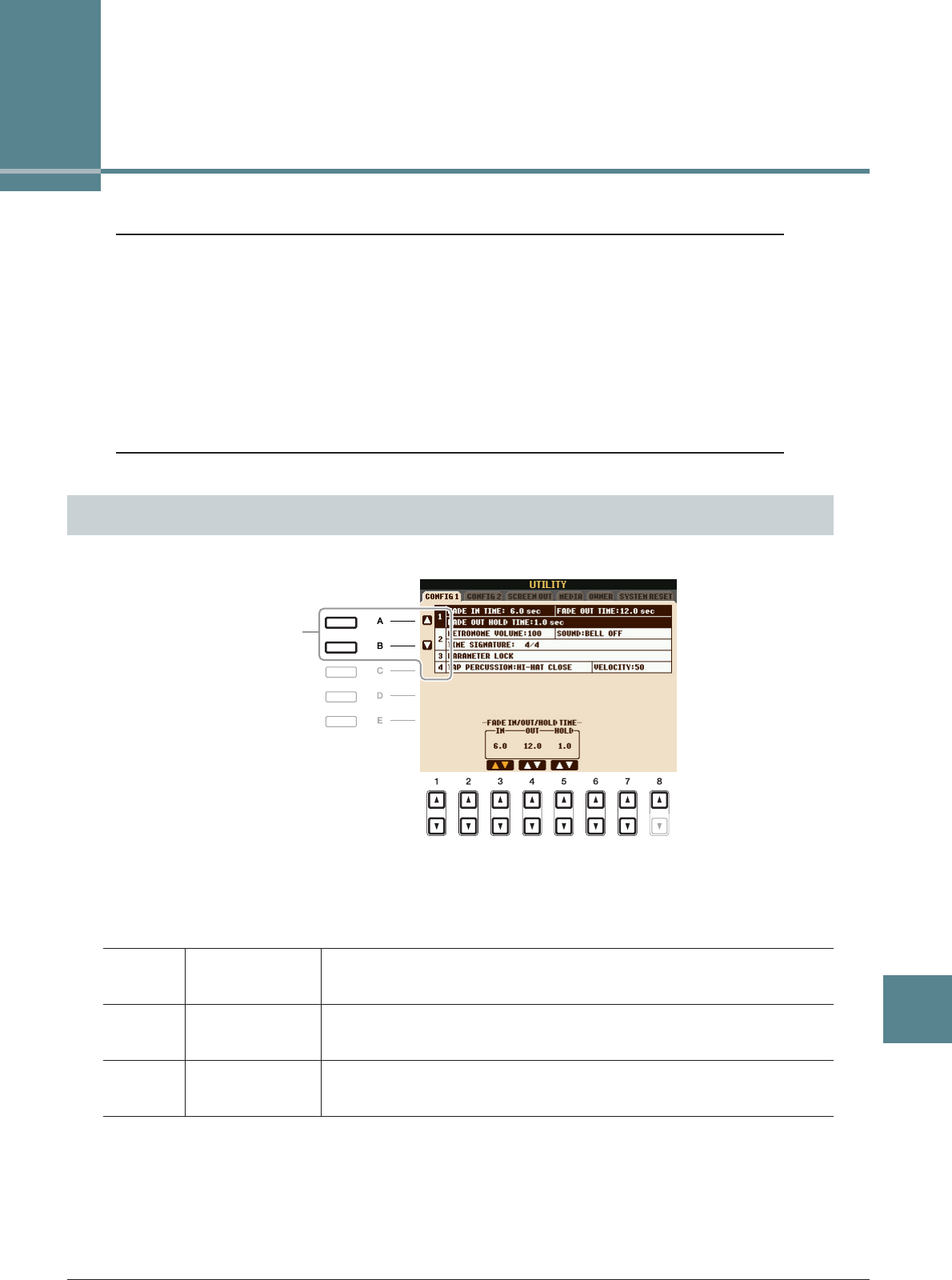
11
Utility – Realización de ajustes globales –
PSR-S910/S710 Manual de referencia 99
Utility
– Realización de ajustes globales –
Contenido
CONFIG1 . . . . . . . . . . . . . . . . . . . . . . . . . . . . . . . . . . . . . . . . . . . . . . . . . . . . . . . . . . . . . . . . . . . . . 99
CONFIG2 . . . . . . . . . . . . . . . . . . . . . . . . . . . . . . . . . . . . . . . . . . . . . . . . . . . . . . . . . . . . . . . . . . . . 101
SCREEN OUT . . . . . . . . . . . . . . . . . . . . . . . . . . . . . . . . . . . . . . . . . . . . . . . . . . . . . . . . . . . . . . . . 101
MEDIA . . . . . . . . . . . . . . . . . . . . . . . . . . . . . . . . . . . . . . . . . . . . . . . . . . . . . . . . . . . . . . . . . . . . . . 102
OWNER . . . . . . . . . . . . . . . . . . . . . . . . . . . . . . . . . . . . . . . . . . . . . . . . . . . . . . . . . . . . . . . . . . . . . 103
SYSTEM RESET . . . . . . . . . . . . . . . . . . . . . . . . . . . . . . . . . . . . . . . . . . . . . . . . . . . . . . . . . . . . . . 104
• Factory Reset: restablecimiento de los ajustes programados de fábrica. . . . . . . . . . . . . . . . . . 104
• Custom Reset: almacenamiento y restablecimiento de los ajustes originales
como archivo único . . . . . . . . . . . . . . . . . . . . . . . . . . . . . . . . . . . . . . . . . . . . . . . . . . . . . . . . . . 105
1 Fade In/Out (fundido de entrada/salida)
Estos parámetros determinan si la reproducción de estilo o canción aparece y desaparece de forma gradual
mediante el botón [FADE IN/OUT].
CONFIG1
[3 ▲▼] FADE IN TIME Determina el tiempo que tarda el volumen en aumentar progresivamente
o en pasar del mínimo al máximo (intervalo de 0 a 20 segundos).
[4 ▲▼] FADE OUT
TIME
Determina el tiempo que tarda el volumen en disminuir progresivamente
o en pasar del máximo al mínimo (intervalo de 0 a 20 segundos).
[5 ▲▼] FADE OUT
HOLD TIME
Determina el tiempo que el volumen permanece en 0 después
de la reducción progresiva (intervalo de 0 a 5 segundos).
Seleccione el parámetro
que desee:
1Aumento y reducción
progresivos
2Metrónomo
3Bloqueo del parámetro
4Pulsación
100 PSR-S910/S710 Manual de referencia
Utility – Realización de ajustes globales –
11
2 Metronome (metrónomo)
3 Parameter Lock (bloqueo del parámetro)
Esta función se utiliza para “bloquear” parámetros específicos (efecto, punto de división, etc.) para
que sólo puedan seleccionarse mediante los controles del panel, en lugar de modificarlos a través
de Registration Memory, One Touch Setting, Music Finder o de datos de canciones y secuencias.
Utilice los botones [1 ▲▼]–[7 ▲▼] para seleccionar el parámetro deseado y, a continuación,
bloquéelo con el botón [8 ▲] (MARK ON).
4 Tap (pulsación)
Permite ajustar el sonido de batería y la velocidad a la que sonará cuando se utilice la función Tap.
[2 ▲▼] VOLUME Determina el nivel del sonido del metrónomo.
[3 ▲▼]–
[5 ▲▼]
SOUND Determina si sonará una campana o no en el primer tiempo
de cada compás.
[6 ▲▼]/
[7 ▲▼]
TIME
SIGNATURE
Determina la signatura de tiempo del sonido del metrónomo.
[2 ▲▼]–
[4 ▲▼]
PERCUSSION Selecciona el instrumento.
[5 ▲▼]/
[6 ▲▼]
VELOCITY Establece la velocidad.
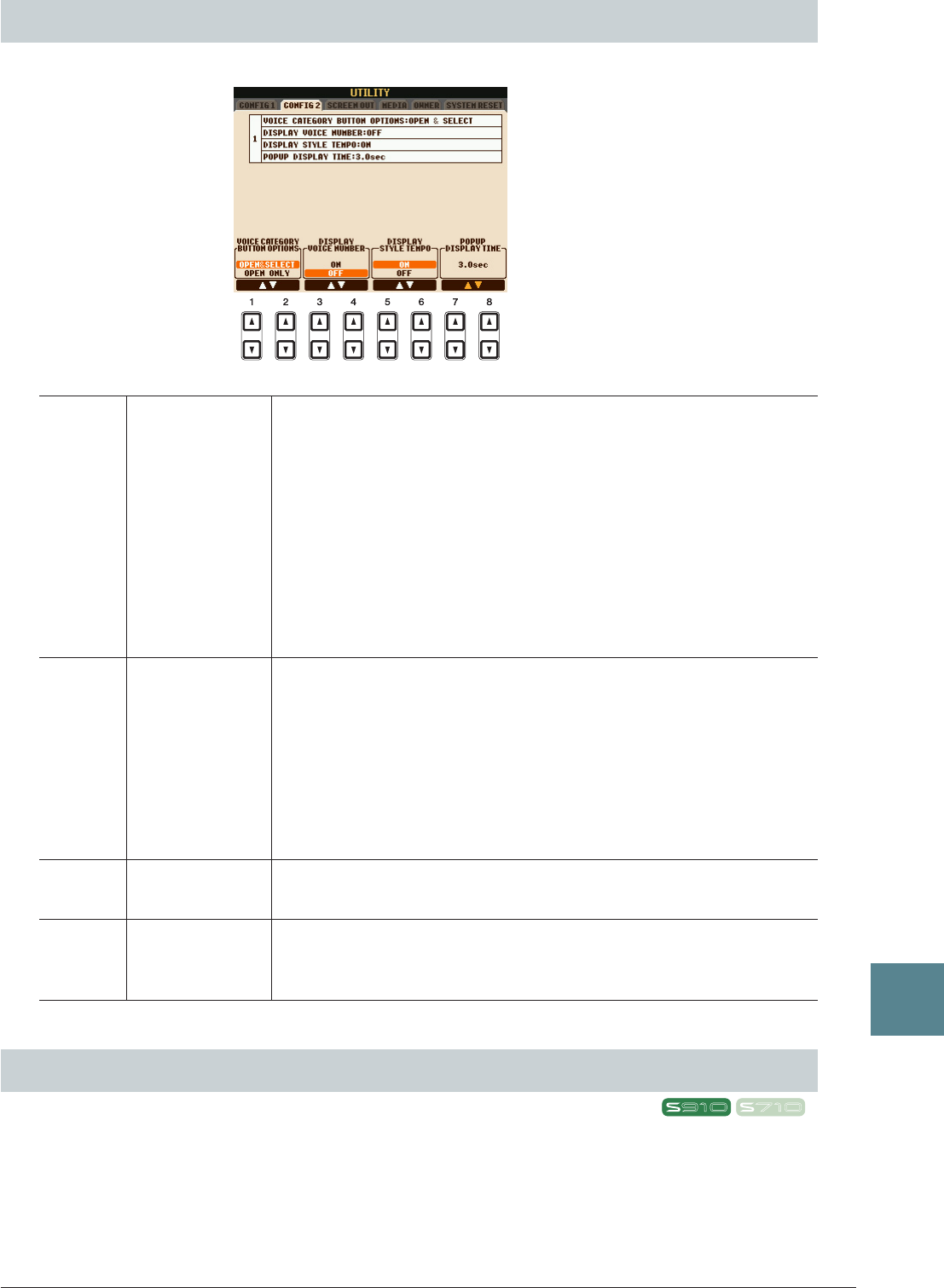
PSR-S910/S710 Manual de referencia 101
Utility – Realización de ajustes globales –
11
Consulte el capítulo 10 del Manual de instrucciones.
CONFIG2
[1 ▲▼]/
[2 ▲▼]
VOICE
CATEGORY
BUTTON
OPTIONS
Determina cómo se abre la pantalla de selección de voces cuando
se presiona uno de los botones de la categoría VOICE.
OPEN & SELECT
Abre la pantalla de selección de voces con la voz seleccionada
anteriormente de la categoría de voces seleccionada automáticamente
(cuando se pulsa uno de los botones de selección de la categoría VOICE).
OPEN ONLY
Abre la pantalla de selección de voces con la voz seleccionada
actualmente (cuando se ha presionado uno de los botones de
la categoría VOICE).
[3 ▲▼]/
[4 ▲▼]
DISPLAY
VOICE
NUMBER
Determina si se muestran el número y banco de voz en la pantalla de
selección de voces. Resulta práctico si se desea comprobar qué valores
MSB/LSB de selección de banco y qué número de cambio de programa
se deben especificar a la hora de seleccionar la voz desde un dispositivo
MIDI externo.
NOTA La numeración que aparece empieza en “1”. Por tanto, los números de cambio de programa MIDI
reales son inferiores, puesto que el sistema de numeración empieza con el “0”.
NOTA Display Voice Number no está disponible para las voces GS (los números de cambio de programa
no aparecen).
[5 ▲▼]/
[6 ▲▼]
DISPLAY
STYLE TEMPO
Selecciona si se muestra o no el tempo predeterminado de cada estilo
sobre el nombre de estilo en la pantalla de selección de estilos.
[7 ▲▼]/
[8 ▲▼]
POPUP
DISPLAY TIME
Determina el tiempo en el que se cierran las ventanas emergentes.
(Las ventanas emergentes se muestran al presionar botones como
TEMPO, TRANSPOSE o UPPER OCTAVE).
SCREEN OUT

102 PSR-S910/S710 Manual de referencia
Utility – Realización de ajustes globales –
11
Puede ajustar o realizar operaciones relacionadas con el soporte importantes para el instrumento.
La palabra “soporte” hace referencia al dispositivo de almacenamiento USB conectado.
MEDIA
[A]/[B] DEVICE LIST Selecciona el soporte en el que desea comprobar la memoria restante
(consulte “PROPERTY”, a continuación) o formatear (consulte el
Manual de instrucciones).
[F] PROPERTY Abre la pantalla Property del soporte seleccionado mediante los botones
[A]/[B]. Puede comprobar la cantidad de memoria restante en el medio.
NOTA El valor de memoria restante que se muestra es un valor aproximado.
[H] FORMAT Formatea el soporte seleccionado mediante los botones [A]/[B].
Consulte el capítulo 10 del Manual de instrucciones.
[3 ▲▼]/
[4 ▲▼]
SONG AUTO
OPEN
Activa o desactiva la función Song Auto Open. Cuando está ajustada
en “ON” y el soporte seleccionado en la lista de dispositivos anterior
está insertado, el instrumento recupera automáticamente la primera
canción del soporte.
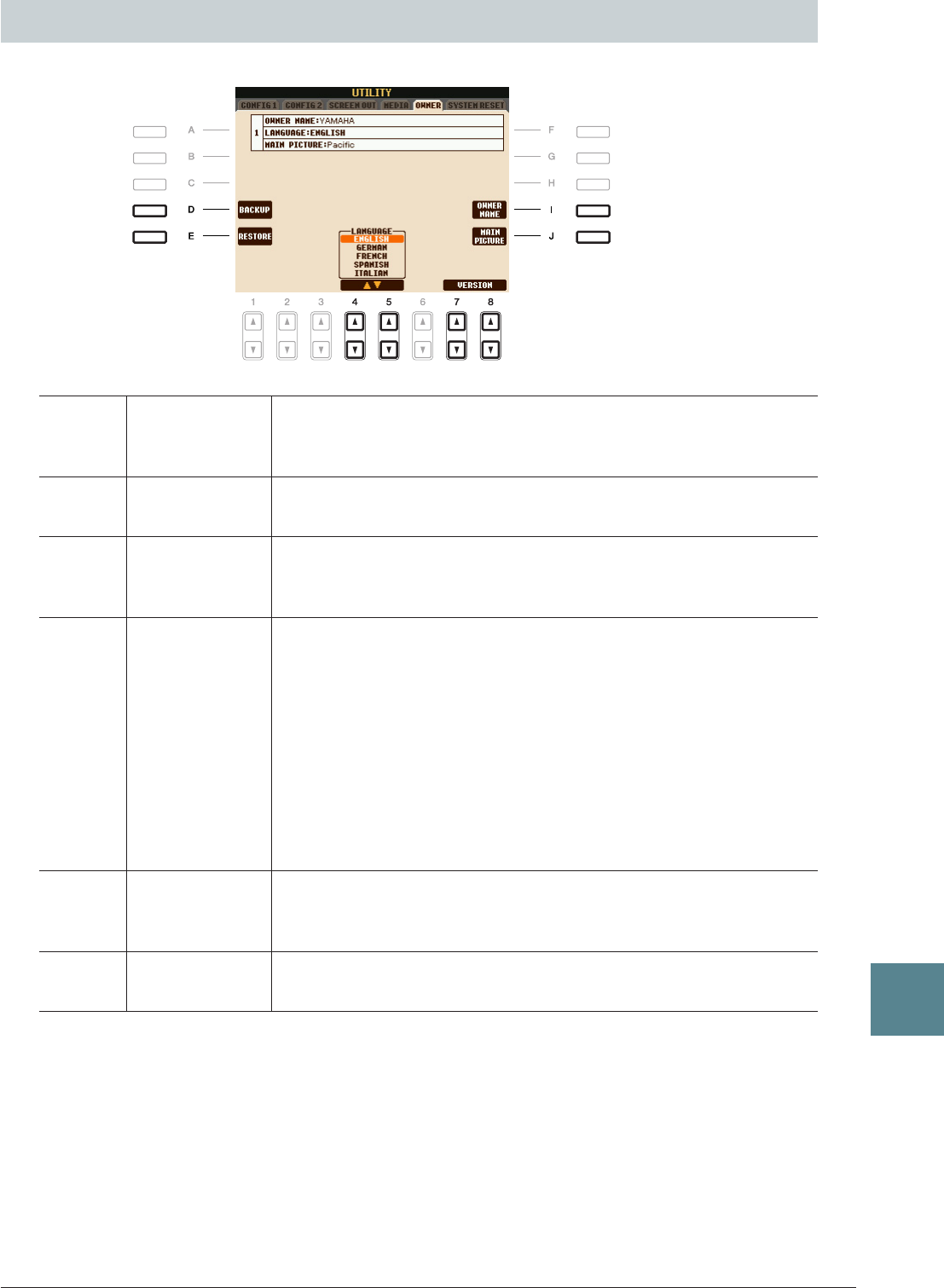
PSR-S910/S710 Manual de referencia 103
Utility – Realización de ajustes globales –
11
OWNER
[D] BACKUP Le permite hacer copia de seguridad de todos los datos del instrumento
en un dispositivo de almacenamiento USB. Consulte el Manual
de instrucciones.
[E] RESTORE Carga el archivo de copia de seguridad desde el dispositivo
de almacenamiento USB.
[I] OWNER NAME Permite introducir el nombre de propietario. El nombre de propietario
se indica en la pantalla que se abre al encender el instrumento.
Consulte el Manual de instrucciones.
[J] MAIN
PICTURE
(PSR-S910)
Permite seleccionar una imagen para el fondo de la pantalla principal.
Puede seleccionar una imagen de entre varias que se proporcionan
en la página Preset. Tras efectuar la selección, pulse el botón [EXIT]
para cerrar la pantalla de selección de voces.
También puede utilizar su imagen original en el dispositivo de
almacenamiento USB. Asegúrese de que el archivo de imagen es un
archivo de mapa de bits (.BMP) y que no supera los 320 x 240 píxeles.
En primer lugar, copie el archivo que desee desde la página USB
a la página USER y, a continuación, selecciónelo en la página USER.
NOTA La explicación anterior sobre la compatibilidad de imágenes también es válida para el fondo
de la pantalla Song Lyrics (página 39).
[4 ▲▼]/
[5 ▲▼]
LANGUAGE Determina el idioma que se utiliza para los mensajes que aparecen en la
pantalla. Una vez modificado este ajuste, todos los mensajes aparecerán
en el idioma seleccionado.
[7 ▲▼]/
[8 ▲▼]
VERSION Muestra el número de versión de este instrumento.
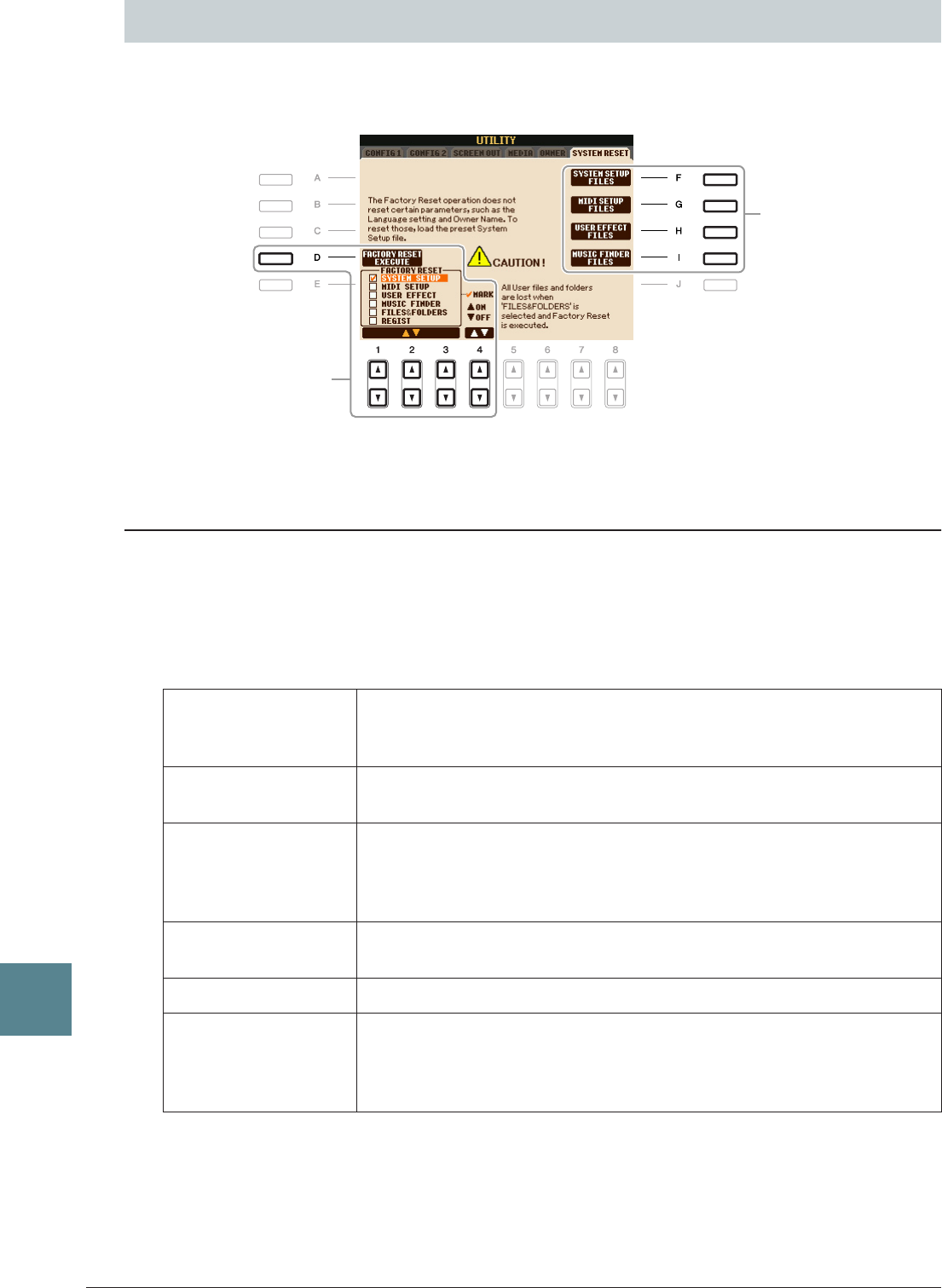
104 PSR-S910/S710 Manual de referencia
Utility – Realización de ajustes globales –
11
Hay dos métodos de restablecimiento en la pantalla SYSTEM RESET: Factory Reset (restablecer los ajustes
de fábrica) y Custom Reset (restablecer los ajustes personalizados).
Factory Reset: restablecimiento de los ajustes programados
de fábrica
Esta función le permite restablecer el estado del instrumento en los ajustes de fábrica originales.
1Seleccione el elemento que desee restablecer mediante los botones [1 ▲▼]–[3 ▲▼]
y añada una marca de verificación pulsando el botón [4 ▲] (MARK ON).
Para eliminar la marca de verificación, pulse el botón [4 ▼] (MARK OFF).
2Pulse el botón [D] (FACTORY RESET) para ejecutar la operación de restablecimiento
de los valores de fábrica para todos los elementos marcados.
SYSTEM RESET
SYSTEM SETUP Recupera los ajustes originales de fábrica de los parámetros
de la configuración del sistema. Consulte la lista de datos para obtener
información sobre qué parámetros pertenecen a la configuración del sistema.
MIDI SETUP Restablece los ajustes MIDI, incluidas las plantillas MIDI de pantalla
de la ficha USER, a los valores originales de fábrica.
USER EFFECT Restablece los ajustes de efectos de usuario, incluidos los tipos de efectos
de usuario, los tipos de ecualizadores maestro de usuario y los tipos de
harmónicos vocales de usuario (PSR-S910) creados en la pantalla Mixing
Console a los valores originales de fábrica.
MUSIC FINDER Restablece los ajustes originales de fábrica para los datos del localizador
de música (todos los registros).
FILES & FOLDERS Elimina todos los archivos y carpetas guardados en la pantalla de la ficha USER.
REGIST Borra temporalmente los ajustes de la memora de registro del banco
seleccionado. Se puede hacer lo mismo activando el botón [STANDBY/ON]
mientras se mantiene pulsada la tecla B5 (tecla B del extremo derecho del
teclado).
Factory Reset
(consulte a continuación)
Custom Reset
(consulte página 105)

PSR-S910/S710 Manual de referencia 105
Utility – Realización de ajustes globales –
11
Custom Reset: almacenamiento y restablecimiento de los ajustes
originales como archivo único
Para los siguientes elementos, puede guardar los ajustes originales como un archivo único para recuperarlos
más adelante.
1Establezca todos los ajustes deseados en el instrumento.
2Active la pantalla de operaciones.
[FUNCTION] → [J] UTILITY → TAB [E][F] SYSTEM RESET
3Pulse uno de los botones [F] - [I] para recuperar la pantalla correspondiente para
guardar los datos.
4Utilice los botones TAB [E][F] para seleccionar una de las fichas
(que no sea PRESET) en la que se guardarán los ajustes.
5Pulse el botón [6 ▼] (SAVE) para guardar el archivo.
6Para recuperar el archivo, pulse los botones [F]–[I] que desee en la pantalla
SYSTEM RESET y, a continuación, seleccione el archivo.
[F] SYSTEM
SETUP FILES
Los parámetros establecidos en las diversas pantallas, como
[FUNCTION] → [J] UTILITY y la pantalla de configuración del
micrófono (PSR-S910), se tratan como un único archivo de configuración
del sistema. Consulte la lista de datos para obtener información sobre qué
parámetros pertenecen a la configuración del sistema.
[G] MIDI SETUP
FILES
Los ajustes MIDI, incluidas las plantillas MIDI de la pantalla de la ficha
USER, se tratan como un único archivo.
[H] USER EFFECT
FILES
Los ajustes de efectos de usuario, incluidos los tipos de efectos
de usuario, los tipos de ecualizadores maestro de usuario y los tipos
de harmónicos vocal de usuario (PSR-S910), creados en la pantalla
Mixing Console se tratan como un único archivo.
[I] MUSIC
FINDER FILES
Todos los registros predefinidos y creados del localizador de música
se tratan como un único archivo.

106 PSR-S910/S710 Manual de referencia
Índice
Números
1-16 .................................................. 45
3BAND EQ ....................................... 84
A
ACCENT TYPE ................................ 29
Afinación ............................................ 8
Afinación precisa ................................ 8
AI FINGERED .................................. 17
AI FULL KEYBOARD ....................... 17
Ajuste de una pulsación ................... 21
Ajustes MIDI ..................................... 93
ALL-PURPOSE ................................ 34
AMPLITUDE .................................... 12
Any Key ............................................ 43
APPEND .......................................... 66
ARABIC .............................................. 8
Armonía vocal .................................. 87
ARPEGGIO ...................................... 34
ARTICULATION ............................... 90
ASSEMBLY ................................ 22, 26
ASSIGN (Harmony/Echo) .................. 7
ATTACK ............................................ 13
AUTO CH SET ................................. 41
Ayudante de interpretación .............. 44
B
BAR CLEAR ..................................... 30
BAR COPY ...................................... 30
BASIC ........................................ 22–23
BASS ......................................... 93, 98
BEAT CONVERTER ......................... 28
Bookmark ......................................... 81
BOOST/CUT .................................... 29
BRIGHT (brillo) ................................ 12
BRIGHTNESS .................................. 73
BROWSER SETTINGS .................... 80
BYPASS ........................................... 33
C
Canción ............................................ 36
CHANNEL (Song Creator) .......... 45, 54
CHANNEL (Style Creator) .......... 22, 30
CHANNEL TRANSPOSE ................. 56
CHORD (Song Creator) .............. 45, 49
CHORD (Style Creator) .............. 32–33
CHORD DETECT ....................... 93, 98
CHORD FINGERING ....................... 16
CHORD NOTE ONLY ......................... 7
CHORD SYS/EX. .............................. 95
Chord Tutor (tutor de acordes) .......... 16
CHORUS .................................... 13, 75
CHORUS DEPTH (Talk Settings) ..... 86
CHORUS DEPTH (Voice Set) .......... 13
CLOCK ............................................. 95
COMMON ......................................... 11
COMPARE ........................................ 10
COMPRESSOR ................................ 84
Conexión directa a Internet ..............80
CONFIG1 .......................................... 99
CONFIG2 ........................................ 101
Configuración
de la página principal .................... 80
Conjunto de voces ............................ 10
Consola de mezclas ......................... 72
Controlador de pedal ........................ 90
CONTROLLER ......................... 5, 9, 90
CONTROLLER (Voice Set) .............. 12
COOKIE ............................................ 80
Cool! ................................................... 3
Custom Reset (restablecer
los ajustes personalizados) ......... 105
D
DECAY ............................................. 13
DELETE (Song Creator) ................... 56
DELETE (Style Creator) ................... 24
DIGITAL REC MENU ............22, 45, 61
DORIAN ............................................ 34
Drums ................................................. 3
DSP ............................................ 13, 75
DSP MIC ........................................... 86
DYNAMICS ....................................... 29
E
Ecualizador .......................................78
EDIT ..................................................22
EFFECT ............................................75
EFFECT/EQ ......................................13
EG .....................................................13
EQ ...............................................14, 78
EQUAL ................................................8
Estilo .................................................16
Event List, pantalla ......................26, 58
Eventos de acordes ..........................59
Eventos de letras ..............................59
Eventos de notas ..............................59
Eventos exclusivos del sistema ........59
EXPAND/COMP. ................................29
F
Factory Reset (restablecer
los ajustes de fábrica) .................104
Fade In/Out
(fundido de entrada/salida) ............99
Favoritos ...........................................64
FILTER (consola de mezcla) .............73
FILTER
(Song Creator/Style Creator) .........60
FILTER (Voice Set) ...........................12
FINE ..................................................28
FINGERED .......................................17
FINGERED ON BASS ......................17
FIXED DO .........................................38
Flautas de órgano .............................15
Follow Lights .....................................43
FOOTAGE .........................................15
Formato de archivo de estilo .............31
Frecuencia ........................................78
Freeze ...............................................68
FULL KEYBOARD ............................17

PSR-S910/S710 Manual de referencia 107
G
Gain .................................................. 78
Generador de envolventes ...............13
GLIDE ............................................... 91
GM ...................................................... 4
Grabación en bucle ..........................23
Grabación en tiempo real (estilo) ..... 23
Grabación en tiempo real
(Multi Pad) ..................................... 61
Grabación por pasos
(canción) ................................. 45, 49
Grabación por pasos (estilo) ............ 26
Grabación por pasos (Multi Pad) ...... 62
GROOVE .................................... 22, 28
GUITAR ............................................ 33
Guía .................................................. 42
H
HARMO (contenido armónico) ......... 12
HARMONIC CONTENT .................... 73
HARMONIC MINOR ......................... 33
HARMONY ....................................... 14
HARMONY/ECHO .............................. 6
HIGH KEY ........................................ 34
I
INITIAL TOUCH .................................. 5
Interruptor de pedal .......................... 90
K
Karao-Key ......................................... 43
KEY SIGNATURE ............................. 37
KEYBOARD (Transpose) .................... 9
KEYBOARD/PANEL ....................... 5, 9
KIRNBERGER .................................... 8
L
Legacy ................................................ 4
LENG (duración) ............................... 15
Letras ................................................ 39
LFO .................................................. 12
Live! ....................................................3
Local Control .................................... 95
Localizador de música ...................... 64
LYRICS (Song Creator) .................... 45
LYRICS LANGUAGE ........................ 42
M
MAIN PICTURE ..............................103
MASTER (Transpose) .........................9
Master EQ .........................................78
MASTER TUNE ..................................8
MEAN-TONE ......................................8
MEDIA .............................................102
MELODIC MINOR .............................33
MELODY ...........................................33
Memoria de registro ..........................68
MEMORY (OTS) ...............................21
MESSAGE SW
(activación de mensajes) ...............95
Metronome (metrónomo) ................100
MIC SETTING .............................83, 86
Micrófono ..........................................83
MIDI SETUP FILES ........................105
MIX ....................................................56
MODE (flautas de órgano) ................15
MODE (modo Vocal Harmony) ..........85
MODULATION (pedal) ......................91
MODULATION (Voice Set) ................12
MONO/POLY .....................................11
MOVABLE DO ...................................38
MULTI FINGER .................................17
Multi Pad ...........................................61
MULTI PAD CREATOR ......................61
MULTI PAD EDIT ..............................63
MUSIC FINDER + .............................67
MUSIC FINDER FILES ...................105
MUTE (micrófono) .............................84
N
NATURAL MINOR .............................34
NEW BANK .......................................61
NEW STYLE .....................................23
NOISE GATE ....................................84
Notación musical ...............................36
NOTE LIMIT ......................................34
NOTE NAME .....................................38
NTR ...................................................33
NTT ...................................................33
NUEVO REGISTRO ..........................66
O
OCTAVE ............................................74
ON BASS ..........................................17
Organ Flutes! ......................................3
ORIGINAL BEAT ...............................28
OTS LINK TIMING ............................ 19
OVERALL SETTING ........................ 83
OWNER .......................................... 103
OWNER NAME .............................. 103
P
P.A.T. ................................................. 44
PAN (Talk Settings) ........................... 86
PANEL SUSTAIN .............................. 13
Pantalla de texto ............................... 39
Pantalla RECORD ............................ 23
PARAMETER (Style Creator) ..... 22, 31
Parameter Lock
(bloqueo del parámetro) .............. 100
PART OCTAVE ................................. 11
PART ON/OFF (Style Setting) .......... 19
PEDAL .............................................. 90
PEDAL POLARITY ........................... 90
PEDAL PUNCH IN/OUT ................... 53
PHRASE MARK REPEAT ................ 41
PITCH BEND RANGE ...................... 74
PITCH SHIFT ................................... 35
PITCH SHIFT TO ROOT .................. 35
PITCHBEND (Pedal) ........................ 91
Plantillas MIDI .................................. 94
PLAY ROOT ..................................... 32
PORTAMENTO (pedal) .................... 91
PORTAMENTO TIME ................. 11, 74
Punch In/Out .................................... 52
PURE MAJOR .................................... 8
PURE MINOR .................................... 8
PYTHAGOREAN ................................ 8
Q
QUANTIZE ................................. 30, 55
QUANTIZE (partitura) ....................... 37
QUICK START .................................. 42
R
REC END ......................................... 52
REC MODE ................................ 45, 52
REC START ..................................... 52
RECEIVE .................................... 93, 97
RECEIVE TRANSPOSE ................... 95
REGIST SEQUENCE/
FREEZE/VOICE SET ........ 14, 68–69
Registration Sequence ..................... 69
RELES (liberación) ........................... 13
REMOVE EVENT ............................. 30

108 PSR-S910/S710 Manual de referencia
REPEAT MODE ............................... 41
REPLACE ........................................ 66
RESP (respuesta) ............................ 15
Respuesta de pulsación ..................... 5
RETRIGGER .................................... 35
RETRIGGER TO ROOT ................... 35
REVERB .......................................... 75
REVERB DEPTH (Talk Settings) ..... 86
REVERB DEPTH (Voice Set) ........... 13
RHY CLEAR .................................... 25
ROOT FIXED ................................... 33
ROOT TRANS .................................. 33
RTR .................................................. 35
S
SCALE TUNE ..................................... 8
SCORE ............................................ 36
SECTION SET ................................. 19
Sensibilidad de pulsación .................. 5
SEQUENCE END ............................ 69
SET UP (partitura) ........................... 37
SETUP (consola de mezcla) ............ 72
SETUP (Song Creator) .................... 57
SFF GE ............................................ 31
SFX .................................................... 3
SINGLE FINGER ............................. 17
Sobregrabación ................................ 23
SOFT ............................................... 91
SONG (Transpose) ............................. 9
Song Auto Revoice ........................... 72
SONG CREATOR ............................ 45
SONG SETTING .............................. 41
SOSTENUTO ................................... 91
SOUND ............................................ 12
SOURCE ROOT ............................... 32
SPEED (Harmony/Echo) .................... 7
SPLIT POINT ................................... 20
START/STOP (MIDI) ........................ 95
STOP (RTR) ..................................... 35
STOP ACMP .................................... 18
STRENGTH ..................................... 29
STROKE .......................................... 34
Style Assembly
(montaje de estilos) ...................... 26
STYLE CREATOR ............................ 22
STYLE SETTING ............................. 18
STYLE SETTING/SPLIT
POINT/CHORD
FINGERING ...................... 16, 18, 20
STYLE TOUCH ................................ 19
Sweet! ................................................. 3
SWING ............................................. 28
SYNCHRO STOP WINDOW ............ 19
SYS/EX. (MIDI) ................................. 95
SYS/EX. (Song Creator) ................... 45
SYSTEM ..................................... 93, 95
SYSTEM RESET ............................ 104
SYSTEM SETUP FILES ................. 105
T
TALK SETTING ................................86
Tap (pulsación) ............................... 100
TEMPO (Style Setting) ..................... 19
Tipo de armonía ................................. 6
Tipo de asignación múltiple ................ 6
Tipo de eco ......................................... 6
TOTAL VOLUME ATTENUATOR ....... 86
TOUCH LIMIT ..................................... 7
TOUCH SENSE (Voice Set) ............. 11
TRANSMIT ................................. 93, 96
TRANSMIT CLOCK .......................... 95
TRANSPOSE ................................... 74
TRANSPOSE ASSIGN ....................... 9
Transposición de notas .....................33
TUNE ................................................ 74
TUNING ............................................ 74
U
USER EFFECT FILES .................... 105
Utility ................................................. 99
V
VARIATION (DSP) ............................ 14
VELOCITY CHANGE ....................... 30
VIB. SPEED ...................................... 15
VIBRATO ..........................................13
Vocal Cue Time ................................ 43
VOCAL HARMONY CONTROL ........ 84
VOCODER CONTROL ..................... 84
VOICE SET ...................................... 14
VOL (flautas de órgano) ................... 15
VOL/VOICE ......................................72
VOLUME (Harmony/Echo) ................. 7
VOLUME (micrófono) ....................... 84
VOLUME (Talk Settings) ................... 86
VOLUME (Voice Set) ........................ 11
VOLUME/ATTACK ............................ 15
Voz ...................................................... 3
W
WERCKMEISTER ...............................8
X
XG .......................................................4
