Yamaha QL Editor Installation Guide Qleditor Es Ig B0
User Manual: Yamaha QL Editor Installation Guide
Open the PDF directly: View PDF  .
.
Page Count: 10

Guía de instalación de QL Editor 1
QL Editor
Guía de instalación
Guía de instalación
QL Editor
ATENCIÓN
LEA ATENTAMENTE ESTE ACUERDO DE LICENCIA DE SOFTWARE (“ACUERDO”) ANTES DE UTILIZAR ESTE SOFTWARE. SÓLO PODRÁ
UTILIZAR ESTE SOFTWARE EN VIRTUD DE LOS TÉRMINOS Y CONDICIONES DEL PRESENTE ACUERDO. EL PRESENTE ES UN ACUERDO
ENTRE USTED (COMO PARTICULAR O COMO PERSONA JURÍDICA) Y YAMAHA CORPORATION (“YAMAHA”).
LA DESCARGA, INSTALACIÓN, COPIA O CUALQUIER OTRO USO DE ESTE SOFTWARE IMPLICA SU ACEPTACIÓN DE LOS TÉRMINOS DE
ESTE ACUERDO. SI NO ACEPTA LOS TÉRMINOS DE ESTE ACUERDO, NO DESCARGUE, INSTALE, COPIE NI REALICE OTROS USOS DE
ESTE SOFTWARE. SI HA DESCARGADO O INSTALADO EL SOFTWARE Y NO ACEPTA LOS TÉRMINOS DEL ACUERDO, PROCEDA
A BORRAR DE INMEDIATO EL SOFTWARE.
1. CESIÓN DE LICENCIA Y COPYRIGHT
Por el presente, Yamaha le otorga el derecho a utilizar una copia del programa y de la información de software (“SOFTWARE”) que acompañan
a este Acuerdo. El término SOFTWARE abarca todas las actualizaciones del software y de la información adjunta. El SOFTWARE es propiedad
de Yamaha y/o sus otorgantes de licencia, y se encuentra protegido por las leyes de copyright y todas las provisiones de los tratados
correspondientes. Si bien el usuario tiene derecho a declararse propietario de los datos creados mediante el uso del SOFTWARE, dicho
SOFTWARE seguirá estando protegido por las leyes de copyright pertinentes.
•Puede utilizar el SOFTWARE en su(s) ordenador(es).
•Puede realizar un número razonable de copias del SOFTWARE en formato legible por máquina exclusivamente a efectos de copia de
seguridad, siempre y cuando el SOFTWARE se copie en soportes en los que dicha copia de seguridad esté permitida. En la copia de
seguridad, debe reproducirse el aviso de copyright de Yamaha y cualquier otra inscripción de marca que conste en la copia original
del SOFTWARE.
•Puede transferir de forma permanente a un tercero todos sus derechos del SOFTWARE, siempre y cuando no conserve ninguna copia
y el destinatario haya leído y aceptado los términos y condiciones del presente Acuerdo.
2. RESTRICCIONES
•No puede someter el SOFTWARE a tareas de ingeniería inversa con el fin de investigar el secreto de fabricación, ni desmontar,
descompilar o derivar de cualquier otra manera un formato de código de origen del SOFTWARE por ningún método.
•Está prohibida la reproducción, modificación, cambio, alquiler, préstamo o distribución del SOFTWARE, en parte o en su totalidad,
o la creación de trabajos derivados del SOFTWARE.
•No puede transmitir electrónicamente el SOFTWARE de un ordenador a otro, ni compartir el SOFTWARE con otros ordenadores
conectados a una red.
•No puede utilizar el SOFTWARE para distribuir información ilícita o que vulnere la política pública.
•No puede iniciar servicios basados en el uso del SOFTWARE sin autorización de Yamaha Corporation.
La información con copyright, que incluye sin limitaciones la información MIDI para canciones, obtenida por medio del SOFTWARE, está
sometida a las restricciones que se indican a continuación y que el usuario debe acatar.
• La información recibida mediante el SOFTWARE no podrá utilizarse para fines comerciales sin autorización del propietario del
copyright.
• La información recibida mediante el SOFTWARE no puede duplicarse, transferirse ni distribuirse, ni reproducirse ni interpretarse para
ser escuchada en público sin autorización del propietario del copyright.
• El cifrado de la información recibida mediante el SOFTWARE no podrá eliminarse ni tampoco podrá modificarse la marca de agua
electrónica (watermark) sin autorización del propietario del copyright.
3. FINALIZACIÓN
El presente Acuerdo entrará en vigor el día en que el usuario reciba el SOFTWARE y permanecerá vigente hasta su terminación. En el caso de
vulnerarse las leyes de copyright o las provisiones contenidas en el presente Acuerdo, el presente Acuerdo se dará por terminado de forma
automática e inmediata, sin previo aviso de Yamaha. Una vez terminado el Acuerdo, el usuario deberá destruir inmediatamente el SOFTWARE
adquirido bajo licencia, así como la documentación escrita adjunta y todas sus copias.
4. DENEGACIÓN DE GARANTÍA DEL SOFTWARE
Usted conviene y acepta expresamente en que utilizará el SOFTWARE por su cuenta y riesgo. El SOFTWARE y la documentación
correspondiente se suministran “TAL CUAL” y sin ninguna clase de garantía. SIN PERJUICIO DE CUALESQUIERA OTRA DISPOSICIÓN
CONTENIDA EN EL PRESENTE ACUERDO, YAMAHA DENIEGA EXPRESAMENTE TODAS LAS GARANTÍAS CON RESPECTO AL SOFTWARE,
EXPRESAS, E IMPLÍCITAS, INCLUIDO SIN LIMITACIONES LAS GARANTÍAS IMPLÍCITAS DE COMERCIABILIDAD, IDONEIDAD PARA UNA
DETERMINADA FINALIDAD Y LA NO VULNERACIÓN DE DERECHOS DE TERCEROS. DE MANERA CONCRETA, PERO SIN LIMITACIÓN DE
CUANTO ANTECEDE, YAMAHA NO GARANTIZA QUE EL SOFTWARE SATISFAGA SUS REQUISITOS, QUE EL FUNCIONAMIENTO DEL
SOFTWARE SE REALICE SIN INTERRUPCIONES NI ERRORES, O QUE LOS DEFECTOS DEL SOFTWARE PUEDAN SER CORREGIDOS.
ACUERDO DE LICENCIA DE SOFTWARE

Guía de instalación de QL Editor 2
5. RESPONSABILIDAD LIMITADA
LAS OBLIGACIONES DE YAMAHA EN VIRTUD DEL PRESENTE ACUERDO SERÁN LAS DE PERMITIR EL USO DEL SOFTWARE EN VIRTUD DE
LOS TÉRMINOS DEL PRESENTE. YAMAHA NO SE RESPONSABILIZARÁ EN NINGÚN CASO ANTE USTED NI ANTE OTRAS PERSONAS DE
DAÑOS, INCLUIDOS SIN LIMITACIONES LOS DIRECTOS, INDIRECTOS, ACCESORIOS O EMERGENTES, NI DE GASTOS, PÉRDIDA DE
BENEFICIOS O DE DATOS NI DE CUALESQUIERA OTROS DAÑOS DIMANANTES DEL USO, USO INDEBIDO O IMPOSIBILIDAD DE USO
DEL SOFTWARE, INCLUSO SI SE HA ADVERTIDO DE LA POSIBILIDAD DE DICHOS DAÑOS A YAMAHA O A UN DISTRIBUIDOR
AUTORIZADO. En ningún caso la responsabilidad total de Yamaha en concepto de todos los daños, pérdidas y derechos de acción
(contractuales, torticeras o de cualquier otra índole) podrá superar la suma pagada por el SOFTWARE.
6. SOFTWARE DE OTRAS MARCAS
Es posible adjuntar software e información de otras marcas (“SOFTWARE DE OTRAS MARCAS”) al SOFTWARE. Si, en el material impreso o en
la información electrónica que acompaña al Software, Yamaha identificase software e información pertenecientes a la categoría de SOFTWARE
DE OTRAS MARCAS, usted conviene y acepta en que deberá atenerse a las provisiones contenidas en los Acuerdos suministrados con el
SOFTWARE DE OTRAS MARCAS y que la parte proveedora del SOFTWARE DE OTRAS MARCAS se hará cargo de las garantías o asumirá las
responsabilidades relacionadas con o dimanantes del SOFTWARE DE OTRAS MARCAS. Yamaha no se hace responsable del SOFTWARE DE
OTRAS MARCAS ni del uso que usted haga de él.
• Yamaha no ofrece garantías expresas con respecto al SOFTWARE DE OTRAS MARCAS. ADEMÁS, YAMAHA DENIEGA
EXPRESAMENTE TODAS LAS GARANTÍAS IMPLÍCITAS, INCLUIDAS SIN LIMITACIONES LAS GARANTÍAS IMPLÍCITAS DE
COMERCIABILIDAD E IDONEIDAD PARA UNA FINALIDAD DETERMINADA, con respecto al SOFTWARE DE OTRAS MARCAS.
• Yamaha no prestará ningún servicio ni mantenimiento para el SOFTWARE DE OTRAS MARCAS.
• Yamaha no se responsabilizará ante usted ni ante otras personas de los daños, incluidos sin limitaciones los directos, indirectos,
accesorios o emergentes, ni de gastos, pérdida de beneficios o de datos ni de cualesquiera otros daños dimanantes del uso, uso
indebido o imposibilidad de uso del SOFTWARE DE OTRAS MARCAS.
7. G E N E R A L
Este Acuerdo se interpretará y regirá de acuerdo con las leyes japonesas, con independencia de los principios de conflicto de derecho.
La vista de los desacuerdos o procedimientos se realizará ante el Tribunal de Distrito de Tokio, Japón. Si alguna de las cláusulas del presente
Acuerdo fuese no ejecutoria en virtud del dictamen de un tribunal competente, ello no afectará a las demás cláusulas del Acuerdo
y mantendrán plena vigencia.
8. ACUERDO COMPLETO
El presente Acuerdo contiene la totalidad de los acuerdos y pactos entre las partes con respecto al uso del SOFTWARE y de los materiales
impresos que acompañan al mismo y sustituye a todos los demás acuerdos o contratos previos o contemporáneos, escritos o verbales,
que puedan existir en relación con el contenido del presente Acuerdo. Las modificaciones o revisiones del presente Acuerdo no serán
vinculantes a menos que se efectúen por escrito y estén firmadas por un representante autorizado de Yamaha.
• El software y este manual son copyright exclusivo de Yamaha Corporation.
• Lea detenidamente el acuerdo de licencia de software que encontrará al principio de este manual antes de instalar la aplicación.
• La copia del software o la reproducción total o parcial de este manual sin la autorización escrita del fabricante está expresamente prohibida.
• Yamaha no asume responsabilidad alguna ni ofrece garantía alguna en relación con el uso del software y de la documentación, y no puede
ser declarada responsable de los resultados de la utilización de este manual ni del software.
• Las futuras actualizaciones de la aplicación y del software del sistema, así como cualquier cambio en las especificaciones y las funciones,
se anunciarán en el siguiente sitio web: http://www.yamahaproaudio.com/
• Las ilustraciones de las pantallas de este manual tienen fines meramente instructivos y pueden diferir ligeramente de las pantallas que
aparecen en su equipo.
• Queda terminantemente prohibida la copia de datos musicales disponibles comercialmente, incluidos, pero no exclusivamente los datos
MIDI y/o los datos de audio, excepto para su uso personal.
• Windows es una marca registrada de Microsoft Corporation en Estados Unidos y otros países.
• Apple, Mac, Macintosh e iPad son marcas comerciales de Apple Inc., registradas en Estados Unidos y en otros países.
• Los nombres de compañías y de productos que aparecen en este manual son marcas comerciales o marcas registradas de sus respectivas
compañías.
Avisos especiales
Guía de instalación de QL Editor 3
QL Editor permite preparar de antemano los ajustes de la consola de mezclas QL (QL5 y QL1: en lo sucesivo “QL”),
editando los parámetros fuera de línea y, además, controlar y monitorizar de forma remota la consola QL en línea.
Para obtener información sobre otras operaciones, consulte el manual en formato PDF desde el menú [HELP]
(Ayuda) de cada programa de software.
QL Editor
Instalación del software
Procedimientos
1Compruebe que el sistema se ajuste a los requisitos operativos de cada programa de software. pagina 4
2Instale Editor. pagina 4
3Configure la red. pagina 6
Guía de instalación de QL Editor 4
Requisitos mínimos del sistema
Los requisitos del sistema indicados a continuación podrían variar ligeramente en función del sistema operativo
utilizado.
Windows
Mac OS X
NOTA Los requisitos mínimos del sistema mencionados son de aplicación a QL Editor versión 1.0.0. Tenga en cuenta que el software se
actualiza con frecuencia y que los requisitos del sistema están sujetos a cambios. Podrá comprobar periódicamente la información de
la versión más reciente de cada programa, así como sus correspondientes requisitos de sistema, en el siguiente sitio web:
http://www.yamahaproaudio.com/
Los requisitos de sistema pueden variar ligeramente según el equipo.
No obstante, no se garantiza el funcionamiento con un panel táctil.
Instalación del software
Para utilizar QL Editor no es necesario instalar el otro programa de software además de QL Editor. Siga las
instrucciones que se indican a continuación.
Instalación de QL Editor
Siga las instrucciones detalladas a continuación para instalar los programas de software.
1Haga doble clic en “setup.exe” (Windows) o en “Install QL Editor V***.pkg” (Mac) del archivo
comprimido descargado.
De este modo se abrirá un cuadro de diálogo de configuración de QL Editor.
NOTA Si está utilizando Windows, haga clic en [Continuar] o en [Sí] si se abre la ventana “Control de cuentas de usuario”.
*** indica el número de versión.
2Siga las instrucciones de la pantalla para instalar el software.
NOTA Para obtener instrucciones específicas sobre el uso del software, consulte el manual en formato PDF en el menú [HELP] (Ayuda) del
programa.
Instalación del software
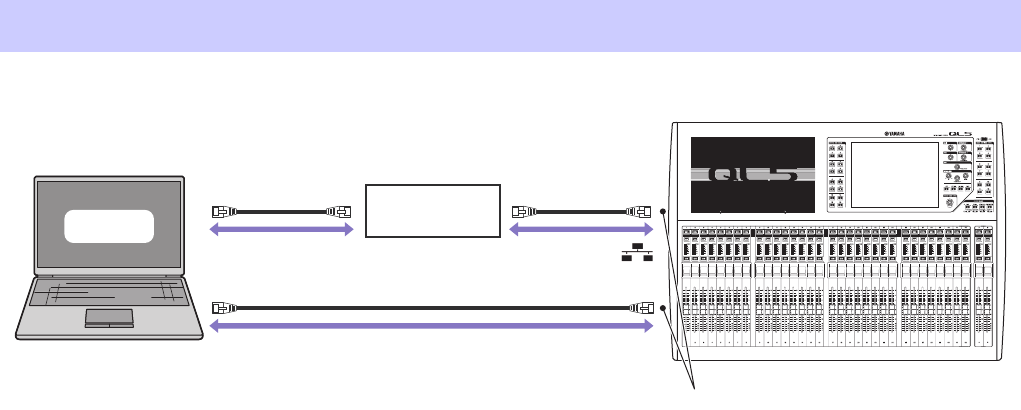
Sistema operativo Windows 7 SP1 : Ultimate/Professional/Home Premium
Windows 8 : /Pro
Windows 8.1 : /Pro
Mac OS X : 10.7.x/10.8.x/10.9.x/10.10.x
Disco duro 100 MB como mínimo
Pantalla 1024 x 768 píxeles o superior (recomendamos 1440 x 900 píxeles o superior);
color de alta resolución (16 bits) o superior
Otros Dispositivo de señalización, como un ratón, conexión Ethernet (100BASE-TX/10BASE-T)
CPU 32 bits: procesador Intel Core/Pentium/Celeron a 2 GHz o superior
64 bits: procesador compatible con Intel 64 (a pesar de que el programa se ejecuta a 32 bits)
Memoria disponible 1 GB como mínimo (2 GB o más en la versión de 64 bits)
CPU Procesador Intel Core
Memoria disponible 2 GB, como mínimo
Guía de instalación de QL Editor 5
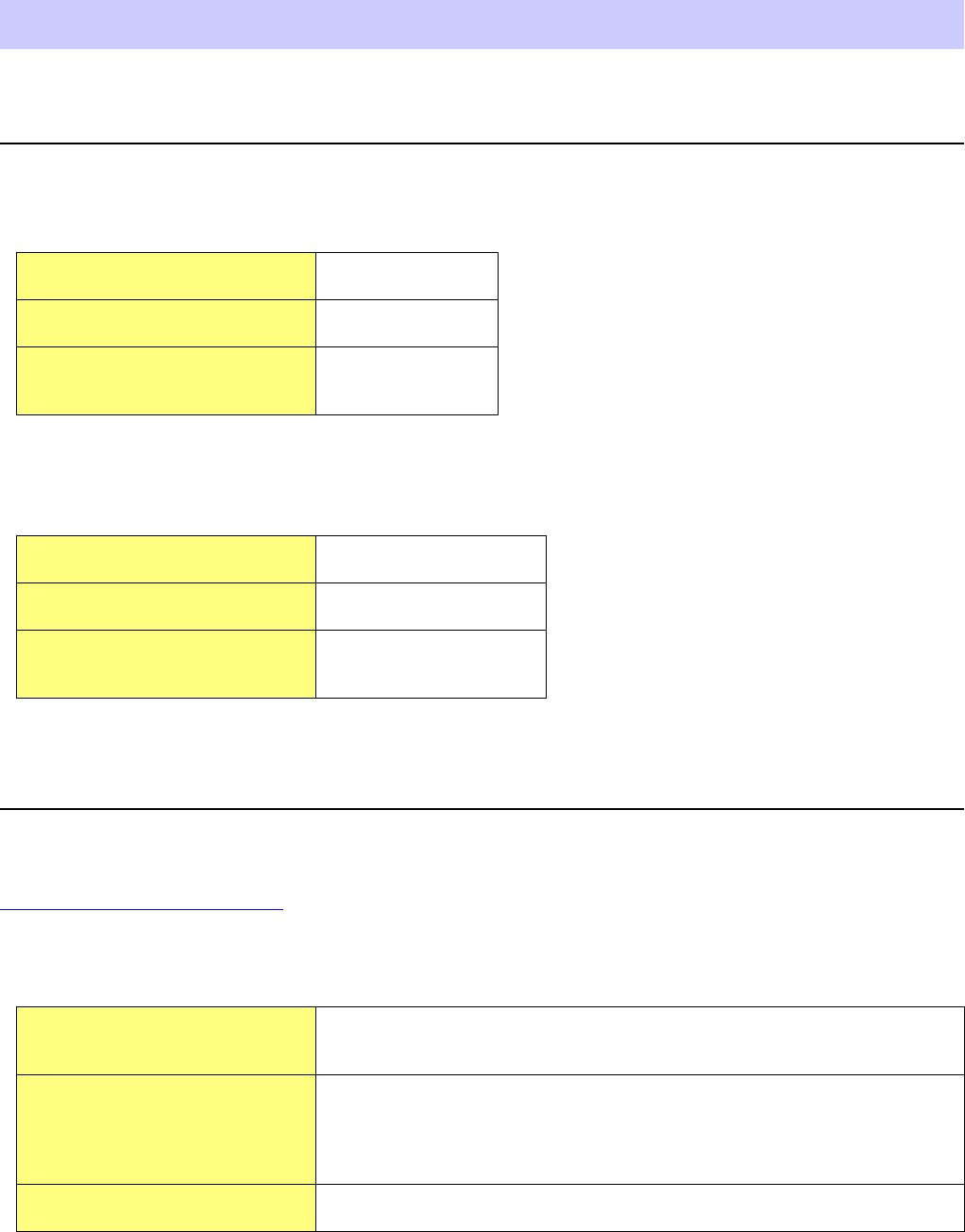
El siguiente diagrama muestra cómo conectar el ordenador a la consola QL a través de una red dedicada.
NOTA No es posible controlar simultáneamente una unidad QL desde dos ordenadores que ejecuten QL Editor. No obstante, podrá controlar
la unidad QL utilizando QL Editor en un ordenador conjuntamente con hasta 5 conjuntos de la aplicación QL StageMix instalada en
dispositivos iPad conectados a través de una red WiFi.
Conexión del ordenador a la QL
Conector de red
QL Editor
Cable de LAN
o bien
Interruptor
de red
Cable de LAN
Ordenador Consola QL
Cable de LAN
Guía de instalación de QL Editor 6
Al conectar el ordenador a la unidad QL a través de una red
dedicada
• Configuración de la QL
Podrá utilizar los siguientes ajustes iniciales.
• Configuración del ordenador
Recomendamos realizar los siguientes ajustes.
Al conectar el ordenador a la unidad QL en la red existente
Realice los ajustes de red de la QL y del ordenador de acuerdo con la configuración de la LAN. Póngase en
contacto con el administrador de la red para obtener información más detallada. Consulte instrucciones
específicas y las precauciones para la conexión de la unidad QL a la LAN en el siguiente sitio web:
http://www.yamahaproaudio.com/
• Configuración de la QL
Configuración de red
IP address (Dirección IP) 192.168.0.128
Subnet mask (Máscara de subred) 255.255.255.0
Gateway address (Dirección de
puerta de enlace)
192.168.0.1
IP address (Dirección IP) 192.168.0.100
Subnet mask (Máscara de subred) 255.255.255.0
Default gateway (Router) (Puerta
de enlace predeterminada (router))
192.168.0.1
IP address (Dirección IP) Configure la dirección IP de modo que no interfiera con la dirección IP del resto
de dispositivos en la red.
Gateway address (Dirección de
puerta de enlace)
Configure la dirección IP de la puerta de enlace (si procede). Configure una
dirección vacía si no existe puerta de enlace. La dirección debe configurarse
en la misma subred que la dirección IP de la LAN en la que esté establecida
la subred.
Subnet mask (Máscara de subred) Configure la máscara de la subred conectada a la QL.

Guía de instalación de QL Editor 7
Acceso al Panel de control (Windows)
El método de acceso al Panel de control dependerá del sistema operativo.
Si se utiliza Windows 7
Seleccione [Inicio] [Panel de control].
Si se utiliza Windows 8
1En la pantalla Inicio, haga clic en [Escritorio].
Aparece el escritorio.
2Desplace el cursor a la esquina superior derecha o inferior derecha del escritorio.
Aparece la barra de accesos.
3Seleccione [Configuración] [Panel de control].
Ajustes de TCP/IP
Si se utiliza Windows
1Seleccione [Panel de control] y, a continuación, haga clic o doble clic en [Centro de redes y
recursos compartidos] o en [Ver el estado y tareas de red].
De este modo se abrirá el cuadro de diálogo “Centro de redes y recursos compartidos”.
2Haga clic en [Administrar conexiones de red] o en [Cambiar configuración de adaptador] de la
lista “Tareas” situada en el lado izquierdo de la ventana “Centro de redes y recursos
compartidos” y, a continuación, haga doble clic en [Conexión de área local].
De este modo se abrirá el cuadro de diálogo “Estado de Conexión de área local”.
NOTA Es posible que aparezca el cuadro de diálogo “User Account Control” (Control de cuentas de usuario). Haga clic en [Continue].
NOTA Si se abre el cuadro de diálogo “Propiedades de Conexión de área local”, vaya directamente al paso 4.
3Haga clic en [Propiedades].
De este modo se abrirá el cuadro de diálogo “Propiedades de Conexión de área local”.
NOTA Es posible que aparezca el cuadro de diálogo “User Account Control” (Control de cuentas de usuario). Haga clic en [Continue].
4Seleccione [Propiedades de Protocolo de Internet versión 4 (TCP/IPv4)] y, a continuación, haga
clic en [Propiedades].
De este modo se abrirá el cuadro de diálogo “Propiedades del Protocolo de Internet versión 4 (TCP/IPv4)”.
5Haga clic en [Usar la siguiente dirección IP].
6Introduzca la dirección IP de su ordenador en el campo [Dirección IP], la dirección IP de la
puerta de enlace en [Puerta de enlace predeterminada] y “255.255.255.0” en [Máscara de
subred].
NOTA Consulte estos datos al administrador de la red al conectar el ordenador a la QL en la red existente.
7Haga clic en [Aceptar].
8Reinicie el ordenador.
Guía de instalación de QL Editor 8
Si se utiliza Mac OS X
1Haga clic en el icono [Preferencias del sistema] en el Dock.
De este modo se abrirá la ventana “Preferencias del sistema”.
2Haga clic en el icono [Red].
Seguidamente, se abrirá la ventana “Red”.
3Haga clic en [Ethernet].
De este modo aparecerán las opciones de configuración de Ethernet.
NOTA Si hay varias opciones de Ethernet, seleccione la que esté conectada al dispositivo.
4Seleccione [Manualmente] en [Configurar IPv4], o bien [Configuración]. Introduzca la dirección
IP del equipo [Dirección IP], “255.255.255.0” en [Máscara de subred] y la dirección IP del router
(puerta de enlace) en [Router].
NOTA Consulte estos datos al administrador de la red al conectar el ordenador a la QL en la red existente.
5Haga clic en [Aplicar].
De este modo se aplicará la configuración de la red.

Guía de instalación de QL Editor 9
Para desinstalar el Editor instalado:
Si se utiliza Windows
Utilice el Panel de control para desinstalar una aplicación.
Seleccione [Panel de control] [Programas y características] o [Desinstalar un programa]. A continuación,
seleccione la aplicación que desee a eliminar y haga clic en [Desinstalar/Cambiar].
Siga las instrucciones de la pantalla para desinstalar la aplicación.
Si se abre la ventana “Control de cuentas de usuario”, haga clic en [Continuar] o en [Sí].
Si se utiliza Mac OS X
Haga doble clic en “Uninstall QL Editor.app” en la carpeta descargada. Cuando se abra un cuadro de diálogo,
siga las instrucciones de la pantalla para desinstalar la aplicación.
Cuando se controla la QL desde un ordenador a través de una red LAN, la QL no funciona
correctamente.
• ¿Está conectado correctamente el cable de la LAN?
Conecte el equipo a la QL con un cable LAN y con un interruptor de red.
O conecte el ordenador directamente a la QL mediante un cable LAN.
Asegúrese de que no ha conectado por error el cable a la toma Dante...................................................................... página 5
• ¿Son correctas las opciones de red en la unidad QL y en el ordenador?
Compruebe la configuración de red (dirección IP, dirección de puerta de enlace, máscara de subred)
de la unidad QL y del ordenador................................................................................................................................... página 6
• En la ventana System setup (Configuración del sistema) de QL Editor, ¿se ha especificado correctamente la
dirección IP de la unidad QL en el campo Network (Red)?
..................................................................................................................................................Manual de instrucciones de la QL
• ¿Está habilitada la función antivirus del cortafuegos (seguridad)?
Si es así, podrían surgirle problemas al controlar la consola QL.
Desinstalación (eliminación de la aplicación instalada)
Solución de problemas

Guía de instalación de QL Editor 10
Published 07/2015 LB-B0
Yamaha Downloads
http://download.yamaha.com/
Yamaha Pro Audio Global Web Site
http://www.yamahaproaudio.com/
© 2014 Yamaha Corporation
Manual Development Department
