Yamaha QL Editor Owner’s Manual 取扱説明書 Qleditor Ja Om D0
User Manual: Yamaha QL Editor 取扱説明書
Open the PDF directly: View PDF  .
.
Page Count: 108 [warning: Documents this large are best viewed by clicking the View PDF Link!]
- 基本操作とセットアップ
- Masterウィンドウ
- Overviewウィンドウ
- Selected Channelウィンドウ
- Libraryウィンドウ
- Premium Rack Libraryウィンドウ
- Patch Editorウィンドウ
- Virtual Rackウィンドウ
- Meterウィンドウ
- Group/Linkウィンドウ
- Sceneウィンドウ
- Custom Fader Bank Setupウィンドウ
- Custom Fader Bankウィンドウ
- User Defined Keys Setupウィンドウ
- User Defined Knobs Setupウィンドウ
- Sends On Faderウィンドウ
- Outport Setupウィンドウ
- ショートカット
- 索 引

QL Editor 取扱説明書
1
❏ご注意
・ このソフトウェアおよびPDF形式の取扱説明書の著作権はすべてヤマハ株式会社が所有します。
・ このソフトウェアおよびPDF形式の取扱説明書の一部または全部を無断で複製、改変することはできません。
・ 市販の音楽データは、私的使用のための複製など著作権法上問題にならない場合を除いて、権利者に無断で複製または転用す
ることを禁じられています。ご使用時には、著作権の専門家にご相談されるなどのご配慮をお願いします。
・ このソフトウェアおよびPDF形式の取扱説明書を運用した結果およびその影響については、一切責任を負いかねますのでご
了承ください。
・ このPDF形式の取扱説明書に掲載されているイラストや画面は、すべて操作説明のためのものです。したがって、最終仕様と
異なる場合がありますのでご了承ください。
・ アプリケーションのバージョンアップなどに伴うシステムソフトウェアおよび一部の機能や仕様の変更については、下記
URLをご参照ください。
http://www.yamahaproaudio.com/japan/
・ Windowsは、米国Microsoft Corporationの米国およびその他の国における登録商標です。
・ MacまたはMacintoshは、米国および他の国々で登録されたApple Inc.の商標です。
・ MIDIは社団法人音楽電子事業協会(AMEI)の登録商標です。
・ その他記載の社名および製品名は、各社の商標および登録商標です。
ヤマハプロオーディオホームページ
http://www.yamahaproaudio.com/japan/
目次
基本操作とセットアップ. . . . . . . . . . . . . . . . . . . . .2
Master ウィンドウ . . . . . . . . . . . . . . . . . . . . . . 10
Overview ウィンドウ . . . . . . . . . . . . . . . . . . . . 13
Selected Channel ウィンドウ . . . . . . . . . . . . . 28
Library ウィンドウ . . . . . . . . . . . . . . . . . . . . . . 50
Premium Rack Library ウィンドウ . . . . . . . . . 53
Patch Editor ウィンドウ . . . . . . . . . . . . . . . . . 54
Virtual Rack ウィンドウ. . . . . . . . . . . . . . . . . . 59
Meter ウィンドウ . . . . . . . . . . . . . . . . . . . . . . . 80
Group/Link ウィンドウ. . . . . . . . . . . . . . . . . . . 82
Scene ウィンドウ . . . . . . . . . . . . . . . . . . . . . . . 87
Custom Fader Bank Setup ウィンドウ. . . . . . 98
Custom Fader Bank ウィンドウ . . . . . . . . . . . 99
User Defined Keys Setup ウィンドウ. . . . . .100
User Defined Knobs Setup ウィンドウ. . . . .101
Sends On Fader ウィンドウ . . . . . . . . . . . . . .103
Outport Setup ウィンドウ . . . . . . . . . . . . . . .104
ショートカット . . . . . . . . . . . . . . . . . . . . . . . . .106
索 引 . . . . . . . . . . . . . . . . . . . . . . . . . . . . . . . .107
* 仕様は改良のため予告なく変更することがあります。
取扱説明書
QL Editor
取扱説明書
QL Editor
取扱説明書
QL Editor
メニュー/ ボタン名の表記について
Windows と Mac でメニューやボタンの名称が異なる場合、この取扱説明書では Windows での名称 (Mac での名称 ) という形で表記しま
す。
QL Editor 取扱説明書
2
QL Editor とは?
QL Editor は、QL 本体 (QL5、QL1。以降、QL 本体 ) をリモートコントロールしたり、パラメーター設定をコンピューターに保
存したりできます。
QL Editor の設定
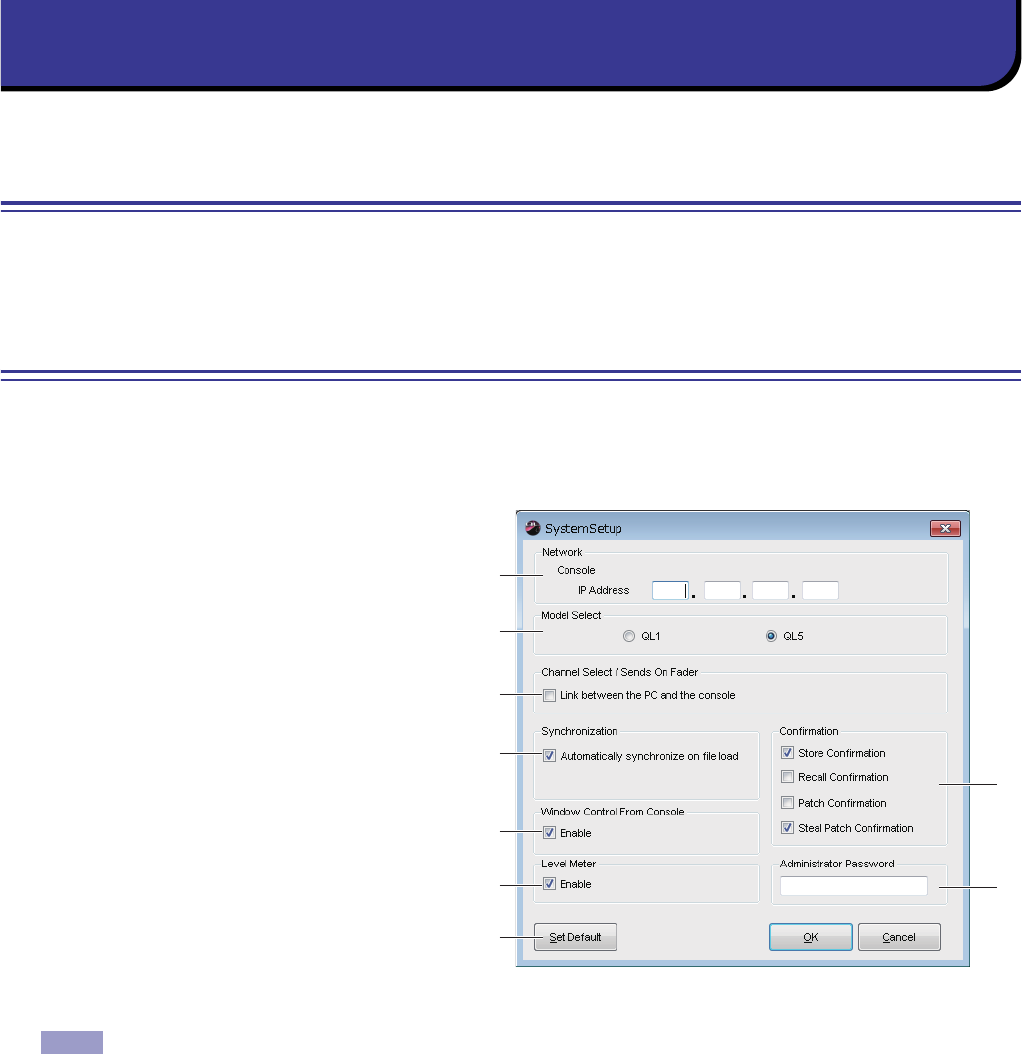
❏システムのセットアップ
System Setup ダイアログボックスを開くには、[File] メニューから [System Setup] を選択します。
1Network
接続先の QL 本体の IP Address を指定します。
2Model Select
QL 本体と同期していないときに QL 本体のモデル
(QL5/QL1) を選択します。QL 本体と同期すると、自
動的に QL 本体と同じモデルが選択され、他のモデル
は選択できないようになります。
3Channel Select/Sends On Fader
QL 本体と同期しているときに、次の操作に関して QL
本体と QL Editor が連動するかどうかを選択します。
・ チャンネル選択
・ 通常モードと SENDS ON FADER モードの切り
替え
・ SENDS ON FADER モード時の MIX/MATRIX の
切り替え
・ [CUE] ボタンの選択
チェックがはずれていると連動せず、QL 本体と
QL Editor がそれぞれで動作します。
チェックがはずれている場合は、各ウィンドウ内の [CUE] ボタンが非表示となります。
4Synchronization
ファイルロード時に同期を実行します。デフォルトでは、この機能は有効です。
5Window Control From Console
QL Editor のウィンドウのオープン / クローズを QL 本体の USER DEFINED キーでリモートコントロールできます。この
操作を有効にするかどうかを設定します。
6Level Meter
レベルメーター機能を有効にするかどうかを設定します。レベルメーターの機能を無効にすると描画や通信の負荷を軽減で
きます。
7Confirmation
ストア時 (Store Confirmation)、リコール時 (Recall Confirmation)、パッチ時 (Patch Confirmation)、既に設定されてい
るパッチを変更するようなパッチ時 (Steal Patch Confirmation) に確認のダイアログボックスを表示させるかどうかを
設定します。
8Administrator Password
QL 本体に設定されている Administrator のパスワードを入力します。このパスワードが正しく入力されないと、QL Editor
から QL 本体への同期ができません。
基本操作とセットアップ
2
1
3
4
5
6
9
7
8
NOTE

QL Editor 取扱説明書
3
9Set Default
System Setup ダイアログボックスの現在の設定を初期値とします。ただし接続先の IP アドレスは除きます。次回以降、ボ
タンが押されたときの設定で QL Editor が起動します。
❏ミキサーのセットアップ
Mixer Setup ダイアログボックスを開くには、[File] メニューから [Mixer Setup] を選択します。
1Mix Bus Setup
MIX バスに関する設定を行ないます。
Signal Type: 奇数 / 偶数番号の順に並んだ 2 つの MIX バ
スごとに、MONOx2 か STEREO を選択します。
サラウンドモードの場合、MIX バス 1 ∼ 6 はサラウンドバス
(L、R、C、LFE、Ls、Rs) を選択します。
Bus Type/Send Point: 奇数 / 偶数番号の順に並んだ 2 つ
の MIX バスごとに、VARI (PRE FADER) か VARI (PRE EQ)
または FIXED を選択します。
Pan Link: ステレオの MIX バスに送る PAN の設定が
STEREO バスへの PAN に連動します。Signal Type が
STEREO で Bus Type が VARI のときのみ有効です。
2Matrix Bus Setup
MATRIX バスに関する設定を行ないます。
Signal Type: 奇数 / 偶数番号の順に並んだ 2 つの MATRIX
バスごとに、MONOx2 か STEREO を選択します。
Send Point for Input Channels: 奇数 / 偶数番号の順に並んだ 2 つの MATRIX バスごとに、PRE FADER か PRE
EQ を選択します。
Pan Link: ステレオの MATRIX バスに送る PAN の設定が STEREO バスへの PAN に連動します。Signal Type が
STEREO のときのみ有効です。
3Surround Mode
サラウンドモードに関する設定を行ないます。
Stereo: 通常のステレオモードを選択します。
5.1Surround: サラウンドモードを選択します。
1
2
3
QL Editor 取扱説明書
4
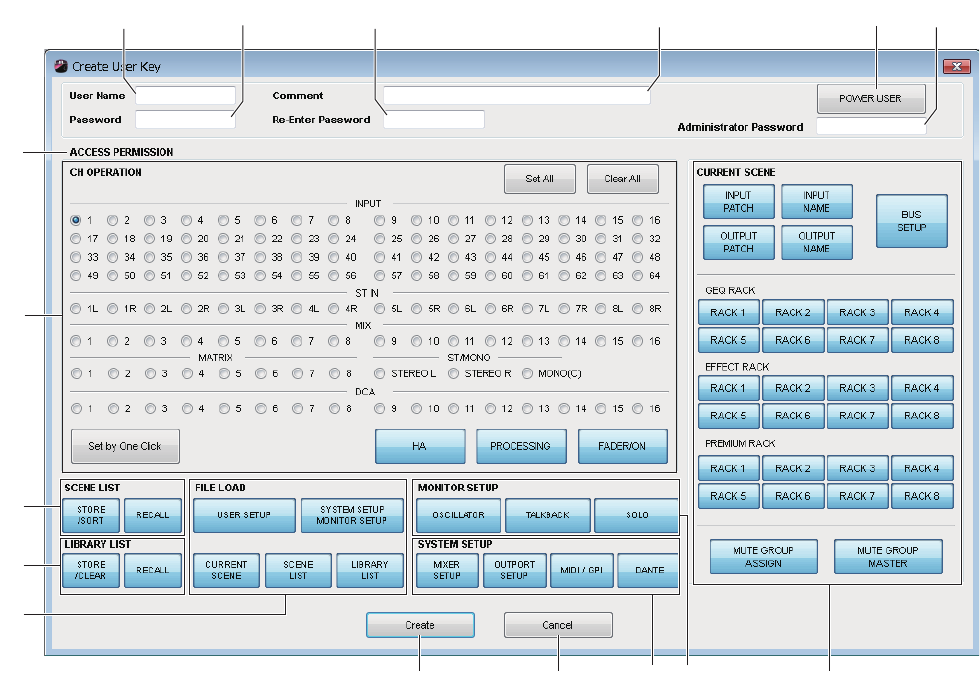
❏ユーザーキーの作成
Create User Key ダイアログボックスを開くには、[File] メニューから [Create User Key] を選択します。
QL 本体でユーザーごとに操作できるパラメーターを設定するのに使用する、ユーザーキー( 拡張子は“.CLU”) を作成します。作
成したユーザーキーは USB メモリーを使って QL 本体で読み込めます。
1User Name
ユーザー名を設定します。半角英数字を 8 文字まで入力できます。
2Comment
ユーザーごとのコメントを設定します。半角英数字で 32 文字まで入力できます。
3Password
QL 本体で読み込むときに使用するパスワードを設定します。半角英数字で 8 文字まで入力できます。大文字小文字を区別し
ます。
4Re-Enter Password
誤入力防止のためにパスワードを再度設定します。
5POWER USER
このユーザーがパワーユーザーかどうかを設定します。パワーユーザーは、QL 本体でユーザーレベルを設定したユーザー認
証キーを作成したり編集したりできます。
6Administrator Password
QL 本体で設定されている Administrator のパスワードを入力します。QL 本体で Administrator のパスワードが設定され
ていない場合には必要ありません。このパスワードが異なっていると読み込み時にパスワード入力を要求されます。
7ACCESS PERMISSION
ユーザーごとに操作できるパラメーターを設定します。
2
341 6
5
7
8
0
A
E F
9
DB
C
QL Editor 取扱説明書
5
8CH OPERATION
INPUT、ST IN、MIX、MATRIX、ST/MONO、DCA: パラメーターを設定するチャンネルを選択します。
HA: 選択したチャンネルのヘッドアンプゲイン ( アナログゲイン ) とファンタム電源の操作権限を設定します。
PROCESSING: 選択したチャンネルの信号処理全般のパラメーター( フェーダーと [ON] ボタンを除く ) の操作権限
を設定します。各チャンネルの PROCESSING の対象パラメーターは QL 本体のマニュアルをご参照ください。
FADER/ON: 選択したチャンネルのパン / バランス、フェーダー、チャンネルオン、センドオン / オフ、センドレベルの
操作権限を設定します。
Set All: 全チャンネルの HA、PROCESSING、FADER/ON をオンにします。
Clear All: 全チャンネルの HA、PROCESSING、FADER/ON をオフにします。
Set by One Click: このボタンがオンになっていると、チャンネル選択ボタンを押すたびに、HA、PROCESSING、
FADER/ON をすべてオンもしくは、すべて OFF に設定できます。
9SCENE LIST
STORE/SORT: シーンのストアやソートを行なう権限を設定します。
RECALL: シーンリコールを行なう権限を設定します。
0LIBRARY LIST
STORE/CLEAR: ライブラリーのストアやクリアを行なう権限を設定します。
RECALL: ライブラリーのリコールを行なう権限を設定します。
AFILE LOAD
USER SETUP: ファイルロード時に USER DEFINED キーやプリファレンスを読み込む権限を設定します。
SYSTEM SETUP MONITOR SETUP: ファイルロード時にシステムセットアップやモニターセットアップを読み
込む権限を設定します。
CURRENT SCENE: ファイルロード時にカレントシーンを読み込む権限を設定します。
SCENE LIST: ファイルロード時にシーンリストを読み込む権限を設定します。
LIBRARY LIST: ファイルロード時にライブラリーリストを読み込む権限を設定します。
BCURRENT SCENE
INPUT PATCH: インプットパッチの操作権限を設定します。
INPUT NAME: インプット系チャンネル名の設定権限を設定します。
OUTPUT PATCH: アウトプットパッチの操作権限を設定します。
OUTPUT NAME: アウトプット系チャンネル名の設定権限を設定します。
BUS SETUP: バスの操作権限を設定します。
GEQ RACK: GEQ ( グラフィックイコライザー) ラックの操作権限を設定します。
EFFECT RACK: EFFECT ラックの操作権限を設定します。
PREMIUM RACK: PREMIUM ラックの操作権限を設定します。
MUTE GROUP ASSIGN: ミュートグループの設定権限を設定します。
MUTE GROUP MASTER: ミュートグループ有効 / 無効の操作権限を設定します。
CMONITOR SETUP
OSCILLATOR: オシレーターの設定権限を設定します。
TALKBACK: トークバックの設定権限を設定します。
SOLO: SOLO の設定権限を設定します。
DSYSTEM SETUP
MIXER SETUP: ミキサーセットアップの設定権限を設定します。
OUTPORT SETUP: アウトポートセットアップの設定権限を設定します。
MIDI/GPI: MIDI や GPI の設定権限を設定します。
DANTE: Dante ネットワークの設定権限を設定します。
ECreate
ユーザーキーを作成します。
FCancel
ダイアログボックスを閉じます。
QL Editor 取扱説明書
6
ファイルの操作
ファイルの操作方法は次のとおりです。
QL Editor 専用のファイルの拡張子は“.QLE”になります。また、CL/QL 本体のデータのみを保存したファイル ( 拡張子は
“.CLF”) も扱えるので、USB メモリーを使って QL 本体とデータのやり取りができます。
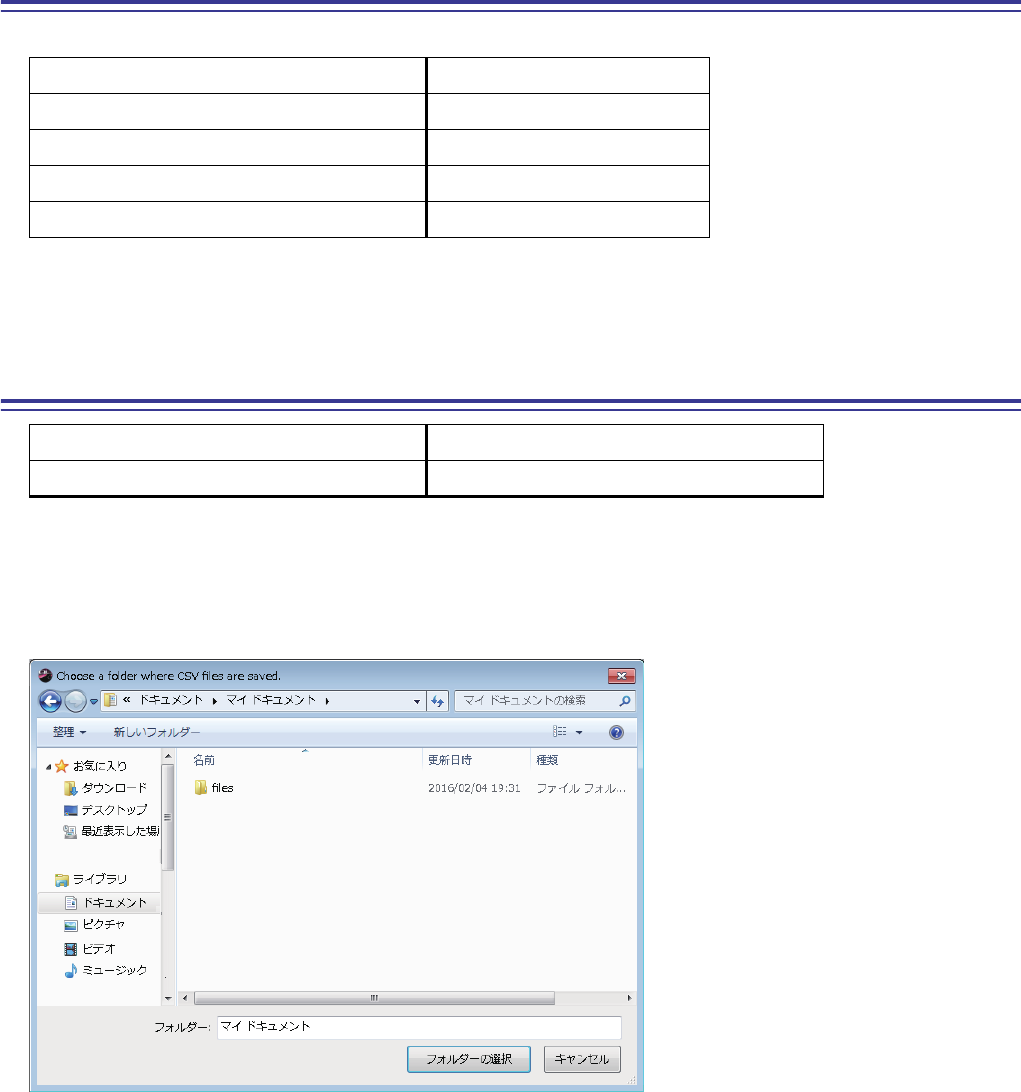
CSV ファイルの読み書き
データ編集や機種間のデータ受け渡しのため CSV サポートしました。
CSV ファイルの読み込み
チャンネル名 ( およびカラー、アイコン )、インプットパッチ、アウトプットパッチ、その他 ( 出力ポートやラック ) のパッチの
データを CL Editor に読み込みます。 実行すると、読み込み元となる CSV ファイルが含まれるフォルダを設定するダイアログ
が表示されます。
指定したフォルダに対応する CSV ファイルがなければ、その設定は読み込まれません。
たとえば、フォルダ内にインプットパッチの CSV ファイルだけがある場合は、インプットパッチの設定のみが読み込まれ、残り
のパラメーターは変化しません。
CSV ファイルの書き出し
チャンネル名 ( およびカラー、アイコン )、インプットパッチ、アウトプットパッチ、その他 ( 出力ポートやラック ) のパッチの
データを CSV ファイルに書き出します。実行すると、書き込み先となる CSV ファイルのフォルダを設定するダイアログが表示
されます。
選択されたフォルダ内にそれぞれのデータを CSV ファイル形式で書き出します。チャンネル名にコンマが含まれていた場合は
ダブルコーテーションで囲んで出力します。( , → "," ) ダブルコーテーションが含まれていた場合は 2 重のダブルコーテーショ
ンに変換します。( " → "" )
新規ファイルを作成する [File] メニュー→ [New]
保存されているファイルを開く [File] メニュー→ [Open...]
開いているファイルを保存する [File] メニュー→ [Save]
開いているファイルを新しい名前で保存する [File] メニュー→ [Save As...]
QL Editor を終了する [File] メニュー→ [Exit]
CSV ファイルの読み込み [File] メニュー→ [CSV File Import]
CSV ファイルの書き出し [File] メニュー→ [CSV File Export]
QL Editor 取扱説明書
7
Undo/Redo 機能
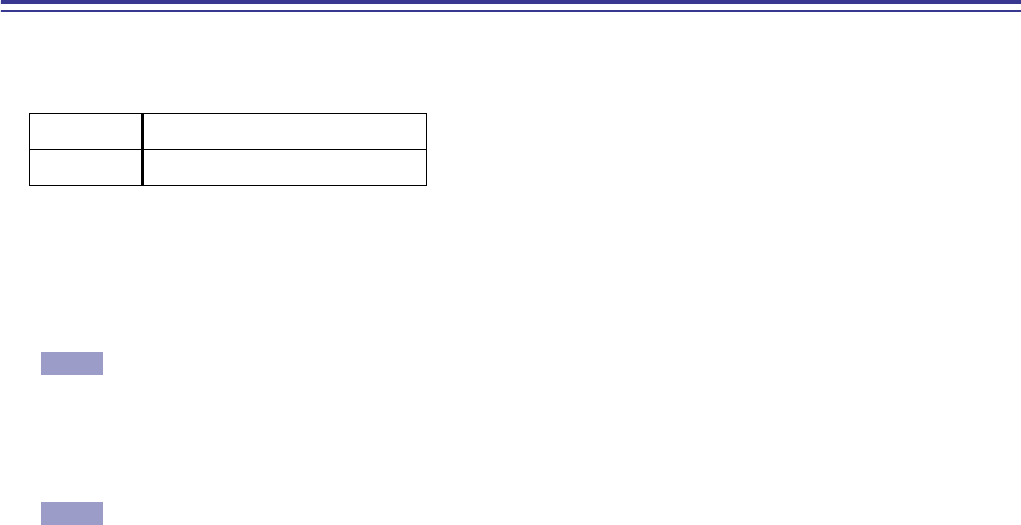
直前 ( ひとつ前 ) の操作を取り消すことを Undo、直前の Undo を取り消すことを Redo と呼びます。Undo を 2 回続ければ 2
つ前までの操作を、3 回続ければ 3 つ前までの操作を、というように操作をさかのぼって取り消すことができます。
Undo/Redo 機能の操作方法は次のとおりです。
ただし、以下の操作を行なった場合、それ以前の操作は Undo/Redo できなくなるか、矛盾が生じるために正しく Undo/Redo
されなくなります。
・ QL 本体での操作
・ QL 本体との同期
以下の操作は Undo/Redo の操作対象外です。これらの操作は取り消せません。
・ Setup 項目の変更
・ Synchronization
・ ウィンドウのオープン / クローズ
・ ウィンドウのサイズや位置の変更
この他にも機能によっては取り消せない操作があります。
Library と Scene の操作では、1 つ前の操作だけが Undo/Redo の対象になります。2 つ以上前の操作は取り消せません。
これらのウィンドウの Undo/Redo は、それぞれのウィンドウ内の [UNDO] ボタンでのみ可能です。Master ウィンドウか
らシーンリコールを行なった場合でも、ショートカットやメニュー操作では取り消せません。
Undo [Edit] メニュー → [Undo]
Redo [Edit] メニュー → [Redo]
NOTE
NOTE
QL Editor 取扱説明書
8
ウィンドウの操作
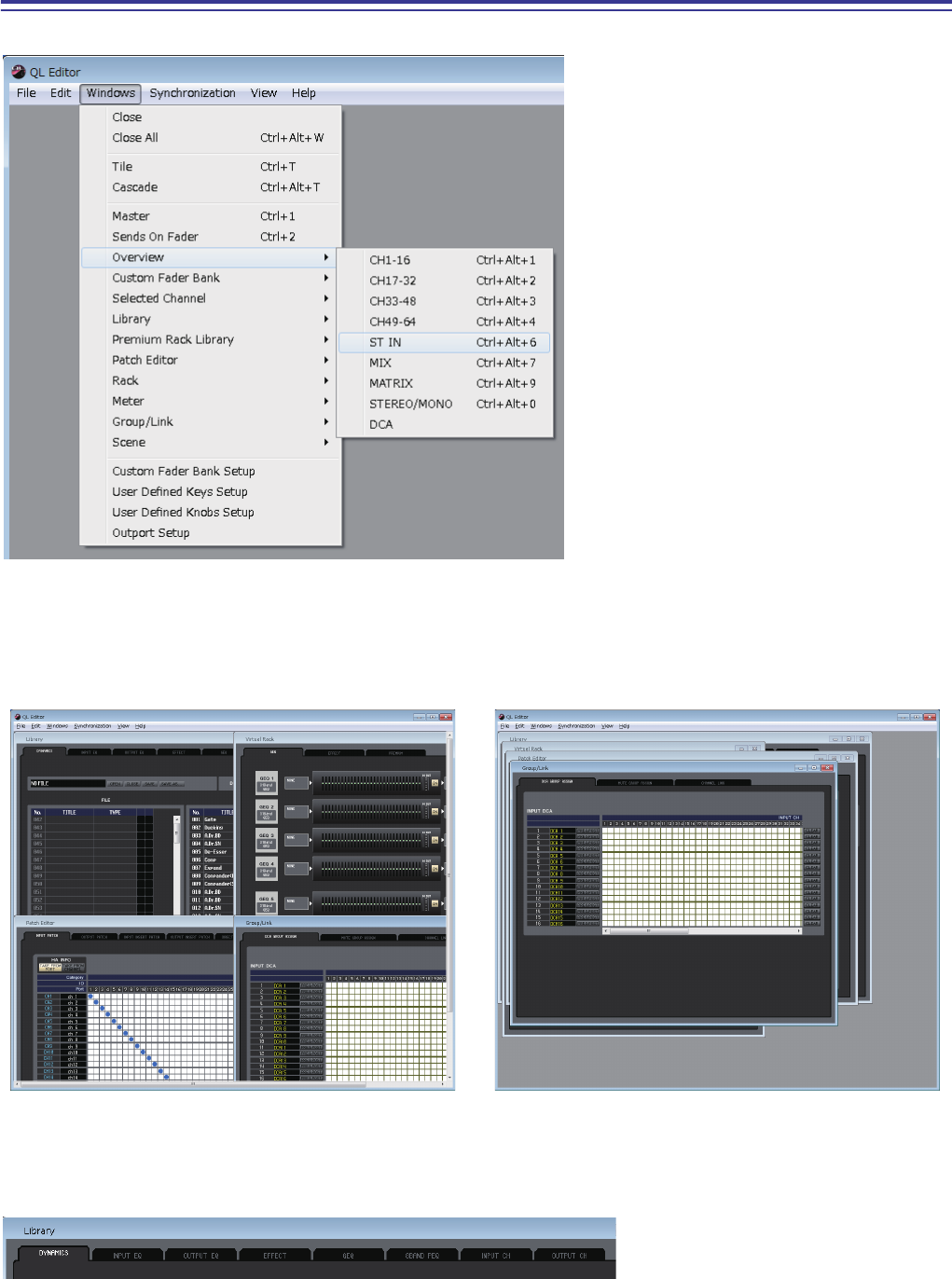
各ウィンドウは、[Windows] メニューから選択して開きます。
Tile や Cascade を選択するとエディター内のウィンドウを整列できます。
Library ウィンドウや Scene ウィンドウなどでは、ウィンドウ上部のタブをクリックして、操作対象になるページを切り替えま
す。
● Cascade●Tile
QL Editor 取扱説明書
9
QL 本体との同期
QL Editor を初めて起動した時点では、QL 本体と QL Editor でパラメーターの設定が異なっています。このため、最初に QL 本
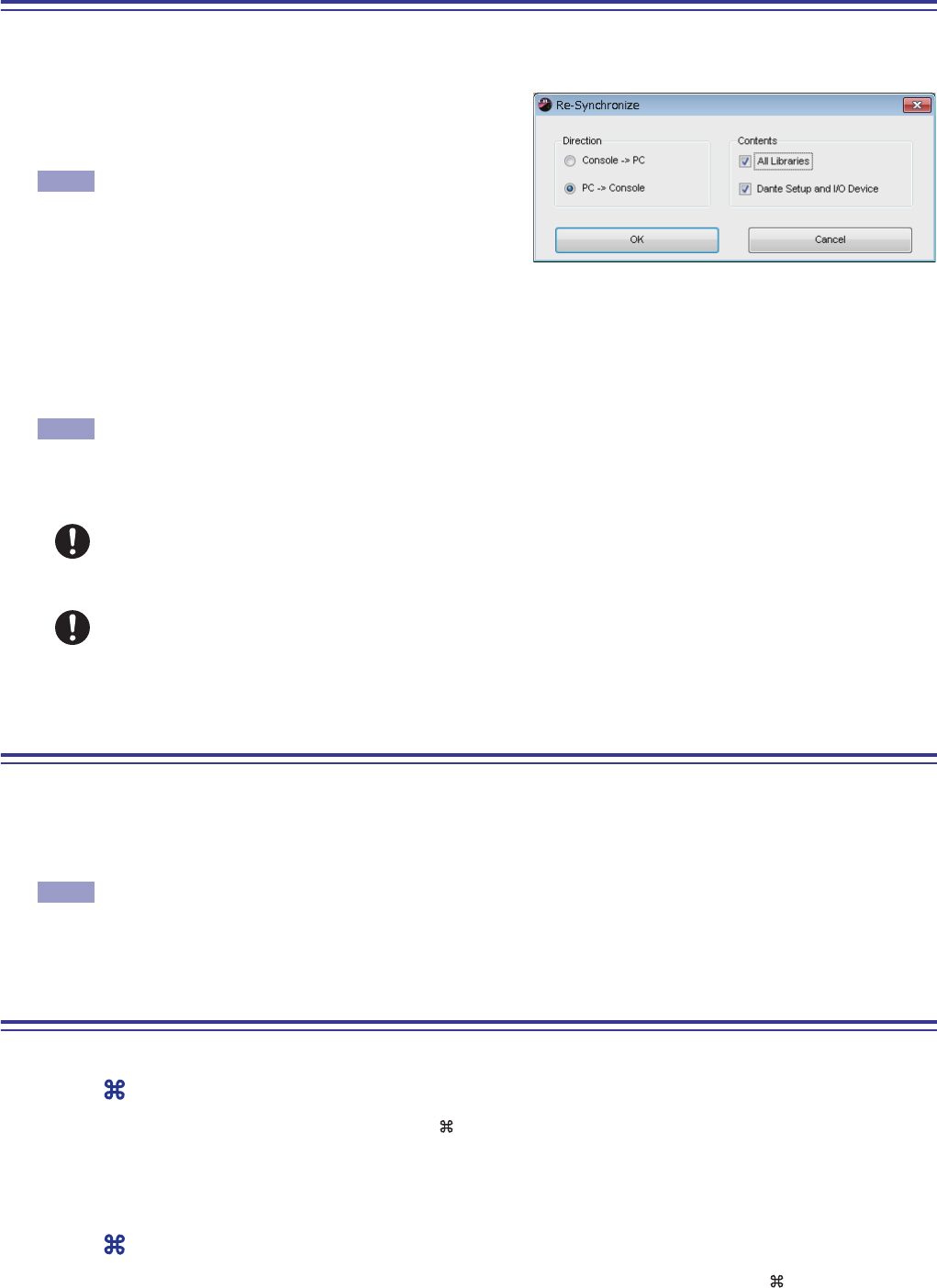
体と QL Editor の設定を合わせる必要があります。これを QL 本体との同期と呼びます。この操作は以下の手順で行ないます。
1. [Synchronization] メニュー→ [Re-synchronize] を
選択します。
右の画面が表示されます。
Offl ine 状態の場合は選択できません。
2. QL 本体と QL Editor のどちらの状態に合わせるか選
択します。
Console -> PC: QL 本体のパラメーター設定を QL Editor
にコピーします。
PC -> Console: QL Editor のパラメーター設定を QL 本体にコピーします。
[All Libraries] のチェックボックスにチェックを入れると、ライブラリーデータも同期します。
[Dante Setup and I/O Device] のチェックボックスにチェックを入れると、Dante 設定も同期します。 PC -> Console
を選択したときに、QL 本体の Dante 設定を保持する場合はチェックをはずしてください。
・ PC -> Console を選択してチェックをはずした場合や Console -> PC を選択した場合は、QL 本体の Dante 設定を
QL Editor にコピーします。
・ PC -> Console で同期する場合、QL 本体で読み出し専用に設定したシーンがあるときは、読み出し専用のシーンを
QL Editor にコピーするかどうか選択するダイアログが表示されます。コピーしない場合に読み出し専用のシーンは同期
しません。
同期していない読み出し専用のシーンをリコールした場合、本体の動作と不一致が起こります。
3. [OK] をクリックします。
同期中は QL 本体を操作しないでください。
Offline Edit 機能
QL 本体と QL Editor を連動させたくない場合は、[Synchronization] メニュー→ [Offline Edit] を選択します。Offline Edit
で編集した内容を QL 本体に反映させたいときは、[Synchronization] メニュー→ [Re-Synchronize] を選択して、
「PC -> Console」で同期をとります。
Master ウィンドウの [ONLINE]/[OFFLINE] ボタンでも、Offline Edit を選択できます。
QL 本体のエフェクトパラメーターには、サンプリング周波数によって表示値が変わるものがあります。QL Editor を
OFFLINE から ONLINE にした場合、QL Editor は QL 本体のサンプリング周波数を読み込んで表示を更新するため、エ
フェクトパラメーターの表示値が変わることがあります。
その他の機能
❏Ctrl ( )+ クリック
操作子や設定値にマウスカーソルを合わせ、<Ctrl> キー(< > キー) を押したままクリックすると、プリセット値 ( パンは
「Center」など ) に戻せます。
ただし、各チャンネルのフェーダーやセンドのノブおよびバーグラフは、初期値に関係なくー∞に設定できます。
❏Ctrl ( )+Shift+ クリック
各チャンネルのフェーダーやセンドのノブおよびバーグラフにマウスカーソルを合わせ、<Ctrl> キー(< > キー) と <Shift>
キーを押したままクリックすると、初期値に関係なくノミナル値に設定できます。
NOTE
NOTE
NOTE

QL Editor 取扱説明書
10
Master ウィンドウでは、QL 本体との同期やシーンのリコール、Overview ウィンドウの表示などができます。このウィンドウ
を開くには、[Windows] メニューから [Master] を選択します。
❏CHANNEL SELECT
操作の対象となるチャンネルの番号と名称を表示します。チャンネルを切り替えるには
[SELECT] ボタンをクリックして表示されるリストの中から選択するか、左右にある+ / −の
チャンネル選択ボタンをクリックします。チャンネル名のテキストボックス内で、名称を変更する
こともできます。
System Setup ダイアログボックスの Channel Select/Sends On Fader でチェックが入っ
ている場合、QL 本体のパネル上にある [SEL] ボタンと連動します。
また、アイコンを右クリック (<control> キー+ クリック ) してアイコンを変更できます。左ク
リックするとチャンネルカラーを変更できます。
❏SENDS ON FADER
通常モードまたは SENDS ON FADER モードを表示します。クリックするとモードが切り替わ
ります。通常モードから SENDS ON FADER モードに切り替えると、Sends on Fader ウィン
ドウが表示されます。( → P.103)
System Setup ダイアログボックスの Channel Select/Sends On Fader でチェックが入っ
ている場合、QL 本体の SENDS ON FADER モードの切り替えが連動します。
Master ウィンドウ

QL Editor 取扱説明書
11
❏SYNC
QL Editor と QL 本体との接続状態の表示と同期を行ないます。
1[ONLINE]/[OFFLINE] ボタン
このボタンをクリックするたびに ONLINE/OFFLINE の状態が切り替わります。
[Synchronization] メニュー→ [Offline Edit] と同じ働きをします。( → P.9)
QL Editor と QL 本体が正しく接続されていると、このインジケーター
が表示されます。この状態のとき、QL Editor と QL 本体のパラメー
ターが連動します。
QL Editor と QL 本体が接続されていない場合、接続に問題がある場
合、または Offline Edit が選択されている場合にこのインジケーター
が表示されます。この状態のときは QL Editor と QL 本体のパラメー
ターは連動しません。
2[RE-SYNC] ボタン
このボタンをクリックすると Synchronization ダイアログが開きます。
[Synchronization] メニュー→ [Re-Synchronize] と同じ働きをします。( → P.9)
Offline 状態の場合は操作できません。
❏SCENE MEMORY
現在リコールされているシーンの表示およびリコール、ストアを行ないます。
1シーンナンバーディスプレイ
ストア / リコールの対象として選ばれているシーン番号を表示します。
2プロテクトインジケーター
プロテクトのかかったシーンは、この欄にカギのアイコンが表示され、上書き保存やタイトルの
変更ができません。また、読み込み専用のシーンは、この欄に“R”と表示されます。
3エディットインジケーター
シーンをリコールした後でパラメーターを変更すると、エディットインジケーターが点灯しま
す。
4[STORE] ボタン
シーンナンバーディスプレイ (1) に表示されている番号にカレントシーンをストアするボタ
ンです。
5[INC]/[DEC] ボタン
シーンナンバーディスプレイ (1) に表示されている番号を増減させるボタンです。実際にスト
ア / リコールを行なうまではシーンナンバーディスプレイ (1) は点滅表示し、この間は QL 上
の表示と一致しません。
6[RECALL] ボタン
シーンナンバーディスプレイ (1) に表示されている番号のシーンをリコールするボタンです。
1 2
NOTE
132
4
5 6

QL Editor 取扱説明書
12
❏Bank Select Keys
Overview の各ウィンドウを開きます。
QL 本体のパネル上のバンクセレクトキーセクションとは連動しません。
INPUT
1[1-16] ボタン
INPUT CH 1 ∼ 16 ウィンドウを開きます。
2[17-32] ボタン
INPUT CH 17 ∼ 32 ウィンドウを開きます。
3[33-48] ボタン (QL5 のみ )
INPUT CH 33 ∼ 48 ウィンドウを開きます。
4[49-64] ボタン (QL5 のみ )
INPUT CH 49 ∼ 64 を開きます。
5[ST IN] ボタン
ST IN ウィンドウを開きます。
6[DCA] ボタン
DCA ( デジタルコントロールドアンプリファイアー) ウィンドウを開きます。
OUTPUT
7[MIX] ボタン
MIX 1 ∼ 16 ウィンドウを開きます。
8[MTRX] ボタン
MATRIX ウィンドウを開きます。
9[ST] ボタン
STEREO/MONO ウィンドウを開きます。
CUSTOM FADER
0B1 [1-16] ボタン
CUSTOM FADER バンク B1 の 1 ∼ 16 ウィンドウを開きます。
AB1 [17-32] ボタン (QL5 のみ )
CUSTOM FADER バンク B1 の 17 ∼ 32 ウィンドウを開きます。
BB2 [1-16] ボタン
CUSTOM FADER バンク B2 の 1 ∼ 16 ウィンドウを開きます。
CB2 [17-32] ボタン (QL5 のみ )
CUSTOM FADER バンク B2 の 17 ∼ 32 ウィンドウを開きます。
DB3 [1-16] ボタン
CUSTOM FADER バンク B3 の 1 ∼ 16 ウィンドウを開きます。
EB3 [17-32] ボタン (QL5 のみ )
CUSTOM FADER バンク B3 の 17 ∼ 32 ウィンドウを開きます。
FB4 [1-16] ボタン
CUSTOM FADER バンク B4 の 1 ∼ 16 ウィンドウを開きます。
GB4 [17-32] ボタン (QL5 のみ )
CUSTOM FADER バンク B4 の 17 ∼ 32 ウィンドウを開きます。
NOTE
5 6
1234
7 8 9
A C E G
0BDF
QL Editor 取扱説明書
13
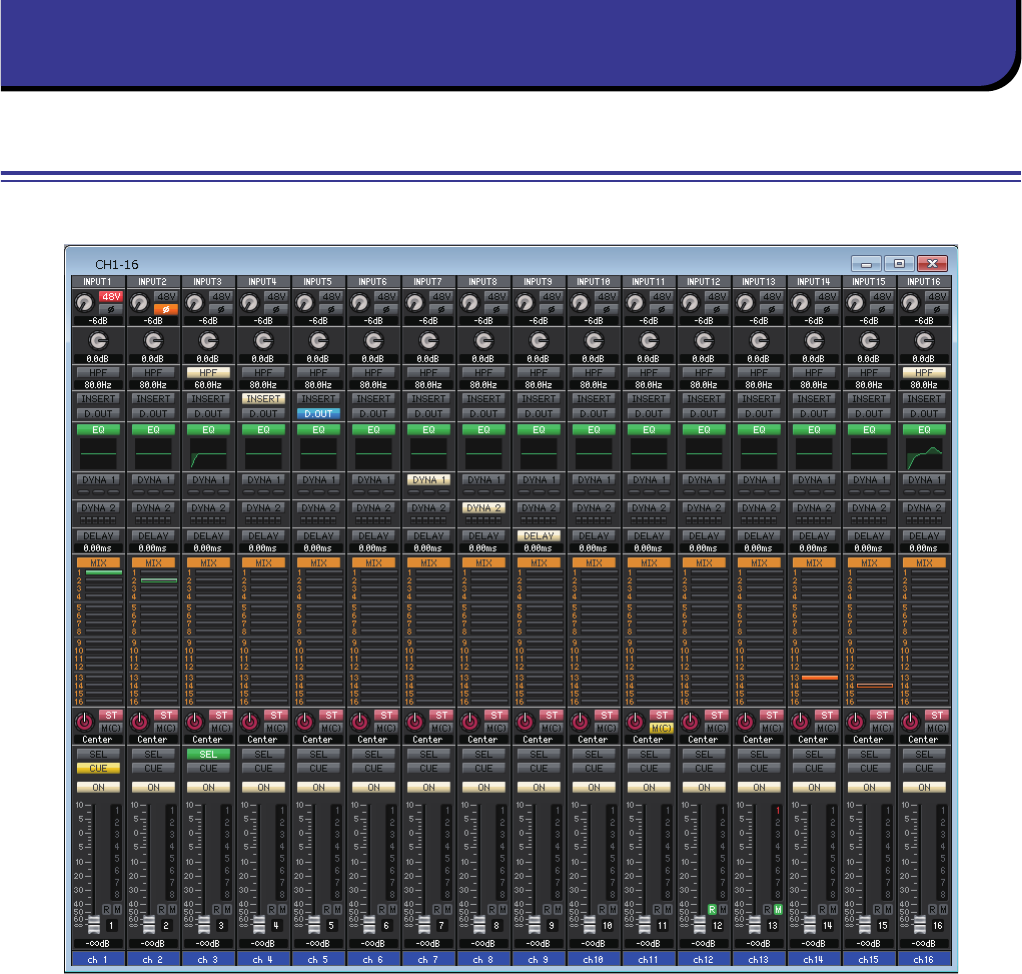
INPUT CH ウィンドウ
INPUT CH 1 ∼ 16、17 ∼ 32、33 ∼ 48 (QL5 のみ )、49 ∼ 64 (QL5 のみ ) のミックスパラメーターを表示 / 変更します。
ウィンドウ内に表示させるパラメーターは、[View] メニューまたはウィンドウ内を右クリック (<control> キー+ クリック )
で表示されるメニューで選択できます。
このウィンドウを表示するには以下の方法があります。
●[Windows] メニューから [Overview] を選択して CH1-16/CH17-32/CH33-48 (QL5 のみ )/CH49-64 (QL5 のみ ) を選択
する
●Master ウィンドウの Bank Select Keys で [1-16] ボタン /[17-32] ボタン /[33-48] ボタン (QL5 のみ )/[49-64] ボタン
(QL5 のみ ) をオンにする
Overview ウィンドウ

QL Editor 取扱説明書
14
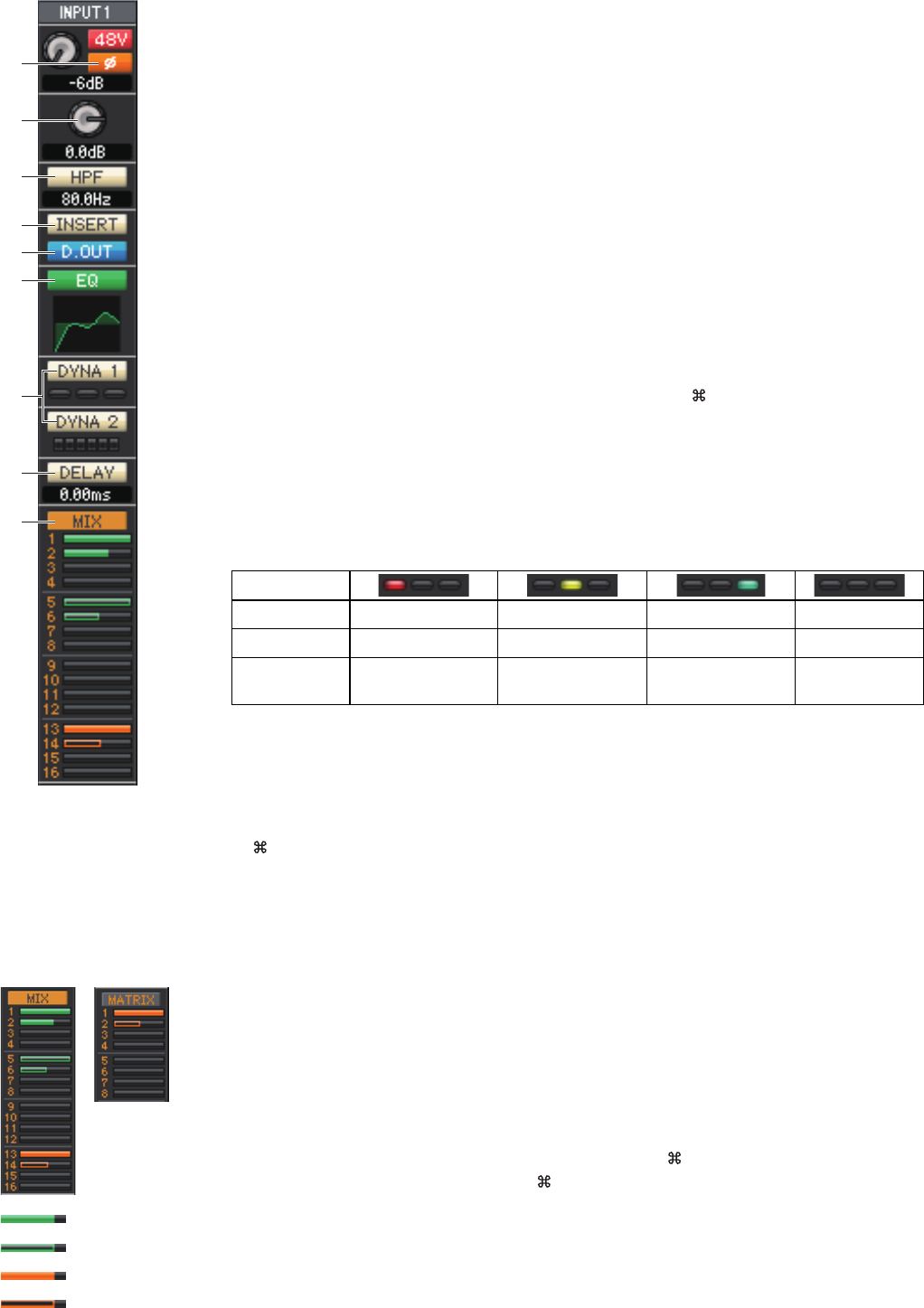
1インプットパッチ
クリックして INPUT CH に割り当てる入力ソースを次の中から選択します。
2アナログゲイン ( ヘッドアンプのアナログゲイン )
画面上のノブをドラッグして、内蔵ヘッドアンプまたは INPUT CH にパッチされた外部ヘッド
アンプのアナログゲインを調節します。
348V ( ファンタム電源 )
内蔵ヘッドアンプまたは INPUT CH にパッチされた外部ヘッドアンプのファンタム電源
(+48V) のオン / オフを切り替えます。
Wireless デバイス表示
I/O デバイスとしてワイヤレスデジタルシステム受信機を接続しインプットポートにパッチし
た場合、ヘッドアンプ表示が Wireless デバイス表示に変わります。
NONE 割り当てなし
DANTE 1 ∼ 32、DANTE 33 ∼ 64 (QL5 のみ ) DANTE 入力 1 ∼ 32、DANTE 入力 33 ∼ 64 (QL5 のみ )
INPUT 1 ∼ 16、INPUT 17 ∼ 32 (QL5 のみ ) INPUT端子1∼16、INPUT 端子 17 ∼ 32 (QL5 のみ )
PB OUT L、PB OUT R PLAYBACK の L/R 出力
SLOT1-1、SLOT1-2...SLOT2-15、SLOT2-16
スロット 1 ∼ 2 に装着された I/O カードの入力チャンネル
FX1L(A)、FX1R(B)...FX8L(A)、FX8R(B) EFFECTラック1∼8のL/R出力
PR1L(A)、PR1R(B)...PR8L(A)、PR8R(B) PREMIUMラック1∼8のL/R出力
1
2
3
ゲインレベル
RF (Radio Frequency) シグナルメーター
MUTE インジケーター
電池インジケーター
QL Editor 取扱説明書
15
4φ ( フェイズ )
AD 変換後の信号の位相を正相または逆相に切り替えます。
5デジタルゲイン
各インプットチャンネルへの入力レベルを調節します。
6HPF ( ハイパスフィルター)
ハイパスフィルターのオン / オフを切り替えます。数値部分を上下にドラッグすれば、カットオ
フ周波数を変更できます。
7INSERT
インサートインの有効 / 無効を切り替えます。
8D.OUT ( ダイレクトアウト )
ダイレクト出力の有効 / 無効を切り替えます。
9EQ ( イコライザー)
EQ のオン / オフを切り替えます。ボタンのすぐ下にあるグラフに、EQ の大まかな特性が表示さ
れます。グラフ上をダブルクリックすると、そのチャンネルの Selected Channel ウィンドウ
が開きます。また、コンピューターキーボードの <Ctrl> キー(< > キー) を押しながらグラフ
をダブルクリックすると、Additional View として Selected Channel ウィンドウが開きま
す。
0DYNA 1/DYNA 2 ( ダイナミクス 1/ ダイナミクス 2)
2 系統のダイナミクスプロセッサーのオン / オフを切り替えます。
ゲート ( ダイナミクス 1 のみ ) が割り当ててある場合は、ボタンのすぐ下にゲートの状態を表示
します。
ゲート以外が割り当ててある場合は、ボタンのすぐ下に GR メーターを表示し、オンの間ゲイン
リダクション量を表示します。
それぞれのダイナミクスプロセッサーのタイプ選択は、Selected Channel ウィンドウで行な
います。DYNA 1 または DYNA 2 のボタン以外をダブルクリックすると、そのチャンネルの
Selected Channel ウィンドウが開きます。また、コンピューターキーボードの <Ctrl> キー
(< > キー) を押しながら DYNA 1 または DYNA 2 のボタン以外をダブルクリックすると、
Additional View として Selected Channel ウィンドウが開きます。
ADELAY
インプットディレイのオン / オフを切り替えます。現在のディレイの値は、ディレイボタンのす
ぐ下にある数値ボックスで確認できます。このボックス内でディレイの値を変更することもでき
ます。
BMIX/MATRIX ( ミックス / マトリクスセンド )
MIX バス 1 ∼ 16 へのセンド表示と、MATRIX バス 1 ∼ 8 へのセンド表示を切り替えます。
ボタンのすぐ下にあるバーグラフに、INPUT CH から VARI タイプの MIX/MATRIX バスに送
られる信号のセンドレベルを表示します。バーグラフを左右にドラッグして、センドレベルを設
定することもできます。バーグラフをドラッグしている間は、PAN/TO STEREO MONO (C)
の数値表示部にセンドレベルが表示されます。
バーグラフを、コンピューターキーボードの <Ctrl> キー(< > キー) を押しながらクリックす
ると最小値 ( −∞dB) に、<Ctrl> キー(< > キー) と <Shift> キーを押しながらクリックす
るとノミナル値 (0.00dB) になります。
INPUT CH から MIX/MATRIX バスに送られる信号の送出位置 ( プリ / ポスト ) やオン / オフ
状態に応じて、バーグラフの表示が変化します。
センドのオン / オフは、バーグラフの左にあるチャンネル番号のクリックで切り替えます。
ゲート状態表示
オン / オフ状態 オン オン オン オフ
開閉状態 クローズ オープン オープン −
備考 ゲインリダクション
量が 30dB 以上
ゲインリダクション
量が 0 ∼ 30dB
ゲインリダクション
量が 0dB −
4
5
6
7
8
9
0
B
A
プリ/オン(緑)
プリ/オフ(緑)
ポスト / オン ( 橙 )
ポスト / オフ ( 橙 )
QL Editor 取扱説明書
16
FIXED タイプの MIX バスでは、バーグラフがノミナルレベル (0dB) の位置に固定され
て、オン / オフ状態だけを表示します。
SENDS ON FADER モードの場合、フェーダーの操作でセンドレベルを調整できます。
CPAN/ST/M(C)
PAN ノブで INPUT CH から STEREO バスの L/R チャンネル ( または L/C/R の各チャンネ
ル ) に送られる信号の定位を調節します。コンピューターキーボードの <Ctrl> キー(< >
キー) を押しながらクリックすると Center 位置になります。
[ST] ボタンで INPUT CH から STEREO バスに送られる信号のオン / オフを切り替えます。
[M(C)] ボタンで INPUT CH から MONO バスへ送られる信号のオン / オフを切り替えます。
Selected Channel ウィンドウで LCR MODE に設定されていると、[ST] ボタンと [M(C)] ボ
タンの代わりに [LCR] ボタンが表示され、[LCR] ボタンで INPUT CH から LCR バスへ送られ
る信号のオン / オフを切り替えます。
DSEL ( チャンネル選択 )
操作の対象となる INPUT CH を選びます。
ECUE
INPUT CH の信号をキューモニターするボタンです。
ONLINE 状態で 、MATRIX バスのチャンネル 7 と 8 を使い 2 系統目の CUE が使用可能な場
合、本体の設定により“CUE A”、“CUE B”、“CUE AB”が表示されます。
System Setup ダイアログボックスの Channel Select/Sends On Fader でチェック
がはずれている場合は表示されません。
FON
INPUT CH またはセンドのオン / オフを切り替えます。
ボタンの色は以下の状態を示します。
白: INPUT CH がオン ( 通常モード )
黒: INPUT CH / センドがオフ
上記以外:センドがオン (SENDS ON FADER モード )
Gフェーダー
INPUT CH の入力レベルまたはセンドレベルを調節します。
フェーダーの色は以下の状態を示します。
白: INPUT CH の入力レベルが調節可能 ( 通常モード )
灰色: INPUT CH がオフ
上記以外:センドレベルが調節可能 (SENDS ON FADER モード )
現在のフェーダーの値は、フェーダーのすぐ下にある数値ボックスで確認できます。
フェーダーノブを、コンピューターキーボードの <Ctrl> キー(< > キー) を押しながらクリッ
クすると最小値 ( −∞dB) に、<Ctrl> キー(< > キー) と <Shift> キーを押しながらクリッ
クするとノミナル値 (0.00dB) になります。
その他、フェーダー右側の番号やアルファベットで、そのチャンネルが所属する DCA グループ
/ ミュートグループ、およびリコールセーフ / ミュートセーフの設定状態を確認できます。
NOTE
NOTE
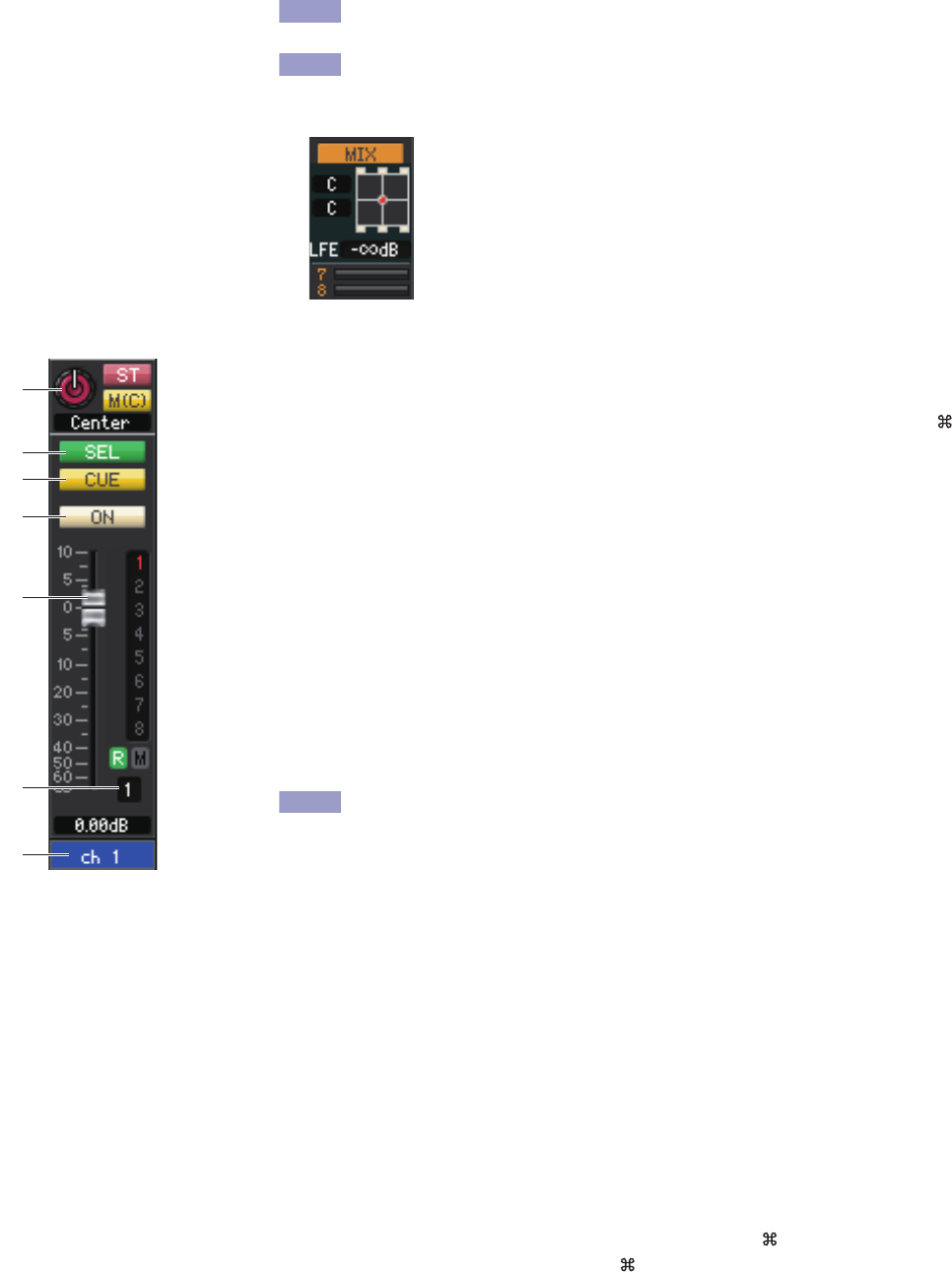
サラウンドモード ( → P.3) の場合、MIX バス 1~6 のセンド表示が切り替わり、
サラウンドのパンニングと LFE レベルを表示します。サラウンド表示の部分
をダブルクリックすると、そのチャンネルの Selected Channel ウィンドウが
開きます。
サラウンドモード表示
C
D
E
F
G
H
I
NOTE
QL Editor 取扱説明書
17
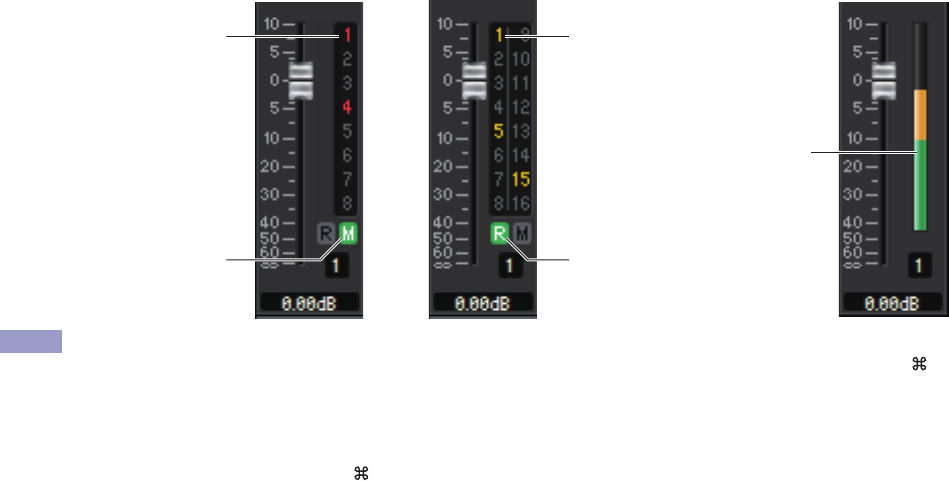
・ 各インジケーター上をクリックすることで上の 3 つの表示が順に切り替わります。
・ フェーダー周辺の領域をドラッグ&ドロップすると CH MOVE ( チャンネルムーブ ) します。また、<Ctrl> キー(< > キー
) を押しながらドラッグ&ドロップすると CH COPY ( チャンネルコピー) します。
Hチャンネル番号
INPUT CH の番号です。この番号をダブルクリックすると、そのチャンネルの Selected Channel ウィンドウが開きます。
コンピューターキーボードの <Ctrl> キー(< > キー) を押しながらダブルクリックすると、Additional View として
Selected Channel ウィンドウが開きます。
Iチャンネル名
チャンネル名を表示するテキストボックスです。このテキストボックス内でチャンネル名を変更することもできます。
また、右クリック (<control> キー+ クリック ) するとチャンネルカラーを変更できます。
そのチャンネルが所属する
DCA グループの番号が黄色
で表示されます。
インジケーターは、その
グループがミュートの場
合は赤色で表示され、
ディマーレベルがデフォ
ルト以外で設定されてい
る場合は橙色で表示され
ます。
そのチャンネルがリコール
セーフに設定されていると
きに、R の文字が緑で表示
されます。
そのチャンネルがミュート
セーフに設定されていると
きに、M の文字が緑で表示
されます。
レベルメーターは、
Meter ウィンドウで設定
した Input チャンネル用
Metering Point のもので
表示されます。
ミュートグループ表示 DCA グループ表示 レベルメーター表示
NOTE
QL Editor 取扱説明書
18
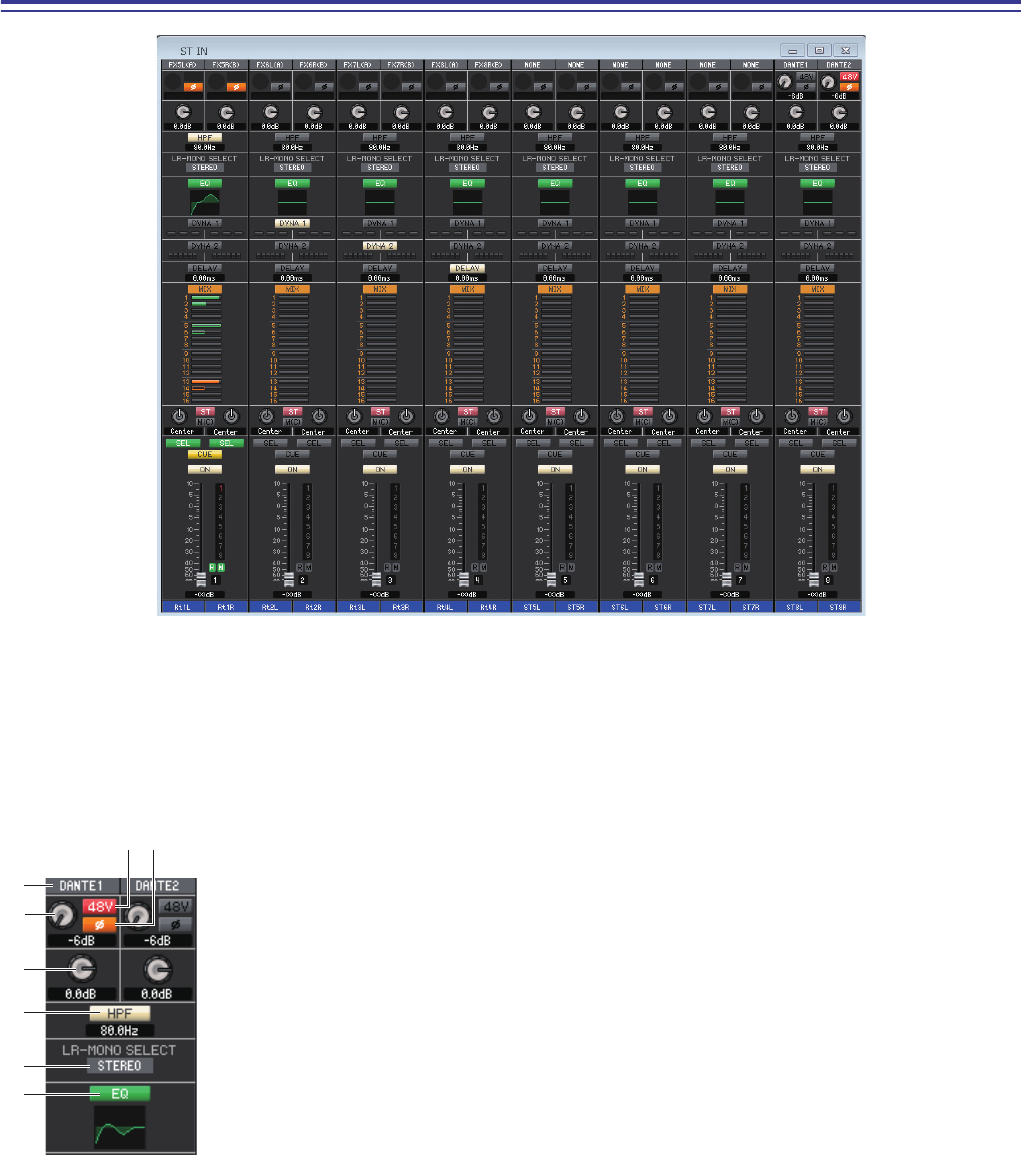
ST IN ウィンドウ
ST IN チャンネル 1 ∼ 8 のミックスパラメーターを表示 / 変更します。ウィンドウ内に表示させるパラメーターは、[View] メ
ニューまたはウィンドウ内を右クリック (<control> キー+ クリック ) で表示されるメニューで選択できます。
このウィンドウを表示するには以下の方法があります。
●[Windows] メニューから [Overview] を選択して“ST IN”を選択する
●Master ウィンドウの Bank Select Keys で [ST IN] ボタンをオンにする
1インプットパッチ
ST IN チャンネルに割り当てる入力ソースを選択します。選択可能な入力ソースは、INPUT CH
と共通です ( → P.14)。
2アナログゲイン ( ヘッドアンプのアナログゲイン )
画面上のノブをドラッグして、内蔵ヘッドアンプまたは ST IN チャンネルにパッチされた外部
ヘッドアンプのアナログゲインを調節します。
348V ( ファンタム電源 )
内蔵ヘッドアンプまたは ST IN チャンネルにパッチされた外部ヘッドアンプのファンタム電源
(+48V) のオン / オフを切り替えます。
4φ ( フェイズ )
AD 変換後の信号の位相を正相または逆相に切り替えます。
5デジタルゲイン
各 ST IN チャンネルへの入力レベルを調節します。
6HPF ( ハイパスフィルター)
ハイパスフィルターのオン / オフを切り替えます。数値部分を上下にドラッグすれば、カットオ
フ周波数を調節できます。
7LR-MONO SELECT
ST IN チャンネルのモードを STEREO, L-MONO、R-MONO、LR-MONO から選択します。
8EQ ( イコライザー)
EQ のオン / オフを切り替えます (L/R の設定が連動します )。INPUT CH のイコライザー
( → P.15) と共通です。
8
7
6
5
2
1
34

QL Editor 取扱説明書
19
9DYNA 1/DYNA 2 ( ダイナミクス 1/ ダイナミクス 2)
2 系統のダイナミクスプロセッサーのオン / オフを切り替えます。INPUT CH のダイナミクス
1/ ダイナミクス 2 ( → P.15) と共通です。
0DELAY
インプットディレイのオン / オフを切り替えます。現在のディレイの値は、ディレイボタンのすぐ
下にある数値ボックスで確認できす。このボックス内でディレイの値を変更することもできます。
AMIX/MATRIX ( ミックス / マトリクスセンド )
MIX バス 1 ∼ 16 へのセンド表示と、MATRIX バス 1 ∼ 8 へのセンド表示を切り替えます。
INPUT CH のミックス / マトリクスセンド ( → P.15) と共通です。
サラウンドモードの場合、MIX バス 1 ∼ 6 のセンド表示がサラウンド表示に切り替わります。
( → P.16)
BPAN/BALANCE/ST/M(C)
ST IN の場合、PAN/BALANCE ノブを L/R 用に 2 つ表示します。
TO STEREO/MONO の PAN/BALANCE 切り替え (Selected Channel) に同期して PAN
表示と BALANCE 表示を切り替えます。BALANCE ノブで ST IN チャンネルから STEREO
バスの L/R チャンネル ( または L/C/R の各チャンネル ) に送られる信号のバランスを調節し
ます。PAN ノブで INPUT CH から STEREO バスの L/R チャンネル ( または L/C/R の各
チャンネル ) に送られる信号の定位を調節します。PAN/BALANCE ノブ以外は INPUT CH の
PAN/TO STEREO MONO ( → P.16) と共通です。
CSEL ( チャンネル選択 )
操作の対象となる ST IN チャンネルを選びます (L/R を個別に選択できます )。
DCUE
ST IN チャンネルの信号をキューモニターするボタンです。
ONLINE 状態で 、MATRIX バスのチャンネル 7 と 8 を使い 2 系統目の CUE が使用可能な場
合、本体の設定により“CUE A”、“CUE B”、“CUE AB”が表示されます。
System Setup ダイアログボックスの Channel Select/Sends On Fader でチェック
がはずれている場合は表示されません。
EON
ST IN チャンネルのオン / オフを切り替えます。
ボタンの色は以下の状態を示します。
白: ST IN チャンネルがオン ( 通常モード )
黒: ST IN チャンネル / センドがオフ
上記以外:センドがオン (SENDS ON FADER モード )
Fフェーダー
ST IN チャンネルの入力レベルを調節します。
フェーダーの色は以下の状態を示します。
白: ST IN チャンネルの入力レベルが調節可能 ( 通常モード )
灰色: ST IN チャンネルがオフ
上記以外:センドレベルが調節可能 (SENDS ON FADER モード )
現在のフェーダーの値は、フェーダーのすぐ下にある数値ボックスで確認できます。INPUT CH
のフェーダー( → P.16) と共通です。
・ フェーダー右側のインジケーター上をクリックすることで、3 つの表示 ( ミュートグ
ループ表示、DCA グループ表示、レベルメーター表示 ) が順に切り替わります。
・ フェーダー周辺の領域をドラッグ&ドロップすると CH MOVE ( チャンネルムーブ ) しま
す。また、<Ctrl> キー(< > キー) を押しながらドラッグ&ドロップすると CH COPY
( チャンネルコピー) します。
Gチャンネル番号
ST IN チャンネルの番号です。この番号をダブルクリックすると、そのチャンネルの Selected
Channel ウィンドウが開きます。コンピューターキーボードの <Ctrl> キー(< > キー) を押しな
がらダブルクリックすると、Additional View として Selected Channel ウィンドウが開きます。
Hチャンネル名
チャンネル名を表示するテキストボックスです。このテキストボックス内でチャンネル名を変更
することもできます。また、右クリック (<control> キー+ クリック ) するとチャンネルカラー
を変更できます。
B
9
F
H
C
G
0
A
E
D
NOTE
NOTE
QL Editor 取扱説明書
20
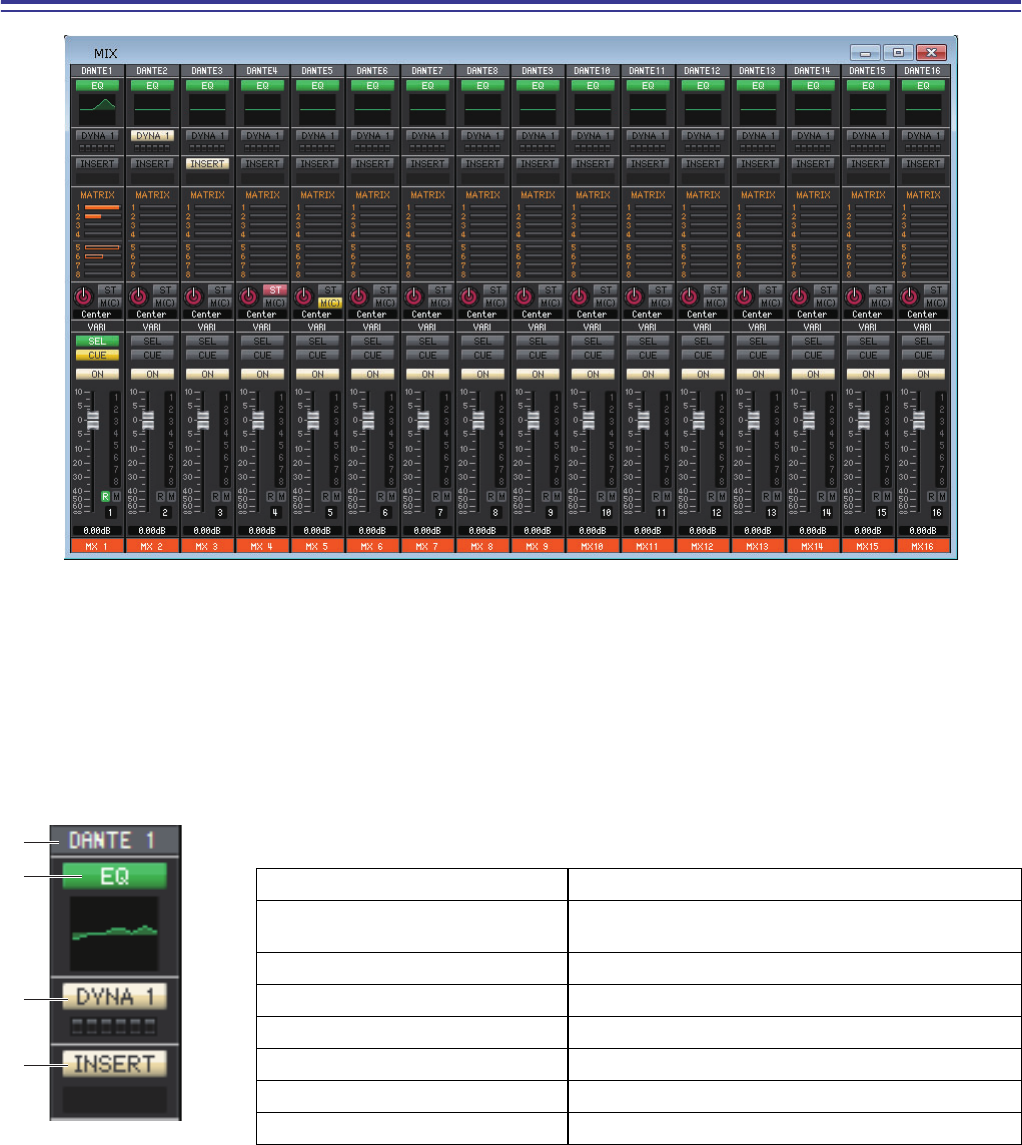
MIX ウィンドウ
MIX チャンネル 1 ∼ 16 のパラメーターを表示 / 変更します。ウィンドウ内に表示させるパラメーターは、[View] メニューま
たはウィンドウ内を右クリック (<control> キー+ クリック ) で表示されるメニューで選択できます。
このウィンドウを表示するには以下の方法があります。
●[Windows] メニューから [Overview] を選択して“MIX”を選択する
●Master ウィンドウの Bank Select Keys で [MIX] ボタンをオンにする
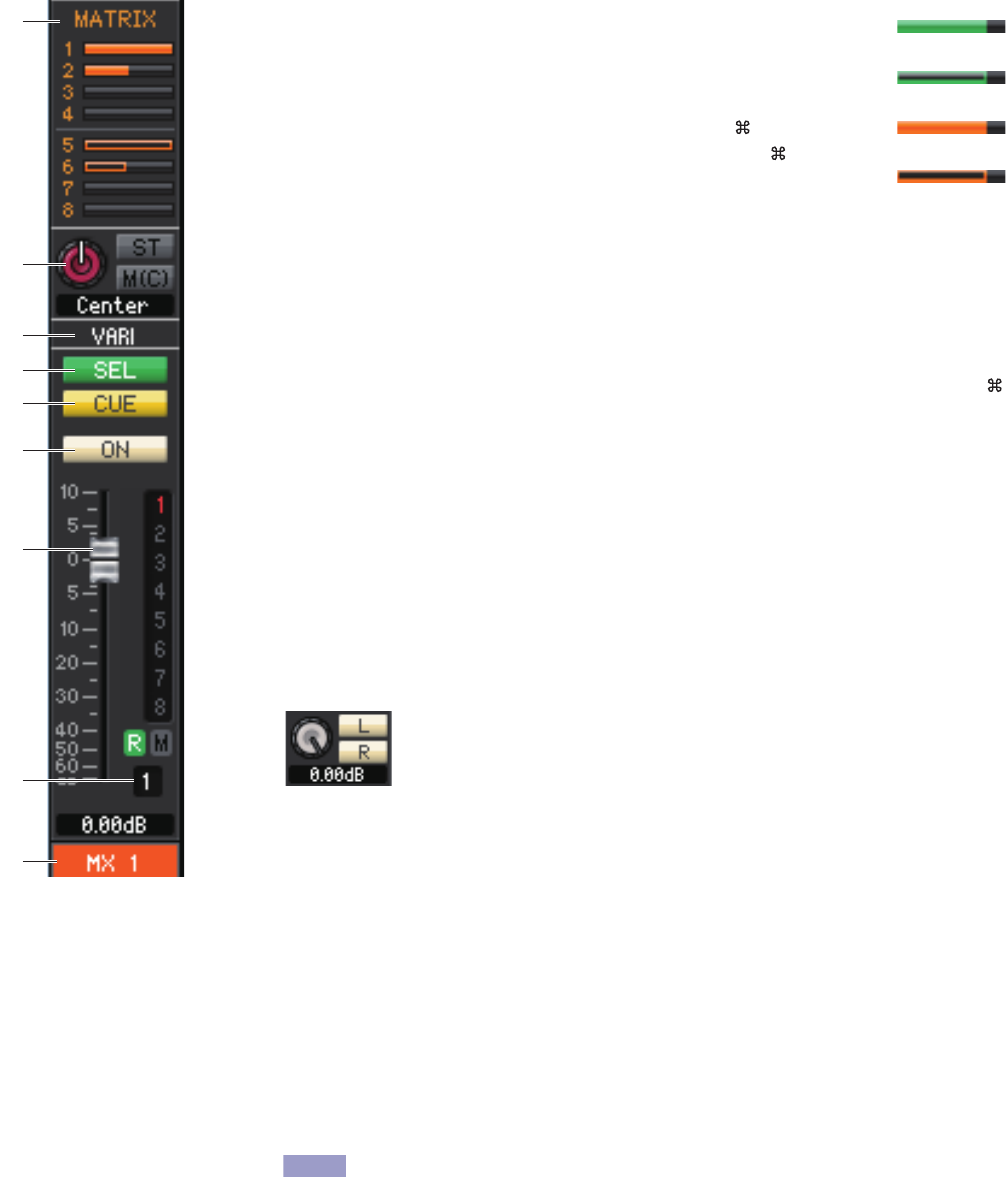
1アウトプットパッチ
クリックして MIX チャンネルに割り当てる出力ポートを次の中から選択します。
複数パッチされている場合は、先頭のポートのみが表示されます。
このウィンドウでパッチを変更した場合は、それまでに割り当てられていたポートはキャンセル
され、新しく選択されたポートのみが割り当てられます。
2EQ ( イコライザー)
EQ のオン / オフを切り替えます。INPUT CH のイコライザー( → P.15) と共通です。
3DYNA 1 ( ダイナミクス 1)
ダイナミクスプロセッサーのオン / オフを切り替えます。INPUT CH のダイナミクス 2
( → P.15) と共通です。
4INSERT
インサートインの有効 / 無効を切り替えます。
NONE 割り当てなし
DANTE 1 ∼ 32、DANTE 33 ∼ 64 (QL5
のみ ) DANTE 出力 1 ∼ 32、DANTE 出力 33 ∼ 64 (QL5 のみ )
OMNI 1 ∼ 8、OMNI 9 ∼ 16 (QL5 のみ ) OMNI OUT 端子 1 ∼ 8、OMNI OUT 端子 9 ∼ 16 (QL5 のみ )
REC L、REC R RECORDER の L/R 入力
SLOT1-1、SLOT1-2...SLOT2-16 スロット 1 ∼ 2 に装着された I/O カードの出力チャンネル
FX1L(A)、FX1R(B)...FX1L(A)、FX8R(B) EFFECTラック1∼8のL/R入力
PR1L(A)、PR1R(B)...PR8L(A)、PR8R(B) PREMIUMラック1∼8のL/R入力
DIGI L、DIGI R DIGITAL OUT 端子の L/R チャンネル
1
2
3
4
QL Editor 取扱説明書
21
5MATRIX ( マトリクスセンド )
MIX チャンネルから MATRIX バス 1 ∼ 8 に送られる信号のセンドレベ
ルをバーグラフで表示します。バーグラフを左右にドラッグして、センドレ
ベルを設定することもできます。バーグラフをドラッグしている間は、TO
STEREO/MONO の数値表示部にセンドレベルが表示されます。
バーグラフを、コンピューターキーボードの <Ctrl> キー(< > キー) を
押しながらクリックすると最小値 ( −
∞
dB) に、<Ctrl> キー(< > キー)
と <Shift> キーを押しながらクリックするとノミナル値 (0.00dB) にな
ります。
MIX チャンネルから MATRIX バスに送られる信号の送出位置 ( プリ / ポスト ) やオン / オフ
状態に応じて、バーグラフの表示が変化します。
センドのオン / オフは、バーグラフの左にあるチャンネル番号のクリックで切り替えます。
6PAN/BALANCE/ST/M(C)
PAN ノブで MIX チャンネルから STEREO バスの L/R チャンネル ( または L/C/R の各チャ
ンネル ) に送られる信号の定位を調節します。コンピューターキーボードの <Ctrl> キー(< >
キー) を押しながらクリックすると Center 位置になります。ステレオバスとして設定されてい
る場合は、奇数チャンネルと偶数チャンネルのバランスを調節します。ステレオバスの設定は、
Mixer Setup ダイアログボックスの Mix Bus Setup で行ないます。
[ST] ボタンで MIX チャンネルから STEREO バスに送られる信号のオン / オフを切り替えま
す。
[M(C)] ボタンで MIX チャンネルから MONO バスへ送られる信号のオン / オフを切り替えま
す。
Selected Channel ウィンドウで LCR MODE に設定されていると、[ST] ボタンと [MONO]
ボタンの代わりに [LCR] ボタンが表示され、[LCR] ボタンで MIX チャンネルから LCR バスへ
送られる信号のオン / オフを切り替えます。
7VARI/FIXED
現在選ばれている MIX バスのタイプ、VARI ( 可変 ) または FIXED ( 固定 ) を表示します。この
パラメーターの切り替えは、Mixer Setup ダイアログボックスの Mix Bus Setup で行ないま
す。サラウンドモードの場合、MIX チャンネル 1 ∼ 6 は非表示になります。
8SEL ( チャンネル選択 )
操作の対象となる MIX チャンネルを選びます。
9CUE
MIX チャンネルの信号をキューモニターするボタンです。
ONLINE 状態、MATRIX バスのチャンネル 7 と 8 を使い2系統目の CUE が使用可能な場合、
本体の設定により“CUE A”、“CUE B”、“CUE AB”が表示されます。
System Setup ダイアログボックスの Channel Select/Sends On Fader でチェック
がはずれている場合は表示されません。
0ON
MIX チャンネルのオン / オフを切り替えます。
ボタンの色は以下の状態を示します。
白: MIX チャンネルがオン ( 通常モード )
黒: MIX チャンネル / センドがオフ
上記以外:センドがオン (SENDS ON FADER モード )
6
5
B
C
7
8
9
0
A
・プリ/オン(緑)
・プリ/オフ(緑)
・ ポスト/オン(橙)
・ ポスト/オフ(橙)
サラウンドモード ( → P.3) の場合、MIX チャンネル 1 ∼ 6 はダウンミックスを設定
します。LEVEL ノブでダウンミックス係数を調節して、[L] ボタンと [R] ボタンで信
号のオン / オフを切り替えます。
サラウンドモード表示 (MIX チャンネル 1 ∼ 6 のみ )
NOTE
QL Editor 取扱説明書
22
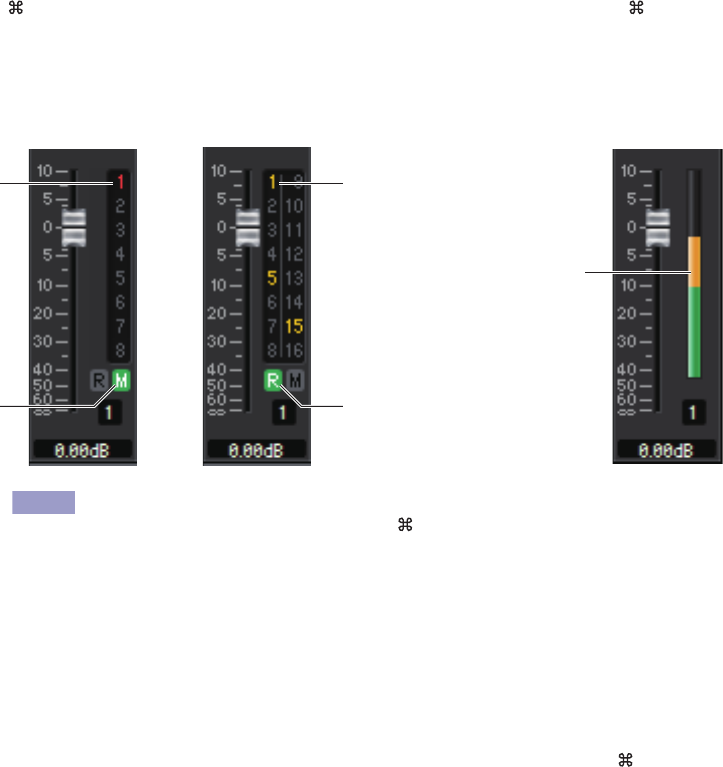
Aフェーダー
MIX チャンネルの出力レベルを調節します。現在のフェーダーの値は、フェーダーのすぐ下にあ
る数値ボックスで確認できます。フェーダーノブを、コンピューターキーボードの <Ctrl> キー
(< > キー) を押しながらクリックすると最小値 ( −∞dB) に、<Ctrl> キー(< > キー) と
<Shift> キーを押しながらクリックするとノミナル値 (0.00dB) になります。
その他、フェーダー右側の番号やアルファベットで、そのチャンネルが所属する DCA グループ
/ ミュートグループおよびリコールセーフ / ミュートセーフの設定状態を確認できます。
・ 各インジケーター上をクリックすることで上の 3 つの表示が順に切り替わります。
・ フェーダー周辺の領域を <Ctrl> キー(< > キー) を押しながらドラッグ&ドロップする
と CH COPY ( チャンネルコピー) します。
フェーダーの色は以下の状態を示します。
白: MIX チャンネルの入力レベルが調節可能 ( 通常モード )
灰色: MIX チャンネルがオフ
上記以外:センドレベルが調節可能 (SENDS ON FADER モード )
Bチャンネル番号
MIX チャンネルの番号です。この番号をダブルクリックすると、そのチャンネルの Selected
Channel ウィンドウが開きます。コンピューターキーボードの <Ctrl> キー(< > キー) を押
しながらダブルクリックすると、Additional View として Selected Channel ウィンドウが開
きます。
Cチャンネル名
チャンネル名を表示するテキストボックスです。このテキストボックス内でチャンネル名を変更
することもできます。また、右クリック (<control> キー+ クリック ) するとチャンネルカラー
を変更できます。
インジケーターは、その
グループがミュートの場
合は赤色で表示され、
ディマーレベルがデフォ
ルト以外で設定されてい
る場合は橙色で表示され
ます。
そのチャンネルがリコール
セーフに設定されていると
きに、R の文字が緑で表示
されます。
そのチャンネルがミュート
セーフに設定されていると
きに、M の文字が緑で表示
されます。
レベルメーターは、
Meter ウィンドウで設定
した Output チャンネル
用 Metering Point のも
ので表示されます。
ミュートグループ表示 DCA グループ レベルメーター表示
そのチャンネルが所属する
DCA グループの番号が黄色
で表示されます。
NOTE
QL Editor 取扱説明書
23
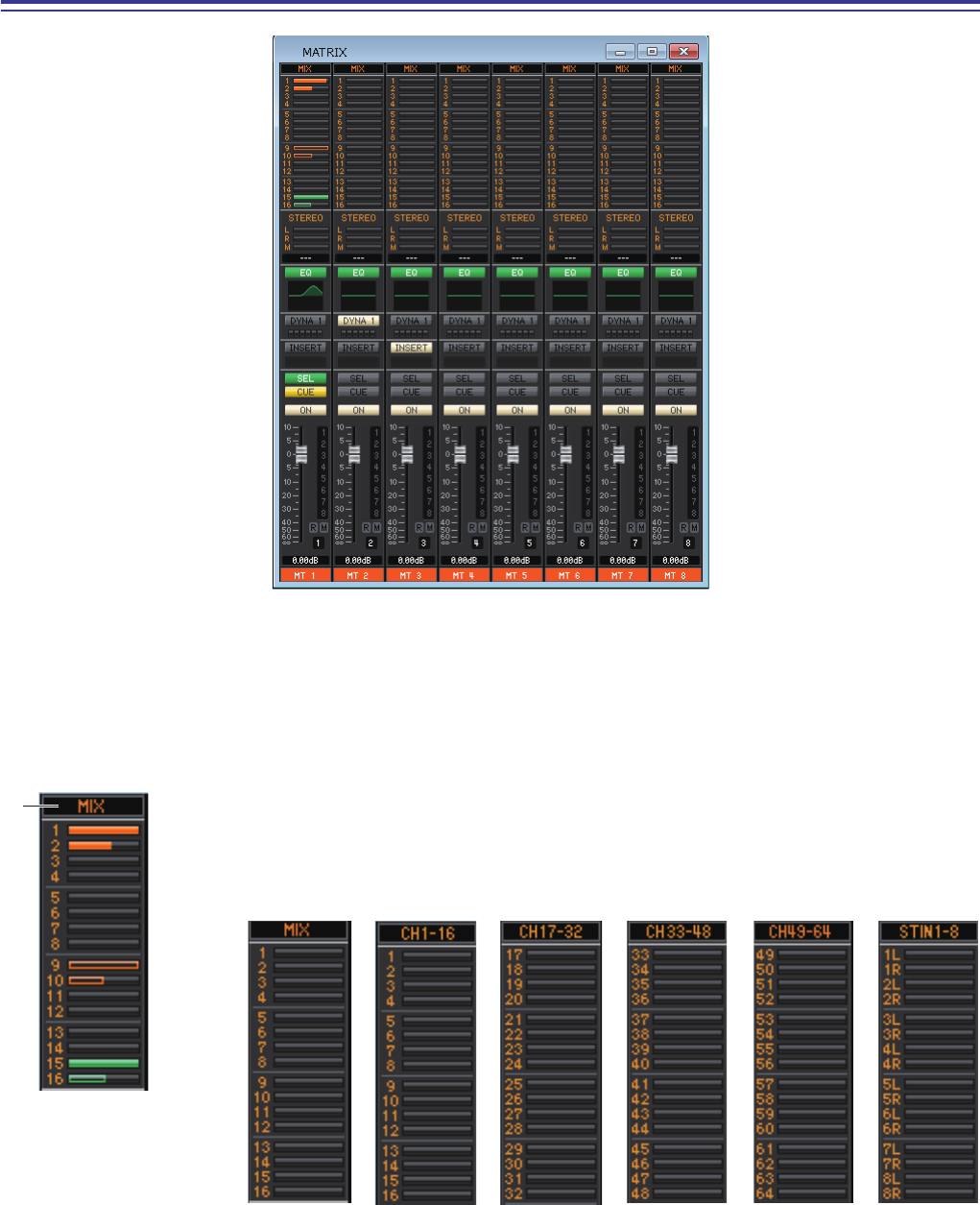
MATRIX ウィンドウ
MATRIX チャンネル 1 ∼ 8 のパラメーターを表示 / 変更します。ウィンドウ内に表示させるパラメーターは、[View] メニュー
またはウィンドウ内を右クリック (<control> キー+ クリック ) で表示されるメニューで選択できます。
このウィンドウを表示するには以下の方法があります。
●[Windows] メニューから [Overview] を選択して“MATRIX”を選択する
●Master ウィンドウの Bank Select Keys で [MTRX] ボタンをオンにする
1MIX/CH/ST IN
(MIX/INPUT CH/ST IN から MATRIX バスへのセンドレベル )
MIX1 ∼ 16 チャンネルからのセンド表示、INPUT CH 1 ∼ 16/17 ∼ 32/33 ∼ 48 (QL5
の場合 )/49 ∼ 64 (QL5 の場合 ) からのセンド表示、ST IN からのセンド表示を切り替えま
す。
ボタンのすぐ下にあるバーグラフに、それぞれのチャンネルから MATRIX バスに送られる信号
のセンドレベルを表示 / 変更します。操作方法や表示の意味は、MIX ウィンドウの
(5) MATRIX と共通です ( → P.21)。
1
QL Editor 取扱説明書
24
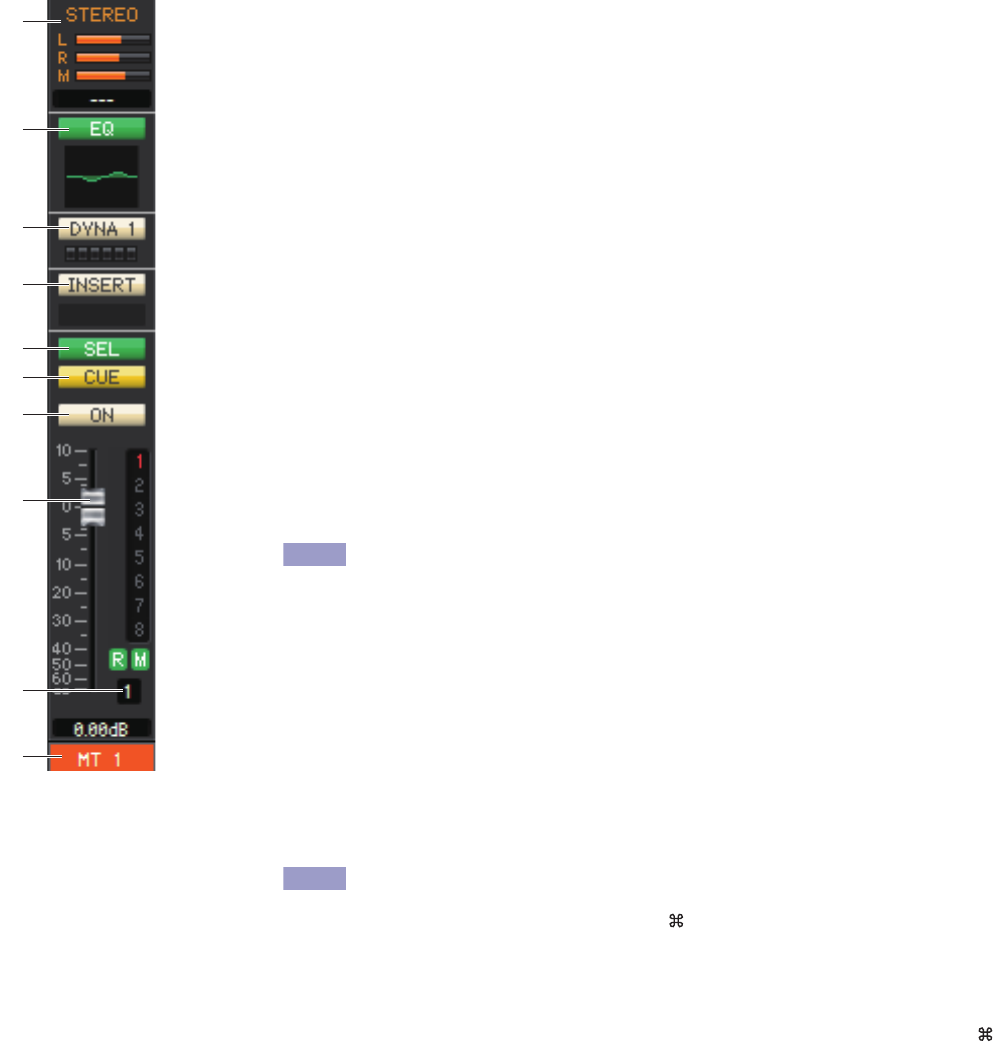
2STEREO (STEREO チャンネルから MATRIX バスへのセンドレベル )
STEREO チャンネルから MATRIX バスに送られる信号のセンドレベルを表示 / 変更します。
バーグラフをドラッグしている間は、すぐ下の数値表示部にセンドレベルが表示されます。操作
方法や表示の意味は、MIX ウィンドウの (5) MATRIX と共通です ( → P.21)。
3EQ ( イコライザー)
EQ のオン / オフを切り替えます。ボタンのすぐ下にあるグラフに、EQ の大まかな特性が表示さ
れます。INPUT CH のイコライザー( → P.15) と共通です。
4DYNA 1 ( ダイナミクス 1)
ダイナミクスプロセッサーのオン / オフを切り替えます。INPUT CH のダイナミクス 2
( → P.15) と共通です。
5INSERT
インサートインの有効 / 無効を切り替えます。
6SEL ( チャンネル選択 )
操作の対象となる MATRIX チャンネルを選びます。
7CUE
MATRIX チャンネルの信号をキューモニターするボタンです。
ONLINE 状態、MATRIX バスのチャンネル 7 と 8 を使い2系統目の CUE が使用可能な場合、
本体の設定により“CUE A”、“CUE B”、“CUE AB”が表示されます。
System Setup ダイアログボックスの Channel Select/Sends On Fader でチェック
がはずれている場合は表示されません。
8ON
MATRIX チャンネルのオン / オフを切り替えます。
チャンネルがオフの場合、フェーダーは灰色になります。
9フェーダー
MATRIX チャンネルの出力レベルを調節します。現在のフェーダーの値は、フェーダーのすぐ下
にある数値ボックスで確認できます。
その他、フェーダー右側の番号やアルファベットで、そのチャンネルが所属する DCA グループ
/ ミュートグループおよびリコールセーフ / ミュートセーフの設定状態を確認できます ( 番号
やアルファベットの意味は→ P.22)。
・ フェーダー右側のインジケーター上をクリックすることで、3 つの表示 ( ミュートグ
ループ表示、DCA グループ表示、レベルメーター表示 ) が順に切り替わります。
・ フェーダー周辺の領域を <Ctrl> キー(< > キー) を押しながらドラッグ&ドロップする
と CH COPY ( チャンネルコピー) します。
0チャンネル番号
MATRIX チャンネルの番号です。この番号をダブルクリックすると、そのチャンネルの
Selected Channel ウィンドウが開きます。コンピューターキーボードの <Ctrl> キー(< >
キー) を押しながらダブルクリックすると、Additional View として Selected Channel ウィ
ンドウが開きます。
Aチャンネル名
チャンネル名を表示するテキストボックスです。このテキストボックス内でチャンネル名を変更
することもできます。また、右クリック (<control> キー+ クリック ) するとチャンネルカラー
を変更できます。
6
7
8
9
0
A
2
3
4
5
NOTE
NOTE
QL Editor 取扱説明書
25
STEREO/MONO ウィンドウ
STEREO と MONO チャンネルのパラメーターを表示 / 変更します。ウィンドウ内に表示させるパラメーターは、[View] メ
ニューまたはウィンドウ内を右クリック (<control> キー+ クリック ) で表示されるメニューで選択できます。
このウィンドウを表示するには以下の方法があります。
●[Windows] メニューから [Overview] を選択して“STEREO/MONO”を選択する
●Master ウィンドウの Bank Select Keys で [ST] ボタンをオンにする
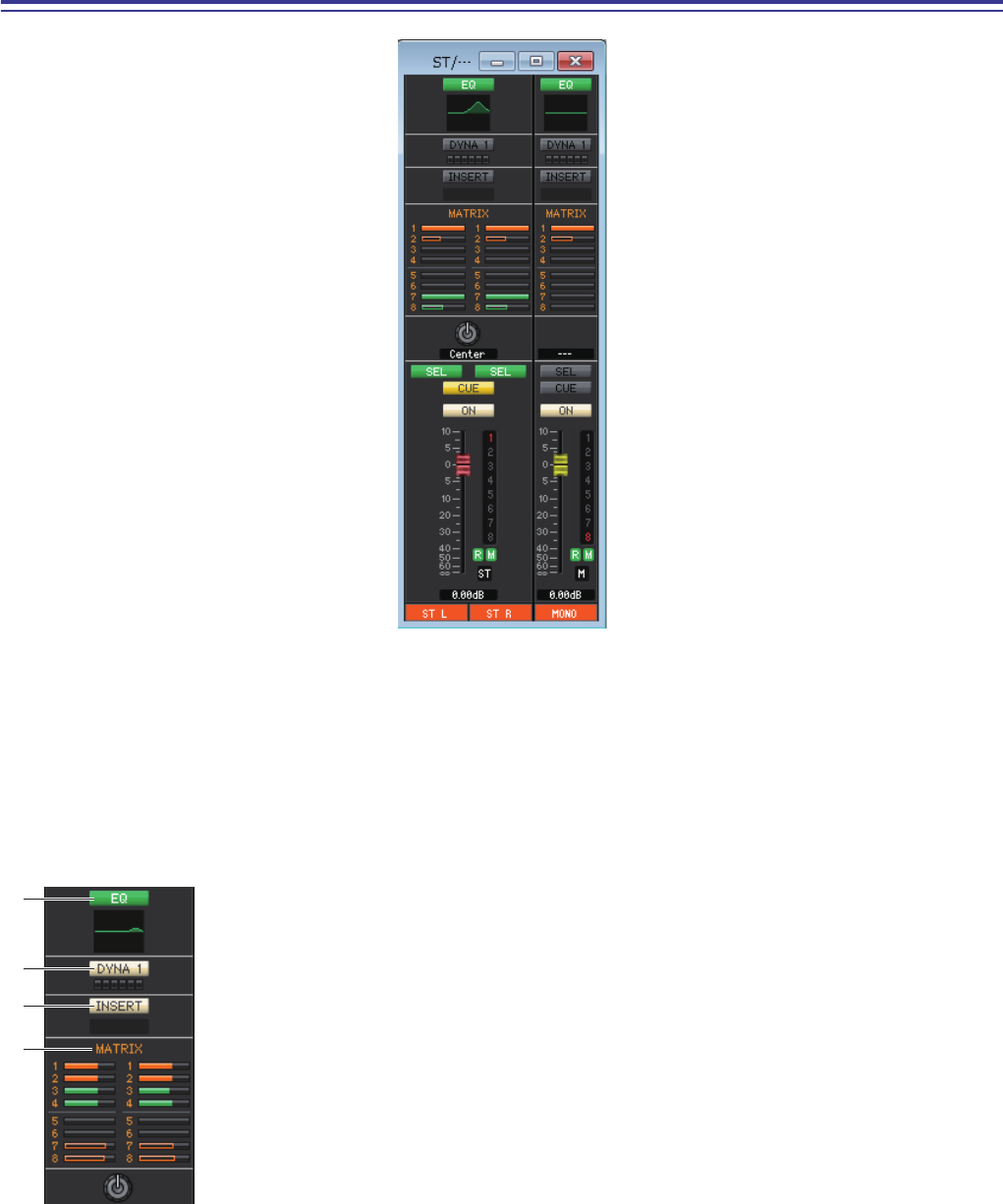
1EQ ( イコライザー)
EQ のオン / オフを切り替えます (L/R の設定が連動します )。INPUT CH のイコライザー
( → P.15) と共通です。
2DYNA 1 ( ダイナミクス 1)
ダイナミクスプロセッサーのオン / オフを切り替えます。INPUT CH のダイナミクス 2
( → P.15) と共通です。
3INSERT
インサートインの有効 / 無効を切り替えます (L/R の設定が連動します )。
4MATRIX ( マトリクスセンド )
STEREO/MONO チャンネルから MATRIX バス 1 ∼ 8 に送られる信号のセンドレベルを表
示 / 変更します。操作方法や表示の意味は、MIX ウィンドウの (5) MATRIX と共通です
( → P.21)。
1
3
4
2
QL Editor 取扱説明書
26
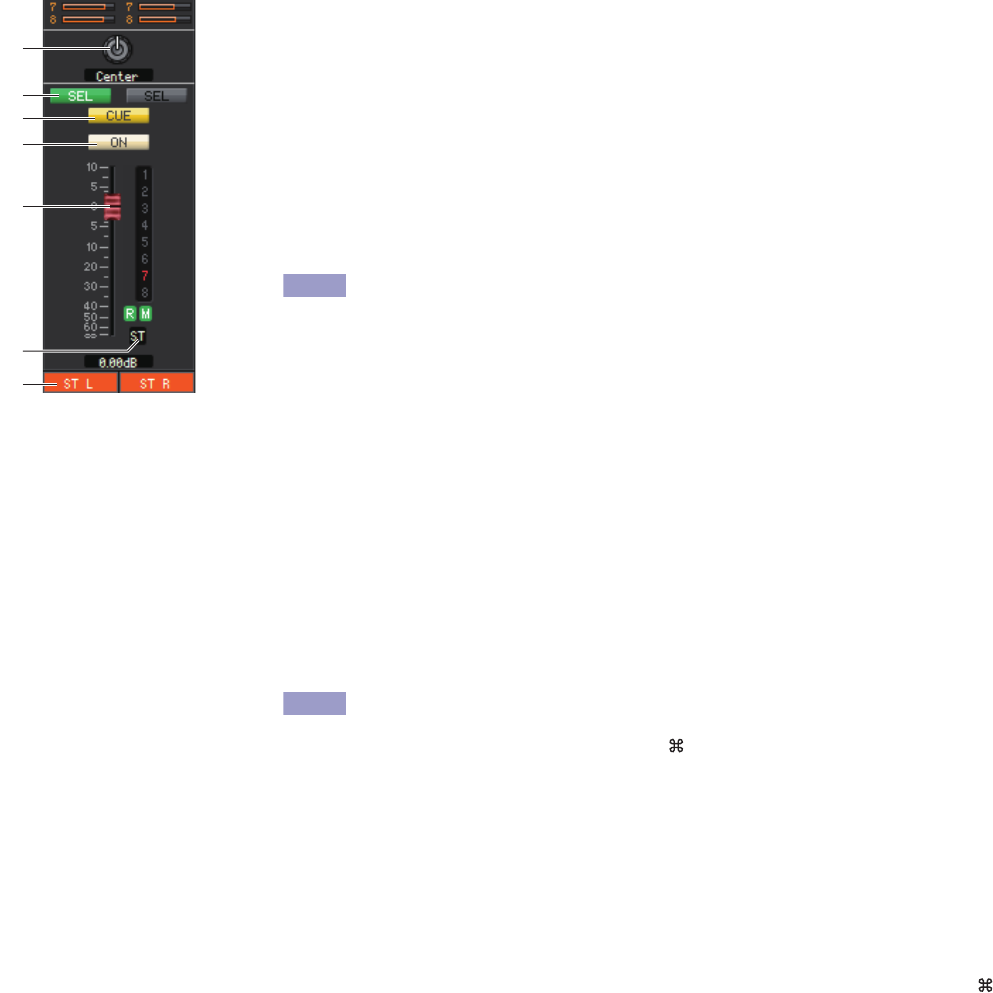
5BALANCE
STEREO チャンネルの左右のバランスを調節します。
MONO チャンネルでは MATRIX バスへのセンドレベルが表示されます。
6SEL ( チャンネル選択 )
操作の対象となるチャンネルを選びます (L/R 独立して指定できます )。
7CUE
STEREO/MONO チャンネルの信号をキューモニターするボタンです。
ONLINE 状態、MATRIX バスのチャンネル 7 と 8 を使い2系統目の CUE が使用可能な場合、
本体の設定により“CUE A”、“CUE B”、“CUE AB”が表示されます。
System Setup ダイアログボックスの Channel Select/Sends On Fader でチェック
がはずれている場合は表示されません。
8ON
STEREO/MONO チャンネルのオン / オフを切り替えます。
ボタンの色は以下の状態を示します。
白: STEREO/MONO チャンネルがオン ( 通常モード )
黒: STEREO/MONO チャンネル / センドがオフ
上記以外:センドがオン (SENDS ON FADER モード )
9フェーダー
STEREO/MONO チャンネルの出力レベルを調節します。
現在のフェーダーの値は、フェーダーのすぐ下にある数値ボックスで確認できます。
その他、フェーダー右側の番号やアルファベットで、そのチャンネルが所属する DCA グループ
/ ミュートグループおよびリコールセーフ / ミュートセーフの設定状態を確認できます ( 番号
やアルファベットの意味は→ P.22)。
・ フェーダー右側のインジケーター上をクリックすることで、3 つの表示 ( ミュートグ
ループ表示、DCA グループ表示、レベルメーター表示 ) が順に切り替わります。
・ フェーダー周辺の領域を <Ctrl> キー(< > キー) を押しながらドラッグ&ドロップす
ると CH COPY ( チャンネルコピー) します。
フェーダーの色は以下の状態を示します。
赤/黄色:STEREO/MONO チャンネルの入力レベルが調節可能 ( 通常モード )
灰色: STEREO/MONO チャンネルがオフ
上記以外:センドレベルが調節可能 (SENDS ON FADER モード )
0チャンネル番号
チャンネルの番号 (ST または M) です。この番号をダブルクリックすると、そのチャンネルの
Selected Channel ウィンドウが開きます。コンピューターキーボードの <Ctrl> キー(< >
キー) を押しながらダブルクリックすると、Additional View として Selected Channel ウィ
ンドウが開きます。
Aチャンネル名
チャンネル名を表示するテキストボックスです。このテキストボックス内でチャンネル名を変更
することもできます。また、右クリック (<control> キー+ クリック ) するとチャンネルカラー
を変更できます。
8
6
7
5
9
0
A
NOTE
NOTE
QL Editor 取扱説明書
27
DCA ウィンドウ
DCA ( デジタルコントロールドアンプリファイアー) グループ 1 ∼ 16 のパラメーターを表示 / 変更します。
このウィンドウを表示するには以下の方法があります。
●[Windows] メニューから [Overview] を選択して“DCA”を選択する
●Master ウィンドウの Bank Select Keys で [DCA] ボタンをオンにする
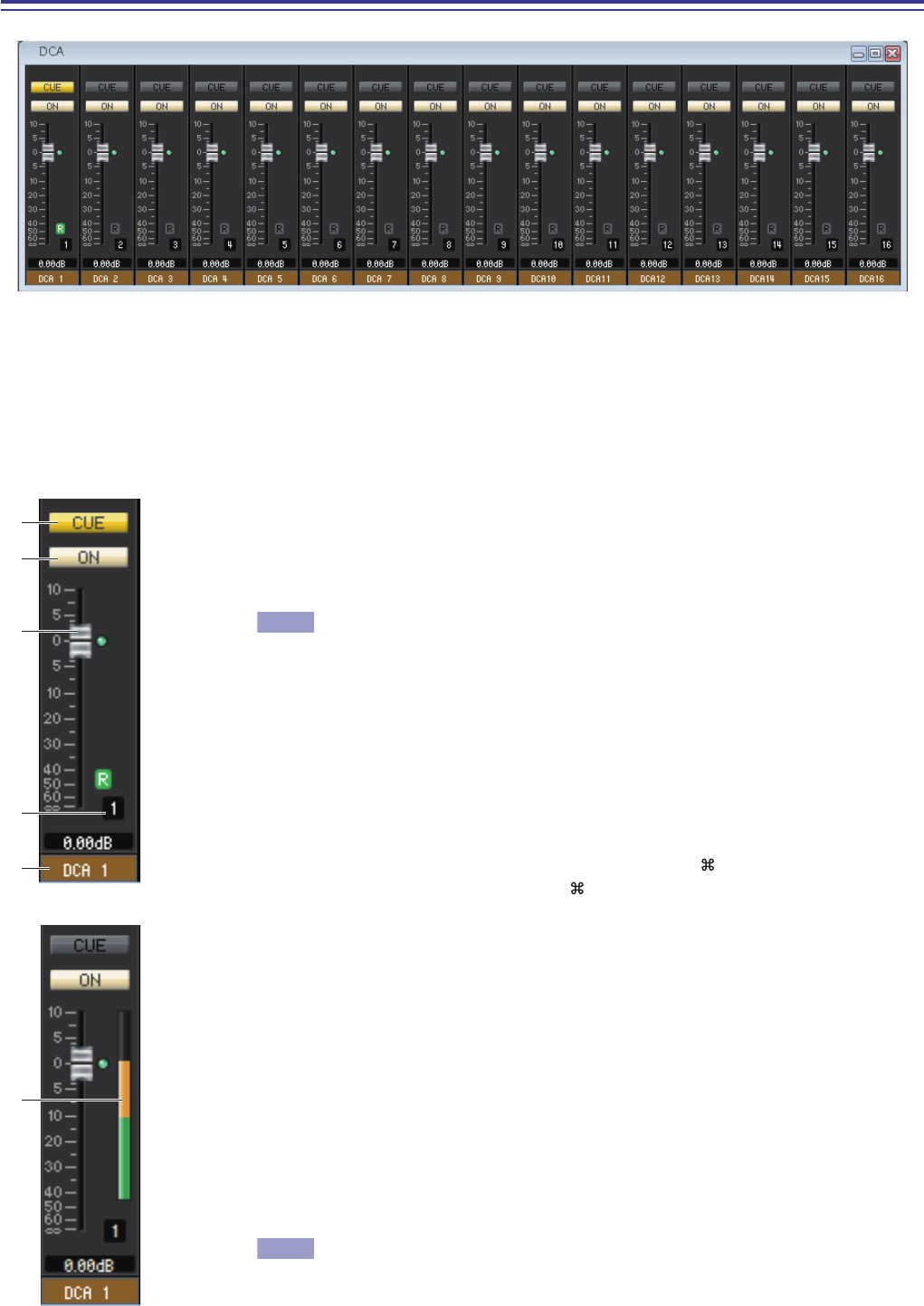
1CUE
DCA グループにアサインされている全チャンネルをキューモニターするボタンです。
ONLINE 状態で、MATRIX バスのチャンネル 7 と 8 を使い 2 系統目の CUE が使用可能な場
合、本体の設定により“CUE A”、“CUE B”、“CUE AB”が表示されます。
System Setup ダイアログボックスの Channel Select/Sends On Fader でチェック
がはずれている場合は表示されません。
2ON
オフにすると DCA グループにアサインされている全チャンネルの信号が出力されない状態に
なります。オンにするとその状態が解除されます。
オフの場合、フェーダーは灰色になります。
3DCA フェーダー
DCA グループのレベルを調節するフェーダーです。
現在のフェーダーの値は、フェーダーのすぐ下にある数値ボックスで確認できます。
フェーダーノブを、コンピューターキーボードの <Ctrl> キー(< > キー) を押しながらクリッ
クすると最小値 ( −∞dB) に、<Ctrl> キー(< > キー) と <Shift> キーを押しながらクリッ
クするとノミナル値 (0.00dB) になります。フェーダーがノミナルレベルのときは、フェーダー
の右側にある緑色のインジケーターが点灯します。
また、DCA グループがリコールセーフに設定されているときは、フェーダー右下の R の文字が
緑色で表示されます。
4DCA 番号
DCA グループの番号です。
5DCA グループ名
DCA グループ名を表示するテキストボックスです。このテキストボックス内で DCA グループ
名を変更することもできます。また、右クリック (<control> キー+ クリック ) するとチャンネ
ルカラーを変更できます。
6レベルメーター
レベルメーターは、DCA のポストメーターを表示します。
レベルメーター上をクリックするたびにレベルメーター表示と、リコールセーフのみ表示
を切り替えます。
5
1
2
3
4
6
NOTE
NOTE
QL Editor 取扱説明書
28
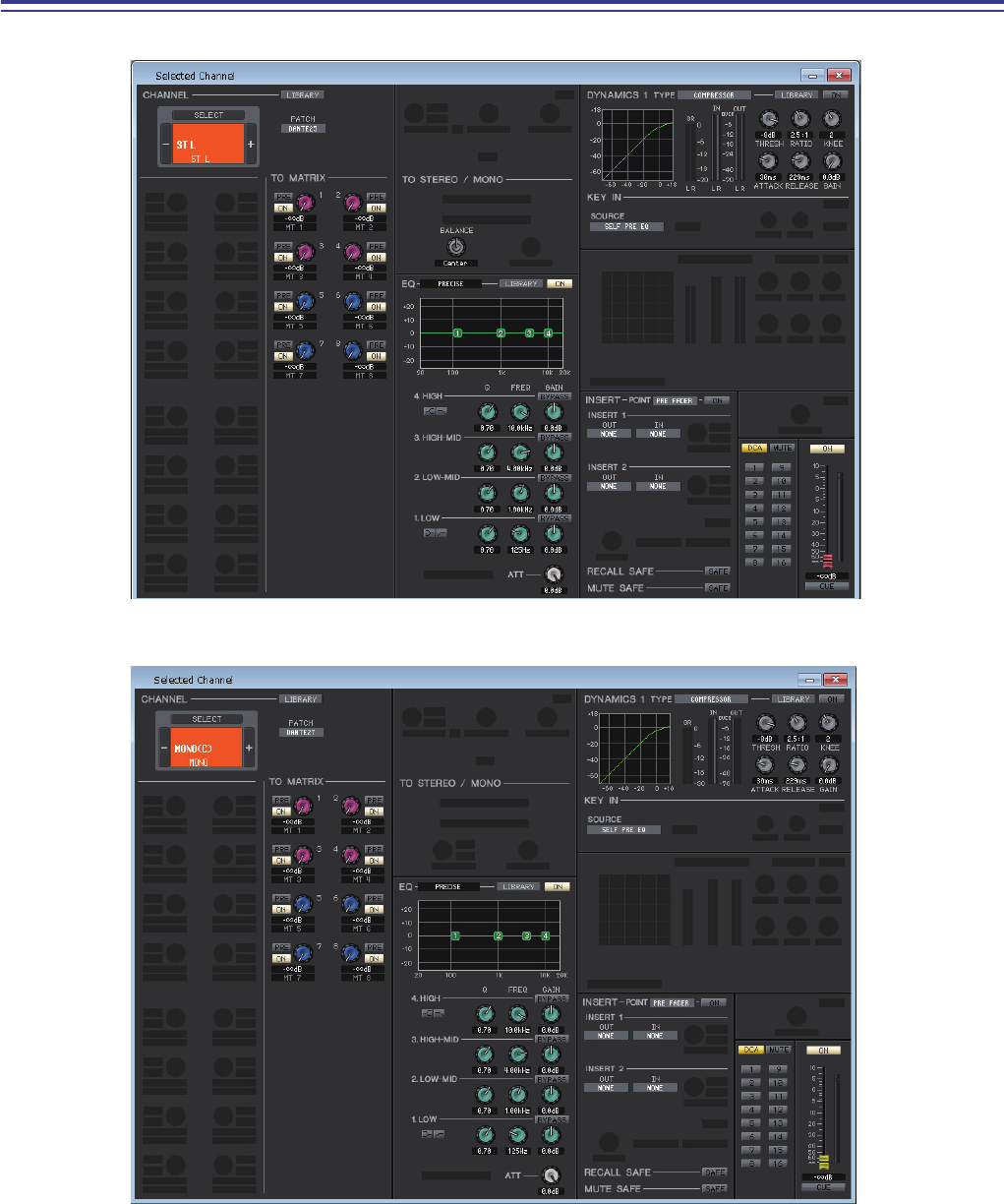
現在選択されているインプット系チャンネル (INPUT CH 1 ∼ 64(*)、ST IN チャンネル 1 ∼ 8) またはアウトプット系チャン
ネル (MIX チャンネル 1 ∼ 16、MATRIX チャンネル 1 ∼ 8、STEREO/MONO チャンネル ) の各種パラメーターを設定しま
す。
このウィンドウを表示するには以下の方法があります。
●[Windows] メニューから [Selected Channel] を選択して“Main View”を選択する
●Overview の各ウィンドウでチャンネル番号 /EQ/DYNA 1/DYNA 2 をダブルクリックする
[Windows] メニューから [Selected Channel] を選択して“Additional View”を選択すると、選択されていないチャンネ
ルのウィンドウを表示することもできます。この Additional View では、表示チャンネルが QL 本体のパネル上の [SEL] ボ
タンと連動しません。
このウィンドウで操作可能なパラメーターの種類は、現在選択されているチャンネルの種類に応じて異なります。以下、インプッ
ト系チャンネル (INPUT CH 1 ∼ 64(*)、ST IN チャンネル 1 ∼ 8) またはアウトプット系チャンネル (MIX チャンネル 1 ∼
16、MATRIX チャンネル 1 ∼ 8、STEREO/MONO チャンネル ) に分けて Selected Channel ウィンドウのパラメーターを
説明します。
(*) QL1 では 1 ∼ 32 になります。
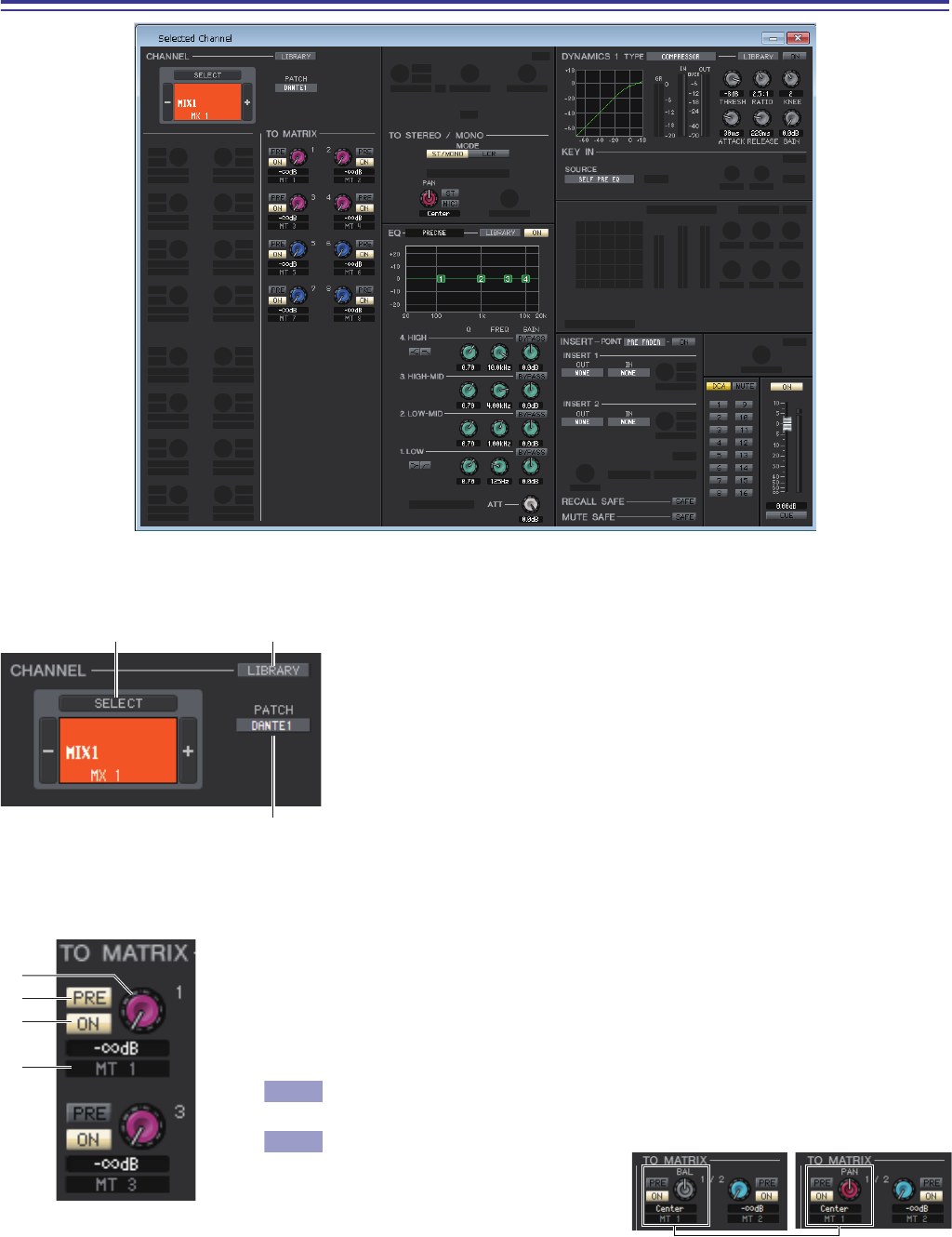
インプット系チャンネルが選ばれている場合
Selected Channel ウィンドウ
NOTE
● INPUT CH のウィンドウ

QL Editor 取扱説明書
29
特に断わり書きがない限り、以下に説明するパラメーターは、INPUT CH 1 ∼ 64 (QL1 は INPUT CH 1 ∼ 32)、ST IN
チャンネル 1 ∼ 8 に共通です。
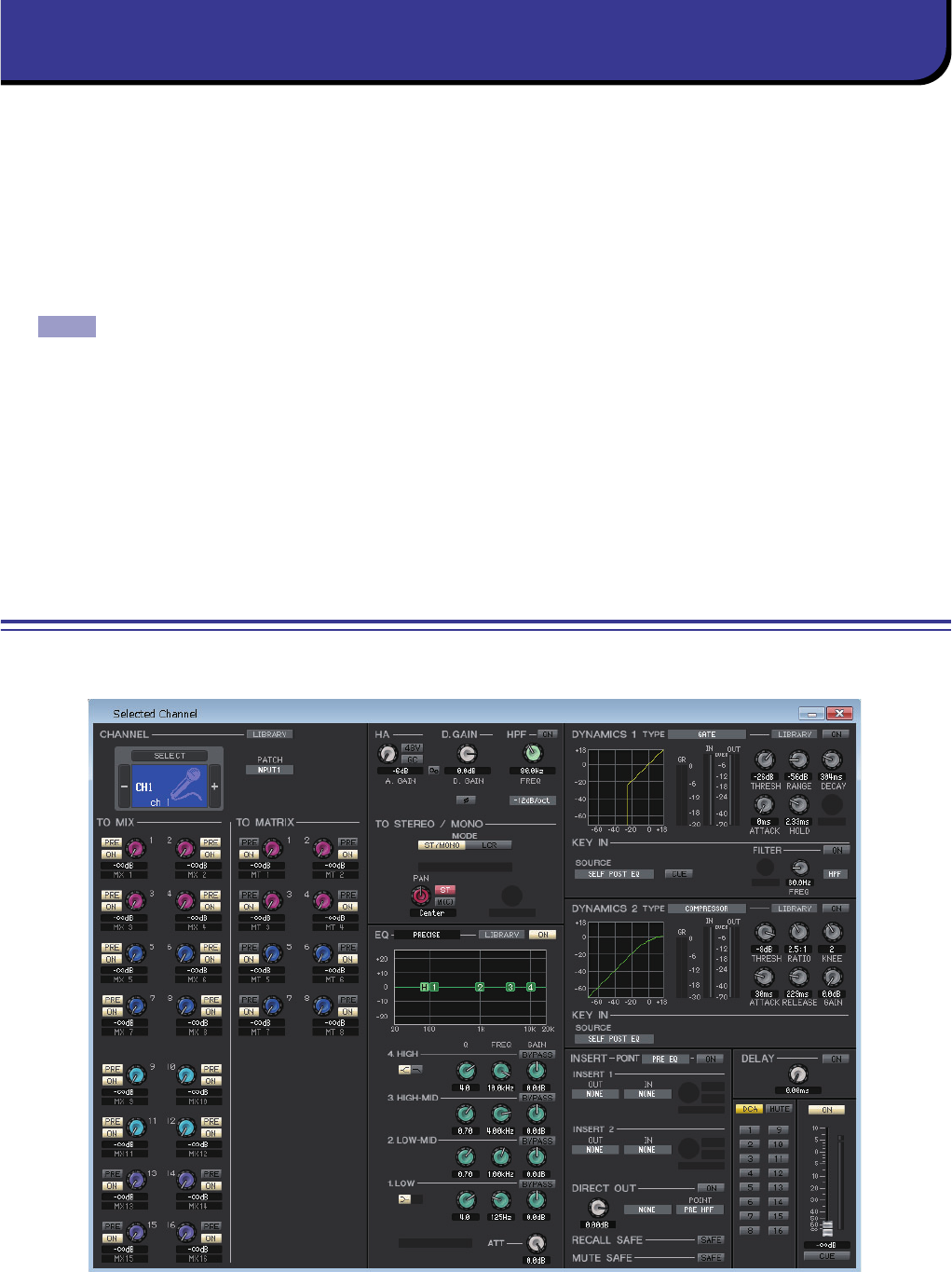
❏CHANNEL SELECT ( チャンネル選択 )
1SELECT ( チャンネル選択 )
操作の対象となるチャンネルの番号と名称を表示します。チャンネルを切り替えるには、SELECT ボタンまたは左右の+ /
−ボタンを使用します。また、アイコンを右クリック (<control> キー+ クリック ) してアイコンが選択できます。チャンネ
ル名のテキストボックス内で、名称を変更することもできます。左クリックするとチャンネルカラーを変更できます。
2LIBRARY
インプットチャンネルライブラリーを呼び出すためのボタンです。このボタンをクリックすると、Library ウィンドウの
INPUT CH ページが開きます。
3PATCH ( インプットパッチ )
インプット系チャンネルに割り当てる入力ソースを選択します ( 選択可能な入力ソースは→ P.13)。
4LR-MONO SELECT (ST IN チャンネルのみ )
ST IN チャンネルのモードを STEREO、L-MONO、R-MONO、LR-MONO から選択します。
● ST IN チャンネルのウィンドウ
NOTE
2
3
4
1

QL Editor 取扱説明書
30
❏TO MIX/TO MATRIX SEND
1MIX/MATRIX センドレベル
インプット系チャンネルから VARI タイプの MIX バスおよび MATRIX バスに送られる信号のセンドレベルを調節します。
現在の値は、すぐ下の数値ボックスで確認できます。
2PREオン/オフ
インプット系チャンネルから MIX バスおよび MATRIX バスに送られる信号の送出位置を選択します。オンのときは PRE
EQ または PRE FADER、オフのときは POST FADER になります。PRE EQ/FADER の設定は Mixer Setup ダイアログ
ボックスで行ないます。
PRE を右クリック (<control> キー+ クリック ) すると、[ALL PRE] や [ALL POST] などが設定できるコンテキストメ
ニューが表示されます。
3ON (MIX/MATRIX センドオン / オフ )
インプット系チャンネルから MIX バスおよび MATRIX バスに送られる信号のオン / オフを切り替えます。
・ MIX バスおよび MATRIX バスがス
テレオとして使用された場合は、奇
数側のノブが PAN もしくは BAL
となります。INPUT CH の場合は、
常に PAN となり、ST IN の場合は
PAN/BALANCE の切り替えとな
ります。PAN/BALANCE の切り替
えは TO STEREO/MONO の領域で行ないます。
・ MIX バスに FIXED タイプが選択されていた場合は、ON ボタンのみ有効です。
・ ステレオ / モノの設定や VARI タイプ /FIXED タイプの設定は、Mixer Setup
ダイアログボックスで行ないます。
4チャンネル名
MIX チャンネルおよび MATRIX チャンネルの名称が表示されます。
サラウンドモード表示
サラウンドモード ( → P.3) の場合、MIX バス 1 ∼ 6 のセンド表示が切り替わり、サラウンドのパラメーターを設定します。
1サラウンドバス オン / オフ
インプット系チャンネルからそれぞれのサラウンドバス (L、C、R、Ls、
LFE、Rs) に送られる信号のオン / オフを切り替えます。
2L/R
インプット系チャンネルの左右のサラウンドポジショニングを設定しま
す。現在の値は、すぐ下の数値ボックスで確認できます。
3F/R
インプット系チャンネルの前後のサラウンドポジショニングを設定しま
す。現在の値は、すぐ下の数値ボックスで確認できます。
4グリッド
インプット系チャンネルのサラウンドポジショニングを表示します。現在
の定位は ( ハードパニングの場合は赤色表示、それ以外の場合は橙色表
示 ) で確認できます。マウスでドラッグしてポジショニングを操作するこ
ともできます。
5DIV ( ダイバージェンス )
中央に定位させた信号を左、右、センターチャンネルに送る割合を調節しま
す。現在の値は、すぐ下の数値ボックスで確認できます。
2
1
3
4
2
1
3
4
NOTE
HINT
奇数側のノブ 奇数側のノブ
2
3
41
56
QL Editor 取扱説明書
31
6LFE ( ローフリケンシーエフェクト )
インプット系チャンネルからサブウーハー用の LFE バスに送られる信号のレベルを調節します。現在の値は、すぐ下の数値
ボックスで確認できます。
CUE B 使用時の表示
ONLINE 状態で、MATRIX バスのチャンネル 7 と 8 を使い 2 系統目の CUE が使用可能な場合、MATRIX7,8 のセンド表示が
切り替わり、CUE B として使用中と表示されます。
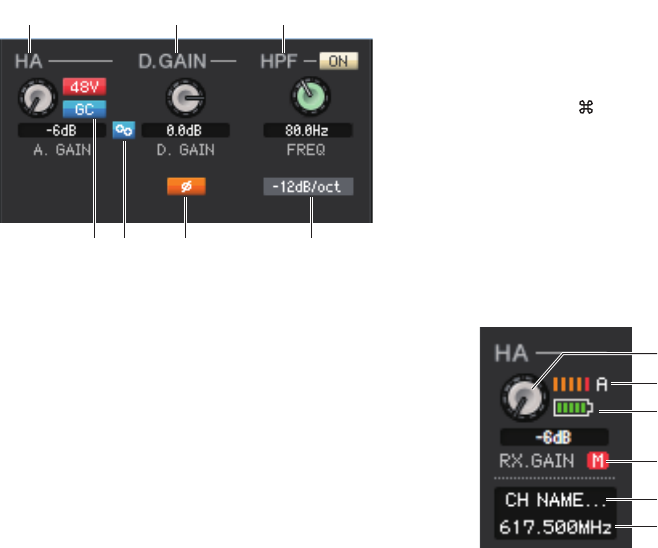
❏HA/D.GAIN/HPF/φ/GC
1HA ( ヘッドアンプのアナログゲイン )
内蔵ヘッドアンプまたはインプット系チャンネルにパッチされた外部
ヘッドアンプのアナログゲインを− 6dB ∼ +66dB の範囲で調整し
ます。現在の設定値は、ノブの下にある数値ボックスで確認できます。
<Ctrl> キー(< > キー) を押しながらノブをクリックすると初期値
( − 6dB) になります。[48V] ボタンを使って、ファンタム電源のオン
/ オフを切り替えることもできます。
Wireless デバイス表示
I/O デバイスとしてワイヤレスデジタルシステム受信機を接続しイン
プットポートにパッチした場合に、ヘッドアンプ表示が Wireless デバ
イス表示に変わります。
2D.GAIN ( デジタルゲイン )
インプットチャンネルの入力レベルを調整します。
3HPF ( ハイパスフィルター)
右側の [ON] ボタンを使って、ハイパスフィルターのオン / オフを切り替えます。また、左側のノブを操作してカットオフ周
波数を変更できます。現在の設定値は、ノブの下にある数値ボックスで確認できます。また、イコライザーの EQ グラフ上に H
で表示されます。
4GC ( ゲインコンペンセーション )
ヘッドアンプのアナログゲイン補正 ( ゲインコンペンセーション ) のオン / オフを切り替えます。これは、複数の QL/CL シ
リーズで同じ I/O ラックまたは QL 内蔵ヘッドアンプを共用する場合、ネットワーク上を流れる音声を一定のレベルに保つ機
能です。このボタンは、DANTE または INPUT がパッチされている場合のみ表示されます。
5A.GAIN-D.GAIN Link
ゲインコンペンセーションがオンのときに、アナログゲインとデジタルゲインのリンクのオン / オフを切り替えます。
6φ ( フェイズ )
AD 変換後の信号の位相を正相または逆相に切り替えます。
7HPF タイプ
ハイパスフィルターのオクターブあたりの減衰量を− 12dB/oct または− 6dB/oct に切り替えます。
54 6 7
132
ゲインレベル
RF レベル
ミュートステータス
バッテリーステータス
チャンネルネーム
周波数

QL Editor 取扱説明書
32
❏TO STEREO/MONO
インプット系チャンネルから STEREO バス /MONO バスへのセンドを設定します。
MODE
・ ST/MONO ボタン
このボタンがオンのときは STEREO L/R バスおよび独立した MONO バスとして扱います。
・ LCR ボタン
このボタンがオンのときは連動する L/C/R バスとして扱います。
PAN
(ST IN では PAN/BALANCE)
PAN ノブでインプット系チャンネルから STEREO バスの L/R チャンネルに送られる信号の定
位を調節します。コンピューターキーボードの <Ctrl> キー(< > キー) を押しながらクリックす
ると Center 位置になります。ST IN の場合、PAN/BALANCE の選択が可能です。BALANCE ノブ
で ST IN チャンネルから STEREO バスの L/R チャンネルに送られる信号のバランスを調節し
ます。PAN と BALANCE は [PAN]/[BALANCE] ボタンで切り替えます。
ST インプット系チャンネルから STEREO バスに送られる信号のオン / オフを切り替えます。
M(C) インプット系チャンネルから MONO バスに送られる信号のオン / オフを切り替えます。
PAN
(ST IN では PAN/BALANCE)
PAN ノブでインプット系チャンネルから L/C/R の各チャンネルに送られる信号の定位を調節し
ます。コンピューターキーボードの <Ctrl> キー(< > キー) を押しながらクリックすると
Center 位置になります。ST IN の場合、PAN/BALANCE の選択が可能です。BALANCE ノブで
ST IN チャンネルから STEREO バスの L/R チャンネルに送られる信号のバランスを調節しま
す。PAN と BALANCE は [PAN]/[BALANCE] ボタンで切り替えます。
CSR ( センターサイドレシオ )
STEREO バスの L/R に対する CENTER チャンネルのレベル比を 0 ∼ 100%の範囲で設定しま
す。
[INPUT CH 1 ∼ 64] [ST IN チャンネル 1 ∼ 8]
[INPUT CH 1 ∼ 64] [ST IN チャンネル 1 ∼ 8]
QL Editor 取扱説明書
33
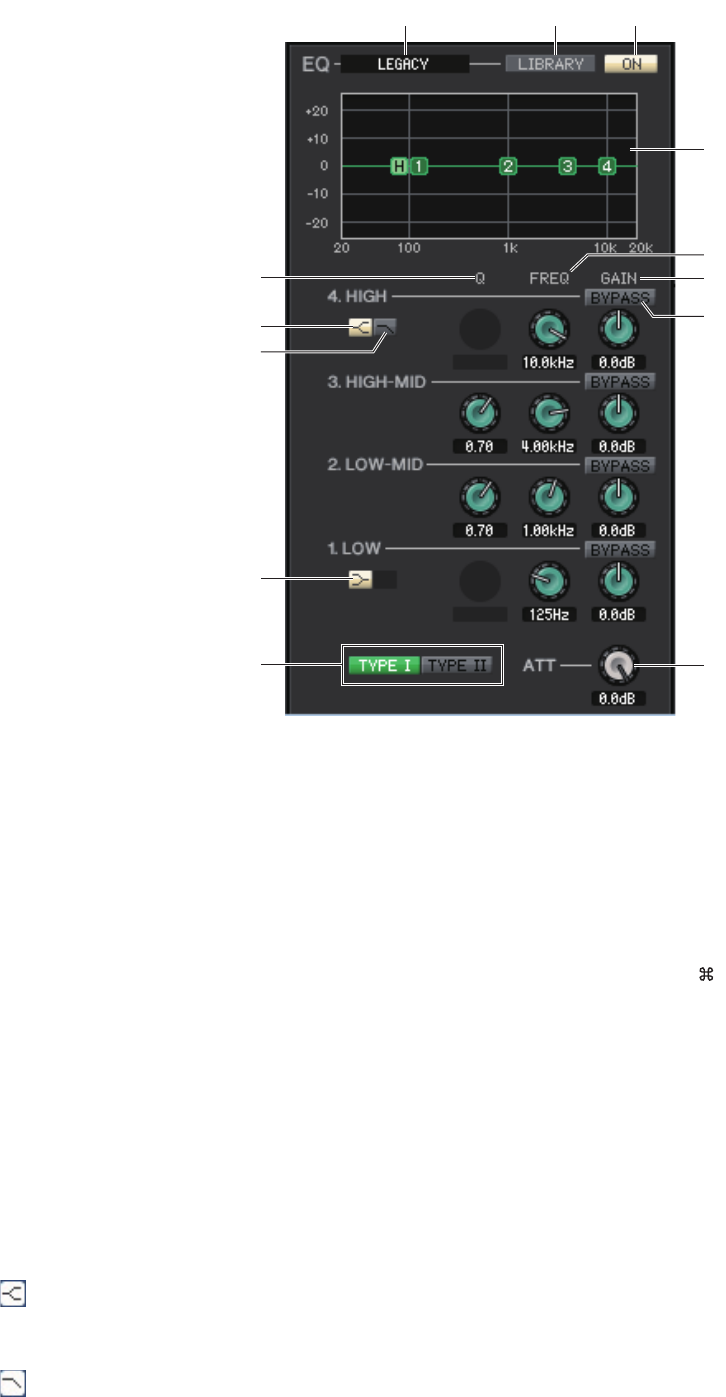
❏EQ ( イコライザー)
1TYPE
EQ のタイプを PRECISE、AGGRESSIVE、SMOOTH、LEGACY から選びます。
2LIBRARY
Library ウィンドウの INPUT EQ ページを開きます。
3ON
現在選ばれているチャンネルの EQ ( パラメトリックイコライザー) のオン / オフを切り替えます。
4EQ グラフ
現在選ばれているチャンネルの EQ の特性を表示します。キーボードの <Ctrl> キー(< > キー) を押しながらグラフをク
リックすると、特性がフラットになります (HPF の設定は残ります )。
5Q
EQ グラフで選ばれているバンド ( 周波数域 ) の Q 値を調整します。
6FREQ ( 周波数 )
EQ の 4 バンド (LOW、LO-MID、HI-MID、HIGH) の中心周波数を設定します。
7GAIN
LOW、LO-MID、HI-MID、HIGH の 4 バンドの Q、中心周波数、ブースト / カット量を調節するノブです。
8BYPASS
各バンドの設定パラメーター(Q/Freq/Gain) のバイパスをオン / オフします。
9 HIGH シェルビング
このボタンがオンのとき、HIGH EQ がシェルビングタイプに切り替わります。EQ のタイプが PRECISE のときは、HIGH
EQ の Q ノブでシェルビングタイプの Q 値を調整できます。他のタイプのときは、HIGH EQ の Q ノブは表示されません。
0 LPF ( ローパスフィルター)
このボタンがオンのとき、HIGH EQ がローパスフィルターに切り替わります。HIGH EQ の Q ノブが表示されなくなり、
GAIN ノブはローパスフィルターのオン / オフ切り替えスイッチとして機能します。
5
9
A
0
321
4
7
6
C
B
8
QL Editor 取扱説明書
34
A LOW シェルビング
このボタンがオンのとき、LOW EQ がシェルビングタイプに切り替わります。EQ のタイプが PRECISE のときは、LOW
EQ の Q ノブでシェルビングタイプの Q 値を調整できます。他のタイプのときは LOW EQ の Q ノブは表示されません。
BTYPE I/TYPE II
EQ のタイプが LEGACY のときは、TYPE I または TYPE II の 2 種類から選択できます。
CATT ( アッテネーション )
EQ で調整する前のレベルの減衰量を設定します。
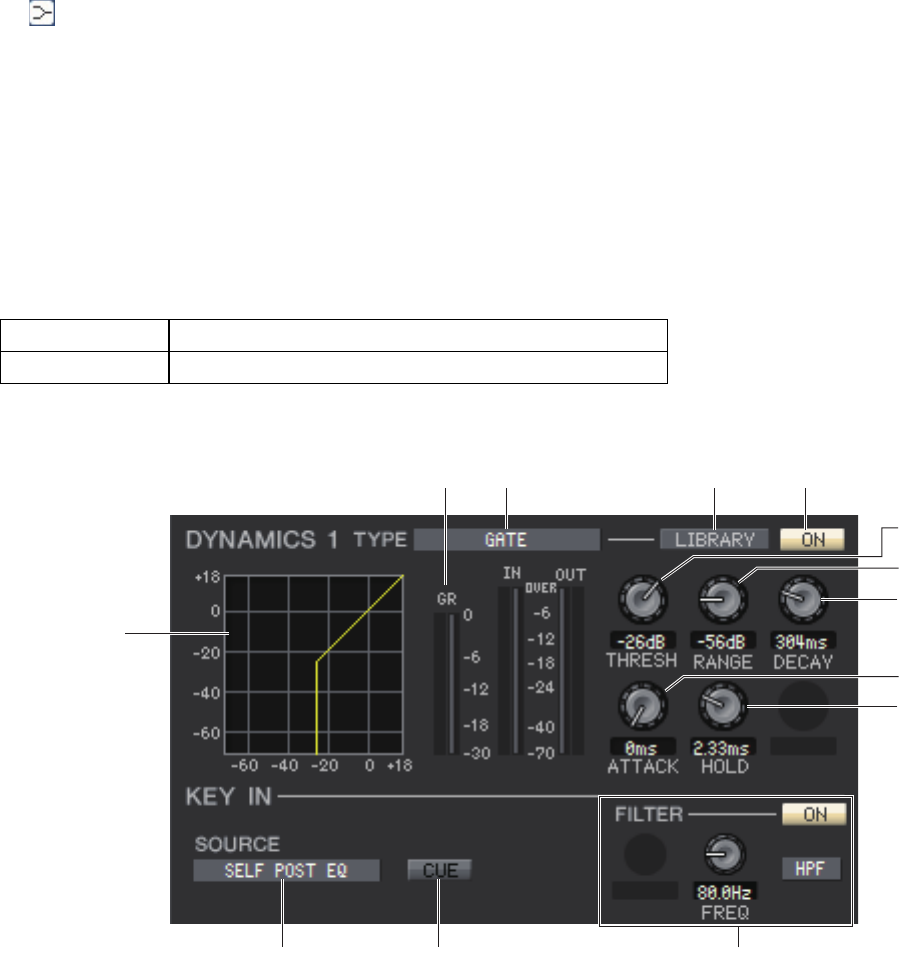
❏DYNAMICS1/2
2 系統のダイナミクスプロセッサーで、それぞれ次の中からタイプを選択できます。
GATE/DUCKING が選択されたとき
1TYPE
現在選ばれているゲート / ダッキングを表示します。クリックしてタイプを選択できます。ダッキングは、コンプレッサーを
別の音源でトリガーして作動させる効果です。
2LIBRARY
ダイナミクスライブラリーを呼び出すためのボタンです。このボタンをクリックすると、Library ウィンドウの DYNAMICS
ページが開きます。
3ON
ゲート / ダッキングのオン / オフを切り替えるボタンです。
4レスポンス曲線
現在選ばれているチャンネルのゲート / ダッキングの特性を表示します。
5GR メーター ( ゲインリダクションメーター)
ゲート / ダッキングによる信号レベルのリダクション量 ( 減算量 ) を表示するメーターです。
6THRESH ( スレッショルド )
ゲート / ダッキングが作動する基準レベル ( スレッショルド値 ) を設定します。キーイン信号がこのレベルを超えたときに
ゲートが開き ( あるいはダッキングが作動し )、このレベルよりも下がったときにゲートが閉じます ( あるいはダッキングが
作動しません )。
7RANGE
ゲートが閉じている間 ( あるいはダッキングが作動している間 ) の信号レベルの減衰量を設定します。
DYNAMICS1 GATE、DUCKING、COMPRESSOR、EXPANDER
DYNAMICS2 COMPRESSOR、COMPANDER-H、COMPANDER-S、DE-ESSER
B
4
0
7
8
6
9
A
1235
C

QL Editor 取扱説明書
35
8DECAY
ホールドタイムで設定された時間を経過した後で、ゲートが閉じるまでの時間あるいはダッキングが信号を通常のゲインに
戻すまでの時間を設定します。
9ATTACK
キーイン信号がスレッショルドを超えてからゲートが開くまでの時間あるいは信号をダッキングさせるまでの時間を設定し
ます。
0HOLD
キーイン信号がスレッショルドよりも下がった後で、ゲートが開いている時間あるいはダッキングが作動している時間を設
定します。
AKEY IN SOURCE
クリックしてキーインとして利用する信号を次の中から選択します。
BCUE
現在選ばれているキーイン信号をキューモニターするボタンです。Additional View にはありません。
ONLINE 状態で、MATRIX バスのチャンネル 7 と 8 を使い 2 系統目の CUE が使用可能な場合、“CUE A”で固定表示され
ます。
System Setup ダイアログボックスの Channel Select/Sends On Fader でチェックがはずれている場合は表示されま
せん。
CKEY IN FILTER
選択したキーイン信号にかけるフィルターの種類を HPF ( ハイパスフィルター)、BPF ( バンドパスフィルター)、LPF ( ロー
パスフィルター) の中から選びます。ON/OFF ボタンで、フィルターのオン / オフを切り替えます。
BPF を選んだときは、2 つのノブでバンドパス周波数と Q を調節します。また、HPF と LPF を選んだときは、ノブでカット
オフ周波数を調節します。
COMPRESSOR/EXPANDER が選択されたとき
1TYPE
現在選ばれているコンプレッサー/ エキスパンダーを表示します。クリックしてタイプを選択できます。
2LIBRARY
ダイナミクスライブラリーを呼び出すためのボタンです。このボタンをクリックすると、Library ウィンドウの DYNAMICS
ページが開きます。
SELF PRE EQ 現在選ばれているインプット系チャンネルの EQ 直前の信号
SELF POST EQ 現在選ばれているインプット系チャンネルの EQ 直後の信号
MIX OUT 13 ∼ 16 それぞれ該当する MIX チャンネルのアウトプットアッテネーション直前の出力信号
CH 1 ∼ 64 POST EQ それぞれ該当するインプット系チャンネルの EQ 直後の信号 ( ただし選択できる信号は、CH1 ∼ 8、
CH9 ∼ 16、CH17 ∼ 24、CH25 ∼ 32、CH33 ∼ 40、CH41 ∼ 48、CH49 ∼ 56、CH57 ∼ 64、
STIN1L ∼ STIN4R、STIN5L ∼ STIN8R の 10 個のグループの中で、そのチャンネルが属するグルー
プのみ )
STIN1L ∼ STIN8R POST EQ
NOTE
7
8
6
9
A
D
B
C
4
123
5
0

QL Editor 取扱説明書
36
3ON
コンプレッサー/ エキスパンダーのオン / オフを切り替えるボタンです。
4レスポンス曲線
現在選ばれているチャンネルのコンプレッサー/ エキスパンダーの特性を表示します。
5GR メーター( ゲインリダクションメーター)
コンプレッサー/ エキスパンダーによる信号レベルのリダクション量 ( 減算量 ) を表示するメーターです。
6THRESH ( スレッショルド )
コンプレッサー/ エキスパンダーが動作する基準レベル ( スレッショルド値 ) を設定します。コンプレッサーの場合は、キー
イン信号がこのレベルを超えたときに入力信号の圧縮が始まり、このレベルよりも下がったときに圧縮が解除されます。エキ
スパンダーの場合は、キーイン信号がこのレベルよりも下回ったときに入力信号の圧縮が始まり、このレベルを超えたときに
圧縮が解除されます。
7RATIO
コンプレッサーの場合は、キーイン信号がスレッショルドを超えたときに、入力信号を圧縮する比率 ( レシオ ) を設定しま
す。エキスパンダーの場合は、キーイン信号がスレッショルドを下回ったときに、入力信号を圧縮する比率 ( レシオ ) を設定
します。
8KNEE
出力レベルが変化する鋭さ ( ニーレベル ) を設定します。HARD、1 ∼ 5 の中から選択できます。
9ATTACK
コンプレッサーの場合は、キーイン信号がスレッショルドを超えてから信号の圧縮が始まるまでの時間 ( アタックタイム )
を設定します。エキスパンダーの場合は、キーイン信号がスレッショルドを下回ってから信号の圧縮が始まるまでの時間 ( ア
タックタイム ) を設定します。
0GAIN
コンプレッサー/ エキスパンダー通過後の信号のゲインを設定します。
ARELEASE
コンプレッサーの場合は、キーイン信号がスレッショルドを下回ってから、圧縮が解除されるまでの時間 ( リリースタイム )
を設定します。エキスパンダーの場合は、キーイン信号がスレッショルドを越えてから、圧縮が解除されるまでの時間 ( リ
リースタイム ) を設定します。
BKEY IN SOURCE
クリックしてキーインとして利用する信号を選択します。
選択できる信号は GATE と共通です。
CCUE (DYNAMICS 1 のみ )
現在選ばれているキーイン信号をキューモニターするボタンです。Additional View にはありません。
ONLINE 状態で、MATRIX バスのチャンネル 7 と 8 を使い 2 系統目の CUE が使用可能な場合、"CUE A" で固定表示され
ます。
System Setup ダイアログボックスの Channel Select/Sends On Fader でチェックがはずれている場合は表示されま
せん。
DKEY IN FILTER (DYNAMICS 1 のみ )
選択したキーイン信号にかけるフィルターの種類を HPF ( ハイパスフィルター)、BPF ( バンドパスフィルター)、LPF ( ロー
パスフィルター) の中から選びます。ON/OFF ボタンで、フィルターのオン / オフを切り替えます。
BPF を選んだときは、2 つのノブでバンドパス周波数と Q を調節します。また、HPF と LPF を選んだときは、ノブでカット
オフ周波数を調節します。
NOTE

QL Editor 取扱説明書
37
COMPANDER-H、COMPANDER-S が選択されたとき
1TYPE
現在選ばれているコンパンダーのタイプを表示します。クリックしてタイプを選択できます。 コンパンダーは、コンプレッ
サーとエキスパンダーを組み合わせた効果です。
2LIBRARY
ダイナミクスライブラリーを呼び出すためのボタンです。このボタンをクリックすると、Library ウィンドウの DYNAMICS
ページが開きます。
3ON
コンパンダーのオン / オフを切り替えるボタンです。
4レスポンス曲線
現在選ばれているチャンネルのコンパンダーの特性を表示します。
5GR メーター( ゲインリダクションメーター)
コンパンダーによる信号レベルのリダクション量 ( 減算量 ) を表示するメーターです。
6THRESH ( スレッショルド )
圧縮 / 伸長し始める基準レベル ( スレッショルド値 ) を設定します。キーイン信号がこのレベルを超えたときに入力信号が圧縮
されます。THRESHOLD+WIDTH 以下のレベルにエキスパンダーの効果がかかります。
7RATIO
入力信号を圧縮する比率 ( レシオ ) を設定します。
8WIDTH
コンプレッサー効果の境界レベル ( スレッショルド ) とエキスパンダー効果の境界レベルの幅 ( ウィドス ) です。
9ATTACK
コンパンダーがトリガーされてから信号が圧縮 / 伸長し始めるまでの時間 ( アタックタイム ) を設定します。
0GAIN
コンパンダー通過後の信号のゲインを設定します。
ARELEASE
キーイン信号がスレッショルドを下回ってから、圧縮 / 伸長が解除されるまでの時間 ( リリースタイム ) を設定します。
BKEY IN SOURCE
クリックしてキーインとして利用する信号を選択します。
選択できる信号は GATE と共通です。
1
4
B
235
0
7
8
6
9
A

QL Editor 取扱説明書
38
DE-ESSER が選択されたとき
1TYPE
現在選ばれているタイプがディエッサーであることを表示します。
2LIBRARY
ダイナミクスライブラリーを呼び出すためのボタンです。このボタンをクリックすると、Library ウィンドウの DYNAMICS
ページが開きます。
3ON
ディエッサーのオン / オフを切り替えるボタンです。
4レスポンス曲線
現在選ばれているチャンネルのディエッサーの特性を表示します。
5GR メーター( ゲインリダクションメーター)
ディエッサーによるリダクション量を表示するメーターです。
6THRESH ( スレッショルド )
ディエッサーが動作する基準レベル ( スレッショルド値 ) を設定します。キーイン信号に対して最低周波数で設定した周波
数以上の帯域のレベルがこのレベルを超えたときに入力信号の圧縮が始まり、このレベルよりも下がったときに圧縮が解除
されます。
7FREQ ( 最低周波数 / 中心周波数 )
キーイン信号に対してディエッサーを動作させる、最低周波数 (HPF の場合 ) または中心周波数 (BPF の場合 ) を設定しま
す。
8TYPE
キーイン信号に対してディエッサーを動作させる、HPF ( ハイパスフィルター) または BPF ( バンドパスフィルター) を選
択します。
9Q
キーイン信号に対してディエッサーを動作させる周波数域の Q 値を設定します。
TYPE が BPF の場合にのみ有効です。
0KEY IN SOURCE
キーインする信号は SELF POST EQ で固定されています。
1
4
0
235
7
8
9
6
QL Editor 取扱説明書
39
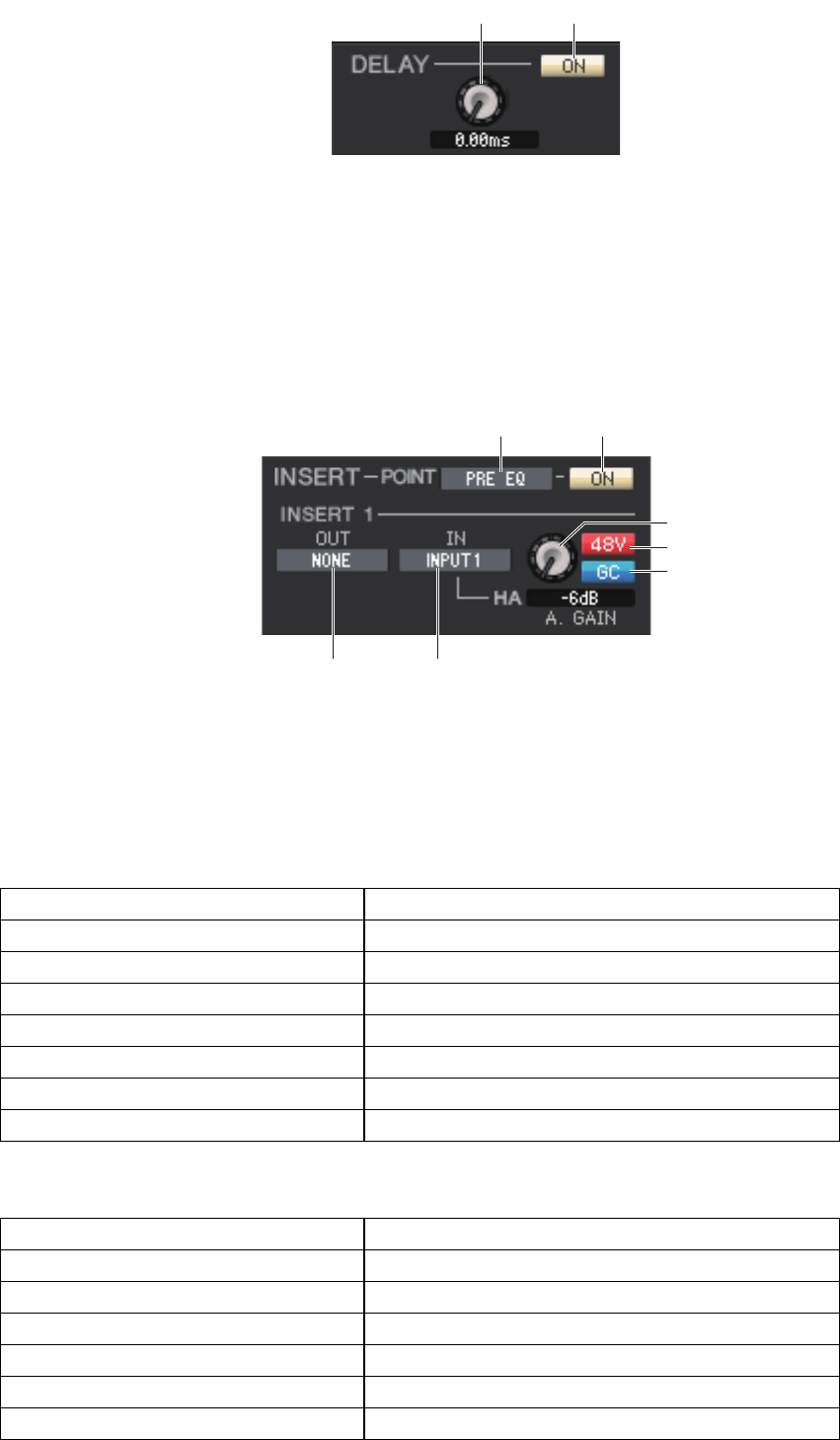
❏DELAY
1ON
現在選ばれているチャンネルにディレイのオン / オフを設定します。
2DELAY タイム
ディレイがオンの状態のときのディレイタイム ( 遅延時間 ) を設定します。
❏INSERT 1/2(ST IN チャンネルは除く )
1POINT ( インサートポイント )
インサートイン / アウトをパッチする位置を PRE EQ、PRE FADER、POST ON のどれかから選択します。
2ON
インサートイン / アウトの有効 / 無効を切り替えます。
3OUT ( インサートアウト )
クリックしてインサートアウトに割り当てる出力ポートを次の中から選びます。
4IN ( インサートイン )
クリックしてインサートインに割り当てる入力ポートを次の中から選びます。
NONE 割り当てなし
DANTE 1 ∼ 32、DANTE 33 ∼ 64 (QL5 のみ ) DANTE 出力 1 ∼ 32、DANTE 出力 33 ∼ 64 (QL5 のみ )
OMNI 1 ∼ 8、OMNI 9 ∼ 16 (QL5 のみ ) OMNI OUT 端子 1 ∼ 8、OMNI OUT 端子 9 ∼ 16 (QL5 のみ )
SLOT1-1、SLOT1-2...SLOT2-15、SLOT2-16 スロット 1 ∼ 2 に装着された I/O カードの出力チャンネル
GEQ1L(A)、GEQ1R(B)...GEQ8L(A)、GEQ8R(B) GEQラック1∼8のL/R入力
FX1L(A)、FX1R(B)...FX8L(A)、FX8R(B) EFFECTラック1∼8のL/R入力
PR1L(A)、PR1R(B)...PR8L(A)、PR8R(B) PREMIUMラック1∼8のL/R入力
DIGI L、DIGI R DIGITAL OUT 端子の L/R チャンネル
NONE 割り当てなし
DANTE 1 ∼ 32、DANTE 33 ∼ 64 (QL5 のみ ) DANTE 入力 1 ∼ 32、DANTE 入力 33 ∼ 64 (QL5 のみ )
INPUT 1 ∼ 16、INPUT 17 ∼ 32 (QL5 のみ ) INPUT端子1∼16、INPUT 端子 17 ∼ 32 (QL5 のみ )
SLOT1-1、SLOT1-2...SLOT2-15、SLOT2-16 スロット 1 ∼ 2 に装着された I/O カードの入力チャンネル
GEQ1L(A)、GEQ1R(B)...GEQ8L(A)、GEQ8R(B) GEQラック1∼8のL/R出力
FX1L(A)、FX1R(B)...FX8L(A)、FX8R(B) EFFECTラック1∼8のL/R出力
PR1L(A)、PR1R(B)...PR8L(A)、PR8R(B) PREMIUMラック1∼8のL/R出力
12
1 2
6
7
5
34

QL Editor 取扱説明書
40
5HA ( ヘッドアンプのアナログゲイン )
INPUT のアナログゲインを調節します。このノブはヘッドアンプにパッチされているときのみ表示されます。
648V
ファンタム電源 (+48V) のオン / オフを切り替えます。このボタンはヘッドアンプにパッチされているときのみ表示されま
す。
7GC ( ゲインコンペンセーション )
ヘッドアンプのアナログゲイン補正 ( ゲインコンペンセーション ) のオン / オフを切り替えます。
❏DIRECT OUT (ST IN チャンネルは除く )
1ON
ダイレクト出力のオン / オフを切り替えます。ON/OFF ボタンを右クリック (<control> キー+ クリック ) するとポップ
アップメニューが表示され、ALL ON/ALL OFF を選択できます。
2DIRECT OUT GAIN
ダイレクトアウトのゲインを調節します。現在の設定値はノブの下にある数値ボックスで確認できます。<Ctrl> キー(< >
キー) を押しながらノブをクリックするとノミナル値 (0.0dB) になります。
3DIRECT OUT PORT
クリックしてダイレクトアウトに割り当てる出力ポートを次の中から選びます。
4DIRECT OUT POINT
ダイレクトアウトをパッチする位置を PRE HPF、PRE EQ、PRE FADER、POST ON のどれかから選択します。
❏RECALL SAFE/MUTE SAFE
そのチャンネルのリコールセーフ / ミュートセーフの有効 / 無効を切り替えます。
NONE 割り当てなし
DANTE 1 ∼ 32、DANTE 33 ∼ 64 (QL5 のみ ) DANTE 出力 1 ∼ 32、DANTE 出力 33 ∼ 64 (QL5 のみ )
OMNI 1 ∼ 8、OMNI 9 ∼ 16 (QL5 のみ ) OMNI OUT 端子 1 ∼ 8、OMNI OUT 端子 9 ∼ 16 (QL5 のみ )
REC L、REC R RECORDER の L/R 入力
SLOT1-1、SLOT1-2...SLOT2-16 スロット 1 ∼ 2 に装着された I/O カードの出力チャンネル
DIGI L、DIGI R DIGITAL OUT 端子の L/R チャンネル
1
23 4
QL Editor 取扱説明書
41
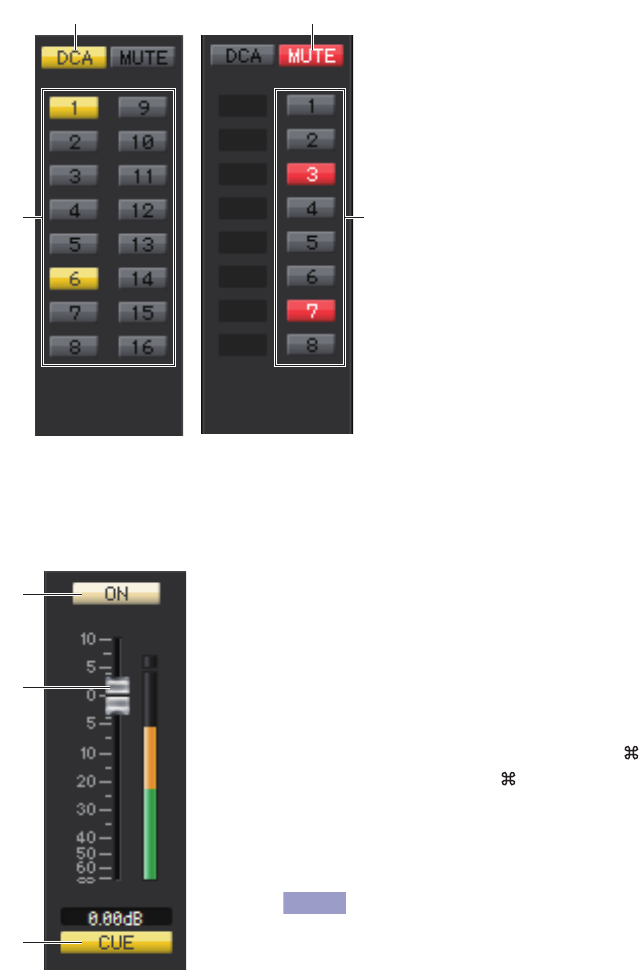
❏DCA GROUP/MUTE GROUP
1DCA GROUP
そのチャンネルが所属する DCA グループを 1 ∼ 16 の中から選びま
す。
2MUTE GROUP
そのチャンネルが所属するミュートグループを 1 ∼ 8 の中から選び
ます。
3DCA/MUTE 切り替えボタン
DCA と MUTE を切り替えます。
❏フェーダー
1ON
インプット系チャンネルのオン / オフを切り替えます。
チャンネルがオフの場合、フェーダーは灰色になります。
2フェーダー
インプット系チャンネルの入力レベルを調節します。フェーダーの右側には信号レベルを表わ
すメーターがあり、現在の設定値はすぐ下の数値ボックスで確認できます。フェーダーノブを、
コンピューターキーボードの <Ctrl> キー
(< > キー)
を押しながらクリックすると最小値
(−
∞
dB) に、<Ctrl> キー
(< > キー)
と <Shift> キーを押しながらクリックするとノミナ
ル値 (0.00dB) になります。
3CUE
インプット系チャンネルの信号をキューモニターするボタンです。
System Setup ダイアログボックスの Channel Select/Sends On Fader でチェック
がはずれている場合は表示されません。
12
33
1
2
3
NOTE
QL Editor 取扱説明書
42
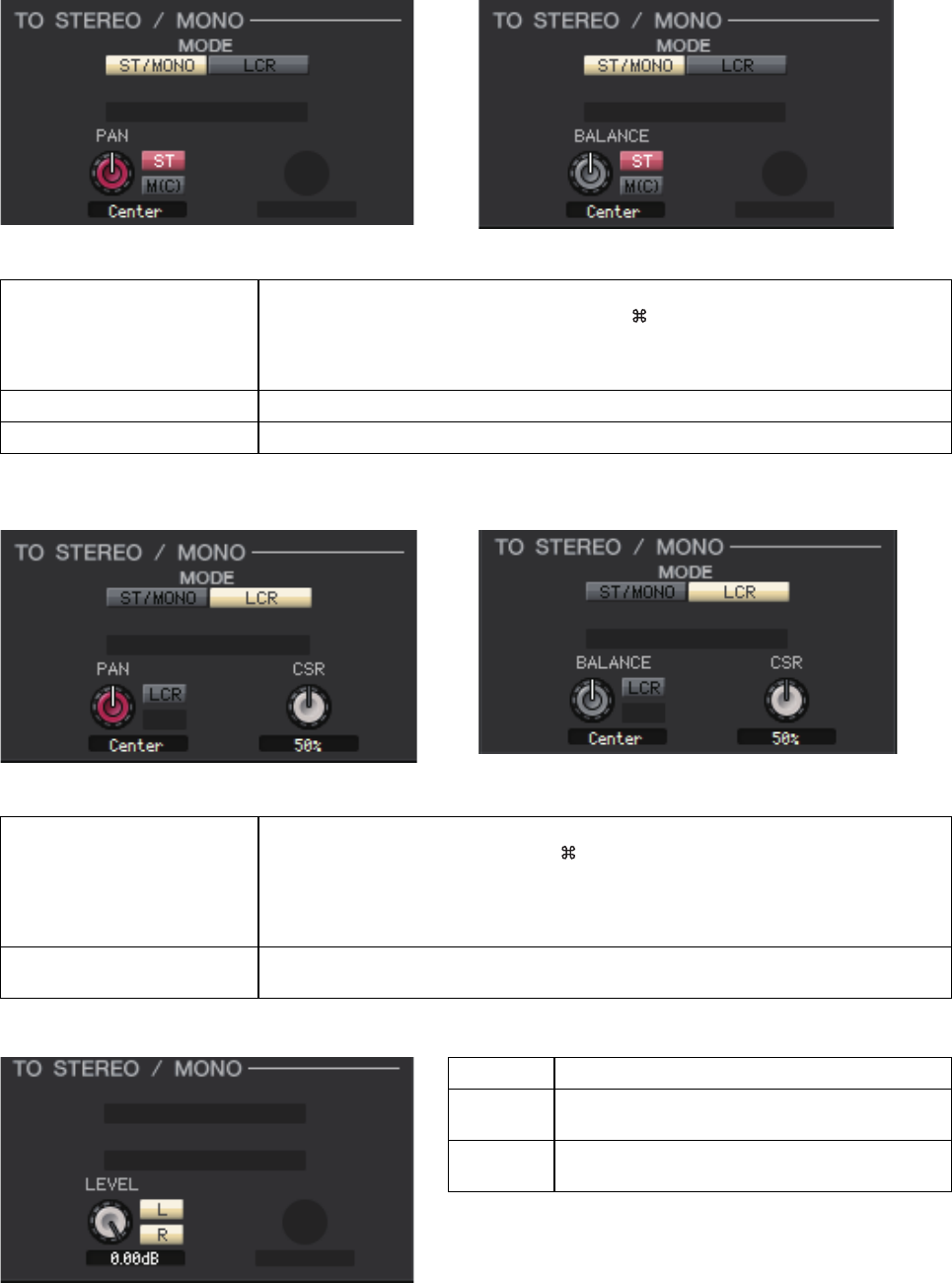
MIX チャンネルが選ばれている場合
❏CHANNEL SELECT ( チャンネル選択 )
1SELECT ( チャンネル選択 )
操作の対象が MIX チャンネルであることを除けば、インプット系チャンネ
ルのチャンネル選択と共通です ( → P.29)。
2LIBRARY
アウトプットチャンネルライブラリーを呼び出すためのボタンです。このボタ
ンをクリックすると、Library ウィンドウの OUTPUT CH ページが開きます。
3PATCH ( アウトプットパッチ )
MIX チャンネルに割り当てる出力ソースを選択します ( 選択可能な出力
ソースは→ P.20)。
複数パッチされている場合は、先頭のポートのみが表示されます。
❏TO MATRIX
1MATRIX センドレベル
MIX チャンネルから MATRIX バスに送られる信号のセンドレベルを調節します。
2PRE オン / オフ
MIX チャンネルから MATRIX バスに送られる信号の送出位置を選択します。オンのときは
PRE EQ または PRE FADER、オフのときは POST FADER になります。PRE EQ/PRE
FADER の設定は Mixer Setup ダイアログボックスで行ないます。
PRE を右クリック (<control> キー+ クリック ) すると、[ALL PRE] や [ALL POST]
などが設定できるコンテキストメニューが表示されます。
・ MATRIX バスがステレオとして使用されている場
合は、奇数側のノブが PAN もしくは BALANCE と
なります。
・ ステレオ / モノの設定は、Mixer Setup ダイアロ
グボックスで行ないます。
3ON (MATRIX センドオン / オフ )
MIX チャンネルから MATRIX バスに送られる信号のオン / オフを切り替えます。
4チャンネル名
MATRIX チャンネルの名称が表示されます。
1 2
3
2
1
3
4
奇数側のノブ
NOTE
HINT
QL Editor 取扱説明書
43
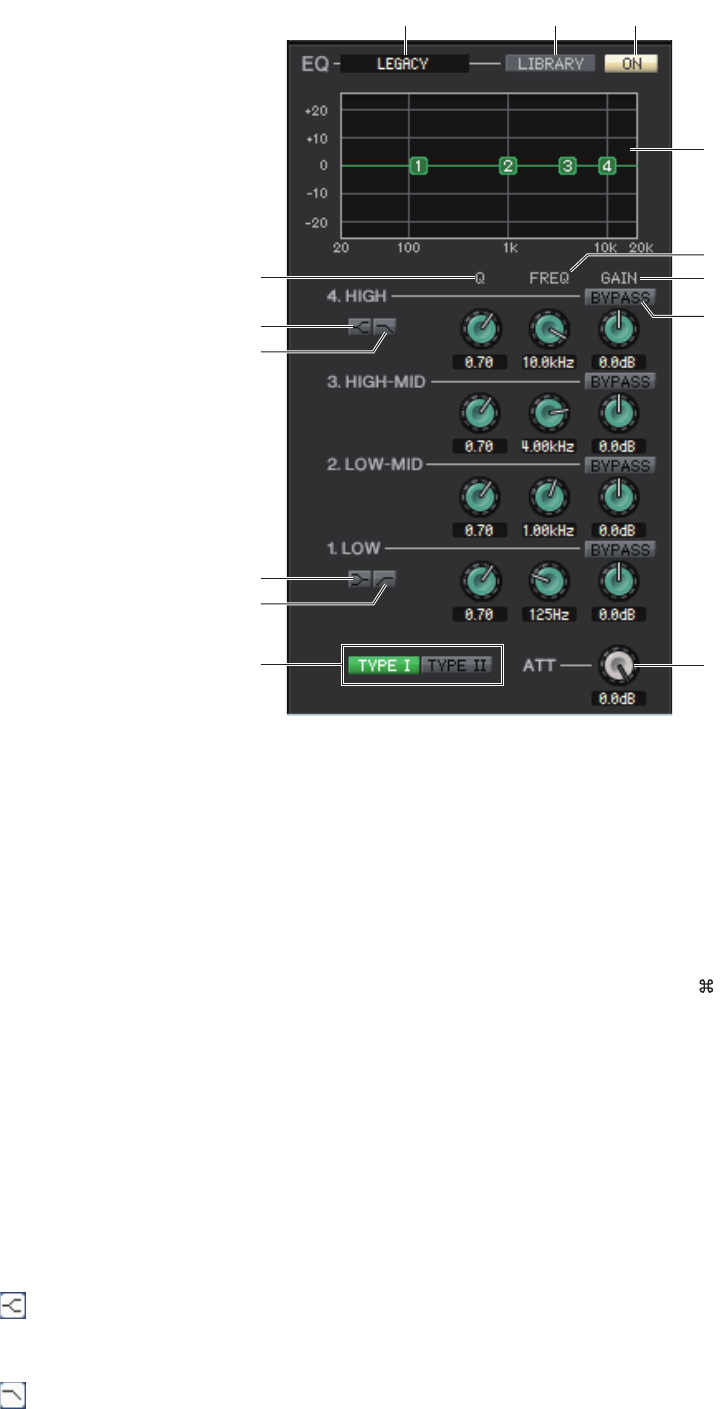
❏TO STEREO/MONO
MIX チャンネルから STEREO バス /MONO バスへのセンドを設定します。
サラウンドモード ( → P.3) の場合は、MIX チャンネル 1 ∼ 6 でダウンミックスを設定します。
MODE
・ ST/MONO ボタン
このボタンがオンのときは STEREO バスおよび独立した MONO バスとして扱います。
・ LCR ボタン
このボタンがオンのときは連動する L/C/R バスとして扱います。
・ サラウンドモード表示 (MIX チャンネル 1 ∼ 6 のみ )
PAN ( ステレオバスの場合は
BALANCE)
PAN ノブで MIX チャンネルから STEREO バスの L/R チャンネルに送られる信号の定位を調節
します。コンピューターキーボードの <Ctrl> キー(< > キー) を押しながらクリックすると
Center 位置になります。選択された MIX バスがステレオバスとして使用された場合は
BALANCE となります。BALANCE ノブでステレオ MIX チャンネルからステレオバスの L/R
チャンネルに送られる信号のバランスを調節します。
ST MIX チャンネルから STEREO バスに送られる信号のオン / オフを切り替えます。
M(C) MIX チャンネルから MONO バスに送られる信号のオン / オフを切り替えます。
PAN ( ステレオバスの場合は
BALANCE)
PAN ノブで MIX チャンネルから L/C/R の各チャンネルに送られる信号の定位を調節します。コ
ンピューターキーボードの <Ctrl> キー(< > キー) を押しながらクリックすると Center 位置に
なります。選択された MIX バスがステレオバスとして使用された場合は、奇数チャンネルは L63/
偶数チャンネルは R63 に固定になります。選択された MIX バスがステレオバスとして使用され
た場合は BALANCE となります。BALANCE ノブでステレオ MIX チャンネルからステレオバス
の L/R チャンネルに送られる信号のバランスを調節します。
CSR ( センターサイドレシオ )
STEREO バスの L/R に対する CENTER チャンネルのレベル比を 0 ∼ 100%の範囲で設定しま
す。
LEVEL
LEVEL ノブでダウンミックス係数を調節します。
L
MIX チャンネルから STEREO バスの L チャンネルに
送られる信号のオン / オフを切り替えます。
R
MIX チャンネルから STEREO バスの R チャンネルに
送られる信号のオン / オフを切り替えます。
MIX チャンネルがモノの場合 MIX チャンネルがステレオの場合
MIX チャンネルがモノの場合 MIX チャンネルがステレオの場合
QL Editor 取扱説明書
44
❏EQ ( イコライザー)
1TYPE
EQ のタイプを PRECISE、AGGRESSIVE、SMOOTH、LEGACY から選びます。
2LIBRARY
Library ウィンドウの OUTPUT EQ ページを呼び出します。
3ON
現在選ばれているチャンネルの EQ ( パラメトリックイコライザー) のオン / オフを切り替えます。
4EQ グラフ
現在選ばれているチャンネルの EQ の特性を表示します。キーボードの <Ctrl> キー(< > キー) を押しながらグラフをク
リックすると、特性がフラットになります。
5Q
EQ グラフで選ばれているバンド ( 周波数域 ) の Q 値を調整します。
6FREQ ( 周波数 )
EQ の 4 バンド (LOW、LO-MID、HI-MID、HIGH) の中心周波数を設定します。
7GAIN
LOW、LO-MID、HI-MID、HIGH の 4 バンドの Q、中心周波数、ブースト / カット量を調節するノブです。
8BYPASS
各バンドの設定パラメーター(Q/Freq/Gain) のバイパスをオン / オフします。
9 HIGH シェルビング
このボタンがオンのとき、HIGH EQ がシェルビングタイプに切り替わります。EQ のタイプが PRECISE のときは、HIGH
EQ の Q ノブでシェルビングタイプの Q 値を調整できます。他のタイプのときは、HIGH EQ の Q ノブは表示されません。
0 LPF ( ローパスフィルター)
このボタンがオンのとき、HIGH EQ がローパスフィルターに切り替わります。HIGH EQ の Q ノブが表示されなくなり、
GAIN ノブはローパスフィルターのオン / オフ切り替えスイッチとして機能します。
5
9
0
A
B
321
4
7
6
D
C
8
QL Editor 取扱説明書
45
A LOW シェルビング
このボタンがオンのとき、LOW EQ がシェルビングタイプに切り替わります。EQ のタイプが PRECISE のときは、LOW
EQ の Q ノブでシェルビングタイプの Q 値を調整できます。他のタイプのときは LOW EQ の Q ノブは表示されません。
B HPF ( ハイパスフィルター)
このボタンがオンのとき、LOW EQ がハイパスフィルターに切り替わります。LOW EQ の Q ノブが表示されなくなり、
GAIN ノブはハイパスフィルターのオン / オフ切り替えスイッチとして機能します。
CTYPE I/TYPE II
EQ のタイプが LEGACY のときは、TYPE I または TYPE II の 2 種類から選択できます。
DATT ( アッテネーション )
EQ で調整する音質の前のレベルの減衰量を設定します。
❏DYNAMICS1
タイプが COMPRESSOR、EXPANDER、COMPAND H、COMPAND S である点とキーインとして選択可能な信号の種類が
異なる点を除けば、インプット系チャンネルのダイナミクス ( → P.34) と共通です。
❏INSERT
選択可能なインサートポートが異なる点を除けば、インプット系チャンネルのインサート ( → P.39) と共通です。
❏RECALL SAFE/MUTE SAFE
インプット系チャンネルの RECALL SAFE/MUTE SAFE ( → P.40) と共通です。
❏DCA GROUP/MUTE GROUP
インプット系チャンネルの DCA GROUP/MUTE GROUP ( → P.41) と共通です。
❏フェーダー
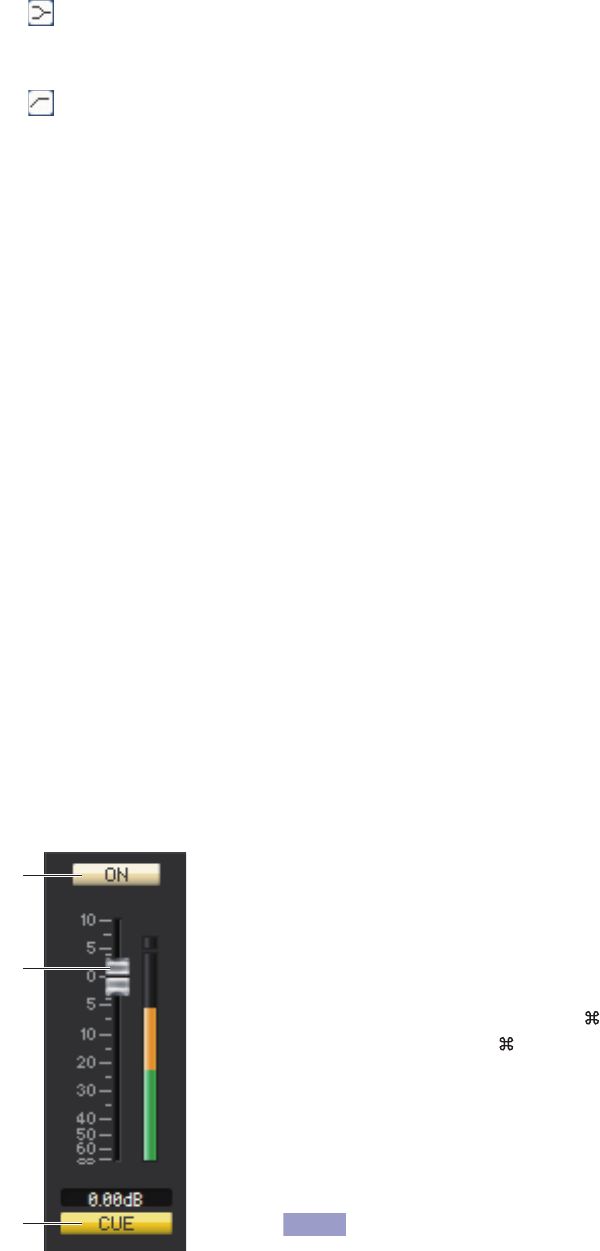
1ON
MIX チャンネルのオン / オフを切り替えます。
2フェーダー
MIX チャンネルの出力レベルを調節します。フェーダーの右側には信号レベルを表わすメー
ターがあり、現在の設定値はすぐ下の数値ボックスで確認できます。フェーダーノブを、コン
ピューターキーボードの <Ctrl> キー(< > キー) を押しながらクリックすると最小値
(−
∞dB) に、<Ctrl> キー(< > キー) と <Shift> キーを押しながらクリックするとノミナ
ル値 (0.00dB) になります。
3CUE
MIX チャンネルの信号をキューモニターするボタンです。
ONLINE 状態で、MATRIX バスのチャンネル 7 と 8 を使い 2 系統目の CUE が使用可能な場
合、本体の設定により“CUE A”、“CUE B”、“CUE AB”が表示されます。
System Setup ダイアログボックスの Channel Select/Sends On Fader でチェック
がはずれている場合は表示されません。
1
2
3
NOTE
QL Editor 取扱説明書
46
MATRIX チャンネルが選ばれている場合
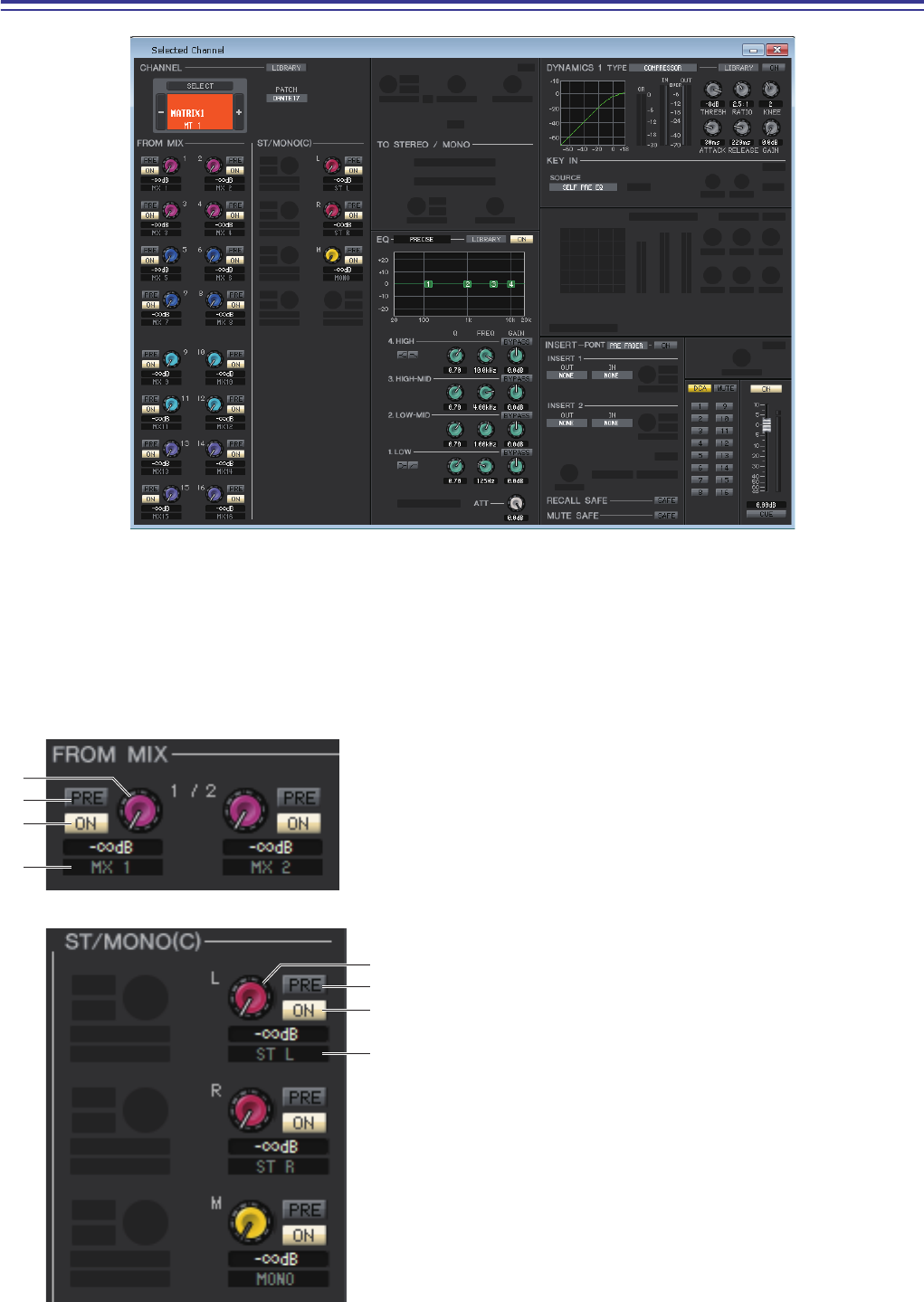
❏CHANNEL SELECT ( チャンネル選択 )
操作の対象が MATRIX チャンネルであることを除けば、MIX チャンネルのチャンネル選択と共通です ( → P.42)。
❏FROM MIX、ST/MONO(C)
1FROM MIX、ST/MONO(C) センドレベル
MIX バス、STEREO/MONO バスから MATRIX バスへ送られる信
号のセンドレベルを調節します。現在の値はすぐ下の数値ボックス
で確認できます。
2PRE オン / オフ
MIX バス、STEREO/MONO バスから MATRIX バスへ送られる信
号の送出位置を選択します。オンのときは PRE EQ または PRE
FADER、オフのときは POST FADER になります。PRE EQ/
FADER の設定は Mixer Setup ダイアログボックスで行ないま
す。
3ON (FROM MIX、ST/MONOセンドオン/オフ)
MIX バス、STEREO/MONO バスから MATRIX バスへ送られる信
号のオン / オフを切り替えます。
4チャンネル名
MIX チャンネルおよび STEREO/MONO チャンネルの名称が表
示されます。
2
1
3
4
2
1
3
4
QL Editor 取扱説明書
47
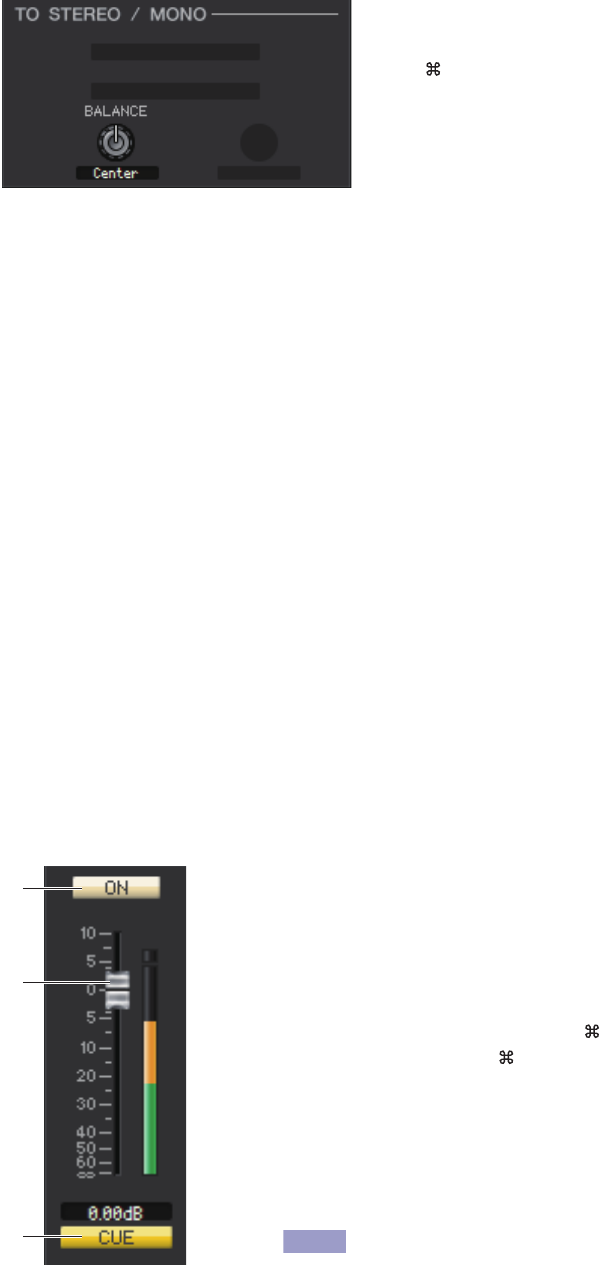
❏BALANCE
選択された MATRIX バスがステレオとして使用された場合のみ表示されます。ス
テレオの左右音量のバランスを調節します。コンピューターキーボードの <Ctrl>
キー(< > キー) を押しながらクリックすると Center 位置になります。
❏EQ ( イコライザー)
MIX チャンネルのイコライザー( → P.44) と共通です。
❏DYNAMICS1
タイプが COMPRESSOR、EXPANDER、COMPAND H、COMPAND S である点とキーインとして選択可能な信号の種類が
異なる点を除けば、インプット系チャンネルのダイナミクス ( → P.34) と共通です。
❏INSERT
選択可能なインサートポートが異なる点を除けば、インプット系チャンネルのインサート ( → P.39) と共通です。
❏RECALL SAFE/MUTE SAFE
インプット系チャンネルの RECALL SAFE/MUTE SAFE ( → P.40) と共通です。
❏DCA GROUP/MUTE GROUP
インプット系チャンネルの DCA GROUP/MUTE GROUP ( → P.41) と共通です。
❏フェーダー
1ON
MATRIX チャンネルのオン / オフを切り替えます。
2フェーダー
MATRIX チャンネルの出力レベルを調節します。フェーダーの右側には信号レベルを表わす
メーターがあり、現在の設定値はすぐ下の数値ボックスで確認できます。フェーダーノブを、コン
ピューターキーボードの <Ctrl> キー(< > キー) を押しながらクリックすると最小値
(−
∞dB) に、<Ctrl> キー(< > キー) と <Shift> キーを押しながらクリックするとノミナ
ル値 (0.00dB) になります。
3CUE
MATRIX チャンネルの信号をキューモニターするボタンです。
ONLINE 状態で、MATRIX バスのチャンネル 7 と 8 を使い 2 系統目の CUE が使用可能な場
合、本体の設定により“CUE A”、“CUE B”、“CUE AB”が表示されます。
System Setup ダイアログボックスの Channel Select/Sends On Fader でチェック
がはずれている場合は表示されません。
1
2
3
NOTE

QL Editor 取扱説明書
49
❏BALANCE (MONO チャンネルは除く )
STEREO バスの左右音量のバランスを調節します。コンピューターキーボードの
<Ctrl> キー(< > キー) を押しながらクリックすると Center 位置になります。
❏EQ ( イコライザー)
MIX チャンネルのイコライザー( → P.44) と共通です。
❏DYNAMICS1
タイプが COMPRESSOR、EXPANDER、COMPAND H、COMPAND S である点とキーインとして選択可能な信号の種類が
異なる点を除けば、インプット系チャンネルのダイナミクス ( → P.34) と共通です。
❏INSERT
選択可能なインサートポートが異なる点を除けば、インプット系チャンネルのインサート ( → P.39) と共通です。
❏RECALL SAFE/MUTE SAFE
インプット系チャンネルの RECALL SAFE/MUTE SAFE ( → P.40) と共通です。
❏DCA GROUP/MUTE GROUP
インプット系チャンネルの DCA GROUP/MUTE GROUP ( → P.41) と共通です。
❏フェーダー
1ON
STEREO/MONO チャンネルのオン / オフを切り替えます。
2フェーダー
STEREO/MONO チャンネルの出力レベルを調節します。フェー
ダーの右側には信号レベルを表わすメーターがあり、現在の設定値
はすぐ下の数値ボックスで確認できます。
3CUE
STEREO/MONO チャンネルの信号をキューモニターするボタン
です。
ONLINE 状態で、MATRIX バスのチャンネル 7 と 8 を使い 2 系
統目の CUE が使用可能な場合、本体の設定により“CUE A”、
“CUE B”、“CUE AB”が表示されます。
System Setup ダイアログボックスの Channel Select/
Sends On Fader でチェックがはずれている場合は表示
されません。
1
2
3
1
2
3
・ STEREO ・ MONO
NOTE
QL Editor 取扱説明書
50
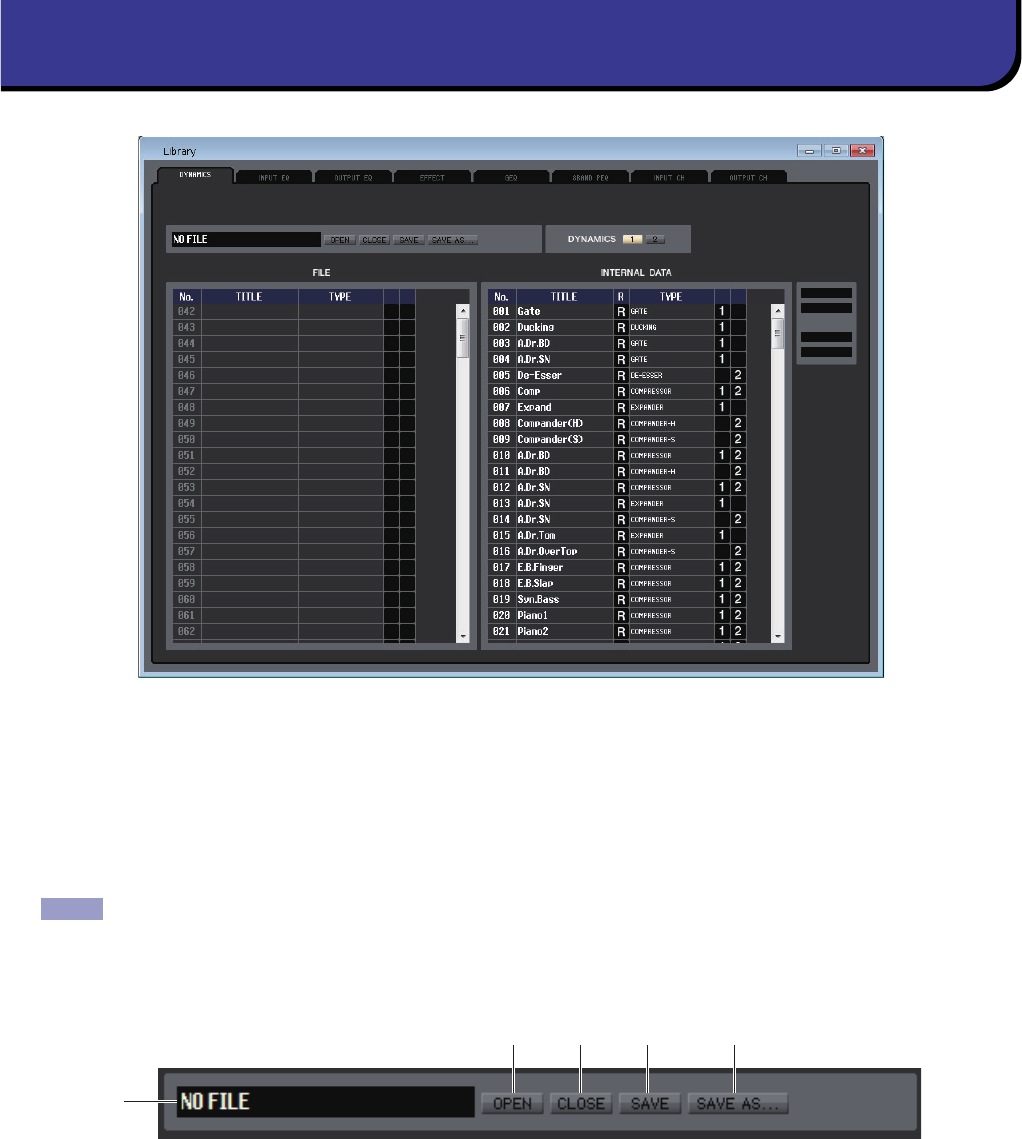
QL 本体の各種ライブラリーを編集します。また、コンピューターのドライブに保存されたライブラリーのファイルを読み込み、
並び順やタイトルなどを変更したり、任意のライブラリーデータをリコールしたり、任意のライブラリーデータを QL 本体のラ
イブラリーにコピーしたりできます。
このウィンドウは、DYNAMICS、INPUT EQ、OUTPUT EQ、EFFECT、GEQ ( グラフィックイコライザー)、8BAND PEQ、
INPUT CH、OUTPUT CH の各ページに分かれており、ページを切り替えるには、ウィンドウ上部のタブをクリックします。
このウィンドウを表示するには [Windows] メニューから [Library] を選択して“DYNAMICS”、“INPUT EQ”、“OUTPUT
EQ”、“EFFECT”、“GEQ”、“8BAND PEQ”、“INPUT CH”、“OUTPUT CH”のいずれかを選択します。
OPEN したファイルにかかわらず、このウィンドウで SAVE または SAVE AS を実行すると、開いているタブに応じたラ
イブラリーデータのみのファイルとして保存します。
1OPEN ( ファイルを開く )
コンピューターのドライブ上にあるライブラリーのファイルを開きます。USB メモリーに保存されたライブラリーデータを
編集したいときなどに利用します。
2CLOSE ( ファイルを閉じる )
現在開かれているライブラリーのファイルを閉じます。
3SAVE ( 保存 )
現在開かれているライブラリーのファイルをコンピューターのドライブに保存します。編集したライブラリーを USB メモ
リーに保存し直したり、コンピューターのハードディスク上にバックアップを作るときに利用します。
4SAVE AS ( 名前を変えて保存 )
現在開かれているライブラリーのファイル名を変えて、コンピューターのドライブに保存します。
5ファイル名
現在開かれているライブラリーのファイル名を表示します。
Library ウィンドウ
NOTE
5
1 2 3 4
QL Editor 取扱説明書
51
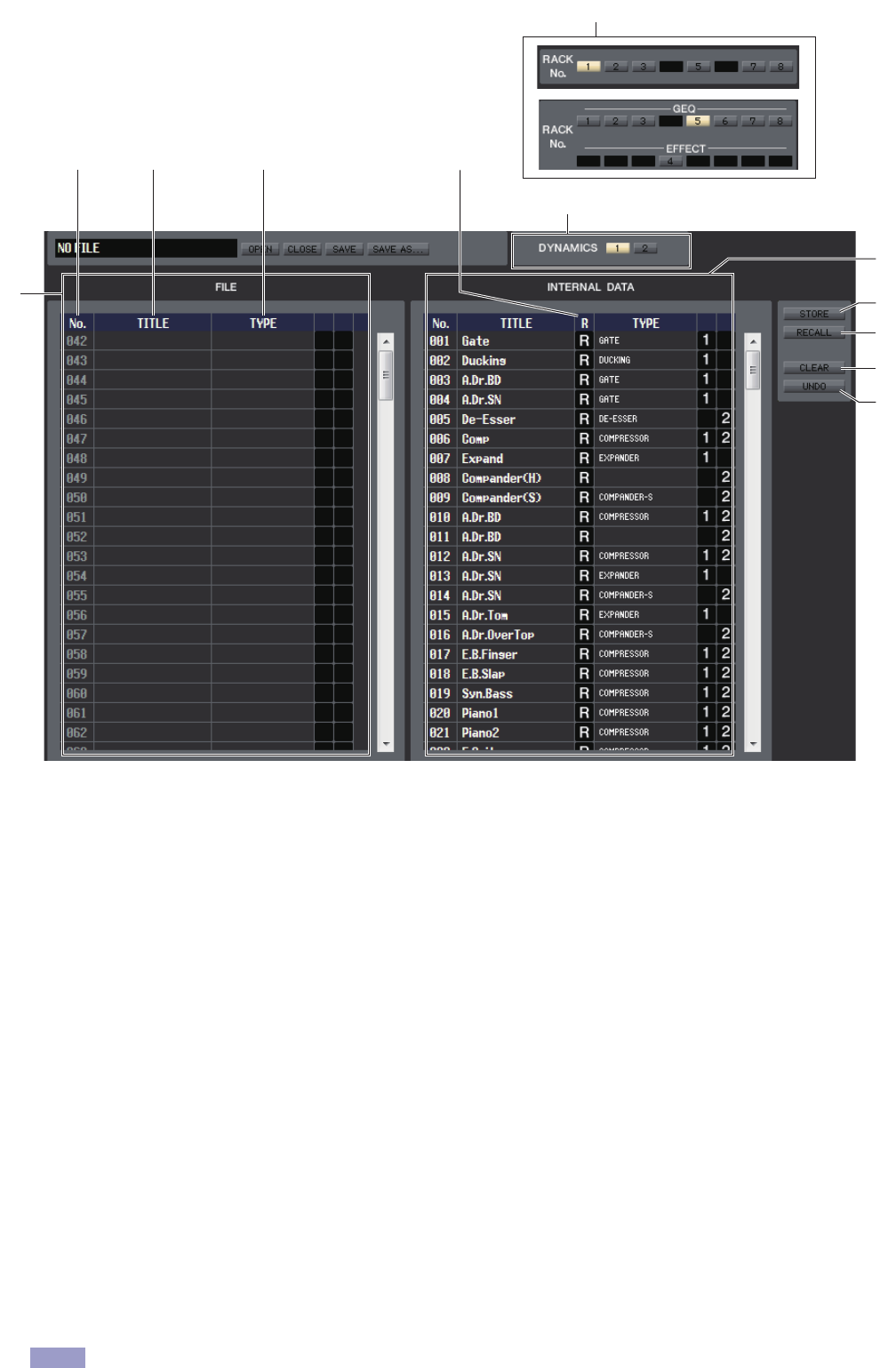
6FILE
OPEN ボタン (1) を使って開いたライブラリーのファイルに含まれるデータの内容を表示するリストです。リストに含ま
れる項目は、次のとおりです。
7No. ( データ番号 )
ライブラリーに含まれるデータの番号です。
8TITLE
ライブラリーのデータに付けられたタイトルです。この部分をダブルクリックして、タイトルを編集することもできます。
9R (READ ONLY)
読み込み専用のデータはこの欄に“R”と表示され、上書き保存やタイトルの変更ができません。
0TYPE
エフェクトのタイプを表示します。
ダイナミクスの場合は、そのチャンネルでリコール可能なダイナミクス系列も表わします。“1”と表示されているもののみ
DYNAMICS1 でリコールでき、“2”と表示されているもののみ DYNAMICS2 でリコールできます。どちらも表示されてい
ないデータは、そのチャンネルではリコールできません。
ADYNAMICS (DYNAMICS ページのみ )
2 系統あるダイナミクスのどちらをストア / リコールの対象とするか選択します。
BRACK No. ( ラック選択 ) (EFFECT/GEQ/8BAND PEQ ページのみ )
どのラックをストア / リコールの対象とするか選択します。Effect ライブラリーの場合は、EFFECT ラックの Rack No. 選択
ボタン (1 ∼ 8) のみが表示されます。GEQ ライブラリーの場合は、GEQ ラックの Rack No. 選択ボタン (1 ∼ 8) と EFFECT
ラックの Rack No. 選択ボタン (1 ∼ 8) が表示されます。Flex15 GEQ がアサインされている Rack No. が選択されている
場合は、A/B 選択ボタンが表示され、31Band GEQ がアサインされている Rack No. が選択されている場合は、A/B 選択ボ
タンは非表示となります。8Band PEQ ライブラリーの場合は、GEQ ライブラリーの Flex15 GEQ の場合と同様です。
HQ Pitch、Freeze は偶数ラックにマウントされたエフェクトモジュールへはリコールできません。
6
A
B
78 90
D
E
F
G
C
(DYNAMICS ページのみ )
(EFFECT/GEQ/8BAND PEQ ページのみ )
NOTE
QL Editor 取扱説明書
52
CINTERNAL DATA
QL 本体のライブラリーの内容を表示します。表示される項目は、FILE リスト (6) と共通です。
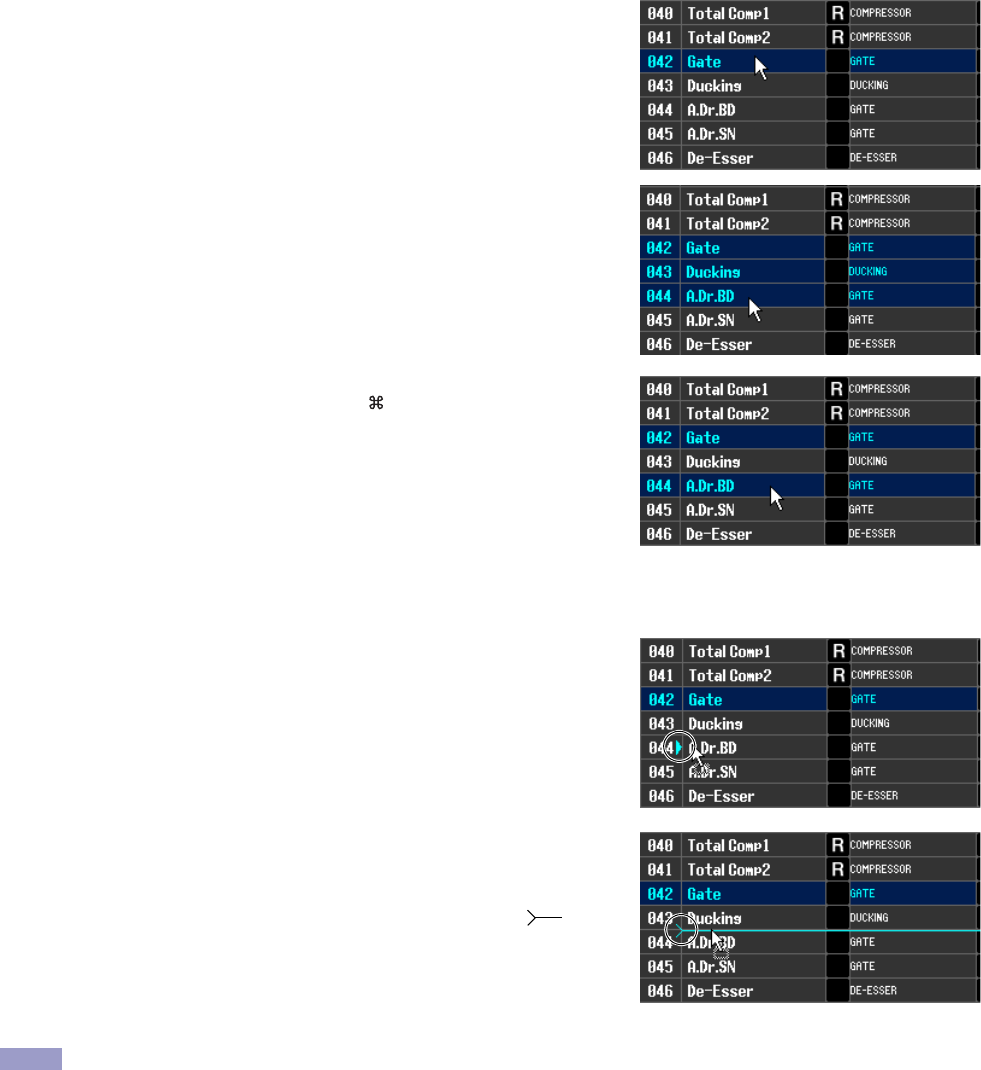
必要に応じて、単一のデータまたは複数のデータを、FILE リストと INTERNAL DATA リストとの間で相互にコピーした
り、同一リスト内で別の位置にコピーまたは移動したりできます。
これを行なうには、まず以下の方法でコピー元 / 移動元となるデータを選択します。
・ 単一のデータを選ぶには
任意のデータの列をクリックします。
・ 番号の連続した複数のデータを選ぶには
最初のデータをクリックして選び、<Shift> キーを押しながら最後のデータ
をクリックします。
・ 番号の離れた複数のデータを選ぶには
最初のデータをクリックし、<Ctrl> キー(< > キー) を押しながら残りの
データをクリックします。
コピー元 / 移動元が選択できたら、もう一方のリストの任意の位置 ( 異なるリスト間で相互にコピーする場合 )、または同一
リスト内の別の位置 ( 同じリスト内でコピー/ 移動する場合 ) にドラッグします。
・ データを上書きコピーするには
コピー元をもう一方のリストの任意の行、または同一リスト内で別の行の上に
ドラッグします。このとき、データ番号の右側に
のマークが表示されます。
この状態でドロップすると、保存を確認するダイアログが現われます。OK ボ
タンをクリックすると、コピー元のデータがコピー先に上書きされ、コピー
元はそのまま残ります ( コピー元に複数のデータが含まれる場合、そのデー
タを開始位置として番号の連続したデータに上書きされます )。
・ データを移動するには
同じリスト内であれば、選択したデータを別の位置に移動させ、リスト内の
データを並び替えることができます。これを行なうには、選択した移動元を
同じリスト内で任意の行間にドラッグします。このとき、行間に のマー
クが表示されます。
この状態でマウスから手を放すと、選択したデータがその位置に移動し、
データ番号も変更になります ( 移動元に複数のデータが含まれる場合は、そ
の位置に連続したデータが挿入されます )。
GEQ ライブラリーの InitialData はコピーできません。
DSTORE
リスト内の選択したデータに現在の設定を保存します。
ERECALL
リスト内の選択したデータをリコールします。
FCLEAR
リスト内で選択した単一データ、または複数のデータを消去します。
GUNDO
最後に行なったライブラリーのリコール、ストア、コピー、移動操作を取り消します。
何度もクリックすると、UNDO と REDO を繰り返します。
NOTE
QL Editor 取扱説明書
53
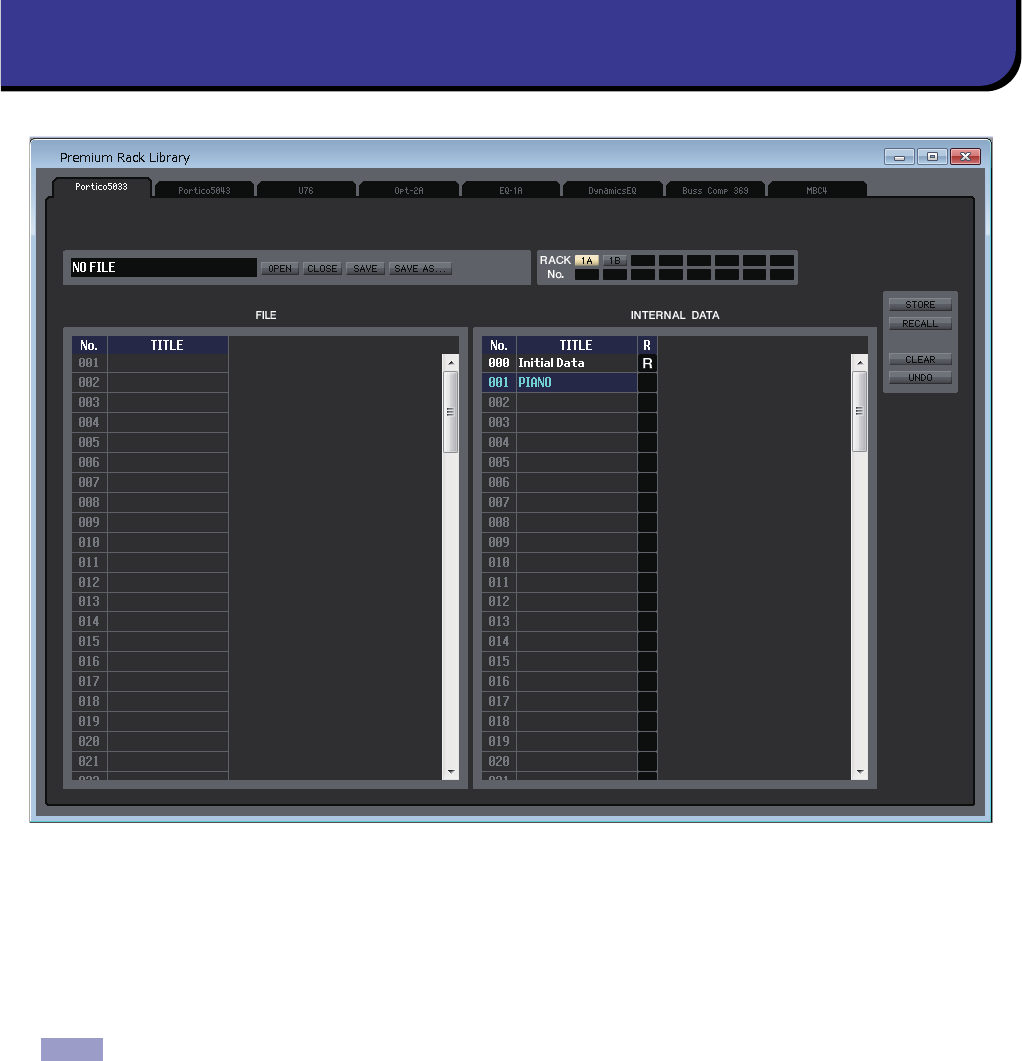
PREMIUM ラックの各 EQ またはコンプレッサータイプごとのライブラリーを編集します。また、コンピューターのドライブに
保存されたライブラリーのファイルを読み込み、並び順やタイトルなどを変更したり、任意のライブラリーデータをリコールし
たり、任意のライブラリーデータを QL 本体のライブラリーにコピーしたりできます。このウィンドウは、Portico5033、
Portico5043、U76、Opt-2A、EQ-1A、DynamicEQ、Buss Comp 369、MBC4 の各ページに分かれており、ページを切り替
えるには、ウィンドウ上部のタブをクリックします。このウィンドウを表示するには [Windows] メニューから [Premium
Rack Library] を選択して各ライブラリーを選択します。
操作手順は、Library ウィンドウと同様です ( → P.50)。
OPEN したファイルにかかわらず、このウィンドウで SAVE または SAVE AS を実行すると、開いているタブに応じたラ
イブラリーデータのみのファイルとして保存します。
Premium Rack Library ウィンドウ
NOTE
QL Editor 取扱説明書
54
各チャンネルの入出力、およびダイレクトアウトやインサートイン / アウトに入出力ポートを割り当てます。
このウィンドウは、INPUT PATCH、OUTPUT PATCH、INPUT INSERT PATCH、OUTPUT INSERT PATCH、DIRECT
OUT PATCH、PATCH LIST の各ページに分かれています。ページを切り替えるには、ウィンドウ上部のタブをクリックします。
このウィンドウを表示するには [Windows] メニューから [Patch Editor] を選択して“INPUT PATCH”、“OUTPUT
PATCH”、“INPUT INSERT PATCH”、“OUTPUT INSERT PATCH”、“DIRECT OUT PATCH”、“PATCH LIST”のいずれか
を選択します。
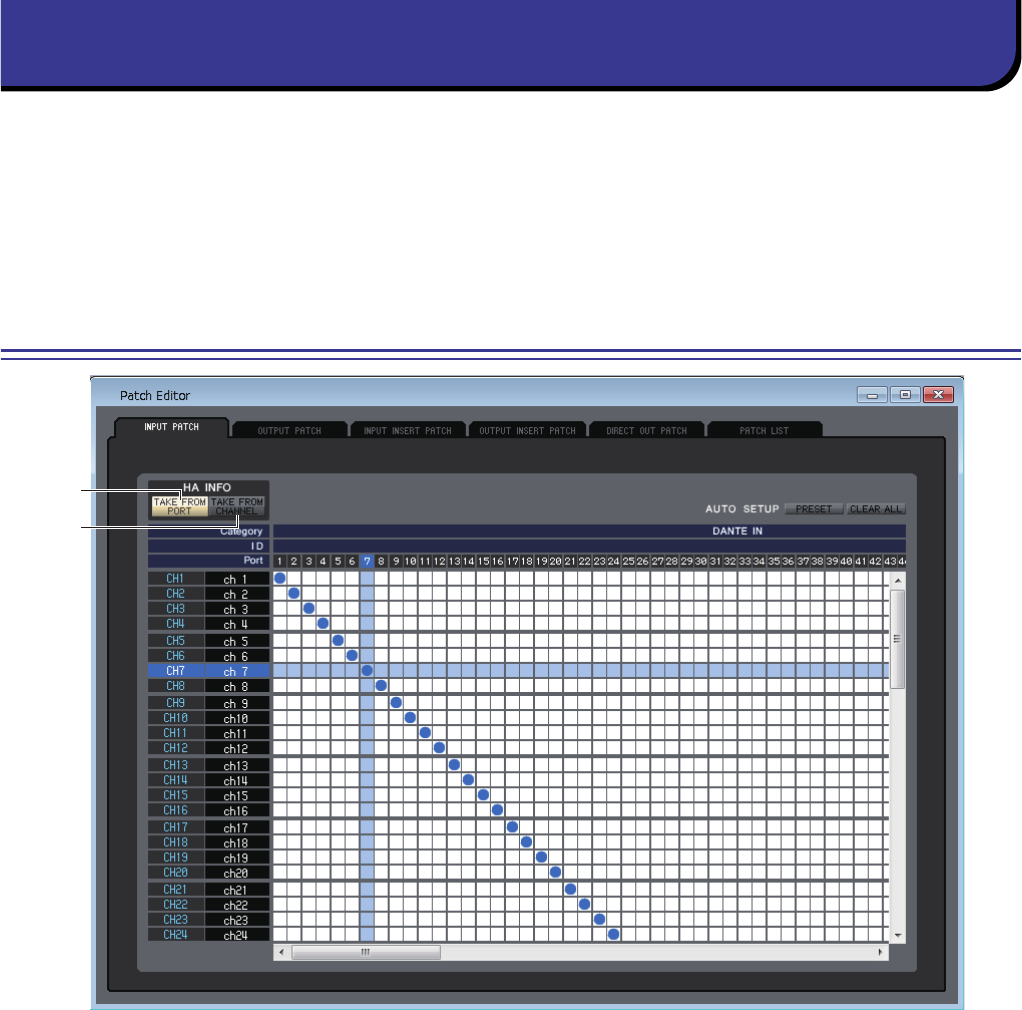
INPUT PATCH ページ
インプット系チャンネルの入力に割り当てる入力ポートを選択します。
❏HA INFO
パッチを変更するときに、入力ポートの HA 設定をチャンネルからコピーするかどうかを選択します。
1TAKE FROM PORT ボタン
HA 設定をチャンネルからコピーしません。パッチを変更してもポートの HA 設定はそのままとなります。
2TAKE FROM CHANNEL ボタン
HA 設定をチャンネルからコピーします。直前にパッチされていたポートの HA 設定を、新しくパッチされたポートに設定し
ます。
❏PRESET
このページのパッチが初期設定になります。
❏CLEAR ALL
このページのパッチをすべてクリアします。
Patch Editor ウィンドウ
1
2

QL Editor 取扱説明書
55
OUTPUT PATCH ページ
アウトプット系チャンネルの出力に割り当てる出力ポートを選択します。
1CLEAR ALL
このページのパッチをすべてクリアします。
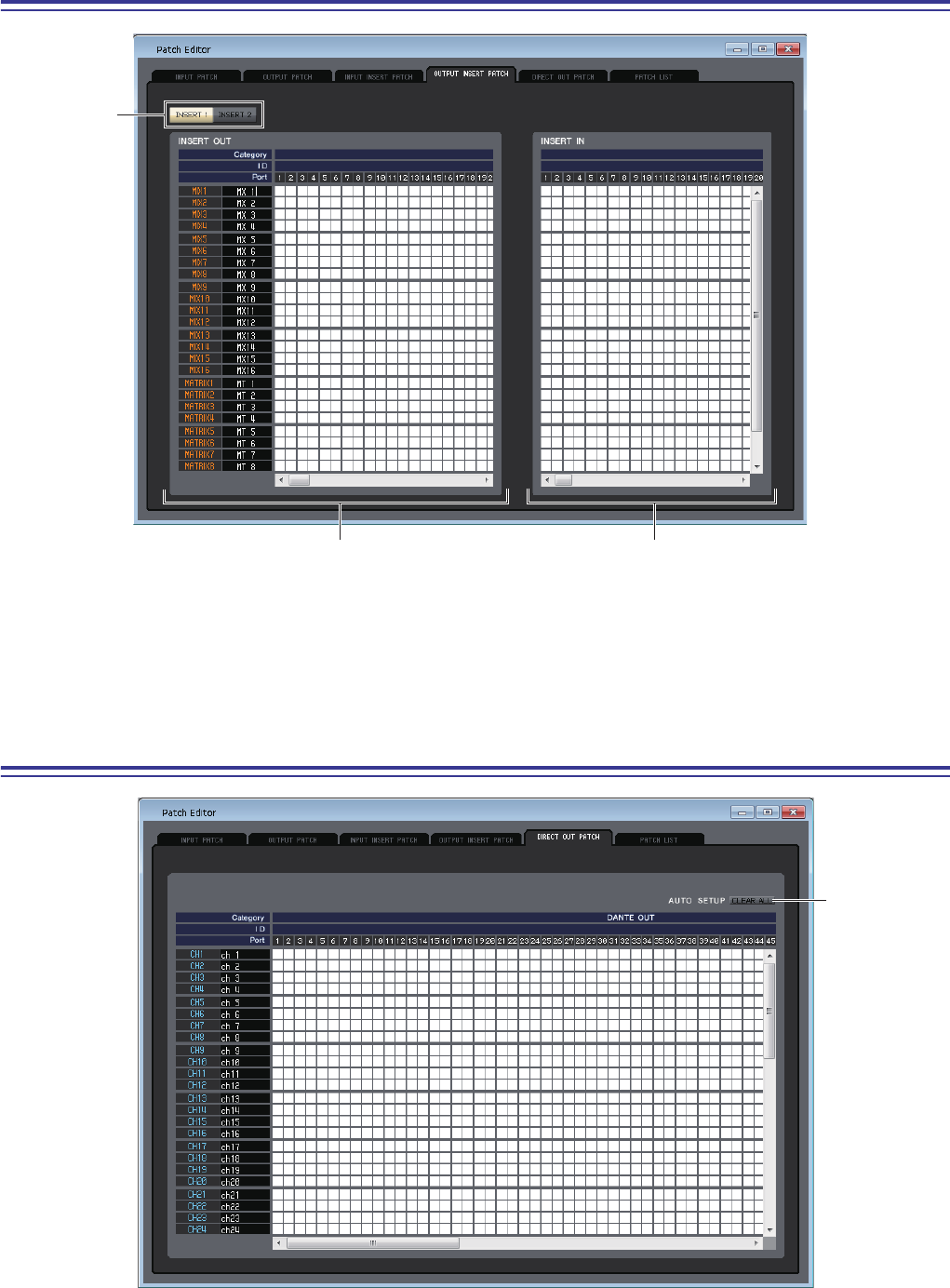
INPUT INSERT PATCH ページ
インプット系チャンネルのインサートイン / アウトに入出力ポートを割り当てます。画面左側では出力ポート、画面右側で入力
ポートを選択します。
1INSERT1/INSERT2
INSERT1 と INSERT2 の切り替えを行ないます。
1
1
出力ポートの選択 入力ポートの選択
QL Editor 取扱説明書
56
OUTPUT INSERT PATCH ページ
アウトプット系チャンネルのインサートイン / アウトに入出力ポートを割り当てます。画面左側では出力ポート、画面右側で入
力ポートを選択します。
1INSERT1/INSERT2
INSERT1 と INSERT2 の切り替えを行ないます。
DIRECT OUTPUT PATCH ページ
インプット系チャンネルをダイレクト出力する出力ポートを選択します。
1CLEAR ALL
このページのパッチをすべてクリアします。
1
出力ポートの選択 入力ポートの選択
1

QL Editor 取扱説明書
57
PATCH LIST ページ
インプットパッチ / アウトプットパッチの一括表示 / 設定変更を行ないます。
1インプット系チャンネル番号
インプット系チャンネルの番号です。
2インプット系チャンネル名
インプット系チャンネルの名前です。チャンネル名のボックスをクリックすれば、このページで名前を変更することもできま
す。
3入力ポート
インプット系チャンネルに割り当てられている入力ポートを表示します。このボックスをクリックし、表示されるポップアッ
プメニューから入力ポートを指定することもできます。
4アウトプット系チャンネル番号
アウトプット系チャンネルの番号です。
5アウトプット系チャンネル名
アウトプット系チャンネルの名前です。チャンネル名のボックスをクリックすれば、このページで名前を変更することもでき
ます。
6出力ポート
アウトプット系チャンネルに割り当てられている出力ポートを表示します。このボックスをクリックし、表示されるポップ
アップメニューから出力ポートを指定または解除することもできます。
出力ポートは複数指定できます。複数指定した場合は、ポップアップメニューの順番で一番初めにある出力ポートを表示し
ます。
1 2 3 4 5 6
NOTE
QL Editor 取扱説明書
59
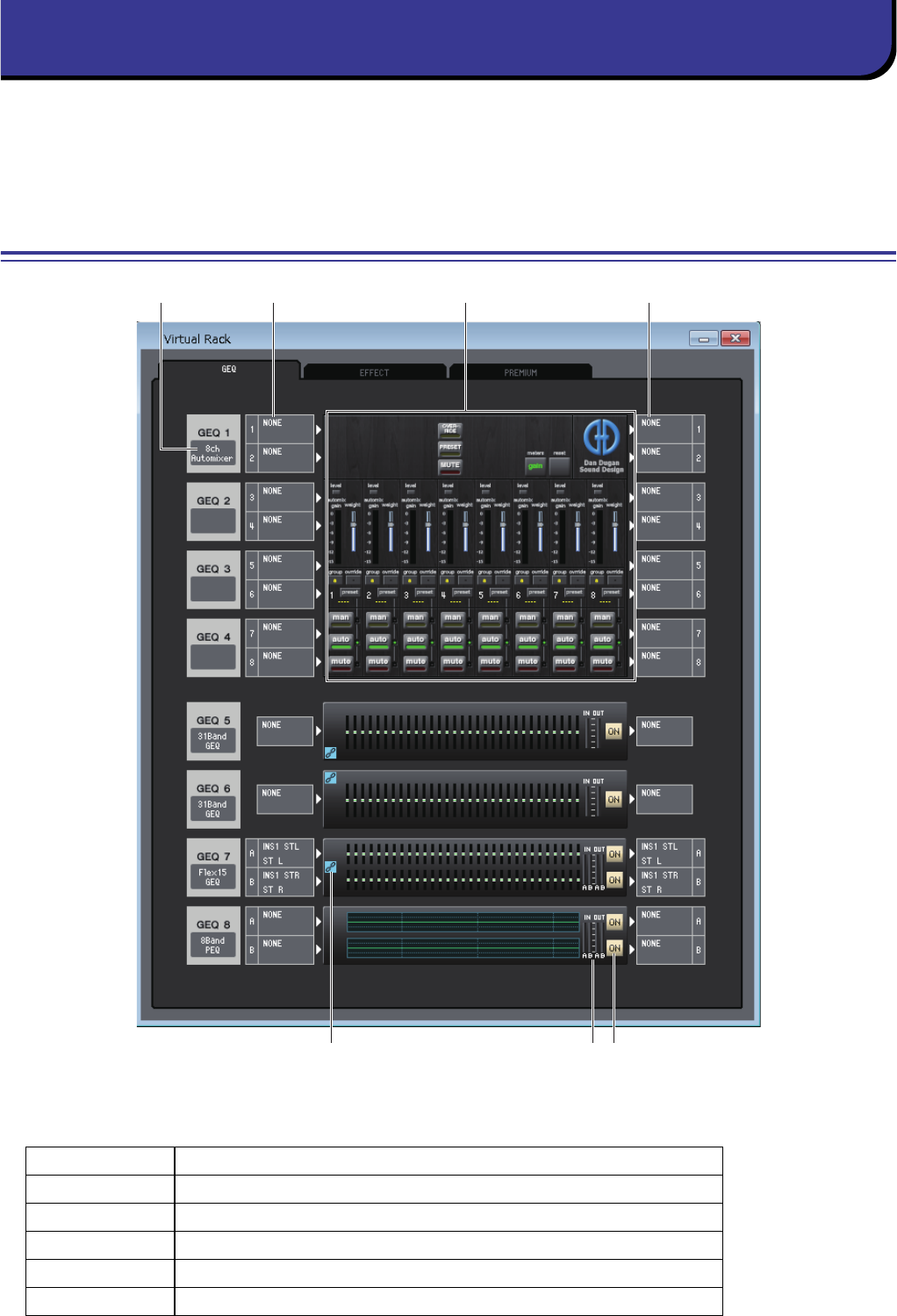
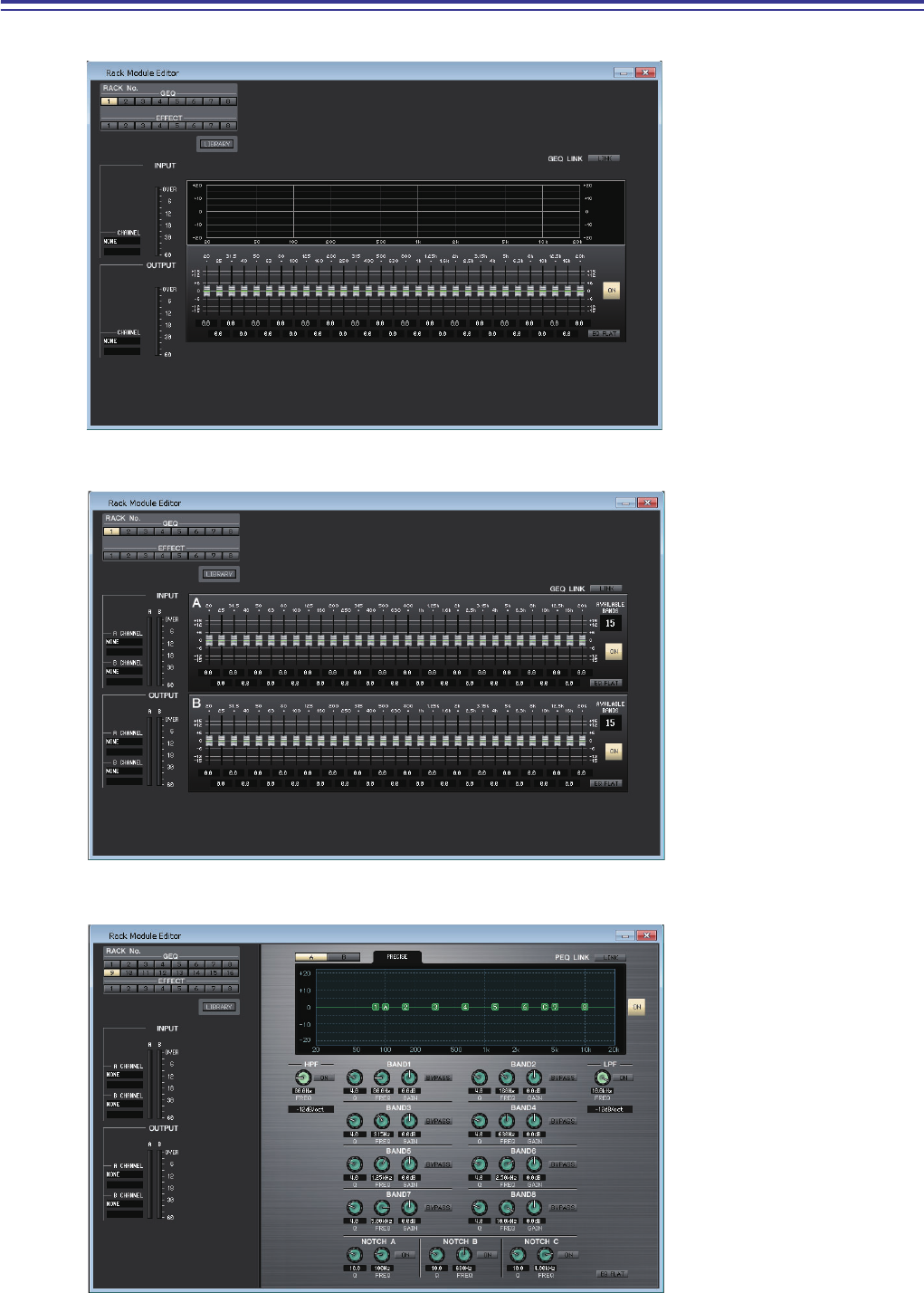
GEQ ( グラフィックイコライザー)、エフェクト、PREMIUM ラックの設定を行ないます。
このウィンドウは、GEQ ページ、EFFECT ページ、PREMIUM ページの 3 つに分かれています。ページを切り替えるにはウィン
ドウ上部のタブをクリックします。
GEQ ページ
1マウント
ラックにマウントするモジュールを次の中から選択します。
BLANK 割り当てなし
31BandGEQ 31 バンド 1IN/1OUT のグラフィックイコライザー
Flex15GEQ 31 バンド中任意の 15 バンドが操作可能な 2IN/2OUT のグラフィックイコライザー
8BandPEQ 8 バンド 2IN/2OUT のパラメトリックイコライザー
8ch Automixer 8 チャンネルのオートミキサー( ラック No.1 のみマウントできます。)
16ch Automixer 16 チャンネルのオートミキサー( ラック No.1 のみマウントできます。)
Virtual Rack ウィンドウ
1 2 4
7
65
3
QL Editor 取扱説明書
60
2インプットパッチ
ラックに割り当てる入力ポートを次の中から選択します。
ラックに何もマウントされてないときは表示されません。
3モジュールイメージ
ラックに割り当てられている GEQ モジュール、PEQ モジュール、オートミキサーのイメージとパラメーターを表示します。
この画面でのパラメーター編集はできません。
ダブルクリックすると、そのラックのモジュールエディターが表示されます。
コンピューターキーボード上の <Ctrl> キー(< > キー) を押しながらダブルクリックすると、追加のラックモジュールエ
ディターを複数開けます。この追加のエディターでは、ラックの選択ボタンが QL 本体の RACK のポップアップウィンドウ
と連動しません。
4アウトプットパッチ
ラックに割り当てる出力ポートを次の中から選択します。
5GEQ LINK インジケーター
GEQ LINK の LINK ボタンが ON の場合は、GEQ モジュールの左端に LINK インジケーターを表示します ( → P.63)。
6インプットメーター/ アウトプットメーター
ラックに入出力される信号のレベルを表示します。
7ON
GEQ モジュールと PEQ モジュールの有効 / 無効を切り替えます。ON ボタン点灯時に有効です。
NONE 割り当てなし
INS1 CH1 ∼ CH64 (QL1 では 1 ∼ 32) INPUT CH1 ∼64 (QL1 では 1 ∼32) のインサートアウト 1
INS1 MIX1 ∼ MIX16 MIX チャンネル 1 ∼16 のインサートアウト 1
INS1 MTRX1 ∼ MTRX8 MATRIX チャンネル 1 ∼8 のインサートアウト 1
INS1 ST L、INS1 ST R、INS1 M(C) STEREO チャンネル L/R、MONO チャンネルの各インサートアウト 1
INS2 CH1 ∼ CH64 (QL1 では 1 ∼ 32) インプット系チャンネル 1 ∼64 (QL1 では 1 ∼32) のインサートアウト 2
INS2 MIX1 ∼ MIX16 MIX チャンネル 1 ∼16 のインサートアウト 2
INS2 MTRX1 ∼ MTRX8 MATRIX チャンネル 1 ∼8 のインサートアウト 2
INS2 ST L、INS2 ST R、INS2 M(C) STEREO チャンネル L/R、MONO チャンネルの各インサートアウト 2
NONE 割り当てなし
INS1 CH1 ∼ CH64 (QL1 では 1 ∼ 32) INPUT CH1 ∼64 (QL1 では 1 ∼32) のインサートイン 1
INS1 MIX1 ∼ MIX16 MIX チャンネル 1 ∼16 のインサートイン 1
INS1 MTRX1 ∼ MTRX8 MATRIX チャンネル 1 ∼8 のインサートイン 1
INS1 ST L、INS1 ST R、INS1 M(C) STEREO チャンネル L/R、MONO チャンネルの各インサートイン 1
INS2 CH1 ∼ CH64 (QL1 では 1 ∼ 32) インプット系チャンネル 1 ∼64 (QL1 では 1 ∼32) のインサートイン 2
INS2 MIX1 ∼ MIX16 MIX チャンネル 1 ∼16 のインサートイン 2
INS2 MTRX1 ∼ MTRX8 MATRIX チャンネル 1 ∼8 のインサートイン 2
INS2 ST L、INS2 ST R、INS2 M(C) STEREO チャンネル L/R、MONO チャンネルの各インサートイン 2
QL Editor 取扱説明書
61
Rack Module Editor ̶ GEQ ウィンドウ
GEQ の挿入先の選択や、各種パラメーターの設定を行ないます。
● 31BandGEQ
● Flex15GEQ
● 8BandPEQ
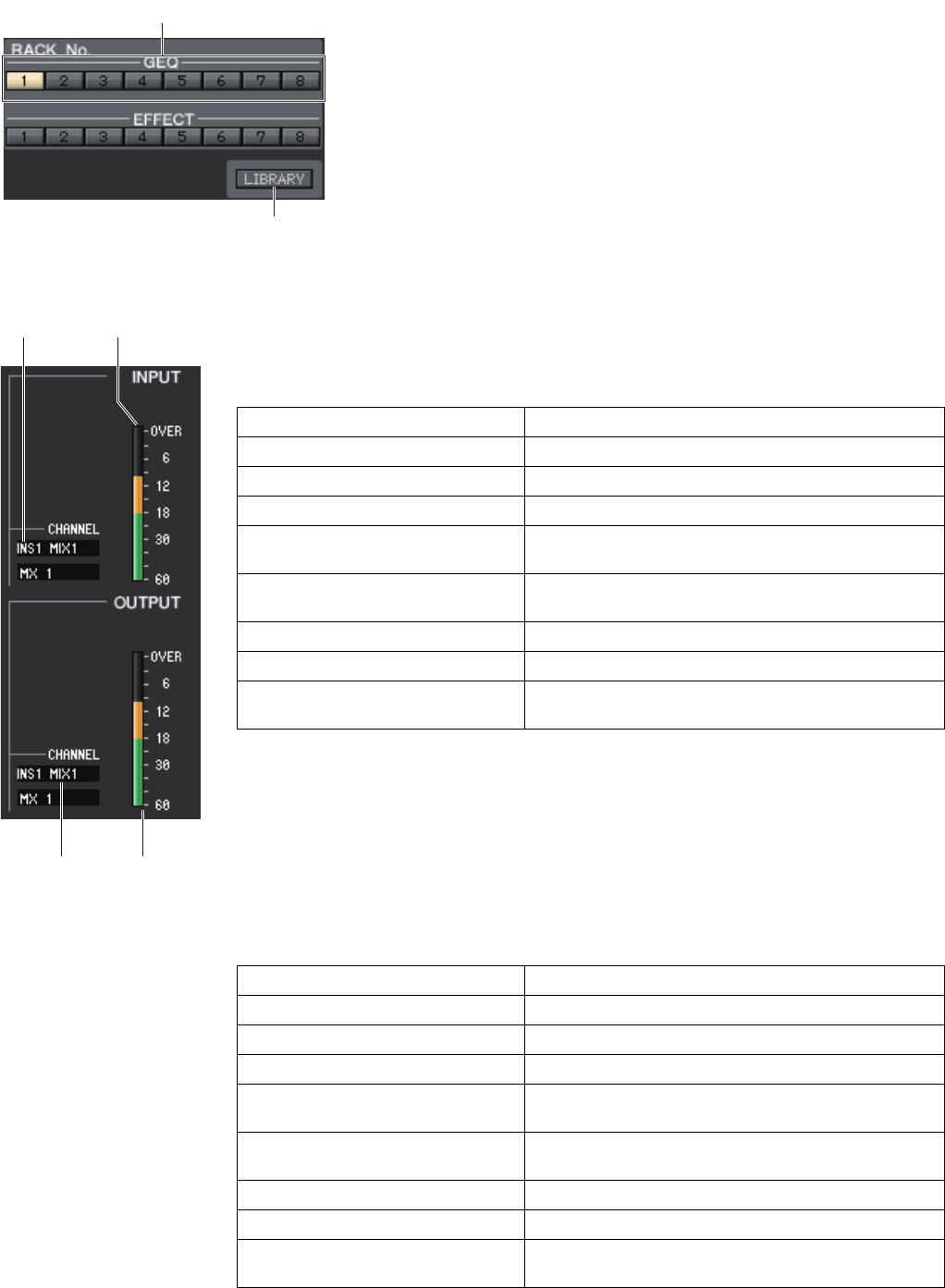
QL Editor 取扱説明書
62
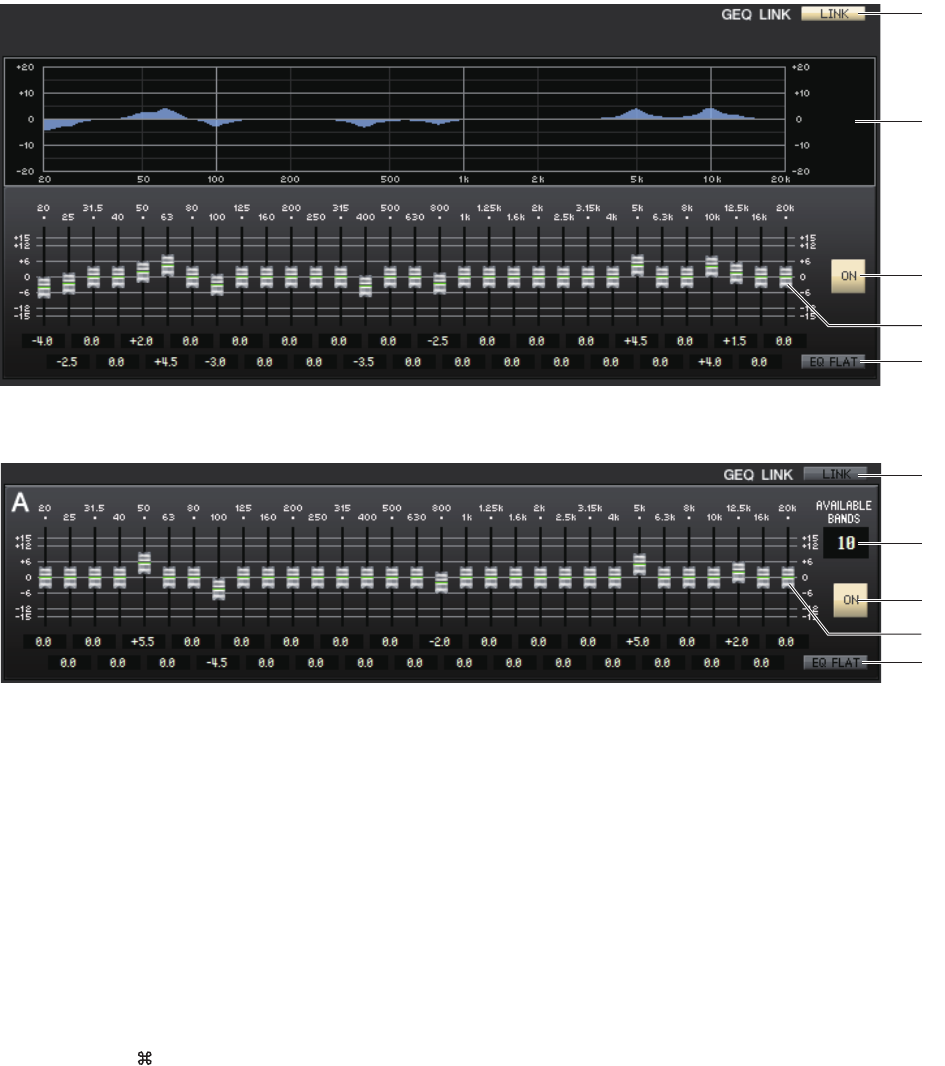
1RACK No. ( ラック選択 )
GEQ ラックより操作の対象となるラックを選びます。
2LIBRARY
GEQ ライブラリーを呼び出すためのボタンです。このボタンをクリックする
と、Library ウィンドウの GEQ ページが開きます。
8Band PEQ の場合は、8Band PEQ ライブラリーを呼び出すためのボタン
です。このボタンをクリックすると、Library ウィンドウの 8BAND PEQ
ページが開きます。
3インプットパッチ
CHANNEL 欄をクリックし、現在選ばれている GEQ モジュールと PEQ モジュールの入力
チャンネルにパッチする信号経路を、次の中から選択します。(GEQ ラックにマウントされてい
る場合 )。
すぐ下のボックスにはチャンネルの名前が表示されます。
4インプットメーター
現在選ばれている GEQ モジュールと PEQ モジュールに入力されている信号のレベルを表示
します。
5アウトプットパッチ
CHANNEL 欄をクリックし、現在選ばれている GEQ モジュールと PEQ モジュールの出力
チャンネルにパッチする信号経路を、次の中から選択します。(GEQ ラックにマウントされてい
る場合 )。
すぐ下のボックスにはチャンネルの名前が表示されます。
NONE 割り当てなし
INS1 CH1 ∼ CH64 (QL1 では 1 ∼ 32) INPUT CH1 ∼64 (QL1 では 1 ∼32) のインサートアウト 1
INS1 MIX1 ∼ MIX16 MIX チャンネル 1 ∼16 のインサートアウト 1
INS1 MTRX1 ∼ MTRX8 MATRIX チャンネル 1 ∼8 のインサートアウト 1
INS1 ST L、INS1 ST R、INS1 M(C) STEREO チャンネル L/R、MONO チャンネルの各インサート
アウト 1
INS2 CH1 ∼ CH64 (QL1 では 1 ∼ 32) インプット系チャンネル 1 ∼64 (QL1 では 1 ∼32) のイン
サートアウト 2
INS2 MIX1 ∼ MIX16 MIX チャンネル 1 ∼16 のインサートアウト 2
INS2 MTRX1 ∼ MTRX8 MATRIX チャンネル 1 ∼8 のインサートアウト 2
INS2 ST L、INS2 ST R、INS2 M(C) STEREO チャンネル L/R、MONO チャンネルの各インサート
アウト 2
NONE 割り当てなし
INS1 CH1 ∼ CH64 (QL1 では 1 ∼ 32) INPUT CH1 ∼64 (QL1 では 1 ∼32) のインサートイン 1
INS1 MIX1 ∼ MIX16 MIX チャンネル 1 ∼16 のインサートイン 1
INS1 MTRX1 ∼ MTRX8 MATRIX チャンネル 1 ∼8 のインサートイン 1
INS1 ST L、INS1 ST R、INS1 M(C) STEREO チャンネル L/R、MONO チャンネルの各インサート
イン 1
INS2 CH1 ∼ CH64 (QL1 では 1 ∼ 32) インプット系チャンネル 1 ∼64 (QL1 では 1 ∼32) のイン
サートイン 2
INS2 MIX1 ∼ MIX16 MIX チャンネル 1 ∼16 のインサートイン 2
INS2 MTRX1 ∼ MTRX8 MATRIX チャンネル 1 ∼8 のインサートイン 2
INS2 ST L、INS2 ST R、INS2 M(C) STEREO チャンネル L/R、MONO チャンネルの各インサート
イン 2
2
1
3 4
65
QL Editor 取扱説明書
63
6アウトプットメーター
現在選ばれている GEQ モジュールと PEQ モジュールから出力されている信号のレベルを表示します。
7ON (GEQオン/オフ)
現在選ばれている GEQ モジュールのオン / オフを切り替えます。
8LINK
奇数 / 偶数番号の順で隣り合った 2 つの 31BandGEQ モジュールの設定や、Flex15GEQ の A グループと B グループの
設定を連動させるボタンです。このボタンをクリックすると、動作を確認するウィンドウが表示されます。パラメーターのコ
ピー元 / コピー先になるモジュールに該当するボタンをクリックします。RESET BOTH ボタンをクリックすると、両方の
モジュールのパラメーターが初期値にリセットされます。
9GEQ グラフ
現在選ばれている GEQ モジュールの特性を表示するグラフです。
0GEQ フェーダー
GEQ モジュールの各帯域をブースト / カットするフェーダーです。各フェーダーの設定値は、下の数値ボックスで確認でき
ます。<Ctrl> キー(< > キー) を押しながらクリックすると 0.00dB になります。
AEQ FLAT
すべての GEQ フェーダーを 0dB の位置にリセットするボタンです。
BAVAILABLE BANDS ( 操作可能バンド数 ) (Flex15GEQ のみ )
Flex15GEQ で操作できる帯域は、31 バンドのうちの任意の 15 バンドです。この数値表示ボックスには、操作可能なバン
ドの残数が表示されています。15 バンド操作するとこの数字はゼロになり、それ以上新たなバンドを操作することはできま
せん。この状態から他の帯域を操作するには、操作済みのバンドを 0dB に戻してから操作してください。
7
0
A
8
9
● 31BandGEQ
A
8
7
B
0
● Flex15GEQ
QL Editor 取扱説明書
64
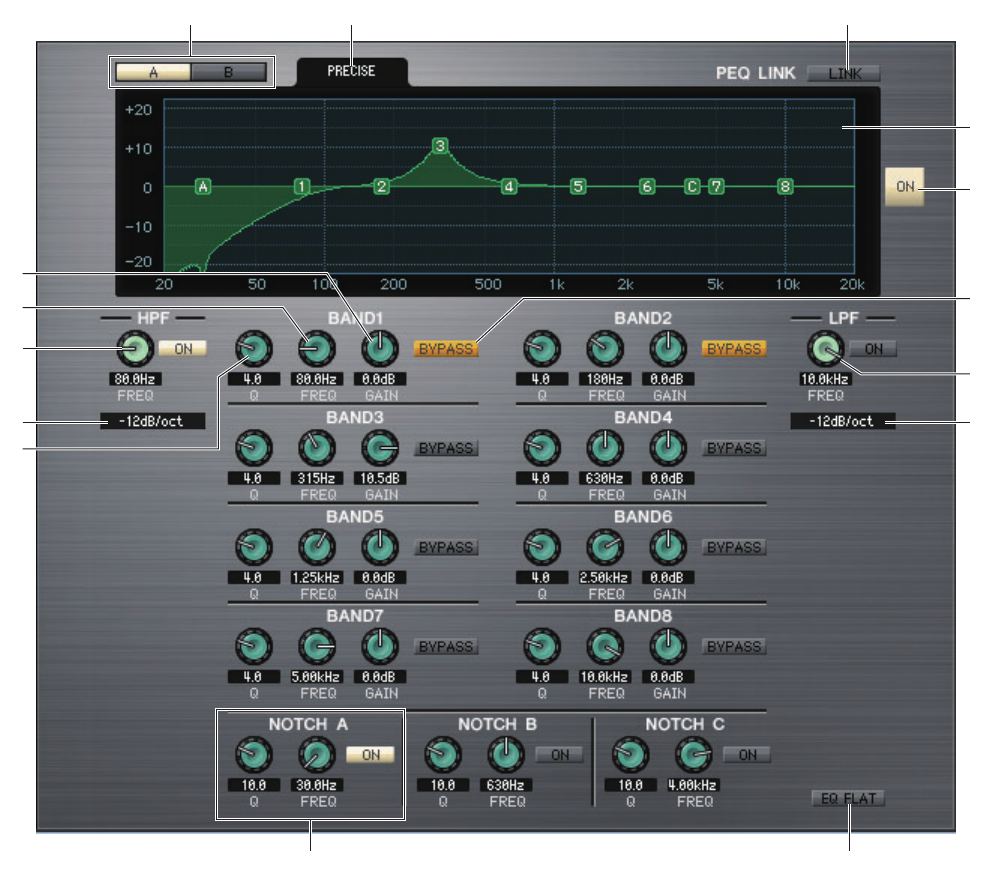
1A/B
8BandPEQ の A と B を切り替えます。
2TYPE
EQ のタイプを PRECISE、AGGRESSIVE、SMOOTH、LEGACY から選びます。
3LINK
A と B の設定を連動させるボタンです。このボタンをクリックすると、動作を確認するウィンドウが表示されます。パラメー
ターのコピー元 / コピー先になるモジュールに該当するボタンをクリックします。RESET BOTH ボタンをクリックする
と、両方のモジュールのパラメーターが初期値にリセットされます。
4PEQ グラフ
現在選ばれているモジュールの特性を表示します。グラフ上に表示される数字や記号は各バンドやフィルターに対応してい
ます。ドラッグすれば、値を変更できます。
5ON (PEQ オン / オフ )
現在選ばれているモジュールのオン / オフを切り替えます。
6HPF ( ハイパスフィルター)
右側の [ON] ボタンを使って、ハイパスフィルターのオン / オフを切り替えます。また、左側のノブを操作してカットオフ周
波数を変更できます。現在の設定値は、ノブの下にある数値ボックスで確認できます。また、PEQ グラフ上に H で表示されま
す。
B
A
C
D
32
0
9
6
7
8
5
4
E
1
● 8BandPEQ
QL Editor 取扱説明書
65
7HPF タイプ
ハイパスフィルターのオクターブあたりの減衰量を− 24dB/oct、− 18dB/oct、− 12dB/oct または− 6dB/oct に切
り替えます。
8Q
各バンドの Q 値を調整します。現在の設定値は、ノブの下にある数値ボックスで確認できます。
9FREQ ( 周波数 )
各バンドの中心周波数を設定します。現在の設定値は、ノブの下にある数値ボックスで確認できます。
0GAIN
各バンドのブースト / カット量を調節します。現在の設定値は、ノブの下にある数値ボックスで確認できます。
ABYPASS
各バンドの設定パラメーター(Q、FREQ、GAIN) のバイパスをオン / オフします。
BLPF ( ローパスフィルター)
右側の [ON] ボタンを使って、ローパスフィルターのオン / オフを切り替えます。また、左側のノブを操作してカットオフ周
波数を変更できます。現在の設定値は、ノブの下にある数値ボックスで確認できます。また、PEQ グラフ上に L で表示されま
す。
CLPF タイプ
ローパスフィルターのオクターブあたりの減衰量を− 24dB/oct、− 18dB/oct、− 12dB/oct または− 6dB/oct に切
り替えます。
DNOTCH A, B, C ( ノッチフィルターA、B、C)
3 系統のノッチフィルターです。
左側のノブを操作して Q 値を調整します。中央のノブを操作して中心周波数を設定します。右側の [ON] ボタンを使って、
ノッチフィルターのオン / オフを切り替えます。現在の設定値は、ノブの下にある数値ボックスで確認できます。また、PEQ
グラフ上に A、B、C で表示されます。
EEQ FLAT
すべてのゲインを 0dB の位置にリセットします。
QL Editor 取扱説明書
66
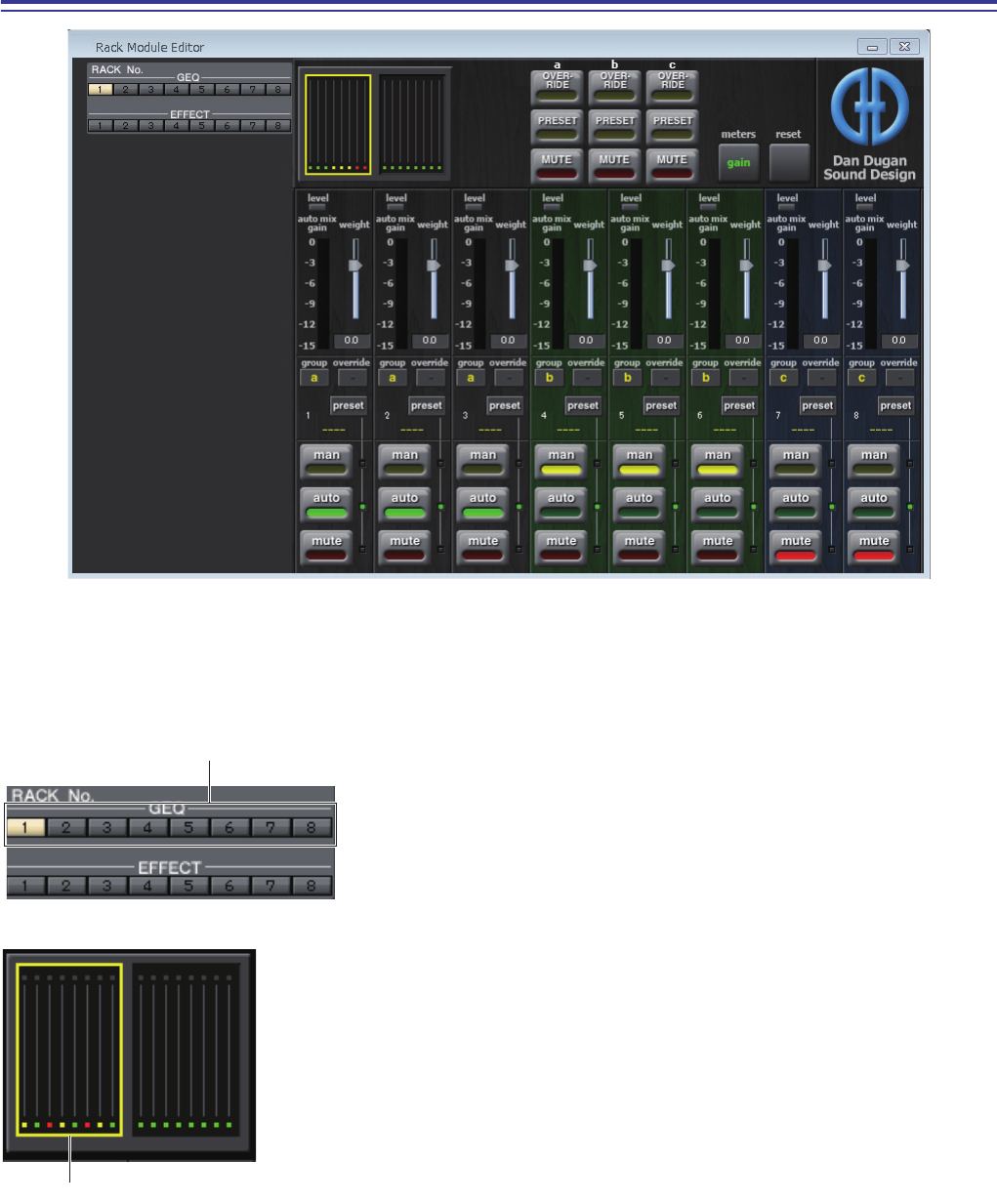
Rack Module Editor ̶ Automixer ウィンドウ
Automixer ( オートミキサー) の各種パラメーターの設定を行ないます。
オートミキサーは、台本がないようなスピーチ用途において、有効なマイクを検出してゲイン配分を自動最適化することで、エン
ジニアがフェーダー操作に掛かり切りになることなく、複数のマイク間で一貫したシステムゲインを維持します。
1RACK No.
GEQ ラックより操作の対象となるラックを選びます。No.1 のみマウント
可能です。
2チャンネル表示
チャンネル 1 ∼ 8 およびチャンネル 9 ∼ 16 に対し、各チャンネルの
auto mix gain ( オートミックスゲイン ) メーターと、man ( 黄 )/
auto ( 緑 )/mute ( 赤 ) の状態を表示します。
チャンネル 1 ∼ 8 または 9 ∼ 16 の領域を選択すると、チャンネルコン
トロールフィールドの表示チャンネルが 1 ∼ 8 または 9 ∼ 16 に切り替
わります。
(8ch Automixer の場合、チャンネル 1 ∼ 8 のみの表示です。)
1
2
QL Editor 取扱説明書
67
❏マスターフィールド
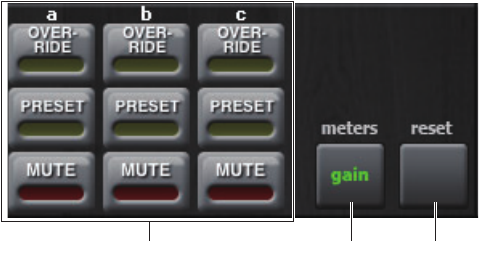
3OVERRIDE / PRESET / MUTE
チャンネルコントロールフィールドで選択されている各グループ (a/b/c) ごとに各設定をします。選択されているグループ
のみ表示します。
・ OVERRIDE
OVERRIDE をオンにすると同じグループのチャンネルの override 設定によって、man モードまたは mute モードに切り
替えます。
・ PRESET
同じグループのチャンネルを preset 設定されているモード (man/auto/mute) に切り替えます。
・MUTE
同じグループのチャンネルを mute モードに切り替えます。
4meters
チャンネルコントロールフィールドのメーターインジケーターを切り替えます。ボタンを押すたび、gain, input, output に
切り替わります。
5reset
オートミキサーの設定が初期化されます。
3 4 5
QL Editor 取扱説明書
68
❏チャンネルコントロールフィールド
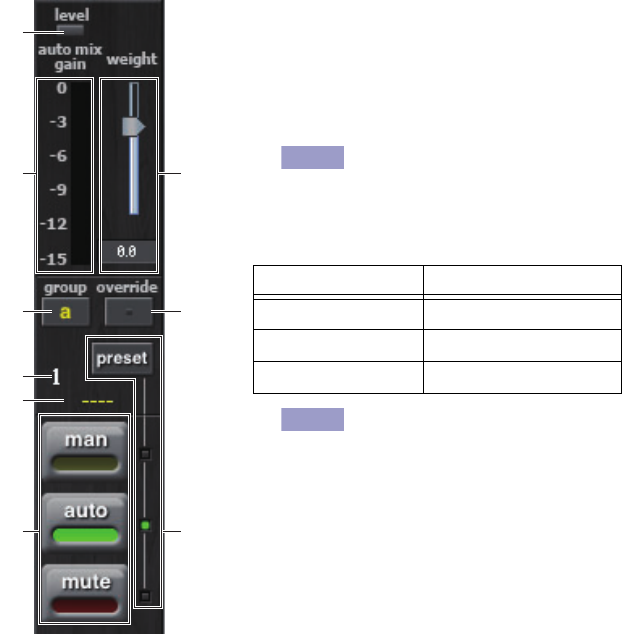
6レベルインジケーター
オートミキサーのレベルを表示します。
緑点灯: 音声がオートミキサーに適切なレベル
消灯: 適切なレベルより低い
赤点灯: 適切なレベルより高い
常に緑点灯になるように、QL 本体の HA ゲインを調整してください。
7メーターインジケーター
マスターフィールドの 4meters ボタンを押すたびに下記の 3 種類のメーターに切り替わり
ます。
通常はオートミックスゲインに設定してください。
8weight
入力チャンネル間の相関的な感度を調整します。入力がない場合にオートミックスゲインメー
ターがどれもほぼ同レベルになるようにウェイト設定を調整します。
9group
各チャンネルは 3 つのグループ (a/b/c) に割り振ることができます。
選択したグループによってチャンネルの背景色が変わります。
0override
マスターフィールドの 3OVERRIDE ボタンをオンしたとき、このボタンの設定によって、該当
チャンネルが man モードまたは mute モードに変わります。
・ チャンネル override ボタンがオンのときマスターの OVERRIDE ボタンをオンにすると、
チャンネルのモードが man になります。
・ チャンネル override がオフのときマスターの OVERRIDE ボタンをオンにすると、チャン
ネルモードが mute になります。
・ マスターの OVERRIDE ボタンをオフにすると、そのチャンネルは以前のモードに戻りま
す。
Aチャンネル番号
オートミキサー内のチャンネル番号を表示します。
Bチャンネル名
パッチされているチャンネルの名前を表示します。
Cman / auto / mute
man/auto/mute をトグルで切り替えます。
man:ゲインを変化させずにオーディオをそのまま通過させます。
auto: オートミキサーがオンになります。
mute: チャンネルをミュートします。
Dpreset
マスターフィールドの 3PRESET ボタンを押したときに、チャンネルモード (man/auto/
mute) を選択します。preset ボタンを押すたびに、man/auto/mute の preset インジケータ
が切り替わります。
メーター表示色 メーター種類
緑 (gain) オートミックスゲイン
黄 (input) 入力レベル
青 (output) 出力レベル
6
7
9
A
B
C
8
D
0
NOTE
NOTE

QL Editor 取扱説明書
69
EFFECT ページ
1マウント
ラックにマウントするモジュールを次の中から選択します。
2インプットパッチ
L CHANNEL、R CHANNEL 欄をクリックし、内蔵エフェクトの入力チャンネル L/R にパッチする信号経路を次の中から
選択します。
BLANK 割り当てなし
31BandGEQ 31 バンド 1IN/1OUT のグラフィックイコライザー
Flex15GEQ 31 バンド中任意の 15 バンドが操作可能な 2IN/2OUT のグラフィックイコライザー
EFFECT 内蔵エフェクト
8BandPEQ 8 バンド 2IN/2OUT のパラメトリックイコライザー
NONE 割り当てなし
MIX1 ∼ 16 MIXチャンネル1∼16
MATRIX1 ∼ 8 MATRIX チャンネル 1 ∼ 8
ST L、ST R、MONO(C) STEREO チャンネル L/R、MONO チャンネル
INS1 CH1 ∼ CH64 (QL1 では 1 ∼ 32) INPUT CH1 ∼ 64 (QL1 では 1 ∼ 32) のインサートアウト 1
INS1 MIX1 ∼ MIX16 MIX チャンネル 1 ∼ 16 のインサートアウト 1
INS1 MTRX1 ∼ MTRX8 MATRIX チャンネル 1 ∼ 8 のインサートアウト 1
INS1 ST L、INS1 ST R、INS1 M(C) STEREO チャンネル L/R、MONO チャンネルの各インサートアウト 1
1 2 3 4 56
QL Editor 取扱説明書
70
3モジュールイメージ
ラックに割り当てられているエフェクトモジュール、GEQ モジュール、PEQ モジュールのイメージとパラメーターが表示さ
れます。この画面でのパラメーター編集はできません。ダブルクリックすると、そのラックのモジュールエディターが表示さ
れます。コンピューターキーボード上の <Ctrl> キー(< > キー) を押しながらダブルクリックすると、追加のラックモ
ジュールエディターを複数開けます。この追加のエディターでは、ラックの選択ボタンが QL 本体の RACK のポップアップ
ウィンドウと連動しません。
4インプットメーター/ アウトプットメーター
現在選ばれているエフェクトモジュール、GEQ モジュール、PEQ モジュールの入力と出力の信号レベルを表示します。
5アウトプットパッチ
L CHANNEL、R CHANNEL 欄をクリックし、内蔵エフェクトの出力チャンネル L/R にパッチする信号経路を次の中から
選択します。
6BYPASS
エフェクトモジュールの有効 / 無効を切り替えます。エフェクトモジュールは BYPASS ボタン消灯時に有効です。
INS2 CH1 ∼ CH64 (QL1 では 1 ∼ 32) インプット系チャンネル 1 ∼ 64 (QL1 では 1 ∼ 32) のインサートアウト 2
INS2 MIX1 ∼ MIX16 MIX チャンネル 1 ∼ 16 のインサートアウト 2
INS2 MTRX1 ∼ MTRX8 MATRIX チャンネル 1 ∼ 8 のインサートアウト 2
INS2 ST L、INS2 ST R、INS2 M(C) STEREO チャンネル L/R、MONO チャンネルの各インサートアウト 2
NONE 割り当てなし
CH1 ∼ 64 (QL1 では 1 ∼ 32) INPUT CH1 ∼ 64 (QL1 では 1 ∼ 32)
STIN1L ∼ STIN8R ST IN チャンネル 1 ∼ 8 の L/R チャンネル
INS1 CH1 ∼ CH64 (QL1 では 1 ∼ 32) INPUT CH1 ∼ 64 (QL1 では 1 ∼ 32) のインサートイン 1
INS1 MIX1 ∼ MIX16 MIX チャンネル 1 ∼ 16 のインサートイン 1
INS1 MTRX1 ∼ MTRX8 MATRIX チャンネル 1 ∼ 8 のインサートイン 1
INS1 ST L、INS1 ST R、INS1 M(C) STEREO チャンネル L/R、MONO チャンネルの各インサートイン 1
INS2 CH1 ∼ CH64 (QL1 では 1 ∼ 32) インプット系チャンネル 1 ∼ 64 (QL1 では 1 ∼ 32) のインサートイン 2
INS2 MIX1 ∼ MIX16 MIX チャンネル 1 ∼ 16 のインサートイン 2
INS2 MTRX1 ∼ MTRX8 MATRIX チャンネル 1 ∼ 8 のインサートイン 2
INS2 ST L、INS2 ST R、INS2 M(C) STEREO チャンネル L/R、MONO チャンネルの各インサートイン 2
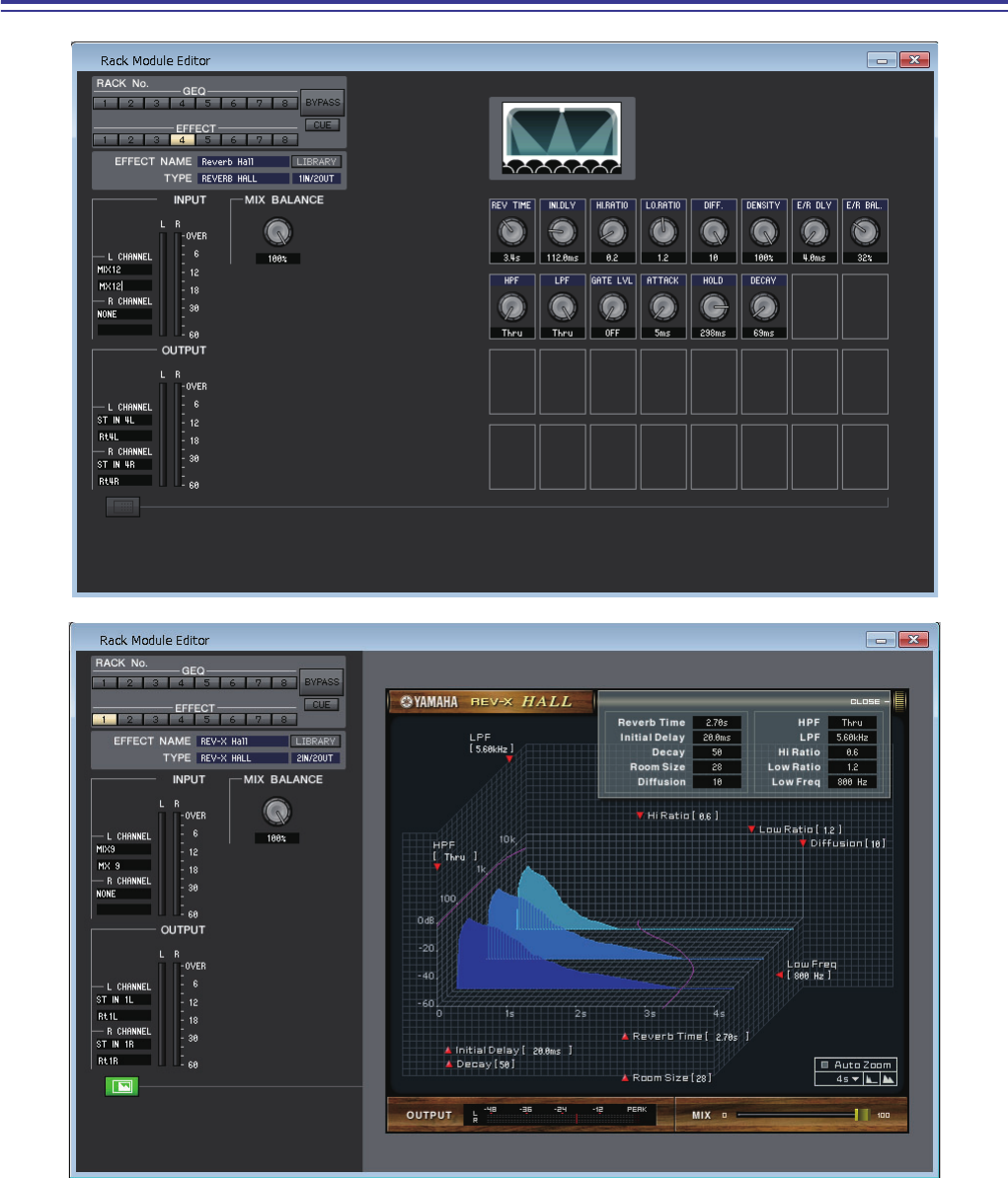
QL Editor 取扱説明書
71
Rack Module Editor ̶ EFFECT ウィンドウ
内蔵エフェクトのエフェクトタイプ選択、パラメーターの変更、入出力のパッチングを行ないます。
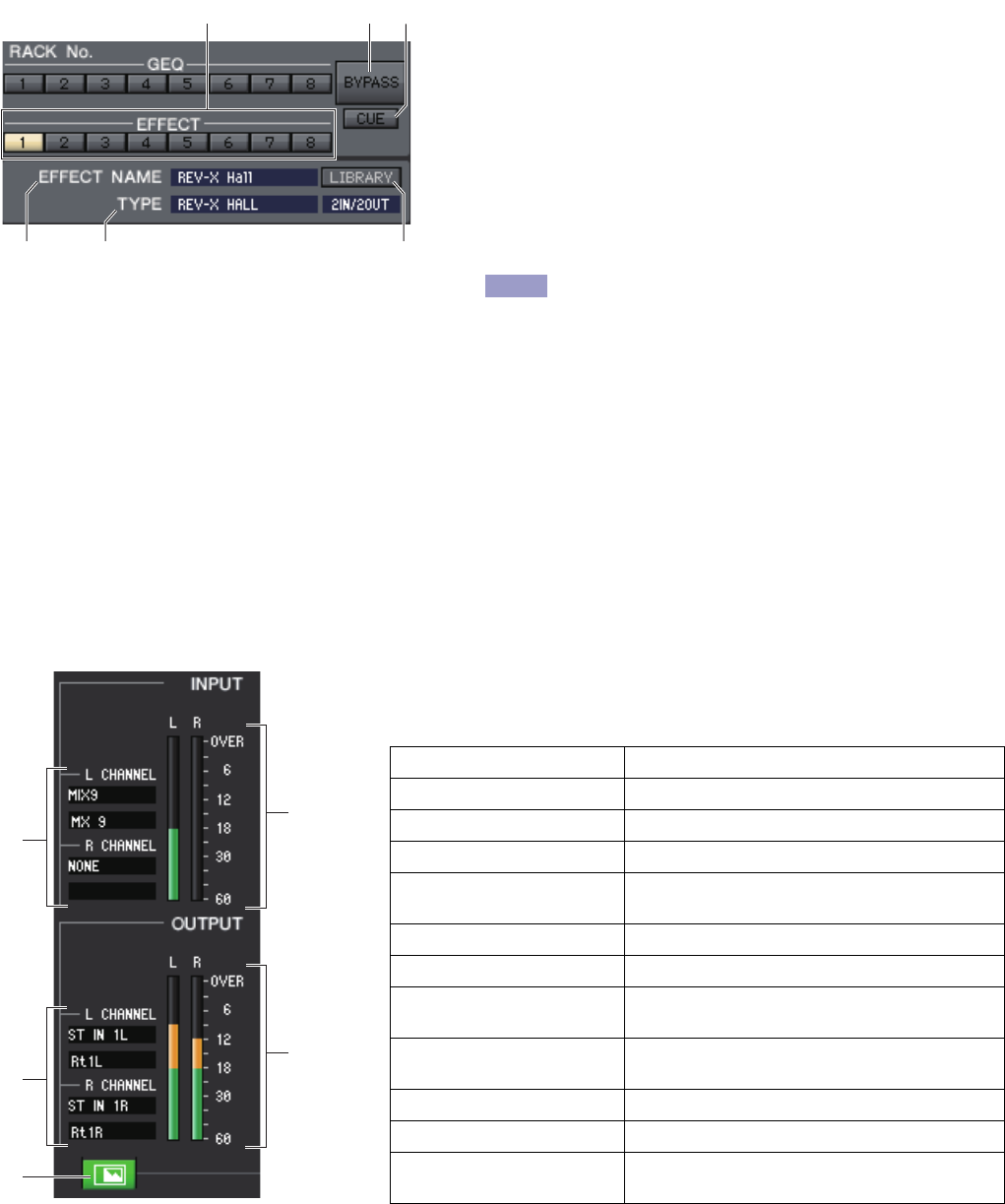
QL Editor 取扱説明書
72
1RACK No. ( ラック選択 )
EFFECT ラックより操作の対象となるラックを選びます。
2BYPASS
エフェクトを一時的にバイパス状態にするボタンです。
3CUE
現在選ばれているエフェクトの出力をキューモニターするボタン
です。
ONLINE 状態で、MATRIX バスのチャンネル 7 と 8 を使い 2 系
統目の CUE が使用可能な場合、“CUE A”で固定表示されます。
System Setup ダイアログボックスの Channel Select/
Sends On Fader でチェックがはずれている場合は表示さ
れません。
4EFFECT NAME ( エフェクト名 )
現在選ばれているエフェクトのタイトルを表示します。
5TYPE ( エフェクトタイプ )
現在選ばれているエフェクトタイプを表示します。また、このウィンドウでエフェクトタイプを切り替えることもできます。
これを行なうには、テキストボックスをクリックして表示されるポップアップメニューから、新しいエフェクトタイプを選択
します。
6LIBRARY
エフェクトライブラリーを呼び出すためのボタンです。このボタンをクリックすると、Library ウィンドウの EFFECT ペー
ジが開きます。
7インプットパッチ
L CHANNEL、R CHANNEL 欄をクリックし、内蔵エフェクトの入力チャン
ネル L/R にパッチする信号経路を次の中から選択します。
すぐ下のボックスにはチャンネルの名前が表示されます。
NONE 割り当てなし
MIX1 ∼ 16 MIX チャンネル 1 ∼ 16
MATRIX1 ∼ 8 MATRIXチャンネル1∼8
ST L、ST R、MONO(C) STEREO チャンネル L/R、MONO チャンネル
INS1 CH1 ∼ CH64 (QL1 では
1∼32)
INPUT CH1 ∼ 64 (QL1 では 1 ∼ 32) のインサー
トアウト 1
INS1 MIX1 ∼ MIX16 MIX チャンネル 1 ∼ 16 のインサートアウト 1
INS1 MTRX1 ∼ MTRX8 MATRIX チャンネル 1 ∼ 8 のインサートアウト 1
INS1 ST L、INS1 ST R、INS1
M(C)
STEREO チャンネル L/R、MONO チャンネルの各
インサートアウト 1
INS2 CH1 ∼ CH64 (QL1 では
1∼32)
インプット系チャンネル 1 ∼ 64 (QL1 では 1 ∼
32) のインサートアウト 2
INS2 MIX1 ∼ MIX16 MIX チャンネル 1 ∼ 16 のインサートアウト 2
INS2 MTRX1 ∼ MTRX8 MATRIX チャンネル 1 ∼ 8 のインサートアウト 2
INS2 ST L、INS2 ST R、INS2
M(C)
STEREO チャンネル L/R、MONO チャンネルの各
インサートアウト 2
21 3
45 6
NOTE
8
0
9
7
A
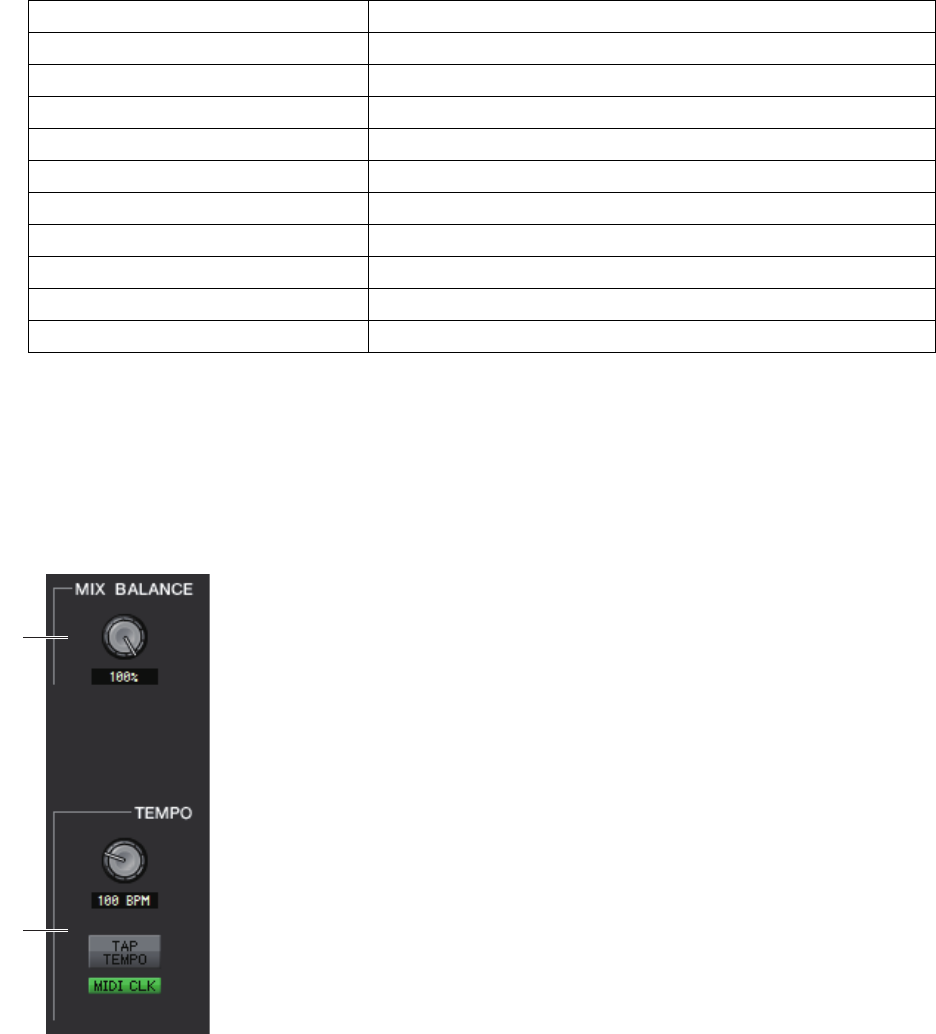
QL Editor 取扱説明書
73
8インプットメーター
内蔵エフェクトに入力されている信号のレベルを表示します。
9アウトプットパッチ
L CHANNEL、R CHANNEL 欄をクリックし、内蔵エフェクトの出力チャンネル L/R にパッチする信号経路を次の中から
選択します。
すぐ下のボックスにはチャンネルの名前が表示されます。
0アウトプットメーター
内蔵エフェクトから出力されている信号のレベルを表示します。
Aパラメーター表示切り替えボタン
エフェクトタイプとして“REV-X HALL”、“REV-X ROOM”、“REV-X PLATE”または VCM エフェクトのいずれかが選ば
れているときに、一般的なパラメーター画面と専用の GUI 画面を切り替えます。
BMIX BALANCE
原音に対するエフェクト音のバランスを調節します。0(%) で原音のみ、100(%) でエフェクト
音のみが出力されます。
CTEMPO
ディレイ系または変調系エフェクトタイプが選ばれているときに、DELAY ( ディレイタイム )
パラメーターや、FREQ. ( 変調速度 ) パラメーターなど時間関連のパラメーターを調節します。
TEMPO パラメーターの値を設定するには、数値ボックスに BPM (1 分間あたりの拍数 ) の値
を入力するか、TAP TEMPO ボタンを希望するテンポに合わせて連続してクリックします。
また、MIDI CLK ボタンがオンのときは、MIDI ポートから入力されている MIDI タイミングク
ロックに TEMPO パラメーターの値が同期します。
NONE 割り当てなし
CH1 ∼ 64 (QL1 では 1 ∼ 32) INPUT CH1 ∼ 64 (QL1 では 1 ∼ 32)
STIN1L ∼ STIN8R ST IN チャンネル 1 ∼ 8 の L/R チャンネル
INS1 CH1 ∼ CH64 (QL1 では 1 ∼ 32) INPUT CH1 ∼ 64 (QL1 では 1 ∼ 32) のインサートイン 1
INS1 MIX1 ∼ MIX16 MIX チャンネル 1 ∼ 16 のインサートイン 1
INS1 MTRX1 ∼ MTRX8 MATRIX チャンネル 1 ∼ 8 のインサートイン 1
INS1 ST L、INS1 ST R、INS1 M(C) STEREO チャンネル L/R、MONO チャンネルの各インサートイン 1
INS2 CH1 ∼ CH64 (QL1 では 1 ∼ 32) インプット系チャンネル 1 ∼ 64 (QL1 では 1 ∼ 32) のインサートイン 2
INS2 MIX1 ∼ MIX16 MIX チャンネル 1 ∼ 16 のインサートイン 2
INS2 MTRX1 ∼ MTRX8 MATRIX チャンネル 1 ∼ 8 のインサートイン 2
INS2 ST L、INS2 ST R、INS2 M(C) STEREO チャンネル L/R、MONO チャンネルの各インサートイン 2
B
C
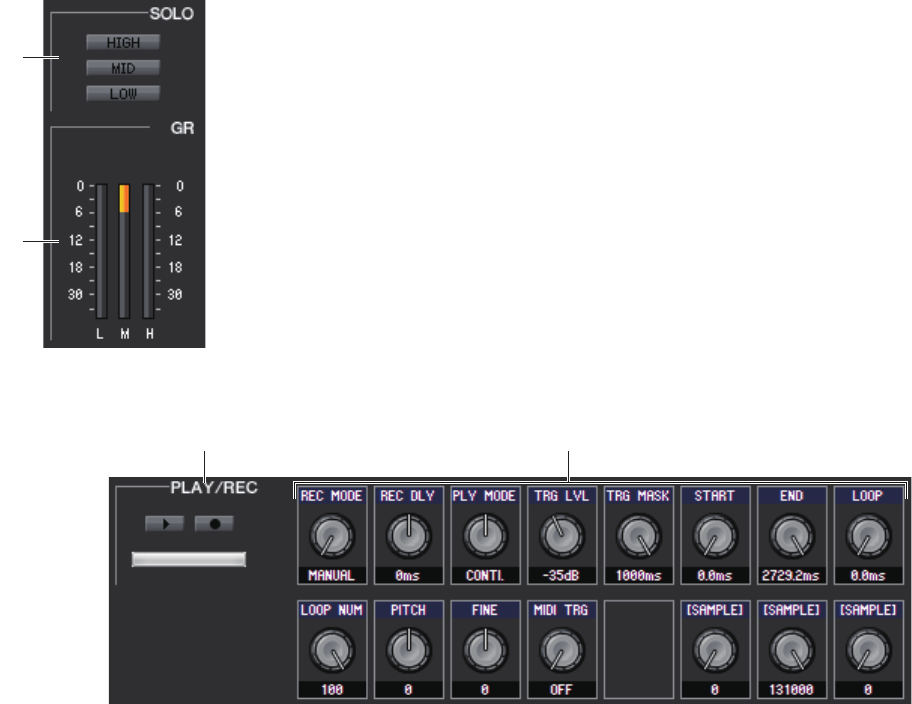
QL Editor 取扱説明書
74
DSOLO
エフェクトタイプとして“M.BAND DYNA”または“M.BAND COMP”が選ばれているときに、
HIGH、MID、LOW の 3 バンドの中から特定のバンドのみをモニターするためのボタンです。
EGR メーター ( ゲインリダクションメーター)
エフェクトタイプとして“M.BAND DYNA”または“M.BAND COMP”が選ばれているときに、
H(HIGH)、M(MID)、L(LOW) のバンドごとのゲインリダクション量を表示します。
FPLAY/REC ( 再生 / 録音 ) ボタン
エフェクトタイプとして“FREEZE”が選ばれているときに、エフェクトに入力されている信号の録音 / 再生を行ないます。
Gエフェクトパラメーター
現在選ばれているエフェクトタイプに応じたエフェクトパラメーターとそれに対応するノブが表示されます。また、エフェク
トタイプが、REV-X HALL、REV-X ROOM、REV-X PLATE、COMP276、COMP276S、COMP260、COMP260S、
EQUALIZER601、OPENDECK の場合は、各エフェクトごとに固有の GUI 画面が表示されます。
D
E
F G
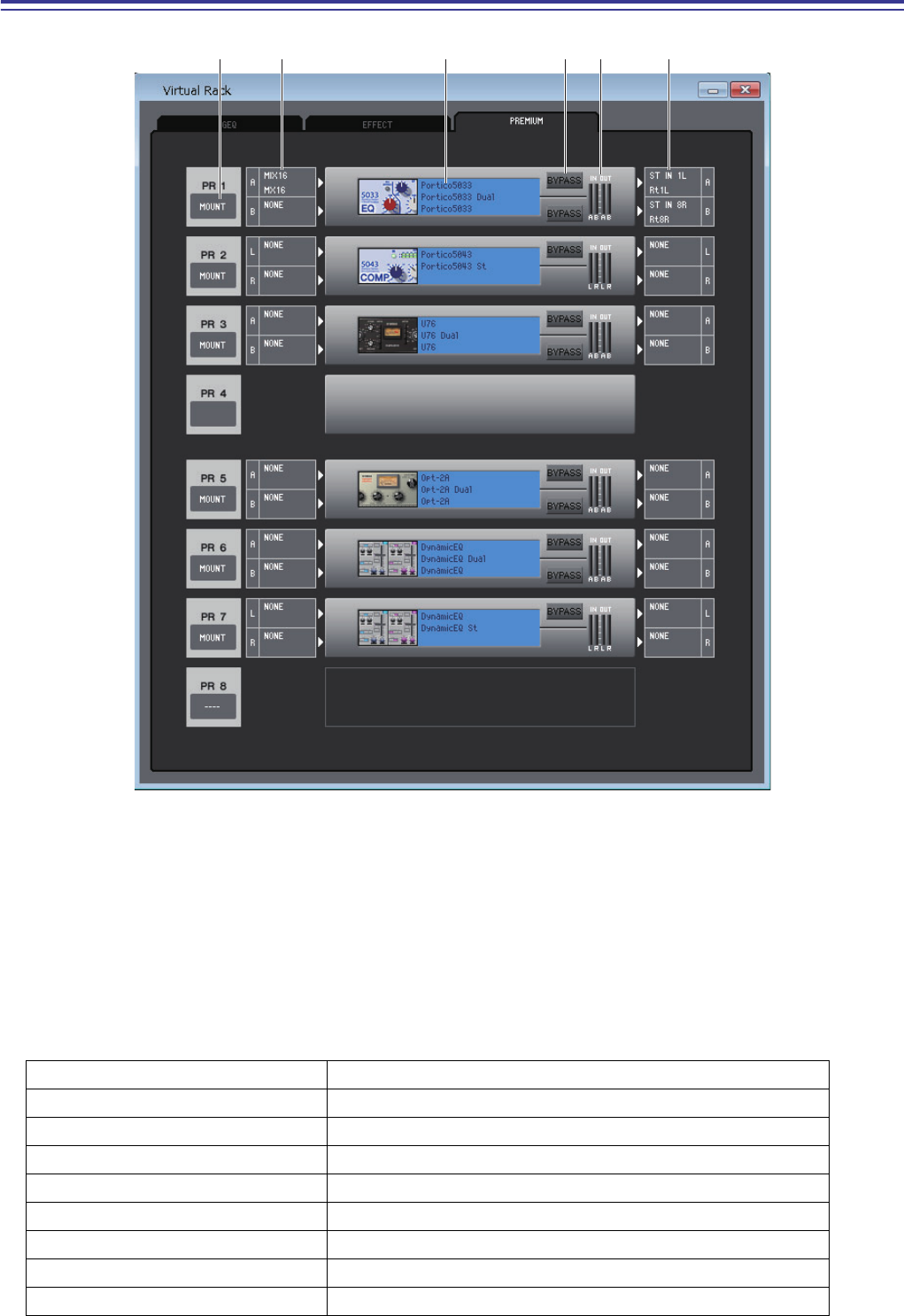
QL Editor 取扱説明書
75
PREMIUM ページ
1マウント
ラックにマウントするモジュール (EQ やコンプレッサー) を次の中から選択します。
BLANK、Portico5033 (STEREO/DUAL)、Portico5034 (STEREO/DUAL)、U76 (STEREO/DUAL)、
Opt-2A (STEREO/DUAL)、EQ-1A (STEREO/DUAL)、DynamicEQ (STEREO/DUAL)、Buss Comp 369(STEREO/
DUAL)、MBC4(STEREO/DUAL)。
U76 (STEREO/DUAL) は奇数ラックにのみマウントでき、2U 使用します。
2インプットパッチ
CHANNEL 欄をクリックし ( ステレオタイプの EQ やコンプレッサーの場合は、L CHANNEL、R CHANNEL 欄をクリッ
ク)、EQ やコンプレッサーの入力チャンネルにパッチする信号経路を次の中から選択します。
NONE 割り当てなし
MIX1 ∼ 16 MIX チャンネル 1 ∼ 16 ( ラック No.1、2 のみ )
MATRIX1 ∼ 8 MATRIX チャンネル 1 ∼ 8 ( ラック No.1、2 のみ )
ST L、ST R、MONO(C) STEREO チャンネル L/R、MONO チャンネル ( ラック No.1、2 のみ )
INS1 CH1 ∼ CH64 (QL1 では 1 ∼ 32) INPUT CH1 ∼ 64 (QL1 では 1 ∼ 32) のインサートアウト 1
INS1 MIX1 ∼ MIX16 MIX チャンネル 1 ∼ 16 のインサートアウト 1
INS1 MTRX1 ∼ MTRX8 MATRIX チャンネル 1 ∼ 8 のインサートアウト 1
INS1 ST L、INS1 ST R、INS1 M(C) STEREO チャンネル L/R、MONO チャンネルの各インサートアウト 1
INS2 CH1 ∼ CH64 (QL1 では 1 ∼ 32) インプット系チャンネル 1 ∼ 64 (QL1 では 1 ∼ 32) のインサートアウト 2
1 2 3 4 56
QL Editor 取扱説明書
76
3モジュールイメージ
ラックに割り当てられている PREMIUM ラックのモジュールのイメージとパラメーターが表示されます。ダブルクリック
すると、そのラックのモジュールエディターが表示されます。コンピューターキーボード上の <Ctrl> キー(< > キー) を押
しながらダブルクリックすると、追加のラックモジュールエディターを複数開けます。この追加のエディターでは、ラックの
選択ボタンが QL 本体の RACK のポップアップウィンドウと連動しません。
4インプットメーター/ アウトプットメーター
現在選ばれている PREMIUM ラックのモジュールの入力と出力の信号レベルを表示します。
5アウトプットパッチ
CHANNEL 欄をクリックし ( ステレオタイプの EQ やコンプレッサーの場合は、L CHANNEL、R CHANNEL 欄をクリッ
ク)、EQ やコンプレッサーの出力チャンネルにパッチする信号経路を次の中から選択します。
6BYPASS
PREMIUM ラックのモジュールの有効 / 無効を切り替えます。PREMIUM ラックのモジュールは BYPASS ボタン消灯時
に有効です。
INS2 MIX1 ∼ MIX16 MIX チャンネル 1 ∼ 16 のインサートアウト 2
INS2 MTRX1 ∼ MTRX8 MATRIX チャンネル 1 ∼ 8 のインサートアウト 2
INS2 ST L、INS2 ST R、INS2 M(C) STEREO チャンネル L/R、MONO チャンネルの各インサートアウト 2
NONE 割り当てなし
CH1 ∼ 64 (QL1 では 1 ∼ 32) INPUT CH1 ∼ 64 (QL1 では 1 ∼ 32、ラック No.1、2 のみ )
STIN1L ∼ STIN8R ST IN チャンネル 1 ∼ 8 の L/R チャンネル ( ラック No.1、2 のみ )
INS1 CH1 ∼ CH64 (QL1 では 1 ∼ 32) INPUT CH1 ∼ 64 (QL1 では 1 ∼ 32) のインサートイン 1
INS1 MIX1 ∼ MIX16 MIX チャンネル 1 ∼ 16 のインサートイン 1
INS1 MTRX1 ∼ MTRX8 MATRIX チャンネル 1 ∼ 8 のインサートイン 1
INS1 ST L、INS1 ST R、INS1 M(C) STEREO チャンネル L/R、MONO チャンネルの各インサートイン 1
INS2 CH1 ∼ CH64 (QL1 では 1 ∼ 32) インプット系チャンネル 1 ∼ 64 (QL1 では 1 ∼ 32) のインサートイン 2
INS2 MIX1 ∼ MIX16 MIX チャンネル 1 ∼ 16 のインサートイン 2
INS2 MTRX1 ∼ MTRX8 MATRIX チャンネル 1 ∼ 8 のインサートイン 2
INS2 ST L、INS2 ST R、INS2 M(C) STEREO チャンネル L/R、MONO チャンネルの各インサートイン 2
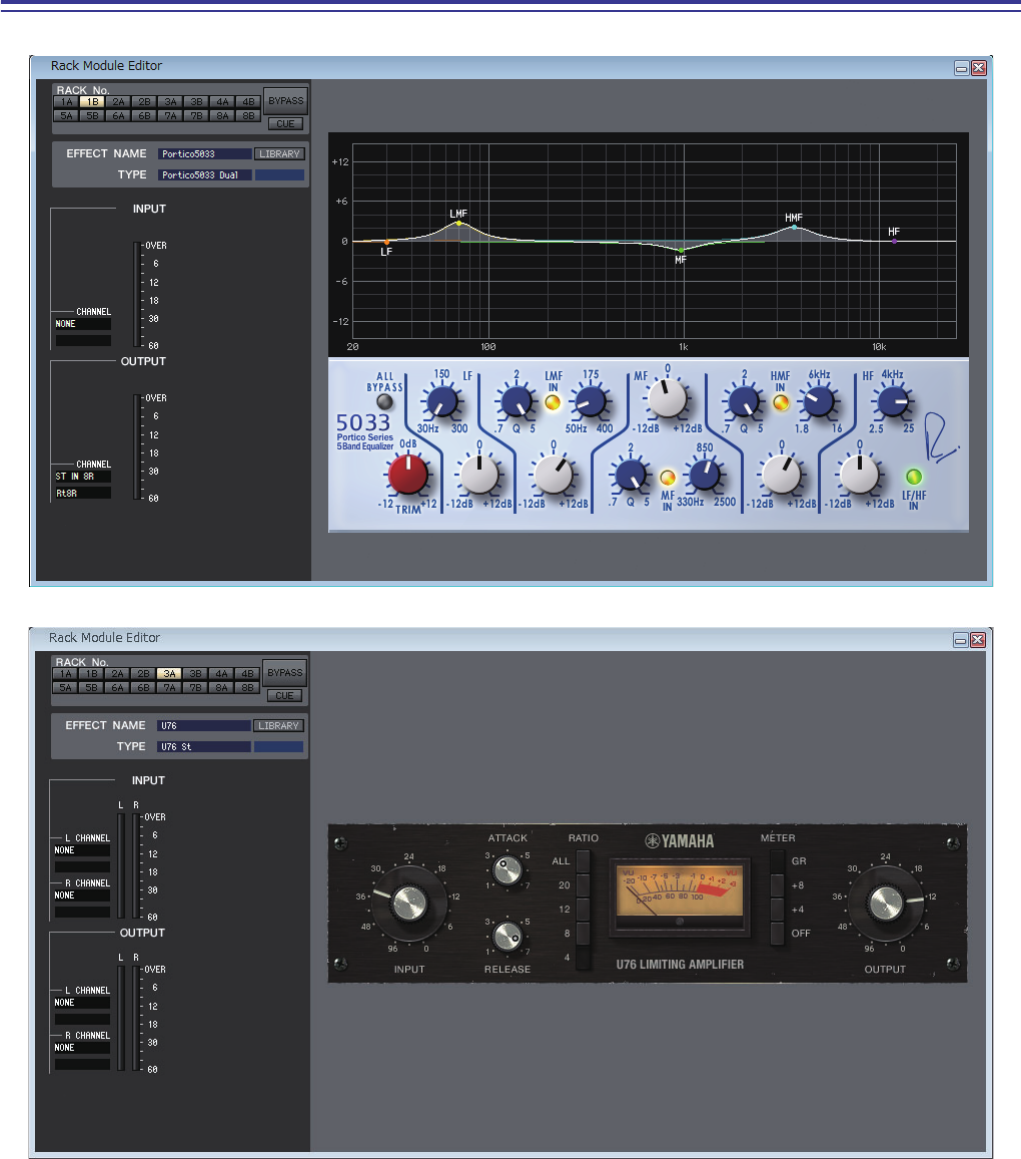
QL Editor 取扱説明書
77
Rack Module Editor ̶ PREMIUM ウィンドウ
PREMIUM ラックのモジュールタイプ選択、パラメーターの変更、入出力のパッチングを行ないます。パラメーターの変更は、画
面右側に表示される、各タイプごとに固有の GUI で行ないます。各パラメーターの詳細は、「QL リファレンスマニュアル」をご参
照ください。

QL Editor 取扱説明書
78
1RACK No. ( ラック選択 )
PREMIUM ラックより操作の対象となるラックを選びます。
2BYPASS
PREMIUM ラックのモジュール (EQ やコンプレッサー) を一時的にバイパス状態にするボタンです。
3CUE
現在選ばれている PREMIUM ラックのモジュールの出力をキューモニターするボタンです。
ONLINE 状態で、MATRIX バスのチャンネル 7 と 8 を使い 2 系統目の CUE が使用可能な場合、“CUE A”で固定表示され
ます。
System Setup ダイアログボックスの Channel Select/Sends On Fader でチェックがはずれている場合は表示されま
せん。
4EFFECT NAME ( エフェクト名 )
現在選ばれている PREMIUM ラックのモジュールのタイトルを表示します。
5TYPE ( モジュールタイプ )
現在選ばれている PREMIUM ラックのモジュールタイプを表示します。
PREMIUM ラックの TYPE ( モジュールタイプ ) ではモジュールタイプの選択はできません。
6LIBRARY
Premium Rack Library を呼び出すためのボタンです。このボタンをクリックすると、Premium Rack Library ウィンドウ
の各 EQ やコンプレッサーのページが開きます。
21 3
56
4
NOTE
NOTE

QL Editor 取扱説明書
79
7インプットパッチ
CHANNEL 欄をクリックし ( ステレオタイプの EQ やコンプレッサーの場合は、
L CHANNEL、R CHANNEL 欄をクリック )、EQ やコンプレッサーの入力チャン
ネルにパッチする信号経路を次の中から選択します。
すぐ下のボックスにはチャンネルの名前が表示されます。
8インプットメーター
EQ やコンプレッサーに入力されている信号のレベルを表示します (STEREO タ
イプが選択されている場合は、L/R 両方のメーターを表示します )。
9アウトプットパッチ
CHANNEL 欄をクリックし ( ステレオタイプの EQ やコンプレッサーの場合は、
L CHANNEL、R CHANNEL 欄をクリック )、EQ やコンプレッサーの出力チャン
ネルにパッチする信号経路を次の中から選択します。
すぐ下のボックスにはチャンネルの名前が表示されます。
0アウトプットメーター
EQ やコンプレッサーから出力されている信号のレベルを表示します (STEREO
タイプが選択されている場合は、L/R 両方のメーターを表示します )。
NONE 割り当てなし
MIX1 ∼ 16 MIX チャンネル 1 ∼ 16 ( ラック No.1、2 のみ )
MATRIX1 ∼ 8 MATRIXチャンネル1∼8 (ラックNo.1、2 のみ )
ST L、ST R、MONO(C) STEREO チャンネル L/R、MONO チャンネル ( ラッ
クNo.1、2 のみ )
INS1 CH1 ∼ CH64 (QL1 では 1 ∼
32)
INPUT CH1 ∼ 64 (QL1 では 1 ∼ 32) のインサー
トアウト 1
INS1 MIX1 ∼ MIX16 MIX チャンネル 1 ∼ 16 のインサートアウト 1
INS1 MTRX1 ∼ MTRX8 MATRIX チャンネル 1 ∼ 8 のインサートアウト 1
INS1 ST L、INS1 ST R、INS1 M(C) STEREO チャンネル L/R、MONO チャンネルの各
インサートアウト 1
INS2 CH1 ∼ CH64 (QL1 では 1 ∼
32)
インプット系チャンネル 1 ∼ 64 (QL1 では 1 ∼
32) のインサートアウト 2
INS2 MIX1 ∼ MIX16 MIX チャンネル 1 ∼ 16 のインサートアウト 2
INS2 MTRX1 ∼ MTRX8 MATRIX チャンネル 1 ∼ 8 のインサートアウト 2
INS2 ST L、INS2 ST R、INS2 M(C) STEREO チャンネル L/R、MONO チャンネルの各
インサートアウト 2
NONE 割り当てなし
CH1 ∼ 64 (QL1 では 1 ∼ 32) INPUT CH1 ∼ 64 (QL1 では 1 ∼ 32、ラック
No.1、2 のみ )
STIN1L ∼ STIN8R ST IN チャンネル 1 ∼ 8 の L/R チャンネル ( ラッ
クNo.1、2 のみ )
INS1 CH1 ∼ CH64 (QL1 では 1 ∼
32)
INPUT CH1 ∼ 64 (QL1 では 1 ∼ 32) のインサー
トイン 1
INS1 MIX1 ∼ MIX16 MIX チャンネル 1 ∼ 16 のインサートイン 1
INS1 MTRX1 ∼ MTRX8 MATRIX チャンネル 1 ∼ 8 のインサートイン 1
INS1 ST L、INS1 ST R、INS1 M(C) STEREO チャンネル L/R、MONO チャンネルの各
インサートイン 1
INS2 CH1 ∼ CH64 (QL1 では 1 ∼
32)
インプット系チャンネル 1 ∼ 64 (QL1 では 1 ∼
32) のインサートイン 2
INS2 MIX1 ∼ MIX16 MIX チャンネル 1 ∼ 16 のインサートイン 2
INS2 MTRX1 ∼ MTRX8 MATRIX チャンネル 1 ∼ 8 のインサートイン 2
INS2 ST L、INS2 ST R、INS2 M(C) STEREO チャンネル L/R、MONO チャンネルの各
インサートイン 2
8
<
7
9
8
<
7
9

QL Editor 取扱説明書
80
QL 本体内の各部の信号レベルを表示します。信号の有無、オーバーロードの有無を確認できます。
このウィンドウは INPUT METER、OUTPUT METER に分かれています。ページを切り替えるには、ウィンドウ上部のタブを
クリックします。
Meter ウィンドウに QL 本体の信号レベルを表示させるには、QL Editor と QL 本体が同期していることと、System
Setup ダイアログボックスでレベルメーター機能が有効になっていることを確認してください。
INPUT METER ページ
1METERING POINT
メーター表示するポイントを次の中から選択します。
PRE G.C, PRE D.GAIN, POST D.GAIN, PRE FADER, POST ON
2PEAK HOLD
ピークホールドのオン / オフを設定します。
3メーター
各チャンネルの入力レベルを表示するピークレベルメーターです。現在のフェーダーの値を下のボックスで確認できます。
各チャンネルにある複数の検出ポイントのうち 1 箇所でもクリップすると、Σ のセグメントが点灯します。
Meter ウィンドウ
NOTE
1 2 3
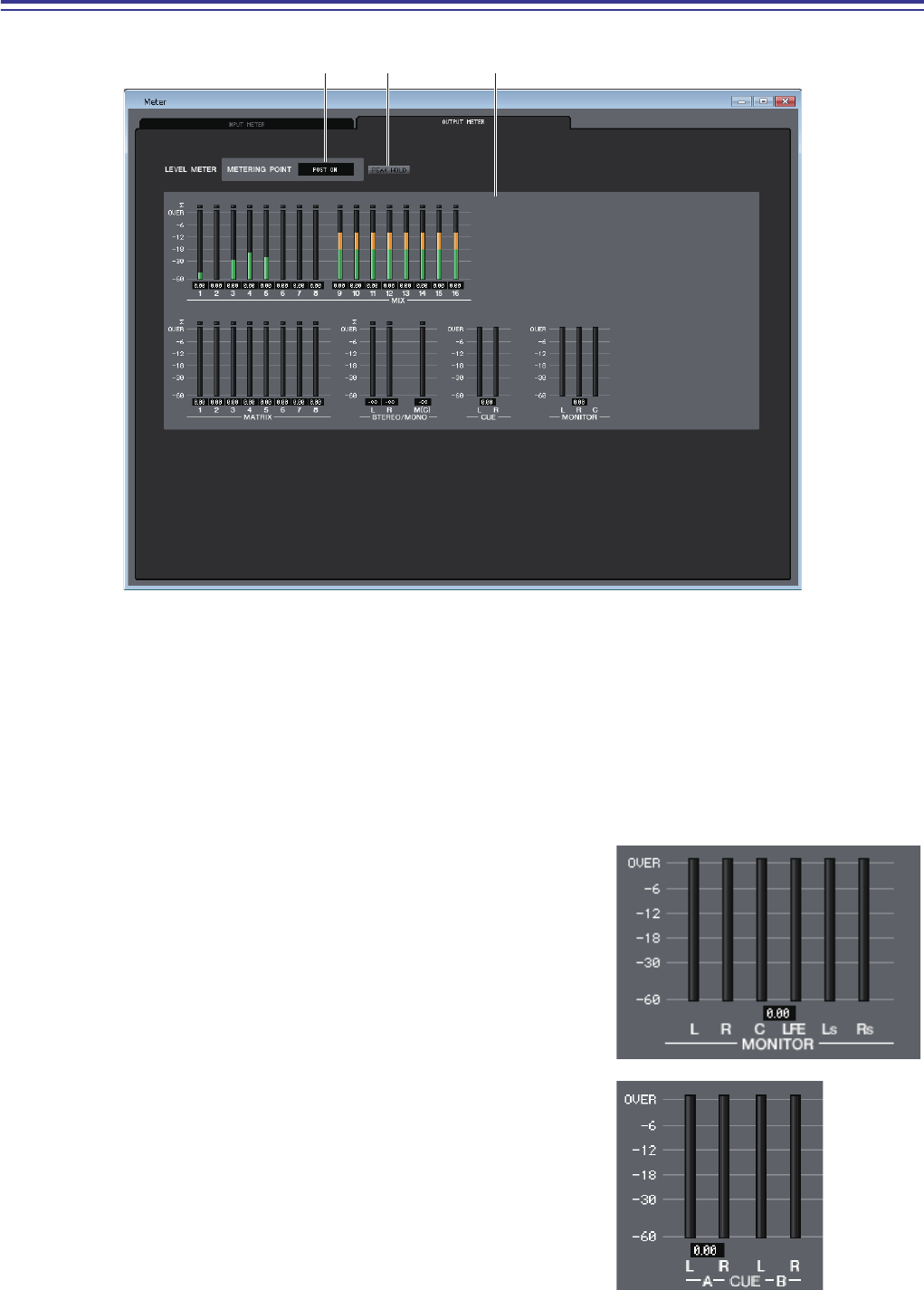
QL Editor 取扱説明書
81
OUTPUT METER ページ
1METERING POINT
メーター表示するポイントを次の中から選択します。
PRE EQ、PRE FADER、POST ON
2PEAK HOLD
INPUT METER ページと共通です。
3メーター
INPUT METER ページと共通です。
ただし、サラウンドモードの場合、MONITOR にサラウンドバスが表示さ
れます。
ONLINE 状態で、MATRIX バスのチャンネル 7 と 8 を使い 2 系統目の
CUE が使用可能な場合、CUE A と CUE B が両方表示されます。
1 2 3
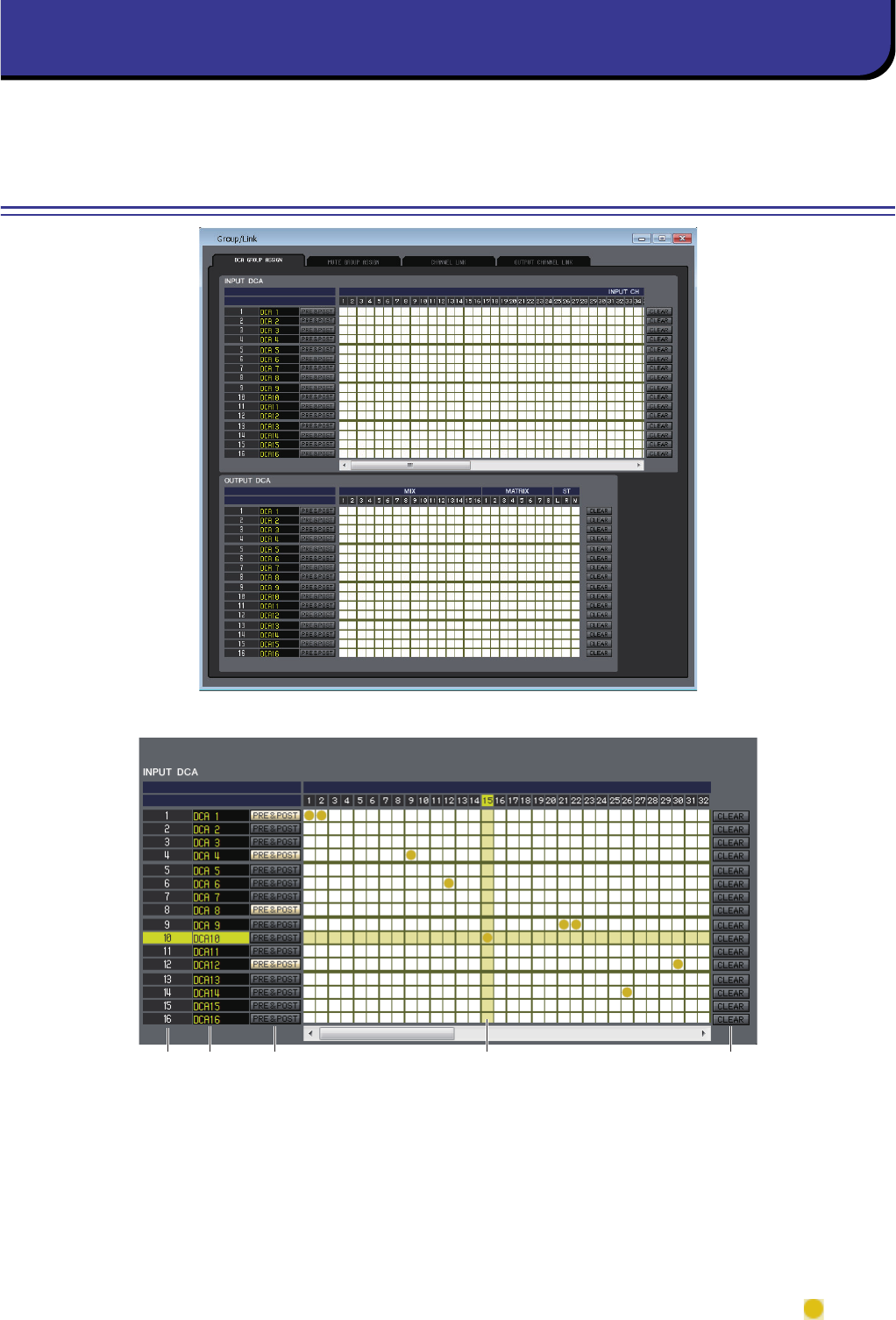
QL Editor 取扱説明書
82
DCA グループ、ミュートグループに割り当てるチャンネルを選択します。このウィンドウは、DCA GROUP ASSIGN ページ、
MUTE GROUP ASSIGN ページ、CHANNEL LINK ページ、OUTPUT CHANNEL LINK ページの 4 ページに分かれています。
DCA GROUP ASSIGN ページ
DCA グループ 1 ∼ 16 に割り当てるチャンネルを指定します。
1DCA グループ
DCA グループの番号です。
2DCA グループ名
DCA グループの名称です。この部分をマウスでクリックして名称を変更することもできます。
3PRE & POST (DCA ミュートターゲット )
センドポイントを PRE に設定しているバスへの送りをミュート対象にするかどうかを設定するボタンです。このボタンを
オンにすると PRE と POST がミュート対象になり、このボタンをオフにすると POST のみがミュート対象になります。
4グリッド
チャンネル ( 横列 ) を DCA グループ ( 縦列 ) に割り当てるグリッドです。現在パッチされているグリッドには、 の印が表
示されます。任意のグリッドをクリックすることで、割り当ての設定 / 解除が切り替わります。
Group/Link ウィンドウ
1 2 4 53
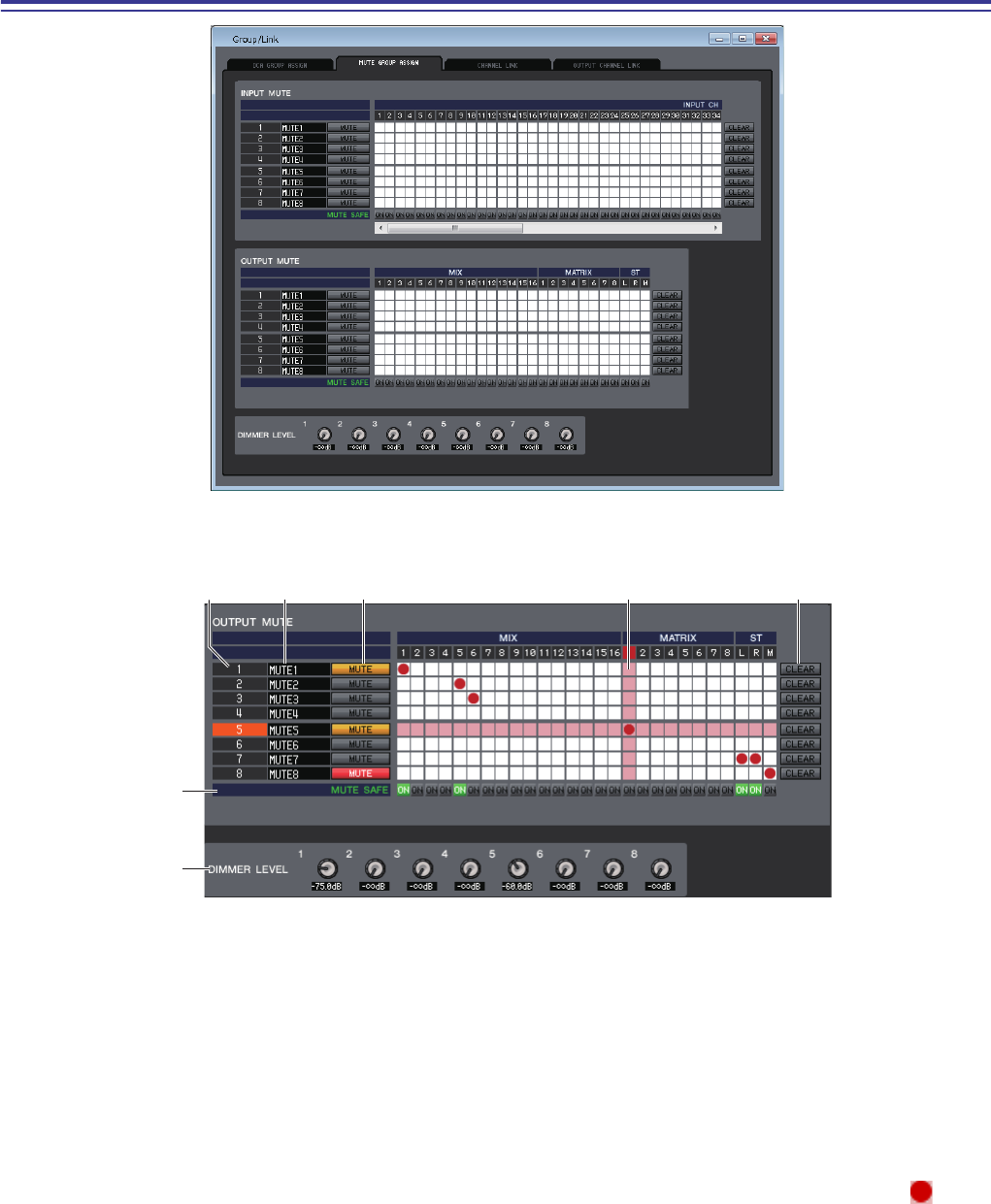
QL Editor 取扱説明書
83
5CLEAR
DCA グループに割り当てられたチャンネルを、一括して解除するボタンです。このボタンをクリックすると、確認のウィンド
ウが表示されます。解除を実行するには、OK ボタンをクリックしてください。
MUTE GROUP ASSIGN ページ
ミュートグループ 1 ∼ 8 に割り当てるチャンネルを指定します。画面上部でインプット系チャンネル、画面下部でアウトプット
系チャンネルをミュートグループに割り当てます。
1ミュートグループ
ミュートグループの番号です。
2ミュートグループ名
ミュートグループの名称です。この部分をクリックすることで名称を変更できます。
3MUTE ( ミュートマスター)
インプット系チャンネル / アウトプット系チャンネルのミュートグループごとに、有効 / 無効を切り替えるボタンです。
ミュートマスターボタンの ON の表示は、そのグループがミュートされている場合は赤色で表示され、そのグループのディ
マーレベルがデフォルト ( −∞ ) 以外に設定されている場合は橙色で表示されます。
4グリッド
チャンネル ( 横列 ) をミュートグループ ( 縦列 ) に割り当てるグリッドです。現在パッチされているグリッドには、 の印が
表示されます。任意のグリッドをクリックすることで、割り当ての設定 / 解除が切り替わります。
5MUTE SAFE ON
チャンネルごとにミュートセーフのオン / オフを設定します。このボタンをオンにしたチャンネルは、ミュートグループから
除外されます。
7
5
12 3 64
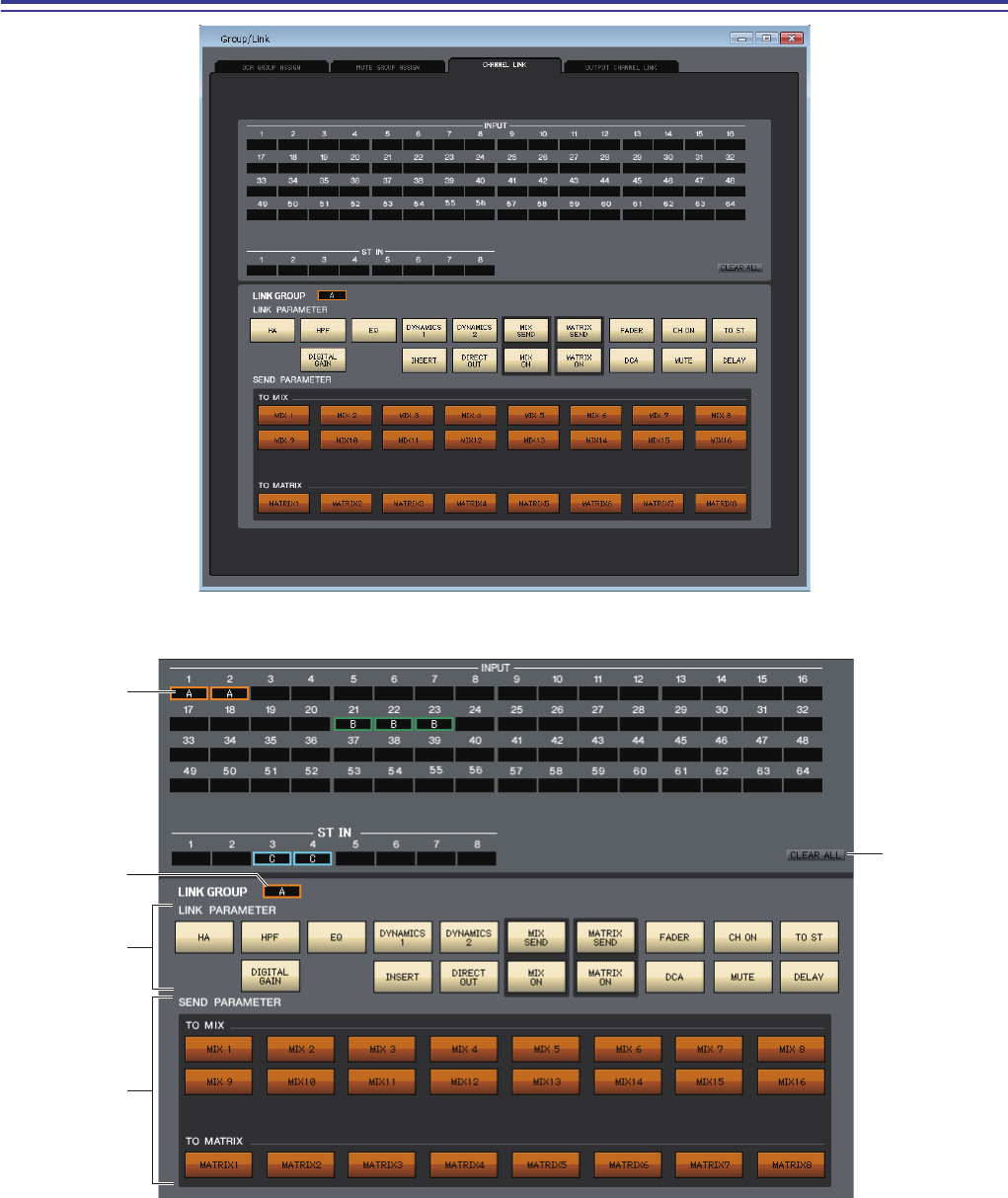
QL Editor 取扱説明書
84
6CLEAR
ミュートグループに割り当てられたインプット系チャンネル / アウトプット系チャンネルを、一括して解除するボタンです。
このボタンをクリックすると、確認のウィンドウが表示されます。解除を実行するには、OK ボタンをクリックしてください。
7DIMMER LEVEL
グループごとにディマーレベルの調節をします。ディマーレベルを調節することにより、各グループの信号をあらかじめ設定
した減衰量まで下げられます。 たとえば、モニタースピーカーのグループメンバーの音量を一時的に一定量下げられます。こ
れにより楽曲間の MC などで過度なモニターレベルになってしまうことを防げます。
CHANNEL LINK ページ
入力チャンネルをリンクすると、複数チャンネルのパラメーターが連動して動作します。
2
1
3
5
4

QL Editor 取扱説明書
85
1リンクボタン
入力チャンネルに割り当てるリンクグループ A ∼ Z、a ∼ n を選択します。リンクしない場合は NONE を選択します。
INPUT チャンネル 1 ∼ 64(*) と ST IN チャンネル 1 ∼ 8 で 40 グループまで割り当てできます。
(*) QL1 では 1 ∼ 32 になります。
2CLEAR ALL
すべてのチャンネルのリンクを解除します。
3LINK GROUP ボタン
LINK ボタンでリンクグループを選択したとき、LINK GROUP ボタンも連動して同じ GROUP を選択します。
4LINK PARAMETER
リンクさせるパラメーターを選択します。
HA、FADER、DIGITAL GAIN、DELAY では、チャンネル間でレベル差を保ったまま連動します。
5SEND PARAMETER
MIX/MATRIX SEND のバスごとにリンクの設定をします。
HA ヘッドアンプゲインとファンタム電源の設定
HPF HPF の設定
DIGITAL GAIN デジタルゲインの設定
EQ イコライザーの設定
DYNAMICS1 ダイナミクス 1 の設定
DYNAMICS2 ダイナミクス 2 の設定
INSERT INSERT の設定
DIRECT OUT DIRECT OUT の設定
MIX SEND 入力チャンネルから MIX バスに送るセンド量
MIX ON MIX SEND のオン / オフ
MATRIX SEND 入力チャンネルから MATRIX バスに送るセンド量
MATRIX ON MATRIX SEND のオン / オフ
FADER フェーダーレベル値
DCA DCA の設定
CH ON 入力チャンネルモジュール出力のオン / オフ
MUTE MUTE のオン / オフ
TO ST TO ST の設定
DELAY DELAY の設定
NOTE

QL Editor 取扱説明書
86
OUTPUT CHANNEL LINK ページ
出力チャンネルをリンクすると、複数チャンネルのパラメーターが連動して動作します
1リンクボタン
出力チャンネルに割り当てるリンクグループ A ∼ P を選択します。リンクしない場合は NONE を選択します。
MIX チャンネル 1 ∼ 16 と MATRIX チャンネル 1 ∼ 8 で 16 グループまで割り当てできます。
2CLEAR ALL
すべてのチャンネルのリンクを解除します。
3LINK GROUP ボタン
LINK ボタンでリンクグループを選択したとき、LINK GROUP ボタンも連動して同じ GROUP を選択します。
4LINK PARAMETER
リンクさせるパラメーターを選択します。
・“FADER”では、チャンネル間でレベル差を保ったまま連動します。
・ MATRIX チャンネルでは、MATRIX SEND, MATRIX ON の設定は無効です。
5SEND PARAMETER
MATRIX SEND のバスごとにリンクの設定をします。
MATRIX チャンネルでは、TO MATRIX の設定は無効です。
EQ イコライザーの設定
DYNAMICS ダイナミクスの設定
INSERT INSERT の設定
MATRIX SEND 出力チャンネルから MATRIX バスに送るセンド量
MATRIX ON MATRIX SEND のオン / オフ
FADER フェーダーレベル値
DCA DCA の設定
CH ON 入力チャンネルモジュール出力のオン / オフ
MUTE MUTE のオン / オフ
TO ST TO ST の設定
2
1
3
5
4
NOTE
NOTE
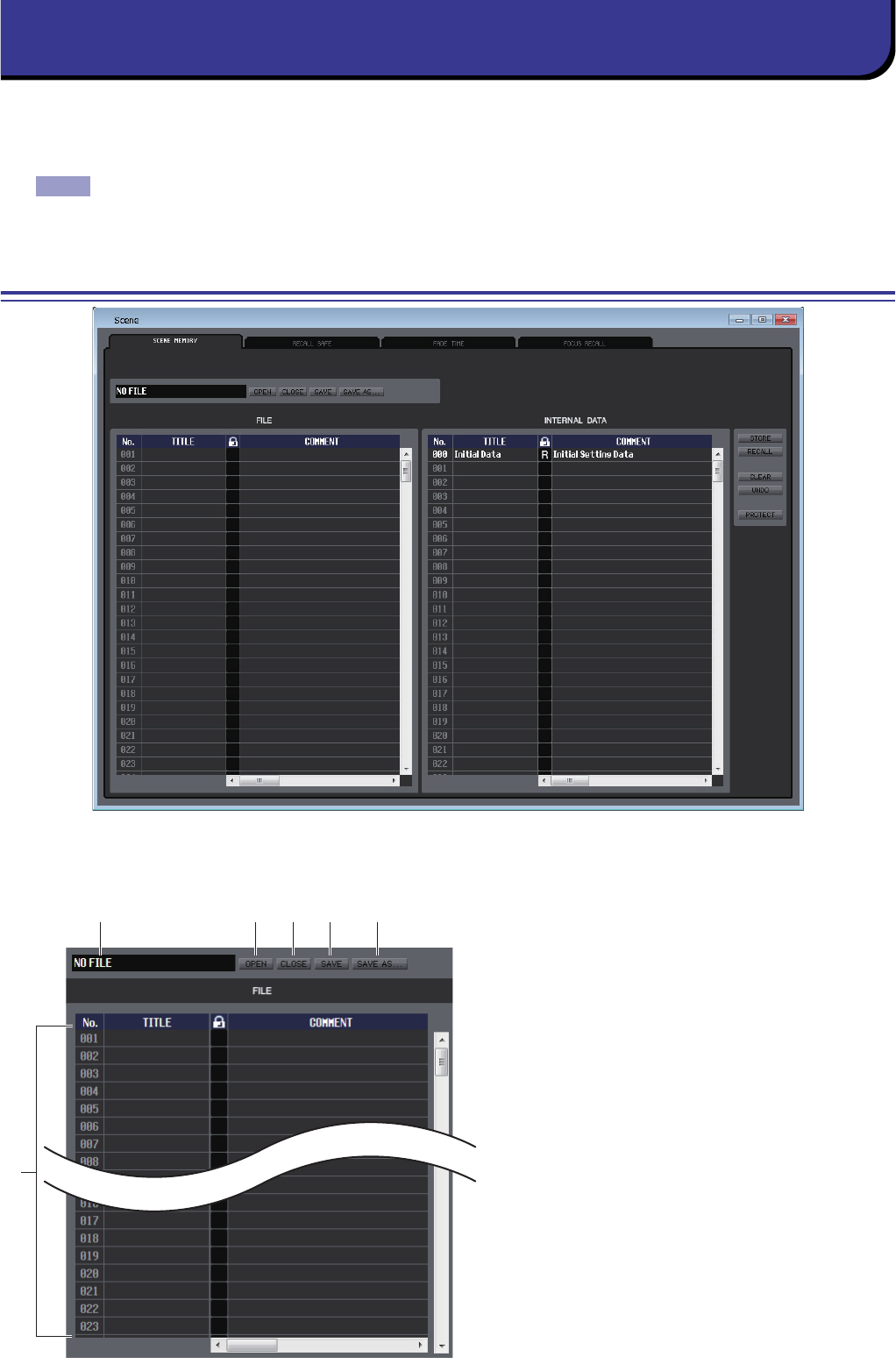
QL Editor 取扱説明書
87
シーンメモリーの管理や、シーンのリコール時の動作に関する各種設定を行ないます。
このウィンドウは、SCENE MEMORY、RECALL SAFE、FADE TAME、FOCUS RECALL の各ページに分かれています。ペー
ジを切り替えるには、ウィンドウ上部のタブをクリックします。
OPEN したファイルにかかわらず、このウィンドウで SAVE または SAVE AS を実行すると、シーンライブラリーデータ
のみのファイルとして保存します。
SCENE MEMORY ページ
QL 本体のシーンメモリーを編集します。また、USB メモリーやコンピューターのドライブに保存されているシーンライブラ
リーのファイルを読み込み、編集することもできます。この場合は編集した後ですべてのシーンをファイルに保存し直したり、任
意のシーンをリコールしたり、任意のシーンを QL 本体のシーンメモリーにコピーしたりできます。
1ファイル名
現在開かれているシーンライブラリーのファイル名
を表示します。
2OPEN ( ファイルを開く )
コンピューターのドライブ上にあるシーンライブラ
リーのファイルを開きます。
3CLOSE ( ファイルを閉じる )
現在開かれているシーンライブラリーのファイルを
閉じます。
4SAVE ( 保存 )
現在開かれているシーンライブラリーのファイルを
コンピューターのドライブに保存します。
5SAVE AS ( 別名で保存 )
現在開かれているシーンライブラリーのファイル名
を変えて、コンピューターのドライブに保存します。
Scene ウィンドウ
NOTE
1 2 3 4 5
6
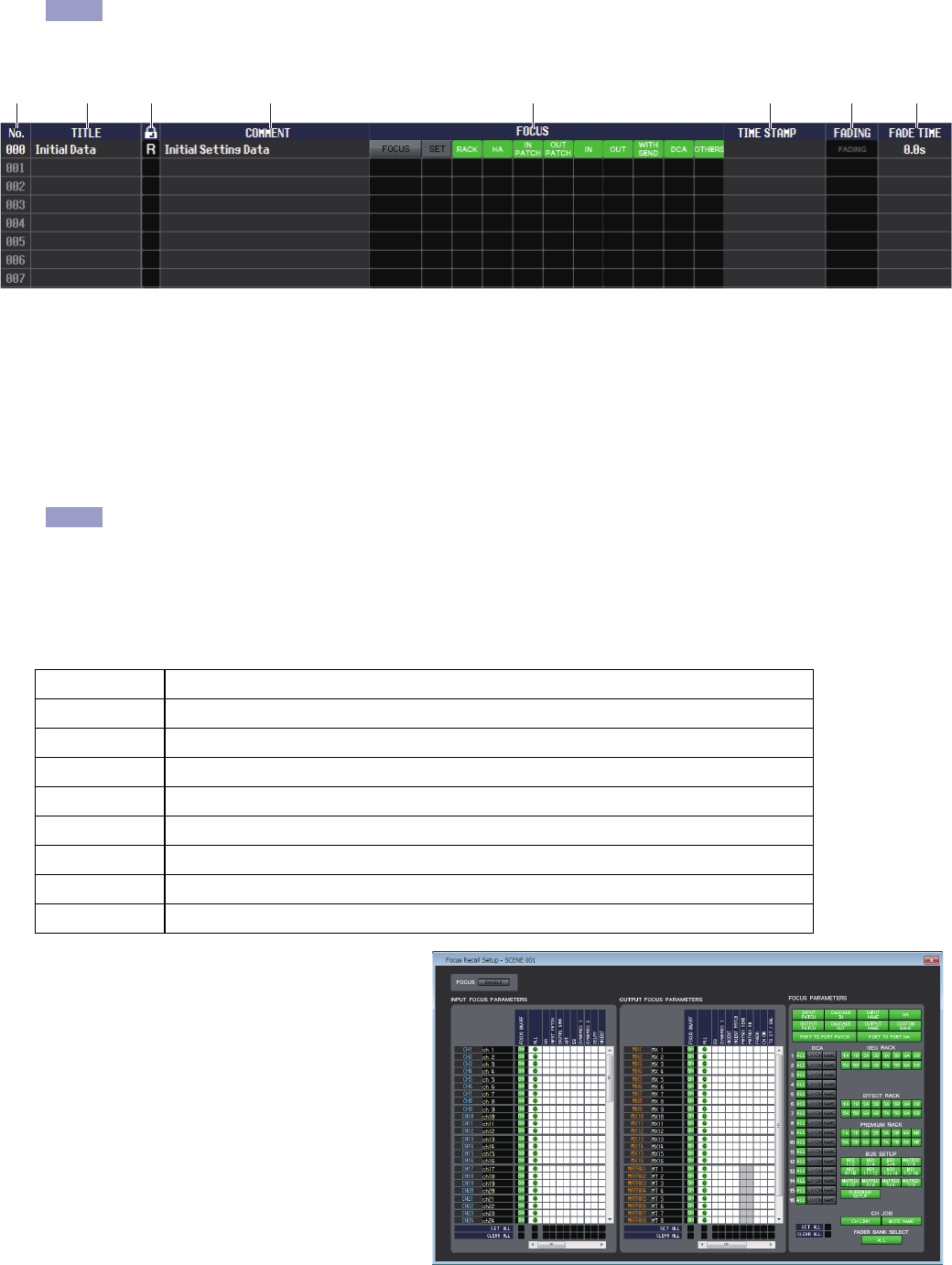
QL Editor 取扱説明書
88
6FILE
OPEN ボタン (2) を使って開いたファイルに含まれるシーンの設定内容を表示します。リストに含まれる項目は、次のとお
りです。
現在見えていない項目を表示させるには、リストを右にスクロールさせます。
7No.
現在開かれているシーンライブラリーのファイルに含まれる各シーン番号です。
8TITLE
シーンのタイトルです。この部分をダブルクリックして、タイトルを編集することもできます。
9PROTECT
シーンごとのプロテクトのオン / オフ表示です。プロテクトのかかったシーンは、この欄にカギのアイコンが表示され、上書
き保存やタイトルの変更ができません。また、読み込み専用のシーンは、この欄に“R”と表示されます。
読み込み専用のシーンは QL 本体でのみ設定可能です。No.000 以外の読み込み専用のシーンは、QL 本体と ONLINE に
なっている場合に "R" と表示されます。
0COMMENT
シーンごとに付けられたコメントを表示します。この欄をダブルクリックしてコメントを編集することもできます。
AFOCUS
シーンリコールでリコールされるパラメーターを表示します。
・ [FOCUS] ボタン
フォーカスリコールの ON/OFF を切り替えま
す。
・ [SET] ボタン (INTERNAL DATA リス
トのみ )
クリックするとフォーカス機能が設定できる
Focus Recall Setup 画面 ( 右の画面 ) をシー
ンごとに表示します。
表示内容の説明は FOCUS RECALL ページを
ご参照ください。( → P.95)
・ FOCUS インジケーター
フォーカスリコールの設定されている状態を表
示します。インジケーターは、パラメーターがす
べてオフの場合は黒色で、すべてオンの場合は
緑色で、一部オンの場合は青色で表示されます。
RACK GEQ と内蔵エフェクトの設定をリコールします
HA 内蔵ヘッドアンプと外部ヘッドアンプの設定をリコールします
IN PATCH インプットパッチの設定をリコールします
OUT PATCH アウトプットパッチの設定をリコールします
IN インプット系チャンネル (INPUT、ST IN、DCA) のヘッドアンプ以外の設定をリコールします
OUT アウトプット系チャンネル (MIX、MATRIX、STEREO/MONO) の設定をリコールします
WITH SEND アウトプット系チャンネルへのセンドの設定をリコールします
DCA DCA の設定をリコールします
OTHERS その他の設定をリコールします
HINT
7 8 9 0 BA C D
NOTE
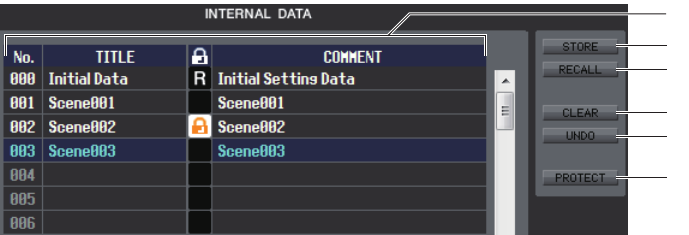
QL Editor 取扱説明書
89
BTIME STAMP
シーンが最後にストアされた時間を月 / 日 / 年 / 時 / 分 / 秒単位で表示します。この欄は表示のみで、変更はできません。
CFADING
シーンごとの FADING のオン / オフを切り替えます。
DFADE TIME
シーンごとの FADE TIME を表示します。この欄をダブルクリックして FADE TIME を編集することもできます。
EINTERNAL DATA
QL 本体のシーンメモリーの内容を表示します。表示される項目は、FILE リスト (6) と共通です。
必要に応じて、単一のシーンまたは複数のシーンを、FILE リストと INTERNAL DATA リストとの間で相互にコピーした
り、同一リスト内で別の位置にコピーまたは移動したりできます。
FSTORE
リスト内の選択したシーンに現在の設定をストアします。
GRECALL
リスト内の選択したシーンの設定をリコールします。
HCLEAR
リスト内で選択した単一シーン、または複数のシーンを消去します。
IUNDO
最後に行なったシーンのリコール、ストア、コピー、移動操作を取り消します。
JPROTECT
リスト内で選択した単一シーン、または複数のシーンにプロテクトをかけます。
G
F
H
I
J
E
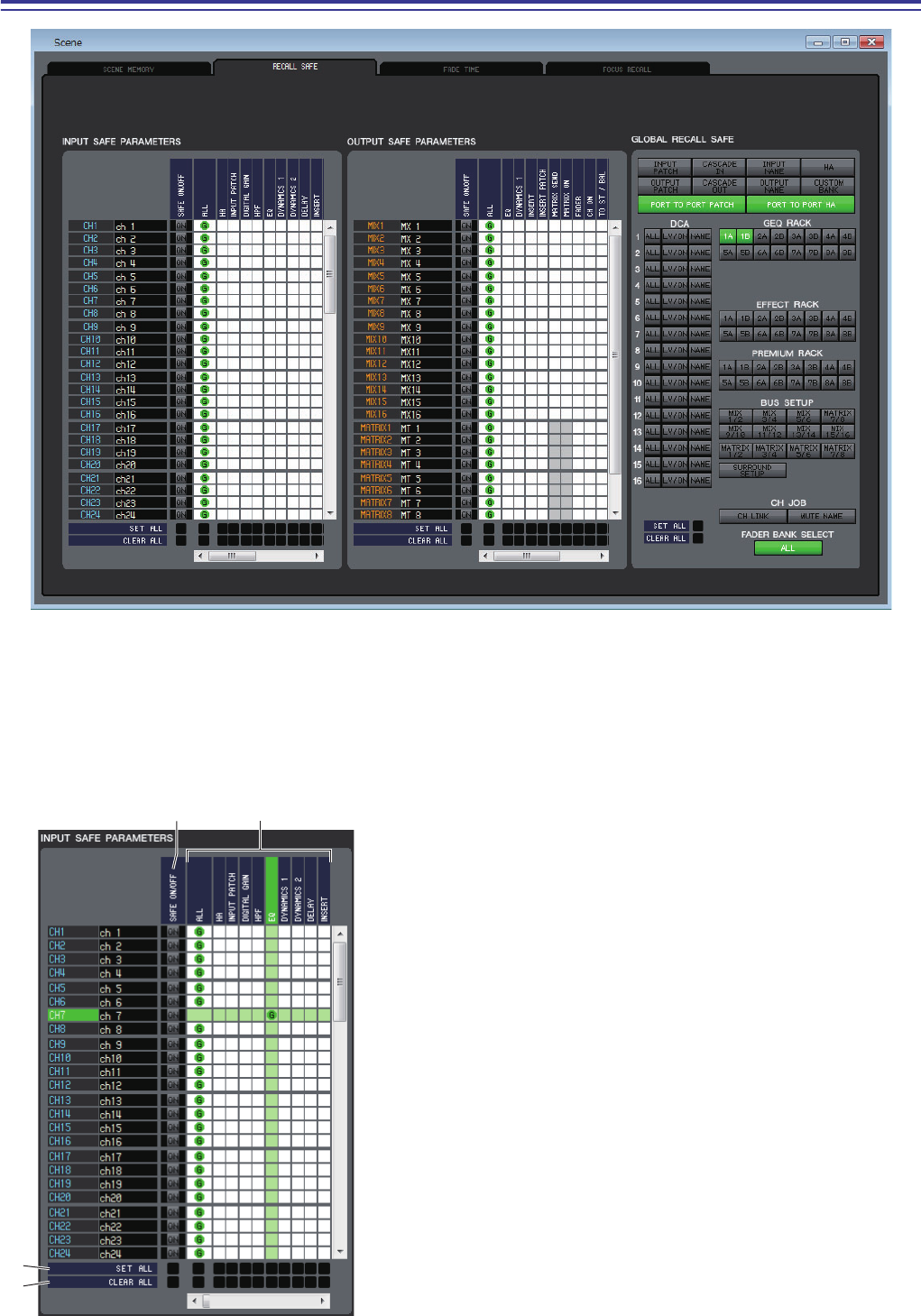
QL Editor 取扱説明書
90
RECALL SAFE ページ
すべてのシーンで特定のチャンネルのみをリコール操作から除外するリコールセーフ機能に関する設定を行ないます。
❏INPUT SAFE PARAMETERS フィールド
インプットチャンネルと ST IN チャンネルのリコールセーフ機能の一括表示 / 設定変更を行ないます。含まれる項目は次のと
おりです。
1SAFE ON/OFF
リコール対象から除外するチャンネルを選ぶオン / オフボタンと
して機能します。
2パラメーターマトリクスグリッド
リコール対象から除外するパラメーターを選びます。ALL ボタンが
オンのときは、すべてのパラメーターが除外されます。
3SET ALL
すべてのインプットチャンネルおよび ST IN チャンネル、または該
当するパラメーターのボタンをすべてオンに切り替えます。
4CLEAR ALL
すべてのインプットチャンネルおよび ST IN チャンネル、または該
当するパラメーターのボタンをすべてオフに切り替えます。
12
3
4
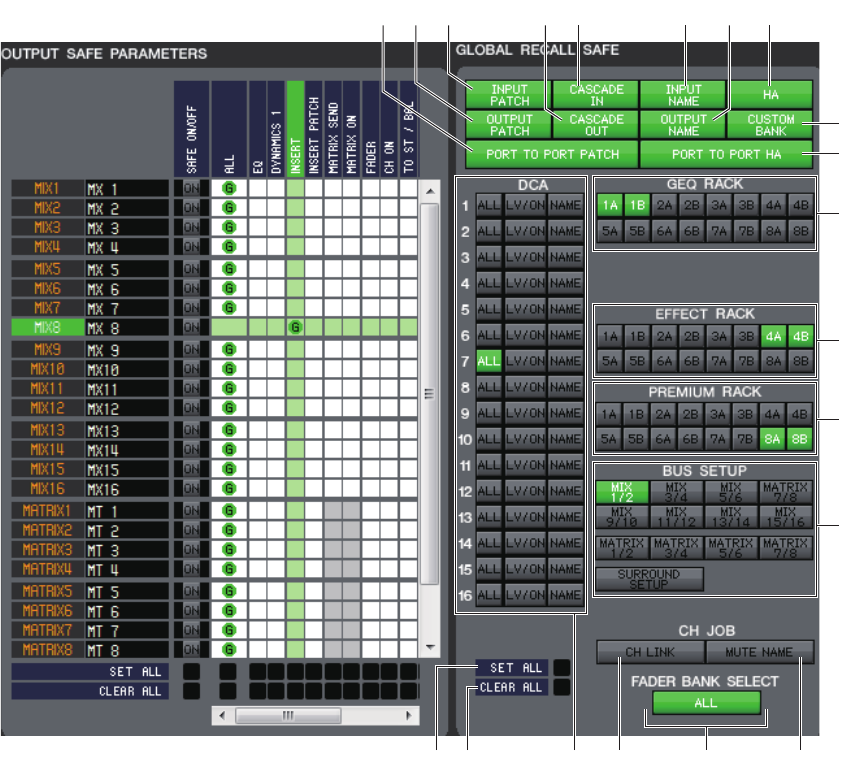
QL Editor 取扱説明書
91
❏OUTPUT SAFE PARAMETERS フィールド
アウトプット系チャンネルのリコールセーフ機能の一括表示 / 設定変更を行ないます。含まれる項目は INPUT SAFE
PARAMETERS フィールドと共通です。
❏GLOBAL RECALL SAFE フィールド
パッチ、DCA グループ、ラックなど、チャンネル単位ではなく QL 本体全体でリコールセーフするパラメーターを設定します。
5INPUT PATCH
ボタンがオンのときはインプットパッチをリコール対象から除外します。
6CASCADE IN
ボタンがオンのときは CASCADE IN PATCH および CASCADE IN ATT の設定をリコール対象から除外します。
7INPUT NAME
ボタンがオンのときはインプット系チャンネルのチャンネル名をリコール対象から除外します。
8HA
ボタンがオンのときは認識しているすべての I/O ラックのヘッドアンプをリコール対象から除外します。
9OUTPUT PATCH
ボタンがオンのときはアウトパッチをリコール対象から除外します。
0CASCADE OUT
ボタンがオンのときは CASCADE OUT PATCH の設定をリコール対象から除外します。
AOUTPUT NAME
ボタンがオンのときはアウトプット系チャンネルのチャンネル名をリコール対象から除外します。
BCUSTOM BANK
ボタンがオンのときはカスタムフェーダーバンクをリコール対象から除外します。
59C A
E
D
B
G
I
70 6 8
F
H
NMJKL
QL Editor 取扱説明書
92
CPORT TO PORT PATCH
ボタンがオンのときは PORT TO PORT のパッチをリコール対象から除外します。
DPORT TO PORT HA
ボタンがオンのときは PORT TO PORT HA の設定をリコール対象から除外します。
EDCA
DCA グループをリコール対象から除外します。ALL ボタンがオンのときは LEVEL、ON、DCA グループ名をリコール対象
から除外します。LV/ON ボタンがオンのときは LEVEL と ON をリコール対象から除外します。NAME ボタンがオンのと
きは DCA グループ名 をリコール対象から除外します。
FGEQ RACK
ボタンがオンのときは GEQ ラックをリコール対象から除外します。
GEFFECT RACK
ボタンがオンのときは EFFECT ラックをリコール対象から除外します。
HPREMIUM RACK
ボタンがオンのときは PREMIUM ラックをリコール対象から除外します。
IBUS SETUP
ボタンがオンのときは BUS SETUP をリコール対象から除外します。
JCH LINK
ボタンがオンのときはチャンネルリンクをリコール対象から除外します。
KMUTE NAME
ボタンがオンのときはミュートグループ名をリコール対象から除外します。
LFADER BANK SELECT
ボタンがオンのときは QL 本体のフェーダーバンクセクションのフェーダーブロックで選択されているバンクをリコール対
象から除外します。
MSET ALL
すべてのパラメーターのボタンをオンに切り替えます。
NCLEAR ALL
すべてのパラメーターのボタンをオフに切り替えます。
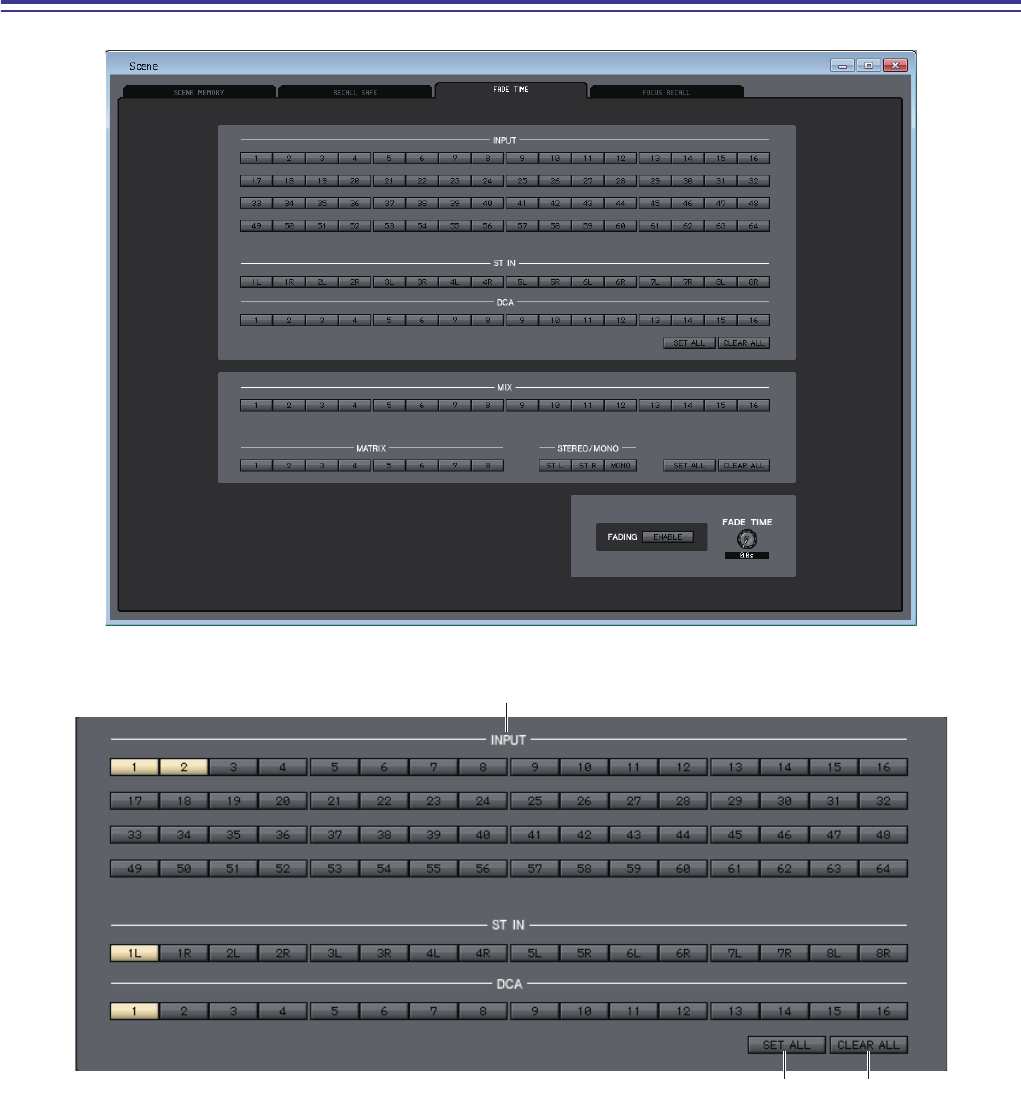
QL Editor 取扱説明書
93
FADE TIME ページ
シーンをリコールしたときに、フェーダーやパンが新しい値に到達するまでの時間を調節するフェード機能に関する設定を行な
います。フェード機能の設定はシーンごとに独立していますので、設定したいシーンをリコールしてから操作してください。
1INPUT/ST IN/DCA
リコール対象から除外するインプット系チャンネルを選ぶオン / オフボタンとして機能します。
2SET ALL
すべてのインプット系チャンネルのボタンをオンに切り替えます。
3CLEAR ALL
すべてのインプット系チャンネルのボタンをオフに切り替えます。
23
1
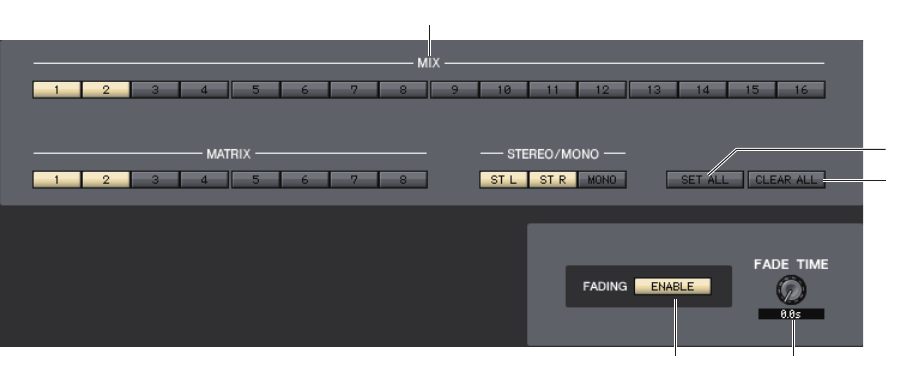
QL Editor 取扱説明書
94
4MIX、MATRIX、STEREO/MONO
リコール対象から除外するアウトプット系チャンネルを選ぶオン / オフボタンとして機能します。
5SET ALL
すべてのアウトプット系チャンネルのボタンをオンに切り替えます。
6CLEAR ALL
すべてのアウトプット系チャンネルのボタンをオフに切り替えます。
7FADING ENABLE
現在のシーンでフェーダーのフェード機能の有効 / 無効を切り替えます。
8FADE TIME
画面上のノブをドラッグして、フェードタイムを調節します。現在の値は、すぐ下の数値ボックスで確認できます。
78
4
5
6
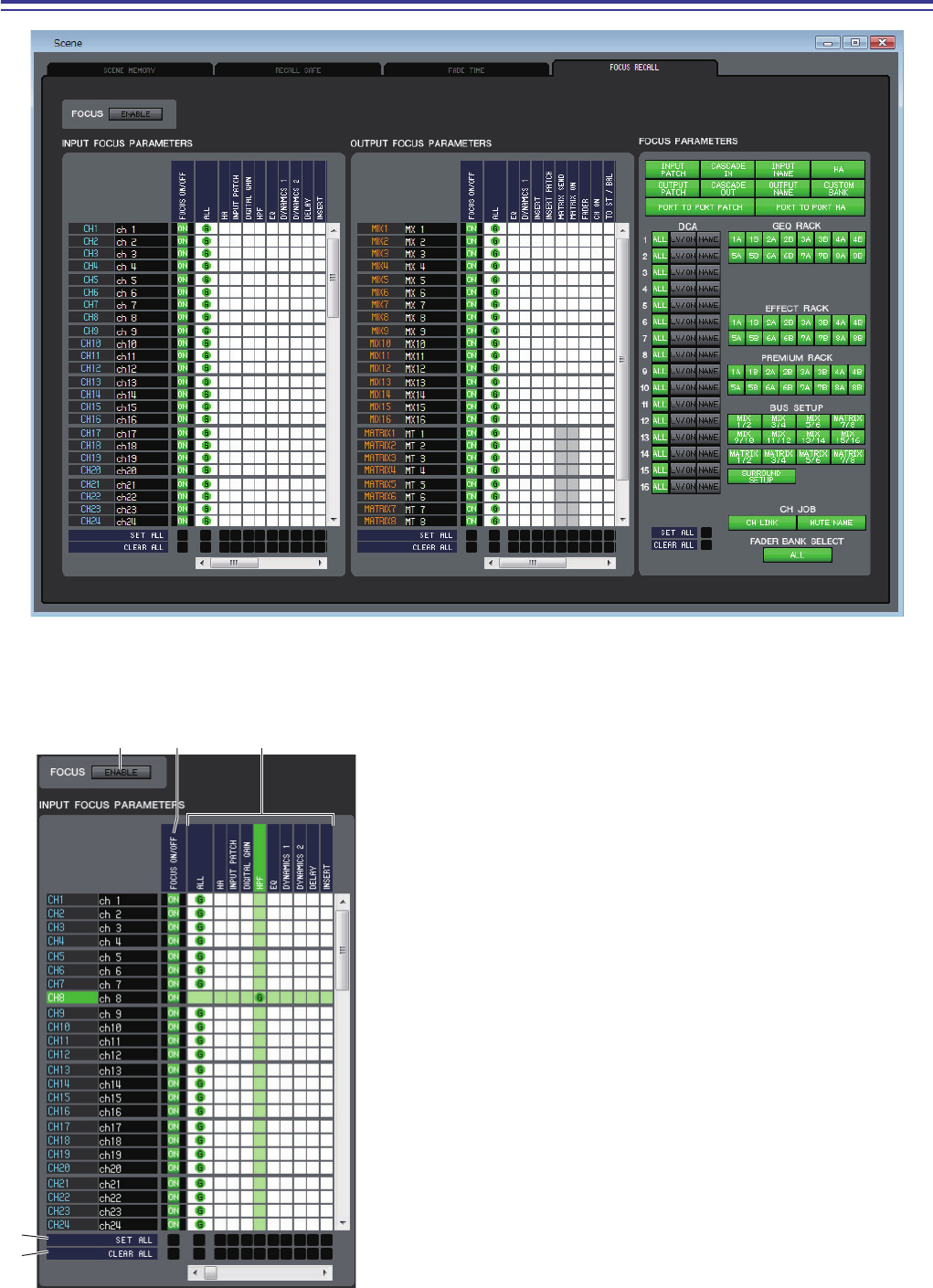
QL Editor 取扱説明書
95
FOCUS RECALL ページ
現在選ばれているシーンで特定のチャンネルやパラメーターをリコールするフォーカスリコールの設定を行ないます。
❏FOCUS フィールド
1ENABLE
フォーカスリコールの有効 / 無効を切り替えます。
❏INPUT FOCUS PARAMETERS
フィールド
インプットチャンネルと ST IN チャンネルのフォーカスリコール機能
の一括表示 / 設定変更を行ないます。含まれる項目は次のとおりです。
2FOCUS ON/OFF
リコール操作の対象となるチャンネルを選ぶオン / オフボタンと
して機能します。
3パラメーターマトリクスグリッド
リコール操作の対象となるパラメーターを選びます。ALL ボタンが
オンのときは、すべてのパラメーターがリコールされます。
4SET ALL
すべてのインプットチャンネルおよび ST IN チャンネル、または該
当するパラメーターのボタンをすべてオンに切り替えます。
5CLEAR ALL
すべてのインプットチャンネルおよび ST IN チャンネル、または該
当するパラメーターのボタンをすべてオフに切り替えます。
23
4
5
1
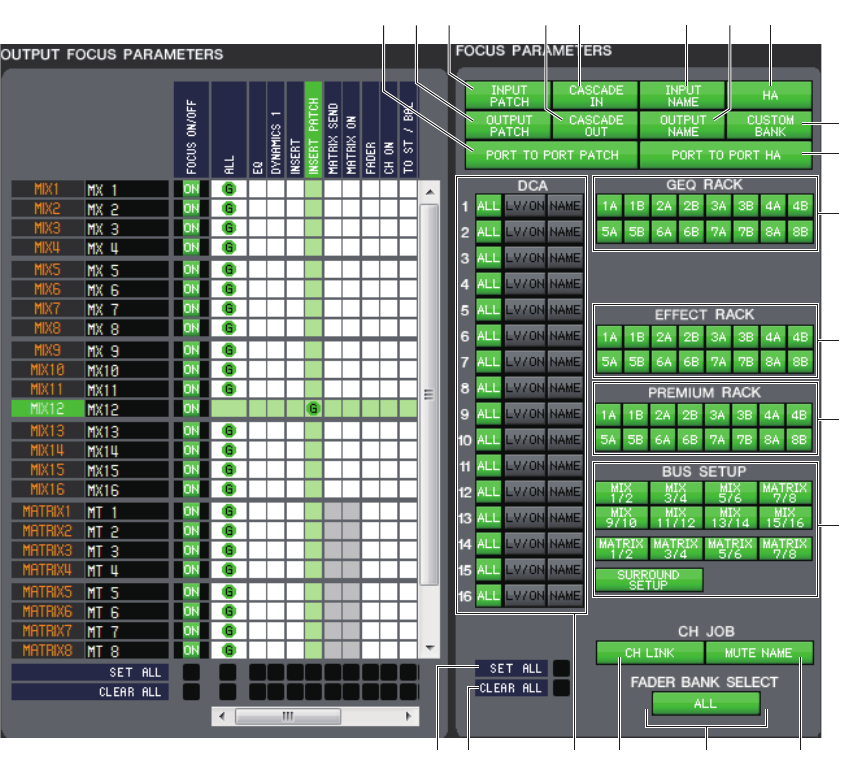
QL Editor 取扱説明書
96
❏OUTPUT FOCUS PARAMETERS フィールド
アウトプット系チャンネルのフォーカスリコール機能の一括表示 / 設定変更を行ないます。含まれる項目は INPUT FOCUS
PARAMETERS フィールドと共通です。
❏FOCUS PARAMETERS フィールド
パッチ、DCA グループ、ラックなど、チャンネル単位ではなく QL 本体全体でフォーカスリコールするパラメーターを設定しま
す。
6INPUT PATCH
ボタンがオンのときはインプットパッチをリコール操作の対象として設定します。
7CASCADE IN
ボタンがオンのときは CASCADE IN PATCH および CASCADE IN ATT の設定をリコール操作の対象として設定しま
す。
8INPUT NAME
ボタンがオンのときはインプット系チャンネルのチャンネル名をリコール操作の対象として設定します。
9HA
ボタンがオンのときは認識しているすべての I/O ラックのヘッドアンプをリコール操作の対象として設定します。
0OUTPUT PATCH
ボタンがオンのときはアウトパッチをリコール操作の対象として設定します。
ACASCADE OUT
ボタンがオンのときは CASCADE OUT PATCH の設定をリコール操作の対象として設定します。
BOUTPUT NAME
ボタンがオンのときはアウトプット系チャンネルのチャンネル名をリコール操作の対象として設定します。
60D B
F
E
C
H
J
8A 7 9
G
I
ONKLM
QL Editor 取扱説明書
97
CCUSTOM BANK
ボタンがオンのときはカスタムフェーダーバンクをリコール操作の対象として設定します。
DPORT TO PORT PATCH
ボタンがオンのときは PORT TO PORT のパッチをリコール操作の対象として設定します。
EPORT TO PORT HA
ボタンがオンのときは PORT TO PORT HA の設定をリコール操作の対象として設定します。
FDCA
DCA グループをリコール操作の対象として設定します。ALL ボタンがオンのときは LEVEL、ON、DCA グループ名をリ
コール操作の対象として設定します。LV/ON ボタンがオンのときは LEVEL と ON をリコール操作の対象として設定しま
す。NAME ボタンがオンのときは DCA グループ名をリコール操作の対象として設定します。
GGEQ RACK
ボタンがオンのときは GEQ ラックをリコール操作の対象として設定します。
HEFFECT RACK
ボタンがオンのときは EFFECT ラックをリコール操作の対象として設定します。
IPREMIUM RACK
ボタンがオンのときは PREMIUM ラックをリコール操作の対象として設定します。
JBUS SETUP
ボタンがオンのときは BUS SETUP をリコール操作の対象として設定します。
KCH LINK
ボタンがオンのときはチャンネルリンクをリコール操作の対象として設定します。
LMUTE NAME
ボタンがオンのときはミュートグループ名をリコール操作の対象として設定します。
MFADER BANK SELECT
ボタンがオンのときは QL 本体のフェーダーバンクセクションのフェーダーブロックで選択されているバンクをリコール操
作の対象として設定します。
NSET ALL
すべてのパラメーターのボタンをオンに切り替えます。
OCLEAR ALL
すべてのパラメーターのボタンをオフに切り替えます。
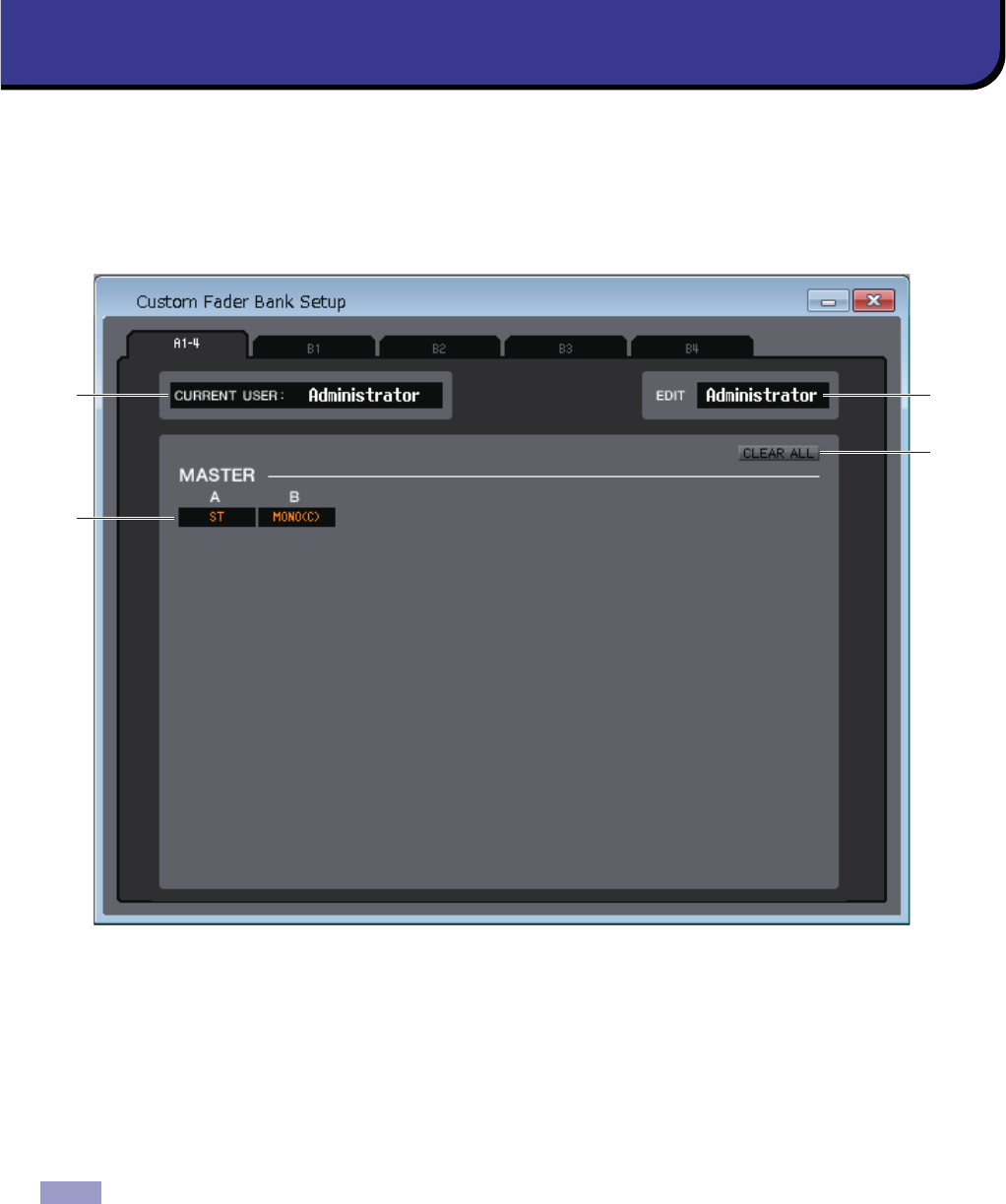
QL Editor 取扱説明書
98
Custom Fader Bank Setup ウィンドウでは、Custom Fader Bank の設定を行ないます。QL 本体内のチャンネルを自由に
組み合わせてユーザーレベル別に独自のバンクを作成します。このウィンドウは、A1-4、B1、B2、B3、B4 の各ページに分かれ
ています。
このウィンドウを開くには、[Windows] メニューから [Custom Fader Bank Setup] を選択します。“A1-4”、“B1”、“B2”、
“B3”、“B4”タブをクリックします。
1CURRENT USER
QL 本体に現在ログインしているユーザー名を表示します。QL 本体と一度も同期を行なっていない状態では
Administrator と表示されます。
2EDIT
Custom Fader Bank の編集対象となるユーザーを表示 / 選択します。ここで選択できるユーザーは Administrator、
Guest、Ext.User の 3 種類です。Ext.User は、QL 本体または USB メモリーに保存されたユーザー認証キーで QL 本体に
現在ログインしているユーザーです。QL 本体と同期しているときのみ選択できます。
Ext.User の Custom Fader Bank の設定は、ファイルに保存されません。
3CLEAR ALL
現在開かれている Custom Fader Bank のすべての設定を解除します。
4フェーダーチャンネル
Custom Fader Bank に設定したいフェーダーチャンネルを選択します。
Custom Fader Bank Setup ウィンドウ
21
4
3
HINT
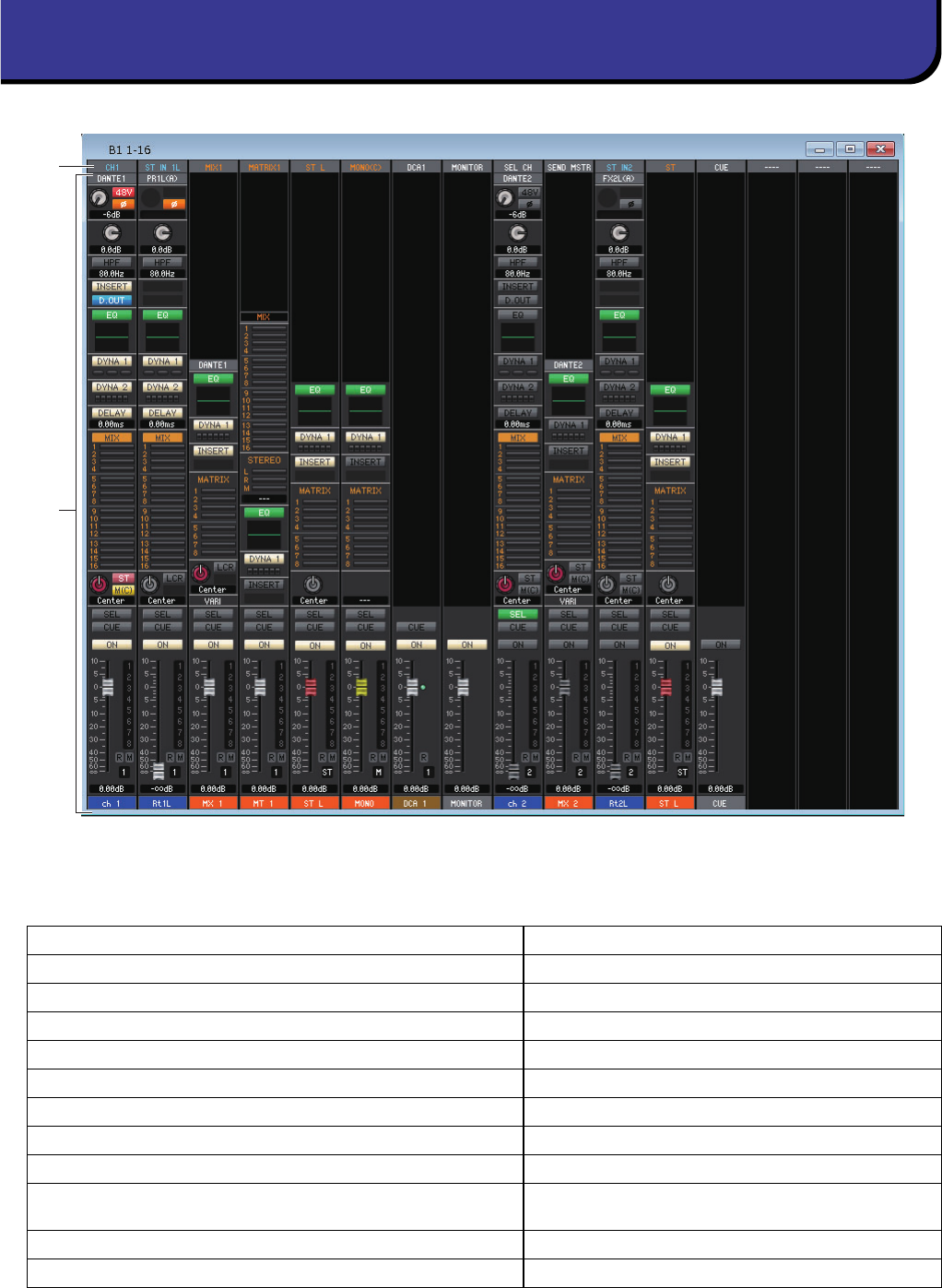
QL Editor 取扱説明書
99
Custom Fader Bank Setup で設定したチャンネルを表示します。
このウィンドウを開くには、[Windows] メニューから [Custom Fader Bank] を選択します。
1CH 選択部
ストリップにアサインするチャンネルを次の中から選択します。
インプット系チャンネルは青文字、アウトプット系チャンネルは橙文字、その他のチャンネルは白文字で表示されます。
2ストリップ本体
CH 選択部 (1) でアサインしたチャンネルのストリップを表示します ( 表示されるストリップは Overview ウィンドウの
ものと同じです )。ST IN、ST の場合は、L チャンネルまたは R チャンネルのみ表示します。SEL ボタンをクリックするたび
に L 側 /R 側の表示を切り替えます。
CH 1 ∼ 64 (QL1 では 1 ∼ 32) インプットチャンネル 1 ∼ 64 (QL1 では 1 ∼ 32)
STIN1L ∼ STIN8R ST IN 1 ∼ 8 の L/R チャンネル
MIX 1 ∼ 16 MIX チャンネル 1 ∼ 16
MTRX1 ∼ 8 MATRIXチャンネル1∼8
ST L、ST R、MONO(C) STEREO L/R チャンネルまたは MONO(C) チャンネル
DCA 1 ∼ 16 DCA チャンネル 1 ∼ 16
MONITOR MONITOR チャンネル
STIN 1 ∼ 8 ST INチャンネル1∼8
ST STEREO チャンネル
CUE (ONLINE 状態で、MATRIX バスのチャンネル 7 と 8 を使い 2 系統
目の CUE が使用可能な場合、“CUE A”で固定表示されます。) CUE チャンネル
SEL CH 選択チャンネル
SEND MSTR SEND MASTER (SENDS ON FADER 時 )
Custom Fader Bank ウィンドウ
2
1
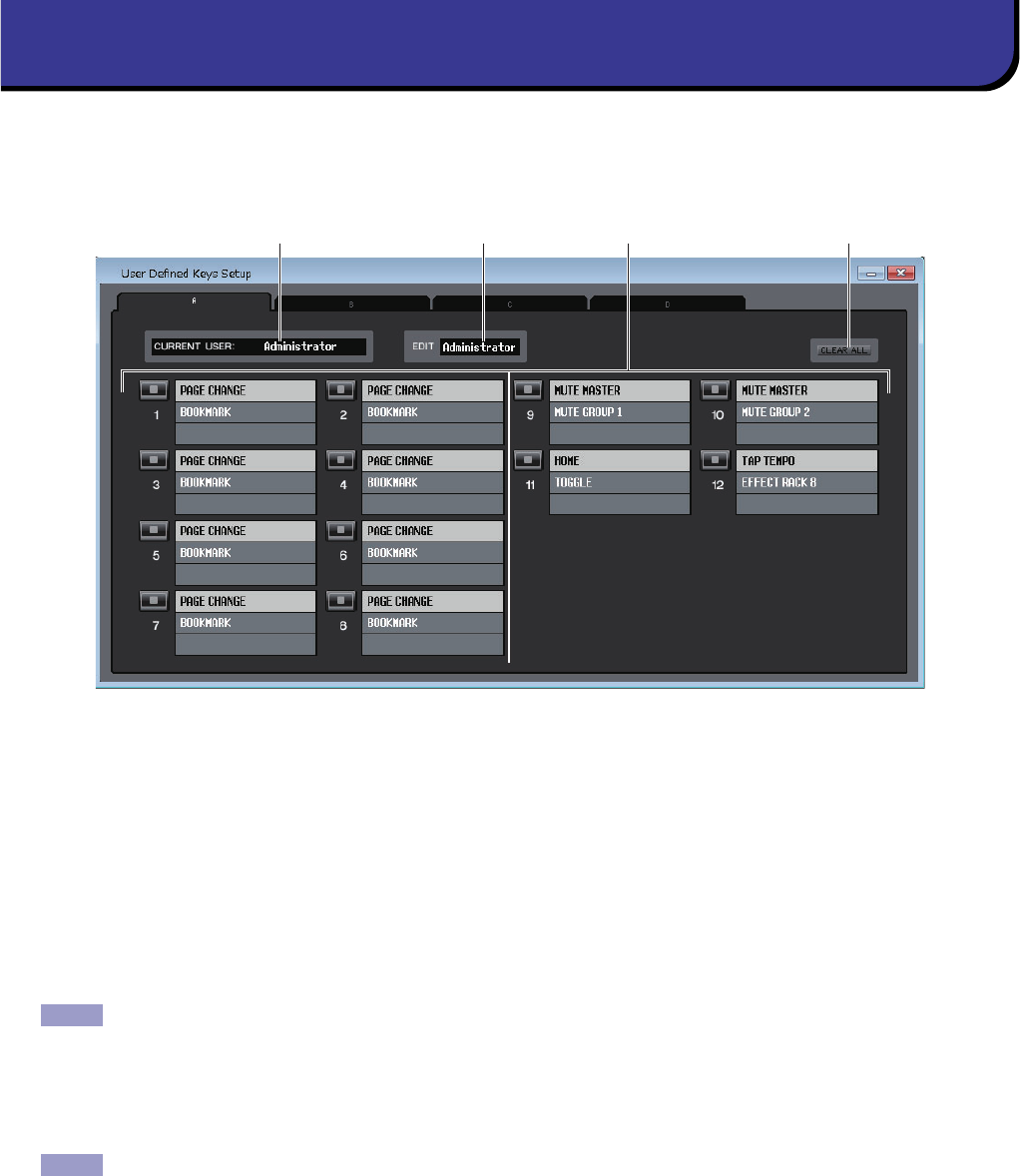
QL Editor 取扱説明書
100
QL 本体の USER DEFINED キーに割り当てる機能やパラメーターを設定します ( 各パラメーターの操作は QL 本体のキーで
行ないます )。このウィンドウは、A、B、C、D バンク別のページに分かれています。ページを切り替えるには、ウィンドウ上部のタ
ブをクリックします。
このウィンドウを開くには、[Windows] メニューから [User Defined Keys Setup] を選択します。
1CURRENT USER
QL 本体に現在ログインしているユーザー名を表示します。QL 本体と一度も同期を行なっていない状態では
Administrator と表示されます。
2EDIT
USER DEFINED キーの編集対象となるユーザーを表示 / 選択します。ここで選択できるユーザーは Administrator、
Guest、Ext.User の 3 種類です。
Ext.User は、QL 本体または USB メモリーに保存されたユーザー認証キーで QL 本体に現在ログインしているユーザーで
す。QL 本体と同期しているときのみ選択できます。
Ext.User の USER DEFINED キー設定は、ファイルに保存されません。
3機能名
各 USER DEFINED キーに設定する機能やパラメーターを選択します。
各 USER DEFINED キーをクリックすると、Parameter List ダイアログボックスが開きます。
設定できるパラメーターの詳細については、QL 本体のマニュアルをご参照ください。
4CLEAR ALL
現在表示しているバンクの USER DEFINED キーすべての設定を解除します。
User Defined Keys Setup ウィンドウ
2 431
NOTE
NOTE
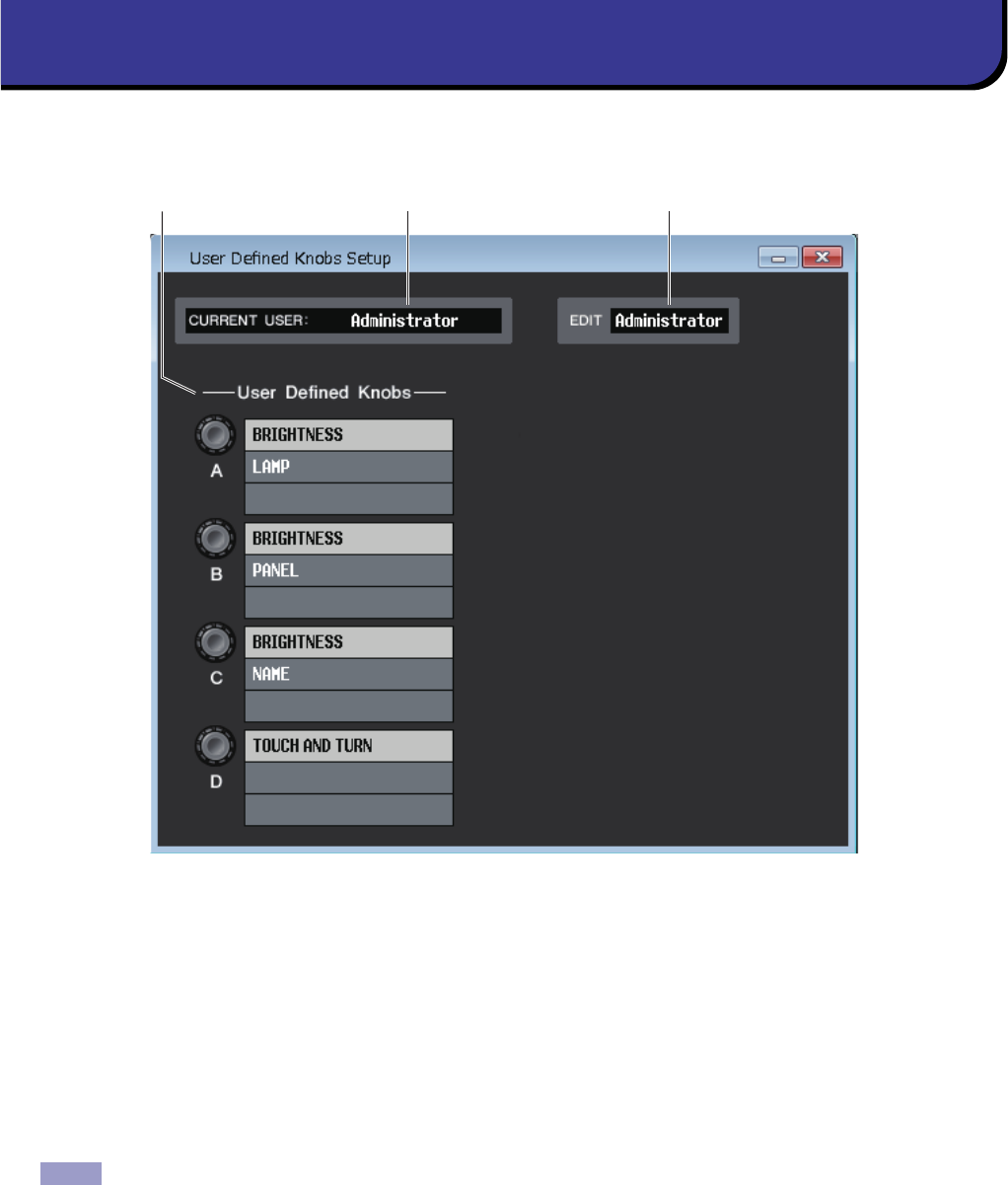
QL Editor 取扱説明書
101
QL 本体画面上の USER DEFINED ノブに割り当てる機能やパラメーターを設定します ( 各パラメーターの操作は QL 本体の
ノブで行ないます )。
このウィンドウを開くには、[Windows] メニューから [User Defined Knobs Setup] を選択します。
1CURRENT USER
QL 本体に現在ログインしているユーザー名を表示します。QL 本体と一度も同期を行なっていない状態では
Administrator と表示されます。
2EDIT
USER DEFINED ノブの編集対象となるユーザーを表示 / 選択します。ここで選択できるユーザーは Administrator、
Guest、Ext.User の 3 種類です。
Ext.User は、QL 本体または USB メモリーに保存されたユーザー認証キーで QL 本体に現在ログインしているユーザーで
す。QL 本体と同期しているときのみ選択できます。
Ext.User の USER DEFINED ノブ設定は、ファイルに保存されません。
User Defined Knobs Setup ウィンドウ
123
NOTE

QL Editor 取扱説明書
102
3User Defined Knobs
USER DEFINED ノブに割り当てる機
能やパラメーターを選択します。ノブを
クリックすると Parameter List ( パラ
メーターリスト ) が表示されます。
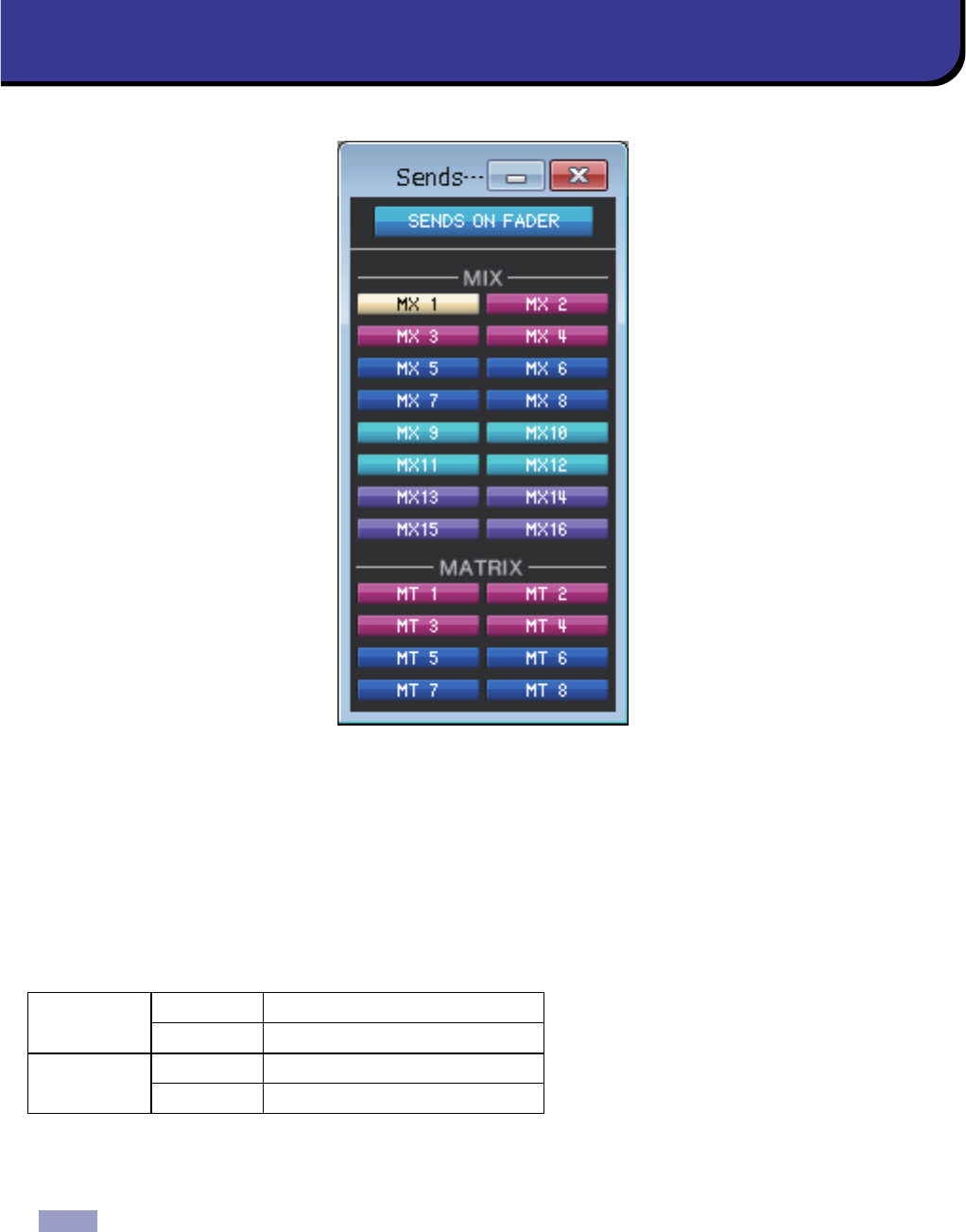
QL Editor 取扱説明書
103
SENDS ON FADER モードとはフェーダーを使って MIX/MATRIX バスへのセンドレベルを調節するモードです。このモード
を使えば、すべてのインプット系チャンネルから特定の MIX/MATRIX バスに送られる信号を操作できます。
モードのオン / オフは Sends On Fader ウィンドウまたは Master ウィンドウの SENDS ON FADER ボタンで操作します。
このウィンドウを表示するには以下の方法があります。
●[Windows] メニューから [Sends On Fader] を選択する
●Master ウィンドウの SENDS ON FADER ボタンをクリックする
SENDS ON FADER モードでは Overview ウィンドウの [ON] ボタンとフェーダーの色と機能が変化します。
Sends On Fader ウィンドウでセンドレベルを調節する MIX/MATRIX バスのボタンをクリックした後、インプット系チャン
ネルが表示されている Overview ウィンドウの [ON] ボタンとフェーダーでセンドのオン / オフとセンドレベルを調節します。
・ MATRIX バスへのセンドの場合は、インプット系チャンネルだけでなく、MIX チャンネルおよび STEREEO/MONO チャンネルも
SENDS ON FADER モードの対象となります。
・ サラウンドモードの場合は、MIX バス 1 ∼ 6 のセンドが無効になり、ボタン操作ができなくなります。
[ON] ボタン センド先の色 センドがオン
灰色 センドがオフ
フェーダー センド先の色 バスに音が送出される
灰色 バスに音が送出されない
Sends On Fader ウィンドウ
NOTE
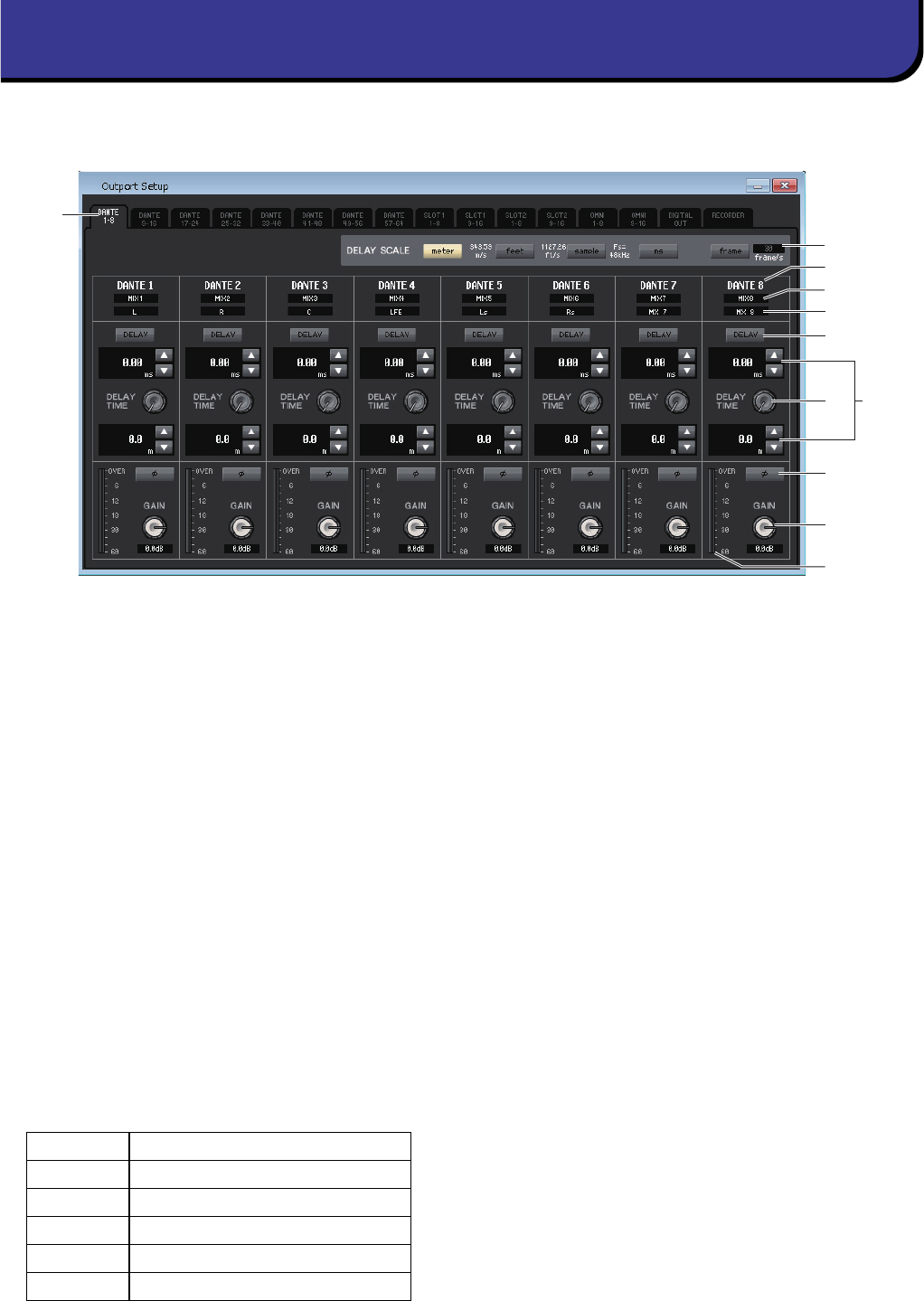
QL Editor 取扱説明書
104
Outport Setup ウィンドウでは、出力ポートごとに信号の送り元となるチャンネルを割り当てたり、パラメーターの設定を行な
います。
このウィンドウに含まれる項目は、次のとおりです。
1出力ポート選択タブ
ウィンドウで操作する出力ポートを最大 8 ポート単位で切り替えます。
2DELAY SCALE フィールド
ディレイタイム設定ノブ (8) の下に表示されるディレイタイムの単位を選択します。出力ポート選択タブ (1)で
RECORDER タブを選択した場合は、DELAY SCALE フィールドは非表示になります。
・ meter (343.59 m/s)
気温が 20 ℃ (68°F) のときの音速 (343.59 m/s) ×ディレイタイム ( 秒 ) で計算したメートル単位の距離で、ディレイタ
イムを表示します。
・ feet (1127.26 ft/s)
気温が 20 ℃ (68°F) のときの音速 (1127.26 feet/s) ×ディレイタイム ( 秒 ) で計算したフィート単位の距離で、ディレ
イタイムを表示します。
・ sample
サンプル単位でディレイタイムを表示します。QL が動作するサンプリング周波数を変更すると、それに応じてサンプル数も
変化します。
・ms
ミリ秒単位でディレイタイムを表示します。
・frame
フレームレートでディレイタイムを表示します。フレームレートは次の中から選択できます。
3出力ポート
チャンネルを割り当てる出力ポートの種類と番号です。
30 30 frame/s ( ノンドロップ )
30D 30 frame/s ( ドロップフレーム )
29.97 29.97 frame/s ( ノンドロップ )
29.97D 29.97 frame/s ( ドロップフレーム )
25 25 frame/s
24 24 frame/s
Outport Setup ウィンドウ
1
2
3
5
6
78
9
0
A
4
QL Editor 取扱説明書
105
4チャンネル選択
出力ポートに割り当てるチャンネルを選びます。
5チャンネル名
出力ポートに割り当てられているチャンネルのチャンネル名が表示されます。
6DELAY ボタン
出力ポートのディレイのオン / オフを切り替えます。
7ディレイタイム
上にはミリ秒単位でディレイタイムの値が表示されます。
下には DELAY SCALE フィールド (2) で選択した単位でディレイタイムの値が表示されます。
▲ / ▼ボタンをクリックすることで値を細かく設定できます。
8DELAY TIME ノブ ( ディレイタイムノブ )
出力ポートのディレイタイムを設定するノブです。このノブをドラッグしてディレイタイムを設定します。
9φ ( フェイズ ) ボタン
出力ポートに割り当てられた信号の位相を正相 ( 黒 ) または逆相 ( 橙色 ) に切り替えます。出力ポートが RECORDER の場
合は、設定不可能です。
0GAIN ノブ
出力ポートに割り当てられた信号のゲイン量を調節します。設定値を変更するには、画面上のノブをドラッグします。−96
∼+ 0dB の範囲を 0.1dB 単位で設定できます。現在の設定値は、ノブのすぐ下に表示されます。
Aレベルメーター
出力ポートに割り当てられた信号のレベルを表示するメーターです。
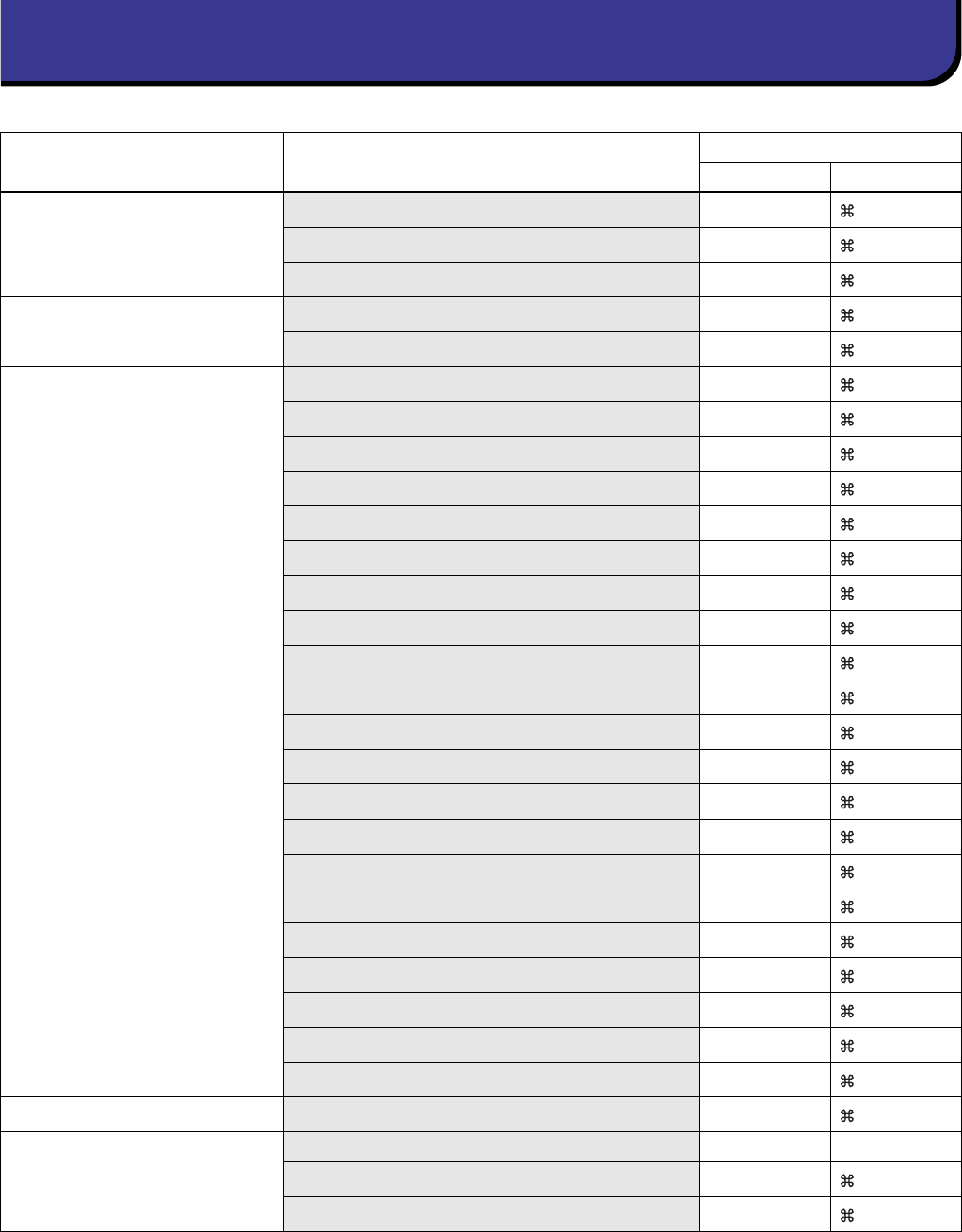
QL Editor 取扱説明書
106
メニュー 動作 キー操作
Windows Mac
File メニュー
新規セッションを作成する Ctrl+N +N
保存されているセッションを開く Ctrl+O +O
開いているセッションを保存する Ctrl+S +S
Edit メニュー
Undo Ctrl+Z +Z
Redo Ctrl+Y +Y
Windows メニュー
選択されているウィンドウを閉じる Ctrl+W +W
すべてのウィンドウを閉じる Ctrl+Alt+W +Option+W
ウィンドウを並べて表示 Ctrl+T +T
ウィンドウを重ねて表示 Ctrl+Alt+T +Option+T
Master ウィンドウを開く Ctrl+1 +1
Sends On Fader ウィンドウを開く Ctrl+2 +2
INPUT CH (CH1-16) ウィンドウを開く Ctrl+Alt+1 +Option+1
INPUT CH (CH17-32) ウィンドウを開く Ctrl+Alt+2 +Option+2
INPUT CH (CH33-48) ウィンドウを開く (QL5 のみ ) Ctrl+Alt+3 +Option+3
INPUT CH (CH49-64) ウィンドウを開く (QL5 のみ ) Ctrl+Alt+4 +Option+4
ST IN ウィンドウを開く Ctrl+Alt+6 +Option+6
MIX ウィンドウを開く Ctrl+Alt+7 +Option+7
MATRIX ウィンドウを開く Ctrl+Alt+9 +Option+9
STEREO/MONO ウィンドウを開く Ctrl+Alt+0 +Option+0
Selected Channel ウィンドウを開く Ctrl+3 +3
Library ウィンドウを開く Ctrl+4 +4
Patch Editor ウィンドウを開く Ctrl+5 +5
Virtual Rack ウィンドウを開く Ctrl+6 +6
Meter ウィンドウを開く Ctrl+7 +7
Group/Link ウィンドウを開く Ctrl+8 +8
Scene ウィンドウを開く Ctrl+9 +9
Synchronization メニュー Re-Synchronize ウィンドウを開く Ctrl+0 +0
Library ウィンドウ /Scene ウィンドウ
の SCENE MEMORY ページ
連続した複数の項目 ( メモリー) を選択する Shift + クリック shift + クリック
離れて表示されている複数のメモリーを選択する Ctrl + クリック + クリック
同一セクション内のすべてのメモリーを選択する Ctrl+A +A
ショートカット

QL Editor 取扱説明書
107
B
BYPASS ....................... 70、72、76、78
C
CLEAR ........................... 52、83、84、89
CLEAR ALL .......54、85、90、92 ∼ 98
CLOSE ...........................................50、87
COMMENT ...........................................88
Ctrl( )+Shift+ クリック .....................9
Ctrl( )+ クリック ..................................9
Custom Fader Bank Setup ウィンドウ
.........................98
Custom Fader Bank ウィンドウ .....99
D
DCA ウィンドウ ....................................27
DCA グループ .......................................82
DCA フェーダー ....................................27
DIRECT OUTPUT PATCH ページ
...56
E
EFFECT TYPE .....................................72
EQ FLAT ...............................................63
EQ フラット ...........................................63
F
FADE TIME ページ ..............................93
FILE ................................................51、88
FOCUS RECALL ページ ....................95
FROM MIX、ST/MONO(C) ................46
G
GEQ グラフ ...........................................63
GEQ フェーダー ....................................63
GEQ モジュール ....................................61
GROUP/Link ウィンドウ
CHANNEL LINK ページ .................84
DCA GROUP ASSIGN ページ .....82
MUTE GROUP ASSIGN ページ
...83
Group/Link ウィンドウ ......................82
I
INPUT CH ウィンドウ ........................13
INPUT INSERT PATCH ページ .......55
INPUT PATCH ページ ........................54
INTERNAL DATA ....................... 52、89
L
Library ウィンドウ ............................... 50
M
Master ウィンドウ .............................. 10
MATRIX Bus Setup ............................. 3
MATRIX SEND ................................... 25
MATRIX ウィンドウ ............................ 23
Meter ウィンドウ ................................ 80
MIX BALANCE ................................... 73
MIX Bus Setup ..................................... 3
MIX/CH/ST IN .................................... 23
MONO ................................................... 48
MUTE MASTER ................................. 83
MUTE SAFE ON ................................ 83
O
Offline Edit ............................................. 9
OPEN .............................................50、87
Outport Setup ウィンドウ ............ 104
OUTPUT INSERT PATCH ページ
... 56
OUTPUT PATCH ページ .................. 55
P
Patch Editor ウィンドウ ................... 54
DIRECT OUTPUT PATCH ページ
....................... 56
INPUT INSERT PATCH ページ
... 55
INPUT PATCH ページ ................... 54
OUTPUT INSERT PATCH ページ
....................... 56
OUTPUT PATCH ページ .............. 55
PATCH LIST ページ ....................... 57
PATCH LIST ページ ........................... 57
PLAY/REC ........................................... 74
Premium Rack Library ウィンドウ
... 53
PROTECT .....................................88、89
R
RECALL .........................................52、89
RECALL SAFE ページ ....................... 90
Redo ......................................................... 7
Re-synchronize ..................................... 9
S
SAVE ............................................. 50、87
SAVE AS ...................................... 50、87
SCENE MEMORY ページ ................. 87
Scene ウィンドウ ................................ 87
FADE TIME ページ ......................... 93
FOCUS RECALL ページ ................ 95
RECALL SAFE ページ ................... 90
SCENE MEMORY ページ ............. 87
Selected Channel ウィンドウ ......... 28
COMPANDER ................................. 37
COMPRESSOR, EXPANDER ..... 35
DCA GROUP/MUTE GROUP .... 41
DE-ESSER ....................................... 38
EQUALIZER ............................. 33、44
FROM MIX、ST/MONO(C) ........... 46
GATE/DUCKING ............................ 34
HA/D.GAIN/HPF/φ/GC .............. 31
INSERT ............................................. 39
MATRIX チャンネル ........................ 46
MIX チャンネル ................................. 42
RECALL SAFE/MUTE SAFE ...... 40
STEREO/MONO チャンネル ........ 48
TO MATRIX ..................................... 42
TO MIX/TO MATRIX SEND ....... 30
TO STEREO/MONO ............. 32、43
インプット系チャンネル .................. 28
チャンネル選択 ..........29、42、46、48
フェーダー ..................41、45、47、49
SET ALL ............................90、93 ∼ 94
ST IN ウィンドウ ................................. 18
STEREO/MONO ウィンドウ ............ 25
STORE .......................................... 52、89
Synchronization .................................... 9
T
TEMPO ................................................. 73
TIME STAMP ...................................... 89
TO MIX/TO MATRIX SEND ............ 30
U
UNDO ....................................... 7、52、89
User Defined Keys Setup ウィンドウ
.................... 100
User Defined Knobs Setup ウィンドウ
...................... 101
USER KEY .............................................. 4
V
Virtual Rack ウィンドウ .................... 59
索 引

QL Editor 取扱説明書
108
あ
アンドゥ .................................................89
い
インターナルデータ ......................52、89
え
エフェクト
GR メーター ......................................74
SOLO( ソロ ) .....................................74
エフェクトタイプ ..................................72
エフェクトパラメーター ......................74
く
クリア .....................................................89
クリアーオ−ル ...54、85、90、92 ∼ 98
こ
コメント .................................................88
し
ショートカット ...................................106
す
ストア .....................................................89
せ
セットアップ
コンソール ............................................3
システム ................................................2
セットオール ...................... 90、93 ∼ 94
た
タイムスタンプ ......................................89
タブ ............................................................8
て
テンポ .....................................................73
と
同期 ............................................................9
な
名前を変えて保存 ..................................50
は
バイパス ..................................72、76、78
ふ
ファイルを閉じる ..........................50、87
ファイルを開く ..............................50、87
フェード機能の有効 / 無効 .................. 94
プロテクト ............................................. 89
へ
別名で保存 ............................................. 87
ほ
保存 .................................................50、87
み
ミックスバランス ................................. 73
ミュートグループ ................................. 83
ミュートセーフオン / オフ .................. 83
ミュートマスター ................................. 83
ゆ
ユーザーキー ............................................ 4
り
リコール ................................................. 89
リコールセーフ ..................................... 90
Manual Development Department
© 2014 Yamaha Corporation
2016年4月 改訂 IP-D0
