Yamaha TF5 TF3 TF1 TF RACK V4.5 Reference Manual TF5/TF3/TF1/TF [中文] Zh Rm V45 J0
使用手册: Yamaha TF5/TF3/TF1/TF-RACK Reference Manual [中文]
Open the PDF directly: View PDF  .
.
Page Count: 118 [warning: Documents this large are best viewed by clicking the View PDF Link!]

ZH
DIGITAL MIXING CONSOLE
V4.5 参考说明书
目录
参考说明书
TF series
-
2
-
目录
简介 ........................................................................................................ 4
使用本文档 ............................................................................................................................... 4
显示画面 ................................................................................................................................... 4
全局操作 ................................................................................................. 8
Library 画面 .............................................................................................................................. 8
键盘画面 ................................................................................................................................. 10
菜单 ......................................................................................................................................... 10
按钮和滑杆的操作 ................................................................................................................. 10
工具栏................................................................................................... 11
SCENE 画面............................................................................................................................ 11
METER 画面........................................................................................................................... 14
RECORDER 画面 (INPUT/OUTPUT/TITLE LIST 画面)................................................ 15
MONITOR 画面...................................................................................................................... 19
SETUP 画面 (V3.0 以及更高版本)................................................................................... 22
LOGIN 画面 (V3.0 以及更高版本)................................................................................... 44
OVERVIEW 画面 .................................................................................. 47
CH STRIP 部分....................................................................................................................... 47
FADER 部分 ........................................................................................................................... 49
SELECTED CHANNEL 部分 (V4.0 以及更高版本)....................................................... 50
Configuration 画面.............................................................................. 57
INPUT 画面 ............................................................................................................................ 57
EQ 画面................................................................................................................................... 59
GATE 画面.............................................................................................................................. 63
COMP 画面............................................................................................................................. 65
FX 画面 (FX1/2, InsFX1–6)............................................................................................... 67
SEND TO AUX 画面.............................................................................................................. 73
ASSIGN 画面.......................................................................................................................... 74
AUTOMIXER 画面 (V3.5 以及更高版本)....................................................................... 74
CH VIEW 画面 ....................................................................................................................... 76
CH NAME 画面 ..................................................................................................................... 84
GEQ 画面 ................................................................................................................................ 85
OUTPUT 画面 ........................................................................................................................ 87
SEND FROM 画面 ................................................................................................................. 88
DCA ASSIGN 画面 ................................................................................................................ 90
DELAY 画面 (V2.5 以及更高版本).................................................................................. 92
Maintenance 画面 ................................................................................ 93
Initialize All Memory 画面 ..................................................................................................... 93
Initialize Current Memory 画面 .............................................................................................. 94
Initialize NY64-D 画面 (V3.0 以及更高版本).................................................................. 94
Input Port Trim 画面 ............................................................................................................... 95
Output Port Trim 画面............................................................................................................. 95
Fader Calibration 画面 (TF5/TF3/TF1).............................................................................. 96
Channel Color Calibration 画面 (TF5/TF3/TF1)................................................................ 97
参考....................................................................................................... 98
保存在 Scene 和Preset 中的参数的列表 .............................................................................. 98
访问限制参数列表 ............................................................................................................... 104
Quick Config Input 与输入通道间的关系 ........................................................................... 106
警告信息和出错信息 ........................................................................................................... 108
索引..................................................................................................... 110
产品外观尺寸 ...................................................................................... 112
目录
参考说明书
TF series
-
3
-
操作方法
调出 Preset ......................................................................................................................................... 9
编辑 Preset ......................................................................................................................................... 9
显示配置画面.................................................................................................................................. 11
将当前设置保存为新 Scene ........................................................................................................... 12
调出 Scene ....................................................................................................................................... 12
编辑 Scene ....................................................................................................................................... 12
为场景设置淡入淡出时间(V4.0 以及更高版本)....................................................................... 13
设置输入信号.................................................................................................................................. 16
设置输出信号.................................................................................................................................. 17
录音.................................................................................................................................................. 18
播放存储在 USB 存储设备中的文件 ............................................................................................ 19
检查输入信号.................................................................................................................................. 20
设置振荡器...................................................................................................................................... 21
配置 PREFERENCE 画面中的设置............................................................................................... 26
将功能分配到 [USER DEFINED KEY]......................................................................................... 30
将功能分配到 [USER DEFINED KNOB] ..................................................................................... 31
将功能分配到踏板开关.................................................................................................................. 31
配置自定义推子库.......................................................................................................................... 32
调出 CUSTOM FADER BANK (TF5/TF3/TF1)............................................................................ 32
使用调出安全功能.......................................................................................................................... 38
向静音组分配通道.......................................................................................................................... 39
应用访问权限.................................................................................................................................. 46
重新设置用户设置.......................................................................................................................... 46
载入用户设置至其它 TF 系列调音台 ........................................................................................... 46
OVERVIEW 画面操作 ................................................................................................................... 54
从一个通道复制设置,然后将它们应用到另一个通道。............................................................ 55
设置立体声关联和输入源.............................................................................................................. 58
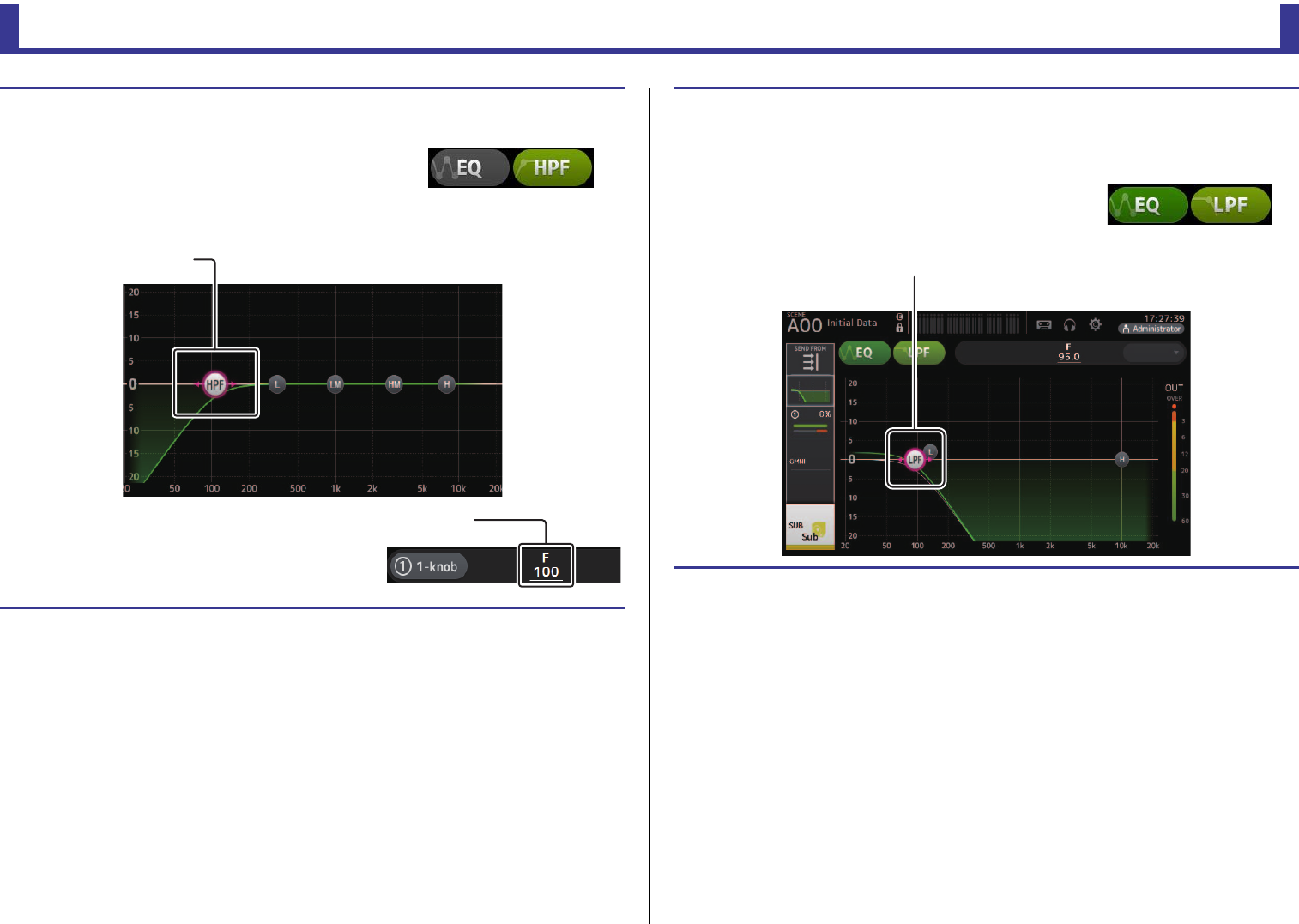
在手动模式下调节 EQ................................................................................................................... 61
在1-knob EQ 模式下调节 EQ........................................................................................................ 61
设置 HPF ......................................................................................................................................... 62
设置 LPF .......................................................................................................................................... 62
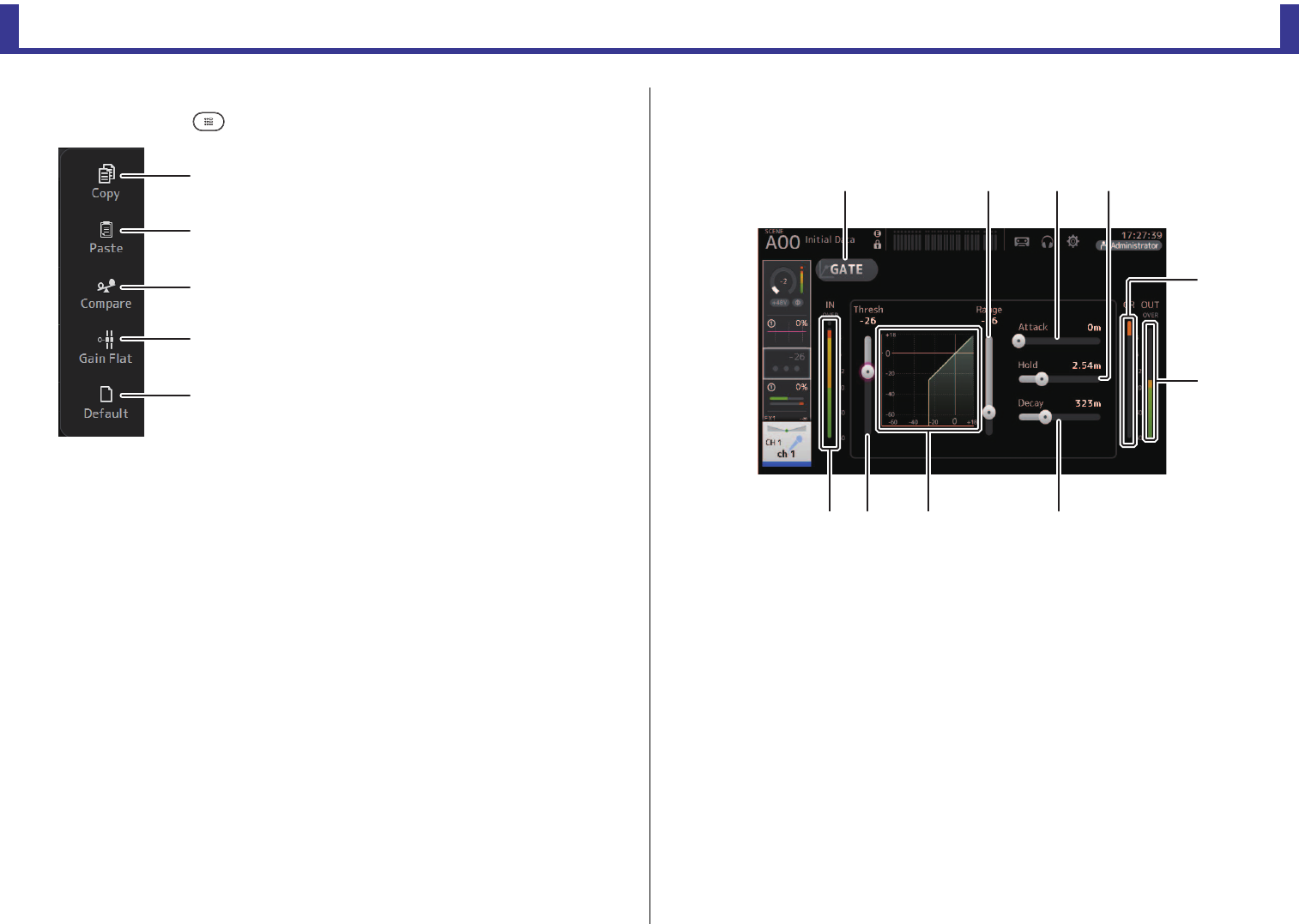
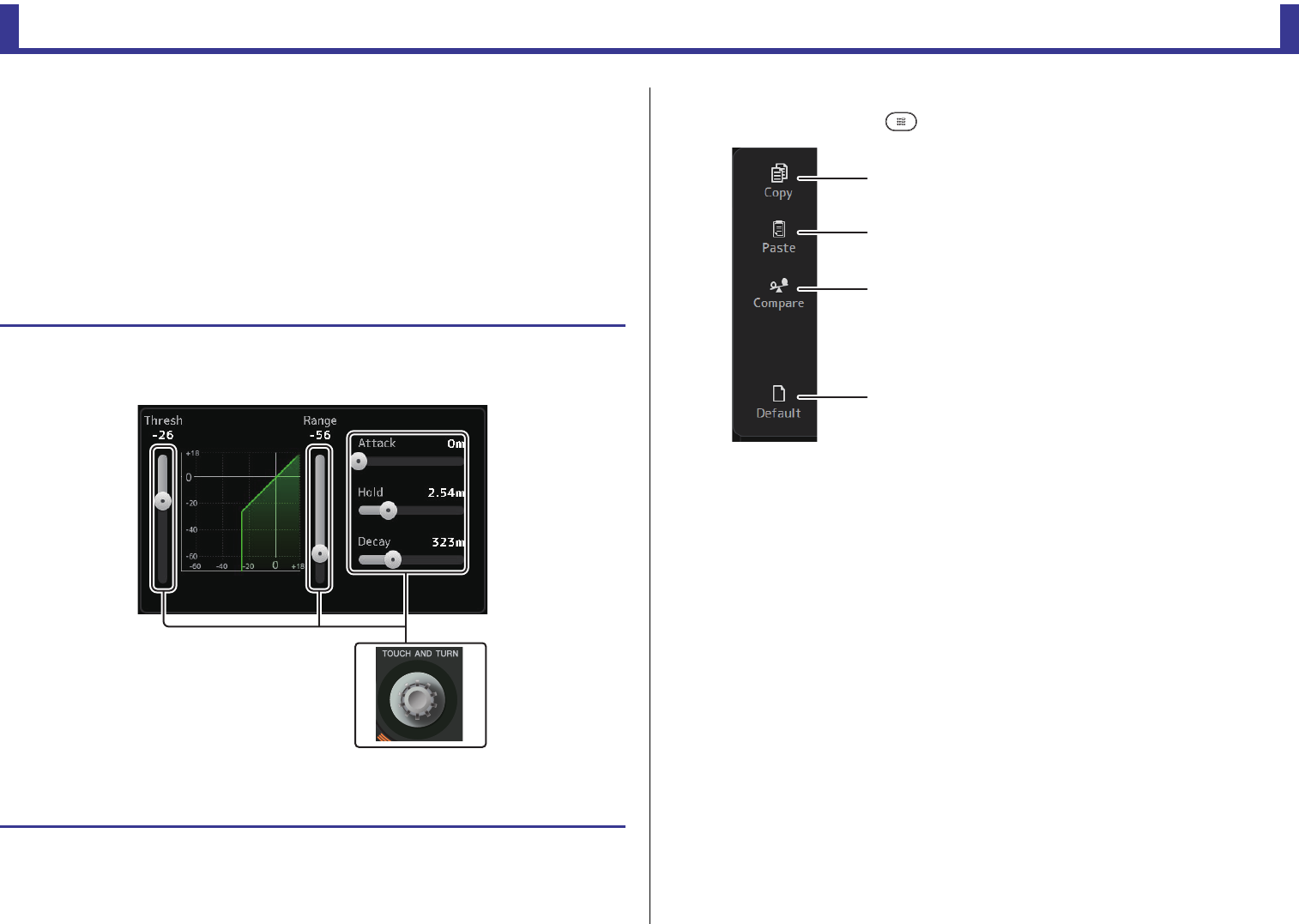
设置 gate .......................................................................................................................................... 64
设置压缩器...................................................................................................................................... 66
设置效果.......................................................................................................................................... 68
设置插入效果.................................................................................................................................. 68
调节 SEND TO AUX 电平 ............................................................................................................. 73
设置 AUTOMIXER......................................................................................................................... 75
使用 GEQ......................................................................................................................................... 86
使用推子调节 GEQ (TF5/TF3/TF1) ............................................................................................... 86
调节 SEND FROM 电平 ................................................................................................................. 88
调节从 AUX 通道、STEREO 通道和 SUB 通道发送到 MATRIX 通道的发送信号电平
(V2.5 以及更高版本)...................................................................................................... 89
向DCA 编组分配通道.................................................................................................................... 90
使用 maintenance 画面.................................................................................................................... 93
校准推子 .......................................................................................................................................... 96
如果必须重新校准推子 .................................................................................................................. 96
调节通道颜色 .................................................................................................................................. 97
简介
参考说明书
TF series
-
4
-
简介
使用本文档
使用本文档的同时,您可以搜索关键字及查看参考页面。
关键字搜索
可以使用 PDF 浏览软件的搜索功能,在文档中搜索需要的文本。
使用 Adobe Reader 时,在搜索栏中输入需要的文本,然后按下计算机键盘的 <回车 >键开始
搜索。
在浏览记录中向前和向后移动
用 Adobe Reader 查看本文档时,可以在浏览记录中方便地前后移动。点击一个链接跳到另一
页,然后想返回前一页面时,该功能非常实用。
使用索引
本文档中关键字和主题的索引可以在中找到第110 页。使用索引可以方便地跳跃到说明内容
或主题。
显示画面
本章节介绍 TF 系列控制台的显示屏中各种不同的显示画面。
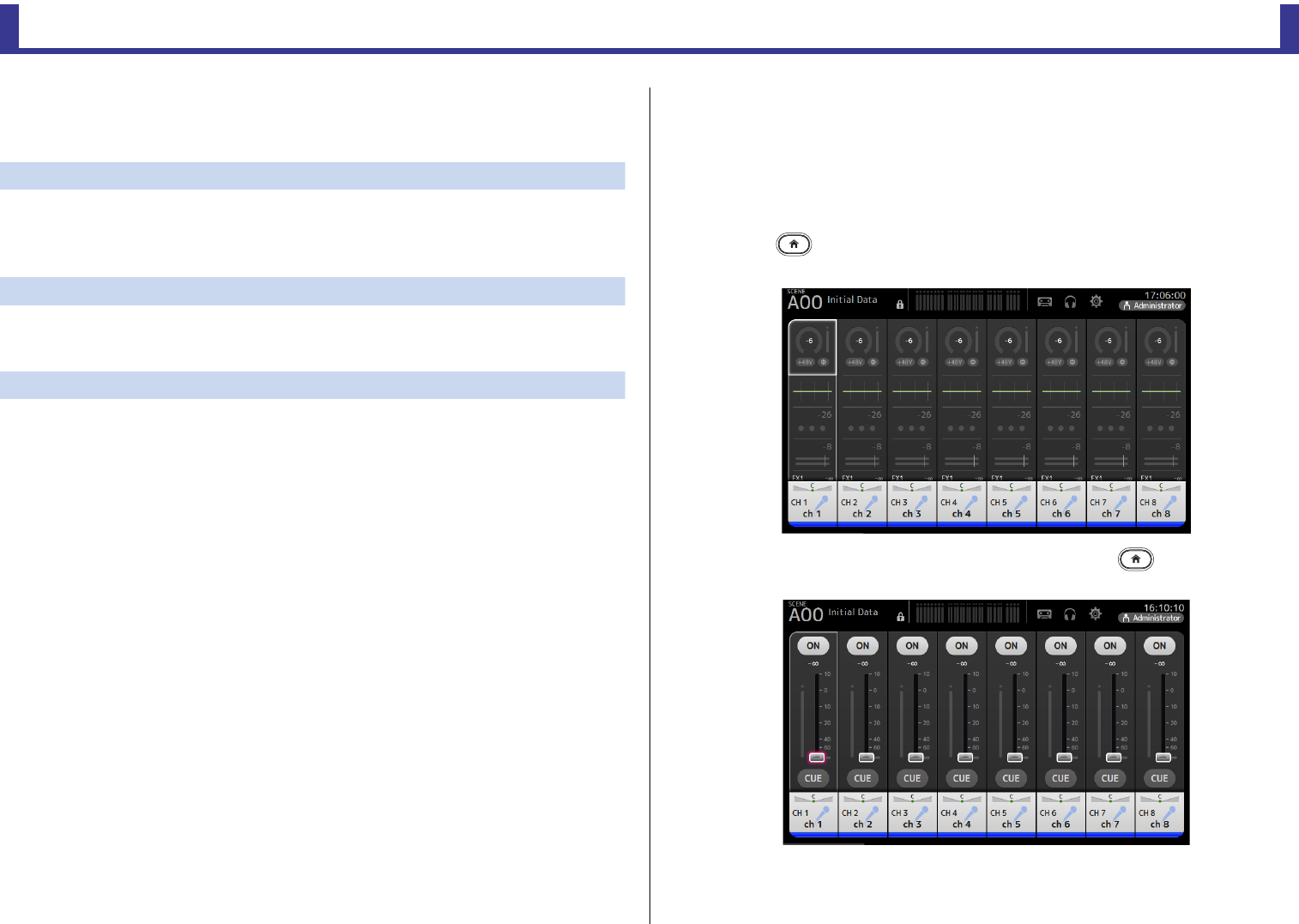
OVERVIEW 画面
第一次打开控制台时,出现该画面。
从这里您可以根据要执行的不同操作移动到其它画面。
按下 Home 键(),可以随时返回 OVERVIEW 画面。
在TF5/TF3/TF1 中,显示 CH STRIP 部分。
在TF-RACK 中,显示 FADER 部分。您可以通过按下 Home 键( )在CH STRIP 部分
和FADER 部分之间进行切换。
有关 OVERVIEW 画面的更多信息,请参阅第47 页。
简介
参考说明书
TF series
-
5
-
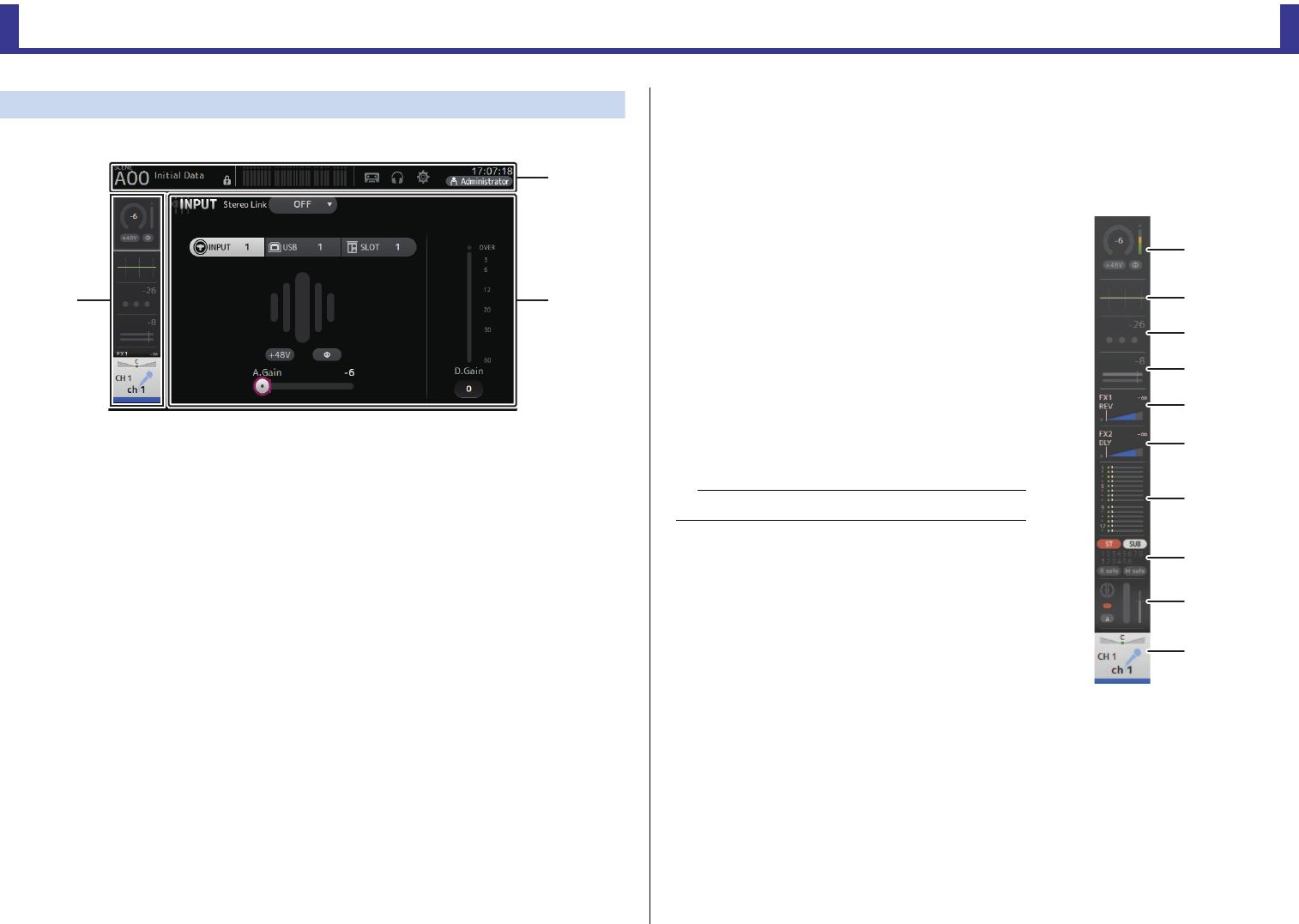
Configuration 画面
您可以触摸 OVERVIEW 画面中的一个区域,让对应区域的配置画面出现。
1工具栏(第11 页)
显示常用功能的按钮。当触摸一个按钮,显示屏主区域中会出现对应的配置画面。
2导航区域
供您选择哪个画面显示在屏幕的主要区域。
3主要区域(第57 页)
用于显示您通过工具栏或导航区域选定的画面。
■导航区域
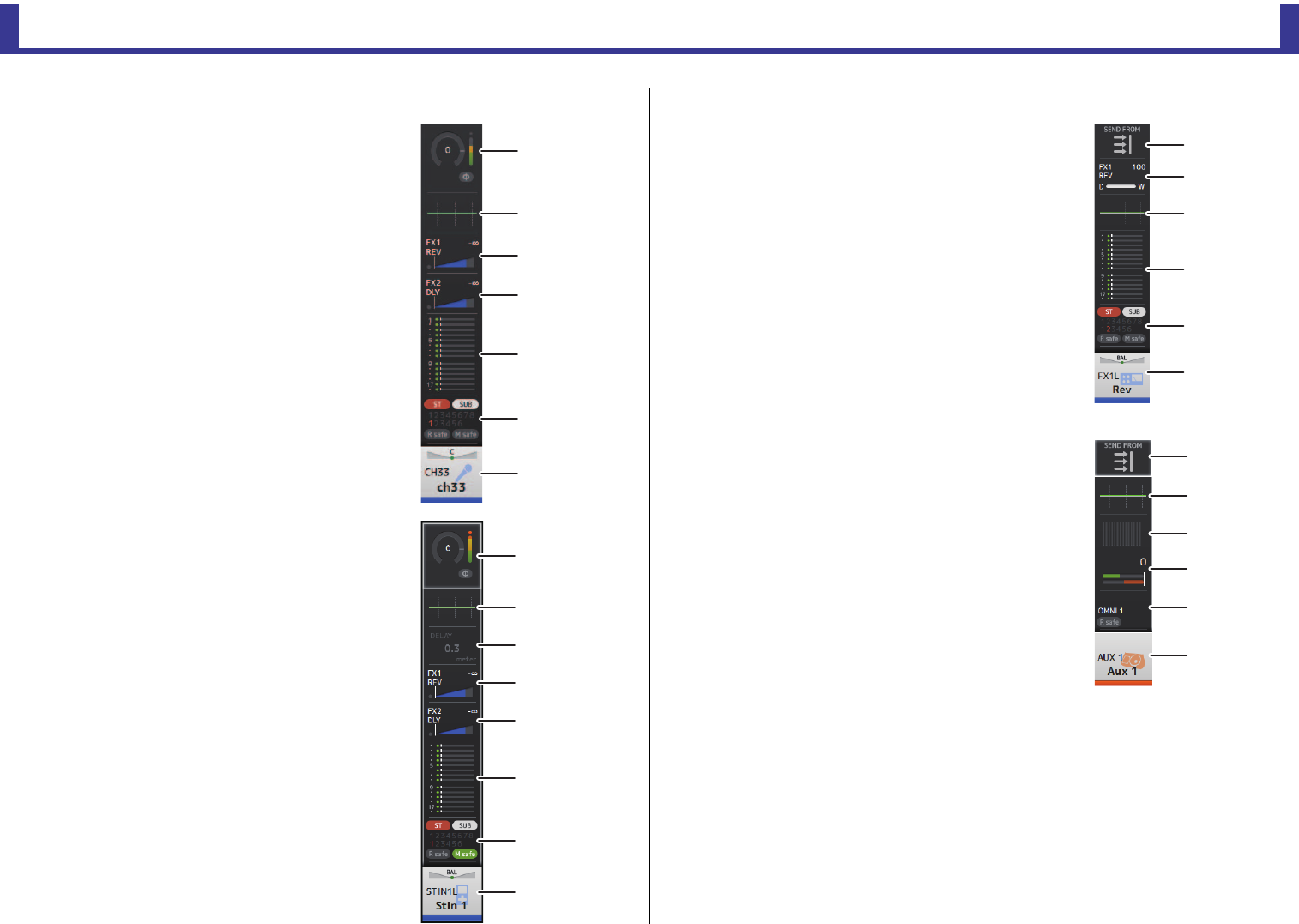
可以显示当前选定通道的功能特性。
您可以上下拖动画面,以便显示其它功能。
CH1–CH32
1显示 INPUT 画面。(第57 页)
2显示 EQ 画面。(第59 页)
3显示 GATE 画面。(第63 页)
4显示 COMP 画面。(第65 页)
5显示 FX1 画面。(第67 页)
6显示 FX2 画面。(第67 页)
7显示 SEND TO AUX 画面。(第73 页)
8显示 ASSIGN 画面。(第74 页)
9显示 AUTOMIXER 画面(V3.5 以及更高版本)。
(第74 页)
0显示 CH VIEW 画面。(第76 页)
ձ
ճղ
注
AUTOMIXER 画面仅显示 CH1–CH8。
ձ
ղ
ճ
մ
յ
ն
շ
ո
չ
պ
简介
参考说明书
TF series
-
6
-
CH33–CH40
1显示 INPUT 画面。(第57 页)
2显示 EQ 画面。(第59 页)
3显示 FX1 画面。(第67 页)
4显示 FX2 画面。(第67 页)
5显示 SEND TO AUX 画面。(第73 页)
6显示 ASSIGN 画面。(第74 页)
7显示 CH VIEW 画面。(第76 页)
STIN1/2
1显示 INPUT 画面。(第57 页)
2显示 EQ 画面。(第59 页)
3显示 DELAY 画面。(第92 页)
4显示 FX1 画面。(第67 页)
5显示 FX2 画面。(第67 页)
6显示 SEND TO AUX 画面。(第73 页)
7显示 ASSIGN 画面。(第74 页)
8显示 CH VIEW 画面。(第76 页)
FX RTN 1/2
1显示 SEND FROM 画面。(第88 页)
2显示 FX1 或FX2 画面。(第67 页)
3显示 EQ 画面。(第59 页)
4显示 SEND TO AUX 画面。(第73 页)
5显示 ASSIGN 画面。(第74 页)
6显示 CH VIEW 画面。(第76 页)
AUX1–AUX8
1显示 SEND FROM 画面。(第88 页)
2显示 EQ 画面。(第59 页)
3显示 GEQ 画面。(第85 页)
4显示 COMP 画面。(第65 页)
5显示 OUTPUT 画面。(第87 页)
6显示 CH VIEW 画面。(第76 页)
մ
ն
շ
ձ
ղ
ճ
յ
յ
շ
ո
ձ
ղ
ճ
մ
ն
յ
ղ
ձ
ճ
մ
ն
ձ
ղ
ճ
մ
յ
ն
简介
参考说明书
TF series
-
7
-
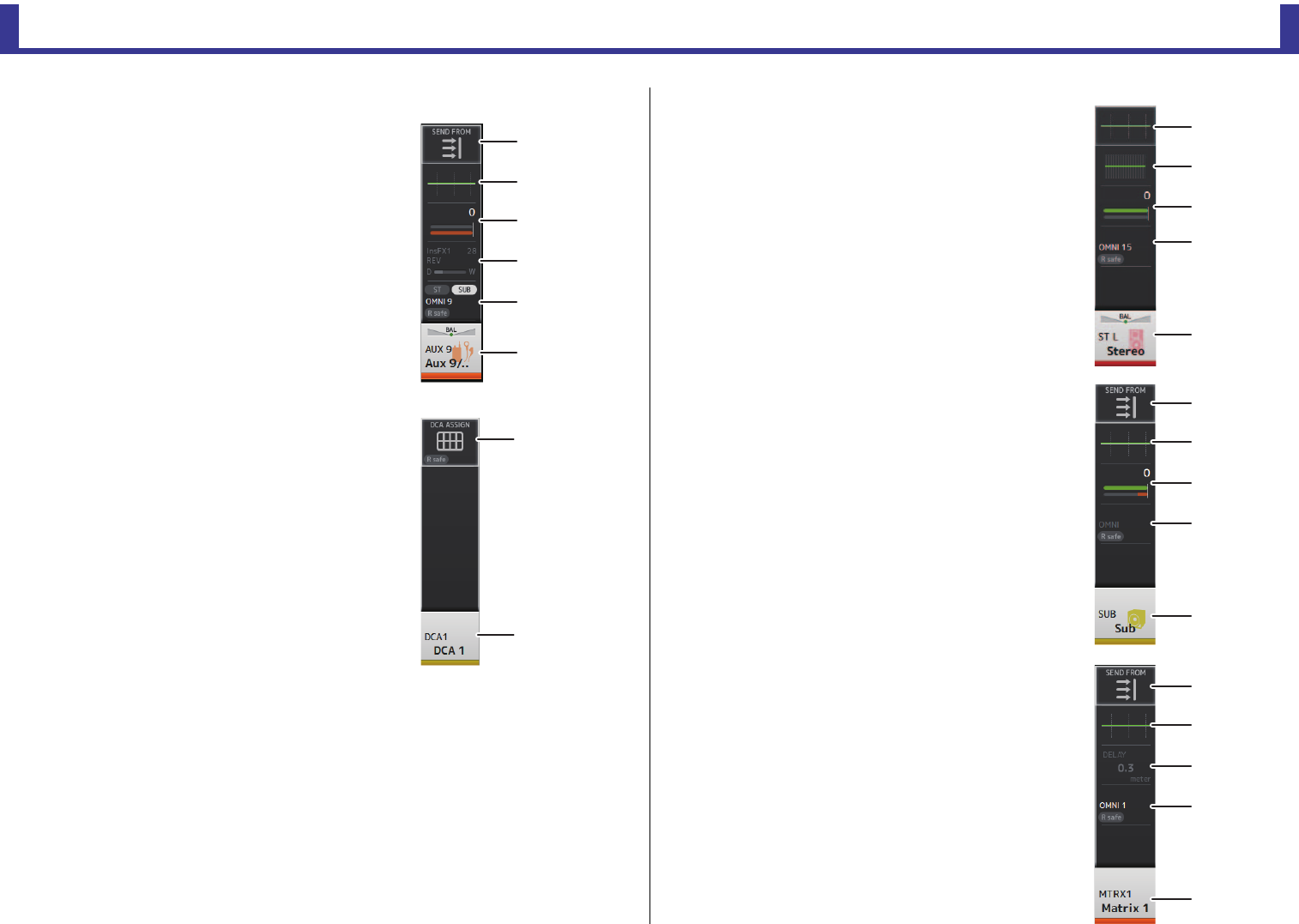
AUX9/10–AUX19/20
1显示 SEND FROM 画面。(第88 页)
2显示 EQ 画面。(第59 页)
3显示 COMP 画面。(第65 页)
4显示 INSFX 画面。(第67 页)
5显示 OUTPUT 画面。(第87 页)
6显示 CH VIEW 画面。(第76 页)
DCA1–DCA8
1显示 DCA ASSIGN 画面。(第90 页)
2显示 CH VIEW 画面。(第76 页)
STEREO
1显示 EQ 画面。(第59 页)
2显示 GEQ 画面。(第85 页)
3显示 COMP 画面。(第65 页)
4显示 OUTPUT 画面。(第87 页)
5显示 CH VIEW 画面。(第76 页)
SUB
1显示 SEND FROM 画面。(第88 页)
2显示 EQ 画面。(第59 页)
3显示 COMP 画面。(第65 页)
4显示 OUTPUT 画面。(第87 页)
5显示 CH VIEW 画面。(第76 页)
MATRIX1–MATRIX4
1显示 SEND FROM 画面。(第88 页)
2显示 EQ 画面。(第59 页)
3显示 DELAY 画面。(第92 页)
4显示 OUTPUT 画面。(第87 页)
5显示 CH VIEW 画面。(第76 页)
մ
ն
ձ
ղ
ճ
յ
ձ
ղ
մ
ձ
ղ
ճ
յ
մ
ձ
ղ
ճ
յ
մ
ձ
ղ
ճ
յ
全局操作
参考说明书
TF series
-
8
-
全局操作
本章节我们将介绍按下 Library 键 ()和Menu 键()时控制台的面板显示屏中会出
现的画面。
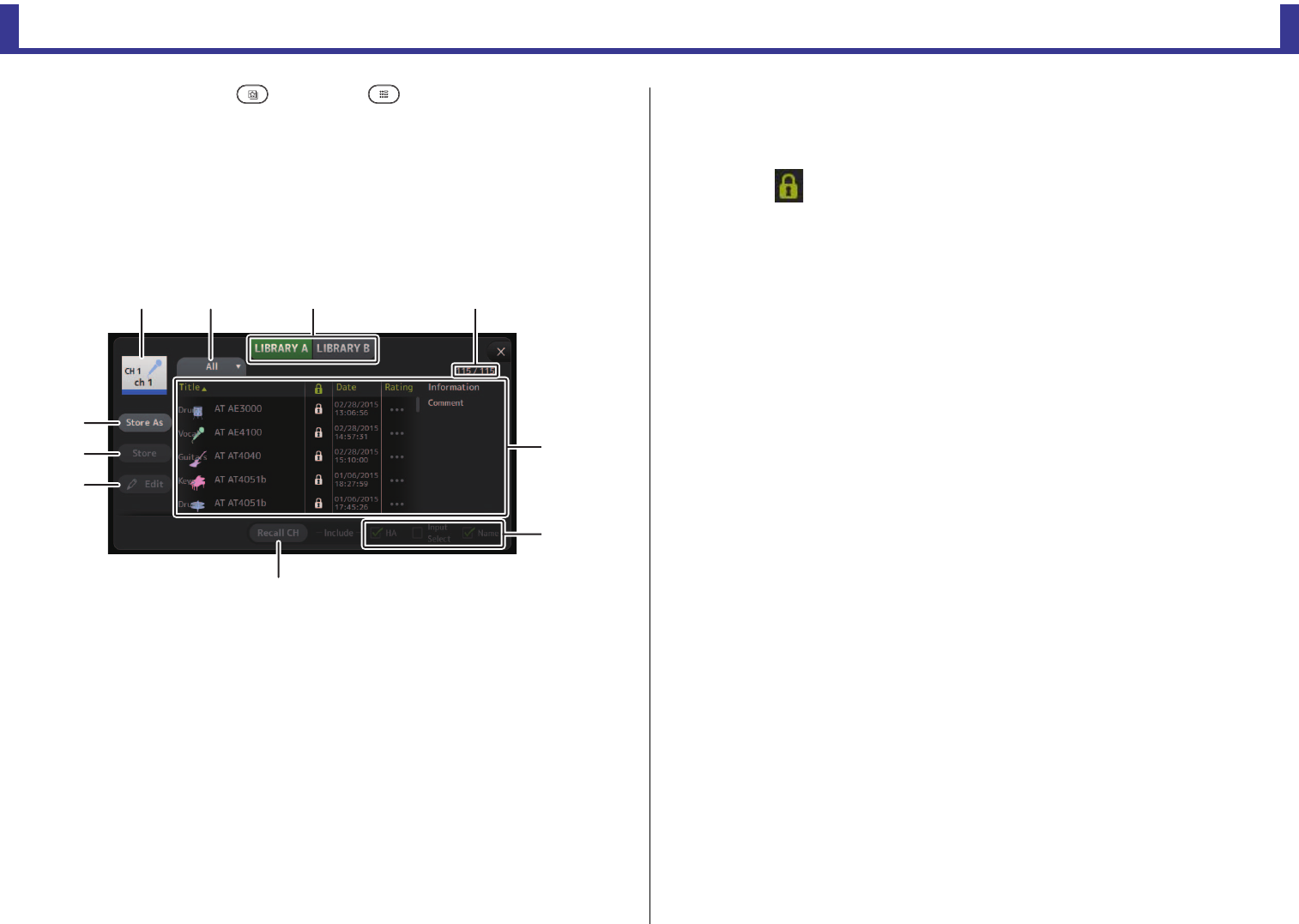
Library 画面
可用来调出已保存的 Preset。
Preset 是一组设置的集合,这些设置是某些类型的输入信号、麦克风、乐器等的自定义设置。
调出 Preset,就等于根据输入信号的类型对通道执行了方便快捷地设置,之后您还可以按照
特定需要微调这些设置。甚至可以保存您自己的 Preset。
1通道名称
显示通道的名称。
2类别选择按钮
用来选择类别。
符合选定类别的 Preset 将会出现在资料库列表中。
3资料库选择按钮
用于在可用资料库之间进行切换。存储在选定资料库中的 Preset 会出现在列表中。
LIBRARY A:显示存储在 LIBRARY A 中的 Preset。
LIBRARY B:显示存储在 LIBRARY B 中的 Preset。
4列表
单击列表上方标题栏,可以根据标题内容对列表进行排序。 ( 列表中的项目不能按照
“Information” 排序。 )
要选择一个 Preset,只需触摸它。选定 Preset 会高亮显示,还可以保存或编辑。
每次触摸 栏,锁定图标将在显示或清除间切换。图标出现时, Preset 处于写保护状
态。
Preset 保存的最后日期会显示在日期栏中。
5调出打开 /关闭勾选框
它可以决定哪个参数可以调出 (勾选)和哪个不调出 (不勾选)。
输入通道
HA:模拟 /数字增益设置、幻象电源打开 /关闭、相位设置
Input Select:输入来源设置
Name:通道名称、图标和颜色
AUX 1–8, STEREO 通道
GEQ:GEQ 设置
Name:通道名称、图标和颜色
FX RTN, AUX9/10–AUX19/20 通道
FX:效果设置
Name:通道名称、图标和颜色
SUB, MATRIX1–4 通道
Name:通道名称、图标和颜色
6Recall CH 按钮
调出一个 Preset 来选定通道。
7Edit 按钮
触摸该按钮可以让键盘出现,从而编辑标题和注释。(键盘画面 第10 页)
8Store 按钮
将当前通道的设置保存为 Preset。该设置会覆盖从资料库列表中选定的 Preset。
9Store As 按钮
将当前通道的设置保存为新的 Preset。
触摸该按钮可以让键盘出现,从而输入 Preset 名称。(键盘画面 第10 页)
0Preset 编号 (V1.1 以及更高版本 )
显示 Preset 编号。第一个数字表示所选类别 (2)中的 Preset 编号,第二个数字表示
Preset 的总数。
ձղ ճ պ
մ
յ
ն
շ
ո
չ
全局操作
参考说明书
TF series
-
9
-
从配置画面中让 Library 画面显示
从配置画面中调出 Library 画面时,根据您所使用的配置画面,下列按钮之一会被添加到
Library 画面。
调出 EQ 按钮
您从 EQ 画面进入资料库时,它会出现。它仅能调出 EQ 设置。
调出 Gate 按钮
您从 GATE 画面进入资料库时,它会出现。它仅能调出 GATE 设置。
调出 COMP 按钮
您从 COMP 画面进入资料库时,它会出现,但仅能调出 COMP 设置。
调出 FX 按钮
您从 FX 画面进入资料库时,它会出现。它仅能调出 FX 设置。
调出 GEQ 按钮
您从 GEQ 画面进入资料库时,它会出现。它仅能调出 GEQ 设置。
Library 画面菜单
从Library 画面中按下 Menu 键(),让下列项目出现。
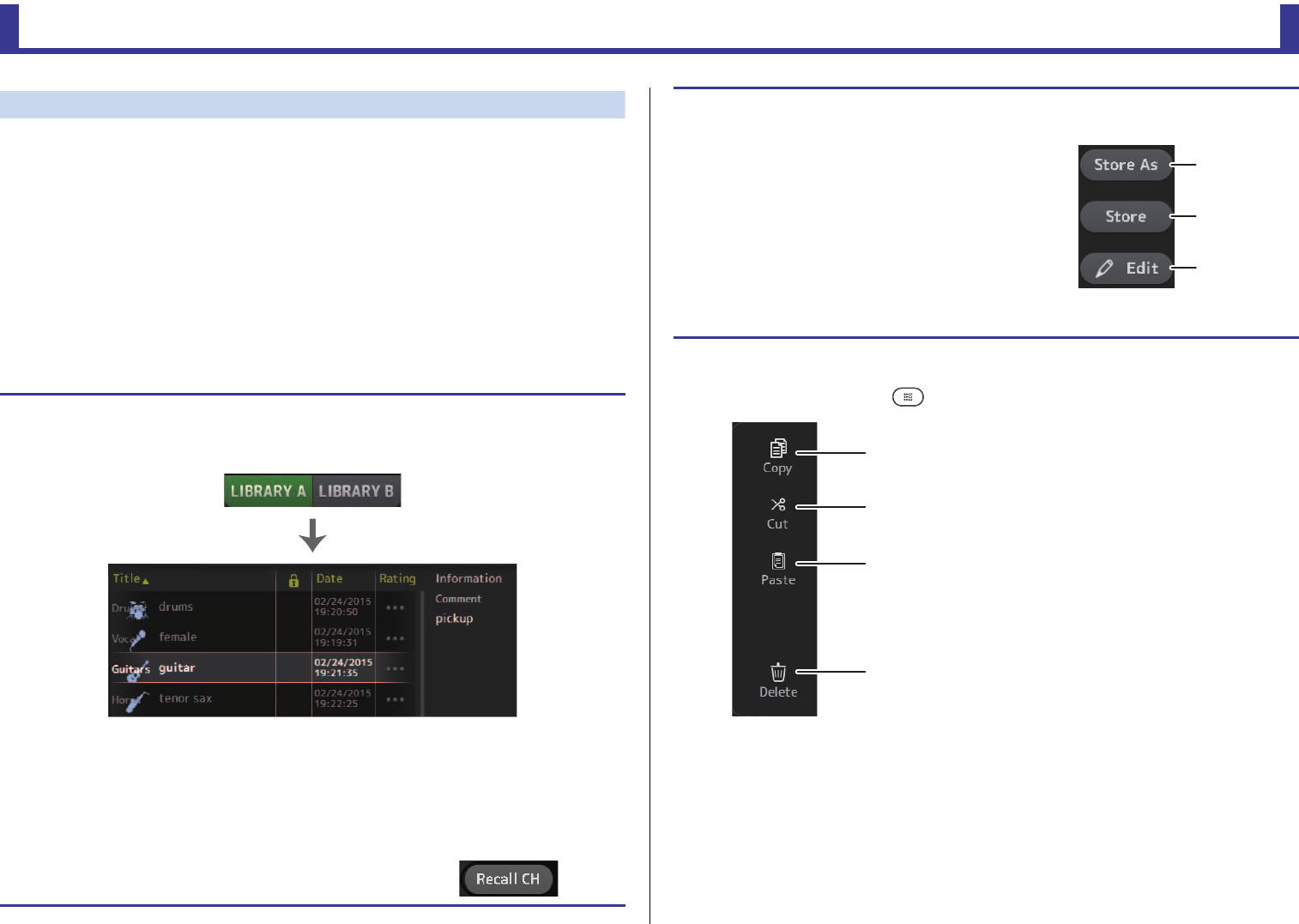
调出 Preset
1.
触摸资料库选择按钮,选择包含着您所需
Preset
的资料库。
Preset 的列表会出现。
单击列表上方标题栏,可以根据标题内容对列表进行排序。( 列表中的项目不能按照 “Information” 排
序。)
2. 触摸需要的 Preset。
选定 Preset 会高亮显示。
3. 选择的项目会被调出。
打开需要调出的项目的勾选。
4. 触摸 Recall CH 按钮。
Preset 将被调出到选定通道。
Preset 列表
编辑 Preset
1. 调出需要的 Preset。
2. 触摸 Edit 按钮。
让键盘出现,从而编辑标题和注释。(键盘画面 第10 页)
编辑需要的项目。
3. 触摸 Store 或Store As 按钮。
Store 按钮 :将当前通道的设置保存为 Preset。该设置会覆盖
从资料库列表中选定的 Preset。
Store As 按钮 :将当前通道的设置保存为新的 Preset。
1Copy
复制选定的 Preset。
2Cut
剪切选定的 Preset。
3Paste
将已复制或剪切的 Preset 粘贴到资料库。
4Delete
删除选定的 Preset。
Store As 按钮
Store 按钮
Edit 按钮
ձ
ղ
ճ
մ
全局操作
参考说明书
TF series
-
10
-
键盘画面
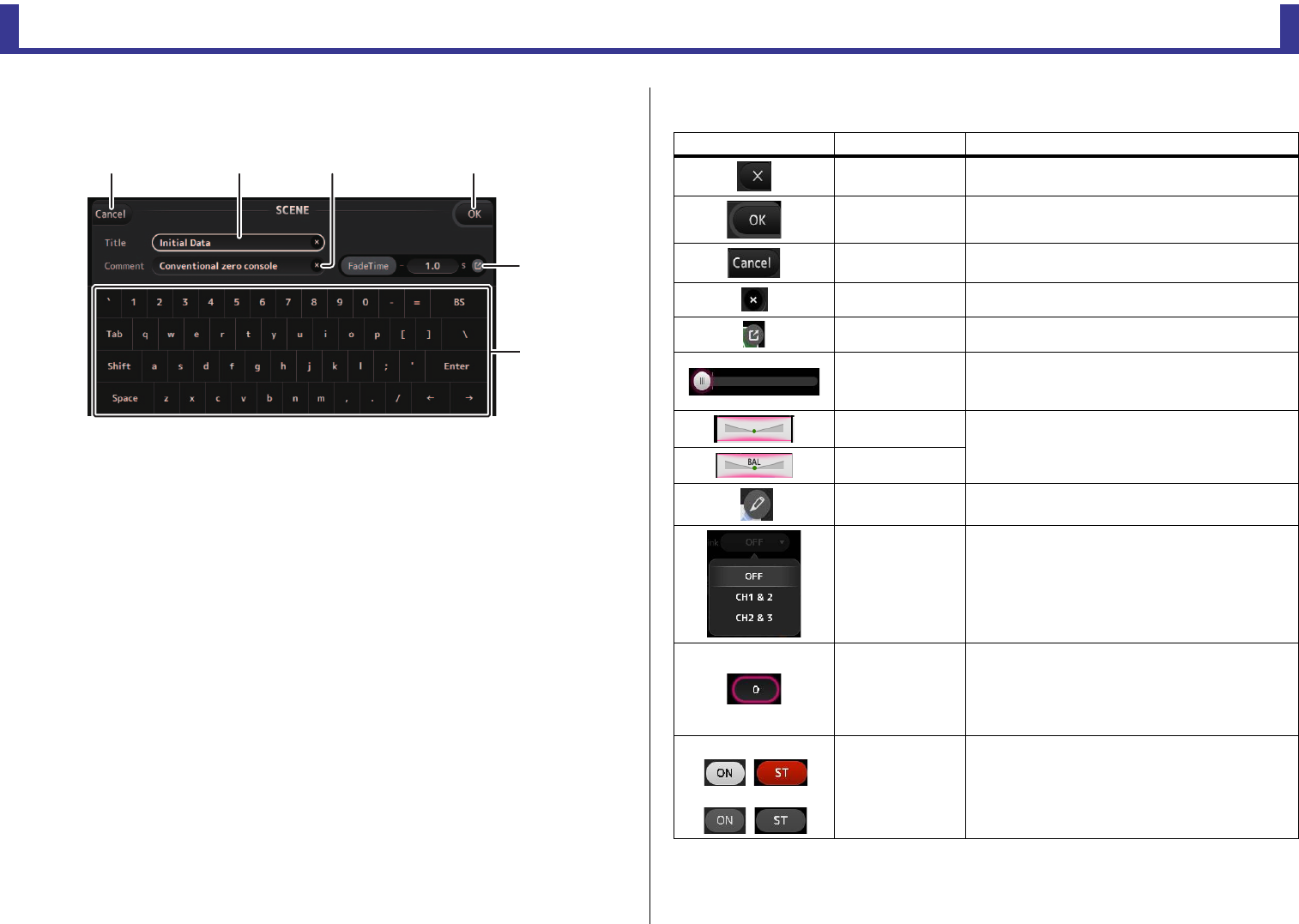
用于编辑标题和注释。该画面根据正在执行的操作而变化。
1Cancel 按钮
放弃所做的更改并返回到前一画面。
2OK 按钮
保存所做的更改。
3Title 区域
在这里输入 Scene 的名称。
4Comment 区域
在这里输入 Scene 的相关注释。
5FadeTime 设置
指定淡入淡出时间设置并打开 /关闭场景中使用的淡入淡出时间。要显示 FADE TIME
画面 (第14 页),触摸右侧的按钮。
6键盘
通过触摸输入需要的文本。
菜单
在当前画面显示可用选项的菜单。菜单的内容根据出现的不同画面而不同。各菜单的详情请
参考相关页面的介绍。
按钮和滑杆的操作
䐟䐠
䐡 䐢
䐣
䐤
项目 内容 说明
关闭按钮 [X] 触摸关闭当前页面。
OK 按钮 应用当前设置。
Cancel 按钮 取消操作并返回前一画面。
Clear 按钮 清除您输入的信息。
跳出图标 显示相关画面。
滑杆
触摸使之显示为可以操作时,会呈粉红色闪烁。
您可以在画面中拖动滑杆,或转动 [TOUCH AND
TURN] 按钮调节其设置。
声像滑杆 触摸使之显示为可以通过 [TOUCH AND TURN] 进行
操作时,会呈粉红色闪烁。
平衡滑杆
编辑图标 可以显示能够编辑信息的画面,如键盘画面。
菜单 用该项上出现的 “▼” 标识让菜单显示。
文本框
触摸一个可以接受数值输入端文本框时,它会呈粉红
色闪烁,表示它的内容可以更改。
再次触摸文本框,使用于输入数值的画面出现。
也可以用 [TOUCH AND TURN] 旋钮更改数值。
触摸一个可以接受文本的文本框时,键盘画面将出现。
打开时 (实例 ):
关闭时 (实例 ): 打开和关闭 触摸该项可以在打开和关闭状态间切换。
工具栏
参考说明书
TF series
-
11
-
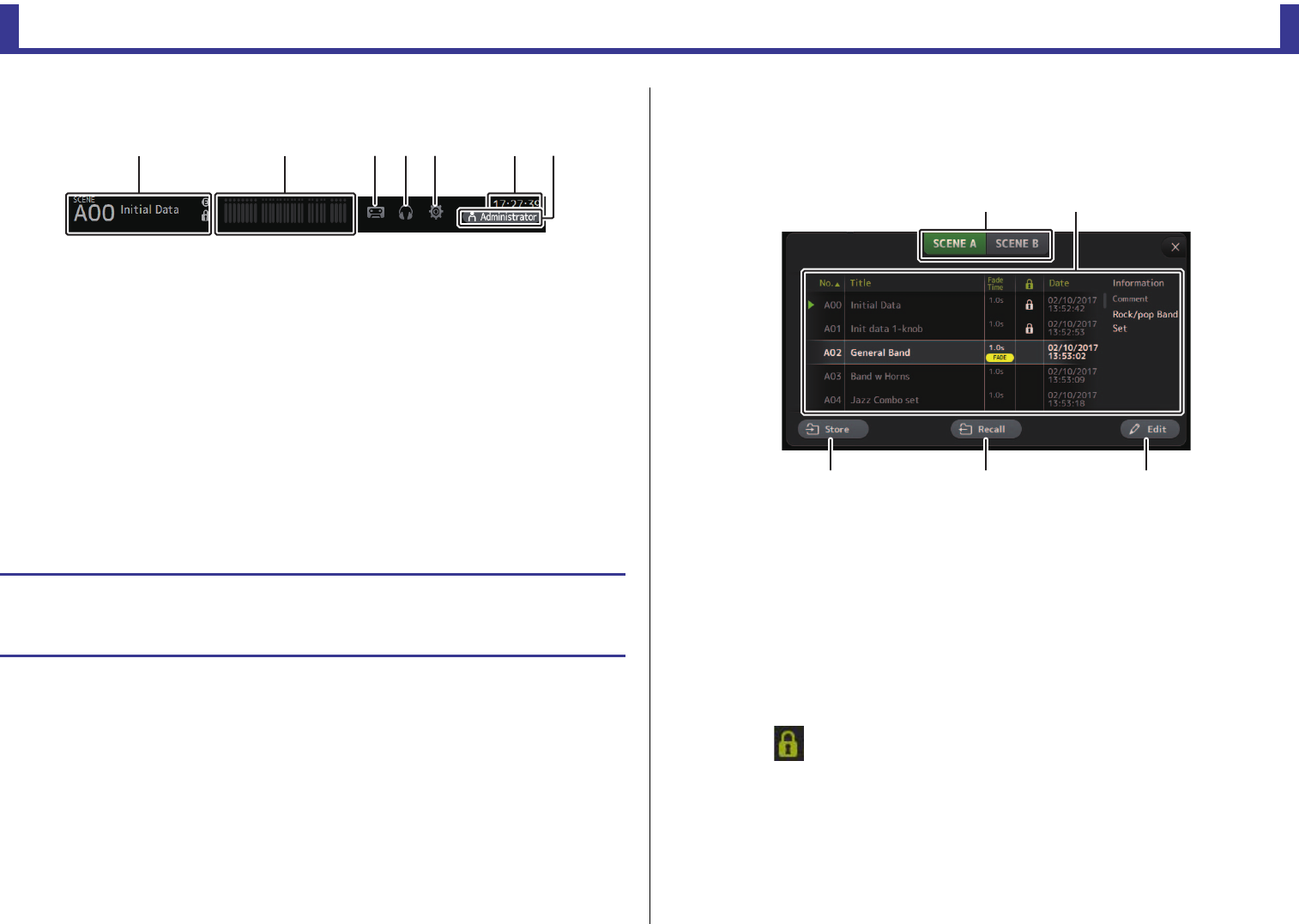
工具栏
提供常用功能和系统设置的访问能力。
无论画面内容为何,工具栏都会显示。
1显示 SCENE 画面。
2显示 METER 画面。(第14 页)
3显示 RECORDER 画面。(第15 页)
4显示 MONITOR 画面。(第19 页)
5显示 SETUP 画面。(第22 页) (V3.0 以及更高版本 )
6显示当前时间。(第42 页)
7显示 LOGIN 画面。(第44 页) (V3.0 以及更高版本 )
当前登陆的用户的名称与图表一起显示。
此外,可能会显示下列项目来表示对应的状态。
ACCESS:控制台正在访问连接在 USB 接口上的 USB 存储设备。
CUE:提示监听功能打开。
OSCILLATOR:振荡器功能打开。
Quick Config:正在使用 Quick Config。(V2.0 以及更高版本 )
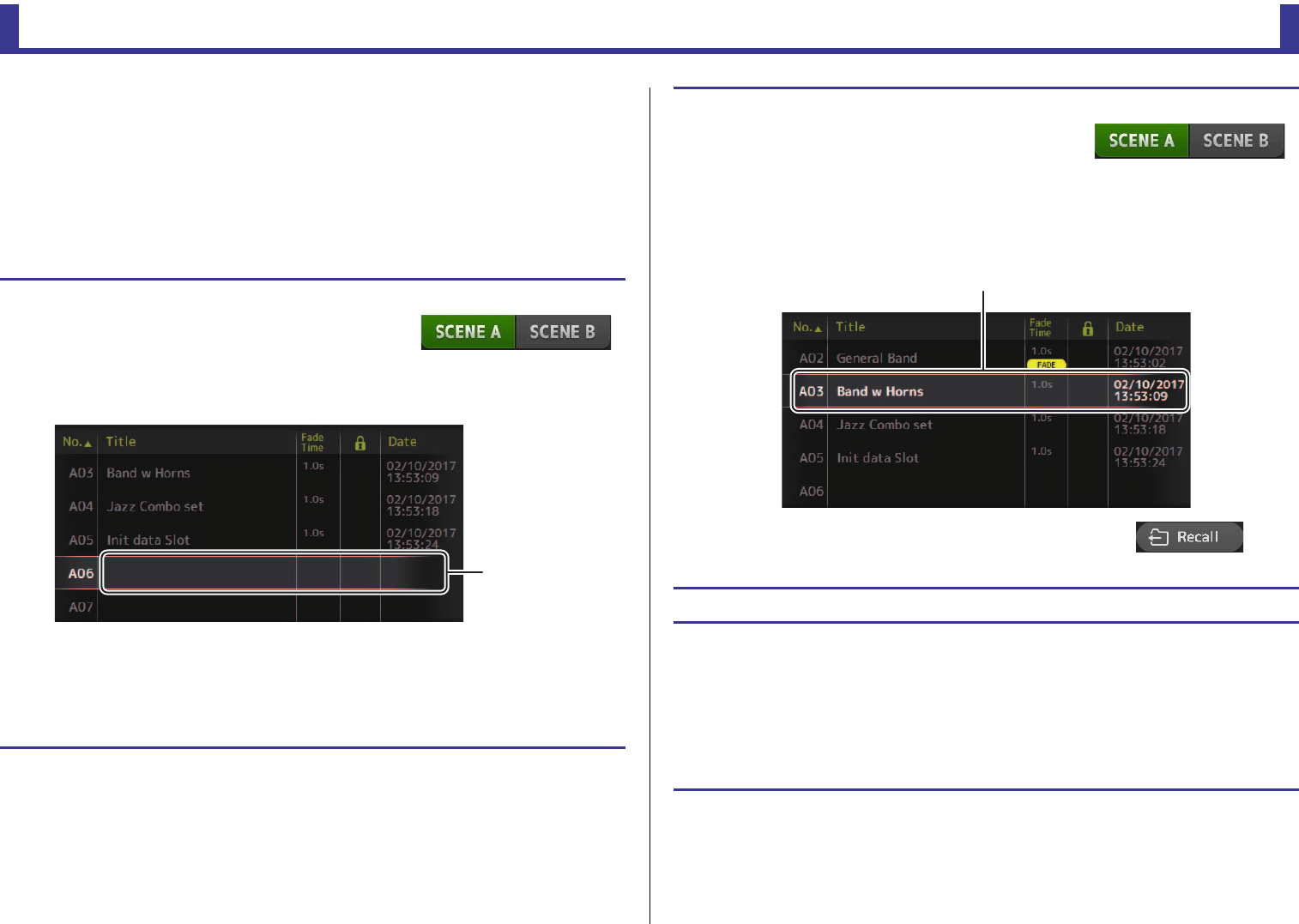
SCENE 画面
可用来管理先前保存调音台设置,或 “Scene”。
调出一个 Scene 时,某些设置可以不被新 Scene 所包含的设置所替换,从而被排除在外,这
种功能叫做 “ 调出安全 ”。
1Scene 列表选择按钮
用于在可用 Scene 列表之间进行切换。
SCENE A:显示 Scene 列表 A。
SCENE B:显示 Scene 列表 B。
2Scene 列表
显示保存在选定 Scene 列表中的 Scene。
单击列表上方标题栏,可以根据标题内容对列表进行排序。 ( 列表中的项目不能按照
“Information” 排序。 )
要选择一个 Scene,只需触摸它。选定 Scene 会高亮显示,还可以保存、调出或编辑。
当前调出的 Scene 旁会出现一个绿色三角形。
每次触摸 栏,锁定图标将在显示或清除间切换。图标出现时, Scene 处于写保护状
态。
Scene 保存的最后日期会显示在日期栏中。
Fade Time 列(V4.0 以及更高版本)显示是否启用 FADE TIME 功能并进行时间设置。
显示配置画面
触摸一个图标时,对应配置画面将出现。
要返回前一画面,可以再次触摸图标,或触摸画面右上角的关闭按钮 ([X])。
ձղճմյնշ
䐟䐠
䐡䐢 䐣
工具栏
参考说明书
TF series
-
12
-
3Store 按钮
保存当前调音台设置并将它分配到 Scene 列表中选定的 Scene 号。
触摸该按钮可以让键盘出现,从而编辑标题和注释。(键盘画面 第10 页)
4Recall 按钮
调用在 Scene 列表中选定的 Scene。
5Edit 按钮
触摸该按钮可以让键盘出现,从而编辑标题和注释。(键盘画面 第10 页)
将当前设置保存为新 Scene
1. 触摸工具栏的 Scene 区域。
2. 触摸 Scene 列表选择按钮,选择 Scene 的列表。
选定 Scene 会高亮显示。
3. 触摸空白场景。
4. 触摸 Store 按钮。
让键盘出现,从而编辑标题、注释和淡入淡出时间 (键盘画面 第10 页)。
输入新场景名称和注释。
5. 触摸 OK 按钮。
设置将被保存为新的场景。
空白场景
调出 Scene
1. 触摸 Scene 列表选择按钮,选择包含所需 Scene 的列
表。
Scene 列表将出现。
2. 触摸需要的 Scene。
选定 Scene 会高亮显示。
单击列表上方标题栏,可以根据标题内容对列表进行排序。( 列表中的项目不能按照 “Information” 排
序。)
3. 触摸 Recall 按钮。
保存在 Scene 中的调音台设置将被调出。
已调出 Scene 的名称会显示在画面左上角。
编辑 Scene
1. 选择要编辑的 Scene。
2. 触摸 Edit 按钮。
让键盘出现,从而编辑标题、注释和淡入淡出时间 (键盘画面 第10 页)。
编辑需要的项目。
3. 触摸 OK 按钮。
该设置会覆盖在 Scene 列表中选定的 Scene。
选定 Scene
工具栏
参考说明书
TF series
-
13
-
SCENE 画面菜单
从Scene 画面中按下 Menu 键(),让下列项目出现。
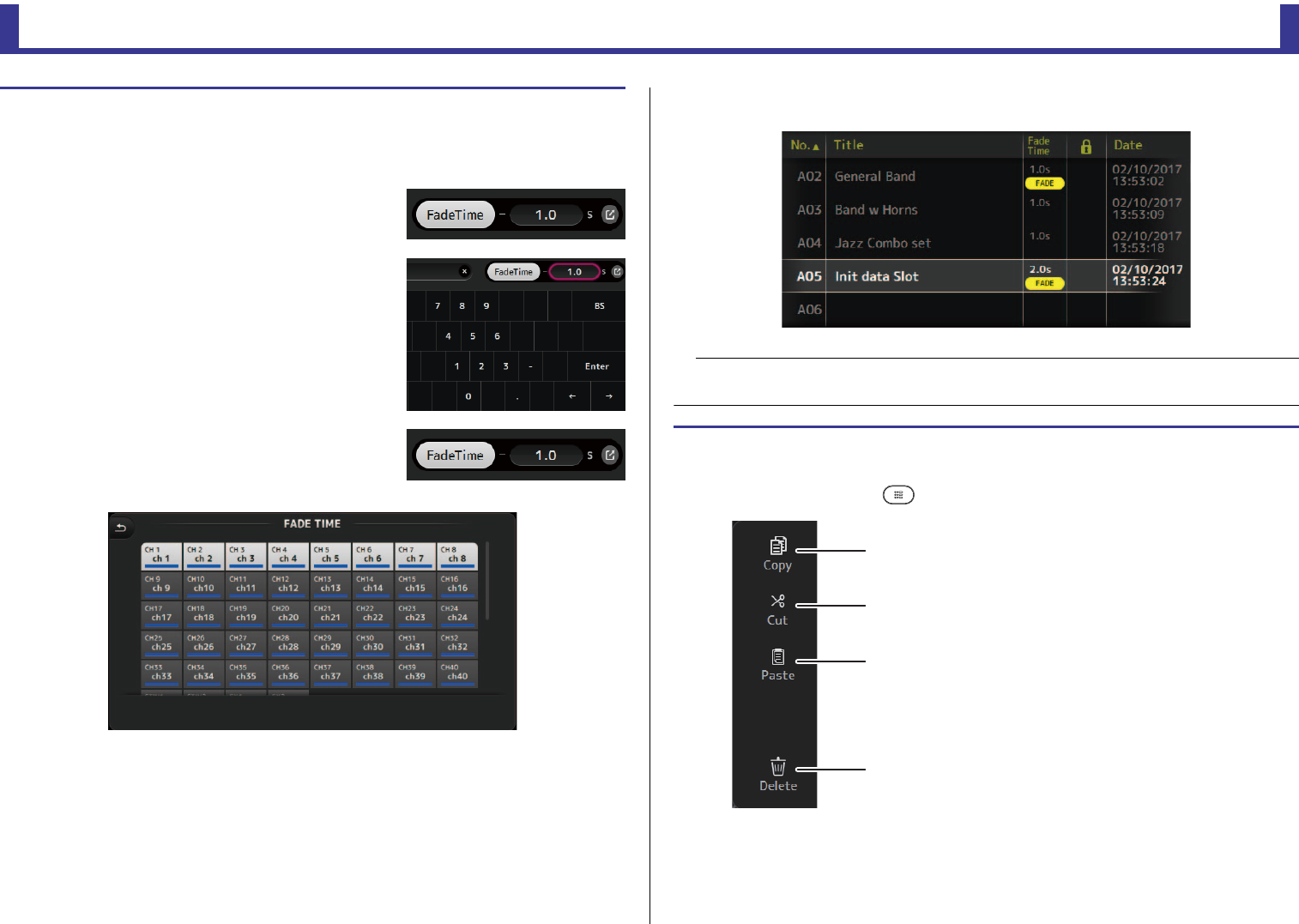
为场景设置淡入淡出时间(V4.0 以及更高版本)
1. 选择要为其设置淡入淡出时间的场景。
2. 触摸 Edit 按钮。
画面出现,可在此编辑标题、注释和淡入淡出时间(键盘画面 第10 页).
3. 打开淡入淡出时间,触摸 FadeTime 按钮。再次触摸按
钮将其关闭。
4. 若要设置淡入淡出时间,触摸 Fade Time 显示屏,使用
键盘输入设置。
5. 若要为每个通道打开和关闭淡入淡出时间,触摸画面右
侧的按钮。
6. 使用 FADE TIME 画面设置每个通道的开关。
7. 触摸 OK 按钮。
将为场景设置淡入淡出时间。
1Copy
复制选定的 Scene。
2Cut
剪切选定的 Scene。
3Paste
将已复制或剪切的 Scene 粘贴到 Scene 列表。
4Delete
删除选定的 Scene。
注
•当按住对应通道的 [SEL] 键的同时停止移动推子,推子效果器将在该位置停止。
•如果在移动推子的同时同一场景被调出,所有通道和 DCA 组的推子将迅速回到各自的目标位置。
ձ
ղ
ճ
մ
工具栏
参考说明书
TF series
-
14
-
FADE TIME 画面(V4.0 以及更高版本)
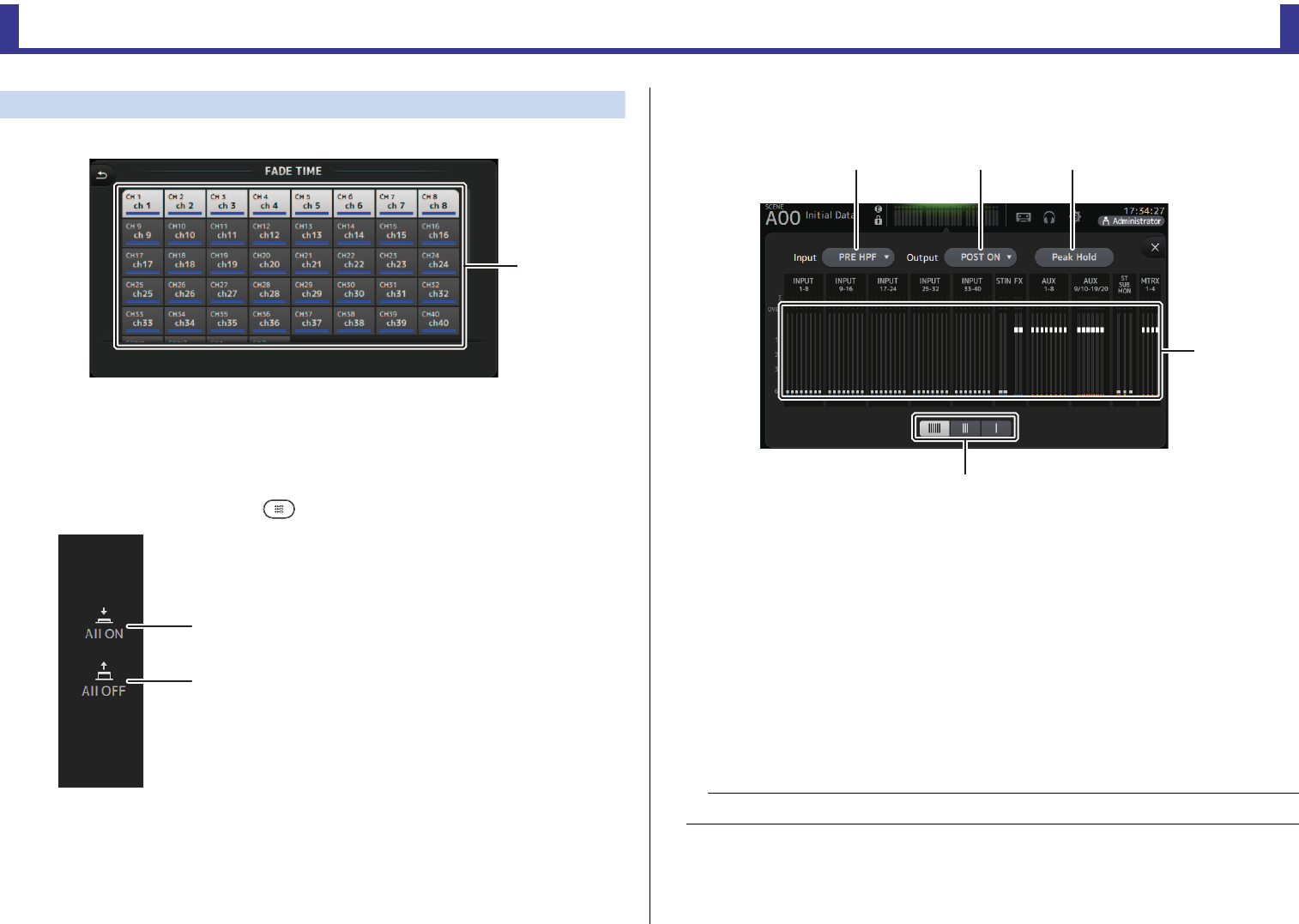
在该画面中,您可以单独打开和关闭您需要为该场景应用淡入淡出时间的通道。
1通道按钮
使用这些按钮以单独打开和关闭您需要应用淡入淡出时间的通道。如果通道为白色,则
淡入淡出时间打开。
FADE TIME 画面菜单
从FADE TIME 画面中按下 Menu 键 ( ),显示下列出现的菜单图标。
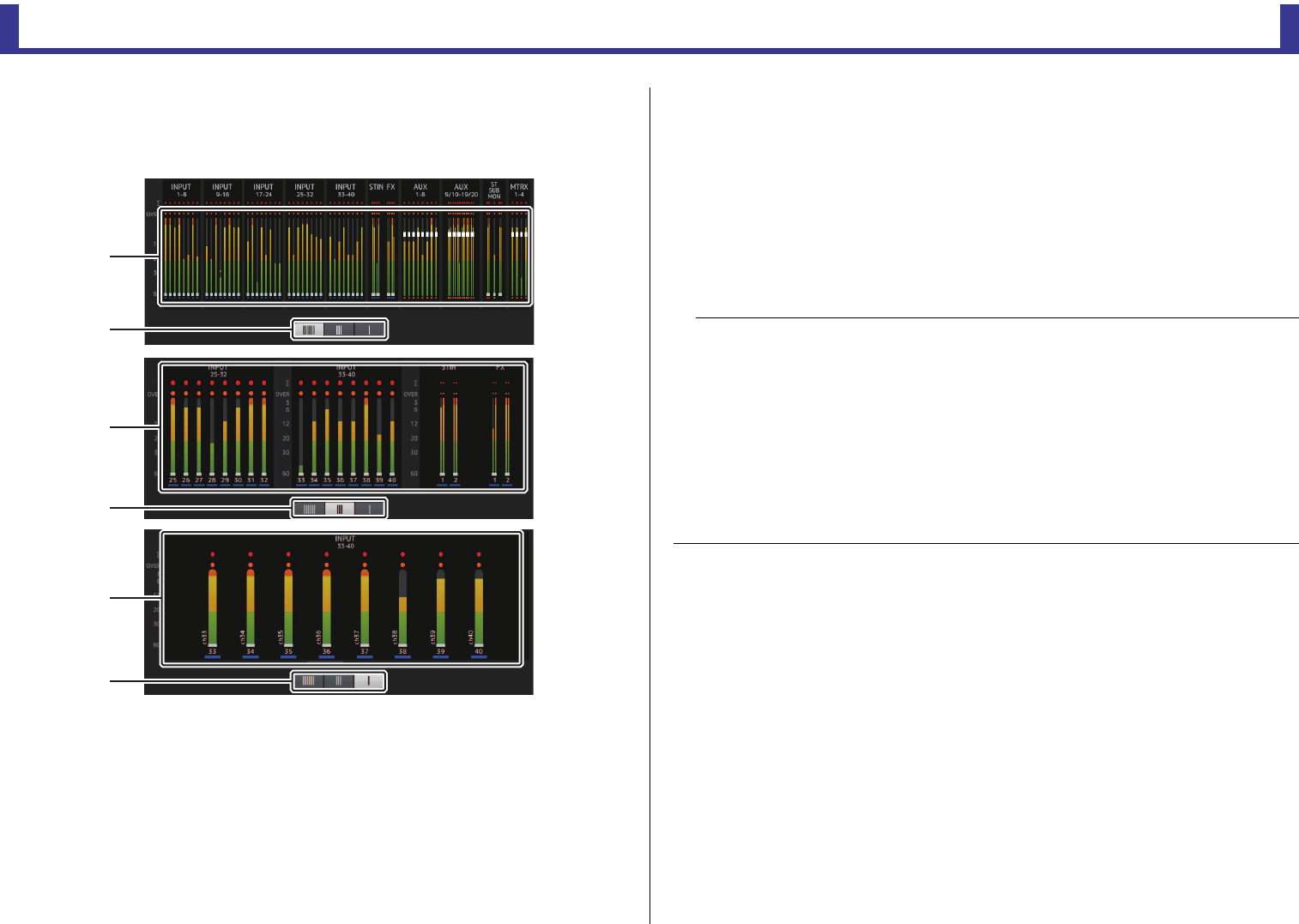
METER 画面
显示所有通道的输入和输出电平,并可供用户选择电平监测点 (如电平会被侦测到的点)。
1输入电平监测点选择菜单
从菜单中选择输入电平监测点。
PRE HPF:前级放大器之后, HPF 之前
PRE FADER:推子之前
POST ON:[ON] 键之后
2输出电平监测点选择菜单
从菜单中选择输出电平监测点。
PRE EQ:EQ 之前
PRE FADER:推子之前
POST ON:[ON] 键之后
3Peak Hold 按钮
打开该按钮可以保持各电平表的峰值电平。关闭该按钮可以消除所保持的峰值电平。峰
值保持的打开关闭设置既对输入通道有效也对输出通道有效。
1All ON
为所有通道打开淡入淡出时间。
2All OFF
为所有通道关闭淡入淡出时间。
ձ
ձ
ղ
注
您可将 Peak Hold 按钮分配到一个 [USER DEFINED KEY] 键。(第27 页)
ձղճ
մ
յ
工具栏
参考说明书
TF series
-
15
-
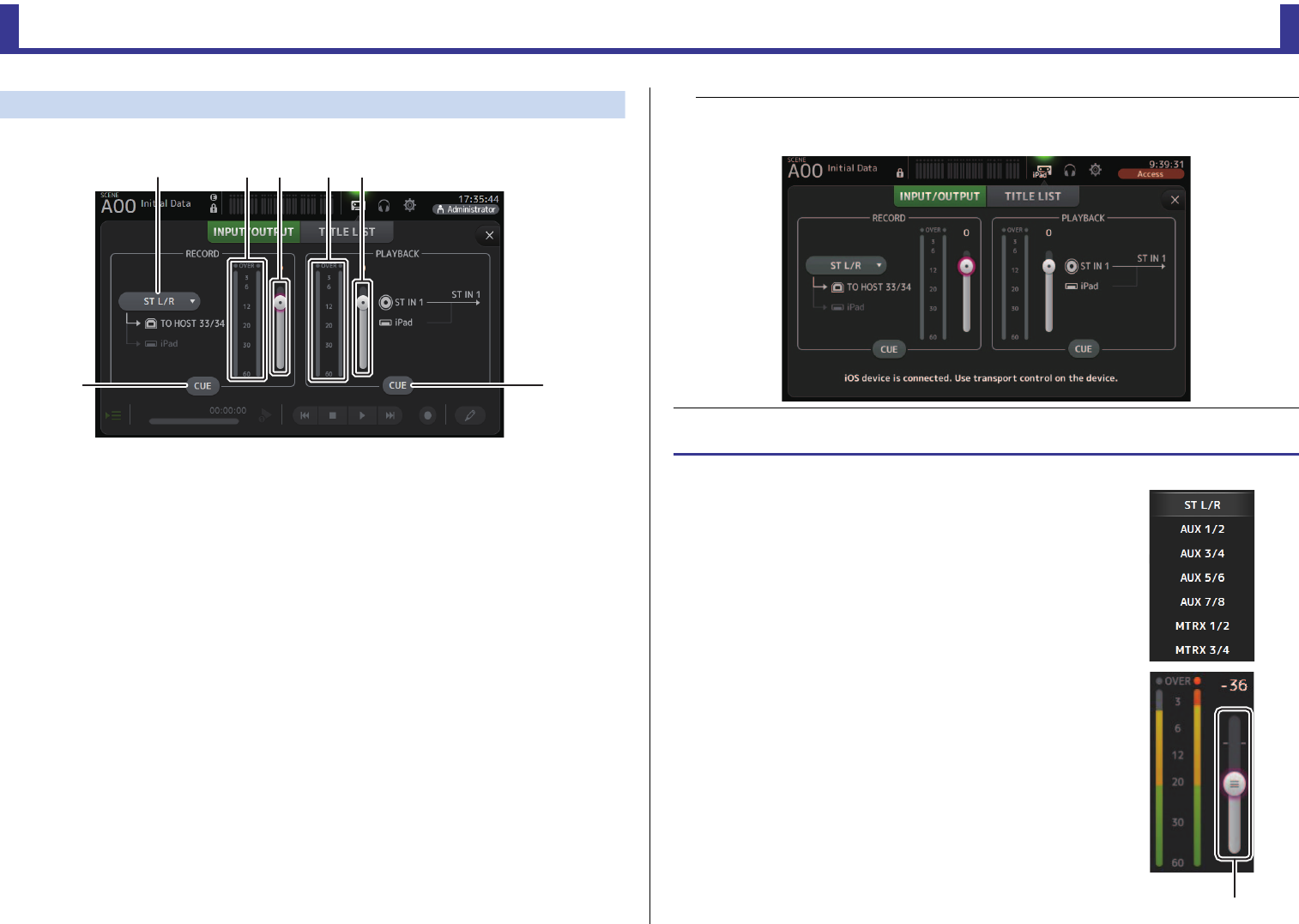
4电平表
显示通道的输入 /输出电平。
5电平表显示选择按钮
用来选择会显示多少个电平表。共有三个显示模式可用。
RECORDER 画面 (INPUT/OUTPUT/TITLE LIST 画面)
可以将 USB 存储设备连接到控制台的 iPad 接口,然后用控制台将音频录制到该设备、回放
及管理存储在设备中的文件。
当USB 存储设备连接到 iPad 接口时,您的 TF 控制台可以将它的内部信号以音频文件形式录
制到该设备,也能回放存储在设备中的文件。
还可以将 iOS 设备连接到控制台,从而将您的 iPad 或iPhone 当做调音台的输入声源使用。
已录制的文件,其格式为 48 kHz、24-bit 立体声 WAV 文件。
回放功能支持 WAV 和MP3 (MPEG-1 Audio Layer-3) 文件。
该功能可以将来自 STEREO 和AUX 总线的信号录制到 USB 存储设备,然后将保存在您 iPad
或USB 设备中的音频文件作为控制台 ST IN 1 通道的声源使用。
մ
յ
մ
յ
մ
յ
注
•不支持同时录音和回放。
•录音过程中,被录制的信号不能被 INPUT 通道使用。
•兼容的 USB 存储设备必须格式化为 FAT32 格式。如果需要,可以将设备连接到 USB 接口(顶部面板的
右侧),然后使用 SAVE/LOAD 画面中的上下文菜单格式化设备。
•只能使用扇区大小为 512 比特的 USB 存储设备。(不能使用大于 2 TB 的硬盘驱动器。)
•分区簇低于 4096 比特的 USB 存储设备不能支持。(这可能适用于小容量 USB 存储设备。)
•针对录音,我们推荐使用高速设备,如硬盘驱动器(HDD)或固态硬盘(SSD)。USB 存储设备和 iOS 设
备只能用于回放。
•对于回放,MP3 文件必须以 128-320 比特率编码为 44.1 kHz 或48 kHz 规格。用可变比特率(VBR)编 码
的文件可以回放,但文件长度和回放耗时可能无法正确显示。
•为提供从 TF StageMix 端的可操作性,可放在同一文件夹中的音频文件数量限制为 150 个文件。如果总
数超过 150(包括文件夹数),则它们不会显示在 Title 列表中。要使用超过 150 个文件,请将它们放在
单独的文件夹中(V4.0 以及更高版本)。
工具栏
参考说明书
TF series
-
16
-
INPUT/OUTPUT 画面
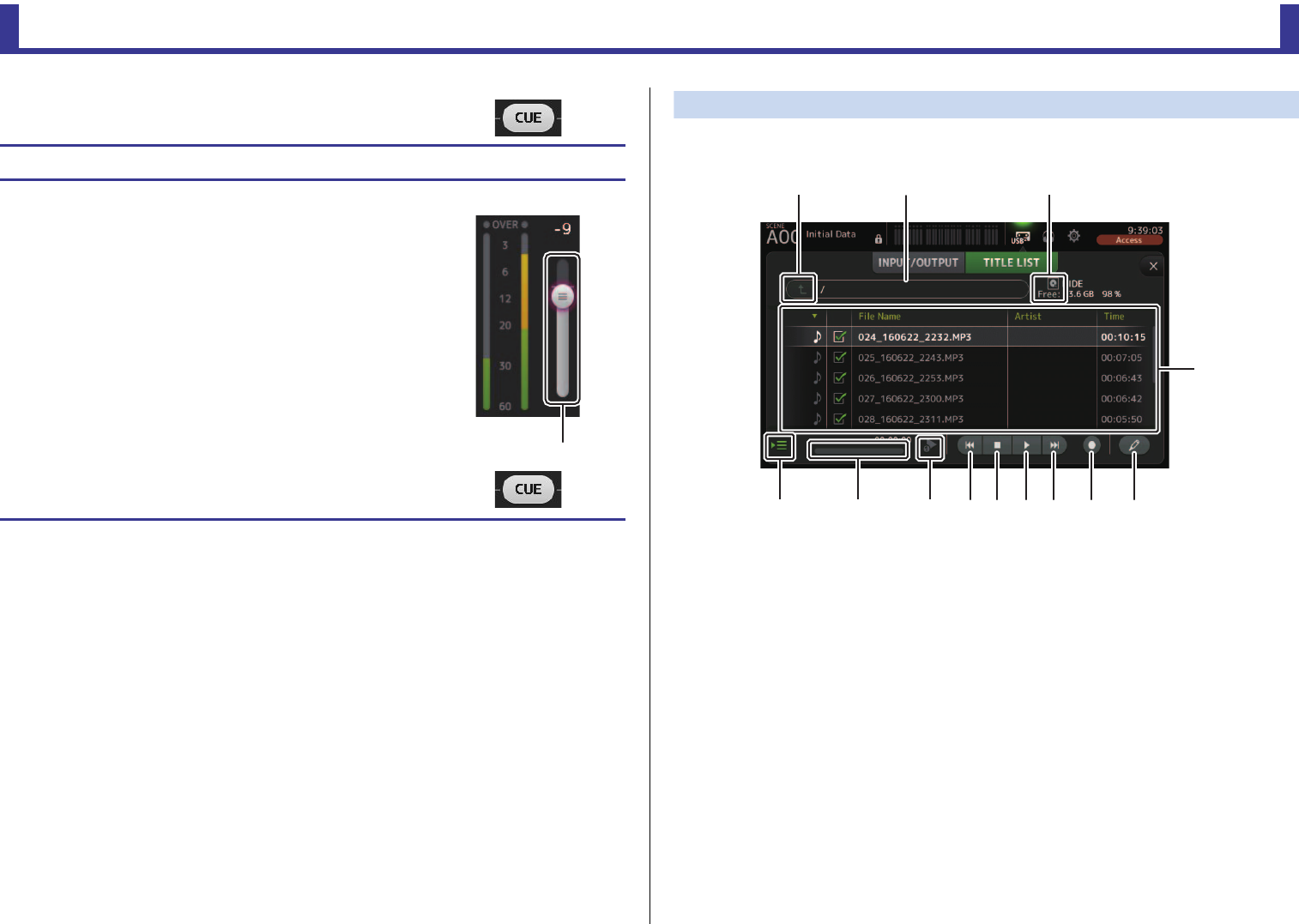
用于配置回放和录音的输入和输出。
1RECORD 来源选择菜单
用来选择要被录制的信号源。
这里选定的信号源也会输出到 USB TO HOST 接口的 CH33 和CH34。
在V3.5 以及更高版本中,您还可以选择 MTRX 1/2 和MTRX 3/4。
2RECORD 电平表
可以显示录音电平。
3RECORD 电平滑杆
用于调节录音音量。
4RECORD CUE 按钮
用于打开和关闭录音信号源的提示监听功能。
5PLAYBACK 电平表
可以显示回放电平。
6PLAYBACK 电平滑杆
可以调节回放电平。
7PLAYBACK CUE 按钮
用于打开和关闭回放信号源的提示监听功能。
շ
ձղճյն
մ
注
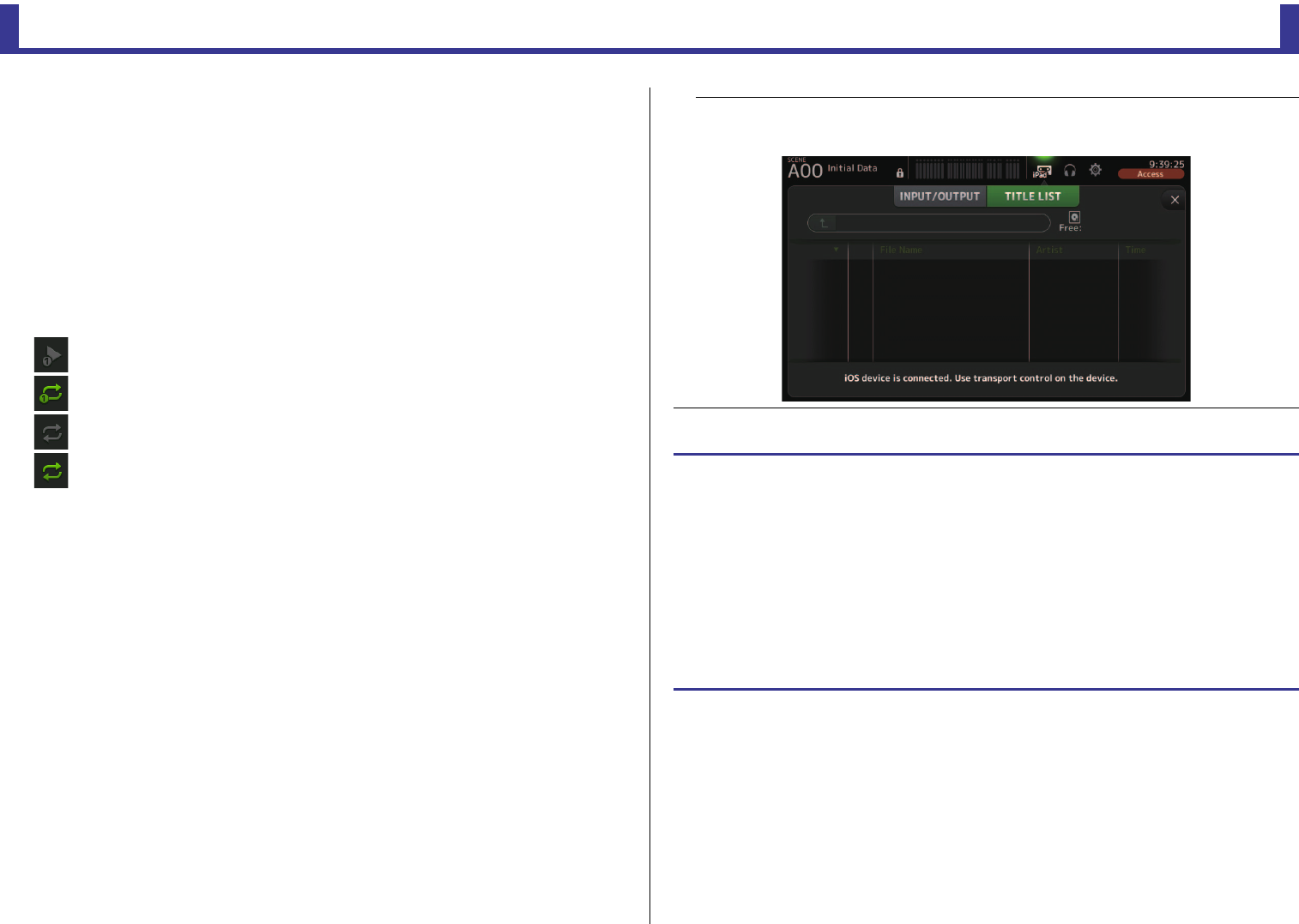
当有 iPad 或其它 iOS 设备连接时,“iOS device is connected.Use transport control on the device.”(iOS 设备已
连接。请使用该设备上的走带控制器。)提示将会出现,同时回放按钮不再出现。用 iOS 设备上的对应
APP 控制回放。
设置输入信号
1. 触摸 RECORD 电平选择菜单,然后选择您要录制的信号
源。
2. 拖动 RECORD 电平滑杆并调节录音电平。
RECORD 电平滑杆
工具栏
参考说明书
TF series
-
17
-
TITLE LIST 屏幕
当USB 存储设备通过 iPad 接口连接到控制台时,您可以用该画面回放保存在该设备中音频
文件,也可以将来自 2MIX 来源的信号录制到该设备。
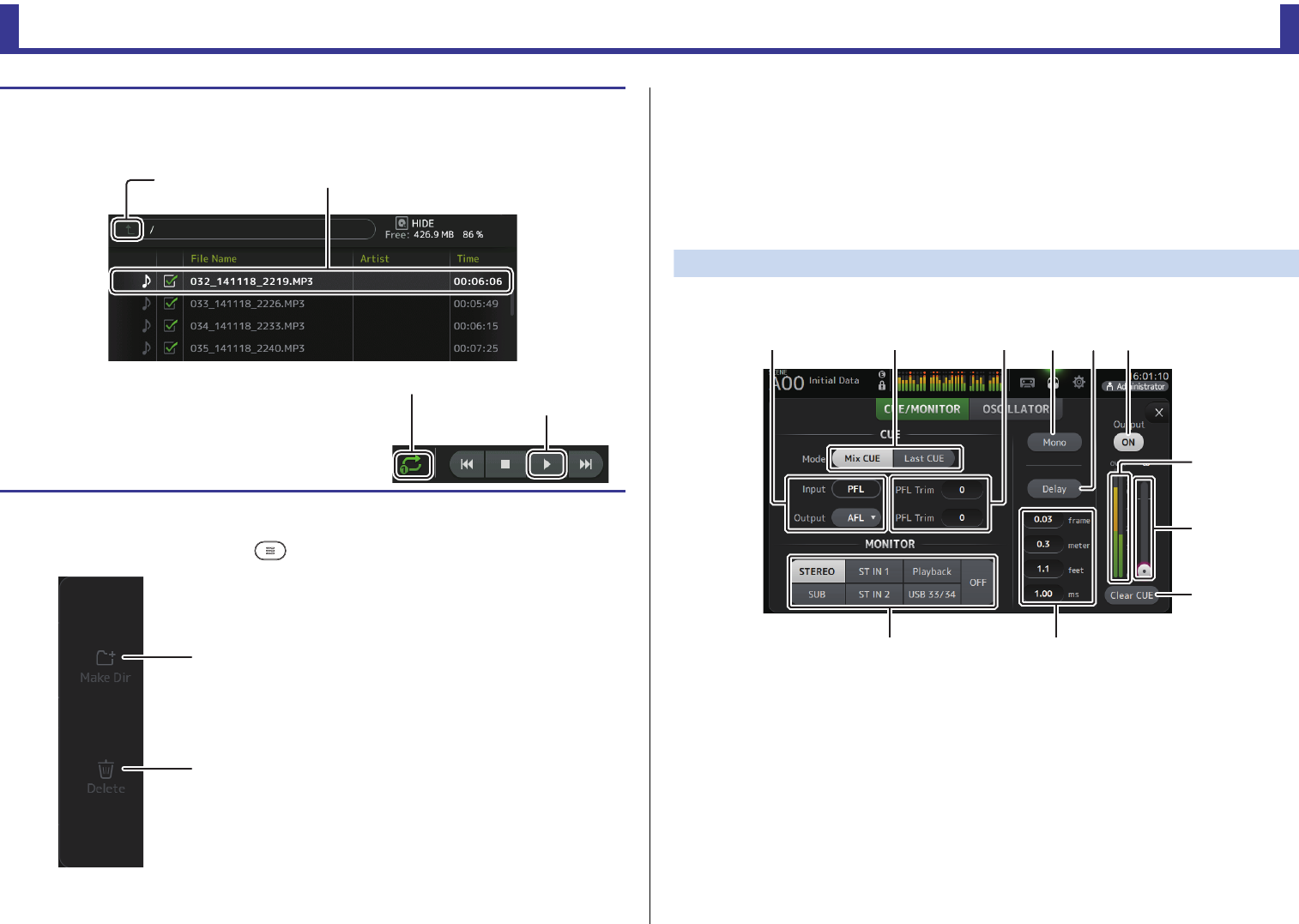
1根路径按钮
可以显示当前路径的上一级路径。
2当前目录
显示 USB 存储设备的当前路径。
3USB 存储设备信息
显示 USB 存储设备的卷标名称。
USB 存储设备的可用空间容量 (可用容量和总容量的可用百分比等 )也会出现。
4文件列表
显示当前路径中的文件的列表。
单击列表上方标题栏,可以根据标题内容对列表进行排序。
触摸一个文件名,选择要进行回放或编辑的文件。
触摸音符图标启动和暂停播放。
勾选框已打开的文件在播放过程中会依次连续播放。
目录中的每个文件名会在 File Name 栏中显示。
艺术家的信息会出现在 Artist 栏(仅限 MP3 文件 )中,文件的长度会显示在 Time 栏中。
如果总数超过 150 (包括文件夹数),则文件不会显示在 Title 列表中,且无法执行 5
至C的操作。
3. 如果要监听录音信号源。可以触摸 RECORD CUE 按钮,打
开提示监听功能。
设置输出信号
1. 拖动 PLAYBACK 电平滑杆并调节回放录音电平。
2. 触摸 PLAYBACK CUE 按钮,打开提示监听功能。
PLAYBACK 电平滑杆
ձղ ճ
մ
յնշոչպջռս
工具栏
参考说明书
TF series
-
18
-
在这种情况下, “Recorder supports a maximum of 150 items in a folder.Please remove some
files from this folder to continue.” 这一信息将出现 (V4.0 以及更高版本)。
5注视回放按钮
持续回放过程中当该按钮打开,当前播放的文件会在文件列表中高亮显示。
6文件信息
回放 MP3 文件时,文件比特率和当前回放位置会显示在这里。
回放 WAV 文件时,文件比特率和当前回放位置会显示在这里。
录音时, WAV 文件的比特率和已消耗录音时间会出现在这里。
7回放模式选择器按钮
可以选择需要的播放模式。
触摸该按钮可以在可用模式之间切换。
: SINGLE 回放;文件播放,然后回放停止。
: SINGLE REPEAT ;文件反复播放,直到您停止回放。
: ALL ;文件列表中所有勾选的文件一首接一首地播放,然后回放停止。
: ALL REPEAT ;文件列表中所有勾选的文件一首接一首地播放,然后反复回放,
直到您停止播放。
8上一文件按钮
将回放位置移动到当前文件的开始点,或移动到前一文件的开始。
9停止按钮
停止播放和录音。
0播放 /暂停按钮
启动和暂停播放。
A下一文件按钮
将回放位置移动到下一文件的开头。
B录音按钮
将控制台设定为预备录音模式。如果文件夹中的音频文件数 (包括文件夹数)超过
150,则 Record 按钮禁用。
C文件名编辑按钮
用来编辑文件的名称。
注
当有 iPad 或其它 iOS 设备连接时,“iOS device is connected.Use transport control on the device.”(iOS 设备已
连接。请使用该设备上的走带控制器。)提示将会出现,同时回放按钮不再出现。用 iOS 设备上的对应
APP 控制回放。
录音
1. 将可兼容的 USB 存储设备连接至 iPad 接口。
2. 触摸录音按钮。
录音按钮开始闪烁,表示控制台处于预备录音状态。
3. 准备好开始录音后,触摸播放 /暂停按钮。
录音过程中,录音按钮会保持亮起。
您可以触摸播放 /暂停按钮,暂停和恢复录音。
4. 准备好停止录音后,触摸停止按钮。
已录制好的文件,会根据控制台的日期和时间设置被自动命名。
5. 如果需要,可以触摸文件名,编辑按钮改变文件名。
工具栏
参考说明书
TF series
-
19
-
RECORDER 画面菜单
从RECORDER 画面中按下 Menu 键(),让下列项目出现。
MONITOR 画面
可用来管理提示监听和监听信号,以及控制振荡器。
CUE/MONITOR 画面可以控制用于耳机监听和近场监听音箱的信号。在这里可以选择可以持
续监听的信号源,以及选择使用 CUE 功能的独立通道。
OSCILLATOR 画面用于配置振荡器以及打开关闭该功能。控制台还包含一个能将正弦波或粉
红噪声输出到所需总线的振荡器,用来检查外接设备或测试现场的声学特性。
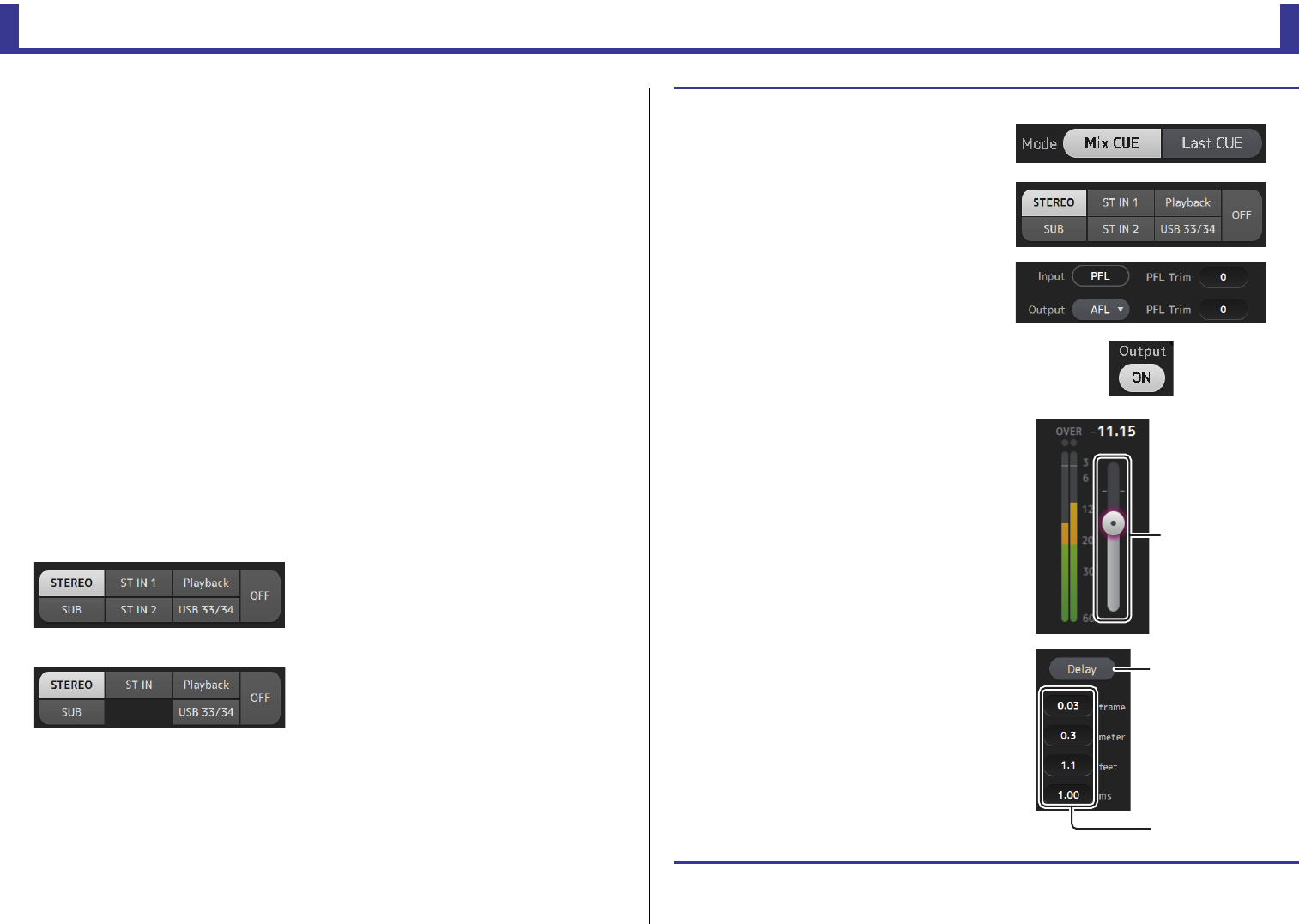
CUE/MONITOR 画面
可用来监听某些通过耳机或音箱监听的输入信号。可以选择哪个声源要被监听、将监听信号
改变为单声道或添加延时。
1CUE 位置选择按钮
选择信号路径中要被监听的位置点。
PFL:推子之前
AFL:推子后 (输入信号仅能为 PFL)
2CUE mode 按钮
用于选择 CUE 模式。
Mix CUE:启用多个通道的提示监听功能。
Last CUE:启用最后选定通道的提示监听功能。
3PFL Trim 设置文本框(V3.5 以及更高版本)
当选择 PFL 时调整 CUE 监听音量。可在 -30 dB 至+20 dB 的范围内进行设置。通过触
摸显示每个值的输入画面。(第10 页)
播放存储在 USB 存储设备中的文件
1. 在文件列表中触摸需要播放的文件。
要播放存储在不同路径下的文件,可以触摸根路径按钮,然后找到需要的路径。
2. 触摸回放模式选择器按钮,并选择需要的模式。
3. 触摸播放按钮。
回放开始。
1Make Dir
在当前目录下新建一个目录。如果文件夹中的音频
文件数 (包括文件夹数)超过 150,则 Make Dir
功能禁用。
2Delete
删除选定的文件。
选择文件根路径按钮
播放按钮
回放模式选择器按钮
ձ
ղ
ձղճմյն
շ
ո
չ
պջ
工具栏
参考说明书
TF series
-
20
-
4Mono 按钮
用来将监听信号改变为单声道。
5Delay 按钮
延迟监听信号。
6Monitor output 按钮
打开 /关闭监听输出功能。
无论该设置如何,信号都会从 [PHONES] 插口输出。
7监听电平表
可以显示监听电平。
8监听电平滑杆
调整监听的输出电平。
无论该设置如何,信号都会从 [PHONES] 插口输出。
9Clear CUE 按钮
取消所有提示监听的选择结果。
0延时设置
按照帧 (V3.5 以及更高版本)、米、英尺或毫秒指定延迟时间。
触摸文本框让键盘出现,然后输入数值。 (第10 页)
A监听选择按钮
用来选择将被监听的信号源。
TF5/TF3/TF1
TF-RACK
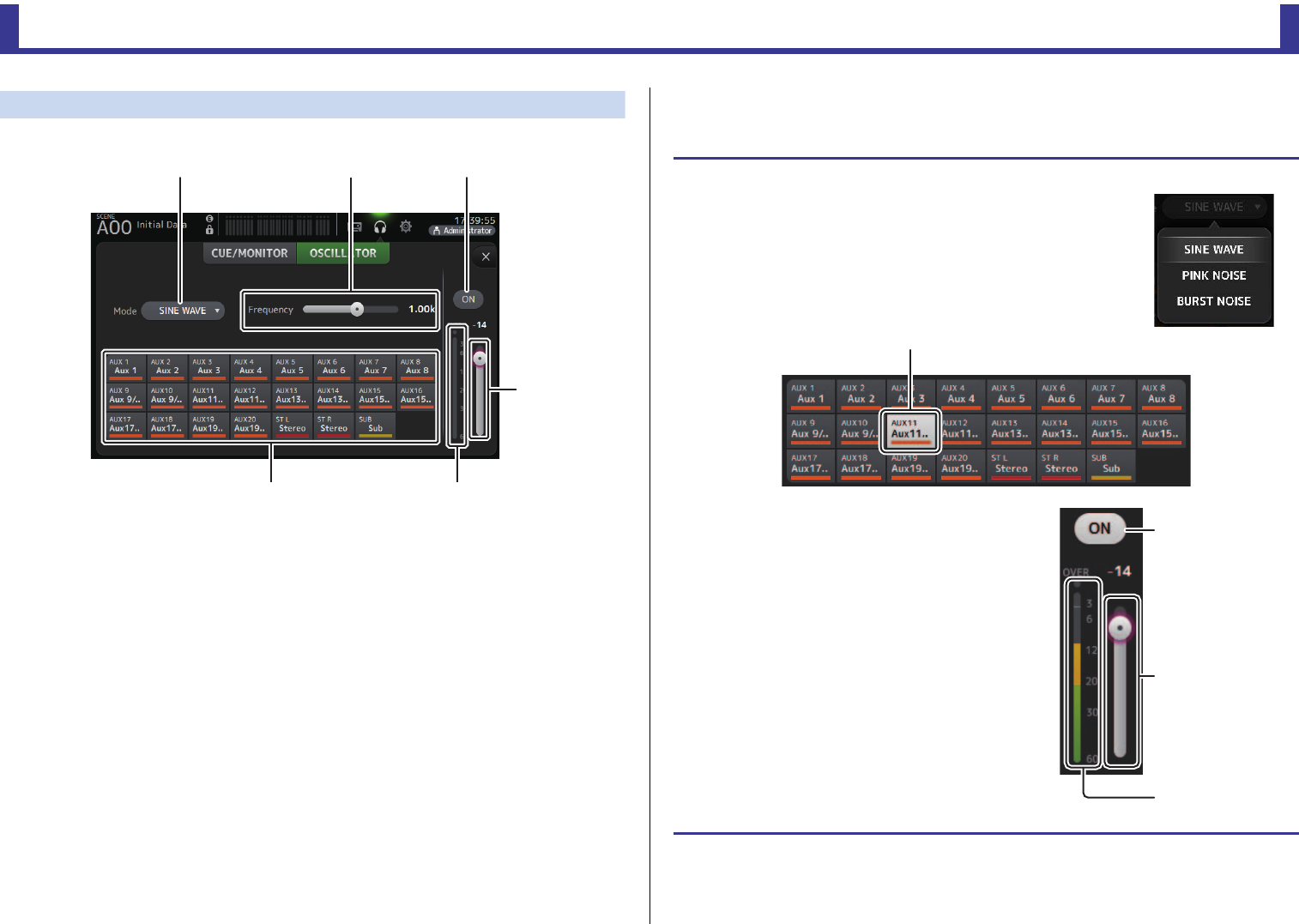
检查输入信号
1. 触摸 CUE mode 按钮选择需要的提示监
听模式。
2. 触摸对应的监听选择按钮,选择需要的监
听信号来源。
3. 触摸对应的提示监听点选择按钮,选择需
要的提示监听位置点。
4. 触摸 PFL Trim 设置文本框设置 CUE 监
听音量。
5. 触摸监听输出按钮,打开关闭监听输出功
能。
6. 拖动监听电平滑杆,调节监听电平。
7. 选择所需的延迟时间。
触摸延迟设置文本框中的一个,让键盘出现。
可以按照帧、米、英尺或毫秒指定延迟时间。
可在 PREFERENCE 画面的 Other 部分对帧率
进行设置。(第26 页)
8. 触摸 Delay 按钮。
延迟功能打开。
监听电平滑杆
Delay 按钮
延时设置
文本框
工具栏
参考说明书
TF series
-
21
-
OSCILLATOR 画面
用于配置振荡器。
1振荡器模式按钮
用于选择振荡器模式。
SINE WAVE:正弦波持续输出。
PINK NOISE:粉噪将持续输出。
BURST NOISE:粉噪将间歇性输出。
2参数滑杆
用于调节振荡器参数。
当振荡器模式设置为 SINE WAVE, 该设置能够决定正弦波的频率。
振荡器模式设置为 BURST NOISE 时,该设置可以决定宽广度 (噪音的持续时间 )和间隔
(突发噪音之间的静默长度 )。
当振荡器模式设置为 PINK NOISE 时,这里不显示任何内容。
3振荡器输出按钮
打开 /关闭振荡器。振荡器打开时,振荡器信号会被发送到通过振荡器分配按钮选定的
输入通道。
4振荡器输出电平滑杆
调整振荡器的输出电平。
5振荡器输出电平表
显示振荡器的输出电平。
6振荡器分配按钮
决定振荡器发送到哪个通道。您可以选择多个通道。
ձղճ
մ
յն
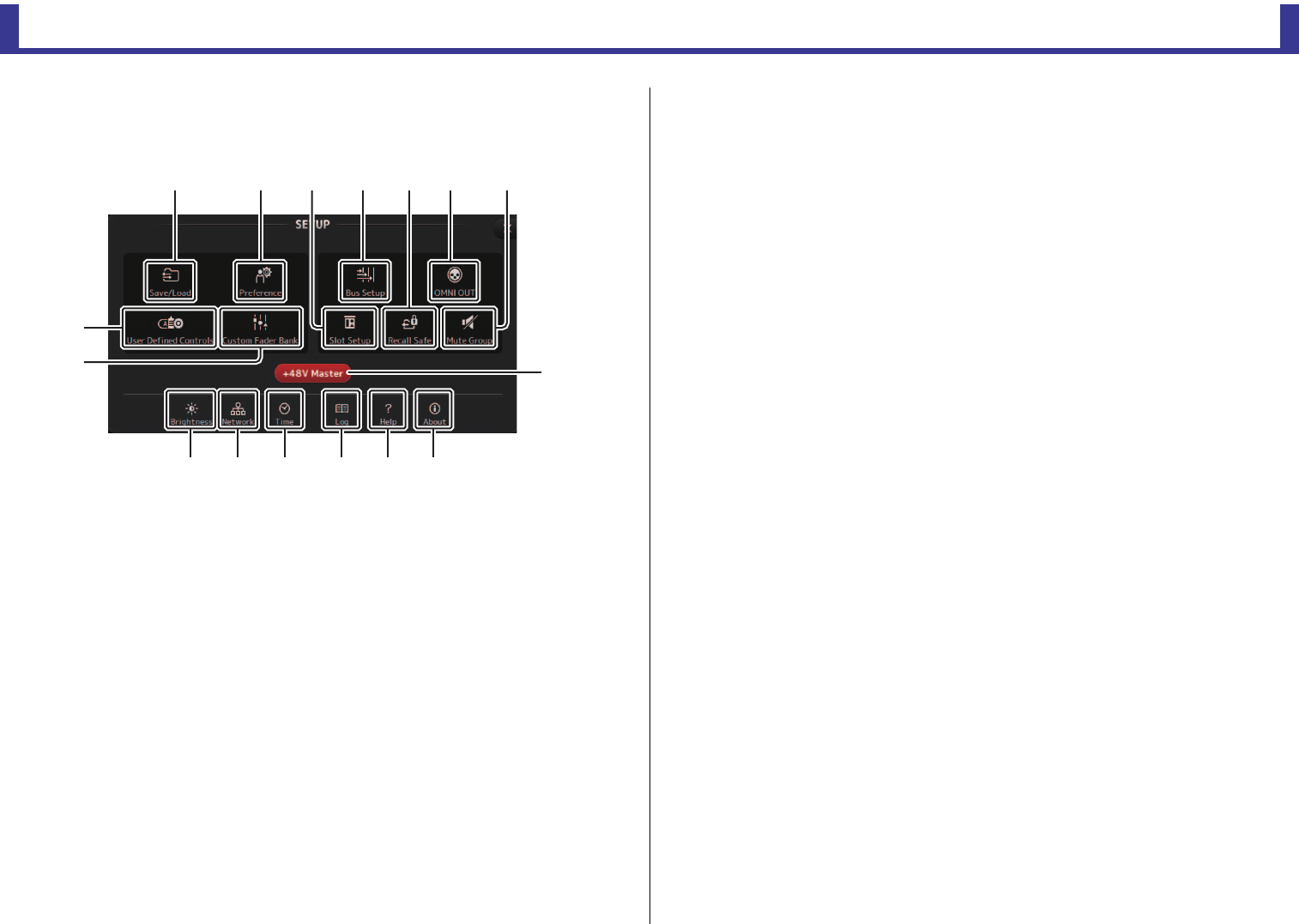
设置振荡器
1. 触摸振荡器模式按钮并选择需要的模式。
2. 用振荡器分配按钮决定振荡器信号将被发送到哪个通道。
3. 触摸振荡器输出按钮,打开振荡器的输出功能。
4. 一边参考振荡器输出电平表,一边拖动振荡器电平
滑杆,对振荡器输出电平进行调节。
当振荡器模式设置为 SINE WAVE, 您还可以调节正弦波
的频率。
振荡器模式设置为 BURST NOISE 时,您还可以调节宽广
度(各种突发噪音的持续时间 )和间隔 (突发噪音之间的
静默持续时间 )。
通道被选定
Oscillator
输出按钮
Oscillator
电平滑杆
Oscillator
输出电平表
工具栏
参考说明书
TF series
-
22
-
SETUP 画面 (V3.0 以及更高版本)
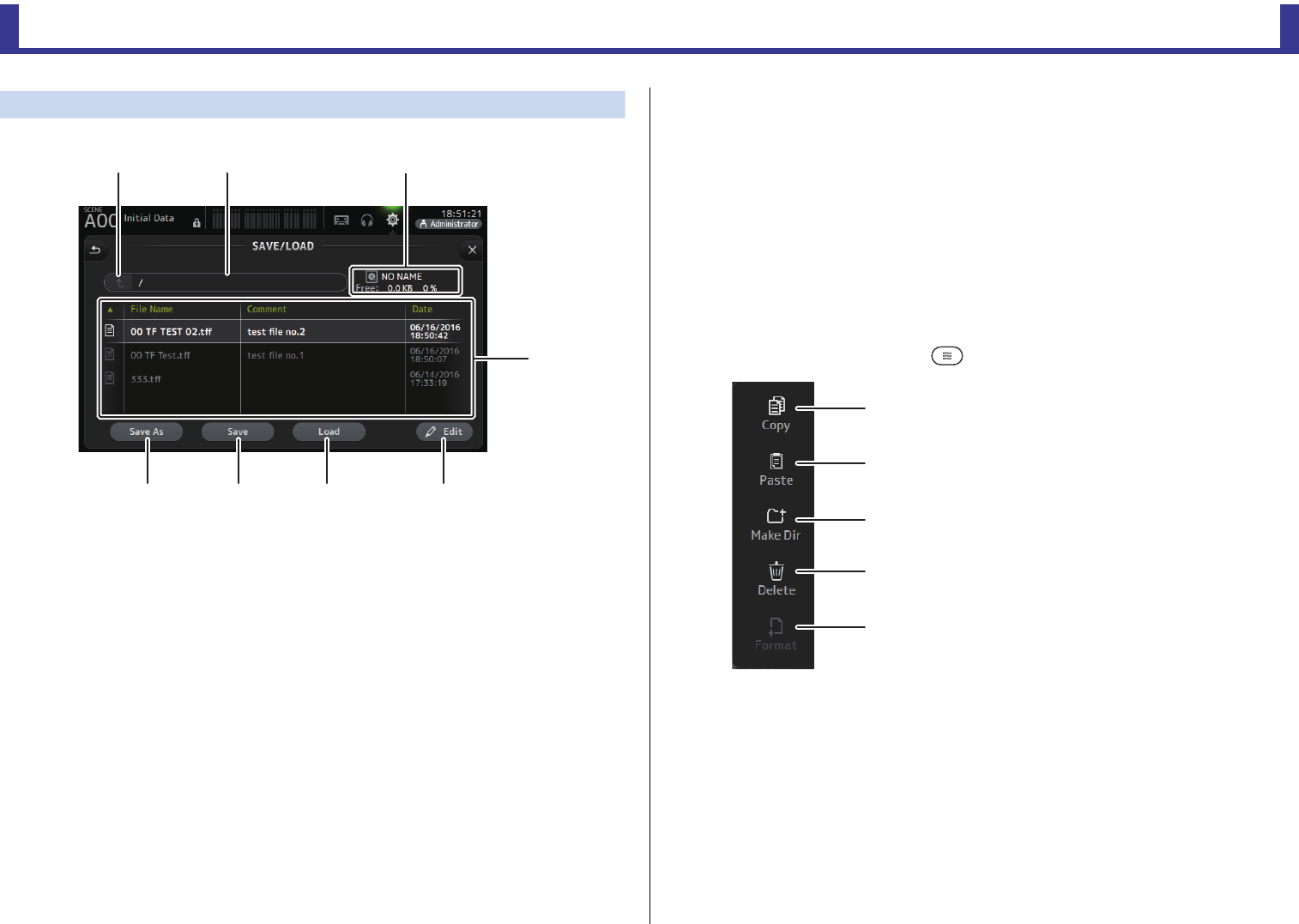
您可以进行通用的调音台设置 ,也可以为 OMNI OUT、调出安全功能、 [USER DEFINED
KEYS]、[USER DEFINED KNOBS]、自定义推子库和其它偏好进行设置。
1Save/Load 图标 (第23 页)
用于显示 SAVE/LOAD 画面。
2Preference 图标 (第25 页)
用于显示 PREFERENCE 画面。
3User Defined Controls 图标 (第27 页)
用于显示 USER DEFINED CONTROLS 画面。
4Custom Fader Bank 图标 (第32 页)
用于显示 CUSTOM FADER BANK 画面。
5Bus Setup 图标 (第33 页)
显示 BUS SETUP 画面。
6OMNI OUT 图标 (第34 页)
用于显示单声道输出画面。
7Slot Setup 图标 (V2.0 以及更高版本 ) (第34 页)
显示 SLOT SETUP 画面。
8Recall Safe 图标 (第38 页)
显示调出安全画面。
9Mute Group 图标 (V4.0 以及更高版本 ) (第39 页)
显示 MUTE GROUP ASSIGN 画面。
0+48V Master 按钮
打开关闭控制台幻象电源功能的主按钮。它关闭时,幻象电源不会供给任何通道,即使
它们的 +48V 按钮已经打开。 (第57 页)
ABrightness 图标 (第40 页)
用于显示 BRIGHTNESS 画面。
BNetwork 图标 (第41 页)
显示网络画面。
CTime 图标 (第42 页)
显示 TIME 画面。
DLog 图标 (第42 页)
显示日志画面。
EHelp 图标 (第43 页)
显示 HELP 画面。
FAbout 图标 (第43 页)
显示 ABOUT 画面。
ձղ յն
պ
շչ
ճ
ջրտվսռ
ո
մ
工具栏
参考说明书
TF series
-
23
-
SAVE/LOAD 画面
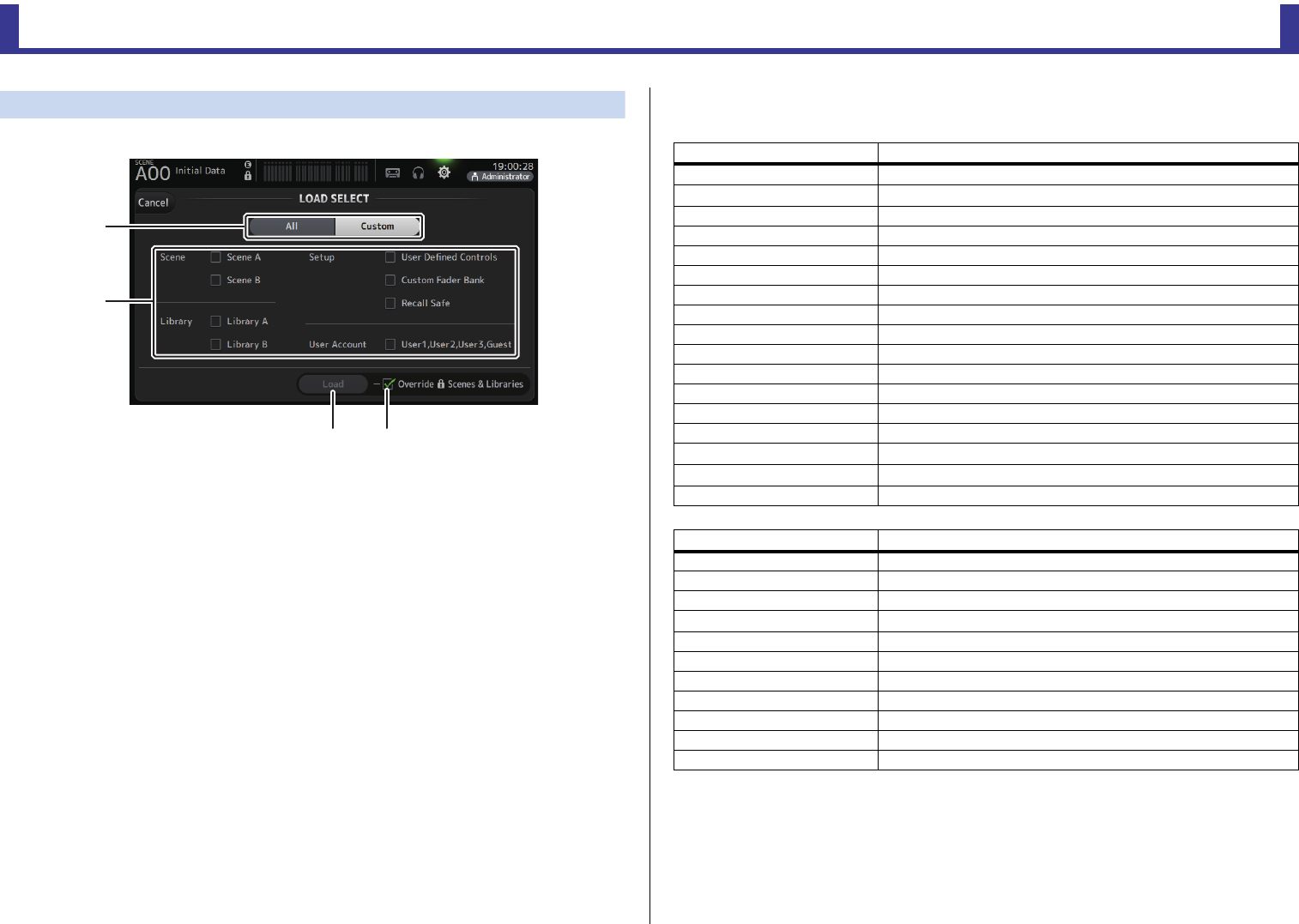
显示以保存路径和文件的列表。
1根路径按钮
可以显示当前路径的上一级路径。
如果当前目录是顶层路径,该按钮会变灰。
2当前目录
显示当前目录的名称。
3卷标
显示 USB 存储设备的卷标和可用容量。
4文件列表
显示存储在 USB 存储设备中的目录和文件的列表。当文件列表中的一个项目被选定,
它会高亮显示,表示已准备好执行任意后续操作。
触摸列表上方标题栏,可以根据标题内容对列表进行排序。再次触摸相同标题栏,可以
在升序和降序之间切换。
File Name:显示目录和文件名。各项目的图标将出现,方便区分。
Comment:显示任意您已输入的 TF 系列控制台文件的注释。如要编辑文件的注释,可
以选择该文件然后触摸 Edit 按钮,让键盘出现 (第10 页)。
Date:显示个项目的修改日期。
5Edit 按钮
可用来编辑选定文件的文件名和注释。
6Load 按钮
载入文件列表中选定的文件。
按下 Load 按钮时,将显示 LOAD SELECT 画面。(V2.0 以及更高版本)
7Save 按钮
通过覆盖文件列表中选定的文件,从而保存当前设置。
8Store As 按钮
通过存为新文件,保存当前设置。
SAVE/LOAD 画面菜单
从SAVE/LOAD 画面中触摸 Menu 键(),让下列项目出现。
ձղ ճ
մ
յնշո
1Copy
复制选定的文件。
2Paste
将文件粘贴到当前目录。
3Make Dir
创建一个新目录。
4Delete
删除选定的文件。
5Format
格式化连接到控制台的 USB 存储设备。
ձ
ղ
ճ
մ
յ
工具栏
参考说明书
TF series
-
24
-
LOAD SELECT 画面(V2.0 以及更高版本)
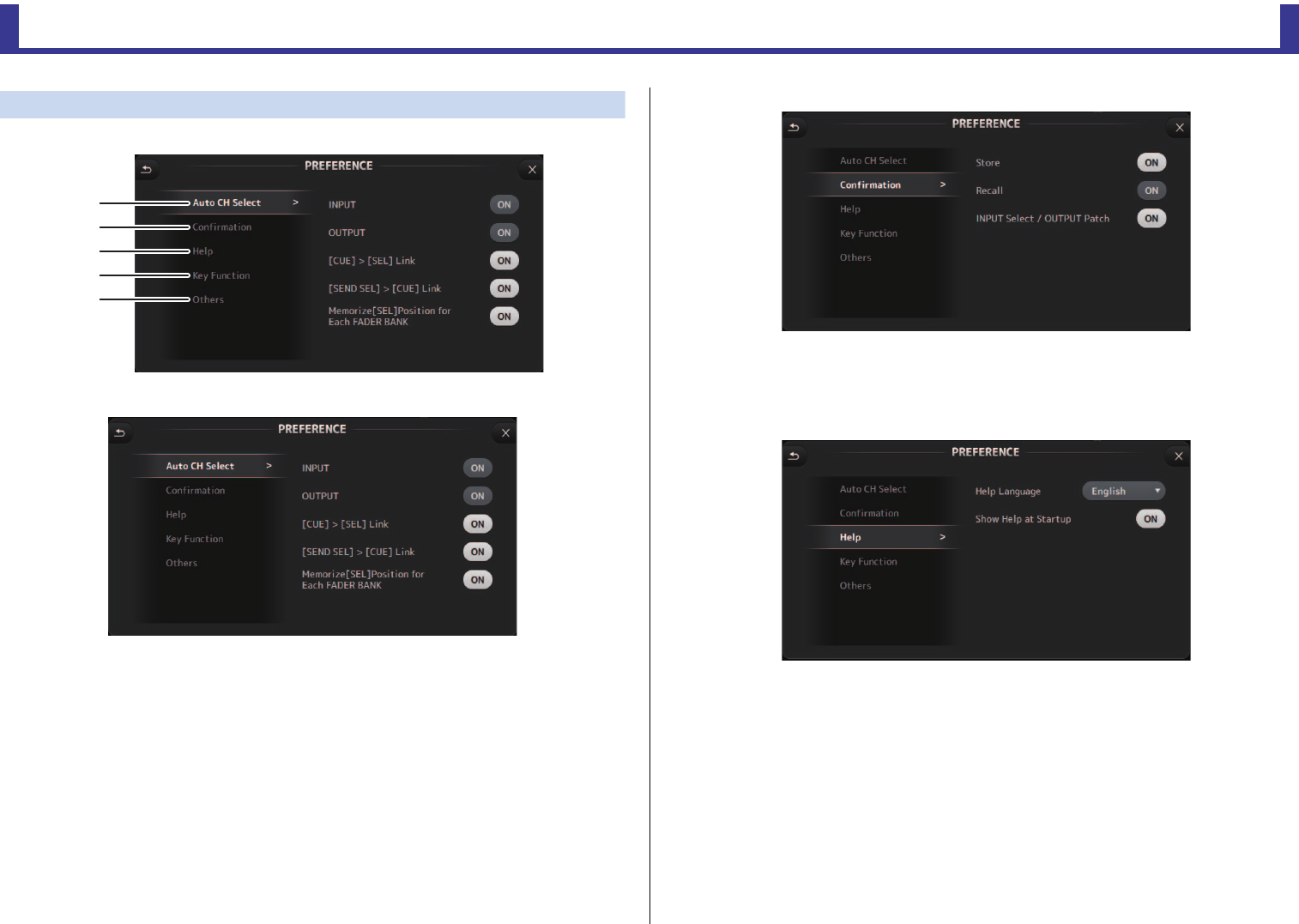
用来选择在载入 TF 系列设置文件时要载入的数据。
1All/Custom 选择按钮
用来选择要载入的数据类型。选择 All 时,将载入所有数据。
选择 Custom 时,可使用该画面上的勾选框选择要载入的数据。
2数据选择勾选框
根据想要载入的数据类型勾选相应的勾选框。
All 和Custom 下都会显示 User Account 勾选框,但仅当您作为管理员登录时才可以更改
勾选框的设置。
3Load 按钮
触摸此按钮载入数据。
4Override Protected Scenes & Libraries 勾选框
勾选此勾选框时,受保护的 Scenes 和Libraries 也将被载入的数据覆盖。如果想要防止
受保护的 Scenes 和Libraries 被覆盖,请不要勾选此勾选框。
可保存和载入的数据
下列数据可以保存和载入到 SAVE/LOAD 画面。
ձ
ղ
ճմ
被保存 /载入的数据 说明
Scene 记忆 所有 Scene 和当前 Scene
Channel Library 所有通道 Preset
+48V Master
静音安全
Mute Master
提示监听 除了通道提示设置
Oscillator 除了振荡器打开
Monitor
Meter
调出安全
用户自定义键
用户自定义旋钮
踏板
自定义推子库
偏好 除了下列设置:帮助语言、启动时显示帮助、触摸区域优化、 [Home] Key
Slot Setup Quick Config、HA Control
User Account 仅当作为管理员登录时
不保存 /载入的数据 说明
提示监听 通道提示设置
Oscillator 振荡器打开
Brightness
偏好 帮助语言、启动时显示帮助、触摸区域优化设置、 [Home] Key
日期时间
网络
控制台锁
输入端口消减
输出端口消减
推子校正
通道颜色校正
工具栏
参考说明书
TF series
-
25
-
PREFERENCE 画面
可用来配置总体操作设置,如确认信息的显示和 [SEL] 键的作用等。
1Auto CH Select 部分
INPUT/OUTPUT:打开时,对应类型的通道在您操作该通道的推子时会被自动选择。
可以单独为输入和输出通道打开 /关闭该功能。
[CUE] > [SEL] Link:打开时,当您打开一个通道的 CUE 功能,该通道会被选定。
[SEND SEL] > [CUE] Link (V4.0 以及更高版本):指定在 SENDS ON FADER 模式下是
否将通道选择关联到提示监听。
Memorize [SEL] Position for Each FADER BANK:决定通道位置是否要被保存到推子库
中。
2Confirmation 部分
Store/Recall:打开该功能时,当存储和调出功能时,确认信息将会出现。
INPUT Select/OUTPUT Patch:打开时,当您改变输入选择或 OMNI OUT 跳线时,确认
信息将会出现。
3Help 部分
Help Language:决定显示 HELP 画面时所使用的语言。
Show Help at Startup:决定控制台启动后, HELP 画面是否自动出现。
ձ
ղ
ճ
մ
յ
工具栏
参考说明书
TF series
-
26
-
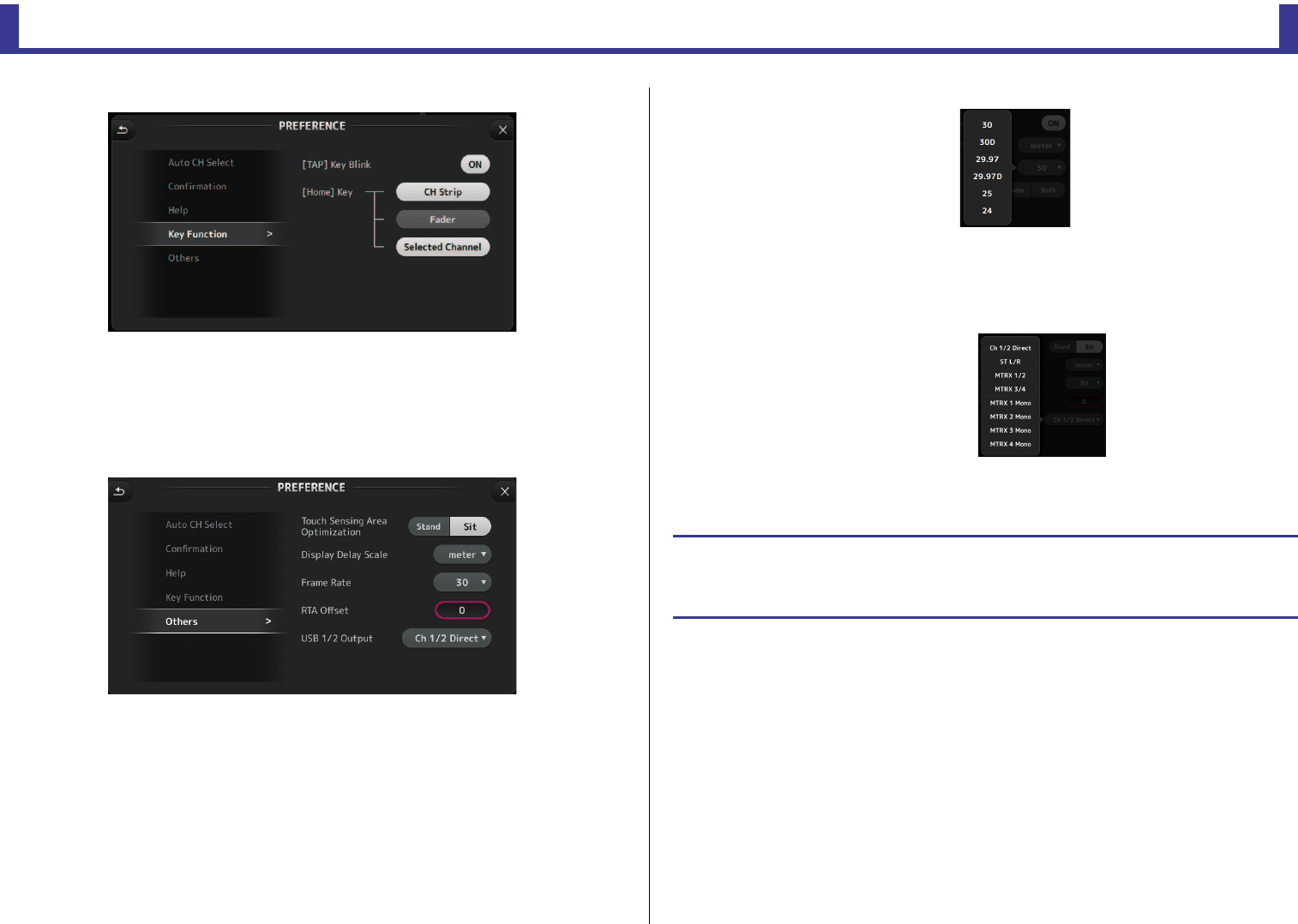
4Key Function 部分(V4.0 以及更高版本)
[TAP] Key Blink (V2.0 以及更高版本) : 打开或关闭闪烁的 [TAP] 键。即使键关闭,也
可以输入轻拍的节奏。
[Home] Key (V4.0 以及更高版本) : 当触摸顶部面板的 [Home] 键时显示。选择
OVERVIEW 画面的部分。每次触摸 [Home] 键都
会依次显示打开的下一部分。
5Others 部分
Touch Sensing Area Optimization:用于优化触摸屏的灵敏度。
Stand:优化您所处位置高于触摸屏时的触摸操作,如
站着操作时。
Sit:优化您所处位置低于触摸屏时的触摸操作,如坐
着操作时。
Display Delay Scale (V2.5 以及更高版本) :您可以选择所需的单位 (帧、米、英尺、
毫秒),这些单位显示在 MATRIX 和ST
IN 通道的 DELAY 框中。
Frame Rate (V3.5 以及更高版本) :为延迟设置选择帧率 (帧的数量)。
RTA Offset (V3.6 以及更高版本) :调整 EQ 和GEQ 画面的 RTA 灵敏度。触摸后,用
于输入数值的画面将出现。
USB 1/2 Output(V4.5 以及更高版本):选择要输出到 USB TO HOST 接口的通道 1 和 2
的信号。
Ch 1/2 Direct 是推子前的输出, ST L/R、AUX 和
MTRX 是推子后的输出。
配置 PREFERENCE 画面中的设置
1. 用PREFERENCE 画面上的按钮按需配置这些设置。
2. 完成后,触摸关闭按钮 ([X])。
工具栏
参考说明书
TF series
-
27
-
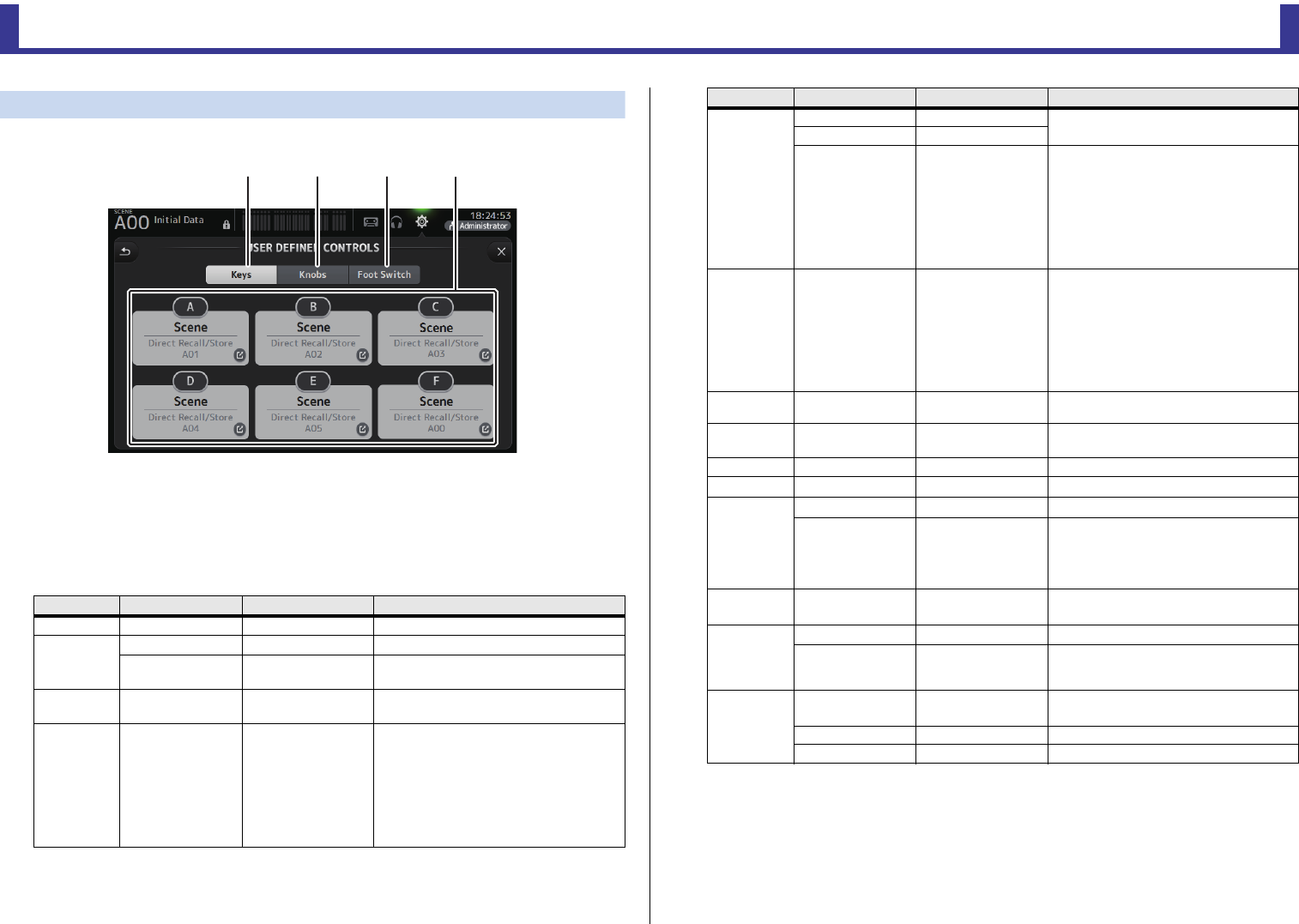
USER DEFINED CONTROLS 画面
该画面用户将功能分配到 [USER DEFINED KEYS]、[USER DEFINED KNOBS] 和踏板。
1Keys 按钮
用于将功能分配到顶部面板的 [USER DEFINED KEYS]。
2按键设置按钮 (A–F)
触摸需要的按钮,让用于将功能分配到对应按键的画面出现。
可以分配到 [USER DEFINED KEYS] 键的功能
功能 PARAMETER1 PARAMETER2 说明
No Assign 未分配功能
Automixer
Bypass Group a, Group b 旁通分配到 PARAMETER 2 的组。
Specific CH CH 1–8 打开和关闭分配到 PARAMETER 2 的通道的
自动混音。
Brightness BANK CHANGE 切换亮度设置库。 V1.1 及更高版本支持此功
能。
CH ON Specific CH
CH 1–40,
ST IN 1, ST IN 2,
FX 1, FX 2,
DCA 1–8,
AUX 1–8,
AUX 9/10–19/20,
STEREO, SUB,
MATRIX1–4 (V2.5 以及
更高版本 )
打开 /关闭分配到 PARAMETER 2 的通道。
ձճյղ
CH Select
Inc 按照为 PARAMETER 1 选定的增减方向的顺
序选择通道。
Dec
Specific CH
CH 1–40,
ST IN 1L–ST IN 2R,
FX1L–FX2R,
AUX 1–8,
AUX 9-20,
STEREO L, STEREO R,
SUB,
MATRIX1–4 (V2.5 以及
更高版本 )
选择分配到 PARAMETER 2 的通道。
CUE Specific CH
CH 1–40,
ST IN 1, ST IN 2,
FX 1, FX 2,
DCA 1–8,
AUX 1–8,
AUX 9/10–19/20,
STEREO, SUB,
MATRIX1–4 (V2.5 以及
更高版本 )
打开关闭分配到 PAR A METER 2 的通道的提
示监听。
Effect Bypass FX 1, FX 2,
INS FX 1–6 庞统分配到 PARAMETER 2 的效果。
EQ Band Select
HPF, LPF, Low, Low-Mid,
High-Mid, High
选择分配到 PARAMETER 2 的频段。(V3.0
以及更高版本)
Help 显示帮助信息。
Meter Peak Hold ON 打开 /关闭峰值保持功能。
Monitor
Output 打开 /关闭监听输出功能。
Source Select
STEREO, SUB,
STIN 1, STIN 2,
STIN (TF-RACK),
USB 33/34,
Playback
选择分配到 PARAMETER 2 的监听来源。
Mute Master MUTE GROUP 3–
MUTE GROUP 6
打开和关闭分配到 PARAMETER 1 的MUTE
GROUP 的静音。
Oscillator
Oscillator On 打开 /关闭振荡器。
Specific CH
AUX 1-20,
STEREO L, STEREO R,
SUB
打开 /关闭发送给分配到 PARAMETER 2 的通
道的振荡器。
Page Change
Bookmark 按住超过 2秒,可以为当前画面标记书签。按
住低于 2秒,可以显示标记过书签的画面。
Bookmark with “SEL” 选定通道附带着书签被保存。同上。
Close Popup 关闭弹出画面。
功能 PARAMETER1 PARAMETER2 说明
工具栏
参考说明书
TF series
-
28
-
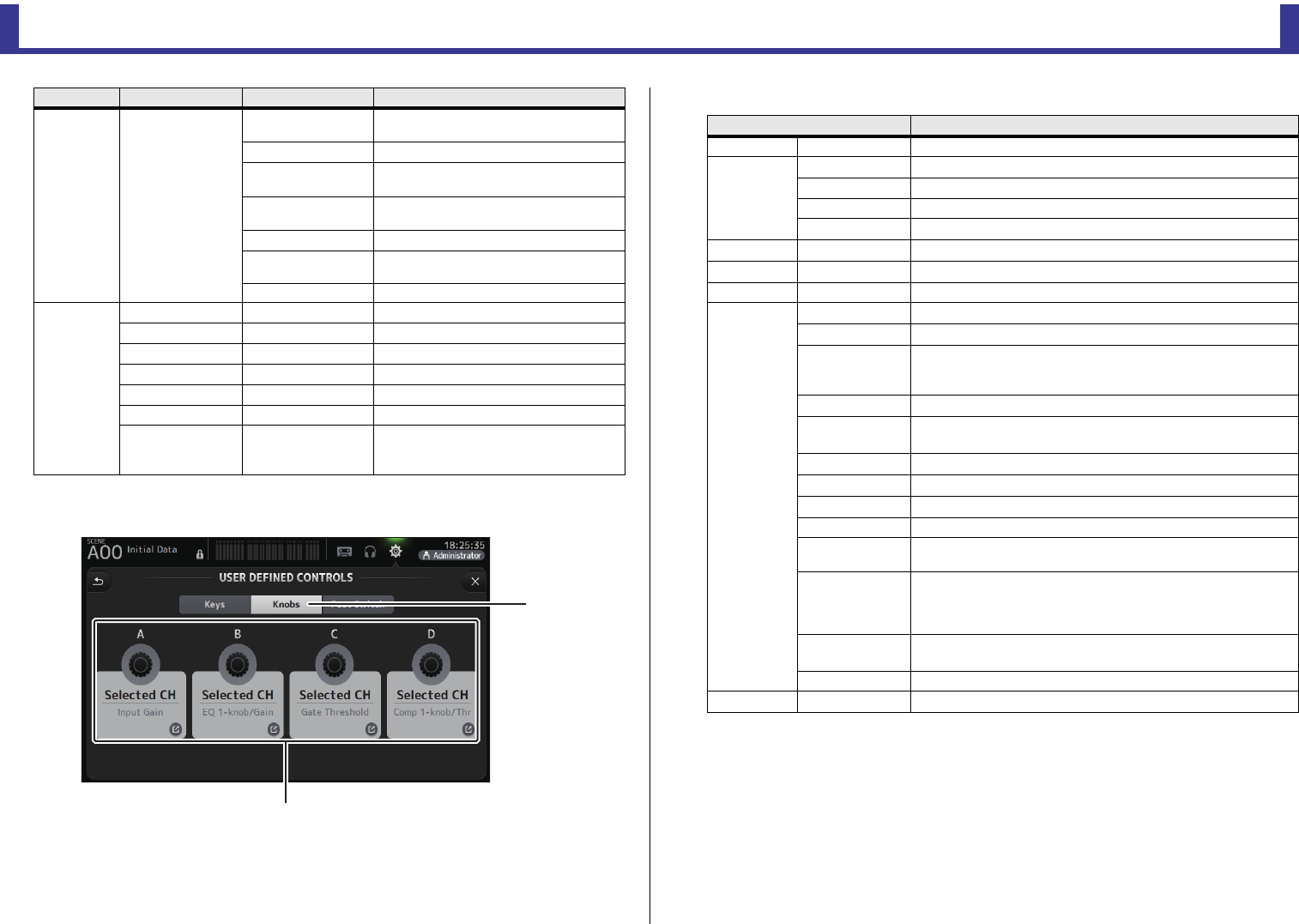
3Knobs 按钮
用于将功能分配到 [USER DEFINED KNOBS]。
4旋钮设置按钮
触摸需要的按钮,让用于将功能分配到对应 [USER DEFINED KNOBS] 的画面出现。
可以分配到 [USER DEFINED KNOBS] 的功能
Recorder Transport
Play/Pause 与RECORDER 画面上的播放 /暂停按钮相
同。
Stop 与RECORDER 画面上的 “停止 ”按钮相同。
Next 与RECORDER 画面上的 “下一个 ”按钮相
同。
Previous 与RECORDER 画面上的 “前一个 ”按钮相
同。
Rec 与RECORDER 画面上的 “录音 ”按钮相同。
Auto Rec 录音停止,文件被保存,然后录音立即恢复为
新文件。
Rec & Start 无需输入录音预备模式,立即启动录音。
SCENE
Inc 选择下一编号的 Scene。
Dec 选择前一编号的 Scene。
Store 分配当前设置至选定的 Scene 编号。
Recall 调出选定编号的 Scene。
Inc Recall 调出下一编号的 Scene。
Dec Recall 调出前一编号的 Scene。
Direct Recall/Store A00–99,
B00–99
调出分配到 PARAMETER 2 的Scene 号。按住
超过 2 秒钟,可以将当前设置分配到该 Scene
号。
功能 PARAMETER1 PARAMETER2 说明
ճ
մ
旋钮设置按钮
功能特点 说明
No Assign 未分配功能
Brightness
CH Name 调节 CH NAME 的亮度。(仅 TF5/TF3/TF1)
CH Color 调节 CH COLOR 表示标识的亮度。(仅 TF5/TF3/TF1)
Screen 调节触摸屏的亮度。
Panel 调节面板 LED 的亮度。
CH Level Specific CH 调节分配到 PARAMETER 2 的通道电平。(V3.0 以及更高版本)
CH Select Inc/Dec 选择通道。(V3.0 以及更高版本)
Monitor Level 调节监听电平。
Selected CH
Automixer Weight 为选定通道进行 AUTOMIXER Weight 操作 (V3.5 以及更高版本)
CH Level 调节选定通道的电平。(V3.0 以及更高版本)
Comp 1-knob/Thr
调节 1-knob 或选定通道的 COMP 的阈值。
当1-knob COMP 打开时,调节 1-knob; 当1-knob COMP 关闭时,调节阈
值。
Digital Gain 调节选定通道的 DIGITAL GAIN。( V3.0 以及更高版本)
EQ 1-knob/Gain 调节 1-knob 或选定通道的 EQ 的阈值。
当1-knob EQ 打开时,调节 1-knob; 当1-knob EQ 关闭时,调节增益。
EQ Band Select 为选定通道选择频段。(V3.0 以及更高版本)
EQ Frequency 调整选定通道的 EQ 频率。
EQ Q 调整选定通道的 EQ 的Q值。
Gate Threshold 调整选定通道的门限阈值。
HPF 调整选定通道的 HPF。
转动旋钮调节频率。
Input Gain
调节选定通道的模拟增益或数字增益。
当通道的输入信号是模拟声源时,调节模拟增益。
当通道的输入信号是数字声源时 (如 USB、iPad 或STIN), 调节数字增
益。
Send Level 调节选定通道 PARA METER2 (FX、AUX、SUB)发送至总线的电平。
(V3.0 以及更高版本)
Pan/BAL 用于调节选定通道的声像或平衡。
RTA Offset 调整 RTA Offset。( V3.6 以及更高版本)
工具栏
参考说明书
TF series
-
29
-
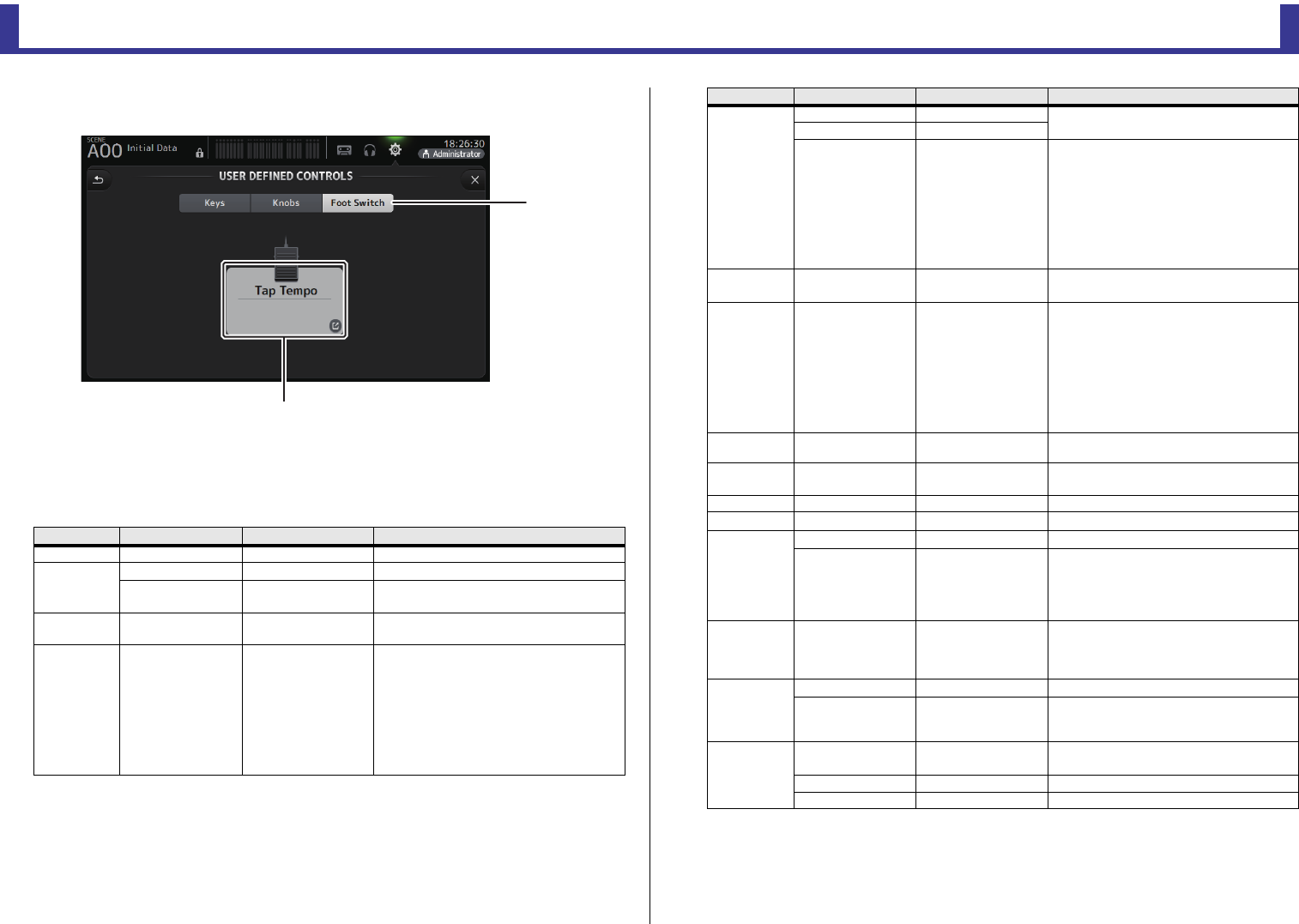
5Foot Switch 按钮
用于将功能分配踏板开关。
6踏板开关设置按钮
显示可以分配到踏板开关的功能。
可以分配到踏板开关的功能。
功能 PARAMETER1 PARAMETER2 说明
No Assign 未分配功能
Automixer
Bypass Group a, Group b 旁通分配到 PARAMETER 2 的组。
Specific CH CH 1–8 打开和关闭分配到 PARAMETER 2 的通道的
自动混音。
Brightness BANK CHANGE 切换亮度设置库。 V1.1 及更高版本支持此功
能。
CH ON Specific CH
CH 1–40,
ST IN 1, ST IN 2,
FX 1, FX 2,
DCA 1–8,
AUX 1–8,
AUX 9/10–19/20,
STEREO, SUB,
MATRIX1–4 (V2.5 以及
更高版本 )
打开 /关闭分配到 PARAMETER 2 的通道。
յ
ն
踏板开关设置按钮
CH Select
Inc 按照为 PARAMETER 1 选定的增减方向的顺
序选择通道。
Dec
Specific CH
CH 1–40,
ST IN 1L–ST IN 2R,
FX1L–FX2R,
AUX 1–8,
AUX 9-20,
STEREO L, STEREO R,
SUB,
MATRIX1–4 (V2.5 以及
更高版本 )
选择分配到 PARAMETER 2 的通道。
Clear CUE Clear CUE 清除所有 Cue 选择结果。
与顶部面板上的 CLEAR CUE 键作用相同。
CUE Specific CH
CH 1–40,
ST IN 1, ST IN 2,
FX 1, FX 2,
DCA 1–8,
AUX 1–8,
AUX 9/10–19/20,
STEREO, SUB,
MATRIX1–4 (V2.5 以及
更高版本 )
打开关闭分配到 PAR A METER 2 的通道的提
示监听。
Effect Bypass FX 1, FX 2,
INS FX 1–6 庞统分配到 PARAMETER 2 的效果。
EQ Band Select
HPF, LPF, Low, Low-Mid,
High-Mid, High
选择分配到 PARAMETER 2 的频段。(V3.0
以及更高版本)
Help 显示帮助信息。
Meter Peak Hold ON 打开 /关闭峰值保持功能。
Monitor
Output 打开 /关闭监听输出功能。
Source Select
STEREO, SUB,
ST IN 1, ST IN 2,
STIN (TF-RACK),
USB 33/34,
Playback
选择分配到 PARAMETER 2 的监听来源。
Mute Master
MUTE 1 (INPUT),
MUTE 2 (FX),
MUTE GROUP 3–
MUTE GROUP 6
打开和关闭分配到 PARAMETER 1 的通道或
MUTE GROUP 的静音。
Oscillator
Oscillator On 打开 /关闭振荡器。
Specific CH
AUX 1-20,
STEREO L, STEREO R,
SUB
打开 /关闭发送给分配到 PARAMETER 2 的通
道的振荡器。
Page Change
Bookmark 按住超过 2秒,可以为当前画面标记书签。按
住低于 2秒,可以显示标记过书签的画面。
Bookmark with “SEL” 选定通道附带着书签被保存。同上。
Close Popup 关闭弹出画面。
功能 PARAMETER1 PARAMETER2 说明
工具栏
参考说明书
TF series
-
30
-
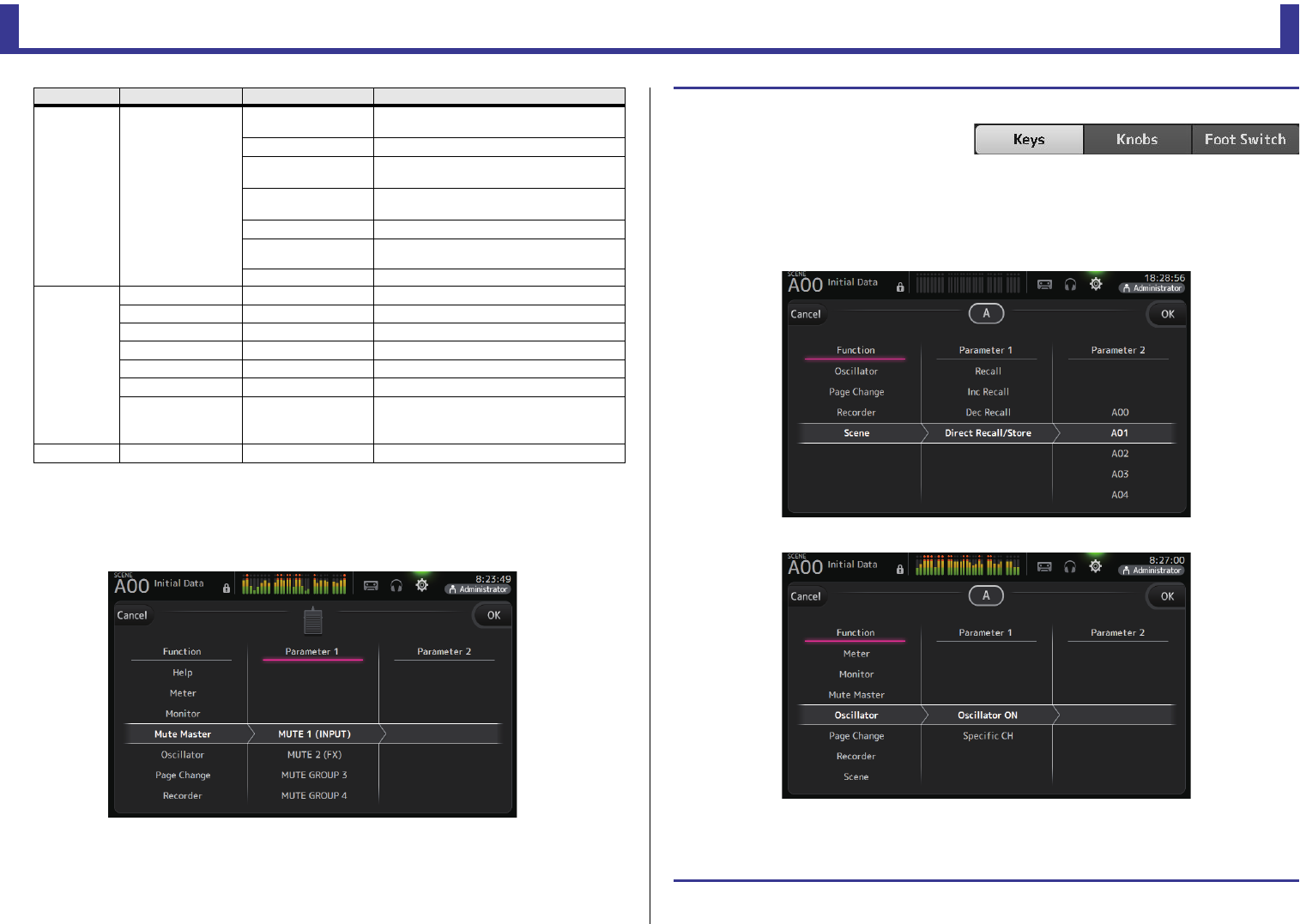
功能分配画面
选择一个功能时,参数 1的可用项目会出现。同样,选择一个参数 1的项目时,参数 2
的可用项目也会出现。某些功能可能没有适合参数 1的可用项目 ;某些参数 1项目也可
能没有适合参数 2的可用项目。
Recorder Transport
Play/Pause 与RECORDER 画面上的播放 /暂停按钮相
同。
Stop 与RECORDER 画面上的 “停止 ”按钮相同。
Next 与RECORDER 画面上的 “下一个 ”按钮相
同。
Previous 与RECORDER 画面上的 “前一个 ”按钮相
同。
Rec 与RECORDER 画面上的 “录音 ”按钮相同。
Auto Rec 录音停止,文件被保存,然后录音立即恢复为
新文件。
Rec & Start 无需输入录音预备模式,立即启动录音。
SCENE
Inc 选择下一编号的 Scene。
Dec 选择前一编号的 Scene。
Store 分配当前设置至选定的 Scene 编号。
Recall 调出选定编号的 Scene。
Inc Recall 调出下一编号的 Scene。
Dec Recall 调出前一编号的 Scene。
Direct Recall/Store A00–99,
B00–99
调出分配到 PARAMETER 2 的Scene 号。按住
超过 2 秒钟,可以将当前设置分配到该 Scene
号。
TAP TEMPO 与顶部面板上的 TAP 键相同。
功能 PARAMETER1 PARAMETER2 说明 将功能分配到 [USER DEFINED KEY]
1. 触摸 Keys 按钮。
可供您选择需要的 [USER DEFINED KEY]
的画面将会出现。
按钮 A–F 对应着 [USER DEFINED KEYS]
A–F。
2. 触摸对应着你所要配置的 [USER DEFINED KEY] 的Key 按钮。
配置画面将出现。
3. 上下滚动功能列表,选择您需要的功能。
4. 上下滚动 Parameter 1 列表,选择您需要的项目。
如果 Parameter 2 列表中的项目可用,请选择需要的项目。
5. 触摸 OK 按钮。
工具栏
参考说明书
TF series
-
31
-
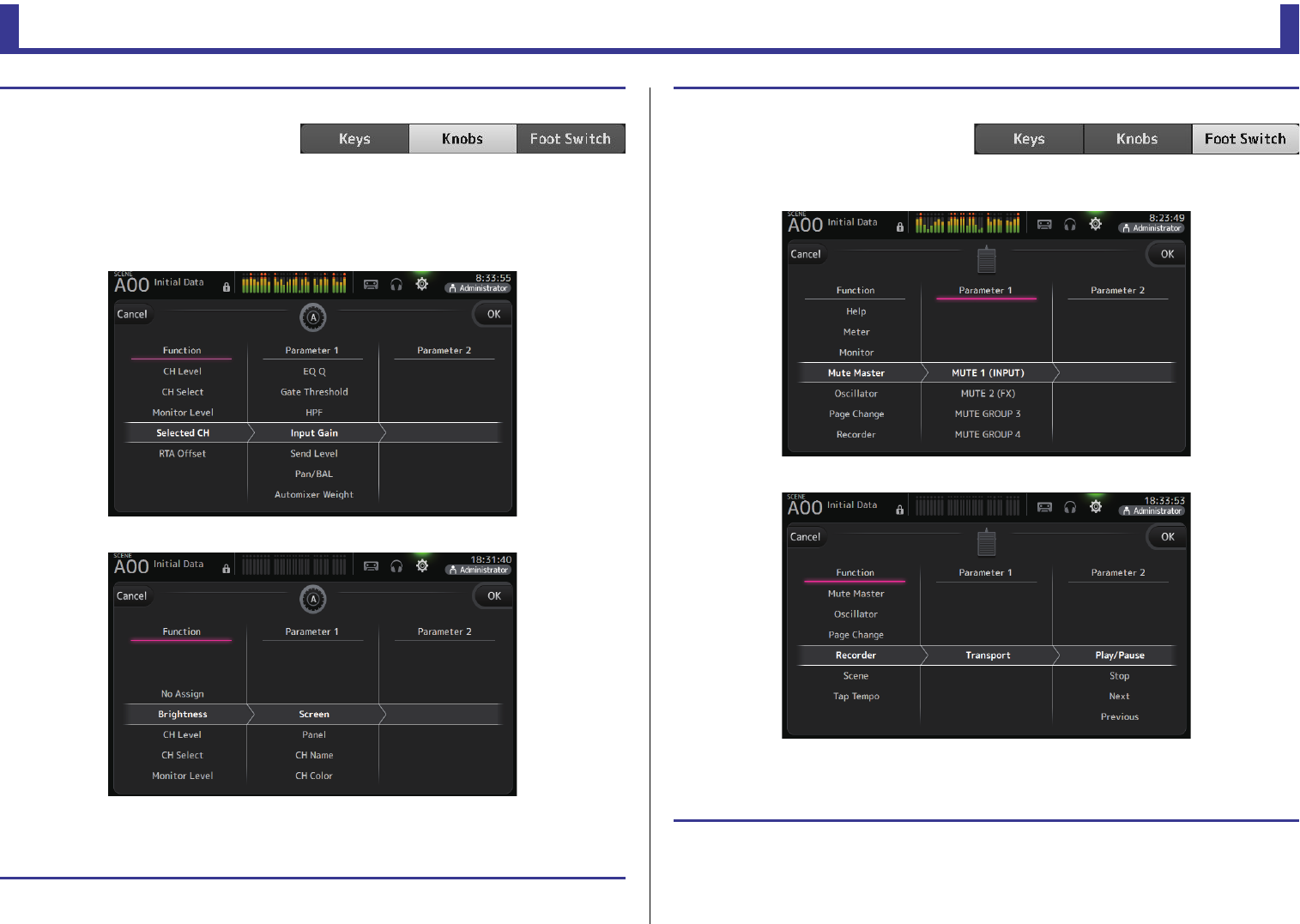
将功能分配到 [USER DEFINED KNOB]
1. 触摸 Knobs 钮。
可供您选择需要的 [USER DEFINED KNOB]
的画面将会出现。
按钮 A–D 对应着 [USER DEFINED KNOBS]
A–D。
2. 触摸对应着你所要配置的 [USER DEFINED KNOB] 的Knob 按钮。
配置画面将出现。
3. 上下滚动功能列表,选择您需要的功能。
4. 上下滚动 Parameter 1 列表,选择您需要的项目。
如果 Parameter 2 列表中的项目可用,请选择需要的项目。
5. 触摸 OK 按钮。
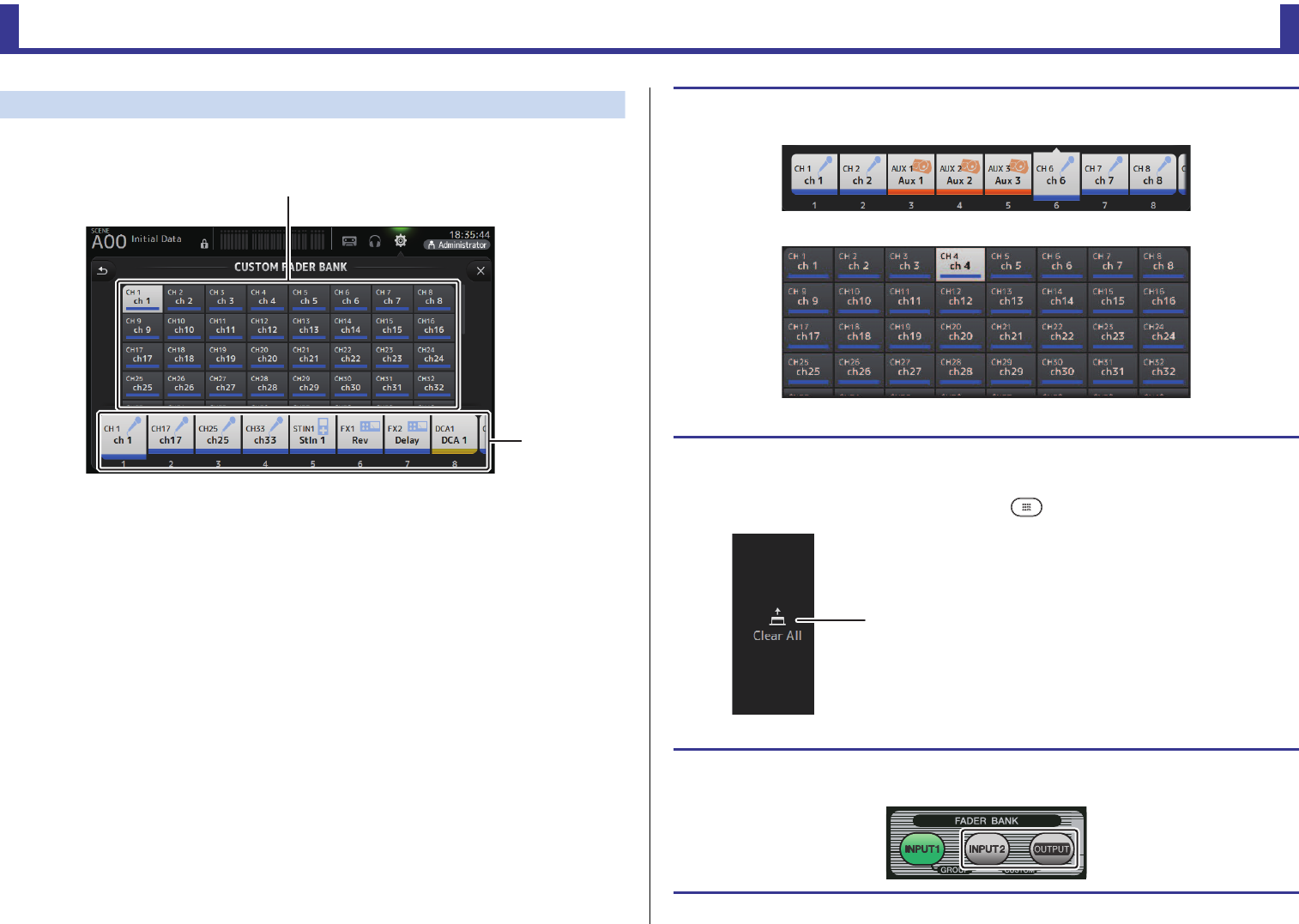
将功能分配到踏板开关
1. 触摸 Foot Switch 按钮。
2. 触摸 Foot Switch setup 按钮。
配置画面将出现。
3. 上下滚动功能列表,选择您需要的功能。
4. 上下滚动 Parameter 1 列表,选择您需要的项目。
如果 Parameter 2 列表中的项目可用,请选择需要的项目。
5. 触摸 OK 按钮。
工具栏
参考说明书
TF series
-
32
-
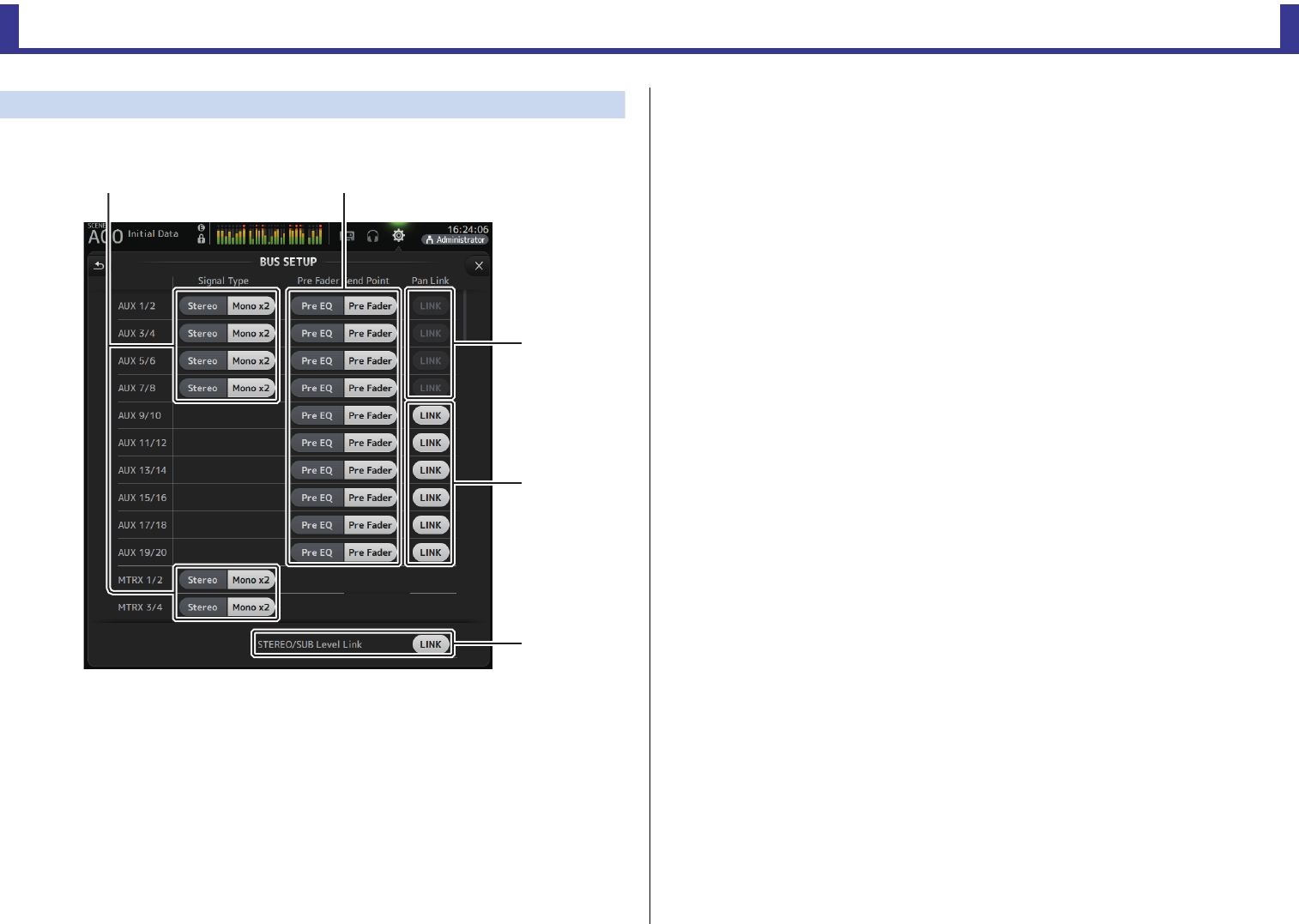
CUSTOM FADER BANK 画面
自定义推子库可用来选择不同的通道,不管通道的类型如何 (输入通道、 AUX 总线、
MATRIX (v2.5 以及更高版本 )、DCA 编组等 ), 都会将它们编组为一个推子库。
1推子按钮
可用来选择哪个推子将被配置。
2通道按钮
决定哪个通道会被分配到您为 1选定的推子。
如果选择了 None, 将没有任何内容被分配到推子。
ղ
ձ
配置自定义推子库
1. 触摸推子按钮,选择您想要配置的推子。
2. 根据您要分配给在步骤 1中选定的推子的通道,触摸需要的通道按钮。
3. 重复步骤 1–2并按需配置其它推子。
CUSTOM FADER BANK 画面菜单
从CUSTOM FADER BANK 画面中触摸 Menu 键(),让下列项目出现。
1Clear All
清除每个推子库的分配方案 (全部会被设置为
None)。
调出 CUSTOM FADER BANK (TF5/TF3/TF1)
1. 同时按下顶部面板上的 [INPUT2] 和[OUTPUT] 键。
ձ
工具栏
参考说明书
TF series
-
33
-
BUS SETUP 画面
用于配置总线设置。您可以更改立体声 / 单声道、声像关联等基本设置,这些设置在保存
Scene 时已包含在内。
1AUX1/2–AUX7/8 信号类型选择按钮
MATRIX1/2–MATRIX3/4 信号类型选择按钮(V3.5 以及更高版本)
决定每对总线如何被处理。可以将每对总线设置为立体声 (奇偶数总线配对,主参数被
两者共享 )或MONO x2 ( 两个单独的单声道通道 )。
2Pre Fader Send Point 选择按钮
当Pre 打开时选择发送点,将来自输入通道的信号发送至 AUX 母线。
Pre EQ: EQ 前
Pre Fader:推子前
3AUX1/2–AUX7/8 声像关联按钮
打开和关闭 AUX1/2–AUX7/8 的声像关联。
如果对应总线的信号类型被设置为立体声,这些按钮将仅能显示。当这些按钮打开,从
输入通道被发送到对应的 2个总线的信号的声像设置会与 STEREO 总线的声像设置相
关联。
4AUX9/10–AUX19/20 声像关联按钮
打开和关闭 AUX9/10–AUX19/20 的声像关联。
5STEREO/SUB 电平关联
打开时, STEREO 通道的电平和 SUB 通道的电平会关联。
对于 V3.0 以及更高版本,当打开时,两个通道的增益可以一起调节,但两个通道之间
的增益差别会被保留。
另外,在 TF5/TF3/TF1 中,您可以在按下面板上 [SEL] 键的同时调整两个通道之间的增
益差别。
ձղ
ճ
մ
յ
工具栏
参考说明书
TF series
-
34
-
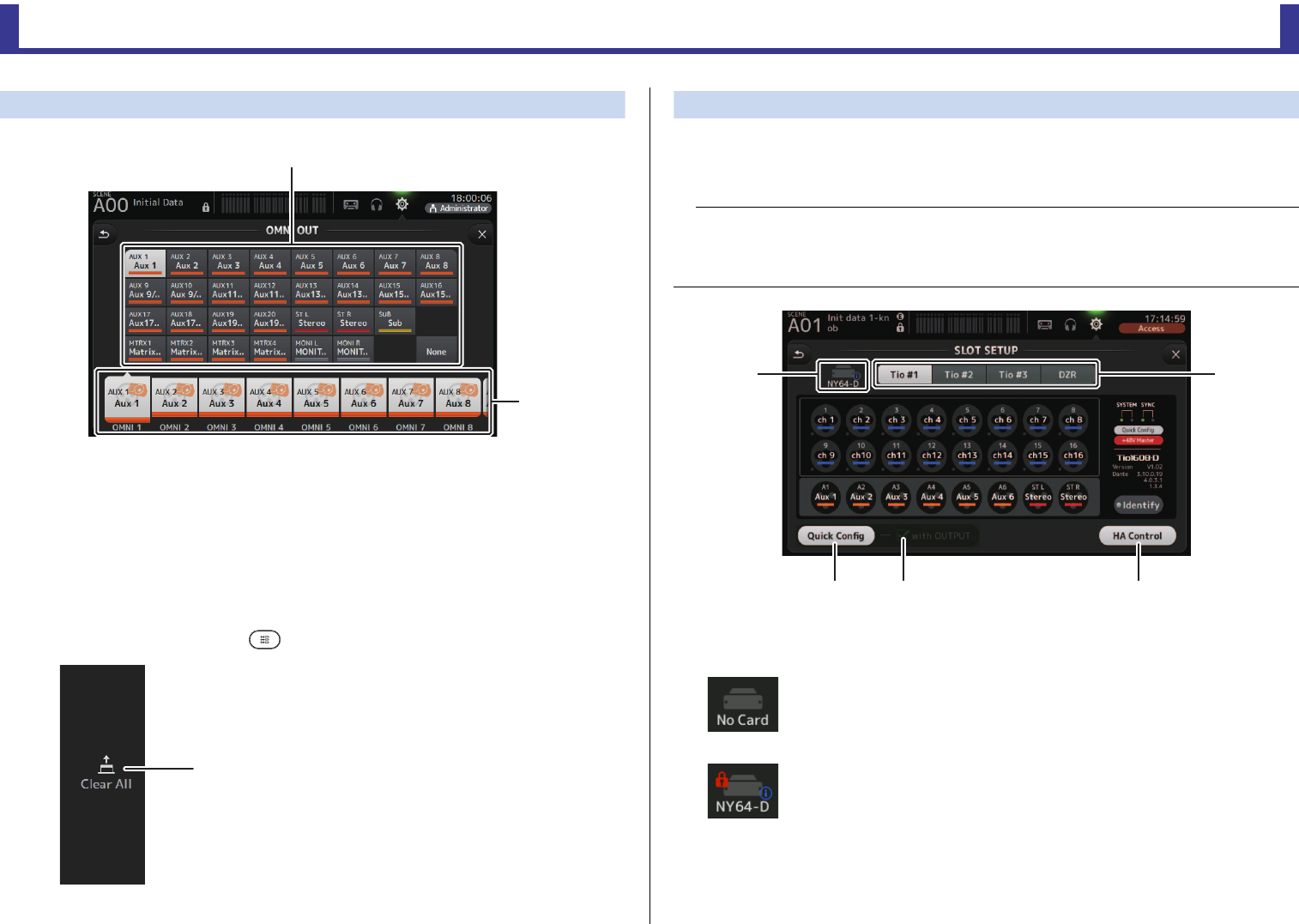
OMNI OUT 画面
供您配置被发送到 OMNI OUT 插口的输出通道。
1OMNI OUT1–16 按钮
可用来选择哪个 OMNI OUT 插口将被配置。
当前分配到每个 OMNI OUT 插口的通道的名称也会显示在按钮上。
2输出通道按钮
决定哪个输出通道或监听输出会被分配到您为 1所选定的 OMNI OUT 插口。如果选择
了None, 将没有任何内容会被输出到对应的 OMNI OUT 插口。
OMNI OUT 画面菜单
从OMNI OUT 画面中按下 Menu 键(),让下列项目出现。
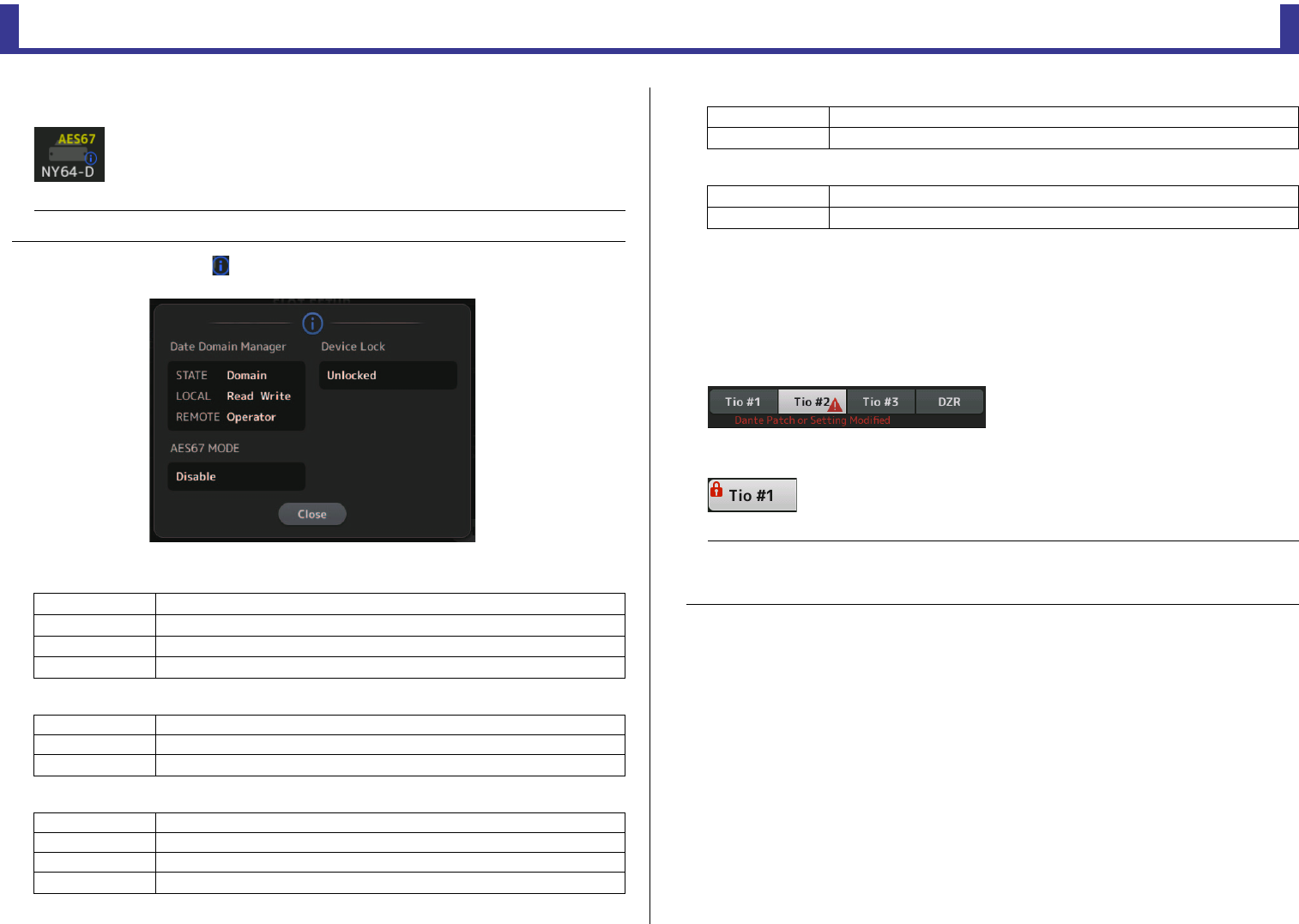
SLOT SETUP 画面 (V2.0 以及更高版本 )
显示通过扩展插槽中安装的 NY64-D 连接到控制台的 Tio1608-D I/O 机架、 DZR-D 系列有源
音箱、 DXS-XLF-D 系列超低音音箱的相关设置和信息。
所显示的信息根据每个设备的连接状态和 Quick Config 设置而不同。
1SLOT 显示区域(V3.1 以及更高版本)
显示扩展插槽的状态。
如果没有安装 NY 卡,则显示 “No Card”。
如果已安装 NY64-D,并且已启用 Dante Device Lock,则会显示一个锁定图标。
1Clear All
清除每个 OMNI OUT 插口的分配方案 (全部会被
设置为 None)。
ղ
ձ
ձ
注
Quick Config 自动配置基本设置,使得连接 Tio1608-D、DZR-D 系列和 DXS-XLF-D 系列变得简单。Quick
Config 自动配置 Dante 网络设置和音频信号,用于一台 TF 系列调音台和 Tio1608-D 接口箱(最多 3台)、
DZR-D 系列音箱和 DXS-XLF-D 系列音箱之间的连接跳线,总数最多可达 24 台。
有关 Tio1608-D、DZR-D 系列和 DXS-XLF-D 系列设置的信息,请参阅每个设备的文件。
ձղ
ճմ յ
工具栏
参考说明书
TF series
-
35
-
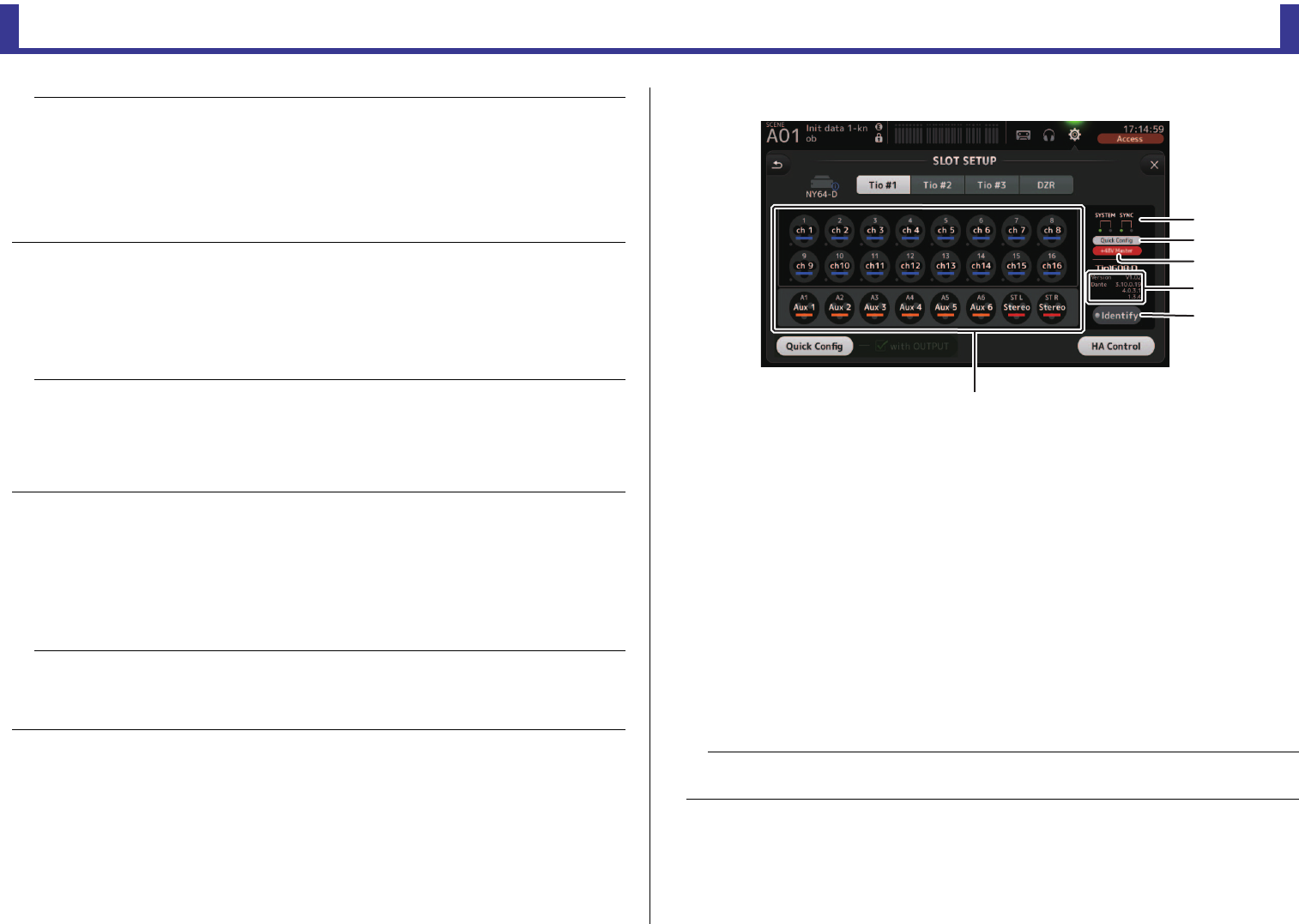
如果 NY64-D 在Dante AES67 模式下运行,则 “AES67” 将显示在 SLOT 显示区域的右上
方。
当安装了 NY64-D 并按下 后,将显示下列画面用于配置 NY64-D Dante Domain
Manager、AES67 MODE 和Device Lock (V3.6 以及更高版本可用)的设置。
Dante Domain Manager
STATE:显示 Dante 域名的登录状态
LOCAL:显示当前正在运行的设备 (包括跳线)的 Dante 设置是否可被修改
REMOTE:显示目标远程设备的 Dante 设置是否可被修改
AES67 MODE 显示 AES67 模式的操作状态
Device Lock 显示是否已启用 Dante Device Lock
2设备选择按钮(DZR 按钮在 V3.6 以及更高版本中)
在设备之间切换以显示其信息。
显示 Tio1608-D 时,使用 Tio #1、Tio #2 和 Tio #3 按钮选择 Tio1608-D 单元 ID。
显示 DZR-D 系列和 DXS-XLF-D 系列时,选择 DZR 按钮。
当连接的 Tio1608-D 在Dante AES67 模式下运行时, “AES67” 将显示在设备选择按钮的
右上角。
当其中一个设备发生错误时,错误详细信息将显示在设备选择按钮的下面。
如果已对设备启用 Dante Device Lock,一个锁定图标将显示在设备选择按钮上。(V3.1
以及更高版本)
3Quick Config 按钮
打开 /关闭控制台的 Quick Config 功能。
关闭时呈灰色显示,打开时呈白色显示。
当通过 Dante Controller 设置的 Dante 设置与 Quick Config 设置不同时,呈橙色显示。
有关使用 Quick Config 时Tio1608-D 通道支持的信息,请参阅 “Quick Config Input 与输
入通道间的关系 ”(→第 106 页)。
使用 Quick Config 时,可通过在 DZR/DXS 上选择 “UTILITY > DANTE SETUP > MODE”
中的 “Quick Config”,指定已跳线的 DZR-D 系列和 DXS-XLF-D 系列通道,然后选择
PATCH 。
如果已登录至 Dante 域名, Quick Config 功能被关闭。
注
为了使 NY64-D 在AES67 模式下运行,需要 Dante Controller(v3.10.0.19 以及更高版本)的支持。
Domain 已登录到 Dante 域名。
Disconnected 已登录到 Dante 域名,但没有连接至 DDM 服务器。
Unmanaged 未登录到 Dante 域名,但已连接至 DDM 服务器。
----- 未登录到 Dante 域名或连接至 DDM 服务器。
Read Write 可被修改。
Read Only 无法被修改。
----- 未登录到 Dante 域名或连接至 DDM 服务器。
Operator 可被写入。
Guest 仅可读取。无法被修改。
None 无法被写入。
----- 未登录到 Dante 域名或连接至 DDM 服务器。
Disabled 未在 AES67 模式下运行。
Enable 在AES67 模式下运行。
Unlocked 已禁用 Dante Device Lock。
Locked 已启用 Dante Device Lock。
注
• Dante Device Lock 可以防止误操作。使用 Dante Device Lock 需要 Dante Controller(v3.10.0.19 以及更
高版本)的支持。
•为了使 Tio1608-D 在AES67 模式下运行,需要 Dante Controller(v3.10.0.19 以及更高版本)的支持。
工具栏
参考说明书
TF series
-
36
-
4with OUTPUT 勾选框
决定当控制台打开且 Quick Config 已启用时,是否将设备的 OUTPUT 端口连接到控制
台。
勾选了此勾选框且启用了 Quick Config 时,设备与控制台将自动连接。
可以在 Quick Config 按钮关闭时勾选 /不勾选此勾选框。
5HA Control 按钮
决定是否由 TF 系列控制 Tio1608-D、R系列和其他设备的前级话放。
打开或关闭该按钮对 DZR-D 系列和 DXS-XLF-D 系列没有影响。
关闭时呈灰色显示,打开时呈白色显示。
关闭时,将禁用设置为 SLOT 的输入通道的模拟增益和 +48V 幻象电源,并显示当前设
置。
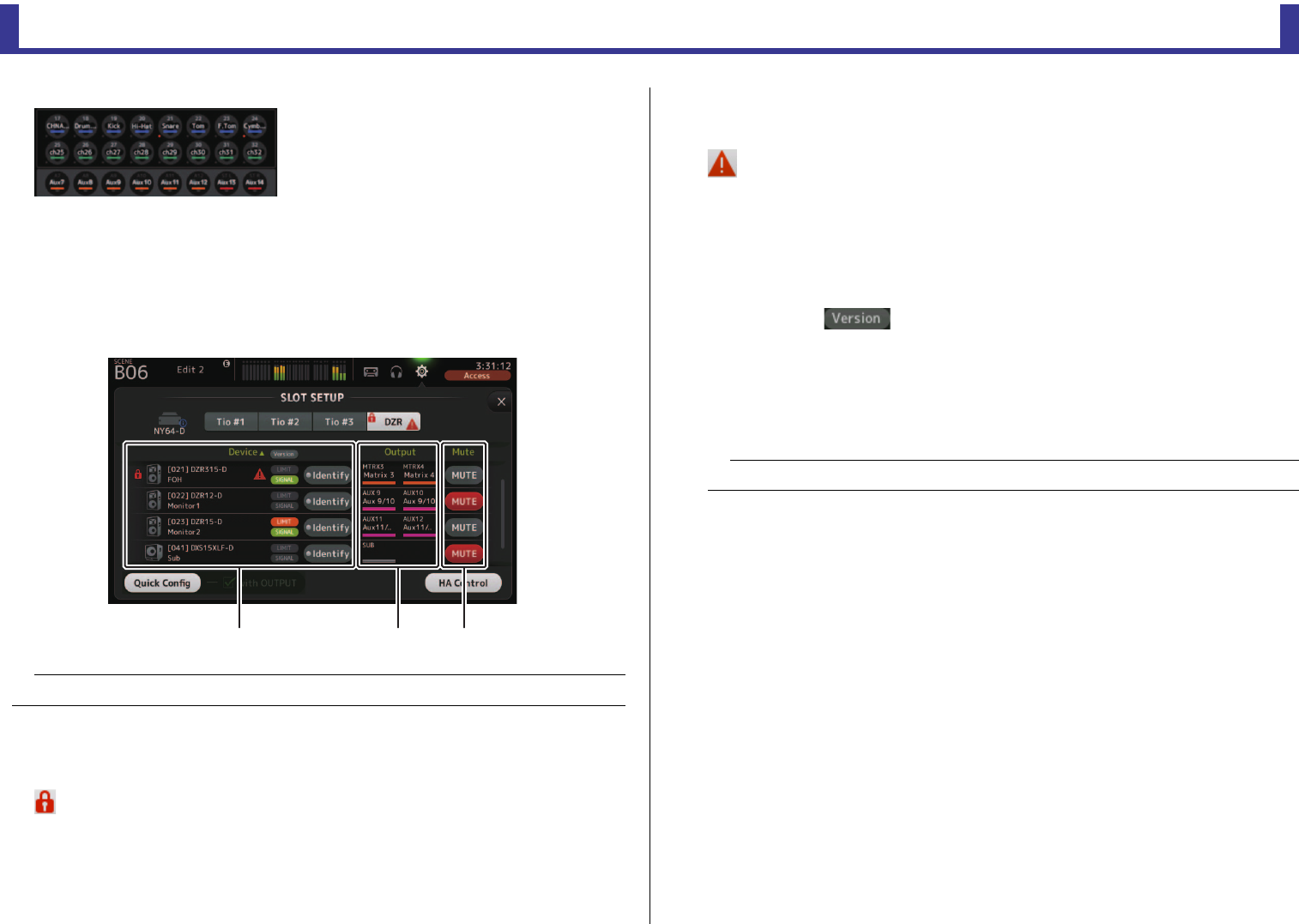
关于 Tio1608-D 的信息
6SYSTEM 和SYNC 标识
显示与 Tio1608-D 上的 [SYSTEM] 和[SYNC] 标识相同的信息。
7Quick Config 状态标识
指示 Tio1608-D 的[QUICK CONFIG] 开关的状态。
关闭时呈灰色显示,打开时呈白色显示。
当通过 Dante Controller 设置的 Dante 设置与 Quick Config 设置不同时,呈橙色显示。
8+48V Master 状态标识
指示 Tio1608-D 的+48V Master 开关的状态。
关闭时呈灰色显示,打开时呈红色显示。
9版本信息
显示 Tio1608-D 固件以及 Tio1608-D 中所含 Dante 固件的版本。
0Identify 按钮
帮助识别连接的 Tio1608-D。触摸此按钮时,相应 Tio1608-D 上的 LED 会闪烁。
注
•即使启用了 Quick Config 功能,也可以使用 Dante Controller 更改 Dante 跳线。但重新启动控制台时将
应用 Quick Config 跳线设置。
如果想要使用 Dante Controller 更改这些设置,请禁用 Quick Config 功能。
•如果由 Quick Config 配置的设备也被 Dante Device Lock 锁定,则会显示一条信息,Quick Config 可能
无法执行。(V3.1 以及更高版本)
•同一 Dante 网络中最多可连接 24 个I/O 机架(如 Tio1608-D 和R系列)、有源音箱系统(DZR-D 系
列)和超低音音箱系统(DXS-XLF-D 系列)。如果连接了更多的机架,则会显示一条消息,HA 控制可
能无法正常操作。
注
•当Quick Config 已启用,仅 1台能够使用设备 OUTPUT 端口进行连接的 TF 系列控制台可在同一网
络中。对于 DZR-D 系列和 DXS-XLF-D 系列,它将切换到最后连接的 TF 系列的跳线,请在网络中使
用一台打开了 with OUTPUT 勾选框的 TF 系列。同时,如果网络上的一台或多台其它 Tio1608-D 具有
另一 TF 系列控制台使用的 OUTPUT 端口,“with OUTPUT” 勾选框会自动关闭并显示弹出画面。
•当OUPUT 勾选框被关闭、同时您正在使用 Dante Controller 进行跳线,请参考 “Quick Config Input 与
输入通道间的关系 ”(→第 106 页) 通道输出端口分配的相关信息。
注
•同一网络上存在可控制前级话放的多台主机设备时,可能会导致重复操作,因此建议仅使用一台主机
设备控制前级话放。
•即使 Quick Config 关闭,您可以使用 Dante Controller 跳线至对应 SLOT 输入通道(请参阅 “Quick
Config Input 与输入通道间的关系 ”(→第 106 页)),并 对 多 达 8个I/O 机架的前置放大器进行控制。
注
如果与 UNIT ID 按钮对应的 Tio1608-D 音频信号跳线,无论 Quick Config 按钮状态如何,都将显示
Identify 按钮和各种关于 Tio1608-D 的信息(错误详情、状态和版本)。
շ
պ
ն
ո
չ
ջ
工具栏
参考说明书
TF series
-
37
-
A通道显示区域
当打开了控制台的 Quick Config 按钮且连接了已打开 [QUICK CONFIG] 开关的 Tio1608-D
时,会显示以下信息。
•CH Name
•CH Color
•各通道的 +48V 设置(打开时,通道图标下方以及左侧的标识会呈红色亮起)
关于 DZR-D 系列和 DXS-XLF-D 系列的信息
BDevice 信息
触摸列表项目名称中的 “Device ”对设备信息进行排序。
触摸 Ve r s i o n 按钮可在 LIMIT/SIGNAL 指示灯和版本信息之间切换。
挂锁图标
当DZR-D 系列和 DXS-XLF-D 系列中的 Dante Device Lock 启用时,该图标显示。
设备信息
显示指示 DZR-D 系列和 DXS-XLF-D 系列的图标,以及 unit ID、产品名称和 Dante 设备
名称。
警告图标
当DZR-D 系列和 DXS-XLF-D 系列出现错误时,该图标显示。
LIMIT 指示灯
当DZR-D 系列和 DXS-XLF-D 系列上的限制器激活时,该指示灯亮起。
SIGNAL 指示灯
该指示灯根据 DZR-D 系列和 DXS-XLF-D 系列的输出电平亮起。
版本显示 (使用 按钮切换)
显示 DZR-D 和DXS-XLF-D 系列的固件版本,以及 DZR-D 系列和 DXS-XLF-D 系列中
包含的 Dante 固件版本。
Identify 按钮
帮助识别已连接的 DZR-D 系列和 DXS-XLF-D 系列。当按住该按钮时,对应 DZR-D 系
列和 DXS-XLF-D 系列的背光灯闪烁。
COutput 信息
显示已输出至 DZR-D 系列和 DXS-XLF-D 系列的 TF 输出通道信息。
触摸 “Output” 列表项目名称以 TF 输出通道排序 (按照 AUX MTRX ST SUB
MONITOR的顺序)。
DMute 按钮
打开 /关闭 DZR-D 系列和 DXS-XLF-D 系列系统的静音功能。
如果已连接的 DZR 版本是 V1.1.1 或更早版本,则 Mute 按钮不会显示。
注
当Quick Config 或“with OUTPUT” 禁用时,不会显示下列信息(B C)。
ռսվ
注
当Quick Config 启用后,Identify 按钮显示。
工具栏
参考说明书
TF series
-
38
-
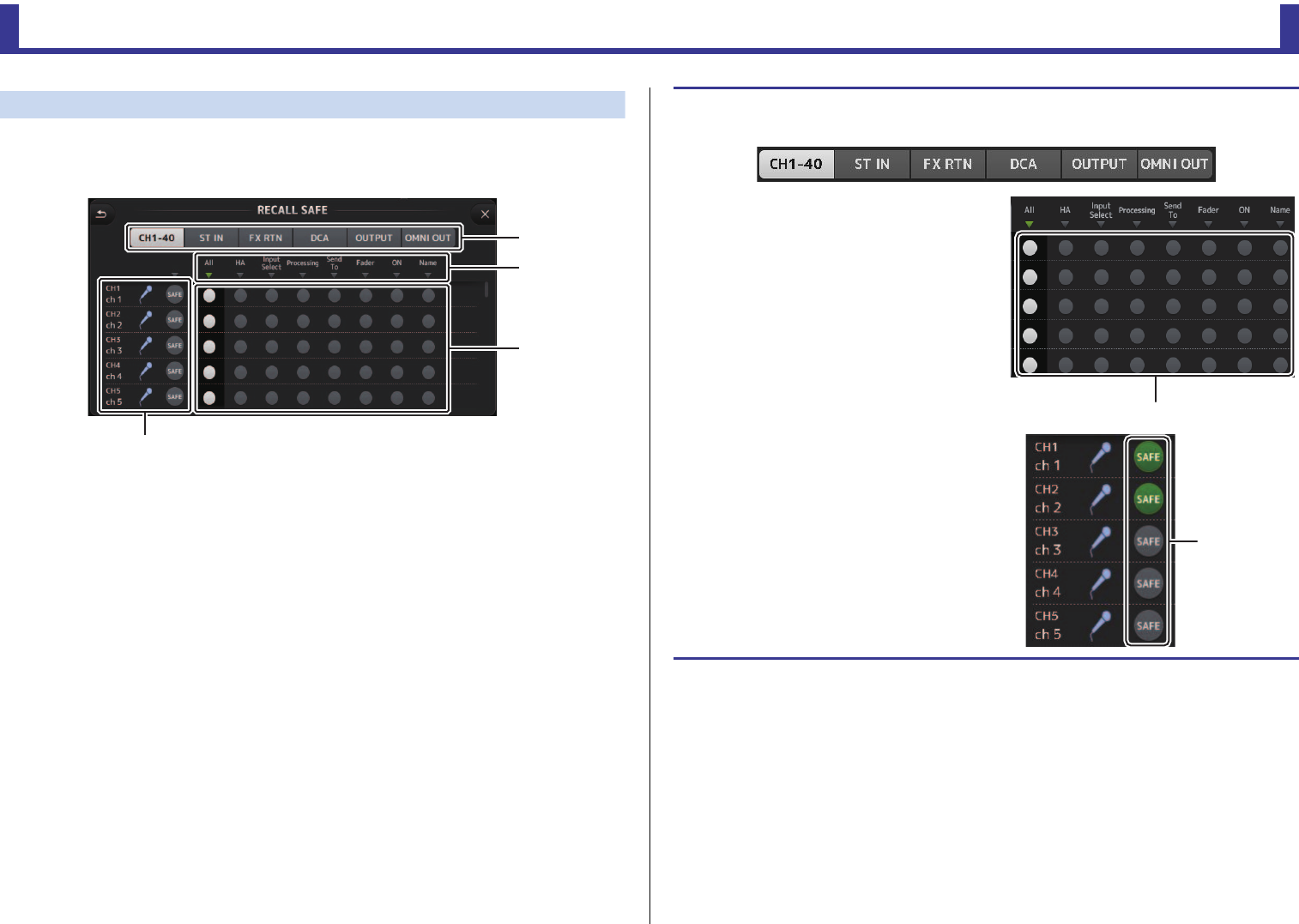
RECALL SAFE 画面
调出 Scene 和Preset 时,供您配置哪个项目会被调出、哪个不会被调出 ( 也就是调出安全 )。
“ 调出安全 ” 供您可以选择某些参数、通道、 DCA 编组等的设置在调出 Preset 或Scene 时不
会被替换。
1通道选择按钮
可用来选择哪个通道将被配置。
当您选择一个通道类型时,可以配置为调出安全的不同参数将会出现。
2参数名称
触摸
▼
按钮打开
/
关闭相同类型的所有通道的
SAFE
参数。
打开所有
SAFE
参数时,
▼
按钮会变绿。如果关闭所有通道上的一个参数,它会显示为灰色。
最终,如果不是所有通道上的一个参数的调出安全被打开,参数名称下方的
▼
按钮会显示为蓝
色。
3调出安全打开 /关闭按钮
打开和关闭对应参数的调出安全功能。打开时,对应参数会实现调出安全,它的设置在
Preset 或Scene 被调出时不会改变。
对于 OMNI OUT 的分配,只能打开和关闭 OMNI OUT PATCH 的调出安全功能。
4通道信息
显示通道 ID、名称和图标。
触摸 SAFE 按钮,打开和关闭对应通道的调出安全功能。
打开时,其调出安全开关按钮处于 “on” 位置的参数将不会被调出。
ղ
ձ
ճ
մ
使用调出安全功能
1. 触摸一个通道选择按钮,选择您要配置其调出安全功能的通道或 DCA 编组。
2. 按照您要执行调出安全的项目,触摸调出安
全开 /关按钮。
3. 触摸每个通道的 SAFE 按钮,启用或禁用您
前面完成的设置。
4. 触摸 [X] 按钮关闭画面,然后继续调出所需
的Preset 或Scene。
调出安全打开 /关闭按钮
SAFE 按钮
工具栏
参考说明书
TF series
-
39
-
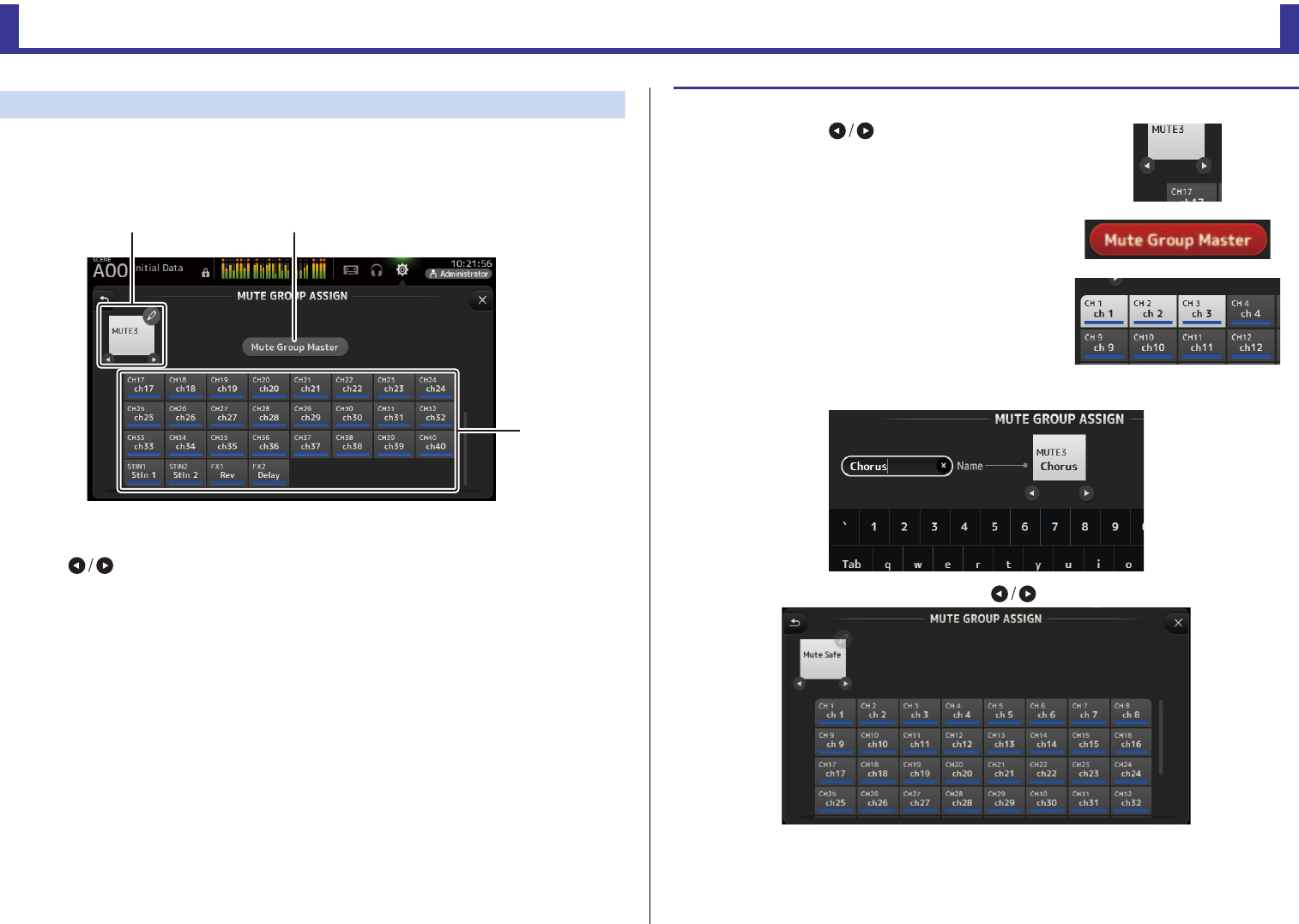
MUTE GROUP ASSIGN 画面(V4.0 以及更高版本)
可用于为每个输入通道配置静音组和静音安全。
INPUT (MUTE GROUP1)和 FX (MUTE GROUP2)预先分配给静音组。
输入通道或 FX1/FX2 可分配给其他静音组 (MUTE GROUP3 至MUTE GROUP6)。
使用静音安全将通道从静音组操作中排除。 ST IN1 和ST IN2 被指定为默认设置。
1静音组名称
触摸右上角的铅笔图标以显示编辑画面。
触摸 切换不同静音组的信息。
2Mute Group Master 按钮
打开和关闭当前显示的静音组。当此功能关闭时,相关的静音组将被禁用。
3MUTE GROUP ASSIGN 按钮
使用这些按钮选择将分配给当前显示的静音组的输入通道。
ճ
ձ ղ
向静音组分配通道
1. 触摸静音组名称的 按钮以显示要创建的静
音组。
2. 触摸 Mute Group Master 按钮将其打开。
3. 触摸以选择要分配给静音组的通道。
4. 如果需要,通过触摸静音组名称的铅笔图标为静音组命名。
5. 要指定静音安全通道,请触摸静音组名称的 按钮以显示 Mute Safe。
工具栏
参考说明书
TF series
-
40
-
MUTE GROUP ASSIGN 画面菜单
按下 MUTE GROUP ASSIGN 画面的菜单键 ( )显示下列出现的菜单图标。
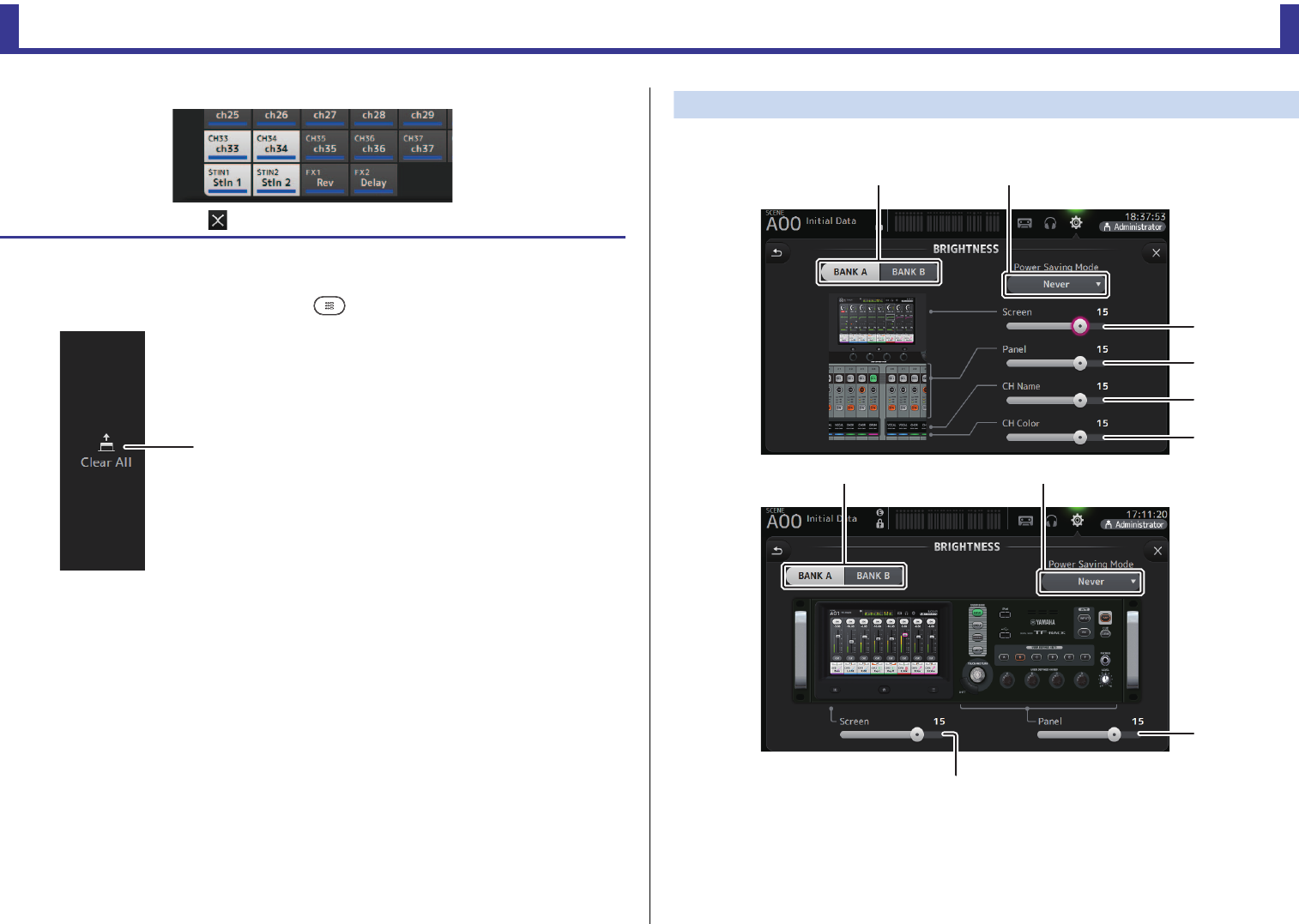
BRIGHTNESS 画面
可用来调节触摸屏的亮度以及 LED、名称显示的亮度以及顶部面板上的通道颜色。可以将亮
度设置保存到 BANK A 和BANK B, 这样可以随时调出符合您工作环境的亮度设置。
1库选择按钮
用来在 BANK A 和BANK B 之间切换。
BANK A:选择 BANK A 的亮度设置。
BANK B:选择 BANK B 的亮度设置。
对于 V1.1 及更高版本,您可以用 [USER DEFINED KEYS] 或踏板开关在库之间切换。
6. 触摸以选择要指定为静音安全通道的通道。
7. 完成后,触摸画面右上方的 按钮。
1Clear All
取消分配给静音组的所有通道。
ձ
ղձ
ճ
մ
յ
ն
TF5/TF3/TF1
ղձ
մ
ճ
TF-RACK
工具栏
参考说明书
TF series
-
41
-
2Power Saving Mode 按钮
用于设置调音台切换至节电模式前所需的时间总量。
您可以选择 30 秒、 2分钟、 5分钟、 10 分钟、 15 分钟或从不。
3画面亮度滑杆
调节触摸屏的亮度。
4面板亮度滑杆
调节顶部面板 LED 的亮度。
1–10:在弱光条件下,辅助光会亮起,帮助您看清按键。
11-20:在强光条件下,辅助光不会亮起,可增强对比度。
5CH 名称亮度滑杆 (TF5/TF3/TF1)
调整顶部面板上显示的通道名称的亮度。
6CH 颜色亮度滑杆 (TF5/TF3/TF1)
调节顶部面板上通道颜色的亮度。
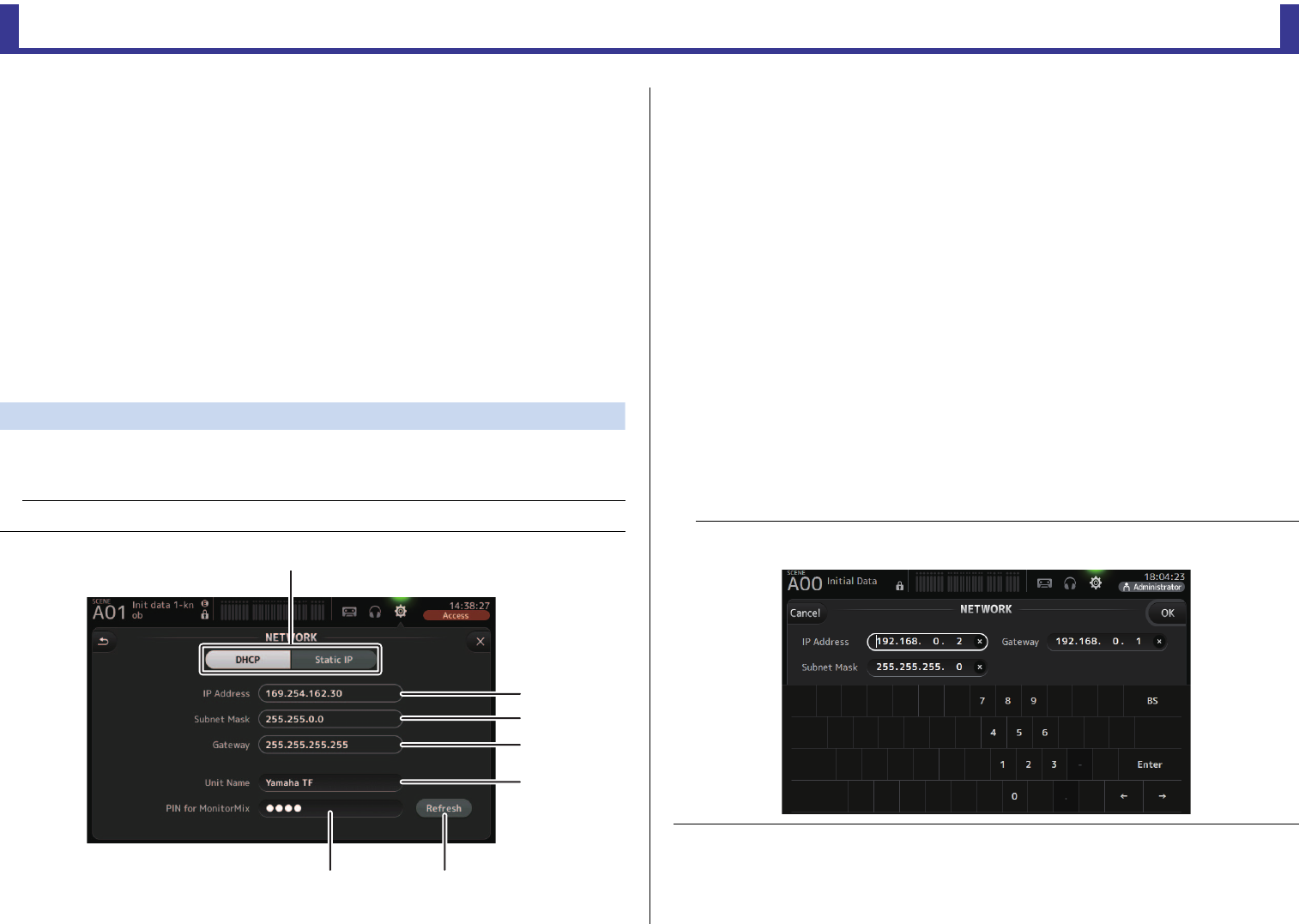
NETWORK 画面
可用来配置控制台的网络地址,将计算机连接到 NETWORK 接口时需要使用网络地址。
根据已连接的计算机或网络配置这些设置。
1IP 地址分配方式按钮
选择符合控制台配置其 IP 地址方式的设置。
DHCP:控制它会自动收到其 IP 地址。
Static IP:控制台的 IP 地址需手动设定。
2IP Address (IP 地址 )
能够分配供用户在网络中识别控制台的唯一地址。
3Subnet Mask ( 子网掩码 )
定义多少比特将在已连接网络中被用于网址。
4Gateway ( 网关 )
网络中不同设备之间便于通讯的网络设备地址 (网关 )。
5Unit Name ( 设备名称 )
用于指定控制台在网络中能够被识别的特定名称。
6PIN for MonitorMix (MonitorMix 的PIN 码) (V1.1 以及更高版本 )
这是一种 4位密码,用 MonitorMix app 软件访问控制台时需要输入它。
通过 MonitorMix 这款应用程序,演奏者可从舞台上直接调节监听混音。
7Refresh 按钮 (V3.6 以及更高版本 )
将为 DHCP 显示获取 IP 地址的方法。
按下该按钮从 DHCP 服务器重新获取地址。
注
将控制台连接到 LAN 时,请参看 TF Editor 软件安装指南。
ձ
ղ
ճ
մ
յ
նշ
注
当DHCP 按钮被选定,不需要 2–4项。
只有选择了 Static IP 按钮时,才需要 2–4项。按需配置这些参数。按需配置这些参数。
工具栏
参考说明书
TF series
-
42
-
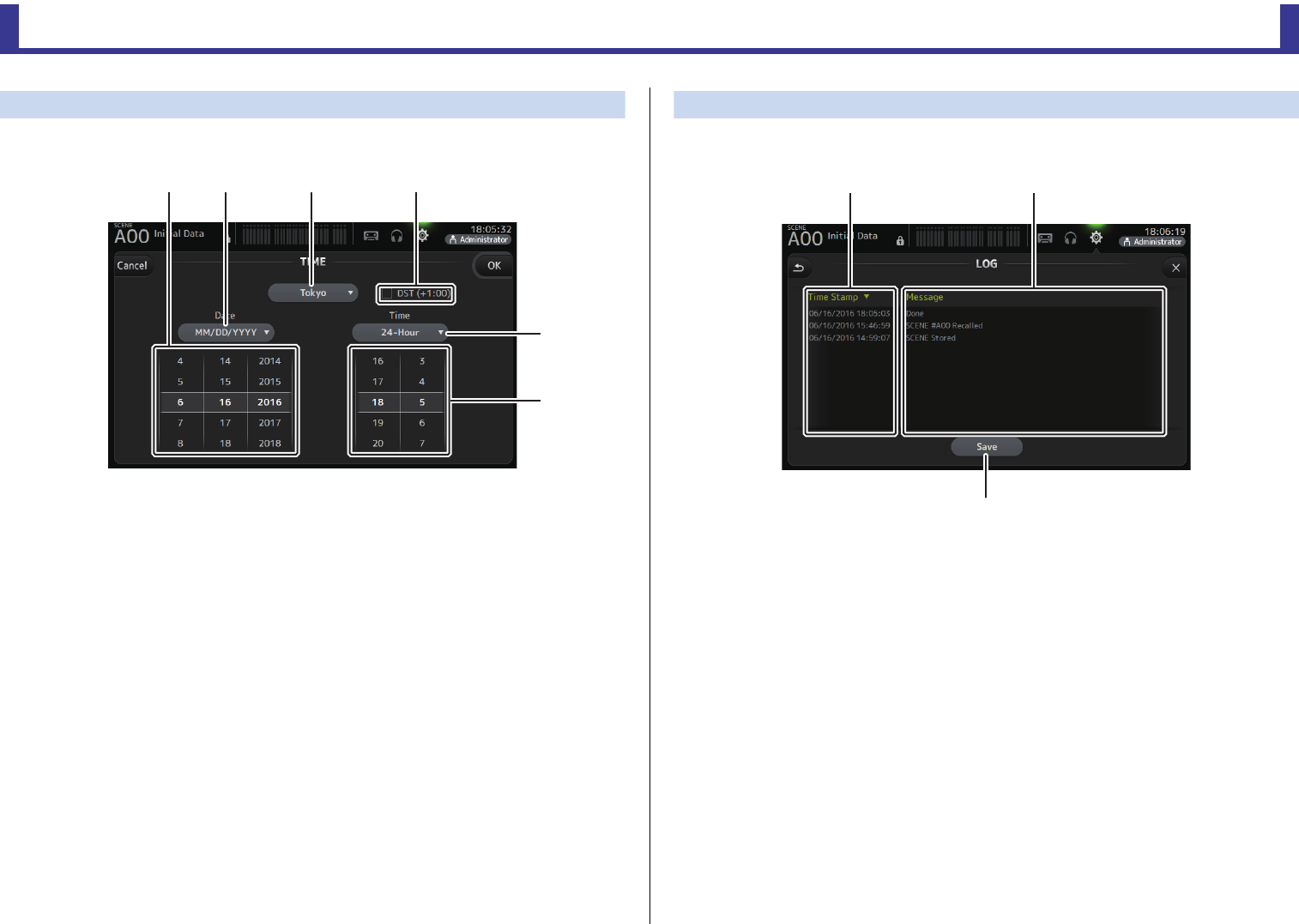
TIME 画面
可用来设置控制台的内部时钟并改变日期和时间格式。这里设置的数据和时间,在保存
Scene 时会作为时间戳使用。
1日期设置
决定控制台的日期设置。
2日期格式设置
用于选择日期格式。
可以使用下列格式。
MM/DD/YYYY
DD/MM/YYYY
YYYY/MM/DD
3地区
用于改变地区。
4夏令时 (+1:00)
启用夏令时设置。
打开时,当前时间提前一个小时。
5时间格式设置
用于选择时间格式。
24-Hour
12-Hour ( 使用 AM 和PM)
6时间设置
决定控制台的时间设置。
LOG 画面
使用控制台过程中有信息出现时,它们会按照日期和时间被记录为日志,并能日后在这个画
面中浏览。
1Time Stamp 区域
显示各条信息的日期和时间。
您可以触摸标题栏,按照日期和时间进行排序。
2Message 区域
可以显示提示信息。
您可以触摸标题栏按字母顺序排序信息。
3Save 按钮
可用来将日志保存到 USB 存储设备。
没有 USB 存储设备连接到控制台时,该按钮不可用。
ձղ ճ մ
յ
ն
ձղ
ճ
工具栏
参考说明书
TF series
-
43
-
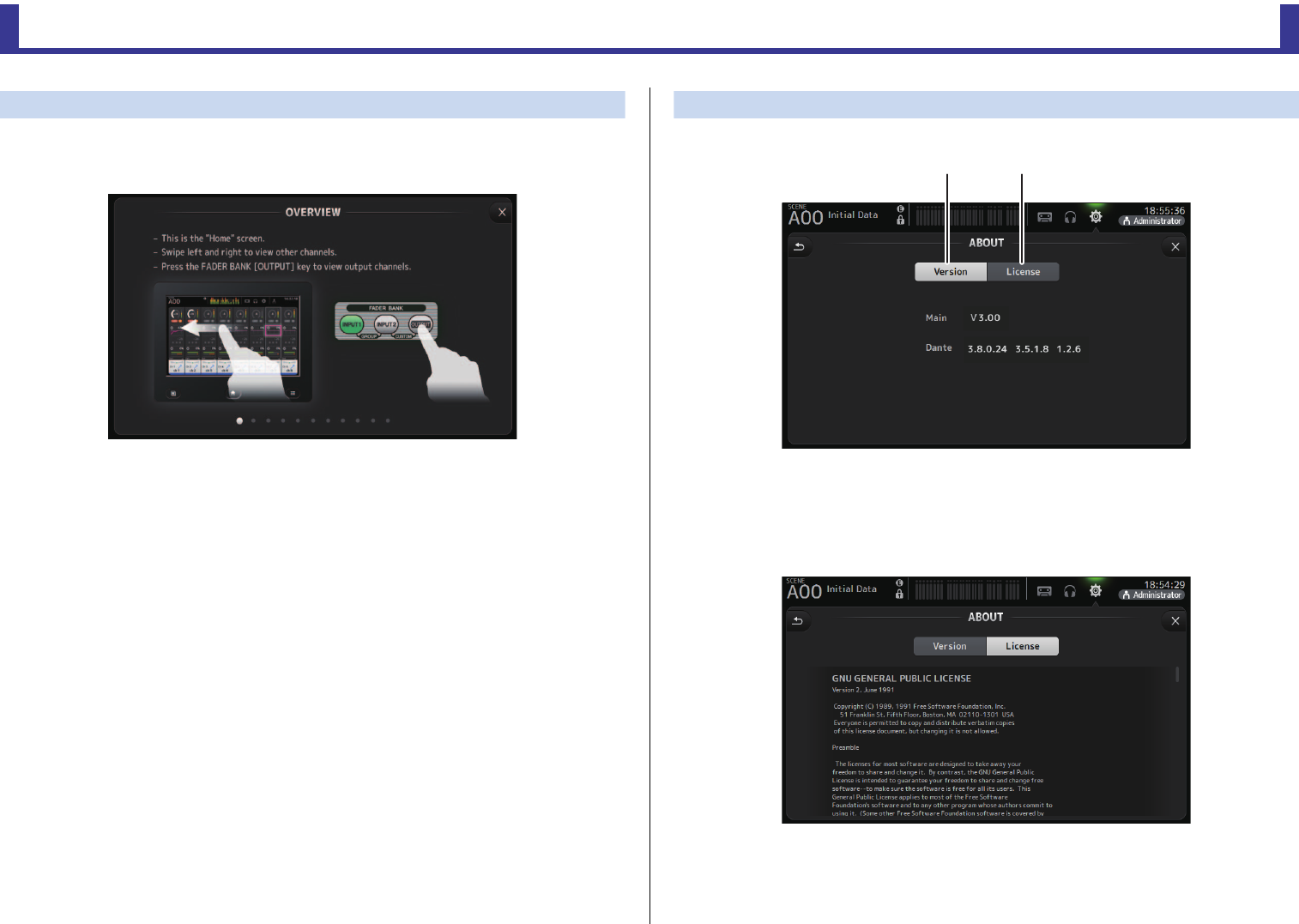
HELP 画面
显示有关控制台操作的信息。如果在 PREFERENCE 画面中打开了 “Show Help at Startup” 项
,HELP 画面会在控制台启动后自动出现。
您可以左右滑动屏幕查看不同页面。
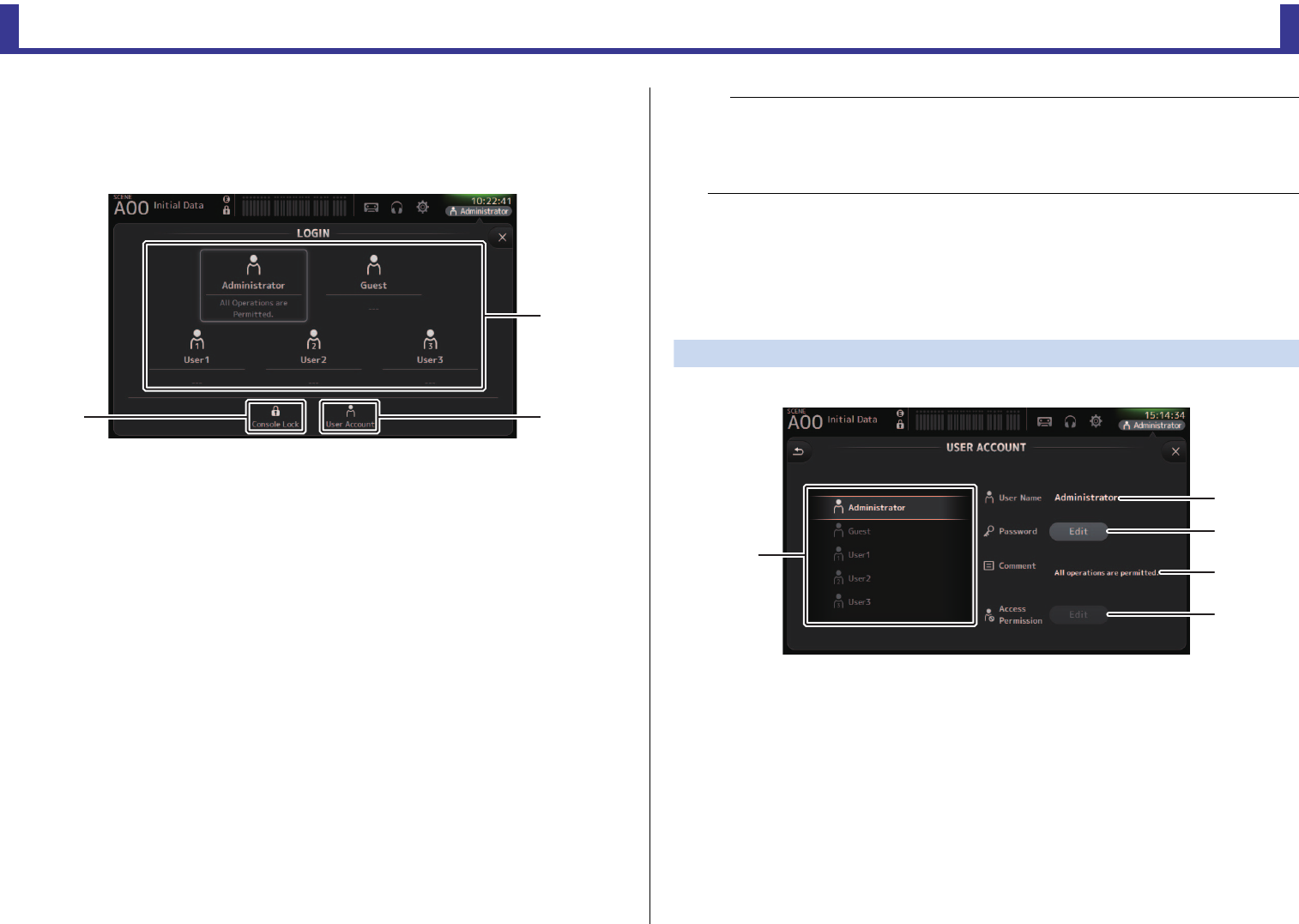
ABOUT 画面
这里显示系统软件版本信息和许可证信息。
1Versio n 按钮
显示控制台的系统软件版本号。
(V2.0 以及更高版本)显示所连接 NY64-D 的Dante 版本 (若安装)。
2License 按钮
可以显示系统软件许可证信息。
ձղ
工具栏
参考说明书
TF series
-
44
-
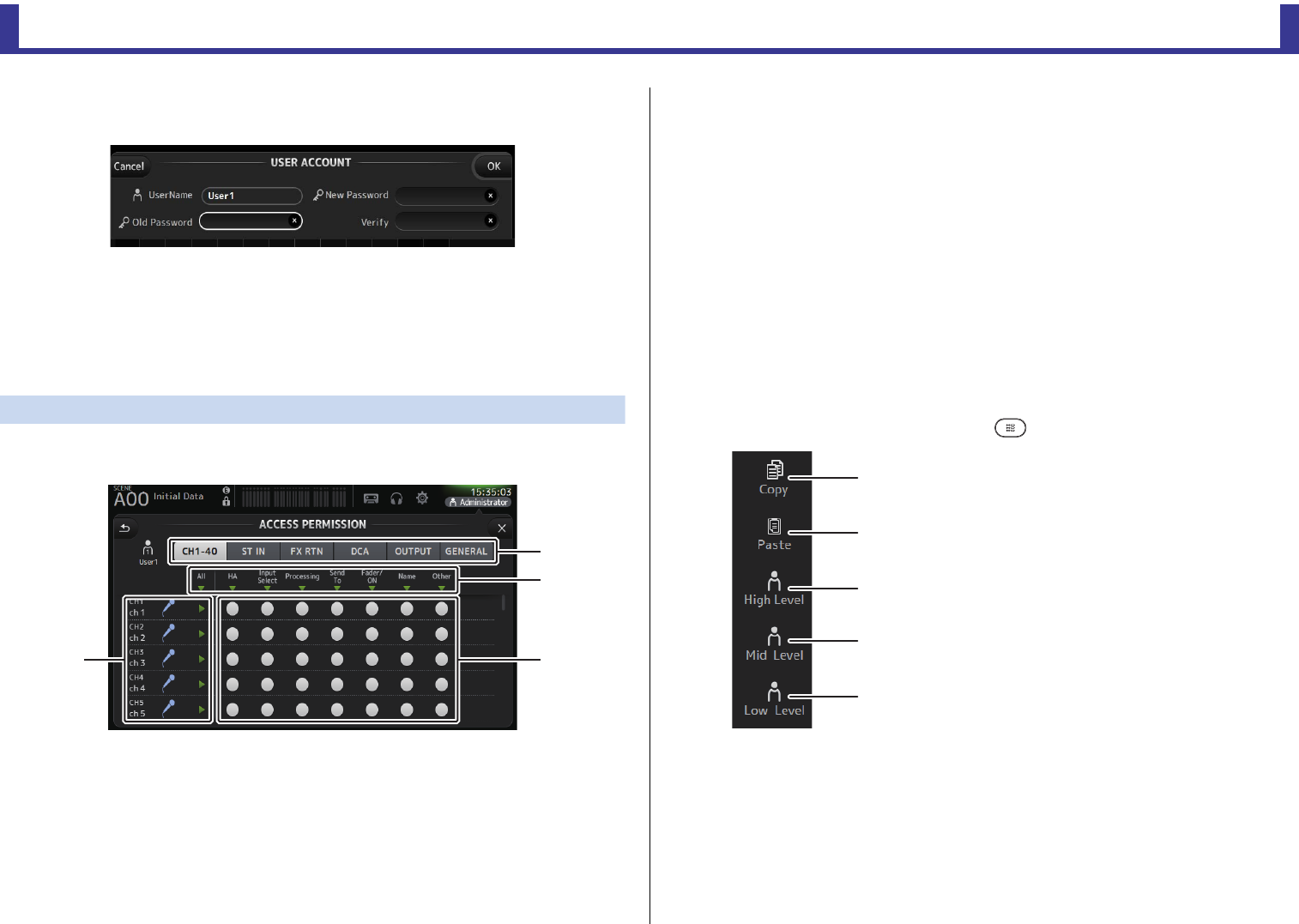
LOGIN 画面 (V3.0 以及更高版本)
可用于分配进入 TF 系列调音台的权限。
通过限制不同用户可以操作的参数,您可以防止不恰当的操作,并指定哪些工程师可以或不
可以操作调音台。
1User 图标
为每位用户显示图标、名称和注释。
当您触摸每个项目时,调音台会提示您输入对应用户的密码。
如果没有为用户分配密码,那么您只需触摸用户图标即可登录。
Administrator
可以使用所有功能。只可为调音台分配一位管理员。
管理员是唯一可以为其他用户设置访问权限的用户。
如果其他用户锁定了调音台,管理员可以为调音台解锁。
调音台的密码必须由管理员来设置。
Guest
根据管理员设置的访问权限使用部分功能。只可为调音台分配一位访客。
可以为访客分配访问权限和注释。
User
根据管理员设置的访问权限使用部分功能。可以为调音台分配三位用户。
可以为每位用户分配用户名、密码、访问权限和注释。
2Console lock 图标
提示您为当前用户输入密码。
如果输入的密码正确, CONSOLE LOCK 画面将出现。(第46 页)
3User 账户图标
显示 USER ACCOUNT 画面。
USER ACCOUNT 画面 (V3.0 以及更高版本 )
管理员可以为其他用户设置访问权限。
1User 选择区域
可用来选择哪个用户的设置将被配置。
选定用户的信息显示在画面右侧。
2User Name 文本框
显示键盘画面,您可以编辑用户名称。
您无法编辑管理员和访客账户的用户名称。
3Password Edit 按钮
显示键盘画面,这样您可以编辑用户名称。
ճ
ձ
ղ
注
•在出厂默认设置下,没有为管理员保存密码。(所有用户都具有完全访问权限。)
若要对其他用户设置权限 ,您必须首先为管理员设置一个密码。
•如果在调音台关闭时,一位用户使用分配的密码登陆了调音台,当调音台再次被打开时,调音台
将提示用户输入该密码。如果另一位用户需要登录,当跳出输入密码的窗口时按下取消按钮,然
后在 LOGIN 画面选择需要的用户。
յ
ղ
ճ
մ
ձ
工具栏
参考说明书
TF series
-
45
-
当首次设置密码时,请在 New Password 文本框中输入需要的密码,然后在 Verify 文本
框中再次输入密码。当更改密码时,请在 Old Password 文本框中输入当前密码,然后设
置新密码。
4Comment 文本框
显示键盘画面,这样您可以输入注释。
5Access Permission Edit 按钮
显示 ACCESS PERMISSION 画面。
当作为管理员登陆时,您可以设置选定用户操作每个参数时的访问权限。
ACCESS PERMISSION 画面 (V3.0 以及更高版本)
您可以选择哪个参数可以被每位用户使用或不使用。
仅当作为管理员登录时显示此画面。
1选择按钮
可用于选择通道分配访问权限。
根据您所选择的按钮,显示可以被分配访问权限的不同参数。
通过触摸 GENERAL 按钮,您可以设置不与通道相连的操作的访问权限,如 SETUP 画
面或 SCENE 画面。
2参数名称
触摸 ▼ 按钮允许 /限制所有相同类型的通道进入参数的权限。
当所有通道都允许访问时,▼ 按钮显示为绿色。如果只有一部分通道允许访问,按钮将
显示为蓝色,如果所有通道都被限制,则显示为灰色。
3访问权限打开 /关闭按钮
允许 (打开)和限制 (关闭)相应参数的访问。
被选择的用户仅可使用此处被允许的参数。
有关各参数的详细说明,请参考参数列表。(第98 页)
4通道信息
显示通道 ID、名称和图标。
触摸 按钮允许 /限制相应通道进入参数的权限。
当所有参数都允许访问时, 按钮显示为绿色。如果只有一部分参数允许访问,按钮将
显示为蓝色,如果所有参数都被限制,则显示为灰色。
ACCESS PERMISSION 画面菜单
从ACCESS PERMISSION 画面按下 Menu 键( ),让下列选项出现。
ճ
ձ
ղ
մ
1Copy
将选定用户的 ACCESS PERMISSION 设置复制到
剪贴板。
2Paste
将选定用户的 ACCESS PERMISSION 设置粘贴到
剪贴板。
3High Level
4Mid Level
5Low Level
根据用户的熟练程度,将 ACCESS PERMISSION
设置应用至选定的用户。
High Level:适用于高级用户。仅网络和时钟设置
受到限制。所有其它参数均可用。
Mid Level:适用于较熟练的用户。系统设置受到限
制。如通道操作等其它设置均可用。
Low Level:适用于初学者。大部分参数受到限制。
通道打开 /关闭和推子电平调整可用。
ձ
ղ
ճ
մ
յ
工具栏
参考说明书
TF series
-
46
-
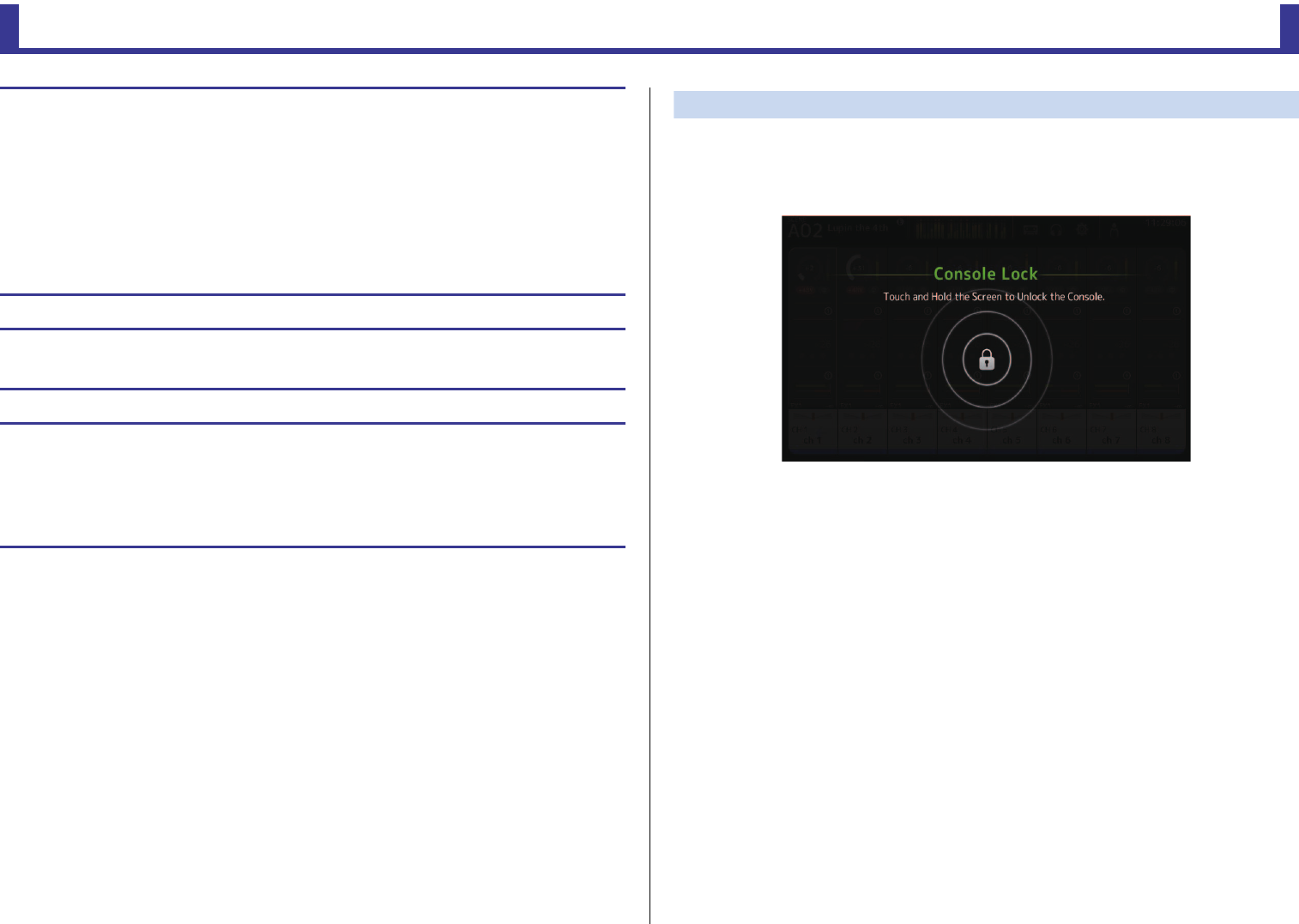
CONSOLE LOCK 画面
您可以锁定控制台,防止被意外操作。
在CONSOLE LOCK 画面出现的同时,大量控制器会被禁用,控制台无法操作。
要解锁控制台,可以触摸并按住 CONSOLE LOCK 画面。如果提示您输入密码,则输入当前
用户或管理员密码。
应用访问权限
1. 从LOGIN 画面,作为管理员登陆。
2. 从LOGIN 画面,触摸 User Account 图标,显示 USER ACCOUNT 画面。
3. 选择需要的用户,然后设置用户名称、密码和注释。
4. 触摸 Access Permission Edit 按钮,显示 ACCESS PERMISSION 画面。
5. 限制(关闭)您不希望用户进入的参数。
6. 若要确认是否根据需要设置了访问权限,请返回 LOGIN 画面并作为您设置访问权限的用
户登录。
7. 操作您设置限制的参数。如果参数被限制,则会显示 “Permission Denied!”。
重新设置用户设置
如果调音台被重置,所有用户密码将被删除,所有限制将被释放。(第93 页)
载入用户设置至其它 TF 系列调音台
1. 从SAVE/LOAD 画面,保存调音台的内部设置。
2. 作为管理员登陆,使用您需要加载用户设置的调音台。
3. 从SAVE/LOAD 画面,选择您在步骤 1中保存的设置文件,触摸 Load 按钮。
4. 从LOAD SELECT 画面,在 CUSTOM 标签页选择用户账户,触摸 Load 按钮。
OVERVIEW 画面
参考说明书
TF series
-
47
-
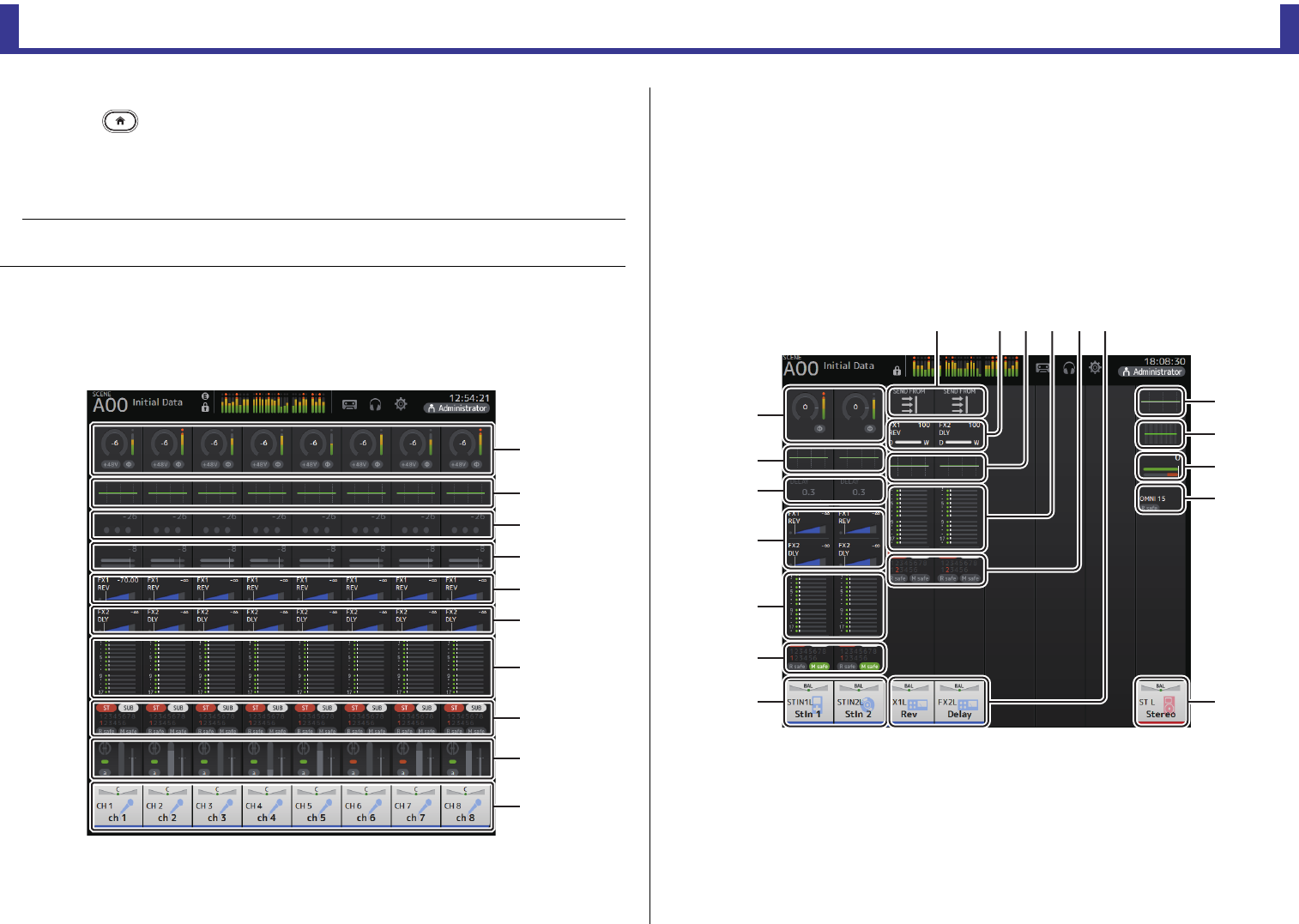
OVERVIEW 画面
显示通道条的相关信息。
按下 Home 键()让OVERVIEW 画面出现。
在TF5/TF3/TF1 中, CH STRIP 部分作为主画面显示;在 TF-RACK 中显示 FADER 部分。另
外,在 TF-RACK 中,您可以通过按下 Home 键在 CH STRIP 部分和 FADER 部分之间进行切
换。
CH STRIP 部分
输入通道
1显示 INPUT 画面。(第57 页)
2显示 EQ 画面。(第59 页)
3显示 GATE 画面。(第63 页)
4显示 COMP 画面。(第65 页)
5显示 FX1 画面。(第67 页)
6显示 FX2 画面。(第67 页)
7显示 SEND TO AUX 画面。(第73 页)
8显示 ASSIGN 画面。(第74 页)
9显示 AUTOMIXER 画面(V3.5 以及更高版本)。(第74 页)
0显示 CH VIEW 画面。(第76 页)
立体声通道
1显示 INPUT 画面。(第57 页)
2显示 EQ 画面。(第59 页)
3显示 DELAY 画面。(第92 页)
4显示 FX1/FX2 画面。(第67 页)
5显示 SEND TO AUX 画面。(第73 页)
6显示 ASSIGN 画面。(第74 页)
7显示 CH VIEW 画面。(第76 页)
注
在TF5/TF3/TF1 中,当 SETUPPREFERENCEKey Function[HOME] 键设为 “Fader” 时,FADER 部分
在OVERVIEW 画面中显示。每次触摸 [Home] 键都会依次显示下一选定部分。
ձ
ղ
ճ
մ
յ
ն
շ
ո
պ
չ
ձ
ղ
ճ
մ
յ
ն
շ
ջ ղյն
ղ
ո
չ
պ
շ
շմ
OVERVIEW 画面
参考说明书
TF series
-
48
-
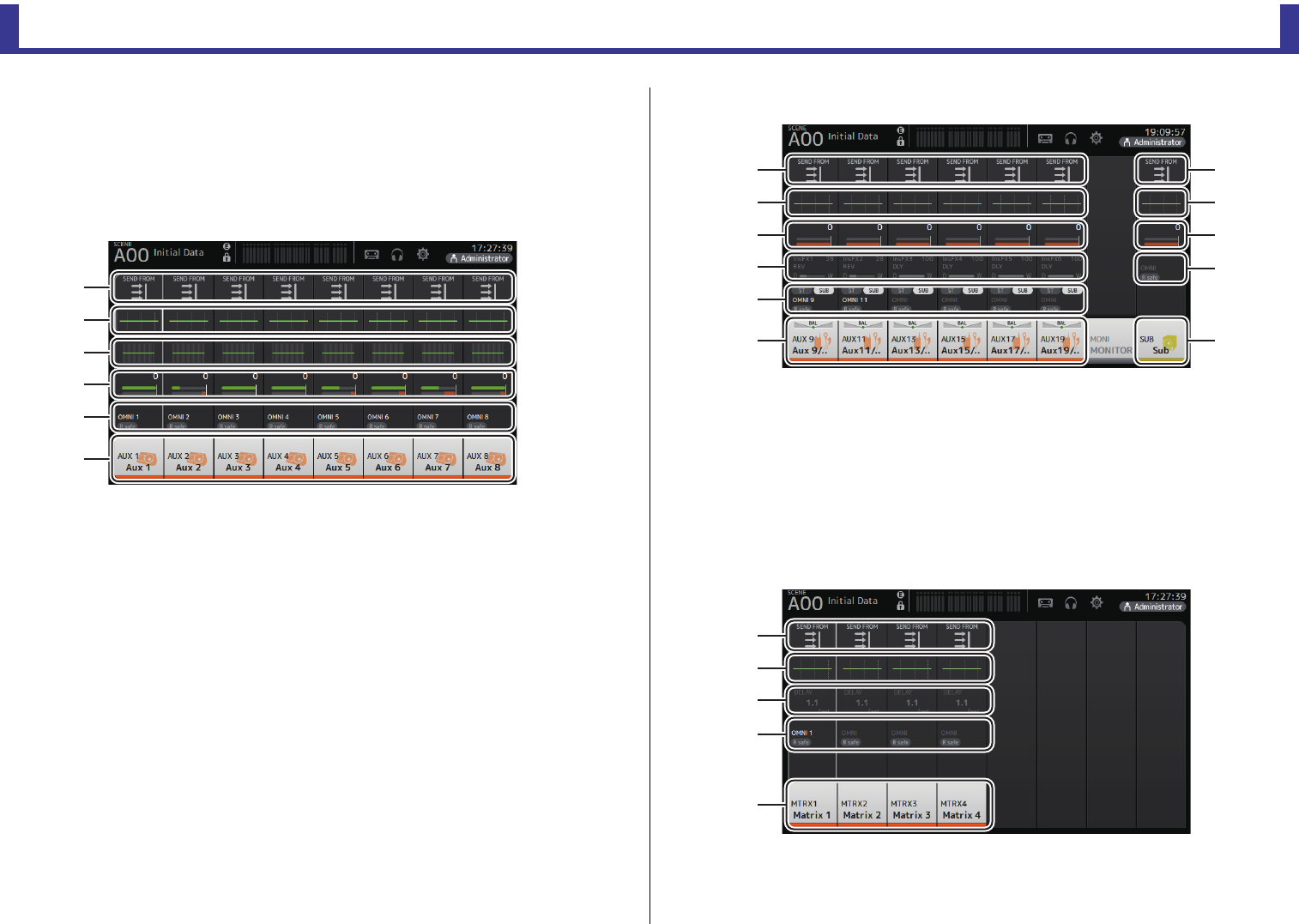
8显示 GEQ 画面。(第85 页)
9显示 COMP 画面。(第65 页)
0显示 OUTPUT 画面。(第87 页)
A显示 SEND FROM 画面。(第88 页) (V3.0 以及更高版本 )
AUX1–AUX8 通道
1显示 SEND FROM 画面。(第88 页)
2显示 EQ 画面。(第59 页)
3显示 GEQ 画面。(第85 页)
4显示 COMP 画面。(第65 页)
5显示 OUTPUT 画面。(第87 页)
6显示 CH VIEW 画面。(第76 页)
AUX9/10–19/20 通道 , SUB 通道
1显示 SEND FROM 画面。(第88 页)
2显示 EQ 画面。(第59 页)
3显示 COMP 画面。(第65 页)
4显示 FX 画面。(第67 页)
5显示 OUTPUT 画面。(第87 页)
6显示 CH VIEW 画面。(第76 页)
MATRIX1–4 通道 (V2.5 以及更高版本)
1显示 SEND FROM 画面。(第88 页)
2显示 EQ 画面。(第59 页)
3显示 DELAY 画面。(第92 页)
ձ
ղ
ճ
մ
յ
ն
ձ
ղ
ճ
մ
ձ
ղ
ճ
յ
ն
յ
ն
ձ
ղ
ճ
մ
յ
OVERVIEW 画面
参考说明书
TF series
-
49
-
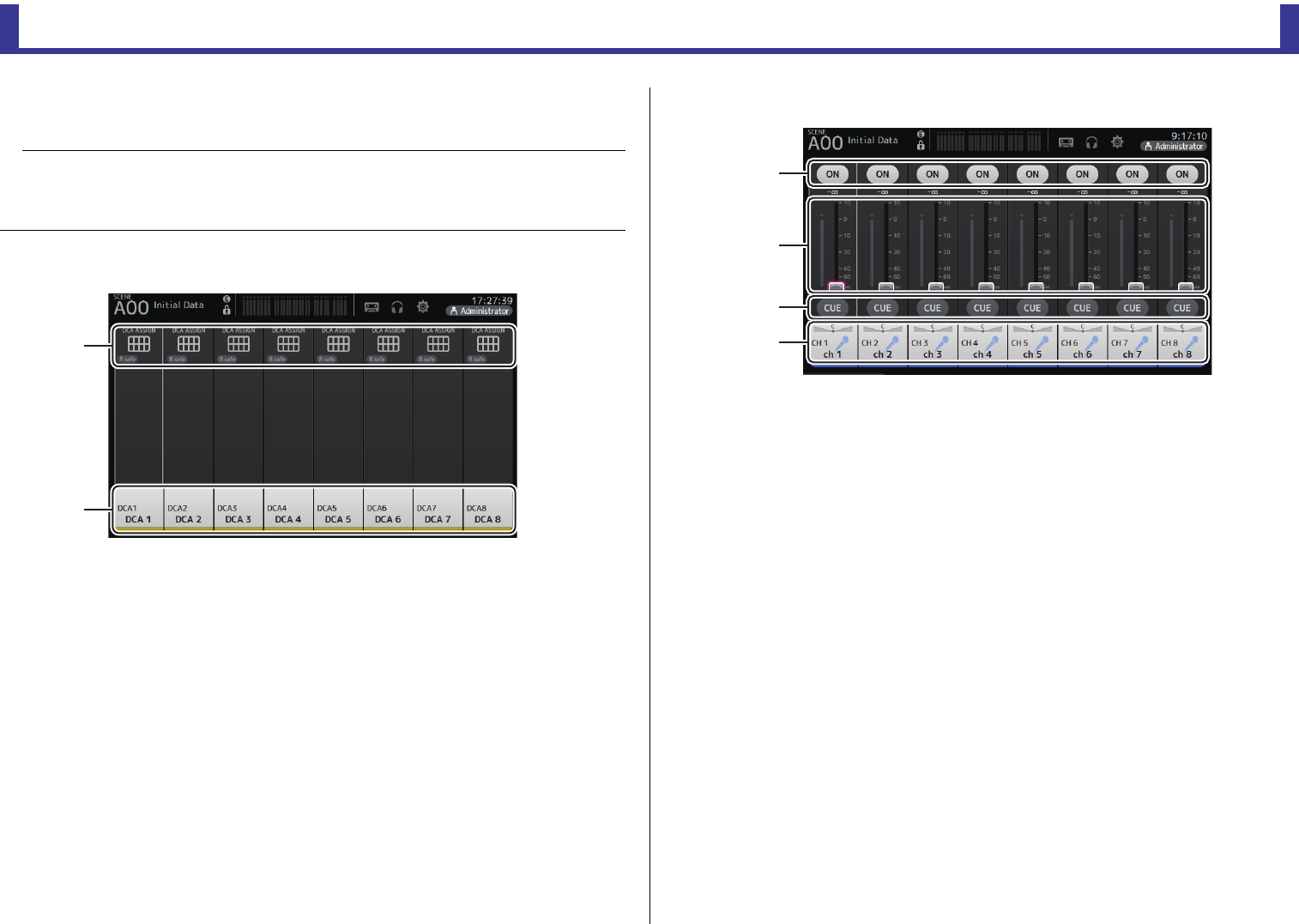
4显示 OUTPUT 画面。(第87 页)
5显示 CH VIEW 画面。(第76 页)
编组通道
1显示 DCA ASSIGN 画面。(第90 页)
2显示 CH VIEW 画面。(第76 页)
FADER 部分
1ON 按钮
打开 /关闭通道。
2推子
调节通道的推子电平。
3CUE 按钮
打开和关闭指定通道的提示监听。
4显示 CH VIEW 画面。(第76 页)
注
•MATRIX通道 1–4 位于 OUTPUT FADER BANK 中。要用顶部面板上推子控制这些通道,可以按下
FADER BANK 部分中的 [OUTPUT] 键 ,然后在通道条中显示 OUTPUT BANK。
•对于 TF1, MATRIX 通道 1–4 不受推子控制,仅能显示。向右滚动显示区域。要用推子控制这些通道,要
将它们先注册到 CUSTOM FADER BANK。
ձ
ղ
ձ
ղ
ճ
մ
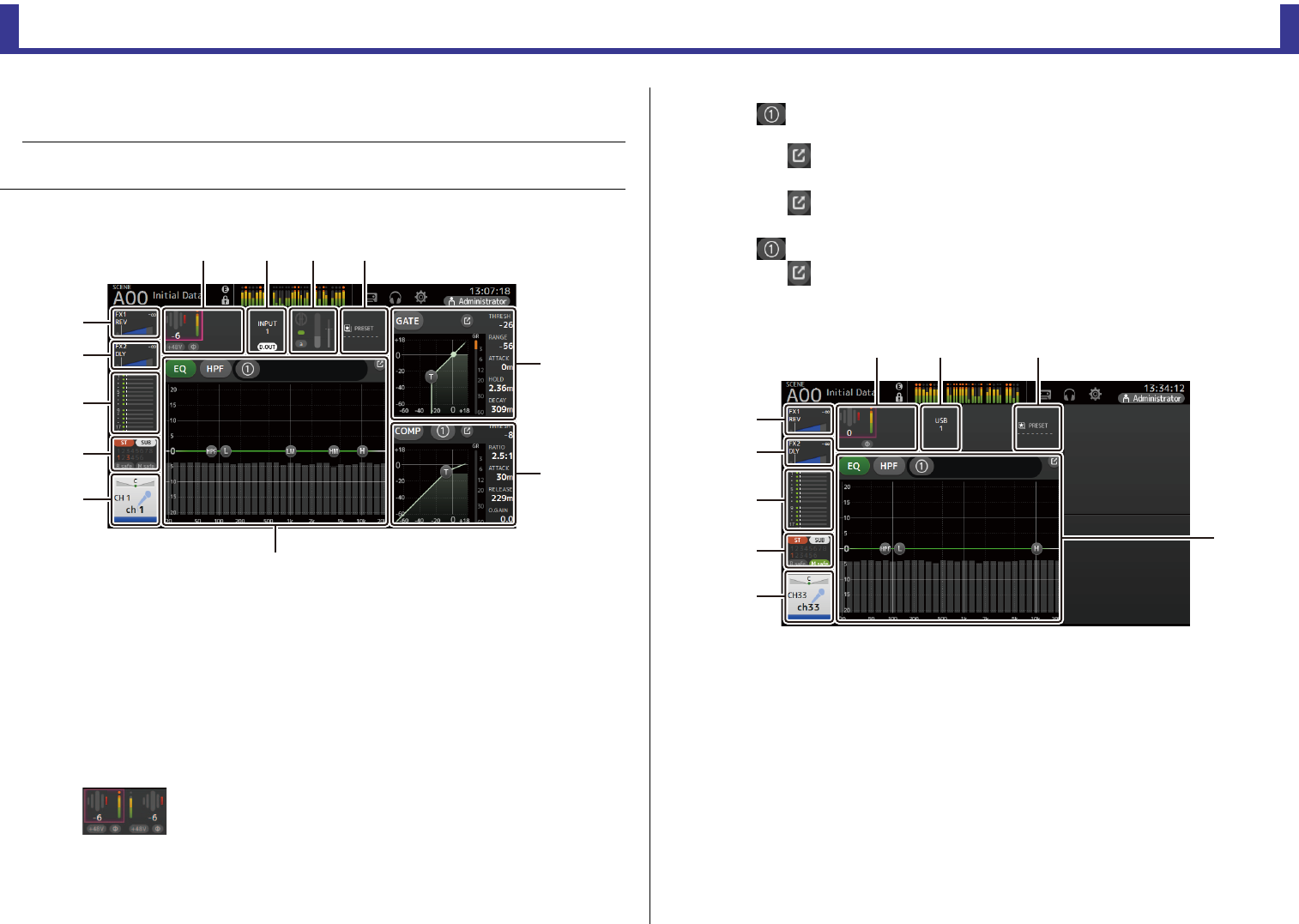
OVERVIEW 画面
参考说明书
TF series
-
50
-
SELECTED CHANNEL 部分 (V4.0 以及更高版本)
CH1–CH32
1显示 FX1 画面。(第67 页)
2显示 FX2 画面。(第67 页)
3显示 SEND TO AUX 画面。(第73 页)
4显示 ASSIGN 画面。(第74 页)
5显示 CH VIEW 画面。(第76 页)
6显示 HA 状态。
您可以通过触摸以突出显示增益,然后转动 [TOUCH AND TURN] 旋钮进行调整。
当突出显示 INPUT 画面时触摸。(第57 页)
两个 HA 显示在已配置立体声关联的通道中。
7显示输入端口和 DIRECT OUT 的打开 /关闭状态。
8显示 AUTOMIXER 画面。(第74 页)
9显示 LIBRARY 画面。(第8页)
0控制通道 EQ。
按钮在 1-knob 和手动模式之间切换。
选择 1-knob EQ 模式类型并在 EQ 画面中的滤波器类型之间切换。
触摸 图标显示 EQ 画面。(第59 页)
A配置通道的 GATE。
触摸 图标显示 GATE 画面。(第63 页)
B配置通道的 COMP。
按钮在 1-knob 和手动模式之间切换。
触摸 图标显示 COMP 画面。(第65 页)
CH33–CH40
1显示 FX1 画面。(第67 页)
2显示 FX2 画面。(第67 页)
3显示 SEND TO AUX 画面。(第73 页)
4显示 ASSIGN 画面。(第74 页)
5显示 CH VIEW 画面。(第76 页)
6显示 HA 状态。
您可以通过触摸以突出显示增益,然后转动 [TOUCH AND TURN] 旋钮进行调整。
当突出显示 INPUT 画面时触摸。(第57 页)
7显示输入端口。
8显示 LIBRARY 画面(第8页)。
注
在SELECTED CHANNEL 部分的 EQ、GEQ、GATE 和COMP 中,操作可以通过拖动或触摸给定参数来突
出显示,然后操作 [TOUCH AND TURN] 旋钮来执行。
ձ
ղ
ճ
մ
յ
նշոչ
ջ
ռ
պ
ձ
ղ
ճ
մ
յ
նշ ո
չ
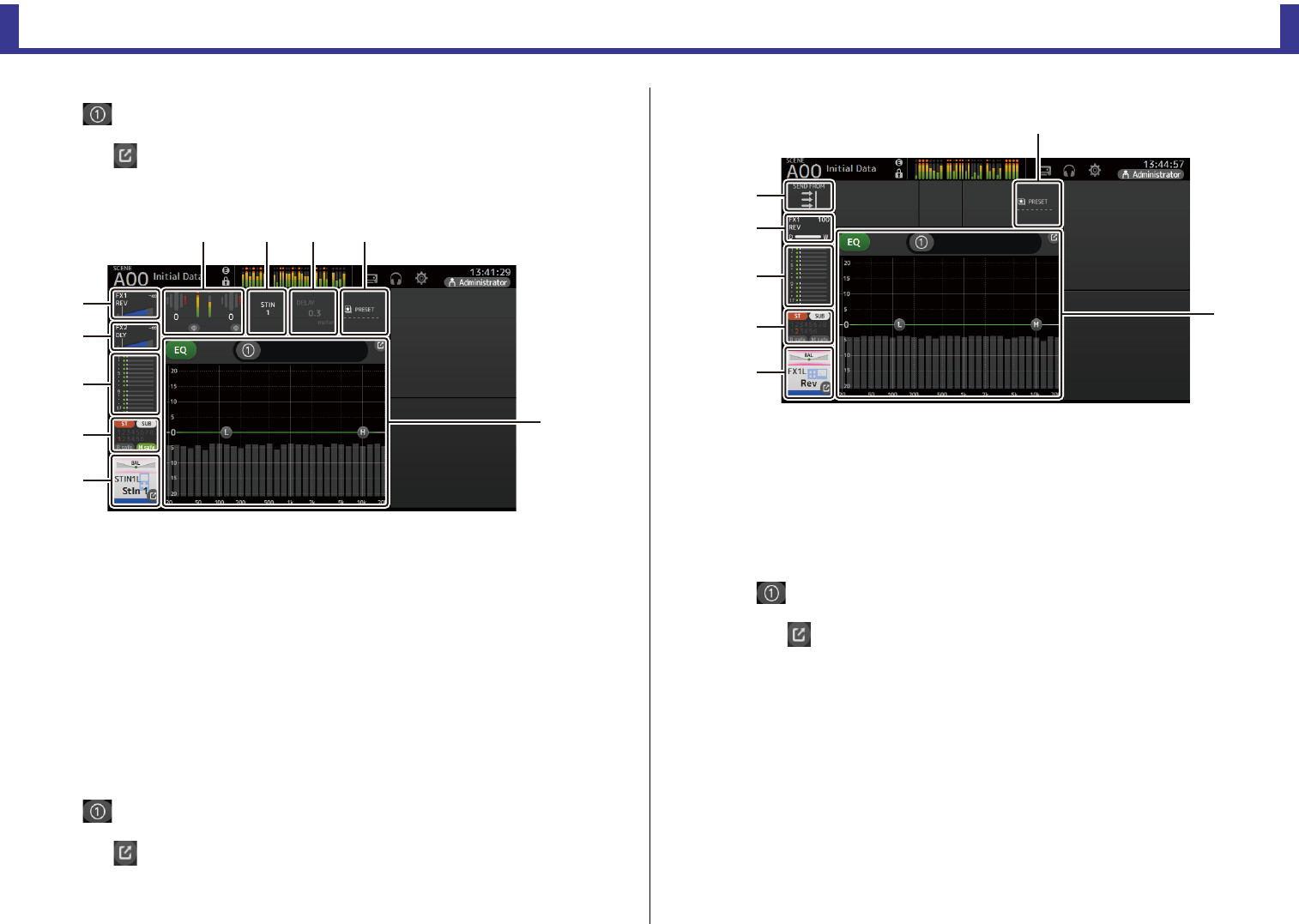
OVERVIEW 画面
参考说明书
TF series
-
51
-
9控制通道 EQ。
按钮在 1-knob 和手动模式之间切换。
选择 1-knob EQ 模式类型并在 EQ 画面中的滤波器类型之间切换。
触摸 图标显示 EQ 画面。(第59 页)
ST IN1L–2R
1显示 FX1 画面。(第67 页)
2显示 FX2 画面。(第67 页)
3显示 SEND TO AUX 画面。(第73 页)
4显示 ASSIGN 画面。(第74 页)
5显示 CH VIEW 画面。(第76 页)
6显示 HA 状态。
您可以通过触摸以突出显示增益,然后转动 [TOUCH AND TURN] 旋钮进行调整。
当突出显示 INPUT 画面时触摸。(第57 页)
7显示输入端口。
8显示 DELAY 画面。(第92 页)
9显示 LIBRARY 画面。(第8页)
0控制通道 EQ。
按钮在 1-knob 和手动模式之间切换。
选择 1-knob EQ 模式类型并在 EQ 画面中的滤波器类型之间切换。
触摸 图标显示 EQ 画面。(第59 页)
FX1L–2R
1显示 SEND FROM 画面。(第88 页)
2显示 FX 画面。(第67 页)
3显示 SEND TO AUX 画面。(第73 页)
4显示 ASSIGN 画面。(第74 页)
5显示 CH VIEW 画面。(第76 页)
6显示 LIBRARY 画面。(第8页)
7控制通道 EQ。
按钮在 1-knob 和手动模式之间切换。
选择 1-knob EQ 模式类型并在 EQ 画面中的滤波器类型之间切换。
触摸 图标显示 EQ 画面。(第59 页)
ձ
ղ
ճ
մ
յ
նշոչ
պ
ձ
ղ
ճ
մ
յ
ն
շ
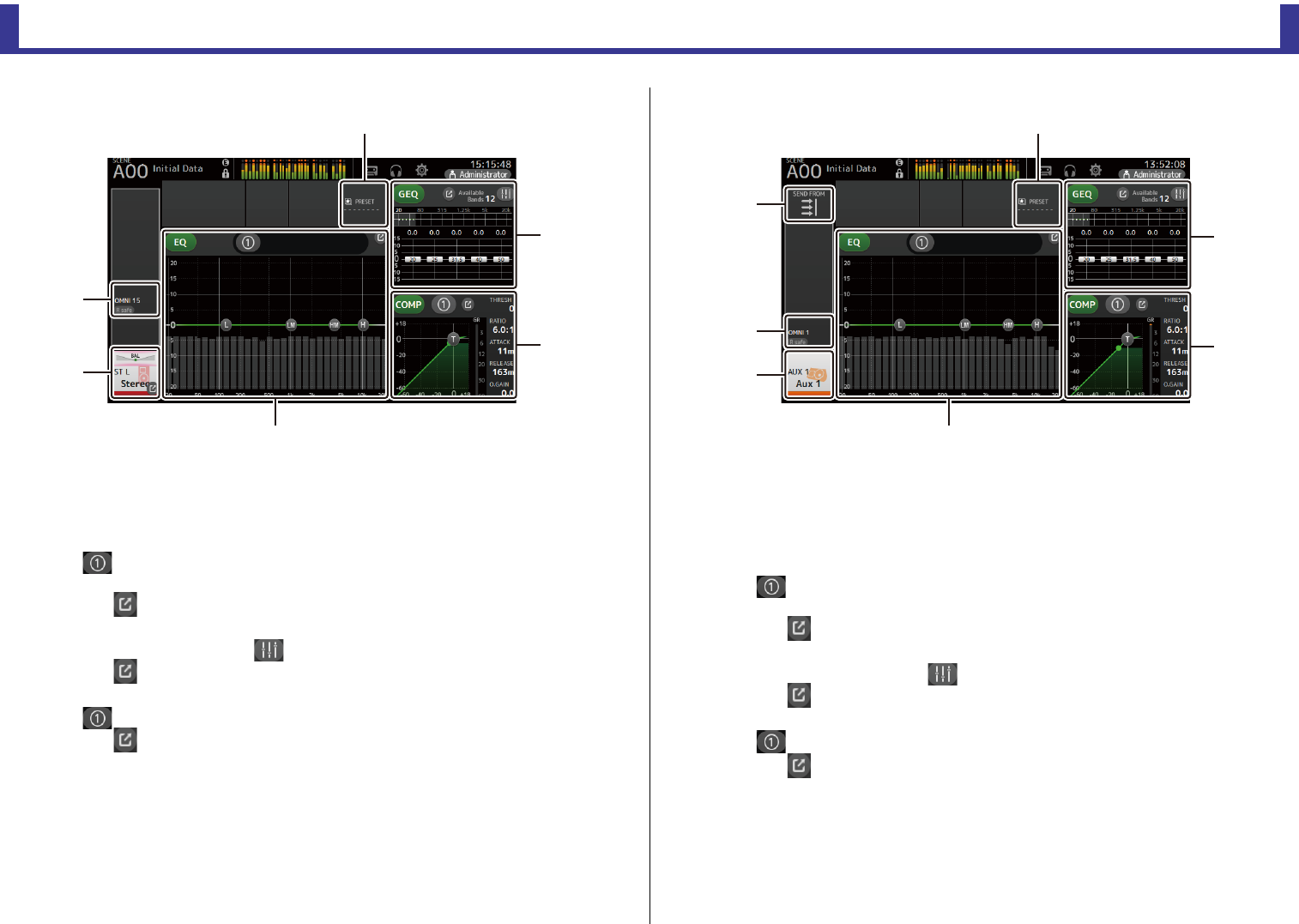
OVERVIEW 画面
参考说明书
TF series
-
52
-
ST L/R
1显示 OUTPUT 画面。(第87 页)
2显示 CH VIEW 画面。(第76 页)
3显示 LIBRARY 画面。(第8页)
4控制通道 EQ。
按钮在 1-knob 和手动模式之间切换。
选择 1-knob EQ 模式类型并在 EQ 画面中的滤波器类型之间切换。
触摸 图标显示 EQ 画面。(第59 页)
5控制通道 GEQ。
对于 TF1、TF3 和TF5,触 摸 图标将其打开,这样可在顶部面板操作推子。
触摸 图标显示 GEQ 画面。(第85 页)
6控制通道 COMP。
按钮在 1-knob 和手动模式之间切换。
触摸 图标显示 COMP 画面。(第65 页)
AUX1–AUX8
1显示 SEND FROM 画面。(第88 页)
2显示 OUTPUT 画面。(第87 页)
3显示 CH VIEW 画面。(第76 页)
4显示 LIBRARY 画面。(第8页)
5控制通道 EQ。
按钮在 1-knob 和手动模式之间切换。
选择 1-knob EQ 模式类型并在 EQ 画面中的滤波器类型之间切换。
触摸 图标显示 EQ 画面。(第59 页)
6控制通道 GEQ。
对于 TF1、TF3 和TF5,触 摸 图标将其打开,这样可在顶部面板操作推子。
触摸 图标显示 GEQ 画面。(第85 页)
7控制通道 COMP。
按钮在 1-knob 和手动模式之间切换。
触摸 图标显示 COMP 画面。(第65 页)
ձ
ղ
ճ
յ
ն
մ
ձ
ղ
ճ
մ
ն
շ
յ
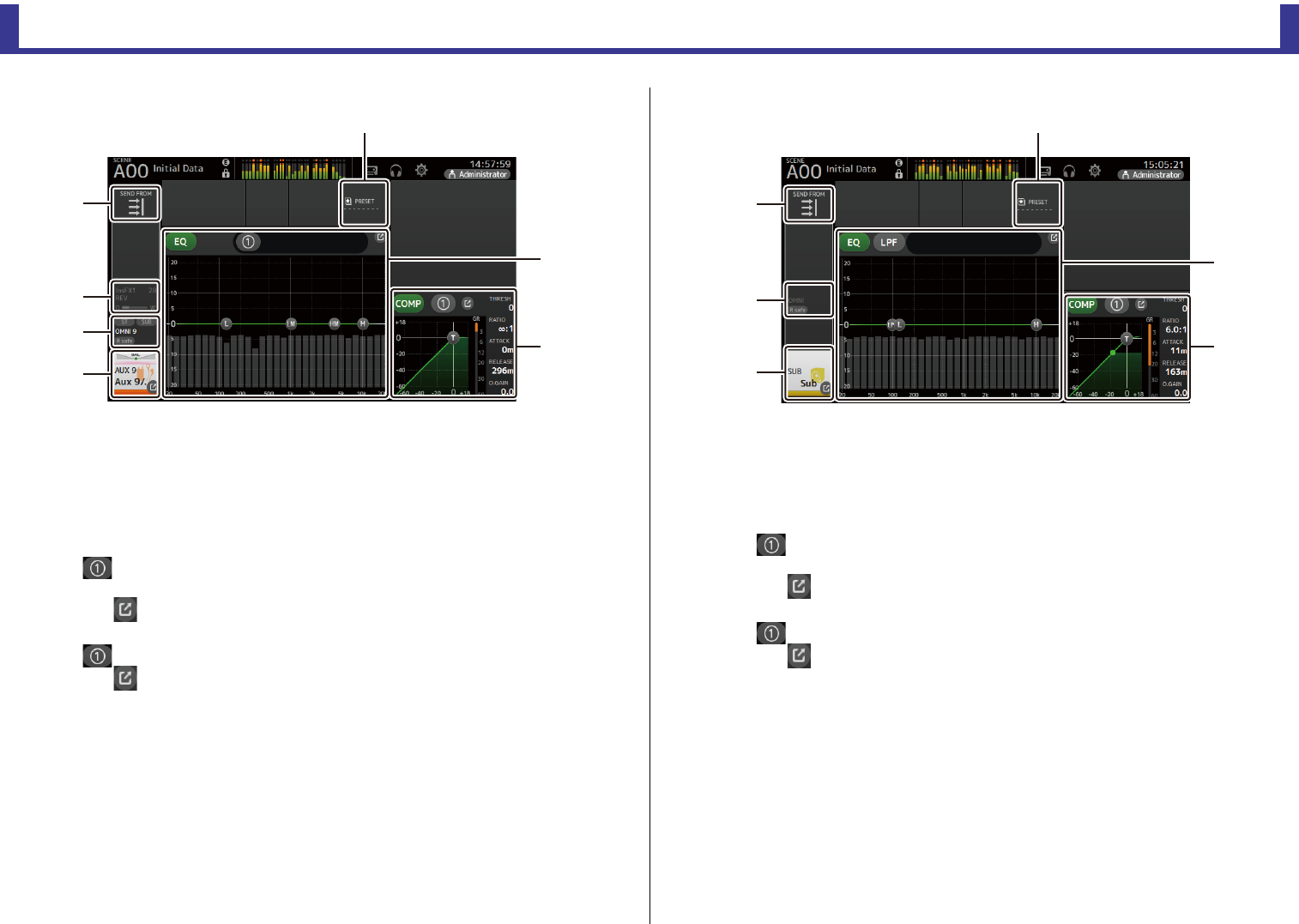
OVERVIEW 画面
参考说明书
TF series
-
53
-
AUX9–AUX20
1显示 SEND FROM 画面。(第88 页)
2显示 FX 画面。(第67 页)
3显示 OUTPUT 画面。(第87 页)
4显示 CH VIEW 画面。(第76 页)
5显示 LIBRARY 画面。(第8页)
6控制通道 EQ。
按钮在 1-knob 和手动模式之间切换。
选择 1-knob EQ 模式类型并在 EQ 画面中的滤波器类型之间切换。
触摸 图标显示 EQ 画面。(第59 页)
7控制通道 COMP。
按钮在 1-knob 和手动模式之间切换。
触摸 图标显示 COMP 画面。(第65 页)
SUB
1显示 SEND FROM 画面。(第88 页)
2显示 OUTPUT 画面。(第87 页)
3显示 CH VIEW 画面。(第76 页)
4显示 LIBRARY 画面。(第8页)
5控制通道 EQ。
按钮在 1-knob 和手动模式之间切换。
选择 1-knob EQ 模式类型并在 EQ 画面中的滤波器类型之间切换。
触摸 图标显示 EQ 画面。(第59 页)
6控制通道 COMP。
按钮在 1-knob 和手动模式之间切换。
触摸 图标显示 COMP 画面。(第65 页)
ձ
ղ
ճ
մ
յ
շ
ն
ձ
ղ
ճ
մ
ն
յ
OVERVIEW 画面
参考说明书
TF series
-
54
-
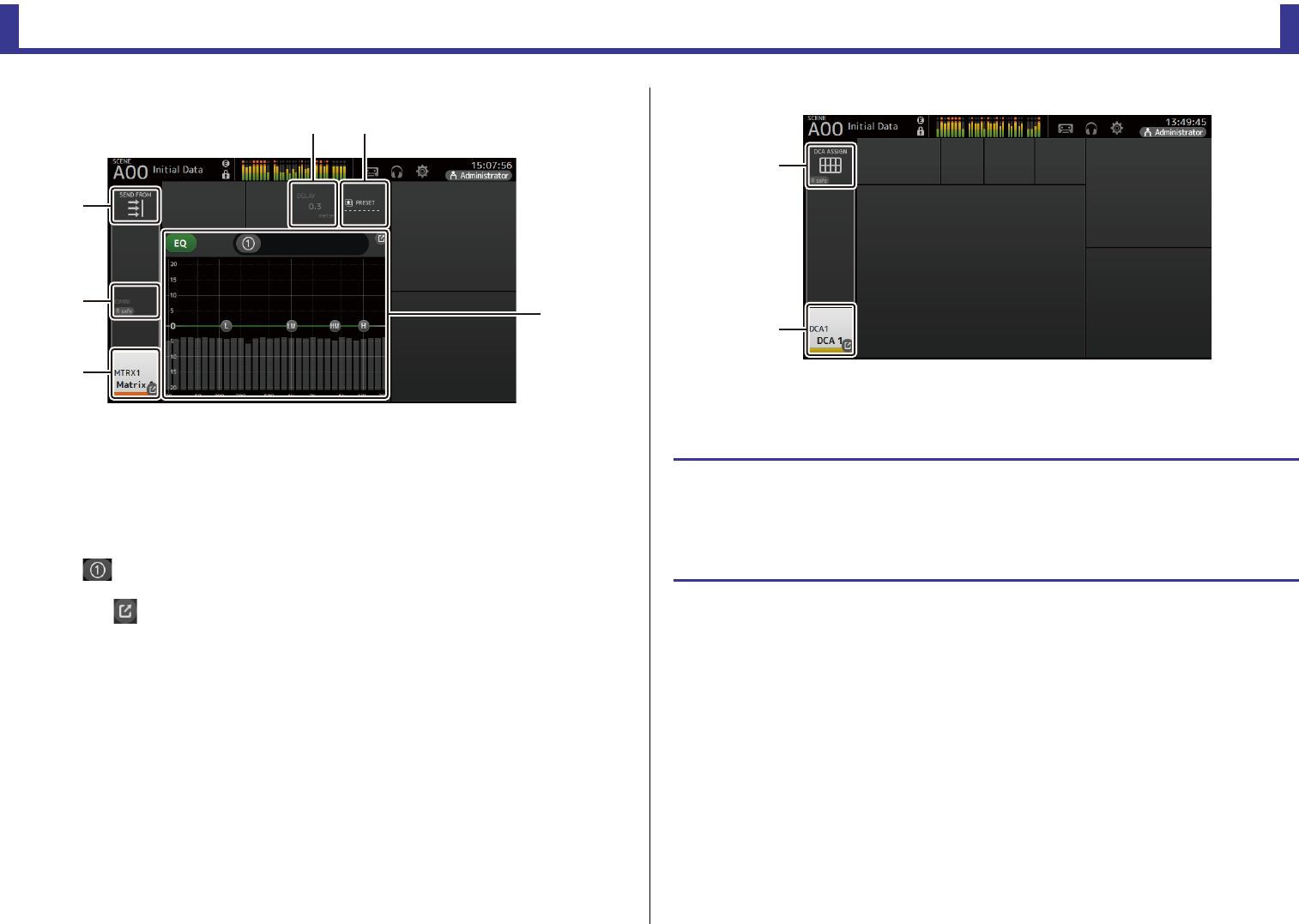
MATRIX1–MATRIX4
1显示 SEND FROM 画面。(第88 页)
2显示 OUTPUT 画面。(第87 页)
3显示 CH VIEW 画面。(第76 页)
4显示 DELAY 画面。(第92 页)
5显示 LIBRARY 画面。(第8页)
6控制通道 EQ。
按钮在 1-knob 和手动模式之间切换。
选择 1-knob EQ 模式类型并在 EQ 画面中的滤波器类型之间切换。
触摸 图标显示 EQ 画面。(第59 页)
DCA1–DCA8
1显示 DCA ASSIGN 画面。(第90 页)
2显示 CH VIEW 画面。(第76 页)
ձ
ղ
ճ
մյ
ն
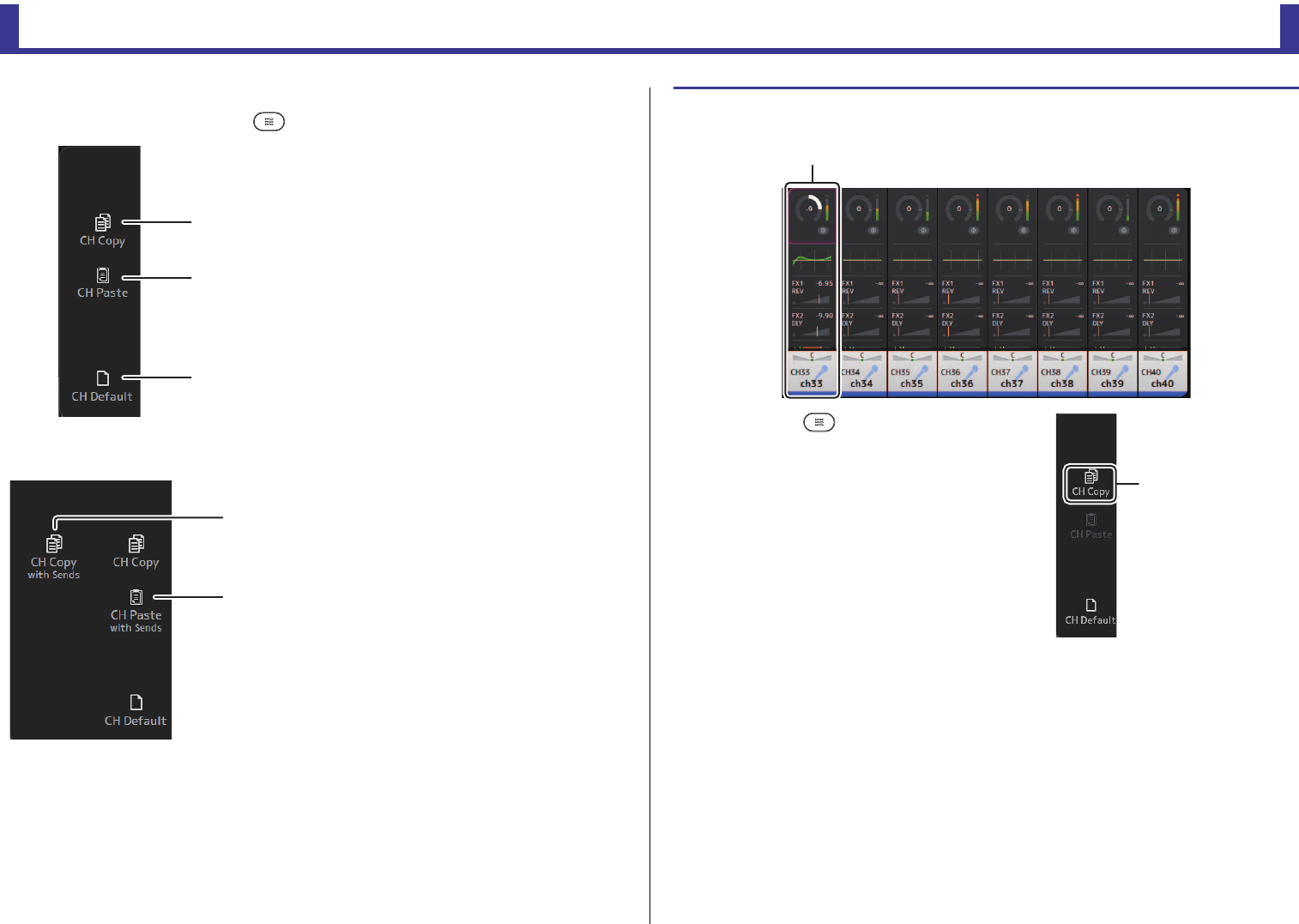
OVERVIEW 画面操作
在画面上触摸一个项目时,项目周围会出现一个粉红色方框,使之高亮显示。项目被高亮显
示后,您可以用 [TOUCH AND TURN] 旋钮对其进行调节。
如果触摸一个高亮项目,它的对应画面会出现。
您可以拖动或上下左右滑动屏幕,让画面的其它区域显示出来。
ձ
ղ
OVERVIEW 画面
参考说明书
TF series
-
55
-
OVERVIEW 画面菜单
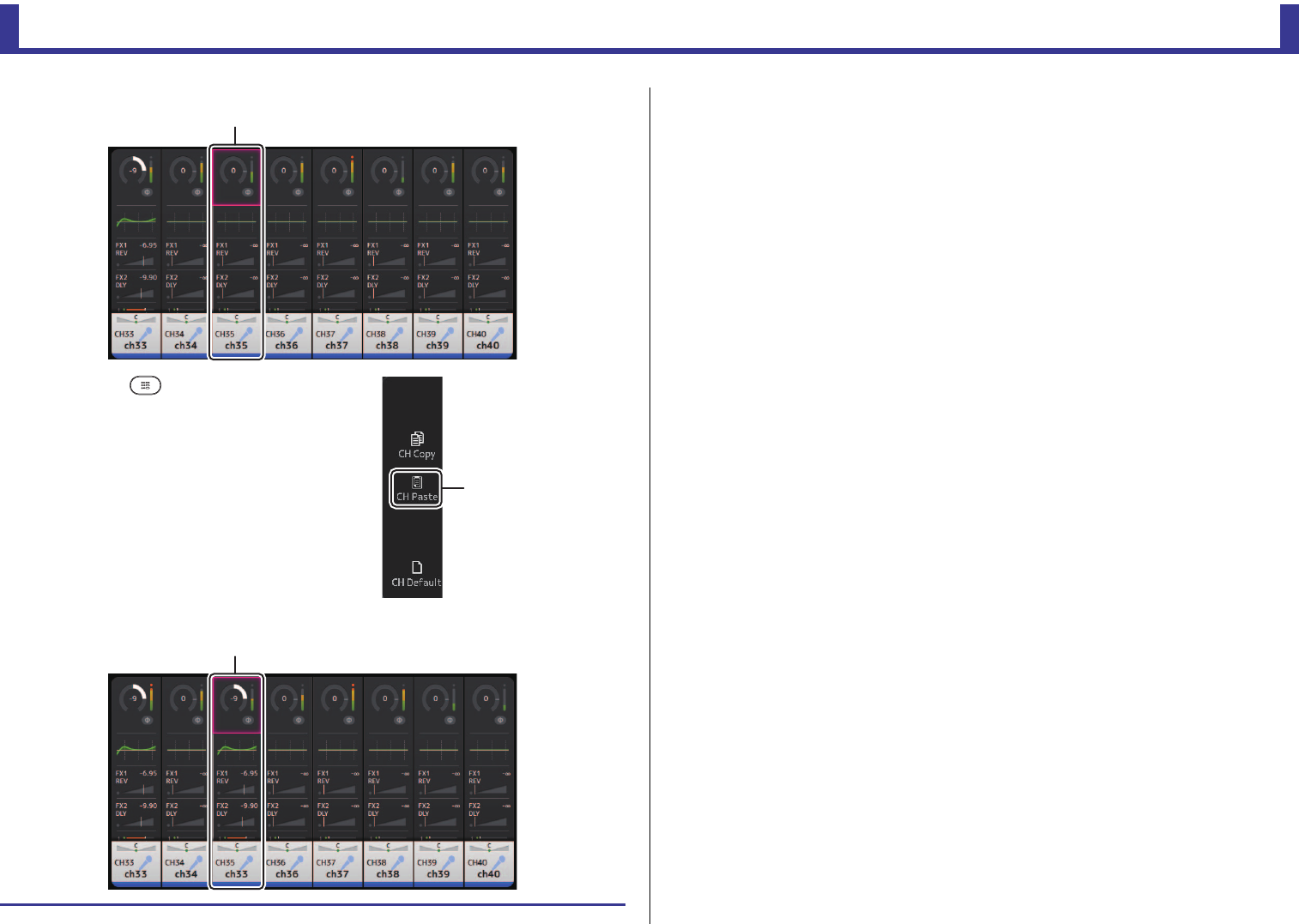
从OVERVIEW 画面中按下 Menu 键(),让下列项目出现。
1CH Copy
复制当前通道的设置。
2CH Paste
从另一个通道粘贴设置,并将它们应用到当前通
道。
3CH Default
将当前通道的设置重置为默认值。
AUX/MATRIX 通道(V4.0 以及更高版本)
4CH Copy with Sends
复制并发送当前通道设置。
5CH Paste with Sends
粘贴从选定通道复制的设置,包括发送。执行 CH
Copy with Sends 时, CH Paste 图标将更改为 CH
Paste with Sends 图标。
ձ
ղ
ճ
մ
յ
从一个通道复制设置,然后将它们应用到另一个通道。
1. 选择您要复制其设置的通道。
2. 按下 Menu 键()。
显示菜单。
3. 触摸 CH Copy 图标。
设置会被复制,菜单关闭。
从该通道复制设置
CH Copy 图标
OVERVIEW 画面
参考说明书
TF series
-
56
-
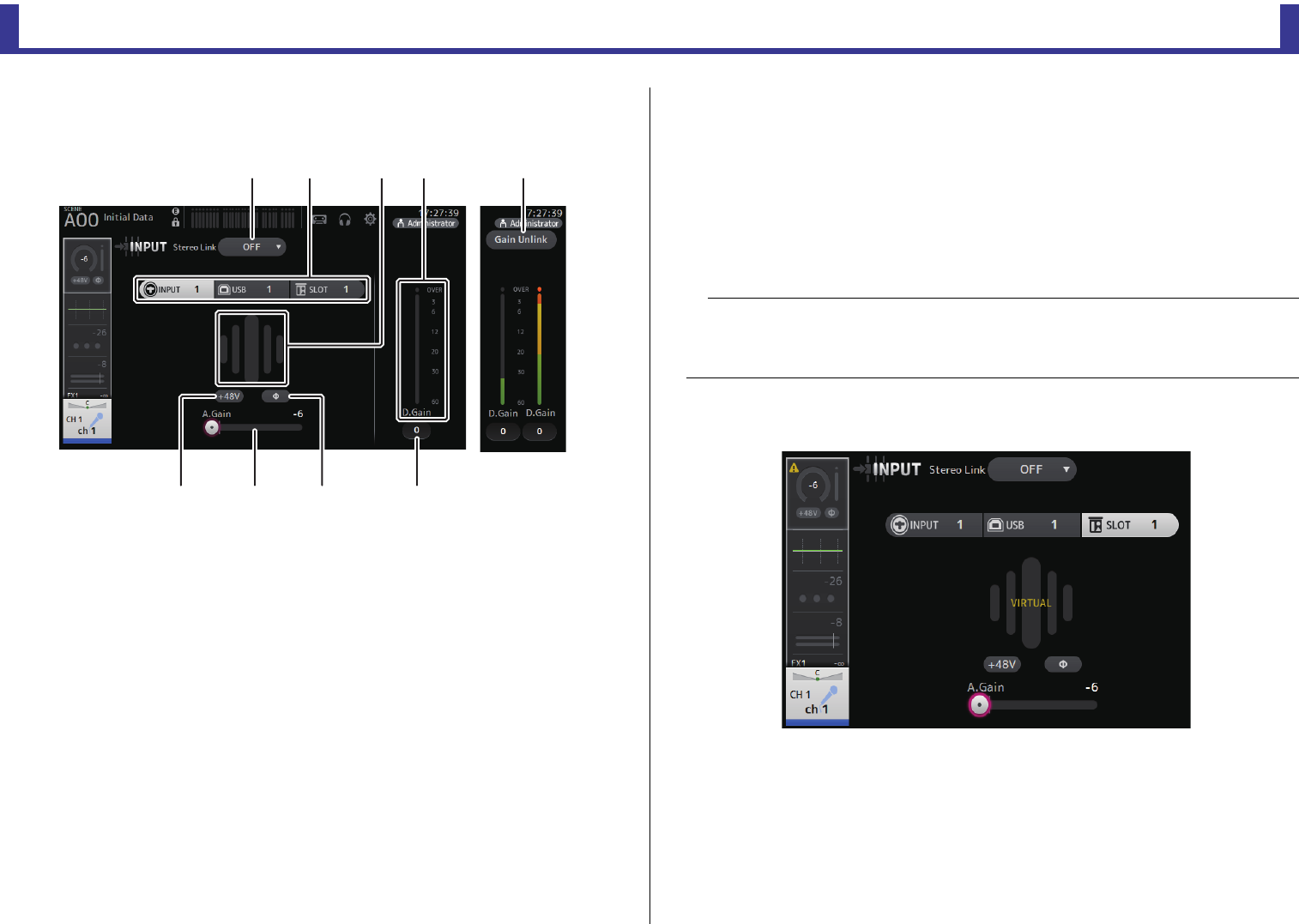
4. 选择您要将设置应用到的目标通道。
5. 按下 Menu 键()。
显示菜单。
6. 触摸 CH Paste 图标。
您从第一个通道选定的设置会被应用到您选定的第二个通道,然后菜单关闭。
设置将会应用到这个通道
CH Paste 图标
粘贴完成
Configuration 画面
参考说明书
TF series
-
57
-
Configuration 画面
INPUT 画面
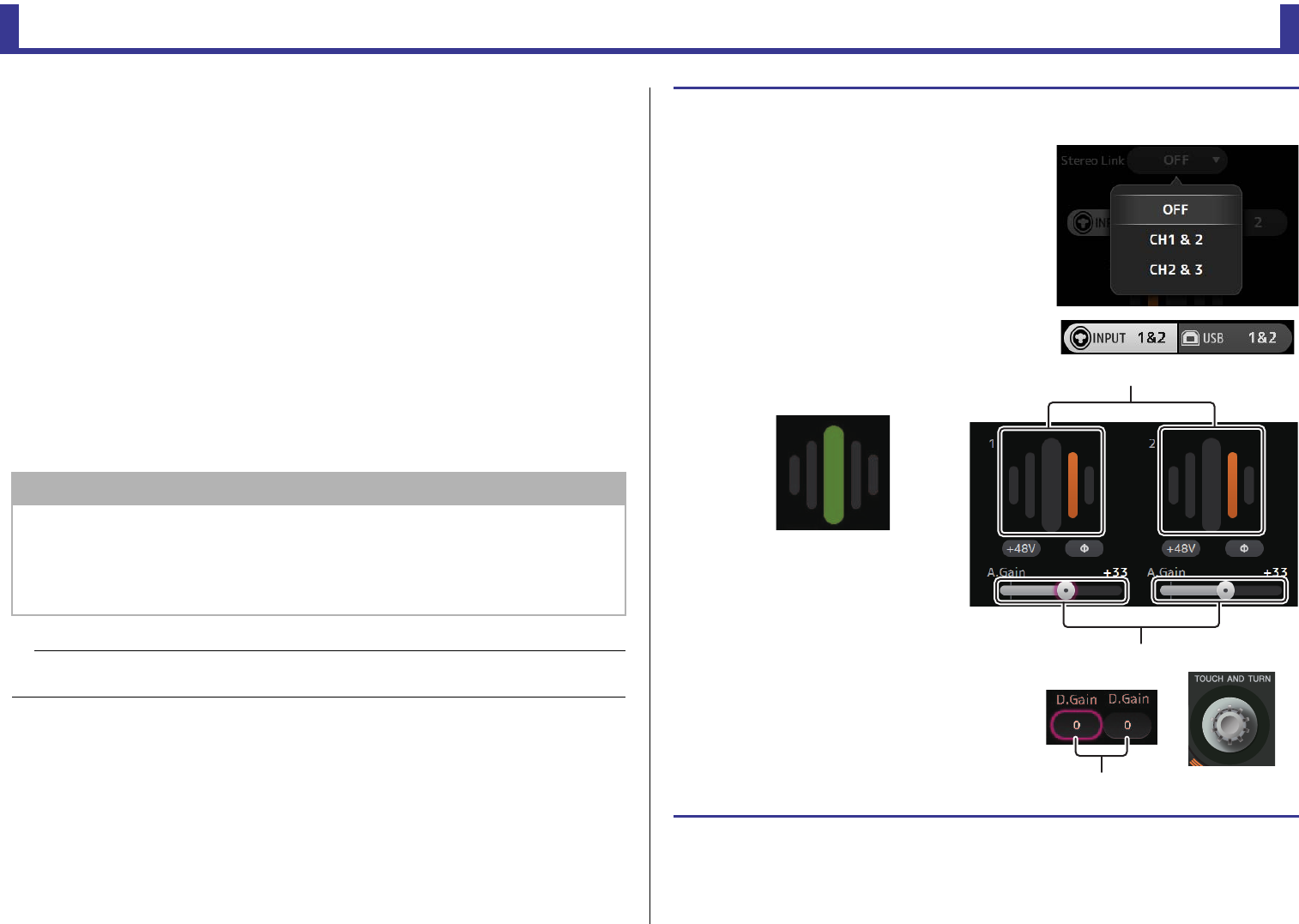
用于改变立体声关联设置、选择输入来源、打开 /关闭幻象电源、打开关闭相位调节以及输
入增益的调节。
1Stereo link 选择按钮
可用来选择两个相邻的单声道输入通道被关联为一对立体声通道,还是以独立单声道的
形式运作。触摸以显示弹出菜单。
OFF:立体声关联被禁用。
CH1&2:立体声关联被启用。立体声关联启用时,奇数通道在成对立体声的左侧,偶数
通道在右侧。通道编号会根据您所编辑的设置,显示在弹出菜单中。
CH2&3:立体声关联被启用。立体声关联启用时,偶数通道在成对立体声的左侧,奇数
通道在右侧。通道编号会根据您所编辑的设置,显示在弹出菜单中。
2输入选择按钮
用于选择通道的输入信号源。可用的来源取决于您对其设置进行编辑的通道。
INPUT:连接到 INPUT 插口的设备会被作为输入源。
USB:连接到 USB TO HOST 接口的计算机会被作为输入源。
SLOT (V2.0 以及更高版本) :用来从扩展插槽中安装的 NY64-D 选择输入。从连接到
NY64-D 和Dante 网络的 Tio1608-D 或舞台接口箱选择
输入时使用此按钮。有关 SLOT 端口号和通道的信息,
请参阅第106 页。
Playback:使用 ST IN1 时显示。用来将连接到顶部面板上 USB 接口的 USB 存储设备选
择为输入。
即使将 SLOT 选择为输入源,如果某个来源实际并不可用 (如未安装 NY64-D、未连接
Tio1608-D 或舞台接口箱、无 Dante 跳线等时),本画面、 OVERVIEW 画面和 CH VIEW
画面的 HA 选框区域中将显示此 “虚拟 HA” 状态。
3GainFinder
显示输入信号的增益调节电平。当调节输入增益时,要调节到让 GainFinder 的中心亮
起。输入来源设置为 INPUT 时, GainFinder 会显示数字输入信号的增益。
ձղ ճմ
յնշո
չ
注
选定了
USB
时,增益滑杆
(
7
)
可以调节数字增益,
+48V
按钮
(
8
)
不会出现。
选定了 SLOT 时,如果没有打开 SLOT SETUP 画面上的 HA Control 按钮,则无法使用模拟增益调节和
+48V 按钮。此外,对于来自无法控制前级话放的设备的输入,增益滑杆 (7)会变为数字增益调节,
+48V 按钮 (8)不会出现。
Configuration 画面
参考说明书
TF series
-
58
-
4电平表
显示后增益调节电平。
5数字增益文本框
用来调节数字增益。默认设置为 0 dB。可以触摸文本框使之高亮,然后用 [TOUCH
AND TURN] 旋钮调节设置。还可以再次触摸文本框,调节使用键盘画面的设置。
6Φ (phase) 按钮
用于反转相位。
打开时,输入信号的相位会被反转。
7增益滑杆
当INPUT 按钮被选定,滑杆可以调节前级话放的模拟增益。
当模拟增益被调节到 +17 dB 和+18 dB 之间时, PAD (-24 dB) 将被打开或关闭。
选定了 USB 按钮时,滑杆可以调节数字增益。
8+48V 按钮
用于打开和关闭前级话放的幻象电源 (+48V)。
On:幻象电源被打开。
Off:幻象电源被关闭。
选定了 USB 按钮时, +48V 按钮不会显示。
9Gain Unlink 按钮 (V1.1 以及更高版本 )
立体声通道以及立体声关联功能已打开的通道会出现该按钮。
触摸按钮时,左和右通道的增益可以临时单独调节。放开按钮时,两个通道的增益可以
一起调节,但两个通道之间的增益差别会被保留。
须知
关于幻象电源的信息
不需要使用幻象电源时,要将 +48V 按钮设置为 off 位置。
使用幻象电源时请遵守下列要求,防止损坏控制台或已连接的设备,同时防止出现信号噪音。
•当连接在输入插口的设备无需使用幻象供电时,不要将 +48V 按钮设置到 on 位置。
•当+48V 按钮位于 on 位置时,不要连接或断开信号线缆。
•打开关闭一个通道的幻象电源之前,要将该通道的音量设置到最小电平。
注
使用幻象电源时,连接到一个输入插口的设备的热端和冷端之间如果有阻抗上的不同,可能会产生噪
音。
设置立体声关联和输入源
1. 显示 INPUT 画面。(第5页)
2. 触摸对应您所需设置的立体声关联选择按钮。
3. 触摸对应您所需设置的输入选择按钮。
4. 用增益滑杆调节前级话放的增益。
调节增益滑杆,让 GainFinder 的中心亮起。
5. 触摸数字增益文本框使之高亮,然后用
[TOUCH AND TURN] 旋钮调节设置。
Gain finder 电平显示
增益滑杆
数字增益
文本框
Configuration 画面
参考说明书
TF series
-
59
-
INPUT 画面菜单 (V1.1 以及更高版本 )
从INPUT 画面中触摸 Menu 键(),让下列项目出现。
EQ 画面
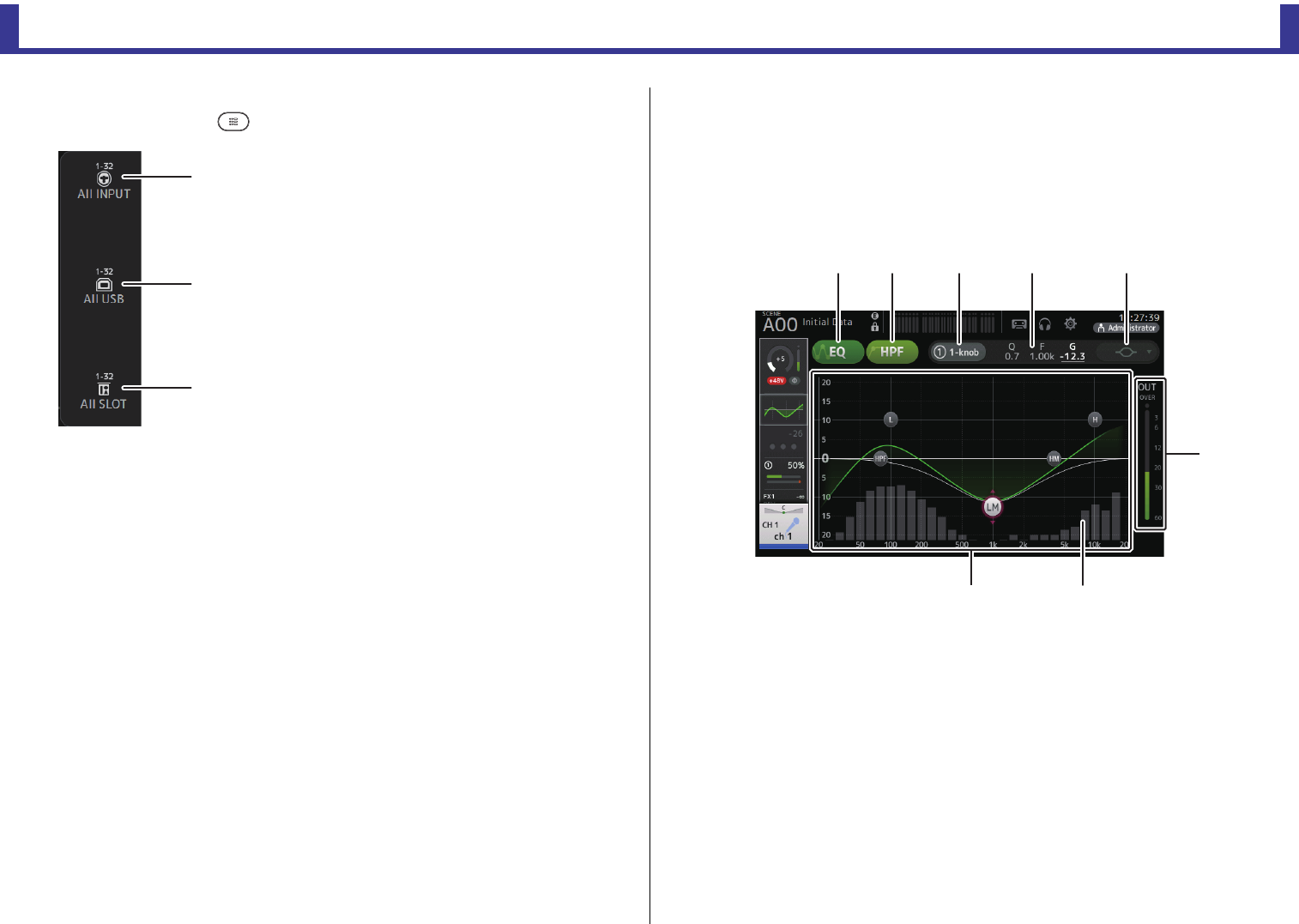
用于控制各通道的 EQ。CH 1–32、AUX 1–20、STEREO 和MATRIX1-4 可使用 4段参数 EQ ;
CH 33–40、ST IN 1、ST IN 2、FX1、FX2 和SUB 可使用 2段参数 EQ。可以用 1-knob 模式调
节设置,该模式可以用 [TOUCH AND TURN] 旋钮方便地调节设置。也可以采用手动模式,
该模式可以独立调节每个参数。
4段参数 EQ
1EQ 按钮
打开 /关闭 EQ。
2HPF 按钮
打开和关闭 HPF (高通滤波器)。
显示 CH 1-40 的HPF。
31-knob 按钮
在1-knob EQ 模式和手动模式之间切换。
使用 1-knob EQ 模式时, 1-knob 电平滑动会出现。
41-knob 电平滑杆
调节 1-knob EQ 的强度。
使用手动模式时,有关选定频段的 Q、F和G值的信息会出现在这里。
1All INPUT
可用来将 INPUT 插口分配为所有输入通道的输入
来源 。
2All USB
可用来将 USB TO HOST 接口分配为所有输入通道
的输入来源 。
3All SLOT(V2.0 以及更高版本)
将所有输入切换为 Dante 网络设备 (已连接到扩
展插槽中安装的 NY64-D)的输入源。
下列通道的输入来源将被改变。
TF5:
CH 1-32 ( 当CH 1-32 被选定时 )
CH 33-40 ( 当CH 33-40 被选定时 )
TF3:
CH 1-24 ( 当CH 1-24 被选定时 )
CH 25-32 ( 当CH 25-32 被选定时 )
CH 33-40 ( 当CH 33-40 被选定时 )
TF1/TF-RACK:
CH 1-16 ( 当CH 1-16 被选定时 )
CH 17-32 ( 当CH 17-32 被选定时 )
ձ
ղ
ճ
ձղ ճ մ յ
ն
շո
Configuration 画面
参考说明书
TF series
-
60
-
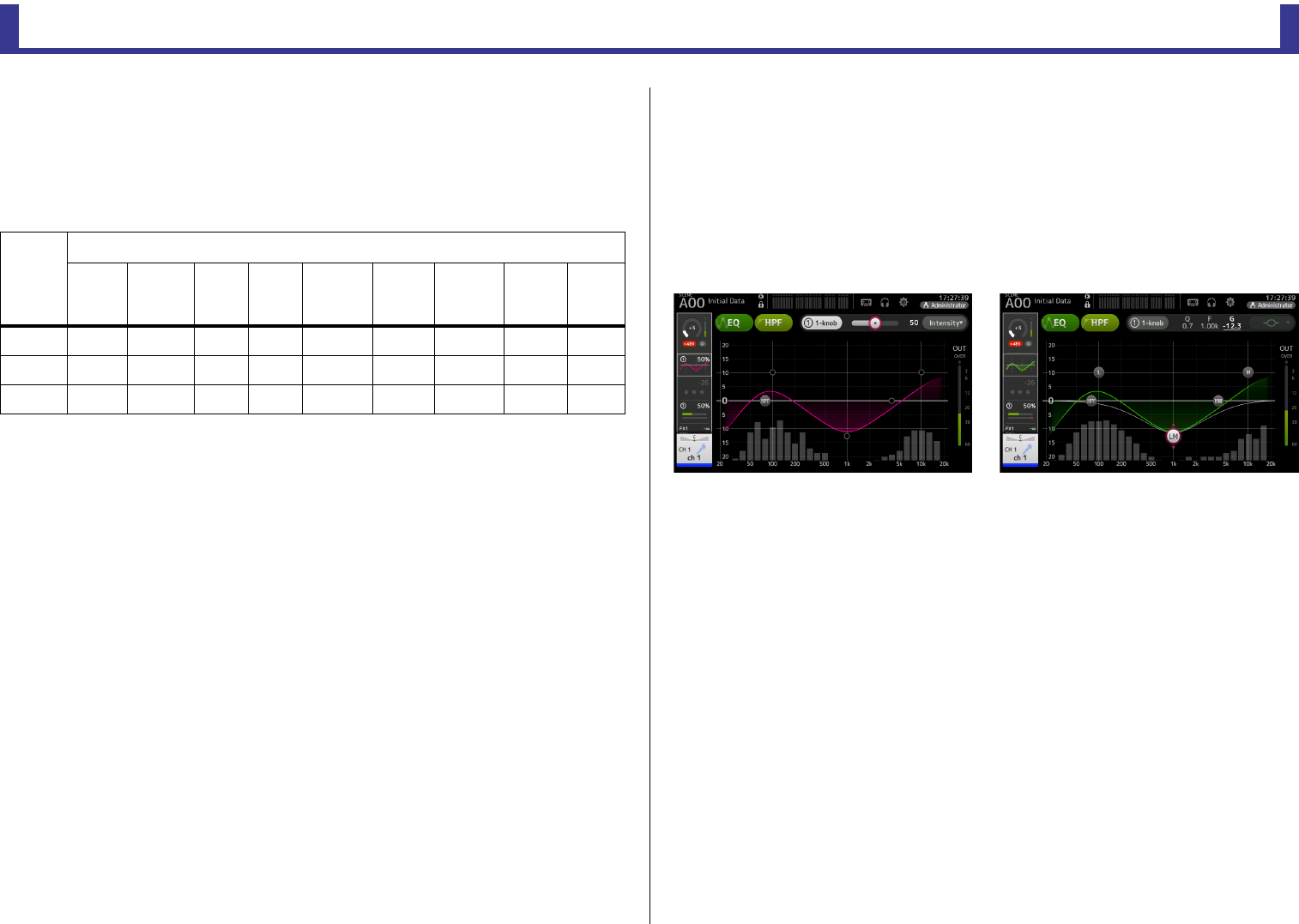
5EQ 模式类型选择按钮
使用 1-knob EQ 模式时,可用来选择 1-knob EQ 模式的类型。为人声通道选择 [Vocal],
否则选 [Intensity]。
设置为 [Intensity] 时,您可以在平坦设置和采用手动模式完成的双倍强度的 EQ 设置之
间进行 EQ 调节。
对于输出通道, [Loudness] 可用。该设置可用来提升低音和高音。
可用的类型取决于您对其设置进行了编辑的通道。
在手动模式下,此按钮可切换滤波器类型。低频段滤波器和高频段滤波器可用。
对于 CH 1-40, 可用的低频段滤波器是地斜率型和钟型。
对于其它通道 ( 如没有 HPF 的通道 ), 可用的低频段滤波器是 HPF、低斜率型和钟型。
可用高频段滤波器是 LPF、高斜率型和钟型。
6EQ 输出电平表
可以显示 EQ 后电平。
7EQ 图形
可以显示 EQ 和滤波器的参数设置。随着您调节各频道的设置,其结果会反映在图形
中。
使用 1-knob EQ 模式时,您可以触摸电平滑杆,用滑杆本身或 [TOUCH AND TURN] 旋
钮调节滑杆。
使用手动模式时,可以拖动显示在图形中的手柄调节对应设置。
当HPF 打开时,您可以拖动 HPF 手柄调节截止频率。使用 1-knob EQ 模式的 Intensity
类型时,您还可以单独调节 HPF。
<1-knob EQ 模式 ><手动模式 >
1-knob EQ 模式如何工作 ?
1-knob EQ 模式,可以只需一个旋钮就能一次性调节几种参数。这使 EQ 的调节变得快捷方
便。
本控制台带有为多种器材配置的 Preset。您可以用 1-knob EQ 模式,在不干扰总体混音平衡
的情况下,调节保存在 Preset 中的 EQ 设置。
您甚至可以用手动模式配置 EQ 设置,然后切换到 1-knob EQ 模式,并用 Intensity 类型调节
应用到通道的 EQ 量。在这种情况下,您可以用 [TOUCH AND TURN ] 旋钮从 0% ( 无 EQ 应
用)调节到 50% ( 您用手动模式调节的 EQ 设置 )和100% ( 您用手动模式调节出的双倍的 EQ
设置强度 )。这样,只用一个旋钮就能简便地微调您的 EQ 设置。
如果 1-knob EQ 模式类型设置为 Vo c a l 或Loudness, 您就可以在 0% ( 无EQ 应用 )和100% ( 最
大EQ 应用 )之间调节 EQ。
类型
通道
CH1-32
HPF +
4-band
CH33-40
HPF +
2-band
ST IN
2-band
FX
2-band
STEREO
4-band
AUX1-8
4-band
AUX9/10–
AUX19/20
4-band
MATRIX
1-4
4-band
SUB
2-band
+ LPF
Intensity ○○○○○ ○○ ○×
Vo c a l ○××× × × × ××
Loudness × × × × ○○○○
×
Configuration 画面
参考说明书
TF series
-
61
-
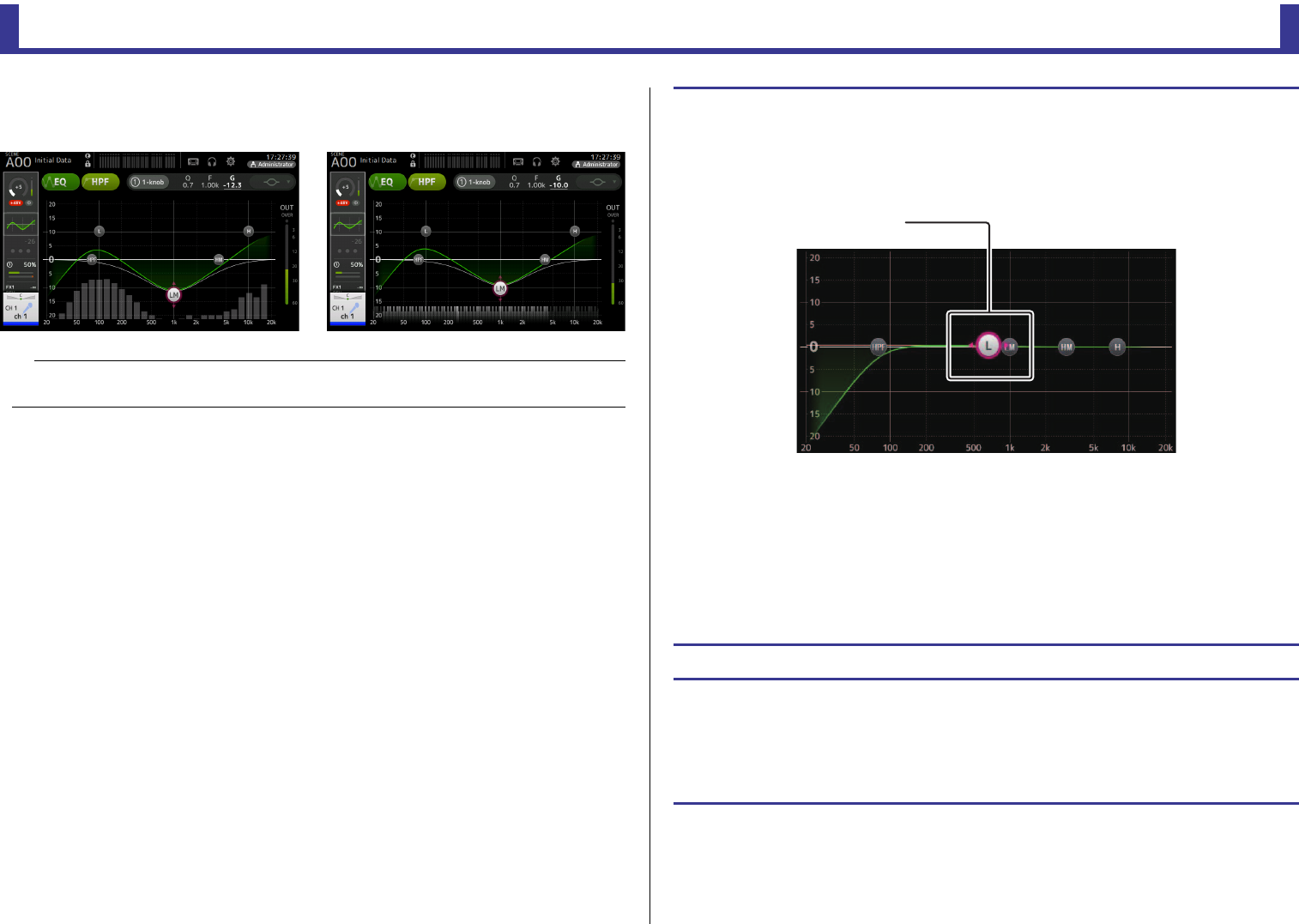
8RTA/ 键盘显示
可以触摸图形底部无参数显示的位置以显示 RTA 或键盘。 RTA 是一种图形,显示应用
EQ 后输入信号的频率。而键盘显示有助于您理解频率与音高间的关系。
注
在
PREFERENCE
画面上调整
RTA Offset
的
RTA
灵敏度(请参阅第
26
页)。将
RTA Offset
分配给
USER
DEFINED KNOBS
,用于在显示
EQ
画面时进行调整(
V3.6
以及更高版本可用)。
在手动模式下调节 EQ
1. 显示 EQ 画面。(第5页)
2. 触摸 EQ 按钮并打开 EQ。
3. 触摸 1-knob 按钮并关闭 1-knob 模式。
4. 用EQ 图形中的手柄按需调节 EQ。
当触摸一个 EQ 参数并选中它时,可以紧接着用 [TOUCH AND TURN] 旋钮对它进行调节。可以按下
[SHIFT] 键切换到不同参数。每次按下 [SHIFT] 键,您都可以在增益 (G) 和频率 (F) 之间切换。还可以
通过触摸 1-knob 按钮右侧的相应区域,在 G和F之间进行切换。
如要调节 Q值,可以在触摸屏上捏合和扩张或触摸 1-knob 按钮右侧的 Q区域,然后用 [TOUCH AND
TURN] 旋钮调节设置。
按住 [Shift] 键将增益值重置为零(V4.0 以及更高版本)。
5. 视需要打开 HPF。
使用人声话筒时,可以通过打开 HPF 降低低频噪音(嗡音等)。
在1-knob EQ 模式下调节 EQ
1. 显示 EQ 画面。(第5页)
2. 打开 EQ 并选择 1-knob 模式。
3. 选择需要的 1-knob 模式类型。
4. 使用 [TOUCH AND TURN] 旋钮调节 EQ。
通过拖动进行调节
Configuration 画面
参考说明书
TF series
-
62
-
设置 HPF
1. 显示 EQ 画面。(第5页)
2. 触摸 HPF 按钮并打开 HPF。
3. 触摸 HPF 把手。
4. 使用 [TOUCH AND TURN] 旋钮调节 HPF。
还可以在 EQ 图形中拖动 HPF 把手。
对应着您的调节的数值会出现在画面的右上角。
通过拖动进行调节
调节数值
设置 LPF
SUB 通道可以用 LPF 不受 EQ 约束地消减高频,这特别适合于调节发送给超低音音箱的信
号。
1. 显示 SUB 通道的 EQ 画面。(第5页)
2. 触摸 EQ 按钮并打开 EQ。
3. 用EQ 图形中的 LPF 手柄按需调节 LPF。
通过拖动进行调节
Configuration 画面
参考说明书
TF series
-
63
-
EQ 画面菜单
从EQ 画面中触摸 Menu 键(),让下列项目出现。
GATE 画面
用于配置各通道的门限。当输入信号电平低于指定量 (Threshold)时,输出信号会按照特定
量(range) 降低。 CH 1–32 的GATE 功能可用。
1GATE 按钮
打开 /关闭 gate。
2Gate 输入电平表
显示 gate 的输入电平。
3Threshold 滑杆
决定 gate 将被开始应用的电平。
4Gate 图型
gate 电平的可视化呈现。
5Range 滑杆
决定当 gate 被应用时,信号的电平量会被降低多少。
6Attack 滑杆
输入电平超过阈值时,该设置可以决定 gate 用多快速度打开。
1Copy
将选定通道的 EQ 参数复制到剪贴板。
2Paste
将剪贴板中的 EQ 参数粘贴到选定通道。
3Compare
通过在两者间切换,比较选定通道的 EQ 和剪贴板
中的 EQ。
4Gain Flat
将所有频段的 EQ 设置为 0。
5Default
将EQ 设置重置为它们的默认值。
ձ
ղ
ճ
մ
յ
ձյնշ
չ
պ
ոմճղ
Configuration 画面
参考说明书
TF series
-
64
-
7Hold 滑杆
输入电平降低到阈值以下时,该设置可以决定 gate 关闭之前需要经过多少时间。
8Decay 滑杆
保持时间消耗完之后,该设置可以决定 gate 关闭的时间多快。这里的值表示为信号电平
变化 6 dB 所需的时间。
9GR ( 增益降低 )电平表
显示信号的增益降低的量。
0OUT (gate 输出 )电平表
显示 gate 的输出电平。
GATE 画面菜单
从GATE 画面中触摸 Menu 键(),让下列项目出现。
设置 gate
1. 显示 GATE 画面。(第5页)
2. 打开 gate 然后触摸您要调节的滑杆。
3. 使用 [TOUCH AND TURN] 旋钮调节设置。
一边参考着 gate 图形和各电平表,一边进行调节。
您也可以在触摸屏上拖动滑杆调节设置。
1Copy
将选定通道的 GATE 参数复制到剪贴板。
2Paste
将剪贴板中的 GATE 参数粘贴到选定通道。
3Compare
通过在两者间切换,比较选定通道的 GATE 参数
和剪贴板中的 GATE 参数。
4Default
将当前通道的 GATE 设置重置为默认值。
ձ
ղ
ճ
մ
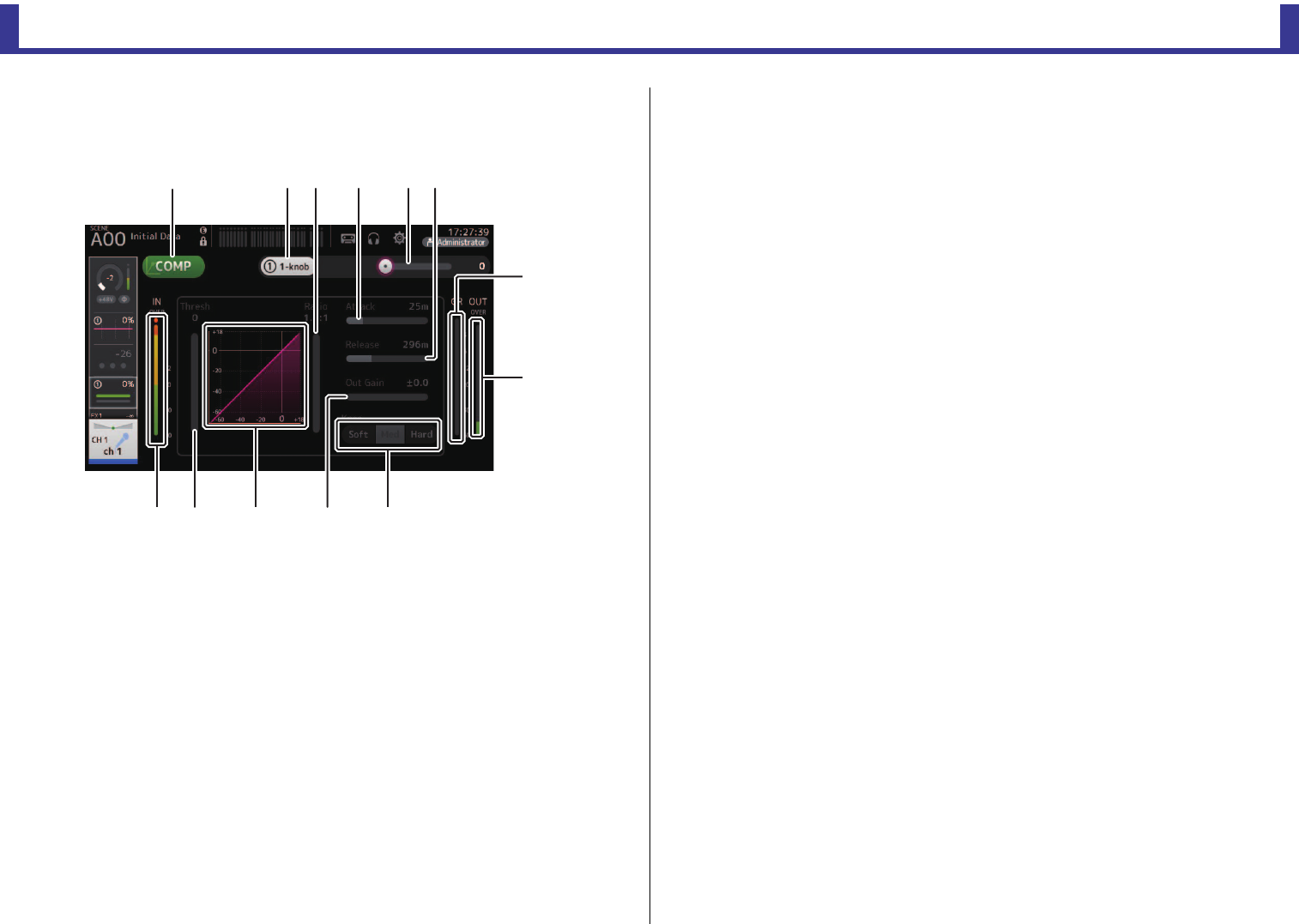
Configuration 画面
参考说明书
TF series
-
65
-
COMP 画面
用于配置各通道的压缩器。可以用 1-knob 模式调节设置,该模式可以用 [TOUCH AND
TURN] 旋钮方便地调节设置。也可以采用手动模式,该模式可以独立调节每个参数。
1COMP 按钮
打开 /关闭压缩功能。
21-knob 按钮
在1-knob 模式和手动模式之间切换。
31-knob 电平滑杆 (仅限 1-knob 模式 )
调节 1-knob COMP 的强度。
手动模式下不会出现。
4压缩器输入电平滑杆
显示压缩器的输出电平。
5Threshold 滑杆
决定压缩器会在哪个电平上被应用。
6压缩器图形
压缩器电平的可视化呈现。
7Ratio 滑杆
确定压缩器应用的量。
8Attack 滑杆
输入信号超过阈值时,该设置可以决定压缩的最大量多快可以应用。
9Release 滑杆
输入电平降低到阈值以下时,该设置可以决定压缩不再应用之前需要经过多少时间。这
里的值表示为信号电平变化 6 dB 所需的时间。
0Out Gain 滑杆
调节输出电平。
AKnee 按钮
决定在阈值点曲线如何渐变或如何突变。 soft 拐点指随着信号超过阈值,压缩慢慢逐渐
应用 ; hard 拐点指更突然地转变。
BGR ( 增益降低 )电平表
显示信号的增益降低的量。
COUT ( 压缩器输出)电平表
显示压缩器的输出电平。
1-knob COMP 模式如何工作 ?
1-knob COMP 模式,可以只需一个旋钮就能调节应用到信号的压缩量。
向右转动 [TOUCH AND TURN] 旋钮 (或向右滑动 1-knob 电平滑杆 ), 更多的压缩会被应用。
提升推子或增益可能造成信号在较大电平点产生削幅失真,在这种情况下,压缩可以提供更
一致的声音。
1-knob COMP 通过方便地调节阈值、比例和增益之间的平衡,为您解决了更多难题。
ձղշոչ
ռ
ս
ջպն
ճ
յմ
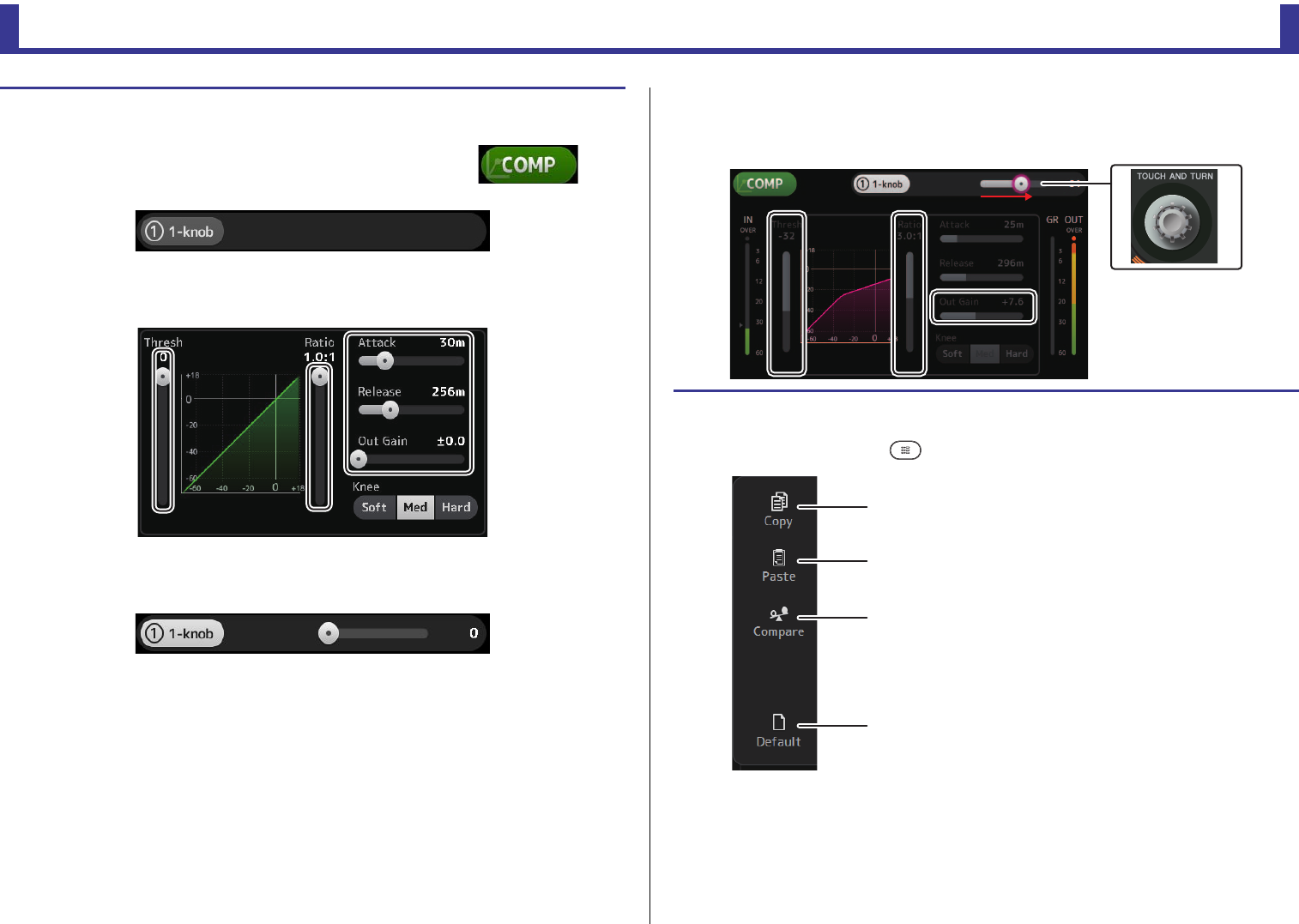
Configuration 画面
参考说明书
TF series
-
66
-
COMP 画面菜单
从COMP 画面中触摸 Menu 键(),让下列选项出现。
设置压缩器
1. 显示 COMP 画面。(第5页)
2. 如果压缩器被关闭,请按 COMP 按钮使其亮起。
3. 触摸 1-knob 按钮并关闭 1-knob COMP 模式。
4. 调节需要的滑杆。
拖动滑杆调节每个参数。
如果触摸该项,就可以用 [TOUCH AND TURN] 旋钮调节设置。
在1-knob COMP 模式下调节压缩器
1. 打开 1-knob COMP 模式。
2. 转动 [TOUCH AND TURN] 旋钮。
Attack、Release 和Knee 设置在当前设置中是固定的,Threshold、Ratio 和Out Gain 增益设置会自动调
节。
1Copy
将选定通道的 COMP 参数复制到剪贴板。
2Paste
将剪贴板中的 COMP 参数粘贴到选定通道。
3Compare
通过在两者间切换,比较选定通道的 COMP 参数
和剪贴板中的 COMP 参数。
4Default
将当前通道的 COMP 设置重置为默认值。
ձ
ղ
ճ
մ
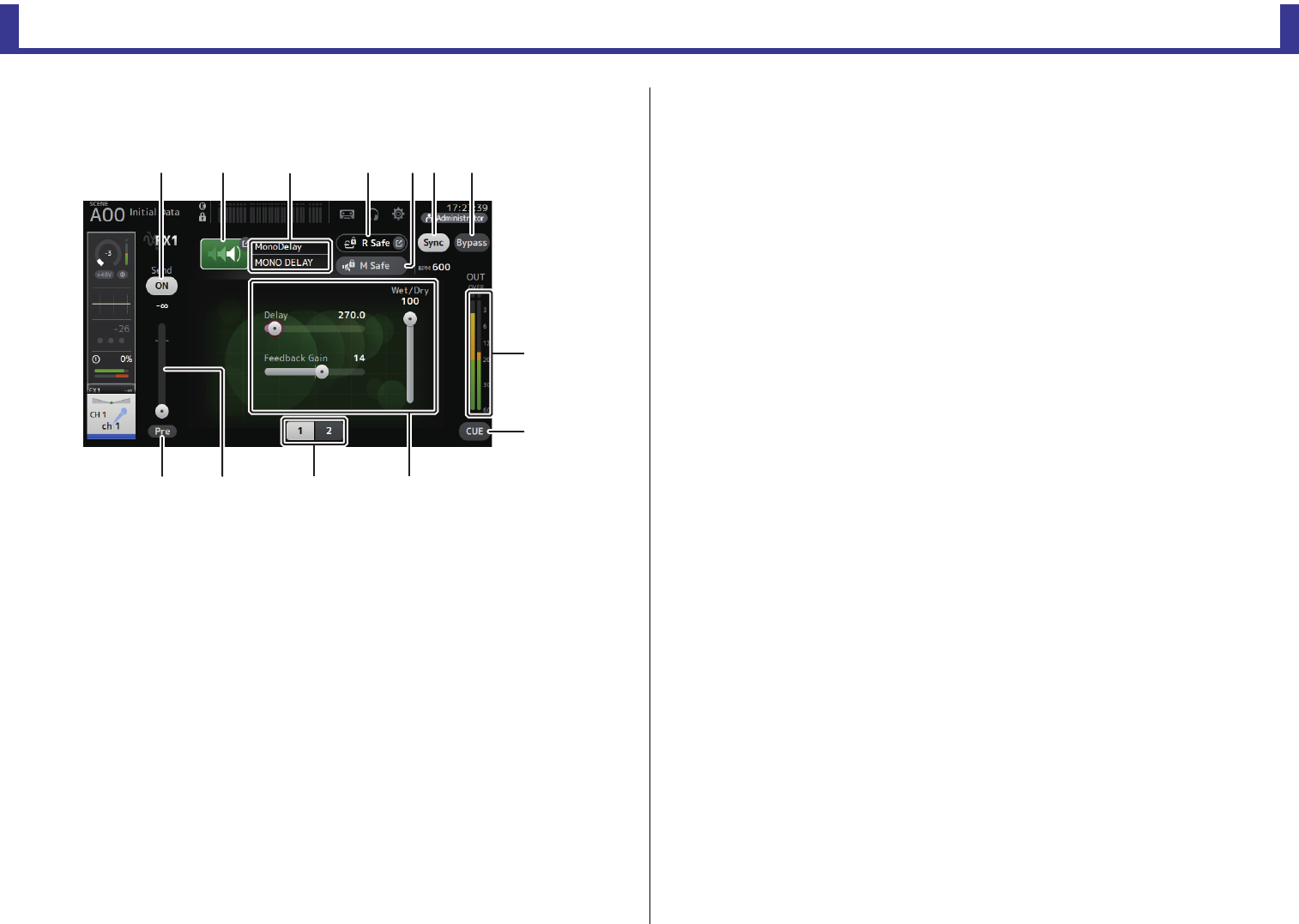
Configuration 画面
参考说明书
TF series
-
67
-
FX 画面 (FX1/2, InsFX1–6)
用来选择效果,以及用来编辑它的参数。
1Send 按钮
用于 CH 1–40, ST IN 1 和 ST IN 2。
决定信号被发送 (on) 还是不发送 (off) 到FX 返回通道。
2EFFECT TYPE 按钮
显示 EFFECT TYPE 画面 (第68 页), 在这里您可以选择效果类型。
3效果类型和名称
显示当前效果的类型和名称。
4R Safe ( 调出安全 )标识
显示效果模块的调出安全状态。
显示 RECALL SAFE 画面。 (第38 页)
5M safe ( 静音安全 )按钮
打开和关闭效果模块的静音安全功能。
6FX 发送电平滑杆
用于 CH 1–40, ST IN 1 和 ST IN 2。
可用来调节发送到效果模块的信号量。
7Pre 按钮
用于 CH 1–40, ST IN 1 和 ST IN 2。
用来选择被效果模块处理的是推子前还是推子后信号。
On:推子之前
Off:推子之后
8参数选择按钮
触摸显示当前效果的其它可用参数。
9参数滑杆
用来调节当前效果的可用参数。
0Sync 按钮
用于具备速度设置的效果,如果延迟效果。该按钮打开时,效果的速度设置可以用顶部
面板上 SENDS ON FADER 区域中的 [TAP] 按钮进行控制。
ABypass 按钮
可用来旁通效果模块。
B效果输出电平表
显示效果输出电平。
CCUE 按钮
打开和关闭效果模块的提示监听功能。
ձղ ճ մ ջպյ
ռ
ս
չոնշ
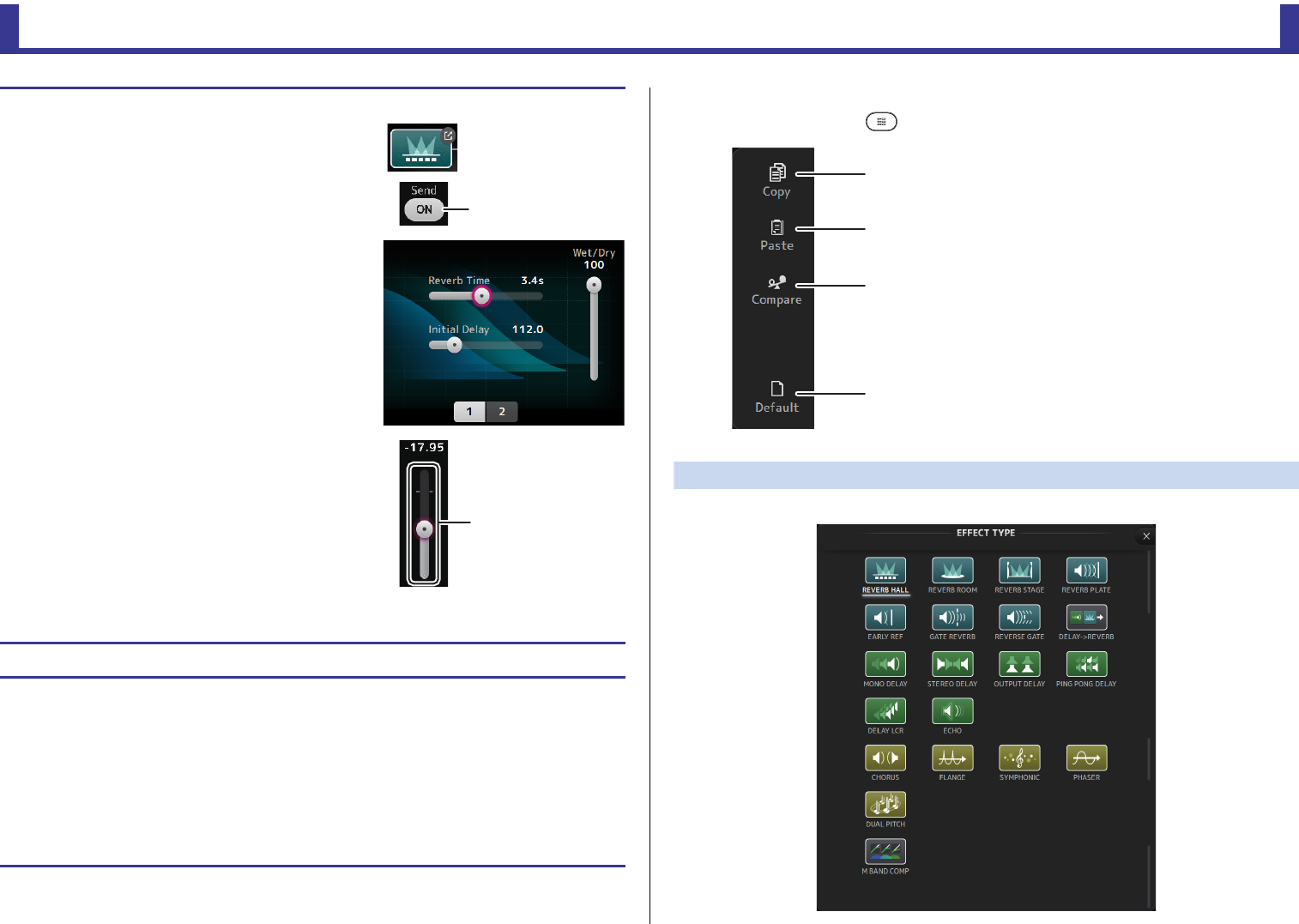
Configuration 画面
参考说明书
TF series
-
68
-
FX 画面菜单
从FX 画面中触摸 Menu 键(),让下列选项出现。
EFFECT TYPE 画面
用于选择效果类型。触摸需要的按钮进行选择。
设置效果
1. 触摸效果类型按钮。
EFFECTS TYPE 画面出现时,可以选择需要的效果类型。
2. 触摸 Send 按钮。
3. 按需调整参数滑杆。
您可以调节效果的特性、干 /湿平衡等。
4. 调节效果发送电平滑杆。
用于调节多少的通道信号被发送到效果模块。
5. 调节 FX RTN1/2 的电平。
FX RTN1/2 通道位于 INPUT FADER BANK 中。(立体声通道 第47 页)
设置插入效果
您可以配置 AUX9/10–AUX19/20 的插入效果。
1. 触摸效果类型按钮。
EFFECTS TYPE 画面出现时,可以选择需要的效果类型。
2. 触摸 bypass 按钮。
旁通功能是默认打开的 ;请关闭旁通。
3. 按需调整参数滑杆。
调节效果的特性。
Send 按钮
FX 发送电平滑杆
1Copy
将选定通道的效果参数复制到剪贴板。
2Paste
将剪贴板中的效果参数粘贴到选定通道。
3Compare
通过在两者间切换,比较选定通道的效果参数和剪
贴板中的效果参数。
4Default
将选定效果设置重置为它们的默认值。
ձ
ղ
ճ
մ
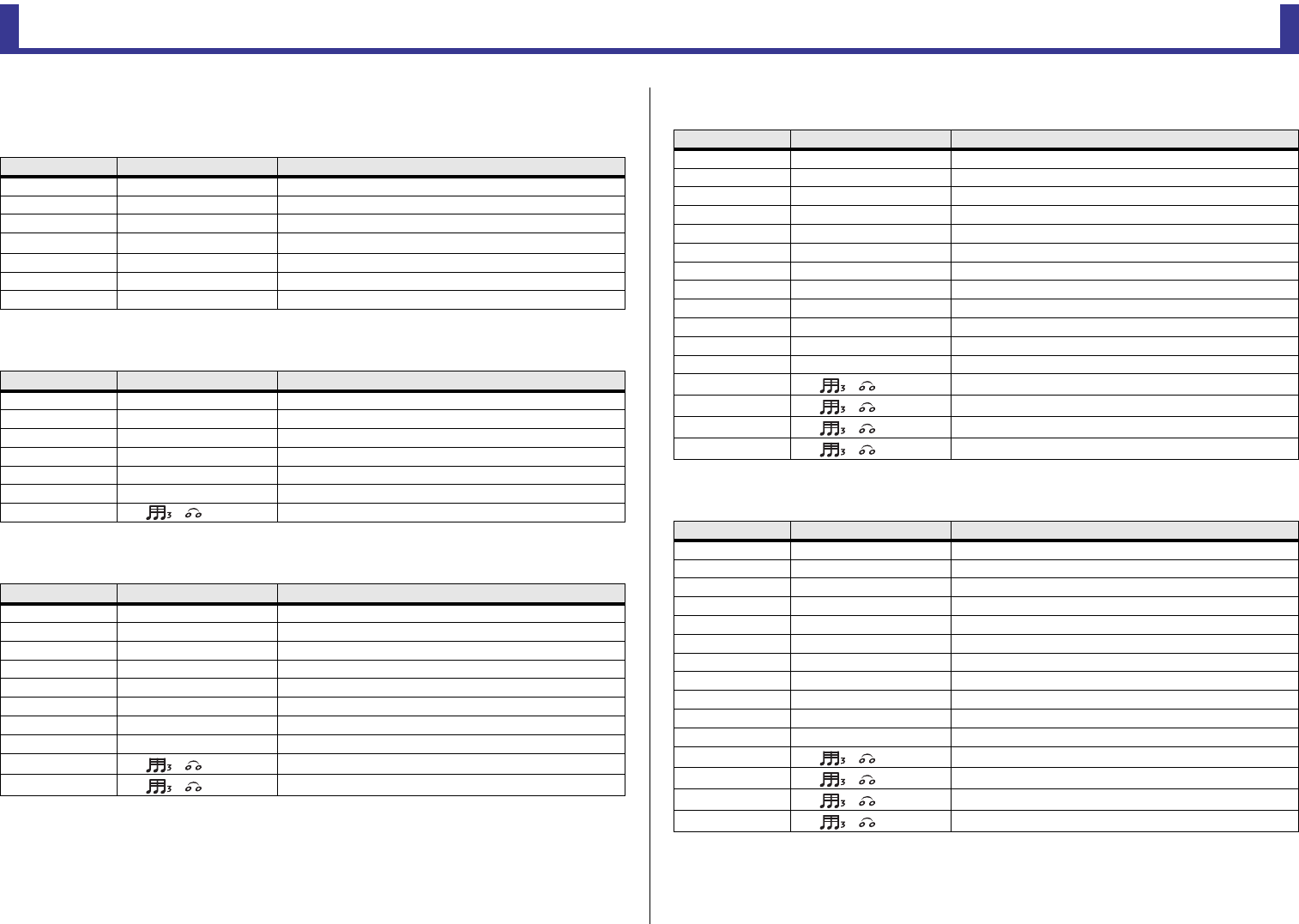
Configuration 画面
参考说明书
TF series
-
69
-
效果参数
REVERB HALL, REVERB ROOM, REVERB STAGE, REVERB PLATE
1进、 2出 hall, room, stage 和plate reverb。
MONO DELAY
1进2出基本重复型延迟。
STEREO DELAY
2进2出基本立体声延迟。
DELAY LCR
1进、 2出 3-tap 延迟。
ECHO
2输入 , 带交叉反馈循环的立体声延迟 2输出。
参数 范围 说明
Reverb Time 0.3s–20.0s 决定混响的长度。
Initial Delay 1.0ms–500.0ms 决定初始混响被听到之前需耗用的时间量。
High Ratio 0.1-1.0 高频混响占混响时间的比例。
Diffusion 0-10 混响的左 /右扩散。
Density 0%-100% 混响的密度。
HPF Thru, 21.2Hz–8.00kHz 高通滤波器的截止频率。
LPF 50.0Hz–16.0kHz, Thru 低通滤波器的截止频率。
参数 范围 说明
Delay 1.0ms–2700.0ms 延迟时间。
Feedback Gain -99 – +99 反馈量。
High Ratio 0.1-1.0 高频声反馈的量。
HPF Thru, 21.2Hz–8.00kHz 高通滤波器的截止频率。
LPF 50.0Hz–16.0kHz, Thru 低通滤波器的截止频率。
Sync Off, On 延迟速度同步。
Note ----, ~ 用于计算基于速度的延迟时间的数值。
参数 范围 说明
Delay L 1.0ms–1350.0ms 左通道延迟时间
Delay R 1.0ms–1350.0ms 右通道延迟时间。
Feedback Gain L -99 – +99 左通道反馈增益。
Feedback Gain R -99 – +99 右通道反馈增益。
High Ratio 0.1-1.0 高频声反馈的量。
HPF Thru, 21.2Hz–8.00kHz 高通滤波器的截止频率。
LPF 50.0Hz–16.0kHz, Thru 低通滤波器的截止频率。
Sync Off, On 延迟速度同步。
Note L ----, ~ 用于计算基于速度的左通道延迟时间的数值。
Note R ----, ~ 用于计算基于速度的右通道延迟时间的数值。
参数 范围 说明
Delay L 1.0ms–2700.0ms 左通道延迟时间
Delay C 1.0ms–2700.0ms 中间通道延时时间
Delay R 1.0ms–2700.0ms 右通道延迟时间。
Delay FB 1.0ms–2700.0ms 反馈延时时间
Feedback Gain -99 – +99 反馈量。
High Ratio 0.1-1.0 高频声反馈的量。
HPF Thru, 21.2Hz–8.00kHz 高通滤波器的截止频率。
LPF 50.0Hz–16.0kHz, Thru 低通滤波器的截止频率。
Level L -100 – +100 左通道电平。
Level C -100 – +100 中间通道电平。
Level R -100 – +100 右通道电平。
Sync Off, On 延迟速度同步。
Note L ----, ~ 用于计算基于速度的左通道延迟时间的数值。
Note C ----, ~ 用于计算基于速度的中间通道延迟时间的数值。
Note R ----, ~ 用于计算基于速度的右通道延迟时间的数值。
Note FB ----, ~ 用于计算基于速度的延迟反馈时间的数值。
参数 范围 说明
Delay L 1.0ms–1350.0ms 左通道延迟时间
Delay R 1.0ms–1350.0ms 右通道延迟时间。
Delay FB L 1.0ms–1350.0ms 左通道反馈延时时间
Delay FB R 1.0ms–1350.0ms 右通道反馈延时时间
Feedback Gain L -99 – +99 左通道反馈增益。
Feedback Gain R -99 – +99 右通道反馈增益。
XFeedback Gain -99 – +99 左到右、右到左反馈增益。
High Ratio 0.1-1.0 高频声反馈的量。
HPF Thru, 21.2Hz–8.00kHz 高通滤波器的截止频率。
LPF 50.0Hz–16.0kHz, Thru 低通滤波器的截止频率。
Sync Off, On 延迟速度同步。
Note L ----, ~ 用于计算基于速度的左通道延迟时间的数值。
Note R ----, ~ 用于计算基于速度的右通道延迟时间的数值。
Note FBL ----, ~ 用于计算基于速度的左通道反馈延迟时间的数值。
Note FBR ----, ~ 用于计算基于速度的右通道反馈延迟时间的数值。
Configuration 画面
参考说明书
TF series
-
70
-
DELAY-REVERB (V1.1 以及更高版本 )
有延迟和混响串联的 1路输入、 2路输出。
EARLY REF(V1.1 以及更高版本 )
单路输入、 2路输出早期反射。
GATE REVERB, REVERSE GATE (V1.1 以及更高版本 )
带门限的单路输入、 2路输出早期反射和带有混响门限的早期反射。
CHORUS (V1.1 以及更高版本 )
单路输入、 2路输出合唱效果类型。
FLANGE (V1.1 以及更高版本 )
单路输入、 2路输出 flanger 效果类型。
参数 范围 说明
Delay 1.0ms - 2700.0ms 延迟时间。
Feedback Gain -99% - 99% 反馈量。
DLY BAL 0% - 100% 延迟混音平衡。
Reverb Time 0.3s - 20.0s 决定混响的长度。
High Ratio 0.1 - 1.0 高频混响占混响时间的比例。
Diffusion 0 - 10 混响的左 /右扩散。
Density 0% - 100% 混响的密度。
HPF Thru, 21.2Hz - 8.00kHz 高通滤波器的截止频率。
LPF 50.0Hz - 16.0kHz, Thru 低通滤波器的截止频率。
REV BAL 0% - 100% 混响混音平衡。
Sync Off, On 参数速度的同步。
Note ----, ~ 用于计算基于速度的延迟时间的数值。
参数 范围 说明
Type S-Hall, L-Hall, Random,
Reverse, Plate, Spring 早期反射型。
Room Size 0.1 - 20.0 房间大小;决定早期反射的间隔。
Liveness 0 - 10 早期反射的衰减 (0: 微弱 ; 10: 强烈 )
Initial Delay 1.0ms - 500.0ms 早期反射的延迟。
Diffusion 0 - 10 立体声场中的反射宽度。
Density 0% - 100% 反射的密度。
ER Number 1 - 19 反射的数量。
Feedback Gain -99% - 99% 反馈量。
High Ratio 0.1 - 1.0 高频声反馈的量。
HPF Thru, 21.2Hz - 8.00kHz 高通滤波器的截止频率。
LPF 50.0Hz - 16.0kHz, Thru 低通滤波器的截止频率。
参数 范围 说明
Type Type-A, Type-B 早期反射型。
Room Size 0.1 - 20.0 房间大小;决定早期反射的间隔。
Liveness 0 - 10 早期反射的衰减。
Initial Delay 1.0ms - 500.0ms 早期反射的延迟。
Diffusion 0 - 10 立体声场中的反射宽度。
Density 0% - 100% 反射的密度。
ER Number 1 - 19 反射的数量。
Feedback Gain -99% - 99% 反馈量。
High Ratio 0.1 - 1.0 高频声反馈的量。
HPF Thru, 21.2Hz - 8.00kHz 高通滤波器的截止频率。
LPF 50.0Hz - 16.0kHz, Thru 低通滤波器的截止频率。
参数 范围 说明
Frequency 0.05Hz - 10.00Hz 调制速度
AM Depth 0% - 100% 振幅调制的深度。
PM Depth 0% - 100% 音高调制的深度。
MOD.Delay 1.0ms - 500.0ms 调制的延迟时间。
Sync Off, On 参数速度的同步。
Note - 用于计算基于速度的频率的数值。
参数 范围 说明
Frequency 0.05Hz - 10.00Hz 调制速度
Depth 0% - 100% 调制的深度。
MOD.Delay 1.0ms - 500.0ms 调制的延迟时间。
Feedback Gain -99% - 99% 反馈量。
Sync Off, On 参数速度的同步。
Note - 用于计算基于速度的频率的数值。
Configuration 画面
参考说明书
TF series
-
71
-
SYMPHONIC (V1.1 以及更高版本 )
单路输入、 2路输出 symphonic 效果类型。
PHASER (V1.1 以及更高版本 )
2路输入、 2路输出 16 档相位切换效果。
M BAND COMP (V1.1 以及更高版本 )
2路输入、 2路输出 3段压缩器。每段都有 solo 和增益减小电平监测。
参数 范围 说明
Frequency 0.05Hz - 10.00Hz 调制速度
Depth 0% - 100% 调制的深度。
MOD.Delay 1.0ms - 500.0ms 调制的延迟时间。
Sync Off, On 参数速度的同步。
Note - 用于计算基于速度的频率的数值。
参数 范围 说明
Frequency 0.05Hz - 10.00Hz 调制速度
Depth 0% - 100% 调制的深度。
Feedback Gain -99% - 99% 反馈量。
Offset 0 - 100 相位改变频率的偏移量。
Phase 0° - 355° 调制的左 /右平衡。
Stage 2 - 16 相位变化档的数量。
HPF Thru, 21.2Hz - 8.00kHz 高通滤波器的截止频率。
LPF 50.0Hz - 16.0kHz, Thru 低通滤波器的截止频率。
Sync Off, On 参数速度的同步。
Note - 用于计算基于速度的频率的数值。
参数 范围 说明
Low Gain -12.0dB - +12.0dB 低音频段增益。
Mid Gain -12.0dB - +12.0dB 中音频段增益。
High Gain -12.0dB - +12.0dB 高音频段增益。
Total Gain -72dB - +12dB 总体增益。
L-M XOver 21.2Hz - 8.00kHz 低到中交叉频率。
M-H XOver 21.2Hz - 8.00kHz 中到高交叉频率。
Knee 0 - 5 压缩器拐点 (所有频段 )。
Low/Mid/High Link Off, On 当打开时,低频、中频和高频的阈值差异将保持。(V3.0 以及更
高版本)
Low Thr -54dB - 0dB 低音阈值。
Low Ratio 1:1 - ∞:1 低音比例。
Low Attack 0ms - 120ms 低音起音时间。
Low Release 3.34ms - 42.7s 低音释音时间。
Low Bypass Off, On 低音的压缩旁通功能。
Low Solo Off, On 低音的 Solo 功能。
Mid Thr -54dB - 0dB 中音阈值。
Mid Ratio 1:1 - ∞:1 中音比例。
Mid Attack 0ms - 120ms 中音起音时间。
Mid Release 3.34ms - 42.7s 中音释音时间。
Mid Bypass Off, On 中音的压缩旁通功能。
Mid Solo Off, On 中音的 Solo 功能。
High Thr -54dB - 0dB 高音阈值。
High Ratio 1:1 - ∞:1 High Ratio
High Attack 0ms - 120ms 高音的起音时间。
High Release 3.34ms - 42.7s 高音的释音时间。
High Bypass Off, On 高音的压缩旁通功能。
High Solo Off, On 高音的 Solo 功能。
注
Make Up 参数在 V3.0 以及更高版本中被省略。
Configuration 画面
参考说明书
TF series
-
72
-
PING PONG DELAY(V2.0 以及更高版本)
1路输入、 2路输出乒乓延迟。延迟的声音以相等的时间间隔在左右间交替。
DUAL PITCH(V2.0 以及更高版本)
2路输入、 2路输出移调效果。
OUTPUT DELAY(V2.5 以及更高版本)
2进2出单延迟。用于 INS FX 1–6 时,该延迟很适合于延迟补偿。
*1 帧率 =24: 0.03 - 24.00,
帧率 =25: 0.03 - 25.00,
帧率 =29.97D/29.97: 0.03 - 29.97
帧率 =30D/30: 0.03 - 30.00
在PREFERENCE 画面 “Others” 部分(第26 页)中 的 “Frame Rate” 中设置帧率。
参数 范围 说明
Delay 1.0ms - 1350.0ms 延迟时间。
Feedback Gain -99% - 99% 反馈量。
High Ratio 0.1 - 1.0 高频声反馈的量。
HPF Thru, 21.2Hz - 8.00kHz 高通滤波器的截止频率。
LPF 50.0Hz - 16.0kHz, Thru 低通滤波器的截止频率。
Sync Off, On 参数速度的同步。
Note ----, - 用于计算基于速度的延迟时间的数值。
参数 范围 说明
Pitch 1 -24 - 24 Ch1 的音高 (以半音为单位)。
Fine 1 -50 - 50 Ch1 的音高 (以 1音分为单位)。
Level 1 -100 - 100 Ch1 的音量。
Pan 1 L63 - R63 Ch1 的声像。
Delay 1 1.0ms - 1000.0ms Ch1 的延迟时间。
Feedback Gain 1 -99 - 99 Ch1 的反馈电平。
Pitch 2 -24 - 24 Ch2 的音高 (以半音为单位)。
Fine 2 -50 - 50 Ch2 的音高 (以 1音分为单位)。
Level 2 -100 - 100 Ch2 的音量。
Pan 2 L63 - R63 Ch2 的声像。
Delay 2 1.0ms - 1000.0ms Ch2 的延迟时间。
Feedback Gain 2 -99 - 99 Ch2 的反馈电平。
Mode 1 - 10 移调宽度。
Sync Off, On 参数速度的同步。
Note 1 ----, - 用于计算基于速度的 Delay 1 的数值。
Note 2 ----, - 用于计算基于速度的 Delay 2 的数值。
参数名称 范围 说明
LR LINK 开,关 关联左右延迟。
Delay
0.3 – 343.6 米
1.1 – 1127.3 英尺
1.00 – 1000.00 毫秒
0.03 – 30.00 帧*1
以帧 (V3.5 以及更高版本)、米、英尺或毫秒为单位设置延迟
时间。
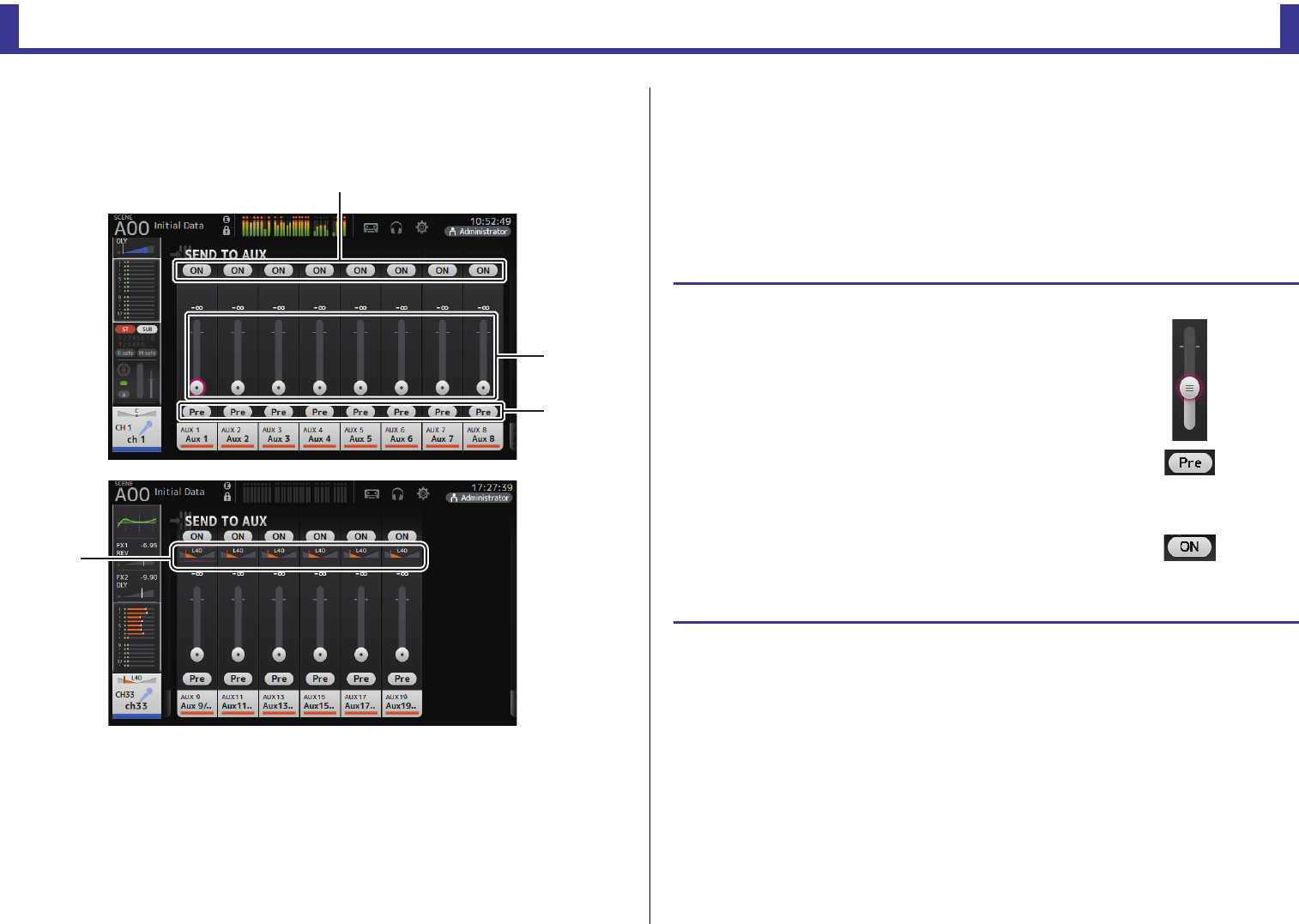
Configuration 画面
参考说明书
TF series
-
73
-
SEND TO AUX 画面
可用来配置从各通道发送到 AUX 总线的信号的量。
您可以左右滑动屏幕查看其它总线。
1Send 按钮
决定信号被发送 (on) 还是不发送 (off) 到对应 AUX 总线。
2发送电平滑杆
决定发送到对应 AUX 总线的信号的量。
3Pre 按钮
选择是在推子前还是在推子后将信号发送至 AUX 通道。
On:推子前
Off:推子后
当打开时,您可以在 BUS SETUP 画面的 “Pre Fader Send Point” 选择将信号发送在 EQ 前
或发送在推子前 (第33 页)。
4发送声像滑杆
用于立体声 AUX 总线。用来调节发送对应 AUX 总线的信号的声像。
ձ
ղ
ճ
մ
调节 SEND TO AUX 电平
1. 按需调整电平滑杆。
各电平滑杆都能决定从选定通道发送到相应 AUX 总线的信号
的量。
2. 根据您的需要打开关闭 Pre 按钮。
使用舞台地面监听音箱的 AUX 总线时发送推子前信号 —这
样可以创建一个独立于主混音的单独混音。
当使用外接效果器或需要保持与主混音相同的混音平衡时,要发送推子后信号。
3. 打开或关闭发送按钮。
打开时,信号会被发送到相应的 AUX 总线。
4. 触摸发送声像滑杆,然后用 [TOUCH AND TURN] 旋钮进行调节。
将信号发送立体声 AUX 总线时,可以调节被发送的信号的声像。
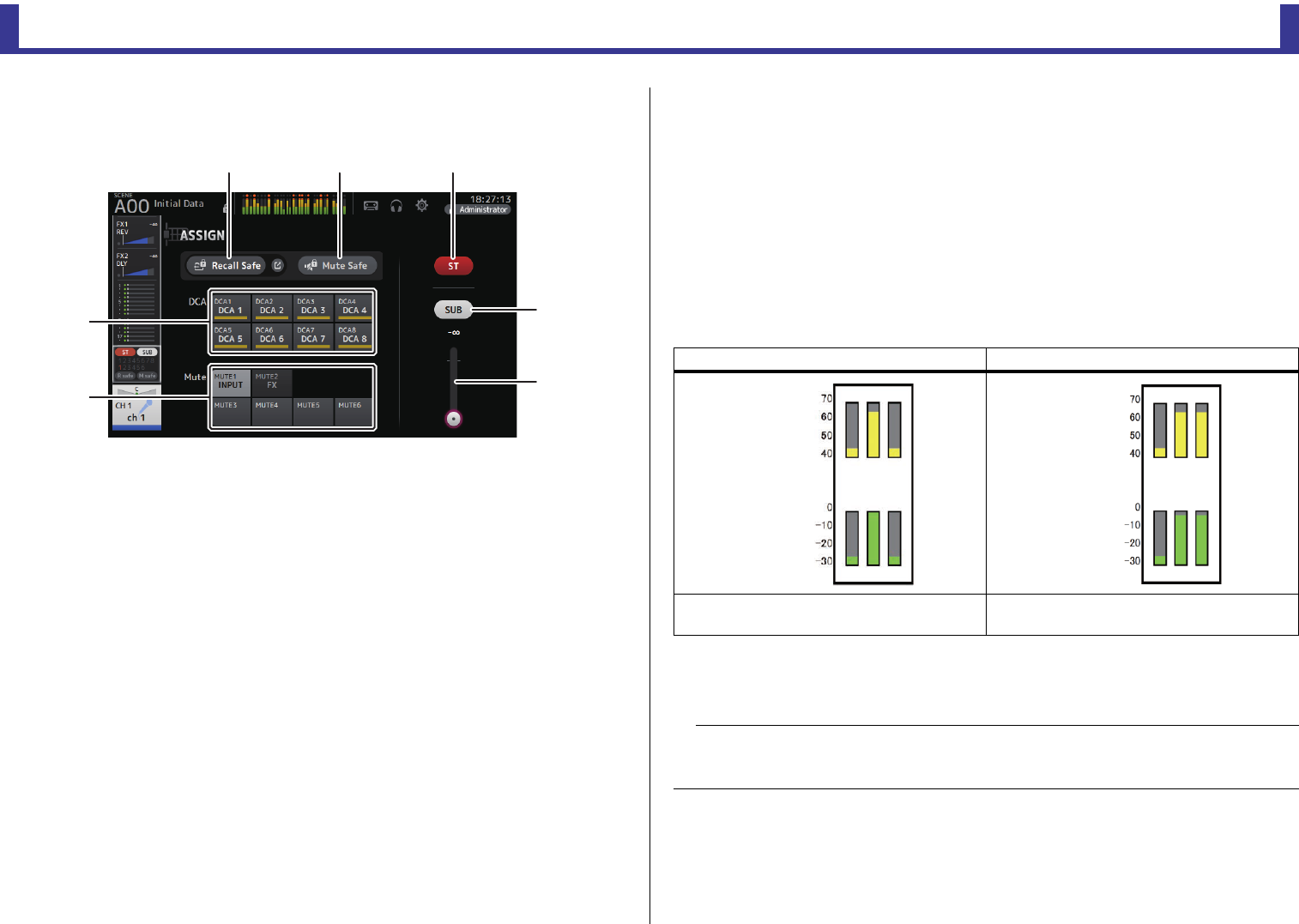
Configuration 画面
参考说明书
TF series
-
74
-
ASSIGN 画面
用来配置调出安全和静音安全设置、
DCA
编组分配、将信号发送到
SUB
总线等。
1Recall Safe 按钮
打开和关闭相应通道的调出安全功能。
通过触摸 Recall Safe 按钮右方的 jump 按钮,可以让 RECALL SAFE 画面出现。
(第38 页)
2Mute Safe 按钮
您可以从静音编组中临时排除某些通道。
如果将一个静音编组静音,该组中的任何启用了静音安全功能的通道将不会被静音。
3ST 按钮
打开 /关闭向立体声通道的分配。
4SUB 按钮
决定通道的信号是 (on) 否(off) 要被发送到对应的 SUB 总线。
5SUB 电平滑杆
决定从选定通道发送到 SUB 总线的信号量。
6DCA 按钮
打开 /关闭通道向各 DCA 编组 (1–8) 的分配。
如果需要,可以将一个通道分配到多个 DCA 编组。
7Mute 按钮(V4.0 以及更高版本)
打开 /关闭通道向各静音组 3–6 的分配。
如果需要,可以将一个通道分配到多个静音组。
不能更改 MUTE1 INPUT 和MUTE2 FX 的分配。
AUTOMIXER 画面 (V3.5 以及更高版本)
设置可用于 CH1–CH8 的AUTOMIXER。
关于 AUTOMIXER
AUTOMIXER 功能可以将会议、现场访谈等场合的对话自动进行声音混音。该功能可以检测
出启动着的话筒并自动优化增益分布以保持多个话筒持续的系统增益,无需工程师再始终关
注推子电平。
AUTOMIXER 如何运行
TF 系列的 AUTOMIXER 采用了 Dugan 演讲系统,该系统能够自动调整最多 8个话筒的增
益。
与限制器或自动电平控制器不同, Dugan 演讲系统使工程师可以像平常一样控制单独的电
平,即便不止一个人在同时说话。同样,话筒中的音频也会被检测到,当没有人说话时增益
会自动被分配,推子会被推上。
ձղ ճ
մ
յ
շ
ն
当一个人使用多个话筒说话时 当两个人使用多个话筒说话时
当一个人说话时,他所使用的话筒增益立即提升,
其它话筒的增益降低。其他人说话时也是如此。
当两个人同时说话时,两个话筒之间的增益将自动
分配,提供统一的总增益,其余话筒的增益降低。
注
•AUTOMIXER位于 CH1–CH8 通道 ON 之后。
•当CH1–CH8 的SEND TO AUX 的Pre 按钮关闭时,信号直接从 AUTOMIXER 后发送至 AUX 母线。
•当CH1–CH8 一起处于立体声关联时,AUTOMIXER 参数与无法被关联。
话筒输入
音频(dB)
自动混音增益
(dB)
话筒输入
音频(dB)
自动混音增益
(dB)
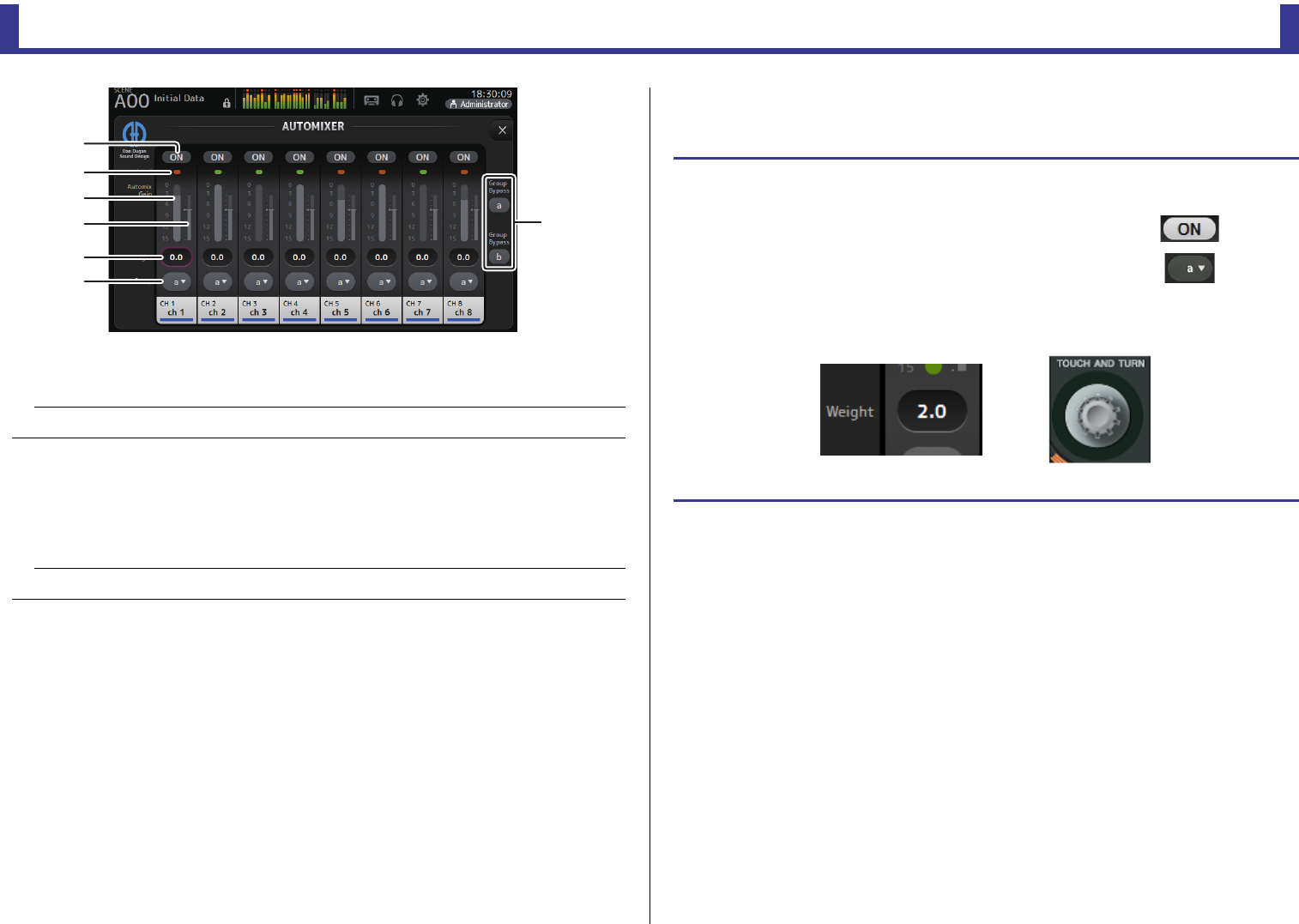
Configuration 画面
参考说明书
TF series
-
75
-
1AUTOMIXER ON 按钮
打开 /关闭各自通道的 AUTOMIXER。
2电平标识
使用该标识来确认输入增益进入 AUTOMIXER 是否合适。
熄灭 :没有输入信号,或没有足够的输入电平
绿灯 :输入增益合适
红灯 :输入过载
3自动混音增益计量
显示使用 AUTOMIXER 进行调整的增益。
4Weight 标识
以条形图显示 5Weight 文本框中设置的数值。
5Weight 文本框
调整输入至 AUTOMIXER 侧链的信号电平。当这里的数值与其他通道的相同时,同时
输入的音频信号的增益将被平均分配。当该数值提升时,同时输入的音频信号的增益将
被分散,产生与其他通道相比更大的声音。
设置范围 : -100.0 dB、-29.5 dB–0.0 dB (默认设置) –15.0 dB
6组选择按钮
选择分配至 AUTOMIXER 组a或b。您可以使用组功能单独创建两种类型的混音。背景
颜色根据组选择变化。
7Group Bypass a/b 按钮(V4.0 以及更高版本)
为每个组打开 /关闭自动混音功能旁通。
注
我们建议您在演讲、谈话以外的音频使用时关闭 AUTOMIXER,如现场演唱会等。
注
使用模拟增益、数字增益和推子为每个输入通道调整输入增益。
ձ
ղ
ճ
մ
յ
ն
շ
设置 AUTOMIXER
1. 显示 CH1–CH8 的AUTOMIXER 画面。
2. 打开将被输入至 AUTOMIXER 的通道。
3. 触摸组选择按钮选择每个通道被分配至的组。
4. 使用模拟增益和推子调整每个通道的输入电平,电平标
识为绿色。
5. 触摸每个通道的重量设置框;集中对框内进行设置,转动 [TOUCH AND TURN] 旋钮调
整通道间的相对灵敏度。
6. 根据需要当输入音频时近一步调整重量,从而平衡通道间的声音。
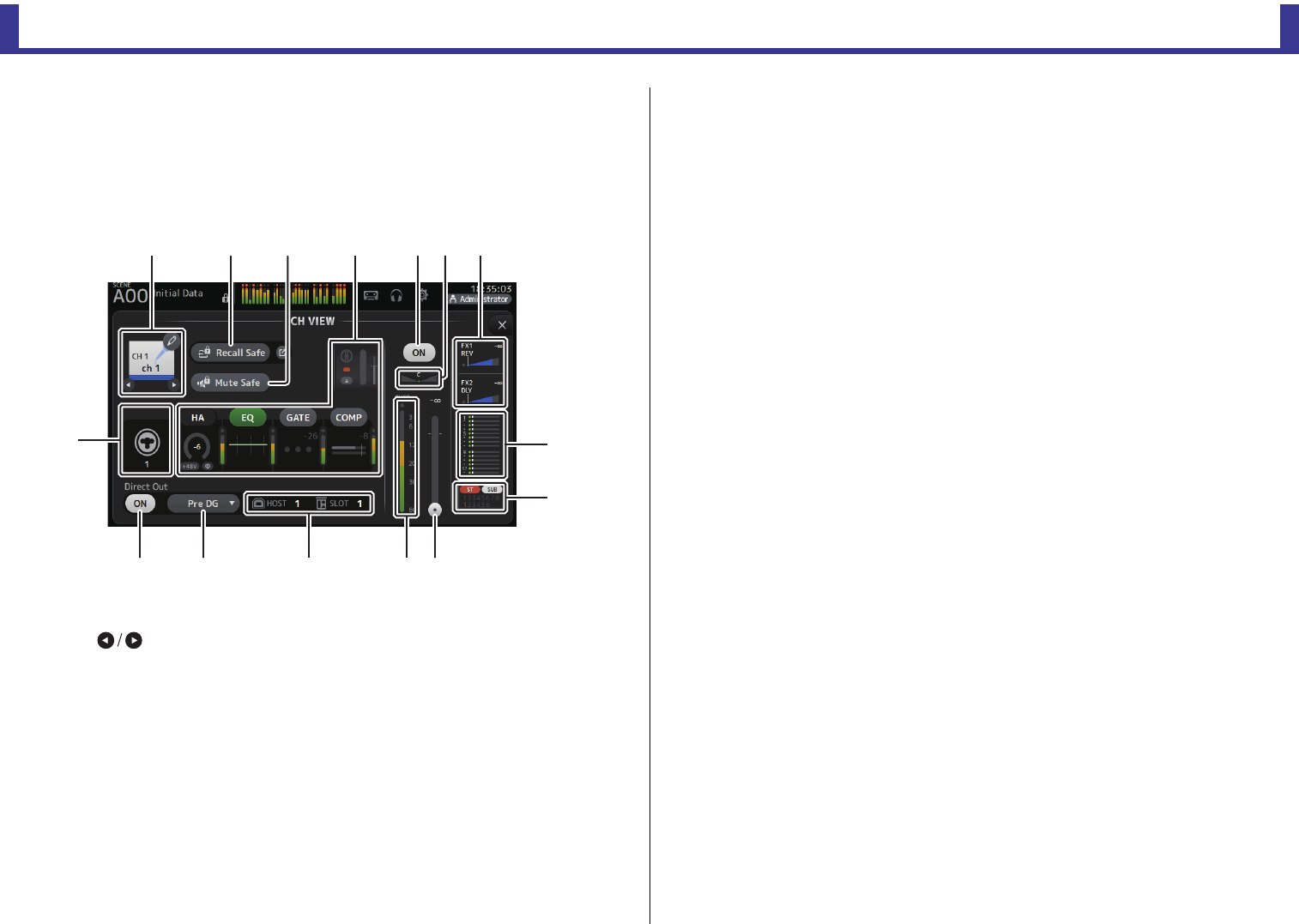
Configuration 画面
参考说明书
TF series
-
76
-
CH VIEW 画面
提供一个通道的所有设置的总览。
您可以用这个画面更改设置,以及对应功能的配置画面。
本画面所显示的项目会根据已选定通道的类型而不同。
CH1–CH32
1通道名称
通过触摸显示 CH NAME 画面。
通过触摸 ,显示不同通道的信息。
2Recall Safe 按钮
打开和关闭相应通道的调出安全功能。
通过触摸 Recall Safe 按钮右方的 jump 按钮,可以让 RECALL SAFE 画面 (第38 页)
出现。
3输入源标识
显示输入通道的输入信号源。您可以在 INPUT 画面中选择输入源。
4Mute Safe 按钮
触摸它可以将选定的通道从静音编组中临时排除。
如果将一个输入静音编组静音,该组中的任何启用了静音安全功能的通道将不会被静
音。
5选框
通过触摸显示相应功能的配置画面。
可以触摸这里出现的 EQ、GATE 和COMP 按钮,打开关闭相应功能。
HA 选框 :显示 INPUT 画面。 (第57 页)
EQ 选框 :显示 EQ 画面。 (第59 页)
GATE 选框 :显示 GATE 画面。 (第63 页)
COMP 选框 :显示 COMP 画面。 (第65 页)
AUTOMIXER 选框 (V3.5 以及更高版本) :显示 AUTOMIXER 画面。 (第74 页)
6通道开 /关按钮
用于打开和关闭选定通道。
7PAN 滑杆
调整选定通道的声像。
8FX1/FX2 选框
可以显示效果类型。
选定时,可以用 [TOUCH AND TURN] 旋钮调节效果发送电平。再次触摸它,还以显示
相应效果的配置画面。
每个选框都会显示来自已被发送到相应效果模块的选定通道的信号量。
发送电平、选定通道的推子电平、带 DCA 编组的实际发送电平会以三角形音量条形式
显示。
显示发送到 FX1/2 返送通道的信号是来自推子前还是推子后。如果指示灯显示为绿色,
信号来自推子前;如果指示灯关闭,信号来自推子后。
9SEND TO AUX 选框
当选定为显示 SEND TO AUX 画面时可以触摸。
显示来自被发送到各 AUX 总线的选定通道的信号量。
发送电平、选定通道的推子电平、用 DCA 编组的实际发送电平会以水平的条形显示。
这里出现的信息表示发送到 AUX 总线的信号是推子前还是推子后。推子前信号显示为
绿色 ;推子后信号显示为灰色。
0ASSIGN 选框
显示 ASSIGN 画面。 (第74 页)
A通道输出电平滑杆
用于调整选定通道的推子电平。
B通道输出电平表
显示通道的输出信号电平。
չ
պ
ջռսվտ
ճ
ձյղմ նշո
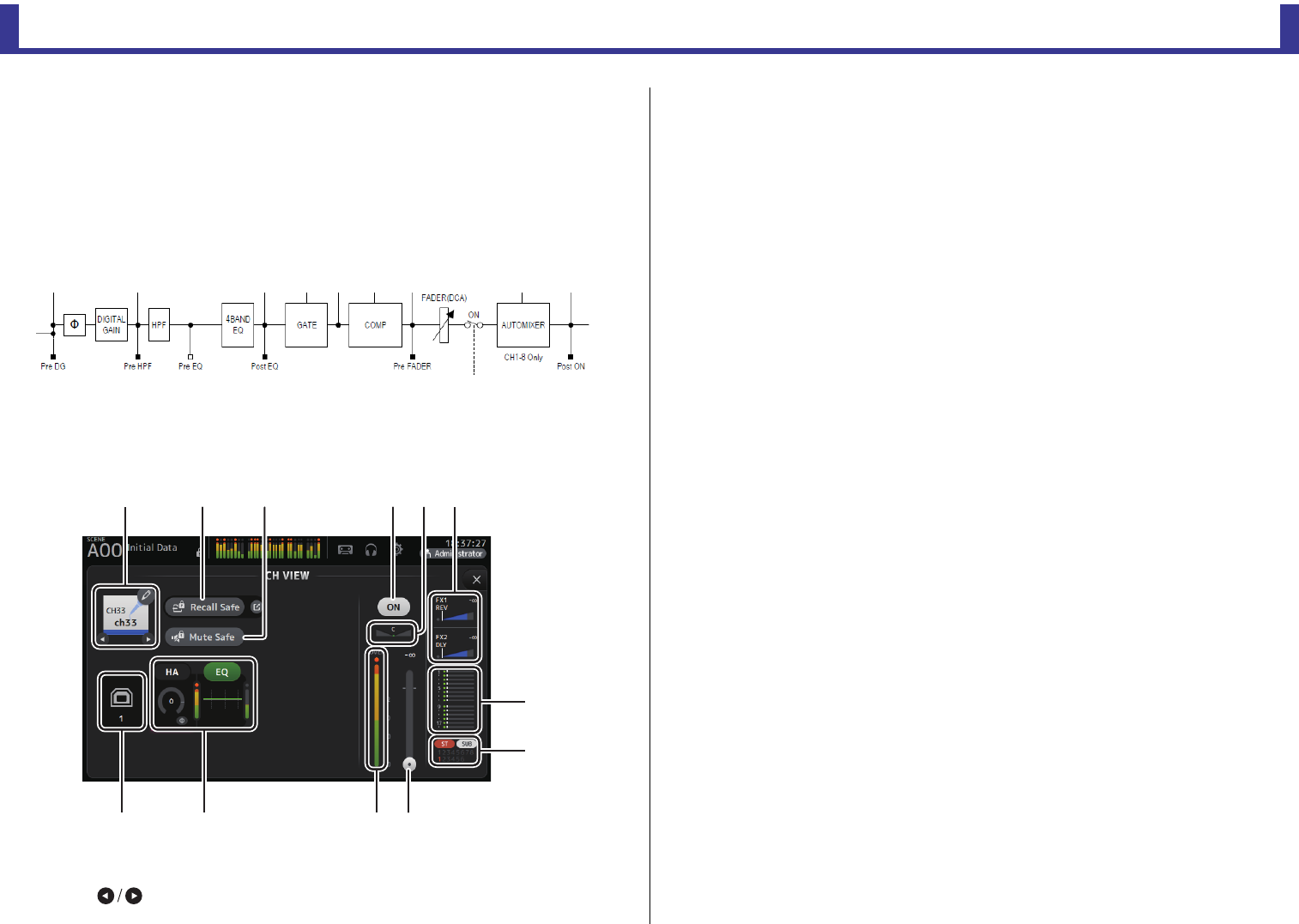
Configuration 画面
参考说明书
TF series
-
77
-
CDirect out 端口标识
表示通道的直接输出端口。
有关通道和输出端口的信息,请参考 “Quick Config Input 与输入通道间的关系 ”(→第
106 页)。
DDirect out 位置点按钮
用来设置信号被直接输出到的目标位置点。
Pre DG:数字增益之前
Pre HPF:高通滤波器之前
Pre Fader:推子之前
Post ON:在[ON] 键之后; CH1–CH8 在AUTOMIXER 之后
EDirect out on/off 按钮
打开 /关闭直接输出功能。
CH33–CH40
1通道名称
通过触摸显示 CH NAME 画面。
通过触摸 ,显示不同通道的信息。
2Recall Safe 按钮
打开和关闭相应通道的调出安全功能。
通过触摸 Recall Safe 按钮右方的 jump 按钮,可以让 RECALL SAFE 画面 (第38 页)
出现。
3输入源标识
显示输入通道的输入信号源。您可以在 INPUT 画面中选择输入源。
4Mute Safe 按钮
触摸它可以将选定的通道从静音编组中临时排除。
如果将一个输入静音编组静音,该组中的任何启用了静音安全功能的通道将不会被静
音。
5选框
通过触摸显示相应功能的配置画面。
可以触摸这里出现的 EQ 按钮,打开关闭 EQ 功能。
HA 选框 :显示 INPUT 画面。 (第57 页)
EQ 选框 :显示 EQ 画面。 (第59 页)
6通道开 /关按钮
用于打开和关闭选定通道。
7PAN 滑杆
调整选定通道的声像。
8FX1/FX2 选框
可以显示效果类型。
选定时,可以用 [TOUCH AND TURN] 旋钮调节效果发送电平。再次触摸它,还以显示
相应效果的配置画面。
每个选框都会显示来自已被发送到相应效果模块的选定通道的信号量。
发送电平、选定通道的推子电平、带 DCA 编组的实际发送电平会以三角形音量条形式
显示。
显示发送到 FX1/2 返送通道的信号是来自推子前还是推子后。如果指示灯显示为绿色,
信号来自推子前;如果指示灯关闭,信号来自推子后。
9SEND TO AUX 选框
当选定为显示 SEND TO AUX 画面时可以触摸。
显示来自被发送到各 AUX 总线的选定通道的信号量。
发送电平、选定通道的推子电平、用 DCA 编组的实际发送电平会以水平的条形显示。
这里出现的信息表示发送到 AUX 总线的信号是推子前还是推子后。推子前信号显示为
绿色 ;推子后信号显示为灰色。
ձղմ նշո
չ
պ
ջռյճ
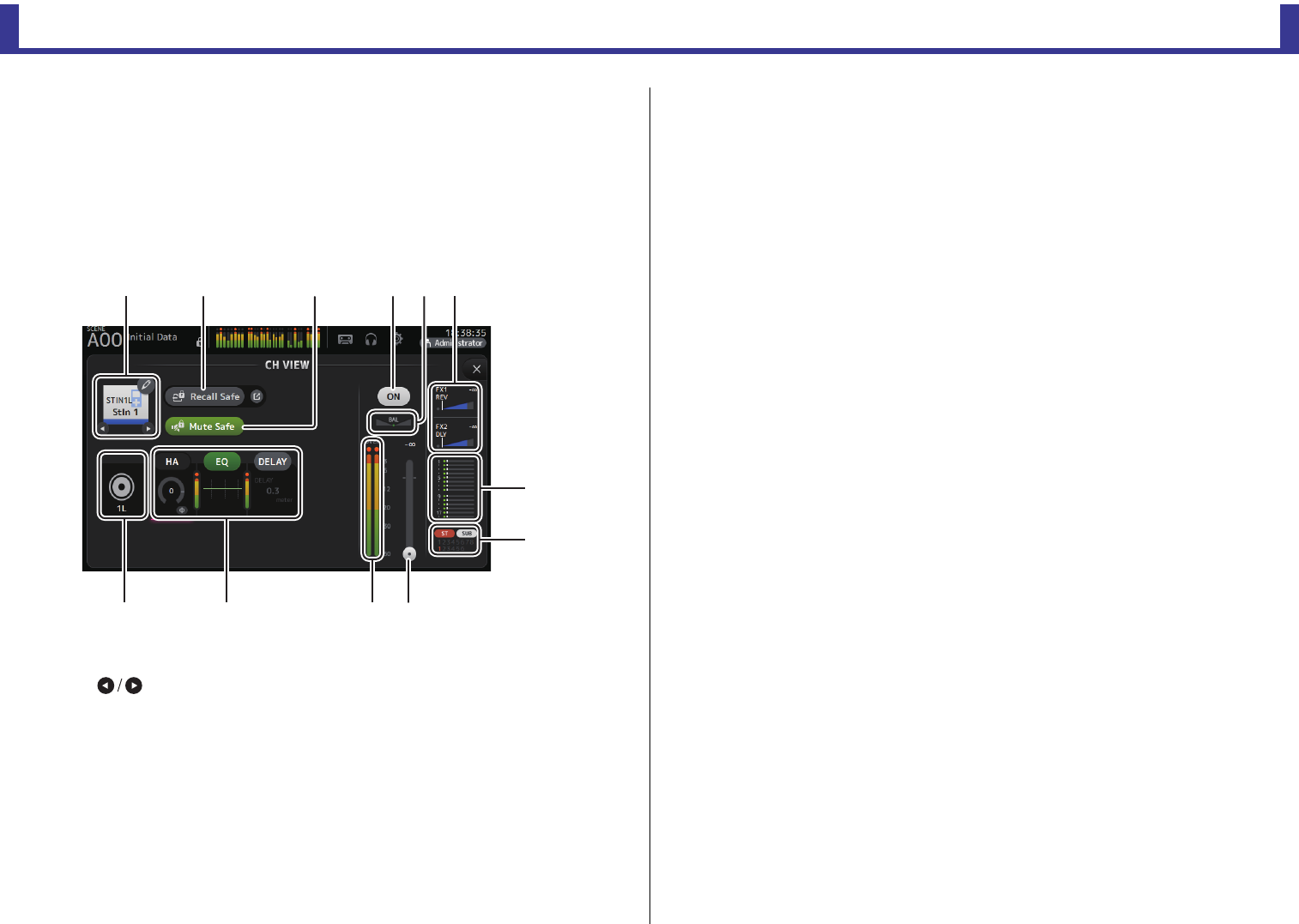
Configuration 画面
参考说明书
TF series
-
78
-
0ASSIGN 选框
显示 ASSIGN 画面。 (第74 页)
A通道输出电平滑杆
用于调整选定通道的推子电平。
B通道输出电平表
显示通道的输出信号电平。
ST IN 1L-ST IN 2R
1通道名称
通过触摸显示 CH NAME 画面。
通过触摸 ,显示不同通道的信息。
2Recall Safe 按钮
打开和关闭相应通道的调出安全功能。
通过触摸 Recall Safe 按钮右方的 jump 按钮,可以让 RECALL SAFE 画面 (第38 页)
出现。
3输入源标识
显示输入通道的输入信号源。您可以在 INPUT 画面中选择输入源。
4Mute Safe 按钮
触摸它可以将选定的通道从静音编组中临时排除。
如果将一个输入静音编组静音,该组中的任何启用了静音安全功能的通道将不会被静
音。
5选框
通过触摸显示相应功能的配置画面。
可以触摸这里出现的 EQ 按钮,打开关闭 EQ 功能。
HA 选框 :显示 INPUT 画面。 (第57 页)
EQ 选框 :显示 EQ 画面。 (第59 页)
DELAY 选框 (V4.0 以及更高版本) :显示 DELAY 画面。 (第92 页)
6通道开 /关按钮
用于打开和关闭选定通道。
7BAL(平衡)滑杆
调整通道的左 /右音量平衡。
8FX1/FX2 选框
可以显示效果类型。
选定时,可以用 [TOUCH AND TURN] 旋钮调节效果发送电平。再次触摸它,还以显示
相应效果的配置画面。
每个选框都会显示来自已被发送到相应效果模块的选定通道的信号量。
发送电平、选定通道的推子电平、带 DCA 编组的实际发送电平会以三角形音量条形式
显示。
显示发送到 FX1/2 返送通道的信号是来自推子前还是推子后。如果指示灯显示为绿色,
信号来自推子前;如果指示灯关闭,信号来自推子后。
9SEND TO AUX 选框
当选定为显示 SEND TO AUX 画面时可以触摸。
显示来自被发送到各 AUX 总线的选定通道的信号量。
发送电平、选定通道的推子电平、用 DCA 编组的实际发送电平会以水平的条形显示。
这里出现的信息表示发送到 AUX 总线的信号是推子前还是推子后。推子前信号显示为
绿色 ;推子后信号显示为灰色。
0ASSIGN 选框
显示 ASSIGN 画面。 (第74 页)
A通道输出电平滑杆
用于调整选定通道的推子电平。
B通道输出电平表
显示通道的输出信号电平。
ձղ մնշո
չ
պ
ջռյճ
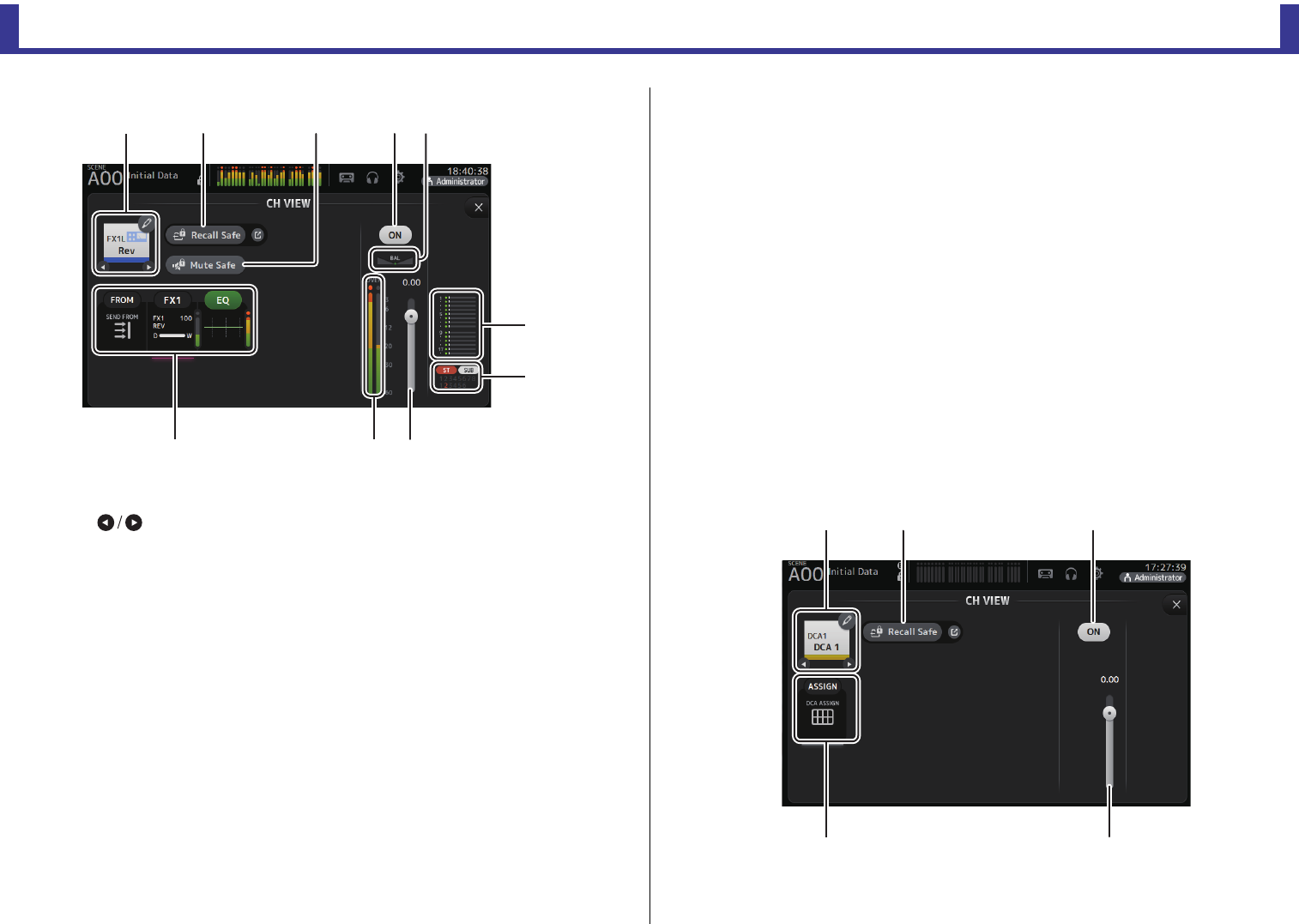
Configuration 画面
参考说明书
TF series
-
79
-
FX1L–FX2R
1通道名称
通过触摸显示 CH NAME 画面。
通过触摸 ,显示不同通道的信息。
2Recall Safe 按钮
打开和关闭相应通道的调出安全功能。
通过触摸 Recall Safe 按钮右方的 jump 按钮,可以让 RECALL SAFE 画面 (第38 页)
出现。
3Mute Safe 按钮
触摸它可以将选定的通道从效果静音编组中临时排除。
如果将一个效果静音编组静音,该组中的任何启用了静音安全功能的通道将不会被静
音。
4选框
通过触摸显示相应功能的配置画面。
可以触摸这里出现的 EQ 按钮,打开关闭 EQ 功能。
FROM 选框 :显示 SEND FROM 画面。(第88 页)( V3.0 以及更高版本)
FX1 (FX2) 选框 :显示 FX 画面。 (第67 页)
EQ 选框 :显示 EQ 画面。 (第59 页)
5通道开 /关按钮
用于打开和关闭选定通道。
6BAL(平衡)滑杆
调整通道的左 / 右音量平衡。
7SEND TO AUX 选框
当选定为显示 SEND TO AUX 画面时可以触摸。
显示来自被发送到各 AUX 总线的选定通道的信号量。
发送电平、选定通道的推子电平、用 DCA 编组的实际发送电平会以水平的条形显示。
这里出现的信息表示发送到 AUX 总线的信号是推子前还是推子后。推子前信号显示为
绿色 ;推子后信号显示为灰色。
8ASSIGN 选框
显示 ASSIGN 画面。 (第74 页)
9通道输出电平滑杆
用于调整选定通道的推子电平。
0通道输出电平表
显示通道的输出信号电平。
DCA 1–DCA 8
ձղ ճյն
շ
ո
չպմ
ձ
յ
ղճ
մ
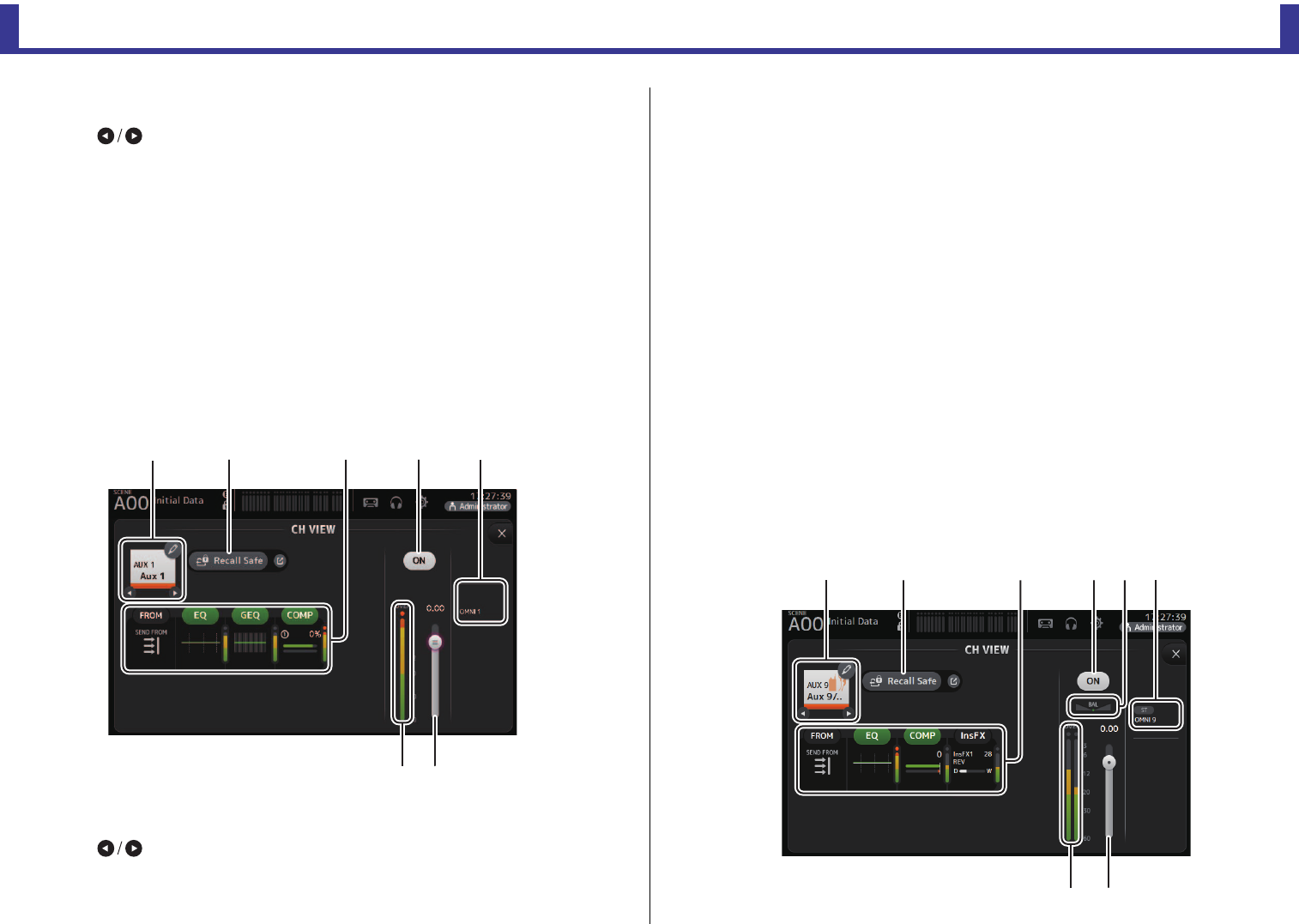
Configuration 画面
参考说明书
TF series
-
80
-
1通道名称
通过触摸显示 CH NAME 画面。
通过触摸 ,显示不同通道的信息。
2Recall Safe 按钮
打开和关闭相应通道的调出安全功能。
通过触摸 Recall Safe 按钮右方的 jump 按钮,可以让 RECALL SAFE 画面 (第38 页)
出现。
3通道开 /关按钮
用于打开和关闭选定通道。
4通道输出电平滑杆
用于调整选定通道的推子电平。
5ASSIGN 选框 (V1.1 以及更高版本 )
该区域被选定后,触摸该区域可以出现 DCA ASSIGN 画面。 (第90 页)
AUX1–AUX8
1通道名称
通过触摸显示 CH NAME 画面。
通过触摸 ,显示不同通道的信息。
2Recall Safe 按钮
打开和关闭相应通道的调出安全功能。
通过触摸 Recall Safe 按钮右方的 jump 按钮,可以让 RECALL SAFE 画面 (第38 页)
出现。
3选框
通过触摸显示相应功能的配置画面。
可以触摸这里出现的 EQ、GEQ 和COMP 按钮,打开关闭相应功能。
FROM 选框 :显示 SEND FROM 画面。 (第88 页)
EQ 选框 :显示 EQ 画面。 (第59 页)
GEQ 选框 :显示 GEQ 画面。 (第85 页)
COMP 选框 :显示 COMP 画面。 (第65 页)
4通道开 /关按钮
用于打开和关闭选定通道。
5OUTPUT 选框
显示 OUTPUT 画面。 (第87 页)
6通道输出电平滑杆
用于调整选定通道的推子电平。
7通道输出电平表
显示通道的输出信号电平。
AUX 9–AUX 20
ձղ մյ
նշ
ճ
ձղ մնյ
շո
ճ
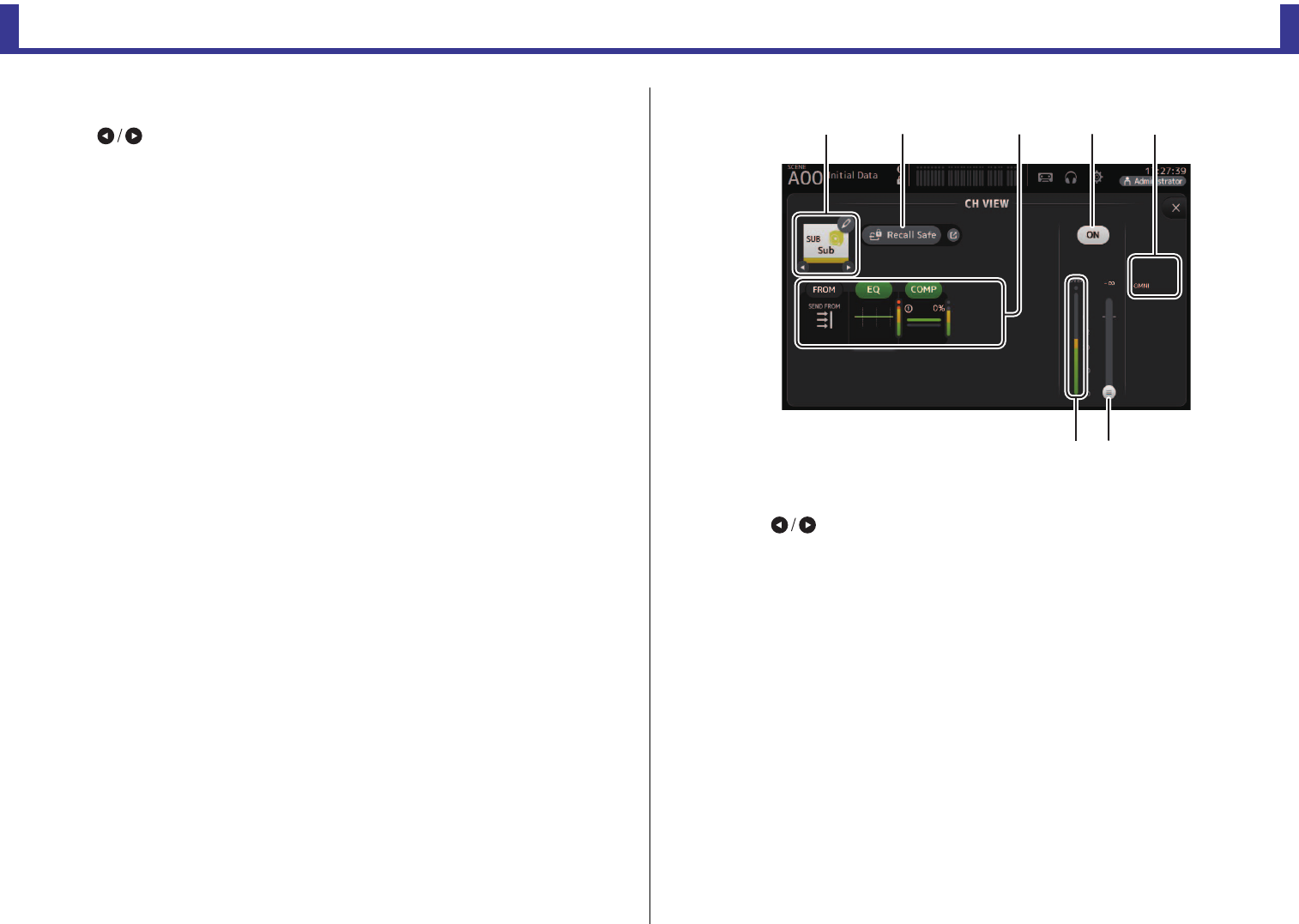
Configuration 画面
参考说明书
TF series
-
81
-
1通道名称
通过触摸显示 CH NAME 画面。
通过触摸 ,显示不同通道的信息。
2Recall Safe 按钮
打开和关闭相应通道的调出安全功能。
通过触摸 Recall Safe 按钮右方的 jump 按钮,可以让 RECALL SAFE 画面 (第38 页)
出现。
3选框
通过触摸显示相应功能的配置画面。
可以触摸这里出现的 EQ 和COMP 按钮,打开关闭相应功能。
FROM 选框 :显示 SEND FROM 画面。 (第88 页)
EQ 选框 :显示 EQ 画面。 (第59 页)
COMP 选框 :显示 COMP 画面。 (第65 页)
InsFX 选框 :显示 FX 画面。 (第67 页)
4通道开 /关按钮
用于打开和关闭选定通道。
5BAL(平衡)滑杆
调整通道的左 /右音量平衡。
6OUTPUT 选框
显示 OUTPUT 画面。 (第87 页)
7通道输出电平滑杆
用于调整选定通道的推子电平。
8通道输出电平表
显示通道的输出信号电平。
SUB
1通道名称
通过触摸显示 CH NAME 画面。
通过触摸 ,显示不同通道的信息。
2Recall Safe 按钮
打开和关闭相应通道的调出安全功能。
通过触摸 Recall Safe 按钮右方的 jump 按钮,可以让 RECALL SAFE 画面 (第38 页)
出现。
3选框
通过触摸显示相应功能的配置画面。
可以触摸这里出现的 EQ 和COMP 按钮,打开关闭相应功能。
FROM 选框 :显示 SEND FROM 画面。 (第88 页)
EQ 选框 :显示 EQ 画面。 (第59 页)
COMP 选框 :显示 COMP 画面。 (第65 页)
4通道开 /关按钮
用于打开和关闭选定通道。
5OUTPUT 选框
显示 OUTPUT 画面。 (第87 页)
6通道输出电平滑杆
用于调整选定通道的推子电平。
ձղ մյճ
նշ
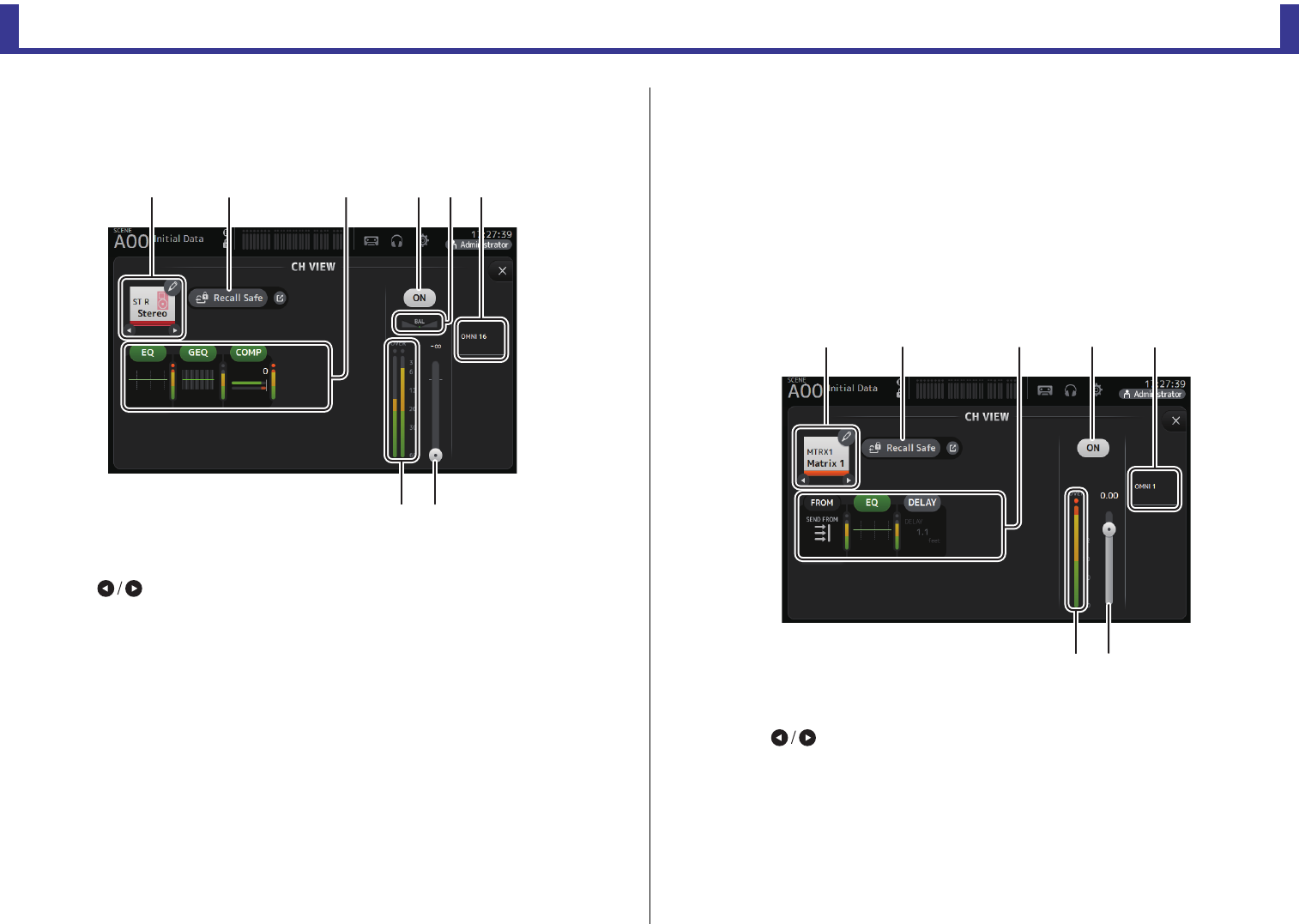
Configuration 画面
参考说明书
TF series
-
82
-
7通道输出电平表
显示通道的输出信号电平。
ST L, ST R
1通道名称
通过触摸显示 CH NAME 画面。
通过触摸 ,显示不同通道的信息。
2Recall Safe 按钮
打开和关闭相应通道的调出安全功能。
通过触摸 Recall Safe 按钮右方的 jump 按钮,可以让 RECALL SAFE 画面 (第38 页)
出现。
3选框
通过触摸显示相应功能的配置画面。
可以触摸这里出现的 EQ、GEQ 和COMP 按钮,打开关闭相应功能。
EQ 选框 :显示 EQ 画面。 (第59 页)
GEQ 选框 :显示 GEQ 画面。 (第85 页)
COMP 选框 :显示 COMP 画面。 (第65 页)
4通道开 /关按钮
用于打开和关闭选定通道。
5BAL(平衡)滑杆
调整通道的左 /右音量平衡。
6OUTPUT 选框
显示 OUTPUT 画面。 (第87 页)
7通道输出电平滑杆
用于调整选定通道的推子电平。
8通道输出电平表
显示通道的输出信号电平。
MATRIX1– MATRIX4 (V2.5 以及更高版本 )
1通道名称
通过触摸显示 CH NAME 画面。
通过触摸 ,显示不同通道的信息。
2Recall Safe 按钮
打开和关闭相应通道的调出安全功能。
通过触摸 Recall Safe 按钮右方的跳出按钮,可以让 RECALL SAFE 画面 (第38 页)出
现。
ձղ մնյ
շո
ճ
ձղ մյճ
նշ
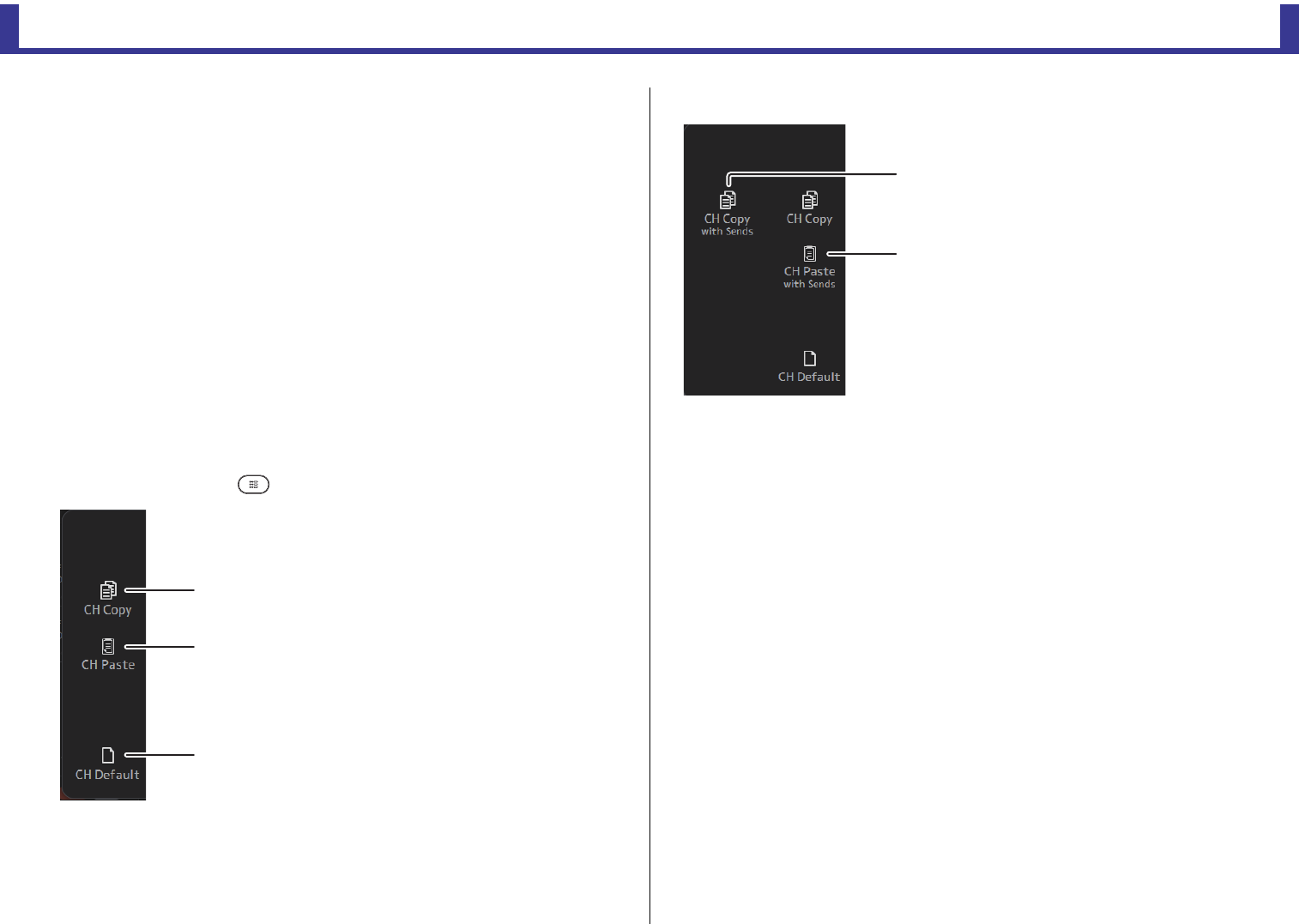
Configuration 画面
参考说明书
TF series
-
83
-
3方框
通过触摸显示相应功能的配置画面。
可以触摸这里出现的 EQ 和COMP 按钮,打开关闭相应功能。
FROM 选框:显示 SEND FROM 画面。 (第88 页)
EQ 选框:显示 EQ 画面。 (第59 页)
DELAY 选框:显示 DELAY 画面。 (第92 页)
4通道开 /关按钮
用于打开和关闭选定通道。
5OUTPUT 框
显示 OUTPUT 画面。 (第87 页)
6通道输出电平滑杆
用于调整选定通道的推子电平。
7通道输出电平表
显示通道的输出信号电平。
CH VIEW 画面菜单
从CH VIEW 画面中触摸 Menu 键(),让下列选项出现。
1CH Copy
复制当前通道的设置。
2CH Paste
从另一个通道粘贴设置,并将它们应用到当前通
道。
3CH Default
将当前通道的设置重置为默认值。
ձ
ղ
ճ
AUX/MATRIX 通道(V4.0 以及更高版本)
4CH Copy with Sends
复制并发送当前通道设置。
5CH Paste with Sends
粘贴从选定通道复制的设置,包括发送。执行 CH
Copy with Sends 时, CH Paste 图标将更改为 CH
Paste with Sends 图标。
մ
յ
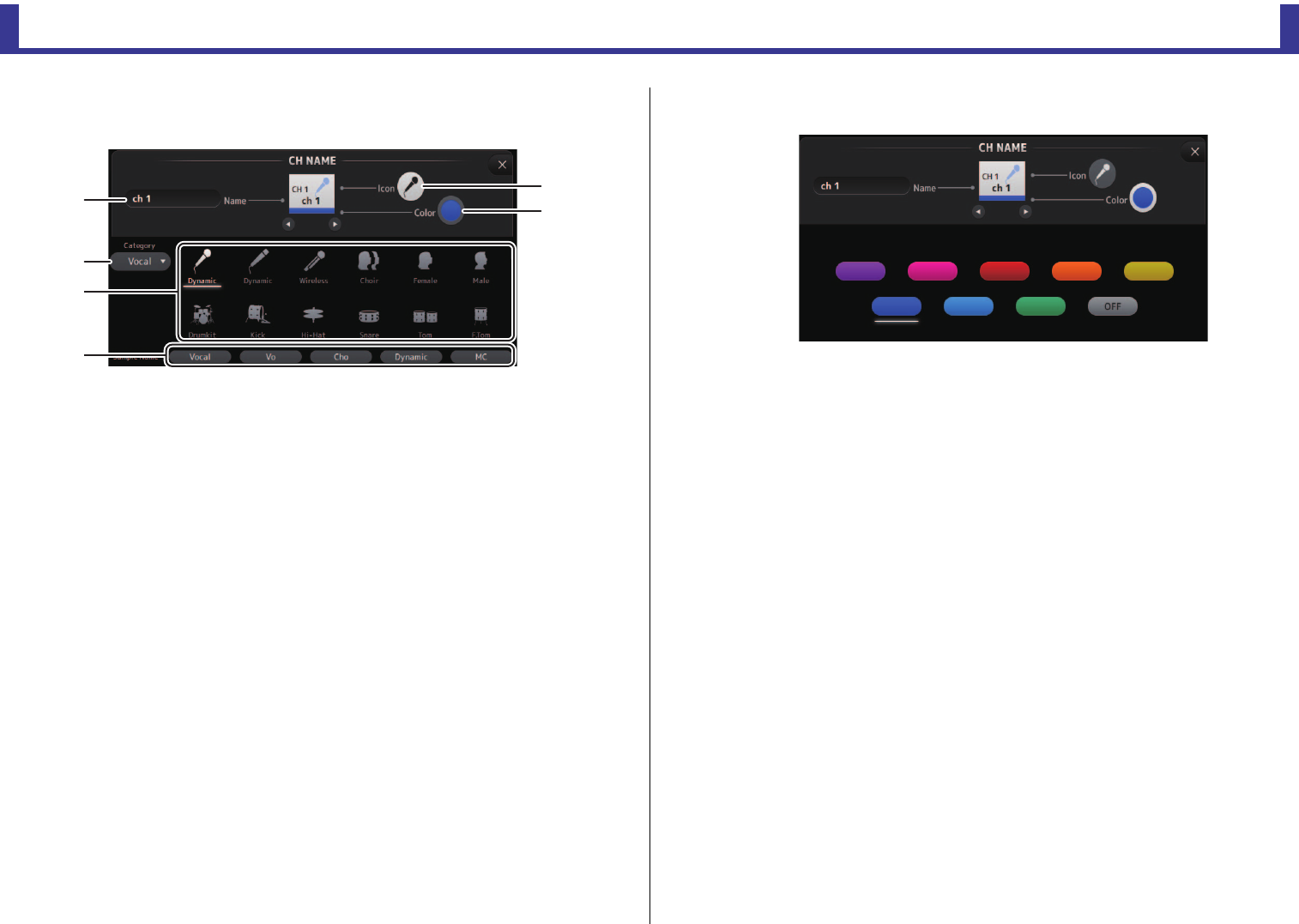
Configuration 画面
参考说明书
TF series
-
84
-
CH NAME 画面
用来设置通道名称、图标和通道颜色。
1名称文本框
在这里输入通道名称。
触摸文本框,使用键盘画面输入名称 (第10 页)
2Icon 按钮
通过触摸让可用的通道图标列表出现。
3Category 按钮
用来选择通道图标的不同类别。
可用的类别会根据选定通道的类型而不同。
4通道图标列表
触摸,以应用通道图标。
您可以上下拖动这个区域,显示所有可用的图标。
5实例名称按钮
显示基于选定图标的常用通道名称列表。
触摸一个实例名称,使他成为通道名称。
6颜色按钮
通过触摸让可用的通道颜色列表出现。
触摸需要的颜色,使用该种颜色作为通道颜色。
ձ
ճ
մ
յ
ն
ղ
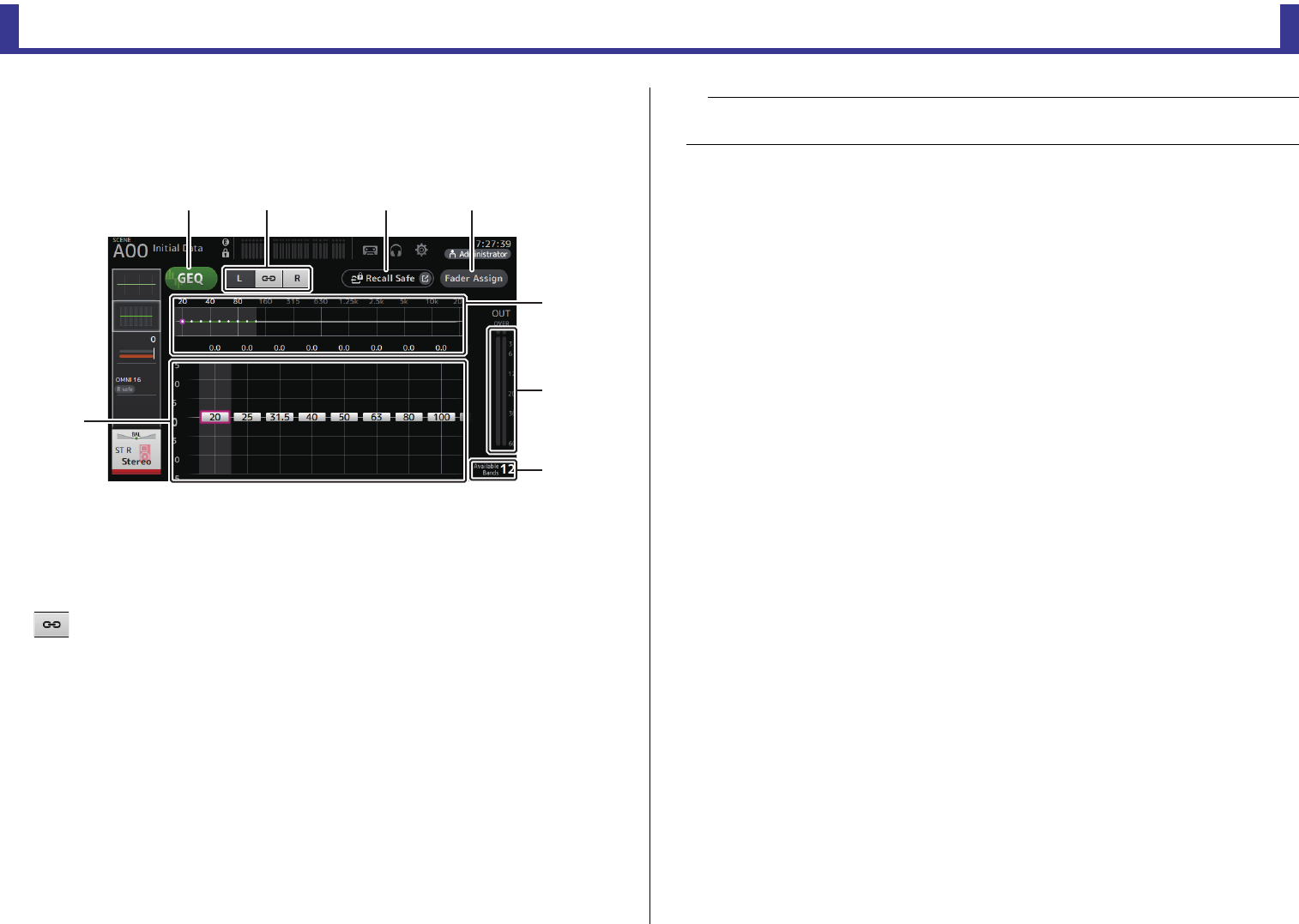
Configuration 画面
参考说明书
TF series
-
85
-
GEQ 画面
您可以用内建图形均衡器 (GEQ) 处理 AUX 1–8 和STEREO 通道的信号。
GEQ 为单声道、 12 段EQ。各段为 1/3 倍频宽度,可调节增益的范围为 ±15 dB。
31 个频段可用 ;您可以调节最多 12 段的增益。
1GEQ 按钮
打开 /关闭 GEQ 功能。
2GEQ 通道选择按钮
只有在配置立体声 AUX 总线或 STEREO 通道的 GEQ 时,这些按钮才会出现。
对于单声道 AUX 总线,它们不会出现。
:打开和关闭 GEQ 左/ 右通道关联功能。
L/R:可用来选择 GEQ 通道。
3Recall Safe 按钮
显示 RECALL SAFE 画面。 (第38 页)
4Fader Assign 按钮(V2.0 以及更高版本)
TF5/TF3/TF1 中具备该功能。
打开此按钮时,可以使用推子调节 GEQ 的各个频段。
5EQ 图形 , RTA 显示 ,频段选择
显示带有 RTA (实时分析)功能的 EQ 设置。
左右滑动屏幕或触摸一个区域让其它频段的增益滑杆出现。
打开 Fader Assign 按钮时,可以使用此区域更改可使用推子调节的频段。(仅限 TF3 和
TF1。)
6增益滑杆
调节相应频段的增益。
左右滑动屏幕让其它频段的增益滑杆出现。
打开 Fader Assign 按钮时,可以使用此区域更改可使用推子调节的频段。(仅限 TF3 和
TF1。)
7输出电平表
显示 GEQ 的输出电平。
8Available bands 显示
显示其它可供您调节的频段的数量。
ձղ ճ մ
ն
շ
յ
ո
注
在
PREFERENCE
画面上调整
RTA Offset
的
RTA
灵敏度(请参阅第
26
页)。将
RTA Offset
分配给
USER
DEFINED KNOBS
,用于在显示
EQ
画面时进行调整(
V3.6
以及更高版本可用)。
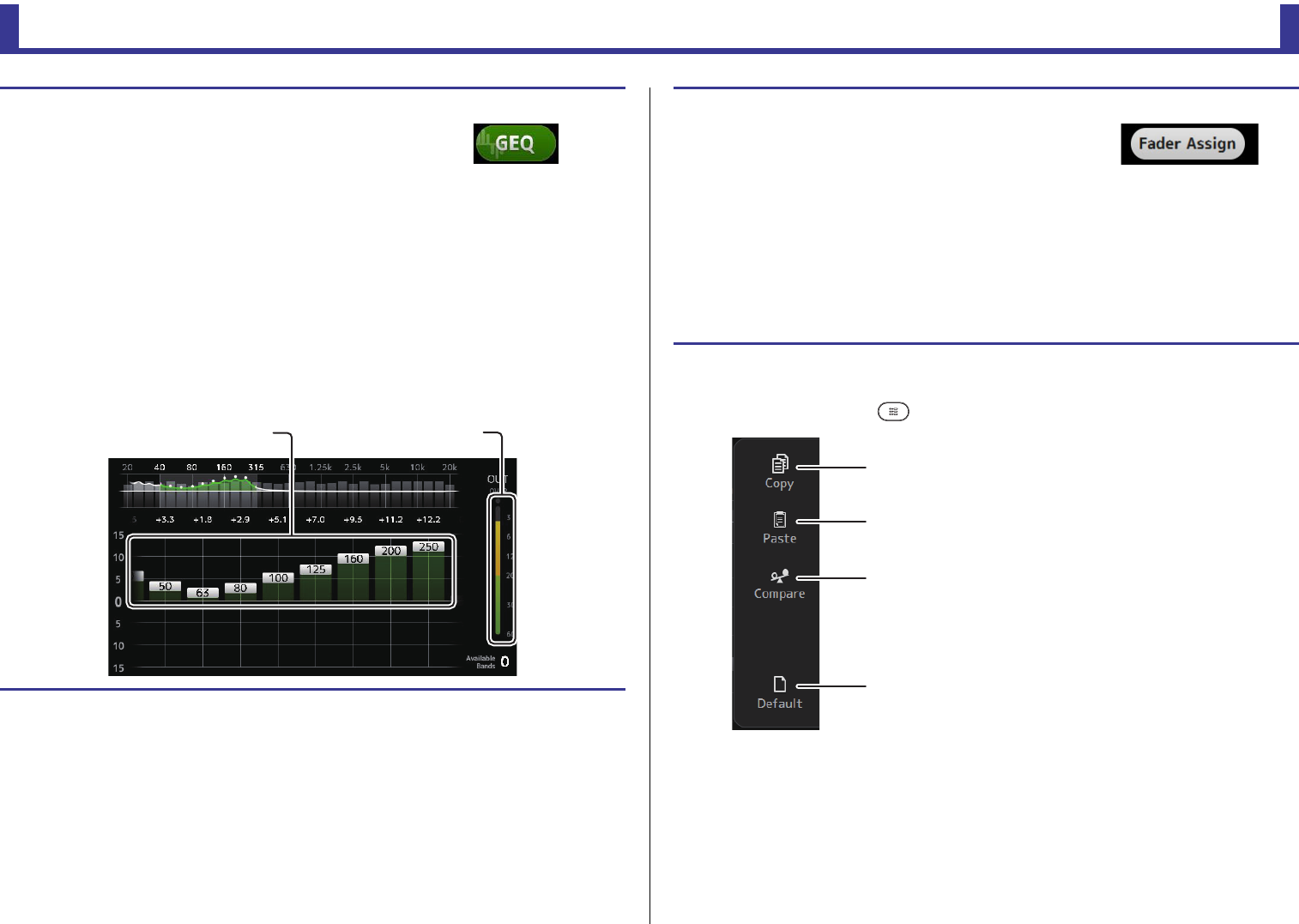
Configuration 画面
参考说明书
TF series
-
86
-
GEQ 画面菜单
从GEQ 画面中触摸 Menu 键(),让下列选项出现。
使用 GEQ
1. 触摸 GEQ 按钮打开 GEQ 功能。
2. 在增益滑杆区域左右滑动,让需要的频段出现。
3. 上下拖动滑杆,调节相应频段的增益。
您可以通过输出电平表确认总体输出信号的电平。
只要完成了 12 个频段的增益调节,剩余频段的增益滑杆就会显示为灰色。如果要调节其它频段的增
益,必须先将您已经调节过的其中一个频段的增益设置为 0。
快速触摸增益滑杆两次,将它重置为默认值 (0 dB)。
也可以使用 [TOUCH AND TURN] 旋钮指定选定的增益设置。
按下 [Shift] 键可以打开 /关闭 [TOUCH AND TURN] 旋钮功能。
每次按下 [Shift] 键都会在设置增益和选择频段之间切换。按下 [TOUCH AND TURN] 旋钮也可以实现
相同的操作。
按住 [Shift] 键将选定频段的增益值重置为 0 dB(默认值)(V4.0 以及更高版本)。
增益滑杆 输出电平表
使用推子调节 GEQ (TF5/TF3/TF1)
1. 触摸 Fader Assign 按钮将其打开。
各频段当前的增益设置会应用到控制台通道条部分中的推子。
可以在通道显示中确认各频段的频率和增益。
2. 对于 TF3 和TF1,在 GEQ 画面中左右滑动增益滑杆可选择其它频段。
可以左右滑动 EQ 图形、RTA 显示或频段选择区以选择其它频段。
对于 TF5,所有频段都会应用到推子。
3. 使用控制台的推子调节增益。
如果打开某个通道的 [ON] 键,则可以将分配到该通道的频率增益重置为 0 dB。
4. 完成调节时,触摸 Fader Assign 按钮将其关闭。
切换其它画面或进入 SENDS ON FADER 模式时,Fader Assign 也会关闭。
1Copy
将选定通道的 GEQ 参数复制到剪贴板。
2Paste
将剪贴板中的 GEQ 参数粘贴到选定通道。
3Compare
通过在两者间切换,比较选定通道的 GEQ 参数和
剪贴板中的 GEQ 参数。
4Default
将当前通道的 GEQ 设置重置为默认值。
ձ
ղ
ճ
մ
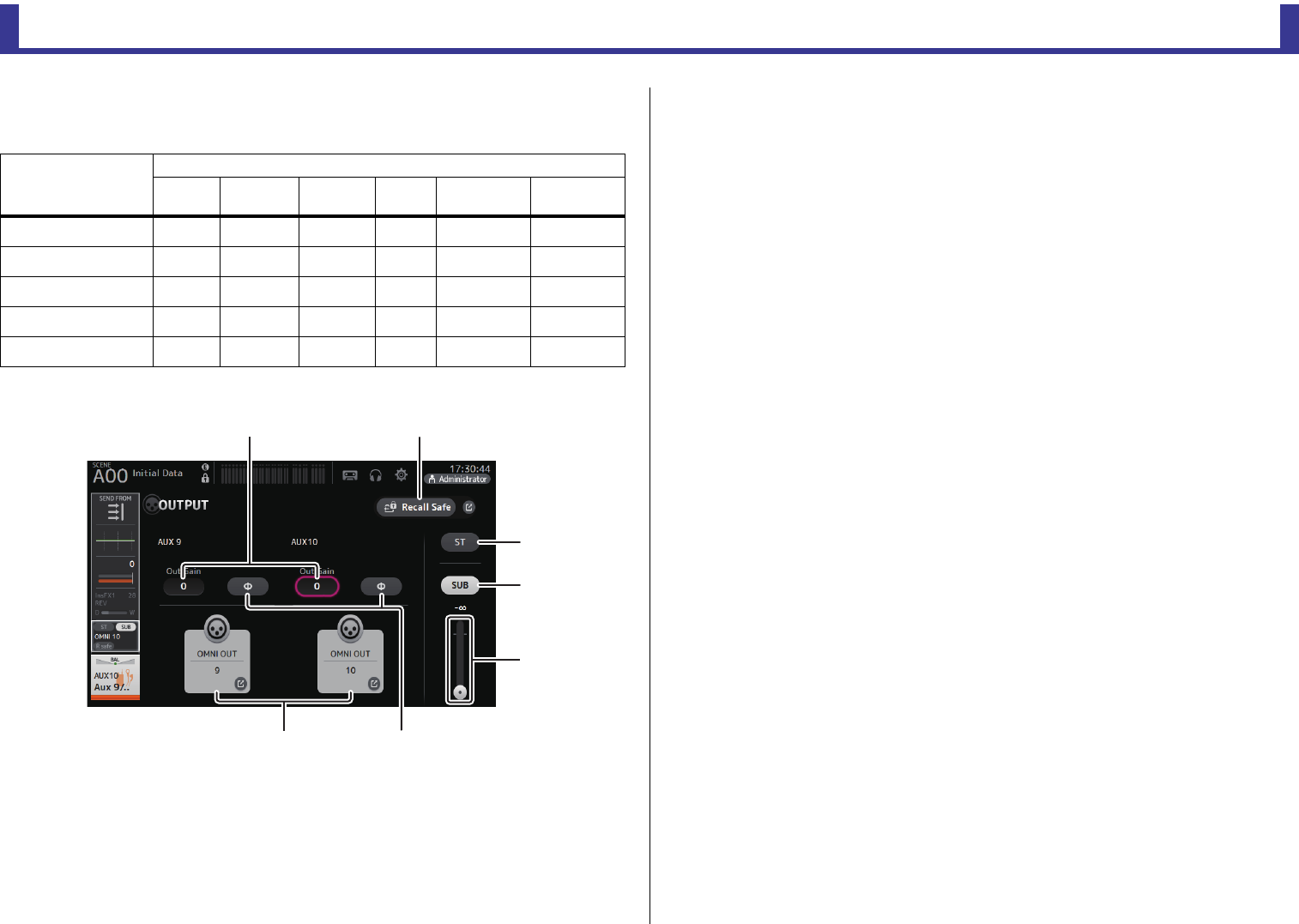
Configuration 画面
参考说明书
TF series
-
87
-
OUTPUT 画面
可用来配置输出通道如何被输出。出现的按钮会根据选定输出通道的类型而不同。
○:显示
–:不显示
1ST 按钮
决定立体声通道是否输出。
2SUB 按钮(V3.0 以及更高版本)
决定通道信号是 (on) 否 (off) 被发送至 SUB 总线。
3SUB 滑杆(V3.0 以及更高版本)
决定从选定通道发送至 SUB 总线的信号总量。
4Out Gain 文本框
用来调节输出增益。
选定时,可以用 [TOUCH AND TURN] 旋钮调节设置。再次触摸可以让键盘出现,然后
输入数值。
5Φ (相位)按钮
用于反转相位。
打开时,输出信号的相位会被反转。
6OMNI OUT 按钮
显示通道能被直接引导到的 OMNI OUT 的编号。
最多可以显示 2个数字。对于 3 个或更多数字,会出现 “+” 标记。
用于显示 OMNI OUT 画面。 (第34 页)
有关通道和输出端口的信息,请参考 “Quick Config Input 与输入通道间的关系 ”(→第
106 页)。
7Recall Safe 按钮 (V1.1 以及更高版本 )
打开和关闭相应通道的调出安全功能。
通过触摸 Recall Safe 按钮右方的 jump 按钮,可以让 RECALL SAFE 画面出现。
输出通道
按钮
ST 按钮 SUB 按钮
SUB 滑杆
Out Gain
按钮 Φ 按钮 OMNI OUT
标识
OMNI OUT
按钮
AUX 1–8 – – ○○ ○ ○
AUX9/10–AUX19/20 ○○ ○○ ○ ○
SUB – – ○○ ○ ○
STEREO – – ○○ ○ ○
MATRIX1–4 – – ○○ ○ ○
ձ
ղ
ճ
շմ
նյ
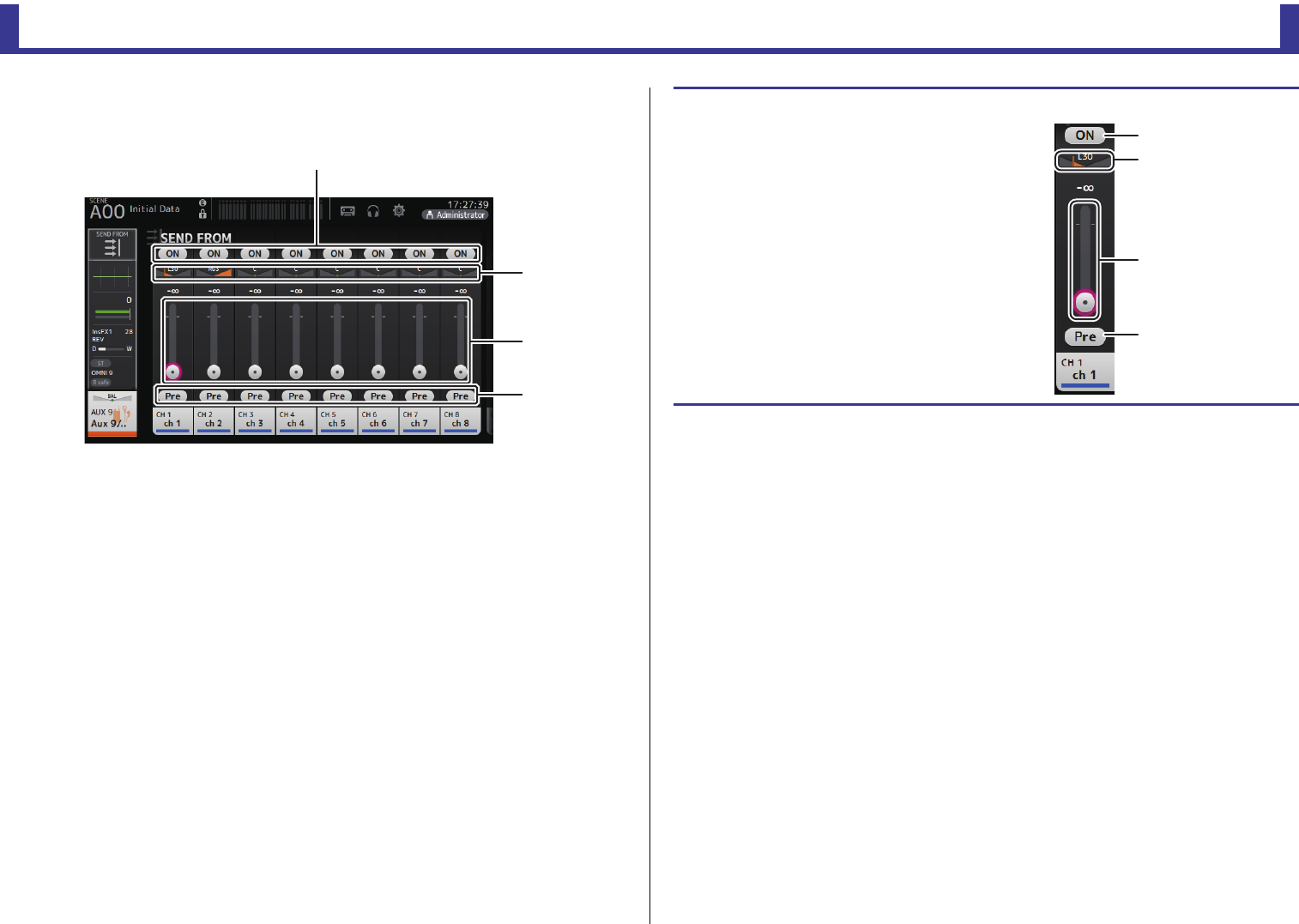
Configuration 画面
参考说明书
TF series
-
88
-
SEND FROM 画面
用来从每个通道发送信号。
1ON 按钮
决定信号是 (on) 否(off) 要被从相应的每个通道发送。
2发送声像滑杆
用于调节被发送的输入通道信号的声像。
对于 AUX1–AUX8 和MATRIX1–MATRIX4, 仅当信号类型设置为 STEREO 时显示。
不会显示 FX1L–FX2R 的相关内容。
3发送电平滑杆
决定从相应的每个通道发送的信号量。
4Pre 按钮
用于选择输入通道发送的信号是来自推子前或是推子后。
On:推子之前
Off:推子之后
不会显示 MATRIX 1–4 的相关内容。
ձ
ճ
ղ
մ
调节 SEND FROM 电平
1. 触摸您要发送的输入通道上的 ON 按钮。
2. 触摸发送声像滑杆 ,然后用 [TOUCH AND
TURN] 旋钮调节被发送的输入通道信号的声
像。
3. 拖动发送电平滑杆,调节被发送的输入通道的信
号量。
发送电平滑杆
发送声像滑杆
ON 按钮
Pre 按钮
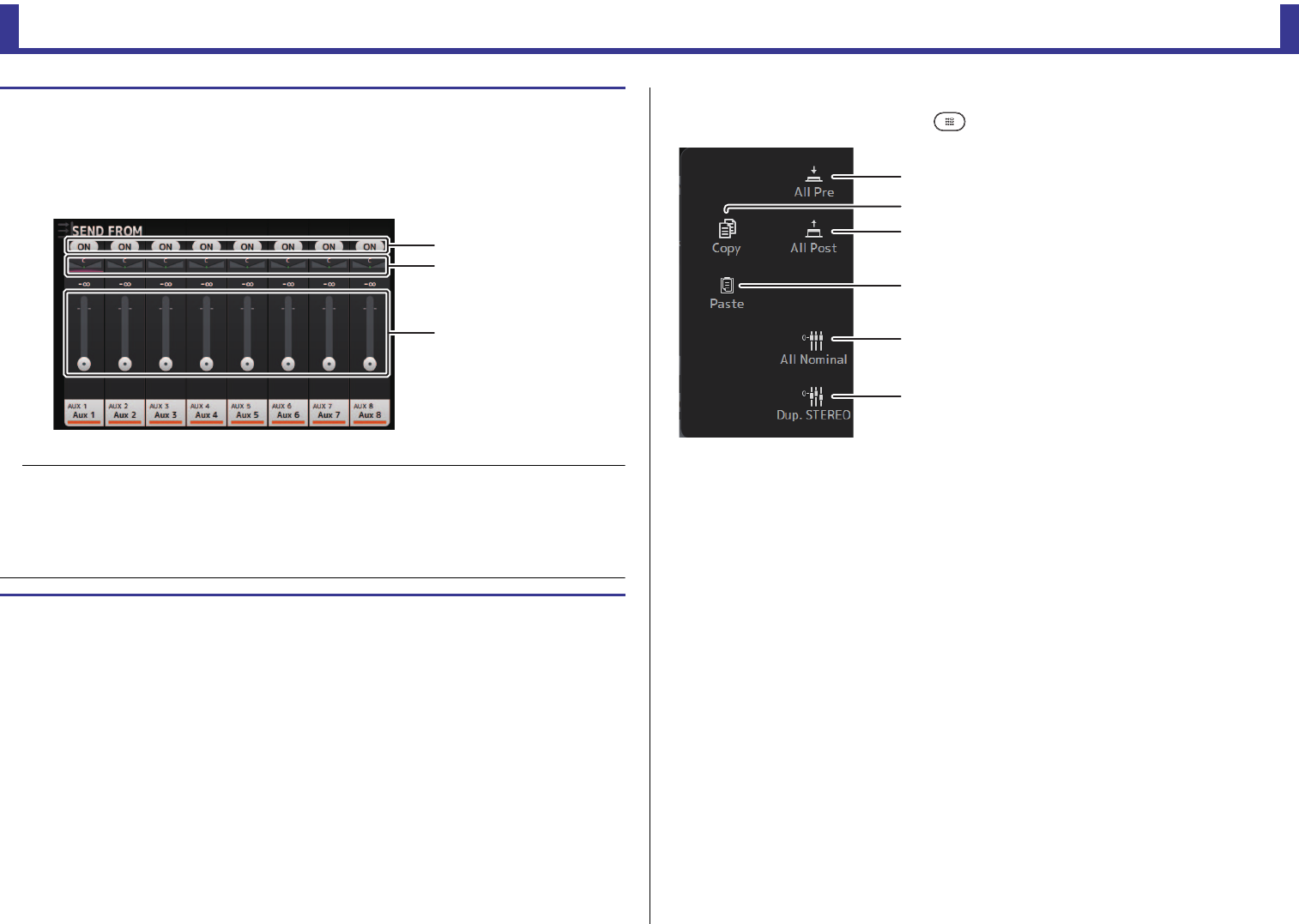
Configuration 画面
参考说明书
TF series
-
89
-
SEND FROM 画面菜单
从SEND FROM 画面中触摸 Menu 键(),让下列选项出现。
调节从 AUX 通道、STEREO 通道和 SUB 通道发送到 MATRIX 通道的发送信号电平(V2.5
以及更高版本)
1. 触摸您要发送的 AUX 、STEREO 或SUB 通道上的 ON 按钮。(它默认为打开。)
2. 拖动发送电平滑杆,调节要被发送的 AUX 、STEREO 和SUB 通道的信号量。
3. 当MATRIX 通道设置为 “Stereo” 时,PAN 滑杆可用于调节声音。(V3.5 以及更高版本)
ON 按钮
发送电平滑杆
PAN 滑杆
注
•您可以将 AUX、STEREO 或SUB 通道的 post-on 信号发送到 MATRIX 通道。
•诸如 AUX 9/10 和STEREO 等立体声通道的左右通道 SEND 电平可以单独调节。
•当MATRIX 通道设置为 “Stereo” 时,PAN 滑杆可变成 BAL(平衡)滑杆用于立体声通道(V3.5 以及更
高版本)。
•若要在 MATRIX 通道的 “Stereo” 和“MONOx2” 之间进行切换,使用位于 SETUP 画面的 BUS SETUP
画面的设置。(第33 页)
1All Pre
打开所有的 Pre 按钮。
2All Post
关闭所有的 Pre 按钮。
3All Nominal (V2.0 以及更高版本 )
将所有 SEND 电平设置为额定值 (0 dB)。
4Dup.STEREO (V2.0 以及更高版本 )
复制 STEREO。复制各通道的推子电平并将其应用
到SEND 电平。
5Copy(V4.0 以及更高版本)
复制选定的 AUX/MATRIX 通道的 SEND 电平。
6Paste(V4.0 以及更高版本)
粘贴已复制到选定的 AUX/MATRIX 通道的 SEND
电平。
ձ
ղ
ն
յ
ճ
մ
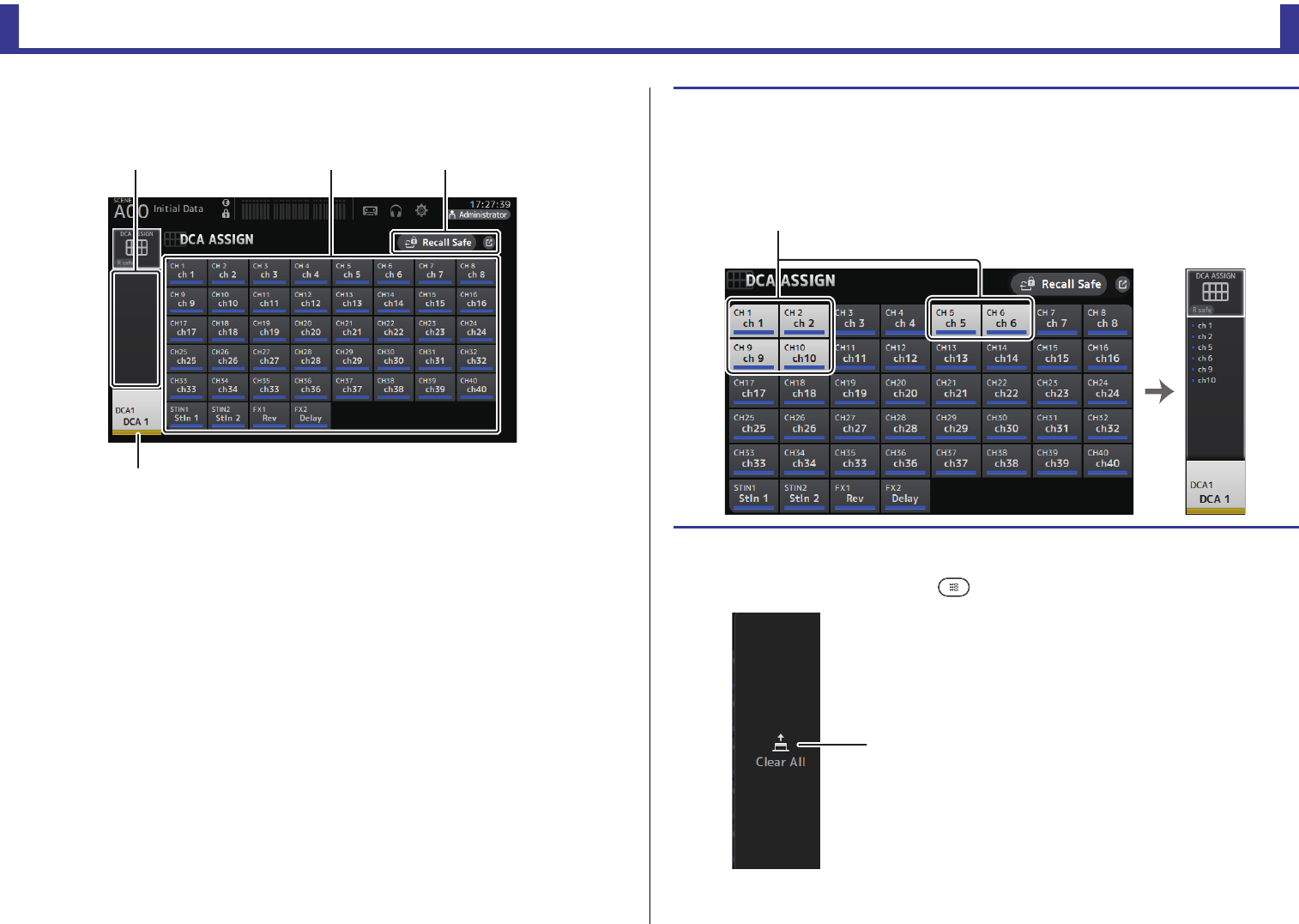
Configuration 画面
参考说明书
TF series
-
90
-
DCA ASSIGN 画面
通过将通道分配到 DCA 编组,将它们编组到一起。
1通道显示区域
显示分配到当前 DCA 编组的通道。
2DCA ASSIGN 按钮
用来选择哪些通道被分配到当前 DCA 编组。
选定的通道会被高亮显示。
3CH VIEW 按钮
显示 CH VIEW 画面。 (第76 页)
4Recall Safe 按钮 (V1.1 以及更高版本 )
打开和关闭相应通道的调出安全功能。
通过触摸 Recall Safe 按钮右方的 jump 按钮,可以让 RECALL SAFE 画面出现。
DCA ASSIGN 画面菜单
从DCA ASSIGN 画面中触摸 Menu 键(),让下列选项出现。
ձ մղ
ճ
向DCA 编组分配通道
1. 同时按下顶部面板的 [INPUT1] 和[INPUT2] 按钮,让 GROUP 通道出现。
2. 按下顶部面板上对应着您要进行配置的 DCA 编组的 [SEL] 按钮。
3. 触摸对应着您要将其分配到编组的通道的 DCA 按钮。(您可以选择多个通道。)
选定通道会出现在通道显示区域。
1Clear All
从编组中清除所有通道。
通道被选定
ձ
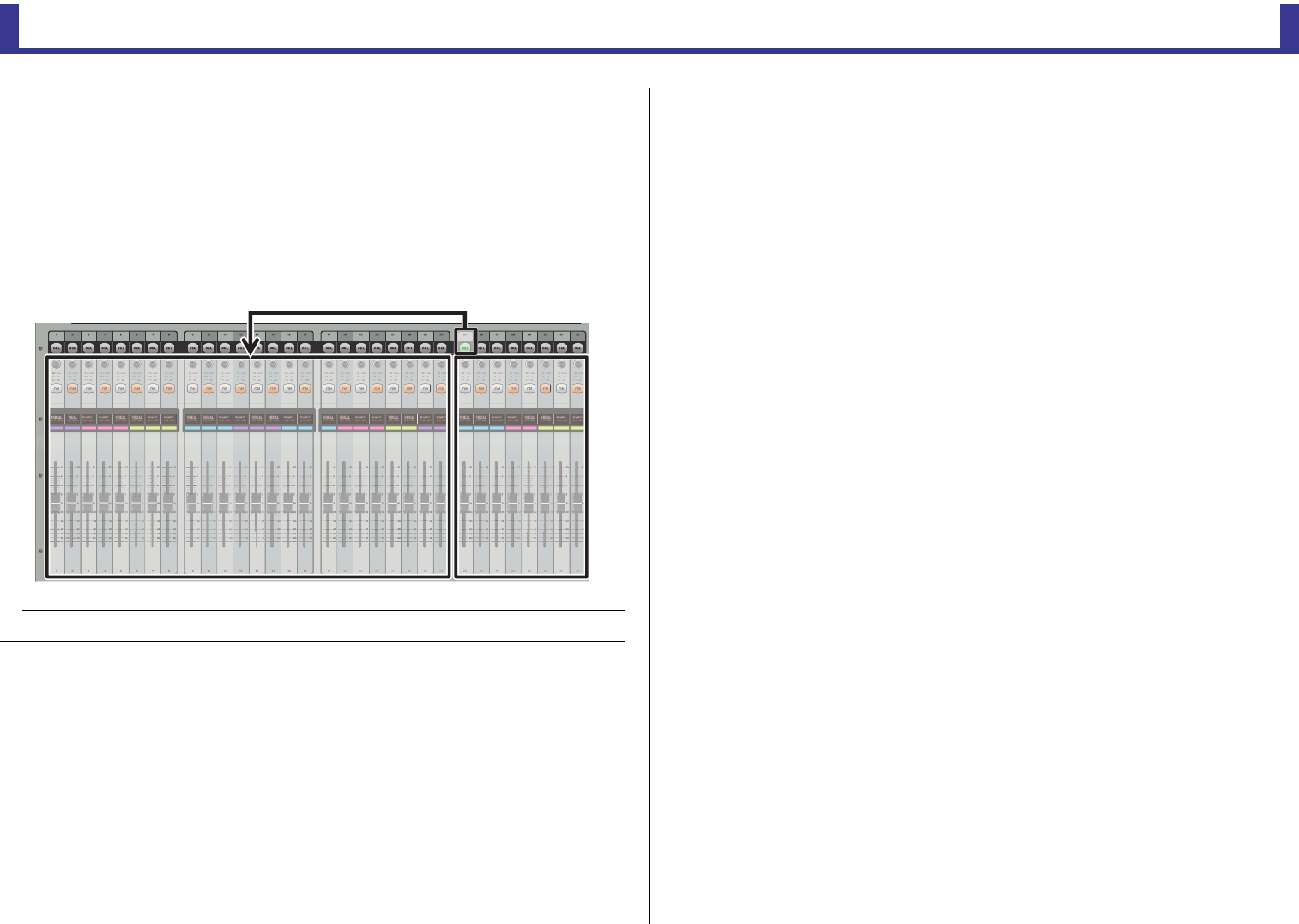
Configuration 画面
参考说明书
TF series
-
91
-
DCA 拆分
您可以将 DCA 编组 1–8 分配到控制台顶部面板最右侧的 8个通道条。
(TF5:通道条 25–32; TF3:17–24; TF1:9–16)
之后,按下相应 DCA 编组的 [SEL] 键,您可以将 DCA 编组的通道分配到控制台顶部面板的
左侧的通道条。
(TF5:通道条 1-24; TF3:1-16; TF1:1-8)
编组中将被分配到通道条的通道的数量,取决于型号。对于 TF5 控制台,编组中 24 个最小
编号的通道能被分配, TF3 是16 个最小编号通道, TF1 是8个。
该功能可以让您既能通过 DCA 编组的主控区、又能通过编组的 “成员 ”通道同时对通道条
进行操控。
注
在TF-RACK 中,该项仅在 OVERVIEW 画面中显示。分配至推子的通道与 TF1 中的相同。
分配到这些通道条的选定 DCA 编组
的成员通道
分配到这些通道条的
DCA 编组 1–8
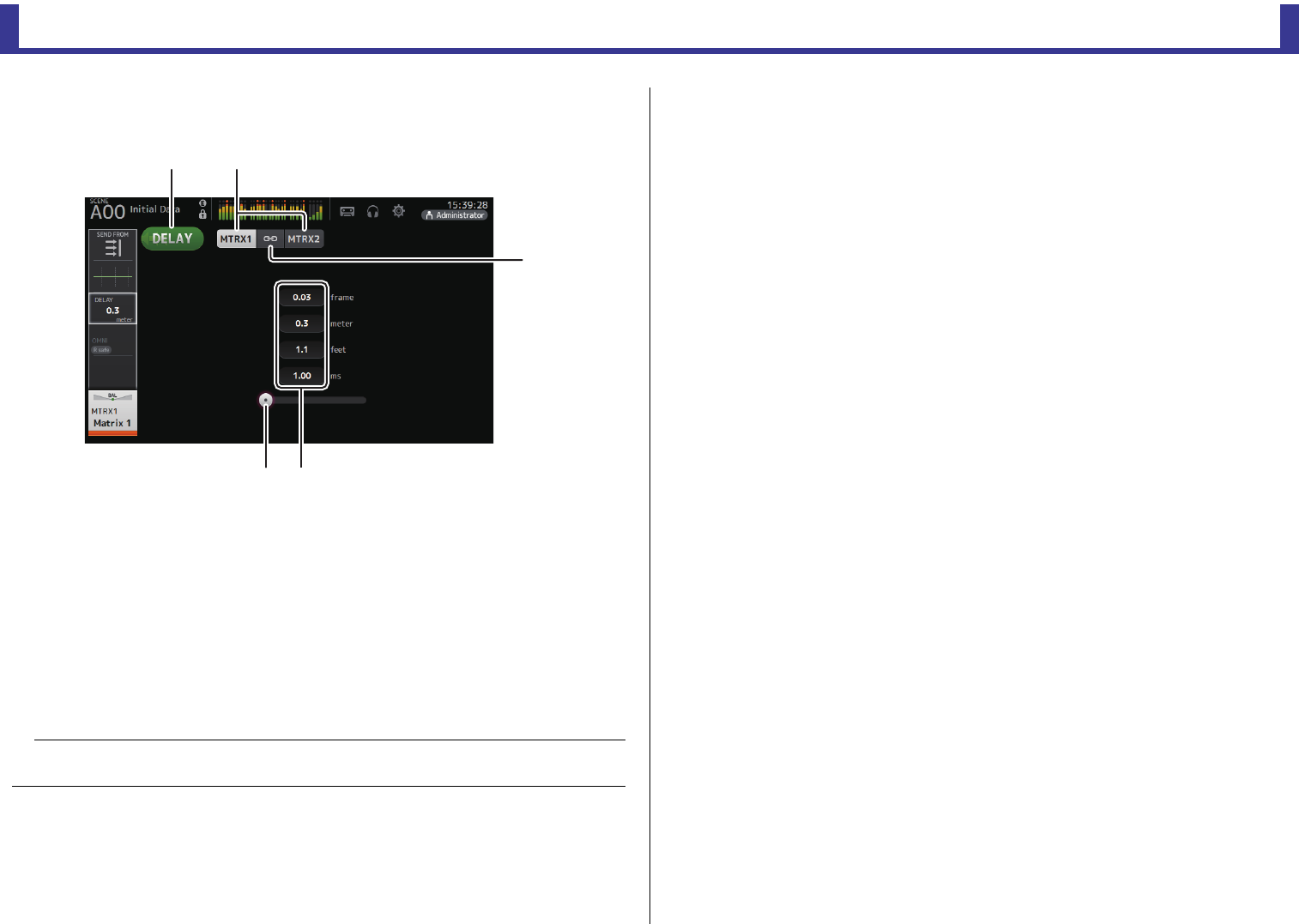
Configuration 画面
参考说明书
TF series
-
92
-
DELAY 画面 (V2.5 以及更高版本)
设置 MATRIX 通道的信号输出延迟和 ST IN 通道的信号输入延迟 (V4.0 以及更高版本)。
1DELAY 按钮
打开和关闭 DELAY。
2显示选择按钮(V3.5 以及更高版本)
当MATRIX 通道设置为 “Stereo” 时,选择 MATRIX 通道将显示参数。
总是为 ST IN 通道显示两个按钮 (V4.0 以及更高版本)。
3LR Link 按钮(V3.5 以及更高版本)
当该按钮打开时,如果 MATRIX 通道设置为立体声, DELAY 打开 /关闭和左 /右声道
的延迟时间操作将被关联在一起。当延迟时间被设置为不同数值时,延迟时间将在关联
模式中运行,保持时间差异。
总是为 ST IN 通道显示 LR Link 按钮 (V4.0 以及更高版本)。
4DELAY 滑杆
用来调节延迟时间。
延迟时间按照帧、米、英尺或毫秒显示。
5DELAY 设置
按照特定帧、距离 (米或英尺)或时间 (毫秒)指定延迟时间。触摸文本框让键盘出
现,然后输入数值。
注
对于 MATRIX 通道,仅当通道设置为立体声时才显示此按钮。使用 SETUP 画面中的 BUS SETUP 画
面,在 Stereo 和MONOx2 之间切换。(第33 页)
ձ
մյ
ճ
ղ
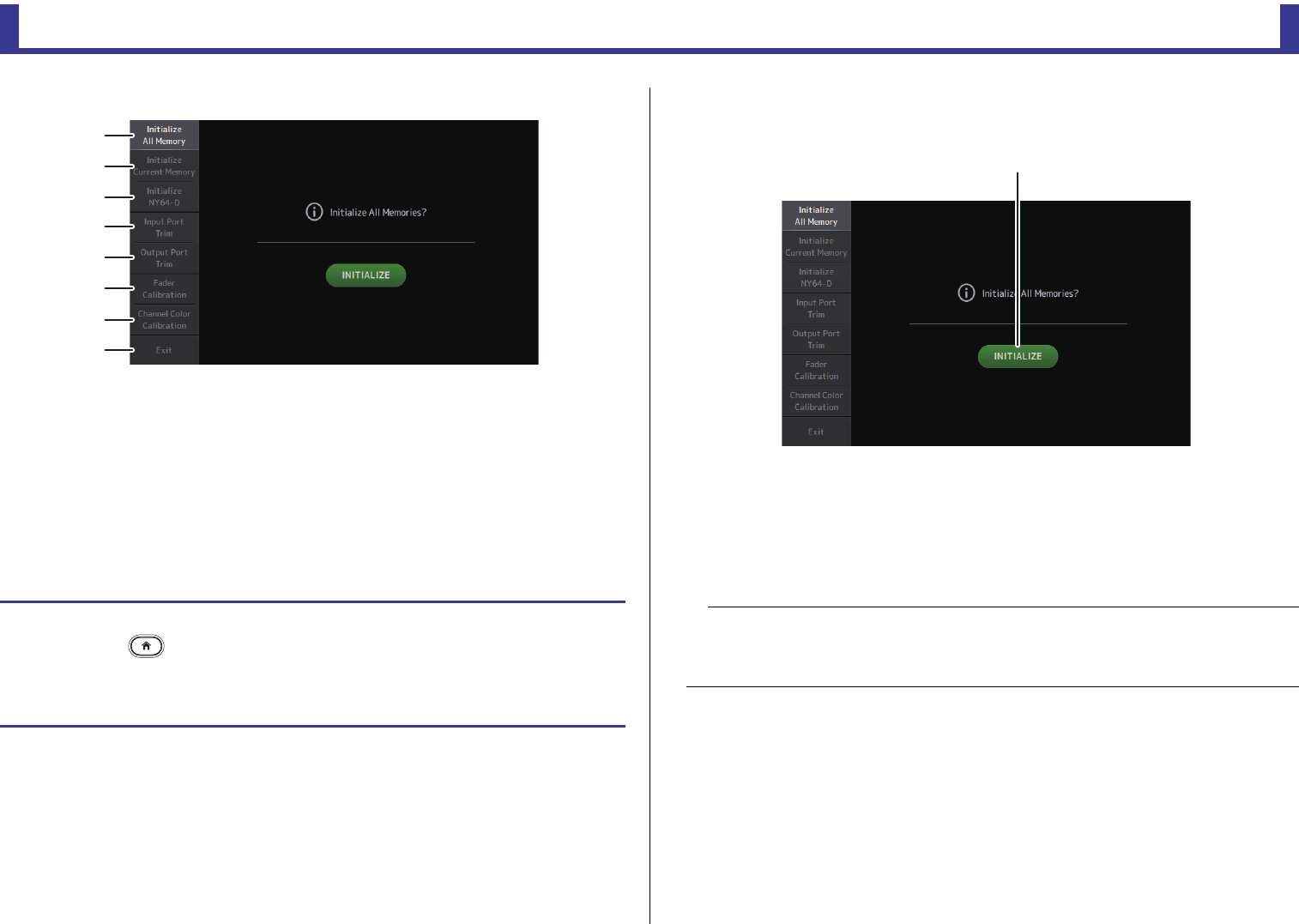
Maintenance 画面
参考说明书
TF series
-
93
-
Maintenance 画面
可用来执行 maintenance 功能。
1显示 Initialize All Memory 画面。
2显示 Initialize Current Memory 画面。(第94 页)
3显示 Initialize NY64-D 画面。(第94 页) (V3.0 以及更高版本 )
4用于显示 Input Port Trim 画面。(第95 页)
5用于显示 Output Port Trim 画面。(第95 页)
6显示 Fader Calibration 画面。(第96 页) (TF5/TF3/TF1)
7显示 Channel Color Calibration 画面。(第97 页) (TF5/TF3/TF1)
8关闭 maintenance 画面。
Initialize All Memory 画面
重置控制台的内存,包括 Scene 记忆和资料库,将它们统统恢复为出厂默认设置。
1INITIALIZE 按钮
初始化内存。
下列数据会被初始化:所有 Scene 数据、所有 Preset 数据、混音数据和设置数据。
触摸以显示确认信息。触摸 OK 按钮,执行操作。
在初始化结束之前请勿触摸任何按钮。
初始化完成后,无需退出就能继续使用其它的维护功能。
使用 maintenance 画面
1. 按住 Home 键()的同时打开控制台的电源。
maintenance 画面将出现。
触摸对应所需 maintenance 功能的按钮。
触摸 Exit 按钮,退出 maintenance 模式。
ձ
ղ
ճ
մ
յ
ն
շ
ո
注
•初始化内存时,所有存储在内存中的数据都会丢失。执行本操作时的警告。
•内部时钟和网络设置等不会被本操作初始化。
•如果安装了 NY64-D,建议将 TF 系列控制台关闭后重新打开,以便控制台根据所连接的 Dante 设备
正确配置。
ձ
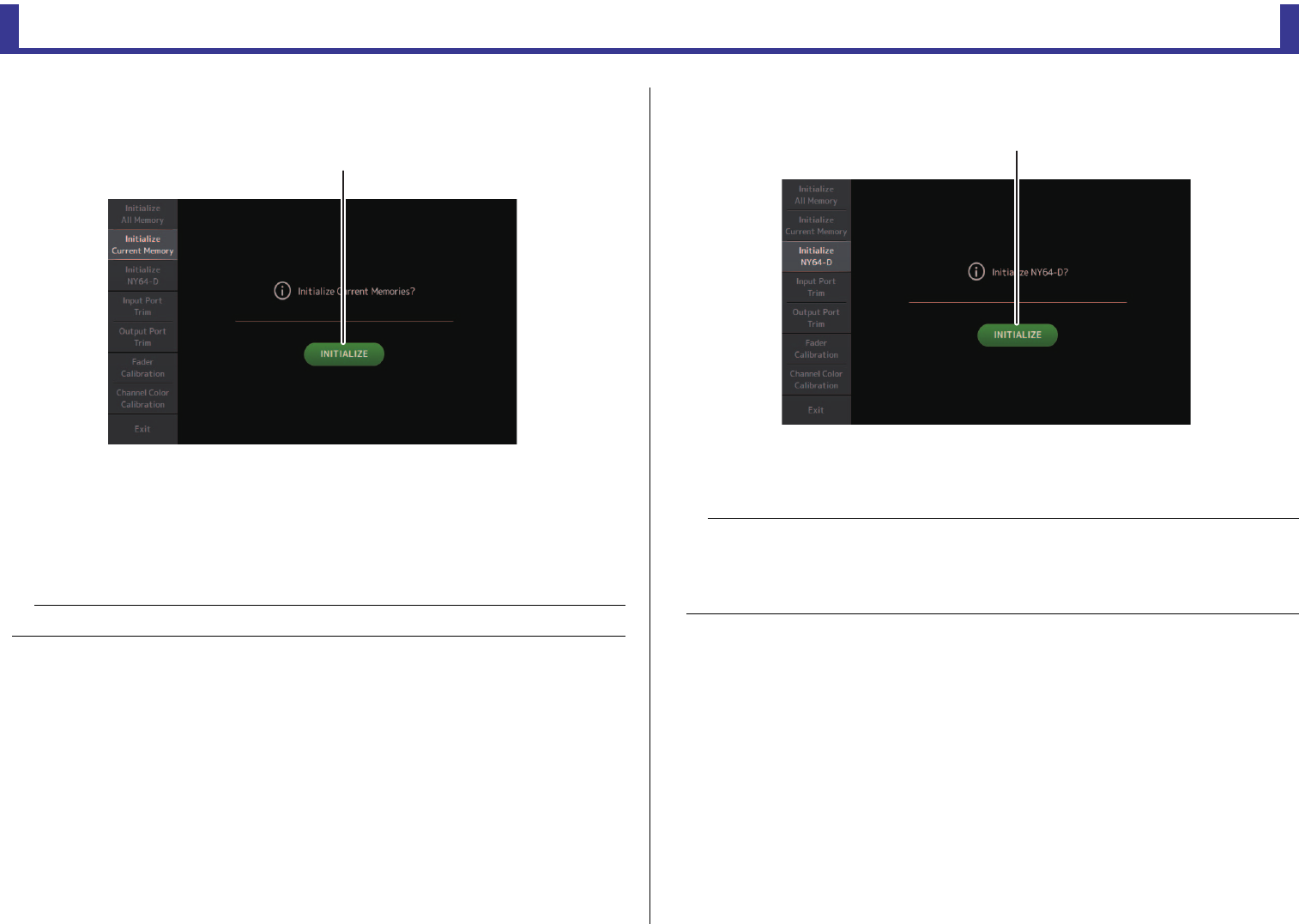
Maintenance 画面
参考说明书
TF series
-
94
-
Initialize Current Memory 画面
将控制台的当前内存重置为出厂默认设置。 Scene 记忆和资料库不会重置。
1INITIALIZE 按钮
初始化当前内存。
下列数据会被初始化:混音数据和设置数据。
触摸以显示确认信息。触摸 OK 按钮,执行操作。
在初始化结束之前请勿触摸任何按钮。
初始化完成后,无需退出就能继续使用其它的维护功能。
Initialize NY64-D 画面 (V3.0 以及更高版本)
1INITIALIZE 按钮
重置安装在扩展插槽中的 NY64-D 的设置。初始化后,为了重新配置相连的 Dante 设
备,我们建议先关闭 TF 系列调音台,然后再打开。
注
初始化当前内存时,所有存储在当前内存中的数据都会丢失。执行本操作时的警告。
ձ
注
•即使已启用 Dante Device Lock,NY64-D 卡也将需要进行初始化。这种情况下,NY64-D 卡被初始化
后,Dante Device Lock 将被禁用。
• Dante Domain Manager 的域名注册将被取消(V3.6 以及更高版本可用)。
•一个标签将被写入 Dante Channel Label,用于在 NY64-D 上接收 /传输与 TF I/O 对应的通道(V3.6 以
及更高版本可用)。
ձ
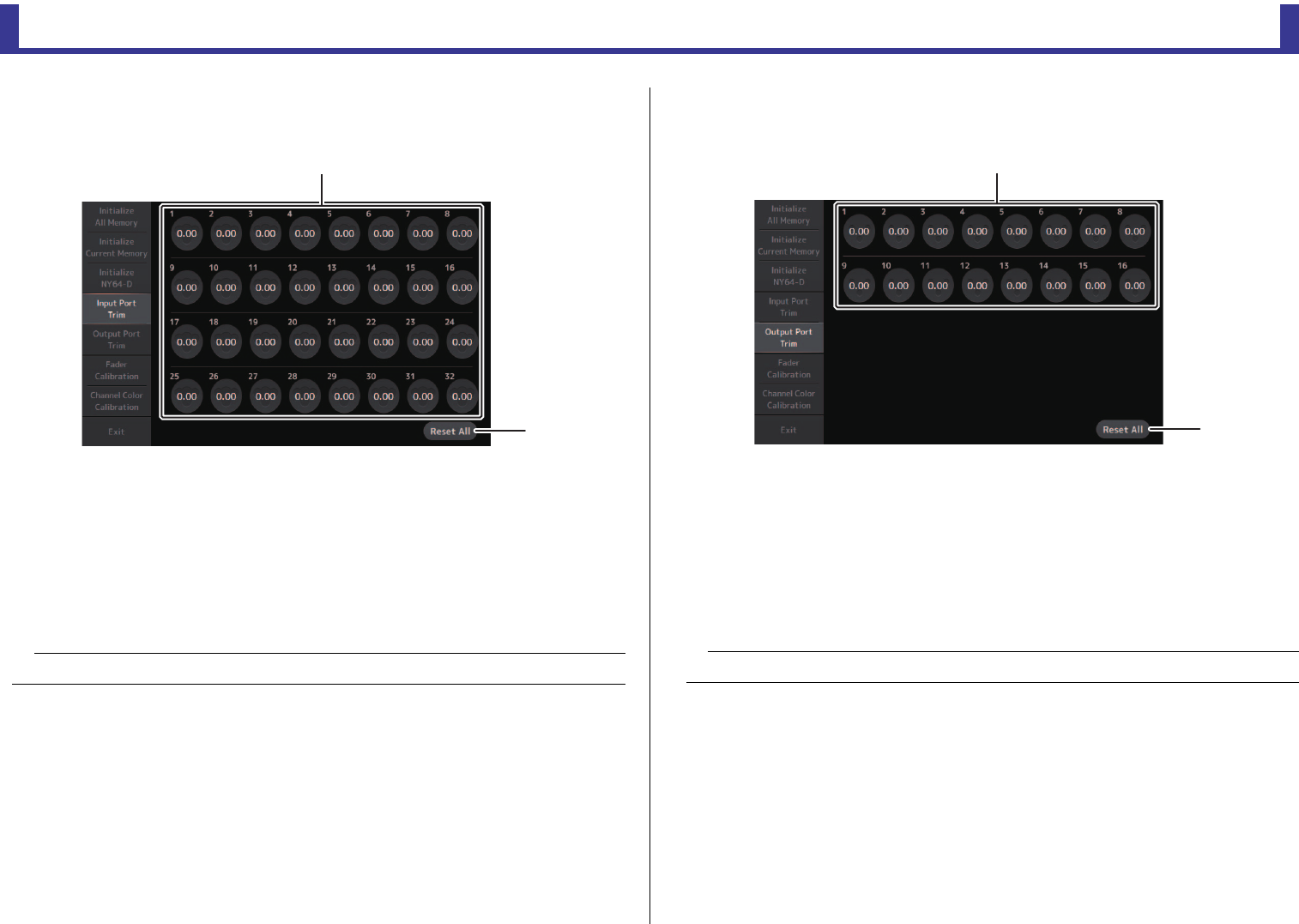
Maintenance 画面
参考说明书
TF series
-
95
-
Input Port Trim 画面
可用来以 0.01 dB 的增减量调节每个 INPUT 插口的增益。
1INPUT 插口选择按钮
选择要配置的 INPUT 插口。
选择对应着您要对其进行配置的 INPUT 插口的按钮,然后用 [TOUCH AND TURN] 旋
钮调节数值。
完成调节后,正常启动控制台。
2Reset All 按钮
将所有数值重置为 0.00 dB。出厂默认的设置也是 0.00 dB。
触摸以显示确认信息。触摸 OK 按钮,执行操作。
Output Port Trim 画面
可用来以 0.01 dB 的增减量调节每个 OMNI OUT 插口的增益。
1OMNI OUT 插口选择按钮
选择要进行配置的 OMNI OUT 插口。
选择对应着您要对其进行配置的 OMNI OUT 插口的按钮,然后用 [TOUCH AND TURN]
旋钮调节数值。
完成调节后,正常启动控制台。
2Reset All 按钮
将所有数值重置为 0.00 dB。出厂默认的设置也是 0.00 dB。
触摸以显示确认信息。触摸 OK 按钮,执行操作。
注
重置完成后,无需退出就能继续使用其它的维护功能。
ձ
ղ
注
重置完成后,无需退出就能继续使用其它的维护功能。
ձ
ղ
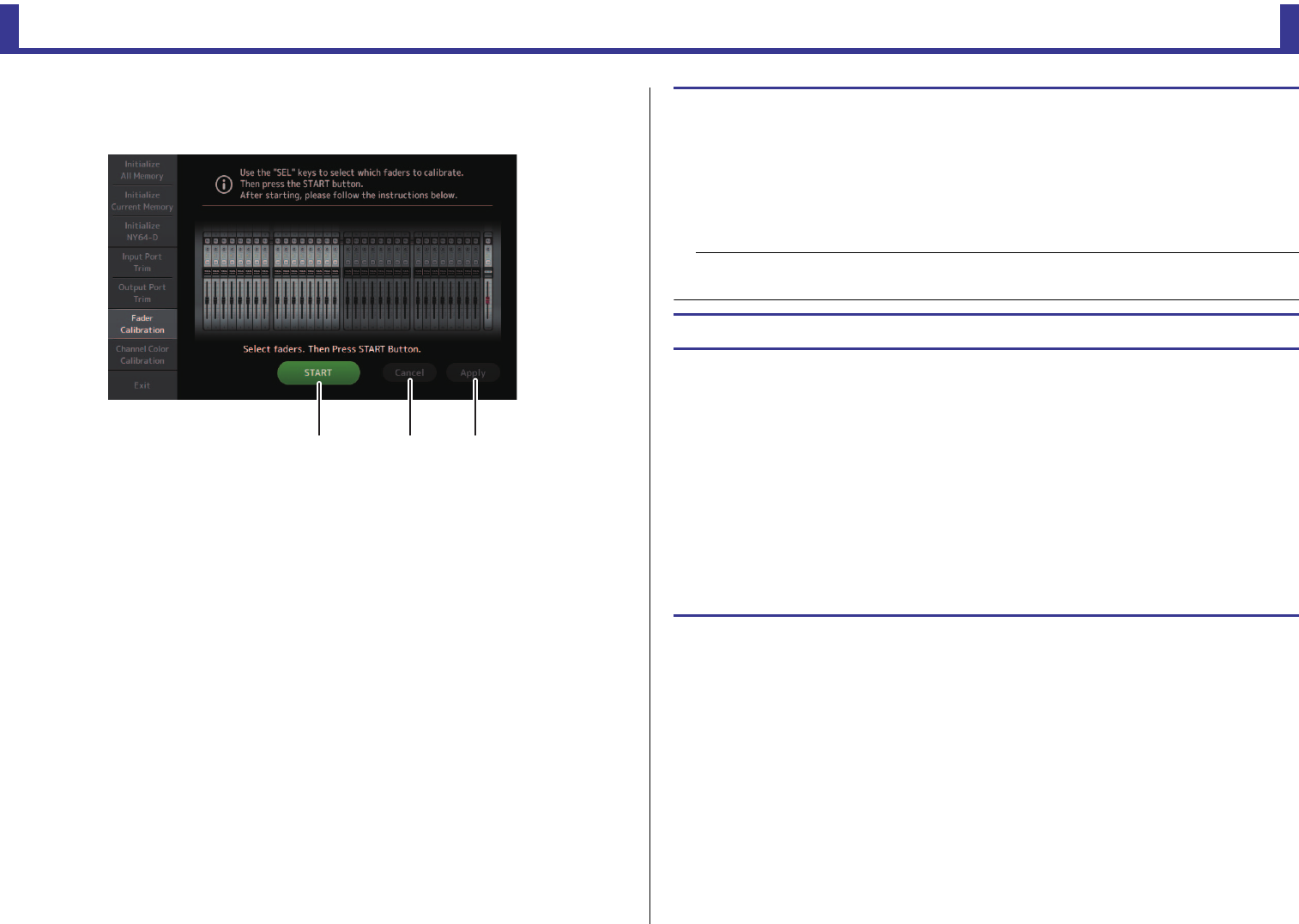
Maintenance 画面
参考说明书
TF series
-
96
-
Fader Calibration 画面 (TF5/TF3/TF1)
在某些应用环境下,电动推子的动作会产生偏差。您可以用该画面来校正这些偏差。
1START 按钮
开启校准操作。
触摸以显示确认信息。触摸 OK 按钮,执行操作。
2Cancel 按钮
停止校正。
3Apply 按钮
应用这些设置并退出。
ձղճ
校准推子
1. 按下顶部面板上对应着您要进行校准的推子的 [SEL] 按钮。
2. 触摸 FADER CALIBRATION MODE 画面中的 START 按钮。
3. 确认信息出现后,触摸 OK 按钮。
4. 如果校准已经结束,请触摸 APPLY 按钮。
5. 触摸 maintenance 菜单中的 Exit 按钮,然后正常启动控制台。
如果必须重新校准推子
如果必须重新校准推子,相应推子的 [ON] 或[CUE] 键将闪烁。使用以下步骤重新进行校
准。
1. 显示 “Found faders requiring adjustment.Please calibrate faders again.” 信息时,触摸关闭按
钮关闭提示。
2. 触摸画面上显示的 Apply 按钮。
必须被校准的推子的 [SEL] 键亮起。
3. 将相应推子滑动到最高和最低位置几次。
确保推子的滑动操作顺畅并不会卡住。
4. 从“校准推子 ”中的步骤 2开始执行所述的步骤。
如果多次执行此步骤后仍显示弹出信息,请联系您的 Yam ah a 经销商。
注
•这个功能可以自动校准特定的推子 (通道条或主控区推子 )。
•校准完成后,无需退出就能继续使用其它的维护功能。
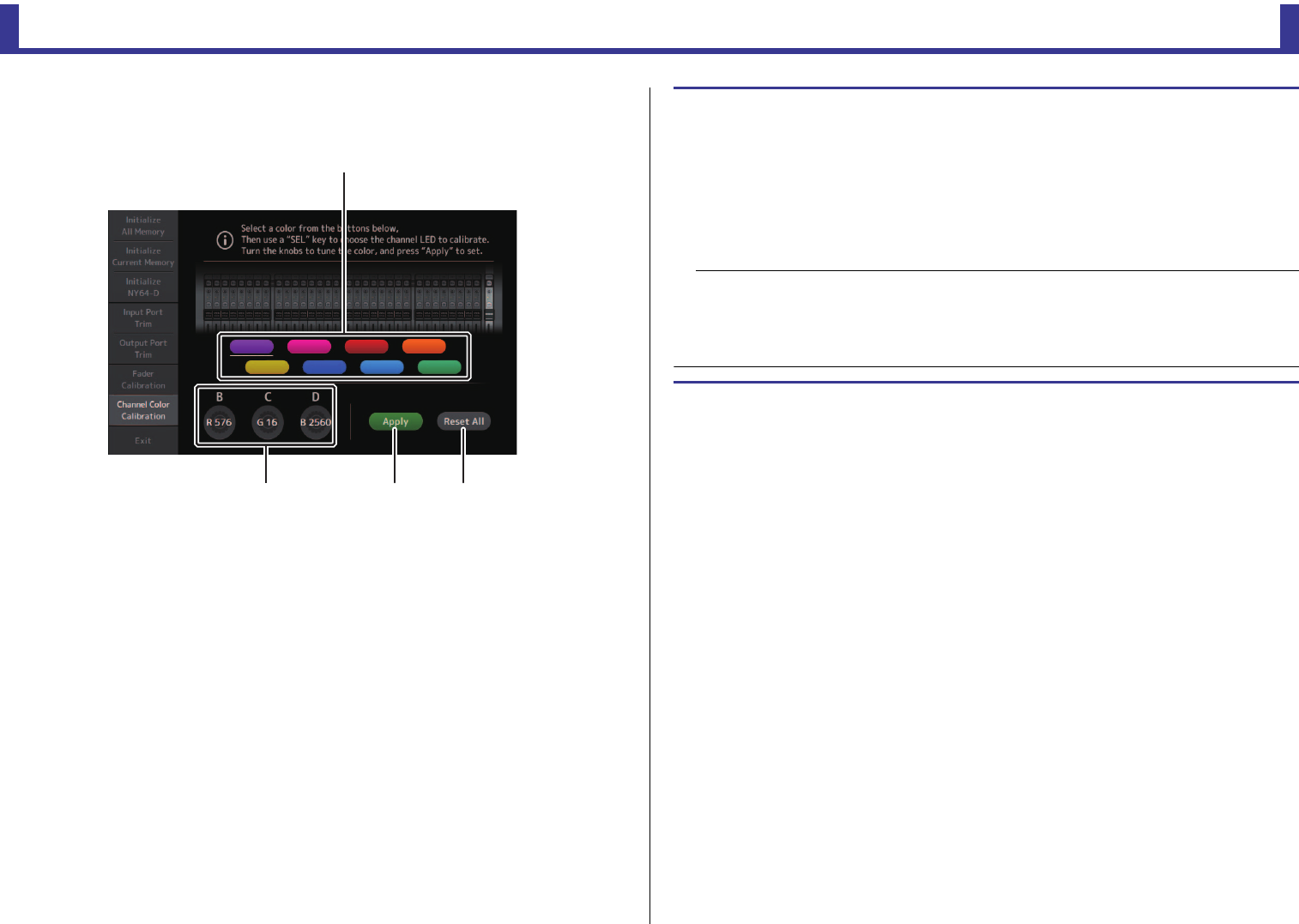
Maintenance 画面
参考说明书
TF series
-
97
-
Channel Color Calibration 画面 (TF5/TF3/TF1)
您可以按需调整 LED 灯的颜色。 LED 颜色一次只能调节一个。
1颜色按钮
用来选择颜色。
2RGB 旋钮
用来调节颜色。
3Apply 按钮
应用这些设置并退出。
4Reset All 按钮
开启校准操作。
触摸以显示确认信息。触摸 OK 按钮,执行操作。
ղճմ
ձ
调节通道颜色
1. 按下顶部面板上对应着您要进行调节的通道颜色的 [SEL] 按钮。
2. 触摸颜色按钮,选择一种颜色。
3. 一边用您选定的 [SEL] 对比顶部面板上的其它标识,一边用 [TOUCH AND TURN] 旋钮
或[USER DEFINED KNOBS]B、C和D调节颜色。
4. 结束后,触摸 Apply 按钮应用设置。
5. 触摸 maintenance 菜单中的 Exit 按钮,然后正常启动控制台。
注
•对于 TF3 和TF1, 控制台不支持的通道将不会出现。
•一次只能调节一个通道的颜色。
•Apply按钮只能在您调节好通道的颜色后才能出现。
•要将所有通道的颜色重置为出厂默认设置,可以触摸 Reset All 按钮。
•重置完成后,无需退出就能继续使用其它的维护功能。
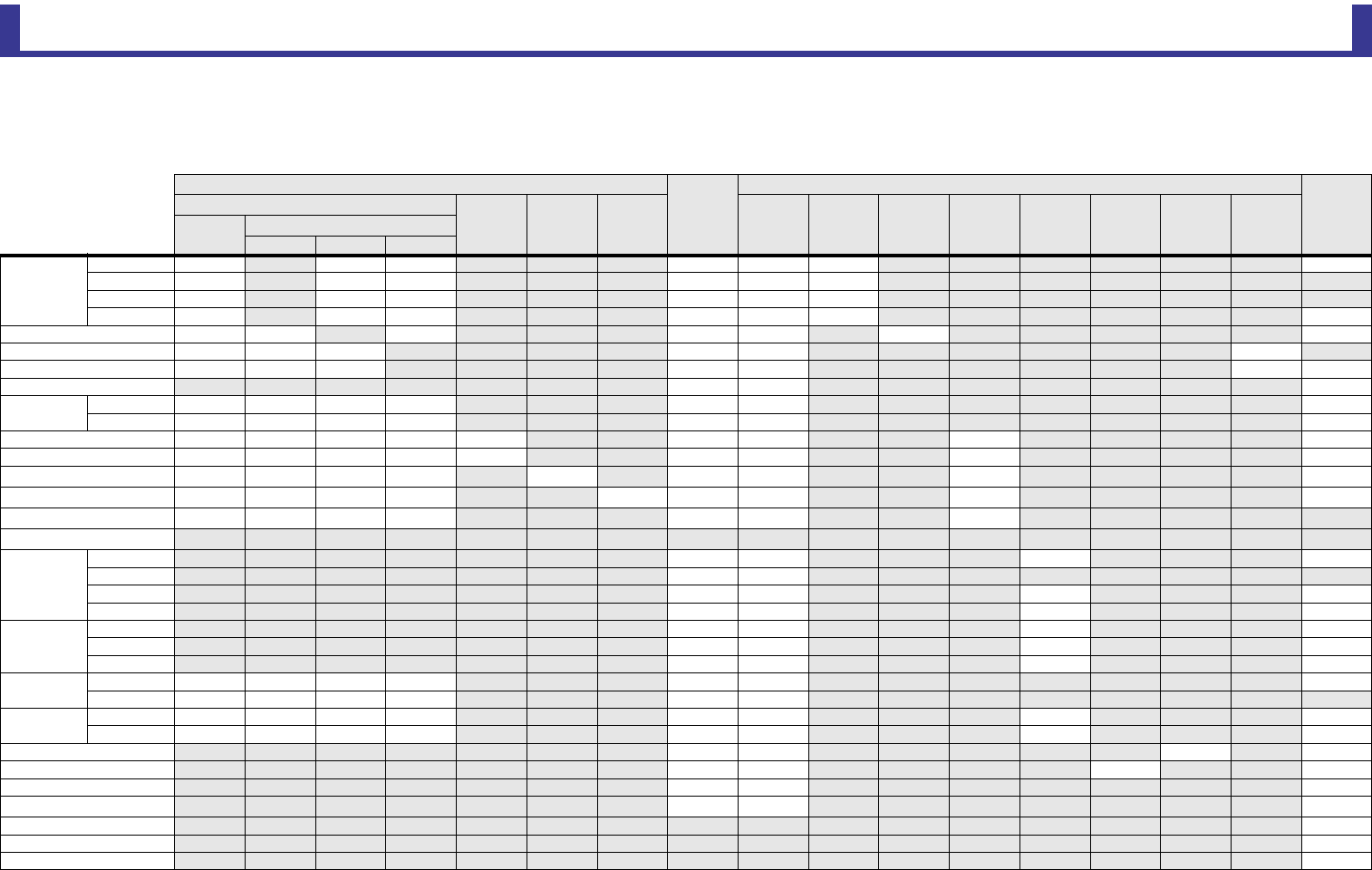
参考
参考说明书
TF series
-
98
-
参考
保存在 Scene 和Preset 中的参数的列表
CH 1-40
通道资料库调出 *3
Scene
可使用 Scene 调出安全
立体声
关联
调出 CH
调出 EQ 调出 Gate 调出
Comp All HA 输入选择
处理
发送到 推子 On 名称
(All) (不包括 )
HA 输入选择 名称
HA
增益 OOO OOO O
+48V O OO OOO
ΦOOO OOO
Digital Gain O OO OOO O
输入选择 OO OOO O O
通道名称 OOO OO O
类别、颜色和图标 OOO OO OO
立体声关联 OO O
Direct Out*1
*1 仅CH 1–32
ON OOOO OO O
Point O O O O OO O
HPF OOOOO OO O O
PEQ OOOOO OO O O
GATE*1 OOOO OOO OO*2
*2 仅参数被关联。(增益降低控制没有关联。)
*3 无法将为 CH 1–32 创建的资料库调出到 CH 33–40。同样,也无法将为 CH 33-40 创建的资料库调出到 CH 1-32。
*4 仅CH1–8(V3.5 以及更高版本)。当调出在 CH1–8 中为 CH9 或更高通道创建的资料库时,AUTOMIXER 参数无法更新。
*5 Automixer Group Bypass 设置不包括在库或场景设置中(V4.0 以及更高版本)。
*6 Mute Group Master 打开 /关闭设置不包括在库或场景设置中(V4.0 以及更高版本)。
COMP*1 OOOO OOO OO*2
Automixer*4 OOOO OO O
Automixer Group Bypass*5
TO AUX
电平 OO O O
声像 OO
ON OO O O
Pre OO O O
TO FX
电平 OO O O
ON OO O O
Pre OO O O
TO ST 分配 OOOO OO O
声像 OOOO OO
TO SUB 电平 OOOO OO O O
ON OOOO OO O O
ON OO O O
推子 OO O O
DCA Assign OO O
Mute Assign*6 OO O
静音安全 O
调出安全 O
CUE O
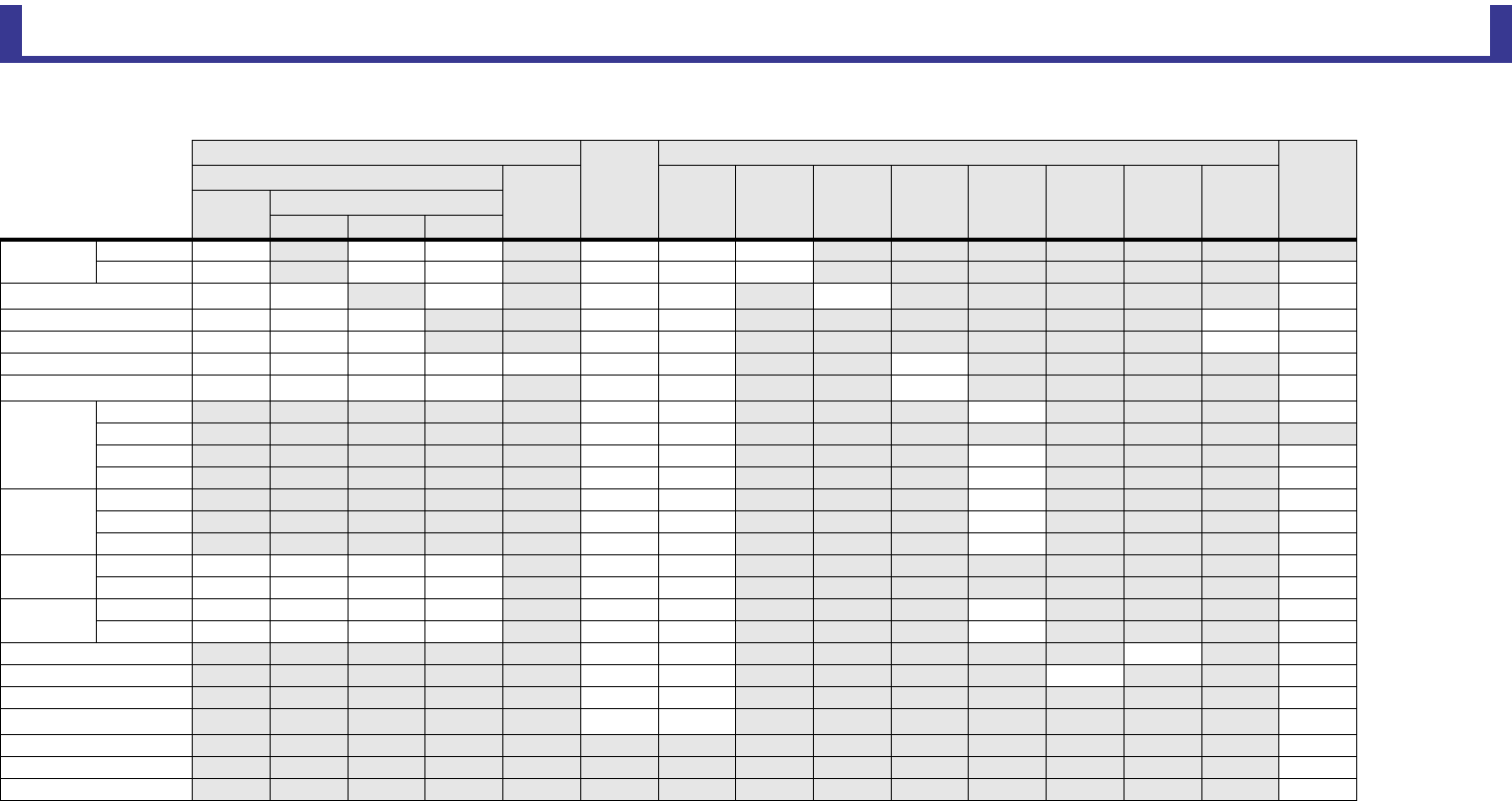
参考
参考说明书
TF series
-
99
-
ST IN 1, ST IN 2
通道资料库调出
Scene
可使用 Scene 调出安全
立体声
关联
调出 CH
调出 EQ All HA 输入选择
处理
发送到 推子 On 名称
(All) (不包括 )
HA 输入选择 名称
HA
ΦOOO OOO
Digital Gain O OO OOO O
输入选择 O*1
*1 输入选择只能调出相同通道的资料库。
*2 Mute Group Master 打开 /关闭设置不包括在库或场景设置中(V4.0 以及更高版本)。
*3 立体声关联也可被禁用(V4.0 以及更高版本)。
O*1 O*1 OO O O
通道名称 OOO OO OO
类别、颜色和图标 OOO OO OO
PEQ OOOOOOO O O
Delay O O O O OO OO*3
TO AUX
电平 OO O O
声像 OO
ON OO O O
Pre OO O O
TO FX
电平 OO O O
ON OO O O
Pre OO O O
TO ST 分配 OOOO OO O
平衡 OOOO OO O
TO SUB 电平 OOOO OO O O
ON OOOO OO O O
ON OO O O
推子 OO O O
DCA Assign OO O
Mute Assign*2 OO O
静音安全 O
调出安全 O
CUE O
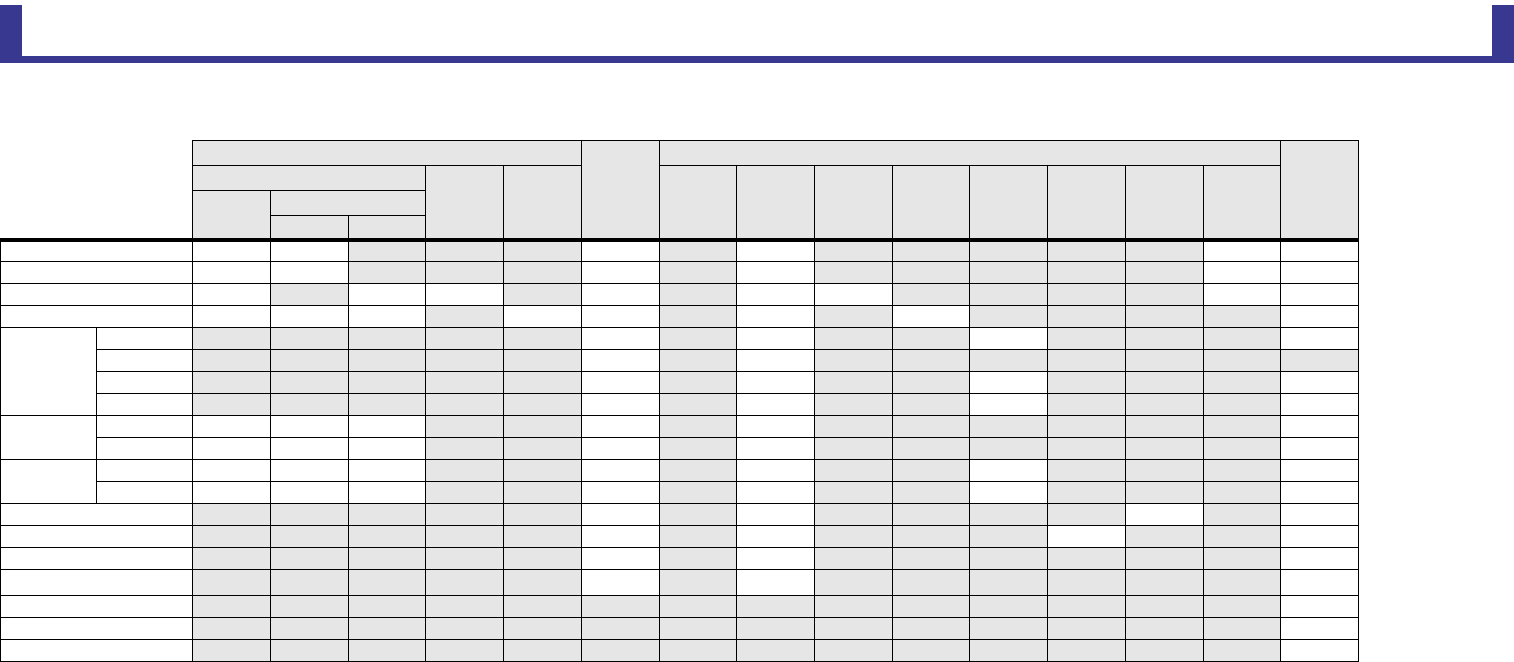
参考
参考说明书
TF series
-
100
-
FX 1, FX 2
通道资料库调出
Scene
可使用 Scene 调出安全
立体声
关联
调出 CH
调出 FX 调出 EQ With
Send*1
*1 对于 With Send, 来自 CH 1–40、ST IN 1 和ST IN 2 的信号可以执行调出安全。
All FX
处理
发送到 推子 On 名称
(All) (不包括 )
FX 名称
通道名称 OO O O OO
类别、颜色和图标 OO O O OO
FX O OO OOO O-
PEQ O O O OO O O O
TO AUX
电平 O O O O
声像 O O
ON O O O O
Pre O O O O
TO ST 分配 OOO O O O
平衡 OOO O O O
TO SUB 电平 OOO O O O O
ON O O O O O O O
ON O O O O
推子 O O O O
DCA Assign O O O
Mute Assign*2
*2 Mute Group Master 打开 /关闭设置不包括在库或场景设置中(V4.0 以及更高版本)。
O O O
静音安全 O
调出安全 O
CUE O
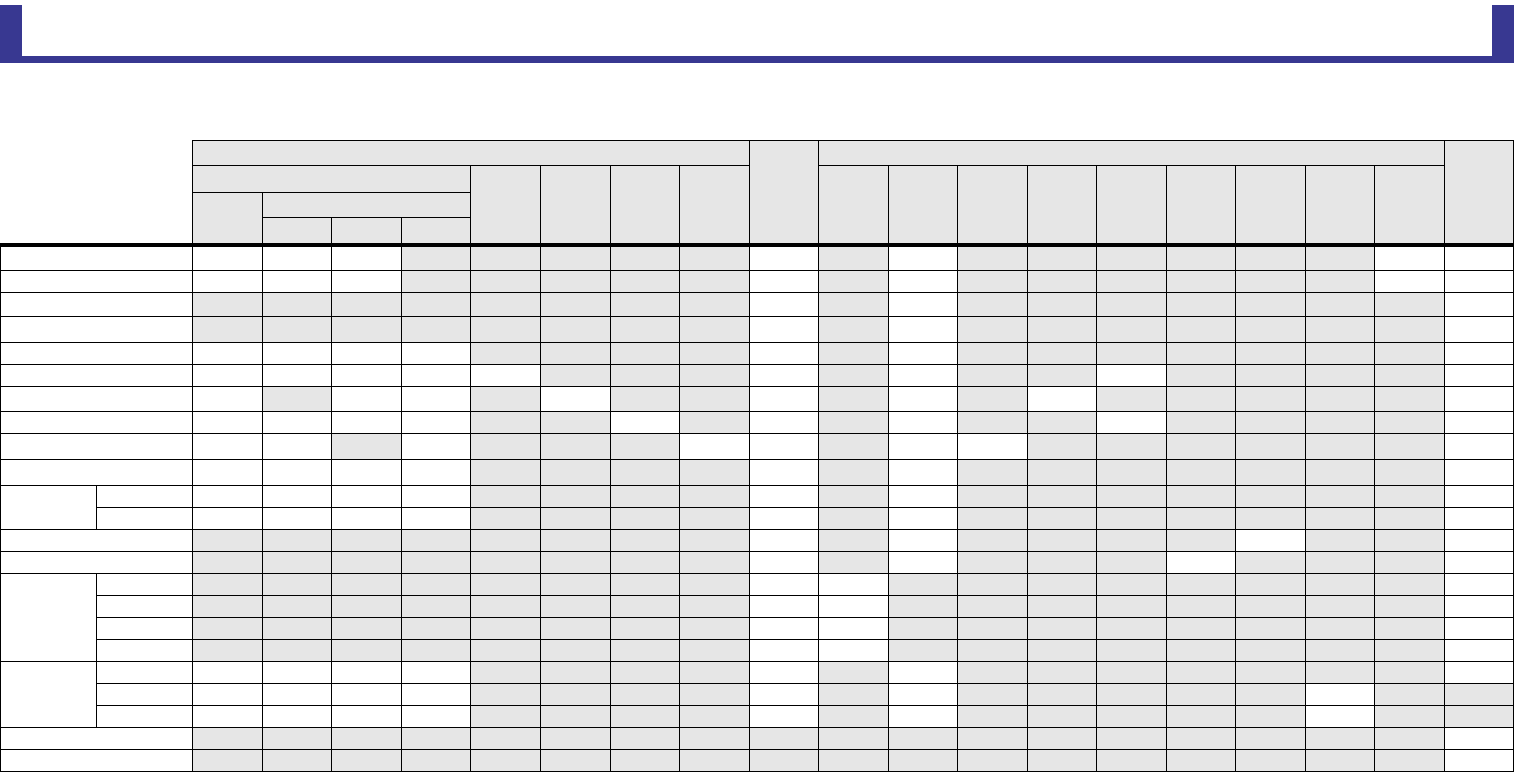
参考
参考说明书
TF series
-
101
-
AUX
通道资料库调出
Scene
可使用 Scene 调出安全
立体声
关联
调出 CH*4
调出 EQ 调出
GEQ*1
调出
COMP*1
调出
FX*2
With
Send All FX*2 GEQ*1
处理
推子 On 增益 /Φ名称
(All)
(不包括 )
GEQ*1
*1 仅AUX 1–8
FX*2
*2 仅AUX 9/10–19/20
名称
通道名称 OOO O O O O*2
类别、颜色和图标 OOO O O OO
信号类型 *1 O O O
Pre Fader Send Point*5 O O O
声像关联 OOOO O O O
PEQ OOOOO O O O O
GEQ*1 OOO O O O O O*3
*3 只有当 GEQ 的L/R LINK 被打开时
*4 无法将为 AUX 1-8 创建的资料库调出到 AUX 9/10–19/20。同样,也无法将为 AUX 9/10–19/20 创建的资料库调出到 AUX 1–8。
*5 V3.5 以及更高版本
COMP OOOO O O O O O
Ins FX*2 OO OOO OO O
TO ST 分配 *2 OOOO O O O
TO SUB*5 电平 OOOO O O O
ON OOOO O O O
ON O O O O
推子 O O O O
Send From
电平 OO O
声像 OO O
ON OO O
Pre OO O
OUTPUT
平衡 OOOO O O O
Out Gain OOOO O O O
ΦOOOO O O O
调出安全 O
CUE O
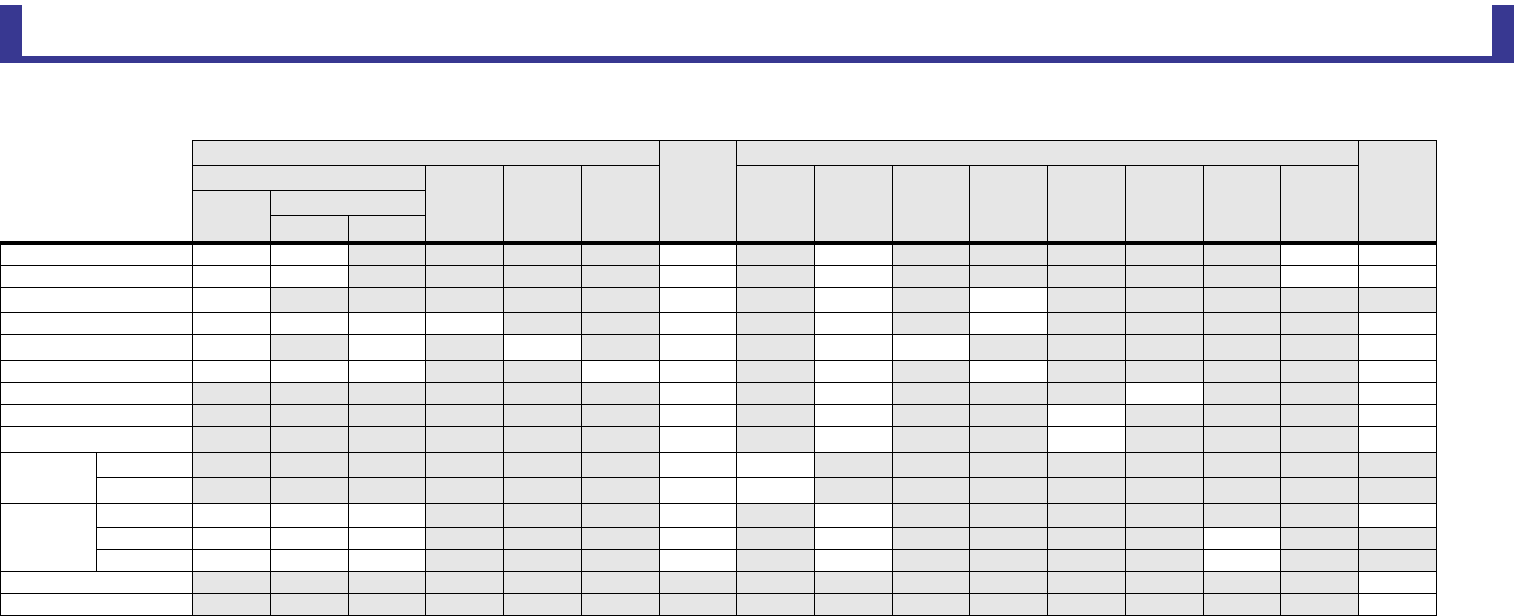
参考
参考说明书
TF series
-
102
-
STEREO, SUB
通道资料库调出
Scene
可使用 Scene 调出安全
立体声
关联 *1
调出 CH
调出 EQ 调出
GEQ*1
调出
COMP
With
Send*2 All GEQ*1
处理
推子 On 增益 /Φ名称
(All)
(不包括 )
GEQ*1
*1 仅STEREO
名称
通道名称 OO O O OO
类别、颜色和图标 OO O O OO
LPF*2
*2 仅SUB
OO O O
PEQ O O O O O O O O
GEQ*1 O O O O OO O*3
*3 只有当 GEQ 的L/R LINK 被打开时
*4 为STEREO 创建的资料库无法将 CH/EQ 调出到 SUB。同 样 ,为 SUB 创建的资料库无法将 CH/EQ 调出到 STEREO。
*5 已加入 Send From AUX9 至 AUX20 设置(V3.0 以及更高版本)。
COMP O O O OO O O O
ON O O O O
推子 O O O O
STEREO/SUB 电平关联 *2 OO*2 O*2 -
Send From*2 电平 OO*5
ON OO*5
OUTPUT
平衡 *1 OOO O O O
Out Gain O O O O O O
ΦOOO O O O
调出安全 O
CUE O
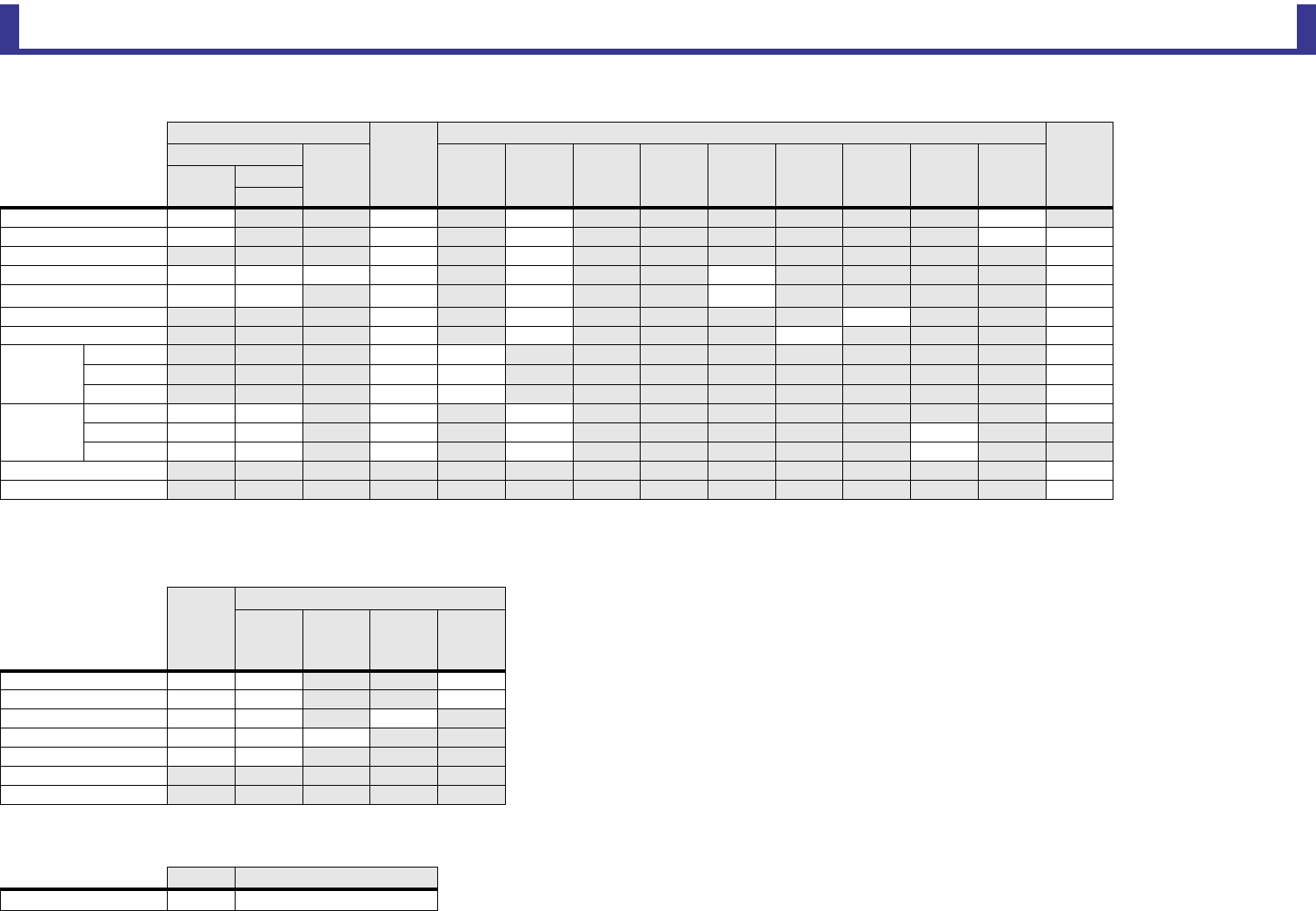
参考
参考说明书
TF series
-
103
-
MATRIX (V2.5 以及更高版本 )
DCA
OMNI OUT
通道资料库调出
Scene
可使用 Scene 调出安全
立体声
关联
调出 CH
调出 EQ With Send All FX GEQ 处理 推子 On 增益 /Φ名称
(All) (不包括 )
名称
通道名称 OO O O
类别、颜色和图标 OO O OO
信号类型 O O O
PEQ O O O O O O O
DELAY O O O O O O*1
*1 只有当 DELAY 的L/R Link 被打开时
ON O O O O
推子 O O O O
Send From
电平 OO O
声像 /平衡 OO O
ON OO O
OUTPUT
平衡 OO O O O
Out Gain O O O O O
ΦOO O O O
调出安全 O
CUE O
Scene
可使用 Scene 调出安全
All 推子 On 名称
通道名称 OO O
类别、颜色和图标 OO O
ON O O O
推子 OOO
DCA Assign O O
调出安全
CUE
Scene 可使用 Scene 调出安全
OMNI OUT 跳线 OO (All OMNI OUT)
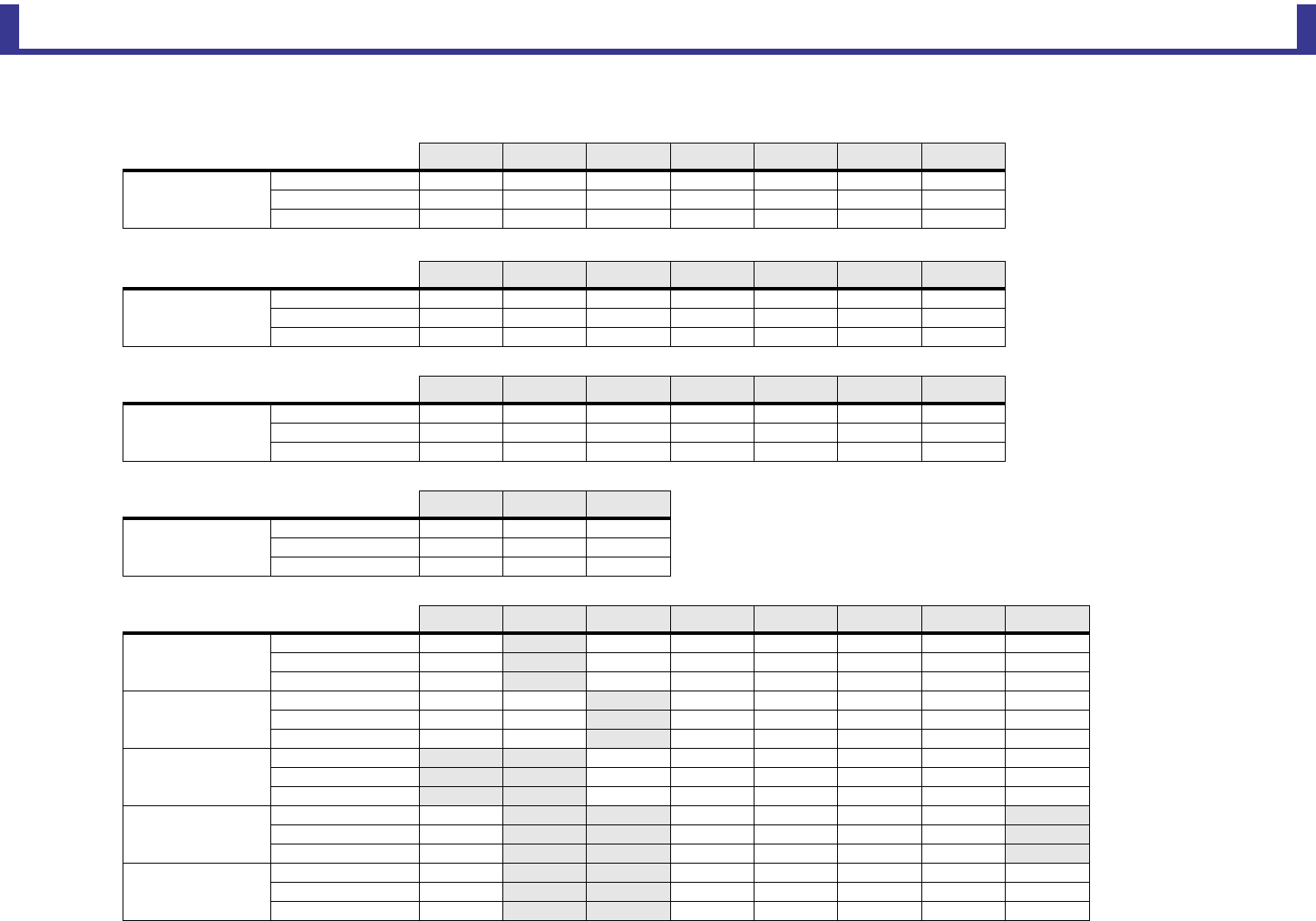
参考
参考说明书
TF series
-
104
-
访问限制参数列表
CH1-40 HA 输入选择 处理 发送到 推子 /ON 名称 Other
CH1-40
High Level OOOOOOO
Mid Level OOOOOXO
Low Level XXXXOXX
ST IN HA 输入选择 处理 发送到 推子 /ON 名称 Other
ST IN 1-2
High Level OOOOOOO
Mid Level OXOOOXO
Low Level XXXXOXX
FX RTN With Send FX 处理 发送到 推子 /ON 名称 Other
FX RTN 1-2
High Level OOOOOOO
Mid Level OOOOOXX
Low Level XXXXOXX
DCA 推子 /ON 名称 DCA Assign
DCA 1-8
High Level O O O
Mid Level O X X
Low Level O X X
OUTPUT With Send FX GEQ 处理 推子 /ON 增益 /Φ名称 Other
AUX1-8
High Level O – OOOOOO
Mid Level O – OOOXXO
Low Level X – XXOXXX
AUX9/10-19/20
High Level O O –OOOOO
Mid Level O O –OOXXO
Low Level X X –XOXXX
STEREO
High Level –– OOOOOO
Mid Level ––XXOXXX
Low Level –– XXOXXX
SUB
High Level O ––OOOO–
Mid Level O ––XOXX–
Low Level X ––XOXX–
MATRIX1-4
High Level O ––OOOOO
Mid Level X ––XXXXX
Low Level X ––XXXXX
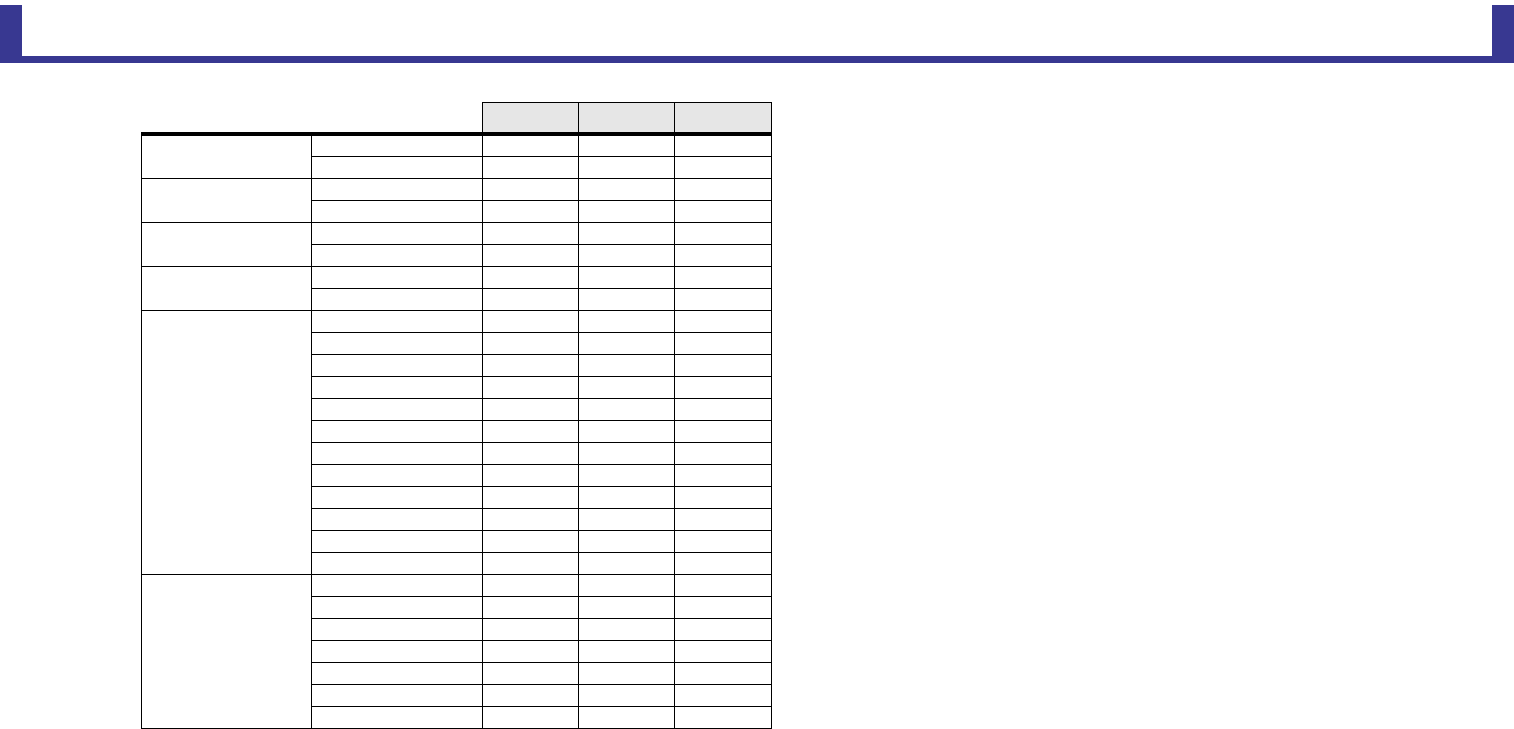
参考
参考说明书
TF series
-
105
-
GENERAL High Level Mid Level Low Level
Scene A Store OOX
Recall OOO
Scene B Store OOX
Recall OOO
Library A Store OOX
Recall OOX
Library B Store OOX
Recall OOX
Setup
+48V Master OXX
Bus Setup OOX
Brightness OOO
Custom Fader Bank OOX
File Load OXX
Network XXX
OMNI OUT Patch OXX
Preference OOO
Recall Safe OXX
Slot Setup OXX
Time XXX
User Defined Control OXX
Other
Automixer Group Bypass OOO
Monitor Delay OXX
Mute Group Name OXX
Mute Group Master OOO
Mute Safe OXX
Oscillator OOX
Stereo Link OOX
参考
参考说明书
TF series
-
106
-
Quick Config Input 与输入通道间的关系
Tio1608-D:TF INPUT SLOT:TF INPUT CHANNEL TF OUTPUT CHANNEL:SLOT Tio1608-D:TF OUTPUT
Tio1608-D UNIT ID 1:INPUT1 SLOT IN 1 CH1 Input Select CH1 Direct Out SLOT OUT 1 无连接
Tio1608-D UNIT ID 1:INPUT2 SLOT IN 2 CH2 Input Select CH2 Direct Out SLOT OUT 2 无连接
Tio1608-D UNIT ID 1:INPUT3 SLOT IN 3 CH3 Input Select CH3 Direct Out SLOT OUT 3 无连接
Tio1608-D UNIT ID 1:INPUT4 SLOT IN 4 CH4 Input Select CH4 Direct Out SLOT OUT 4 无连接
Tio1608-D UNIT ID 1:INPUT5 SLOT IN 5 CH5 Input Select CH5 Direct Out SLOT OUT 5 无连接
Tio1608-D UNIT ID 1:INPUT6 SLOT IN 6 CH6 Input Select CH6 Direct Out SLOT OUT 6 无连接
Tio1608-D UNIT ID 1:INPUT7 SLOT IN 7 CH7 Input Select CH7 Direct Out SLOT OUT 7 无连接
Tio1608-D UNIT ID 1:INPUT8 SLOT IN 8 CH8 Input Select CH8 Direct Out SLOT OUT 8 无连接
Tio1608-D UNIT ID 1:INPUT9 SLOT IN 9 CH9 Input Select CH9 Direct Out SLOT OUT 9 无连接
Tio1608-D UNIT ID 1:INPUT10 SLOT IN 10 CH10 Input Select CH10 Direct Out SLOT OUT 10 无连接
Tio1608-D UNIT ID 1:INPUT11 SLOT IN 11 CH11 Input Select CH11 Direct Out SLOT OUT 11 无连接
Tio1608-D UNIT ID 1:INPUT12 SLOT IN 12 CH12 Input Select CH12 Direct Out SLOT OUT 12 无连接
Tio1608-D UNIT ID 1:INPUT13 SLOT IN 13 CH13 Input Select CH13 Direct Out SLOT OUT 13 无连接
Tio1608-D UNIT ID 1:INPUT14 SLOT IN 14 CH14 Input Select CH14 Direct Out SLOT OUT 14 无连接
Tio1608-D UNIT ID 1:INPUT15 SLOT IN 15 CH15 Input Select CH15 Direct Out SLOT OUT 15 无连接
Tio1608-D UNIT ID 1:INPUT16 SLOT IN 16 CH16 Input Select CH16 Direct Out SLOT OUT 16 无连接
Tio1608-D UNIT ID 2:INPUT1 SLOT IN 17 CH17 Input Select CH17 Direct Out SLOT OUT 17 无连接
Tio1608-D UNIT ID 2:INPUT2 SLOT IN 18 CH18 Input Select CH18 Direct Out SLOT OUT 18 无连接
Tio1608-D UNIT ID 2:INPUT3 SLOT IN 19 CH19 Input Select CH19 Direct Out SLOT OUT 19 无连接
Tio1608-D UNIT ID 2:INPUT4 SLOT IN 20 CH20 Input Select CH20 Direct Out SLOT OUT 20 无连接
Tio1608-D UNIT ID 2:INPUT5 SLOT IN 21 CH21 Input Select CH21 Direct Out SLOT OUT 21 无连接
Tio1608-D UNIT ID 2:INPUT6 SLOT IN 22 CH22 Input Select CH22 Direct Out SLOT OUT 22 无连接
Tio1608-D UNIT ID 2:INPUT7 SLOT IN 23 CH23 Input Select CH23 Direct Out SLOT OUT 23 无连接
Tio1608-D UNIT ID 2:INPUT8 SLOT IN 24 CH24 Input Select CH24 Direct Out SLOT OUT 24 无连接
Tio1608-D UNIT ID 2:INPUT9 SLOT IN 25 CH25 Input Select CH25 Direct Out SLOT OUT 25 无连接
Tio1608-D UNIT ID 2:INPUT10 SLOT IN 26 CH26 Input Select CH26 Direct Out SLOT OUT 26 无连接
Tio1608-D UNIT ID 2:INPUT11 SLOT IN 27 CH27 Input Select CH27 Direct Out SLOT OUT 27 无连接
Tio1608-D UNIT ID 2:INPUT12 SLOT IN 28 CH28 Input Select CH28 Direct Out SLOT OUT 28 无连接
Tio1608-D UNIT ID 2:INPUT13 SLOT IN 29 CH29 Input Select CH29 Direct Out SLOT OUT 29 无连接
Tio1608-D UNIT ID 2:INPUT14 SLOT IN 30 CH30 Input Select CH30 Direct Out SLOT OUT 30 无连接
Tio1608-D UNIT ID 2:INPUT15 SLOT IN 31 CH31 Input Select CH31 Direct Out SLOT OUT 31 无连接
Tio1608-D UNIT ID 2:INPUT16 SLOT IN 32 CH32 Input Select CH32 Direct Out SLOT OUT 32 无连接
Tio1608-D UNIT ID 3:INPUT1*1 SLOT IN 33 CH33 Input Select*1 AUX1 Output SLOT OUT 33 Tio1608-D UNIT ID 1:OUTPUT1
Tio1608-D UNIT ID 3:INPUT2*1 SLOT IN 34 CH34 Input Select*1 AUX2 Output SLOT OUT 34 Tio1608-D UNIT ID 1:OUTPUT2
Tio1608-D UNIT ID 3:INPUT3*1 SLOT IN 35 CH35 Input Select*1 AUX3 Output SLOT OUT 35 Tio1608-D UNIT ID 1:OUTPUT3
Tio1608-D UNIT ID 3:INPUT4*1 SLOT IN 36 CH36 Input Select*1 AUX4 Output SLOT OUT 36 Tio1608-D UNIT ID 1:OUTPUT4
Tio1608-D UNIT ID 3:INPUT5*1 SLOT IN 37 CH37 Input Select*1 AUX5 Output SLOT OUT 37 Tio1608-D UNIT ID 1:OUTPUT5
Tio1608-D UNIT ID 3:INPUT6*1 SLOT IN 38 CH38 Input Select*1 AUX6 Output SLOT OUT 38 Tio1608-D UNIT ID 1:OUTPUT6
Tio1608-D UNIT ID 3:INPUT7*1 SLOT IN 39 CH39 Input Select*1 AUX7 Output SLOT OUT 39 Tio1608-D UNIT ID 2:OUTPUT1
Tio1608-D UNIT ID 3:INPUT8*1 SLOT IN 40 CH40 Input Select*1 AUX8 Output SLOT OUT 40 Tio1608-D UNIT ID 2:OUTPUT2
*1 没有 TF1、TF-RACK 的连接。
参考
参考说明书
TF series
-
107
-
* quick config(快速配置)被关闭时,本表也适用于调音台的 SLOT 通道。
无连接 SLOT IN 41 无连接 AUX9 Output SLOT OUT 41 Tio1608-D UNIT ID 2:OUTPUT3
无连接 SLOT IN 42 无连接 AUX10 Output SLOT OUT 42 Tio1608-D UNIT ID 2:OUTPUT4
无连接 SLOT IN 43 无连接 AUX11 Output SLOT OUT 43 Tio1608-D UNIT ID 2:OUTPUT5
无连接 SLOT IN 44 无连接 AUX12 Output SLOT OUT 44 Tio1608-D UNIT ID 2:OUTPUT6
无连接 SLOT IN 45 无连接 AUX13 Output SLOT OUT 45 Tio1608-D UNIT ID 3:OUTPUT1
无连接 SLOT IN 46 无连接 AUX14 Output SLOT OUT 46 Tio1608-D UNIT ID 3:OUTPUT2
无连接 SLOT IN 47 无连接 AUX15 Output SLOT OUT 47 Tio1608-D UNIT ID 3:OUTPUT3
无连接 SLOT IN 48 无连接 AUX16 Output SLOT OUT 48 Tio1608-D UNIT ID 3:OUTPUT4
无连接 SLOT IN 49 无连接 AUX17 Output SLOT OUT 49 Tio1608-D UNIT ID 3:OUTPUT5
无连接 SLOT IN 50 无连接 AUX18 Output SLOT OUT 50 Tio1608-D UNIT ID 3:OUTPUT6
无连接 SLOT IN 51 无连接 AUX19 Output SLOT OUT 51 Tio1608-D UNIT ID 3:OUTPUT7
无连接 SLOT IN 52 无连接 AUX20 Output SLOT OUT 52 Tio1608-D UNIT ID 3:OUTPUT8
无连接 SLOT IN 53 无连接 MATRIX1 OUT (V2.5 以及更高版本 )SLOT OUT 53 无连接
无连接 SLOT IN 54 无连接 MATRIX2 OUT (V2.5 以及更高版本 )SLOT OUT 54 无连接
无连接 SLOT IN 55 无连接 MATRIX3 OUT (V2.5 以及更高版本 )SLOT OUT 55 无连接
无连接 SLOT IN 56 无连接 MATRIX4 OUT (V2.5 以及更高版本 )SLOT OUT 56 无连接
无连接 SLOT IN 57 无连接 STEREO L Output SLOT OUT 57 Tio1608-D UNIT ID 1:OUTPUT7,
Tio1608-D UNIT ID 2:OUTPUT7
无连接 SLOT IN 58 无连接
无连接 SLOT IN 59 无连接 STEREO R Output SLOT OUT 58 Tio1608-D UNIT ID 1:OUTPUT8
Tio1608-D UNIT ID 2:OUTPUT8
无连接 SLOT IN 60 无连接
无连接 SLOT IN 61 无连接 SUB Output SLOT OUT 59 无连接
无连接 SLOT IN 62 无连接 无连接 SLOT OUT 60 无连接
无连接 SLOT IN 63 ST IN 2L Input Select MONITOR L Output SLOT OUT 61 无连接
无连接 SLOT IN 64 ST IN 2R Input Select MONITOR R Output SLOT OUT 62 无连接
无连接 SLOT OUT 63 无连接
无连接 SLOT OUT 64 无连接
Tio1608-D:TF INPUT SLOT:TF INPUT CHANNEL TF OUTPUT CHANNEL:SLOT Tio1608-D:TF OUTPUT
参考
参考说明书
TF series
-
108
-
警告信息和出错信息
信息 说明
Item Already Exists.Replace it? 您将要存储 (覆盖 )一个资料库时显示。
File Already Exists, Replace it? 使用 Save As 时,您尝试保存的文件与现存文件同名。
您将要保存 (覆盖 )数据时显示。
Exceed Maximum Number!
Library A:XXXX items, Library B:XXXX
items
资料库中的项目超出了最大限制,无法载入。
File System is Not Ready.This Operation
can Overwrite Existing Files or
Directories.
您尝试了在连接一个 USB 存储设备后立即启动录音 (列表正在生成 )。
您尝试更改文件或目录的名称。
Over Current Error!This USB Device is
Not Supported.Please Disconnect. USB 连接过程中由于侦测到过量电流, USB 设备已断开。
Tio OUTPUT is in Use by Another TF.
"with OUTPUT" in Quick Config is
Turned off.
Tio1608-D 的OUTPUT 已被另一使用 Quick Config 的控制台使用,因此
本控制台 Quick Config 中的 “with OUTPUT” 已关闭。
Operation Failed!
操作期间发生了错误。 (这是一个常规错误。 )
严重性低于 “Unknown”。
(介于 “Unknown” 和“Ignore” 之间。 )
Invalid Name! 违反了命名规则。
Operation Ignored.
分配到旋钮的功能无法操作。操作没有效果。
该信息是指用户自定义旋钮的提示操作。
显示该信息时,分配到用户自定义旋钮的功能无法操作。
SCENE #XX is Empty! 您尝试调出的 Scene 中没有存储任何数据,或数据已经损坏。
SCENE #XX is Read Only! 您尝试覆盖一个写保护的 Scene。
Cannot Store! 不能将数据保存到 Scene 记忆或资料库。
Cannot Recall! 不能从 Scene 记忆或资料库调出数据。
Operation Failed.Library X Memory Full. 内存已满时您尝试添加数据。
A或B将输入到 X中。
Wrong Word Clock!(Slot) NY64-D 的比特率设置不正确,因此无法与控制台同步。
Turn Off 1-knob Mode to Adjust. 1-knob 模式启用 ;关闭 1-knob 模式。
Nothing to Paste! 复制缓存已满时您尝试粘贴数据。
Cannot Bookmark This Screen. 您尝试为一个不能标注的场景添加书签。
Page Does not Exist. 页面不存在。
Cannot Close This Popup. 无法关闭弹出窗口。
Not Bookmarked. 该项没有标注书签。
File Busy!Operation Denied. 操作不能执行,因为 USB 存储设备正在被访问。
Unsupported File Format! 您尝试从 USB 存储设备中读取一种不支持的文件格式。
Storage Not Found! 无法识别 USB 存储设备。
Couldn't Write File. 无法保存到 USB 存储设备。
File Protected! 由于文件被写保护,无法在 USB 存储设备中覆盖文件。
Already Exists! 您尝试创建的目录的名称,与现存目录相同。
编辑文件或目录名称时,也会显示该信息。
Couldn't Access File. 由于某些原因,无法访问 USB 存储设备中的文件。
File Error! 内部文件访问出错。
Format Error! 格式化期间发生了错误。
Loading Title List. 从USB Recorder 载入音频文件 (V4.0 以及更高版本)。
USB Storage Unmounted!Recorder
Stopped. 由于录音过程中 USB 存储设备被移除,录音停止。
USB Storage Full!Recorder Stopped. 由于录音过程中 USB 存储设备容量已满,录音停止。
Recorder supports a maximum of 150
items in a folder. Please remove some files
from this folder to continue.
如果从 Recorder 载入的音频文件数 (包括文件夹数)超过 150 个
(V4.0 以及更高版本)。
USB Storage Busy:Recorder Stopped! 由于 USB 存储器的进程需要一定时间,录音或播放被停止。
Illegal Storage Format!Format USB
Device with the Other USB Port.
连接了分区簇低于 4096 比特的 USB 存储设备。如果在这种情况下进行
录音,格式可能会损坏。
Low Battery! 备份电池的电压过低。
Illegal IP Address! IP 地址设置或网关设置不正确。
USB Sample Rate Mismatch on
USB.Console:44100Hz
控制台与连接到 USB TO HOST 接口的计算机的比特率不一致。
(Console:44.1 kHz, PC; 48 kHz)
将计算机的比特率设置为 44.1 kHz。
USB Sample Rate Mismatch on
USB.Console:48000Hz
控制台与连接到 USB TO HOST 接口的计算机的比特率不一致。
(Console:48kHz, PC; 44.1kHz)
将计算机的比特率设置为 48kHz。
Two or More Devices Have Same Unit ID! 通过 Dante 网络连接到 NY64-D 的两台或多台设备具有相同的 UNIT
ID。
Dante Module Error! NY64-D、Tio1608-D 或其他设备的 Dante 模块出错。
Illegal Dante Module MAC Address! NY64-D 的MAC 地址已损坏,无法进行通讯。
Dante Module Memory Error! Tio1608-D 或其他设备的 Dante 模块内存出错。
Dante Audio Resource Overflow 通过连接到 NY64-D 的Dante 网络发送了过量的音频数据。
Under Synchronization
正在 Dante 网络 (已连接到 NY64-D)上为 Tio1608-D 执行设置。
当Tio1608-D 处于 Resume 模式时,可能会在 SLOT SETUP 画面上持续
显示该信息。这并非故障。
Wrong Word Clock!(Dante Device) 连接到 NY64-D 的Dante 网络上的设备比特率设置不正确,因此该设备
无法与 NY64-D 同步。
Linked at 10/100Mbps.Check Cables or
Switches.
将不支持 Gigabit Ethernet 的开关或线缆连接到了已连接到 NY64-D 的
Dante 网络。
信息 说明
参考
参考说明书
TF series
-
109
-
Error on the Dante Primary Port 使用冗余网络时, PRIMARY 网络出错,正在使用 SECONDARY 网络。
Error on the Dante Secondary Port 使用冗余网络时, SECONDARY 网络出错。
Dante Patch or Setting Modified 可能通过 Dante Controller 作出了与 Quick Config 确定的值不同的设置。
Dante Setting Mismatch
Tio1608-D 面板上的 UNIT ID 开关与实际的 UNIT ID 不匹配。当您在
Tio1608-D 使用 Dante Device Lock 进行锁定或在打开单元后切换了开关
的状态下切换 Tio1608-D 的UNIT ID 时,将显示这条信息。
Restart Tio to Complete Quick Config Tio1608-D 的Device Config 或其它设置与 Quick Config 的值不对等。请
重新启动 Tio1608-D。
No Option Card Installed 扩展插槽中未安装 NY64-D 卡。
Quick Config 按钮为 ON 且没有安装 NY64-D 卡时,显示该信息。
TF Controls First 24 Dante Devices Found 连接到 NY64-D 的Dante 网络上的 I/O 机架 (Tio1608-D、R系列、
DZR-D 系列、 DXS-XLF-D 系列等。)数已超限制。
TF Controls HAs of Maximum of 8 Dante
Devices 连接到 NY64-D 的Dante 网络上的 Dante 设备 (带HA) 数已超限制。
Unknown Option Card Installed! 控制台的扩展插槽中安装了不支持的卡。
Overcurrent Detected (Slot) 在扩展插槽内安装的卡中检测到过载电流。
Slot Communication Error! 扩展插槽中安装的卡发生通讯错误。
Dante Module Restarted! NY64-D 的Dante 模块已重新启动。
Dante Setting Error!Please Restart the
Console.
NY64-D 的Dante 模块出错,需要重新启动控制台。
如果显示该信息,请重新启动控制台。
Dante I/O Device Disconnected Dante 设备已从 NY64-D 断开。
Two or More HA Controllers may Cause
Conflict
Dante 网络上的多台设备可控制同一设备的 HA,因此可能发生操作冲
突。
每次打开 SLOT SETUP 画面上的 HA Control 时都会显示该信息,但这
并非故障。
Dante devices are locked. Use Dante
Controller to unlock devices.
当您在 Tio1608-D 或NY64-D 使用 Dante Device Lock 进行锁定的状态下
触摸 QuickConfig 按钮时,将显示这条信息。在这种情况下, Quick
Config 不会进行自动跳线,但这并非故障。若要解锁设备,需要 Dante
Controller (v3.10.0.19 以及更高版本)的支持。
Permission Denied! 用户没有进行该操作的权限,因此操作被忽略。
Operation ignored, you are not logged-in. 用户没有登录,因此操作无法被执行。
Incorrect password entered. 输入的密码错误。
This console is enrolled in a Dante Domain.
Quick Config is disabled.
当调音台由 Dante Domain Manager 注册到 Dante 域名时, Quick Config
将关闭。
信息 说明

索引
参考说明书
TF series
-
110
-
索引
数字
1-knob COMP........................................ 65
1-knob EQ.............................................. 60
Intensity ............................................. 60
Loudness............................................ 60
Vocal ................................................. 60
A
ACCESS PERMISSION 画面 .............. 45
ASSIGN 画面........................................ 74
Auto CH Select ...................................... 25
AUTOMIXER 画面 .............................. 74
AUX1–AUX8 通道 ............................... 48
AUX9/10–19/20 通道 ........................... 48
AUX9/10–AUX19/20.............................. 7
B
编组通道 ............................................... 49
C
CH STRIP 部分..................................... 47
CH VIEW 画面 ..................................... 76
Channel Color Calibration 画面............ 97
COMP 画面........................................... 65
Configuration 画面............................ 5, 57
CUE ....................................................... 19
CUSTOM FADER BANK 画面菜单 ... 32
菜单 ....................................................... 10
初始化 (NY64-D).................................. 94
初始化 ( 内部存储器 ).......................... 93
初始化当前内存画面 ........................... 94
初始化所有内存画面 ........................... 93
D
DCA ASSIGN 画面 .............................. 90
DCA 编组.............................................. 90
DELAY 画面......................................... 92
电平表 ................................................... 14
电平监测点 ........................................... 14
调出打开 /关闭勾选框 .......................... 8
E
EQ 画面菜单单..................................... 63
EQ 画面................................................. 59
F
Fader Calibration 画面 .......................... 96
FADER 部分 ......................................... 49
发送声像 ............................................... 88
FX 画面 (FX1/2, InsFX1–6) ................. 67
G
GainFinder............................................. 57
GATE 画面 ........................................... 63
GEQ 画面.............................................. 85
工具栏 ................................................... 11
H
幻象电源 ............................................... 58
回放 ....................................................... 15
回放模式 ............................................... 18
I
Input Port Trim 画面............................. 95
INPUT 画面 .......................................... 57
IP 地址................................................... 41
J
键盘画面 ............................................... 10
监听 ....................................................... 19
警示信息和出错信息 ......................... 108
L
Library 画面 ............................................ 8
LOGIN 画面.......................................... 44
立体声关联 ........................................... 57
立体声通道 ........................................... 47
录音 ....................................................... 15
M
Maintenance 画面 ................................. 93
MATRIX1–MATRIX4 通道................. 48
METER 画面......................................... 14
MONITOR 画面 ................................... 19
MP3 ....................................................... 15
N
内部时钟 ............................................... 42
O
OMNI OUT ............................................ 34
OMNI OUT 画面菜单 ........................... 34
OVERVIEW 画面.................................. 47
OVERVIEW 画面操作.......................... 54
Output Port Trim 画面 ........................... 95
OUTPUT 画面 ....................................... 87
P
Peak Hold ............................................... 14
PHONES 插口 ....................................... 20
Preset ........................................................ 8
R
RECORDER 画面 (INPUT/OUTPUT/
TITLE LIST 画面 )............................... 15
RECORDER 画面菜单.......................... 19
RTA 显示............................................... 85
S
SAVE/LOAD 画面菜单 ........................ 23
Scene ...................................................... 11
SCENE 画面 .......................................... 11
SCENE 画面菜单 .................................. 13
SEND FROM 画面 ................................ 88
SEND TO AUX 画面 ............................ 73
SETUP 画面........................................... 22
SUB 通道 ............................................... 48
输入通道................................................ 47
数字增益................................................ 58
T
踏板开关................................................ 29
Time stamp ............................................. 42
U
USER ACCOUNT 画面 ........................ 44
USER DEFINED KEYS ........................ 27
USER DEFINED KNOBS ..................... 27
V
Version 信息 .......................................... 43
W
WAV ...................................................... 15
网关........................................................ 41
文件信息................................................ 18
X
夏令时.................................................... 42
显示配置画面........................................ 11
相位........................................................ 58
许可证信息............................................ 43
Y
音频文件................................................ 15
Z
振荡器.................................................... 21
直接输出................................................ 77
资料库...................................................... 8
子网掩码................................................ 41

索引
参考说明书
TF series
-
111
-
■操作和设置
A
按钮和滑杆的操作 ............................... 10
B
编辑 Preset .............................................. 9
编辑 Scene............................................. 12
C
CUSTOM FADER BANK
调出................................................... 32
D
DCA 编组
分配通道 ........................................... 90
调出安全
使用调出安全 ................................... 38
调出 Preset .............................................. 9
调出 Scene............................................. 12
E
EQ
1-knob EQ 模式 ................................ 61
GEQ................................................... 86
HPF.................................................... 62
LPF .................................................... 62
手动模式 ........................................... 61
F
访问
应用访问权限 ................................... 46
复制和粘贴通道设置 ........................... 55
G
功能分配
分配到踏板开关 ............................... 31
分配到
[USER DEFINED KEYS]
...... 30
分配到
[USER DEFINED KNOBS]
... 31
H
回放
存储在 USB 设备中的文件 ............. 19
J
检查输入信号 ....................................... 20
L
录音
录音................................................... 18
S
设置
AUTOMIXER ................................... 75
插入效果........................................... 68
调节发送电平................................... 89
Gate ................................................... 64
立体声关联、输入源....................... 58
PREFERENCE 画面......................... 26
SEND FROM 电平 ........................... 88
SEND TO AUX 电平 ....................... 73
输出................................................... 17
输入................................................... 16
通道颜色........................................... 97
推子校准........................................... 96
效果................................................... 68
压缩器............................................... 66
振荡器............................................... 21
Z
自定义推子库
配置................................................... 32
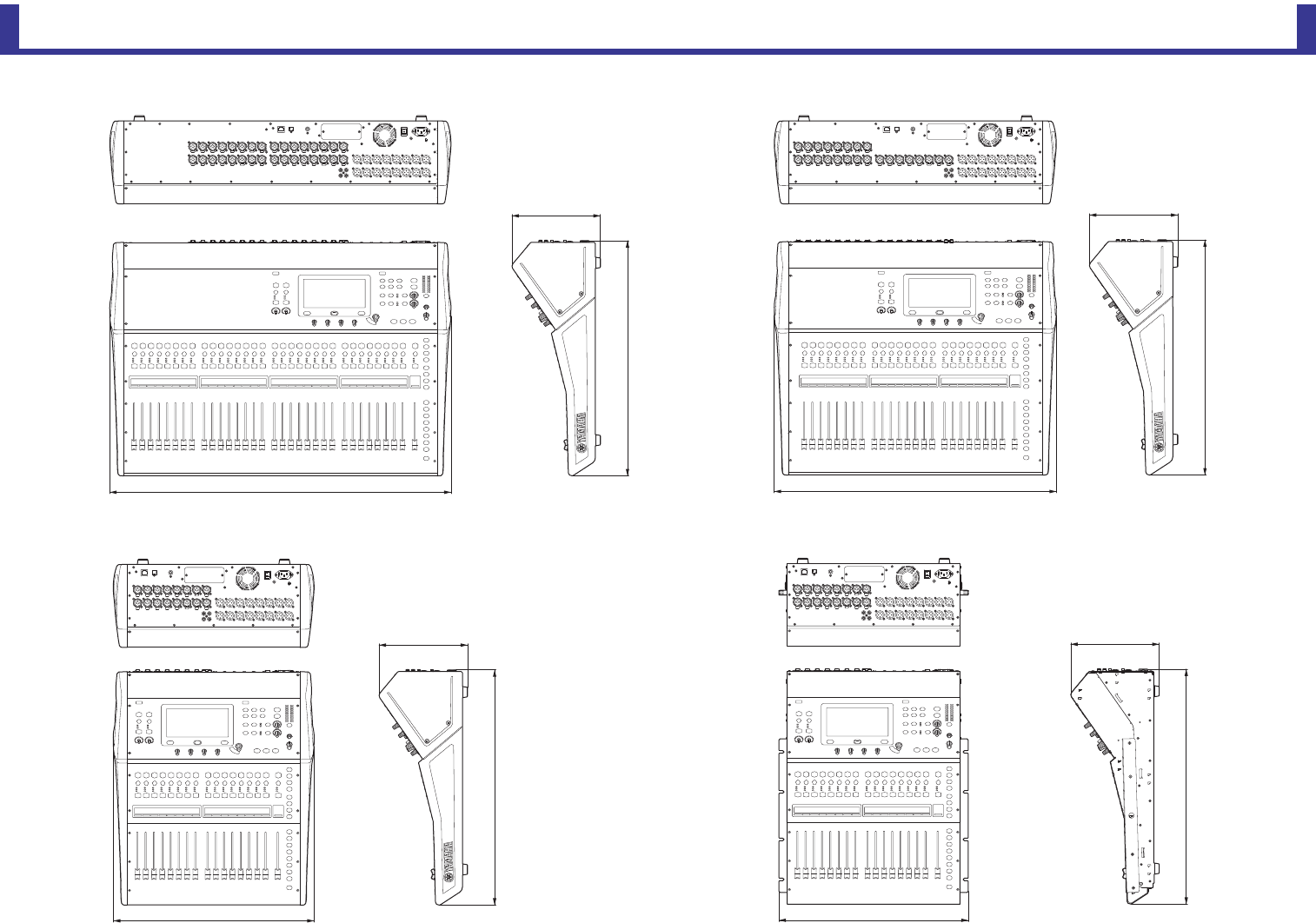
产品外观尺寸
参考说明书
TF series
-
112
-
产品外观尺寸
224
599
480
225
599
510
716
225
599
866
225
599
TF5 TF3
TF1 TF1 机架安装 (14U)
单位 :mm
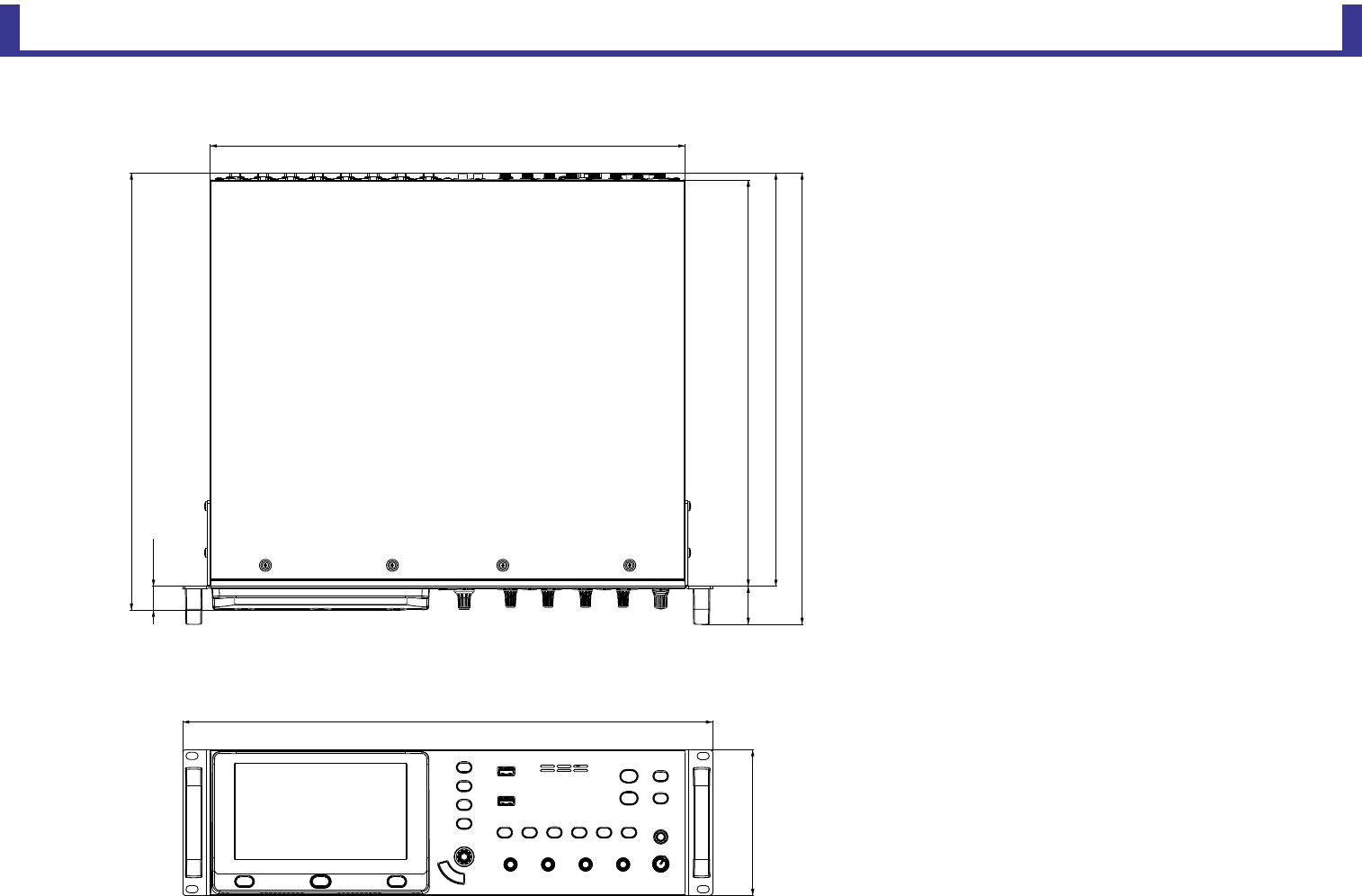
产品外观尺寸
参考说明书
TF series
-
113
-
132
480
374
409
430
368
35
22
396
TF-RACK
单位 :mm
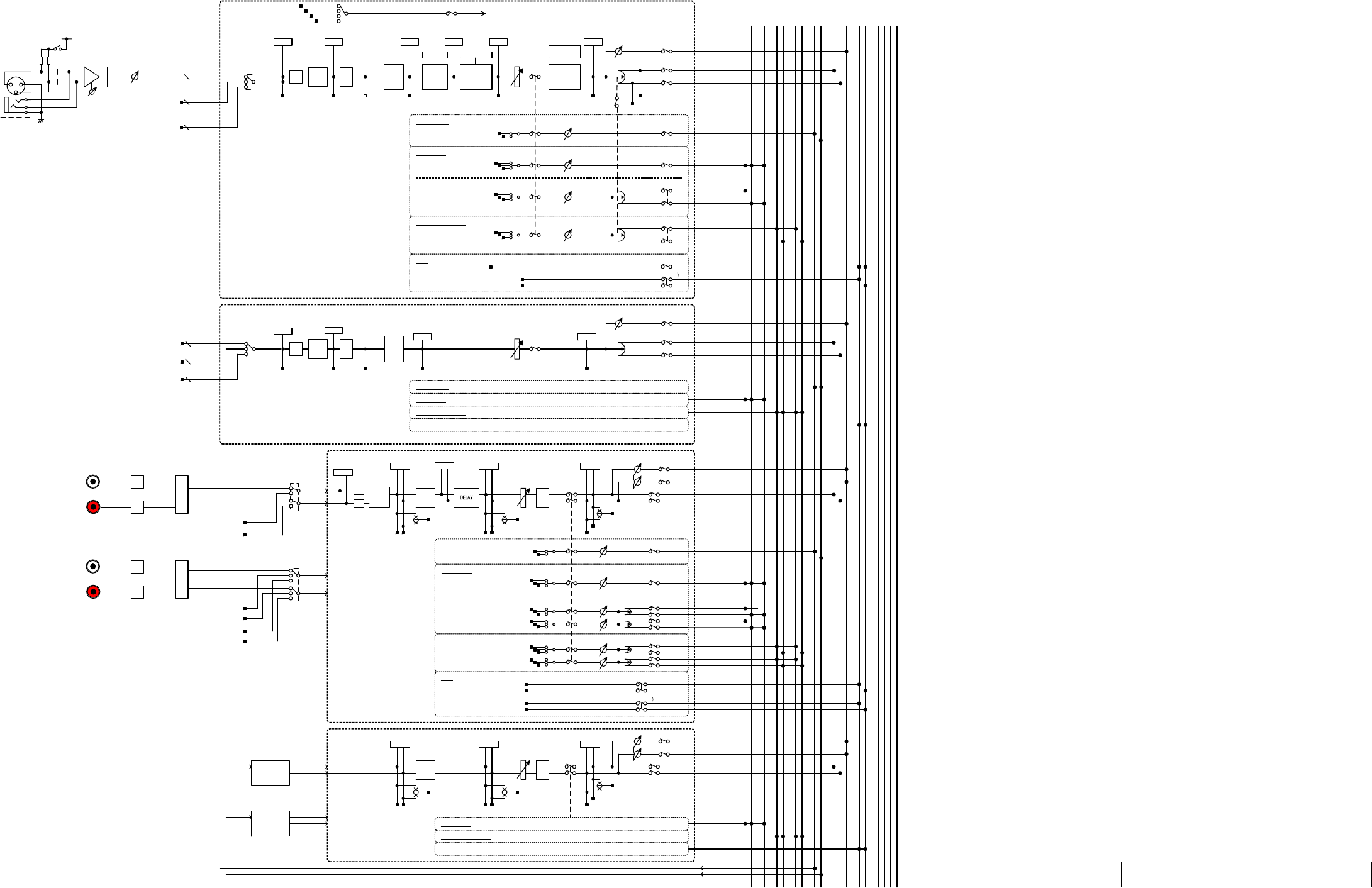
AD
ME TER
Pr e DG
+
-
GAIN/TRIM
DIGITAL
GAIN
ĭ
ME TER
Pr e HPF
HPF 4BAND
EQ
ME TER
EQ OUT
GATE COMP
GR METER GR METER
ME TER
GATE OUT
ME TER
COMP OUT
Pr e HPF Pre FADER
ON
ME TER
Post ON
Post ON
PA N ST
INPUT
SE LE CT
FX1
ON SE ND
TO FX1/FX2
Pr e EQ / Pr e Fader / Post ON
AUX1
ON
TO AUX1-8
AUX1
ON SE ND
TO AUX1-8
AUX:Stereo
PA N
SUB
SUB LEV EL
Pre FADER
CUE
Pr e DG
Pr e HPF
Pre FADER
Post ON
D I RE CT OU T
FX1
SLOT IN 1-32
Post EQ
CH1-32
Pr e DG
FX2
Pan Li nk
AUX9
ON SE ND
TO AUX9/10-19/20 PA N
ST IN 1,2
DIGITAL
GAIN
2BAND
EQ
ME TER
Pr e EQ
Pre FADER L
FADER( DCA)
ON
ME TER
Pr e Fa de r
BA L
Pre FADER R
Pre FADER L+R
Post ON R
Post ON L
Post ON L+R
ST
AUX:Mono
AUX1
ON SE ND
TO AUX1-8
AUX:Stereo
CUE
AUX1
PA N
SE NDON
AUX9
PA N
SE NDON
TO AUX9/10-19/20
FX1,2 RTN
2BAND
EQ
METER
Pr e EQ
Pre FADER L
FADER(DCA)
ON
METER
EQ OUT
BA L
Pre FADER R
Pre FADER L+R
Post ON R
Post ON L
Post ON L+R
ST
Same as ST IN 1,2
TO AUX1-8
Same as ST IN 1,2
TO AUX9/10-19/20
FADER(DCA)
SE ND
( DCA CUE
Post PA N L
Post PA N R
AUX10
AUX2
AUX10
AUX9
AUX10
AUX2
AUX1
AUX2
ON
ME TER
Pr e DG ME TER
Post ON
METER
Post ON
CUE CUE
Pre FADER L
Pre FADER R
Post ON L
Post ON R
( DCA CUE
Same as ST IN 1,2
CUE
TO FX1/FX2 FX1
ON SE ND
ST L
ST R
SUB
FX1
FX2
AUX10
AUX9
:
AUX20
AUX19
AUX1
AUX2
AUX8
:
CUE L
CUE R
:
:
AUX:Mono
COMBO JACK
+48V
Post PA N L
Post PA N R
16
32
USB IN 1-32 32
SUB
SUB LEV EL
SUB
SUB LEV EL
MA TR IX 1
MA TR IX 2
MA TR IX 3
MA TR IX 4
METER
Pr e DG
DIGITAL
GAIN
ĭ
ME TER
Pr e HPF
2BAND
EQ
METER
EQ OUT
Pr e HPF
FADER(DCA)
ON
METER
Post ON
Post ON
PA N ST
INPUT
SE LE CT
SUB
SUB LEV EL
PRE FA DERPr e DG
Same as CH1-32
TO FX1/FX2
Same as CH1-32
TO AUX1-8
Same as CH1-32
TO AUX9/10-19/20
Same as CH1-32
CUE
CH33-40 ( TF5, TF3 )
USB IN 1-8
INPUT 1-8 ( TF5 )
INPUT 9-16( TF3) HPF
8
8
SLOT IN 33-4 0 8
INPUT 1-16, 17-24, 25-32( TF5 )
INPUT 1-16, 17-24, 1-8( TF3 )
INPUT 1-16, 1-8, 9-16( TF1 )
[INPUT1-32](TF5)
[INPUT1-24](TF3)
[INPUT1-16](TF1)
AD
-10dBV
BA
BA
AD
PL AY BA CK R
BA
BA
[ST IN 1]
-10dBV
[ST IN 2]
PL AY BA CK L
INPUT S ELECT
ST IN 1L
ST IN 1R
USB IN 34
USB IN 33
INPUT S ELECT
ST IN 2L
ST IN 2R
SLOT IN 64
SLOT IN 63
TF5,3,1 Mixer Block Diagram 1/2
Pr e EQ
Pr e EQ / Pr e Fader / Post ON
AUTOM I XER
Automix Gain
METER
CH1-8 Only
Pr e Fa de r / Post ON
Pr e EQ / Pr e Fader / Post ON
Pr e EQ
Pr e EQ L Pr e EQ R
Pr e EQ L +R
Pr e EQ / Pr e Fader / Post ON L+R
Pr e EQ / Pr e Fader / Post ON L
Pr e EQ / Pr e Fader / Post ON R
Pr e EQ / Pr e Fader / Post ON L
Pr e EQ / Pr e Fader / Post ON R
Pr e EQ L Pr e EQ R
Pr e EQ L +R
Pr e Fa de r / Po st ON L+R
USB OUT 1-32,
SLOT OUT 1-32
ĭ
ĭ
METER
EQ OUT
框图
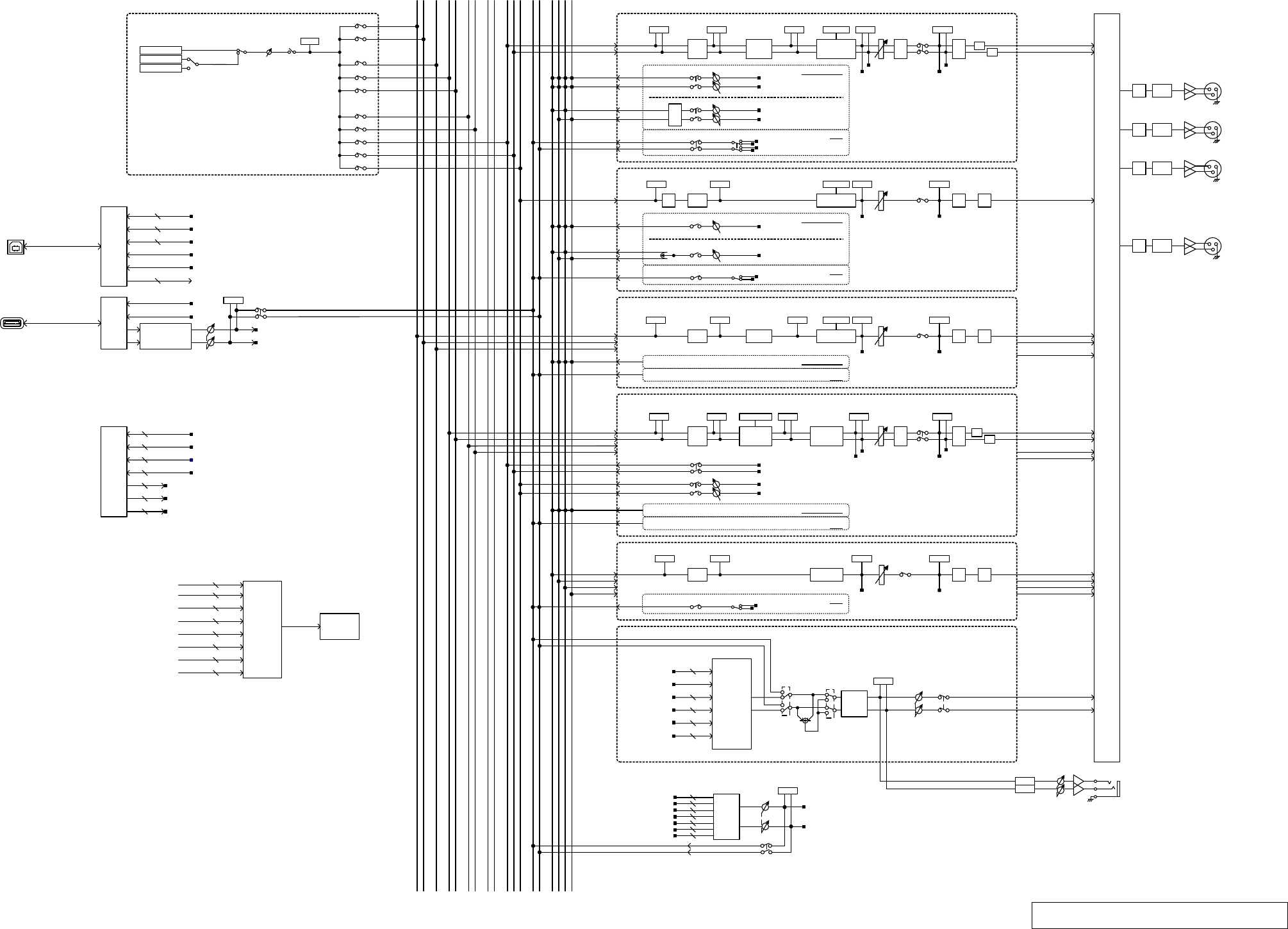
[PHONES]
LEVEL ON
Pink Noise
Burst Noise
METER
OSC
OSCILLATOR
Sine Wave
ST L
ST R
SUB
AUX1
AUX2
AUX8
USB
HOST
I/F
REC L
REC R
PL AY BA CK L
PL AY BA CK R
[iPad]
[USB TO HOST]
PL AY BA CK L e ve l
:
AUX9
AUX10
AUX19
AUX20
:
OMNI OUT PATCH
CH1-32 Pre FADER
ST IN 1,2 Pr e FAD E R
FX1,2 RTN P re FADER
AUX1-8 Pr e FADE R
AUX9-20 Pr e FAD E R
ST, SUB P re FA DE R
INPUT
SE LE CT OR
RTA
CUE
METER
Sample Rate
Convertor
ST L
ST R
SUB
FX1
FX2
AUX10
AUX9
:
AUX20
AUX19
AUX1
AUX2
AUX8
:
CUE L
CUE R
:
:
STEREO
4BAND
EQ
ME TER
Pr e EQ
FADER ON
ME TER
EQ OUT
ME TER
COMP OUT
BA L
CUE
COMP
GR METER
FlexGEQ
ME TER
Post ON
ME TER
GEQ O UT
GAIN ĭ
ĭ
SUB
LPF 2BAND
EQ
METER
PRE LPF
FADER
ON
ME TER
COMP OUT
COMP
GR METER ME TER
Post ON
METER
EQ OUT
ĭ
GAIN
Pr e Fader R
STE REO OUT R
STE REO OUT L
SUB OU T
AUX2 OU T
AUX1 OU T
AUX8 OU T
:
AUX10 OUT
AUX9 OU T
AUX19 OUT
:
AUX20 OUT
MO NITOR OUT L
MO NITOR OUT R
32
4
4
8
12
3
SLOT
DIRECT OUT 1-32 ( as SLOT OUT 1-32 )
AUX OU T 1-2 0 ( a s SLOT OUT 33-52 )
STE REO OUT L/R, SUB OUT, MONITOR OUT
( as SLOT OUT 57,58,59,61,62 )
SLOT IN 1-32 ( as CH 1-32 INPUTs )
SLOT IN 63, 64( as ST IN 2 INPUTs )
32
20
5
32
2
MATRIX OUT 1-4 ( as SLOT OUT 53-56 )
4
MATRIX1
MATRIX2
MATRIX3
MATRIX4
MA TRIX1 OU T
MA TRIX2 OU T
MA TRIX3 OU T
MA TRIX4 OU T
ON TO MATRI X1-4
SE ND
MA TR IX 1-4 4
SLOT IN 33-40 ( as CH 33-40 INPUTs: TF5, TF3 )
8
CH33-40 Pre FADER( TF5, TF3 ) 8
TF5,3,1 Mixer Block Diagram 2/2
Pr e Fa de r L
Post ON R
Post ON L
Post ON R
Post ON L
PA N
ON SE ND
Post ON R
Post ON L
BA L
Pr e Fa de r / Post ON L
Pr e Fa de r / Post ON R
CUE
MATRIX:Stereo
MATRIX:Mono
AUX1-8
4BAND
EQ
METER
Pr e EQ
FADER
ON
METER
EQ OUT
ME TER
COMP OUT
COMP
GR METER ME TER
Post ON
ME TER
GEQ O UT
ĭ
GAINFlexGEQ
MATRI X1-4
FADER
ON
ME TER
Post ON
DELAY
4BAND
EQ
METER
EQ OUT
ĭ
GAIN
METER
Pr e EQ
PHONES LEVEL
DA
DA
MO NITOR LE VE L
MONITOR
SELECT
STE REO OUT
SUB OU T
ST IN 1
ST IN 2
PLAY BACK
USB IN 33,3 4
CUE LOGIC ME T ER
DELAY
MO NO
ON
MONITOR / CU E
2
2
2
2
2
REC
SE LE CT
REC L
REC R
CUE
REC LEVEL
ME TER
ST L /R Pre FAD ER
AUX 1/2 Pre FADE R
AUX 3/4 Pre FADE R
MTRX 1/2 Pre FADER
MTRX 3/4 Pre FADER
Pr e Fa de r Post ON
CUE
ON TO MATRI X1-4
SE ND
Post ON
ON SE ND
Post ON
Pr e Fa de r / Post ON CUE
MATRIX:Stereo
MATRIX:Mono
Pr e Fa de r Post ON
TO MATRI X1-4
Same as SUB
CUE
Same as SUB
4BAND
EQ
METER
Pr e EQ
COMP
GR METER FADER
ON
METER
EQ OUT
BA L
AUX9/10-19/20
ME TER
PRE FA DER
ME TER
Post ON
GAIN
ME TER
INSERT
EFF E CT
COMP OUT
ĭ
ĭ
Pr e Fa de r R
Pr e Fa de r L
Post ON R
Post ON L
ST
Post ON L
Post ON R
Post ON L
Post ON R
SU B SE ND
TO MATRI X1-4
Same as STEREO
CUE
Same as STEREO
CUE
Pr e Fa de r / Post ON CUE
ME TER
Pr e Fa de r
Pr e Fa de r Po st ON
2
2
2
2
2
AUX 5/6 Pre FADE R 2
AUX 7/8 Pre FADE R 2
+
-[OMNI OUT 1]
+4dBu
+
-[OMNI OUT 2]
+4dBu
+
-[OMNI OUT 3]
+4dBu
+
-[OMNI OUT 16]
+4dBu
DA
DA
DA
DA
:
:
:
TRIM
TRIM
TRIM
TRIM
USB I /F D IRE CT O UT 1 -3 2
REC L
REC R
USB IN 1-34
32
STEREO OUT L/R
MATRIX OUT 1-4
2
4
34
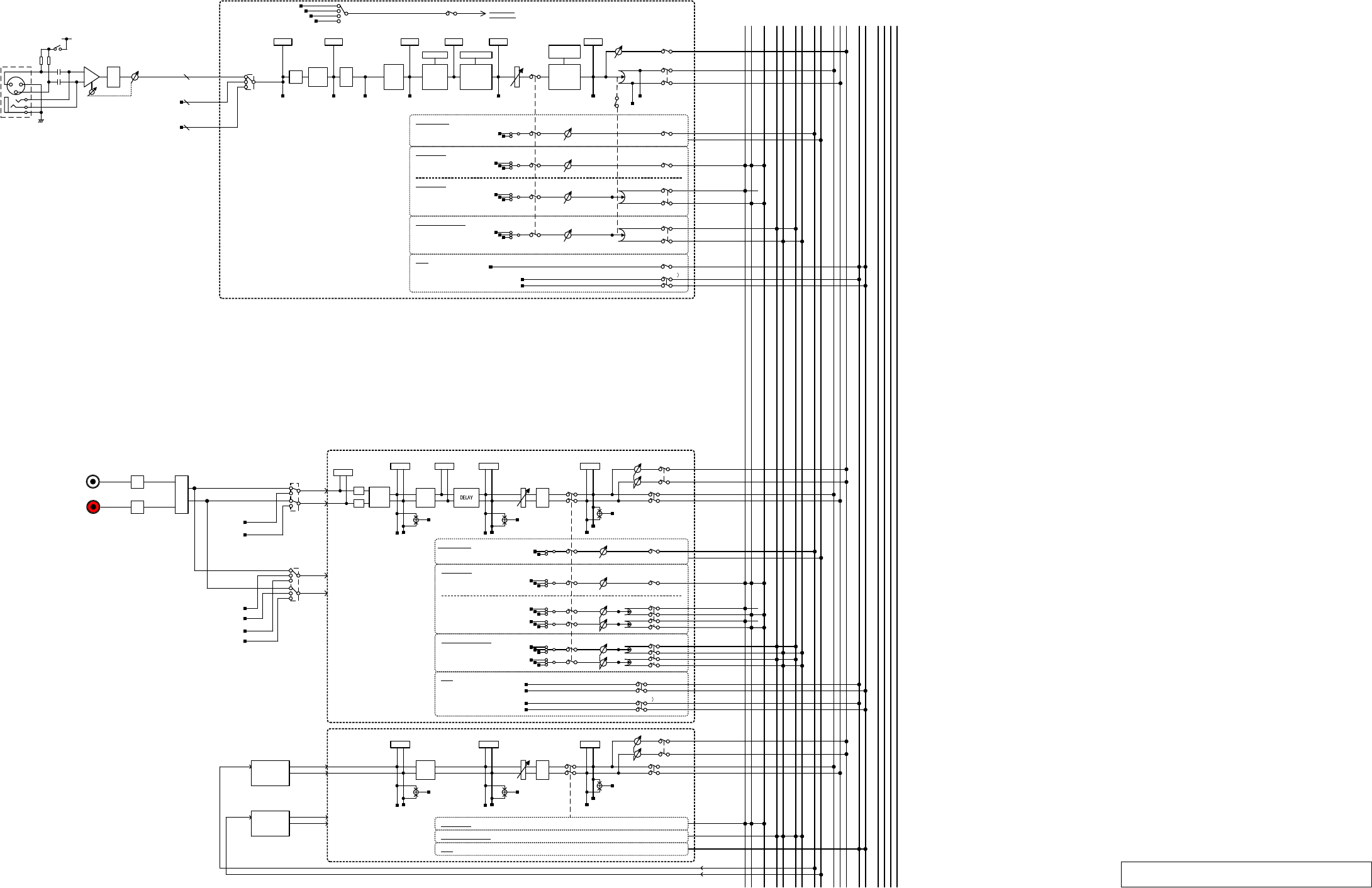
AD
ME TER
Pr e DG
+
-
GAIN/TRIM
DIGITAL
GAIN
ĭ
ME TER
Pr e HPF
HPF 4BAND
EQ
ME TER
EQ OUT
GATE COMP
GR METER GR METER
ME TER
GATE OUT
ME TER
COMP OUT
Pr e HPF Pre FADER
ON
ME TER
Post ON
Post ON
PA N ST
INPUT
SE LE CT
FX1
ON SE ND
TO FX1/FX2
Pr e EQ / Pr e Fader / Post ON
AUX1
ON
TO AUX1-8
AUX1
ON SE ND
TO AUX1-8
AUX:Stereo
PA N
SUB
SUB LEV EL
Pre FADER
CUE
Pr e DG
Pr e HPF
Pre FADER
Post ON
D I RE CT OU T
FX1
SLOT IN 1-32
Post EQ
CH1-32
Pr e DG
FX2
Pan Li nk
AUX9
ON SE ND
TO AUX9/10-19/20 PA N
ST IN 1,2
2BAND
EQ
ME TER
Pr e EQ
Pre FADER L
FADER( DCA)
ON
ME TER
EQ OUT
BA L
Pre FADER R
Pre FADER L+R
Post ON R
Post ON L
Post ON L+R
ST
AUX:Mono
AUX1
ON SE ND
TO AUX1-8
AUX:Stereo
CUE
AUX1
PA N
SE NDON
AUX9
PA N
SE NDON
TO AUX9/10-19/20
FX1,2 RTN
2BAND
EQ
METER
Pr e EQ
Pre FADER L
FADER(DCA)
ON
METER
EQ OUT
BA L
Pre FADER R
Pre FADER L+R
Post ON R
Post ON L
Post ON L+R
ST
Same as ST IN 1,2
TO AUX1-8
Same as ST IN 1,2
TO AUX9/10-19/20
FADER(DCA)
SE ND
( DCA CUE
Post PA N L
Post PA N R
AUX10
AUX2
AUX10
AUX9
AUX10
AUX2
AUX1
AUX2
ON
ME TER
Post ON
METER
Post ON
CUE CUE
Pre FADER L
Pre FADER R
Post ON L
Post ON R
( DCA CUE
Same as ST IN 1,2
CUE
TO FX1/FX2 FX1
ON SE ND
ST L
ST R
SUB
FX1
FX2
AUX10
AUX9
:
AUX20
AUX19
AUX1
AUX2
AUX8
:
CUE L
CUE R
:
:
AUX:Mono
COMBO JACK
+48V
Post PA N L
Post PA N R
16
32
USB IN 1-32 32
SUB
SUB LEV EL
SUB
SUB LEV EL
MA TR IX 1
MA TR IX 2
MA TR IX 3
MA TR IX 4
[INPUT1-16]
TF-RACK Mixer Block Diagram 1/2
Pr e EQ
Pr e EQ / Pr e Fader / Post ON
AUTOM I XER
Automix Gain
METER
CH1-8 Only
Pr e Fa de r / Post ON
Pr e EQ / Pr e Fader / Post ON
Pr e EQ L Pr e EQ R
Pr e EQ L +R
Pr e EQ / Pr e Fader / Post ON L+R
Pr e EQ / Pr e Fader / Post ON L
Pr e EQ / Pr e Fader / Post ON R
Pr e EQ / Pr e Fader / Post ON L
Pr e EQ / Pr e Fader / Post ON R
Pr e EQ L Pr e EQ R
Pr e EQ L +R
Pr e Fa de r / Po st ON L+R
USB OUT 1-32,
SLOT OUT 1-32
AD
-10dBV
BA
BA
PL AY BA CK R
[ST IN]
PL AY BA CK L
INPUT S ELECT
USB IN 34
USB IN 33
INPUT S ELECT
SLOT IN 64
SLOT IN 63
DIGITAL
GAIN
METER
Pr e DG
ĭ
ĭ
ME TER
Pr e Fa de r

[PHONES]
LEVEL ON
Pink Noise
Burst Noise
METER
OSC
OSCILLATOR
Sine Wave
ST L
ST R
SUB
AUX1
AUX2
AUX8
USB
HOST
I/F
REC L
REC R
PL AY BA CK L
PL AY BA CK R
[iPad]
[USB TO HOST]
PL AY BA CK L e ve l
:
AUX9
AUX10
AUX19
AUX20
:
OMNI OUT PATCH
CH1-32 Pre FADER
ST IN 1,2 Pr e FAD E R
FX1,2 RTN P re FADER
AUX1-8 Pr e FADE R
AUX9-20 Pr e FAD E R
ST, SUB P re FA DE R
INPUT
SE LE CT OR
RTA
CUE
METER
Sample Rate
Convertor
ST L
ST R
SUB
FX1
FX2
AUX10
AUX9
:
AUX20
AUX19
AUX1
AUX2
AUX8
:
CUE L
CUE R
:
:
STEREO
4BAND
EQ
ME TER
Pr e EQ
FADER ON
ME TER
EQ OUT
ME TER
COMP OUT
BA L
CUE
COMP
GR METER
FlexGEQ
ME TER
Post ON
ME TER
GEQ O UT
GAIN ĭ
ĭ
SUB
LPF 2BAND
EQ
METER
PRE LPF
FADER
ON
ME TER
COMP OUT
COMP
GR METER ME TER
Post ON
METER
EQ OUT
ĭ
GAIN
Pr e Fader R
STE REO OUT R
STE REO OUT L
SUB OU T
AUX2 OU T
AUX1 OU T
AUX8 OU T
:
AUX10 OUT
AUX9 OU T
AUX19 OUT
:
AUX20 OUT
MO NITOR OUT L
MO NITOR OUT R
USB I /F D IRE CT O UT 1 -3 2
REC L
REC R
USB IN 1-34
32
STEREO OUT L/R
MATRIX OUT 1-4
2
4
34
32
4
4
8
12
3
SLOT
DIRECT OUT 1-32 ( as SLOT OUT 1-32 )
AUX OU T 1-2 0 ( a s SLOT OUT 33-52 )
STE REO OUT L/R, SUB OUT, MONITOR OUT
( as SLOT OUT 57,58,59,61,62 )
SLOT IN 1-32 ( as CH 1-32 INPUTs )
SLOT IN 63, 64( as ST IN 2 INPUTs )
32
20
5
32
2
MATRIX OUT 1-4 ( as SLOT OUT 53-56 )
4
MATRIX1
MATRIX2
MATRIX3
MATRIX4
MA TRIX1 OU T
MA TRIX2 OU T
MA TRIX3 OU T
MA TRIX4 OU T
ON TO MATRI X1-4
SE ND
MA TR IX 1-4 4
TF-RACK Mixer Block Diagram 2/2
Pr e Fa de r L
Post ON R
Post ON L
Post ON R
Post ON L
PA N
ON SE ND
Post ON R
Post ON L
BA L
Pr e Fa de r / Post ON L
Pr e Fa de r / Post ON R
CUE
MATRIX:STEREO
MATRIX:Mono
AUX1-8
4BAND
EQ
METER
Pr e EQ
FADER
ON
METER
EQ OUT
ME TER
COMP OUT
COMP
GR METER ME TER
Post ON
ME TER
GEQ O UT
ĭ
GAINFlexGEQ
MATRI X1-4
FADER
ON
ME TER
Post ON
DELAY
4BAND
EQ
METER
EQ OUT
ĭ
GAIN
METER
Pr e EQ
PHONES LEVEL
DA
DA
MO NITOR LE VE L
MONITOR
SELECT
STE REO OUT
SUB OU T
ST IN
PLAY BACK
USB IN 33,3 4
CUE LOGIC ME T ER
DELAY
MO NO
ON
MONITOR / CU E
2
2
2
2
REC
SE LE CT
REC L
REC R
CUE
REC LEVEL
ME TER
ST L /R Pre FAD ER
AUX 1/2 Pre FADE R
AUX 3/4 Pre FADE R
MTRX 1/2 Pre FADER
MTRX 3/4 Pre FADER
Pr e Fa de r Post ON
CUE
ON TO MATRI X1-4
SE ND
Post ON
ON SE ND
Post ON
Pr e Fa de r / Post ON CUE
MATRIX:Stereo
MATRIX:Mono
Pr e Fa de r Post ON
TO MATRI X1-4
Same as SUB
CUE
Same as SUB
4BAND
EQ
METER
Pr e EQ
COMP
GR METER FADER
ON
METER
EQ OUT
BA L
AUX9/10-19/20
ME TER
PRE FA DER
ME TER
Post ON
GAIN
ME TER
INSERT
EFF E CT
COMP OUT
ĭ
ĭ
Pr e Fa de r R
Pr e Fa de r L
Post ON R
Post ON L
ST
Post ON L
Post ON R
Post ON L
Post ON R
SU B SE ND
TO MATRI X1-4
Same as STEREO
CUE
Same as STEREO
CUE
Pr e Fa de r / Post ON CUE
ME TER
Pr e Fa de r
Pr e Fa de r Po st ON
2
2
2
2
2
AUX 5/6 Pre FADE R 2
AUX 7/8 Pre FADE R 2
+
-[OMNI OUT 1]
+4dBu
+
-[OMNI OUT 2]
+4dBu
+
-[OMNI OUT 8]
+4dBu
DA
DA
DA
:
:
TRIM
TRIM
TRIM
DATRIM [OMNI OUT 9]
DATRIM [OMNI OUT 10]
DATRIM [OMNI OUT 16]
:
:

2021年3月 ਇ㺂 CR-J0
© 2015 Yamaha Corporation
Manual Development Group
Yamaha Downloads
https://download.yamaha.com/
Yamaha Pro Audio global website
http://www.yamahaproaudio.com/
