Yamaha THR30II Wireless Cubase AIインストクションガイド For THR II AI インストクションガイド Thr30iia Ja Caiig A0
User Manual: Yamaha Cubase AI インストクションガイド for THR-II
Open the PDF directly: View PDF  .
.
Page Count: 8

CubaseAIインストラクションガイドfor THR-II1
CubaseAIインストラクションガイド
forTHR-II
はじめに
このマニュアルでは、THR-IIをお買い上げのお客様がCubaseAIを使ってギターの録音が
できるまでを説明します。
【重要】
CubaseAIを使うには、ライセンスを取得する必要があります。
以下1〜4の手順に沿って、ライセンスを取得します。
1 ユーザー登録
2 アクティベーションコードの入手
3 CubaseAIのダウンロード
4 CubaseAIのライセンスの有効化(アクティベーション)
このマニュアルではライセンスの取得の概要だけを説明します。このマニュアルの説明と
異なる情報が画面に表示された場合は、SteinbergのWebサイトや公式FAQ、公式の動画
などで最新の情報を確認してください。
JA
CubaseAIインストラクションガイド
forTHR-II

CubaseAIインストラクションガイドfor THR-II2
ライセンス取得概要
1.ユーザー登録
CubaseAIのライセンスを取得するには、ユーザー登録が必要です。Steinbergには
MySteinbergというユーザー登録のしくみがあります。以下のURLからMySteinbergにア
クセスし、ユーザー登録を完了してください。
MySteinberg
https://japan.steinberg.net/jp/mysteinberg.html
2.アクティベーションコードの入手
アクティベーションコードを入手して、ライセンスを有効にします。
THR-IIに付属のリーフレット「CubaseAIDownloadInformation」に記載のDownload
AccessCodeを、MySteinberg上に入力することでアクティベーションコードを入手で
きます。MySteinbergにログインし、アクティベーションコードを入手してください。
3.CubaseAIのダウンロード
CubaseAIのダウンロードには、SteinbergDownloadAssistantを使います。
SteinbergDownloadAssistantはインストーラーをダウンロードするためのソフトウェ
アです。SteinbergDownloadAssistantはMySteinberg上で入手できます*。
SteinbergDownloadAssistant上には、複数のSteinberg製品が表示されます。Cubase
AIを指定して、インストーラーをダウンロードしてください。ダウンロードしたインス
トーラーでCubaseAIをインストールしてください。
* 2020年10月現在は、アクティベーションコードの入手と同じ画面で入手できます。
4.CubaseAIのライセンスの有効化(アクティベーション)
CubaseAIのライセンスを有効化(アクティベーション)するには、eLicenserControl
Centerを使います。eLicenserControlCenterはライセンスを管理するためのソフト
ウェアです。CubaseAIをインストールすると、eLicenserControlCenterもインストー
ルされます。eLicenserControlCenter上で、アクティベーションコードを入力すること
で、CubaseAIのライセンスを有効にします。eLicenserControlCenterを起動して、ア
クティベーションコードを入力してください。
CubaseAIインストラクションガイドfor THR-II3
CubaseAIでギターを録音する
1. THR-IIとコンピューターをUSBケーブルで接続し、電源を入れます。
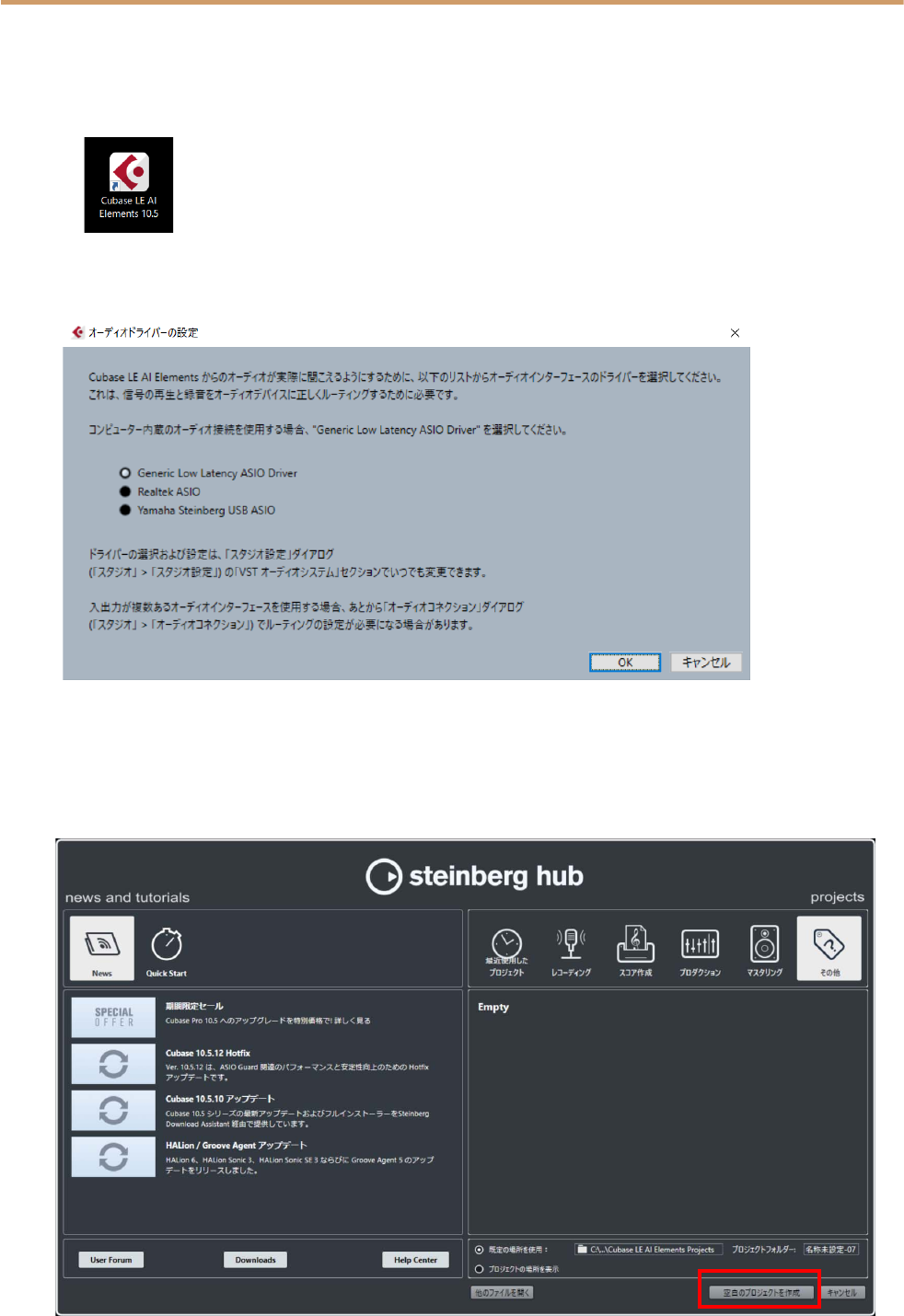
2. CubaseAIのショートカットアイコンをダブルクリック*します。
* 起動時にオーディオドライバー設定が表示された場合は、「GenericLowLatencyASIODriver」
(Macの場合、接続したTHR-IIシリーズの名前)にチェックし、「OK」をクリックします。
「steinberghub」画面が開きます。
3. 「空白のプロジェクトを作成」をクリックします。
空白のプロジェクトが起動します。
CubaseAIインストラクションガイドfor THR-II4
4.
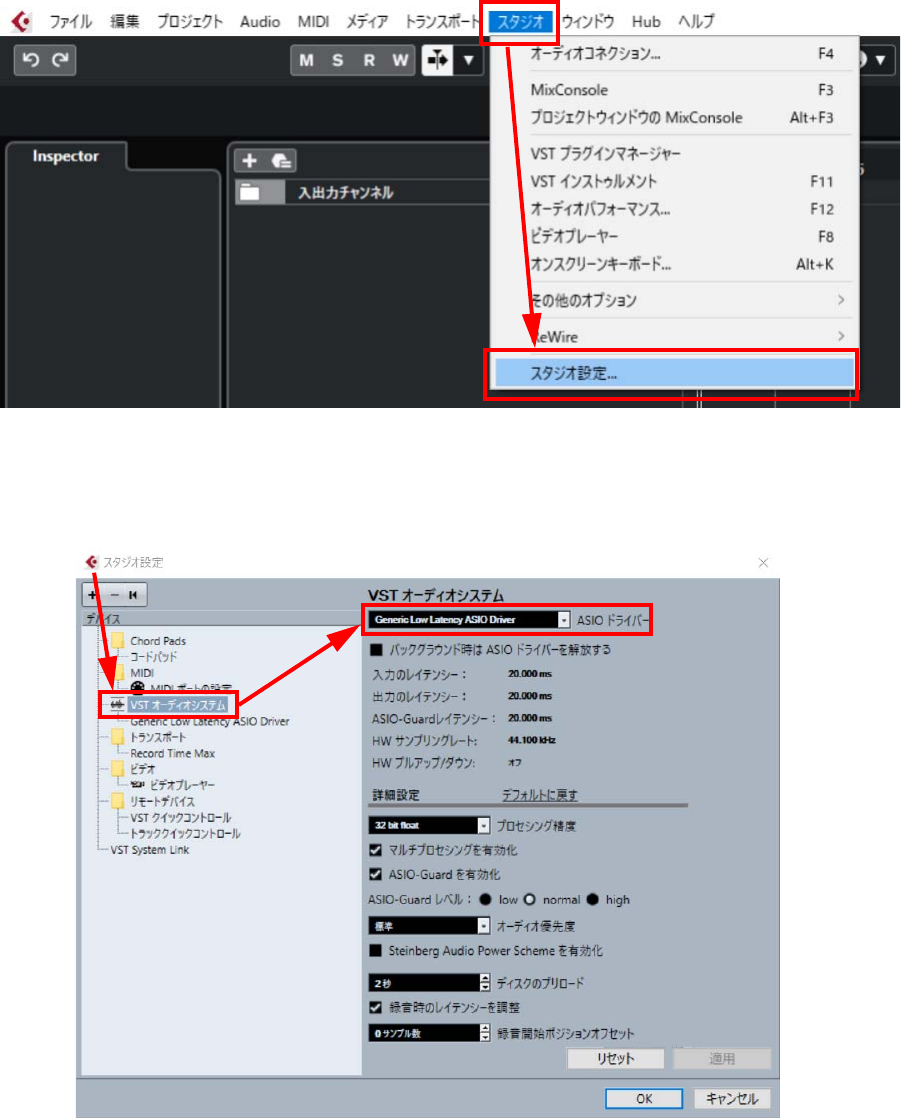
CubaseAIのメニューバー「スタジオ」から「スタジオ設定」をクリックします。
スタジオ設定画面が開きます。
5. 画面左側「VSTオーディオシステム」を選択し、画面右上の「ASIOドライバー」欄が
「GenericLowLatencyASIODriver*」に設定されていることを確認します。
* Macの場合接続したTHR-IIシリーズの名前「機器名称」を割り当てて画面を閉じます。そして手順
[7]に進みます。
*「ASIOドライバー」欄が「GenericLowLatencyASIODriver」に設定されていない場合は、下向
き▼をクリックしてドライバーを切り替えます。
CubaseAIインストラクションガイドfor THR-II5
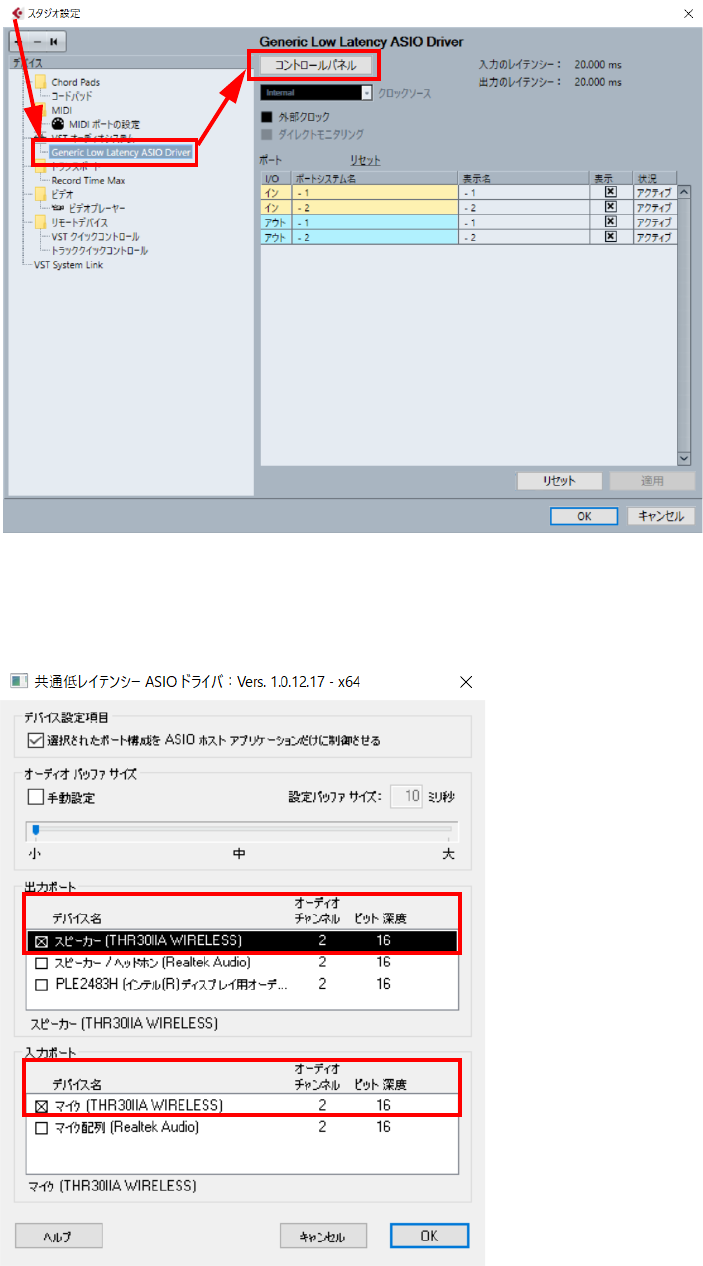
6. 「GenericLowLatencyASIODriver」を選択し、画面右上の「コントロールパネ
ル」をクリックします。
「共通低レイテンシーASIOドライバ」画面が開きます。
7. 「入力ポート」「出力ポート」共に、接続したTHR-IIシリーズの名前*にのみチェックを
入れて「OK」をクリックします。
* その他のポート名が表示されてチェックが入っている場合は、チェックを外します。
CubaseAIインストラクションガイドfor THR-II6
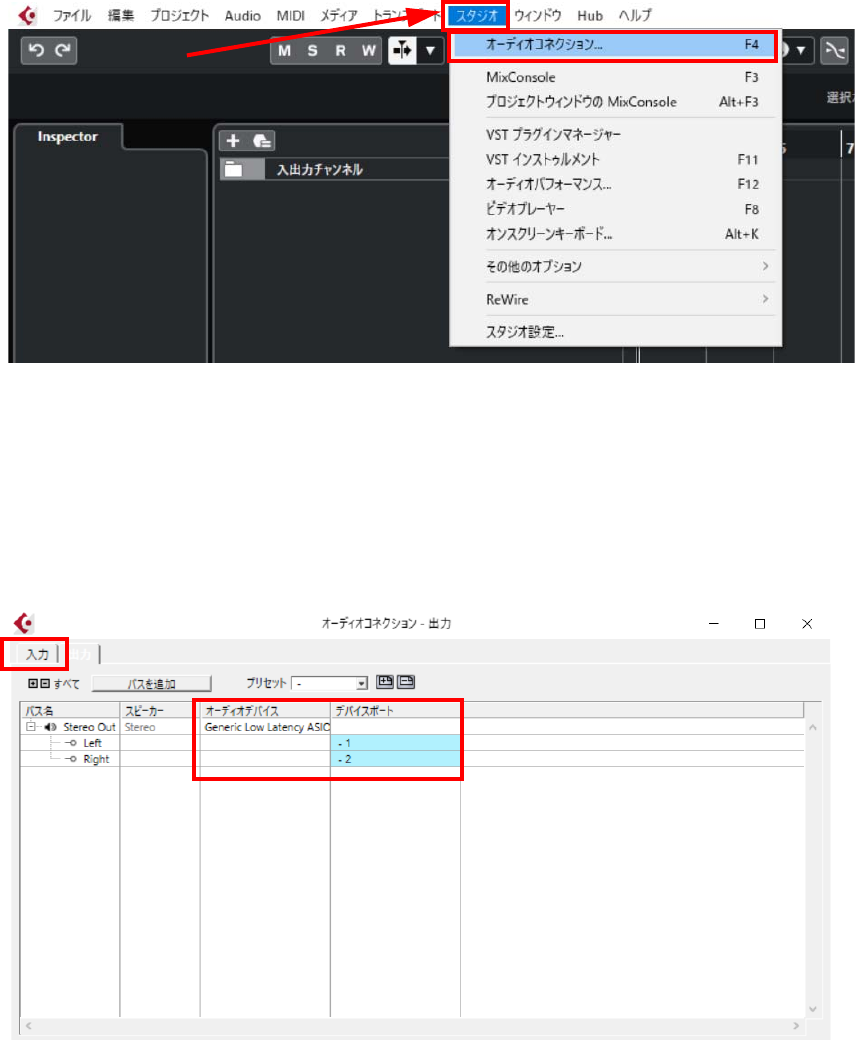
8. CubaseAIのメニューバー「スタジオ」から「オーディオコネクション」をクリック
します。
「オーディオコネクション」画面が開きます。
9.
9-1. 画面上部「入力」タブをクリックして、オーディオデバイス欄にGenericLow
LatencyASIODriverが設定されていることと、デバイスポート欄に-1/-2(Macの
場合、FrontLeft/Right)が割り当てられていことを確認します。未接続と表示されて
いる場合は、「未接続」をクリックして、デバイスポートを割り当てます。
9-2.「出力」タブをクリックして、「入力」同様にポートが割り当てられていることを確認
します。未接続と表示されている場合は、「未接続」をクリックして、デバイスポート
を割り当てます。
CubaseAIインストラクションガイドfor THR-II7
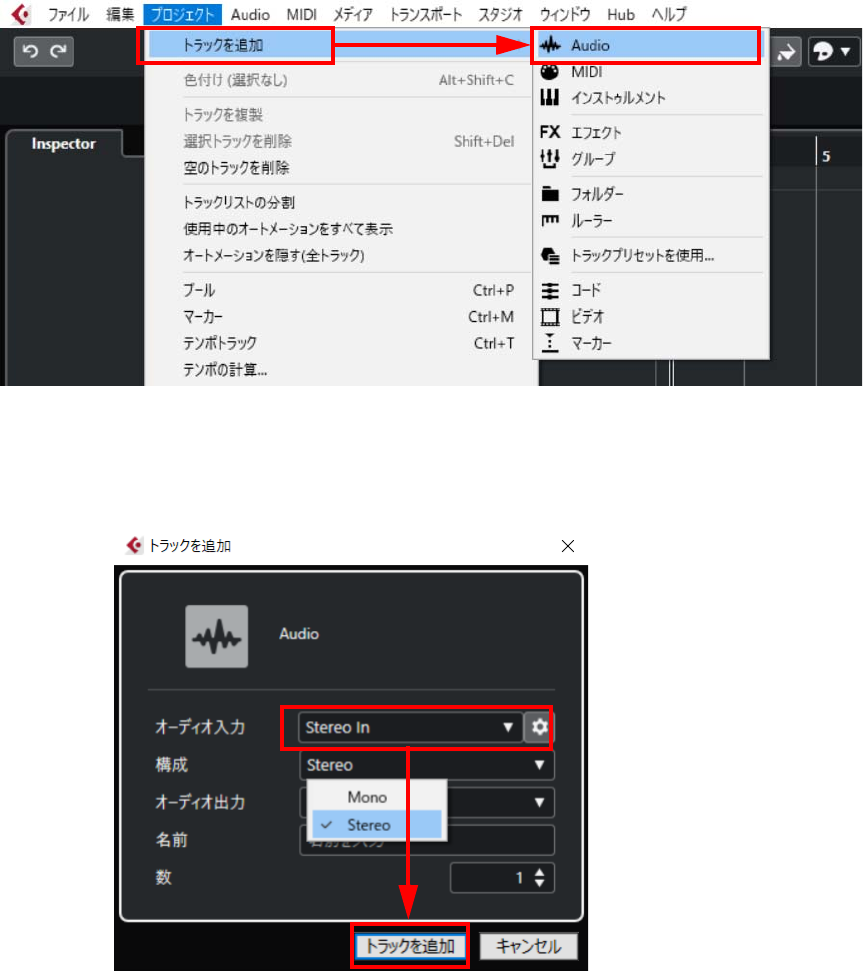
10. CubaseAIのメニューバー「プロジェクト」から「トラックを追加」を選択し、
「Audio」をクリックします。
「トラックを追加」画面が開きます。
11. 構成を「Mono」に変更して「トラックを追加」ボタンをクリックします。
オーディオトラックが作成されます。
12.
THR-IIにギターを接続し[AMP]、[GAIN]、[MASTER]、[GUITAR]、[VOLUME]等のノ
ブで音を調整します。
CubaseAIインストラクションガイドfor THR-II8
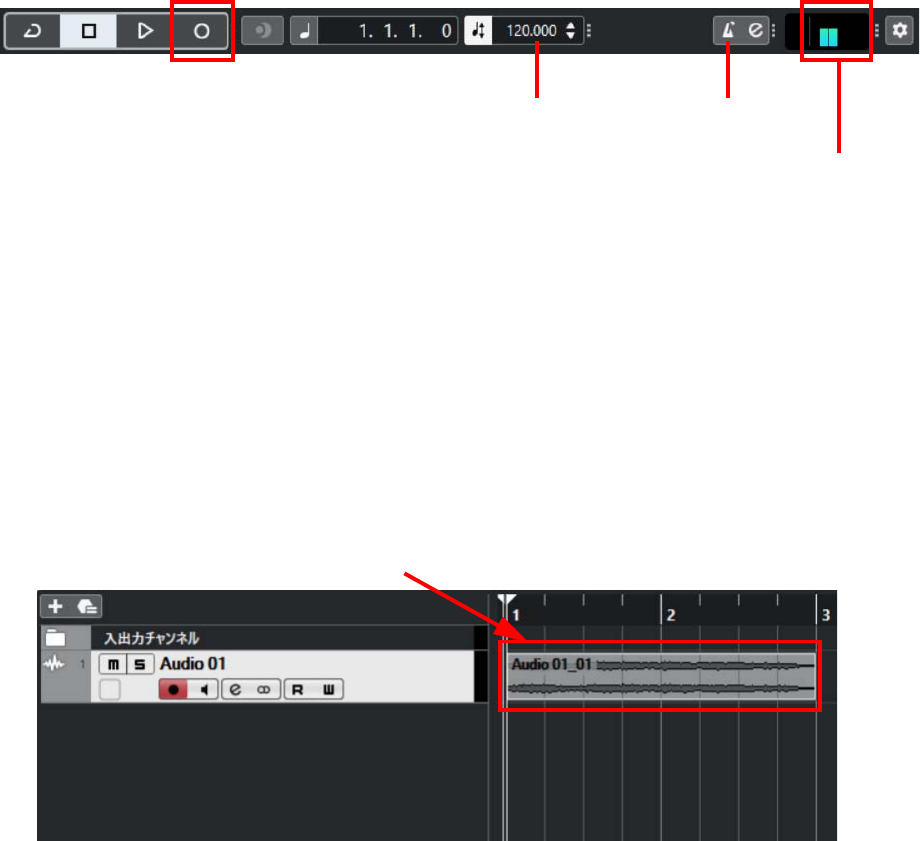
13. ギターを演奏し、CubaseAI画面下に配置されているトランスポートパネル上の入力
チャンネルレベルメーターに反応*があるか確認します。
* 入力チャンネルレベルメーターの上部が赤く表示されないことを確認します。赤く表示された場合
は、手順12に戻り音量を小さくします。
14. 録音(●)ボタン*を押します。
* メトロノームのオン/オフ、テンポ設定(ダブルクリック後、直接数値を入力)は必要に応じて設定し
ます。
録音が完了したら、停止(■)ボタンを押します。波形が表示されます。波形が確認でき
たら再生(▶)ボタンを押して、録音した音がTHR-IIから聞こえるか確認します。
テンポ メトロノーム
入力チャンネル
レベルメーター
© 2020 Yamaha Corporation
Published 10/2020
2020 年 10 月发行
PO-A0
