Yamaha WX 030 Owner's Manual Web ZU80120 Om U EnFr Es
User Manual: Yamaha WX-030 Owner's Manual
Open the PDF directly: View PDF  .
.
Page Count: 76
- English
- Français
- INTRODUCTION
- PRÉPARATION
- ÉCOUTE DE MUSIQUE
- AUTRES FONCTIONS ET INFORMATIONS
- Español
U
En Fr Es
OWNER'S MANUAL
MODE D'EMPLOI
MANUAL DE INSTRUCCIONES
i En
1 Read these instructions.
2 Keep these instructions.
3 Heed all warnings.
4 Follow all instructions.
5 Do not use this apparatus near water.
6 Clean only with dry cloth.
7 Do not block any ventilation openings. Install in
accordance with the manufacturer’s instructions.
8 Do not install near any heat sources such as radiators,
heat registers, stoves, or other apparatus (including
amplifiers) that produce heat.
9 Do not defeat the safety purpose of the polarized or
grounding-type plug. A polarized plug has two
blades with one wider than the other. A grounding
type plug has two blades and a third grounding
prong. The wide blade or the third prong are provided
for your safety. If the provided plug does not fit into
your outlet, consult an electrician for replacement of
the obsolete outlet.
10 Protect the power cord from being walked on or
pinched particularly at plugs, convenience
receptacles, and the point where they exit from the
apparatus.
11 Only use attachments/accessories specified by the
manufacturer.
12 Use only with the cart, stand, tripod,
bracket, or table specified by the
manufacturer, or sold with the
apparatus. When a cart is used, use
caution when moving the cart/apparatus
combination to avoid injury from tip-over.
13 Unplug this apparatus during lightning storms or
when unused for long periods of time.
14 Refer all servicing to qualified service personnel.
Servicing is required when the apparatus has been
damaged in any way, such as power-supply cord or
plug is damaged, liquid has been spilled or objects
have fallen into the apparatus, the apparatus has been
exposed to rain or moisture, does not operate
normally, or has been dropped.
Yamaha and the Electronic Industries Association’s Consumer Electronics Group want you to get the most out
of your equipment by playing it at a safe level. One that lets the sound come through loud and clear without
annoying blaring or distortion – and, most importantly, without affecting your sensitive hearing. Since hearing
damage from loud sounds is often undetectable until it is too late, Yamaha and the Electronic Industries
Association’s Consumer Electronics Group recommend you to avoid prolonged exposure from excessive
volume levels.
IMPORTANT SAFETY INSTRUCTIONS
CAUTION
RISK OF ELECTRIC SHOCK DO
NOT OPEN
CAUTION: TO REDUCE THE RISK OF
ELECTRIC SHOCK, DO NOT REMOVE
COVER (OR BACK). NO USER-SERVICEABLE
PARTS INSIDE. REFER SERVICING TO
QUALIFIED SERVICE PERSONNEL.
• Explanation of Graphical Symbols
The lightning flash with arrowhead symbol,
within an equilateral triangle, is intended to
alert you to the presence of uninsulated
“dangerous voltage” within the product’s
enclosure that may be of sufficient magnitude
to constitute a risk of electric shock to
persons.
The exclamation point within an equilateral
triangle is intended to alert you to the
presence of important operating and
maintenance (servicing) instructions in the
literature accompanying the appliance.
IMPORTANT
Please record the serial number of this unit in the space
below.
MODEL:
Serial No.:
The serial number is located on the rear of the unit. Retain
this Owner’s Manual in a safe place for future reference.
We Want You Listening For A Lifetime
ii En
En
This device complies with Part 15 of the FCC Rules and RSSGen of IC Rules.
Operation is subject to the following two conditions: 1) this device may not cause harmful interference, and 2) this device must
accept any interference received including interference that may cause undesired operation.
FCC INFORMATION (for US customers)
1IMPORTANT NOTICE: DO NOT MODIFY THIS
UNIT!
This product, when installed as indicated in the
instructions contained in this manual, meets FCC
requirements. Modifications not expressly approved
by Yamaha may void your authority, granted by the
FCC, to use the product.
2IMPORTANT: When connecting this product to
accessories and/or another product use only high
quality shielded cables. Cable/s supplied with this
product MUST be used. Follow all installation
instructions. Failure to follow instructions could void
your FCC authorization to use this product in the
USA.
3NOTE: This product has been tested and found to
comply with the requirements listed in FCC
Regulations, Part 15 for Class “B” digital devices.
Compliance with these requirements provides a
reasonable level of assurance that your use of this
product in a residential environment will not result in
harmful interference with other electronic devices.
This equipment generates/uses radio frequencies and,
if not installed and used according to the instructions
found in the users manual, may cause interference
harmful to the operation of other electronic devices.
Compliance with FCC regulations does not guarantee
that interference will not occur in all installations. If
this product is found to be the source of interference,
which can be determined by turning the unit “OFF”
and “ON”, please try to eliminate the problem by
using one of the following measures:
Relocate either this product or the device that is being
affected by the interference.
Utilize power outlets that are on different branch
(circuit breaker or fuse) circuits or install AC line
filter/s.
In the case of radio or TV interference, relocate/
reorient the antenna. If the antenna lead-in is 300 ohm
ribbon lead, change the lead-in to coaxial type cable.
If these corrective measures do not produce
satisfactory results, please contact the local retailer
authorized to distribute this type of product. If you can
not locate the appropriate retailer, please contact
Yamaha Corporation of America A/V Division, 6660
Orangethorpe Ave., Buena Park, CA 90620.
The above statements apply ONLY to those products
distributed by Yamaha Corporation of America or its
subsidiaries.
NOTICE
This equipment has been tested and found to comply with the limits for a Class B digital device, pursuant to part 15 of the
FCC Rules. These limits are designed to provide reasonable protection against harmful interference in a residential
installation.
This equipment generates, uses and can radiate radio frequency energy and, if not installed and used in accordance with the
instructions, may cause harmful interference to radio communications. However, there is no guarantee that interference will
not occur in a particular installation. If this equipment does cause harmful interference to radio or television reception, which
can be determined by turning the equipment off and on, the user is encouraged to try to correct the interference by one or
more of the following measures:
– Reorient or relocate the receiving antenna.
– Increase the separation between the equipment and receiver.
– Connect the equipment into an outlet on a circuit different from that to which the receiver is connected.
– Consult the dealer or an experienced radio/TV technician for help.
This equipment compiles with FCC/IC radiation exposure limits set forth for uncontrolled equipment and meets the FCC
radio frequency (RF) Exposure Guidelines and RSS-102 of the IC radio frequency (RF) Exposure rules. This equipment has
very low levels of RF energy that it deemed to comply without maximum permissive exposure evaluation (MPE). But it is
desirable that it should be installed and operated with at least 20 cm and more between the radiator and person’s body.
This transmitter must not be co-located or operated in conjunction with any other antenna or transmitter.
FCC CAUTION
Change or modifications not expressly approved by the
party responsible for compliance could void the user’s
authority to operate the equipment.
This unit is not disconnected from the AC power source
as long as it is connected to the wall outlet, even if this
unit itself is turned off by . In this state, this unit is
designed to consume a very small quantity of power.
FOR CANADIAN CUSTOMERS
To prevent electric shock, match wide blade of plug to
wide slot and fully insert.
CAN ICE-3 (B)/NMB-3 (B)
WARNING
TO REDUCE THE RISK OF FIRE OR ELECTRIC
SHOCK, DO NOT EXPOSE THIS UNIT TO RAIN OR
MOISTURE.
iii En
1 To assure the finest performance, please read this
manual carefully. Keep it in a safe place for future
reference.
2 Install this unit in a well ventilated, cool, dry, clean
place - away from direct sunlight, heat sources,
vibration, dust, moisture and cold. For proper
ventilation, allow the following minimum clearances.
Top: 5cm (2 in)
Rear: 5cm (2 in)
Sides: 5cm (2 in)
3 Locate this unit away from other electrical
appliances, motors, or transformers to avoid
humming sounds.
4 Do not expose this unit to sudden temperature
changes from cold to hot (or vice versa), and do not
locate this unit in an environment with high humidity
(i.e., a room with a humidifier) to prevent
condensation inside this unit, which may cause an
electrical shock, fire, damage to this unit, and/or
personal injury.
5 Avoid installing this unit where foreign object may
fall onto this unit and/or this unit may be exposed to
liquid dripping or splashing. On the top of this unit,
do not place:
– Other components, as they may cause damage
and/or discoloration on the surface of this unit.
– Burning objects (i.e., candles), as they may cause
fire, damage to this unit, and/or personal injury.
– Containers with liquid in them, as they may fall
and liquid may cause electrical shock to the user
and/or damage to this unit.
6 Do not cover this unit with a newspaper, tablecloth,
curtain, etc. in order not to obstruct heat radiation. If
the temperature inside this unit rises, it may cause
fire, damage to this unit, and/or personal injury.
7 Do not plug in this unit to a wall outlet until all
connections are complete.
8 Do not operate this unit upside-down. It may
overheat, possibly causing damage.
9 Do not use force on switches, knobs and/or cords.
10 When disconnecting the power cable from the wall
outlet, grasp the plug; do not pull the cable.
11 Do not clean this unit with chemical solvents; this
might damage the finish. Use a clean, dry cloth.
12 Only voltage specified on this unit must be used.
Using this unit with a higher voltage than specified is
dangerous and may cause fire, damage to this unit,
and/or personal injury. Yamaha will not be held
responsible for any damage resulting from use of this
unit with a voltage other than specified.
13 To prevent damage by lightning, keep the power
cable and outdoor antennas disconnected from a wall
outlet or this unit during a lightning storm.
14 Do not attempt to modify or fix this unit. Contact
qualified Yamaha service personnel when any
service is needed. The cabinet should never be
opened for any reasons.
15 When not planning to use this unit for long periods of
time (i.e., vacation), disconnect the AC power plug
from the wall outlet.
16 Be sure to read the “TROUBLESHOOTING” section
on common operating errors before concluding that
this unit is faulty.
17 Before moving this unit, press to set the unit to
off, and disconnect the AC power plug from the wall
outlet.
18 Condensation will form when the surrounding
temperature changes suddenly. Disconnect the power
cable from the outlet, then leave this unit alone.
19 When using this unit for a long time, this unit may
become warm. Turn the unit off, then leave this unit
alone for cooling.
20 Install this unit near the wall outlet and where the AC
power plug can be reached easily.
21 Be sure to use the power cable supplied with this
unit. Using a power cable other than the one provided
may cause fire or damage to this unit.
CAUTION: READ THIS BEFORE OPERATING YOUR UNIT.
• This unit’s speakers use magnets. Do not place items
that are sensitive to magnetism, such as CRT-type TVs,
clocks, credit cards, floppy disks, etc., on or beside this
unit.
• There is a chance that placing this unit too close to a
CRT-based (Braun tube) TV set might impair picture
color. Should this happen, move this unit away from the
TV set.
If there should be color blotching or noise when used
near a TV, move this unit away from the TV when using
it.
Do not use this unit within 22 cm (9 inches) of persons
with a heart pacemaker implant or defibrillator implant.
Radio waves may affect electro-medical devices.
Do not use this unit near medical devices or inside
medical facilities.
The user shall not reverse engineer, decompile, alter,
translate or disassemble the software used in this unit,
whether in part or in whole. For corporate users,
employees of the corporation itself as well as its business
partners shall observe the contractual bans stipulated
within this clause. If the stipulations of this clause and
this contract cannot be observed, the user shall
immediately discontinue using the software.
1 En
En
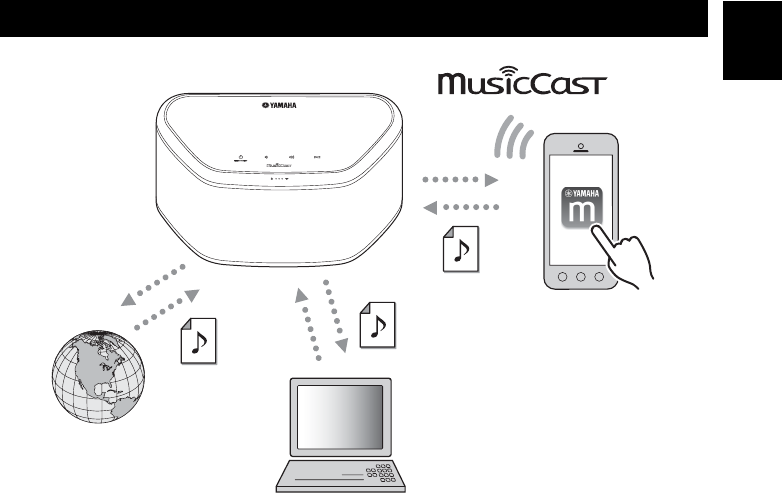
Smooth operation and wireless music playback using iPhone/AndroidTM devices
• By installing the free dedicated app “MusicCast CONTROLLER” on your iPhone/iPad/iPod touch or Android device, you
will be able to set up a network, make various settings, and select songs to play back. You can also use these devices as a
remote controller (☞ P.7).
• Equipped with Wi-Fi, which allows the unit to connect to the wireless router (access point) without any cables.
Plays various supported content with high quality sound
• Plays music from DLNA servers (☞ P.15), Internet radio, AirPlay and Bluetooth.
• Rich sound provided by the two-way speaker, large passive radiator, and DSP (Digital Signal Processor) developed by
Yamaha.
• Enhanced treble and thick mid/bass sound, even when playing a compressed audio source, such as MP3. (Music Enhancer)
Supports streaming services
• You can enjoy music from a variety streaming services. (Supported music streaming services vary by the country or region of
use.)
Stereo Pair function
• You can enjoy stereo reproduction using two WX-030 units.
FEATURES
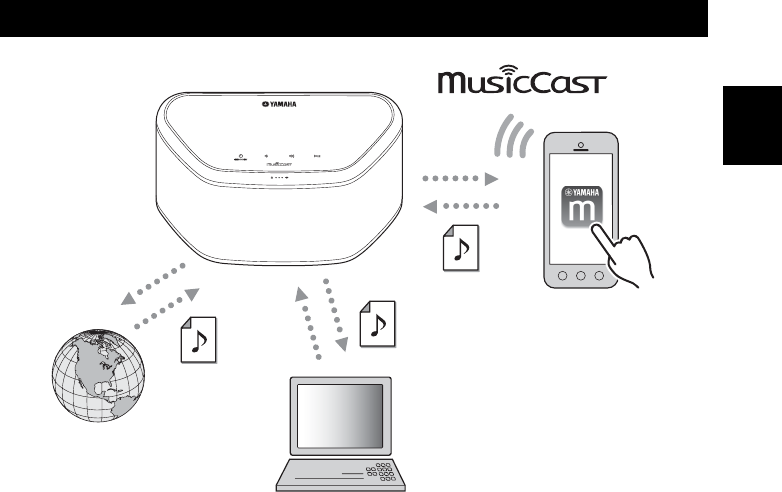
Plays music files in smartphones
via a network (using MusicCast
CONTROLLER app, DLNA servers,
Spotify), AirPlay (iPod), and
Bluetooth (Bluetooth device). Also
you can use your smartphone as a
remote controller.
Plays music from
Internet radio and on-
line streaming content.
Plays music files
in PCs and DLNA
servers.
WX-030
2 En
INTRODUCTION
SUPPLIED ACCESSORIES ..................................2
PART NAME ..........................................................3
PREPARATION
INSTALLATION .....................................................4
TURNING ON THE POWER ..................................5
CONNECTING TO THE NETWORK......................6
HOME AUDIO NETWORK WITH MusicCast .......7
Connecting to the network using MusicCast
CONTROLLER ..............................................7
LISTENING TO THE MUSIC
LISTENING TO THE INTERNET RADIO...............9
LISTENING TO THE SONGS IN THE COMPUTER
AND NAS ...............................................................9
Setting the media sharing of music files.............9
PLAYING BACK MUSIC WITH AirPlay ..............10
Playback of iTunes/iPod music contents..........10
Clearing AirPlay ...............................................10
LISTENING TO MUSIC FROM YOUR Bluetooth
DEVICE ................................................................11
Pairing this unit with your Bluetooth device......11
Connecting an already-paired device via
Bluetooth...................................................... 11
Disconnecting a Bluetooth connection .............11
OTHER FUNCTIONS AND
INFORMATION
STEREO PAIR .....................................................12
Setting/Playing back music ..............................12
Canceling Stereo Pair ......................................13
UPDATING THE FIRMWARE..............................14
OPTION SETTINGS............................................. 14
ADDITIONAL INFORMATION.............................15
TRADEMARKS ....................................................15
TROUBLESHOOTING.........................................16
General ............................................................ 16
MusicCast ........................................................16
Network............................................................ 16
Bluetooth .......................................................... 18
SUPPORTED DEVICES/MEDIA AND FILE
FORMATS............................................................19
SPECIFICATIONS ...............................................20
CONTENTS
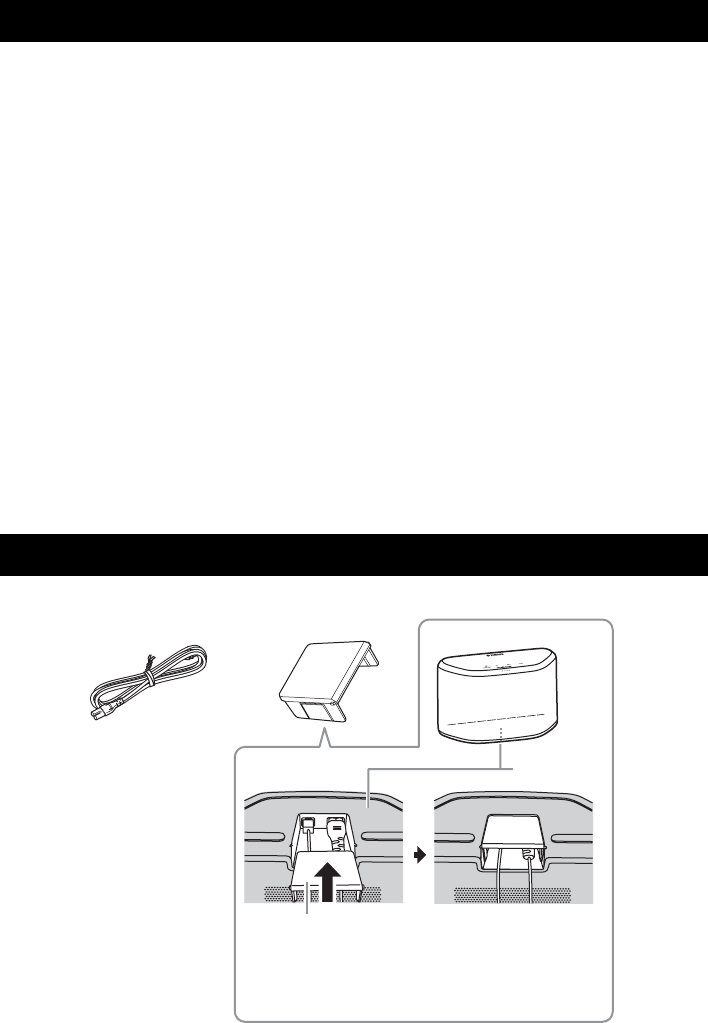
SUPPLIED ACCESSORIES
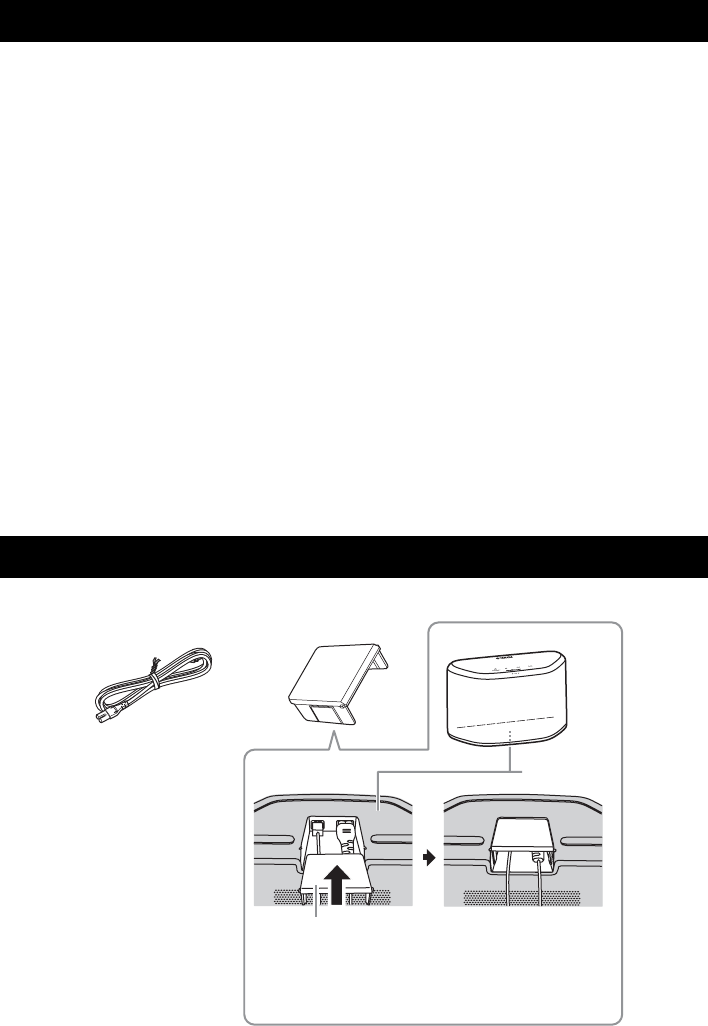
Power cable Cable cover
y
You can hide the cables by installing the cable cover.
Install as above.
Cable cover
Bottom
INTRODUCTION
3 En
En
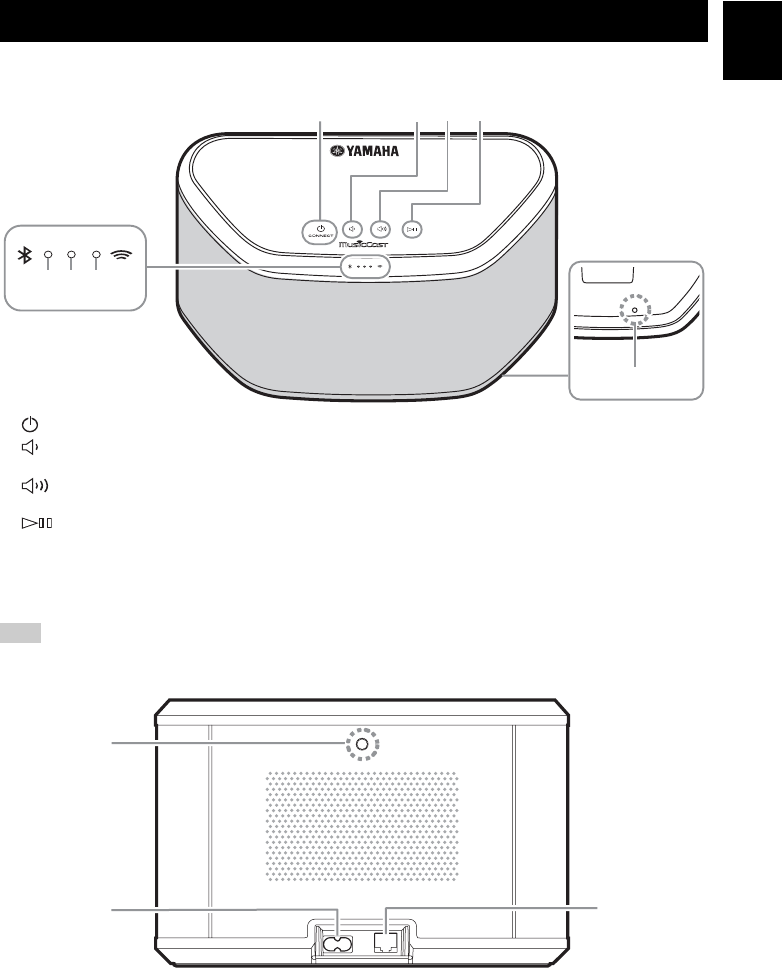
■Top panel
A (power)/CONNECT (☞ P.5)
B
Turns down the volume.
C
Turns up the volume.
D
Plays/pauses.
EBluetooth indicator
Lights during Bluetooth connection.
FPower indicator
Lights while the unit is turned on.
GNetwork indicator
Lights while the unit is connected to the wired or wireless
(Wi-Fi) network.
HReset button (☞ P.16)
Press to restart the unit.
y
A, B, C, D are touch sensors. They react when you touch them with your finger.
If the volume reaches the maximum/minimum value, these three indicators (E, F, G) flash twice at the same time.
■Rear panel
AWall mount hanger hole
Use to mount the unit to a wall mount hanger (☞ P.4).
BPower connector (☞ P.5)
CNetwork terminal (☞ P.6)
Use a LAN cable (commercially available) to connect to
the network.
y
If you use the unit with Wi-Fi, a LAN cable is not necessary
to connect to the unit.
PART NAME
576
8
234
1
Bottom
Note
2
1
3
4 En
Plug the power cable into the wall outlet after connecting all the other cables.
Placing the unit too close to a CRT TV may impair the picture color or cause a buzzing noise. In this case, move the unit at least
20 cm (8") away from the TV. This is not an issue with LCD and plasma TVs.
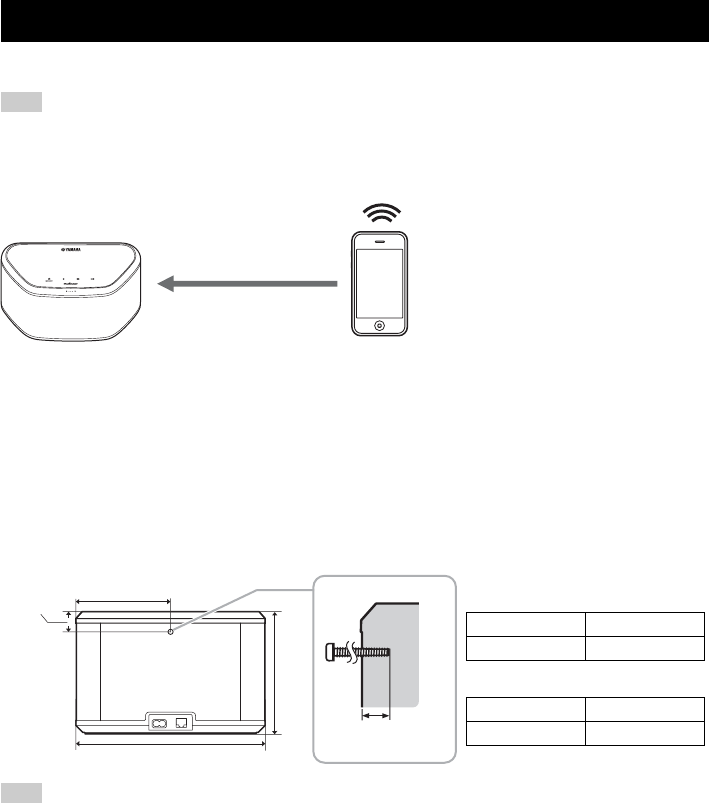
■To mount the unit to a wall mount hanger
The unit can be mounted to the wall using a commerciallyavailable wall mount hanger. Use the wall mount hanger hole on the
rear panel to mount.
y
Use a wall mount hanger that is compatible for a unified coarse screw, such as those used for the tripod stand of a camera.
• If using a wall mount hanger, use the one compatible for this unit.
• Use the wall mount hanger whose withstand load capacity is over 4.5 kg (10 lbs.).
• Follow the instructions in the owner’s manual of the wall mount hanger and mount the unit correctly.
• If you mount the unit incorrectly or use a wall mount hanger that is not compatible for the unit, the unit may fall and cause
injury.
• To avoid accidents resulting from tripping over loose cables (such as a power cable), affix the cables to the wall.
• When using the brackets to mount the unit on a wall / ceiling, please use safety wire (not included) between the unit and the
bracket to prevent the unit from falling.
• Check the safety after mounting the unit. Yamaha is not responsible for any accidents which may be caused due to an
incorrect installation position or incorrect installation methods, or for any malfunction of the wall mount hanger. If you are
worried about the safety, ask a professional to install.
INSTALLATION
Install in a stable place, being careful of
the following points:
• Do not place on top of steel or other
metal plates.
• Do not cover with a cloth, etc.
For Bluetooth device users
• Install in the same room as the device
with which signals are to be exchanged
(Bluetooth profile A2DP compatible
smartphone, digital audio player, etc.)
within a direct line-of-sight distance of
10 m (33 ft).
• Make sure there are no obstacles
between this unit and the Bluetooth
device.
Note
Within 10 m (33 ft)
For Bluetooth device users
Rear panel
243 mm (9-5/8")
121.5 mm (4-3/4")
26 mm
(1")
WX-030
2.2 kg (4.9 lbs.)
156.5 mm (6-1/8")
Minimum
5 mm (1/4")
Specification of mounting screw:
UNC 1/4-20
Specifications of the screw hole
Diameter 6.35 mm (1/4")
Screw thread 20 (per 1")
Diameter 6.35 mm (1/4")
Depth 9 mm (3/8")
WX-030
Note
PREPARATION
5 En
En
TURNING ON THE POWER
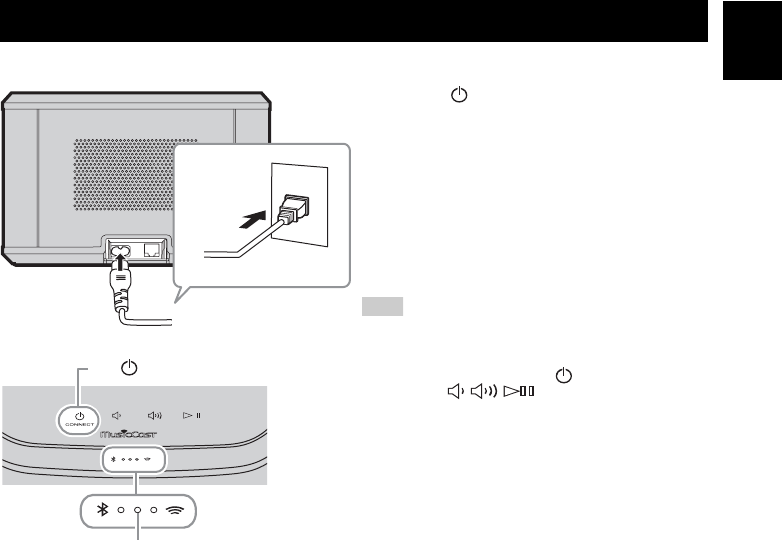
APlug the power cable into the wall outlet
and tap (power)/CONNECT.
The unit turns on and the power indicator lights. If
you tap again, the unit turns off (standby mode)
and the power indicator turns off.
y
Auto Standby
Auto Standby is a mode in which the unit
automatically enters standby mode if about
20 minutes have elapsed with no playback and no
operation. You can enable/disable this mode with
the MusicCast CONTROLLER app (
☞
P.7).
• After the power plug is inserted to the wall outlet, it takes
about 10 seconds for the unit to start up internally. The
unit cannot play back during this time.
• Do not touch the touch sensors ( (power)/
CONNECT// / ) for about 10 seconds after
the unit starts up, since the unit is adjusting sensor
sensitivity. If your finger touches the touch sensors during
this time, they may not function properly after the unit
starts up.
Power cable
Rear pannel
Top pannel
Power indicator
Tap (power)/CONNECT.
Note
6 En
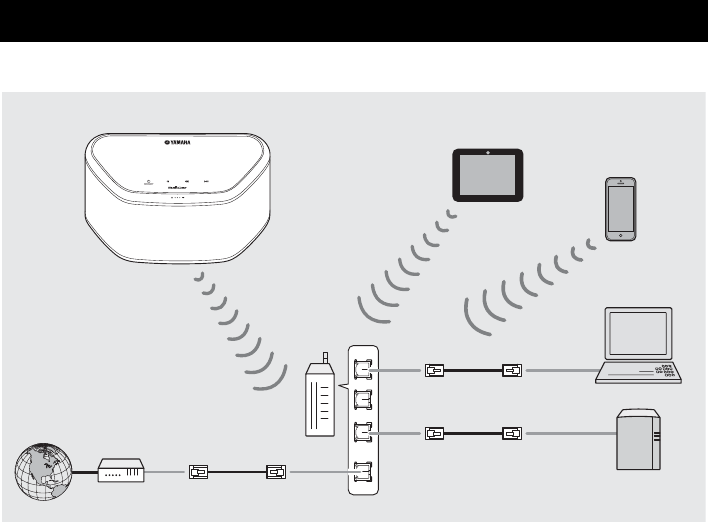
Connect the unit to the network as shown below.
y
• For details on Internet connection, refer to the owner’s manuals of your connecting devices.
• Some security software installed on your PC or the firewall settings of connecting devices (such as a router) may block the
access of the unit to the connecting devices or the Internet. In this case, change the setting of the security software or
connecting devices.
• If you connect the unit to the network with a LAN cable, connect with a commercially available STP (shielded twisted pair)
network cable (straight, CAT-5 or higher).
• Using the MusicCast CONTROLLER app, make sure that the unit and other connecting devices are connected to the same
router.
CONNECTING TO THE NETWORK
LAN
WAN
Internet
Modem
Broadband
router
This unit Tablet
Mobile device
PC
Network attached
storage (NAS)
Network cable
7 En
En
MusicCast is a brand new wireless musical solution from Yamaha, allowing you to share music among all of your rooms with a
variety of devices. You can enjoy music from your smartphone, PC, NAS drive and music streaming service anywhere in your
house with one easy-to-use app. For more details and a lineup of MusicCast compatible products, visit our website.
http://www.yamaha.com/musiccast/
■MusicCast CONTROLLER
• Main functions
- Basic operations such as turning the unit on/off and, volume adjustment.
- Select/play/pause the music.
- Play music in the devices.
- Equalizer setting
- Sleep timer
• System requirements
- For details, search App Store or Google PlayTM for “MusicCast CONTROLLER.”
• The application supports iPhone/iPad/iPod touch and Android mobile devices.
- WLAN environment.
■Mobile device (smartphone, etc.)
To use the unit, you need the dedicated app “MusicCast CONTROLLER” for the operation. Search for the free app “MusicCast
CONTROLLER” on App Store (for iOS devices) or Google Play (for Android devices) and install it to your device.
For details, refer to the instructions for this app in each store.
HOME AUDIO NETWORK WITH MusicCast
Connecting to the network using MusicCast CONTROLLER
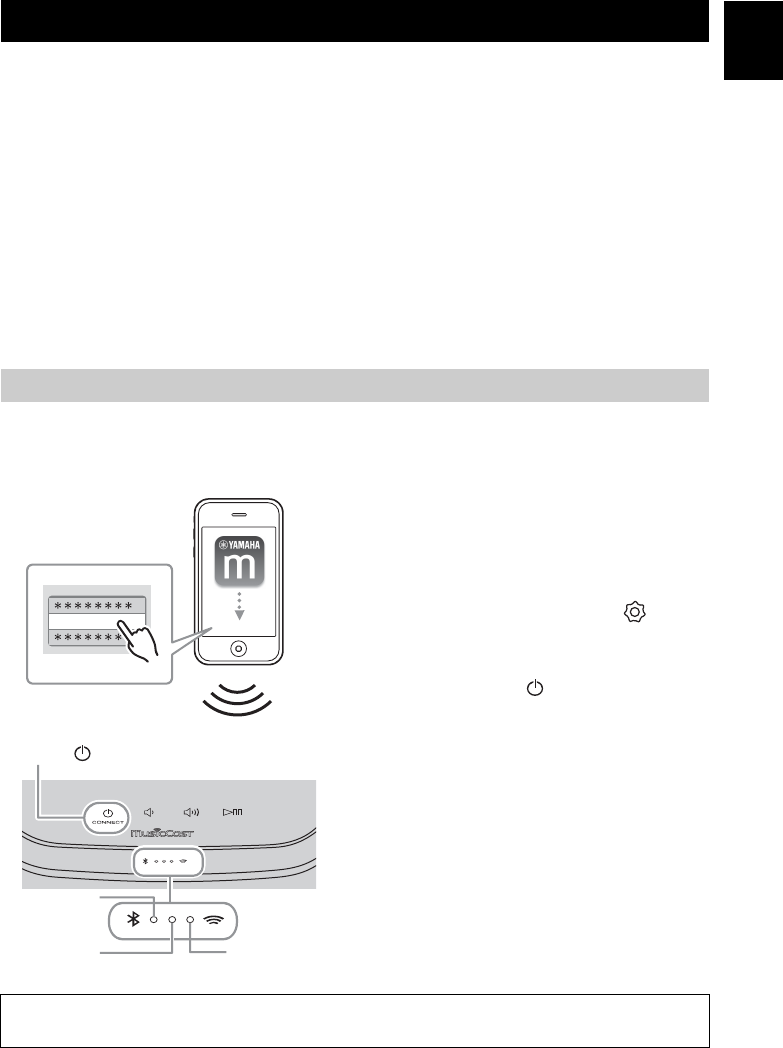
AInstall the MusicCast CONTROLLER app to
the mobile device.
BStart the app.
After the app starts, select “Setup.”
y
If you have already connected a MusicCast
compatible device to the network, tap
(Settings) and then “Add New Device.”
CTurn on the unit.
The power indicator lights.
DTouch and hold the (power)/CONNECT
on the unit for 3 seconds.
The Network and the Bluetooth indicators flash quickly.
ESet the network.
Connect your audio device to the network.
Follow the guidance displayed in the app to set.
FFollow the instructions in the MusicCast
CONTROLLER app to play music.
2
1
Setup
3
,
34
4
4
(power)/CONNECT
Power
indicator
Bluetooth
indicator
Network
indicator
If your router supports multiple SSID’s (network names), connect the mobile device to the first access point (“SSID 1”,
etc.)
HOME AUDIO NETWORK WITH MusicCast
8 En
■Setting of the devices and playback
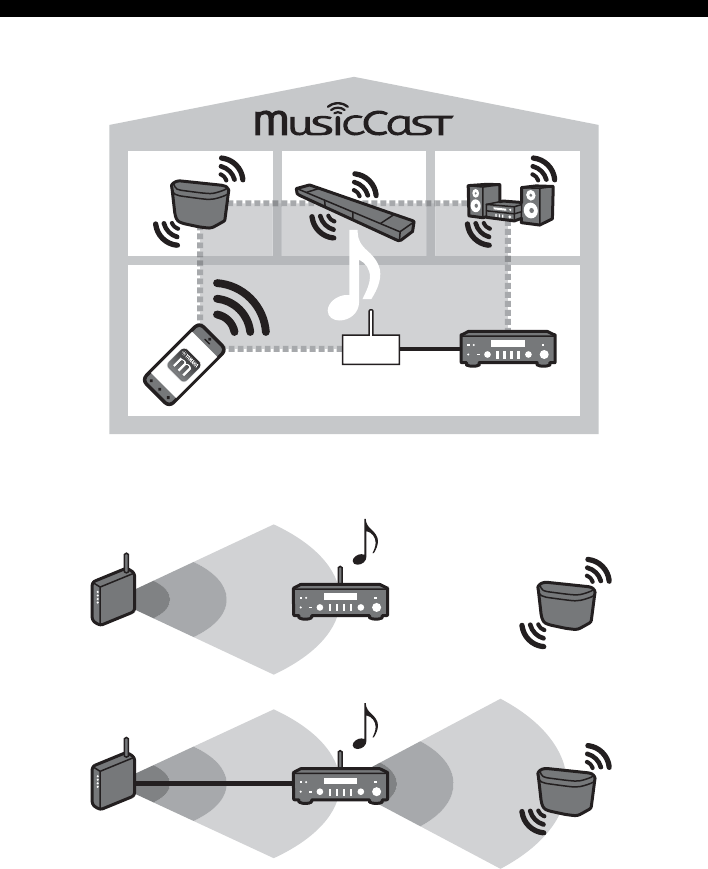
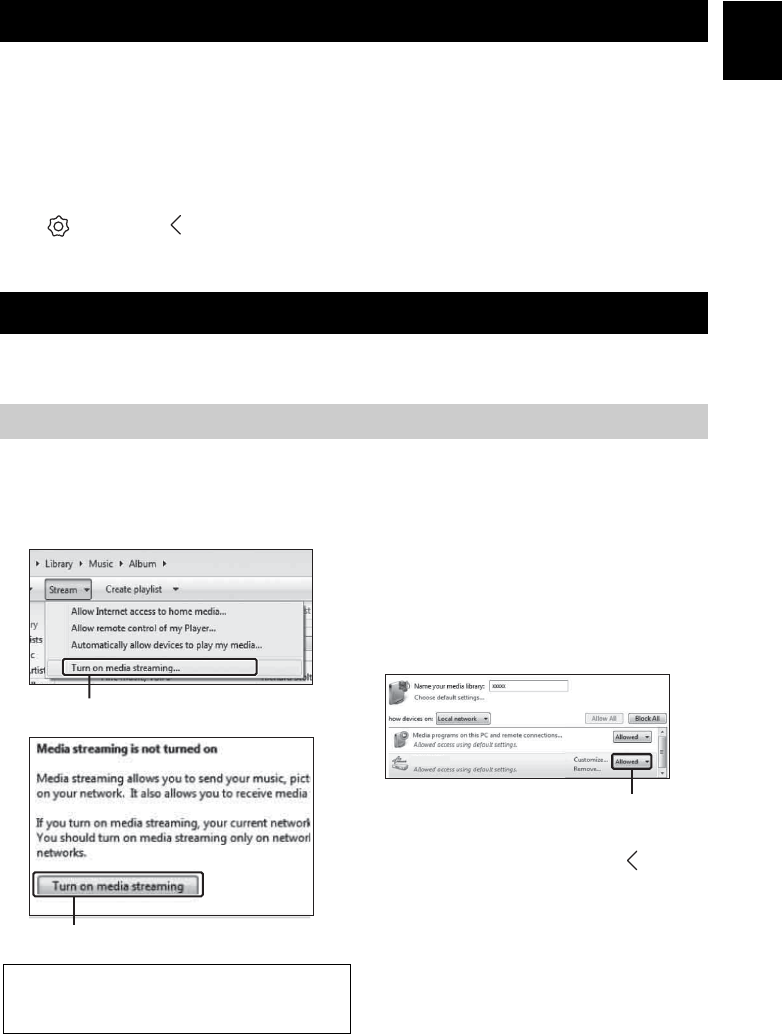
Create the following network (MusicCast Network) using the MusicCast CONTROLLER app.
y
If you want to install a MusicCast compatible device to a location that is out of range of the wireless router, connect another
MusicCast support device to the router with a network cable to extend the range (Extend mode).
Depending on where it is placed, the MusicCast compatible device may not be able to play back a high-resolution audio source.
In this case, connect the device directly to the router with a network cable.
WX-030
wireless router
Standard Mode
Extend Mode
WX-030
WX-030
9 En
En
LISTENING TO THE MUSIC
You can listen to world-wide radio stations via Internet. After connecting the unit to the network, use the MusicCast
CONTROLLER app (☞ P.7) to play the radio.
y
You can use the advanced feature of vTuner (such as adding a new station to the list) by accessing the following website with
the web browser on your PC.
http://yradio.vtuner.com/
- Before registering the Internet radio station, play any Internet radio station with this unit.
- To create a necessary account for registration, you need the vTuner ID of this unit and your e-mail address. You can check the
vTuner ID on “Information” in the MusicCast CONTROLLER app. (☞ P.7)
Select (Settings), then “ Room name*/Information,” and check the vTuner ID.
*You can register any name for the Room name.
This unit allows you to play back music files such as MP3, WMA, or FLAC (lossless audio data compression format) files
stored in the computer (server) connected to the network or NAS.
To play back music files in your computer with this unit, you need to make the media sharing setting between the unit and
computer (Windows Media Player 11 or later). The following instructions use Windows Media Player 12 in Windows 7 as an
example.
■For Windows Media Player 12
LISTENING TO THE INTERNET RADIO
LISTENING TO THE SONGS IN THE COMPUTER AND NAS
Setting the media sharing of music files
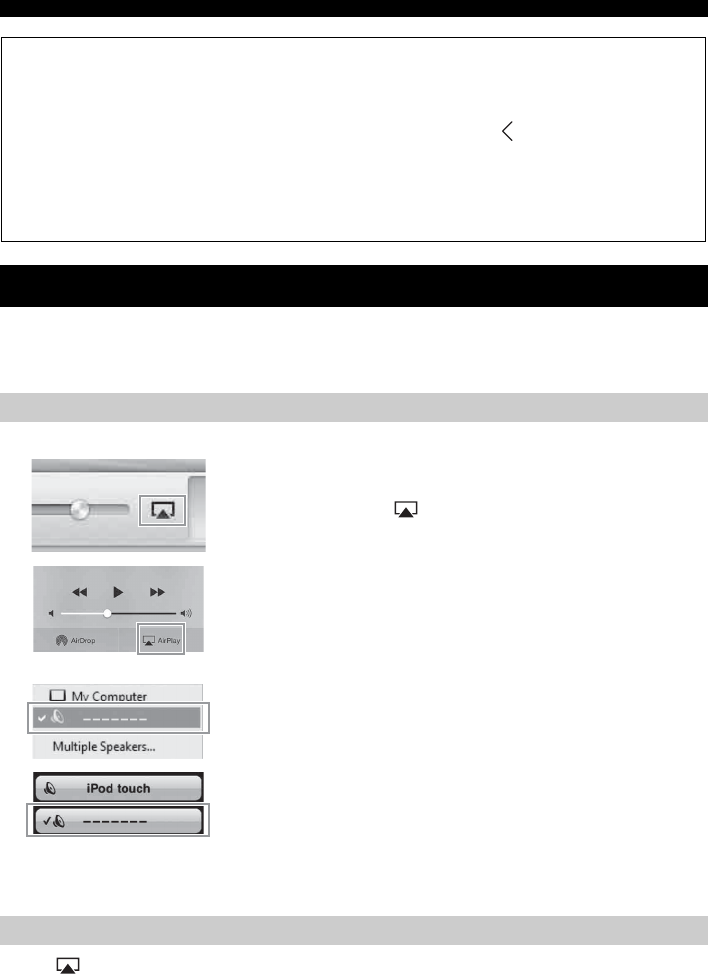
AStart Windows Media Player 12 on your PC.
BSelect “Stream”, then “Turn on media
streaming.”
The control panel window of your PC is shown.
CClick “Turn on media streaming.”
DSelect “Allowed” from the drop-down list
next to “WX-030.”
y
The names on the list are device names (Room
names). You can set Room names on “
Room
name/Information” in the MusicCast
CONTROLLER app (
☞
P.7). If the Room name
is not set, the Room name is “WX-030 ***.” (***
is an arbitrary number.)
EClick “OK” to exit.
y
For details on media sharing settings, refer to Windows
Media Player help.
2Turn on media streaming...
3Turn on media streaming
Only setting the media sharing is explained in this section.
After setting, operate Windows Media Player with your
PC as usual to play back.
4
WX-030
Allowed
PLAYING BACK MUSIC WITH AirPlay
10 En
Playing abundant supported contents with high quality sound from AirPlay.
The AirPlay function allows you to play back iTunes/iPod music on the unit wirelessly via a network.
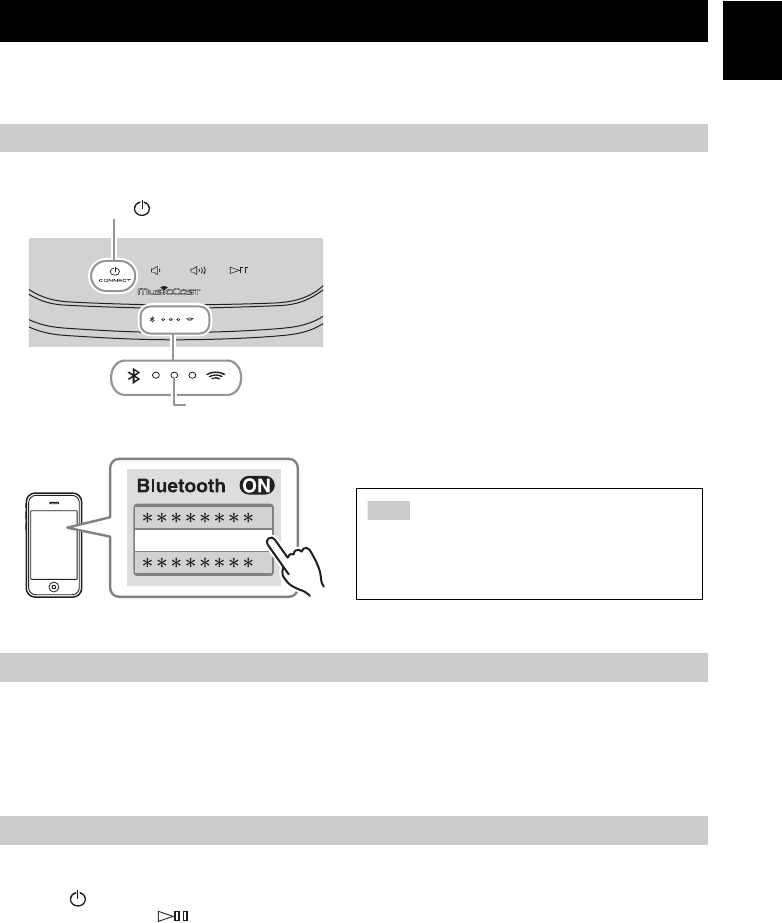
Follow the procedure below to play back iTunes/iPod music contents on the unit.
ATurn on the unit, and start iTunes on the PC
or display the playback screen on the iPod.
If the iTunes/iPod recognizes the unit, the AirPlay icon
( ) appears.
BOn the iTunes/iPod, click (tap) the AirPlay
icon and select the unit (room name of the
unit) as the audio output device.
The source automatically switches to [AirPlay] and
playback starts (except in the eco standby mode).
CSelect a song and start playback.
Tap/click on the iPod/iTunes screen and select a device other than WX-030 from the speaker list. Or, change the source to
other than AirPlay, using “MusicCast CONTROLLER.”
◆For Windows Media Player 11
AStart the Windows Media Player 11 on your PC.
BSelect “Library” then “Media Sharing.”
CCheck the “Share my media to” box, select the “WX-030” icon, and click “Allow.”
y
The names on the list are device names (Room names). You can set Room names on “
Room name/Information” in the
MusicCast CONTROLLER app (
☞
P.7). If the Room name is not set, the Room name is “WX-030 ***.” (*** is an
arbitrary number.)
DClick “OK” to exit.
◆For a PC or a NAS with other DLNA server software installed
Refer to the owner’s manual of your device or software and configure the media sharing settings.
PLAYING BACK MUSIC WITH AirPlay
Playback of iTunes/iPod music contents
1
2
iTunes
(example)
iPod iOS7/iOS8
(example)
iTunes
(example)
iPod
(example)
The unit’s room name is
displayed where “-------” is
indicated above.
Clearing AirPlay
11 En
En
This unit provides Bluetooth functionality. You can enjoy wireless music playback from your Bluetooth device
(smartphone, digital audio player, etc.). Please also refer to the owner’s manual of your Bluetooth device.
■Pairing (Registration)
■Connecting from the connecting device
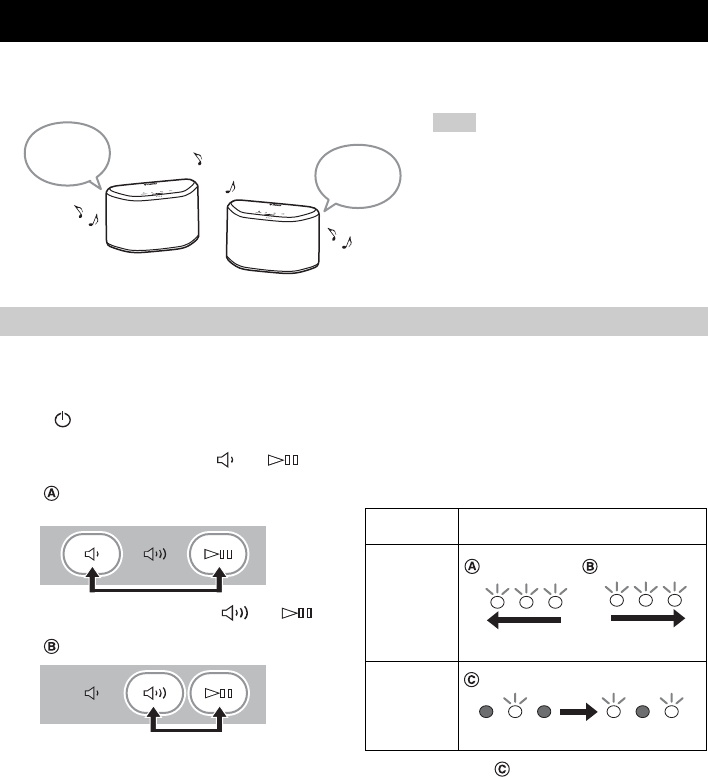
AIn the Bluetooth settings of the connecting device, turn Bluetooth on.
BFrom the Bluetooth connection list of the connecting device, choose this unit (the
Room name of this unit ☞ P.9).
The Bluetooth connection will be established, and the Bluetooth indicator will light.
If any of the following operations are performed while a Bluetooth connection is established, the Bluetooth
connection will be disconnected.
• Tapping (power)/CONNECT to enter standby mode.
• Touching and holding for 3 seconds.
• Disconnecting the Bluetooth connection from the connecting device.
LISTENING TO MUSIC FROM YOUR Bluetooth DEVICE
Pairing this unit with your Bluetooth device
A
Turn on the unit.
The power indicator lights.
BOn your connecting device (mobile device),
set Bluetooth to on.
CPerform Bluetooth pairing on the connecting
device.
For details, refer to the owner’s manual of the connecting
device.
DFrom the Bluetooth connection list of the
connecting device, choose this unit (the
Room name of this unit ☞ P.9).
y
• Finish the operation from turning on the unit to completing
pairing in 5 minutes.
• If you are asked to enter a password, enter the numerals “0000.”
Connecting an already-paired device via Bluetooth
Disconnecting a Bluetooth connection
1
1
(power)/CONNECT
Power indicator
-------
4
The unit’s Room name is displayed where
“-------” is indicated above.
Check that the pairing process on the connecting device
has been completed. If the pairing process fails, start over
from step B. For details, see the connecting device’s
owner's manual.
Note
12 En
OTHER FUNCTIONS AND INFORMATION
You can use two WX-030 units to reproduce stereo sound by setting each speaker as the right
or left speaker. Set the left and right speakers separately by following the steps below.
AConnect each WX-030 to the same network by using the dedicated app “MusicCast
CONTROLLER.”
If the WX-030 is linked to another MusicCast unit, first disconnect the link by using the dedicated app “MusicCast
CONTROLLER.”
BTap (power)/CONNECT of each unit to set them to standby mode.
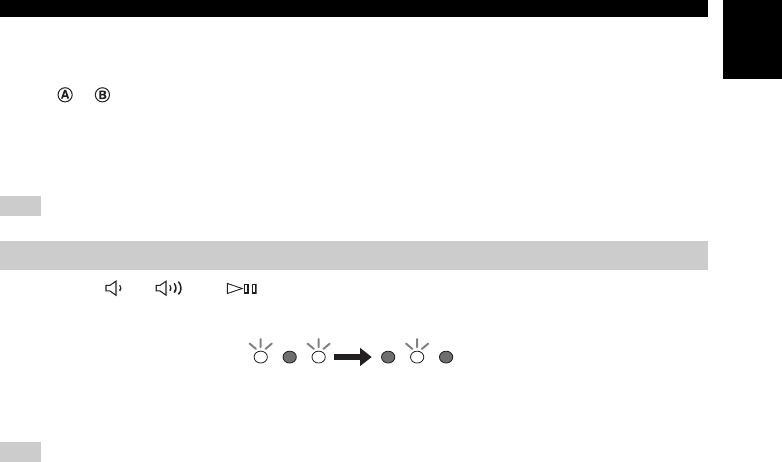
CTap and hold the following together for 3 seconds to set the left/right speakers.
1For setting the left speaker: and
Indicators light from right to left repeatedly (refer to
of the table), and the unit enters pairing standby
mode.
2
For setting the right speaker: and
Indicators light from left to right repeatedly (refer to
of the table), and the units start pairing.
Indicator display during the Stereo Pair
After paring is completed, the indicators light from the center to both sides (refer to of the table), and all indicators
return to the normal status.
STEREO PAIR
• To use the Stereo Pair function, you need two
WX-030.
• Before setting the Stereo Pair, update the
dedicated app “MusicCast CONTROLLER”
and the firmware of both units to the latest
version (☞ P.7).
• Stereo Pair function does not support AirPlay.
• Stereo Pair is available only when the
Network Standby mode of the unit is enabled.
Setting/Playing back music
WX-030
Left
speaker
WX-030
Right
speaker
Note
Stereo Pair
status Indicator display
Start Pairing/
Checking the
Left and Right
Speaker
Pairing
Completed
Left speaker Right speaker
Right-to-Left Left-to-Right
Center to both sides
STEREO PAIR
13 En
En
DUse the dedicated app “MusicCast CONTROLLER” to play back.
y
• You can check which speaker is the left or right speaker with the dedicated app “MusicCast CONTROLLER” (Indicators
light as or of the table).
• In Stereo Pair mode, you can operate one speaker to simultaneously turn off both speakers or adjust the volume of both
speakers.
• If about five minutes passes while the unit cannot find the other speaker to connect to, the pairing standby mode will be
cancelled automatically.
• When in Stereo Pair mode, the option settings other than “Initialize the network setting.” (☞ P.14) cannot be set.
The Stereo Pair setting remains even if the speakers enter standby mode or the power cable is unplugged and plugged again.
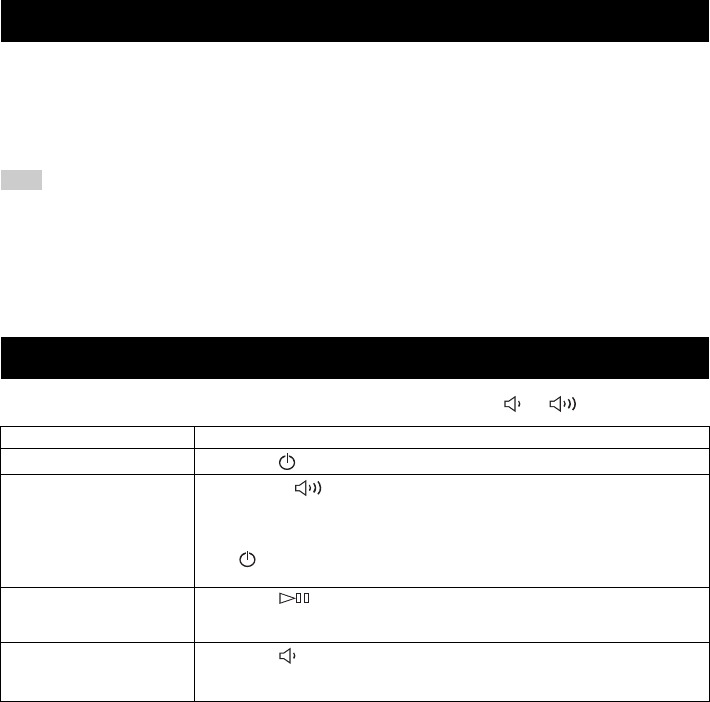
Tap and hold (or ) and on either speaker together for 3 seconds.
Indicators light from both sides to the center and Stereo Pair will be canceled.
• The Stereo Pair can be canceled only during standby mode.
• If you cancel Stereo Pair with one of the two speakers, the other one will be canceled automatically.
• If one of the two speakers is disconnected from the network when canceling the Stereo Pair, cancel Stereo Pair on each
speaker.
Canceling Stereo Pair
Note
Both sides to center
Indicator display
Note
14 En
You can update the firmware only when the unit is connected to the Internet (☞ P.6).
Follow the instructions in the MusicCast CONTROLLER app to update.
The power indicator flashes quickly while the firmware is being updated.
Updating completed: The unit restarts.
Updating failed: All the indicators flash. Unplug the power cable from the wall outlet and plug it in after 30 seconds or more,
then update the firmware again.
• Do not operate the unit or disconnect the power cable or network cables while updating.
• Do not turn off the unit (enter standby mode) while updating the firmware.
y
• The update of the firmware will be informed in the app.
• When Internet speed is not fast enough or the unit is connected to the wireless network via a wireless network adapter,
network update may not be possible depending on the condition of the wireless connection.
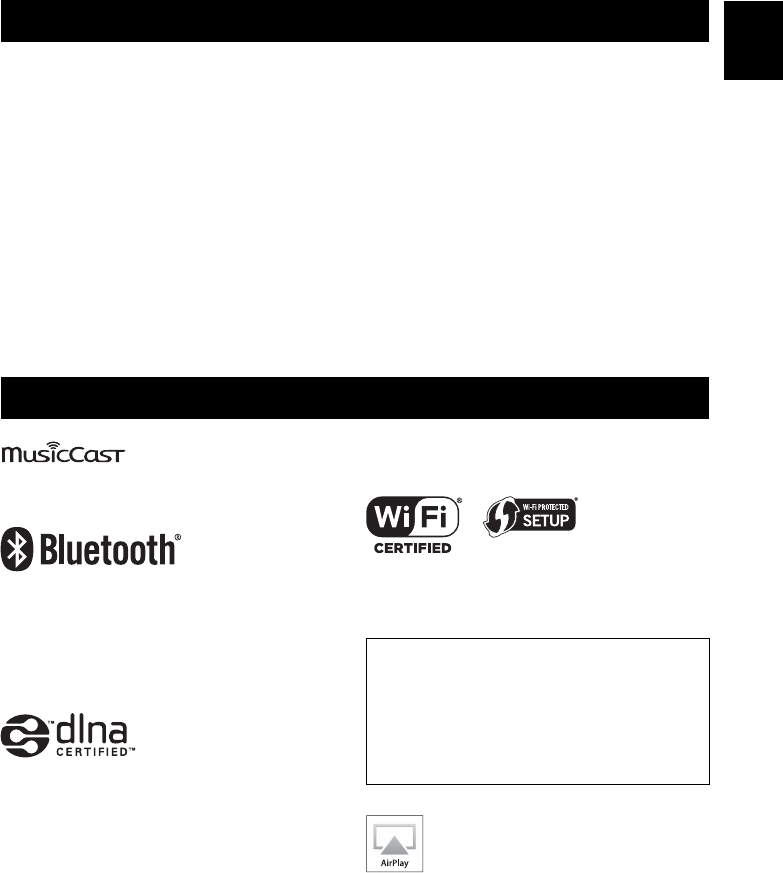
To set the following option settings, set this unit to the standby mode, and touch and hold and for 5 seconds. *1
*1: If you do not tap any button during these 5 seconds, the unit will cancel the option setting mode.
*2: Network Standby is a standby mode which enables the unit to connect to the network by operating another device.
y
Eco Standby
You can only enable/disable Network Standby mode in the option settings as long as the unit is in Eco Standby mode.
If you disable Network Standby, the unit enters Eco Standby mode, which keeps the standby power consumption to a
minimum. However, you cannot start up the unit with the MusicCast CONTROLLER app during Eco Standby mode.
UPDATING THE FIRMWARE
OPTION SETTINGS
Items Operations
Initialize the network setting. Touch and hold (power)/CONNECT for 3 seconds (☞ P.3).
Enable/disable Network Standby
mode. *2 ATouch and hold for 3 seconds. Network Standby will be disabled. To enable it, perform the same
operation.
Enable: The power indicator flashes twice and remains lit.
Disable: The power indicator flashes twice and turns off.
BTap (power)/CONNECT once to turn on the unit.
The setting is complete.
Enable/disable Wi-Fi. Touch and hold for 3 seconds. Wi-Fi will be disabled. To enable it, perform the same operation.
Enable: The network indicator flashes twice and remains lit.
Disable: The network indicator flashes twice and turns off.
Enable/Disable Bluetooth.Touch and hold for 3 seconds. Bluetooth will be disabled. To enable it, perform the same operation.
Enable: The Bluetooth indicator flashes twice and remains lit.
Disable: The Bluetooth indicator flashes twice and turns off.
Note
15 En
En
■DLNA
What types of servers can I use to browse or
play back music files with DLNA?
Use a DLNA-compatible server, such as one of the following
devices.
PC compatible with Windows Media Player 12 or
Windows Media Player 11
To browse folders (directories) on your PC from this unit, you
need to change the media sharing setting of Windows Media
Player 12 or Windows Media Player 11 to make those folders
accessible from this unit. For details on Windows Media
Player, please ask Microsoft Corporation.
■iTunes
Can I play back music in the iTunes library on
WX-030?
Use AirPlay (☞ P.10).
■Internet radio
Can I add other Internet radio stations to the
list?
On the “vTuner Internet Radio” website, you can add Internet
radio stations which do not exist on the list manually.
To use this feature, access the following URL to get a new
account.
http://yradio.vtuner.com/
To create a necessary account for registration, you need the
vTuner ID of this unit and your e-mail address (☞ P.9).
Can I delete Internet radio stations that I do
not listen to from the list?
You cannot delete the vTuner list itself.
You can delete radio stations that you added by accessing the
“vTuner Internet Radio” website.
MusicCast is a trademark or registered trademark of Yamaha
Corporation.
The Bluetooth® word mark and logos are registered
trademarks owned by Bluetooth SIG, Inc. and any use of such
marks by Yamaha Corporation is under license.
Bluetooth protocol stack (Blue SDK)
Copyright 1999-2014 OpenSynergy GmbH
All rights reserved. All unpublished rights reserved.
DLNA™ and DLNA CERTIFIED™ are trademarks or registered
trademarks of Digital Living Network Alliance. All rights
reserved. Unauthorized use is strictly prohibited.
Windows™
Windows is a registered trademark of Microsoft Corporation in
the United States and other countries.
Internet Explorer, Windows Media Audio and Windows Media
Player are either registered trademarks or trademarks of Microsoft
Corporation in the United States and/or other countries.
Android™ Google Play™
Android and Google Play are trademarks of Google Inc.
The Wi-Fi CERTIFIED Logo is a certification mark of the Wi-Fi
Alliance.
The Wi-Fi Protected Setup Identifier Mark is a mark of the Wi-Fi
Alliance.
iTunes, AirPlay, iPhone, iPod, iPod nano, iPod touch, and Safari
are trademarks of Apple Inc., registered in the U.S. and other
countries.
App Store is a service mark of Apple Inc.
ADDITIONAL INFORMATION
TRADEMARKS
Explanations regarding GPL
This product utilizes GPL/LGPL open-source software
in some sections. You have the right to obtain,
duplicate, modify, and redistribute this open-source
code only. For information on GPL/LGPL open source
software, how to obtain it, and the GPL/LGPL license,
refer to the Yamaha Corporation website
(http://download.yamaha.com/sourcecodes/musiccast/).
16 En
Refer to the table below when the unit does not function properly. If your problem is not listed below or if the
instruction below does not help, turn off the unit, disconnect the power cable, and contact the nearest
authorized Yamaha dealer or service center.
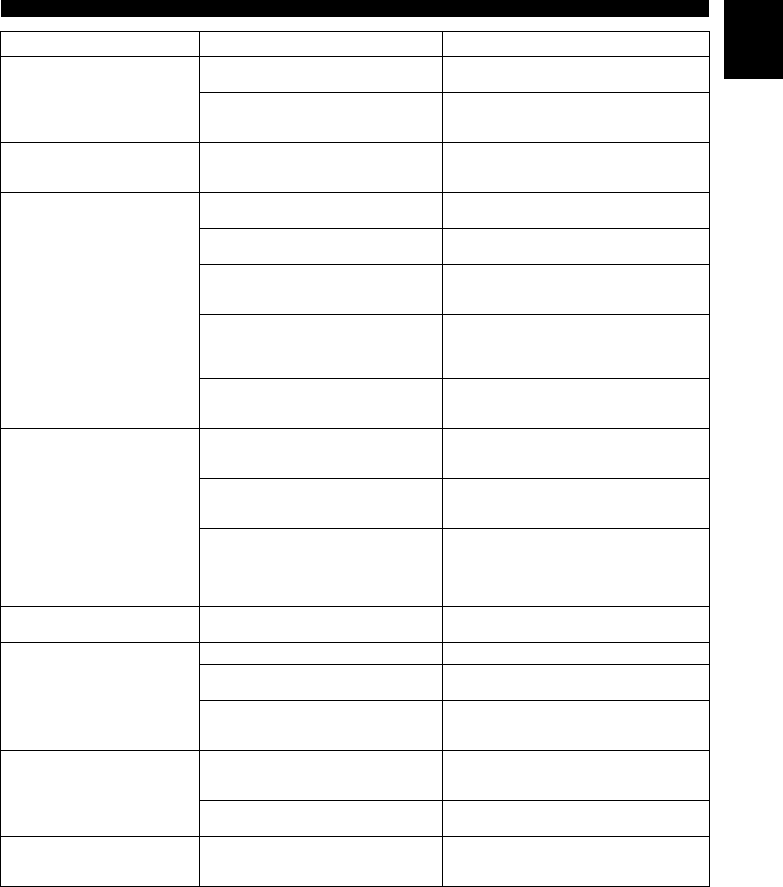
TROUBLESHOOTING
General
Problem Cause Solution
The unit is not turned on, or the
touch sensors do not react.
Your finger was touching the touch sensor on the
top while the unit was starting up (the unit is
adjusting the touch sensor sensitivity while the
unit is starting up for about 10 seconds after you
plugged the power cable into the wall outlet).
While the unit is starting up, wait and avoid touching
the sensors until the unit has completely started up.
Tap (power)/CONNECT after the unit has
completely started up (☞ P.3).
The unit is turned off as soon as
the unitis turned on.
The unit does not operate
properly.
The power cable is not properly connected. Connect the power cable firmly.
This unit cannot be operated. The internal microcomputer has frozen, due to an
external electric shock (such as lightning or
excessive static electricity) or to a drop in the
power supply voltage.
Press the reset button on the bottom of the unit
(☞ P.3) using a fine-tipped stick and restart the unit.
(If the problem persists, unplug the power cable from
the wall outlet and plug it again after 30 seconds or
more.)
No sound. No appropriate source has been selected. Select the music source that you want to play using
the MusicCast CONTROLLER app (☞ P.7).
The volume is minimum or mute. Turn up the volume.
There is noise interference from
digital or high-frequency
equipment.
This unit is too close to the digital or high-
frequency equipment.
Place this unit farther away from such equipment.
MusicCast
Problem Cause Solution
Cannot make the connection
settings on the MusicCast
CONTROLLER app.
The mobile device is not connected to the
wireless router at your home.
Connect the mobile device to the wireless router and
start the MusicCast CONTROLLER app.
Disable the cellular data transmission.
The unit is turned off. Turn on the unit.
Network
Problem Cause Solution
This unit is not detected with the
MusicCast CONTROLLER app on
your mobile device.
The unit and mobile devices are not in the same
network.
Check the network connections and your router
settings, and then connect the unit and mobile device
to the same network.
Your mobile device is connected to the secondary
SSID of a router supporting multi SSID.
When your mobile device is connected to the
secondary SSID, access to the device connecting to
the primary SSID or LAN is restricted (only Internet
access is available). Connect your mobile device to
the primary SSID.
Multiple routers are connected between your
connecting devices (double router).
Disconnect Internet temporarily, check the local
network, and connect the connecting device you wish
to use to the same router.
TROUBLESHOOTING
17 En
En
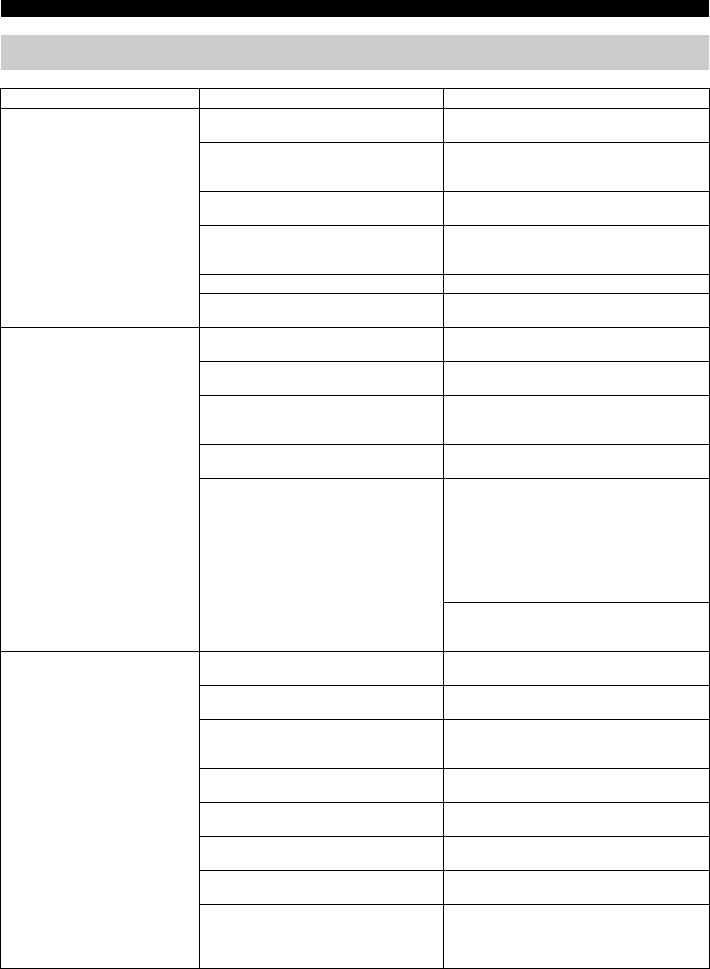
The network feature does not
function.
The network parameters (IP address) have not
been obtained properly.
Enable the DHCP server function on the router.
The unit is starting up. (The unit becomes
operative about 10 seconds after plugging the
power cable into the wall outlet.)
Use the network function after the unit has
completely started up.
Playback stops (songs cannot be
played back continuously).
There are unsupported files in the server. Remove the files (including image files or hidden
files) which the unit does not support, from the folder
being played back.
A PC is not detected with the
MusicCast CONTROLLER app on
your mobile device.
The media sharing setting is not correct. Configure the sharing setting and select the unit as a
device to which music contents are shared (☞ P.9).
Some security software installed on your PC is
blocking the access of the unit to your PC.
Check the settings of security software installed on
your PC.
The unit and PC are not in the same network. Check the network connections and your router
settings, and then connect the unit and the PC to the
same network.
Your PC is connected to the secondary SSID of a
router supporting multi SSID.
When your PC is connected to the secondary SSID,
access to the device connecting to the primary SSID
or LAN is restricted (only Internet access is
available). Connect your PC to the primary SSID.
Multiple routers are connected between your
connecting devices (double router).
Disconnect Internet temporarily, check the local
network, and connect the connecting devices you
wish to use to the same router.
The Internet radio cannot be
played.
The selected Internet radio station is currently
not available.
There may be a network problem at the radio station,
or the service may have been stopped. Try the station
later or select another station.
The selected Internet radio station is currently
broadcasting silence.
Some Internet radio stations broadcast silence at
certain of times of the day. Try the station later or
select another station.
Access to the network is restricted by the firewall
settings of your connecting devices (such as the
router).
Check the firewall settings of your connecting
devices. The Internet radio can be played only when it
passes through the port designated by each radio
station. The port number varies depending on the
radio station.
Update of the firmware via
network failed.
The network connection is unstable. Try updating again after a while.
The unit cannot connect to the
Internet via a wireless router
(access point).
The wireless router (access point) is turned off. Turn on the wireless router.
The unit and the wireless router (access point)
are too far apart.
Place the unit and the wireless router (access point)
closer to each other (☞ P.6).
There is an obstacle between the unit and the
wireless router (access point).
Move the unit and the wireless router (access point) in
a location where there are no obstacles between them
(☞ P.6).
A wireless network is not
detected with MusicCast
CONTROLLER app on your
mobile device.
Microwave ovens or other wireless devices in
your neighborhood might disturb the wireless
communication.
Turn off these devices.
Access to the network is restricted by the firewall
settings of the wireless router (access point).
Check the firewall setting of the wireless router
(access point).
The iPod does not recognize the
unit when using AirPlay.
The unit is connected to a multiple SSID router. Access to the unit might be restricted by the network
separation function on the router. Connect the iPod to
the SSID which can access the unit.
Problem Cause Solution
TROUBLESHOOTING
18 En
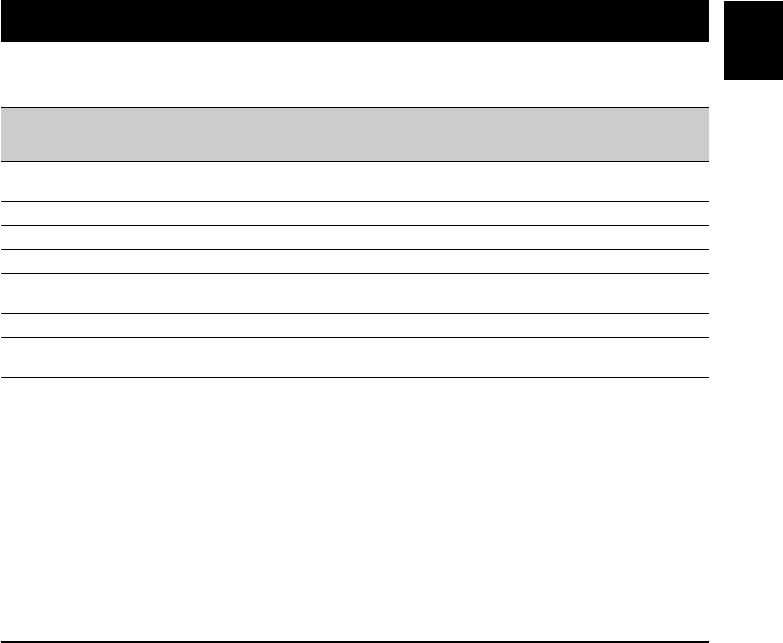
Bluetooth
Problem Cause Solution
Cannot make this unit
paired with the connecting
device.
The connecting device does not support
A2DP. Perform pairing operations with a device
which supports A2DP.
The passkey of the devices, such as a
Bluetooth adaptor, that you want to pair
with this unit is other than “0000.”
Use a connecting device with a passkey
“0000.”
This unit and the connecting device are
too far apart. Move the connecting device closer to this
unit.
There is a device (microwave oven,
wireless LAN, etc.) that outputs signals in
the 2.4 GHz frequency band nearby.
Move this unit away from the device that is
emitting radio-frequency signals.
The unit is in standby mode.
Turn the unit on and perform pairing (
☞
P.11).
Another Bluetooth device is connected. Terminate current Bluetooth connection, and
perform pairing with the new device.
Cannot establish a
Bluetooth connection.
This unit is not registered on the connecting
device’s Bluetooth connection list. Perform pairing operations again (☞ P.11).
The unit is in Eco Standby mode. Turn the unit on, then establish a Bluetooth
connection (☞ P.11).
Another Bluetooth device is connected. Terminate current Bluetooth connection, then
establish a Bluetooth connection with that
device again.
The Bluetooth function of the device is
turned off. Turn on the Bluetooth function of the device.
The pairing information has been deleted. Perform pairing again (☞ P.11).
This unit can be paired with up to 20 devices.
(Depending on the conditions of use, the
maximum number of devices the unit can
connect decreases.). If pairing with the 21st
device is performed, the pairing information
with the oldest connection date will be
deleted.
Delete any pairing history of WX-030 on the
iPhone/iPad/iPod touch, then pair with the
WX-030 again (☞ P.11).
No sound is produced or
the sound is interrupted
during playback.
The Bluetooth connection of this unit with
the connecting device is disconnected. Perform Bluetooth connection operations
again (☞ P.11).
This unit and the connecting device are
too far apart. Move the connecting device closer to this
unit.
There is a device (microwave oven,
wireless LAN, etc.) that outputs signals in
the 2.4 GHz frequency band nearby.
Move this unit away from the device that is
emitting radio-frequency signals.
The connecting device’s Bluetooth
function is off. Turn on the Bluetooth function of the
connecting device.
The connecting device is not set to send
Bluetooth audio signals to this unit. Check that the Bluetooth function of the
connecting device is set properly.
The pairing setting of the connecting
device is not set to this unit. Set the pairing setting of the connecting
device to this unit.
The connecting device’s volume is set to
the minimum. Increase the volume level.
The connecting device is connected to
more than two Bluetooth devices and this
unit (WX-030) is not selected as a
playback device.
Select this unit as a playback device for the
connecting device.
19 En
En
■File format
This unit supports the following formats.
• To play back FLAC files, you need to install server software that supports sharing of FLAC files via DLNA on your PC or
use a NAS that supports FLAC files.
• Digital Rights Management (DRM) contents cannot be played back.
■PC
A PC with the following software installed.
• Windows Media Player 11/Windows Media Player 12
■NAS
NAS that is compatible with DLNA version 1.5.
■AirPlay
AirPlay works with iPhone, iPad, and iPod touch with iOS 4.3.3 or later, Mac with OS X Mountain Lion or later, and Mac and
PC with iTunes 10.2.2 or later. (as of April 2015)
Bluetooth
Bluetooth is a technology for wireless communication
employing the 2.4 GHz frequency band, which can be used
without a license.
Handling Bluetooth communications
• The 2.4 GHz band used by Bluetooth compatible devices
is a radio band shared by many types of equipment. While
Bluetooth compatible devices use a technology
minimizing the influence of other components using the
same radio band, such influence may reduce the speed or
distance of communications and in some cases interrupt
communications.
• The speed of signal transfer and the distance at which
communications is possible differs according to the
distance between the communicating devices, the
presence of obstacles, radio wave conditions and type of
equipment.
• Yamaha does not guarantee all wireless connections
between the sound bar and devices compatible with
Bluetooth function.
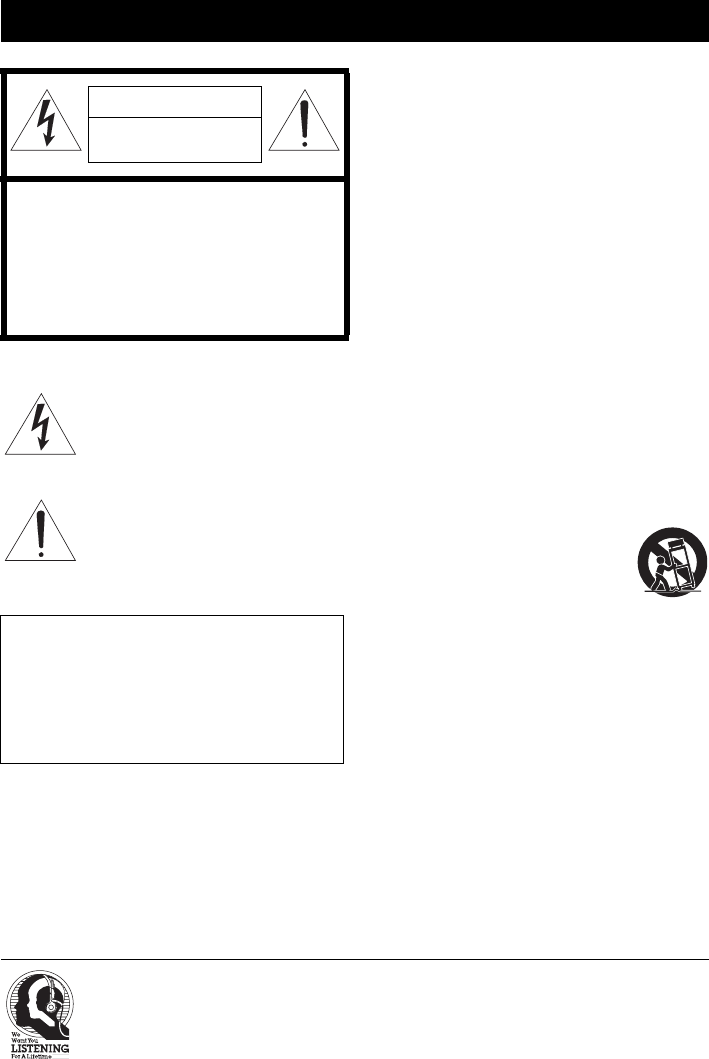
SUPPORTED DEVICES/MEDIA AND FILE FORMATS
File Sampling
frequency
(kHz)
Quantization
bitrate (bit) Bitrate The number of
channels Gapless playback
WAV
(PCM format only)
32/44.1/48/88.2/96/
176.4/192 16/24 — 2 ✔
MP3 32/44.1/48 — ~320kbps 2 —
WMA 32/44.1/48 — ~320kbps 2 —
MPEG-4 AAC 32/44.1/48 — ~320kbps 2 —
FLAC 32/44.1/48/88.2/96/
176.4/192 16/24 — 2 ✔
ALAC 32/44.1/48/88.2/96 16/24 — 2 ✔
AIFF 32/44.1/48/88.2/96/
176.4/192 16/24 — 2 ✔

20 En
■PLAYER
Network
•Ethernet interface....................................100Base-TX/10Base-T
•Internet radio........................................vTuner service supported
•PC client function ....DLNA Ver. 1.5 (DMR function) supported
•Supported file format
............................................WAV, FLAC, AIFF (192KHz/24bit)
..................................................................ALAC (96KHz/24bit)
......................................MP3, WMA, MPEG-4 AAC (48KHz/-)
•AirPlay............................................................AirPlay supported
Wi-Fi
•Wireless LAN Standards ............................... IEEE 802.11 b/g/n
•Radio frequency.............................................................. 2.4GHz
•Available security method
...................................... WEP, WPA2-PSK (AES), Mixed Mode
■Bluetooth
•Bluetooth version................................................... Ver.2.1+EDR
•Supported protocols.............................................A2DP, AVRCP
•Compatible CODEC
...........................................................................Sink:SBC, AAC
................................................................................. Source:SBC
•Operation mode ................................................... Sink or Source
•Wireless output................................................Bluetooth Class 2
•Maximum communication distance
............................................. 10 m (33 ft) (without obstructions)
■AUDIO
•Frequency response............................................. 60Hz to 20kHz
■GENERAL
•Power Supply....................................................AC 120 V 60 Hz
•Power consumption.............................................................10 W
•Standby power consumption
Network Standby off/Bluetooth standby off: 0.5W
Network Standby on/Bluetooth standby off
.......................................................................... a) Wired: 1.9 W
..........................................................b) Wireless (Wi-Fi): 2.0 W
Network Standby on/Bluetooth standby on
...........................................................................a) Wired: 2.0 W
..........................................................b) Wireless (Wi-Fi): 2.1 W
•Weight................................................................ 2.2 kg (4.9 lbs.)
•Dimensions (W × H × D).............243 mm × 157 mm × 113 mm
(9-5/8 inch × 6-1/8 inch × 4-1/2 inch)
Specifications are subject to change without notice.
SPECIFICATIONS
i Fr
1 Lire ces instructions.
2 Conserver ces instructions.
3 Tenir compte de tous les avertissements.
4 Suivre toutes les instructions.
5 Ne pas utiliser cet appareil à proximité de l’eau.
6 Nettoyer cet appareil avec un chiffon sec seulement.
7 Ne pas recouvrir les ailettes de ventilation. Installer
l’appareil selon les instructions du fabricant.
8 Ne pas installer près d’une source de chaleur, comme
un appareil de chauffage, une résistance électrique,
un poêle, ou tout autre appareil (amplificateurs
compris) produisant de la chaleur.
9 Ne pas désamorcer le système de sécurité d’une fiche
polarisée ou d’une fiche avec mise à la terre. Une
fiche polarisée est munie de deux lames, dont l’une
est plus large que l’autre. Une fiche avec mise à la
terre est munie de deux lames et d’une broche de
terre. La lame la plus large ou la troisième broche
sont reliées à la terre pour des raisons de sécurité. Si
la fiche fournie ne s’insère pas dans la prise,
s’adresser à un électricien pour faire remplacer la
prise obsolète.
10 Protéger le cordon d’alimentation de sorte qu’il ne
risque pas d’être piétiné ou coincé, surtout au niveau
des fiches, des prises et de sa sortie de l’appareil.
11 Utiliser seulement les fixations et accessoires
spécifiés par le fabricant.
12 Utiliser seulement le chariot, socle,
trépied, support ou meuble spécifié par
le fabricant ou vendu avec l’appareil. Si
un chariot est utilisé, faire attention de
ne pas se blesser ou de le renverser
pendant le transport de l’appareil.
13 Débrancher cet appareil pendant les orages
électriques, ou s’il ne doit pas être utilisé pendant un
certain temps.
14 Pour toute inspection s’adresser à un personnel
qualifié. Une inspection est nécessaire en cas de
dommage, quel qu’il soit, par exemple cordon
d’alimentation ou fiche endommagé, liquide répandu
ou objet tombé à l’intérieur de l’appareil, exposition
de l’appareil à la pluie ou à l’humidité,
fonctionnement anormal ou chute de l’appareil.
Yamaha et le Groupe des Entreprises Électroniques Grand Public de l’Association des Industries Électroniques
vous demandent de tirer le meilleur parti de votre équipement tout en écoutant à un niveau non dommageable
pour l’ouïe, c’est-à-dire un niveau où vous pouvez obtenir un son fort et clair, sans hurlement ni distorsion, mais
sans aucun danger pour l’ouïe. Comme les sons trop forts causent des lésions auditives qui ne peuvent être
détectées qu’à long terme, lorsqu’il est trop tard, Yamaha et le Groupe des Entreprises Électroniques Grand
Public de l’Association des Industries Électroniques vous déconseillent l’écoute prolongée à des volumes
excessifs.
PRÉCAUTIONS CONCERNANT LA SÉCURITÉ
CAUTION
RISK OF ELECTRIC SHOCK DO
NOT OPEN
ATTENTION : POUR RÉDUIRE LES RISQUES
D’INCENDIE ET DE DÉCHARGE
ELECTRIQUE, NE PAS RETIRER LE
COUVERCLE (OU LE PANNEAU ARRIÈRE).
AUCUNE PIÈCE INTERNE NE PEUT ÊTRE
CHANGÉE PAR L’UTILISATEUR. POUR
L’ENTRETIEN, S’ADRESSER À UN
PERSONNEL QUALIFIÉ.
• Explication des symboles
L’éclair avec une flèche à l’intérieur d’un
triangle équilatéral est destiné à attirer
l’attention de l’utilisateur sur la présence
d’une « tension dangereuse » non isolée à
l’intérieur du produit, pouvant être
suffisamment élevée pour constituer un
risque d’électrocution.
Le point d’exclamation à l’intérieur d’un
triangle équilatéral est destiné à attirer
l’attention de l’utilisateur sur la présence
d’instructions importantes sur l’emploi ou de
la maintenance (réparation) de l’appareil dans
la documentation fournie.
IMPORTANT
Veuillez enregistrer le numéro de série de cet appareil dans
l’espace réservé à cet effet, ci-dessous.
MODÈLE :
No. de série :
Le numéro de série se trouve à l’arrière de l’appareil. Prière
de conserver le mode d’emploi en lieu sûr pour toute
référence future.
Nous vous souhaitons un plaisir musical durable
ii Fr
Fr
Cet appareil est conforme à la Partie 15 du Règlement FCC et au RSS-Gen du Règlement IC.
Le fonctionnement de cet appareil est soumis aux deux conditions suivantes : 1) cet appareil ne doit pas provoquer
d’interférences nuisibles, et 2) cet appareil doit accepter les interférences reçues, notamment celles pouvant entraîner un
dysfonctionnement.
Informations de la FCC (Pour les clients résidents aux États-Unis)
1
AVIS IMPORTANT : NE PAS APPORTER DE
MOFIDICATIONS À CET APPAREIL !
Ce produit est conforme aux exigences de la FCC s’il est
installé selon les instructions du mode d’emploi. Toute
modification non approuvée expressément par Yamaha
peut invalider l’autorisation, accordée par la FCC,
d’utiliser ce produit.
2IMPORTANT : N’utiliser que des câbles blindés de
haute qualité pour le raccordement de ce produit à des
accessoires et/ou à un autre produit. Seuls le ou les
câbles fournis avec le produit DOIVENT être utilisés.
Suivre les instructions concernant l’installation. Le
non respect des instructions peut invalider
l’autorisation, accordée par la FCC, d’utiliser ce
produit aux États-Unis.
3REMARQUE : Ce produit a été testé et déclaré
conforme aux normes relatives aux appareils
numériques de Classe « B », telles que fixées dans
l’Article 15 de la Réglementation FCC. Ces normes
sont destinées à assurer une protection suffisante
contre les interférences nuisibles avec d’autres
appareils électroniques dans une installation
résidentielle.
Cet équipement génère et utilise des fréquences radio
qui, en cas d’installation et d’utilisation non conformes
aux instructions du mode d’emploi, peuvent être à
l’origine d’interférences empêchant d’autres appareils
de fonctionner.
Cependant, la conformité à la Réglementation FCC ne
garantit pas l’absence d’interférences dans une
installation particulière. Si ce produit devait produire
des interférences, ce qui peut être déterminé en
« ÉTEIGNANT » et en « RALLUMANT » le produit,
l’utilisateur est invité à essayer de corriger le problème
d’une des manières suivantes :
Réorienter ce produit ou le dispositif affecté par les
interférences.
Utiliser des prises d’alimentation branchées sur
différents circuits (avec interrupteur de circuit ou
fusible) ou installer un ou des filtres pour ligne
secteur.
Dans le cas d’interférences radio ou TV, changer de
place l’antenne et la réorienter. Si l’antenne est un
conducteur plat de 300 ohms, remplacer ce câble par
un câble de type coaxial.
Si ces mesures ne donnent pas les résultats escomptés,
prière de contacter le détaillant local autorisé à
commercialiser ce type de produit. Si ce n’est pas
possible, veuillez contacter Yamaha Corporation of
America A/V Division, 6600 Orangethorpe Avenue,
Buena Park, CA 90620, États-Unis.
Les déclarations précédentes NE concernent QUE les
produits commercialisés par Yamaha Corporation of
America ou ses filiales.
REMARQUE
Cet appareil a été testé et il s’est avéré être conforme aux limites déterminées pour un appareil numérique de Classe B,
conformément à la partie 15 du Règlement FCC. Ces limites sont destinées à offrir une protection raisonnable contre les
interférences nuisibles pouvant survenir en cas d’utilisation de ce produit dans un environnement domestique.
Cet appareil produit, utilise et peut émettre de l’énergie radioélectrique et, s’il n’est pas installé conformément aux
instructions, peut provoquer des interférences radio. Il n’est toutefois pas garanti qu’aucune interférence ne se produira dans
le cas d’une installation donnée. Si l’appareil provoque des interférences nuisibles à la réception de programmes radio ou de
télévision, ce qui peut être déterminé en éteignant, puis en allumant l’appareil, l’utilisateur est prié de tenter de corriger le
problème en prenant l’une ou plusieurs des mesures suivantes :
– Réorienter ou déplacer l’antenne réceptrice.
– Éloigner davantage l’appareil du récepteur.
– Raccorder l’appareil à une prise d’un circuit différent de celui du récepteur.
– Consulter le revendeur ou un technicien radio/télé expérimenté.
Cet appareil est conforme aux limites FCC/IC d’exposition aux rayonnements définies pour les appareils non commandés et
satisfait aux directives d’exposition aux fréquences radio (RF) FCC et RSS-102 d’exposition aux fréquences radio (RF) IC.
Cet appareil possède des niveaux d’énergie RF très bas, considérés conformes aux taux d’exposition maximum autorisés
(MPE) non contrôlés. Mais il est toutefois préférable d’installer et d’utiliser l’appareil en conservant une distance minimum
de 20 cm entre l’émetteur et toute personne.
Ce émetteur ne peut pas être placé à proximité de ou utilisé conjointement avec tout autre émetteur ou antenne.
PRÉCAUTION FCC
Tout changement ou toute modification non approuvé
expressément par le tiers responsable peut aboutir à
l’interdiction de faire fonctionner cet appareil.
Cet appareil n’est pas déconnecté du secteur tant qu’il
reste branché à la prise de courant, même si l’appareil en
soi est éteint par la touche . Dans cet état, l’appareil
consomme une très faible quantité de courant.
POUR LES CONSOMMATEURS CANADIENS
Pour prévenir tout choc électrique, faites correspondre la
broche large de la fiche à la fente large et insérez
complètement.
CAN ICES-3 (B)/NMB-3(B)
AVERTISSEMENT
POUR RÉDUIRE LES RISQUES D’INCENDIE OU DE
DÉCHARGE ÉLECTRIQUE, N’EXPOSEZ PAS CET
APPAREIL À LA PLUIE OU À L’HUMIDITÉ.
iii Fr
1 Pour utiliser l’appareil au mieux de ses possibilités,
lisez attentivement ce mode d’emploi. Conservez-le
soigneusement pour référence.
2 Installez cet appareil dans un endroit frais, bien aéré,
sec et propre - à l’abri de la lumière du soleil, des
sources de chaleur, des vibrations, des poussières, de
l’humidité et du froid. Pour une aération correcte,
tenez compte des distances minimales suivantes.
Au-dessus : 5 cm
À l’arrière : 5 cm
Sur les côtés : 5 cm
3 Placez l’appareil loin des équipements, moteurs et
transformateurs électriques, pour éviter les
ronflements parasites.
4 N’exposez pas l’appareil à des variations brutales de
température, ne le placez pas dans un environnement très
humide (par exemple dans une pièce contenant un
humidificateur) car cela peut entraîner la condensation
d’humidité à l’intérieur de l’appareil qui elle-même peut
être responsable de décharge électrique, d’incendie, de
dommage à l’appareil ou de blessure corporelle.
5 Evitez d’installer l’appareil dans un endroit où des
objets peuvent tomber, ainsi que là où l’appareil
pourrait être exposé à des éclaboussures ou des gouttes
d’eau. Sur le dessus de l’appareil, ne placez pas :
– d’autres appareils qui peuvent endommager la
surface de l’appareil ou provoquer sa décoloration.
– des objets se consumant (par exemple, une bougie)
qui peuvent être responsables d’incendie, de
dommage à l’appareil ou de blessure corporelle.
– des récipients contenant des liquides qui peuvent
être à l’origine de décharge électrique ou de
dommage à l’appareil.
6 Ne couvrez pas l’appareil d’un journal, d’une nappe,
d’un rideau, etc. car cela empêcherait l’évacuation de la
chaleur. Toute augmentation de la température
intérieure de l’appareil peut être responsable d’incendie,
de dommage à l’appareil ou de blessure corporelle.
7 Ne branchez pas la fiche du câble d’alimentation de
l’appareil sur une prise secteur aussi longtemps que
tous les raccordements n’ont pas été effectués.
8 Ne pas faire fonctionner l’appareil à l’envers. Il
risquerait de chauffer et d’être endommagé.
9 N’exercez aucune force excessive sur les
commutateurs, les boutons et les cordons.
10 Pour débrancher la fiche du câble d’alimentation au
niveau de la prise secteur, saisissez la fiche et ne tirez
pas sur le cordon.
11 Ne nettoyez pas l’appareil au moyen d’un solvant
chimique, ce qui pourrait endommager la finition.
Utilisez un chiffon sec et propre.
12 N’alimentez l’appareil qu’à partir de la tension
prescrite. Alimenter l’appareil sous une tension plus
élevée est dangereux et peut être responsable
d’incendie, de dommage à l’appareil ou de blessure
corporelle. Yamaha ne saurait être tenue responsable
des dommages résultant de l’alimentation de l’appareil
sous une tension autre que celle prescrite.
13 Pour empêcher tout dommage causé par les éclairs,
déconnectez la câble d’alimentation et toute antenne
extérieure de la prise murale pendant un orage.
14 Ne tentez pas de modifier ni de réparer l’appareil.
Consultez le service Yamaha compétent pour toute
réparation qui serait requise. Le coffret de l’appareil
ne doit jamais être ouvert, quelle que soit la raison.
15 Si vous envisagez de ne pas vous servir de l’appareil
pendant une longue période (par exemple, pendant
les vacances), débranchez la fiche du câble
d’alimentation au niveau de la prise secteur.
16 Lisez la section intitulée « GUIDE DE
DÉPANNAGE » où figurent une liste d’erreurs de
manipulation communes avant de conclure que
l’appareil présente une anomalie de fonctionnement.
17 Avant de déplacer cet appareil, appuyez sur pour
le mettre hors tension, puis débranchez la fiche du
câble d’alimentation au niveau de la prise secteur.
18 La condensation se forme lorsque la température
ambiante change brusquement. En ce cas, débranchez la
fiche du câble d’alimentation et laissez l’appareil reposer.
19 La température de l’appareil peut augmenter en raison
d’une utilisation prolongée. Coupez l’alimentation de
cet appareil et laissez-le au repos pour qu’il refroidisse.
20 Installez cet appareil à proximité de la prise secteur et
à un emplacement où la fiche du câble d’alimentation
est facilement accessible.
21 Utilisez le câble d’alimentation fourni avec cet
appareil. L’emploi d’un câble d’alimentation
différent de celui fourni peut provoquer un incendie
ou endommager l’appareil.
ATTENTION : VEUILLEZ LIRE CE QUI SUIT AVANT D’UTILISER
L’APPAREIL.
• Les haut-parleurs de cet appareil utilisent des aimants. Ne
placez pas d’objets sensibles au magnétisme comme un
téléviseur à écran cathodique, une horloge, des cartes de
crédit, des disquettes etc. au-dessus ou près de cet appareil.
• Il y a un risque possible de création d’interférences,
visibles sur les images en couleurs si cet appareil est
placé à côté d’un téléviseur à tube cathodique (tube de
Braun). Dans ce cas, éloigner l’unité du téléviseur.
En cas de déformation des couleurs ou de bruit lorsque
cet appareil est utilisé près d’un téléviseur, éloignez
l’appareil du téléviseur.
Ne pas utiliser cet appareil à moins de 22 cm de personnes
ayant un stimulateur cardiaque ou un défibrillateur.
Les ondes radio peuvent avoir une incidence sur les
équipements électroniques médicaux.
N’utilisez pas cet appareil à proximité d’équipements
médicaux ou à l’intérieur d’institutions médicales.
L’utilisateur n’est pas autorisé à rétro-concevoir,
décompiler, modifier, traduire ou désassembler le logiciel
utilisé dans cet appareil, aussi bien dans ses parties que
dans sa totalité. En ce qui concerne les utilisateurs en
entreprise, les employés de l’entreprise proprement dite
ainsi que ses partenaires commerciaux doivent respecter
les interdictions figurant dans cette clause. Si les termes
de cette clause et de ce contrat ne peuvent pas être
respectés, l’utilisateur devra immédiatement cesser
d’utiliser le logiciel.
1 Fr
Fr
Utilisation et lecture de musique sans fil à l’aide de périphériques iPhone/AndroidTM
• Installez l’application dédiée gratuite « MusicCast CONTROLLER » sur votre iPhone/iPad/iPod touch ou votre périphérique
Android pour configurer un réseau, effectuer divers réglages et sélectionner des morceaux en vue de les lire. Vous pouvez
également utiliser ces périphériques comme télécommande (☞ P.7).
• La fonction Wi-Fi intégrée permet de connecter l’appareil au routeur sans fil (point d’accès), sans aucun câble.
Prise en charge de divers supports avec un son haute qualité
• Cet appareil permet d’écouter de la musique des serveurs DLNA (☞ P.15), de la radio Internet, d’AirPlay et des dispositifs
Bluetooth.
• Il permet d’obtenir une qualité sonore exceptionnelle grâce à un haut-parleur à deux voies, à un récupérateur passif intégré et
à un processeur de signaux numériques (DSP - Digital Signal Processor) développé par Yamaha.
• Cet appareil produit en outre des aigus améliorés et des médiums/graves denses, même lors de la lecture d’une source audio
compressée, comme un MP3 (Music Enhancer).
Prise en charge de services de diffusion en streaming
• Vous pouvez écouter la musique d’une variété de services de diffusion en streaming. (Les services de diffusion en streaming
pris en charge varient selon le pays ou la région d’utilisation.)
Fonction Paire Stéréo
• Vous pouvez profiter d’un son stéréo à l’aie de deux appareils WX-030.
FONCTIONNALITÉS
Lecture des fichiers musicaux
enregistrés sur un smartphone via un
réseau (à l’aide de l’application
MusicCast CONTROLLER, de serveurs
DLNA, de Spotify), via AirPlay (iPod) et
via Bluetooth (dispositif Bluetooth). Il est
également possible d’utiliser le
smartphone comme télécommande.
Écoute de la musique
diffusée sur les radios
Internet et du contenu de
diffusion en ligne.
Lecture des fichiers
musicaux enregistrés sur
des ordinateurs et des
serveurs DLNA.
WX-030
2 Fr
INTRODUCTION
ACCESSOIRES FOURNIS ....................................2
NOM DES PIÈCES.................................................3
PRÉPARATION
INSTALLATION .....................................................4
MISE SOUS TENSION...........................................5
CONNEXION AU RÉSEAU....................................6
RÉSEAU AUDIO À DOMICILE GRÂCE À
MusicCast..............................................................7
Connexion au réseau via l’application
MusicCast CONTROLLER ............................7
ÉCOUTE DE MUSIQUE
ÉCOUTE DE LA RADIO INTERNET .....................9
ÉCOUTE DES MORCEAUX ENREGISTRÉS
SUR L’ORDINATEUR ET LE PÉRIPHÉRIQUE
NAS ........................................................................9
Réglage du partage des fichiers multimédias
pour les fichiers musicaux .............................9
LECTURE DE MUSIQUE VIA AirPlay ................10
Lecture de contenus musicaux d’iTunes ou
d’un iPod......................................................10
Supprimer AirPlay ............................................10
ÉCOUTE DE MUSIQUE À PARTIR DE VOTRE
DISPOSITIF Bluetooth........................................ 11
Jumelage de cet appareil à votre dispositif
Bluetooth......................................................11
Connexion d’un dispositif déjà jumelé via
Bluetooth......................................................11
Désactivation d’une connexion Bluetooth ........11
AUTRES FONCTIONS ET
INFORMATIONS
PAIRE STÉRÉO..................................................12
Réglage/Lecture de la musique .......................12
Annulation de la Paire Stéréo ..........................13
MISE À JOUR DU MICROPROGRAMME........... 14
RÉGLAGE DES OPTIONS ..................................14
INFORMATIONS COMPLÉMENTAIRES ............15
MARQUES DE COMMERCE...............................15
GUIDE DE DÉPANNAGE ....................................16
Généralités.......................................................16
MusicCast ........................................................16
Réseau.............................................................16
Bluetooth ..........................................................18
APPAREILS/SUPPORTS ET FORMATS DE
FICHIER PRIS EN CHARGE ...............................19
CARACTÉRISTIQUES TECHNIQUES................20
TABLE DES MATIÈRES
ACCESSOIRES FOURNIS
Câble d’alimentation Protège-câbles
y
Vous pouvez dissimuler les câbles en installant le protège-
câbles. Installez comme décrit ci-dessus.
Protège-câbles
Dessous
INTRODUCTION
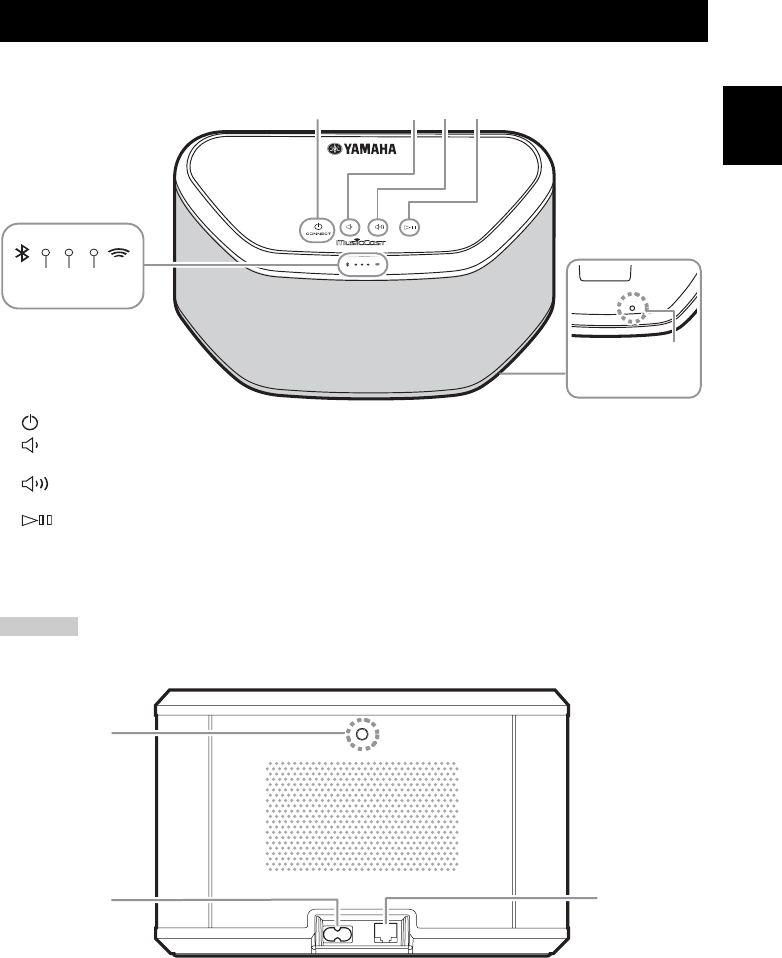
3 Fr
Fr
■Panneau supérieur
A (alimentation)/CONNECT (☞ P.5)
B
Appuyez pour augmenter le volume.
C
Appuyez pour réduire le volume.
D
Lecture/pause.
EVoyant Bluetooth
S’allume lors de la connexion Bluetooth.
FVoyant d’alimentation
S’allume lorsque l’appareil est sous tension.
GVoyant réseau
S’allume lorsque l’appareil est connecté au réseau filaire
ou sans fil (Wi-Fi).
HBouton de réinitialisation (☞ P.16)
Appuyez sur ce bouton pour redémarrer l’appareil.
y
A, B, C, D sont des touches tactiles. Elles réagissent lorsque vous appuyez dessus avec votre doigt.
Si le volume atteint la valeur maximale/minimale, ces trois voyants (E, F, G) clignotent deux fois en même temps.
■Panneau arrière
ATrou pour support de montage mural
Utilisez ce trou pour installer l’appareil sur un support de
montage mural (☞ P.4).
BConnecteur d’alimentation (☞ P.5)
CPrise réseau (☞ P.6)
Utilisez un câble LAN (vendu dans le commerce) pour
raccorder l’appareil au réseau.
y
Si vous utilisez l’appareil en Wi-Fi, aucun câble LAN n’est
nécessaire.
NOM DES PIÈCES
576
8
234
1
Dessous
Remarque
2
1
3
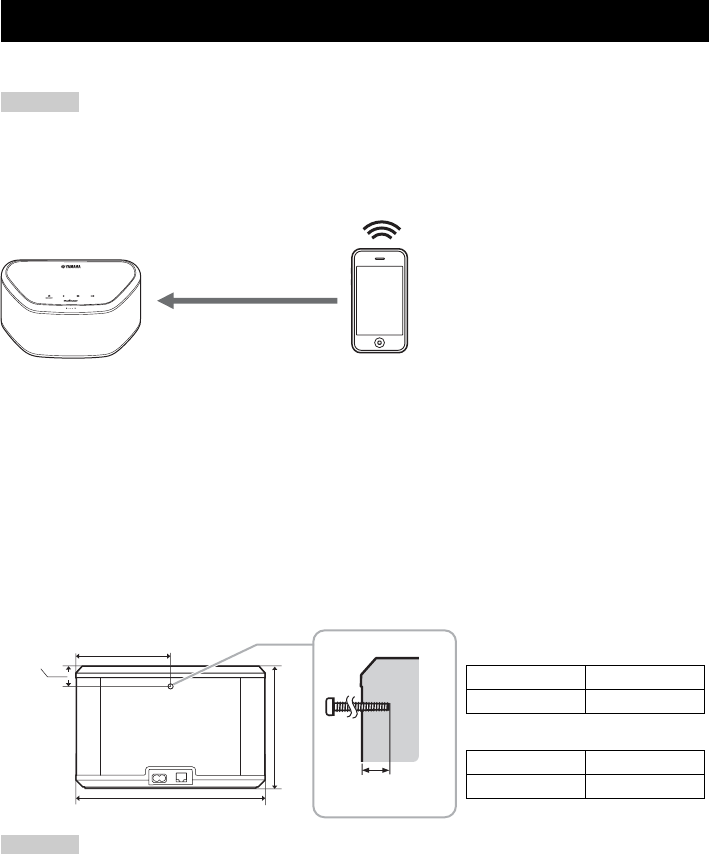
4 Fr
Branchez le câble d’alimentation sur la prise murale après avoir raccordé tous les autres câbles.
Si vous placez l’appareil trop près d’un téléviseur CRT, les couleurs de l’image risquent de se dégrader ou un grésillement
risque de se produire. Dans ce cas, placez l’appareil à au moins 20 cm du téléviseur. Il ne s’agit pas d’un dysfonctionnement du
téléviseur LCD ou plasma.
■Pour installer l’appareil sur un support de montage mural
Vous pouvez installer l’appareil sur un mur à l’aide d’un support de montage mural vendu dans le commerce. Utilisez pour cela
le trou pour support de montage mural à l’arrière de l’appareil.
y
Utilisez un support de montage mural compatible avec des vis à gros filetage unifié, similaires à celles utilisées pour le trépied
d’un appareil photo.
• Si vous utilisez un support de montage mural, il doit être compatible avec cet appareil.
• Utilisez un support de montage mural capable de supporter une charge de plus de 4,5 kg.
• Suivez les instructions du mode d’emploi du support de montage mural pour installer correctement l’appareil.
• Si vous installez l’appareil de façon incorrecte ou utilisez un support de montage mural non compatible, l’appareil risque de
tomber et vous pourriez vous blesser.
• Pour éviter de trébucher sur des câbles lâches (notamment sur le câble d’alimentation) et prévenir tout accident, fixez les
câbles le long du mur.
• Lorsque vous utilisez les supports pour monter l’appareil au mur ou au plafond, utilisez un câble de sécurité (non fourni)
entre l’appareil et le support afin d’éviter que l’appareil ne tombe.
• Vérifiez la sécurité une fois le montage terminé. Yamaha décline toute responsabilité en cas d’accidents dus à une position
d’installation incorrecte ou à des méthodes d’installation non conformes, ou en cas de défectuosité du support de montage
mural. Si vous pensez que l’installation n’est pas sécurisée, faites appel à un installateur professionnel.
INSTALLATION
Installez cet appareil à un emplacement
stable, en vérifiant les points suivants :
• Ne posez pas cet appareil sur de l’acier
ou d’autres plaques métalliques.
• Ne recouvrez pas cet appareil d’un
tissu, etc.
Utilisateurs de dispositifs Bluetooth
• Installez cet appareil dans la même
pièce que le dispositif avec lequel les
signaux doivent être échangés
(smartphone, lecteur audio portable
compatibles avec le profil Bluetooth
A2DP, etc.), à une distance directe de
10 m maximum.
• Assurez-vous qu’aucun obstacle ne se
trouve entre cet appareil et le dispositif
Bluetooth.
Remarque
10 m au maximum
Utilisateurs de dispositifs Bluetooth
Panneau arrière
243 mm
121,5 mm
26 mm
WX-030
2,2 kg
156,5 mm
Minimum
5mm
Spécification de la vis de montage :
UNC 1/4-20
Spécifications du trou de vis
Diamètre 6,35 mm
Filetages 20 (par 1")
Diamètre 6,35 mm
Profondeur 9 mm
WX-030
Remarque
PRÉPARATION
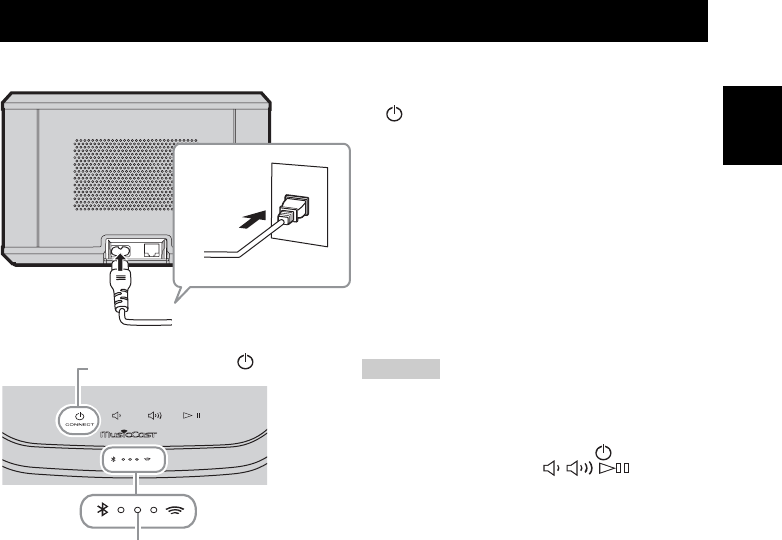
5 Fr
Fr
MISE SOUS TENSION
ABranchez le câble d’alimentation à la
prise murale et appuyez sur la touche
(alimentation)/CONNECT.
L’appareil se met sous tension et le voyant
d’alimentation s’allume. Si vous appuyez à
nouveau sur cette touche, l’appareil se met hors
tension (mode de veille) et le voyant
d’alimentation s’éteint.
y
Veille automatique
Le mode Veille automatique permet de mettre
automatiquement l’appareil en mode veille si la
fonction de lecture n’est pas activée ou si aucune
opération n’est effectuée pendant 20 minutes.
Vous pouvez activer/désactiver ce mode avec
l’application MusicCast CONTROLLER (
☞
P.7).
• Lorsque vous branchez le câble d’alimentation à la prise
murale, le démarrage interne de l’appareil prend
10 secondes. Les fonctions de lecture de l’appareil ne sont
pas disponibles pendant ce laps de temps.
• N’appuyez pas sur les touches tactiles (
(alimentation)/CONNECT/ / / ) pendant
environ 10 secondes après le démarrage de l’appareil, car
l’appareil règle leur sensibilité. Si vous appuyez sur les
touches tactiles pendant ce laps de temps, celles-ci
risquent de ne pas fonctionner correctement après le
démarrage de l’appareil.
Câble d’alimentation
Panneau arrière
Panneau supérieur
Voyant d’alimentation
Appuyez sur la touche
(alimentation)/CONNECT. Remarque
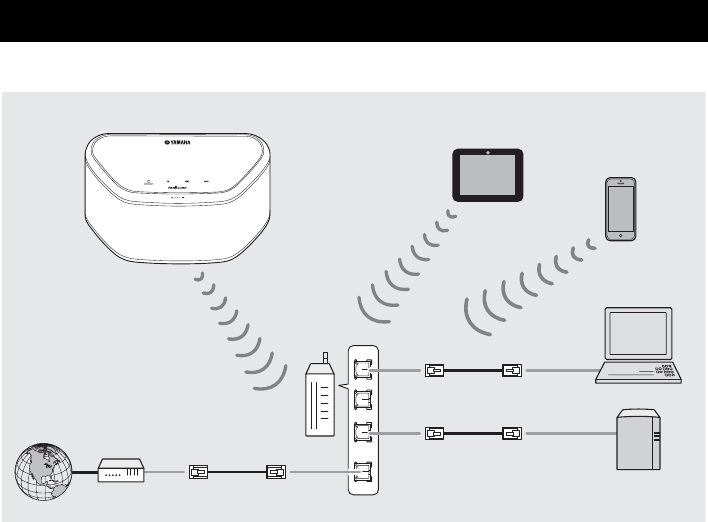
6 Fr
Connectez l’appareil au réseau, comme illustré ci-dessous.
y
• Pour plus d’informations sur la connexion à Internet, consultez les modes d’emploi de vos dispositifs de connexion.
• Certains logiciels de sécurité installés sur votre PC ou les paramètres de pare-feu des dispositifs de connexion (p. ex., d’un
routeur) peuvent bloquer l’accès de l’appareil à ces derniers ou à Internet. Dans ce cas, modifiez le réglage du logiciel de
sécurité ou des dispositifs de connexion.
• Si vous connectez l’appareil au réseau avec un câble LAN, utilisez un câble réseau STP (blindé à paire torsadée) (droit, de
catégorie 5 ou supérieure) vendu dans le commerce.
• À l’aide de l’application MusicCast CONTROLLER, vérifiez que l’appareil et les autres dispositifs de connexion sont
raccordés au même routeur.
CONNEXION AU RÉSEAU
LAN
WAN
Internet
Modem
Routeur
haut débit
Cet appareil Tablette
Périphérique mobile
PC
Périphérique de stockage
réseau (NAS)
Câble réseau
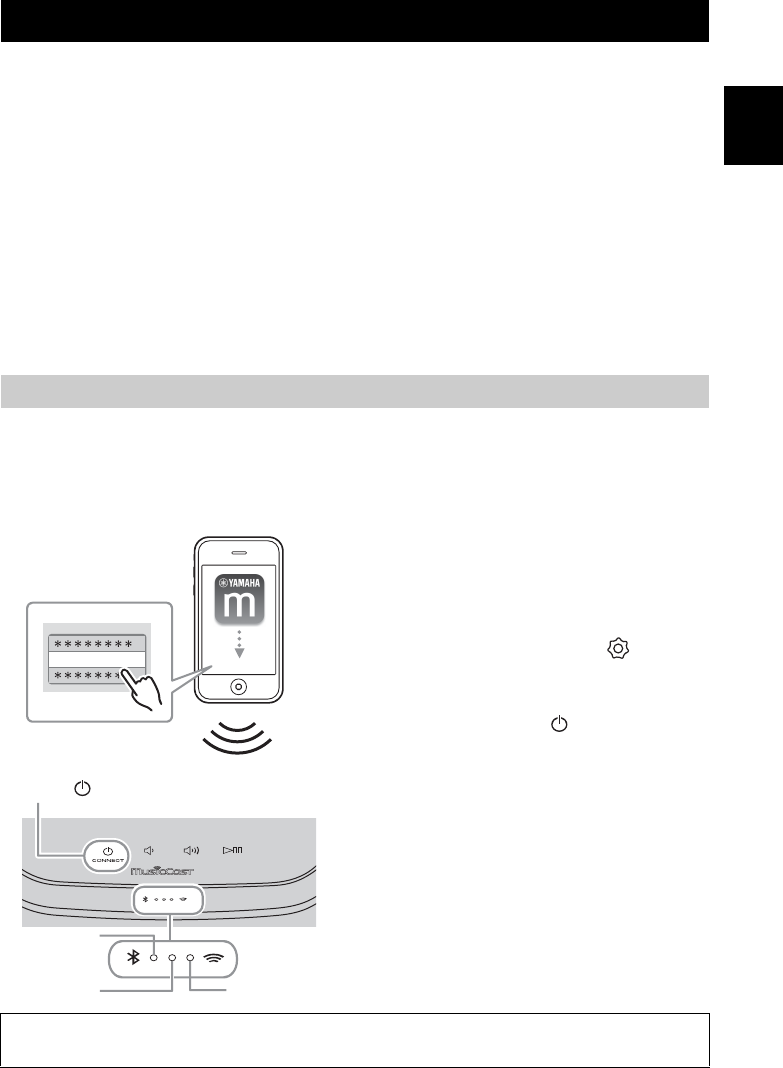
7 Fr
Fr
MusicCast est une toute nouvelle solution musicale sans fil de Yamaha. Elle vous permet de partager de la musique dans toutes
les pièces de votre domicile sur un large éventail d’appareils. MusicCast vous permet de profiter de votre musique à partir de
votre smartphone, de votre PC, d’un disque NAS ou d’un service de diffusion musicale dans toutes les pièces grâce à une
application unique simple à utiliser. Consultez notre site web pour obtenir plus de détails, ainsi qu’une liste des produits
compatibles avec MusicCast.
http://www.yamaha.com/musiccast/
■MusicCast CONTROLLER
• Principales fonctions
- Opérations de base, telles que la mise sous/hors tension de l’appareil ou le réglage du volume
- Sélection/lecture/pause de fichiers audio
- Diffusion de musique via les différents dispositifs
- Réglage de l’égaliseur
- Minuterie de mise en veille
• Configuration système requise
- Pour plus de détails, recherchez l’application « MusicCast CONTROLLER » dans l’App Store ou Google PlayTM.
• Cette application prend en charge l’iPhone/iPad/iPod touch et les périphériques mobiles Android.
- Environnement WLAN.
■Appareil mobile (smartphone, etc.)
Pour utiliser l’appareil, vous devez disposer de l’application MusicCast CONTROLLER. Recherchez l’application gratuite
MusicCast CONTROLLER sur l’App Store (pour les appareils iOS) ou sur Google Play (pour les appareils Android), puis
installez-la sur votre appareil.
Pour plus de détails, consultez les instructions relatives à cette application, disponibles sur chaque boutique.
RÉSEAU AUDIO À DOMICILE GRÂCE À MusicCast
Connexion au réseau via l’application MusicCast CONTROLLER
AInstallez l’application MusicCast
CONTROLLER sur le périphérique mobile.
BDémarrez l’application.
Une fois l’application lancée, sélectionnez
« Configurer ».
y
Si vous avez déjà connecté un appareil compatible
avec MusicCast au réseau, touchez
(Paramètres) , puis « Ajouter nouvel appareil ».
CMettez l’appareil sous tension.
Le voyant d’alimentation s’allume.
DAppuyez sur la touche (alimentation)/
CONNECT de l’appareil pendant
3 secondes.
Le voyant réseau et le voyant Bluetooth clignotent
rapidement.
EConfigurez le réseau.
Connectez votre appareil audio au réseau.
Suivez les instructions qui s’affichent dans l’application.
FSuivez les instructions de l’application
MusicCast CONTROLLER pour démarrer la
lecture.
2
1
Congurer
3
,
34
4
4
(alimentation)/CONNECT
Voyant
réseau
Voyant
d’alimentation
Voyant
Bluetooth
Si votre routeur prend en charge plusieurs SSID (noms de réseau), connectez l’appareil mobile au premier point d’accès
(« SSID 1 », etc.).
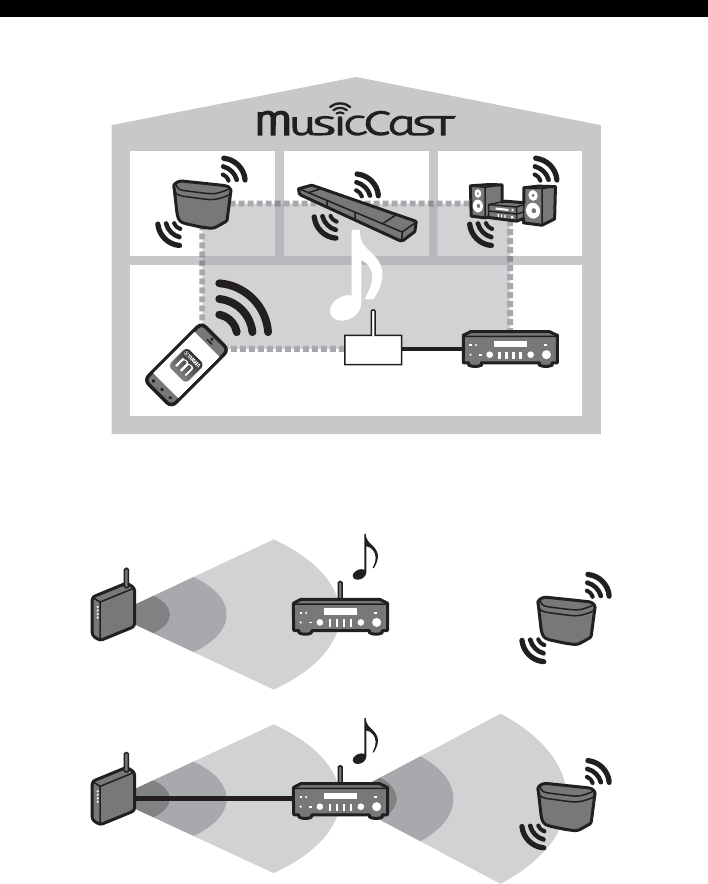
RÉSEAU AUDIO À DOMICILE GRÂCE À MusicCast
8 Fr
■Configuration des appareils et lecture de la musique
Créez le réseau suivant (réseau MusicCast) à l’aide de l’application MusicCast CONTROLLER.
y
Si vous souhaitez installer un appareil compatible avec MusicCast dans une pièce hors de portée du routeur sans fil, connectez
un autre appareil prenant en charge MusicCast au routeur à l’aide d’un câble réseau afin d’étendre la portée du réseau (mode
Avancé).
Selon l’endroit où il est placé, il se peut que l’appareil compatible avec MusicCast ne soit pas en mesure de lire une source
audio haute résolution. Dans ce cas, connectez l’appareil directement au routeur à l’aide d’un câble réseau.
WX-030
routeur sans fil
Mode Standard
Mode Avancé
WX-030
WX-030
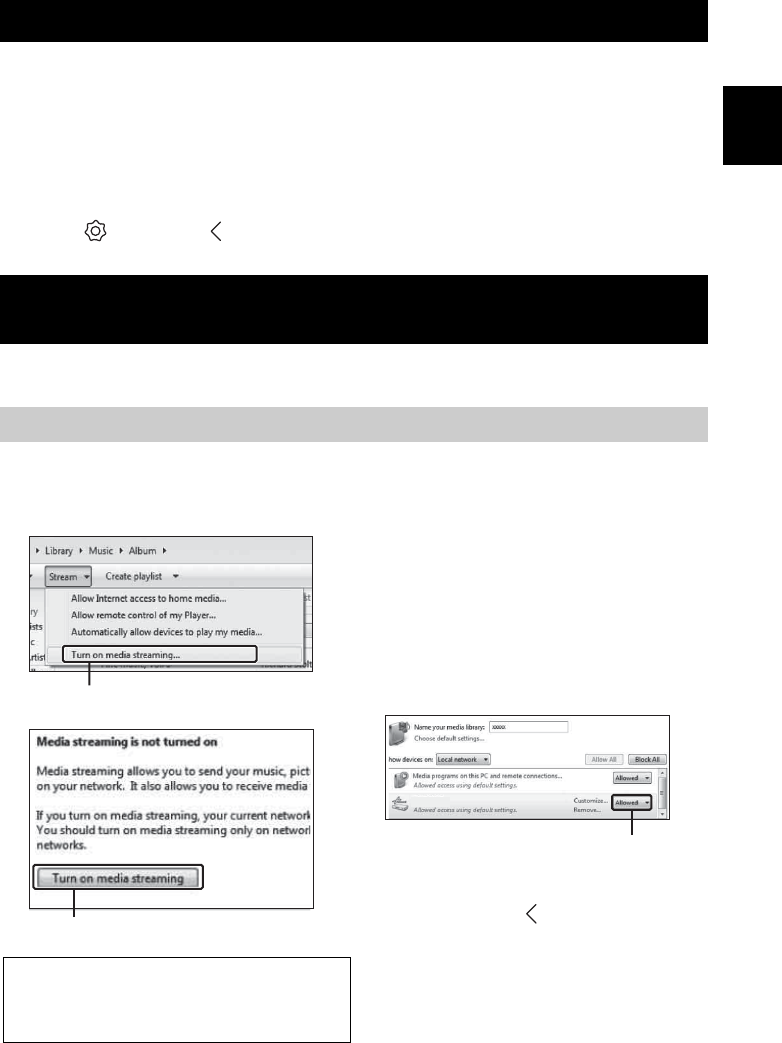
9 Fr
Fr
ÉCOUTE DE MUSIQUE
Vous pouvez écouter les stations de radio du monde entier via Internet. Après avoir connecté l’appareil au réseau, utilisez
l’application MusicCast CONTROLLER (☞ P.7) pour écouter la radio.
y
Vous pouvez utiliser la fonction avancée de vTuner (notamment l’ajout d’une nouvelle station à la liste) en accédant au site
Web suivant à l’aide du navigateur Web de votre PC.
http://yradio.vtuner.com/
- Avant de mémoriser la station radio Internet, syntonisez une station radio Internet sur cet appareil.
- Pour créer un compte en vue de mémoriser vos stations, vous devez connaître l’ID vTuner de cet appareil et disposer d’une
adresse électronique. Vous pouvez consulter l’ID vTuner ID sur « Information » dans l’application MusicCast
CONTROLLER (☞ P.7)
Sélectionnez (Paramètres) et « Nom de la Pièce*/Information », puis consultez l’ID vTuner.
*Vous pouvez sélectionner le nom de votre choix pour Nom de la Pièce.
Cet appareil vous permet de lire des fichiers musicaux, par exemple des fichiers MP3, WMA ou FLAC (format de compression
de données audio sans perte) mémorisés sur l’ordinateur (serveur) connecté au réseau ou au NAS.
Pour lire des fichiers musicaux sur votre ordinateur avec cet appareil, vous devez effectuer le réglage du partage des fichiers
multimédias entre l’appareil et l’ordinateur (Windows Media Player 11 ou version ultérieure). Les instructions suivantes
utilisent Windows Media Player 12 sous Windows 7.
■Windows Media Player 12
ÉCOUTE DE LA RADIO INTERNET
ÉCOUTE DES MORCEAUX ENREGISTRÉS SUR L’ORDINATEUR ET
LE PÉRIPHÉRIQUE NAS
Réglage du partage des fichiers multimédias pour les fichiers musicaux
ADémarrez Windows Media Player 12 sur
votre PC.
BSélectionnez « Diffuser en continu », puis
« Activer la diffusion multimédia en
continu ».
La fenêtre du panneau de configuration de votre PC
apparaît.
CCliquez sur « Activer la diffusion multimédia
en continu ».
DSélectionnez « Autorisé » dans la liste
déroulante située en regard de « WX-030 ».
y
Les noms dans la liste correspondent aux noms des
appareils (Nom de la Pièce). Vous pouvez définir
Nom de la Pièce sur « Nom de la Pièce/
Information » dans l’application MusicCast
CONTROLLER (
☞
P.7). Si le Nom de la Pièce
n’est pas défini, le Nom de la Pièce est « WX-030
*** » (*** étant un numéro arbitraire).
ECliquez sur « OK » pour quitter.
y
Pour plus d’informations sur le réglage du partage des
fichiers multimédias, reportez-vous aux rubriques d’aide de
Windows Media Player.
2Activer la diffusion
multimédia en continu
3Activer la diffusion
multimédia en continu
Seul le partage de fichiers multimédias est expliqué dans
cette section. Une fois ce réglage terminé, lancez
Windows Media Player sur votre PC pour démarrer la
lecture.
4
WX-030
Autorisé
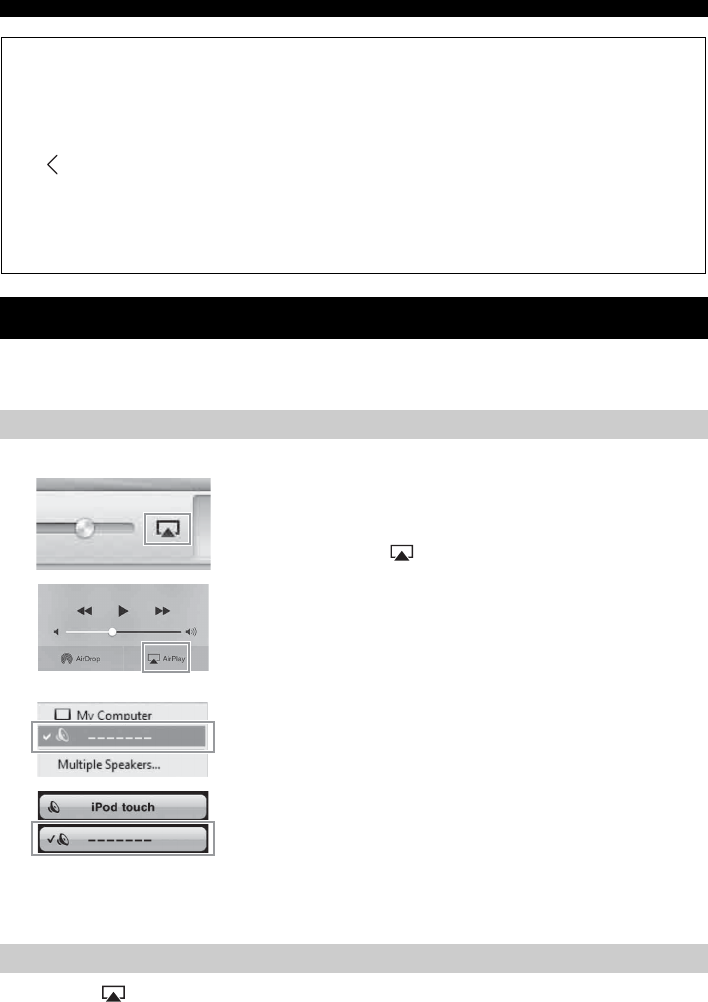
LECTURE DE MUSIQUE VIA AirPlay
10 Fr
Lecture de contenus de format ultra-répandu en qualité sonore supérieure via AirPlay.
La fonction AirPlay vous permet de lire la musique d’iTunes ou d'un iPod sur l’appareil, sans fil via un réseau.
Suivez la procédure ci-après pour lire des contenus musicaux issus d’iTunes ou d’un iPod sur l’unité.
Tapez/cliquez sur sur l’écran de l’iPod ou d’iTunes, puis sélectionnez un périphérique autre que le WX-030 dans la liste
des enceintes. Vous pouvez également sélectionner une source autre que AirPlay avec « MusicCast CONTROLLER ».
◆Windows Media Player 11
ADémarrez Windows Media Player 11 sur votre PC.
BSélectionnez « Bibliothèque », puis « Partage des fichiers multimédias ».
CCochez la case « Partager mes fichiers multimédias dans », sélectionnez l’icône « WX-030 », puis
cliquez sur « Autoriser ».
y
Les noms dans la liste correspondent aux noms des appareils (Nom de la Pièce). Vous pouvez définir Nom de la Pièce sur
« Nom de la Pièce/Information » dans l’application MusicCast CONTROLLER (
☞
P.7). Si le Nom de la Pièce n’est
pas défini, le Nom de la Pièce est « WX-030 *** » (*** étant un numéro arbitraire).
DCliquez sur « OK » pour quitter.
◆Pour un PC ou un NAS doté d’un autre logiciel de serveur DLNA
Consultez le mode d’emploi de votre appareil ou logiciel et configurez les paramètres du partage des fichiers
multimédias.
LECTURE DE MUSIQUE VIA AirPlay
Lecture de contenus musicaux d’iTunes ou d’un iPod
AMettez sous tension l’unité et démarrez
iTunes sur le PC ou affichez l’écran de
lecture de l’iPod.
Si iTunes et/ou l’iPod reconnaît l’unité, l’icône AirPlay
( ) s’affiche.
BSur iTunes ou l’iPod, cliquez (appuyez) sur
l’icône AirPlay et sélectionnez l’unité (nom
de pièce de l’unité) comme appareil de
sortie audio.
La source commute automatiquement sur [AirPlay] et la
lecture démarre (sauf en mode de veille ECO).
CSélectionnez un morceau et démarrez la
lecture.
Supprimer AirPlay
1
2
iTunes
(exemple)
iPod iOS7/iOS8
(exemple)
iTunes
(exemple)
iPod
(exemple)
Le nom de pièce de l’unité
est affiché à l’emplacement
de « ------- » ci-dessus.
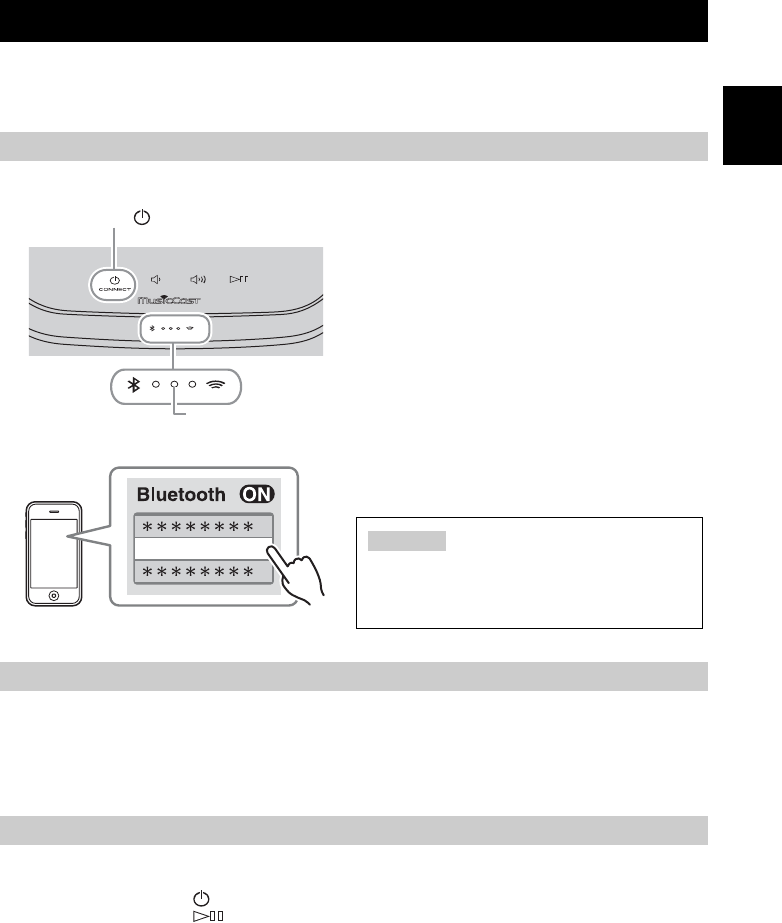
11 Fr
Fr
Cet appareil est doté d’une fonction Bluetooth. Vous pouvez écouter de la musique sans fil à partir de votre
dispositif Bluetooth (smartphone, lecteur audio numérique, etc.). Reportez-vous également au mode d’emploi
de votre dispositif Bluetooth.
■Jumelage (enregistrement)
■Connexion à partir du dispositif de connexion
ADans les réglages Bluetooth du dispositif de connexion, activez la fonction Bluetooth.
BDans la liste des connexions Bluetooth du dispositif de connexion, sélectionnez cet
appareil (le Nom de la Pièce de cette unité ☞ P.9).
La connexion Bluetooth est établie et le voyant Bluetooth s’allume.
Si vous effectuez l’une des opérations suivantes lorsqu’une connexion Bluetooth est établie, la connexion
Bluetooth est désactivée.
• Vous appuyez sur la touche (alimentation)/CONNECT pour passer en mode de veille.
• Vous appuyez sur la touche pendant 3 secondes.
• Vous désactivez la connexion Bluetooth sur l’appareil connecté.
ÉCOUTE DE MUSIQUE À PARTIR DE VOTRE DISPOSITIF Bluetooth
Jumelage de cet appareil à votre dispositif Bluetooth
A
Mettez l’appareil sous tension.
Le voyant d’alimentation s’allume.
BSur votre dispositif de connexion (appareil
mobile), activez la fonction Bluetooth.
CEffectuez le jumelage Bluetooth sur le
dispositif de connexion.
Pour plus de détails, voir le mode d’emploi du dispositif
de connexion.
DDans la liste des connexions Bluetooth du
dispositif de connexion, sélectionnez cet
appareil (le Nom de la Pièce de cette unité
☞ P.9).
y
• Vous devez terminer cette procédure, qui va de la mise sous
tension de l’appareil au jumelage, en 5 minutes.
• Si vous êtes invité à saisir un code, saisissez les chiffres « 0000 ».
Connexion d’un dispositif déjà jumelé via Bluetooth
Désactivation d’une connexion Bluetooth
1
1
(alimentation)/
CONNECT
Voyant
d’alimentation
-------
4
Le Nom de la Pièce de l’unité s’affiche à la place
de « ------- », comme indiqué ci-dessus.
Vérifiez si le processus d’appariement est terminé sur le
dispositif de connexion. En cas d’échec du jumelage,
recommencez à partir de l’étape B. Pour plus de détails,
consultez le mode d’emploi du dispositif de connexion.
Remarque
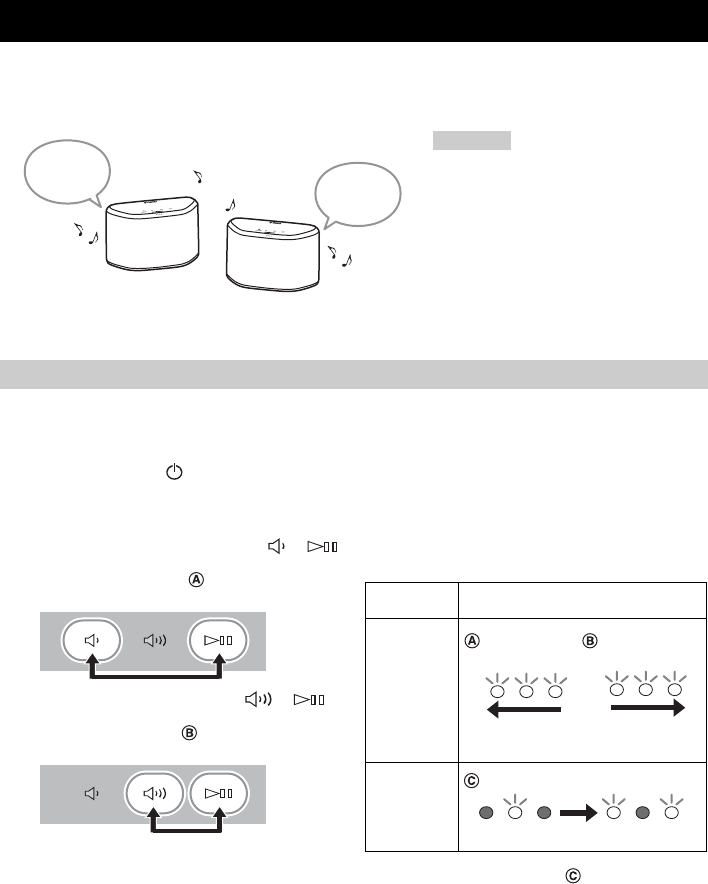
12 Fr
Vous pouvez utiliser deux appareils WX-030 pour reproduire un son stéréo en réglant chaque
haut-parleur en tant que haut-parleur droit ou gauche. Séparez le haut-parleur droit du haut-parleur
gauche en suivant les étapes ci-dessous.
AConnectez chaque WX-030 au même réseau à l’aide de l’application dédiée « MusicCast
CONTROLLER. »
Si le WX-030 est relié à un autre appareil MusicCast, annulez la liaison à l’aide de l’application dédiée « MusicCast
CONTROLLER ».
BTapez sur la touche (alimentation)/CONNECT de chaque appareil pour les mettre en mode
Veille.
CTapez sur ces touches et maintenez-les enfoncées simultanément pendant 3 secondes pour
régler les haut-parleurs gauche/droite.
1Pour régler le haut-parleur gauche : et
Les témoins s’allument de façon répétée de droite à
gauche (reportez-vous au du tableau), puis
l’appareil entre en mode Veille de jumelage.
2
Pour régler le haut-parleur droit : et
Les témoins s’allument de façon répétée de gauche à
droite (reportez-vous au du tableau), puis
l’appareil démarre le jumelage.
Affichage des témoins pendant la Paire
Stéréo
Une fois le jumelage terminé, les témoins s’allument du centre aux deux côtés (reportez-vous au du tableau), puis tous
les témoins reviennent à l’état normal.
PAIRE STÉRÉO
• Pour utiliser la fonction Paire Stéréo, vous
avez besoin de deux WX-030.
• Avant de configurer la Paire Stéréo, mettez à
jour l’application dédiée « MusicCast
CONTROLLER » et le microprogramme des
deux appareils à leur dernière version
(
☞
P.7).
• La fonction Paire Stéréo ne prend pas en
charge AirPlay.
• La Paire Stéréo est uniquement disponible
lorsque le mode Veille du réseau de l’appareil
est activé.
Réglage/Lecture de la musique
WX-030
Haut-
parleur
gauche WX-030
Haut-
parleur
droit
Remarque
État de la
Paire Stéréo Affichage des témoins
Démarrage du
jumelage/
Vérification
des haut-
parleurs
gauche et droit
Jumelage
terminé
Haut-parleur
gauche Haut-parleur
droit
De droite à
gauche De gauche à
droite
Du centre aux deux côtés
AUTRES FONCTIONS ET INFORMATIONS
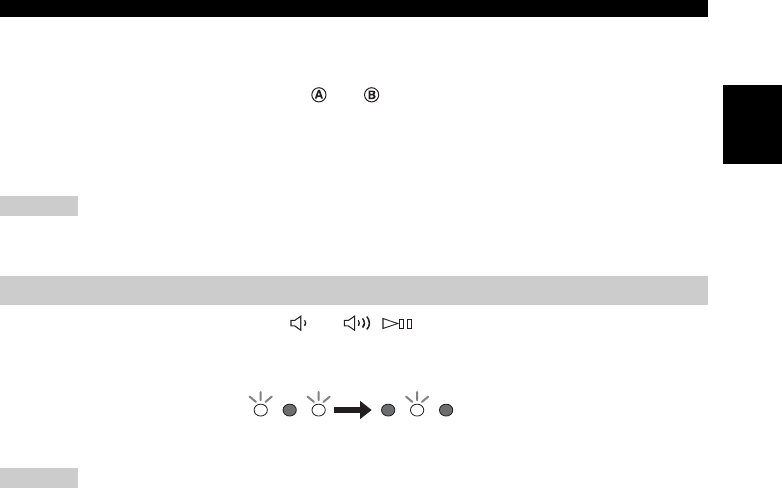
PAIRE STÉRÉO
13 Fr
Fr
DProcédez à la lecture avec l’application dédiée « MusicCast CONTROLLER ».
y
• Vous pouvez vérifier quel haut-parleur est le haut-parleur gauche ou droit grâce à l’application dédiée « MusicCast
CONTROLLER » (les témoins s’allument comme le ou le du tableau).
• En mode Paire Stéréo, vous pouvez utiliser un haut-parleur pour éteindre les deux haut-parleurs ou régler le volume des deux
haut-parleurs simultanément.
• Si l’appareil tente pendant environ cinq minutes de se connecter au haut-parleur sans y parvenir, le mode Veille de jumelage
est automatiquement annulé.
• En mode Paire stéréo, les réglages d’option autres que « Initialiser le paramètre réseau. » (☞ P.14) ne sont pas disponibles.
Le réglage de la Paire Stéréo est conservé même si les hautparleurs entrent en mode Veille ou si le câble d’alimentation est
débranché, puis rebranché.
Tapez simultanément sur les touches (ou ) et d’un haut-parleur et maintenezles
enfoncées pendant 3 secondes.
Les témoins s’allument des deux côtés au centre, puis la Paire Stéréo s’annule.
• La Paire Stéréo ne peut s’annuler qu’en mode Veille.
• Si vous annulez la Paire Stéréo pour l’un des deux hautparleurs, l’autre s’annule automatiquement.
• Si l’un des deux haut-parleurs se déconnecte du réseau lors de l’annulation de la Paire Stéréo, annulez la Paire Stéréo sur
chaque haut-parleur.
Annulation de la Paire Stéréo
Remarque
Des deux côtés au centre
Affichage des
témoins
Remarque
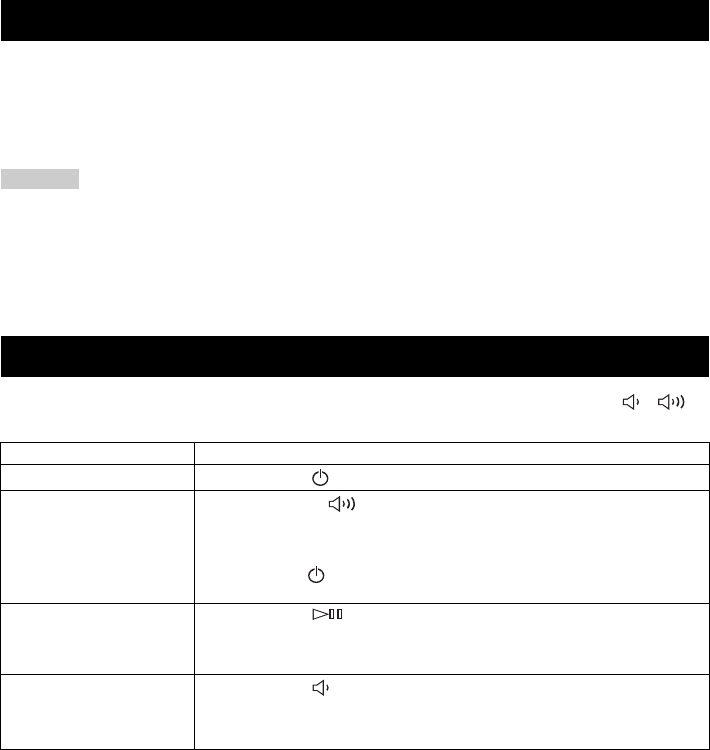
14 Fr
Vous pouvez mettre à jour le microprogramme uniquement lorsque l’appareil est connecté à Internet (☞ P.6).
Suivez les instructions de l’application MusicCast CONTROLLER pour procéder à la mise à jour.
Le voyant d’alimentation clignote rapidement lors de la mise à jour du microprogramme.
Une fois la mise à jour terminée, l’appareil redémarre.
Tous les voyants clignotent en cas d’échec de la mise à jour. Débranchez le câble d’alimentation de la prise murale, rebranchez-
le au bout de 30 secondes ou plus, puis remettez à jour le microprogramme.
• N’utilisez pas l’appareil et ne débranchez pas le câble d’alimentation ou les câbles réseau pendant la mise à jour.
• Ne mettez pas l’appareil hors tension (mode veille) lors de la mise à jour du microprogramme.
y
• L’application vous informe qu’une mise à jour du microprogramme est nécessaire.
• Si la vitesse d’Internet n’est pas assez rapide ou si l’appareil est connecté au réseau sans fil via un adaptateur de réseau sans
fil, il se peut que la mise à jour réseau ne soit pas possible, en fonction de l’état de la connexion réseau utilisée.
Avant de régler les options suivantes, vous devez mettre cet appareil en mode veille, et appuyer sur les touches et
pendant 5 secondes. *1
*1 : si vous n’appuyez sur aucune touche pendant ces 5 secondes, l’appareil annule le mode de réglage des options.
*2 : le mode Veille du réseau est un mode de veille qui permet de connecter l’appareil au réseau en utilisant un autre dispositif.
y Veille éco
Vous pouvez activer/désactiver le mode Veille du réseau dans le cadre du réglage des options uniquement lorsque l’appareil est
en mode Veille éco.
Si vous désactivez le mode Veille du réseau, l’appareil passe en mode Veille éco, qui permet de réduire au minimum la
consommation d’énergie en mode de veille. En mode Veille éco, vous pouvez néanmoins démarrer l’appareil avec l’application
MusicCast CONTROLLER.
MISE À JOUR DU MICROPROGRAMME
RÉGLAGE DES OPTIONS
Réglages Procédures
Initialiser le paramètre réseau. Appuyez sur la touche (alimentation)/CONNECT pendant 3 secondes (☞ P.3).
Activer/désactiver le mode Veille
du réseau. *2 A Appuyez sur la touche pendant 3 secondes. Le mode Veille du réseau est désactivé. Pour
l’activer, répétez cette procédure.
Mode activé : le voyant d’alimentation clignote deux fois, puis reste allumé.
Mode désactivé : le voyant d’alimentation clignote deux fois, puis s’éteint.
B Tapez une fois sur (alimentation)/CONNECT pour mettre l’appareil sous tension.
Le réglage est terminé.
Activer/désactiver le Wi-Fi. Appuyez sur la touche pendant 3 secondes. Le Wi-Fi est désactivé. Pour l’activer, répétez cette
procédure.
Mode activé : le voyant réseau clignote deux fois, puis reste allumé.
Mode désactivé : le voyant réseau clignote deux fois, puis s’éteint.
Activer/désactiver la fonction
Bluetooth.Appuyez sur la touche pendant 3 secondes. La fonction Bluetooth est désactivée. Pour l’activer,
répétez cette procédure.
Fonction activée : le voyant Bluetooth clignote deux fois, puis reste allumé.
Fonction désactivée : le voyant Bluetooth clignote deux fois, puis s’éteint.
Remarque
15 Fr
Fr
■DLNA
Quels types de serveurs puis-je utiliser pour
parcourir ou lire les fichiers de musique
DLNA?
Recourez à un serveur compatible DLNA, tel que l’un des
suivants.
PC compatible Windows Media Player 12 ou
Windows Media Player 11
Pour parcourir les dossiers (répertoires) de votre PC à partir de
cet appareil, il vous faut modifier le réglage de partage de
multimédia de Windows Media Player 12 ou Windows Media
Player 11 afin que cet appareil puisse avoir accès à ces
dossiers. Pour les détails au sujet de Windows Media Player,
veuillez vous adresser à la Microsoft Corporation.
■iTunes
L’appareil WX-030 peut-il lire la musique de la
bibliothèque iTunes ?
Utilisez AirPlay (☞ P.10).
■Radio Internet
Puis-je ajouter d’autres stations radio
Internet à cette liste ?
Sur le site Web « vTuner Internet Radio », vous pouvez ajouter
manuellement les stations radio
Internet qui ne figurent pas dans la liste.
Pour utiliser cette fonction, accédez à l’URL suivante afin
d’obtenir un nouveau compte.
http://yradio.vtuner.com/
Pour créer un compte en vue de mémoriser vos stations, vous
devez connaître l’ID vTuner de cet appareil et disposer d’une
adresse électronique (☞ P.9).
Puis-je effacer les stations radio Internet que
je n’écoute pas ?
Vous ne pouvez pas supprimer la liste vTuner proprement dite.
Vous pouvez supprimer les stations radio que vous avez ajoutées
en accédant au site Web « vTuner Internet Radio ».
MusicCast est une marque commerciale ou une marque déposée
de Yamaha Corporation.
La marque et les logos Bluetooth® sont des marques
déposées détenues par Bluetooth SIG, Inc. et toute utilisation
de telles marques par Yamaha Corporation est sous licence.
Pile de protocoles Bluetooth (Blue SDK)
Copyright 1999-2014 OpenSynergy GmbH
Tous droits réservés. Tous droits inédits réservés.
DLNA™ et DLNA CERTIFIED™ sont des marques
commerciales ou des marques déposées de Digital Living
Network Alliance. Tous droits réservés. Toute utilisation non
autorisée est strictement interdite.
Windows™
Windows est une marque déposée de Microsoft Corporation aux
États-Unis et dans d’autres pays.
Internet Explorer, Windows Media Audio et Windows Media
Player sont des marques déposées ou des marques commerciales
de Microsoft Corporation aux États-Unis et/ou dans d’autres pays.
Android™ Google Play™
Android et Google Play sont des marques commerciales de
Google Inc.
Le logo Wi-Fi CERTIFIED est une marque de certification de la
Wi-Fi Alliance.
L’identifiant Wi-Fi Protected Setup est une marque de la Wi-Fi
Alliance.
iTunes, AirPlay, iPhone, iPod, iPod nano, iPod touch et Safari sont
des marques commerciales de Apple Inc., déposées aux États-
Unis et dans d’autres pays.
App Store est une marque commerciale de Apple Inc..
INFORMATIONS COMPLÉMENTAIRES
MARQUES DE COMMERCE
Explications relatives à la licence GPL
Certaines sections de ce produit font appel à un logiciel
dit « libre GPL/LGPL ». Vous disposez uniquement
d’un droit d’obtention, de copie, de modification et de
redistribution de ce code libre. Pour des informations
sur le logiciel libre GPL/LGPL et son obtention, ainsi
que sur la licence GPL/LGPL, surfez sur le site Internet
de Yamaha Corporation
(http://download.yamaha.com/sourcecodes/musiccast/).
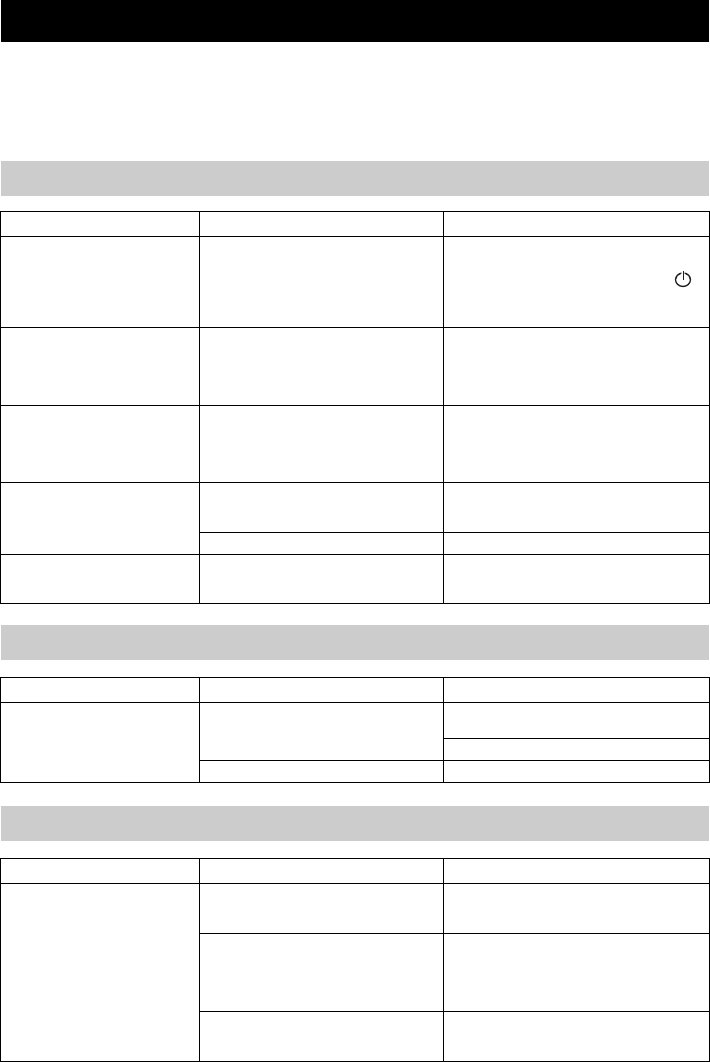
16 Fr
Reportez-vous au tableau suivant si l’appareil ne fonctionne pas convenablement. Si l’anomalie constatée n’est
pas mentionnée ci-dessous, ou encore si l’action corrective suggérée est sans effet, mettez l’appareil hors
tension, débranchez le câble d’alimentation et prenez contact avec le revendeur ou le centre d’entretien
Yamaha agréé.
GUIDE DE DÉPANNAGE
Généralités
Anomalies Causes possibles Solution
L’appareil ne se met pas sous
tension ou les touches tactiles ne
réagissent pas.
Vous avez appuyé sur l’une des touches tactiles
du panneau supérieur lors du démarrage de
l’appareil (l’appareil règle la sensibilité des
touches tactiles lors du démarrage pendant
environ 10 secondes après le branchement du
câble d’alimentation à la prise murale).
Évitez d’appuyer sur les touches tactiles pendant le
démarrage et attendez que l’appareil ait
complètement démarré. Appuyez sur la touche
(alimentation)/CONNECT une fois l’appareil
complètement démarré (☞ P.3).
L’appareil se met hors tension
immédiatement après la mise
sous tension.
Cet appareil ne fonctionne pas
correctement.
Le câble d’alimentation n’est pas branché
correctement.
Branchez correctement le câble d’alimentation.
L’appareil ne réagit à aucune
commande.
Le microprocesseur interne s’est figé en raison
d’une décharge électrique externe (provoquée
par un orage ou une décharge d’électricité
statique), ou d’une baisse importante de la
tension d’alimentation.
Appuyez sur le bouton de réinitialisation situé sous
l’appareil (☞ P.3) à l’aide d’un objet fin et pointu,
puis redémarrez l’appareil. (Si l’anomalie persiste,
débranchez le câble d’alimentation de la prise murale,
puis rebranchez-le au bout de 30 secondes.)
Absence de son. Aucune source appropriée n’a été sélectionnée. Sélectionnez la source musicale de votre choix à
l’aide de l’application MusicCast CONTROLLER
(☞ P.7).
Le volume est réduit au minimum ou est coupé. Augmentez le niveau de volume.
Un appareil numérique ou un
équipement à haute fréquence
génère un brouillage.
Cet appareil est trop proche de l’équipement
numérique ou à haute fréquence.
Éloignez l’appareil de l’équipement concerné.
MusicCast
Anomalies Causes possibles Solution
Impossible de définir les
paramètres de connexion sur
l’application MusicCast
CONTROLLER.
L’appareil mobile n’est pas connecté au routeur
sans fil de votre domicile.
Connectez l’appareil mobile au routeur sans fil, puis
démarrez l’application MusicCast CONTROLLER.
Désactivez la transmission de données cellulaires.
L’appareil est hors tension. Mettez-le sous tension.
Réseau
Anomalies Causes possibles Solution
Cet appareil n’est pas détecté
avec l’application MusicCast
CONTROLLER sur votre appareil
mobile.
L’appareil et les périphériques mobiles ne se
trouvent pas sur le même réseau.
Vérifiez les connexions réseau et vos paramètres de
routeur avant de raccorder l’appareil et le
périphérique mobile au même réseau.
Votre périphérique mobile est connecté au SSID
secondaire d’un routeur prenant en charge
plusieurs SSID.
Lorsque votre périphérique mobile est connecté au
SSID secondaire, l’accès au périphérique se
connectant au SSID primaire ou au LAN est limité
(seul l’accès à Internet est disponible). Connectez
votre périphérique mobile au SSID primaire.
Plusieurs routeurs sont connectés entre vos
dispositifs de connexion (double routeur).
Déconnectez Internet momentanément, vérifiez le
réseau local, puis connectez au même routeur le
dispositif de connexion que vous souhaitez utiliser.
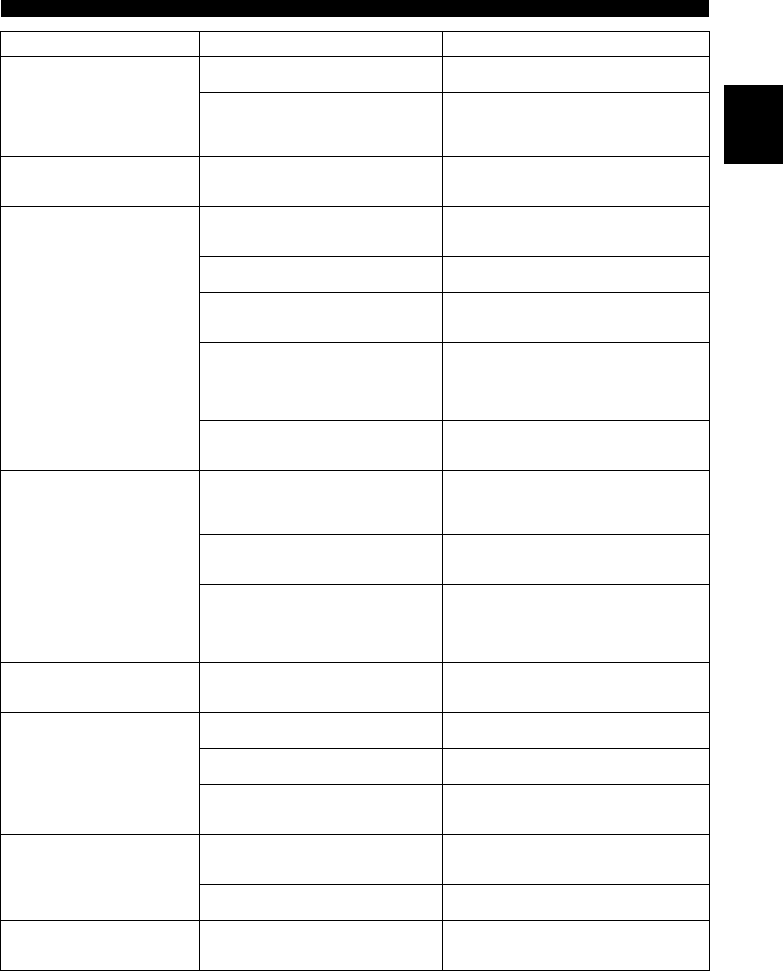
GUIDE DE DÉPANNAGE
17 Fr
Fr
La fonction réseau ne fonctionne
pas.
Les paramètres réseau (adresse IP) n’ont pas été
obtenus correctement.
Activez la fonction de serveur DHCP sur le routeur.
L’appareil est en cours de démarrage. (L’appareil
devient opérationnel 10 secondes après le
branchement du câble d’alimentation à la prise
murale.)
Utilisez la fonction de réseau une fois que l’appareil a
complètement démarré.
La lecture s’arrête (la lecture en
continu des morceaux est
impossible).
Des fichiers non pris en charge se trouvent sur le
serveur.
Retirez du dossier en cours de lecture les fichiers que
l’appareil ne prend pas en charge (y compris les
fichiers d’image ou les fichiers masqués).
Aucun PC n’est détecté avec
l’application MusicCast
CONTROLLER sur votre appareil
mobile.
Le réglage du partage de support est incorrect. Configurez le paramètre de partage et sélectionnez cet
appareil comme un appareil sur lequel des contenus
musicaux sont partagés (☞ P.9).
Certains logiciels de sécurité installés sur votre
PC bloquent l’accès de l’appareil à votre PC.
Vérifiez les réglages des logiciels de sécurité installés
sur votre PC.
L’appareil et le PC ne se trouvent pas sur le
même réseau.
Vérifiez les connexions réseau et vos paramètres de
routeur avant de raccorder l’appareil et le PC au
même réseau.
Votre PC est connecté au SSID secondaire d’un
routeur prenant en charge plusieurs SSID.
Lorsque votre PC est connecté au SSID secondaire,
l’accès au périphérique se connectant au SSID
primaire ou au LAN est limité (seul l’accès à Internet
est disponible). Connectez votre PC au SSID
primaire.
Plusieurs routeurs sont connectés entre vos
dispositifs de connexion (double routeur).
Déconnectez Internet momentanément, vérifiez le
réseau local, puis connectez au même routeur les
dispositifs de connexion que vous souhaitez utiliser.
Impossible de lire la webradio. La station de webradio sélectionnée est
actuellement indisponible.
Il se peut qu’un problème soit survenu au niveau de la
station de radio ou que le service ait été interrompu.
Réessayez ultérieurement ou sélectionnez une autre
station.
La station de webradio sélectionnée n’émet plus
actuellement.
Certaines stations de webradio n’émettent pas à
certaines heures de la journée. Réessayez
ultérieurement ou sélectionnez une autre station.
L’accès au réseau est limité par les paramètres de
pare-feu de vos dispositifs de connexion (tels que
le routeur).
Vérifiez les paramètres de pare-feu de vos dispositifs
de connexion. La webradio est uniquement lisible
lorsqu’elle passe par le port désigné par chaque
station de radio. Le numéro de port varie en fonction
de la station de radio.
La mise à jour du
microprogramme via le réseau a
échoué.
La connexion réseau est instable. Essayez d’effectuer une nouvelle mise à jour après un
certain temps.
L’appareil ne peut pas se
connecter à Internet via un
routeur sans fil (point d’accès).
Le routeur sans fil (point d’accès) est hors
tension.
Mettez-le sous tension.
L’appareil et le routeur sans fil (point d’accès)
sont trop éloignés.
Rapprochez l’appareil du routeur sans fil (point
d’accès) (☞ P.6).
Un obstacle se trouve entre l’appareil et le
routeur sans fil (point d’accès).
Placez l’appareil et le routeur sans fil (point d’accès)
de façon à ce qu’aucun obstacle ne se trouve entre les
deux (☞ P.6).
Aucun réseau sans fil n’est
détecté avec l’application
MusicCast CONTROLLER sur
votre appareil mobile.
Les fours à microondes ou autres appareils sans
fil environnants peuvent entraver la
communication sans fil.
Éteignez ces appareils.
L’accès au réseau est limité par les paramètres de
pare-feu du routeur sans fil (point d’accès).
Vérifiez les paramètres de pare-feu du routeur sans fil
(point d’accès).
L’iPod ne détecte pas l’appareil
lors de l’utilisation de la fonction
AirPlay.
L’appareil est connecté à un routeur à plusieurs
SSID.
Il est possible que l’accès à l’appareil soit limité par la
fonction de séparation réseau du routeur. Connectez
l’iPod au SSID pouvant accéder à l’appareil.
Anomalies Causes possibles Solution
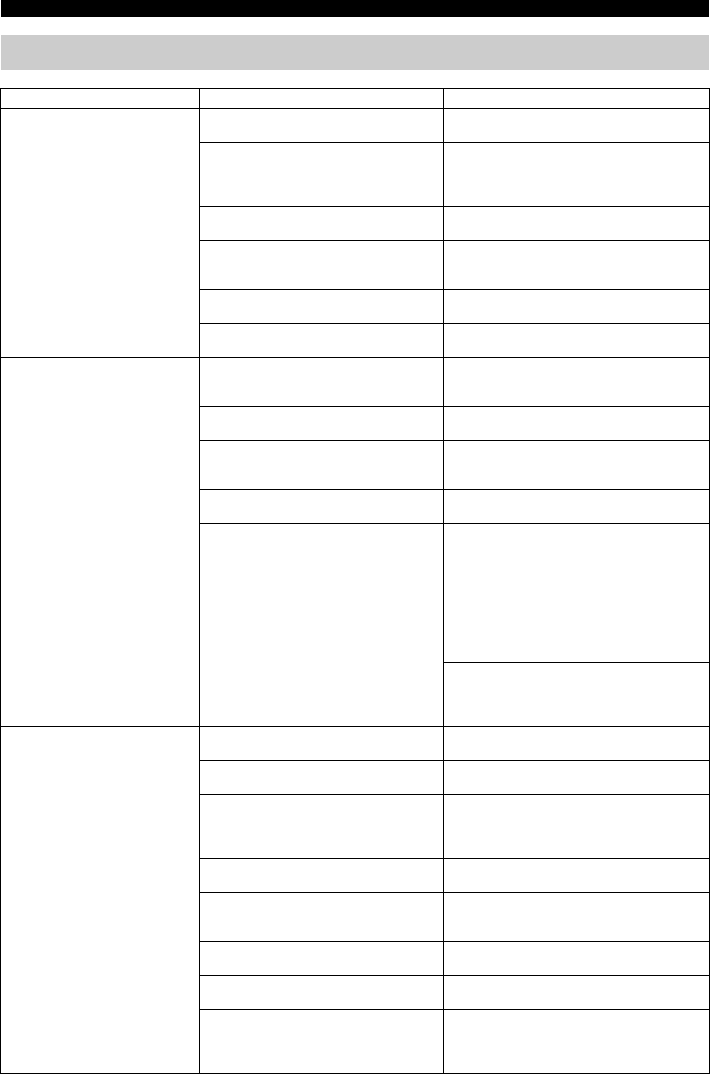
GUIDE DE DÉPANNAGE
18 Fr
Bluetooth
Anomalies Causes possibles Solution
Impossible d’apparier cet
appareil avec le dispositif
de connexion.
Le dispositif de connexion ne prend pas
en charge le profil A2DP. Effectuez les opérations d’appariement avec un
dispositif qui prend en charge le profil A2DP.
Le code d’accès du dispositif, notamment
d’un adaptateur Bluetooth, que vous
souhaitez jumeler avec cet appareil est
différent de « 0000 ».
Utilisez un dispositif de connexion dont le
code est « 0000 ».
Cet appareil et le dispositif de connexion
sont trop éloignés l’un de l’autre. Rapprochez le dispositif de connexion de cet
appareil.
Il y a un dispositif (four à micro-ondes, LAN
sans fil, etc.) qui émet des signaux dans la
bande de fréquences de 2,4 GHz à proximité.
Éloignez cet appareil du dispositif qui émet
des signaux radiofréquences.
L’appareil est en mode veille.
Mettez l’appareil sous tension et procédez au
jumelage (
☞
P.11).
Un autre dispositif Bluetooth est
connecté.
Désactivez la connexion
Bluetooth
en cours, puis
procédez au jumelage du nouveau dispositif.
Impossible d’établir une
connexion Bluetooth.
Cet appareil n’est pas enregistré sur la liste
des connexions Bluetooth du dispositif de
connexion.
Renouvelez la procédure de jumelage
(☞ P.11).
L’appareil est en mode Veille éco. Mettez l’appareil sous tension, puis établissez
une connexion Bluetooth (☞ P.11).
Un autre dispositif Bluetooth est
connecté. Désactivez la connexion Bluetooth en cours,
puis établissez une nouvelle connexion
Bluetooth avec cet appareil.
La fonction Bluetooth de cet appareil est
désactivée. Activez la fonction Bluetooth de l’appareil.
Les informations de jumelage ont été
supprimées. Renouvelez la procédure de jumelage (☞ P.11).
Cet appareil peut être jumelé avec
20 dispositifs de connexion maximum. (Selon
les conditions d’utilisation, le nombre
maximum de dispositifs auxquels l’appareil
peut se connecter peut être inférieur.). En cas
de jumelage avec un 21e dispositif, les
informations de jumelage portant la date de
connexion la plus ancienne sont supprimées.
Supprimez l’un des historiques de jumelage
du WX-030 sur l’iPhone/iPad/iPod touch,
puis procédez à un nouveau jumelage avec le
WX-030 (☞ P.11).
Absence de son ou
interruption du son
pendant la lecture.
La connexion Bluetooth de cet appareil avec
le dispositif de connexion est désactivée. Procédez à une nouvelle connexion Bluetooth
(☞ P.11).
Cet appareil et le dispositif de connexion
sont trop éloignés l’un de l’autre. Rapprochez le dispositif de connexion de cet
appareil.
Il y a un dispositif (four à micro-ondes,
LAN sans fil, etc.) qui émet des signaux
dans la bande de fréquences de 2,4 GHz à
proximité.
Éloignez cet appareil du dispositif qui émet
des signaux radiofréquences.
La fonction Bluetooth du dispositif de
connexion est désactivée. Activez la fonction Bluetooth du dispositif de
connexion.
Le dispositif de connexion n’est pas réglé
pour envoyer des signaux audio Bluetooth
à cet appareil.
Vérifiez que la fonction Bluetooth du
dispositif de connexion est correctement
réglée.
L’appariement du dispositif de connexion
n’est pas configuré sur cet appareil. Configurez l’appariement du dispositif de
connexion sur cet appareil.
Le volume du dispositif de connexion est
réglé au minimum. Augmentez le volume.
Le dispositif de connexion est connecté à
plusieurs dispositifs Bluetooth et cet
appareil (WX-030) n’est pas sélectionné
en tant qu’appareil de lecture.
Sélectionnez cet appareil en tant que dispositif
de lecture pour le dispositif de connexion.
19 Fr
Fr
■Format de fichier
Cet appareil prend en charge les formats suivants.
• Pour lire les fichiers FLAC, vous devez installer le logiciel serveur qui prend en charge le partage des fichiers FLAC via
DLNA sur votre PC ou utiliser un serveur de stockage réseau prenant en charge les fichiers FLAC.
• Le contenu Digital Rights Management (DRM) ne peut pas être lu.
■PC
PC doté du logiciel suivant.
• Windows Media Player 11/Windows Media Player 12
■NAS
NAS compatible avec la version 1.5 de DLNA.
■AirPlay
AirPlay est compatible avec les iPhone, iPad et iPod touch tournant sous iOS 4.3.3 ou une version ultérieure, les Mac disposant
du système OS X Mountain Lion ou d’une version plus récente, et les Mac/PC dotés de la version 10.2.2 d’iTunes ou d’une
version ultérieure. (à compter d’avril 2015)
Bluetooth
Bluetooth est une technologie de communication sans fil
employant la bande de fréquence 2,4 GHz, qui peut être
utilisée sans licence.
Gestion des communications Bluetooth
• La bande 2,4 GHz utilisée par les périphériques
compatibles Bluetooth est une bande radio partagée par
différents types d’appareils. Alors que les périphériques
compatibles Bluetooth utilisent une technologie réduisant
l’influence d’autres équipements utilisant la même bande
radio, une telle influence peut diminuer la vitesse ou la
distance des communications et dans certains cas,
interrompre les communications.
• La vitesse de transfert du signal et la distance à laquelle
les communications sont possibles diffèrent selon la
distance entre les périphériques de communication, la
présence d’obstacles, les conditions des ondes radio et le
type d’équipement.
• Yamaha ne saurait garantir toutes les connexions sans fil
entre l’appareil et les périphériques compatibles avec la
fonction Bluetooth.
APPAREILS/SUPPORTS ET FORMATS DE FICHIER PRIS EN
CHARGE
Fichier
Fréquence
d’échantillonnage
(kHz)
Débit binaire
de
quantification
(bit)
Débit Nombre de
voies Lecture sans blanc
WAV
(format PCM
uniquement)
32/44,1/48/88,2/96/
176,4/192 16/24 — 2 ✔
MP3 32/44,1/48 — ~320 Kbit/s 2 —
WMA 32/44,1/48 — ~320 Kbit/s 2 —
MPEG-4 AAC 32/44,1/48 — ~320 Kbit/s 2 —
FLAC 32/44,1/48/88,2/96/
176,4/192 16/24 — 2 ✔
ALAC 32/44,1/48/88,2/96 16/24 — 2 ✔
AIFF 32/44,1/48/88,2/96/
176,4/192 16/24 — 2 ✔

20 Fr
■LECTEUR
Network
•Interface Ethernet ...................................100Base-TX/10Base-T
•Service ...............................vTuner Internet radio pris en charge
•Fonction PC Client
........................ DLNA Ver. 1.5 (fonction DMR) prise en charge
•Formats de fichier pris en charge
........................................ WAV, FLAC, AIFF (192 KHz/24 bits)
.............................................................. ALAC (96 KHz/24 bits)
.....................................MP3, WMA, MPEG-4 AAC (48 KHz/-)
•AirPlay .................................................. AirPlay prise en charge
Wi-Fi
•Normes de réseau sans fil .............................. IEEE 802.11 b/g/n
•Fréquence radio ............................................................. 2,4 GHz
•Méthode de sécurité disponible
........................................WEP, WPA2-PSK (AES), mode mixte
■Bluetooth
• Version Bluetooth ......................................... Ver.2.1+EDR
• Protocoles pris en charge............................ A2DP, AVRCP
•CODEC compatible
...........................................................................Sink:SBC, AAC
................................................................................. Source:SBC
• Mode de fonctionnement............................. Sink ou Source
• Sortie sans fil ...........................................Bluetooth classe 2
•Distance de communication maximale
..............................................................10 m (sans obstructions)
■AUDIO
• Réponse en fréquence ................................. 60 Hz à 20 kHz
■GÉNÉRALITÉS
• Alimentation ............................................. 120 V c.a. 60 Hz
• Consommation.............................................................10 W
•Consommation en mode veille
Mode Veille du réseau désactivé/Mode Veille Bluetooth
désactivé : 0,5 W
Mode Veille du réseau activé/Mode Veille Bluetooth désactivé
......................................................................... a) Filaire : 1,9 W
......................................................... b) Sans fil (Wi-Fi) : 2,0 W
Mode Veille du réseau activé/Mode Veille Bluetooth activé
......................................................................... a) Filaire : 2,0 W
.......................................................... b) Sans fil (Wi-Fi) : 2,1 W
• Poids........................................................................... 2,2 kg
• Dimensions (L × H × P)....... 243 mm × 157 mm × 113 mm
Les caractéristiques peuvent être modifiées sans préavis.
CARACTÉRISTIQUES TECHNIQUES
i Es
1 Lea estas instrucciones.
2 Guarde estas instrucciones.
3 Preste atención a todas las advertencias.
4 Siga todas las instrucciones.
5 No utilice este aparato cerca del agua.
6 Límpielo únicamente con un paño seco.
7 No tape las aberturas de ventilación. Instale el
aparato siguiendo las instrucciones del fabricante.
8 No instale el aparato cerca de fuentes de calor, por
ejemplo, radiadores, salidas de aire caliente, estufas u
otros aparatos (incluyendo amplificadores) que
produzcan calor.
9 No anule la seguridad de la clavija polarizada ni la de
la clavija con conexión a tierra. Una clavija
polarizada tiene dos patillas, una más ancha que la
otra. Una clavija con conexión a tierra tiene dos
patillas y una espiga de conexión a tierra. La patilla
ancha y la espiga se proporcionan para su seguridad.
Si la clavija que se proporciona no entra en su toma
de corriente, consulte a un electricista para
reemplazar la toma de corriente obsoleta.
10 Proteja el cable de alimentación para que nadie lo
pise ni quede aplastado, especialmente en las
clavijas, tomas de corriente y puntos por donde sale
del aparato.
11 Utilice solamente los accesorios suministrados por el
fabricante.
12 Utilice el aparato únicamente con el
carrito, soporte, trípode, ménsula o
mesa especificado por el fabricante, o
que se vende con el propio aparato.
Cuando utilice un carrito, tenga cuidado
al mover la combinación del carrito y el aparato para
evitar que se caiga y se estropee.
13 Desenchufe este aparato durante las tormentas
eléctricas o cuando no lo utilice durante largos
periodos de tiempo.
14 Solicite todos los trabajos de reparación solamente a
personal cualificado. Las reparaciones serán
necesarias cuando se haya dañado el aparato de
cualquier forma: cuando se haya estropeado el cable
o la clavija de alimentación, se hayan derramado
líquidos o hayan caído objetos en el interior del
aparato, cuando éste haya estado expuesto a la lluvia
o a la humedad, cuando no funcione normalmente o
cuando se haya caído.
Yamaha y el Grupo de Electrónica de Consumo de la Asociación de Industrias Electrónicas deseamos que saque
el mejor partido a su equipo utilizándolo en un nivel seguro. Un nivel que permite que el sonido llegue alto y
claro pero sin ser retumbante o con molestas distorsiones y, lo que es más importante, sin afectar a sus sensibles
oídos. Dado que a menudo el daño auditivo como resultado de sonidos a alto volumen no se puede detectar
hasta que es demasiado tarde, Yamaha y el Grupo de Electrónica de Consumo de la Asociación de Industrias
Electrónicas le recomendamos que evite la exposición prolongada a niveles excesivos de volumen.
PRECAUCIONES DE SEGURIDAD IMPORTANTES
CAUTION
RISK OF ELECTRIC SHOCK DO
NOT OPEN
PRECAUCIÓN: PARA REDUCIR EL RIESGO
DE DESCARGA ELECTRICA, NO QUITE LA
CUBIERTA. EL USUARIO NO DEBERA DAR
NINGUN TIPO DE SERVICIO A NINGUNA
PARTE INTERNA. DEBERA SER REALIZADO
SOLO POR PERSONAL DE SERVICIO
CALIFICADO.
• Explicación de símbolos gráficos
El símbolo del rayo con una flecha, en el
interior de un triángulo equilátero, tiene la
intención de alertar al usuario de la presencia
en el interior del producto de “tensiones
peligrosas”, sin aislamiento, y de una
magnitud suficiente como para constituir un
riesgo de descarga eléctrica para las personas.
El símbolo de exclamación dentro de un
triángulo equilátero tiene como objeto alertar
al usuario de importantes instrucciones de
funcionamiento y mantenimiento
(reparaciones) en la literatura que acompaña
al aparato.
IMPORTANTE
Anote el número de serie de esta unidad en el
espacio a continuación.
MODELO:
Núm. de serie.:
El número de serie se encuentra en la parte posterior
de la unidad. Guarde este Manual de instrucciones
en un lugar seguro para su futura referencia.
Queremos que escuche toda la vida
ii Es
Es
Este dispositivo cumple con el apartado 15 de las normas de la FCC y con el apartado RSSGen de las Normas IC.
Su funcionamiento está sujeto a las siguientes dos condiciones: 1) este dispositivo no puede causar interferencias nocivas; y 2)
este dispositivo debe aceptar cualquier interferencia recibida, incluidas interferencias que puedan provocar un funcionamiento
indeseado.
Información de la Comisión Federal de las Comunicaciones (FCC)
(para los consumidores de EE. UU.)
1
AVISO IMPORTANTE: ¡NO MODIFIQUE ESTA
UNIDAD!
Este producto, cuando se instale según se indica en las
instrucciones que contiene este manual, satisface los
requisitos de la FCC. Las modificaciones no aprobadas
expresamente por Yamaha podrían invalidar la autoridad
del usuario, concedida por la FCC, para usar el producto.
2IMPORTANTE: Cuando conecte este producto con
accesorios y/u otro producto, utilice únicamente cables
con blindaje magnético de alta calidad. Se DEBEN
utilizar el cable o cables que se suministran con este
producto. Siga todas las instrucciones de instalación.
El incumplimiento de las directivas podría invalidar la
autorización que usted recibe de la FCC para utilizar
este producto en los EE. UU.
3
NOTA:
Este producto ha sido sometido a pruebas y se ha
encontrado que cumple con los requisitos que aparecen
en las reglas de la FCC, Sección 15, para dispositivos
digitales de la Clase “B”. El cumplimiento de estos
requisitos le proporciona un nivel razonable de seguridad
en cuanto a que el uso de este producto en un entorno
residencial no tendrá como resultado interferencias
negativas con otros dispositivos electrónicos.
Este equipo genera/utiliza frecuencias de radio y, si no se
instala y se utiliza de acuerdo con las instrucciones que se
encuentran en el manual del usuario, podrían causar
interferencias negativas en el funcionamiento de otros
dispositivos electrónicos.
El cumplimiento de las reglas de la FCC no garantiza
que no se producirán interferencias en todas las
instalaciones. Si se descubre que este producto es la
fuente de las interferencias, lo que se puede comprobar
encendiendo y apagando el aparato, intente por favor
eliminar el problema empleando una de las siguientes
medidas:
Mueva a en un lugar distinto este producto o el
dispositivo que se ve afectado por la interferencia.
Emplee tomas de corriente que estén en circuitos de
diferente derivación (interruptor o fusible) o instale
filtro(s) de la línea de corriente.
En caso de interferencias de radio o televisión, cambie
de sitio o reoriente la antena. Si el conductor de la
antena es una cinta conductora de 300 ohmios, cambie
el conductor por un cable de tipo coaxial.
Si estas medidas de corrección no producen resultados
satisfactorios, póngase por favor en contacto con el
minorista local autorizado para distribuir este tipo de
productos. Si no encuentra el vendedor adecuado,
póngase en contacto con Yamaha Corporation of
America A/V Division, 6600 Orangethorpe Avenue,
Buena Park, CA 90620, EE.UU.
Las declaraciones anteriores ÚNICAMENTE
conciernen a aquellos productos distribuidos por
Yamaha Corporation of America o sus filiales.
AVISO
Este dispositivo ha superado satisfactoriamente las pruebas para comprobar los límites de los dispositivos digitales de clase
B, según el apartado 15 de las normas de la FCC. Estos límites están pensados para ofrecer un nivel suficiente de protección
contra las interferencias perjudiciales en instalaciones residenciales.
Este dispositivo genera, utiliza y emite energía de radiofrecuencia y si no se instala y se utiliza con arreglo a las
instrucciones, puede provocar interferencias peligrosas en las comunicaciones por radio. No obstante, es posible que en una
instalación concreta se produzcan interferencias. Si este equipo provoca interferencias peligrosas en la recepción de
televisión o radio, lo que puede comprobarse al apagar y encender el equipo, el usuario puede tratar de corregir las
interferencias utilizando alguna de las recomendaciones siguientes:
– Cambie la orientación o la posición de la antena de recepción.
– Aleje el equipo del receptor.
– Conecte el equipo a una toma de un circuito diferente del circuito al que está conectado el receptor.
– Consulte con su distribuidor o con un técnico especializado en radio o televisión.
Este dispositivo cumple con los límites de exposición a radiaciones de la FCC/IC establecidos para los equipos no
controlados y también con las normas de exposición a energía de radiofrecuencia (RF) de la FCC definidas y con el apartado
RSS-102 de las normas de exposición a radiofrecuencia (RF) de IC. Este equipo emite unos niveles muy bajos de energía
RF, que se consideran aceptables sin una evaluación de la exposición máxima permitida (MPE). Sin embargo, es
recomendable que se instale y utilice dejando una distancia mínima de 20 cm entre el radiador y el cuerpo de una persona.
Este transmisor no puede colocarse junto a otra antena o transmisor ni utilizarse de forma simultánea con otra antena o transmisor.
PRECAUCIÓN FCC
Cualquier cambio o modificación no aprobado
expresamente por la parte responsable de la compatibilidad
anulará la autoridad del usuario de utilizar el equipo.
Este aparato no se desconecta de la fuente de
alimentación de CA si está conectada a una toma de
corriente, aunque la propia aparato esté apagada con .
En este estado, este aparato ha sido diseñada para que
consuma un cantidad de corriente muy pequeña.
PARA CLIENTES EN CANADÁ
Para evitar una descarga eléctrica, asegúrese de hacer
coincidir la hoja ancha del enchufe en la ranura ancha e
insértelo por completo.
CAN ICES-3 (B)/NMB-3(B)
ADVERTENCIA
PARA REDUCIR EL RIESGO DE INCENDIO O
DESCARGA ELÉCTRICA, NO EXPONGA ESTE
APARATO A LA LLUVIA NI A LA HUMEDAD.
iii Es
1 Para asegurar el mejor rendimiento de este aparato,
lea atentamente este manual. Y luego guárdelo en un
lugar seguro para poder consultarlo en el futuro en
caso de ser necesario.
2 Instale esta unidad en un lugar bien ventilado, fresco,
seco y limpio, alejado de la luz directa del sol,
fuentes de calor, vibración, polvo, humedad y frío.
Para una adecuada ventilación, permita que el equipo
tenga el siguiente espacio libre mínimo:
Arriba: 5 cm
Atrás: 5 cm
A los lados: 5 cm
3 Coloque este aparato lejos de otros aparatos
eléctricos, motores o transformadores, para evitar así
los ruidos de zumbido.
4 No exponga este aparato a cambios bruscos de
temperaturas, del frío al calor, ni lo coloque en
lugares muy húmedos (una habitación con
deshumidificador, por ejemplo), para impedir así que
se forme condensación en su interior, lo que podría
causar una descarga eléctrica, un incendio, daños en
el aparato y/o lesiones a las personas.
5 Evite instalar este aparato en un lugar donde puedan
caerle encima objetos extraños y/o donde quede
expuesto al goteo o a la salpicadura de líquidos.
Encima de este aparato no ponga:
– Otros componentes, porque pueden causar daños
y/o decoloración en la superficie de este aparato.
– Objetos con fuego (velas, por ejemplo), porque
pueden causar un incendio, daños en el aparato y/
o lesiones a las personas.
– Recipientes con líquidos, porque pueden caerse y
derramar el líquido, causando descargas
eléctricas al usuario y/o dañando el aparato.
6 No tape este aparato con un periódico, mantel,
cortina, etc. para no impedir el escape del calor. Si
aumenta la temperatura en el interior del aparato, esto
puede causar un incendio, daños en el aparato y/o
lesiones a las personas.
7 No enchufe este aparato a una toma de corriente hasta
después de haber terminado todas las conexiones.
8 No ponga el aparato al revés. Podría recalentarse y
posiblemente causar daños.
9 No utilice una fuerza excesiva con los conmutadores,
los controles y/o los cables.
10 Cuando desconecte el cable de alimentación de la
toma de corriente, sujete la clavija y tire de ella; no
tire del propio cable.
11 No limpie este aparato con disolventes químicos
porque podría estropear el acabado. Utilice un paño
limpio y seco para limpiar el aparato.
12 Utilice solamente la tensión especificada en este
aparato. Utilizar el aparato con una tensión superior a
la especificada resulta peligroso y puede producir un
incendio, daños en el aparato y/o lesiones a las
personas. Yamaha no se hará responsable de ningún
daño debido al uso de este aparato con una tensión
diferente de la especificada.
13 Para impedir daños debidos a relámpagos, desconecte
el cable de alimentación y antenas externas de la
toma de corriente durante una tormenta eléctrica.
14 No intente modificar ni arreglar este aparato. Póngase
en contacto con el personal de servicio Yamaha
cualificado cuando necesite realizar alguna reparación.
La caja no deberá abrirse nunca por ninguna razón.
15 Cuando no piense utilizar este aparato durante mucho
tiempo (cuando se ausente de casa por vacaciones,
por ejemplo) desconecte el cable de alimentación de
la toma de corriente.
16 Asegúrese de leer la sección “SOLUCIÓN DE
PROBLEMAS” antes de dar por concluido que su
aparato está averiado.
17 Antes de trasladar esta unidad, pulse para apagar
la unidad y, a continuación, desconecte el cable de
alimentación CA de la toma de corriente.
18 La condensación se formará cuando cambie de
repente la temperatura ambiental. Desconecte en este
caso el cable de alimentación de la toma de corriente
y no utilice el aparato.
19 El aparato se calentará cuando la utilice durante
mucho tiempo. Apague la unidad y espere un rato
hasta que se enfríe.
20 Instale este aparato cerca de la toma de CA y donde se
pueda alcanzar fácilmente la clavija de alimentación.
21 Asegúrese de utilizar el cable de alimentación
suministrado con esta unidad. La utilización de un
cable de alimentación diferente del suministrado
puede causar un incendio o daños en esta unidad.
PRECAUCIÓN: LEA LAS INDICACIONES SIGUIENTES ANTES DE
UTILIZAR ESTE APARATO.
• Los altavoces de esta unidad utilizan imanes. No coloque
objetos sensibles al magnetismo, como televisores con
tubo de rayos catódicos, relojes, tarjetas de crédito,
disquetes etc., encima o al lado de esta unidad.
• Si se instala la unidad demasiado cerca de un televisor con
tubo de rayos catódicos, la calidad del color podría verse
perjudicada. En este caso, aleje el sistema del televisor.
Si se producen manchas de color o ruido cuando se
utiliza cerca de un televisor, aleje esta unidad del
televisor cuando la utilice.
No utilice esta unidad a menos de 22 cm de personas que
tengan implantado un marcapasos o un desfibrilador.
Las ondas de radio pueden afectar a los dispositivos
médicos electrónicos.
No utilice esta unidad cerca de dispositivos médicos o en
el interior de instalaciones médicas.
El usuario no deberá invertir la ingeniería, alterar,
traducir ni descompilar el software utilizado en esta
unidad, ya sea en parte o totalmente. Los usuarios
corporativos, los empleados de la propia corporación, así
como sus socios comerciales deberán cumplir las
prohibiciones contractuales estipuladas en esta cláusula.
Si las estipulaciones de esta cláusula y de este contrato no
se pueden cumplir, el usuario deberá suspender
inmediatamente la utilización del software.
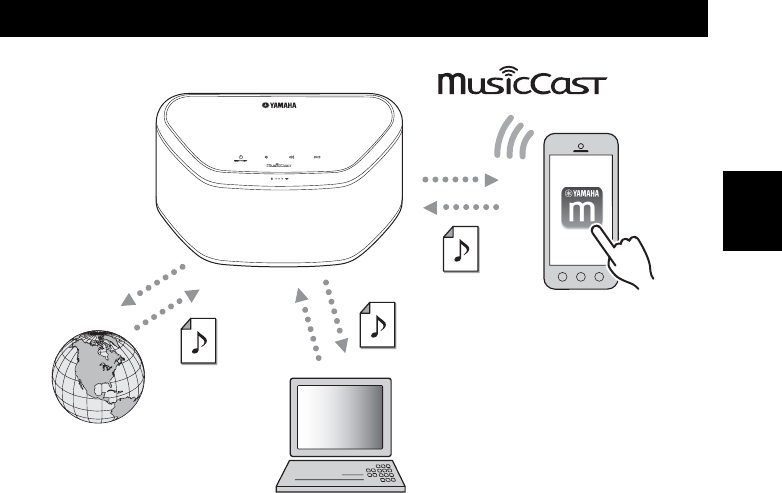
1 Es
Es
Funcionamiento y reproducción de música inalámbrica perfectos en dispositivos iPhone/AndroidTM
• Al instalar la aplicación gratuita y dedicada “MusicCast CONTROLLER” en su iPhone/iPad/iPod touch o dispositivo
Android, podrá configurar una red, realizar diversos ajustes y seleccionar las canciones que quiera reproducir. También puede
usar estos dispositivos como mando a distancia (☞ P.7).
• Equipado con Wi-Fi para poder conectar la unidad a un router inalámbrico (punto de acceso) sin necesidad de cables.
Reproduce múltiples formatos de contenido con alta calidad de sonido
• Reproduce música de servidores DLNA (☞ P.15), radio por Internet, AirPlay y Bluetooth.
• Sonido profundo gracias a los altavoces de dos vías, radiador pasivo y de gran tamaño y tecnología DSP (Digital Signal
Processor) desarrollada por Yamaha.
• Mejora de los agudos y mayor intensidad de los medios/bajos, incluso al reproducir una fuente de audio comprimida, como
MP3. (Music Enhancer)
Compatible con servicios de streaming
• Puede disfrutar de música desde una amplia gama de servicios de streaming. (Los servicios de música en streaming
compatibles varían según la región o el país.)
Función Emparejamiento stereo
• Puede disfrutar de sonido estéreo utilizando dos unidades WX-030.
CARACTERÍSTICAS
Reproduce archivos de música en
smartphones mediante una red (con
la aplicación MusicCast
CONTROLLER, servidores DLNA,
Spotify) y a través de AirPlay (iPod) y
Bluetooth (dispositivo Bluetooth).
También puede utilizar el smartphone
como mando a distancia.
Reproduce música de
radio en Internet y
contenido en streaming.
Reproduce archivos
de música en PC y en
servidores DLNA.
WX-030
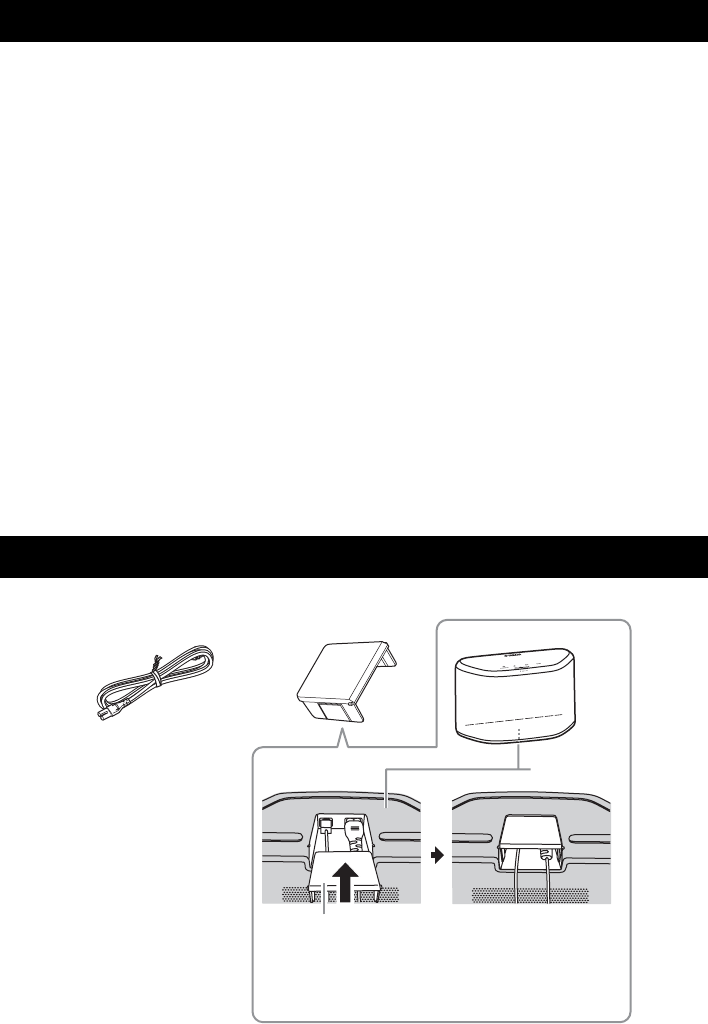
2 Es
INTRODUCCIÓN
ACCESORIOS SUMINISTRADOS ........................2
NOMBRES DE LAS PARTES ...............................3
PREPARACIÓN
INSTALACIÓN ....................................................... 4
ENCENDIDO DE LA UNIDAD ...............................5
CONEXIÓN A LA RED ..........................................6
RED DE AUDIO DOMÉSTICA CON MusicCast...7
Conexión a la red con MusicCast
CONTROLLER ..............................................7
ESCUCHAR MÚSICA
ESCUCHAR RADIO EN INTERNET......................9
ESCUCHAR CANCIONES EN EL
ORDENADOR Y EN EL DISPOSITIVO NAS ........9
Configuración del uso compartido de
multimedia de los archivos de música ...........9
REPRODUCCIÓN DE MÚSICA CON AirPlay ....10
Reproducción de contenidos musicales de
iTunes/iPod..................................................10
Anulación de AirPlay ........................................10
ESCUCHAR MÚSICA DESDE EL DISPOSITIVO
Bluetooth............................................................. 11
Emparejamiento de esta unidad con el
dispositivo Bluetooth .................................... 11
Conectar un dispositivo ya emparejado a
través de Bluetooth......................................11
Desconexión de una conexión Bluetooth......... 11
OTRAS FUNCIONES E
INFORMACIÓN
EMPAREJAMIENTO STEREO............................12
Configuración/reproducción de música............12
Cancelación del Emparejamiento stereo .........13
ACTUALIZACIÓN DEL FIRMWARE ...................14
AJUSTES DE OPCIONES ...................................14
INFORMACIÓN ADICIONAL...............................15
MARCAS COMERCIALES ..................................15
SOLUCIÓN DE PROBLEMAS.............................16
General ............................................................ 16
MusicCast ........................................................16
Red...................................................................16
Bluetooth ..........................................................18
DISPOSITIVOS, SOPORTES Y FORMATOS
DE ARCHIVO COMPATIBLES............................19
ESPECIFICACIONES ..........................................20
CONTENIDO
ACCESORIOS SUMINISTRADOS
Cable de alimentación Tapa del cable
y
Puede ocultar los cables con la tabla del cable. Instálela tal
Instálela tal y como se muestra arriba.
Tapa del cable
Inferior
INTRODUCCIÓN
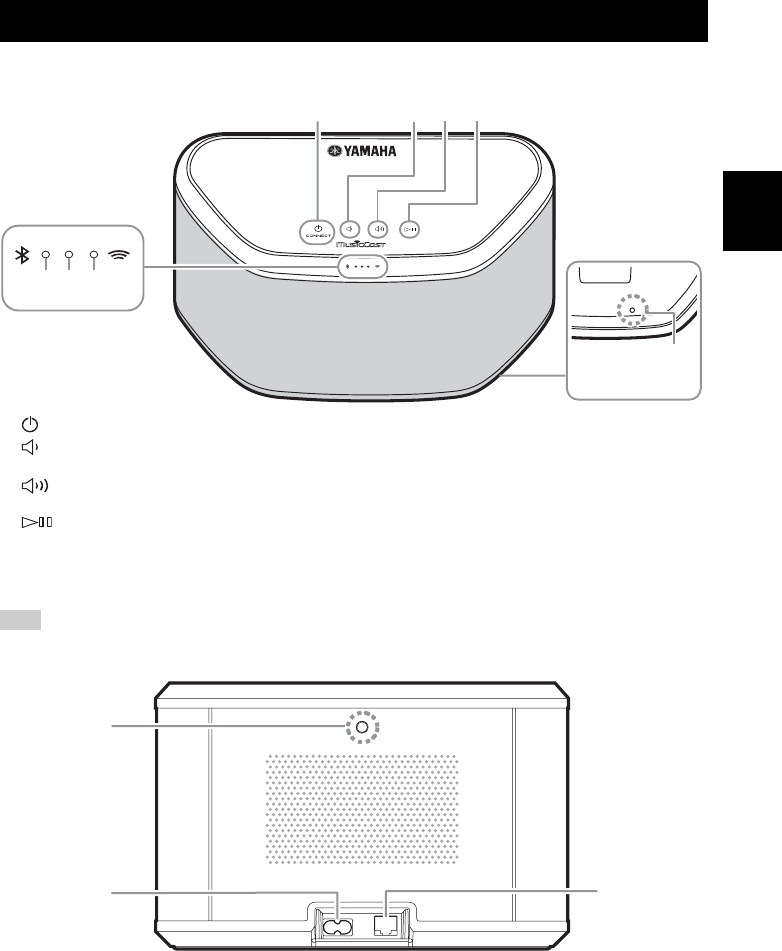
3 Es
Es
■Panel superior
A (encendido)/CONNECT (☞ P.5)
B
Baja el volumen.
C
Sube el volumen.
D
Reproducción/pausa.
EIndicador Bluetooth
Se ilumina durante la conexión Bluetooth.
FIndicador de encendido
Se ilumina cuando la unidad está encendida.
GIndicador de red
Se ilumina cuando la unidad está conectada a una red por
cable o inalámbrica (Wi-Fi).
HBotón de reinicio (☞ P.16)
Pulse este botón para reiniciar la unidad.
y
A, B, C, D son sensores táctiles. Reaccionan al tocarlos con el dedo.
Si el volumen llega al valor máximo/mínimo, estos tres indicadores (E, F, G) parpadean dos veces al mismo tiempo.
■Panel posterior
AOrificio para colgador de pared
Utilice este orificio para montar la unidad colgándola en
la pared (☞ P.4).
BConector de alimentación (☞ P.5)
CTerminal de red (☞ P.6)
Utilice un cable LAN (disponible en tiendas) para
conectar la unidad a la red.
y
Si utiliza la unidad con una red Wi-Fi, no necesitará un cable
LAN para conectar la unidad.
NOMBRES DE LAS PARTES
576
8
234
1
Inferior
Nota
2
1
3
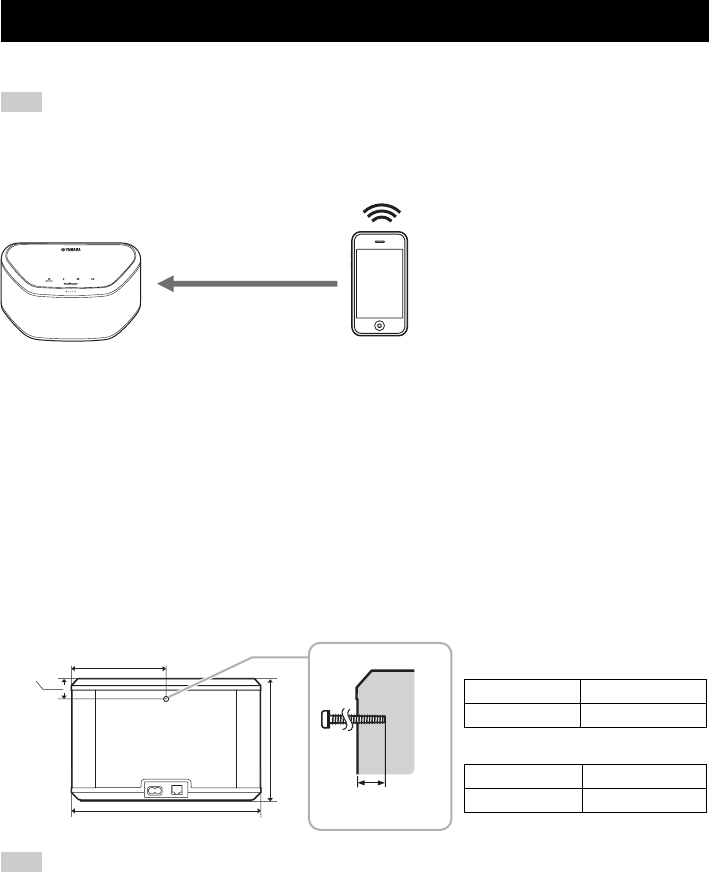
4 Es
Enchufe el cable de alimentación a la toma de corriente cuando haya conectado todos los demás cables.
Si sitúa la unidad demasiado cerca de un televisor CRT, afectará al color de la imagen o provocarán un zumbido En ese caso,
aleje la unidad del televisor como mínimo 20 cm. Esto no sucede con los televisores de plasma o LCD.
■Para montar la unidad colgándola de la pared
Es posible montar la unidad en una pared con ayuda de un colgador de pared disponible en tiendas. Utilice el orificio del
colgador de pared del panel posterior para el montaje.
y
Utilice un colgador de pared compatible con un tornillo de rosca estándar, como los que se utilizan en los trípodes de las
cámaras.
• Si utiliza un colgador de pared, use el modelo compatible con esta unidad.
• Utilice un colgador de pared con capacidad máxima de carga superior a 4,5 kg.
• Siga las indicaciones del manual de instrucciones del colgador de pared y monte la unidad correctamente.
• Si monta la unidad incorrectamente o si utiliza un colgador de pared no compatible, la unidad podría caerse y provocar daños.
• Para evitar tropezar con los cables (por ejemplo, el cable de alimentación) fíjelos en la pared.
• Si se usan los soportes para montar la unidad en la pared o en el techo, use cables de seguridad (no se incluyen) entre la
unidad y el soporte para evitar que la unidad se caiga.
• Verifique la seguridad una vez montada la unidad. Yamaha no se responsabiliza de ningún accidente provocado por una
posición de instalación incorrecta o por métodos incorrectos de instalación, ni por ningún mal funcionamiento del colgador
de pared. Si le preocupa la seguridad, póngase en contacto con un profesional para que lleve a cabo la instalación.
INSTALACIÓN
Instale la unidad en un lugar estable y
tenga en cuenta lo siguiente:
• No coloque la unidad sobre superficies
de acero o sobre placas de metal.
• No cubra la unidad con un paño, etc.
Para usuarios de dispositivos con
Bluetooth
• Coloque la unidad en la misma
habitación en la que se encuentre el
dispositivo con el que quiere
intercambiar las señales (smartphone
compatible con el perfil Bluetooth
A2DP, reproductor de audio digital,
etc.) a una distancia recta y directa de
10 m.
• Asegúrese de que no hay obstáculos
entre la unidad y el dispositivo
Bluetooth.
Nota
Rango de alcance:
10 m
Para usuarios de dispositivos con Bluetooth
Panel posterior
243 mm
121,5 mm
26 mm
WX-030
2,2 kg
156,5 mm
Mínimo
5 mm
WX-030 Especificación del tornillo de montaje:
UNC 1/4-20
Especificaciones del orificio del tornillo
Diámetro
6,35 mm
Rosca del tornillo 20 (por 1 pulg.)
Diámetro
6,35 mm
Profundidad 9 mm
Nota
PREPARACIÓN
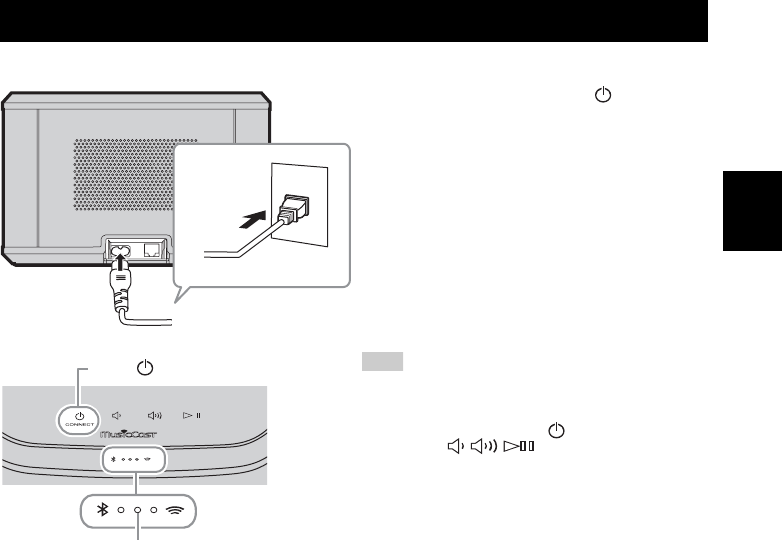
5 Es
Es
ENCENDIDO DE LA UNIDAD
AConecte el cable de alimentación a la
toma de corriente y toque
(encendido)/CONNECT.
La unidad se enciende y el indicador de encendido
se ilumina. Si vuelve a tocar el sensor, la unidad se
apaga (modo de reposo) y el indicador de
encendido se apaga.
y
Reposo automático
Reposo automático es un modo en el cual la unidad
entra automáticamente en el modo de reposo si
transcurren aproximadamente 20 minutos sin que
haya reproducción ni operación. Puede activar/
desactivar este modo con la aplicación MusicCast
CONTROLLER (
☞
P.7).
• Desde que se enchufa a la toma de pared, la unidad tarda
unos 10 segundos en iniciarse internamente. La unidad no
puede reproducir nada durante este tiempo.
• No toque los sensores táctiles ( (encendido)/
CONNECT/ / / ) durante aproximadamente
10 segundos tras el inicio de la unidad, ya que durante este
tiempo se ajusta la sensibilidad de los sensores. Si toca los
sensores táctiles con el dedo en este momento, podrían no
funcionar correctamente tras el encendido de la unidad.
Cable de alimentación
Panel posterior
Panel superior
Indicador de encendido
Toque (encendido)/CONNECT. Nota
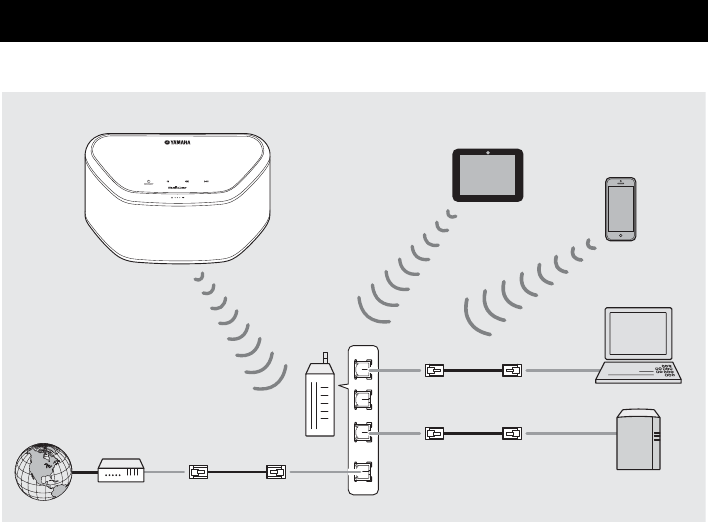
6 Es
Conecte la unidad a la red tal y como se muestra a continuación.
y
• Para obtener más información sobre la conexión a Internet, consulte los manuales de instrucciones de sus dispositivos que
vaya a conectar.
• Cierto software de seguridad instalado en el equipo o la configuración del firewall de los dispositivos que vaya a conectar
(como un router), podrían impedir el acceso de la unidad a los dispositivos de red o a Internet. En este caso, modifique la
configuración del software de seguridad o los dispositivos que vaya a conectar.
• Si conecta la unidad a la red con un cable LAN, utilice un cable de red STP (par trenzado blindado) recto, CAT-5 o superior,
disponible en tiendas.
• Utilice la aplicación MusicCast CONTROLLER para garantizar que la unidad y el resto de dispositivos que quiera conectar
se conectan al mismo router.
CONEXIÓN A LA RED
LAN
WAN
Internet
Módem
Router de
banda ancha
Esta unidad Tablet
Dispositivo móvil
PC
Almacenamiento
conectado a la red
(NAS)
Cable de red
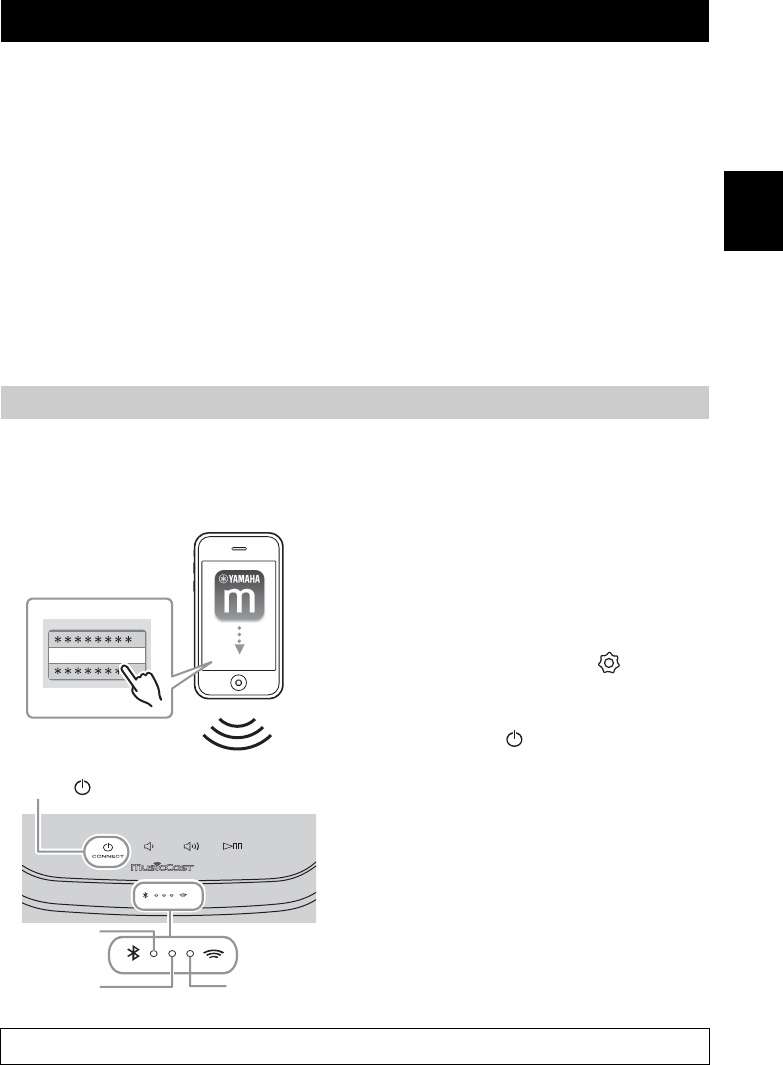
7 Es
Es
MusicCast es una solución musical inalámbrica de Yamaha completamente nueva que le permite compartir música entre todas
las habitaciones con diversos dispositivos. Puede disfrutar de la música de un smartphone, un PC, una unidad NAS o un
servicio de música en streaming en cualquier punto del hogar con una aplicación fácil de usar. Para ver información más
detallada y una lista de productos compatibles con MusicCast, visite nuestro sitio web.
http://www.yamaha.com/musiccast/
■MusicCast CONTROLLER
• Funciones principales
- Operaciones básicas, como encendido/apagado de la unidad y ajuste del volumen.
- Selección/reproducción/pausa de la música.
- Reproducción de música en los dispositivos.
- Ajuste del ecualizador
- Temporizador para dormir
• Requisitos del sistema
- Para obtener más información, busque “MusicCast CONTROLLER” en App Store o en Google PlayTM.
• La aplicación es compatible con dispositivos iPhone/iPad/iPod touch y Android.
- Entorno WLAN.
■Dispositivo móvil (smartphone, etc.)
Para utilizar las características de red del dispositivo compatible con MusicCast, necesita la aplicación dedicada “MusicCast
CONTROLLER” para la operación. Busque la aplicación gratuita “MusicCast CONTROLLER” en App Store (para
dispositivos iOS) o Google Play (para dispositivos Android) e instálela en su dispositivo.
Para ver información detallada, consulte las instrucciones relativas a esta aplicación en la tienda correspondiente.
RED DE AUDIO DOMÉSTICA CON MusicCast
Conexión a la red con MusicCast CONTROLLER
AInstale la aplicación MusicCast
CONTROLLER en el dispositivo móvil.
BInicie la aplicación.
Cuando se haya iniciado la aplicación, seleccione
“Configuración”.
y
Si ya ha conectado a la red un dispositivo
compatible con MusicCast, toque (Ajustes) y,
a continuación, “Añadir dispositivo nuevo”.
CEncienda la unidad.
El indicador de encendido se ilumina.
DToque el sensor (encendido)/
CONNECT de la unidad durante 3
segundos.
Los indicadores de red y Bluetooth parpadean
rápidamente.
EDefina la red.
Conecte el dispositivo de audio a la red.
Siga los pasos que la aplicación le irá ofreciendo.
FSiga las instrucciones de la aplicación
MusicCast CONTROLLER para reproducir
música.
2
1
Conguración
3
,
34
4
4
(encendido)/CONNECT
Indicador de
encendido Indicador
de red
Indicador
Bluetooth
Si su router admite varios SSID (nombres de red), conecte el dispositivo móvil al primer punto de acceso (“SSID 1”, etc.)
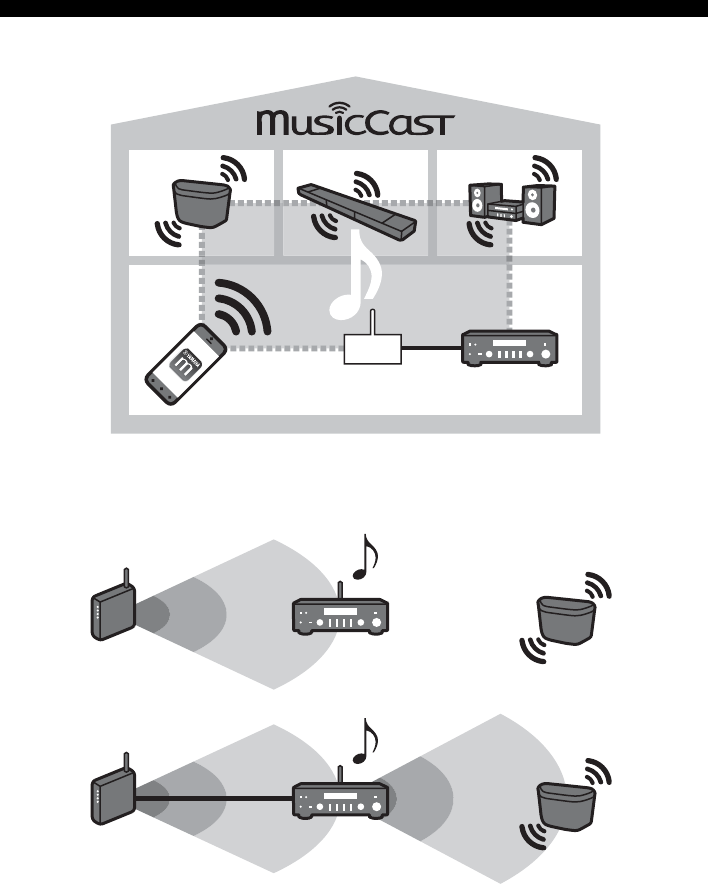
RED DE AUDIO DOMÉSTICA CON MusicCast
8 Es
■Configuración de los dispositivos y reproducción
Cree la siguiente red (red MusicCast) con la aplicación MusicCast CONTROLLER.
y
Si desea instalar un dispositivo compatible con MusicCast en una ubicación que se encuentre fuera del alcance del router
inalámbrico, conecte al router otro dispositivo compatible con MusicCast con un cable de red para ampliar el alcance (modo
Extensión).
Dependiendo de donde se encuentre, es posible que el dispositivo compatible con MusicCast no pueda reproducir una fuente de
audio de alta resolución. En este caso, conecte el dispositivo directamente al router con un cable de red.
WX-030
router inalámbrico
Modo Estándar
Modo Extensión
WX-030
WX-030
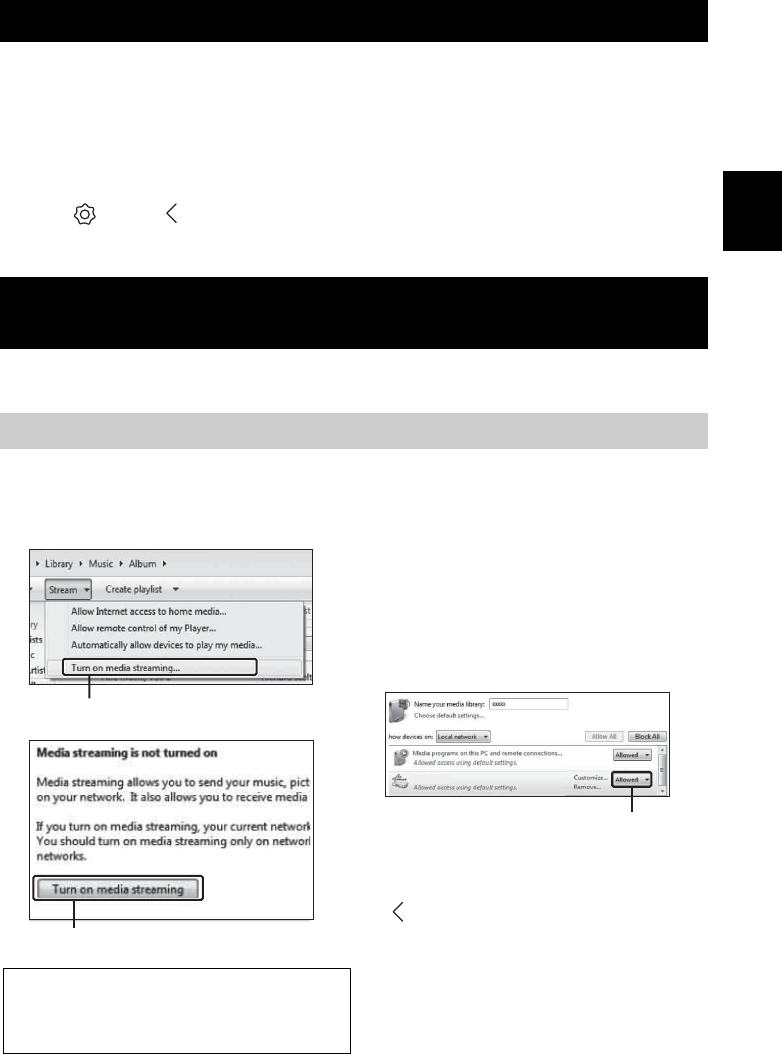
9 Es
Es
ESCUCHAR MÚSICA
Ahora, tiene la posibilidad de escuchar emisoras de radio de todo el mundo por Internet. Una vez conectada la unidad a la red,
utilice la aplicación MusicCast CONTROLLER (☞ P.7) para reproducir la radio.
y
Puede utilizar funciones avanzadas de vTuner (como la posibilidad de añadir una nueva emisora a la lista) accediendo al sitio
web siguiente desde el navegador web de su PC.
http://yradio.vtuner.com/
- Antes de registrar la emisora de radio en Internet, reproduzca cualquier emisora de radio en Internet con esta unidad.
- Para crear una cuenta necesaria para el registro, necesita el ID de vTuner de esta unidad y su dirección de correo electrónico.
Puede consultar el ID de vTuner en “Información” dentro de la aplicación MusicCast CONTROLLER. (☞ P.7)
Seleccione (Ajustes), “ Nombre de la habitación*/Información” y, después, consulte el ID de vTuner.
*Puede registrar cualquier nombre en el nombre de la habitación.
Esta unidad permite reproducir archivos de música como MP3, WMA o FLAC (formato de compresión de datos de audio sin
pérdida) almacenados en el ordenador (servidor) conectado a la red o NAS.
Para reproducir archivos de música en su ordenador con esta unidad, tiene que configurar el uso compartido de multimedia
entre la unidad y el ordenador (Windows Media Player 11 o posterior). Las siguientes instrucciones utilizan Windows Media
Player 12 en Windows 7 como ejemplo.
■Para Windows Media Player 12
ESCUCHAR RADIO EN INTERNET
ESCUCHAR CANCIONES EN EL ORDENADOR Y
EN EL DISPOSITIVO NAS
Configuración del uso compartido de multimedia de los archivos de música
AInicie Windows Media Player 12 en el PC.
B
Seleccione “Transmitir” y, después, “Activar
la transmisión por secuencias de multimedia”.
Aparece la ventana del panel de control del PC.
CHaga clic en “Activar la transmisión por
secuencias de multimedia”.
DSeleccione “Permitido” en la lista
desplegable junto a “WX-030”.
y
Los nombres de la lista son los nombres de los
dispositivos (nombre de la habitación). Puede
configurar el nombre de la habitación desde
“ Nombre de la habitación/Información” en la
aplicación MusicCast CONTROLLER (
☞
P.7). Si
el nombre de la habitación no está configurado, el
nombre de la habitación es “WX-030 ***”. (*** es
un número arbitrario.)
EHaga clic en “Aceptar” para salir.
y
Para obtener más información sobre la configuración del uso
compartido de multimedia, consulte la ayuda de Windows
Media Player.
2Activar la transmisión por
secuencias de multimedia
3Activar la transmisión por
secuencias de multimedia
En esta sección solo se explica la configuración de uso
compartido de multimedia. Una vez configurado, utilice
Windows Media Player en su PC como de costumbre para
reproducir música.
4
WX-030
Permitido
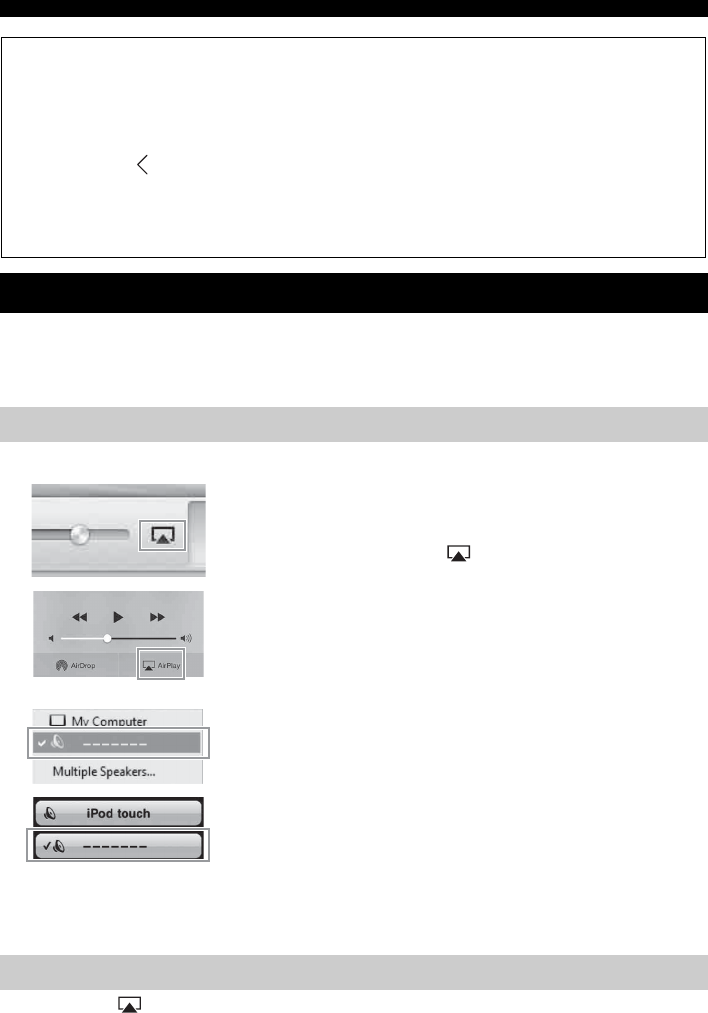
REPRODUCCIÓN DE MÚSICA CON AirPlay
10 Es
Reproducción de numerosos contenidos admitidos con sonido de calidad alta desde AirPlay.
La función AirPlay le permite reproducir música de iTunes/iPod de forma inalámbrica en la unidad a través de
la red.
Realice el procedimiento siguiente para reproducir el contenido de música de iTunes/iPod en la unidad.
AEncienda la unidad e inicie iTunes en el PC
o muestre la pantalla de reproducción en el
iPod.
Si iTunes/iPod reconoce la unidad, aparece el icono
AirPlay ( ).
BEn iTunes/iPod, haga clic (pulse) el icono
AirPlay y seleccione la unidad (nombre de
habitación de la unidad) como dispositivo
de salida de audio.
La fuente cambia automáticamente a [AirPlay] y
empieza la reproducción (excepto en el modo en espera
ecológico).
CSeleccione una canción e inicie la
reproducción.
Toque o haga clic en en la pantalla del iPod/iTunes y seleccione un dispositivo que no sea WX-030 en la lista de altavoces.
También puede elegir otra fuente que no sea AirPlay utilizando “MusicCast CONTROLLER”.
REPRODUCCIÓN DE MÚSICA CON AirPlay
Reproducción de contenidos musicales de iTunes/iPod
◆Para Windows Media Player 11
AInicie Windows Media Player 11 en el PC.
BSeleccione “Biblioteca” y, después, “Uso compartido de multimedia”.
CMarque la casilla “Compartir mi multimedia con”, seleccione el icono “WX-030” y haga clic en
“Permitido”.
y
Los nombres de la lista son los nombres de los dispositivos (nombre de la habitación). Puede configurar el nombre de la
habitación desde “ Nombre de la habitación/Información” en la aplicación MusicCast CONTROLLER (
☞
P.7). Si el
nombre de la habitación no está configurado, el nombre de la habitación es “WX-030 ***”. (*** es un número arbitrario.)
DHaga clic en “Aceptar” para salir.
◆Para un PC o NAS con otro software de servidor DLNA instalado
Consulte el manual de instrucciones del dispositivo o software y configure el uso compartido de multimedia.
1
2
iTunes
(ejemplo)
iPod iOS 7/iOS 8
(ejemplo)
iTunes
(ejemplo)
iPod
(ejemplo)
El nombre de habitación de la
unidad se muestra donde se indica
“-------” anteriormente.
Anulación de AirPlay
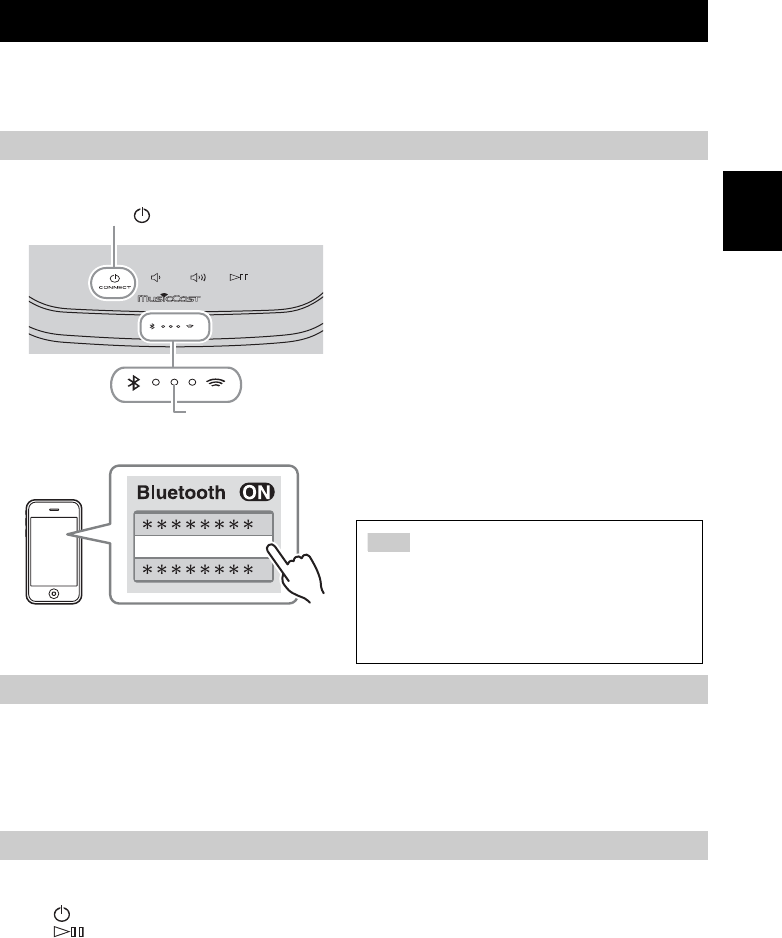
11 Es
Es
Esta unidad proporciona funcionalidad Bluetooth. Puede disfrutar de la reproducción de música de forma
inalámbrica desde un dispositivo Bluetooth (smartphone, reproductor de audio digital, etc.). Consulte también
el manual de instrucciones del dispositivo Bluetooth.
■Emparejamiento (Registro)
■Conexión desde el dispositivo conectado
AEn los ajustes de Bluetooth del dispositivo conectado, active la función Bluetooth.
BDesde la lista de conexión Bluetooth del dispositivo que está conectando, elija esta
unidad (el nombre de la habitación de esta unidad ☞ P.9).
Se establecerá la conexión Bluetooth y el indicador Bluetooth se iluminará.
Si se lleva a cabo cualquiera de las operaciones siguientes mientras hay establecida una conexión Bluetooth, la
conexión Bluetooth se desconectará.
• Tocar (encendido)/CONNECT para entrar en modo de reposo.
• Tocar durante 3 segundos.
• Desconectar la conexión Bluetooth desde el dispositivo conectado.
ESCUCHAR MÚSICA DESDE EL DISPOSITIVO Bluetooth
Emparejamiento de esta unidad con el dispositivo Bluetooth
A
Encienda la unidad.
El indicador de encendido se ilumina.
BEn el dispositivo que está conectando
(dispositivo móvil), active la función
Bluetooth.
CLleve a cabo el emparejamiento Bluetooth en
el dispositivo que está conectando.
Para obtener más información, consulte el manual de
instrucciones del dispositivo conectado.
DDesde la lista de conexión Bluetooth del
dispositivo que está conectando, elija esta
unidad (el nombre de la habitación de esta
unidad ☞ P.9).
y
• No deje pasar más de 5 minutos desde el encendido de la unidad
hasta la finalización del emparejamiento.
• Si el sistema le pide una contraseña, introduzca los números
“0000”.
Conectar un dispositivo ya emparejado a través de Bluetooth
1
1
(encendido)/CONNECT
Indicador de
encendido
-------
4
El nombre de la habitación de la unidad se
muestra donde arriba pone “-------”.
Compruebe que ha terminado el proceso de
emparejamiento en el dispositivo conectado. Si hay algún
problema durante el proceso de emparejamiento, vuelva a
empezar desde el paso B. Para obtener más información,
consulte el manual de instrucciones del dispositivo
conectado.
Nota
Desconexión de una conexión Bluetooth
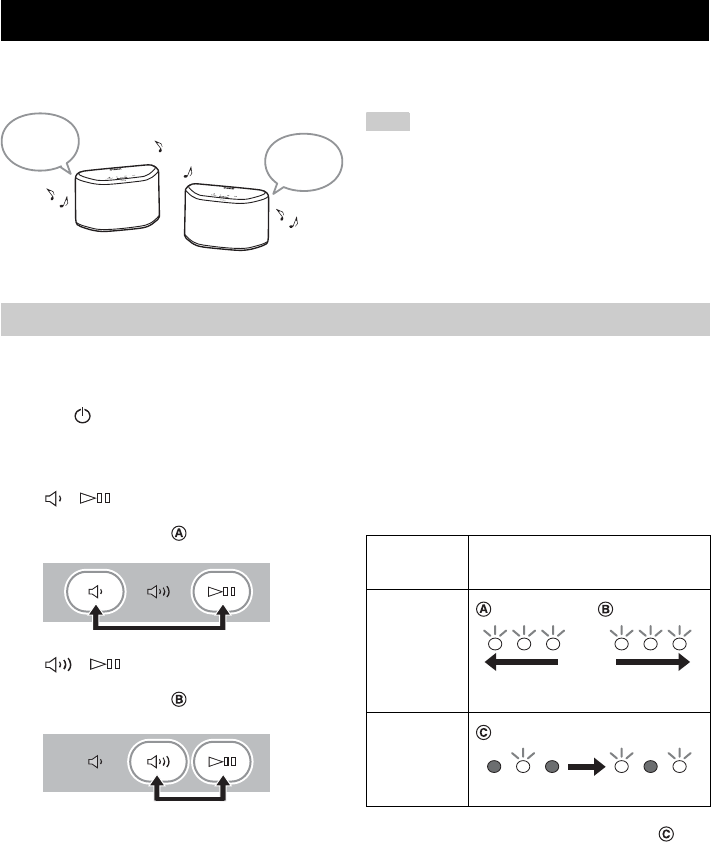
12 Es
Puede usar dos unidades WX-030 para reproducir sonido estéreo configurando una como
altavoz derecho y la otra como altavoz izquierdo. Configure los altavoces izquierdo y derecho por
separado, siguiendo los pasos indicados a continuación.
• Para usar la función Emparejamiento stereo, necesita dos
WX-030.
• Antes de configurar el Emparejamiento stereo, actualice la
app “MusicCast CONTROLLER” e instale la última
versión del firmware en ambas unidades (☞ P.7).
• La función Emparejamiento stereo no es compatible con
AirPlay.
• La función Emparejamiento stereo solo está disponible
cuando está activado el modo de Red en espera de la
unidad.
AConecte cada WX-030 a la misma red usando la app “MusicCast CONTROLLER.”
Si el WX-030 está enlazado con otra unidad MusicCast, cancele primero el enlace usando la app “MusicCast
CONTROLLER”.
BToque (encendido)/CONNECT en cada unidad para activar el modo de espera.
CMantenga pulsados los puntos siguientes simultáneamente durante 3 segundos para configurar
los altavoces izquierdo/derecho.
1Para configurar el altavoz izquierdo:
y
Los indicadores se iluminan de derecha a izquierda
varias veces (consulte en la tabla), y la unidad
accede al modo de espera de emparejamiento.
2Para configurar el altavoz derecho:
y
Los indicadores se iluminan de izquierda a derecha
varias veces (consulte en la tabla), y la unidad
inicia el emparejamiento.
Comportamiento de los indicadores
durante el Emparejamiento stereo
Una vez completado el emparejamiento, los indicadores se iluminan desde el centro hacia los extremos (consulte en la
tabla), y todos los indicadores vuelven a su estado normal.
EMPAREJAMIENTO STEREO
Altavoz
izquierdo Altavoz
derecho
WX-030
WX-030
Nota
Configuración/reproducción de música
Estado del
Emparejamiento
stereo
Comportamiento de los
indicadores
Inicio
emparejamiento/
comprobación
de altavoz
izquierdo y
derecho
Emparejamiento
completado
Altavoz izquierdo Altavoz derecho
De derecha a
izquierda De izquierda
a derecha
Del centro a ambos extremos
OTRAS FUNCIONES E INFORMACIÓN
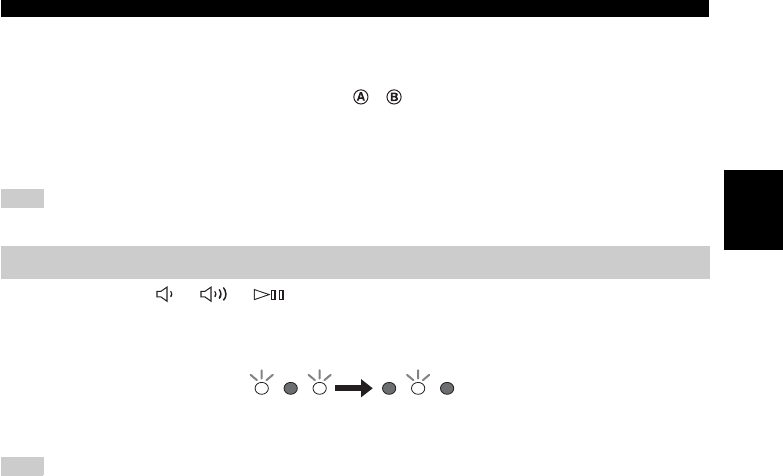
EMPAREJAMIENTO STEREO
13 Es
Es
DUtilice la app “MusicCast CONTROLLER” para reproducir contenidos.
y
• Puede consultar qué altavoz actúa como altavoz izquierdo y cuál como altavoz derecho con la app “MusicCast
CONTROLLER” (los indicadores se iluminan con el patrón o de la tabla).
• En el modo Emparejamiento stereo, desde un altavoz puede apagar o ajustar el volumen de los dos altavoces a la vez.
• Si la unidad no encuentra el otro altavoz al que debe conectarse en unos cinco minutos, se cancelará automáticamente el
modo de espera de emparejamiento.
• En el modo Emparejamiento stereo, no es posible configurar ninguna opción aparte de “Inicializar los ajustes de red.”
(☞ P.14).
El ajuste Emparejamiento stereo se mantiene aunque los altavoces accedan al modo de espera o en caso de desconexión y
conexión del cable de alimentación.
Mantenga pulsados (o ) y simultáneamente en cualquiera de los altavoces
durante 3 segundos.
Los indicadores se iluminan desde ambos extremos hacia el centro y se cancela el Emparejamiento stereo.
• El Emparejamiento stereo solo puede cancelarse durante el modo en espera.
• Si cancela el Emparejamiento stereo con uno de los dos altavoces, se cancelará automáticamente en el otro.
• Si uno de los dos altavoces se desconecta de la red durante la cancelación del Emparejamiento stereo, cancele el
Emparejamiento stereo en cada altavoz.
Cancelación del Emparejamiento stereo
Nota
Comportamiento de
los indicadores
De ambos extremos al centro
Nota
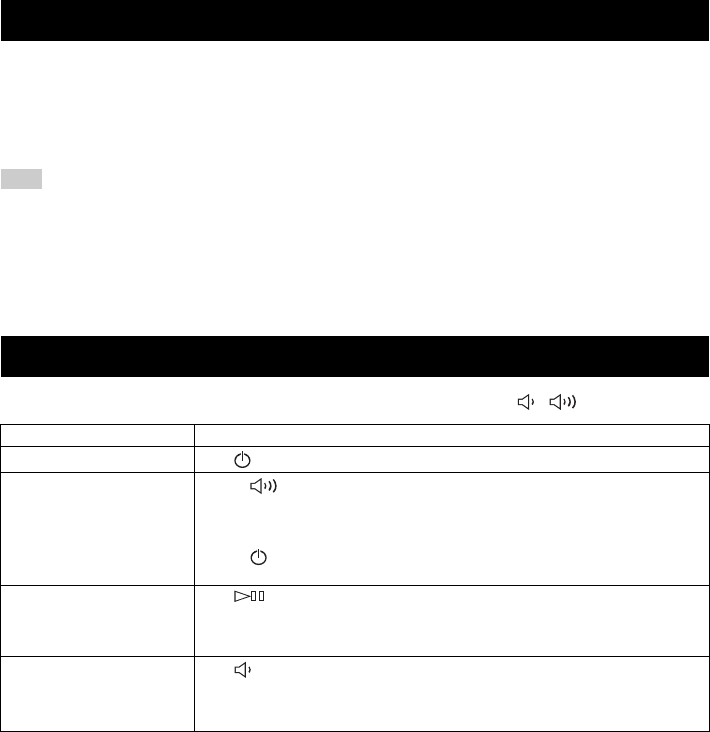
14 Es
Es posible actualizar el firmware solamente si la unidad está conectada a Internet (☞ P.6).
Siga las instrucciones de la aplicación MusicCast CONTROLLER para actualizarlo.
El indicador de encendido parpadea rápidamente cuando el firmware se está actualizando.
Actualización finalizada: la unidad se reinicia.
Actualización fallida: todos los indicadores parpadean. Desconecte el cable de alimentación de la toma de corriente y espere 30
segundos o más para volver a conectarlo. A continuación, actualice el firmware de nuevo.
• No controle la unidad ni desconecte el cable de alimentación ni el cable de red durante la actualización.
• No apague la unidad (ni entre en modo de reposo) mientras se actualiza el firmware.
y
• La actualización del firmware se reflejará en la aplicación.
• Si la conexión a Internet es lenta o si la unidad está conectada a la red inalámbrica por medio de un adaptador de red
inalámbrico, es posible que no se pueda realizar la actualización en red, dependiendo del estado de la conexión inalámbrica.
Para establecer los siguientes ajustes de opciones, ponga la unidad en modo de reposo y toque y durante 5 segundos. *1
*1: si no toca ningún botón durante estos 5 segundos, la unidad cancelará el modo de ajuste de opciones.
*2: red en espera es un modo de reposo que permite a la unidad conectarse a la red mediante otro dispositivo.
y Reposo Eco
Puede activar/desactivar el modo de Red en espera en los ajustes de opciones siempre y cuando la unidad se encuentre en modo
de Reposo Eco.
Si desactiva el modo de Red en espera, la unidad entrará en modo de Reposo Eco, que reduce al mínimo el consumo de energía
en reposo. No obstante, no es posible iniciar la unidad con la aplicación MusicCast CONTROLLER durante el modo de
Reposo Eco.
ACTUALIZACIÓN DEL FIRMWARE
AJUSTES DE OPCIONES
Opciones Operaciones
Inicializar los ajustes de red. Toque (encendido)/CONNECT durante 3 segundos (☞ P.3).
Activar/desactivar modo de Red
en espera. *2 A Toque durante 3 segundos. El modo de Red en espera se desactivará. Para activarlo, lleve a cabo
la misma operación.
Activar: el indicador de encendido parpadea dos veces y se queda iluminado.
Desactivar: el indicador de encendido parpadea dos veces y se apaga.
B Toque (encendido)/CONNECT una vez para encender la unidad.
Con este paso, termina la configuración.
Activar/desactivar Wi-Fi. Toque durante 3 segundos. La conexión Wi-Fi se desactivará. Para activarlo, lleve a cabo la misma
operación.
Activar: el indicador de red parpadea dos veces y permanece iluminado.
Desactivar: el indicador de red parpadea dos veces y se apaga.
Activar/desactivar Bluetooth.Toque durante 3 segundos. La conexión Bluetooth se desactivará. Para activarlo, lleve a cabo la
misma operación.
Activar: el indicador Bluetooth parpadea dos veces y se queda iluminado.
Desactivar: el indicador Bluetooth parpadea dos veces y se apaga.
Nota
15 Es
Es
■DLNA
¿Qué tipos de servidores puedo emplear
para examinar o reproducir los archivos de
música con DLNA?
Utilice un servidor compatible con DLNA, por ejemplo, uno de
los siguientes dispositivos.
Un PC compatible con Windows Media Player 12 o
Windows Media Player 11
Para examinar las carpetas (directorios) de su PC desde esta
unidad, tendrá que cambiar la configuración del uso
compartido de multimedia de Windows Media Player 12 o
Windows Media Player 11 para que esas carpetas sean
accesibles desde esta unidad. Pida detalles sobre Windows
Media Player a Microsoft Corporation.
■iTunes
¿Puedo reproducir música de la biblioteca
iTunes en el WX-030?
Utilice AirPlay (☞ P.10).
■Radio en Internet
¿Puede añadir otras emisoras de radio en
Internet a la lista?
Desde el sitio web “vTuner Internet Radio” podrá añadir
manualmente las emisoras de radio en Internet que no aparezcan
en la lista automática.
Para usar esta función, debe acceder a la siguiente dirección URL
para obtener una nueva cuenta.
http://yradio.vtuner.com/
Para crear una cuenta necesaria para el registro, necesita el ID de
vTuner de esta unidad y su dirección de correo electrónico (☞ P.9).
¿Puedo eliminar de la lista las emisoras de
radio en Internet que no escucho?
No es posible eliminar la lista de vTuner.
Puede eliminar emisoras de radio que haya añadido accediendo al
sitio web “vTuner Internet Radio”.
MusicCast es una marca comercial o una marca comercial
registrada de Yamaha Corporation.
La marca denominativa Bluetooth® y los logotipos son
marcas comerciales registradas propiedad de Bluetooth SIG,
Inc., y cualquier uso de dichas marcas por parte de Yamaha
Corporation se encuentra bajo licencia.
Pila de protocolos Bluetooth (Blue SDK)
Copyright 1999-2014 OpenSynergy GmbH
Reservados todos los derechos. Reservados todos los
derechos sobre materiales inéditos.
DLNA™ y DLNA CERTIFIED™ son marcas comerciales o
marcas registradas de Digital Living Network Alliance. Todos los
derechos reservados. El uso no autorizado está estrictamente
prohibido.
Windows™
Windows es una marca registrada de Microsoft Corporation en los
EE. UU. y en otros países.
Internet Explorer, Windows Media Audio y Windows Media
Player son marcas registradas o marcas comerciales de Microsoft
Corporation en los Estados Unidos y en otros países.
Android™ Google Play™
Android y Google Play son marcas comerciales de Google Inc.
El logotipo Wi-Fi CERTIFIED es una marca de certificación de
Wi-Fi Alliance.
La marca identificadora Wi-Fi Protected Setup es una marca de
Wi-Fi Alliance.
iTunes, AirPlay, iPhone, iPod, iPod nano, iPod touch y Safari son
marcas comerciales de Apple Inc., registradas en los EE. UU. y en
otros países.
App Store es una marca de servicio de Apple Inc.
INFORMACIÓN ADICIONAL
MARCAS COMERCIALES
Explicaciones acerca de GPL
Este producto utiliza el software de código abierto GPL/
LGPL en algunas secciones. Tiene el derecho de
obtener, duplicar, modificar y redistribuir solo este
código abierto. Para obtener información sobre el
software de código abierto GPL/LGPL, cómo obtenerlo
y la licencia de GPL/LGPL, consulte el sitio web de
Yamaha Corporation
(http://download.yamaha.com/sourcecodes/musiccast/).
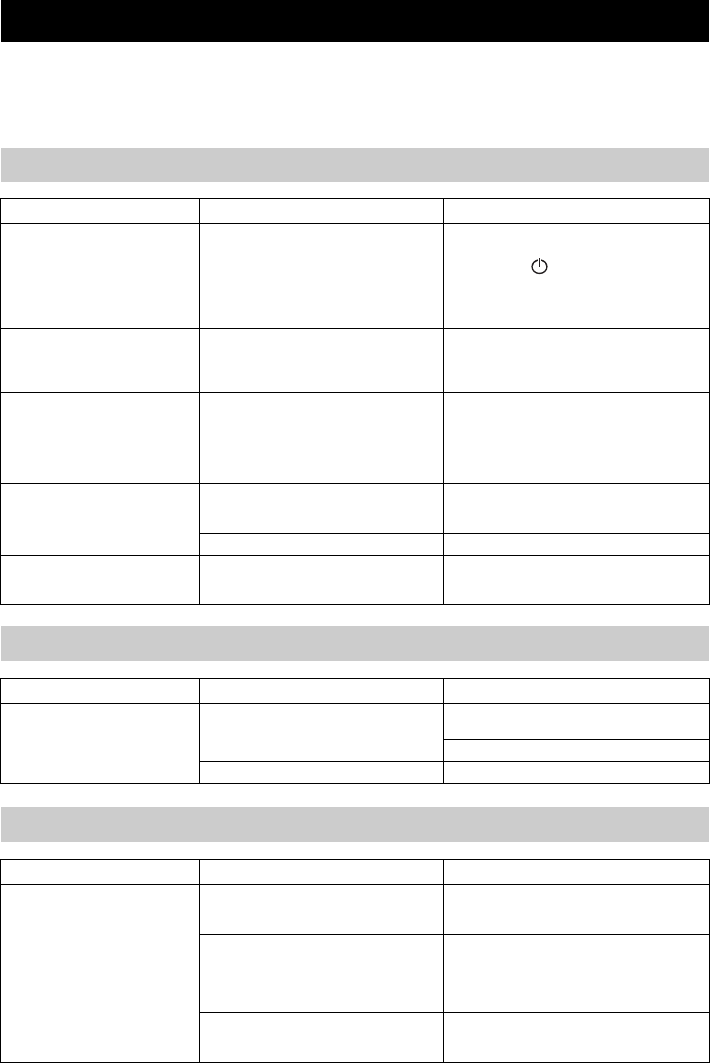
16 Es
Consulte la tabla inferior cuando la unidad no funcione correctamente. Si su problema no aparece en la lista a
continuación, o si las instrucciones no le sirven de ayuda, apague la unidad, desenchufe el cable de
alimentación y póngase en contacto con un centro Yamaha de atención al cliente o concesionario autorizado.
SOLUCIÓN DE PROBLEMAS
General
Problema Causa Solución
La unidad no se enciende o los
sensores táctiles no reaccionan.
Ha tocado el sensor táctil superior con el dedo
mientras se estaba encendiendo la unidad (la
unidad está ajusta la sensibilidad del sensor táctil
durante el inicio de la unidad durante
aproximadamente 10 segundos tras haber
enchufado el cable de alimentación a la toma de
corriente).
Mientras se inicia la unidad, debe esperar y evitar
tocar los sensores hasta que no se haya iniciado por
completo. Toque (encendido)/CONNECT
cuando la unidad se haya iniciado completamente
(☞ P.3).
La unidad se apaga justo
después de encenderse.
La unidad no funciona
correctamente.
El cable de alimentación no está correctamente
conectado.
Conecte firmemente el cable de alimentación.
La unidad no responde. El microprocesador interno se ha bloqueado
debido a una descarga eléctrica externa (como un
rayo o electricidad estática excesiva) o a una
caída de la tensión de la fuente de alimentación.
Pulse el botón de reinicio ubicado en la parte inferior
de la unidad (☞ P.3) con ayuda de un objeto
puntiagudo y reinicie la unidad. (Si el problema
persiste, desconecte el cable de alimentación de la
toma de corriente y vuelva a enchufarlo después de
como mínimo 30 segundos.)
No hay sonido. No se ha seleccionado una fuente apropiada. Seleccione la fuente de música que quiera reproducir
con la aplicación MusicCast CONTROLLER
(☞ P.7).
El volumen está al mínimo o silenciado. Suba el volumen.
Hay interferencia de ruido
procedente de un equipo digital o
de frecuencias altas.
La unidad está demasiado cerca de un equipo
digital o de alta frecuencia.
Separe más la unidad de dicho equipo.
MusicCast
Problema Causa Solución
No es posible realizar los ajustes
de conexión en la aplicación
MusicCast CONTROLLER.
El dispositivo móvil no está conectado al router
inalámbrico de su hogar.
Conecte el dispositivo móvil al router inalámbrico e
inicie la aplicación MusicCast CONTROLLER.
Desactive la transmisión de datos por telefonía móvil.
La unidad está apagada. Encienda la unidad.
Red
Problema Causa Solución
La aplicación MusicCast
CONTROLLER no detecta esta
unidad en su dispositivo móvil.
La unidad y los dispositivos móviles no se
encuentran en la misma red.
Compruebe las conexiones de red y los ajustes del
router y, a continuación, conecte la unidad y el
dispositivo móvil a la misma red.
Su dispositivo móvil está conectado al SSID
secundario de un router compatible con los SSID
múltiples.
Si su dispositivo móvil está conectado al SSID
secundario, el acceso al dispositivo de conexión con
el SSID principal o la LAN está restringido (solo es
posible disponer de acceso a Internet). Conecte el
dispositivo móvil al SSID principal.
Hay varios routers conectados entre sus
dispositivos conectados (router doble).
Desconéctese temporalmente de Internet, compruebe
la red local y conecte el dispositivo conectado que
desea utilizar al mismo router.
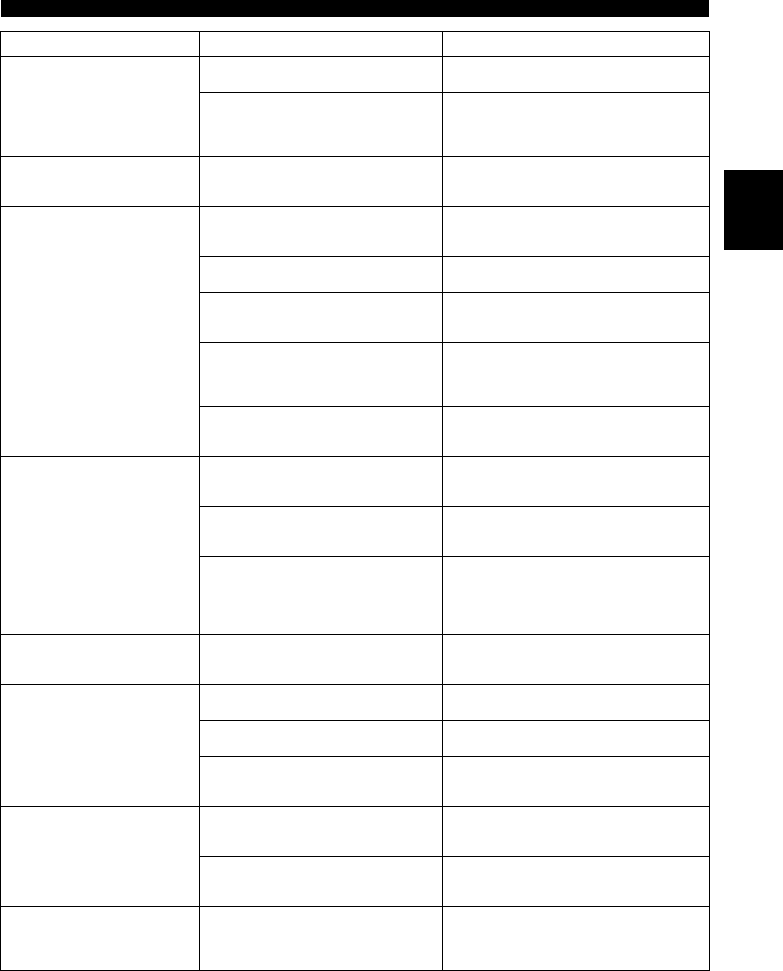
SOLUCIÓN DE PROBLEMAS
17 Es
Es
La función de red no funciona. Los parámetros de red (dirección IP) no se han
obtenido correctamente.
Active la función del servidor DHCP en el router.
La unidad se está activando. (La unidad está
operativa aproximadamente 10 segundos después
de haber enchufado el cable de alimentación a la
toma de corriente.)
Utilice la función de red cuando la unidad se haya
iniciado por completo.
La reproducción se detiene (no
es posible reproducir las
canciones de forma continua).
El servidor contiene archivos no compatibles. Elimine los archivos (incluyendo los archivos de
imagen o archivos ocultos) no compatibles con la
unidad de la carpeta reproducida.
La aplicación MusicCast
CONTROLLER no detecta ningún
PC en su dispositivo móvil.
El ajuste de uso compartido de multimedia no es
correcto.
Configure el ajuste de uso compartido y seleccione la
unidad como dispositivo en el que se comparte un
contenido musical (☞ P.9).
Algunos programas de seguridad instalados en el
PC bloquean el acceso de la unidad al PC.
Compruebe los ajustes del programa de seguridad
instalado en el PC.
La unidad y el PC no se encuentran en la misma
red.
Compruebe las conexiones de red y los ajustes del
enrutador y, a continuación, conecte la unidad y el PC
a la misma red.
Su PC está conectado al SSID secundario de un
router compatible con los SSID múltiples.
Si su PC está conectado al SSID secundario, el acceso
al dispositivo de conexión con el SSID principal o la
LAN está restringido (solo es posible disponer de
acceso a Internet). Conecte el PC al SSID principal.
Hay varios routers conectados entre sus
dispositivos conectados (router doble).
Desconéctese temporalmente de Internet, compruebe
la red local y conecte los dispositivos conectados que
desea utilizar al mismo router.
La radio de Internet no puede
reproducir.
La emisora de radio de Internet seleccionada no
está disponible actualmente.
Es posible que haya un problema de red en la emisora
de radio o que se haya detenido el servicio. Pruebe la
emisora más tarde o seleccione otra emisora.
La emisora de radio de Internet seleccionada está
emitiendo silencio actualmente.
Algunas emisoras de radio de Internet emiten silencio
a horas del día concretas. Pruebe la emisora más tarde
o seleccione otra emisora.
El acceso a esta red está restringido por los
ajustes de firewall de los dispositivos conectados
(como, por ejemplo, el router).
Compruebe los ajustes de firewall de los dispositivos
conectados. La radio de Internet sólo puede
reproducir cuando pasa a través del puerto designado
por cada emisora de radio. El número del puerto varía
según la emisora de radio.
La actualización del firmware a
través de la red no ha podido
realizarse.
La conexión de red es inestable. Intente de nuevo la actualización dentro de un rato.
La unidad no puede conectarse a
Internet a través de un router
inalámbrico (punto de acceso).
El router inalámbrico (punto de acceso) está
apagado.
Encienda el router inalámbrico.
La unidad y el router inalámbrico (punto de
acceso) están demasiado separados.
Acerque más la unidad y el router inalámbrico (punto
de acceso) (☞ P. 6).
Hay un obstáculo entre la unidad y el router
inalámbrico (punto de acceso).
Mueva la unidad y el router inalámbrico (punto de
acceso) a una ubicación en la que no haya obstáculos
(☞ P.6).
La aplicación MusicCast
CONTROLLER no detecta
ninguna red inalámbrica PC en
su dispositivo móvil.
Los hornos microondas y otros dispositivos
inalámbricos de su entorno pueden interferir en
la comunicación inalámbrica.
Apague estos dispositivos.
El acceso a esta red está restringido por los
ajustes de firewall del router inalámbrico (punto
de acceso).
Compruebe los ajustes de firewall del router
inalámbrico (punto de acceso).
El iPod no reconoce la unidad al
usar AirPlay.
La unidad está conectada a un router con varios
SSID.
Es posible que el acceso a la unidad esté restringido
por la función de separación de redes del router.
Conecte el iPod al SSID que permita acceder a la
unidad.
Problema Causa Solución
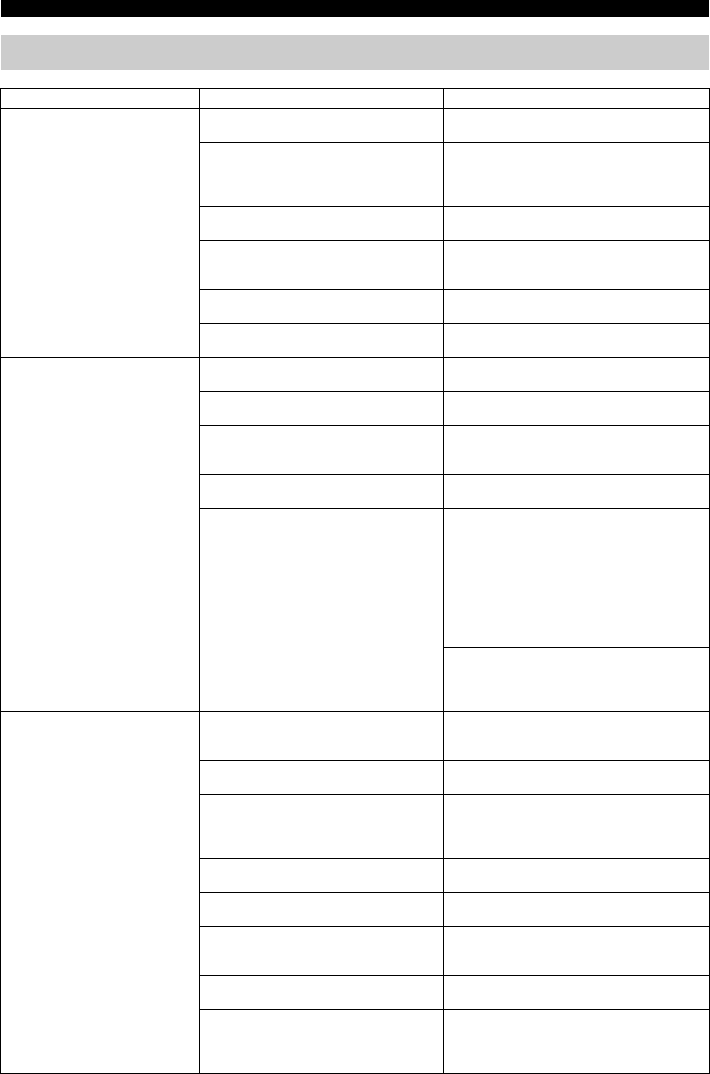
SOLUCIÓN DE PROBLEMAS
18 Es
Bluetooth
Problema Causa Solución
No se puede emparejar
esta unidad con el
dispositivo conectado.
El dispositivo conectado no es compatible
con el perfil A2DP. Solo puede emparejar dispositivos
compatibles con el perfil A2DP.
La clave de acceso de los dispositivos,
como un adaptador Bluetooth, que desea
emparejar con esta unidad es diferente de
“0000”.
Utilice un dispositivo de conexión con una
clave de acceso “0000”.
Esta unidad y el dispositivo conectado
están demasiado alejados. Acerque el dispositivo conectado a esta
unidad.
Hay un dispositivo cerca (horno microondas,
LAN inalámbrica, etc.) que emite señales en
la banda de frecuencia de 2,4 GHz.
Aleje esta unidad del dispositivo que está
emitiendo señales de frecuencia de radio.
La unidad se encuentra en el modo de
espera.
Encienda la unidad y lleve a cabo el
emparejamiento (
☞
P.11).
Hay otro dispositivo Bluetooth conectado.
Finalice la conexión
Bluetooth
actual y lleve a
cabo el emparejamiento con el nuevo dispositivo.
No se puede establecer
una conexión Bluetooth.
Esta unidad no está registrada en la lista de
conexiones
Bluetooth
del dispositivo conectado.
Vuelva a realizar las operaciones de
emparejamiento (☞ P.11).
La unidad se encuentra en el modo de
Reposo Eco. Encienda la unidad y establezca una conexión
Bluetooth (☞ P.11).
Hay otro dispositivo Bluetooth conectado. Finalice la conexión Bluetooth actual y vuelva
a establecer una conexión Bluetooth con el
dispositivo.
La función Bluetooth del dispositivo está
desactivada. Active la función Bluetooth del dispositivo.
Se ha eliminado la información de
emparejamiento. Vuelva a realizar el emparejamiento (☞ P.11).
Esta unidad puede emparejarse con un
máximo de 20 dispositivos. (En función de las
condiciones de uso, el número máximo de
dispositivos que pueden conectarse a la
unidad puede disminuir.). Si lo empareja con
un vigesimoprimer dispositivo, se borran los
datos de emparejamiento del dispositivo con
el que se ha conectado hace más tiempo.
Borre cualquier historial de emparejamiento
del WX-030 en el iPhone/iPad/iPod touch y, a
continuación, vuelva a emparejar el WX-030
(☞ P.11).
No se emite ningún sonido
o se interrumpe durante la
reproducción.
La conexión Bluetooth de esta unidad con
el dispositivo conectado está
desconectada.
Vuelva a realizar las operaciones de
emparejamiento Bluetooth (☞ P.11).
Esta unidad y el dispositivo conectado
están demasiado alejados. Acerque el dispositivo conectado a esta
unidad.
Hay un dispositivo cerca (horno
microondas, LAN inalámbrica, etc.) que
emite señales en la banda de frecuencia de
2,4 GHz.
Aleje esta unidad del dispositivo que está
emitiendo señales de frecuencia de radio.
La función Bluetooth del dispositivo
conectado está desactivada. Active la función Bluetooth del dispositivo
conectado.
El dispositivo conectado no envía señales
de audio Bluetooth a esta unidad.
Verifique que la función
Bluetooth
del dispositivo
conectado esté ajustada correctamente.
Esta unidad no está configurada en los
ajustes de emparejamiento del dispositivo
conectado.
Configure esta unidad en los ajustes de
emparejamiento del dispositivo conectado.
El volumen del dispositivo conectado está
ajustado al mínimo. Suba el nivel de volumen.
El dispositivo conectado está conectado a
más de dos dispositivos Bluetooth y esta
unidad (WX-030) no está seleccionada
como dispositivo de reproducción.
Seleccione esta unidad como dispositivo de
reproducción del dispositivo conectado.
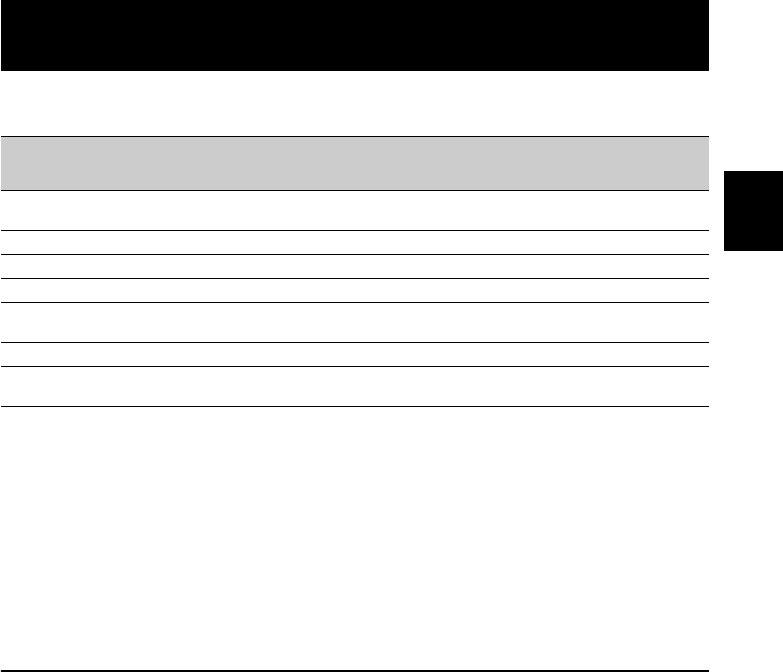
19 Es
Es
■Formatos de archivo
Esta unidad es compatible con los siguientes formatos.
• Para reproducir archivos FLAC, es necesario instalar en el PC software de servidor que admita el uso compartido de archivos
FLAC a través de DLNA o usar una NAS compatible con archivos FLAC.
• No se puede reproducir contenido con Digital Rights Management (DRM).
■PC
Un PC con el siguiente software instalado.
• Windows Media Player 11/Windows Media Player 12
■NAS
NAS compatible con la versión 1.5 de DLNA.
■AirPlay
AirPlay funciona con iPhone, iPad y iPod touch con iOS 4.3.3 o posterior, Mac con OS X Mountain Lion o posterior y Mac y
PC con iTunes 10.2.2 o posterior. (desde abril de 2015)
Bluetooth
Bluetooth es una tecnología para la comunicación
inalámbrica que emplea la frecuencia de banda de 2,4 GHz,
una banda que puede utilizarse sin licencia.
Tratamiento de las comunicaciones
Bluetooth
• La banda de 2,4 GHz utilizada por los dispositivos
compatibles con Bluetooth es una banda de relación
compartida por muchos tipos de equipos. Mientras que los
dispositivos compatibles con Bluetooth emplean una
tecnología que minimiza la influencia de los demás
componentes que utilizan la misma banda de relación,
dicha influencia puede reducir la velocidad o la distancia
de las comunicaciones y en muchos casos puede
interrumpir las comunicaciones.
• La velocidad de la transferencia de señal y la distancia en
que las comunicaciones son posibles variará en función de
la distancia entre los dispositivos de comunicación, la
presencia de obstáculos, las condiciones de las ondas de
radio y el tipo de equipo.
• Yamaha no garantiza todas las conexiones inalámbricas
entre esta unidad y los dispositivos compatibles con la
función Bluetooth.
DISPOSITIVOS, SOPORTES Y FORMATOS DE ARCHIVO
COMPATIBLES
Archivo Frecuencia de
muestreo
(kHz)
Bitrate de
cuantificación
(bit) Bitrate Número de
canales Reproducción
sin interrupciones
WAV
(solo formato PCM)
32/44,1/48/88,2/96/
176,4/192 16/24 — 2 ✔
MP3 32/44,1/48 — ~320 kbps 2 —
WMA 32/44,1/48 — ~320 kbps 2 —
MPEG-4 AAC 32/44,1/48 — ~320 kbps 2 —
FLAC 32/44,1/48/88,2/96/
176,4/192 16/24 — 2 ✔
ALAC 32/44,1/48/88,2/96 16/24 — 2 ✔
AIFF 32/44,1/48/88,2/96/
176,4/192 16/24 — 2 ✔

20 Es
■REPRODUCTOR
Red
•Interfaz Ethernet .....................................100Base-TX/10Base-T
•Radio en Internet..............................Servicio vTuner compatible
•Función de cliente PC
................................ DLNA Ver. 1.5 (función DMR) compatible
•Formatos de archivo compatibles
........................................ WAV, FLAC, AIFF (192 KHz/24 bits)
.............................................................. ALAC (96 KHz/24 bits)
.....................................MP3, WMA, MPEG-4 AAC (48 KHz/-)
•AirPlay..................................................Compatible con AirPlay
Wi-Fi
•Estándares de LAN inalámbrica.................... IEEE 802.11 b/g/n
•Frecuencia de radio........................................................ 2,4 GHz
•Métodos de seguridad disponibles
...................................... WEP, WPA2-PSK (AES), Modo Mixto
■Bluetooth
•Versión de Bluetooth.............................................. Ver.2.1+EDR
•Protocolos compatibles........................................A2DP, AVRCP
•CÓDEC compatibles
........................................................................ Tierra:SBC, AAC
................................................................................. Fuente:SBC
•Modo de funcionamiento.................................... Tierra o Fuente
•Salida inalámbrica ...........................................Bluetooth Clase 2
•Distancia máxima de comunicación
..............................................................10 m (sin obstrucciones)
■AUDIO
• Respuesta de frecuencia.........................De 60 Hz a 20 kHz
■GENERALIDADES
•Alimentación............................................... De 120 V CA 60 Hz
•Consumo de energía............................................................10 W
•
Consumo de energía en reposo
Red en espera desactivada/
Bluetooth
en espera desactivado: 0,5 W
Red en espera activada/
Bluetooth
en espera desactivado
........................................................................ a) Con cable: 1,9 W
....................................................... b) Inalámbrico (Wi-Fi): 2,0 W
Red en espera activada/
Bluetooth
en espera activado
........................................................................ a) Con cable: 2,0 W
........................................................b) Inalámbrico (Wi-Fi): 2,1 W
•Peso ...................................................................................2,2 kg
•Dimensiones (An × Al × Pr)........243 mm × 157 mm × 113 mm
Las especificaciones están sujetas a cambios sin previo aviso.
ESPECIFICACIONES

© 2015 Yamaha Corporation Printed in China ZU80120
