ZTE AT&T Z835 Maven™ 3 Guía Del Usuario File Type Pdf Z835_Maven3_UG_ES_1_8280_CATO Maven3 UG ES 1 8280 CATO
User Manual: ZTE File Type pdf Z835_Maven3_UG_ES_1_8280_CATO How do I get the User Guide for the Maven 3 (Z835) with AT&T?
Open the PDF directly: View PDF  .
.
Page Count: 158 [warning: Documents this large are best viewed by clicking the View PDF Link!]
- Forro
- Legal
- Contenido
- Para comenzar
- Para instalar la tarjeta nano-SIM y tarjeta microSDHC
- Para cargar la batería
- Para extender la vida de la batería
- Para encender y apagar tu teléfono
- Para configurar tu teléfono por primera vez
- Para bloquear/desbloquear la pantalla y los botones
- Para usar la pantalla táctil
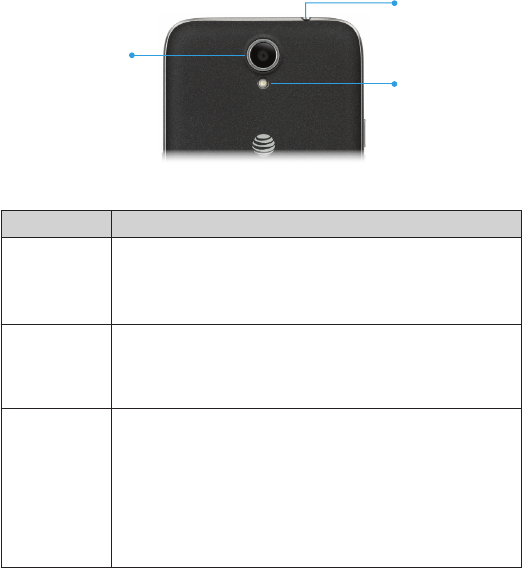
- Conoce tu teléfono
- Funciones de los botones
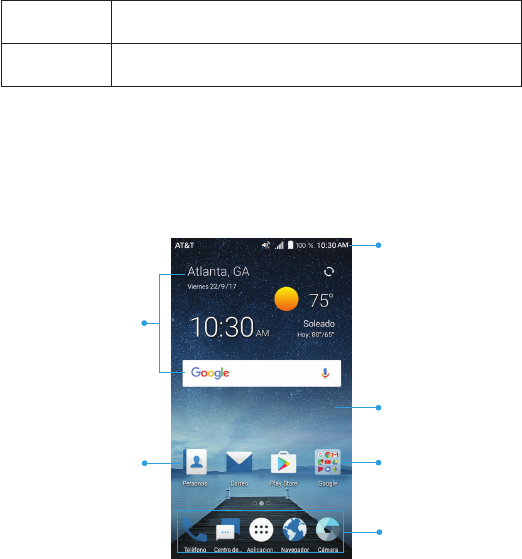
- Para conocer la pantalla de inicio
- Personalización
- Para cambiar el idioma del sistema
- Para configurar la fecha y la hora
- Para cambiar el tono del timbre y el sonido de las notificaciones
- Para encender/apagar los sonidos del sistema
- Para ajustar el volumen
- Para cambiar al modo silencio o de vibración
- Para usar el modo No molestar
- Para aplicar fondos nuevos de pantalla
- Para configurar el tema
- Para cambiar el brillo de la pantalla
- Para configurar un efecto transitorio de la pantalla de inicio
- Para proteger tu teléfono con bloqueos de pantalla
- Para proteger tu teléfono con cifrado
- Para proteger tu teléfono con fijar pantalla
- Conoce los aspectos básicos
- Para conectarse a las redes y dispositivos
- Para conectarse a redes móviles
- Para conectarse a Wi-Fi
- Para usar Wi-Fi Direct
- Para conectar con dispositivos Bluetooth
- Para conectarse a tu computadora mediante USB
- Para usar la tarjeta microSDHC como almacenamiento portátil
- Para compartir tu conexión móvil de datos
- Para conectarse a redes privadas virtuales
- Llamadas telefónicas
- Personas
- Cuentas
- Correo electrónico
- Para configurar la primera cuenta de correo electrónico
- Para escribir y enviar un correo electrónico
- Para revisar tu correo electrónico
- Para contestar un correo electrónico
- Para agregar una firma a tus correos electrónicos
- Para agregar, editar, o borrar una cuenta de correo electrónico
- Para cambiar las opciones generales de correo electrónico
- Mensajería
- Calendario
- Navegador
- Cámara
- Música
- Reproductor de video
- Más aplicaciones
- Configuración
- Para actualizar el software del teléfono
- Solución de problemas
- Para tu seguridad
- Garantía
- Especificaciones
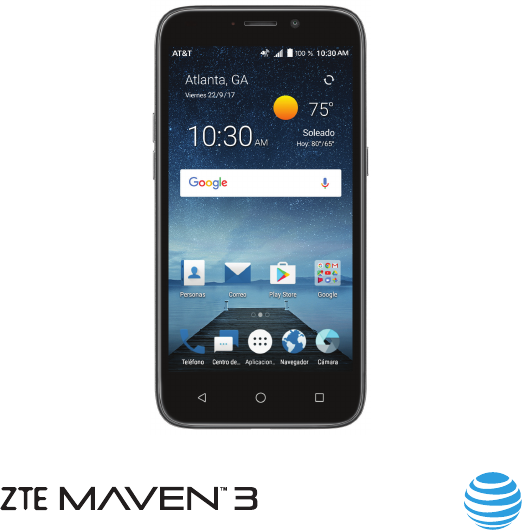
Guía del usuario

Copyright © 2017 ZTE CORPORATION. Todos los derechos reservados.
ZTE, Maven y los logos de ZTE son marcas registradas de ZTE
Corporation. AT&T, el logotipo de AT&T y todas las otras marcas de
AT&T contenidas aquí son marcas comerciales de AT&T Intellectual
Property y / o AT&T.
Ninguna parte de esta publicación podrá ser extraída, reproducida,
traducida ni utilizada de ninguna forma ni por ningún medio, ya sea
electrónico o mecánico, incluyendo fotocopias y microlm, sin la
autorización previa por escrito de ZTE Corporation.
El manual es una publicación de ZTE Corporation. Nos reservamos
el derecho a recticar erratas de impresión y a actualizar las
especicaciones sin previo aviso. ZTE Corporation declina expresamente
cualquier responsabilidad por defectos y daños causados por
modicaciones no autorizadas del soware. Las imágenes y capturas de
pantalla utilizadas de este manual pueden diferir del producto actual. El
contenido de este manual puede diferir del producto o soware actual.
El logotipo de microSDHC es una marca de SD-3C, LLC. La marca y
los logotipos Bluetooth® son marcas registradas de Bluetooth SIG,
Inc. Qualcomm y Snapdragon son marcas registradas de Qualcomm
Incorporated, registradas en los Estados Unidos y otros países.
Usado con permiso. Otras marcas y nombres comerciales son
propiedad de sus respectivos dueños.
Número de versión: V1.0
Fecha de publicación: augusto 2017
1CONTENIDO
Contenido
Para comenzar ..................................................7
Para instalar la tarjeta nano-SIM y tarjeta microSDHC™ .......7
Para cargar la batería ............................................8
Para extender la vida de la batería ..............................8
Para encender y apagar tu teléfono .............................9
Para congurar tu teléfono por primera vez ....................9
Para bloquear/desbloquear la pantalla y los botones ..........10
Para usar la pantalla táctil ......................................11
Conoce tu teléfono .............................................13
Funciones de los botones ..................................... 14
Para conocer la pantalla de inicio. . . . . . . . . . . . . . . . . . . . . . . . . . . . . . .15
Personalización ................................................18
Para cambiar el idioma del sistema ............................18
Para congurar la fecha y la hora ...............................18
Para cambiar el tono del timbre y el sonido
de las noticaciones ............................................19
Para encender/apagar los sonidos del sistema ................19
Para ajustar el volumen ........................................ 20
Para cambiar al modo silencio o de vibración .................20
Para usar el modo No molestar ................................21
Para aplicar fondos nuevos de pantalla .......................22
Para congurar el tema ........................................ 23
Para cambiar el brillo de la pantalla ........................... 23
2 CONTENIDO
Para congurar un efecto transitorio
de la pantalla de inicio ......................................... 23
Para proteger tu teléfono con bloqueos de pantalla .........24
Para proteger tu teléfono con cifrado ........................ 25
Para proteger tu teléfono con jar pantalla. . . . . . . . . . . . . . . . . . . 26
Conoce los aspectos básicos ..................................28
Para monitorear el estado del teléfono .......................28
Para gestionar las noticaciones ..............................29
Para gestionar atajos y widgets ...............................33
Para organizar con las carpetas ...............................34
Para ordenar la bandeja de favoritos .......................... 35
Para ingresar texto ............................................ 35
Para editar el texto. . . . . . . . . . . . . . . . . . . . . . . . . . . . . . . . . . . . . . . . . . . . . 43
Para abrir e intercambiar aplicaciones ........................44
Para conectarse a las redes y dispositivos .....................46
Para conectarse a redes móviles ..............................46
Para conectarse a Wi-Fi® ...................................... 47
Para usar Wi-Fi Direct® .........................................51
Para conectar con dispositivos Bluetooth® ................... 52
Para conectarse a tu computadora mediante USB ........... 55
Para usar la tarjeta microSDHC como
almacenamiento portátil ......................................56
Para compartir tu conexión móvil de datos ................... 57
Para conectarse a redes privadas virtuales ...................60
3CONTENIDO
Llamadas telefónicas ..........................................62
Para hacer y terminar llamadas ...............................62
Para contestar o rechazar llamadas ........................... 63
Para trabajar con el historial de llamadas .....................64
Para llamar a tus contactos. . . . . . . . . . . . . . . . . . . . . . . . . . . . . . . . . . . . 65
Para revisar el correo de voz ...................................65
Para usar las opciones durante una llamada ..................66
Para manejar llamadas múltiples ..............................66
Para ajustar tus conguraciones de llamadas ................68
Personas .......................................................74
Para revisar los detalles de los contactos ..................... 74
Para agregar un contacto nuevo ..............................74
Para congurar tu propio perl ................................ 75
Para importar, exportar y compartir contactos .............. 75
Para trabajar con los contactos favoritos ..................... 77
Para trabajar con grupos ...................................... 77
Para buscar un contacto .......................................79
Edición de contactos ..........................................79
Cuentas ........................................................82
Para agregar o eliminar cuentas. . . . . . . . . . . . . . . . . . . . . . . . . . . . . . . 82
Para congurar la sincronización de cuentas .................83
Correo electrónico .............................................85
Para congurar la primera cuenta de correo electrónico ....85
Para escribir y enviar un correo electrónico. . . . . . . . . . . . . . . . . . . 85
4 CONTENIDO
Para revisar tu correo electrónico .............................86
Para contestar un correo electrónico .........................86
Para agregar una rma a tus correos electrónicos ...........88
Para agregar, editar, o borrar una cuenta
de correo electrónico ..........................................88
Para cambiar las opciones generales
de correo electrónico ..........................................90
Mensajería .....................................................91
Para abrir la pantalla de mensajería ............................91
Para enviar un mensaje de texto ...............................91
Para agregar un archivo adjunto ..............................92
Para contestar un mensaje ....................................94
Para borrar mensajes o cadenas ..............................94
Para reenviar un mensaje ...................................... 95
Para cambiar la conguración de los mensajes ............... 95
Calendario .....................................................96
Para ver tus calendarios y eventos ............................96
Para crear un evento ........................................... 97
Para editar, borrar o compartir un evento .................... 97
Para cambiar las opciones del calendario .....................98
Para buscar un evento .........................................98
Navegador .....................................................99
Para abrir el navegador ........................................99
Para descargar archivos ......................................100
Para cambiar los ajustes del navegador ......................100
5CONTENIDO
Cámara .......................................................101
Para tomar una foto ...........................................101
Para usar el modo de cámara Experto .......................103
Para usar otros modos de cámara ...........................104
Para grabar video .............................................105
Para personalizar las opciones de la cámara y video ........105
Música ........................................................108
Para copiar archivos de música a tu teléfono ................108
Para ver tu biblioteca de música .............................109
Para congurar una canción como tono de timbre .......... 109
Para reproducir música ........................................110
Para administrar las listas de reproducción ...................111
Reproductor de video ........................................112
Para abrir la biblioteca de videos ..............................112
Para reproducir y controlar videos ............................112
Para administrar los archivos de video ........................113
Más aplicaciones ..............................................115
Calculadora ....................................................115
Relog de alarma ................................................115
Descargas ......................................................116
Archivos ........................................................116
Grabadora de sonido ..........................................117
Aplicaciones de Google ........................................118
6 CONTENIDO
Conguración ................................................120
Conexiones inalámbricas y redes ............................120
Dispositivo .................................................... 122
Personal .......................................................126
Sistema. . . . . . . . . . . . . . . . . . . . . . . . . . . . . . . . . . . . . . . . . . . . . . . . . . . . . . . . .131
Para actualizar el soware del teléfono ......................133
Solución de problemas .......................................134
Para tu seguridad .............................................137
Seguridad general .............................................137
Información sobre la exposición a la FCC RF (SAR) ..........138
Regulaciones de FCC ..........................................140
Regulaciones de compatibilidad con prótesis auditivas ......141
Distracción ....................................................143
Manejo del producto ..........................................144
Seguridad eléctrica ...........................................147
Requisitos CTIA ...............................................149
Interferencia de radiofrecuencia .............................148
Entornos explosivos ...........................................151
Garantía ......................................................152
GARANTÍA LIMITADA ..........................................153
Cómo obtengo el servicio de garantía .......................154
Otros programas de garantía ................................154
Especicaciones ..............................................155
7
Para comenzar
Para instalar la tarjeta nano-SIM y
tarjeta microSDHC
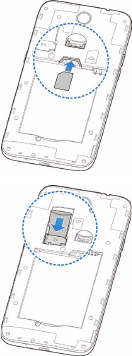
Puedes usar una tarjeta nano-SIM y una tarjeta microSDHC
(opcional, no incluida). Apaga tu teléfono antes de instalar o
cambiar la tarjeta nano-SIM o microSDHC.
¡Advertencia! Para evitar que dañes tu teléfono, no uses ningún
otro tipo de tarjeta SIM ni una tarjeta nano-SIM no estándar
cortada de una tarjeta SIM. Puedes conseguir tu tarjeta
nano-SIM estándar con tu proveedor de servicio.
1. Con el teléfono apagado, retira la cubierta
posterior a través de la muesca en la esquina
inferior del teléfono y luego, retira la batería a
través de la muesca debajo de ella.
2. Inserta la tarjeta nano-SIM, con la esquina
cortada primero y los contactos de color
dorado hacia abajo, en la ranura por encima
del compartimento de la batería.
3. Inserta la tarjeta microSDHC (vendida por
separado), con los contactos de color dorado
hacia abajo, en su ranura.
4. Inserta la batería, asegurándote que los
conectores se alineen. Empuja suavemente la
batería hasta que encaje en su lugar.
5. Vuelve a colocar la cubierta posterior.
PARA COMENZAR
8
Para cargar la batería
La batería de tu teléfono debe tener suciente
energía para que encienda tu teléfono, encontrar
señal y hacer algunas llamadas. Debes cargar
completamente la batería lo antes posible.
Si la batería está baja, aparecerá un mensaje
en la pantalla. Cuando cargues el teléfono, la
pantalla mostrará el nivel de batería exacto
en la barra de estado.
¡Advertencia! Usa solo los cargadores y cables
aprobados por ZTE. El uso de accesorios no aprobados podría
dañar tu teléfono o causar la explosión de la batería.
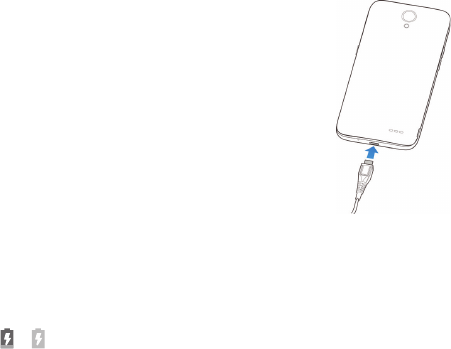
1. Conecta el adaptador al puerto de carga.
2. Conecta el cargador en un enchufe de pared de CA estándar.
Si el teléfono está encendido, verás un ícono de carga,
como o , en la barra de estado.
3. Desconecta el cargador cuando la batería tenga toda la carga.
Nota: si la batería está extremadamente baja, es posible que no
puedas encender el teléfono incluso cuando se está cargando.
En este caso, intenta de nuevo después de cargar el teléfono
por lo menos durante 20 minutos. Contacta a atención al cliente
si no puedes encender el teléfono después de cargarlo por un
tiempo prolongado.
Para extender la vida de la batería
Las aplicaciones activas, los niveles de brillo de la pantalla, el uso
de Bluetooth y Wi-Fi y la funcionalidad del GPS pueden agotar
PARA COMENZAR
9
tu batería. Puedes seguir los siguientes consejos útiles para
conservar la energía de tu batería:
• Reduce el tiempo de iluminación de la pantalla.
• Baja el brillo de la pantalla.
• Desactiva Wi-Fi, Bluetooth y sincronización automática cuando
no esté en uso.
• Deshabilita la función de GPS cuando no la utilices. La mayoría
de las aplicaciones que usan esta función buscarán los
satélites GPS para ver tu ubicación actual; cada búsqueda
agota tu batería.
• Utiliza la función de ahorro de batería.
Para encender y apagar tu teléfono
• Oprime la Botón de encendido por unos segundos para
encender el teléfono.
• Para apagarlo, oprime por unos segundos el Botón de
encendido para abrir el menú de opciones. Toca Apagar.
Nota: si el teléfono se paraliza o tarda mucho en responder,
oprime y sosten el Botón de encendido por 10 segundos para
reiniciar el teléfono.
Para congurar tu teléfono por primera vez
Cuando enciendes tu teléfono por primera vez después
de comprarlo o para restablecerlo a la conguración
predeterminada de fábrica (ver Conguración – Personal –
Copia de seguridad), deberás congurarlo antes de usarlo.
Toca el campo de idioma para seleccionar el idioma que desees
usar. Luego toca COMENZAR y sigue las instrucciones para
PARA COMENZAR

10
congurar la conexión Wi-Fi, los servicios de Google, el nombre,
la protección del dispositivo y otras opciones.
Nota: los usuarios con baja visión pueden tocar Conguración de
visión en la pantalla de conguración inicial para personalizar las
funciones de accesibilidad.
Para bloquear/desbloquear la pantalla y
los botones
Tu teléfono te permite bloquear rápidamente la pantalla y los
botones (pon el teléfono en modo de espera) cuando no está
en uso y encender de nuevo la pantalla y desbloquearla cuando
la necesitas.
Para bloquear la pantalla y los botones
Para apagar la pantalla rápidamente y bloquear los botones,
oprime el Botón de encendido.
Nota: para ahorrar batería, el teléfono apaga la pantalla
automáticamente después de cierto tiempo cuando la deja
inactiva. Aún podrás recibir mensajes mientras la pantalla del
teléfono esté apagada.
Para desbloquear la pantalla y los botones
1. Oprime el Botón de encendido para encender la pantalla.
2. Oprime por unos segundos un espacio vacío de la pantalla
o para despertar el teléfono, u
• Oprime por unos segundos para utilizar el comando de
voz de Google.
• Oprime por unos segundos para abrir la cámara frontal.
PARA COMENZAR
11
• Toca una noticación dos veces para abrir la aplicación
relacionada.
Nota: si estableciste un patrón de desbloqueo, PIN, o contraseña
para tu teléfono (ver Personalización – Para proteger tu teléfono
con bloqueos de pantalla) necesitarás dibujar el patrón o ingresar
el PIN/contraseña para desbloquear tu pantalla.
Para usar la pantalla táctil
La pantalla táctil de tu teléfono te deja controlar acciones a
través de una variedad de gestos táctiles.
• Tocar – cuando quieras escribir usando el teclado de la
pantalla, seleccionar un elemento de la pantalla (como una
aplicación e íconos de conguración) u oprimir los botones
de la pantalla, simplemente tócalos con tu dedo.
• Oprimir por unos segundos – para abrir las opciones
disponibles para un elemento (por ejemplo un mensaje
o enlace en una página web), oprime el elemento por
unos segundos.
• Desplazarse o deslizarse – desplazarse o deslizarse signica
arrastrar rápidamente tu dedo vertical u horizontalmente por
la pantalla.
• Arrastrar – para arrastrar, oprimir y sostener tu dedo con algo
de presión antes de empezar a moverlo. Mientras arrastras,
no separes tu dedo hasta que haya llegado a la posición
que querías.
• Modo táctil de alejar/acercar – en algunas aplicaciones (como
los Maps y la Navegador), acercar o alejar juntando dos dedos
en la pantalla (para alejar) o alejándolos (para acercar).
PARA COMENZAR

12
• Rotar la pantalla – para la mayoría de las pantallas, puedes
cambiar tu orientación de vertical a horizontal si pones el
teléfono de lado.
Notas:
• La función de rotación automática debe habilitarse para
que la orientación de la pantalla cambie automáticamente.
Desde la pantalla de inicio, toca Conguración
Pantalla Al girar el dispositivo Girar el contenido
de la pantalla.
• También puedes acceder al control de rotación de pantalla
si deslizas hacia abajo la barra de estado y tocas Rotación
automática o Vertical.
PARA COMENZAR
13
Conoce tu teléfono
PARA COMENZAR
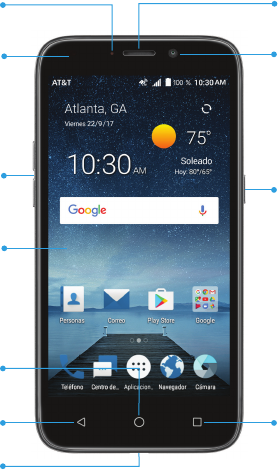
Botón de retroceso
Puerto de carga/
micro-USB
Botón de inicio
Luz indicadora
Botón de
aplicaciones
recientes
Pantalla táctil
Botón de volumen
Cámara
frontal
Botón de
encendido
Sensor de proximidad
y de luz
Auricular
14
Funciones de los botones
Botón Función
Botón de
encendido
Oprime por unos segundos para encender o apagar el
Modo avión, Reiniciar o para Apagar.
Oprime para cambiar tu teléfono al modo inactivo.
Oprime para volver a activar tu teléfono.
Botón de
inicio
Oprime para regresar a la pantalla de inicio principal
desde cualquier aplicación o pantalla.
Oprime por unos segundos para acceder la aplicación
de Google.
Botón de
aplicaciones
recientes
Oprime para ver las aplicaciones que usó
recientemente.
Toca dos veces para cambiar a la aplicación
más reciente.
Oprime por unos segundos para activar el modo
de pantalla dividida (ver Conoce los aspectos básicos –
Para abrir e intercambiar aplicaciones – Para usar dos
aplicaciones en modo de pantalla dividida).
PARA COMENZAR
(Retroceso)
Flash
Cámara trasera
Conector de
auriculares
de 3.5 mm
15
Para conocer la pantalla de inicio
La pantalla de inicio es el punto de inicio para las aplicaciones,
funciones y menús. Puede personalizar su pantalla de inicio
agregando íconos de aplicaciones, atajos, carpetas, widgets
y más.
Botón de
retroceso Oprime para ir a la pantalla anterior.
Botón de
volumen Oprime o sostenga para subir o bajar el volumen.
PARA COMENZAR
Barra de estado y
noticaciones
Fondo de pantalla
Carpeta
Atajos favoritos
Atajo
Widgets

16
Para extender la pantalla de inicio
Tu pantalla de inicio es extensible, proporcionando más espacio
para atajos, widgets y más. Sólo desliza tu dedo hacia la
izquierda o la derecha para ver los paneles de la pantalla principal
extendida. También puedes agregar o eliminar paneles de la
pantalla de inicio o ajustar su orden.
Adición de un nuevo panel de pantalla de inicio:
1. Oprime por unos segundos un espacio vacío de la pantalla de
inicio y seleccione Widgets.
2. Desliza hacia la izquierda o derecha por las imágenes en
miniatura de la pantalla de inicio hasta que veas . Toca
para crear un nuevo panel de pantalla de inicio.
3. Arrastra un widget al panel.
Eliminación de un panel de pantalla de inicio:
1. Oprime por unos segundos un espacio vacío de la pantalla de
inicio y seleccione Casa.
2. Toca en la esquina superior derecha de una imagen en
miniatura.
3. Toca ACEPTAR. Los elementos del panel también se
eliminarán.
Nota: debe haber al menos tres paneles de pantallas de inicio.
PARA COMENZAR

17
Ajuste del orden de un panel de pantalla de inicio:
1. Oprime por unos segundos un espacio vacío de la pantalla de
inicio y seleccione Casa.
2. Desliza hacia la izquierda o derecha para ver las miniaturas de
la pantalla de inicio. Oprime por unos segundos una imagen
en miniatura y arrástrala hacia la izquierda o derecha hasta
el lugar que desees.
Nota: toca en la parte inferior de la imagen en miniatura
de la pantalla de inicio para congurarla como pantalla de
inicio principal.
PARA COMENZAR
18
Personalización
Para cambiar el idioma del sistema
1. Desde la pantalla de inicio, toca Conguración Idiomas
y entradas Idiomas.
2. Para agregar un idioma del sistema, toca Agregar un idioma y
luego el idioma que necesitas.
3. Oprime por unos segundos un idioma y muévelo hasta la
parte superior para cambiar a ese idioma.
Para congurar la fecha y la hora
1. Desde la pantalla de inicio, toca Conguración Fecha
y hora.
2. Congura la fecha, hora, zona horaria y el formato de la hora.
• Para ajustar la fecha y hora automáticamente, toca para
activar Fecha y hora automáticas.
• Para ajustar la fecha y hora manualmente, toca para
desactivar Fecha y hora automáticas y toca Establecer
fecha / Establecer la hora para cambiar la fecha y hora.
• Para ajustar la zona horaria automáticamente, toca para
activar Zona horaria automática.
• Para ajustar la zona horaria manualmente, toca para
desactivar Zona horaria automática y toca Zona horaria
para establecer la zona horaria correcta.
• Para ajustar el formato de hora, toca Formato de 24 horas.
PERSONALIZACIÓN
19
Para cambiar el tono del timbre y el sonido
de las noticaciones
Puedes personalizar el tono de timbre predeterminado, el
sonido de las noticaciones predeterminado y el tono de
alarma predeterminado.
1. Desde la pantalla de inicio, toca Conguración Sonido.
2. Toca Tono de llamada, Tono de noticación predeterminado,
o Tono de alarma predeterminado.
3. Desplázate a través de la lista y selecciona el tono que
desee usar.
4. Toca DE ACUERDO.
Notas:
• Muchas aplicaciones tienen sus propios ajustes de sonido
de noticación.
• Ver Personas – Edición de contactos – Para congurar un tono
de timbre para un contacto cómo asignar un tono de timbre
especial para un contacto en particular.
• Al seleccionar tonos de timbre o sonidos, toca la etiqueta
Música o Grabación para seleccionar un archivo de audio
guardado en el teléfono o en la tarjeta microSDHC.
Para encender/apagar los sonidos
del sistema
1. Desde la pantalla de inicio, toca Conguración
Sonido Otros sonidos.
PERSONALIZACIÓN
20
2. Toca Tonos del teclado, Sonidos al bloquear pantalla, Sonidos
de carga, Tonos táctiles, Vibrar al presionar o Power up tone
para activar o desactivar estas opciones.
Para ajustar el volumen
1. Desde la pantalla de inicio, toca Conguración Sonido.
2. Arrastra el deslizador que está debajo de Volumen
multimedia, Volumen de alarma, Volumen de tono y Volumen
de noticación para ajustar el volumen de cada tipo de audio.
Nota: para ajustar los niveles de volumen en cualquier momento,
oprime el Botón de volumen, toca y arrastra un control
deslizante de volumen.
Para cambiar al modo silencio o de vibración
Puedes congurar el teléfono al modo silencio o de vibración
mediante uno de los siguientes métodos:
• Oprime el Botón de volumen y toca . Arrastra el control
deslizante de Tono de llamada a la izquierda para poner el
teléfono en modo de vibración. Presiona el extremo inferior de
el Botón de volumen mientras está en modo de vibración para
poner el teléfono en modo silencio.
• Desde la pantalla de inicio, toca Conguración Sonido
Modo de noticación y selecciona Vibrar o Silenciar para
poner el teléfono en modo de vibración o silencio.
• Con dos dedos, deslica hacia abajo desde la parte superior de
la pantalla para abrir el menú de Conguración Rápida. Toca
Vibar apag/Vibrar/Silencio para poner el teléfono en modo
de vibración, silencio o normal. (Ver Conoce los aspectos
PERSONALIZACIÓN

21
• básicos – Para gestionar las noticaciones – Para usar las
conguraciones rápidas.)
Nota: los modos silencio y de vibración no silenciarán
tus alarmas.
Para usar el modo No molestar
Puedes limitar las interrupciones con el modo No molestar. Este
modo silencia tu teléfono para que no haga ningún sonido ni
vibre cuando no quieras.
1. Desde la pantalla de inicio, toca Conguración Sonido
No molestar.
2. Toca No molestar y selecciona Activado o Programado.
• Toca Activado para activar el modo No molestar de
inmediato. Permanecerá activado hasta que lo desactives.
• Toca Programado para seleccionar cuándo quieres que el
modo No molestar se active automáticamente.
3. Ajusta las conguraciones detalladas.
• Si has seleccionado Programado, toca Días, Hora de inicio
y Hora de nalización para especicar los períodos durante
los cuales estará activado el modo No molestar.
• Toca Reglas de interrupción para elegir si se permiten o no
determinadas noticaciones.
– Solo prioridad: se permiten solo las noticaciones que
has marcado como prioridad.
– Solo alarmas: se permiten solo las alarmas.
– Silencio total: no se permite ninguna noticación.
PERSONALIZACIÓN

22
• Si has seleccionado Solo prioridad, puedes personalizar
los tipos de sonidos o vibraciones permitidos en
Interrupciones de prioridad. Toca los interruptores junto
a los elementos que deseas permitir. Toca Mensajes o
Llamadas para congurar preferencias sobre los mensajes
y llamadas permitidas.
Notas:
• Para desactivar el modo No molestar rápidamente, oprime el
Botón de volumen y toca FINALIZAR AHORA.
• El modo No molestar no silencia tus alarmas a menos que
selecciones Silencio total.
• Para congurar excepciones para cada aplicación, desde la
pantalla de inicio toca Conguración Noticaciones.
Selecciona una aplicación y toca para activar Anular No
interrumpir.
Para aplicar fondos nuevos de pantalla
Puedes establecer el fondo para la pantalla de inicio o la
bloquear pantalla.
1. Oprime por unos segundos un espacio vacío de la pantalla
de inicio.
2. Toca Fondos de pantalla.
3. Toca Bloquear pantalla o Pantalla de inicio para seleccionar
dónde se aplicará el nuevo fondo de pantalla.
4. Desliza el panel de fondos de pantalla hacia la izquierda
o derecha para seleccionar un fondo de pantalla, o toca
PHOTOS o FONDO DE PANTALLA ANIMADO para elegir la
imagen o animación que deseas utilizar como papel tapiz.
PERSONALIZACIÓN
23
Nota: como alternativa, desde la pantalla de inicio, toca
Conguración Pantalla Fondo de pantalla para elegir una
imagen de Fotos o Fondos de pantalla o una animación de
Fondos de pantalla animados.
Para congurar el tema
1. Oprime por unos segundos un espacio vacío de la pantalla
de inicio.
2. Toca Tema.
3. Toca un tema para seleccionarlo.
Para cambiar el brillo de la pantalla
1. Desde la pantalla de inicio, toca Conguración
Pantalla Nivel de brillo.
2. Arrastra el deslizador para ajustar el brillo de la pantalla
manualmente.
Nota: tu teléfono puede ajustar el brillo de la pantalla
automáticamente según la luz que haya. Toca Brillo automático
en la pantalla de conguración de Pantalla para activar o
desactivar esta función.
Para congurar un efecto transitorio de la
pantalla de inicio
1. Oprime por unos segundos un espacio vacío de la pantalla
de inicio.
2. Toca Casa.
3. Toca un efecto para verlo demostrado.
4. Oprime el Botón de inicio para volver a la pantalla de inicio
con el efecto seleccionado activado.
PERSONALIZACIÓN

24
Para proteger tu teléfono con bloqueos
de pantalla
Puedes proteger tu teléfono al crear un bloqueo de pantalla.
Para activar y desbloquear la pantalla y las teclas del teléfono
cuando se activa un bloqueo de pantalla, debes oprimir por unos
segundos un área de la pantalla y dibujar un patrón o introducir
un PIN numérico o una contraseña.
1. Desde la pantalla de inicio, toca Conguración
Seguridad Bloqueo de pantalla.
2. Toca Ninguna, Mant. pres., Patrón, PIN o Contraseña.
• Toca Ninguna para deshabilitar la protección del bloqueo
de pantalla.
• Toca Mant. pres. para habilitar el bloqueo de pantalla y
permitir el desbloqueo con un gesto de ‘oprime y sostén’.
Puedes desbloquear la pantalla oprimiendo y sosteniendo
un área en blanco de la pantalla de bloqueo.
• Toca Patrón para crear un patrón que debe dibujar para
desbloquear la pantalla.
• Toca PIN o Contraseña para establecer un PIN numérico o
una contraseña que debes ingresar para desbloquear
la pantalla.
3. Para el bloqueo con Patrón, PIN o Contraseña, selecciona
cómo quieres que se muestren las noticaciones y tu
contenido cuando la teléfono está bloqueado, luego
toca LISTO.
Nota: recuerda el patrón, PIN o contraseña que conguraste.
De lo contrario, deberás actualizar el soware del teléfono para
poder usarlo.
PERSONALIZACIÓN

25
Para proteger tu teléfono con cifrado
Puedes cifrar todos los datos de tu teléfono: tus cuentas, datos
de aplicación, música y otros medios, información descargada,
etc. Si lo haces, debes dibujar un patrón de desbloqueo o
ingresar un PIN numérico o una contraseña cada vez que
enciendas el teléfono.
¡Advertencia! El cifrado es irreversible. La única manera de volver
a un teléfono sin cifrar es realizar un restablecimiento de datos
de fábrica, lo cual borra todos tus datos.
El cifrado proporciona protección adicional en caso de que tu
teléfono sea robado, y puede ser requerido o recomendado por
algunas organizaciones. Consulta tu administrador del sistema
antes de activar el cifrado. En muchos casos, el administrador del
sistema controla el patrón, el PIN o la contraseña establecidos
para el cifrado. Antes de activar el cifrado, prepara lo siguiente:
• Congura un patrón de bloqueo de pantalla, PIN o contraseña.
• Carga la batería y mantén el teléfono conectado al cargador.
• Programa una hora o más para el proceso de cifrado, ya
que NO PUEDES interrumpirlo o perderás algunos o todos
tus datos.
Cuando estés listo para activar el cifrado:
1. Desde la pantalla de inicio, toca Conguración
Seguridad Encriptar dispositivo.
2. Lee atentamente la información sobre el cifrado. No podrás
continuar si la batería no está cargada o el teléfono no está
conectado al cargador. Si cambias de opinión acerca de cifrar
tu teléfono, oprime el Botón de retroceso.
PERSONALIZACIÓN

26
¡Advertencia! Si interrumpes el proceso de cifrado, perderás
tus datos.
3. Toca ENCRIPTAR DISPOSITIVO.
4. Dibuja tu patrón de bloqueo de pantalla o ingresa tu PIN
o contraseña.
5. Toca ENCRIPTAR DISPOSITIVO de nuevo.
Se iniciará el proceso de cifrado. El cifrado puede tardar
una hora o más, tiempo durante el cual el teléfono puede
reiniciarse muchas veces y NO PUEDE ser interrumpido.
6. Cuando se complete el cifrado y aparezca un mensaje en
la pantalla, dibuja tu patrón de desbloqueo o ingresa tu PIN
o contraseña.
A partir de este momento, cada vez que enciendas tu teléfono,
debes dibujar tu patrón de desbloqueo o ingresar tu PIN o
contraseña para descifrar el teléfono.
Para proteger tu teléfono con jar pantalla
Puedes usar la función de jar pantalla para mantener una
aplicación ja en pantalla y que los demás no puedan ver otras
aplicaciones ni acceder a tu información personal.
Para activar el jación de pantalla
1. Desde la pantalla de inicio, toca Conguración
Seguridad Fijar pantalla.
2. Toca el interruptor de Activado / Desactivado.
3. Si has congurado un bloqueo de pantalla y deseas solicitarlo
antes de anular la jación de la pantalla, toca el interruptor
para activar Solicitar desbloque para quit..
PERSONALIZACIÓN

27
Para jar la pantalla
1. Asegúrese de que la jación de pantalla esté encendida.
2. Abra la aplicación que desea mantener a la vista.
3. Oprime el Botón de aplicaciones recientes.
4. Si hay muchas pestañas de aplicaciones, deslice hacia arriba
para encontrar en la pestaña frontal-más.
5. Toca ENTENDIDO.
Para desactivar el jación de pantalla
Para anular la jación de la pantalla y volver al uso normal,
oprime por unos segundos el Botón de retroceso. Si ha
activado Solicitar desbloque para quit., oprime por unos
segundos la pantalla de bloqueo y dibuje el patrón o ingrese
el PIN o contraseña.
PERSONALIZACIÓN
28
Conoce los aspectos básicos
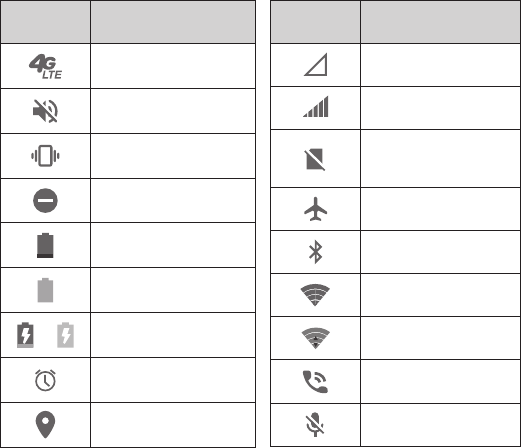
Para monitorear el estado del teléfono
La barra de estado en la parte superior de la pantalla de inicio
proporciona iconos de estado del teléfono y del servicio en el
lado derecho. Abajo verás algunos de los íconos que puedes ver.
CONOCE LOS ASPECTOS BÁSICOS
Indicador Signicado
Sin señal
Fuerza de señal
No hay tarjeta
nano-SIM
instalada
Modo avión
Bluetooth
encendido
Conectado a
una red Wi-Fi
Wi-Fi en uso
Altavoz encendido
Micrófono del
teléfono apagado
Indicador Signicado
Conectada la red
4G LTE™
Modo de silenciar
Modo de vibración
Modo No molestar
Batería baja
Bateria llena
/ Bateria cargando
Establecimiento
de alarma
GPS encendido
29
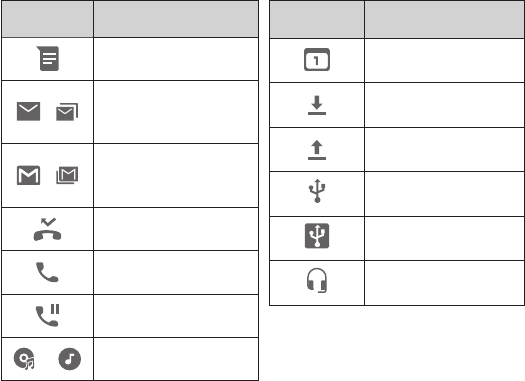
Para gestionar las noticaciones
La barra de estado en la parte superior de la pantalla de inicio
proporciona íconos de noticación a la izquierda. Abajo verás
algunos de los íconos que puedes ver.
CONOCE LOS ASPECTOS BÁSICOS
Indicador Signicado
Proximo evento
Descarga de datos
Envío de datos
USB conectada
Anclaje a red USB
está encendido
Audífonos
conectados
Indicador Signicado
Nuevo SMS
/
Nuevo(s)
mensaje(s) de
Correo
/
Nuevo(s)
mensaje(s) de
Gmail™
Llamada perdida
Llamada en
progreso
Llamada en espera
/ La cancíon está
tocando
Para abrir/cerrar el panel de noticaciones
Las noticaciones informan la llegada de nuevos mensajes,
eventos del calendario y alarmas, así como eventos en curso,
como cuando se está reproduciendo música. Puedes abrir el
panel de noticaciones para ver detalles de noticaciones.

30
• Para abrir el panel de noticaciones, desliza tu dedo hacia
abajo en la pantalla de inicio o desde la parte superior de
la pantalla.
• Para cerrar el panel de noticaciones, desliza tu dedo hacia
arriba desde la parte posterior de la pantalla o oprime el
Botón de retroceso.
Para responder o eliminar una noticación
En el panel de noticaciones, puede responder a una noticación
o eliminarlas. El panel de noticaciones también es compatible
con las noticaciones expandibles que le permiten realizar
acciones adicionales justo desde la noticación misma.
• Para responder a una noticación, tócala.
• Desliza tu dedo hacia abajo para agrandar ciertas
noticaciones. También puedes deslizar dos dedos
verticalmente o pellizcar el zoom para expandir o contraer
ciertas noticaciones.
• Para eliminar una noticación, deslízala a la izquierda o
la derecha.
• Para eliminar todas las noticaciones, toca BORRAR TODO
al nal de la lista de noticaciones.
• Para manejar las noticaciones recibidas, oprime por unos
segundos una noticación para identicar la aplicación
que la creó. Luego, puedes tocar Mostrar noticaciones de
manera silenciosa LISTO para ocultar todas las futuras
noticaciones de esa aplicación, o toca MÁS OPCIONES
DE CONFIGURACIÓN para congurar otras opciones de
noticación para esta aplicación.
CONOCE LOS ASPECTOS BÁSICOS

31
Nota: si bloqueas las noticaciones de una aplicación,
puedes perderte alertas y actualizaciones importantes. Las
noticaciones de algunas aplicaciones no pueden bloquearse.
Para usar las conguraciones rápidas
Las conguraciones rápidas en el panel de noticaciones que
sea conveniente para ver o cambiar las conguraciones más
comunes para tu teléfono.
Desliza hacia abajo con dos dedos desde la parte superior de
la pantalla, o abre el panel de noticaciones y arrastra el panel
hacia abajo para ver las conguraciones rápidas; desliza hacia la
izquierda para ver más.
Nota: en la parte superior de la pantalla de conguraciones
rápidas, toca para abrir el menú de conguraciones completa
o toca para agregar, quitar o reorganizar los iconos de
conguraciones rápidas.
• Brillo: desmarca AUTO y arrastra el deslizador del brillo para
ajustar el brillo de la pantalla.
• Wi-Fi: toca para activar o desactivar Wi-Fi. Oprime por unos
segundos para abrir el menú Wi-Fi. (Ver Para conectarse a las
redes y dispositivos – Para conectarse a Wi-Fi.)
• Bluetooth: toca para activar o desactivar Bluetooth. Oprime
por unos segundos para abrir el menú Bluetooth. (Ver Para
conectarse a las redes y dispositivos – Para conectar con
dispositivos Bluetooth.)
• Vibar apag / Vibrar / Silencio: toca para cambiar entre sonido,
vibración y modo silencioso. (Ver Personalización – Para
cambiar al modo silencio o de vibración.)
CONOCE LOS ASPECTOS BÁSICOS
32
• Ubicación: toca para activar o desactivar los servicios de
ubicación. Oprime por unos segundos para abrir el menú
Ubicación. (Ver Conguración – Personal – Ubicación.)
• Linterna: toca para activar o desactivar la linterna.
• Modo de avión: toca para activar o desactivar el Modo avión.
Oprime por unos segundos para acceder a conguraciones de
red adicionales.
• Rotación automática / Vertical: toca para activar o desactivar
la rotación automática de la pantalla. Oprime por unos
segundos para abrir el menú Pantalla.
• Zona: toca para activar o desactivar la función Zona Wi-Fi.
Oprime por unos segundos para acceder al menú Zona Wi-Fi.
(Ver Para conectarse a las redes y dispositivos – Para compartir
tu conexión móvil de datos – Compartir tu conexión móvil de
datos como punto de acceso móvil.)
• No molestar: toca para activar el modo No molestar y
selecciona las opciones. Toca MÁS CONFIGURACIONES para
más opciones o toca LISTO para activar el modo No molestar
con las opciones que has seleccionado. Toca de nuevo para
desactivar el modo No molestar. Oprime por unos segundos
para abrir el menú No molestar. (Ver Personalización – Para
usar el modo No molestar.)
• Sync: toca para activar o desactivar la sincronización
automática de datos de cuentas. Oprime por unos segundos
para abrir el menú Cuentas. (Ver Cuentas or Conguración –
Personal – Cuentas.)
CONOCE LOS ASPECTOS BÁSICOS

33
• Reducir datos: toca para activar o desactivar el servicio de
datos móviles. Oprime por unos segundos para abrir el menú
Uso de datos. (Ver Conguración – Conexiones inalámbricas y
redes – Uso de datos.)
• Invertir colores: toca para activar o desactivar la función
Inversión de color. Oprime por unos segundos para abrir
el menú Accesibilidad. (Ver Conguración – Sistema –
Accesibilidad.)
• Batería: toca para activar o desactivar el modo Ahorro
de batería. Oprime por unos segundos para abrir el menú
Ahorro de batería. (Toca para agregar esta opción a
conguraciones rápidas.)
• Nearby: toca para encontrar aplicaciones y sitios web
relacionados con lo que está a tu alrededor. (Toca para
agregar esta opción a conguraciones rápidas.)
Para gestionar atajos y widgets
Para agregar atajos y widgets
1. Desde la pantalla de inicio, toca para agregar aplicaciones.
O, para agregar widgets, oprime por unos segundos un área
vacía de la pantalla de inicio y selecciona Widgets.
2. Desliza para buscar las aplicaciones o widgets disponibles.
3. Oprime por unos segundos el ícono de un widget o una
aplicación y arrástralo a un panel de pantalla de inicio.
Nota: puedes arrastrar el ícono de un widget o una aplicación
hasta el borde derecho de la pantalla para crear un nuevo panel
de pantalla de inicio.
CONOCE LOS ASPECTOS BÁSICOS

34
Para mover atajos y widgets
1. Oprime por unos segundos el ícono de un atajo o un widget en
la pantalla de inicio.
2. Arrástralo al lugar que necesites.
Para eliminar atajos y widgets
1. Oprime por unos segundos el ícono de un atajo o un widget en
la pantalla de inicio.
2. Arrástralo para eliminarlo.
Para ajustar el tamaño de un widget
1. Oprime por unos segundos el ícono de un widget en la
pantalla principal y luego suéltalo.
2. Aparecerá un contorno alrededor del widget. Arrastra el
contorno para redimensionar el widget.
Nota: no todos los widget se pueden redimensionar.
Para organizar con las carpetas
Puedes crear carpetas en la pantalla de inicio y agregar atajos a
ellas. Puedes mover o eliminar carpetas de la misma manera que
mueves o eliminas atajos.
1. Oprime por unos segundos un atajo en la pantalla de inicio y
arrástralo hasta en la parte superior izquierda.
2. Libera el atajo. Se creará una nueva carpeta con el atajo
dentro.
3. Para agregar más atajos a la carpeta, oprime cada atajo por
unos segundos y arrástralo sobre la carpeta antes de soltarlo.
CONOCE LOS ASPECTOS BÁSICOS
35
Notas:
• Para cambiar el nombre de una carpeta, toca la carpeta y
luego toca el campo del nombre.
• Para eliminar una carpeta, arrástrela hasta .
Para ordenar la bandeja de favoritos
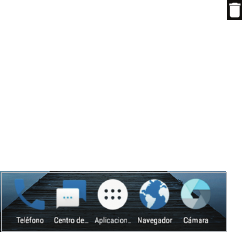
La pantalla de inicio incluye una bandeja personalizable de
favoritos en la parte inferior de todas las pantallas de inicio.
Puedes tener hasta cuatro elementos (además de Aplicaciones)
en la bandeja de favoritos. Arrastra los elementos o carpetas
hacia adentro o hacia afuera de la bandeja para ordenar el área.
Para ingresar texto
Puedes ingresar texto con el teclado de la pantalla. Algunas
aplicaciones lo abren automáticamente. En otras lo abres al tocar
donde deseas escribir. Puedes oprime el Botón de retroceso para
ocultar el teclado en pantalla. También puedes ingresar texto si
hablas en la función de escritura de voz de Google.
Para Cambiar los Métodos de Entrada
1. Mientras usas el teclado en pantalla, desliza el dedo hacia
abajo desde la parte superior de la pantalla para abrir el panel
de noticaciones.
2. Toca Cambiar el teclado.
3. Toca para seleccionar el método de entrada que necesitas.
CONOCE LOS ASPECTOS BÁSICOS
36
Teclado Google
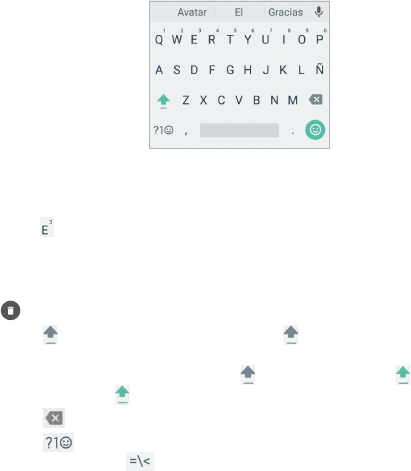
El teclado Google proporciona un diseño similar al teclado de
una computadora. Coloca el teléfono de costado y el teclado
cambiará de vertical a horizontal. El teclado horizontal no es
compatible con todas las aplicaciones.
• Toca las teclas alfabéticas para escribir letras. Oprime
por unos segundos teclas especícas para ingresar letras
asociadas acentuadas o números. Por ejemplo, para escribir È,
toca por unos segundos y aparecerán las letras acentuadas
disponibles y el 3. Después desliza tu dedo para elegir la È.
• Al ingresar una palabra, aparecen sugerencias sobre el teclado.
Toca una para seleccionarla. (Puedes arrastrar una palabra a
para eliminarla de la lista de posibles sugerencias.)
• Toca para usar mayúsculas. Toca dos veces para bloquear
las mayúsculas. Esta tecla también cambia para indicar el
tipo de letra que está usando: para minúsculas, para
mayúsculas, y cuando se bloquea en mayúsculas.
• Toca para borrar el texto antes del cursor.
• Toca para seleccionar números y símbolos. Puedes
entonces tocar para encontrar más.
CONOCE LOS ASPECTOS BÁSICOS
37
• Toca para ingresar iconos en miniatura, como expresiones,
banderas y animales.
• Toca para usar la entrada de voz de Google.
• Oprime por unos segundos para cambiar el idioma de
entrada o congurar el teclado Google.
• Oprime por unos segundos y desliza a para habilitar el
modo de una sola mano. Toca / para cambiar al teclado
izquierdo o derecho, respectivamente. Toca para volver al
teclado de tamaño completo.
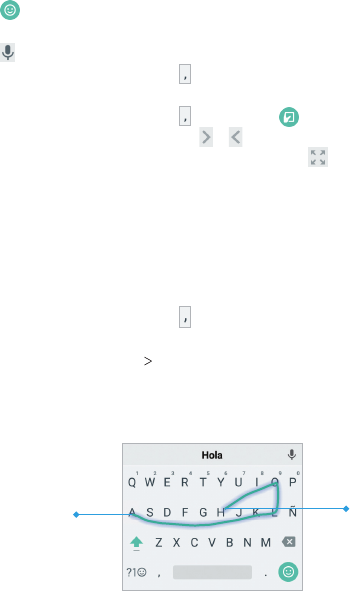
Escritura gestual
El teclado Google es compatible con la función de escritura
gestual. Usa esta función para ingresar una palabra deslizándote
por el teclado de letra en letra.
Para habilitar y usar la escritura gestual:
1. Oprime por unos segundos en el teclado Google y luego
toca Conguración del Teclado de Google.
2. Toca Escritura gestual Activar escritura gestual si la función
está desactivada.
3. En el teclado Google, desliza tu dedo de letra en letra para
escribir una palabra sin levantar el dedo hasta el nal de
la palabra.
CONOCE LOS ASPECTOS BÁSICOS
Principio de
la palabra
Final de
la palabra

38
Notas:
• Toca para escribir cuando quieras. Si deseas ingresar una sola
letra, simplemente toca la tecla una vez.
• Levanta tu dedo al nal de la palabra. Se agrega un espacio
automáticamente cuando empiezas a trazar la siguiente
palabra.
Dictado por voz de Google
Dictado por voz de Google usa el servicio de reconocimiento de
voz de Google para convertir lo que dice en texto. Debes contar
con conexión de datos o una red móvil o Wi-Fi para usarla.
1. Accede a la escritura de voz de Google:
• Mientras usas el Teclado de Google, toca .
• Al ingresar texto con cualquier teclado, desliza el dedo hacia
abajo desde la parte superior de la pantalla para abrir el
panel de noticaciones y toca Cambiar el teclado Dictado
por voz de Google.
2. Cuando veas la imagen del micrófono, di lo que desees escribir.
Puedes tocar palabras subrayadas para seleccionar una
alternativa.
3. Toca para borrar el último texto ingresado.
Nota: di “coma”, “punto”, “signo de interrogación”, “signo de
admiración” o “punto di exclamación” para ingresar puntuación.
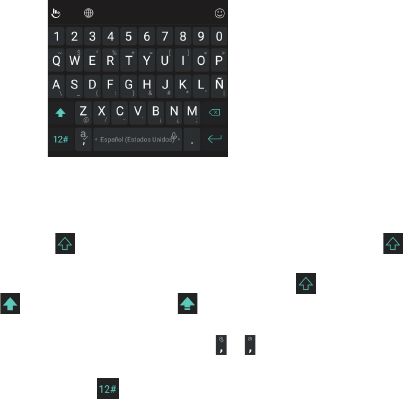
Teclado TouchPal
Teclado TouchPal ofrece tres diseños: COMPLETO, TECLADO
TELEFÓNICO y T+. Puedes tocar para seleccionar un diseño o
un idioma de entrada.
CONOCE LOS ASPECTOS BÁSICOS
39
También puedes usar Curve® - Word gesture y Wave™- Sentence
gesture para acelerar la entrada de texto, moviendo el dedo de
una letra a otra o de una palabra a otra, sin levantar el dedo hasta
llegar al nal de la palabra.
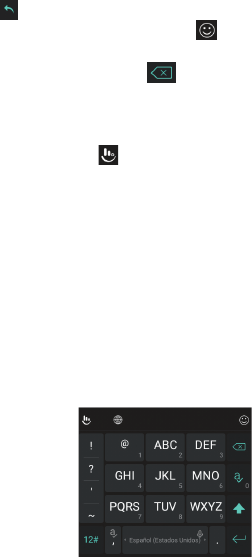
El diseño COMPLETO
El diseño COMPLETO ofrece una experiencia de entrada similar al
teclado de una computadora.
• Las teclas alfabéticas: toca las teclas para escribir letras.
También puedes mantener presionada una tecla y deslizar
para elegir más caracteres.
• La tecla shi: toca para usar mayúsculas. Toca dos veces
para bloquear las mayúsculas. Esta tecla también cambia para
indicar si estás usando mayúsculas o minúsculas: para
minúsculas, para mayúsculas, y cuando se bloquea en
mayúsculas.
• Predicción: oprime por unos segundos o y toca el
interruptor Predicción para desactivar o activar la predicción.
• Texto predenido: toca para introducir dígitos, símbolos y
más. Puedes tocar las teclas de echa para pasar las páginas
CONOCE LOS ASPECTOS BÁSICOS
40
• o tocar para regresar a las teclas alfabéticas. Desliza hacia
arriba en la tecla de espacio o toca para ingresar emoji
o emoticonos.
• La tecla para borrar: toca para borrar el texto antes del
cursor. También puedes oprimir el teclado por unos segundos
para eliminar rápidamente varios caracteres o deslizar hacia la
izquierda sobre el teclado para borrar una palabra completa.
• Más opciones: toca para acceder a funciones adicionales,
usar entrada de voz, editar texto, cambiar el tamaño del
teclado, cambiar los temas del teclado y mucho más.
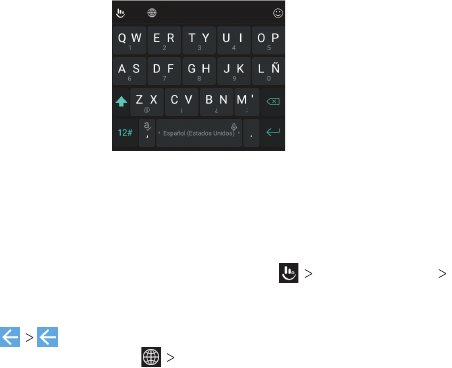
El diseño TECLADO TELEFÓNICO
El diseño TECLADO TELEFÓNICO es similar al teclado de
un teléfono.
Si la protección de palabras está deshabilitada, toca una tecla
alfabética repetidamente hasta que aparezca la letra o el número
deseado. También puedes oprimir el teclado por unos segundos
y desplazarte hacia la izquierda o la derecha para elegir la letra
o el número que necesitas. Si está habilitada la predicción de
palabras, solo toca las teclas una vez y elige la palabra correcta.
CONOCE LOS ASPECTOS BÁSICOS
41
El diseño T+
Si la predicción de palabras está desactivada, toca para ingresar
la letra izquierda en el teclado; toca dos veces o desliza hacia la
derecha para ingresar la letra/símbolo correcto en el teclado.
También puedes oprimir una tecla por unos segundos y
desplazarte hacia la izquierda o la derecha para elegir más letras
y símbolos.
Si está habilitada la predicción de palabras, solo toca las teclas y
elige la palabra correcta.
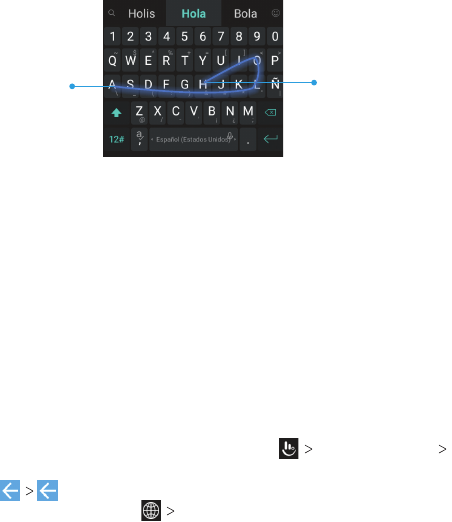
Curve - Gestos de palabra
Curve - Gestos de palabra te permite ingresar texto deslizando tu
dedo por la pantalla de letra en letra para ingresar cada palabra.
Para habilitar y usar Curve - Gestos de palabra:
1. En la pantalla del teclado TouchPal, toca Conguración
Entrada inteligente y selecciona TouchPal Curve® - Gestos
de palabra.
2. Toca y toca dentro de un campo de texto para abrir
el teclado y luego toca COMPLETO para cambiar al
diseño COMPLETO.
CONOCE LOS ASPECTOS BÁSICOS
42
3. Mueve tu dedo letra por letra en el teclado para trazar una
palabra sin levantar el dedo hasta alcanzar el n de la palabra.
Notas:
• Curve - Gestos de palabra solo está disponible en el
diseño COMPLETO.
• Toca para escribir cuando quieras. Si deseas ingresar una
sola letra, simplemente toca la tecla una vez.
• Levanta tu dedo al nal de la palabra. Se agrega un espacio
automáticamente cuando empiezas a trazar la siguiente
palabra.
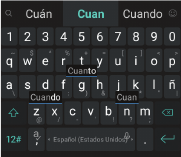
Wave - Gesto de oración
Wave - Gesto de oración te permite ingresar palabras
arrastrando correctamente las palabras sugeridas desde el
teclado hasta la tecla espaciadora.
Para habilitar y usar Wave - Gesto de oración:
1. En la pantalla del teclado TouchPal, toca Conguración
Entrada inteligente y selecciona Wave™ - Gesto de oración.
2. Toca y toca dentro de un campo de texto para abrir
el teclado y luego toca COMPLETO para cambiar a
diseño COMPLETO.
CONOCE LOS ASPECTOS BÁSICOS
Principio de
la palabra
Final de
la palabra
43
3. Toca o usa Curve - Gestos de palabra para ingresar la primera
palabra. A medida que ingresas la primera palabra, aparecen
en el teclado palabras sugeridas como siguiente palabra.
4. Arrastra la palabra sugerida correcta hasta la tecla
espaciadora para agregarla al campo de texto.
Notas:
• Si ninguna palabra de las opciones es correcta, escribe
la palabra como lo harías normalmente.
• Wave - Gesto de oración solo está disponible en el
diseño COMPLETO.
Para editar el texto
• Mover el punto de inserción: toca donde quieres escribir.
El cursor parpadeará en la nueva posición, y aparecerá una
pestaña abajo del mismo. Arrastra la pestaña para mover
el cursor.
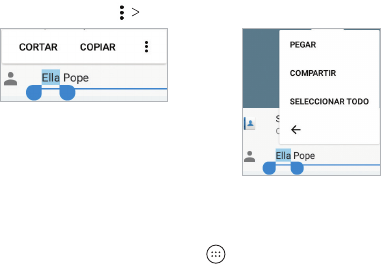
• Seleccionar texto: oprime por unos segundos o toca dos
veces dentro del texto. La palabra más cercana se sombreará,
con una pestaña en cada extremo de la selección. Arrastra las
pestañas para cambiar la selección.
CONOCE LOS ASPECTOS BÁSICOS
44
• Cortar o copiar: selecciona el texto y luego toca CORTAR o
COPIAR para cortar o copiar el texto al portapapeles.
• Remplazar el texto con el texto del portapapeles: selecciona
el texto que desees remplazar y luego toca PEGAR.
• Insertar texto desde el portapapeles: toca la pestaña debajo
del cursor y luego toca PEGAR.
• Comparte texto: selecciona el texto que quieres compartir,
toca COMPARTIR (o COMPARTIR), y selecciona un método.
Para abrir e intercambiar aplicaciones
Para abrir una aplicacion
1. Desde la pantalla de inicio, toca .
2. Deslízate hacia arriba o hacia abajo en la pantalla y toca una
aplicación para abrirla.
Para cambiar entre las aplicaciones abiertas
recientemente
1. Oprime el Botón de aplicaciones recientes. Se muestran
las imágenes en miniatura de las últimas aplicaciones
usadas. Deslízate verticalmente para ver todas las imágenes
en miniatura.
CONOCE LOS ASPECTOS BÁSICOS
45
2. Toca una imagen miniatura para abrir esa aplicación.
Nota: usted puede deslizar una miniatura hacia la izquierda o la
derecha o tocar en la pestaña para eliminarlo de la lista. Toca
Borrar todo para eliminar todas las imagen miniaturas.
Para usar dos aplicaciones en modo de pantalla dividida
Puedes trabajar con dos aplicaciones al mismo tiempo en modo
de pantalla dividida.
Nota: no todas las aplicaciones admiten modo de pantalla
dividida.
Método uno:
1. Oprime el Botón de aplicaciones recientes para ver las
aplicaciones utilizadas recientemente.
2. Oprime por unos segundos la pestaña de la primera aplicación
que desees utilizar y luego arrástrala hasta Arrastra hasta
aquí para usar la pantalla dividida.
3. Si la segunda aplicación que deseas utilizar está en la lista
de aplicaciones recientes, toca su pestaña. Si no, desde la
pantalla de inicio, toca para encontrar y abrir la aplicación
que necesitas.
Método dos:
1. Abre la primera aplicación que desees utilizar y luego oprime
por unos segundos el Botón de aplicaciones recientes.
2. Busca y abre la segunda aplicación que quieres usar, pulsando
el Botón de aplicaciones recientes y tocando una pestaña o
tocando .
Para desactivar el modo de pantalla dividida, arrastra a la
parte superior o inferior de la pantalla.
CONOCE LOS ASPECTOS BÁSICOS
46
Para conectarse a las redes
y dispositivos
Para conectarse a redes móviles
Para controlar el uso de datos móviles
Para habilitar o deshabilitar el acceso a los datos:
1. Desde la pantalla de inicio, toca Conguración Redes
móviles Redes móviles.
2. Desliza el interruptor Datos móviles para habilitar o
deshabilitar el uso de datos móviles.
Para obtener servicios de datos con el roaming:
1. Desde la pantalla de inicio, toca Conguración Redes
móviles Roaming internacional de datos.
2. Desliza el interruptor Datos móviles para habilitar o
deshabilitar el roaming.
Nota: el roaming de datos puede incurrir cargos de roaming
signicativos.
Para congurar los nombres de puntos de acceso
Puedes usar los nombres de puntos de acceso (APN)
predeterminados para conectarte a Internet. Para agregar un
punto de acceso nuevo, tal vez tengas que solicitar la información
requerida a tu proveedor de servicio.
1. Desde la pantalla de inicio, toca Conguración Redes
móviles Nombres de puntos de acceso.
2. Toca .
PARA CONECTARSE A LAS REDES Y DISPOSITIVOS
47
3. Toca cada elemento para ingresar la información requerida.
4. Toca Guardar.
Nota: para congurar el punto de acceso con los valores
predeterminados, toca Restablecer valores
predeterminados.
Para desactivar el servicio 2G
Puedes desactivar el servicio 2G en tu teléfono; sin embargo,
es posible que algunas aplicaciones y ajustes no funcionen en
ubicaciones con cobertura limitada.
1. Desde la pantalla de inicio, toca Conguración
Redes móviles.
2. Toca Desactivar 2G YES para activar este ajuste y
deshabilitar el servicio 2G en el dispositivo.
¡Advertencia! Después de deshabilitar el servicio 2G en el
dispositivo, no podrás hacer llamadas telefónicas (incluidas
llamadas de emergencia) mientras estés en un lugar en el que
sólo esté disponible el servicio 2G.
Para conectarse a Wi-Fi
Wi-Fi es una tecnología de red inalámbrica que puede
proporcionar acceso a la Internet a distancias de hasta 300 pies,
dependiendo del ruteador de Wi-Fi y tus alrededores.
Para encender Wi-Fi y conectarse a la red Wi-Fi
1. Desde la pantalla de inicio, toca Conguración Wi-Fi.
2. Desliza el interruptor a la posición de Activado para
encender el Wi-Fi.
3. Toca el nombre de una red para conectarse a ella.
PARA CONECTARSE A LAS REDES Y DISPOSITIVOS
48
4. Si la red está protegida, ingresa la contraseña y toca
CONECTAR.
Nota: tu teléfono se conecta automáticamente a las redes de
Wi-Fi usadas anteriormente cuando están dentro del rango.
Para obtener noticaciones de redes abiertas
1. Desde la pantalla de inicio, toca Conguración Wi-Fi.
2. Desliza el interruptor a la posición de Activado .
3. Toca .
4. Desliza el interruptor de Noticación de red a la posición de
Activado .
Cuando Wi-Fi está encendido, recibirás noticaciones en la barra
de estado cuando tu teléfono detecte una red Wi-Fi abierta.
Desliza el interruptor de Noticación de red a la posición de
Desactivado para desactivar las noticaciones.
Para agregar una red Wi-Fi
Puedes agregar una red Wi-Fi si la red no emite tu nombre (SSID),
o cuando se encuentra fuera de rango.
Para conectarte a una red protegida, primero necesitas obtener
los detalles de seguridad del administrador de la red.
1. Desde la pantalla de inicio, toca Conguración Wi-Fi.
2. Desliza el interruptor a la posición de Activado .
3. Toca Agregar red.
4. Ingresa el SSID (nombre) de la red. De ser necesario, ingresa
los detalles de seguridad o de conguración de la red.
5. Toca GUARDAR.
PARA CONECTARSE A LAS REDES Y DISPOSITIVOS
49
Para olvidar una red Wi-Fi
Puedes hacer que tu teléfono olvide de los detalles de una red
Wi-Fi a la que te hayas conectado anteriormente – por ejemplo
si no quieres que el teléfono se conecte automáticamente o si es
una red que ya no vas a usar.
1. Desde la pantalla de inicio, toca Conguración Wi-Fi.
2. Desliza el interruptor a la posición de Activado .
3. Toca Redes guardadas.
4. Toca el nombre de la red Wi-Fi y luego toca OLVIDAR.
Para conectarse a una red WPS
La conguración protegida de Wi-Fi (WPS, por tus siglas en inglés)
es una función que facilita agregar tu teléfono a los puntos de
acceso que suministran WPS.
Puedes usar uno de los siguientes métodos para conectar tu
teléfono a una red inalámbrica con WPS:
Método uno: Botón WPS (Recomendado)
1. Desde la pantalla de inicio, toca Conguración Wi-Fi.
2. Desliza el interruptor a la posición de Activado .
3. Toca Cong. avanzada Pulsador WPS.
4. Oprime el botón WPS en el ruteador inalámbrico y el punto de
acceso reconocerá tu teléfono y lo agregará a la red.
Método dos: PIN
1. Desde la pantalla de inicio, toca Conguración Wi-Fi.
2. Desliza el interruptor a la posición de Activado .
3. Toca Cong. avanzada Ingresar PIN WPS.
PARA CONECTARSE A LAS REDES Y DISPOSITIVOS

50
4. El número PIN de la WPS aparece en la pantalla. Ingresa el PIN
en la página de conguración del punto de acceso.
Después de ingresar el PIN, tu teléfono encuentra
automáticamente el punto de acceso y congura la conexión.
Nota: para información detallada sobre la función de WPS del
punto de acceso, consulta tu documentación.
Para ajustar la conguración avanzada de Wi-Fi
1. Desde la pantalla de inicio, toca Conguración Wi-Fi.
2. Desliza el interruptor a la posición de Activado .
3. Toca o toca Cong. avanzada para ajustar las siguientes
conguraciones:
• Redes guardadas: ve la lista de las redes guardadas.
• Noticación de red: habilita las noticaciones cuando esté
activado el Wi-Fi y haya una red abierta disponible.
• Mantener Wi-Fi durante suspensión: establece las
condiciones para mantener activado el Wi-Fi en el
modo inactivo.
• Dirección MAC: revisa la dirección MAC.
• Dirección IP: revisa la dirección IP del teléfono.
• Instalar certicados: instala los certicados necesarios
para conectar a ciertas redes Wi-Fi.
• Wi-Fi Direct: utiliza la función Wi-Fi Direct. Ver Para
conectarse a las redes y dispositivos – Para usar Wi-Fi Direct.
• Pulsador WPS: conéctate a una red WPS a través del
pulsador.
PARA CONECTARSE A LAS REDES Y DISPOSITIVOS

51
• Ingresar PIN WPS: conéctate a una red WPS a través del
PIN del teléfono.
• Connect to AT&T Wi-Fi spot: desliza el interruptor para
habilitar o deshabilitar la conexión automática a un Wi-Fi
spot de AT&T cuando encuentre uno.
Para usar Wi-Fi Direct
Wi-Fi Direct les permite a los equipos con Wi-Fi conectarse
entre ellos sin la necesidad de puntos de acceso inalámbrico
(zonas activas).
Para conectarse a otro dispositivo a través
de Wi-Fi Direct
1. Desde la pantalla de inicio, toca Conguración Wi-Fi.
2. Si el Wi-Fi está apagado, desliza el interruptor hacia la posición
de Activado .
3. Toca Cong. avanzada Wi-Fi Direct. Tu teléfono buscará
otros equipos que estén habilitados con conexiones Wi-Fi
Direct.
4. Toca el nombre de un equipo bajo Otros dispositivos para
conectarte con él. El otro equipo recibirá un aviso de conexión
de Wi-Fi Direct y necesitas aceptar la solicitud de conexión.
Ambos equipos pueden requerir que se ingrese un PIN común.
Si te lo pide, toca ACEPTAR.
5. Una vez conectado, el equipo aparece como “Conectado.”
PARA CONECTARSE A LAS REDES Y DISPOSITIVOS
52
Para enviar datos vía Wi-Fi Direct
1. Abre la aplicación apropiada y selecciona el archivo o
elemento que quieras compartir.
2. Selecciona la opción para compartir vía Wi-Fi Direct. El
método puede variar según la aplicación y el tipo de datos.
3. Toca un dispositivo que esté conectado a la teléfono.
Para conectar con dispositivos Bluetooth
Bluetooth es una tecnología de comunicación inalámbrica de
rango corto. Los teléfonos u otros equipos con capacidades de
Bluetooth pueden intercambiar información inalámbricamente
dentro de una distancia de cerca de 30 pies. Los equipos con
Bluetooth deben sincronizarse antes de realizar la comunicación.
Para encender y apagar Bluetooth
1. Desde la pantalla de inicio, toca Conguración
Bluetooth.
2. Desliza el interruptor a la posición de Activado o
Desactivado .
Cuando el Bluetooth esté encendido, el ícono aparecerá en
la barra de estado. Tu teléfono será visible en los dispositivos
cercanos mientras que los ajustes de Bluetooth estén abiertos.
Para cambiar el nombre del equipo
1. Desde la pantalla de inicio, toca Conguración
Bluetooth.
2. Desliza el interruptor a la posición de Activado si
Bluetooth está apagado.
PARA CONECTARSE A LAS REDES Y DISPOSITIVOS
53
3. Toca Cambiar nombre de dispositivo.
4. Edita el nombre y toca CAMBIAR NOMBRE.
Para sincronizar con otro equipo Bluetooth
1. Desde la pantalla de inicio, toca Conguración
Bluetooth.
2. Desliza el interruptor a la posición de Activado si
Bluetooth está apagado.
Tu teléfono automáticamente escanea y muestra los ID de
todos los dispositivos Bluetooth disponibles en el rango.
Toca Actualizar si quieres volver a escanear.
3. Toca el equipo con el que se quiera sincronizar.
4. Conrma que las llaves maestras de Bluetooth sean las mismas
entre los dos equipos y toca VINCULAR. Alternativamente,
ingresa las llaves maestras de Bluetooth y toca VINCULAR.
El pareo se nalizó con éxito cuando el otro equipo acepta la
conexión o se ingresa la misma llave maestra.
Nota: la llave maestra de Bluetooth puede jarse para ciertos
equipos, como unos audífonos y equipos manos libres para
automóviles. Puedes intentar escribiendo 0000 o 1234 (las
llaves maestras más comunes), o consultar los documentos
de ese equipo.
Para olvidar (desvincular) un dispositivo Bluetooth
Puedes hacer que tu teléfono se olvide de conectarse con otro
dispositivo Bluetooth. Para volver a conectarte con el dispositivo,
debes buscarlo y volver a ingresar o conrmar una contraseña.
PARA CONECTARSE A LAS REDES Y DISPOSITIVOS

54
1. Desde la pantalla de inicio, toca Conguración
Bluetooth y asegúrate que Bluetooth esté activado.
2. En la lista de dispositivos pareados, toca junto al
dispositivo Bluetooth del que te deseas desvincular.
3. Toca OLVIDAR.
Para enviar datos mediante Bluetooth
1. Abre la aplicación adecuada y selecciona el archivo o
elemento que desee compartir.
2. Selecciona la opción para compartir mediante Bluetooth.
El método puede variar por aplicación y tipo de datos.
3. Toca un equipo Bluetooth con el que se haya pareado el
teléfono o espera a que encuentre otros equipos y toca
uno de ellos.
Para recibir datos mediante Bluetooth
1. Enciende el Bluetooth antes de intentar recibir datos
mediante Bluetooth.
2. Toca ACEPTAR cuando aparezca el mensaje para compartir
archivos, o desliza hacia abajo en la barra de estado y
toca ACEPTAR.
Dependiendo de tu conguración de almacenamiento y
si una tarjeta microSDHC está instalada, los archivos recibidos
se almacenan automáticamente en una carpeta dedicada
(Bluetooth, por ejemplo) en el almacenamiento del teléfono
o en el directorio microSDHC. Puedes acceder a ellos con la
aplicación Archivos.
PARA CONECTARSE A LAS REDES Y DISPOSITIVOS
55
Para conectarse a tu computadora
mediante USB
Puedes conectar tu teléfono a una computadora con un
cable USB y transferir música, imágenes y otros archivos en
ambas direcciones. Tu teléfono almacena estos archivos en
el almacenamiento del teléfono o en una tarjeta microSDHC
extraíble.
Para conectar tu teléfono a una computadora
mediante USB
1. Conecta tu teléfono al computador con un cable USB.
2. Elije una de las siguientes opciones:
• Sólo carga: carga tu teléfono mediante USB.
• Instalar el controlador: instala el controlador necesario para
algunos modos de conexión USB (como MTP). Solo tienes
que instalar el controlador en la misma PC una sola vez.
Nota: también puedes instalar el controlador en la PC
desde la unidad de CD-ROM.
• Dispositivo de medios (MTP): transere archivos en
Windows® o Mac®.
Nota: para Windows XP, instala los controladores y Windows
Media® Player 11 (o versión posterior) cuando utilizas el
Dispositivo de medios (MTP) por primera vez.
Cámara (PTP): transere fotos con el uso del soware de
la cámara.
Nota: para que tu teléfono se conecte a la computadora
automáticamente usando el tipo de conexión seleccionado,
marca No preguntar de nuevo.
PARA CONECTARSE A LAS REDES Y DISPOSITIVOS

56
Para conectar con Windows Media Player
Puedes sincronizar música en tu teléfono y una computadora
instalada con Windows Media Player.
1. Conecta tu teléfono al computador con un cable USB y elige
Dispositivo de medios (MTP).
2. Abre Windows Media Player y sincroniza archivos de música.
Para desconectar tu teléfono de la computadora
Para desconectar el teléfono de la computadora, simplemente
desconecta el cable USB cuando termine.
Para usar la tarjeta microSDHC como
almacenamiento portátil
Puedes utilizar tu tarjeta microSDHC como almacenamiento
portátil para fotos, medios y otros archivos para que no
los pierdas.
Para congurar la tarjeta microSDHC como
almacenamiento portátil
Cuando instalas una tarjeta microSDHC que no hayas usado
antes en tu teléfono, la teléfono la instalará por defecto como
almacenamiento portátil.
Para retirar la tarjeta microSDHC del teléfono
Si necesitas quitar la tarjeta microSDHC usada como
almacenamiento portátil cuando el teléfono está encendido,
primero debes desmontarla.
1. Desde la pantalla de inicio, toca Conguración
Almacenamiento.
PARA CONECTARSE A LAS REDES Y DISPOSITIVOS
57
2. Toca junto al nombre de la tarjeta en la sección de
Almacenamiento portátil.
3. Cuando la pantalla informa que la tarjeta es expulsada de
forma segura, puedes quitarla del teléfono.
Para borrar y formatear la tarjeta microSDHC
1. Desde la pantalla de inicio, toca Conguración
Almacenamiento.
2. Toca el nombre de la tarjeta en la sección de Almacenamiento
portátil.
3. Toca Formato BORRAR Y FORMATEAR.
Precaución: el proceso de formateo borra todos los datos de la
tarjeta microSDHC y NO SE PODRÁN recuperar los archivos.
Para compartir tu conexión móvil de datos
Puedes compartir la conexión móvil de datos de tu teléfono vía
anclaje o activando la función de punto de acceso Wi-Fi.
Compartir tu conexión móvil de datos vía USB
Puedes acceder a Internet en tu computador a través de la
función de anclaje USB del teléfono. Esta función requiere un
conexión de datos en una red móvil y puede resultar en cargos
de datos.
Nota: no puedes transferir archivos entre tu teléfono y tu
computador a través de USB mientras el teléfono está anclado
a USB.
1. Conecta tu teléfono a tu computador con un cable USB.
2. Desde la pantalla de inicio, toca Conguración Más.
PARA CONECTARSE A LAS REDES Y DISPOSITIVOS

58
3. Toca Anclaje a red USB. Una nueva conexión de red se creará
en tu computador.
Nota: para dejar de compartir tu conexión de datos, toca Anclaje
USB de nuevo o desconecta el cable USB.
Compartir tu conexión móvil de datos vía Bluetooth
Si tu computador puede obtener conexión a Internet a través
de Bluetooth, puedes congurar tu teléfono para compartir la
conexión de datos móviles con tu computador.
1. Empareja tu teléfono con tu computador mediante Bluetooth.
2. Congura tu computador para obtener su conexión de red
vía Bluetooth. Para obtener más información, consulta la
documentación de tu equipo.
3. Desde la pantalla de inicio, toca Conguración Más.
4. Toca Anclaje a red Bluetooth. Tu computador ahora
comparte la conexión de datos de tu teléfono.
Nota: para dejar de compartir tu conexión de datos, toca
nuevamente Anclaje a red Bluetooth.
Compartir tu conexión móvil de datos como punto de
acceso móvil
Puedes compartir la conexión de datos de tu teléfono con otros
dispositivos convirtiendo tu teléfono en un punto de acceso Wi-Fi
portátil. Esta función requiere una conexión de datos en una red
móvil y puede dar lugar a cargos de datos.
Nota: cuando la función Zona Wi-Fi está habilitada, no puedes
utilizar la capacidad Wi-Fi de tu teléfono para acceder a Internet.
Aún permaneces conectado a Internet a través de tu red de
datos móviles.
PARA CONECTARSE A LAS REDES Y DISPOSITIVOS
59
1. Desde la pantalla de inicio, toca Conguración
Zona Wi-Fi.
2. Desliza el interruptor a la posición Activado . (Si Wi-Fi
estaba activado, toca ACEPTAR para desactivarlo). Después
de un momento, el teléfono comienza a transmitir el nombre
de su red Wi-Fi (SSID).
3. En otro dispositivo, localiza tu teléfono a través de Wi-Fi y
conéctate con él para empezar a utilizar los datos móviles
del teléfono.
Nota: para dejar de compartir tu conexión de datos, desliza el
interruptor a la posición Desactivado .
Para congurar tu punto de acceso Wi-Fi
Puedes cambiar el nombre de la red Wi-Fi de tu teléfono
(SSID), proteger tu punto de acceso Wi-Fi portátil y establecer
otras opciones.
1. Desde la pantalla de inicio, toca Conguración.
2. Toca Zona Wi-Fi y congura las siguientes opciones:
• Congurar:
– Nombre de la red: introduce o edita un SSID de red
(nombre) para que otros dispositivos puedan verla
cuando buscan redes Wi-Fi.
– Canal: elige una opción de canal.
– Seguridad: elige una opción de seguridad, Abrir (no
recomendada) o WPA2 PSK (otros usuarios pueden
acceder a tu punto de acceso móvil solo si introducen
la contraseña correcta). Cuando seleccionas WPA2 PSK,
toca el campo Contraseña para editar la contraseña
de seguridad.
PARA CONECTARSE A LAS REDES Y DISPOSITIVOS
60
– Mostrar contraseña: marca para mostrar o desmarca
para ocultar la contraseña.
– Nombre de la red de difusión (SSID): marca para
difundir o desmarca para ocultar tu SSID de red. Si la
transmisión está deshabilitada, otros usuarios deben
obtener tu SSID de red para encontrar el punto de
acceso Wi-Fi.
• Manejar usuarios: ver una lista de usuarios conectados,
bloquear o desbloquear usuarios o congurar el número
máximo de dispositivos que se pueden conectar al punto
de acceso simultáneamente.
• Política de suspens: establece la política y la noticación de
suspensión del punto de acceso.
Para conectarse a redes privadas virtuales
Las redes privadas virtuales (VPN, por tus siglas en inglés) te
permiten conectarte a recursos que están dentro de una red
local segura. Las VPN se implementan comúnmente por las
corporaciones, escuelas y otras instituciones para permitir que la
gente acceda a los recursos de la red local cuando no está en el
campus o cuando se conecta a una red inalámbrica.
Dependiendo del tipo de VPN que esté utilizando, es posible que
requiera ingresar tus credenciales de inicio de sesión o instalar
certicados de seguridad antes de poder conectarte a tu VPN.
Puedes obtener esta información con tu administrador de la red.
Nota: necesitas establecer un patrón de bloqueo de pantalla, PIN
o contraseña antes de usar el almacenamiento de credenciales.
PARA CONECTARSE A LAS REDES Y DISPOSITIVOS
61
Para agregar una VPN
1. Desde la pantalla de inicio, toca Conguración
Más VPN.
2. Toca .
3. Ingresa la información proporcionada por tu administrador
de red.
4. Toca GUARDAR.
La VPN se añade a la lista en la pantalla VPN.
Para conectarse a una VPN
1. Desde la pantalla de inicio, toca Conguración
Más VPN.
2. Toca la VPN a la que desee conectarse.
3. Cuando se te pida, ingresa cualquier credencial solicitada y
luego toca CONECTAR.
Para modicar una VPN
1. Desde la pantalla de inicio, toca Conguración
Más VPN.
2. Toca al lado de la VPN que quieras modicar.
3. Edita las conguraciones de VPN y toca GUARDAR.
PARA CONECTARSE A LAS REDES Y DISPOSITIVOS

62
Llamadas telefónicas
Puede realizar llamadas desde la aplicación de Teléfono, la
aplicación de Personas, u otras aplicaciones o widgets que
muestren la información de contacto. Cuando veas un número
de teléfono, puedes generalmente tocarlo para marcar.
Para hacer y terminar llamadas
Para hacer una llamada marcando el número
1. Desde la pantalla de inicio, toca .
2. Ingresa el número de teléfono o el nombre del contacto con
el teclado de marcación. Toca para eliminar dígitos/
letras incorrectos.
Nota: cuando ingreses el número de teléfono o el nombre del
contacto, tu teléfono buscará información coincidente en tus
contactos. Si ves el número o el contacto al que deseas llamar,
tócalo para realizar la llamada inmediatamente.
3. Toca abajo del teclado para marcar.
También puedes tocar el cuadro de búsqueda de la parte
superior de la pantalla de aplicaciones del Teléfono e ingresar el
número de teléfono o nombre del contacto que desea llamar.
Toca el contacto encontrado o Llamar al [número] para hacer
la llamada.
Notas:
• Para hacer una llamada internacional, oprime por unos
segundos la tecla 0 para ingresar el símbolo de más (+).
Después, ingresa el código del país seguido del código de
área/ciudad y luego el número de teléfono.
LLAMADAS TELEFÓNICAS
63
• Para volver a marcar la última llamada realizada, toca
cuando el campo de número de teléfono esté vacío para
ingresar el número automáticamente. Luego vuelve a
tocar .
Para terminar una llamada
Durante una llamada, toca en la pantalla.
Para contestar o rechazar llamadas
Cuando recibes una llamada, el teléfono muestra el ID de llamada
entrante o la información de quien llama que has ingresado en
Personas. Puedes contestar o rechazar la llamada, o rechazarla
con un mensaje de texto.
Para contestar una llamada
Para contestar una llamada entrante,
• Si la pantalla del teléfono está activa, toca .
• Si la pantalla del teléfono está bloqueada, desliza hacia
abajo hasta
Nota: para silenciar el timbre antes de contestar la llamada,
oprime el Botón de volumen o el Botón de encendido.
Para rechazar una llamada
Para rechazar una llamada entrante,
• Si la pantalla del teléfono está activa, toca .
• Si la pantalla del teléfono está bloqueada, desliza hacia
arriba hasta .
También puedes rechazar la llamada y seleccionar un mensaje de
texto preestablecido o escribir uno para enviarlo a quien llama.
LLAMADAS TELEFÓNICAS
64
• Si la pantalla del teléfono está activa, toca .
• Si la pantalla del teléfono está bloqueada, toca
RESCHAZAR MSJ.
Nota: para editar la respuesta de texto desde la aplicación
de Teléfono, toca Conguración Respuestas rápidas.
Para trabajar con el historial de llamadas
El historial de llamadas es una lista de todas las llamadas
que hiciste, recibiste o perdiste. Te proporciona una forma
conveniente para volver a marcar un número, regresar una
llamada o agregar un número a tus contactos.
Para abrir el historial de llamadas, desde la pantalla de inicio, toca
RECIENTES. (Si el teclado de marcación está visible, toca
para cerrarlo.)
Para realizar una llamada desde el historial de llamadas
1. Accede a la llamada historial.
2. Toca junto a un número.
Nota: puedes tocar Ver historial de llamadas completo para ver
más entradas y luego tocar , o para ltrar los registros
por tipo de llamada.
Para realizar otras acciones en una llamada entrada
de registro
Abre el historial de llamadas y toca una lista.
• Toca para crear un nuevo contacto con el número.
• Toca para agregar el número a un contacto existente.
LLAMADAS TELEFÓNICAS
65
• Toca para enviar un mensaje de texto al número.
• Toca para ver más información.
Nota: puedes tocar Ver historial de llamadas completo
Eliminar el historial de llamadas en la pantalla de Historial de
llamadas para seleccionar las llamadas a eliminar.
Para llamar a tus contactos
1. Desde la pantalla de inicio, toca CONTACTOS.
2. Toca junto a un contacto para realizar una llamada.
Para revisar el correo de voz
Si ajustaste tu teléfono para que desvíe llamadas al correo de
voz, las personas que llaman pueden dejar mensajes de voz
cuando no te pueden localizar. Aquí te mostramos cómo revisar
los mensajes que te dejaron.
1. From the home screen, tap .
2. Toca (para Visual Voicemail) o oprime por unos segundos la
tecla 1 en el marcador. Si se te pide, escribe la contraseña de
tu buzón de voz.
3. Sigue los avisos de voz para escuchar y administrar tus
mensajes de correo de voz.
Nota: ver Llamadas telefónicas – Para ajustar tus conguraciones
de llamadas – Para establecer correo de voz para saber cómo
congurar tu servicio de correo de voz. Para información
detallada, contacta a tu proveedor de servicio.
LLAMADAS TELEFÓNICAS

66
Para usar las opciones durante una llamada
Durante una llamada, verás un número en las opciones en la
pantalla. Toca una opción para seleccionarla.
• Toca para poner la llamada en espera.
• Toca para hacer otra llamada aparte de la primera llamada,
la cual se pone en espera.
• Toca para ir a Personas.
• Toca para cambiar al teclado cuando es necesario
introducir un código (por ejemplo, el PIN del correo de voz o
cuenta bancaria) durante la llamada.
• Toca para silenciar o reactivar el sonido del micrófono.
• Toca para encender o apagar el altavoz.
• Toca para poner en espera a la persona que está llamando
y cambia a la otra llamada que ha sido puesta en espera.
• Toca para combinar las llamadas separadas en una sola
llamada en conferencia.
• Toca para terminar la llamada actual.
¡Advertencia! Debido a los niveles más altos de volumen, no
pongas el teléfono cerca de tu oreja durante el uso del altavoz.
Para manejar llamadas múltiples
Cuando las funciones de llamada en espera y llamada en
conferencia están disponibles, puedes intercambiar entre dos
llamadas o establecer una llamada de conferencia.
Nota: las funciones de llamada en espera y llamada en
conferencia necesitan soporte de red y pueden dar lugar a
cargos adicionales. Ponte en contacto con tu proveedor de
servicio para que te brinde más información.
LLAMADAS TELEFÓNICAS
67
Para cambiar entre las llamadas actuales
Cuando estás en una llamada y entra otra llamada, la pantalla del
teléfono te lo informa y te muestra la identicación de la llamada.
Para responder una llamada entrante mientras estás en
otra llamada:
• Toca para responder la llamada. Esto coloca
la primera llamada en espera y responde a la segunda persona
que llama.
• Toca para responder la llamada. Esto termina
la primera llamada y contesta la segunda llamada.
• Toca para rechazar la segunda llamada.
• Toca para rechazar la segunda llamada y selecciona
un mensaje de texto preestablecido o escribe uno para
enviarlo a la persona que llama.
Para cambiar entre dos llamadas
Toca para cambiar a la otra llamada.
Para congurar una llamada de conferencia
Con esta función, usted puede hablar con dos personas al
mismo tiempo.
1. Inicie la primera llamada.
2. Una vez que haya establecido conexión, toca y marque el
segundo número. Esto pone la primera llamada en espera.
3. Cuando esté conectado con el segundo participante, toca .
4. Para nalizar la llamada de conferencia, toca .
LLAMADAS TELEFÓNICAS
68
Nota: si una de las personas a las que llamó cuelga, usted y la
persona que quede siguen conectados. Si usted inició la llamada
y es el primero en colgar, todos se desconectan.
Para ajustar tus conguraciones de llamadas
Para establecer opciones de visualización de contactos
Puedes establecer el orden de los contactos que aparecen en la
pestaña de CONTACTOS en la aplicación del Teléfono.
1. Desde la pantalla de inicio, toca (En el campo de
búsqueda superior) Conguración Opciones de
visualización.
2. Toca Ordenar por o Formato del nombre para establecer
el orden de los contactos y el formado de los nombres de
los contactos.
Para establecer sonidos y vibración
Establece los sonidos y la vibración para llamadas entrantes, así
como los sonidos del teclado de marcación.
1. Desde la pantalla de inicio, toca Conguración
Sonidos y vibración.
2. Toca la opción que deseas congurar:
• Toca Tono del teléfono para seleccionar el tono de llamada
para la noticación de llamadas entrantes.
• Marca Vibrar también en llamadas para activar la vibración
para la noticación de llamadas entrantes.
• Marca Tonos del teclado para reproducir sonidos cuando
tocas las teclas del marcador de llamadas.
LLAMADAS TELEFÓNICAS
69
Para congurar la respuesta y nalización de las llamadas
1. Desde la pantalla de inicio, toca Conguración
Responder y nalizar llamadas.
2. Toca la opción que deseas congurar:
• Marca El botón de activado naliza la ll.. para habilitar la
nalización de llamadas oprimiendo el Botón de encendido.
• Marca Vibrar al contestar una llamada para habilitar que el
teléfono vibre cuando se contesta una llamada.
Para establecer la marcación rápida
Puedes tocar por unos segundos las teclas 1 - 9 del marcador
para llamar al número correspondiente a la marcación rápida.
La tecla 1 está reservada para llamar a tu correo de voz.
Para asignar una tecla de marcación rápida:
1. Desde la pantalla de inicio, toca Conguración
Marcado rápido.
2. Toca una tecla de marcación rápida.
3. Introduce un número de teléfono o selecciona uno de la lista
de contactos.
4. Toca ACEPTAR.
Para editar las respuestas rápidas para llamadas
rechazadas
1. Desde la pantalla de inicio, toca Conguración
Respuestas rápidas.
2. Toca un mensaje de texto para editarlo.
LLAMADAS TELEFÓNICAS
70
Para establecer correo de voz
1. Desde la pantalla de inicio, toca Conguración
Llamadas.
2. Toca Correo de voz para congurar los ajustes de correo
de voz.
• Toca Servicio para seleccionar el proveedor de servicio
de correo de voz. Tu proveedor de servicio es el
predeterminado.
• Toca Conguración Correo de voz para editar el número
de correo de voz.
• Toca Sonido para seleccionar el sonido de noticación para
correos de voz nuevos.
• Marca Vibrar para activar la vibración para la noticación.
Para utilizar números de marcación ja
La función Marcación Fija (NMF) te permite restringir las llamadas
salientes a una cantidad limitada de números telefónicos.
1. Desde la pantalla de inicio, toca Conguración
Llamadas.
2. Toca Marcación ja y establece las siguientes opciones:
• Activar NMF: introduce el código PIN2 para activar la
función FDN.
• Cambiar PIN2: cambia el código PIN2 para acceso a FDN.
• Lista de NMF: administra la lista FDN.
Nota: el código PIN2 es suministrado por tu proveedor de
servicio. El ingreso de un código PIN2 incorrecto más veces de las
permitidas puede dar lugar a que se bloquee tu tarjeta nano-SIM.
LLAMADAS TELEFÓNICAS
71
Ponte en contacto con el proveedor de servicio para
obtener ayuda.
Para desviar llamadas entrantes
La función de Desvío de llamadas entrantes te permite
reenviar tus llamadas entrantes a otro número de teléfono.
1. Desde la pantalla de inicio, toca Conguración
Llamadas Desvío de llamadas.
2. Toca una opción disponible (Reenviar siempre, Cuando
está ocupado, Cuando no hay respuesta, o Cuando está
inaccesible) para activarla.
Para congurar la llamada en espera
Esta opción te permite recibir noticaciones de llamadas
entrantes durante una llamada.
1. Desde la pantalla de inicio, toca Conguración
Llamadas Llamada en espera.
2. Marca Llamada en espera para activar esta función.
Nota: ponte en contacto con tu proveedor de servicios para
comprobar si la función de Llamada en espera está disponible.
Conguración adicional
1. Desde la pantalla de inicio, toca Conguración
Llamadas Conguración adicional.
2. Toca ID de llamada entrante para elegir si tu número se
muestra cuando alguien recibe tu llamada saliente.
Nota: ponte en contacto con tu proveedor de servicios
para comprobar si la función de ID de llamada entrante
está disponible.
LLAMADAS TELEFÓNICAS
72
Para bloquear ciertas llamadas
El bloqueo de llamadas te permite bloquear llamadas y mensajes
de ciertos números.
1. Desde la pantalla de inicio, toca Conguración
Bloqueo de llamadas.
2. Toca AGREGAR UN NÚMERO y ingresa el número a la que
desees bloquear.
3. Toca BLOQUEAR.
Para congurar el modo TTY
Tu teléfono es un dispositivo compatible con teletipo (TTY). Un
dispositivo TTY permite a la gente con problemas de audición
o del habla comunicarse por teléfono. Basta con conectar el
dispositivo TTY al conector del auricular del teléfono.
Selecciona un modo TTY para que tu teléfono funcione con un
dispositivo TTY o para desactivar el TTY.
1. Desde la pantalla de inicio, toca Conguración
Accessibilidad Modo TTY.
2. Selecciona una de las siguientes opciones. Si es necesario,
consulta el manual de tu dispositivo TTY.
• TTY desactivado: los usuarios que pueden oír y hablar
pueden desactivar la función TTY.
• TTY completo: los usuarios que no pueden oír ni hablar
pueden usar este modo para enviar y recibir mensajes de
texto a través del dispositivo TTY.
• TTY HCO: los usuarios que pueden oír, pero no pueden
hablar, pueden utilizar este modo para escuchar a la otra
persona y responder a través de mensajes de texto.
LLAMADAS TELEFÓNICAS

73
• TTY VCO: los usuarios que pueden hablar, pero no pueden
oír, pueden utilizar este modo para hablar por el teléfono y
recibir respuestas por mensaje de texto.
Para congurar las ayudas auditivas
Tu teléfono es compatible con la función de ayuda auditiva.
Cuando activas la función de ayuda auditiva y usas un audífono
con bobina telefónica (telecoil) para responder el teléfono,
podrás escuchar mejor durante una llamada telefónica.
1. Desde la pantalla de inicio, toca Conguración
Accessibilidad.
2. Marca Audífonos para activar la compatibilidad con
los audífonos.
Precaución: no enciendas la opción Ayudas auditivas a menos
que utilices un audífono con bobina telefónica. Utilizar este ajuste
sin un audífono o con un audífono sin bobina telefónica puede
ser perjudicial para tu oído.
LLAMADAS TELEFÓNICAS
74
Personas
Puedes agregar contactos en tu teléfono y sincronizarlos con
los contactos de tu cuenta de Google u otras cuentas que sean
compatibles con la sincronización de contactos.
Para ver tus contactos, desde la pantalla de inicio, toca .
Desde aquí, puedes tocar las pestañas de la parte superior de
la pantalla para cambiar rápidamente a los grupos de contactos
o contactos favoritos.
Para revisar los detalles de los contactos
1. Desde la pantalla de inicio, toca TODOS.
2. Desplázate a través de la lista para ver todos tus contactos.
3. Toca un contacto para ver tus detalles.
Nota: hay un control deslizante a la derecha de la pantalla.
Arrastra el control hacia arriba o abajo hasta la inicial que
necesites.
Para agregar un contacto nuevo
1. Desde la pantalla de inicio, toca TODOS.
2. Toca para agregar un contacto nuevo.
3. Si has agregado cuentas que admiten la sincronización de
contactos, puedes tocar Se guarda en para elegir dónde
guardar el contacto.
4. Escribe el nombre del contacto, los números de teléfono, las
direcciones de correo electrónico y otra información. Toca
Más campos para más opciones.
5. Toca para guardar el contacto.
PERSONAS
75
Para congurar tu propio perl
Puedes crear tu propia tarjeta de presentación en tu teléfono.
1. Desde la pantalla de inicio, toca TODOS.
2. Toca Congurar mi perl. Si ya se ha congurado un perl,
toca la lista que está debajo de YO.
3. Toca y edita la información de tu perl. Toca Más campos
para agregar más detalles, si deseas.
4. Toca para guardar.
Para importar, exportar y compartir
contactos
Puedes importar/exportar contactos desde/a tu tarjeta nano-
SIM, el almacenamiento del teléfono o una tarjeta microSDHC.
Esto es especialmente útil cuando necesitas transferir contactos
entre diferentes equipos. También puede compartir tus
contactos rápidamente con el uso de Bluetooth, Wi-Fi Direct,
correo electrónico, Gmail, o mensajería.
Para importar contactos de la tarjeta nano-SIM
1. Desde la pantalla de inicio, toca .
2. Toca Importar/exportar Importar de la tarjeta SIM.
3. Seleccionar los contactos que deseas importar y luego
toca .
4. Si añadiste cuentas de contactos aparte de los del teléfono,
elije una cuenta en la cual guardar los contacto.
PERSONAS
76
Para importar contactos desde la tarjeta microSDHC o
el almacenamiento del teléfono
1. Desde la pantalla de inicio, toca .
2. Toca Importar/exportar Importar desde almac..
3. Si se te solicita, selecciona si deseas importar uno, varios o
todos los archivos vCard.
4. Si se te solicita, selecciona el o los archivos vCard de la
tarjeta microSDHC o el almacenamiento del teléfono y
luego toca ACEPTAR.
Para exportar contactos a la tarjeta nano-SIM
1. Desde la pantalla de inicio, toca .
2. Toca Importar/exportar Exportar a tarjeta SIM.
3. Seleccionar los contactos que deseas exportar y luego
toca .
Para exportar contactos a la tarjeta microSDHC
o el almacenamiento del teléfono
1. Desde la pantalla de inicio, toca .
2. Toca Importar/exportar Exportar a almacenamiento.
3. El teléfono te informará el nombre de la vCard. Toca ACEPTAR
para crear el archivo.
Para compartir contactos
1. Desde la pantalla de inicio, toca TODOS.
2. Toca Selec. elemento(s).
3. Toca para seleccionar los contactos que deseas compartir y
luego toca .
PERSONAS
77
4. Elige cómo deseas compartir los contactos. Las opciones
dependen de las aplicaciones y servicios instalados.
Para trabajar con los contactos favoritos
Puedes agregar los contactos que utilizas con más frecuencia a
FAVORITOS para encontrarlos más rápidamente.
Para agregar un contacto de Favoritos
1. Desde la pantalla de inicio, toca TODOS.
2. Toca un contacto y luego toca en la parte superior de
la pantalla.
Para eliminar un contacto de Favoritos
1. Desde la pantalla de inicio, toca FAVORITOS.
2. Toca un contacto favorito y luego toca en la parte superior
de la pantalla.
Para trabajar con grupos
Para ver tus grupos de contactos
1. Desde la pantalla de inicio, toca GRUPOS.
2. Desplázate a través de la lista para ver los grupos presentes y
cualquier grupo que haya creado.
3. Toca un grupo para ver tus miembros.
Nota: para enviar un mensaje o correo electrónico a todos o
algunos de los miembros del grupo, puedes tocar junto al
nombre del grupo en la lista.
PERSONAS
78
Para congurar un grupo nuevo
1. Desde la pantalla de inicio, toca GRUPOS.
2. Toca para crear un grupo nuevo.
3. Si has agregado cuentas de contacto que no sean de teléfono,
toca para elegir una cuenta para el nuevo grupo.
4. Toca Nombre del grupo e ingrese un nombre.
5. Toca el campo debajo de MIEMBRO y selecciona los contactos
que deseas que formen parte de los miembros del grupo.
6. Toca .
7. De ser necesario, toca los campos debajo de TONO DE
LLAMADA y TONO PARA NOTIFICACIONES para establecer
un tono de llamada especial para las llamadas entrantes o
los mensajes de los miembros del grupo, y luego toca DE
ACUERDO.
8. Toca para guardar el grupo.
Para borrar un grupo
1. Desde la pantalla de inicio, toca GRUPOS.
2. Toca un grupo y luego toca Eliminar.
3. Toca ACEPTAR para disolver el grupo. Los contactos del grupo
no se eliminarán.
Para editar un grupo
1. Desde la pantalla de inicio, toca GRUPOS.
2. Toca un grupo. Puedes agregar o eliminar miembros del grupo,
cambiar el nombre del grupo y realizar otros cambios.
PERSONAS
79
• Para agregar miembros, toca , toca para seleccionar los
contactos que deseas agregar y toca .
• Para eliminar miembros, toca Selec. elemento(s), toca
para seleccionar los miembros que deseas eliminar y
toca ACEPTAR.
• Para realizar otros cambios, toca Editar, cambiar el
nombre o los tonos de llamada y toca .
Para buscar un contacto
1. Desde la pantalla de inicio, toca , y luego toca para buscar.
2. Ingresa el nombre del contacto u otra información (como
el número de teléfono) que desees buscar. Se enlistarán los
contactos que coincidentes.
Edición de contactos
Para editar los detalles de los contactos
1. Desde la pantalla de inicio, toca TODOS.
2. Toca un contacto y luego toca .
3. Edita el contacto y toca .
Para congurar un tono de timbre para un contacto
Asigna un tono de timbre para un contacto, de manera que sepa
quién te llama cuando escuche el timbre.
1. Desde la pantalla de inicio, toca TODOS.
2. Toca un contacto al que desee establecer un tono de timbre y
luego toca .
PERSONAS
80
3. Toca Más campos Tono predeterminado.
4. Selecciona un tono de timbre que te guste y toca
DE ACUERDO.
5. Toca .
Para eliminar contactos
1. Desde la pantalla de inicio, toca TODOS.
2. Toca Selec. elemento(s).
3. Toca para seleccionar los contactos que deseas eliminar.
4. Toca ACEPTAR.
Para vincular contactos
A medida que tu teléfono se sincroniza con varias cuentas en
línea, puedes ver entradas duplicadas para el mismo contacto.
Puedes combinar toda la información separada de un contacto
en una sola entrada para la lista de contactos.
1. Desde la pantalla de inicio, toca TODOS.
2. Toca un contacto para ver los detalles.
3. Toca Vinicular.
4. Toca el contacto cuya información desea unicar con la
primera entrada.
5. Toca .
La información del segundo contacto se agrega al primer
contacto y el segundo contacto ya no aparece en la lista
de contactos.
Puedes repetir estos pasos para vincular otro contacto al
contacto principal.
PERSONAS
81
Información separada de contacto
Si se vinculó información de contacto de diferentes fuentes por
error, puedes separar de nuevo la información en los contactos
individuales en tu teléfono.
1. Desde la pantalla de inicio, toca TODOS.
2. Toca un contacto que deseas separar.
3. Toca Desvincular.
4. Toca DESVINCULAR para conrmar.
PERSONAS
82
Cuentas
Para agregar o eliminar cuentas
Puedes agregar varias cuentas de Google y de Microso
Exchange ActiveSync®. También puedes agregar otros tipos
de cuentas, dependiendo de las aplicaciones instaladas en
tu teléfono.
Para agregar una cuenta
1. Desde la pantalla de inicio, toca Conguración
Cuentas Agregar cuenta.
2. Toca el tipo de cuenta que desee agregar.
3. Sigue los pasos de la pantalla para ingresar la información
sobre la cuenta. La mayoría de las cuentas requieren de
un nombre de usuario y una contraseña, pero los detalles
pueden variar. Es posible que también necesites obtener
cierta información de soporte de TI o de tu administrador
de sistemas.
Cuando la cuenta se agrega con éxito, aparece en el menú
Cuentas en Conguración.
Para eliminar una cuenta
Eliminar una cuenta la borrará junto con toda la información
asociada con ella desde tu teléfono, como correos electrónicos y
contactos.
1. Desde la pantalla de inicio, toca Conguración Cuentas,
y luego toca el tipo de cuenta.
CUENTAS
83
2. Toca la cuenta que desee eliminar.
3. Toca Eliminar cuenta ELIMINAR CUENTA.
Para congurar la sincronización de cuentas
Conguración de la sincronización automática
1. Desde la pantalla de inicio, toca Conguración Cuentas.
2. Toca Sincronización automática ACEPTAR para activar o
desactivar la función de sincronización automática.
• Cuando la sincronización automática está activada, los
cambios realizados a la información en la teléfono o en
Internet se sincronizan automáticamente.
• Cuando la sincronización automática está desactivada,
es necesario sincronizar manualmente los correos
electrónicos, actualizaciones u otra información reciente.
Nota: también puedes activar o desactivar la sincronización
automática en el menú de Conguraciones rápidas (ver Conoce
los aspectos básicos – Para gestionar las noticaciones – Para
usar las conguraciones rápidas).
Para sincronizar manualmente
Cuando la sincronización automática está desactivada, puedes
sincronizar los datos manualmente.
1. Desde la pantalla de inicio, toca Conguración Cuentas.
2. Toca la categoría de cuenta y luego la cuenta que desea
sincronizar.
3. Toca Sincronizar ahora.
CUENTAS

84
Para cambiar las ajustes de la sincronización de cuentas
1. Desde la pantalla de inicio, toca Conguración Cuentas.
2. Toca la categoría de cuenta y luego en la cuenta. Aparece
la pantalla de Sincronización y muestra una lista de la
información que la cuenta puede sincronizar.
3. Cuando la sincronización automática esté habilitada, toca los
elementos para activar o desactivar la sincronización según
se necesite. Los elementos con sincronización activada se
mantendrán sincronizados automáticamente. Cuando la
sincronización automática esté desactivada, toca un elemento
en la lista para sincronizar ese tipo de información entre la
teléfono y la web.
CUENTAS
85
Correo electrónico
Desde la pantalla de inicio, toca . Úsalo para recibir y enviar
correo electrónicos de Exchange ActiveSync, Gmail, Hotmail,
Yahoo!® y más.
Para congurar la primera cuenta de
correo electrónico
1. Desde la pantalla de inicio, toca .
2. Toca un servidor de correo electrónico y ingresa tu dirección
de correo y contraseña
3. Toca SIGUIENTE para permitirle al teléfono recuperar los
parámetros de red automáticamente.
Nota: también puedes ingresar manualmente estos detalles
si tocas CONFIGURACIÓN MANUAL o si falla la opción
automática.
4. Sigue las instrucciones que aparecen en la pantalla para
terminar con la conguración.
Tu teléfono mostrará la bandeja de entrada de la cuenta de
correo electrónico y empieza a descargar los mensajes.
Para escribir y enviar un correo electrónico
1. Abre Correo y toca .
2. Toca el campo Para e ingresa un nombre de contacto o una
dirección de correo electrónico o toca para seleccionar
destinatarios de tus contactos o historial.
3. Ingresa el asunto del mensaje y luego escribe tu correo
electrónico.
CORREO ELECTRÓNICO

86
4. Toca para agregar archivos de audio, imágenes, videos
y otros tipos de archivos como archivos adjuntos.
5. Toca en la parte superior de la pantalla para enviar
el mensaje.
Notas:
• Si tienes más de una cuenta de correo electrónico agregada
en el teléfono, toca el campo De para seleccionar la cuenta
que desees usar para enviar el mensaje.
• Cuando agregues varias direcciones de correo electrónico
en el campo Para, coloca una coma después de cada una
para separarlas.
• En el campo Para, toca para abrir los campos CC y CCO.
Para revisar tu correo electrónico
Tu teléfono puede revisar automáticamente si hay mensajes
nuevos al intervalo que estableces cuando congures la cuenta.
También puedes buscar nuevos correos electrónicos
manualmente arrastrando hacia abajo en la lista de mensajes.
Para cargar correos electrónicos anteriores, deslíza hacia
arriba para ir al nal de la lista de mensajes y toca REALIZAR
MÁS CARGAS.
Para contestar un correo electrónico
Puedes contestar o reenviar un mensaje que haya recibido.
También puedes borrar mensajes y administrarlos de
otras maneras.
CORREO ELECTRÓNICO
87
Para contestar o reenviar un correo electrónico
1. Abre el correo electrónico que desees contestar o reenvia
desde la bandeja de entrada.
2. Elije una de las siguientes opciones:
• Para contestar al remitente, toca .
• Para contestar al remitente y a todos los destinatarios del
mensaje original, toca .
• Para reenviar el mensaje, toca .
3. Edita tu mensaje y toca .
Para marcar o señalar un correo electrónico
Puedes marcar un correo electrónico como leído o no leído, o
señalar los correos electrónicos importantes con una estrella.
Mientras lees un mensaje,
• Toca Marcar como no leída para marcarlo como no leído.
• Toca para señalarlo como importante.
Mientras estés en la lista de mensajes (por ejemplo, la bandeja
de entrada),
• Toca el círculo frente a los mensajes que desees y luego
toca para marcarlos como no leídos o para marcarlos
como leídos.
• Toca junto a cualquier mensaje(s) que desees marcar como
importante.
Nota: toca Destacados para encontrar todos los mensajes
que has marcado.
CORREO ELECTRÓNICO

88
Para borrar un correo electrónico
Puedes borrar un solo correo electrónico después de leerlo o
varios correos al mismo tiempo.
• Mientras lee un mensaje, toca .
• Mientras estás en la lista de mensajes (por ejemplo, la bandeja
de entrada), toca el círculo delante de los mensajes y luego
toca .
Nota: si eliminas un correo electrónico por error, toca DESHACER.
Para agregar una rma a tus correos
electrónicos
Puedes congurar algunas líneas de texto sin formato, como
tu nombre e información de contacto, como rma de todos los
mensajes de correo electrónico que envíes desde una cuenta.
1. Abre la aplicación de Correo.
2. Toca Conguración y selecciona la cuenta a la que
quieres agregar una rma.
3. Toca Firma e ingresa el texto.
4. Toca ACEPTAR.
Para agregar, editar, o borrar una cuenta
de correo electrónico
Después de congurar tu primera cuenta de correo electrónico
(ver Correo electrónico – Para congurar la primera cuenta de
correo electrónico), puedes agregar más cuentas y administrarlas
por separado.
CORREO ELECTRÓNICO
89
Para agregar una cuenta de correo electrónico
1. Desde tu bandeja de entrada, toca Conguración
Agregar cuenta.
2. Sigue las instrucciones para congurar la cuenta como lo
hiciste con la primera.
Nota: también puedes agregar cuentas desde la aplicación
Conguración. (Ver Cuentas – Para agregar o eliminar cuentas –
Para agregar una cuenta).
Para editar una cuenta de correo electrónico
1. Desde tu bandeja de entrada, toca Conguración.
2. Toca la cuenta que deseas editar.
3. Haz los cambios que quieras y oprime el Botón de retroceso
cuando termines.
Nota: las opciones que puedes editar pueden variar según el tipo
de cuenta.
Para borrar un cuenta de correo electrónico
1. Desde tu bandeja de entrada, toca Conguración.
2. Toca la cuenta que deseas eliminar.
3. Toca Eliminar cuenta de este dispositivo ACEPTAR.
CORREO ELECTRÓNICO

90
Para cambiar las opciones generales de
correo electrónico
Las opciones generales aplican todas las cuentas de correo
electrónico que agregue.
1. Desde tu bandeja de entrada, toca Conguración
Conguración general.
2. Haz los cambios que quieras y oprime el Botón de retroceso
cuando termines.
CORREO ELECTRÓNICO
91
Mensajería
Puedes usar el Centro de mensajes para intercambiar mensajes
de texto (SMS) y mensajes multimedia (MMS).
Para abrir la pantalla de mensajería
Desde la pantalla de inicio, toca .
Se abre la pantalla de mensajería, donde puedes crear un
mensaje nuevo, buscar mensajes, borrar mensajes o abrir una
cadena continua de mensajes.
• Toca para escribir un nuevo mensaje de texto o multimedia.
• Toca para buscar un mensaje con el uso de palabras claves.
• Toca en una cadena de mensajes existente para abrir la
conversación.
Para enviar un mensaje de texto
1. En la pantalla de mensajería, toca .
2. Agrega destinatarios:
• Ingresa manualmente el número del destinatario o el
nombre de contacto. (Puedes tocar para ingresar
números con un teclado de marcación.) Si el teléfono
presenta algunas sugerencias, toca la que desees agregar.
• Selecciona destinatarios de tus contactos al tocando
FRECUENTES o TODOS LOS CONTACTOS y tocando
un nombre.
• Para agregar más destinatarios, ingresa otro número
o nombre de contacto, o toca para seleccionar de
tus contactos.
MENSAJERÍA
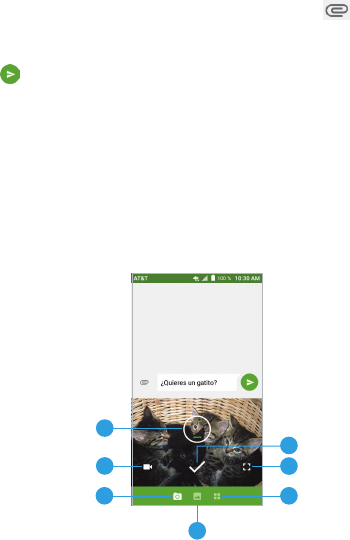
92
3. Toca el campo Enviar mensaje e ingresa el contenido de tu
mensaje de texto.
4. Si deseas enviar un mensaje multimedia, toca para agregar
un archivo al mensaje (ver Mensajería – Para agregar un
archivo adjunto).
5. Toca .
Notas:
• También puedes incluir direcciones de correo electrónico
como destinatarios de mensajes multimedia.
• No añadas ningún adjunto si deseas enviar un mensaje
de texto, de otra manera se te puede cobrar como
mensaje multimedia.
Para agregar un archivo adjunto
MENSAJERÍA
2
3
1
5
6
7
4
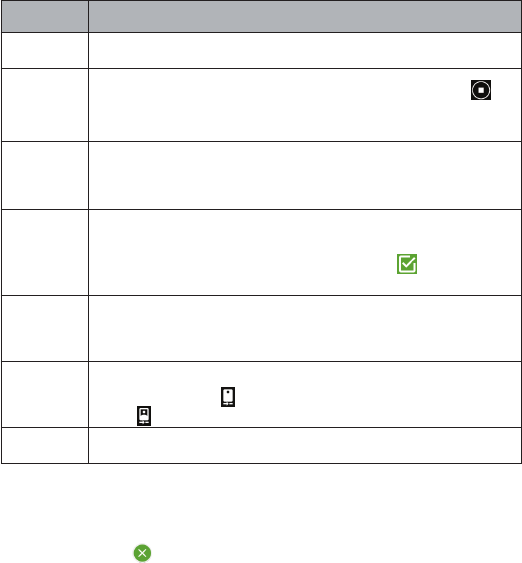
93
Número Función
1Toca para seleccionar un área de enfoque.
2Toca para iniciar la grabación de un vídeo. Toca
para detener la grabación; el video se adjuntará
al instante.
3
Toca para abrir la mini pantalla de la cámara
(mostrada) para capturar una nueva foto o video
para adjuntar.
4
Toca para seleccionar de fotos que ya hayas
tomado. Toca una miniatura de foto para adjuntarla
al mensaje. Desliza hacia arriba y toca para
seleccionar varias fotos.
5Toca para seleccionar otra opción de adjunto: Video,
Voz, Grabadora, Archivos, Contactos o Respuesta
rápida.
6Toca para ampliar la pantalla de la cámara a tamaño
completo. Toca para cambiar a la cámara frontal.
Toca para cambiar a la cámara trasera.
7Toca para tomar una foto; se adjuntará instante.
Notas:
• Desliza hacia arriba en la mini pantalla para ampliarla a tamaño
completo; desliza hacia abajo para volver a la mini pantalla.
• Puedes tocar en la esquina de un archivo adjunto para
eliminarlo.
MENSAJERÍA
94
Para contestar un mensaje
Los mensajes que recibes se anexan a cadenas ya existentes del
mismo número. Si el mensaje nuevo viene de un número nuevo,
se creará una cadena nueva.
1. Desde la pantalla de mensajería, toca la cadena que tiene el
mensaje al que deseas contestar.
2. Escribe tu respuesta en el cuadro de texto que está en la parte
de abajo. Puedes tocar si desea contestar con un MMS.
3. Toca .
Para borrar mensajes o cadenas
1. En la pantalla de mensajería, oprime por unos segundos la
cadena que desees eliminar o toca una cadena y oprime por
unos segundos un mensaje que desees eliminar.
2. Si hay más mensajes/cadenas que desees eliminar, tócalos
uno por uno.
3. Toca ELIMINAR.
MENSAJERÍA
95
Para reenviar un mensaje
1. Desde la pantalla de mensajería, toca la cadena que tiene el
mensaje que deseas reenviar.
2. Oprime por unos segundos el mensaje y luego toca .
3. Toca una cadena existente o toca para ingresar un
destinatario del mensaje.
4. Edita el contenido, si es necesario.
5. Toca .
Para cambiar la conguración de los
mensajes
Toca Conguración en la pantalla de mensajería para cambiar
las opciones de los mensajes.
MENSAJERÍA

96
Calendario
Calendario en el teléfono funciona con el servicio Google
Calendar™ basado en la red para crear y administrar eventos,
reuniones y citas. También funciona con el calendario de
Microso Exchange ActiveSync una vez que inicie sesión en tu
cuenta de Exchange en el teléfono.
Para abrir el Calendario, desde la pantalla de inicio, toca
Calendario.
Para ver tus calendarios y eventos
Para seleccionar calendarios visibles
1. Abre la aplicación de Calendario.
2. Toca Calendarios.
3. Toca los calendarios para revisar los que deseas ver o
desmarcar los calendarios que deseas esconder.
Los eventos de los calendarios ocultos no se muestran en la
aplicación de Calendario.
Para cambiar las vistas del calendario
Puedes ver tus calendarios en diferentes formas. La aplicación
ofrece cuatro vistas: Mes, Semana, Día y Agenda.
Para cambiar las vistas del calendario, toca la vista actual en la
parte superior izquierda y selecciona la vista que preera.
• En la vista de Mes, Semana o Día, desliza horizontalmente para
ver los meses, semanas o días anteriores y posteriores.
• En la vista de Agenda, desliza verticalmente para ver todos
tus eventos.
CALENDARIO
97
• Cuando estés viendo los días, semanas o meses anteriores
o últimos, toca para dirigirte rápidamente al día actual. El
número en el icono cambia con la fecha real.
• Para cambiar rápidamente a una fecha especíca, toca Ir a,
desliza horizontalmente para encontrar el mes que desees y
lueg toca un día ACEPTAR.
Para ver los detalles de un evento
En la vista de Agenda, Día o Semana, toca un evento para ver
tus detalles.
En la vista Mes, toca un día para ver eventos de ese día y luego
toca un evento para ver sus detalles.
Para crear un evento
1. En cualquier vista de Calendario, toca para abrir la pantalla
de detalles del evento para un evento nuevo.
También puedes hacer toca dos veces en algún lugar de la
vista Día o Semana para añadir un evento en ese lugar.
2. Agregue detalles sobre el evento.
Nota: si tienes más de un calendario, puedes elegir el
calendario en el cual agregar el evento al toca el calendario
actual arriba del cuadro de Nombre del evento. Las diferentes
cuentas pueden presentar diferentes campos de detalles de
eventos para rellenar.
3. Toca LISTO.
Para editar, borrar o compartir un evento
1. Encuentra un evento que deseas editar, borrar o compartir.
CALENDARIO

98
2. Abre tu pantalla de detalles (ver Calendario – Para ver tus
calendarios y eventos – Para ver los detalles de un evento).
3. Elige una de las siguientes opciones:
• Para editar el evento, toca . Toca LISTO para guardar
tus cambios.
• Para borrar el evento, toca ACEPTAR.
• Para compartir el evento, toca y elige una opción.
Para cambiar las opciones del calendario
Para cambiar las opciones del Calendario, abre una vista del
Calendario (Día, Semana, Mes o Agenda) y luego toca
Conguración.
• Para agregar una cuenta corporativa o de Google, toca
Conguración .
• Para Conguración general, elige las opciones de
Conguración de vista de calendario y Noticaciones y
recordatorios. Puedes elegir mostrar el número de la semana,
establecer el día de la semana en que empieza el calendario
y utilizar la zona horaria local cuando viajas. También puedes
cambiar la conguración del recordatorio de eventos, como
sonidos de noticación, vibración, tiempo de recordatorio
predeterminado, y más.
Para buscar un evento
Toca Buscar y luego escribe el evento en el campo Buscar
o toca para ingresar los términos de búsqueda utilizando
reconocimiento de voz.
CALENDARIO

99
Navegador
Utiliza Navegador para ver páginas web y buscar información.
Para abrir el navegador
Desde la pantalla de inicio, toca .
Se muestra la última página web que estaba viendo. Si no ha
utilizado Navegador recientemente, se abre tu página de inicio.
Navegador también se abre cuando tocas el enlace de una
página web - por ejemplo, en un correo electrónico o mensaje
de texto.
Para abrir una página web o buscar en la web
1. Desde la pantalla de inicio, toca .
2. Toca la casilla de dirección en la parte superior de la
página web.
3. Introduce la dirección (URL) de una página web o, introduce
los términos que deseas buscar.
4. Toca una URL o sugerencia de búsqueda o toca la tecla
intro en el teclado para abrir la página web o los resultados
de búsqueda.
Para usar varias pestañas del navegador
Puedes abrir varias páginas web al mismo tiempo (una página
por pestaña) y saltar de una a otra libremente.
Para abrir una pestaña del navegador nueva:
Toca ADD, o toca Nueva ventana. Se abrirá una ventana
del navegador nueva.
NAVEGADOR

100
Para pasar de una pestaña a otra:
1. Toca (el número muestra cuántas pestañas tienes abiertas).
2. Desliza arriba o abajo para desplazarte por la lista de páginas
web abiertas. Toca la que deseas ver.
Nota: toca o desliza hacia la izquierda o hacia la derecha para
cerrar una pestaña del navegador.
Para descargar archivos
1. Oprime por unos segundos una imagen o un enlace para un
archivo o a otra página web.
2. En el menú que se abre, toca Guardar imagen o Guardar
enlace.
Los archivos descargados se guardan en el teléfono o en la
tarjeta de microSDHC. Puedes ver o abrirlos en la aplicación de
Administrador de carga.
Para cambiar los ajustes del navegador
Puedes congurar un número de ajustes del Navegador para
personalizar la forma en que navegas la web, incluyendo varios
que puedes utilizar para controlar tu privacidad.
Para abrir la pantalla de ajustes del Navegador, toca Ajustes.
CÁMARA

101
Cámara
Puedes tomar fotografías y grabar videos. Las fotos y los videos
se guardan en la tarjeta de microSDHC del teléfono o en el
almacenamiento interno del mismo. Puedes copiarlos en tu
computadora o acceder a ellos en la aplicación Fotos.
Para tomar una foto
1. Desde la pantalla de inicio, toca .
2. Dirige la cámara hacia el sujeto y realiza los ajustes necesarios.
El modo Fotografía (cámara automática) se utiliza de forma
predeterminada.
3. Toca el área de la pantalla donde quieras que la cámara
enfoque o deja que la cámara enfoque automáticamente en
el centro de la imagen.
4. Toca .
CÁMARA
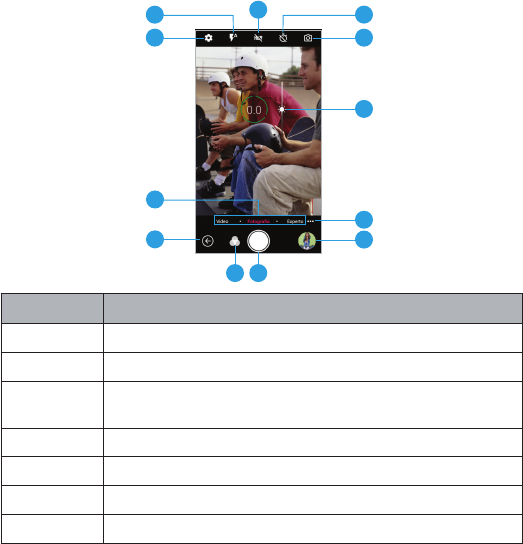
102
Número Función
1Cambiar el ajuste del ash (sólo cámara trasera).
2Cambiar la conguración de la cámara.
3Cambia entre el modo Fotograa, el modo video y
el modo Experto predeterminado.
4Salir de la cámara.
5Selecciona un ltro.
6Tomar una foto.
7Ver fotos y videos que has tomado.
CÁMARA
4
3
10
9
2
7
8
11
65
112
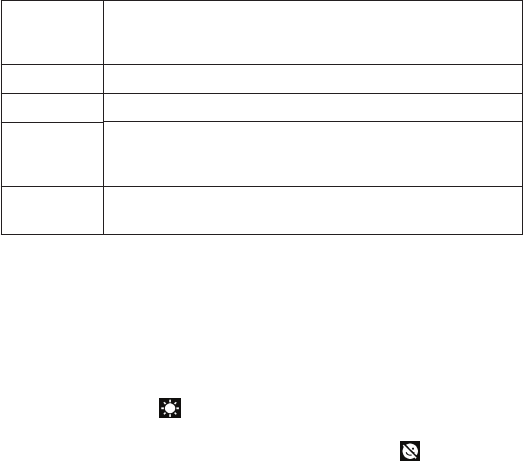
103
8Usar los modos especiales de la cámara de foto
o video: PANORÁMICA, EXPOSICIÓN MÚLTIPLE, y
TIMELAPSE.
9Ajustar el enfoque y la exposición.
10 Cambiar entre las cámaras frontal y trasera.
11 Congurar un tiempo de atraso entre el momento
en que tocas el ícono del obturador y el momento
en que la cámara toma la foto.
12 Activar o desactivar la función Rango Dinámico
Alto (HDR) (sólo cámara trasera).
¡Advertencia! Mantén una distancias segura cuando uses el ash.
No apuntes el ash hacia los ojos de las personas o los animales.
Notas:
• Puedes agrandar o achicar la imagen antes de tomar la foto
alejando o acercando tus dedos en la pantalla.
• En el modo Fotograa, cuando toques la pantalla para enfocar,
la barra de exposición aparece junto al punto de enfoque.
Puedes arrastrar hacia arriba o abajo para ajustar
la exposición.
• Cuando utilices la cámara frontal, puedes tocar para
activar la detección de sonrisas.
Para usar el modo de cámara Experto
Puedes usar el modo de cámara Experto para ajustar más
opciones de la cámara para tu foto como ISO, balance de blancos
y exposición.
CÁMARA

104
1. Desde la pantalla de inicio, toca .
2. Toca Experto.
3. Apunta la cámara hacia el objetivo y puedes hacer los
siguientes ajustes:
• Arrastra el círculo verde a cualquier área de la pantalla en la
que desees enfocar. Oprime el círculo por unos segundos
para bloquear el enfoque.
• Arrastra el cuadrado amarillo a cualquier área de la pantalla
donde desees que la cámara mida la exposición para ajustar
el brillo de la foto. Oprime el cuadrado por unos segundos
para bloquear la exposición.
• Toca para desplegar más opciones: ISO, exposición
general, balance de blancos y intervalo para imágenes con
tiempo transcurrido
4. Toca para tomar la foto.
Para usar otros modos de cámara
Además de capturar fotos y videos de la manera tradicional, la
aplicación Cámara ofrece otros modos de camera potentes e
interesantes. Toca en la pantalla del visor para encontrarlos.
• PANORÁMICA: captura fotos panorámicas horizontal y
verticalmente.
• EXPOSICIÓN MÚLTIPLE: captura varias fotos para crear
collages y efectos especiales.
• TIMELAPSE: graba videos con lapso de tiempo (sólo cámara
trasera); puedes congurar el intervalo de tiempo entre
cada trama.
CÁMARA
105
Para grabar video
Puedes grabar videos a velocidad normal con la cámara frontal o
trasera. Con la cámara trasera también puedes grabar videos con
lapso de tiempo.
1. Desde la pantalla de inicio, toca .
2. Toca Video para capturar un video a velocidad normal.
3. Dirige la cámara hacia el sujeto y realiza los ajustes necesarios.
Puedes tocar cualquier área de la pantalla donde deseas
enfocar la videocámara antes o durante la grabación.
4. Toca para empezar y para dejar de grabar. También
puedes tocar / para pausar o retomar la grabación.
Notas:
• Puedes agrandar o achicar la imagen antes y durante la
grabación alejando o acercando tus dedos en la pantalla.
• Cuando tocas la pantalla para enfocar durante la grabación
a velocidad normal, la barra de exposición aparece junto al
punto del foco. Puedes arrastrar hacia arriba o abajo para
ajustar la exposición.
• Mientras la grabación esté en progreso, puedes tocar para
guardar la imagen como una fotografía.
• Para capturar un video con lapso de tiempo, toca
TIMELAPSE. Toca para comenzar y detener la grabación.
Para personalizar las opciones de la cámara
y video
Antes de capturar una foto o video puedes tocar para abrir las
siguientes opciones de ajustes de la cámara:
CÁMARA
106
Nota: algunas opciones de cámara y video cambian en los
diferentes modos.
Opciones en modo Fotografía (cámara trasera)
• Tamaño de imagen: establece el tamaño de la imagen para
tu foto.
• Previsualización: ajusta la conguración para revisión
automática, lo cual muestra tus fotos inmediatamente
después de tomarlas para que puedas eliminarlas o
compartirlas de inmediato.
• Tecla de volumen: asigna la función del Botón de volumen.
Opciones en modo Sele (cámara frontal)
• Tamaño de imagen: establece el tamaño de la imagen para
tu foto.
• Apuntar y capturar: cuando está activado, te permite tocar la
pantalla para tomar una foto.
• Imagen reejada: cuando está activado, te permite capturar
una foto que es la inversa de la vista previa del visor.
• Indicador de Sele: cuando está activado, puedes capturar
expresiones más naturales mirando el indicador de sele en
la pantalla.
• Previsualización: ajusta la conguración para revisión
automática, lo cual muestra tus fotos inmediatamente
después de tomarlas para que puedas eliminarlas o
compartirlas de inmediato.
• Tecla de volumen: asigna la función del Botón de volumen.
Opciones en modo Video (cámara frontal o trasera)
• Calidad de video: establece la calidad de tu video.
CÁMARA
107
Opciones en modo Experto (cámara trasera)
• Tamaño de imagen: establece el tamaño de la imagen para
tu foto.
• Medición: ajusta la medición de exposición.
• Composición: muestra u oculta la red o el espiral dorado para
ayudar a obtener una composición fotográca balanceada.
• Nivelador: muestra u oculta el nivelador.
• Previsualización: ajusta la conguración para revisión
automática, lo cual muestra tus fotos inmediatamente
después de tomarlas para que puedas eliminarlas o
compartirlas de inmediato.
• Tecla de volumen: asigna la función del Botón de volumen.
Opciones generales
• Sonido del obturador: apaga o enciende el tono del obturador.
• Ubicación: cuando está activada, la ubicación GPS se almacena
en las fotos y vídeos capturados.
• Anti efecto de banda: congura el valor anti-bandas cuando
tomas fotografías o grabas videos de pantallas de TV o
computadoras para evitar rayas en la pantalla.
• Almacenamiento: cambia la ubicación de almacenamiento de
las fotos y videos capturados.
• Ayuda: activa el icono de Ayuda en la pantalla del visor o toca
Más para ver detalles de ayuda.
• Restaurar ajustes: restaura la conguración predeterminada
de cámara y video.
CÁMARA

108
Música
Desde la pantalla de inicio, toca Música para reproducir
archivos de audio guardados en tu teléfono. La aplicación
Música es compatible con una gran variedad de formatos de
audio, así que puedes reproducir la música que compres en
tiendas en Internet, la música que copies de tu colección de CD,
y así sucesivamente.
Para copiar archivos de música a tu teléfono
Antes de usar Música, necesitas copiar archivos de audio de tu
computadora a la tarjeta de memoria de tu teléfono.
Para copiar desde una computadora
1. Conecta tu teléfono y la computadora con un cable USB.
2. Toca Dispositivo de medios (MTP) como modo de conexión
(ver Para conectarse a las redes y dispositivos – Para
conectarse a tu computadora mediante USB).
3. Copia el archivos de música desde el PC a la memoria del
teléfono o en la tarjeta microSDHC.
Para descargar de Internet
Puedes descargar archivos de música de varias fuentes, como
Google Play Música.
Para recibir mediante Bluetooth
Puedes recibir archivos de música de otros equipos mediante
Bluetooth (ver Para conectarse a las redes y dispositivos –
Para conectar con dispositivos Bluetooth – Para recibir datos
mediante Bluetooth).
MÚSICA
109
Para ver tu biblioteca de música
Desde la pantalla de inicio, toca Música y se aparecerá tu
biblioteca de música. Toca Todas las canciones para ver todos
tus archivos de audio. También puedes tocar Favorito, Listas
de reproducción, Álbumes, Carpetas, o Artistas para encontrar
canciones organizadas de acuerdo con esas categorías. También
puedes tocar una de las canciones de Reproducciones Recientes
para volver a reproducirla.
Nota: si se estás reproduciendo un archivo de audio, tu nombre y
controles de reproducción se muestran en la parte inferior de la
pantalla. Toca el área para abrir la pantalla de reproducción.
Para congurar una canción como tono
de timbre
La canción se usará como tono de timbre para todas las llamadas
entrantes, excepto para aquellas de los contactos a quienes
les hayas asignado tonos de timbre especiales (ver Personas –
Edición de contactos – Para congurar un tono de timbre para
un contacto).
1. Desde la pantalla de inicio, toca Música Todas las
canciones.
2. Toca junto a una canción.
3. En el menú que se abra, toca Usar como tono de timbre
del teléfono.
4. Toca Tono de llamada del teléfono o Tono de llamada
de noticación.
Nota: si se está reproduciendo una canción y estás en la pantalla
de reproducción, puedes tocar Usar como tono de timbre del
MÚSICA
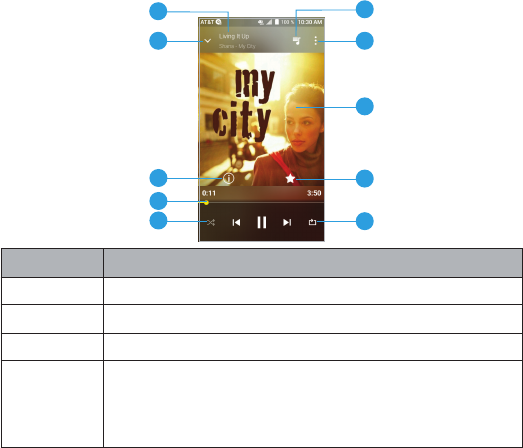
110
teléfono y selecciona Tono de llamada del teléfono o Tono de
llamada de noticación.
Para reproducir música
Toca una canción en la biblioteca de música para escucharla.
Toca la barra de reproducción para que aparezcan las siguientes
pantallas de reproducción.
Número Función
1Información de la canción, álbum y el artista.
2Toca para volver a la biblioteca de música.
3Información de la pista.
4
Control de reproducción. Salta o pausa canciones
y vuelve a reproducirlas. Arrastra el control
deslizable para saltar a cualquier parte de la
canción.
MÚSICA
5
4
3
9
8
2
6
7
10
1
111
5Reproducir la lista de reproducción actual en modo
aleatorio, donde las pistas se reproducen en orden
aleatorio.
6Alternar el modo de repetición: repetir la canción
actual, repetir todas las canciones o secuencial.
7Agrega la canción a tus favoritas.
8Ilustración del álbum (si está disponible).
9Toca para ver más opciones.
10 Toca para ver la lista de reproducción actual.
Para administrar las listas de reproducción
Crea listas de reproducción para organizar tus archivos de música
en grupos de canciones, de manera que puedas reproducir las
canciones que te gustan en el orden de tu preferencia.
Desde cualquier categoría de la biblioteca de música,
• Toca Agregar a lista de reproducción junto a las canciones
para agregarlas a una lista de reproducción o crear una nueva.
Desde la categoría biblioteca de música de las Listas de
reproducción,
• Toca Cambiar nombre junto a una lista de reproducción
cambiarle el nombre.
• Toca Eliminar ACEPTAR junto a una lista de reproducción
para borrarla.
• Toca una lista de reproducción para ver su contenido; desde
allí, puedes tocar Añd canciones para agregar más pistas a
la lista de reproducción.
MÚSICA
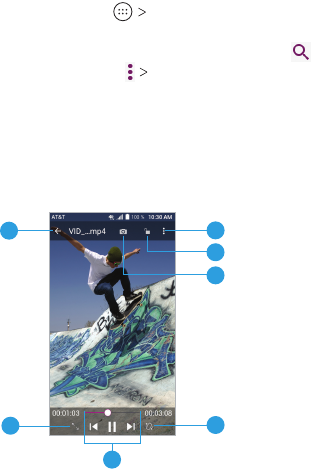
112
Reproductor de video
Use el Reproductor de Video para administrar tu biblioteca de
videos y mirar videos.
Para abrir la biblioteca de videos
Desde la pantalla de inicio, toca Repr. Video para ver tu
biblioteca de videos. Deslízate hacia arriba o hacia abajo para
encontrar el video que quieras. También puedes tocar para
buscar archivos de video, o tocar Ver por u Orden para
cambiar el modo de visualización o para ordenar la lista.
Para reproducir y controlar videos
Toca un video de la biblioteca de videos para reproducirlo. Toca
la pantalla para mostrar los controles de reproducción. Puedes
controlar el video y el audio o realizar otras operaciones.
REPRODUCTOR DE VIDEO
17
4
3
2
6
5
113
Número Función
1Regresa a la lista de la biblioteca de videos.
2Cambia el tamaño del video (ajustado a la pantalla).
3
Pausa y reanuda la reproducción. Arrastra el
control deslizante para saltar a cualquier parte
del vídeo.
4Gira el video.
5Guarda el marco como una foto aparte.
6Oculta los controles de reproducción del video y
bloquea la pantalla táctil.
7Comparte, elimina o recorta el video, o establece
las conguraciones del reproductor.
Notas:
• Desliza tu dedo en sentido horizontal sobre el video para
retrocederlo o adelantarlo.
• Desliza tu dedo en sentido vertical sobre la parte derecha o
izquierda de la pantalla para ajustar el volumen o el brillo.
Para administrar los archivos de video
Para eliminar videos
1. En la biblioteca de videos, oprime por unos segundos un video.
2. Toca cualquier otro video que desees eliminar.
3. Toca ACEPTAR.
REPRODUCTOR DE VIDEO

114
Para compartir video
1. En la biblioteca de videos, toca junto al vídeo que deseas
compartir.
2. Toca Compartir y selecciona una opción.
Para recortar un video
1. En la biblioteca de videos, toca un video para reproducirlo.
2. Toca Recortar.
3. Arrastra las dos pestañas de la barra de progreso para
seleccionar la parte que deseas conservar. Puedes tocar
para ver la vista previa de la parte seleccionada.
4. Cuando la vista previa haya terminado de reproducirse, toca .
El video recortado se guarda como un archivo de video nuevo.
REPRODUCTOR DE VIDEO
115
Más aplicaciones
Calculadora
Desde la pantalla de inicio, toca Calculadora para usar la
calculadora incorporada del teléfono para realizar ecuaciones
matemáticas básicas y avanzadas.
Nota: desliza hacia la izquierda en la pantalla o gira el teléfono en
posición horizontal para ver más opciones de la calculadora.
Reloj de alarma
Desde la pantalla de inicio, toca Reloj de alarma. La aplicación
del reloj te permite ver la hora local en diferentes lugares del
mundo, jar alarmas y usar cronómetros.
Para jar una alarma nueva
1. Abre la aplicación del Reloj de alarma y toca .
2. Toca una alarma predeterminada para congurarla, o toca
en la parte de abajo de la pantalla para crear una
alarma nueva.
3. Establece las opciones de la alarma, como hora, días de
alarma, repetir sonido y tono de timbre de la alarma.
4. Toca Guardar para guardar y salir.
Notas:
• Para activar o desactivar las alarmas existentes, simplemente
desliza los interruptores en el lado derecho de cada alarma.
• Toca para establecer las conguraciones de las alarmas,
como volumen del timbre, vibración, duración de la alarma,
aumento gradual del volumen y alarma en modo de silencio.
MÁS APLICACIONES
116
Para usar la hora mundial
1. Abre la aplicación del Reloj de alarma y toca .
2. La hora mundial te permite ver la hora local de diferentes
ciudades del mundo. Toca para agregar una ciudad nueva.
Para usar el cronómetro y cuenta atrás
1. Abre la aplicación del Reloj de alarma y toca o .
2. El cronómetro te permite grabar los tiempos de vuelta
(hasta 100 vueltas), mientras que la cuenta atrás te permite
establecer una hora y contar regresivamente hasta cero.
Descargas
La aplicación Descargas mantiene un registro de los archivos que
has descargado con el uso de aplicaciones como Navegador o
Correo.
Desde la pantalla de inicio, toca Descargas.
• Toca un archivo para abrirlo con la aplicación apropiada.
• Oprime un archivo por unos segundos para borrarlo,
compartirlo o ver su información de archivo.
Archivos
Accede rápidamente a todas tus imágenes, videos, clips de
audio y otros tipos de archivos en tu teléfono y en la tarjeta
microSDHC.
Desde la pantalla de inicio, toca Archivos. Puedes
encontrar el archivo que necesitas por categoría en la pestaña
CATEGORÍA, o toca LOCALES para navegar por las carpetas
MÁS APLICACIONES
117
y archivos en el almacenamiento del teléfono o en la tarjeta
microSDHC (si está instalada).
• Toca las carpetas y archivos para acceder a los elementos
guardados.
• Toca un archivo por unos segundos para acceder a los iconos
de las opciones como Copiar, Mover, Compartir, Borrar, y más.
• Para copiar o mover un archivo, navega hasta otro lugar y
toca PEGAR.
• Toca Crear un nuevo directorio para crear una nueva
carpeta en el directorio actual.
Grabadora de sonido
El Grabador de Sonido te permite grabar y escuchar notas de voz.
Para grabar un memo de voz
1. Desde la pantalla de inicio, toca Grabadora de sonido.
2. Toca para activar o desactivar la grabación de alta calidad.
3. Toca para iniciar la grabación. Toca / para pausar o
continuar la grabación.
4. Toca para dejar de grabar. El memo se guarda
automáticamente.
Para reproducir un memo de voz
Para reproducir un memo que acaba de grabar:
Tap en la parte inferior de la pantalla.
MÁS APLICACIONES
118
Para reproducir cualquier memo guardado:
1. Toca en la parte superior derecha de la pantalla para ver
todas las grabaciones.
2. Toca el título de un memo para reproducirlo.
Para editar una nota de voz
Puedes recortar una grabación de voz.
1. Mientras reproduces una grabación, toca para abrir la
pantalla de edición.
2. Arrastra (inicio) y (nal) para recortar la grabación.
3. Toca para obtener una vista previa de la grabación
recortada.
4. Toca Recortar para guardar los cambios; se creará un nuevo
archivo.
5. Puedes tocar Compartir o Establecer como t....
Nota: toca al lado de una grabación de la lista para eliminar,
compartir, cambiar nombre, recortar, comprobar información del
archivo, agregar una etiqueta o establecer como tono de llamada
de tu teléfono.
Aplicaciones de Google
Abre las aplicaciones de Google para usar los servicios de Google.
Algunas aplicaciones se colocan en la carpeta de Google en la
pantalla de inicio.
Nota: algunos contenidos o servicios de Google tal vez no estén
disponibles en tu región. Algunas aplicaciones requieren que
inicies sesión en tu cuenta de Google.
MÁS APLICACIONES
119
• Chrome™: usa la aplicación Chrome para navegar en Internet
y sincronizar tus marcadores, historial de búsqueda y mucho
más con tu cuenta de Google.
• Google Drive: guarda archivos en los servidores de Google
en forma gratuita. Puedes acceder a los archivos desde
computadoras, teléfonos y otros dispositivos, compartirlos o
colaborar con otros.
• Duo: chat en Video uno a uno utilizando Wi-Fi o datos móviles.
• Gmail: envía y recibe mensajes de correo a través de tu cuenta
de Gmail.
• Google: usa Google Search u obtén información cuando la
necesites con Google Now.
• Keep: crea, comparte y colabora en notas de forma rápida
y sencilla.
• Maps: encuentra tu lugar y tu rumbo en el mundo.
• Fotos: administra fotos en el teléfono y en tu cuenta
de Google.
• Play Películas: visualiza y descarga películas y espectáculos
de televisión.
• Play Música: reproduce música en el teléfono y transmitida
desde tu cuenta de Google.
• Play Store: compra y descarga aplicaciones, juegos y mucho
más desde Google Play™ Store.
• Búsqueda por voz: busca información con tu voz.
• YouTube™: mira videoclips de YouTube.com, o subte tu propio
video y compártelo con el mundo.
MÁS APLICACIONES

120
Conguración
Desde la pantalla de inicio, toca Conguración.
Conguración contiene la mayoría de las herramientas para
personalizar y congurar tu teléfono.
Conexiones inalámbricas y redes
Wi-Fi
Enciende o apaga el Wi-Fi y congura tus conexiones (ver Para
conectarse a las redes y dispositivos – Para conectarse a Wi-Fi).
Bluetooth
Enciende o apaga el Bluetooth y congura tus conexiones (ver
Para conectarse a las redes y dispositivos – Para conectar con
dispositivos Bluetooth).
Redes móviles
Habilita o deshabilita el servicio de datos, permite servicios de
datos en roaming, deshabilita el servicio 2G o establece nombres
de puntos de acceso para el acceso a datos. (ver Para conectarse
a las redes y dispositivos – Para conectarse a redes móviles).
Zona Wi-Fi
Comparte la conexión de datos móviles de tu teléfono con
computadores u otros dispositivos a través de Wi-Fi (ver Para
conectarse a las redes y dispositivos – Para compartir tu conexión
móvil de datos).
Uso de datos
Toca el interruptor de Datos móviles para activar o desactivar los
datos móviles.
CONFIGURACIÓN

121
Puedes revisar cuántos datos se han usado durante el círculo de
tiempo que has establecido, establecer un límite y advertencia
para datos móviles, ver qué aplicaciónes ha utilizado datos
móviles o restringe los datos en segundo plano para aplicaciones
individuales.
Nota: el teléfono mide el uso de datos, y la cuenta de uso de
datos de tu proveedor puede ser diferente.
Modo avión
En la aplicación de Conguración, toca Más Modo avión para
activar o desactivar el Modo avión. Cuando el Modo avión está
activado, se desactivan las conexiones Wi-Fi y celulares.
Enhanced LTE Services
En la aplicación de Conguración, toca Más Enhanced LTE
Services para habilitar o deshabilitar HD Voice y servicios
avanzados de comunicación, cuando estén disponibles.
Anclaje a red USB
En la aplicación de Conguración, toca Más Anclaje a red USB
para compartir la conexión de datos móviles de tu teléfono
con un PC a través de USB (ver Para conectarse a las redes
y dispositivos – Para compartir tu conexión móvil de datos –
Compartir tu conexión móvil de datos vía USB).
Anclaje a red Bluetooth
En la aplicación de Conguración, toca Más Anclaje a red
Bluetooth para acceder a Internet en tu computador vía la
función de anclaje Bluetooth de tu teléfono. (ver Para conectarse
a las redes y dispositivos – Para compartir tu conexión móvil de
datos – Compartir tu conexión móvil de datos vía Bluetooth).
CONFIGURACIÓN

122
VPN
En la aplicación de Conguración, toca Más VPN para
congurar y conectarse a redes privadas virtuales (ver Para
conectarse a las redes y dispositivos – Para conectarse a redes
privadas virtuales).
Restablecer conguración de red
En la aplicación de Conguración, toca Más Restablecer
conguración de red para restaurar la conguración de red
predeterminada.
Dispositivo
Pantalla
• Nivel de brillo: establece el brillo de la pantalla.
• Brillo automático: ajusta el brillo de la pantalla
automáticamente.
• Fondo de pantalla: selecciona una imagen de fondo para la
pantalla de inicio o la pantalla de bloqueo.
• Suspender: establece la duración de inactividad antes que la
pantalla se apague.
• Boton de encendido dos vece..: toca para habilitar/
deshabilitar esta función, lo cual te permite abrir rápidamente
la aplicación Cámara sin desbloquear tu pantalla.
• Protector de pantalla: administra la función de Protector
de pantalla. Cuando esta función esté activada, las fotos o
animaciones se mostrarán como un protector de pantalla.
• Pantalla ambiente: toca para habilitar/deshabilitar esta
función, lo cual provoca que la pantalla se despierte al recibir
noticaciones.
CONFIGURACIÓN

123
• Tamaño de fuente: establece el tamaño de fuente del texto
en la pantalla.
• Tamaño de la pantalla: establece el tamaño de los elementos
en la pantalla.
• Al girar el dispositivo: selecciona si la pantalla de visualización
debe girar al girar el teléfono.
• Luz de noticación: toca para activar/desactivar esta función,
lo cual hace que la luz indicadora parpadee para noticarte de
llamadas perdidas, mensajes nuevos y otros eventos.
• Duración de la luz de la tecla de naveg..: establece la duración
de la luz de fondo de las teclas de navegación.
Noticaciones
Controla la visualización de las noticaciones.
• Toca En la pantalla bloqueada para habilitar/deshabilitar
la visualización de noticaciones en la pantalla de bloqueo.
• Toca una aplicación para controlar sus noticaciones. Puedes
desactivar sus noticaciones, dejarlas en el modo No molestar,
permitir la visualización de ventanas emergentes u ocultar
contenido en la pantalla de bloqueo. Las opciones dependen
de la aplicación.
Nota: las noticaciones de algunas aplicaciones no se pueden
desactivar. La ocultación de contenido sólo está disponible si has
establecido un bloqueo de pantalla de patrón, PIN o contraseña.
Sonido
Ajusta los diferentes tipos de volúmenes (ver Personalización –
Para ajustar el volumen), selecciona el modo de noticación (ver
Personalización – Para cambiar al modo silencio o de vibración),
CONFIGURACIÓN

124
activar vibración cuando se responde una llamada, establece la
conguración No molestar (ver Personalización – Para usar el
modo No molestar), congura el tono de llamada y el sonido
de noticación (ver Personalización – Para cambiar el tono del
timbre y el sonido de las noticaciones), o selecciona sonidos del
sistema (ver Personalización – Para encender/apagar los sonidos
del sistema).
Aplicaciones
Consulta las aplicaciones instaladas en tu teléfono y
adminístralas.
• Toca Mostrar sistema / Ocultar sistema para mostrar/
ocultar aplicaciones del sistema en la lista.
• Toca Restablecer preferencias para restablecer todas
las preferencias. (No perderás datos de la aplicación, pero
las preferencias de la aplicación se restaurarán al valor
predeterminado.)
• Toca para congurar aplicaciones.
En la lista de aplicaciones, toca una aplicación para ver su
información. Las siguientes opciones pueden estar disponibles:
• FORZAR LA DETENCÍON: detener la aplicación.
• DESINSTALAR...: desinstalar la aplicación.
• INHABILITAR/ACTIVAR: deshabilitar o habilitar la aplicación.
• Espacio de almacenamiento: comprueba la cantidad de
almacenamiento requerido y borra los datos o el caché de
la aplicación.
• Uso de datos: comprueba los datos utilizados por la aplicación
durante un ciclo de tiempo especicado y cambiar la
conguración de restricción de datos de fondo.
CONFIGURACIÓN

125
• Permisos: revisar o cambiar los permisos de la aplicación.
• Noticaciones: administrar las noticaciones de la aplicación.
• Abrir de forma predeterminada: compruebe las
conguraciones del enlace de la aplicación y elimina los
valores predeterminados.
• Batería: verica los detalles del uso de la batería.
• Memoria: comprueba los detalles del uso de la memoria.
• Superposición de aplicaciones: deshabilitar o habilitar esta
función de la aplicación.
• Modicar cong. del sistema: permiter que la aplicación
modique la conguración del sistema.
Nota: no todas las opciones están disponibles para todas las
aplicaciones.
Almacenamiento
Revisa la información de la memoria para tu tarjeta de
microSDHC externa y el almacenamiento interno. Puedes elegir
la ubicación predeterminada para los nuevos datos, como los
archivos descargados y las fotos tomadas.
• Guardar ubicación: selecciona Almacenamiento USB o Tarjeta
de memoria para seleccionar la ubicación predeterminada
para nuevos datos, como archivos descargados, fotos
capturadas y audio grabada.
• Almacenamiento del dispositivo: toca Teléfono Espacio
utilizado para ver el uso de espacio por tipo de archivo. Toca
un tipo de datos para ver más información o elimina los
archivos que no necesitas.
CONFIGURACIÓN
126
• Almacenamiento portátil: ver el tamaño y espacio disponible
de la tarjeta microSDHC, desmontar la tarjeta para la
eliminación segura del teléfono, y formatear (borrar) la tarjeta.
(ver Para conectarse a las redes y dispositivos – Para usar la
tarjeta microSDHC como almacenamiento portátil).
Batería
Comprueba los detalles de uso de la batería desde la última
carga completa, activa o desactiva el ahorro de batería y ajusta la
conguración de optimización de la batería.
Memoria
Ve el uso promedio de memoria y monitorea qué aplicaciones
utilizan más memoria.
Ajustes de llamadas
Congura las opciones de llamada (ver Llamadas telefónicas –
Para ajustar tus conguraciones de llamadas).
Conectar a PC
Selecciona el modo de conexión USB entre tu teléfono y la
computadora (ver Para conectarse a las redes y dispositivos –
Para conectarse a tu computadora mediante USB – Para conectar
tu teléfono a una computadora mediante USB).
Personal
Ubicación
Activa los servicios de ubicación, que ayudan a tu teléfono y
aplicaciones a determinar tu ubicación. Para utilizar aplicaciones
relacionadas con tu ubicación, como encontrar tu ubicación en
Google Maps, debes tener activados los servicios de ubicación.
CONFIGURACIÓN

127
1. Desde la pantalla de inicio, toca Conguración
Ubicación.
2. Desliza el interruptor para activar o desactivar los servicios
de ubicación.
3. Cuando la ubicación está habilitada, toca Modo para
seleccionar el modo de ubicación que desees utilizar.
• Precisión alta: obtén ubicaciones precisas con el uso de
GPS, Bluetooth, Wi-Fi, y redes móviles.
• Ahorro de batería: usa solamente Wi-Fi, Bluetooth, y redes
móviles para determinar tu ubicación aproximada. Esto
gastará menos energía de tu batería que si usas el GPS.
• Solo en dispositivo: usa solamente GPS para indicar tu
ubicación.
En el menú Ubicación, toca Ubicación acelerada para utilizar
Qualcomm® IZat™ servicios de ubicación acelerada por hardware
para determinar tu ubicación o toca Historial de ubicaciones de..
o Func. Compartir ubicación d.. para congurar las opciones de
ubicación de Google. (Se requiere una cuenta de Google.)
Seguridad
• Bloqueo de pantalla: bloquea la pantalla con un pulso
prolongado, patrón, PIN o contraseña (ver Personalización –
Para proteger tu teléfono con bloqueos de pantalla).
• Smart Lock: mantén el teléfono desbloqueado cuando estés
conectado a dispositivos conables, en lugares conables,
cuando sea desbloqueado por una cara o voz de conanza o
cuando esté siendo transportado en el cuerpo.
CONFIGURACIÓN
128
Nota: congurar un bloqueo de pantalla en el teléfono para
utilizar la función de Smart Lock.
• Encriptar dispositivo: cifra tus datos en el teléfono para
proteger tu privacidad (ver Personalización – Para proteger tu
teléfono con cifrado).
• Denir bloqueo de tarjeta SIM: bloquear la tarjeta nano-SIM y
cambiar el PIN de la tarjeta SIM.
– Bloquear la tarjeta SIM: activa o desactiva el bloqueo
por PIN para requerirlo antes de tener acceso a la tarjeta
nano-SIM.
– Cambiar el PIN de la tarjeta SIM: cambia el PIN que usabas
para tener acceso a la tarjeta nano-SIM.
Nota: coloca todas tus contraseñas condenciales en un lugar
seguro para usarlas cuando las necesites. Si ingresas el PIN de
la tarjeta SIM en forma incorrecta más veces de las permitidas,
tu tarjeta nano-SIM se bloqueará y no podrás acceder a la
red del teléfono móvil. Ponte en contacto con tu operador
para obtener un Número de desbloqueo de PIN (PUK) y poder
restaurar la tarjeta nano-SIM.
• Mostrar las contraseñas: muestra las contraseñas mientras
las escribe.
• Administradores del dispositivo: visualiza o desactiva las
aplicaciones que has autorizado como administradoras.
• Fuentes desconocidas: permite la instalación de aplicaciones
de fuentes distintas al Play Store.
• Tipo de almacenamiento: elije el tipo de almacenamiento.
• Credenciales de conanza: muestra los certicados de las
credenciales de conanza.
CONFIGURACIÓN
129
• Credenciales del usuario: consulta y modica las credenciales
almacenadas.
• Instalar desde la tarjeta SD: instala certicados de la tarjeta
microSDHC.
• Eliminar credenciales: borra todos los certicados.
• Agentes de conanza: visualiza o desactiva agentes de
conanza.
• Fijar pantalla: mantén una pantalla de tu elección a la vista
para que otros no puedan cambiar de aplicaciones ni acceder
a información personal.
• Acceso a datos de uso: activa o desactiva el acceso de algunas
aplicaciones a la información de uso del teléfono.
Cuentas
Administra tus cuentas y la sincronización. Toca Agregar cuenta
para iniciar sesión o para crear cuentas en tu teléfono.
Toca un tipo de cuenta para ver ese tipo de cuentas que has
agregado y ajustar la ajustes de cuentas.
Google
Administra la conguración de las aplicaciones y servicios
de Google.
Idiomas y entradas
• Idiomas: selecciona un idioma para tu sistema.
• Corrector ortográco: usa el corrector de Google para revisar
los errores de ortografía cuando escribes texto, y cambia tu
conguración.
CONFIGURACIÓN
130
• Diccionario personal: agrega o elimina palabras al diccionario
del teléfono. Las palabras que agregues se usan para
revisiones de ortografía y sugerencias de palabras.
• Teclado virtual: selecciona tu teclado virtual preferido.
• Teclado físico
– Mostrar teclado virtual: mantén el teclado virtual en
pantalla mientras esté activo un accesorio de teclado físico.
– Asistente de combinación de teclas: visualiza accesos
directos disponibles.
• Salida de texto a voz
– Motor preferido: selecciona el motor de síntesis de voz que
desees usar o cambie tus ajustes.
– Velocidad de voz: selecciona qué tan rápido quieres que
hable el sintetizador.
– Sonido: ajusta el tono del texto hablado.
– Restablecer la velocidad de voz: restablece la velocidad a la
que se habla el texto a la normalidad.
– Restablecer el tono de voz: restablece el tono en el que se
habla el texto por defecto.
– Escuchar un ejemplo: reproduce una pequeña muestra del
sintetizador de voz, con el uso de la opción actual.
– Estado del idioma predeterminado: comprueba el estado
de idioma predeterminado.
• Velocidad del puntero: selecciona qué tan rápido se debe
desplazar el puntero/mouse cuando conectas el teléfono a un
panel táctil o accesorio de mouse.
CONFIGURACIÓN
131
Copia de seguridad
• Hacer una copia de seguridad de mis d..: respalda datos de
aplicaciones, contraseñas de Wi-Fi y otras conguraciones
para servidores de Google después de que inicies sesión en tu
cuenta de Google.
• Cuenta de copia de seguridad: congura la cuenta de Google
a la que se respaldan los datos.
• Restaurar automáticamente: restaura las opciones y los datos
respaldados previamente cuando reinstales una aplicación.
• Restablecer valores de fábrica: restablece los ajustes
predeterminados de fábrica del teléfono. Todos los datos
personales del almacenamiento interno del teléfono se
borrarán. También puedes borrar los datos de la tarjeta de
memoria durante el proceso.
Sistema
Fecha y hora
Para establecer fecha, hora, zona horaria y formato de hora,
o utilizar datos proporcionados por la red (ver Personalización –
Para congurar la fecha y la hora).
Accesibilidad
Congura las opciones de accesibilidad del sistema y los
plug-ins de accesibilidad en tu teléfono, como el uso de
Inversión de color, Tamaño de fuente y TalkBack para
usuarios con problemas de visión.
CONFIGURACIÓN
132
Impresión
Congura el servicio Google Cloud Print™ u otros complementos
de impresora instalados desde Play Store o del fabricante de tu
impresora.
Act. soware AT&T
Revisa si hay actualizaciones de soware disponibles para tu
dispositivo.
Acerca del dispositivo
Visualiza el estado del teléfono, información legal y otra
información.
CONFIGURACIÓN
133
Para actualizar el soware del
teléfono
Existen varias maneras para actualizar el soware de tu teléfono:
• Usa la herramienta de actualización en Internet para productos
de terminal móvil.
• Usa el paquete de actualización de un pulso que ofrece tu
proveedor de servicio móvil.
• Usa tu PC para descargar un paquete de actualización a tu
tarjeta microSDHC e instálalo en tu teléfono desde la tarjeta.
Nota: visita el sitio web ocial de los teléfonos ZTE
(http://www.ztedevice.com/support) y haz clic en tu país o
región para saber más sobre los métodos de actualización
anteriores, así como qué teléfonos y métodos son compatibles.
PARA ACTUALIZAR EL SOFTWARE DEL TELÉFONO

134
Solución de problemas
Si encuentras problemas mientras usas el teléfono o si no
funciona normalmente, puedes consultar la siguiente tabla. Si
no puedes resolver tu problema en particular con el uso de la
información de la tabla, contacta al vendedor donde compraste
el teléfono.
Problema Causas probables Solución posible
Mala
recepción
La señal de la red es muy débil
en tu ubicación actual, por
ejemplo, en un sótano o junto
a un edicio alto, debido a que
las transmisiones inalámbricas
no pueden alcanzarla de forma
efectiva.
Muévete a un lugar donde la
señal de la red se pueda recibir
adecuadamente.
La red está ocupada a la hora
actual (por ejemplo, durante
las horas pico, puede haber
demasiado tráco en la red para
manejar llamadas adicionales).
Evita el uso del teléfono a
esas horas, o vuelve a intentar
después de esperar unos
momentos.
Estás muy lejos de una estación
de base para tu proveedor de
servicio.
Puedes solicitar un mapa del
área de servicio de tu proveedor
de servicio.
Eco o ruido
Mala calidad de enlace a la red
de parte de tu proveedor de
servicio.
Termina la llamada y vuelve a
marcar. Se te puede cambiar
a un enlace de red o una línea
telefónica de mejor calidad.
Mala calidad de la línea de
teléfono local.
Termina la llamada y vuelve a
marcar. Se te puede cambiar
a un enlace de red o una línea
telefónica de mejor calidad.
SOLUCIÓN DE PROBLEMAS

135
Problema Causas probables Solución posible
No puedes
seleccionar
ciertas
funciones
Tu proveedor de servicio no es
compatible con estas funciones
o no has solicitado los servicios
que proporcionan estas
funciones.
Contacta a tu proveedor de
servicios.
La batería
no se carga
La batería o el cargador de la
misma están dañados. Contacta al vendedor.
La temperatura del teléfono es
menor a los 0°C (32°F ) o más
alta de 45°C (113°F).
Ajusta el ambiente para evitar
temperaturas extremas.
El contacto entre la batería y el
cargador es deciente.
Revisa todos los conectores
y asegúrate que se hayan
realizado todas las conexiones
adecuadamente.
Tiempo
de espera
acortado
El tiempo de espera está
relacionado con la conguración
del sistema de tu proveedor
de servicios. El mismo teléfono
utilizado con los sistemas de
otros proveedores de servicio
no proporcionará exactamente
la misma duración de tiempo
de espera.
Si te encuentras en un área
donde la señal es lenta, apaga
el teléfono temporalmente.
La batería está descargada.
La vida de la batería se acorta
en entornos con temperatura
muy alta.
Cambiar la batería.
Si no puedes conectarte a la
red, el teléfono continuará
enviando señales como intento
de localizar una estación base.
El hacer esto consume energía
de la batería y, en consecuencia,
disminuirá el tiempo de espera.
Cámbiate de lugar a uno
donde puedas tener acceso
a la red, o apaga tu teléfono
temporalmente.
SOLUCIÓN DE PROBLEMAS

136
Problema Causas probables Solución posible
No puedes
encender
tu teléfono La batería se quedó sin energía. Vuelve a cargar la batería de
tu teléfono.
Error de la
tarjeta nano-
SIM
La tarjeta nano-SIM funcionó
mal o está dañada.
Lleva la tarjeta nano-SIM con tu
proveedor de servicio para que
lo pruebe.
La tarjeta nano-SIM se insertó
incorrectamente. Inserta la tarjeta nano-SIM
adecuadamente.
Hay desechos en los contactos
de la tarjeta nano-SIM.
Usa un trapo suave y seco para
limpiar los contactos de la
tarjeta nano-SIM.
No te
puedes
conectar
a la red
La tarjeta nano-SIM no es válida. Contacta a tu proveedor de
servicios.
No te encuentras dentro del
área de servicio de red. Revisa el área de servicio con
tu proveedor.
La señal es mala. Muévete a un espacio abierto, o
si estás adentro de un edicio,
muévete cerca de una ventana.
No puedes
hacer
llamadas
Has activado la función
Números de Marcación Fija.
Desactiva esta función. Ver
Llamadas telefónicas – Para
ajustar tus conguraciones de
llamadas – Para utilizar números
de marcación ja.
Código PIN
bloqueado
Ingresaste un código
PIN incorrecto tres veces
consecutivas.
Contacta a tu proveedor de
servicios.
El sistema
del teléfono
se cae, se
reinicia, se
congela o
no se puede
encender
Algún soware de un tercero
noes compatible con tu
teléfono.
Reinicia el teléfono al estado
de fábrica.
Desinstala el soware que pueda
causar el problema.
Actualiza el soware del
teléfono.
SOLUCIÓN DE PROBLEMAS
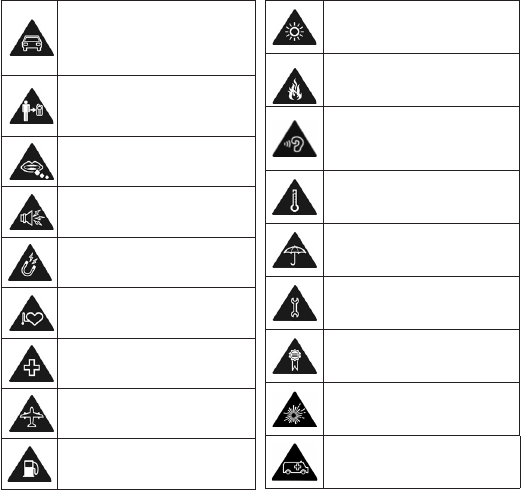
137
Para tu seguridad
Seguridad general
PARA TU SEGURIDAD
Tu teléfono puede
producer una luz brillante
o parpadeante.
No tires tu teléfono al fuego.
Para evitar un posible daño
en el oído, no escuches a un
volumen alto por periodos
largos.
Evita las temperaturas
extremas.
Evita el contacto con líquidos.
Mantén seco tu teléfono.
No destruyas tu teléfono.
Solo usa los accesorios
aprobados.
Apaga cuando te encuentres
junto a materiales o líquidos
explosivos.
No te atengas a tu teléfono
para comunicaciones de
emergencia.
No hagas ni recibas llamadas
en tu teléfono mientras
conduces. Y nunca escribas
mensajes de texto mientras
conduces.
Mantén tu teléfono por lo
menos a 10 mm (0.4 pul) de
distancia de tu oreja o cuerpo
mientras realizas llamadas.
Las piezas pequeñas pueden
causar asxia.
Tu teléfono puede producir un
sonido fuerte.
Evita el contacto con
cualquier cosa magnética.
Manténlo alejado de
marcapasos y otros equipos
médicos electrónicos.
Apágalo cuando se te solicite
en hospitales e instalaciones
médicas.
Apágalo cuando se te solicite
en aviones y aeropuertos.
No lo uses en las gasolineras.
138
Información sobre la exposición a la
RF (SAR)
Este teléfono se diseñó y se fabricó para no exceder los límites
de emisión para la exposición a energía de radiofrecuencia (RF)
establecidos por la Federal Communications Commission, de
los Estados Unidos.
Durante la prueba de SAR, este equipo se estableció para
transmitir a su nivel certicado de energía más alta en todas
las bandas de frecuencia probadas, y se colocó en posiciones
para estimular la exposición de RF en uso contra la cabeza sin
separación, y junto al cuerpo con la separación de 10 mm (0.4 pul).
Aunque el SAR está determinado al nivel certicado de energía
más alta, el nivel de SAR real del dispositivo mientras estaba en
operación puede estar bien por debajo del valor máximo. Esto
se debe a que el teléfono está diseñado para operar a diferentes
niveles de energía de manera que se use solo la energía necesaria
para alcanzar la red. En general, entre más cerca te encuentres
de una antena de estación base inalámbrica, más baja será la
salida de energía.
A la exposición estándar a los equipos inalámbricos que emplean
una unidad de medición se le conoce como Coeciente de
Absorción Especíca (Specic Absorption Rate o SAR). El límite
de SAR establecido por la FCC es de 1.6 W/kg.
Este dispositivo cumple con SAR para la población general/
límites de exposición no controlados en ANSI/IEEE C95.1-1992 y
ha sido probado de acuerdo con los métodos y procedimientos
d.e medición especicados en IEEE1528.
PARA TU SEGURIDAD
139
La FCC otorgó una Autorización de Equipo para este modelo de
teléfono con todos los niveles SAR evaluados como conformes
con los lineamientos de exposición FCC RF. La información
de SAR de este modelo de teléfono se encuentra archivada
con la FCC y se puede encontrar bajo la sección “Display Grant”
de www.fcc.gov/oet/ea/fccid después de buscar en FCC ID:
SRQ-Z835.
Para este dispositivo, el valor SAR más alto reportado para uso
contra la cabeza es 0.76 W/kg, para usar contra el cuerpo es
1.12 W/kg.
Aunque puede haber diferencia entre los niveles de SAR de varios
teléfonos y en diferentes posiciones, todos cumplen con los
requerimientos gubernamentales.
La conformidad de SAR para la operación de uso corporal se basa
en una distancia de separación de 10 mm (0.4 pul) entre la unidad
y el cuerpo humano. Lleva este equipo a una distancia de por lo
menos 10 mm del cuerpo para asegurar un nivel de exposición
a la RF conforme o más baja del nivel reportado. Para apoyar la
operación de llevarlo en el cuerpo, elige los clips o las fundas
para llevar en el cinto que no contengan componentes metálicos,
para mantener una separación de 10 mm entre este equipo y
tu cuerpo.
La conformidad de la exposición a la RF con cualquier accesorio
que se lleve en el cuerpo y que contenga metal, no se probó ni se
certicó, y se debe evitar el uso de dichos accesorios.
PARA TU SEGURIDAD
140
Regulaciones de FCC
Este dispositivo cumple con la parte 15 de las Normas de la FCC.
La operación se sujeta a las siguientes dos condiciones: (1) Este
equipo no puede causar interferencia dañina, y (2) este equipo
debe aceptar cualquier interferencia que reciba, incluyendo
interferencia que puede ocasionar una operación no deseada.
Se probó este dispositivo y se encontró que cumple con los
límites para un equipo digital Clase B, conforme a la Parte 15
de las Normas de la FCC. Estos límites están diseñados para
proporcionar una protección razonable contra la interferencia
dañina en una instalación residencial. Este equipo genera,
usa y puede irradiar energía de radiofrecuencia y, si no se
instala y se usa de acuerdo con estas instrucciones, puede
causar interferencia dañina para las radiocomunicaciones. Sin
embargo, no existe garantía de que no ocurra interferencia
en una instalación en particular. Si este equipo ocasiona una
interferencia dañina a una recepción de radio o televisión, que se
puede determinar al encender o apagar el equipo, se exhorta al
usuario a intentar corregir la interferencia por una o más de las
siguientes medidas:
• Cambia la orientación o coloca la antena de recepción en
otra parte.
• Incrementa la separación entre el equipo y el receptor.
• Conecta el equipo en una salida en un circuito diferente al
que esté conectado el receptor.
• Consulta al vendedor o a un técnico experimentado de radio/
TV para que te brinde ayuda.
PARA TU SEGURIDAD
141
Precaución: los cambios o modicaciones no aprobados
expresamente y realizados por la parte responsable de la
conformidad pueden anular la autoridad del usuario para operar
el equipo.
La antena utilizada para este transmisor no debe ser colocada ni
debe funcionar junto a ninguna otra antena o transmisor.
Regulaciones de compatibilidad con prótesis
auditivas (HAC, por sus siglas en inglés) para
teléfonos celulares
En el 2003 la FCC adoptó reglas para hacer que los teléfono
inalámbricos digitales fueran compatibles con las prótesis
auditivas y los implante cocleares. Aunque los teléfonos análogos
inalámbricos generalmente no causan interferencia con las
prótesis auditivas o los implantes cocleares, los teléfonos
digitales inalámbricos la causan en algunas ocasiones debido a
la energía electromagnética que emite la antena, la contraluz
y otros componentes del teléfono. Tu teléfono cumple con las
regulaciones de la FCC HAC (ANSI C63.19- 2011). Ya que algunos
teléfonos inalámbricos se usan junto a algunos equipos de
audición (prótesis auditivas e implantes cocleares), los usuarios
pueden detectar un zumbido o un ruido parecido al gimoteo.
Algunas prótesis auditivas son más inmunes que otras a este
ruido de interferencia y los teléfonos también varían en la
cantidad de interferencia que generan. La industria de los
teléfonos inalámbricos ha desarrollado un sistema de evaluación
para estos equipos para ayudar a los usuarios con prótesis
auditivas a encontrar teléfonos que puedan ser compatibles
PARA TU SEGURIDAD
142
con tus equipos de audición. No se han evaluado todos los
teléfonos. Los teléfonos evaluados tienen la calicación en su
caja o una etiqueta en la misma. Las etiquetas no son garantías.
Los resultados variarán dependiendo de la prótesis auditiva y
de la pérdida de audición del usuario. Si resulta que tu equipo
de audición es vulnerable a la interferencia, es posible que no
puedas usar un teléfono calicado con éxito. La major manera
de evaluarlo es probar el teléfono con tu equipo de audición para
evaluarlo para tus necesidades personales.
Este teléfono se probó y se calicó para usarlo con prótesis
auditivas para algunas de las tecnologías inalámbricas que usa.
Sin embargo, puede haber algunas tecnologías inalámbricas
más nuevas que se usen en este teléfono que aún no se han
probado para usar con prótesis auditivas. Es importante tratar
de usar diferentes funciones de este teléfono detalladamente
y en diferentes lugares, usando tu prótesis auditiva o tu
implante coclear, para determinar si escuchas cualquier ruido
de interferencia. Consulta con tu proveedor de servicio o con
el fabricante de este teléfono para que te brined información
sobre la compatibilidad con aparatos auditivos. Si tienes alguna
pregunta sobre las políticas de devolución o intercambio,
consulta con tu proveedor de servicio o con el vendedor de
tu teléfono.
Clasicaciones M: los teléfonos clasicados M3 o M4 cumplen
con los requerimientos de la FCC y es más probable que generen
menos interferencia a los implantes auditivos que los teléfonos
que no tienen la etiqueta. M4 es la mejor o más alta de las dos
clasicaciones.
PARA TU SEGURIDAD
143
Clasicaciones T: los teléfonos clasicados T3 o T4 cumplen
con los requerimientos de la FCC y posiblemente sean los más
utilizables con un telecoil (“Interruptor T” o “Interruptor de
teléfono”) de un aparato auditivo que los teléfono no clasicados.
T4 es la mejor o más alta de las dos clasicaciones. (Ten en
cuenta que no todos los aparatos o prótesis auditivas tienen
telecoils).
Tu teléfono cumple con las clasicaciones de nivel M3/T3.
Es posible que los aparatos o prótesis auditivos también estén
clasicados. El fabricante de tu aparato auditivo o profesional
para la salud auditiva puede ayudarte a encontrar esta
clasicación. Para más información sobre la compatibilidad
con prótesis o aparatos auditivos de la FCC, dirígete a
http://www.fcc.gov/cgb/dro.
Distracción
Conducir
Se debe poner total atención cuando se conduce en todo
momento para disminuir el riesgo de sufrir accidentes. El uso de
un dispositivo mientras se conduce (incluso con un equipo manos
libres) puede causar distracciones y ocasionar un accidente.
Debes cumplir con las leyes y reglamentos locales que restringen
el uso de equipos inalámbricos mientras conduces.
Operación de maquinaria
Se debe poner total atención cuando se opera una máquina en
todo momento para disminuir el riesgo de sufrir accidentes.
PARA TU SEGURIDAD
Manejo del producto
Declaración general sobre el manejo y el uso
Solo tú eres responsable de cómo usas tu dispositivos y cualquier
consecuencia de su uso.
Debes siempre apagar tu dispositivo cuando su uso esté
prohibido. El uso de tu dispositivo se sujeta a las medidas de
seguridad diseñadas para proteger a los usuarios y su entorno.
• Siempre trata a tu dispositivo y a sus accesorios con cuidado y
mantenlo en un lugar limpio y libre de polvo.
• No expongas tu dispositivo ni sus accesorios a amas abiertas
ni enciendas productos de tabaco.
• No expongas tu dispositivo ni sus accesorios al líquido, ni a
ningún tipo de humedad.
• No dejes caer, tires ni trates de doblar tu dispositivo ni sus
accesorios.
• No uses químicos abrasivos, solventes de limpieza ni aerosoles
para limpiar el dispositivo ni sus accesorios.
• No pintes tu dispositivo ni sus accesorios.
• No intentes desarmar tu dispositivo ni sus accesorios. Solo el
personal autorizado puede hacerlo.
• No expongas tu dispositivo ni sus accesorios a temperaturas
extremas, mínima de -5°C y máxima de +50°C (mínima de 23°F
y máxima de 122°F).
• Revisa los reglamentos locales para desechar productos
electrónicos.
144 PARA TU SEGURIDAD
145
• No lleves tu dispositivo en tu bolsillo trasero ya que se puede
romper cuando te sientes.
Niños pequeños
No dejes tu tableta ni sus accesorios al alcance de los niños
pequeños ni les permitas jugar con él.
Pueden lastimarse o lastimar a otros o pueden dañar el
dispositivo accidentalmente.
Tu dispositivo contiene piezas pequeñas con extremos alados
que pueden causar una herida o pueden despegarse y crear un
riesgo de asxia.
Desimantación
Para evitar el riesgo de desimantación, no permitas que haya
equipos electrónicos ni medios magnéticos cerca de tu teléfono
por mucho tiempo.
Descarga electrostática (ESD, por sus siglas en inglés)
No toques los conectores metálicos de la tarjeta SIM.
Antena
No toques la antena innecesariamente.
Posición de uso normal
Cuando hagas o recibas una llamada, sostén el teléfono en tu
oreja, con la parte inferior hacia tu boca.
Bolsas de aire
No coloques el teléfono en el área que está sobre la bolsa de aire
ni en el área de despliegue de la bolsa de aire ya que ésta se ina
con gran fuerza y puede ocasionar una lesión grave.
PARA TU SEGURIDAD
146
Guarda el teléfono de forma segura cuando conduzcas tu auto.
Convulsiones/desvanecimientos
Tu teléfono puede producir una luz brillante o parpadeante.
Un pequeño porcentaje de la gente puede ser susceptible a
sufrir desvanecimientos o convulsiones (incluso si nunca les ha
pasado) cuando se exponen a luces parpadeantes o a patrones
e luz como cuando se usan juegos o se ven videos. Si has
experimentado convulsiones o desvanecimientos, o si tienes un
historial familiar de dichas ocurrencias, consulta a tu médico.
Enfermedad del linotipista
Para minimizar el riesgo de sufrir la enfermedad del linotipista
(RSI, por sus siglas en inglés) cuando escribas mensajes de texto
o juegas en tu teléfono:
• No aprietes el teléfono con mucha fuerza con la mano.
• Oprime los botones suavemente.
• Use las funciones especiales que están diseñadas para
minimizar los tiempos de presión de botones, como las
plantillas para mensajes y el texto predictivo.
• Toma muchos descansos para estirarte y relajarte.
Llamadas de emergencia
Este teléfono, al igual que cualquier teléfono inalámbrico, opera
con el uso de señales de radio, la cuales no pueden garantizar
la conexión en todas las condiciones. Por lo tanto, nunca debes
atenerte únicamente a ningún teléfono inalámbrico para realizar
comunicaciones de emergencia.
PARA TU SEGURIDAD
147
Sonido fuerte
Este teléfono es capaz de producir sonidos fuertes, los cuales
pueden dañar tu audición. Baja el volumen antes de usar
audífonos, audífonos estéreo con Bluetooth u otros equipos
de audio.
Calentamiento del teléfono
Tu teléfono puede calentarse mientras se carga y durante el
uso normal.
Seguridad eléctrica
Accesorios
Usa solo los accesorios aprobados.
No lo conectes con productos ni accesorios incompatibles.
Ten cuidado de no tocar ni permitir que objetos metálicos, como
monedas o llaveros, toquen o causen corto circuito con las
terminales de la batería.
Nunca perfore la supercie de la batería con objetos alados.
Conexión en el auto
Busca consejo profesional cuando conectes una interfaz
telefónica al sistema eléctrico del auto.
Productos defectuosos o dañados
No intentes desarmar tu teléfono ni sus accesorios.
Solo el personal calicado puede dar servicio o reparar el
teléfono o sus accesorios.
PARA TU SEGURIDAD
148
Si tu teléfono (o sus accesorios) se han sumergido en el agua,
pinchado o se sometieron a una caída muy fuerte, no lo uses
hasta que lo hayas llevado a revisar a un centro de servicio
autorizado.
Requisitos CTIA
• No desarmes, abras, rompas, dobles ni deformes, piques ni
rompas en pedazos.
• No modiques ni remanufactures, intentes insertar objetos
extraños en la batería, sumerjas ni expongas al agua ni otros
líquidos, expongas al fuego, explosión ni otros riesgos.
• Solo usa la batería para el sistema para el que está
especicada.
• Solo usa la batería con un sistema de carga que haya sido
calicado con el sistema según los Requerimientos de
Certicación para la Conformidad del Sistema de Baterías de
la CTIA para IEEE 1725. No provoques un corto circuito en la
batería o el cargador puede presentar un riesgo de incendio,
explosión, fuga u otros riesgos.
• No provoques un corto circuito en una batería ni permitas que
objetos conductores metálicos entren en contacto con las
terminales de la misma.
• Cambia la batería solo con otra batería que haya sido
calicada con el sistema según este estándar, IEEE-Std-1725. El
uso de una batería no calicada puede presentar un riesgo de
incendio, explosión, fuga u otros riesgos.
• Desecha rápidamente las baterías usadas de acuerdo con la
reglamentación local.
PARA TU SEGURIDAD
149
• El uso de las baterías por parte de los niños debe ser
supervisado.
• Evita dejar caer el teléfono o la batería. Si el teléfono o la
batería se caen, especialmente en una supercie dura y
el usuario sospecha que hubo daño, llévalo a un centro de
servicio para que le realicen una inspección.
• El uso inadecuado de la batería puede ocasionar un incendio,
explosion u otro riesgo.
• Debe conectarse el teléfono a adaptadores certicados por
la CTIA, productos que lleven el logo USB-IF o que hayan
completado el programa de conformidad USB-IF.
Interferencia de radiofrecuencia
Declaración general sobre la interferencia
Se debe tener cuidado cuando se use este teléfono cerca de
aparatos médicos personales, como marcapasos y prótesis
auditivas.
Marcapasos
Los fabricantes de marcapasos recomiendan mantener una
separación mínima de 15 cm (6 pul) entre un teléfono móvil y un
marcapasos para evitar el potencial de interferencia con este
último. Para lograr esto, usa el teléfono en la oreja opuesta a tu
marcapasos y no lo lleves en el bolsillo de la camisa.
Prótesis auditivas
Las personas con prótesis u otros implantes cocleares pueden
experimentar ruidos de interferencia cuando usen equipos
inalámbricos o cuando haya uno cerca.
PARA TU SEGURIDAD
150
El nivel de interferencia dependerá del tipo de prótesis auditiva y
la distancia desde la fuente de la interferencia, el incrementar la
separación entre ellos puede disminuir la interferencia. También
puedes consultar al fabricante de tu prótesis auditiva para que te
hable sobre las alternativas.
Equipos médicos
Consulta con tu médico y el fabricante de tu dispositivo para
determinar si la operación de tu teléfono puede interferir con la
operación de tu equipo médico.
Avión
Apaga tu equipo inalámbrico cuando te lo pida el personal de la
línea aérea o del aeropuerto.
Consulta con el personal de la línea aérea sobre el uso de equipos
inalámbricos arriba del avión. Si tu equipo frece un ”modo avión”,
debes habilitarlo antes de abordar el avión.
Interferencia en los autos
Ten en cuenta que debido a la posible interferencia con el equipo
electrónico, algunos fabricantes de automóviles prohíben el uso
de teléfonos celulares en sus vehículos a menos que se incluya un
equipo manos libres con antena externa en la instalación.
PARA TU SEGURIDAD
151
Entornos explosivos
Gasolineras y atmósferas explosivas
En lugares con atmósferas potencialmente explosivas, obedece
todas las señales que te indiquen apagar los equipos inalámbricos
como tu teléfono u otro equipo de radio.
Las áreas con atmósferas potencialmente explosivas incluyen
las áreas de carga de combustible, bajo cubierta en los botes,
transferencia de combustible o químicos o centros de
almacenamiento, y áreas donde el aire contenga químicos
o partículas, como grano, polvo o polvos de metal.
Cebos y áreas de explosiones
Apaga tu teléfono celular o equipo inalámbrico cuando te
encuentres en un área de explosiones o en áreas con letreros
donde se solicita apagar los “radios bidireccionales” o los
“aparatos electrónicos” para evitar interferir con las operaciones
de explosión.
PARA TU SEGURIDAD
152
Garantía
ZTE te ofrece una garantía limitada de que la unidad del
subscriptor adjunto y sus accesorios estarán libres de defectos
en cuanto a material y mano de obra por un periodo que expira
en un año a partir de la fecha en que compres el Producto, en
el entendido que tú eres el usuario nal original que compró el
Producto y en la medida de que tu compra se haya hecho con un
proveedor autorizado por el Vendedor. La transferencia o reventa
de un Producto terminará automáticamente con la cobertura de la
garantía con respecto a ese Producto. Esta garantía limitada no es
transferible a ningún tercero, incluyendo, sin limitación, a cualquier
comprador o dueño subsecuente del Producto. Esta garantía
limitada aplica sólo a los usuarios nales en los Estados Unidos.
1. Este producto o teléfono está garantizado por 12 (doce)
meses a partir de la fecha de compra.
2. Si deseas información sobre el servicio de garantía, llama al
número de servicio de ZTE (877) 817-1759 (línea gratuita). La
página de Internet del fabricante, http://www.zteusa.com,
también está disponible para brindar asistencia.
3. Esta garantía solo aplica si el producto se ha usado de acuerdo
con las instrucciones del fabricante bajo el uso normal y con
un cuidado razonable.
4. Qué es lo que no cubre esta garantía:
a) Defectos o daños que resulten del mal uso de este producto.
b) Defectos o daños que surjan del uso y condiciones
anormales, almacenamiento inadecuado, exposición a la
humedad, ambientes húmedos o corrosivos, modicaciones
GARANTÍA
153
y reparaciones no autorizadas, negligencia, uso rudo, abuso,
accidente, alteración, instalación inadecuada, aplicación de
voltaje incorrecto, derrame de alimentos o líquidos, desastres
naturales.
c) Desgaste y uso normal.
d) Si el producto se abrió, modicó o se reparó por alguien
diferente al centro de servicio de garantía o si se reparó con
el uso de repuestos no autorizados.
e) Si el número de serie o el código de fecha del accesorio
móvil se quitó, borró, desguró, alteró o está ilegible de
cualquier manera sujeto a juicio único de ZTE.
GARANTÍA LIMITADA
EN LA EXTENSIÓN PERMITIDA POR LA LEY VIGENTE, ESTA
GARANTÍA LIMITADA ES TU ÚNICO Y EXCLUSIVO REMEDIO
CONTRA ZTE Y LA ÚNICA Y EXCLUSIVA RESPONSABILIDAD DE
ZTE CON RESPECTO A LOS DEFECTOS DEL PRODUCTO. SIN
EMBARGO, ESTA GARANTÍA LIMITADA NO EXCLUIRÁ NI LIMITARÁ
NINGUNO DE TUS DERECHOS LEGALES (ESTATUTARIOS)
CONFORME A LAS LEYES NACIONALES VIGENTES.
EN LA EXTENSIÓN PERMITIDA POR LA LEY VIGENTE, ZTE NO
ASUME NINGUNA RESPONSABILIDAD POR LA PÉRDIDA O DAÑO O
CORRUPCIÓN DE DATOS, POR NINGUNA PÉRDIDA DE GANANCIAS,
PÉRDIDA DE USO DE PRODUCTOS O FUNCIONALIDAD, PÉRDIDA
DE NEGOCIO, PÉRDIDA DE INGRESOS O PÉRDIDA DE GANANCIAS
ANTICIPADAS, COSTOS O GASTOS INCREMENTADOS O POR
NINGÚN PÉRDIDA O DAÑO RESULTANTE, ESPECIAL INDIRECTO. EN
LA EXTENSIÓN PERMITIDA POR LA LEY VIGENTE, LA
GARANTÍA
154
RESPONSABILIDAD DE ZTE SE LIMITARÁ AL VALOR DE COMPRA
DEL PRODUCTO.
LAS LIMITACIONES ARRIBA MENCIONADAS NO APLICARÁN A LA
MUERTE O LESIONES PERSONALES CAUSADAS POR EL DEFECTO
DEL PRODUCTO EN SUS MATERIALES, DISEÑO Y MANO DE OBRA.
Cómo obtener el servicio de garantía
Para obtener el servicio de garantía, llama al (877) 817-1759. Ten a
la mano la siguiente información cuando envías el teléfono
a reparar:
• Una prueba de compra válida
• Dirección de retorno
• Número de teléfono o de fax durante el día
• No. de modelo
• IMEI # (Busca el IMEI # de 15 dígitos atrás de la batería
del equipo)
• Descripción completa del problema
• Prepago de la transportación
Otros programas de garantía
Puedes tener otros programas de garantías con tu compra,
como intercambio de garantías. De ser así, consulta el empaque
del equipo o el punto de venta original.
GARANTÍA

155
Especicaciones
Las especicaciones del teléfono se muestran en la siguiente tabla.
Sistema operativo Android 7.1.1 (Nougat)
Estándares del
teléfono
Bandas LTE 2, 4, 5, 12
GSM 850/1900
WCDMA 850/1900/AWS
Dimensiones 5.73" (A) x 2.85" (A) x 0.39" (F)
Peso 5.53 oz. (con batería)
Pantalla 5 pulg.
Cámara 5 MP (trasera) y 2 MP (frontal)
Captura de video Hasta 720p, 30 fps
Memoria 8 GB ROM + 1 GB RAM
Hasta 32 GB de tarjeta microSDHC
Batería 2,035 mAh (calicado)
2,115 mAh (típico)
Tiempo inactivo
continuo Hasta 17 dias
Tiempo para hablar
continuo Hasta 15 horas
Tiempo de carga 3 horas
Bluetooth 4.2
Nota: el tiempo de llamada y el de espera se basan en entornos
de funcionamiento ideales. El uso de ciertas funciones del
teléfono y las condiciones de la red pueden disminuir la vida de la
batería y el tiempo de llamada o de espera.
ESPECIFICACIONES
