

119936C 119938C 119975C 119977C Core Trail Camera rev6
File info: application/pdf · 142 pages · 13.64MB
119936C 119938C 119975C 119977C Core Trail Camera rev6
Full PDF Document

If the inline viewer fails, it will open the original document in compatibility mode automatically. You can also open the file directly.
Extracted Text
English / Anglais / Ingl�s / Inglese / Engels Quick Start Guide (119936C/119938C/119975C/119977C)
For full instruction manual go to: www.bushnell.com To get Started using your Bushnell Trail Camera:
1. Install 6 AA batteries (lithium* or alkaline) and SD card (up to 32GB max.) *lithium batteries are recommended
2. At the location you will place the camera, power it on. 3. Mount the camera using the tree strap. 4. Your camera is now ready to use at its default settings: photo mode, 10 sec interval between
photos, 8MP resolutions, "Hi" LED Power. 5. The default settings can be changed to your preferences (for example, if you would rather
capture videos, or photos at a different resolution, spaced further apart) using the display on the camera? (see full manual at www.bushnell.com for more details) Customer Service: 800-423-3537 www.bushnell.com
3

IMPORTANT NOTE
Congratulations on your purchase of one of the best trail cameras on the market! Bushnell is very proud of this camera and we are sure you will be pleased with it as well. We appreciate your business and want to earn your trust. Please refer to the notes below and the instructions in this manual to ensure that you are completely satisfied with this product.
If your Bushnell Core Trail Camera does not seem to be functioning properly or if you are having photo/video quality issues, please check the Troubleshooting/FAQ section on pages 21-24.
Problems are often due to something simple that was overlooked, or require only changing one setting to solve.
If your problem continues after trying the solutions in the Troubleshooting/FAQ section, please call Bushnell Customer Service at (800) 423-3537. In Canada, call (800) 361-5702.
Do not mix old and new batteries Do not mix battery types-use ALL lithium or ALL alkaline. Bushnell recommends using SanDisk� class 6 or faster SDHC Cards (up to 32GB capacity) in your Core Trail Camera.
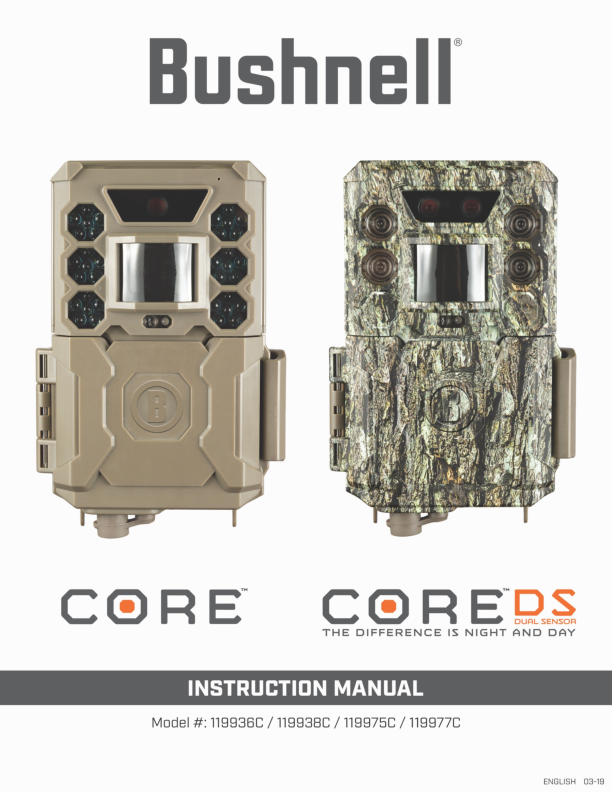
INTRODUCTION About the Core Trail Camera The Bushnell Core Trail Camera is a digital scouting camera. It can be triggered by any movement of game in a location, detected by a highly sensitive Passive Infra-Red (PIR) motion sensor, and then take high quality pictures (up to24MP or 30MP still photos), or video clips.
The Core Trail Camera consumes very little power (less than 0.08 mA) in a stand-by (surveillance) state. This means it can deliver up to six months stand-by operation time when the device is powered by the full capacity of AA alkaline batteries, and up to twelve months utilizing lithium AA batteries. Once motion in the monitored area is detected, the digital camera unit will be triggered at once (typically within half a second) and then automatically take photos or videos according to previously programmed settings. The Core Trail Camera is equipped with built-in infrared LEDs that function as a flash, so that it delivers clear photos or videos (in black & white) even in the dark, and it can take color photos or videos under sufficient daylight. The Core Trail Camera is designed for outdoor use and is resistant against water and snow.
Your trail camera is one of the latest generation of Bushnell Core Trail Camera.
4

Core Trail Cameras, and includes many new or improved features, including: � Dual Sensor (119975C/119977C only) � the camera has dual sensors in order to capture the best quality images for both day and night. � Auto PIR Sensitivity - the camera monitors ambient temperature conditions and automatically adjusts the sensor/trigger signal to be more sensitive to slight variations in temperature on hot days, less sensitive on cold days. � Removable Battery Tray � replaceable battery tray in order to easily exchange your batteries quickly. Built in latch in order to catch the tray from falling out of the camera. � GPS Geotag Capability - allows the user to input the longitude and latitude of the camera's position, which will be embedded in each photo file. This enables Google Earth, Picassa and other geotag enabled software to automatically show a map pinpointing each camera's location when a group of photos are reviewed on a computer. Especially useful for those who setup multiple Core Trail Camera s to monitor large or widely separated areas. � Multi Flash Mode (LED Control) - prevents overexposed flash photos at close range. � Hybrid Capture Mode - allows both still photos and videos to be captured at each trigger, up to highest resolution settings for each. � NV Shutter - user can select shutter speed for images captured at night allowing control over brightness vs. ability to stop motion. � Camera Operating Mode can be limited to Day only, Night only, or 24 HRs � Preset Modes for Feeder, Trail and Food Plot applications. � Dynamic Video mode uses the duration of animal activity to determine the length of the captured file, so your video doesn't stop right as things get interesting. And many more features such as video with audio, 0.2 second trigger speed and 0.6 second recover time (still photos), widescreen or fullscreen format still photos, imprintable camera name (user set) along with current data including temperature and moon phase.
Applications The Core Trail Camera can be used as a trail camera for hunting or scouting game. It is also suitable for surveillance usage.
PARTS AND CONTROLS The Core Trail Camera provides the following connections for external devices: USB port, SD card slot and external DC power in (pg 6, Fig. 1).
A 3-way power switch is used to select the main operating modes: OFF, SETUP, and ON (pg 6, Fig. 2). A D-Pad interface with five keys is primarily used in SETUP mode to select operational functions and parameters. As shown on the next page, these keys are: UP, DOWN, LEFT, RIGHT, OK and ENTER. Three of the keys can also perform a second function (shortcut operations in SETUP mode) in addition to their main function: The DOWN key can be used to set the camera to Photo mode (still camera icon), and the UP key can set the camera to Video mode (movie camera icon). The RIGHT key also serves as the manual shutter ("SHOT") button of the camera. These secondary functions are indicated by icons or text above the key as shown on the next page.
5

6

INSTALLING THE BATTERIES AND SD CARD Before you begin learning how to use your Core Trail Camera, you will first need to install a set of batteries and insert an SD card. Although that may only take you a minute, there are some important notes about both batteries and SD cards you should be aware of, so please take the time to read the following directions and cautions: Loading Batteries After opening the latch on the right side of the Core Trail Camera, you will see that the Core Trail Camera has a battery release button. Depress this button and a battery tray will drop out of the bottom of the camera. The battery tray will stop about � inch out of the device, this is a latch system to prevent the tray from dropping onto the ground. Just apply a little pressure when pulling and the tray will release. The battery tray has six battery slots. Install a full set of 6 batteries. Be sure to insert each battery with correct polarity (negative or "flat" end against the long spring of each battery slot). Bushnell recommends using a full set of new lithium AA (Energizer� brand) or alkaline AA batteries. NiMh Rechargeable batteries are not recommended, as the lower voltage they produce can cause operational issues.
You can also connect an optional Solar Panel accessory (model# 119756C �please visit www.bushnell.com for more information) to the "DC In" jack at the bottom of the Core Trail Camera (other external power supplies should not be used, as the camera and/or display may not function correctly). If the solar panel is connected and AA batteries are installed, the Core Trail Camera will be powered by the solar panel's rechargeable lith-ion battery, as long as it provides adequate voltage (if not, the camera will switch to battery power). The solar panel's battery will power the camera at night.
Inserting the SD Card Insert the SD card (with the camera's power switch in the OFF position) before beginning to operate the camera. Don't insert or remove the SD card when the power switch is in the ON position. The Core Trail Camera uses a standard SD (Secure Digital) memory card to save photos (in .jpg format) and/or videos (in .mp4 format). SD and SDHC (High Capacity) cards up to a maximum 32GB capacity are supported. Using high speed SD cards (SanDisk� SDHC rated class 6 or higher) is recommended if you will use the 1280x720 or 1920x1080 video settings. Before inserting the SD card into the card slot after
7

opening the camera's front cover, please make sure that the write-protect switch on the side of the card is "off" (NOT in the "Lock" position). The following describes how to insert and remove the SD card:
� Insert the SD card into the card slot with its label side upwards (see below). A "click" sound indicates that the card is installed successfully. If the wrong side of the card is facing up, you will not be able to insert it without force-there is only one correct way to insert cards. If the SD card is not installed correctly, the device will not display an SD card icon on the LCD in SETUP mode (the SD card icon displayed after switching to SETUP mode will have a "lock" symbol inside it in it if the card is locked). Formatting the SD card by using the Core Trail Camera "Format" parameter before using it for the first time is recommended, especially when a card has been used in other devices (see page 23, "Format" for details).
� To take out the SD card, just gently push in the card (do not try to pull it out without pushing in first). The card is released from the slot and ready to be removed when you hear the click. WARNING: Be sure the camera's power is switched OFF before inserting or removing SD cards or batteries.
USING THE Core Trail Camera Once you've prepared your Core Trail Camera by properly installing batteries and an SD card, you could simply take it outside, strap it to a tree, switch it on and leave-and you might get some great photos that are exactly what you wanted. However, we highly recommend that you first spend some additional time indoors with this manual and your camera until you know a bit more about what the 3-way switch and directional keys do. If nothing else, you'll probably want to at least set the date and time so the camera will imprint them (or not-it's your option) on your photos as they are taken, learn how to set the camera to shoot video clips instead of still photos if you like, and read some tips about mounting it on a tree. THE OFF, ON, AND SETUP MODES The Core Trail Camera has three basic operational modes: � OFF mode: Power switch in the OFF position. � ON mode: Power switch in the ON position (LCD screen is off.) � SETUP mode: Power switch at SETUP position (LCD screen is on).
8

OFF MODE The OFF mode is the "safe" mode when any actions must be taken, e.g., replacing the SD card or batteries, or transporting the device. You will also use OFF mode if you connect the camera to a computer's USB port later to download your photos/ videos. And of course, when you are storing or not using the camera, you will switch it to OFF. Please note that even in the OFF mode the Core Trail Camera still consumes power at a very low level. Therefore, it's a good idea to take the batteries out of the battery compartment if the camera will not be used for a long time.
ON MODE Anytime after the batteries and SD card have been inserted, you can switch on the camera. When the power switch is moved to the top position, the camera will enter into the ON (Live) mode. The motion indicator LED (pg. 6, "Front View") will blink red for about 10 seconds. This interval allows time for you to close the Core Trail Camera's front cover, lock it, and leave the monitored area. Once in the ON mode, no manual controls are needed or possible (the control keys have no effect). The Core Trail Camera will take photos or videos automatically (according to its current parameter settings) when it is triggered by the PIR sensor's detection of activity in the area it covers.
You can either move the power switch directly from OFF to ON mode, or stop at the SETUP position first to change one or more settings, then move the switch to ON after you have finished doing so.
SETUP MODE In the SETUP mode you can check and change the settings of the Core Trail Camera's with the help of its built-in LCD. These settings, found in the SETUP Menu, let you change the photo or video resolution, interval between photos, switch the time imprint on, etc. Moving the power switch to the SETUP position will turn on the LCD display, and you will see an information screen that shows how many images have been taken, the battery level, camera or video mode, etc (Fig. 3, next page).
NOTE: Always move the power switch from OFF to SETUP mode. It is possible that the camera could lockup if it is switched from ON to SETUP mode. If this occurs, simply move the switch to OFF and then push it up to SETUP again.
SETUP Mode Shortcut Keys/Functions As mentioned earlier in "Parts & Controls", four of the directional keys beside the LCD have secondary, "shortcut" functions when the camera is switched to SETUP mode (but the MENU key has not been pressed):
� Press the UP key to quickly set the camera to shoot video clips. � Press the DOWN key to quickly set the camera to take still photos. � Press the RIGHT key to manually trigger the shutter. This is useful for testing the camera-make sure you are in SETUP mode, press the RIGHT key, and a few seconds later a photo or video (depending on how the camera was set) will be saved to the SD card (or internal memory if no card is inserted). The "number of images taken" counter on the bottom left of the LCD will increase by one. If the display indicates "SD LOCKED" when you press the SHOT key, switch the camera OFF, remove the SD card and slide its lock switch off.
9

Fig. 3: SETUP Information Screen (119936C/119938C)
USING THE SETUP MENU TO CHANGE SETTINGS The main purpose of the SETUP mode is to allow you to change the settings of the camera's parameters (available parameters vary with use of Presets-see pg. 18 for more details) so your Core Trail Camera operates exactly the way you want it to. You will do this by entering the SETUP Menu and pressing the keys beside the LCD display, which will show you each parameter and its setting.
Changing Parameter Settings in SETUP Mode A wide range of options or "parameters" are provided to allow you to set the Core Trail Camera to your operational preferences. To change the setting of any parameter you must first switch to the SETUP mode. Once in SETUP mode, pressing the MENU button will allow you to select any parameter and change its setting. The name of the parameter and its current setting will be shown on the LCD. Pressing the RIGHT or LEFT key scrolls to the next or previous parameter (RIGHT key to move on to the next parameter and LEFT key to go back to the previous parameter), and pressing the UP or DOWN key lets you select a different setting for the currently displayed parameter. Once you have selected your preferred new setting for a parameter, press the ENTER button to save the new setting (actually change it). When you are finished changing the settings of one or more parameters, press MENU again to exit the SETUP menu. MENU can also be pressed anytime you want to cancel changing a parameter's setting after a new setting has been selected (but OK has not been pressed yet). After setting the parameters to your preferences, be sure to move the switch to ON to begin actually taking photos or videos. No images will be captured if the switch is left in the SETUP position (unless you press the RIGHT/Shot key after exiting the menu)-in fact, the camera will power off automatically after a few minutes with no key pressed.
Parameter Settings Display The settings for each parameter are shown on the display screen of your Core Trail Camera. Only one setting is displayed at a time, starting with the current setting for the parameter when it is first selected (pg. 13, Fig. 4a). To change the setting, use the UP/DOWN keys to display the new setting you want (Fig. 4b), then press ENTER to "Execute" (make the actual change to this setting). If you want to confirm this setting is now the current one, just press the RIGHT key to scroll to the next parameter, then press LEFT to go back again to the previous one. You should see the parameter setting you just made.
10

Fig. 4 Selecting Parameter Settings Press Menu
(4A) Press Down
(4B) Press OK
EXAMPLES-Changing the Settings of Some Common Parameters Following this page, you will find tables listing all of the parameters found in the SETUP Menu, along with their possible settings (or range of settings), and a detailed description of what the parameter controls and what the settings do. If you read the previous section detailing how to select parameters and change their settings, you should be able to dive right in, find the parameter(s) you want, and setup the camera to suit your preferences. But maybe you'd rather walk through an example or two first: To change any parameter's setting, always start with the power switch in the SETUP position. After the LCD comes on, press the MENU key. The first parameter you will see when you enter the SETUP Menu is "Set Clock". As the Time Stamp feature is "On" by default, the camera will normally imprint the date and time on each photo or video, based on your settings here. Press ENTER and use the UP/DOWN keys to set the hour (24-hr format, "00"=midnight, "12"=noon), then press the RIGHT key move to the minute field and set it (again using UP/DOWN). Press RIGHT to move to the lower row and set the year, month and date using the same method. When finished, press the ENTER key to confirm the new time and date settings you made. Now press the RIGHT key one time to move to another parameter in the Menu. The parameter you will see is "Mode". To change it from its default setting of "Camera" (still photos) to "Video" (shoot video
11

clips), press the DOWN key to select the "Video" setting. Press the ENTER key to "Execute" (Set) the new setting you've selected for this parameter.
Now press the RIGHT key to move to another parameter in the Menu. Pressing it three times will take you to "Video Size". Try using the UP and DOWN keys to scroll through the range of settings, then press ENTER to lock in your setting for the resolution of each video clip the camera shoots. Pressing the RIGHT key several more times will get you to the "Default Set" parameter. Highlight or select "Execute" (using UP or DOWN) and press ENTER to restore all parameters (including the Mode and Video Size parameters you changed a minute ago) back to their original factory default settings. The default settings for each parameter are indicated in bold type in the SETUP Menu tables on the next several pages.
Field Scan 2x with Live Trigger Feature Field Scan is a revolutionary new feature for the Bushnell Core Trail Camera, which allows you to monitor your food plots or field edges with time lapse images or video. When set to "On", the Core Trail Camera will take a photo (or record a video clip) automatically at your choice of intervals (for example, once every five minutes) during one or two blocks of time you set up for each day, without requiring a trigger from an active animal. This has the advantage of giving you the ability to monitor the edge of a field that might be 50 or 150 yards away from the camera out of the PIR sensor's range. The result is an effective range much greater than it would normally be, with the camera dependent on triggers generated by nearby animals. This is a great tool for hunters to scout an entire field with only one camera. If an animal does enter the area covered by the PIR sensor and generate a trigger event during a time in between the Field Scan intervals you set, the camera will capture an image or video just as it normally would, based on your other menu settings. Here's how to setup and use Field Scan (be sure you've set the current time in "Set Clock" first, so your Field Scan recording will stop and start at the correct times of day):
1. Move the main switch to SETUP, then press MENU.
2. Keep pressing the RIGHT key, stepping through the Setup Menu until you reach Field Scan.
3. Press the UP key to select On, and press OK (Step 1, pg.17). You will see "A", representing the first block of time you can define (a second block of time later in the day, "B" can also be setup if you wish). Press OK (Step 2). This takes you to the screen to set Start and Stop times, which determines the clock times when the first block of Field Scan recording will begin and end for each day. You can set these times to the exact hour and minute you want, for a recording "window" that lasts anywhere from just a minute to a full 24 hours.
4. Set the [Start] and [Stop] times, beginning with the Start hour, using the UP/DOWN keys to change the setting (Step 3). The hour setting is based on a 24-hour clock, with "00" hours = midnight, "12" hours = noon, "23" hrs = 11PM, etc. To move to the next setting, press the RIGHT key, change the minute for the Start time with UP/DOWN, then on to the hour and minute settings for the Stop time.
5. After you finish setting the Stop minutes, press OK to confirm your settings for the first block of Field Scan recording. If desired, you can create a second block of time by pressing the DOWN key to select "B" (Step 4), then press OK and follow the same process to set Start and Stop times for Field Scan block "B"
12

(Step 5). As an example of how you might use these two available time blocks, you could setup Field Scan time block "A" for the dawn hours from 6 AM to 8 AM, and block "B" to capture images between 5:30 and 7 PM. No Field Scan recording would occur from 8AM to 5:30PM, or from 7PM to 6AM.
6. After setting Start/Stop times to define Field Scan block "A" and/or "B", press OK, then press the UP or DOWN key to select "Interval" and press OK (Step 6). The Field Scan "Interval" setting lets you control how often a photo or video clip is recorded during the block(s) of time you defined with the Start and Stop settings. Your options are 60 minutes, 30 minutes, 15 minutes, 5 minutes (default setting, also the lowest interval in video mode), or 1 minute (still photo mode only). Use the UP/DOWN keys to select your preference, then press OK to save it (Step 7). Note that for videos, "Interval" is independent of the Length of each video recording-it's how often videos are recorded, not how long each one lasts. 7. Here's an example of how the camera would operate, based on the following
Field Scan settings: Field Scan: On Field Scan A: [Start]: 6:00 [Stop]: 8:00 Field Scan B: [Start]: 17:30 [Stop]: 19:00 Interval: 15M
Note: avoid any "overlap" of Field Scan A & B recording blocks when setting their start and stop times, to assure correct operation. Also-if the "Camera Mode" menu parameter is set to "Day" or "Night" operation only, that will take priority over your Field Scan settings. Set the Camera Model to "24 HR" if you are setting both day and night start and/or stop times in Field Scan.
These settings would cause the camera to capture a photo (or video, if the camera is set to that mode) once every 15 minutes, beginning at 6 AM, until the Field Scan "A" recording block stops at 8:00 AM. Later that day, the camera would again take a photo or video every 15 minutes between 5:30 PM and 7:00 PM (during Field Scan time block "B"). The next day, the camera would again record an image or video once every 15 minutes between 6:00 and 8:00 AM, and between 5:30 and 7:00 PM. No Field Scan recording would occur from 8AM to 5:30PM, or from 7PM to 6AM. Remember, Field Scan recording is independent of normal triggers due to animal activity�even if no animals enter
the IR sensor coverage zone, an image or video will still be captured every 15 minutes during the block(s) of time. If an animal triggers the camera "in between" the 15 minute intervals, it will be recorded. Note: Field Scan settings of frequent intervals and/or long periods between start and stop time can reduce battery life.
13

The SETUP Menu � Parameters and Settings List w/Descriptions

Parameter Set Clock

Settings (Bold=default) (Set)

Mode

Camera, Video

Image Size (only 3MP, 8MP, 24MP/30MP affects still photos (119975C/119977C Only) in Camera)

Description Press OK and use the UP/DOWN keys (to change the setting) and LEFT/RIGHT keys (to move to the next field) to set the hour (24-hr format only, "00"=midnight, "12"=noon) and minute, and then (on the lower row), the year, month and date. Selects whether still photos or video clips are captured when the camera is triggered Selects resolution for still photos. Higher resolution provides more pixels, but creates larger files that take up more of the SD card capacity (fills up faster). 3MP, 8MP, 24MP, 30MP

14

Capture Number (only affects still photos in Camera mode)
Video Size (only affects video clips in Video mode)
Video Length (only affects video clips in Video mode)

1 Photo, 2 Photo, 3 Photo, 4 Photo, 5 Photo
1920x1080 60FPS (119975C/119977C only) 1920x1080 1280x720 640x360
5S to 60S fixed time range (10S default), or Dynamic variable length

Selects how many photos are taken in sequence per trigger in Camera mode. This setting affects photos taken in Field Scan mode as well (to snap two photos every 10 minutes, for example). Note: only one photo will be captured if "Interval" is set to 0.6 second, regardless of the Capture Number setting. Please also refer to the Interval parameter. Selects video resolution (in pixels per frame). Higher resolution produces better quality videos, but creates larger files that take up more of the SD card capacity (fills up faster). 640x360 is VGA video in "widescreen" 16:9 format. The highest setting provides HD video. Using high speed SD cards (SanDisk� SDHC class 6 or higher) is recommended if you will use the 1280x720 or 1920x1080 video settings. Sets length per video clip. The default setting is 10 seconds fixed time per video, with an available range from 5S (5 seconds) to 60S (1 minute). Nighttime limit of 15 seconds when LED Control = High. The "Dynamic" setting provides a variable video length, based on animal activity within PIR range and your Interval (next page) and LED Control settings as follows: With Interval set to 0.6 sec: video length is a fixed 10 seconds per trigger. If a new trigger occurs during the last 4 seconds of a video, another 10 second video will be recorded immediately after the first. This will continue indefinitely as long as battery power is adequate, regardless of LED Control settings, during both day and night time.

With Interval set to 2 sec or longer, for daytime videos: video length is "adaptive" (determined by new triggers), with a minimum of 5 seconds. If a new trigger occurs during the last 4 seconds of this first video, the length is extended by another 1-4 seconds (based on when the new trigger happens), with a maximum total length of 2 minutes continuous video before a new video is initiated. With Interval set to 2 sec or longer, and LED Control=High, for night videos: same as daytime, but maximum length is 15 seconds before

15

Interval
Format
Time Stamp
Video Sound (Only affects video clips in Video mode) Sensor Level

recording ends and a new video is started if a new trigger occurs. With Interval set to 2 sec or longer, and LED Control=Med/Low, for night videos: same as daytime, but maximum length is 60 seconds before recording ends and a new video is started if a new trigger occurs.

10S (second) default, with as60M (minute) to .2S (half second) range of settings available. (60M-1M are set in one minute increments, 59S-3S are set in one second increments, followed by the .6S setting)
Execute (followed by an additional No/Yes step)
On, Off
On, Off

Selects the length of time that the camera will "wait" until it responds to any additional triggers from the PIR after an animal is first detected and remains within the sensor's range. During this user set "ignore triggers" interval, the camera will not capture photos/ videos. This prevents the card from filling up with too many redundant images. Settings begin with 10 second default when parameter is first selected. Setting the Interval time to .6 second will capture the maximum # of images, but some may appear "washed out" if animal is too close to camera at night. Note: after setting down past ".6S", settings start over at "60M". Deletes (erases) all files stored on a card to prepare it for reuse. Always format a card that has been previously used in other devices. Caution! Make sure you have downloaded and backed up any files you want to preserve first! Press OK to execute, press MENU (or select NO then press OK) to exit without formatting. Select "On" if you want the date & time (that the image was captured) imprinted on every photo/video, select "Off" for no imprint. Note: the current temperature, moon phase, and (user set) camera name will also be imprinted on your still photos. Select "On" to record audio along with the video when the camera is set to video mode (saved file sizes will be slightly larger).

Auto, Low, Normal, High

Auto sensor level will automatically adjust the sensor level depending on the surrounding temperature. >70(High); 4570(Normal); < 45(Low), High Sensor will adjust the cameras sensitivity to reach out 70', Normal Sensor will adjust the cameras sensitivity to reach out 100',

16

Camera Mode

24 Hrs, Day, Night

Default Set

Cancel, Execute

Version

None

Low Sensor will adjust the cameras sensitivity to reach out 40' Allows user to limit operation to only day or night period if desired. An ambient light level sensor determines "Day" vs "Night" automatically. Select "Execute" and press OK to restore all parameters to the original factory default settings. If the camera is behaving oddly and you think you may have changed the setting for something accidently (but aren't sure which one), this will reset all parameters to their most commonly used or "generic" settings. Displays current firmware version for reference.

USING THE SETUP MENU INPUT SCREENS Camera Name Input After selecting the Camera Name parameter (the only setting is "Input"), press OK. If necessary, delete the previous or default name by pressing the RIGHT key until the backspace symbol ( ) (located between letters "A" & "B", also between "j" & "k") is highlighted, then keep pressing OK. Select (highlight) each alphanumeric character you want, using the LEFT/RIGHT keys, and pressing OK after each one to set it. When finished naming the camera, press MENU to save the name to memory.
Coordinate Input After selecting the Coordinate Input parameter, press UP or DOWN to select the On setting and press OK. The latitude and longitude for any location where you plan to place the camera can be obtained at many websites, for example: http://itouchmap.com/latlong.html . You can enter a nearby street address, just zip code, or use the various types of maps to locate the approximate position. The format you will need to use to enter the coordinates in the Core Trail Camera menu screen is shown below:
Note: You may see "negative" latitude or longitude coordinates online. These designate South latitudes and West longitudes. US/Canada locations will have North (+) latitude coordinates and West (-) longitude coordinates.
MOUNTING and POSITIONING the Core Trail Camera Mounting After you've set up the camera's parameters to your personal preferences at home or in your truck, you're ready to take it outside and slide the power switch to "ON". When setting up the Core Trail Camera for scouting game or other outdoor applications, you must be sure to mount it in place correctly and securely. We recommend mounting the Core Trail Camera on a sturdy tree with a diameter of about 6 in. (15cm). To get the optimal picture quality, the tree should be about 16-17 ft. (5 meters) away from the place to be monitored, with the camera placed at a height of 5-6.5 ft. (1.5~2 m). Also, keep in mind that you will get the best results at night when the subject is within the ideal flash range, no farther than 100ft/30m (119936C/1198838C) and no closer than 10ft (3m) from the camera. There are two ways to mount the Core Trail Camera: using the provided adjustable web belt, or the tripod socket.

17

Using the adjustable web belt: Fig. 5 illustrates using the web belt on the Core Trail Camera. Push one end of the belt through the two brackets on the back of the Core Trail Camera. Thread the end of the strap through the buckle. Fasten the belt securely around the tree trunk by pulling the end of the strap firmly so there is no slack left. Using the tripod socket: The camera is equipped with a socket at the bottom end to enable mounting on a tripod or other mounting accessories with a standard1/4-20 thread.
Fig. 5 Attaching the Belt
Note: an accessory solar panel supplemental power source (#119756C) is also available please visit www.bushnell.com for more information.
Sensing Angle and Distance Test To test whether the Core Trail Camera can effectively monitor the area you choose, this test is recommended to check the sensing angle and monitoring distance of the Core Trail Camera. To perform the test: � Switch the Core Trail Camera to the SETUP mode. � Make movements in front of the camera at several positions within the area where you expect the game or subjects to be. Try different distances and angles from the camera. � If the motion indicator LED light blinks, it indicates that position can be sensed If it does not blink, that position is outside of the sensing area. The results of your testing will help you find the best placement when mounting and aiming the Core Trail Camera. The height away from the ground for placing the device should vary with the animal size appropriately. In general, 3 to 6 feet is preferred. You can avoid potential false triggers due to temperature and motion disturbances in front of the camera by not aiming it at a heat source or nearby tree branches or brush (especially on windy days).
Switching ON the Camera Once you switch to the ON mode, the motion indicator LED (red) will blink for about 10 seconds. This gives you time to close and lock the front cover of the Core Trail Camera and then walk away. During this time, the motion indicator LED will blink red continuously. After it stops blinking, the PIR is active, and any motion that is detected by it will trigger the capture of photos or videos as programmed in the SETUP Menu. Be sure you have read the descriptions of the Capture Number, Interval and Sensor Level parameters. Please note, the PIR is strongly sensitive to ambient temperature. The greater the temperature difference between the environment and your subject, the farther the possible sensing distance. The average sensing distance is about 60 ft.
18

Before leaving the camera unattended, please check for the following:
� Are the batteries or DC power supply inserted/connected with correct polarity and is the power level is sufficient? � Does the SD card have sufficient available space and is its write-protection (lock) switch off? � Is the Power switch in the ON position? (Do not leave it in SETUP).
REVIEWING/DELETING THE PHOTOS/VIDEOS After you have setup, mounted and activated your Core Trail Camera, you will of course be eager to return later and review the images it has captured for you. There are several different ways this can be done.
Reviewing Images Directly From the SD Card This is the most popular method of viewing images. Since unmounting the camera and taking it to your computer isn't very convenient, you may find it easier to just take the card out. By removing the SD card (swapping it for a new empty card if you like) and taking it to your home or campsite to view the images by using an SD card "reader" (user supplied) connected to your computer (some computers and TVs have a built in SD card slot), you can leave the camera in place ready to capture more images. Once connected, the card reader works the same way as described below-please read that section if you have any problem finding your files.
Reviewing Images by Connecting the Camera to a Computer You can always unmount the entire camera from the tree and connect its USB port to a computer-it will be recognized as a "removable disk", without the need to install any drivers or software. When using a PC (or Mac*) to view photos (or video clips*), first connect the device to the computer with a USB cable (not included, available at most electronics/computer retailers) that has a "Mini-B" USB plug on one end (camera) and a "Standard-A" USB plug at the other end (computer). Then use commercial software with an image browser feature, or an image browser included with the PC's operating system to view images saved on the SD card in the folder \DCIM\100EK113 (a new folder will be created every 1000 images). Each new image or video will be numbered incrementally with 8 digits in order of the time it was captured-the first 4 digits are the month and day, the last 4 digits the # of the image.
For example, you will see file names such as "09020001.JPG" or "09020001.MP4", etc. Through the file format suffix you can distinguish whether the file is a still photo (with suffix .JPG) or a video (with suffix .MP4). *video files may require additional software for viewing on a Mac.
The Core Trail Camera supports 3 kinds of file system formats, FAT12, FAT16, and FAT32. The default value is FAT16 to save photos and videos. Here are some related notes: � You don't need to be concerned about the file system format of the Core Trail Camera unless your equipment has problems reading the SD card. If this happens, please format the SD card with the Core Trail Camera or in your computer first and then insert the card into your Core Trail Camera and try again.
� The default file system format of the Core Trail Camera is FAT16, which most computers can read. If you format an SD card for the Core Trail Camera in your computer, you should choose the file system
19

format FAT16. Normally FAT16 is recommended unless you have another image viewer that uses FAT12 or FAT32 format. Deleting Photos or Videos To delete all photos from the installed SD card, use the Format parameter (see pg. 23 for details).
DOWNLOADING THE PHOTOS/VIDEOS To download your photos/videos to a PC or Mac*, first make sure the Core Trail Camera power switch is in the OFF position. Connect a USB cable to the camera's USB port, then directly to a main USB port on your computer-do not use front panel/keyboard USB ports or unpowered "hubs". The Core Trail Camera will be recognized as a standard "USB Mass Storage" device (this may take several seconds the first time you connect it). If you would rather leave your camera in the woods and just pull its SD card out, an SD card reader works the same way as described in this section once the card is inserted and the reader is connected to your computer. With Windows XP or later, you can then simply use the options in the pop-up window to copy, view, or print your photos (right). On all Windows OS, the Core Trail Camera will also be listed as a "Removable Disk" if you open the "My Computer" window (on Macs, an icon will appear on your desktop). The Core Trail Camera's photo files are named "09020001.JPG" etc, and are located in the "DCIM\100EK113" folder on this "Removable Disk". Video file names will end with ".MP4". You may copy the photos/ videos to your hard drive as you would any file-just copy/paste or drag the file names or icons to your drive or desktop. After the photos are copied to your hard drive, you can disconnect the Core Trail Camera. (On Mac computers, drag the "disk" that appeared on your desktop when the camera was connected into your Trash to "eject" it before disconnecting.) The .JPG format photo files from the Core Trail Camera may be viewed and edited with any photo software you choose to use. The .MP4 video files may be viewed with the Windows Media Player on PCs with Windows 7. If your computer is running an older version of Windows, or you are on a Mac, and you don't already have a compatible video player, you can download a free version of the DivX player from http://www.divx.com/.
20

TROUBLESHOOTING / FAQ
Camera takes continuous images of no subject A camera has what is known as a "false trigger" if the PIR sensor thinks that there is motion and heat in front of the camera lens when there is no subject in the image. These "False Triggers" are the result of placing the camera in an environment where there is motion associated with tree branches creating motion in front of the camera or an area where there is high heat in the foreground and any motion from wind could set off the camera. Setting a camera up over water is also a potential cause for this issue. To remedy this situation: 1. Try moving the camera to an area that does not have any of these issues or try changing the sensor level on the menu settings. 2. If the camera continues to take images when there is no subject in them, try placing the camera in an inside environment and aiming at a location where there is no motion. 3. If the camera continues to show issues, then there is probably an electronic component issue. If this is the case, please contact our customer service to send the camera back for repair.
Battery life is shorter than expected 1. Battery life will vary with operating temperature and the number of images taken over time. Setting the Interval time to 0.6 second will decrease battery life. Typically, the Core Trail Camera will be able to capture several thousand images before the batteries die. 2. Check to make sure you have used new alkaline or lithium batteries. Bushnell recommends using Energizer� Lithium AA batteries in your Core Trail Camera model to obtain maximum battery life. 3. Make sure that the power switch was turned to the "On" position and that the camera was not left in "Setup" mode while in the field. 4. Make sure that you are using a good quality name brand SD card in your camera. Bushnell recommends SanDisk� brand SD Cards up to 32GB (Ultra� or Extreme� series for HD video). Our experience indicates that poor quality SD cards can sometimes reduce your Core Trail Camera battery life.
Camera stops taking images or won't take images 1. Please make sure that the SD card is not full. If the card is full, the camera will stop taking images. 2. Check the batteries to make sure that they are new alkaline or lithium AA batteries. See note above about short battery life. 3. Make sure that the camera power switch is in the "On" position and not in the "Off" or "Setup" modes. 4. Make sure that you are using a good quality SD card in your camera. Bushnell recommends SanDisk� SD Cards up to 32GB (Ultra� or Extreme� series for HD video). 5. If the SD card has its write protect switch in the lock position, the camera will not take images. 6. If you have used an SD card in another device before inserting it in your Core Trail Camera, you might want to try formatting the card using the "Format" parameter in Setup mode (make sure you have backed up any important files first, as formatting will erase all previous files). In some cases, other devices may change the formatting of the SD card so that it will not work properly with the Core Trail Camera.
21

Camera won't power up 1. Make sure that you have installed 8 batteries in the battery compartment. Bushnell recommends using Energizer� Lithium AA batteries in your Core Trail Camera. 2. Make sure that the batteries are installed correctly, observing proper polarity. Always place the negative (flat) end of each battery in contact with the spring side of its slot inside the camera. 3. After moving the switch from "Off" to "Setup" or "On", make sure that the switch is correctly in position to ensure the proper mode (avoid positions "between" two modes). 4. Do not move the switch directly from "On" to "Setup"-always move the switch all the way down to "Off" first, then back up to "Setup". Still Photo and/or Video Quality Problems 1. Night photos or videos appear too dark
a. Check the battery indicator icon to see if battery power is full. The flash will stop operating near the end of the battery life. b. You will get the best results when the subject is within the ideal flash range, no farther than 80ft/24m (119876C/119877C) or 100 ft/30m (119874C/119875C). Subjects may appear too dark at greater distances. c. Please note that when the Capture Number parameter is set higher than "1Photo", or with very short Interval settings, some images may appear darker than others due to the quick response and rapid retriggering of the camera, allowing less time for the flash to fully recharge before firing again.
d. Make sure "LED Control" in the setup menu is set to "High" to ensure maximum output. Check that "NV Shutter" in the menu is set to "Auto" and not "High", as higher shutter speeds can result in darker images. e. The ARD (anti-reflective device) shield can be removed to maximize flash output. See page 29 for more details. 2. Daytime photos or videos appear too dark Make sure that the camera is not aimed at the sun or other light sources during the day, as this may cause the auto exposure to produce darker results. 3. Night photos or videos appear too bright If the subject is close to the camera (less than10ft/3m), change the LED Control parameter in the Setup Menu to "Medium" or "Low". Set trigger Interval to 2S or above. 4. Daytime photos or videos appear too bright Make sure that the light sensor will not be in the shade (from tree leaves/ branches) while the camera lens is aimed into a bright area during the day. 5. Photos with streaked subject a. In some cases with low lighting conditions and fast moving subjects, the 4K or HIGH resolution settings may not perform as well as the HD setting. b. If you have multiple images where fast moving subjects produce streaks on the photo, try the HD setting instead. c. Set Interval to 2S or above to reduce motion blur. d. Set "NV Shutter" to "High" to minimize motion blur. 6. Red, green or blue color cast a. Under certain lighting conditions, the sensor can become confused resulting in poor color images. b. If this is seen on a consistent basis, then the sensor may need servicing. Please contact Bushnell customer service.
22

7. Short video clips--not recording to the length expected a. Check to make sure that the SD card is not full. b. Make sure that the camera has good batteries in it. Near the end of the battery life, the camera may choose to record shorter video clips to conserve power.
c. When LED Control is set to "High" and camera is in Video mode, the maximum video length in "Dynamic" mode at night is 15 seconds, to avoid potential overheating of batteries and/or electronic components. Maximum video length available when set to "Dynamic" in daytime is 2 minutes.
Date/Time Stamp not appearing on images Make sure that the "Time Stamp" parameter is set to "On".
Photos Do Not Capture Subject of Interest 1. Check the "Sensor Level" (PIR sensitivity) parameter setting. For warm temperature conditions, set the Sensor Level to "High" and for cold weather use, set the sensor for "Low". For variable weather, use "Auto". 2. Try to set your camera up in an area where there is not a heat source in the camera's line of sight. 3. In some cases, setting the camera near water will make the camera take images with no subject in them. Try aiming the camera over ground. 4. Try to avoid setting the camera up on small trees that are prone to being moved by strong winds. 5. Remove any limbs which are right in front of the camera lens.
PIR Sensor LED Flashes/Doesn't Flash 1. When the camera is in the "Setup" mode, a special LED on the front of the camera will flash when it senses motion. This is for setup purposes only and will help the user aim the camera. 2. During use, the LED will not flash when the camera takes an image. This is to help keep the camera hidden from game.
LCD Screen Issues 1. LCD screen powers on but no text is present.
a. After moving the switch from "Off" to "Setup" or "On", make sure that the switch is correctly in position to ensure the proper mode (avoid positions "between" two modes). b. Do not move the switch directly from "On" to "Setup"-always move the switch all the way down to "Off" first, then back up to "Setup". 2. LCD screen shows a faint black line after turning from "Setup" to "On". The LCD will turn off when you slide the switch to the "On" position. In some cases, this black line will appear and then fade in about 1 second. This is normal and the camera will function properly. 3. Screen comes on but then powers off Make sure that you have installed the SD card correctly.
Camera won't retain settings Make sure that you have been saving the changes to any parameter settings that you made while in Setup mode, by pressing "OK" after changing the setting. If you don't save your new setting after changing it, the camera will continue to use the original default setting for that parameter.
23

Moisture or Ants Inside Camera 1. To ensure humidity or rain is kept out of the camera, secure the DC In plug firmly in place. 2. Ants can be attracted by low level electronic vibrations, and enter through any gaps between the exterior and interior of the camera. Make sure the DC In plug is securely attached.
Field Scan (Time Lapse) not working properly 1. Make sure that the stop and start times of Field Scan "A" and "B" do not overlap (for example, do not set the start time of "B" to 8AM if the stop time of "A" is 10AM). 2. When using Field Scan in video mode, the smallest interval time available is 5 min, to avoid potential overheating of the batteries and electronic components, which could cause operational failure or damage to the camera. In still photo mode, a 1 min. Interval can be set.
CAUTION: DO NOT USE the 0.6s Interval setting for Video at night at a feeder or similar environment. It may cause the LEDs to continue firing over a long period of time, which may overheat and shorten the operating life of the internal electronic components.
Do not mix old and new batteries. Do not mix battery types-use ALL lithium or ALL alkaline. Rechargeable batteries are not recommended.
TECHNICAL SPECIFICATIONS
Maximum Pixel Size 119936C/119938C: 6528x3672 (16:9) 119975C/119977C: 7296x4104{16:9)
Lens F = 2.8; FOV=38�;
IR-Flash Range Selectable (Low/Med/High), >100ft/30m (119975C/119977C),> 100ft/30m (119936C/119938C)
Display Screen Monochrome Display (119874C/119876C: 21x30mm(1.5") Color Display (119875C/119877C only): 2.4"
Memory Card SD or SDHC Card, Maximum capacity 32GB (Class 6 or higher for 1280x720 or 1920x1080 HD video)
Picture Size (pixels) 3MP=2304x1296, 8MP=3840x2160, 24MP=6528x3672 3MP=2304x1296, 8MP=3840x2160, 30MP=7296x4104
Video Size 640x360p, 1280x720p, 1920x1080p @ 30 fps (Day)/ 15 fps (Night) 1280x720p, 1920x1080 @ 30 fps (Day) / 30 FPS (Night), 1920x1080 @60 fps (Day) / 60 FPS (Night)
24

PIR sensitivity Hyper PIR with 4 sensitivity settings: Low/Normal/High/Auto
Operation User selectable: 24 Hour, Day only, or Night only (based on ambient light level) Response Time 0.2 second (Photo), 1.0 second (Video) Triggering Interval 0.6 sec. - 60 min. programmable Shooting Numbers 1-- 3 programmable Video Length Fixed length video time settings range from 5 to 60 seconds. See pg. 21 for Dynamic Video length details (trigger based, variable per interval and LED settings). Power Supply 8x AA batteries recommended, 4xAA as emergency power Stand-by Current < 0.08mA (<7mAh/day) Night Vision Shutter Speed User selectable (Auto/High)-affects night (NV) photos/videos only Interface USB; SD card holder; DC external (12v) Security Strap; �-20 attachment Operating Temperature -20 - 60�C (Storage temperature: -30 - 70�C) Operating Humidity 5% - 90%
TWO YEAR LIMITED WARRANTY
Your Bushnell� product is warranted to be free of defects in materials and workmanship for two years after the date of purchase. In the event of a defect under this warranty, we will, at our option, repair or replace the product, provided that you return the product postage prepaid.
This warranty does not cover damages caused by misuse, improper handling, installation, or maintenance provided by someone other than a Bushnell Authorized Service Department.
Any return made under this warranty must be accompanied by the items listed below: � A check/money order in the amount of $10.00 to cover the cost of postage and handling. � Name, address and daytime phone # for product return. � An explanation of the defect. � Copy of your dated proof of purchase.
Do not send in accessories (batteries, SD cards, cables), only the product for repair. Product should be well packed in a sturdy outside shipping carton to prevent damage in transit, and shipped to the address listed below:
25

IN U.S.A. Send To: IN CANADA Send To: Bushnell Outdoor Products Bushnell Outdoor Products Attn.: Repairs Attn.: Repairs 9200 Cody 140 Great Gulf Drive, Unit # B Overland Park, Kansas 66214 Vaughan, Ontario L4K 5W5
For products purchased outside the United States or Canada please contact your local dealer for applicable warranty information. In Europe you may also contact Bushnell at:
Bushnell Germany GmbH European Service Centre Mathias-Br�ggen-Str. 80 D-50827 K�ln GERMANY Tel: +49 221 995568-0 Fax: +49 221 995568-20 This warranty gives you specific legal rights. You may have other rights which vary from country to country. �2019 Bushnell Outdoor Products
Specifications and designs are subject to change without any notice or obligation on the part of the manufacturer.
FCC COMPLIANCE STATEMENT:
FCC STATEMENT Changes not expressly approved by Bushnell� could void the user's authority to operate the equipment.
Note: This equipment has been tested and found to comply with the limits for a Class B digital device, pursuant to Part 15 of the FCC Rules. These limits are designed to provide reasonable protection against harmful interference in a residential installation. This equipment generates, uses and can radiate radio frequency energy and, if not installed and used in accordance with the instructions, may cause harmful interference to radio communications. However, there is no guarantee that interference will not occur in a particular installation. If this equipment does cause harmful interference to radio or television reception, which can be determined by turning the equipment off and on, the user is encouraged to try to correct the interference by one or more of the following measures:
- Reorient or relocate the receiving antenna. - Increase the separation between the equipment and receiver. - Connect the equipment into an output on a circuit different from that to which the receiver is connected. - Consult the dealer or an experienced radio/TV technician for help.
Shielded interface cable must be used with the equipment in order to comply with the limits for a digital device pursuant to Subpart B of Part 15 of FCC Rules. Specifications and designs are subject to change without any notice or obligation on the part of the manufacturer.
26

This device complies with Part 15 of the FCC Rules. Operation is subject to the following two conditions: (1) this device may not cause harmful interference, and (2) this device must accept any interference received, including interference that may cause undesired operation. Please note that changes or modifications not expressly approved by the party responsible for compliance could void the user's authority to operate the equipment.
This equipment contains electric and/or electronic parts and must therefore not be disposed of as normal household waste. Instead, it should be disposed at the respective collection points for recycling provided by the communities. For you, this is free of charge. If the equipment contains exchangeable (rechargeable) batteries, these too must be removed before and, if necessary, in turn be disposed of according to the relevant regulations (see also the respective comments in this unit's instructions). Further information about the subject is available at your community administration, your local waste collection company, or in the store where you purchased this equipment.
For further questions or additional information please contact: Bushnell Outdoor Products 9200 Cody, Overland Park, Kansas 66214 (800) 423-3537 � www.bushnell.com �2019 Bushnell Outdoor Products
27

28

French / fran�ais / franc�s / francese / Frans Guide de d�marrage rapide (mod�les 119936C/119938C/119975C/119977C) Pour consulter le manuel d'utilisation complet, veuillez vous rendre sur : www.bushnell.com Pour commencer � utiliser votre pi�ge photographique Bushnell :
6. Ins�rez 6 piles AA (alcalines ou au lithium*) ainsi que la carte SD (n'exc�dant pas 32 Go). *des piles au lithium sont recommand�es
7. Allumez l'appareil � l'endroit o� vous avez l'intention de l'installer. 8. Fixez l'appareil en utilisant la sangle de fixation pour arbre. 9. Votre appareil photo est maintenant pr�t � fonctionner avec les r�glages par d�faut : mode
Photo, intervalle de 10 secondes entre chaque photo, d�finition de 8 Mpx, puissance des DEL sur � High � (� �lev�e �). 10. Les r�glages par d�faut peuvent �tre modifi�s � votre convenance (par exemple, si vous pr�f�rez enregistrer des vid�os, souhaitez une autre d�finition pour les photos ou voulez �tendre l'intervalle) via l'�cran de l'appareil. (vous pouvez consulter le manuel d'utilisation complet sur www.bushnell.com pour plus d'informations) Service client : 800 423-3537 www.bushnell.com
29

NOTE IMPORTANTE
F�licitations pour votre achat de l'un des meilleurs pi�ges photographiques sur le march� ! Bushnell tire une grande fiert� de cet appareil photo et nous sommes convaincus que vous en serez tout aussi satisfait. Nous appr�cions l'int�r�t que vous nous portez et aspirons � gagner votre confiance. Veuillez vous r�f�rer aux remarques ci-dessous et aux instructions contenues dans ce manuel pour �tre assur� de tirer le meilleur de ce produit.
Si vous constatez que votre appareil photo Bushnell Core Trail ne fonctionne pas comme il le devrait ou si vous rencontrez des probl�mes avec la qualit� des photos/vid�os, veuillez consulter la section D�pannage/FAQ sur les pages 49-53.
De nombreux probl�mes sont caus�s par une petite chose qui a �t� n�glig�e et l'ajustement d'un seul param�tre suffit parfois � les r�soudre.
Si un probl�me venait toutefois � subsister apr�s avoir essay� les solutions propos�es dans la section D�pannage/FAQ, nous vous prions de bien vouloir appeler le service client de Bushnell en composant le 800 423-3537. Au Canada, veuillez composer le 800 361-5702.
N'utilisez pas conjointement des piles us�es et neuves. N'utilisez pas conjointement diff�rents types de piles. Vous devez utiliser EXCLUSIVEMENT des piles alcalines ou EXCLUSIVEMENT des piles au lithium. Bushnell recommande d'utiliser une carte SanDisk� classe 6 ou une carte SDHC plus rapide (n'exc�dant pas une capacit� de 32 Go) dans votre appareil photo Core Trail.
INTRODUCTION � propos de l'appareil photo Core Trail L'appareil photo Bushnell Core Trail est un dispositif de pi�ge photographique. Il peut �tre d�clench� par tout mouvement d'un animal en un lieu pr�cis que d�tecte un capteur de mouvement infrarouge passif extr�mement sensible, ce qui provoque la prise de photos de haute qualit� (pouvant atteindre 24 Mpx voire 30 Mpx) ou de vid�os.
L'appareil photo Core Trail consomme tr�s peu d'�nergie (moins de 0,08 mA) en position de veille (ou de surveillance). Il est ainsi capable de fonctionner en position de veille ininterrompue pendant six mois si aliment� par des piles alcalines AA pleines, cette p�riode pouvant m�me s'�tendre � 12 mois dans le cas de piles au lithium AA pleines. Lorsqu'un mouvement est d�tect� dans la zone surveill�e, le dispositif photographique num�rique est instantan�ment d�clench� (g�n�ralement en moins d'une demiseconde), et en fonction des r�glages �tablis au pr�alable, des photos ou vid�os sont automatiquement enregistr�es. L'appareil photo Core Trail est muni de DEL infrarouges int�gr�es qui fonctionnent comme un flash, ce qui permet d'obtenir des photos ou des vid�os claires (en noir et blanc), m�me dans l'obscurit�, et il peut prendre des photos ou des vid�os en couleur si la luminosit� est suffisante. Con�u pour un usage en ext�rieur, il r�siste � l'eau et � la neige.
Votre pi�ge photographique appartient � la derni�re g�n�ration d'appareils photos Bushnell Core Trail
et int�gre de nombreuses nouvelles fonctionnalit�s tout en am�liorant d'anciennes, notamment :
30

� Double capteur (mod�les 119975C/119977C uniquement) � l'appareil dispose de doubles capteurs afin d'obtenir la meilleure qualit� d'image possible, de jour comme de nuit. � Sensibilit� automatique du capteur de mouvement infrarouge passif � l'appareil mesure la temp�rature ambiante et ajuste automatiquement le capteur/signal de d�clenchement afin d'accro�tre la sensibilit� aux l�g�res variations de temp�ratures lors de journ�es plus chaudes et de la r�duire lors de journ�es plus froides. � Compartiment � piles amovible � compartiment � piles coulissant permettant de changer les piles rapidement. Loquet int�gr� emp�chant le compartiment de s'ouvrir et de tomber de l'appareil. � G�olocalisation des donn�es GPS � offre la possibilit� � l'utilisateur de saisir les donn�es de latitude et de longitude de la position de l'appareil, qui seront ins�r�es dans chaque fichier photo. Cela permet aux logiciels avec g�olocalisation active tels que Google Earth, Picassa et autres de produire automatiquement une carte d�terminant la position pr�cise de chaque appareil lorsque vous consultez un ensemble de photos sur un ordinateur. Cela peut s'av�rer utile pour ceux qui installent plusieurs appareils photo Core Trail pour surveiller de larges p�rim�tres ou des zones tr�s �loign�es. � Mode multi-flash (contr�le des DEL) � emp�che la surexposition de photos � flash � distance rapproch�e. � Mode d'enregistrement hybride � permet d'enregistrer des photos et des vid�os lors de chaque d�clenchement en atteignant la plus haute d�finition possible pour chaque mode. � Obturateur de vision nocturne � l'utilisateur peut d�finir la vitesse d'obturation pour les images prises la nuit, ce qui lui assure un certain contr�le sur le rapport luminosit�/prise de vue image par image. � Le mode de fonctionnement de l'appareil peut �tre limit� � la journ�e ou la nuit uniquement si vous ne souhaitez pas qu'il fonctionne pendant 24 heures. � Modes de pr�r�glage pour une installation pr�s d'un nourrisseur, d'un sentier ou d'une parcelle d'alimentation. � Le mode de vid�o dynamique analyse la dur�e d'activit� de l'animal observ� afin de d�terminer la dur�e d'enregistrement du fichier et ainsi �viter d'arr�ter votre vid�o au moment o� les choses deviennent int�ressantes. De nombreuses autres fonctionnalit�s sont incluses, telles que la vid�o avec son, une vitesse de d�clenchement en 0,2 seconde, un temps de recouvrement de 0,6 seconde (pour les photos), un format d'�cran large ou de plein �cran pour les photos, l'empreinte du nom de l'appareil (si �tablie par l'utilisateur) accompagn�e de donn�es actuelles comme la temp�rature et la phase lunaire.
Emplois L'appareil photo Core Trail peut �tre utilis� en tant que pi�ge photographique pour la chasse ou l'observation. Il est �galement adapt� pour la surveillance.
CONNECTEURS ET COMMANDES L'appareil photo Core Trail fournit les prises suivantes pour p�riph�riques externes : port USB, logement de carte SD et connecteur d'entr�e CC externe (p. 6, Fig. 1).
Un commutateur principal � trois positions permet de choisir les modes de fonctionnement principaux : OFF, SETUP, et ON, c'est-�-dire ARR�T, CONFIGURATION, et MARCHE (p. 6, Fig. 2).
31

En mode SETUP, vous pouvez utiliser une croix directionnelle � cinq boutons pour s�lectionner les fonctions op�rationnelles et d�finir les r�glages. Comme indiqu� sur la page suivante, ces boutons sont : HAUT, BAS, GAUCHE, DROITE, et ENTR�E. Trois de ces boutons remplissent une seconde fonction (raccourcis en mode SETUP) en plus de leur fonction principale : le bouton BAS peut �tre utilis� pour activer le mode Photo (ic�ne d'appareil photo), tandis que le bouton HAUT permet d'activer le mode Vid�o (ic�ne de cam�ra). Le bouton DROITE sert quant � lui d'obturateur manuel (� SHOT �). Ces fonctions secondaires sont signal�es par une ic�ne ou un texte au-dessus du bouton correspondant, comme vous pouvez le voir sur les photos ci-dessous.
32

INSERTION DES PILES ET DE LA CARTE SD Avant d'apprendre � utiliser votre appareil photo Core Trail, vous devez ins�rer un jeu de piles ainsi qu'une carte SD. Bien que leur insertion ne n�cessite que quelques instants, il convient de prendre note de certaines observations importantes concernant aussi bien les piles que les cartes SD et nous vous prions ainsi de bien vouloir prendre le temps de lire les instructions et pr�cautions d'usage suivantes :
Insertion des piles Apr�s ouverture du loquet sur la droite du Core Trail, vous pouvez distinguer le bouton d'ouverture du compartiment � piles. Appuyez sur le bouton pour ouvrir le compartiment, qui devrait glisser en bas de l'appareil, � environ 1,5 cm vers l'ext�rieur, un syst�me de loquet l'emp�chant de tomber directement de l'appareil. Il vous suffit d'exercer une l�g�re pression en tirant le compartiment pour d�senclencher le loquet. Ins�rez un jeu complet de six piles dans les logements correspondants du compartiment en veillant � bien respecter la polarit� des piles (la polarit� n�gative ou � plate � devant entrer en contact avec le long ressort � chaque extr�mit� de chaque logement).
Bushnell recommande d'utiliser un jeu de piles AA au lithium (de marque Energizer�) ou de piles alcalines AA neuves. Les piles NiMH rechargeables ne sont pas recommand�es, leur tension plus basse pouvant occasionner des probl�mes de fonctionnement.
33

Vous avez �galement la possibilit� de brancher l'accessoire � Panneau solaire � en option (num�ro de mod�le 119756C � veuillez vous rendre sur www.bushnell.com pour plus d'informations) au connecteur d'entr�e CC (� DC In �) en bas du Core Trail (une alimentation �lectrique externe ne doit pas �tre utilis�e, pouvant entra�ner un disfonctionnement de l'appareil et/ou de l'�cran). Si le panneau solaire est branch� et que des piles AA se trouvent dans le compartiment, l'appareil sera aliment� par la batterie lithium-ion rechargeable du panneau solaire tant que la tension fournie restera suffisante (dans le cas contraire, l'appareil utilisera les piles pour s'alimenter). La batterie du panneau solaire permettra d'alimenter l'appareil pendant la nuit.
Insertion de la carte SD Ins�rez la carte SD (en vous assurant au pr�alable que le commutateur principal de l'appareil soit bien en position OFF) avant de commencer � utiliser le pi�ge photographique. N'ins�rez pas ou ne retirez pas la carte SD lorsque le commutateur est en position ON.
Le Core Trail a recours � une carte m�moire SD (Secure Digital) standard pour la sauvegarde des photos (au format .jpg) et/ou des vid�os (au format .mp4). Les cartes SD et SDHC (� haute capacit�) n'exc�dant pas une capacit� de 32 Go sont support�es. L'utilisation d'une carte SD � haut d�bit (comme la SanDisk� SDHC classe 6 ou sup�rieure) est recommand� pour les param�tres vid�o 1280 x 720 et 1920 x 1080. Avant d'ins�rer la carte SD dans le logement � carte apr�s ouverture du volet avant de l'appareil, veuillez vous assurer que le commutateur de protection en �criture sur le c�t� de la carte soit en position � off � (et PAS en position � Lock �). Ce qui suit d�crit comment ins�rer et retirer la carte SD :
� Ins�rez la carte SD dans le logement � carte, �tiquette vers le haut (voir photo ci-dessous). Un � clic � indique que la carte est ins�r�e correctement. Si vous tentez d'ins�rer la carte dans le mauvais sens, vous ne pourrez pas y parvenir sans la forcer car il n'existe qu'un sens d'insertion correct. Si la carte n'est pas ins�r�e correctement, l'appareil n'affichera pas l'ic�ne de carte SD sur l'�cran LCD en mode SETUP (si la carte est verrouill�e, un symbole de � cadenas � devrait figurer au milieu de l'ic�ne de carte SD qui s'affiche lorsque vous passez en mode SETUP). Le formatage de la carte SD via le param�tre � Format � (� Formater �) du Core Trail avant sa premi�re utilisation est recommand�, en particulier si la carte a �t� utilis�e dans d'autres p�riph�riques (voir � Formater � � la page 23 pour plus d'informations).
� Pour retirer la carte SD, il vous suffit d'exercer une l�g�re pression sur la carte (ne tentez pas de la tirer avant de l'avoir pouss�e vers l'int�rieur). Le nouveau � clic � audible signifie que la carte
34

est d�log�e et pr�te � �tre retir�e. AVERTISSEMENT : veillez � ce que le commutateur principal soit bien en position OFF avant d'ins�rer ou de retirer la carte SD ou les piles.
UTILISATION DE L'APPAREIL PHOTO CORE TRAIL Une fois la pr�paration du Core Trail termin�e avec l'insertion des piles et de la carte SD, vous pourriez sortir l'appareil, l'attacher � un arbre, l'allumer et le laisser, et il se pourrait m�me que vous obteniez d�j� les excellentes photos que vous souhaitez. Nous vous recommandons toutefois de passer un peu plus de temps avec ce manuel et votre appareil photo � l'int�rieur afin de mieux comprendre le fonctionnement du commutateur � 3 positions et de la croix directionnelle. Il est probable que vous souhaitiez au moins d�finir la date et l'heure pour qu'elles puissent figurer sur les empreintes de vos photos � mesure de leur enregistrement (bien que ce ne soit pas obligatoire), apprendre � r�gler l'appareil pour l'enregistrement de vid�os au lieu de photos, ou conna�tre quelques astuces pour fixer l'appareil � un arbre. LES MODES OFF, ON, ET SETUP (ARR�T, MARCHE ET CONFIGURATION) L'appareil photo Core Trail poss�de trois modes de fonctionnement de base : � Mode OFF : commutateur principal en position OFF. � Mode ON : commutateur principal en position ON (l'�cran LCD reste �teint). � Mode SETUP : commutateur principal en position SETUP (l'�cran LCD s'allume). MODE OFF Le mode OFF correspond au mode de s�curit� pour toutes vos manipulations, notamment lors du remplacement de la carte SD ou des piles et pour le transport de l'appareil. Vous devez �galement utiliser le mode OFF lorsque vous branchez l'appareil au port USB d'un ordinateur pour transf�rer vos photos/vid�os et lorsque vous n'utilisez pas l'appareil ou que vous souhaitez l'entreposer. � ce sujet, il convient de noter que le Core Trail continue de consommer de l'�nergie � un niveau tr�s bas, m�me en position OFF. Pour cette raison, il peut �tre pr�f�rable de retirer les piles de leur compartiment si vous n'avez pas l'intention d'utiliser l'appareil pendant une longue p�riode.
35

MODE ON Une fois les piles et la carte SD ins�r�es, vous pouvez allumer l'appareil � tout moment. Lorsque le commutateur principal est en position haute, l'appareil passe en mode ON (marche). La DEL d'indication de mouvement (p. 6, � Vue de face �) clignote alors en rouge pendant environ 10 secondes. Cet intervalle vous laisse le temps de fermer le volet de protection avant du Core Trail, de le verrouiller, et de quitter la zone de surveillance. En mode ON, les commandes manuelles ne sont pas utilisables et ne sont pas requises (la croix directionnelle n'a d'ailleurs aucun effet). Le Core Trail prendra des photos ou enregistrera des vid�os automatiquement (en fonction des r�glages pr�d�finis) lorsque le capteur de mouvement infrarouge passif d�tectera un mouvement dans la zone couverte et le d�clenchera.
Vous pouvez d�placer le commutateur directement de la position OFF � la position ON, ou vous pouvez choisir de vous arr�ter sur la position SETUP dans un premier temps afin de modifier certains param�tres avant de d�placer le commutateur en position ON une fois vos r�glages termin�s.
MODE SETUP En mode SETUP, vous pouvez v�rifier et modifier les r�glages du Core Trail � l'aide de son �cran LCD int�gr�. Ces r�glages, que vous trouverez dans le menu SETUP, vous permettent de modifier la d�finition de vos photos et vid�os ou l'intervalle entre la prise des photos, d'activer ou de d�sactiver l'empreinte de temps, etc. Le d�placement du commutateur en position SETUP allumera l'�cran LCD, qui affichera des informations relatives au nombre de photos prises, le niveau de batterie, le mode actif (photo ou vid�o), etc. (Fig. 3 sur la page suivante)
NOTE : passez toujours par le mode OFF avant d'entrer en mode SETUP. Un passage direct du mode ON au mode SETUP peut entra�ner le verrouillage de l'appareil. Si cela se produit, d�placez tout simplement le commutateur en position OFF, puis de nouveau en position SETUP.
Boutons/fonctions de raccourci du mode SETUP Comme mentionn� pr�c�demment dans la section � Connecteurs et commandes �, quatre des boutons de la croix directionnelle, en plus de l'�cran LCD, poss�dent des fonctions secondaires, ou � raccourcis �, lorsque l'appareil entre en mode SETUP (tant que vous n'appuyez pas sur le bouton MENU) :
� Appuyez sur le bouton HAUT pour rapidement activer le mode Vid�o et enregistrer des vid�os. � Appuyez sur le bouton BAS pour rapidement activer le mode Photo et prendre des photos. � Appuyez sur le bouton DROITE pour enclencher manuellement l'obturateur, ce qui peut s'av�rer pratique pour tester l'appareil. Assurez-vous d'�tre en mode SETUP, appuyez sur le bouton DROITE, et quelques secondes plus tard, une photo ou une vid�o (selon les r�glages) sera sauvegard�e sur la carte SD (ou la m�moire interne si aucune carte n'a �t� ins�r�e). Le compteur � nombre d'images prises � dans l'angle inf�rieur gauche de l'�cran LCD augmentera. Si l'�cran indique � SD LOCKED � (� Carte SD verrouill�e �) lorsque vous appuyez sur le bouton SHOT, �teignez l'appareil, retirez la carte SD et d�verrouillez son syst�me de verrouillage en faisant glisser le commutateur.
36

Fig. 3 : �cran d'information du menu SETUP (mod�les 119936C/119938C)
UTILISATION DU MENU SETUP POUR MODIFIER LES R�GLAGES Le mode SETUP sert principalement � modifier les r�glages des param�tres de l'appareil (les param�tres disponibles varient en fonction des pr�r�glages �tablis � veuillez vous r�f�rer � la page 18 pour plus d'informations) pour que votre Core Trail fonctionne exactement comme vous le souhaitez. Vous pouvez l'utiliser en acc�dant au menu SETUP, puis en appuyant sur les boutons � c�t� de l'�cran LCD, qui permettront d'afficher les param�tres et leurs r�glages.
Modification des r�glages des param�tres en mode SETUP Une grande vari�t� d'options, ou � param�tres �, vous sont propos�s pour que vous puissiez configurer le Core Trail selon vos pr�f�rences. Pour modifier le r�glage d'un param�tre, quel qu'il soit, vous devez pr�alablement passer en mode SETUP. Une fois le mode activ�, vous pouvez s�lectionner le param�tre de votre choix et le modifier en appuyant sur le bouton MENU. Le nom du param�tre et les r�glages �tablis seront affich�s sur l'�cran LCD. En appuyant sur le bouton DROITE ou sur le bouton GAUCHE, vous acc�derez respectivement au param�tre suivant ou au param�tre pr�c�dent, tandis que les boutons HAUT et BAS vous permettront de s�lectionner le r�glage souhait� pour le param�tre affich�. Apr�s avoir �tabli un r�glage, il vous suffit d'appuyer sur ENTR�E pour le sauvegarder (pour que l'appareil le m�morise). Lorsque vous avez termin� de modifier les r�glages d'un ou plusieurs param�tres, appuyez � nouveau sur MENU pour quitter le menu SETUP. Vous pouvez d'ailleurs appuyer sur le bouton MENU � tout moment pour annuler la modification d'un nouveau r�glage pour un param�tre (avant d'avoir appuy� sur OK). Une fois les param�tres configur�s selon vos pr�f�rences, veillez � bien d�placer le commutateur en position ON afin de pouvoir commencer � prendre des photos ou enregistrer des vid�os. Si vous laissez le commutateur en position SETUP, aucune photo ne pourra �tre prise (� moins que vous n'appuyiez sur le bouton DROITE/SHOT apr�s avoir quitt� le menu) � et l'appareil s'�teindra automatiquement apr�s quelques minutes d'inactivit�.
Affichage des r�glages des param�tres Les r�glages de chaque param�tre apparaissent sur l'�cran d'affichage de votre appareil photo Core Trail. Un seul r�glage est affich� � la fois, le r�glage �tabli pour le param�tre s�lectionn� �tant affich� en premier (p. 13, Fig. 4a). Pour modifier le r�glage, utilisez les boutons HAUT et BAS afin d'afficher les autres r�glages possibles (fig. 4b), puis appuyez sur ENTR�E pour valider votre choix et r�aliser la
37

modification. Si vous souhaitez vous assurer que la modification est bien confirm�e, appuyez tout simplement sur le bouton DROITE pour passer au param�tre suivant, puis sur le bouton GAUCHE pour revenir au pr�c�dent. Vous devriez alors voir le r�glage que vous venez d'�tablir.
Fig. 4 S�lection des r�glages des param�tres Appuyez sur Menu
(4A) Appuyez sur le bouton Bas
(4B) Appuyez sur OK
EXEMPLES � modification des r�glages de certains param�tres courants � la suite de cette page, vous trouverez un tableau r�pertoriant tous les param�tres du menu SETUP ainsi que les r�glages possibles (ou ensembles de r�glages) pour chacun d'entre eux, en plus d'une description d�taill�e de ce que chaque param�tre peut contr�ler et de la fonction de chaque r�glage. Si vous avez bien lu la section pr�c�dente concernant la s�lection des param�tres et la modification de leurs r�glages, vous devriez pouvoir trouver le(s) param�tre(s) que vous souhaitez et configurer l'appareil selon vos pr�f�rences sans grande difficult�. Malgr� tout, un ou deux exemples pourraient peut-�tre vous faciliter la t�che : Pour modifier le r�glage d'un param�tre, commencez toujours par d�placer le commutateur principal en position SETUP. Une fois l'�cran LCD allum�, appuyez sur le bouton MENU. Le premier param�tre que vous devriez voir en acc�dant au menu SETUP est � Set Clock � (� R�glage de l'heure �). La fonction d'horodatage �tant activ�e par d�faut, l'appareil laissera une empreinte de temps (date et heure) sur chaque photo ou vid�o en se basant sur les r�glages �tablis. Appuyez sur ENTR�E et utilisez les boutons HAUT et BAS pour d�finir l'heure (syst�me sur 24 heures, � 00 � = minuit
38

et � 12 � = midi), puis appuyez sur le bouton DROITE pour passer au champ des minutes et �galement l'ajuster (toujours via les boutons HAUT et BAS). Appuyez sur le bouton DROITE pour passer � la rang�e inf�rieure et �tablir l'ann�e, le mois et la date en suivant la m�me m�thode. Lorsque vous avez termin�, appuyez sur ENTR�E pour confirmer les nouveaux param�tres de temps �tablis.
Pour passer au param�tre suivant sur le menu, appuyez une fois sur le bouton DROITE. Le param�tre qui devrait s'afficher est � Mode �. Pour modifier le r�glage par d�faut � Camera � (� Photo �) et s�lectionner � Video �, appuyez sur le bouton BAS afin de mettre � Video � en surbrillance, puis sur le bouton ENTR�E afin de confirmer le nouveau r�glage du param�tre.
Pour passer � un autre param�tre du menu, appuyez sur le bouton DROITE. Vous pouvez acc�der au param�tre � Video Size � (� Taille de la vid�o �) en appuyant dessus trois fois. Essayez d'utiliser les boutons HAUT et BAS pour faire d�filer les r�glages possibles, puis appuyez sur ENTR�E pour confirmer le r�glage choisi et �tablir la d�finition correspondante pour chaque vid�o enregistr�e par l'appareil. En appuyant de nouveau sur le bouton DROITE � plusieurs reprises, vous atteindrez le param�tre � Default Set � (� Valeurs par d�faut �). Mettez ce param�tre en surbrillance ou s�lectionnez � Execute � (en utilisant les boutons HAUT ou BAS), puis appuyez sur ENTR�E pour r�tablir l'ensemble des param�tres (y compris les param�tres du mode Photo/Vid�o et la taille des vid�os que vous venez de modifier) � leurs valeurs d'usine par d�faut. Les r�glages par d�faut de chaque param�tre sont indiqu�s en caract�res gras sur le tableau du menu SETUP sur les pages suivantes.
Balayage de champ x2 via la fonction de d�clenchement en direct Le balayage de champ est une innovation r�volutionnaire int�gr�e au pi�ge photographique Bushnell Core Trail qui vous permet de surveiller vos parcelles d'alimentation ou les bordures de champ gr�ce � des photos ou vid�os en acc�l�r�. Lorsque cette fonction est activ�e, le Core Trail prend automatiquement des photos (ou enregistre des vid�os) � intervalles de temps r�guliers selon le r�glage choisi (par exemple, toutes les cinq minutes) pendant une p�riode de temps (ou deux) �tablie pour la journ�e, sans que l'appareil ne n�cessite d'�tre d�clench� par le mouvement d'un animal. Cette nouvelle fonction pr�sente l'avantage de vous offrir la possibilit� de surveiller une bordure de champ pouvant se situer � 50 ou 150 m�tres de l'appareil et donc hors de port�e du capteur de mouvement infrarouge passif. La port�e du balayage est ainsi bien sup�rieure qu'en temps normal, lorsque l'appareil est d�clench� par la pr�sence d'un animal � faible distance. Cela peut s'av�rer particuli�rement utile pour les chasseurs qui souhaitent explorer une zone enti�re avec un seul appareil. Si un animal p�n�tre dans le p�rim�tre couvert par le capteur de mouvement infrarouge passif et provoque le d�clenchement du pi�ge photographique au cours de la p�riode de balayage de champ �tablie, l'appareil fonctionnera normalement et prendra une photo ou enregistrera une vid�o en respectant vos r�glages des autres param�tres. Voici comment configurer et utiliser la fonction de balayage de champ (assurez-vous au pr�alable d'avoir d�fini l'heure sur le menu � Set Clock � pour que la p�riode de fonctionnement du balayage de champ d�bute et s'arr�te au bon moment de la journ�e) :
1. D�placez le commutateur principal en position SETUP, puis appuyez sur MENU.
2. Appuyez r�p�titivement sur le bouton DROITE en navigant � travers le menu SETUP jusqu'� atteindre � Field Scan � (� Balayage de champ �).
3. Appuyez sur le bouton HAUT pour l'activer (position � On �), puis appuyez sur OK (�tape 1, p. 17). La lettre � A � devrait s'afficher, repr�sentant la premi�re p�riode de temps que vous pouvez configurer (une seconde p�riode de temps � B �, plus tard dans la journ�e, peut �galement �tre configur�e � votre
39

convenance). Appuyez sur OK (�tape 2). L'�cran de configuration du d�but et de la fin du balayage s'ouvrira, ce qui vous permettra de d�finir l'heure de d�but et de fin d'enregistrement quotidien de la premi�re p�riode de balayage. Vous pouvez d�finir l'heure et la minute exacte d�sir�e, la � fen�tre � d'enregistrement se situant entre une minute et 24 heures.
4. �tablissez l'heure de d�but et de fin (respectivement � [Start] � et � [Stop] �), en commen�ant par l'heure de d�but et en utilisant les boutons HAUT et BAS pour modifier les r�glages (�tape 3). Le r�glage de l'heure utilise le syst�me horaire sur 24 heures, � 00 � heures signifiant minuit, � 12 � heures signifiant midi, � 23 � heures �quivalant � � 11 p. m. �, etc. Pour passer au r�glage suivant, appuyez sur le bouton DROITE, modifiez la minute de d�but d'enregistrement avec les boutons HAUT et BAS, puis proc�dez de la m�me fa�on pour l'heure de fin.
5. Une fois la minute de fin d'enregistrement d�finie, appuyez sur OK pour confirmer vos r�glages de la premi�re p�riode de balayage de champ. Si vous le souhaitez, vous avez la possibilit� de configurer une seconde p�riode de balayage en appuyant sur le bouton BAS et ainsi s�lectionner la p�riode � B � (�tape 4), puis en appuyant sur OK et en suivant le m�me processus pour �tablir l'heure de d�but et de fin d'enregistrement pour la p�riode de balayage de champ � B � (�tape 5). � titre d'exemple, vous pourriez configurer un balayage de champ pour la p�riode � A � � l'aube, de 6 heures � 8 heures, et pour la p�riode � B � entre 17 h 30 et 19 heures. Pour cette configuration, aucun balayage de champ ne serait r�alis� entre 8 heures et 17 h 30, ni entre 19 heures et 6 heures.
6. Lorsque vous avez termin� de configurer l'heure de d�but et de fin du balayage de champ pour la p�riode � A � (et � B � le cas �ch�ant), appuyez sur OK. Vous pouvez alors s�lectionner l'intervalle en appuyant sur le bouton HAUT ou BAS, puis de nouveau appuyer sur OK (�tape 6). Le r�glage � Interval � du balayage de champ vous permet de d�terminer la fr�quence des prises de photos ou de l'enregistrement de vid�os au cours de la p�riode de temps d�finie par les r�glages de d�but et de fin. Les options propos�es sont 60 minutes, 30 minutes, 15 minutes, 5 minutes (ce qui correspond au r�glage par d�faut et � l'intervalle le plus court en mode Vid�o), et 1 minute (en mode Photo uniquement). Utilisez les boutons HAUT et BAS pour s�lectionner l'intervalle souhait�, puis appuyez sur OK pour le sauvegarder (�tape 7). Il convient de noter que dans le cas du mode Vid�o, l'intervalle fonctionne ind�pendamment de la dur�e d'enregistrement de chaque vid�o. Ce r�glage concerne la fr�quence d'enregistrement des vid�os, pas la dur�e de chacune d'entre elles. 7. Voici un exemple du fonctionnement de l'appareil selon les r�glages de
balayage de champ suivants : Field Scan : On Field Scan A : [Start] : 6:00 [Stop] : 8:00 Field Scan B : [Start] : 17:30 [Stop] : 19:00 Interval : 15M
Note : �vitez tout � chevauchement � des p�riodes d'enregistrement des balayages de champ A et B lorsque vous configurez leurs heures de d�but et de fin afin de ne pas compromettre le bon d�roulement des op�rations. Par ailleurs, si le pi�ge photographique est r�gl� sur un fonctionnement
40

de jour (� Day �) ou de nuit (� Night �) uniquement, ce r�glage sera consid�r� comme prioritaire par rapport � vos r�glages de balayage de champ. Veuillez r�gler le mode du pi�ge photographique sur � 24 HR � si vous �tablissez des heures de d�but et/ou de fin de balayage de champ pendant la journ�e et la nuit. Dans l'exemple choisi, les r�glages �tablis provoqueront la prise d'une photo (ou l'enregistrement d'une vid�o si le mode Vid�o est choisi) toutes les 15 minutes, � partir de 6 heures, jusqu'� ce que la p�riode d'enregistrement du balayage de champ � A � prenne fin � 8 heures. Plus tard dans la journ�e, l'appareil prendra une image ou enregistrera une vid�o toutes les 15 minutes entre 17 h 30 et 19 heures (pendant le balayage de champ � B �). Le jour suivant, le pi�ge photographique prendra � nouveau une photo ou enregistrera une vid�o toutes les 15 minutes entre 6 heures et 8 heures, puis entre 17 h 30 et 19 heures. Pour cette configuration, aucun balayage de champ ne serait r�alis� entre 8 heures et 17 h 30, ni entre 19 heures et 6 heures. N'oubliez pas que le balayage de champ fonctionne ind�pendamment des autres d�clenchements occasionn�s par une activit� animale. M�me si aucun animal ne p�n�tre dans la zone de couverture du capteur de mouvement infrarouge passif, une image ou une vid�o sera enregistr�e toutes les 15 minutes pendant les p�riodes de balayage de champ. De la m�me fa�on, si un animal provoque un d�clenchement au cours de l'intervalle de 15 minutes, l'appareil l'enregistrera. Note : les balayages de champ � intervalles fr�quents et/ou l'�tablissement de longues p�riodes entre le d�but et la fin d'un balayage peut r�duire la dur�e de vie des piles.
41

Menu SETUP � liste des param�tres et des r�glages avec descriptions

Param�tre
Set Clock (R�glage de l'heure)
Mode
Image Size (Taille d'image) � ne concerne que les photos en mode Photo
Capture Number (Nombre de prises) � ne concerne que les photos en mode Photo
Video Size (Taille de vid�o) � ne concerne que les vid�os enregistr�es en mode Vid�o
Video Length (Dur�e de vid�o) � ne concerne que les vid�os en mode Vid�o

R�glages (r�glages par d�faut en caract�res gras) (Set)
Photo, Vid�o 3 Mpx, 8 Mpx, 24/30 Mpx (mod�les 119975C/119977C uniquement)
1 Photo, 2 Photos, 3 Photos, 4 Photos, 5 Photos
1920 x 1080 � 60 IPS (mod�les 119975C/119977C uniquement) 1920 x 1080 1280 x 720 640 x 360
Dur�e fixe entre 5 et 60 secondes (10 secondes par d�faut), ou dur�e dynamique variable

Description
Appuyez sur OK, puis utilisez les boutons HAUT/BAS pour modifier les r�glages et les boutons GAUCHE/DROITE pour passer au champ suivant afin de d�finir l'heure (syst�me horaire sur 24 heures uniquement, � 00 � = minuit, � 12 � = midi) et les minutes, puis sur la rang�e inf�rieure l'ann�e, le mois et la date. �tablit le type d'enregistrement r�alis� (photo ou vid�o) lors du d�clenchement de l'appareil. �tablit la d�finition des photos. Les images en haute d�finition contiennent davantage de pixels, mais sont aussi plus volumineuses et affectent ainsi davantage l'espace de stockage de la carte SD (elles la remplissent plus rapidement). 3 Mpx, 8 Mpx, 24 Mpx, 30 Mpx �tablit le nombre de photos cons�cutives prises lors de chaque d�clenchement en mode Photo. Ce r�glage concerne �galement les photos prises en mode Balayage de champ (par exemple pour prendre deux photos toutes les 10 minutes). Note : seule une photo sera prise si l'intervalle choisi est de 0,6 seconde, quel que soit le r�glage du nombre de prises. Veuillez vous r�f�rer au param�tre Interval pour plus d'informations. �tablit la d�finition des vid�os (en pixels par image). Les vid�os en haute d�finition sont de meilleure qualit�, mais sont aussi plus volumineuses et affectent ainsi davantage l'espace de stockage de la carte SD (elles la remplissent plus rapidement). La d�finition 640 x 360 correspond au standard vid�o VGA en 16/9 (�cran large). Le r�glage le plus �lev� permet d'atteindre la HD. L'utilisation de cartes SD � haute capacit� (SanDisk� SDHC classe 6 ou plus rapide) est recommand�e pour les param�tres vid�o 1280 x 720 et 1920 x 1080. �tablit la dur�e des vid�os. Le r�glage par d�faut est une dur�e fixe de 10 secondes par vid�o, le choix se situant entre 5S (5 secondes) et 60S (1 minute). La limite est de 15 secondes la nuit

42

lorsque la puissance des DEL est r�gl�e sur High (�lev�e). Le r�glage � dynamique � �tablit une dur�e de vid�o variant selon l'activit� animale dans la zone de port�e du capteur de mouvement infrarouge passif, les r�glages de l'intervalle (page suivante) et la puissance des DEL de la mani�re suivante : Intervalle de 0,6 secondes : la dur�e des vid�os est fix�e � 10 secondes par d�clenchement. Si un nouveau d�clenchement se produit au cours des 4 derni�res secondes d'une vid�o, une nouvelle vid�o de 10 secondes suppl�mentaires est alors enregistr�e juste apr�s la premi�re. Le processus peut se poursuivre ind�finiment, jusqu'� �puisement de la batterie, quels que soient les r�glages de puissance des DEL ou l'heure de la journ�e ou de la nuit.
Intervalle de 2 secondes ou plus pour les vid�os de jour : la dur�e des vid�os est �volutive, c'est � dire qu'elle d�pend des nouveaux d�clenchements �ventuels, la dur�e minimale �tant de 5 secondes. Si un nouveau d�clenchement se produit au cours des 4 derni�res secondes d'une vid�o, la dur�e est �tendue de 1 � 4 secondes (en fonction du moment o� le nouveau d�clenchement se produit), la dur�e maximale totale d'enregistrement vid�o continu �tant limit�e � 2 minutes (apr�s quoi une nouvelle vid�o est enregistr�e). Intervalle de 2 secondes ou plus avec une puissance des DEL r�gl�e sur High (�lev�e) pour les vid�os de nuit : le fonctionnement est identique � celui des vid�os de jour, mais la dur�e maximale d'enregistrement vid�o continu est limit�e � 15 secondes. En cas de nouveau d�clenchement, une nouvelle vid�o est enregistr�e. Intervalle de 2 secondes ou plus avec une puissance des DEL r�gl�e sur Med/Low (Moyenne/Faible) pour les vid�os de nuit : le fonctionnement est identique � celui des vid�os de jour, mais la dur�e maximale d'enregistrement vid�o continu est limit�e � 60 secondes. En cas de nouveau d�clenchement, une nouvelle vid�o est enregistr�e.
43

Interval (Intervalle)
Format (Formater)
Time Stamp (Horodatage)
Video Sound (Son vid�o) � ne concerne que les vid�os en mode Vid�o

10 secondes par d�faut, l'�cart possible se situant entre .2S (une demiseconde) et 60M (une heure). L'augmentation se fait de minute en minute entre 1 et 60 minutes et de seconde en seconde entre 3 et 59 secondes (apr�s le r�glage de 0,6 seconde)
Execute (Ex�cuter) � suivi par une �tape Oui/Non
On, Off (Activ�, d�sactiv�)
On, Off (Activ�, d�sactiv�)

�tablit la dur�e d'attente de l'appareil avant qu'il r�agisse aux d�clenchements du capteur de mouvement infrarouge passif qui suivent la premi�re d�tection d'un animal dans la zone de couverture. Pendant la dur�e de l'intervalle � Ignore triggers � (� Ignorer les d�clenchements �) �tablie, l'appareil n'enregistre aucune photo ou vid�o. Cela permet d'�viter que la carte ne se remplisse d'images superflues. Lorsque ce param�tre est s�lectionn� pour la premi�re fois, le r�glage par d�faut est de 10 secondes. L'intervalle de 0,6 seconde permet de prendre le plus grand nombre de photos, mais il se peut que certaines soient floues si l'animal s'approche trop de l'appareil la nuit. Note : une fois l'intervalle de 0,6 seconde atteint, la valeur reprend � 60 minutes. Supprime (efface) tous les fichiers stock�s sur la carte afin de pr�parer sa r�utilisation. Formatez toujours une carte ayant servi dans d'autres appareils. Attention ! Veillez � transf�rer et effectuer une sauvegarde des fichiers que vous souhaitez conserver avant toute suppression ! Appuyez sur OK pour confirmer, ou appuyez sur MENU (ou bien s�lectionnez NO puis appuyez sur OK) pour quitter sans formater la carte. S�lectionnez � On � si vous souhaitez que la date et l'heure d'enregistrement figurent sur chaque photo/vid�o, ou � Off � dans le cas contraire. Note : la temp�rature, la phase lunaire et le nom de l'appareil (attribu� par l'utilisateur) peuvent �galement figurer sur les photos. S�lectionnez � On � pour enregistrer le son ambiant avec la vid�o lorsque le mode Vid�o est �tabli (les fichiers sauvegard�s seront l�g�rement plus volumineux).

Sensor Level (Niveau du capteur)

Auto, Low, Normal, High (Automatique, Faible, Moyen, �lev�)

Le r�glage � Auto � permet un ajustement automatique du niveau du capteur selon la temp�rature ambiante. >21 �C/70 �F (�lev�) ; 721 �C/45-70 �F (Moyen) ; <7 �C/45 �F (Faible). Un r�glage �lev� du capteur ajustera la sensibilit� du pi�ge photographique pour atteindre 20 m�tres (70 pieds), un r�glage moyen 30 m�tres (100

44

Camera Mode (Mode de l'appareil)
Default Set (Valeurs par d�faut)
Version

24 Hrs, Day, Night (24 heures, Jour, Nuit) Cancel, Execute (Annuler, Ex�cuter)
None (Aucune)

pieds) et un r�glage faible 120 m�tres (400 pieds). Offre la possibilit� � l'utilisateur de limiter le fonctionnement de l'appareil pour qu'il ne fonctionne que de jour ou que de nuit. Un capteur de luminosit� ambiante d�termine la p�riode de la journ�e automatiquement. S�lectionnez � Execute � et appuyez sur OK pour r�tablir l'ensemble des param�tres � leurs valeurs d'usine par d�faut. Si le comportement du pi�ge photographique est inhabituel et que vous pensez que vous avez modifi� un param�tre accidentellement (sans savoir lequel), cela permettra de r�tablir les param�tres � leurs valeurs les plus fr�quemment utilis�es (valeurs de base) Affiche la version actuelle du firmware � titre de r�f�rence.

UTILISATION DES �CRANS DE SAISIE DU MENU SETUP Saisie du nom de l'appareil Apr�s avoir s�lectionn� le param�tre Camera Name (Nom de l'appareil), dont l'unique r�glage est Input (Saisir), appuyez sur OK. Si n�cessaire, supprimez le nom pr�c�dent ou le nom par d�faut en appuyant sur le bouton DROITE jusqu'� ce que le symbole de retour arri�re ( ), situ� entre les lettres � A � et � B � et les lettres � j � et � k �, entre en surbrillance, puis appuyez � nouveau sur OK. S�lectionnez (mettez en surbrillance) les caract�res alphanum�riques souhait�s en vous aidant des boutons GAUCHE et DROITE, puis appuyez sur OK apr�s chaque s�lection pour la confirmer. Une fois le nom de l'appareil attribu�, appuyez sur MENU pour sauvegarder le nom dans la m�moire.
Saisie des coordonn�es g�ographiques Apr�s avoir s�lectionn� le param�tre Coordinate Input (Saisie des coordonn�es g�ographiques), appuyez sur HAUT ou BAS pour s�lectionner le r�glage On (Activ�), puis appuyez sur OK. Vous pouvez obtenir la latitude et la longitude de l'endroit o� vous souhaitez placer le pi�ge photographique sur de nombreux sites, notamment sur : http://itouchmap.com/latlong.html. Il vous suffit de saisir un nom de rue � proximit� ou un code postal, ou bien d'utiliser les divers types de cartes pour localiser l'endroit exact. Le format que vous devez utiliser pour la saisie des coordonn�es g�ographiques sur l'�cran de menu du Core Trail est pr�cis� ci-dessous :
Note : sur Internet, vous pouvez utiliser des coordonn�es de latitude et de longitude n�gatives. Elles d�signent les latitudes Sud et les longitudes Ouest. Les �tats-Unis et le Canada poss�dent tous deux des latitudes Nord (+) et des longitudes Ouest (-).

45

FIXATION et POSITIONNEMENT du Core Trail � Fixation Apr�s avoir configur� les param�tres de l'appareil selon vos pr�f�rences dans votre v�hicule ou chez vous, vous pouvez le sortir � l'air libre et d�placer le commutateur principal en position � ON �. Si vous utilisez le Core Trail � des fins d'observation ou pour tout autre emploi � l'ext�rieur, vous devez vous assurer de le fixer correctement et solidement. Nous recommandons de fixer le Core Trail au tronc d'un arbre robuste dont le diam�tre est d'environ 15 cm (6 pouces). Pour une qualit� d'image optimale, cet arbre doit se situer � environ 5 m�tres (16-17 pieds) de la zone � surveiller, et l'appareil doit �tre fix� � environ 1,5-2 m�tres du sol (5-6,5 pieds). Par ailleurs, gardez � l'esprit que vous obtiendrez de meilleurs enregistrements la nuit si le sujet se situe dans la zone de port�e id�ale du flash, c'est-�-dire � moins de 30 m�tres ou 100 pieds (pour les mod�les 119936C/1198838C) mais � plus de 3 m�tres ou 10 pieds de l'appareil. Il existe deux moyens de fixer le Core Trail : en utilisant la sangle ajustable fournie, ou via un tr�pied.
Utilisation de la sangle ajustable : la Fig. 5 explique comment utiliser la sangle avec le Core Trail. Faites passer une extr�mit� de la sangle � travers les deux �l�ments de fixation au dos du Core Trail, puis passez l'extr�mit� de la sangle � travers la boucle. Attachez solidement la sangle autour du tronc d'arbre en tirant fermement l'extr�mit� de la sangle afin de vous assurer qu'elle est bien tendue. Utilisation d'un tr�pied : le pi�ge photographique poss�de un filetage sur le dessous pour vous permettre de le fixer sur un tr�pied ou tout autre accessoire de montage disposant d'un filetage standard 1/4-20.
Fig. 5 Fixation de la sangle
Note : un panneau solaire (mod�le 119756C) est disponible en accessoire comme source d'�nergie auxiliaire � veuillez vous rendre sur www.bushnell.com pour plus d'informations.
Test de contr�le de la distance et de d�tection des angles Pour v�rifier que votre Core Trail surveille la zone de votre choix efficacement, nous vous recommandons de r�aliser le test de d�tection des angles et de contr�le de la distance suivant. Vous devez pour cela : � D�placer le commutateur principal du Core Trail en position SETUP. � Faire des mouvements devant l'appareil � diff�rents endroits dans la zone o� vous pr�voyez la pr�sence de gibier ou d'un animal � observer, en variant la distance et les angles par rapport � l'appareil. � Si la DEL d'indication de mouvement clignote, cela indique que votre position est d�tect�e. Si elle ne clignote pas, cela signifie que vous vous situez en dehors de la zone de d�tection. Les r�sultats de votre
46

test vous aideront � d�terminer le meilleur placement du Core Trail au moment de le fixer et � �tablir son angle de port�e exact. La hauteur de fixation de l'appareil doit �galement �tre adapt�e � la taille de l'animal observ�. En r�gle g�n�rale, une hauteur situ�e entre 1 et 2 m�tres (3 et 6 pieds) est convenable. Vous pouvez �viter les faux d�clenchements provoqu�s par des perturbations de temp�rature ou des mouvements insignifiants devant l'appareil en �vitant de le placer en direction d'une source de chaleur ou pr�s de branches ou de broussailles (en particulier par temps venteux).
Mise sous tension de l'appareil Lorsque vous placez le commutateur principal en position ON, la DEL (rouge) d'indication de mouvement clignote pendant pr�s de 10 secondes. Cela vous laisse le temps de fermer le volet de protection du Core Trail et de vous �loigner. Pendant ce temps, la DEL d'indication de mouvement clignote en rouge sans interruption. Lorsque le clignotement s'arr�te, le capteur de mouvement infrarouge passif est actif et tout mouvement qu'il d�tecte d�clenche la prise de photos ou l'enregistrement de vid�os, selon les r�glages �tablis sur le menu SETUP. Assurez-vous de bien avoir lu les descriptions concernant les r�glages du nombre de prises, des intervalles et du niveau du capteur. Notez �galement que le capteur de mouvement infrarouge passif est tr�s sensible � la temp�rature ambiante. Plus la diff�rence de temp�rature entre le milieu environnant et l'animal observ� est grande, plus la distance de d�tection s'�tend. La distance moyenne de d�tection est d'environ 20 m�tres (60 pieds).
Avant de laisser l'appareil fonctionner seul, veuillez v�rifier ce qui suit :
� La polarit� des piles ins�r�es ou de la source d'alimentation CC branch�e est-elle bien respect�e et le niveau de charge est-il suffisant ? � La carte SD dispose-t-elle de suffisamment d'espace de stockage et le commutateur de protection en �criture (verrou) est-il bien d�sactiv� ? � Le commutateur principal est-il en position ON (ne le laissez pas sur SETUP) ?
ANALYSE/SUPPRESSION DE PHOTOS/VID�OS Apr�s avoir configur�, fix� et activ� votre Core Trail, vous serez certainement impatient de revenir apr�s un certain temps et d'examiner les images enregistr�es. Vous pouvez le faire de diff�rentes mani�res.
Analyse des images depuis la carte SD directement C'est la mani�re de consulter les images la plus fr�quemment utilis�e Retirer l'appareil photo pour le brancher � votre ordinateur s'av�rant peu pratique, il est souvent plus simple de retirer la carte. Cela pr�sente aussi l'avantage de pouvoir laisser l'appareil en place pour qu'il continue de prendre des photos (� condition que vous remplaciez la carte retir�e par une carte vierge), tout en emmenant la carte pleine chez vous ou jusqu'au campement pour consulter les images via un lecteur de carte SD (non fourni) connect� � votre ordinateur (� moins que votre ordinateur ou t�l�viseur ne poss�de un logement pour carte SD). Une fois la carte ins�r�e, le lecteur devrait fonctionner similairement � ce qui est d�crit ci-dessous. Si vous �prouvez des difficult�s � trouver vos fichiers, veuillez lire cette section.
47

Analyse des images via une connexion de l'appareil � un ordinateur Vous pouvez � tout moment retirer l'appareil de l'arbre et raccorder son port USB � un ordinateur. Il appara�tra alors comme � disque amovible � sans que vous ayez besoin d'installer un pilote ou un logiciel. Si vous utilisez un PC (ou un Mac*) pour visualiser les photos (ou vid�os*), veuillez dans un premier temps brancher l'appareil � l'ordinateur via un c�ble USB (non fourni, vendu chez les d�taillants de mat�riel �lectronique/informatique) pr�sentant un connecteur USB � Mini-B � � une extr�mit� (pour l'appareil) et un connecteur USB � Standard-A � � l'autre (pour l'ordinateur). Pour consulter les images sauvegard�es sur la carte SD dans le dossier \DCIM\100EK113 (un nouveau dossier sera cr�� toutes les 1000 images), vous pouvez utiliser un logiciel d'exploration d'images ou le visionneur d'images int�gr� au syst�me d'exploitation de votre ordinateur. Les nouvelles images ou vid�os poss�deront toutes un num�ro � 8 chiffres, qui augmentera chronologiquement, les 4 premiers chiffres correspondants au mois et au jour de l'enregistrement et les 4 derniers au num�ro de l'image.
Vous verrez par exemple des noms de fichiers ressemblant � � 09020001.JPG � ou � 09020001.MP4 �, etc. L'extension du fichier vous permet de distinguer les photos (extension .JPG) des vid�os (extension .MP4). *Il se peut que les fichiers vid�o n�cessitent un logiciel suppl�mentaire sur Mac.
Le Core Trail supporte 3 types de syst�mes de fichiers, le FAT12, le FAT16 et le FAT32. Le Le FAT16 est la valeur par d�faut pour la sauvegarde de photos et de vid�os. Voici quelques remarques � ce sujet : � Vous n'avez pas � vous soucier du syst�me de fichier qu'utilise le Core Trail, sauf en cas de probl�me de lecture de la carte SD par votre syst�me d'exploitation. Dans ce cas, veuillez en premier lieu formater la carte SD � l'aide du Core Trail ou de votre ordinateur, puis ins�rez la carte dans le Core Trail et r�essayez.
� Le syst�me de fichier par d�faut du Core Trail est le FAT16, que la plupart des ordinateurs sont capables de lire. Si vous formatez une carte SD avec votre ordinateur pour une utilisation avec le Core Trail, nous vous recommandons de choisir le syst�me de fichier FAT16, sauf en cas d'utilisation d'un autre visionneur de photos ayant recours au syst�me FAT12 ou FAT32.
Suppression de photos ou de vid�os Pour supprimer toutes les photos de la carte SD ins�r�e, veuillez utiliser les param�tres de formatage (voir p. 23 pour plus d'informations).
TRANSFERT DES PHOTOS/VID�OS Avant de transf�rer vos photos/vid�os sur un PC ou un Mac*, assurez-vous que le commutateur principal du Core Trail est bien en position OFF. Branchez alors la premi�re extr�mit� d'un c�ble USB au port USB de l'appareil, puis l'autre extr�mit� au port USB principal de votre ordinateur � n'utilisez pas un port USB de clavier ou d'�cran ni celui d'un concentrateur sans alimentation.
Le Core Trail sera reconnu comme un dispositif standard � Disque dur externe � (il se peut que vous deviez patienter quelques secondes lorsque vous le branchez pour la premi�re fois). Si vous pr�f�rez laisser l'appareil � l'ext�rieur et simplement retirer la carte SD, tout lecteur de carte SD devrait fonctionner similairement � ce qui est d�crit dans cette section, une fois la carte ins�r�e et le lecteur branch� � votre ordinateur.
Sous Windows XP ou plus r�cent, il vous suffit d'utiliser les options propos�es dans la fen�tre contextuelle (sur la droite) pour copier, visionner ou imprimer vos photos.
48

Tous les syst�mes d'exploitation Windows d�signeront le Core Trail comme � Disque dur externe � sur la fen�tre � Poste de travail � (sous Mac, une ic�ne appara�tra sur le bureau).
Les noms des fichiers de photos du Core Trail ressemblent � � 09020001.JPG � et se situent dans le dossier � DCIM\100EK113 � du � Disque dur externe �. Les fichiers de vid�os poss�dent tous l'extension � .MP4 �. Vous pouvez copier des photos/vid�os sur votre disque dur comme n'importe quel autre fichier � il vous suffit de faire un copier-coller ou un glisser-d�poser des ic�nes des noms des fichiers sur votre disque dur ou votre bureau.
Une fois les photos copi�es sur votre disque dur, vous pouvez d�brancher le Core Trail (sur Mac, faites glisser vers la corbeille le � disque � qui est apparu sur le bureau lors de la connexion de l'appareil pour � l'�jecter � avant de le d�brancher). Les fichiers de photos portant l'extension .JPG provenant du Core Trail peuvent �tre visionn�s et modifi�s avec le logiciel d'�dition de photos de votre choix. Les fichiers de vid�os portant l'extension .MP4 peuvent quant � eux �tre lus par le Lecteur Windows Media sur les PC fonctionnant sous Windows 7. Si le syst�me d'exploitation Windows de votre ordinateur est plus ancien et s'il n'inclut pas de lecteur vid�o compatible, ou si vous utilisez un Mac, vous pouvez t�l�charger une version gratuite du lecteur DivX depuis la page http://www.divx.com/.
D�PANNAGE / FAQ
L'appareil prend en permanence des images d'aucun sujet Si le capteur de mouvement infrarouge passif d�tecte un mouvement ou une variation de temp�rature devant l'objectif de l'appareil alors qu'aucun sujet n'appara�t sur l'image prise, l'appareil est alors victime d'un � faux d�clencheur �. Les � faux d�clencheurs � sont le r�sultat d'un mauvais positionnement de l'appareil, par exemple pr�s d'une source de chaleur, une variation de temp�rature pouvant �tre provoqu�e par un soufflement du vent, ou dans un environnement o� les agitations des branches d'arbres peuvent �tre interpr�t�es comme des mouvements. Le positionnement de l'appareil au-dessus d'un point d'eau peut aussi potentiellement causer ce probl�me. Pour y rem�dier : 1. Tentez de d�placer l'appareil dans une zone o� ces perturbations potentielles ne sont pas pr�sentes ou changez le niveau du capteur via les r�glages du menu. 2. Si l'appareil continue de prendre des photos ne comportant aucun sujet, essayez de le placer dans un espace int�rieur en dirigeant le capteur vers un emplacement fixe. 3. Si le probl�me persiste, il est probable qu'un d�faut de fonctionnement d'un composant �lectronique en soit la cause. Veuillez dans ce cas prendre contact avec notre service client afin de pouvoir envoyer le pi�ge photographique en r�paration.
La dur�e de vie des piles est plus courte que pr�vu 1. La dur�e de vie des piles varie selon les temp�ratures de fonctionnement et le nombre d'images enregistr�es avec le temps. �tablir un intervalle de 0,6 seconde r�duira leur dur�e de vie. En r�gle g�n�rale, le Core Trail est capable d'enregistrer quelques milliers d'images avant d'�puiser les piles. 2. Assurez-vous de bien utiliser des piles alcalines ou au lithium. Bushnell recommande d'ins�rer dans votre Core Trail des piles AA au lithium Energizer� afin de profiter d'une dur�e de vie maximale des piles. 3. V�rifiez que le commutateur principal est bien en position � On � et que vous n'avez pas laiss� l'appareil en mode � SETUP � sur le terrain. 4. Veillez � utiliser une carte SD de bonne qualit� dans l'appareil.
49

Bushnell recommande l'utilisation de cartes SD SanDisk� n'exc�dant pas 32 Go (des s�ries Ultra� ou Extreme� pour les vid�os en HD). Selon notre exp�rience, les cartes SD de mauvaise qualit� peuvent parfois r�duire la dur�e de vie des piles de votre Core Trail.
L'appareil arr�te de prendre des photos ou n'en prend aucune 1. V�rifiez que la carte SD n'est pas pleine. Si c'est le cas, l'appareil ne pourra plus prendre de photos. 2. V�rifiez de bien avoir ins�r� des piles AA alcalines ou au lithium neuves (consultez la section pr�c�dente pour plus d'informations). 3. V�rifiez que le commutateur principal est bien en position � ON � et que vous n'avez pas laiss� l'appareil en mode � OFF � ou � SETUP �. 4. Veillez � utiliser une carte SD de bonne qualit� dans l'appareil. Bushnell recommande l'utilisation de cartes SD SanDisk� n'exc�dant pas 32 Go (des s�ries Ultra� ou Extreme� pour les vid�os en HD). 5. Si le commutateur de protection en �criture de la carte SD est verrouill�, l'appareil ne prendre aucune photo. 6. Si la carte SD ins�r�e dans le Core Trail a d�j� �t� utilis�e dans un autre appareil, il peut s'av�rer utile de la formater via le param�tre � Format � (� Formater �) sur le mode Setup (veillez � bien sauvegarder les fichiers importants au pr�alable, le formatage occasionnant la suppression de tous les fichiers). Il se peut que certains dispositifs modifient le formatage de la carte SD, entra�nant un mauvais fonctionnement avec le Core Trail.
L'appareil ne s'allume pas 1. Assurez-vous d'avoir ins�r� 8 piles dans le compartiment � piles. Bushnell recommande l'utilisation de piles AA au lithium Energizer� avec votre Core Trail. 2. Veillez � bien avoir respect� la polarit� des piles lors de leur insertion. La polarit� n�gative ou � plate � doit toujours entrer en contact avec le ressort � chaque extr�mit� de chaque logement. 3. Lorsque vous d�placez le commutateur principal de la position � OFF � � � SETUP � ou � ON �, veillez � ce qu'il soit bien positionn� pour assurer le bon fonctionnement du mode souhait� (�vitez de le positionner entre deux modes). 4. Ne faites pas passer le commutateur du mode � ON � au mode � SETUP � directement. Passez toujours par le mode � OFF � avant de placer le commutateur en position � SETUP �. Probl�mes de qualit� photo/vid�o 1. Les photos/vid�os de nuit sont trop sombres
a. V�rifiez l'indicateur du niveau de batterie pour vous assurer que les piles sont suffisamment pleines. Le flash arr�te de fonctionner lorsque les piles commencent � �tre �puis�es. b. Les r�sultats sont optimaux lorsque le sujet est situ� dans la zone de port�e id�ale du flash, � moins de 24 m�tres ou 80 pieds pour les mod�les 119876C/119877C et � moins de 30 m�tres ou 100 pieds pour les mod�les 119874C/119875C. Si le sujet est situ� � tr�s grande distance, il peut appara�tre trop sombre. c. Veuillez noter qu'en cas de r�glage du param�tre Capture Number (Nombre de prises) au-del� de � 1 Photo � ou l'�tablissement d'intervalles tr�s courts, il se peut que certaines images soient plus sombres que d'autres en raison du tr�s faible temps de r�ponse et du nouveau d�clenchement rapide de l'appareil, ce qui laisse moins de temps au flash de se recharger compl�tement avant d'�tre de nouveau actif.
d. Veillez � ce que le r�glage de � LED Control � (� Puissance des DEL �) soit �tabli sur � High � (� �lev�e �) pour assurer une puissance maximale. V�rifiez �galement que � NV Shutter � (� Obturateur de vision nocturne �) sur le menu soit r�gl� sur � Auto � et pas sur � High �, une vitesse d'obturation �lev�e pouvant g�n�rer des images plus sombres.
50

e. Le bouclier de protection de l'ARD (dispositif antireflet) peut �tre retir� afin de maximiser la puissance du flash. Veuillez consulter la page 29 pour plus d'informations. 2. Les photos/vid�os de jour sont trop sombres V�rifiez que l'appareil n'est pas positionn� en direction du soleil ou d'une autre source de lumi�re pendant la journ�e, le syst�me d'exposition automatique pouvant produire dans ce cas des r�sultats plus sombres. 3. Les photos/vid�os de nuit sont trop claires Si le sujet se situe pr�s de l'appareil (moins de 3 m�tres ou 10 pieds), modifiez les r�glages de la puissance des DEL sur le menu � SETUP � et choisissez � Medium � (� Moyenne �) ou � Low � (� Faible �). Choisissez �galement un intervalle de 2 secondes ou plus. 4. Les photos/vid�os de jour sont trop claires Veillez � ce que le capteur de luminosit� ne soit pas assombri (par des feuilles ou branches d'arbre) lorsque l'objectif est dirig� vers une zone �clair�e au cours de la journ�e. 5. Photos avec un sujet pr�sentant des rayures a. Dans certaines situations, notamment en cas de faible �clairage et de sujets � mouvements rapides, il se peut que la d�finition au format 4K ou r�gl�e sur HIGH ne soit pas aussi performante que la haute d�finition. b. Si vous constatez sur plusieurs images que des sujets � mouvements rapides produisent des rayures sur vos photos, essayez le r�glage en HD. c. Choisissez un intervalle d'au moins 2 secondes pour r�duire le flou cin�tique. d. R�glez � NV Shutter � (� Obturateur de vision nocturne �) sur � High � pour minimiser le flou cin�tique. 6. Projection de couleur rouge, verte ou bleue a. Sous un certain �clairage, le capteur peut �tre troubl�, ce qui peut engendrer des images au rendu de couleur pauvre. b. Si vous constatez ce probl�me r�guli�rement, il se peut que le capteur n�cessite une r�paration. Veuillez dans ce cas contacter le service client de Bushnell. 7. Vid�os trop courtes � la dur�e d'enregistrement n'est pas celle pr�vue a. V�rifiez que la carte SD n'est pas pleine. b. Assurez-vous que les piles sont encore suffisamment pleines. Lorsque les piles commencent � s'�puiser, il se peut que l'appareil enregistre des vid�os plus courtes afin de conserver de l'�nergie.
c. Lorsque la puissance des DEL est r�gl�e sur � High � et que l'appareil est en mode Vid�o, la dur�e d'enregistrement maximale en mode � Dynamic � la nuit est limit�e � 15 secondes afin d'�viter une �ventuelle surchauffe des piles et/ou des composants �lectroniques. La dur�e d'enregistrement maximale possible en mode � Dynamic � la journ�e peut quant � elle atteindre 2 minutes.
L'empreinte de date/heure n'appara�t pas sur les images Assurez-vous d'avoir r�gl� le param�tre � Time Stamp � (� Horodatage �) sur � ON �.
Les photos prises ne sont pas du sujet d'int�r�t 6. V�rifiez le r�glage du param�tre � Sensor Level � (� Niveau du capteur �), qui correspond � la sensibilit� du capteur de mouvement infrarouge passif. Pour les temp�ratures �lev�es, r�glez le
51

niveau du capteur sur � High � (� �lev�e �) et pour les temp�ratures basses sur � Low � (� Faible �). Si les temp�ratures sont variables, choisissez alors � Auto �. 7. Faites de votre mieux pour installer l'appareil � un endroit o� aucune source de chaleur n'entre en ligne de mire du capteur. 8. Dans certains cas, le placement de l'appareil pr�s d'un point d'eau peut provoquer une prise de photos sans sujet. Tentez de diriger l'appareil vers le sol. 9. �vitez de fixer l'appareil sur le tronc de petits arbres qui ont tendance � se laisser balancer par le vent. 10. Retirez toute partie de branche se trouvant devant l'objectif de l'appareil.
La DEL du capteur de mouvement infrarouge passif produit un flash/ne produit aucun flash 1. Lorsque l'appareil est en mode � SETUP �, une DEL sp�ciale sur la face avant produit un flash lorsqu'un mouvement est d�tect�. Ce flash n'est �mis que dans le cadre de la configuration afin d'aider l'utilisateur � diriger l'appareil. 2. Pendant le fonctionnement normal de l'appareil, la DEL ne produit aucun flash lorsqu'une photo est prise pour �viter que l'appareil ne soit d�tect� par l'animal observ�.
Probl�mes relatifs � l'�cran LCD 1. L'�cran LCD s'allume mais aucun texte ne s'affiche
a. Lorsque vous d�placez le commutateur de � Off � � � Setup � ou � On �, veillez � ce qu'il ne reste pas entre deux positions pour que le bon mode soit activ� (il doit �tre clairement positionn� sur le mode souhait�). b. Ne d�placez pas directement le commutateur de la position � On � � la position � Setup �. Passez toujours par la position � Off � avant de retourner � la position � Setup �. 2. L'�cran LCD affiche une ligne noire fine apr�s �tre pass� du mode � Setup � au mode � On �. Lorsque vous d�placez le commutateur sur la position � On �, l'�cran LCD s'�teint. N�anmoins, il peut arriver que cette ligne noire apparaisse avant de dispara�tre en une petite seconde. Ceci n'a rien d'anormal et n'affecte aucunement le fonctionnement de l'appareil. 3. L'�cran s'allume puis s'�teint au bout de quelques instants Assurez-vous d'avoir ins�r� la carte SD correctement.
L'appareil ne conserve pas les r�glages Assurez-vous bien de toujours sauvegarder les changements apport�s aux param�tres en mode Setup en appuyant sur � OK � apr�s chaque modification. Si vous ne sauvegardez pas la modification d'un param�tre, le pi�ge photographique continuera d'utiliser le r�glage par d�faut (ou pr�c�demment sauvegard�) de ce param�tre.
De l'humidit� ou des fourmis ont p�n�tr� dans l'appareil 1. Pour emp�cher toute pr�sence d'humidit� ou d'eau de pluie dans l'appareil, veillez � fermer correctement le capuchon de protection du connecteur d'entr�e CC. 2. Les fourmis peuvent �tre attir�es par les vibrations �lectroniques de faible niveau et peuvent p�n�trer dans l'appareil via de petits espaces entre l'ext�rieur et l'int�rieur de l'appareil. Assurez-vous de toujours fermer correctement le capuchon de protection du connecteur d'entr�e CC.
Le balayage de champ (en acc�l�r�) ne fonctionne pas correctement 1. Veillez � ce que l'heure de d�but et de fin des balayages de champ � A � et � B � ne se chevauchent pas (par exemple, ne r�glez pas le d�but de � B � � 8 heures si � A � se termine � 10 heures).
52

2. Lorsque vous utilisez le balayage de champ en mode Vid�o, l'intervalle le plus court autoris� est de 5 minutes afin d'�viter toute surchauffe potentielle des piles et des composants �lectroniques, ce qui pourrait provoquer une d�faillance ou un endommagement de l'appareil. En mode Photo, un intervalle de 1 minute peut �tre �tabli.
ATTENTION : N'UTILISEZ PAS L'INTERVALLE de 0,6 secondes pour les vid�os de nuit pr�s d'un nourrisseur ou dans un milieu similaire. Cela peut entra�ner un fonctionnement continu des DEL sur une longue p�riode et leur surchauffe, ce qui peut r�duire la dur�e de vie des composants �lectroniques internes.
N'utilisez pas conjointement des piles us�es et neuves. N'utilisez pas conjointement diff�rents types de piles. Vous devez utiliser EXCLUSIVEMENT des piles alcalines ou EXCLUSIVEMENT des piles au lithium. Les piles rechargeables sont d�conseill�es.

CARACT�RISTIQUES TECHNIQUES
Taille maximale en pixels Mod�les 119936C/119938C : 6528 x 3672 (16/9) Mod�les 119975C/119977C : 7296 x 4104 (16/9)

Ouverture d'objectif = 2,8 Champ de vue = 38�

Port�e du flash infrarouge R�glage ajustable Low/Med/High (Faible/Moyenne/�lev�e), distance maximale de plus de 30 m�tres ou 100 pieds (mod�les 119975C/119977C/119936C/119938C)

�cran d'affichage �cran monochrome (mod�les 119874C/119876C : 21 x 30 mm (1,5 pouce) �cran couleur (mod�les 119875C/119877C uniquement) : 2,4 pouces

Carte m�moire Carte SD ou SDHC n'exc�dant pas 32 Go (Classe 6 ou sup�rieure pour les vid�os en HD de 1280 x 720 ou 1920 x 1080)

Taille d'image (en pixels)

3 Mpx = 2304 x 1296, 8 Mpx = 3840 x 2160, 24 Mpx = 6528 x 3672

3 Mpx = 2304 x 1296, 8 Mpx = 3840 x 2160, 30 Mpx = 7296 x 4104

Taille vid�o

640 x 360 p, 1280 x 720 p, 1920 x 1080 p � 30 IPS de jour et 15 IPS de nuit

1280 x 720 p, 1920 x 1080 � 30 IPS de jour comme de nuit, 1920 x 1080 � 60 IPS de jour comme de nuit

Sensibilit� du capteur de mouvement infrarouge passif avec 4 r�glages : Low/Normal/High/Auto (Faible/Normale/�lev�e/Automatique)

Fonctionnement

53

R�glage ajustable : 24 heures, de jour uniquement, ou de nuit uniquement (en fonction du niveau de luminosit� ambiante) Temps de r�ponse : 0,2 seconde (photo), 1,0 seconde (vid�o) Intervalle de d�clenchement : programmable entre 0,6 seconde et 60 minutes Nombre de prises : programmable entre 1 et 3 Dur�e de vid�o : r�glages de la dur�e de vid�o fixe entre 5 et 60 secondes. Veuillez lire la page 21 pour plus d'informations sur la dur�e des vid�os dynamiques (variable selon les d�clenchements, les intervalles et le r�glage des DEL). Source d'alimentation : 8 piles AA recommand�es, 4 piles AA de secours Courant de veille : inf�rieur � 0,08 mA (moins de 7 mAh/jour) Obturateur de vision nocturne : vitesse Auto/High (Automatique/�lev�e) ajustable ; ne concerne que les photos/vid�os de nuit Interface : port USB ; logement de carte SD ; connecteur d'entr�e CC externe (12 V) Sangle de s�curit� ; filetage 1/4-20. Temp�rature de fonctionnement : entre -20 et +60 �C (temp�rature d'entreposage : entre -30 et +70 �C) Niveau d'humidit� acceptable : entre 5 et 90 %
GARANTIE LIMIT�E DE DEUX ANS
Votre produit Bushnell� est garanti contre tout d�faut au niveau des mat�riaux et de la main-d'oeuvre pendant une p�riode de deux ans � compter de la date d'achat. Si le produit s'av�re �tre d�fectueux dans le cadre de cette garantie, Bushnell s'engage, � sa seule discr�tion, � r�parer ou remplacer le produit, � condition que vous le renvoyiez par affranchissement port pay�.
Cette garantie ne couvre pas les dommages r�sultant d'une utilisation inadapt�e, une manipulation ou une installation non conforme, ou un entretien par toute personne autre qu'un employ� autoris� du service apr�s-vente de Bushnell.
Tout retour effectu� dans le cadre de cette garantie doit inclure : � Un ch�que/mandat postal d'un montant de 10,00 $ afin de couvrir les frais postaux et de traitement. � Votre nom, adresse et num�ro de t�l�phone de jour pour le colis que nous vous enverrons. � Une description du d�faut. � Une copie de votre preuve d'achat dat�e.
Envoyez uniquement le produit � r�parer, sans aucun accessoire (piles, cartes SD, c�bles). Le produit doit �tre bien emball� dans une bo�te d'exp�dition solide en carton afin d'�viter tout dommage au cours du transport, et envoy� � l'adresse suivante :
Aux �tats-Unis, � envoyer � : Au Canada, � envoyer � : Bushnell Outdoor Products Bushnell Outdoor Products Attn.: Repairs Attn.: Repairs 9200 Cody 140 Great Gulf Drive, Unit # B Overland Park, Kansas 66214 Vaughan, Ontario L4K 5W5
54

Pour les produits achet�s hors des �tats-Unis ou du Canada, veuillez contacter votre distributeur local pour plus d'informations sur la garantie applicable. En Europe, vous pouvez contacter Bushnell � l'adresse suivante :
Bushnell Germany GmbH European Service Centre Mathias-Br�ggen-Str. 80 D-50827 K�ln GERMANY T�l. : +49 221 995-5680 Fax. : +49 221 995-56820 Cette garantie vous accorde des droits juridiques sp�cifiques, en plus d'autres droits pouvant varier selon les pays. �2019 Bushnell Outdoor Products
Les caract�ristiques techniques et le contenu du mat�riel peuvent �tre modifi�s sans pr�avis ni obligation de la part du fabricant.
D�CLARATION DE CONFORMIT� AUX DIRECTIVES DE LA COMMISSION F�D�RALE DES COMMUNICATIONS DES �TATS-UNIS (FCC) :
D�CLARATION RELATIVE � LA FCC Toute modification non express�ment approuv�e par Bushnell� peut entra�ner la r�vocation de votre droit d'utilisation de l'�quipement.
Note : cet �quipement a �t� test� et jug� conforme aux limites d�finies pour les appareils num�riques de classe B, conform�ment � la partie 15 de la r�glementation de la FCC. Ces limites visent � assurer une protection raisonnable contre les interf�rences dangereuses en environnement r�sidentiel. Cet �quipement g�n�re, utilise et peut �mettre des radiofr�quences pouvant provoquer des interf�rences n�fastes aux communications radio en cas d'installation ou d'utilisation contraire aux instructions. Il n'existe cependant aucune garantie que ce mat�riel ne provoquera aucune interf�rence dans une installation particuli�re. Si cet �quipement provoque des interf�rences pr�judiciables � la r�ception radio ou t�l�vis�e, ce qui peut �tre d�termin� en le mettant hors tension, puis de nouveau sous tension, l'utilisateur est vivement encourag� � essayer de rem�dier � ces interf�rences en ayant recours � une ou plusieurs des mesures suivantes :
- R�orientez ou repositionnez l'antenne de r�ception. - Augmentez la distance s�parant l'�quipement du r�cepteur. - Branchez l'�quipement � une prise reli�e � un circuit diff�rent de celui auquel est reli� le r�cepteur. - Consultez votre revendeur ou un technicien radio/t�l�vision sp�cialis� pour obtenir de l'aide.
Utilisez un c�ble d'interface pour votre �quipement afin de ne pas d�passer les limites d�finies pour les appareils num�riques de classe B, conform�ment � la partie 15 de la r�glementation de la FCC. Les caract�ristiques techniques et le contenu du mat�riel peuvent �tre modifi�s sans pr�avis ni obligation de la part du fabricant.
Cet appareil est conforme � la partie 15 de la r�glementation de la FCC. Son utilisation est soumise aux deux conditions suivantes : (1) cet appareil ne doit pas causer d'interf�rences dangereuses, et (2) cet
55

appareil doit pouvoir r�sister � toutes les interf�rences, y compris celles susceptibles d'entraver son bon fonctionnement. Veuillez noter que tout changement ou toute modification non express�ment approuv� par la partie responsable de la conformit� peut entra�ner la r�vocation de votre droit d'utilisation de l'�quipement.
Cet �quipement contient des composants �lectriques et/ou �lectroniques et ne doit pas �tre jet� avec les ordures m�nag�res. Veuillez le d�poser dans le site de collecte mis � votre disposition par la collectivit� en vue de son recyclage, ce qui n'engage aucun frais de votre part. Si cet �quipement contient des piles �changeables (rechargeables), elles aussi doivent �tre retir�es au pr�alable et si n�cessaire �tre jet�es selon la r�glementation locale en vigueur (veuillez �galement consulter les commentaires contenus dans ce manuel � ce sujet). Pour plus d'informations, veuillez contacter votre mairie, le service de collecte des d�chets, ou le magasin dans lequel vous avez achet� cet �quipement.
Pour toute question ou renseignement compl�mentaire, veuillez contacter : Bushnell Outdoor Products 9200 Cody, Overland Park, Kansas 66214 800 423-3537 � www.bushnell.com �2019 Bushnell Outdoor Products
56

57

Spanish / Espanol / Espa�ol / spagnolo / Spaans Gu�a de inicio r�pido (119936C/119938C/119975C/119977C) Para obtener el manual de instrucciones completo, visite: www.bushnell.com Para empezar a usar su c�mara de marcha Bushnelll: 11. Instale 6 pilas AA (de litio* o alcalinas) y una tarjeta SD (hasta un m�ximo de 32 GB). *se recomiendan las bater�as de litio 12. En el lugar donde va a colocar la c�mara, enci�ndala. 13. Monte la c�mara con la correa del �rbol. 14. Su c�mara ya est� lista para su uso con los ajustes por defecto: modo fotogr�fico, intervalo de 10 segundos entre fotos, resoluciones de 8 MP, alimentaci�n LED "Hi". 15. �La configuraci�n predeterminada se puede adaptar a sus preferencias (por ejemplo, si prefiere capturar v�deos o fotos con una resoluci�n diferente, con mayor separaci�n) utilizando la pantalla de la c�mara? (consulte el manual completo enwww.bushnell.com para m�s detalles) Servicio de atenci�n al cliente: 800-423-3537 www.bushnell.com
58

AVISO IMPORTANTE �Enhorabuena por haber comprado una de las mejores c�maras de marcha del mercado! Bushnell est� muy orgulloso de esta c�mara y estamos seguros de que usted tambi�n estar� satisfecho con ella. Apreciamos a su empresa y queremos ganarnos su confianza. Por favor, consulte las notas que aparecen a continuaci�n y las instrucciones de este manual para asegurarse de que est� completamente satisfecho con este producto.
Si su c�mara de marcha Bushnell Core no parece estar funcionando correctamente o si tiene problemas con la calidad de las fotos o del v�deo, por favor, consulte la secci�n de resoluci�n de problemas/preguntas frecuentes en las p�ginas 79-83.
Los problemas suelen deberse a algo simple que se pas� por alto o que solo exige cambiar una configuraci�n para su resoluci�n.
Si su problema contin�a despu�s de probar las soluciones en la secci�n de resoluci�n de problemas/preguntas frecuentes, por favor, llame al servicio de atenci�n al cliente de Bushnell al (800) 423-3537. En Canad�, llame al (800) 361-5702.
No mezcle pilas viejas y nuevas No mezcle tipos de pilas: utilice TODAS de litio o TODAS alcalinas. Bushnell recomienda utilizar tarjetas SDHC SanDisk� de clase 6 o superior (hasta 32 GB de capacidad) en su c�mara de marcha Core.
INTRODUCCI�N Acerca de la c�mara de marcha Core La c�mara de marcha Core de Bushnell es una c�mara de exploraci�n digital. Se puede activar mediante cualquier movimiento de las piezas de caza en un lugar, detectado por un sensor de movimiento de infrarrojos pasivos (IRP) de alta sensibilidad y, a continuaci�n, tomar fotograf�as de alta calidad (de hasta 24 o 30 MP) o extractos de v�deo.
La c�mara de marcha Trail consume muy poca energ�a (menos de 0,08 mA) en estado de espera (vigilancia). Esto significa que puede ofrecer hasta seis meses de funcionamiento en modo de espera cuando el dispositivo recibe la capacidad total de las pilas alcalinas AA, y hasta doce meses cuando utiliza pilas AA de litio. Una vez que se detecta movimiento en el �rea supervisada, la unidad de la c�mara digital se activar� de inmediato (normalmente en medio segundo) y luego toma autom�ticamente fotos o v�deos de acuerdo con los ajustes previamente programados. La c�mara de marcha Core est� equipada con LED infrarrojos incorporados que funcionan como un flash, de modo que proporciona fotos o v�deos claros (en blanco y negro) incluso en la oscuridad, y puede tomar fotos o v�deos a color con suficiente luz del d�a. La c�mara de marcha Core est� dise�ada para uso en exteriores y es resistente al agua y a la nieve.
Su c�mara de marcha es una de las c�maras de �ltima generaci�n de la c�mara de marcha Core de Bushnell.
59

C�maras de marcha Core, e incluye muchas caracter�sticas nuevas o mejoradas, entre ellas: - Doble sensor (solo 119975C/119977C): la c�mara tiene dos sensores para capturar las im�genes de mejor calidad tanto de d�a como de noche. - Sensibilidad de IRP autom�tica: la c�mara supervisa las condiciones de temperatura ambiente y ajusta autom�ticamente la se�al del sensor/disparador para que sea m�s sensible a ligeras variaciones de temperatura en los d�as calurosos y menos sensible en los d�as fr�os. - Bandeja de bater�as extra�ble: bandeja de bater�as reemplazable para poder cambiar las bater�as con facilidad y rapidez. Cierre integrado para evitar que la bandeja se caiga de la c�mara. - Capacidad de geoetiquetado GPS: permite al usuario introducir la longitud y la latitud de la posici�n de la c�mara, que se incorporar� a cada archivo fotogr�fico. Esto permite que Google Earth, Picassa y otros programas habilitados para geoetiquetado muestren autom�ticamente un mapa que identifique la ubicaci�n de cada c�mara cuando se revise un grupo de fotos en un ordenador. Especialmente �til para quienes configuran m�ltiples c�maras de marcha Core para supervisar �reas grandes o muy separadas. - Modo de flash m�ltiple (control LED): evita la sobreexposici�n de las fotos con flash a corta distancia. - Modo de captura h�brido: permite capturar tanto fotos como v�deos en cada disparo, con una configuraci�n de m�xima resoluci�n para cada uno de ellos. - Obturador NV: el usuario puede seleccionar la velocidad de obturaci�n de las im�genes capturadas por la noche, lo que permite controlar el brillo y la capacidad de detener el movimiento. - El modo de funcionamiento de la c�mara puede limitarse a solo d�a, solo noche o 24 horas. - Modos preestablecidos para aplicaciones de alimentadores, senderos y parcelas de alimentos. - El modo de v�deo din�mico utiliza la duraci�n de la actividad de los animales para determinar la longitud del archivo capturado, de modo que el v�deo no se detenga justo cuando las cosas se ponen interesantes. Y muchas m�s funciones como v�deo con audio, velocidad de disparo de 0,2 segundos y tiempo de recuperaci�n de 0,6 segundos (fotos fijas), fotos fijas en formato panor�mico o de pantalla completa, nombre de la c�mara imprimible (conjunto de usuarios) junto con los datos actuales, entre los que se incluyen la temperatura y la fase de la luna.
Aplicaciones La c�mara de marcha Core se puede utilizar como c�mara de marcha para la caza o la exploraci�n. Tambi�n es adecuada para su uso en vigilancia.
PIEZAS Y CONTROLES La c�mara de marcha Core proporciona las siguientes conexiones para dispositivos externos: Puerto USB, ranura para tarjeta SD y alimentaci�n externa de CC (p�g. 6, Fig. 1).
Se utiliza un interruptor de encendido de tres v�as para seleccionar los principales modos de funcionamiento: APAGADO, CONFIGURACI�N y ENCENDIDO (p�g. 6, Fig. 2). Se utiliza principalmente una interfaz D-Pad con cinco teclas en el modo CONFIGURACI�N para seleccionar funciones y par�metros operativos. Como se muestra en la p�gina siguiente, estas teclas son: ARRIBA, ABAJO, IZQUIERDA, DERECHA, OK e INTRO. Tres de las teclas tambi�n pueden realizar una segunda funci�n (operaciones de acceso directo en el modo CONFIGURACI�N) adem�s de su funci�n principal: La tecla ABAJO se puede utilizar para ajustar la c�mara al modo Fotograf�a (icono de c�mara fija), y la tecla ARRIBA puede ajustar la c�mara al modo V�deo (icono de c�mara de v�deo). La tecla DERECHA tambi�n sirve como bot�n del obturador manual ("DISPARO") de la c�mara. Estas funciones secundarias se indican mediante iconos o texto encima de la tecla, como se muestra en la p�gina siguiente.
60

61

INSTALACI�N DE LAS BATER�AS Y DE LA TARJETA SD Antes de comenzar a aprender a usar la c�mara de marcha Core, primero tendr� que instalar un conjunto de bater�as e insertar una tarjeta SD. Aunque esto solo le llevar� un minuto, hay algunas indicaciones importantes sobre las bater�as y las tarjetas SD que debe tener en cuenta, as� que t�mese su tiempo para leer las siguientes instrucciones y precauciones: Carga de las bater�as Despu�s de abrir el pestillo en el lado derecho de la c�mara de marcha Core, ver� que la c�mara de marcha Core tiene un bot�n de liberaci�n de la bater�a. Presione este bot�n y la bandeja de la bater�a caer� de la parte inferior de la c�mara. La bandeja de la bater�a se detendr� alrededor de � pulgada fuera del dispositivo; se trata de un sistema de cierre para evitar que la bandeja se caiga al suelo. Simplemente aplique un poco de presi�n al tirar y la bandeja se soltar�. La bandeja de la bater�a tiene seis ranuras para bater�as. Instale un juego completo de seis pilas. Aseg�rese de insertar cada bater�a con la polaridad correcta (extremo negativo o "plano" contra el resorte largo de cada ranura de la bater�a). Bushnell recomienda utilizar un juego completo de pilas AA de litio (marca Energizer�) o pilas AA alcalinas nuevas. No se recomiendan las bater�as recargables de NiMh, ya que el bajo voltaje que producen puede causar problemas de funcionamiento.
Tambi�n puede conectar un accesorio opcional de panel solar (modelo 119756C �visite www.bushnell.com para m�s informaci�n) a la toma "entrada de CC" situada en la parte inferior de la c�mara de marcha Core (no deben utilizarse otras fuentes de alimentaci�n externas, ya que es posible que la c�mara o la pantalla no funcionen correctamente). Si el panel solar est� conectado y se instalan pilas AA, a la c�mara de marcha Core la alimentar� la bater�a recargable de iones de litio del panel solar, siempre y cuando proporcione el voltaje adecuado (si no, la c�mara cambiar� a la energ�a de la bater�a). La bater�a del panel solar alimentar� la c�mara por la noche.
Inserci�n de la tarjeta SD Inserte la tarjeta SD (con el interruptor de alimentaci�n de la c�mara en la posici�n APAGADO) antes de comenzar a utilizar la c�mara. No inserte ni extraiga la tarjeta SD cuando el interruptor de alimentaci�n est� en la posici�n ENCENDIDO.
62

La c�mara de marcha Core utiliza una tarjeta de memoria SD (Secure Digital) est�ndar para guardar fotos (en formato .jpg) o v�deos (en formato .mp4). Se admiten tarjetas SD y SDHC (alta capacidad) con una capacidad m�xima de 32 GB. Se recomienda el uso de tarjetas SD de alta velocidad (SanDisk� SDHC clase 6 o superior) si va a utilizar la configuraci�n de v�deo de 1280 x 720 o 1920 x 1080. Antes de insertar la tarjeta SD en la ranura para tarjetas despu�s de abrir la tapa frontal de la c�mara, aseg�rese de que el interruptor de protecci�n contra escritura situado en el lateral de la tarjeta est� "apagado" (NO en la posici�n "Bloqueado"). A continuaci�n se describe c�mo insertar y extraer la tarjeta SD:
� Inserte la tarjeta SD en la ranura para tarjetas con el lado de la etiqueta hacia arriba (v�ase m�s abajo). Un sonido de "clic" indica que la tarjeta se ha instalado correctamente. Si el lado incorrecto de la tarjeta est� hacia arriba, no podr� insertarla sin hacer fuerza; solo hay una forma correcta de insertar las tarjetas. Si la tarjeta SD no est� correctamente instalada, el dispositivo no mostrar� un icono de tarjeta SD en la pantalla LCD en el modo CONFIGURACI�N (el icono de tarjeta SD que aparece despu�s de cambiar al modo CONFIGURACI�N tendr� un s�mbolo de "candado" dentro de la misma si la tarjeta est� bloqueada). Se recomienda formatear la tarjeta SD utilizando el par�metro "Formato" de la c�mara de marcha Core antes de utilizarla por primera vez, especialmente cuando se haya utilizado una tarjeta en otros dispositivos (v�ase la p�gina 23, "Formato" para m�s detalles).
� Para extraer la tarjeta SD, simplemente empuje suavemente la tarjeta (no intente extraerla sin haberla introducido antes). La tarjeta se libera de la ranura y est� lista para ser extra�da cuando oiga el clic. ADVERTENCIA: Aseg�rese de que la c�mara est� APAGADA antes de insertar o retirar las tarjetas SD o las pilas.
USO DE LA C�MARA DE MARCHA CORE Una vez que haya preparado su c�mara de marcha Core mediante la instalaci�n adecuada de bater�as y una tarjeta SD, podr� llevarla al exterior, amarrarla a un �rbol, encenderla y dejarla, y es posible que obtenga algunas fotos fant�sticas que son exactamente lo que quer�a. Sin embargo, recomendamos encarecidamente que primero pase alg�n tiempo adicional en el interior con este manual y su c�mara hasta que sepa un poco m�s acerca de lo que hacen el interruptor de tres v�as y las teclas de direcci�n. Si no hay nada m�s, probablemente querr� al menos fijar la fecha y la hora
63

para que la c�mara las imprima (o no, es su elecci�n) en sus fotos a medida que se toman, aprender a configurar la c�mara para que grabe secuencias de v�deo en lugar de fotos fijas, si lo desea, y leer algunos consejos sobre c�mo montarla en un �rbol.
LOS MODOS DE APAGADO, ENCENDIDO Y CONFIGURACI�N La c�mara de marcha Core tiene tres modos de funcionamiento b�sicos: - Modo APAGADO: Interruptor de encendido en la posici�n APAGADO. - Modo ENCENDIDO: Interruptor de encendido en la posici�n ENCENDIDO. - Modo CONFIGURACI�N: Interruptor de encendido en la posici�n CONFIGURACI�N (la pantalla LCD est� encendida).
MODO DESACTIVADO El modo DESACTIVADO es el modo "seguro" cuando se deben tomar medidas, por ejemplo, reemplazar la tarjeta SD o las bater�as, o transportar el dispositivo. Tambi�n utilizar� el modo DESACTIVADO si conecta la c�mara al puerto USB de un ordenador m�s tarde para descargar sus fotos/v�deos. Y por supuesto, cuando tenga la c�mara almacenada o no la utilice, la apagar�. Tenga en cuenta que incluso en el modo DESACTIVADO, la c�mara de marcha Core sigue consumiendo energ�a a un nivel muy bajo. Por lo tanto, es una buena idea sacar las pilas del compartimento si la c�mara no se va a utilizar durante mucho tiempo.
MODO ENCENDIDO En cualquier momento despu�s de insertar las pilas y la tarjeta SD, puede encender la c�mara. Cuando el interruptor de encendido se mueva a la posici�n superior, la c�mara entrar� en el modo ENCENDIDO (directo). El LED indicador de movimiento (p�g. 6, "vista frontal") parpadear� en rojo durante unos 10 segundos. Este intervalo permite que cierre la cubierta frontal de la c�mara de marcha Core, la bloquee y abandone la zona supervisada. Una vez en el modo ENCENDIDO, no se necesitan ni son posibles los controles manuales (las teclas de control no tienen ning�n efecto). La c�mara de marcha Core tomar� fotos o v�deos autom�ticamente (de acuerdo con la configuraci�n de sus par�metros actuales) cuando la active la detecci�n de actividad del sensor IRP en el �rea que cubre.
Puede mover el interruptor de encendido directamente del modo APAGADO al modo ENCENDIDO, o detenerse primero en la posici�n de CONFIGURACI�N para cambiar una o m�s configuraciones, y luego mover el interruptor a ENCENDIDO despu�s de que haya terminado de hacerlo.
MODO DE CONFIGURACI�N En el modo de CONFIGURACI�N puede comprobar y cambiar la configuraci�n de las c�maras de marcha Core con la ayuda de su pantalla LCD incorporada. Estos ajustes, que se encuentran en el men� CONFIGURACI�N, le permiten cambiar la resoluci�n de la foto o del v�deo, el intervalo entre las fotos, activar la impresi�n de la hora, etc. Al mover el interruptor de encendido a la posici�n de CONFIGURACI�N se encender� la pantalla LCD, y ver� una pantalla de informaci�n que le mostrar� cu�ntas im�genes se han tomado, el nivel de la bater�a, la c�mara o el modo de v�deo, etc. (Fig. 3, p�gina siguiente).
NOTA: Mueva siempre el interruptor de encendido del modo DESACTIVADO al modo CONFIGURACI�N. Es posible que la c�mara se bloquee si se cambia del modo ACTIVADO al modo CONFIGURACI�N. Si esto ocurre, simplemente mueva el interruptor a la posici�n DESACTIVADO y luego emp�jelo hacia arriba a CONFIGURACI�N de nuevo.
64

Teclas de acceso directo/Funciones del modo CONFIGURACI�N Como se mencion� anteriormente en "Piezas y controles", cuatro de las teclas de direcci�n junto a la pantalla LCD tienen funciones secundarias de "acceso directo" cuando la c�mara cambia al modo CONFIGURACI�N (pero no se ha pulsado la tecla MEN�):
- Pulse la tecla ARRIBA para ajustar r�pidamente la c�mara para la grabaci�n de secuencias de v�deo. - Pulse la tecla ABAJO para ajustar r�pidamente la c�mara para tomar fotos fijas. - Pulse la tecla DERECHA para activar manualmente el obturador. Esto es �til para probar la c�mara: aseg�rese de que se encuentra en el modo CONFIGURACI�N, pulse la tecla DERECHA y, unos segundos m�s tarde, se guardar� una foto o un v�deo (dependiendo de c�mo se haya configurado la c�mara) en la tarjeta SD (o en la memoria interna si no hay ninguna tarjeta insertada). El contador de "n�mero de im�genes tomadas" en la parte inferior izquierda de la pantalla LCD se incrementar� en uno. Si la pantalla indica "SD BLOQUEADA" al pulsar la tecla DISPARO, apague la c�mara, extraiga la tarjeta SD y desactive el interruptor de bloqueo.
Fig. 3: Pantalla de informaci�n de CONFIGURACI�N (119936C/119938C)
USAR EL MEN� DE CONFIGURACI�N PARA CAMBIAR LOS AJUSTES El prop�sito principal del modo CONFIGURACI�N es permitirle cambiar los ajustes de los par�metros de la c�mara (los par�metros disponibles var�an con el uso de ajustes preestablecidos: consulte la p�g. 18 para m�s detalles) para que su c�mara de marcha Core funcione exactamente como usted desea. Para ello, entre en el men� CONFIGURACI�N y pulse las teclas situadas junto a la pantalla LCD, que le mostrar�n cada par�metro y su configuraci�n.
Cambio de los ajustes de par�metros en el modo CONFIGURACI�N Se incluye una amplia gama de opciones o "par�metros" para que pueda ajustar la c�mara de marcha Core a sus preferencias operativas. Para cambiar el ajuste de cualquier par�metro, primero debe cambiar al modo CONFIGURACI�N. Una vez en el modo CONFIGURACI�N, si pulsa el bot�n MEN�, podr� seleccionar cualquier par�metro y cambiar su configuraci�n. El nombre del par�metro y su configuraci�n actual se mostrar�n en la pantalla LCD. Si pulsa la tecla DERECHA o IZQUIERDA se desplaza al par�metro siguiente o anterior (tecla DERECHA para pasar al par�metro siguiente y tecla IZQUIERDA para volver al par�metro anterior), y si pulsa la tecla ARRIBA o ABAJO podr� seleccionar un ajuste diferente para el par�metro que se muestra
65

actualmente. Una vez que haya seleccionado la nueva configuraci�n preferida para un par�metro, pulse el bot�n INTRODUCIR para guardar la nueva configuraci�n (en realidad, cambiarla). Cuando haya terminado de cambiar los ajustes de uno o m�s par�metros, pulse MEN� de nuevo para salir del men� CONFIGURACI�N. Tambi�n se puede pulsar MEN� en cualquier momento en que se desee cancelar el cambio del ajuste de un par�metro despu�s de que se haya seleccionado un nuevo ajuste (pero a�n no se haya pulsado OK). Despu�s de ajustar los par�metros a sus preferencias, aseg�rese de poner el interruptor en ENCENDIDO para comenzar a tomar fotos o v�deos. No se capturar� ninguna imagen si el interruptor se deja en la posici�n CONFIGURACI�N (a menos que pulse la tecla DERECHA/Disparo despu�s de salir del men�); de hecho, la c�mara se apagar� autom�ticamente despu�s de unos pocos minutos sin pulsar ninguna tecla. Visualizaci�n de los ajustes de par�metros Los ajustes de cada par�metro se muestran en la pantalla de su c�mara de marcha Core. Solo se muestra un ajuste a la vez, comenzando con el ajuste actual del par�metro cuando se selecciona por primera vez (p�g. 13, Fig. 4a). Para cambiar el ajuste, utilice las teclas ARRIBA/ABAJO para visualizar el nuevo ajuste que desee (Fig. 4b) y, a continuaci�n, pulse INTRO para "Ejecutar" (realice el cambio real a este ajuste). Si desea confirmar que este ajuste es el actual, solo tiene que pulsar la tecla DERECHA para desplazarse al siguiente par�metro y, a continuaci�n, pulsar IZQUIERDA para volver al anterior. Deber�a ver el ajuste de par�metros que acaba de realizar.
Fig. 4 Selecci�n de los ajustes de par�metros
Pulse Men�
(4A) Pulse Abajo
(4B) Pulse OK
66

EJEMPLOS: Cambiar los ajustes de algunos par�metros comunes
A continuaci�n encontrar� tablas con todos los par�metros que se encuentran en el men� CONFIGURACI�N, junto con sus posibles ajustes (o rango de ajustes), y una descripci�n detallada de lo que controla el par�metro y lo que hacen los ajustes. Si lee la secci�n anterior que detalla c�mo seleccionar los par�metros y cambiar sus ajustes, podr� sumergirse de lleno, encontrar el(los) par�metro(s) que desea y configurar la c�mara para que se adapte a sus preferencias. Pero tal vez prefiera repasar primero uno o dos ejemplos:
Para cambiar el ajuste de cualquier par�metro, siempre comience con el interruptor de encendido en la posici�n CONFIGURACI�N. Despu�s de que la pantalla LCD se encienda, pulse la tecla MEN�.
El primer par�metro que ver� cuando entre en el men� CONFIGURACI�N es "Ajustar reloj". Como la funci�n de marca de tiempo est� activada de forma predeterminada, la c�mara normalmente imprimir� la fecha y la hora en cada foto o v�deo, en funci�n de la configuraci�n que haya establecido aqu�. Pulse INTRO y utilice las teclas ARRIBA/ABAJO para ajustar la hora (formato de 24 horas, "00" = medianoche, "12" = mediod�a) y, a continuaci�n, pulse la tecla DERECHA para desplazarse hasta el campo de los minutos y ajustarlo (de nuevo mediante ARRIBA/ABAJO). Pulse DERECHA para pasar a la fila inferior y ajuste el a�o, el mes y la fecha utilizando el mismo m�todo. Cuando haya terminado, pulse la tecla INTRO para confirmar los nuevos ajustes de hora y fecha que ha realizado.
Ahora pulse la tecla DERECHA una vez para pasar a otro par�metro en el men�. El par�metro que ver� es "Modo". Para cambiar de su ajuste predeterminado de "C�mara" (fotos fijas) a "V�deo" (grabar secuencias de v�deo), pulse la tecla ABAJO para seleccionar el ajuste "V�deo". Pulse la tecla INTRO para "Ejecutar" (definir) el nuevo ajuste que ha seleccionado para este par�metro.
Ahora pulse la tecla DERECHA para pasar a otro par�metro en el men�. Si lo pulsa tres veces, llegar� al "Tama�o de v�deo". Intente utilizar las teclas ARRIBA y ABAJO para desplazarse por el rango de ajustes y, a continuaci�n, pulse INTRO para bloquear la configuraci�n de la resoluci�n de cada secuencia de v�deo que grabe la c�mara.
Si pulsa la tecla DERECHA varias veces m�s, llegar� al par�metro "Ajuste por defecto". Resalte o seleccione "Ejecutar" (con las teclas ARRIBA o ABAJO) y pulse INTRO para restaurar todos los par�metros (incluidos los par�metros de modo y tama�o de v�deo que cambi� hace un minuto) a sus
67

valores predeterminados de f�brica originales. Los ajustes por defecto de cada par�metro se indican en negrita en las tablas del men� CONFIGURACI�N de las p�ginas siguientes.
Exploraci�n de campo x2 con funci�n de disparo en directo La exploraci�n de campo es una nueva y revolucionaria caracter�stica para la c�mara de ruta Core de Bushnell, que le permite supervisar las superficies de alimentos o los bordes de los campos con im�genes o v�deos de lapsos de tiempo. Cuando se ajusta a "encendido", la c�mara de ruta Core tomar� una foto (o grabar� una secuencia de v�deo) autom�ticamente a intervalos que usted elija (por ejemplo, una vez cada cinco minutos) durante uno o dos bloques de tiempo que haya configurado para cada d�a, sin necesidad de un disparador de un animal activo. Esto tiene la ventaja de darle la capacidad de supervisar el borde de un campo que podr�a estar a 50 o 150 yardas de la c�mara, fuera del alcance del sensor IRP. El resultado es un alcance efectivo mucho mayor de lo que ser�a normalmente, con una c�mara que depende de los activadores generados por los animales cercanos. Esta es una excelente herramienta para que los cazadores exploren un campo entero con una sola c�mara.
Si un animal entra en la zona cubierta por el sensor IRP y genera un evento de activaci�n durante un tiempo entre los intervalos de exploraci�n de campo que haya establecido, la c�mara capturar� una imagen o un v�deo tal y como lo har�a normalmente, bas�ndose en la configuraci�n de sus otros men�s. A continuaci�n se explica c�mo configurar y utilizar la exploraci�n de campo (aseg�rese de haber configurado primero la hora actual en "Ajustar reloj", para que la grabaci�n de la exploraci�n de campo se detenga y se inicie a las horas correctas del d�a):
1. 1. Ponga el interruptor principal en CONFIGURACI�N y, a continuaci�n, pulse el bot�n MEN�.
2. Siga presionando la tecla DERECHA, pasando por el men� de configuraci�n hasta que llegue a
Exploraci�n de campo
3. Pulse la tecla ARRIBA para seleccionar Activado y pulse Aceptar (paso 1, p�g. 17). Ver� "A", que representa el primer bloque de tiempo que puede definir (tambi�n puede configurar un segundo bloque de tiempo m�s tarde en el d�a, "B" si lo desea). Pulse OK (paso 2). Esto le lleva a la pantalla para fijar las horas de comienzo y fin, que determinan las horas en las que el primer bloque de grabaci�n de exploraci�n de campo comenzar� y terminar� para cada d�a.
Puede ajustar estas horas a la hora y los minutos exactos que desee, para lograr una "ventana" de grabaci�n que dure desde solo un minuto hasta 24 horas completas.
4. Ajuste las horas de [Inicio] y [Fin], comenzando con la hora de inicio, usando las teclas ARRIBA/ABAJO para cambiar el ajuste (Paso 3). El ajuste de la hora se basa en un reloj de 24 horas, con "00" horas = medianoche, "12" horas =
68

mediod�a, "23" horas = 11 PM, etc. Para pasar a la siguiente configuraci�n, pulse la tecla DERECHA, cambie el minuto de la hora de inicio con las teclas ARRIBA/ABAJO y, a continuaci�n, pase a los ajustes de hora y minuto de la hora de parada.
5. Cuando termine de configurar los minutos de parada, pulse OK para confirmar su configuraci�n para el primer bloque de la grabaci�n de exploraci�n de campo. Si lo desea, puede crear un segundo bloque de tiempo pulsando la tecla ABAJO para seleccionar "B" (Paso 4), luego pulse OK y siga el mismo proceso para establecer las horas de Inicio y Fin para el bloque de exploraci�n de campo "B" (Paso 5). Como ejemplo de c�mo puede utilizar estos dos bloques de tiempo disponibles, puede configurar el bloque de tiempo de exploraci�n de campo "A" para las horas de las 6 a las 8 de la ma�ana, y el bloque "B" para capturar im�genes entre las 17:30 y las 19:00 de la tarde. No se realizar�a ninguna grabaci�n de exploraci�n de campo de las 8 de la ma�ana a las 17:30 o de las 19:00 a las 6:00 de la ma�ana.
6. Despu�s de ajustar los tiempos de Inicio/Fin para definir el bloque de exploraci�n de campo "A" y/o "B", pulse OK, luego pulse la tecla ARRIBA o ABAJO para seleccionar "Intervalo" y pulse OK (paso 6). El ajuste "Intervalo" de exploraci�n de campo le permite controlar la frecuencia con la que se graba una foto o una secuencia de v�deo durante el bloque o bloques de tiempo que ha definido con los ajustes de inicio y fin. Sus opciones son 60 minutos, 30 minutos, 15 minutos, 5 minutos (configuraci�n predeterminada, tambi�n el intervalo m�s bajo en el modo de v�deo) o 1 minuto (solo en el modo de fotograf�a fija). Use las teclas ARRIBA/ABAJO para seleccionar su preferencia, luego presione OK para guardarla (Paso 7). Tenga en cuenta que para los v�deos, "Intervalo" es independiente de la duraci�n de cada grabaci�n de v�deo: es la frecuencia con la que se graban los v�deos, no la duraci�n de cada uno. 7. A continuaci�n se muestra un ejemplo de c�mo funcionar�a la c�mara, basado en lo siguiente
Ajustes de la exploraci�n de campo: Exploraci�n de campo: Encendida Exploraci�n de campo A: [Inicio]: 6:00 [Fin]: 8:00 Exploraci�n de campo B: [Inicio]: 17:30 [Fin]: 19:00 Intervalo: 15M
Nota: evite cualquier "solapamiento" de los bloques de registro de exploraci�n de campo A y B al establecer sus horas de inicio y de parada, para asegurar un funcionamiento correcto. Adem�s, si el par�metro del men� "Modo C�mara" est� ajustado a la operaci�n "D�a" o "Noche" solamente, esto tendr� prioridad sobre la configuraci�n de su exploraci�n de campo.
69

Ajuste el modelo de c�mara a "24 HR" si est� configurando las horas de inicio o parada diurnas y nocturnas en la exploraci�n de campo. Estos ajustes har�an que la c�mara capturara una foto (o video, si la c�mara est� en ese modo) una vez cada 15 minutos, comenzando a las 6 de la ma�ana, hasta que el bloque de grabaci�n de la exploraci�n de campo "A" se detenga a las 8:00 de la ma�ana. M�s tarde ese mismo d�a, la c�mara tomar�a una foto o video cada 15 minutos entre las 17:30 y las 19:00 horas (durante el bloque de tiempo "B" de la exploraci�n de campo). Al d�a siguiente, la c�mara volver�a a grabar una imagen o v�deo una vez cada 15 minutos entre las 6:00 y las 8:00 de la ma�ana, y entre las 17:30 y las 19:00. No se realizar�a ninguna grabaci�n de exploraci�n de campo de las 8 de la ma�ana a las 17:30 o de las 19:00 a las 6:00 de la ma�ana. Recuerde, la grabaci�n de la exploraci�n de campo es independiente de los activadores normales debido a la actividad de los animales: incluso si no entran animales, la zona de cobertura del sensor de infrarrojos seguir� capturando una imagen o v�deo cada 15 minutos durante el bloque o bloques de tiempo. Si un animal activa la c�mara "entre" los intervalos de 15 minutos, se grabar�. Nota: Las configuraciones de exploraci�n de campo de intervalos frecuentes o per�odos prolongados entre la hora de inicio y la de parada pueden reducir la vida �til de la bater�a.
70

El men� CONFIGURACI�N: lista de par�metros y ajustes con descripciones

Par�metro Ajustar reloj

Ajustes (Negrita=por defecto)
(Ajustar)

Modo

C�mara, v�deo

Tama�o de la imagen (solo afecta a las fotos fijas de la c�mara)

3MP, 8MP, 24MP/30MP (Solo 119975C/119977C)

N�mero de captura (solo afecta a

1 Foto, 2 Foto, 3 Foto, 4 Foto, 5 Foto

las fotos est�ticas en el modo de c�mara).

Tama�o de v�deo (solo afecta a las secuencias de v�deo en el modo V�deo)

1920x1080 60FPS (solo 119975C/119977C)
1920x1080 1280x720 640x360

Descripci�n
Pulse OK y utilice las teclas ARRIBA/ABAJO (para cambiar el ajuste) y las teclas IZQUIERDA/DERECHA (para pasar al siguiente campo) para ajustar la hora (solo en formato de 24 horas, "00" = medianoche, "12" = mediod�a) y los minutos y, a continuaci�n (en la fila inferior), el a�o, el mes y la fecha.
Selecciona si se capturan fotos fijas o secuencias de v�deo cuando se activa la c�mara.
Selecciona la resoluci�n de las fotos fijas. Una resoluci�n m�s alta proporciona m�s p�xeles, pero crea archivos m�s grandes que ocupan una mayor parte de la capacidad de la tarjeta SD (se llena m�s r�pido).
3MP, 8MP, 24MP, 30MP Selecciona cu�ntas fotos se toman en secuencia por disparador en el modo C�mara. Esta configuraci�n tambi�n afecta a las fotos tomadas en el modo de exploraci�n de campo (por ejemplo, para tomar dos fotos cada diez minutos). Nota: solo se capturar� una foto si "Intervalo" est� ajustado a 0,6 segundos, independientemente de la configuraci�n del n�mero de captura. Consulte tambi�n el par�metro Intervalo.
Selecciona la resoluci�n de v�deo (en p�xeles por fotograma).
Una resoluci�n m�s alta produce v�deos de mejor calidad, pero crea archivos m�s grandes que ocupan una mayor parte de la capacidad de la tarjeta SD (se llena m�s r�pido). 640x360 es v�deo VGA en formato "panor�mico" 16:9.

71

La configuraci�n m�s alta proporciona v�deo en alta definici�n. Se recomienda utilizar tarjetas SD de alta velocidad (SanDisk� SDHC de clase 6 o superior) si va a utilizar la configuraci�n de v�deo de 1280 x 720 o 1920 x 1080.

Duraci�n del v�deo (solo afecta a las secuencias de v�deo en el modo V�deo)

Rango de tiempo fijo de 5S a 60S (10S por defecto), o longitud variable din�mica

Establece la longitud por secuencia de v�deo. El ajuste predeterminado es de 10 segundos de tiempo fijo por v�deo, con un rango disponible de 5S (5 segundos) a 60S (1 minuto). L�mite nocturno de 15 segundos cuando el control LED es alto.

El ajuste "Din�mico" proporciona una longitud de v�deo variable, basada en la actividad del animal dentro del rango IRP y su Intervalo (p�gina siguiente) y el LED

Controle los ajustes de la siguiente manera:

Con Intervalo ajustado a 0,6 segundos: la duraci�n del v�deo es de 10 segundos fijos por disparador. Si se produce un nuevo disparo durante los �ltimos 4 segundos de un v�deo, se grabar� otro v�deo de 10 segundos inmediatamente despu�s del primero. Esto continuar� indefinidamente mientras la energ�a de la bater�a sea adecuada, independientemente de los ajustes del control LED, tanto durante el d�a como durante la noche.

Con Intervalo ajustado a 2 segundos o m�s, para v�deos diurnos: la duraci�n del v�deo es "adaptable" (determinada por nuevos disparadores), con un m�nimo de 5 segundos. Si se produce un nuevo disparo durante los �ltimos 4 segundos de este primer v�deo, la duraci�n se ampl�a en otros 1-4 segundos (en funci�n del momento en que se produce el nuevo disparo), con una duraci�n total m�xima de 2 minutos de v�deo continuo antes de que se inicie un nuevo v�deo.
Con el Intervalo ajustado a 2 segundos o m�s, y Control LED =Alto, para v�deos nocturnos: igual

72

Intervalo Formato

que durante el d�a, pero la duraci�n m�xima es de 15 segundos antes de que finalice la grabaci�n y se inicia un nuevo v�deo si se produce un nuevo disparo.
Con Intervalo ajustado a 2 segundos o m�s, y Control LED=medio/bajo, para v�deos nocturnos: igual que durante el d�a, pero la duraci�n m�xima es de 60 segundos antes de que finalice la grabaci�n y se inicia un nuevo v�deo si se produce un nuevo disparo.

10S (segundo) por defecto, con un rango de ajustes disponible de entre 60M (minuto) y 0.2S (medio segundo). (60M-1M se ajustan en incrementos de un minuto, 59S-3S se ajustan en incrementos de un segundo, seguidos por el ajuste de .6S)

Selecciona el tiempo que la c�mara "esperar�" hasta que responda a cualquier disparo adicional del IRP despu�s de que se detecte un animal por primera vez y permanezca dentro del alcance del sensor. Durante este intervalo de tiempo ajustado por el usuario en el que se "ignoran los disparadores", la c�mara no capturar� fotos/v�deos. Esto evita que la tarjeta se llene de demasiadas im�genes redundantes. Los ajustes comienzan con 10 segundos por defecto cuando se selecciona el par�metro por primera vez. Ajustando el tiempo de Intervalo a 0,6 segundos se capturar� el n�mero m�ximo de im�genes, pero algunas pueden aparecer "desvanecidas" si el animal est� demasiado cerca de la c�mara por la noche. Nota: despu�s de haber pasado ".6S", los ajustes comienzan de nuevo en "60M".

Ejecutar (seguido de un paso adicional No/S�)

Elimina (borra) todos los archivos almacenados en una tarjeta para prepararla para su reutilizaci�n. Formatee siempre una tarjeta que haya sido utilizada previamente en otros dispositivos.

�Precauci�n! �Aseg�rese de haber descargado y hecho una copia de seguridad de los archivos que desea conservar primero! Pulse OK para ejecutar, pulse MEN� (o seleccione NO y pulse OK) para salir sin formatear.

73

Marca de tiempo Encendido, apagado

Sonido de v�deo (solo afecta a las secuencias de v�deo en el modo V�deo)

Encendido, apagado

Seleccione "On" si desea que la fecha y la hora (a la que se captur� la imagen) se impriman en cada foto/v�deo, seleccione "Apagado" para que no aparezca ninguna impresi�n. Nota: la temperatura actual, la fase lunar y el nombre de la c�mara (configurado por el usuario) tambi�n se imprimir�n en las fotograf�as.
Seleccione "encendido" para grabar audio junto con el v�deo cuando la c�mara est� configurada en el modo de v�deo (los tama�os de archivo guardados ser�n ligeramente m�s grandes).

Nivel del sensor Auto, Bajo, Normal, Alto

Modo de c�mara 24 Horas, D�a, Noche

Ajuste por defecto

Cancelar, ejecutar

Versi�n

Ninguna

El nivel del sensor autom�tico ajustar� autom�ticamente el nivel del sensor en funci�n de la temperatura ambiente. >70  (alta); 45  70  (normal); < 45  (baja), el sensor alto ajustar� la sensibilidad de la c�mara para alcanzar 70', el sensor normal ajustar� la sensibilidad de la c�mara para alcanzar 100', el sensor bajo ajustar� la sensibilidad de la c�mara para alcanzar 40'.
Permite al usuario limitar la operaci�n exclusivamente al per�odo diurno o nocturno si as� lo desea. Un sensor de nivel de luz ambiental determina autom�ticamente la diferencia entre "D�a" y "Noche".
Seleccione "Ejecutar" y pulse OK para restaurar todos los par�metros a sus valores originales de f�brica. Si la c�mara se comporta de forma extra�a y cree que puede haber cambiado el ajuste de algo accidentalmente (pero no est� seguro de cu�l), esto restablecer� todos los par�metros a sus ajustes m�s utilizados o "gen�ricos".
Muestra la versi�n actual del firmware como referencia.

74

A TRAV�S DE LAS PANTALLAS DE ENTRADA DEL MEN� DE CONFIGURACI�N
Entrada de nombre de c�mara
Despu�s de seleccionar el par�metro Nombre de la c�mara (el �nico ajuste es "entrada"), pulse OK.
Si es necesario, borre el nombre anterior o el nombre predeterminado pulsando la tecla DERECHA hasta que se resalte el s�mbolo de retroceso ( ) (situado entre las letras "A" y "B", tambi�n entre la "j" y la "k") y, a continuaci�n, mantenga pulsado OK. Seleccione (resalte) cada car�cter alfanum�rico que desee, con las teclas IZQUIERDA/DERECHA, y pulse OK despu�s de cada uno para configurarlo. Cuando termine de asignar un nombre a la c�mara, pulse MEN� para guardar el nombre en la memoria.
Entrada de coordenadas
Despu�s de seleccionar el par�metro de entrada de coordenadas, pulse ARRIBA o ABAJO para seleccionar el ajuste de encendido y pulse OK. La latitud y la longitud de cualquier lugar donde tenga intenci�n de colocar la c�mara se puede obtener en muchos sitios web, por ejemplo: http://itouchmap.com/latlong.html . Puede introducir una direcci�n cercana, un c�digo postal o utilizar los distintos tipos de mapas para localizar la posici�n aproximada. El formato que necesitar� utilizar para introducir las coordenadas en la pantalla del men� de la c�mara de ruta Core se muestra a continuaci�n:
Nota: Puede ver coordenadas de latitud o longitud "negativas" en l�nea. Estas designan latitudes del sur y longitudes del oeste. Las ubicaciones de EE. UU./Canad� tendr�n coordenadas de latitud Norte (+) y longitud Oeste (-).
MONTAJE Y POSICIONAMIENTO del soporte de la c�mara de ruta Core
Una vez que haya configurado los par�metros de la c�mara seg�n sus preferencias personales en casa o en su cami�n, estar� listo para llevarla al exterior y deslizar el interruptor de encendido a "ENCENDIDO". Cuando configure la c�mara de ruta Core para explorar en busca de animales u otras aplicaciones al aire libre, debe asegurarse de montarla correctamente y de forma segura.
Recomendamos montar la c�mara de ruta Core en un �rbol resistente con un di�metro de aproximadamente 6 pulg. (15cm). Para obtener una calidad de imagen �ptima, el �rbol debe estar a unos 16-17 pies (5 metros) del lugar que se va a supervisar, con la c�mara colocada a una altura de 5-6,5 pies. (1.5~2 m). Adem�s, tenga en cuenta que obtendr� los mejores resultados por la noche cuando el sujeto est� dentro del rango de flash ideal, a no m�s de 100 pies/30 m (119936C/1198838C) y a no menos de 10 pies (3m) de la c�mara.
75

Hay dos maneras de montar la c�mara de ruta Core: usando la correa de banda ajustable suministrada o el enchufe del tr�pode.
Usando la correa de banda ajustable: La Fig. 5 ilustra el uso de la correa de banda en la c�mara de ruta Core. Empuje un extremo de la correa a trav�s de los dos soportes en la parte posterior de la c�mara de ruta Core. Pase el extremo de la correa a trav�s de la hebilla. Sujete firmemente el cintur�n alrededor del tronco del �rbol tirando firmemente del extremo de la correa para que no quede ninguna holgura. Usando el enchufe del tr�pode: La c�mara est� equipada con una toma en el extremo inferior para permitir el montaje en un tr�pode u otros accesorios de montaje con una rosca est�ndar de 1/4-20.
Fig. 5 Fijaci�n de la correa
Nota: tambi�n se dispone de una fuente de alimentaci�n suplementaria de paneles solares (n.� 119756C); visite www.bushnell.com para obtener m�s informaci�n.
Prueba de �ngulo y distancia de detecci�n Para comprobar si la c�mara de ruta Core puede supervisar con eficacia la zona que usted elija, se recomienda esta prueba para comprobar el �ngulo de detecci�n y la distancia de supervisi�n de la c�mara de ruta Core. Para realizar la prueba: - Cambie la c�mara de ruta Core al modo CONFIGURACI�N. - Haga movimientos frente a la c�mara en varias posiciones dentro de la zona donde espera que se encuentren los animales o los sujetos. Pruebe con diferentes distancias y �ngulos de la c�mara. - Si la luz LED de indicaci�n de movimiento parpadea, indica que la posici�n se puede detectar. Si no parpadea, esa posici�n est� fuera del �rea de detecci�n.
76

Los resultados de sus pruebas le ayudar�n a encontrar la mejor ubicaci�n al montar y apuntar la c�mara de ruta Core. La altura desde el suelo para colocar el dispositivo debe variar seg�n el tama�o del animal. En general, es preferible de 3 a 6 pies.
Puede evitar los posibles falsos disparos debidos a perturbaciones de la temperatura y el movimiento delante de la c�mara si no apunta a una fuente de calor o a ramas o arbustos cercanos (especialmente en d�as ventosos).
Encender la c�mara Una vez que cambie al modo ENCENDIDO, el LED indicador de movimiento (rojo) parpadear� durante unos 10 segundos. Esto le da tiempo para cerrar y bloquear la cubierta frontal de la c�mara de ruta Core y luego alejarse. Durante este tiempo, el LED indicador de movimiento parpadear� en rojo continuamente. Una vez que deja de parpadear, el IRP est� activo, y cualquier movimiento que detecte activar� la captura de fotos o v�deos tal y como se program� en el men� CONFIGURACI�N. Aseg�rese de haber le�do las descripciones de los par�metros de N�mero de captura, Intervalo y Nivel de sensor. Tenga en cuenta que el IRP es muy sensible a la temperatura ambiente. Cuanto mayor sea la diferencia de temperatura entre el entorno y el objeto, mayor ser� la distancia de detecci�n posible. La distancia promedio de detecci�n es de aproximadamente 60 pies.
Antes de dejar la c�mara desatendida, compruebe lo siguiente:
- �Las bater�as o la fuente de alimentaci�n de CC est�n insertadas/conectadas con la polaridad correcta y el nivel de potencia es suficiente?
- �La tarjeta SD tiene suficiente espacio disponible y est� desactivada su protecci�n contra escritura (bloqueo)?
- �El interruptor de alimentaci�n est� en la posici�n ENCENDIDO? (No lo deje en CONFIGURACI�N).
REVISAR/ELIMINAR LAS FOTOS/V�DEOS
Una vez que haya configurado, montado y activado su c�mara de ruta Core, sin duda desear� volver m�s tarde y revisar las im�genes que ha capturado para usted. Hay varias maneras de hacerlo.
Revisar las im�genes directamente desde la tarjeta SD
Este es el m�todo m�s popular para ver las im�genes. Dado que desmontar la c�mara y llevarla al ordenador no es muy c�modo, es posible que le resulte m�s f�cil extraer la tarjeta.
77

Al quitar la tarjeta SD (cambi�ndola por una nueva tarjeta vac�a si lo desea) y llevarla a su casa o campamento para ver las im�genes utilizando un "lector" de tarjetas SD (suministrado por el usuario) conectado a su ordenador (algunos ordenadores y televisores tienen una ranura para tarjetas SD integrada), puede dejar la c�mara en su sitio lista para capturar m�s im�genes. Una vez conectado, el lector de tarjetas funciona de la misma manera que se describe a continuaci�n: lea esta secci�n si tiene alg�n problema para encontrar sus archivos.
Revisar las im�genes conectando la c�mara a un ordenador
Siempre puede desmontar toda la c�mara del �rbol y conectar su puerto USB a un ordenador; se reconocer� como un "disco extra�ble", sin necesidad de instalar ning�n controlador o software. Cuando utilice un PC (o Mac*) para ver fotos (o secuencias de v�deo*), conecte primero el dispositivo al ordenador con un cable USB (no incluido, disponible en la mayor�a de tiendas de electr�nica/ordenadores) que tenga un conector USB "Mini B" en un extremo (c�mara) y un conector USB "est�ndar A" en el otro extremo (ordenador). A continuaci�n, utilice un software comercial con una funci�n de navegador de im�genes, o un navegador de im�genes incluido con el sistema operativo del PC para ver las im�genes guardadas en la tarjeta SD en la carpeta \DCIM100EK113 (se crear� una nueva carpeta cada 1000 im�genes). Cada nueva imagen o v�deo se numerar� de forma incremental con 8 d�gitos en el orden en que fue capturado: los primeros 4 d�gitos son el mes y el d�a, los �ltimos 4 d�gitos el n.� de la imagen.
Por ejemplo, ver� nombres de archivos como "09020001.JPG" o "09020001.MP4", etc. A trav�s del sufijo de formato de archivo se puede distinguir si el archivo es una foto fija (con el sufijo .JPG) o un v�deo (con el sufijo .MP4). *Los archivos de v�deo pueden precisar software adicional para su visualizaci�n en un Mac.
La c�mara de ruta Core es compatible con tres tipos de formatos de sistema de archivos: FAT12, FAT16 y FAT32. El valor predeterminado es FAT16 para guardar fotos y v�deos. A continuaci�n se presentan algunas notas relacionadas: - No debe preocuparse por el formato del sistema de archivos de la c�mara de ruta Core, a menos que su equipo tenga problemas para leer la tarjeta SD. Si esto sucede, formatee la tarjeta SD con la c�mara de ruta Core o en su ordenador primero y luego inserte la tarjeta en su c�mara de ruta Core e int�ntelo de nuevo.
- El formato predeterminado del sistema de archivos de la c�mara de ruta Core es FAT16, que pueden leer la mayor�a de los ordenadores. Si formatea una tarjeta SD para la c�mara de ruta Core de su ordenador, deber�a elegir el formato de sistema de archivos FAT16. Normalmente se recomienda FAT16 a menos que tenga otro visor de im�genes que utilice el formato FAT12 o FAT32.
Eliminar fotos o v�deos Para borrar todas las fotos de la tarjeta SD instalada, utilice el par�metro Formato (consulte la p�g. 23 para m�s detalles).
78

DESCARGAR LAS FOTOS/V�DEOS Para descargar sus fotos/v�deos a un ordenador o Mac*, primero aseg�rese de que el interruptor de alimentaci�n de la c�mara de ruta Core est� en la posici�n APAGADO. Conecte un cable USB al puerto USB de la c�mara y, a continuaci�n, directamente al puerto USB principal de su ordenador; no utilice los puertos USB del panel frontal/teclado ni los "hubs" sin alimentaci�n.
La c�mara de ruta Core se reconocer� como un dispositivo est�ndar de "almacenamiento masivo USB" (esto puede tardar varios segundos la primera vez que la conecte). Si prefiere dejar la c�mara en el bosque y simplemente sacar la tarjeta SD, un lector de tarjetas SD funciona de la misma manera que se describe en esta secci�n una vez que la tarjeta est� insertada y el lector est� conectado al ordenador.
Con Windows XP o posterior, puede utilizar las opciones de la ventana emergente para copiar, ver o imprimir sus fotos (derecha). En todos los sistemas operativos Windows, la c�mara de ruta Core tambi�n aparecer� como un "disco extra�ble" si abre la ventana "Mi PC" (en los Mac, aparecer� un icono en su escritorio).
Los archivos de fotos de la c�mara de ruta Core se denominan "09020001.JPG", etc., y se encuentran en la carpeta "DCIM\100EK113" de este "disco extra�ble". Los nombres de los archivos de v�deo terminar�n en ".MP4". Puede copiar las fotos/v�deos a su disco duro como lo har�a con cualquier archivo, simplemente copie/pegue o arrastre los nombres de los archivos o iconos a su disco o escritorio.
Despu�s de copiar las fotos en su disco duro, puede desconectar la c�mara de ruta Core. (En ordenadores Mac, arrastre el "disco" que apareci� en su escritorio cuando la c�mara se conect� a la Papelera para "expulsarla" antes de desconectarla.) Los archivos de fotos en formato .JPG de la c�mara de ruta Core se pueden ver y editar con cualquier software de fotos que elija utilizar. Los archivos de v�deo .MP4 se pueden ver con el Reproductor de Windows Media en ordenadores con Windows 7. Si su equipo ejecuta una versi�n anterior de Windows, o est� en un Mac, y a�n no tiene un reproductor de v�deo compatible, puede descargar una versi�n gratuita del reproductor DivX desde http://www.divx.com/.
RESOLUCI�N DE PROBLEMAS / PREGUNTAS FRECUENTES
La c�mara no toma im�genes continuas de ning�n sujeto Una c�mara tiene lo que se conoce como un "disparador falso" si el sensor IRP piensa que hay movimiento y calor delante del objetivo de la c�mara cuando no hay ning�n sujeto en la imagen. Estos "falsos disparadores" se producen cuando se coloca la c�mara en un entorno en el que hay movimiento asociado con ramas de �rboles que crean movimiento delante de la c�mara o en una zona en la que hay mucho calor en primer plano, y en la que cualquier movimiento provocado por el viento podr�a hacer que la c�mara se disparase. La instalaci�n de una c�mara sobre el agua tambi�n es una causa potencial de este problema. Para solucionar esta situaci�n: 1. Intente mover la c�mara a una zona que no tenga ninguno de estos problemas o intente cambiar el nivel del sensor en la configuraci�n del men�. 2. Si la c�mara contin�a tomando im�genes cuando no hay ning�n sujeto en ellas, intente colocar la c�mara en un entorno interior y apunte a un lugar donde no haya movimiento. 3. Si la c�mara sigue mostrando problemas, es probable que haya un problema con los componentes electr�nicos. Si este es el caso, p�ngase en contacto con nuestro servicio de atenci�n al cliente para devolver la c�mara para su reparaci�n.
79

La vida de la bater�a es m�s corta de lo esperado 1. La duraci�n de la bater�a variar� con la temperatura de funcionamiento y el n�mero de im�genes tomadas con el tiempo. Ajustar el tiempo de Intervalo a 0,6 segundos disminuir� la vida �til de la bater�a. T�picamente, la c�mara de ruta Core podr� capturar varios miles de im�genes antes de que se agoten las bater�as. 2. Compruebe que ha utilizado pilas alcalinas o de litio nuevas. Bushnell recomienda usar bater�as de litio AA Energizer� en su modelo de c�mara de ruta Core para obtener la m�xima duraci�n de la bater�a. 3. Aseg�rese de que el interruptor de encendido est� en la posici�n "Encendido" y de que la c�mara no se haya dejado en el modo "Configuraci�n" mientras estaba en el campo. 4. Aseg�rese de que utiliza una tarjeta SD de buena calidad en su c�mara. Bushnell recomienda las tarjetas SD de la marca SanDisk� de hasta 32 GB (serie Ultra� o Extreme� para v�deo en HD). Nuestra experiencia indica que las tarjetas SD de mala calidad a veces pueden reducir la duraci�n de la bater�a de la c�mara de ruta Core.
La c�mara deja de tomar im�genes o no las toma 1. Aseg�rese de que la tarjeta SD no est� llena. Si la tarjeta est� llena, la c�mara dejar� de tomar im�genes. 2. Compruebe las pilas para asegurarse de que son pilas alcalinas o de litio AA nuevas. Consulte la nota anterior sobre la corta duraci�n de la bater�a. 3. Aseg�rese de que el interruptor de alimentaci�n de la c�mara est� en la posici�n "Encendido" y no en los modos "Apagado" o "Configuraci�n". 4. Aseg�rese de que est� utilizando una tarjeta SD de buena calidad en su c�mara. Bushnell recomienda las tarjetas SD de SanDisk� de hasta 32 GB (series Ultra� o Extreme� para v�deo en HD). 5. Si la tarjeta SD tiene su interruptor de protecci�n contra escritura en la posici�n de bloqueo, la c�mara no tomar� im�genes. 6. Si ha utilizado una tarjeta SD en otro dispositivo antes de insertarla en la c�mara de ruta Core, puede que desee intentar formatear la tarjeta utilizando el par�metro "Formato" en el modo Configuraci�n (aseg�rese de haber realizado una copia de seguridad de los archivos importantes primero, ya que al formatear se borrar�n todos los archivos anteriores). En algunos casos, otros dispositivos pueden cambiar el formato de la tarjeta SD para que no funcione correctamente con la c�mara de ruta Core.
La c�mara no se enciende 1. Aseg�rese de que ha instalado ocho pilas en el compartimento de las pilas. Bushnell recomienda usar pilas Energizer� Lithium AA en su c�mara de ruta Core. 2. Aseg�rese de que las bater�as est�n correctamente instaladas, observando la polaridad adecuada. Coloque siempre el extremo negativo (plano) de cada bater�a en contacto con el lado del resorte de su ranura dentro de la c�mara. 3. Despu�s de mover el interruptor de "apagado" a "configuraci�n" o "encendido", aseg�rese de que el interruptor est� en la posici�n correcta para asegurar el modo correcto (evite las posiciones "entre" dos modos). 4. No mueva el interruptor directamente de "encendido" a "configuraci�n": siempre mueva el interruptor hacia abajo a "apagado" primero, y luego hacia atr�s a "configuraci�n". Problemas de calidad de las fotograf�as o los v�deos fijos 1. Las fotos o v�deos nocturnos parecen demasiado oscuros
a. Compruebe el icono del indicador de bater�a para ver si la bater�a est� llena. El flash dejar� de funcionar cerca del final de la vida �til de la bater�a.
80

b. Obtendr� los mejores resultados cuando el objeto est� dentro del rango de flash ideal, no m�s all� de 80 pies/24 m (119876C/119877C) o 100 pies/30 m (119874C/119875C). Los sujetos pueden aparecer demasiado oscuros a distancias mayores. c. Tenga en cuenta que cuando el par�metro N�mero de captura se ajusta a un valor superior a "1 fotograf�a", o con ajustes de intervalo muy cortos, algunas im�genes pueden aparecer m�s oscuras que otras debido a la r�pida respuesta y a la r�pida reactivaci�n de la c�mara, lo que permite que el flash se recargue por completo antes de disparar de nuevo.
d. Aseg�rese de que el "control LED" del men� de configuraci�n est� ajustado a "Alto" para garantizar la m�xima potencia. Compruebe que el "Obturador NV" del men� est� ajustado a "Auto" y no a "Alto", ya que las velocidades de obturaci�n m�s altas pueden dar lugar a im�genes m�s oscuras. e. La protecci�n ARD (dispositivo antirreflejos) se puede quitar para maximizar la salida del flash. Vea la p�gina 29 para m�s detalles. 2. Las fotos o v�deos diurnos parecen demasiado oscuros Aseg�rese de que la c�mara no apunte al sol o a otras fuentes de luz durante el d�a, ya que esto puede provocar que la exposici�n autom�tica produzca resultados m�s oscuros. 3. Las fotos o v�deos nocturnos parecen demasiado brillantes Si el sujeto est� cerca de la c�mara (menos de 10 pies/3 m), cambie el par�metro Control de LED en el men� de configuraci�n a "Medio" o "Bajo". Ajuste el intervalo de disparo a 2S o superior. 4. Las fotos o v�deos diurnos parecen demasiado brillantes Aseg�rese de que el sensor de luz no est� a la sombra (de las hojas o ramas de los �rboles) mientras el objetivo de la c�mara est� apuntando a una zona luminosa durante el d�a. 5. Fotos con el sujeto rayado a. En algunos casos con condiciones de baja iluminaci�n y con sujetos que se mueven r�pidamente, es posible que la configuraci�n de 4K o ALTA resoluci�n no funcione tan bien como la configuraci�n de HD. b. Si tiene varias im�genes en las que los objetos que se mueven r�pidamente producen rayas en la foto, pruebe con la configuraci�n de alta definici�n en su lugar. c. Ajuste Intervalo a 2S o superior para reducir el desenfoque del movimiento. d. Ajuste "Obturador NV" a "Alto" para minimizar el desenfoque por movimiento. 6. Color rojo, verde o azul fundido a. Bajo ciertas condiciones de iluminaci�n, el sensor puede confundirse, lo que puede dar lugar a im�genes de color deficientes. b. Si esto se observa de manera consistente, entonces puede que sea necesario reparar el sensor. P�ngase en contacto con el servicio de atenci�n al cliente de Bushnell. 7. Videoclips cortos: no graban la duraci�n esperada a. Compruebe que la tarjeta SD no est� llena. b. Aseg�rese de que la c�mara tenga buenas pilas. Cerca del final de la vida �til de la pila, la c�mara puede decidir grabar secuencias de v�deo m�s cortas para ahorrar energ�a.
c. Cuando el control LED est� ajustado a "Alto" y la c�mara est� en modo V�deo, la duraci�n m�xima de v�deo en modo "Din�mico" durante la noche es de 15 segundos, para evitar un posible sobrecalentamiento de las bater�as o de los componentes electr�nicos. La duraci�n m�xima de v�deo disponible cuando se ajusta a "Din�mico" durante el d�a es de 2 minutos.
81

La marca de fecha/hora no aparece en las im�genes Aseg�rese de que el par�metro "marca de tiempo" est� ajustado a "encendido".
Las fotos no capturan el sujeto de inter�s 11. Compruebe el ajuste de par�metros del "Nivel de sensor" (sensibilidad IRP). Para condiciones de temperatura c�lida, ajuste el nivel del sensor a "Alto" y para condiciones clim�ticas fr�as, ajuste el sensor a "Bajo". En caso de condiciones meteorol�gicas variables, utilice "Autom�tico". 12. Intente colocar la c�mara en una zona donde no haya una fuente de calor en la l�nea de visi�n de la c�mara. 13. En algunos casos, al colocar la c�mara cerca del agua, la c�mara tomar� im�genes sin ning�n sujeto en ellas. Intente que la c�mara apunte sobre el suelo. 14. Trate de evitar colocar la c�mara en �rboles peque�os que puedan ser movidos por fuertes vientos. 15. Retire cualquier miembro que se encuentre justo delante del objetivo de la c�mara.
El LED del sensor IRP parpadea/no parpadea 1. Cuando la c�mara est� en modo "Configuraci�n", un LED especial en la parte frontal de la c�mara parpadea cuando detecta movimiento. Esto es �nicamente para fines de configuraci�n y ayudar� al usuario a dirigir la c�mara. 2. Durante el uso, el LED no parpadear� cuando la c�mara tome una imagen. Esto es para ayudar a mantener la c�mara oculta de los animales.
Problemas con la pantalla LCD 1. La pantalla LCD se enciende pero no hay texto.
a. Despu�s de mover el interruptor de "apagado" a "configuraci�n" o "encendido", aseg�rese de que el interruptor est� en la posici�n correcta para asegurar el modo correcto (evite las posiciones "entre" dos modos). b. No mueva el interruptor directamente de "encendido" a "configuraci�n": siempre mueva el interruptor hacia abajo a "apagado" primero, y luego hacia atr�s a "configuraci�n". 2. La pantalla LCD muestra una tenue l�nea negra despu�s de pasar de "configuraci�n" a "encendido". La pantalla LCD se apagar� cuando deslice el interruptor a la posici�n "encendido". En algunos casos, esta l�nea negra aparecer� y luego se desvanecer� en aproximadamente 1 segundo. Esto es normal y la c�mara funcionar� correctamente. 3. La pantalla se enciende pero luego se apaga Aseg�rese de que ha instalado la tarjeta SD correctamente.
La c�mara no conserva los ajustes Aseg�rese de que ha estado guardando los cambios en cualquier ajuste de par�metros que haya realizado en el modo de configuraci�n, pulsando "OK" despu�s de cambiar el ajuste. Si no guarda la nueva configuraci�n despu�s de cambiarla, la c�mara continuar� utilizando la configuraci�n predeterminada original para ese par�metro.
Humedad u hormigas en el interior de la c�mara 1. Para asegurarse de que la humedad o la lluvia se mantengan fuera de la c�mara, asegure de fijar el enchufe de entrada de CC firmemente. 2. Las hormigas se pueden sentir atra�das por las vibraciones electr�nicas de bajo nivel, y entrar a trav�s de cualquier espacio entre el exterior y el interior de la c�mara. Aseg�rese de que la clavija de entrada de CC est� bien fijada.
82

La exploraci�n de campo (lapso de tiempo) no funciona correctamente 1. Aseg�rese de que las horas de parada y de inicio de la exploraci�n de campo "A" y "B" no se solapen (por ejemplo, no ajuste la hora de inicio de "B" a las 8 de la ma�ana si la hora de parada de "A" son las 10 de la ma�ana). 2. Cuando se utiliza la exploraci�n de campo en modo v�deo, el intervalo de tiempo m�s peque�o disponible es de 5 minutos, para evitar un posible sobrecalentamiento de las pilas y los componentes electr�nicos, que podr�a causar fallos de funcionamiento o da�os en la c�mara. En el modo de fotograf�a fija, se puede ajustar un intervalo de 1 minuto.
PRECAUCI�N: NO UTILICE el ajuste de intervalo de 0,6 s para v�deo por la noche en un alimentador o entorno similar. Esto puede causar que los LED contin�en encendi�ndose durante un largo per�odo de tiempo, lo que puede sobrecalentar y acortar la vida �til de los componentes electr�nicos internos.
No mezcle pilas viejas y nuevas. No mezcle tipos de pilas: utilice TODAS de litio o TODAS alcalinas. No se recomiendan las pilas recargables.
ESPECIFICACIONES T�CNICAS
Tama�o m�ximo de p�xeles 119936C/119938C: 6528x3672 (16:9) 119975C/119977C: 7296x4104{16:9)
Lente F = 2,8; FOV=38�;
Rango de flash IR Seleccionable (Bajo/Medio/Alto), >100 pies/30 m (119975C/119977C),>100 pies/30 m (119936C/119938C)
Pantalla de visualizaci�n Pantalla monocrom�tica (119874C/119876C: 21x30 mm(1,5") Pantalla a color (solo 119875C/119877C): 2,4"
Tarjeta de memoria Tarjeta SD o SDHC, capacidad m�xima 32 GB (Clase 6 o superior para v�deo HD de 1280x720 o 1920x1080)
Tama�o de la imagen (p�xeles) 3MP=2304x1296, 8MP=3840x2160, 24MP=6528x3672 3MP=2304x1296, 8MP=3840x2160, 30MP=7296x4104
Tama�o del v�deo 640x360p, 1280x720p, 1920x1080p @ 30 fps (D�a)/15 fps (Noche) 1280x720p, 1920x1080 @ 30 fps (D�a) / 30 FPS (Noche), 1920x1080 @60 fps (D�a) / 60 FPS (Noche)
Sensibilidad IRP H�per IRP con 4 ajustes de sensibilidad: Bajo/Normal/Alto/Autom�tico
83

Funcionamiento Seleccionable por el usuario: 24 horas, solo de d�a, o solo de noche (basado en el nivel de luz ambiental) Tiempo de respuesta 0,2 segundos (Foto), 1,0 segundos (V�deo) Intervalo de disparo 0,6 seg. - 60 min. programable N�meros de disparo 1-3 programables Duraci�n del v�deo Los ajustes de duraci�n del tiempo de v�deo fija oscilan entre 5 y 60 segundos. Consulte la p�g. 21 para conocer los detalles de la duraci�n del v�deo din�mico (basada en el disparador, variable seg�n los intervalos y la configuraci�n del LED). Se recomiendan 8 pilas AA, 4 AA como alimentaci�n de emergencia Corriente en reposo < 0,08 mA (< 7 mAh/d�a) Obturador de visi�n nocturna Velocidad Solo fotos/videos seleccionables por el usuario (Autom�tico/Alto) que afectan a las fotos/v�deos nocturnos (NV). USB de interfaz; soporte para tarjeta SD; CC externa (12 V) Correa de seguridad; sujeci�n de �-20 Temperatura de funcionamiento -20 - 60 �C (temperatura de almacenamiento: -30 - 70 �C) Humedad de funcionamiento 5 % - 90 %.
GARANT�A LIMITADA DE DOS A�OS
Se garantiza que su producto Bushnell� estar� libre de defectos de materiales y mano de obra durante dos a�os despu�s de la fecha de compra. En el caso de que se produzca un defecto dentro de este per�odo de garant�a, repararemos o reemplazaremos el producto, a nuestra elecci�n, siempre que devuelva el producto con los gastos de env�o pagados por adelantado.
Esta garant�a no cubre los da�os causados por el uso indebido, el manejo inadecuado, la instalaci�n o el mantenimiento proporcionados por alguien que no sea un departamento de servicio autorizado de Bushnell.
Cualquier devoluci�n realizada en virtud de esta garant�a debe ir acompa�ada de los elementos que se enumeran a continuaci�n: - Un cheque o giro postal por la cantidad de 10,00 $ para cubrir los costes de env�o y manipulaci�n. - Nombre, direcci�n y n�mero de tel�fono diurno para la devoluci�n del producto. - Una explicaci�n del defecto. - Copia de su comprobante de compra fechado.
No env�e accesorios (bater�as, tarjetas SD, cables), �nicamente el producto para su reparaci�n. El producto debe estar bien embalado en una caja de cart�n exterior resistente para evitar da�os durante el transporte, y debe enviarse a la direcci�n que se indica a continuaci�n:
EN EE. UU. Enviar a: EN CANAD�, enviar a: Productos para exteriores Bushnell Productos para exteriores Bushnell A la atenci�n de: A la atenci�n de reparaciones: Reparaciones
84

9200 Cody 140 Great Gulf Drive, Unit # B Overland Park, Kansas 66214 Vaughan, Ontario L4K 5W5
Para productos comprados fuera de los Estados Unidos o Canad�, p�ngase en contacto con su distribuidor local para obtener informaci�n sobre la garant�a aplicable. En Europa tambi�n puede ponerse en contacto con Bushnell en:
Bushnell Alemania GmbH Centro de servicios europeo Mathias-Br�ggen-Str. 80 D-50827 Colonia ALEMANIA Tel: +49 221 995568-0 Fax: +49 221 995568-20 Esta garant�a le otorga derechos legales espec�ficos. Puede tener otros derechos que var�an de un pa�s a otro. �2019 Productos de exterior Bushnell
Las especificaciones y dise�os est�n sujetos a cambios sin previo aviso u obligaci�n por parte del fabricante.
DECLARACI�N DE CUMPLIMIENTO DE LA FCC:
DECLARACI�N DE LA FCC Los cambios no aprobados expresamente por Bushnell� podr�an anular la autoridad del usuario para explotar el equipo.
Nota: Este equipo se ha probado y se ha determinado que cumple con los l�mites para un dispositivo digital de Clase B, de acuerdo con la Parte 15 de las normas de la FCC. Estos l�mites est�n dise�ados para proporcionar una protecci�n razonable contra interferencias perjudiciales en una instalaci�n residencial. Este equipo genera, utiliza y puede irradiar energ�a de radiofrecuencia y, si no se instala y utiliza de acuerdo con las instrucciones, puede causar interferencias perjudiciales en las comunicaciones de radio. Sin embargo, no hay garant�a de que no se produzcan interferencias en una instalaci�n en particular. Si este equipo causa interferencias perjudiciales en la recepci�n de radio o televisi�n, lo cual puede determinarse apagando y encendiendo el equipo, se recomienda al usuario que intente corregir la interferencia mediante una o m�s de las siguientes medidas:
- Reorientar o reubicar la antena receptora. - Aumentar la separaci�n entre el equipo y el receptor. - Conecte el equipo a una salida de un circuito diferente al que est� conectado el receptor. - Consultar al distribuidor o a un t�cnico de radio/televisi�n experimentado para obtener ayuda.
El cable de interfaz blindado debe utilizarse con el equipo para cumplir con los l�mites de un dispositivo digital de acuerdo con la Subparte B de la Parte 15 de las normas de la FCC. Las especificaciones y dise�os est�n sujetos a cambios sin previo aviso u obligaci�n por parte del fabricante.
85

Este dispositivo cumple con la Parte 15 de las normas de la FCC. El funcionamiento est� sujeto a las dos condiciones siguientes: (1) este dispositivo no puede causar interferencias perjudiciales, y (2) este dispositivo debe aceptar cualquier interferencia recibida, lo que incluye interferencias que puedan causar un funcionamiento no deseado. Tenga en cuenta que los cambios o modificaciones no aprobados expresamente por la parte responsable del cumplimiento podr�an anular la autoridad del usuario para explotar el equipo.
Este equipo contiene componentes el�ctricos o electr�nicos y, por lo tanto, no debe desecharse como basura dom�stica normal. En su lugar, se debe desechar en los respectivos puntos de recogida para su reciclaje proporcionados por las comunidades. Para usted, esto es gratuito. Si el aparato contiene pilas recargables, tambi�n es necesario retirarlas antes y, en caso necesario, desecharlas de acuerdo con la normativa vigente (v�anse tambi�n los comentarios correspondientes en las instrucciones de este aparato). Puede obtener m�s informaci�n sobre el tema en la oficina administrativa de su comunidad, en la empresa local de recogida de residuos o en la tienda donde adquiri� el equipo.
Para m�s preguntas o informaci�n adicional p�ngase en contacto con: Productos para exteriores Bushnell 9200 Cody, Overland Park, Kansas 66214 (800) 423-3537 � www.bushnell.com �2019 Productos de exterior Bushnell
86

87

Italian / italien / italiano / italiano / Italiaans Guida Rapida (119936C/119938C/119975C/119977C) Per il manuale di istruzioni completo, visitare: www.bushnell.com Per iniziare a utilizzare la Bushnell Trail Camera: 16. Installare 6 batterie AA (al litio* o alcaline) e una scheda SD (fino a 32 GB max.) *si consigliano le batterie al litio 17. Nel punto in cui verr� posizionata la fotocamera, accenderla. 18. Montare la videocamera usando la cinghia di fissaggio. 19. La fotocamera � ora pronta per l'utilizzo secondo le impostazioni predefinite: modalit� foto, intervallo di 10 secondi tra le foto, risoluzioni di 8 MP, alimentazione LED "Hi". 20. Le impostazioni predefinite possono essere modificate secondo le proprie preferenze (ad esempio, se si preferisce acquisire dei video, oppure foto con una risoluzione diversa, ulteriormente distanziate tra loro) utilizzando il display sulla fotocamera. (per ulteriori dettagli consultare il manuale completo su www.bushnell.com) Servizio clienti: 800-423-3537 www.bushnell.com
88

NOTA IMPORTANTE Congratulazioni per l'acquisto di una delle migliori fotocamere da caccia sul mercato! Bushnell � molto orgogliosa di questa fotocamera e siamo certi che anche tu ne sarai soddisfatto. Siamo lieti che tu ci abbia scelti e desideriamo meritarci la tua fiducia. Fai riferimento alle seguenti note e alle istruzioni contenute in questo manuale per essere certo di ottenere il massimo da questo prodotto.
Se la tua Bushnell Core Trail Camera non sembra funzionare correttamente o se stai riscontrando problemi con la qualit� di foto/video, consulta la sezione Risoluzione dei problemi/Domande frequenti alle pagine 108-111.
I problemi sono spesso dovuti a qualche semplice aspetto che � stato trascurato o possono essere risolti con la semplice modifica di un'impostazione.
Se il problema persiste dopo aver provato le soluzioni presentate nella sezione Risoluzione dei problemi/Domande frequenti, contatta il servizio clienti Bushnell al numero (800) 423-3537. In Canada, chiama il numero (800) 361-5702.
Non utilizzare assieme batterie vecchie e nuove Non utilizzare assieme tipi di batteria diverse, usare TUTTE batterie al litio o TUTTE batterie alcaline. Per la Core Trail Camera, Bushnell consiglia l'utilizzo di schede SDHC SanDisk� classe 6 o pi� veloci (fino a 32 GB di capacit�).
INTRODUZIONE Informazioni sulla Core Trail Camera La Bushnell Core Trail Camera � una fotocamera digitale per la perlustrazione. Pu� essere attivata da qualsiasi movimento della selvaggina nei dintorni, rilevato da un sensore di movimento ad infrarossi passivo (PIR, Passive Infra-Red) altamente sensibile, e quindi scattare foto di alta qualit� (fino a 24 MP o 30 MP) o acquisire delle riprese video.
La Core Trail Camera consuma pochissima energia (meno di 0,08 mA) in stato di stand-by (sorveglianza). Ci� significa che pu� garantire fino a sei mesi di autonomia in stand-by quando il dispositivo � alimentato dalla carica completa delle batterie AA alcaline e fino a dodici mesi utilizzando batterie AA al litio. Quando viene rilevato un movimento nell'area monitorata, la fotocamera digitale viene attivata immediatamente (in genere in mezzo secondo) e quindi acquisisce automaticamente foto o video in base alle impostazioni precedentemente programmate. La Core Trail Camera � dotata di LED a infrarossi incorporati che hanno la funzione di flash, in modo da offrire foto o video nitidi (in bianco e nero) anche al buio, e pu� acquisire foto o video a colori con una quantit� sufficiente di luce ambientale. La Core Trail Camera � progettata per uso esterno ed � resistente all'acqua e alla neve.
La tua fotocamera da caccia appartiene a una delle ultime generazioni di Bushnell Core Trail Camera.
La Core Trail Camera include molte funzionalit� nuove o migliorate, tra cui: � Doppio sensore (solo 119975C/119977C): la fotocamera � dotata di doppi sensori per acquisire immagini della migliore qualit� sia di giorno che di notte.
89

� Sensibilit� PIR automatica: la fotocamera monitora le condizioni di temperatura ambientali e regola automaticamente il segnale del sensore/l'innesco in modo che sia pi� sensibile a leggere variazioni di temperatura nelle giornate calde, meno sensibile nelle giornate fredde. � Alloggiamento per le batterie rimovibile: alloggiamento per le batterie rimovibile per sostituire le batterie in modo semplice e veloce. Dispositivo di blocco integrato per evitare che l'alloggiamento scivoli via dalla fotocamera. � Funzionalit� di marcatura georeferenziata GPS: consente all'utente di inserire la longitudine e la latitudine della posizione della telecamera, che sar� incorporata in ciascun file di foto. Ci� consente a Google Earth, Picasa e ad altri software in grado di gestire le marcature georeferenziate, di mostrare automaticamente una mappa che indica la posizione di ciascuna fotocamera quando si esamina un gruppo di foto su un computer. Particolarmente utile per coloro che installano pi� Core Trail Camera per monitorare aree estese o molto distanti tra loro. � Modalit� Multi Flash (controllo LED): evita foto con il flash sovraesposte a distanza ravvicinata. � Modalit� di acquisizione ibrida: ad ogni attivazione, consente di acquisire sia le foto che i video, fino alla massima risoluzione selezionabile per entrambi. � Otturatore NV: l'utente pu� selezionare la velocit� dell'otturatore per le immagini catturate di notte, offrendo il controllo della luminosit� a dispetto della capacit� di acquisire con nitidezza elementi in movimento. � La modalit� operativa della fotocamera pu� essere limitata al solo giorno o alla sola notte oppure estesa alle 24 ore � Modalit� preimpostate per mangiatoie per uccelli, sentieri, aree con disponibilit� di cibo. � La modalit� Video dinamico utilizza la durata dell'attivit� degli animali per determinare la lunghezza del file acquisito, in modo che il video non si interrompa proprio quando le cose si fanno interessanti. E molte altre funzionalit� come video con audio, velocit� di innesco di 0,2 secondi e tempo di ripristino di 0,6 secondi (foto fisse), formato immagini fisse in modalit� panoramica o a schermo intero, nome della fotocamera stampabile (impostabile dall'utente) insieme ai dati correnti, incluse temperatura e fasi lunari.
Applicazioni La Core Trail Camera pu� essere utilizzata come fotocamera per la caccia o per la ricerca della selvaggina. � anche adatta per l'uso a fini di sorveglianza.
COMPONENTI E COMANDI La Core Trail Camera fornisce i seguenti collegamenti per dispositivi esterni: porta USB, slot per scheda SD e ingresso per alimentazione DC esterna (pag. 6, Fig. 1).
Un interruttore di alimentazione a 3 vie consente di selezionare le principali modalit� operative: OFF, SETUP e ON (pag. 6, Fig. 2). Il tastierino direzionale con cinque pulsanti � utilizzato principalmente in modalit� SETUP per selezionare le funzioni e i parametri operativi. Come mostrato nella pagina successiva, questi tasti sono: UP, DOWN, LEFT, RIGHT, OK e ENTER. Oltre alla loro funzione principale, tre dei tasti possono anche eseguire una seconda funzione (operazioni di scelta rapida in modalit� SETUP): il pulsante DOWN pu� essere usato per impostare la fotocamera in modalit� Foto (icona della fotocamera) mentre il pulsante UP permette di impostare la fotocamera in modalit� Video (icona della cinepresa). Il pulsante RIGHT funge anche da pulsante di scatto manuale ("SHOT") della fotocamera. Queste funzioni secondarie sono indicate da icone o testo sopra il pulsante come mostrato nella pagina successiva.
90

91

INSTALLAZIONE DELLE BATTERIE E DELLA SCHEDA SD Prima di iniziare a imparare a usare la Core Trail Camera, bisogna prima installare un set di batterie e inserire una scheda SD. Sebbene ci� richieda solo un minuto, ci sono alcune informazioni importanti sia sulle batterie che sulle schede SD di cui dovresti essere a conoscenza, quindi ti preghiamo di leggere attentamente le seguenti istruzioni e precauzioni: Installazione delle batterie Dopo aver sbloccato la chiusura sul lato destro della fotocamera, vedrai che la Core Trail Camera dispone di un pulsante di rilascio della batteria. Premendo questo pulsante, l'alloggiamento delle batterie uscir� dalla parte inferiore della fotocamera. L'alloggiamento delle batterie si fermer� a poco pi� di un centimetro dal dispositivo grazie a un sistema di blocco che impedisce che l'alloggiamento cada a terra. Basta applicare una leggera pressione tirando e l'alloggiamento pu� essere estratto. L'alloggiamento della batteria dispone di sei scomparti per le batterie. Installare un set completo di 6 batterie. Assicurarsi di inserire ciascuna batteria con la polarit� corretta (estremit� negativa o "piatta" contro la molla lunga di ogni scomparto per le batterie). Bushnell consiglia di utilizzare un set completo di nuove batterie AA al litio (marca Energizer�) o di batterie AA alcaline. Si sconsigliano le batterie ricaricabili NiMh, in quanto la minore tensione da queste generata pu� causare problemi di funzionamento.
� inoltre possibile collegare un pannello solare accessorio opzionale (modello n.119756C � visita il sito www.bushnell.com per ulteriori informazioni) al jack "DC In" nella parte inferiore della Core Trail Camera (non utilizzare altri alimentatori esterni, poich� la fotocamera e/o il display potrebbero non funzionare correttamente). Se il pannello solare � collegato e sono state installate le batterie AA, la Core Trail Camera verr� alimentata dalla batteria ricaricabile agli ioni di litio del pannello solare, purch� questa fornisca una tensione adeguata (in caso contrario, la fotocamera passer� all'alimentazione a batteria). Di notte, la fotocamera sar� alimentata dalla batteria del pannello solare.
Inserimento della scheda SD Prima di iniziare a utilizzare la fotocamera, inserire la scheda SD (con l'interruttore di accensione della fotocamera in posizione OFF). Non inserire o rimuovere la scheda SD quando l'interruttore di alimentazione � in posizione ON.
92

La Core Trail Camera utilizza una scheda di memoria SD (Secure Digital) standard per salvare le foto (in formato .jpg) e/o i video (in formato .mp4). Sono supportate schede SD e SDHC (ad alta capacit�) fino a una capacit� massima di 32 GB. Per utilizzare le impostazioni video 1280x720 o 1920x1080, si consiglia l'uso di schede SD ad alta velocit� (SanDisk� SDHC di classe 6 o superiore). Prima di inserire la scheda SD nell'apposito slot dopo aver aperto il coperchio anteriore della fotocamera, assicurarsi che l'interruttore di protezione dalla scrittura sul lato della scheda sia posizionato su "Off" (NON in posizione "Lock"). Qui di seguito vengono descritti l'inserimento e la rimozione della scheda SD:
� Inserire la scheda SD nell'apposito slot con l'etichetta rivolta verso l'alto (vedere sotto). Un "clic" indica che la scheda � stata installata correttamente. Se viene rivolto verso l'alto il lato sbagliato della scheda, non sar� possibile inserirla senza forzatura: c'� solo un modo corretto per inserire le schede. Se la scheda SD non � installata correttamente, il dispositivo non visualizzer� l'icona della scheda SD sul display LCD in modalit� SETUP (se la scheda � bloccato, l'icona della scheda SD visualizzata dopo il posizionamento dell'interruttore sulla modalit� SETUP conterr� un simbolo di "blocco"). � consigliabile formattare la scheda SD utilizzando la funzione "Format" della Core Trail Camera prima di utilizzarla per la prima volta, specialmente quando una scheda � stata utilizzata su altri dispositivi (vedere pagina 23, "Format" per i dettagli).
� Per estrarre la scheda SD, premere delicatamente la scheda (non cercare di estrarla senza prima premere). Quando si sente il clic, la scheda viene espulsa dallo slot ed � pronta per essere rimossa. AVVERTENZA: prima di inserire o rimuovere le schede SD o le batterie, assicurarsi che la fotocamera sia spenta.
UTILIZZO DELLA CORE TRAIL CAMERA Una volta preparata la Core Trail Camera installando correttamente le batterie e una scheda SD, � possibile portarla semplicemente fuori, fissarla a un albero, accenderla e andarsene, e ottenere le bellissime foto che sono lo scopo finale dell'utilizzo del dispositivo. Tuttavia, consigliamo vivamente di trascorrere prima un po' di tempo al chiuso con questo manuale e la fotocamera fino a quando non si conoscer� meglio il funzionamento dell'interruttore a 3 posizioni e dei tasti direzionali. Se non altro, sar� almeno possibile configurare la data e l'ora in modo che la fotocamera le aggiunga (o meno, la scelta sta all'utente) sulle foto man mano che vengono scattate,
93

imparare a impostare la fotocamera per riprendere dei video invece che scattare delle foto, se lo si desidera, e leggere alcuni suggerimenti sul fissaggio ad un albero.
MODALIT� OFF, ON E SETUP La Core Trail Camera dispone di tre modalit� operative di base: � Modalit� OFF: interruttore di accensione in posizione OFF. � Modalit� ON: interruttore di accensione in posizione ON (schermo LCD spento). � Modalit� SETUP: interruttore di accensione in posizione SETUP (schermo LCD acceso).
MODALIT� OFF La modalit� OFF � la modalit� "sicura" per eseguire qualsiasi operazione, ad esempio la sostituzione della scheda SD o delle batterie, oppure il trasporto del dispositivo. La modalit� OFF si utilizza anche quando si collega la fotocamera alla porta USB di un computer per scaricare le foto/video. E, ovviamente, la modalit� OFF � da selezionare quando si ripone la fotocamera o non la si utilizza. Si noti che, anche in modalit� OFF, la Core Trail Camera consuma comunque energia anche se a un livello molto basso. Pertanto, se la fotocamera non verr� utilizzata per un lungo periodo, � opportuno rimuovere le batterie dal vano batterie.
MODALIT� ON Dopo l'inserimento delle batterie e della scheda SD, � possibile accendere la fotocamera in qualsiasi momento. Quando l'interruttore di alimentazione viene spostato nella posizione superiore, la fotocamera entra in modalit� ON (Live). L'indicatore di movimento LED (pag. 6, "Vista anteriore") lampegger� in rosso per circa 10 secondi. Questo tempo consente di chiudere il coperchio anteriore della Core Trail Camera, bloccarlo e lasciare l'area monitorata. Una volta in modalit� ON, non sono necessari o possibili controlli manuali (i tasti di controllo non hanno alcun effetto). La Core Trail Camera scatta automaticamente foto o video (in base alle impostazioni dei parametri correnti) quando viene attivata dal rilevamento dell'attivit� da parte del sensore PIR nell'area coperta.
� possibile spostare l'interruttore di alimentazione direttamente dalla modalit� OFF alla modalit� ON oppure impostarlo prima sulla posizione SETUP per modificare una o pi� impostazioni, quindi spostare l'interruttore su ON dopo aver concluso le impostazioni.
MODALIT� SETUP Nella modalit� SETUP � possibile controllare e modificare le impostazioni della Core Trail Camera utilizzando lo schermo LCD integrato. Queste impostazioni, che si trovano nel menu SETUP, consentono di modificare la risoluzione di foto o video, l'intervallo tra le foto, l'attivazione della marcatura temporale, ecc. Spostando l'interruttore di accensione sulla posizione SETUP il display LCD si accende e compare una schermata informativa che mostra il numero di immagini scattate, il livello della batteria, la modalit� foto o video selezionata, ecc. (Fig. 3, prossima pagina).
NOTA: spostare sempre l'interruttore di alimentazione dalla modalit� OFF alla modalit� SETUP. Passando dalla modalit� ON alla modalit� SETUP, la fotocamera potrebbe bloccarsi. In tal caso, spostare semplicemente l'interruttore sulla modalit� OFF e quindi spostarlo nuovamente su SETUP.
Tasti di scelta rapida/Funzioni in modalit� SETUP Come accennato in precedenza nella sezione "Componenti e Comandi", quando la fotocamera passa alla modalit� SETUP (senza che sia premuto il pulsante MENU) quattro dei tasti direzionali accanto al display LCD sono associati alla scelta rapida di funzioni secondarie:
94

� Premere il pulsante UP per impostare rapidamente la fotocamera in modalit� video. � Premere il pulsante DOWN per impostare rapidamente la fotocamera in modalit� foto. � Premere il pulsante RIGHT per attivare manualmente lo scatto. Questa funzionalit� � utile per testare la fotocamera: assicurarsi di essere in modalit� SETUP, premere il pulsante RIGHT e dopo pochi secondi una foto o un video (a seconda di come � stata impostata la fotocamera) saranno salvati sulla scheda SD (o sulla memoria interna se non � stata inserita nessuna carta). Il contatore denominato "numero di immagini scattate" in basso a sinistra dello schermo LCD aumenter� di un'unit�. Se il display indica "SD LOCKED" quando si preme il pulsante SHOT, spegnere la videocamera, rimuovere la scheda SD e sbloccarla facendo scorrere il cursore.
Fig. 3: Schermata informazioni di SETUP (119936C/119938C)
UTILIZZO DEL MENU DI CONFIGURAZIONE PER MODIFICARE LE IMPOSTAZIONI Lo scopo principale della modalit� SETUP � permettere di modificare le impostazioni dei parametri della fotocamera (i parametri disponibili variano con l'uso delle configurazioni predefinite: vedere pag. 18 per maggiori dettagli) in modo che la Core Trail Camera funzioni esattamente come desiderato. � possibile farlo entrando nel menu SETUP e premendo i tasti accanto al display LCD, che mostreranno ogni parametro e le sue impostazioni.
Modifica delle impostazioni dei parametri in modalit� SETUP La Core Trail Camera offre una vasta gamma di opzioni o "parametri" per permettere di impostarla secondo le proprie preferenze di funzionamento. Per cambiare l'impostazione di qualsiasi parametro, � prima necessario accedere alla modalit� SETUP. Una volta in modalit� SETUP, premendo il pulsante MENU � possibile selezionare qualsiasi parametro e modificarne le impostazioni. Sul display LCD, sono visualizzati il nome del parametro e la sua impostazione corrente. Premendo il pulsante RIGHT o LEFT si passa al parametro precedente o successivo (pulsante RIGHT per passare al parametro successivo e pulsante LEFT per tornare al parametro precedente), e la pressione dei pulsanti UP o DOWN permette di selezionare un'impostazione diversa per il parametro attualmente visualizzato. Dopo aver selezionato la nuova impostazione desiderata per un parametro, premere il pulsante ENTER per salvare la nuova configurazione (rendendo effettiva la modifica). Al termine della modifica delle impostazioni di uno o pi� parametri, premere nuovamente MENU per uscire dal menu SETUP. Il pulsante MENU pu� anche essere premuto ogni volta che si desidera annullare la modifica
95

dell'impostazione di un parametro dopo aver selezionato una nuova impostazione (quando ancora il pulsante OK non � stato premuto). Dopo aver impostato i parametri secondo le proprie preferenze, assicurarsi di spostare l'interruttore su ON per iniziare effettivamente a scattare foto o video. Se l'interruttore viene lasciato nella posizione SETUP, non verr� acquisita nessuna immagine (a meno che non si prema il pulsante RIGHT/Shot dopo essere usciti dal menu): in realt�, la fotocamera si spegne automaticamente dopo alcuni minuti di inattivit�. Visualizzazione delle impostazioni dei parametri Sullo schermo della Core Trail Camera sono visualizzate le impostazioni per ciascun parametro. Viene visualizzata una sola impostazione alla volta, a partire dall'impostazione corrente per il parametro al momento della prima selezione (pag. 13, Fig. 4a). Per modificare l'impostazione, utilizzare i pulsanti UP/DOWN per visualizzare la nuova impostazione desiderata (Fig. 4b), quindi premere ENTER per "Execute" (apportare effettivamente la modifica a questa impostazione). Per essere certi che questa impostazione sia ora quella corrente, basta premere il pulsante RIGHT per passare al parametro successivo, quindi premere il pulsante LEFT per tornare a quello precedente. Dovrebbe essere visualizzata l'impostazione appena scelta per il parametro. Fig .4 Selezione delle impostazioni dei parametri Premere Menu
(4A) Premere Down
(4B) Premere OK
96

ESEMPI: Modifica delle impostazioni di alcuni parametri comuni Nelle pagine seguenti, sono presenti delle tabelle che elencano tutti i parametri disponibili nel menu SETUP, insieme alle loro possibili impostazioni (o all'intervallo dei valori possibili) e una descrizione dettagliata dell'aspetto controllato dal parametro e dell'effetto delle impostazioni. Leggendo la sezione precedente che illustra in dettaglio la selezione dei parametri e la modifica delle loro impostazioni, dovresti essere possibile iniziare ad accedere direttamente, trovare i parametri che si desiderano e impostare la fotocamera in base alle proprie preferenze. Ma magari potrebbe essere interessante analizzare prima un paio di esempi:
Per modificare le impostazioni di qualsiasi parametro, iniziare sempre con l'interruttore di alimentazione nella posizione SETUP. Dopo che il display LCD si accende, premere il tasto MENU.
Il primo parametro visualizzato entrando nel menu SETUP � "Set Clock". Poich�, per impostazione predefinita, la funzione di marcatura temporale � impostata su "On", la fotocamera stamper� la data e l'ora su ogni foto o video, in base alle presenti impostazioni. Premere ENTER e utilizzare i pulsanti UP/DOWN per impostare l'ora (formato 24 ore, "00" = mezzanotte, "12" = mezzogiorno), quindi premere il tasto RIGHT per passare al campo dei minuti e impostarlo (di nuovo utilizzando i pulsanti UP/DOWN). Premere RIGHT per passare alla riga inferiore e impostare l'anno, il mese e la data utilizzando lo stesso metodo. Al termine, premere il pulsante ENTER per confermare le nuove impostazioni di ora e data.
Ora premere il pulsante RIGHT una volta per passare a un altro parametro nel menu. Il parametro che sar� visualizzato � "Mode". Per modificarlo dall'impostazione predefinita di "Fotocamera" (foto fisse) a "Video" (acquisizione di filmati video), premere il pulsante DOWN per selezionare l'impostazione "Video". Premere il pulsante ENTER per "Execute" (Impostare) la nuova impostazione selezionata per questo parametro.
Ora premere il pulsante RIGHT per passare a un altro parametro nel menu. Premendolo tre volte, sar� visualizzato il parametro "Video Size". Provare a utilizzare i pulsanti UP e DOWN per scorrere la gamma delle impostazioni, quindi premere ENTER per selezionare nelle impostazioni la risoluzione di ogni filmato video acquisito dalla fotocamera. Premendo il pulsante RIGHT diverse volte si raggiunge il parametro "Default Set". Evidenziare o selezionare "Execute" (usando UP o DOWN) e premere ENTER per ripristinare tutti i parametri (compresi i parametri Mode e Video Size che sono appena stati modificati) alle impostazioni predefinite originali di fabbrica. Nelle tabelle dei parametri del menu SETUP presenti nelle pagine successive, le impostazioni predefinite per ciascun parametro sono indicate in grassetto.
Field Scan 2x con funzione di attivazione in tempo reale Field Scan � una nuova rivoluzionaria funzionalit� della Bushnell Core Trail Camera, che consente di monitorare le aree con disponibilit� di cibo o i confini del campo con immagini o video in time-lapse. Se impostato su "On", la Core Trail Camera scatter� una foto (o registrer� un video) automaticamente all'intervallo prescelto (ad esempio, una volta ogni cinque minuti) durante uno o due intervalli temporali impostati per ogni giorno, senza richiedere l'attivazione attiva da parte di un animale. Questa funzionalit� offre la possibilit� di monitorare il bordo di un campo che pu� trovarsi a 50 o 140 metri di distanza dalla fotocamera e quindi fuori dalla portata del sensore PIR. Il risultato � una portata effettiva molto maggiore di quanto sarebbe normalmente con la fotocamera dipendente dall'attivazione da parte di animali nelle vicinanze. � un ottimo strumento che permette ai cacciatori di esplorare un intero campo con una sola fotocamera.
97

Se un animale entra nell'area coperta dal sensore PIR e genera un evento di attivazione durante l'intervallo tra le acquisizioni impostate tramite la funzionalit� Field Scan, la fotocamera acquisir� un'immagine o un video come farebbe normalmente, in base alle altre impostazioni del menu. Ecco come impostare e utilizzare Field Scan (assicurarsi di aver prima impostato l'ora corrente in "Set Clock", in modo che la registrazione con Field Scan si avvii e si interrompa alle giuste ore del giorno):
1. Spostare l'interruttore principale su SETUP, quindi premere MENU.
2. Continuare a premere il pulsante RIGHT, scorrendo il menu Setup fino a raggiungere Field Scan.
3. Premere il pulsante UP per selezionare On, quindi premere OK (Passaggio 1, pag. 17). Comparir� l'etichetta "A", che rappresenta il primo blocco temporale che � possibile definire (se lo si desidera, � anche possibile impostare secondo blocco temporale nel corso della giornata denominato "B"). Premere OK (Passaggio 2). Questo porta alla schermata all'interno della quale � possibile impostare gli orari di Start e Stop, che rappresentano gli orari del giorno ai quali avranno inizio e si concluderanno le registrazioni relative al primo blocco di Field Scan. � possibile impostare questi orari sull'ora e i minuti esatti desiderati, per definire una "finestra" di registrazione che pu� durare da un minuto a 24 ore.
4. Impostare gli orari [Start] e [Stop], iniziando con l'ora di Start, usando i pulsanti UP/DOWN per modificare l'impostazione (Passaggio 3). L'impostazione dell'ora � basata su un orologio a 24 ore, con "00" = mezzanotte, "12" = mezzogiorno, "23" = 11 pm, ecc. Per passare all'impostazione successiva, premere il pulsante RIGHT, modificare i minuti dell'orario di Start con UP/DOWN, quindi passare alle impostazioni di ora e minuti dell'orario di Stop.
5. Dopo aver terminato di impostare i minuti dell'orario di Stop, premere OK per confermare le impostazioni per il primo blocco di registrazione di Field Scan. Se lo si desidera, � possibile creare un secondo blocco temporale premendo il pulsante DOWN per selezionare "B" (Passaggio 4), quindi premendo OK e seguendo la stessa procedura per impostare gli orari di Start e Stop per il blocco di Field Scan "B" (Passaggio 5). Come esempio di come possa essere utile sfruttare questi due blocchi temporali disponibili, si potrebbe pensare di impostare il blocco temporale "A" di Field Scan per le ore dell'alba dalle 6:00 alle 8:00 e il blocco "B" per catturare le immagini tra le 17:30 e le 19:00. Con questa impostazione non verrebbe acquisita nessuna registrazione di Field Scan tra le 8:00 e le 17:30 e tra le 19:00 e le 6:00.
6. Dopo aver impostato gli orari di Start/Stop per delimitare i blocchi di Field Scan "A" e/o "B", premere OK, quindi premere il pulsante UP o DOWN per selezionare "Interval" e premere OK (Passaggio 6). L'impostazione "Interval" di Field Scan permette di controllare la frequenza con cui le foto o le riprese video sono registrate durante il blocco/i blocchi temporali definiti tramite le impostazioni di Start e Stop. Le opzioni disponibili sono 60 minuti, 30 minuti, 15 minuti, 5 minuti (impostazione predefinita, anche l'intervallo minimo in modalit� video) o 1 minuto (solo in modalit� foto). Utilizzare i pulsanti UP/DOWN per selezionare la propria preferenza, quindi premere OK per salvarla (Passaggio 7). Notare che per i video, il valore del parametro "Interval" � indipendente dalla lunghezza di ogni registrazione video: rappresenta la frequenza con cui viene avviata la registrazione dei video, non la lunghezza di ciascuno di essi. 7. Ecco un esempio di come funzionerebbe la telecamera in base alle seguenti
98

impostazioni di Field Scan: Field Scan: On Field Scan A: [Start]: 6:00 [Stop]: 8:00 Field Scan B: [Start]: 17:30 [Stop]: 19:00 Interval: 15M Nota: per assicurare il corretto funzionamento, evitare qualsiasi "sovrapposizione" dei blocchi di registrazione A e B di Field Scan durante l'impostazione dei loro orari di avvio e arresto. Inoltre, se il parametro del menu "Camera Mode" � impostato per limitare l'operativit� esclusivamente a "Day" o "Night", ci� avr� la priorit� sulle impostazioni di Field Scan. Impostare il parametro "Camera Mode" su "24 Hrs" se si impostano orari di avvio e di arresto sia diurni che notturni in Field Scan. Queste impostazioni fanno s� che la fotocamera acquisisca una foto (o un video, se la fotocamera � impostata su tale modalit�) una volta ogni 15 minuti, a partire dalle 6:00, fino a che il blocco di registrazione "A" di Field Scan si arresta alle 8:00. Pi� tardi, nella stessa giornata, la fotocamera ricomincerebbe di nuovo a scattare una foto o un video ogni 15 minuti tra le 17:30 e le 19:00 (durante il blocco temporale di Field Scan "B"). Il giorno successivo, la fotocamera registrerebbe di nuovo un'immagine o un video ogni 15 minuti tra le 6:00 e le 8:00 e tra le 17:30 e le 19:00. Con questa impostazione non verrebbe acquisita nessuna registrazione di Field Scan tra le 8:00 e le 17:30 e tra le 19:00 e le 6:00. Ricordare che la registrazione tramite Field Scan � indipendente dalle normali attivazioni dovute all'attivit� degli animali, anche se non entra nessun animale all'interno della zona di rilevamento del sensore IR, verranno comunque acquisiti un'immagine o un video ogni 15 minuti durante il blocco/i blocchi temporali. Se un animale attiva la fotocamera "all'interno" degli intervalli di 15 minuti, la registrazione sar� attivata. Nota: l'impostazione, su Field Scan, di elevate frequenze di acquisizione e/o prolungati periodi di tempo compresi tra gli orari di avvio e di arresto possono ridurre la durata della batteria.
99

Il menu SETUP - Elenco parametri e impostazioni con descrizioni

Parametro Set Clock

Impostazioni (grassetto = predefinito) (Set)

Mode

Camera, Video

Image Size (ha effetto solo sulle immagini acquisite dalla fotocamera)

3MP, 8MP, 24MP/30MP (119975C/119977C Only)

Descrizione
Premere OK e utilizzare i pulsanti UP/DOWN (per modificare l'impostazione) e i pulsanti LEFT/RIGHT (per passare al campo successivo) per impostare l'ora (solo formato 24 ore, "00" = mezzanotte, "12" = mezzogiorno) e i minuti e quindi (nella riga inferiore) l'anno, il mese e il giorno. Permette di scegliere se acquisire foto o video all'attivazione della fotocamera Permette di scegliere la risoluzione per le foto. Una risoluzione pi� elevata garantisce un maggiore numero di pixel, ma crea file pi� grandi che occupano pi� spazio sulla scheda SD (questa si riempie pi� rapidamente). 3MP, 8MP, 24MP, 30MP

100

Capture Number (ha effetto solo sulle foto acquisite in modalit� fotocamera)
Video Size (ha effetto solo sui video acquisiti dalla fotocamera)
Video Length (ha effetto solo sui video acquisiti dalla fotocamera)

1 Photo, 2 Photo, 3 Photo, 4 Photo, 5 Photo
1920x1080 60FPS (solo 119975C/119977C) 1920x1080 1280x720 640x360
Intervallo di tempo fisso compreso tra 5S e 60S (impostazione predefinita 10S) o lunghezza variabile dinamica

Permette di scegliere quante foto devono essere scattate in sequenza in occasione dell'attivazione in modalit� fotocamera. Questa impostazione influisce anche sulle foto scattate in modalit� Field Scan (per consentire, ad esempio, di scattare due foto ogni 10 minuti). Nota: se il parametro "Interval" � impostato su 0,6 secondi, verr� acquisita una sola foto, indipendentemente dall'impostazione del parametro Capture Number. Fare riferimento anche al parametro Interval. Permette di scegliere la risoluzione video (in pixel per fotogramma). Una risoluzione pi� elevata produce video di qualit� migliore, ma crea file pi� grandi che occupano pi� spazio sulla scheda SD (questa si riempie pi� rapidamente). La risoluzione 640x360 � quella di un video VGA in formato "widescreen" 16:9. L'impostazione pi� elevata permette di acquisire video HD. Per utilizzare le impostazioni video 1280x720 o 1920x1080, si consiglia l'uso di schede SD ad alta velocit� (SanDisk� SDHC di classe 6 o superiore). Imposta la lunghezza del filmato. L'impostazione predefinita � una durata fissa di 10 secondi per filmato, con la possibilit� di scegliere la lunghezza all'interno di un intervallo che va da 5S (5 secondi) a 60S (1 minuto). Limite notturno di 15 secondi quando il parametro LED Control � impostato a High. L'impostazione "Dinamica" permette di selezionare una lunghezza video variabile, basata sull'attivit� degli animali all'interno del campo di rilevamento del PIR, sul parametro Interval (pagina successiva) e sulle impostazioni del parametro LED Control come segue: Con Interval impostato su 0,6 sec: la durata del video � fissata su 10 secondi per attivazione. Se si verifica una nuova attivazione durante gli ultimi 4 secondi di un video, un altro video di 10 secondi verr� registrato immediatamente dopo il primo. Questo comportamento proseguir� indefinitamente fino a quando la carica della batteria � sufficiente, indipendentemente dalle impostazioni del parametro LED Control, sia durante il giorno che durante la notte.

101

Interval Format

Con Interval impostato su 2 secondi o pi�, in caso di video diurni: la durata del video � "adattativa" (determinata dalle nuove attivazioni), con un minimo di 5 secondi. Se si verifica una nuova attivazione negli ultimi 4 secondi di questo primo video, la durata viene estesa di altri 1-4 secondi (in base a quando si verifica la nuova attivazione), con una lunghezza totale massima di 2 minuti di video continuo prima che venga avviata la registrazione di un nuovo video. Con Interval impostato su 2 secondi o pi� e LED Control=High, in caso di video notturni: uguale al caso diurno, ma la durata massima � di 15 secondi prima che la registrazione venga interrotta e venga acquisito un nuovo video in caso di una nuova attivazione. Con Interval impostato su 2 secondi o pi� e LED Control=Med/Low, in caso di video notturni: uguale al caso diurno, ma la durata massima � di 60 secondi prima che la registrazione venga interrotta e venga acquisito un nuovo video in caso di una nuova attivazione.

10S (secondi) predefinito, con un intervallo di impostazioni disponibili tra 60M (minuti) e 0,6S (mezzo secondo). (Gli intervalli tra 60M e 1M sono impostati in incrementi di un minuto, quelli tra 59S e 3S sono impostati in incrementi di un secondo, seguiti dall'impostazione di 0,6S)
Execute (seguito da un ulteriore passaggio di conferma No/S�)

Permette di selezionare il tempo che la telecamera "aspetta" fino alla risposta ad attivazioni aggiuntive da parte del PIR dopo che un animale � stato rilevato per la prima volta e rimane all'interno dell'intervallo di rilevamento del sensore. In questo intervallo di tempo impostato dall'utente durante il quale le attivazioni sono ignorate, la fotocamera non acquisisce foto/video. Ci� impedisce alla scheda di riempirsi di troppe immagini ridondanti. L'impostazione assume il valore iniziale predefinito di 10 secondi quando il parametro viene selezionato per la prima volta. Impostando il tempo di intervallo a0,6 secondi sar� catturato il numero massimo di immagini, ma alcune potrebbero apparire "sbiadite" se l'animale � troppo vicino alla fotocamera di notte. Nota: dopo aver raggiunto il valore "0,6S", l'impostazione ricomincia dal valore "60M". Elimina (cancella) tutti i file memorizzati su una scheda per prepararla per il riutilizzo. Formattare sempre una scheda che � stata precedentemente utilizzata su altri dispositivi.

102

Time Stamp

On, Off

Video Sound (ha effetto solo sui video acquisiti dalla fotocamera)

On, Off

Sensor Level

Auto, Low, Normal, High

Camera Mode

24 Hrs, Day, Night

Default Set

Cancel, Execute

Version

Nessuna

Attenzione! Assicurarsi prima di aver scaricato ed eseguito il backup di tutti i file che si desiderano conservare! Premere OK per eseguire, premere MENU (o selezionare NO, quindi premere OK) per uscire senza eseguire la formattazione. Selezionare "On" se si desidera che la data e l'ora (alle quali l'immagine � stata acquisita) siano impresse su ogni foto/video, selezionare "Off" per non avere nessuna scritta sovrimpressa. Nota: sulle foto saranno sovrimpressi anche la temperatura attuale, la fase lunare e il nome della fotocamera (definito dall'utente). Selezionare "On" per registrare l'audio insieme al video quando la fotocamera � impostata sulla modalit� video (le dimensioni dei file salvati saranno leggermente maggiori).
Il parametro Sensor Level impostato ad Auto regola automaticamente il livello del sensore in base alla temperatura dell'ambiente.> 70 /21 �C (High); 45 /7 �C ~ 70 /21 �C (Normal); <45 /7 �C (Low), l'impostazione High regola la sensibilit� della fotocamera per raggiungere 70', l'impostazione Normal regola la sensibilit� della fotocamera per raggiungere 100', l'impostazione Low regola la sensibilit� della fotocamera per raggiungere 40' Se lo si desidera, permette all'utente di limitare l'operativit� al solo periodo diurno o notturno. Un sensore del livello della luminosit� ambientale permette di distinguere automaticamente tra "Giorno" e "Notte". Selezionare "Execute" e premere OK per ripristinare tutti i parametri alle impostazioni predefinite originali di fabbrica. Se la videocamera si comporta in modo strano e si teme di aver modificato le impostazioni in modo accidentale (ma non si � certi di quali impostazioni siano state cambiate), questa operazione ripristina tutti i parametri alle impostazioni pi� comuni o "generiche". Visualizza la versione corrente del firmware per riferimento.

103

UTILIZZO DELLE SCHERMATE DI INPUT DEL MENU SETUP Inserimento del nome della fotocamera Dopo aver selezionato il parametro Camera Name (l'unica impostazione � "Input"), premere OK. Se necessario, eliminare il nome precedente o quello predefinito premendo il pulsante RIGHT finch� il simbolo backspace () (situato tra le lettere "A" e "B", e anche tra "j" e "k") � evidenziato, quindi tenere premuto OK. Selezionare (evidenziare) ciascun carattere alfanumerico desiderato, utilizzando i pulsanti LEFT/RIGHT e premendo OK dopo ognuno di essi per impostarlo. Al termine dell'assegnazione del nome alla fotocamera, premere MENU per salvare il nome in memoria.
Inserimento delle coordinate Dopo aver selezionato il parametro Coordinate Input, premere UP o DOWN per selezionare l'impostazione On e premere OK. La latitudine e la longitudine di qualsiasi luogo in cui si intende posizionare la telecamera possono essere ottenute in molti siti Web, come ad esempio: http://itouchmap.com/latlong.html . � possibile inserire un indirizzo stradale nelle vicinanze, il solo codice postale o utilizzare i vari tipi di mappe per individuare la posizione approssimativa. Il formato che bisogna utilizzare per inserire le coordinate nella schermata del menu di Core Trail Camera � mostrato di seguito:
Nota: potrebbero essere visualizzate online delle coordinate "negative" di latitudine o longitudine. Queste corrispondono alle latitudini meridionali e alle longitudini occidentali. Le posizioni in USA/Canada presenteranno coordinate di latitudine nord (+) e coordinate di longitudine ovest (-).
MONTAGGIO e POSIZIONAMENTO del supporto per Core Trail Camera Dopo aver impostato i parametri della fotocamera in base alle preferenze personali a casa o nel proprio veicolo, si � pronti per portarla fuori e per spostare l'interruttore di accensione su "ON". Quando si installa la Core Trail Camera per la ricerca della selvaggina o per altre applicazioni all'aria aperta, � necessario assicurarsi di montarla correttamente e in modo sicuro. Raccomandiamo di montare la Core Trail Camera su un albero robusto con un diametro di circa 15 cm (6 in). Per ottenere un'immagine dalla qualit� ottimale, l'albero dovrebbe trovarsi a circa 5 metri dal luogo da monitorare, con la telecamera posizionata a un'altezza di 1,5-2 m (5-6,5 ft). Inoltre, tenere presente che i migliori risultati in notturna si ottengono quando il soggetto si trova nell'intervallo di flash ideale, non pi� lontano di 30 m/100 ft (119936C/1198838C) e non pi� vicino di 3 m/10 ft dalla fotocamera. Esistono due modi per montare la Core Trail Camera: utilizzando la cinghia di fissaggio regolabile in dotazione o sfruttando l'attacco per il treppiede.
Uso della cinghia di fissaggio regolabile: la Fig. 5 illustra l'uso della cinghia di fissaggio sulla Core Trail Camera. Far scorrere un'estremit� della cinghia di fissaggio attraverso le due staffe sul retro della Core Trail Camera. Far passare l'estremit� della cinghia attraverso la fibbia. Fissare saldamente la cinghia di fissaggio attorno al tronco dell'albero tirando con fermezza l'estremit� della cinghia in modo che non sia presente alcun gioco. Uso dell'attacco per il treppiede: sul lato inferiore, la fotocamera � dotata di un attacco per consentire il montaggio su un treppiede o su altri tipi di sostegni con una filettatura standard 1/4-20.
104

Fig. 5 Fissaggio della cinghia
Nota: � disponibile anche un accessorio che offre una sorgente di alimentazione supplementare basata su pannello solare (#119756C) - visitare il sito www.bushnell.com per ulteriori informazioni.
Test dell'angolo e della distanza di rilevamento Per verificare se la Core Trail Camera � effettivamente in grado di monitorare l'area prescelta, si consiglia di effettuare questo test per controllare l'angolo e la distanza di rilevamento della Core Trail Camera. Per eseguire il test: � Impostare la Core Trail Camera in modalit� SETUP. � Compiere dei movimenti davanti alla telecamera in diverse posizioni all'interno dell'area in cui ci si aspetta che passino la selvaggina o i soggetti di interesse. Provare diverse distanze e angoli rispetto alla fotocamera. � Se la spia del LED dell'indicatore di movimento lampeggia, indica che � in grado di rilevare la posizione, se non lampeggia, quella posizione � al di fuori dell'area di rilevamento. I risultati dei test permetteranno di trovare il miglior posizionamento durante il montaggio e il puntamento della Core Trail Camera. L'altezza da terra a cui collocare il dispositivo dovrebbe opportunamente variare in base alla taglia dell'animale. In generale, si consiglia un'altezza tra 1 e 2 metri. Evitando di puntare la fotocamera verso fonti di calore o rami e cespugli (specialmente durante le giornate ventose), � possibile evitare potenziali false attivazioni causate della temperatura e dai movimenti non di interesse.
Accensione della fotocamera Quando si passa alla modalit� ON, il LED indicatore di movimento (rosso) lampeggia per circa 10 secondi. Questo tempo consente di chiudere e bloccare il coperchio anteriore della Core Trail Camera e di lasciare l'area monitorata. Durante questo tempo, il LED dell'indicatore di movimento lampeggia continuamente in rosso. Una volta che smette di lampeggiare, il PIR � attivo e qualsiasi movimento rilevato attiver� l'acquisizione di foto o video come programmato nel menu SETUP. Assicurarsi di aver letto le descrizioni dei parametri Capture Number, Interval e Sensor Level. Notare che il PIR � altamente sensibile alla temperatura ambientale. Maggiore � la differenza di temperatura tra l'ambiente e il soggetto, maggiore � la distanza di rilevamento possibile. La distanza di rilevamento media � di circa 18 metri.
Prima di lasciare la videocamera incustodita, verificare quanto segue:
� Le batterie o l'alimentazione DC sono inserite/collegate con la polarit� corretta e il livello di carica/alimentazione � sufficiente?
105

� La scheda SD dispone di spazio libero sufficiente e la sua protezione da scrittura (blocco) � disattivata? � L'interruttore di accensione � in posizione ON? (Non dimenticarlo in posizione SETUP).
RIPRODUZIONE/ELIMINAZIONE DELLE FOTO/VIDEO Dopo aver impostato, montato e attivato la Core Trail Camera, cresce naturalmente il desiderio di tornare successivamente e rivedere le immagini acquisite. Ci sono diversi modi per farlo.
Riproduzione delle immagini direttamente dalla scheda SD Questo � il metodo pi� comune di visualizzazione delle immagini. Poich� smontare la fotocamera e collegarla al computer potrebbe non essere molto comodo, potrebbe risultare pi� semplice estrarre semplicemente la scheda. Rimuovendo la scheda SD (ed eventualmente sostituendola con una nuova scheda vuota) e portandola a casa o sul luogo di campeggio per visualizzare le immagini utilizzando un "lettore" di schede SD (fornito dall'utente) collegato al computer (alcuni computer e TV dispongono di uno slot per schede SD integrato), � possibile lasciare la fotocamera in posizione pronta per catturare altre immagini. Una volta connesso, il lettore di schede funziona come descritto qui di seguito: leggere questa sezione se si riscontrano problemi nell'individuazione dei file.
Rivedere le immagini collegando la fotocamera al computer � sempre possibile smontare l'intera telecamera dall'albero e collegare la sua porta USB a un computer: la fotocamera verr� riconosciuta come un "disco rimovibile", senza la necessit� di installare alcun driver o software. Quando si utilizza un PC (o Mac*) per visualizzare foto (o filmati*), collegare prima il dispositivo al computer con un cavo USB (non incluso, disponibile presso la maggior parte dei rivenditori di elettronica/computer) che disponga di un connettore USB "Mini-B" ad un'estremit� (fotocamera) e un connettore USB "Standard-A" all'altra estremit� (computer). Quindi utilizzare un software commerciale con la funzionalit� di esplorazione delle immagini o un browser di immagini incluso nel sistema operativo del PC per visualizzare le immagini salvate sulla scheda SD nella cartella \DCIM\100EK113 (verr� creata una nuova cartella ogni 1000 immagini acquisite). Ogni nuova immagine, o filmato, sar� numerata in modo progressivo con 8 cifre indicanti l'istante i cui � stata acquisita: le prime 4 cifre indicano il mese e il giorno, le ultime 4 cifre il numero progressivo dell'immagine.
Ad esempio, verranno generati nomi di file come "09020001.JPG" o "09020001.MP4", ecc. Attraverso il suffisso indicante il formato del file, � possibile distinguere se il file � una foto (con suffisso .JPG) o un video (con suffisso .MP4).*Per la visualizzazione su Mac dei file video potrebbe essere necessario del software aggiuntivo.
La Core Trail Camera supporta 3 tipi di formati di file system, FAT12, FAT16 e FAT32. Il valore predefinito per salvare foto e video � FAT16. Ecco alcune note correlate: � Non � necessario preoccuparsi del formato del file system utilizzato dalla Core Trail Camera a meno che l'apparecchiatura non abbia problemi a leggere la scheda SD. In tal caso, formattare prima la scheda SD tramite la Core Trail Camera o nel computer, quindi inserire la scheda nella Core Trail Camera e riprovare.
� Il formato del file system predefinito della Core Trail Camera � FAT16, leggibile dalla maggior parte dei computer. Se si formatta una scheda SD per la Core Trail Camera nel computer, � consigliabile scegliere il formato di file system FAT16. Normalmente si consiglia FAT16 a meno che non si disponga di un altro visualizzatore di immagini che utilizza il formato FAT12 o FAT32.
106

Eliminazione di foto o filmati Per eliminare tutte le foto dalla scheda SD installata, utilizzare il parametro Format (vedi pag. 23 per i dettagli).
SCARICARE LE FOTO/I FILMATI Per scaricare le foto/i filmati su PC o Mac*, assicurarsi innanzitutto che l'interruttore di alimentazione della Core Trail Camera sia in posizione OFF. Collegare un cavo USB alla porta USB della fotocamera, quindi direttamente a una porta USB principale del computer, non utilizzare le porte USB di pannello anteriore/tastiera o di "hub" non alimentati.
La Core Trail Camera verr� riconosciuta come dispositivo standard "USB Mass Storage" (questa operazione potrebbe richiedere alcuni secondi al primo collegamento). Se si preferisce lasciare la fotocamera nel bosco ed estrarre la scheda SD, una volta che la scheda viene inserita e il lettore di schede SD � collegato al computer, questo funziona secondo le stesse modalit� descritte in questa sezione.
Con Windows XP o versione successiva, � possibile utilizzare semplicemente le opzioni nella finestra di pop-up per copiare, visualizzare o stampare le foto (a destra). Su tutti i sistemi operativi Windows, la Core Trail Camera verr� elencata anche come "Disco rimovibile" se si apre la finestra "Risorse del computer" (su Mac, verr� visualizzata un'icona sul desktop).
I file delle foto della Core Trail Camera sono denominati "09020001.JPG", ecc. e si trovano nella cartella "DCIM\100EK113" su questo "Disco rimovibile". I nomi dei file video terminano con ".MP4". � possibile copiare le foto/i video sul proprio disco rigido come si farebbe con qualsiasi file: copiare/incollare o trascinare i nomi dei file o le icone sul disco o sul desktop.
Dopo che le foto sono state copiate sul disco rigido, � possibile scollegare la Core Trail Camera. (Su computer Mac, trascinare il "disco" che � apparso sul desktop quando la fotocamera � stata collegata nel Cestino per "espellerla" prima di disconnetterla). I file delle foto in formato .JPG della Core Trail Camera possono essere visualizzati e modificati con qualsiasi software fotografico che si desideri di utilizzare. I file dei video in formato .MP4 possono essere visualizzati con Windows Media Player su PC con Windows 7. Se sul computer � installata una versione precedente di Windows o se si utilizza un Mac e non si dispone gi� di un lettore video compatibile, � possibile scaricare una versione gratuita del lettore DivX da http://www.divx.com/.
107

RISOLUZIONE DEI PROBLEMI/FAQ
La fotocamera acquisisce immagini di continuo senza un soggetto Una fotocamera soffre della cosiddetta "falsa attivazione" se il sensore PIR pensa di rilevare movimento e calore davanti all'obiettivo della fotocamera quando non c'� alcun soggetto nell'immagine. Queste "false attivazioni" sono il risultato del posizionamento della fotocamera in un ambiente in cui � presente del movimento associato ai rami degli alberi di fronte alla fotocamera o in un'area in cui � presente una fonte di calore in primo piano e qualsiasi movimento dal vento fa scattare la fotocamera. Una potenziale causa di questo problema � anche il puntamento della fotocamera su uno specchio d'acqua. Per rimediare a questa situazione: 1. Provare a spostare la videocamera in un'area che non presenta nessuno di questi problemi o provare a modificare il livello del sensore nelle impostazioni del menu. 2. Se la fotocamera continua a scattare foto quando non � presente alcun soggetto, provare a collocare la fotocamera in un ambiente interno e puntare verso una posizione in cui non vi � movimento. 3. Se la fotocamera continua a mostrare problemi, probabilmente c'� un problema con il componente elettronico. In questo caso, contattare il nostro servizio clienti per restituire la fotocamera per la riparazione.
La durata della batteria � pi� breve del previsto 1. La durata della batteria varia in base alla temperatura operativa e al numero di immagini scattate nel tempo. Impostando il tempo del parametro Interval su 0,6 secondi si riduce la durata della batteria. In genere, la Core Trail Camera � in grado di catturare diverse migliaia di immagini prima che le batterie si esauriscano. 2. Verificare di aver utilizzato batterie alcaline o al litio nuove. Per ottenere la massima durata delle batterie, Bushnell consiglia l'utilizzo, nella Core Trail Camera, di batterie al litio AA Energizer�. 3. Assicurarsi che l'interruttore di alimentazione sia stato impostato su "On" e che la fotocamera non sia stata lasciata sul campo in modalit� "Setup". 4. Assicurarsi di utilizzare una scheda SD di buona qualit� nella fotocamera. Bushnell consiglia l'utilizzo di schede SD SanDisk� fino a 32 GB (Serie Ultra� o Extreme� per video HD). Secondo la nostra esperienza, schede SD di scarsa qualit� possono a volte ridurre la durata della batteria della Core Trail Camera.
La fotocamera smette di scattare o non acquisisce le immagini 1. Assicurarsi che la scheda SD non sia piena. Se la scheda � piena, la fotocamera smetter� di acquisire foto. 2. Controllare le batterie per assicurarsi che siano batterie AA alcaline o al litio nuove. Vedere la nota precedente sulla durata della batteria. 3. Assicurarsi che l'interruttore di alimentazione della fotocamera sia in posizione "On" e non nelle modalit� "Off" o "Setup". 4. Assicurarsi di utilizzare una scheda SD di buona qualit� nella fotocamera. Bushnell consiglia l'utilizzo di schede SD SanDisk� fino a 32 GB (Serie Ultra� o Extreme� per video HD). 5. Se la scheda SD presenta l'interruttore di protezione dalla scrittura nella posizione di blocco, la fotocamera non acquisir� le immagini. 6. Se la scheda SD � stata utilizzata in un altro dispositivo prima di essere inserita nella Core Trail Camera, si potrebbe provare a formattare la scheda utilizzando il parametro "Format" in modalit� Setup (assicurarsi di aver prima eseguito il backup di tutti i file importanti, poich� la formattazione canceller� tutti i file precedentemente memorizzati). In alcuni casi, altri dispositivi potrebbero modificare la formattazione della scheda SD in modo tale che non funzioni correttamente con la Core Trail Camera.
108

La fotocamera non si accende 1. Assicurarsi di aver installato 8 batterie nel vano batterie. Bushnell consiglia l'utilizzo di batterie al litio AA Energizer� nella Core Trail Camera. 2. Assicurarsi che le batterie siano installate correttamente, rispettando la corretta polarit�. Posizionare sempre l'estremit� negativa (piatta) di ciascuna batteria a contatto con il lato della molla presente nell'alloggiamento all'interno della fotocamera. 3. Dopo aver spostato l'interruttore da "Off" a "Setup" o "On", accertarsi che l'interruttore sia posizionato correttamente per attivare la modalit� desiderata (evitare le posizioni "intermedie" tra due modalit�). 4. Non spostare l'interruttore direttamente da "On" a "Setup", spostare sempre l'interruttore fino in fondo su "Off", quindi tornare su "Setup". Problemi di qualit� di foto e/o video 1. Le foto o i video notturni appaiono troppo scuri
a. Controllare l'icona dell'indicatore dello stato della batteria per verificare se la batteria � carica. All'approssimarsi dell'esaurimento delle batterie, il flash smetter� di funzionare. b. I migliori risultati si ottengono quando il soggetto si trova nell'intervallo di flash ideale, non oltre 24 m/80 ft (119876C/119877C) o 30 m/100 ft (119874C/119875C). I soggetti possono apparire troppo scuri a distanze maggiori. c. Si noti che quando il parametro Capture Number � impostato su un valore superiore a "1Photo", o con impostazioni del parametro Interval molto brevi, alcune immagini potrebbero apparire pi� scure di altre a causa della risposta rapida e della riattivazione immediata della fotocamera, che lascia meno tempo al flash per ricaricarsi prima di lampeggiare di nuovo.
d. Assicurarsi che "LED Control" nel menu di configurazione sia impostato su "High" per garantire la massima potenza. Verificare che "NV Shutter" nel menu sia impostato su "Auto" e non su "High", in quanto alte velocit� dell'otturatore potrebbero produrre immagini pi� scure. e. Lo schermo ARD (dispositivo antiriflesso) pu� essere rimosso per massimizzare la potenza del flash. Vedere pagina 29 per maggiori dettagli. 2. Le foto o i video diurni appaiono troppo scuri Assicurarsi che la fotocamera non sia puntata verso il sole o altre fonti di luce durante il giorno, in quanto ci� potrebbe indurre l'esposizione automatica a produrre risultati pi� scuri. 3. Le foto o i video notturni appaiono troppo luminosi Se il soggetto � vicino alla fotocamera (meno di 3 metri/10 piedi), modificare il parametro LED Control nel menu Setup su "Medium" o "Low". Impostare l'intervallo di attivazione su 2S o un valore superiore. 4. Le foto o i video diurni appaiono troppo luminosi Assicurarsi che il sensore di luminosit� non si trovi all'ombra (di foglie degli alberi/rami) mentre l'obiettivo della fotocamera � puntato verso un'area luminosa durante il giorno. 5. Foto con soggetti striati a. In alcuni casi, in condizioni di scarsa illuminazione e soggetti in rapido movimento, le impostazioni di risoluzione 4K o HIGH potrebbero non funzionare bene al pari dell'impostazione HD. b. Se sono presenti pi� immagini in cui soggetti in movimento producono strisce sulla foto, prova ad utilizzare l'impostazione HD. c. Per ridurre la sfocatura dovuta al movimento, impostare il parametro Interval su 2S o un valore superiore. d. Impostare il parametro "NV Shutter" su "High" per minimizzare la sfocatura dovuta al movimento. 6. Colorazioni con rosso, verde o blu dominanti
109

a. In determinate condizioni di illuminazione, il sensore pu� essere disorientato dando origine a immagini con colori di scarsa qualit�. b. Se questo accade in modo costante, allora il sensore potrebbe aver bisogno di manutenzione. Contattare l'assistenza clienti Bushnell. 7. Riprese video ridotte, mancata registrazione per la lunghezza prevista a. Verificare che la scheda SD non sia piena. b. Assicurarsi che la fotocamera sia dotata di batterie di buona qualit�. All'approssimarsi dell'esaurimento delle batterie, la fotocamera pu� scegliere di registrare filmati pi� brevi per risparmiare energia.
c. Quando il parametro LED Control � impostato su "High" e la fotocamera � in modalit� Video, la durata massima del video in modalit� "Dynamic" di notte � di 15 secondi, per evitare il potenziale surriscaldamento delle batterie e/o dei componenti elettronici. La durata massima del video disponibile in modalit� "Dynamic" durante il giorno � di 2 minuti.
La marcatura temporale con data/ora non appare sulle immagini Assicurarsi che il parametro "Time Stamp" sia impostato su "On".
Le foto non catturano il soggetto di interesse 16. Controllare l'impostazione del parametro "Sensor Level" (sensibilit� PIR). In condizioni di alte temperature, impostare il parametro Sensor Level su "High" e per l'utilizzo a basse temperature, impostare il parametro Sensor Level su "Low". Per condizioni meteorologiche variabili, utilizzare "Auto". 17. Provare a installare la fotocamera in un'area in cui non � presente una fonte di calore nella linea visiva della videocamera. 18. In alcuni casi, l'installazione della fotocamera nei pressi di uno specchio d'acqua far� s� che la fotocamera scatti immagini senza alcun soggetto. Provare a puntare la fotocamera a terra. 19. Cercare di evitare di posizionare la videocamera su alberi piccoli soggetti a movimenti dovuti al forte vento. 20. Rimuovere i rami che si trovano proprio davanti all'obiettivo della fotocamera.
Il LED del sensore PIR lampeggia/non lampeggia 1. Quando la fotocamera � in modalit� "Setup", uno speciale LED sulla parte anteriore della fotocamera lampegger� al momento del rilevamento del movimento. Ci� avviene solo durante la fase di impostazione e permette all'utente di puntare correttamente la fotocamera. 2. Durante l'uso, in occasione dell'acquisizione di un'immagine, il LED non lampegger�. Ci� avviene per mantenere la fotocamera celata agli occhi della selvaggina.
Problemi con lo schermo LCD 1. Lo schermo LCD si accende ma non � presente alcun testo.
a. Dopo aver spostato l'interruttore da "Off" a "Setup" o "On", accertarsi che l'interruttore sia posizionato correttamente per attivare la modalit� desiderata (evitare le posizioni "intermedie" tra due modalit�). b. Non spostare l'interruttore direttamente da "On" a "Setup", spostare sempre l'interruttore fino in fondo su "Off", quindi tornare su "Setup". 2. Lo schermo LCD mostra una linea nera debole dopo essere passato da "Setup" a "On". Il display LCD si spegne quando si fa scorrere l'interruttore sulla posizione "On". In alcuni casi, questa apparir� questa
110

linea nera che svanir� dopo circa 1 secondo. Questo � un comportamento normale e la fotocamera funzioner� correttamente. 3. Lo schermo si accende ma poi si spegne Assicurarsi di aver installato correttamente la scheda SD.
La fotocamera non mantiene le impostazioni Accertarsi di aver salvato le modifiche alle impostazioni dei parametri effettuate durante la modalit� Setup, premendo "OK" dopo aver modificato ogni impostazione. Se non si salva la nuova impostazione dopo averla modificata, la fotocamera continuer� a utilizzare l'impostazione predefinita originale per quel parametro.
Umidit� o formiche all'interno della fotocamera 1. Per garantire che l'umidit� o la pioggia non penetrino all'interno della fotocamera, fissare saldamente il tappo di copertura dell'ingresso DC. 2. Le formiche possono essere attratte dalle vibrazioni elettroniche di bassa intensit� ed entrare attraverso qualsiasi spazio tra l'esterno e l'interno della fotocamera. Assicurarsi che il tappo di copertura dell'ingresso DC sia fissato saldamente.
La funzionalit� Field Scan (Time Lapse) non funziona correttamente 1. Assicurarsi che gli orari di arresto e di avvio di Field Scan "A" e "B" non si sovrappongano (ad esempio, non impostare l'ora di avvio di "B" su 8:00 se il tempo di arresto di "A" � 10:00). 2. Quando si utilizza la funzionalit� Field Scan in modalit� video, l'intervallo minimo disponibile � di 5 minuti, per evitare il potenziale surriscaldamento delle batterie e dei componenti elettronici, che potrebbe causare guasti operativi o danni alla fotocamera. In modalit� foto, pu� essere impostato un intervallo di 1 minuto.
ATTENZIONE: NON UTILIZZARE l'impostazione del parametro Interval a 0,6 secondi per i video notturni di mangiatoie per uccelli o ambienti simili. Ci� potrebbe far s� che i LED continuino a funzionare per un lungo periodo di tempo, il che potrebbe surriscaldare e ridurre la durata operativa dei componenti elettronici interni.
Non mischiare batterie vecchie e nuove. Non utilizzare assieme tipi di batteria diverse, usare TUTTE batterie al litio o TUTTE batterie alcaline. Le batterie ricaricabili sono sconsigliate.
SPECIFICHE TECNICHE
Dimensione massima in pixel 119936C/119938C: 6528x3672 (16:9) 119975C/119977C: 7296x4104 (16:9)
Obiettivo F = 2,8; Campo Visivo (Field of View, FOV) = 38�;
Portata Flash IR Selezionabile (Low/Med/High), > 30 m/100 ft (119975C/119977C), > 30 m/100 ft (119936C/119938C)
111

Display Display monocromatico (119874C/119876C): 21 x 30 mm (1,5") Display a colori (solo 119875C/119877C): 2,4"
Scheda di memoria Scheda SD o SDHC, capacit� massima 32 GB (Classe 6 o superiore per video HD 1280x720 o 1920x1080)
Dimensioni immagine (pixel) 3 MP = 2304x1296, 8 MP = 3840x2160, 24 MP = 6528x3672 .3 MP = 2304x1296, 8 MP = 3840x2160, 30 MP = 7296x4104
Dimensione video 640x360p, 1280x720p, 1920x1080p @ 30 fps (giorno)/15 fps (notte) 1280x720p, 1920x1080 @ 30 fps (giorno)/30 fps (notte), 1920x1080 @ 60 fps (giorno)/60 fps (notte)
Sensibilit� PIR Hyper PIR con 4 impostazioni di sensibilit�: Low/Normal/High/Auto
Attivit� Selezionabile dall'utente: 24 ore, solo giorno o solo notte (in base al livello di luce ambientale) Tempo di risposta 0,2 secondi (foto), 1,0 secondi (video) Intervallo di attivazione programmabile tra 0,6 sec.e 60 minuti Numeri di scatti programmabili da 1 a 3 Lunghezza video Intervallo di impostazione della durata del video a lunghezza fissa tra 5 e 60 secondi. Consultare pag. 21 per i dettagli sui video dalla lunghezza dinamica (basati sull'attivazione, dipendenti dal parametro Interval e dalle impostazioni dei LED). Alimentatore si consigliano 8 batterie AA, 4 batterie AA come alimentazione di emergenza Consumo di corrente in stand-by < 0,08 mA (< 7 mAh/giorno) Otturatore per la visione notturna Velocit� Selezionabile dall'utente (Auto/High): ha effetto solo sull'acquisizione di foto/video notturni (NV) Interfaccia USB; Supporto per scheda SD; alimentazione DC esterna (12 v) Cinghia di fissaggio di sicurezza; attacco �-20 Temperatura di esercizio -20 - 60 �C (Temperatura di conservazione: -30 - 70 �C) Livello di umidit� di esercizio 5% - 90%
GARANZIA LIMITATA DI DUE ANNI
Il tuo prodotto Bushnell� � garantito dai difetti nei materiali e nella lavorazione per due anni dalla data di acquisto. In caso di un difetto ai sensi della presente garanzia, a nostra discrezione, ripareremo o sostituiremo il prodotto, a condizione che questo venga restituita con spese di spedizione a carico del cliente.
La presente garanzia non copre i danni causati da uso non corretto e da uso, installazione o manutenzione non corretti da parte di soggetti diversi da un centro di assistenza autorizzato Bushnell.
112

Qualsiasi reso effettuato ai sensi di questa garanzia deve essere accompagnato dagli articoli elencati di seguito: � Un assegno/vaglia postale dell'importo di 10,00 USD per coprire le spese di spedizione e gestione. � Nome, indirizzo e numero di telefono diurno per la restituzione del prodotto. � Una spiegazione del difetto. � Copia della prova d'acquisto datata.
Non inviare accessori (batterie, schede SD, cavi), solo il prodotto da riparare. Il prodotto deve essere ben imballato in una robusta scatola per spedizioni per evitare danni durante il trasporto e deve essere spedito all'indirizzo indicato di seguito:
IN U.S.A. inviare a: IN CANADA inviare a: Bushnell Outdoor Products Bushnell Outdoor Products Attn.: Repairs Attn.: Repairs 9200 Cody 140 Great Gulf Drive, Unit # B Overland Park, Kansas 66214 Vaughan, Ontario L4K 5W5
Per i prodotti acquistati al di fuori degli Stati Uniti o del Canada, contattare il rivenditore locale per informazioni sulla garanzia applicabile. In Europa � possibile contattare Bushnell anche presso:
Bushnell Germany GmbH European Service Centre Mathias-Br�ggen-Str. 80 D-50827 K�ln GERMANIA Tel: +49 221 995568-0 Fax: +49 221 995568-20 La presente garanzia attribuisce all'utente specifici diritti giuridici. L'utente potrebbe vantare altri diritti che variano da paese a paese. �2019 Bushnell Outdoor Products
Specifiche e design sono soggetti a modifiche senza alcun obbligo di preavviso da parte del produttore.
DICHIARAZIONE DI CONFORMIT� FCC:
Dichiarazione FCC Modifiche non espressamente approvate da Bushnell� potrebbero annullare il diritto all'utilizzo del dispositivo da parte dell'utente.
Nota: il presente dispositivo � stato collaudato ed � risultato conforme ai limiti stabiliti per i dispositivi digitali di Classe B, ai sensi della Parte 15 delle Normative FCC. Questi limiti sono stati concepiti per fornire una protezione ragionevole contro le interferenze dannose in un'installazione residenziale. Questo apparecchio genera, utilizza e pu� irradiare energia a radiofrequenza e, se non installato e usato in conformit� con il manuale di istruzioni, pu� causare interferenze dannose alle radiocomunicazioni. Non vi � tuttavia alcuna garanzia che tali interferenze non si verifichino in una particolare installazione. Se questa apparecchiatura causasse interferenze dannose alla radioricezione e alla telericezione (come � possibile appurare disattivando e attivando l'apparecchiatura), l'utente � invitato a provare a correggere l'interferenza applicando una o alcune delle misure di seguito indicate:
113

- Riorientare o riposizionare l'antenna ricevente. - Aumentare la distanza tra l'apparecchiatura e il ricevitore. - Collegare l'apparecchiatura a una presa posta su un circuito diverso da quello al quale � collegato il ricevitore. - Consultare il rivenditore o un tecnico radiotelevisivo esperto per assistenza.
Affinch� l'apparecchiatura sia conforme ai limiti stabiliti per i dispositivi digitali di Classe B, ai sensi della Parte 15 delle Normative FCC, � necessario l'utilizzo di un cavo di interfaccia schermato. Specifiche e design sono soggetti a modifiche senza alcun obbligo di preavviso da parte del produttore. Questo dispositivo � conforme alla Parte 15 delle Norme FCC. L'operativit� � soggetta alle due seguenti condizioni: (1) questo dispositivo non pu� causare interferenze dannose e (2) questo dispositivo deve accettare qualsiasi interferenza ricevuta, incluse le interferenze che potrebbero comprometterne il funzionamento. Si noti che eventuali modifiche o cambiamenti non espressamente approvate dall'ente responsabile della conformit� potrebbero annullare il diritto all'utilizzo del dispositivo da parte dell'utente.
Questa apparecchiatura contiene parti elettriche e/o elettroniche e pertanto non deve essere smaltita come normale rifiuto domestico. Dovrebbe invece essere smaltita presso i punti di raccolta per il riciclaggio messi a disposizione dalle amministrazioni locali. Per l'utilizzatore finale, il servizio � gratuito.
Se l'apparecchiatura contiene batterie intercambiabili (ricaricabili), anche queste devono essere rimosse prima e, se necessario, a loro volta smaltite secondo le norme vigenti (vedere anche le relative indicazioni tra le istruzioni di questa unit�).
Ulteriori informazioni sull'argomento sono disponibili presso la propria amministrazione locale, l'azienda locale di raccolta dei rifiuti o il negozio in cui � stata acquistata questa apparecchiatura.
Per ulteriori domande o informazioni contattare: Bushnell Outdoor Products 9200 Cody, Overland Park, Kansas 66214 (800) 423-3537 � www.bushnell.com �2019 Bushnell Outdoor Products
114

115

Dutch / n�erlandais / holand�s / olandese / Nederlands Kurzanleitung (f�r die Modelle 119936C / 119938C / 119975C / 119977C) Die vollst�ndige Bedienungsanleitung finden Sie unter: www.bushnell.com Erste Schritte mit Ihrer Wildkamera von Bushnell: 21. Legen Sie 6 AA-Batterien (Lithium* oder Alkali) und eine SD-Karte (max. 32 GB) ein. *Es werden Lithiumbatterien empfohlen 22. Schalten Sie die Kamera an dem Ort ein, an dem Sie sie platzieren m�chten. 23. Montieren Sie die Kamera mit dem Gurt am Baum. 24. Ihre Kamera kann jetzt mit den Standardeinstellungen verwendet werden: Foto-Modus, 10Sekunden-Intervalle zwischen Fotos, 8-MP-Aufl�sung und ,,hohe" LED-Leistung. 25. �ber das Display k�nnen die Standardeinstellungen auch angepasst werden (z. B. wenn Sie lieber Videos oder Fotos mit einer anderen Aufl�sung aufnehmen oder die Intervallzeiten �ndern m�chten). (Weitere Details finden Sie in der vollst�ndigen Bedienungsanleitung unter www.bushnell.com) Kundendienst: 800-423-3537 www.bushnell.com
116

WICHTIGER HINWEIS Herzlichen Gl�ckwunsch zum Kauf einer der besten Wildkameras auf dem Markt! Bushnell ist sehr stolz auf diese Kamera und wir sind sicher, dass Sie ebenfalls damit zufrieden sein werden. Ihr Vorhaben liegt uns am Herzen und wir m�chten uns Ihr Vertrauen verdienen. Bitte beachten Sie die folgenden Hinweise und Anweisungen in dieser Anleitung, um sich mit diesem Produkt vollkommen vertraut zu machen.
Wenn Ihre Core Trail Camera von Bushnell nicht richtig funktioniert oder Probleme mit der Foto- / Videoqualit�t auftreten, lesen Sie den Abschnitt ,,Fehlerbehebung und h�ufige Fragen" auf den Seiten 136�140.
Probleme sind oft auf etwas zur�ckzuf�hren, das einfach �bersehen wurde, oder erfordern nur das �ndern einer Einstellung, um sie zu l�sen.
Wenn Ihr Problem weiterhin besteht, nachdem Sie die L�sungsm�glichkeiten im Abschnitt ,,Fehlerbehebung und h�ufige Fragen" ausprobiert haben, wenden Sie sich bitte an den BushnellKundendienst unter (800) 423-3537. In Kanada w�hlen Sie bitte (800) 361-5702.
Mischen Sie keine alten und neuen Batterien. Verwenden Sie keine unterschiedlichen Batterietypen in einem Set. Nutzen Sie entweder nur Lithiumoder nur Alkali-Batterien. Bushnell empfiehlt, f�r Ihre Core Trail Camera SanDisk� SDHC-Karten der Klasse 6 oder schneller (und mit einer Kapazit�t von bis zu 32 GB) zu verwenden.
EINF�HRUNG �ber die Core Trail Camera Die Core Trail Camera von Bushnell ist eine digitale Aufkl�rungskamera. Sie kann an einem beliebigen Ort durch jede Bewegung ausgel�st werden, die von einem hochempfindlichen Passiv-InfrarotBewegungssensor (PIR-Sensor) erkannt wird und nimmt daraufhin qualitativ hochwertige Bilder (bis zu 24 MP oder 30 MP) oder Videoclips auf.
Die Core Trail Camera verbraucht im Standby-Modus (�berwachungsmodus) sehr wenig Energie (weniger als 0,08 mA). Dies bedeutet, dass das Ger�t bis zu sechs Monate im Standby-Modus verbleiben kann, wenn es mit vollst�ndig aufgeladenen AA-Alkali-Batterien betrieben wird, und bis zu zw�lf Monate, wenn AA-Lithium-Batterien verwendet werden. Sobald das Ger�t eine Bewegung im �berwachten Bereich erkennt, wird die digitale Kameraeinheit sofort ausgel�st (normalerweise innerhalb einer halben Sekunde) und nimmt dann automatisch Fotos oder Videos gem�� den zuvor programmierten Einstellungen auf. Die Core Trail Camera ist mit eingebauten Infrarot-LEDs ausgestattet, die als Blitz fungieren, sodass sie selbst bei Dunkelheit klare Fotos oder Videos (in Schwarzwei�) liefert. Bei ausreichendem Tageslicht werden Fotos und Videos nat�rlich in Farbe aufgenommen. Die Core Trail Camera ist f�r den Einsatz im Freien konzipiert und gegen Wasser und Schnee gesch�tzt.
Ihre Wildkamera stammt aus der neuesten Generation der Core Trail Cameras von Bushnell.
117

Die Core Trail Cameras verf�gen �ber viele neue oder verbesserte Funktionen, darunter: � Doppelsensor (nur in den Modellen 119975C und 119977C): Die Kamera besitzt zwei Sensoren, um sowohl bei Tag als auch bei Nacht die beste Bildqualit�t zu erzielen. � Automatische PIR-Empfindlichkeit: Die Kamera �berwacht die Umgebungstemperatur und stellt das Sensor- und Ausl�sesignal automatisch so ein, dass sie an hei�en Tagen auf kleinere Temperaturschwankungen reagiert als an kalten Tagen. � Herausnehmbarer Batterietr�ger: Die Kamera besitzt einen herausnehmbaren Batterietr�ger, um die Batterien schnell austauschen zu k�nnen. Eine eingebaute Verriegelung sorgt daf�r, dass das Batteriefach nicht aus der Kamera f�llt. � GPS-Geotag-Funktion: Erm�glicht dem Benutzer die Eingabe des L�ngen- und Breitengrades der Kameraposition, die zusammen mit jeder Fotodatei gespeichert werden. Auf diese Weise k�nnen Google Earth, Picassa und andere Geotag-f�hige Software automatisch den Standort der einzelnen Kameras auf einer Karte anzeigen, wenn mehrere Fotos auf einem Computer angesehen werden. Das ist besonders f�r diejenigen n�tzlich, die mehrere Core Trail Cameras platziert haben, um gro�e oder weit voneinander entfernte Bereiche zu �berwachen. � Multi-Flash-Modus (LED-Leistung): Verhindert beim Verwenden des Blitzes �berbelichtete Nahaufnahmen. � Hybridaufnahmemodus: Mit dieser Funktion k�nnen bei jedem Ausl�sesignal sowohl Standbilder als auch Videos mit den jeweils h�chsten Aufl�sungseinstellungen aufgenommen werden. � Belichtungszeit bei Nacht: Der Benutzer kann die Belichtungszeit f�r nachts aufgenommene Bilder ausw�hlen, um die Helligkeit beziehungsweise die Bewegungsuntersch�rfe einzustellen. � Der Aufnahmemodus kann so eingestellt werden, dass die Kamera nur tags�ber, nachts oder rund um die Uhr l�uft. � Voreinstellungen f�r die Beobachtung von F�tterungen, Futterstellen und Waldwegen k�nnen ausgew�hlt werden. � Im dynamischen Videomodus wird �ber die gesamte Dauer einer Tieraktivit�t hinweg aufgenommen, damit das Video alle interessanten Momente zeigt. Hinzukommen viele weitere Funktionen wie Videos mit Ton, eine Ausl�segeschwindigkeit von 0,2 Sekunden (mit 0,6 Sekunden zwischen den Standbildern), Breitbild- oder Vollbild-Standbilder, ein einstellbarer Kameraname sowie aktuelle Temperaturdaten und die derzeitige Mondphase.
Anwendungen Die Core Trail Camera kann als Wildkamera f�r die Jagd oder Aufkl�rung verwendet werden. Sie ist auch f�r die �berwachung geeignet.
ANSCHL�SSE UND STEUERUNG Die Core Trail Camera bietet die folgenden Anschl�sse f�r externe Ger�te: einen USB-Anschluss, einen SD-Kartensteckplatz und einen Anschluss f�r die externe Gleichstromversorgung (S. 6, Abb. 1).
Ein 3-Wege-Netzschalter dient zur Auswahl der Hauptbetriebsmodi: AUS, SETUP und AN (S. 6, Abb. 2). Ein Steuerkreuz mit f�nf Tasten wird haupts�chlich im SETUP-Modus zur Auswahl von Betriebsfunktionen und -parametern verwendet. Auf der n�chsten Seite sehen Sie die Tastenbelegung: OBEN, UNTEN, LINKS, RECHTS und EINGABETASTE. Drei der Tasten k�nnen zus�tzlich zu ihrer Hauptfunktion auch eine zweite Funktion (Verkn�pfungen im SETUP-Modus) ausf�hren: Mit der UNTENTaste k�nnen Sie die Kamera in den Fotomodus (Kamerasymbol) und mit der OBEN-Taste in den Videomodus (Filmkamerasymbol) versetzen. Die RECHTS-Taste dient auch als manueller Ausl�ser f�r die Kamera. Diese sekund�ren Funktionen werden durch Symbole oder Text �ber den Tasten angezeigt, wie Sie auf der n�chsten Seite sehen werden.
118

119

EINSETZEN DER BATTERIEN UND DER SD-KARTE Bevor Sie sich mit der Core Trail Camera vertraut machen k�nnen, m�ssen Sie zun�chst mehrere Batterien und eine SD-Karte einsetzen. Obwohl dies ganz schnell geht, sind hier noch einige wichtige Hinweise zu den Batterien und SD-Karten. Nehmen Sie sich bitte die Zeit, die folgenden Anweisungen und Warnungen zu lesen:
Batterien einlegen Nachdem Sie die Verriegelung auf der rechten Seite des Ger�ts ge�ffnet haben, sehen Sie, dass die Core Trail Camera �ber einen Batteriefach�ffner verf�gt. Dr�cken Sie diese Taste und das Batteriefach gleitet unten aus der Kamera. Nach etwa 1,5 cm wird es von einem Verriegelungssystem festgehalten, das verhindert, dass das Fach auf den Boden f�llt. Wenden Sie beim Herausziehen des Fachs einfach etwas Druck an und die Verriegelung wird nachgeben. Das Batteriefach bietet Platz f�r sechs Batterien. Legen Sie alle sechs Batterien ein. Achten Sie darauf, dass Sie jede Batterie richtig herum einsetzen. (Das negative oder flache Ende muss die lange Feder ber�hren).
Bushnell empfiehlt, einen vollst�ndigen Satz neuer AA-Lithium-Batterien (Marke Energizer�) oder AAAlkali-Batterien zu verwenden. NiMh-Akkus werden nicht empfohlen, da die niedrigere Spannung zu Betriebsproblemen f�hren kann.
Sie k�nnen auch ein optionales Solarzellen-Zubeh�r an den Gleichstromanschluss auf der Unterseite der Core Trail Camera anschlie�en. (Modellnummer 119756C: F�r weitere Informationen besuchen Sie bitte www.bushnell.com. Andere externe Netzteile sollten nicht verwendet werden, da die Kamera und / oder das Display damit m�glicherweise nicht ordnungsgem�� funktionieren.) Wenn das Solarmodul angeschlossen ist und AA-Batterien eingelegt sind, wird die Core Trail Camera von dem wiederaufladbaren Lithium-Ionen-Akku des Solarmoduls betrieben, sofern eine ausreichende Spannung zur Verf�gung steht. (Andernfalls nutzt die Kamera die eingelegten Batterien.) Der Akku des Solarmoduls versorgt die Kamera nachts mit Strom.
Einsetzen der SD-Karte Legen Sie die SD-Karte w�hrend der Netzschalter der Kamera auf AUS steht ein, bevor Sie mit der Bedienung der Kamera fortfahren. Stecken Sie keine SD-Karte ein und entfernen Sie sie auch nicht, wenn sich der Netzschalter in der AN-Position befindet.
120

Die Core Trail Camera verwendet eine Standard-SD-Speicherkarte (Secure Digital), um Fotos (im JPGFormat) und / oder Videos (im MP4-Format) zu speichern. SD- und SDHC-Karten (High Capacity) werden bis zu einer Kapazit�t von maximal 32 GB unterst�tzt. Die Verwendung von Hochgeschwindigkeits-SDKarten (SanDisk� SDHC der Klasse 6 oder h�her) wird empfohlen, wenn Sie die Videoeinstellungen 1280 � 720 oder 1920 � 1080 verwenden m�chten. Vergewissern Sie sich, dass sich der Schreibschutzschalter an der Seite der Karte in der ,,Aus"-Position befindet (und NICHT in der ,,Lock"-Position), bevor Sie die SD-Karte in den Kartensteckplatz einsetzen. �ffnen Sie dazu die vordere Abdeckung der Kamera. Im Folgenden wird beschrieben, wie Sie die SD-Karte einsetzen und entfernen:
� Legen Sie die SD-Karte mit dem Etikett nach oben in den Kartensteckplatz ein. (siehe Abbildung unten) Sie h�ren ein Klickger�usch, wenn die Karte tief genug eingeschoben wurde. Wenn die falsche Seite der Karte nach oben zeigt, k�nnen Sie sie nicht ohne Kraftaufwand einsetzen. Es gibt nur eine M�glichkeit, SD-Karten richtig einzusetzen. Wenn die SD-Karte nicht korrekt eingelegt ist, zeigt das Ger�t im SETUP-Modus kein SD-Kartensymbol auf dem Bildschirm an. (Das SD-Kartensymbol, das nach dem Umschalten in den SETUP-Modus angezeigt wird, enth�lt ein ,,Schloss"-Symbol, falls die Karte ist gesperrt). Es wird empfohlen, die SD-Karte mit der ,,Formatieren"-Funktion der Core Trail Camera zu formatieren, bevor Sie sie zum ersten Mal verwenden. Das gilt vor allem, wenn die Karte auch in anderen Ger�ten genutzt wurde. (Weitere Einzelheiten finden Sie auf Seite 23 unter ,,Formatieren".)
� Um die SD-Karte herauszunehmen, dr�cken Sie die Karte vorsichtig hinein (versuchen Sie nicht, sie herauszuziehen, ohne sie zuerst hineinzuschieben). Die Karte wird aus dem Steckplatz freigegeben und kann nach dem Klicken herausgezogen werden. WARNUNG: Vergewissern Sie sich, dass die Kamera ausgeschaltet ist, bevor Sie SD-Karten oder Batterien einsetzen oder entnehmen.
VERWENDUNG DER Core Trail Camera Wenn Sie die Batterien und eine SD-Karte ordnungsgem�� in Ihre Core Trail Camera eingelegt haben, k�nnen Sie sie einfach mit nach drau�en nehmen, an einem Baum befestigen, einschalten und sie ihre Arbeit machen lassen. Sie werden einige gro�artige Fotos aufnehmen.
121

Wir empfehlen jedoch dringend, dass Sie sich zun�chst mit dieser Anleitung und Ihrer Kamera etwas besser vertraut machen, bis Sie ein wenig mehr �ber die Funktionen des 3-Wege-Schalters und der Richtungstasten wissen. Sie sollten wahrscheinlich zumindest das Datum und die Uhrzeit einstellen, damit die Kamera diese Daten, falls Sie das m�chten, zusammen mit den Aufnahmen abspeichern kann. Au�erdem k�nnen Sie noch nachlesen, wie Sie die Kamera so einstellen, dass Videoclips anstelle von Fotos aufgenommen werden. Wenn Sie m�chten, finden Sie hier auch einige Tipps zum Anbringen der Kamera an einem Baum.
DER AUS-, AN- UND SETUP-MODUS Die Core Trail Camera verf�gt �ber drei grundlegende Betriebsmodi: � AUS-Modus: Der 3-Wege-Schalter befindet sich in der AUS-Position. � AN-Modus: Der 3-Wege-Schalter befindet sich in der AN-Position. (Der Bildschirm ist ausgeschaltet). � SETUP-Modus: Der 3-Wege-Schalter befindet sich in der SETUP-Position. (Der Bildschirm ist eingeschaltet).
AUS-MODUS Der AUS-Modus ist der ,,sichere" Modus, wenn Sie zum Beispiel die SD-Karte und die Batterien austauschen oder das Ger�t transportieren m�chten. Sie m�ssen den AUS-Modus auch verwenden, wenn Sie die Kamera sp�ter an den USB-Anschluss eines Computers anschlie�en, um Ihre Fotos oder Videos zu �bertragen. Wenn Sie die Kamera nur aufbewahren und nicht verwenden, sollten Sie nat�rlich ebenfalls den AUS-Modus verwenden. Bitte beachten Sie, dass die Core Trail Camera auch im AUSModus sehr wenig Strom verbraucht. Daher sollten Sie die Batterien aus dem Batteriefach entnehmen, wenn die Kamera l�ngere Zeit nicht ben�tigt wird.
AN-MODUS Sie k�nnen die Kamera jederzeit einschalten, nachdem die Batterien und die SD-Karte eingelegt wurden. Wenn der Netzschalter in die oberste Position gebracht wird, wechselt die Kamera in den AN-Modus (Live-Modus). Die Bewegungsanzeige-LED (S. 6, ,,Frontansicht") blinkt etwa 10 Sekunden lang rot. In diesem Zeitraum k�nnen Sie die vordere Abdeckung der Core Trail Camera schlie�en, verriegeln und den �berwachten Bereich verlassen. Im AN-Modus ist keine manuelle Steuerung erforderlich oder m�glich. (Die Bedientasten haben keine Funktion.) Die Core Trail Camera nimmt automatisch Fotos oder Videos (entsprechend den aktuellen Einstellungen) auf, wenn sie durch die Aktivit�tserkennung des PIRSensors in dem von ihm abgedeckten Bereich ausgel�st wird.
Sie k�nnen den Netzschalter entweder direkt vom AUS- in den AN-Modus schieben oder zuerst in der SETUP-Position verblieben, um eine oder mehrere Einstellungen zu �ndern. Danach k�nnen Sie den Schalter auf die AN-Position stellen.
SETUP-MODUS Im SETUP-Modus der Core Trail Camera k�nnen Sie mit Hilfe des eingebauten Bildschirms die Einstellungen �berpr�fen und �ndern. Im SETUP-Men� k�nnen Sie die Foto- oder Videoaufl�sung und das Intervall zwischen den Fotos anpassen, das Hinzuf�gen der Uhrzeit zu den Fotos aktivieren und mehr. Wenn Sie den Netzschalter in die SETUP-Position bewegen, wird das Display eingeschaltet und ein Informationsbildschirm mit der Anzahl der aufgenommenen Bilder, dem Batteriestand, dem Foto- oder Videomodus und weiteren Informationen angezeigt. (siehe Abb. 3 auf der n�chsten Seite)
122

HINWEIS: Bewegen Sie den Netzschalter immer aus dem AUS- in den SETUP-Modus. Es ist m�glich, dass es zu Fehlfunktionen kommt, wenn Sie aus dem AN- in den SETUP-Modus wechseln. Bewegen Sie in diesem Fall den Schalter einfach erneut vom AUS- in den SETUP-Modus. Tastenverkn�pfungen im SETUP-Modus Wie zuvor im Abschnitt ,,Anschl�sse und Steuerung" erw�hnt, haben drei der Richtungstasten neben dem Bildschirm eine sekund�re Shortcut-Funktion, wenn sich die Kamera im SETUP-Modus befindet und der MEN�-Knopf nicht gedr�ckt wurde: � Dr�cken Sie die OBEN-Taste, um die Kamera schnell so einzustellen, dass sie Videos aufnimmt. � Dr�cken Sie die UNTEN-Taste, um schnell in den Foto-Modus zu wechseln. � Dr�cken Sie die RECHTS-Taste, um den Ausl�ser manuell zu bet�tigen. Diese Funktion ist n�tzlich, um die Kamera zu testen. Achten Sie darauf, dass Sie sich im SETUP-Modus befinden, dr�cken Sie die RECHTS- Taste und einige Sekunden sp�ter wird ein Foto oder Video (je nach Einstellung der Kamera) auf der SD-Karte (oder im internen Speicher, wenn keine Karte eingelegt ist) gespeichert. Der Z�hler f�r die Anzahl der aufgenommenen Bilder links unten auf dem Bildschirm wird um eins erh�ht. Wenn auf dem Display ,,SD GESPERRT" angezeigt wird, sobald Sie die Aufnahmetaste dr�cken, schalten Sie die Kamera aus, entfernen Sie die SD-Karte und verschieben Sie den Sperrschalter.
Abb. 3: SETUP-Informationsbildschirm (f�r die Modelle 119936C / 119938C)
SO VERWENDEN SIE DAS SETUP-MEN�, UM DIE EINSTELLUNGEN �NDERN Mit Hilfe des SETUP-Modus k�nnen Sie die Einstellungen der Kameraparameter �ndern, um Ihre Core Trail Camera ganz auf Ihre Bed�rfnisse anzupassen. (Die verf�gbaren Parameter h�ngen von den verwendeten Voreinstellungen ab. Auf Seite 18 finden Sie weitere Informationen.) Dazu rufen Sie das SETUP-Men� auf und nutzen die Tasten neben dem Display, um alle Parameter und ihre Einstellungen anzeigen zu lassen. �ndern der Einstellungsparameter im SETUP-Modus Es stehen eine Vielzahl von Optionen oder ,,Parametern" zur Verf�gung, mit denen Sie die Core Trail Camera an Ihre Anforderungen anpassen k�nnen. Um die Einstellung eines Parameters zu �ndern, m�ssen Sie zuerst in den SETUP-Modus wechseln. Wenn Sie sich im SETUP-Modus befinden, k�nnen Sie
123

durch Dr�cken der MEN�-Taste einen beliebigen Parameter ausw�hlen und seine Einstellung �ndern. Der Name des Parameters und seine aktuelle Einstellung wird auf dem Display angezeigt. Durch Dr�cken der RECHTS- oder LINKS-Taste bl�ttern Sie zum n�chsten oder vorherigen Parameter. (Dabei nutzen Sie die RECHTS-Taste, um zum n�chsten Parameter zu gelangen, und LINKS-Taste, um zum vorherigen zur�ckzukehren.) Wenn Sie die OEBN- oder UNTEN-Taste dr�cken, k�nnen Sie eine andere Einstellung f�r den aktuell angezeigten Parameter ausw�hlen. Sobald Sie Ihre neue Einstellung f�r einen Parameter ausgew�hlt haben, dr�cken Sie die EINGABETASTE, um die sie zu speichern (und sie damit tats�chlich zu �ndern). Wenn Sie mit der �nderung der Einstellungen der Parameter fertig sind, dr�cken Sie erneut die MEN�-Taste, um das SETUP-Men� zu verlassen. Die MEN�-Taste kann auch gedr�ckt werden, wenn Sie das �ndern eines Parameters abbrechen m�chten, nachdem ein neuer Wert ausgew�hlt und die EINGABETASTE noch nicht gedr�ckt wurde. Achten Sie nach dem Einstellen der Parameter darauf, dass sich der Schalter in der AN-Position befindet, um mit der eigentlichen Aufnahme von Fotos oder Videos zu beginnen. Es werden keine Bilder aufgenommen, wenn sich der Schalter in der SETUP-Position befindet. (Au�er Sie dr�cken nach dem Verlassen des Men�s die RECHTS-Taste zum Ausl�sen.) Genauer gesagt, schaltet sich die Kamera automatisch nach wenigen Minuten aus, wenn keine Tasten gedr�ckt werden. Anzeige der Einstellungsparameter Die Einstellungen f�r jeden Parameter werden auf dem Bildschirm Ihrer Core Trail Camera angezeigt. Es wird jeweils nur eine Einstellung angezeigt, beginnend mit der aktuellen des ersten Parameters (S. 13, Abb. 4a). Verwenden Sie die OBEN- und UNTEN-Taste, um die gew�nschte neue Einstellung anzeigen zu lassen (Abb. 4b), und dr�cken Sie dann die EINGABETASTE zum Ausf�hren. (Erst dadurch wird die tats�chliche �nderung dieser Einstellung durchgef�hrt). Wenn Sie die aktuelle Einstellung best�tigen m�chten, dr�cken Sie die RECHTS-Taste, um zum n�chsten Parameter zu gelangen, und dann die LINKSTaste, um zum vorherigen Parameter zur�ckzukehren. Sie sollten nun den neu eingestellten Parameter sehen.
124

Abb. 4: Auswahl der Einstellungsparameter Dr�cken Sie die MEN�-Taste
(4A) Dr�cken Sie die UNTEN-Taste
(4B) Dr�cken Sie die EINGABETASTE
BEISPIELE: Einstellung einiger h�ufig genutzter Parameter Im folgenden Abschnitt finden Sie Tabellen, in denen alle Parameter aus dem SETUP-Men� mit deren m�glichen Einstellungen (oder Einstellungsbereichen) sowie eine detaillierte Beschreibung der Parameter und der Einstellungen aufgef�hrt sind. Wenn Sie den vorherigen Abschnitt mit Einzelheiten zur Auswahl der Parameter und zur �nderung deren Einstellungen gelesen haben, sollten Sie in der Lage sein, die entsprechenden Parameter direkt zu finden und die Kamera an Ihre Bed�rfnisse anzupassen. Aber vielleicht gehen Sie lieber zuerst ein oder zwei Beispiele durch: Um die Einstellung eines Parameters zu �ndern, stellen Sie immer zuerst den Netzschalter in die SETUPPosition. Sobald sich das Display eingeschaltet hat, dr�cken Sie die MEN�-Taste. Der erste Parameter, den Sie sehen, wenn Sie das SETUP-Men� aufrufen, ist ,,Zeit einstellen". Da die Zeitstempelfunktion standardm��ig aktiviert ist, wird die Kamera normalerweise Datum und Uhrzeit, so wie Sie sie eingestellt haben, auf jedem Foto oder Video anzeigen. Dr�cken Sie die EINGABETASTE und verwenden Sie die OBEN- / UNTEN-Taste, um die Stunde einzustellen. (24-Stunden-Format: ,,00" = Mitternacht, ,,12" = Nachmittag) Verwenden Sie dann die RECHTS-Taste, um zu den Minuten zu gelangen, und stellen Sie auch diese mit der OBEN- und UNTEN-Taste ein. Dr�cken Sie die RECHTSTaste, um zur unteren Zeile zu gelangen, und stellen Sie Jahr, Monat und Tag auf dieselbe Weise ein. Wenn Sie fertig sind, dr�cken Sie die EINGABETASTE, um die neuen Einstellungen f�r die Uhrzeit und das Datum zu best�tigen.
125

Dr�cken Sie nun ein Mal die RECHTS-Taste, um einen anderen Parameter im Men� auszuw�hlen. Der n�chste Parameter, der dann angezeigt wird, ist ,,Aufnahmemodus". Um die Standardeinstellung von ,,Kamera" (f�r Fotos) auf ,,Video" (f�r die Aufnahme von Videoclips) umzustellen, dr�cken Sie die UNTEN-Taste. Dr�cken Sie die EINGABETASTE, um die neue Einstellung, die Sie f�r diesen Parameter ausgew�hlt haben, zu speichern.
Dr�cken Sie jetzt die RECHTS-Taste, um zu einem anderen Parameter im Men� zu gelangen. Durch dreimaliges Dr�cken gelangen Sie zur ,,Videoaufl�sung". Versuchen Sie, mit der OBEN- und UNTENTaste durch den Einstellbereich zu scrollen, und dr�cken Sie dann die EINGABETASTE, um Ihre Einstellung f�r die Aufl�sung jedes Videoclips, den die Kamera aufnehmen wird, zu speichern. Durch mehrmaliges Dr�cken der RECHTS-Taste gelangen Sie zum Parameter ,,Standardeinstellungen". W�hlen Sie mit der OBEN- und UNTEN-Taste ,,Ausf�hren" aus und dr�cken Sie die EINGABETASTE, um alle Parameter (einschlie�lich des Aufnahmemodus und der Videogr��e, die Sie zuvor ge�ndert haben) wieder auf die urspr�nglichen Werkseinstellungen zur�ckzusetzen. Die Standardeinstellungen f�r jeden Parameter sind in den Tabellen zum SETUP-Men� auf den n�chsten Seiten fett gedruckt.
Doppelter Field Scan mit Live-Trigger-Funktion Field Scan ist eine revolution�re neue Funktion der Core Trail Camera von Bushnell, mit der Sie Ihre Futterstellen oder Feldr�nder mit Zeitrafferaufnahmen oder Videos �berwachen k�nnen. Wenn diese Funktion aktiviert wurde, nimmt die Core Trail Camera an jedem Tag w�hrend einem oder zwei Zeitabschnitten, die Sie eingestellt haben, automatisch in einem von Ihnen gew�hlten Intervall (z. B. alle f�nf Minuten) ein Foto (oder einen Videoclip) auf, ohne dass ein Tier die Kamera ausl�sen muss. Dies hat den Vorteil, dass Sie dadurch die M�glichkeit haben, den Rand eines Felds zu �berwachen, der 50 oder 150 Meter von der Kamera entfernt ist und sich au�erhalb des Bereichs des PIR-Sensors befindet. Damit ist die effektive Reichweite viel gr��er als normalerweise, wenn die Kamera nur von Tieren in der N�he ausgel�st werden kann. Diese Funktion ist f�r J�ger sehr n�tzlich, da sie so mit nur einer Kamera ein ganzes Feld �berwachen k�nnen. Wenn ein Tier in den vom PIR-Sensor abgedeckten Bereich tritt und die Kamera dadurch zwischen den von Ihnen eingestellten Field-Scan-Intervallen ausgel�st wird, nimmt sie basierend auf Ihren Einstellungen wie gewohnt ein Bild oder Video auf. So richten Sie Field Scan ein und verwenden diese Funktion: (Vergewissern Sie sich, dass Sie die aktuelle Uhrzeit zuerst unter ,,Zeit einstellen" eingegeben haben, damit die Field-Scan-Aufnahme zu den richtigen Tageszeiten gestartet und gestoppt wird.)
1. Stellen Sie den Netzschalter auf SETUP und dr�cken Sie dann die MEN�-Taste.
2. Durch wiederholtes Dr�cken der RECHTS-Taste im SETUP-Men� gelangen Sie zur Field-Scan-Funktion.
3. Dr�cken Sie die OBEN-Taste, um ,,An" auszuw�hlen, und best�tigen Sie anschlie�end mit der EINGABETASTE. (Schritt 1, S.17) Ihnen wird ,,A" angezeigt, das f�r den ersten Zeitabschnitt steht, den Sie definieren k�nnen. (Ein zweiter, sp�terer Zeitabschnitt namens ,,B" kann auch eingestellt werden, wenn Sie m�chten). Dr�cken Sie die EINGABETASTE. (Schritt 2) So gelangen zu der Anzeige, wo Sie die Startund Stoppzeiten einstellen k�nnen. Dadurch bestimmten Sie die Uhrzeit, zu der der erste Abschnitt der Field-Scan-Aufzeichnung jeden Tag beginnt und endet. Sie k�nnen diese Zeiten auf die Minute genau einstellen, wobei �ber eine Minute bis hin zu 24 Stunden aufgenommen werden kann.
126

4. Stellen Sie die [Start]- und [Stopp]-Zeiten, beginnend mit der Startstunde, mit der OBEN- und UNTENTaste ein. (Schritt 3) Die Stundeneinstellung basiert auf dem 24-Stunden-Format, wobei ,,00" Stunden = Mitternacht, ,,12" Stunden = Mittag, ,,23" Stunden = 23 Uhr usw. Um zur n�chsten Einstellung zu gelangen, dr�cken Sie die RECHTS-Taste, und �ndern Sie dann die Minute f�r die Startzeit mit der OBENund UNTEN-Taste. Fahren Sie dann mit der Stunden- und Minuteneinstellung f�r die Stoppzeit fort.
5. Nachdem Sie die Minute, bei der die Aufnahme gestoppt werden soll, eingestellt haben, dr�cken Sie die EINGABETASTE, um Ihre Einstellungen f�r den ersten Zeitabschnitt der Field-Scan-Aufnahme zu best�tigen. Wenn gew�nscht, k�nnen Sie einen zweiten Zeitabschnitt erstellen, indem Sie die UNTENTaste dr�cken, um ,,B" auszuw�hlen. (Schritt 4) Dr�cken Sie dann die EINGABETASTE und stellen Sie die Start- und Stoppzeiten f�r den Field-Scan-Abschnitt ,,B" genauso ein wie f�r den Abschnitt ,,A". (Schritt 5) Als Beispiel f�r die Verwendung dieser beiden verf�gbaren Zeitabschnitte k�nnen Sie den Field Scan ,,A" f�r die Morgenstunden von 6:00 Uhr bis 8:00 Uhr einrichten und ,,B" so einstellen, dass die Bilder zwischen 17:30 Uhr und 19:00 Uhr aufgenommen werden. Von 08:00 Uhr bis 17:30 Uhr oder von 19:00 Uhr bis 06:00 Uhr werden dann keine Field-Scan-Aufnahmen durchgef�hrt.
6. Nachdem Sie die Start- und Stoppzeiten eingestellt haben, um den Field Scan ,,A" und / oder ,,B" zu definieren, dr�cken Sie die EINGABETASTE und dann die OBEN- oder UNTEN-Taste, um das ,,Intervall" auszuw�hlen. Best�tigen Sie mit der EINGABETASTE. (Schritt 6) Mit der ,,Intervall"-Einstellung f�r die Field-Scan-Funktion k�nnen Sie bestimmten, wie oft ein Foto oder ein Videoclip innerhalb der Zeitabschnitte aufgenommen wird, die Sie mit den Einstellungen ,,Start" und ,,Stopp" definiert haben. Sie haben die Wahl zwischen 60 Minuten, 30 Minuten, 15 Minuten, 5 Minuten (Standardeinstellung und auch das k�rzeste Intervall im Videomodus) oder 1 Minute (nur im Fotomodus). Verwenden Sie die OBEN- und UNTEN-Taste, um Ihre Einstellung auszuw�hlen, und dr�cken Sie dann die EINGABETASTE, um sie zu speichern. (Schritt 7) Beachten Sie, dass das ,,Intervall" bei Videos unabh�ngig von der L�nge der einzelnen Videoaufzeichnungen ist. Es gibt an, wie oft Videos aufgezeichnet werden, und nicht wie lange jedes Video dauert. 7. Hier ist ein Beispiel f�r die Aufnahmezeiten der Kamera mit den folgenden Field-Scan-Einstellungen:
Field Scan: An Field Scan ,,A": [Start]: 6:00 Uhr [Stopp]: 8:00 Uhr Field Scan ,,B": [Start]: 17:30 Uhr [Stopp]: 19:00 Uhr Intervall: 15 min
Hinweis: Vermeiden Sie ,,�berschneidungen" von Field Scan ,,A" und ,,B" bei der Einstellung ihrer Startund Stoppzeiten, um einen reibungslosen Funktionsablauf sicherzustellen. Au�erdem: Wenn der Men�parameter ,,Kameramodus" nur auf den Betrieb bei ,,Tag" oder ,,Nacht" eingestellt ist, sind auch Ihre Field-Scan-Einstellungen davon betroffen. Stellen Sie den Kameramodus auf ,,24 Stunden" ein, wenn Ihr Field Scan sowohl tags�ber als auch nachts laufen soll.
Die oben genannten Einstellungen w�rden bedeuten, dass die Kamera alle 15 Minuten, beginnend ab 6:00 Uhr, ein Foto (oder Video, wenn die Kamera auf diesen Modus eingestellt wurde) aufnimmt, bis der Aufnahmeabschnitt ,,A" um 8:00 Uhr stoppt. Sp�ter am Tag w�rde die Kamera zwischen 17:30 Uhr und
127

19:00 Uhr (w�hrend des Field Scans ,,B") alle 15 Minuten wieder ein Foto oder Video aufnehmen. Am n�chsten Tag w�rde die Kamera von 6:00 Uhr bis 8:00 Uhr und von 17:30 Uhr bis 19:00 Uhr alle 15 Minuten erneut ein Bild oder Video aufnehmen. Von 08:00 Uhr bis 17:30 Uhr oder von 19:00 Uhr bis 06:00 Uhr werden keine Field-Scan-Aufnahmen durchgef�hrt. Denken Sie daran, dass die Field-ScanAufnahme unabh�ngig von den normalen Ausl�sern durch Tieraktivit�ten ist. Auch wenn keine Tiere den IR-Sensor-Bereich betreten, wird w�hrend der Zeitabschnitte immer alle 15 Minuten ein Bild oder Video aufgenommen.
Wenn ein Tier die Kamera zwischen den 15-Minuten-Intervallen ausl�st, wird eine Aufnahme gestartet. Hinweis: Field-Scan-Einstellungen mit kurzen Intervallen und / oder langen Zeitabschnitten k�nnen die Batterielaufzeit verk�rzen.

Das SETUP-Men�: alle Parameter und Einstellungen mit Beschreibungen

Parameter Zeit einstellen

Einstellungen (Standardeinstellungen sind fett gedruckt) (Einstellen)

Beschreibung
Dr�cken Sie die EINGABETASTE und verwenden Sie die OBEN- / UNTEN-Taste, um

128

Aufnahmemodus
Fotoaufl�sung (betrifft nur Standbilder im Foto-Modus)

Foto, Video
3 MP, 8 MP, 24 MP / 30 MP (gilt nur f�r die Modelle 119975C / 119977C)

die Einstellung zu �ndern, und die LINKS- / RECHTS-Taste, um zum n�chsten Feld zu gelangen und die Stunden (nur im 24Stunden-Format, ,,00" = Mitternacht, ,,12" = Mittag), Minuten und dann (in der unteren Reihe) das Jahr, den Monat und den Tag einzustellen. Legt fest, ob Standbilder oder Videoclips aufgenommen werden, wenn die Kamera ausgel�st wird. Damit wird die Aufl�sung der Fotos ausgew�hlt. Eine h�here Aufl�sung liefert mehr Pixel, sorgt jedoch f�r gr��ere Dateien, die mehr Speicherplatz auf der SD-Karte verbrauchen, wodurch sie schneller voll wird.

Anzahl der Fotos (betrifft nur Standbilder im Foto-Modus)
Videoaufl�sung (betrifft nur Videoclips im Video-Modus)
Videodauer (betrifft nur Videoclips im Video-Modus)

1 Foto, 2 Fotos, 3 Fotos, 4 Fotos, 5 Fotos
1920 � 1080 mit 60 fps (nur bei den Modellen 119975C / 119977C) 1920 � 1080 1280 � 720 640 � 360
5 s bis 60 s (Standardeinstellung: 10 s) bei festgelegter Videol�nge oder variabel im ,,Dynamisch"-Modus

Dadurch k�nnen Sie festlegen, wie viele Fotos im Foto-Modus nacheinander pro Ausl�ser aufgenommen werden. Diese Einstellung gilt auch f�r Fotos im Field-Scan-Modus (z. B. k�nnen alle 10 Minuten zwei Fotos aufgenommen werden). Hinweis: Wenn das ,,Intervall" auf 0,6 Sekunden eingestellt ist, wird unabh�ngig von Anzahl der Fotos nur ein Bild aufgenommen. Weitere Informationen finden Sie unter dem Intervall-Parameter. Damit w�hlen Sie die Videoaufl�sung aus (in Pixel pro Bild). Eine h�here Aufl�sung sorgt zwar f�r eine bessere Videoqualit�t, jedoch auch f�r gr��ere Dateien, die mehr Speicherplatz auf der SD-Karte verbrauchen, wodurch sie schneller voll wird. 640 � 360 bezeichnet die VGA-Aufl�sung im Breitbild-Format (16:9). Die h�chste Aufl�sung liefert HD-Videos. Die Verwendung von Hochgeschwindigkeits-SDKarten (SanDisk� SDHC der Klasse 6 oder h�her) wird empfohlen, wenn Sie die Videoeinstellungen 1280 � 720 oder 1920 � 1080 verwenden m�chten. Damit wird die L�nge der Videoclips festgelegt. Die Standardeinstellung f�r die L�nge der Videos betr�gt 10 Sekunden pro Video und kann auf eine Zeit zwischen 5 s (5 Sekunden) und 60 s (1 Minute) ge�ndert werden. Die maximale Videoaufnahmedauer

129

Intervall

bei Nacht betr�gt 15 Sekunden, wenn die LED-Leistung auf ,,Hoch" eingestellt ist. Mit der "Dynamisch"-Einstellung k�nnen Sie eine variable Videol�nge zulassen, die auf der Tieraktivit�t im PIR-Bereich, Ihrem Intervall (siehe n�chste Seite) und den LEDLeistungseinstellungen basiert. Das funktioniert so: Mit einem Intervall von 0,6 Sekunden: Die Videol�nge ist fest auf 10 Sekunden pro Ausl�ser eingestellt. Wenn die Aufnahme w�hrend der letzten 4 Sekunden eines Videos erneut ausgel�st wird, werden unmittelbar nach dem ersten Video weitere 10 Sekunden aufgenommen. Dies wird unbegrenzt fortgesetzt, solange die Batterien durchhalten, unabh�ngig von den Einstellungen der LED-Leistung und sowohl tags�ber als auch nachts.

Mit einem Intervall von 2 Sekunden oder l�nger (tags�ber): Die Videol�nge passt sich an und wird durch neue Ausl�ser bestimmt. Die Aufnahmedauer betr�gt mindestens 5 Sekunden. Wenn die Kamera w�hrend der letzten 4 Sekunden dieses ersten Videos erneut ausgel�st wird, wird es um weitere 1� 4 Sekunden verl�ngert (basierend auf dem Zeitpunkt, zu dem der neue Ausl�ser auftritt), wobei die Gesamtl�nge des Videos maximal 2 Minuten betr�gt, bevor ein neues Video erstellt wird. Mit einem Intervall von 2 Sekunden oder l�nger (f�r Nachtvideos mit hoher LEDLeistung): Wie tags�ber, aber die maximale Videodauer betr�gt 15 Sekunden, bevor die Aufnahme endet und die Kamera ein neues Video startet, falls sie erneut ausgel�st wird. Mit einem Intervall von 2 Sekunden oder l�nger (f�r Nachtvideos mit schwacher oder mittlerer LED-Leistung: Wie tags�ber, aber die maximale Videodauer betr�gt 60 Sekunden, bevor die Aufnahme endet und die Kamera ein neues Video startet, falls sie erneut ausgel�st wird.

Die Standardeinstellung

Dadurch k�nnen Sie die Wartezeit zwischen

betr�gt 10 s (Sekunden) mit den einzelnen Aufnahmen, ausgel�st durch

130

Formatieren
Zeitstempel
Videoton (betrifft nur Videoclips im VideoModus) Sensorempfindlichkeit

einem Einstellbereich von 0,5 s (eine halbe Sekunde) bis 60 min (Minuten). (60�1 min werden in Schritten von je einer Minute eingestellt, 59�3 s werden in Schritten von einer Sekunde eingestellt, gefolgt von der Einstellung f�r 0,6 s)
Ausf�hren (gefolgt von einem zus�tzlichen Best�tigungsschritt)
An, aus
An, aus
Automatisch, Gering, Normal, Hoch

den PIR-Sensor, nachdem ein Tier zum ersten Mal erkannt wurde und sich weiterhin innerhalb der Reichweite des Sensors befindet, einstellen. W�hrend dieser vom Benutzer festgelegten Zeit, in der die Ausl�ser ignoriert werden, nimmt die Kamera keine Fotos oder Videos auf. Dadurch wird verhindert, dass die SD-Karte wegen zu vieler unn�tiger Bilder voll wird. Die Standardeinstellung betr�gt 10 Sekunden, wenn der Parameter zum ersten Mal ausgew�hlt wird. Wenn Sie die Intervallzeit auf 0,6 Sekunden einstellen, wird die maximale Anzahl an Bildern aufgenommen. Einige Foto werden m�glicherweise jedoch unscharf, wenn sich das Tier nachts zu nah an der Kamera befindet. Hinweis: Wenn Sie nach ,,0,6 s" weiterscrollen, beginnt die Einstellung wieder bei ,,60 min". Es werden alle gespeicherten Dateien auf einer Karte gel�scht, um sie f�r ihr Wiederverwendung vorzubereiten. Formatieren Sie eine Karte immer, wenn sie zuvor in anderen Ger�ten verwendet wurde. Warnung! Vergewissern Sie sich, dass Sie alle Dateien, die Sie behalten m�chten, zuerst �bertragen und gesichert haben! Dr�cken Sie zum Ausf�hren auf die EINGABETASTE. Um die Formatierung abzubrechen, dr�cken Sie die MEN�-Taste (oder w�hlen Sie NEIN aus und best�tigen Sie mit der EINGABETASTE). W�hlen Sie ,,An" aus, wenn Sie das Datum und die Uhrzeit (zu der das Bild aufgenommen wurde) auf jedes Foto oder Video hinzuf�gen m�chten. Andererseits w�hlen Sie ,,Aus". Hinweis: Die aktuelle Temperatur, die Mondphase und der Kameraname (vom Benutzer festgelegt) werden auch auf Ihre Fotos hinzugef�gt. W�hlen Sie ,,An" aus, um den Ton zusammen mit dem Video aufzunehmen, wenn sich die Kamera im Video-Modus befindet. (Die gespeicherten Dateien werden etwas gr��er.) Wenn Sie ,,Automatisch" ausgew�hlt haben, wird die Sensorempfindlichkeit automatisch und abh�ngig von der Umgebungstemperatur angepasst. Bei �ber 21 �C wird ,,Hoch" ausgew�hlt, zwischen 7 �C und 21 �C

131

Kameramodus

24 Stunden, Tag, Nacht

Auf

Abbrechen, Ausf�hren

Standardeinstellungen

zur�cksetzen

Version

Keine

,,Normal" und bei unter 7 �C ,,Gering". Bei der h�chsten Empfindlichkeit wird die Empfindlichkeit des Sensors auf 70' gestellt, bei normaler Empfindlichkeit auf 100' und bei geringster Empfindlichkeit auf 40'. Mit dieser Funktion kann der Benutzer den Betrieb auf einen Tag- oder Nachtzeitraum einschr�nken. Ein Umgebungslichtsensor bestimmt "Tag" und "Nacht" automatisch. W�hlen Sie "Ausf�hren" aus und bet�tigen Sie mit der EINGABETASTE, um alle Parameter auf die urspr�nglichen Werkseinstellungen zur�ckzusetzen. Wenn die Kamera nicht mehr richtig funktioniert oder Sie eine Einstellung versehentlich ge�ndert haben (aber nicht sicher sind, welche), werden alle Parameter auf ihre Werkseinstellungen zur�ckgesetzt. Zeigt die aktuelle Software-Version an.

VERWENDUNG DER EINGABE-BILDSCHIRME DES SETUP-MEN�S Einstellung des Kameranamens Nach Auswahl des Parameters ,,Kameraname" sehen Sie nur eine einzige Einstellungsm�glichkeit namens ,,Eingabe". Dr�cken Sie die EINGABETASTE. L�schen Sie gegebenenfalls durch Dr�cken der RECHTS-Taste, bis das R�cktastensymbol () (zwischen den Buchstaben ,,A" und ,,B" und auch zwischen ,,j" & ,,k") erscheint, den vorherigen oder voreingestellten Namen und dr�cken Sie dann weiter die EINGABETASTE. W�hlen Sie jedes gew�nschte alphanumerische Zeichen mit der LINKS- und RECHTS-Taste aus und dr�cken Sie nach jedem Zeichen die EINGABETASTE, um es zu best�tigen. Wenn Sie mit der Benennung der Kamera fertig sind, dr�cken Sie die MEN�-Taste, um den Namen zu speichern.
Koordinateneingabe Nachdem Sie den Parameter ,,Koordinateneingabe" ausgew�hlt haben, dr�cken Sie die OBEN- oder UNTEN-Taste, um die Einstellung ,,An" auszuw�hlen, und dr�cken Sie dann die EINGABETASTE. Der L�ngen- und Breitengrad des Orts, an dem Sie die Kamera platzieren m�chten, kann auf vielen Websites ermittelt werden, zum Beispiel: http://itouchmap.com/latlong.html. Sie k�nnen eine Stra�e oder eine Postleitzahl in der N�he eingeben oder die verschiedenen Karten verwenden, um die ungef�hre Position zu ermitteln. Das Format, das Sie f�r die Eingabe der Koordinaten im Men�bildschirm der Core Trail Camera verwenden m�ssen, wird unten angezeigt:
Hinweis: Online werden Ihnen m�glicherweise negative Breiten- oder L�ngengrade angezeigt. Diese bezeichnen die s�dlichen Breitengrade beziehungsweise die westlichen L�ngengrade. Standorte in den USA oder Kanada haben einen n�rdlichen (also positiven) Breitengrad und westlichen (also negativen) L�ngengrad.
MONTAGE und POSITIONIERUNG der Halterung f�r die Core Trail Camera Nachdem Sie die Kameraeinstellungen zu Hause oder in Ihrem Fahrzeug auf Ihre pers�nlichen Bed�rfnisse angepasst haben, k�nnen Sie das Ger�t mit nach drau�en nehmen und den Netzschalter auf
132

,,AN" stellen. Wenn Sie die Core Trail Camera f�r die Aufkl�rung oder andere Au�enanwendungen einrichten, m�ssen Sie sicherstellen, dass die Kamera korrekt und sicher angebracht wird. Wir empfehlen, die Core Trail Camera an einem stabilen Baum mit einem Durchmesser von ca. 15 cm zu montieren. Um eine optimale Bildqualit�t zu erhalten, sollte der Baum etwa 5 Meter vom zu �berwachenden Ort entfernt sein, wobei die Kamera in einer H�he von 1,5�2 m platziert werden sollte. Denken Sie auch daran, dass Sie nachts die besten Aufnahmen erzielen, wenn sich das Motiv innerhalb der idealen Blitzreichweite von 30 m (f�r die Modelle 119936C / 1198838C) und nicht n�her als 3 m von der Kamera entfernt befindet. Es gibt zwei M�glichkeiten, die Core Trail Camera zu montieren: mit dem mitgelieferten verstellbaren Gurt oder �ber die Stativhalterung.
So verwenden Sie den verstellbaren Gurt: Abb. 5 zeigt, wie man den Gurt mit der Core Trail Kamera verbindet. Schieben Sie ein Ende des Gurtes durch die beiden Halterungen auf der R�ckseite der Core Trail Camera und f�hren Sie das Ende des Riemens durch die Schnalle. Befestigen Sie den Gurt sicher um den Baumstamm, indem Sie sein Ende so fest anziehen, dass er nicht mehr verrutschen kann. So verwenden Sie die Stativhalterung: Die Kamera besitzt am unteren Ende ein Gewinde, das f�r die Montage auf einem Stativ oder anderem Zubeh�r mit einem Standard-1/4-Zoll-20-Gang-UNC-Gewinde geeignet ist.
Abb. 5: Befestigung des Gurtes
Hinweis: Auf www.bushnell.com finden Sie weitere Informationen zu einem zus�tzlichen Solarmodul (#119756C), das Sie f�r die Stromversorgung der Kamera verwenden k�nnen.
�berpr�fung des Erfassungswinkels und der Reichweite Um zu herauszufinden, ob die Core Trail Camera den von Ihnen gew�hlten Bereich effektiv �berwachen kann, wird dieser Test empfohlen, um den Erfassungswinkel und die Reichweite der Sensors zu �berpr�fen. So f�hren Sie den Test durch: � Aktivieren Sie den SETUP-Modus der Core Trail Camera. � Bewegen Sie sich an mehreren Stellen in dem Bereich, in dem Sie die Aktivit�t erwarten, vor der Kamera hin und her. Probieren Sie unterschiedliche Entfernungen und Winkel zur Kamera aus. � Wenn die LED der Bewegungsanzeige blinkt, bedeutet dies, dass die Position erfasst werden kann. Wenn sie nicht blinkt, befindet sich diese Position au�erhalb des Erfassungsbereichs. Mit diesem Test k�nnen Sie bei der Montierung und Ausrichtung der Core Trail Camera die beste Platzierung finden. Die H�he, in der die Kamera angebracht wird, sollte auf die Gr��e des Tiers angepasst sein. Im Allgemeinen sind 1,5 bis 2 Meter in Ordnung.
133

Sie k�nnen m�gliche Fehlausl�ser aufgrund von Temperaturschwankungen und Bewegungsst�rungen vor der Kamera vermeiden, indem Sie sie nicht auf eine W�rmequelle oder �ste und Str�ucher in der N�he richten (insbesondere an windigen Tagen).
Einschalten der Kamera Sobald Sie in den AN-Modus wechseln, blinkt die Bewegungsanzeige-LED (rot) f�r ca. 10 Sekunden. Dadurch haben Sie Zeit, die vordere Abdeckung der Core Trail Camera zu schlie�en, zu verriegeln und sich von der Kamera zu entfernen. W�hrend dieser Zeit blinkt die Bewegungsanzeige kontinuierlich rot. Nach dem Blinken ist der PIR-Sensor aktiv und jede Bewegung, die von ihm erkannt wird, l�st die Aufnahme von Fotos oder Videos, so wie Sie es im SETUP-Men� eingestellt haben, aus. Vergewissern Sie sich, dass Sie die Beschreibungen der Parameter ,,Anzahl der Fotos", ,,Intervall" und ,,Sensorempfindlichkeit" gelesen haben. Bitte beachten Sie, dass der PIR-Sensor stark auf die Umgebungstemperatur reagiert. Je gr��er der Temperaturunterschied zwischen der Umgebung und dem Tier ist, desto gr��er ist der m�gliche Erfassungsbereich. Der durchschnittliche Erfassungsbereich betr�gt etwa 18 m.
�berpr�fen Sie bitte Folgendes, bevor Sie die Kamera unbeaufsichtigt zur�cklassen:
� Sind die Batterien oder die Gleichstromversorgung richtig gepolt eingesetzt beziehungsweise richtig angeschlossen und liefern sie gen�gend Energie? � Verf�gt die SD-Karte �ber gen�gend Speicherplatz und ist ihr Schreibschutz (Schloss-Symbol) deaktiviert? � Befindet sich der Netzschalter in der AN-Position? (Lassen Sie die Kamera nicht im SETUP-Modus zur�ck).
ANSEHEN UND L�SCHEN DER FOTOS UND VIDEOS Nachdem Sie Ihre Core Trail Camera eingerichtet, montiert und aktiviert haben, m�chten Sie nat�rlich gerne sp�ter wiederkommen und die Bilder ansehen, die sie f�r Sie aufgenommen hat. Daf�r gibt es verschiedene M�glichkeiten.
Bilder direkt von der SD-Karte aus anzeigen lassen Dies ist die beliebteste Methode, um Bilder anzuzeigen. Da es nicht sehr praktisch ist, die Kamera abzunehmen und sie mit Ihrem Computer zu verbinden, ist es wahrscheinlich einfacher, nur die SD-Karte herauszunehmen. Wenn Sie die SD-Karte herausnehmen (und sie gegen eine neue, leere Karte austauschen, wenn Sie m�chten) und sie mit nach Hause oder auf den Campingplatz nehmen, um die Bilder mit einem SD-Karten-Leseger�t (im Lieferumfang enthalten) und Ihrem Computer anzusehen (einige Computer und Fernseher haben auch ein eigenen SD-Kartenstreckplatz), k�nnen Sie die Kamera an ihrem Platz lassen, damit sie weitere Bilder aufnimmt. Sobald der Kartenleser angeschlossen ist, funktioniert er wie unten beschrieben. Bitte lesen Sie diesen Abschnitt, wenn Sie Ihre Dateien nicht finden k�nnen.
Bilder �ber eine Verbindung von der Kamera zum Computer anzeigen lassen Sie k�nnen die Kamera jederzeit vom Baum abnehmen und sie �ber ihren USB-Anschluss mit einem Computer verbinden. Sie wird automatisch als ,,Wechseldatentr�ger" erkannt, ohne dass Sie irgendwelche Treiber oder Software installieren m�ssen. Wenn Sie einen PC (oder Mac*) zum Betrachten von Fotos (oder Videoclips*) verwenden, schlie�en Sie das Ger�t zun�chst mit einem USBKabel (nicht im Lieferumfang enthalten, erh�ltlich bei den meisten Elektronik- und
134

Computerfachh�ndlern) an den Computer an, das an einem Ende einen ,,Mini-B"-USB-Stecker (Kamera) und am anderen Ende einen ,,Standard-A"-USB-Anschluss (Computer) besitzt. Verwenden Sie dann eine g�ngige Software mit einer Bildanzeigefunktion oder ein im Betriebssystem des PCs enthaltenes Bildanzeigeprogramm, um die auf der SD-Karte gespeicherten Bilder im Ordner \DCIM\100EK113 anzuzeigen. (Alle 1000 Bilder wird ein neuer Ordner erstellt.) Jedes neue Bild oder Video wird in der Reihenfolge der Aufnahmezeit schrittweise mit 8 Ziffern nummeriert. Die ersten 4 Ziffern entsprechen dem Aufnahmemonat und -tag, die letzten 4 Ziffern der Nummer des Bildes.
So werden Ihnen beispielsweise Dateinamen wie ,,09020001.JPG" oder ,,09020001.MP4" angezeigt. Anhand der Dateiendung k�nnen Sie unterscheiden, ob es sich bei der Datei um ein Standfoto (mit der Endung .JPG) oder ein Video (mit der Endung .MP4) handelt. *Um Videodateien auf einem Mac anzuzeigen, ist m�glicherweise eine zus�tzliche Software n�tig.
Die Core Trail Camera unterst�tzt 3 Arten von Dateisystemformaten: FAT12, FAT16 und FAT32. Als Standard wird FAT16 genutzt, um Fotos und Videos zu speichern. Es folgen einige Hinweise dazu: � Sie m�ssen sich keine Gedanken �ber das Dateisystemformat der Core Trail Camera machen, es sei denn, Ihr Ger�t hat Probleme beim Lesen der SD-Karte. In diesem Fall formatieren Sie die SD-Karte bitte zuerst mit der Core Trail Camera oder Ihrem Computer und stecken sie anschlie�end erneut in die Kamera, um sie zu testen.
� Das Standard-Dateisystemformat der Core Trail Camera ist FAT16, das die meisten Computer auch lesen k�nnen. Wenn Sie eine SD-Karte f�r die Core Trail Camera mit Ihrem Computer formatieren, sollten Sie das Dateisystemformat FAT16 ausw�hlen. Normalerweise wird FAT16 empfohlen, es sei denn, Sie haben ein anderes Bildanzeigeprogramm, das das Format FAT12 oder FAT32 verwendet.
L�schen von Fotos oder Videos Um alle Fotos von der eingelegten SD-Karte zu l�schen, verwenden Sie den Parameter ,,Formatieren". (Weitere Informationen finden Sie auf Seite 23.)
�BERTRAGEN DER FOTOS UND VIDEOS Um Ihre Fotos und Videos auf einen PC oder Mac* zu �bertragen, stellen Sie zun�chst sicher, dass sich der Netzschalter der Core Trail Camera in der AUS-Position befindet. Schlie�en Sie ein USB-Kabel an den USB-Stecker der Kamera und dann direkt an einen USB-Hauptanschluss Ihres Computers an. Verwenden Sie keine USB-Ports an der Frontseite des Computers oder an der Tastatur und keine ,,USB-Hubs" ohne Stromversorgung.
Die Core Trail Camera wird als standardm��iges ,,USB-Massenspeicherger�t" erkannt. (Dies kann beim ersten Anschlie�en mehrere Sekunden dauern). Wenn Sie Ihre Kamera lieber im Wald lassen und einfach ihre SD-Karte herausnehmen m�chten, funktioniert ein SD-Kartenleser, sobald die Karte eingesteckt und der Leser an Ihren Computer angeschlossen wurde, genauso wie oben beschrieben.
Ab Windows XP k�nnen Sie im Popup-Fenster dann einfach die Optionen zum Kopieren, Anzeigen oder Drucken Ihrer Fotos verwenden. Unter allen Windows-Betriebssystemen wird die Core Trail Camera auch als ,,Wechseldatentr�ger" angezeigt, wenn Sie den ,,Arbeitsplatz" �ffnen. (Auf Macs erscheint ein Symbol auf Ihrem Desktop.)
135

Die Fotodateien der Core Trail Camera hei�en ,,09020001.JPG" usw. und befinden sich im Ordner ,,DCIM\100EK113" auf diesem ,,Wechseldatentr�ger". Die Videodateinamen enden auf ,,.MP4". Sie k�nnen die Fotos oder Videos wie jede andere Datei auch auf Ihre Festplatte �bertragen. Kopieren Sie einfach die Dateien und f�gen sie auf Ihrem Computer ein oder ziehen Sie die Symbole auf Ihre Festplatte oder Ihren Desktop.
Nachdem die Fotos auf Ihre Festplatte kopiert wurden, k�nnen Sie die Core Trail Camera vom Computer trennen. (Ziehen Sie auf Mac-Computern das Festplatten-Symbol, das auf Ihrem Desktop erschienen ist, als Sie die Kamera angeschlossen haben, in den Papierkorb, um sie sicher auszuwerfen, bevor Sie die Verbindung trennen.) Die Fotodateien von der Core Trail Camera im JPG-Format k�nnen mit jeder Fotosoftware, die Sie verwenden m�chten, angesehen und bearbeitet werden. Die MP4-Videodateien k�nnen auf PCs unter Windows 7 mit dem Windows Media Player angesehen werden. Wenn auf Ihrem Computer eine �ltere Version von Windows l�uft oder Sie einen Mac verwenden und noch keinen kompatiblen Videoplayer besitzen, k�nnen Sie eine kostenlose Version des DivX-Players unter http://www.divx.com/ herunterladen.
FEHLERBEHEBUNG UND H�UFIGE FRAGEN
Die Kamera nimmt kontinuierlich Bilder ohne Ausl�ser auf. Es kann zu sogenannten ,,Fehlausl�sern" kommen, wenn der PIR-Sensor denkt, dass sich vor dem Objektiv der Kamera etwas bewegt oder sich die Temperatur �ndert, ohne dass ein Tier im Bild zu sehen ist. Diese ,,Fehlausl�ser" entstehen, wenn die Kamera in einer Umgebung aufgestellt wird, in der sich �ste vor der Kamera bewegen, oder sie in einem Bereich positioniert wird, in dem es starke W�rmequellen gibt und somit jede Windb�e die Kamera ausl�sen k�nnte. Wenn die Kamera �ber Gew�ssern platziert wird, kann es ebenfalls zu diesem Problem kommen. In diesem Fall haben wir folgende L�sungsvorschl�ge f�r Sie: 1. Versuchen Sie, die Kamera in einen Bereich zu bewegen, der keine dieser Probleme aufweist, oder versuchen Sie, die Sensorempfindlichkeit in den Einstellungen zu �ndern. 2. Wenn die Kamera weiterhin Bilder aufnimmt, ohne dass ein Tier zu sehen ist, versuchen Sie, die Kamera in einem Innenraum zu platzieren und auf eine Stelle zu richten, an der sich nichts bewegt. 3. Wenn das Problem weiterhin besteht, liegt es wahrscheinlich an einer Fehlfunktion der elektronischen Komponenten. In diesem Fall wenden Sie sich bitte an unseren Kundendienst, um die Kamera zur Reparatur zur�ckzusenden.
Die Batterielaufzeit ist k�rzer als erwartet. 1. Die Batterielaufzeit h�ngt von der Betriebstemperatur und der Anzahl der Bilder ab, die im Laufe der Zeit aufgenommen wurden. Wenn Sie die Intervallzeit auf 0,6 Sekunden einstellen, verk�rzen Sie damit die Batterielaufzeit. Normalerweise kann die Core Trail Camera mehrere tausend Bilder aufnehmen, bevor die Batterien leer sind. 2. Vergewissern Sie sich, dass Sie neue Alkali- oder Lithium-Batterien verwendet haben. Bushnell empfiehlt die Verwendung von Energizer� AA-Lithium-Batterien in Ihrer Core Trail Camera, um eine maximale Batterielaufzeit zu erreichen. 3. Vergewissern Sie sich, dass der Netzschalter auf ,,AN" gestellt war und die Kamera nicht im ,,SETUP"Modus zur�ckgelassen wurde. 4. Achten Sie darauf, dass Sie eine SD-Karte einer hochwertigen Marke in Ihrer Kamera verwenden. Bushnell empfiehlt SD-Karten der Marke SanDisk� mit einer Kapazit�t von bis zu 32 GB. (Verwenden Sie Karten der Ultra�- oder Extreme�-Serie f�r HD-Videos.)
136

Unserer Erfahrung nach k�nnen qualitativ schlechte SD-Karten manchmal die Batterielaufzeit Ihrer Core Trail Camera verk�rzen.
Die Kamera bricht die Aufnahme ab oder nimmt keine Bilder auf. 1. Bitte achten Sie darauf, dass die SD-Karte nicht voll ist. Wenn die Karte voll ist, wird die Kamera keine weiteren Bilder aufnehmen. 2. �berpr�fen Sie die Batterien, um sicherzustellen, dass es sich um neue Alkali- oder Lithium-AABatterien handelt. Oben finden Sie weitere Hinweise zu einer kurzen Batterielaufzeit. 3. Vergewissern Sie sich, dass sich der Netzschalter der Kamera in der ,,AN"- und nicht in der ,,AUS"oder ,,SETUP"-Position befindet. 4. Achten Sie darauf, dass Sie eine qualitativ hochwertige SD-Karte in Ihrer Kamera verwenden. Bushnell empfiehlt SD-Karten der Marke SanDisk� mit einer Kapazit�t von bis zu 32 GB. (Verwenden Sie Karten der Ultra�- oder Extreme�-Serie f�r HD-Videos.) 5. Wenn sich der Schreibschutzschalter der SD-Karte in der Sperrposition befindet, nimmt die Kamera keine Bilder auf. 6. Wenn Sie die SD-Karte zuvor in einem anderen Ger�t verwendet haben, sollten Sie versuchen, die Karte mit dem Parameter ,,Formatieren" im SETUP-Modus zu formatieren. (Achten Sie darauf, dass Sie zuerst alle wichtigen Dateien gesichert haben, da bei einer Formatierung alle gespeicherten Dateien gel�scht werden.) In einigen F�llen k�nnen andere Ger�te die Formatierung der SD-Karte so ver�ndern, dass sie mit der Core Trail Camera nicht ordnungsgem�� funktioniert.
Die Kamera l�sst sich nicht einschalten 1. Vergewissern Sie sich, dass Sie 8 Batterien in das Batteriefach eingesetzt haben. Bushnell empfiehlt die Verwendung von Energizer� Lithium-AA-Batterien in Ihrer Core Trail Camera. 2. Achten Sie darauf, dass die Batterien richtig herum eingesetzt wurden. Kontaktieren Sie das negative (flache) Ende jeder Batterie immer mit der Feder des Batteriefachs in der Kamera. 3. Nachdem Sie den Schalter von ,,AUS" auf ,,SETUP" oder ,,AN" umgestellt haben, achten Sie darauf, dass der Schalter richtig positioniert ist, um den entsprechenden Modus zu aktivieren. (Vermeiden Sie Positionen ,,zwischen" zwei Modi.) 4. Bewegen Sie den Schalter nicht direkt von ,,AN" auf ,,SETUP". Schieben Sie ihn immer zuerst ganz nach unten auf ,,AUS" und dann wieder zur�ck auf ,,SETUP". Qualit�tsprobleme bei Fotos und / oder Videos 1. Fotos oder Videos bei Nacht sind zu dunkel.
a. �berpr�fen Sie das Batteriesymbol, um sicherzustellen, dass die Batterien voll sind. Der Blitz wird gegen Ende der Batterielaufzeit nicht mehr funktionieren. b. Sie machen die besten Aufnahmen, wenn sich das Motiv innerhalb der idealen Blitzreichweite befindet: nicht weiter als 24 m (bei den Modellen 119876C und 119877C) oder 30 m (bei den Modellen 119874C und 119875C). Bei gr��eren Entfernungen k�nnten die Tiere zu dunkel erscheinen. c. Bitte beachten Sie, dass, wenn der Parameter ,,Anzahl der Fotos" auf mehr als ,,1 Foto" eingestellt oder das Intervall sehr kurz ist, einige Bilder aufgrund des schnellen Wiederausl�sens der Kamera dunkler erscheinen k�nnen als andere, da der Blitz weniger Zeit zum vollst�ndigen Aufladen hat.
d. Stellen Sie sicher, dass die ,,LED-Leistung" im SETUP-Men� auf ,,Hoch" eingestellt ist, um die Aufnahmen so gut wie m�glich zu belichten. Vergewissern Sie sich, dass die ,,Belichtungszeit bei Nacht" im Men� auf ,,Automatisch" und nicht auf ,,Kurz" eingestellt ist, da k�rzere Belichtungszeiten zu dunkleren Bildern f�hren k�nnen.
137

e. Das ARD (Antireflexionsgitter) kann zur Maximierung der Blitzleistung entfernt werden. Weitere Informationen finden Sie auf Seite 29. 2. Fotos oder Videos, die tags�ber aufgenommen wurden, sind zu dunkel. Achten Sie darauf, dass die Kamera tags�ber nicht in die Sonne oder andere Lichtquellen gerichtet ist, da dies dazu f�hren kann, dass die automatische Belichtung dunklere Bilder liefert. 3. Fotos oder Videos, die nachts aufgenommen wurden, sind zu hell. Wenn sich das Motiv in der N�he der Kamera befindet (weniger als 3 m entfernt), stellen Sie den Parameter ,,LED-Leistung" im SETUP-Men� auf ,,Mittel" oder ,,Gering". W�hlen Sie ein Ausl�seintervall von 2 s oder l�nger aus. 4. Fotos oder Videos, die tags�ber aufgenommen wurden, sind zu hell. Vergewissern Sie sich, dass sich der Lichtsensor nicht im Schatten (von Baumbl�ttern oder �sten) befindet, w�hrend das Objektiv der Kamera tags�ber in einen hellen Bereich gerichtet ist. 5. Sich bewegende Motive erscheinen unscharf a. In einigen F�llen mit schlechten Lichtverh�ltnissen und sich schnell bewegenden Motiven k�nnen die Aufl�sungseinstellungen ,,4K" oder ,,HOCH" m�glicherweise nicht so gut funktionieren wie die ,,HD"-Einstellung. b. Wenn Sie mehrere Bilder aufgenommen haben, bei denen sich schnell bewegende Motive Streifen erzeugen, probieren Sie die ,,HD"-Einstellung aus. c. Verwenden Sie ein Intervall von 2 s oder l�nger, um die Bewegungsunsch�rfe zu reduzieren. d. Stellen Sie die ,,Belichtungszeit bei Nacht" auf ,,Kurz", um die Bewegungsunsch�rfe zu minimieren. 6. Roter, gr�ner oder blauer Farbstich a. Unter bestimmten Lichtverh�ltnissen kann sich der Sensor bei den Farben nicht entscheiden, was zu schlechten Farbbildern f�hrt. b. Wenn Sie das �fter vorkommt, muss der Sensor m�glicherweise ausgetauscht werden. Bitte kontaktieren Sie in diesem Fall den Bushnell-Kundendienst. 7. Die Videoclips sind k�rzer als erwartet. a. Bitte achten Sie darauf, dass die SD-Karte nicht voll ist. b. Vergewissern Sie sich, dass Sie geladene Batterien eingelegt haben. Gegen Ende der Batterielaufzeit nimmt die Kamera m�glicherweise k�rzere Videoclips auf, um Strom zu sparen.
c. Wenn die LED-Leistung auf ,,Hoch" eingestellt ist und sich die Kamera im Videomodus befindet, betr�gt die maximale Videol�nge im "Dynamisch"-Modus bei Nacht 15 Sekunden, um eine m�gliche �berhitzung der Batterien und / oder der elektronischen Komponenten zu vermeiden. Die maximale Videol�nge, die mit Einstellung ,,Dynamisch" tags�ber verf�gbar ist, betr�gt 2 Minuten.
Der Zeitstempel erscheint nicht auf den Bildern Stellen Sie sicher, dass der Parameter ,,Zeitstempel" auf ,,An" gestellt wurde.
Auf den Fotos sind nicht die gew�nschten Motive zu sehen 21. �berpr�fen Sie die Einstellung des Parameters "Sensorempfindlichkeit" (PIR-Empfindlichkeit). Stellen Sie bei warmen Temperaturen die Sensorempfindlichkeit auf ,,Hoch" und bei k�lterem Wetter auf ,,Gering". Bei wechselhaftem Wetter sollten Sie die Einstellung auf ,,Automatisch" stellen.
138

22. Stellen Sie Ihre Kamera in einem Bereich auf, in dem sich keine W�rmequelle in ihrer Sichtlinie befindet.
23. In einigen F�llen f�hrt die Positionierung der Kamera in der N�he von Gew�ssern dazu, dass die Kamera Bilder ohne ein Motiv aufnimmt. Versuchen Sie, die Kamera so auszurichten, dass sie den Boden nicht aufnimmt.
24. Vermeiden Sie es, die Kamera an kleinen B�umen zu befestigen, die von starken Winden bewegt werden k�nnen.
25. Entfernen Sie alle �ste, die sich direkt vor dem Objektiv der Kamera befinden.
Die LED des PIR-Sensors blinkt oder blinkt nicht. 1. Wenn sich die Kamera im ,,SETUP"-Modus befindet, blinkt eine spezielle LED an der Vorderseite der Kamera, wenn eine Bewegung erkannt wird. Dies dient nur zu Einrichtungszwecken und hilft dem Benutzer, die Kamera auszurichten. 2. W�hrend der Aufnahmen blinkt die LED nicht, wenn die Kamera ein Bild macht, damit sie weiterhin getarnt bleibt.
Probleme mit dem Display 1. Der Bildschirm l�sst sich einschalten, aber es ist kein Text zu sehen.
a. Nachdem Sie den Schalter von ,,AUS" auf ,,SETUP" oder ,,AN" umgestellt haben, achten Sie darauf, dass er richtig positioniert wurde, um den entsprechenden Modus zu aktivieren. (Vermeiden Sie Positionen ,,zwischen" zwei Modi.) b. Bewegen Sie den Schalter nicht direkt von ,,AN" auf ,,SETUP". Schieben Sie ihn immer zuerst ganz nach unten auf ,,AUS" und dann wieder zur�ck auf ,,SETUP". 2. Der Bildschirm zeigt nach dem Umschalten von ,,SETUP" auf ,,AN" eine schwache schwarze Linie an. Der Bildschirm wird ausgeschaltet, wenn Sie den Schalter in die ,,AN"-Position schieben. In manchen F�llen erscheint diese schwarze Linie und verschwindet dann nach etwa 1 Sekunde. Dies ist normal und die Kamera funktioniert einwandfrei. 3. Der Bildschirm schaltet sich ein und gleich wieder aus. Vergewissern Sie sich, dass Sie die SD-Karte richtig eingesetzt haben.
Die Kamera speichert die Einstellungen nicht. Achten Sie darauf, dass Sie die �nderungen der Parameter, die Sie im SETUP-Modus vorgenommen haben, speichern, indem Sie danach die ,,EINGABETASTE" dr�cken. Wenn Sie Ihre neue Einstellung nach der �nderung nicht speichern, verwendet die Kamera weiterhin die urspr�ngliche Standardeinstellung f�r diesen Parameter.
Feuchtigkeit oder Ameisen in der Kamera 1. Um sicherzustellen, dass Feuchtigkeit oder Regen nicht in die Kamera gelangen, sollten Sie den DC-InStecker immer fest anschlie�en. 2. Ameisen k�nnen durch schwache elektronische Vibrationen angezogen werden und dringen durch alle L�cken im Geh�use in die Kamera ein. Vergewissern Sie sich, dass der DC-In-Stecker fest angebracht ist.
Field Scan (Zeitraffer) funktioniert nicht richtig.
139

1. Achten Sie darauf, dass sich die Start- und Stoppzeiten von Field Scan ,,A" und ,,B" nicht �berschneiden. (Stellten Sie zum Beispiel die Startzeit von ,,B" nicht auf 8:00 Uhr ein, wenn die Stoppzeit von ,,A" auf 10:00 Uhr steht.) 2. Bei der Verwendung des Field Scans im Videomodus betr�gt die kleinste verf�gbare Intervallzeit 5 Minuten, um eine m�gliche �berhitzung der Batterien und elektronischen Komponenten zu vermeiden, die zu Funktionsst�rungen oder Sch�den an der Kamera f�hren kann. Im Standfotomodus kann ein Intervall von 1 Minute eingestellt werden.
WARNUNG! VERWENDEN SIE NICHT die Intervalleinstellung 0,6 s f�r Videos bei Nacht, wenn Sie eine Futterstelle oder �hnliche Umgebung aufnehmen. Es kann dazu f�hren, dass die LEDs �ber einen l�ngeren Zeitraum weiter leuchten, was zu einer �berhitzung und Verk�rzung der Lebensdauer der internen elektronischen Komponenten f�hren kann.
Mischen Sie keine alten und neuen Batterien. Verwenden Sie keine unterschiedlichen Batterietypen in einem Set. Nutzen Sie entweder nur Lithiumoder nur Alkali-Batterien. Wiederaufladbare Batterien werden nicht empfohlen.

TECHNISCHE DATEN
Maximale Aufl�sung Modelle 119936C und 119938C: 6528 � 3672 (16:9) Modelle 119975C und 119977C: 7296 � 4104 (16:9)

Blende: F = 2,8 FOV = 38�

IR-Blitzreichweite Einstellbar (Gering/Mittel/Hoch), �ber 30 m (bei den Modellen 119975C und 119977C), �ber 30 m (bei den Modellen 119936C und 119938C)

Anzeigebildschirm Schwarzwei�-Display (bei den Modellen 119874C und 119876C): 21 � 30 mm (1,5 Zoll) Farbdisplay (nur bei den Modellen 119875C und 119877C): 2,4 Zoll

Speicherkarte SD- oder SDHC-Karten mit einer maximalen Kapazit�t von 32 GB (Klasse 6 oder h�her f�r HD-Videos mit einer Aufl�sung von 1280 � 720 oder 1920 � 1080)

Bildaufl�sung (in Pixeln)

3 MP = 2304 � 1296, 8 MP = 3840 � 2160, 24 MP = 6528 � 3672

Videoaufl�sung 640 � 360p, 1280 � 720p, 1920 � 1080p mit 30 fps (tags�ber) und 15 fps (bei Nacht) 1280 � 720p, 1920 � 1080p mit 30 fps (tags�ber) und 30 fps (bei Nacht), 1920 � 1080p mit 60 fps (tags�ber) und 60 fps (bei Nacht)

140

PIR-Empfindlichkeit mit 4 Einstellungsm�glichkeiten: Gering, Normal, Hoch, Automatisch
Betriebsmodi Benutzerdefinierbar: 24 Stunden, nur tags�ber oder nur nachts (basierend auf der Umgebungshelligkeit) Reaktionszeit von 0,2 Sekunden (f�r Fotos) und 1,0 Sekunden (f�r Videos) Ausl�seintervall programmierbar von 0,6 s bis 60 min Anzahl der Fotos: einstellbar von 1 bis 3 Fotos Videol�nge Videos mit fester L�nge k�nnen von 5 s bis 60 s eingestellt werden. Auf Seite 21 finden Sie Details zur dynamischen Videol�nge (basierend auf Ausl�sern, variabel in den Intervall- und LED-Einstellungen).
F�r die Stromversorgung werden 8 AA-Batterien empfohlen. 4 AA-Batterien dienen als Notstromversorgung. Standby-Strom weniger als 0,08 mA (weniger als 7 mAh pro Tag) Belichtungszeit bei Nacht
Vom Nutzer auf ,,Automatisch" und ,,Kurz" einstellbar. Betrifft nur Fotos und Videos bei Nacht. Anschl�sse: USB, SD-Kartensteckplatz, DC-In-Stecker (12 V) Befestigungsgurt Betriebstemperatur: -20 �C bis 60 �C (Aufbewahrungstemperatur: -30 �C bis 70 �C)
Empfohlene Luftfeuchtigkeit w�hrend des Betriebs: 5 % bis 90 %
ZWEI JAHR GARANTIE
Auf Ihr Bushnell�-Produkt wird eine Garantie von zwei Jahren ab Kaufdatum gegen Material- und Verarbeitungsfehler gew�hrt. Im Falle eines Defekts in dieser Garantiezeit erstatten oder ersetzen wir das Produkt.
Diese Garantie deckt keine Sch�den ab, die durch unsachgem��e Verwendung und Installation oder durch die Reparatur einer anderen Person, die nicht zur autorisierten Serviceabteilung von Bushnell geh�rt, verursacht wurden.
Jede Zusendung im Rahmen dieser Garantie muss von die unten aufgef�hrten Punkte enthalten: � 10,00  (Scheck oder Bargeld) f�r die Liefer- und Bearbeitungskosten. � Name, Adresse und Telefonnummer f�r die R�cksendung des Produkts. � eine Beschreibung des Defekts. � eine Kopie Ihres datierten Kaufnachweises.
Senden Sie kein Zubeh�r (Batterien, SD-Karten, Kabel) mit, sondern nur das betroffene Produkt. Das Produkt sollte sich in einem gut verpacken, stabilen Versandkarton befinden, um Transportsch�den zu vermeiden, und an die unten aufgef�hrte Adresse versandt werden:
Wenn Sie das Produkt in den USA oder Kanada gekauft haben, senden Sie es an Bushnell Outdoor Products Bushnell Outdoor Products Attn.: Repairs Attn.: Repairs 9200 Cody 140 Great Gulf Drive, Unit # B
141

Overland Park, Kansas 66214 Vaughan, Ontario L4K 5W5
F�r Produkte, die au�erhalb der Vereinigten Staaten oder Kanada gekauft wurden, wenden Sie sich bitte an Ihren lokalen H�ndler, um die entsprechenden Garantieinformationen zu erhalten. Die Adresse von Bushnell in Europa lautet:
Bushnell Germany GmbH European Service Centre Mathias-Br�ggen-Str. 80 D-50827 K�ln GERMANY Tel.: +49 221 995568-0 Fax: +49 221 995568-20 Diese Garantie gew�hrt Ihnen spezifische Rechtsanspr�che. Sie haben m�glicherweise andere Rechte, die von Land zu Land unterschiedlich sind. �2019 Bushnell Outdoor Products
Spezifikationen und Designs k�nnen ohne Vorank�ndigung oder Verpflichtungen des Herstellers ge�ndert werden.
Erkl�rung zur Einhaltung der FCC-Bestimmungen:
FCC-BESTIMMUNGEN �nderungen, die nicht ausdr�cklich von Bushnell� genehmigt wurden, k�nnen dazu f�hren, dass der Benutzer die Nutzungsbefugnis f�r das Ger�t verliert.
Hinweis: Dieses Ger�t wurde getestet und erf�llt die Grenzwerte f�r ein digitales Ger�t der Klasse B gem�� Teil 15 der FCC-Vorschriften. Diese Grenzwerte sollen einen angemessenen Schutz vor sch�dlichen St�rungen bei der privaten Anwendung bieten. Dieses Ger�t erzeugt und nutzt Radiofrequenzen und kann diese abstrahlen. Wenn es nicht gem�� den Anweisungen installiert und verwendet wird, st�rt es m�glichweise die Funkkommunikation. Es gibt jedoch keine Garantie daf�r, dass bei einer bestimmten Installation keine St�rungen auftreten werden. Wenn dieses Ger�t den Radio- oder Fernsehempfang st�rt, was durch Aus- und Einschalten des Ger�ts festgestellt werden kann, wird dem Benutzer empfohlen, die St�rung durch eine oder mehrere der folgenden Ma�nahmen zu beheben:
- Richten Sie die Empfangsantenne neu aus oder positionieren Sie sie neu. - Vergr��ern Sie den Abstand zwischen dem Ger�t und Empf�nger. - Schlie�en Sie das Ger�t nicht an den Stromkreis an, an den der Empf�nger angeschlossen ist. - Wenden Sie sich an den H�ndler oder einen erfahrenen Radio- oder Fernsehtechniker.
Um die Grenzwerte f�r ein digitales Ger�t gem�� Unterabschnitt B von Teil 15 der FCCVorschriften einzuhalten, muss ein abgeschirmtes Verbindungskabel mit dem Equipment verwendet werden. Spezifikationen und Designs k�nnen ohne Vorank�ndigung oder Verpflichtungen des Herstellers ge�ndert werden.
Dieses Ger�t erf�llt Teil 15 der FCC-Vorschriften. Der Betrieb unterliegt den folgenden beiden Bedingungen: (1) Dieses Ger�t sollte keine sch�dlichen St�rungen verursachen, und (2) dieses Ger�t
142

muss alle empfangenen St�rungen tolerieren k�nnen, auch wenn die St�rungen, zu Fehlfunktionen f�hren. Bitte beachten Sie, dass �nderungen oder Modifikationen, die nicht ausdr�cklich von der f�r die Einhaltung der Vorschriften verantwortlichen Partei genehmigt wurden, die Nutzungsbefugnis des Benutzers f�r das Ger�t aufheben k�nnen.
Dieses Ger�t enth�lt elektrische und / oder elektronische Teile und darf daher nicht als normaler Hausm�ll entsorgt werden. Stattdessen sollte es an den entsprechenden Sammelstellen abgegeben werden. Das ist f�r Sie kostenlos. Wenn das Ger�t austauschbare (wiederaufladbare) Batterien enth�lt, m�ssen diese vorab entfernt und ggf. entsprechend den geltenden Vorschriften entsorgt werden. (Weitere Informationen finden Sie in der Anleitung dieses Ger�tes.) N�heres zu diesem Thema erfahren Sie bei Ihrer Gemeindeverwaltung, Ihrem �rtlichen Entsorgungsunternehmen oder in dem Gesch�ft, in dem Sie dieses Ger�t gekauft haben.
Bei weiteren Fragen wenden Sie sich bitte an: Bushnell Outdoor Products 9200 Cody, Overland Park, Kansas 66214 (800) 423-3537 � www.bushnell.com �2019 Bushnell Outdoor Products
143