Nextbook Mobile Internet Device Is A That Gives You An Amazing Experience Allowing To Communicate With Othe Ares 11A (Gen 2) Getting Started (Gen2) QSG EN FR
User Manual: nextbook Ares 11A (Gen 2) - Getting Started Free User Guide for Nextbook Tablet and eReader, Manual
Open the PDF directly: View PDF  .
.
Page Count: 12
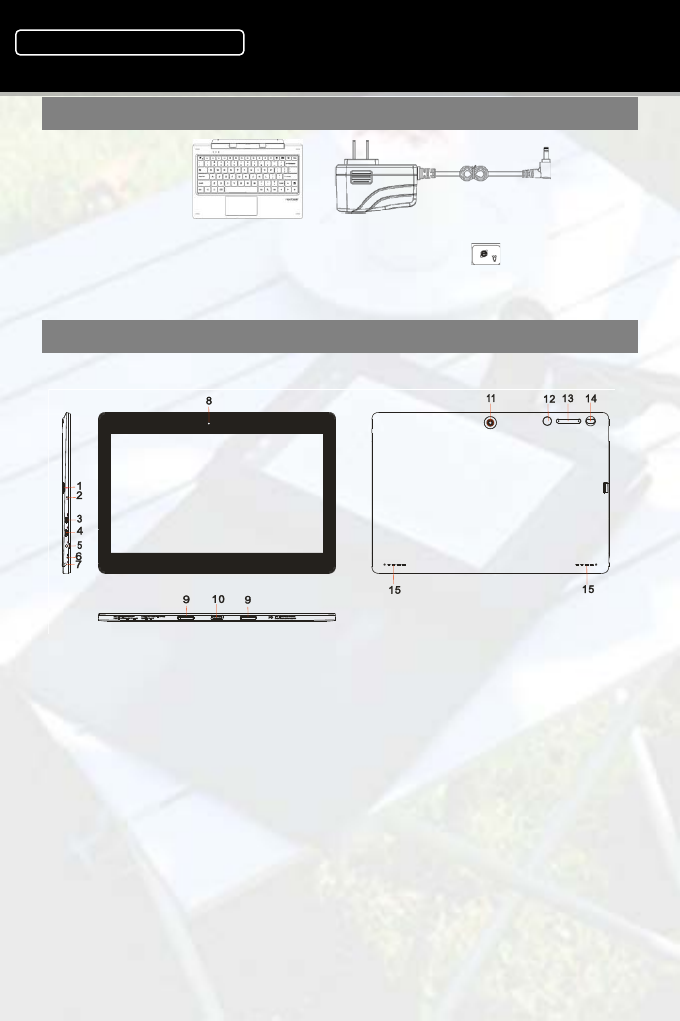
Accessories
.H\ERDUG $&'&$GDSWRU
Note
˖
Pressing and holding down the Ctrl + Browser button can turn on/off the
keyboard backlight.
Features & Functionality
Overview
11.6” Tablet PC Android 5.0 SystemQuick Start Guide1;$4&
9HU
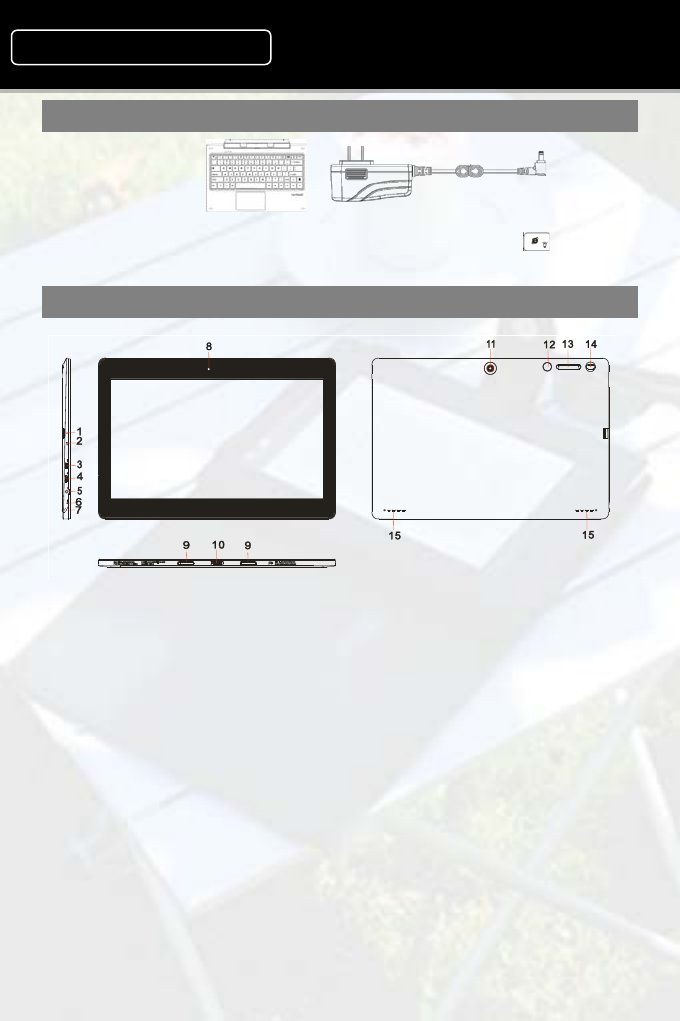
1.
Micro-SD Card Slot
2. Charge indicator
3. HDMI interface
4. Micro USB port– FRQQHFWVWR3&YLD86%FDEOH
5. DC-In Socket– FRQQHFWVWR$&'&SRZHUDGDSWHU.
6. Built-in microphone
7. Earphone socket – FRQQHFWVWRVWHUHRHDUSKRQHV
8. Front webcam
9. Sustaining port (female) – IL[DQGVXVWDLQFRQQHFWLRQWRH[WHUQDO
NH\ERDUG
10. Pogo pin connector (female) –FRQQHFWH[WHUQDONH\ERDUG
11. Rear webcam
12. Home button – JRWRWKH+RPHVFUHHQ
13. VOL+/- button – LQFUHDVHGHFUHDVHWKHYROXPH
14. Power –%ULHIO\SUHVVWRORFNRUXQORFNWKHVFUHHQSUHVVDQGKROGWR
WXUQRQRURIIWKHXQLWRUUHVHWLW
15. Built-in speakers
Getting Started
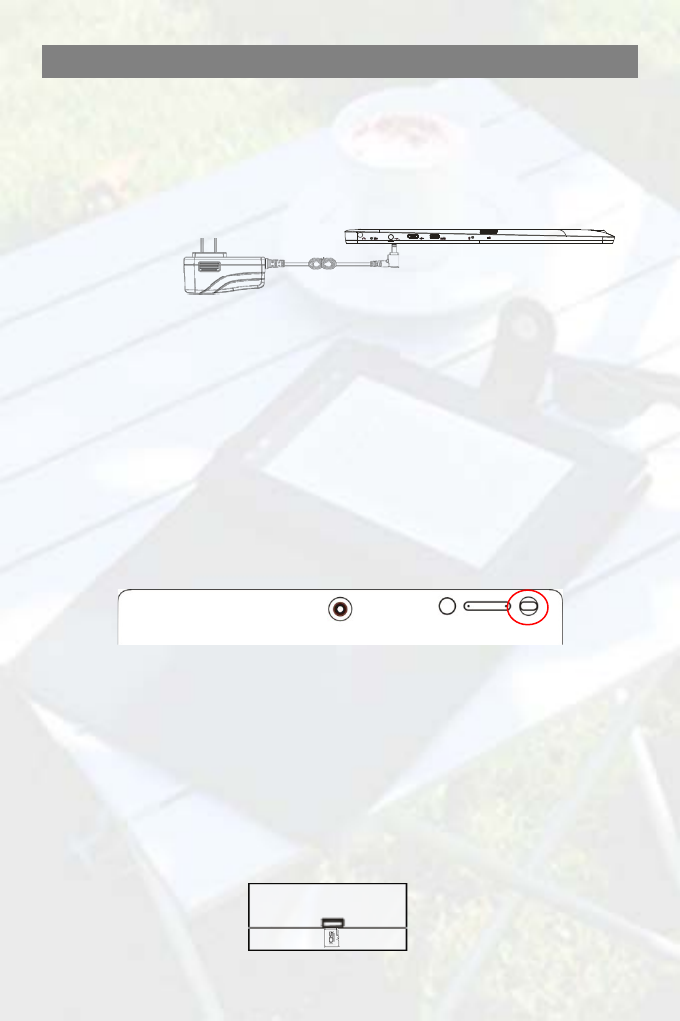
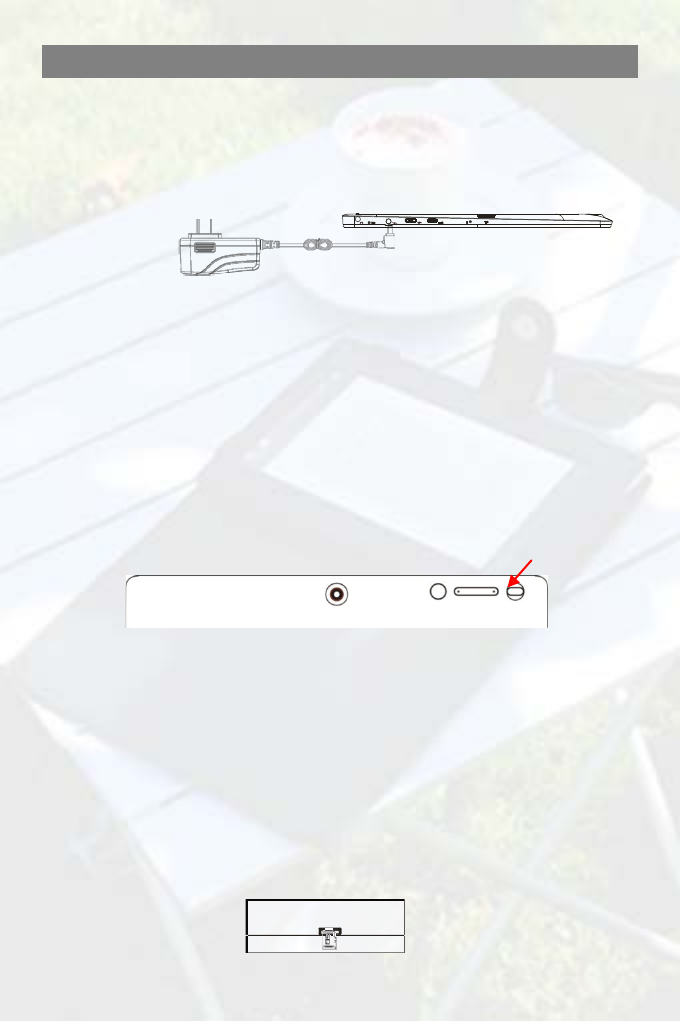
Step 1 Charging the tablet
7KHWDEOHWKDVDEXLOWLQUHFKDUJHDEOHEDWWHU\&KDUJHWKHGHYLFHZKHQWKHEDWWHU\OHYHOLV
ORZ
&RQQHFWWKHSRZHUFDEOHLQWRWKHSRZHUDGDSWHU
2. &RQQHFW WKHS RZHUD GDSWHUW R DQ HOHFWULFDOR XWOHWD QG FKDUJHW KHW DEOHWXQ WLO WKH
EDWWHU\LVIXOO\FKDUJHG
Caution:
&KDUJHWKHEDWWHU\LQDQDPELHQWWHPSHUDWXUHRI&WR&
8VHRQO\WKHVXSSOLHGSRZHUDGDSWHUWRFKDUJH\RXUWDEOHW8VLQJXQDXWKRUL]HG
SRZHUDGDSWHUVPD\VHYHUHO\GDPDJH\RXUWDEOHW
Note:
1. The battery is not fully charged when you unpack your tablet.
2. A fully discharged battery takes about 4.5 hours to fully charge.
3. When the battery is being charged, the LED indicator lights red, and when the
battery has been fully charged, the LED indicator lights orange.
4. The LED indicator will light 4-5 seconds later after the adapter has been
connected to the tablet and the wall outlet.
Step 2 Turning On/Off the Tablet
7RW XUQRQ WKHG HYLFHS UHVVD QG KROG WKHPower EXWWRQ RQWKH XQLW XQWLO\ RX VHH WKH
ERRWXSVFUHHQ,WPD\WDNHDIHZPLQXWHVWRVWDUWXSWKHV\VWHP
7RWXUQRIIWKHGHYLFHSUHVVDQGKROGWKH3RZHUEXWWRQXQWLO\RXVHHWKHRSWLRQ³3RZHU
2II´DQGWKHQWDSRQ³3RZHU2II´
Tip: The device may fall asleep with the screen display locked when there is no touch action for a while. You
can briefly press the Power button to wake it up.
Step 3 Inserting/ Removing a micro SD Card
3LFNXSRQHPLFUR6'FDUG
$OLJQWKHPLFUR6'FDUGVRWKDWWKHSLQVDUHSRLQWHGWRZDUGWKHFDUGVORW
3XVKWKHPLFUR6'FDUGLQWRWKHFDUGVORW
7RUHPRYHWKHPLFUR6'FDUGPDNHVXUHWKHPLFUR6'FDUGLVQRWZRUNLQJDQG
HQWHUWKH6HWWLQJPHQXWRVHOHFWµ8QPRXQWLQJUHPRYDEOHVWRUDJH¶EHIRUH
UHPRYLQJIURPWKHVORW
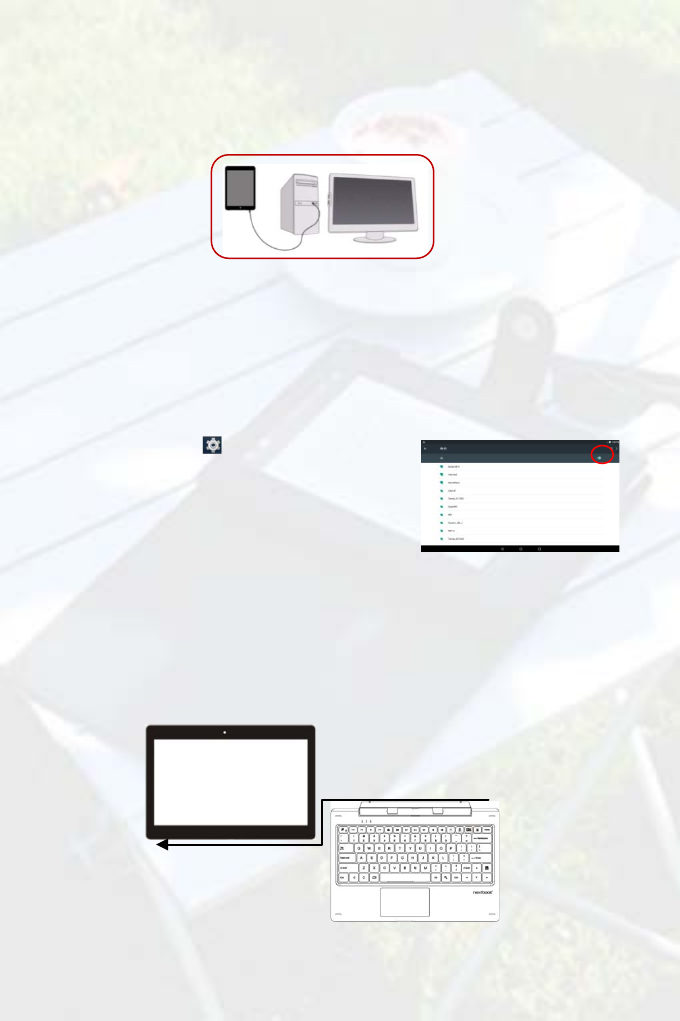
Step 4 Connecting to PC for transferring files
&RQQHFWWKHGHYLFHWRDFRPSXWHUZLWKWKHVXSSOLHG86%FDEOH
2QFHFRQQHFWHGWKHWDEOHWZLOOEHLGHQWLILHGDVD073GHYLFHZLWKDPRELOHSKRQH
LFRQ2SHQWKHSKRQHLFRQDQGFRS\ILOHVWRLWMXVWDV\RXGRRQ\RXUKDUGGULYH
'LVFRQQHFWWKH86%FDEOHWRUHPRYHWKHGHYLFHIURPWKHFRPSXWHU
Note:
a. As you connect the tablet to the PC, you may need to install the Windows Media Player (the latest version)
and the USB driver first.
b. There is no audio prompt for USB connection.
c. If the device is power-off while you connect it to PC, there will be no response of connection appearing on
your PC. You have to turn it on or wake it up to continue.
Step 5 Wi-Fi Setting
7DSWKH6HWWLQJLFRQ RQWKHDSSVVFUHHQWRRSHQ
WKHVHWWLQJVPHQX
6HOHFW³:,),´DQGVOLGHWKHWRJJOHVZLWFKWR³21´WR
WXUQRQ:,),
7DS³:L)L´WRVHOHFWDURXWHUWKHGHYLFHZLOOVFDQ
DXWRPDWLFDOO\IRUDYDLODEOH:L)LQHWZRUNVLQ\RXU
UDQJHDQGGLVSOD\WKHPRQDOLVW
&KRRVHDQHWZRUNIURPWKHOLVWDQGWKHQWDS³&RQQHFW´WRFRQQHFW6RPHQHWZRUNPD\EH
VHFXUHGZLWKSDVVZRUGVR\RXZLOOKDYHWRHQWHUWKHSDVVZRUGEHIRUHFRQQHFWLQJ,IWKH
FRQQHFWLRQLVVXFFHVVIXOWKHPHVVDJHµ&RQQHFWHGWR«:L)L1HWZRUN1DPH¶ZLOODSSHDU
XQGHUWKH:,),6HWWLQJ
Step 6 Using the Physical Keyboard
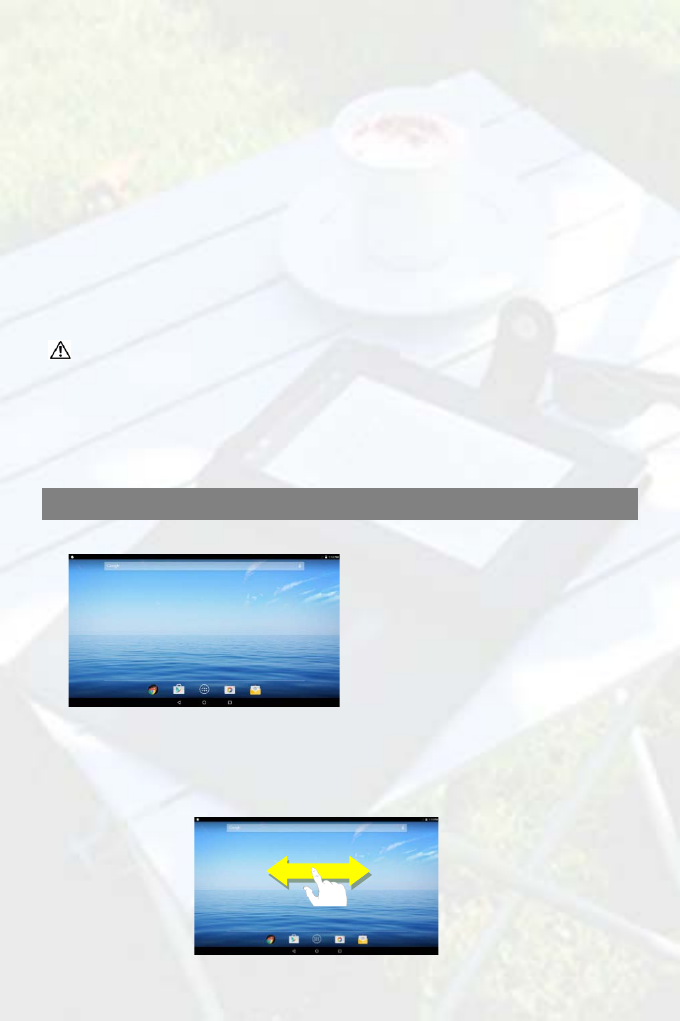
)RUWKHVDNHRIXVLQJFRQYHQLHQFHWKLVGHYLFHLVGHVLJQHGWREHHTXLSSHGZLWKD
GHGLFDWHGNH\ERDUG)ROORZWKHVHVWHSVWRFRQQHFWWKHNH\ERDUGWR\RXUWDEOHW
3ODFHWKHGHGLFDWHGNH\ERDUGRQDQHYHQDQGVWDEOHSODQHHJGHVN
+ROG\RXUWDEOHWZLWKWZRKDQGVDOLJQWKHFRQQHFWRUDQGWKHWZRPDJQHWLFFRQWDFWV
RQWKHNH\ERDUGWRWKHMDFNDQGSRVLWLRQLQJVORWVDWWKHERWWRPRIWKHWDEOHW
$VVRRQDVWKHNH\ERDUGLVFRQQHFWHGWRWKHWDEOHWLWLVUHDG\IRUXVH
<RXFDQURWDWHWKHWDEOHWWRRYHUODSWKHNH\ERDUGDV\RXGRZLWKDODSWRS
Note:
1.This keyboard is a plug-and-play device; you can connect/disconnect it anytime.
2. There is no notification or indication for the keyboard connection, except for
appearance of the mouse icon (arrow) as you put your hand onto the touch area.
3. When the tablet overlaps on the keyboard, the display will be turned off; as soon as it is
erect, the display will be turned on again.
4. Since the keyboard is powered by the tablet, it has no built-in battery inside.
Warning:
The maximum angle between the tablet and the keyboard is 120 degrees, so DO NOT
rotate the tablet greater than that angle; otherwise, it may cause damage to the tablet and
the keyboard.
7RUHPRYHWKHNH\ERDUGIURPWDEOHWVHSDUDWHWKHPJHQWO\
Basic Operation
Home Screen
The Extended Home Screen
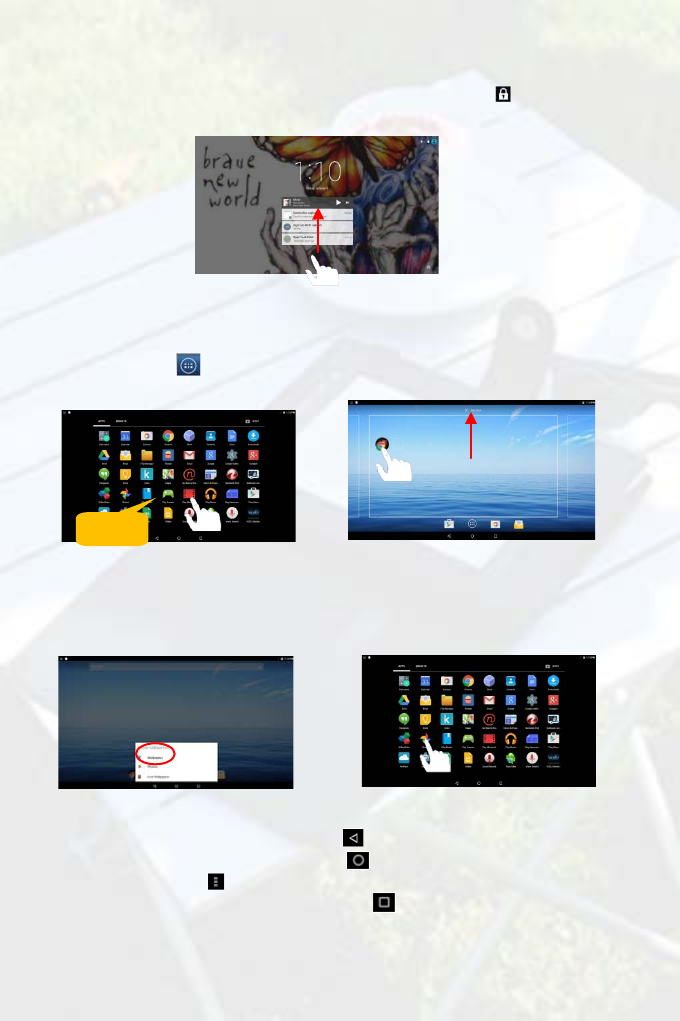
7KH+RPH6FUHHQFRQVLVWVILYHVHSDUDWHVFUHHQVIRUSRVLWLRQLQJWKHVKRUWFXWVZLGJHWVHWF
6OLGH\RXUILQJHUOHIWRUULJKWRQWKHVFUHHQWRJRWRWKHH[WHQGHGVFUHHQV
D
E
F
D%DWWHU\OHYHO
E7LPH
F*RRJOH6HDUFKEDU
G$SSOLFDWLRQWDE
H5HWXUQEXWWRQ
I+RPHEXWWRQ
J5HFHQWRSHQHGDSSV
G
H
I
J
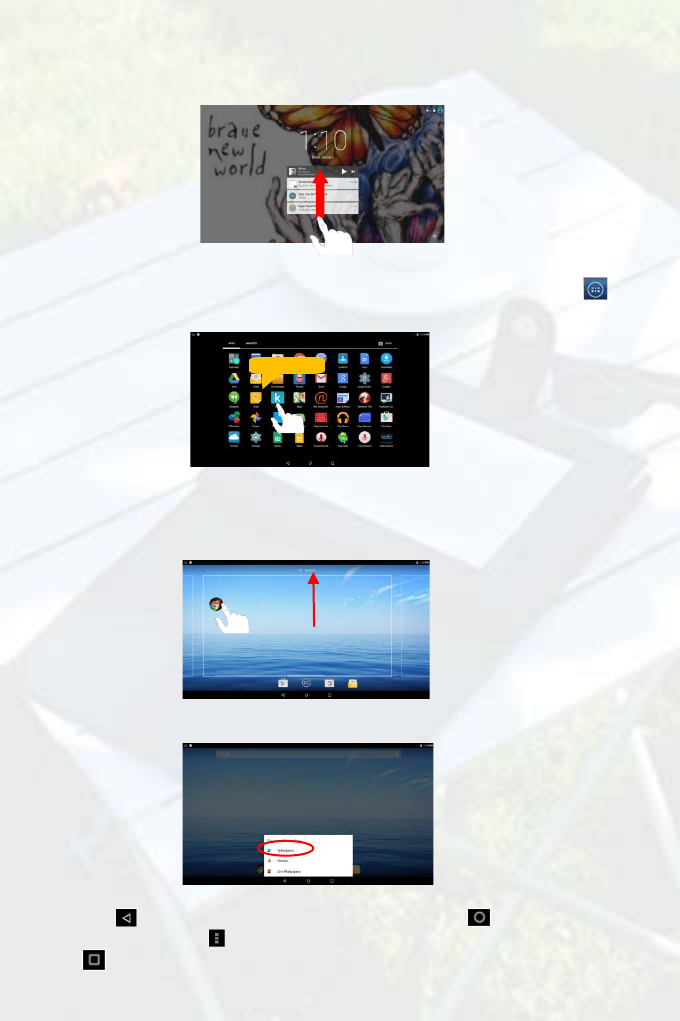
Unlock the Screen
7KHVFUHHQZLOOEHORFNHGDIWHUWKHGHYLFHLVLGOHIRUDZKLOH<RXQHHGWRXQORFNWKHVFUHHQE\
VZLSLQJ\RXUWDSXSZDUGV
Customizing Home Screen Items
y7RDGGD+RPH6FUHHQLWHPVKRUWFXWZLGJHWHWF\RXFDQWDSWKHDSSOLFDWLRQLFRQ WR
GLVSOD\DOODSSOLFDWLRQVDQGZLGJHWVWKHQKROG\RXUWDSRQDQLWHPWRSODFHLWRQWKHKRPH
SDJH
y7RPRYHD+RPH6FUHHQLWHPKROG\RXUILQJHURQWRLWWRKLJKOLJKWLWWKHQGUDJLWWRWKHGHVLUHG
ORFDWLRQDQGUHOHDVHLW
y7RUHPRYHD+RPH6FUHHQLWHPKROG\RXUILQJHURQWRLWWRKLJKOLJKWLWGUDJLWWRWKHUHF\FOHELQ
V\PERO³;´DQGWKHQUHOHDVH\RXUILQJHU
y7RFKDQJHWKHZDOOSDSHUKROG\RXUWDSRQWKH+RPHVFUHHQXQWLODPHQXDSSHDU7DSRQ
³:DOOSDSHU´DQGWKHQFKRRVHDSLFWXUHDVWKHGHVNWRSZDOOSDSHU
General Touch Actions
y 7DS EXWWRQWRJHWEDFNWRSUHYLRXVVFUHHQSDJHWDS EXWWRQWRJRWRWKH
+RPHVFUHHQWDS EXWWRQWREULQJXSWKHFRQWH[WPHQXRSWLRQVDQGWDSWKH
EXWWRQWRFKHFNWKHUHFHQWO\RSHQHGDSSV
+ROGGRZQ
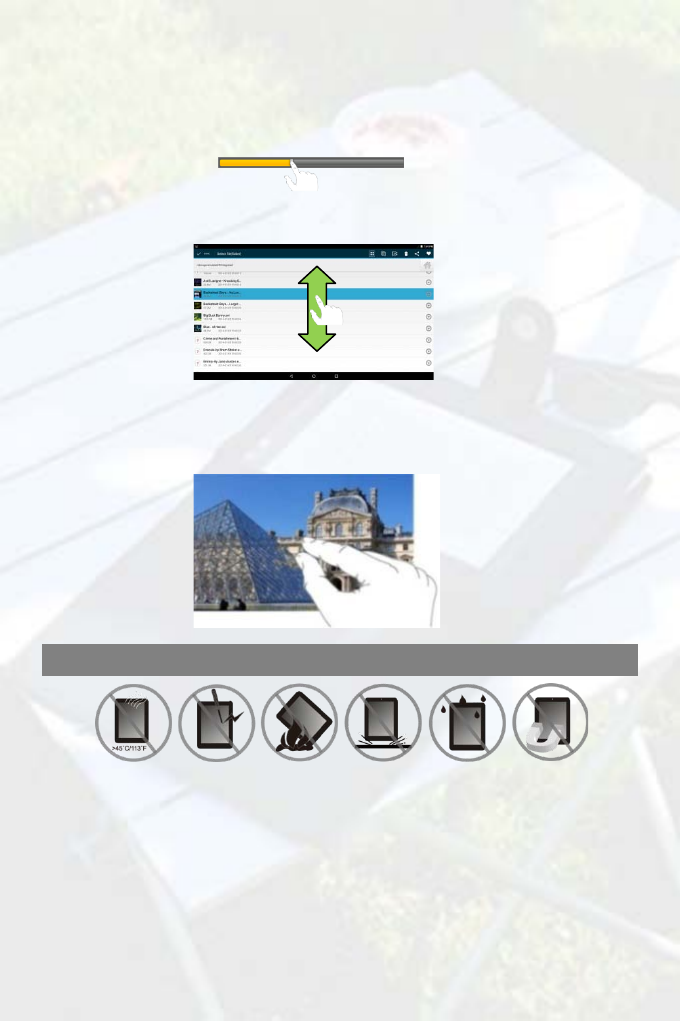
y Click&OLFNEULHIO\RQDQLWHPWRRSHQDILOHDOLQNDQDSSOLFDWLRQRUSDJH
y Drag::KHQZDWFKLQJDYLGHRRUOLVWHQLQJWRPXVLF\RXFDQGUDJWKHVOLGHURIWKH
SURJUHVVEDUDWDQ\SRLQWRIWLPHHODSVHGIURPWKHILOH
y Slide your finger:,QWKHGLIIHUHQWEURZVHUV)LOH0XVLF9LGHR3KRWRHWF\RX
FDQNHHS\RXUILQJHURQWKHVFUHHQDQGVOLGHXSDQGGRZQWRVFUROOWKHILOHOLVW
y Move your fingers closer/ wider:KHQYLHZLQJDSKRWRRUZHESDJH\RXSXW\RXU
ILQJHUVDWOHDVWWZRRQWKHVFUHHQDQGPRYHWKHPFORVHUWR]RRPRXWLWRURSHQ
\RXUILQJHUVZLGHUWR]RRPLQLWIRUEHWWHUYLVXDOHIIHFW
Safety Advisory
:HVWURQJO\UHFRPPHQGHGWKDW\RXREVHUYHWKHXVDJHSUHFDXWLRQVODLGRXWLQWKLVLQVWUXFWLRQ,Q
QRHYHQWZLOO()XQEHOLDEOHIRUDQ\GLUHFWLQFLGHQWDOVSHFLDORUFRQVHTXHQWLDOGDPDJHVWRDQ\
SHUVRQ FDXVHG E\ ( )XQ¶V QHJOLJHQFH RU IRU DQ\ ORVW SURILWV ORVW VDYLQJV ORVV RI XVH ORVW
UHYHQXHVRUORVWGDWDDULVLQJIURPRUUHODWLQJWRWKLVGHYLFHHYHQLI()XQKDVEHHQDGYLVHGRI
WKHSRVVLELOLW\RIVXFKGDPDJHV,QQRHYHQWZLOO()XQ¶VOLDELOLW\IRUGDPDJHVWR\RXRUDQ\RWKHU
SHUVRQHYHUH[FHHGWKHDPRXQWSDLGE\\RXIRUWKHGHYLFHUHJDUGOHVVRIWKHIRUPRIWKHFODLP
6RPHF RXQWULHVVWDWHV GR QRW DOORZ WKHO LPLWDWLRQV RU H[FOXVLRQRI O LDELOLW\I RUL QFLGHQWDOR U
FRQVHTXHQWLDOGDPDJHVVRWKHDERYHOLPLWDWLRQRUH[FOXVLRQPD\QRWDSSO\WR\RX
Liste des accessoires
Clavier Adaptateur AC/DC
Remarque: Appuyez et maintenez enfoncé le bouton Ctrl + Navigateur peut activer
/ désactiver le rétro-éclairage du clavier.
Caractéristiques et fonctionnalités
11.6” Tablette PC avec Android 5.0 Système Guide de démurrage rapide1;$4&
9HU
1. Emplacement pour carte Micro SD
2. Indicateur de charge
3. Port HDMI
4. Port micro USB – jXQRUGLQDWHXUSDUXQFkEOH86%FRQQH[LRQjODVRXUFH
GDOLPHQWDWLRQSDUXQDGDSWDWHXUFF
5. Entrée CC - FRQQH[LRQjODGDSWDWHXU&$&&
6. Microphones intégrés
7. Port pour écouteursFRQQH[LRQjGHVpFRXWHXUVVWpUpR
8. Caméra avant
9. Port de maintien (femelle) – fL[DWLRQHWPDLQWLHQWGHODFRQQH[LRQDXFODYLHU
H[WHUQH
10. Connecteur à broche Pogo (femelle) –FRQQH[LRQDXFODYLHUH[WHUQH
11. Caméra arrière
12. Bouton Accueil - DOOHUjOpFUDQGDFFXHLO
13. Touche VOL +/- -DXJPHQWHUGLPLQXHUOHYROXPH
14. Bouton marche-arrêt - $SSX\H]EULqYHPHQWSRXUYHUURXLOOHURXGpYHUURXLOOHUOpFUDQ
DSSX\H]HWPDLQWHQH]SRXUDFWLYHURXGpVDFWLYHUODSSDUHLORXOHUpLQLWLDOLVHU
15. Haut-parleurs intégrés
Commencer
Etape 1 Recharger la tablette
/DWDEOHWWHGLVSRVHGXQHEDWWHULHUHFKDUJHDEOHLQWpJUpH&KDUJH]ODSSDUHLOORUVTXHOD
EDWWHULHHVWIDLEOH
%UDQFKH]OHFkEOHGDOLPHQWDWLRQGDQVODGDSWDWHXUVHFWHXU
%UDQFKH]ODGDSWDWHXUVHFWHXUjXQHSULVHpOHFWULTXHHWUHFKDUJH]ODWDEOHWWHMXVTXj
FHTXHODEDWWHULHVRLWFRPSOqWHPHQWFKDUJpH
Attention:
&KDUJH]ODEDWWHULHjXQHWHPSpUDWXUHDPELDQWHGH&j&
8WLOLVH]XQLTXHPHQWODGDSWDWHXUVHFWHXUIRXUQLSRXUFKDUJHUYRWUHWDEOHWWH
/XWLOLVDWLRQGXQDGDSWDWHXUQRQDXWRULVpVSHXWHQGRPPDJHUVpULHXVHPHQWYRWUH
WDEOHWWH
Remarque :
1.La batterie n'est pas entièrement chargée lorsque vous déballez votre tablette.
2. Il faut environ 4.5 heures pour charger complètement une batterie complètement
déchargée.
3. Quand la batterie est en cours de chargement, le voyant s'allume en rouge, et quand
la batterie a été complètement chargée, le voyant s'allume en orange.
Etape 2 Activation / Désactivation de la tablette
3RXUPHWWUHO¶DSSDUHLOVRXVWHQVLRQDSSX\H]HWPDLQWHQH]HQIRQFpODWRXFKHGHPLVHHQ
PDUFKHVXUO¶XQLWpMXVTX¶jFHTXHYRXVDSHUFHYLH]O¶pFUDQGDPRUoDJHSXLVUHOkFKH],O
SHXWI DOORLU TXHOTXHVP LQXWHVSR XU GpPDUUHUO HV \VWqPH YHXLOOH]D WWHQGUHDY DQWGH
SRXUVXLYUH
Conseil : Cet appareil sommeillera avec l’écran hors tension s’il demeure inactif pendant quelques
secondes. Vous pouvez appuyez brièvement sur le bouton « Power » pour mettre l’écran sous
tension et le réveiller.
3RXUPHWWUHO¶DSSDUHLOKRUVWHQVLRQDSSX\H]HWPDLQWHQH]HQIRQFpODWRXFKHGHPLVH
QHPDUFKHMXVTX¶jFHTXHYRXVDSHUFHYLH]O¶RSWLRQ©3RZHU2IIªPHWWUHKRUVWHQVLRQ
WDSH]VXU©3RZHU2IIª
Etape 3 Insérer une carte microSD
&KRLVLVVH]XQHFDUWHPLFUR6'
$OLJQH]ODFDUWHPLFUR6'GHVRUWHTXHOHVEURFKHVVRLHQWSRLQWpHVYHUVODIHQWH
GHODFDUWH
3RXVVH]ODFDUWHPLFUR6'GDQVODIHQWH
3RXUUHWLUHUODFDUWHPLFUR6'DVVXUH]YRXVTXHODFDUWHPLFUR6'QH
IRQFWLRQQHSDVHWHQWUHUGDQVOHPHQXGHUpJODJHSRXUVpOHFWLRQQHU©VWRFNDJH
DPRYLEOH'pPRQWDJHªDYDQWGHUHWLUHUGHODIHQWH
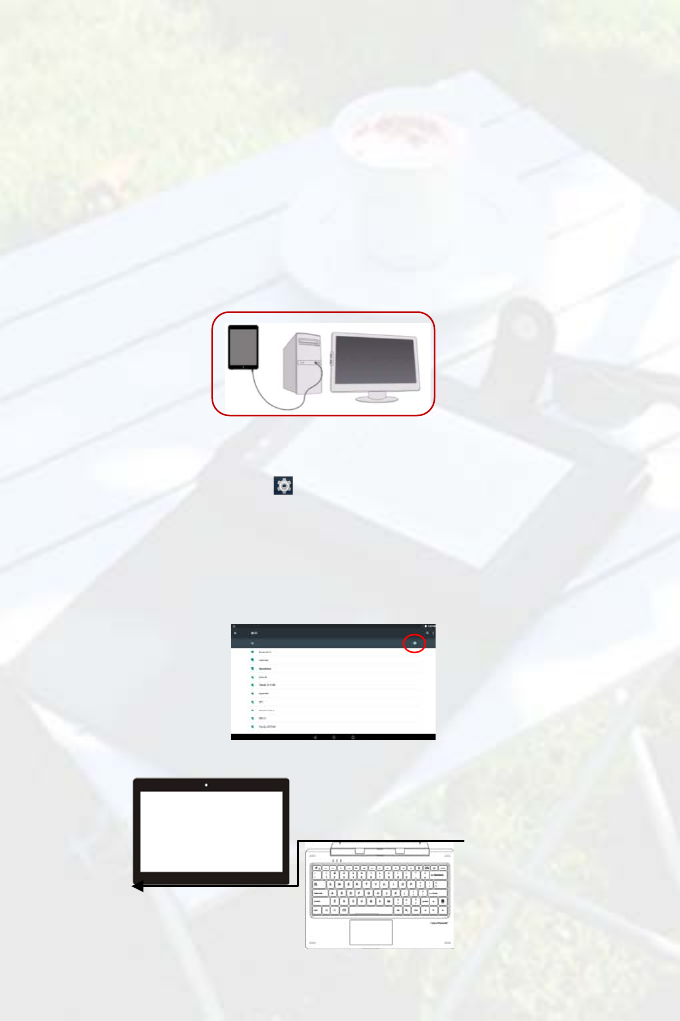
Connexion à un ordinateur pour transférer des fichiers
$YDQWGH OLUHR XGHI DLUH MRXHUG HVI LFKLHUV YRXVG HYUH]W UDQVIpUHU GHV ILFKLHUVGH
FRQWHQXPXOWLPpGLDG¶XQRUGLQDWHXUjO¶DSSDUHLO
%UDQFKH]ODSSDUHLOjXQRUGLQDWHXUDYHFOHFkEOH86%IRXUQL
8QHIRLVFRQQHFWpODWDEOHWWHVHUDLGHQWLILpHFRPPHXQGLVSRVLWLI073DYHFXQH
LF{QH GHW pOpSKRQHP RELOH2 XYUH] OLF{QH GXW pOpSKRQH HW FRSLHU GHVI LFKLHUV
FRPPHYRXVOHIDLWHVVXUYRWUHGLVTXHGXU
'pEUDQFKHUOHFkEOH86%SRXUVXSSULPHUOHSpULSKpULTXHGHORUGLQDWHXU
Remarque:
1. Comme vous vous connectez la tablette à l'ordinateur, vous devez installer le Lecteur Windows
Media 11 ou au-dessus (ou presque la dernière version) et le lecteur USB en premier.
bIl n'ya pas demessageaudiopour la connexion USB
3. 6LODSSDUHLOHVWKRUVWHQVLRQORUVTXHYRXVOHFRQQHFWH]jXQ3&LOQ\DXUDSDVGHUpSRQVHGH
FRQQH[LRQILJXUDQWVXUYRWUH3&9RXVGHYH]ODFWLYHURXOHUpYHLOOHUSRXUFRQWLQXHU
Etape 5 Réglage Wi-Fi
$SSX\H]VXULF{QHGHUpJODJH© ªVXUOpFUDQGDFFXHLO
)DLWHVJOLVVHUOHFRPPXWDWHXUjEDVFXOH:,),VXU©$FWLYDWLRQª
7DSH]VXUOHUpVHDXDXTXHOYRXVYRXOH]YRXVFRQQHFWHUVDLVLVVH]OHVLQIRUPDWLRQV
UHTXLVHV SRXU OH UpVHDX PRW GH SDVVH SXLV WDSH] VXU ©&RQQHFWª FRQQHFWHU
9RWUH1H[W%RRNWHQWHUDDORUVG¶pWDEOLUXQHFRQQH[LRQjXQSRLQWG¶DFFqVVDQVILODYHF
OHV SDUDPqWUHVT XHY RXVDY H] VDLVLV 6L ODF RQQH[LRQHV WU pXVVLHOH PHVVDJH
©&RQQHFWHGWR;;;ªDSSDUDvWUDVRXVODFRQILJXUDWLRQ:,),
Etape 5!Utilisation du clavier physique
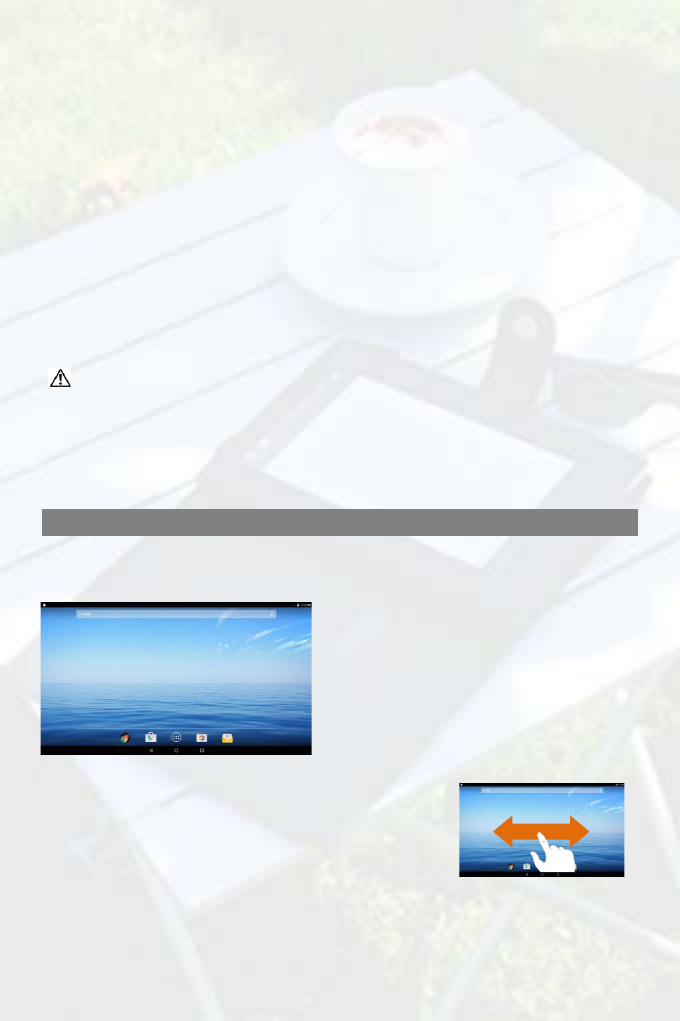
3RXUGHVUDLVRQVGHIDFLOLWpGXWLOLVDWLRQFHWDSSDUHLOHVWFRQoXSRXUrWUHpTXLSpGXQ
FODYLHUGpGLp6XLYH]FHVpWDSHVSRXUFRQQHFWHUOHFODYLHUjYRWUHWDEOHWWH
3ODFH]OHFODYLHUGpGLpVXUXQHVXUIDFHSODQHHWVWDEOHSDUH[HPSOHEXUHDX
7HQH]YRWUHWDEOHWWHDYHFOHVGHX[PDLQVDOLJQH]OHFRQQHFWHXUHWOHVGHX[FRQWDFWV
PDJQpWLTXHVGXFODYLHUjODSULVHHWSRVLWLRQQH]OHVIHQWHVDXEDVGHODWDEOHWWH
'qVTXHOHFODYLHUHVWFRQQHFWpjODWDEOHWWHLOHVWSUrWjOHPSORL
9RXVSRXYH]IDLUHSLYRWHUODWDEOHWWHSRXUFKHYDXFKHUOHFODYLHUFRPPHYRXVOHIDLWHV
DYHFXQRUGLQDWHXUSRUWDEOH
Remarque :
1. Ce clavier est un dispositif Plug-and-Play, vous pouvez le brancher/débrancher de la
prise pour clavier à tout moment.
2. Il n'y a aucune notification ou indication pour la connexion du clavier, à l'exception de
l'apparition de l'icône de la souris (flèche) lorsque vous mettez votre main sur la zone de
contact.
3. Lorsque la tablette chevauche sur le clavier, l'écran sera éteint; dès qu'il est en
érection, l'écran s'allume à nouveau.
4. Comme le clavier est alimenté par la tablette, il a pas de batterie intégrée à l'intérieur.
Avertissement:
!"#$%&'()#*+)#&('$,-'(&#(,#.&',,'(',(&'(/�+'-('1,(2'(345(2'%-617(2'(18-,'(9:"'&&'1($'(,8:-$'$,(;#1(&#(
,#.&',,'(1:;6-+':-'(<(/'&&'(#$%&'=(1+$8$7(+&(;':,(/#:1'-(2'1(28))#%'1(<(&#(,#.&',,'(',(&'(/�+'-
3RXUUHWLUHUOHFODYLHUGHODWDEOHWWHVpSDUH]OHVGpOLFDWHPHQW
Fonctionnement de base
Écran d'accueil
Écran d'accueil étendu
)DLWHVJOLVVHUYRWUHGRLJWKRUL]RQWDOHPHQWVXUOpFUDQSRXUDOOHU
D\SDQQHDXGHJDXFKHRXGHGURLWHGHOpFUDQGDFFXHLOpWHQGX
D1LYHDXGHSLOH
E+HXUH
F%DUUHGHUHFKHUFKH*RRJOH
G$SSOLFDWLRQWDE
H5HWRXU
I$OOHUjOpFUDQGDFFXHLO
J$SSOLFDWLRQVUpFHPPHQWXWLOLVpHV
F
HI J
G
DE
Actions tactiles générales
z(éOéSBM: 7DSH]VXUOHERXWRQGHUHWRXU SRXUUHYHQLUjODSDJHGpFUDQ
SUpFpGHQWHDSSX\H]VXUOHERXWRQ+RPH SRXUDOOHUjOpFUDQGDFFXHLODSSX\H]
VXUOHERXWRQ0HQX SRXUIDLUHDSSDUDvWUHOHVRSWLRQVGHPHQXFRQWH[WXHOHW
DSSX\H]VXUOHERXWRQ$SSOLFDWLRQVUpFHQWHV SRXUYpULILHUOHVDSSOLFDWLRQV
RXYHUWHVUpFHPPHQW
Ajouter un élément
3RXU DMRXWHUX QpO pPHQWjO pFUDQ
GDFFXHLO UDFFRXUFLV ZLGJHWVG RVVLHUV
HWF DSSX\H]V XU
SRXU DIILFKHU OHV
DSSOLFDWLRQV
SXLV PDLQWHQH] OpOpPHQW
HQIRQFHHWSODFH]OHVXUOpFUDQGDFFXHLO
Déplacer / Supprimer un élément
0DLQWHQH] YRWUHGRL JWV XUXQ pOpPHQW
MXVTXjF HTX LOV RLWH QV XUEULOODQFH SXLV
IDLWHV
OH JOLVVHUY HUVO DSR VLWLRQG pVLUpH
3RXUV XSSULPHU XQpO pPHQWI DLWHV
OH
JOLVVHUVXU©6XSSULPHUª
Changer fond d'écran
0DLQWHQH]H QIRQFpO pFUDQG DFFXHLO
MXVTXjF HTX XQP HQX DSSDUDLVVH
6pOHFWLRQQH]©)RQGVG pFUDQª
GDQVO H
PHQXSXLVFKRLVLVVH]XQHLPDJH
Modification des paramètres système
$SSX\H]V XU ©3DUDPqWUHVªV XUO pFUDQ
GDFFXHLOSRXUDIILFKHUWRXVOHVSDUDPqWUHV
SXLVP RGLILH]O HS DUDPqWUH TXH YRXV
VRXKDLWH]
0DLQWHQH]
HQIRQFp
Déverrouiller l'écran
/pFUDQV HUDY HUURXLOOp VL ODSSDUHLO HVW LQDFWLI SHQGDQWT XHOTXHVV HFRQGHV9 RXV
SRXYH]GpYHUURXLOOHUOpFUDQHQIDLVDQWJOLVVHUOLF{QHGHYHUURXLOODJH
YHUVODGURLWH
DYDQWGHFRQWLQXHUjXWLOLVHUODSSDUHLO
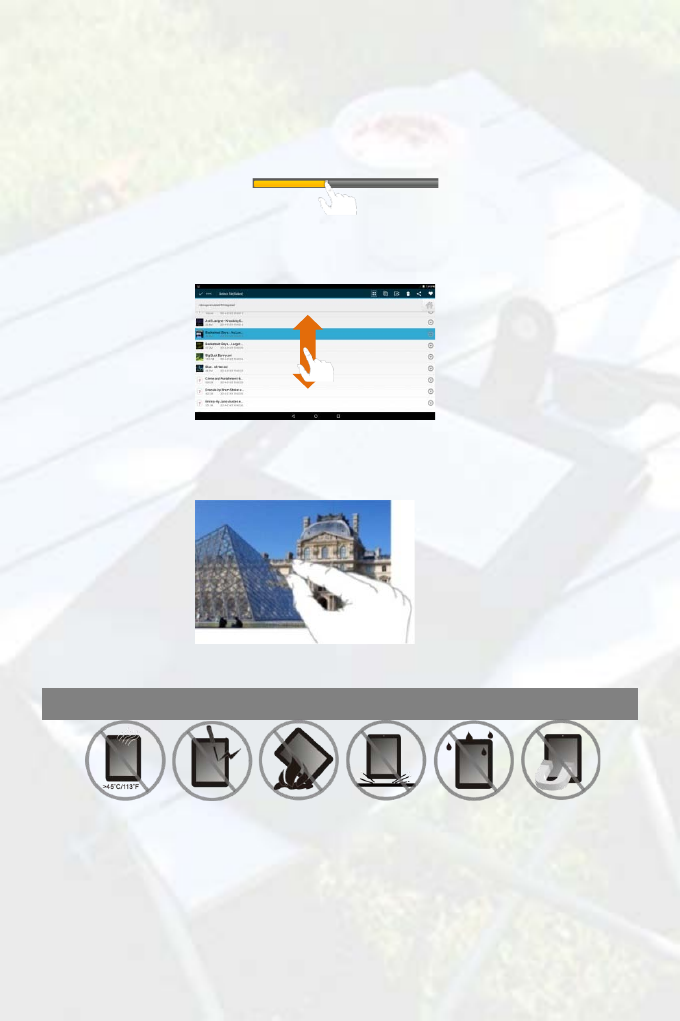
zCliquer :&OLTXHUEULqYHPHQWVXUXQpOpPHQWSHUPHWGRXYULUXQILFKLHUXQHOLHQXQH
DSSOLFDWLRQRXXQHSDJH
Conseils de sécurité
1RXVFRQVHLOORQVIRUWHPHQWTXHYRXVREVHUYLH]OHVPHVXUHVGHSUpFDXWLRQVpQRQFpHVGDQVFHPDQXHO
(Q DXFXQFDV ( )XQ QH VHUD WHQXUHVSRQVDEOH SRXU WRXW GRPPDJH LQGLUHFW DFFHVVRLUH VSpFLDO RX
FRQVpFXWLI VXEL SDU XQH SHUVRQQH VXLWH j OD QpJOLJHQFH GH ( )XQ RX SRXU WRXWH SHUWH GH SURILWV
GpFRQRPLHGXWLOLVDWLRQGHUHYHQXVRXGHGRQQpHVSURYHQDQWRXOLpjFHWDSSDUHLOPrPHVL()XQD
pWp DYLVp GH OD SRVVLELOLWp GH WHOV GRPPDJHV (Q DXFXQ FDV ( )XQ QH VHUD WHQX UHVSRQVDEOH GHV
GRPPDJHV HQFRXUXV SDU YRXV RX WRXWH DXWUH SHUVRQQH H[FpGDQW OH PRQWDQW SD\p SDU YRXV SRXU
ODSSDUHLOSHXLPSRUWHODIRUPHGHODUpFODPDWLRQ&HUWDLQVSD\VeWDWVQHSHUPHWWHQWSDVOHVOLPLWDWLRQV
RXO¶H[FOXVLRQGHODUHVSRQVDELOLWpSRXUGHVGRPPDJHVDFFHVVRLUHVRXFRQVpFXWLIVDORUVODOLPLWDWLRQ
RXO¶H[FOXVLRQFLGHVVXVSHXYHQWQHSDVV¶DSSOLTXHUjYRXV
z
Faire glisser le doigt : 'DQVOHVGLIIpUHQWVQDYLJDWHXUV)LFKLHUV0XVLTXH9LGpR
3KRWRHWFYRXVSRXYH]PDLQWHQLUYRWUHGRLJWVXUOpFUDQSXLVIDLUHJOLVVHUGHKDXW
HQEDVSRXUIDLUHGpILOHUODOLVWHGHVILFKLHUV
zFaire glisser : /RUVTXHYRXVUHJDUGH]XQHYLGpRRXpFRXWH]GHODPXVLTXHYRXV
SRXYH]IDLUHJOLVVHUOHFXUVHXUGHODEDUUHGHSURJUHVVLRQjQLPSRUWHTXHOSRLQWGH
WHPSVpFRXOpVXUOHILFKLHU
zToucher avec le doigt : /RUVTXHYRXVUHJDUGH]XQHSKRWRRXXQHSDJH:HEYRXV
PHWWH]YRVGRLJWVDXPRLQVGHX[VXUOpFUDQHWOHVUDSSURFKHUSRXUUpWUpFLURXRXYUH]
YRVGRLJWVSRXU]RRPHUSOXVODUJHSRXUXQPHLOOHXUHIIHWYLVXHO
