Apple AirMac ネットワーク構成の手引き ユーティリティ編 User Manual Air Mac ネットワーク構成 の手引き OS X V10.5 + Windows Designing Networks 10.5 JA
User Manual: Apple AirMac AirMac ネットワーク構成 の手引き AirMac ユーティリティ編 Mac OS X v10.5 + Windows
Open the PDF directly: View PDF  .
.
Page Count: 78
- AirMac ネットワーク構成の手引き
- 目次
- はじめに
- AirMacのセキュリティ
- AirMacネットワークの設定
- AirMacユーティリティを使用する
- AirMac Extremeネットワークを設定する
- インターネット接続環境を構成する/共有する
- 詳細なオプションを設定する
- WDS(Wireless Distribution System)を設定する
- 802.11nネットワークの通信圏を広げる
- デュアルバンド(2.4 GHzおよび5 GHz)ネットワークを設定する
- ネットワークの安全性を保つ
- ネットワークトラフィックをネットワーク上の特定のコンピュータに転送する(ポートマッピング)
- ログを記録する
- IPv6を設定する
- ネットワーク上のUSBハードディスクを共有する/保護する
- ネットワークでTime Capsuleを使用する
- アップルワイヤレス装置にUSBプリンタを接続する
- 802.11nネットワークにワイヤレスクライアントを追加する
- 問題を解決する
- 知っておくと便利な情報
- 用語集

AirMac ネットワーク構成
の手引き
AirMac ユーティリティ編
MacOSXv10.5+Windows

2
1目次
第
1
章
4
はじめに
6
AirMac
ユーティリティを使ってアップルワイヤレス装置のインターネット接続環境を構成する
7
AirMac
ネットワークの通信圏を広げる
7
AirMac
Extreme
ベースステーションまたは
TimeCapsule
に接続された
USB
ハードディスク
を共有する
7
アップルワイヤレス装置を使ってプリントする
7
コンピュータのインターネット接続を共有する
第
2
章
10 AirMac
のセキュリティ
10
家庭内の
AirMac
ネットワークのセキュリティ
11
企業および教室の
AirMac
ネットワークのセキュリティ
12
WPA
(
Wi-FiProtectedAccess
)と
WPA2
第
3
章
15 AirMac
ネットワークの設定
16
AirMac
ユーティリティを使用する
18
AirMac
Extreme
ネットワークを設定する
25
インターネット接続環境を構成する/共有する
41
詳細なオプションを設定する
43
WDS
(
WirelessDistributionSystem
)を設定する
47
802.11n
ネットワークの通信圏を広げる
49
デュアルバンド(
2.4GHz
および
5GHz
)ネットワークを設定する
50
ネットワークの安全性を保つ
55
ネットワークトラフィックをネットワーク上の特定のコンピュータに転送する( ポートマッピ
ング)
57
ログを記録する
58
IPv6
を設定する
59
ネットワーク上の
USB
ハードディスクを共有する/保護する
61
ネットワークで
TimeCapsule
を使用する
61
アップルワイヤレス装置に
USB
プリンタを接続する
62
802.11n
ネットワークにワイヤレスクライアントを追加する
63
問題を解決する
第
4
章
65
知っておくと便利な情報
65
ネットワークの基礎


1
4
1はじめに
AirMac は、ご家庭、教室、オフィスなどのどこからでもワイヤレス
でインターネットに接続できる、最も簡単な方法を提供します。
AirMac
は最新の
IEEE
(
InstituteofElectricalandElectronicsEngineers
)
802.11n
ドラフト仕
様に準拠しているので、ご家庭、教室、または小規模なオフィスで信頼性の高い高速ワイヤレス
ネットワークをご利用になれます。データ転送速度が
802.11g
規格の最大で
5
倍向上しており、
ネットワーク通信圏も
2
倍以上拡張されています。
AirMac
Extreme
ベースステーションおよび
TimeCapsule
はデュアルバンドに対応しているの
で、
2.4GHz
(ギガヘルツ)または
5GHz
周波数帯域で使用できます。また、後方互換性が
100
パーセント確保されているので、
802.11a
、
802.11b
、
802.11g
、または
IEEE
ドラフト仕様
802.11n
ワイヤレスカードを使用する
Mac
コンピュータおよび
PC
コンピュータであれば、どのコンピュー
タからも
AirMac
ワイヤレスネットワークに接続することができます。さらに、
AirMacExpress
と完全に統合されているので、音楽などをワイヤレスでストリーム配信することもできます。
AirMac
Extreme
ベースステーションおよび
TimeCapsule
には、
3
基の
10/100/1000Base-T
ギガビット
Ethernet
ポート(
LAN
)が装備されているので、ネットワークにルーターを別途用
意する必要はありません。
AirMacExtreme
ベースステーション、
AirMacExpress
、または
TimeCapsule
を設定するときは、
設定および管理のための使いやすい「
AirMac
ユーティリティ」アプリケーションを使用します。
「
AirMac
ユーティリティ」は、
1
つのアプリケーションからすべてのソフトウェアコントロール
にアクセスできるので、操作性に優れています。クライアント監視機能やログ機能を使って、複
数のアップルワイヤレス装置をより効率的に管理できます。また、ネットワークに一時的にアク
セスできる期限付きのゲストアカウントを利用できるので、自宅やオフィスで週末だけ使用する
ユーザにネットワークパスワードを教える必要がなくなりました。さらに、ペアレンタルコント
ロールが最大限に機能するように、時間制限付きのアカウントを設定できるようになりました。
このバージョンの「
AirMac
ユーティリティ」は
IPv6
と
Bonjour
に対応しているので、プリン
トやハードディスクの共有といったネットワークサービスを
WAN
ポート経由で「アドバタイズ」
することもできます。
参考:この説明書で
AirMacExtreme
ベースステーション、
AirMacExpress
、および
TimeCapsule
の機能を説明するときには、それらの装置をアップルワイヤレス装置と総称しています。

第1章 はじめに5
AirMac
Extreme
ベースステーションまたは
TimeCapsule
では、
USB
ハードディスクを接続し
て、ネットワーク上のすべてのユーザがファイルをバックアップ、保存、および共有することが
できます。
TimeCapsule
には
AirMac
ディスクが内蔵されているので、外部ディスクを接続す
る必要はありません。必要に応じて、追加の
USB
ディスクを
TimeCapsule
の
USB
ポートに接
続することもできます。また、
USB
プリンタをアップルワイヤレス装置の
USB
ポートに接続す
れば、ネットワーク上のすべてのユーザがそのプリンタまたはハブにアクセスできます。
すべてのアップルワイヤレス装置で強力なワイヤレスセキュリティが提供されます。ファイア
ウォールが内蔵され、業界標準の暗号化技術にも対応しています。簡単な設定ユーティリティと
強力なアクセス制御で承認されたユーザであれば、それらの装置によって作成された
AirMac
ネットワークでも簡単に接続できます。
アップルワイヤレス装置では、以下の方法で、ワイヤレスのインターネット接続環境を提供し、
複数のコンピュータで
1
つのインターネット接続を共有することができます:
Â
装置をルーターとして使用し、
DHCP
(
DynamicHostConfigurationProtocol
)と
NAT
(
NetworkAddressTranslation
)を使ってネットワーク上のコンピュータに
IP
(
Internet
Protocol
)アドレスを割り当てるように設定します。インターネットに接続された
DSL
モデ
ムまたはケーブルモデムにワイヤレス装置を接続すると、ワイヤレス装置はそのインターネッ
ト接続を介して
Web
ページやメールなどのインターネットコンテンツを受信し、ワイヤレス
ネットワークまたは
Ethernet
ネットワーク(コンピュータが
Ethernet
ポートに接続されてい
る場合)を介してそれらのコンテンツをネットワーク上のコンピュータに転送します。
Â
アップルワイヤレス装置をブリッジとして使用し、
IP
アドレスを割り当てるルーターおよび
インターネット接続環境がすでに設定されている既存のネットワークに接続するように設定
します。ワイヤレス装置は、
AirMac
またはワイヤレスネットワーク対応のコンピュータ、あ
るいは装置に
Ethernet
で接続されたコンピュータに、
IP
アドレスとインターネット接続を転送
します。
この説明書では、
AirMacExtreme
ベースステーション、
AirMacExpress
、
TimeCapsule
につ
いて、および「
AirMac
ユーティリティ」を使って、
MacOSXv10.5
以降を使用するコンピュー
タと
WindowsVista
または
WindowsXPServicePack2
を使用するコンピュータが接続できる
802.11n
ネットワークを設定する方法について説明します。アップルワイヤレス装置およびワイ
ヤレスインターネット接続は、数分で設定できます。また、アップルワイヤレス装置は柔軟で強
力な機能を備えたネットワーク製品であるため、さまざまな方法で活用できる
AirMac
ネット
ワークを設定することもできます。
AirMac
ネットワークを設定して、
AirMac
を使用しないコン
ピュータを
Ethernet
経由でインターネットに接続したり、ワイヤレス装置のより高度な機能を
利用したりする場合は、この説明書を参考にして、ネットワークの設定と運用を行ってください。
ワイヤレスネットワークに関するより一般的な情報、および
AirMac
テクノロジーの概要につい
ては、
apple.com/jp/support/manuals/airmac
にある、
AirMac
の各種の説明書を参照してくだ
さい。
参考:この説明書に記載されている「
AirMac
ユーティリティ」の画像は、
MacOSXv10.5
のも
のです。
Windows
コンピュータを使用している場合は、画面に表示される実際のインターフェ
イスがこの説明書の画像とは多少異なることがあります。

6第1章 はじめに
AirMac ユーティリティを使ってアップルワイヤレス装置のインター
ネット接続環境を構成する
お使いのコンピュータと同様に、インターネットに接続するには、適切なハードウェア情報およ
び
IP
ネットワーク情報を使ってアップルワイヤレス装置を設定する必要があります。ワイヤレス
装置に付属の
CD
に収録されている「
AirMac
ユーティリティ」をインストールし、それを使っ
てインターネットの構成情報およびその他のネットワーク設定を入力します。
このバージョンの「
AirMac
ユーティリティ」には、「
AirMac
設定アシスタント」の優れた操作
性と「
AirMac
管理ユーティリティ」の強力な機能が
1
つにまとめられています。
MacOSX
を
使用する
Macintosh
コンピュータの場合は「アプリケーション」フォルダの「ユーティリティ」
フォルダに、
Windows
を使用するコンピュータの場合は「スタート」>「すべてのプログラム」>
「
AirMac
」にインストールされます。「
AirMac
ユーティリティ」では、装置のインターネット接続
およびその他のインターフェイスの設定方法に関する一連の質問に答えることで、設定を行うこ
とができます。
ISP
またはネットワーク管理者から受け取った
Ethernet
、
PPPoE
(
PPPover
Ethernet
)、またはローカル・エリア・ネットワーク(
LAN
)の設定を入力し、
AirMac
ネット
ワークの名前とパスワードを指定するほか、装置をワイヤレスブリッジとして設定して既存の
AirMac
ネットワークの通信圏を広げたり、その他のオプションを設定したりできます。
設定の入力が終了すると、「
AirMac
ユーティリティ」によってそれらの設定がワイヤレス装置に
送信されます。それから装置がインターネットに接続されて、その
AirMac
ネットワークに接続
しているコンピュータとの間でインターネット接続が共有されます。
アップルワイヤレス装置のより高度なネットワーク機能を利用して
AirMac
ネットワークを設定
することもできます。
AirMac
の詳細オプションを設定するときは、「
AirMac
ユーティリティ」
を使ってワイヤレス装置を手動で設定します。また、すでに行った設定を簡単に調整することも
できます。
AirMac
の高度なネットワーク機能のいくつかは、「
AirMac
ユーティリティ」の手動
設定機能でのみ構成できます。
次のようなときは、「
AirMac
ユーティリティ」を使って手動でアップルワイヤレス装置を設定し
てください:
Â
Ethernet
を使ってワイヤレス装置に接続しているコンピュータがインターネットにアクセス
できるようにしたい
Â
装置の設定は完了しているが、アカウントの資格情報など、一部の設定を変更する必要がある
Â
チャンネル周波数、高度なセキュリティオプション、非公開ネットワーク、
DHCP
のリース期
間、アクセス制御、
WAN
のプライバシー、送信電波の強さ、ポートマッピング、その他のオ
プションなど、詳細設定を構成する必要がある
「
AirMac
ユーティリティ」を使ってワイヤレス装置とネットワークを手動で設定する方法につい
ては、
16
ページの「
AirMac
ユーティリティを使用する」を参照してください。

第1章 はじめに7
AirMac ネットワークの通信圏を広げる
「
AirMac
ユーティリティ」を使って、ネットワーク内の複数の装置間のワイヤレス接続を設定す
る(
WDS
=
WirelessDistributionSystem
と呼ばれます)か、
Ethernet
を使用して装置を接続
してローミングネットワークを設定することにより、ワイヤレスネットワークの通信圏を広げる
ことができます。
WDS
またはローミングネットワークの設定について詳しくは、
41
ページの
「ほかのワイヤレス装置を
AirMac
ネットワークに接続する」を参照してください。
AirMac
Extreme ベースステーションまたはTimeCapsule に接続
されたUSB ハードディスクを共有する
最新の
AirMac
Extreme
ベースステーションまたは
TimeCapsule
を使用している場合は、
USB
ハードディスクをそれらに接続すれば、ケーブルまたはワイヤレスでネットワークに接続された
Mac
コンピュータまたは
Windows
コンピュータはそのハードディスクを使ってファイルを共有
することができます。
TimeCapsule
には
AirMac
ディスクが内蔵されているので、外部ディス
クを接続する必要はありません。必要に応じて、追加の
USB
ディスクを
TimeCapsule
の
USB
ポートに接続することもできます。詳しくは、
59
ページの「ネットワーク上の
USB
ハードディ
スクを共有する/保護する」を参照してください。
アップルワイヤレス装置を使ってプリントする
互換性のある
USB
プリンタをアップルワイヤレス装置に接続している場合は、
AirMac
ネット
ワーク上のコンピュータから
Bonjour
(アップルのゼロ構成ネットワークテクノロジー)を使っ
てそのプリンタにプリントすることができます。コンピュータから
USB
プリンタにプリントす
る手順については、
61
ページの「アップルワイヤレス装置に
USB
プリンタを接続する」を参照
してください。
コンピュータのインターネット接続を共有する
お使いのコンピュータがインターネットに接続されている場合は、
Mac
OS
X
バージョン
10.2
以
降を使用するコンピュータまたは
WindowsXPServicePack2
を使用するコンピュータと、そ
のインターネット接続を共有できます。このことを、「ソフトウェアベースステーション」とし
てコンピュータを使用すると呼ぶこともあります。
お使いのコンピュータがインターネットに接続されている限り、インターネット接続を共有でき
ます。コンピュータがスリープ状態になったり再起動した場合、またはインターネット接続が切
断された場合は、インターネット共有を再開する必要があります。
8第1章 はじめに
MacOSXv10.5
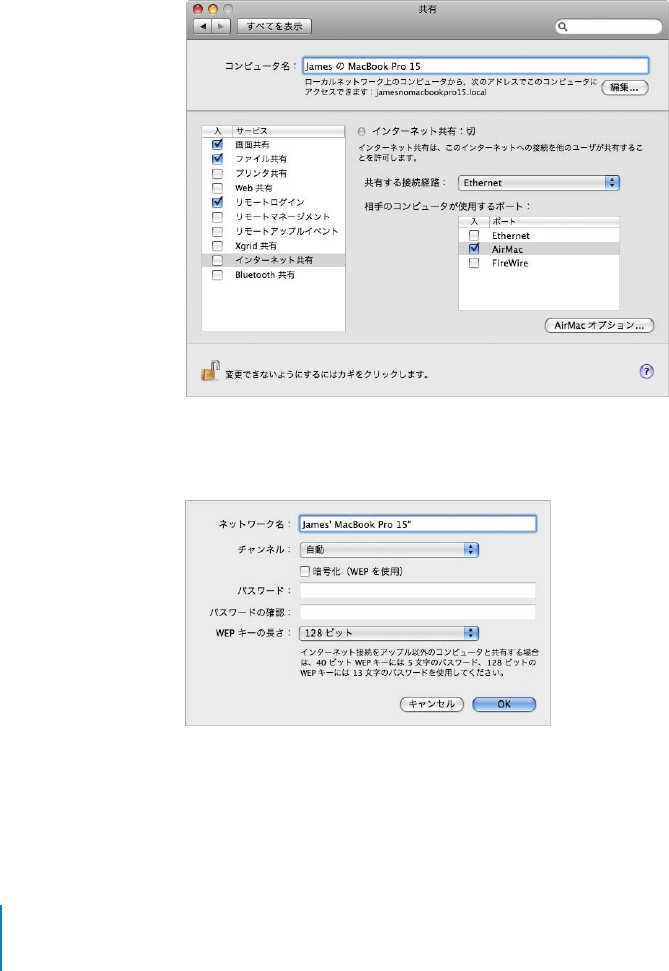
を使用するコンピュータでインターネット共有を開始するには:
1
「システム環境設定」を開き、「共有」をクリックします。
2
「共有する接続経路」ポップアップメニューから、インターネット接続を共有するために使用し
たいポートを選択します。
3
「相手のコンピュータが使用するポート」リストから、インターネット接続を共有するために使
用したいポートを選択します。たとえば、
AirMac
対応のコンピュータまたは
Ethernet
を内蔵し
たコンピュータを使って、インターネット接続を共有することができます。
4
「サービス」リストから「インターネット共有」を選択します。
5
AirMac
を使用して相手のコンピュータとインターネット接続を共有したい場合は、「
AirMac
オプ
ション」をクリックして、ネットワークの名前とパスワードを設定します。
第1章 はじめに9
Windows
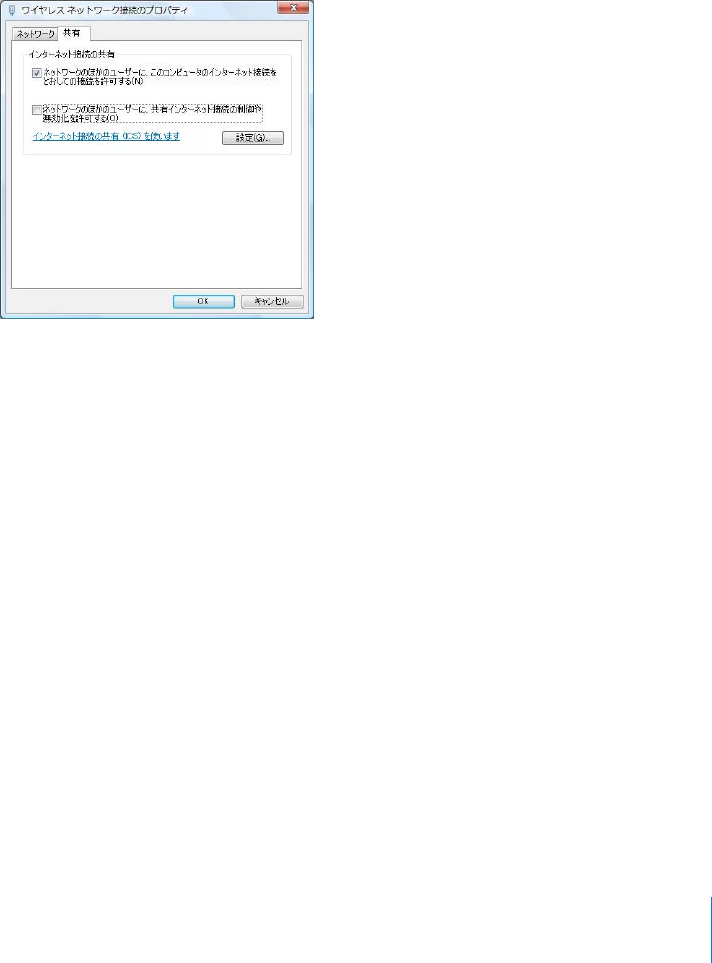
を使用するコンピュータでインターネット共有を開始するには:
1
スタートメニューからコントロールパネルを開いてから、「ネットワークとインターネット」を
クリックします。
2
「ネットワークと共有センター」をクリックします。
3
「タスク」リストで「ネットワーク接続の管理」をクリックします。
4
共有するネットワーク接続を右クリックしてから、「プロパティ」を選択します。
5
「共有」をクリックし、「ネットワークのほかのユーザーに、このコンピュータのインターネット
接続をとおしての接続を許可する」を選択します。
参考:インターネット接続とローカルネットワークで同じポート( 内蔵
Ethernet
など)を使用
する場合は、インターネット共有を開始する前に、
ISP
に問い合わせてください。ケーブルモデ
ムを使用する場合など、環境によっては、ご利用の
ISP
のほかのユーザのネットワーク設定に意
図せずに影響を与えてしまい、ネットワークへの妨害を防ぐために
ISP
からサービスを停止され
るおそれがあります。
以降の章では、
AirMac
のセキュリティオプション、
AirMac
ネットワークの設計と設定、および
その他の詳細オプションについて説明します。

2
10
2
AirMac のセキュリティ
この章では、
AirMac で利用できるセキュリティ機能の概要について
説明します。
アップルのワイヤレス装置は、いくつかのレベルのセキュリティを提供するように設計されてい
るため、インターネットへのアクセス、オンライン金融取引の管理、メールの送受信を安心して
行うことができます。また、
AirMac
Extreme
ベースステーションおよび
TimeCapsule
は盗難
防止器具を差し込むためのスロットを装備しているので、盗難から守ることもできます。
これらのセキュリティ機能の設定とその手順について詳しくは、
18
ページの「
AirMac
Extreme
ネットワークを設定する」を参照してください。
家庭内のAirMac ネットワークのセキュリティ
アップルでは、ワイヤレス
AirMac
ネットワークおよびネットワークを経由するデータを保護す
るいくつかの方法を提供します。
NAT ファイアウォール
ワイヤレスネットワークをファイアウォールで隔離することによって保護することができます。
アップルワイヤレス装置には、ネットワークとインターネットとの間に防護壁を設けて、イン
ターネットを利用した
IP
攻撃からデータを守るための
NAT
(
NetworkAddressTranslation
)
ファイアウォールが内蔵されています。ファイアウォールは、単一のインターネット接続を共有
するように装置を設定すると、自動的に有効になります。ケーブルモデムまたは
DSL
モデムを
利用する場合、実際にはケーブル接続よりも
AirMac
の方が安全になることがあります。
非公開ネットワーク
非公開ネットワークを設定することによって、ネットワーク名やネットワークの存在そのものを
非公開にすることができます。ユーザがネットワークにアクセスするには、ネットワーク名とパ
スワードを知っている必要があります。非公開ネットワークを作成するときは、「
AirMac
ユー
ティリティ」を使用します。
MacOSX
を使用する
Macintosh
コンピュータの場合は「アプリ
ケーション」フォルダの「ユーティリティ」フォルダにあり、
Windows
を使用するコンピュータの
場合は「スタート」>「すべてのプログラム」>「
AirMac
」にあります。

第2章
AirMac のセキュリティ11
パスワード保護と暗号化
AirMac
では、パスワード保護と暗号化によって、従来のケーブル接続されたネットワークと同
等レベルのセキュリティが提供されます。ユーザが
AirMac
ネットワークにログインするための
パスワード入力を必須にすることができます。データおよびパスワードを転送するときは、ワイ
ヤレス装置で、
WPA
(
Wi-FiProtectedAccess
)、
WPA2
、または
WEP
(
WiredEquivalentPrivacy
)
による最大
128
ビットの暗号化を使用してデータを暗号化し、安全性を保つことができます。
802.11n
に準拠する
AirMac
装置を設定するときに、
WEP
互換のコンピュータおよび
WPA/WPA2
互換のコンピュータがネットワークに接続する場合には、
WEP
(
TransitionalSecurityNetwork
)
を使用することもできます。
参考:
WPA
セキュリティは、
AirMac
Extreme
ワイヤレス装置、
Mac
OS
X10.3
以降と
AirMac
3.3
以降を使用する
AirMac
および
AirMac
Extreme
クライアント、および
WPA
に対応するその
他の
802.11
ワイヤレスアダプタを使用するアップル以外のクライアントでのみ利用できます。
WPA2
セキュリティを利用するには、
AirMac
Extreme
ベースステーションのファームウェアバー
ジョン
5.6
以降、
AirMacExpress
のファームウェアバージョン
6.2
以降、
TimeCapsule
のファーム
ウェアバージョン
7. 3
以降、および
AirMac4.2
以降を使用する
AirMac
Extreme
ワイヤレスカード
を搭載した
Macintosh
コンピュータが必要です。
WindowsXP
または
WindowsVista
を使用し
ている場合、お使いのコンピュータが
WPA2
に対応しているかどうかについては、コンピュータ
に付属の説明書を参照してください。
企業および教室のAirMac ネットワークのセキュリティ
企業や学校では、許可されたユーザだけにネットワーク通信を制限し、データを盗聴から保護す
る必要があります。この要件を満たすために、アップルワイヤレス装置とソフトウェアには、一連
の強力なセキュリティ機構が用意されています。これらの高度なセキュリティ機能を設定すると
きは、「
AirMac
ユーティリティ」を使用します。
送信電波の強さの制御
電波は、すべての方向に伝わるため、特定の建物の外に流出してしまうことがあります。「
AirMac
ユーティリティ」にある「送信出力」の設定を使用すると、装置のネットワークの送信範囲を調
整できます。ネットワークの近接範囲にいるユーザのみがネットワークにアクセスできます。
MAC アドレスアクセス制御
AirMac
カードおよびワイヤレスカードには、それぞれ一意の
MAC
(
MediaAccessControl
)ア
ドレスが割り当てられています。
AirMac
および
AirMac
Extreme
カードの場合、
MAC
アドレス
は
AirMacID
と呼ばれることもあります。
MAC
アドレス制御を使用すると、管理者は、
MAC
アド
レスのリストを設定し、そのアクセス制御リストに含まれる
MAC
アドレスを持つユーザのみに
ネットワークアクセスを制限できます。

12 第2章
AirMac のセキュリティ
RADIUS のサポート
RADIUS
(
RemoteAuthenticationDial-InUserService
)を使用すると、大規模ネットワークを
簡単に保護できます。
RADIUS
はアクセス制御用のプロトコルです。これを使用すると、システ
ム管理者は、ネットワークにアクセスできるコンピュータのユーザ名とパスワードの一元的なリ
ストを作成できます。このリストを中央サーバに置くことで、複数のワイヤレス装置がこのリス
トにアクセスでき、ユーザ追加のときにアップデートが簡単になります。ユーザのコンピュータ
の
MAC
アドレス(
802.11
ワイヤレスカードごとに固有です)が、承認された
MAC
アドレスの
リストに含まれていない場合、そのユーザはネットワークに接続できません。
WPA(
Wi-FiProtectedAccess)とWPA2
WEP
の脆弱性を懸念する声が高まっています。これを受け
Wi-FiAlliance
は、
IEEE
と協力して、
WPA
(
Wi-FiProtectedAccess
)および
WPA2
と呼ばれる、より強力で相互運用が可能なセキュ
リティ標準を開発しました。
WPA
および
WPA2
では、ワイヤレス
LAN
のデータ保護およびアクセス制御レベルを大幅に向上
させる、業界標準に基づいた相互運用可能ないくつかのセキュリティ機構をまとめた仕様が使わ
れています。
WPA
および
WPA2
は、データの保護と、許可されたネットワークユーザのみがネッ
トワークにアクセスできることを、高いレベルでワイヤレス
LAN
ユーザに保証します。
WPA
ま
たは
WPA2
を使用するワイヤレスネットワークでは、そのワイヤレスネットワークにアクセスす
るすべてのコンピュータが
WPA
または
WPA2
をサポートしている必要があります。
WPA
では
データが高いレベルで保護され、さらに、エンタープライズモードで使用する場合はユーザ認証
が必須になります。
WPA
に取り入れられた業界標準に基づく主要な技術には、
TKIP
(
TemporalKeyIntegrity
Protocol
)、
802.1X
、
MIC
(
MessageIntegrityCheck
)、および
EAP
(
ExtensibleAuthentication
Protocol
)があります。
TKIP
は、ワイヤレス接続を暗号化するためのキーの使用頻度など、
WEP
暗号化の脆弱性に対処
して、より強力なデータ暗号化を提供します。
802.1X
と
EAP
は、ワイヤレスネットワークでの
ユーザ認証機能を提供します。
802.1X
は、ケーブル接続およびワイヤレスネットワーク向けの、ポート認証に基づくネットワー
クアクセス制御方式です。
2001
年
8
月、
802.1X
は
IEEE
によって標準として採択されました。
MIC
(
MessageIntegrityCheck
)は、攻撃者がデータパケットを捕捉、改ざん、および再送する
のを防ぐように設計されています。
MIC
は、受信側と送信側でそれぞれ
MIC
を計算して比較する
ための、強力なアルゴリズムを提供します。
MIC
が一致しなかった場合は、データが改ざんされて
いると見なされ、パケットが破棄されます。
MIC
の障害が複数発生した場合、ネットワークは防護
モードに入ることがあります。

第2章
AirMac のセキュリティ13
TLS
(
TransportLayerSecurity
)と呼ばれる
EAP
プロトコルでは、ユーザの資格情報の提示に
デジタル証明書が使用されます。ユーザの電子証明書には、ユーザ名とパスワード、スマート
カード、セキュア
ID
、またはその他
IT
管理者が任意で選択する資格証明情報を含めることができ
ます。
WPA
では、
EAP-TLS
(
EAP-TransportLayerSecurity
)、
EAP-TTLS
(
EAP-TunnelTransport
LayerSecurity
)、
PEAP
(
ProtectedExtensibleAuthenticationProtocol
)など、標準に基づいた
幅広い種類の
EAP
実装を使用できます。
AirMacExtreme
は
LEAP
(
LightweightExtensible
AuthenticationProtocol
)にも対応しています。
LEAP
は、
Cisco
社製のアクセスポイントで各
ユーザに異なる
WEP
キーを動的に割り当てるために使用されるセキュリティプロトコルです。
AirMac
Extreme
は
Cisco
社の
LEAP
セキュリティプロトコルと互換性があるため、
AirMac
ユーザ
は、
Cisco
社製品がホストするワイヤレスネットワークに
LEAP
を使って接続できます。
WPA2
では、
TKIP
に加えて、
AES-CCMP
暗号化プロトコルもサポートされます。
AES-CCMP
は、
非常に安全性の高い
AES
米国標準暗号を基にし、高度な暗号技術を組み合わせて、特にワイヤ
レスネットワークでの使用を目的に設計されました。
WEP
から
WPA2
に移行するには、
AirMac
Extreme
ベースステーションの場合はバージョン
5.6
以降、
AirMacExpress
の場合はバージョン
6.2
以降の新しいファームウェアが必要です。
WPA2
モードを使用する装置には、
WEP
との後方
互換性はありません。
WPA
および
WPA2
には、
2
つのモードがあります:
Â
パーソナルモード。認証サーバを使用せずに、
TKIP
または
AES-CCMP
の機能を利用します。
Â
エンタープライズモード。ユーザ認証に、
RADIUS
サーバなど、別のサーバを使用します。
WPA およびWPA2 パーソナル
Â
家庭内または
SOHO
(
SmallOffice
/
HomeOffice
)ネットワークでは、認証サーバを持たない
一般家庭または小規模オフィスに配慮したパーソナルモードで
WPA
および
WPA2
を実行でき
ます。
RADIUS
サーバで認証を行う代わりに、ワイヤレスネットワークにログインするために
ユーザはパスワードを入力します。ユーザがパスワードを正しく入力すると、ワイヤレス装置
で、
TKIP
または
AES-CCMP
による暗号化処理が開始されます。
TKIP
または
AES-CCMP
では、
独自のパスワードとネットワークパスワードから暗号化キーが自動的に生成されます。暗号化
キーは、同じ暗号化キーが
2
回以上使用されないように、定期的に変更および循環されます。
家庭内で
WPA
または
WPA2
パーソナルを使用する場合、ユーザが行う必要のある操作は、ネッ
トワークパスワードを入力することだけです。

14 第2章
AirMac のセキュリティ
WPA およびWPA2 エンタープライズ
WPA
は、
IEEE802.11i
標準ドラフトのサブセットであり、企業向け
WLAN
(
WirelessLocalArea
Network
)のセキュリティ要件に効果的に対処可能です。
WPA2
は、承認済みの
IEEE802.11i
標
準の完全実装です。
IT
リソースを所有する企業では、
RADIUS
サーバなどの認証サーバと共に
WPA
を使用して、アクセスを一元的に制御および管理することをお勧めします。これにより、少
なくともネットワーク内のワイヤレス接続を保護するという目的では、
VPN
(
VirtualPrivate
Network
)などの付加的なソリューションが必要なくなる場合も考えられます。
WPA
または
WPA2
で保護されたネットワークの設定について詳しくは、
51
ページの「
WPA
を
使用する」を参照してください。

3
15
3
AirMac ネットワークの設定
この章では、さまざまなタイプのAirMac
Extreme ネットワークの概
要と設定手順、およびAirMac
Extreme のいくつかの詳細オプション
について説明します。
AirMac
Extreme
ネットワークの設計と設定を行うときは、 この章を参考にしてください。
アップルワイヤレス装置を構成して、目的のネットワークを実装するには、以下の
3
つのステップ
が必要です:
手順
1
:
AirMac
Extreme
ネットワークを設定する
コンピュータは、
AirMac
ワイヤレスネットワークを介してワイヤレス装置と通信します。ワイヤ
レス装置によって設定された
AirMac
ネットワークの設定では、ワイヤレスネットワークの名前
の指定、ワイヤレスネットワークへの接続に必要なパスワードの割り当て、およびその他のオプ
ションの設定ができます。
手順
2
:インターネット接続環境を構成する/共有する
コンピュータが
AirMac
Extreme
ネットワークを経由してインターネットにアクセスするとき
は、ワイヤレス装置がインターネットに接続し、
AirMac
Extreme
ネットワークを介して各コン
ピュータに情報を転送します。ワイヤレス装置にご利用の
ISP
に適した設定を行い、この接続環
境を、その装置を使ってほかのコンピュータと共有するように構成します。
手順
3
:詳細なオプションを設定する
詳細なオプションの設定は大部分のユーザが省略できます。詳細なオプションには、
AirMac
Extreme
ネットワークと
Ethernet
ネットワークを結ぶブリッジとしてのアップルワイヤ
レス装置の使用、高度なセキュリティオプションの設定、
AirMac
ネットワークをほかのワイヤ
レス装置に広げるための
WDS
(
WirelessDistributionSystem
)の設定、およびその他の設定の
調整が含まれます。
これらの手順については、この後の該当するセクションで詳しく説明します。
ほとんどの設定作業は、「
AirMac
ユーティリティ」の画面に表示される指示に従って
ISP
やネット
ワーク情報を入力することで実行できます。詳細オプションを設定するときは、「
AirMac
ユー
ティリティ」を使ってアップルワイヤレス装置および
AirMac
ネットワークを手動で設定する必
要があります。
16 第
3章
AirMac ネットワークの設定
AirMac ユーティリティを使用する
AirMac
Extreme
を使って基本的なワイヤレスネットワーク接続およびインターネットアクセス
を行えるようにコンピュータまたはアップルワイヤレス装置を構成するときは、「
AirMac
ユー
ティリティ」を使用し、インターネットの設定およびネットワークの設定方法に関する一連の質
問に答えていきます。
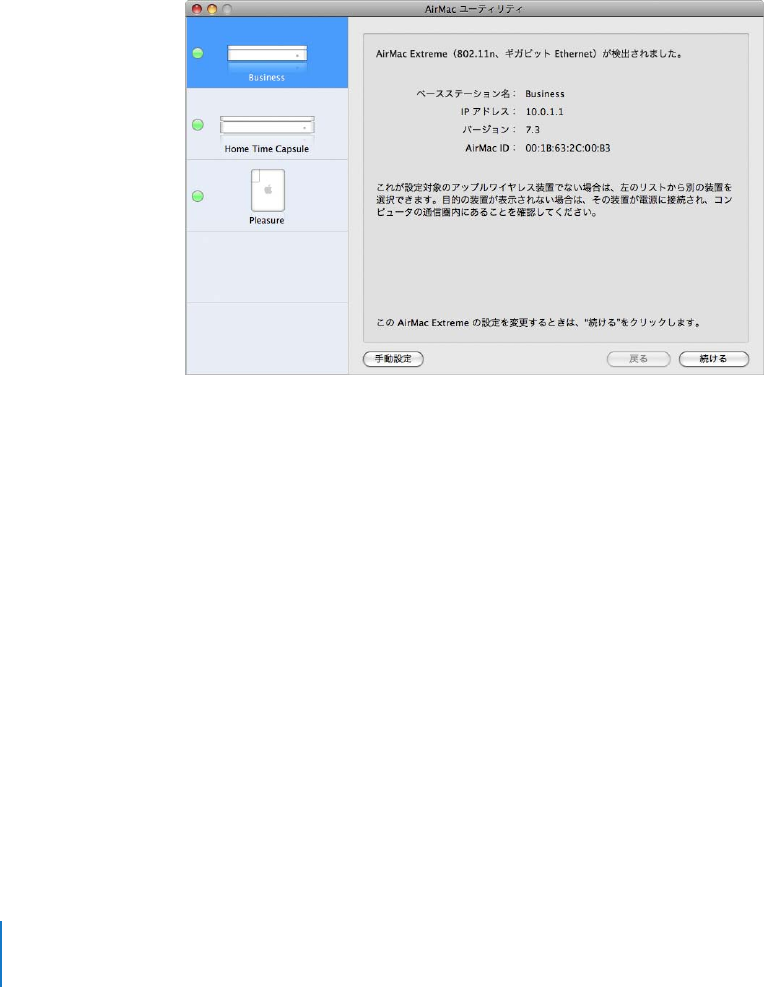
1
「
AirMac
ユーティリティ」を開きます。
Mac
の場合は「アプリケーション」フォルダの「ユーティリ
ティ」フォルダにあり、
Windows
コンピュータの場合は「スタート」>「すべてのプログラム」>
「
AirMac
」にあります。
2
ネットワーク上に複数の装置がある場合は、左側のリストで装置を選択します。「続ける」を
クリックしてから、画面に表示される指示に従い、使用するネットワークのタイプについて、ご
利用の
ISP
またはネットワーク管理者に確認した設定を入力します。「
AirMac
ユーティリティ」を
使って設定できるネットワークのタイプについては、この後で紹介する各ネットワーク図を参照
してください。
より複雑なネットワークを設定するとき、またはすでに設定したネットワークを調整するとき
は、「
AirMac
ユーティリティ」の手動設定機能を使用します。
AirMac
環境設定を設定する
ワイヤレス装置に適用できるアップデートがある場合に、そのことをワイヤレス装置から報告し
てもらうように
AirMac
環境設定を使って設定します。問題が検出された場合に通知してもらい、
それらの問題を画面の指示に従って解決できるように設定することもできます。
AirMac
環境設定を設定するには:
1
「
AirMac
ユーティリティ」を開きます。
Mac
の場合は「アプリケーション」フォルダ内の「ユー
ティリティ」フォルダにあり、
Windows
コンピュータの場合は「スタート」>「すべてのプロ
グラム」>「
AirMac
」にあります。
2
Mac
の場合は「
AirMac
ユーティリティ」メニューから「環境設定」を選択し、
Windows
コン
ピュータの場合は「ファイル」メニューから「設定」を選択します。

第3章
AirMac ネットワークの設定17
以下のチェックボックスから選択します:
Â
「
AirMac
ユーティリティ」を開くときに、アップルの
Web
サイトでソフトウェアとファーム
ウェアのアップデートを毎回自動的に確認するときは、
Mac
の場合は「
AirMac
ユーティリ
ティを開くときにアップデートを確認」を選択し、
Windows
コンピュータの場合は「
AirMac
ユーティリティを開くときに更新を確認」を選択します。
Â
ソフトウェアとファームウェアのアップデートをバックグラウンドで確認するときは、
Mac
の
場合は「アップデートを確認する頻度」チェックボックスを選択し、
Windows
コンピュータ
の場合は「更新を確認」チェックボックスを選択してから、それぞれポップアップメニューか
ら間隔(「毎週」など)を選択します。アップデートを入手できる場合は、「
AirMac
ユーティ
リティ」が開きます。
Â
装置のステータスランプがオレンジ色に点滅するときに、どのような問題が原因であるかを調
べるときは、「アップルワイヤレス装置の問題を監視」を選択します。このチェックボックス
が選択されているときに問題が検出された場合は、「
AirMac
ユーティリティ」が開き、画面の
指示に従って問題を解決していくことができます。このオプションでは、ネットワーク上のす
べてのワイヤレス装置が監視されます。
Â
このコンピュータを使って設定した装置だけを監視するときは、「自分で構成したアップルワ
イヤレス装置だけを監視」を選択します。
装置の問題を監視するには、ファームウェアバージョン
7. 0
以降に対応した
AirMac
ワイヤレス
装置が必要です。
ワイヤレス装置を手動で設定するには:
1
「
AirMac
ユーティリティ」を開きます。
Mac
の場合は「アプリケーション」フォルダの「ユーティリ
ティ」フォルダにあり、
Windows
コンピュータの場合は「スタート」>「すべてのプログラム」>
「
AirMac
」にあります。
2
リストで装置を選びます。
3
「ベースステーション」メニューから「手動設定」を選択し、必要に応じてパスワードを入力し
ます。デフォルトの装置パスワードは「public」です。
リストに目的のワイヤレス装置が表示されない場合は、次のように操作します:
1
Mac
のメニューバーにある
AirMac
ステータスメニューを開いて、お使いのワイヤレス装置によっ
て設定された
AirMac
ネットワークに接続していることを確認します。
Windows
コンピュータ
の場合は、タスクバーのワイヤレス・ネットワーク・アイコンの上にカーソルを置いて、コン
ピュータが正しいネットワークに接続されていることを確認します。
アップルワイヤレス装置のデフォルトネットワーク名は、「
AppleNetworkXXXXXX
」です。
XXXXXX
は、
AirMacID
(
MAC
アドレス)の最後の
6
桁の番号になります。
AirMacID
は、アップル
ワイヤレス装置の底面に印刷されています。
2
お使いのコンピュータのネットワークおよび
TCP/IP
が正しく構成されていることを確認します。
MacOSX
を使用するコンピュータの場合は、「システム環境設定」の「ネットワーク」パネル
で、「表示」ポップアップメニューから「
AirMac
」を選びます。次に、「
TCP/IP
」パネルの「
IPv4
の構成」ポップアップメニューから「
DHCP
サーバを参照」を選びます。

18 第
3章
AirMac ネットワークの設定
Windows
を使用するコンピュータの場合は、ワイヤレス接続アイコンを右クリックして
AirMac
ネットワークを表示し、「状態」を選択します。「プロパティ」をクリックし、「インターネット
プロトコル(
TCP/IP
)」を選択して、「プロパティ」をクリックします。「
IP
アドレスを自動的に
取得する」が選択されていることを確認します。
ワイヤレス装置の設定を開けない場合は、次のように操作します:
1
ネットワークおよび
TCP/IP
が正しく構成されていることを確認します。
MacOSX
を使用するコンピュータの場合は、「システム環境設定」の「ネットワーク」パネルで、
ネットワーク接続サービスのリストから「
AirMac
」を選びます。「詳細」をクリックしてから、
「
TCP/IP
」パネルの「
IPv4
の構成」ポップアップメニューから「
DHCP
サーバを参照」を選びます。
Windows
を使用するコンピュータの場合は、ワイヤレス接続アイコンを右クリックして
AirMac
ネットワークを表示し、「状態」を選択します。「プロパティ」をクリックし、「インターネット
プロトコル(
TCP/IP
)」を選択して、「プロパティ」をクリックします。「
IP
アドレスを自動的に
取得する」が選択されていることを確認します。
2
ワイヤレス装置のパスワードを正しく入力しているかどうかを確認します。デフォルトのパス
ワードは「public」です。装置のパスワードを忘れてしまった場合は、装置をリセットすること
でパスワードを「public」に戻すことができます。
装置のパスワードを一時的に「public」に戻す場合は、リセットボタンを
1
秒間押し続けます。
装置をデフォルト設定に戻す場合は、リセットボタンを
5
秒間押し続けます。
ほかの装置を含む
Ethernet
ネットワークに接続している場合や、
Ethernet
を使って装置に接続
する場合は、次のように操作します:
「
AirMac
ユーティリティ」によって
Ethernet
ネットワークがスキャンされて、装置のリストが
作成されます。このため、「
AirMac
ユーティリティ」を開いたときに、構成できない装置が表示
されることがあります。
AirMac
Extreme ネットワークを設定する
アップルワイヤレス装置を構成するための最初のステップでは、装置と、それによって作成され
るネットワークの設定を行います。ほとんどの機能は、「
AirMac
ユーティリティ」を使って、画
面に表示される指示に従いながら
ISP
またはネットワーク管理者から受け取った情報を入力する
ことで設定できます。
ネットワークを手動で構成するときまたは詳細オプションを設定するときは、「
AirMac
ユーティ
リティ」でワイヤレス装置の構成を開き、装置とネットワークを手動で設定します。
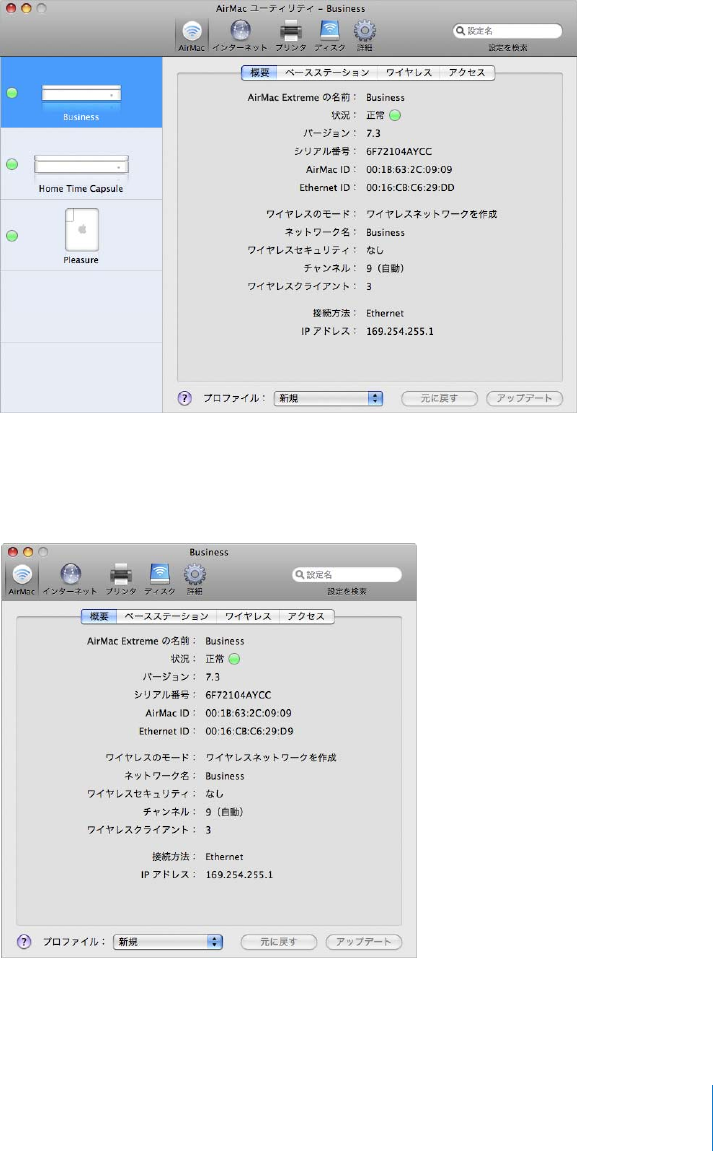
1
構成したいワイヤレス装置のネットワークを選択します。
MacOSX
を使用するコンピュータの
場合は
AirMac
ステータスメニューから、
Windows
を使用するコンピュータの場合はタスクバー
にあるワイヤレス接続アイコンから選択します。
2
「
AirMac
ユーティリティ」を開き、リストからワイヤレス装置を選択します。目的の装置が表示
されない場合は、「再スキャン」をクリックして使用可能なワイヤレス装置をスキャンしてから、
目的の装置をリストから選びます。
第3章
AirMac ネットワークの設定19
3
「ベースステーション」メニューから「手動設定」を選択し、必要に応じてパスワードを入力し
ます。デフォルトの装置パスワードは「public」です。
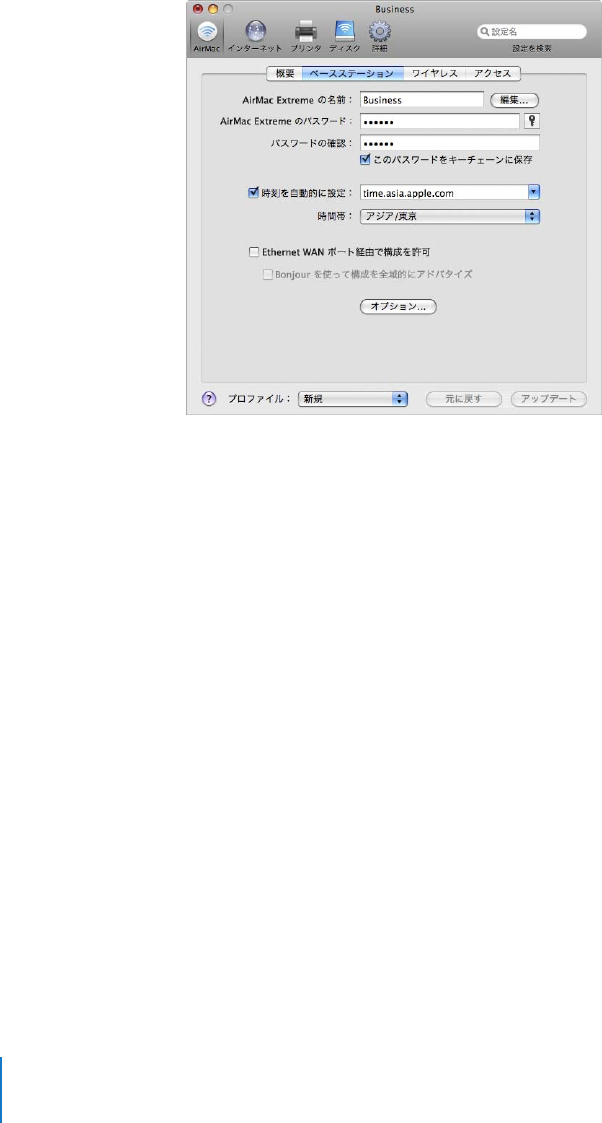
ワイヤレス装置の名前をダブルクリックして、その構成を別のウインドウで開くこともできま
す。手動設定ウインドウを開くと、「概要」パネルが表示されます。「概要」パネルには、ワイヤ
レス装置およびネットワークの情報と状況が表示されます。
ワイヤレス装置から問題が報告された場合は、ステータスアイコンが黄色に変わります。「ベース
ステーションの状況」をクリックすると、問題およびそれを解決するための提案が表示されます。
20 第
3章
AirMac ネットワークの設定
ワイヤレス装置の設定
「
AirMac
」ボタンをクリックしてから、「ベースステーション」をクリックします。「
AirMac
ユー
ティリティ」の「ベースステーション」パネルでは、ワイヤレス装置に関する情報を入力します。
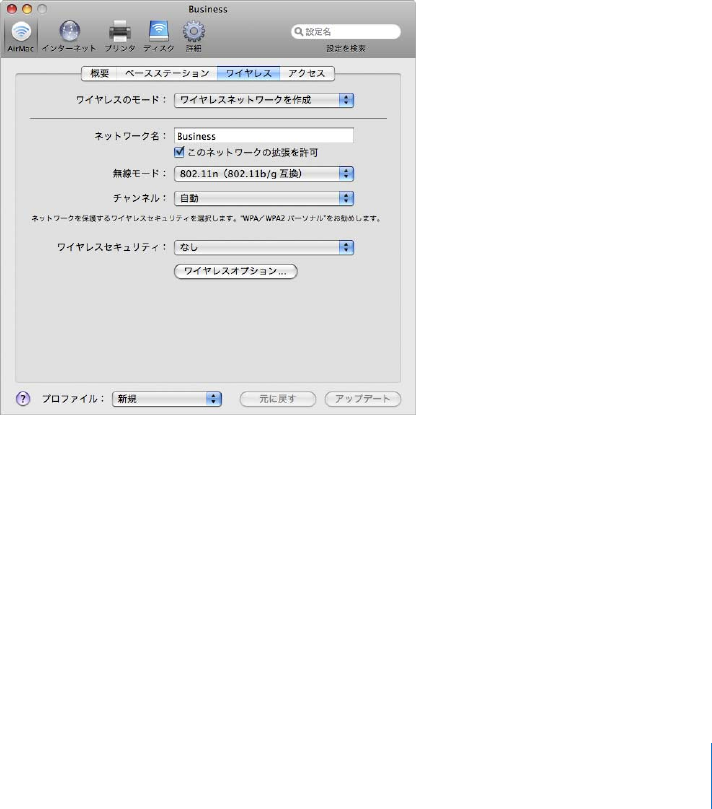
ワイヤレス装置に名前を付ける
装置に、簡単に識別できる名前を付けます。これによって、装置が複数設置された
Ethernet
ネット
ワークで管理者が特定の装置を見つけやすくすることができます。
ワイヤレス装置のパスワードを変更する
装置の構成を保護するため、装置のパスワードを変更できるのは管理者だけです。デフォルトの
パスワードは「public」です。装置の構成を不正に変更されないようにするために、装置のパス
ワードを変更することをお勧めします。
パスワードを「public」から変更しない場合は、リストから装置を選択して「構成」をクリック
したときに、パスワードの入力を要求するメッセージが表示されません。
その他の情報
Â
WAN
ポート経由での構成を許可します。これによって、ワイヤレス装置をリモートから管理
できるようになります。
Â
Bonjour
を使ってインターネット経由でワイヤレス装置をアドバタイズします。ダイナミック
DNS
サービスのアカウントを持っている場合は、インターネット経由でワイヤレス装置に接続
できるようになります。
Â
装置の時刻を自動的に設定します。ネットワーク上またはインターネット上の
NTP
(
Network
TimeProtocol
)サーバにアクセスできる場合は、ポップアップメニューからサーバを選択し
ます。これによって、ワイヤレス装置が正しい時刻に設定されます。
第3章
AirMac ネットワークの設定21
ベースステーションオプションを設定する
「ベースステーションオプション」をクリックし、以下の設定を行います:
Â
ワイヤレス装置の連絡先と場所を入力します。この連絡先と場所は、装置で生成されるいくつ
かのログに書き込まれます。ネットワークに複数のワイヤレス装置がある場合、連絡先および
場所の欄が役に立つこともあります。
Â
ステータスランプの動作を「常に点灯」または「動作時に点滅」に設定します。「動作時に点滅」
を選択した場合は、ネットワークトラフィックがあるときに装置のステータスランプが点滅
します。
Â
ワイヤレス装置が対応しているときは、
Mac
の場合は「ファームウェア・アップデートを確認」
を選択し、
Windows
コンピュータの場合は「ファームウェア更新を確認」を選択してから、
ポップアップメニューから頻度(「毎日」など)を選択します。
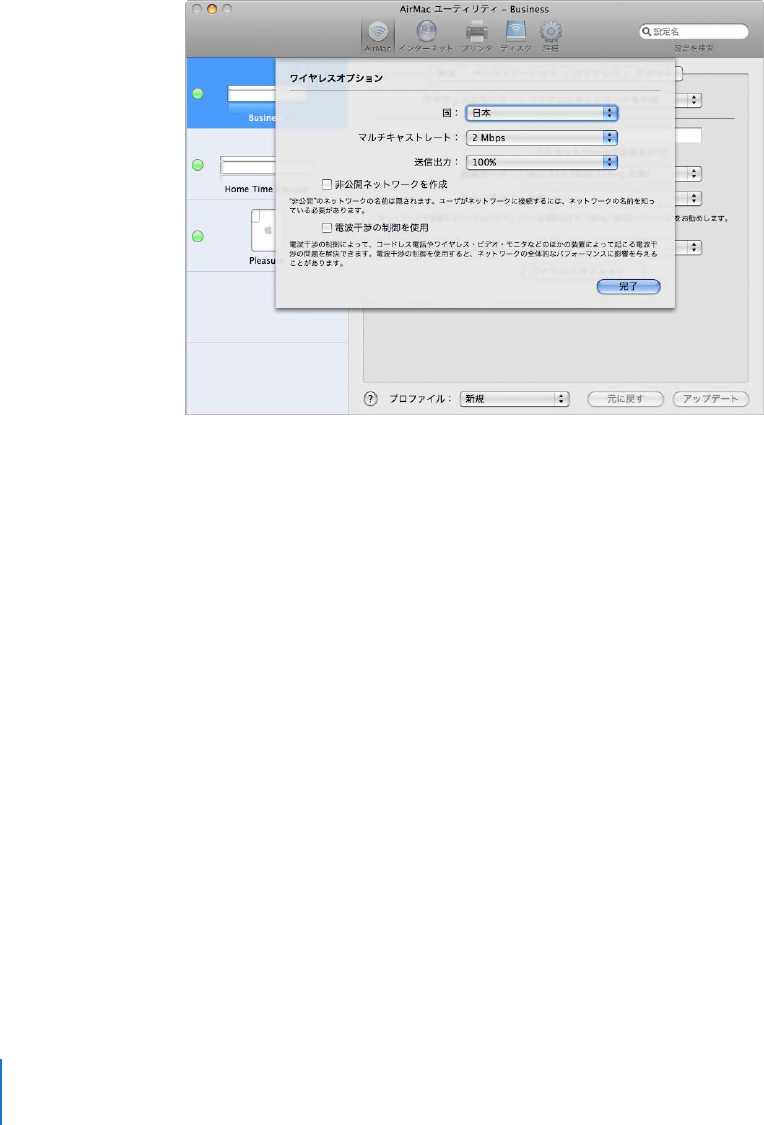
ワイヤレスネットワークの設定
「ワイヤレス」をクリックし、ネットワーク名、無線モード、およびその他のワイヤレス情報を
入力します。
ワイヤレスモードを設定する
AirMac
Extreme
は、
3
つのワイヤレスモードに対応しています:
Â
「ワイヤレスネットワークを作成」。新しい
AirMac
Extreme
ネットワークを作成する場合は、
このオプションを選択します。
Â
「
WDS
ネットワークに接続」。新しい
WDS
ネットワークを作成する場合、またはすでに設定され
ている
WDS
ネットワークにこのアップルワイヤレス装置を接続する場合は、このオプション
を選択します。
Â
「ワイヤレスネットワークを拡張」。設定しているネットワークに別のアップルワイヤレス装置
を接続する予定の場合は、このオプションを選択します。

22 第
3章
AirMac ネットワークの設定
AirMac
Extreme
ネットワークに名前を付ける
AirMac
ネットワークに名前を付けます。この名前は、
AirMac
ネットワークのワイヤレス通信圏内
にある
AirMac
対応のコンピュータの
AirMac
ステータスメニューに表示されます。
無線モードを選ぶ
802.11n
、
802.11g
、または
802.11b
ワイヤレスカードを搭載したコンピュータからネットワークに
接続する場合は、「無線モード」ポップアップメニューから「
802.11n
(
802.11b/g
互換)」を選択
します。各クライアントコンピュータがネットワークに接続されると、実現可能な最も速い速度
でネットワークトラフィックが転送されます。
802.11n
互換のワイヤレスカードを搭載したコンピュータが
2.4GHz
の周波数帯域だけを使って
ネットワークに接続する場合は、「
802.11n
のみ(
2.4GHz
)」を選択します。
802.11n
または
802.11a
ワイヤレスカードを搭載したコンピュータが
5GHz
の周波数帯域を使って
ネットワークに接続する場合は、「
802.11n
(
802.11a
互換)」を選択します。
802.11g
または
802.11b
ワイヤレスカードを搭載したコンピュータは、このネットワークに接続できません。
802.11n
ワイヤレスカードを搭載したコンピュータだけがネットワークに接続する場合は、
「
802.11n
のみ(
5GHz
)」を選択します。ネットワークの転送速度は
802.11n
の速度になります。
802.11g
、
802.11b
、または
802.11a
ワイヤレスカードを搭載したコンピュータは、このネットワーク
に接続できません。
参考:
802.11n
無線モードを使いたくない場合は、
Option
キーを押したまま、
802.11n
を含まない
無線モードを選択します。
チャンネルを変更する
「チャンネル」とは、ワイヤレス装置が通信に使用する無線周波数のことです。自宅などで装置を
1
台だけ使用する場合は、通常、チャンネル周波数を変更する必要はありません。学校やオフィス
などで複数のワイヤレス装置を設定する場合は、互いに約
45m
以内の距離に設置されている装
置に対して異なるチャンネル周波数を割り当てます。
隣接するワイヤレス装置では、お互いのチャンネル周波数を
5
チャンネル以上開けてください。
たとえば、装置
A
をチャンネル
1
に設定した場合、装置
B
はチャンネル
6
または
11
に設定します。
2.4GHz
の周波数帯域を使って装置を運用するときに、通信速度を最適化するためにチャンネル
1
、
6
、または
11
を使用してください。
AirMac
対応のコンピュータは、
AirMac
ネットワークに接続するとき、ワイヤレス装置が使用する
チャンネル周波数に自動的に同調します。チャンネル周波数を変更しても、
AirMac
クライアント
コンピュータに変更を加える必要はありません。
参考:ワイヤレス装置の無線モードを「
802.11n
のみ(
5GHz
)」に設定した場合は、チャンネルを
変更できません。
5GHz
周波数帯域のモードでは、チャンネルが自動的に選択されます。
ネットワークをパスワードで保護する
ネットワークをパスワードで保護するときは、いくつかのワイヤレスセキュリティオプションを
選択できます。「
AirMac
ユーティリティ」の「
AirMac
」パネルで「ワイヤレス」をクリックし、
「ワイヤレスセキュリティ」ポップアップメニューから次のオプションのいずれかを選びます:

第3章
AirMac ネットワークの設定23
Â
なし:このオプションを選ぶと、ネットワークのパスワード保護がすべて無効になります。
ネットワークでアクセス制御を使用するように設定されている場合を除き、ワイヤレスアダプ
タまたはワイヤレスカードを装備したすべてのコンピュータがネットワークに接続できます。
詳しくは、
52
ページの「アクセス制御を設定する」を参照してください。
Â
WEP
: 装置がこれに対応している場合は、このオプションを選択してパスワードを入力し、
WEP
(
WiredEquivalentPrivacy
)パスワードでネットワークを保護します。アップルワイヤ
レス装置は、
40
ビットおよび
128
ビットの暗号化に対応しています。
40
ビット
WEP
を使用
する場合は、
802.11n
無線モードを使用しないでください。
Â
WEP
(
TransitionalSecurityNetwork
): 装置がこれに対応している場合は、このオプショ
ンを使って、
WPA
または
WPA2
を使用するコンピュータからネットワークに接続することを
許可できます。
WEP
を使用するコンピュータや装置もネットワークに接続できます。
WEP
(
TransitionalSecurityNetwork
)は
128
ビットの暗号化に対応しています。このオプション
を使用する場合は、ワイヤレス装置では
802.11n
無線モードが使用されます。
Â
WPA
/
WPA2
パーソナル:
WPA
(
Wi-FiProtectedAccess
)を使ってネットワークを保護する
ときは、このオプションを選びます。
8
文字以上
63
文字以内の
ASCII
文字からなるパスワードを
使用するか、ちょうど
64
文字の
16
進数からなる共有キーを使用できます。
WPA
に対応する
コンピュータおよび
WPA2
に対応するコンピュータがネットワークに接続できます。
WPA2
に
対応するコンピュータだけがネットワークに接続できるようにしたい場合は、「
WPA2
パーソ
ナル」を選びます。
Â
WPA
/
WPA2
エンタープライズ:ネットワークに
RADIUS
サーバなどの認証サーバを設置して
個々のユーザアカウントを登録する場合は、このオプションを選びます。 プライマリおよび
セカンダリーサーバの
IP
アドレスとポート番号を入力し、サーバのパスワードである「共有
シークレット」を入力します。
WPA2
に対応するコンピュータだけがネットワークに接続でき
るようにしたい場合は、「
WPA2
エンタープライズ」を選びます。
WPA
および
WPA2
をネットワークに設定する方法およびその手順について詳しくは、
51
ページ
の「
WPA
を使用する」を参照してください。
24 第
3章
AirMac ネットワークの設定
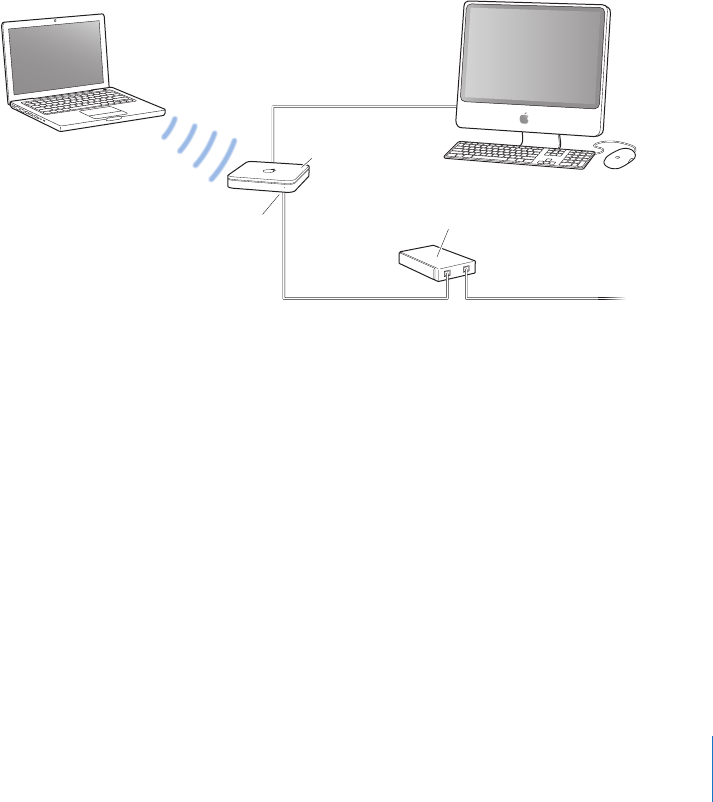
ワイヤレスオプションを設定する
ネットワークに関するその他のオプションを設定するときは、「ワイヤレスオプション」をクリッ
クします。
その他のワイヤレスオプションを設定する
「ワイヤレスオプション」パネルでは、次のオプションを設定します:
Â
国:ネットワークの場所の地域コードを設定します。
Â
マルチキャストレート:ポップアップメニューからマルチキャストレートを選択します。高い
マルチキャストレートを設定した場合は、ネットワーク上のクライアントのうち、ワイヤレス
通信圏内にあって設定した速度を実現できるクライアントだけが、転送された情報を受け取る
ことができます。
Â
送信出力:ネットワーク通信圏を設定するために、「送信出力」ポップアップメニューから
設定を選択します(パーセンテージが低いほど、ネットワーク通信圏が狭くなります)。
Â
WPA
グループキータイムアウト:キーの循環頻度を変更するときは、テキストフィールドに
数字を入力し、ポップアップメニューから増分を選択します。
Â
ワイドチャンネルを使用:
5GHz
の周波数帯域を使用するようにネットワークを設定する場合
は、ワイドチャンネルを使ってネットワークのスループットを向上できます。
参考:ワイドチャンネルの使用は一部の国では許可されていません。
Â
非公開ネットワークを作成:非公開ネットワークを選択すると、ネットワークの名前が表示
されなくなります。ユーザがこの
AirMac
Extreme
ネットワークに接続するには、ネットワー
ク名とパスワードを正しく入力する必要があります。
Â
電波干渉の制御を使用:電波干渉の制御を使用すると、ほかの装置やネットワークによって引
き起こされる干渉の問題を解決できます。
第3章
AirMac ネットワークの設定25
より高度なセキュリティオプションを設定するときは、
50
ページの「ネットワークの安全性を
保つ」を参照してください。
インターネット接続環境を構成する/共有する
次のステップでは、ワイヤレス装置のインターネット接続を設定し、その接続によるインター
ネット接続環境を複数のクライアントコンピュータで共有します。以下のセクションでは、装置
がインターネットに接続する方法に応じて、
3
つの異なる操作手順を示します。
DSL モデムまたはケーブルモデムを使用する
ほとんどの場合、このネットワーク構成は、「
AirMac
ユーティリティ」の画面に表示される指示
に従ってワイヤレス装置とネットワークを設定することで実装できます。「
AirMac
ユーティリ
ティ」を使って装置を手動で設定する必要があるのは、詳細オプションを設定または調整したい
場合だけです。
このネットワークの構成
このネットワークの動作
Â
アップルワイヤレス装置(この例では、
TimeCapsule
)は、インターネット
WAN
(
<
)によって
DSL
モデムまたはケーブルモデムに接続され、 そこからインターネットに接続されます。
Â
AirMac
を使用するコンピュータまたはワイヤレス装置の
EthernetLAN
ポート(
G
)に接続す
るコンピュータは、装置を介してインターネットに接続します。
Â
装置は、
1
つのパブリック
IP
アドレスを使用してインターネットに接続するように設定され、
ネットワーク上でプライベート
IP
アドレスを使用するコンピュータとの間で
DHCP
および
NAT
を使用してインターネット接続を共有します。
Â
AirMac
を使用するコンピュータと
Ethernet
を使用するコンピュータは、ワイヤレス装置を介
して互いに情報をやり取りします。
重要:装置の
LAN
ポート(
G
)には、インターネットに接続されていない
Ethernet
コンピュータ
だけを接続してください。装置は、さまざまなネットワークサービスを提供できるため、
Ethernet
ネットワークのほかのサービスを妨げないように注意深く設定する必要があります。
DSL
モデムまたはケーブルモデム
インターネットへ
Ethernet
ポートへ
Time Capsule
Ethernet WAN
ポート
<

26 第
3章
AirMac ネットワークの設定
DSL
モデムまたはケーブルモデム接続に必要なもの
操作手順
「
AirMac
ユーティリティ」の画面に表示される指示に従ってアップルワイヤレス装置のインター
ネット接続環境を構成するときは、次のように操作します:
1
「
AirMac
ユーティリティ」を開きます。
Mac
の場合は「アプリケーション」フォルダの「ユーティ
リティ」フォルダにあり、
Windows
コンピュータの場合は「スタート」>「すべてのプログラム」>
「
AirMac
」にあります。
2
画面に表示される指示に従ってサービスプロバイダから受け取ったインターネット接続設定を
入力した後、インターネット接続をネットワーク上のコンピュータと共有するように装置を設定
します。
「
AirMac
ユーティリティ」を使ってワイヤレス装置を手動で設定するときは、次のように操作
します:
1
アップルワイヤレス装置の
EthernetWAN
ポート(
<
)に
DSL
モデムまたはケーブルモデムが接続
されていることを確認します。
2
「
AirMac
ユーティリティ」を開きます。
Mac
の場合は「アプリケーション」フォルダの「ユーティ
リティ」フォルダにあり、
Windows
コンピュータの場合は「スタート」>「すべてのプログラ
ム」>「
AirMac
」にあります。ワイヤレス装置を選択して「ベースステーション」メニューから
「手動設定」を選ぶか、リストで装置のアイコンをダブルクリックして別のウインドウで構成を
開きます。
3
「インターネット」ボタンをクリックします。「インターネット接続」をクリックし、「接続方法」
ポップアップメニューからサービスプロバイダが必要とする接続方法に合わせて「
Ethernet
」ま
たは「
PPPoE
」を選びます。ご利用のサービスプロバイダから
PPPoE
接続ソフトウェアが提供
されている場合は、「
PPPoE
」を選びます。
参考:
PPPoE
を使用するルーターを介してインターネットに接続していて、アップルワイヤレス
装置が
Ethernet
経由でそのルーターに接続されている場合、ワイヤレス装置で
PPPoE
を使用す
る必要はありません。「インターネット」パネルの「接続方法」ポップアップメニューで「
Ethernet
」
を選び、「ネットワーク」パネルの「
IP
アドレスを割り当てる」チェックボックスのチェックマー
クを外します。どちらを選択すればよいか分からない場合は、ご利用のサービスプロバイダに問
い合わせてください。
項目 確認したら √√
√√ を記入 説明
DSL またはCATV インターネット・
サービス・プロバイダのインター
ネットアカウント
ご利用のサービスプロバイダは、固
定IP アドレスとDHCP 構成のどち
らを使用していますか?
この情報は、ご利用のサービスプロ
バイダ、またはこのサービスプロバ
イダを介してインターネットにアク
セスするために使用するコンピュー
タの「ネットワーク」環境設定パネ
ルから取得できます。
アップルワイヤレス装置(
AirMac
Extreme ベースステーション、
AirMacExpress、またはTime
Capsule)
装置は、
DSL モデムまたはケーブル
モデムの近くに置きます。
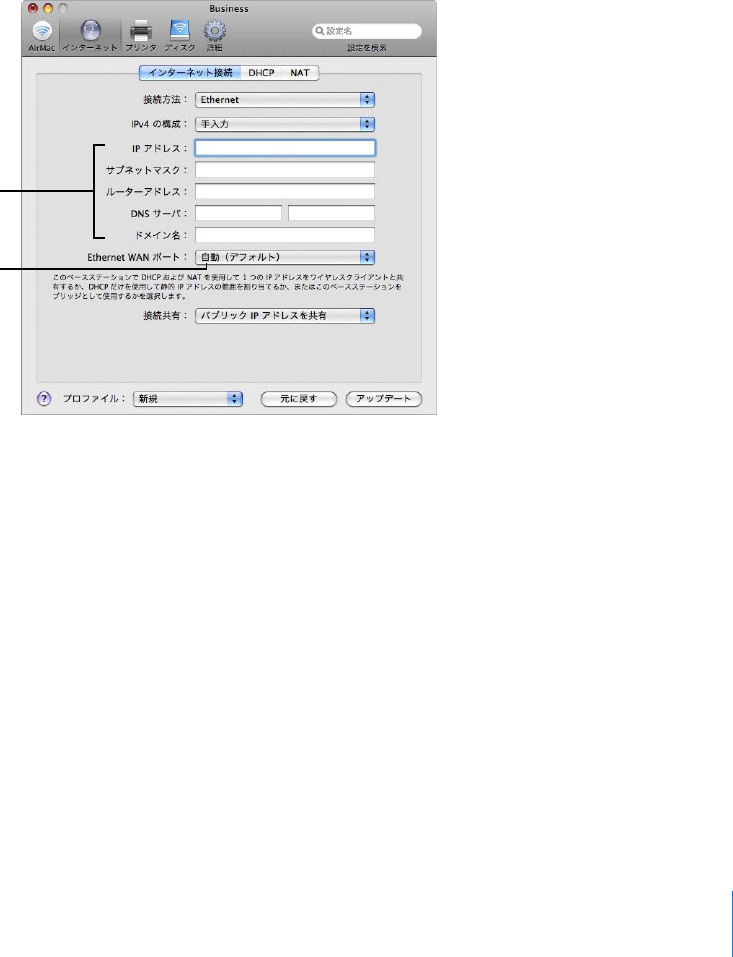
第3章
AirMac ネットワークの設定27
4
「接続方法」ポップアップメニューから「
Ethernet
」を選択した場合は、サービスプロバイダから
の
IP
アドレスの提供方法に合わせて、「
IPv4
の構成」ポップアップメニューから「手入力」を選
ぶか、「
DHCP
サーバを参照」(
MacOSX
の場合)または「
DHCP
サーバーを参照」(
Windows
の場合)を選びます。
Â
プロバイダとの契約時に
IP
アドレスやその他の番号が提供されている場合は、その情報を使っ
て、ワイヤレス装置の
IP
アドレスを手入力で構成します。不明な点がある場合は、ご利用の
サービスプロバイダに問い合わせてください。「
IPv4
の構成」ポップアップメニューの下にあ
る入力欄に、
IP
アドレス情報を入力します。
Â
「
PPPoE
」を選択した場合は、
DHCP
を使って
ISP
から
IP
アドレスが自動的に提供されます。
ワイヤレス装置の
MAC
アドレスの入力をサービスプロバイダから求められる場合は、装置底面
のラベルに印刷されている
EthernetWAN
ポート(
<
)のアドレスを使ってください。
すでに「
AirMac
ユーティリティ」を使ってワイヤレス装置を設定している場合、「
IPv4
の構成」
ポップアップメニューの下にある入力欄にはサービスプロバイダの該当する情報が表示されます。
接続先のネットワークに特定の要件がある場合は、
WANEthernet
の速度を変更できます。通常
は、自動での構成が適切です。これらの設定を変更する必要がある場合は、サービスプロバイダ
から指示されるはずです。
WANEthernet
の速度を変更すると、ワイヤレス装置がインターネットと通信する方法に影響す
ることがあります。サービスプロバイダから特定の設定を指示されない限り、自動の設定を使用
してください。不適切な設定を入力すると、ネットワークのパフォーマンスに影響することがあ
ります。
この欄に入力する情報に
ついては、サービス
プロバイダに問い合わせて
ください。
EthernetWAN ポートの
速度を調整する必要がある
場合は、このポップアップ
メニューを使用します。
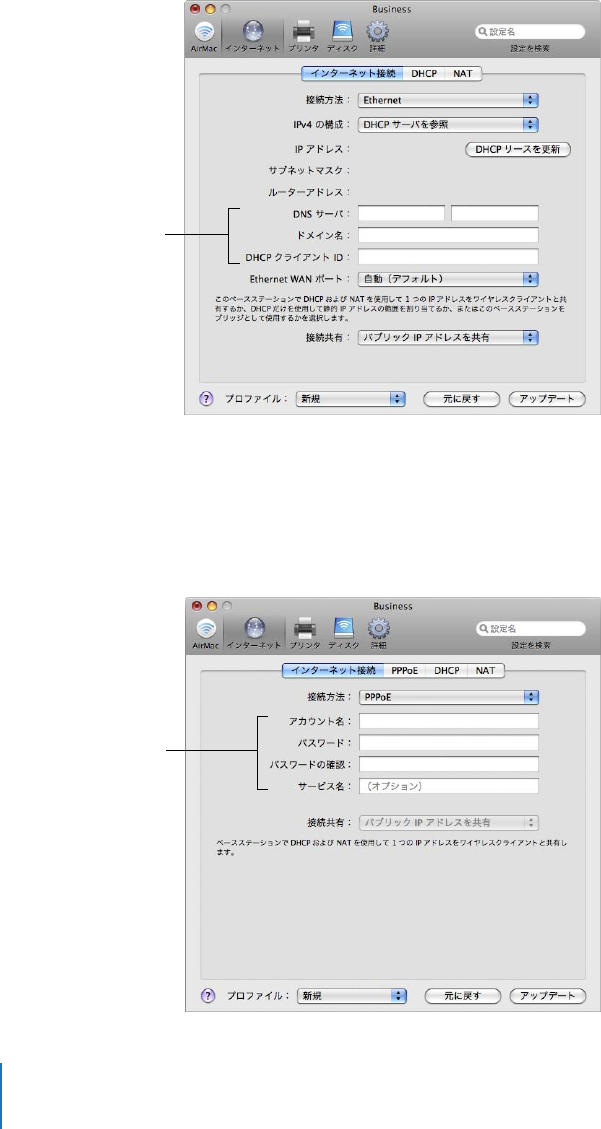
28 第
3章
AirMac ネットワークの設定
DHCP
を使用して
TCP/IP
を構成する場合は、「
IPv4
の構成」ポップアップメニューから「
DHCP
サーバを参照」(
MacOSX
の場合)または「
DHCP
サーバーを参照」(
Windows
の場合)を選び
ます。
DHCP
を使って
ISP
から
IP
情報が自動的に提供されます。
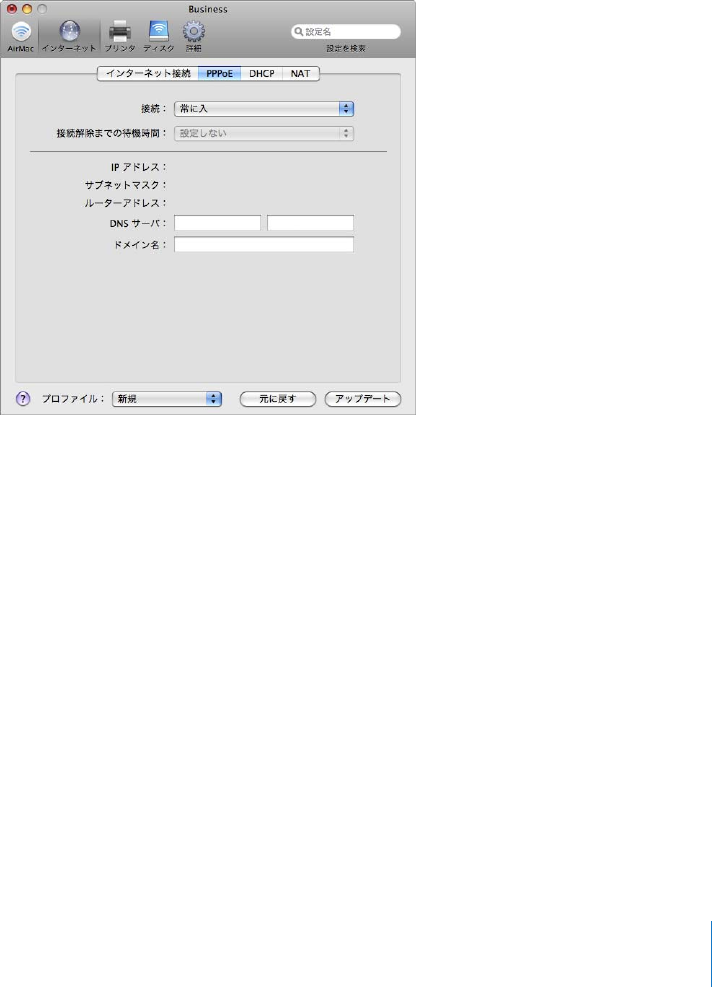
5
「接続方法」ポップアップメニューから「
PPPoE
」を選択した場合は、サービスプロバイダから
提供された
PPPoE
設定を入力します。サービスプロバイダがサービス名を必要としない限り、
「サービス名」欄は空白のままにしておきます。
参考:
AirMac
では、他社製の
PPPoE
接続アプリケーションを使用する必要はありません。
AirMac
を使ってインターネットに接続できます。
サービスプロバイダに
よっては、これらの入力欄
に情報を入力する必要が
あることもあります。
この欄に入力する情報に
ついては、サービス
プロバイダに問い合わせて
ください。
第3章
AirMac ネットワークの設定29
PPPoE
を使用してインターネットに接続するルーターを介してインターネットに接続する場合
に、ワイヤレス装置が
Ethernet
経由でそのルーターに接続されている場合、装置で
PPPoE
を使用
する必要はありません。「インターネット」パネルの「接続方法」ポップアップメニューで
「
Ethernet
」を選び、「ネットワーク」パネルの「
IP
アドレスを割り当てる」チェックボックスの
チェックマークを外します。
IP
アドレスはルーターから配布されるため、ワイヤレス装置から配
布する必要はありません。ネットワーク上の複数の装置から
IP
アドレスを配布すると、問題が
発生する可能性があります。
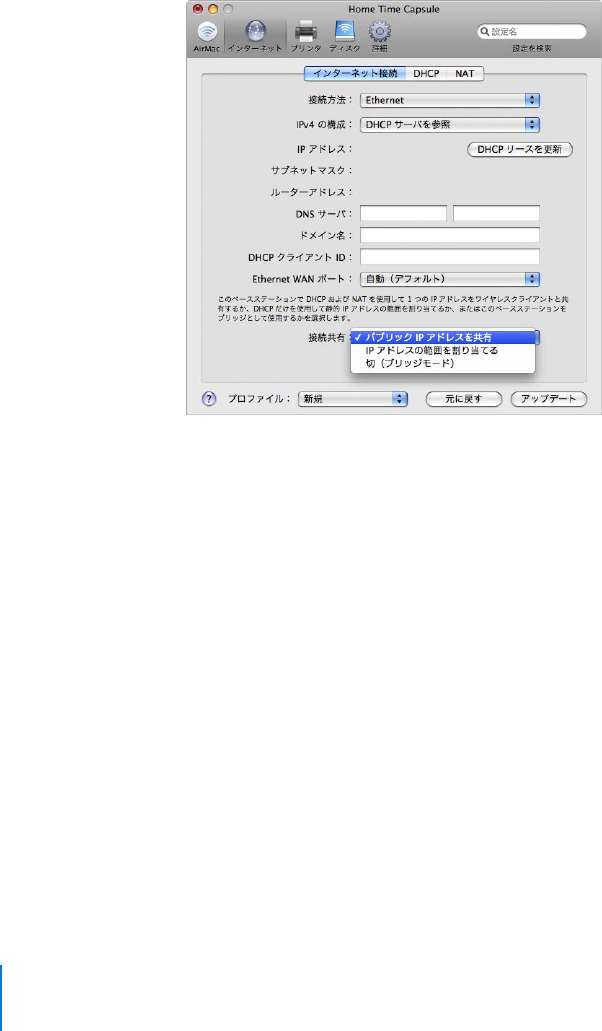
6
「
PPPoE
」をクリックして、接続に使用する
PPPoE
オプションを設定します。
Â
ワイヤレス装置とインターネットの接続をどのように制御したいかに応じて、「常に入」、
「自動」、または「手動」を選びます。
「常に入」を選択した場合は、モデムの電源が入っている間はモデムおよびインターネットに
常時接続しています。「自動」を選択した場合は、インターネット接続を必要とするアプリケー
ション(メールアプリケーション、インスタント・メッセージ・アプリケーション、
Web
ア
プリケーションなど)を使用するときに、ワイヤレス装置がモデムに接続してそこからイン
ターネットに接続します。「手動」を選択した場合は、インターネット接続を必要とするアプ
リケーションを使用するときに、モデムをインターネットに手動で接続する必要があります。
「接続」ポップアップメニューから「自動」または「手動」を選択した場合は、「接続解除まで
の待機時間」ポップアップメニューの時間(「
10
分」など)を選択する必要があります。イン
ターネットアプリケーションを必要としない状態がこの時間を超えた場合には、インターネッ
トとの接続が解除されます。
参考:ワイヤレス装置が
EthernetLAN
ポートを使用してモデムに接続され、そのモデムが
PPPoE
を使用してインターネットに接続されている場合は、手動設定を使用できないことがあ
ります。
30 第
3章
AirMac ネットワークの設定
Â
インターネットに接続するときにワイヤレス装置からアクセスする
DNS
(
DomainName
System
)サーバのアドレスや特定のドメイン名を入力します。
7
「インターネット」ボタンをクリックし、装置が
AirMac
または
Ethernet
コンピュータとインター
ネット接続環境を共有する方法を構成します。
「接続方法」ポップアップメニューから「
Ethernet
」を選択した場合は、「接続共有」ポップアップ
メニューから装置がインターネット接続を共有する方法を選びます。
Â
AirMac
コンピュータ、および
Ethernet
を使って装置に接続されているコンピュータと、
DHCP
および
NAT
を使って
1
つのインターネット接続を共有するときは、「接続共有」ポップアップ
メニューから「パブリック
IP
アドレスを共有」を選びます。
DHCP
と
NAT
を使用すると、ワ
イヤレス装置は、クライアントコンピュータが必要なときに
IP
アドレスを自動的に割り当て
るようになるため、各コンピュータの
TCP/IP
構成を簡略化できます。詳しくは、
31
ページの
「
DHCP
および
NAT
のオプションを設定する」を参照してください。
デフォルトでは、ワイヤレス装置によって、
Ethernet
を使用するほかの装置やコンピュータと、
AirMac
を使用するコンピュータが、
AppleTalk
などの非
IP
プロトコルを使って互いに情報を
やり取りできるように設定されています。
Ethernet
ポートの付いた
AppleTalk
対応プリンタを
アップルワイヤレス装置に接続したい場合や、ケーブル接続されたコンピュータとワイヤレス
LAN
につながっているコンピュータとの間で
AppleTalk
を使用したい場合は、それらの装置が
ワイヤレス装置の
EthernetLAN
ポート(
G
)に接続されていることを確認します。
Â
DHCP
だけを使って特定の範囲の
IP
アドレスを割り当てるときは、「
IP
アドレスの範囲を割り当
てる」を選びます。詳しくは、
33
ページの「
DHCP
のみのオプションを設定する」を参照して
ください。
第3章
AirMac ネットワークの設定31
Â
ワイヤレス装置の
IP
アドレスを共有したくない場合は、「切(ブリッジモード)」を選びます。
装置をブリッジモードに設定すると、
AirMac
を使用するコンピュータは
Ethernet
ネットワー
ク上のすべてのサービスにアクセスできるようになり、装置はインターネット共有サービスを
提供しません。ワイヤレス装置をブリッジとして設定する方法について詳しくは、
37
ページ
の「既存の
Ethernet
ネットワークを使用する」を参照してください。
ワイヤレス装置をブリッジとして使用すると、装置のインターネット共有機能とご利用のイン
ターネット・サービス・プロバイダ(
ISP
)の接続方法との間に起きる互換性の問題を解決す
るための有効な方法となる場合があります。
DHCP
および
NAT
のオプションを設定する
「接続共有」ポップアップメニューから「パブリック
IP
アドレスを共有」を選択した場合は、
DHCP
および
NAT
のオプションを設定できます。「
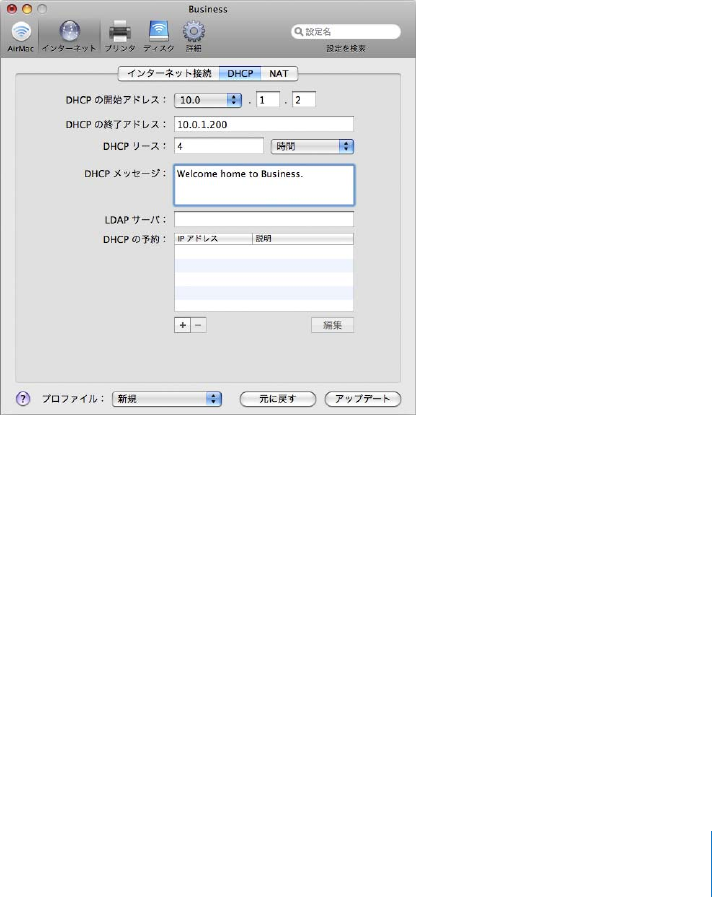
DHCP
」をクリックします。
Â
「
DHCP
の範囲」ポップアップメニューから、
IP
アドレスの範囲を選択します。ワイヤレス装置
から割り当てたいアドレスに応じて「
10.0
」、「
192.168
」、または「
172 .16
」を選択してから、
「
DHCP
の開始アドレス」フィールドと「
DHCP
の終了アドレス」フィールドに開始アドレス
と終了アドレスを入力します。
Â
「
DHCP
リース」フィールドに数字を入力し、ポップアップメニューから「分」、「時間」、または
「日」を選択します。
Â
「
DHCP
メッセージ」フィールドにウェルカムメッセージを入力します。このメッセージは、
コンピュータがネットワークに接続したときに表示されます。
Â
LDAP
(
LightweightDirectoryAccessProtocol
)サーバを使用するようにネットワークが設定
されている場合は、「
LDAP
サーバ」(
MacOSX
の場合)または「
LDAP
サーバー」(
Windows
の場合)フィールドにサーバのアドレスを入力すると、ネットワーク上のコンピュータはその
サーバにアクセスします。
32 第
3章
AirMac ネットワークの設定
Â
ワイヤレスネットワーク上の特定のコンピュータに特定の
IP
アドレスを割り当てる場合は、
「
DHCP
の予約」リストの下にある「追加」(+)ボタンをクリックし、画面に表示される指示
に従って予約の名前を入力し、
MAC
アドレスまたは
DHCP
クライアント
ID
によってアドレ
スを予約します。
MAC
アドレスを選択した場合は、「続ける」をクリックし、
MAC
アドレス
と特定の
IP
アドレスを入力します。
次に、ネットワークの
NAT
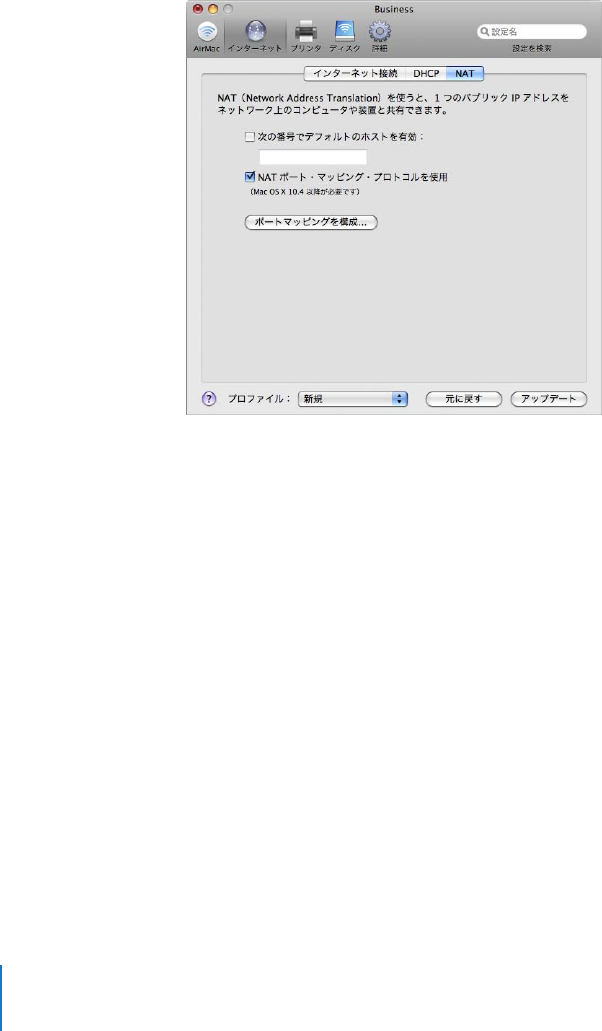
オプションを設定できます。「
NAT
」をクリックします。
Â
ネットワークのデフォルトホストを設定できます。デフォルトのホスト(
DMZ
とも呼ばれま
す)とは、ネットワーク上のコンピュータのうち、インターネットに公開されていてすべての
受信トラフィックを受け取るコンピュータのことです。デフォルトのホストは、
AirMac
ネット
ワーク上のコンピュータを使ってネットワークゲームをプレーする場合や、すべてのインター
ネット・トラフィックが特定のコンピュータを経由するようにしたい場合に利用できます。
Â
NAT
ポート・マッピング・プロトコル(
NAT-PMP
)を設定できます。
NAT-PMP
は、
IETF
(
Internet
EngineeringTaskForce
)のインターネットドラフトで、多くの
NAT
(
NetworkAddress
Translation
)ルーターに一般的に実装されている
UPnP
(
UniversalPlugandPlay
)に置き換
わるプロトコルです。
NAT-PMP
を有効にすると、プライベートネットワークの外部からプラ
イベートネットワークの内部(
NAT
ルーターの背後)のこのコンピュータに接続できるよう
に、ルーターを自動的に構成することができます。
このプロトコルには
NAT
ゲートウェイのパブリック
IP
アドレスを取得する方法が規定されて
いるので、このパブリック
IP
アドレスとポート番号をクライアントに接続したいコンピュータ
に知らせることができます。このプロトコルは、
MacOSX10.4Tiger
、
AirMacExtreme
および
AirMacExpress
ネットワークの製品、
BonjourforWindows
など、最新のアップル製品に実装
されています。
第3章
AirMac ネットワークの設定33
ポートマッピングを設定することもできます。ネットワーク上の
Web
サーバ、
AppleShare
サーバ、
FTP
サーバ、または特定のコンピュータに要求が正しく送られるようにするには、そのサーバ
またはコンピュータに固定
IP
アドレスを割り当て、「受信ポートのマッピング」情報をアップル
ワイヤレス装置に設定する必要があります。詳しくは、
55
ページの「ネットワークトラフィック
をネットワーク上の特定のコンピュータに転送する(ポートマッピング)」を参照してください。
DHCP
のみのオプションを設定する
「接続共有」ポップアップメニューから「
IP
アドレスの範囲を割り当てる」を選択した場合は、
DHCP
だけを使って特定の範囲の
IP
アドレスを割り当てるようにワイヤレス装置が設定されま
す。このオプションを選択した場合、
NAT
は使用できません。「
DHCP
」をクリックし、ワイヤ
レスネットワークに接続するコンピュータに割り当てたいアドレス範囲の開始アドレスと終了
アドレスを入力します。
「
DHCP
リース」や「
DHCP
メッセージ」など、その他の
DHCP
オプションも、前述の説明に従って
設定できます。
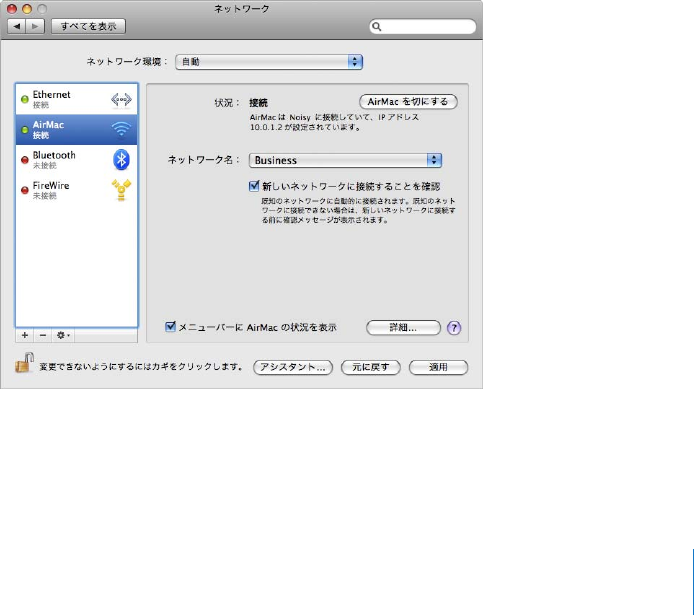
クライアントコンピュータを設定する
MacOSXv10.5
を使用するクライアントコンピュータの
TCP/IP
を構成するには:
1
クライアントコンピュータで「システム環境設定」を開いてから、「ネットワーク」をクリック
します。
2
次のいずれかを実行します:
a
クライアントコンピュータで
AirMac
を使用する場合は、ネットワーク接続サービスのリスト
から「
AirMac
」を選択してから、「詳細」をクリックします。
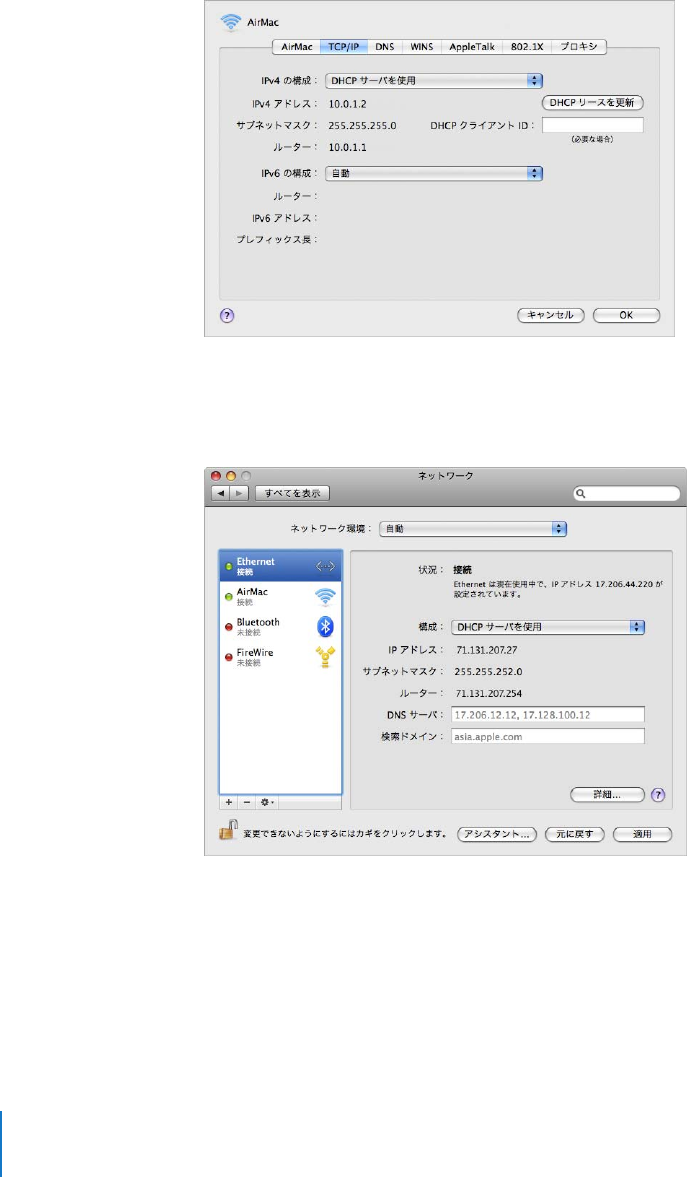
34 第
3章
AirMac ネットワークの設定
次に、「
IPv4
の構成」ポップアップメニューから「
DHCP
」を選びます。
b
ワイヤレス装置のネットワークを設定するときに
DHCP
サーバを有効にし、クライアントコン
ピュータが
Ethernet
を使用する場合は、ネットワーク接続サービスのリストから「
Ethernet
」
を選んでから、「構成」ポップアップメニューから「
DHCP
サーバを参照」を選びます。
第3章
AirMac ネットワークの設定35
c
ワイヤレス装置のネットワークを設定するときに「
IP
アドレスの範囲を割り当てる」を選択し
た場合は、クライアントの
IP
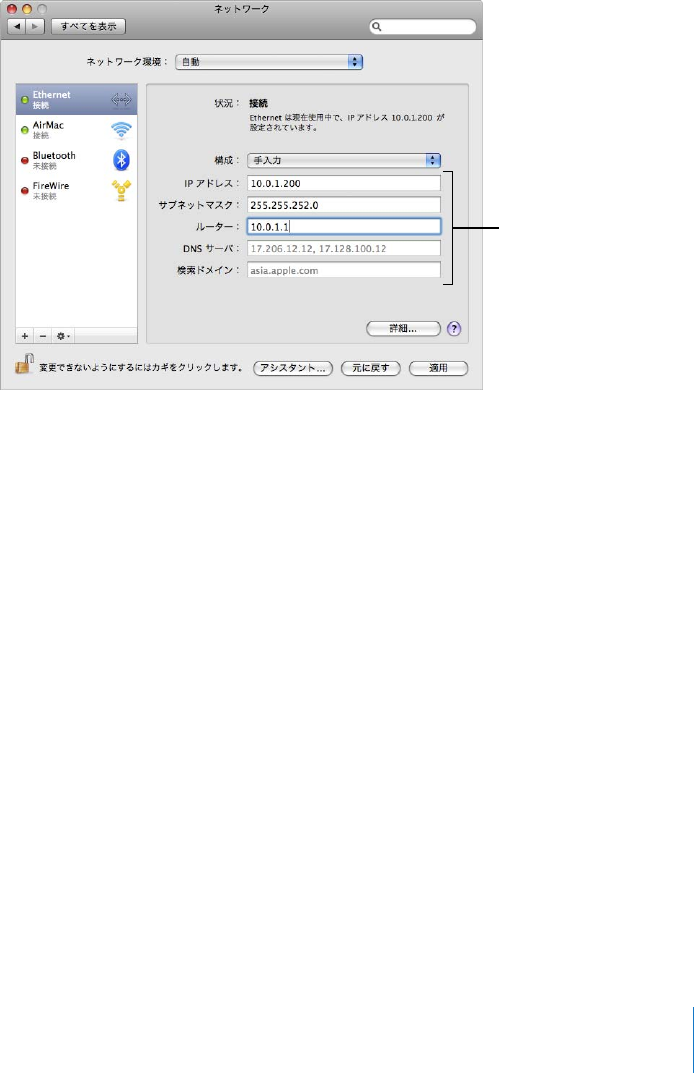
アドレスを手入力で設定することで、
Ethernet
を使用するクライ
アントコンピュータにインターネット接続環境を提供できます。ネットワーク接続サービスの
リストで「
Ethernet
」を選択してから、「構成」ポップアップメニューから「手入力」を選択
します。
ワイヤレス装置に接続する
Ethernet
クライアントで
NAT
サービスを利用し、かつ
IP
アドレス
を固定したい場合は、
10.0.1.2
から
10.0.1.200
の範囲の
IP
アドレスを使用できます。
「サブネットマスク」欄には、「
255.255.255.0
」と入力します。「ルーター」欄には、「
10.0.1.1
」
と入力します。
さらに、ワイヤレス装置を構成するときに入力したのと同じネームサーバアドレスと検索ドメ
イン情報を入力します。
Windows
を使用するクライアントコンピュータの
TCP/IP
を構成するには:
コンピュータにワイヤレスアダプタが取り付けられていて、アダプタの設定に必要なソフトウェ
アがインストールされていることを確認します。
クライアントコンピュータの
TCP/IP
を構成するには:
1
スタートメニューからコントロールパネルを開いてから、「ネットワークとインターネット」を
クリックします。
2
「ネットワークと共有センター」をクリックします。
3
「タスク」リストで「ネットワーク接続の管理」をクリックします。
4
共有するワイヤレス接続を右クリックしてから、「プロパティ」を選択します。
装置から割り当てられる範囲
からIP アドレスとルーター
アドレスを入力します。
必要に応じて、
DNS と検索
ドメインのアドレスを入力
します。
36 第
3章
AirMac ネットワークの設定
5
「インターネット
プロトコル
バージョン
4(TCP/IPv4)
」をクリックし、「プロパティ」をクリック
します。
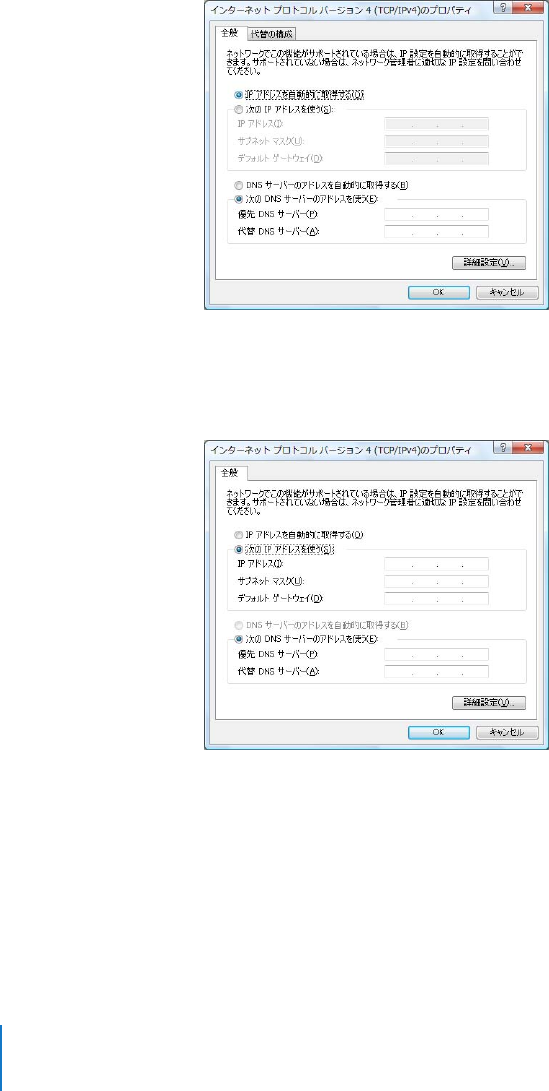
Â
「AirMac ユーティリティ」の「インターネット」パネルで「パブリック IP アドレスを共有」を
選択した場合は、「
IP
アドレスを自動的に取得する」を選択します。
Â
ワイヤレス装置のネットワークを設定するときに「IP アドレスの範囲を割り当てる」を選択
した場合は、クライアントの
IP
アドレスを手入力で設定することで、クライアントコンピュー
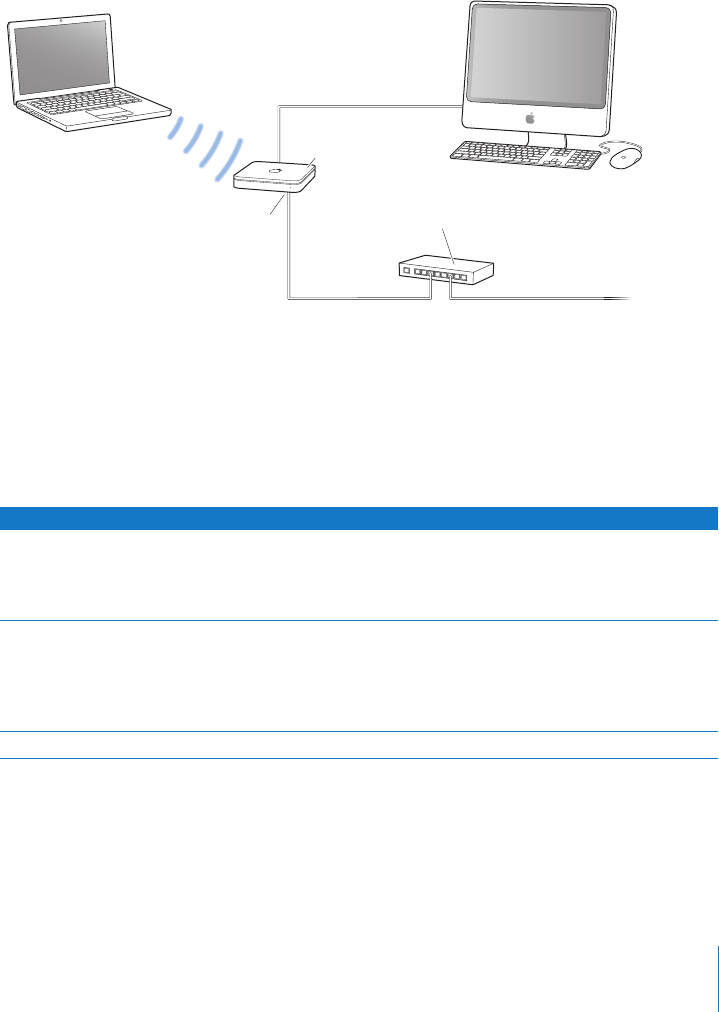
タにインターネット接続環境を提供できます。「次の
IP
アドレスを使う」を選択します。
ワイヤレス装置に接続するクライアントで
NAT
サービスを利用し、かつ
IP
アドレスを固定
したい場合は、
10.0.1.2
から
10.0.1.200
、
172 .16 .1.2
から
172.16.1.200
、または
192.168.1.2
から
192.168.1.200
の範囲の
IP
アドレスを使用します。
「サブネットマスク」欄には、「
255.255.255.0
」と入力します。「デフォルトゲートウェイ」欄には、
使用するアドレス方式に応じて「
10.0.1.1
」、「
172 .16 .1.1
」、または「
192.168.1.1
」と入力します。
さらに、ワイヤレス装置を構成するときに入力したのと同じネームサーバアドレスと検索ドメイ
ン情報を入力します。
第3章
AirMac ネットワークの設定37
既存のEthernet ネットワークを使用する
IP
アドレスを割り当てるルーター、スイッチ、またはその他のネットワーク装置が設置されて
いる
Ethernet
ネットワークがすでに存在する場合には、 アップルワイヤレス装置がそのネット
ワークを介してインターネットにアクセスするように、「
AirMac
ユーティリティ」を使って簡単
に設定できます。詳細設定を行う必要がある場合は、「
AirMac
ユーティリティ」の手動設定機能
を使用します。
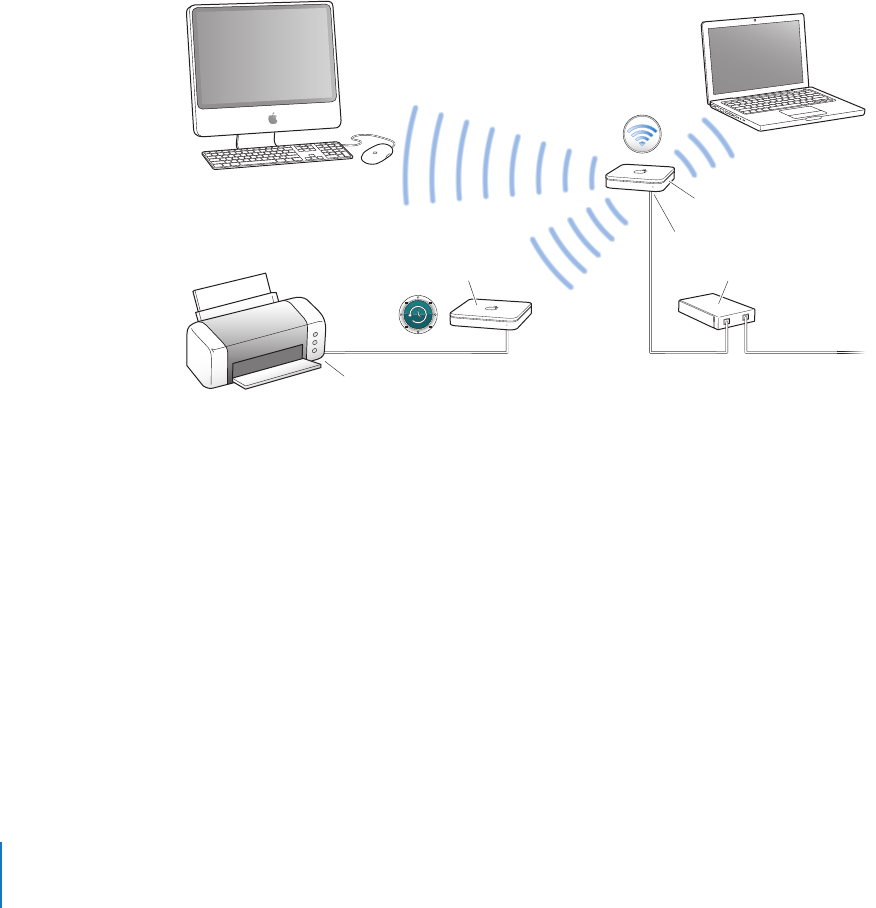
このネットワークの構成
このネットワークの動作
Â
アップルワイヤレス装置(この例では、
TimeCapsule
)は 、
EthernetLAN
ポート(
G
)か ら
Ethernet
ネットワークを介してインターネットに接続します。
Â
AirMac
クライアントおよび
Ethernet
クライアントは、アップルワイヤレス装置を介してイン
ターネットと
Ethernet
ネットワークにアクセスします。
Ethernet
接続に必要なもの
ルーター
インターネットへ
Ethernet
ポートへ
Time Capsule
Ethernet WAN
ポート
<
項目 説明
アップルワイヤレス装置(
AirMac
Extreme ベースステーション、
AirMacExpress、またはTime
Capsule)
装置をブリッジモードに設定
します。
Ethernet ルーター、スイッチ、ま
たはその他のネットワーク装置
ルーター、スイッチ、またはその他
のネットワーク装置が、
Ethernet
ネットワーク上のコンピュータおよ
び装置にIP アドレスを割り当てる
ように設定されています。
Ethernet ケーブル
38 第
3章
AirMac ネットワークの設定
操作手順
「
AirMac
ユーティリティ」を使って既存の
Ethernet
ネットワークにアップルワイヤレス装置を
設定するときは、次のように操作します:
1
「
AirMac
ユーティリティ」を開きます。
Mac
の場合は「アプリケーション」フォルダの「ユーティ
リティ」フォルダにあり、
Windows
コンピュータの場合は「スタート」>「すべてのプログラム」>
「
AirMac
」にあります。
2
「続ける」をクリックし、画面に表示される指示に従ってローカル・エリア・ネットワーク(
LAN
)
に接続します。
「
AirMac
ユーティリティ」を使ってワイヤレス装置を手動で設定するときは、次のように操作
します:
1
「
AirMac
ユーティリティ」を開きます。
Mac
の場合は「アプリケーション」フォルダの「ユーティリ
ティ」フォルダにあり、
Windows
コンピュータの場合は「スタート」>「すべてのプログラム」>
「
AirMac
」にあります。
2
装置を選択して「ベースステーション」メニューから「手動設定」を選ぶか、装置のアイコンを
ダブルクリックして別のウインドウで構成を開きます。
3
「インターネット」をクリックし、「接続方法」ポップアップメニューから「
Ethernet
」を選びます。
4
Ethernet
ネットワークでの
IP
アドレスの提供方法に合わせて、「
IPv4
の構成」ポップアップメ
ニューから「手入力」を選ぶか、「
DHCP
サーバを参照」(
MacOSX
の場合)または「
DHCP
サー
バーを参照」(
Windows
の場合)を選びます。どちらを選択すればよいか分からない場合は、
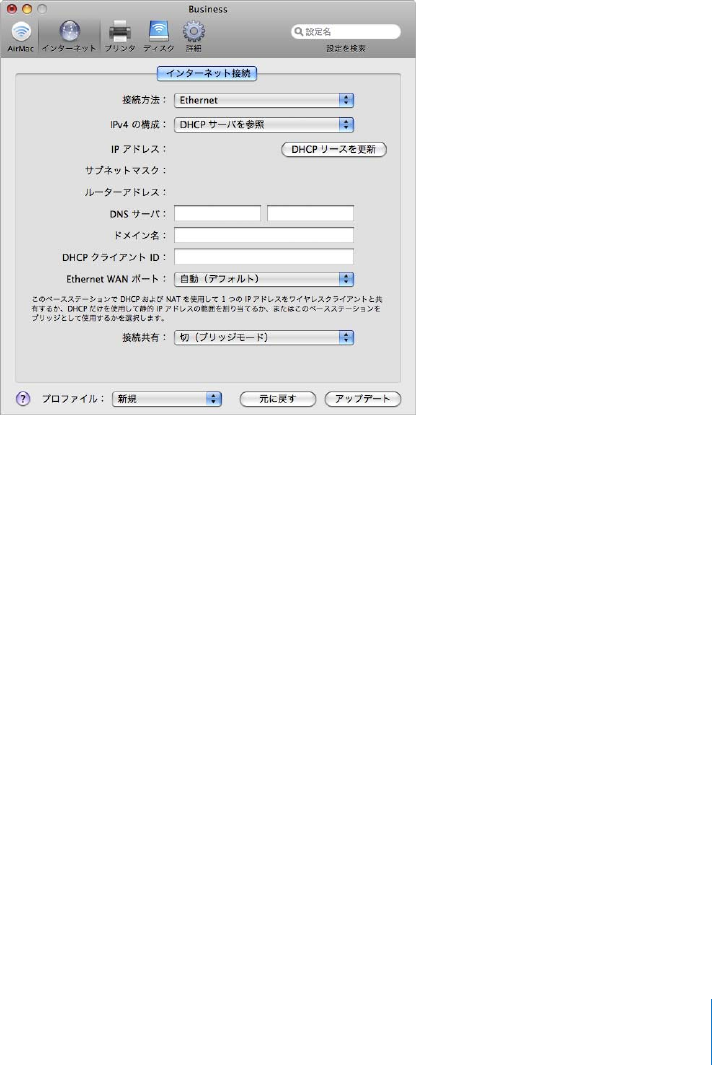
ご利用のサービスプロバイダまたはネットワーク管理者に問い合わせてください。
アドレスが手入力で割り当てられている場合は、「
IPv4
の構成」ポップアップメニューから
「手入力」を選びます。「
IPv4
の構成」ポップアップメニューの下にある入力欄に、
IP
アドレス
情報を入力します。
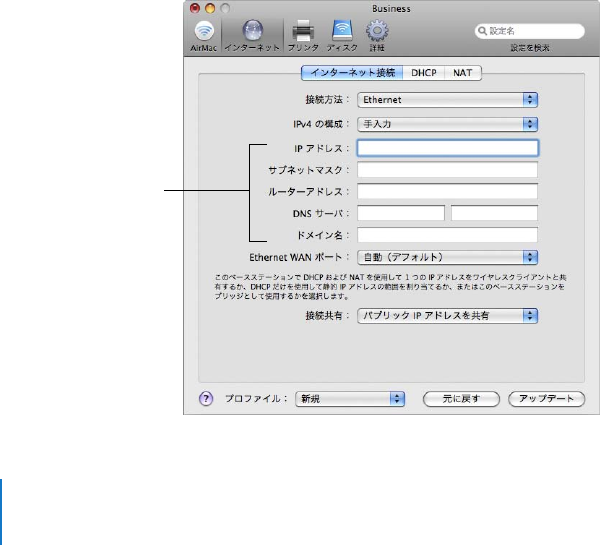
この欄に入力する情報に
ついては、ネットワーク
管理者に問い合わせて
ください。
第3章
AirMac ネットワークの設定39
すでに「
AirMac
ユーティリティ」を使ってアップルワイヤレス装置を設定している場合、「
IPv4
の構成」ポップアップメニューの下にある入力欄には該当する情報が表示されます。
IP
アドレスが
DHCP
サーバから自動的に割り当てられる場合は、「
IPv4
の構成」ポップアップ
メニューから「
DHCP
サーバを参照」(
MacOSX
の場合)または「
DHCP
サーバーを参照」
(
Windows
の場合)を選びます。
5
「接続共有」ポップアップメニューから「切(ブリッジモード)」を選択します。ワイヤレス装置は、
ワイヤレスまたは
Ethernet
で装置に接続されたコンピュータと
Ethernet
ネットワークのイン
ターネット接続を橋渡し(ブリッジ)します。
Ethernet
ネットワークに接続するようにクライアントコンピュータを設定する方法については、
33
ページの「クライアントコンピュータを設定する」を参照してください。
40 第
3章
AirMac ネットワークの設定
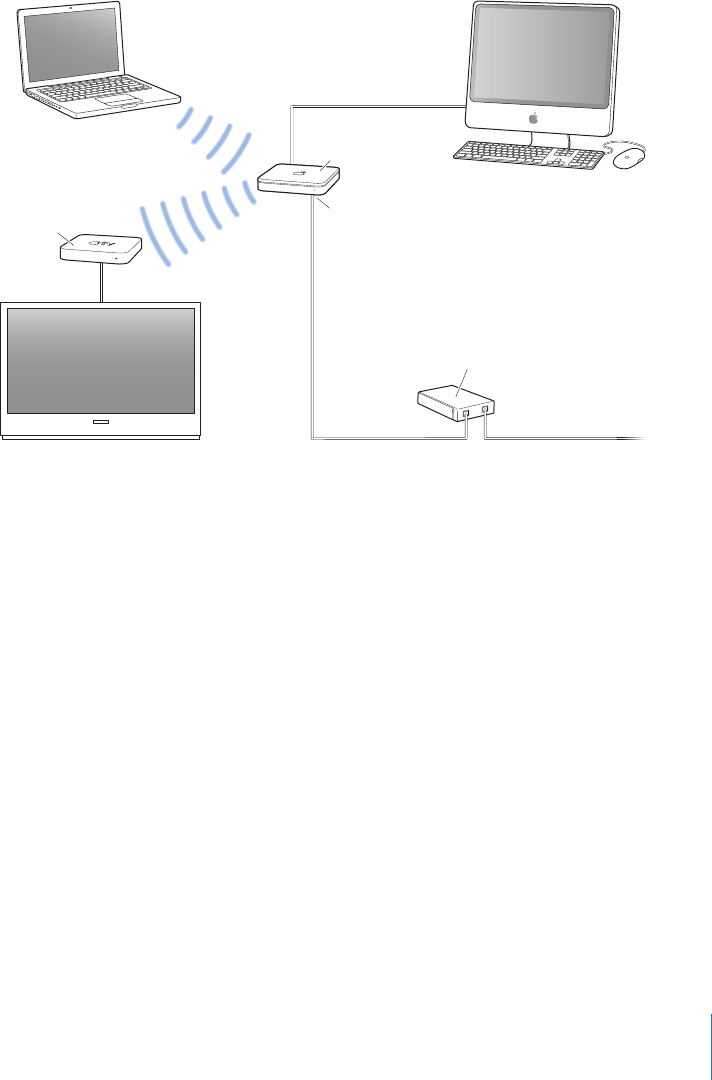
AirMac
Extreme ネットワークに追加の装置を接続する
アップルワイヤレス装置(この例では、
TimeCapsule
)の
USB
ポートに
USB
プリンタを接続す
れば、ネットワーク上のすべてのユーザがそこにプリントすることができます。
AirMac
Extreme
ベースステーションまたは
TimeCapsule
の
USB
ポートに
USB
ハブを接続してから、ハードディ
スクとプリンタを接続すれば、ネットワーク上のすべてのユーザがそれらにアクセスすることが
できます。
TimeCapsule
を接続すれば、
Mac
OS
XLeopard
(
v10.5.2
以降)の「
TimeMachine
」を使用
してネットワーク上のすべての
Mac
OS
XLeopard
コンピュータのバックアップを作成すること
ができます。
このネットワークの構成
操作手順
インターネットへの接続方法やワイヤレスネットワークの設定方法に応じて、これまでのセク
ションの説明に従って
AirMac
Extreme
ネットワークを設定します。
AirMac
Extreme
ベース
ステーションまたは
TimeCapsule
の
USB
ポートに、
USB
ハードディスク、
USB
プリンタ、
または
USB
ハブを接続します。
参考:ネットワークで
AirMacExpress
を使用する場合は、
USB
ポートに
USB
プリンタを接続
すれば、ネットワーク上のすべてのユーザがそこにプリントできます。
AirMacExpress
は、
USB
ハードディスクの接続に対応していません。
DSL
モデムまたはケーブルモデム
USB
プリンタ
Time Capsule
インターネットへ
Ethernet WAN
ポート
AirMac Extreme
<
第3章
AirMac ネットワークの設定41
AirMac
Extreme
ネットワーク上の
AppleTV
を使用して
iTunes
のコンテンツを再生する
AirMac
Extreme
ネットワークに
AppleTV
をワイヤレスまたは
Ethernet
で接続してから、
Apple
TV
をワイドスクリーンテレビに接続すれば、ムービー、テレビ番組、音楽など、「
iTunes
」の
お気に入りのコンテンツを楽しむことができます。(設定方法については、
AppleTV
に付属の説
明書を参照してください。)
詳細なオプションを設定する
ほかのワイヤレス装置をAirMac ネットワークに接続する
追加のアップルワイヤレス装置を接続して、ワイヤレスネットワークの通信圏を広げることがで
きます。たとえば、
Ethernet
を使って
AirMacExtreme
ベースステーションまたは
TimeCapsule
を接続できます。
Ethernet
を使って接続している装置があるネットワークは、「ローミングネット
ワーク」と呼ばれます。アップルワイヤレス装置をワイヤレスで接続することもできます。装置
をワイヤレスで接続すると、WDS(Wireless Distribution System)と呼ばれるシステムが設
定されます。
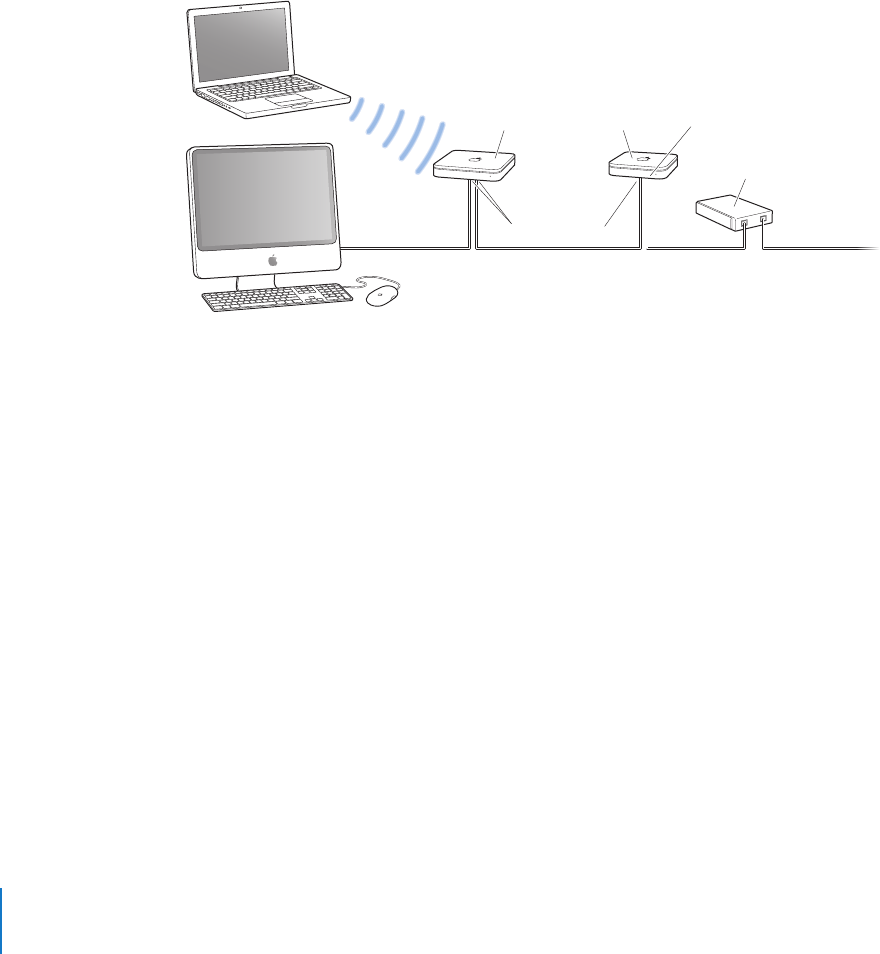
ローミングを設定する
複数の
AirMac
Extreme
ベースステーションまたは
TimeCapsule
で
1
つのワイヤレスネット
ワークを構成するように設定することができます。
AirMac
を使用しているクライアントコン
ピュータは、通信を中断することなく、装置間を移動できます(「ローミング」と呼ばれるプロ
セスです)。
ローミングを設定するには:
1
すべての
AirMac
Extreme
ベースステーションおよび
TimeCapsule
を、
Ethernet
ネットワーク上
の同じサブネットに接続します。
2
各装置にそれぞれ別の名前を付けます。
DSL
モデムまたはケーブルモデム
インターネットへ
Ethernet
ポートへ
Ethernet WAN
ポート
<
Time Capsule
Apple TV
42 第
3章
AirMac ネットワークの設定
3
各装置に同一のネットワーク名とパスワードを付けます。
4
前のセクションで説明した操作手順に従って、装置をブリッジとして設定します。
1
台の装置から
DHCP
を使って
IP
アドレスを割り当てる場合は、次の操作も実行します:
1
1
台の装置を、
DHCP
サーバとして機能するように設定します。
2
前のセクションで説明した操作手順に従って、その他の装置をブリッジとして設定します。
DHCP
サーバとして機能する装置も、
Ethernet
ネットワーク上のサーバ、またはインターネット・
サービス・プロバイダ(
ISP
)に接続されたケーブルモデムや
DSL
モデムから、
DHCP
経由で
IP
アドレスを受け取ることができます。
Ethernet
ポートへ インターネットへ
Ethernet LAN
ポート
AirMac Extreme
DSL
モデムまたはケーブルモデム
G
Time Capsule Ethernet WAN
ポート
<
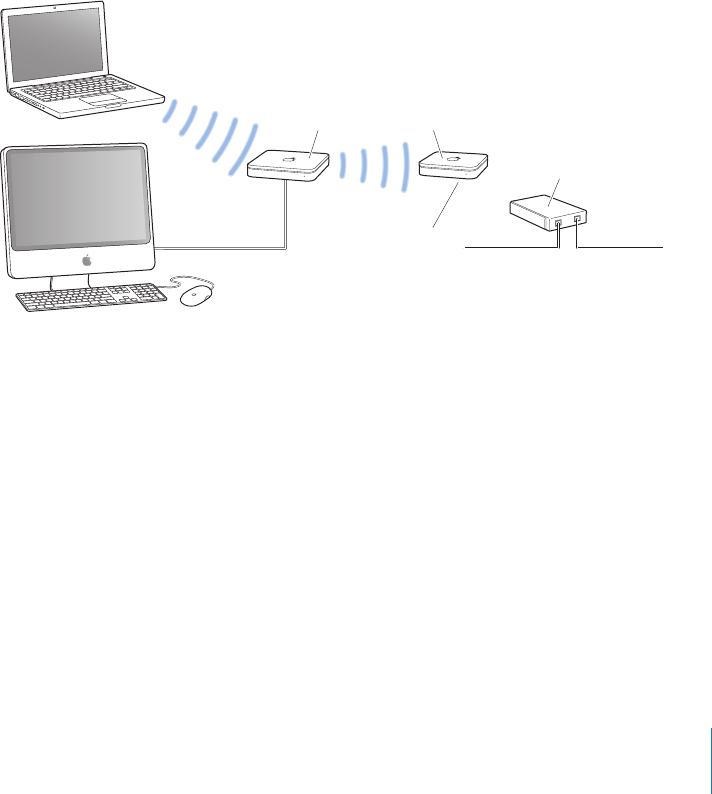
第3章
AirMac ネットワークの設定43
WDS(
WirelessDistributionSystem)を設定する
複数の装置を
WDS
方式でワイヤレス接続するときは、各装置をメイン装置、リモート装置、
またはリレー装置のいずれかとして設定します。
ネットワーク内でいくつかの
AirMac
Extreme802.11n
ベースステーションまたは
TimeCapsule
を接続して、
5
GHz
の周波数帯域を使用できます。
802.11n
ワイヤレスカードを搭載したクライ
アントコンピュータだけが、そのネットワークに接続できます。
802.11b
または
802.11g
ワイヤ
レスカードを搭載したクライアントコンピュータがネットワークに参加できるようにしたい
場合は、
2.4GHz
の周波数帯域を使用するようにネットワークを設定するか、
802.11g
対応の
AirMac
Extreme
または
AirMacExpress
をネットワークに追加します。ネットワークの周波数
帯域の設定方法については、
22
ページの「無線モードを選ぶ」を参照してください。
2.4
GHz
と
5
GHz
の両方の周波数帯域を使用するデュアルバンドネットワークを設定することもできます。
この場合、
802.11n
ワイヤレスカードを搭載したクライアントコンピュータは
5
GHz
のネット
ワークセグメントに接続でき、
802.11b
または
802.11g
ワイヤレスカードを搭載したコンピュータ
は
2.4GHz
のセグメントに接続できます。詳しくは、
49
ページの「デュアルバンド(
2.4GHz
および
5GHz
)ネットワークを設定する」を参照してください。
メインワイヤレス装置は、インターネットに接続されている装置で、その接続をリモート装置お
よびリレー装置と共有します。リモート装置は、メイン装置のインターネット接続を共有します。
リレー装置は、メイン装置のインターネット接続を共有し、ほかのリモート装置またはリレー
装置にその接続を転送します。
いずれの装置構成(メイン、リモート、およびリレー)の場合も、メイン装置のインターネット
接続を共有するときに、クライアントコンピュータとワイヤレスで共有する方法または
Ethernet
を使って共有する方法を利用できます。
Ethernet
を使う場合には、クライアントコンピュータ
が
Ethernet
で装置に接続されている必要があります。
複数のワイヤレス装置を
WDS
方式で設定するには、各装置の
AirMacID
が必要になります。
AirMacID
は、「MAC アドレス」とも呼ばれます。すべての装置を
1
つのテーブルの上に置いて、
1
つの電源コンセントに接続すれば、
WDS
の設定を効率的に行うことができます。
WDS
を設定するときに、すべての装置に別々の名前を付けると、装置を識別しやすくできます。
インターネットへ
Ethernet
ポートへ
Ethernet WAN
ポート
AirMac Extreme
<
DSL
モデムまたはケーブルモデム
Time Capsule
44 第
3章
AirMac ネットワークの設定
メインワイヤレス装置を設定してそのインターネット接続をほかのワイヤレス装置と共有する
には:
1
メニューバーの
AirMac
ステータスメニューをクリックして、メイン装置として設定する装置の
ワイヤレスネットワークを選びます。
2
「
AirMac
ユーティリティ」を開きます(
Mac
の場合は「アプリケーション」フォルダの「ユーティ
リティ」フォルダにあり、
Windows
コンピュータの場合は「スタート」>「すべてのプログラ
ム」>「
AirMac
」にあります)。メイン装置を選択して「ベースステーション」メニューから
「手動設定」を選ぶか、装置のアイコンをダブルクリックして別のウインドウで構成を開きます。
必要に応じてパスワードを入力します。その装置でデフォルトのパスワード(「public」)を使っ
ている場合、パスワードを要求するメッセージは表示されません。
3
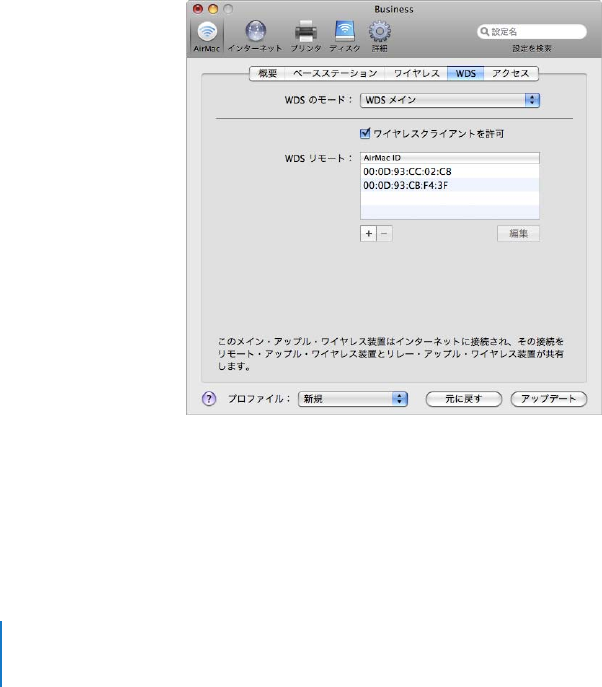
「ワイヤレス」ボタンをクリックして、「ワイヤレスのモード」ポップアップメニューから「
WDS
ネットワークに接続」を選びます。
4
「
WDS
」をクリックして、「
WDS
のモード」ポップアップメニューから「
WDS
メイン」を選びます。
5
この装置にクライアントコンピュータが接続できるようにしたい場合は、「ワイヤレスクライア
ントを許可」チェックボックスにチェックマークを付けます。
6
「追加」(+)ボタンをクリックし、このメイン装置に接続したいワイヤレス装置の
MAC
アドレス
を入力します。
リストから装置を取り除きたい場合は、その装置を選択し、「削除」(−)ボタンをクリックします。

第3章
AirMac ネットワークの設定45
7
「アップデート」(
MacOSX
の場合)または「更新」(
Windows
の場合)をクリックして、新しい
設定を
WDS
の各装置に送信します。
デフォルトでは、「ワイヤレスクライアントを許可」チェックボックスにチェックマークが付いて
います。チェックボックスのチェックマークを外した場合、後でこのワイヤレス装置の設定を変
更したいときには、
Ethernet
ケーブルで装置の
LAN
ポートに接続する必要があります。ワイヤ
レスで装置に接続することはできません。
リモート装置を追加してメイン装置に接続するように設定するには:
メイン装置とリモート装置を設定した後で、リモート装置またはリレー装置を
WDS
に追加したい
場合は、もう一度「
AirMac
ユーティリティ」を使用します。
リモート装置では、メイン装置と同じチャンネルを使う必要があります。追加のリモート装置を
設定する前に、「
AirMac
ユーティリティ」の「
AirMac
」設定にある「概要」パネルでメイン装
置のチャンネルを確認してください。
1
メニューバーの
AirMac
ステータスメニューをクリックして、リモート装置として設定する装置
のワイヤレスネットワークを選びます。
2
「
AirMac
ユーティリティ」を開きます(
Macintosh
コンピュータの場合は「アプリケーション」
フォルダの「ユーティリティ」フォルダにあり、
Windows
を使用するコンピュータの場合は
「スタート」>「すべてのプログラム」>「
AirMac
」にあります)。リモート装置を選択して、
「ベースステーション」メニューから「手動設定」を選びます。必要に応じてパスワードを入力
します。その装置でデフォルトのパスワード(「public」)を使っている場合、パスワードを要求
するメッセージは表示されません。
3
必要に応じて、メイン装置と同じネットワークパスワードを入力します。
4
「
AirMac
」ボタンをクリックしてから、「ワイヤレス」をクリックします。「ワイヤレスのモード」
ポップアップメニューから「
WDS
ネットワークに接続」を選び、「チャンネル」ポップアップ
メニューからメイン装置と同じチャンネルを選びます。
5
「
WDS
」をクリックして、ポップアップメニューから「
WDS
リモート」を選びます。

46 第
3章
AirMac ネットワークの設定
6
メイン装置の
MAC
アドレスを「
WDS
メイン」欄に入力します。
MAC
アドレスは、「
AirMacID
」
とも呼ばれ、装置の底面のラベルに印刷されています。
7
「アップデート」(
MacOSX
の場合)または「更新」(
Windows
の場合)をクリックして、設定を
転送します。
デフォルトでは、「ワイヤレスクライアントを許可」チェックボックスにチェックマークが付いて
います。チェックボックスのチェックマークを外した場合、後でこのワイヤレス装置の設定を変
更したいときには、
Ethernet
ケーブルで装置の
LAN
ポートに接続する必要があります。ワイヤ
レスで装置に接続することはできません。
リレー装置をメイン装置に接続するように設定して、その接続を別のリモート装置と共有するには:
WDS
にリレー装置を設定して、ほかのリモート装置およびワイヤレスクライアントとその接続
を共有したい場合は、もう一度「
AirMac
ユーティリティ」を使用します。
リレー装置を設定するときには、
1
つ以上のリモート装置を追加して、そのリレー装置の接続を
共有するように設定する必要があります。リレー装置を設定するには、
45
ページの手順に従っ
て、最初にその装置をリモート装置として設定します。

第3章
AirMac ネットワークの設定47
リレー装置とリモート装置では、メイン装置と同じチャンネルを使う必要があります。リレー
装置またはリモート装置を設定する前に、「
AirMac
ユーティリティ」の「
AirMac
」設定にある
「概要」パネルでメイン装置のチャンネルを確認してください。
1
メニューバーの
AirMac
ステータスメニューをクリックして、リレー装置として設定するワイヤ
レス装置のワイヤレスネットワークに接続します。
2
「
AirMac
ユーティリティ」を開きます(
Macintosh
コンピュータの場合は「アプリケーション」
フォルダの「ユーティリティ」フォルダにあり、
Windows
を使用するコンピュータの場合は
「スタート」>「すべてのプログラム」>「
AirMac
」にあります)。リレー装置を選択して、「ベース
ステーション」メニューから「手動設定」を選びます。その装置でデフォルトのパスワード
(「public」)を使っている場合、パスワードを要求するメッセージは表示されません。
3
必要に応じて、メイン装置と同じネットワークパスワードを入力します。
4
「
AirMac
」ボタンをクリックしてから、「ワイヤレス」をクリックします。「ワイヤレスのモード」
ポップアップメニューから「
WDS
ネットワークに接続」を選び、「チャンネル」ポップアップ
メニューからメイン装置と同じチャンネルを選びます。
5
「
WDS
」をクリックして、「
WDS
のモード」ポップアップメニューから「
WDS
リレー」を選びます。
6
メイン装置の
MAC
アドレスを「
AirMac
メイン
ID
」欄に入力します。
MAC
アドレスは、「
AirMac
ID
」とも呼ばれ、装置の底面のラベルに印刷されています。
7
「追加」(+)ボタンをクリックし、このリレー装置から接続するリモート装置の
AirMacID
を入力
します。
リストから装置を取り除きたい場合は、その装置を選択し、「削除」(−)ボタンをクリックします。
8
「アップデート」(
MacOSX
の場合)または「更新」(
Windows
の場合)をクリックして、新しい
WDS
設定をリレー装置とリモート装置に転送します。
802.11n ネットワークの通信圏を広げる
別の
802.11n
装置を接続することで、より簡単に
802.11n
ネットワークの通信圏を広げることが
できます。
2
台の
802.11n
アップルワイヤレス装置を接続すれば、
WDS
をより簡単に設定できます。
802.11n
ネットワークの通信圏を広げるには:
1
「
AirMac
ユーティリティ」を開き、インターネットに接続する装置を選択します。ワイヤレス装置
を設定する方法については、この説明書の前のセクションをインターネット接続に応じて参照し
てください。
2
「ベースステーション」メニューから「手動設定」を選ぶか、装置のアイコンをダブルクリック
して別のウインドウで構成を開きます。必要に応じてパスワードを入力します。
3
「
AirMac
」ボタンをクリックしてから、「ワイヤレス」をクリックします。
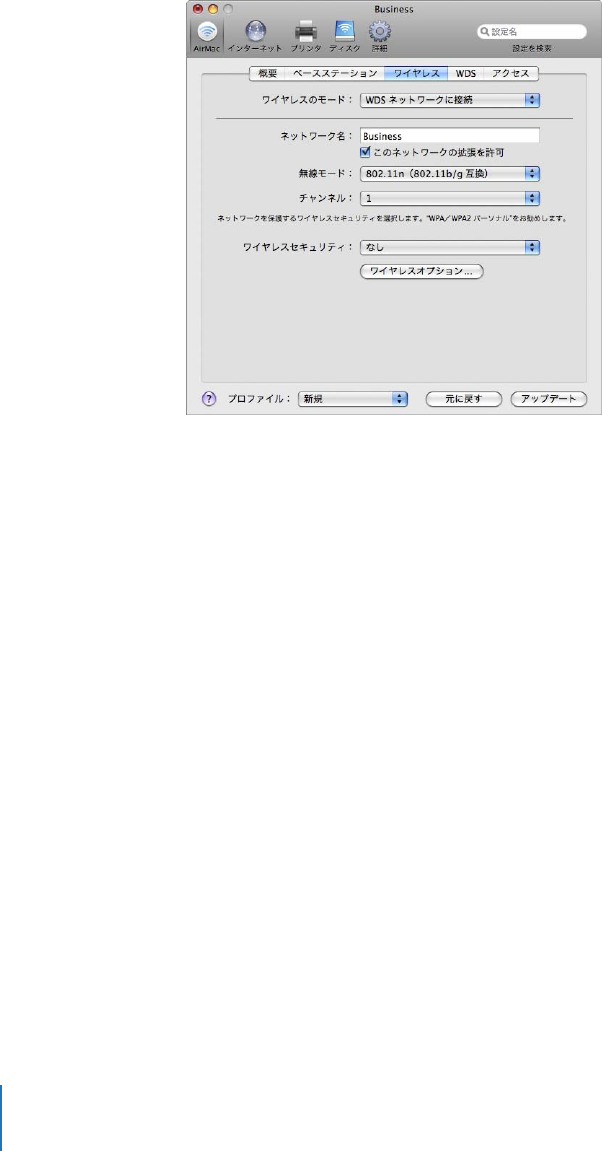
48 第
3章
AirMac ネットワークの設定
4
「ワイヤレスのモード」ポップアップメニューから「ワイヤレスネットワークを作成」を選び、
「このネットワークの拡張を許可」チェックボックスにチェックマークを付けます。
5
次に、このネットワークを拡張するための装置を選択して「ベースステーション」メニューから
「手動設定」を選ぶか、装置のアイコンをダブルクリックして別のウインドウで構成を開きます。
必要に応じてパスワードを入力します。
6
「ワイヤレスのモード」ポップアップメニューから「ワイヤレスネットワークを拡張」を選び、
「ネットワーク名」ポップアップメニューから拡張したいネットワークを選びます。
7
必要に応じて、ネットワーク名とパスワードを入力します。
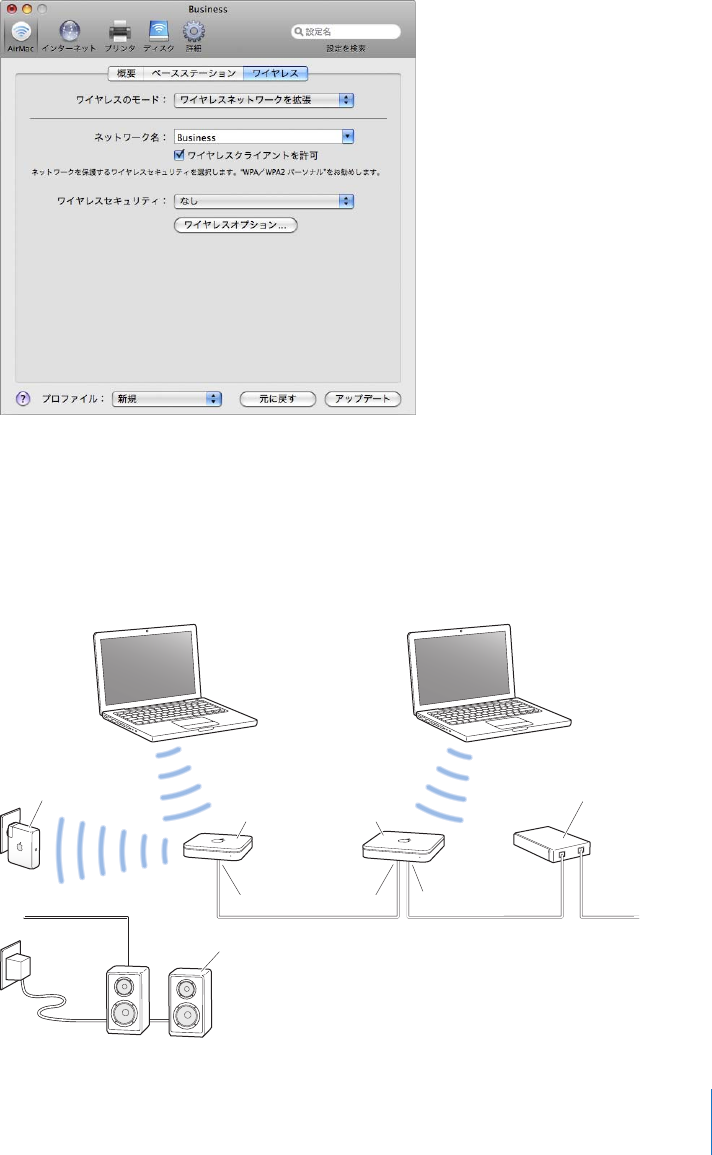
第3章
AirMac ネットワークの設定49
8
「アップデート」(
MacOSX
の場合)または「更新」(
Windows
の場合)をクリックし、新しい
ネットワーク設定を使って装置をアップデートします。
デュアルバンド(
2.4GHz および5GHz)ネットワークを設定する
2.4
GHz
と
5
GHz
の両方の周波数帯域を使用するデュアルバンドのネットワークを設定できま
す。この場合、
802.11n
ワイヤレスカードを搭載したクライアントコンピュータは
5
GHz
のネット
ワークセグメントに接続し、
802.11b
または
802.11g
ワイヤレスカードを搭載したコンピュータは
2.4GHz
のセグメントに接続します。
DSL
モデムまたはケーブルモデム
インターネットへ
AirMac Express AirMac Extreme
(
2.4 GHz
)
2.4 GHz
クライアント
5 GHz
クライアント
アンプ内蔵スピーカー
Ethernet WAN
ポート
Ethernet LAN
ポート
<
Time Capsule
(
5 GHz
)
G

50 第
3章
AirMac ネットワークの設定
デュアルバンドネットワークを設定するには:
5GHz
周波数帯域のアップルワイヤレス装置を設定する方法については、
22
ページの「無線モー
ドを選ぶ」の手順を参照してください。使用するサービスのタイプ(
DSL
モデムサービス、ケー
ブルモデム・サービス、またはインターネット接続環境が設定された既存の
Ethernet
ネットワー
クへの接続)に合わせて、インターネットに接続するように装置を設定します。
802.11n
クライ
アントコンピュータが
5
GHz
のネットワークセグメントに接続できるように、
5
GHz
のネット
ワークに名前を付けます(「
Business5G
」など)。
2.4GHz
のアップルワイヤレス装置を
802.11n
装置に接続するときは、
Ethernet
を使用します。
この章のここまでの説明に従って、
2
番目の装置をブリッジとして設定します。
802.11b
および
802.11g
クライアントコンピュータが
2.4
GHz
のネットワークセグメントに接続できるように、
2.4GHz
のネットワークセグメントに別の名前を付けます(「
Business2.4
」など)。
前に示した図では、
AirMacExpress
が
2.4GHz
のネットワークセグメントに接続されているので、
802.11b
および
802.11g
クライアントコンピュータは、
AirTunes
を使って
AirMacExpress
に音
楽をストリーム配信できます。さらに
5GHz
のクライアントコンピュータは、
802.11nAirMac
Extreme
ベースステーションによって作成された
5GHz
のネットワークセグメントに接続でき
ます。
AirMac ネットワークの通信圏を制御する
AirMac
ネットワークの通信圏を狭くすることもできます。たとえば、ネットワークの通信圏を
1
つの部屋に制限して、ネットワークにアクセスできる人を制御する場合などに便利です。
AirMac
ネットワークの通信圏を狭くするには:
1
「
AirMac
ユーティリティ」を開きます(
Macintosh
コンピュータの場合は「アプリケーション」
フォルダの「ユーティリティ」フォルダにあり、
Windows
を使用するコンピュータの場合は
「スタート」>「すべてのプログラム」>「
AirMac
」にあります)。
2
ワイヤレス装置を選択して「ベースステーション」メニューから「手動設定」を選ぶか、装置の
アイコンをダブルクリックして別のウインドウで構成を開きます。 必要に応じてパスワードを
入力します。
3
「
AirMac
」ボタンをクリックしてから、「ワイヤレス」をクリックします。
4
「ワイヤレスオプション」をクリックして、「送信出力」ポップアップメニューからパーセンテージ
の設定を選びます。強さの度合いを低くすると、通信圏は狭くなります。
ネットワークの安全性を保つ
ネットワークは、割り当てたパスワードによって保護されます。さらに追加の設定を行うと、ネッ
トワークの安全性を保つのに役立ちます。
SNMP
(
SimpleNetworkManagementProtocol
)で管理されているネットワークは、サービス
停止攻撃に対して脆弱になることがあります。同様に、
WAN
ポートを介してワイヤレス装置を
構成する場合は、権限のないユーザがネットワーク設定を変更できる可能性があります。リモー
ト構成を有効にすると、装置の
Bonjour
情報(装置の名前と
IP
アドレス)が
WAN
ポートを介
して公開されます。リモート構成を無効にすると、安全性を高めることができます。

第3章
AirMac ネットワークの設定51
ネットワークとワイヤレス装置を保護する追加設定をするには:
1
「
AirMac
ユーティリティ」を開き、装置を選択して「ベースステーション」メニューから「手動
設定」を選ぶか、装置のアイコンをダブルクリックして別のウインドウで構成を開きます。必要
に応じてパスワードを入力します。
2
Mac
の場合は「詳細」ボタンをクリックし、
Windows
の場合は「詳細設定」ボタンをクリック
してから、「ログと
SNMP
」をクリックします。
3
「
SNMP
を許可」および「
WAN
経由での
SNMP
を許可」チェックボックスにチェックマークが
付いていないことを確認します。
WPA
を使用する
AirMac
Extreme
は、ワイヤレスネットワーク向けの
WPA
および
WPA2
セキュリティ標準に対応
しています。
WPA
セキュリティでは、
Mac
OS
Xv10.3
以降または
WindowsXPServicePack2
、
および
802.1X
認証機能を使用して、
WEP
よりも強力な暗号化、および
WEP
ではほとんど利用
できなかったユーザ認証を利用できます。お使いのコンピュータに
AirMac
Extreme
ワイヤレス
カードが搭載されている場合は、
AES-CCMP
暗号化が含まれる
WPA2
のセキュリティアップデー
トを利用できます。
AirMac
Extreme
は、
WPA
および
WPA2
の
2
つのモードに対応しています。すなわち、ユーザ
認証に認証サーバを使用するエンタープライズモードと、認証サーバを使用せずに
WPA
の
TKIP
および
WPA2
の
AES-CCMP
の機能を利用するパーソナルモードです。
エンタープライズモードは、通常は
IT
専門の担当者がネットワークを設定および管理するよう
な、大規模ネットワーク向けに設計されています。
WPA
または
WPA2
エンタープライズネット
ワークを設定するには、まず
Mac
の「ネットワーク」環境設定を使って
802.1X
接続を設定する
必要があります。
Windows
コンピュータ上の
802.1x
接続を設定するときは、コンピュータに付属
の説明書を参照してください。
802.1X
接続には、
TTLS
、
LEAP
、
PEAP
などの認証プロ
トコルが必要です。
WPA
または
WPA2
エンタープライズネットワークを設定するには、ネットワークユーザの資格
情報(ユーザ名、パスワード、ユーザ証明書など)を管理および検証するための、
RADIUS
サーバ
などの認証サーバを設置する必要があります。サーバの設定方法については、サーバに付属の説
明書を参照してください。
パーソナルモードは、家庭または小規模オフィス向けで、ほとんどのユーザが設定および管理
できます。パーソナルモードでは、認証サーバは別途必要ありません。ネットワークユーザは
通常、ユーザ名とパスワードを入力するだけでネットワークに接続できます。
参考:既存の
WDS
ネットワークを
WEP
から
WPA
に変更する場合は、ワイヤレス装置をリセット
し、
WDS
をもう一度設定する必要があります。アップルワイヤレス装置のリセットについては、
装置に付属の説明書を参照してください。

52 第
3章
AirMac ネットワークの設定
WPA
または
WPA2
エンタープライズネットワークを設定するには:
MacOSX
を使用するコンピュータの場合は、最初に
802.1x
接続を設定する必要があります。
1
「システム環境設定」を開き、「ネットワーク」をクリックして、「
AirMac
」をクリックします。
2
「詳細」をクリックし、「
802.1X
」をクリックします。
3
接続の設定を入力します。
参考:いくつかの認証プロトコルでは、サーバで電子証明書による認証を行う必要があります。
電子証明書の作成および配布について詳しくは、サーバに付属の説明書を参照してください。
4
「
OK
」をクリックして、接続の設定を保存します。
「
AirMac
ユーティリティ」を使用して、
MacOSX
または
WindowsXP
を使用するコンピュータ
上に
WPA
または
WPA2
エンタープライズネットワークを設定するには:
1
「
AirMac
ユーティリティ」を開き、ワイヤレス装置を選択してから、「ベースステーション」
メニューから「手動設定」を選ぶか、装置のアイコンをダブルクリックして別のウインドウで構
成を開きます。必要に応じてパスワードを入力します。
2
「ワイヤレスセキュリティ」ポップアップメニューから、ネットワークに接続するクライアント
コンピュータの機能に応じて「
WPA
/
WPA2
エンタープライズ」または「
WPA2
エンタープラ
イズ」を選択します。
3
「
RADIUS
を構成」をクリックし、プライマリ
RADIUS
認証サーバとセカンダリー
RADIUS
認証サー
バの
IP
アドレス、ポート、および共有シークレット(またはパスワード)を入力します。これ
らの欄に入力する情報については、
RADIUS
サーバの管理者に問い合わせてください。
WPA
または
WPA2
パーソナルネットワークを設定するには:
1
「
AirMac
ユーティリティ」を開き、ワイヤレス装置を選択してから、「ベースステーション」
メニューから「手動設定」を選ぶか、装置のアイコンをダブルクリックして別のウインドウで構
成を開きます。必要に応じてパスワードを入力します。
2
「ワイヤレスセキュリティ」ポップアップメニューから、ネットワークに接続するクライアント
コンピュータの機能に応じて「
WPA
/
WPA2
パーソナル」または「
WPA2
パーソナル」を選択
します。
3
8
∼
63
文字の
ASCII
文字を使ってパスワードを入力します。
アクセス制御を設定する
アクセス制御により、ワイヤレス装置を介してケーブル接続されたネットワークとの間で情報を
送受信できるコンピュータを指定できるようになります。
ワイヤレス対応のコンピュータにはそれぞれ、固有の
MAC
アドレスが与えられています。
ケーブル接続されたネットワークにアクセスさせたいコンピュータだけの
MAC
アドレスを含む
アクセス制御リストを作成することで、ケーブル接続されたネットワークへのアクセスを制御で
きます。
コンピュータに搭載した
AirMac
カードの
MAC
アドレス(
AirMacID
)を確認するときは、
「システム環境設定」の「ネットワーク」パネルにある「
AirMac
」ボタンをクリックします。
第3章
AirMac ネットワークの設定53
アクセス制御リストを設定するには:
1
「
AirMac
ユーティリティ」を開き、ワイヤレス装置を選択してから、「ベースステーション」
メニューから「手動設定」を選びます。必要に応じてパスワードを入力します。
2
「
AirMac
」ボタンをクリックしてから、「アクセス」をクリックします。
3
「
MAC
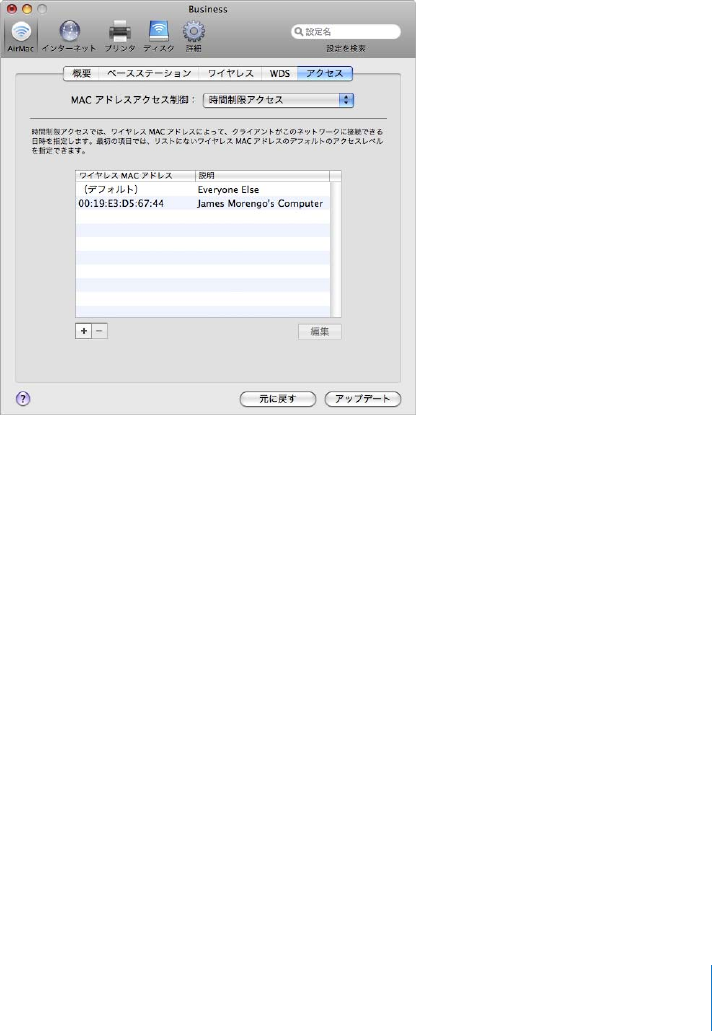
アドレスアクセス制御」ポップアップメニューから、設定している装置に応じて「時間制限
アクセス」または「
RADIUS
」を選択します。
Â
「時間制限アクセス」を選択した場合は、「追加」(+)ボタンをクリックして、ネットワークへ
のアクセスを許可するコンピュータの
MAC
アドレスと説明(名前)を入力します。「このコン
ピュータ」をクリックして、このワイヤレス装置の設定に使用しているコンピュータの
MAC
アドレスと名前を追加することもできます。リストでそのコンピュータをダブルクリック
して、各ポップアップメニューから値を選択します。曜日のポップアップメニューから曜日ま
たは「毎日」を選択し、もう
1
つのポップアップメニューから「終日」または「時間帯指定」
を選択します。「時間帯指定」を選択した場合は、時間帯フィールドをダブルクリックして
時間帯を編集します。
Â
「
RADIUS
」を選択した場合は、
RADIUS
サービスのタイプ、およびプライマリ
RADIUS
サーバの
RADIUSIP
アドレス、共有シークレット、プライマリポートを入力します。セカンダリー
RADIUS
サーバがある場合は、その情報を入力します。情報が分からない場合は、サーバの
管理者に確認してください。
重要:
AirMac
のアクセス制御を使うと、アクセス制御リストにないコンピュータは、
AirMac
ネットワークにアクセスできなくなります。許可されていないコンピュータが
AirMac
ネット
ワークに接続できないようにする方法については、
18
ページの「
AirMac
Extreme
ネットワーク
を設定する」を参照してください。

54 第
3章
AirMac ネットワークの設定
他社製の
802.11
準拠ワイヤレスネットワークカードの
MAC
アドレスをアクセス制御リストに追
加することもできます。大部分の他社製カードでは、カードの金属ケースに貼付されたラベルに
MAC
アドレスが記載されています。
アクセス制御は、
WPA
または
WPA2
エンタープライズモードと互換性はありません。ネットワー
ク内では、アクセス制御または
WPA
エンタープライズのいずれかを使用できますが、両方は使
用できません。
RADIUS
サーバを使用する
RADIUS
サーバを使うと、別のコンピュータ上で
MAC
アドレスを認証できます。こうすると、
ネットワークにアクセスするコンピュータの
MAC
アドレス(
AirMacID
)を、ネットワーク上
のそれぞれの装置で保存する必要はありません。代わりに、アドレスは、特定の
IP
アドレスで
接続する
1
つのサーバ上に保存されます。
RADIUS
サーバを使った認証を設定するには:
1
サーバ上で、ネットワークにアクセスするコンピュータの
MAC
アドレスを入力します。
2
RADIUS
サーバを設定した後、「
AirMac
ユーティリティ」を開き、ワイヤレス装置を選択してから、
「ベースステーション」メニューから「手動設定」を選ぶか、装置のアイコンをダブルクリック
して別のウインドウで装置の構成を開きます。必要に応じてパスワードを入力します。
3
「
AirMac
」をクリックし、「アクセス」をクリックして、「
MAC
アドレスアクセス制御」ポップ
アップメニューから「
RADIUS
」を選びます。
4
「
RADIUS
」ポップアップメニューメニューからフォーマットを選びます。
「デフォルト」(
MacOSX
の場合)または「既定」(
Windows
の場合)を選択すると、ワイヤレス
装置は
MAC
アドレスを
010203-0a0b0c
としてフォーマットし、それらは
RADIUS
サーバでの
ユーザ名として使われます。共有シークレットは、ネットワークと接続するユーザのパスワード
です。このフォーマットは、
Lucent
社および
Agere
社製のサーバでよく使用されます。
「代替」を選ぶと、
MAC
アドレスが
0102030a0b0c
としてフォーマットされます。これは、ネット
ワークに接続するユーザによってユーザ名とパスワードの両方に使用されます。このフォーマッ
トは、
Cisco
社製のサーバでよく使用されます。

第3章
AirMac ネットワークの設定55
5
プライマリおよびセカンダリーサーバの
IP
アドレス、ポート、および共有シークレット(パス
ワード)を入力します。
RADIUS
サーバの設定について詳しくは、お使いのサーバに付属の
RADIUS
についての説明書を
参照するか、ネットワーク管理者に確認してください。
アクセス制御リストと
RADIUS
は同時に使用できます。アクセス制御または
RADIUS
サーバで認
証を行うネットワークにユーザが接続しようとすると、ワイヤレス装置は、最初にアクセス制御
リストを検索します。リストに
MAC
アドレスがあれば、ユーザはネットワークに接続できます。
アクセス制御リストに
MAC
アドレスがない場合は、
RADIUS
サーバで
MAC
アドレスを検索し
ます。
RADIUS
サーバに
MAC
アドレスがあれば、ユーザはネットワークに接続できます。
参考:
RADIUS
アクセス制御は、
WPA
または
WPA2
パーソナルモードと互換性はありません。
ネットワーク内では、
RADIUS
アクセス制御または
WPA
エンタープライズのいずれかを使用で
きますが、両方は使用できません。
ネットワークトラフィックをネットワーク上の特定のコンピュータ
に転送する(ポートマッピング)
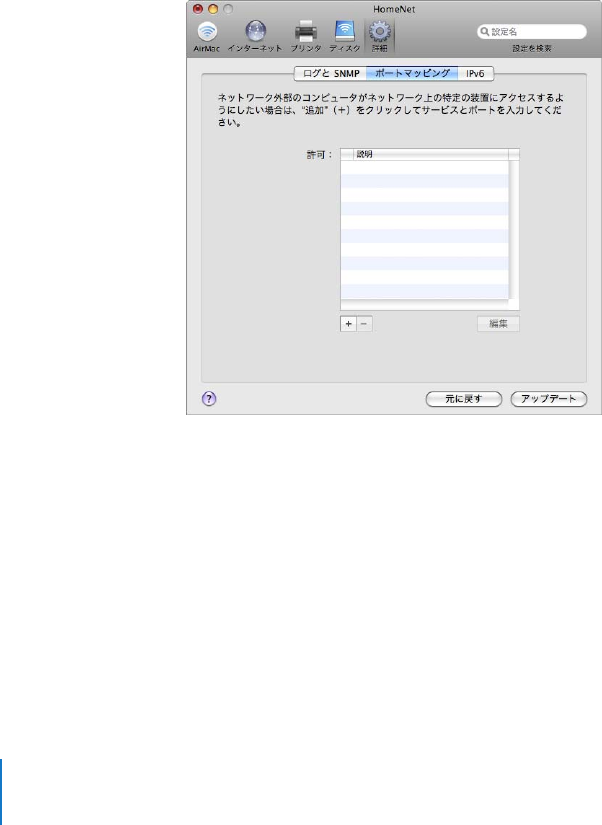
AirMac
Extreme
では、
AirMac
Extreme
ネットワークに接続する複数のコンピュータで
1
つの
IP
アドレスを共有するために
NAT
(
NetworkAddressTranslation
)を使用します。
1
つの
IP
アド
レスを使って複数のコンピュータにインターネット接続環境を提供するため、
NAT
は、
AirMac
Extreme
ネットワーク上の各コンピュータにプライベート
IP
アドレスを割り当て、さら
にこれらのアドレスをポート番号に対応付けます。
AirMac
(プライベート)ネットワークのコン
ピュータがインターネットに情報を要求すると、ワイヤレス装置はポートとプライベート
IP
アド
レスの対応表を作成します。
56 第
3章
AirMac ネットワークの設定
しかし、
AirMac
Extreme
ネットワーク上で使用している
Web
サーバ、
AppleShare
サーバ、
または
FTP
サーバに対して、
AirMac
ネットワーク上にはないほかのコンピュータから情報を要求
しようとしても、アップルワイヤレス装置にはこれらの要求を処理するための対応表がない
ため、
AirMac
ネットワーク上の適切なコンピュータに情報を送ることができません。
要求を目的の
Web
サーバ、
AppleShare
サーバ、または
FTP
サーバに適切に届けるためには、
サーバの固定
IP
アドレスを設定し、各種サーバに要求を振り分けるためのポートマッピング情報
をアップルワイヤレス装置に設定する必要があります。
ポートマッピングを設定するには:
1
「
AirMac
ユーティリティ」を開き、ワイヤレス装置を選択してから、「ベースステーション」
メニューから「手動設定」を選ぶか、装置のアイコンをダブルクリックして別のウインドウで構成
を開きます。必要に応じてパスワードを入力します。
2
Mac
の場合は「詳細」ボタンをクリックし、
Windows
の場合は「詳細設定」ボタンをクリック
してから、「ポートマッピング」をクリックします。
3
「追加」(+)ボタンをクリックし、「サービス」ポップアップメニューからサービス(「パーソナル
ファイル共有」など)を選択します。
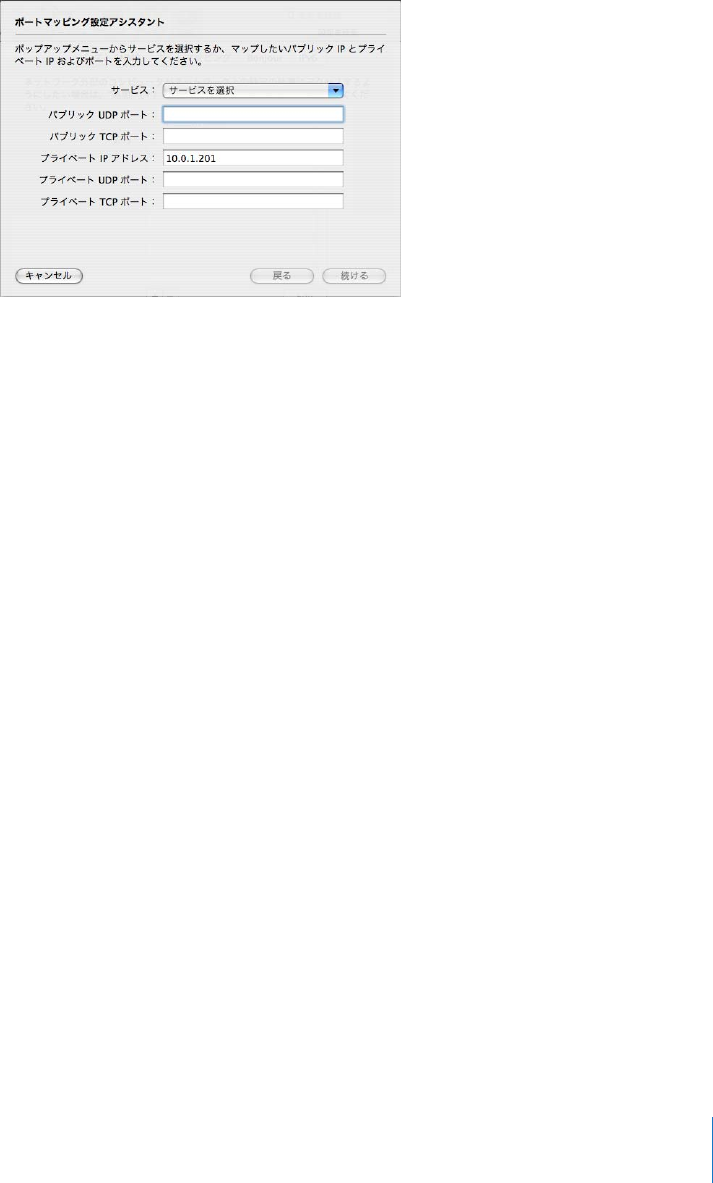
第3章
AirMac ネットワークの設定57
必要に応じて、各テキストフィールドに追加情報を入力します。
ポートマッピングを使用するときは、
Web
、
AppleShare
、または
FTP
サーバが稼動するコン
ピュータで
TCP/IP
を手動で構成する必要があります。
また、コンピュータをデフォルトホストとして設定してそのコンピュータの恒久的な
IP
アドレス
を割り当て、ポートマッピング情報を
AirMac
Extreme
ベースステーションまたは
AirMac
Express
に提供することもできます。これは
DMZ
と呼ばれることがあり、一部のネットワーク
ゲームやビデオ会議を利用するときに便利な方法です。
デフォルトホストを設定するには:
1
「
AirMac
ユーティリティ」を開き、ワイヤレス装置を選択してから、「ベースステーション」
メニューから「手動設定」を選ぶか、装置のアイコンをダブルクリックして別のウインドウで構成
を開きます。必要に応じてパスワードを入力します。
2
「インターネット」ボタンをクリックしてから、「
NAT
」をクリックします。
3
「次の番号でデフォルトのホストを有効にする」(
MacOSX
の場合)または「次の番号で既定の
ホストを有効にする」(
Windows
の場合)チェックボックスにチェックマークを付けます。
デフォルトの
IP
アドレスは、
10.0.1.253
です。
4
同じ
IP
アドレスをホストコンピュータで入力します。
ログを記録する
ステータス情報のログを
Mac
OS
X
のシステムログまたは
Windows
コンピュータの
Syslog
アプリケーションに記録するように、ワイヤレス装置を設定できます。これは、問題について理解
する際や装置のパフォーマンスを監視する際に役立ちます。
ログを設定するには:
1
「
AirMac
ユーティリティ」を開き、ワイヤレス装置を選択してから、「ベースステーション」
メニューから「手動設定」を選ぶか、装置のアイコンをダブルクリックして別のウインドウで構成
を開きます。必要に応じてパスワードを入力します。
2
Mac
の場合は「詳細」ボタンをクリックし、
Windows
の場合は「詳細設定」ボタンをクリック
してから、「ログと
SNMP
」をクリックします。

58 第
3章
AirMac ネットワークの設定
3
「
Syslog
書き込み先アドレス」フィールドに、ログを送信するコンピュータの
IP
アドレスを入力
します。
4
「
Syslog
レベル」ポップアップメニューからレベルを選択します。
ログ情報にステータスログの正確な時間を記録するには、各ワイヤレス装置の
NTP
(
Network
TimeProtocol
)サーバを割り当てる必要があります。
時刻を自動的に設定するには:
1
「
AirMac
ユーティリティ」を開き、ワイヤレス装置を選択してから、「ベースステーション」
メニューから「手動設定」を選ぶか、装置のアイコンをダブルクリックして別のウインドウで構
成を開きます。必要に応じてパスワードを入力します。
2
「
AirMac
」ボタンをクリックしてから、「ベースステーション」をクリックします。
3
「時刻を自動的に設定」チェックボックスにチェックマークを付けます。ネットワーク上または
インターネット上の
NTP
サーバにアクセスできる場合は、ポップアップメニューから
NTP
サーバ
を選択します。
「ログと統計情報」をクリックすると、ログを表示して書き出したり、ワイヤレスクライアント
および
DHCP
クライアントの情報を表示したりできます。
書き出したログを書き出し先のコンピュータで表示するときは、
Mac
の場合は
Mac
OS
X
の「コン
ソール」アプリケーション(「アプリケーション」フォルダの「ユーティリティ」フォルダにあ
ります)を使用し、
Windows
コンピュータの場合は「スタート」>「すべてのプログラム」>
「
AirMac
」と選択します。
IPv6 を設定する
IPv6
は、新しいバージョンのインターネットプロトコル(
IP
)です。
IPv6
は現在、主に一部の
研究機関で使用されています。ほとんどのコンピュータでは、
IPv6
を設定または使用する必要は
ありません。
IPv6
の主な利点は、アドレスサイズが
32
ビット(現在
IPv4
の標準)から
12 8
ビットに増える
ことです。
128
ビットのアドレスサイズであれば、数
10
億の数乗のアドレス数にも対応することが
できます。これにより、現在利用できるアドレスまたはノードよりも、多くのアドレスまたは
ノードを利用できるようになります。また、
IPv6
を導入すれば、従来よりもアドレスの設定方法
が増え、自動構成もより簡単にできるようになります。
デフォルトでは
IPv6
は自動的に構成され、このデフォルト設定のままでもかまいません。ただし、
ネットワーク管理者またはインターネット・サービス・プロバイダ(
ISP
)から
IPv6
を手動で構成
するように指示された場合は、以下の手順に従ってください。
「
AirMac
ユーティリティ」を開き、ワイヤレス装置を選択してから、「ベースステーション」
メニューから「手動設定」を選びます。必要に応じてパスワードを入力します。
Mac
の場合は
「詳細」ボタンをクリックし、
Windows
の場合は「詳細設定」ボタンをクリックしてから、「
IPv6
」
をクリックします。
IPv6
オプションを手動で設定するには:
1
「
IPv6
のモード」ポップアップメニューから、指示された使用方法に応じて「ノード」または「トン
ネル」を選択します。
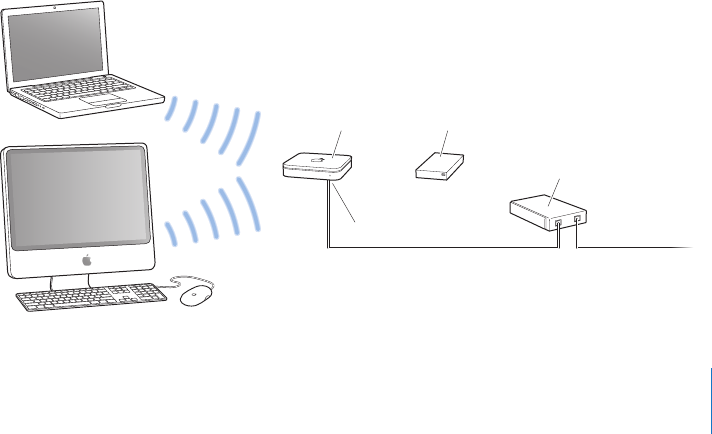
第3章
AirMac ネットワークの設定59
2
「
IPv6
を構成」ポップアップメニューから「手入力」を選択して、
ISP
またはネットワーク管理者
から渡された情報を入力します。
IPv6 ファイアウォールをカスタマイズする
ワイヤレス装置が対応している場合は、「
AirMac
ユーティリティ」を使って
IPv6
ファイアウォー
ル設定を調整することができます。
IPv6
ファイアウォール設定を調整するには:
1
「
AirMac
ユーティリティ」を開きます。
Mac
の場合は「アプリケーション」内の「ユーティリ
ティ」フォルダにあり、
Windows
コンピュータの場合は「スタート」>「すべてのプログラム」>
「
AirMac
」にあります。
2
リストから装置を選択して、パスワードを入力します。
3
Mac
の場合は「詳細」ボタンをクリックし、
Windows
の場合は「詳細設定」ボタンをクリック
してから、「
IPv6
ファイアウォール」をクリックします。
デフォルトでは、「
Teredo
トンネルを許可」および「着信
IPSec
認証を許可」が選択されています。
IPv6
ファイアウォールの外部からネットワーク上の特定の装置にアクセスできるようにするに
は、「追加」(+)ボタンをクリックし、装置の
IPv6
アドレスまたはポート、あるいはその両方
を入力します。
IPv6
ファイアウォールを使用するには、
802.11n
のアップルワイヤレス装置が必要です。
ネットワーク上のUSB ハードディスクを共有する/保護する
USB
ハードディスクを
AirMac
Extreme
ベースステーションまたは
TimeCapsule
に接続すると、
ケーブルまたはワイヤレスでネットワークに接続された
Mac
コンピュータまたは
Windows
コン
ピュータからそのハードディスクを使って、ファイルのバックアップ作成、保存、および共有を
行うことができます。
TimeCapsule
を使用する場合は、ハードディスクを接続する必要はありません。すべての
Time
Capsule
に
AirMac
ディスクが内蔵されています。
インターネットへ
DSL
モデムまたはケーブルモデム
AirMac Extreme USB
ハードディスク
Ethernet WAN
ポート
<

60 第
3章
AirMac ネットワークの設定
ネットワーク上でハードディスクを共有するには:
1
AirMacExtreme
ベースステーションまたは
TimeCapsule
の背面にある
USB
ポートにハードディ
スクを接続します。
2
「
AirMac
ユーティリティ」を開きます。
Mac
の場合は「アプリケーション」フォルダの「ユーティ
リティ」フォルダにあり、
Windows
コンピュータの場合は「スタート」>「すべてのプログラム」>
「
AirMac
」にあります。
3
AirMacExtreme
ベースステーションまたは
TimeCapsule
を選択してから、「ベースステーショ
ン」メニューから「手動設定」を選ぶか、装置のアイコンをダブルクリックして別のウインドウで
構成を開きます。必要に応じてパスワードを入力します。
4
「ディスク」ボタンをクリックしてから、「ファイル共有」をクリックします。
5
パスワードを使って共有ディスクを保護したい場合は、「ディスクパスワード」または「ベース
ステーションのパスワード」を選択します。アカウントを使ってディスクを保護したい場合は、
「アカウント」を選択します。
Â
アカウントを使用する場合は、「アカウントを構成」をクリックし、「追加」(+)ボタンをク
リックしてから、ディスクにアクセスする各ユーザの名前とパスワードを入力します。
6
このディスクにゲストアクセスを割り当てる場合は、「許可しない」、「読み出し専用」、または
「読み出し/書き込み」を選択します。
7
このディスクに
WAN
ポート経由でリモートアクセスできるようにしたい場合は、「
Ethernet
WAN
ポート経由でディスクを共有」チェックボックスを選択します。
データ転送速度は、ネットワークによって異なることがあります。
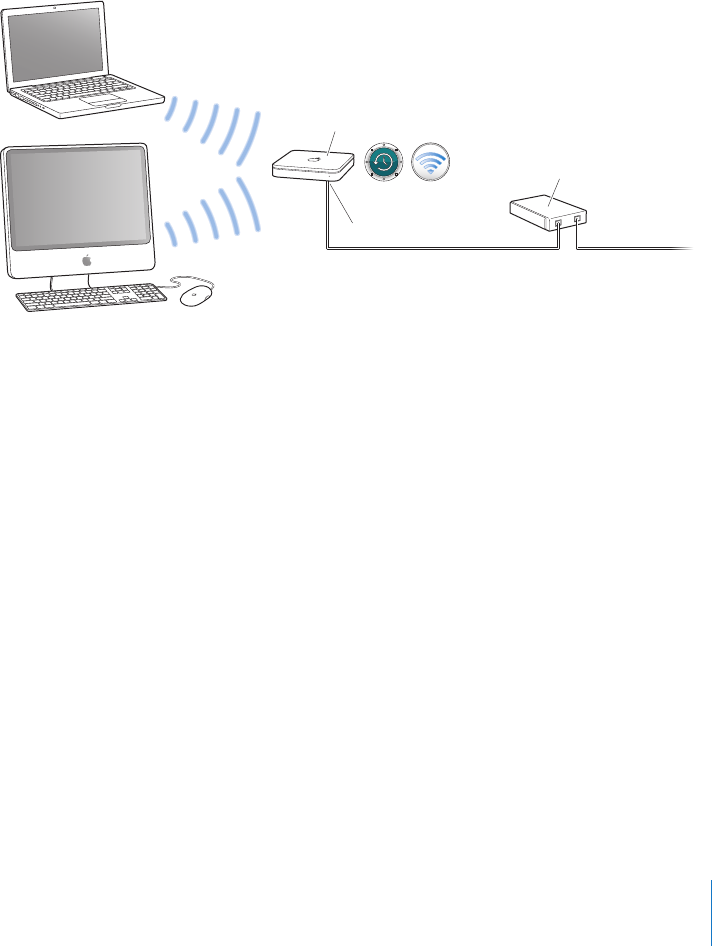
第3章
AirMac ネットワークの設定61
ネットワークでTimeCapsule を使用する
TimeCapsule
および
Mac
OS
XLeopard
(
v10.5.2
以降)が搭載されたコンピュータを使用する
場合は、「
TimeMachine
」を使用して、ネットワーク上で
Leopard
を使用するすべてのコン
ピュータのバックアップを自動的に作成することができます。ほかの
Mac
コンピュータおよび
Windows
コンピュータから
TimeCapsule
に内蔵されている
AirMac
ディスクにアクセスして、
ファイルのバックアップ作成、保存、および共有を行うこともできます。
また、
TimeCapsule
は
802.11n
に完全に対応するベースステーションでもあるので、
Time
Capsule
が作成する
AirMac
ネットワーク上のコンピュータとインターネット接続を共有するよ
うに、
TimeCapsule
を設定することもできます。
MacOSXLeopard
の「
TimeMachine
」で
TimeCapsule
を使用する方法については、「
Mac
ヘルプ」で「
TimeCapsule
」を検索してください。
アップルワイヤレス装置にUSB プリンタを接続する
アップルワイヤレス装置(
AirMacExtreme
ベースステーション、
AirMacExpress
、または
Time
Capsule
)に互換性のある
USB
プリンタを接続して、
Mac
OS
Xv10.2.3
以降、
WindowsXP
ServicePack2
、または
WindowsVista
を使用するすべてのネットワークユーザがそのプリンタ
でプリントできるようにすることができます。
ネットワークでプリンタを使用するには:
1
アップルワイヤレス装置の
USB
ポートにプリンタを接続します。
2
クライアントコンピュータを設定します:
Â
MacOSXv10.5
以降を使用するコンピュータの場合は、「システム環境設定」を開き、「プリ
ントとファクス」をクリックします。「プリンタ」リストからプリンタを選びます。プリンタ
がリストにない場合は、リストの下部にある「追加」(+)ボタンをクリックし、プリンタを
見つけてから、「追加」をクリックします。
インターネットへ
DSL
モデムまたはケーブルモデム
Time Capsule
Ethernet WAN
ポート
<

62 第
3章
AirMac ネットワークの設定
Â
MacOSXv10.2.3
以降を使用するコンピュータの場合は、「アプリケーション」フォルダの
「ユーティリティ」フォルダにある「プリンタ設定ユーティリティ」を開き、リストからプリ
ンタを選びます。目的のプリンタがリストにない場合は、「追加」をクリックし、ポップアップ
メニューから「
Bonjour
」を選んだ後で、リストからプリンタを選びます。
Â
Windows
を使用するコンピュータの場合は、「
AirMac
ユーティリティ」
CD
から
Bonjourfor
Windows
をインストールし、画面に表示される指示に従ってプリンタを接続します。
プリンタの名前は、デフォルトの名前から任意の名前に変更できます。
USB
プリンタの名前を変更するには:
1
「
AirMac
ユーティリティ」を開き、装置を選択してから、「ベースステーション」メニューから
「手動設定」を選ぶか、装置のアイコンをダブルクリックして別のウインドウで構成を開きます。
2
「プリンタ」ボタンをクリックし、「
USB
プリンタ」フィールドにプリンタの名前を入力します。
802.11n ネットワークにワイヤレスクライアントを追加する
お使いのアップルワイヤレス装置が対応していて、ネットワークが
WPA
パーソナルまたは
WPA
/
WPA2
パーソナルを使ってパスワードで保護されている場合でも、ワイヤレスクライア
ントがネットワークパスワードを入力しなくてもネットワークにアクセスできるように設定す
ることもできます。
クライアントからネットワークにアクセスすることを許可すると、クライアントの名前とワイヤ
レス
MAC
アドレス(または
AirMacID
)が 「
AirMac
ユーティリティ」のアクセス制御リストに
保存されます。これらはリストから削除するまで残っています。アクセスを
24
時間だけ許可し、
その時間が経過したらそのクライアントはネットワークにアクセスできなくなるように設定す
ることができます。
クライアントからワイヤレスネットワークにアクセスすることを許可すると、そのクライアント
はネットワークパスワードを入力する必要がなくなります。
クライアントがネットワークにアクセスすることを許可するには:
1
「
AirMac
ユーティリティ」を開きます。
Mac
の場合は「アプリケーション」フォルダの「ユーティ
リティ」フォルダにあり、
Windows
コンピュータの場合は「スタート」>「すべてのプログラ
ム」>「
AirMac
」にあります。
2
アップルワイヤレス装置を選択して、「ベースステーション」メニューから「手動設定」を選び
ます。必要に応じてパスワードを入力します。
3
「ベースステーション」メニューから「ワイヤレスクライアントを追加」を選択します。
4
クライアントに許可するネットワークアクセス方法を選択します:
Â
「
PIN
」を選択した場合は、ネットワークアクセスを必要とするクライアントが入力する
8
桁の
数字を入力します。
Â
「最初に接続したクライアント」を選択した場合は、ネットワークに接続しようとする最初の
クライアントにネットワークアクセスが許可されます。
Â
ネットワークへのアクセスを
1
日だけ許可したい場合は、「クライアントのアクセスを
24
時間
に制限」を選択します。このオプションを選択しない場合は、クライアントのネットワークア
クセスはリストから名前を削除するまで許可されます。
第3章
AirMac ネットワークの設定63
問題を解決する
これまでに紹介したいずれかの
AirMac
Extreme
ネットワーク構成で、インターネットとの接続
に問題が起きる場合は、以下の操作を試してください:
MacOSX
を使用するコンピュータの場合:
Â
ワイヤレス装置がインターネットに接続されていることを確認します。装置がインターネット
に接続されていないと、
AirMac
ネットワーク上のコンピュータはインターネットに接続でき
ません。
Â
お使いのコンピュータでインターネットに接続できることを確認します。お使いのコンピュー
タで接続できない場合、インターネット接続に問題が起きている可能性があります。
Â
MacOSXv10.5
を使用する
Mac
の場合は、「システム環境設定」の「ネットワーク」パネルで、
動作中のネットワークサービスを確認します。使用したいポートが動作していることを確認し
てください。
Â
「ネットワーク」環境設定を開いてから、「
AirMac
」をクリックします。そのコンピュータが、
ワイヤレス装置によって設定された
AirMac
ネットワークに接続していることを確認します。
Â
コンピュータを再起動します。これにより、ワイヤレス装置から取得する
IP
アドレスがアップ
デートされます。
IP
アドレスは、ワイヤレス装置で使用するアドレス方式に応じて、
10.0.1.2
から
10.0.1.200
、
172 .16 .1.2
から
172.16.1.200
、または
192.168.1.2
から
192.168.1.200
の範囲で設定
する必要があります。
Â
ワイヤレス装置が
DHCP
サーバとして設定されている場合は、「
AirMac
ユーティリティ」の
「インターネット」設定の「インターネット接続」パネルにある「接続共有」ポップアップ
メニューから「パブリック
IP
アドレスを共有」を選択していることを確認します。
Â
ケーブルモデムを使用していて、ワイヤレス装置がインターネットに接続できない場合は、
ケーブルモデムをオフにして、数分待機してからもう一度オンにします。
Windows
を使用するコンピュータの場合:
Â
ワイヤレス装置がインターネットに接続されていることを確認します。装置がインターネット
に接続されていないと、
AirMac
ネットワーク上のコンピュータはインターネットに接続でき
ません。
Â
お使いのコンピュータでインターネットに接続できることを確認します。お使いのコンピュー
タで接続できない場合、インターネット接続に問題が起きている可能性があります。
Â
ワイヤレス接続アイコンを右クリックしてから、「状態」を選択します。

64 第
3章
AirMac ネットワークの設定
Â
そのコンピュータが、ワイヤレス装置によって設定された
AirMac
ネットワークに接続して
いることを確認します。
Â
コンピュータを再起動します。これにより、ワイヤレス装置から取得する
IP
アドレスがアップ
デートされます。
IP
アドレスは、装置で使用するアドレス方式に応じて、
10.0.1.2
から
10.0.1.200
、
172 .16 .1.2
から
172.16.1.200
、または
192.168.1.2
から
192.168.1.200
の範囲で設定する必要があり
ます。
Â
装置が
DHCP
サーバとして設定されている場合は、「インターネットプロトコル(
TCP/IP
)の
プロパティ」の「全般」パネルで「
IP
アドレスを自動的に取得する」チェックボックスが選択
されていることを確認します。ワイヤレス接続アイコンを右クリックし、「プロパティ」をク
リックします。「インターネットプロトコル(
TCP/IP
)」をクリックし、「プロパティ」をクリック
します。
AirMac についてもっと詳しく知りたいときは
以下の場所に
AirMac
についての詳しい情報が掲載されています:
Â
AirMac
ユーティリティヘルプ
「
AirMac
ユーティリティヘルプ」には、
AirMac
Extreme
ネットワークを設定する方法、
AirMac
Extreme
ベースステーション、
AirMacExpress
、または
TimeCapsule
を使用する方法、
設定を編集する方法、干渉源を避ける方法、インターネットにある追加情報の場所などが記載
されています。
MacOSX
を使用するコンピュータの場合は、「
AirMac
ユーティリティ」を開き、
「ヘルプ」メニューから「
AirMac
ユーティリティヘルプ」を選択してください。
Windows
を
使用するコンピュータの場合は、「
AirMac
ユーティリティ」を開き、「ヘルプ」をクリックして
ください。
Â
インターネット
アップルの
AirMac
の
Web
サイト:
www.apple.com/jp/airmacextreme
アップルのサポート
Web
サイト:
www.apple.com/jp/support/airmac

4
65
4知っておくと便利な情報
この章では、コンピュータネットワークについて使われる用語と概念
について説明します。これらの説明は、
AirMac ワイヤレスネットワー
クの機能をより深く理解するために役立ちます。
ネットワークの基礎
パケットとトラフィック
情報は、「パケット」と呼ばれる単位でネットワーク内を移動します。それぞれのパケットには、
手紙を送るときに封筒に書く住所と同じような、パケットの送信元と送信先を示す「ヘッダ」が
含まれています。ネットワーク上でのこれらすべてのパケットの流れを「トラフィック」と呼び
ます。
情報がその送信先に届く仕組み
ハードウェア・アドレス
コンピュータはローカルネットワーク上のすべてのトラフィックに「耳を傾け」、パケットのヘッ
ダに含まれるハードウェア・アドレス(「MAC(Media Access Control)」アドレスとも呼ばれ
ます)をチェックして、自分宛てのパケットを選択します。このアドレスはコンピュータに固有
の番号です。
ネットワークで使用するすべてのハードウェア製品は、その内部に永久的に埋め込まれた重複の
ないハードウェア・アドレスを持っている必要があります。
AirMac
カードの番号は「
AirMacID
」
と呼ばれます。
IP
アドレス
インターネットは(数千万台のコンピュータを接続した)ネットワークのネットワークであるた
め、インターネット上で情報を配信するためにはハードウェア・アドレスだけでは不十分です。
お使いのコンピュータが世界中のすべてのネットワークトラフィックの中から自分宛てのパ
ケットを見つけることは不可能であり、また、インターネットがすべてのトラフィックをあらゆ
るネットワークに流すことも不可能です。
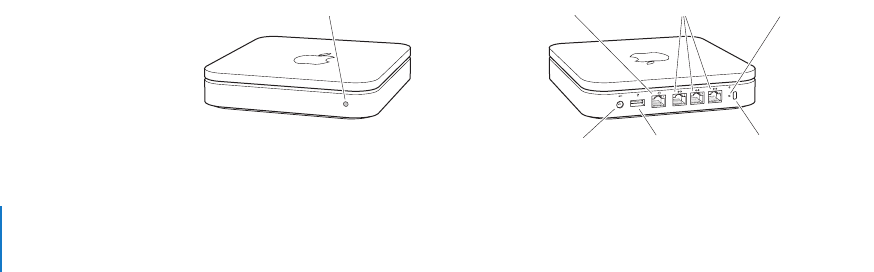
66 第4章 知っておくと便利な情報
このため、コンピュータは、ハードウェア・アドレスに加えて、それが位置する場所とネット
ワークを厳密に定義する
IP
(
InternetProtocol
)アドレスを持ちます。
IP
アドレスにより、特定の
ローカル
Ethernet
ネットワークが、そのネットワーク宛てのトラフィックだけを確実に受信で
きるようになります。郵便番号や番地、住居表示を定義するために使用する階層的な表記方法と
同様に、
IP
アドレスは一定の規則に従って作成され、その割り当ては慎重に管理されています。
ハードウェア・アドレスは人の名前のようなもので、その人を重複なく永久的にほかの人から区
別します。しかし、その人がいる場所についての手がかりをまったく与えないため、ハードウェ
ア・アドレスはローカルな設定で役に立つだけです。
IP
アドレスは、手紙や小包を宛先に届ける
ときに役立つ住所のようなものです。
情報を送信するための規則(プロトコル)
プロトコルとは、通信を行う方法を定義する一連の規則のことです。たとえば、ネットワークプロ
トコルは情報をフォーマットして、それを宛先に送信する方法を定義します。これは、手紙を送
るときに、封筒に住所を書くための標準的な方法があらかじめ決められているのとまったく同じ
ことです。
AirMac
Extreme ベースステーションを使用する
ここでは、
AirMac
Extreme
ベースステーションのさまざまなネットワークインターフェイスを
説明してから、ベースステーションの機能について説明します。
ベースステーションのインターフェイス
AirMac
Extreme
ベースステーションを使用するには、そのネットワークインターフェイスの使
いかたを構成します。
AirMac
Extreme
ベースステーションには、
5
種類のハードウェア・ネット
ワーク・インターフェイスが備わっています:
Â
AirMac
インターフェイス:
AirMac
インターフェイスを使って、
AirMac
対応のコンピュータが
接続するための
AirMac
ネットワークを設定します。ベースステーションは、このインター
フェイスを使用して
DHCP
や
NAT
のような
IP
サービスを提供できます。ベースステーション
は、
AirMac
インターフェイスを使用してインターネットとの接続を確立できません。
Â
EthernetWAN
(
<
)インターフェイス:
EthernetWAN
インターフェイスを使って、
DSL
モ
デムまたはケーブルモデムを接続してインターネットに接続します。
Â
EthernetLAN
(
G
)インターフェイス:ベースステーションに
EthernetLAN
インターフェ
イスポートが
1
つ以上搭載されている場合は、それらを使用してローカル
Ethernet
クライア
ントに
IP
サービスを提供できます。
Â
USB
(
d
)インターフェイス:
USB
インターフェイスを使って、
USB
プリンタを
AirMac
Extreme
ベースステーションに接続します。
ステータスランプ
Ethernet WAN
ポート
電源ポート
USB
ポート
Ethernet
ポート リセットボタン
セキュリティスロット
<G
¯
∏
d
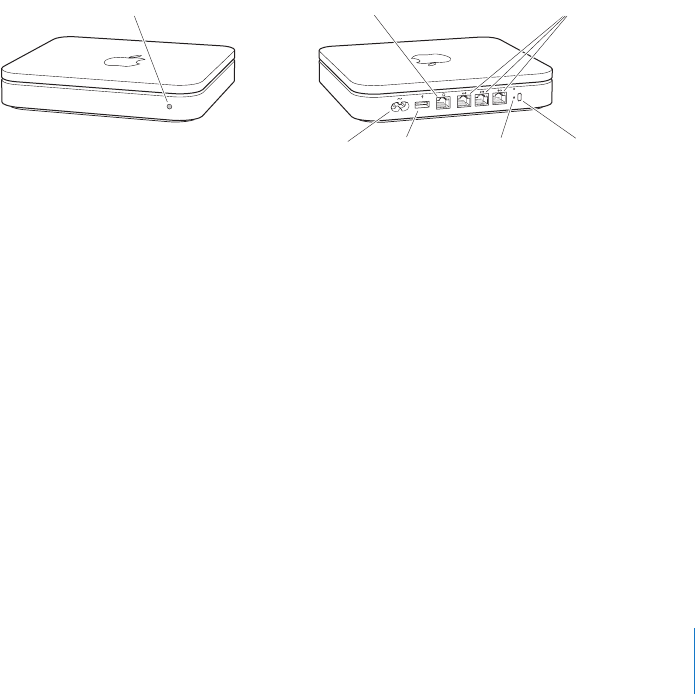
第4章 知っておくと便利な情報67
TimeCapsule を使用する
ここでは、
TimeCapsule
のさまざまなネットワークインターフェイスを説明してから、
Time
Capsule
の機能について説明します。
TimeCapsule のインターフェイス
TimeCapsule
を使用するには、そのネットワークインターフェイスの使いかたを構成します。
TimeCapsule
には、
5
種類のハードウェア・ネットワーク・インターフェイスが用意されてい
ます:
Â
AirMac
インターフェイス:
AirMac
インターフェイスを使って、
AirMac
対応のコンピュータが
接続するための
AirMac
ネットワークを設定します。
TimeCapsule
は、このインターフェイスを
使用して
DHCP
や
NAT
のような
IP
サービスを提供できます。
TimeCapsule
は、
AirMac
イン
ターフェイスを使用してインターネットとの接続を確立できません。
Â
EthernetWAN
(
<
)インターフェイス:
EthernetWAN
インターフェイスを使って、
DSL
モデムまたはケーブルモデムを接続してインターネットに接続します。
Â
EthernetLAN
(
G
)インターフェイス:
TimeCapsule
には、
3
つの
EthernetLAN
インター
フェイスポートが搭載されています。それらを使用して、ローカル
Ethernet
クライアントに
IP
サービスを提供できます。
Â
USB
(
d
)インターフェイス:
USB
インターフェイスを使って、
USB
プリンタを
AirMac
Extreme
ベースステーションに接続します。
AirMacExpress を使用する
ここでは、
AirMacExpress
ベースステーションのさまざまなネットワークインターフェイスを
説明してから、ベースステーションの機能について説明します。
AirMacExpress のインターフェイス
AirMacExpress
ベースステーションを設定するには、そのネットワークインターフェイスの使い
かたを構成します。
AirMacExpress
ベースステーションには、
4
種類のハードウェア・ネット
ワーク・インターフェイスが用意されています:
Â
AirMac
インターフェイス:
AirMac
インターフェイスを使って、
AirMac
対応のコンピュータが
接続するための
AirMac
ネットワークを設定します。ベースステーションは、このインター
フェイスを使用して
DHCP
や
NAT
のような
IP
サービスを提供できます。ベースステーション
は、
AirMac
インターフェイスを使用してインターネットとの接続を確立できません。
Â
EthernetWAN
(
<
)インターフェイス:
EthernetWAN
インターフェイスを使って、
DSL
モデムまたはケーブルモデムを接続してインターネットに接続します。
<G
≤∏
d
ステータスランプ
Ethernet WAN
ポート
電源ポート リセットボタン
USB
ポート
Ethernet
ポート
セキュリティスロット

68 第4章 知っておくと便利な情報
Â
USB
(
d
)インターフェイス:
USB
インターフェイスを使って、
USB
プリンタを
AirMac
Extreme
ベースステーションに接続します。
Â
オーディオ(
-
)インターフェイス:アナログおよび光デジタル・オーディオ・ステレオ・ミニ
ジャックを使って、
AirMacExpress
をホームオーディオまたはアンプ内蔵スピーカーに接続
します。
アップルワイヤレス装置の機能
Â
ブリッジ:各アップルワイヤレス装置は、デフォルトの構成ではワイヤレス
AirMac
ネットワー
クとケーブル接続された
Ethernet
ネットワークを結ぶブリッジとして構成されています。装置
の
EthernetLAN
ポート(
G
)を介して
AirMac
ネットワークから
Ethernet
ネットワークに
接続すると、ワイヤレス
AirMac
ネットワークからケーブル接続された
Ethernet
ネットワーク
にブリッジされます。
重要:
Ethernet
ネットワークを装置の
EthernetLAN
ポート(
G
)に接続する場合は、
Ethernet
ネットワークがインターネットに接続していないことを確認してください。
Â
NAT
ルーター:アップルワイヤレス装置の最も強力な機能の
1
つは、いくつかのコンピュータ
で
1
つのインターネット接続を共有できる機能です。このサービスを提供するため、装置は
ルーターとして動作します。装置は、ブリッジングサービスとルーティングサービスの両方を
同時に提供できるように構成できます。
Â
DHCP
サーバ:ワイヤレス装置を
DHCP
サーバとして動作するように構成すると、
DHCP
を使用
して
IP
アドレスを取得するように構成されているクライアントコンピュータ(ケーブル接続と
ワイヤレスの両方)に
IP
アドレスを提供します。
DHCP
を使用することで、
IP
情報を個別に
入力する必要がなくなり、クライアントコンピュータの
IP
構成が簡単になります。
AirMac への干渉を引き起こすもの
干渉源を遠ざければ、トラブルが起きる可能性は少なくなります。 以下のものは、
AirMac
通信
への干渉を引き起こします:
Â
電子レンジ
Â
DSS
(
DirectSatelliteService
)の無線周波数
ステータスランプ
AC
プラグアダプタ
USB
ポート
Ethernet
ポート ライン出力
(アナログおよび光
デジタル・オーディオ・
ミニジャック)
リセットボタン
G-
∏
d

第4章 知っておくと便利な情報69
Â
ある種の衛星用アンテナに付属する古い同軸ケーブルは干渉を引き起こすことがあります。
装置の製造元に問い合わせて、新しいケーブルを入手してください。
Â
電線、鉄道架線、発電所などの大規模な電気設備
Â
2.4GHz
(ギガヘルツ)帯で使用されるコードレス電話機。電話機または
AirMac
通信に問題が
ある場合は、ベースステーションのチャンネルを変更してください。
Â
ほかの
AirMac
やワイヤレスネットワーク
Â
近接したチャンネルを使用している隣接したベースステーション。 ベースステーション
A
を
チャンネル
1
に設定した場合、ベースステーション
B
はチャンネル
6
または
11
に設定します。
2.4GHz
の周波数帯域を使ってベースステーションを運用するときに、通信速度を最適化する
ためにチャンネル
1
、
6
、または
11
を使用してください。
Â
ものを動かしたときに、一時的にコンピュータとベースステーションとの間が金属で遮断され
た場合

用語集
70
用語集
10/100/1000Base-T
Ethernet
パケットをギガビット/秒の速度で転送するためのさまざまな
技術を説明する用語。ギガビット
Ethernet
と呼ばれることもあります。
2000
年、アップルの
PowerMacG4
および
PowerBookG4
は大量生産されるパーソナルコンピュータの中ではじめ
て、
10/100/1000Base-T
接続を搭載しました。この技術は、すぐにほかの多くのコンピュータに
も内蔵されるようになりました。
10/100Base-T
最大
100Mbps
(
100
メガビット/秒)のデータ転送速度に対応するネットワーク
規格。
Ethernet
より
10
倍高速なので、
FastEthernet
と呼ばれることもよくあります。
10Base-T
最も一般的な
Ethernet
ケーブル接続方式。
10Base-T
は
IEEE802.3
規格に準拠して
います。
10Base-T
は、シールドなしツイストペアケーブル(電話線)を使って、ネットワーク
セグメント上で最大転送速度
10
メガビット/秒および最大転送距離約
100
メートル(約
330
フィート)のデータ通信を実現するために開発されました。
802.11a
IEEE
ワイヤレスネットワーク規格の
1
つで、
5GHz
、最大速度
54Mbps
で動作します。
802.11b
IEEE
ワイヤレスネットワーク規格の
1
つで、
2.4GHz
、最大速度
11 Mbps
で動作します。
802.11g
IEEE
ワイヤレスネットワーク規格の
1
つで、
2.4GHzWi-Fi
、最大速度
54Mbps
で動作
します。
802.11n
IEEE802.11
委員会のタスクグループの
1
つ。ワイヤレスネットワーク上で
100Mbps
以上の高速スループットを実現するための規格を定義することを目指しています。このタスクグ
ループから提出される提案の
1
つに、最大で
540Mbps
の転送速度を実現する
MIMO
(
Multiple-
InputMultiple-Output
)テクノロジーの設計があります。最終的な仕様では、複数のレシーバ
と複数のトランスミッタをクライアントとアクセスポイントで使用することでパフォーマンス
を向上させる技術が中心になる予定です。「
Mbps
」、「
MIMO
」を参照してください。
Bluetooth
PC
、ラップトップコンピュータ、
PDA
、プリンタ、携帯電話など、コンピュータや
携帯端末の間で近距離ワイヤレス通信を行うために設計されたテクノロジー。
Bluetooth
は、ケー
ブルの代わりに使用できるように設計されており、約
9
メートル(約
30
フィート)の通信圏で、
2.4GHz
周波数帯域内の音声やデータを近距離転送することができます。
bps
ビット/秒。ネットワークまたは通信チャンネルのデータ転送速度の単位。
bps
は、
1
秒間
に送信または受信できるビット数です。
bps
はデータの通信速度の単位です。よく混同されます
が、バイト/秒と混同しないでください。「
bit
」は転送速度の単位、「バイト」は記憶容量の単位
です。「帯域幅」、「
Mbps
」を参照してください。

用語集71
DHCP
DynamicHostConfigurationProtocol
の略語。事前に定義済みの
IP
アドレスリストか
らネットワーク上のノードに
IP
アドレスを動的に割り当てるためのプロトコル。ネットワーク
ノードがログオンすると、
DHCP
が提供するアドレスプールから自動的に
IP
アドレスが割り当
てられます。
DHCP
サーバは、
IP
アドレスを一定期間クライアントに割り当てます(リース)。
クライアントは、リース期間が切れそうになると、自動的にリースの更新を要求します。リース
の更新が要求されずに期限切れになった場合、そのアドレスは利用可能な
IP
アドレスのプール
に返されます。
DHCP
を使って
IP
アドレスを管理すれば、クライアント構成が簡素になり、効
率的に
IP
アドレスを利用できます。「
IP
アドレス」を参照してください。
DNS
DomainNameSystem
の略語。インターネットサービスの
1
つ。英数字のドメイン名を
割り当て済みの
IP
アドレスに変換したり、
IP
アドレスをドメイン名に変換したりします。この
用語は通常、これらの変換を行うサーバのために使われます。すべての
Web
サイトには、イン
ターネット上で固有の
IP
アドレスが割り当てられています。
DNS
とは通常、インターネット名と
インターネットアドレスのデータベースのことで、英数字名を正式なインターネットプロトコル
の数字に変換したり、その逆の変換を行うためのサービスです。たとえば、
DNS
サーバによって、
mywebsite.com
のような名前が
107.22.55.26
のような一連の数字に変換されます。「
IP
」、「
IP
アド
レス」を参照してください。
DSL
DigitalSubscriberLine
の略語。家庭または企業と電話会社を結ぶ専用デジタル回線。
既存のツイストペア銅線の
POTS
(
PlainOldTelephoneService
)電話線を介して、データ、音
声、およびビデオを高速転送できます。「ブロードバンド」を参照してください。
Ethernet
有線ローカル・エリア・ネットワーク(
LAN
)のための最も一般的な国際標準テクノ
ロジー。転送速度は、基本的な
10Base-TEthernet
ネットワークで
10Mbps
、
FastEthernet
ネット
ワークで
100Mbps
、ギガビット
Ethernet
で
1000Mbps
、
10
ギガビット
Ethernet
で
10,000
Mbps
です。
IEEE802.11
ワイヤレス
Ethernet
ネットワークの規格を定義するために、
IEEE
(
Instituteof
ElectricalandElectronicsEngineers
)
802.11
委員会によって策定された仕様の集まり。
802.11
規格には、ワイヤレスクライアントとベースステーション(有線ネットワークに物理的に接続さ
れたアクセスポイント)の間の無線インターフェイスが定義されています。
IP
インターネットプロトコル。インターネットの基本的な通信プロトコル。「
IP
アドレス」、
「
TCP/IP
」を参照してください。
IP
アドレス
インターネットプロトコルのアドレス。
IP
バージョン
4
が最も広く使用されている
インターネットプロトコルで、インターネット上に送信される情報の送信者と受信者を識別する
ために、
32
ビットの数字が使用されます。
IP
アドレスは
2
つの部分で構成されます。インター
ネット上の特定のネットワークを識別する部分と、そのネットワーク上の特定の装置(サーバや
ワークステーション)を識別する部分です。新しい
IP
であるバージョン
6
では、対応できる
IP
アドレス数を大幅に増やすために、
128
ビットのアドレス方式が採用されています。「
DHCP
」、
「
DNS
」、「
IP
」を参照してください。
IP
サブネット
IP
サブネットは、
IP
ネットワーク番号によって定義されるローカルネットワーク
です。サブネットに接続するときは、適切なハードウェアネットワークに接続して、そのネット
ワークの
IP
を構成する必要があります。

72 用語集
LAN
ローカル・エリア・ネットワーク。物理的に近接する
PC
およびその他の装置を接続して、
インターネット接続、プリンタ、ファイル、ドライブなどのリソースを共有するためのシステム。
Wi-Fi
を使って装置を接続するときは、ワイヤレス
LAN
システムまたは
WLAN
システムと呼ば
れます。「
WAN
」を参照してください。
MAC
アドレス
メディア・アクセス制御アドレス。ネットワーク上の各装置を識別するための
一意のハードウェア番号。装置には、コンピュータやプリンタなどがあります。
MAC
アドレスは
AirMacID
とも呼ばれます。
Mbps
メガビット/秒。データ速度の単位。
100
万ビット/秒。
MIMO
Multiple-InputMultiple-Output
の略語。
100Mbps
のデータスループット速度を実現
するために、クライアントおよびアクセスポイントで複数のレシーバと複数のトランスミッタを
使用する、高度な信号処理テクノロジー。「
802.11n
」を参照してください。
NAT
NetworkAddressTranslation
の略語。ネットワーク機能の
1
つ。複数のコンピュータが
ダイヤルアップ、ケーブル、または
DSL
接続から受け取る
1
つの
IP
アドレスを動的に共有する
ことができます。着信した
1
つのパブリック
IP
アドレスを、ネットワーク上のクライアントごとに
新しいプライベート
IP
アドレスに変換します。「
DHCP
」、「
IP
アドレス」を参照してください。
NIC
ネットワーク・インターフェイス・カード。クライアントコンピュータからネットワークリ
ソースを利用するための、ワイヤレスまたは有線の
PC
アダプタカード。ほとんどの業務用有線
NIC
は、
100Mbps
で動作します。ワイヤレス
NIC
は、
802.11
規格に定義されているデータ速度
で動作します。
PSK
事前共有キー。
WPA
(
Wi-FiProtectedAccess
)パーソナルの機構。手動で入力したキー
またはパスワードを使って
WPA
セキュリティを開始できるようにします。
PSK
は、アクセスポ
イントまたはホーム・ワイヤレス・ゲートウェイ、および
Wi-Fi
ネットワーク上の各
PC
に入力
します。パスワードを入力すると、制御が自動的に
Wi-FiProtectedAccess
に渡されます。すべ
ての装置に対して同じパスワードを入力するように要求することで、盗聴を目的としたユーザや
承認されていないユーザを拒否します。パスワードによって、暗号化処理も開始されます。
WPA
の場合は
TKIP
(
TemporalKeyIntegrityProtocol
)、
WPA2
の場合は
AES
(
AdvancedEncryption
Standard
)です。「
TKIP
」、「
WPA
パーソナル」、「
WPA2
パーソナル」を参照してください。
SSID
ServiceSetIDentifier
の略語。あるワイヤレス
LAN
を別のワイヤレス
LAN
と区別するた
めの、
32
文字から成る一意のネットワーク名(識別子)。特定の
WLAN
に接続しようとするア
クセスポイントおよびクライアントはすべて、同じ
SSID
を使用する必要があります。
SSID
には、
最大で
32
文字の任意の英数字を入力できます。「ネットワーク名」を参照してください。
TCP
TransmissionControlProtocol
の略語。インターネット上でデータの経路を指定するため
に、インターネットプロトコル(
IP
)と一緒に使用されるトランスポートレベルのプロトコル。
「
IP
」、「
TCP/IP
」を参照してください。

用語集73
TCP/IP
インターネット通信の標準テクノロジー。
IP
はデータを実際に配布するプロトコルで、
TCP
はインターネット上でメッセージが効率的に経路指定されるようにデータパケットを監視
するプロトコルです。
TCP/IP
ネットワーク上のすべてのコンピュータには、一意の
IP
アドレス
が割り当てられます。起動時に動的に割り当てられる場合(「
DHCP
」を参照)と、静的なアドレス
として永久的に割り当てられる場合があります。すべての
TCP/IP
メッセージには、送信先ネット
ワークのアドレスと、送信先ステーションのアドレスが含まれています。これにより、
TCP/IP
メッセージを組織内または世界中の複数のネットワーク(サブネット)に転送できるようになっ
ています。たとえば、あるユーザが
Web
ページをダウンロードすると、
TCP
によって
Web
サーバ
上のページファイルがパケットに分割され、パケットに番号が付けられて、それらが個別にユー
ザの
IP
アドレスに転送されます。パケットは、別々のパスに経路指定されて、ユーザのアドレ
スに到達することもあります。送信先では、
TCP
によって個々のパケットが集められ、すべての
パケットが着信したときに
1
つのファイルになります。「
IP
」、「
IP
アドレス」、「パケット」、「
TCP
」
を参照してください。
USB
UniversalSerialBus
の略語。コンピュータと周辺機器(デジタルカメラやメモリカードな
ど)との間でデータを転送するために使用される、高速の双方向シリアル接続。
WEP
WiredEquivalentPrivacy
の略語。ワイヤレスネットワークのトラフィックを暗号化する
ためにワイヤレスネットワークで使用される、オリジナルのセキュリティ規格。「
WPA
」、「
WLAN
」
を参照してください。
Wi-Fi
Wi-FiAlliance
によって策定された用語の
1
つ。
IEEE
(
InstituteofElectricaland
ElectronicsEngineers
)に準拠するワイヤレス・ローカル・エリア・ネットワーク(
WLAN
)製
品であることを示します。
Wi-FiCertified
Wi-FiAlliance
が開発および管理する相互運用性テスト要件に合格し、
IEEE
802.11
に準拠するワイヤレス・ローカル・エリア・ネットワーク(
WLAN
)製品であることを示す
認証基準。
WLAN
ワイヤレス・ローカル・エリア・ネットワーク。同一建物内、地域、全国、または各国
の広範なエリアにまたがるデータ通信ネットワーク。通常は、通信事業者(電話会社、サービス
プロバイダなど)によって提供されます。この用語は、電話線を使用するデータネットワークと
Wi-Fi
ネットワークとを区別するために使われます。電話ネットワークはワイド・エリア・ネット
ワーク(
WAN
)と見なされ、
Wi-Fi
ネットワークはワイヤレス・ローカル・エリア・ネットワーク
(
WLAN
)と見なされます。「
LAN
」を参照してください。

74 用語集
WPA2
Wi-FiProtectedAccess2
の略語。ワイヤレスネットワークのセキュリティ方式
WPA
の
新バージョンとして、より強力なデータ保護とネットワークアクセス制御を提供します。
Wi-Fi
のエンタープライズユーザとコンシューマユーザに対して、承認されたユーザだけがワイヤレス
ネットワークにアクセスできることをより強力に保証します。
WPA2
は、
IEEE
公認の
802.11i
規
格に準拠しており、
NIST
(
NationalInstituteofStandardsandTechnology
)
FIPS140-2
準拠
の
AES
暗号化アルゴリズムおよび
802.1X
に基づく認証を実装することで、非常に高度なセキュ
リティを提供します。
WPA2
には
2
つのバージョンがあります。
WPA2
パーソナルと
WPA2
エン
タープライズです。
WPA2
パーソナルは、設定済みのパスワードを利用して、承認されていない
ネットワークアクセスから保護します。
WPA2
エンタープライズは、サーバを使ってネットワーク
ユーザを検証します。
WPA2
には、
WPA
との後方互換性があります。
WPA2
には、
WPA
と同様
に相互認証と動的キー管理を
1
個所で行うことができるように、
802.1X/EAP
フレームワークが
インフラストラクチャに組み込まれています。また、ホーム環境やスモールオフィス環境で使用
するための共有キーが提供されます。
WPA2
は、
WPA
と同様に、すべてのバージョンの
802.11
装置(
802.11b
、
802.11a
、
802.11g
などの多帯域、多方式)のセキュリティを保護するように設計
されています。「
WPA2
エンタープライズ」、「
WPA2
パーソナル」を参照してください。
WPA2
エンタープライズ
Wi-FiProtectedAccess2-Enterprise
の略語。ワイヤレスセキュリ
ティ方式
WPA
の新バージョンとして、複数のユーザと管理された大きなネットワークのために
より強力なデータ保護を提供します。認証サーバがネットワークユーザを検証することで、承認
されていないネットワークアクセスを禁止します。「
WPA2
」を参照してください。
WPA2
パーソナル
Wi-FiProtectedAccess2-Personal
の略語。ワイヤレスネットワークのセ
キュリティ方式
WPA
の新バージョンとして、小さなネットワークのためにより強力なデータ保護
と承認されていないネットワークアクセスを禁止します。「
WPA2
」、「
PSK
」を参照してください。
WPA
エンタープライズ
Wi-FiProtectedAccess-Enterprise
の略語。ワイヤレスセキュリティ
方式の
1
つ。複数のユーザと管理された大きなネットワークのために強力なデータ保護を提供し
ます。
802.1X
認証フレームワークと
TKIP
暗号化が使用されます。認証サーバがネットワーク
ユーザを検証することで、承認されていないネットワークアクセスを禁止します。「
802.1X
」を
参照してください。
WPA
パーソナル
Wi-FiProtectedAccess-Personal
の略語。ワイヤレスセキュリティ方式の
1
つ。小さなネットワークのために、強力なデータ保護を提供し、承認されていないネットワーク
アクセスを禁止します。
TKIP
暗号化を使用し、承認されていないネットワークアクセスから保護
します。
アクセスポイント
「ワイヤレス・アクセス・ポイント」(
WAP
)とも呼ばれ、複数のワイヤレス
装置を接続してネットワークを構成する装置です。
暗号化 データの機密性を保護するための機構。「
WPA
」、「
WPA2
」を参照してください。
クライアント
ネットワークに接続されたコンピュータや装置のうち、ネットワーク上のサーバ
またはその他の装置にファイルやサービス(ファイル、プリント機能)を要求するもの。エンド
ユーザとも呼ばれます。

用語集75
ゲートウェイ
ワイヤレスの分野では、ゲートウェイとは、追加のソフトウェア機能(
NAT
や
DHCP
を提供するなど)を提供するアクセスポイントのことです。
VPN
サポート、ローミング、
ファイアウォール、さまざまなレベルのセキュリティなどを提供することもできます。
ケーブルモデム
従来のケーブル
TV
サービスが提供するブロードバンド・インターネット・サー
ビスで使用する装置。ケーブル
TV
システムのアナログデータは、ケーブルモデムによってコン
ピュータが使用できるデジタルフォーマットに変換されます。「ブロードバンドモデム」を参照
してください。
サーバ
ネットワーク上のほかのコンピュータや装置にリソースやサービスを提供するコン
ピュータ。サーバには、プリントサーバ、インターネットサーバ、メールサーバ、
DHCP
サーバ
などの種類があります。サーバは、ハブやルーターと組み合わせることもできます。「
DHCP
」、
「ハブ」、「ルーター」を参照してください。
サブネット
より大きなアドレス範囲の一部を構成する
IP
アドレス範囲。サブネットは、大きな
ネットワークのネットワークアドレスをいくつかの小さなネットワークに分割するために使用
されます。サブネットは、ルーター経由でほかのネットワークに接続されます。各ワイヤレス
LAN
では通常、そのすべてのクライアントに対して同じサブネットが使用されます。「
IP
アドレ
ス」、「ルーター」を参照してください。
スループット
スループットは通常、
bps
、
Kbps
、
Mbps
、または
Gbps
単位で測定されます。
特定の時間内にある場所から別の場所に送信可能なデータ量のことです。「
bps
」、「
Mbps
」を参
照してください。
帯域幅
通信チャンネルのある時点での最大転送容量。帯域幅は通常、
bps
(ビット/秒)単位
で測定されます。ネットワーク上で情報を送信できる速度は、帯域幅によって決まります。通信
チャンネルをパイプに例えると、帯域幅はパイプの幅に相当し、ある時点でパイプを流すことが
できるデータ量は帯域幅によって決まります。帯域幅が広いほど、データの流れが速くなります。
「
bps
」を参照してください。
チャンネル
無線周波数帯域のうち、ワイヤレスネットワーク上のすべての装置が通信のために
使用できる部分。アクセスポイント/ルーターのチャンネルを変更すると、干渉が少なくなるこ
とがあります。
デュアルバンド
2
つの周波数のいずれかで動作する機能を持つ装置。ワイヤレスネットワーク
上のデュアルバンド装置は、
2.4GHz
(
802.11b/g
)または
5GHz
(
802.11a
)帯域で動作できます。
認証
アソシエーション後に発生する処理。ワイヤレス装置またはエンドユーザの識別情報を検
証して、ネットワークへのアクセスを許可します。「
WPA
」、「
WPA2
」を参照してください。
ネットワーク名
ワイヤレスネットワークを識別するために使用される名前。「
SSID
」を参照して
ください。
パケット
ネットワーク上の装置間で転送される情報の単位。パケットには通常、ヘッダ、アド
レス情報、データ、およびデータの整合性を確認するチェックサムが含まれています。

76 用語集
パスフレーズ
WPA
(
Wi-FiProtectedAccess
)が使用するキーを作成に使用される、一連の文字。
「
PSK
」、「
WPA
」を参照してください。
バックボーン
複数のサブネットワークを接続する大規模ネットワークの中心部。バックボーン
とは、企業やサービスプロバイダなどの大規模ネットワークの、主要なデータ転送経路のことで
す。無線バックボーンと有線バックボーンがあります。
ハブ
クライアント装置を有線
Ethernet
ネットワークに接続するために使用される、複数のポー
トを持つ装置。多数のポートを備えたハブもあり、接続しているすべてのポートに対して
10
∼
1000Mbps
の速度でデータを転送できます。
4
台のコンピュータしか接続できない小さな有線ハ
ブから、
48
台以上接続できる大きなハブまであります。「ルーター」を参照してください。
ファイアウォール
承認されていないユーザのアクセスを禁止するために、
2
つのネットワーク
の間に存在するソフトウェア/ハードウェアのシステム。ファイアウォールは一般的に、ローカ
ルネットワークとインターネットの間のセキュリティを保護するために使用されます。ファイア
ウォールを構築すると、ネットワークがインターネットから見えなくなり、承認されていない
ユーザや迷惑なユーザがネットワーク上のファイルやシステムにアクセスすることをブロック
することができます。ハードウェアファイアウォールとソフトウェアファイアウォールは、有線
およびワイヤレスのエンタープライズ、ビジネス、およびホームネットワーク上のコンピュータ
が送受信するデータを監視および制御します。インターネット上のさまざまな侵入者やハッカー
を傍受、分析、および阻止するように設定することができます。
ブリッジ
複数のネットワークを接続するワイヤレス装置。アクセスポイントをブリッジとして
使用すると、
NAT
(
NetworkAddressTranslation
)と
DHCP
ルーティングが無効になり、その
分サービスの範囲が拡張されます。
プリントサーバ
ネットワーク上の複数のコンピュータでプリンタを共有できるように、
1
台以
上のプリンタに接続されたネットワーク装置(多くの場合、コンピュータ)。
ブロードバンド
比較的高速のインターネット接続。十分な帯域幅を持っているので、複数の音
声、データ、およびビデオチャンネルを同時に処理することができます。ケーブル、
DSL
、および
衛星は、すべてブロードバンドチャンネルと見なされます。これらは、電話線を使ったダイヤル
アップ・インターネット・アクセスよりはるかに高速です。「ケーブルモデム」、「
DSL
」を参照
してください。
ブロードバンドモデム
ローカルコンピュータやローカルネットワークを高速インターネット
サービス(
DSL
インターネット、ケーブルインターネットなど)に接続する装置。「ケーブルモ
デム」、「
DSL
」を参照してください。
ベースステーション ワイヤレス・コンピュータ・ネットワークの分野では、ベースステーショ
ンは、ローカル・ワイヤレス・ネットワークのハブとして機能する無線レシーバ/トランスミッタ
のことで、有線ネットワークとワイヤレスネットワークの間のゲートウェイのこともあります。
ベースステーションは、アクセスポイントまたはルーターと呼ばれることもあります。

用語集77
ホットスポット
Wi-Fi
ラップトップコンピュータやその他の
Wi-Fi
対応装置を使って、ユーザが
インターネットにアクセスできる場所。アクセスは、無料の場合と有料の場合があります。ホット
スポットは、コーヒーショップ、ホテル、空港ラウンジ、駅、会議場、ガソリンスタンド、長距
離トラック用サービスステーション、その他の公共エリアでよく見られます。多くの会社や大学
でも、訪問者や来客のためにホットスポットが用意されています。飛行機、列車、船上でホット
スポットサービスを利用できることもあります。
ルーター
ワイヤレスルーターとは、ワイヤレス装置からネットワークへの接続を受け入れる装
置のことで、セキュリティのためにネットワークファイアウォールが組み込まれています。また、
ローカル・ネットワーク・アドレスを割り当てる機能があります。「ハブ」を参照してください。
ローミング(
Wi-Fi
)
Wi-Fi
通信圏のあるエリアから別のエリアに移動するときに、接続を失わず
に移動できる機能(ハンドオフ)。
ワイヤレスネットワーク
1
カ所のワイヤレス・アクセス・ポイントを使ってネットワークに接続
されている装置の集まり。「
WLAN
」を参照してください。
www.apple.com/jp/airmacextreme
www.apple.com/jp/airmac
©
2008AppleInc.Allrightsreserved.
Apple、
Apple ロゴ、
AppleShare、
AppleTalk、
Bonjour、
Mac、およびMac
OS は、米国その他の国で登録された
AppleInc. の商標です。
AirMac、
AirMacExpress、
AirMacExtreme、
AirTunes、
TimeCapsule、および
Time
Machine は、
AppleInc. の商標です。本書に記載のその他の製品名および社名は、各社の商標である場合があります。
J019-1155
