Apple AirPort Express Base Station AirMac 設定ガイド User Manual Air Mac 5.1 Port Setup Guide
User Manual: Apple AirPort Express Base Station AirMac Express 5.1 - 設定ガイド
Open the PDF directly: View PDF  .
.
Page Count: 56
- 設定ガイド
- 目次
- はじめに
- AirMac Expressを使用する
- AirMac Expressを設定する
- AirMac Expressをさまざまな場所で使用する
- ヒントとトラブルシューティング
- 追加情報/サービス/サポート
- AirMac Expressの仕様
- 法規制の順守に関する情報

AirMacExpress
設定ガイド


3
目次
5第1章: はじめに
6
AirMacExpress について
8
AirMac ソフトウェアについて
8
AirMacExpress を使用するために必要なもの
10
AirMacExpress を電源につなぐ
11
AirMacExpress のステータスランプ
12 次のステップ
13 第2章:
AirMacExpress を使用する
13
AirMacExpress をブロードバンド・インターネット・サービスで使用する
15
AirMacExpress とAirTunes を使用して iTunes のミュージックライブラリをステレオで再生
する
16 既存のワイヤレスネットワークでAirMacExpress を使って、ホームオーディオに音楽をスト
リーム配信する
21
AirMacExpress を使ってUSB プリンタを共有する
22 既存のAirMacExtreme ネットワークまたはAirMacExpress ネットワークのワイヤレス通信範
囲を拡張する
24
AirMacExpress をAirMacExtreme ネットワークで使用する
25 第3章:
AirMacExpress を設定する
27
AirMac ユーティリティを使用する

4目次
29 新しいワイヤレスネットワークを設定する
29 インターネット接続環境を設定する/共有する
31 既存のワイヤレスネットワークに接続する
31 既存のAirMacExtreme ネットワークまたはAirMacExpress ネットワークのワイヤレス通
信範囲を拡張する
32 詳細なオプションを設定する
35 第4章:
AirMacExpress をさまざまな場所で使用する
39 第5章: ヒントとトラブルシューティング
44
AirMacExpress の配置に関する注意事項
45
AirMac への干渉を引き起こすもの
47 第6章: 追加情報/サービス/サポート
47 インターネットでのサービス/サポート
47 オンスクリーンヘルプ
48 保証サービスを利用する
48
AirMacExpress のシリアル番号が印刷されている場所
49 付録:
AirMacExpress の仕様
50
AirMacExpress の安全に関するヒント
51 湿気のある場所を避ける
51 自分で修理しない
52 取り扱いについて
53 法規制の順守に関する情報

1
5
1はじめに
AirMacExpress をご購入いただきありがとうございます。ご使
用の際にはこのガイドをお読みください。
AirMacExpress を使用すると、ブロードバンドインターネット接続環境をネットワーク上の複数
のワイヤレスLAN につながっているコンピュータで共有したり、「
iTunes」のミュージックライ
ブラリをホームオーディオで再生したり、さまざまなことができます。
AirMacExpress のAirTunes 機能を使うと、「
iTunes」のミュージックライブラリをリモートス
ピーカーから再生できます。
AirMacExpress では、次のことができます:
Â自宅でワイヤレスネットワークを設定し、ワイヤレスのインターネット接続環境を提供できま
す。
1つのインターネット接続を10 台までのコンピュータ間で同時に共有できます。家族全員
が同時にインターネットに接続できます。
Â
AirMacExpress をホームオーディオやアンプ内蔵スピーカーに接続し、
AirMac またはAirMac
Extreme カードを搭載したMacintosh、あるいは対応するWindows(
XP または2000)のワ
イヤレスLAN につながっているコンピュータから、
AirTunes を使って「
iTunes」のミュージッ
クライブラリをホームオーディオで再生できます。
Â
Ethernet ネットワークにワイヤレスで接続するように設定できます。
AirMac またはAirMac
Extreme を装備したMacintosh コンピュータ、あるいはWindows(
XP または2000)コン
ピュータは、ケーブルを使って接続しなくても、ネットワーク全体にアクセスできます。

6第1章 はじめに
Â
AirMacExpressを既存の
AirMacExtremeまたは
AirMacExpressワイヤレスネットワークに追
加して、ネットワークのワイヤレス通信範囲を拡張できます。ワイヤレスで複数のベースステー
ションを接続することをWDS(
WirelessDistributionSystem)といいます。
Â
USB プリンタを
AirMacExpress に接続できます。ワイヤレスまたはケーブルで接続されている
AirMac ネットワーク上の対応するすべてのコンピュータは、このプリンタを使用できます。
Âカスタムプロファイルを作成して最大で5つまでの場所の設定を保存できます。旅行先に
AirMacExpress を持って行き、ホテルの部屋などでブロードバンドネットワークにすばやく接
続できます。
AirMacExpress について
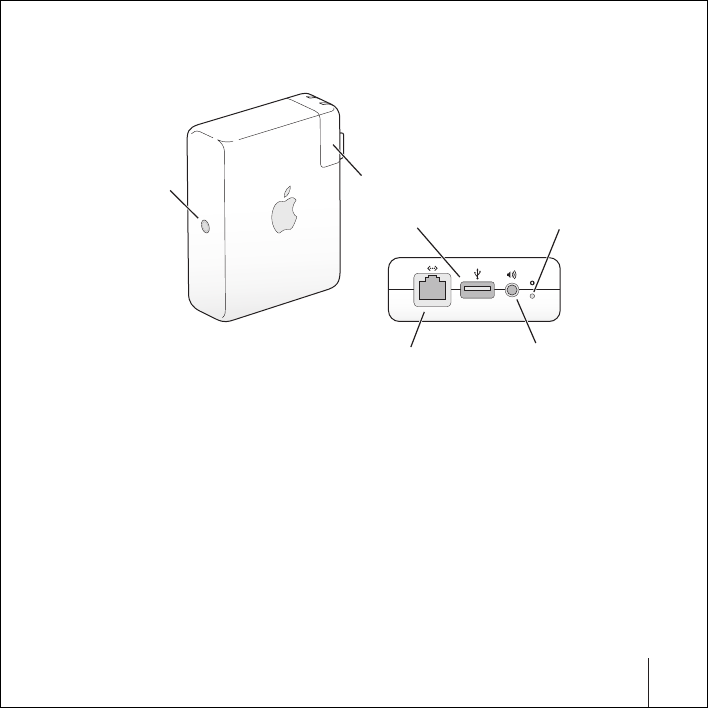
AirMacExpress の底面には次の3つのポートがあります:
Â
Ethernet ポート(G):
DSL モデムまたはケーブルモデムを接続する場合、または既存の
Ethernet ネットワークに接続する場合に使用します
Âアナログおよび光デジタル・オーディオ・ステレオ・ミニジャック(-):
AirMacExpress を
ホームオーディオまたはアンプ内蔵スピーカーに接続する場合に使用します
第1章 はじめに
7
Â
USB ポート(d):
AirMacExpress に対応するプリンタを接続する場合に使用します
ポートの隣にあるのはリセットボタンで、
AirMacExpress の問題を解決する場合に使用します。
AirMacExpress の側面にあるステータスランプは、現在の状況を示します。
ステータスランプ
リセットボタン
オーディオ出力ポート
(アナログおよび光デジタル
オーディオ・ミニジャック)
Ethernet
ポート
USB
ポート
AC
プラグアダプタ

8第1章 はじめに
AirMac ソフトウェアについて
AirMacExpress では、
AirMacExpressCD に収録されているAirMac ソフトウェアを使用します。
AirMacExpress を使用するために必要なもの
Macintosh を使用してAirMacExpress を設定するには、次のものが必要です:
Â
AirMac カードまたはAirMacExtreme カードが取り付けられているMacintosh コンピュータ
Â
MacOSXv10.4 以降
AirMac ユーティリティ
「
AirMac ユーティリティ」を使って、ワイヤレスネットワークを作成したり、インターネッ
トに接続したり、
USB プリンタを共有するようにAirMacExpress を設定できます。
AirMac
Express を既存のAirMacExpress またはAirMacExtreme ワイヤレスネットワークに接続
して、ネットワークのワイヤレス通信範囲を拡張することもできます。これをWDS といい
ます。「
AirMac ユーティリティ」を使えば、
AirMacExpress とワイヤレスネットワークを
すばやく簡単に設定できます。
「
AirMac ユーティリティ」は、
AirMacExtreme ベースステーションとAirMacExpress ベー
スステー ションの設定と管理のための拡張 ツールでもあります。ネットワーク、ルー ティ
ング、およびセキュリティの設定や、その他の詳しい設定を調節するときは、「
AirMac ユー
ティリティ」を使用してください。
メニューバーのAirMac ステータスメニュー
ほかのAirMac ネットワークにすばやく切り替えたり、現在のネットワークの信号の品質を
監視したり、コンピュータ間のネットワークを設定したり、
AirMac を開始または停止した
りするときは、
AirMac ステータスメニューを使用します。ステータスメニューは、
MacOS
Xを使用するコンピュータで利用できます。
Z

第1章 はじめに
9
WindowsPC を使用してAirMacExpress を設定するには、次のものが必要です:
Âプロセッサ速度が300MHz 以上のWindowsPC
Â
WindowsXPHome または
Professional
コンピュータのサウンドをAirMacExpress に接続されたステレオで再生するには、「
iTunes」が
必要です。最新バージョンの「
iTunes」を使用していることを確認するには、
www.apple.com/jp/itunes にアクセスしてください。
AirMacExpress は、
IEEE802.11b または802.11g の規格に準拠したワイヤレス対応のコンピュー
タで使用することができます。
AirMacExpress を設定するには、コンピュータが上記の条件を満
たしている必要があります。
10 第1章 はじめに
AirMacExpress を電源につなぐ
AirMacExpress を電源に接続する前に、
DSL またはケーブルモデムに接続されたEthernet ケー
ブル(インターネットに接続する場合)、ステレオに接続されたオーディオケーブル(「
iTunes」
のミュージックライブラリの曲を再生するためにAirTunes を使用する場合)、対応するUSB プ
リンタに接続されたUSB ケーブル(
USB プリンタでプリントする場合)など、適切なケーブル
を使用するポートに接続します。
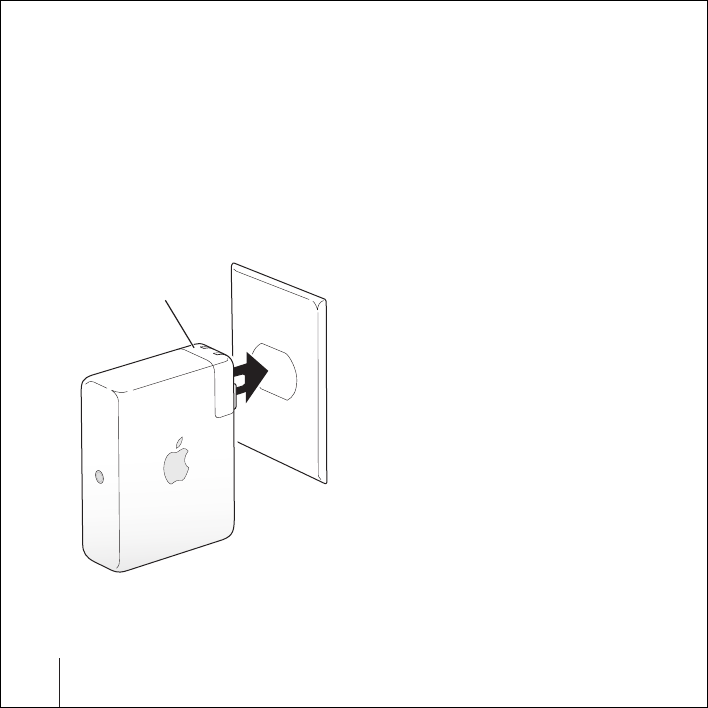
使用するすべての装置のケーブルを接続したら、必要に応じて、
AC プラグアダプタを接続しま
す。
AirMacExpress を壁のコンセントに差し込みます。「電源」スイッチはありません。
AC
プラグアダプタ

第1章 はじめに
11
AirMacExpress を壁のコンセントに差し込むと、起動中にステータスランプが緑色に点滅してか
らオレンジ色に点灯します。起動が完全に終了すると、緑のステータスランプが点灯します。
AirMacExpress のステータスランプ
以下の表にAirMacExpress のLED 表示とその意味を説明します。
ランプ 表示状態/説明
消灯AirMacExpress の電源が入っていません。
緑の点滅AirMacExpress が起動中です。
参考:「
AirMac ユーティリティ」の「
AirMac」設定の「ベースステー
ション」パネルにある「ステータスランプ」ポップアップメニューか
ら「動作時に点滅」を選択した場合、ステータスランプが緑で点滅す
ることで、正常動作を示します。
緑の点灯AirMacExpress に電源が接続され、正常に動作しています。「
AirMac
ユーティリティ」の「ベースステーション」パネルにある「ステータ
スランプ」ポップアップメニューから「動作時に点滅」を選択した場
合、ステータスランプが、通常の動作を示す緑で点滅することがあり
ます。
オレンジの点滅AirMacExpress はネットワークまた はインターネットへの接続を確
立できません。
42ページの「
AirMacExpress のステータスランプが
オレンジ色に点滅する」を参照してください。
オレンジの点灯AirMacExpress は起動シーケンスを完了中です。
オレンジと緑の点滅 起動の問題 が発生している可能性があります。
AirMacExpress は再
起動し、再度試行します。


2
13
2
AirMacExpress を使用する
この章では、
AirMacExpress のさまざまな使いかたについて説
明します。
この章では、
AirMacExpress の使いかたに合わせた設定の例を示します。また、
AirMacExpress
ネットワークをすばやく設定し、実行するために必要な作業についても簡単に説明します。
AirMacExpress をブロードバンド・インターネット・サービスで使用
する
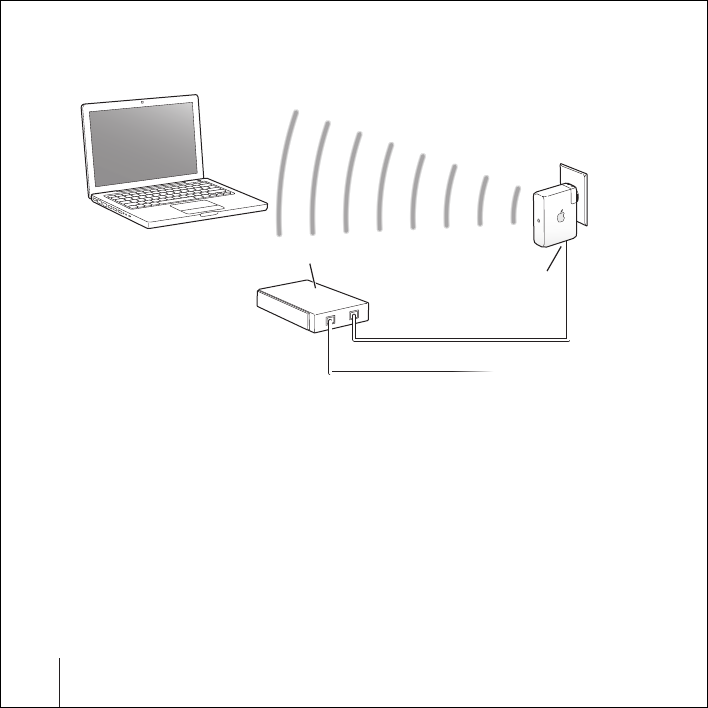
ネットワークとインターネット接続環境を提供するように
AirMacExpressを設定すると、
AirMac
カードまたはAirMacExtreme カードが搭載されたMacintosh コンピュータと802.11b および
802.11g のワイヤレスが装備されたコンピュータから、ワイヤレスAirMac ネットワークにアク
セスして、ファイルを共有したり、ゲームで遊んだり、
Web ブラウザやメールアプリケーション
などのインターネットアプリケーションを使用したりできます。
14 第2章
AirMacExpress を使用する
このネットワークの構成
このネットワークの設定方法
1
Ethernet ポート(G)を使用してDSL またはケーブルモデムをAirMacExpress に接続します。
2「
AirMac ユーティリティ」を使用して新しいネットワークを設定します。(詳しくは、
25ページ
を参照。)
AirMac を使用するコンピュータおよびその他のワイヤレスLAN 用のカードやアダプタを使用す
るコンピュータは、
AirMacExpress を通じてインターネットに接続されます。
ワイヤレスLAN につながっているコンピュータは、
AirMacExpress を通じて互いに通信可能
です。
DSL
モデムまたはケーブルモデム
Ethernet
ポート
インターネットへ
G
第2章
AirMacExpress を使用する
15
AirMacExpress とAirTunes を使用してiTunes のミュージックライ
ブラリをステレオで再生する
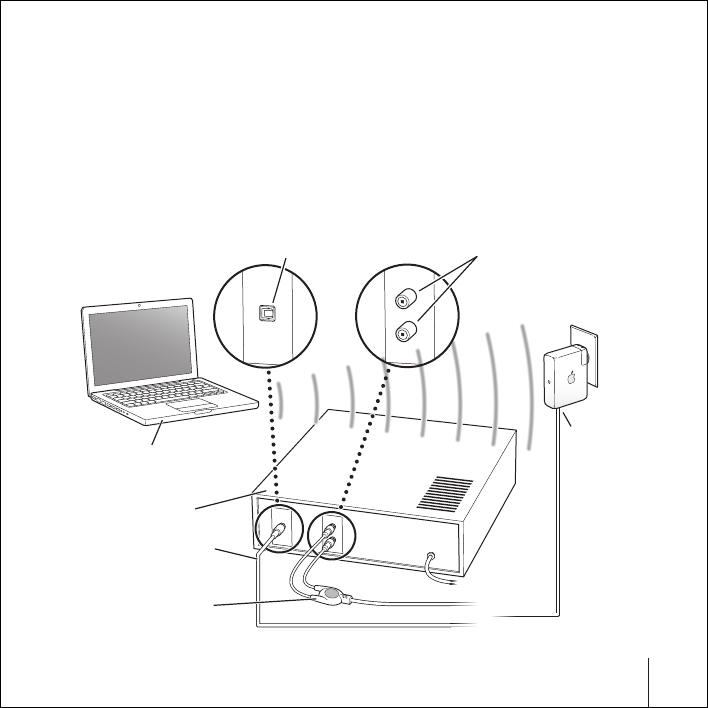
お持ちのステレオに装備されているコネクタの種類に応じて、
Toslink- ミニ・デジタル光ファイ
バーケーブル、ステレオミニ-デュアルRCA ケーブル、またはステレオミニ-ステレオミニケー
ブルを使ってAirMacExpress をステレオに接続し、
AirTunes を使ってワイヤレスで「
iTunes」
のミュージックライブラリの曲を再生できます。
このネットワークの構成
光デジタルオーディオ入力端子
または
または
Toslink-
ミニ・デジタル
光ファイバーケーブル
または
ステレオミニ
-
デュアル
RCA
ケーブル
オーディオセット
iTunes
がインストール
されたコンピュータ
オーディオ出力
ポート
RCA
オーディオ
入力端子(左、右)

16 第2章
AirMacExpress を使用する
このネットワークの設定方法
1お持ちのステレオに装備されているコネクタの種類に応じて、デジタル光ファイバーケーブル、
アナログ・ステレオミニ-デュアルRCA、またはステレオミニ-ステレオミニをステレオ・ミニ
ジャック(-)に接続して、
AirMacExpress をホームオーディオまたはアンプ内蔵スピーカーに
接続します。
参考:
AirMacExpress でアンプ内蔵USB スピーカーを使用することはできません。ステレオ・
ミニジャック・コネクタ付きのアンプ内蔵スピーカーを使用してください。
2「
AirMac ユーティリティ」を使用して新しいネットワークを設定します。(詳しくは、
25ページ
を参照。)
3コンピュータで「
iTunes」を 開き、「
iTunes」ウインドウの右下の角にあるスピーカーのポップ
アップメニューから使用するステレオまたはスピーカーを選びます。
AirMacExpress のワイヤレス通信範囲内にあるワイヤレスLAN につながっているコンピュータ
でiTunes4.6 以降を使って、ワイヤレスで音楽をストリーム配信できます。
AirMacExpress に
音楽を配信できるのは、一度に1台のコンピュータのみです。一度に複数のAirMacExpress に
音楽を配信することはできません。
参考:
AirMacExpress をステレオのフォノジャックに接続しないでください。
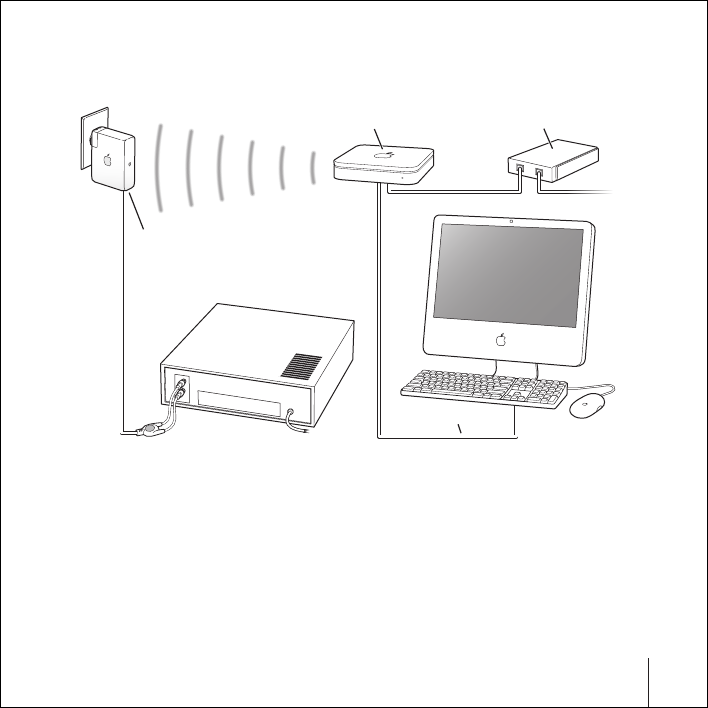
既存のワイヤレスネットワークでAirMacExpress を使って、ホーム
オーディオに音楽をストリーム配信する
AirMacExpress をワイヤレスネットワークに接続し、
AirTunes を使って「
iTunes」のミュージッ
クライブラリの曲をステレオで再生することもできます。
AirMacExpress を既存のネットワーク
に接続すると、
AirMacExpress をネットワークのワイヤレス通信範囲内の別の部屋に置くことが
できます。
第2章
AirMacExpress を使用する
17
このネットワークの構成
ワイヤレスネットワークに接続するには、
Macintosh のメニューバーにあるAirMac ステータス
メニューを使用します。
Windows コンピュータの場合、
AirMac ネットワーク名(
SSID)が表示
されるまでポインタをワイヤレス接続アイコンの上に置きます。複数のネットワークが表示され
た場合は、リストから選択します。
DSL
モデムまたは
ケーブルモデム
インターネットへ
オーディオセット
オーディオ出力ポート
AirMac Extreme
ベースステーション
Ethernet
ポートへ
18 第2章
AirMacExpress を使用する
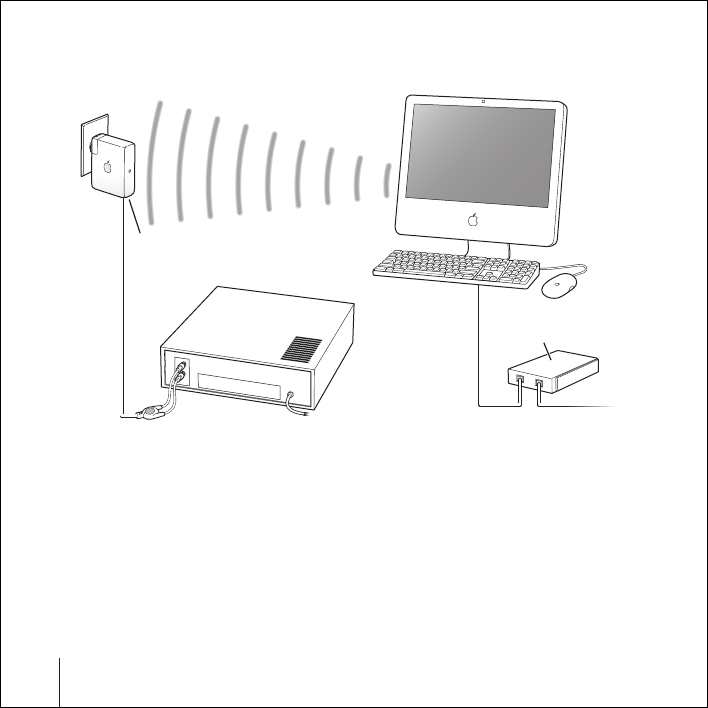
別の方法でAirMacExpress をホームオーディオに接続することもできます。
お使いのコンピュータに、
AirMacExtreme カードが搭載されているか、
Windows 用の互換性の
あるワイヤレスカードが搭載されている場合は、
AirTunes を使って、
AirMacExpress に接続さ
れたステレオで「
iTunes」のミュージックライブラリを再生できます。
DSL
モデムまたは
ケーブルモデム
インターネットへ
オーディオセット
オーディオ出力ポート
第2章
AirMacExpress を使用する
19
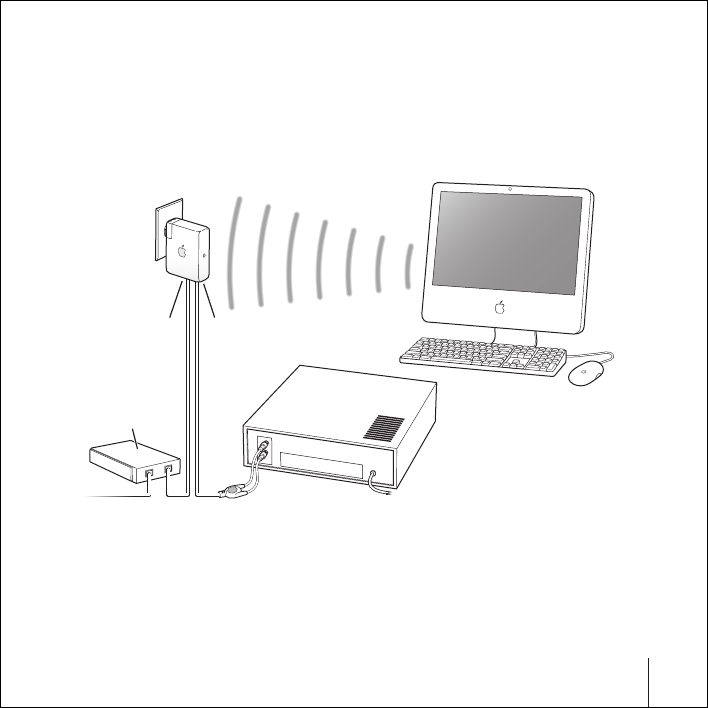
AirMacExpress をインターネットに接続し、ネットワークに接続するコンピュータにインター
ネット接続環境を提供することもできます。
AirMacExpress をホームオーディオに接続すると、
AirMacExtreme カードを搭載したネットワーク上のコンピュータまたは対応する802.11b また
は802.11g カードを搭載したコンピュータは、「
iTunes」のミュージックライブラリをステレオ
で再生できます。
DSL
モデムまたは
ケーブルモデム
インターネットへ
オーディオ
セット
オーディオ出力ポート
Ethernet
ポート
20 第2章
AirMacExpress を使用する
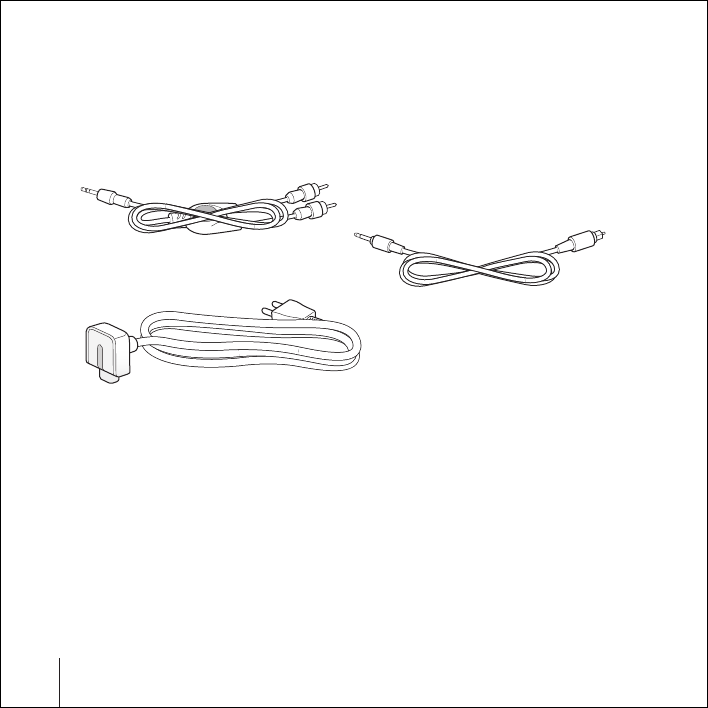
別売のオーディオケーブルと電源コード
別売のAirMacExpressStereoConnectionKitwithMonsterCables を購入 すると、
AirMac
Express をホームオーディオやアンプ内蔵スピーカーに接続できます。このキットには、アナロ
グ・ステレオミニ-デュアルRCA コネクタケーブル、
Toslink デジタル光ファイバーケーブル、
および電源コードが含まれています。
Âステレオで標準のアナログケーブルが使用されている場合は、アナログケーブルをホームステ
レオに接続します。
Âステレオにデジタル
Toslinkポートがある場合は、デジタル光ファイバーケーブルを接続します。
Â電源コンセントから離れた場所に
AirMacExpressを配置する場合は、電源コードを接続します。
ステレオミニ
-
デュアル
RCA
ケーブル
Toslink-
ミニ・デジタル
光ファイバーケーブル
電源コード
第2章
AirMacExpress を使用する
21
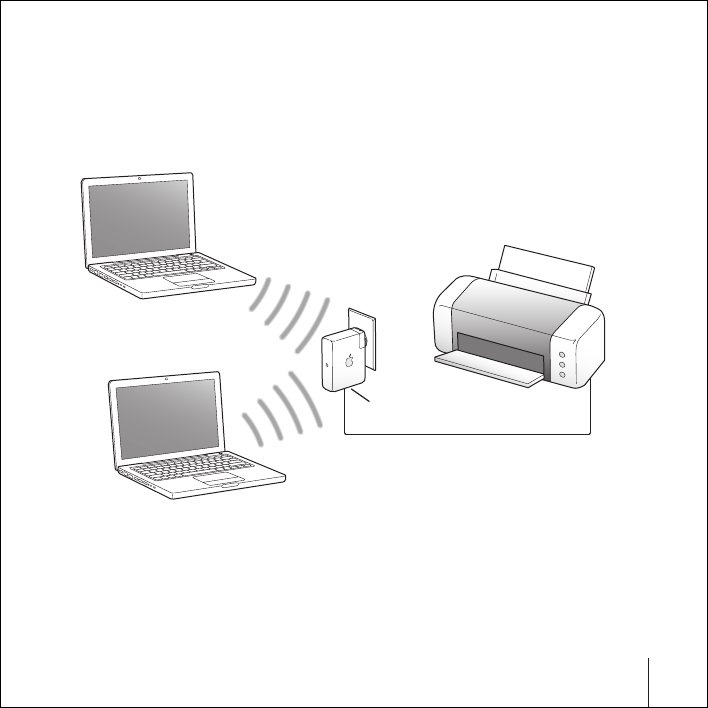
AirMacExpress を使ってUSB プリンタを共有する
USBプリンタをAirMacExpressに接続すると、ワイヤレスネットワーク上のすべてのコンピュー
タがそのプリンタを使用できます。
このネットワークの構成
このネットワークの設定方法
1
USB ケーブルを使ってプリンタをAirMacExpress のUSB ポート(d)に接続します。
2新しいネットワークを設定するか、既存のネットワークに接続するために、「
AirMac ユーティリ
ティ」を使用します。
USB
ポート
共有プリンタ
d

22 第2章
AirMacExpress を使用する
ワイヤレス
LAN につながっているコンピュータは、
MacOSXv10.2.7 以降または
Windows2000
またはWindowsXP を使用して、プリンタにプリントできます。
MacOSXを使用するコンピュータからプリンタを使用するには:
1「プリンタ設定ユーティリティ」(「アプリケーション」フォルダの「ユーティリティ」フォルダ
にあります)を開きます。
2リストからプリンタを選びます。
目的のプリンタがリストにない場合は、「追加」をクリックし、ポップアップメニューから
「
Bonjour」を選んだ後で、リストからプリンタを選びます。
Windows コンピュータからプリンタを使用するには:
1
AirMacExpress に付属のCD からBonjourforWindows をインストールします。
2画面に表示される指示に従って、プリンタを接続します。
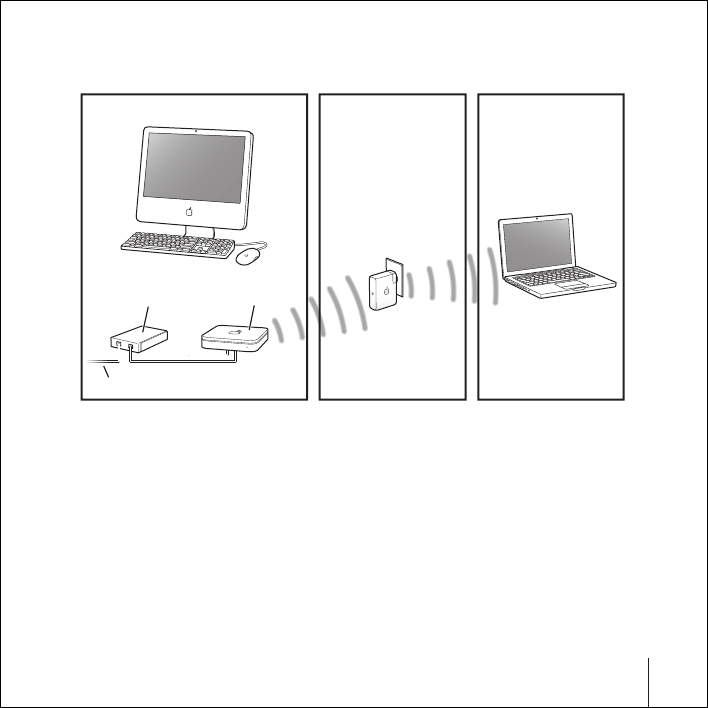
既存のAirMacExtreme ネットワークまたはAirMacExpress ネット
ワークのワイヤレス通信範囲を拡張する
別のAirMacExpress を接続して、既存のAirMacExtreme ネットワークまたはAirMacExpress
ネットワークのワイヤレス通信範囲を拡張できます。ベースステーションまたはAirMacExpress
を既存のネットワークに追加すると、
WDS(
WirelessDistributionSystem)と呼ばれるシステ
ムが設定されます。
AirMac ネットワークがインターネットに接続されている場合、コンピュータは、
AirMac ネット
ワークに接続して、インターネット接続を共有できます。
第2章
AirMacExpress を使用する
23
このネットワークの構成
このネットワークの設定方法
1インターネットに接続されている
AirMacExtremeベースステーションまたは
AirMacExpress に
よって設定された、既存のAirMac ネットワークが必要です。このベースステーションは、 メイ
ンベースステーションと呼ばれ、インターネット接続をAirMacExpress と共有します。
2ネットワークに接続してその通信範囲を拡張するために、「
AirMac ユーティリティ」を使用しま
す。(詳しくは、
25ページを参照。)
両方のベースステーションは、クライアントコンピュータとインターネット接続をワイヤレスで
共有します。また、クライアントコンピュータがEthernet によって接続されている場合は
Ethernet を使って共有します。
家族の個室など ダイニングルーム リビングルーム
インターネットへ
AirMac Extreme
ベースステーション
DSL
モデムまたは
ケーブルモデム
24 第2章
AirMacExpress を使用する
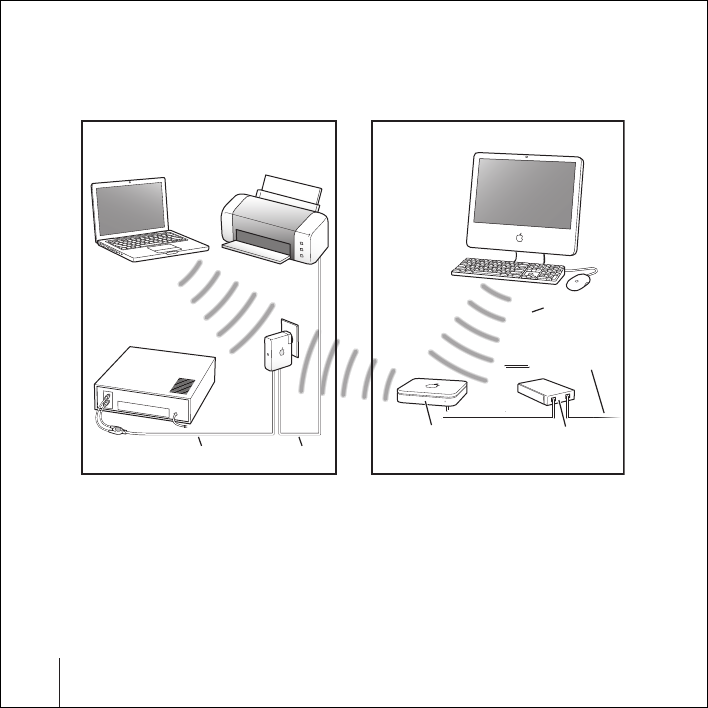
AirMacExpress をAirMacExtreme ネットワークで使用する
下の図は、前述のすべての例を1つのワイヤレスネットワークで構成した場合を示しています。
このネットワークの設定方法
Â新しいネットワークを設定してAirMacExpress のすべての機能を利用するために、「
AirMac
ユーティリティ」を使用します。
DSL
モデムまたは
ケーブルモデム
オーディオ出力ポートへ
USB
ポートへ
インターネットへ
Ethernet
ポートへ
家族の個室など リビングルーム
AirMac Extreme
ベースステーション

3
25
3
AirMacExpress を設定する
この章では、
AirMac ソフトウェアを使用したAirMacExpress
の設定とその手順について説明します。
前の章の図を使用すると、
AirMacExpress を使用する場所や、
AirMac ネットワーク上で設定す
る機能を決めるときに役に立ちます。次に、この章の説明を参考にすると、
AirMacExpress およ
びAirMac ネットワークを簡単に設定できます。
「
AirMac ユーティリティ」では、次のことができます:
Âワイヤレス
LANにつながっているコンピュータの相互通信に使用する新しいワイヤレスネット
ワークを設定します。
AirMacExpress をベースステーションとして設定し、インターネットに
接続する場合は、ワイヤレスLAN につながっているコンピュータでインターネット接続を共有
することもできます。
Â
AirMacExpress を既存のワイヤレスネットワークに接続し、
AirTunes を使って「
iTunes」の
ミュージックライブラリをホームステレオやアンプ内蔵スピーカーで再生したり、共有する
USB プリンタを接続したりします。
Â
AirMacExpress を既存のAirMacExtreme またはAirMacExpress ネットワークに接続し、
AirMacExpress をワイヤレスブリッジとして使用してワイヤレスネットワークの通信範囲を
拡張します。これはWDS(
WirelessDistributionSystem)と呼ばれます。

26 第3章
AirMacExpress を設定する
AirTunes を使って「
iTunes」のミュージックライブラリの曲を再生したり、新しいネットワーク
か、既存のネットワークに接続しているかにかかわらず、設定する任意の種類のネットワークで
USB プリンタを共有したりできます。
複数のAirMacExpress を使用する場合は、
1台をリビングルームのステレオに接続し、もう1台
を書斎のアンプ内蔵スピーカーに接続できます。
AirTunes を使用すると、家の中の場所に応じ
て、いずれかのAirMacExpress に「
iTunes」のミュージックライブラリをストリーム配信でき
ます。「
iTunes」のスピーカーのポップアップメニューから、使用する
AirMacExpress の名前を
選びます。
この章では、「
AirMac ユーティリティ」の設定アシスタントを使ったAirMacExpress のネット
ワークとその他の機能の設定の概要について説明します。ワイヤレスネットワークの詳細および
「
AirMac ユーティリティ」の高度な機能については、
www.apple.com/jp/support/airmac にあ
る製品ドキュメント「
AirMac802.11n ネットワーク構成の手引き」を参照してください。
この製品ドキュメントでは、次の2つの点に関する詳細を説明しています:
Â
AirMacExtreme802.11n ベースステーションでの「
AirMac ユーティリティ」の使用方法
Â「
AirMac ユーティリティ」を使ったAirMacExpress802.11g ベースステーションの設定方法
参考:大部分のネットワークの設定作業は「
AirMac ユーティリティ」の設定アシスタントを使っ
て実行できます。詳細なオプションを設定するには、「
AirMac ユーティリティ」の「ベースス
テーション」メニューから「手動設定」を選択します。詳しくは、
32ページの「詳細なオプショ
ンを設定する」を参照してください。

第3章
AirMacExpress を設定する
27
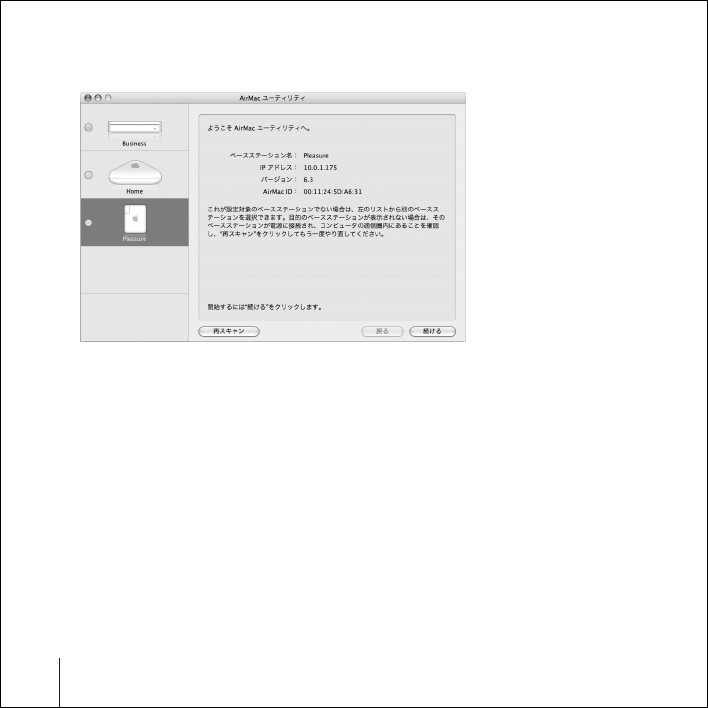
AirMac ユーティリティを使用する
ワイヤレスネットワークとインターネットへのアクセスに
AirMac を使用するようにAirMac
Express を設定するには、「
AirMac ユーティリティ」の設定アシスタントを使います。「
AirMac
ユーティリティ」は、
AirMacExpressCD に収録されているソフトウェアをインストールすると
きにインストールされます。
MacOSXv10.4 以降を使用するMacintosh の場合:
1「アプリケーション」フォルダの「ユーティリティ」フォルダにある「
AirMac ユーティリティ」
を開きます。
2ベースステーションを選択して、「続ける」をクリックします。
3画面に表示される指示に従って、
AirMacExpress とワイヤレスネットワークを設定します。
WindowsXP(
ServicePack2がインストール済みのもの)を使用するコンピュータの場合:
1「スタート」>「すべてのプログラム」>「
AirMac」にある「
AirMac ユーティリティ」を開きます。
2ベースステーションを選択して、「続ける」をクリックします。
28 第3章
AirMacExpress を設定する
3画面に表示される指示に従って、
AirMacExpress とワイヤレスネットワークを設定します。
「
AirMac ユーティリティ」の設定アシスタントには、使用するネットワークの種類や設定する
サービスに関する一連の質問が表示されます。設定アシスタントに従って、設定するネットワー
クに適した設定を実行できます。
AirMacExpress を使ってインターネットに接続する場合は、
ISP(インターネット・サービス・
プロバイダ)のブロードバンド回線のアカウント、または既存のEthernet ネットワークによる
インターネット接続が必要です。サービスプロバイダから特定の情報(固定IP アドレスやDHCP
クライアントID など)を受け取っている場合は、「
AirMac ユーティリティ」で入力しなければ
ならないことがあります。この情報を用意してから、
AirMacExpress を設定してください。

第3章
AirMacExpress を設定する
29
新しいワイヤレスネットワークを設定する
「
AirMac ユーティリティ」の設定アシスタントを使用して、新しいワイヤレスネットワークを設
定できます。設定アシスタントは、ネットワークに名前を付けたり、パスワードでネットワーク
を保護したり、その他のオプションを設定したりするために必要な手順を示します。
ネットワーク上でUSB プリンタを共有する場合:
1プリンタまたはハードディスクをAirMacExpress のUSB ポート(d)に接続します。
2「
AirMac ユーティリティ」を開きます。
Macintosh コンピュータの場合は「アプリケーション」
フォルダの「ユーティリティ」フォルダにあり、
WindowsXP を使用するコンピュータの場合は
「スタート」>「すべてのプログラム」>「
AirMac」にあります。
3画面に表示される指示に従って、新しいネットワークを設定します。
インターネット接続環境を設定する/共有する
ネットワーク上の複数のワイヤレス対応コンピュータでインターネット接続を共有する場合は、
AirMacExpress のインターネット接続を共有するように設定する必要があります。設定が完了し
た後は、コンピュータはAirMac ネットワークを通じてインターネットにアクセスできます。ベー
ステーションはインターネットに接続し、
AirMac ネットワークを介して各コンピュータに情報
を転送します。
「
AirMac ユーティリティ」を使用してベースステーションを設定する前に、
DSL モデムまたは
ケーブルモデムをAirMacExpress のEthernet ポート(G)に接続します。インターネットの
利用が可能な既存のEthernet ネットワークを使用して、インターネットに接続する場合は、
AirMacExpress をEthernet ネットワークに接続します。
「
AirMac ユーティリティ」の設定アシスタントを使用して、
ISP 設定を入力し、
AirMacExpress
をほかのコンピュータとどのように共有するかを設定します。

30 第3章
AirMacExpress を設定する
1変更するワイヤレスネットワークを選択します。
Macintosh で、メニューバーにあるAirMac ステータスメニューを使用します。
WindowsXP を
使用するコンピュータの場合、
AirMac ネットワーク名(
SSID)が表示されるまでポインタをワ
イヤレス接続アイコンの上に置きます。複数のネットワークが表示された場合は、リストから選
択します。
アップルのベースステーションのデフォルトネットワーク名は、「
AppleNetworkXXXXXX」です。
XXXXXX は、
AirMacID(
MAC(
MediaAccessControl)アドレスとも呼ばれます)の最後の6
桁の番号になります。
AirMacID は、
AirMacExpress の電源プラグ側にプリントされています。
2「
AirMac ユーティリティ」を開きます。
Macintosh コンピュータの場合は「アプリケーション」
フォルダの「ユーティリティ」フォルダにあり、
WindowsXP を使用するコンピュータの場合は
「スタート」>「すべてのプログラム」>「
AirMac」にあります。
3ベースステーションを選択して、「続ける」をクリックします。
4画面に表示される指示に従って、
AirMacExpress のインターネット接続環境を設定および共有し
ます。
「
AirMac ユーティリティ」を使用すると、ベースステーションとネットワークをすばやく簡単に
設定できます。ネットワークへのアクセスを制限したり、
DHCP の詳細オプションを設定するな
ど、ネットワークの追加オプションを設定したい場合は、「
AirMac ユーティリティ」の「ベース
ステーション」メニューから「手動設定」を選択します。

第3章
AirMacExpress を設定する
31
既存のワイヤレスネットワークに接続する
「
AirMac ユーティリティ」を使用して、既存のワイヤレスネットワークに接続できます。
AirMac
Express をホー ムステレオ に接続する と、ワイヤレ スネットワー ク上のコン ピュータか ら
AirTunes を使って、「
iTunes」のミュージックライブラリの曲をステレオで再生できます。
USB
プリンタをAirMacExpress に接続すると、ネットワーク上のすべてのコンピュータがそのプリ
ンタを使用できます。
「
AirMac ユーティリティ」を使用する前に、オーディオケーブルをステレオに、
USB ケーブルを
プリンタに必ず接続してください。
1「
AirMac ユーティリティ」を開きます。
Macintosh コンピュータの場合は「アプリケーション」
フォルダの「ユーティリティ」フォルダにあり、
Windows を使用するコンピュータの場合は「ス
タート」>「すべてのプログラム」>「
AirMac」にあります。
2画面に表示される指示に従って、
AirMacExpress とワイヤレスネットワークを接続します。
既存のAirMacExtreme ネットワークまたはAirMacExpress ネット
ワークのワイヤレス通信範囲を拡張する
既存のAirMacExtreme または
AirMacExpress ワイヤレスネットワークの通信範囲は、
WDS で
設定することによって拡張できます。ワイヤレスLAN につながっているコンピュータでネット
ワークに接続してインターネット接続を共有し、ファイルを共有したり、ネットワークゲームで
遊んだりすることができます。
AirMacExpress をホームステレオに接続すると、ワイヤレスネッ
トワーク上のコンピュータからAirTunes を使って、「
iTunes」のミュージックライブラリの曲を
ステレオで再生できます。
USB プリンタをAirMacExpress に接続すると、ネットワーク上のす
べてのコンピュータがそのプリンタを使用できます。
m「
AirMac ユーティリティ」を開き、画面に表示される指示に従って、
AirMacExtreme ネットワー
クまたはAirMacExpress ネットワークの通信範囲を拡張します。

32 第3章
AirMacExpress を設定する
WDS を使用してネットワークの通信範囲を拡張すると、全体的なネットワークパフォーマンス
が低下する可能性があります。
詳細なオプションを設定する
詳細なオプションを設定するときは、「
AirMac ユーティリティ」を使ってAirMacExpress を手
動で設定できます。高度なセキュリティオプション、非公開ネットワーク、
DHCP リース時間、
アクセス制御、送信電波の強さ、ユーザアカウントの設定など、ベースステーションをより詳細
に設定することができます。
詳細なオプションを設定するには:
1変更するワイヤレスネットワークを選択します。
Macintosh で、メニューバーにあるAirMac ステータスメニューを使用します。
WindowsXP を
使用するコンピュータの場合、
AirMac ネットワーク名(
SSID)が表示されるまでポインタをワ
イヤレス接続アイコンの上に置きます。複数のネットワークが表示された場合は、リストから選
択します。
アップルのベースステーションのデフォルトネットワーク名は、「
AppleNetworkXXXXXX」で
す。
XXXXXX は、
AirMacID(
MAC(
MediaAccessControl)アドレスとも呼ばれます)の最後
の
6桁の番号になります。
AirMacIDは、
AirMacExpressの電源プラグ側にプリントされています。
2「
AirMac ユーティリティ」(
Macintosh の場合は「アプリケーション」フォルダの「ユーティリ
ティ」フォルダにあり、
WindowsXP を使用するコンピュータの場合は「スタート」>「すべて
のプログラム」>「
AirMac」にあります)を開きます。
3リストに複数のベースステーションが表示される場合は、設定するベースステーションを選びま
す。目的のベースステーションが表示されない場合は、「再スキャン」をクリックして使用可能
なベースステーションをスキャンしてから、目的のベースステーションを選びます。

第3章
AirMacExpress を設定する
33
4「ベースステーション」メニューから「手動設定」を選択します。パスワードの入力を求められ
た場合は、パスワードを入力します。
「
AirMac ユーティリティ」の手動設定機能の詳細と使用手順については、
www.apple.com/jp/airmac にある製品ドキュメント「
AirMacExtreme802.11n ネットワーク構
成の手引き」を参照してください。
この製品ドキュメントでは、次の2つの点に関する詳細を説明しています:
Â
AirMacExtreme802.11n ベースステーションでの「
AirMac ユーティリティ」の使用方法
Â「
AirMac ユーティリティ」を使ったAirMacExpress802.11g ベースステーションの設定方法


4
35
4
AirMacExpress をさまざまな場所で
使用する
AirMacExpress では複数の場所の設定を保存できるため、さま
ざまな場所へ簡単に移動できます。
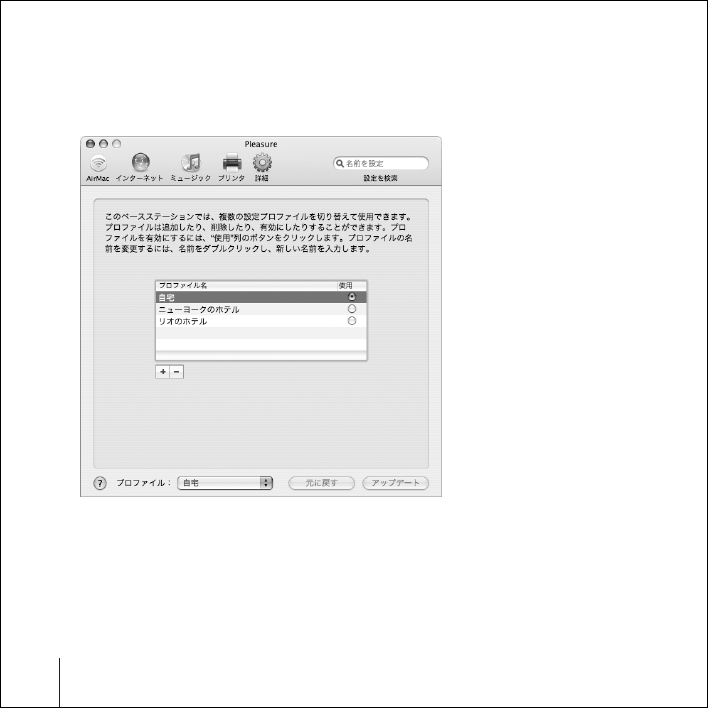
AirMacExpress では、「プロファイル」と呼ばれる設定を最大5つまで保存できます。プロファ
イルには、
AirMacExpress の設定(
iTunes スピーカー名およびパスワードなど)とネットワー
ク情報(ネットワーク名およびパスワードなど)が含まれます。
プロファイルは、
AirMacExpress をある場所から別の場所に移動する場合に便利です。たとえ
ば、
AirMacExpress を自宅で使うためにあるプロファイルであれば、
AirTunes を使って「
iTunes」
のミュージックライブラリの曲をホームステレオで再生し、
PPPoE を使ってインターネットに接
続するといった設定になるでしょう。
AirMacExpress をホテルで使うためには別のプロファイ
ル、たとえばDHCP を使ってインターネットに接続するといった設定になります。
36 第4章
AirMacExpress をさまざまな場所で使用する
Macintosh では「アプリケーション」フォルダの「ユーティリティ」フォルダに、
WindowsXP
を使用しているコンピュータでは「スタート」>「すべてのプログラム」>「
AirMac」に ある
「
AirMac ユーティリティ」を使って、プロファイルの作成、編集、名称変更、および削除を行います。
新しいプロファイルを作成するには:
1
AirMac ユーティリティを開き、リストで「
AirMacExpress」を選択してから、「ベースステーショ
ン」メニューから「手動設定」を選択します。
2必要に応じて、ベースステーションのパスワードを入力します。
3「ベースステーション」メニューから「プロファイルを管理」を選択します。

第4章
AirMacExpress をさまざまな場所で使用する
37
4「追加」をクリックして新しいプロファイルを作成し、プロファイルに名前を付けて「
OK」を ク
リックします。
5ネットワーク名、リモートスピーカー名、パスワード、インターネットの接続方法などのオプ
ションを設定します。
6オプションの設定が終了したら、「アップデート」をクリックします。
リストにプロファイルが追加されると、「
AirMac ユーティリティ」ウインドウの下部で「プロ
ファイル」ポップアップメニューが表示されます。
既存のプロファイルを編集するには:
1「
AirMac ユーティリティ」を開き、リストで「
AirMacExpress」を選択してから、「ベースステー
ション」メニューから「手動設定」を選択します。
2必要に応じてパスワードを入力します。
3「プロファイル」ポップアップメニューから、編集したいプロファイルを選択します。
4プロファイルのオプションを編集します。オプションの編集が終了したら、「アップデート」を
クリックしてプロファイルを保存し、
AirMacExpress で有効にします。


5
39
5ヒントとトラブルシューティング
この章では、
AirMacExpress を使用する上でよくあるトラブル
をすばやく解決できる方法を紹介します。
AirMacExpress ソフトウェアで適切なAirMac ハードウェアを見つけられない
お使いのコンピュータにAirMac カードまたはAirMacExtreme カードが取り付けられているこ
とを確かめてください。カードを取り付けたばかりの場合は、コンピュータの電源を切って、カー
ドが正しく取り付けられていることを確かめてください。
AirMac のアンテナがカードにしっか
りと接続されていることを確かめてください(アンテナがしっかり接続されると、カチッという
音がします)。カードのもう一端がAirMac カードスロットのコネクタに確実に差し込まれている
ことを確かめてください。
Windows コンピュータを使用している場合は、ワイヤレスカードまたはアダプタが正しく取り
付けられていることを確かめてください。接続の確認方法については、コンピュータに付属の説
明書を参照してください。

40 第5章 ヒントとトラブルシューティング
iTunes のミュージックライブラリの曲をステレオで再生できない
次の点を確認してください:
Â
AirMacExpress が電源コンセントに接続されていること、コンピュータのワイヤレス通信範囲
内にあること、適切なケーブルを接続していることを確かめてください。また
AirMacExpress
ネットワークへの接続ができているか、確認してください。
Â「
iTunes」のスピーカーのポップアップメニューから「
AirMacExpress」を選択していること
を確かめてください。
Â
iTunes4.6 以降を使用していることを確かめてください。
音楽の再生中に音が聞こえない
音楽は再生されている(「
iTunes」ウインドウの上部にある進行状況バーが動いている)のに、何
も聞こえない場合は、次のことを確認してください:
Â
AirMacExpress に接続されたスピーカーから音楽を再生しているときに、「
iTunes」の環境設
定の「オーディオ」パネルで「リモートスピーカーの音量を
iTunes から制御できないようにす
る」チェックボックスにチェックマークを付けている場合は、「
iTunes」ウインドウの下部にあ
るポップアップメニューでリモートスピーカーが選択されていること、リモートスピーカーの
音量が小さくなっていないことを確かめてください。
ネットワークやAirMacExpress のパスワードを忘れてしまった
AirMacExpress をリセットすることで、
AirMac ネットワークや AirMacExpress のパスワード
をデフォルトに戻すことができます。以下の手順に従ってください:
1まっすぐに伸ばしたクリップの先端を使って、リセットボタンを1秒間押し続けます。
2
AirMac ネットワークを選択します。
ÂMacintosh の場合、メニューバーにある
AirMac ステータスメニューで、
AirMacExpress で構
成されたネットワークを選択します(ネットワーク名は変更されません)。

第5章 ヒントとトラブルシューティング
41
ÂWindows 2000 または Windows XP を使用するコンピュータの場合、
AirMac ネットワーク名
(
SSID)が 表示さ れるま でポイ ンタをワイヤレス接続アイコンの上に置きます。複数のネッ ト
ワークが表示された場合は、リストから選択します。
3「
AirMac ユーティリティ」を開きます(
Macintosh コンピュータの場合は「アプリケーション」
フォルダの「ユーティリティ」フォルダにあり、
WindowsXP または
Windows2000 を使用す
るコンピュータの場合は「スタート」>「すべてのプログラム」>「
AirMac」にあります)。
4
AirMacExpress を選択して、「設定」をクリックします。
5ダイアログが表示されたら、以下の項目を変更します:
Â
AirMacExpress のパスワードをリセットします。
Â暗号化機能を使用して
AirMacネットワークのパスワード保護を有効にします。暗号化機能を使
用する場合は、
AirMac ネットワーク用の新しいパスワードを入力してください。
6「
OK」をクリックします。
新しい設定を読み込むため、
AirMacExpress が再起動します。
AirMacExpress が応答しない
AirMacExpress のプラグを電源コンセントから外し、もう一度接続してみてください。
AirMacExpress が完全に応答しなくなった場合は、
AirMacExpress を出荷時の設定にリセット
する必要があります。これにより、設定した内容はすべて消去され、
AirMacExpress の設定が購
入時の状態に戻ります。

42 第5章 ヒントとトラブルシューティング
AirMacExpress のステータスランプがオレンジ色に点滅する
Ethernet ケーブルが適切に接続されていないか、
AirMacExpress が
AirMac ネットワークの通信
圏外にあるか、インターネット・サービス・プロバイダで問題が発生している可能性があります。
DSL モデムまたはケーブルモデムを使ってインターネットに接続している場合は、そのモデムが
ネットワークまたはインターネットへの接続を失っている可能性があります。モデムが適切に動
作しているように見える場合でも、モデムを電源から切断し、数秒間待ってから、再度接続して
みてください。モデムを再度電源に接続する前に、
AirMacExpress がEthernet を介してモデム
に直接接続されていることを確認してください。
AirMacExpress がWDS(
WirelessDistributionSystem)で設定されている場合は、
WDS リン
クが中断している可能性があります。
参考:
AirMacExpress がワイヤレスクライアントとして設定されていて、接続対象のネットワー
クがアクセス制御リスト(
ACL)で保護されている場合、ネットワークに接続するためには AirMac
Express がそのACL に含まれていなければなりません。
ランプがオレンジ色に点滅する理由について詳しくは、「
AirMac ユーティリティ」を開き、ベー
スステーションを選択して、「ベースステーション」メニューから「手動設定」を選択してくだ
さい。必要に応じてベースステーションのパスワードを入力してから「ベースステーションの状
況」をクリックすると、点滅するランプに関する情報が表示されます。
AirMacExpress を出荷時の設定に戻すには:
mまっすぐに伸ばしたクリップの先端を使って、リセットボタンを10 秒間押し続けます。
AirMacExpress が次の設定で再起動されます:
Â
AirMacExpress はDHCP を使ってIP アドレスを取得します。
Âネットワーク名が「
AppleNetworkXXXXXX」に戻ります(「
X」は英数字です)。
Â
AirMacExpress のパスワードが「public」に戻ります。

第5章 ヒントとトラブルシューティング
43
「
AirMac ユーティリティ」を使ってAirMacExpress のプロファイルを作成した場合は、
AirMac
Express をリセットしてもプロファイルは維持されます。
AirMacExpress を出荷時の設定に戻し、設定したすべてのプロファイルを削除する必要がある場
合は、次のように操作します:
1
AirMacExpress のプラグを電源コンセントから取り外します。
2
AirMacExpress のプラグを電源コンセントに差し込んだまま、まっすぐに伸ばしたクリップの先
端を使ってリセットボタンを押し続けます。
ステータスランプが点滅したら、ベースステーションをリセットします。
プリンタが応答しない
AirMacExpress のUSB ポートにプリンタを接続していて、
AirMac ネットワークのコンピュータ
がプリントできない場合は、次の操作を実行してください:
1プリンタのプラグが電源に接続されていて、電源が入っていることを確かめます。
2ケーブルが、プリンタと
AirMacExpressのUSB ポートにしっかりと接続されていることを確かめ
ます。
3プリンタがクライアントコンピュータの「プリンタリスト」で選択されていることを確かめます。
MacOSXv10.3 以降を使用する Macintosh でこれを行うには:
Â「アプリケーション」フォルダの「ユーティリティ」フォルダにある「プリンタ設定ユーティリ
ティ」を開きます。
Âプリンタがリストにない場合は、「追加」をクリックします。
Âポップアップメニューから「
Bonjour」を選びます。
Âプリンタを選択して「追加」をクリックします。

44 第5章 ヒントとトラブルシューティング
WindowsXP またはWindows2000 を使用するコンピュータでプリンタを選択するには:
Â「スタート」メニューから「プリンタとFAX」を開きます。
Âプリンタを選択します。目的のプリンタがリストにない場合は、「プリンタのインストール」を
クリックして、画面に表示される指示に従います。
4プリンタの電源を切り、数秒間待ってから、もう一度電源を入れます。
Windows を使用するコンピュータでプリンタを設定する方法について詳しくは、
22ページの
「
Windows コンピュータからプリンタを使用するには」を参照してください。
AirMac ソフトウェアをアップデートしたい
アップルでは、
AirMac ソフトウェアを定期的にアップデートしています。
ベースステーションソフトウェアをアップデートするには:
1「アプリケーション」フォルダの「ユーティリティ」フォルダにある「
AirMac ユーティリティ」
を開きます。
2
AirMac ユーティリティのメニューから「アップデートを確認」を選択します。
3ダウンロード可能なすべてのファームウェア・アップデートをダウンロードする場合は、「ダ ウ
ンロード」をクリックします。お使いのベースステーション固有のファームウェアを選択する場
合は、「詳細情報を表示」をクリックします。
4ファームウェアをダウンロードしたら、「アップデート」をクリックしてベースステーションに
インストールします。複数のベースステーションをアップデートする場合は、「詳細情報を表示」
をクリックして、アップデートしたいベースステーションを選択してください。
AirMacExpress の配置に関する注意事項
次の推奨事項は、
AirMacExpress で最大のワイヤレス通信範囲および最適なネットワーク範囲を
実現するために役に立ちます。

第5章 ヒントとトラブルシューティング
45
Â大きな家具や壁などの障害物がほとんどない空きスペースに、
AirMacExpress を配置してくだ
さい。金属面から離して配置してください。
Â
AirMacExpressを家具の裏に配置する場合は、
AirMacExpressと家具の間に
3cm以上の空間を
空けてください。
Â
AirMacExpress を3面以上の金属面に囲まれている場所に配置しないでください。
Âステレオを配備した部屋にAirMacExpress を配置する場合は、
AirMacExpress をオーディオ
ケーブル、ビデオケーブル、または電源ケーブルで取り囲まないようにしてください。ケーブ
ルが片側に集まるようにAirMacExpress を配置してください。
AirMacExpress とケーブルの
間にできるだけ広い空間を維持してください。
Â
AirMacExpress をステレオの裏に配置する場合は、
AirMacExpress をステレオのどちらか一方
の隅に配置してください。ステレオの裏の中央に配置しないでください。
Â電子レンジ、
2.4GHz のコードレス電話、またはその他の干渉源から7. 5 m以上離れた場所に
AirMacExpress を配置してください。
AirMac への干渉を引き起こすもの
干渉源を遠ざければ、トラブルが起きる可能性は少なくなります。以下のものは、
AirMac 通信
への干渉を引き起こします:
Â電子レンジ
Â
DSS(
DirectSatelliteService)の無線周波数
Âある種の衛星用アンテナに付属する古い同軸ケーブルは干渉を引き起こすことがあります。装
置の製造元に問い合わせて、新しいケーブルを入手してください。
Â電線、鉄道架線、発電所などの大規模な電気設備

46 第5章 ヒントとトラブルシューティング
Â
2.4GHz 帯で使用されるコードレス電話機。電話機または
AirMac 通信に問題がある場合は、ベー
スステーションまたはAirMacExpress が使用するチャンネルを変更してください。
Â近接したチャンネルを使用している隣接したベースステーション。たとえば、ベースステーショ
ンAをチャンネル1に設定している場合は、ベースステーションBをチャンネル6以上に設定
しなければなりません。

6
47
6追加情報/サービス/サポート
AirMacExpress の使いかたに関する追加情報は、ハードディス
ク、
Web、およびオンスクリーンヘルプで参照できます。
インターネットでのサービス/サポート
AirMacExpress の最新情報については、
www.apple.com/jp/airmacexpress にアクセスしてく
ださい。
AirMacExpress のユーザ登録を行うには(
AirMacExpressCD に収録されているソフトウェアを
インストールしたときに登録しなかった場合)、
www.apple.com/jp/registration にアクセスし
てください。
AirMac のサービスおよびサポート情報、製品についての情報や意見の交換、最新のアップルソ
フトウェアのダウンロードについては、
www.apple.com/jp/support/airmac にアクセスしてく
ださい。
日本国外でのサポートについては、
www.apple.com/jp/support にアクセスして、ポップアップ
メニューから国を選んでください。
オンスクリーンヘルプ
m
AirMac の使いかたについて詳しい情報を見るには、「
AirMac ユーティリティ」を開き、
「ヘルプ」>「
AirMac ユーティリティヘルプ」と選択します。

48 第6章 追加情報/サービス/サポート
保証サービスを利用する
製品が損傷したり、正しく機能しない場合は、このガイド、オンスクリーンヘルプ、およびイン
ターネットのサービス/サポートの指示に従ってください。
それでも装置が機能しない場合は、
www.apple.com/jp/support にアクセスして保証サービスの
利用方法に関する説明を参照してください。
AirMacExpress のシリアル番号が印刷されている場所
シリアル番号はAirMacExpress の表面に印刷されています。

49
付録
AirMacExpress の仕様
AirMac の仕様
Âワイヤレスデータ通信速度:理論最大値54Mbps(メガビット/秒)
Â通信可能範囲:通常の使用で最大45m(環境によって変わります)
Â周波数帯域:
2.4GHz(ギガヘルツ)
Âワイヤレス出力:
15dBm(公称値)
Â規格:
802.11DSSS1および2Mbps 規格、
802.11b、および802.11g 仕様
インターフェイス
Â内蔵10/100Base-T 用の RJ-45EthernetLAN コネクタ(G)
Â
USB(
UniversalSerialBus)プリンタ接続用(d)
Âアナログ/光デジタル3.5mm ミニジャック
Â
AirMacExtreme
動作環境
Â動作時温度:
0°C∼35°C(
32°F∼95°F)
Â保管時温度:
–25°C∼60°C(
–13°F∼140°F)
Â相対湿度(稼働時):
20%∼80%の相対湿度
Â相対湿度(保管時):
10 %∼90%の相対湿度(結露しないこと)
Â稼働時高度:
0∼3,048m(
0∼10,000 フィート)
Â保管時高度(最大):
4,572m(
15,000 フィート)

50 付録
AirMacExpress の仕様
外形寸法と重量
Â高さ:
94mm
Â幅:
75mm
Â厚さ:
28.5mm
Â重量:
189 g
ハードウェア・アドレス
AirMac には次の2つのハードウェア・アドレスがあり、これらはケースの側面に印刷されてい
ます:
ÂAirMac ID:ワイヤレスネットワーク上で
AirMacExpress を識別するために使用されるアドレ
スです。
ÂEthernet ID:これは
MAC アドレスとも呼ばれます。
AirMacExpress をインターネットに接続
するときに、このアドレスをISP に知らせなければならない場合があります。
AirMacExpress の安全に関するヒント
Â
AirMacExpressを電源コンセントから取り外さない限り、電源を完全に切ることはできません。
Â
AirMacExpress をコンセントに接続したりコンセントから取り外すときは、必ず側面を持って
ください。プラグの金属部分をさわらないでください。
Â
AirMacExpress は高電圧の機器であるため、電源コンセントから取り外しているときでも絶対
にケースを開けないでください。
AirMacExpress の修理が必要な場合は、
47ページの「追加
情報/サービス/サポート」を参照してください。
Âコネクタをポートに無理に差し込まないでください。コネクタとポートが簡単に結合しない場
合は、それらが適合していない可能性があります。コネクタがポートに適合していること、ま
た、コネクタとポートを正しい向きで合わせていることを確かめてください。

付録
AirMacExpress の仕様
51
Â別売の電源コードを使う場合は、
AirMacExpress が電源コードでつり下げられた形にならない
ように設置してください。
Â
AirMacExpress を使っているときにケースが温かくなるのは異常ではありません。
AirMac
Express のケースは、内部の熱を外部に移す冷却面の役目をします。
湿気のある場所を避ける
Â飲み物、洗面台、浴槽、シャワー室など、水気のある場所から離れたところにAirMacExpress
を設置してください。
Â
AirMacExpress を直射日光や雨などの湿気にさらさないでください。
Â
AirMacExpress に食べ物や液体をこぼさないように注意してください。こぼしてしまった場合
は、ふき取る前にAirMacExpress を電源コンセントから取り外してください。
食べ物や液体をこぼしてしまった場合は、修理のために装置をアップルに送付してください。詳
しくは、
47ページの「追加情報/サービス/サポート 」を参照してください。
自分で修理しない
警告:感電や怪我を防止するため、水の近くや湿気のある場所で
AirMacExpress を使用しない
でください。
警告:
AirMacExpress のケースを開けたり、分解したりしないでください。感電の危険があり、
また製品保証が無効になります。内部には、お使いの方がご自身で修理できる部品はありません。

52 付録
AirMacExpress の仕様
取り扱いについて
AirMacExpress は、不適切な保管や取り扱いによって損傷する場合があります。
AirMacExpress
を持ち運ぶときは、落とさないように注意してください。

53
法規制の順守に関する情報
FCCDeclarationofConformity
Thisdevicecomplieswithpart15 oftheFCCrules.
Operationissubjecttothefollowingtwoconditions:(1)
Thisdevicemaynotcauseharmfulinterference,and(2)
thisdevicemustacceptanyinterferencereceived,
includinginterferencethatmaycauseundesired
operation.Seeinstructionsifinterferencetoradioor
televisionreceptionissuspected.
RadioandTelevisionInterference
Thiscomputerequipmentgenerates,uses,andcan
radiateradio-frequencyenergy.Ifitisnotinstalledand
usedproperly—thatis,instrictaccordancewithApple’s
instructions—itmaycauseinterferencewithradioand
televisionreception.
Thisequipmenthasbeentestedandfoundtocomply
withthelimitsforaClassBdigitaldeviceinaccordance
withthespecificationsinPart15ofFCCrules.These
specificationsaredesignedtoprovidereasonable
protectionagainstsuchinterferenceinaresidential
installation.However,thereisnoguaranteethat
interferencewillnotoccurinaparticularinstallation.
Youcandeterminewhetheryourcomputersystemis
causinginterferencebyturningitoff.Iftheinterference
stops,itwasprobablycausedbythecomputeroroneof
theperipheraldevices.
Ifyourcomputersystemdoescauseinterferenceto
radioortelevisionreception,trytocorrectthe
interferencebyusingoneormoreofthefollowing
measures:
Â
Turnthetelevisionorradioantennauntilthe
interferencestops.
Â
Movethecomputertoonesideortheotherofthe
televisionorradio.
Â
Movethecomputerfartherawayfromthetelevisionor
radio.
Â
Plugthecomputerintoanoutletthatisonadifferent
circuitfromthetelevisionorradio.(Thatis,make
certainthecomputerandthetelevisionorradioareon
circuitscontrolledbydifferentcircuitbreakersor
fuses.)
Ifnecessary,consultanAppleAuthorizedService
ProviderorApple.Seetheserviceandsupport
informationthatcamewithyourAppleproduct.Or,
consultanexperiencedradio/televisiontechnicianfor
additionalsuggestions.
Important:
Changesormodificationstothisproduct
notauthorizedbyAppleInc.couldvoidtheEMC
complianceandnegateyourauthoritytooperatethe
product.
ThisproductwastestedforFCCcomplianceunder
conditionsthatincludedtheuseofAppleperipheral
devicesandAppleshieldedcablesandconnectors
betweensystemcomponents.Itisimportantthatyou
useAppleperipheraldevicesandshieldedcablesand
connectorsbetweensystemcomponentstoreducethe
possibilityofcausinginterferencetoradios,television
sets,andotherelectronicdevices.YoucanobtainApple
peripheraldevicesandthepropershieldedcablesand
connectorsthroughanApple-authorizeddealer.For
non-Appleperipheraldevices,contactthemanufacturer
ordealerforassistance.
Responsibleparty(contactforFCCmattersonly):
Apple
Inc.,ProductCompliance,1InfiniteLoopM/S26-A,
Cupertino,CA95014-2084,408-974-2000.
54
IndustryCanadaStatement
ThisClassBdevicemeetsallrequirementsofthe
Canadianinterference-causingequipmentregulations.
CetappareilnumériquedelaClassBrespectetoutesles
exigencesduRèglementsurlematérielbrouilleurdu
Canada.
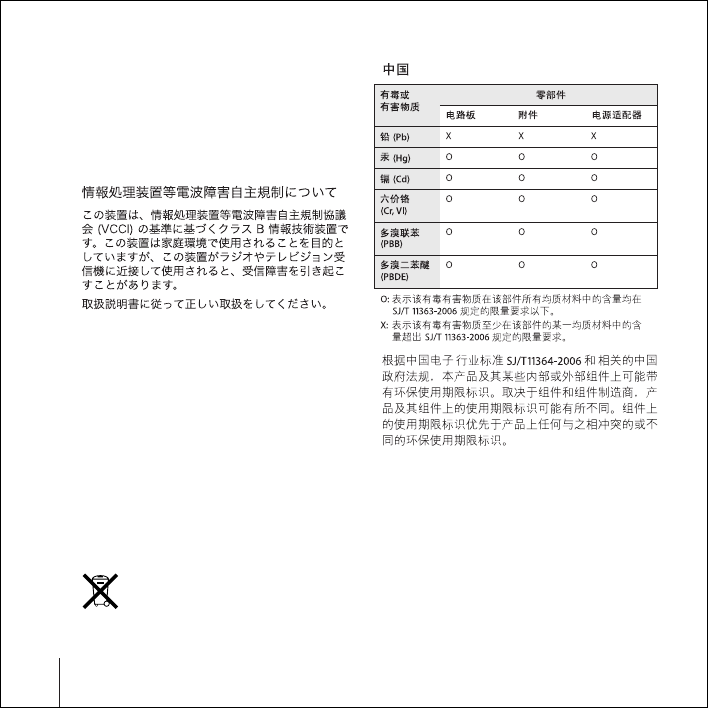
VCCI クラスB基準について
Europe—EUDeclarationofConformity
ComplieswithEuropeanDirectives72/23/EEC,89/336/
EEC,1999/5/EC.Formoreinformation,see
www.apple.com/euro/compliance.
EuropeanUnion—DisposalInformation
Thissymbolmeansthataccordingtolocallawsand
regulationsyourproductshouldbedisposedof
separatelyfromhouseholdwaste.Whenthisproduct
reachesitsendfalloff,takeittoacollectionpoint
designatedbylocalauthorities.Somecollectionpoints
acceptproductsforfree.Theseparatecollectionand
recyclingofyourproductatthetimeofdisposalwill
helpconservenaturalresourcesandensurethatitis
recycledinamannerthatprotectshumanhealthand
theenvironment.


www.apple.com/jp/airmac
www.apple.com/jp/support/airmac
©2007AppleInc.Allrightsreserved.
Apple、
Apple ロゴ、
Bonjour、
iTunes、
Mac、
Macintosh、およびMacOS は、米国その他の国で登録されたAppleInc. の
商標です。
AirMac、
AirMacExtreme、
AirMacExpress およびAirTunes はAppleInc. の商標です。
J034-4344-A
PrintedinXXXX
