Apple IPad2 IPad Manual De Utilizare User I Pad Manualdeutilizare(Pentrusoftwarei OS7.1) Ios7
User Manual: Apple iPad2 iPadManualdeutilizare(PentrusoftwareiOS7.1)
Open the PDF directly: View PDF  .
.
Page Count: 150 [warning: Documents this large are best viewed by clicking the View PDF Link!]
- Manual de utilizare iPad
- Cuprins
- Capitolul 1: Scurtă prezentare iPad
- Capitolul 2: Introducere
- Configurarea iPad-ului
- Conectarea la Wi-Fi
- ID-ul Apple
- Configurarea conturilor de e-mail și de alte tipuri
- Gestionarea conținutului pe dispozitivele dvs. iOS
- iCloud
- Conectarea iPad-ului la computerul dvs.
- Sincronizarea cu iTunes
- Numele iPad-ului dvs.
- Data și ora
- Configurările internaționale
- Vizualizarea acestui manual de utilizare pe iPad
- Capitolul 3: Noțiuni elementare
- Utilizarea aplicațiilor
- Personalizarea iPad-ului
- Tastarea textului
- Dictarea
- Căutarea
- Centrul de control
- Alerte și centrul de notificări
- Sunete și liniște
- Nu deranjați
- AirDrop, iCloud și alte modalități de partajare
- Transferarea fișierelor
- Hotspot personal
- AirPlay
- AirPrint
- Dispozitive Bluetooth
- Restricții
- Intimitate
- Securitatea
- Încărcarea și monitorizarea bateriei
- iPad-ul și călătoriile
- Capitolul 4: Siri
- Capitolul 5: Mesaje
- Capitolul 6: Mail
- Capitolul 7: Safari
- Capitolul 8: Muzică
- Capitolul 9: FaceTime
- Capitolul 10: Calendar
- Capitolul 11: Poze
- Capitolul 12: Cameră
- Capitolul 13: Contacte
- Capitolul 14: Ceas
- Capitolul 15: Hărți
- Capitolul 16: Videoclipuri
- Capitolul 17: Notițe
- Capitolul 18: Mementouri
- Capitolul 19: Photo Booth
- Capitolul 20: Game Center
- Capitolul 21: Publicații
- Capitolul 22: iTunes Store
- Capitolul 23: App Store
- Capitolul 24: iBooks
- Capitolul 25: Podcasturi
- Anexă A: Accesibilitate
- Funcționalități de accesibilitate
- Scurtătură accesibilitate
- VoiceOver
- Siri
- Zoom
- Inversare culori
- Enunțare selecție
- Enunțare auto-text
- Text mare, aldin și cu contrast sporit
- Mișcare redusă a ecranului
- Etichete comutator activare/dezactivare
- Proteze auditive
- Subtitrări și subtitrări complexe
- Audio mono și balans
- Tonuri alocabile
- Acces ghidat
- Control comutator
- AssistiveTouch
- Tastaturi panoramice
- Accesibilitatea în OS X
- Anexă B: iPad pentru business
- Anexă C: Tastaturi internaționale
- Anexă D: Siguranță, manipulare și asistență
- Informații importante privind siguranța
- Informații importante privind manipularea
- Site-ul de asistență iPad
- Repornirea sau resetarea iPad-ului
- Resetarea configurărilor iPad-ului
- O aplicație nu ocupă tot ecranul
- Nu apare tastatura pe ecran
- Obținerea de informații despre iPad-ul dvs.
- Informații despre utilizare
- iPad dezactivat
- Configurările VPN
- Configurările Profiluri
- Efectuarea backupului pentru iPad
- Actualizarea și restaurarea software-ului iPad-ului
- Configurările Celular
- Sunete, muzică și videoclipuri
- Vindeți sau înstrăinați iPad-ul dvs?
- Informații suplimentare, service și asistență
- Declarație de conformitate FCC
- Declarație de reglementare pentru Canada
- Informații despre eliminare și reciclare
- Apple și mediul

iPad
Manual de utilizare
Pentru software iOS 7.1
Cuprins
7 Capitolul 1: Scurtă prezentare iPad
7 Privire de ansamblu iPad
8 Accesorii
9 Ecranul Multi-Touch
9 Butonul Adormire/Trezire
10 Butonul principal
10 Butoanele de volum și comutatorul lateral
11 Compartimentul cartelei SIM
11 Pictogramele de stare
13 Capitolul 2: Introducere
13 Congurarea iPad-ului
13 Conectarea la Wi-Fi
14 ID-ul Apple
14 Congurarea conturilor de e-mail și de alte tipuri
14 Gestionarea conținutului pe dispozitivele dvs. iOS
15 iCloud
17 Conectarea iPad-ului la computerul dvs.
17 Sincronizarea cu iTunes
18 Numele iPad-ului dvs.
18 Data și ora
19 Congurările internaționale
19 Vizualizarea acestui manual de utilizare pe iPad
20 Capitolul 3: Noțiuni elementare
20 Utilizarea aplicațiilor
23 Personalizarea iPad-ului
25 Tastarea textului
28 Dictarea
29 Căutarea
29 Centrul de control
30 Alerte și centrul de noticări
31 Sunete și liniște
31 Nu deranjați
32 AirDrop, iCloud și alte modalități de partajare
32 Transferarea șierelor
33 Hotspot personal
33 AirPlay
34 AirPrint
34 Dispozitive Bluetooth
35 Restricții
35 Intimitate
2
36 Securitatea
38 Încărcarea și monitorizarea bateriei
39 iPad-ul și călătoriile
40 Capitolul 4: Siri
40 Utilizarea Siri
41 Informarea Siri despre dvs.
41 Corectarea comenzilor
41 Congurările Siri
42 Capitolul 5: Mesaje
42 Serviciul iMessage
43 Trimiterea și recepționarea mesajelor
44 Gestionarea conversațiilor
44 Partajarea pozelor, clipurilor video și a altor informații
44 Congurările aplicației Mesaje
45 Capitolul 6: Mail
45 Scrierea mesajelor
46 O privire rapidă
46 Finalizarea ulterioară a unui mesaj
46 Vizualizarea mesajelor importante
47 Fișierele atașate
48 Lucrul cu mai multe mesaje
48 Vizualizarea și salvarea adreselor
48 Tipărirea mesajelor
49 Congurările aplicației Mail
50 Capitolul 7: Safari
50 Scurtă prezentare a aplicației Safari
51 Căutarea pe web
51 Navigarea pe web
52 Păstrarea favoritelor
53 Partajarea celor aate
53 Completarea formularelor
54 Evitarea aglomerației cu funcția Cititor
54 Salvarea unei liste de lecturi pentru mai târziu
55 Intimitate și securitate
55 Congurările Safari
56 Capitolul 8: Muzică
56 iTunes Radio
57 Obținerea muzicii
57 Explorarea și redarea
59 Liste de redare
59 Genius - la comandă pentru dvs.
60 Siri
60 iTunes Match
61 Congurări pentru muzică
Cuprins 3
62 Capitolul 9: FaceTime
62 Scurtă prezentare FaceTime
63 Inițierea și preluarea apelurilor
63 Gestionarea apelurilor
64 Capitolul 10: Calendar
64 Scurtă prezentare a aplicației Calendar
65 Invitațiile
65 Utilizarea mai multor calendare
66 Partajarea calendarelor iCloud
66 Congurările aplicației Calendar
67 Capitolul 11: Poze
67 Vizualizarea pozelor și clipurilor video
68 Organizarea pozelor și clipurilor video
68 Partajarea pozelor iCloud
69 Fluxul meu foto
70 Partajarea pozelor și clipurilor video
70 Editarea pozelor și scurtarea clipurilor video
71 Tipărirea pozelor
71 Importarea pozelor și clipurilor video
72 Congurările Poze
73 Capitolul 12: Cameră
73 Scurtă prezentare a aplicației Cameră
73 Fotograerea și lmarea
74 HDR
74 Vizualizarea, partajarea și tipărirea
75 Congurările pentru Cameră
76 Capitolul 13: Contacte
76 Scurtă prezentare a aplicației Contacte
77 Adăugarea contactelor
78 Congurările aplicației Contacte
79 Capitolul 14: Ceas
79 Scurtă prezentare a aplicației Ceas
80 Alarme și temporizatoare
81 Capitolul 15: Hărți
81 Găsirea locurilor
82 Obținerea mai multor informații
82 Aarea itinerarelor
83 3D și Flyover
83 Congurările aplicației Hărți
84 Capitolul 16: Videoclipuri
84 Scurtă prezentare a aplicației Videoclipuri
84 Adăugarea clipurilor video în biblioteca dvs.
85 Controlarea redării
86 Congurările aplicației Videoclipuri
Cuprins 4
87 Capitolul 17: Notițe
87 Scurtă prezentare a aplicației Notițe
88 Partajarea notițelor în mai mute conturi
89 Capitolul 18: Mementouri
90 Mementouri programate
90 Mementouri bazate pe localizare
91 Congurările pentru Mementouri
92 Capitolul 19: Photo Booth
92 Fotograerea
93 Gestionarea pozelor
94 Capitolul 20: Game Center
94 Scurtă prezentare a aplicației Game Center
95 Jucați-vă cu prietenii
95 Congurările Game Center
96 Capitolul 21: Publicații
96 Scurtă prezentare a aplicației Publicații
97 Capitolul 22: iTunes Store
97 Scurtă prezentare a aplicației iTunes Store
98 Explorarea sau căutarea
98 Cumpărarea, închirierea sau valoricarea
99 Congurări iTunes Store
100 Capitolul 23: App Store
100 Scurtă prezentare a aplicației App Store
100 Găsirea aplicațiilor
101 Cumpărarea, revendicarea și descărcarea
102 Congurări App Store
103 Capitolul 24: iBooks
103 Obținerea iBooks
103 Citiți o carte
104 Interacțiunea cu conținutul multimedia
105 Notițe de studiu și termeni de glosar
105 Organizarea cărților
106 Citirea PDF-urilor
106 Setări iBooks
107 Capitolul 25: Podcasturi
107 Scurtă prezentare a aplicației Podcasturi
107 Obținerea podcasturilor
108 Controlarea redării
109 Organizarea podcasturilor dvs.
109 Congurările aplicației Podcasturi
110 Anexă A: Accesibilitate
110 Funcționalități de accesibilitate
110 Scurtătură accesibilitate
Cuprins 5
111 VoiceOver
122 Siri
122 Zoom
123 Inversare culori
123 Enunțare selecție
123 Enunțare auto-text
123 Text mare, aldin și cu contrast sporit
123 Mișcare redusă a ecranului
123 Etichete comutator activare/dezactivare
124 Proteze auditive
124 Subtitrări și subtitrări complexe
125 Audio mono și balans
125 Tonuri alocabile
125 Acces ghidat
126 Control comutator
129 AssistiveTouch
130 Tastaturi panoramice
130 Accesibilitatea în OS X
131 Anexă B: iPad pentru business
131 Utilizarea iPad-ului în cadrul organizațiilor
131 Mail, Contacte și Calendar
131 Accesul la rețea
132 Aplicații
133 Anexă C: Tastaturi internaționale
133 Utilizarea tastaturilor internaționale
134 Metode speciale de inserare
136 Anexă D: Siguranță, manipulare și asistență
136 Informații importante privind siguranța
138 Informații importante privind manipularea
139 Site-ul de asistență iPad
139 Repornirea sau resetarea iPad-ului
140 Resetarea congurărilor iPad-ului
140 O aplicație nu ocupă tot ecranul
140 Nu apare tastatura pe ecran
140 Obținerea de informații despre iPad-ul dvs.
141 Informații despre utilizare
141 iPad dezactivat
141 Congurările VPN
141 Congurările Proluri
142 Efectuarea backupului pentru iPad
143 Actualizarea și restaurarea software-ului iPad-ului
143 Congurările Celular
144 Sunete, muzică și videoclipuri
146 Vindeți sau înstrăinați iPad-ul dvs?
146 Informații suplimentare, service și asistență
146 Declarație de conformitate FCC
147 Declarație de reglementare pentru Canada
147 Informații despre eliminare și reciclare
149 Apple și mediul
Cuprins 6
1
7
Acest manual descrie iOS 7.1 pentru iPad 2, iPad (generația a 3-a și a 4-a), iPad Air, iPad mini și
iPad mini cu ecran Retina.
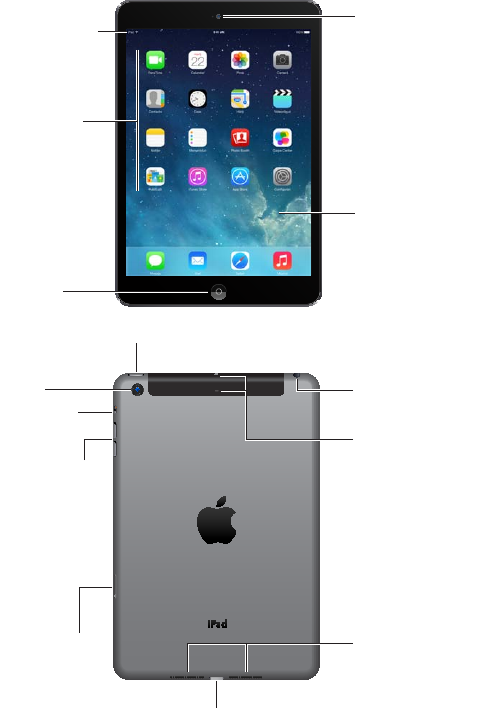
Privire de ansamblu iPad
iPad mini cu ecran Retina
Ecran
Multi-Touch
Ecran
Multi-Touch
Cameră
FaceTime HD
Cameră
FaceTime HD
Buton
principal
Buton
principal
Pictograme
aplicații
Pictograme
aplicații
Bară de stare
Bară de stare
Conector Lightning
Conector Lightning
Difuzoare
Difuzoare
Conector căști
cu microfon
Conector căști
cu microfon
Buton Adormire/Trezire
Buton Adormire/Trezire
Cameră
iSight
Cameră
iSight
Butoane de
volum
Butoane de
volum
Comparti-
ment
nano-SIM
(modelele
celulare)
Comparti-
ment
nano-SIM
(modelele
celulare)
Comutator
lateral
Comutator
lateral
Microfoane
Microfoane
Scurtă prezentare iPad
Capitolul 1 Scurtă prezentare iPad 8
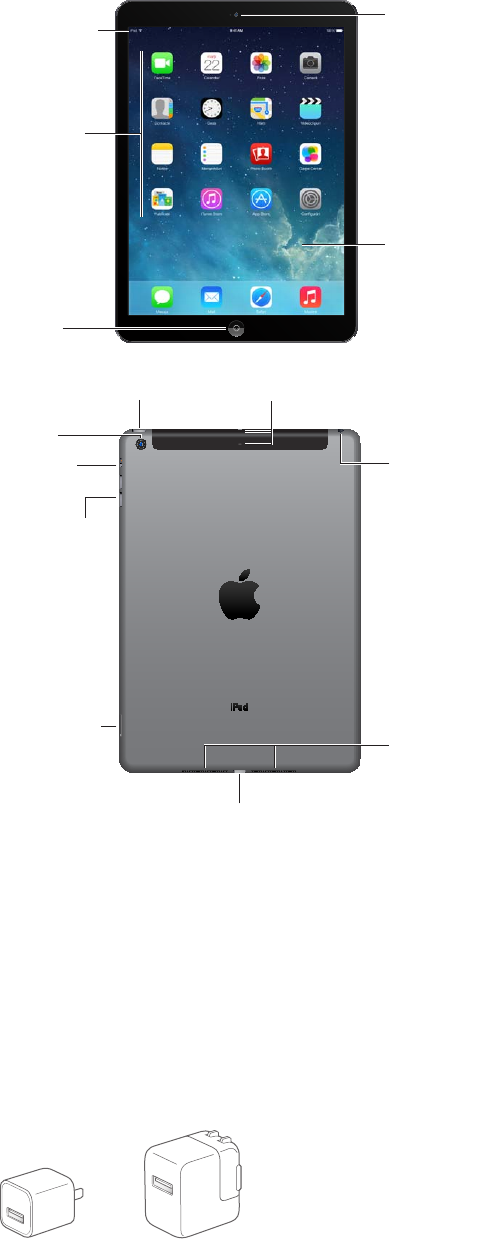
iPad Air
Ecran
Multi-Touch
Ecran
Multi-Touch
Cameră
FaceTime HD
Cameră
FaceTime HD
Buton
principal
Buton
principal
Pictograme
aplicații
Pictograme
aplicații
Bară de stare
Bară de stare
Conector Lightning
Conector Lightning
Microfoane
Microfoane
Conector căști
cu microfon
Conector căști
cu microfon
Compartiment
nano-SIM
(modelele
celulare)
Compartiment
nano-SIM
(modelele
celulare)
Buton Adormire/
Trezire
Buton Adormire/
Trezire
Camer
ă iSight
Camer
ă iSight
Butoane de
volum
Butoane de
volum
Comutator
lateral
Comutator
lateral
Difuzoare
Difuzoare
Funcționalitățile și aplicațiile dvs. pot varia în funcție de modelul de iPad pe care îl aveți,
precum și de localizarea, limba și operatorul dvs. Pentru a aa care sunt funcționalitățile
compatibile în regiunea dvs, accesați www.apple.com/ro/ios/feature-availability.
Accesorii
Următoarele accesorii sunt incluse cu iPad-ul:
Adaptorul de alimentare USB: Utilizați adaptorul inclus pentru a alimenta iPad-ul și pentru a
încărca bateria. Adaptorul dvs. arată precum cel de mai jos, în funcție de modelul de iPad și de
regiunea dvs.
Capitolul 1 Scurtă prezentare iPad 9
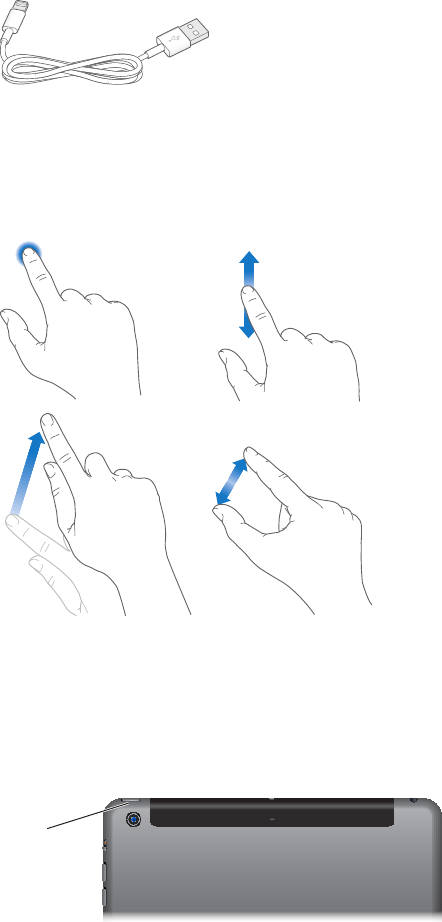
Cablul de la Lightning la USB: Utilizați-l pentru a conecta un iPad (generația a 4-a sau
ulterioară) sau un iPad mini la adaptorul de alimentare USB sau la computer.
Ecranul Multi-Touch
Câteva gesturi simple - apăsare, tragere, glisare și apropiere/depărtare a degetelor - sunt tot ce
vă trebuie pentru a utiliza iPad-ul și aplicațiile acestuia.
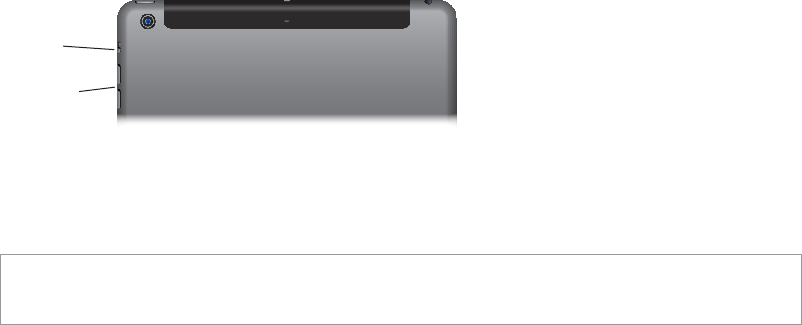
Butonul Adormire/Trezire
Puteți să blocați iPad-ul și îl puneți în modul adormire atunci când nu îl folosiți. Când iPad-ul
este blocat, nu se întâmplă nimic dacă atingeți ecranul, dar muzica este redată în continuare și
puteți folosi butoanele de volum.
Buton
Adormire/
Trezire
Buton
Adormire/
Trezire
Blocarea iPad-ului: Apăsați butonul Adormire/Trezire.
Deblocarea iPad-ului: Apăsați butonul principal sau butonul Adormire/Trezire, apoi trageți
glisorul care apare pe ecran.
Pornirea iPad-ului: Țineți apăsat butonul Adormire/Trezire până când apare logo-ul Apple.
Oprirea iPad-ului: Țineți apăsat butonul Adormire/Trezire timp de câteva secunde până când
apare glisorul, apoi trageți glisorul.
Dacă nu atingeți ecranul timp de două minute, iPad-ul se blochează de la sine. Puteți să
modicați timpul de așteptare pentru blocarea iPad-ului sau să congurați un cod de acces
pentru deblocarea iPad-ului.
Stabilirea duratei de auto-blocare: Accesați Congurări> General> Auto-blocare.
Capitolul 1 Scurtă prezentare iPad 10
Congurarea unui cod de acces: Accesați Congurări> Cod de acces.
Puteți utiliza un iPad Smart Cover sau un iPad Smart Case, accesorii vândute separat, pentru a
bloca sau debloca iPad-ul (iPad2 sau modelele ulterioare).
Congurarea iPad Smart Cover sau iPad Smart Case pentru blocarea sau deblocarea iPad-
ului: Accesați Congurări> General, apoi activați Blocare/deblocare.
Butonul principal
Butonul principal vă readuce oricând în ecranul principal. În plus, furnizează ale
scurtături convenabile.
Accesarea ecranului principal: Apăsați butonul principal.
Pe ecranul principal, apăsați o aplicație pentru a o deschide. A se vedea Ecranul și butonul
principalîn pagina20.
Vizualizarea aplicațiilor deschise: Faceți dublu clic pe butonul principal când iPad-ul este
deblocat, apoi glisați la stânga sau la dreapta.
Utilizarea Siri (iPad generația a 3-a sau un model ulterior): Țineți apăsat butonul principal.
A se vedea Utilizarea Siriîn pagina40.
Butoanele de volum și comutatorul lateral
Utilizați butoanele de volum pentru a ajusta volumul melodiilor și altor articole multimedia,
precum și al alertelor și efectelor sonore. Utilizați comutatorul lateral pentru a trece pe silențios
alertele audio și noticărilor. Sau congurați-l pentru a preveni comutarea ecranului iPad-ului
între orientarea portret și peisaj.
Butoane
de volum
Butoane
de volum
Comutator
lateral
Comutator
lateral
Ajustarea volumului: Apăsați butoanele de volum.
•Tăierea sonorului: Țineți apăsat butonul de micșorare a volumului.
•Stabilirea unei limite de volum: Accesați Congurări> Muzică> Limită volum.
AVERTISMENT:Pentru informații importante privind protejarea auzului, consultați Informații
importante privind siguranțaîn pagina136.
Tăierea sonorului pentru noticări, alerte și efecte sonore: Glisați comutatorul lateral spre
butoanele de volum.
Comutatorul lateral nu taie sonorul din melodii, podcasturi, lme și emisiuni TV.
Utilizarea comutatorului lateral pentru blocarea orientării ecranului: Accesați Congurări>
General, apoi apăsați Blocare rotire.
Puteți utiliza opțiunea Nu deranjați pentru a trece pe silențios apelurile FaceTime, alertele
și noticările.
Capitolul 1 Scurtă prezentare iPad 11
Congurarea iPad-ului la Nu deranjați:Glisați în sus din marginea de jos a ecranului pentru
a deschide centrul de control, apoi apăsați . Opțiunea Nu deranjați împiedică alertele și
noticările să emită sunete sau să aprindă ecranul atunci când acesta este blocat. Cu toate
acestea, alarmele vor suna în continuare. Dacă ecranul este deblocat, opțiunea Nu deranjați
nu are efect.
Pentru programarea orelor de liniște, permiterea apelurilor de FaceTime de la anumite
persoane sau permiterea recepționării apelurilor FaceTime repetate, accesați Congurări>
Nu deranjați. A se vedea Nu deranjațiîn pagina31.
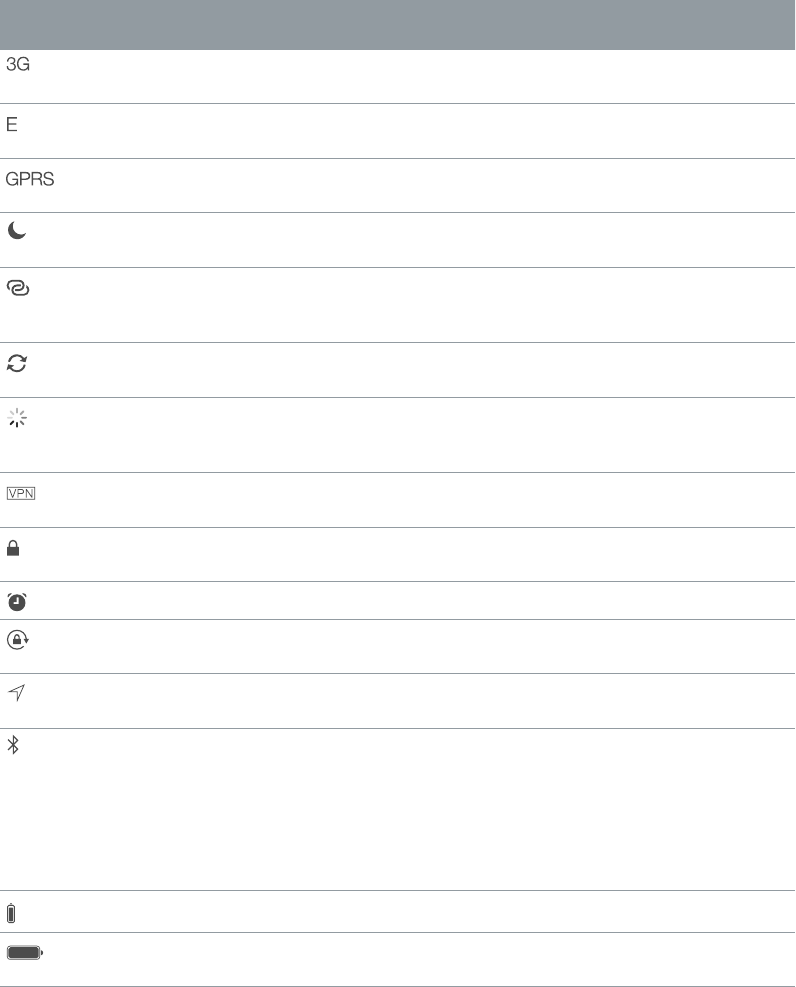
Compartimentul cartelei SIM
Cartela SIM din modelele iPadWi-Fi + Cellular este utilizată pentru conexiunea dvs. celulară
de date. În cazul în care cartela SIM nu este instalată sau dacă schimbați operatorul, trebuie să
instalați sau să înlocuiți cartela SIM.
Card nano-SIM
Card nano-SIM
Compartiment
SIM
Compartiment
SIM
Ustensilă
ejectare SIM
Ustensilă
ejectare SIM
Deschiderea compartimentului SIM: Inserați ustensila de ejectare SIM în oriciul
compartimentului SIM, apoi apăsați cu fermitate și împingeți drept ustensila până când
compartimentul este expulzat în afară. Scoateți compartimentul SIM pentru a instala sau
înlocui cartela SIM. Dacă nu dispuneți de o ustensilă de ejectare SIM, încercați extremitatea
unei mici agrafe de hârtie.
Pentru mai multe informații, a se vedea Congurările Celularîn pagina143.
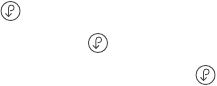
Pictogramele de stare
Pictogramele din bara de stare din partea de sus a ecranului vă oferă informații despre iPad:
Pictogramă
de stare
Semnicație
Wi-Fi iPad-ul are o conexiune Wi-Fi la Internet. Numărul de bare este
proporțional cu puterea conexiunii. A se vedea Conectarea la
Wi-Fiîn pagina13.
Semnal celular iPad (modelele Wi-Fi+ Cellular) este în raza de acoperire a rețelei
celulare. Dacă nu există niciun semnal, se așează “Niciun serviciu”.
Mod Avion Modul Avion este activat - nu puteți să accesați Internetul sau să
utilizați dispozitive Bluetooth®. Funcționalitățile care nu necesită
comunicații wireless sunt disponibile. A se vedea iPad-ul și
călătoriileîn pagina39.
LTE iPad-ul (modelele Wi-Fi + Cellular) este conectat la Internet printr-o
rețea LTE 4G.
4G iPad-ul (modelele Wi-Fi + Cellular) este conectat la Internet printr-o
rețea 4G.
Capitolul 1 Scurtă prezentare iPad 12
Pictogramă
de stare
Semnicație
3G iPad-ul (modelele Wi-Fi + Cellular) este conectat la Internet printr-o
rețea 3G.
EDGE iPad-ul (modelele Wi-Fi + Cellular) este conectat la Internet printr-o
rețea EDGE.
GPRS iPad-ul (modelele Wi-Fi + Cellular) este conectat la Internet printr-o
rețea GPRS.
Nu deranjați Opțiunea Nu deranjați este activată. A se vedea Nu deranjațiîn
pagina31.
Hotspot personal iPad-ul furnizează o funcție de Hotspot personal (punct de acces la
Internet) pentru un alt dispozitiv. A se vedea Hotspot personalîn
pagina33.
Sincronizare iPad-ul se sincronizează cu iTunes. A se vedea Sincronizarea cu
iTunesîn pagina17.
Activitate Există activități de rețea sau de altă natură. De asemenea, unele
aplicații de la terțe părți utilizează această pictogramă pentru a
indica activitatea aplicației.
VPN iPad-ul este conectat la o rețea utilizând VPN. A se vedea Accesul la
rețeaîn pagina131.
Blocare iPad-ul este blocat. A se vedea Butonul Adormire/Trezireîn
pagina9.
Alarmă Este congurată o alarmă. A se vedea Capitol14,Ceas,în pagina79.
Blocarea
orientării ecranului
Orientarea ecranului este blocată. A se vedea Schimbarea orientării
ecranuluiîn pagina22.
Servicii de localizare O aplicație utilizează serviciile de localizare. A se vedea Intimitateîn
pagina35.
Bluetooth® Pictogramă albastră sau albă: Bluetooth este activat și asociat cu un
dispozitiv, cum ar căștile sau tastatura.
Pictogramă gri: Bluetooth este activat și asociat cu un dispozitiv,
dar dispozitivul este în afara razei de acțiune sau oprit.
Nicio pictogramă: Bluetooth nu este asociat cu un dispozitiv.
A se vedea Dispozitive Bluetoothîn pagina34.
Baterie Bluetooth Indică nivelul bateriei unui dipozitiv Bluetooh asociat compatibil
Baterie Indică nivelul bateriei sau stadiul de încărcare. A se vedea
Încărcarea și monitorizarea baterieiîn pagina38.

2
13
Citiți acest capitol pentru a aa cum puteți să congurați iPad-ul, să congurați conturile de
e-mail, să utilizați iCloud și altele.
·AVERTISMENT:Pentru a evita vătămările, consultați Informații importante privind siguranțaîn
pagina136 înainte de a utiliza iPad-ul.
Congurarea iPad-ului
Congurarea iPad-ului: Porniți iPad-ul și urmați instrucțiunile asistentului de congurare.
Asistentul de congurare vă conduce pe parcursul procesului de congurare, inclusiv:
•Conectarea la o rețea Wi-Fi
•Autenticarea sau crearea unui ID Apple gratuit
•Introducerea unui cod de acces
•Congurarea serviciului iCloud și a portcheiului iCloud
•Activarea funcționalităților recomandate, precum Serviciile de localizare și Găsire iPad
În timpul congurării, puteți să copiați aplicațiile, congurările și conținutul de pe alt iPad prin
restaurarea de pe un backup iCloud sau din iTunes. A se vedea Efectuarea backupului pentru
iPadîn pagina142.
Dacă nu dispuneți de acces la o conexiune Wi-Fi la Internet în timpul congurării, puteți utiliza
conexiunea la Internet a computerului dvs. - trebuie doar să conectați iPad-ul la computer
atunci când vă indică asistentul de congurare. Pentru ajutor legat de conectarea iPad-ului la
computer, consultați Conectarea iPad-ului la computerul dvs.în pagina17.
Conectarea la Wi-Fi
Dacă în partea de sus a ecranului apare , v-ați conectat deja la o rețea Wi-Fi, iar iPad-ul se va
reconecta de ecare dată când reveniți în locul respectiv.
Conectarea la o rețea Wi-Fi sau ajustarea congurărilor Wi-Fi: Accesați Congurări> Wi-Fi.
•Alegerea unei rețele: Apăsați una dintre rețelele listate și introduceți parola, dacă vi se solicită.
•Solicitarea conectării la rețele: Activați opțiunea Solicitare conectare pentru a vi se indica
atunci când este disponibilă o rețea Wi-Fi. În caz contrar, trebuie să vă conectați manual la o
rețea atunci când o rețea utilizată anterior nu este disponibilă.
•Ignorarea unei rețele: Apăsați pe de lângă o rețea la care v-ați conectat anterior. Apoi
apăsați Ignorați această rețea.
•Conectarea la altă rețea: Apăsați Alta, apoi introduceți numele rețelei. Trebuie să cunoașteți
numele rețelei, tipul de securitate și parola.
Introducere

Capitolul 2 Introducere 14
Congurarea propriei dvs. rețele Wi-Fi: Dacă aveți o stație de bază AirPort nouă sau
necongurată pornită și în raza de acțiune, puteți utiliza iPad-ul pentru a o congura. Accesați
Congurări> Wi-Fi și căutați “Congurați o stație de bază AirPort”. Apăsați stația dvs. de bază,
iar asistentul de congurare face restul.
Gestionarea rețelei dvs. AirPort: Dacă iPad-ul este conectat la o stație de bază AirPort, accesați
Congurări> Wi-Fi, apăsați lângă numele rețelei, apoi apăsați Gestionați această rețea.
Dacă nu ați descărcat încă Utilitar AirPort, apăsați OK pentru a deschide App Store și pentru a
descărca aplicația (această operațiune necesită o conexiune la Internet).
ID-ul Apple
ID-ul dvs. Apple este numele de utilizator al unui cont gratuit care vă permite să accesați
serviciile Apple, precum iTunes Store, App Store și iCloud. Aveți nevoie de un singur ID Apple
pentru toate interacțiunile dvs. cu Apple. Pot exista costuri aferente serviciilor și produselor pe
care le utilizați, cumpărați sau închiriați.
Dacă aveți un ID Apple, utilizați-l la prima congurare a iPad-ului sau atunci când trebuie să
vă autenticați în cadrul unui serviciu Apple. Dacă nu aveți deja un ID Apple, puteți crea unul
atunci vi se solicită să vă autenticați.
Crearea unui ID Apple: Accesați Congurări> iTunes și App Store și apăsați Autenticare. (Dacă
v-ați autenticat deja și doriți să creați alt ID Apple, apăsați ID-ul Apple, apoi apăsați Ieșire.)
Pentru informații suplimentare, consultați support.apple.com/kb/he37?viewlocale=ro_RO.
Congurarea conturilor de e-mail și de alte tipuri
iPad funcționează cu iCloud, Microsoft Exchange și multe dintre cele mai populare servicii de
e-mail, contacte și calendare bazate pe Internet.
Dacă nu aveți un cont de e-mail, puteți congura un cont de iCloud gratuit la prima congurare
a iPad-ului sau ulterior în Congurări> iCloud. A se vedea iCloudîn pagina15.
Congurarea unui cont de e-mail iCloud: Accesați Congurări> iCloud.
Congurarea altui cont: Accesați Congurări> Mail, Contacte, Calendare.
Puteți adăuga contacte utilizând un cont LDAP sau CardDAV dacă organizația sau compania
dvs. admite aceasta. A se vedea Adăugarea contactelorîn pagina77.
Pentru informații privind congurarea unui cont Microsoft Exchange într-un mediu
organizațional, consultați Mail, Contacte și Calendarîn pagina131.
Gestionarea conținutului pe dispozitivele dvs. iOS
Puteți transfera informații și șiere între iPad și alte dispozitive iOS și computere utilizând
iCloud sau iTunes.
•iCloud stochează conținut, precum muzică, poze, calendare, contacte, documente și altele
și le transmite wireless pe celelalte dispozitive iOS și computere ale dvs, menținând toate
informațiile actualizate. A se vedea iCloudîn pagina15.
Capitolul 2 Introducere 15
•iTunes sincronizează muzică, videoclipuri, poze și multe altele între computerul dvs. și iPad.
Modicările pe care le faceți pe un dispozitiv sunt copiate pe celălalt atunci când sincronizați.
De asemenea, puteți utiliza iTunes pentru a copia un șier pe iPad în vederea utilizării
acestuia cu o aplicație sau pentru a copia un document creat pe iPad pe computerul dvs.
A se vedea Sincronizarea cu iTunesîn pagina17.
Puteți utiliza e iCloud, e iTunes, e pe ambele, în funcție de necesitățile dvs. De exemplu,
puteți să utilizați uxul foto iCloud pentru a accesa automat pozele făcute cu iPad-ul pe
celelalte dispozitivele ale dvs. și să utilizați iTunes pentru a sincroniza albume de poze de pe
computerul dvs. pe iPad.
Important:Pentru a evita duplicate, păstrați contactele, calendarele și notițele sincronizate
utilizând iCloud sau iTunes, dar nu ambele.
De asemenea, puteți opta pentru gestionarea manuală a conținutului din iTunes prin
selectarea opțiunii respective în panoul Rezumat iPad. După aceasta, puteți trage în iTunes
melodii sau clipuri video din biblioteca dvs. iTunes pe iPad. Acest lucru este util dacă biblioteca
dvs. iTunes conține mai multe articole decât pot încăpea pe iPad-ul dvs.
Notă:Dacă utilizați iTunes Match, puteți gestiona manual doar clipurile video.
iCloud
iCloud stochează conținutul dvs, inclusiv muzica, pozele, contactele, calendarele și
documentele compatibile. Conținutul stocat pe iCloud este transmis wireless pe celelalte
dispozitive iOS și computere ale dvs. congurate cu același cont iCloud.
Serviciul iCloud este disponibil pe:
•Dispozitivele iOS cu iOS 5 sau versiuni ulterioare
•Computerele Mac cu OS X Lion v10.7.2 sau versiuni ulterioare
•PC-urile cu Panoul de control iCloud pentru Windows (necesită Windows7 sau Windows 8)
Notă:Este posibil ca iCloud să nu e disponibil în toate regiunile, iar funcționalitățile
iCloud pot varia în funcție de regiune. Pentru informații suplimentare, accesați
www.apple.com/ro/icloud.
Funcționalitățile iCloud includ:
•Aplicații și cărți - Descărcați gratuit cumpărăturile anterioare din App Store și iBooks Store
oricând doriți.
•Mail, Contacte, Calendare - Păstrați-vă e-mailurile, contactele, calendarele, notițele și
mementourile actualizate pe toate dispozitivele dvs.
•Documente pe iCloud - Pentru aplicațiile compatibile cu iCloud, mențineți actualizate
documentele și datele aplicațiilor pe toate dispozitivele dvs.
•iTunes pe iCloud - Descărcați gratuit muzica și emisiunile TV cumpărate anterior din iTunes
Store pe iPad oricând doriți.
•Găsire iPad - Localizați iPad-ul dvs. pe o hartă, determinați-l să așeze un mesaj sau să redea
un sunet, blocați-i ecranul sau ștergeți-i datele de la distanță. A se vedea Găsire iPadîn
pagina37.
Capitolul 2 Introducere 16
•Poze - Utilizați Fluxul meu foto pentru a trimite în mod automat pozele pe care le faceți cu
iPad-ul pe celelalte dispozitive ale dvs. Utilizați funcția iCloud Partajare foto pentru a partaja
poze și clipuri video doar cu persoanele pe care le alegeți și pentru a le permite să adauge
poze, clipuri video și comentarii. A se vedea Partajarea pozelor iCloudîn pagina68 și Fluxul
meu fotoîn pagina69.
•Backup - Efectuați automat backup pentru iPad pe iCloud, atunci când dispozitivul este
conectat la alimentare și Wi-Fi. A se vedea Efectuarea backupului pentru iPadîn pagina142.
•Găsire prieteni - Țineți legătura cu familia și prietenii (atunci când sunteți conectat la o
rețea Wi-Fi sau celulară) folosind aplicația Găsire prieteni. Descărcați aplicația gratuită din
App Store.
•iTunes Match - Cu un abonament iTunes Match, toată muzica dvs, inclusiv muzica importată
de pe CD-uri sau cumpărată din altă parte decât din iTunes, apare pe toate dispozitivele dvs.
și poate descărcată și redată la cerere. A se vedea iTunes Matchîn pagina60.
•File iCloud - Vizualizați paginile web pe care le aveți deschise pe alte dispozitive iOS și
computere OS X ale dvs. A se vedea Capitol7,Safari,în pagina50.
•Portchei iCloud - Păstrați-vă actualizate parolele și informațiile cardurilor de credit salvate pe
toate dispozitivele dvs. desemnate. A se vedea Portchei iCloudîn pagina36.
Cu iCloud, primiți un cont de e-mail gratuit și 5 GB de stocare pentru e-mailuri, documente și
backupuri. Muzica, aplicațiile, emisiunile TV și cărțile cumpărate, precum și uxul dvs. foto, nu
afectează spațiul de stocare liber.
Autenticarea, crearea unui cont de iCloud sau congurarea opțiunilor iCloud: Accesați
Congurări> iCloud.
Cumpărarea spațiului de stocare iCloud suplimentar: Accesați Congurări> iCloud> Stocare
și backup, apoi apăsați Cumpărați spațiu de stocare sau Schimbați planul de stocare. Pentru
informații despre cumpărarea de spațiu de stocare iCloud, consultați help.apple.com/icloud.
Activarea opțiunii Descărcări automate pentru muzică, aplicații sau cărți: Accesați
Congurări> iTunes și App Store.
Vizualizarea și descărcarea cumpărăturilor anterioare:
•iTunes Store: Puteți accesa melodiile și lmele cumpărate în aplicațiile Muzică și Videoclipuri.
Alternativ, în iTunes Store, apăsați Purchased (Cumpărate) .
•App Store: Accesați App Store, apoi apăsați Purchased (Cumpărături) .
•iBooks Store: Accesați iBooks, apăsați Store, apoi apăsați Purchased (Cumpărături) .
Găsirea iPad-ului dvs: Accesați www.icloud.com, autenticați-vă cu ID-ul dvs. Apple, apoi
deschideți Găsire iPhone. Puteți utiliza serviciul și pentru a găsi un iPad sau un iPod touch.
Important:Funcționalitatea Găsire iPad trebuie să e activată mai întâi în Congurări> iCloud.
Pentru informații suplimentare despre iCloud, consultați www.apple.com/ro/icloud. Pentru
informații de asistență, consultați www.apple.com/emea/support/icloud.
Capitolul 2 Introducere 17
Conectarea iPad-ului la computerul dvs.
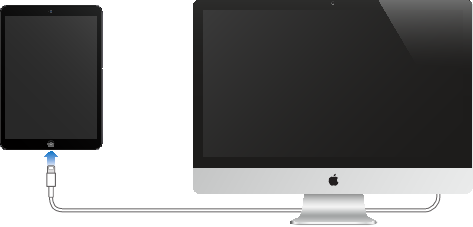
Utilizați cablul USB inclus pentru a conecta iPad-ul la computer. Conectarea iPad-ului la
computer vă permite în plus să sincronizați informații, muzică și alte tipuri de conținut cu
iTunes. Puteți efectua sincronizarea cu iTunes și wireless. A se vedea Sincronizarea cu iTunesîn
pagina17. Pentru a utiliza iPad-ul cu computerul dvs, aveți nevoie de:
•Un Mac cu un port USB 2.0 sau 3.0 sau un PC cu un port USB 2.0 și unul dintre următoarele
sisteme de operare:
•OS X versiunea 10.6.8 sau o versiune ulterioară
•Windows 8, Windows 7, Windows Vista sau Windows XP Home sau Professional cu Service
Pack 3 sau o versiune ulterioară
•iTunes, disponibil la www.apple.com/ro/itunes/download
Cu excepția cazului în care iPad-ul se sincronizează activ cu computerul, îl puteți deconecta
oricând. Priviți în partea de sus a ecranului iTunes de pe computerul dvs. sau pe iPad pentru
a vedea dacă se desfășoară o sincronizare. Dacă deconectați iPad-ul în timpul sincronizării,
este posibil ca unele date să nu e sincronizate până la următoarea conectare a iPad-ului la
computerul dvs.
Sincronizarea cu iTunes
Sincronizarea cu iTunes copiază informațiile de pe computerul dvs. pe iPad și viceversa.
Puteți sincroniza prin conectarea iPad-ului la computerul dvs. folosind cablul USB inclus
sau puteți congura iTunes pentru sincronizarea wireless prin Wi-Fi. Puteți congura iTunes
pentru a sincroniza muzică, poze, videoclipuri, podcasturi, aplicații și altele. Pentru informații
despre sincronizarea iPad-ului, deschideți iTunes pe computer și selectați Ajutor iTunes din
meniul Ajutor.
Sincronizarea wireless: Conectați iPad-ul la computer utilizând cablul USB inclus. În
aplicația iTunes de pe computer, selectați iPad, faceți clic pe Rezumat, apoi activați opțiunea
“Sincronizează cu acest iPad prin Wi-Fi”.
Atunci când sincronizarea Wi-Fi este activată, iPad-ul se sincronizează atunci când: este
conectat la o sursă de alimentare, iPad-ul și computerul dvs. sunt conectate la aceeași rețea
wireless, iar aplicația iTunes este deschisă pe computer.

Capitolul 2 Introducere 18
Sugestii pentru sincronizarea cu aplicația iTunes pe computerul dvs:
Conectați iPad-ul la computerul dvs, selectați-l în iTunes și congurați opțiunile din
diferitele panouri.
•În panoul Rezumat, puteți congura iTunes pentru a sincroniza iPad-ul automat atunci când
acestea este atașat la computerul dvs. Pentru a suprascrie temporar această congurare,
țineți apăsate tastele Comandă și Opțiune (Mac) sau Shift și Control (PC) până când iPad-ul
apare în fereastra iTunes.
•Dacă doriți criptarea informațiilor stocate pe computerul dvs. atunci când iTunes efectuează
un backup, selectați “Criptează backupul iPad-ului” în panoul Rezumat. Backupurile criptate
sunt indicate prin pictograma unui lacăt și pentru restaurarea backupului este necesară
o parolă. Dacă nu selectați această opțiune, alte parole (precum cele aferente conturilor
de e-mail) nu sunt incluse în backup și va trebui să le reintroduceți dacă utilizați backupul
pentru a restaura iPad-ul.
•Atunci când sincronizați conturi de e-mail în panoul Informații, doar congurările sunt
transferate de pe computerul dvs. pe iPad. Modicările pe care le aduceți unui cont pe iPad
nu se sincronizează pe computerul dvs.
•În panoul Informații, faceți clic pe Avansat pentru a selecta opțiunile care vă permit
să înlocuiți informațiile de pe iPad cu informații de pe computerul dvs. în timpul
următoarei sincronizări.
•În panoul Poze, puteți sincroniza poze și clipuri video dintr-un dosar de pe computerul dvs.
Numele iPad-ului dvs.
Numele iPad-ului dvs. este utilizat de iTunes și de iCloud.
Schimbarea numelui iPad-ului dvs: Accesați Congurări> General> Informații> Nume.
Data și ora
Data și ora sunt în general congurate pentru dvs. în funcție de localizarea dvs. - priviți ecranul
de blocare pentru a vedea dacă sunt corecte.
Congurarea actualizării automate a datei și orei iPad-ului: Accesați Congurări> General>
Data și ora, apoi activați sau dezactivați Reglare automată. Dacă ați congurat iPad-ul pentru
a-și actualiza automat ora, acesta preia ora corectă din rețea și o actualizează pentru fusul dvs.
orar. Unele rețele nu sunt compatibile cu protocolul orei rețelei, astfel încât, în unele zone, este
posibil ca iPad-ul să nu poată determina automat ora locală.
Congurarea manuală a datei și orei: Accesați Congurări> General> Data și ora, apoi
dezactivați Reglare automată.
Congurarea ceasului iPad-ului în format de 24 de ore sau 12 ore: Accesați Congurări>
General> Data și ora, apoi activați sau dezactivați Ceas în mod 24h. (Este posibil ca opțiunea
Ceas în mod 24h să nu e disponibilă în toate regiunile).

Capitolul 2 Introducere 19
Congurările internaționale
Accesați Congurări> General> Internațional pentru a congura:
•Limba pentru iPad
•Tastaturile utilizate
•Formatul regional (pentru date, ore și numere de telefon)
•Formatul de calendar
Vizualizarea acestui manual de utilizare pe iPad
Puteți vizualiza documentul Manual de utilizare iPad pe iPad în Safari și în aplicația
gratuită iBooks.
Vizualizarea manualului de utilizare în Safari: În Safari, apăsați , apoi apăsați favorita Manual
de utilizare iPad. Sau, accesați help.apple.com/ipad.
Adăugarea unei pictograme pentru manualul de utilizare pe ecranul principal: Apăsați ,
apoi apăsați “Adăugați la ecran principal”.
Vizualizarea manualului de utilizare în iBooks: Dacă nu ați instalat iBooks, deschideți App Store,
apoi căutați și instalați iBooks. Deschideți iBooks și apăsați Store. Căutați “Manual de utilizare
iPad”, apoi selectați și descărcați manualul.
Pentru informații suplimentare despre iBooks, a se vedea Capitol24,iBooks,în pagina103.
3
20
Utilizarea aplicațiilor
Toate aplicațiile preinstalate pe iPad - precum și cele pe care le descărcați din App Store - se aă
pe ecranul principal.
Ecranul și butonul principal
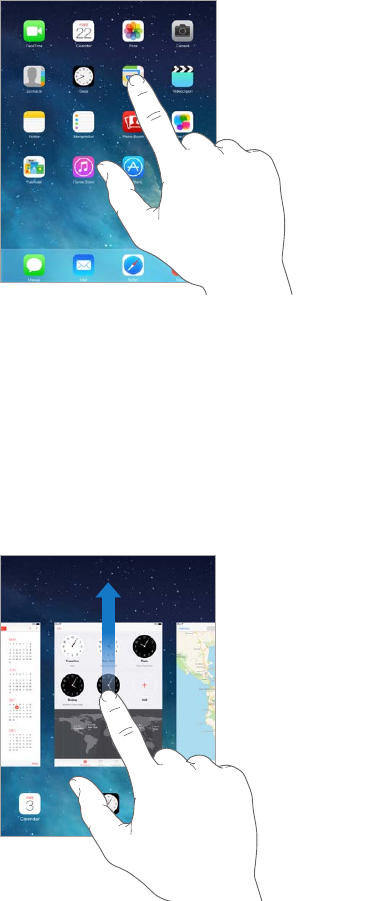
Apăsați o aplicație pentru a o deschide.
Apăsați oricând butonul principal pentru a reveni în ecranul principal. Glisați în stânga sau în
dreapta pentru a vedea alte ecrane.
Multitasking
iPad-ul vă permite să rulați mai multe aplicații simultan.
Vizualizarea aplicațiilor în curs de rulare: Faceți dublu clic pe butonul principal pentru așarea
ecranului multitasking. Glisați în stânga sau în dreapta pentru a vedea mai multe. Pentru a
comuta la altă aplicație, apăsați-o.
Trageți o aplicație
în sus pentru a o
închide.
Trageți o aplicație
în sus pentru a o
închide.
Noțiuni elementare
Capitolul 3 Noțiuni elementare 21
Închiderea unei aplicații: Dacă o aplicație nu funcționează corespunzător, puteți forța terminarea
acesteia. Trageți aplicația în sus din ecranul multitasking. Apoi încercați să redeschideți aplicația.
Dacă aveți multe aplicații, puteți utiliza Spotlight pentru a le găsi și a le deschide. Trageți în
jos din centrul ecranului principal pentru a vedea câmpul de căutare. A se vedea Căutareaîn
pagina29.
Navigarea
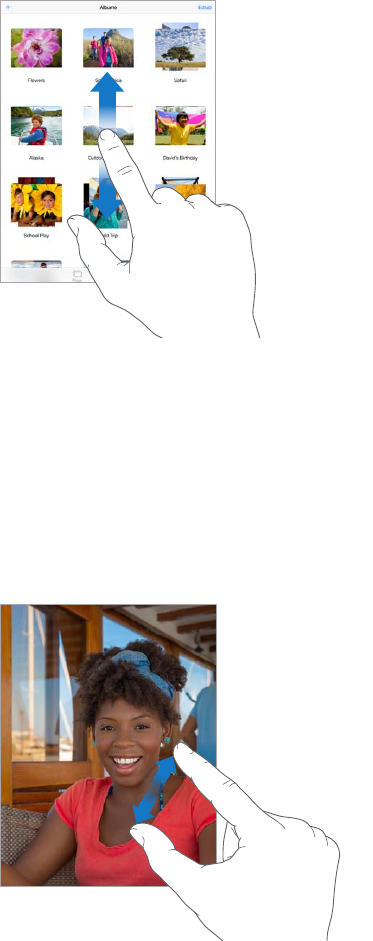
Trageți o listă în sus sau în jos pentru a vedea mai mute. Glisați pentru a derula rapid; atingeți
ecranul pentru a opri derularea. Unele liste au un index - apăsați o literă pentru a sări înainte.
Trageți o poză, o hartă sau o pagină web în orice direcție pentru a vedea mai multe.
Pentru a sări rapid la partea de sus a unei pagini, apăsați bara de stare din partea de sus
a ecranului.
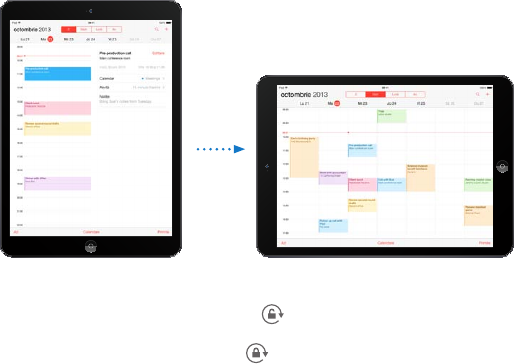
Zoom înainte sau înapoi:
Trageți cu două degete de o poză, o pagină web sau o hartă pentru o privire detaliată, apoi
strângeți degetele pentru a efectua zoom înapoi. În aplicația Poze, continuați să strângeți
degetele pentru a vedea colecția sau albumul în care se aă poza.
Sau apăsați dublu o poză sau o pagină web pentru a efectua zoom înainte și apăsați-o dublu din
nou pentru a efectua zoom înapoi. În Hărți, apăsați dublu pentru zoom înainte și apăsați o dată
cu două degete pentru zoom înapoi.
Capitolul 3 Noțiuni elementare 22
Gesturi multitasking
Puteți utiliza gesturi multitasking pe iPad pentru a reveni la ecranul principal, pentru a așa
ecranul multitasking sau pentru a comuta la altă aplicație.
Revenirea la ecranul principal: Apropiați patru sau cinci degete.
Așarea ecranului multitasking: Glisați în sus cu patru sau cinci degete.
Comutarea aplicațiilor: Glisați la stânga sau la dreapta cu patru sau cinci degete.
Activarea sau dezactivarea gesturilor multitasking: Accesați Congurări> General>
Gesturi multitasking.
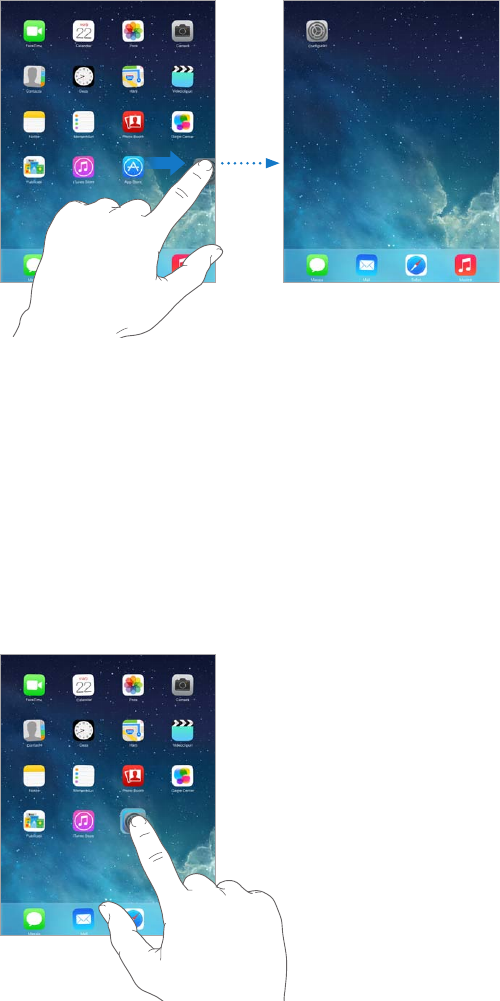
Schimbarea orientării ecranului
Multe aplicații vă oferă o așare diferită atunci când rotiți iPad-ul.
Blocarea orientării ecranului: Glisați în sus din marginea de jos a ecranului pentru a deschide
centrul de control, apoi apăsați .
Pictograma blocării orientării apare în bara de stare atunci când orientarea ecranului
este blocată.
Puteți congura comutatorul lateral să blocheze orientarea ecranului în loc să taie sonorul
noticărilor și efectelor sonore. Accesați Congurări> General și apăsați Blocare rotire sub
"Utilizați comutatorul lateral pentru...".
Capitolul 3 Noțiuni elementare 23
Personalizarea iPad-ului
Aranjarea aplicațiilor dvs.
Aranjarea aplicațiilor: Țineți apăsată orice aplicație pe ecranul principal până când tremură,
apoi trageți aplicațiile pentru a le muta. Trageți o aplicație la marginea ecranului pentru a o
muta în alt ecran pricipal sau în Dock-ul din partea de jos a ecranului. Apăsați butonul principal
pentru a vă salva aranjamentul.
Crearea unui nou ecran principal: În timp ce aranjați aplicațiile, trageți o aplicație în marginea
din dreapta a celui mai din dreapta ecran principal. Punctele de deasupra Dock-ului arată pe
care dintre ecranele dvs. principale îl vizualizați.
Atunci când iPad-ul este conectat la computerul dvs, puteți personaliza ecranul principal
utilizând iTunes. În iTunes, selectați iPad, apoi faceți clic pe butonul Aplicații.
Reînceperea de la zero: Accesați Congurări> General> Resetare, apoi apăsați Resetați ecran
principal pentru ca ecranul principal și aplicațiile să revină la aranjamentul lor inițial. Dosare
sunt eliminate, iar fundalul inițial este restaurat.
Organizarea în dosare
Crearea unui dosar: În timpul aranjării aplicațiilor, trageți o aplicație peste altă aplicație.
Apăsați numele dosarului pentru a-l redenumi. Trageți aplicații pentru a le adăuga sau elimina.
Apăsați butonul principal când terminați.
Capitolul 3 Noțiuni elementare 24
Puteți avea mai multe pagini de aplicații într-un dosar.
Ștergerea unui dosar: Trageți în afară toate aplicațiile, iar dosarul este șters automat.
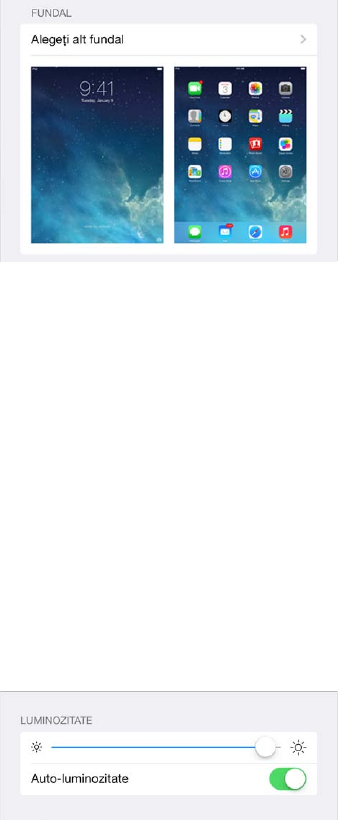
Schimbarea fundalului
Congurările de fundal vă permit să congurați o imagine sau o poză ca fundal pentru ecranul
de blocare sau pentru ecranul principal. Puteți alege între imaginile dinamice și statice.
Schimbarea fundalului: Accesați Congurări> Fundaluri și luminozitate> Alegeți alt fundal.
Activează sau dezactivează zoomul perspectiv: Atunci când selectați o imagine pentru
fundalul nou, apăsați pe butonul Zoom perspectiv. Pentru fundalul pe care l-ați congurat deja,
accesați congurarea Fundaluri și luminozitate și apăsați pe imaginea ecranului de blocare sau
ecranului principal pentru a așa butonul Zoom perspectiv. Congurarea Zoom perspectiv
determină dacă se face zoom automat pe fundalul selectat.
Notă:Butonul Zoom perspectiv nu apare, dacă Reducere mișcare este activată în congurările
Accesibilitate. A se vedea Mișcare redusă a ecranuluiîn pagina123.
Ajustarea luminozității ecranului
Ajustarea luminozității ecranului: Accesați Congurări> Fundaluri și luminozitate și trageți
cursorul. Dacă opțiunea Auto-luminozitate este activată, iPad-ul ajustează luminozitatea
ecranului în funcție de condițiile curente de iluminare utilizând senzorul integrat pentru
iluminare ambientală.
De asemenea, puteți regla luminozitatea ecranului din centrul de control.
Capitolul 3 Noțiuni elementare 25
Tastarea textului
Tastatura de pe ecran vă permite să introduceți text atunci când este necesar.
Introducerea textului
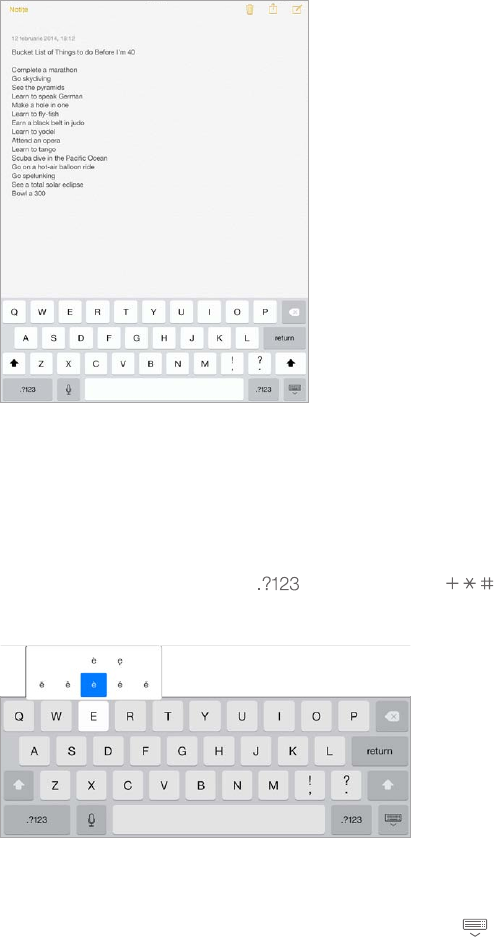
Apăsați un câmp de text pentru pentru a vedea tastatura de pe ecran, apoi apăsați literele de
tastat.
De asemenea, puteți utiliza o tastatură wireless Apple. A se vedea Utilizarea unei tastaturi
wireless Appleîn pagina27. Pentru a utiliza dictarea în locul scrierii, consultați Dictareaîn
pagina28.
Apăsați tasta Shift pentru a scrie cu majuscule sau atingeți tasta Shift și glisați la o literă. Apăsați
dublu tastat Shift pentru blocarea majusculelor. Pentru a introduce numere, punctuație sau
simboluri, apăsați tasta Număr sau tasta Simbol . Pentru a încheia rapid o propoziție
cu un punct și un spațiu, apăsați dublu bara de spațiu.
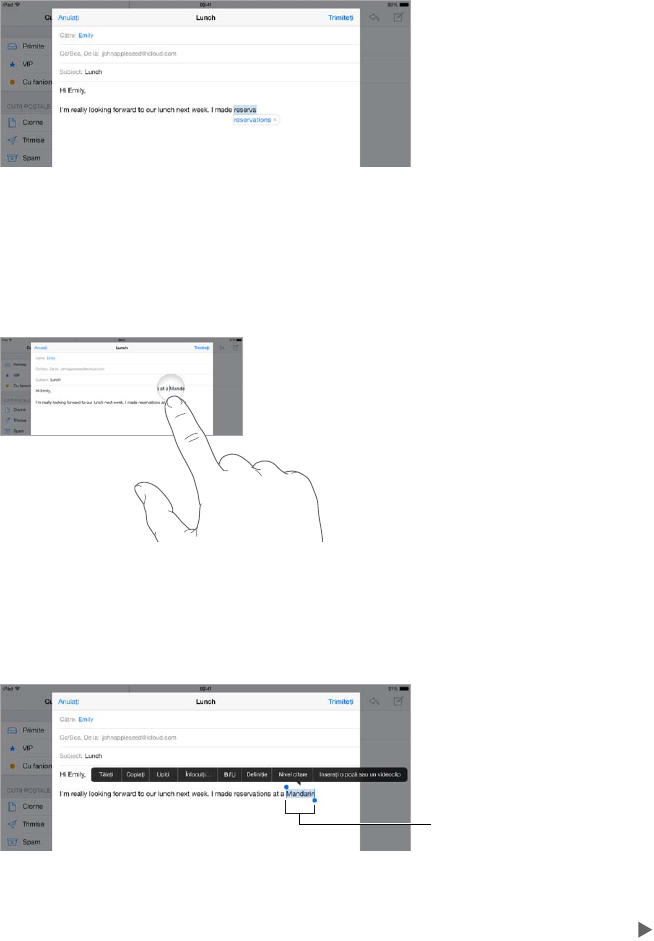
Introducerea caracterelor accentuate sau a altor caractere alternative: Țineți apăsată o tastă,
apoi glisați pentru a selecta una din opțiuni.
Ascunderea tastaturii pe ecran: Apăsați tasta Tastatură .
Capitolul 3 Noțiuni elementare 26
În funcție de aplicația și de limba pe care o utilizați, iPad-ul poate corecta erorile de ortograe
și poate anticipa ceea de scrieți. Acceptați o sugestie prin introducerea unui spațiu sau a unui
semn de punctuație sau prin apăsarea tastei Retur. Pentru a respinge o sugestie, apăsați pe
“x.” Dacă respingeți aceeași sugestie de câteva ori, iPad-ul încetează să o mai sugereze. Dacă
vedeți un cuvânt subliniat cu roșu, apăsați-l pentru a vedea corecturile sugerate. În cazul în care
cuvântul dorit nu apare, scrieți corectura.
Congurarea opțiunilor pentru scriere: Accesați Congurări> General> Tastatură.
Editarea textului
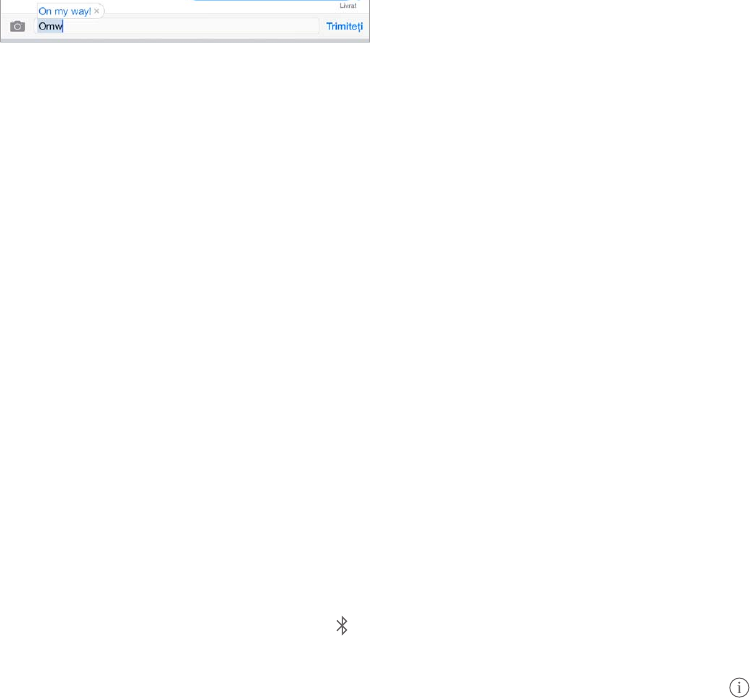
Revizuirea textului: Atingeți și mențineți apăsat textul pentru a așa lupa, apoi trageți pentru a
poziționa punctul de inserare.
Selectarea textului: Apăsați punctul de inserare pentru a așa opțiunile de selecție. Sau apăsați
dublu un cuvânt pentru a-l selecta. Trageți punctele de selecție pentru a selecta mai mult sau
mai puțin text. În documentele de tip “doar citire”, precum paginile web, atingeți și țineți apăsat
un cuvânt pentru a-l selecta.
Puncte de
selecție
Puncte de
selecție
Puteți tăia, copia sau lipi peste textul selectat. În unele aplicații, puteți să formatați textul drept
aldin, cursiv sau subliniat (apăsați B/I/U); să obțineți deniția unui cuvânt; sau să solicitați
sugerarea unei alternative de către iPad. Este posibil să trebuiască să apăsați pentru a vedea
toate opțiunile.
Anularea ultimei editări: Agitați iPad-ul, apoi apăsați Inrmați.
Alinierea textului: Selectați textul, apoi apăsați săgeata la stânga sau la dreapta (nu este
disponibilă întotdeauna).
Capitolul 3 Noțiuni elementare 27
Salvarea apăsărilor de taste
O scurtătură vă permite să introduceți un cuvânt sau o expresie tastând doar câteva caractere.
De exemplu, tastați “aîc” pentru a introduce “Ajung în curând!” Aceasta este deja congurată
pentru dvs. Pentru a adăuga mai multe, accesați Congurări> General> Tastatură.
Crearea unei scurtături: Accesați Congurări> General> Tastatură, apoi apăsați
Scurtătură nouă.
Aveți un cuvânt sau o expresie pe care o folosiți și pentru care nu doriți corectarea? Creați o
scurtătură, dar lăsați câmpul Scurtătură necompletat.
Utilizarea iCloud pentru a menține dicționarul personal actualizat pe celelalte dispozitivele
ale dvs: Accesați Congurări> iCloud, apoi activați opțiunea Documente și date.
Utilizarea unei tastaturi wireless Apple
Puteți utiliza o tastatură wireless Apple (disponibilă separat) pentru a introduce text pe iPad-ul
dvs. Tastatura se conectează prin Bluetooth, astfel încât trebuie să o asociați mai întâi cu
iPad-ul.
Asocierea unei tastaturi wireless Apple cu iPad-ul: Porniți tastatura, accesați Congurări>
Bluetooth și activați Bluetooth, apoi apăsați tastatura când apare în lista de Dispozitive.
După asociere, tastatura se va reconecta la iPad de ecare dată când este în raza de acțiune -
până la aproximativ 10 metri. Când este conectată, tastatura de pe ecran nu mai apare.
Economisirea energiei bateriilor: Dezactivați Bluetooth și opriți tastatura wireless atunci când
nu o utilizați. Puteți dezactiva Bluetooth în centrul de control. Pentru a opri tastatura, țineți
apăsat comutatorul de pornire/oprire până când se stinge lumina verde.
Întreruperea asocierii unei tastaturi wireless: Accesați Congurări> Bluetooth, apăsați
lângă numele tastaturii, apoi apăsați “Ignorați acest dispozitiv”.
A se vedea Dispozitive Bluetoothîn pagina34.
Adăugarea sau schimbarea tastaturilor
Puteți să activați și să dezactivați funcționalitățile de tastare, precum vericarea ortogracă, să
adăugați tastaturi pentru a scrie în diferite limbi și să schimbați aranjamentul tastaturii de ecran
sau al tastaturii wireless Apple.
Congurarea funcționalităților de tastare: Accesați Congurări> General> Tastatură.
Adăugarea unei tastaturi pentru altă limbă: Accesați Congurări> General> Tastatură>
Tastaturi> Tastatură nouă.
Comutarea tastaturilor: Dacă ați congurat tastaturi pentru alte limbi în Congurări>
General> Internațional> Tastaturi, puteți comuta între acestea apăsând Comandă-Spațiu.
Pentru informații despre tastaturile internaționale, a se vedea Utilizarea tastaturilor
internaționaleîn pagina133.
Schimbarea aranjamentului tastaturii: Accesați Congurări> General> Tastatură> Tastaturi,
selectați o tastatură, apoi alegeți un aranjament.
Capitolul 3 Noțiuni elementare 28
Aranjamente de tastaturi
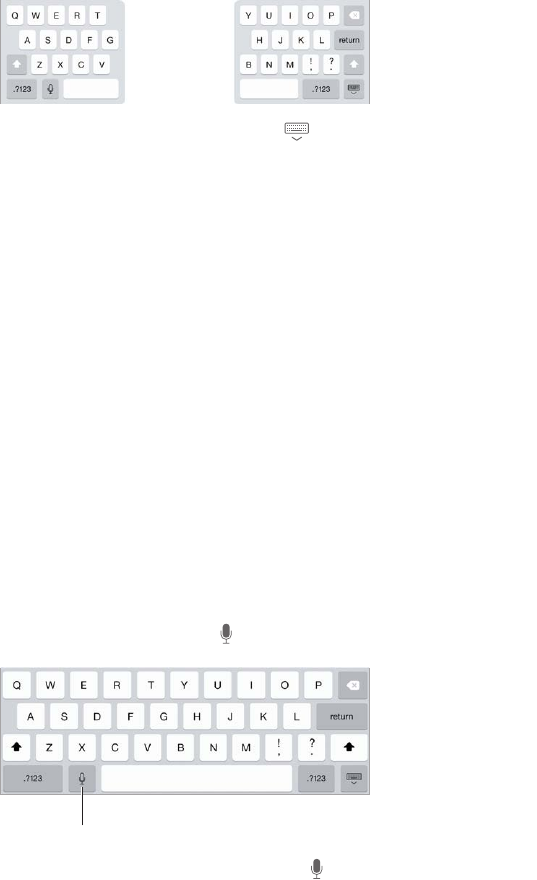
Pe iPad puteți scrie cu o tastatură divizată, care se aă în partea de jos a ecranului sau cu o
tastatură detașată, aată în partea de mijloc a ecranului.
Ajustarea tastaturii: Țineți apăsat , apoi:
•Utilizarea unei tastaturi divizate: Glisați degetul pe opțiunea Divizare, apoi eliberați. Sau
separați tastatura de la mijloc.
•Mutarea tastaturii pe mijlocul ecranului: Glisați degetul pe opțiunea Detașare, apoi eliberați.
•Revenirea la tastatura întreagă: Glisați degetul pe opțiunea Fixare și unire, apoi eliberați.
•Revenirea la tastatura întreagă în partea de jos a ecranului: Glisați degetul pe opțiunea Fixare,
apoi eliberați.
Activarea sau dezactivarea tastaturii divizate: Accesați Congurări> General> Tastatură>
Divizare tastatură.
Dictarea
Pe un iPad compatibil, puteți să dictați în loc să tastați. Asigurați-vă că funcționalitatea Siri este
activată (în Congurări> General> Siri) și că iPad-ul este conectat la Internet.
Notă:Este posibil ca dictarea să nu e disponibilă în toate limbile și în toate zonele, iar
funcționalitățile pot varia. Este posibil să se aplice costuri suplimentare pentru serviciile de
date celulare.
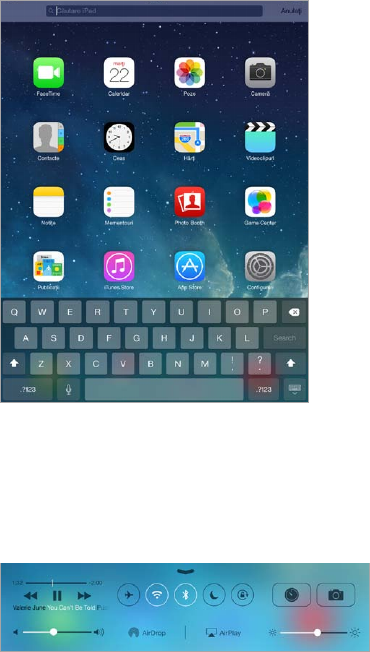
Dictarea textului: Apăsați pe tastatura iPad-ului, apoi vorbiți. Când terminați, apăsați OK.
Apăsați pentru a începe dictarea.
Apăsați pentru a începe dictarea.
Adăugarea textului: Apăsați din nou și continuați dictarea. Pentru a introduce text, apăsați
mai întâi pentru a plasa punctul de inserare. De asemenea, puteți să înlocuiți textul selectat
prin dictare.
Adăugarea semnelor de punctuație sau formatarea textului: Rostiți semnul de punctuație
sau formatarea. De exemplu: “Dear Mary comma the check is in the mail exclamation mark”
devine “Dear Mary, the check is in the mail!” Semnele de punctuație și comenzile de formatare
includ:
•quote … end quote
•new paragraph
•new line
•cap - pentru scrierea cuvântului următor cu majusculă inițială
•caps on … caps o - pentru scrierea cu majuscule a primului caracter din ecare cuvânt
Capitolul 3 Noțiuni elementare 29
•all caps - pentru a scrie următorul cuvânt doar cu majuscule
•all caps on … all caps o - pentru a scrie cuvintele incluse doar cu majuscule
•no caps on … no caps o - pentru a scrie cuvintele incluse doar cu minuscule
•no space on … no space o - pentru a lipi o serie de cuvinte
•smiley - pentru a insera :-)
•frowny - pentru a insera :-(
•winky - pentru a insera ;-)
Căutarea
Multe aplicații includ un câmp de căutare în care puteți scrie pentru a găsi informații prin
intermediul aplicației. Utilizând căutarea Spotlight, puteți căuta în toate aplicațiile dvs.
simultan.
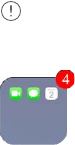
Căutarea pe iPad: Trageți în jos din mijlocul oricărui ecran principal pentru a dezvălui câmpul
de căutare. Rezultatele apar pe măsură ce tastați; pentru a ascunde tastatura și pentru a vedea
mai multe rezultate pe ecran, apăsați Căutați. Apăsați un articol din listă pentru a-l deschide.
De asemenea, puteți utiliza căutarea Spotlight pentru a găsi și deschide aplicații.
Alegerea aplicațiilor și tipurilor de conținut în care se caută: Accesați Congurări> General>
Căutare Spotlight. De asemenea, puteți schimba ordinea de căutare.
Centrul de control
Centrul de control vă oferă acces instantaneu la cameră, AirDrop, AirPlay, temporizator,
comenzile de redare audio și alte funcționalități convenabile. Puteți să ajustați luminozitatea, să
blocați orientarea ecranului, să activați și să dezactivați serviciile wireless și să activați AirDrop
pentru a schimba poze și alte articole cu dispozitivele iOS 7 din apropiere care sunt compatibile
cu AirDrop. A se vedea AirDrop, iCloud și alte modalități de partajareîn pagina32.
Capitolul 3 Noțiuni elementare 30
Deschiderea centrului de control: Glisați în sus din marginea de jos a oricărui ecran (chiar și a
ecranului de blocare).
Deschiderea aplicației audio aată în prezent în redare: Apăsați titlul melodiei.
Închiderea centrului de control: Glisați în jos, apăsați partea de sus a ecranului sau apăsați
butonul principal.
Dezactivarea accesului la centrul de control din aplicații sau din ecranul de blocare: Accesați
Congurări> Centru de control.
Alerte și centrul de noticări
Alerte
Alertele vă informează despre evenimentele importante. Acestea pot să apară pentru scurt
timp în partea de sus a ecranului sau să rămână în centrul ecranului până când le conrmați.
Unele aplicații pot include pe pictogramele lor din ecranul principal insigne care vă informează
câte articole noi sunt în așteptare - de exemplu, numărul de mesaje de e-mail noi. Dacă există
o problemă, precum un mesaj care nu a putut trimis, pe insignă apare un semn de exclamare
. Pe un dosar, o insignă numerotată indică numărul total de noticări pentru toate aplicațiile
din interior.
Alertele pot așate și pe ecranul blocat.
Răspunsul la o alertă atunci când iPad-ul este blocat: Glisați alerta de la stânga la dreapta.
Trecerea alertelor pe silențios: Accesați Congurări> Nu deranjați.
Congurarea sunetelor: Accesați Congurări> Sunete.
Centrul de noticări
Notication Center colectează toate noticările dvs. într-un singur loc, astfel încât să le puteți
revizui oricând sunteți gata. Revizuiți toate alertele dvs. sau doar pe cele pe care le-ați ratat.
Sau apăsați la Astăzi pentru un rezumat al evenimentelor zilei - precum prognoza meteo,
întâlnirile, zilele de naștere, cotațiile bursiere și chiar un rezumat rapid al evenimentelor din
ziua următoare.
Capitolul 3 Noțiuni elementare 31
Deschiderea centrului de noticări: Glisați în jos din marginea de sus a ecranului.
Congurarea opțiunilor de noticare: Accesați Congurări> Centru de noticări. Apăsați o
aplicație pentru a-i congura opțiunile pentru noticări. De asemenea, puteți apăsa Editați
pentru a aranja ordinea noticărilor pentru aplicații. Atingeți și trageți-o într-o nouă poziție.
Închiderea centrului de noticări: Glisați în sus sau apăsați pe butonul principal.
Sunete și liniște
Puteți schimba sau dezactiva sunetele redate de iPad atunci când recepționați un apel
FaceTime, un mesaj text, un e-mail, un tweet, o postare Facebook, un memento sau un alt
eveniment.
Congurarea opțiunilor pentru sunete: Accesați Congurări> Sunete pentru opțiuni precum
tonurile de alertare și soneriile, precum și volumele pentru sonerii și alerte.
Dacă doriți să treceți temporar pe silențios apelurile FaceTime recepționate, alertele și efectele
sonore, consultați următoarea secțiune..
Nu deranjați
Opțiunea Nu deranjați oferă o modalitate ușoară de a trece iPad-ul pe silențios atunci când
intrați într-o ședință sau vă pregătiți de odihnă. Această funcție previne emiterea sunetelor și
iluminarea ecranului de către apelurile FaceTime și alerte.
Activarea opțiunii Nu deranjați: Glisați în sus din marginea de jos a ecranului pentru a
deschide centrul de control, apoi apăsați . Când opțiunea Nu deranjați este activată,
apare în bara de stare.
Notă:Alarmele vor suna în continuare, chiar dacă opțiunea Nu deranjați este activată. Pentru a
vă asigura că iPad-ul dvs. va rămâne silențios, opriți-l.
Congurarea opțiunii Nu deranjați: Accesați Congurări> Nu deranjați.
Puteți să programați orele de liniște, să permiteți apelurile FaceTime de la Favorite sau de la
grupuri de contacte și să permiteți redarea apelurilor FaceTime repetate pentru situațiile de
urgență. De asemenea, puteți opta pentru ca opțiunea Nu deranjați să facă iPad-ul silențios
doar atunci când este blocat sau chiar și atunci când este deblocat.
Capitolul 3 Noțiuni elementare 32
AirDrop, iCloud și alte modalități de partajare
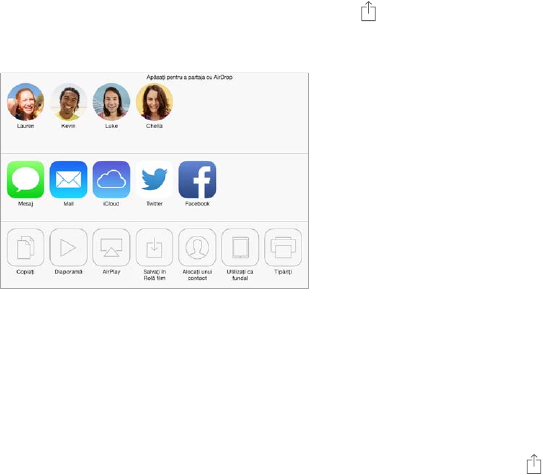
În multe aplicații, puteți apăsa Partajați sau pentru a vedea opțiunile de partajare și alte
opțiuni. Opțiunile variază în funcție de aplicația utilizată.
AirDrop vă permite să partajați wireless poze, clipuri video, site-uri web, locuri și alte articole cu
alte dispozitive iOS 7 din apropiere care sunt compatibile cu AirDrop. AirDrop necesită un cont
de iCloud și transferă informații utilizând Wi-Fi și Bluetooth. Trebuie să vă aați în aceeași rețea
Wi-Fi sau la o distanță maximă de aproximativ 10 metri față de celălalt dispozitiv. Transferurile
sunt criptate pentru securitate.
Partajarea unui articol utilizând AirDrop: Apăsați Partajați sau , apoi apăsați AirDrop și
apăsați numele unui utilizator AirDrop din apropiere. Funcția AirDrop este disponibilă și în
centrul de control - trebuie doar să glisați în sus din marginea de jos a ecranului.
Recepționarea articolelor AirDrop de la alții: Glisați în sus din marginea de jos a ecranului
pentru a deschide centrul de control. Apăsați AirDrop, apoi optați pentru a primi articole doar
de la contacte sau de la oricine. Puteți accepta sau refuza ecare solicitare în parte.
Adăugarea pozelor sau clipurilor video într-un ux partajat: Apăsați iCloud (o opțiune de
partajare din aplicația Poze), alegeți un ux (sau creați unul nou), apoi apăsați Postați.
Utilizarea Twitter, Facebook, Flickr sau Vimeo: Autenticați-vă în contul dvs. din Congurări.
Butoanele de partajare Twitter, Facebook, Flickr și Vimeo vă conduc la congurarea
corespunzătoare dacă nu v-ați autenticat.
Notă:În timp ce compuneți un tweet, numărul din colțul din dreapta jos așează numărul de
caractere rămase. Fișierele atașate utilizează câteva dintre cele 140 de caractere ale unui tweet.
Transferarea șierelor
Există diverse modalități de a transfera șiere între iPad și computerul dvs. sau alt dispozitiv
iOS. Dacă aveți o aplicație care funcționează cu iCloud pe mai multe dispozitive, puteți utiliza
iCloud pentru a menține automat documentele aplicației actualizate pe dispozitivele dvs. A se
vedea iCloudîn pagina15.
Transferarea șierelor utilizând iTunes: Conectați iPad-ul la computer utilizând cablul
inclus. În aplicația iTunes de pe computerul dvs, selectați iPad, apoi faceți clic pe Aplicații.
Utilizați secțiunea Partajare șiere pentru a transfera documente între iPad și computerul dvs.
Aplicațiile compatibile cu partajarea de șiere apar în lista Aplicații. Pentru a șterge un șier,
selectați-l în lista Documente, apoi apăsați tasta Ștergere.
De asemenea, puteți vizualiza șierele atașate la e-mailurile primite pe iPad.
Unele aplicații pot partaja conținut utilizând AirDrop. A se vedea AirDrop, iCloud și alte
modalități de partajareîn pagina32.

Capitolul 3 Noțiuni elementare 33
Hotspot personal
Utilizați funcționalitatea Hotspot personal pentru a partaja conexiunea la Internet a iPad-ului
dvs. (modelele Wi-Fi + Cellular). Computerele pot partaja conexiunea dvs. la Internet utilizând
Wi-Fi, Bluetooth sau un cablu USB. Alte dispozitive iOS pot partaja conexiunea utilizând Wi-Fi.
Hotspot personal funcționează doar dacă iPad-ul este conectat la Internet prin rețeaua celulară
de date.
Notă:Este posibil ca această funcționalitate să nu e disponibilă la toți operatorii. Este posibil
să se aplice taxe suplimentare. Contactați operatorul dvs. pentru mai multe informații.
Partajarea unei conexiuni Internet: Accesați Congurări> Celular și apăsați Congurați
Hotspot personal - dacă această opțiune apare - pentru a congura serviciul cu operatorul dvs.
După activarea funcționalității Hotspot personal, celelalte dispozitive se pot conecta în
următoarele moduri:
•Wi-Fi: Pe dispozitiv, selectați iPad-ul dvs. în lista de rețele Wi-Fi disponibile.
•USB: Conectați iPad-ul la computerul dvs. utilizând cablul inclus. În preferințele pentru rețea
ale computerului dvs, selectați iPad și ajustați congurările de rețea.
•Bluetooth: Pe iPad, accesați Congurări> Bluetooth și activați Bluetooth. Pentru asocierea și
conectarea iPad-ului cu dispozitivul dvs, consultați documentația aferentă computerului dvs.
Notă:Atunci când un dispozitiv este conectat, în partea de sus a ecranului iPad-ului apare o
bandă albastră. Pictograma Hotspot personal apare în bara de stare a dispozitivelor iOS care
utilizează funcția “Hotspot personal”.
Schimbarea parolei Wi-Fi pentru iPad: Accesați Congurări> Hotspot personal> Parolă Wi-Fi,
apoi introduceți o parolă formată din cel puțin opt caractere.
Monitorizarea utilizării rețelei celulare de date: Accesați Congurări> Celular. A se vedea
Congurările Celularîn pagina143.
AirPlay
Utilizați AirPlay pentru a difuza wireless muzică, poze și video pe Apple TV și alte dispozitive
compatibile AirPlay din aceeași rețea Wi-Fi cu iPad-ul.
Așarea comenzilor AirPlay: Glisați în sus din marginea de jos a ecranului pentru a deschide
centrul de control, apoi apăsați .
Difuzarea conținutului: Apăsați , apoi alegeți dispozitivul pe care doriți să difuzați.
Comutarea înapoi pe iPad: Apăsați , apoi alegeți iPad.
Așarea în oglindă a ecranului iPad-ului pe un televizor: Apăsați , alegeți un Apple TV, apoi
apăsați Oglindire. O bară albastră apare în partea de sus a ecranului iPad-ului atunci când este
activată funcționalitatea de oglindire AirPlay.
De asemenea, puteți conecta iPad-ul la un televizor, proiector sau alt
așaj extern utilizând cablul sau adaptorul Apple potrivit. A se vedea
support.apple.com/kb/HT4108?viewlocale=ro_RO.
Capitolul 3 Noțiuni elementare 34
AirPrint
Utilizați AirPrint pentru a tipări wireless pe o imprimantă compatibilă AirPrint din aplicații
precum Mail, Poze și Safari. Multe aplicații disponibile în App Store sunt compatibile, de
asemenea, cu AirPrint.
iPad-ul și imprimanta trebuie să se ae în aceeași rețea Wi-Fi. Pentru informații suplimentare
despre AirPrint, accesați support.apple.com/kb/HT4356?viewlocale=ro_RO.
Tipărirea unui document: Apăsați sau (în funcție de aplicația pe care o utilizați).
Aarea stării unei sarcini de tipărire: Faceți dublu clic pe butonul principal, apoi apăsați
Centru tipărire. Insigna de pe pictogramă arată câte documente sunt în coada de tipărire.
Anularea unei sarcini: Selectați-o în centrul de tipărire, apoi apăsați Anulați tipărirea.
Dispozitive Bluetooth
Puteți utiliza cu iPad-ul dispozitive Bluetooth, precum căști stereo sau o
tastatură wireless Apple. Pentru prolurile Bluetooth acceptate, accesați
support.apple.com/kb/HT3647?viewlocale=ro_RO.
AVERTISMENT:Pentru informații importante privind protejarea auzului și evitarea distragerii
atenției, consultați Informații importante privind siguranțaîn pagina136.
Notă:Utilizarea anumitor accesorii cu iPad-ul poate afecta performanțele wireless. Nu toate
accesoriile de iPhone și iPod touch sunt pe deplin compatibile cu iPad-ul. Activarea modului
Avion poate elimina interferențele audio dintre iPad și un accesoriu. Reorientarea sau
repoziționarea iPad-ului și a accesoriului conectat poate îmbunătăți performanțele wireless.
Activarea Bluetooth: Accesați Congurări> Bluetooth.
Conectarea la un dispozitiv Bluetooth: Apăsați pe dispozitiv în lista Dispozitive, apoi urmați
instrucțiunile de pe ecran pentru a vă conecta la acesta. Consultați documentația aferentă
dispozitivului pentru informații despre asocierea prin Bluetooth. Pentru informații privind
utilizarea unei tastaturi wireless Apple, consultați Utilizarea unei tastaturi wireless Appleîn
pagina27.
iPad-ul trebuie să e la o distanță de maximum 10 metri de dispozitivul Bluetooth.
Revenirea la iPad ca ieșire audio: Opriți sau întrerupeți asocierea cu dispozitivul, dezactivați
Bluetooth din Congurări> Bluetooth sau utilizați AirPlay pentru a comuta ieșirea audio la
iPad. A se vedea AirPlayîn pagina33. Ieșirea audio revine la iPad dacă dispozitivul Bluetooth
iese din raza sa de acțiune.
Întreruperea asocierii unui dispozitiv: Accesați Congurări> Bluetooth, apăsați lângă
dispozitic, apoi apăsați “Ignorați acest dispozitiv”. Dacă nu vedeți lista de Dispozitive,
asigurați-vă că funcționalitatea Bluetooth este activată.

Capitolul 3 Noțiuni elementare 35
Restricții
Puteți congura restricții pentru unele aplicații și pentru conținutul cumpărat. De exemplu,
părinții pot restricționa apariția melodiilor cu caracter explicit în listele de redare sau pot
interzice modicarea anumitor congurări. Utilizați restricțiile pentru a împiedica utilizarea
anumitor aplicații, instalarea de noi aplicații sau modicarea conturilor dvs. sau a limitei
de volum.
Activarea restricțiilor: Accesați Congurări> General> Restricții, apoi apăsați Activați restricții.
Vi se va solicita să deniți un cod de restricționare, necesar pentru a schimba congurările pe
care le realizați. Acesta poate diferit de codul de acces folosit pentru deblocarea iPad-ului.
Important:Dacă uitați codul de acces pentru restricții, trebuie să restaurați software-ul iPad-
ului. A se vedea Restaurarea iPad-uluiîn pagina143.
Intimitate
Congurările privind intimitatea vă permit să vedeți și să controlați aplicațiile și serviciile de
sistem care au acces la serviciile de localizare, precum și la contacte, calendare, mementouri
și poze.
Serviciile de localizare permit unor aplicații bazate pe localizarea geogracă precum Hărți,
Vremea și Cameră să colecteze și să utilizeze date care indică localizarea dvs. Localizarea dvs.
aproximativă este determinată utlizând informațiile disponibile din rețelele Wi-Fi locale, dacă
funcționalitatea Wi-Fi este pornită. Datele de localizare colectate de Apple nu sunt colectate
într-un mod care să vă identice personal. Atunci când o aplicație utilizează serviciile de
localizare, apare în baza de meniu.
Activarea și dezactivarea serviciilor de localizare: Accesați Congurări> Intimitate> Servicii
de localizare. Puteți dezactiva această opțiune pentru unele sau pentru toate aplicațiile și
serviciile. Dacă dezactivați serviciile de localizare, vi se va solicita reactivarea acestora data
următoare când o aplicație sau un serviciu încearcă să utilizeze această funcționalitate.
Dezactivarea serviciilor de localizare pentru serviciile de sistem: Mai multe servicii de sistem,
precum reclamele iAds bazate pe localizare, folosesc serviciile de localizare. Pentru a le vedea
starea, pentru a le activa sau dezactiva sau pentru a așa în bara de meniu când aceste
servicii folosesc localizarea dvs, accesați Congurări> Intimitate> Servicii de localizare>
Servicii de sistem.
Dezactivarea accesului la informațiile private: Accesați Congurări> Intimitate. Puteți vedea
aplicațiile și funcționalitățile care au solicitat și primit acces la următoarele informații:
•Contacte
•Calendar
•Mementouri
•Poze
•Partajare Bluetooth
•Microfon
•Twitter
•Facebook
Puteți dezactiva accesul ecărei aplicații la ecare categorie de informații. Citiți clauzele și
politica de condențialitate pentru ecare aplicație provenită de la terți pentru a înțelege
modul în care sunt utilizate datele solicitate.
Capitolul 3 Noțiuni elementare 36
Securitatea
Funcționalitățile de securitate ajută la protejarea informațiilor de pe iPad-ul dvs. împotriva
accesării acestora de către alte persoane.
Utilizarea unui cod de acces cu protecția datelor
Pentru securitate îmbunătățită, puteți congura un cod de acces care trebuie introdus de
ecare dată când activați sau treziți iPad-ul.
Congurarea unui cod de acces: Accesați Congurări> Cod de acces și congurați un cod de
acces din 4 cifre.
Fixarea unui cod de acces activează protecția datelor, utilizând codul dvs. de acces drept cheie
pentru criptarea mesajelor Mail și a șierelor atașate stocate pe iPad cu tehnologie AES 256 biți.
(Este posibil ca și alte aplicații să utilizeze protecția datelor).
Sporirea securității: Dezactivați opțiunea Cod simplu și utilizați un cod de acces mai lung.
Pentru a introduce un cod alcătuit dintr-o combinație de numere și litere, puteți utiliza
tastatura. Dacă preferați să deblocați iPad-ul folosind tastatura numerică, xați un cod de acces
mai lung, care să includă doar numere.
Permiterea accesului la funcționalități când iPad-ul este blocat: Accesați Congurări> Cod de
acces. Funcționalitățile opționale includ:
•Siri (dacă funcția este activată, a se vedea Congurările Siriîn pagina41)
Permiterea accesului la centrul de control când iPad-ul este blocat: Accesați Congurări>
Centru de control. A se vedea Centrul de controlîn pagina29.
Ștergerea datelor după zece tentative eșuate de introducere a codului de acces: Accesați
Congurări> Cod de acces și apăsați Ștergere date. După zece tentative eșuate de introducere
a codului, toate congurările sunt resetate și toate informațiile și conținutul multimedia sunt
șterse prin eliminarea cheii de criptare a datelor.
Dacă uitați codul de acces, trebuie să restaurați software-ul iPad-ului. A se vedea Restaurarea
iPad-uluiîn pagina143.
Portchei iCloud
Portcheiul iCloud vă păstrează numele de utilizator și parolele pentru site-urile web, precum și
informațiile cardurilor de credit pe care le congurați în Safari, actualizate pe iPhone și celelalte
dispozitive iOS și Mac-uri rulând OS X Mavericks desemnate.
Portcheiul iCloud funcționează împreună cu generatorul de parole Safari și funcția Auto-
completare. Atunci când congurați un cont nou, generatorul de parole Safari sugerează parole
unice, greu de ghicit. Puteți utiliza funcția Auto-completare pentru ca iPad-ul să introducă
informațiile dvs. pentru numele de utilizator și parolă, simplicând efectuarea loginului. A se
vedea Completarea formularelorîn pagina53.
Notă:Unele site-uri web nu sunt compatibile cu funcția Auto-completare.
Portcheiul iCloud funcționează pe toate dispozitivele dvs. iOS 7 și Mac-urile rulând OS X
Mavericks aprobate. Portcheiul iCloud este securizat cu tehnologie de criptare AES pe 256 de
biți în timpul stocării și al transmisiei și nu poate citit de Apple.
Congurarea portcheiului iCloud: Accesați Congurări> iCloud> Portchei. Activați portcheiul
iCloud și urmați instrucțiunile de pe ecran. Dacă ați congurat portcheiul iCloud pe alte
dispozitive, trebuie să aprobați utilizarea portcheiului iCloud de pe unul dintre dispozitivele
respective sau să utilizați codul dvs. de securitate iCloud.
Capitolul 3 Noțiuni elementare 37
Important:Codul dvs. de securitate iCloud nu poate recuperat de Apple. Dacă vă uitați codul
de securitate iCloud, va trebui să reîncepeți și să recongurați portcheiul dvs. iCloud.
Congurarea funcției Auto-completare: Accesați Congurări> Safari> Parole și Auto-
completare. Asigurați-vă că opțiunile Nume și parole, precum și Carduri credit, sunt activate
(acestea sunt activate implicit). Pentru a adăuga informații pentru carduri de credit, apăsați
Carduri de credit salvate.
Codul de securitate pentru cardul dvs. de credit nu este salvat, acesta trebuie să e
introdus manual.
Pentru completarea automată a numelor, parolelor sau informațiilor cardurilor de credit pe
site-urile compatibile, apăsați un câmp de text, apoi apăsați Auto-completare.
Pentru a proteja informațiile personale, congurați o parolă, dacă activați porcheiul iCloud și
Auto-completare.
Limitarea urmăririi publicitare
Restricționarea sau resetarea urmăririi reclamelor: Accesați Congurări> Intimitate>
Publicitate. Activați opțiunea Limitare urmărire publicitară pentru a împiedica accesarea
identicatorului publicitar al iPad-ului dvs. de către aplicații. Pentru mai multe informații,
apăsați Aați mai multe.
Găsire iPad
Serviciul Găsire iPad vă ajută să vă localizați și să vă securizați iPad-ul utilizând aplicația gratuită
Găsire iPhone (disponibilă în App Store) de pe un alt iPad, iPhone sau iPod touch sau utilizând
un browser web de pe un Mac sau PC autenticat pe www.icloud.com/nd. Găsire iPhone
include funcția Blocare activare, care îngreunează utilizarea sau vânzarea iPad-ului dvs. de către
altcineva, în cazul în care îl pierdeți. Pentru dezactivarea funcționalității Găsire iPad sau pentru
ștergerea și reactivarea iPad-ului dvs. sunt necesare ID-ul Apple și parola dvs.
Activarea serviciului Găsire iPad: Accesați Congurări> iCloud.
Important:Pentru a utiliza aceste funcționalități, opțiunea Găsire iPad trebuie să e activată
înainte de pierderea iPad-ului dvs. iPad-ul trebuie să se poată conecta la Internet pentru ca dvs.
să puteți localiza și securiza dispozitivul.
Utilizarea Găsire iPhone: Deschideți aplicația Găsire iPhone pe un dispozitiv iOS, sau accesați
www.icloud.com/nd pe computerul dvs. Autenticați-vă și selectați dispozitivul dvs.
•Redarea unui sunet: Este redat un sunet timp de două minute.
•Modul Pierdut: Puteți să blocați imediat iPad-ul pierdut printr-un cod de acces și să trimiteți
către acesta un mesaj așând un număr de contact. De asemenea, iPad-ul urmărește și
raportează localizarea sa, astfel încât să puteți vedea unde se aă atunci când utilizați
aplicația Găsire iPhone.
•Ștergere iPad: Șterge toate informațiile și conținutul multimedia de pe iPad-ul dvs. și îl
restaurează la congurările de fabrică.
Notă:Înainte de a vinde sau înstrăina iPad-ul dvs, trebuie să îl ștergeți complet pentru a
elimina toate datele dvs. personale și pentru a dezactiva blocarea activării din Găsire iPad.
Accesați Congurări> General> Resetare> Ștergeți conținut și congurări. A se vedea Vindeți
sau înstrăinați iPad-ul dvs?în pagina146.
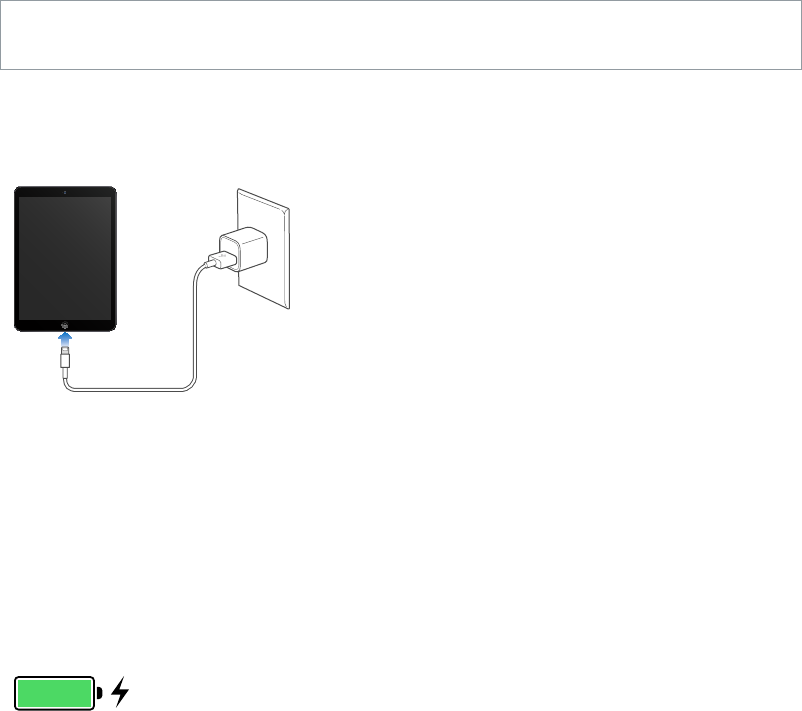
Capitolul 3 Noțiuni elementare 38
Încărcarea și monitorizarea bateriei
iPad-ul are o baterie litiu-ion internă, reîncărcabilă. Pentru informații suplimentare
privind bateria, inclusiv sfaturi pentru creșterea autonomiei bateriei, consultați
www.apple.com/ro/batteries.
AVERTISMENT:Pentru informații importante privind bateria și încărcarea iPad-ului, consultați
Informații importante privind siguranțaîn pagina136.
Încărcarea bateriei: Cea mai bună metodă de încărcare a bateriei iPad-ului constă în
conectarea iPad-ului la o priză de alimentare folosind cablul și adaptorul de alimentare USB
incluse.
iPad-ul se încarcă lent și atunci când este conectat la un port USB 2.0 al unui computer. Dacă un
computer Mac sau PC nu furnizează sucientă putere pentru a încărca iPad-ul, mesajul “Nu se
încarcă” apare în bara de stare.
Important:Este posibil ca bateria iPad-ului să se descarce în loc să se încarce dacă iPad-ul este
conectat la un computer care este oprit, în modul adormire sau în modul de suspendare a
activității, la un hub USB sau la portul USB al unei tastaturi.
Pictograma bateriei din colțul din dreapta sus al barei de stare indică nivelul bateriei sau stadiul
de încărcare.
Așarea procentajului de încărcare a bateriei: Accesați Congurări> General> Utilizare și
activați Procent baterie.
Important:Dacă nivelul bateriei iPad-ului este foarte scăzut, este posibil să așeze imaginea
unei baterii descărcate aproape complet, indicând faptul că iPad-ul trebuie să e încărcat timp
de aproximativ douăzeci de minute înainte de a putea utilizat. Dacă nivelul bateriei iPad-ului
este extrem de scăzut, este posibil ca ecranul să rămână gol timp de aproximativ două minute
înainte de așarea imaginii bateriei descărcate.
Bateriile reîncărcabile dispun de un număr limitat de cicluri de încărcare și este posibil să
necesite la un moment dat înlocuirea. Bateria iPad-ului nu poate înlocuită de către utilizator,
ci doar de către un furnizor autorizat de servicii. Consultați www.apple.com/ro/batteries.

Capitolul 3 Noțiuni elementare 39
iPad-ul și călătoriile
Este posibil ca operatorul dvs. aerian să vă permită să păstrați pornit iPad-ul dvs. dacă activați
modul Avion - ascultați anunțurile de după îmbarcare sau întrebați un membru al echipajului.
În modul Avion, comunicațiile Wi-Fi și Bluetooth sunt dezactivate, astfel încât nu puteți iniția
sau recepționa apeluri FaceTime și nu puteți utiliza funcționalități care necesită comunicații
wireless. Puteți să asculați muzică, să vă jucați, vă vizionați clipuri video sau să utilizați alte
aplicații care nu necesită acces la Internet. Dacă linia dvs. aeriană o permite, veți putea reporni
Wi-Fi sau Bluetooth, chiar și în timpul modului Avion.
Activarea modului Avion: Glisați în sus din marginea de jos a ecranului pentru a deschide
centrul de control, apoi apăsați . De asemenea, puteți activa sau dezactiva modul Avion
din Congurări. Când modul Avion este activat, apare în bare de stare din partea de sus a
ecranului.
De asemenea, puteți activa sau dezactiva comunicațiile Wi-Fi și Bluetooth din centrul de
control. A se vedea Centrul de controlîn pagina29.
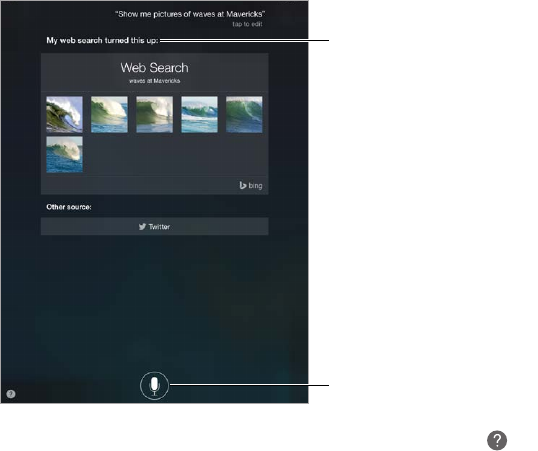
4
40
Utilizarea Siri
Puterea lui Siri vă aparține printr-o simplă solicitare.
Invocarea lui Siri: Țineți apăsat butonul principal până când Siri emite un bip.
Notă:Pentru a utiliza Siri, iPad-ul trebuie să e conectat la Internet. A se vedea Conectarea la
Wi-Fiîn pagina13. Este posibil să se aplice costuri suplimentare pentru serviciile celulare.
Întrebați sau cereți orice de la Siri, de la “set the timer for 3 minutes” la “what movies are
showing tonight?”. Deschideți aplicații și activați sau dezactivați funcționalități, precum Avion,
Bluetooth, Nu deranjați și accesibilitatea. Siri înțelege vorbirea naturală, astfel încât nu trebuie
să învățați comenzi sau cuvinte cheie speciale.
Apăsați pentru a vorbi cu Siri.
Apăsați pentru a vorbi cu Siri.
Răspunsul lui Siri
Răspunsul lui Siri
Pentru sugestii, întrebați Siri “what can you do” sau apăsați .
Deseori, Siri așează informații utile pe ecranul dvs. Apăsați informațiile pentru a deschide o
aplicație asociată sau pentru a obține mai multe detalii.
Controlați manual când să asculte Siri: Dacă nu doriți ca Siri să detecteze automat când vă
opriți din vorbit, puteți menține apăsat butonul principal în timp ce vorbiți și îl puteți elibera
atunci când ați terminat.
Schimbarea genului vocii lui Siri: Accesați Congurări> General> Siri (este posibil ca opțiunea
să nu e disponibilă în toate regiunile).
Vorbirea cu Siri utilizând un set de căști cu microfon: Conectați setul de căști cu microfon,
apoi țineți apăsat butonul central sau de apelare.
Siri

Capitolul 4 Siri 41
Informarea Siri despre dvs.
Dacă permiteți ca Siri să știe cine sunteți, puteți benecia de servicii personalizate, precum “tell
me how to get home.”
Informarea lui Siri despre cine sunteți: Completați șa dvs. personală de contact în Contacte,
apoi accesați Congurări> General> Siri> Informațiile mele și apăsați șa dvs. de contact.
Asigurați-vă că includeți adresele de acasă și de la lucru, precum și relațiile dvs. cu alte
persoane.
Notă:Informațiile de localizare nu sunt urmărite sau stocate în afara iPad-ului. Dacă nu doriți să
utilizați serviciile de localizare, accesați Congurări> Intimitate> Servicii de localizare pentru
a le dezactiva. Puteți utiliza Siri în continuare, dar Siri nu va putea să întreprindă nimic care să
necesite cunoașterea localizării dvs.
Corectarea comenzilor
Doriți să anulați ultima comandă? Spuneți “cancel”, apăsați pictograma Siri sau apăsați
butonul principal.
Dacă Siri nu înțelege ceva corect, puteți apăsa pentru a edita solicitarea dvs.
Sau apăsați din nou și claricați solicitarea dvs. De exemplu, “I meant Boston.” Nu vă obosiți
spunând ceea ce nu ați vrut să spuneți.
Congurările Siri
Pentru a congura opțiunile pentru Siri, accesați Congurări> General> Siri. Opțiunile includ:
•Activarea sau dezactivarea Siri
•Limba
•Genul vocii (este posibil ca opțiunea să nu e disponibilă în toate regiunile)
•Feedbackul vocal
•Fișa cu informațiile proprii
Împiedicarea accesului la Siri când iPad-ul este blocat: Accesați Congurări> Cod de acces.
De asemenea, puteți să dezactivați Siri prin activarea restricțiilor. A se vedea Restricțiiîn
pagina35.

5
42
Serviciul iMessage
Cu aplicația Mesaje și serviciul integrat iMessage, puteți trimite un număr nelimitat de mesaje
text prin Wi-Fi utilizând iOS 5 sau o versiune ulterioară sau utilizând OS X Mountain Lion sau
o versiune ulterioară. Aplicația Mesaje poate include poze, videoclipuri și alte informații.
Puteți vedea când vă scriu alte persoane și le puteți anunța când le-ați citit mesajele. Mesajele
iMessage sunt așate pe toate dispozitivele dvs. iOS autenticate în același cont, astfel încât
puteți să începeți o conversație pe un dispozitiv și să o continuați pe altul. Din motive de
siguranță, mesajele iMessage sunt criptate înainte de a trimise.
AVERTISMENT:Pentru informații importante privind evitarea distragerii atenției în timpul
conducerii, consultați Informații importante privind siguranțaîn pagina136.
Notă:Este posibilă tarifarea datelor celulare sau aplicarea unor taxe suplimentare atât pentru
dvs, cât și pentru utilizatorii de iPhone și de iPad cu care schimbați mesaje prin intermediul
rețelei lor celulare de date.
Mesaje
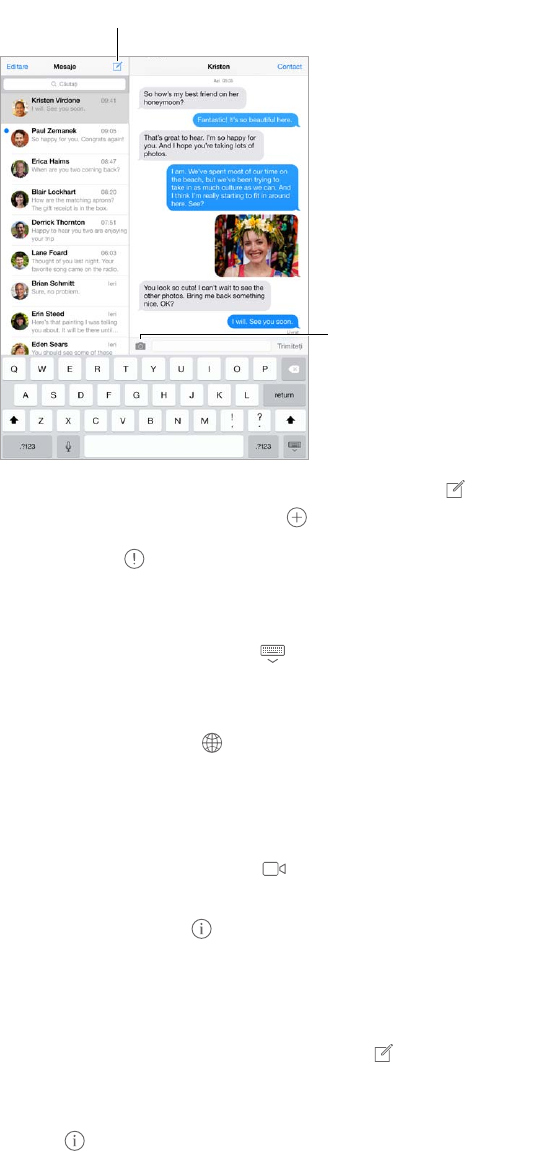
Capitolul 5 Mesaje 43
Trimiterea și recepționarea mesajelor
Apăsați butonul de compunere
pentru a iniția o nouă conversație.
Apăsați butonul de compunere
pentru a iniția o nouă conversație.
Apăsați butonul de atașare
multimedia pentru a include
o poză sau un clip video.
Apăsați butonul de atașare
multimedia pentru a include
o poză sau un clip video.
Începerea unei conversații prin mesaje text: Apăsați , apoi introduceți un număr de telefon
sau o adresă de e-mail sau apăsați și alegeți un contact.
Notă:O alertă este așată dacă un mesaj nu poate trimis. Apăsați alerta într-o conversație
pentru a reîncerca să trimiteți mesajul.
Continuarea unei conversații: Apăsați conversația în lista Mesaje.
Ascunderea tastaturii: Apăsați în colțul din dreapta jos.
Utilizarea caracterelor grace: Accesați Congurări> General> Tastatură> Tastaturi>
Tastatură nouă, apoi apăsați Emoji pentru a face disponibilă tastatura respectivă. În timp ce
scrieți un mesaj, apăsați pentru a activa tastatura Emoji. A se vedea Metode speciale de
inserareîn pagina134.
Aarea orei la care a fost trimis sau recepționat un mesaj: Trageți orice balon către stânga.
Inițierea unui apel FaceTime cu persoana cu care schimbați mesaje: Apăsați Contact în partea
de sus a ecranului, apoi apăsați .
Vizualizarea informațiilor de contact ale unei persoane: Apăsați Contact în partea de sus a
ecranului, apoi apăsați . Apăsați articolele din informații pentru a realiza acțiuni, precum
efectuarea unui apel FaceTime.
Așarea mesajelor precedente din conversație: Apăsați bara de stare pentru a derula în
partea de sus. Apăsați Încărcați mesaje anterioare, dacă este necesar.
Trimiterea mesajelor către un grup: Apăsați , apoi introduceți mai mulți destinatari.
Blocarea mesajelor nedorite: Într-o șă de contacte, apăsați Blocați acest apelant. Pentru a
vedea șa de contact a unei persoane în timp ce vizualizați un mesaj, apăsați Contact, apoi
apăsați . De asemenea, puteți bloca apelanți în Congurări> FaceTime> Blocate. Nu veți
primi apeluri FaceTime sau mesaje text de la apelanții blocați. Pentru informații suplimentare
despre blocarea apelurilor, accesați support.apple.com/kb/HT5845?viewlocale=ro_RO.
Capitolul 5 Mesaje 44
Gestionarea conversațiilor
Conversațiile sunt salvate în lista Mesaje. Un punct albastru indică mesajele necitite. Apăsați
o conversație pentru a o vizualiza sau continua.
Vizualizarea listei Mesaje: Glisați la dreapta.
Redirecționarea unei conversații: Selectați conversația, țineți apăsat un mesaj, apăsați Altele,
selectați părțile de inclus, apoi apăsați .
Ștergerea unui mesaj: Țineți apăsat un mesaj sau un șier atașat, apăsați Altele, selectați mai
multe dacă doriți, apoi apăsați . Pentru a șterge în totalitate textul și șierele atașate fără a
șterge conversația, apăsați Ștergeți tot.
Ștergerea unei conversații: În lista Mesaje, glisați conversația de la dreapta la stânga, apoi
apăsați Ștergeți.
Căutarea în conversații: În lista Mesaje, apăsați în partea de sus a ecranului pentru a așa
câmpul de căutare, apoi introduceți textul pe care îl căutați. De asemenea, puteți căuta
conversații și din ecranul principal. A se vedea Căutareaîn pagina29.
Partajarea pozelor, clipurilor video și a altor informații
Puteți trimite poze, clipuri video, locuri, informații de contact și memouri vocale. Limita
dimensiunii șierelor atașate este stabilită de furnizorul dvs. de servicii. iPad-ul comprimă
pozele și clipurile video atașate, dacă este necesar.
Trimiterea unei poze sau a unui videoclip: Apăsați . Puteți să alegeți o poză sau un clip
video existent pe iPad sau faceți o poză sau un clip nou.
Vizualizarea pozelor sau clipurilor video la dimensiunea integrală: Apăsați poza sau clipul
video. Pentru a vedea alte poze sau clipuri video din conversație, apăsați . Apăsați pentru
a reveni la conversație.
Trimiterea articolelor dintr-o altă aplicație: În cealaltă aplicație, apăsați Partajați sau , apoi
apăsați Mesaj.
Partajarea, salvarea sau tipărirea unui șier atașat: Apăsați șierul atașat, apoi apăsați .
Copierea unei poze sau a unui videoclip: Țineți apăsat șierul atașat, apoi apăsați Copiați.
Adăugarea unei persoane la contactele dvs: Într-o conversație, apăsați Contact, apoi apăsați
Creați un contact nou.
Salvarea informațiilor de contact: Apăsați Contact în partea de sus a ecranului, apăsați ,
apoi apăsați Creați un contact nou sau Adăugați la un contact.
Congurările aplicației Mesaje
Accesați Congurări> Mesaje, unde puteți să:
•Activați sau dezactivați iMessage
•Noticați celelalte persoane că mesajele lor au fost citite
•Specicați numere de telefon, ID-uri Apple și adrese de e-mail de utilizat cu aplicația Mesaje
•Așați câmpul Subiect
•Blocați mesajele nedorite
Gestionarea noticărilor pentru mesaje: A se vedea Centrul de noticăriîn pagina30.
Congurarea sunetului de alertă pentru mesajele text recepționate: A se vedea Sunete și
linișteîn pagina31.
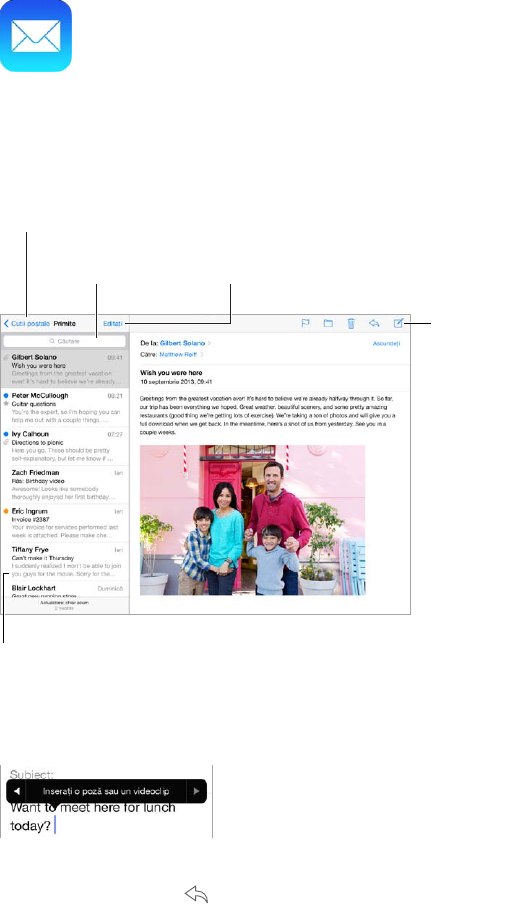
6
45
Scrierea mesajelor
Aplicația Mail vă permite să vă accesați din mers conturile de e-mail.
Compuneți
un mesaj.
Compuneți
un mesaj.
Schimbați cutiile
poștale sau conturile.
Schimbați cutiile
poștale sau conturile.
Ștergeți, mutați sau
marcați mai multe mesaje.
Ștergeți, mutați sau
marcați mai multe mesaje.
Căutați
mesaje.
Căutați
mesaje.
Schimbați lungimea previzualizării în
Configurări > Mail, Contacte, Calendar.
Schimbați lungimea previzualizării în
Configurări > Mail, Contacte, Calendar.
Inserarea unei poze sau a unui clip video: Apăsați punctul de inserare, apoi apăsați Inserați o
poză sau un clip. A se vedea și Editarea textuluiîn pagina26.
Citarea unui text la răspuns: Apăsați punctul de inserare, apoi selectați textul pe care doriți
să îl includeți. Apăsați , apoi apăsați Răspuns. Puteți dezactiva indentarea textului citat în
Congurări> Mail, Contacte, Calendar> Mărire nivel citare.
Trimiterea unui mesaj dintr-un alt cont: Apăsați câmpul De la și alegeți un cont.
Schimbarea unui destinatar din Cc în Bcc: După ce introduceți destinatarii, puteți să îi trageți
dintr-un câmp în altul sau să le schimbați ordinea.
Mail
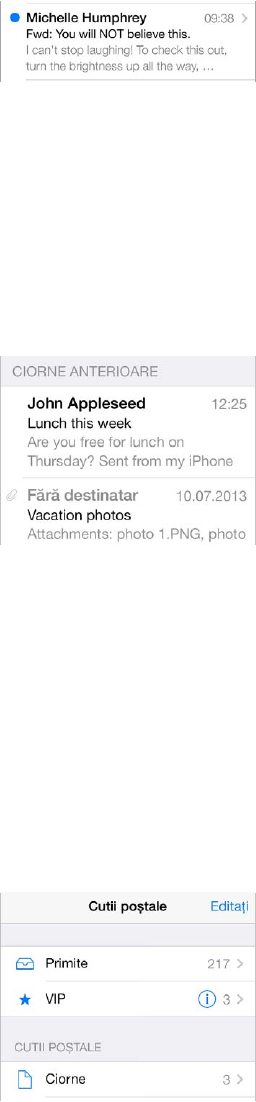
Capitolul 6 Mail 46
O privire rapidă
Așarea unei previzualizări mai mari: Accesați Congurări> Mail, Contacte, Calendar>
Previzualizare. Puteți așa până la cinci linii.
Vă este mesajul adresat direct? Activați Congurări> Mail, Contacte, Calendar> Etichetă
Către/Cc. Dacă eticheta arată Cc în loc de Către, înseamnă că ați primit doar o copie. De
asemenea, puteți utiliza cutia poștală Către/Cc, care colectează toate e-mailurile care vă sunt
adresate. Pentru a o așa, apăsați Editați în timp ce vizualizați lista Cutii poștale.
Finalizarea ulterioară a unui mesaj
Salvarea unei ciorne fără trimiterea mesajului: Dacă scrieți un mesaj și doriți să îl nalizați
ulterior, apăsați Anulați, apoi apăsați Salvați ciorna.
Finalizarea unei ciorne salvate: Țineți apăsat Compuneți. Alegeți ciorna din listă, apoi nalizați
și trimiteți mesajul sau salvați-l din nou drept ciornă.
Așarea mesajelor ciornă din toate conturile dvs: În timp ce vizualizați lista de cutii poștale,
apăsați Editați, apăsați Adăugați o cutie poștală, apoi activați cutia poștală Toate ciornele.
Ștergerea unei ciorne: În lista Ciorne anterioare, glisați la stânga peste o ciornă, apoi
apăsați Ștergeți.
Vizualizarea mesajelor importante
Colectarea mesajelor importante: Adăugați persoanele importante în lista dvs. VIP, iar toate
mesajele acestora vor apărea în cutia poștală VIP. Apăsați numele expeditorului dintr-un mesaj,
apoi apăsați Adăugați la VIP. Pentru a așa cutia poștală VIP, apăsați Editați în timp ce vizualizați
lista Cutii poștale.
Capitolul 6 Mail 47
Primirea noticărilor pentru mesajele importante: Centrul de noticări vă înștiințează când
primiți mesaje în cutiile poștale favorite sau mesaje de la VIP-uri. Accesați Congurări> Centru
de noticări> Mail.
Semnalizarea cu fanion a unui mesaj pentru a-l găsi ulterior: Apăsați în timpul citirii
mesajului. Puteți schimba aspectul indicatorului mesajului semnalizat în Congurări> Mail,
Contacte, Calendar> Stil fanion. Pentru a vedea cutia poștală Cu fanion, apăsați Editați în timp
ce vizualizați lista Cutii poștale, apoi apăsați Cu fanion.
Căutarea unui mesaj: Apăsați sau derulați la partea de sus a listei de mesaje pentru așarea
câmpului de căutare. Căutarea cercetează câmpurile de adresă, subiectul și corpul mesajului.
Pentru a căuta în mai multe conturi simultan, căutați dintr-o cutie poștală inteligentă, precum
Toate trimise.
Căutarea în funcție de intervalul de timp: Derulați sau apăsați pe partea superioară a listei
de mesaje pentru a descoperi câmpul de căutare, apoi tastați, de exemplu, “ședință februarie”
pentru a găsi toate mesajele din februarie cu cuvântul “ședință”.
Căutarea în funcție de starea mesajului: Pentru a găsi toate mesajele semnalizate, necitite de
la persoanele din lista dvs. VIP, scrieți “semnalizat necitit vip.” De asemenea, puteți căuta și alte
atribute ale mesajelor, precum “șier”.
Prevenirea spamului: Apăsați în timpul citirii unui mesaj, apoi apăsați Mutați în Spam pentru
a-l plasa în dosarul Spam. Dacă mutați accidental un mesaj, agitați iPad-ul imediat pentru
inrmare.
Crearea unei cutii poștale favorite: Cutiile poștale favorite apar în partea de sus a listei Cutii
poștale. Pentru a adăuga o favorită, vizualizați lista Cutii poștale și apăsați Editați. Apăsați
Adăugați o cutie, apoi selectați cutia poștală de adăugat. Pentru cutiile dvs. poștale favorite veți
primi și noticări push.
Fișierele atașate
Salvarea unei poze sau a unui clip video în Rolă lm: Țineți apăsată poza sau clipul video
până la apariția unui meniu, apoi apăsați Salvați imaginea.
Utilizarea unui șier atașat cu o altă aplicație: Atingeți și mențineți apăsat șierul atașat până
la apariția unui meniu, apoi apăsați aplicația cu care doriți să deschideți șierul atașat.
Vizualizarea mesajelor cu șiere atașate: Cutia poștală Fișiere atașate așează mesajele
cu șiere atașate din toate conturile. Pentru a o adăuga, vizualizați lista Cutii poștale și
apăsați Editați.
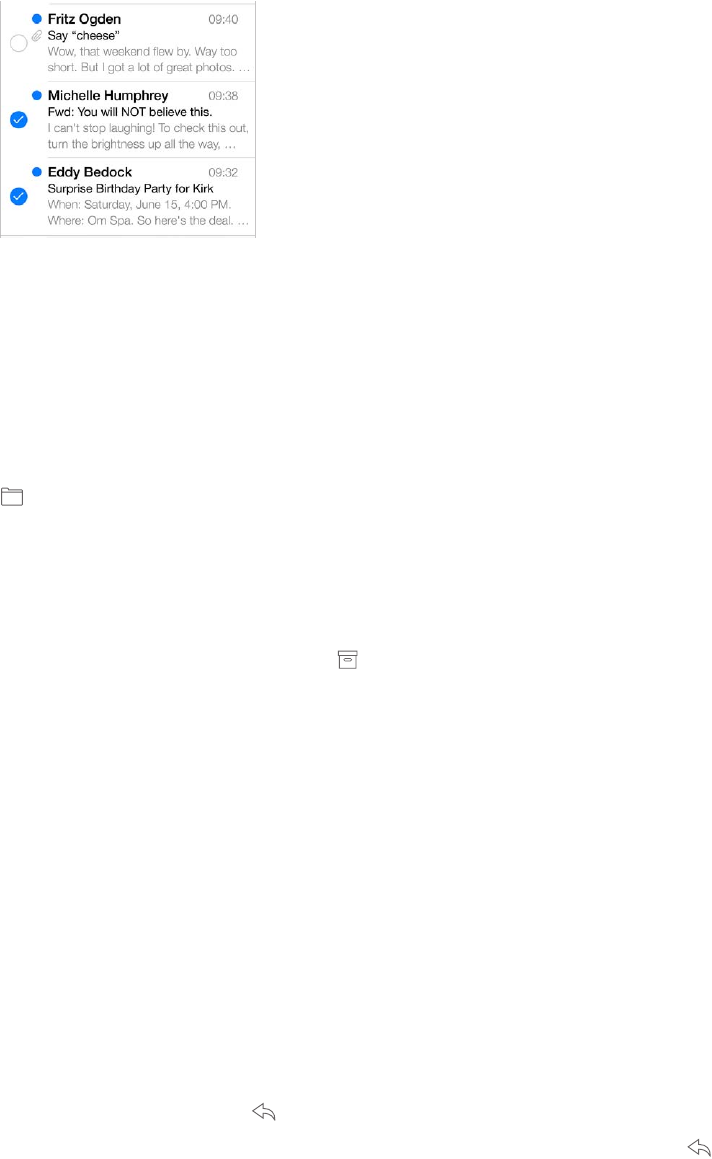
Capitolul 6 Mail 48
Lucrul cu mai multe mesaje
Ștergerea, mutarea sau marcarea mai multor mesaje: În timpul vizualizării unei liste de
mesaje, apăsați Editați. Selectați câteva mesaje, apoi alegeți o acțiune. Dacă faceți o greșeală,
agitați iPad-ul imediat pentru inrmare.
Organizarea e-mailurilor dvs. în cutii poștale. Apăsați Editați în lista cutiilor poștale pentru a
crea una nouă sau pentru a redenumi sau șterge o cutie poștală existentă. (Unele cutii poștale
integrate nu pot modicate.) Există diverse cutii poștale inteligente, precum Necitite, care
prezintă mesaje din toate conturile dvs. Apăsați-le pe cele pe care doriți să le utilizați.
Recuperarea unui mesaj șters: Deschideți mesajul în cutia poștală Coș a contului, apoi apăsați
și mutați mesajul. Sau, dacă tocmai l-ați șters, agitați iPad-ul imediat pentru inrmare.
Pentru a vedea mesajele șterse din toate conturile dvs, adăugați cutia poștală inteligentă Coș.
Pentru a o adăuga, apăsați Editați în lista cutiilor poștale și selectați-o din listă.
Arhivarea în locul ștergerii: În loc să ștergeți mesajele, le puteți arhiva astfel încât să e
în continuare la îndemână dacă veți avea nevoie de ele. Selectați cutia poștală Arhivă în
Congurări> Mail, Contacte, Calendar> nume cont > Cont> Avansat. Pentru a șterge mesajul
în loc de a-l arhiva, țineți apăsat butonul , apoi apăsați Ștergeți.
Gestionarea unui mesaj fără a-l deschide: Glisați în stânga peste un mesaj, apoi apăsați
Mutați în Coș sau Arhivați. Sau apăsați Altele pentru a răspunde mesajului sau pentru a-l muta,
redirecționa, semnaliza, marca drept citit sau pentru a-l muta în dosarul Spam.
Golirea coșului: Puteți congura cât de mult să stea mesajele șterse în cutia poștală Coș.
Accesați Congurări> Mail, Contacte, Calendare> nume cont > Cont> Avansat.
Vizualizarea și salvarea adreselor
Aarea celor care au primit un mesaj: În timpul vizualizării mesajului, apăsați Altele în
câmpul Către.
Adăugarea cuiva în Contacte sau denirea ca VIP: Apăsați numele sau adresa de e-mail
a persoanei.
Tipărirea mesajelor
Tipărirea unui mesaj: Apăsați , apoi apăsați Tipăriți.
Tipărirea unui șier atașat sau a unei imagini: Apăsați pentru așare, apoi apăsați și
alegeți Tipăriți.
A se vedea AirPrintîn pagina34.
Capitolul 6 Mail 49
Congurările aplicației Mail
Accesați Congurări> Mail, Contacte, Calendar, unde puteți să:
•Creați câte o semnătură de e-mail diferită pentru ecare cont
•Adăugați conturi de e-mail
•Puneți adresa dvs. în Bcc pentru ecare mesaj pe care îl trimiteți
•Activați opțiunea Șir de mesaje pentru a grupa la un loc mesajele asociate
•Dezactivați conrmarea pentru ștergerea unui mesaj
•Dezactivați livrarea Push a mesajelor noi, pentru a economisi energia bateriei
•Dezactivați temporar un cont
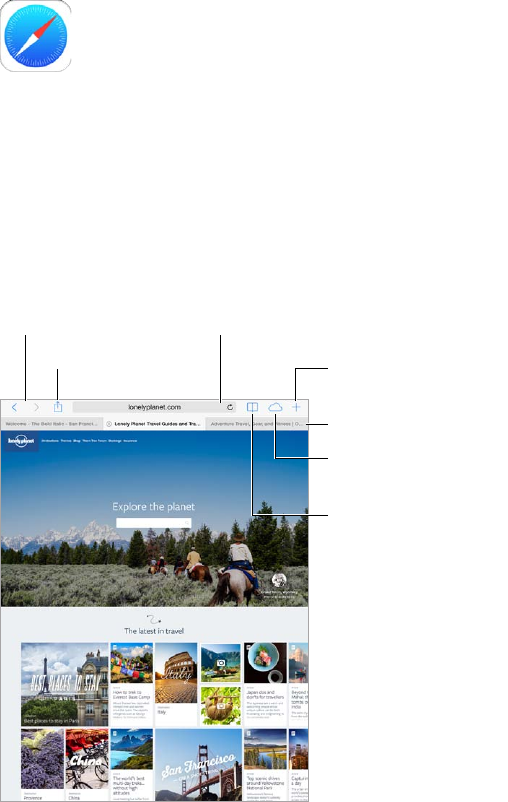
7
50
Scurtă prezentare a aplicației Safari
Utilizați aplicația Safari de pe iPad pentru a naviga pe web. Utilizați lista de lecturi pentru a
colecta paginile web de citit mai târziu. Adăugați pictogramele paginii pe ecranul principal
pentru acces rapid. Utilizați iCloud pentru a vedea paginile pe care le aveți deschise pe alte
dispozitive și pentru a vă păstra favoritele și lista de lecturi actualizate pe celelalte dispozitive
ale dvs.
Apăsați pentru a introduce un
termen de căutat sau o adresă web.
Apăsați pentru a introduce un
termen de căutat sau o adresă web.
Partajați sau salvați.
Partajați sau salvați.
Revizitați pagini recente.
Revizitați pagini recente.
Filele dvs. deschise
Filele dvs. deschise
Vedeți paginile deschise
pe alte dispozitive.
Vedeți paginile deschise
pe alte dispozitive.
Vedeți favoritele, lista de
lecturi, istoricul navigării
și linkurile din tweeturi.
Vedeți favoritele, lista de
lecturi, istoricul navigării
și linkurile din tweeturi.
Deschideți o filă nouă.
Deschideți o filă nouă.
Safari
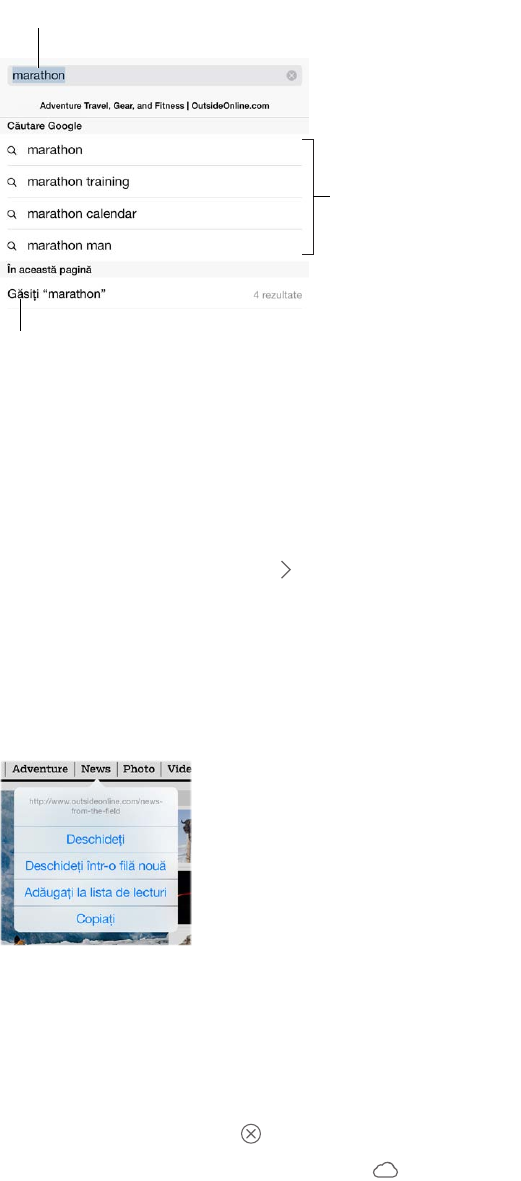
Capitolul 7 Safari 51
Căutarea pe web
Sau apăsați o sugestie.
Sau apăsați o sugestie.
Introduceți ceea ce căutați,
apoi apăsați Acces.
Introduceți ceea ce căutați,
apoi apăsați Acces.
Apăsați pentru a căuta în
pagina curentă.
Apăsați pentru a căuta în
pagina curentă.
Căutarea pe web: Introduceți un URL sau termeni de căutat în câmpul inteligent de căutare
din partea de sus a paginii. Apoi apăsați pe o sugestie de căutare sau apăsați Acces pe tastatură
pentru a căuta exact ceea ce ați tastat. Dacă nu doriți să vedeți termenii sugerați pentru căutare,
accesați Congurări> Safari> Câmp inteligent de căutare și dezactivați Sugestii motor căutare.
Puneți paginile preferate în partea de sus a listei: Selectați-le în Congurări> Safari> Preferate.
Căutarea în pagină: Derulați în partea de jos a listei de rezultate sugerate, apoi apăsați intrarea
de sub În această pagină. Apăsați în partea din stânga jos pentru a vedea următoarea apariție
în pagină. Pentru a căuta în pagină un alt termen, introduceți-l în câmpul din partea de jos a
paginii. Pentru a continua navigare, apăsați OK.
Alegerea instrumentului de căutare: Accesați Congurări> Safari> Motor de căutare.
Navigarea pe web
Țineți apăsat un
link pentru a vedea
aceste opțiuni.
Țineți apăsat un
link pentru a vedea
aceste opțiuni.
Aarea destinației: Pentru a vedea URL-ul unui link înainte de a-l accesa, țineți apăsat linkul.
Deschiderea unui link într-o lă nouă: Țineți apăsat linkul, apoi apăsați Deschideți într-o lă
nouă. Dacă doriți să comutați la noua lă atunci când o deschideți, accesați Congurări> Safari
și dezactivați Deschidere le noi în fundal.
Comutarea lelor: Apăsați o lă din partea de sus a paginii.
Închiderea unei le: Apăsați în lă.
Continuarea de unde rămăseserăți: Apăsați pentru a vizualiza o listă a lelor pe care
le-ați lăsat deschise pe alte dispozitive. Dacă lista este goală, asigurați-vă că activați Safari în
Congurări> iCloud.
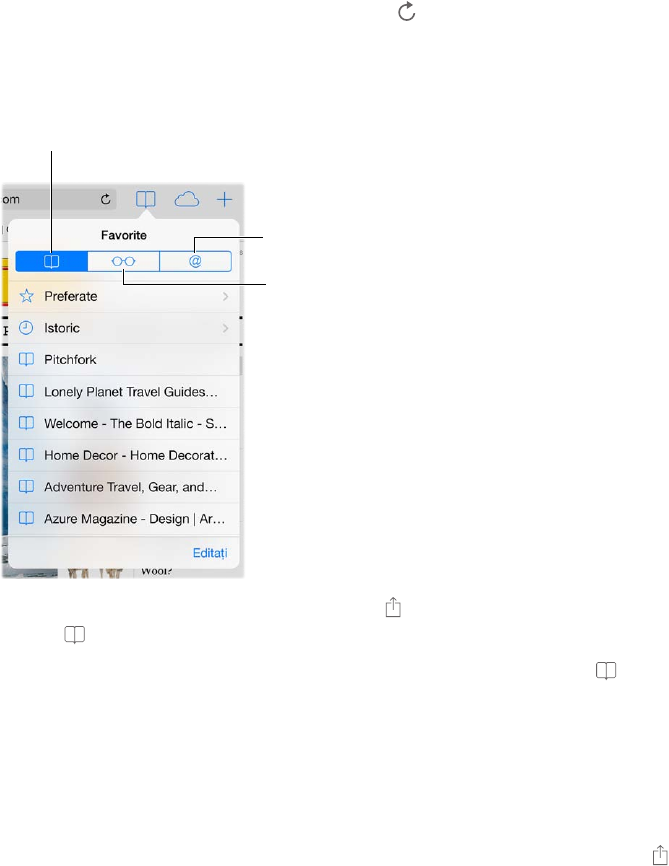
Capitolul 7 Safari 52
Revenirea în partea de sus: Apăsați marginea de sus a ecranului pentru a reveni rapid la partea
de sus a unei pagini lungi.
Extinderea așării: Întoarceți iPad-ul în orientarea peisaj.
Vizualizarea celui mai recent conținut: Apăsați lângă adresa din câmpul de căutare pentru
a actualiza pagina.
Păstrarea favoritelor
Linkuri partajate
Linkuri partajate
Listă de lecturi
Listă de lecturi
Favorite
Favorite
Marcarea paginii curente ca favorită: Apăsați , apoi apăsați Favorită. Pentru a revizita pagina,
apăsați , apoi apăsați favorita.
Organizarea favoritelor: Pentru a crea un dosar pentru favorite, apăsați , apoi apăsați Editați.
Alegerea paginilor preferate care să apară atunci când apăsați câmpul de căutare: Accesați
Congurări> Safari> Preferate.
Bara de favorite de pe Mac-ul dvs? Activați Congurări> iCloud> Safari dacă doriți ca
articolele din bara de favorite din aplicația Safari de pe Mac-ul dvs. să apară în secțiunea
Preferate pe iPad.
Salvați o pictogramă pentru pagina curentă de pe ecranul principal: Apăsați , apoi apăsați
“Adăugați la ecran principal”. Pictograma apare doar pe dispozitivul unde ați creat-o.
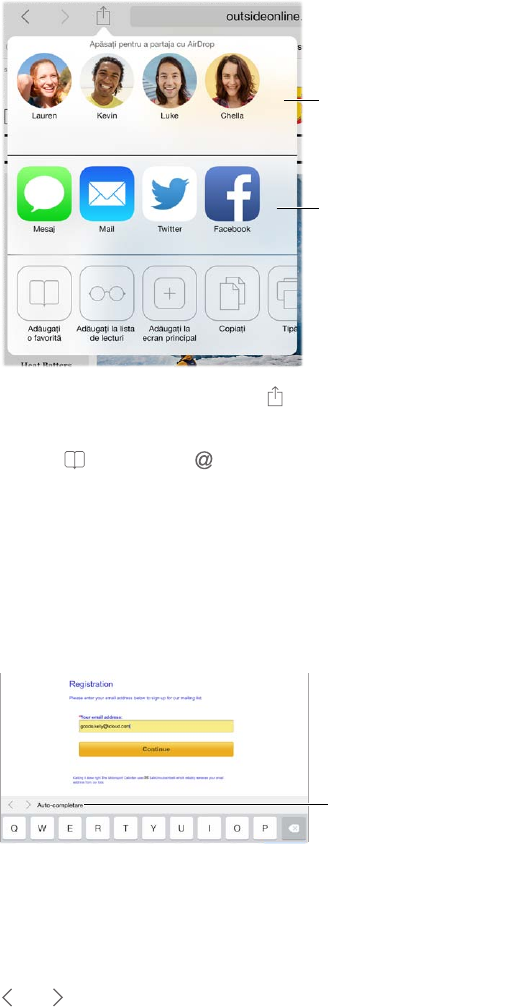
Capitolul 7 Safari 53
Partajarea celor aate
Apăsați pentru a partaja cu
o persoană din apropiere
utilizând AirDrop.
Apăsați pentru a partaja cu
o persoană din apropiere
utilizând AirDrop.
Alte opțiuni de partajare.
Alte opțiuni de partajare.
Propagarea noutăților: Apăsați .
Aarea noutăților de pe Twitter: Accesați Congurări> Twitter și autenticați-vă, apoi
apăsați și priviți sub pentru a vedea linkurile menționate în tweeturi ale prietenilor și
altor persoane urmărite.
Completarea formularelor
Indiferent dacă efectuați login pe un site web, vă înscrieți pentru un serviciu sau faceți
cumpărături, puteți completa un formular web utilizând tastatura de pe ecran sau puteți
congura aplicația Safari pentru a-l completa pentru dvs. utilizând funcția de auto-completare.
Apăsați Auto-completare
în loc să tastați informațiile
dvs. de contact.
Apăsați Auto-completare
în loc să tastați informațiile
dvs. de contact.
V-ați săturat să tot efectuați login? Atunci când primiți întrebarea dacă doriți salvarea
parolei pentru site, apăsați Da. La următoarea vizită, numele dvs. de utilizator și parola vor
completate pentru dvs.
Completarea unui formular: Apăsați orice câmp pentru a activa tastatura de pe ecran. Apăsați
sau deasupra tastaturii pentru a trece de la un câmp la altul.
Completarea automată: Accesați Congurări> Safari> Parole și auto-completare și activați
Informații contact. Apoi, apăsați Auto-completare deasupra tastaturii de pe ecran atunci când
completați formularul. Nu toate site-urile web sunt compatibile cu funcția Auto-completare.
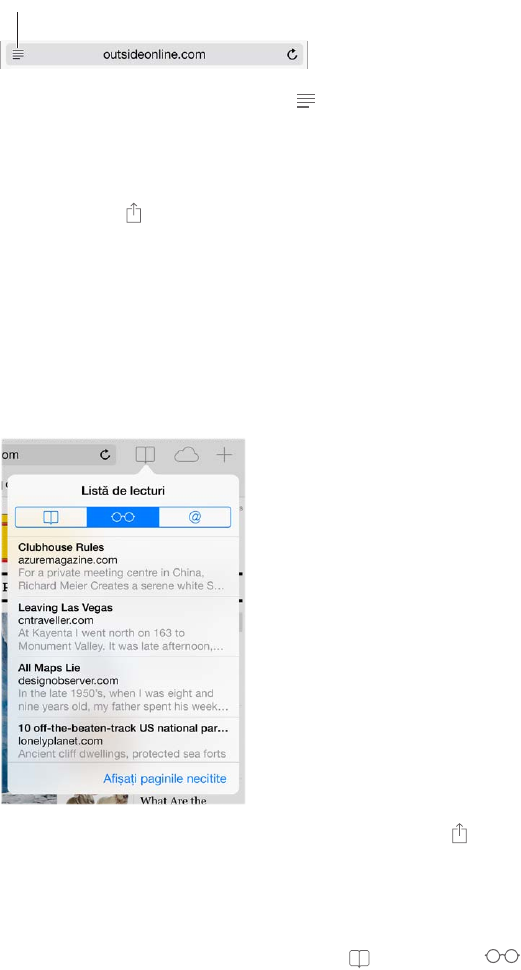
Capitolul 7 Safari 54
Introducerea informațiilor cardurilor dvs. de credit: Accesați Congurări> Safari> Parolă și
auto-completare și salvați informațiile cardului dvs. de credit (sau acceptați oferta Safari pentru
a le salva în locul dvs, atunci când cumpărați ceva), apoi căutați butonul Auto-completare
card de credit de deasupra tastaturii de pe ecran, oricând sunteți într-un câmp al cardului de
credit. Codul de securitate al cardului dvs. nu este stocat, astfel încât îl veți introduceți personal.
Dacă nu utilizați un cod de acces pentru iPad, ar trebui să începeți să utilizați unul; a se vedea
Utilizarea unui cod de acces cu protecția datelorîn pagina36.
Trimiterea formularului: Apăsați Acces, Căutare sau linkul din pagina web.
Evitarea aglomerației cu funcția Cititor
Utilizați funcția Cititor Safari pentru a vă concentra asupra conținutului principal al unei pagini.
Apăsați pentru a vedea pagina în Cititor.
Apăsați pentru a vedea pagina în Cititor.
Concentrarea pe conținut: Apăsați în capătul din stânga al câmpului de adresă. Dacă nu
vedeți pictograma respectivă, înseamnă că funcția Cititor nu este disponibilă pentru pagina pe
care o priviți.
Partajați doar informațiile de interes: Pentru a partaja doar textul articolului și un link spre
acesta, apăsați în timpul vizualizării paginii în Cititor.
Revenirea la pagina completă: Apăsați din nou pictograma cititorului în câmpul de adresă.
Salvarea unei liste de lecturi pentru mai târziu
Salvați articolele interesante în lista dvs. de lecturi pentru a vă putea întoarce ulterior la acestea.
Puteți citi pagini din lista dvs. de lecturi chiar și atunci când nu dispuneți de o conexiune
la Internet.
Adăugarea paginii curente în lista de lecturi: Apăsați , apoi apăsați Adăugați la lista
de lecturi.
Adăugarea unei pagini asociate printr-un link fără a o deschise: Țineți apăsat linkul, apoi
apăsați Adăugați la lista de lecturi.
Vizualizarea listei dvs. de lecturi: Apăsați , apoi apăsați .

Capitolul 7 Safari 55
Ștergerea unui articol din lista dvs. de lecturi: Glisați la stânga peste articol în lista de notițe.
Nu doriți utilizarea datelor celulare pentru a descărca articolele listei de lecturi? Dezactivați
Congurări> Safari> Utilizare date celulare.
Intimitate și securitate
Puteți ajusta congurările Safari pentru a păstra discreția activităților dvs. de navigare și pentru
a vă proteja împotriva site-urilor web rău intenționate.
Doriți să mențineți discreția? Activați Congurări> Safari> Fără urmărire. Safari va solicita
site-urilor web să nu urmărească navigarea dvs. dar rețineți că un site web poate opta să nu
onoreze solicitarea.
Controlarea cookie-urilor: Accesați Congurări> Safari> Blocare cookie-uri. Pentru a elimina
cookie-urile aate deja pe iPad, accesați Congurări> Safari> Ștergeți cookie-uri și date.
Crearea și stocarea de parole securizate de către Safari: Apăsați câmpul de parolă la crearea
unui cont nou, iar Safari se va oferi să creeze o parolă pentru dvs.
Ștergerea istoricului și a datelor de navigare de pe iPad: Accesați Congurări> Safari>
Ștergeți istoric și Congurări> Safari> Ștergeți cookie-uri și date.
Vizitarea paginilor fără înregistrarea în istoric: Apăsați Privat în timpul vizualizării paginilor
sau favoritelor deschise. Site-urile pe care le vizitați nu vor mai adăugate în Istoric pe
iPad-ul dvs.
Evitarea site-urilor web suspecte: Activați Congurări> Safari> Avertisment site
web fraudulos.
Congurările Safari
Accesați Congurări> Safari, unde puteți să:
•Alegeți motorul dvs. de căutare
•Furnizați informațiile pentru Auto-completare
•Alegeți paginile preferate care să e așate atunci când căutați
•Optați pentru deschiderea lelor noi în fundal
•Așați paginile Preferate în partea de sus a paginii
•Blocați pop-upurile
•Întăriți intimitatea și securitatea
•Degajați istoricul, cookie-urile și datele
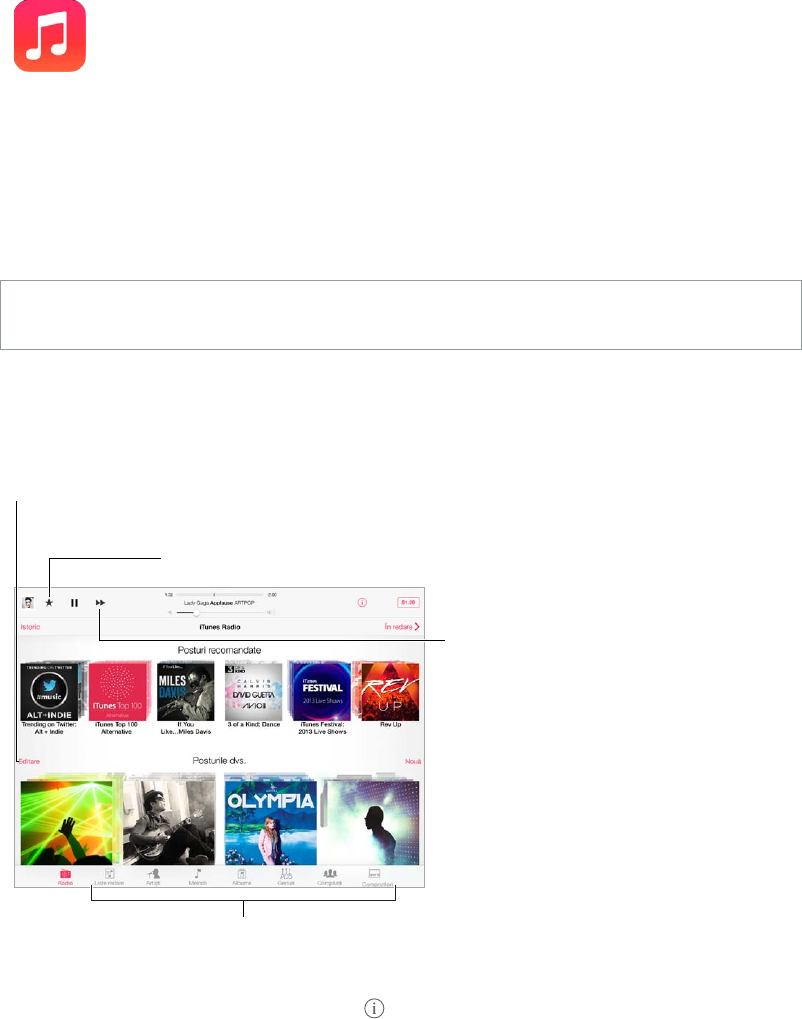
8
56
iTunes Radio
Stațiile recomandate furnizează o modalitate excelentă de a explora și de a vă bucura de noi
melodii dintr-o varietate de genuri. De asemenea, puteți crea propriile posturi personalizate,
bazate pe alegerea dvs. în privința artistului, melodiei sau genului. A se vedea iTunes Matchîn
pagina60.
AVERTISMENT:Pentru informații importante privind protejarea auzului, consultați Informații
importante privind siguranțaîn pagina136.
Notă:Este posibil ca funcționalitatea iTunes Radio să nu e disponibilă în
toate regiunile. Pentru informații suplimentare despre iTunes Radio, consultați
support.apple.com/kb/HT5848?viewlocale=ro_RO.
Creați, partajați, rafinați,
redenumiți sau ștergeți un post
Creați, partajați, rafinați,
redenumiți sau ștergeți un post
Redați și alte melodii similare, nu redați melodia
niciodată sau adăugați-o în lista de dorințe
Redați și alte melodii similare, nu redați melodia
niciodată sau adăugați-o în lista de dorințe
Săriți la
următoarea
melodie.
Săriți la
următoarea
melodie.
Opțiuni pentru explorarea
bibliotecii dvs. muzicale
Opțiuni pentru explorarea
bibliotecii dvs. muzicale
Atunci când selectați un post și redați o melodie, ecranul În redare așează ilustrațiile
albumului și comenzile de redare. Apăsați pentru aarea mai multor detalii, crearea unui
nou post, reglajul n al postului sau partajarea acestuia. A se vedea AirDrop, iCloud și alte
modalități de partajareîn pagina32.
Muzică

Capitolul 8 Muzică 57
Crearea unui post pe baza unui artist, unui gen sau unei melodii: Apăsați Nou în ecranul
iTunes Radio. Sau apăsați Creați atunci când explorați sau redați muzică din bibliotecă.
Editarea posturilor dvs: Apăsați Editați. Puteți să includeți sau să excludeți alți artiști, alte
melodii sau genuri sau să ștergeți un post.
Inuențarea selecțiilor muzicale următoare: Apăsați , apoi apăsați Redați și altele similare
sau Nu redați melodia niciodată. De asemenea, puteți adăuga melodia în lista dvs. de dorințe
din iTunes.
Trecerea la următoarea melodie: Apăsați . Puteți omite un număr limitat de melodii pe oră.
Vedeți melodiile pe care le-ați jucat sau vizualizați lista de dorințe: Apăsați pe Istoric, apoi
apăsați pe Redate sau Listă de dorințe. Puteți cumpăra melodii pentru biblioteca dvs. Apăsați o
melodie pentru a o preasculta.
Cumpărarea melodiilor pentru biblioteca dvs. personală: Apăsați butonul de preț.
Partajarea unui post creat de dvs: În timpul redării postului, apăsați , apoi apăsați
Partajați postul.
Ascultarea iTunes Radio fără reclame: Abonați-vă la iTunes Match și activați serviciul. A se
vedea iTunes Matchîn pagina60.
Obținerea muzicii
Obținerea muzicii și a altor tipuri de conținut audio pe iPad:
•Cumpărarea și descărcarea din iTunes Store: În Muzică, apăsați Store. A se vedea
Capitol22,iTunes Store,în pagina97.
•iTunes pe iCloud: Dacă vă autenticați pe iTunes Store, toate cumpărăturile dvs. anterioare
apar automat în aplicația Muzică. A se vedea iCloudîn pagina15.
•Sincronizarea conținutului cu iTunes pe computerul dvs: A se vedea Sincronizarea cu iTunesîn
pagina17.
•Utilizarea iTunes Match pentru a stoca biblioteca dvs. muzicală pe iCloud: A se vedea iTunes
Matchîn pagina60.
Explorarea și redarea
Explorați muzica dvs. în funcție de lista de redare, artist, melodie sau altă categorie: Pentru
opțiuni suplimentarede explorare, apăsați Altele, dacă acest buton apare în colțul din dreapta
jos. Apăsați orice melodie pentru a o reda.
Puteți asculta conținut audio utilizând difuzorul integrat, o pereche de căști atașate la portul
de căști sau o pereche de căști stereo wireless Bluetooth asociate cu iPad-ul. Dacă există căști
atașate sau asociate, difuzorul nu emite niciun sunet.
Rearanjarea butoanelor de explorare: Apăsați Altele (dacă butonul este vizibil), apoi apăsați
Editați și trageți un buton peste cel pe care doriți să îl înlocuiți.
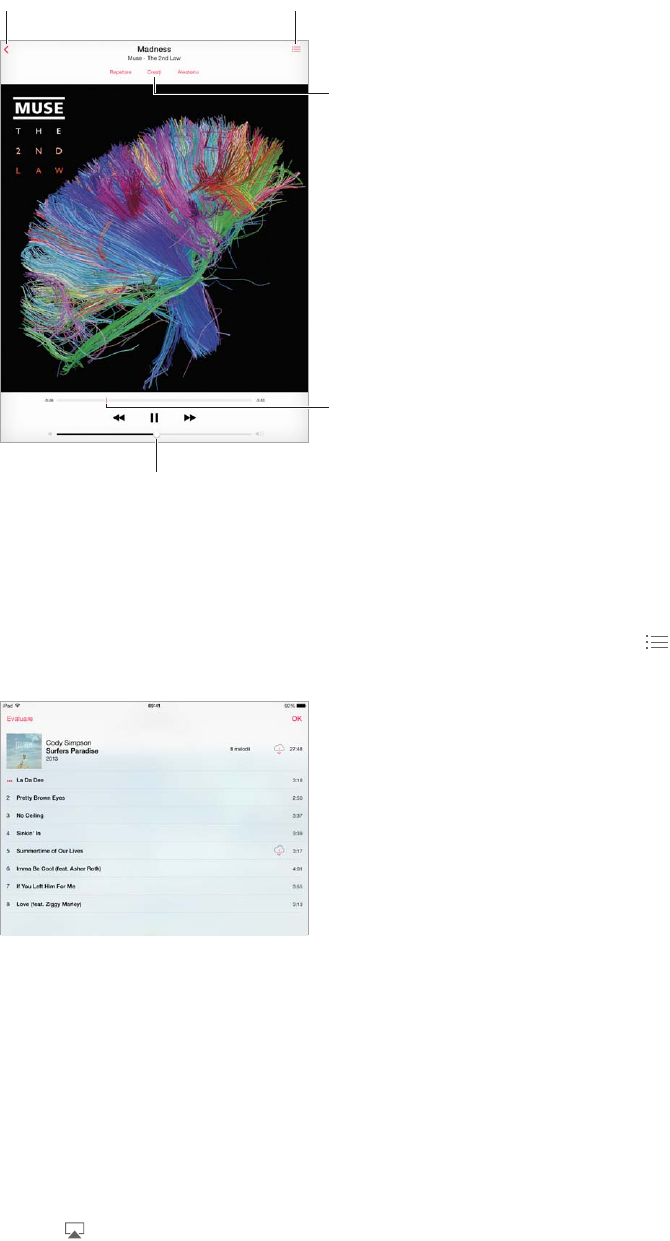
Capitolul 8 Muzică 58
Ecranul În redare furnizează comenzi de redare și prezintă ce se aă în redare.
Volum
Volum
Cap de redare
Cap de redare
Apăsați pentru a crea o
listă de redare Genius sau
un post iTunes Radio.
Apăsați pentru a crea o
listă de redare Genius sau
un post iTunes Radio.
Înapoi
Înapoi
Lista pistelor
Lista pistelor
Trecerea la orice punct al unei melodii: Trageți capul de redare. Încetiniți viteza de derulare
prin glisarea degetului dvs. în josul ecranului.
Redarea aleatorie: Apăsați Aleatoriu pe ecranul În redare pentru a reda melodiile dvs. într-o
ordine aleatorie.
Așarea tuturor pistelor din albumul care conține melodia curentă: Apăsați . Apăsați o
pistă pentru a o reda.
Căutarea muzicii: În timp ce explorați, apăsați bara de stare pentru a așa câmpul de căutare
din partea de sus a ecranului, apoi introduceți textul de căutare. De asemenea, puteți căuta
conținut audio și din ecranul principal. A se vedea Căutareaîn pagina29.
Evaluarea unei melodii pentru listele de redare inteligente din iTunes: Apăsați ecranul
pentru a așa punctele de evaluare, apoi apăsați un punct pentru a aloca o evaluare.
Accesarea comenzilor audio din ecranul de blocare sau în timpul utilizării altei aplicații:
Glisați în sus din marginea de jos a ecranului pentru a deschide centrul de control. A se vedea
Centrul de controlîn pagina29.
Redarea muzicii prin difuzoarele AirPlay sau AppleTV: Deschideți centrul de control, apoi
apăsați . A se vedea AirPlayîn pagina33.
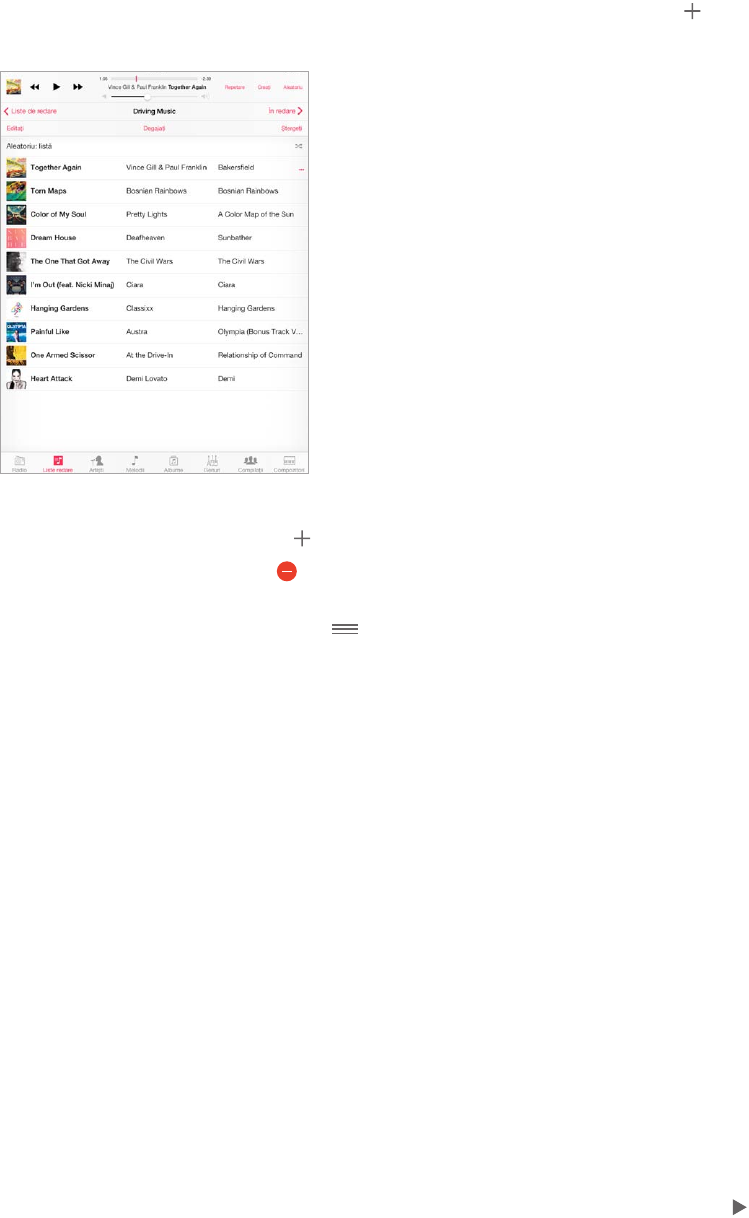
Capitolul 8 Muzică 59
Liste de redare
Creați liste de redare pentru a vă organiza muzica: Vizualizați Liste de redare, apăsați Listă
de redare nouă în apropierea părții de sus a listei, apoi introduceți un titlu. Apăsați pentru a
adăuga melodii sau clipuri video.
Editarea unei liste de redare: Selectați lista de redare, apoi apăsați Editați.
•Adăugarea altor melodii: Apăsați .
•Ștergerea unei melodii: Apăsați , apoi apăsați Eliminați. Ștergerea unei melodii dintr-o listă
de redare nu determină ștergerea acesteia de pe iPad.
•Schimbarea ordinii melodiilor: Trageți .
Listele de redare noi și modicate sunt copiate în biblioteca dvs. iTunes la următoarea
sincronizare a iPad-ului cu computerul sau prin intermediul iCloud, dacă v-ați abonat la
iTunes Match.
Degajarea sau ștergerea unei liste de redare create pe iPad: Selectați lista de redare, apoi
apăsați Degajați sau Ștergeți.
Eliminarea unei melodii de pe iPad: Apăsați Melodii, glisați cu degetul peste melodie, apoi
apăsați Ștergeți. Melodia este ștearsă de pe iPad, dar nu și din biblioteca iTunes de pe Mac, PC
sau de pe iCloud.
Genius - la comandă pentru dvs.
O listă de redare Genius este o colecție de melodii din biblioteca dvs. care se potrivesc
împreună. Genius este un serviciu gratuit, dar necesită un ID Apple.
Un mixaj Genius este o selecție de melodii aparținând aceluiași stil muzical, recreată din
biblioteca dvs. de ecare dată când ascultați mixajul.
Utilizarea Genius: Activați Genius în iTunes pe computerul dvs, apoi sincronizați iPad-ul cu
iTunes. Mixajele Genius sunt sincronizate automat, cu excepția cazului în care vă gestionați
muzica manual. De asemenea, puteți sincroniza listele de redare Genius.
Explorarea și redarea mixajelor Genius: Apăsați Genius (apăsați Altele mai întâi, dacă butonul
Genius nu este vizibil). Glisați pentru a vedea alte mixaje. Pentru a reda un mixaj, apăsați .

Capitolul 8 Muzică 60
Crearea unei liste de redare Genius: Vizualizați Liste de redare, apoi apăsați Listă Genius și
alegeți o melodie. Sau, din ecranul În redare, apăsați Creați, apoi apăsați Listă Genius.
•Înlocuirea listei de redare utilizând o altă melodie: Apăsați Nouă și selectați o melodie.
•Reîmprospătarea listei de redare: Apăsați Reîmprospătați.
•Salvarea listei de redare: Apăsați Salvați. Lista de redare este salvată cu titlul melodiei alese și
este marcată cu .
Listele de redare Genius create pe iPad sunt copiate pe computer atunci când sincronizați
cu iTunes.
Notă:Odată ce o listă de redare Genius este sincronizată cu iTunes, nu o mai puteți șterge
direct de pe iPad. Utilizați iTunes pentru a edita numele listei de redare, pentru a opri
sincronizarea sau pentru a șterge lista de redare.
Ștergerea unei liste de redare Genius salvate: Apăsați lista de redare Genius, apoi
apăsați Ștergeți.
Siri
Puteți utiliza Siri (iPad generația a 3-a sau un model ulterior) pentru a controla redarea muzicii.
A se vedea Utilizarea Siriîn pagina40.
Utilizarea Siri pentru redarea muzicii: Țineți apăsat butonul principal.
•Redarea sau suspendarea muzicii: Spuneți “play” sau “play music”. Pentru suspendare, spuneți
“pause”, “pause music” sau “stop”. De asemenea, puteți spune “next song” sau “previous song”.
•Redarea unui album, a unui artist sau a unei liste de redare: Spuneți “play”, apoi spuneți
“album”, “artist” sau “playlist” și numele respectiv.
•Redarea aleatorie din lista de redare curentă: Spuneți “shue”.
•Aarea mai multor informații despre melodia curentă: Spuneți “what’s playing”, “who sings this
song” sau “who is this song by”.
•Utilizarea Genius pentru redarea unor melodii similare: Spuneți “Genius” sau “play more songs
like this”.
iTunes Match
iTunes Match stochează biblioteca dvs. muzicală pe iCloud - inclusiv melodiile importate de pe
CD-uri - și vă permite să redați colecția dvs. pe iPad și pe alte dispozitive iOS și computere. În
plus, iTunes Match vă permite să ascultați iTunes Radio fără reclame (a se vedea iTunes Radioîn
pagina56). Serviciul iTunes Match este oferit contra cost, prin abonament.
Notă:Este posibil ca funcționalitatea iTunes Match să nu e disponibilă în toate regiunile. A se
vedea support.apple.com/kb/HT5085?viewlocale=ro_RO.
Abonarea la iTunes Match din aplicația iTunes de pe computerul dvs: Alegeți Store>
Activează iTunes Match, apoi faceți clic pe butonul de abonare.
După ce vă abonați, iTunes adaugă muzica, listele de redare și mixajele Genius care vă aparțin
pe iCloud. Pentru informații suplimentare, consultați www.apple.com/itunes/itunes-match.
Activarea iTunes Match: Accesați Congurări> Muzică. Activarea opțiunii iTunes Match
elimină muzica sincronizată de pe iPad.
Melodiile sunt descărcate pe iPad atunci când le redați. De asemenea, puteți să descărcați
melodiile și albumele manual - în timp ce explorați, apăsați .

Capitolul 8 Muzică 61
Notă:Atunci când iTunes Match este activat, muzica descărcată este eliminată automat de
pe iPad pe măsură ce este necesar spațiul, începând cu cele mai vechi și cele mai puțin redate
melodii. O pictogramă iCloud ( ) apare lângă melodiile și albumele eliminate, indicând faptul
că melodiile și albumele sunt în continuare disponibile prin intermediul iCloud, dar nu sunt
stocate local pe iPhone.
Eliminarea unei melodii care a fost descărcată: Glisați cu degetul în stânga, apoi
apăsați Ștergeți.
Așarea exclusivă a muzicii descărcate de pe iCloud: Accesați Congurări> Muzică, apoi
dezactivați Așați toată muzica.
Eliminarea iPad-ului din lista dvs. de dispozitive “iTunes pe iCloud”: În aplicația iTunes de
pe computerul dvs, alegeți Store> Așează contul. Autenticați-vă, apoi faceți clic pe Manage
Devices în secțiunea “iTunes in the Cloud”.
Congurări pentru muzică
Accesați Congurări> Muzică pentru a congura opțiunile aplicației Muzică, inclusiv:
•Ajustarea volumului (pentru a normaliza volumul conținutului audio)
•Egalizare
Notă:Congurările de egalizare afectează toate ieșirile de sunet, inclusiv conectorul căștilor
și AirPlay. Aceste congurări se aplică în general doar muzicii redate din aplicația Muzică.
Congurarea Nocturn comprimă gama dinamică a ieșirii audio, reducând volumul
pasajelor zgomotoase și amplicând volumul pasajelor silențioase. Ați putea utiliza această
congurare atunci când ascultați muzică într-un avion sau în unele medii zgomotoase.
(Congurarea Nocturn se aplică tuturor ieșirilor audio — atât pentru clipurile video, cât și
pentru muzică.)
•Gruparea după artistul principal
Stabilirea limitei de volum: Accesați Congurări> Muzică> Limită volum.
Notă:În unele țări ale Uniunii Europene (UE), iPad-ul vă poate avertiza dacă volumul congurat
depășește nivelul recomandat de UE pentru protejarea auzului. Pentru a crește volumul peste
acest nivel, poate necesar să eliberați pentru scurt timp comanda de volum. Pentru a limita
volumul maxim al căștilor la acest nivel, accesați Congurări> Muzică> Limită volum și activați
Limită volum UE. Pentru a împiedica modicarea limitei de volum, accesați Congurări>
General> Restricții.
Împiedicarea modicării limitei de volum: Accesați Congurări> General> Restricții> Limită
volum și apăsați Nu permiteți modicări.
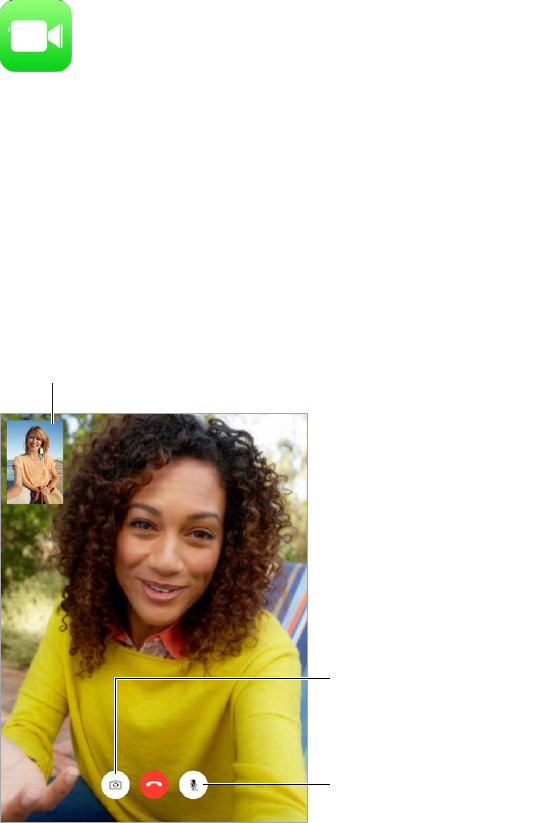
9
62
Scurtă prezentare FaceTime
Utilizați FaceTime pentru a efectua apeluri video sau audio către alte dispozitive iOS sau
computere compatibile cu FaceTime. Camera FaceTime vă permite să purtați convorbiri față în
față; comutați la camera iSight din spate pentru a împărtăși ceea ce vedeți în jurul dvs.
Notă:Este posibil ca funcționalitatea FaceTime să nu e disponibilă în toate regiunile. Pe
modelele iPad Wi-Fi+ Cellular, puteți efectua apeluri FaceTime printr-o conexiune celulară de
date. Este posibil să se aplice costuri suplimentare pentru serviciile de date celulare. A se vedea
Congurările Celularîn pagina143.
Trageți imaginea dvs. în orice colț.
Trageți imaginea dvs. în orice colț.
Comutați între camere.
Comutați între camere.
Activați modul mut
(dvs. puteți auzi și vedea;
interlocutorul poate vedea,
dar nu poate auzi)
Activați modul mut
(dvs. puteți auzi și vedea;
interlocutorul poate vedea,
dar nu poate auzi)
Cu o conexiune Wi-Fi și un ID Apple, puteți iniția și recepționa apeluri FaceTime (mai întâi
autenticați-vă utilizând ID-ul dvs. Apple sau creați un cont nou).
FaceTime
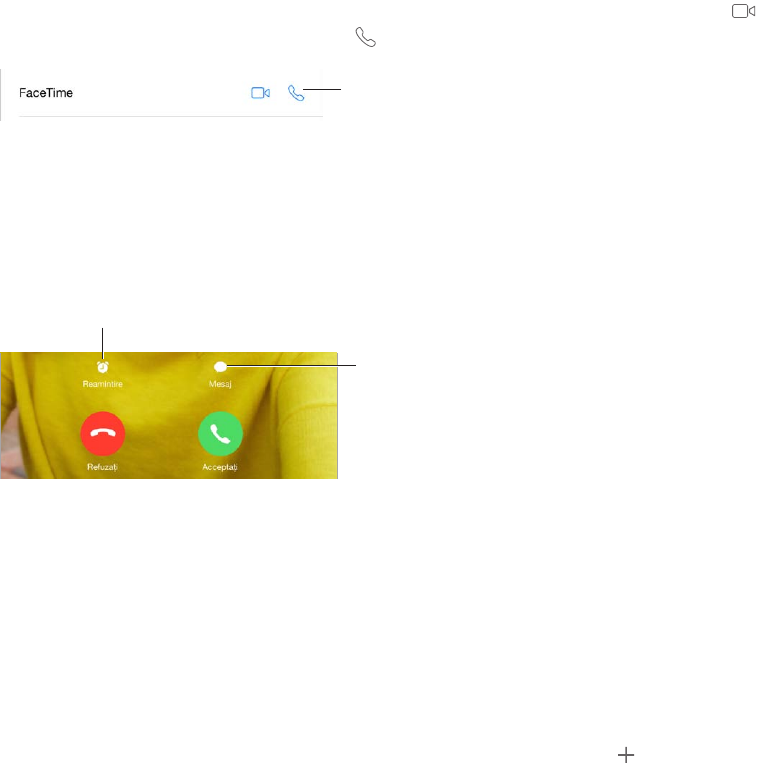
Capitolul 9 FaceTime 63
Inițierea și preluarea apelurilor
Efectuarea unui apel FaceTime: Asigurați-vă că funcționalitatea FaceTime este activată în
Congurări> FaceTime, apo, în FaceTime, apăsați Contacte și alegeți un contact. Apăsați
pentru a efectua un apel video sau apăsați pentru a efectua un apel audio.
Apăsați o pictogramă pentru
a iniția un apel FaceTime.
Apăsați o pictogramă pentru
a iniția un apel FaceTime.
Utilizarea vocii dvs. pentru inițierea apelului.Țineți apăsat butonul principal, apoi spuneți
“FaceTime”, urmat de numele persoanei de apelat.
Doriți să reapelați?Apăsați Apeluri, apoi alegeți un nume sau un număr.
Nu puteți vorbi acum?Când primiți un apel FaceTime, puteți să răspundeți, să refuzați sau să
alegeți altă opțiune.
Configurați un memento pentru a întoarce apelul mai târziu.
Configurați un memento pentru a întoarce apelul mai târziu.
Trimiteți-i
apelantului
un mesaj text.
Trimiteți-i
apelantului
un mesaj text.
Vizualizarea mai multor persoane: Rotiți iPad-ul pentru a utiliza FaceTime în orientare peisaj.
Pentru a evita modicarea nedorită a orientării, blocați iPad-ul în orientarea portret. A se vedea
Schimbarea orientării ecranuluiîn pagina22.
Gestionarea apelurilor
Multitasking în timpul unui apel.Apăsați butonul principal, apoi apăsați pictograma unei
aplicații. Veți putea vorbi în continuare cu interlocutorul dvs, dar nu vă veți putea vedea. Pentru
a reveni la apelul video, apăsați bara verde din partea de sus a ecranului.
Utilizarea favoritelor.Apăsați Favorite. Pentru a adăuga o favorită, apăsați , apoi alegeți
un contact și adăugați-l la Favorite drept FaceTime audio sau FaceTime. Pentru apelarea unei
favorite, apăsați un nume din listă. Asigurați-vă că numerele de telefon pentru contactele din
afara regiunii dvs. includ codul de țară și codul regional.
Manevrarea apelurilor.Apelurile FaceTime nu sunt redirecționate. Dacă primiți un alt apel în
timpul unui apel FaceTime, puteți să terminați apelul FaceTime și să răspundeți noului apel
recepționat, să refuzați apelul recepționat sau să răspundeți cu un mesaj text.
Blocarea apelanților nedoriți.Accesați Congurări> FaceTime> Blocate> Adăugați. Nu veți
primi apeluri FaceTime sau mesaje text de la apelanții blocați. Pentru informații suplimentare
despre blocarea apelurilor, accesați support.apple.com/kb/HT5845?viewlocale=ro_RO.
Alte opțiuni din Congurări vă permit activarea sau dezactivarea FaceTime, specicarea
unui număr de telefon, unui ID Apple sau unei adrese de e-mail de utilizat cu FaceTime și
congurarea identității dvs. de apelant.
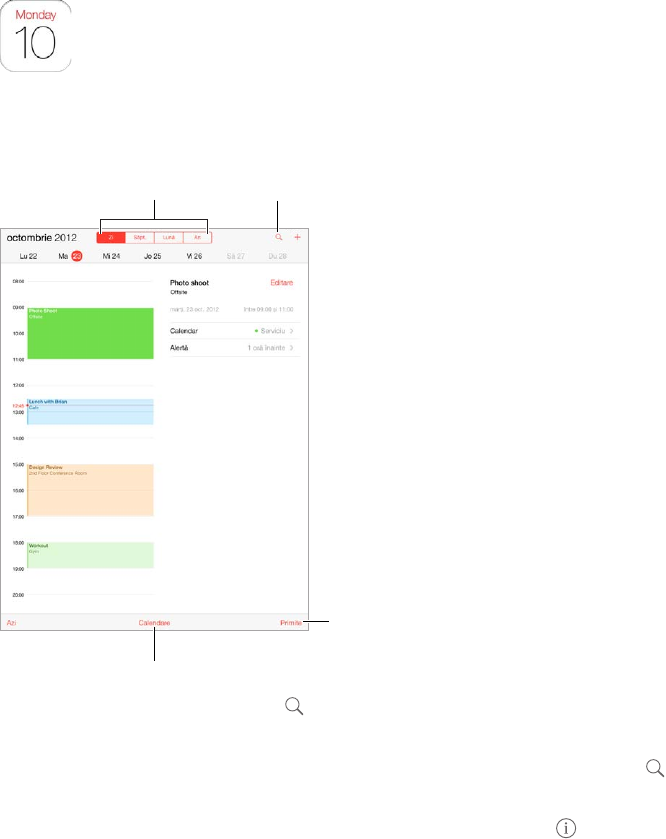
10
64
Scurtă prezentare a aplicației Calendar
Schimbați calendarele sau conturile.
Schimbați calendarele sau conturile.
Schimbați modul
de afișare.
Schimbați modul
de afișare.
Vedeți invitațiile.
Vedeți invitațiile.
Căutați evenimente.
Căutați evenimente.
Căutarea evenimentelor: Apăsați , apoi introduceți text în câmpul de căutare. Căutarea este
efectuată în titlurile, invitații, locurile și notițele calendarelor pe care le vizualizați.
Schimbarea modului de așare: Apăsați Zi, Săptămână, Lună sau An. Apăsați pentru a
vedea evenimentele următoare într-o listă.
Schimbarea culorii unui calendar: Apăsați Calendare, apoi apăsați lângă calendar și alegeți
o culoare din listă. Pentru unele conturi de calendar, precum Google, culoarea este congurată
de server.
Ajustarea unui eveniment: Țineți apăsat evenimentul, apoi ajustați punctele de selecție sau
trăgeți-l la o altă oră.
Calendar
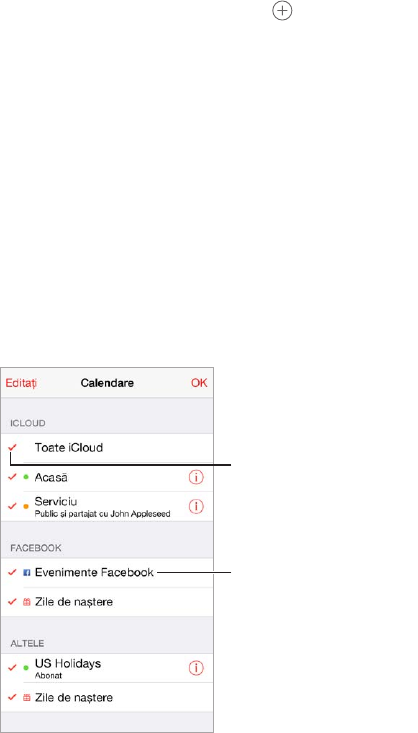
Capitolul 10 Calendar 65
Invitațiile
Dacă aveți un cont de iCloud, un cont de Microsoft Exchange sau un cont de CalDAV
compatibil, puteți să trimiteți și să primiți invitații la ședințe.
Invitarea altor persoane la un eveniment: Apăsați un eveniment, apăsați Editați, apoi apăsați
Invitați. Scrieți nume sau apăsați pentru a alege persoane din Contacte.
RSVP: Apăsați un eveniment la care ați fost invitat sau apăsați Primite și apăsați o invitație.
Dacă adăugați comentarii (care este posibil să nu e disponibile pentru toate calendarele),
comentariile dvs. pot văzute de organizator, dar nu și de ceilalți participanți. Pentru
a vedea evenimentele pe care le-ați refuzat, apăsați Calendare, apoi activați Așați
evenimentele refuzate.
Programarea unei ședințe fără a vă bloca programul: Apăsați evenimentul, apoi apăsați
Disponibilitate și apăsați “liber”. Dacă este un eveniment creat de dvs, apăsați “Status așat”
și apoi apăsați “liber”. Evenimentul rămâne în calendarul dvs, dar nu apăreți ca ind ocupat
pentru alte persoane care vă trimit invitații.
Utilizarea mai multor calendare
Activați evenimentele
Facebook în Configurări >
Facebook.
Activați evenimentele
Facebook în Configurări >
Facebook.
Selectați
calendarele
de afișat.
Selectați
calendarele
de afișat.
Activarea calendarelor iCloud, Google, Exchange sau Yahoo!: Accesați Congurări> Mail,
Contacte, Calendar, apăsați un cont, apoi activați opțiunea Calendar.
Abonarea la un calendar: Accesați Congurări> Mail, Contacte, Calendar, apoi apăsați
Adăugare cont. Apăsați Altul, apoi apăsați Adăugați calendar abonat. Introduceți URL-ul
șierului .ics la care doriți să vă abonați. De asemenea, vă puteți abona la un calendar iCalendar
(.ics) apăsând un link către calendar.
Adăugarea unui cont CalDAV: Accesați Congurări> Mail, Contacte, Calendar, apăsați
Adăugare cont, apoi apăsați Altul. Sub Calendare, apăsați Adăugați cont CalDAV.
Vizualizarea calendarului Zile de naștere: Apăsați Calendare, apoi apăsați Zile de naștere
pentru a include zilele de naștere din Contacte împreună cu evenimentele dvs. Dacă ați
congurat un cont de Facebook, puteți include și zilele de naștere ale prietenilor dvs. de
pe Facebook.
Vizualizarea calendarului Sărbători: Apăsați Calendare, apoi apăsați Sărbători pentru a include
sărbătorile naționale împreună cu evenimentele dvs.
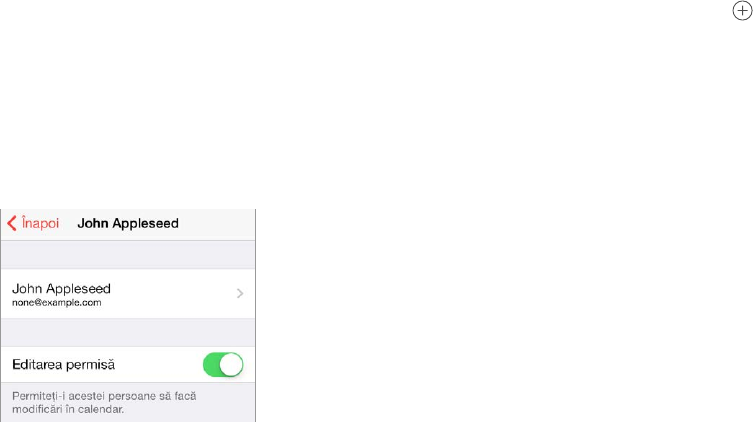
Capitolul 10 Calendar 66
Vizualizarea mai multor calendare deodată: Apăsați Calendare, apoi selectați calendarele pe care
doriți să le vizualizați.
Mutarea unui eveniment în alt calendar: Apăsați evenimentul, apăsați Editați, apoi selectați un
calendar în care să e mutat.
Partajarea calendarelor iCloud
Puteți partaja un calendar iCloud cu alți utilizatori iCloud. Când partajați un calendar, acesta poate
văzut de alte persoane și le puteți permite acestor să adauge sau să modice evenimente. De
asemenea, puteți partaja o versiune doar pentru citire, vizibilă public.
Crearea unui calendar iCloud: Apăsați Calendare, apăsați Editați, apoi Adăugați un calendar în
secțiunea iCloud.
Partajarea unui calendar iCloud: Apăsați Calendare, apoi Editați și apăsați calendarul iCloud pe
care doriți să-l partajați. Apăsați Adăugați o persoană și introduceți un nume sau apăsați pentru
a explora contactele dvs. Invitații vor primi prin e-mail o invitație de a participa la calendar, dar are
nevoie de un cont de iCloud pentru a putea accepta.
Modicarea accesului unei persoane la un calendar partajat: Apăsați Calendare, apăsați Editați,
apăsați calendarul partajat, apoi apăsați persoana respectivă. Puteți să dezactivați posibilitatea
persoanei de a edita calendarul, să-i retrimiteți invitația de participare la calendar sau să
întrerupeți partajarea calendarului cu persoana în cauză.
Dezactivarea noticărilor pentru calendarele partajate: Când cineva modică un calendar
partajat, veți primi o noticare despre modicare. Pentru a dezactiva noticările pentru
calendarele partajate, accesați Congurări> Mail, Contacte, Calendar> Alerte calendare partajate.
Partajarea unui calendar doar pentru citire cu oricine: Apăsați Calendare, apoi Editați și apăsați
calendarul iCloud pe care doriți să-l partajați. Activați Calendar public, apoi apăsați Partajați linkul
pentru a copia sau trimite URL-ul către calendar. Oricine poate utiliza URL-ul pentru a se abona la
calendar folosind o aplicație compatibilă.
Congurările aplicației Calendar
Există diverse congurări în Congurări> Mail, Contacte, Calendare care afectează aplicația
Calendar și conturile dvs. de calendar. Acestea includ:
•Sincronizarea evenimentelor trecute (evenimentele viitoare sunt întotdeauna sincronizate)
•Tonul de alertă redat pentru noile invitații la ședințe
•Calendarul implicit pentru evenimentele noi
•Ora implicită pentru alerte
•Asistența pentru fusul orar, pentru a așa datele și orele folosind un alt fus orar
•Care este prima zi a săptămânii
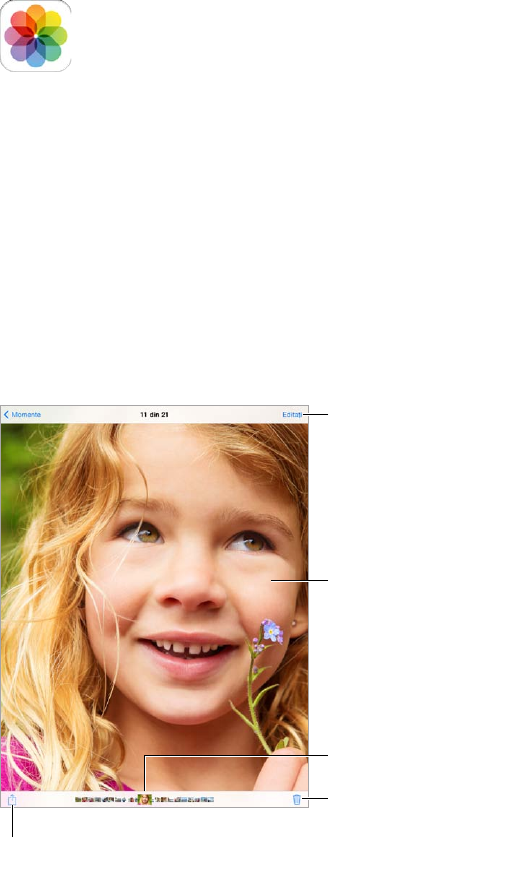
11
67
Vizualizarea pozelor și clipurilor video
Aplicația Poze vă permite să vizualizați:
•Rolă lm - pozele și clipurile video înregistrate cu iPad-ul sau salvate dintr-un mesaj de
e-mail, dintr-un mesaj text, dintr-o pagină web sau dintr-o captură de ecran
•Pozele și clipurile video partajate - pozele și clipurile video pe care le-ați partajat cu
partajarea pozelor iCloud sau pe care alții le-au partajat cu dvs. (a se vedea Partajarea
pozelor iCloudîn pagina68)
•Pozele și clipurile video sincronizate de pe computerul dvs. (a se vedea Sincronizarea cu
iTunesîn pagina17)
Selectați o poză de afișat.
Selectați o poză de afișat.
Editați poza.
Editați poza.
Ștergeți poza.
Ștergeți poza.
Partajați poza, redați o diaporamă,
alocați-o la un contact, tipăriți-o ș.a.m.d.
Partajați poza, redați o diaporamă,
alocați-o la un contact, tipăriți-o ș.a.m.d.
Apăsați ecranul pentru
a afișa comenzile.
Apăsați ecranul pentru
a afișa comenzile.
Vizualizarea pozelor și clipurilor video: Apăsați Poze. Aplicația Poze organizează automat
pozele și clipurile dvs. video după an, colecție și moment. Pentru a explora rapid pozele dintr-o
colecție sau dintr-un an, atingeți și mențineți un moment, apoi trageți.
Implicit, aplicația Poze așează un subset reprezentativ de poze atunci când le vizualizați după
an sau după colecție. Pentru a vedea toate pozele, accesați Congurări> Poze și Cameră și
dezactivați Prezentare compactă poze.
Poze
Capitolul 11 Poze 68
Vizualizarea după evenimente sau după chipuri: Albumele sincronizate cu iPhoto 8.0 sau
o versiune ulterioară sau Aperture 3.0.2 sau o versiune ulterioară pot vizualizate după
evenimente sau după chipuri. Apăsați Albume, apoi derulați pentru a găsi Evenimente
sau Chipuri.
Vizualizarea după loc: În timp ce vizualizați după an sau după colecție, apăsați . Pozele și
clipurile video care includ informații de localizare apar pe o hartă, indicând locul unde au
fost făcute.
În timpul vizionării unei poze sau a unui clip video, apăsați pentru așarea și ascunderea
comenzilor. Glisați la stânga sau la dreapta pentru a avansa sau pentru a reveni.
Zoom înainte sau înapoi: Apăsați dublu sau depărtați și apropiați degetele pe o poză. Când
efectuați zoom înainte, puteți trage pentru a vedea alte porțiuni ale pozei.
Redarea unui videoclip: Apăsați . Pentru a comuta între vizualizarea pe tot ecranul și cea
adaptată la ecran, apăsați dublu pe ecran.
Redarea unei diaporame: În timpul vizionării unei poze, apăsați , apoi apăsați Diaporamă.
Selectați opțiunile, apoi apăsați Porniți diaporamă. Pentru a opri diaporama, apăsați pe ecran.
Pentru a congura alte opțiuni pentru diaporamă, accesați Congurări> Poze și Cameră.
Pentru a difuza o diaporamă sau un clip video pe un televizor, a se vedea AirPlayîn pagina33.
Organizarea pozelor și clipurilor video
Crearea unui nou album: Apăsați Albume, apăsați , introduceți un nume, apoi apăsați
Salvați. Selectați pozele și clipurile video de adăugat în album, apoi apăsați OK.
Notă:Albumele create pe iPad nu sunt sincronizate înapoi pe computerul dvs.
Adăugarea articolelor într-un album existent: În timpul vizualizării miniaturilor, apăsați
Selectați, selectați articolele, apăsați Adăugați la, apoi selectați albumul.
Gestionarea albumelor: În timpul vizualizării listei dvs. de albume, apăsați Editați.
•Redenumirea unui album: Selectați albumul, apoi introduceți alt nume.
•Rearanjarea albumelor: Atingeți, apoi trageți albumul în alt loc.
•Ștergerea unui album: Apăsați .
Doar albumele create pe iPad pot redenumite sau șterse.
Partajarea pozelor iCloud
Partajați uxuri de poze și clipuri video cu persoanele pe care le alegeți. Prietenii selectați și
care dețin un cont de iCloud - și iOS 6 sau o versiune ulterioară sau OS X Mountain Lion sau o
versiune ulterioară - se pot abona la uxul dvs, pot vizualiza pozele pe care le adăugați și pot
lăsa comentarii. Dacă au iOS 7 sau OS X Mavericks, pot să adauge propriilor lor poze și clipuri
video în ux. De asemenea, puteți publica uxul dvs. pe un site pentru a putea văzut de orice.
Notă:Pentru a utiliza partajarea pozelor iCloud, iPad-ul trebuie să e conectat la Internet.
Activarea partajării pozelor iCloud: Accesați Congurări> iCloud> Poze.
Crearea unui ux partajat: În timpul vizionării unei poze sau unui clip video sau după
selectarea mai multor poze sau clipuri video, apăsați , apăsați iCloud, apăsați Flux, apoi
apăsați Flux partajat nou. Puteți invita alte persoane să vadă uxul dvs. utilizând adresele de
e-mail ale acestora sau numărul de telefon mobil pe care îl utilizează pentru iMessage.
Capitolul 11 Poze 69
Activarea unui site web public: Selectați uxul partajat, apăsați Persoane, apoi activați Site web
public. Apăsați Partajați linkul pentru a anunța site-ul, dacă doriți.
Adăugarea articolelor într-un ux partajat: Vizualizați un ux partajat, apăsați , selectați
articolele, apoi apăsați OK. Puteți să adăugați un comentariu, apoi să apăsați Postați. De asemenea,
puteți adăuga articole la un ux partajat atunci când vizionați poze sau albume. Apăsați , apăsați
iCloud, apăsați Flux, apoi selectați uxul partajat sau creați unul nou. Adăugați un comentariu,
dacă doriți, apoi apăsați Postați.
Ștergerea pozelor dintr-un ux partajat: Selectați uxul foto, apăsați Selectați, selectați pozele
sau clipurile video pe care doriți să le ștergeți, apoi apăsați . Trebuie să aveți dreptul de
proprietate asupra uxului sau asupra pozei.
Ștergerea comentariilor dintr-un ux partajat: Selectați poza sau clipul video care conține
comentariul. Țineți apăsat comentariul, apoi apăsați Ștergeți. Trebuie să aveți dreptul de
proprietate asupra uxului sau asupra comentariului.
Redenumirea unui ux foto: În timp ce vizualizați uxurile partajate, apăsați Editați, apoi apăsați
numele și introduceți unul nou.
Adăugarea sau eliminarea abonaților sau activarea sau dezactivarea noticărilor: Selectați
uxul foto, apoi apăsați Persoane.
Abonarea la un ux partajat: Când primiți o invitație, apăsați la Partajate ( ), apoi apăsați
Acceptați. De asemenea, puteți accepta o invitație dintr-un e-mail.
Adăugarea articolelor într-un ux partajat la care v-ați abonat: Vizualizați uxul partajat, apoi
apăsați , selectați articolele, apoi apăsați OK. Puteți să adăugați un comentariu, apoi să apăsați
Postați.
Fluxul meu foto
Vizualizați pozele pe care le faceți cu iPad-ul pe celelalte dispozitive ale dvs, în mod automat.
Activați funcționalitatea Fluxul meu foto în Congurări> Poze și Cameră. De asemenea, puteți
activa funcționalitatea Fluxul meu foto în Congurări> iCloud> Poze.
Pozele pe care le faceți sunt adăugate automat în Fluxul meu foto de pe iCloud după ce părăsiți
aplicația Cameră și iPad-ul este conectat la Internet prin Wi-Fi. Toate pozele adăugate în Rolă lm,
inclusiv capturile de ecran și pozele salvate din e-mail, de exemplu, apar în uxul dvs. foto.
În Fluxul meu foto de pe iPad apar și pozele adăugate în Fluxul meu foto de pe celelalte dispozitive
ale dvs. Dispozitivele iOS pot păstra cel mult 1000 dintre cele mai recente poze în Fluxul meu foto;
computerele dvs. pot păstra permanent toate pozele din Fluxul meu foto.
Notă:Pozele încărcate în Fluxul meu foto nu afectează spațiul dvs. de stocare iCloud.
Gestionarea conținutului din Fluxul meu foto: În albumul Fluxul meu foto, apăsați Selectați.
•Salvarea celor mai reușite poze într-un album de pe iPad: Selectați pozele, apoi apăsați Adăugați la.
•Partajarea, tipărirea, copierea sau salvarea pozelor în albumul Rolă lm: Selectați pozele, apoi
apăsați .
•Ștergerea pozelor: Selectați pozele, apoi apăsați .
Notă:Deși pozele șterse sunt eliminate din Fluxul meu foto de pe toate dispozitivele dvs, pozele
originale rămân în Rolă lm pe dispozitivul pe care au fost făcute inițial. Nici pozele pe care le
salvați într-un alt album de pe un dispozitiv sau computer nu sunt șterse. Pentru a șterge poze din
Fluxul meu foto, vă trebuie iOS 5.1 sau o versiune ulterioară pe iPad și pe celelalte dispozitive iOS
ale dvs. A se vedea support.apple.com/kb/HT4486?viewlocale=ro_RO.
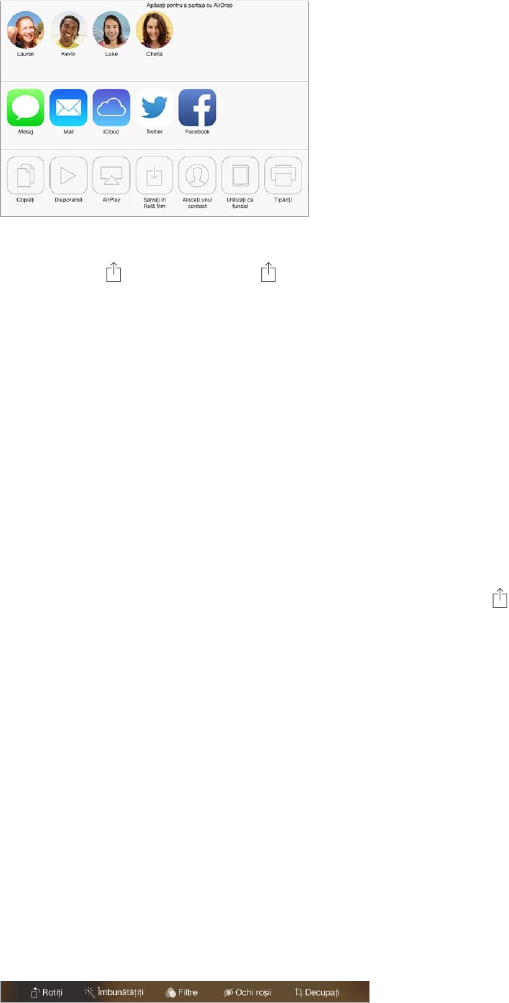
Capitolul 11 Poze 70
Partajarea pozelor și clipurilor video
Puteți partaja poze și clipuri video prin e-mail, mesaje text și tweeturi, precum și pe Facebook
și Flickr. Clipurile video pot partajate prin e-mail și mesaje text și pe YouTube, Facebook și
Vimeo. De asemenea, puteți partaja poze și clipuri video utilizând funcționalitatea Partajare
poze descrisă mai sus.
Partajarea sau copierea unei poze sau a unui videoclip: Vizaulizați o poză sau un clip video,
apoi apăsați . Dacă nu vedeți , apăsați ecranul pentru a așa comenzile.
Limita dimensiunii șierelor atașate este stabilită de furnizorul dvs. de servicii. iPad-ul poate
comprima pozele și videoclipurile atașate, dacă este necesar.
De asemenea, puteți să copiați o poză sau un clip video, apoi să le lipiți într-un e-mail sau
mesaj text.
Partajarea sau copierea mai multor poze și videoclipuri: În timp ce vizualizați după moment,
apăsați Partajați.
Salvarea sau partajarea unei poze sau a unui clip video recepționat:
•E-mail: Apăsați pentru descărcare (dacă e necesar), apoi țineți apăsat articolul pentru a
vedea opțiunile de partajare și alte opțiuni.
•Mesaj text: Apăsați articolul din conversație, apoi apăsați .
Pozele și clipurile video pe care le primiți în mesaje sau pe care le salvați dintr-o pagină web
sunt salvate în albumul dvs. Rolă lm.
Editarea pozelor și scurtarea clipurilor video
Puteți edita poze direct pe iPad. În timpul vizualizării unei poze pe tot ecranul, apăsați Editați,
apoi apăsați unul dintre instrumente.
•Auto-îmbunătățire îmbunătățește expunerea, contrastul, saturația și alte caracteristici ale
unei poze.
•Filtrele foto vă permit să aplicați diferite efecte de culoare, inclusiv alb-negru.
•Cu instrumentul Retuș ochi roșii, apăsați ecare ochi care necesită corectarea.
•Decupați prin tragerea colțurilor caroiajului.
Nu vă plac rezultatele? Apăsați din nou instrumentul pentru a reveni la original.
Scurtarea unui videoclip: Apăsați ecranul pentru a așa comenzile, trageți oricare dintre
capetele vizualizorului de cadre, apoi apăsați Scurtați.

Capitolul 11 Poze 71
Important:Dacă selectați “Scurtați originalul”, cadrele tăiate sunt șterse permanent din
videoclipul original. Dacă selectați “Salvați clip nou”, un videoclip scurtat nou este salvat în
albumul dvs. Rolă lm și videoclipul original nu este afectat.
Tipărirea pozelor
Tipărirea pe o imprimantă compatibilă cu AirPrint:
•Tipărirea unei singure poze: Apăsați , apoi apăsați Tipăriți.
•Tipărirea mai multor poze: În timpul vizionării unui album foto, apăsați Selectați, selectați
pozele, apăsați , apoi apăsați Tipăriți.
A se vedea AirPrintîn pagina34.
Importarea pozelor și clipurilor video
Puteți importa poze și clipuri video direct de pe o cameră digitală, de pe alt dispozitiv iOS cu
cameră sau de pe un card de memorie SD. Pentru iPad (generația a 4-a) sau iPad mini, utilizați
adaptorul de la Lightning la cititor de card SD sau adaptorul de la Lightning la USB cameră
(ambele vândute separat). Pentru modelele iPad anterioare, utilizați kitul de conectare iPad
pentru camere (vândut separat), care include atât un cititor de card SD, cât și un conector
de cameră.
Importarea pozelor:
1 Introduceți cititorul de card SD sau conectorul de cameră în conectorul Lightning sau în
conectorul Dock de 30 de pini al iPad-ului.
•Utilizarea unui card de memorie SD: Introduceți cardul în slotul de pe cititorul de carduri SD.
Nu forțați cardul în slot. Cardul se potrivește într-un singur mod.
•Conectarea unei camere sau a unui dispozitiv iOS: Utilizați cablul USB aferent camerei sau
dispozitivului iOS și conectați-l la portul USB de pe conectorul camerei. Dacă utilizați un
dispozitiv iOS, asigurați-vă că este pornit și deblocat. Pentru a conecta o cameră, asigurați-vă
că aceasta este pornită și se aă în modul de transferare. Pentru mai multe informații,
consultați documentația aferentă camerei.
2 Deblocați iPad-ul.
3 Aplicația Poze se deschide și așează pozele și videoclipurile disponibile pentru importare.
4 Selectați pozele și videoclipurile de importat.
•Importarea tuturor articolelor: Apăsați Importați tot.
•Importarea unora dintre articole: Apăsați articolele pe care doriți să le importați (acestea vor
bifate), apăsați Importați, apoi selectați Importați selecție.
5 După ce sunt importate pozele, puteți păstra sau șterge pozele și videoclipurile de pe card,
cameră sau dispozitivul iOS.
6 Deconectați cititorul de carduri SD sau conectorul camerei.
Un nou eveniment din albumul Ultima importare conține toate pozele pe care tocmai le-ați
importat.
Pentru a transfera pozele pe computer, conectați iPad-ul la computer și importați imaginile
folosind o aplicație foto, cum ar iPhoto sau Adobe Elements.
Capitolul 11 Poze 72
Congurările Poze
Congurările pentru aplicația Poze sunt în Congurări> Poze și Cameră. Acestea includ:
•Fluxul meu foto și Partajare poze
•Fila Poze
•Diaporamă
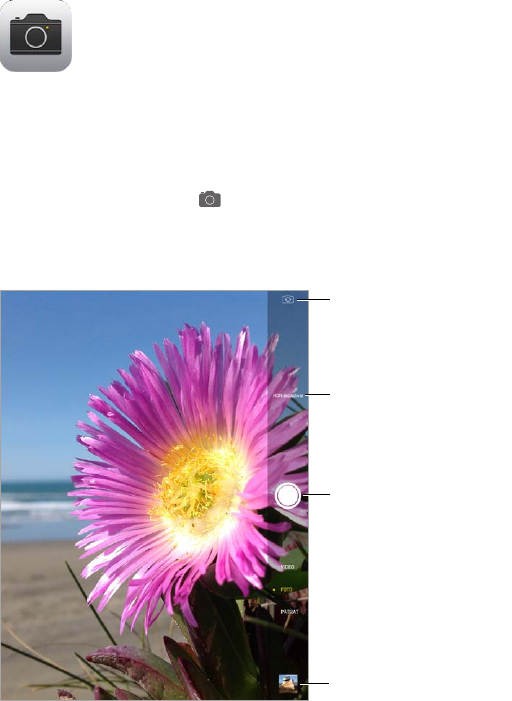
12
73
Scurtă prezentare a aplicației Cameră
Repede! Ia camera! Glisați în sus din marginea de jos a ecranului pentru a deschide centrul
de control, apoi apăsați .
Cu iPad, puteți înregistra poze statice și clipuri video utilizând e camera frontală FaceTime,
e camera din spate.
Vizualizați pozele
și clipurile video pe
care le-ați înregistrat.
Vizualizați pozele
și clipurile video pe
care le-ați înregistrat.
Fotografiați.
Fotografiați.
Activați funcția HDR.
Activați funcția HDR.
Comutați între camere.
Comutați între camere.
Un dreptunghi apare pentru scurt timp în locul unde este congurată expunerea. Când
fotograați persoane, detecția facială (iPad generația a 3-a sau modelele ulterioare) echilibrează
expunerea pentru un număr de până la 10 chipuri. Un dreptunghi apare pentru ecare chip
detectat. În cazul camerei iSight, pe lângă expunere este congurată și focalizarea.
Fotograerea și lmarea
Trageți în sus sau în jos pentru a alege între modurile Cameră pentru poze statice, poze în format
pătrat sau clipuri video.
Fotograerea: Alegeți poză, apoi apăsați butonul obturatorului sau apăsați oricare dintre
butoanele de volum.
Cameră

Capitolul 12 Cameră 74
Un dreptunghi apare pentru scurt timp în locul unde este congurată expunerea. Când
fotograați persoane, detecția facială (iPad generația a 3-a sau modelele ulterioare)
echilibrează expunerea pentru un număr de până la 10 chipuri. Un dreptunghi apare pentru
ecare chip detectat.
Expunerea este automată, însă o puteți congura manual pentru următoarea fotograere
apăsând un obiect sau o zonă de pe ecran. În cazul unei camere iSight, apăsarea pe ecran
congurează atât focalizarea, cât și expunerea. Detectarea facială este dezactivată temporar.
Pentru a bloca expunerea și focalizarea până când apăsați din nou pe ecran, țineți apăsat până
când dreptunghiul pulsează.
Zoom înainte sau înapoi: (Camera iSight) Depărtați sau apropiați două degete pe imaginea de
pe ecran. Cu iPad Air și iPad mini cu ecran Retina, funcția de zoom funcționează atât în modul
video, cât și în modul foto.
Filmarea: Alegeți Video, apoi apăsați butonul obturatorului sau apăsați oricare dintre
butoanele de volum pentru pornirea și oprirea înregistrării.
Dacă serviciile de localizare sunt activate, pozele și videoclipurile sunt etichetate cu date de
localizare geogracă care pot utilizate de aplicații și site-uri web de partajare a pozelor. A se
vedea Intimitateîn pagina35.
Îmbunătățirea pozelor: Puteți să editați pozele (prin rotire, auto-îmbunătățire, aplicarea unui
ltru, retușarea ochilor roșii sau decupare) și să scurtați clipurile video, direct pe iPad. A se
vedea Editarea pozelor și scurtarea clipurilor videoîn pagina70.
Doriți să capturați conținutul așat pe ecranul dvs? Apăsați și eliberați simultan butonul
Adormire/trezire și butonul principal. Captura de ecran este adăugată în Rolă lm.
HDR
Funcția HDR (“high dynamic range”) vă ajută să obțineți poze excelente chiar și în situații de
contrast excesiv. Cele mai bune părți din trei cadre înregistrate rapid, realizate cu timpi de
expunere diferiți (lung, normal și scurt), sunt combinate împreună într-o singură poză.
Utilizarea HDR: (cameră iSight pe iPad generația a 3-a sau modelele ulterioare) Apăsați HDR.
Pentru rezultate optime, mențineți nemișcate atât iPad-ul, cât și subiectul.
Păstrarea pozei normale alături de versiunea HDR: Accesați Congurări> Poze și Cameră.
Versiunile HDR de poze din Rolă lm sunt marcate cu “HDR” în colț.
Vizualizarea, partajarea și tipărirea
Pozele și clipurile video pe care le faceți sunt salvate în Rolă lm. Cu funcționalitatea Flux foto,
pozele noi apar și în Fluxul meu foto pe iPad și pe celelalte dispozitive iOS și computere ale dvs.
A se vedea Fluxul meu fotoîn pagina69.
Vizualizarea albumului Rolă lm: Apăsați imaginea în miniatură, apoi glisați în stânga sau în
dreapta. De asemenea, puteți vizualiza Rolă lm din aplicația Poze.
Apăsați pe ecran pentru așarea sau ascunderea comenzilor.
Accesarea opțiunilor de partajare și tipărire: Apăsați . A se vedea AirDrop, iCloud și alte
modalități de partajareîn pagina32.
Capitolul 12 Cameră 75
Încărcarea pozelor și videoclipurilor pe computerul dvs: Conectați iPad-ul la computerul dvs.
pentru a transfera articole în iPhoto sau altă aplicație compatibilă de pe Mac-ul sau PC-ul dvs.
Dacă ștergeți poze sau clipuri video pe parcurs, acestea sunt eliminate din albumul Rolă lm.
Sincronizarea pozelor și clipurilor video pe iPad de pe Mac-ul dvs: Utilizați panoul
congurărilor Poze din iTunes. A se vedea Sincronizarea cu iTunesîn pagina17.
Congurările pentru Cameră
Accesați Congurări> Poze și Cameră pentru opțiunile camerei, care includ:
•Fluxuri foto
•Diaporamă
•Caroiaj
Ajustați volumul sonor al obturatorului utilizând congurările Sonerie și Alerte din
Congurări> Sunete. Sau tăiați sonorul utilizând comutatorul Sonerie/silențios. (În unele țări,
tăierea sonorului este dezactivată.)
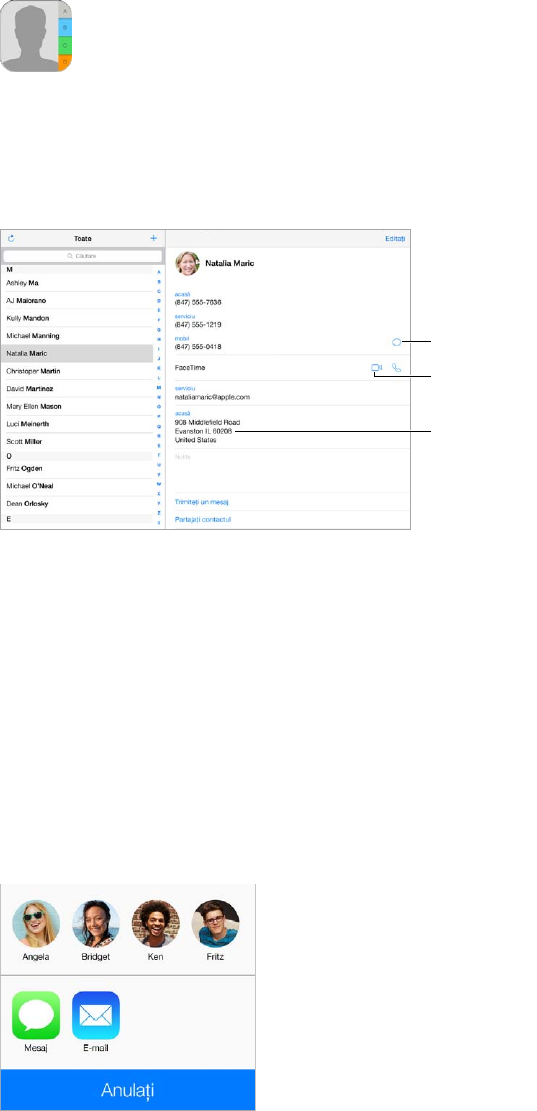
13
76
Scurtă prezentare a aplicației Contacte
iPad vă permite să accesați și să editați listele dvs. de contacte din conturile personale,
profesionale și de altă natură.
Deschideți
în Mesaje.
Deschideți
în Mesaje.
Deschideți în
FaceTime.
Deschideți în
FaceTime.
Deschideți în
Hărți.
Deschideți în
Hărți.
Congurarea șei dvs. Informațiile mele pentru Safari, Siri și alte aplicații: Accesați
Congurări> Mail, Contacte, Calendar, apoi apăsați Informațiile mele și selectați șa de contact
cu numele și informațiile dvs.
Furnizarea mai multor informații pentru Siri: În timpul editării șei dvs. de contact, apăsați
Adăugați nume asociate pentru a deni relațiile pe care doriți să le cunoască Siri, astfel încât să
puteți spune lucruri precum “send a message to my sister”. De asemenea, puteți deni relații
utilizând Siri. Spuneți, de exemplu, “John Appleseed is my brother”.
Găsirea unui contact: Utilizați câmpul de căutare din partea de sus a listei de contacte. Puteți
căuta contacte și utilizând căutarea Spotlight (a se vedea Căutareaîn pagina29).
Partajarea unui contact: Apăsați un contact, apoi apăsați Partajați contact. A se vedea AirDrop,
iCloud și alte modalități de partajareîn pagina32.
Contacte
Capitolul 13 Contacte 77
Schimbarea unei etichete: Dacă un câmp are o etichetă greșită, precum Acasă în loc de
Serviciu, apăsați Editați. Apoi apăsați eticheta și alegeți una din listă, sau apăsați Câmp
personalizat pentru a crea o etichetă proprie.
Ștergerea unui contact: Accesați șa contactului respectiv, apoi apăsați Editați. Derulați în jos,
apoi apăsați Ștergeți contactul.
Adăugarea contactelor
Pe lângă introducerea contactelor, mai aveți următoarele posibilități.
•Utilizarea contactelor dvs. iCloud: Accesați Congurări> iCloud, apoi activați Contacte.
•Importarea prietenilor dvs. de pe Facebook: Accesați Congurări> Facebook, apoi activați
Contacte în lista “Permiteți acestor aplicații să utilizeze conturile dvs.” Această acțiune creează
un grup Facebook în Contacte.
•Utilizarea contactelor dvs. Google: Accesați Congurări> Mail, Contacte, Calendare, apoi
apăsați contul dvs. Google și activați opțiunea Contacte.
•Accesarea unei Liste globale de adrese Microsoft Exchange: Accesați Congurări> Mail,
Contacte, Calendare, apoi apăsați contul dvs. Exchange și activați opțiunea Contacte.
•Congurarea unui cont LDAP sau CardDAV pentru accesarea directoarelor de la serviciu
sau școală: Accesați Congurări> Mail, Contacte, Calendare> Adăugare cont>
Altul. Apoi apăsați “Adăugați cont LDAP” sau “Adăugați cont CardDAV” și introduceți
informațiile contului.
•Sincronizarea contactelor de pe computer, Yahoo! sau Google: În aplicația iTunes de pe
computerul dvs, activați sincronizarea contactelor în panoul de informații al dispozitivului.
Pentru informații, consultați Ajutor iTunes.
•Importarea contactelor dintr-un vCard: Apăsați un șier .vcf atașat unui e-mail sau unui mesaj.
Căutarea într-un director: Apăsați Grupuri, apăsați numele directorului GAL, CardDAV
sau LDAP în care doriți să căutați, apoi introduceți expresia dvs. de căutare. Pentru a salva
informațiile în contactele dvs, apăsați Adăugați contact.
Așarea sau mascarea unui grup: Apăsați Grupuri, apoi selectați grupurile pe care doriți să le
vedeți. Acest buton apare doar dacă aveți mai multe surse pentru contacte.
Actualizarea contactelor dvs. utilizând Twitter: Accesați Congurări> Twitter, apoi apăsați
Actualizați contactele. Twitter corelează adresele de e-mail și numerele de telefon pentru a
adăuga numele de utilizator și pozele de pe Twitter la șele dvs. de contact.
Atunci când aveți contacte din mai multe surse, este posibil să aveți mai multe intrări pentru
aceeași persoană. Pentru a evita apariția contactelor redundante în lista Toate contactele,
contactele din surse diferite care au același nume sunt asociate și așate ca un singur contact
unicat. Atunci când vizualizați un contact unicat, apare titlul Info. unicate.
Unicarea contactelor: Dacă două intrări pentru aceeași persoană nu sunt asociate automat,
le puteți unica manual. Editați unul dintre contacte, apoi apăsați Asociați contactul și alegeți
celălalt contact pentru asociere.
Contactele asociate nu sunt fuzionate. Dacă modicați sau suplimentați informațiile
într-un contact unicat, modicările sunt copiate în ecare cont sursă în care există deja
respectivele informații.
Capitolul 13 Contacte 78
Dacă asociați contacte cu nume sau prenume diferite, numele din șele individuale nu se vor
modica, dar în șa unicată va apărea un singur nume. Pentru a alege ce nume să apară la
vizualizarea șei unicate, apăsați Editați, apăsați șa asociată cu numele pe care îl preferați,
apoi apăsați Utilizați acest nume în șa unicată.
Congurările aplicației Contacte
Pentru a schimba congurările aplicației Contacte, accesați Congurări> Mail, Contacte,
Calendar, unde puteți să:
•Schimbați modul în care sunt sortate contactele
•Așați contactele după prenume sau după nume
•Schimbați modul în care numele lungi sunt scurtate în liste
•Stabiliți un cont implicit pentru contactele noi
•Congurarea șei Informațiile mele
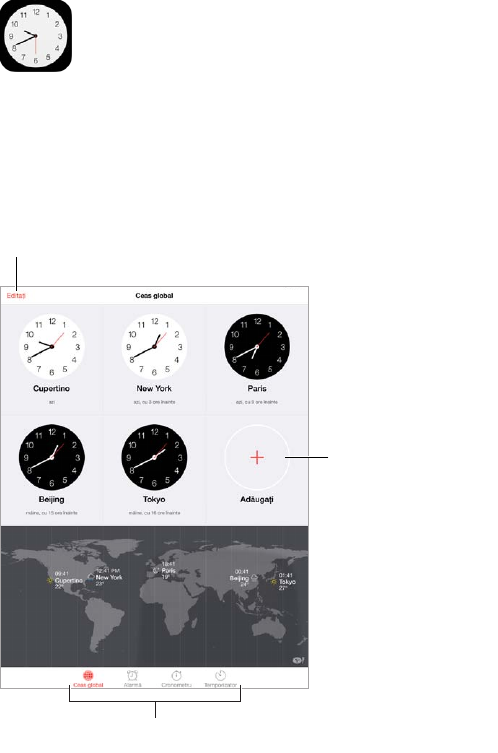
14
79
Scurtă prezentare a aplicației Ceas
Primul ceas așează ora pe baza localizării dvs. atunci când congurați iPad-ul. Adăugați ceasuri
pentru a așa ora din alte orașe importante și de pe alte fusuri orare.
Adăugați un ceas.
Adăugați un ceas.
Vedeți ceasuri, fixați o alarmă, programați un
eveniment sau configurați un temporizator.
Vedeți ceasuri, fixați o alarmă, programați un
eveniment sau configurați un temporizator.
Ștergeți ceasuri sau
schimbați-le ordinea.
Ștergeți ceasuri sau
schimbați-le ordinea.
Ceas
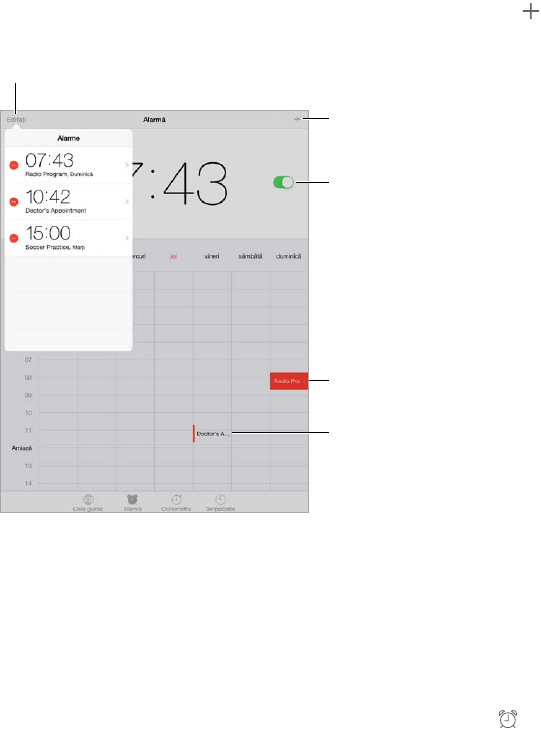
Capitolul 14 Ceas 80
Alarme și temporizatoare
Doriți ca iPad-ul să vă trezească? Apăsați Alarmă, apoi apăsați . Congurați-vă ora de trezire
și alte opțiuni, apoi dați-i un nume (precum “Antrenament fotbal”).
Adăugați o alarmă.
Adăugați o alarmă.
Activați/dezactivați alarma.
Activați/dezactivați alarma.
Alarma selectată
Alarma selectată
Alarmă suplimentară
Alarmă suplimentară
Afișați și schimbați alarmele.
Afișați și schimbați alarmele.
Măsurarea timpului: Utilizați cronometrul pentru măsurarea timpului, înregistrarea timpilor pe
tur sau congurarea unui temporizator care să vă alerteze la epuizarea timpului. Dacă erbeți
un ou moale, puteți să-i spuneți lui Siri: “Set the timer for 3 minutes”.
Doriți să adormiți ascultând muzică sau un podcast? Apăsați Temporizator, apoi apăsați La
expirare și alegeți Opriți redarea în partea de jos.
Accesarea rapidă a funcționalităților aplicației Ceas: Glisați în sus din marginea de jos a
ecranului pentru a deschide centrul de control, apoi apăsați . Puteți accesa alarmele în
centrul de control chiar dacă iPad-ul este blocat.
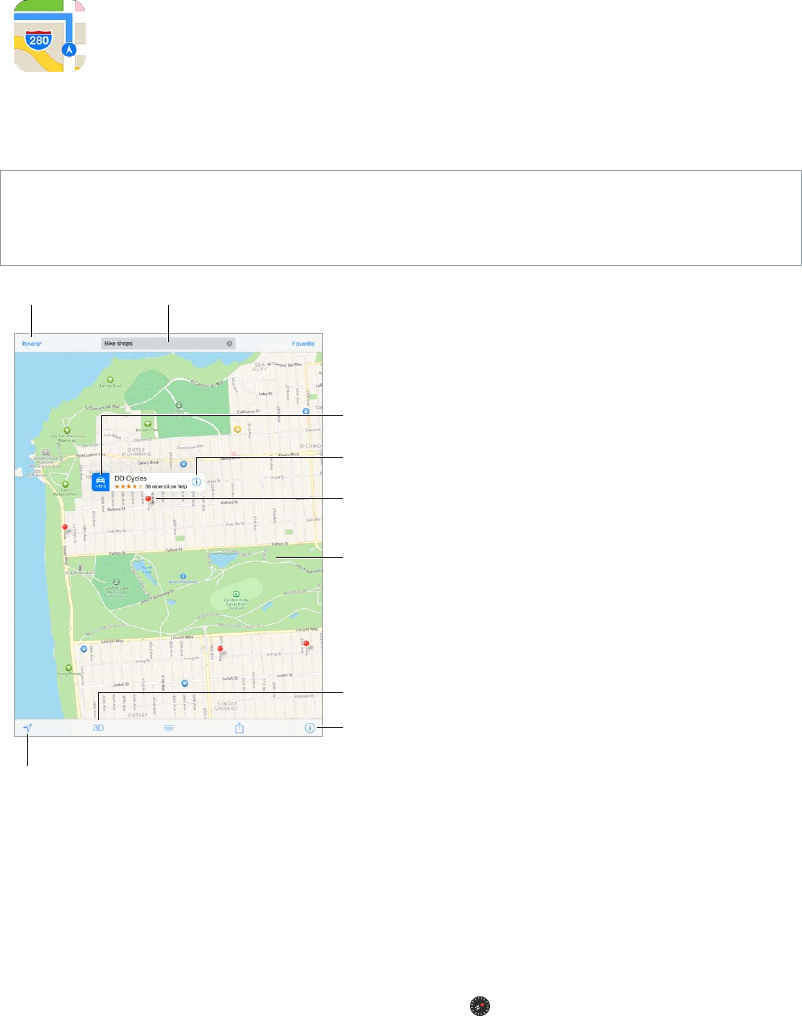
15
81
Găsirea locurilor
AVERTISMENT:Pentru informații importante privind navigația în siguranță și pentru a evita
distragerea atenției în timpul conducerii vehiculelor, consultați Informații importante privind
siguranțaîn pagina136.
Aflați informații suplimentare.
Aflați informații suplimentare.
Apăsați un reper pentru a
afișa bannerul de informații.
Apăsați un reper pentru a
afișa bannerul de informații.
Tipăriți, afișați traficul, listați
rezultatele sau alegeți modul
de afișare.
Tipăriți, afișați traficul, listați
rezultatele sau alegeți modul
de afișare.
Aflați itinerare.
Aflați itinerare.
Introduceți o căutare.
Introduceți o căutare.
Afișați localizarea dvs. actuală.
Afișați localizarea dvs. actuală.
Intinerar auto rapid
Intinerar auto rapid
Apăsați dublu pentru zoom
înainte; apăsați cu două
degete pentru zoom înapoi.
Sau depărtați și apropiați
degetele.
Apăsați dublu pentru zoom
înainte; apăsați cu două
degete pentru zoom înapoi.
Sau depărtați și apropiați
degetele.
Flyover (3D în afișarea
standard)
Flyover (3D în afișarea
standard)
Important:Hărțile, itinerarele, Flyover și aplicațiile bazate pe localizarea geogracă depind
de serviciile de date. Aceste servicii de date pot face obiectul unor modicări și este posibil
să nu e disponibile în toate zonele, având ca rezultat hărți, itinerare, Flyover sau informații
bazate pe localizarea geogracă ce pot indisponibile, imprecise sau incomplete. Unele
dintre funcționalitățile aplicației Hărți necesită servicii de localizare. A se vedea Intimitateîn
pagina35.
Deplasați-vă în aplicația Hărți prin tragerea ecranului. Pentru orientarea în altă direcție, rotiți cu
două degete. Pentru a reveni spre nord, apăsați busola din dreapta sus.
Hărți

Capitolul 15 Hărți 82
Zoom înainte sau înapoi: Apăsați dublu cu un deget pentru zoom înainte și apăsați cu două
degete pentru zoom înapoi - sau pur și simplu depărtați și apropiați două degete. În timpul
efectuării zoomului, în stânga sus apare scara. Pentru a schimba modul în care este așată
distanța (mile sau kilometri), accesați Congurări> Hărți.
Puteți căuta un loc în diferite moduri:
•Intersecție (“8th and market”)
•Zonă (“greenwich village”)
•Obiectiv (“guggenheim”)
•Cod ZIP
•Agent economic (“movies,” “restaurants san francisco ca,” “apple inc new york”)
Dacă aplicația Hărți ghicește încotro vă îndreptați în timp ce introduceți o căutare, apăsați locul
respectiv în lista de sub câmpul de căutare.
Găsirea localizării unui contact sau a unei căutări marcate ca favorită sau recente:
Apăsați Favorite.
Alegerea modului de așare: Apăsați , apoi alegeți Standard, Hibrid sau Satelit.
Marcarea manuală a unui loc: Țineți degetul apăsat pe hartă până la apariția unui reper plasat.
Obținerea mai multor informații
Obținerea de informații despre un loc: Apăsați un reper pentru a-i așa bannerul, apoi apăsați
. Informațiile pot include recenzii și poze de pe Yelp, linkul unei pagini web, itinerare și altele.
Apăsați Partajați pentru a partaja localizarea. A se vedea AirDrop, iCloud și alte modalități de
partajareîn pagina32.
Aarea itinerarelor
Notă:Pentru a aa itinerare, iPad-ul trebuie să e conectat la Internet. Pentru a aa itinerare
care implică localizarea dvs. curentă, serviciile de localizare trebuie să e activate.
Aarea itinerarelor auto: Apăsați Itinerar, introduceți punctele de plecare și sosire, apoi apăsați
Rută. Sau alegeți un loc sau o rută din listă, dacă există. Dacă apar mai multe rute, apăsați-o pe
cea pe care doriți să o urmați.
•Ascultarea îndrumărilor pas cu pas (iPad Wi-Fi + Cellular):Apăsați Start.
Aplicația Hărți urmărește evoluția dvs. și enunță îndrumările pas cu pas, până la destinație.
Pentru așarea sau mascarea comenzilor, apăsați ecranul.
Dacă iPad-ul se autoblochează, aplicația Hărți rămâne pe ecran și continuă să furnizeze
instrucțiuni. De asemenea, puteți să deschideți altă aplicație și să primiți în continuare
îndrumări pas cu pas. Pentru a reveni la Hărți, apăsați bannerul din partea de sus a ecranului.
La utilizarea îndrumărilor pas cu pas, modul de noapte ajustează automat imaginea
ecranului pentru facilitarea vizualizării pe timp de noapte.
•Vizualizarea îndrumărilor pas cu pas (doar iPad Wi-Fi):Apăsați Start, apoi glisați la stânga
pentru a vedea următoarea instrucțiune.
•Revenirea la rezumatul rutei:Apăsați Rezumat.
•Vizualizarea îndrumărilor sub forma unei liste:Apăsați .
•Oprirea îndrumărilor pas cu pas:Apăsați Sosire.
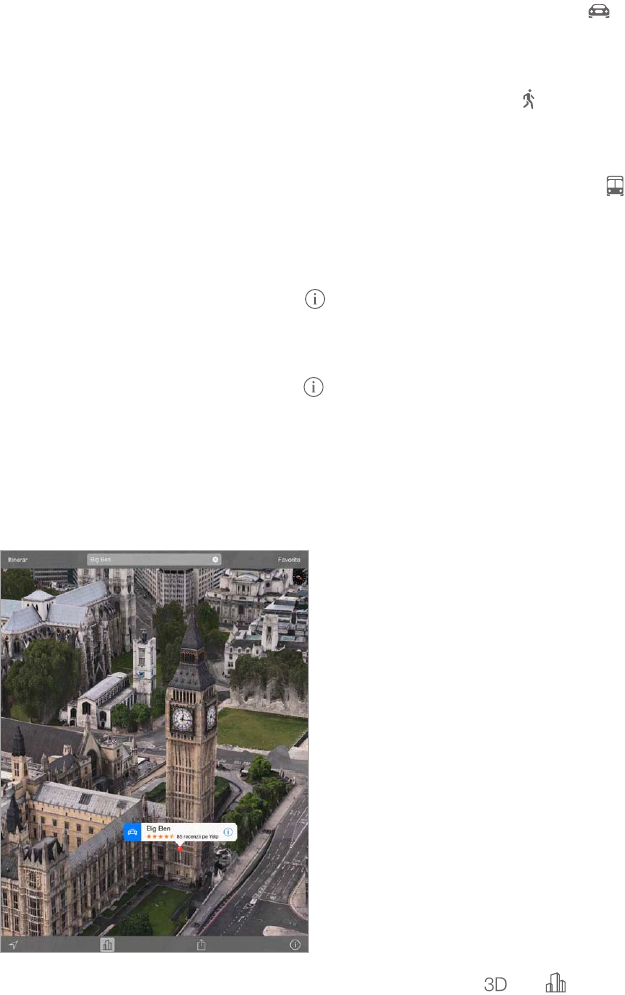
Capitolul 15 Hărți 83
Aarea itinerareor auto rapide de la localizarea dvs. curentă: Apăsați pe bannerul
destinației dvs. Dacă sunteți pe jos, congurați preferința dvs. pentru itinerare pietonale în
Congurări> Hărți.
Obținerea itinerarelor pietonale: Apăsați Itinerar, apoi apăsați . Introduceți locurile de
plecare și de sosire, apoi apăsați Rută. Alternativ, alegeți un loc sau o rută din listă, în funcție de
disponibilitate. Apăsați Start, apoi glisați la stânga pentru a vedea următoarea instrucțiune.
Obținerea itinerarelor de transport public: Apăsați Itinerar, apoi apăsați . Introduceți
locurile de plecare și de sosire, apoi apăsați Rută. Alternativ, alegeți un loc sau o rută din listă, în
funcție de disponibilitate. Descărcați și utilizați aplicațiile de rute corespunzătoare serviciilor de
transport public pe care doriți să folosiți.
Aarea condițiilor de trac: Apăsați , apoi apăsați Așați tracul. Punctele portocalii indică
încetinirile, iar cele roșii indică ambuteiajele. Pentru a vedea raportul privind un incident,
apăsați un marcaj.
Raportarea unei probleme.Apăsați , apoi apăsați Raportați o problemă.
3D și Flyover
Pe iPad generația a 3-a sau modelele ulterioare, puteți să vedeți așări tridimensionale și chiar
să planați peste multe dintre orașele importante ale lumii.
Utilizarea 3D sau Flyover: Apropiați prin zoom până când sau devine activ, apoi apăsați
butonul. Alternativ, trageți cu două degete în sus. Pentru a comuta între modurile 3D și Flyover,
apăsați în colțul din dreapta jos și schimbați modul de așare.
Ajustarea unghiului camerei: Trageți cu două degete în sus sau în jos.
Congurările aplicației Hărți
Accesați Congurări> Hărți. Congurările includ:
•Volum voce navigare (iPad Wi-Fi + Cellular)
•Distanțe în mile sau kilometri
•Așarea permanentă a etichetelor din Hărți în limba specicată în Congurări> General>
Internațional> Limbă
•Preferința pentru itinerare auto sau pietonale
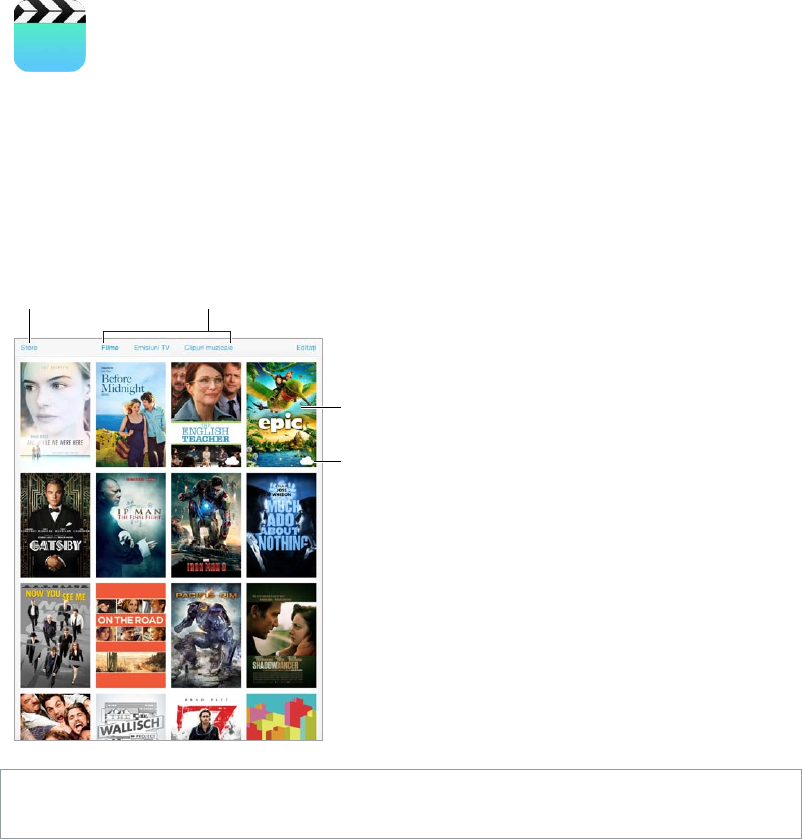
16
84
Scurtă prezentare a aplicației Videoclipuri
Deschideți aplicația Videoclipuri pentru a viziona lme, emisiuni TV și videoclipuri muzicale.
Pentru a viziona podcasturi video, instalați aplicația gratuită Podcasturi din App Store -
consultați Scurtă prezentare a aplicației Podcasturiîn pagina107. Pentru a urmări videoclipurile
înregistrate cu aplicația Cameră de pe iPad, deschideți aplicația Poze.
Acest clip video nu a
fost descărcat pe iPad.
Acest clip video nu a
fost descărcat pe iPad.
Apăsați pentru redare.
Apăsați pentru redare.
Alegeți o categorie.
Alegeți o categorie.
Adăugați în
biblioteca dvs.
Adăugați în
biblioteca dvs.
AVERTISMENT:Pentru informații importante privind protejarea auzului, consultați Informații
importante privind siguranțaîn pagina136.
Adăugarea clipurilor video în biblioteca dvs.
Cumpărarea sau închirierea clipurilor video din iTunes Store: Apăsați Store în aplicația
Videoclipuri sau deschideți aplicația iTunes Store de pe iPad și apăsați Movies (Filme) sau
TV Shows (Emisiuni TV). Clipurile video pe care le cumpărați sunt disponibile pe iPad și pe
celelalte dispozitive iOS sau computere ale dvs. care utilizează același ID Apple. iTunes Store
nu este disponibil în toate regiunile. A se vedea Capitol22,iTunes Store,în pagina97.
Videoclipuri
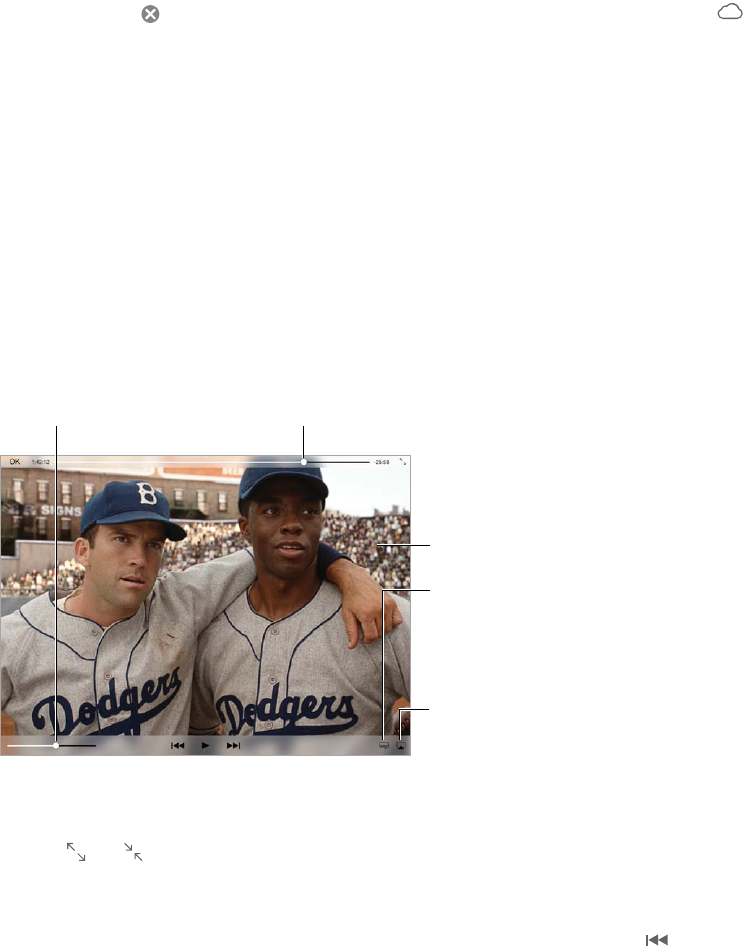
Capitolul 16 Videoclipuri 85
Transferarea videoclipurilor de pe computer: Conectați iPad-ul, apoi sincronizați clipurile
video din aplicația iTunes de pe computerul dvs. A se vedea Sincronizarea cu iTunesîn
pagina17.
Difuzarea clipurilor video de pe computer pe iPad: Activați opțiunea Partajare casnică în
iTunes pe computer. Apoi, pe iPad, accesați Congurări> Videoclipuri și introduceți ID-ul
Apple și parola utilizate pentru Partajare casnică pe computerul dvs. Apoi, deschideți aplicația
Videoclipuri de pe iPad și apăsați Partajate în partea de sus a listei de clipuri video.
Convertirea unui clip video pentru redarea pe iPad: Dacă încercați să sincronizați un clip
video din iTunes și primiți un mesaj care vă informează că acesta nu poate redat pe iPad,
puteți încerca să convertiți respectivul clip video. Selectați clipul video din aplicația iTunes de
pe computerul dvs. și selectați Fișier> Creează o versiune nouă> Creează o versiune pentru
iPad sau Apple TV. Apoi sincronizați clipul video convertit pe iPad.
Ștergerea unui clip video de pe iPad: Apăsați Editați în partea din dreapta sus a colecției
dvs, apoi apăsați pe miniatura clipului video. Dacă nu vedeți butonul Editați, căutați pe
miniaturile dvs. video. Respectivele clipuri video nu au fost descărcate pe iPad, astfel încât nu
le puteți șterge. Pentru a șterge un anumit episod dintr-un serial, apăsați serialul, apoi glisați la
stânga pe episod din lista Episoade.
Ștergerea unui clip video (altul decât un lm închiriat) de pe iPad nu determină ștergerea
acestuia din biblioteca iTunes de pe computerul dvs. sau dintre clipurile dvs. video cumpărate
de pe iCloud, și puteți resincroniza clipul video sau îl puteți redescărca pe iPad ulterior. Dacă
nu doriți să sincronizați un clip video din nou pe iPad, congurați iTunes să nu sincronizeze
videoclipul. A se vedea Sincronizarea cu iTunesîn pagina17.
Important:Dacă ștergeți un lm închiriat de pe iPad, acesta este șters denitiv și nu mai poate
transferat înapoi pe computerul dvs.
Controlarea redării
Selectați limba
pentru audio,
subtitrările sau
subtitrările
complexe
Selectați limba
pentru audio,
subtitrările sau
subtitrările
complexe
Trageți pentru
ajustarea volumului.
Trageți pentru
ajustarea volumului.
Trageți pentru a sări
înainte sau înapoi.
Trageți pentru a sări
înainte sau înapoi.
Apăsați pentru
afișarea sau
ascunderea
comenzilor.
Apăsați pentru
afișarea sau
ascunderea
comenzilor.
Vizionați pe un
televizor cu
Apple TV.
Vizionați pe un
televizor cu
Apple TV.
42 este disponibil în iTunes.
42 © 2013 Legendary Pictures Funding, LLC.
42 este disponibil în iTunes.
42 © 2013 Legendary Pictures Funding, LLC.
Redimensionarea videoclipului pentru a umple ecranul sau pentru a se adapta la ecran:
Apăsați sau . Sau apăsați dublu clipul video. Dacă nu vedeți comenzile de redimensionare,
înseamnă că videoclipul dvs. este deja perfect adaptat la ecran.
Repornirea de la început: Dacă videoclipul conține capitole, trageți capul de redare de-a
lungul barei de derulare complet spre stânga. Dacă nu există capitole, apăsați .
Capitolul 16 Videoclipuri 86
Trecerea la capitolul următor sau anterior: Apăsați sau . De asemenea, puteți apăsa
butonul central sau echivalent de pe un set de căști compatibil de două ori (salt la capitolul
următor) sau de trei ori (salt la capitolul anterior).
Derularea rapidă înapoi sau înainte: Țineți apăsat sau . Sau trageți capul de redare spre
stânga sau spre dreapta. Mutați degetul dvs. spre partea de jos a ecranului pe măsură ce trageți
pentru un control mai n.
Selectarea altei limbi pentru audio: În cazul în care clipul video oferă alte limbi, apăsați ,
apoi alegeți o limbă din lista Audio.
Așarea subtitrărilor și subtitrărilor complexe: Apăsați . Nu toate clipurile video oferă
subtitrări sau subtitrări complexe.
Personalizarea aspectului subtitrărilor: Accesați Congurări> General> Accesibilitate>
Subtitrări și subtitrări complexe.
Doriți vă vedeți subtitrări complexe și subtitrări pentru persoanele cu deciențe auditive?
Activați Congurări> General> Accesibilitate> Subtitrări și subtitrări complexe și activați
Subtitrări complexe + SDH.
Vizionarea videoclipului pe un televizor: Apăsați . Pentru mai multe informații despre
AirPlay și alte modalități de conectare, a se vedea AirPlayîn pagina33.
Congurările aplicației Videoclipuri
Accesați Congurări> Videoclipuri, unde puteți să:
•Optați de unde să continue redarea data următoare când deschideți un clip video
•Optați să vedeți doar clipurile video de pe iPad
•Efectuați Login în Partajare casnică

17
87
Scurtă prezentare a aplicației Notițe
Scrieți notițe pe iPad, iar iCloud le face disponibile pe toate celelalte dispozitive iOS și computere
Mac ale dvs. De asemenea, puteți citi și crea notițe în alte conturi, precum Gmail sau Yahoo!.
Apăsați o notiță
pentru a o vedea.
Apăsați o notiță
pentru a o vedea.
Ștergeți notița.
Ștergeți notița.
Adăugați o
notiță nouă.
Adăugați o
notiță nouă.
Apăsați textul
pentru a-l
edita.
Apăsați textul
pentru a-l
edita.
Tipăriți sau
partajați notița.
Tipăriți sau
partajați notița.
Vizualizarea notițelor dvs. pe celelalte dispozitive ale dvs: Dacă utilizați icloud.com, me.com
sau mac.com pentru iCloud, accesați Congurări> iCloud și activați Notițe. Dacă utilizați Gmail
sau un alt cont IMAP pentru iCloud, accesați Congurări> Mail, Contacte, Calendar și activați
Notițe pentru contul respectiv. Notițele dvs. apar pe toate dispozitivele iOS și computere Mac
ale dvs. care utilizează același ID Apple.
Așarea exclusivă a notiței: Utilizați iPad-ul în orientare portret. Pentru a vedea din nou lista
de notițe în orientarea portret, glisați de la stânga la dreapta.
Căutarea unei notițe: Apăsați câmpul Căutare din partea de sus a listei de notițe și scrieți
ceea ce căutați. Puteți căuta notițe și din ecranul principal - trebuie doar să trageți în jos din
mijlocul ecranului.
Partajarea sau copierea unei notițe: Apăsați în partea de jos a notiței. Puteți partaja o notiță
prin Mesaje, Mail, Mesaje sau AirDrop.
Ștergerea unei notițe: Apăsați sau glisați în stânga peste notiță în lista de notițe.
Notițe

Capitolul 17 Notițe 88
Partajarea notițelor în mai mute conturi
Partajarea notițelor cu alte conturi: Puteți partaja notițele cu alte conturi precum Google,
Yahoo! sau AOL. Accesați Congurări> Mail, Contacte, Calendar, adăugați contul dacă acesta
nu se aă deja acolo și activați Notițe pentru contul respectiv.
Crearea unei notițe într-un anumit cont: Apăsați Conturi și selectați contul, apoi apăsați .
Dacă nu vedeți butonul Conturi, apăsați mai întâi butonul Notițe.
Alegerea contului implicit pentru notițele noi: Accesați Congurări> Notițe.
Așarea tuturor notițelor dintr-un cont: Apăsați Conturi în partea de sus a listei de notițe, apoi
alegeți contul.
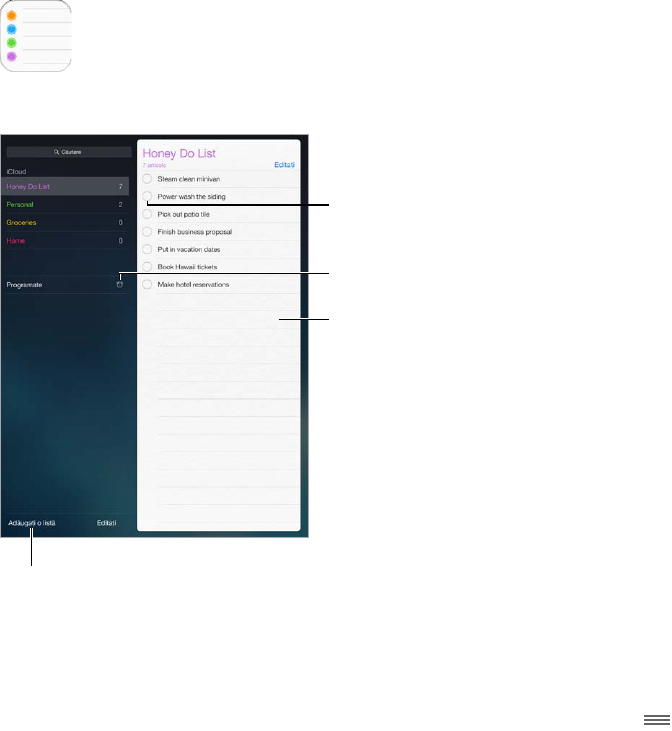
18
89
Aplicația Mementouri vă ajută să țineți evidența tuturor lucrurilor pe care trebuie să le faceți.
Articole programate
Articole programate
Adăugați un memento.
Adăugați un memento.
Marcați mementoul
drept finalizat.
Marcați mementoul
drept finalizat.
Adăugați o listă.
Adăugați o listă.
Adăugarea unui memento: Apăsați o listă, apoi apăsați o linie goală.
Ștergerea unei liste: În timpul vizualizării unei liste, apăsați Editați, apoi apăsați Ștergeți lista.
Ștergerea unui memento: Glisați mementoul spre stânga, apoi apăsați Ștergeți.
Schimbarea ordinii listelor sau mementourilor: Apăsați Editați, apoi atingeți și
mutați articolul.
Căutarea unui memento: Atunci când introduceți un text în câmpul de căutare, sunt căutate
după nume mementourile din toate listele. De asemenea, puteți utiliza Siri pentru a căuta
mementouri. De exemplu, spuneți “Find the reminder about milk”.
Dezactivarea noticărilor: Puteți dezactiva noticările aplicației Mementouri în Congurări>
Centru de noticări. Pentru a le trece temporar pe silențios, activați opțiunea Nu deranjați.
Mementouri
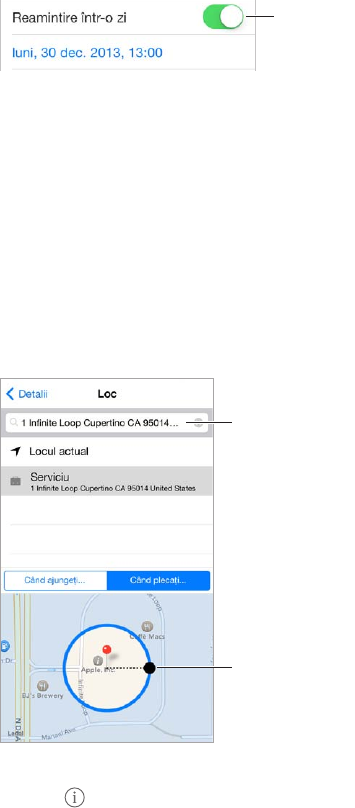
Capitolul 18 Mementouri 90
Mementouri programate
Mementourile programate vă notică când sunt scadente.
Memento
programat
Memento
programat
Așarea tuturor mementourilor programate: Apăsați Programate pentru a așa lista de
mementouri care au o dată scandentă.
Dezactivarea noticărilor: Puteți dezactiva noticările aplicației Mementouri în Congurări>
Centru de noticări. Pentru a trece temporar noticările pe silențios, activați opțiunea
Nu deranjați.
Mementouri bazate pe localizare
La modelele iPad Wi-Fi+ Cellular, aplicația Mementouri vă poate alerta atunci când ajungeți
sau când plecați dintr-un anumit loc.
Reglați
perimetrul
virtual.
Reglați
perimetrul
virtual.
Găsiți o adresă.
Găsiți o adresă.
Reamintirea unui lucru la sosirea sau plecarea dintr-un loc: În timpul editării unui memento,
apăsați , apoi activați opțiunea “Reamintire într-un loc”. Apăsați Loc, apoi alegeți un loc
din listă sau introduceți o adresă. După ce deniți un loc, puteți trage pentru a modica
dimensiunea perimetrului virtual pe hartă, care xează distanța aproximativă la care să vi se
reamintească. Nu puteți salva un memento bazat pe localizare în calendarele Outlook sau
Microsoft Exchange.
Adăugarea locurilor obișnuite în șa Informațiile mele: Când xați un memento bazat pe
localizare, locurile din listă includ adresele din șa Informațiile mele din Contacte. Adăugați
adresa de acasă, de la serviciu și alte adrese favorite în șa dvs. pentru accesarea ușoară a
acestora în Mementouri.
Capitolul 18 Mementouri 91
Congurările pentru Mementouri
Accesați Congurări> Mementouri, unde puteți să:
•Stabiliți o listă implicită pentru mementourile noi
•Sincronizați mementourile vechi
Menținerea mementourilor actualizate pe alte dispozitive: Accesați Congurări> iCloud
și activați Mementouri. Pentru a menține actualizarea cu aplicația Mementouri de pe OS X,
activați iCloud și pe Mac-ul dvs. Alte tipuri de conturi, precum Exchange, sunt de asemenea
compatibile cu aplicația Mementouri. Accesați Congurări> Mail, Contacte, Calendare și
activați opțiunea Mementouri pentru conturile pe care doriți să le utilizați.
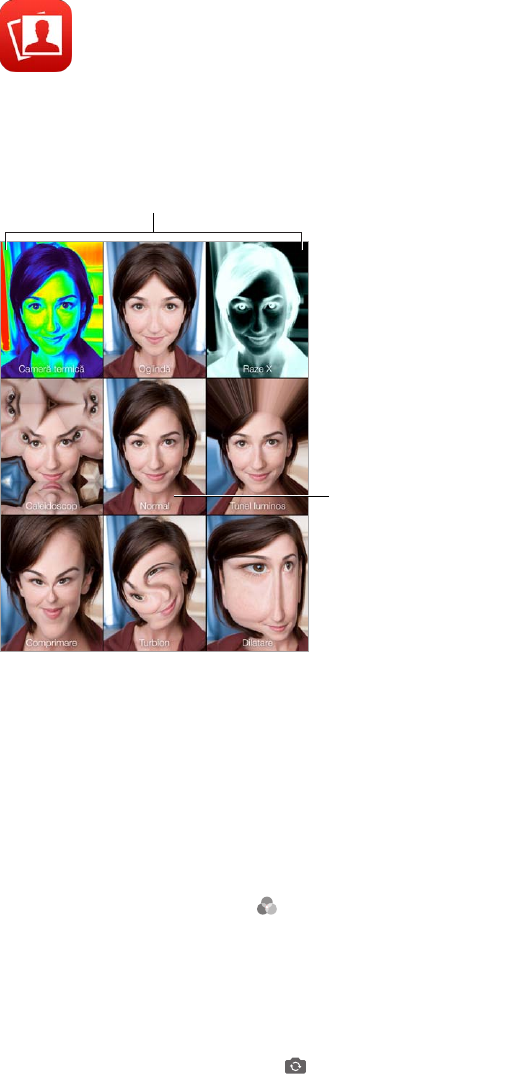
19
92
Fotograerea
Este ușor să faceți o poză cu Photo Booth și să o condimentați cu efecte.
Apăsați o opțiune pentru a schimba efectul.
Apăsați o opțiune pentru a schimba efectul.
Apăsați imaginea din centru
pentru a reveni la afișarea
normală.
Apăsați imaginea din centru
pentru a reveni la afișarea
normală.
Când faceți o poză, iPad-ul emite un sunet de obturator. Puteți utiliza butoanele de volum
din partea laterală a iPad-ului pentru a controla volumul sunetului obturatorului sau să tăiați
volumul prin xarea comutatorului lateral la Silențios. A se vedea Butoanele de volum și
comutatorul lateralîn pagina10.
Notă:În unele regiuni, efectele sonore sunt redate chiar și atunci când comutatorul lateral este
congurat la silențios.
Fotograerea: Încadrați subiectul cu iPad-ul și apăsați butonul obturatorului:
Selectarea unui efect: Apăsați , apoi apăsați efectul dorit.
•Modicarea unui efect de distorsionare: Trageți degetul peste ecran.
•Modicarea unei distorsionări: Apropiați sau depărtați degetele, glisați sau rotiți imaginea.
Cum a ieșit? Apăsați miniatura ultimei poze făcute. Pentru a așa din nou comenzile, apăsați
pe ecran.
Comutarea între camere: Apăsați în partea inferioară a ecranului.
Photo Booth

Capitolul 19 Photo Booth 93
Gestionarea pozelor
Pozele pe care le faceți cu Photo Booth sunt salvate în albumul Rolă lm în aplicația Poze
de pe iPad.
Ștergerea unei poze: Selectați o miniatură, apoi apăsați .
Partajarea sau copierea unei poze: Apăsarea unei miniaturi, apăsați , apoi apăsați o opțiune
de partajare (Mesaje, Mail, iCloud, Twitter sau Facebook) sau Copiați.
Vizualizarea pozelor din albumul Rolă lm: În Poze, apăsați un album, apoi apăsați o
miniatură. Pentru a vedea poza următoare sau anterioară, glisați la stânga sau la dreapta.
A se vedea Vizualizarea pozelor și clipurilor videoîn pagina67.
Încărcarea pozelor pe computer: Conectați iPad-ul la computer utilizând cablul USB inclus.
•Mac: Selectați pozele pe care doriți să le importați, apoi faceți clic pe butonul Import
(Importă) sau Download (Descarcă) din iPhoto sau din altă aplicație pentru fotograi
compatibilă de pe computerul dvs.
•PC: Urmați instrucțiunile care însoțesc aplicația dvs. pentru fotograi.
Dacă ștergeți pozele de pe iPad atunci când le încărcați pe computer, acestea sunt eliminate
din albumul Rolă lm. Puteți utiliza panoul de congurări Poze din iTunes pentru a sincroniza
pozele în aplicația Poze de pe iPad.
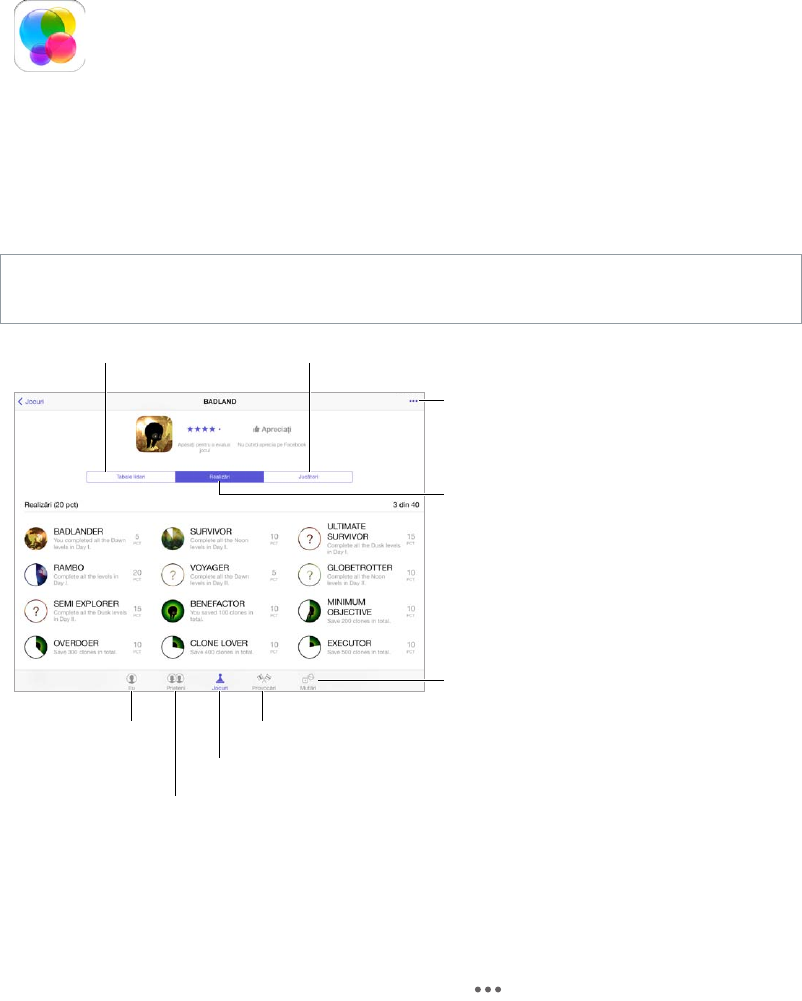
20
94
Scurtă prezentare a aplicației Game Center
Game Center vă permite să jucați jocurile dvs. preferate cu prietenii care au un dispozitiv iOS sau
un Mac (OSXMountain Lion sau o versiune ulterioară). Trebuie să dispuneți de o conexiune la
Internet pentru a utiliza Game Center.
AVERTISMENT: Pentru informații importante privind evitarea vătămărilor cauzate de
solicitările repetitive, consultați Informații importante privind siguranțaîn pagina136.
Declarați-vă
statusul sau
schimbați-vă
poza.
Declarați-vă
statusul sau
schimbați-vă
poza.
Aflați cine e cel mai bun.
Aflați cine e cel mai bun.
Jucați, partajați
sau eliminați
acest joc.
Jucați, partajați
sau eliminați
acest joc.
Explorați
obiectivele
jocului.
Explorați
obiectivele
jocului.
Este rândul
dvs. să mutați?
Este rândul
dvs. să mutați?
Invitați prieteni la joc.
Invitați prieteni la joc.
Alegeți un joc.
Alegeți un joc.
Zarurile au fost aruncate!
Zarurile au fost aruncate!
Găsiți un partener de joc.
Găsiți un partener de joc.
Începerea jocului: Deschideți Game Center. Dacă vă vedeți pseudonimul în partea de sus a
ecranului, însemană că v-ați autenticat deja. În caz contrar, vi se vor solicita ID-ul Apple și parola.
Procurarea unor jocuri: Apăsați Jocuri, apoi apăsați un joc recomandat. Sau explorați jocurile
din App Store (căutați mențiunea Supports Game Center în detaliile jocului). Sau luați-vă un joc
deținut de unul dintre prietenii dvs; consultați Jucați-vă cu prieteniiîn pagina95.
Jucarea jocurilor: Apăsați Jocuri, alegeți un joc, apăsați în dreapta sus, apoi apăsați Jucați.
Ieșirea din Game Center: Nu este necesar să ieșiți din sesiunea de autenticare atunci când
părăsiți Game Center, dar, dacă asta doriți, accesați Congurări> Game Center și apăsați ID-ul
dvs. Apple.
Game Center

Capitolul 20 Game Center 95
Jucați-vă cu prietenii
Invitarea prietenilor la un joc multiplayer: Apăsați Prieteni, selectați un prieten, alegeți un
joc, apoi apăsați în dreapta sus. Dacă jocul permite sau necesită mai mulți jucători, alegeți
jucătorii pe care îi invitați, apoi apăsați Următor. Trimiteți invitația dvs, apoi așteptați-i pe ceilalți
să accepte. Când toată lumea este gata, începeți jocul. Dacă un prieten nu este disponibil sau
nu răspunde, puteți apăsa Auto-organizare pentru ca Game Center să găsească un alt jucător
sau apăsați Invitați prieten pentru a invita pe altcineva.
Trimiterea unei solicitări de prietenie: Apăsați Prieteni, apăsați , apoi introduceți adresa de
e-mail sau pseudonimul Game Center al unui prieten. Pentru a explora contactele dvs, apăsați
. (Pentru a adăuga mai mulți prieteni cu o singură solicitare, apăsați tasta Retur după ecare
adresă.) Sau apăsați orice jucător pe care îl vedeți oriunde în Game Center.
Provocați o persoană să vă depășească performanțele: Apăsați unul dintre scorurile sau
realizările dvs, apoi apăsați Provocați prieteni.
Ce joacă prietenii dvs. și cum se descurcă? Apăsați Prieteni, apăsați numele prietenului dvs,
apoi apăsați balonul Jocuri sau Puncte.
Doriți să cumpărați un joc deținut de un prieten? Apăsați Prieteni, apoi apăsați numele
prietenului dvs. Apăsați balonul Jocuri al acestuia, apăsați jocul în listă, apoi apăsați în
dreapta sus.
Legarea altor prietenii: Pentru a vedea o listă a prietenilor prietenului dvs, apăsați Prieteni,
apăsați numele prietenului dvs, apoi apăsați bula Prieteni a acestuia.
Anularea unei prietenii: Apăsați Prieteni, apăsați numele prietenului, apoi apăsați în
dreapta sus.
Păstrarea condențialității adresei dvs. de e-mail: Dezactivați Prol public din congurările
contului dvs. Game Center. A se vedea Congurările Game Centerîn pagina95.
Dezactivarea activității multiplayer sau a solicitărilor de prietenie: Accesați Congurări>
General> Restricții și dezactivați opțiunea Jocuri multiplayer sau Adăugare prieteni. În cazul în
care comutatoarele sunt estompate, apăsați mai întâi Activați restricțiile în partea de sus.
Respectarea normelor de bună purtare: Pentru a raporta comportamentul ofensator sau
inadecvat, apăsați pe Prieteni, apăsați pe numele persoanei, apăsați pe în dreapta sus, apoi
apăsați pe Raportați o problemă.
Congurările Game Center
Accesați Congurări> Game Center, unde puteți să:
•Ieșiți (apăsați ID-ul dvs. Apple)
•Permiteți invitațiile
•Permiteți jucătorilor din apropiere să vă găsească
•Editați prolul dvs. Game Center (apăsați pseudonimul dvs.)
•Obțineți recomandări de prieteni din Contacte sau Facebook
Specicați ce noticări doriți pentru Game Center: Accesați Congurări> Noticări>
Game Center. Dacă Game Center nu apare, activați Noticări.
Modicarea restricțiilor pentru Game Center: Accesați Congurări> General> Restricții.
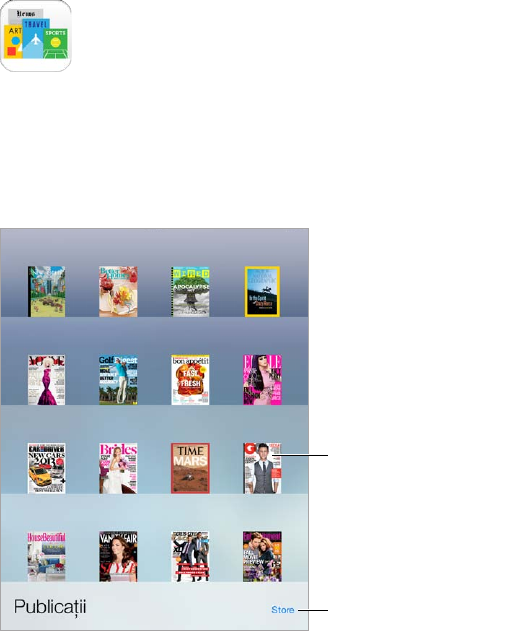
21
96
Scurtă prezentare a aplicației Publicații
Aplicația Publicații organizează aplicațiile dvs. pentru ziare și reviste și le actualizează automat
atunci când iPad-ul este conectat la Wi-Fi.
Găsiți aplicații compatibile
cu Publicații.
Găsiți aplicații compatibile
cu Publicații.
Țineți apăsată o publicație
pentru rearanjare.
Țineți apăsată o publicație
pentru rearanjare.
Notă:Pentru a descărca aplicațiile compatibile cu Publicații vă trebuie o conexiune la Internet
și un ID Apple, dar puteți citi conținutul descărcat fără o conexiune la Internet. Aplicația
Publicații nu este disponibilă în toate regiunile.
Găsirea aplicațiilor compatibile Publicații.În timpul vizualizării etajerei, apăsați Store. Atunci
când cumpărați o aplicație compatibilă cu Publicații, aceasta este adăugată în etajeră. După
ce aplicația este descărcată, descărcați-o pentru a-i vedea edițiile și opțiunile de abonare.
Abonamentele sunt cumpărături din interiorul aplicației, facturate contului dvs. ID Apple.
Dezactivarea actualizărilor automate: Aplicațiile se actualizează automat prin Wi-Fi,
cu excepția cazului în care dezactivați opțiunea în Congurări> iTunes și App Store>
Descărcări automate.
Publicații
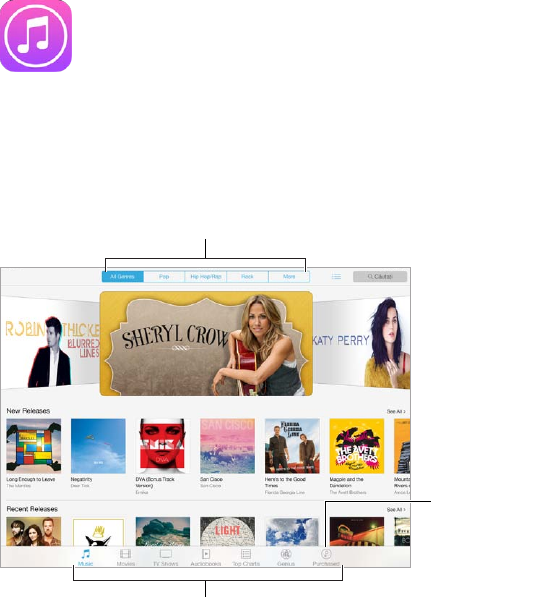
22
97
Scurtă prezentare a aplicației iTunes Store
Utilizați iTunes Store pentru a explora și pentru a adăuga muzică, lme, emisiuni TV și cărți
audio pe iPad.
Redescărcați
cumpărăturile.
Redescărcați
cumpărăturile.
Schimbați categoriile.
Schimbați categoriile.
Explorați
Explorați
Notă:Pentru a utiliza iTunes Store, aveți nevoie de o conexiune la Internet și de un ID Apple.
iTunes Store nu este disponibil în toate regiunile.
iTunes Store
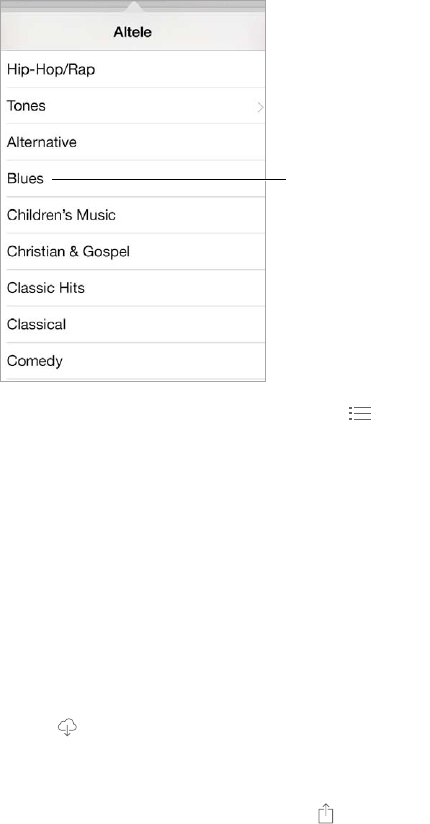
Capitolul 22 iTunes Store 98
Explorarea sau căutarea
Explorați după categorie sau după gen: Apăsați una dintre categorii (Muzică, Filme, Emisiuni
TV sau Cărți audio). Apăsați un gen (de exemplu, Comedie) pentru a rana lista. Apăsați Altele
pentru a vedea o listă de genuri din care să alegeți.
Apăsați un gen
pentru a afla mai
multe despre
acesta.
Apăsați un gen
pentru a afla mai
multe despre
acesta.
Așarea istoricului de explorare: Apăsați pentru a așa articolele pe care le-ați vizualizat.
Dacă știți ceea ce căutați, apăsați Search (Căutare). Introduceți informații în câmpul de
căutare, apoi apăsați Căutare pe tastatură.
Descoperirea unor noi melodii la iTunes Radio: Atunci când ascultați la iTunes Radio și auziți o
melodie care vă place, puteți să vă conectați la iTunes Store pentru a o cumpăra, să o adăugați
în lista de dorințe sau să descoperiți melodii similare. A se vedea iTunes Radioîn pagina56.
Preascultarea unei melodii sau previzualizarea unui clip video: Apăsați pe aceasta.
Cumpărarea, închirierea sau valoricarea
Apăsați prețul unui articol sau Free (Gratis), apoi apăsați din nou pentru a-l cumpăra. Dacă
vedeți în locul unui preț, ați cumpărat deja articolul și îl puteți redescărca fără a plăti.
Utilizarea unui card sau cod cadou: Apăsați o categorie, precum Music (Muzică), derulați la
partea de jos, apoi apăsați Redeem (Valoricați). Pentru a trimite un cadou, vizualizați articolul
pe care doriți să îl dăruiți, apoi apăsați și Dăruiți.
Ați cumpărat ceva pe un alt dispozitiv? Accesați Congurări> iTunes și App Store pentru a
congura descărcările automate pe iPad-ul dvs. Pentru a vedea muzica, lmele și emisiunile TV
cumpărate, în iTunes Store, apăsați Purchased (Cumpărate).
Timpul alocat închirierilor: În unele zone, puteți închiria lme. Dispuneți de 30 zile pentru a
începe vizionarea unui lm închiriat. După ce începeți vizionarea, îl puteți reda de câte ori doriți
în timpul alocat (24 de ore în iTunes Store S.U.A.; 48 de ore în alte țări). După expirarea timpului
dvs, lmul este șters. Închirierile nu pot transferate pe alt dispozitiv. Cu toate acesta, puteți
utiliza AirPlay și Apple TV pentru vizionarea unui articol închiriat pe televizorul dvs.
Capitolul 22 iTunes Store 99
Congurări iTunes Store
Pentru a congura opțiunile pentru iTunes Store, accesați Congurări> iTunes și App Store. Aici
puteți efectua următoarele acțiuni:
Vizualizarea sau editarea contului dvs: Apăsați ID-ul dvs. Apple, apoi apăsați Așați ID-ul
Apple și efectuați login. Pentru a vă schimba parola, apăsați câmpul de ID Apple, apoi apăsați
câmpul Parolă.
Autenticarea cu alt ID Apple: Apăsați numele contului dvs, apoi apăsați Ieșire. Apoi puteți
introduce un alt ID Apple.
Activarea iTunes Match: Dacă v-ați abonat, apăsați iTunes Match pentru a vă accesa muzica
pe iPad de oriunde v-ați aa. Apăsați “Mai multe” pentru informații suplimentare despre
iTunes Match.
Dezactivarea descărcărilor automate: Apăsați Music (Muzică), Books (Cărți) sau Updates
(Actualizări). Conținutul se actualizează automat prin Wi-Fi, cu excepția cazului în care
dezactivați opțiunea în Descărcări automate.
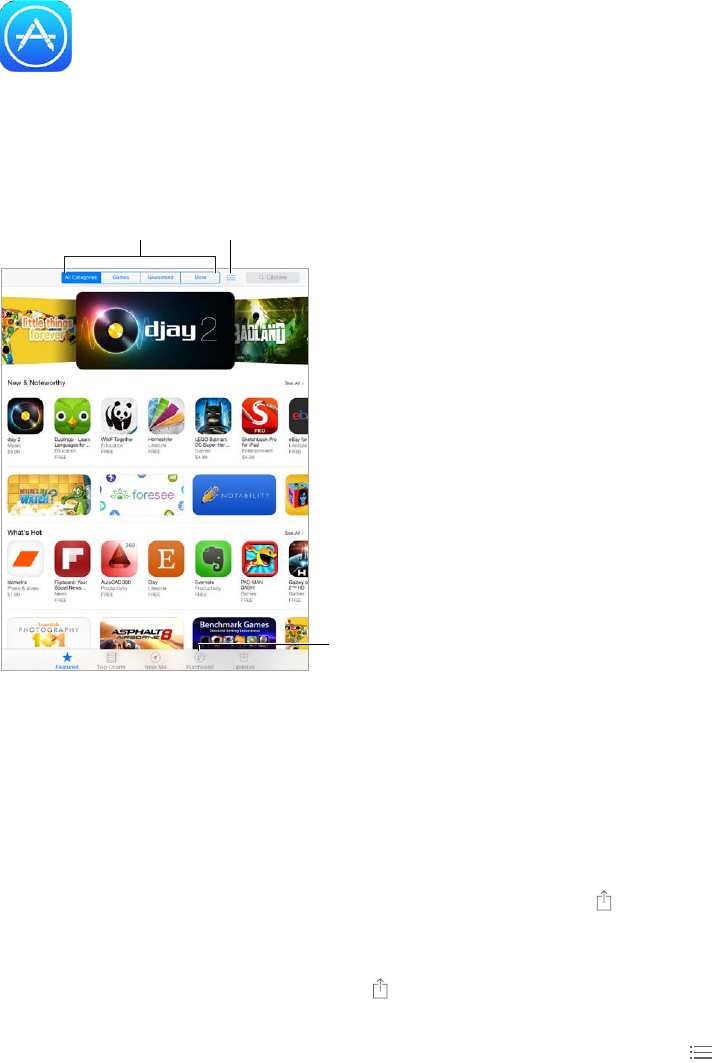
23
100
Scurtă prezentare a aplicației App Store
Utilizați App Store pentru a explora, cumpăra și descărca aplicații concepute special pentru
iPad sau pentru iPhone și iPod touch.
Explorați
Explorați
Listă de dorințe
Listă de dorințe
Redescărcați
cumpărăturile.
Redescărcați
cumpărăturile.
Notă:Pentru a utiliza App Store, aveți nevoie de o conexiune internet și de un ID Apple.
App Store nu este disponibil în toate regiunile.
Găsirea aplicațiilor
Dacă știți ceea ce căutați, apăsați Search (Căutare). Sau apăsați Categorii pentru a explora
în funcție de tipul aplicațiilor.
Doriți să recomandați o aplicație unui prieten? Găsiți aplicația, apăsați , apoi alegeți
metoda. A se vedea AirDrop, iCloud și alte modalități de partajareîn pagina32.
Adăugarea unei aplicații în lista de dorințe: Pentru a ține evidența unei aplicații pe care ați
putea dori să o cumpărați mai târziu, apăsați pe pagina aplicației, apoi apăsați Adăugați
în lista de dorințe.
Așarea listei de dorințe: După ce adăugați articole în lista dvs. de dorințe, apăsați în
ecranul App Store. Puteți să cumpărați o aplicație sau să editați lista dvs. de dorințe.
App Store
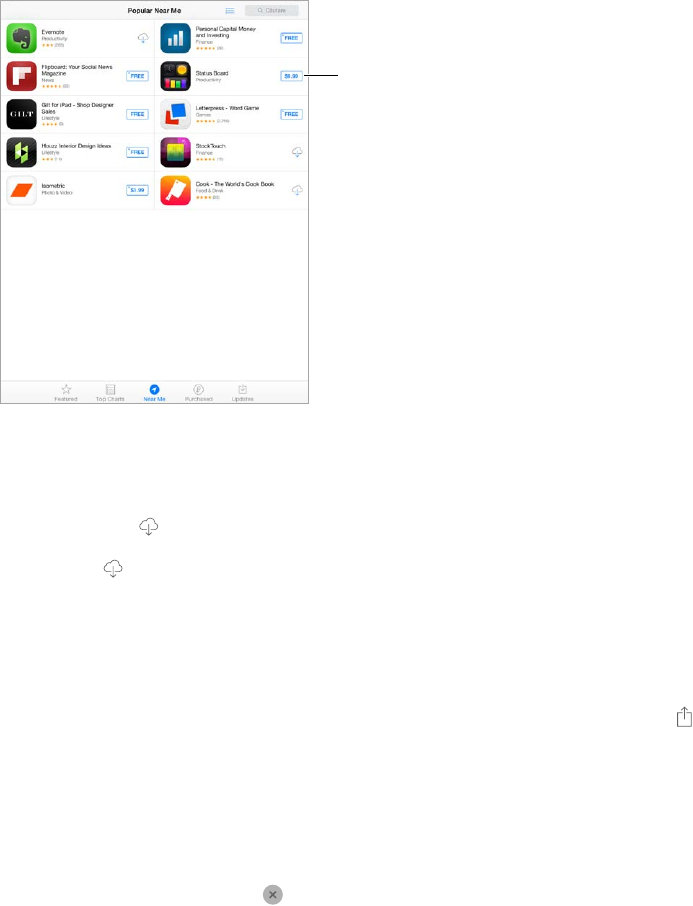
Capitolul 23 App Store 101
Ce aplicații sunt utilizate în apropiere? Apăsați În apropiere pentru a găsi cele mai populare
aplicații utilizate de alte persoane din zonă (serviciile de localizare trebuie să e activate în
Congurări> Intimitate> Servicii de localizare) Încercați această funcție la un muzeu, un
eveniment sportiv sau atunci când călătoriți, pentru a benecia la maximum de experiența dvs.
Apăsați pentru
descărcare sau
cumpărare.
Apăsați pentru
descărcare sau
cumpărare.
Cumpărarea, revendicarea și descărcarea
Apăsați prețul aplicației sau Gratis, apoi apăsați Cumpărați pentru a o cumpăra. Dacă este
gratuită, apăsați .
Dacă vedeți în locul unui preț, ați cumpărat deja aplicația și o puteți redescărca fără a plăti.
Pe măsură ce aplicația se descarcă sau se actualizează, pictograma acesteia apare pe ecranul
principal împreună cu un indicator de evoluție.
Utilizarea unui card sau cod cadou: Apăsați Featured (Selecții), derulați la partea de jos a
ecranului, apoi apăsați Redeem (Răscumpărați).
Trimiterea unui cadou: Vizualizați articolul pe care doriți să îl dăruiți, apoi apăsați și Dăruiți.
Restricționarea cumpărării din cadrul aplicațiilor: Numeroase aplicații furnizează conținut sau
îmbunătățiri suplimentare contra cost. Pentru a limita cumpărăturile efectuate în cadrul unei
aplicații, accesați Congurări> General> Restricții (asigurați-vă că Restricții este activat), apoi
dezactivați Cumpărături din aplicație. A se vedea Restricțiiîn pagina35.
Ștergerea unei aplicații: Țineți apăsată pictograma aplicației în ecranul principal până când
începe să tremure, apoi apăsați . Când terminați, apăsați butonul principal. Nu puteți șterge
aplicațiile integrate. Ștergerea unei aplicații șterge și datele acesteia. Puteți descărca din nou
orice aplicație pe care ați cumpărat-o din App Store, în mod gratuit.
Pentru informații despre ștergerea integrală a aplicațiilor, datelor și congurărilor dvs,
consultați Resetarea congurărilor iPad-uluiîn pagina140.
Capitolul 23 App Store 102
Congurări App Store
Pentru a congura opțiunile pentru App Store, accesați Congurări> iTunes și App Store. Aici
puteți efectua următoarele acțiuni:
Vizualizarea sau editarea contului dvs: Apăsați ID-ul dvs. Apple, apoi apăsați Așați ID-ul
Apple și efectuați login. Pentru a vă schimba parola, apăsați câmpul de ID Apple, apoi apăsați
câmpul Parolă.
Autenticarea folosind alt ID Apple: Apăsați numele contului dvs, apoi apăsați Ieșire. Apoi
introduceți celălalt ID Apple.
Dezactivarea descărcărilor automate: Apăsați Aplicații în Descărcări automate. Aplicațiile se
actualizează automat prin Wi-Fi, cu excepția cazului în care dezactivați opțiunea.
Descărcarea aplicațiilor prin rețeaua celulară (modele Wi-Fi+ Cellular): Activați Utilizare
date celulare. Descărcarea aplicațiilor prin rețeaua celulară poate atrage taxarea din partea
operatorului. A se vedea Congurările Celularîn pagina143. Aplicațiile Publicații sunt
actualizate doar prin Wi-Fi.
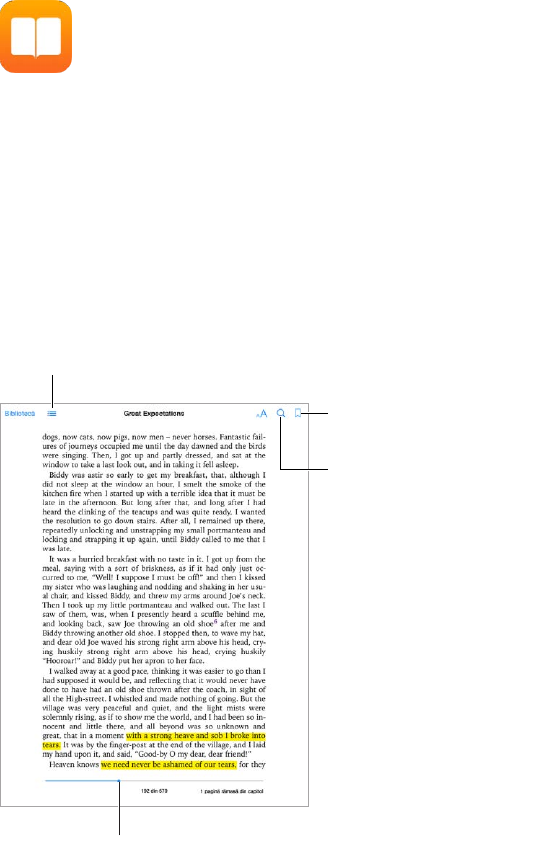
24
103
Obținerea iBooks
Obținerea aplicației iBooks: Descărcați iBooks gratuit din App Store.
Obțineți cărți de pe iBooks Store: În iBooks, apăsați Store. Puteți găsi cărți explorând sau
căutând, puteți descoperi cele mai recente bestselleruri, obțineți un extras dintr-o carte și
citiți recenzii.
Citiți o carte
Căutați în carte.
Căutați în carte.
Favorită
Favorită
Accesaţi o pagină.
Accesaţi o pagină.
Conținut, favorite și note
Conținut, favorite și note
Deschideți o carte: Apăsați pe cartea pe care doriți să o citiți. Dacă nu o vedeți în Bibliotecă,
glisați în stânga sau în dreapta pentru a vedea alte colecții.
Așați comenzile: Apăsați lângă centrul unei pagini. Nu toate cărțile au același comenzi, dar
unele dintre lucrurile pe care le puteți face includ căutarea, vizualizarea tablei de materii și
partajarea a ceea ce citiți.
Mărirea unei imagini: Apăsați de două ori pe imagine. În unele cărți, apăsați și mențineți
apăsat pentru a așa o lupă pe care o puteți utiliza pentru a vizualiza o imagine.
iBooks
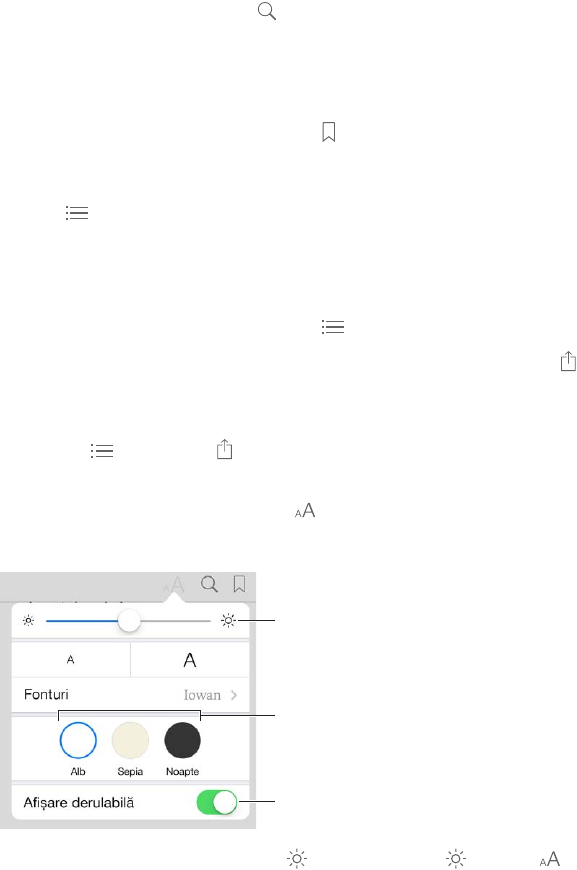
Capitolul 24 iBooks 104
Deplasați-vă la o pagină specică: Utilizați comenzile de navigare în pagină din partea de
jos a ecranului. Sau, apăsați pe și introduceți un număr de pagină, apoi apăsați pe numărul
paginii din rezultatele căutării.
Obțineți o deniție: Apăsați de două ori pe un cuvânt, apoi apăsați pe Denește în meniul care
apare. Denițiile nu sunt disponibile pentru toate limbile.
Rețineți locul unde ați rămas: Apăsați pentru a adăuga o favorită sau apăsați din nou
pentru a o elimina. Nu trebuie să adăugați o favorită atunci când închideți cartea, deoarece
iBooks reține locul unde ați rămas. Puteți avea mai multe favorite — pentru a le vedea pe toate,
apăsați , apoi apăsați Favorite.
Rețineți părțile bune: Unele cărți vă permit să adăugați evidențieri și notițe. Apăsați de două
ori pe un cuvânt pentru a-l selecta, mutați punctele de selecție pentru a regla selecția, apoi
apăsați pe Evidențiați sau Notiță în meniul care apare. Pentru a vedea toate evidențierile și
notițele pe care le-ați făcut, apăsați pe , apoi apăsați Notițe.
Partajați părțile bune: Apăsați pe textul evidențiat, apoi apăsați pe . În cazul în care cartea
este din iBooks Store, un link la carte este inclus automat.
Partajați un link către o carte: Apăsați lângă centrul unei pagini pentru a așa comenzile, apoi
apăsați pe . Apăsați pe , apoi apăsați pe Partajați cartea.
Modicați modul în care arată o carte: Unele cărți vă permit să schimbați fontul, dimensiunea
fontului și culoarea paginii. Apăsați . Puteți modica alinierea și despărțirea în silabe în
Congurări> iBooks. Aceste congurări se aplică la toate cărțile care le acceptă.
Culoare pagină
Culoare pagină
Luminozitate
Luminozitate
Dezactivați paginarea.
Dezactivați paginarea.
Modicați luminozitatea: Apăsați . Dacă nu vedeți , apăsați .
Interacțiunea cu conținutul multimedia
Unele cărți au elemente interactive, precum lme, diagrame, prezentări, galerii și obiecte 3D.
Pentru a interacționa cu un obiect multimedia, apăsați, glisați sau apropiați degetele. Pentru
a vedea un element pe tot ecranul, depărtați două degete. Atunci când terminați, apropiați
degetele pentru a-l închide.
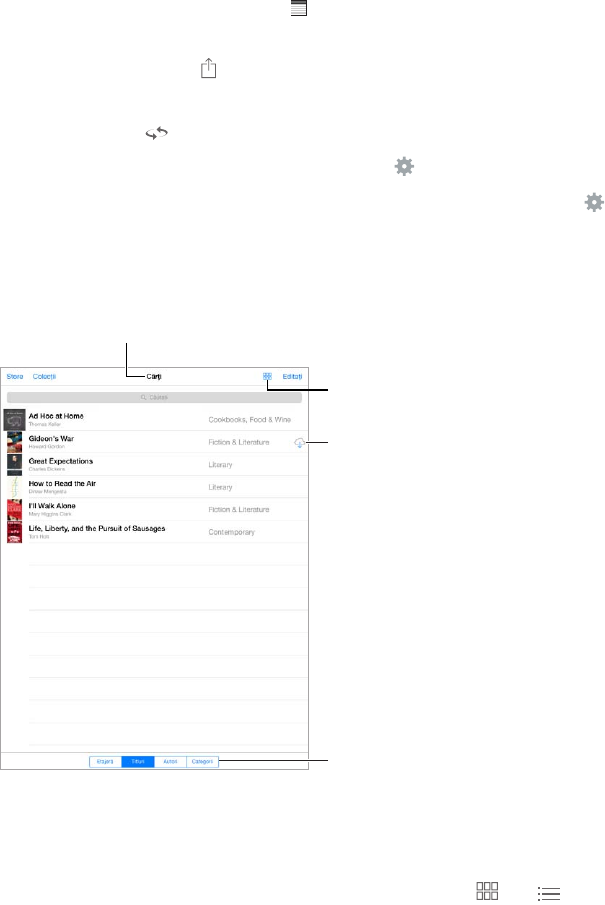
Capitolul 24 iBooks 105
Notițe de studiu și termeni de glosar
În cărțile care acceptă acest lucru, puteți recapitula toate evidențierile și notițele ca șe
de studiu.
Vedeți toate notițele dvs.: Apăsați . Puteți căuta în notițe sau puteți apăsa pe un capitol
pentru a vedea notițele pe care le-ați făcut în capitolul respectiv.
Ștergeți notițe: Apăsați .
Recapitulați notițele ca șe de studiu: Apăsați pe Fișe de studiu. Glisați pentru a vă deplasa
între șe. Apăsați pentru a întoarce o șă.
Recapitulați aleatoriu șele de studiu: Apăsați , apoi activați Aleatoriu.
Termeni de glosar ai studiului: Dacă o carte include un glosar, apăsați pentru a include
cuvintele respective în șele de studiu.
Organizarea cărților
Schimbați vizualizările.
Schimbați vizualizările.
Sortați lista.
Sortați lista.
Vizualizați colecțiile.
Vizualizați colecțiile.
Descărcați de pe iCloud.
Descărcați de pe iCloud.
Organizați-vă cărțile în colecții: Apăsați pe Editare și selectați câteva cărți pentru a le muta
într-o colecție. Pentru a edita sau crea colecții, apăsați pe Colecții. Unele colecții integrate,
precum PDF-urile, nu pot redenumite sau șterse.
Vizualizați cărți după titlu sau după copertă: Apăsați pe sau pentru a comuta
între vizualizări.
Rearanjați cărți: În timp ce vizualizați cărți după copertă, apăsați și mențineți apăsată o
copertă, apoi trageți-o într-un loc nou. În timp ce vizualizați cărți după titlu, sortați lista
utilizând butoanele din partea de jos a ecranului.
Căutați o carte: Trageți în jos pentru a descoperi câmpul Caută din partea de sus a ecranului.
Se caută titlul și numele autorului.
Ascundeți cărțile cumpărate anterior: Pentru a așa sau a ascunde cărțile pe care le-ați
cumpărat dar nu le-ați descărcat, accesați Congurări> iBooks> Așare integrală cumpărături.

Capitolul 24 iBooks 106
Citirea PDF-urilor
Sincronizați un PDF: În iTunes de pe computer, selectați Fișier> Adaugă în bibliotecă și
selectați PDF-ul. Apoi sincronizați. A se vedea Ajutorul iTunes pentru mai multe informații
despre sincronizare.
Adăugați un atașament de e-mail PDF la iBooks: Deschideți mesajul de e-mail, apoi apăsați și
mențineți apăsat atașamentul PDF. Selectați “Deschide în iBooks” din meniul care apare.
Tipăriți un PDF: Cu PDF-ul deschis, apăsați , apoi selectați Tipărește. Veți avea nevoie de o
imprimantă compatibilă cu AirPrint. Pentru mai multe informații despre AirPrint, a se vedea
AirPrintîn pagina34.
Trimiteți un PDF prin e-mail: Cu PDF-ul deschis, apăsați , apoi selectați E-mail.
Setări iBooks
Accesați Congurări> iBooks, unde puteți să:
•Sincronizați colecții și favorite (inclusiv notițe și informații despre pagina curentă) cu celelalte
dispozitive ale dvs.
•Așați conținutul online dintr-o carte. Unele cărți pot accesa conținut video sau audio stocat
pe web.
•Modicați direcția de întoarcere a paginilor, atunci când apăsați pe marginea din stânga.
25
107
Scurtă prezentare a aplicației Podcasturi
Descărcați aplicația gratuită Podcasturi din App Store, apoi explorați, abonați-vă și redați
podcasturile dvs. audio și video favorite pe iPad.
Ștergeți sau rearanjați podcasturile.
Ștergeți sau rearanjați podcasturile.
Apăsați un
podcast pentru
a vedea și reda
episoadele.
Apăsați un
podcast pentru
a vedea și reda
episoadele.
Episoade noi
Episoade noi
Vedeți abonările
dvs. și podcasturile
descărcate.
Vedeți abonările
dvs. și podcasturile
descărcate.
Organizați-vă
episoadele.
Organizați-vă
episoadele.
Explorați podcasturile.
Explorați podcasturile.
Glisaţi în jos
pentru a
actualiza sau
căuta.
Glisaţi în jos
pentru a
actualiza sau
căuta.
Obținerea podcasturilor
Descărcați
episodul.
Descărcați
episodul.
Episoade ale
podcastului
Episoade ale
podcastului
Abonați-vă
sau ajustați
preferințele
abonărilor.
Abonați-vă
sau ajustați
preferințele
abonărilor.
Explorarea podcasturilor: Apăsați Recomandări sau Topuri în partea de jos a ecranului.
Podcasturi
Capitolul 25 Podcasturi 108
Previzualizarea sau diuzarea în ux a unui episod: Apăsați podcastul, apoi apăsați un episod.
Căutarea în magazin: Apăsați Căutare în partea de jos a ecranului.
Descărcarea unui episod pe iPad: Apăsați în dreptul unui episod.
Obținerea episoadelor noi imediat ce sunt lansate: Abonați-vă la podcast. Dacă explorați
podcasturile din secțiunea Recomandate sau Topuri, apăsați podcastul, apoi apăsați
Abonați-vă. Dacă ați descărcat deja episoade, apăsați Podcasturi, apăsați podcastul, apăsați
Congurări în partea de sus a listei de episoade, apoi activați Abonare.
Controlarea redării
Apăsați pentru a
reîncepe sau apăsați
dublu pentru a trece
la episodul anterior.
Apăsați pentru a
reîncepe sau apăsați
dublu pentru a trece
la episodul anterior.
Săriți la
episodul
următor.
Săriți la
episodul
următor.
Apăsați pentru
a vedea mai
multe
informații.
Apăsați pentru
a vedea mai
multe
informații.
Vedeți o listă a
episoadelor.
Vedeți o listă a
episoadelor.
Trageți pentru
a sări înainte
sau înapoi.
Trageți pentru
a sări înainte
sau înapoi.
Apăsați pentru a spori sau micșora viteza.
Apăsați pentru a spori sau micșora viteza.
Aarea informațiilor despre podcast în timp de ascultați: Apăsați imaginea podcastului din
ecranul În redare.
Saltul înainte sau înapoi cu precizie mai mare: Deplasați-vă degetul spre partea de sus a
ecranului pe măsură ce trageți capul de redare în stânga sau în dreapta. Când sunteți aproape
de comenzile de redare, puteți scana rapid prin întregul episod. Când sunteți aproape de
partea de sus a ecranului, puteți avansa cu câte o secundă la un moment dat.
Capitolul 25 Podcasturi 109
Organizarea podcasturilor dvs.
Ștergeți sau rearanjați posturi sau podcasturi.
Ștergeți sau rearanjați posturi sau podcasturi.
Reveniți
la comenzile
de redare.
Reveniți
la comenzile
de redare.
Organizați podcasturile și
episoadele selectate în posturi.
Organizați podcasturile și
episoadele selectate în posturi.
Combinarea de episode din podcasturi diferite: Adăugați episoade în postul dvs. On-The-Go.
Apăsați Posturi, apăsați On-The-Go, apoi apăsați Adăugați. Sau apăsați în dreptul oricărui
episod din biblioteca dvs. De asemenea, puteți să țineți apăsat orice episod, apoi să apăsați
Adăugați la On-The-Go.
Crearea unui post: Apăsați Posturi, apoi apăsați .
Schimbarea ordinii listei de posturi sau a podcasturilor dintr-un post: Apăsați posturi, apăsați
Editați deasupra listei de posturi sau a listei de episoade, apoi trageți în sus sau în jos.
Schimbarea ordinii de redare pentru episoadele dintr-un post: Apăsați postul, apoi
apăsați Congurări.
Rearanjarea bibliotecii dvs. de podcasturi: Apăsați Podcasturi, apăsați modul de așare în listă
din dreapta sus, apăsați Editați, apoi trageți în sus sau în jos.
Listarea episoadelor începând cu cele mai vechi: Apăsați Podcasturi, apăsați un podcast, apoi
apăsați Congurări.
Congurările aplicației Podcasturi
Accesați Congurări> Podcasturi, unde puteți să:
•Alegeți să păstrați abonările dvs. la podcasturi actualizate pe toate dispozitivele dvs.
•Alegeți frecvența cu care aplicația Podcasturi să verice apariția unor episoade noi pentru
abonările dvs.
•Optați pentru descărcarea automată a episodelor.
•Alegeți dacă doriți să păstrați episodele după ce le terminați.
A
110
Funcționalități de accesibilitate
iPad include următoarele funcționalități de accesibilitate:
•VoiceOver
•Compatibilitate cu așaje Braille
•Siri
•Zoom
•Inversare culori
•Enunțare selecție
•Enunțare auto-text
•Text mare, aldin și cu contrast sporit
•Mișcare redusă a ecranului
•Etichete comutator activare/dezactivare
•Proteze auditive
•Subtitrări și subtitrări complexe
•Audio mono și balans
•Tonuri alocabile
•Acces ghidat
•Control comutator
•AssistiveTouch
•Tastaturi panoramice
Activarea funcționalităților de accesibilitate: Accesați Congurări> General> Accesibilitate
sau utilizați scurtătura de accesibilitate. A se vedea Scurtătură accesibilitate de mai jos.
Utilizarea iTunes pentru congurarea accesibilității: Puteți alege unele opțiuni de
accesibilitate în aplicația iTunes de pe computerul dvs. Conectați iPad-ul la computerul dvs. și
selectați iPad în lista dispozitivelor din iTunes. Faceți clic pe Rezumat, apoi clic pe Congurează
accesibilitatea în partea de jos a ecranului Rezumat.
Pentru mai multe informații despre funcționalitățile de accesibilitate ale iPad-ului,
accesațiwww.apple.com/accessibility.
Scurtătură accesibilitate
Alegerea funcționalităților pe care doriți să le controlați: Accesați Congurări> General>
Accesibilitate> Scurtătură accesibilitate și selectați funcționalitățile de accesibilitate pe care
le utilizați.
Utilizarea scurtăturii de accesibilitate: Apăsați rapid de trei ori butonul principal pentru
activarea sau dezactivarea oricăreia din următoarele funcționalități:
Accesibilitate
Anexă
Anexă A Accesibilitate 111
•VoiceOver
•Inversare culori
•Zoom
•Acces ghidat (scurtătura pornește accesul ghidat dacă opțiunea este deja activată. A se
vedea Acces ghidatîn pagina125).
•Control comutator
•AssistiveTouch
Schimbarea vitezei pentru clic: Pentru a încetini viteza pentru triplu clic, accesați Congurări>
General> Accesibilitate> Viteză clic buton.
VoiceOver
VoiceOver descrie cu glas tare ceea ce este așat pe ecran, astfel încât să puteți utiliza iPad-ul
fără a-l vedea.
VoiceOver vă informează despre ecare dintre articolele de pe ecran pe măsură ce le selectați.
Cursorul VoiceOver (un dreptunghi) încadrează articolul, iar VoiceOver îi enunță numele sau
îl descrie.
Atingeți ecranul sau trageți cu degetul peste el pentru a auzi articolele de pe ecran. Atunci
când selectați text, VoiceOver citește textul. Dacă activați opțiunea Enunțare indicații,
VoiceOver vă poate spune numele articolului și vă poate furniza instrucțiuni - de exemplu,
“apăsați dublu pentru deschidere”. Pentru a interacționa cu articole, precum butoanele și
linkurile, utilizați gesturile descrise în Învățarea gesturilor VoiceOverîn pagina114.
Atunci când accesați un ecran nou, VoiceOver redă un sunet, apoi selectează și enunță primul
articol de pe ecran (în general, aat în colțul din stânga sus). De asemenea, VoiceOver vă
informează atunci când ecranul își modică orientarea la peisaj sau portret și atunci când
ecranul devine estompat sau blocat.
Notă:VoiceOver vorbește în limba specicată în congurările Internațional, care pot
inuențate de congurarea Format regional din Congurări> General> Internațional.
Funcționalitatea VoiceOver este disponibilă în multe limbi, dar nu în toate.
Noțiuni elementare despre VoiceOver
Important:VoiceOver modică gesturile pe care le utilizați pentru a controla iPad-ul. Când
opțiunea VoiceOver este activată, trebuie să utilizați gesturi VoiceOver, chiar și pentru a
dezactiva VoiceOver.
Activarea sau dezactivarea VoiceOver: Accesați Congurări> General> Accesibilitate>
VoiceOver sau utilizați scurtătura de accesibilitate. A se vedea Scurtătură accesibilitateîn
pagina110.
Explorarea: Trageți degetul dvs. peste ecran. VoiceOver enunță ecare articol pe care îl atingeți.
Ridicați degetul pentru a lăsa un articol selectat.
•Selectarea unui articol: Apăsați articolul sau ridicați degetul în timp ce trageți peste acesta.
•Selectarea articolul următor sau anterior: Glisați la dreapta sau la stânga cu un deget. Ordinea
articolelor este de la stânga la dreapta și de sus în jos.
•Selectarea articolului de deasupra sau dedesubt: Congurați rotorul la Navigare verticală, apoi
glisați în sus sau în jos cu un deget. Dacă nu găsiți Navigare verticală în rotor, poate necesar
să o adăugați; a se vedea Utilizarea rotorului VoiceOverîn pagina115.
Anexă A Accesibilitate 112
•Selectarea primului sau ultimului articol de pe ecran: Apăsați cu patru degete în partea de sus
sau de jos a ecranului.
•Selectarea unui articol după nume: Apăsați triplu cu două degete oriunde pe ecran pentru
a deschide selectorul de articole. Apoi, scrieți un nume în câmpul de căutare sau glisați la
dreapta sau la stânga pentru a vă deplasa alfabetic prin listă, sau apăsați indexul tabelului
din dreapta listei și glisați în sus sau în jos pentru a vă deplasa rapid prin lista de articole. Sau
utilizați scrierea de mână pentru a selecta un articol prin scrierea numelui acestuia; consultați
Scrierea cu degetul dvs.în pagina117.
•Modicarea numelui unui articol pentru a-l face mai ușor de găsit: Selectați articolul, apoi
apăsați dublu și țineți cu două degete oriunde pe ecran.
•Enunțarea textului articolului selectat: Congurați rotorul la caractere sau cuvinte, apoi glisați
în jos sau în sus cu un deget.
•Activarea sau dezactivarea enunțării indicațiilor: Accesați Congurări> General>
Accesibilitate> VoiceOver> Enunțare indicații.
•Utilizarea ortograei fonetice: Accesați Congurări> General> Accesibilitate> VoiceOver>
Feedback fonetic.
•Enunțarea întregului ecran începând de sus: Glisați în sus cu două degete.
•Enunțarea de la articolul curent până în josul ecranului: Glisați în jos cu două degete.
•Suspendarea enunțării Apăsați o dată cu două degete. Apăsați din nou cu două degete
pentru a continua. Enunțarea continuă atunci când selectați alt element.
•Tăierea sonorului VoiceOver: Apăsați dublu cu trei degete. Repetați pentru a restabili sonorul.
Dacă utilizați o tastatură externă, apăsați tasta Control.
•Tăierea volumului efectelor sonore: Dezactivați Congurări> General> Accesibilitate>
VoiceOver> Utilizare efecte sonore.
Utilizarea unui cursor VoiceOver mai mare: Activați Congurări> General> Accesibilitate>
VoiceOver> Cursor mare.
Ajustarea vocii de enunțare: Puteți ajusta caracteristicile vocii de enunțare VoiceOver pentru a
o face mai ușor de înțeles:
•Modicarea volumului enunțării: Utilizați butoanele de volum de pe iPad. De asemenea,
puteți să adăugați volumul la rotor, apoi să glisați în sus sau în jos pentru ajustare. Consultați
Utilizarea rotorului VoiceOverîn pagina115.
•Modicarea vitezei de enunțare: Accesați Congurări> General> Accesibilitate> VoiceOver și
trageți glisorul Viteză enunțare. De asemenea, puteți să adăugați opțiunea Viteză enunțare la
rotor, apoi să glisați în sus sau în jos pentru ajustare.
•Utilizarea variațiilor de tonalitate: VoiceOver utilizează o tonalitate mai înaltă la enunțarea
primului articol dintr-un grup (precum o listă sau un tabel) și o tonalitate mai scăzută la
enunțarea ultimului articol dintr-un grup. Accesați Congurări> General> Accesibilitate>
VoiceOver> Variație tonalitate.
•Enunțarea punctuației: Congurați rotorul la Punctuație, apoi glisați în sus sau în jos pentru a
selecta cât de multe doriți să auziți.
•Schimbarea limbii pentru iPad: Accesați Congurări> General> Internațional> Limbă.
Pronunția VoiceOver pentru unele limbi este afectată de Congurări> General>
Internațional> Format regional.
•Modicarea pronunției: Congurați rotorul la Limbă, apoi glisați în sus sau în jos. Limba
este disponibilă în rotor doar dacă selectați mai multe pronunții în Congurări> General>
Accesibilitate> VoiceOver> Limbi și dialecte.

Anexă A Accesibilitate 113
•Alegerea pronunțiilor disponibile în rotor: Accesați Congurări> General> Accesibilitate>
VoiceOver> Limbi și dialecte. Pentru a ajusta calitatea vocii sau viteza de enunțare pentru
ecare limbă, apăsați lângă limba respectivă. Pentru a schimba ordinea limbilor, trageți
în sus sau în jos. Pentru a șterge o limbă, apăsați Editați.
•Congurarea dialectului implicit pentru limba curentă de pe iPad: Accesați Congurări>
General> Accesibilitate> VoiceOver> Limbi și dialecte.
•Schimbarea vocii de bază utilizate pentru citire: Accesați Congurări> General>
Accesibilitate> VoiceOver> Utilizare voce compactă.
Utilizarea iPad-ului cu VoiceOver
Deblocarea iPad-ului: Apăsați butonul principal sau butonul Adormire/Trezire, glisați pentru a
selecta glisorul de deblocare, apoi apăsați dublu pe ecran.
Introducerea silențioasă a codului de acces: Pentru a evita enunțarea codului dvs. de acces în
timpul introducerii acestuia, utilizați scrierea de mână pentru a-l introduse; a se vedea Scrierea
cu degetul dvs.în pagina117.
Deschiderea unei aplicații, acționarea unui comutator sau apăsarea unui articol: Selectați
articolul, apoi apăsați dublu pe ecran.
Apăsarea dublă a articolului selectat: Apăsați triplu pe ecran.
Ajustarea unui glisor: Selectați glisorul, apoi glisați în sus sau în jos cu un deget.
Utilizarea unui gest standard: Apăsați dublu și mențineți degetul dvs. pe ecran până când
auziți trei tonuri ascendente, apoi realizați gestul. După ce vă ridicați degetul, sunt reluate
gesturile VoiceOver.
Derularea unei liste sau a unei zone a ecranului: Glisați în sus sau în jos cu trei degete.
•Derularea continuă într-o listă: Apăsați dublu și mențineți până când auziți trei tonuri
ascendente, apoi trageți în sus sau în jos.
•Utilizarea indexului unei liste: Unele liste au un index alfabetic de-a lungul părții drepte.
Nu puteți selecta indexul glisând între articole - trebuie să atingeți indexul direct pentru
a-l selecta. Cu indexul selectat, glisați în sus sau în jos pentru a vă deplasa prin index. De
asemenea, puteți să apăsați dublu, apoi să glisați degetul dvs. în sus sau în jos.
•Reordonarea unei liste: Puteți schimba ordinea articolelor din unele liste, precum ordinea
articolelor de Rotor din congurările Accesibilitate. Selectați în partea dreaptă a unui
articol, apăsați dublu și țineți apăsat până când auziți trei tonuri ascendente, apoi trageți în
sus sau în jos.
Deschiderea centrului de noticări: Selectați orice articol din bara de stare, apoi glisați în jos
cu trei degete. Pentru a-l închide, realizați o periere cu două degete (deplasați două degete
înapoi și înainte de trei ori rapid, descriind un “z”).
Deschiderea centrului de control: Selectați orice articol din bara de stare, apoi glisați în sus cu
trei degete. Pentru a închide centrul de control, realizați o periere cu două degete.
Comutarea aplicațiilor: Apăsați butonul principal de două ori pentru a vedea ce rulează, apoi
glisați la stânga sau la dreapta cu un deget pentru selectare și apăsați dublu pentru deschidere.
De asemenea, puteți să congurați rotorul la Acțiuni în timp ce vizualizați aplicațiile deschise și
să glisați în sus sau în jos.
Rearanjarea ecranului principal: Selectați o pictogramă pe ecranul principal, apăsați dublu
și mențineți, apoi trageți. Ridicați-vă degetul atunci când pictograma este în noua sa poziție.
Trageți o pictogramă la marginea ecranului pentru a o muta în alt ecran principal. Puteți
continua să selectați și să mutați articole până când apăsați butonul principal.
Anexă A Accesibilitate 114
Enunțarea informațiilor de stare pentru iPad: Apăsați bara de stare din partea de sus a
ecranului, apoi glisați la stânga sau la dreapta pentru a auzi informații despre oră, starea
bateriei, puterea semnalului Wi-Fi și altele.
Enunțarea noticărilor: Accesați Congurări> General> Accesibilitate> VoiceOver și activați
Enunțare noticări. Noticările, inclusiv textul din mesajele primite, sunt enunțate în momentul
primirii lor, chiar dacă iPad-ul este blocat. Noticările neconrmate sunt repetate până când
deblocați iPad-ul.
Activarea sau dezactivarea cortinei ecranului: Apăsați triplu cu trei degete. Atunci când
cortina ecranului este activată, conținutul ecranului este activ, chiar dacă ecranul este oprit.
Învățarea gesturilor VoiceOver
Când funcționalitatea VoiceOver este activată, gesturile standard pentru ecranul tactil au
efecte diferite, iar alte gesturi vă permit să navigați pe ecran și să controlați articole individuale.
Gesturile VoiceOver includ apăsări și glisări cu două, trei și patru degete. Pentru a obține cele
mai bune rezultate la utilizarea gesturilor cu mai multe degete, relaxați-vă și lăsați-vă degetele
ușor depărtate să atingă ecranul.
Puteți utiliza diferite tehnici pentru a introduce un anumit gest VoiceOver. De exemplu, puteți
realiza o apăsare cu două degete utilizând două degete de la aceeași mână, sau câte un deget
de la ecare mână. Puteți chiar să vă utilizați degetele mari. Multe persoane utilizează gestul de
apăsare despărțită: în loc să selectați un articol și să îl apăsați dublu, atingeți și mențineți apăsat
un articol cu un deget, apoi apăsați ecranul cu un alt deget. Încercați diferite tehnici pentru a
descoperi care funcționează mai bine pentru dvs.
Dacă un gest nu funcționează, încercați o mișcare mai rapidă, în special pentru un gest de
apăsare dublă sau de glisare. Pentru a glisa, încercați să treceți rapid unul sau mai multe degete
peste ecran.
În congurările VoiceOver, puteți intra într-o zonă specială unde puteți exersa gesturile
VoiceOver fără a afecta iPad-ul sau congurările acestuia.
Exersarea gesturilor VoiceOver: Accesați Congurări> General> Accesibilitate> VoiceOver,
apoi apăsați Exersare VoiceOver. După nalizarea exersării, apăsați OK. Dacă nu vedeți butonul
Exersare VoiceOver, asigurați-vă că funcționalitatea VoiceOver este activată.
Iată un rezumat al gesturilor VoiceOver importante:
Navigare și citire
•Apăsare: Selectează și enunță articolul.
•Glisare la dreapta sau la stânga: Selectează articolul următor sau anterior.
•Glisare în sus sau în jos: Depinde de congurarea rotorului. A se vedea Utilizarea rotorului
VoiceOverîn pagina115.
•Apăsare cu două degete: Seoprește enunțarea articolului curent.
•Glisare cu două degete în sus: Secitește tot, începând cu partea de sus a ecranului.
•Glisare cu două degete în jos: Se citește tot, începând de la poziția curentă
•Periere cu două degete: Mutați două degete înapoi și înainte rapid de trei ori (făcând un “z” )
pentru a închide o alertă sau pentru a reveni la ecranul anterior.
•Glisare cu trei degete în sus sau în jos: Derulați câte o pagină.
•Glisare cu trei degete la dreapta sau la stânga: Accesați pagina următoare sau anterioară (de
exemplu, de pe ecranul principal).

Anexă A Accesibilitate 115
•Apăsare cu trei degete: Se enunță informații suplimentare, precum poziția într-o listă sau dacă
există text selectat.
•Apăsare cu patru degete în partea de sus a ecranului: Selectați primul articol de pe pagină.
•Apăsare cu patru degete în partea de jos a ecranului: Selectați ultimul articol de pe pagină.
Activare
•Apăsare dublă: Activați articolul selectat.
•Apăsare triplă: Apăsați dublu un articol.
•Apăsare despărțită: Ca alternativă la selectarea unui articol și apăsarea dublă a acestuia
pentru activare, atingeți și mențineți apăsat un articol cu un deget și apoi apăsați ecranul cu
alt deget.
•Apăsați dublu și țineți (1 secundă) + gest standard: Utilizați un gest standard. Gestul de
apăsare dublă și menținere determină iPad-ul să interpreteze gestul următor drept un
gest standard. De exemplu, puteți să apăsați dublu și să mețineți apăsat, apoi, fără a ridica
degetul, să trageți cu degetul pentru a glisa un comutator.
•Apăsare dublă cu două degete: Redați sau suspendați redarea în Muzică, Videoclipuri sau
Poze. Fotograați în aplicația Cameră. Porniți sau întrerupeți înregistrarea în aplicația
Cameră. Porniți sau opriți cronometrul.
•Apăsare dublă cu două degete și ținere: Redenumiți articolul selectat.
•Apăsare triplă cu două degete: Deschideți selectorul de articole.
•Apăsare dublă cu trei degete: Tăiați sau restabiliți sonorul pentru VoiceOver.
•Apăsare triplă cu trei degete: Activați sau dezactivați cortina ecranului.
Utilizarea rotorului VoiceOver
Utilizați rotorul pentru a specica ce se întâmplă atunci când glisați în sus sau în jos cu
funcționalitatea VoiceOver activată.
Operarea rotorului: Rotiți două degete pe ecranul iPad-ului în jurul unui punct dintre ele.
Alegerea opțiunilor dvs. pentru rotor: Accesați Congurări> General> Accesibilitate>
VoiceOver> Rotor, apoi selectați opțiunile care doriți să e disponibile în rotor.
Pozițiile disponibile ale rotorului și efectele lor depind de acțiunile dvs. De exemplu, dacă citiți
un e-mail, puteți utiliza rotorul pentru a comuta între ascultarea textului enunțat cuvânt cu
cuvânt sau caracter cu caracter atunci când glisați în sus sau în jos. Dacă navigați într-o pagină
web, puteți congura rotorul pentru a enunța tot textul (cuvânt cu cuvânt sau caracter cu
caracter) sau pentru a sări de la un articol de un anumit tip la altul, precum titluri sau linkuri.
Atunci când utilizați o tastatură wireless Apple pentru a controla VoiceOver, rotorul vă permite
să ajustați congurări precum volumul, viteza enunțării, utilizarea tonalității sau a foneticii,
ecoul scrierii și citirea punctuației. A se vedea Utilizarea VoiceOver cu o tastatură Apple
wirelessîn pagina119.

Anexă A Accesibilitate 116
Utilizarea tastaturii de pe ecran
Atunci când activați un câmp de text editabil, apare tastatura de pe ecran (cu excepția cazului
în care aveți atașată o tastatură wireless Apple.
Activarea unui câmp de text: Selectați câmpul de text, apoi apăsați dublu. Apar punctul de
inserare și tastatura de pe ecran.
Introducerea textului: Tastarea caracterelor utilizând tastatura de pe ecran:
•Scrierea standard: Selectați o tastă de pe tastatură prin glisarea în stânga sau în dreapta, apoi
apăsați dublu pentru a introduce caracterul. Alternativ, deplasați degetul pe tastatură pentru
a selecta orice tastă și, în timp ce continuați să atingeți tasta cu un deget, apăsați ecranul cu
un alt deget. VoiceOver enunță tasta atunci când aceasta este selectată și încă o dată atunci
când este introdus caracterul.
•Scrierea tactilă: Atingeți o tastă de pe tastatură pentru selectarea acesteia, apoi ridicați
degetul pentru a introduce caracterul. Dacă atingeți o tastă greșită, glisați degetul pe tasta
corectă. VoiceOver enunță caracterul pentru ecare tastă pe care o atingeți, dar nu introduce
un caracter până când nu ridicați degetul.
•Selectarea scrierii standard sau tactile: Cu opțiunea VoiceOver activată și o tastă selectată pe
tastatură, utilizați rotorul pentru a selecta Mod scriere, apoi glisați în sus sau în jos.
Mutarea punctului de inserare: Glisați în sus sau în jos pentru a deplasa punctul de inserare
înainte sau înapoi în text. Utilizați rotorul pentru a alege dacă doriți să deplasați punctul de
inserție după caracter, după cuvânt sau după linie.
VoiceOver emite un sunet atunci când punctul de inserare se deplasează și enunță caracterul,
cuvântul sau linia peste care a trecut punctul de inserare. La deplasarea înainte după cuvinte,
punctul de inserare este plasat la sfârșitul ecărui cuvânt, înainte de spațiul sau de semnul de
punctuație care îi urmează. La deplasarea înapoi, punctul de inserare este plasat la sfârșitul
cuvântului precedent, înainte de spațiul sau de semnul de punctuație care îi urmează.
Deplasarea punctului de inserare după semnul de punctuație de la sfârșitul unui cuvânt sau
al unei propoziții: Utilizați rotorul pentru a reveni la modul caracter.
Când deplasați punctul de inserare după linie, VoiceOver enunță ecare linie peste care treceți.
La deplasarea înainte, punctul de inserare este plasat la începutul liniei următoare (cu excepția
situației în care ajungeți la ultima linie dintr-un paragraf, caz în care punctul de inserare este
mutat la sfârșitul liniei tocmai enunțate). La deplasarea înapoi, punctul de inserare este plasat
la începutul liniei care este enunțată.
Modicarea feedbackului la scriere: Accesați Congurări> General> Accesibilitate>
VoiceOver> Feedback la scriere.
Utilizarea pronunției fonetice în feedbackul la scriere: Accesați Congurări> General>
Accesibilitate> VoiceOver> Feedback fonetic. Textul este citit caracter cu caracter. VoiceOver
enunță mai întâi caracterul, apoi echivalentul fonetic al acestuia - de exemplu, “f” și apoi
“Florea”.
Ștergerea unui caracter: Utilizați cu tehnica standard sau scriere tactilă. VoiceOver enunță
ecare caracter care este șters. Dacă opțiunea Variație tonalitate este activată, VoiceOver
enunță caracterele șterse cu o tonalitate mai joasă.
Selectarea textului: Congurați rotorul la Editare, glisați în sus sau în jos pentru a alege
Selectați sau Selectați tot, apoi apăsați dublu. Dacă ați ales Selectați, cuvântul cel mai apropiat
de punctul de inserare este selectat atunci când apăsați dublu. Pentru a mări sau micșora
selecția, realizați o periere cu două degete pentru a închide meniul pop-up, apoi depărtați sau
apropiați două degete.
Anexă A Accesibilitate 117
Tăierea, copierea sau lipirea: Congurați rotorul la Editare, selectați textul, glisați în sus sau în
jos pentru a alege Tăiați, Copiați sau Lipiți, apoi apăsați dublu.
Anularea: Agitați iPad-ul, glisați la stânga sau la dreapta pentru a selecta acțiunea de anulat,
apoi apăsați dublu.
Introducerea unui caracter accentuat: În modul de scriere standard, selectați caracterul
simplu, apoi apăsați dublu și țineți până când auziți un sunet indicând apariția caracterelor
alternative. Trageți în stânga sau în dreapta pentru a selecta și asculta opțiunile. Eliberați
degetul pentru a introduce selecția curentă.
Schimbarea limbii tastaturii: Congurați rotorul la Limbă, apoi glisați în sus sau în jos. Selectați
“limbă implicită” pentru a utiliza limba specicată în congurările Internațional. Articolul
din rotorul limbă apare doar dacă ați selectat mai multe limbi în Congurări> General>
Accesibilitate> VoiceOver> Rotor limbă.
Scrierea cu degetul dvs.
Intrarea în modul scriere de mână: Utilizați rotorul pentru a selecta Scriere de mână. Dacă
opțiunea Scriere de mână nu este în rotor, accesați Congurări> General> Accesibilitate>
VoiceOver> Rotor și adăugați-o.
Alegerea unui tip de caracter: Glisați în sus sau în jos cu trei degete pentru a alege minuscule,
numere, majuscule sau semne de punctuație.
Ascultarea tipului de caracter selectat în prezent: Apăsați cu trei degete.
Introducerea unui caracter: Trasați caracterul pe ecran cu degetul dvs.
Introducerea unui spațiu: Glisați la dreapta cu două degete.
Trecerea la o linie nouă: Glisați la dreapta cu trei degete.
Ștergerea caracterului de dinaintea punctului de inserare: Glisați la stânga cu două degete.
Selectarea unui articol pe ecranul principal: Începeți scrierea numelui articolului. Dacă există
mai multe corespondențe, continuați ortograerea numelui până când devine unic sau glisați
în sus sau în jos cu două degete pentru a selecta o corespondență posibilă.
Introducerea silențioasă a codului de acces: Congurați rotorul la Scriere de mână pe ecranul
codului de acces, apoi scrieți caracterele codului dvs. de acces.
Utilizarea unui index de table pentru a naviga într-o listă lungă: Selectați indexul tabelului
din dreapta acestuia (de exemplu, de lângă lista de contacte sau din selectorul de articole
VoiceOver), apoi scrieți litera.
Congurarea rotorului la un tip de element de navigare web: Scrieți prima literă a unui tip
de element de pagină. De exemplu, scrieți “l” pentru a sări prin glisări în sus și în jos între linkuri
sau “a” pentru a sări la anteturi.
Ieșirea din modul scriere de mână: Întoarceți rotorul la altă selecție.
Citirea ecuațiilor matematice
VoiceOver poate citi cu voce tare ecuațiile matematice care sunt codate utilizând:
•MathML pe web
•MathML sau LaTeX în iBooks Author
Ascultarea unei ecuații: Determinați citirea textului de către VoiceOver ca de obicei. VoiceOver
spune “matematică” înainte de a începe citirea unei ecuații.

Anexă A Accesibilitate 118
Explorarea ecuației: Apăsați dublu ecuația selectată pentru a o așa pe tot ecranul și pentru
a o parcurge element cu element. Glisați în stânga sau în dreapta pentru citirea elementelor
ecuației. Utilizați rotorul pentru a selecta Simboluri, Expresii mici, Expresii medii sau Expresii
mari, apoi glisați în sus sau în jos pentru a auzi următorul element de acea dimensiune. Puteți
continua să apăsați dublu elementul selectat pentru a “fora” în ecuație pentru focalizarea pe
elementul selectat, apoi glisați în stânga sau în dreapta, în sus sau în jos pentru a citi câte o
parte la un moment dat.
Ecuațiile citite de VoiceOver pot , de asemenea, reproduse pe un dispozitiv Braille utilizând
codul Nemeth, precum și codurile utilizate de standardul Braille unicat pentru engleză,
engleză britanică, franceză și greacă. A se vedea Compatibilitate cu așaje Brailleîn pagina121.
Utilizarea VoiceOver cu Safari
Căutarea pe web: Selectați câmpul de căutare, introduceți termenii căutării, apoi glisați la
dreapta sau la stânga pentru a derula în jos sau în sus lista expresiilor de căutare sugerate. Apoi
apăsați dublu pe ecran pentru a efectua căutări pe web folosind expresia selectată.
Saltul la următorul element de pagină de un anumit tip: Congurați rotorul la tipul de
element, apoi glisați în sus sau în jos.
Congurarea opțiunilor rotorului pentru navigarea web: Accesați Congurări> General>
Accesibilitate> VoiceOver> Rotor. Apăsați pentru selectarea sau deselectarea opțiunilor sau
trageți în sus pentru a repoziționa un articol.
Omiterea imaginilor în timpul navigării: Accesați Congurări> General> Accesibilitate>
VoiceOver> Navigare imagini. Puteți opta să omiteți toate imaginile sau doar pe acelea
fără descrieri.
Reducerea aglomerării unei pagini pentru a facilita citirea și navigarea: Selectați articolul
Cititor în câmpul de adresă Safari (opțiunea nu este disponibilă pentru toate paginile).
Dacă asociați o tastatură wireless Apple cu iPad-ul, puteți folosi comenzile de navigare rapidă
cu tastă unică pentru a naviga paginile web. A se vedea Utilizarea VoiceOver cu o tastatură
Apple wirelessîn pagina119.
Utilizarea VoiceOver cu Hărți
Folosind VoiceOver, puteți să efectuați zoom înainte sau înapoi, să selectați un reper sau să
obțineți informații despre un loc.
Explorarea hărții: Trageți cu degetul pe ecran sau glisați la stânga sau la dreapta pentru a trece
la un alt articol.
Zoom înainte sau înapoi: Selectați harta, congurați rotorul la Zoom, apoi glisați în jos sau în
sus cu un deget.
Panoramarea hărții: Glisați cu trei degete.
Explorarea punctelor de interes vizibile: Congurați rotorul la Puncte de interes, apoi glisați în
sus sau în jos cu un deget.
Urmărirea unui drum: Țineți degetul apăsat pe drum, așteptați până auziți "faceți o pauză
pentru a urmări", apoi deplasați degetul peste drum în timp ce auziți tonul de ghidare.
Tonalitatea crește dacă vă îndepărtați de drum.
Selectarea unui reper: Atingeți un reper sau glisați la stânga sau la dreapta pentru a selecta
reperul.
Anexă A Accesibilitate 119
Obținerea de informații despre un loc: Cu un reper selectat, apăsați dublu pentru a așa
marcajul de informații. Glisați la stânga sau la dreapta pentru a selecta butonul Alte informații,
apoi apăsați dublu pentru a așa pagina de informații.
Ascultarea sugestiilor privind locurile în timp ce vă deplasați: Activați Urmărire cu indicare
direcție pentru a auzi numele străzilor și punctele de interes pe măsură ce vă apropiați
de acestea.
Editarea clipurilor video cu VoiceOver
Puteți utiliza gesturi VoiceOver pentru a ajusta videoclipuri realizate cu aplicația Cameră.
Scurtarea unui videoclip: În timp ce vizionați un videoclip, apăsați dublu ecranul pentru
așarea comenzilor videoclipului. Selectați începutul și sfârșitul instrumentului de scurtare.
Apoi glisați în sus pentru a trage la dreapta sau în jos pentru a trage la stânga. VoiceOver
anunță durata de timp cu care va scurtată înregistrarea corespunzătoare poziției curente.
Pentru a naliza scurtarea, selectați Scurtați și apăsați dublu.
Utilizarea VoiceOver cu o tastatură Apple wireless
Puteți controla funcționalitatea VoiceOver folosind o tastatură Apple wireless asociată cu
iPad-ul. A se vedea Dispozitive Bluetoothîn pagina34.
Utilizați comenzile din tastatură VoiceOver pentru navigarea pe ecran, selectarea articolelor,
citirea conținutului ecranului, ajustarea rotorului și realizarea altor acțiuni VoiceOver.
Majoritatea comenzilor utilizează combinația de taste Control-Opțiune, abreviată în tabelul de
mai jos drept “VO”.
Puteți utiliza Ajutor VoiceOver pentru a aa aranjamentul tastaturii și acțiunile asociate cu
diferitele combinații de taste. Ajutorul VoiceOver enunță comenzile de taste și tastatură în timp
ce le scrieți, fără a efectua acțiunea asociată.
Comenzi VoiceOver din tastatură
VO = Control-Opțiune
•Activarea ajutorului VoiceOver:VO–K
•Dezactivarea ajutorului VoiceOver: Escape
•Selectarea articolul următor sau anterior:VO–Săgeată dreapta sau VO–Săgeată stânga
•Apăsați dublu pentru a activa articolul selectat: VO–bara de Spațiu
•Apăsarea butonului principal:VO–H
•Țineți apăsat elementul selectat:VO–Shift–M
•Deplasarea la bara de stare:VO–M
•Citirea de la poziția curentă:VO–A
•Citirea începând de sus:VO–B
•Suspendă sau reia citirea:Control
•Copiați ultimul text enunțat în clipboard:VO–Shift–C
•Căutați text:VO–F
•Tăierea sau restabilirea sonorului pentru VoiceOver:VO–S
•Deschiderea centrului de noticări: Fn–VO–săgeată sus
•Deschiderea centrului de control: Fn–VO–săgeată jos
•Deschideți selectorul de articole: VO–I
•Modicați eticheta articolului selectat:VO–/
Anexă A Accesibilitate 120
•Apăsarea dublă cu două degete:VO–”-”
•Ajustarea rotorului: Utilizarea navigării rapide (a se vedea mai jos)
•Glisare în sus sau în jos:VO–Săgeată sus sau VO–Săgeată jos
•Ajustarea rotorului de enunțare:VO–Comandă-Săgeată stânga sau VO–Comandă-Săgeată
dreapta
•Ajustarea congurării specicate de rotorul de enunțare:VO–Comandă-Săgeată sus sau
VO–Comandă-Săgeată jos
•Activarea sau dezactivarea cortinei ecranului:VO–Shift–S
•Revenirea la ecranul anterior:Escape
•Comutarea aplicațiilor:Comandă–Tab sau Comandă–Shift–Tab
Navigare rapidă
Activați Navigare rapidă pentru a controla VoiceOver utilizând tastele săgeți.
•Activarea sau dezactivarea navigării rapide:Săgeată stânga–Săgeată dreapta
•Selectarea articolul următor sau anterior:Săgeată dreapta sau Săgeată stânga
•Selectarea articolului următor sau anterior specicat de rotor:Săgeată sus sau Săgeată jos
•Selectarea primului sau ultimului articol:Control–Săgeată sus sau Control–Săgeată jos
•Apăsarea unui articol:Săgeată sus–Săgeată jos
•Derularea în sus, în jos, la stânga sau la dreapta:Opțiune–Săgeată sus, Opțiune–Săgeată jos,
Opțiune–Săgeată stânga sau Opțiune–Săgeată dreapta
•Ajustarea rotorului:Săgeată sus–Săgeată stânga sau Săgeată sus–Săgeată dreapta
Navigare rapidă cu o singură literă pentru web
Atunci când vedeți o pagină web cu opțiunea Navigare rapidă activată, puteți utiliza
următoarele taste de pe tastatură pentru a naviga rapid în pagină. Apăsarea tastelor vă duce la
următorul articol de tipul indicat. Pentru a reveni la articolul anterior, țineți apăsată tasta Shift
în timp ce tastați litera.
•Antet:H
•Link:L
•Câmp de text:R
•Buton:B
•Control formular:C
•Imagine:I
•Tabel:T
•Text static:S
•Reper ARIA:W
•Listă:X
•Articole de același tip:M
•Antet de nivel 1:1
•Antet de nivel 2:2
•Antet de nivel 3:3
•Antet de nivel 4:4
•Antet de nivel 5:5
•Antet de nivel 6:6
Anexă A Accesibilitate 121
Editarea textului
Utilizați aceste comenzi (cu opțiunea navigare rapidă dezactivată) pentru a folosi text. VoiceOver
citește textul pe măsură ce deplasați punctul de inserare.
•Mergi înainte sau înapoi cu un caracter: Săgeată dreapta sau Săgeată stânga
•Mergi înainte sau înapoi cu un cuvânt: Opțiune–Săgeată sus sau Comandă–Săgeată jos
•Mergi în sus sau în jos cu o linie: Săgeată sus sau Săgeată jos
•Mergi la începutul sau la capătul liniei: Comandă–Săgeată stânga sau Comandă–Săgeată jos
•Mergi la începutul sau la capătul paragrafului: Opțiune–Săgeată sus sau Opțiune–Săgeată jos
•Mergi la paragraful anterior sau la următorul: Opțiune–Săgeată sus sau Opțiune–Săgeată jos
•Mergi în partea de sus sau de jos a câmpului de text: Comandă–Săgeată sus sau Comandă–
Săgeată jos
•Selectați textul în timp ce scrieți: Shift + oricare dintre comenzile de mișcare a punctului de
inserare de mai sus
•Selectați întreg textul: Comandă–A
•Copiați, tăiați sau lipiți textul selectat: Comandă–C, Comandă–X sau Comandă–V
•Anulați sau reconrmați ultima modicare: Comandă–Z sau Shift–Comandă–Z
Compatibilitate cu așaje Braille
Puteți utiliza un așaj Braille cu Bluetooth pentru a citi ieșirea VoiceOver și puteți să
utilizați un așaj Braille cu taste de intrare și cu alte comenzi pentru a controla iPad-ul când
funcționalitatea VoiceOver este activată. Pentru o listă a așajelor Braille compatibile, accesați
www.apple.com/accessibility/ios/braille-display.html.
Conectarea unui așaj Braille: Porniți așajul, apoi accesați Congurări> General> Bluetooth
și activați Bluetooth. Apoi, accesați Congurări> General> Accesibilitate> VoiceOver> Braille și
selectați așajul.
Ajustarea congurărilor Braille: Accesați Congurări> General> Accesibilitate> VoiceOver>
Braille, unde puteți să:
•Activați Braille contractat
•Dezactivați traducerea Braille automată
•Dezactivați Braille cu opt puncte
•Activați celula de stare și alegeți poziționarea acesteia
•Activați codul Nemeth pentru ecuații
•Așați tastatura pe ecran
•Schimbați traducerea Braille din engleza unicată
Pentru informații despre comenzile Braille uzuale pentru navigarea cu VoiceOver și pentru
informații specice anumitor așaje, accesați support.apple.com/kb/HT4400?viewlocale=ro_RO.
Congurarea limbii pentru VoiceOver: Accesați Congurări> General> Internațional> Limbă.
Dacă schimbați limba pentru iPad, este posibil să trebuiască să recongurați limba pentru
VoiceOver și pentru așajul dvs. Braille.
Puteți congura celula din extrema stângă sau dreaptă a așajului dvs. Braille pentru a furniza
informații de stare și alte informații de sistem:
•Istoric anunțuri conține un mesaj necitit
•Mesajul curent din Istoric anunțuri nu a fost citit
Anexă A Accesibilitate 122
•Enunțarea VoiceOver are sonorul tăiat
•Bateria iPad-ului este slabă (încărcare sub 20%)
•iPad-ul este în orientare peisaj
•Ecranul este dezactivat
•Linia curentă conține text suplimentar la stânga
•Linia curentă conține text suplimentar la dreapta
Congurarea celulei din extrema stângă sau dreaptă pentru așarea informațiilor de stare:
Accesați Congurări> General> Accesibilitate> VoiceOver> Braille> Celulă de stare, apoi
apăsați Stânga sau Dreapta.
Vizualizarea unei descrieri extinse a celulei de stare: Pe așajul dvs. Braille, apăsați butonul de
rutare al celulei de stare.
Siri
Cu Siri, puteți realiza acțiuni precum deschiderea aplicațiilor printr-o simplă solicitare,
iar VoiceOver vă poate citi răspunsurile Siri. Pentru informații, a se vedea Utilizarea Siriîn
pagina40.
Zoom
Numeroase aplicații vă permit să efectuați zoom înainte sau înapoi asupra anumitor articole.
De exemplu, puteți să apăsați dublu sau să depărtați degetele pentru a extinde coloanele
paginilor web în Safari. Există însă și o funcționalitate numită Zoom, care vă permite să măriți
întregul ecran indiferent de ceea ce faceți. Puteți folosi funcționalitatea Zoom împreună
cu VoiceOver.
Activarea sau dezactivarea Zoom: Accesați Congurări> General> Accesibilitate> Zoom.
Alternativ, utilizați scurtătura de accesibilitate; a se vedea Scurtătură accesibilitateîn
pagina110.
Zoom înainte sau înapoi: Apăsați dublu ecranul cu trei degete.
Modicarea nivelului de mărire: Folosind trei degete, apăsați și trageți în sus sau în jos.
Gestul de apăsare și tragere este similar cu o apăsare dublă, cu excepția faptului că nu ridicați
degetele dvs. după a doua apăsare - în schimb, trageți degetele dvs. pe ecran. Odată ce ați
început tragerea, puteți folosi un singur deget. iPad revine la nivelul de mărire ajustat atunci
când ați făcut zoom înapoi și înapoi folosind apăsarea dublă cu trei degete.
Panoramarea pe ecran: Atunci când ați apropiat prin Zoom, trageți ecranul cu trei degete.
Odată ce ați început tragerea, puteți continua acțiunea cu un singur deget. Alternativ, țineți
un singur deget în apropierea marginii ecranului pentru a panorama către partea respectivă.
Deplasați-vă degetul mai aproape de margine pentru a panorama mai rapid. Atunci când
deschideți un ecran nou, Zoom conduce către partea superioară centrală a ecranului.
Atunci când utilizați Zoom cu o tastatură Apple wireless, imaginea de pe ecran urmărește
punctul de inserare, menținându-l în centrul ecranului. A se vedea Utilizarea unei tastaturi
wireless Appleîn pagina27.
Anexă A Accesibilitate 123
Inversare culori
Uneori, ecranul iPad-ului poate citit mai ușor prin inversarea culorilor. Când opțiunea
Inversare culori este activată, ecranul arată ca un negativ fotograc.
Inversarea culorilor ecranului: Accesați Congurări> General> Accesibilitate>
Inversare culori.
Enunțare selecție
Chiar și atunci când VoiceOver este dezactivat, iPad-ul poate citi cu voce tare orice
text selectați.
Activarea funcției Enunțare selecție: Accesați Congurări> General> Accesibilitate>
Enunțare selecție. De asemenea, puteți să:
•Ajustați viteza de enunțare
•Optați pentru evidențierea individuală a cuvintelor pe măsură ce sunt citite
Citirea textului: Selectați textul, apoi apăsați Enunțare.
Enunțare auto-text
Funcționalitatea Enunțare auto-text enunță corecturile și sugestiile pe care iPad-ul le face pe
măsură ce scrieți.
Activarea sau dezactivarea opțiunii Enunțare auto-text: Accesați Congurări> General>
Accesibilitate> Enunțare auto-text.
Opțiunea Enunțare auto-text funcționează și împreună cu VoiceOver și Zoom.
Text mare, aldin și cu contrast sporit
Așarea textului mai mare în aplicații precum Calendar, Contacte, Mail, Mesaje și Notițe:
Accesați Congurări> General> Accesibilitate> Text mai mare, unde puteți activa Font
dinamic mai mare și puteți regla mărimea fontului.
Așarea textului aldin pentru articolele de pe iPad: Accesați Congurări> General>
Accesibilitate și activați Text aldin.
Sporirea contrastului textului acolo unde este posibil: Accesați Congurări> General>
Accesibilitate și activați Sporire contrast.
Mișcare redusă a ecranului
Puteți opri mișcarea unora dintre articolele de pe ecran, precum efectul de paralaxă al
pictogramelor și alertelor.
Reducerea mișcării: Accesați Congurări> General> Accesibilitate și activați Reducere mișcare.
Etichete comutator activare/dezactivare
Pentru a observa mai ușor dacă o congurare este activată sau dezactivată, puteți congura
iPad-ul să așeze o etichetă suplimentară pe comutatoarele de activare/dezactivare.
Adăugarea etichetelor pentru congurările tip comutator: Accesați Congurări> General>
Accesibilitate și activați Etichete activare-dezactivare.

Anexă A Accesibilitate 124
Proteze auditive
Dacă aveți proteze auditive Made for iPhone (funcționează cu iPad de generația a 4-a sau
ulterioară și cu toate modelele iPadmini), le puteți ajusta congurările de pe iPad pentru a le
adapta la nevoile dvs. auditive.
Ajustarea congurărilor protezelor auditive și așarea stării: Accesați Congurări> General>
Accesibilitate> Proteze auditive sau congurați Scurtătura de accesibilitate să deschidă
Comenzi proteză auditivă. A se vedea Scurtătură accesibilitateîn pagina110.
Pentru acces la scurtătură din ecranul de blocare, activați Congurări> Accesibilitate> Proteze
auditive> Control din ecranul blocat. Utilizați congurările pentru:
•Vericarea stării bateriei protezei auditive.
•Ajustarea volumului și egalizării microfonului ambiental.
•Alegerea protezelor auditive care să recepționeze semnalul audio (stânga, dreapta sau
ambele).
•Controlarea funcției “Ascultare live”.
Utilizarea iPad-ului ca microfon extern: Puteți utiliza funcția “Ascultare live” pentru a transmite
sunetul de la microfonul iPad-ului către protezele dvs. auditive. Aceasta vă poate ajuta să auziți
mai bine în unele situații prin poziționarea iPad-ului în apropiere sursei de sunet. Faceți triplu
clic pe butonul principal, alegeți Proteze auditive, apoi apăsați Porniți “Ascultare live”.
Transmiterea semnalului audio către protezele dvs. auditive: Transmiteți semnal audio de la
Siri, Muzică, Clipuri video și altele selectând protezele auditive din meniul AirPlay .
Subtitrări și subtitrări complexe
Aplicația Videoclipuri include un buton Pistă alternativă pe care îl puteți apăsa pentru a
alege dintre subtitrările standard sau complexe oferite de clipul video pe care îl vizionați. În
general, sunt listate subtitrările standard și complexe, dar dacă preferați subtitrări accesibile
speciale, precum subtitrările pentru persoanele cu deciențe auditive (SDH), puteți congura
iPad-ul pentru a le lista în schimb pe acestea, atunci când sunt disponibile.
Preferarea subtitrărilor accesibile și complexe pentru persoanele cu deciențe auditive
în lista subtitrărilor disponibile: Activați Congurări> General> Accesibilitate> Subtitrări
și subtitrări complexe> Subtitrări complexe + SDH. Această opțiune activează subtitrările și
subtitrările complexe în aplicația Videoclipuri.
Alegerea dintre subtitrările și subtitrările complexe disponibile: În Videoclipuri, apăsați în
timpul vizionării unui clip video.
Personalizarea subtitrărilor și subtitrărilor complexe: Accesați Congurări> General>
Accesibilitate> Subtitrări și subtitrări complexe> Stil, de unde puteți să alegeți un stil existent
sau să creați un stil nou, bazat pe propriile alegeri pentru:
•Font, dimensiune și culoare
•Culoarea și opacitatea fundalului
•Opacitatea textului, stilul marginii și evidențierea
Nu orice conținut video include subtitrări simultane.
Anexă A Accesibilitate 125
Audio mono și balans
Audio mono combină sunetul din canalele din stânga și din dreapta într-un semnal mono redat
pe ambele canale. În acest fel, puteți auzi totul cu oricare dintre urechi sau cu ambele urechi și
cu un canal congurat la un volum mai ridicat.
Activarea sau dezactivarea funcției Audio mono și ajustarea balansului: Accesați
Congurări> General> Accesibilitate> Audio mono.
Tonuri alocabile
Puteți aloca sonerii distinctive persoanelor din lista dvs. de contacte pentru identicarea
sonoră a apelantului FaceTime. De asemenea, puteți aloca tonuri diferite alertelor privind o
varietate de evenimente, cum ar mesaje vocale sau e-mailuri noi, e-mailuri trimise, tweeturi,
postări Facebook și mementouri. A se vedea Sunete și linișteîn pagina31.
Puteți cumpăra sonerii din iTunes Store pe iPad. A se vedea Capitol22,iTunes Store,în
pagina97.
Acces ghidat
Acces ghidat permite unui utilizator de iPad să se axeze pe o sarcină. Acces ghidat limitează
iPad-ul la o singură aplicație și vă permite să controlați funcționalitățile disponibile ale acesteia.
Utilizați Acces ghidat pentru:
•Restricționarea temporară a iPad-ului la o anumită aplicație
•Dezactivarea zonelor ecranului care nu sunt relevante pentru o sarcină sau zonele în care un
gest accidental vă poate distrage atenția
•Dezactivarea butoanelor zice ale iPad-ului
Utilizarea funcției Acces ghidat: Accesați Congurări> General> Accesibilitate> Acces ghidat,
unde puteți:
•Activați sau dezactivați funcția Acces ghidat
•Să xați un cod care să controleze utilizarea funcției Acces ghidat și să împiedice închiderea
unei sesiuni active
•Stabiliți dacă alte scurtături de accesibilitate sunt disponibile în timpul unei sesiuni
Pornirea unei sesiuni Acces ghidat: Deschideți aplicația pe care doriți să o rulați, apoi apăsați
de trei ori butonul principal. Ajustați congurările sesiunii, apoi apăsați Porniți.
•Dezactivarea comenzilor aplicației și a zonelor din ecranul aplicației: Încercuiți orice zonă a
ecranului pe care doriți să o dezactivați. Utilizați mânerele pentru a regla zona.
•Activarea butoanelor Adormire/Trezire sau Volum: Apăsați Opțiuni sub Butoane zice.
•Ignorarea tuturor atingerilor ecranului: Dezactivați Atingere.
•Împiedicarea iPad-ului să treacă de la orientarea portret la peisaj sau să răspundă la alte mișcări:
Dezactivați opțiunea Mișcare.
Terminarea unei sesiuni Acces ghidat: Apăsați de trei ori butonul principal și introduceți codul
pentru Acces ghidat.
Anexă A Accesibilitate 126
Control comutator
Funcția Control comutator vă permite să controlați iPad-ul utilizând unul sau mai multe
comutatoare. Utilizați oricare dintre diferitele metode pentru a acțiuni precum selectarea,
apăsarea, tragerea, scrierea și chiar desenarea fără mâini. Tehnica de bază este de a utiliza un
comutator pentru a selecta un articol sau un loc de pe ecran, apoi de a utiliza același comutator
(sau altul) pentru a alege o acțiune de efectuat asupra articolului sau locului respectiv. Trei
metode de bază sunt:
•Scanarea articolelor (implicită) care evidențiază articolele de pe ecran până când
selectați unul.
•Scanarea punctelor care vă permite să utilizați cursoare de scanare în cruce pentru a alege un
loc de pe ecran.
•Selectarea manuală, care vă permite să treceți de la un articol la altul la cerere (necesită mai
multe comutatoare).
Indiferent de metoda pe care o utilizați, atunci când selectați un articol individual (în locul
unui grup), apare un meniu din care puteți alege cum să acționați asupra articolului selectat
(apăsare, tragere sau apropierea/depărtarea degetelor, de exemplu).
Dacă utilizați mai multe comutatoare, puteți să congurați ecare comutator pentru a efectua
o acțiune specică și să personalizați metoda dvs. de selectare a articolelor. De exemplu, în
locul scanării automate a articolelor de pe ecran, puteți congura comutatoarele pentru a trece
la articolul următor sau anterior la cerere.
Puteți ajusta comportamentul funcției “Control comutator” într-o varietate de moduri pentru
adaptarea la stilul și nevoile dvs. specice.
Adăugarea unui comutator și activarea funcției Control comutator
Puteți utiliza oricare dintre aceste variante drept comutator:
•Un comutator adaptiv extern. Alegeți dintr-o varietate de comutatoare USB sau
Bluetooth populare.
•Ecranul iPad-ului. Apăsați pe ecran pentru a acționa comutatorul.
•Camera FaceTime a iPad-ului. Mișcați-vă capul pentru a acționa comutatorul. Puteți utiliza
camera ca și cum ar două comutatoare; unul acționat atunci când mișcați capul spre stânga
și altul acționat atunci când mișcați capul spre dreapta.
Adăugarea unui comutator și alegerea acțiunii acesteia: Accesați Congurări> General>
Accesibilitate> Comutatoare.
Activarea “Control comutator”: Accesați Congurări> General> Accesibilitate> Control
comutator sau utilizați scurtătura de accesibilitate, a se vedea Scurtătură accesibilitateîn
pagina110.
Dezactivarea “Control comutator”: Utilizați orice metodă de scanare pentru a selecta
Congurări> General> Accesibilitate> Control comutator.
Ieșirea din Control comutator: Faceți oricând triplu clic pe butonul pricipal pentru a ieși din
Control comutator.
Anexă A Accesibilitate 127
Tehnici de bază
Aceste tehnici funcționează indiferent dacă scanați după articole sau după puncte.
Selectarea unui articol: În timp ce articolul este evidențiat, acționați comutatorul pe care l-ați
congurat drept comutator Selectare articol. Dacă utilizați un singur comutator, acesta este
implicit comutatorul dvs. Selectare articol.
Așarea acțiunilor disponibile: Selectați un articol utilizând comutatorul Selectare articol.
Acțiunile disponibile apar în meniul de control care este așat atunci când selectați articolul.
Apăsarea unui articol: Utilizați metoda dvs. de selectare pentru a alege Apăsare din meniul
controlului care apare atunci când selectați articolul. Alternativ, activați Congurări> General>
Accesibilitate> Control comutator> Apăsare automată, apoi trebuie doar să selectați un
articol și să nu mai faceți nimic în intervalul de apăsare automată (0,75 secunde, dacă nu l-ați
ajustat). Sau congurați un comutator care să efectueze în mod special gestul de apăsare din
Congurări> General> Accesibilitate> Control comutator> Comutatoare.
Efectuarea altor gesturi sau acțiuni: Selectați gestul sau acțiunea din meniul controlului care
apare atunci când selectați articolul. Dacă aveți funcția de Apăsare automată activată, acționați
asupra comutatorului dvs. în cadrul intervalului de Apăsare automată, apoi selectați un gest.
Dacă este disponibilă mai mult de o pagină cu acțiuni, apăsați punctele în partea de jos a
meniului pentru a merge în altă pagină.
Închiderea meniului controlului: Apăsați în timp ce toate pictogramele din meniu
sunt estompate.
Derularea ecranului pentru a vedea mai multe articole: Selectați orice articol de pe ecran,
apoi alegeți Derulare din meniul controlului.
Efectuarea unei acțiuni implicând hardware-ul: Selectați orice articol de pe ecran, apoi alegeți
Dispozitiv din meniul care apare. Puteți utiliza meniul pentru a imita aceste acțiuni:
•Clic pe butonul principal
•Dublu clic pe butonul principal pentru multitasking
•Deschiderea centrului de noticări sau a centrului de control
•Apăsarea butonului Adormire/Trezire pentru blocarea iPad-ului
•Rotirea iPad-ului
•Acționarea comutatorului lateral
•Apăsarea butoanelor de volum
•Mențineți apăsat butonul principal pentru a deschide Siri
•Triplu clic pe butonul principal
•Agitarea iPad-ului
•Apăsarea simultană a butonului principal și a butonului Adormire/Trezire pentru a prelua o
captură de ecran
Anexă A Accesibilitate 128
Scanarea articolelor
Scanarea articolelor evidențiază alternativ ecare articol sau grup de articole de pe ecran până
când acționați comutatorul dvs. Selectare articol. Atunci când selectați un grup, evidențierea
continuă cu articolele din grup. Atunci când selectați un articol unic, scanarea se oprește și apare
un meniu de acțiuni. Scanarea articolelor este opțiunea implicită atunci când deschideți pentru
prima dată “Control comutator”.
Selectarea unui articol sau intrarea într-un grup: Urmăriți (vizual sau auditiv) articolele pe
măsură ce sunt evidențiate. Atunci când articolul pe care doriți să îl controlați (sau grupul care
conține articolul) este evidențiat, acționați comutatorul Selectare articol. Parcurgeți în adâncime
ierarhia articolelor până când selectați articolul individual pe care doriți să îl controlați.
Ieșirea dintr-un grup: Acționați comutatorul Selectare articol atunci când apare evidențierea
punctată în jurul grupului sau articolului.
Apăsarea articolului selectat: Alegeți Apăsare din meniul care apare atunci când selectați
articolul. Alternativ, dacă aveți activată funcția Apăsare automată, nu faceți nimic timp de trei
sferturi de secundă.
Efectuarea altui gest: Selectați orice articol, apoi selectați acțiunea din meniul care apare.
Dacă aveți funcția Apăsare automată activată, acționați asupra comutatorului dvs. în cadrul
acestor trei sferturi de secundă de după selectarea unui articol pentru a așa un meniu de
gesturi disponibile.
Scanarea punctelor
Scanarea punctelor vă permite să selectați un articol de pe ecran prin indicarea acestuia cu un
cursor de scanare.
Activarea scanării punctelor: Utilizați scanarea articolelor pentru a selecta Congurări din
meniul de control, apoi selectați opțiunea Mod articol pentru a o comuta la Mod punctual.
Cursorul vertical apare atunci când închideți meniul.
Revenirea la scanarea articolelor: Selectați Congurări din meniul controlului, apoi selectați
Mod punctual pentru a-l comuta la Mod articol.
Congurări și ajustări
Ajustarea congurărilor de bază: Accesați Congurări> General> Accesibilitate> Control
comutator, unde puteți să:
•Adăugați comutatoare
•Dezactivați scanarea automată (dacă ați adăugat un comutator “Trecere la articolul următor”)
•Ajustați intervalul de scanare
•Congurați scanarea pentru a face o pauză la primul articol dintr-un grup
•Alegeți de câte ori să e parcurs complet ecranul înainte de a scunde “Control comutator”
•Activați sau dezactivați funcția Apăsare automată și congurați intervalul pentru efectuarea
unei a doua acționări a comutatorului pentru așarea meniului controlului
•Congurați dacă o acțiune de mișcare să e repetată atunci când țineți apăsat un comutator și
care să e perioada de așteptare de dinainte de repetare
•Congurați dacă și cât de mult timp trebuie să țineți apăsat un comutator înainte de a
acceptat ca o acționare a comutatorului
•Determinați ignorarea declanșărilor repetate accidentale ale comutatorului de către Control
comutator
•Ajustați viteza de scanare punctuală
Anexă A Accesibilitate 129
•Activați efectele sonore sau enunțarea
•Selectați articolele pe care doriți să le vedeți în meniu
•Măriți cursorul de selectare sau o culoare diferită
•Congurați dacă este necesar ca articolele să e grupate în timpul scanării articolelor
•Salvați gesturi personalizate pe care să le puteți alege din porțiunea Acțiune a
meniului controlului.
Reglajul n al funcției Control comutator: Alegeți Congurări din meniul controlului pentru:
•Ajustarea vitezei de scanare
•Schimbarea poziției meniului controlului
•Comutarea în modul de scanare a articolelor și modul de scanare punctuală
•Comutarea între așarea cursorului în formă de cruce și a grilei în modul de scanare
punctuală
•Inversarea direcției de scanare
•Activarea sau dezactivarea acompaniamentului sonor sau vocal
•Dezactivarea grupurilor pentru a scana articol cu articol
AssistiveTouch
AssistiveTouch vă permite să utilizați iPad-ul dacă aveți dicultăți la atingerea ecranului
sau apăsarea butoanelor. Puteți utiliza un accesoriu adaptiv compatibil (precum un
joystick) împreună cu AssistiveTouch pentru a controla iPad-ul. De asemenea, puteți utiliza
AssistiveTouch fără un accesoriu pentru a realiza gesturi dicile pentru dvs.
Activarea AssistiveTouch: Accesați Congurări> General> Accesibilitate> AssistiveTouch sau
utilizați scurtătura de accesibilitate. A se vedea Scurtătură accesibilitateîn pagina110.
Ajustarea vitezei de urmărire (cu accesoriul atașat): Accesați Congurări> General>
Accesibilitate> AssistiveTouch> Viteză tactilă.
Așarea sau ascunderea meniului AssistiveTouch: Faceți clic pe butonul secundar al
accesoriului dvs.
Ascunderea butonului de meniu (cu accesoriul atașat): Accesați Congurări> General>
Accesibilitate> AssistiveTouch> Meniu permanent.
Realizarea unei glisări sau unei trageri c mai multe degete: Apăsați butonul de meniu, apoi
apăsați Dispozitiv, Altele, apoi Gesturi. Apăsați numărul de cifre necesare pentru gest. Atunci
când cercurile corespunzătoare apar pe ecran, glisați sau trageți în direcția necesară pentru
gest. Când ați terminat, apăsați butonul de meniu.
Efectuarea unui gest de apropiere/depărtare a degetelor: Apăsați butonul de meniu, apăsați
Favorite, apoi apăsați Apropiere/Depărtare. La apariția cercurilor de apropiere/depărtare pe
ecran, atingeți oriunde pe ecran pentru a muta cercurile, apoi trageți cercurile în interior sau în
exterior pentru a realiza un gest de apropiere/depărtare a degetelor. Când ați terminat, apăsați
butonul de meniu.
Crearea propriului dvs. gest: Puteți adăuga propriile dvs. gesturi favorite în meniul de
control (de exemplu, apăsarea și menținerea sau rotirea cu două degete). Apăsați butonul de
meniu, apăsați Favorite, apoi apăsați un substituent de gest. Alternativ, accesați Congurări>
General> Accesibilitate> AssistiveTouch> Creați un gest nou.
Anexă A Accesibilitate 130
Exemplul 1: Pentru a crea gestul de rotire, accesați Congurări> Accesibilitate>
AssistiveTouch> Creați un gest nou. În ecranul de înregistrare a gestului, care vă indică să
atingeți pentru a crea un gest, rotiți două degete pe ecranul iPad-ului în jurul unui punct dintre
acestea. Dacă gestul nu vă reușește așa cum doreați, apăsați Anulați și reîncercați. Când totul
este în regulă, apăsați Salvează și denumiți gestul - eventual “Rotire 90.” Apoi, pentru a roti
vizualizarea în Hărți, de exemplu, deschideți Hărți, apăsați butonul meniului AssistiveTouch și
alegeți Rotire 90 din Favorite. Atunci când apar cercurile albastre reprezentând pozițiile inițiale
ale degetelor, trăgeți-le în punctul în jurul căruia doriți să rotiți harta, apoi eliberați-le. Ați putea
dori să creați diverse gesturi, cu grade diferite de rotație.
Exemplul 2: În continuare, vom crea gestul de atingere și menținere pe care îl utilizați pentru
a începe rearanjarea pictogramelor pe ecranul dvs. principal. De această dată, în ecranul
de înregistrare a gestului, țineți degetul apăsat într-un loc până când bara de evoluție a
înregistrării ajunge la jumătate, apoi ridicați-vă degetul. Aveți grijă să nu mișcați degetul
în timp ce înregistrați, altfel gestul va înregistrat ca tragere. Apăsați Salvați și denumiți
gestul. Pentru a utiliza gestul, apăsați pe butonul meniului AssistiveTouch și selectați gestul
din Favorite. Atunci când apare cercul albastru reprezentând atingerea dvs, trăgeți-l peste o
pictogramă de pe ecranul principal și eliberați-l.
Blocarea sau rotirea ecranului, ajustarea volumului iPad sau simularea agitării iPad-ului:
Apăsați butonul de meniu, apoi apăsați Dispozitiv.
Simularea apăsării butonului principal: Apăsați butonul de meniu, apoi apăsați
Buton principal.
Mutarea butonului de meniu: Trageți butonul oriunde de-a lungul marginii ecranului.
Ieșirea dintr-un meniu fără a efectua un gest: Apăsați oriunde în afara meniului. Pentru a
reveni la meniul anterior, apăsați săgeata din mijlocul meniului.
Tastaturi panoramice
Toate aplicațiile integrate în iPad așează o tastatură pe ecran mai mare atunci când
rotiți iPad-ul la vizualizarea de tip peisaj. De asemenea, puteți scrie folosind o tastatură
wireless Apple.
Accesibilitatea în OS X
Protați de funcționalitățile de accesibilitate din OS X atunci când utilizați iTunes pentru a
sincroniza informații și conținut din biblioteca dvs. iTunes pe iPad. În Finder, selectați Ajutor>
Centru de ajutor, apoi căutați “accesibilitate”.
Pentru mai multe informații despre funcționalitățile de accesibilitate iPad și OS X, vizitați
www.apple.com/accessibility.
B
131
Utilizarea iPad-ului în cadrul organizațiilor
iPad-ul poate utilizat cu ușurință în mediile organizaționale, datorită posibilității de
accesare securizată a rețelelor și directoarelor corporative și a serverelor Microsoft
Exchange. Pentru informații detaliate privind utilizarea iPad-ului pentru business, accesați
www.apple.com/ipad/business.
Mail, Contacte și Calendar
Pentru a utiliza iPad-ul cu conturile dvs. de serviciu, trebuie să cunoașteți congurările necesare
pentru organizația dvs. Dacă ați primit iPad-ul de la organizația dvs, este posibil ca aplicațiile
și congurările necesare să e deja instalate. Dacă iPad-ului vă aparține, administratorul de
sistem vă poate furniza congurările pentru ca dvs. să le introduceți sau este posibil să vă ceară
să vă conectați la un server de gestionare a dispozitivelor mobile care instalează congurările și
aplicațiile de care trebuie să dispuneți.
Congurările și conturile organizaționale se găsesc de obicei în proluri de congurare. Este
posibil să vi se solicite să instalați un prol de congurare care v-a fost trimis printr-un mesaj
de e-mail sau unul pe care trebuie să îl descărcați dintr-o pagină web. Atunci când deschideți
șierul, iPad-ul vă solicită permisiunea de a instala prolul și așează informații despre
conținutul acestuia.
În majoritatea cazurilor, atunci când instalați un prol care congurează un cont pentru dvs,
unele congurări ale iPad-ului nu pot schimbate. De exemplu, este posibil ca organizația dvs.
să activeze blocarea automată și să solicite xarea unui cod de acces pentru a proteja informațiile
din conturile pe care le accesați.
Puteți vedea prolurile dvs. în Congurări> General> Proluri. Dacă ștergeți un prol, toate
congurările și conturile asociate cu prolul sunt, de asemenea, eliminate, inclusiv toate
aplicațiile personalizate care v-au fost furnizate de organizație sau pe care a trebuit să le
descărcați. Dacă vă trebuie un cod de acces pentru a elimina un prol, contactați administratorul
dvs. de sistem.
Accesul la rețea
Un VPN (virtual private network - rețea privată virtuală) furnizează acces securizat prin Internet la
resurse private, precum rețeaua organizației dvs. Este posibil să trebuiască să instalați o aplicație
de VPN din App Store care să congureze iPad-ul dvs. pentru a accesa o anumită rețea. Contactați
administratorul dvs. de sistem pentru informații despre aplicațiile și congurările necesare.
iPad pentru business
Anexă
Anexă B iPad pentru business 132
Aplicații
Pe lângă aplicațiile integrate și cele pe care le obțineți din App Store, este posibil ca organizația
dvs. să impună și utilizarea altor aplicații. Este posibil să vi se furnizeze un cod de valoricare
preplătit pentru App Store. Atunci când descărcați o aplicație utilizând un cod de valoricare,
deveniți proprietarul acesteia, chiar dacă organizația a cumpărat-o pentru dvs.
De asemenea, organizația dvs. poate să cumpere licențe de aplicații din App Store care să vă
e alocate pentru o perioadă de timp, dar pe care organizația le păstrează în proprietate. Veți
primi o invitație de a participa la programul organizației dvs. pentru a putea accesa aplicațiile
respective. După ce vă înscrieți cu contul dvs. de iTunes, vi se solicită instalarea aplicațiilor care
v-au fost alocate. De asemenea, le puteți găsi în lista dvs. Cumpărate din App Store. O aplicație
primită în acest mod este eliminată dacă organizația o alocă altcuiva.
De asemenea, organizația dvs. ar putea dezvolta aplicații personalizate, care nu se aă în
App Store. Le veți instala dintr-o pagină web sau, dacă organizația dvs. utilizează gestionarea
dispozitivelor mobile, veți primi o noticare solicitându-vă instalarea acestora over the air.
Aceste aplicații aparțin organizației dvs. și pot eliminate sau își pot înceta funcționarea
dacă ștergeți un prol de congurare sau dacă disociați iPad-ul de serverul de gestionare a
dispozitivelor mobile.
C
133
Tastaturile internaționale vă permit să scrieți text în numeroase limbi, inclusiv limbi asiatice și
limbi cu scriere de la dreapta la stânga.
Utilizarea tastaturilor internaționale
Tastaturile internaționale vă permit să scrieți text în numeroase limbi, inclusiv limbi asiatice
și limbi cu scriere de la dreapta la stânga. Pentru o listă a tastaturilor compatibile, accesați
www.apple.com/ipad/specs.
Gestionarea tastaturilor: Accesați Congurări> General> Internațional> Tastaturi.
•Adăugarea unei tastaturi: Apăsați Tastatură nouă, apoi selectați o tastatură din listă. Repetați
pentru a adăuga mai multe tastaturi.
•Eliminarea unei tastaturi: Apăsați Editați, apăsați lângă tastatura pe care doriți să o
eliminați și apoi apăsați Ștergeți.
•Editarea listei de tastaturi: Apăsați Editați, apoi trageți de lângă o tastatură pe o nouă
poziție în listă.
Pentru a introduce text într-o limbă diferită, comutați tastaturile.
Comutarea tastaturilor în timpul scrierii: Țineți apăsată tasta glob pentru a așa toate
tastaturile activate de dvs. Pentru a selecta o tastatură, glisați degetul dvs. pe numele tastaturii,
apoi eliberați. Tasta glob apare doar dacă activați mai multe tastaturi.
De asemenea, puteți să apăsați doar . Când apăsați , numele noii tastaturi activate apare
pentru scurt timp. Continuați să apăsați pentru a accesa alte tastaturi activate.
Numeroase tastaturi furnizează litere, numere și simboluri care nu sunt vizibile pe tastatură.
Introducerea caracterelor accentuate sau a altor caractere: Țineți apăsată tasta cu litera,
numărul sau simbolul asociat, apoi glisați pentru a alege o variantă. De exemplu:
•Pe o tastatură thailandeză: Selectați cifrele native menținând apăsate cifrele arabe asociate.
•Pe o tastatură chinezească, japoneză sau arabă: Caracterele sugerate sau candidații apar
în partea de sus a tastaturii. Apăsați un candidat pentru a-l introduce sau glisați la stânga
pentru a vedea mai mulți candidați.
Utilizarea listei extinse de candidați sugerați: Apăsați săgeata în sus din partea dreaptă
pentru a vedea lista integrală de candidați.
•Derularea listei: Glisați în sus sau în jos.
•Revenirea la lista scurtă: Apăsați săgeată jos.
Atunci când utilizați anumite tastaturi pentru chineză sau japoneză, puteți crea o scurtătură
pentru perechi de cuvinte și intrări. Scurtătura este adăugată în dicționarul dvs. personal.
Atunci când introduceți o scurtătură utilizând o tastatură compatibilă, scurtătura este înlocuită
de cuvântul sau intrarea asociată.
Tastaturi internaționale
Anexă
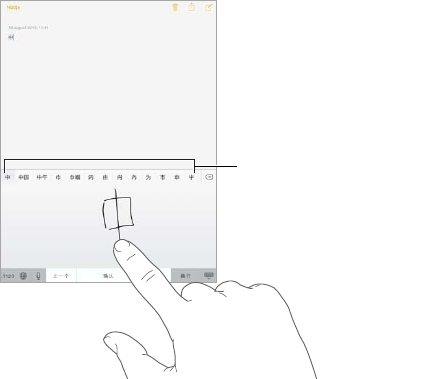
Anexă C Tastaturi internaționale 134
Activarea și dezactivarea scurtăturilor: Accesați Congurări> General> Tastatură> Scurtături.
Scurtăturile sunt disponibile pentru:
•Chineză simplicată: Pinyin
•Chineză tradițională: Pinyin și Zhuyin
•Japoneză: Romaji și 50 taste
Metode speciale de inserare
Puteți utiliza tastaturile pentru a insera caractere din unele limbi în moduri diferite. Printre
exemple se numără cangjie și wubihua pentru chineză, kana pentru japoneză și emoticoane
japoneze. De asemenea, puteți scrie caractere chinezești pe ecran cu degetul sau cu un stylus.
Construirea caracterelor chinezești din tastele cangjie componente: Pe măsură ce scrieți,
sunt așate sugestii pentru caractere. Apăsați un caracter pentru a-l selecta sau continuați să
scrieți până la cinci componente pentru a vedea mai multe opțiuni.
Construirea caracterelor chinezești wubihua (trasare): Utilizați tastele pentru a construi
caractere chinezești utilizând până la cinci trasări în secvența corectă de scriere: orizontal,
vertical, stânga în cădere, dreapta în cădere și cârlig. De exemplu, caracterul chinezesc 圈 (cerc)
trebuie să înceapă cu o linie verticală 丨.
•Pe măsură ce scrieți, apar caracterele chinezești sugerate (cele mai uzuale caractere apar
primele). Apăsați un caracter pentru a-l selecta.
•Dacă nu sunteți sigur că trasarea este corectă, introduceți un asterisc (*). Pentru a vedea mai
multe opțiuni pentru caractere, introduceți altă trasare sau derulați lista de caractere.
•Apăsați tasta corespondentă (匹配) pentru a așa doar caracterele care corespund exact
celor introduse de dvs.
Scrierea caracterelor chinezești: Scrieți caractere chinezești cu degetul direct pe ecran dacă
este activată introducerea prin scriere de mână pentru chineza simplicată sau tradițională.
Pe măsură ce trasați caractere, iPad-ul le recunoaște și așează caracterele corespunzătoare
într-o listă, pornind de la cea mai probabilă corespondență. Atunci când alegeți un caracter,
caracterele consecutive probabile ale acestuia apar în listă ca opțiuni suplimentare.
Caractere corespunzătoare
Caractere corespunzătoare

Anexă C Tastaturi internaționale 135
Puteți introduce unele caractere complexe, precum 鱲 (parte a numelui Aeroportului
Internațional Hong Kong), prin scrierea a două sau mai multe caractere componente în
secvență. Apăsați caracterul pentru a înlocui caracterele introduse. Sunt recunoscute și
caracterele romane.
Scrierea în japoneză kana: Utilizați tastatura kana pentru a selecta silabe. Pentru mai multe
opțiuni pentru silabe, apăsați tasta săgeată și selectați altă silabă sau alt cuvânt din fereastră.
Scrierea în japoneză romaji: Utilizați tastatura romaji pentru a scrie silabe. Opțiunile
alternative apar de-a lungul părții de sus a tastaturii. Apăsați una pentru a o introduce. Pentru
mai multe opțiuni de silabe, trageți lista în stânga sau apăsați tasta săgeată.
Introducerea emoticoanelor sau emoticoanelor japoneze: Utilizați tastatura japoneză kana și
apăsați tasta . Alte opțiuni:
•Utilizarea tastaturii japoneze romaji (aranjamentul japonez QWERTY): Apăsați , apoi apăsați
tasta .
•Utilizarea tastaturii chinezești pinyin (simplicată sau tradițională) sau zhuyin (tradițională):
Apăsați , apoi apăsați tasta .

D
136
Informații importante privind siguranța
AVERTISMENT:Nerespectarea acestor instrucțiuni de siguranță poate cauza incendii,
electrocutări sau alte vătămări personale sau deteriorarea iPad-ului sau a altor bunuri. Citiți
toate informațiile refritoare la siguranță înainte de a utiliza iPad-ul.
Manipularea Manipulați iPad-ul cu grijă. Dispozitivul este fabricat din metal, sticlă și plastic
și include componente electronice sensibile. iPad-ul poate deteriorat dacă este scăpat, ars,
înțepat sau sfărâmat sau dacă intră în contact cu un lichid. Nu utilizați un iPad deteriorat,
precum unul cu ecranul crăpat, deoarece poate cauza vătămări personale. Dacă vă îngrijorează
posibilitatea zgârierii dispozitivului, luați în considerare utilizarea unei huse sau a unei carcase.
Repararea Nu deschideți iPad-ul și nu încercați să-l reparați pe cont propriu. Dezasamblarea
iPad-ului poate provoca deteriorarea acestuia sau poate cauza vătămarea dvs. Dacă iPad-ul
este deteriorat, funcționează defectuos sau intră în contact cu un lichid, contactați Apple sau
un furnizor de service autorizat de Apple. Puteți aa informații suplimentare despre cum puteți
benecia de service la www.apple.com/support/ipad/service/faq.
Bateria Nu încercați să înlocuiți pe cont propriu bateria iPad-ului. Puteți deteriora bateria,
ceea ce poate duce la supraîncălzire și la vătămări personale. Bateria litiu-ion din iPad trebuie
înlocuită doar de Apple sau de un furnizor de service autorizat de Apple și trebuie să e
reciclată sau eliminată separat de deșeurile menajere. Nu incinerați bateria. Pentru informații
privind reciclarea și înlocuirea bateriei, accesați www.apple.com/ro/batteries.
Distragerea atenției În unele situații, utilizarea iPad-ului vă poate distrage atenția și ar putea
conduce la o situație periculoasă. Respectați regulile care interzic sau limitează utilizarea
dispozitivelor mobile sau a căștilor (de exemplu, evitați trimiterea SMS-urilor atunci când
conduceți un vehicul sau utilizarea căștilor cu microfon atunci când mergeți cu bicicleta).
Navigația Hărțile, itinerariile, Flyover și aplicațiile bazate pe localizarea geogracă depind de
serviciile de date.
Încărcarea Încărcați iPad-ul folosind cablul și adaptorul de alimentare incluse sau alte cabluri
și adaptoare de alimentare de la terțe părți purtând marca "Made for iPad" și care sunt
compatibile cu USB 2.0 sau cu un standard ulterior. Utilizarea unor cabluri sau încărcătoare
deteriorate sau încărcarea într-un mediu umed poate cauza electrocutarea. Atunci când
utilizați adaptorul de alimentare USB Apple pentru a încărca iPad-ul, asigurați-vă că ștecherul c.
a. sau cablul de alimentare c. a. este introdus complet în adaptor înainte de conectarea acestuia
la o sursă de alimentare.
Siguranță, manipulare și asistență
Anexă

Anexă D Siguranță, manipulare și asistență 137
Expunerea prelungită la căldură iPad-ul și adaptorul său de alimentare se conformează
standardelor și limitelor aplicabile în privința temperaturii suprafeței. Cu toate acestea, chiar
și între aceste limite, contactul neîntrerupt și îndelungat cu suprafețe calde poate cauza
disconfort sau vătămări. Pe cât posibil, evitați situațiile în care pielea dvs. s-ar aa în contact cu
un dispozitiv sau cu adaptorul de alimentare al acestuia în situația în care acesta funcționează
sau este cuplat la o sursă de alimentare de o perioadă îndelungată de timp. De exemplu, nu
adormiți cu un dispozitiv sau cu un adaptor de alimentare sub pătură, pernă sau sub corpul
dvs. atunci când dispozitivul sau adaptorul este cuplat la o sursă de alimentare. Este important
să păstrați iPad-ul și adaptorul său de alimentare într-o zonă bine ventilată atunci când la
utilizați sau le încărcați. Luați măsuri de precauție suplimentare dacă aveți o condiție medicală
care afectează capacitatea dvs. de a detecta căldura în apropierea corpului.
Afectarea auzului Sunetele la volume înalte vă pot afecta auzul. Zgomotul de fundal, precum
și expunerea continuă la nivele ridicate de volum pot crea senzația că sunetele se aud mai
încet decât sunt în realitate. Porniți sonorul și vericați volumul înainte de a introduce căștile
intraauriculare în urechi. Pentru informații suplimentare despre afectarea auzului, a se vedea
www.apple.com/sound. Pentru informații despre congurarea unei limite de volum pentru
iPad, a se vedea Congurări pentru muzicăîn pagina61.
AVERTISMENT:Pentru a evita afectarea auzului, nu ascultați la nivele ridicate de volum
perioade îndelungate.
Căștile cu microfon Apple Căștile cu microfon vândute cu iPhone 4s sau modele ulterioare
în China (identicabile datorită inelelor izolatoare de culoare închisă de pe conector) sunt
proiectate în conformitate cu standardele din China și sunt compatibile cu iPhone 4s sau
ulterior, iPad 2 sau ulterior și iPod touch generația a 5-a. Utilizați doar căști compatibile cu
dispozitivul dvs.
Semnalele radio iPad utilizează semnalele radio pentru a se conecta la rețele wireless. Pentru
informații privind puterea utilizată pentru a transmite aceste semnale și măsurile ce pot
adoptate pentru a reduce expunerea, consultați Congurări> General> Informații> Mențiuni
legale> Expunere RF.
Interferențe de radiofrecvență Respectați indicatoarele și înștiințările care interzic sau
limitează utilizarea dispozitivelor mobile (de exemplu, în unitățile de îngrijiri medicale sau
în zonele de dinamitare). Deși iPad-ul este proiectat, testat și fabricat în conformitate cu
reglementările care guvernează emisiile de radiofrecvență, aceste emisii ale iPad-ului pot
afecta negativ utilizarea altor echipamente electronice, cauzând funcționarea defectuoasă a
acestora. Închideți iPad-ul sau utilizați modul Avion pentru a dezactiva emițătoarele wireless
ale iPad-ului când este interzisă utilizarea lor, precum în timpul călătoriilor cu avionul sau la
solicitarea autorităților.
Dispozitivele medicale iPad-ul conține dipozitive radio care emit câmpuri electromagnetice.
Aceste câmpuri electromagnetice pot interfera cu stimulatoarele cardiace (pacemaker) sau cu
alte dispozitive medicale. Dacă folosiți un stimulator cardiac, mențineți o distanță de cel puțin
15 cm între acesta și iPad. Dacă bănuiți că iPad-ul interferează cu stimulatorul dvs. cardiac
sau cu orice alt dispozitiv medical, nu mai folosiți iPad-ul și consultați medicul în legătură
cu informațiile specice dispozitivului dvs. medical. iPad-ul conține magneți pe marginea sa
stângă și în partea dreaptă a sticlei anterioare. Aceștia pot interfera cu stimulatoarele cardiace,
debrilatoare și alte dispozitive medicale. iPad Smart Cover și iPad Smart Case conțin, de
asemenea, magneți. Mențineți o distanță de cel puțin 15 cm între stimulatorul cardiac sau
debrilator și iPad, iPad Smart Cover sau iPad Smart Case.
Anexă D Siguranță, manipulare și asistență 138
Afecțiunile medicale Dacă suferiți de orice afecțiune medicală care credeți că ar putea
agravată de iPad (de exemplu, crize convulsive, leșinuri, dureri de ochi sau de cap), consultați
medicul înainte de a utiliza iPad-ul.
Mediile explozive Nu încărcați și nu utilizați iPad-ul în niciun mediu potențial exploziv, precum
o stație de alimentare cu combustibil sau în zonele în care aerul conține substanțe chimice
sau particule (cum ar granule, praf sau pudre metalice). Respectați toate indicatoarele
și instrucțiunile.
Mișcări repetitive Când efectuați activități repetitive, cum ar scrierea la tastatură sau jucarea
jocurilor pe iPad, puteți simți un disconfort ocazional la mâini, brațe, umeri, gât sau alte părți
ale corpului. Dacă resimțiți un disconfort, încetați utilizarea iPad-ului și consultați un medic.
Activități cu consecințe grave Acest dispozitiv nu este destinat utilizării în cazurile în care
defectarea dispozitivului ar putea provoca decese, vătămări personale sau daune importante
de mediu.
Riscul de sufocare Unele accesorii ale iPad-ului pot prezenta un risc de sufocare pentru copiii
mici. Nu lăsați aceste accesorii la îndemâna copiilor mici.
Informații importante privind manipularea
Curățarea Curățați iPad-ul imediat dacă intră în contact cu orice substanță care îl poate păta
(noroi, tuș, produse cosmetice sau loțiuni). Pentru curățare:
•Deconectați toate cablurile și opriți iPad-ul (țineți apăsat butonul Adormire/Trezire, apoi
glisați glisorul de pe ecran).
•Utilizați o lavetă moale, fără scame.
•Evitați pătrunderea umezelii în oricii.
•Nu folosiți produse de curățare sau aer comprimat.
Partea frontală a iPad-ului este fabricată din sticlă cu strat oleofob (care respinge uleiul),
rezistent la amprente. Acest strat se degradează în timp la utilizarea normală. Produsele de
curățare și materialele abrazive subțiază și mai mult stratul și pot zgâria sticla.
Utilizarea conectorilor, porturilor și butoanelor Nu forțați niciodată introducerea unui
conector într-un port și nu aplicați o presiune excesivă asupra unui buton, deoarece aceste
acțiuni pot cauza defecțiuni care nu sunt acoperite de garanție. În cazul în care conectorul nu
poate introdus în port relativ ușor, probabil că acestea nu își corespund. Vericați dacă există
obstacole, dacă portul se potrivește cu conectorul și dacă ați poziționat corect conectorul
relativ la port.
Cablul Lightning Decolorarea șei Lightning după folosirea periodică este normală. Praful,
reziduurile și expunerea la lichide pot provoca decolorarea. Pentru a îndepărta decolorarea
sau în cazul în care cablul se încălzește în timpul utilizării sau nu încarcă sau sincronizează
iPad-ul, deconectați cablul Lightning de la computer sau de la adaptorul de curent și ștergeți-l
cu o lavetă moale, uscată, fără scame. Nu utilizați lichide sau produse de curățare la ștergerea
conectorului Lightning.
Anexă D Siguranță, manipulare și asistență 139
Temperatura de operare iPad-ul este proiectat pentru a funcționa la temperaturi ambientale
între între 0° și 35° C și pentru a depozitat la temperaturi între -20° și 45° C. iPad-ul poate
deteriorat și autonomia bateriei poate micșorată în cazul depozitării sau operării în
afara acestor intervale de temperatură. Evitați expunerea iPad-ului la schimbări bruște de
temperatură sau umiditate. Când utilizați iPad-ul sau încărcați bateria, este normal ca iPad-ul să
se încălzească.
Dacă temperatura interioară a iPad-ului depășește temperaturile normale de operare (de
exemplu, dacă dispozitivul se aă într-o mașină încinsă sau în bătaia directă a soarelui pentru
o perioadă extinsă de timp), este posibil să resimțiți următoarele simptome pe măsură ce
dispozitivul încearcă să își regleze temperatura:
•iPad-ul nu se mai încarcă.
•Luminozitatea ecranului scade.
•Apare un ecran de avertizare privind temperatura.
•Unele aplicații se pot închide.
Important:Este posibil să nu puteți utiliza iPad-ul în timp ce este așat ecranul de avertizare
privind temperatura. Dacă iPad-ul nu își poate regla temperatura internă, el intră în modul
de adormire profundă până când se răcește. Mutați iPad-ul într-un loc cu o temperatură mai
scăzută, în afara bătăii soarelui, și așteptați câteva minute înainte de a încerca să-l utilizați
din nou.
Pentru informații suplimentare, consultați support.apple.com/kb/HT2101?viewlocale=ro_RO.
Site-ul de asistență iPad
Informații detaliate de asistență sunt disponibile online la www.apple.com/ro/support/ipad.
Pentru a contacta Apple pentru asistență personalizată (nedisponibilă în toate regiunile),
consultați expresslane.apple.com.
Repornirea sau resetarea iPad-ului
Dacă ceva nu funcționează corect, încercați să reporniți iPad-ul, să forțați terminarea unei
aplicații sau să resetați iPad-ul.
Repornirea iPad-ului: Țineți apăsat butonul Adormire/Trezire până când apare glisorul roșu.
Glisați degetul peste glisor pentru a opri iPad-ul. Pentru a porni din nou iPad-ul, țineți apăsat
butonul Adormire/Trezire până când este așat logoul Apple.
Este posibil ca iPad-ul să aibă un nivel scăzut al bateriei. Conectați iPad-ul la adaptorul de
alimentare USB pentru încărcare. A se vedea Încărcarea și monitorizarea baterieiîn pagina38.
Forțarea terminării unei aplicații:Țineți apăsat butonul Adormire/Trezire din partea de sus a
iPad-ului timp de câteva secunde, până la apariția unui glisor roșu, apoi țineți apăsat butonul
principal până când se închide aplicația.
Dacă nu puteți opri iPad-ul sau dacă problema continuă, este posibil să trebuiască să resetați
iPad-ul. Faceți asta doar dacă nu vă puteți reporni iPad-ul.
Resetarea iPad-ului: Țineți apăsate simultan butonul Adormire/Trezire și butonul principal
timp de cel puțin zece secunde, până la așarea logo-ului Apple.
Puteți reseta dicționarul de cuvinte, congurările de rețea, aranjamentul ecranului
principal și avertismentele de localizare. De asemenea, puteți șterge integral conținutul și
congurările dvs.

Anexă D Siguranță, manipulare și asistență 140
Resetarea congurărilor iPad-ului
Resetarea congurărilor iPad-ului: Accesați Congurări> General> Resetare, apoi alegeți o
opțiune:
•Resetați toate congurările: Toate preferințele și congurările dvs. sunt resetate.
•Ștergeți conținut și congurări: Informațiile și congurările dvs. sunt eliminate. iPad-ul nu
poate utilizat decât după ce este congurat din nou.
•Resetați congurări rețea: Atunci când resetați congurările de rețea, rețelele utilizate
anterior și congurările VPN care nu au fost instalate de un prol de congurare sunt
eliminate. (Pentru a elimina congurările VPN instalate de un prol de congurare, accesați
Congurări> General> Prol, apoi selectați prolul și apăsați Eliminați. Această acțiune
elimină și celelalte congurări sau conturi furnizate de prol.) Wi-Fi este dezactivat și apoi
reactivat, deconectându-vă din orice rețea în care vă aați. Congurările Wi-Fi și “Solicitare
conectare” rămân activate.
•Resetați dicționar tastatură: Dvs. adăugați cuvinte în dicționar prin respingerea cuvintelor
sugerate de iPad pe măsură ce scrieți. Resetarea dicționarului tastaturii șterge toate cuvintele
pe care le-ați adăugat.
•Resetați ecran principal: Readuce aplicațiile integrate la aranjamentul inițial al
ecranului principal.
•Resetați localizare și intimitate: Resetează congurările serviciilor de localizare și de intimitate
la starea inițială.
O aplicație nu ocupă tot ecranul
Majoritatea aplicațiilor pentru iPhone și iPod touch pot utilizate cu iPad, dar este posibil să
nu ocupe tot ecranul de dimensiuni mari. În acest caz, apăsați pentru a efectua zoom pe
aplicație. Apăsați pentru a reveni la dimensiunea inițială.
Accesați App Store pentru a vedea dacă există o versiune a aplicației optimizată pentru iPad
sau o versiune universală optimizată pentru iPhone, iPod touch și iPad.
Nu apare tastatura pe ecran
Dacă iPad-ul este asociat cu o tastatură Bluetooth, tastatura pe ecran nu apare. Pentru ca
tastatura pe ecran să devină vizibilă, apăsați tasta Ejectare de pe tastatura Bluetooth. De
asemenea, puteți vedea tastatura pe ecran prin scoaterea tastaturii Bluetooth din raza de
acțiune sau prin închiderea acesteia.
Obținerea de informații despre iPad-ul dvs.
Consultarea informațiilor despre iPad: Accesați Congurări> General> Informații. Articolele
pe care le puteți vedea includ:
•Numărul de melodii, clipuri video, poze și aplicații
•Capacitatea și spațiul de stocare disponibil
•Versiunea iOS
•Numărul de model
•Numărul serial
•Adresele Wi-Fi și Bluetooth
Anexă D Siguranță, manipulare și asistență 141
•Diagnoză și utilizare și Mențiuni legale (inclusiv informații legale, despre licență, garanție,
marcaje de reglementare și expunerea la energie de radiofrecvență).
Pentru a copia numărul serial și alți identicatori, țineți apăsat identicatorul până la așarea
opțiunii Copiați.
Pentru a ajuta la îmbunătățirea produselor și serviciilor Apple, iPad-ul trimite date de diagnoză
și utilizare. Acestea nu vă identică personal, dar pot include informații de localizare.
Vizualizarea sau dezactivarea informațiilor de diagnoză: Accesați Congurări> General>
Informații> Diagnoză și utilizare.
Informații despre utilizare
Vizualizarea informațiilor privind utilizarea: Accesați Congurări> General> Utilizare:
•Vizualizați spațiul de stocare al ecărei aplicații
•Vizualizați și gestionați stocarea iCloud
•Vedeți timpul scurs de la încărcarea iPad-ului
iPad dezactivat
Dacă iPad-ul este dezactivat deoarece v-ați uitat codul de acces sau ați introdus un cod de
acces greșit de prea multe ori, puteți să restaurați iPad-ul dintr-un backup iTunes sau iCloud
și să resetați codul de acces. Pentru mai multe informații, a se vedea Restaurarea iPad-uluiîn
pagina143.
Dacă primiți în iTunes un mesaj că iPad-ul dvs. este blocat și că trebuie să introduceți un cod,
consultați support.apple.com/kb/HT1212?viewlocale=ro_RO.
Congurările VPN
VPN (virtual private network - rețea privată virtuală) furnizează acces securizat prin Internet la
rețele private, precum rețeaua organizației dvs. Este posibil să trebuiască să instalați o aplicație
de VPN din App Store care să congureze iPad-ul dvs. pentru a accesa o rețea. Contactați
administratorul dvs. de sistem pentru informații despre aplicația și congurările necesare.
Congurările Proluri
Prolurile de congurare denesc congurări pentru utilizarea iPad-ului în contextul rețelelor
sau conturilor corporative sau școlare. Este posibil să vi se solicite instalarea unui prol de
congurare care v-a fost trimis prin e-mail sau pe care l-ați descărcay dintr-o pană web. iPad-ul
vă solicită permisiunea pentru a instala prolul și așează informații despre conținutul acestuia
atunci când deschideți șierul. Puteți vedea prolurile pe care le-ați instalat în Congurări>
General> Proluri. Dacă ștergeți un prol, toate congurările, aplicațiile și datele asociate cu
prolul respectiv vor , de asemenea, șterse.
Anexă D Siguranță, manipulare și asistență 142
Efectuarea backupului pentru iPad
Puteți utiliza iCloud sau iTunes pentru a efectua backup automat pentru iPad. Dacă optați
pentru efectuarea backupului utilizând iCloud, nu veți putea utiliza și iTunes pentru a efectua
automat backupul pe computerul dvs, dar puteți utiliza iTunes pentru a efectua manual
backupul pe computerul dvs. iCloud efectuează backup pentru iPad zilnic prin Wi-Fi, atunci
când acesta este conectat la o sursă de alimentare și este blocat. Data și ora ultimului backup
sunt listate în partea de jos a ecranului Stocare și backup.
iCloud efectuează backup pentru:
•Muzica, lmele, emisiunile TV, aplicațiile și cărțile cumpărate
•Pozele și videoclipurile din Rolă lm
•Congurările iPad
•Datele aplicațiilor
•Aranjamentul ecranului principal, dosarelor și aplicațiilor
•Mesaje
•Soneriile
Notă:Backupul conținutului cumpărat nu se efectuează în toate regiunile.
Activarea backupurilor iCloud.Accesați Congurări> iCloud, apoi faceți login cu ID-ul Apple
și parola, dacă este necesar. Accesați Stocare și backup, apoi activați Backup iCloud. Pentru a
activa backup-urile în iTunes, accesați Fișier> Dispozitive> Backup.
Efectuarea imediată a unui backup.Accesați Congurări> iCloud> Stocare și backup, apoi
apăsați Backup acum.
Criptarea backupului dvs: Backupurile iCloud sunt criptate automat, astfel încât datele dvs. să
e protejate împotriva accesării neautorizate, atât în cursul transmiterii pe dispozitivele dvs, cât
și la stocarea pe iCloud. Dacă utilizați iTunes pentru backup, selectați “Criptează backupul iPad”
în panoul Rezumat din iTunes.
Gestionarea backupurilor.Accesați Congurări> iCloud> Stocare și backup, apoi apăsați
Gestionare stocare. Apăsați numele iPad-ului dvs. Puteți să alegeți ce aplicații să efectueze
backup pe iCloud și să eliminați backupurile existente. În iTunes, eliminați backupurile din
preferințele iTunes.
Vizualizarea dispozitivelor pentru care se efectuează backup.Accesați Congurări> iCloud>
Stocare și backup> Gestionare stocare.
Oprirea backupurilor iCloud: Accesați Congurări> iCloud> Stocare și backup, apoi
dezactivați Backup iCloud.
Backupul melodiilor care nu au fost cumpărate din iTunes nu se efectuează pe iCloud. Utilizați
iTunes pentru backupul și restaurarea acestui tip de conținut. A se vedea Sincronizarea cu
iTunesîn pagina17.
Important:Backupurile pentru muzică, lme sau emisiuni TV nu sunt disponibile în toate țările.
Este posibil ca achizițiile anterioare să nu e restaurate dacă acestea nu se mai aă în iTunes
Store, App Store, or iBook Store.
Conținutul cumpărat și conținutul Flux foto nu afectează cei 5GB de stocare iCloud gratuită.
Pentru mai multe informații despre efectuarea backupului iPad-ului, consultați
support.apple.com/kb/HT5262?viewlocale=ro_RO.
Anexă D Siguranță, manipulare și asistență 143
Actualizarea și restaurarea software-ului iPad-ului
Puteți actualiza software-ul iPad-ului din Congurări sau utilizând iTunes. De asemenea, puteți
să ștergeți iPad-ul, apoi să utilizați iCloud sau iTunes pentru a restaura dintr-un backup.
Datele șterse nu mai sunt accesibile prin intermediul interfeței de utilizare a iPad-ului, dar
nu sunt suprimate de pe iPad. Pentru informații despre ștergerea integrală a conținutului și
congurărilor, consultați Repornirea sau resetarea iPad-uluiîn pagina139.
Actualizarea iPad-ului
Puteți actualiza software-ul iPad-ului din Congurări sau utilizând iTunes.
Actualizarea wireless de pe iPad.Accesați Congurări> General> Actualizare software. iPad
caută actualizări software disponibile.
Actualizarea software-ului din iTunes.iTunes caută actualizări software disponibile de ecare
dată când sincronizați iPad-ul utilizând iTunes. A se vedea Sincronizarea cu iTunesîn pagina17.
Pentru mai multe informații despre actualizarea software-ului iPad-ului, consultați
support.apple.com/kb/HT4623?viewlocale=ro_RO.
Restaurarea iPad-ului
Puteți utiliza iCloud sau iTunes pentru a restaura iPad-ul dintr-un backup.
Restaurarea dintr-un backup iCloud.Resetați iPad-ul pentru a-i șterge toate congurările și
informațiile. Autenticați-vă în iCloud și selectați Restaurați dintr-un backup din Asistent de
congurare. A se vedea Repornirea sau resetarea iPad-uluiîn pagina139.
Restaurarea dintr-un backup iTunes.Conectați iPad-ul la computerul cu care sincronizați în
mod normal, selectați iPad-ul în fereastra iTunes și faceți clic pe Restuarează în panoul Rezumat.
După ce software-ul iPad-ului este restaurat, îl puteți congura ca pe un iPad nou sau puteți
restaura muzica, videoclipurile, datele aplicațiilor și alte conținuturi dintr-un backup.
Pentru mai multe informații despre actualizarea software-ului iPad-ului, consultați
support.apple.com/kb/HT1414?viewlocale=ro_RO.
Congurările Celular
Utilizați congurările Date celulare pe iPad (modelele Wi-Fi + Cellular) pentru activarea
serviciului de date celulare, activarea sau dezactivarea utilizării datelor celulare sau adăugarea
unui număr de identicare personală (PIN) pentru blocarea cartelei SIM. La unii operatori,
puteți să modicați, de asemenea, planul dvs. de date.
Pentru următoarele opțiuni, accesați Congurări> Date celulare și activați sau dezactivați
opțiunile sau urmați instrucțiunile de pe ecran.
Activarea sau dezactivarea opțiunii Date celulare: Dacă opțiunea Date celulare este
dezactivată, toate serviciile de date vor utiliza doar conexiunile Wi-Fi - inclusiv e-mailul,
navigarea web, noticările push și alte servicii. Dacă opțiunea Date celulare este activată, se
pot aplica tarifele operatorului. De exemplu, utilizarea anumitor funcționalități și servicii care
transferă date, precum Mesaje, ar putea atrage taxarea planului dvs. de date.
Monitorizarea și gestionarea utilizării rețelei celulare de date: Accesați Congurări>
Celular. Puteți vedea ce aplicații utilizează datele celulare și să dezactivați opțiunea respectivă,
dacă doriți.

Anexă D Siguranță, manipulare și asistență 144
Activarea sau dezactivarea LTE: Activarea opțiunii LTE determină încărcarea mai rapidă
a datelor.
Activarea sau dezactivarea roamingului de date: Dezactivarea roamingului de date evită
taxarea suplimentară de către operator la utilizarea unei rețele furnizate de alt operator.
Congurarea funcției Hotspot personal: Funcția Hotspot personal partajează conexiunea la
Internet a iPad-ului cu computerul dvs. și alte dispozitive iOS. A se vedea Hotspot personalîn
pagina33.
Congurarea utilizării datelor celulare de către aplicații și servicii: Activați sau dezactivați
datele celulare pentru orice aplicație care poate utiliza datele celulare. Dacă o congurare este
dezactivată, iPad-ul va utiliza doar Wi-Fi pentru serviciul respectiv. Congurarea iTunes include
atât serviciul iTunes Match, cât și descărcările automate din iTunes Store și App Store.
Activarea, vizualizarea sau modicarea contului de date celulare: Apăsați Vizualizați contul,
apoi urmați instrucțiunile de pe ecran.
Blocarea cartelei SIM: Blocarea cartelei SIM cu un PIN determină obligativitatea introducerii
codului PIN pentru utilizarea unei conexiuni celulare pe iPad.
Sunete, muzică și videoclipuri
Dacă iPad-ul nu emite sunete sau dacă videoclipurile nu sunt redate, încercați
următoarele soluții.
Nu sunt emise sunete
•Asigurați-vă că difuzorul iPad-ului nu este acoperit.
•Comutatorul lateral nu este congurat pe silențios. A se vedea Butoanele de volum și
comutatorul lateralîn pagina10.
•Dacă folosiți un set de căști, deconectați-l și apoi conectați-l din nou. Împingeți conectorul
până la capăt.
•Asigurați-vă că volumul nu este congurat la minim.
•Este posibil ca redarea muzicii de pe iPad să e suspendată. Dacă folosiți un set de căști
cu un buton de redare, încercați să apăsați butonul pentru a relua redarea. Sau, în ecranul
principal, apăsați Muzică, apoi apăsați .
•Vericați dacă este congurată o limită de volum. În Congurări, accesați Muzică> Limită
volum.
•Dacă utilizați portul de ieșire al conectorului Dock opțional al iPad-ului, asigurați-vă că
ați deschis difuzoarele externe sau ieșirea stereo și că acestea sunt conectate corect și
funcționează corespunzător. Utilizați comenzile de volum de pe difuzoarele externe sau
ieșirea stereo, nu de pe iPad.
•Dacă utilizați o aplicație compatibilă cu AirPlay, asigurați-vă că dispozitivul AirPlay către care
este trimis sunetul este pornit, iar volumul nu este la minim. Dacă doriți să auziți sunetul prin
difuzorul iPad-ului, apăsați și selectați-l din listă.
O melodie, un videoclip sau alt articol nu poate redat
Este posibil ca melodia, videoclipul, cartea audio sau podcastul să e codat într-un format
incompatibil cu iPad-ul. Pentru informații privind formatele de șiere audio și video
compatibile cu iPad-ul, accesați www.apple.com/ipad/specs.

Anexă D Siguranță, manipulare și asistență 145
Dacă o melodie sau un videoclip din biblioteca iTunes nu este acceptat de iPad, îl puteți
converti într-un format compatibil cu iPad-ul. De exemplu, puteți utiliza iTunes pentru
Windows pentru a converti șierele WMA neprotejate într-un format compatibil cu iPad-ul.
Pentru mai multe informații, deschideți iTunes și selectați Ajutor> Ajutor iTunes.
Videoclipurile sau sunetele nu sunt redate la utilizarea AirPlay
Pentru a trimite semnalul video sau audio pe un dispozitiv AirPlay precum Apple TV, iPad-ul și
dispozitivul AirPlay trebuie să e conectate la aceeași rețea wireless. Dacă nu vedeți butonul
, iPad-ul nu este conectat la aceeași rețea Wi-Fi cu dispozitivul AirPlay sau aplicația pe care o
utilizați nu este compatibilă cu AirPlay.
•Atunci când semnalul audio sau video este trimis către un dispozitiv AirPlay, iPad-ul nu
așează conținutul video și nu redă conținutul audio. Pentru a direcționa conținutul către
un iPad și pentru a deconecta iPad-ul de la dispozitivul AirPlay, apăsați și selectați iPad
în listă.
•Unele aplicații redau doar sunetele prin AirPlay. Dacă semnalul video nu funcționează,
asigurați-vă că aplicația pe care o utilizați este compatibilă atât cu conținutul audio, cât
și video.
•Dacă Apple TV-ul a fost congurat pentru a solicita un cod de acces, trebuie să-l introduceți
pe iPad atunci când este solicitat pentru a utiliza AirPlay.
•Asigurați-vă că difuzoarele dispozitivului AirPlay sunt pornite și volumul nu este la minim.
Dacă folosiți un Apple TV, asigurați-vă că sursa de intrare a televizorului este congurată la
Apple TV. Asigurați-vă că iPad-ul nu are comanda de volum congurată la minim.
•Atunci când iPad-ul-ul difuzează conținut prin AirPlay, acesta trebuie să rămână conectat la
rețeaua Wi-Fi. Dacă îndepărtați iPad-ul din raza de acțiune, redarea se oprește.
•În funcție de viteza rețelei, pot necesare 30 de secunde sau mai mult pentru ca redarea să
înceapă atunci când utilizați AirPlay.
Pentru informații suplimentare despre AirPlay, consultați
support.apple.com/kb/HT4437?viewlocale=ro_RO.
Nu există imagini pe televizorul sau proiectorul conectat la iPad
Când conectați iPad-ul la un televizor sau la un proiector folosind un cablu USB, ecranul atașat
așează automat în oglindă ecranul iPad-ului. Unele aplicații pot utiliza ecranul atașat drept
monitor secundar. Vericați congurările și documentația aplicației.
•Pentru a vedea videoclipuri HD la rezoluție înaltă, folosiți adaptorul AV digital Apple sau un
cablu video component.
•Cablul video trebuie să e conectat corect la ambele capete și să e compatibil. Dacă iPad-ul
este conectat la un switchbox A/V sau la un receiver, încercați să-l conectați direct la televizor
sau la proiector.
•Asigurați-vă că este selectată intrarea video corectă a televizorului, cum ar HDMI sau
video component.
•Dacă nu apare conținutul video, apăsați butonul principal, deconectați și reconectați cablul
și încercați din nou.

Anexă D Siguranță, manipulare și asistență 146
Vindeți sau înstrăinați iPad-ul dvs?
Înainte de a vinde sau înstrăina iPad-ul dvs, nu uitați să ștergeți tot conținutul și toate
informațiile dvs. personale. Dacă ați activat opțiunea Găsire iPad (a se vedea Găsire iPadîn
pagina37), blocarea activării este pornită. Trebuie să opriți blocarea activării înainte ca noul
proprietar să poată activa iPad-ul utilizând contul propriu.
Ștergerea iPad-ului și eliminarea blocării activării: Accesați Congurări> General> Resetare>
Ștergeți conținut și congurări.
A se vedea support.apple.com/kb/HT5661?viewlocale=ro_RO.
Informații suplimentare, service și asistență
Consultați următoarele resurse pentru a obține mai multe informații referitoare la siguranță,
software, service și asistență pentru iPad.
Pentru a aa mai multe despre Procedați astfel
Utilizarea iPad-ului în siguranță A se vedea Informații importante privind siguranțaîn
pagina136.
Service și asistență tehnică pentru iPad, sfaturi,
forumuri de discuții și descărcări software Apple
Accesați www.apple.com/ro/support/ipad.
Cele mai recente infomații despre iPad Accesați www.apple.com/ro/ipad.
Gestionarea contului dvs. ID Apple Accesați appleid.apple.com.
Utilizarea iCloud Accesați help.apple.com/icloud.
Utilizarea iTunes Deschideți iTunes și selectați Ajutor> Ajutor
iTunes. Pentru un tutorial iTunes online
(indisponibil în unele regiuni), accesați
www.apple.com/emea/support/itunes.
Utilizarea altor aplicații iOS Apple Vizitați www.apple.com/emea/support/ios.
Obținerea de servicii în garanție În primul rând, urmați sfaturile din acest manual.
Apoi vizitați www.apple.com/ro/support/ipad.
Vizualizarea reglementărilor pentru iPad Pe iPad, accesați Congurări> General> Informații>
Mențiuni legale> Reglementări.
Serviciul de înlocuire a bateriei Accesați www.apple.com/ro/batteries.
Utilizarea iPad-ului într-un mediu organizațional Accesați www.apple.com/ipad/business.
Declarație de conformitate FCC
Acest dispozitiv este în conrmitate cu partea 15 din Regulile FCC. Funcționarea este
supusă următoarelor două condiții: (1) Acest dispozitiv nu trebuie să determine interferențe
dăunătoare, și (2) acest dispozitiv trebuie să accepte orice interferență primită, inclusiv
interferențe ce pot determina funcționarea nedorită.
Anexă D Siguranță, manipulare și asistență 147
Notă:Acest echipament a fost testat și s-a dovedit că respectă limitele pentru un dispozitiv
digital de clasă B, în conformitate cu partea a 15-a a Regulilor FCC. Aceste limitări sunt
destinate să ofere o protecție adecvată împotriva interferențelor dăunătoare într-o instalare
la domiciliu. Acest echipament generează, folosește și poate emite energie de radiofrecvență
și, în cazul în care nu este instalat și utilizat în conformitate cu instrucțiunile furnizate, poate
provoca interferențe dăunătoare comunicațiilor radio. Totuși, nu există nicio garanție că nu se
vor produce interferențe într-o anumită instalare. Dacă acest echipament produce interferențe
dăunătoare la recepția radio și de televiziune, aspect care poate determinat prin oprirea
și pornirea echipamentului, utilizatorul este sfătuit să încerce corectarea fenomenului de
interferență prin una sau mai multe dintre următoarele măsuri:
•Reorientarea sau schimbarea poziției antenei de recepție.
•Mărirea distanței dintre echipament și receptor.
•Conectarea echipamentului la o priză sau la un circuit de alimentare diferit de acela la care
este conectat receptorul.
•Pentru ajutor, consultați distribuitorul sau un tehnician radio/TV experimentat.
Important:Schimbările sau modicările aduse acestui produs care nu sunt autorizate de
Apple pot anula conformitatea electromagnetică (EMC) și pot nega autoritatea dvs. de a opera
produsul. Acest produs a demonstrat conformitatea EMC în condiții care au inclus utilizarea
de dispozitive periferice conforme și cabluri ecranate între componentele sistemului. Este
important să utilizați dispozitive periferice conforme și cabluri ecranate între componentele
sistemului pentru a reduce posibilitatea producerii de interferențe radiourilor, televizoarelor și
altor dispozitive electronice.
Declarație de reglementare pentru Canada
Acest dispozitiv este conform cu standardele RSS scutite de licență ale Departamentului
de Industrie al Canadei. Funcționarea este supusă următoarelor două condiții: (1) acest
echipament nu trebuie să cauzeze interferențe și (2) acest echipament trebuie să accepte orice
interferențe, inclusiv interferențele care ar putea cauza o funcționare nedorită.
Le présent appareil est conforme aux CNR d’Industrie Canada applicables aux appareils
radio exempts de licence. L’exploitation est autorisée aux deux conditions suivantes : (1)
l’appareil ne doit pas produire de brouillage, et (2) l’utilisateur de l’appareil doit accepter tout
brouillage radioélectrique subi, même si le brouillage est susceptible d’en compromettre
le fonctionnement.
CAN ICES-3 (B)/NMB-3(B)
Informații despre eliminare și reciclare
iPad-ul dvs. trebuie să e eliminat corespunzător legilor și reglementărilor locale. Deoarece
conține o baterie, iPad-ul trebuie să e eliminat separat de deșeurile casnice. Când iPad-ul dvs.
ajunge la sfârșitul perioadei de viață, contactați Apple sau autoritățile locale pentru a aa care
sunt opțiunile de reciclare.
Înlocuirea bateriei: Bateria litiu-ion din iPad trebuie înlocuită doar de Apple sau de un
furnizor de service autorizat de Apple și trebuie să e reciclată sau eliminată separat de
deșeurile menajere. Pentru informații privind reciclarea și înlocuirea bateriei, accesați
www.apple.com/ro/batteries.
Pentru informații privind programul de reciclare Apple, accesați www.apple.com/recycling.

Anexă D Siguranță, manipulare și asistență 148
Eciența încărcătorului bateriei
Türkiye
Türkiye Cumhuriyeti: EEE Yönetmeliğine Uygundur.
Declarație cu privire la baterie din Taiwan
Declarație cu privire la baterie din China
Uniunea Europeană - Informații privind eliminarea
Simbolul de mai sus arată că, în conformitate cu legile și reglementările locale, produsul dvs. și/
sau bateria acestuia trebuie eliminate separat de deșeurile menajere. Atunci când acest produs
ajunge la sfârșitul perioadei de viață, duceți-l la un punct de colectare desemnat de autoritățile
locale. Colectarea și reciclarea separată a produsului dvs. și/sau a bateriei acestuia în momentul
eliminării vor ajuta la conservarea resurselor naturale și vor asigura reciclarea acestora într-o
manieră care protejează sănătatea oamenilor și mediul.
Brasil—Informações sobre descarte e reciclagem
O símbolo indica que este produto e/ou sua bateria não devem ser descartadas no lixo
doméstico. Quando decidir descartar este produto e/ou sua bateria, faça-o de acordo com as
leis e diretrizes ambientais locais. Para informações sobre o programa de reciclagem da Apple,
pontos de coleta e telefone de informações, visite www.apple.com/br/environment.
Información sobre eliminación de residuos y reciclaje
El símbolo indica que este producto y/o su batería no debe desecharse con los residuos
domésticos. Cuando decida desechar este producto y/o su batería, hágalo de conformidad
con las leyes y directrices ambientales locales. Para obtener información sobre el programa
de reciclaje de Apple, puntos de recolección para reciclaje, sustancias restringidas y otras
iniciativas ambientales, visite www.apple.com/la/environment.
KApple Inc.
© 2014 Apple Inc. Toate drepturile rezervate.
Apple, logoul Apple, AirDrop, AirPlay, AirPort, Aperture,
Apple TV, FaceTime, Finder, iBooks, iCal, iMessage, iPad,
iPhone, iPhoto, iPod, iPod touch, iSight, iTunes, Keychain,
Mac, OS X, Photo Booth, Safari, Siri, Smart Cover, Spotlight
și Time Capsule sunt mărci comerciale ale Apple Inc.,
înregistrate în S.U.A. și alte țări.
AirPrint, EarPods, Flyover, Guided Access, iPad Air, iPadmini,
Lightning și Multi-Touch sunt mărci comerciale ale Apple Inc.
Apple Store, Genius, iAd, iCloud, iTunes Extras, iTunes Plus,
iTunes Store, iTunes U și logoul Podcast sunt mărci de servicii
ale Apple Inc., înregistrate în S.U.A și alte țări.
App Store, iBooks Store, iTunes Match și iTunes Radio sunt
mărci de servicii ale Apple Inc.
IOS este o marcă comercială sau o marcă comercială
înregistrată a Cisco în S.U.A. și alte țări și este utilizată
sub licență.
Wordmarkul și logourile Bluetooth® sunt mărci comerciale
înregistrate deținute de Bluetooth SIG, Inc. și orice utilizare a
acestor mărci de către Apple Inc. este sub licență.
Adobe și Photoshop sunt mărci comerciale sau mărci
înregistrate ale Adobe Systems Incorporated în S.U.A și/sau
alte țări.
Alte nume de companii și produse menționate în prezentul
document pot mărci comerciale ale respectivelor companii.
Unele aplicații nu sunt disponibile în toate regiunile.
Disponibilitatea aplicațiilor poate varia.
Conținut disponibil pe iTunes. Disponibilitatea titlului
poate varia.
Menționarea produselor de la terțe părți este pur informativă
și nu constituie nici un angajament și nici o recomandare.
Apple nu își asumă nicio responsabilitate cu privire la
performanțele sau utilizarea acestor produse. Toate
înțelegerile, acordurile sau garanțiile, după caz, se aplică
direct între vânzător și potențialii utilizatori. Au fost făcute
toate eforturile pentru a se asigura acuratețea informațiilor
din acest manual. Apple nu este responsabil de erorile de
redactare sau tipărire.
RO019-2624/2014-03
