Cleankeys CKW INFECTION CONTROL EQUIPMENT User Manual USERS MANUAL
Cleankeys Inc INFECTION CONTROL EQUIPMENT USERS MANUAL
USERS MANUAL
Cleaning
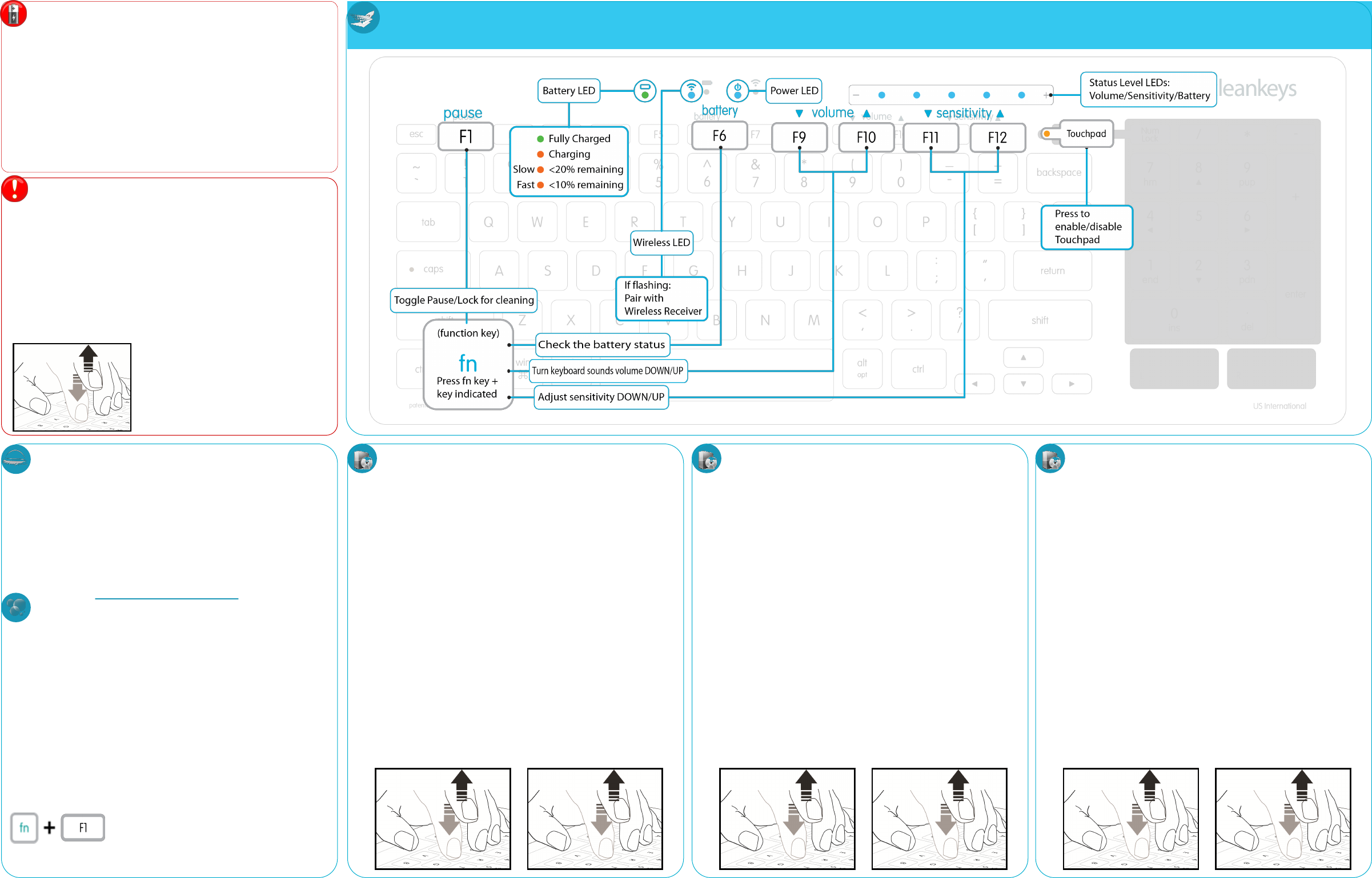
To start cleaning the keyboard
press Fn + F1. This will pause
the keyboard and prevent
unwanted typing during clean-
ing. The glass surface can be
cleaned with most medical
grade cleaners or disinfectants
currently in use.
Note: We strongly recommend
consulting with the disinfectant/
cleaner manufacturer to ensure
their product is safe for use on
Glass.
Battery Charging
Use the included wall
charger
The keyboard should be
turned off
Allow the keyboard to
charge for 4.5 hours
The battery LED will turn
green once fully charged
Once disconnected from
the wall charger the
battery LED will turn off
Tap typing technique
The Cleankeys keyboard allows
you to rest your fingers on the
home row keys without activat-
ing keystrokes. Keys will not be
activated unless they detect
that they have been “tapped”.
To create a tapping motion,
simply lift then drop your finger
in an upwards then downwards
motion.
To repeat a keystroke tap twice
and hold.
Charger le clavier
Utiliser le chargeur
fourni
Éteindre le clavier pour
le charger
Laisser le clavier charger
4 1/2 heures
Le voyant/LED de bat-
terie sera vert quand le
clavier a fini de charger
Une fois le clavier dé-
branché du chargeur, le
LED s'éteint
Battery Charging DEU
Use the included wall
charger
The keyboard should be
turned off
Allow the keyboard to
charge for 4.5 hours
The battery LED will turn
green once fully charged
Once disconnected from
the wall charger the
battery LED will turn off
Cleaning FR
To start cleaning the keyboard
press Fn + F1. This will pause
the keyboard and prevent
unwanted typing during clean-
ing. The glass surface can be
cleaned with most medical
grade cleaners or disinfectants
currently in use.
Note: Nous vous recommandons
fortement de consulter le fabri-
cant du désinfectant / nettoyant
pour assurer que leur produit
peut être utiliser sur des surfaces
en verre
Cleaning DEU
To start cleaning the keyboard
press Fn + F1. This will pause
the keyboard and prevent
unwanted typing during clean-
ing. The glass surface can be
cleaned with most medical
grade cleaners or disinfectants
currently in use.
Note: We strongly recommend
consulting with the disinfectant/
cleaner manufacturer to ensure
their product is safe for use on
Glass.
Sleep Mode
Your Cleankeys keyboard will
enter sleep mode after a minute
of not being in use. This is to
maximize battery life.
The keyboard will automatically
wake up when your hands come
close to the sensors located
below the space bar.
CleanSweep Panel 3
Information regarding our
software.
Lorem ipsum dolor sit amet,
consectetur adipiscing elit. Sed
bibendum, risus et ultrices
tempor, magna justo rutrum
quam, vel luctus tellus purus ac
ipsum. In sem turpis, malesuada
ac consequat nec, egestas vitae
magna. Integer lobortis arcu vel
nibh vestibulum ultrices. Mauris
posuere, augue sit amet elemen-
tum convallis, urna massa tris-
tique sapien, eu viverra nisi erat
ut tortor. Vestibulum in arcu quis
mauris eleifend tincidunt vitae in
nisi.
.In sem turpis, malesuada ac
consequat nec, egestas vitae
magna. Integer lobortis arcu vel
nibh vestibulum ultrices.
CleanSweep Panel FR
Information regarding our
software.
Lorem ipsum dolor sit amet,
consectetur adipiscing elit. Sed
bibendum, risus et ultrices
tempor, magna justo rutrum
quam, vel luctus tellus purus ac
ipsum. In sem turpis, malesuada
ac consequat nec, egestas vitae
magna. Integer lobortis arcu vel
nibh vestibulum ultrices. Mauris
posuere, augue sit amet elemen-
tum convallis, urna massa tris-
tique sapien, eu viverra nisi erat
ut tortor. Vestibulum in arcu quis
mauris eleifend tincidunt vitae in
nisi.
.In sem turpis, malesuada ac
consequat nec, egestas vitae
magna. Integer lobortis arcu vel
nibh vestibulum ultrices.
CleanSweep Panel DEU
Information regarding our
software.
Lorem ipsum dolor sit amet,
consectetur adipiscing elit. Sed
bibendum, risus et ultrices
tempor, magna justo rutrum
quam, vel luctus tellus purus ac
ipsum. In sem turpis, malesuada
ac consequat nec, egestas vitae
magna. Integer lobortis arcu vel
nibh vestibulum ultrices. Mauris
posuere, augue sit amet elemen-
tum convallis, urna massa tris-
tique sapien, eu viverra nisi erat
ut tortor. Vestibulum in arcu quis
mauris eleifend tincidunt vitae in
nisi.
In sem turpis, malesuada ac
consequat nec, egestas vitae
magna. Integer lobortis arcu vel
nibh vestibulum ultrices.
CleanSweep Panel 1
Information regarding our
software.
Lorem ipsum dolor sit amet,
consectetur adipiscing elit. Sed
bibendum, risus et ultrices
tempor, magna justo rutrum
quam, vel luctus tellus purus ac
ipsum. In sem turpis, malesuada
ac consequat nec, egestas vitae
magna. Integer lobortis arcu vel
nibh vestibulum ultrices. Mauris
posuere, augue sit amet elemen-
tum convallis, urna massa tris-
tique sapien, eu viverra nisi erat
ut tortor. Vestibulum in arcu quis
mauris eleifend tincidunt vitae in
nisi.
.In sem turpis, malesuada ac
consequat nec, egestas vitae
magna. Integer lobortis arcu vel
nibh vestibulum ultrices.
CleanSweep Panel FR
Information regarding our
software.
Lorem ipsum dolor sit amet,
consectetur adipiscing elit. Sed
bibendum, risus et ultrices
tempor, magna justo rutrum
quam, vel luctus tellus purus ac
ipsum. In sem turpis, malesuada
ac consequat nec, egestas vitae
magna. Integer lobortis arcu vel
nibh vestibulum ultrices. Mauris
posuere, augue sit amet elemen-
tum convallis, urna massa tris-
tique sapien, eu viverra nisi erat
ut tortor. Vestibulum in arcu quis
mauris eleifend tincidunt vitae in
nisi.
.In sem turpis, malesuada ac
consequat nec, egestas vitae
magna. Integer lobortis arcu vel
nibh vestibulum ultrices.
CleanSweep Panel DEU
Information regarding our
software.
Lorem ipsum dolor sit amet,
consectetur adipiscing elit. Sed
bibendum, risus et ultrices
tempor, magna justo rutrum
quam, vel luctus tellus purus ac
ipsum. In sem turpis, malesuada
ac consequat nec, egestas vitae
magna. Integer lobortis arcu vel
nibh vestibulum ultrices. Mauris
posuere, augue sit amet elemen-
tum convallis, urna massa tris-
tique sapien, eu viverra nisi erat
ut tortor. Vestibulum in arcu quis
mauris eleifend tincidunt vitae in
nisi.
In sem turpis, malesuada ac
consequat nec, egestas vitae
magna. Integer lobortis arcu vel
nibh vestibulum ultrices.
CleanSweep Panel 2
Information regarding our
software.
Lorem ipsum dolor sit amet,
consectetur adipiscing elit. Sed
bibendum, risus et ultrices
tempor, magna justo rutrum
quam, vel luctus tellus purus ac
ipsum. In sem turpis, malesuada
ac consequat nec, egestas vitae
magna. Integer lobortis arcu vel
nibh vestibulum ultrices. Mauris
posuere, augue sit amet elemen-
tum convallis, urna massa tris-
tique sapien, eu viverra nisi erat
ut tortor. Vestibulum in arcu quis
mauris eleifend tincidunt vitae in
nisi.
.In sem turpis, malesuada ac
consequat nec, egestas vitae
magna. Integer lobortis arcu vel
nibh vestibulum ultrices.
CleanSweep Panel FR
Information regarding our
software.
Lorem ipsum dolor sit amet,
consectetur adipiscing elit. Sed
bibendum, risus et ultrices
tempor, magna justo rutrum
quam, vel luctus tellus purus ac
ipsum. In sem turpis, malesuada
ac consequat nec, egestas vitae
magna. Integer lobortis arcu vel
nibh vestibulum ultrices. Mauris
posuere, augue sit amet elemen-
tum convallis, urna massa tris-
tique sapien, eu viverra nisi erat
ut tortor. Vestibulum in arcu quis
mauris eleifend tincidunt vitae in
nisi.
.In sem turpis, malesuada ac
consequat nec, egestas vitae
magna. Integer lobortis arcu vel
nibh vestibulum ultrices.
CleanSweep Panel DEU
Information regarding our
software.
Lorem ipsum dolor sit amet,
consectetur adipiscing elit. Sed
bibendum, risus et ultrices
tempor, magna justo rutrum
quam, vel luctus tellus purus ac
ipsum. In sem turpis, malesuada
ac consequat nec, egestas vitae
magna. Integer lobortis arcu vel
nibh vestibulum ultrices. Mauris
posuere, augue sit amet elemen-
tum convallis, urna massa tris-
tique sapien, eu viverra nisi erat
ut tortor. Vestibulum in arcu quis
mauris eleifend tincidunt vitae in
nisi.
In sem turpis, malesuada ac
consequat nec, egestas vitae
magna. Integer lobortis arcu vel
nibh vestibulum ultrices.
Mise en veille
Votre clavier cleankeys se mettra
en veille après une minute sans
contact. Ceci économise la
batterie et votre clavier se
réveillera quand vous y ap-
prochez vos doigts.
Sleep Mode DEU
Your Cleankeys keyboard will
enter sleep mode after a minute
of not being in use. This is to
maximize battery life.
The keyboard will automatically
wake up when your hands come
close to the sensors located
below the space bar.
Tap - La technique de
frappe
Le clavier Cleankeys vous
permet de reposer vos doigts
sur les touches sans activer le
frappe. Les touches ne sont pas
activées à moins qu'elles soient
frappés.
Pour créer un mouvement de
"tap", il suffit de soulever puis
déposer votre doigt dans un
mouvement vers le haut puis
vers le bas.
Pour créér un répétition de
touches frapper deux fois de
suite et maintener le doigt sur
la touche.
Tap typing technique DEU
The Cleankeys keyboard allows
you to rest your fingers on the
home row keys without activat-
ing keystrokes. Keys will not be
activated unless they detect
that they have been “tapped”.
To create a tapping motion,
simply lift then drop your finger
in an upwards then downwards
motion.
To repeat a keystroke tap twice
and hold.
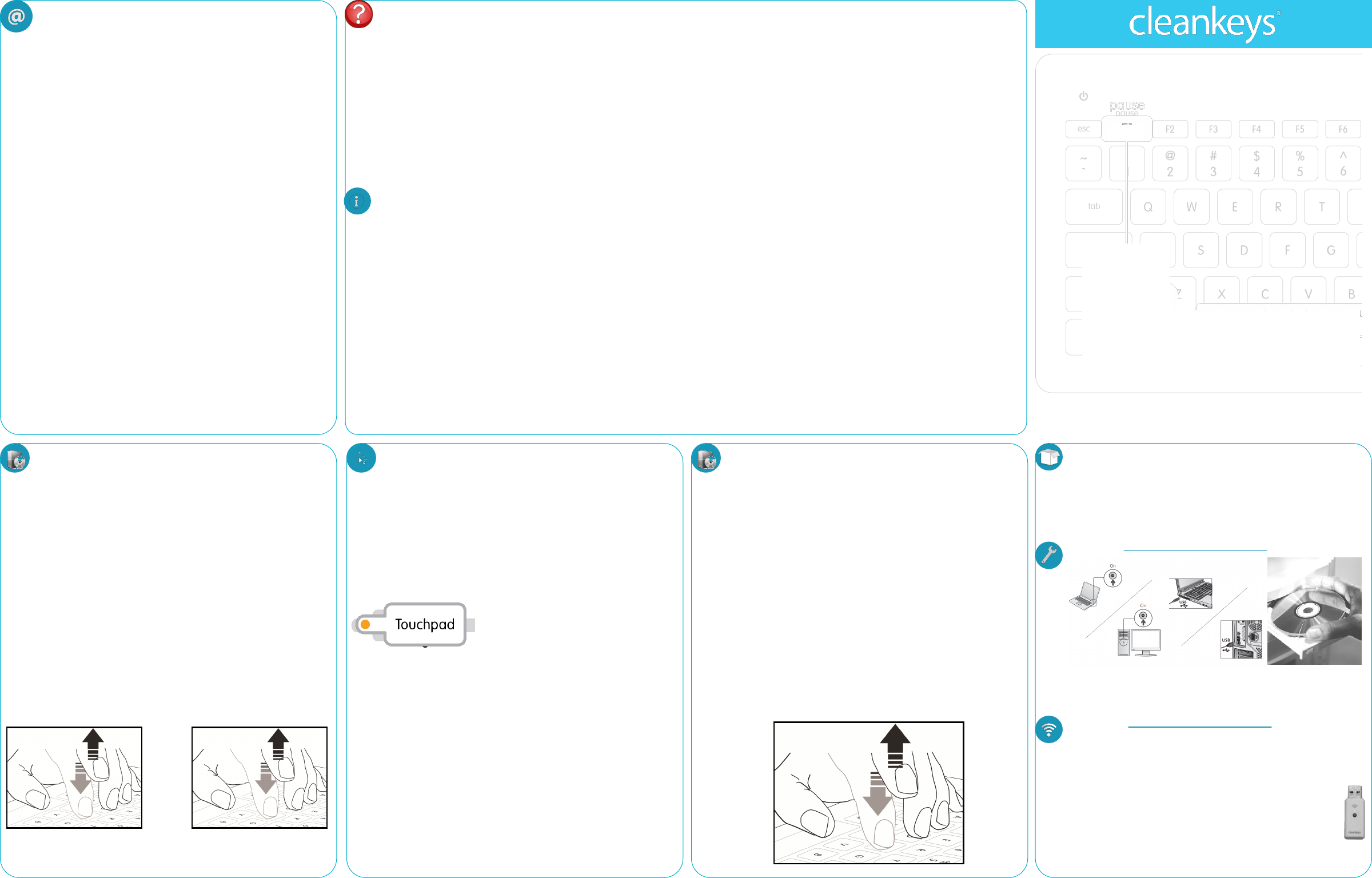
Quick Start Guide
Guide de démarrage rapide
Kurzanleitung
CK3-15x Keyboard
with
CleanSweep Software
Contact
www.cleankeys.com
support.cleankeys.com
support@cleankeys.com
Contact FR
www.cleankeys.com
support.cleankeys.com
support@cleankeys.com
Contact DEU
www.cleankeys.com
support.cleankeys.com
support@cleankeys.com
Having an issue?
• Reseat the USB cable
• Try another USB port
• Restart the computer
1 Keyboard
1 Wireless Receiver
1 Wall Charger
1 User Guide
1 Warranty Card
1 CleanSweep software CD
**Mouse bundle optional
Avez vous un problème?
• Vérifiez la connexion USB
• Essayez un autre port USB
• Essayez de redémarrer l'ordi-
nateur
Having an issue? DEU
• Reseat the USB cable
• Try another USB port
• Restart the computer
Pairing
Your keyboard comes ready to
use. In case the keyboard
needs to be paired, follow the
steps below:
Turn ON the keyboard
Plug the wireless receiver into
a USB port
Press the pairing button on
the wireless receiver
Press the pairing button on
the keyboard
CleanSweep Panel 4
Information regarding our
software.
Lorem ipsum dolor sit amet,
consectetur adipiscing elit. Sed
bibendum, risus et ultrices
tempor, magna justo rutrum
quam, vel luctus tellus purus ac
ipsum. In sem turpis, malesuada
ac consequat nec, egestas vitae
magna. Integer lobortis arcu vel
nibh vestibulum ultrices. Mauris
posuere, augue sit amet elemen-
tum convallis, urna massa
tristique sapien, eu viverra nisi
erat ut tortor. Vestibulum in arcu
quis mauris eleifend tincidunt
vitae in nisi.
CleanSweep Panel FR
Information regarding our
software.
Lorem ipsum dolor sit amet,
consectetur adipiscing elit. Sed
bibendum, risus et ultrices
tempor, magna justo rutrum
quam, vel luctus tellus purus ac
ipsum. In sem turpis, malesuada
ac consequat nec, egestas vitae
magna. Integer lobortis arcu vel
nibh vestibulum ultrices. Mauris
posuere, augue sit amet elemen-
tum convallis, urna massa
tristique sapien, eu viverra nisi
erat ut tortor. Vestibulum in arcu
quis mauris eleifend tincidunt
vitae in nisi.
CleanSweep Panel DEU
Information regarding our
software.
Lorem ipsum dolor sit amet,
consectetur adipiscing elit. Sed
bibendum, risus et ultrices
tempor, magna justo rutrum
quam, vel luctus tellus purus ac
ipsum. In sem turpis, malesuada
ac consequat nec, egestas vitae
magna. Integer lobortis arcu vel
nibh vestibulum ultrices. Mauris
posuere, augue sit amet elemen-
tum convallis, urna massa
tristique sapien, eu viverra nisi
erat ut tortor. Vestibulum in arcu
quis mauris eleifend tincidunt
vitae in nisi.
1 Keyboard FR
1 Wireless Receiver
1 Wall Charger
1 User Guide
1 Warranty Card
1 CleanSweep software CD
**Mouse bundle optional
1 Keyboard DEU
1 Wireless Receiver
1 Wall Charger
1 User Guide
1 Warranty Card
1 CleanSweep software CD
**Mouse bundle optional
Control Panel
Information regarding our
software.
Lorem ipsum dolor sit amet,
consectetur adipiscing elit. Sed
bibendum, risus et ultrices
tempor, magna justo rutrum
quam, vel luctus tellus purus ac
ipsum. In sem turpis, malesuada
ac consequat nec, egestas vitae
magna. Integer lobortis arcu vel
nibh vestibulum ultrices. Mauris
posuere, augue sit amet elemen-
tum convallis, urna massa
tristique sapien, eu viverra nisi
erat ut tortor. Vestibulum in arcu
quis mauris eleifend tincidunt
vitae in nisi.
Control Panel FR
Information regarding our
software.
Lorem ipsum dolor sit amet,
consectetur adipiscing elit. Sed
bibendum, risus et ultrices
tempor, magna justo rutrum
quam, vel luctus tellus purus ac
ipsum. In sem turpis, malesuada
ac consequat nec, egestas vitae
magna. Integer lobortis arcu vel
nibh vestibulum ultrices. Mauris
posuere, augue sit amet elemen-
tum convallis, urna massa
tristique sapien, eu viverra nisi
erat ut tortor. Vestibulum in arcu
quis mauris eleifend tincidunt
vitae in nisi.
Control Panel DEU
Information regarding our
software.
Lorem ipsum dolor sit amet,
consectetur adipiscing elit. Sed
bibendum, risus et ultrices
tempor, magna justo rutrum
quam, vel luctus tellus purus ac
ipsum. In sem turpis, malesuada
ac consequat nec, egestas vitae
magna. Integer lobortis arcu vel
nibh vestibulum ultrices. Mauris
posuere, augue sit amet elemen-
tum convallis, urna massa
tristique sapien, eu viverra nisi
erat ut tortor. Vestibulum in arcu
quis mauris eleifend tincidunt
vitae in nisi.
ROUGH DRAFT
Touch Pad
The Number Pad can also act as
a touchpad when enabled.
To enable the touch pad simply
tap the ‘touchpad’ key and it’s
LED indication will turn on
indicating that the Num Pad has
been disabled Touchpad func-
tionality enabled.
Pairing FR
Your keyboard comes ready to
use. In case the keyboard needs
to be paired, follow the steps
below:
Turn ON the keyboard
Plug the wireless receiver into
a USB port
Press the pairing button on
the wireless receiver
Press the pairing button on
the keyboard
Pairing DEU
Your keyboard comes ready to
use. In case the keyboard needs
to be paired, follow the steps
below:
Turn ON the keyboard
Plug the wireless receiver
into a USB port
Press the pairing button
on the wireless receiver
Press the pairing button
on the keyboard
FAQs FAQs FR FAQs DEU
Touch Pad FR
The Number Pad can also act as
a touchpad when enabled.
To enable the touch pad simply
tap the ‘touchpad’ key and it’s
LED indication will turn on
indicating that the Num Pad has
been disabled Touchpad func-
tionality enabled.
Touch Pad DEU
The Number Pad can also act as
a touchpad when enabled.
To enable the touch pad simply
tap the ‘touchpad’ key and it’s
LED indication will turn on
indicating that the Num Pad has
been disabled Touchpad func-
tionality enabled.
Dimensions
L: 17.21 in. (437.1 mm) W: 5.85 in. (148.6 mm) H: .91 in. (23.1 mm)
Weight
1.56 lbs (0.71 kg) Glass
Material
Base - ABS/Polycarbonate blend
Corning® Gorilla® Glass Top - Lightweight, tough, scratch resistant
glass
Power Specifications: USB 5V, 1 A nominal
USB Cable: 6.6 ft. (2.0 m)
Supported OS: Windows, Mac
Warranty: Two Years
Contains transmitter module:
FCC ID: XWS-CKW
IC: 8721A-CKW
This module has been granted limited modular approval when used with the
PPxMnnWx30 Cleankeys 3 Main Board. Manufacturing and installation of this
module has been monitored by Cleankeys Inc. to guarantee full compliance.
*All Trademarks and trade names are the property of their respective holders
Dimensions FR
L: 17.21 in. (437.1 mm) W: 5.85 in. (148.6 mm) H: .91 in. (23.1 mm)
Weight
1.56 lbs (0.71 kg) Glass
Material
Base - ABS/Polycarbonate blend
Corning® Gorilla® Glass Top - Lightweight, tough, scratch resistant
glass
Power Specifications: USB 5V, 1 A nominal
USB Cable: 6.6 ft. (2.0 m)
Supported OS: Windows, Mac
Warranty: Two Years
Contains transmitter module:
FCC ID: XWS-CKW
IC: 8721A-CKW
This module has been granted limited modular approval when used with the
PPxMnnWx30 Cleankeys 3 Main Board. Manufacturing and installation of this
module has been monitored by Cleankeys Inc. to guarantee full compliance.
*All Trademarks and trade names are the property of their respective holders
Dimensions DEU
L: 17.21 in. (437.1 mm) W: 5.85 in. (148.6 mm) H: .91 in. (23.1 mm)
Weight
1.56 lbs (0.71 kg) Glass
Material
Base - ABS/Polycarbonate blend
Corning® Gorilla® Glass Top - Lightweight, tough, scratch resistant
glass
Power Specifications: USB 5V, 1 A nominal
USB Cable: 6.6 ft. (2.0 m)
Supported OS: Windows, Mac
Warranty: Two Years
Contains transmitter module:
FCC ID: XWS-CKW
IC: 8721A-CKW
This module has been granted limited modular approval when used with the
PPxMnnWx30 Cleankeys 3 Main Board. Manufacturing and installation of this
module has been monitored by Cleankeys Inc. to guarantee full compliance.
*All Trademarks and trade names are the property of their respective holders