Dell Alienware 34 Monitor Aw3418dw คำแนะนำผู้ใช้ User Manual User's Guide Th
User Manual: Dell alienware-34-monitor-aw3418dw Alienware AW3418DW คำแนะนำผู้ใช้
Open the PDF directly: View PDF  .
.
Page Count: 56

มอนิเตอร Alienware
AW3418DW/AW3418HW
คูมือผูใช
รุน: AW3418DW/AW3418HW
รุนตามขอกําหนด: AW3418DWb/AW3418HWb

หมายเหตุ ขอควรระวัง และ คําเตือน
หมายเหตุ: หมายเหตุ ระบุถึงขอมูลที่สําคัญที่จะชวยใหคุณใชงาน
คอมพิวเตอรของคุณไดดีขึ้น
ขอควรระวัง: ขอควรระวัง แสดงถึงความเสียหายที่อาจเกิดกับฮารดแวรหรือ
การสูญเสียขอมูลหากไมทําตามขั้นตอนที่ระบุ
คําเตือน: คําเตือนบงชี้ถึงความเปนไปไดที่จะเกิดทรัพยสินชํารุดเสียหาย การ
บาดเจ็บหรือเสียชีวิต
ลิขสิทธิ์ © 2017 Dell Inc. สงวนลิขสิทธิ์ ผลิตภัณฑนี้ไดรับการคุมครองภายใตกฎหมายลิขสิทธิ์และ
ทรัพยสินทางปญญาประเทศสหรัฐอเมริกาและนานาประเทศ Dell™ และโลโก Dell เปนเครื่องหมายการคา
ของ Dell Inc. ในประเทศสหรัฐอเมริกา และ/หรือ เขตอํานาจศาลอื่นๆ เครื่องหมายอื่นๆ และชื่อที่กลาวถึงทั้ง
หมดในที่นี้ อาจเปนเครื่องหมายการคาของบริษัทที่เกี่ยวของ
2017 - 09
Rev. A00
|3
คอนเทนต
เกี่ยวกับจอภาพของคุณ . . . . . . . . . . . . . . . . . . . . . . 5
อุปกรณในกลอง . . . . . . . . . . . . . . . . . . . . . . . . . . . . . . . . 5
คุณสมบัติของผลิตภัณฑ . . . . . . . . . . . . . . . . . . . . . . . . . . 7
ชิ้นสวนและปุมควบคุมตางๆ. . . . . . . . . . . . . . . . . . . . . . . . . 8
มุมมองดานหนา . . . . . . . . . . . . . . . . . . . . . . . . . . . . . . . . . . . . . . .8
มุมมองดานหลัง . . . . . . . . . . . . . . . . . . . . . . . . . . . . . . . . . . . . . . .9
มุมมองดานหลังและ ดานลาง . . . . . . . . . . . . . . . . . . . . . . . . . . . . 10
ขอมูลจําเพาะของจอภาพ . . . . . . . . . . . . . . . . . . . . . . . . .11
ขอมูลจําเพาะของจอแบน. . . . . . . . . . . . . . . . . . . . . . . . . . . . . . . 11
ขอมูลจําเพาะความละเอียด . . . . . . . . . . . . . . . . . . . . . . . . . . . . . 13
โหมดวิดีโอที่รองรับ . . . . . . . . . . . . . . . . . . . . . . . . . . . . . . . . . . . 13
โหมดการแสดงผลที่ตั้งไวลวงหนา . . . . . . . . . . . . . . . . . . . . . . . . 13
ขอมูลจําเพาะระบบไฟฟา . . . . . . . . . . . . . . . . . . . . . . . . . . . . . . . 15
คุณลักษณะทางกายภาพ . . . . . . . . . . . . . . . . . . . . . . . . . . . . . . . 16
คุณลักษณะสิ่งแวดลอม . . . . . . . . . . . . . . . . . . . . . . . . . . . . . . . . 17
โหมดการจัดการพลังงาน. . . . . . . . . . . . . . . . . . . . . . . . . . . . . . . 18
การกําหนดพิน . . . . . . . . . . . . . . . . . . . . . . . . . . . . . . . . . . . . . . 19
ความสามารถดาน Plug and play. . . . . . . . . . . . . . . . . . .20
อินเตอรเฟซบัสอนุกรมสากล (USB) . . . . . . . . . . . . . . . . .21
ขั้วตออัพสตรีม USB . . . . . . . . . . . . . . . . . . . . . . . . . . . . . . . . . . 21
ขั้วตอดาวนสตรีม USB. . . . . . . . . . . . . . . . . . . . . . . . . . . . . . . . . 22
พอรต USB. . . . . . . . . . . . . . . . . . . . . . . . . . . . . . . . . . . . . . . . . 22
นโยบายคุณภาพและพิกเซลสําหรับจอภาพ LCD. . . . . . . . .23
คูมือการดูแลรักษา . . . . . . . . . . . . . . . . . . . . . . . . . . . . . .23
การทําความสะอาดจอภาพของคุณ. . . . . . . . . . . . . . . . . . . . . . . . 23
การติดตั้งมอนิเตอร . . . . . . . . . . . . . . . . . . . . . . . . 24
การเชื่อมตอขาตั้ง . . . . . . . . . . . . . . . . . . . . . . . . . . . . . .24
4|
การเชื่อมตอคอมพิวเตอร . . . . . . . . . . . . . . . . . . . . . . . . . 28
การถอดขาตั้งมอนิเตอร . . . . . . . . . . . . . . . . . . . . . . . . . . 29
อุปกรณยึดผนัง VESA (อุปกรณเสริม) . . . . . . . . . . . . . . . . 31
การใชงานจอภาพ . . . . . . . . . . . . . . . . . . . . . . . . . 32
เปดจอภาพ . . . . . . . . . . . . . . . . . . . . . . . . . . . . . . . . . . . 32
การใชปุมควบคุมบนแผงดานหนา . . . . . . . . . . . . . . . . . . . 32
ปุมบนแผงดานหนา . . . . . . . . . . . . . . . . . . . . . . . . . . . . . . . . . . . 33
การใชเมนูที่แสดงบนหนาจอ (OSD) . . . . . . . . . . . . . . . . . 34
การเขาถึงระบบเมนู . . . . . . . . . . . . . . . . . . . . . . . . . . . . . . . . . . . 34
ขอความเตือน OSD . . . . . . . . . . . . . . . . . . . . . . . . . . . . . . . . . . . 47
การตั้งคาความละเอียดที่เหมาะสมที่สุด . . . . . . . . . . . . . . . 48
การใชการเอียง พลิกหมุน และการยืดตามแนวตั้ง . . . . . . . . 49
การเอียง พลิกหมุน . . . . . . . . . . . . . . . . . . . . . . . . . . . . . . . . . . . 49
การยืดตามแนวตั้ง . . . . . . . . . . . . . . . . . . . . . . . . . . . . . . . . . . . . 49
การแกปญหา . . . . . . . . . . . . . . . . . . . . . . . . . . . . 50
การทดสอบตัวเอง . . . . . . . . . . . . . . . . . . . . . . . . . . . . . . 50
ระบบตรวจวิเคราะหที่ติดตั้งมาพรอมเครื่อง . . . . . . . . . . . . . 51
ปญหาทั่วไป . . . . . . . . . . . . . . . . . . . . . . . . . . . . . . . . . . 52
ปญหาเฉพาะของผลิตภัณฑ . . . . . . . . . . . . . . . . . . . . . . . 54
ปญหาเฉพาะเรื่อง Universal Serial Bus . . . . . . . . . . . . . 55
ภาคผนวก. . . . . . . . . . . . . . . . . . . . . . . . . . . . . . . 56
ขอสังเกตของ FCC (ในสหรัฐอเมริกาเทานั้น) . . . . . . . . . . . 56
ติดตอ Dell . . . . . . . . . . . . . . . . . . . . . . . . . . . . . . . . . . . 56
เกี่ยวกับจอภาพของคุณ |5
เกี่ยวกับจอภาพของคุณ
อุปกรณในกลอง
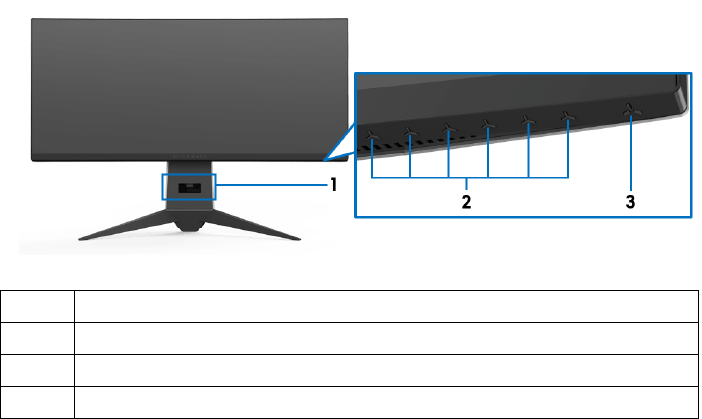
จอภาพของคุณจัดสงมาพรอมสวนประกอบที่แสดงไวดานลาง หากสวนประกอบขาดหาย
ไป โปรดติดตอฝายสนับสนุนทางเทคนิคจาก Dell สําหรับขอมูลเพิ่มเติม โปรดดูที่
ติดตอ Dell
หมายเหตุ: อุปกรณบางรายการอาจเปนอุปกรณเสริม และอาจไม การจัดสง
มาใหพรอมกับจอภาพ คุณสมบัติหรือสื่อขอมูลบางอยางอาจไมมีมาใหใน
บางประเทศ
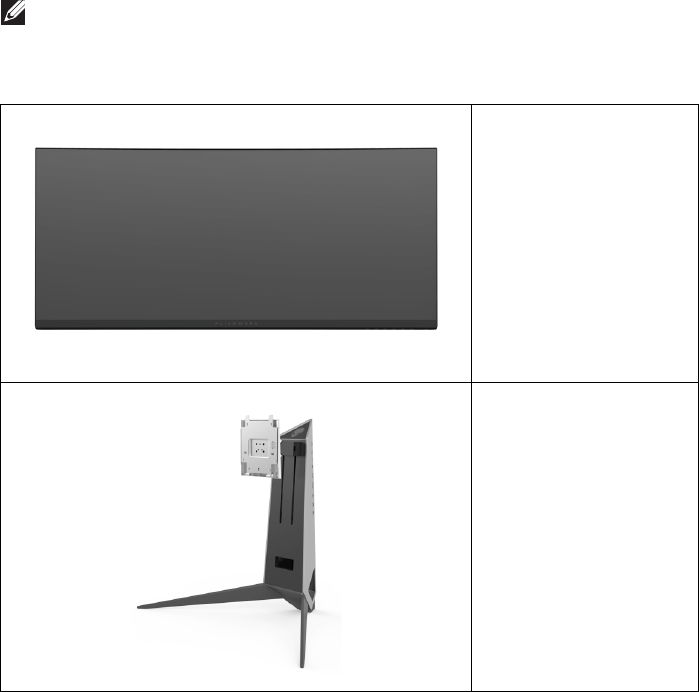
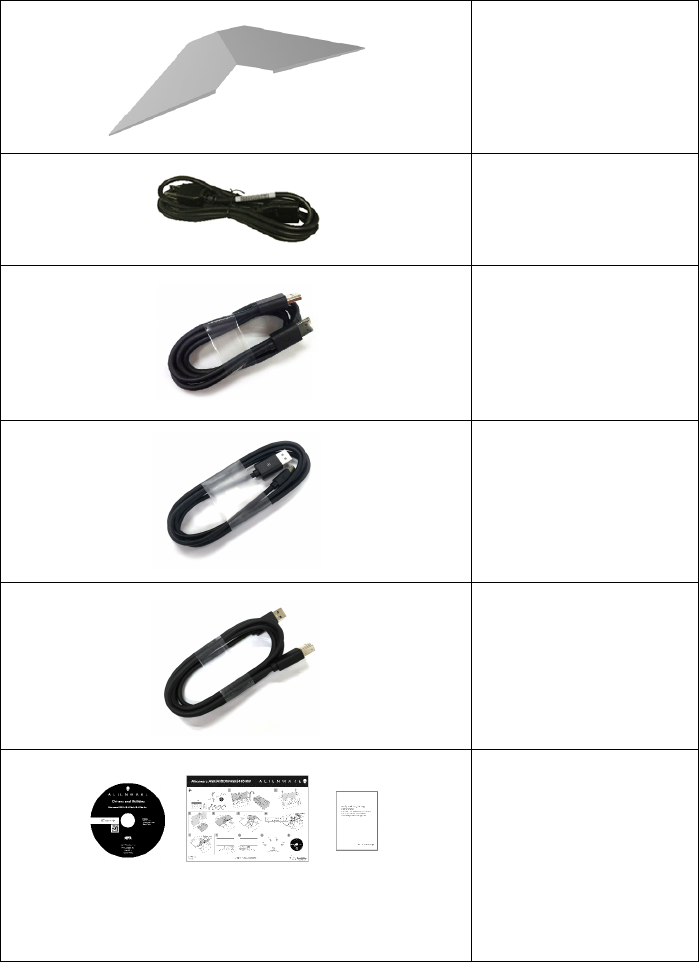
มอนิเตอร
แกนยกขาตั้ง
6|เกี่ยวกับจอภาพของคุณ
ฝาปด I/O
สายไฟ (แตกตางกันในแต
ละประเทศ)
สายเคเบิล DisplayPort
สายเคเบิลแปลงจาก
DisplayPort ขนาด
มินิ เปน DisplayPort
สายเคเบิล USB 3.0 อัพสต
รีม (เปดใชงานพอรต USB
บนจอภาพ)
•สื่อขอมูลไดรเวอรและยู
ทิลิตี้
•คูมือการตั้งคาอยางรวด
เร็ว
•ขอมูลเกี่ยวกับความ
ปลอดภัย สิ่งแวด
ลอม และระเบียบขอ
บังคับ
เกี่ยวกับจอภาพของคุณ |7
คุณสมบัติของผลิตภัณฑ
จอแสดงผลชนิดจอแบน Alienware AW3418DW/AW3418HW มีการแสดงผล
แบบคริสตัลเหลว (LCD) ชนิดทรานซิสเตอรฟลมบาง (TFT) แบบแอ็คทีฟแมทริกซ และ
ไฟหนาจอ LED คุณลักษณะของจอภาพประกอบดวย:
•AW3418DW: พื้นที่ดูภาพ 86.72 ซม. (34.14 นิ้ว) (วัดในแนวทแยงมุม) ความ
ละเอียด: สูงสุด 3440 x 1440 ผาน DisplayPort และ HDMI โดยสนับสนุนการ
แสดงภาพแบบเต็มหนาจอ หรือความละเอียดที่ต่ํากวา สนับสนุนอัตราการรีเฟรชที่
สูงเปนพิเศษ 100 Hz (120 Hz พรอมโอเวอรคล็อก)
•AW3418HW: พื้นที่ดูภาพ 86.70 ซม. (34.13 นิ้ว) (วัดในแนวทแยงมุม)
ความละเอียด: สูงสุด 2560 x 1080 ผาน DisplayPort และ HDMI โดยสนับสนุน
การแสดงภาพแบบเต็มหนาจอ หรือความละเอียดที่ต่ํากวา สนับสนุนอัตราการรี
เฟรชที่สูงเปนพิเศษ 144 Hz (160 Hz พรอมโอเวอรคล็อก)
•จอภาพที่มีการเปดใชงาน Nvidia G-Sync พรอมเวลาการตอบสนองรวดเร็วมาก
ที่ 4 มิลลิวินาที
•ชวงสี 99% sRGB
•ความสามารถในการปรับระดับความเอียง และความสูง
•ชองสําหรับติดตั้งฐานวางแบบถอดไดและ Video Electronics Standards
Association (VESA™) ขนาด 100 มม. เพื่อการติดตั้งที่ปรับไดหลากหลาย
•การเชื่อมตอแบบดิจิตอลกับ DisplayPort และ HDMI
•ประกอบดวยพอรต USB อัพสตรีม 1 พอรต และพอรต USB ดาวนสตรีม 4 พอรต
•ความสามารถดานพลักและเพลยถาระบบของทานรองรับ
•การปรับแตงแบบแสดงผลบนหนาจอ (OSD) เพื่อความสะดวกในการตั้งคาและปรับ
แตงจอภาพใหเหมาะสม
• AW3418DW และ AW3418HW ใหโหมดพรีเซ็ตหกแบบ รวมถึงโหมดสําหรับ FPS
(เกมยิง First-Person), RTS (กลยุทธแบบเรียลไทม) และ RPG (เกมเลนตาม
บทบาท) และโหมดเกมทั้ง 3 โหมดเพื่อปรับแตงการกําหนดคุณลักษณะของตัวคุณ
เอง
นอกจากนี้ ยังมาพรอมคุณสมบัติหลักที่ปรับปรุงขึ้นสําหรับการเลนเกม เชน Timer
(ตัวตั้งเวลา), Frame Rate (อัตราเฟรม) และ Display Alignment (การปรับแนว
การแสดงผล) ที่ชวยปรับปรุงประสิทธิภาพใหนักเลนเกมและใหความไดเปรียบใน
เกมอยางดีที่สุด
•สื่อซอฟตแวรและเอกสารรวมถึงไฟลขอมูล (INF) ไฟลปรับตั้งสีภาพ (ICM) และ
เอกสารเกี่ยวกับผลิตภัณฑ
•พลังงานในการสแตนดบาย 0.5 W เมื่ออยูในโหมดสลีป
8|เกี่ยวกับจอภาพของคุณ
•ปรับความสบายตาในการมองดวยหนาจอที่ไมมีการกระพริบ
คําเตือน: ผลจากการปลอยแสงสีฟาออกจากจอภาพในระยะยาวอาจทําใหตา
เกิดความเสียหายได รวมถึงตาลา ตาพรา และอาการ
อื่นๆ ได คุณลักษณะ ComfortView ไดรับการออกแบบมาเพื่อลดปริมาณ
แสงสีฟาที่ปลอยออกจากจอภาพ เพื่อใหตารูสึกสบายขึ้น
ชิ้นสวนและปุมควบคุมตางๆ
มุมมองดานหนา
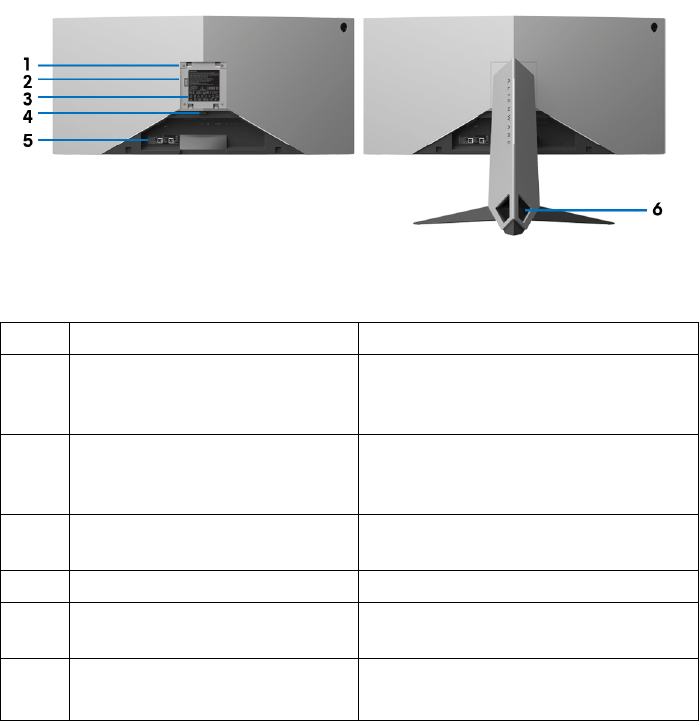
ปาย คําอธิบาย
1ชองจัดเก็บสายเคเบิล (ที่ดานหนาของขาตั้ง)
2ปุมฟงกชัน (สําหรับขอมูลเพิ่มเติม โปรดดูที่ การใชงานจอภาพ)
3ปุมเปด/ปดเครื่อง (พรอมดวยไฟแสดงสถานะ LED)
เกี่ยวกับจอภาพของคุณ |9
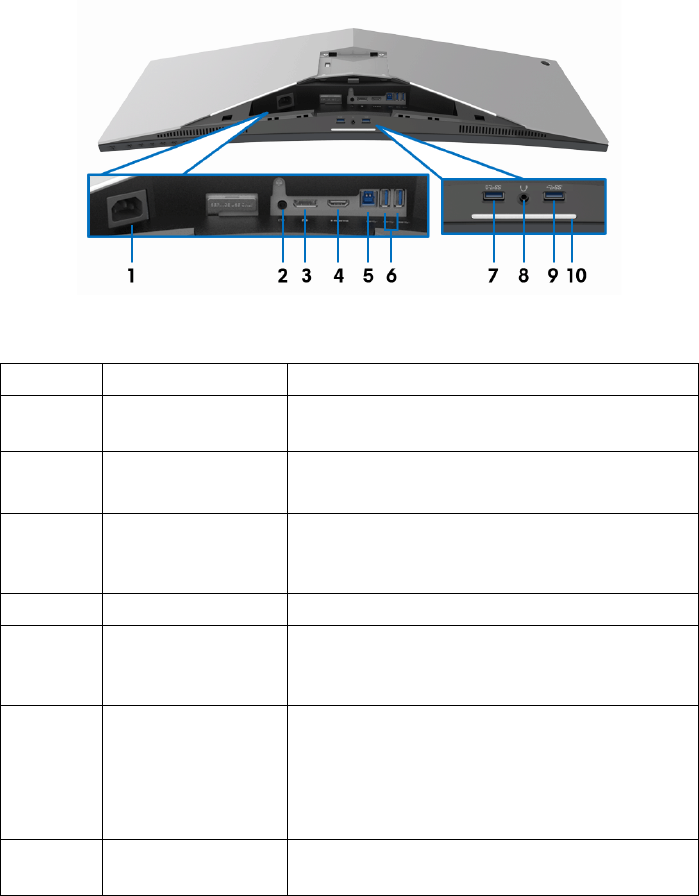
มุมมองดานหลัง
มุมมองดานหลังพรอมขาตั้งจอภาพ
ปาย คําอธิบาย ใช
1ชองสําหรับติดตั้ง VESA
(100 มม. x 100 มม. - ดานหลังฝา
ปด VESA ที่ติดตั้งไว)
จอภาพแบบติดผนังโดยใชชุดยึดผนังที่ใช
งานรวมกันไดกับ VESA (100 มม. x
100 มม.)
2ชุดเชื่อมตออุปกรณสําหรับไฟสอง
สวาง เมื่อมีการติดตั้งแกนยกขาตั้งเขากับจอ
ภาพ ชุดเชื่อมตออุปกรณจะจายไฟเขาไป
ที่ไฟสองสวางบนขาตั้ง
3ฉลากแสดงความสอดคลองกับ
ระเบียบตางๆ แสดงการไดรับการรับรองตามระเบียบ
ตางๆ
4ปุมปลดล็อกขาตั้งปลดขาตั้งออกจากจอภาพ
5ปายหมายเลขผลิตภัณฑบารโคดอางอิงถึงปายนี้หากคุณตองการติดตอ
Dell เพื่อขอรับการสนับสนุนทางเทคนิค
6ชองจัดเก็บสายเคเบิล
(ที่ดานซายและดานขวาของขาตั้ง)
ใชในการจัดเก็บสายเคเบิลใหเขาที่ โดย
สอดสายไฟเขาในชอง
10 | เกี่ยวกับจอภาพของคุณ
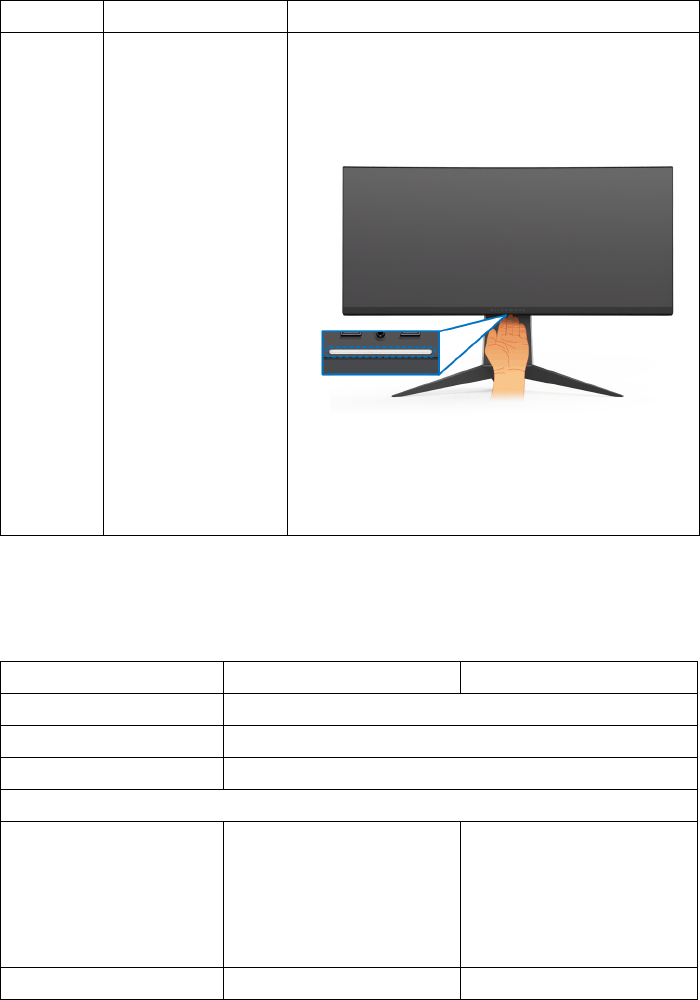
มุมมองดานหลังและ ดานลาง
มุมมองดานหลังและดานลางโดยไมมีขาตั้งจอภาพ
ปาย คําอธิบาย ใช
1ขั้วตอปลั๊กไฟ เชื่อมตอสายไฟ (ที่จัดสงมาพรอมกับจอภาพของ
คุณ)
2พอรตสายเอาทพุทเชื่อมตอลําโพงของคุณ
หมายเหตุ: พอรตนี้ไมสนับสนุนหูฟง
3DisplayPort เชื่อมตอคอมพิวเตอรของคุณโดยใชสายเคเบิล
DisplayPort-DisplayPort หรือ Mini-DisplayPort-
DisplayPort (ที่จัดสงมาพรอมกับจอภาพของคุณ)
4พอรต HDMI เชื่อมตอคอมพิวเตอรของคุณโดยใชสาย HDMI
5พอรตอัพสตรีม USB เชื่อมตอสายเคเบิล USB (ที่จัดสงมาพรอมกับจอ
ภาพของคุณ) เขากับพอรตนี้และคอมพิวเตอรของ
คุณ เพื่อเปดใชงานพอรต USB บนจอภาพของคุณ
6, 9 พอรต USB 3.0 (3) เชื่อมตออุปกรณ USB ของคุณ
หมายเหตุ: ในการใชพอรตเหลานี้ คุณจะตอง
เชื่อมตอสายเคเบิล USB (ที่จัดสงมาพรอมกับจอ
ภาพของคุณ) เขากับพอรต USB อัพสตรีมบนจอ
ภาพ และเขากับคอมพิวเตอรของคุณ
7พอรต USB พรอมที่
ชารจไฟ เชื่อมตอเพื่อชารจอุปกรณ USB ของคุณ
เกี่ยวกับจอภาพของคุณ |11
ขอมูลจําเพาะของจอภาพ
ขอมูลจําเพาะของจอแบน
8พอรตหูฟงโทรศัพทเชื่อมตอหูฟงหรือลําโพง
10 ดาวนไลทเมื่อมีการตั้งคาจอภาพไวเสร็จสมบูรณแลว (โปรดดู
ที่ การเชื่อมตอขาตั้ง และ การเชื่อมตอ
คอมพิวเตอร) ใหแตะที่เซ็นเซอรแบบสัมผัส เพื่อ
เปดหรือปดใชดาวนไลท
หมายเหตุ: มีการเปดใชงานการตั้งคาจากโรงงาน
ไว ในการเปลี่ยนแปลงการตั้งคาตามคาเริ่ม
ตน โปรดดูที่ AlienFX Lighting (ไฟสอง
สวาง AlienFX)
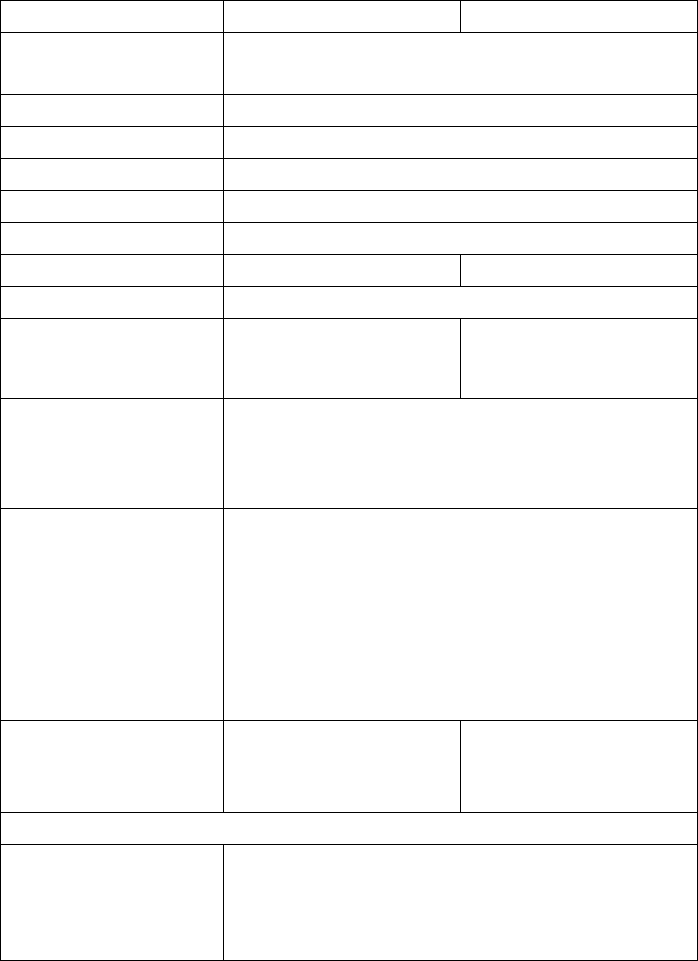
รุน AW3418DW AW3418HW
ชนิดหนาจอ แอกทีฟ แมทริกซ - TFT LCD
เทคโนโลยีแผง ชนิดสวิตชิ่งปรับระนาบ
สัดสวนภาพ 21:9
ภาพที่สามารถเรียกดูได
เสนทแยงมุม
ความกวาง (พื้นที่แอคทีฟ)
ความสูง (พื้นที่แอคทีฟ)
พื้นที่โดยรวม
867.2 มม. (34.14 นิ้ว)
799.80 มม. (31.49 นิ้ว)
334.80 มม. (13.18 นิ้ว)
267773.04 มม.2
(415.01 นิ้ว2)
867.0 มม. (34.13 นิ้ว)
799.80 มม. (31.49 นิ้ว)
334.80 มม. (13.18 นิ้ว)
267771.43 มม.2
(415.01 นิ้ว2)
ขนาดพิกเซล 0.2325 มม. x 0.2325 มม. 0.31 มม. x 0.31 มม.
12 | เกี่ยวกับจอภาพของคุณ
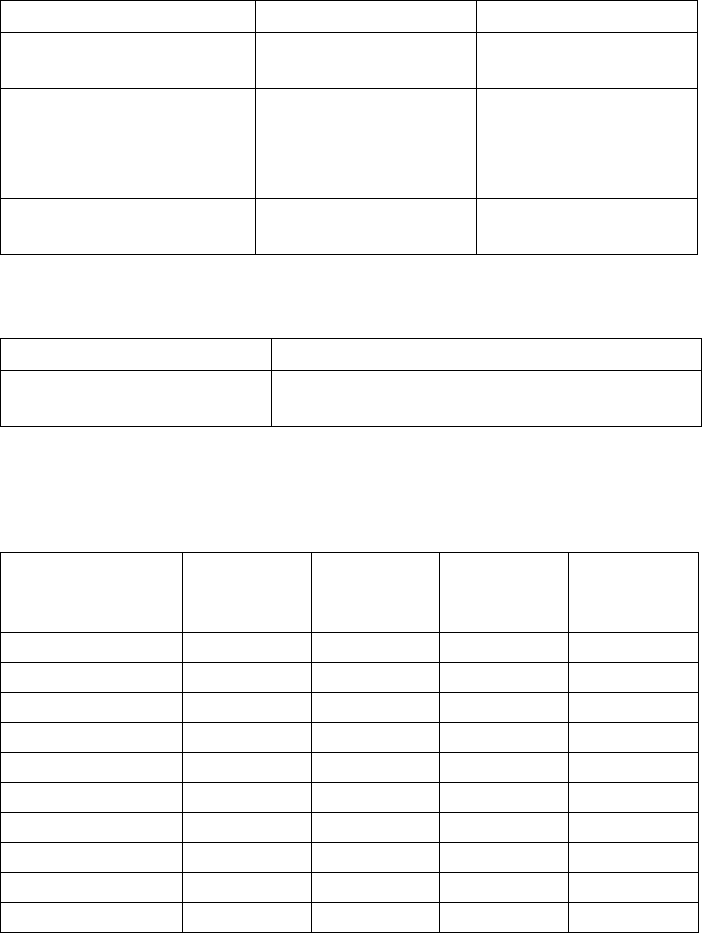
พิกเซลตอนิ้ว (PPI) 109 81.9
มุมในการมอง 178° (แนวตั้ง) ทั่วไป
178° (แนวนอน) ทั่วไป
ความสวางเอาตพุต 300 cd/ม² (ทั่วไป)
อัตราสวนความคมชัด 1000 ตอ 1 (ทั่วไป)
การเคลือบหนาจอ ปองกันแสงสะทอนดวยระดับความแข็ง 3H
ไฟพื้นหลังระบบไฟสองมุม LED
เวลาในการตอบสนอง 4 มิลลิวินาทีสําหรับสีเดียวกัน
ความโคง 1900R (ทั่วไป) 3800R (ทั่วไป)
ความลึกสี16.77 ลานสี
ชวงสีsRGB 99%, CIE1931
(73%) และ CIE 1976
(82%)
sRGB 99%, CIE1931
(74%) และ CIE 1976
(81%)
อุปกรณติดตั้งในตัว •ฮับ USB 3.0 ความเร็วสูงเปนพิเศษ (พรอมพอรต
USB 3.0 อัพสตรีม หนึ่งพอรต)
•สี่พอรต USB 3.0 ดาวนสตรีม (รวมหนึ่งพอรตซึ่งรองรับ
การชารจไฟ)
พอรตและขั้วตอ •พอรต DisplayPort เวอรชัน 1.2 หนึ่งพอรต
•พอรต HDMI เวอรชัน 1.4 หนึ่งพอรต
•พอรต USB 3.0 อัพสตรีม (ดานหลัง) หนึ่งพอรต
•พอรต USB 3.0 ดาวนสตรีม (ดานหลัง) สองพอรต
•พอรต USB 3.0 ดาวนสตรีม (ดานลาง) สองพอรต
•พอรตหูฟง (ดานลาง) หนึ่งพอรต
•พอรตสายเอาตพุทเสียง (ดานหลัง) หนึ่งพอรต
ความกวางขอบ (มุมของ
มอนิเตอรจนถึงพื้นที่ที่
กําลังใชงานอยู)
10.45 มม. (บน)
9.77 มม. (ซาย/ขวา)
18.43 มม. (ดานลาง)
7.9 มม. (บน)
7.02 มม. (ซาย/ขวา)
25.58 มม. (ดานลาง)
ความสามารถในการปรับ
ขาตั้งที่สามารถปรับระดับ
ความสูงได
การเอียง
พลิกหมุน
0 ถึง 130 มม.
-5° ถึง 25°
-20° ถึง 20°
เกี่ยวกับจอภาพของคุณ |13
ขอมูลจําเพาะความละเอียด
โหมดวิดีโอที่รองรับ
โหมดการแสดงผลที่ตั้งไวลวงหนา
โหมดการแสดงผล HDMI (AW3418DW)
รุน AW3418DW AW3418HW
ชวงสแกนแนวนอน 73 kHz ถึง 151 kHz
(อัตโนมัติ)
66 kHz ถึง 166 kHz
(อัตโนมัติ)
ชวงสแกนแนวตั้ง 30 Hz ถึง 100 Hz
(อัตโนมัติ)
120 Hz (พรอมโอเวอรค
ล็อก)
30 Hz ถึง 144 Hz
(อัตโนมัติ)
160 Hz (พรอมโอเวอรค
ล็อก)
ความละเอียดที่ตั้งไวลวงหนา
สูงที่สุด
3440 x 1440 ที่ 120 Hz
(พรอมโอเวอรคล็อก)
2560 x 1080 ที่ 160 Hz
(พรอมโอเวอรคล็อก)
รุน AW3418DW/AW3418HW
ความสามารถในการแสดงผล
วิดีโอ (การเลน HDMI & DP)
480p, 576p, 720p, 1080p, FHD
โหมดการแสดงผล ความถี่แนว
นอน (kHz)
ความถี่แนว
ตั้ง (Hz)
นาฬิกาพิก
เซล (MHz)
ขั้วการซิงค
(แนวนอน/
แนวตั้ง)
IBM VGA, 640 x 480p 31.5 60 25.2 -/-
VESA, 720 x 480p 29.83 60 26.25 +/-
VESA, 720 x 576p 29.55 50 26 +/-
VESA, 800 x 600p 37.88 60 40 +/+
VESA, 1024 x 768p 48.36 60 65 -/-
HDTV, 1280 x 720p 37.5 50 74.25 +/+
HDTV, 1280 x 720p 45 60 74.25 +/+
HDTV, 1920 x 1080p 56.25 50 148.5 -/+
HDTV, 1920 x 1080p 67.5 60 148.5 +/+
3440 x 1440 @ 50Hz 73.7 50 265.25 +/-
14 | เกี่ยวกับจอภาพของคุณ
โหมดการแสดงผล HDMI (AW3418HW)
โหมดการแสดงผล DP (AW3418DW)
โหมดการแสดงผล ความถี่แนว
นอน (kHz)
ความถี่แนว
ตั้ง (Hz)
นาฬิกาพิก
เซล (MHz)
ขั้วการซิงค
(แนวนอน/
แนวตั้ง)
IBM VGA, 640 x 480p 31.5 60 25.2 -/-
VESA, 720 x 480p 29.83 60 26.25 +/-
VESA, 720 x 576p 29.55 50 26 +/-
VESA, 800 x 600p 37.88 60 40 +/+
VESA, 1024 x 768p 48.36 60 65 -/-
HDTV, 1280 x 720p 37.5 50 74.25 +/+
HDTV, 1280 x 720p 45 60 74.25 +/+
HDTV, 1920 x 1080p 56.25 50 148.5 -/+
HDTV, 1920 x 1080p 67.5 60 148.5 +/+
2560 x 1080 @ 60Hz 66.64 60 181.25 +/-
โหมดการแสดงผล ความถี่แนว
นอน (kHz)
ความถี่แนว
ตั้ง (Hz)
นาฬิกาพิก
เซล (MHz)
ขั้วการซิงค
(แนวนอน/
แนวตั้ง)
VESA, 640 x 480 31.5 60 25.2 -/-
VESA, 800 x 600 37.88 60 40 +/+
VESA, 1024 x 768 48.36 60 65 -/-
3440 x 1440@60Hz 88.8 60 319.75 +/-
3440 x 1440@50Hz 73.7 50 265.25 +/-
3440 x 1440@85Hz 127.4 85 458.5 +/-
3440 x 1440@100Hz 151 100 531.52 +/-
3440 x 1440@105Hz 159 105 559.57 +/-
3440 x 1440@110Hz 166.9 110 587.38 +/-
3440 x 1440@115Hz 172.5 115 607.2 +/+
3440 x 1440@120Hz 180 120 633.6 +/+
เกี่ยวกับจอภาพของคุณ |15
โหมดการแสดงผล DP (AW3418HW)
หมายเหตุ: จอภาพนี้สนับสนุน NVIDIA G-Sync และพรอมสําหรับใช
งาน NVIDIA 3D Vision สําหรับขอมูลเกี่ยวกับการดกราฟกซึ่งสนับสนุน
คุณลักษณะ NVIDIA G-SYNC โปรดไปที่ www.geforce.com
ขอมูลจําเพาะระบบไฟฟา
โหมดการแสดงผล ความถี่แนว
นอน (kHz)
ความถี่แนว
ตั้ง (Hz)
นาฬิกาพิก
เซล (MHz)
ขั้วการซิงค
(แนวนอน/
แนวตั้ง)
VESA, 640 x 480 31.5 60 25.2 -/-
VESA, 800 x 600 37.88 60 40 +/+
VESA, 1024 x 768 48.36 60 65 -/-
2560 x 1080@60Hz 66.6 60 181.25 +/-
2560 x 1080@85Hz 95.5 85 259.75 +/-
2560 x 1080@100Hz 113.2 100 308 +/-
2560 x 1080@120Hz 137.2 120 373.25 +/-
2560 x 1080@144Hz 166.5 144 453 +/-
2560 x 1080@150Hz 174.1 150 473.5 +/-
2560 x 1080@155Hz 180.2 155 490.25 +/-
2560 x 1080@160Hz 186.5 160 507.25 +/-
รุน AW3418DW AW3418HW
สัญญาณภาพเขา • HDMI 1.4, 600 mV สําหรับแตละสาย อิมพีแดนซ
อินพุท 100 ohm สําหรับแตละคู
• DisplayPort 1.2, 600 mV สําหรับแตละ
สาย อิมพีแดนซ 100 โอหม สําหรับแตละคู
แรงดันไฟฟาอินพุท AC/
ความถี่/กระแสไฟ
100 VAC ถึง 240 VAC /
50 Hz หรือ 60 Hz + 3Hz /
1.8 A (ทั่วไป)
100 VAC ถึง 240 VAC /
50 Hz หรือ 60 Hz + 3Hz /
1.5 A (ทั่วไป)
กระแสตอเนื่อง • 120 V: 30 A (สูงสุด) ที่
0°C (รีบูตเตรื่อง)
• 220 V: 60 A (สูงสุด) ที่
0°C (รีบูตเตรื่อง)
• 120 V: 30 A (สูงสุด) ที่
0°C (รีบูตเตรื่อง)
• 220 V: 60 A (สูงสุด) ที่
0°C (รีบูตเตรื่อง)
16 | เกี่ยวกับจอภาพของคุณ
คุณลักษณะทางกายภาพ
รุน AW3418DW AW3418HW
ชนิดสายสัญญาณ •ดิจิตอล: HDMI, 19 ขา (ไมรวบสายเคเบิล)
•ดิจิตอล: DisplayPort, 20 ขา
• Universal Serial Bus: USB, 9 ขา
ขนาด (พรอมขาตั้ง)
ความสูง (ยืดออกจนสุด) 560.89 มม.
(22.08 นิ้ว)
563.15 มม.
(22.17 นิ้ว)
ความสูง (หดสั้นสุด) 442.44 มม.
(17.42 นิ้ว)
442.44 มม.
(17.42 นิ้ว)
ความกวาง 813.45 มม.
(32.03 นิ้ว)
813.83 มม.
(32.04 นิ้ว)
ความลึก 319.09 มม.
(12.56 นิ้ว)
319.09 มม.
(12.56 นิ้ว)
ขนาด (ไมมีขาตั้ง)
ความสูง 363.68 มม.
(14.32 นิ้ว)
368.28 มม.
(14.50 นิ้ว)
ความกวาง 813.45 มม.
(32.03 นิ้ว)
813.83 มม.
(32.04 นิ้ว)
ความลึก 121.37 มม.
(4.78 นิ้ว)
95.15 มม.
(3.74 นิ้ว)
ขนาดขาตั้ง
ความสูง (ยืดออกจนสุด) 448.95 มม. (17.68 นิ้ว)
ความสูง (หดสั้นสุด) 442.44 มม. (17.42 นิ้ว)
ความกวาง 559.40 มม. (22.02 นิ้ว)
ความลึก 319.09 มม. (12.56 นิ้ว)
น้ําหนัก
น้ําหนักรวมบรรจุภัณฑ19.28 กก. (42.49 ปอนด) 18.89 กก. (41.64 ปอนด)
น้ําหนักรวมชุดขาตั้งและสาย
ไฟ
12.24 กก. (26.98 ปอนด) 11.81 กก. (26.03 ปอนด)
เกี่ยวกับจอภาพของคุณ |17
คุณลักษณะสิ่งแวดลอม
น้ําหนักไมรวมชุดขาตั้ง
(สําหรับติดผนังหรือติด
VESA - ไมใชสาย)
7.27 กก. (16.02 ปอนด) 6.91 กก. (15.23 ปอนด)
น้ําหนักของชุดขาตั้ง 4.59 กก. (10.12 ปอนด) 4.52 กก. (9.96 ปอนด)
ความวาวกรอบดานหนาเฟรมสีดํา หนวยความวาว - 20 (สูงสุด)
รุน AW3418DW AW3418HW
มาตรฐานการปฏิบัติ
•กระจกปราศจากสารหนูและแผงจอปราศจากสารตะกั่วเทานั้น
อุณหภูมิ
ขณะทํางาน 0°C ถึง 40 °C (32 °F ถึง 104 °F)
ขณะไมทํางาน •ขณะเก็บรักษา: -20 °C ถึง 60 °C (-4 °F ถึง 140 °F)
•ขณะขนสง: -20 °C ถึง 60 °C (-4 °F ถึง 140 °F)
ความชื้น
ขณะทํางาน 10% ถึง 80% (ไมควบแนน)
ขณะไมทํางาน •ขณะเก็บรักษา: 5% ถึง 90% (ไมควบแนน)
•ขณะขนสง: 5% ถึง 90% (ไมควบแนน)
ระดับความสูง
ขณะทํางาน 5,000 ม. (16,404 ฟุต) (สูงสุด)
ขณะไมทํางาน 12,192 ม. (40,000 ฟุต) (สูงสุด)
การกระจาย
ความรอน
• 375.3 BTU/ชั่วโมง (สูงสุด)
• 204.7 BTU/ชั่วโมง (ทั่วไป)
• 324.1 BTU/ชั่วโมง (สูงสุด)
• 170.6 BTU/ชั่วโมง (ทั่วไป)
18 | เกี่ยวกับจอภาพของคุณ
โหมดการจัดการพลังงาน
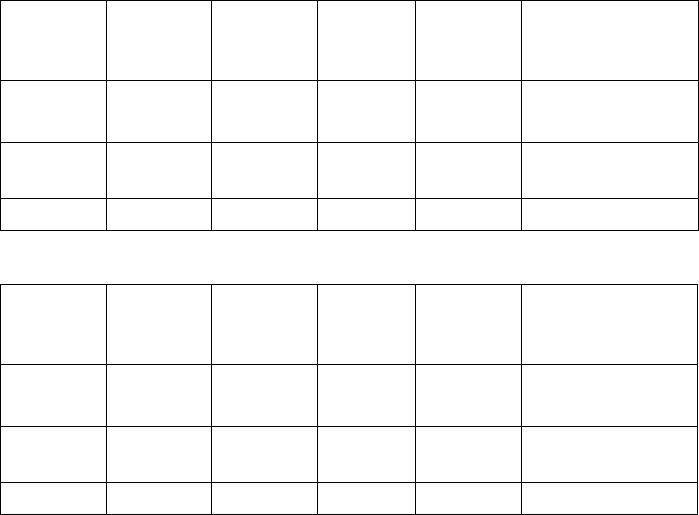
หากคุณมีการดแสดงผลหรือซอฟตแวรที่ติดตั้งไวบนคอมพิวเตอรของคุณที่สอดคลอง
กับ DPM™ ของ VESA จอภาพสามารถลดการใชพลังงานเมื่อไมมีการใชงานไดโดย
อัตโนมัติ สถานะนี้เรียกวา โหมดประหยัดพลังงาน* หากคอมพิวเตอรตรวจพบ
สัญญาณอินพุทจากแปนพิมพ เมาส หรืออุปกรณนําเขาขอมูลอื่นๆ จอภาพจะกลับมาทํา
งานใหมโดยอัตโนมัติ ตารางตอไปนี้แสดงระดับการใชพลังงาน และการสงสัญญาณ
สําหรับคุณลักษณะการประหยัดพลังงานโดยอัตโนมัตินี้
AW3418DW
AW3418HW
* จะสามารถกําหนดไมใหมีการใชพลังงานในโหมด ปด ไดโดยการถอดสายไฟหลักออก
จากจอภาพเทานั้น
** ระดับการใชพลังงานสูงสุดพรอมความสวางสูงสุด และมีการใชงาน USB
โหมด
VESA
ซิงคแนว
นอน
ซิงคแนว
ตั้ง
วิดีโอ ไฟแสดง
สถานะเปด
เครื่อง
การสิ้นเปลือง
พลังงาน
การทํางาน
ปกติใชงานอยู ใชงานอยู ใชงานอยู สีน้ําเงิน 110 วัตต (สูงสุด)**
60 วัตต (ทั่วไป)
โหมดไมทํา
งาน ไมทํางาน ไมทํางาน วาง ขาว
(กระพริบ)
นอยกวา 0.5 วัตต
ปด ---ปดนอยกวา 0.3 วัตต
โหมด
VESA
ซิงคแนว
นอน
ซิงคแนว
ตั้ง
วิดีโอ ไฟแสดง
สถานะเปด
เครื่อง
การสิ้นเปลือง
พลังงาน
การทํางาน
ปกติใชงานอยู ใชงานอยู ใชงานอยู สีน้ําเงิน 95 วัตต (สูงสุด)**
50 วัตต (ทั่วไป)
โหมดไมทํา
งาน ไมทํางาน ไมทํางาน วาง ขาว
(กระพริบ)
นอยกวา 0.5 วัตต
ปด ---ปดนอยกวา 0.3 วัตต
เกี่ยวกับจอภาพของคุณ |19
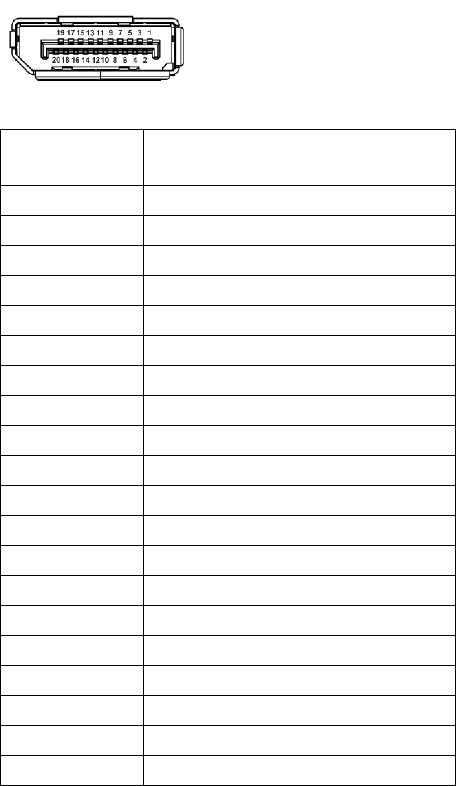
การกําหนดพิน
ขั้วตอ DisplayPort
จํานวนพินสายสัญญาณที่เชื่อมตอไวดานที่
เปน 20 ขา
1ML0(p)
2GND
3ML0(n)
4ML1(p)
5GND
6ML1(n)
7ML2(p)
8GND
9ML2(n)
10 ML3(p)
11 GND
12 ML3(n)
13 GND
14 GND
15 AUX(p)
16 GND
17 AUX(n)
18 GND
19 Re-PWR
20 +3.3 V DP_PWR
20 | เกี่ยวกับจอภาพของคุณ
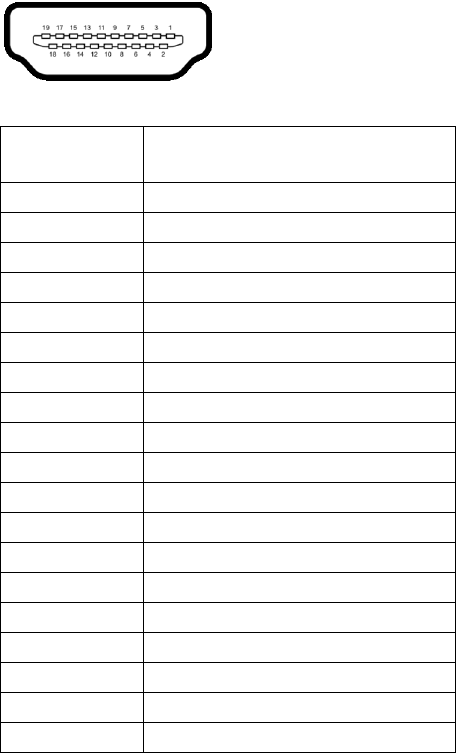
ขั้วตอ HDMI
ความสามารถดาน Plug and play
คุณสามารถติดตั้งจอภาพในระบบที่สามารถใชงานรวมกันไดกับระบบ Plug and Play
จอแสดงผลจะใหขอมูลประจําเครื่องของจอแสดงผล (EDID) กับระบบคอมพิวเตอรโดย
อัตโนมัติ โดยใชโปรโตคอลแชนเนลขอมูลการแสดงผล (DDC) เพื่อที่ระบบสามารถตั้ง
คาคอนฟกตัวเองได และปรับการตั้งคาตางๆ ของจอแสดงผลใหเหมาะสมที่สุด การติด
ตั้งจอภาพสวนใหญเปนระบบอัตโนมัติ คุณสามารถเลือกตั้งคาอื่นๆ ไดถาตองการ ดู
ขอมูลเพิ่มเติมเกี่ยวกับการเปลี่ยนการตั้งคาจอภาพไดจาก การใชงานจอภาพ
จํานวนพินสายสัญญาณที่เชื่อมตอไวดานที่
เปน 19 ขา
1 TMDS DATA 2+
2 TMDS DATA 2 แบบหุมฉนวน
3 TMDS DATA 2-
4 TMDS DATA 1+
5 TMDS DATA 1 แบบหุมฉนวน
6 TMDS DATA 1-
7 TMDS DATA 0+
8 TMDS DATA 0 แบบหุมฉนวน
9 TMDS DATA 0-
10 TMDS CLOCK+
11 TMDS CLOCK แบบหุมฉนวน
12 TMDS CLOCK-
13 CEC
14 สํารองไว (N.C. สําหรับอุปกรณ)
15 DDC CLOCK (SCL)
16 DDC DATA (SDA)
17 DDC/CEC Ground
18 กําลังไฟ +5V
19 ตรวจพบฮ็อตพลัก
เกี่ยวกับจอภาพของคุณ |21
อินเตอรเฟซบัสอนุกรมสากล (USB)
ในสวนนี้จะแสดงขอมูลเกี่ยวกับพอรต USB ที่สามารถเลือกใชไดบนจอภาพ
หมายเหตุ: จอภาพนี้ใชงานไดกับซุปเปอร-สปด USB 3.0
* สูงสุด 2 A บนพอรต USB ดาวนสตรีม (พอรตที่มีรูปไอคอนแบตเตอรี่ ) พรอม
อุปกรณที่สอดคลองกับเวอรชันสําหรับการชารจแบตเตอรี่ หรืออุปกรณ USB ปกติ
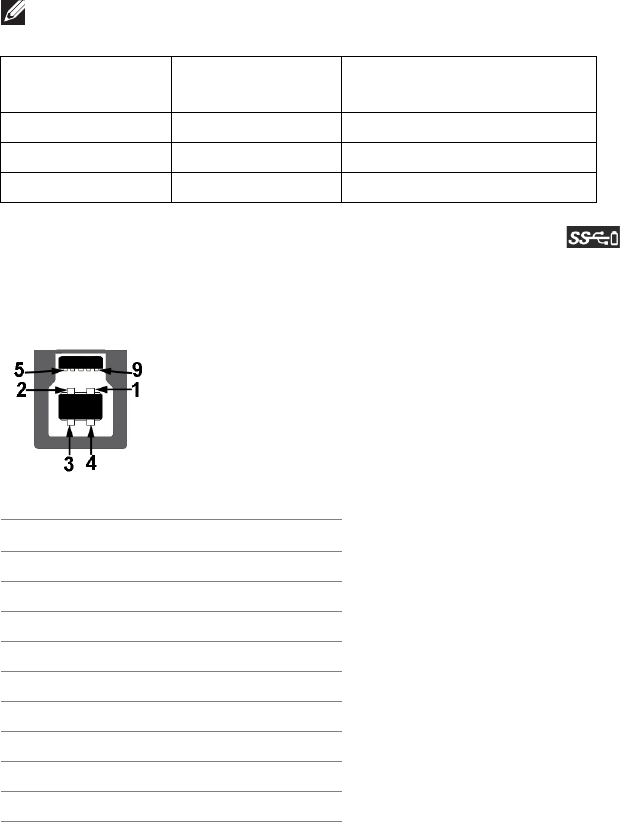
ขั้วตออัพสตรีม USB
ความเร็วในการ
ถายโอน
อัตราขอมูลความสิ้นเปลืองพลังงาน*
ความเร็วสูงเปนพิเศษ 5 Gbps 4.5 วัตต (สูงสุด แตละพอรต)
ความเร็วสูง 480 Mbps 4.5 วัตต (สูงสุด แตละพอรต)
ความเร็วเต็มที่ 12 Mbps 4.5 วัตต (สูงสุด แตละพอรต)
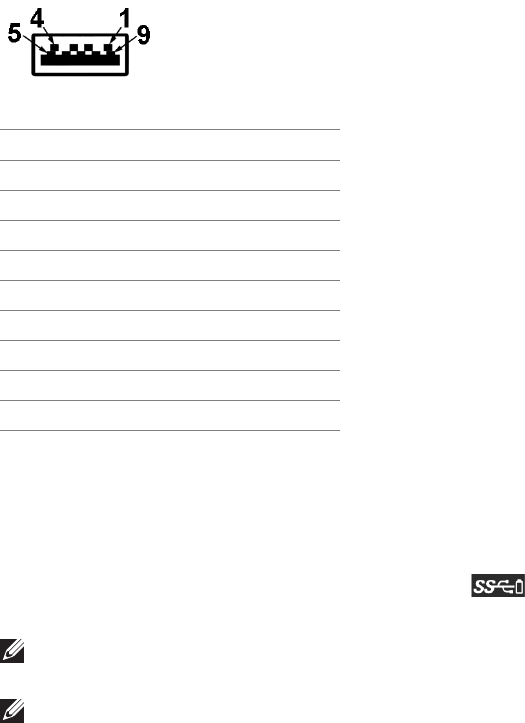
จํานวนพิน 9 พินดานขางของขั้วตอ
1VCC
2D-
3D+
4 GND
5SSTX-
6SSTX+
7 GND
8 SSRX-
9 SSRX+
22 | เกี่ยวกับจอภาพของคุณ
ขั้วตอดาวนสตรีม USB
พอรต USB
•อัพสตรีม - ดานหลัง หนึ่งพอรต
•ดาวนสตรีม - ดานหลัง หนึ่งพอรต
•ดาวนสตรีม - ดานลาง สองพอรต
•พอรตสําหรับชารจไฟ - พอรตที่มีรูปไอคอนแบตเตอรี่ สนับสนุนความ
สามารถในการชารจไฟแบบเร็ว หากอุปกรณสามารถใชงานรวมกันไดกับ BC1.2
หมายเหตุ: การทํางานของ USB 3.0 จะตองใชกับคอมพิวเตอรที่ทํางาน
กับ USB 3.0
หมายเหตุ: พอรต USB บนจอภาพจะทํางานเฉพาะเมื่อเปดจอภาพ หรือเ จอ
ภาพอยูในโหมดประหยัดพลังงานเทานั้น หากคุณปดจอภาพและเปด
ใหม อุปกรณตอพวงตางๆ ที่เชื่อมตอไวอาจตองใชเวลาสักครู เพื่อให
สามารถกลับมาทํางานไดตามปกติ
จํานวนพิน 9 พินดานขางของขั้วตอ
1VCC
2D-
3D+
4 GND
5 SSRX-
6 SSRX+
7 GND
8SSTX-
9SSTX+

เกี่ยวกับจอภาพของคุณ |23
นโยบายคุณภาพและพิกเซลสําหรับจอภาพ LCD
ในระหวางกระบวนการผลิตจอภาพ LCD ไมใชเรื่องผิดปกติที่จะมีหนึ่งหรือหลายพิกเซลที่
สวางคงที่ภายใตสถานะที่ไมมีการเปลี่ยนแปลง ซึ่งมองเห็นไดยาก และไมมีผลกระทบ
ใดๆ กับคุณภาพในการแสดงผลหรือความสามารถในการใชงาน โปรดดูขอมูลเพิ่มเติม
เกี่ยวกับนโยบายคุณภาพและพิกเซลสําหรับจอภาพของ Dell ได
ที่ www.dell.com/support/monitors
คูมือการดูแลรักษา
การทําความสะอาดจอภาพของคุณ
ขอควรระวัง: อานและปฏิบัติตาม ขั้นตอนเพื่อความปลอดภัย กอนทําความ
สะอาดจอภาพ
คําเตือน: กอนทําความสะอาดจอภาพ ใหถอดปลั๊กไฟจอภาพออกจาก
เตาเสียบไฟฟา
สําหรับวิธีการปฏิบัติที่ดีที่สุด ใหปฏิบัติตามคําแนะนําในรายการดานลาง ในขณะนําจอ
ภาพออกจากกลอง ทําความสะอาด หรือการดูแลจอภาพของคุณ:
•ในการทําความสะอาดหนาจอปองกันไฟฟาสถิต ใชผานุมที่สะอาดชุบน้ําเปยก
หมาดๆ ถาเปนไปได ใชกระดาษทําความสะอาดหนาจอแบบพิเศษ หรือน้ํายาทํา
ความสะอาดที่เหมาะกับสารเคลือบหนาจอปองกันไฟฟาสถิต อยาใช
เบนซิน ทินเนอร แอมโมเนีย น้ํายาทําความสะอาดที่มีฤทธิ์รุนแรง หรือเครื่องเปา
อากาศ
•ใชผาชุบน้ําอุนหมาดๆ ในการทําความสะอาดจอภาพ หลีกเลี่ยงการใชผงซัก
ฟอก หรือสารทําความสะอาดที่มีลักษณะเดียวกัน ซึ่งทิ้งคราบฟลมบางๆ ไวบนจอ
ภาพ
•หากคุณสังเกตเห็นผงแปงสีขาว เมื่อคุณนําจอภาพออกจากกลอง ใหใชผาเช็ดออก
•ดูแลจอภาพดวยความระมัดระวัง เนื่องจากจอภาพสีเขมอาจมีรอยขีดขวน และมีรอย
ครูดสีขาวไดมากกวาจอภาพสีออน
•เพื่อชวยใหภาพคงคุณภาพดีที่สุดบนจอภาพ ขอใหใชโปรแกรมรักษาหนาจอที่
เปลี่ยนภาพตลอด และปดจอภาพเมื่อไมใชงาน
24 | การติดตั้งมอนิเตอร
การติดตั้งมอนิเตอร
การเชื่อมตอขาตั้ง
หมายเหตุ: ขาตั้งไมไดถูกติดตั้งมาจากโรงงานเมื่อนําสงมา
หมายเหตุ: ดําเนินการตามขั้นตอนตอไปนี้เพื่อเชื่อมตอขาตั้งซึ่งนําสงมา
พรอมจอภาพของคุณ หากคุณเชื่อมตอขาตั้งที่ซื้อมาจากแหลงอื่น ใหทําตาม
ขั้นตอนในการติดตั้งที่มาพรอมกับขาตั้งนั้นแทน
ขอควรระวัง: ขั้นตอนเหลานี้มีความสําคัญในการปกปองหนาจอที่โคงของ
คุณ ทําตามขั้นตอนดานลางเพื่อทําการติดตั้งใหเสร็จสิ้น
เพื่อเชื่อมตอขาตั้งจอภาพ:
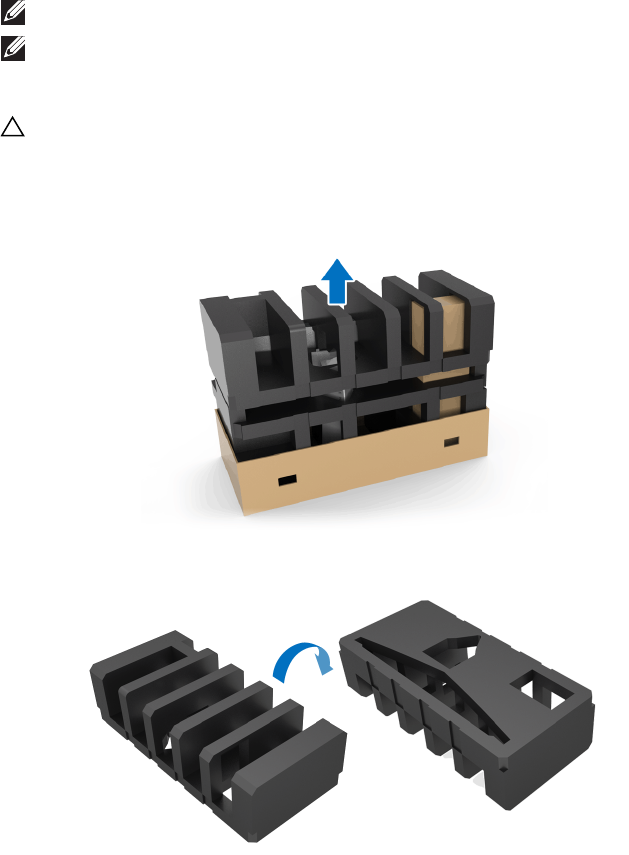
1. หลังจากเปดกลอง ถอดโฟมกันกระแทกออกจากดานบนของบรรจุภัณฑ
2. พลิกโฟมกระแทกขึ้นและวางบนพื้นเรียบ
การติดตั้งมอนิเตอร|25
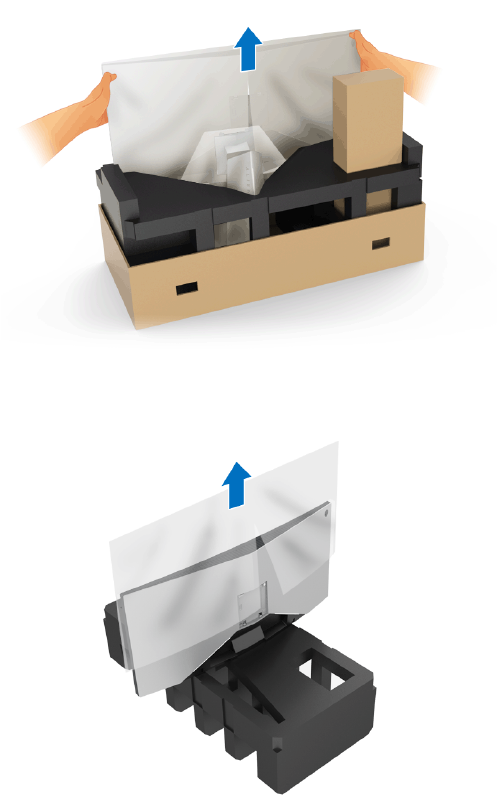
3. คอยๆ ยกจอภาพขึ้นโดยจับใหแนนทั้งสองดาน
4. วางจอภาพลงบนโฟมและยกฝาครอบออกจากจอภาพ
26 | การติดตั้งมอนิเตอร
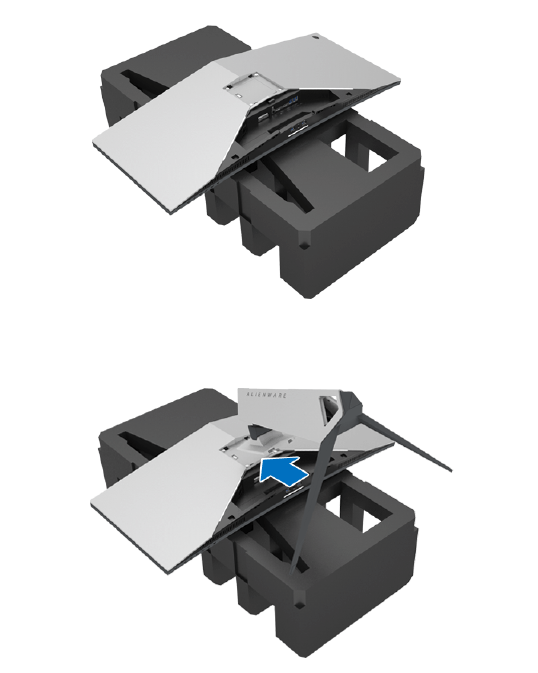
5. วางจอภาพไวบนโฟมโดยหันหนาจอลง
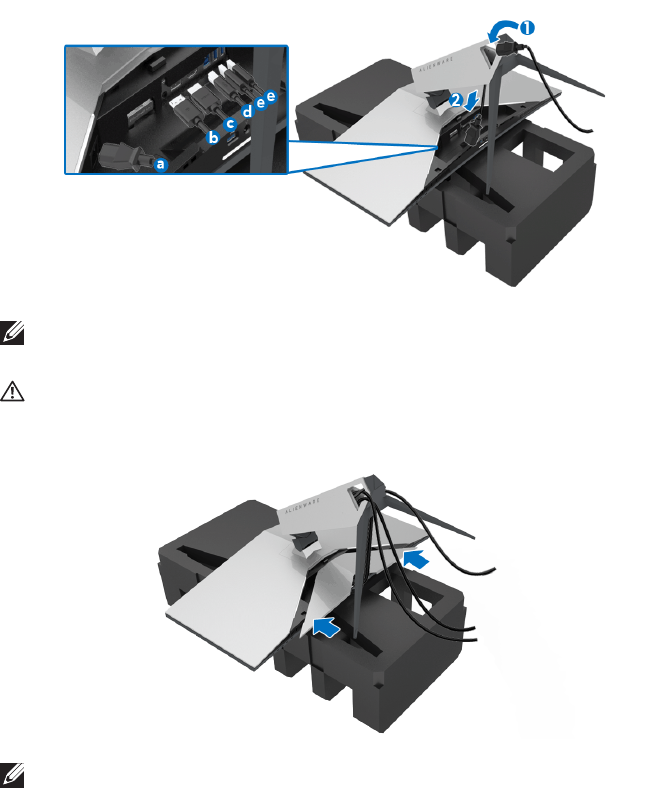
6. ติดตั้งแกนยกขาตั้งจนกระทั่งยึดเขากับตําแหนง
การติดตั้งมอนิเตอร|27
7. เชื่อมตอสายเคเบิลที่จําเปนเขากับจอภาพ ตามที่แสดงในภาพประกอบและวางสาย
เคเบิลผานชองจัดเก็บสายเคเบิลบนขาตั้ง
a. สายไฟ
b. สาย DisplayPort หรือสาย Mini-DisplayPort ไปยัง DisplayPort
c. สายเคเบิล HDMI (อุปกรณเสริม ไมรวมสายเคเบิล)
d. สายเคเบิลอัพสตรีม USB
e. สายเคเบิลดาวนสตรีม USB (อุปกรณเสริม ไมรวมสายเคเบิล)
หมายเหตุ: เดินสายเคเบิลแตละเสนดวยความระมัดระวัง เพื่อใหสามารถจัด
เก็บสายเคเบิลใหเขาที่ หลังจากมีการเชื่อมตอฝาครอบ I/O
คําเตือน: หามเสียบปลั๊กเขากับเตารับติดผนังหรือเปดมอนิเตอร จนกวาคุณ
จะไดรับขอความแจงใหดําเนินการดังกลาว
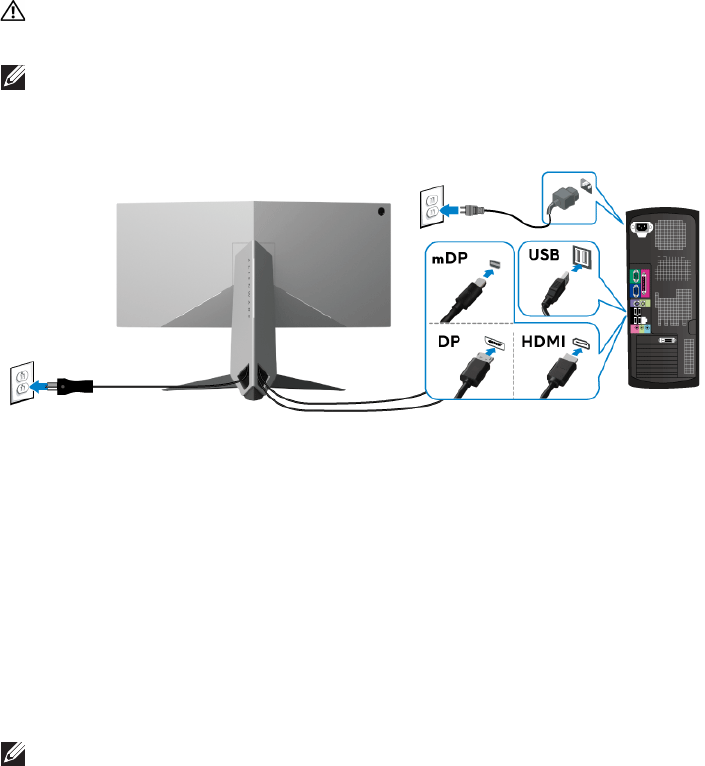
8. เลื่อนฝาครอบ I/O จนกระทั่งยึดเขากับตําแหนง
หมายเหตุ: ตรวจสอบใหแนใจวาสายเคเบิลปราศจากสิ่งกีดขวางและรอยผาน
ฝาครอบ I/O และชองจัดเก็บสายเคเบิลบนขาตั้ง
28 | การติดตั้งมอนิเตอร
การเชื่อมตอคอมพิวเตอร
คําเตือน: กอนที่คุณจะเริ่มขั้นตอนใดๆ ในสวนนี้ ใหปฏิบัติตาม ขั้นตอนเพื่อ
ความปลอดภัย
หมายเหตุ: อยาเชื่อมตอสายเคเบิลทั้งหมดเขากับคอมพิวเตอรพรอมกัน
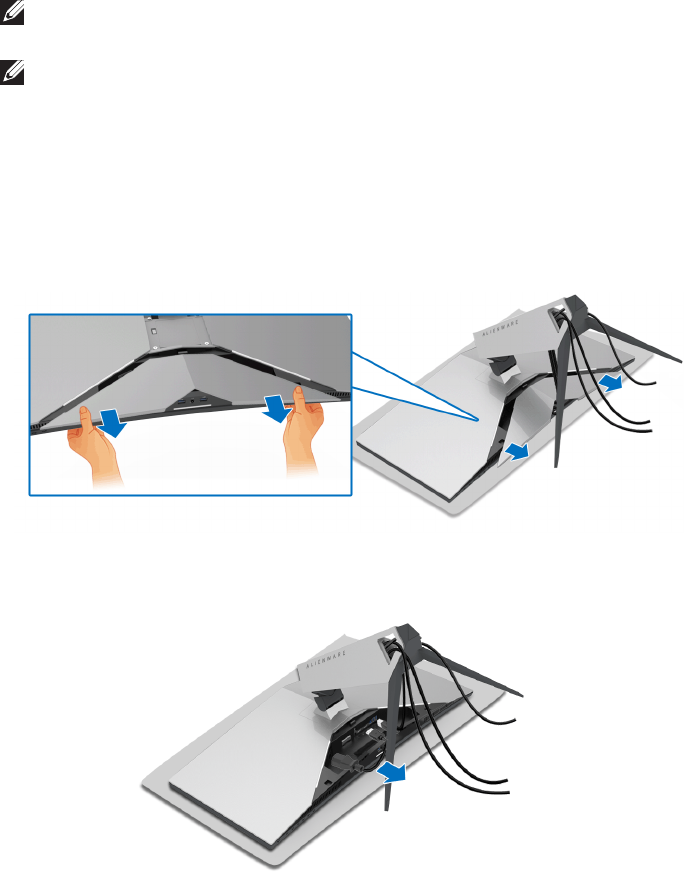
ในการการเชื่อมตอมอนิเตอรของคุณเขากับคอมพิวเตอร:
1. เชื่อมตอปลายอีกดานหนึ่งของสายเคเบิล DisplayPort (หรือ Mini-DisplayPort
ไปยัง DisplayPort) หรือ HDMI เขากับคอมพิวเตอรของคุณ
2. เชื่อมตอพอรตอัพสตรีม USB 3.0 (สายที่ใหมาพรอมเครื่อง) เขากับพอรต USB 3.0
ที่เหมาะสมบนคอมพิวเตอรของคุณ (ดูรายละเอียดจาก มุมมองดานหลังและ ดาน
ลาง )
3. เชื่อมตออุปกรณตอพวง USB 3.0 เขาพอรตดาวนสตรีม USB 3.0 บนจอมอนิเตอร
4. เสียบสายไฟของคอมพิวเตอรและจอแสดงผลของคุณ เขากับเตาเสียบในบริเวณ
ใกลเคียง
5. เปดจอแสดงผลและคอมพิวเตอร
ถาจอแสดงผลแสดงภาพขึ้นมา หมายความวาการติดตั้งนั้นสมบูรณ ถาไมมีภาพ
ปรากฏบนจอ ใหอาน ปญหาเฉพาะเรื่อง Universal Serial Bus
หมายเหตุ: ภาพกราฟกใชเพื่อการแสดงภาพประกอบเทานั้น ลักษณะจริง
ของคอมพิวเตอรอาจแตกตางไฟจากนี้
การติดตั้งมอนิเตอร|29
การถอดขาตั้งมอนิเตอร
หมายเหตุ: เพื่อปองกันรอยขีดขวนบน LCD ขณะถอดขาตั้งออก ตรวจสอบ
ใหแนใจวา มีการวางมอนิเตอรไวบนพื้นผิวที่นุมและสะอาด
หมายเหตุ: ดําเนินการตามขั้นตอนตอไปนี้เพื่อเชื่อมตอขาตั้งซึ่งนําสงมา
พรอมจอภาพของคุณ หากคุณเชื่อมตอขาตั้งที่ซื้อมาจากแหลงอื่น ใหทําตาม
ขั้นตอนในการติดตั้งที่มาพรอมกับขาตั้งนั้นแทน
ในการถอดขาตั้งออก:
1. ปดจอภาพ
2. ถอดสายเคเบิลออกจากคอมพิวเตอร
3. วางมอนิเตอรลงบนผานุมหรือโซฟานุม
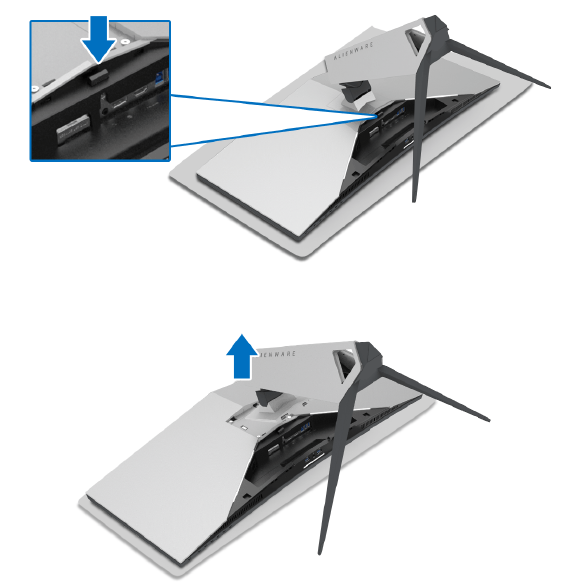
4. ใชหัวแมมือของคุณกดลงบนฝาครอบ I/O เล็กนอย และเลื่อนออกจากจอภาพนอน
5. ถอดสายเคเบิลออกจากจอภาพและเลื่อนสายเคเบิลผานชองจัดเก็บสายเคเบิลบน
ขาตั้ง
30 | การติดตั้งมอนิเตอร
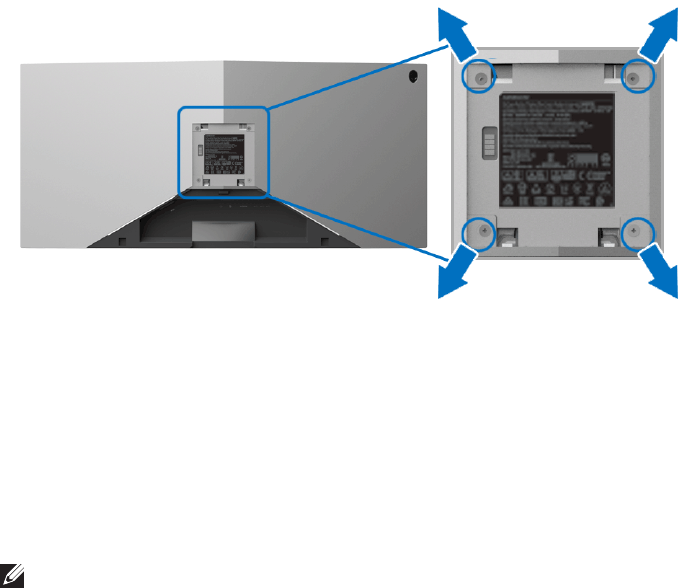
6. กดปุมปลดล็อกขาตั้งคางไว
7. ยกแกนยกขาตั้งขึ้นและออกจากจอภาพ
การติดตั้งมอนิเตอร|31
อุปกรณยึดผนัง VESA (อุปกรณเสริม)
(ขนาดสกรู: M4 x 10 มม.)
ใหดูขั้นตอนที่มาพรอมกับชุดยึดผนัง VESA ที่ใชดวยกันได
1. วางหนาจอแสดงผลบนผาหรือเบาะที่นุมบนพื้นผิวที่เรียบและมั่นคง
2. ถอดขาตั้งมอนิเตอร (โปรดดู การถอดขาตั้งมอนิเตอร)
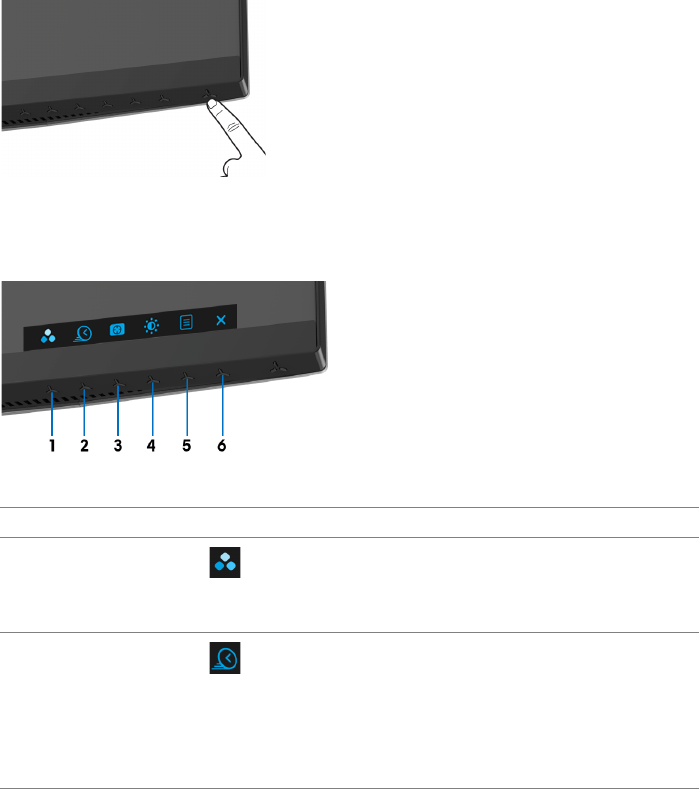
3. ใชไขควงแฉกเพื่อถอดสกรู 4 ตัวที่ยึดฝาปดพลาสติกออก
4. ติดแผนโลหะยึดจากชุดติดผนังเขากับจอมอนิเตอร
5. ติดมอนิเตอรบนผนัง สําหรับขอมูลเพิ่มเติม โปรดดูเอกสารประกอบที่มาพรอมกับ
ชุดติดตั้งบนผนัง
หมายเหตุ: สําหรับเฉพาะใชกับแผนโลหะยึดผนังในรายการ UL ซึ่งสามารถ
รับน้ําหนักหรือโหลดต่ําสุดที่ 29.1 กก. (AW3418DW)/27.6 กก.
(AW3418HW)
32 | การใชงานจอภาพ
การใชงานจอภาพ
เปดจอภาพ
กดปุมเปดปด เพื่อเปดจอภาพ
การใชปุมควบคุมบนแผงดานหนา
ใชปุมควบคุมที่อยูดานหนาของจอภาพในการปรับการตั้งคา
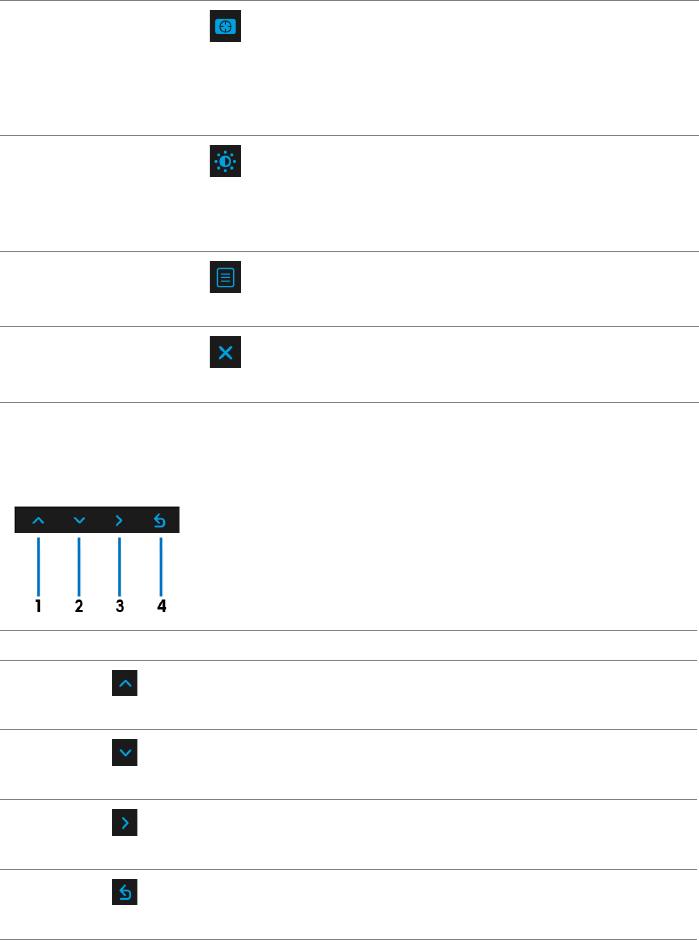
ตารางตอไปนี้ระบุปุมที่แผงควบคุมดานหนา:
ปุมบนแผงดานหนาคําอธิบาย
1
ปุมทางลัด/
โหมดพรีเซ็ต
เลือกทางลัดนี้เพื่อเลือกจากรายการโหมดตั้งคาสีลวง
หนา
2
ปุมทางลัด/
Overclock
Refresh Rate
(อัตราการรี
เฟรชโอเวอรคล็อก)
ใชปุมนี้เพื่อเปดใชเมนู Overclock Refresh Rate
(อัตราการรีเฟรชโอเวอรคล็อก)
การใชงานจอภาพ |33
ปุมบนแผงดานหนา
ใชปุมตางๆ ที่อยูดานหนาของจอภาพในการปรับการตั้งคาภาพ
3
ปุมทางลัด/
Dark Stabilizer
(ตัวปรับความมืดให
สม่ําเสมอ)
ใชปุมนี้เพื่อเปดใชเมนู Dark Stabilizer (ตัวปรับ
ความมืดใหสม่ําเสมอ)
4
ปุมทางลัด/
ความสวาง/
ความเขม
ใชปุมนี้เพื่อเขาไปยังเมนู ความสวาง/ความเขม
โดยตรง
5
เมนู
ใชปุม เมนู เพื่อเปดใชการแสดงผลบนหนาจอ (OSD)
โปรดดู การเขาถึงระบบเมนู
6
ออก
ใชปุมนี้เพื่อออกจากเมนูหลักของ OSD
ปุมบนแผงดานหนาคําอธิบาย
1
ขึ้น
ใชปุม ขึ้น เพื่อปรับ (เพิ่ม) รายการในเมนู OSD
2
ลง
ใชปุม ลง เพื่อปรับ (ลดชวง) รายการตางๆ ในเมนู OSD
3
เลือก
ใชปุม เลือก เพื่อยืนยันการเลือกของคุณ
4
ยอนกลับ
ใชปุม ยอนกลับ เพื่อยอนกลับไปยังเมนูกอนหนานี้
34 | การใชงานจอภาพ
การใชเมนูที่แสดงบนหนาจอ (OSD)
การเขาถึงระบบเมนู
หมายเหตุ: หากคุณเปลี่ยนแปลงการตั้งคา และจากนั้นใชงานอีกเมนู
หนึ่ง หรือออกจากเมนู OSD จอภาพจะบันทึกการเปลี่ยนแปลงเหลานั้นโดย
อัตโนมัติ จอภาพยังบันทึกการเปลี่ยนแปลงหากคุณเปลี่ยนแปลงการตั้ง
คา และจากนั้นรอใหเมนู OSD หายไป
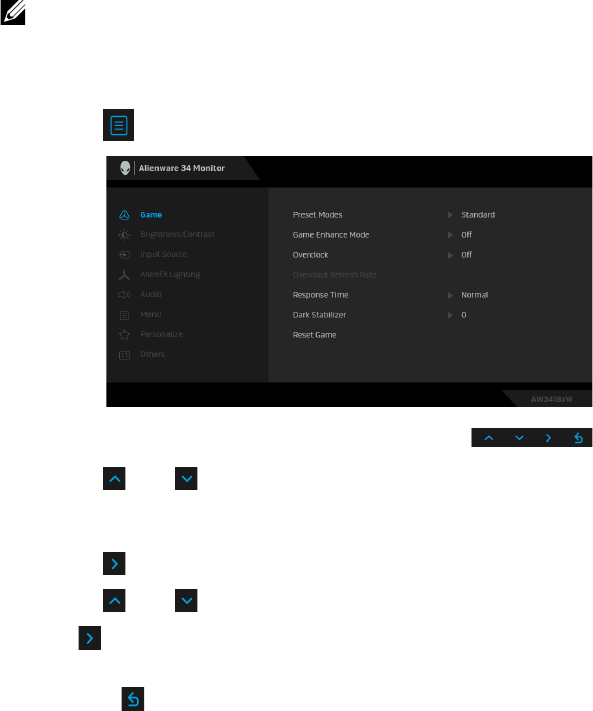
1. กดปุม เพื่อเปดใชเมนู OSD และแสดงเมนูหลัก
2. กดปุม และ เพื่อเลื่อนระหวางตัวเลือกการตั้งคา ในขณะที่คุณยายจากไอ
คอนหนึ่งไปยังอีกไอคอนหนึ่ง ชื่อตัวเลือกจะถูกเนน ดูตารางดานลางสําหรับ
รายการอยางสมบูรณของตัวเลือกทั้งหมดที่ใชไดสําหรับจอแสดงผล
3. กดปุม หนึ่งครั้งเพื่อเปดการทํางานตัวเลือกที่มีการไฮไลตไว
4. กดปุม และ เพื่อเลือกพารามิเตอรที่ตองการ
5. กด เพื่อ เขาสูเมนูยอย และจากนั้นใชปุมกําหนดทิศทาง ตามที่มีการระบุไวบน
เมนู เพื่อดําเนินการเปลี่ยนแปลงคาของคุณ
6. เลือกปุม เพื่อกลับไปยังเมนูหลัก
การใชงานจอภาพ |35
ไอคอน เมนูและเมนูยอย คําอธิบาย
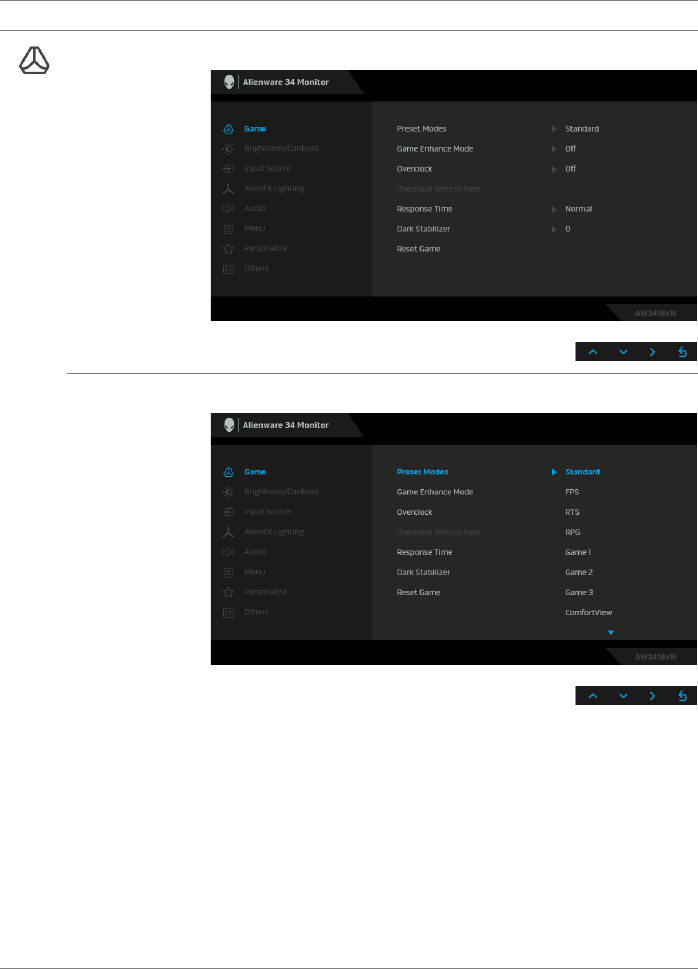
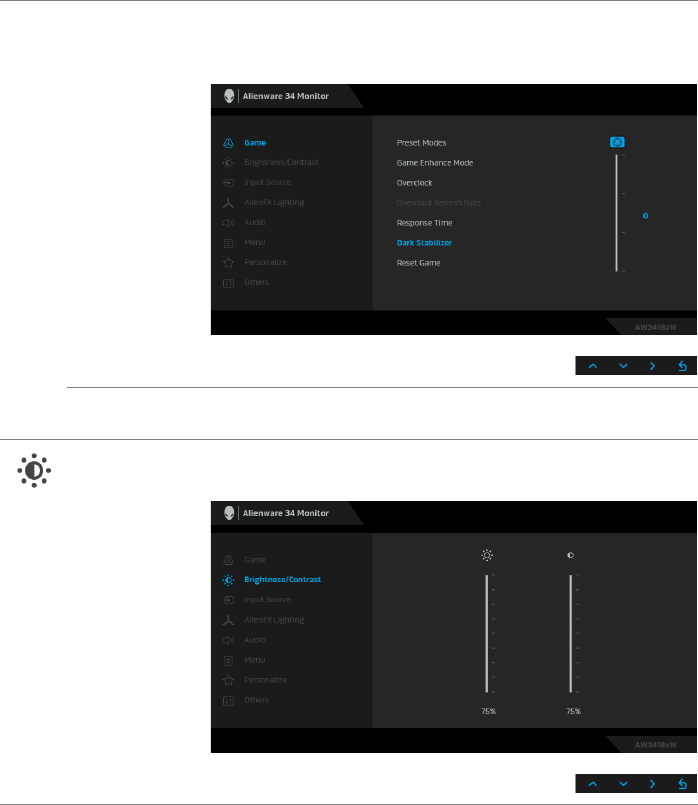
Game (เกม)ใชเมนูนี้เพื่อปรับแตงประสบการณเลนเกมเสมือนสวนบุคคลของคุณ
Preset Modes
(โหมดพรีเซ็ต)
ชวยใหคุณสามารถเลือกจากรายการโหมดพรีเซ็ตสี
•Standard (มาตรฐาน): โหลดการตั้งคาสีมาตรฐานของ
มอนิเตอร นี่เปนโหมดพรีเซ็ตตามคาเริ่มตน
•FPS: โหลดการตั้งคาสีที่เหมาะสมที่สุดสําหรับเกมยิง First-
Person
•RTS: โหลดการตั้งคาสีที่เหมาะสมที่สุดสําหรับเกมกลยุทธแบบ
เรียลไทม
•RPG: โหลดการตั้งคาสีที่เหมาะสมที่สุดสําหรับเกมเลนตาม
บทบาท
•Game 1 (เกม 1)/Game 2 (เกม 2)/Game 3 (เกม 3):
ชวยใหคุณสามารถปรับแตงการตั้งคาสีสําหรับความตองการใน
การเลนเกมของคุณ
36 | การใชงานจอภาพ
Preset Modes
(โหมดพรีเซ็ต)
•ComfortView: ลดระดับแสงสีฟาที่สงออกมาจากหนาจอ เพื่อ
ชวยใหคุณสามารถดูไดอยางสบายตายิ่ง
คําเตือน: ผลจากการปลอยแสงสีฟาออกจาก
มอนิเตอรในระยะยาวอาจทําใหเกิดอาการบาดเจ็บ
ในตัวบุคคล เชน ตาพรา ตาลา และตาเกิดความเสีย
หายได การใชมอนิเตอรเปนระยะเวลานานอาจทําให
เกิดอาการปวดในบางสวนของราง
กาย เชน คอ แขน หลัง และบา
ในการลดความเสี่ยงการเกิดตาลาและปวดคอ/แขน/หลัง/ไหล
จากการใชจอภาพเปนระยะเวลานาน เราขอแนะนําใหคุณ:
1. ติดตั้งหนาจอใหหางจากตาของคุณที่ระหวาง 20 นิ้วถึง 28
นิ้ว (50 ซม.-70 ซม.)
2. กะพริบตาบอยๆ เพื่อทําใหดวงตาของคุณชุมชื้น หรือทําใหตา
เปยกชื้นน้ํา หลังใชจอภาพเปนเวลานาน
3. หยุดพัก 20 นาทีในทุกสองชั่วโมงเปนประจํา และบอยๆ
4. พักสายตาจากจอภาพและมองวัตถุไกลๆ ที่ระยะ 20 ฟุตเปน
เวลาอยางนอย 20 วินาทีในระหวางหยุดพัก
5. ยืดตัวเพื่อลดอาการเมื่อยของคอ แขน หลัง และบา ในระหวาง
พัก
•Warm (อุน): เพิ่มอุณหภูมิสี หนาจอจะปรากฏเปนโทนสีที่อุน
ขึ้นดวยสีแดง/เหลือง
•Cool (เย็น): ลดอุณหภูมิสี หนาจอจะปรากฏเปนโทนสีที่เย็นขึ้น
ดวยสีน้ําเงิน
•Custom Color (สีปรับแตงเอง): อนุญาตใหคุณปรับการตั้งคา
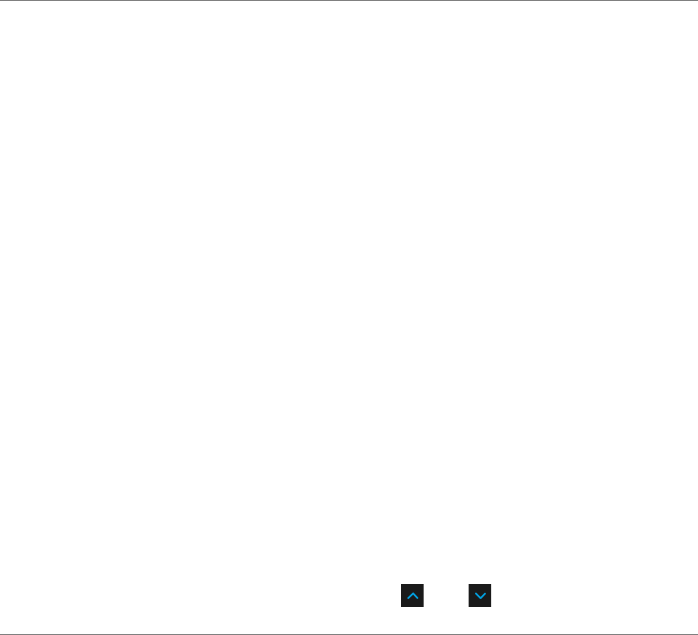
สีดวยตัวคุณเอง กดปุม และ คางไว เพื่อปรับคาทั้งสาม
สี (R, G, B) และสรางโหมดสีพรีเซ็ตของคุณเองขึ้นมา
การใชงานจอภาพ |37
Game
Enhance
Mode (โหมด
ปรับแตงเกม)
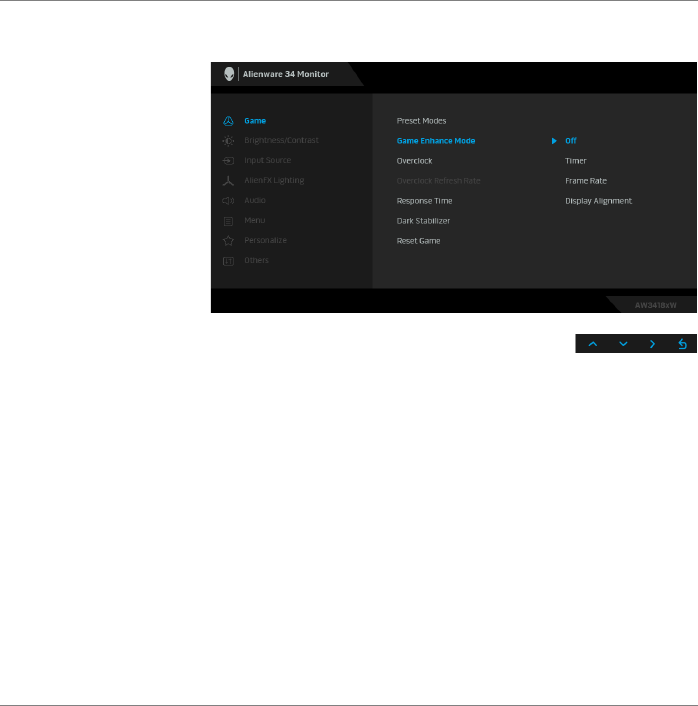
คุณลักษณะนี้จะมีฟงกชันใหเลือกสามฟงกชัน เพื่อใชในการปรับแตง
ประสบการณเลนเกมของคุณ
•Off (ปด)
เลือกเพื่อปดใชงานฟงกชันภายใต Game Enhance Mode
(โหมดปรับแตงเกม)
•Timer (ตัวตั้งเวลา)
ชวยใหคุณสามารถปดหรือเปดใชงานตัวตั้งเวลาซึ่งอยูที่มุมซายบน
ของจอแสดงผล ตัวตั้งเวลาจะแสดงเวลาที่ใชไปนับจากเริ่มเกม เลือก
ตัวเลือกจากรายการชวงระยะเวลา เพื่อวัดอัตราเกมเปาหมายของคุณ
•Frame Rate (อัตราเฟรม)
การเลือก On (เปด) ชวยใหคุณสามารถแสดงผลอัตราเฟรมตอ
วินาทีปจจุบัน ในขณะเลนเกม ยิ่งอัตราสูงขึ้นเพียงใด การเคลื่อน
ไหวจะเรียบลื่นมากเพียงนั้น
• Display Alignment (การปรับแนวการแสดงผล)
เปดใชงานฟงกชันเพื่อชวยใหการปรับแนวเนื้อหาวิดีโอเปนไปอยาง
สมบูรณแบบ สําหรับจอแสดงผลหลายจอ
38 | การใชงานจอภาพ
Overclock
(โอเวอรคล็อก)
ชวยใหคุณสามารถใชงานมอนิเตอรที่อัตราการรีเฟรชไดสูงกวาที่ระบุ
ไวในขอมูลจําเพาะสําหรับแผงควบคุม
หมายเหตุ: ฟงกชันนี้สามารถใชงานไดเฉพาะเมื่อใชอินพุต DP
(DisplayPort) เทานั้น
หมายเหตุ: โอเวอรคล็อกอาจเปนสาเหตุใหหนาจอกระพริบ ในการ
ลดเอฟเฟกตดังกลาว ใหลองตั้งคาอัตราการรีเฟรชใหต่ําลงในเมนู
Overclock Refresh Rate (อัตราการรีเฟรชโอเวอรคล็อก)
Overclock
Refresh Rate
(อัตราการรี
เฟรชโอเวอร
คล็อก)
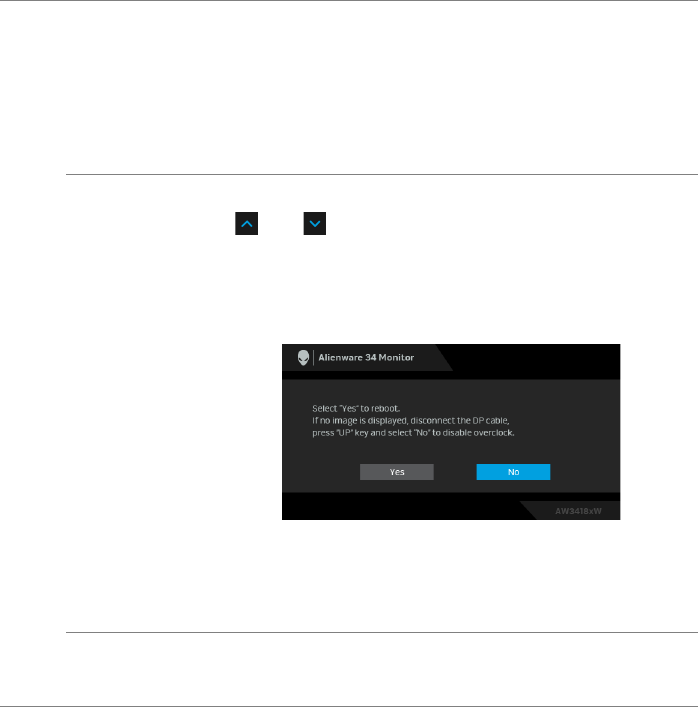
ฟงกชันนี้จะเพิ่มอัตราการรีเฟรชสําหรับจอแสดงผลของคุณ
ใช หรือ เพื่อปรับความถี่โดยการเพิ่มทีละ 5 Hz ตั้งแต
105 ถึง 120 Hz (สําหรับ AW3418DW) หรือ 150 ถึง 160 Hz
(สําหรับ AW3418HW)
หลังจากที่คุณระบุอัตราการรีเฟรช จะปรากฏขอความดังตอไปนี้เพื่อ
แสดงขอมูลกระบวนการ:
หมายเหตุ: ฟงกชันนี้จะพรอมใชงานเฉพาะเมื่อมีการเปดใชงาน
Overclock (โอเวอรคล็อก) เทานั้น
หมายเหตุ: โอเวอรคล็อกอาจเปนสาเหตุใหหนาจอกระพริบ ในการ
ลดเอฟเฟกตดังกลาว ใหลองตั้งคาอัตราการรีเฟรชใหต่ําลง
เวลาในการตอบ
สนอง
อนุญาตใหคุณตั้งคา Response Time (เวลาในการตอบสนอง)
เปน Normal (ปกติ), Fast (เร็ว) หรือ Super Fast (เร็วมาก
เปนพิเศษ)
การใชงานจอภาพ |39
Dark
Stabilizer
(ตัวปรับความ
มืดใหสม่ําเสมอ)
คุณลักษณะนี้จะปรับปรุงความสามารถในการมองเห็นไดดีขึ้นในฉาก
เลนเกมที่มืด ยิ่งมีคาสูงขึ้นเพียงใด (ระหวาง 0 ถึง 3) ความสามารถ
ในการมองเห็นในบริเวณภาพแสดงผลที่มืดจะยิ่งดีขึ้นเพียงนั้น
Reset Game
(รีเซ็ตเกม)
เลือกตัวเลือกนี้ เพื่อคืนคาการตั้งคาเกมตามคาเริ่มตน
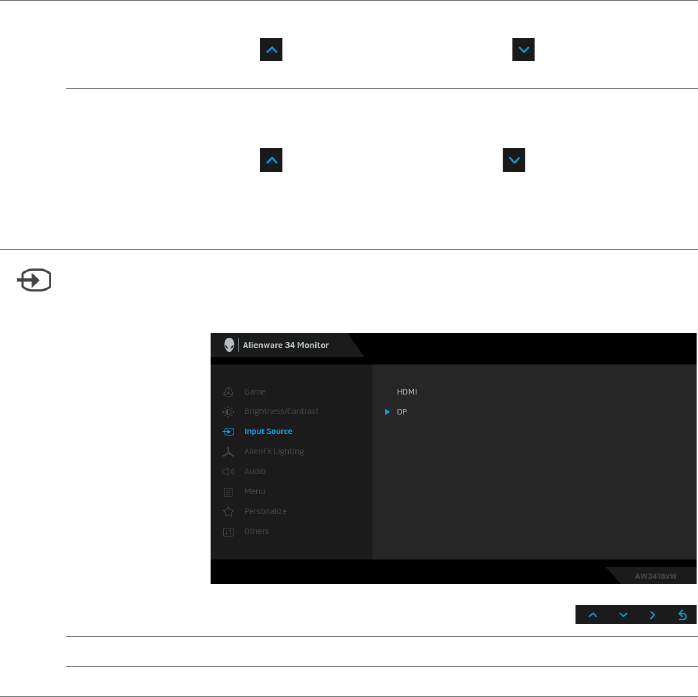
Brightness/
Contrast
(ความสวาง/
ความเขม)
ใชเมนูนี้ เพื่อเปดทํางานการปรับ Brightness/Contrast (ความ
สวาง/ความเขม)
40 | การใชงานจอภาพ
Brightness
(ความสวาง)
Brightness (ความสวาง) ปรับความสวางของไฟพื้นหลัง
กดปุม เพื่อเพิ่มความสวาง และกดปุม เพื่อลดความสวาง
(ต่ําสุด 0 / สูงสุด 100)
Contrast
(ความเขม)
ปรับ Brightness (ความสวาง) กอน จากนั้นจึงปรับ Contrast
(ความเขม) เฉพาะเมื่อจําเปนตองปรับเทานั้น
กดปุม เพื่อเพิ่มความเขม และกดปุม เพื่อลดความเขม
(ต่ําสุด 0 / สูงสุด 100)
ฟงกชั่น Contrast (ความเขม) จะปรับคาความแตกตางระหวาง
ความมืดและความสวางบนหนาจอของจอภาพ
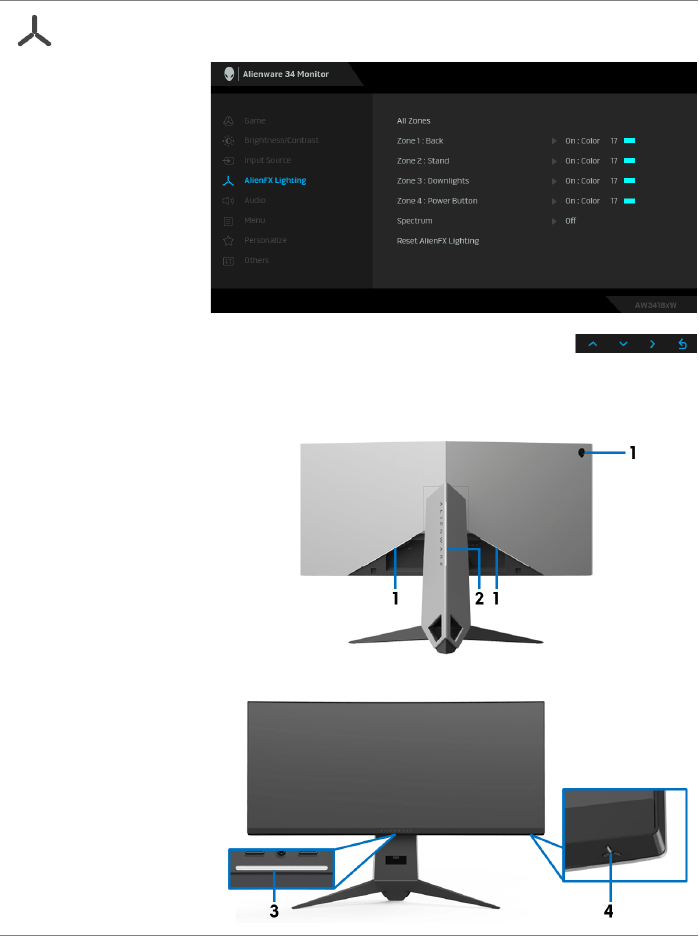
Input Source
(แหลงสัญญาณ
ขาเขา)
ใชเมน Input Source (เลือกสัญญาณเขา) เพื่อเลือกสัญญาณ
เขาระหวางสัญญาณวิดีโอที่แตกตางกันที่อาจเชื่อมตออยูกับ
จอแสดงผลของคุณ
HDMI เลือกสัญญาณเขา HDMI เมื่อคุณกําลังใชขั้วตอ HDMI
DP เลือกสัญญาณขาเขา DP เมื่อคุณใชขั้วตอ DisplayPort (DP)
การใชงานจอภาพ |41
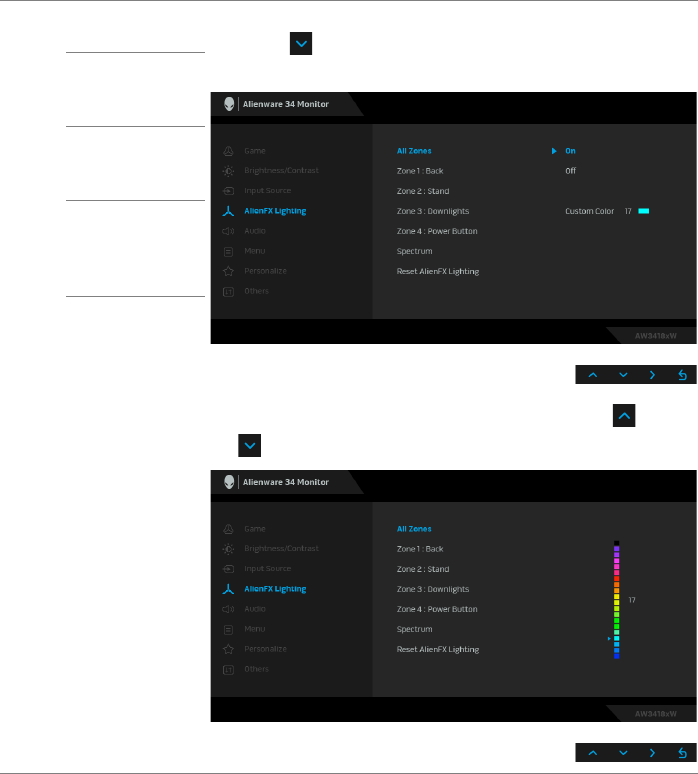
AlienFX
Lighting
(ไฟสองสวาง
AlienFX)
ใชเมนูนี้เพื่อปรับไฟโลโก Alienware ไฟ Triad ที่ดานหลังและที่ขา
ตั้งของจอภาพ โคมดาวนไลทที่ดานลางของจอภาพและปุมเปด / ปด
กอนที่จะทําการปรับเปลี่ยนใด ๆ เลือกใดหรือทั้งหมด 4 โซนเหลานี้
จากเมนูยอย ภาพประกอบดานลางแสดงโซนการทํางานของไฟ
42 | การใชงานจอภาพ
All Zones
(ทุกโซน)
หากตองการระบุสีแสง LED สําหรับพื้นที่ที่เลือกใหเลือก On (เปด)
และกดปุม เพื่อไฮไลตตัวเลือก Custom Color (สีที่กําหนด
เอง)
จากนั้น ทําการเลือกจากรายการสีที่มีอยู 20 สีโดยใชปุม และ
ปุม
Zone 1: Back
(โซนที่ 1:
ยอนกลับ)
Zone 2: Stand
(โซนที่ 2:
ขาตั้ง)
Zone 3:
Downlights
(โซนที่ 3:
ดาวนไลท)
Zone 4: Power
Button
(โซนที่ 4:
ปุมเปดปด)
การใชงานจอภาพ |43
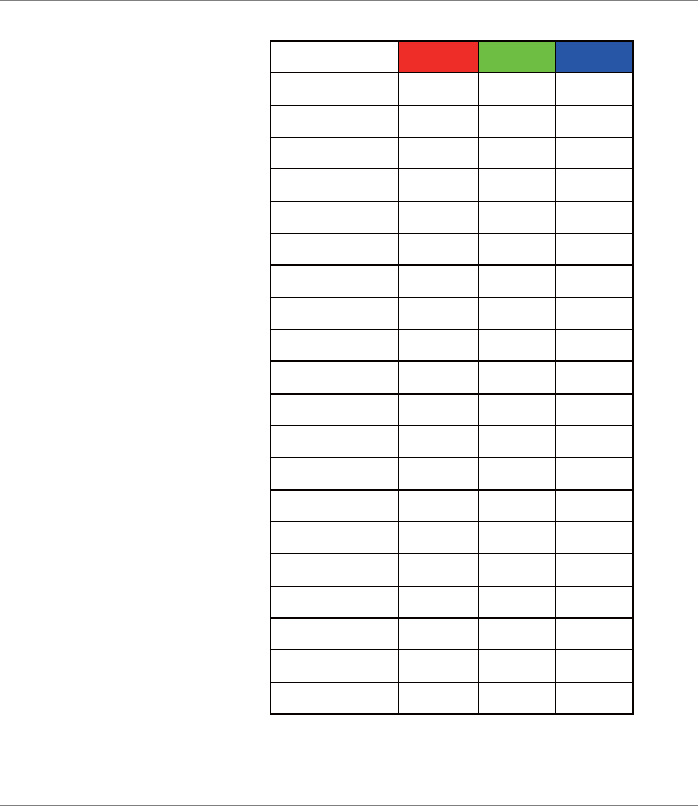
ตารางตอไปนี้แสดงหมายเลขสีและรหัส RGB ที่ใชสําหรับ LED 20 สี
ในการปดไฟสองสวาง AlienFX ใหเลือก Off (ปด)
หมายเหตุ: ฟงกชั่นเหลานี้จะใชไดเฉพาะเมื่อ Spectrum
(สเปคตรัม) ถูกปดใชงาน
1 0 0 0
2 100 0 240
3 144 0 240
4 240 0 240
5 240 0 176
6 240 0 112
7 240 0 0
8 240 80 0
9 240 128 0
10 240 224 0
11 120 240 0
12 160 240 0
13 100 245 35
14 0 240 0
15 0 240 85
16 70 240 145
17 0 240 240
18 0 160 240
19 0 96 240
20 0 0 240
หมายเลข RGB
44 | การใชงานจอภาพ
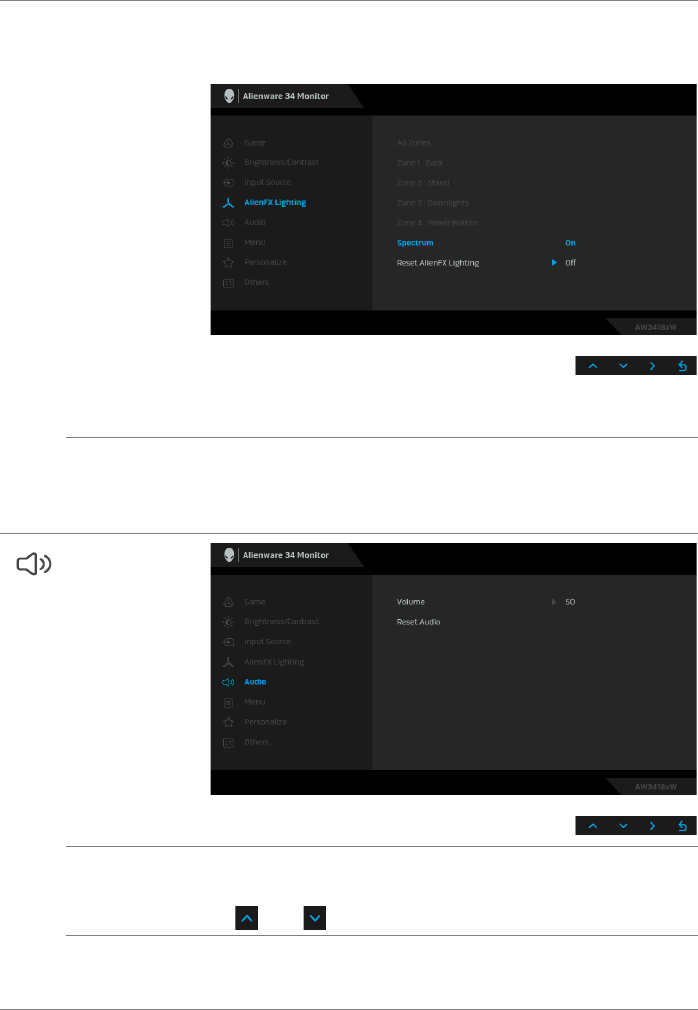
Spectrum
(สเปคตรัม)
เมื่อคุณเลือก On (เปด)ไฟสองสวาง AlienFX จะติดสวาง และ
เปลี่ยนสีตามลําดับของ
สเปคตรัม: แดง สม เหลือง เขียว น้ําเงิน คราม และมวง
หมายเหตุ: เมื่อฟงกชั่นนี้ On (เปด) ใชงาน ฟงกชั่นดานลบจะปด
การทํางานลง
Reset AlienFX
Lighting
(รีเซ็ตไฟสอง
สวาง AlienFX)
เลือกตัวเลือกนี้ เพื่อคืนคาการตั้งคาไฟสองสวางตามคาเริ่มตน
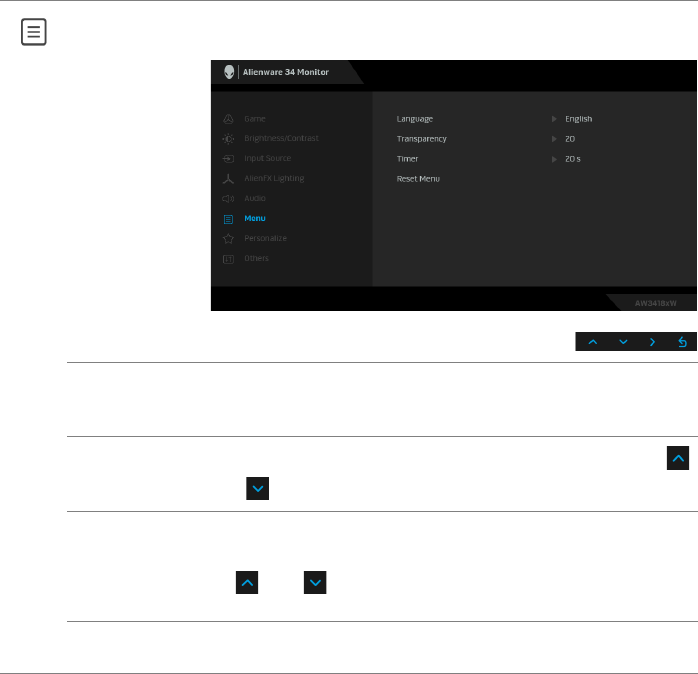
Audio
(ระบบเสียง)
Volume
(ระดับเสียงดัง)
ชวยใหคุณสามารถตั้งคาระดับเสียงดังสําหรับสัญญาณเสียงออกไปที่
หูฟง
ใช หรือ เพื่อปรับระดับเสียงดังจาก 0 ถึง 100
Reset Audio
(รีเซ็ตระบบ
เสียง)
เลือกตัวเลือกนี้เพื่อเรียกคืนการตั้งคาระบบเสียงตามคาเริ่มตน
การใชงานจอภาพ |45
Menu (เมนู)เลือกตัวเลือกนี้ เพื่อปรับการตั้งคาของ OSD เชน ภาษาของ OSD
เวลาที่เมนูจะยังคงอยูบนหนาจอ เปนตน
Language
(ภาษา)
ตั้งคาการแสดงผล OSD เปนหนึ่งในแปดภาษาเหลานี้ (อังกฤษ
สเปน ฝรั่งเศส เยอรมัน โปรตุเกสในบราซิล รัสเซีย จีนตัวยอ หรือ
ญี่ปุน)
Transparency
(ความโปรง
แสง)
เลือกตัวเลือกนี้เพื่อเปลี่ยนความโปรงแสงของเมนูโดยการกดปุม
และ (ต่ําสุด 0 / สูงสุด 100)
Timer
(ตัวตั้งเวลา)
ตั้งระยะเวลาที่ OSD จะยังคงแสดงอยูบนหนาจอ หลังจากที่คุณกด
ปุมครั้งสุดทาย
ใช หรือ เพื่อปรับสไลเดอรโดยเพิ่มขึ้นครั้งละ 1 วินาที
ตั้งแต 5 ถึง 60 วินาที
Reset Menu
(เมนูรีเซ็ต)
รีเซ็ตการตั้งคา OSD ทั้งหมดเปนคามาตรฐานจากโรงงาน
46 | การใชงานจอภาพ
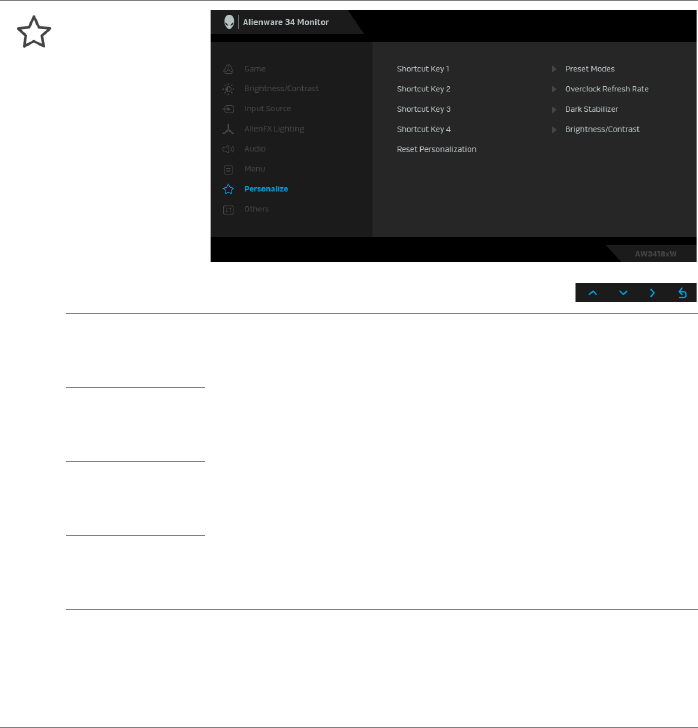
Personalize
(ปรับแตงเอง)
Shortcut
Key 1
(ปุมทางลัด 1)
ชวยใหคุณเลือกคุณคุณสมบัติจาก Preset Modes (โหมดพรี
เซ็ต), Overclock Refresh Rate (อัตราการรีเฟรชโอเวอร
คล็อก), Dark Stabilizer (ตัวปรับความมืดใหสม่ําเสมอ),
Brightness/Contrast (ความสวาง/ความเขม), Game
Enhance Mode (โหมดปรับแตงเกม), Input Source (แหลง
สัญญาณขาเขา), หรือ Volume (ระดับเสียงดัง) และตั้งคาเปน
ปุมทางลัด
Shortcut
Key 2
(ปุมทางลัด 2)
Shortcut
Key 3
(ปุมทางลัด 3)
Shortcut
Key 4
(ปุมทางลัด 4)
Reset
Personaliza-
tion (รีเซ็ตการ
ปรับแตงการตั้ง
คาสวนบุคคล)
คืนคาปุมทางลัดเปนคาเริ่มตนจากโรงงาน
การใชงานจอภาพ |47
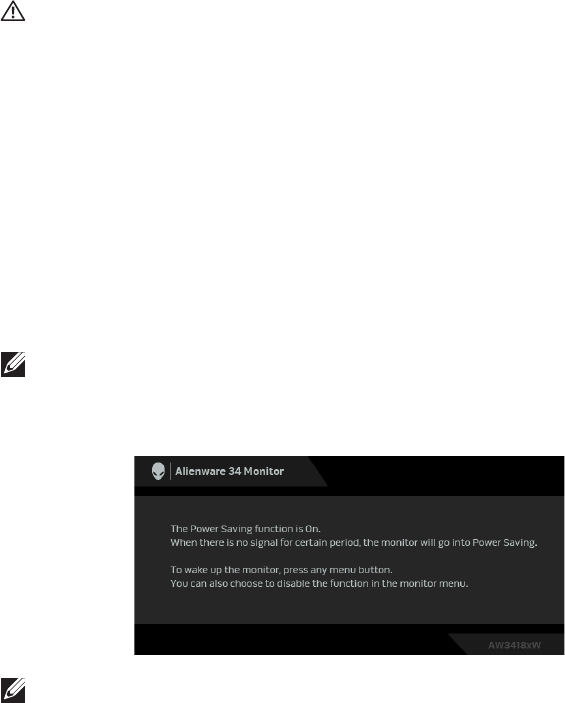
ขอความเตือน OSD
เมื่อจอภาพเขาสูโหมด Power Saving (การประหยัดพลังงาน) จะมีขอความตอไปนี้
ปรากฏขึ้น:
ดูรายละเอียดเพิ่มเติมจาก การแกปญหา
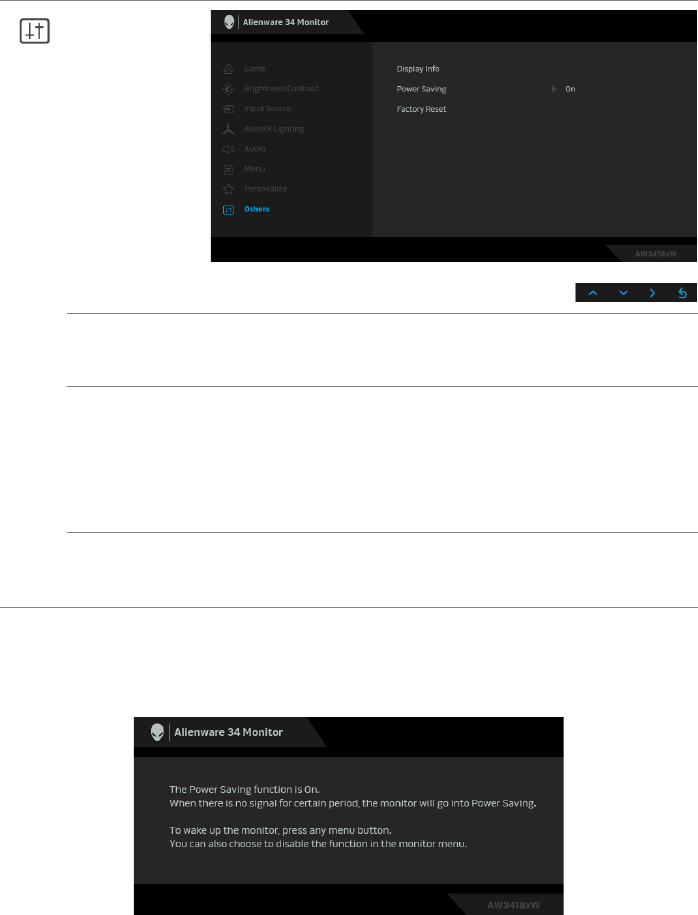
Others (อื่นๆ)
Display Info
(ขอมูลการ
แสดงผล)
แสดงการตั้งคาปจจุบันของมอนิเตอรนี้
Power Saving
(การประหยัด
พลังงาน)
การตั้งคาตามคาเริ่มตนคือ On (เปด)ชวยใหจอภาพเขาโหมดสลี
ปเมื่อระบบสลีป การเลือก Off (ปด) อาจทําใหจอภาพไมเขาโหมด
สลีป และทําใหไมสามารถปลุกใหทํางานได
หมายเหตุ: การกดปุมใดๆ (ยกเวนปุมเปดปด) บนแผงควบคุมดาน
หนาของจอภาพ อาจเปนการปลุกจอภาพใหทํางาน หลังจากเขาสู
โหมดสลีป
Factory Reset
(การรีเซ็ตคา
จากโรงงาน)
รีเซ็ตการตั้งคาทั้งหมดเปนคามาตรฐานจากโรงงาน
48 | การใชงานจอภาพ
การตั้งคาความละเอียดที่เหมาะสมที่สุด
ในการตั้งคาจอภาพเปนความละเอียดสูงสุด:
ใน Windows 7, Windows 8 และ Windows 8.1:
1. สําหรับ Windows 8 และ Windows 8.1 เทานั้น เลือกรูปแบบภาพเดสกท็อปเพื่อ
สลับไปยังคลาสิคเดสกท็อป
2. คลิกขวาบนเดสกท็อปและเลือก ความละเอียดของหนาจอ
3. คลิกรายการแบบเปดลงมาสําหรับความละเอียดของหนาจอและเลือก
3440 x 1440 (สําหรับ AW3418DW) หรือ 2560 x 1080
(สําหรับ AW3418HW)
4. คลิก ตกลง
ใน Windows 10:
1. คลิกขวาบนเดสกท็อป และคลิกที่ การตั้งคาการแสดงผล
2. คลิกที่ การตั้งคาการแสดงผลขั้นสูง
3. คลิกรายการแบบเปดลงมาสําหรับ ความละเอียด และเลือก 3440 x 1440
(สําหรับ AW3418DW) หรือ 2560 x 1080 (สําหรับ AW3418HW)
4. คลิกที่ นําไปใช
ถาคุณไมเห็นตัวเลือก 3440 x 1440 หรือ 2560 x 1080 คุณอาจจําเปนตองปรับปรุงได
รเวอรกราฟฟกของคุณ ขึ้นอยูกับคอมพิวเตอรของคุณ ใหดําเนินการหนึ่งในขั้นตอนดังตอ
ไปนี้ใหเสร็จสมบูรณ:
ถาคุณมีคอมพิวเตอรเดสกท็อป หรือคอมพิวเตอรแล็ปท็อปของ Dell:
•ไปยัง www.dell.com/support ปอนแท็กบริการของคุณ และดาวนโหลดได
รเวอรกราฟฟกลาสุดสําหรับกราฟฟกการดของคุณ
ถาคุณใชคอมพิวเตอรที่ไมใชของ Dell (แล็ปท็อปหรือเดสกท็อป):
•ไปยังหนาเว็บไซตสนับสนุนสําหรับคอมพิวเตอรของคุณ และดาวนโหลดไดรเวอร
กราฟฟกลาสุด
•ไปยังเว็บไซตกราฟฟกการดของคุณ และดาวนโหลดไดรเวอรกราฟฟกลาสุด
การใชงานจอภาพ |49
การใชการเอียง พลิกหมุน และการยืดตามแนวตั้ง
หมายเหตุ: ดําเนินการตามขั้นตอนตอไปนี้เพื่อเชื่อมตอขาตั้งซึ่งนําสงมา
พรอมจอภาพของคุณ หากคุณเชื่อมตอขาตั้งที่ซื้อมาจากแหลงอื่น ใหทําตาม
ขั้นตอนในการติดตั้งที่มาพรอมกับขาตั้งนั้นแทน
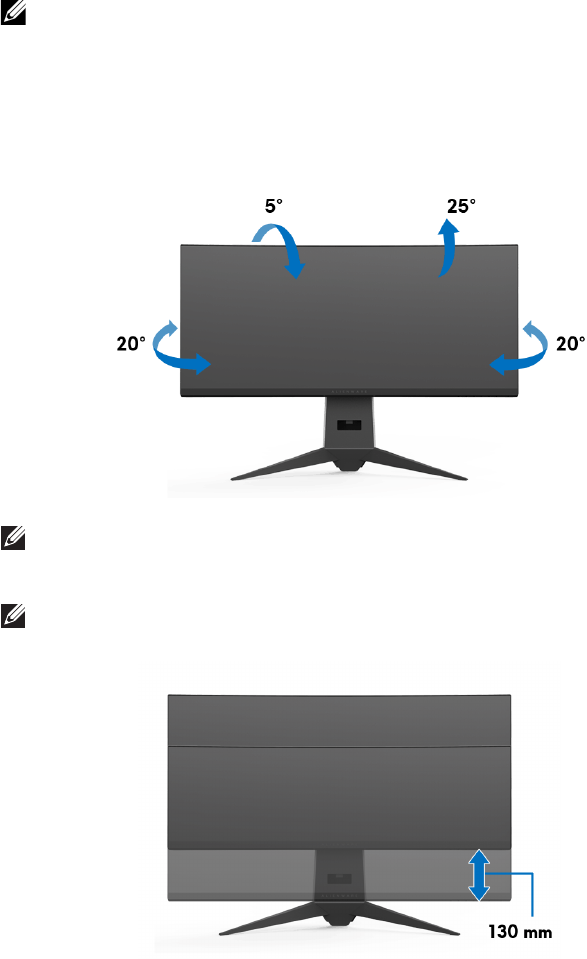
การเอียง พลิกหมุน
ดวยขาตั้งที่ติดกับจอภาพ คุณสามารถเอียงและหมุนจอภาพเพื่อความสะดวกในการรับชม
ที่มุมมองตางๆ ได
หมายเหตุ: ขาตั้งไมไดถูกติดตั้งมาจากโรงงานเมื่อนําสงมา
การยืดตามแนวตั้ง
หมายเหตุ: ขาตั้งยืดตามแนวตั้งไดมากถึง 130 มม. ภาพดานลางสาธิตถึงวิธี
การยืดขาตั้งในแนวตั้ง
50 | การแกปญหา
การแกปญหา
คําเตือน: กอนที่คุณจะเริ่มขั้นตอนใดๆ ในสวนนี้ ใหปฏิบัติตาม ขั้นตอนเพื่อ
ความปลอดภัย
การทดสอบตัวเอง
จอภาพของคุณมีคุณสมบัติในการทดสอบตัวเอง ซึ่งชวยใหคุณตรวจสอบวาจอภาพทํา
งานไดเหมาะสมหรือไม ถาจอภาพและคอมพิวเตอรของคุณเชื่อมตอกันอยางเหมาะสม
แลว แตหนาจอยังมืดอยู ใหรันการทดสอบตัวเองของจอภาพ โดยการทําตามขั้นตอนตอ
ไปนี้:
1. ปดเครื่องทั้งคอมพิวเตอรและจอภาพของคุณ
2. ดึงสายเคเบิลวิดีโอออกจากดานหลังของคอมพิวเตอร เพื่อใหแนใจในการดําเนิน
การทดสอบดวยตัวเองอยางถูกตอง ใหถอดสายเคเบิลดิจิตอลทั้งหมดออกจากดาน
หลังของคอมพิวเตอร
3. เปดจอภาพ
หมายเหตุ: กลองโตตอบควรจะปรากฏบนหนาจอ (บนพื้นหลังสีดํา) หาก
จอแสดงผลไมสามารถรับสัญญาณวิดีโอ และทํางานไดอยางถูกตอง จอแสดง
ผลในขณะที่อยูในโหมดการทดสอบตัวเอง ไฟเพาเวอร LED จะกระพริบเปน
สีขาว
หมายเหตุ: กลองนี้อาจปรากฏระหวางที่ระบบทํางานตามปกติดวย หากถอด
สายวิดีโอออก หรือสายวิดีโอเกิดชํารุดเสียหาย
4. ปดจอภาพของคุณ และตอสายเคเบิลวิดีโอใหมอีกครั้ง จากนั้นเปดทั้งคอมพิวเตอร
และจอภาพของคุณ
หากหนาจอของจอภาพยังคงวางหลังจากที่คุณดําเนินการตามกระบวนการกอนหนานี้
แลว ใหตรวจสอบตัวควบคุมวิดีโอและคอมพิวเตอรของคุณ เพราะจอภาพของคุณทํางาน
เปนปกติ
การแกปญหา |51
ระบบตรวจวิเคราะหที่ติดตั้งมาพรอมเครื่อง
จอภาพของคุณติดตั้งเครื่องมือตรวจวิเคราะห เพื่อชวยตรวจสอบวาสิ่งผิดปกติที่กําลังเกิด
ขึ้นบนหนาจอ เปนปญหาที่เกิดจากจอภาพ หรือระบบคอมพิวเตอรและวิดีโอการดของ
คุณ
หมายเหตุ: คุณสามารถเรียกใชระบบวินิจฉัยที่ติดตั้งไวในตัวนี้ไดเฉพาะเมื่อมี
การปลดสายเคเบิลวิดีโอออกแลว และจอภาพอยูในโหมดการทดสอบตัวเอง
เทานั้น
การรันระบบตรวจวิเคราะหที่ติดตั้งมากับเครื่อง:
1. ตรวจสอบวาหนาจอสะอาด (ไมมีฝุนบนหนาจอ)
2. ถอดสายสัญญาณภาพออกจากดานหลังของคอมพิวเตอรหรือจอภาพ จอภาพจะ
เขาสูโหมดการทดสอบตัวเอง
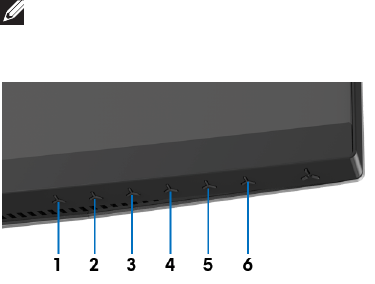
3. กดปุม 3 คางไวเปนเวลา 5 วินาที หนาจอสีเทาจะปรากฏขึ้น
4. ตรวจสอบหนาจอเพื่อหาสิ่งผิดปกติอยางละเอียด
5. กดปุม 3 ปุม 1 สีของหนาจอจะเปลี่ยนเปนสีแดง
6. ตรวจสอบการแสดงผลเพื่อหาสิ่งผิดปกติ
7. ทําตามขั้นตอนที่ 5 และ 6 ซ้ําอีกครั้ง เพื่อตรวจสอบการแสดงผลบนหนาจอสี
เขียว สีน้ําเงิน ดํา และสีขาว
การทดสอบเสร็จสิ้นเมื่อหนาจอสีขาวปรากฏขึ้น ออกจากการทํางานโดนปุม 3 ซ้ําอีกครั้ง
ถาคุณตรวจไมพบสิ่งผิดปกติบนหนาจอ ดวยการใชเครื่องมือตรวจวิเคราะหที่ติดตั้งมา
พรอมเครื่อง แสดงวาจอภาพทํางานปกติ ตรวจสอบการดวิดีโอ และคอมพิวเตอร
52 | การแกปญหา
ปญหาทั่วไป
ตารางตอไปนี้ประกอบดวยขอมูลทั่วไปเกี่ยวกับปญหาของจอภาพโดยทั่วไปที่คุณอาจ
ประสบ และแนวทางแกไขที่เปนไปได:
อาการทั่วไป ปญหาที่พบ แนวทางแกไขที่เปนไปได
ไมมีภาพ/ไฟ LED
ดับ
ไมมีภาพ •ดูใหแนใจวาไดเชื่อมตอสายวิดีโอกับจอภาพและ
คอมพิวเตอรถูกตอง และแนนดีแลว
•ตรวจสอบวาขั้วจายไฟทํางานเปนปกติ โดยใชอุปกรณ
ไฟฟาอื่นทดสอบ
•ดูวากดปุมเพาเวอรสุดแลว
•ตรวจสอบใหแนใจวา มีการเลือกแหลงสัญญาณเขาที่
ถูกตองในเมนู Input Source (แหลงสัญญาณขา
เขา)
ไมมีภาพ/ไฟ LED
ติด
ไมมีภาพ หรือ
จอแสดงผลไม
สวาง
•เพิ่มความสวาง & ความคมชัดผาน OSD
•ดําเนินการตรวจสอบคุณสมบัติการทดสอบตัวเองของ
จอภาพ
•ตรวจสอบพินในขั้วตอสายวิดีโอวาหักหรืองอหรือไม
•รันระบบตรวจวิเคราะหที่ติดตั้งมากับเครื่อง
•ตรวจสอบใหแนใจวา มีการเลือกแหลงสัญญาณเขาที่
ถูกตองในเมนู Input Source (แหลงสัญญาณขา
เขา)
ภาพไมชัดภาพ
เลือน เบลอ หรือมี
เงา
•กําจัดสายตอวิดีโอออก
•รีเซ็ตจอภาพเปนคาที่ตั้งมาจากโรงงาน
•เปลี่ยนความละเอียดวิดีโอกลับเปนอัตราสวนภาพ ที่
ถูกตอง
ภาพสั่น/เตนภาพเปนคลื่นหรือ
มีการสั่นเล็กนอย
•รีเซ็ตจอภาพเปนคาที่ตั้งมาจากโรงงาน
•ตรวจสอบปจจัยดานสภาพแวดลอม
•เปลี่ยนสถานที่ตั้งจอภาพ และทดสอบในหองอื่น
จุดภาพหาย หนาจอ LCD มีจุด •ปดและเปดเครื่องใหม
•พิกเซลที่ดับอยางถาวรเปนขอบกพรองตาม
ธรรมชาติ ที่อาจเกิดขึ้นไดในเทคโนโลยี LCD
•ดูขอมูลเพิ่มเติมเกี่ยวกับนโยบายคุณภาพและพิกเซล
มอนิเตอรของ Dell ไดที่ไซตฝายสนับสนุนของ Dell:
www.dell.com/support/monitors
พิกเซลที่ติดแนนหนาจอ LCD มีจุด
สวาง
•ปดและเปดเครื่องใหม
•พิกเซลที่ดับอยางถาวรเปนขอบกพรองตาม
ธรรมชาติ ที่อาจเกิดขึ้นไดในเทคโนโลยี LCD
•ดูขอมูลเพิ่มเติมเกี่ยวกับนโยบายคุณภาพและพิกเซล
มอนิเตอรของ Dell ไดที่ไซตฝายสนับสนุนของ Dell:
www.dell.com/support/monitors
การแกปญหา |53
ปญหาเกี่ยวกับ
ความสวาง
ภาพมืดเกินไปหรือ
สวางเกินไป
•รีเซ็ตจอภาพเปนคาที่ตั้งมาจากโรงงาน
•ปรับความสวาง & ความคมชัดดวย OSD
ความผิดเพี้ยนทาง
เรขาคณิต
หนาจอไมอยูกึ่ง
กลางพอดี
•รีเซ็ตจอภาพเปนคาที่ตั้งมาจากโรงงาน
เสนแนวนอน/
แนวตั้ง
หนาจอมีเสนหนึ่ง
หรือหลายเสน
•รีเซ็ตจอภาพเปนคาที่ตั้งมาจากโรงงาน
•ดําเนินกระบวนการตรวจสอบคุณสมบัติการทดสอบตัว
เองของจอภาพ และดูวาเสนเหลานี้แสดงอยูในโหมด
การทดสอบตัวเองดวยหรือไม
•ตรวจสอบพินในขั้วตอสายวิดีโอวาหักหรืองอหรือไม
•รันระบบตรวจวิเคราะหที่ติดตั้งมากับเครื่อง
ปญหาการซิงโค
รไนซ
หนาจอมีสัญญาณ
รบกวน หรือ
เหมือนภาพฉีก
ขาด
•รีเซ็ตจอภาพเปนคาที่ตั้งมาจากโรงงาน
•ดําเนินกระบวนการตรวจสอบคุณสมบัติการทดสอบตัว
เองของจอภาพ เพื่อดูวาหนาจอที่มีสัญญาณรบกวนนี้
ปรากฏอยูในโหมดการทดสอบตัวเองดวยหรือไม
•ตรวจสอบพินในขั้วตอสายวิดีโอวาหักหรืองอหรือไม
•รีสตารทคอมพิวเตอรใน
โหมดปลอดภัย
หัวขอที่เกี่ยวกับ
ความปลอดภัย
มีควันหรือประกาย
ไฟที่สังเกตเห็นได
•ไมตองทํากระบวนการแกปญหาใดๆ
•ใหติดตอ Dell ทันที
ปญหาเกี่ยวกับ
ความไมตอเนื่อง
จอภาพทํางานบาง
ไมทํางานบาง
•ดูใหแนใจวาไดเชื่อมตอสายวิดีโอกับจอภาพและ
คอมพิวเตอรถูกตอง และแนนดีแลว
•รีเซ็ตจอภาพเปนคาที่ตั้งมาจากโรงงาน
•ดําเนินกระบวนการตรวจสอบคุณสมบัติการทดสอบตัว
เองของจอภาพ และดูวาปญหาความไมตอเนื่องเกิด
ขึ้นในโหมดการทดสอบตัวเองดวยหรือไม
สีหายไป ภาพไมมีสี •ดําเนินการตรวจสอบคุณสมบัติการทดสอบตัวเองของ
จอภาพ
•ดูใหแนใจวาไดเชื่อมตอสายวิดีโอกับจอภาพและ
คอมพิวเตอรถูกตอง และแนนดีแลว
•ตรวจสอบพินในขั้วตอสายวิดีโอวาหักหรืองอหรือไม
สีผิดเพี้ยน สีของภาพไมดี •เปลี่ยนการตั้งคาของ Preset Modes (โหมดพรี
เซ็ต) ในเมนู Game (เกม) แบบ OSD ขึ้นอยูกับ
แอพพลิเคชัน
•ปรับคา R/G/B ภายใต Custom Color (สีปรับแตง
เอง) ในเมนู Game (เกม) แบบ OSD
•รันระบบตรวจวิเคราะหที่ติดตั้งมากับเครื่อง
ภาพคางจอจาก
ภาพนิ่งที่คางอยู
บนจอภาพเปน
เวลานานๆ
มีเงาบางๆ จาก
ภาพนิ่งที่เลน
ปรากฏบนหนาจอ
•ใชคุณสมบัติการจัดการพลังงาน เพื่อปดจอภาพได
ตลอดเมื่อไมใชงาน (สําหรับขอมูลเพิ่มเติม โหมด
การจัดการพลังงาน)
•หรือใชภาพรักษาหนาจอที่เปลี่ยนไปมาตลอดเวลา
54 | การแกปญหา
ปญหาเฉพาะของผลิตภัณฑ
อาการเฉพาะ ปญหาที่พบ แนวทางแกไขที่เปนไปได
ภาพบนหนาจอ
เล็กเกินไป
ภาพอยูกึ่งกลาง
หนาจอ แตไมเต็ม
จอภาพ
•รีเซ็ตจอภาพเปนคาที่ตั้งมาจากโรงงาน
ไมสามารถปรับจอ
ภาพดวยปุม
ตางๆ ที่แผงดาน
หนาได
OSD ไมปรากฏบน
หนาจอ
•ปดจอภาพ ปลดปลั๊กไฟออก แลวเสียบกลับเขาไป
ใหม จากนั้นจึงปดจอภาพ
ไมมีสัญญาณเขา
เครื่อง เมื่อผูใชกด
ปุมควบคุมตางๆ
ไมมีภาพ ไฟ LED
เปนสีน้ําเงิน
•ตรวจสอบแหลงที่มาของสัญญาณ ดูใหแนใจวา
คอมพิวเตอรไมไดอยูในโหมดประหยัดพลังงาน โดย
เลื่อนเมาสหรือกดปุมบนแปนพิมพ
•ตรวจสอบวาเสียบสายสัญญาณเขาที่ดีแลว เสียบสาย
สัญญาณใหมอีกครั้งถาจําเปน
•รีเซ็ตคอมพิวเตอรหรือเครื่องเลนวิดีโอ
ภาพไมเต็มหนาจอ ภาพสูงหรือกวาง
ไมเต็มหนาจอ
•เนื่องจากรูปแบบวิดีโอ (สัดสวนภาพ) ที่แตกตางกัน
ของดีวีดี อาจทําใหจอภาพแสดงผลเต็มหนาจอ
•รันระบบตรวจวิเคราะหที่ติดตั้งมากับเครื่อง
การแกปญหา |55
ปญหาเฉพาะเรื่อง Universal Serial Bus
อาการเฉพาะ ปญหาที่พบ แนวทางแกไขที่เปนไปได
อินเตอรเฟซ USB
ไมทํางาน
อุปกรณตอ
พวง USB ไมทํา
งาน
•ตรวจสอบวาจอภาพของคุณเปดอยู
•เชื่อมตอสายอัปสตรีมไปยังคอมพิวเตอรของคุณใหม
•เชื่อมตออุปกรณตอพวง USB ใหม (ขั้วตอดาวนสตรีม)
•ปดและเปดจอภาพอีกครั้ง
•รีบูทคอมพิวเตอร
•อุปกรณ USB บางชิ้น เชน HDD พกพาภายนอก ตอง
การกระแสไฟหลอเลี้ยง ใหเชื่อมตออุปกรณนั้นกับ
ระบบคอมพิวเตอร
อินเตอรเฟซ
USB 3.0 ความเร็ว
สูงทํางานไดชา
อุปกรณตอ
พวง USB 3.0
ความเร็วสูงทํางาน
ไดชา หรือไมทํา
งานเลย
•ตรวจสอบวาคอมพิวเตอรของคุณสามารถใช USB 3.0
ได
•คอมพิวเตอรบางเครื่องมีทั้งพอรต USB 3.0, USB 2.0
และ USB 1.1 ดูใหแนใจวาใชพอรต USB ที่ถูกตอง
•เชื่อมตอสายอัปสตรีมไปยังคอมพิวเตอรของคุณใหม
•เชื่อมตออุปกรณตอพวง USB ใหม (ขั้วตอดาวนสตรีม)
•รีบูทคอมพิวเตอร
อุปกรณเสริม USB
แบบไรสายหยุด
ทํางาน เมื่อมีการ
เสียบอุปกรณ
USB 3.0
อุปกรณเสริม USB
แบบไรสายตอบ
สนองชา หรือทํา
งานเฉพาะเมื่อ
ระยะหางระหวาง
อุปกรณเสริมและ
ตัวรับสัญญาณลด
ลง
•เพิ่มระยะหางระหวางอุปกรณเสริม USB 3.0 และตัวรับ
สัญญาณ USB แบบไรสาย
•วางตัวรับสัญญาณ USB แบบไรสายใหอยูใกลที่สุด
เทาที่จะเปนไปไดกับอุปกรณเสริม USB แบบไรสาย
•ใชสายเคเบิล USB แบบตอยาวเพื่อติดตั้งตัวรับ
สัญญาณ USB แบบไรสายใหไกลที่สุดเทาที่จะเปนไป
ไดจากพอรต USB 3.0
56 | ภาคผนวก
ภาคผนวก
คําเตือน: ขั้นตอนเพื่อความปลอดภัย
คําเตือน: การใชตัวควบคุม การปรับแตง หรือกระบวนการอื่นๆ ที่นอกเหนือ
จากที่ระบุไวในเอกสารนี้ อาจทําใหเกิดไฟฟาช็อต อันตรายจากกระแส
ไฟฟา และ/หรืออันตรายจากอุปกรณได
สําหรับขอมูลเกี่ยวกับคําแนะนําดานความปลอดภัย ใหดูที่ขอมูลเกี่ยวกับความ
ปลอดภัย สิ่งแวดลอม และระเบียบขอบังคับ (SERI)
ขอสังเกตของ FCC (ในสหรัฐอเมริกาเทานั้น)
สําหรับประกาศ FCC และขอมูลระเบียบขอบังคับอื่นๆ ใหดูเว็บไซตเกี่ยวกับความสอด
คลองกับระเบียบขอบังคับที่ www.dell.com/regulatory_compliance
ติดตอ Dell
สําหรับลูกคาในประเทศสหรัฐอเมริกา, โทร 800-WWW-DELL (800-999-
3355)
หมายเหตุ: ถาคุณไมมีการเชื่อมตออินเตอรเน็ตที่ใชได คุณสามารถคนหา
ขอมูลผูติดตอไดจากใบสั่งซื้อผลิตภัณฑ, สลิปที่มาพรอมผลิตภัณฑ, ใบสง
ของ หรือแคตาล็อกผลิตภัณฑของ Dell
Dell มีการสนับสนุนออนไลน และบริการทางโทรศัพท และตัวเลือกในการให
บริการหลายชองทาง การใหบริการขึ้นอยูกับประเทศและผลิตภัณฑ และบริการ
บางอยางอาจไมมีใหในพื้นที่ของคุณ
•ฝายสนับสนุนดานเทคนิคออนไลน — www.dell.com/support/monitors
•ติดตอ Dell — www.dell.com/contactdell
