Dell Alienware Aurora R7 Desktop Namestitev In Tehnični Podatki User Manual TehniÄni Specifications Sl Si
User Manual: Dell alienware-aurora-r7-desktop - Aurora R7 Namestitev in tehniÄni podatki
Open the PDF directly: View PDF  .
.
Page Count: 28

Aurora R7
Namestitev in tehnični podatki
Model računalnika: Alienware Aurora R7Alienware Aurora R7
Regulativni model: D23M
Regulativni tip: D23M002

Opombe, svarila in opozorila
OPOMBA: OPOMBA označuje pomembne informacije, s katerimi
lahko izboljšate učinkovitost izdelka.
POZOR: PREVIDNO označuje možnost poškodbe strojne opreme ali
izgube podatkov in vam svetuje, kako se izogniti težavi.
Opozorilo: OPOZORILO označuje možnost poškodb lastnine, telesnih
poškodb ali smrti.
Copyright © 2017 družba Dell Inc. ali njene hčerinske družbe. Vse pravice pridržane.
Dell, EMC in druge blagovne znamke so blagovne znamke družbe Dell Inc. ali njenih
hčerinskih družb. Druge blagovne znamke so lahko blagovne znamke njihovih lastnikov.
2017 - 08
Rev. A00
Kazalo
Namestitev računalnika.................................................5
Ustvarjanje pogona USB za obnovitev sistema
Windows........................................................................ 8
Vnovična namestitev sistema Windows s pogona USB.........................8
Vzpostavljanje opreme za navidezno resničnost
(VR) - dodatna možnost.............................................. 10
Pogledi..........................................................................11
Spredaj........................................................................................... 11
Zadaj..............................................................................................13
Zadnja plošča................................................................................. 15
Tehnični podatki...........................................................18
Model računalnika...........................................................................18
Mere in teža....................................................................................18
Informacije o sistemu....................................................................... 18
Operacijski sistem............................................................................19
Pomnilnik........................................................................................19
Pomnilnik Intel Optane....................................................................19
Vrata in priključki........................................................................... 20
Komunikacije.................................................................................. 21
3
Brezžični modul.........................................................................21
Gračna kartica..............................................................................22
Zvok..............................................................................................22
Pri skladiščenju............................................................................... 23
Nazivna moč.................................................................................. 24
Računalniško okolje........................................................................ 24
Pomnilnik Intel Optane............................................... 26
Omogočanje pomnilnika Intel Optane............................................. 26
Onemogočanje pomnilnika Intel Optane..........................................26
Iskanje pomoči in stik z družbo Alienware.................28
Viri samopomoči.............................................................................28
Stik z družbo Alienware..................................................................28
4
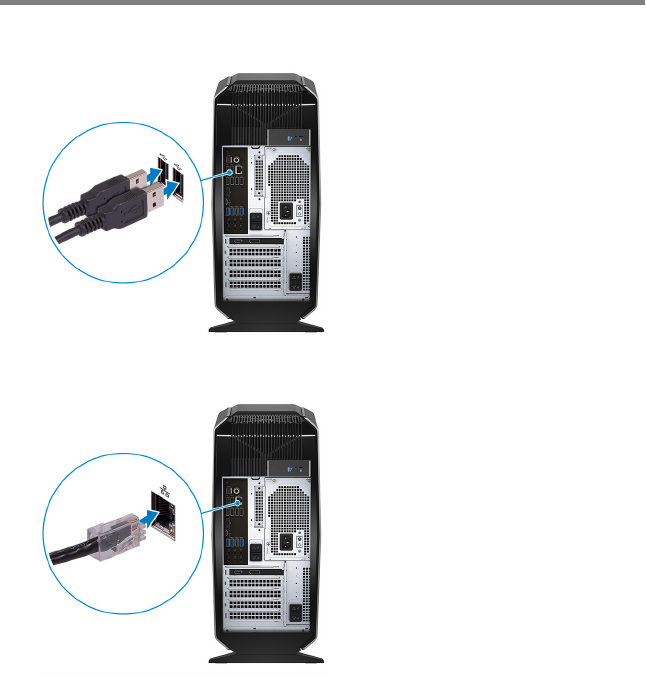
Namestitev računalnika
1 Priključite tipkovnico in miško.
2 Priključite omrežni kabel - dodatna možnost.
5
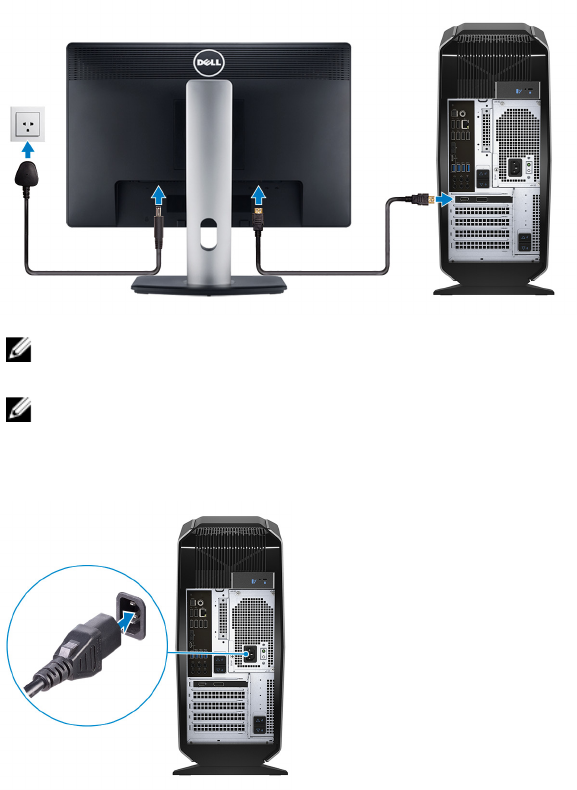
3 Priključite zaslon.
OPOMBA: Vrata DisplayPort na zadnji strani računalnika so
prekrita. Zaslon povežite z ločeno gračno kartico v računalniku.
OPOMBA: Če imate dve gračni kartici, je kartica, nameščena v
PCI-Express X16 (reža za gračno kartico 1) primarna gračna
kartica.
4 Priključite napajalni kabel.
6
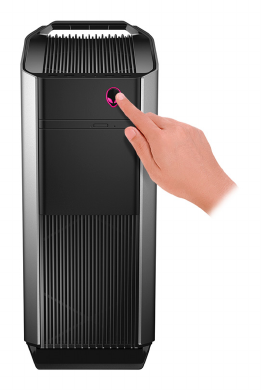
5 Pritisnite gumb za napajanje.
7
Ustvarjanje pogona USB za
obnovitev sistema Windows
Dell vam priporoča, da ustvarite pogon za obnovitev, s katerim boste lahko
odpravili napake sistema Windows. Za izdelavo pogona za obnovitev potrebujete
prazen pogon USB, s kapaciteto vsaj 16 GB.
OPOMBA: Postopek se lahko razlikuje, odvisno od nameščene različice
sistema Windows. Najnovejša navodila najdete na Microsoftovem
spletnem mestu za podporo.
1 Priključite pogon USB v računalnik.
2 V iskanju v sistemu Windows vnesite Recovery (Obnovitev).
3 V rezultatih iskanja kliknite Create a recovery drive (Ustvari pogon za
obnovitev).
Prikaže se okno User Account Control (Nadzor uporabniškega računa).
4 Za nadaljevanje kliknite Yes (Da).
Prikaže se okno Recovery Drive (Pogon za obnovitev).
5 Izberite Back up system les to the recovery drive (Varnostno kopirajte
sistemske datoteke na obnovitveni pogon) in kliknite Next (Naprej).
6 Izberite USB ash drive (Pogon USB) in kliknite Next (Naprej).
Prikaže se sporočilo, da bodo vsi podatki na pogonu USB izbrisani.
7 Kliknite Create (Ustvari).
OPOMBA: Postopek bo morda trajal nekaj minut.
8 Kliknite Finish (Zaključi).
Vnovična namestitev sistema Windows s
pogona USB
POZOR: Ta postopek formatira trdi disk in odstrani vse podatke iz
računalnika. Pred začetkom postopka naredite varnostno kopijo
podatkov.
8

OPOMBA: Pred vnovično namestitvijo sistema Windows preverite, ali
ima računalnik vsaj 2 GB pomnilnika in več kot 32 GB prostora za
shranjevanje.
1 Vstavite pogon USB za obnovitev v računalnik.
2 Znova zaženite računalnik.
3 Pritisnite tipko F2, ko se na zaslonu prikaže logotip DELL, da odprete
zagonski meni.
Prikaže se sporočilo Preparing one-time boot menu (Priprava enkratnega
zagonskega menija).
4 Po zagonu zagonskega menija izberite pogon USB v meniju UEFI BOOT.
Sistem se bo vnovično zagnal, prikaže se sporočilo Choose the keyboard
layout (Izberite razporeditev tipkovnice).
5 Izberite razporeditev tipkovnice.
6 Na zaslonu Choose an option (Izberite možnost) kliknite Troubleshoot
(Odpravljanje težav).
7 Kliknite Recover from a drive (Obnovi s pogona).
8 Izberite eno od naslednjih možnosti:
– Izberite možnost Just remove my les (Odstrani datoteke) za hitro
formatiranje.
– Izberite Fully clean the drive (Formatiraj disk) za popoln izbris podatkov
na disku.
9 Kliknite Recover (Obnovi) za začetek postopka obnovitve sistema.
Postopek bo trajal več minut, med postopkom se bo računalnik večkrat
vnovično zagnal.
9
Vzpostavljanje opreme za
navidezno resničnost (VR) -
dodatna možnost
OPOMBA: Oprema za VR je naprodaj posebej.
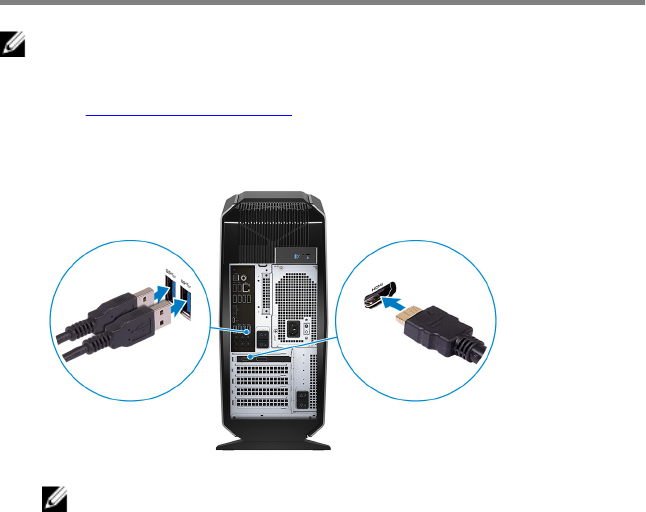
1 Namestite in zaženite namestitveno orodje za vašo opremo za VR s spletnega
mesta www.dell.com/VRsupport.
2 Ob pozivu priklopite naglavni komplet za navidezno resničnost (VR) na 3.1 1.
generacije in HDMI v računalniku.
OPOMBA: Priključite opremo na vrata HDMI na primarni gračni
kartici in priključite zaslon na katera koli razpoložljiva vrata na
kartici.
3 Sledite navodilom na zaslonu in zaključite namestitev.
10
Pogledi
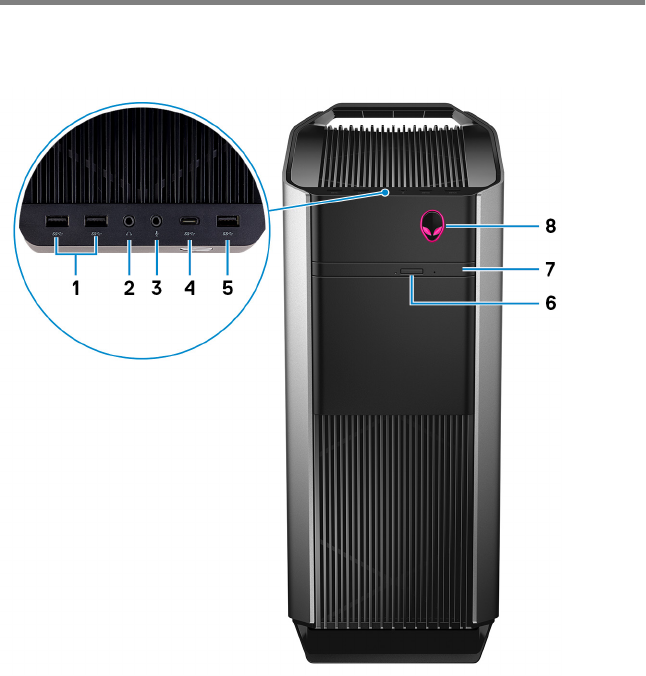
Spredaj
1Vrata USB 3.1 1. generacije (2)
Priključite zunanje naprave, kot so zunanje naprave za shranjevanje in
tiskalniki. Zagotavlja hitrosti prenosa podatkov do 5 Gb/s.
2Vrata za slušalke
Priključite slušalke ali zvočnike.
3Vrata za mikrofon
11

Priključite zunanji mikrofon za zvok.
4Vrata USB 3.1 2. generacije (Type-C)
Priključite zunanje naprave za shranjevanje. Zagotavlja hitrosti prenosa
podatkov do 5 Gb/s.
OPOMBA: Ta vrata ne podpirajo pretočnega predvajanja
videoposnetkov/zvoka ali napajanja.
5Vrata USB 3.1 1. generacije
Priključite zunanje naprave, kot so zunanje naprave za shranjevanje in
tiskalniki. Zagotavlja hitrosti prenosa podatkov do 5 Gb/s.
6Gumb za izmet optičnega pogona
Pritisnite ga za odpiranje ali zapiranje optičnega pogona.
7Optični pogon (izbirno)
Bere in piše iz CD-jev, DVD-jev, in Blu-ray pogonov.
8Gumb za vklop (z dodatkom Alienhead)
Pritisnite ga za vklop računalnika, če je izklopljen, v stanju spanja ali v stanju
mirovanja.
Pritisnite ga za preklop računalnika v stanje stanja, če je vklopljen.
Pritisnite in zadržite ga za 4 sekunde za prisilno zaustavitev računalnika.
OPOMBA: Delovanje gumba za vklop/izklop lahko prilagodite
v možnostih porabe energije.
12
Zadaj
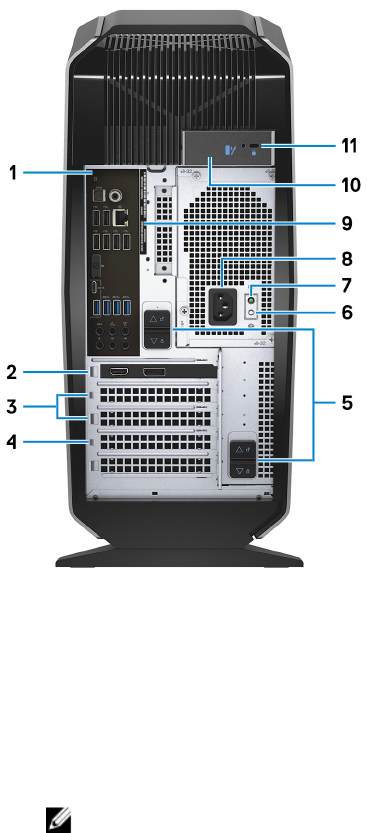
1Zadnja plošča
Priključite USB, zvočne, video- in druge naprave.
2PCI-Express X16 (reža za gračno kartico 1)
Priključite PCI-Express kartico, kot je gračna, zvočna ali omrežna kartica, da
povečate zmogljivost računalnika.
Za optimalno gračno delovanje uporabite PCI-Express X16 režo, da
povežete gračno kartico.
OPOMBA: Reža PCI-Express X16 deluje samo pri hitrosti X8.
13

OPOMBA: Če imate dve gračni kartici, je kartica, nameščena v
PCI-Express X16 (reža za gračno kartico 1) primarna gračna
kartica.
3PCI-Express X4 reže (2)
Priključite PCI-Express kartico, kot je gračna, zvočna ali omrežna kartica, da
povečate zmogljivost računalnika.
4PCI-Express X16 (reža za gračno kartico 2)
Priključite PCI-Express kartico, kot je gračna, zvočna ali omrežna kartica, da
povečate zmogljivost računalnika.
Za optimalno gračno delovanje uporabite PCI-Express X16 režo, da
povežete gračno kartico.
OPOMBA: Reža PCI-Express X16 deluje samo pri hitrosti X8.
5Zaklepa za sprostitev ohišja napajalnika (2)
Omogoča odstranjevanje napajalne enote iz računalnika.
6Diagnostični gumb za napajanje
Pritisnite, da preverite stanje napajanja.
7Diagnostična lučka za napajanje
Nakazuje stanje napajanja.
8Vrata za napajanje
Priključite napajalni kabel za dovod električne energije do svojega
računalnika.
9Servisna oznaka
Servisna oznaka je edinstven alfanumeričen identikator, ki Dellovim
servisnim tehnikom omogoča identikacijo komponent strojne opreme v
vašem računalniku in dostop do informacij o garanciji.
10 Zapah za sprostitev stranske plošče
Omogoča odstranjevanje stranske plošče z računalnika.
11 Reža za varnostni kabel (za ključavnice Kensington)
Priključite varnostni kabel, da preprečite neželeno premikanje računalnika.
14
Zadnja plošča
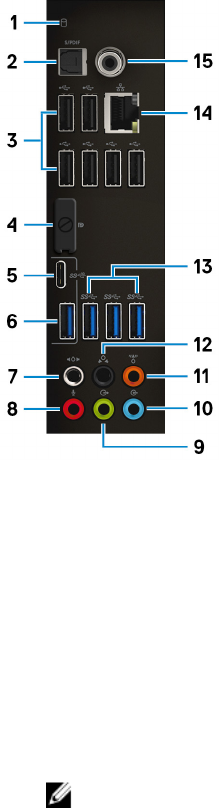
1Lučka dejavnosti trdega diska
Sveti, ko računalnik bere s trdega diska ali zapisuje nanj.
2Optična vrata S/PDIF
Priključite ojačevalec, zvočnike ali TV za digitalni izhod za zvok prek
optičnega kabla.
3Vrata USB 2,0 (6)
Priključite zunanje naprave, kot so zunanje naprave za shranjevanje in
tiskalniki. Zagotavlja hitrost prenosa podatkov do 480 Mb/s.
4DisplayPort
Priključite zunanji zaslon ali projektor.
OPOMBA: Vrata DisplayPort na zadnji strani računalnika so
prekrita. Zaslon povežite z ločeno gračno kartico v računalniku.
5Vrata USB 3.1 2. generacije (Type-C)
15

Priključite zunanje naprave, kot so zunanje naprave za shranjevanje in
tiskalniki. Zagotavlja hitrosti prenosa podatkov do 10 Gb/s.
OPOMBA: Ta vrata ne podpirajo pretočnega predvajanja
videoposnetkov/zvoka ali napajanja.
6Vrata USB 3.1 2. generacije
Priključite zunanje naprave, kot so zunanje naprave za shranjevanje in
tiskalniki. Zagotavlja hitrosti prenosa podatkov do 10 Gb/s.
7Stranska vrata za prostorsko ozvočenje L/D
Za priključitev izhodnih zvočnih naprav, kot so zvočniki in ojačevalniki. Če
imate zvočnike 7.1, priključite stranske leve in stranske desne zvočnike.
8Vrata za mikrofon
Priključite zunanji mikrofon za zvok.
9Sprednja vrata za prostorsko ozvočenje L/D z izhodnim vodom
Za priključitev izhodnih zvočnih naprav, kot so zvočniki in ojačevalniki. Pri
zvočnikih 2.1 priključite levi in desni zvočnik. Pri zvočnikih 5.1 ali 7.1
priključite sprednje leve in sprednje desne zvočnike.
10 Vrata z vhodnim vodom
Priključite naprave za snemanje ali predvajanje, kot je mikrofon ali CD-
predvajalnik.
11 Osrednja/nizkotonska vrata za prostorsko ozvočenje LFE
Priključite osrednji zvočnik ali globokotonski zvočnik.
OPOMBA: Za več informacij o namestitvi zvočnikov si oglejte
dokumentacijo, dobavljeno z zvočniki.
12 Zadnja vrata za prostorsko ozvočenje L/D
Za priključitev izhodnih zvočnih naprav, kot so zvočniki in ojačevalniki. Pri
zvočnikih 5.1 ali 7.1 priključite zadnje leve in zadnje desne zvočnike.
13 Vrata USB 3.1 1. generacije (3)
Priključite zunanje naprave, kot so zunanje naprave za shranjevanje in
tiskalniki. Zagotavlja hitrosti prenosa podatkov do 5 Gb/s.
14 Omrežna vrata (z lučkami)
Za dostop do omrežja ali interneta priključite ethernet kabel (RJ45) z
usmerjevalnika ali širokopasovnega interneta.
16
Dve lučki poleg priključka nakazujeta status povezljivosti in omrežno
aktivnost.
15 Koaksialna vrata S/PDIF
Priključite ojačevalec, zvočnike ali TV-sprejemnik za digitalni izhod za zvok
prek koaksialnega kabla.
17
Tehnični podatki
Model računalnika
Tabela 1. Model računalnika
Model računalnika Alienware Aurora R7
Mere in teža
Tabela 2. Mere in teža
Višina 472,5 mm
Širina 212 mm
Globina 360,50 mm
Teža 14,62 kg
OPOMBA: Teža vašega računalnika je
odvisna od izvedbe, ki ste jo naročili, in
različic, ki so na voljo.
Informacije o sistemu
Tabela 3. Informacije o sistemu
Procesor • Intel Core i5/i5k 8. generacije
• Intel Core i7/i7k 8. generacije
OPOMBA: Če je vaš računalnik dobavljen s
procesorjem Intel Core i5k ali Intel Core
i7k, lahko hitrost obdelave povečate nad
standardne specikacije.
Nabor vezij Nabor vezij Intel Z370
18

Operacijski sistem
Tabela 4. Operacijski sistem
Podprti operacijski sistem Windows 10 Home (64-bitni)
Windows 10 Pro (64-bitni)
Pomnilnik
Tabela 5. Tehnični podatki pomnilnika
Reže Štiri DIMM vtičnice
Vrsta DDR4
Hitrost • 2666 MHz
• Do pomnilnikov HyperX FURY DDR4 XMP pri
2933 MHz
Podprte konguracije
Na režo 4 GB, 8 GB in 16 GB
Skupaj pomnilnika 4 GB, 8 GB, 16 GB, 32 GB in 64 GB
Pomnilnik Intel Optane
Pomnilnik Intel Optane deluje kot pospeševalnik shranjevanja. Pospešuje sistem in
vse vrste shranjevalnih medijev SATA, denimo trdih diskov in pogonov SSD.
OPOMBA: Pomnilnik Intel Optane je podprt v računalnikih, ki
izpolnjujejo naslednje zahteve:
• Procesor Intel Core i3/i5/i7 7. generacije ali novejši
• 64-bitna različica sistema Windows 10 ali novejša (posodobitev ob
obletnici)
• Pogon Intel Rapid Storage Technology različice 15.5.xxxx ali novejša
19
Tabela 6. Pomnilnik Intel Optane
Vmesnik PCIe NVMe 3.0 x2
Priključek M.2
Podprte konguracije 16 GB in 32 GB
OPOMBA: Če želite več informacij o tem, kako omogočiti ali onemogočiti
pomnilnik Intel Optane, si oglejte razdelek Omogočanje pomnilnika Intel
Optane ali Onemogočanje pomnilnika Intel Optane.
Vrata in priključki
Tabela 7. Vrata in priključki na zadnji strani
Zadnja plošča:
Omrežje Ena vrata RJ45
USB • Dvoje vrat USB 2,0
• Tri vrata USB 3.1 1. generacije
• Ena vrata USB 3.1 2. generacije
• Ena vrata USB 3.1 2. generacije (Type-C)
Zvok • Ena vrata za vhodni zvok/mikrofon
• Ena optična vrata S/PDIF
• Ena koaksialna vrata S/PDIF
• Ena sprednja vrata za prostorsko ozvočenje
L/D z izhodnim vodom
• Ena stranska vrata za prostorsko ozvočenje
L/D
• Ena zadnja vrata za prostorsko ozvočenje L/D
• Ena osrednja/nizkotonska vrata za prostorsko
ozvočenje LFE
• Ena vrata z vhodnim vodom
Gračna kartica Ena vrata DisplayPort – izbirno
20

Zadnja plošča:
OPOMBA: Vrata DisplayPort na zadnji
strani računalnika so prekrita. Zaslon
povežite z ločeno gračno kartico v
računalniku.
Tabela 8. Vrata in priključki na sprednji strani
Sprednja plošča:
USB • Tri vrata USB 3.1 1. generacije
• Ena vrata USB 3.1 1. generacije (Type-C)
Zvok • Ena izhodna vrata za zvok/slušalke (podpira
2-kanalni izhod za zvok)
• Ena vrata za vhodni zvok/mikrofon
Komunikacije
Tabela 9. Podprte komunikacije
Ethernet 10/100/1000 Mb/s Killer E2500 Ethernet
krmilnik integriran na sistemski plošči
Brezžično omrežje • 802,11 b/g/n
• 802,11 ac
• Bluetooth 4,1/Bluetooth 4,2
Brezžični modul
Tabela 10. Tehnični podatki o brezžičnem modulu
Vrsta QCA9377
(DW1810) QCA61x4A
(DW1820) Rivet 1535 (Killer)
Hitrost prenosa 433 Mb/s Do 867 Mb/s Do 867 Mb/s
(1867 Gb/s s
tehnologijo
Doubleshot Pro)
21

Podprti frekvenčni
pasovi Dvopasovni
2,4 GHz/5 GHz Dvopasovni
2,4 GHz/5 GHz Dvopasovni
2,4 GHz/5 GHz
Sifriranje • 64-bitno in
128-bitno
WEP
• CKIP
• TKIP
• AES-CCMP
• 64-bitno in
128-bitno
WEP
• CKIP
• TKIP
• AES-CCMP
• 64-bitno in
128-bitno
WEP
• CKIP
• TKIP
• AES-CCMP
Gračna kartica
Tabela 11. Tehnični podatki gračne kartice
Vgrajen:
Krmilnik Intel HD Graphics 630
Pomnilnik sistemski pomnilnik v skupni rabi
Ločena:
Vrsta Do dve PCI-Express X16, enojna širina/dvojna
širina, polna dolžina (največ 10,5 palca)
OPOMBA: Gračna konguracija vašega
računalnika se razlikuje glede na naročeno
konguracijo gračne kartice.
Krmilnik • AMD ali NVIDIA
• Podpira tudi tehnologiji NVIDIA SLI in AMD
Crossre
Pomnilnik Do 12 GB
Zvok
Tabela 12. Tehnični podatki o zvoku
Krmilnik Realtek ALC3861
Vrsta integriran 7,1-kanalni zvok s podporo S/PDIF
22

Pri skladiščenju
Tabela 13. Tehnični podatki shranjevanja
Vmesnik SATA 6 Gb/s
Zunanje dostopni Eno ležišče za 9,5-milimetrski tanki pogon za
pogon DVD+/-RW, pogon Blu-ray Disc Combo
(izbirno) ali zapisovalnike na diske Blu-ray
(izbirno)
Notranje dostopni
Negibljivi disk (SSD) En pogon M.2
OPOMBA: Če ste kupili pogon M.2
pogona, je obravnavan kot primarni
pogon in vsi ostali SATA pogoni v vašem
računalniku bodo obravnavani kot
sekundarni pogoni.
Pogon U.2 En izbirni pogon U.2, nameščen v 3,5-palčni
pogon HDD.
Eno ležišče za 3,5-palčni
pogon (FlexBay) Za en 3,5-palčni SATA pogon ali dva 2,5-palčna
SATA pogona (neobvezno)
OPOMBA: Če je v računalniku samo 3,5-
palčni pogon SATA, je to primarni pogon.
Če sta v računalniku dva 2,5-palčna
pogona SATA, je en primarni pogon, drugi
pa sekundarni.
Dve ležišči za 2,5-palčne
pogone Za dva 2,5-palčna SATA pogona
OPOMBA: SATA pogoni, nameščeni v teh
ležiščih za pogon, so sekundarni pogoni.
Kapaciteta
SSD Do 1 TB
U.2 Do 960 GB
Trdi disk Do 2 TB
23

Nazivna moč
Tabela 14. Tehnični podatki o nazivni moči
Vhodna napetost 100–240 V izmenične napetosti
Vhodna frekvenca 50–60 Hz
Temperaturno območje
Med delovanjem Od 5 °C do 50 °C
Pri skladiščenju Od –40°C do 70°C (od –40°F do 158°F)
Vrsta 460 W 850 W
Vhodni tok (najvišji): 8 A 10 A
Izhodni tok: 3,3 V/17 A, 5 V/25 A,
12 VA/18 A, 12 VB/16
A, 12 VC/8 A, 5
Vaux/3 A
3,3 V/20 A, 5 V/20 A,
12 VA/32 A, 12 VB/48
A, 12 VD/16 A, -12
V/0,5 A, 5 Vaux/4 A
Nazivna izhodna napetost 3,3 V, 5 V, 12 VA, 12
VB, 12 VC, 5 Vaux 3,3 V, 5 V, 12 VA, 12
VB, 12 VD, -12 V, 5
Vaux
Računalniško okolje
Stopnja onesnaženja v zraku: G2 ali manj, kot določa ISA-S71.04-1985
Tabela 15. Računalniško okolje
Med delovanjem Pri skladiščenju
Temperaturno
območje Od 5 °C do 35 °C (od
41 °F do 95 °F) Od –40°C do 65°C (od –
40°F do 149°F)
Relativna vlažnost
(najvišja) Od 10 do 90 %
(nekondenzirajoča) Od 0 do 95 %
(nekondenzirajoča)
Vibracije (maksimum) 0,26 GRMS 1,37 Grms
Udar (maksimum)*40 G za 2 ms s spremembo
hitrosti 51 cm/s†105 G za 2 ms s
spremembo hitrosti 133
cm/s‡
24

Med delovanjem Pri skladiščenju
Nadmorska višina
(najvišja) Od –15,20 do 3048 m (od
–50 do 10.000 čevljev) Od –15,20 do 10.668 m
(od –50 do 35.000
čevljev)
* Meri se z uporabo naključnega spektra tresljajev, ki posnema uporabniško okolje.
† Izmerjeno z uporabo 2 ms polsinusnega pulza, ko je trdi disk v uporabi.
25
Pomnilnik Intel Optane
Omogočanje pomnilnika Intel Optane
1 V opravilni vrstici kliknite iskalno polje in nato vtipkajte Intel Rapid
Storage Technology.
2 Kliknite Intel Rapid Storage Technology.
Odpre se okno Intel Rapid Storage Technology.
3 Na zavihku Status kliknite Enable, da omogočite pomnilnik Intel Optane.
4 Na zaslonu z opozorilom izberite združljiv hitri pogon in kliknite Yes, če želite
še naprej omogočati pomnilnik Intel Optane.
5 Kliknite Intel Optane memory → Reboot, da dokončate omogočanje
pomnilnika Intel Optane.
OPOMBA: Aplikacije bo po omogočanju morda treba zagnati trikrat
zapored, da bodo dosegle polno učinkovitost delovanja.
Onemogočanje pomnilnika Intel Optane
POZOR: Ko omogočite pomnilnik Intel Optane, ne poskušajte odstraniti
pogona za tehnologijo Intel Rapid Storage Technology, saj bi to povzročilo
napako modrega zaslona. Uporabniški vmesnik tehnologije Intel Rapid
Storage Technology je mogoče odstraniti, ne da bi morali odstraniti
pogon.
OPOMBA: Preden odstranite napravo za shranjevanje SATA, ki jo
pospešuje pomnilnik Intel Optane ali pomnilniški modul Intel Optane iz
sistema, morate onemogočiti pomnilnik Intel Optane.
1 V opravilni vrstici kliknite iskalno polje in vtipkajte Intel Rapid Storage
Technology.
2 Kliknite Intel Rapid Storage Technology.
Odpre se okno Intel Rapid Storage Technology.
3 Na zavihku Intel Optane memory kliknite Disable, da onemogočite
pomnilnik Intel Optane.
26
4 Če sprejmete opozorilo, kliknite Yes.
Pojavi se postopek onemogočanja.
5 Kliknite Reboot, da dokončate onemogočanje pomnilnika Intel Optane in
znova zaženete računalnik.
27

Iskanje pomoči in stik z družbo
Alienware
Viri samopomoči
Informacije ter pomoč v zvezi z izdelki in storitvami Alienware so na voljo na
naslednjih spletnih virih samopomoči:
Tabela 16. Izdelki Alienware in spletni viri za pomoč
Informacije o izdelkih in storitvah
Alienware
www.alienware.com
Informacije o odpravljanju težav,
uporabniški priročniki, navodila za
namestitev, tehnični podatki izdelka,
spletni dnevniki s tehnično pomočjo,
gonilniki, posodobitve programske
opreme in tako naprej
www.alienware.com/gamingservices
Video posnetki s podrobnimi navodili
za servisiranje vašega računalnika.
www.youtube.com/alienwareservices
Stik z družbo Alienware
Če želite vzpostaviti stik z družbo Alienware za prodajo, tehnično podporo ali
podporo uporabnikom, pojdite na www.alienware.com.
OPOMBA: Razpoložljivost je odvisna od države in izdelka, nekatere
storitve pa morda niso na voljo v vaši državi.
OPOMBA: Če povezava z internetom ni na voljo, lahko podatke za stik
najdete na računu o nakupu, embalaži, blagajniškemu izpisku ali katalogu
izdelkov Dell.
28
