Dell 2407wfp Hc Monitor Benutzerhandbuch User Manual User's Guide De
User Manual: Dell dell-2407wfp-hc Dell 2407WFP-HC Monitor Benutzerhandbuch
Open the PDF directly: View PDF  .
.
Page Count: 53
BenutzerhandbuchDell™2407WFP-HC Flachbildschirm-Farbmonitor
Hinweise, Anmerkungen und Warnungen
EinigeWarnungenkönneninunterschiedlicherFormerscheinenundwerdenu.U.zusammenmiteinemSymbolangezeigt.IndiesenFällenwirddasZeigen
dieserWarnungenvondenentsprechendenBehördengeregelt.
DieInformationenindiesemDokumentkönnenjederzeitundohnevorherigeAnkündigunggeändertwerden.
©2007Dell™Inc.AlleRechtevorbehalten.
Anhang,Garantieinformationen,Sicherheitsinformationen,KontaktezuDell™,RegulatoryNotices(HinweisezugesetzlichenVorschriften),InstallationsanleitungfürIhrenMonitor.
ReproduktionjederArtohnedieschriftlicheErlaubnisvonDell™Inc.iststrengverboten.
Warenzeichen,dieindiesemTextverwendetwerden:Dell™,dasDELLLogo,Inspiron,Dell™Precision,Dimension,OptiPlex,Latitude,PowerEdge,PowerVault,PowerAppundDell™
OpenManagesindWarenzeichenvonDell™Inc;Microsoft,Windows,undWindowsNTsindeingetrageneWarenzeichenderMicrosoftCorporation;Adobe ist ein Warenzeichen von
Adobe Systems Incorporated, das in bestimmten Rechtsprechungen registriert sein kann. ENERGY STAR ist ein eingetragenes Warenzeichen der U.S. Environmental Protection
Agency.AlsENERGYSTARPartnerhatDell™Inc.festgestellt,dassdiesesProduktdenENERGYSTARRichtlinienfürEnergieeffizienzentspricht.
AndereMarkenundHandelsnamenwerdenmöglicherweiseindiesemDokumentverwendet,umentwederaufdieRechtspersonen,diedieseMarkenundNamenbeanspruchen,
oderaufderenProduktezuverweisen.Dell™lInc.beanspruchtkeineEigentumsrechteaufMarkenundHandelsnamenmitderAusnahmeihrereigenen.
Model 2407WFP-HC
März2007Rev.A01
ÜberIhrenMonitor
Vorderansicht
Rückansicht
Seitenansicht
Ansicht der Unterseite
Technische Daten des Monitors
Universal Serial Bus (USB)-Schnittstelle
Kartenleserspezifikationen
Plug-and-Play-Fahigkeit
Pflege Ihres Monitors
Verwenden Ihres einstellbaren Monitor-Standfußes
DenStandfußbefestigen
Ordnen der Kabel
Verwenden der kipp- unddrehbarenvertikalenVerlängerung
DenStandfußentfernen
Einrichten Ihres Monitors
Einrichten Ihres Monitors
Verwenden der Tasten an der Vorderseite
Verwenden des OSD
EinstellenderoptimalenAuflösung
VerwendenderDell™Soundbar(Optional)
Ihren Monitor drehen
DieDrehungIhresMonitorsändern
Das Betriebssystem drehen
Problemelösen
Monitor-spezifischeStörungsbehebungsmaßnahmen
ÜblicheProbleme
Videoprobleme
Spezifische Symptome des Produktes
Spezifische Universal Serial Bus (USB) Produktes
Soundbar (Optional) Fehlerbehebung
Kartenleser-Problembehebung
Anhang
FCC-Erklärung
ACHTUNG: Sicherheitshinweise
Dell Kontaktangaben
HINWEISE:EinHINWEISEenthältwichtigeInformationen,dieIhnenhelfen,IhrComputersystemeffizienterzunutzen.
ANMERKUNG:EinANMERKUNGzeigteinepotentielleBeschädigungderHardwareoderdenVerlustvonDatenanundteiltIhnenmit,wieSiedas
Problembehebenkönnen.
WARNUNG: EineWARNUNGweistdaraufhin,dasdieGefahrderBeschädigungvonEigentum,derpersönlichenVerletzungoderdesTodesfalls
besteht.
ZurückzumInhaltsverzeichnis
ÜberIhrenMonitor
Dell™2407WFP-HC Flachbildschirm
Vorderansicht
Rückansicht
Vorderansicht
Rückansicht
Seitenansicht
Ansicht der Unterseite
Technische Daten des Monitors
Universal Serial Bus (USB)-Schnittstelle
Kartenleserspezifikationen
Plug-and-Play-Fähigkeit
Pflege Ihres Monitors
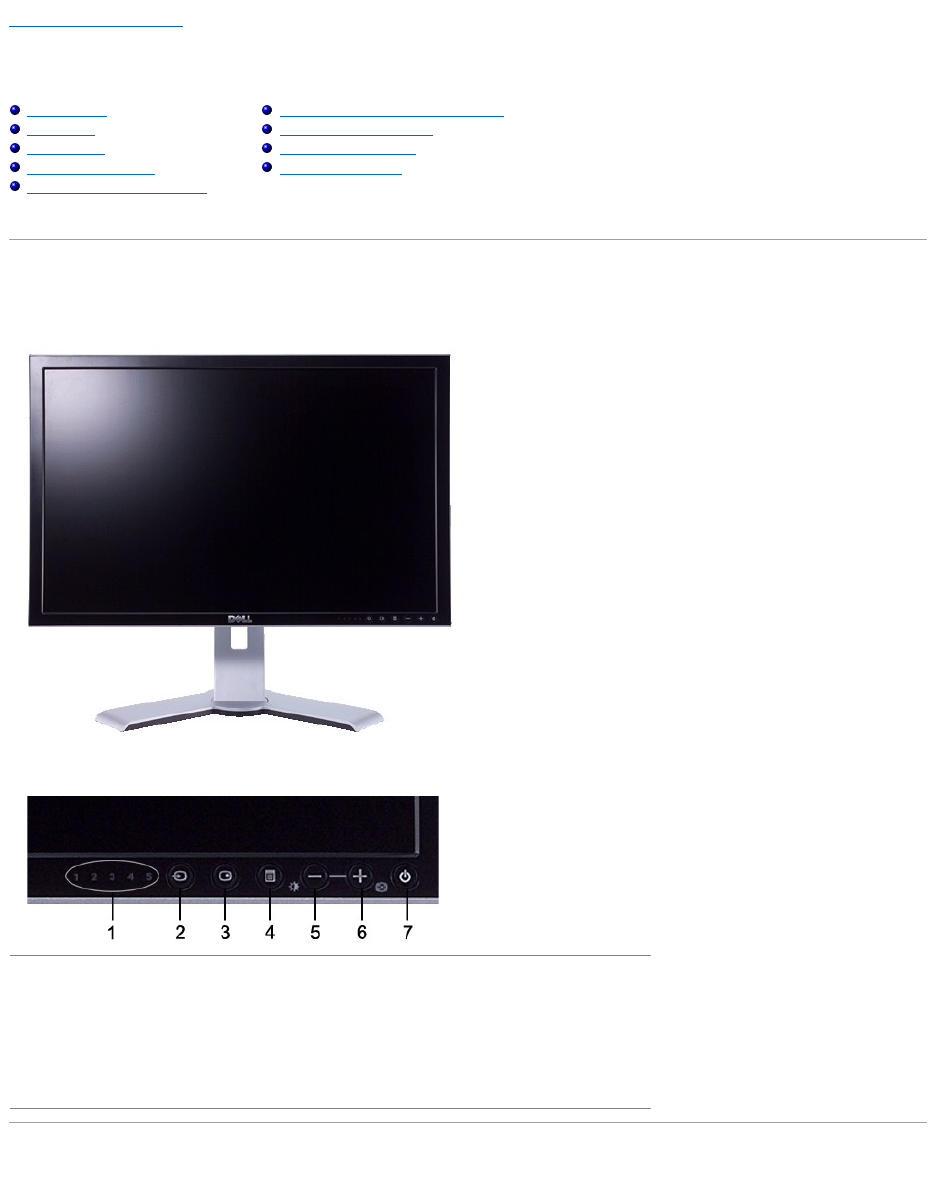
1
Eingangsindikatoren
2
Eingabeauswahl-Taste
3
PIP (Picture In Picture) / PBP (Picture By Picture) Auswahl
4
OSD-Menü/Auswahl
5
Helligkeit- & Kontrast- / Ab (-)
6
Auto-Einstellung- / Auf (+)
7
Ein/Aus-Taste (mit Stromanzeige)
Seitenansicht
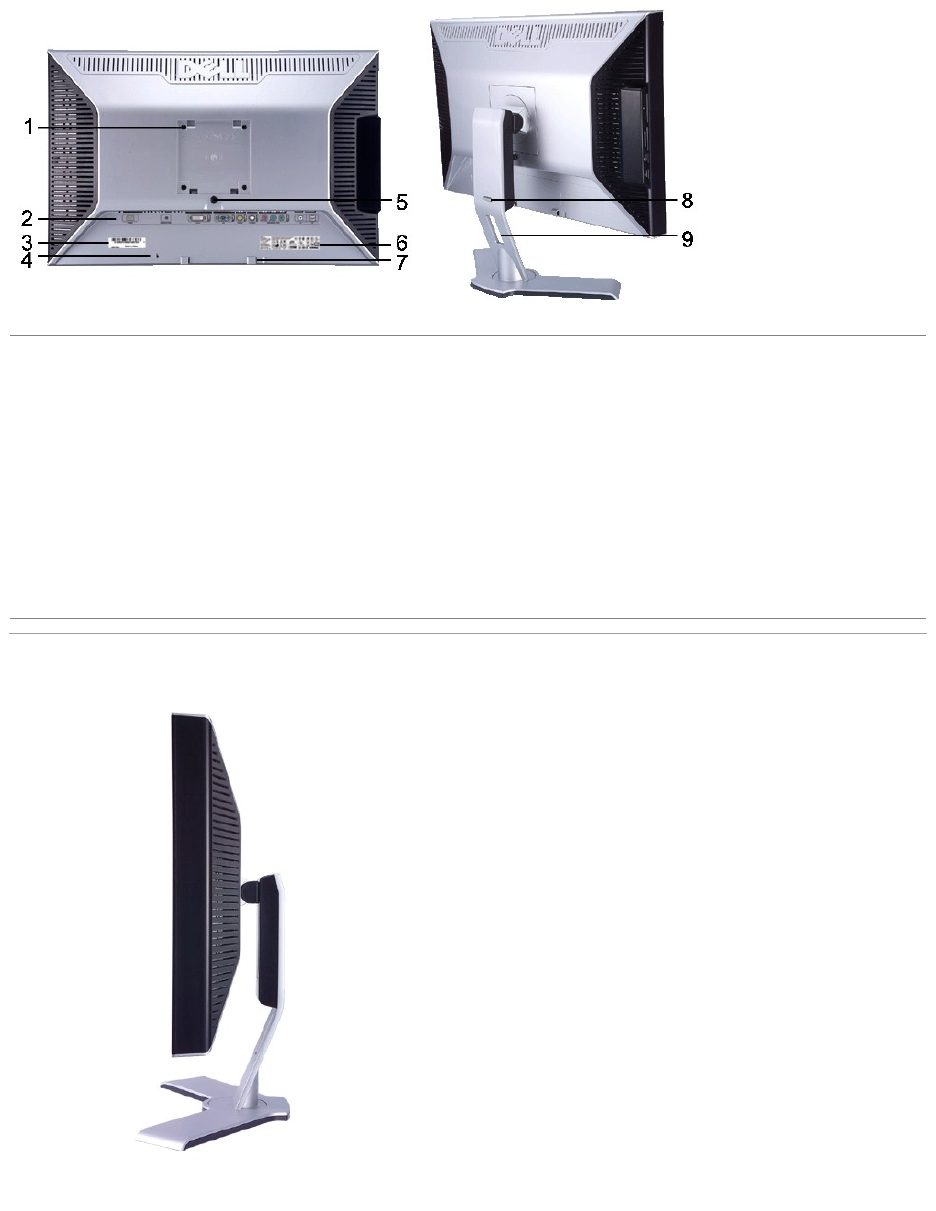
RechteSeite
1
VESA-Befestigungslöcher(100mm)
(Hinter angebrachter Platte)
Verwenden Sie dies, um den Monitor anzubringen.
2
Anschluss-Aufkleber
ZeigtdiePositionenundArtenvonAnschlüssen.
3
Aufkleber mit Strichcode-Seriennummer
SehenSiediesenAufkleber,wennSieDellfürtechnischenSupportkontaktieren
möchten.
4
SteckplatzfürSicherheitsschloss
Verwenden Sie ein Sicherheitsschloss mit diesem Steckplatz, um Ihren Monitor
zu sichern.
5
Sperre-/Freigabe-TastefürMonitor
DrückenSieaufdieseTaste,umdenStändervomMonitorzulösen.
6
AufkleberfürbehördlicheZulassung
ZeigtbehördlicheZulassungenan.
7
BefestigungsklammernfürDellSoundbar
Bringen Sie die optionale Dell Soundbar an.
8
Sperr-/Freigabe-Taste
DrückensiedenMonitornachunten,drückenSieaufdieTaste,umdenMonitor
zu entsperren, undhebenSiedanndenMonitorbisaufdiegewünschteHöhe
an.
9
AuslassungfürKabelverlegung
Hilft Ihnen beim Verlegen von Kabeln im Halter.
Linke Seite
Ansicht der Unterseite
Technische Daten des Monitors
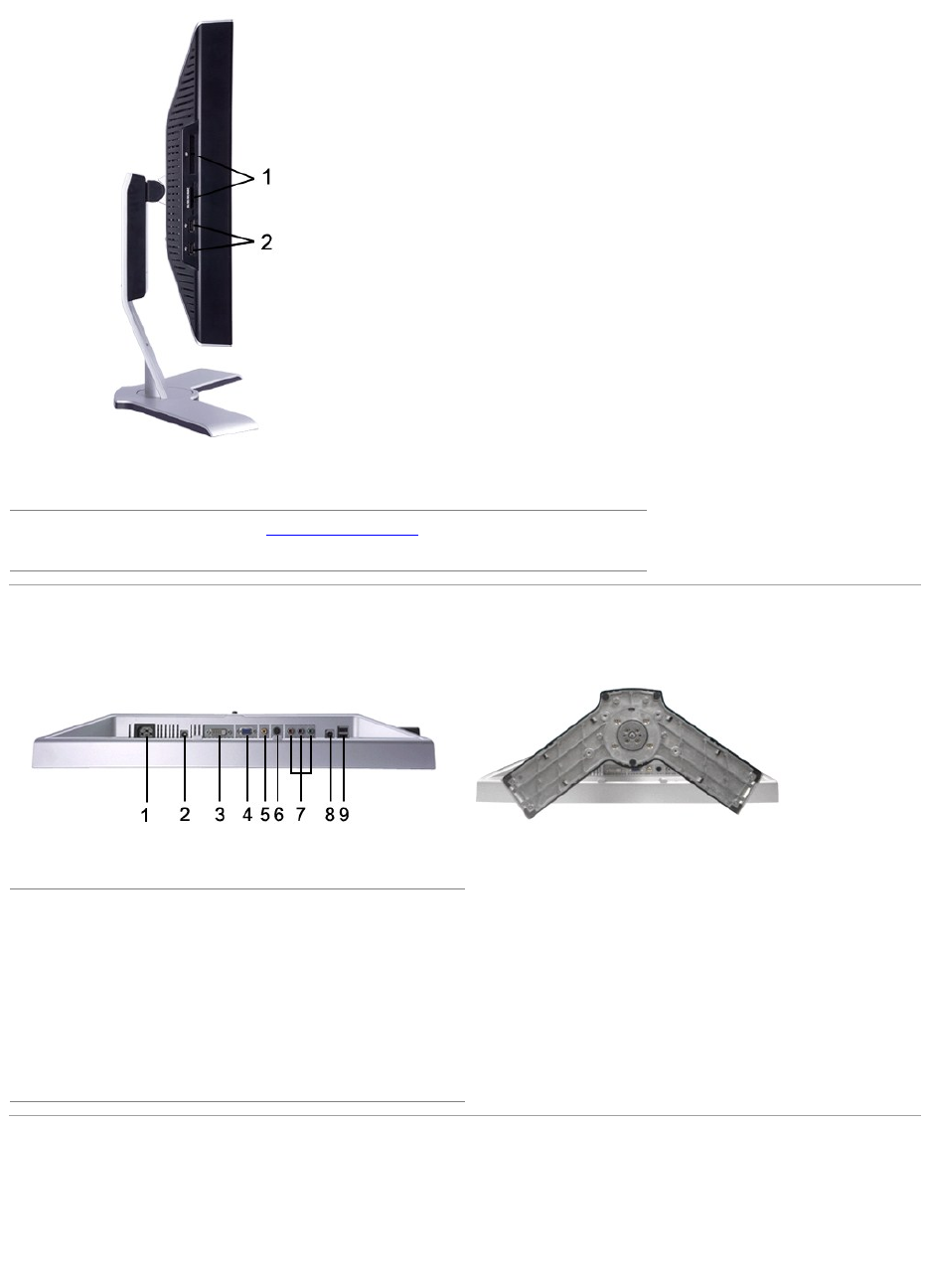
1
Cardreader:FürEinzelheitensehenSieKartenleserspezifikationen
2
USB-Downstream-Anschlüsse
1
Netzkabelanschluss
2
GleichstromanschlussfürDell™Soundleiste
3
DVI-Stecker
4
VGA-Stecker
5
Composite-Video-Stecker
6
S-Video-Stecker
7
Component-Video-Anschlüsse
8
USB Upstream-Anschluss
9
USB Downstream-Anschlüsse
Allgemein
Modellnummer
2407WFP-HC
Flachbildschirm
DiefolgendeTabellelistetdietechnischenDatendesflachenBildschirmsauf:
Bildschirmtype
Aktivmatrix - TFT LCD
Bildschirmabmessungen
24 Zoll (24-ZollsichtbareBildgröße)
VoreingestellteBildgröße:
Horizontale
518.4 mm (20.4 Zoll)
Vertikale
324.0 mm (12.7 Zoll)
Pixelabstand
0.270 mm
Betrachtungswinkel
+/- 89°(vertikal)typ,+/- 89°(horizontal)typ.
Leuchtdichte
400 cd/m ²(typ)
Kontrastverhältnis
1000:1
Bildschirmbeschichtung
Entspiegelt mit Hartbeschichtung 3H
Hintergrundbeleuchtung
6 CCFLs U-Typ-Hintergrundlicht, 92% breite Farbskala
Reaktionszeit
6mstypisch(Grauzugrau)/16mstypisch(Schwarzzuweiß)
Auflösung
DiefolgendeTabellelistetdieempfohleneAuflösungauf:
Horizontaler Scanbereich
30 kHz bis 81 kHz (automatisch)
Vertikaler Scanbereich
56Hzbis76Hz,Ausnahme1920x1200mitnur60Hz
OptimalevoreingestellteAuflösung
1920x1200bei60Hz
HöchstevoreingestellteAuflösung
1920x1200bei60Hz
UnterstützteVideomodi
Videoanzeige-Kapazitäten(DVI-Wiedergabe)
480p/576p/720p/1080p(UnterstütztHDCP)
Videoanzeige-Kapazitäten(Composite-Wiedergabe)
NTSC/PAL
Videoanzeige-Kapazitäten(S-Video-Wiedergabe)
NTSC/PAL
Videoanzeige-Kapazitäten(Component-Wiedergabe)
480i/480p/576i/576p/720p/1080i
Voreingestellte Betriebsarten
Dell™garantiertBildgrößeundZentrierungfürallevoreingestelltenBetriebsarten,dieinderfolgendenTabelleaufgeführtsind.
Betriebsart
Horizontalfrequenz (kHz)
Vertikalfrequenz (Hz)
Pixeltakt (MHz)
Sync.- Polarität(horizontal/vertikal)
VGA, 720 x 400
31,5
70,1
28,3
-/+
VGA, 640 x 480
31,5
59,9
25,2
-/-
VESA, 640 x 480
37,5
75,0
31,5
-/-
VESA, 800 x 600
37,9
60,3
40,0
+/+
VESA, 800 x 600
46,9
75,0
49,5
+/+
VESA, 1024 x 768
48,4
60,0
65,0
-/-
VESA, 1024 x 768
60,0
75,0
78,8
+/+
VESA, 1152 x 864
67,5
75,0
108,0
+/+
VESA, 1280 x 1024
64,0
60,0
108,0
+/+
VESA, 1280 x 1024
80,0
75,0
135,0
+/+
VESA,1600x1200
75,0
60,0
162,0
+/+
VESA,1920x1200
74,0
60,0
154,0
+/-
Elektrische Anschlusswerte

Stromsparmodi
Die folgende Tabelle listet die physikalischen Eigenschaften auf:
Video
Analog RGB, 0,7 Volt +/- 5 %, 75 Ohm Eingangsimpedanz
Digital DVI-D TMDS, 600 mV je Differential Line, 50 Ohm Eingangsimpedanz
S-Video, Y-Eingang 1 Volt(p-p), C-Eingang 0,286 Volt(p-p), 75 Ohm Eingangsimpedanz,
Composite, 1 Volt (p-p), 75 Ohm Eingabe-Widerstand
Component: Y, Pb, Pr alle 0,5~1 Volt (p-p), 75 Ohm Eingabe-Widerstand
Synchronisation
horizontal und vertikal getrennt;
3,3V CMOS oder 5V TTL-Niveau, positive oder negative Sync.
SOG (Sync On Green)
Eingangswechselspannung/Frequenz/Stromstärket
100 - 240 VAC / 50 or 60 Hz + 3 Hz / 2.0A (Max.)
Einschaltstromt
120V: 40A (Max.)
240V: 80A (Max.)
Physikalische Eigenschaften
Die folgende Tabelle listet die physikalischen Eigenschaften auf:
Signalkabeltyp
D-Sub: abnehmbar, analog, 15-polig, bei der Lieferung an den Monitor angeschlossen
DVI-D: abnehmbar, digital, 24-polig, bei der Lieferung nicht an den Monitor
angeschlossen
S-Video: Nicht enthalten
Composite: Nicht enthalten
Component: Nicht enthalten
Abmessungen(mitFuß):
Höhe(vollständigausgezogenimHochformat)
584,7 mm (23,0 Zoll)
Höhe(komprimiert/verriegeltimQuerformat)
387,9 mm (15,3 Zoll)
Breite
559,7 mm (22,0 Zoll)
Tiefe
195.0 mm (7,7 Zoll)
Gewicht
Monitor(StandfußundBildschirm)
8,3 Kg (18,3 lb)
Nur Flachbildschirm-Monitor (VESA-Modus)
6,5 Kg (14,3 lb)
Gewicht inkl. Verpackung
11,2 Kg (24,7 lb)
Umgebungsbedingungen
DiefolgendeTabellelistetdieumweltbezogenenBeschränkungenauf:
Temperatur:
Bei Betrieb
5 - 35°C(41- 95°F)
AußerBetrieb
Lagerung:0- 60°C(32- 140°F)
Versand: -20- 60°C(-4- 140°F)
Luftfeuchtigkeit:
Bei Betrieb
10% - 80% (nicht kondensierend)
AußerBetrieb
Lagerung:5%- 90% (nicht kondensierend)
Lagerung:5%- 90%(nicht kondensierend)
HöheüberNN:
Bei Betrieb
3.657,6m (12.000 ft) max
AußerBetrieb
12.192 m (40.000 ft) max
Wärmeabgabe
375,0 BTU/Stunde (maximal)
195,0 BTU/Stunde (normal)
Wenn Ihr Computer mit einer Videokarte oder Software nach VESA DPMS ausgestattet ist, kann die Leistungsaufnahme automatisch reduziert werden, wenn
derBildschirmnichtbenutztwird.SobaldeineEingabevonderTastatur,derMausodereinemanderenEingabegerätwahrgenommenwird,"erwacht"der
Monitorautomatisch.
Die folgende Tabelle zeigt den Stromverbrauch und den Signalstatus dieser automatischen Stromsparfunktion:
PIN-Belegung
VGA-Stecker
DVI-Stecker
VESA-Modus
H-Sync
V-Sync
Video
Betriebsanzeige
Leistungsaufnahme
Normalbetrieb
Aktiv
Aktiv
Aktiv
Grün
110 W (maximal)*
57 W (normal)**
Active Off-Modus
Inaktiv
Inaktiv
Leer
Gelb
Weniger als 2 W
Ausschalten
-
-
-
Aus
Weniger als 1 W (at 230 Va)
*MitAudio+USB
**OhneAudio+USB
*EinEnergieverbrauchvonnullimdeaktiviertenModuslässtsichnurerreichen,wenndasNetzkabelvomMonitorabgetrennt
wird.
Stift-Nr.
15-poliges Ende des
Signalkabels
1
Video-Rot
2
Video-Grün
3
Video-Blau
4
MASSE
5
Selbsttest
6
MASSE-R
7
MASSE-G
8
MASSE-B
9
PC 5 V
10
MASSE-Sync.
11
MASSE
12
DDC-Daten
13
H-Sync.
14
V-Sync.
15
DDC-Takt
S-Video-Stecker
Composite-Video-Stecker
LUMA COMPOSITE CHROMA
Stift-Nr.
24-poliges Ende des Signalkabels
1
TMDS RX2-
2
TMDS RX2+
3
TMDS Masse
4
Erdfrei
5
Erdfrei
6
DDC-Takt
7
DDC-Daten
8
Erdfrei
9
TMDS RX1-
10
TMDS RX1+
11
TMDS Masse
12
Erdfrei
13
Erdfrei
14
+5 V
15
Selbsttest
16
Hot Plug Detect
17
TMDS RX0-
18
TMDS RX0+
19
TMDS Masse
20
Erdfrei
21
Erdfrei
22
TMDS Masse
23
TMDS Takt+
24
TMDS Takt-
Stift-Nr.
5-poliges Ende des Signalkabels (Kabel nicht
enthalten)
1
MASSE
2
MASSE
3
LUMA
4
CHROMA
5
MASSE
Component-Video-Anschlüsse
Universal Serial Bus (USB)-Schnittstelle
USB-Upstream-Anschluss
USB-Downstream-Anschluss
USB-Anschlüsse:
l1 Upstream - Rückseite
l4 Downstream - 2aufderRückseite;2aufderlinkenSeite
Stift-Nr.
3-poliges Ende des Signalkabels (Kabel nicht
enthalten)
1
Y (Helligkeitssignal)
2
Pb (Farbunterschiedsignal)
3
Pr (Farbunterschiedsignal)
DieserMonitorunterstütztdieHigh-Speed Certified USB 2.0-Schnittstelle.*
Übertragungsgeschwindigkeit
Datenrate
DatenrateLeistungsaufnahme
High Speed
480 MBit/s
2,5W(max.,jederAnschluss)
Full Speed
12 MBit/s
2,5W(max.,jederAnschluss)
Low Speed
1,5 MBit/s
2,5W(max.,jederAnschluss)
Stift-Nr.
4-poliges Ende des Signalkabels
1
VCC
2
DMU
3
DPU
4
MASSE
Stift-Nr.
4-poliges Ende des Signalkabels
1
VCC
2
DMD
3
DPD
4
MASSE
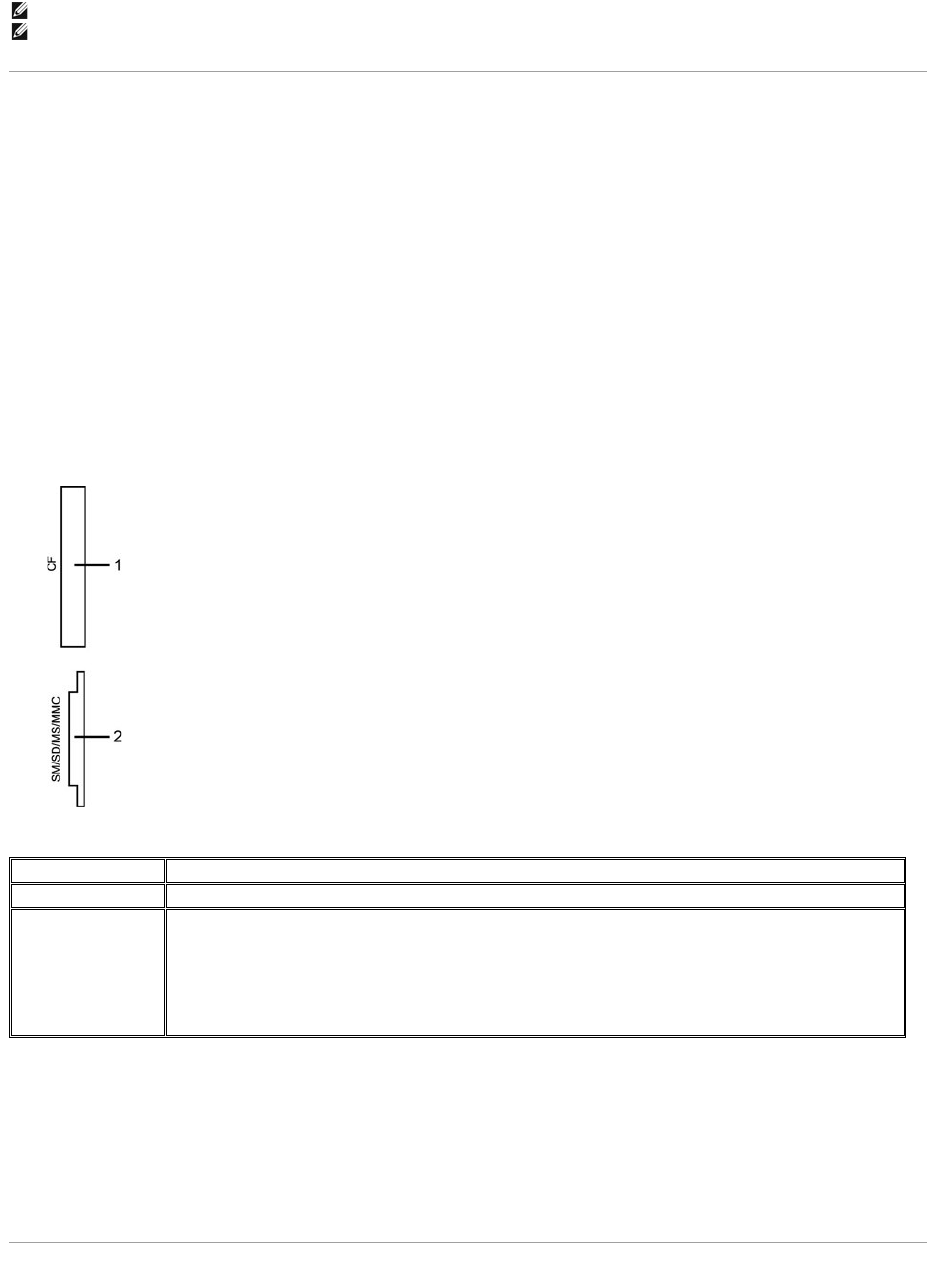
Kartenleserspezifikationen
Überblick
lDer Flash-Speicherkartenleser ist ein USB-Speichergerät,dasAnwendernerlaubt,InformationenvonundzurSpeicherkartezulesenundschreiben.
lDer Flash-Speicherkartenleser wird automatisch von Windows®2000, XP und Vista erkannt.
lNach Installation und Erkennung wird jede separate Speicherkarte (Steckplatz) als ein separates Laufwerk/Laufwerksbuchstaben angezeigt.
lAllestandardmäßigenDateioperationen(Kopieren,Löschen,Ziehen-und-Ablegenusw.)könnenmitdiesemLaufwerkdurchgeführtwerden.
Features
Der Flash-Speicherkartenleser besitzt die folgenden Eigenschaften:
lUnterstütztdieBetriebssystemeWindows2000,XP und Vista
lKeineUnterstützungvonDellfürWindows9X
lMassenspeicher-Klasse-Gerät(fürWindows2000,XP und Vista sind keine Treiber erforderlich)
lUSB-IF-Zertifikat
lUnterstütztverschiedeneSpeicherkartenmedien
DiefolgendeTabellelistetdieEinschübeunddieArtdergeeignetenSpeicherkarteauf:
Allgemein
Leistung
Hinweis:FürUSB2.0istein2.0-fähigerComputererforderlich.
Hinweis:
Die USB Schnittstelle funktioniert nur, wenn der Monitor eingeschaltet ist (oder sich im Energiesparmodus befindet). Wenn Sie den Monitor
ausschalten und dann wieder einschalten, wird die USB-Schnittstelleerneutaufgelistet;angeschlossenePeripheriegerätebenötigen
möglicherweiseeinigeSekunden,umdennormalenBetriebfortzusetzen.
Steckplatzanzahl
Flash-Speicherkarten-Typen
1
Compact Flash-Typ I/ II-Karte (CF I/II) / CF-Formfaktor ATA-Festplatte-zu-USB 2.0-Bus
2
Smart Media Card (SMC)
Memory Stick-Karte (MS) / High Speed Memory Stick (HSMS) / Memory Stick Pro-Karte (MS PRO)/ Memory Stick Duo (mit
Adapter)
Secure Digital-Karte (SD) / Mini Secure Digital (mit Adapter) / TransFlash-Karte (mit Adapter)
MultiMediaCard(MMC)/InGrößereduzierteMultiMedia-Karte (mit Adapter)
Verbindungstyp
USB 2.0 High Speed-Gerät(kompatibelmitUSBFullSpeed-Gerät)
UnterstützteBetriebssysteme
Windows 2000, XP und Vista
Übertragungsgeschwindigkeit
Lesen: 480 Mb/s (max.)
Schreiben: 480 Mb/s (max.)
Plug-and-Play-Fähigkeit
Der Monitor kann an jedes Plug-and-Play-kompatible System angeschlossen werden. Der Monitor stellt dem Computersystem automatisch die eigenen EDID-
Daten(ExtendedDisplayIdentificationData)überDDC- Protokolle(DisplayDataChannel)zurVerfügung,sodasssichdasSystemselbstkonfigurierenunddie
Monitoreinstellungenoptimierenkann.BeiBedarfkannderBenutzerdieEinstellungenändern.InderRegelerfolgtdieInstallationdesMonitorsjedoch
automatisch.
Pflege Ihres Monitors
lBefeuchtenSiezurReinigungIhresantistatischenMonitorseinweichessauberesTucheinwenigmitWasser.VerwendenSie,fallsmöglich,ein
speziellesTuchoderPflegemittelfürdieantistatischeBeschichtung.VerwendenSienichtBenzol,Verdünner,Ammoniak,Schleifmittelreinigeroder
Druckluft.
lVerwendenSieeinleichtbefeuchteteswarmesTuchfürdieReinigungderKunststoffe.VermeidenSiedenEinsatzvonWaschmittelnjederArt,daeinige
Waschmittel einen milchigen Film auf den Kunststoffen hinterlassen.
lWennSiebeimAuspackenIhresMonitorseinweißesPuderbemerken,wischenSieesmiteinemTuchab.DiesesweißePuderstammtvomTransportdes
Monitors.
lBehandelnSieIhrenMonitorvorsichtig,dadunkelfarbigeKunststoffeverkratzenkönnenundeheralshellerfarbigeMonitoreAbnutzungsspuren
aufweisenkönnen.
lUmdiebestmöglicheBildqualitätfürIhrenMonitorbeizubehalten,verwendenSieeinensichdynamischwechselndenBildschirmschoner,und
schalten Sie Ihren Monitor aus, wenn Sie ihn nicht benutzen.
ZurückzumInhaltsverzeichnis
WARNUNG: Lesen und befolgen Sie die Sicherheitsinstruktionen, bevor Sie den Monitor reinigen.
WARNUNG: BevorSiedenMonitorreinigen,trennenSiedenMonitorvomStromkreis.
ZurückzumInhaltsverzeichnis
Anhang:
Dell™2407WFP-HC Flachbildschirm
FCC-Erklärung
ACHTUNG: Sicherheitshinweise
Dell Kontaktangaben
FCC-Erklärung
FCC Klasse B
DiesesGeräterzeugt,benutztundstrahltu.U.Radiofrequenz-Energie aus und kann, falls es nicht entsprechend den Anweisungen des Herstellers installiert
undbenutztwird,FunkkommunikationundFernsehempfangstören.DiesesGerätwurdegetestetundalsübereinstimmendmitdenRichtlinienfüreinGerätder
KlasseBgemäßTeil15derFCC-Bestimmungenbefundenworden.
DiesesGeräterfülltTeil15derFCC-Bestimmungen.DieBenutzungdesGerätsistvonfolgendenVoraussetzungenabhängig:
1.DasGerätverursachtkeineschädlichenStörungen.
2.DasGerätmussempfangeneStörungenvertragen,einschließlichsolcherStörungen,diezueinemungewünschtenBetriebführenkönnen.
DieseGrenzwertesehenfürdieHeiminstallationeinenausreichendenSchutzvorschädlichenStrahlenvor.EsgibtallerdingskeineGarantiedafür,dassesbei
einerbestimmtenInstallationzukeinerStörungkommt.FallsdiesesGerätFunkkommunikationoderFernseheempfangbeeinträchtigt,wasdurchEin- und
AusschaltendesGerätsfestgestelltwerdenkann,soempfiehltsichdieBehebungderStörungdurcheineodermehrerederfolgendenMaßnahmen:
lNeuausrichtung der Empfangsantenne.
lAufstellendesSystemsaneinemanderenOrtmitRücksichtaufdenEmpfänger.
lEntfernungdesSystemsvomEmpfänger.
lAnschließendesSystemsaneineandereSteckdose,sodassdasSystemundderEmpfängeranunterschiedlicheAbzweigleitungenangeschlossensind.
Falls erforderlich, wenden Sie sich an einen Vertreter von Dell™ Inc. oder an einen erfahrenen Radio-/Fernsehtechniker,umzusätzlichenRatzuerhalten.
DiefolgendenInformationengeltenfürdasGerätbzw.Geräte,dieindiesemDokumentbeschriebenwerdenunddieAnforderungenderFCC-Richtlinien
erfüllen:
lroduktname:Dell™2407WFP-HC
lModellnummer:Dell™2407WFPb
lFirmenname:
Dell Inc.
Worldwide Regulatory Compliance & Environmental Affairs
One Dell Way
Round Rock, Texas 78682 USA
512-338-4400
ACHTUNG: Sicherheitshinweise
ieseAnweisungendurchundberücksichtigenSiesiebeimAnschließenundBenutzendesComputermonitors:
lBittebeachtenSiedenStromanschlußwertfürdenComputerundderörtlichenStromverteilung,bevorSiedenPCanschließen.:
¡115V/60HzindenmeistenLänderninNord- undSüdamerikaundeinigenLändernimFernenOsten,wiez.B.Japan,Südkorea(220V/60Hz)und
Taiwan.
¡230V/50HzindenmeistenLändernEuropas,desNahenunddesFernenOstens.
lÜberprüfenSieaußerdem,obdieelektrischenSpezifikationendesMonitorsmitdemlokalenNetzstromübereinstimmen.
HINWEIS: Dieser Monitor ist nicht mit verschiedenen Stromzufuhren konvertierbar. Nur die vorgegebenen Stromwerte, die in der "Elektirschen
Spezifikation"angegebensind,sindanschließbar.
·Lagern oder verwenden Sie den LCD-Monitor nicht an einer Stelle, an der der Monitor Hitze, direkter Sonneneinstrahlung oder extremerKälte
ausgesetzt wird.
·Verwenden Sie den LCD-MonitornacheinemVerstellennicht,wenneseinengroßenTemperaturunterschiedgibt.
·Setzen Sie den LCD-MonitorwederstarkenErschütterungennochschwererGewalteinwirkungaus.StellenSiez.B.denLCD-Monitor nicht in einen
Kofferraum.
ANMERKUNG: GemäßderFCC-BestimmungenkönnenÄnderungenoderModifizierungen,dienichtausdrücklichvonDell™ Inc. genehmigt werden, das
RechtaufBenutzungdiesesGerätsnichtigmachenkönnen.
ANMERKUNG: WeitereInformationenüberbehördlicheBestimmungenfindenSieinderProduktinformationsanleitung.
WARNUNG:BeiVerwendungvonBedienelementen,EinstellungenundVerfahren,dievondenenindiesemDokumentbeschriebenenabweichen,
bestehtdieGefahreineselektrischenSchlages,andererSchädendurchelektrischeSpannungund/odermechanischerSchäden.
·Lagern oder verwenden Sie den LCD-Monitor nicht in einer sehr feuchten oder staubigen Umgebung.
·LassenSiewederWassernochsonstigeFlüssigkeiteindenLCD-Monitor eindringen.
·Stellen Sie sicher, dass sich der Flachbildschirmmonitor stets in einer Umgebung mit Raumtemperatur befindet. Zu kalte oder warme Bedingungen
könneneinenungünstigenEinflussaufdieFlüssigkristalledesBildschirmshaben.
·FührenSieunterkeinenUmständenirgendeinenMetallgegenstandindieMonitoröffnungenein.AndernfallsbestehtdieGefahreineselektrischen
Schlages.
·UmeinenelektrischenSchlagzuvermeiden,berührenSieaufkeinenFallinnereBauteiledesMonitors.NurqualifiziertesFachpersonaldarfdas
GehäusedesMonitorsöffnen.
·VerwendenSiedenMonitorunterkeinenUmständen,wenndasNetzkabelbeschädigtist.StellenSienichtsaufdasNetzkabelundverlegenSiedas
Kabelso,daßniemanddarüberstolpernkann.
·Wenn Sie das Netzkabel des Monitors von der Netzsteckdose trennen, ziehen Sie immer am Stecker, niemals am Kabel.
·DieÖffnungenimMonitorgehäusedienenzurLüftung.UmeinenWärmestauzuvermeiden,dürfendieseÖffnungennichtblockiertoderabgedeckt
werden.StellenSiedenMonitorauchnichtaufeinBett,einSofa,einenTeppichodereineandereweicheOberfläche.Andernfallskönnendie
LüftungsöffnungenanderUnterseitedesGehäusesblockiertwerden.WennSiedenMonitorineinRegal,einenEinbauschranko.ä.stellen,sorgenSie
füreineausreichendeLüftung.
·StellenSiedenMonitoraneinemOrtmitgeringerLuftfeuchtigkeitundmöglichstwenigStaubauf.VermeidenSieOrtewiefeuchteKellerräumeoder
staubige Hallen.
·SchützenSiedenMonitorvorRegenundverwendenSieihnnichtinderNähevonWasser(z.B.inKüchen,nebenSwimming-Pools usw.). Wenn der
Monitor versehentlich Wasser ausgesetzt wird, ziehen Sie den Stecker aus der Netzsteckdose und wenden Sie sich umgehend an einen autorisierten
Händler.SiekönnendenMonitorgegebenenfallsmiteinemfeuchtenTuchreinigen,aberziehenSieunbedingtzuerstdenNetzsteckerdesMonitorsaus
der Steckdose.
·StellenSiedenMonitoraufeinestabileOberflächeundbehandelnSieihnpfleglich.DieMattscheibebestehtausGlasundkannbeschädigtwerden,
wennsieaufdenBodenfälltoderstarkenStößenausgesetztwird.
·StellenSiedenMonitorinderNäheeinerleichtzugänglichenNetzsteckdoseauf.
·WennderMonitornichtordnungsgemäßfunktioniert,insbesonderewennSieungewöhnlicheGeräuscheoderGerüchedaranwahrnehmen,ziehenSie
sofortdenSteckerausderNetzsteckdose,undwendenSiesichaneinenautorisiertenHändleroderandenKundendienst.
·EntfernenSieaufkeinenFalldieRückseitedesGeräts.AndernfallsbestehtdieGefahreineselektrischenSchlages.DieRückseitedesGerätsdarfnur
von qualifiziertem Fachpersonal entfernt werden.
·HoheTemperaturenkönnenProblemeverursachen.SchützenSiedenMonitorvordirektemSonnenlicht,undhaltenSieihnfernvonHeizkörpern,Öfen,
offenenKaminenundanderenWärmequellen.
·ZiehenSiedasNetzkabeldesMonitorsausderNetzsteckdose,wennSiedasGerätlängereZeitnichtverwenden.
·ZiehenSiedasNetzkabeldesMonitorsausderNetzsteckdose,bevorSieirgendwelcheWartungsmaßnahmenausführen.
· Die Hg-Lampe(n)imInnerendiesesProduktesenthaltenQuecksilberundmüssenentsprechenddenlokalenVorschriftenentsorgtwerden. UM
WEITERE INFORMATION ZU ERHALTEN, WEITERE INFORMATIONEN SEHEN SIE UNTER WWW.DELL.COM/HG ODER KONTAKTIEREN SIE DIE FIRMA
"ELECTRONIC INDUSTRIES ALLIANCE" UNTER http://www.eiae.org/.
Dell Kontaktangaben
SiekönnensichüberdasInternetoderperTelefonmitDellinVerbindungsetzen:
lBesuchen Sie "support.dell.com"fürUnterstützungenüberdasInternet.
lFürweltweiteUnterstützungenüberdasInternet,verwendenSiebittedas"ChooseACountry/Region[Land/Regionauswählen]"-Menüuntenauf
der Seite oder entnehmen Sie der folgenden Tabelle die Web-Adressen.
lFürUnterstützungenperE-Mail entnehmen Sie bitte der folgenden Tabelle die E-Mail-Adressen.
lFüreineUnterstützungperTelefonentnehmenSiebittederfolgendenTabelleRufnummernundVorwahlen.FallsSienichtsichersind,welcheVorwahlen
Sieverwendenmüssen,informierenSiesichbittebeieinemörtlichenoderinternationalenTelekommunikationsanbieter.
HINWEIS:GebührenfreieNummerngelteninnerhalbdesLandes,fürdasSieangegebensind.
HINWEIS: InmanchenLändernistdiespezifischeUnterstützungfürDell™XPS™ComputerübereineextrafürdiejeweiligenLänderaufgeführte
Rufnummerverfügbar.FindenSiekeinespezifischfürXPSComputeraufgelisteteTelefonnummer,dannkönnenSieüberdieaufgelistete
UnterstützungsnummermitDellKontaktaufnehmen.IhrAnrufwirdentsprechendumgeleitet.
HINWEIS:DieKontaktinformationenwarenzumZeitpunktderDrucklegungdiesesDokumentskorrektundÄnderungensindvorbehalten.
Land (Stadt)
Internationaler
Zugangscode
Ländervorwahl
Stadtvorwahl
Diensttyp
Regionalvorwahl,
lokale Telefonnummern und
gebührenfreieNummern
Website und E-Mail-Adresse
Anguilla
Online-Unterstützung
www.dell.com/ai
E-Mail-Adresse
la-techsupport@dell.com
TechnischeUnterstützung,
Kundendienst,Vertrieb
Gebührenfrei:800-335-0031
Antigua und
Barbuda
Online Support
www.dell.com.ag
la-techsupport@dell.com
TechnischeUnterstützung,
Kundendienst,Vertrieb
1-800-805-5924
Aomen
Ländervorwahl:
853
TechnischeUnterstützung
Gebührenfrei:0800-105
Kundendienst(Xiamen,China)
34160910
Vertrieb Transaktionen (Xiamen, China)
29693115
Argentinien
(Buenos Aires)
Internationaler
Zugangscode: 00
Ländervorwahl:54
Stadtvorwahl: 11
Online-Unterstützung
www.dell.com.ar
E-MailfürDesktop- und tragbare
Computer
la-techsupport@dell.com
E-MailfürServerundEMC®-
Speicherprodukte
la_enterprise@dell.com
Kundendienst
Gebührenfrei:0-800-444-0730
TechnischeUnterstützung-Dell
PowerApp™,DellPowerEdge™,Dell
PowerConnect™undDellPowerVault™
Gebührenfrei:0-800-222-0154
TechnischeUnterstützungsdienste
Gebührenfrei:0-800-444-0724
Vertrieb
0-810-444-3355
Aruba
Online-Unterstützung
www.dell.com.aw
la-techsupport@dell.com
TechnischeUnterstützung,
Kundendienst,Vertrieb
Gebührenfrei:800-1578
Australien
(Sydney)
Internationaler
Zugangscode:
0011
Ländervorwahl:61
Stadtvorwahl: 2
Online-Unterstützung
support.ap.dell.com
support.ap.dell.com/contactus
TechnischeUnterstützung
TechnischeUnterstützungnurfürXPS
Computer
Gebührenfrei:1300790877
PrivatanwenderundHeimbüro
Gebührenfrei:1300-655-533
MittlereundgroßeUnternehmen
Gebührenfrei:1800-633-559
Kleinunternehmen, Bildungswesen,
Kommunalverwaltung
Gebührenfrei:1800-060-889
Kundendienst
Gebührenfrei:1300-662-196
Aruba
Online-Unterstützung
www.dell.com.aw
la-techsupport@dell.com
Australien
(Sydney)
Internationaler
Zugangscode:
0011
Ländervorwahl:61
Stadtvorwahl: 2
Online-Unterstützung
support.ap.dell.com
support.ap.dell.com/contactus
TechnischeUnterstützung
TechnischeUnterstützungnurfürXPS
Computer
Gebührenfrei:1300790877
PrivatanwenderundHeimbüro
Gebührenfrei:1300-655-533
MittlereundgroßeUnternehmen
Gebührenfrei:1800-633-559
Kleinunternehmen, Bildungswesen,
Kommunalverwaltung
Gebührenfrei:1800-060-889
Kundendienst
Gebührenfrei:1300-662-196
Österreich(Wien)
Internationaler
Zugangscode: 900
Ländervorwahl:43
Stadtvorwahl: 1
Online-Unterstützung
support.euro.dell.com
tech_support_central_europe@dell.com
TechnischeUnterstützungnurfürXPS
Computer
08 20 24 05 30 81
Vertrieb
Privatkunden/Kleinunternehmen
08 20 24 05 30 00
Fax Privatkunden/Kleinunternehmen
08 20 24 05 30 49
Kundendienstfür
Privatanwender/Kleinunternehmen
08 20 24 05 30 14
Unterstützungfür
Privatanwender/Kleinunternehmen
08 20 24 05 30 17
Kundendienstfür
Vorzugskunden/Firmenkunden
08 20 24 05 30 16
Unterstützungfür
Firmenkunden/Firmenkunden
08 20 24 05 30 17
Telefonzentrale
08 20 24 05 30 00
Bahamas
Online-Unterstützung
www.dell.com/bs
la-techsupport@dell.com
TechnischeUnterstützung,
Kundendienst,Vertrieb
Gebührenfrei:1-866-874-3038
Barbados
Online-Unterstützung
www.dell.com/bb
la-techsupport@dell.com
TechnischeUnterstützung,
Kundendienst,Vertrieb
1-800-534-3142
Belgien(Brüssel)
Internationaler
Zugangscode: 00
Ländervorwahl:32
Stadtvorwahl: 2
Online-Unterstützung
support.euro.dell.com
TechnischeUnterstützungfürXPS
024819296
AllgemeineUnterstützung
024819288
AllgemeineUnterstützungFax
024819295
Kundendienst
027131565
Vertrieb
024819100
Fax
024819299
Telefonzentrale
024819100
Bermudas
Online-Unterstützung
www.dell.com/bm
la-techsupport@dell.com
TechnischeUnterstützung,
Kundendienst,Vertrieb
1-877-890-0751
Bolivien
Online-Unterstützung
www.dell.com/bo
TechnischeUnterstützung,
Kundendienst,Vertrieb
Gebührenfrei:800-10-0238
Brasilien
Internationaler
Zugangscode: 00
Ländervorwahl:55
Stadtvorwahl: 51
Online-Unterstützung
www.dell.com/br
BR_TechSupport@dell.com
Kundendienst und technische
Unterstützung
0800 970 3355
TechnischeUnterstützungFax
51 2104 5470
Kundendienst Fax
51 2104 5480
Vertrieb
0800 970 3390
Britische
Jungferninseln
TechnischeUnterstützung,
Kundendienst, Vertrieb
Gebührenfrei:1-866-278-6820
Brunei
Ländervorwahl:
673
TechnischeUnterstützung(Penang,
Malaysia)
6046334966
Kundendienst (Penang, Malaysia)
6046333101
Vertrieb Transaktionen (Penang,
Malaysia)
oderGebührenfrei:8011012
604 633 3101
oderGebührenfrei:8011012
Kanada (North
York, Ontario)
Internationaler
Zugangscode: 011
Online-Bestellstatus
www.dell.ca/ostatus
Online-Unterstützung
support.ca.dell.com
AutoTech (automatisierter Hardware-
und Garantie-Support)
Gebührenfrei:1-800-247-9362
Kundendienst
Heim/Heimbüro
Gebührenfrei:1-800-847-4096
Kleinunternehmen
Gebührenfrei:1-800-906-3355
Mittlere/großeUnternehmen,
Behörden,Bildungswesen
Gebührenfrei:1-800-387-5757
Hardware-Garantie-Support
NurfürXPS-Computer
Gebührenfrei:1-866-398-8977
ComputerfürHeim/Heimbüro
Gebührenfrei:1-800-847-4096
Computerfürkleine/mittlere/große
Unternehmen,Behörden
Gebührenfrei:1-800-387-5757
Drucker, Projektoren, Fernseher,
Handheld-Computer, Digitale
JukeboxenundSchnurlosgeräte
1-877-335-5767
Vertrieb
VertriebfürPrivatanwenderund
Heimbüros
Gebührenfrei:1-800-999-3355
Kleinunternehmen
Gebührenfrei:1-800-387-5752
Mittlere/GroßeFirmenkunden,
Behörden
Gebührenfrei:1-800-387-5755
Ersatzteile & erweiterte
Serviceleistungen
18664403355
Cayman-Inseln
Online-Unterstützung
la-techsupport@dell.com
Vertrieb und Kundendienst
Unterstützung
1-877-262-5415
Chile (Santiago)
Ländervorwahl:56
Stadtvorwahl: 2
Online-Unterstützung
www.dell.com/cl
la-techsupport@dell.com
Vertrieb, Kundendienst und Technische
Unterstützung
Gebührenfrei:1230-020-3397
oder 800-20-1385
China (Xiamen)
Ländervorwahl:86
Stadtvorwahl: 592
Online-Unterstützung
support.dell.com.cn
E-MailTechnischeUnterstützung
support.dell.com.cn/email
Kundendienst-E-Mail
customer_cn@dell.com
TechnischeUnterstützungFax
5928181350
TechnischeUnterstützung– nurfür
XPS Computer
Gebührenfrei:8008580540
TechnischeUnterstützung– Dell™
Dimension™undDellInspiron™
Gebührenfrei:8008582969
TechnischeUnterstützung– Dell
OptiPlex™,DellLatitude™undDell
Precision™
Gebührenfrei:8008580950
TechnischeUnterstützung– Server und
Speichersysteme
Gebührenfrei:8008580960
TechnischeUnterstützung–
Projektoren, PDAs, Drucker, Switches,
Router etc.
Gebührenfrei:8008582920
TechnischeUnterstützung- Drucker
Gebührenfrei:8008582311
Kundendienst
Gebührenfrei:8008582060
Kundendienst-Fax
5928181308
Privatkunden und Kleinunternehmen
Gebührenfrei:8008582222
Abteilung Vorzugskunden
Gebührenfrei:8008582557
GroßkundenGCP
Gebührenfrei:8008582055
GroßkundenKeyAccounts
Gebührenfrei:8008582628
GroßkundenNord
Gebührenfrei:8008582999
GroßkundenNordBehördenund
Bildungswesen
Gebührenfrei:8008582955
GroßkundenOst
Gebührenfrei:8008582020
GroßkundenOstBehördenund
Bildungswesen
Gebührenfrei:8008582669
GroßkundenQueue-Team
Gebührenfrei:8008582572
GroßkundenSüd
Gebührenfrei:8008582355
GroßkundenWest
Gebührenfrei:8008582811
GroßkundenErsatzteile
Gebührenfrei:8008582621
Kolumbien
Online-Unterstützung
www.dell.com/cl
la-techsupport@dell.com
TechnischeUnterstützung,
Kundendienst,Vertrieb
01-800-915-4755
Costa Rica
Online-Unterstützung
www.dell.com/cr
la-techsupport@dell.com
TechnischeUnterstützung,
Kundendienst,Vertrieb
0800-012-0231
Tschechische
Republik (Prag)
Internationaler
Zugangscode: 00
Ländervorwahl:
420
Online-Unterstützung
support.euro.dell.com
czech_dell@dell.com
TechnischeUnterstützung
225372727
Kundendienst
225372707
Fax
225372714
Technische Fax
225372728
Telefonzentrale
225372711
Dänemark
(Kopenhagen)
Internationaler
Zugangscode: 00
Ländervorwahl:45
Online-Unterstützung
support.euro.dell.com
TechnischeUnterstützungnurfürXPS
Computer
70100074
TechnischeUnterstützung
70230182
Kundendienst - Relational
70230184
Kundendienstfür
Privatanwender/Kleinunternehmen
32875505
Telefonzentrale - Relational
32871200
Telefonzentrale Fax - Relational
32871201
Telefonzentrale -
Privatkunden/Kleinunternehmen
32875000
Telefonzentrale Fax -
Privatkunden/Kleinunternehmen
32875001
Dominica
Online-Unterstützung
www.dell.com/dm
la-techsupport@dell.com
TechnischeUnterstützung,
Kundendienst,Vertrieb
Gebührenfrei:1-866-278-6821
Dominikanische
Republik
Online-Unterstützung
www.dell.com/do
la-techsupport@dell.com
TechnischeUnterstützung,
Kundendienst,Vertrieb
1-800-156-1588
Ekuador
Online-Unterstützung
www.dell.com/ec
la-techsupport@dell.com
TechnischeUnterstützung,
Kundendienst, Vertrieb (Anrufe von
Quito)
Gebührenfrei:999-119-877-655-3355
TechnischeUnterstützung,
Kundendienst, Vertrieb (Anrufe von
Guayaquil)
Gebührenfrei:1800-999-119-877-655-3355
El Salvador
Online-Unterstützung
www.dell.com/sv
la-techsupport@dell.com
TechnischeUnterstützung,
Kundendienst,Vertrieb
800-6132
Finnland
(Helsinki)
Internationaler
Zugangscode: 990
Ländervorwahl:
358
Stadtvorwahl: 9
Online-Unterstützung
support.euro.dell.com
fi_support@dell.com
TechnischeUnterstützung
0207 533 555
Kundendienst
0207 533 538
Telefonzentrale
0207 533 533
Fax
0207 533 530
Verkaufunter500Mitarbeiter
0207 533 540
Verkaufüber500Mitarbeiter
0207 533 533
Frankreich (Paris)
Online-Unterstützung
support.euro.dell.com
(Montpellier)
Internationaler
Zugangscode: 00
Ländervorwahl:33
Stadtvorwahlen:
(1) (4)
TechnischeUnterstützungnurfürXPS
Computer
0825387129
Privatkunden und Kleinunternehmen
TechnischeUnterstützung
0825387270
Kundendienst
0825823833
Telefonzentrale
0825004700
Telefonzentrale(Anrufevonaußerhalb
Frankreichs)
0499754000
Vertrieb
0825004700
Fax
0825004701
Fax(AnrufevonaußerhalbFrankreichs)
0499754001
Firmenkunden
TechnischeUnterstützung
0825004719
Kundendienst
0825338339
Telefonzentrale
0155947100
Vertrieb
0155947100
Fax
0155947101
Deutschland
( Frankfurt )
Internationaler
Zugangscode: 00
Ländervorwahl:49
Stadtvorwahl: 69
Online-Unterstützung
support.euro.dell.com
tech_support_central_europe@dell.com
TechnischeUnterstützungnurfürXPS
Computer
06997927222
TechnischeUnterstützung
06997927200
Kundendienstfür
Privatanwender/Kleinunternehmen
0180-5-224400
KundendienstfürdasGlobalsegment
069 9792-7320
KundendienstfürVorzugskunden
069 9792-7320
KundendienstfürGroßkunden
069 9792-7320
KundendienstfürBehördenkunden
069 9792-7320
Telefonzentrale
069 9792-7000
Griechenland
Internationaler
Zugangscode: 00
Ländervorwahl:30
Online-Unterstützung
support.euro.dell.com
TechnischeUnterstützung
00800-44 14 95 18
TechnischeUnterstützungGoldService
00800-44 14 00 83
Telefonzentrale
2108129810
Telefonzentrale Gold Service
2108129811
Vertrieb
2108129800
Fax
2108129812
Grenada
Online-Unterstützung
www.dell.com/gd
la-techsupport@dell.com
TechnischeUnterstützung,
Kundendienst,Vertrieb
Gebührenfrei:1-866-540-3355
Guatemala
Online-Unterstützung
www.dell.com/gt
la-techsupport@dell.com
TechnischeUnterstützung,
Kundendienst,Vertrieb
1-800-999-0136
Guyana
Online-Unterstützung
la-techsupport@dell.com
TechnischeUnterstützung,
Kundendienst,Vertrieb
Gebührenfrei:1-877-270-4609
Hongkong
Internationaler
Zugangscode: 001
Ländervorwahl:
852
Online-Unterstützung
support.ap.dell.com
support.dell.com.cn/email
TechnischeUnterstützung– nurfür
XPS Computer
00852-3416 6923
TechnischeUnterstützung- Dimension
und Inspiron
00852-2969 3188
TechnischeUnterstützung- OptiPlex,
Latitude und Dell Precision
00852-2969 3191
TechnischeUnterstützung- Server und
Speichersysteme
00852-2969 3196
TechnischeUnterstützung-
Projektoren, PDAs, Switches, Router
etc.
00852-3416 0906
Kundendienst
00852-3416 0910
Großkunden
00852-3416 0907
Globalkundenprogramm
00852-3416 0908
Mittelunternehmenabteilung
00852-3416 0912
Abteilung Privatkunden und
Kleinunternehmen
00852-2969 3105
Indien
Online-Unterstützung
support.ap.dell.com
Unterstützungfürtragbareund
Desktop-Computer
Desktop-Unterstützungs-E-Mail
india_support_desktop@dell.com
Unterstützungs-E-Mailfürtragbare
Computer
india_support_notebook@dell.com
Rufnummern
080-25068032 oder 080-25068034 oder Ihre
Ortsvorwahl+60003355
oderGebührenfrei:1-800-425-8045
Server-Unterstützung
E-mail
india_support_Server@dell.com
Rufnummern
080-25068032 oder 080-25068034 oder Ihre
Ortsvorwahl+60003355
oderGebührenfrei:1-800-425-8045
NurfürGold-Unterstützung
E-mail
eec_ap@dell.com
Rufnummern
080-25068033
oder Ihre Ortsvorwahl+60003355
oderGebührenfrei:1-800-425-9045
NurfürXPS-Computer
E-mail
Indiaxps_AP@dell.com
Rufnummern
080-25068066
Gebührenfrei:1-800-425-2066
Kundendienst
PrivatkundenundKleinunternehmen
India_care_HSB@dell.com
Gebührenfrei:1800-4254051
Großkunden
India_care_REL@dell.com
Gebührenfrei:1800-4252067
Vertrieb
Großkunden
1600338044
Privatkunden und Kleinunternehmen
1600338046
Irland
(Cherrywood)
Internationaler
Zugangscode: 00
Ländervorwahl:
353
Stadtvorwahl: 1
Online-Unterstützung
support.euro.dell.com
dell_direct_support@dell.com
TechnischeUnterstützung
NurfürXPS-Computer
1850 200 722
Firmencomputer
1850 543 543
Heimcomputer
1850 543 543
Heim-Unterstützung
1850200889
Vertrieb
Privatanwender
1850333200
Kleinunternehmen
1850664656
MittlereUnternehmen
1850 200 646
GroßeUnternehmen
1850 200 646
Vertrieb-E-Mail
Dell_IRL_Outlet@dell.com
Kundendienst
Privatanwender und Kleinunternehmen
012044014
Firmenkunden (mehr als 200
Mitarbeiter)
1850 200 982
Allgemein
Fax/Fax vom Verkauf
012040103
Telefonzentrale
01 204 4444
KundendienstinGroßbritannien(Anrufe
nurinnerhalbGroßbritanniens)
0870 906 0010
Firmenkunden-Kundendienst (Anrufe
nurinnerhalbGroßbritanniens)
0870 907 4499
VerkaufGroßbritannien(Anrufenur
innerhalbGroßbritanniens)
0870 907 4000
Italien (Mailand)
Internationaler
Zugangscode: 00
Ländervorwahl:39
Stadtvorwahl: 02
Online-Unterstützung
support.euro.dell.com
Privatkunden und Kleinunternehmen
TechnischeUnterstützung
0257782690
Kundendienst
0269682114
Fax
0269682113
Telefonzentrale
0269682112
Firmenkunden
TechnischeUnterstützung
0257782690
Kundendienst
0257782555
Fax
0257503530
Telefonzentrale
02577821
Jamaika
Online-Unterstützung
la-techsupport@dell.com
TechnischeUnterstützung,
Kundendienst, Vertrieb
(AnrufenurinnerhalbJamaikas)
1-800-440-9205
Japan (Kawasaki)
Internationaler
Zugangscode: 001
Ländervorwahl:81
Stadtvorwahl: 44
Online-Unterstützung
support.jp.dell.com
TechnischeUnterstützung- nurfür
XPS-Computer
Gebührenfrei:0120-937-786
TechnischeUnterstützungaußerhalb
Japans – nurfürXPS-Computer
81-44-520-1235
TechnischeUnterstützung- Dimension
und Inspiron
Gebührenfrei:0120-198-226
TechnischeUnterstützungaußerhalb
Japans - Dimension und Inspiron
81-44-520-1435
TechnischeUnterstützung- Dell
Precision, OptiPlex und Latitude
Gebührenfrei:0120-198-433
TechnischeUnterstützungaußerhalb
Japans - Dell Precision, OptiPlex und
Latitude
81-44-556-3894
TechnischeUnterstützung- Dell
PowerApp, Dell PowerEdge, Dell
PowerConnect und Dell PowerVault
Gebührenfrei:0120-198-498
TechnischeUnterstützungaußerhalb
Japans - PowerApp, PowerEdge,
PowerConnect, and PowerVault
81-44-556-4162
TechnischeUnterstützung-
Projektoren, PDAs, Drucker, Router
Gebührenfrei:0120-981-690
TechnischeUnterstützungaußerhalb
Japans - Projektoren, PDAs, Drucker,
Router
81-44-556-3468
Faxbox Service
044-556-3490
24-Stunden automatisierter
Bestellstatus-Service
044-556-3801
Kundendienst
044-556-4240
Vertrieb Firmenkunden (bis zu 400
Mitarbeiter)
044-556-1465
VertriebVorzugskunden(über400
Mitarbeiter)
044-556-3433
VertriebÖffentlicheEinrichtungen
(Behörden,Bildungsinstitutionenund
medizinische Einrichtungen)
044-556-5963
Global Segment Japan
044-556-3469
Individuelle Anwender
044-556-1657
Individuelle Anwender Online-Vertrieb
044-556-2203
IndividuelleAnwenderörtlicherVertrieb
044-556-4649
Korea (Seoul)
Internationaler
Zugangscode: 001
Ländervorwahl:82
Stadtvorwahl: 2
Online-Unterstützung
support.ap.dell.com
TechnischeUnterstützungnurfürXPS
Computer
Gebührenfrei:080-999-0283
TechnischeUnterstützung,
Kundendienst
Gebührenfrei:080-200-3800
TechnischeUnterstützung– Dimension,
PDA,ElektronikundZubehör
Gebührenfrei:080-200-3801
Vertrieb
Gebührenfrei:080-200-3600
Fax
2194-6202
Telefonzentrale
2194-6000
Lateinamerika
TechnischeKundenunterstützung
(Austin, Texas, U.S.A.)
512728-4093
Kundendienst (Austin, Texas, U.S.A.)
512728-3619
Fax(TechnischeUnterstützungund
Kundendienst) (Austin, Texas, U.S.A.)
512728-3883
Vertrieb (Austin, Texas, U.S.A.)
512728-4397
Vertrieb Fax (Austin, Texas, U.S.A.)
512728-4600
oder512728-3772
Luxemburg
Internationaler
Zugangscode: 00
Ländervorwahl:
352
Online-Unterstützung
support.euro.dell.com
Unterstützung
342 08 08 075
Vertrieb
Privatkunden/Kleinunternehmen
+32 (0)2 713 15 96
Vertrieb Firmenkunden
26 25 77 81
Kundendienst
+32 (0)2 481 91 19
Fax
26 25 77 82
Malaysia (Penang)
Internationaler
Zugangscode: 00
Ländervorwahl:60
Stadtvorwahl: 4
Online-Unterstützung
support.ap.dell.com
TechnischeUnterstützung– nurfür
XPS Computer
Gebührenfrei:1800885784
TechnischeUnterstützung- Dell
Precision, OptiPlex und Latitude
Gebührenfrei:1800880193
TechnischeUnterstützung- Dimension,
InspironsowieElektronikundZubehör
Gebührenfrei:1800881306
TechnischeUnterstützung- PowerApp,
PowerEdge, PowerConnect und
PowerVault
Gebührenfrei:1800881386
Kundendienst
Gebührenfrei:1800881306(Option6)
Vertrieb Transaktionen
Gebührenfrei:1800888202
Vertrieb
Gebührenfrei:1800888213
Mexiko
Internationaler
Zugangscode: 00
Ländervorwahl:52
Online-Unterstützung
www.dell.com/mx
la-techsupport@dell.com
TechnischeUnterstützung
001-866-563-4425
Vertrieb
50-81-8800
oder 01-800-888-3355
Kundendienst
001-877-384-8979
oder 001-877-269-3383
Zentrale
50-81-8800
oder 01-800-888-3355
001-866-851-1754
Montserrat
Online-Unterstützung
la-techsupport@dell.com
TechnischeUnterstützung,
Kundendienst, Vertrieb
Gebührenfrei:1-866-278-6822
Niederländische
Antillen
Online-Unterstützung
la-techsupport@dell.com
TechnischeUnterstützung,
Kundendienst,Vertrieb
001-800-882-1519
Niederlande
(Amsterdam)
Internationaler
Zugangscode: 00
Ländervorwahl:31
Stadtvorwahl: 20
Online-Unterstützung
support.euro.dell.com
TechnischeUnterstützungnurfürXPS
Computer
0206744594
TechnischeUnterstützung
0206744500
TechnischeUnterstützungFax
0206744766
Kundendienst
Privatkunden/Kleinunternehmen
0206744200
Relationaler-Kundendienst
0206744325
Vertrieb
Privatkunden/Kleinunternehmen
0206745500
Vertrieb Relational
0206745000
Vertrieb Fax
Privatkunden/Kleinunternehmen
0206744775
Vertrieb Relational Fax
0206744750
Telefonzentrale
0206745000
Telefonzentrale Fax
0206744750
Neuseeland
Internationaler
Zugangscode: 00
Ländervorwahl:64
Online-Unterstützung
support.euro.dell.com
support.ap.dell.com/contactus
TechnischeUnterstützungnurfürXPS
Computer
Gebührenfrei:0800335540
TechnischeUnterstützung,
Kundendienst, Vertrieb
0800441567
Nicaragua
Online-Unterstützung
www.dell.com/ni
la-techsupport@dell.com
TechnischeUnterstützung,
Kundendienst,Vertrieb
001-800-220-1377
Norwegen
(Lysaker)
Internationaler
Zugangscode: 00
Ländervorwahl:47
Online-Unterstützung
support.euro.dell.com
TechnischeUnterstützungnurfürXPS
Computer
815 35 043
TechnischeUnterstützung
67116882
Relationaler-Kundendienst
67117575
Kundendienstfür
Privatanwender/Kleinunternehmen
23162298
Telefonzentrale
67116800
Fax Telefonzentrale
67116865
Panama
Online-Unterstützung
www.dell.com/pa
la-techsupport@dell.com
TechnischeUnterstützung,
Kundendienst, Vertrieb
001-800-507-1264
Peru
Online-Unterstützung
www.dell.com/pe
la-techsupport@dell.com
TechnischeUnterstützung,
Kundendienst,Vertrieb
0800-50-669
Polen (Warschau)
Online-Unterstützung
support.euro.dell.com
Internationaler
Zugangscode: 011
Ländervorwahl:48
Stadtvorwahl: 22
pl_support_tech@dell.com
Telefonischer Kundendienst
5795700
Kundendienst
5795999
Vertrieb
5795999
Kundendienst Fax
5795806
Fax Empfang
5795998
Telefonzentrale
5795999
Portugal
Internationaler
Zugangscode: 00
Ländervorwahl:
351
Online-Unterstützung
support.euro.dell.com
TechnischeUnterstützung
707200149
Kundendienst
800300413
Vertrieb
800300410oder
800300411oder
800300412oder
214220710
Fax
214240112
Puerto Rico
Online-Unterstützung
www.dell.com/pr
la-techsupport@dell.com
TechnischeUnterstützung
Gebührenfrei:1-866-390-4695
oder1-866-851-1760
KundendienstundVertrieb
1-877-537-3355
St. Kitts und Nevis
Online-Unterstützung
www.dell.com/kn
la-techsupport@dell.com
TechnischeUnterstützung,
Kundendienst,Vertrieb
Gebührenfrei:1-866-540-3355
St. Lucia
Online-Unterstützung
www.dell.com/lc
la-techsupport@dell.com
TechnischeUnterstützung,
Kundendienst,Vertrieb
Gebührenfrei:1-866-464-4352
St. Vincent und die
Grenadinen
Online-Unterstützung
www.dell.com/vc
la-techsupport@dell.com
TechnischeUnterstützung,
Kundendienst,Vertrieb
Gebührenfrei:1-866-464-4353
Singapur
(Singapur)
Internationaler
Zugangscode: 005
Ländervorwahl:65
HINWEIS: Die Telefonnummern in
diesem Abschnitt sollten nur innerhalb
vonSingapuroderMalaysiagewählt
werden.
Online-Unterstützung
support.ap.dell.com
TechnischeUnterstützung– nurfür
XPS Computer
Gebührenfrei:18003947464
TechnischeUnterstützung- Dimension,
InspironsowieElektronikundZubehör
Gebührenfrei:18003947430
TechnischeUnterstützung- OptiPlex,
Latitude und Dell Precision
Gebührenfrei:18003947488
TechnischeUnterstützung- PowerApp,
PowerEdge, PowerConnect und
PowerVault
Gebührenfrei:18003947478
Kundendienst
Gebührenfrei:18003947430(Option6)
Vertrieb Transaktionen
Gebührenfrei:18003947412
Vertrieb
Gebührenfrei:18003947419
Slowakei (Prag)
Internationaler
Zugangscode: 00
Ländervorwahl:
421
Online-Unterstützung
support.euro.dell.com
czech_dell@dell.com
TechnischeUnterstützung
0254415727
Kundendienst
420225372707
Fax
0254418328
Tech Fax
0254418328
Vermittlung (Vertrieb)
0254417585
Südafrika
(Johannesburg)
Internationaler
Zugangscode:
09/091
Ländervorwahl:27
Stadtvorwahl: 11
Online-Unterstützung
support.euro.dell.com
dell_za_support@dell.com
Gold Queue
0117097713
TechnischeUnterstützung
0117097710
Kundendienst
0117097707
Vertrieb
0117097700
Fax
0117060495
Telefonzentrale
0117097700
Südostasien&
Pazifikraum
TechnischeUnterstützung,
Kundendienst und Vertrieb (Penang,
Malaysia)
6046334810
Spanien (Madrid)
Internationaler
Zugangscode: 00
Ländervorwahl:34
Stadtvorwahl: 91
Online-Unterstützung
support.euro.dell.com
Privatkunden und Kleinunternehmen
TechnischeUnterstützung
902100130
Kundendienst
902118540
Vertrieb
902118541
Telefonzentrale
902118541
Fax
902118539
Firmenkunden
TechnischeUnterstützung
902100130
Kundendienst
902115236
Telefonzentrale
917229200
Fax
917229583
Schweden
(Upplands Vasby)
Internationaler
Zugangscode: 00
Ländervorwahl:46
Stadtvorwahl: 8
Online-Unterstützung
support.euro.dell.com
TechnischeUnterstützungnurfürXPS
Computer
77 134 03 40
TechnischeUnterstützung
0859005199
Relationaler-Kundendienst
0859005642
Kundendienst
Privatkunden/Kleinunternehmen
0858770527
Unterstützung
Mitarbeitereinkaufsprogramm (EPP)
0201401444
TechnischeUnterstützungFax
0859005594
Vertrieb
08 587 705 81
Schweiz (Genf)
Internationaler
Zugangscode: 00
Ländervorwahl:41
Stadtvorwahl: 22
Online-Unterstützung
support.euro.dell.com
Tech_support_central_Europe@dell.com
TechnischeUnterstützungnurfürXPS
Computer
0848 33 88 57
Kundendienst - Privatkunden und
Kleinunternehmen
0844811411
TechnischeUnterstützung-
Firmenkunden
0844822844
Kundendienst - Privatkunden und
Kleinunternehmen
0848802202
Kundendienst - Firmenkunden
0848821721
Zentrale
0848335599
Fax
0227990190
Telefonzentrale
0227990101
Taiwan
Internationaler
Zugangscode: 002
Ländervorwahl:
886
Online-Unterstützung
support.ap.dell.com
support.dell.com.cn/email
TechnischeUnterstützung– nurfür
XPS Computer
Gebührenfrei:00801863085
TechnischeUnterstützung- OptiPlex,
Latitude, Inspiron, Dimension sowie
ElektronikundZubehör
Gebührenfrei:00801861011
TechnischeUnterstützung- Server und
Speichersysteme
Gebührenfrei:00801601256
Kundendienst
Gebührenfrei:00801601250
(Option 5)
Vertrieb Transaktionen
Gebührenfrei:00801651228
Vertrieb
Gebührenfrei:00801651227
Thailand
Internationaler
Zugangscode: 001
Ländervorwahl:66
Online-Unterstützung
support.ap.dell.com
TechnischeUnterstützung(OptiPlex,
Latitude und Dell Precision)
Gebührenfrei:1800006007
TechnischeUnterstützung(PowerApp,
PowerEdge, PowerConnect und
PowerVault)
Gebührenfrei:1800060009
Kundendienst
Gebührenfrei:1800006007
(Option 7)
Vertrieb
Gebührenfrei:1800006009
Vertrieb Transaktionen
Gebührenfrei:1800006006
Trinidad/Tobago
Online-Unterstützung
www.dell.com/tt
la-techsupport@dell.com
TechnischeUnterstützung,
Kundendienst,Vertrieb
Gebührenfrei:1-888-799-5908
Turks und Caicos
Inseln
Online-Unterstützung
www.dell.com/tc
la-techsupport@dell.com
TechnischeUnterstützung,
Kundendienst,Vertrieb
Gebührenfrei:1-877-441-4735
Großbritannien
(Bracknell)
Internationaler
Zugangscode: 00
Ländervorwahl:44
Stadtvorwahl:
1344
Online-Unterstützung
support.euro.dell.com
dell_direct_support@dell.com
Kundendienst Online
support.euro.dell.com/uk/en/ECare/form/home.asp
Vertrieb
VerkauffürHeimnutzerundKleinfirmen
0870 907 4000
VerkauffürFirmen/öffentlichenSektor
01344 860 456
Kundendienst
Heimnutzer und Kleinfirmen
0870 906 0010
Firmenkunden
01344 373 185
Kundendienst Vorzugskunden (500-
5000 Mitarbeiter)
0870 906 0010
Globalkunden
01344373186
Landesregierung
01344373193
Kommunalverwaltung & Bildungswesen
01344373199
Gesundheitswesen
01344373194
Technischer Support
NurfürXPS-Computer
0870 366 4180
Technischer Support
(Firmen/Bevorzugte Konten/PCA
0870 908 0500
ZurückzumInhaltsverzeichnis
[1000+ Mitarbeiter])
Sonstige Dell-Produkte
0870 353 0800
Allgemein
FaxfürHeimnutzerundKleinfirmen
08709074006
Uruguay
Online-Unterstützung
www.dell.com/uy
la-techsupport@dell.com
TechnischeUnterstützung,
Kundendienst,Vertrieb
Gebührenfrei:000-413-598-2521
U.S.A. (Austin,
Texas)
Internationaler
Zugangscode: 011
Ländervorwahl:1
DellServicefürSprach- und
Gehörgeschädigte
Gebührenfrei:1-877-Dell™TY
(1-877-335-5889)
Fax
Gebührenfrei:1-800-727-8320
TechnischeUnterstützung
support.dell.com
XPS
Gebührenfrei:1-877-232-8544
PrivatanwenderundHeimbüro
Gebührenfrei:1-800-624-9896
Autom.Unterstützungfürtragbareund
Desktop-Computer
Gebührenfrei:1-800-247-9362
Privatkunden
Gebührenfrei:1-800-456-3355
MittlereundgroßeUnternehmen
Gebührenfrei:1-877-671-3355
Landesregierung und
Kommunalverwaltung
Gebührenfrei:1-800-981-3355
Bundesregierung
Gebührenfrei:1-800-727-1100
Gesundheitswesen
Gebührenfrei:1-800-274-1550
K-12Bildungswesen
Gebührenfrei:1-888-977-3355
HöhereBildungswesen
Gebührenfrei:1-800-274-7799
Drucker, Projektoren, PDAs und MP3-
Player
Gebührenfrei:1-877-459-7298
Kundendienst
Gebührenfrei:1-800-624-9897
Auto-Bestellstatus
Gebührenfrei:1-800-433-9014
Privatkunden
Gebührenfrei:1-800-456-3355
MittlereundgroßeUnternehmen
Gebührenfrei:1-877-671-3355
Landesregierung und
Kommunalverwaltung
Gebührenfrei:1-800-981-3355
Bundesregierung
Gebührenfrei:1-800-727-1100
Gesundheitswesen
Gebührenfrei:1-800-274-1550
K-12Bildungswesen
Gebührenfrei:1-888-977-3355
HöhereBildungswesen
Gebührenfrei:1-800-274-7799
Kunden Mitarbeitereinkaufsprogramm
(EPP)
Gebührenfrei:1-800-695-8133
Finanzdienstleistungen
www.dellfinancialservices.com
Leasing und Darlehen
Gebührenfrei:1-877-577-3355
Dell Vorzugskunden (DPA)
Gebührenfrei:1-800-283-2210
Vertrieb
1-800-289-3355 oder 1-800-879-3355
Dell Verkaufsstelle
Gebührenfrei:1-888-798-7561
VertriebfürSoftwareund
Peripheriegeräte
Gebührenfrei:1-800-671-3355
U.S.
Jungferninseln
Online-Unterstützung
www.dell.com/vi
la-techsupport@dell.com
TechnischeUnterstützung,
Kundendienst, Vertrieb
Gebührenfrei:1-877-702-4360
Venezuela
Online-Unterstützung
www.dell.com/ve
la-techsupport@dell.com
TechnischeUnterstützung,
Kundendienst, Vertrieb
0800-100-4752


ZurückzumInhaltsverzeichnis
Einrichten Ihres Monitors
Dell™2407WFP-HC Flachbildschirm
Falls Sie einen Dell™-Desktop-PC ohne Internetzugang besitzen
1. Rechtsklicken Sie auf das Desktop und klicken Sie auf Eigenschaften.
2.WählenSiedieRegisterkarteEinstellungen.
3.WählenSieErweitert. Falls Sie Windows XP verwenden, klicken Sie auf die Registerkarte Adapter.
4. Sehen Sie nach dem Hersteller Ihrer Grafiksteuerung in der Beschreibung oben im Fenster (z.B. NVIDIA, ATI, Intel etc.).
5.FolgenSiedenuntenaufgelistetenAnweisungenfürIhrenerkanntenGrafikadapter:
o ATI:
1.ATI-Ordner auf der CD (nur RADEON & RAGE-Familie; keine Mobil- und FireGL-Plattformen).
2.FührenSiedieInstallationdurch,indemSiedieEXE-Datei doppelt anklicken.
3.NachdemSiedieTreiberinstallierthaben,versuchenSieerneut,dieAuflösungauf1920x1200 einzustellen.
o NVidia:
1.NVidia-Ordner auf CD (nur GEFORCE & TNT2-Familie; keine Mobil- und QUADRO-Chipsets).
2.FührenSiedieInstallationdurch,indemSiedieEXE-Datei doppelt anklicken.
3.NachdemSiedieTreiberinstallierthaben,versuchenSieerneut,dieAuflösungauf1920x1200 einzustellen.
ZurückzumInhaltsverzeichnis
HINWEIS:FallsSiedieAuflösungnichtauf1920x1200einstellenkönnen,wendenSiesichbitteanDell™ und erkundigen Sie sich nach einem
Grafikadapter,derdieseAuflösungenunterstützt.
ZurückzumInhaltsverzeichnis
Einrichten Ihres Monitors
Dell™2407WFP-HC Flachbildschirm
Falls Sie einen Dell™-Desktop-PC oder einen tragbaren Dell™-Computer mit
Internetzugang besitzen
1. Gehen Sie zur Internetseite http://support.dell.com, geben Sie Ihren Service-CodeeinundladenSiedenneuestenTreiberfürIhreGrafikkarte
herunter.
2. NachdemSiedieTreiberfürIhrenGrafikadapterinstallierthaben,versuchenSieerneut,dieAuflösungauf 1920x1200 einzustellen.
ZurückzumInhaltsverzeichnis
HINWEIS:FallsSiedieAuflösungnichtauf1920x1200einstellenkönnen,wendenSiesichbitteanDell™ und erkundigen Sie sich nach einem
Grafikadapter,derdieseAuflösungenunterstützt.
ZurückzumInhaltsverzeichnis
Einrichten Ihres Monitors
Dell™2407WFP-HC Flachbildschirm
Falls Sie keinen Dell™-Desktop-PC, keinen tragbaren Computer oder keine
Grafikkarte besitzen
1. Rechtsklicken Sie auf das Desktop und klicken Sie auf Eigenschaften.
2.WählenSiedieRegisterkarteEinstellungen.
3. WählenSieErweitert.
4. Sehen Sie nach dem Hersteller Ihrer Grafiksteuerung in der Beschreibung oben im Fenster (z.B. NVIDIA, ATI, Intel etc.).
5. Gehen Sie zur Internetseite des Herstellers Ihrer Grafikkarte und sehen Sie dort nach aktualisiertem Treiber (z.B. http://www.ATI.com ODER
http://www.NVIDIA.com).
6. NachdemSiedieTreiberfürIhrenGrafikadapterinstallierthaben,versuchenSieerneut,dieAuflösungauf1920x1200 einzustellen.
ZurückzumInhaltsverzeichnis
HINWEIS:FallsSienichtinderLagesind,dieAuflösungauf1920x1200einzustellen,wendenSiesichandenHerstellerIhresComputersoderüberlegen
Siesich,einenGrafikadapterzuzulegen,dereineBildschirmauflösungvon1920x1200unterstützt.

ZurückzumInhaltsverzeichnis
Einrichten Ihres Monitors
Dell™2407WFP-HC Flachbildschirm
WichtigeAnweisungenundGrafiktreiberzumEinstellenderAuflösungauf
1920x1200 (Optimal)
FüreineoptimaleAnzeigeleistungwährendderVerwendungdesBetriebssystemsMicrosoftWindows®solltenSiedieAnzeigeauflösungauffolgendeWeise
auf 1920x1200 einstellen:
1. Rechtsklicken Sie auf das Desktop und klicken Sie auf Eigenschaften.
2.WählenSiedieRegisterkarteEinstellungen.
3.ZiehenSiedenSchiebernachrechts,indemSiemitdemMauszeigeraufihndrückenunddielinkeMaustastewährenddesZiehensgedrückthalten,sodass
dieAuflösungauf1920x1200 gestellt wird.
4. Klicken Sie auf OK.
FallsSiedieOption1920x1200nichtfindenkönnen,müssenSieu.U.IhrenGrafiktreiberaktualisieren.SehenSiediefolgendenBedingungen,dieam
besten Ihr Computersystem beschreiben, und folgen Sie den jeweiligen Anweisungen:
1: Falls Sie einen Dell™-Desktop-PC ohne Internetzugang besitzen.
2: Falls Sie einen Dell™-Desktop-PC oder einen tragbaren Dell™-Computer mit Internetzugang besitzen.
3. Falls Sie keinen Dell™-Desktop-PC, keinen tragbaren Computer oder keine Grafikkarte besitzen.
ZurückzumInhaltsverzeichnis

Dell™2407WFP-HCFlachbildschirm
DieInformationenindiesemDokumentkönnenjederzeitundohnevorherigeAnkündigunggeändertwerden.
©2007Dell™Inc.AlleRechtevorbehalten.
Anhang,Garantieinformationen,Sicherheitsinformationen,KontaktezuDell™,RegulatoryNotices(HinweisezugesetzlichenVorschriften),InstallationsanleitungfürIhrenMonitor.
ReproduktionjederArtohnedieschriftlicheErlaubnisvonDell™Inc.iststrengverboten.
Warenzeichen,dieindiesemTextverwendetwerden:Dell™,dasDELLLogo,Inspiron,Dell™Precision,Dimension,OptiPlex,Latitude,PowerEdge,PowerVault,PowerAppundDell™
OpenManagesindWarenzeichenvonDell™Inc;Microsoft,Windows,undWindowsNTsindeingetrageneWarenzeichenderMicrosoftCorporation;Adobe ist ein Warenzeichen von
Adobe Systems Incorporated, das in bestimmten Rechtsprechungen registriert sein kann. ENERGY STAR ist ein eingetragenes Warenzeichen der U.S. Environmental Protection
Agency.AlsENERGYSTARPartnerhatDell™Inc.festgestellt,dassdiesesProduktdenENERGYSTARRichtlinienfürEnergieeffizienzentspricht.
AndereMarkenundHandelsnamenwerdenmöglicherweiseindiesemDokumentverwendet,umentwederaufdieRechtspersonen,diedieseMarkenundNamenbeanspruchen,
oderaufderenProduktezuverweisen.Dell™lInc.beanspruchtkeineEigentumsrechteaufMarkenundHandelsnamenmitderAusnahmeihrereigenen.
Model 2407WFP-HC
März2007Rev.A01
Benutzerhandbuch
WichtigeAnweisungenundGrafiktreiberzumEinstellenderAuflösungauf1920x1200(Optimal)
ZurückzumInhaltsverzeichnis
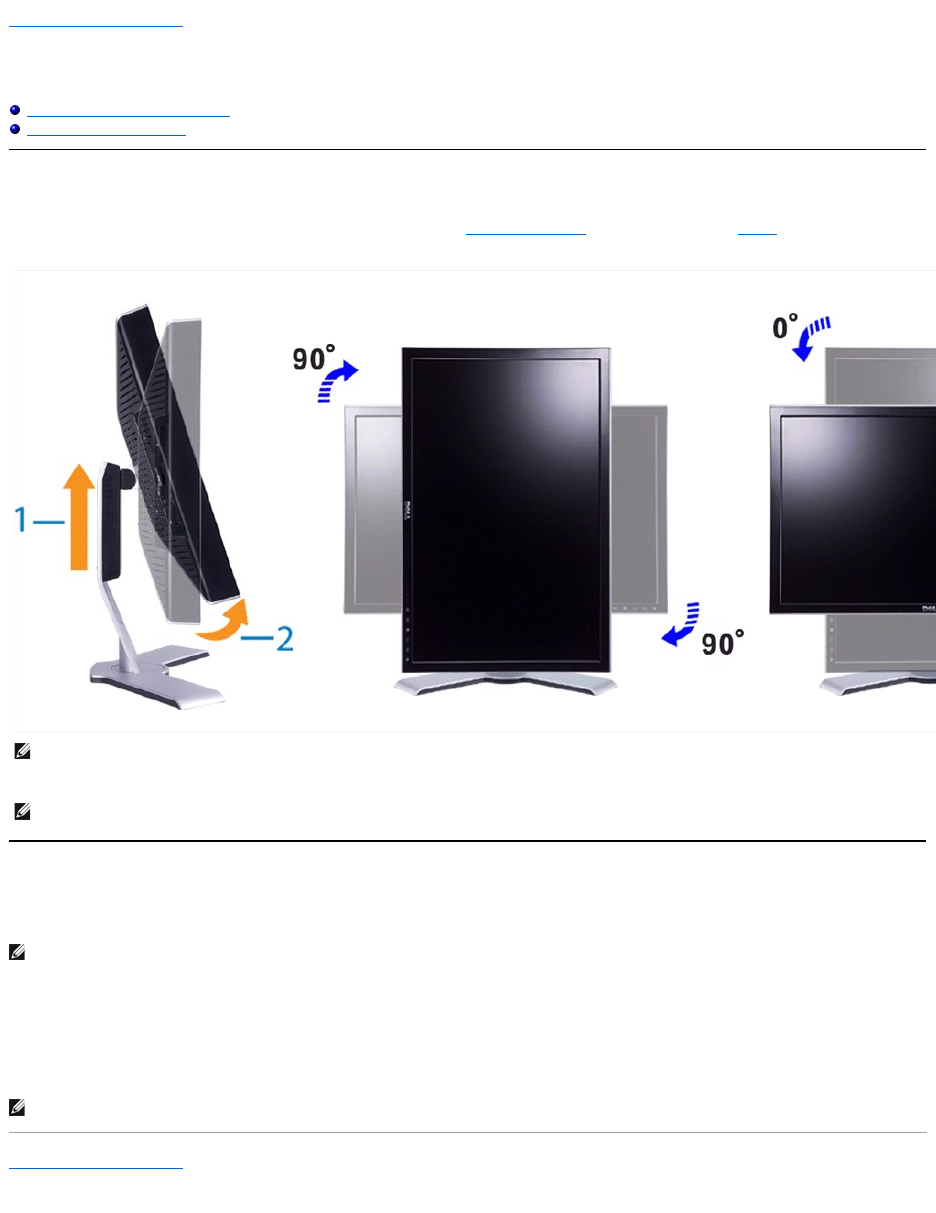
IhrenMonitordrehen
Dell™2407WFP-HC Flachbildschirm
DieDrehungIhresMonitorsändern
Das Betriebssystem drehen
DieDrehungIhresMonitorsändern
BevorSiedenMonitordrehen,sollteervollständignachobenherausgezogen(Höhenverstellbarkeit)undvollständiggeneigt(Kippen) sein, um zu vermeiden,
dassdieuntereKantedesMonitorsangestoßenwird.
Das Betriebssystem drehen
NachdemSieIhrenMonitorgedrehthaben,müssenSiedienachstehendbeschriebeneProzedurausführen,umIhrBetriebssystemzudrehen.
1. Klicken Sie mit der rechten Maustaste auf den Desktop und klicken Sie auf Eigenschaften.
2. WählenSiedasRegisterEinstellungen und klicken Sie auf Erweitert.
3. WennSieATIhaben,wählenSiedasRegisterRotation (Drehung)undstellenSiediegewünschteDrehungein.
Wenn Sie nVidia haben, klicken Sie auf das Register nVidia,wählenSieinderSpalteaufderlinkenSeiteNVRotateundwählenSiedanndie
gewünschteDrehungaus.
WennSieIntelhaben,wählenSiedasGrafikregisterIntel, klicken Sie auf Graphic Properties (Grafikeigenschaften),wählenSiedasRegisterRotation
(Drehung)undstellenSiedanndiegewünschteDrehungein.
ZurückzumInhaltsverzeichnis
HINWEIS: UmdieFunktion"DisplayRtion"("Bildschirmdrehung")(AnsichtimQuerformatversusHochformat)nutzenzukönnen,isteinaktualisierter
GrafiktreiberfürIhrenDell™Computererforderlich,dernichtmitotadiesemMonitorausgeliefertwird.BitteladenSiedenGrafiktreibervon
support.dell.comherunterundbeziehenSiesichaufdenAbschnitt"Download"("Download")für"VideoDrivers"("Videotreiber")fürneuereaktualisierte
Treiber.
HINWEIS: Im "Portrait View Mode" ("Modus Hochformatansicht") kann es bei grafikintensiven Anwendungen (3D-Spieleetc.)zuLeistungseinbußen
kommen.
HINWEIS: WennSiedenMonitornichtmiteinemDellComputerbetreiben,müssenSiezurGrafiktreiber-Website oder zur Website des Herstellers Ihres
Computersgehen,umInformationenüberdasDrehenIhresBetriebssystemszuerhalten.
HINWEIS: Wenn Sie die Drehungsoption nicht finden, oder wenn sie nicht richtig funktioniert, gehen Sie auf support.dell.com und laden Sie den aktuellen
TreiberfürIhreGrafikkarteherunter.
ZurückzumInhaltsverzeichnis
Einrichten Ihres Monitors
Dell™2407WFP-HC Flachbildschirm
IhrenMonitoranschließen
Verwenden der Tasten an der Vorderseite
Verwenden des OSD
Dell™Soundbar(Optional)Problembehandlung
Einrichten Ihres Monitors
WARNUNG: Bevor Sie mit einem der Verfahren in diesem Abschnitt beginnen, befolgen Sie die Sicherheitsinstruktionen.
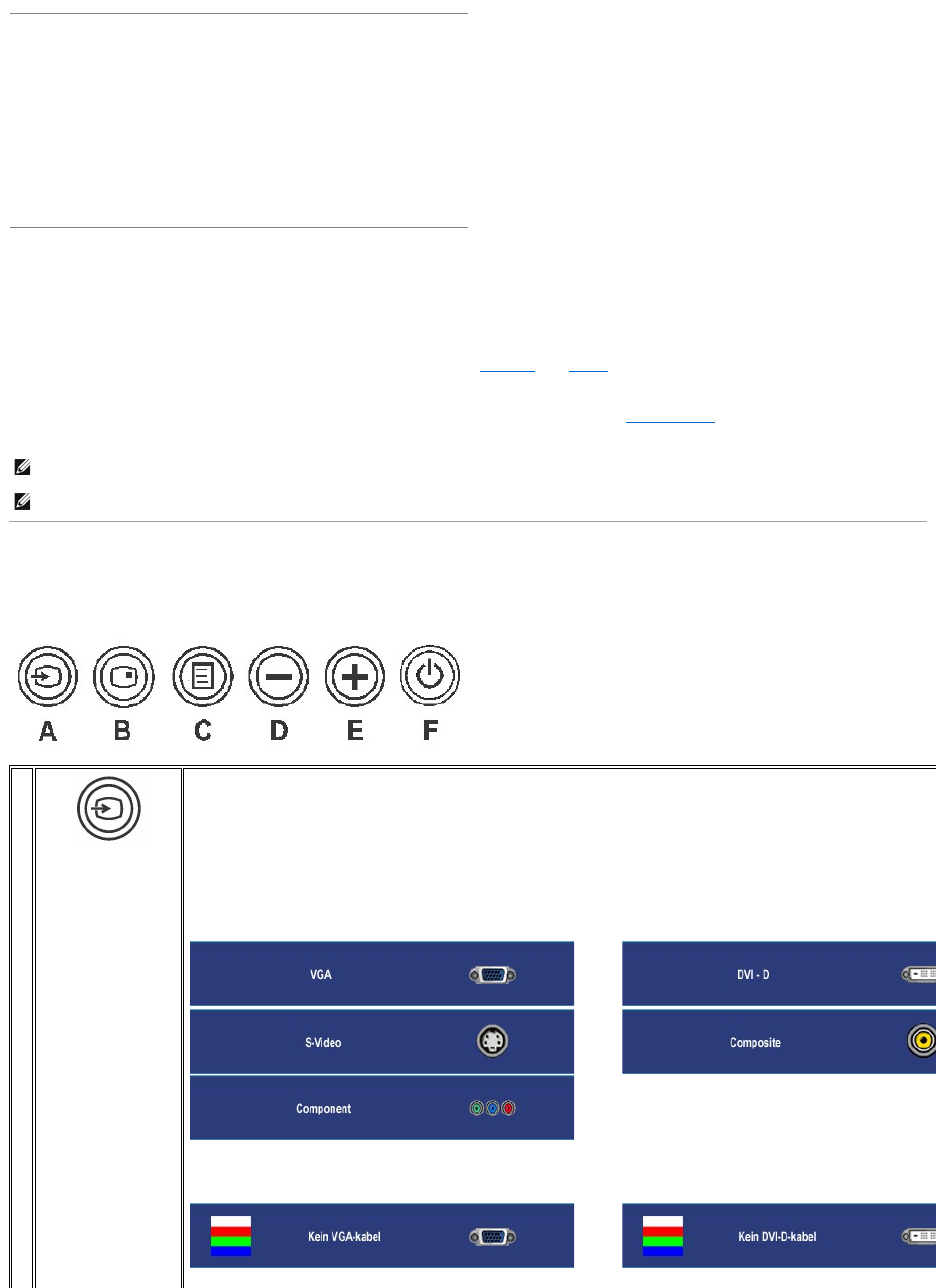
UmIhrenMonitorandenComputeranzuschließen,befolgenSiebittefolgendeSchritte/Anweisungen.
lSchalten Sie Ihren Computer aus und ziehen Sie das Netzkabel ab.
lVerbindenSiedenweißen(DigitalDVI-D)bzw.denblauen(AnalogVGA)BildschirmkabelanschlußanderentsprechendenVideobuchseamhinterenTeil
des PCs. Benutzen Sie auf keinen Fall beide Kabel am gleichen PC. Nur wenn zwei verschiedene PCs mit dem jeweiligen einzelnen Videosystem
angeschlossenwerdensoll,könnenSiezweiKabelanschlüssezurgleichenZeitbenutzen(DieGrafikistnureinebeispielhafteDarstellung.Die
Systemdarstellung kann sich variieren).
lVerbinden Sie den Upstream-USB-Port (Kabel im Lieferumgang enthalten) mit einem geeigneten USB-Anschluss an Ihrem Computer.
lSchließenSieUSB-PeripheriegeräteandieDownstream-USB-Ports (auf der Rückseite oder seitlich) am Monitor an. (Weitere Einzelheiten entnehmen Sie
bittederRückseiten- oder Unteransicht.)
lSteckenSiedieNetzkabeldesComputersunddesMonitorsineineinderNähebefindlicheSteckdose.
lSchalten Sie den Monitor und den Computer ein.
Wenn der Monitor ein Bild anzeigt, ist die Installation beendet. Wenn er kein Bild anzeigt, Sehen Sie Problemelösen.
lVerwendenSiedenKabelhalteramMonitorfußzurübersichtlichenAnordnungderKabel.
Verwenden der Tasten an der Vorderseite
MitHilfederEinstelltastenanderVorderseitedesMonitorskönnenSiedieEigenschaftendesangezeigtenBildeseinstellen.BeimEinstellender
BildeigenschaftenmitdiesenTastenwerdendieWertefürdiejeweiligeOptionaufdemBildschirmangezeigtundfortlaufendaktualisiert.
1
Netzkabelanschluss
2
GleichstromanschlussfürDell™Soundleiste
3
DVI-Stecker
4
VGA-Stecker
5
Composite-Video-Stecker
6
S-Video-Stecker
7
Component-Video-Anschlüsse
8
USB Upstream-Anschluss
9
USB Downstream-Anschlüsse
HINWEIS: WennIhrPCdenAnschlussfürdasdigitaleDVI-D-Videokabelnichtunterstützt,brauchtesnichtangeschlossenzuwerdenbzw.kannesvon
derMonitorrückseiteabgezogenwerden.DieLeistungdesMonitorswirdhierdurchnichtbeeinträchtigt.
HINWEIS: EineÄnderungderUSB-Verbindung von bereits an Ihren Computer angeschlossenen USB-Peripheriegerätenistnichtnotwendig.
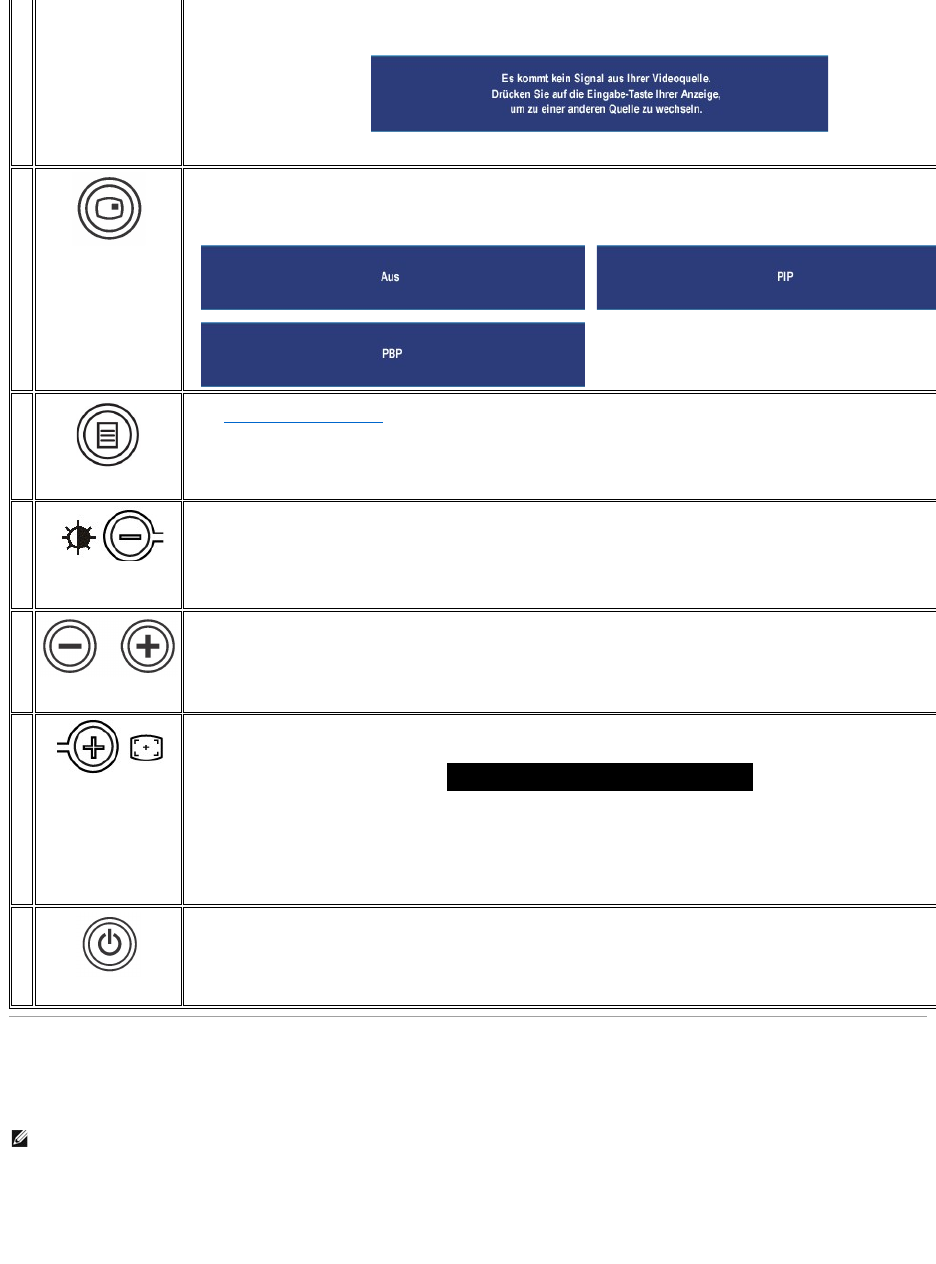
A
Eingabeauswahl
VerwendenSiedieTastefürdieEingangsquellen-
Auswahl,umunterfünfunterschiedlichenVideosignalenauszuwählen,diemitIhremMonitor
verbundenwerdenkönnen.
1. VGA-Eingang
2. DVI-D-Eingang
3. S-Video-Eingang
4. Composite-Video-Eingang
5. Component-Video-Eingang
AWennSiederReihenachdurchdieEingängegehen,erscheinenfolgendeMeldungen,diedieaktuellausgewählteEingangsquelleanzeigen.
Es kann 1 oder 2 Sekunden dauern, bevor das Bild erscheint.
Falls entweder VGA- oder DVI-D-EingangausgewähltistundwederVGA- noch DVI-D-
Kabel angeschlossen sind, erscheint ein schwebendes
Dialogfeld, wie in der folgenden Abbildung zu sehen ist.
oder
oder
oder
Verwendung des OSD
ZugriffaufdasMenüsystem
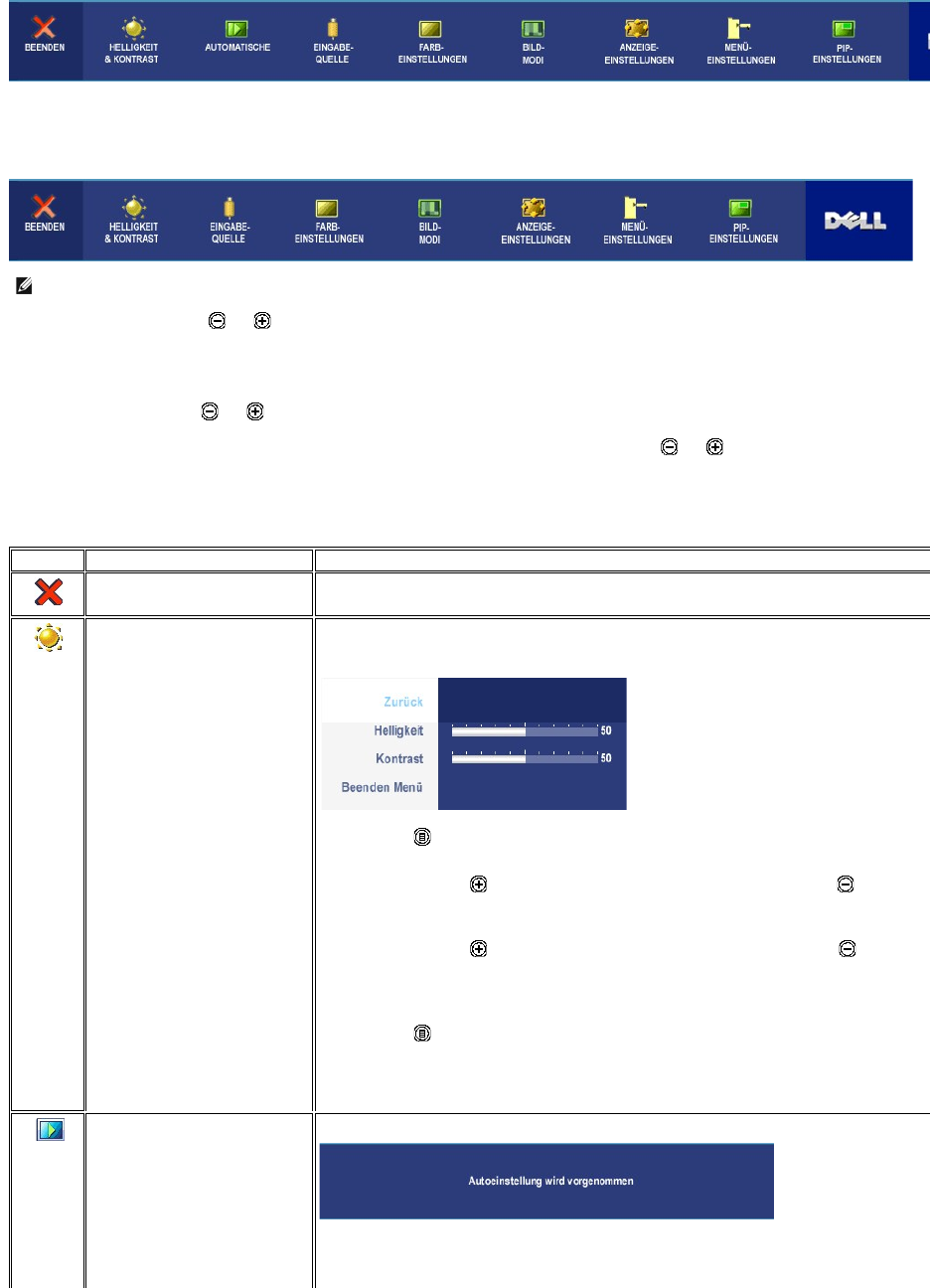
1.DrückenSieaufdieMENÜ-Taste, um das OSD-MenüaufzurufenunddasHauptmenüanzuzeigen.
HauptmenüfürAnalog- (VGA) Eingang
Falls entweder S-Video- oder Composite-
EingangausgewähltistundkeinesderKabelangeschlossenwurdeoderdieVideoquelle
ausgeschaltet ist, erscheint kein Bild auf dem Bildschirm. Falls Sie auf eine Taste (mit Ausnahme der Ein/Aus-
Taste)drücken,zeigtderMonitor
die folgende Meldung an:
B
PIP/PBP-Auswahl
Verwenden Sie diese Taste, um die Einstellung der Modi PIP (Picture-in-Picture)/PBP (Picture-by-Picture) zu aktivieren.
WennSiekontinuierlichaufdieseTastedrücken,gehtderMonitorinfolgenderReihenfolgedurchdieModi:OFF(AUS)-->PIP-->
PBP.Sie sehen,
jenachausgewähltemModus,diefolgendenMeldungen.
→
→
C
OSD-Menü/Auswahl
MitderTaste"MENÜ"könnenSiedieBildschirmanzeigeöffnen,MenüsundUntermenüsbeendenunddieBildschirmanzeigewiederverlassen.
Siehe ZugriffaufdasMenüsystem.
D
Helligkeit-/Kontrast-
Schnelltaste
MitdieserTasterufenSiedasMenüzurHelligkeits- und Kontrasteinstellung direkt auf.
D,
E
Ab (-) und Auf (+)
MitdiesenTastenkönnenSiedieOSD-Optioneneinstellen(Bereicheverringern/erhöhen).
E
Auto Adjust [Auto-
Einstellung]
MitdieserTasteaktivierenSiedasMenüzurautomatischenEinrichtungundAnpassung.WährendderMonitorsichaufdieaktuelle
Eingangsquelle einstellt, wird die folgende Meldung auf einem schwarzen Bildschirm angezeigt:
Die Taste Auto-
EinstellungermöglichtesdemMonitor,sicheigenständigandaseingehendeVideosignalanzupassen.Nachderautomatischen
AnpassungkönnenSieunterBildeinstellungendieAnzeigemithilfederReglerPixeluhr(Grobeinstellung)undPhase(Feineinstellung)weiter
optimieren.
Die automatische Einstellung Wird vorgenommen
HINWEIS: Die Auto-Anpassungarbeitetnicht,wennbeimDrückendieserTastekeinaktivesVideosignal
anliegt oder die entsprechenden Kabel nicht angeschlossen sind.
F
Ein/Aus-Taste
(mit Stromanzeige)
DiegrüneLEDzeigtan,dassderMonitoreingeschaltetundvollfunktionsfähigist.DiegelbeLEDweistaufdenDPMS-
Energiesparmodus hin.
Der Monitor wird mit dem Netzschalter ein- und ausgeschaltet.
HINWEIS: FallsSiedieEinstellungenändernunddannentwederzueinemanderenMenüweitergehenoder,dasOSD-Menüverlassen,speichertder
MonitorautomatischdieneuenEinstellungen.DieÄnderungenwerdenauchgespeichert,fallsSiedieEinstellungenändernunddannwarten,bisdas
OSD-Menüausgeblendetwird.
Oder
HauptmenüfürNicht-Analog- (nicht VGA) Eingang
2.DrückenSieaufdieTasten und , um durch die Einstellungsoptionen zu gehen. Wenn Sie von einem Symbol zum andern gehen, wird der
jeweiligeNamederOptionhervorgehoben.InderTabellefindenSieeinekompletteAuflistungallerOptionen,diefürdenMonitorzurVerfügung
stehen.
3.DrückenSieeinmalaufdieMENÜ-Taste,umdiehervorgehobeneOptionzuaktivieren.
4.DrückenSieaufdieTaste und ,umdengewünschtenWertauszuwählen.
5.DrückenSieaufdieMENÜ-Taste,umzumSchiebereglerzugelangen,undverwendenSiedanndieTasten und entsprechend der Anzeigen im
Menü,umIhreÄnderungenvorzunehmen.
6.WählenSiedieOption"Zurück",umzumHauptmenüzurückzukehren,oder"Beenden",umdasOSD-Menüzuverlassen.
HINWEIS: AUTOMATISCHEstehtnurzurVerfügung,wennSiedenanalogen(VGA)Anschlussverwenden.
Symbol
MenüundUntermenüs
Beschreibung
EXIT (BEENDEN)
WählenSiedies,umdasHauptmenüzuverlassen.
BRIGHTNESS & CONTRAST (HELLIGKEIT
& KONTRAST)
Back(Zurück)
Brightness (Helligkeit)
Contrast (Kontrast)
Exit Menu
(BeendenMenü)
DiesesMenüdientderAktivierungderHelligkeit/Kontrast-Einstellung.
DrückenSieauf ,umzumHauptmenüzurückzukehren.
MitHelligkeitwirddieStärkedesHintergrundlichtsgeregelt.
DrückenSieaufdieTaste ,umdieHelligkeitzuerhöhen,unddrückenSieaufdieTaste
, um sie zu verringern (min. 0 ~ max. 100).
StellenSieerstdieHelligkeitein,undändernSiedanndenKontrastnur,wenndieserforderlichist.
DrückenSieaufdieTaste ,umdenKontrastzuerhöhen,unddrückenSieaufdieTaste
, um ihn zu verringern (min. 0 ~ max. 100).
Die Kontrast-
FunktionstelltdieStärkedesUnterschiedszwischenDunkelheitundHelligkeitaufdemMonitorbildschirmein.
DrückenSieauf , um das OSD-Hauptmenüzuverlassen.
AUTO ADJUST (AUTOMATISCHE)
ObwohlIhrComputerIhrenMonitorbeimStarterkennt,optimiertdieFunktionAutomatischedieEinstellungenfürIhrjeweiligesSetup.
HINWEIS: IndenmeistenFällenerzieltdieAutomatischedasbesteBildfürIhreKonfiguration.
HINWEIS:
DieOptionAUTOMATISCHEstehtnurzurVerfügung,wennSiedenanalogen(VGA)Anschlussverwenden.
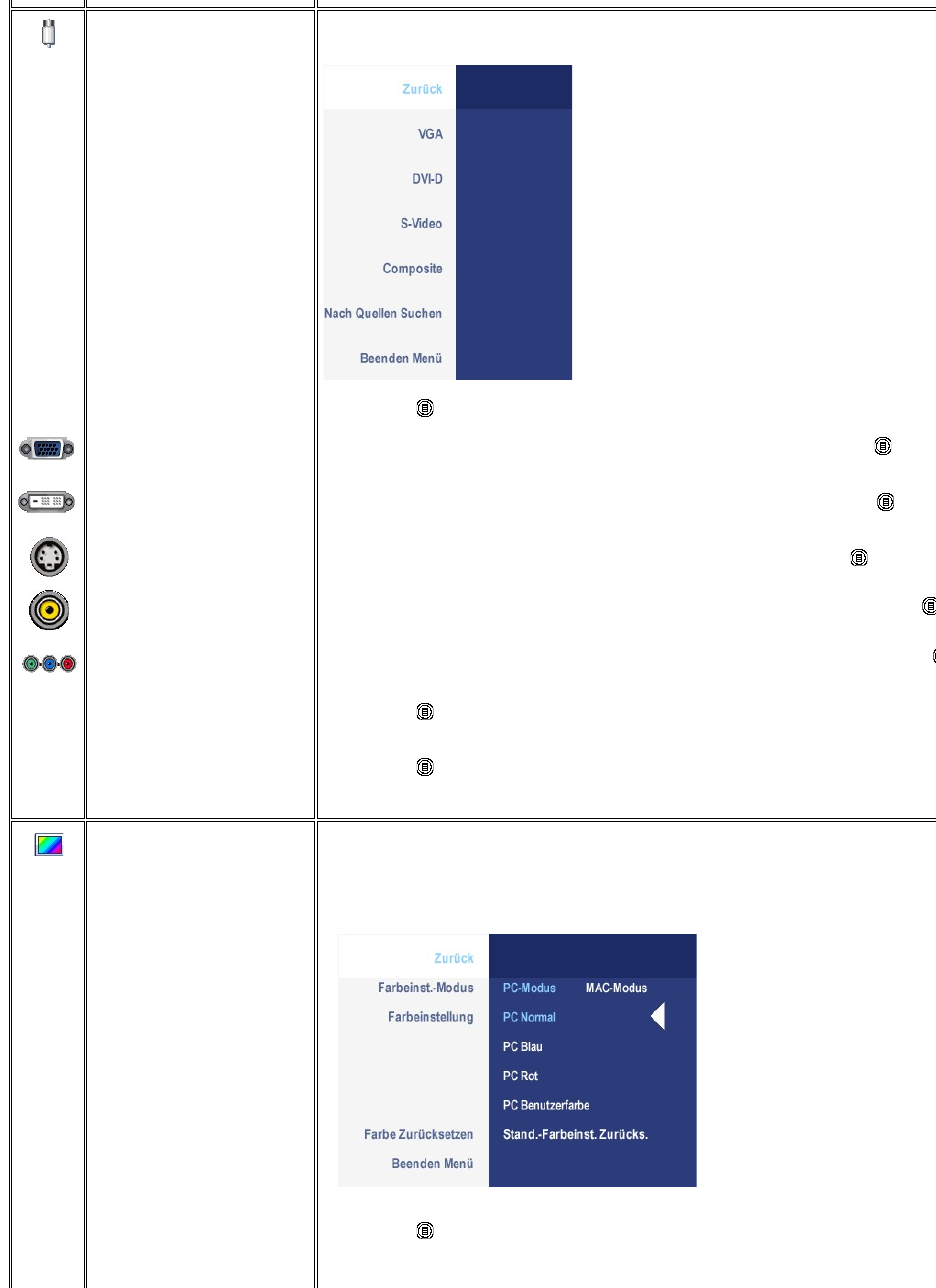
INPUT SOURCE (EINGABE-QUELLE)
Back(Zurück)
VGA
DVI-D
S-Video
Composite
Component
Scan for Sources
(Nach Quellen suchen)
Exit Menu
(BeendenMenü)
DasMenüEINGABE-
QUELLEdientderAuswahlunterschiedlicherVideosignale,diemitIhremMonitorverbundenseinkönnen.
DrückenSieauf ,umzumHauptmenüzurückzukehren.
WählenSieVGA-Eingang,wennSiedenanalogen(VGA)Anschlussverwenden.DrückenSieauf
, um die VGA
WählenSieDVI-D-Eingang,wennSiedendigitalen(DVI)Anschlussverwenden.DrückenSieauf
, um die DVI
WählenSieS-Video-Eingang, wenn Sie den S-Video-Anschlussverwenden.DrückenSieauf , um die S-
Video
WählenSieComposite-Eingang, wenn Sie den Composite-Video-Anschlussverwenden.DrückenSieauf
zuwählen.
WählenSieComponent-Eingang, wenn Sie den Component-Video-Anschluss verwenden. DrückenSieauf
Eingangsquellezuwählen.
DrückenSieauf ,umnachverfügbarenEingangssignalenzusuchen.
DrückenSieauf , um das OSD-Hauptmenüzuverlassen.
COLOR SETTINGS (FARB-
EINSTELLUNGEN)
Back(Zurück)
Farbeinstellungen regelt den Farbeinstellungs-Modus und die Farbtemperatur.
FürVGA/DVI-D- und Video-Eingang gibt es unterschiedliche Farbeinstellungen-Untermenüs.
Farbeinstellung-UntermenüfürVGA/DVI-D-Eingang
DrückenSieauf ,umzumHauptmenüzurückzukehren.
SostellenSiedieunterschiedlichenFarbmodifürPCundMacein.
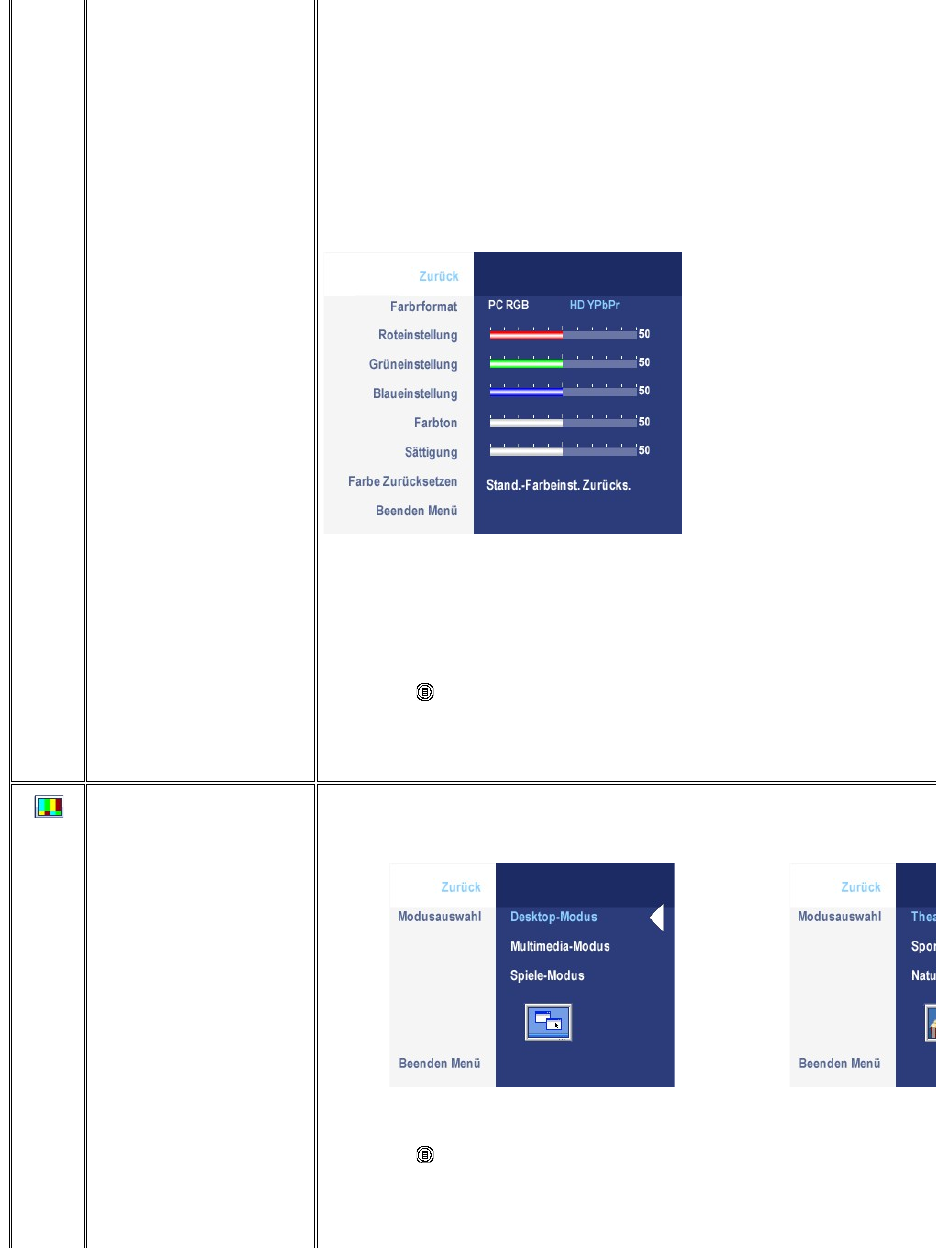
Color Settings Mode (Farbeinst.-Modus)
(VGA/DVI-D)
Color Adjustment
(Farbeinstellung)
Color Format
(Video/DVI-HD)
Color Format (Farbformat)
(Video/DVI-HD)
Color Reset
(Farbezurücksetzen)
Exit Menu
(BeendenMenü)
PCBlau:PCBlauwirdausgewählt,umeinenblauenFarbtonzuerhalten.DieseFarbeinstellungwirdtypischerweisefürtextbasierte
Anwendungen (Arbeitsmappen, Programmierung, Textverarbeitung usw.) benutzt.
PCRot:MitderVoreinstellungRoterzielenSieeinenrotenFarbton.DieseFarbeinstellungwirdnormalerweisefürfarbintensiveAnwendungen
(Bildbearbeitung, Multimedia, Filme usw.) benutzt.
PC Benutzerfarbe: Verwenden Sie die Plus- und Minus-
Tasten,umdieeinzelnendreiFarben(R,G,B)unabhängigvoneinander,inAbständen
vonjeweilsEinszwischen'0'und'100'zuerhöhenoderverringern.
HINWEIS:
MitFarbtemperaturwirddie'Wärme'vonBildfarben(Rot/Grün/Blau)gemessen.DiezweiVoreinstellungen('Blau'und'Rot')
bevorzugenjeweilsBlauundRot.WählenSieeineEinstellungaus,umzusehen,wieIhnendieAnsichtdesBildsgefällt,oderverwendenSie
dieOption'Benutzerfarbe',umdieFarbeinstellungenganzaufIhreBedürfnisseabzustimmen.
Farbeinstellung-UntermenüfürVideo/DVI-HD-Eingang
ZumErzielendesunterschiedlichenFarbspektrumsfürPCRGBundHDYPbPr(HDYPbPreignetsichfürHD-
Video
eignetsichfürnormalePC-Grafik-AnzeigeüberDVI.).
StellenSiedieFarbeinstellungenIhresMonitorsaufdieEinstellungenabWerkzurück.
DrückenSieauf , um das OSD-Hauptmenüzuverlassen.
IMAGE MODES (BILD-MODI)
Back(Zurück)
VGA/DVI-D input (VGA/DVI-D-
Eingang)
EsgibtdreiBildmodifürunterschiedlicheAnwendungen.
Bild-Modus-UntermenüfürVGA/DVI-D-EingangBild-Modus-
Untermenü
oder
HINWEIS: BildmodisindfürVGA/DVI-D- und Video-Eingängeunterschiedlich.
DrückenSieauf ,umzumHauptmenüzurückzukehren.
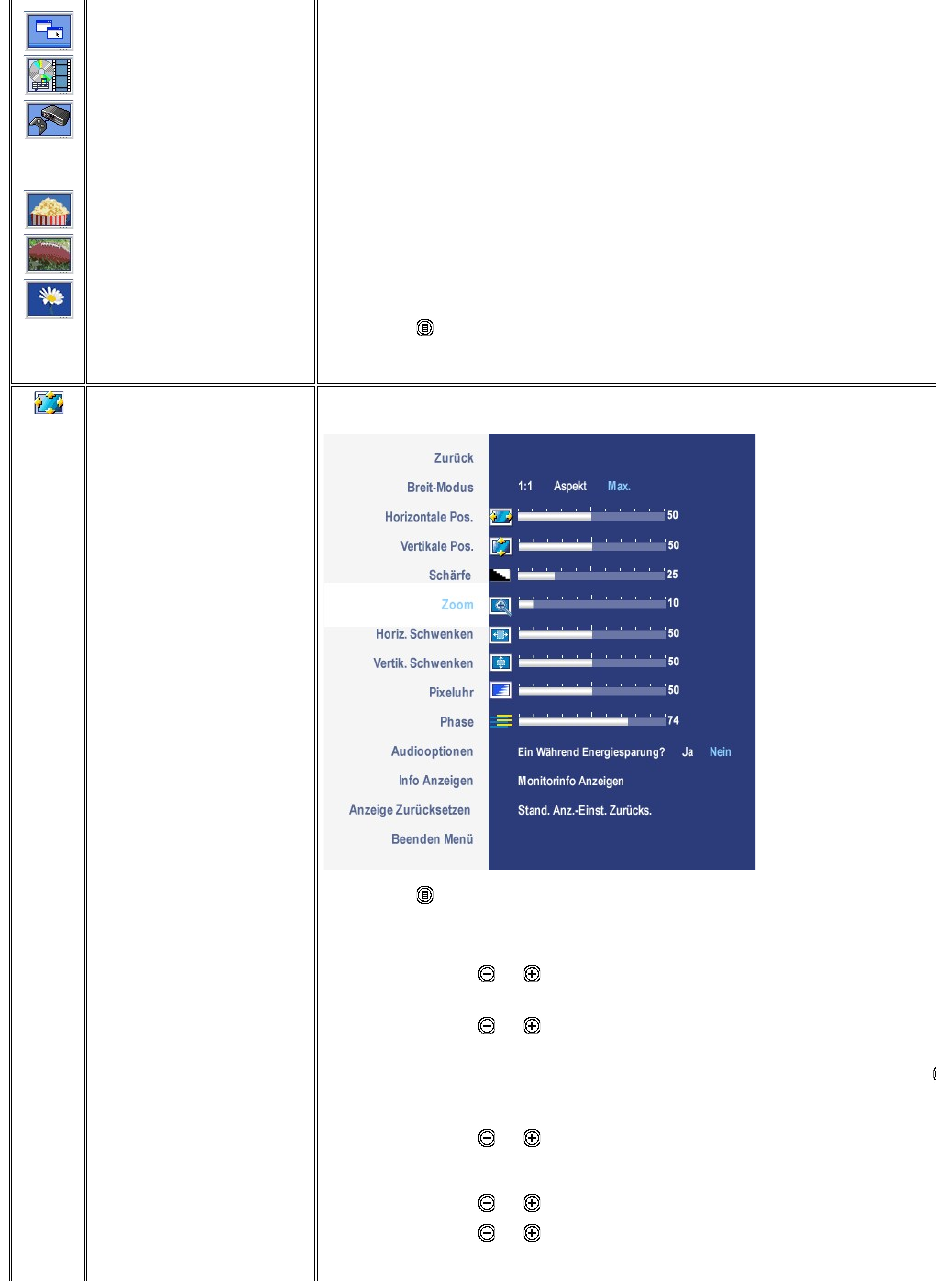
Desktop Mode
(Desktop-Modus)
Multimedia Mode
(Multimedia-Modus)
Gaming Mode
(Spiele-Modus)
Video input (Video-Eingang)
Theater Mode
(Theater-Modus)
Sports Mode
(Sport-Modus)
Nature Mode
(Natur-Modus)
Exit Menu
(BeendenMenü)
ModuseignetsichfürDesktop-Anwendungen.
ModuseignetsichfürMultimedia-Anwendungen, z.B. Videowiedergabe.
ModuseignetsichfürSpiele-Anwendungen.
ModuseignetsichfürFilmwiedergabe.
ModuseignetsichfürSportszenen.
ModuseignetsichfürNaturaufnahmen.
DrückenSieauf , um das OSD-Hauptmenüzuverlassen.
DISPLAY SETTINGS (ANZEIGE-
EINSTELLUNGEN)
Back(Zurück)
Wide Mode (Breit-Modus)
H Position
(Horizontale Pos.)
V Position
(Vertikale Pos.)
Sharpness(Schärfe)
Zoom
Horizontal Pan
(Horiz. Schwenken)
DrückenSieauf ,umzumHauptmenüzurückzukehren.
StellenSiedasSeitenverhältnisdesBildsauf1:1,AspektoderVollbildein.
HINWEIS: Breit-Modus-
EinstellungistbeieineroptimalvoreingestelltenAuflösungvon1920x1200nichterforderlich.
Verwenden Sie die Tasten und ,umdasBildnachlinks/rechtszuverschieben.Minimumist'0'(-).
Maximum ist '100' (+).
Verwenden Sie die Tasten und , um das Bild nach oben/unten zu verschieben. Minimum ist '0' (-).
Maximum ist '100' (+).
MitdieserFunktionkönnenSiedasBildschärferoderverschwommeneraussehenlassen.VerwendenSie
einen Wert zwischen '0' und '100' einzustellen.
Verwenden Sie die Zoom-Funktion, um in einen bestimmten Bildbereich hineinzuzoomen.
Verwenden Sie die Tasten und , um hinein- und herauszuzoomen.
NachdemHereinzoomenkönnenSiemitHilfederhorizontalenundvertikalenSchwenk-
FunktiondasvergrößerteBildnachlinks/rechtsund
nach oben/unten verschieben.
Verwenden Sie die Tasten und ,umdasBildnachlinks/rechtszuverschieben.Minimumist'0'(-).
Maximum ist '100' (+).
Verwenden Sie die Tasten und , um das Bild nach oben/unten zu verschieben. Minimum ist '0' (-
). Maximum ist '100' (+).
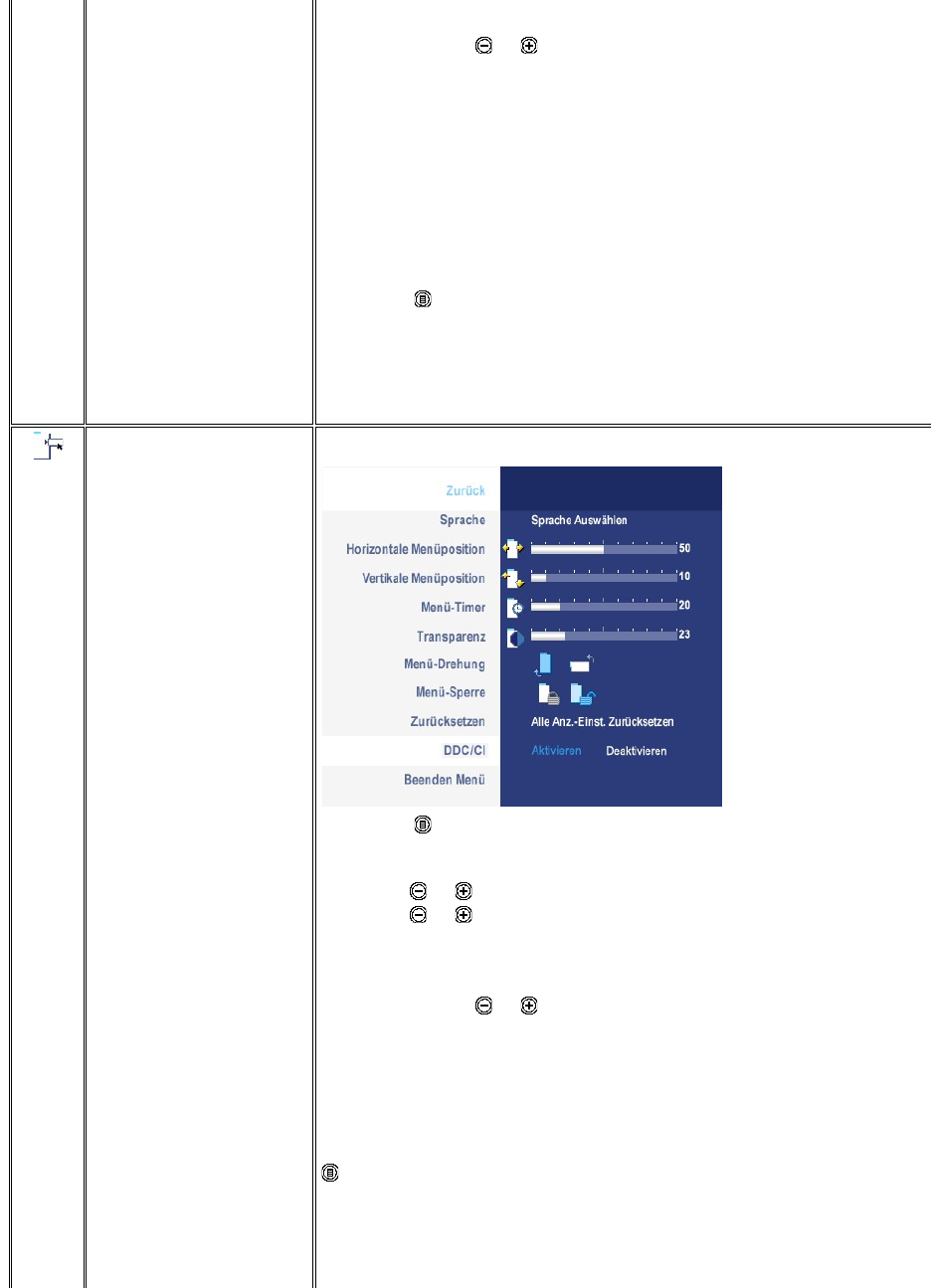
VerticalPan
(Vertik. Schwenken)
Pixel Clock
(Pixeluhr)
Phase
Audio Option
(Audiooptionen)
Display Info
(Info anzeigen)
Display Reset
(Anzeigezurücksetzen)
Exit Menu
(BeendenMenü)
MitdenEinstellungenfürPhaseundPixeluhrkönnenSieIhrenMonitorganznachBedarfeinstellen.AufdieseEinstellungenkönnenSieüber
das OSD-Menüzugreifen,indemSie'Bildeinstellungen'wählen.
Verwenden Sie die Tasten und , um diebestmöglicheBildqualitäteinzustellen.
Falls Sie mit der Phase-
EinstellungkeinezufriedenstellendenErgebnisseerzielenkönnen,stellenSiePixeluhr(rauh)ein,undverwendenSie
dannerneutPhase(fein).
HINWEIS: DieEinstellungenfürPixeluhrundPhasestehennurfürden"VGA"-EingangzurVerfügung.
Ein-undAusstellenvonAudiostromwährenddesEnergiesparmodus.
Alle Einstellungen, die sich auf diesen Monitor beziehen.
SetzenSiedasBildaufdieursprünglichenEinstellungenabWerkzurück.
DrückenSieauf , um das OSD-Hauptmenüzuverlassen.
MENUSETTINGS(MENÜ-
EINSTELLUNGEN)
Back(Zurück)
Language (Sprache)
Menu Horizontal Position
(HorizontaleMenüposition)
Menu Vertical Position
(VertikaleMenüposition)
Menu Timer
(Menü-Timer)
Transparency
(Transparenz)
Menu Rotation
(Menü-Drehung)
Menu Lock
(Menü-Sperre)
Factory Reset
DrückenSieauf ,umzumHauptmenüzurückzukehren.
Mit der Sprache-OptionkönnenSiefürdieOSD-
AnzeigeeinevonfünfSprachen(English,Espanol,Francais,Deutsch,Japanese)auswählen.
Mit den Tasten und könnenSiedasOSDnachlinksundrechtsverschieben.
Mit den Tasten und könnenSiedasOSDnachobenunduntenverschieben.
OSD-
Standzeit:StelltdieDauerein,diedasOSDaufdemBildschirmzusehenist,nachdemSieaufeineTastegedrückthaben.
Verwenden Sie die Tasten und
,umdenSchiebereglerinAbständenvonjeweils5SekundenaufeineZeitzwischen5und60Sekunden
einzustellen.
Diese Funktion wird verwendet, um den Hintergrund des OSDs von undurchsichtig nach transparent einzustellen.
DrehtdasOSDum90°imUhrzeigersinn.SiekönnendieEinstellungentsprechendIhrerAnzeige-Drehung
vornehmen.
ZugriffaufEinstellungen.Wenn'Ja'(+)ausgewähltist,könnenSiekeineÄnderungenvornehmen.AlleTastenmitAusnahmederMenü
sind gesperrt.
HINWEIS:WenndasOSDgesperrtistundSieaufdieMenü-
Tastedrücken,gelangenSiedirektzumMenümitdenOSD
Sie sehen dass 'OSD-Sperre'ausgewähltist.WählenSieNein(-),
umdenZugriffaufalleanwendbarenEinstellungenzuermöglichen.
Setzen Sie alle OSD-EinstellungenaufdieVoreinstellungenabWerkzurück.
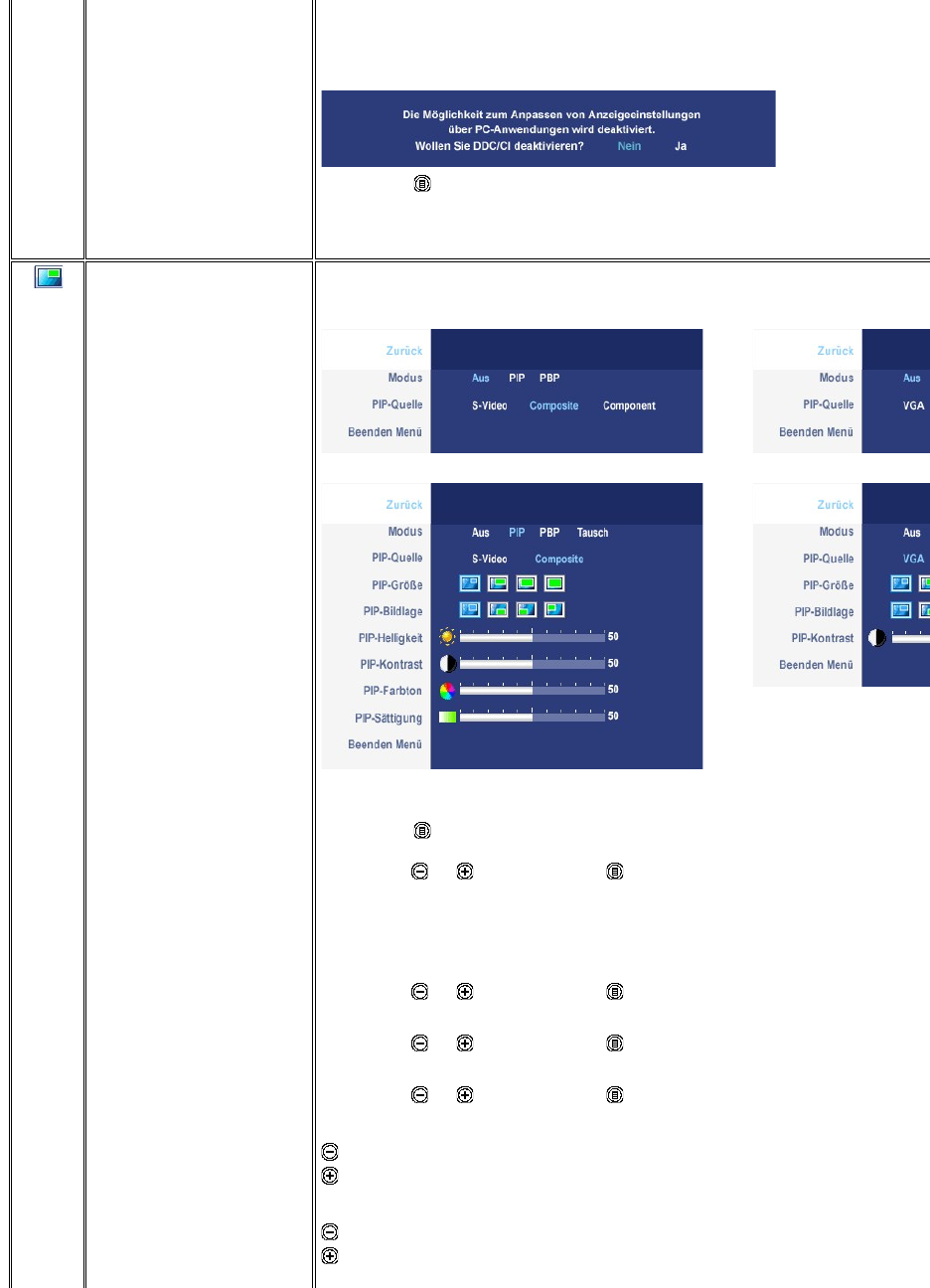
(Zurücksetzen)
DDC/CI
Exit Menu
(BeendenMenü)
DDC/CI(DisplayDataChannel/CommandInterface)erlaubtIhnendieMonitorparameter(Helligkeit,Farbausgleichetc.)überdieSoftwareauf
IhremPCeinzustellen.SiekönnendieseFunktiondeaktivieren,indemSie"Disable[Deaktivieren]"wählen.
AktivierenSiedieseFunktionfürdieoptimaleLeistungIhresMonitors.
DrückenSieauf , um das OSD-Hauptmenüzuverlassen.
PIP SETTINGS (PIP-EINSTELLUNGEN)
Back(Zurück)
Mode (Modus)
When
PIP/PBP activated (Wenn
PIP/PBP aktiviert ist)
PIP/PBP Source
(PIP/PBP-Quelle)
PIP Position
(PIP-Bildlage)
PIP Size (PIP-Größe)
PIP/PBP Contrast
(PIP/PBP-Kontrast)
PIP/PBP Hue/Tint (PIP/PBP-Farbton)
Diese Funktion ruft ein Fenster auf, in dem ein Bild aus einer anderen Eingangsquelle gezeigt wird.
PIP/PBP-UntermenümitPIP/PBPAUS
(Hauptquelle ist VGA/DVI-D-Eingang)
PIP/PBP-
UntermenümitPIP/PBPAUS
(Hauptquelle ist Video
oder
PIP/PBP-UntermenümitPIP/PBPEIN
(Hauptquelle ist VGA/DVI-D-Eingang)
PIP/PBP-
UntermenümitPIP/PBPEIN
(Hauptquelle ist Videoeingang)
oder
HINWEIS: Wenn Sie eine DVI-Quelleverwenden,stehtdieKontrasteinstellungnichtzurVerfügung.
DrückenSieauf ,umzumHauptmenüzurückzukehren.
Es gibt zwei Modi:PIP (Picture in Picture) und PBP (Picture By Picture)
Verwenden Sie und zumDurchsuchenund ,um"Off(Aus)","PIP"oder"PBP"auszuwählen.
WennPIP/PBPaktiviertist,wählenSie"Swap(Tausch)",umdieEingangsquellefürdenHauptbildschirmunddasPIP/PBPzuvertauschen.
WählenSieeinEingangs-SignalfürPIP. (VGA/DVI/S-Video/Composite/Component)
Verwenden Sie und zum Durchsuchen und zur Auswahl.
WählenSiediePositiondesPIP-Fensters.
Verwenden Sie und zum Durchsuchen und zur Auswahl.
WählenSieGrößefürPIP-Fenster.
Verwenden Sie und zumDurchsuchenund zur Auswahl.
Passen Sie die Kontraststufe des Bilds im PIP/PBP-Modus an.
reduziertden Kontrast
erhöhtdenKontrast
Die Funktion verschiebt die Farbe des PIP/PBP-
BildsnachGrünoderViolett.Dieswirdverwendet,umeinengewünschtenHauttonzuerzielen.
verschiebtdieBildfarbenachGrün
verschiebt die Bildfarbe nach Violett
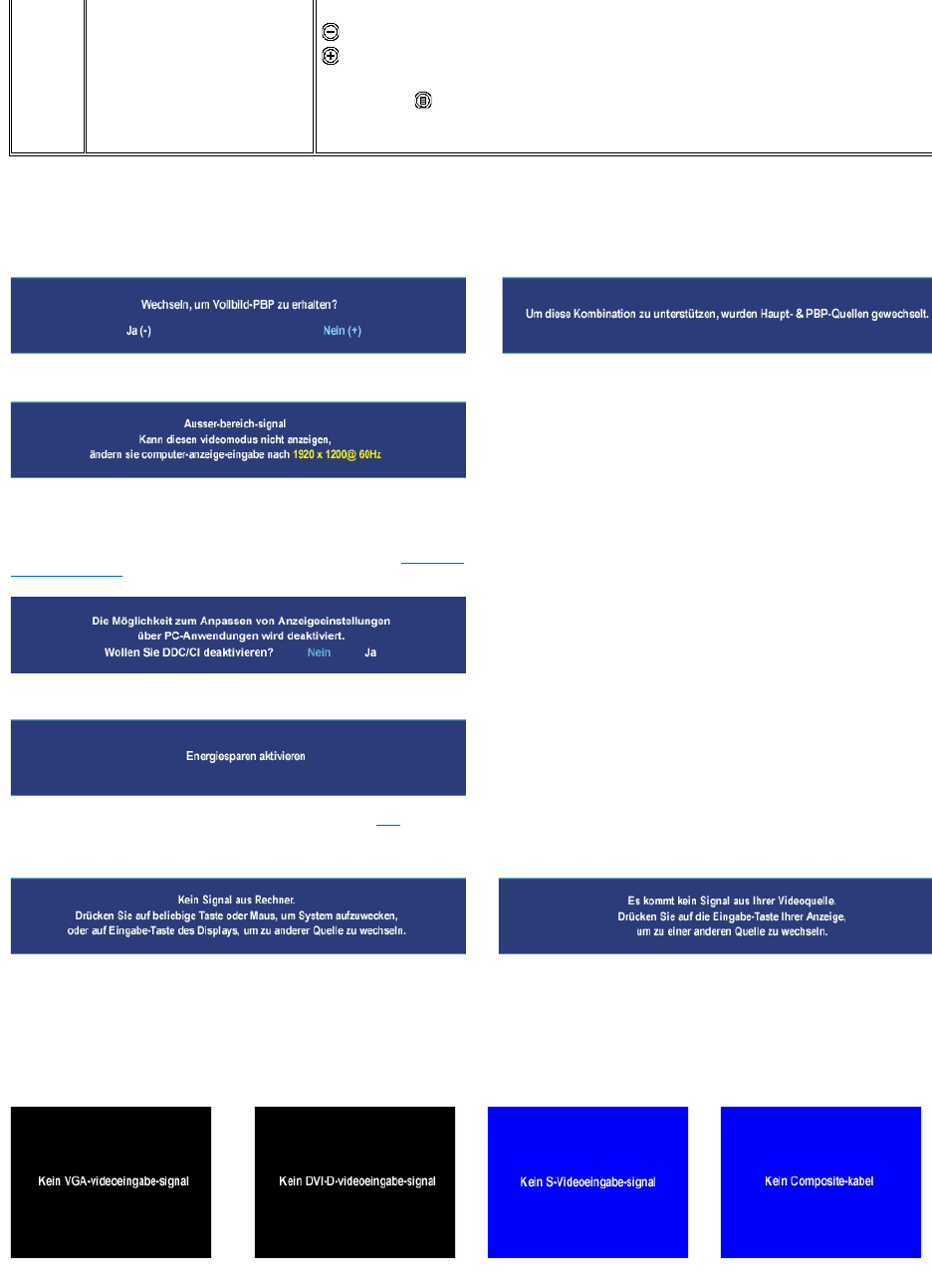
OSD-Warnmeldungen
PIP/PBP Saturation (PIP/PBP-Sättigung)
Exit Menu
(BeendenMenü)
PassenSiedieFarbsättigungdesPIP/PBP-Bilds an.
lässtdasBildeinfarbigeraussehen
lässtdasBildbunteraussehen
DrückenSieauf , um das OSD-Hauptmenüzuverlassen.
IhrMonitorzeigtIhnen,wieSiediebesteLeistungerzielen,wennSiePBPauswählen.BeibestimmtenKombinationenvonEingabequellenimPBP-Modus
könnenfolgendeMeldungenangezeigtwerden.
oder
WennderMonitoreinenbestimmtenAuflösungsmodusnichtunterstützt,
erhalten Sie folgende Meldung:
Das bedeutet, dass der Monitor nicht mit dem Signal, das er vom Computer
empfängt,synchronisiertwerdenkann.
Weitere Informationen zu den horizontalen und vertikalen Frequenzbereichen,
dievondiesemMonitoradressiertwerdenkönnen,findenSieunter
Technische
Daten des Monitors. Empfohlen werden 1920 X 1200.
Die folgende Meldung wird angezeigt, bevor die DDC/CI-Funktion deaktiviert wird.
WennderMonitorindenEnergiesparmodusgeht,wirdjenachgewähltemEingangeineder
folgenden Meldungen angezeigt:
Aktivieren Sie den Computer und den Monitor, um auf das OSDzugreifenzukönnen.
Falls Sie eine andere als die Ein/Aus-Tastedrücken,erscheinteinederfolgendenMeldungen,jenachausgewähltemEingang:
VGA/DVI-D-Eingang
Video-Eingang
oder
Falls der Monitor im PIP-ModusnichtdieausgewähltezweiteSignaleingabeerkennt,erscheinteinederfolgendenMeldungenjenachausgewählterEingabe,
solange der OSD-Bildschirm geschlossen ist.
1.VGA
2. DVI-D
3. S-Video
4. Composite
oder
oder
oder
oder
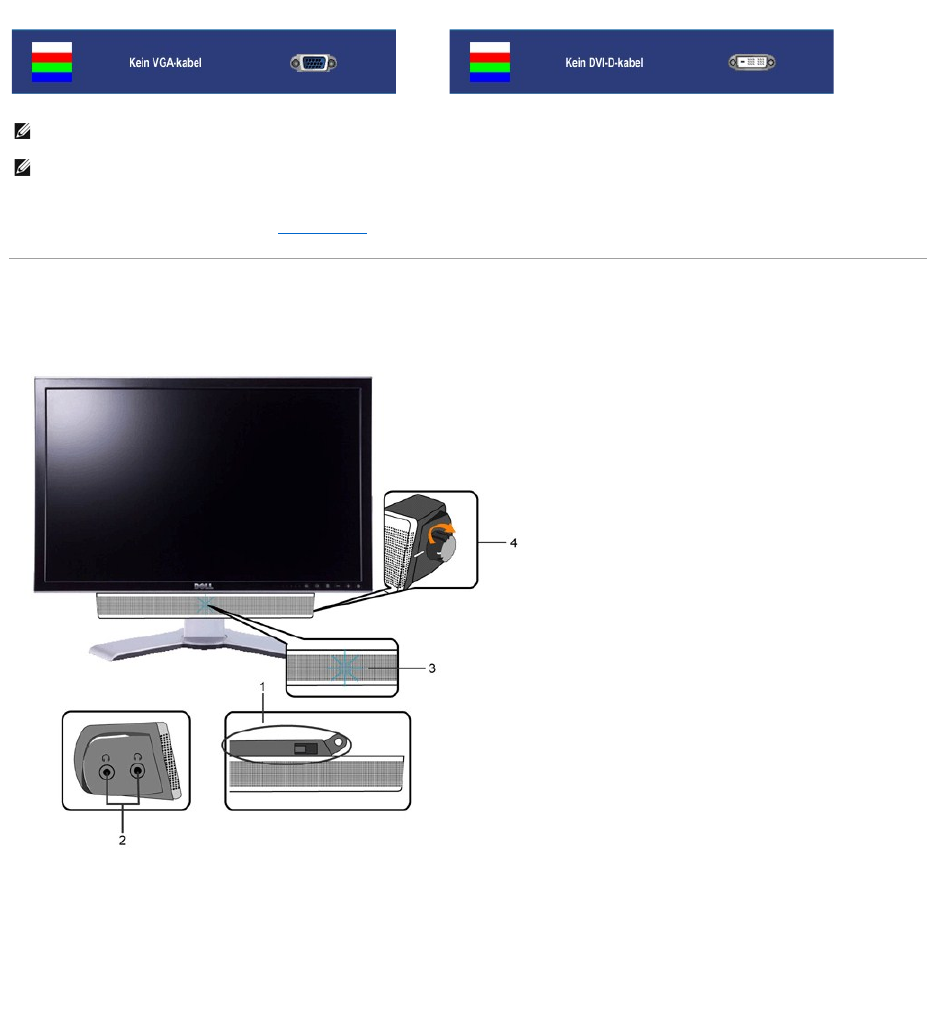
Weitere Informationen hierzu finden Sie unter Problemelösen.
Dell™Soundbar(Optional)Problembehandlung
Soundleisten-Anlage zum Monitor
Falls entweder VGA- oder DVI-D-EingangausgewähltistundwederVGA- noch DVI-D-Kabel angeschlossen sind, erscheint ein schwebendes
Dialogfeld, wie in der folgenden Abbildung zu sehen ist..
oder
HINWEIS: WenndasKabelzurückandenEingangdesMonitorsangeschlossenwird,verschwindetjedesaktivePIP/PBP-
Fenster. Gehen Sie zum PIP/PBP-Untermenü,umdasPIP/PBP-Fenster wiederaufzurufen.
HINWEIS: Die PIP/PBP-FunktionenkönneneinBildauseinerzweitenBildquelleanzeigen.AufdieseWeisekönnenSieBilder
aus einer PC-Quelle (D-Sub oder DVI) und einer Videoquelle (Composite oder S-Video oder Component) ansehen. Die
FunktionenermöglichennichtdieVerwendungvonzweiPC-QuellenoderzweiVideoquellenfürPIP/PBP.
1.
Befestigungsmechanismus
2.
Kopfhörerbuchsen
3.
Betriebsanzeige
4.
Power/Lautstärkeregler
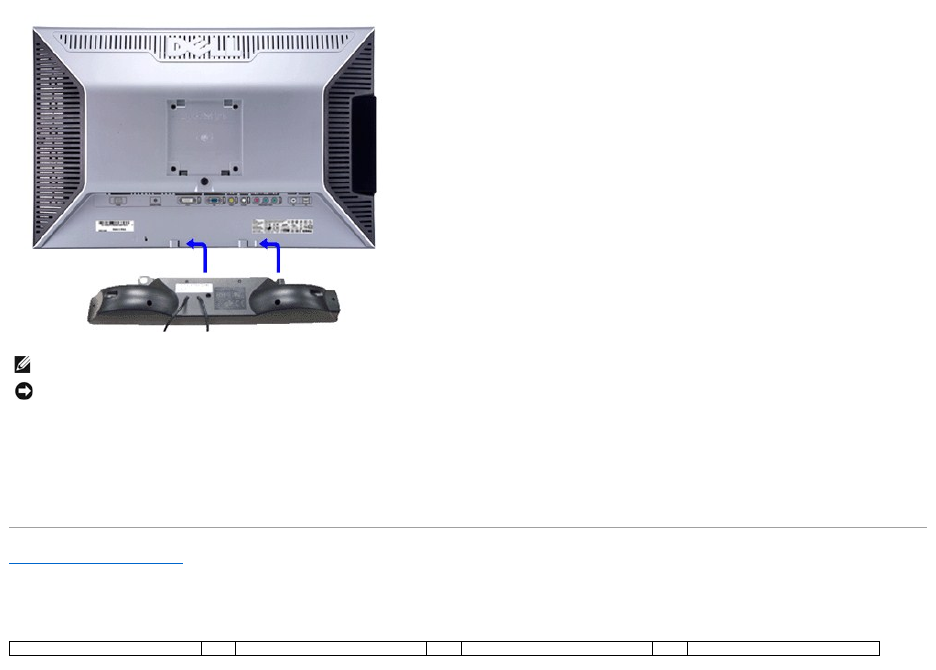
ZurückzumInhaltsverzeichnis
HINWEIS: Der SoundbBar-Netzanschluss(12VGleichstromausgang)istausschließlichfürdieoptionaleDell™Soundbarbestimmt.
ANMERKUNG: BenutzenSiediesmitkeinemanderengerätalsderDell-Soundleiste.
1.
VonderMonitorrückseiteausbefestigenSiedieSoundbar,indemSiezunächstdiebeidenSchlitzemitdenZapfenanderunterenMonitorrückseite
ausrichten.
2.
SchiebenSiedieSoundbarnachlinks,bissiehörbareinrastet.
3.
SchließenSiedieSoundbarandenGleichstrom-Netzstecker an.
4.
SteckenSiedenhellgrünenMini-Stereostecker von der Soundbar-RückseiteindieAudio-Ausgangsbuchse des Computers ein.
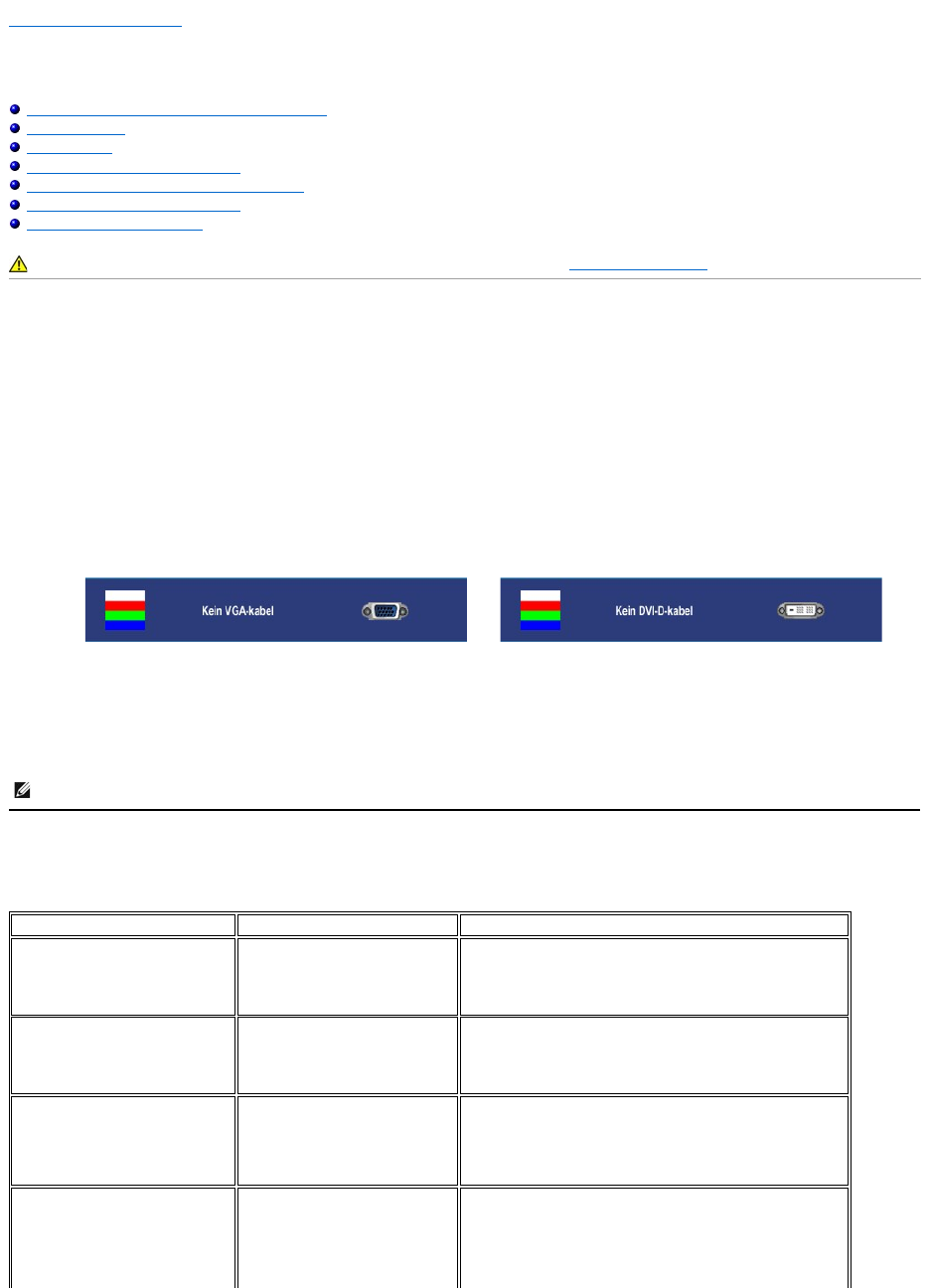
ZurückzumInhaltsverzeichnis
Problemelösen
Dell™2407WFP-HC Flachbildschirm
Monitor-spezifischeStörungsbehebungsmaßnahmen
ÜblicheProbleme
Videoprobleme
Spezifische Symptome des Produktes
Spezifische Universal Serial Bus (USB) Produktes
Soundbar (Optional) Fehlerbehebung
Kartenleser-Problembehebung
Monitor-spezifischeStörungsbehebungsmaßnahmen
Selbsttestfunktion
DieserMonitorverfügtübereineSelbsttestfunktion,durchdiegeprüftwerdenkann,obderMonitorrichtigfunktioniert.WenndasBilddunkelist,obwohlder
Monitorkorrektangeschlossenist,schaltetsichderMonitorselbsttestein,indemSiefolgendeProzedurdurchführen.
1. Schalten Sie sowohl den Computer als auch den Monitor aus.
2. ZiehenSiedasVideokabelausdemhinterenTeildesComputers.UmeinengeeingetenSelbsttestauszuführen,solltenSiesowohldendigitalen
(weisser Verbinder) als auch den analogen (blauer Verbinder) Kabel von der hinteren Seite des PCs entfernen.
3. Schalten Sie den Monitor an.
4. WenndasVideokabelnichtangeschlossenoderwennesbeschädigtist,erscheintdieserKastenwährenddesnormalenBetriebs.
5. SchaltenSiedenMonitorausundschließenSiedasVideokabelwiederan;schaltenSiedannsowohldenComputeralsauchdenMonitoran.
WennnachdieserProzedureinleererBildschirmerscheint,prüfenSiedenVideokontrollerunddasComputersystem:DannfunktioniertderMonitor
ordnungsgemäß.
ÜblicheProbleme
DieTabelleuntenführtallgemeineInformationenüberüblichenProblemenbeimMonitor,dieauftauchenkönnen.
VORSICHT: Bevor Sie mit einem der Verfahren in diesem Abschnitt beginnen, befolgen Sie die Sicherheitsinstruktionen.
DerständigerDialogboxerscheintaufdemBildschirm(aufschwarzemHintergrund)wennderMonitordasVideosignalnichtspürtundrichtigarbeitet.
Im Selbsttest-ModusleuchtetdieBetriebsanzeigeweiterhingrün.Jenachdem,welcherEinganggewähltwurde,durchläuftaußerdemeinerderunten
abgebildeten Dialoge kontinuierlich den Bildschirm.
oder
Hinweis: Das Selbsttest-FeaturestehtnichtfürdieModiS-Video, Composite-Video und Component-VideozurVerfügung.
ÜBLICHESYMPTOME
IHRE WAHRNEHMUNG
MÖGLICHELÖSUNGEN
Kein Video/ Strom LED leucht nicht
auf
Kein Bild
lÜberprüfenSiedieVerbindungenanbeidenEndendes
Videokabels.
lVerifizierung des electrischen Ausgangs
lVersicherndaßdieStromtastevölliggedrücktwordenist
Kein Video / Strom LED leucht auf
Kein Bild oder keine Helligkeit
lHelligkeitundundKontrastüberOSDerhöhen
lMonitor-Selbsttest-Funktionsprüfungdurchführen
lEine Suche nach evtl. gebeugten oder gebrochenen
Stiftendurchführen
Fokussierung schlecht
Das Bild ist flockig, verwischt oder
geisterhaft.
lAutomatischeEinstellungüberOSD
lPhase- und Uhr-SteuerungenüberOSDeinstellen
lVideoverlängerungskabelnwegschaffen
lMonitor-Zurücksetzungdurchführen
lDasVideoinputsenkenoderSchriftfamiliengrößeerhöhen
Wackeliges/zitterndes Video
Welliges Bild oder feine Bewegung
lAutomatischeEinstellungüberOSD
lPhase- und Uhr-SteuerungenüberOSDeinstellen
lMonitor-Zurücksetzungdurchführen
lUmgebungsfaktorenüberprüfen
lGehen Sie an einen anderen Ort und testen Sie in einem
anderen Raum
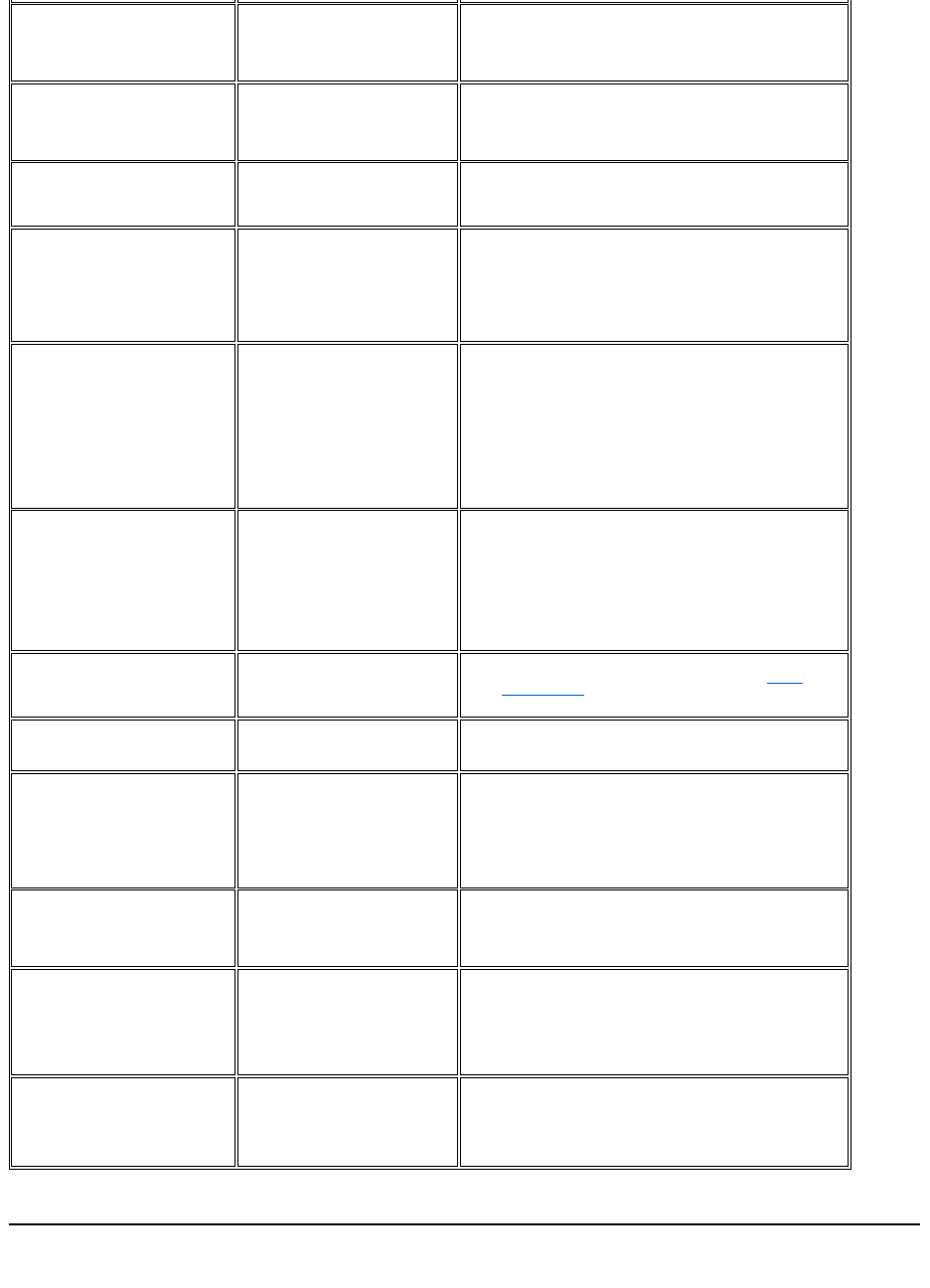
Videoprobleme
Fehlende Pixel
LCD Schirm hat Flecke
lStrom aus- und einschalten
lDassinddiePixeluhrdieständigausbleiben,waszu
einemnatürlichenDefektbeiderLCD-Technologie
zurückzuführenist.
Festbleibende Pixel
LCD Schirm hat helle Flecke
lStrom aus- und einschalten
lDas sind die Pixeluhr die anhalten bleiben, was zu einem
natürlichenDefektbeiderLCD-Technologie
zurückzuführenist.
Probleme mit Helligkeit
Bild ist zu dunkel oder zu hell
lMonitormit"StandardZurücksetzen"zurücksetzen
lAutomatischeEinstellungüberOSD
lHelligkeit und Kontrast-Steuerungen einstellen überOSD
Geometrische Verzerrung
Schirm nicht richtig zentriert
lMonitormit"AnzeigeZurücksetzen"zurücksetzen
lAutomatischeEinstellungüberOSD
lHelligkeit und Kontrast-Steuerungen einstellen überOSD
lVersicherndaßderMonitorimrichtigenVideomodussteht
Hinweis: Bei der Verwendung von '2: DVI-D' sind die
Positionierungseinstellungennichtverfügbar.
Horizontale/Vertikale Linien
Schirm hat eine oder mehrere Linien
lMonitormit"AnzeigeZurücksetzen"zurücksetzen
lAutomatischeEinstellungüberOSD
lPhase- undPixeluhrüberOSDeinstellen
lFührenSiedenMonitorSelbsttest-Modus aus und
vergewissernSie,daßdieseBefehlsanzeigeindem
Selbsttest-Modusausgeführtwird
lEine Suche nach evtl. gebeugten oder gebrochenen
Stiftendurchführen
Hinweis: Bei der Verwendung von '2: DVI-D' sind die
EinstellungenvonPixeluhrundPhasenichtverfügbar.
Synchronisierungsprobleme
Schirm ist herumklettert oder sieht
zerrissen aus
lMonitormit"AnzeigeZurücksetzen"zurücksetzen
lAutomatischeEinstellungüberOSD
lPhase- undPixeluhrüberOSDeinstellen
lFührenSiedenMonitorSelbsttest-Modus aus und
überprüfenSie,obderBildschirmwährenddes
Selbsttestmodus´nichtüberschlägt
lEine Suche nach evtl. gebeugten oder gebrochenen
Stiftendurchführen
lIm 'Sicheren Modus' Boot-updurchführen
LCD ist gekratzt
Schirm weist Kratzen oder
Schmutzflecke aus
lDen Monitor ausschalten und den Bildschirm reinigen
lInformationen zur Reinigung finden Sie unter "Pflege
Ihres Monitors".
Sicherheitsbezogene Sachen
Sichtbare Anzeichen von Rauch oder
Funken
lKeineStörungsbeseitigungsschritteausführen
lMonitormußersetztwerden
Aussetzende Probleme
Monitor funktioniert unzufriedend
auf und ab
lVersicherndaßderMonitorimrichtigenVideomodussteht
lVergewissernSie,obderAnschlußfürdenVideokabelam
PC und am Flachbildschirm sicher sitzt
lMonitormit"StandardZurücksetzen"zurücksetzen
lFührenSiedenMonitorSelbsttest-Modus aus und
überprüfenSie,obsicheinProblemwiederholtwährend
der Selbsttestmodus auftritt
Farbe fehlt
BildenthältkeineFarbe
lFührenSiedenMonitor-Funktionsselbsttest durch
lÜberprüfenSiedieAnschlüsseanbeidenEndendes
Videokabels
lÜberprüfenSie,obPinsverbogenoderabgebrochensind
Falsche Farbe
Die Farbe des Bildes ist nicht gut.
lFarbe nach "PC Benutzefarbe" oder "MAC Benutzefarbe"
zurücksetzen
lR/G/B-Wert von "PC Benutzefarbe" oder "MAC
Benutzefarbe" einstellen
lWechseln Sie das Color Format (Farbformat) nach "PC
RGB"oder"YPbPr"(fürVideo/DVI-HD-Eingänge)
Bildbeibehaltung eines statischen
Bildes,dasübereinenlangen
Zeitraum auf dem Monitor verbleibt
Schwacher Schatten des gezeigten
statischen Bildes erscheint auf dem
Bildschirm
lVerwenden Sie die Funktion zur Energieverwaltung, um
den Monitor jederzeit auszuschalten, wenn er nicht
bedient wird
lSiekönnenstattdessenaucheinensichdynamisch
änderndenBildschirmschonerverwenden
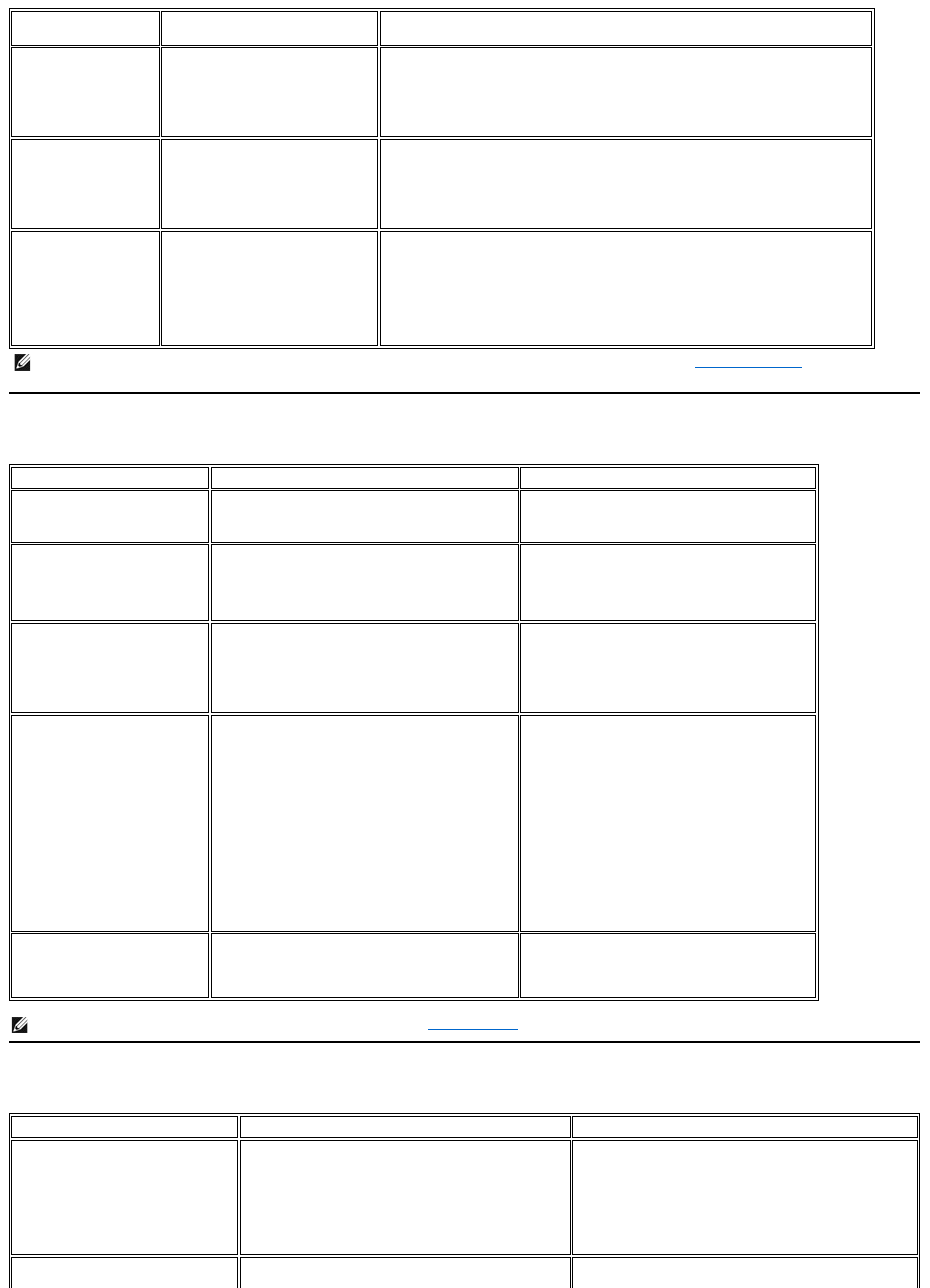
Spezifische Symptome des Produktes
Spezifische Universal Serial Bus (USB) Produktes
ALLGEMEINE
SYMPTOME
WAS SIE WAHRNEHMEN
MÖGLICHELÖSUNGEN
Kein Video
Es wird kein Signalanzeiger
angezeigt
lÜberprüfenSieVideoeingangs-Auswahl
¡Composite: Gelbe RCA-Buchse
¡S-Video: Typischerweise eine runde 4-Pin-Buchse
¡Component:Rote,blaueundgrüneRCA-Buchsen
NiedrigeQualitätDVD-
Wiedergabe
Bild nicht scharf und einige
Farbverzerrungen
lÜberprüfenSiedieDVD-Verbindung
¡Composite gibt gutes Bild
¡S-Video gibt besseres Bild
¡Component:Rote,blaueundgrüneRCA-Buchsen
Blinkendes Video
Video blinkt oder ist nicht
kontinuierlich
lÜberprüfenSiedieDVD-Verbindung
¡Composite gibt gutes Bild
¡S-Video gibt besseres Bild
¡Component:Rote,blaueundgrüneRCA-Buchsen
lPrüfenSie,obderDVD-Player HDCP-konform ist.
¡Einige nicht-konforme Player erzeugen blinkendes Video und bei
anderen wird ein Raster-Bildschirm angezeigt.
Hinweis: Wenn Sie S-Video, Composite-Video oder Component-Video(YPbPr)wählen,stehtdieHotkey-Funktion Autom. Anpassung nicht zur
Verfügung.
SPEZIFISCHE SYMPTOME
IHRE WAHRNEHMUNG
ABHILFEMASSNAHMEN
DasBildistzugroßoderzu
klein.
DasBildistüberdemRahmendesBildschirmsoder
das Bild wird von einem dicken schwarzen Rand
umrahmt.
lMonitormit"StandardZurücksetzen"
zurücksetzen
Der Monitor kann mit den Tasten
auf der Vorderansicht nicht
abgestimmt werden.
OSD erscheint nicht.
lSchalten Sie den Monitor aus und nehmen
den Stromkabel aus der Steckdose heraus.
Stecken Sie den Stromkabel wieder in die
Steckdose ein.
Der Monitor schaltet nicht in den
Energiesparmodus.
Kein Bild, die LED-Lampeistgrün.WennSieaufdie
"+"-, "-"- oder"Menü"-Tastedrücken,erscheintdie
Meldung "Kein S-Video-Eingangssignal", "Kein
Composite-Eingangssignal" oder "Kein Component-
Eingangssignal".
lBewegenSiedieMaus,drückenSieeine
beliebige Taste auf der Computertastatur
oder aktivieren Sie den Videoplayer.
GreifenSieanschließendaufdasOSDzu,
um Audio/Video auf "Aus" zu stellen.
Kein Eingangssignal, wenn
Bedienelementegedrückt
werden.
Kein Bild, die LED-Lampeistgrün.WennSieaufdie
"+"-, "-"- oder"Menü"-Tastedrücken,erscheintdie
Meldung "Kein S-Video-Eingangssignal", "Kein
Composite-Eingangssignal" oder "Kein Component-
Eingangssignal".
lÜberprüfenSiedieSignalquelle.
Vergewissern Sie sich, dass sich der
Computer nicht im Energiesparmodus
befindet, indem Sie die Maus bewegen
odereineTastedrücken.
lÜberprüfenSie,obdieVideoquelleanden
S-Video-Anschluss, den FBAS-Anschluss
oder Component-Video-Anschluss
angeschlossen ist und Videomedien
wiedergibt.
lÜberprüfenSie,obdasSignalkabelrichtig
eingesteckt ist. Stecken Sie das Signalkabel
ggf. erneut ein.
lStarten Sie den Computer oder Videoplayer
neu.
DerMonitorfülltnichtden
ganzen Bildschirm aus.
DasBildfülltnichtdieHöheoderBreitedes
Bildschirms aus.
lAufgrund der nicht standardisierten DVD-
FormatezeigtderMonitormöglicherweise
kein Vollbild an.
Hinweis: Wenn Sie DVI-D-Moduswählen,stehtdieHotkey-Funktion AUTOMATISCHEnichtzurVerfügung.
SPEZIFISCHE SYMPTOME
IHRE WAHRNEHMUNG
ABHILFEMASSNAHMEN
Die USB-Schnittstelle funktioniert
nicht
Die USB-Peripheriegerätefunktionierennicht
lÜberprüfen,obderMonitoreingeschaltetist.
lDas Upstream-Kabel neu an den Computer
anschließen.
lDie USB-Peripheriegeräte(Downstream-Anschluss)
neuanschließen.
lDen Monitor aus- und wieder einschalten.
lStarten Sie den Computer neu.
Die High Speed USB 2.0 Schnittstelle
ist langsam.
DieHighSpeedUSB2.0Peripheriegerätearbeiten
langsam oder gar nicht.
lÜberprüfen,obderMonitorUSB2.0-kompatibel ist.
lDie USB 2.0-Hardware auf Ihrem Computer
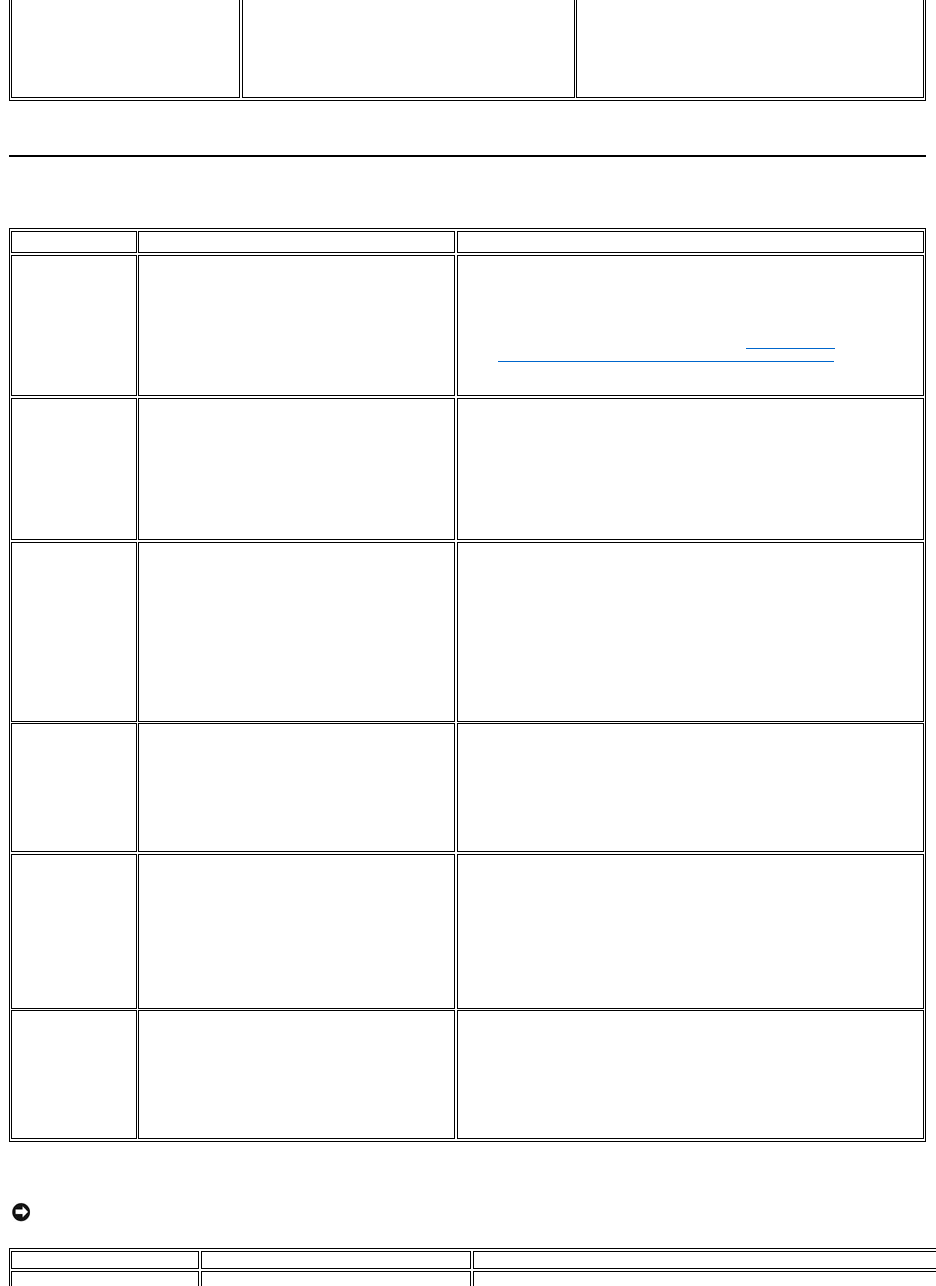
Soundbar (Optional) Fehlerbehebung
Kartenleser-Problembehebung
verifizieren.
lDas Upstream-Kabel neu an den Computer
anschließen.
lDie USB-Peripheriegeräte(Downstream-Anschluss)
neuanschließen.
lStarten Sie den Computer neu.
SYMPTOM
WAS SIE SEHEN
MÖGLICHELÖSUNG
Kein Sound
KeineStromversorgungfürdieSoundbar- die
Stromanzeige ist aus. (eingebaute
Gleichstromversorgung. d.h. 2407WFP-HC)
lDrehen Sie den Ein-Aus-/LautstärkeregleranderSoundbarim
UhrzeigersinnindiemittlerePosition;überprüfenSie,obdie
Stromanzeige(grüneLED)aufderVorderseitederSoundbarleuchtet.
lVergewissern Sie sich, dass das Stromkabel der Soundbar in den Monitor
eingesteckt ist.
lVergewissern Sie sich, dass der Monitor Strom hat.
lWenn der Monitor keinen Strom hat, siehe Monitor Specific
Troubleshooting (Monitor-spezifische Problembehandlung)fürallgemeine
Monitorprobleme.
Kein Sound
Soundbar hat Strom - die Betriebsanzeige leuchtet.
lVerbinden Sie das Audioeingangskabel mit der Audioausgangsbuchse.
lStellen Sie die Windows-LautstärkeregelungaufdenhöchstenWertein.
lGeben Sie auf dem Computer Audio-Inhalte wieder (z. B. Audio-CD oder
MP3).
lDrehenSiedenPower/Lautstärke-Knopf auf der Soundbar im
Uhrzeigersinn,umeinehöhereLautstärkeeinzustellen.
lReinigen Sie den Audioeingangsstecker, und setzen Sie ihn erneut ein.
lTesten Sie die Soundbar mit einer anderen Audioquelle (z. B. mit einem
tragbaren CD-Player).
Verzerrter Sound
Die Soundkarte des Computers wird als Audiokarte
verwendet.
lEntfernenSiealleGegenständeu.ä.zwischenderSoundbarunddem
Benutzer.
lÜberprüfenSie,obderAudioeingangssteckervollständigindieBuchse
der Soundkarte eingesteckt ist.
lStellen Sie die Windows-LautstärkeregelungaufdenmittlerenWertein.
lVerringernSiedieLautstärkederAudioanwendung.
lDrehenSiedenPower/Lautstärke-Knopf auf der Soundbar gegen den
Uhrzeigersinn,umeineniedrigereLautstärkeeinzustellen.
lReinigen Sie den Audioeingangsstecker, und setzen Sie ihn erneut ein.
lÜberprüfenSiedieSoundkartedesComputers.
lTesten Sie die Soundbar mit einer anderen Audioquelle (z. B. mit einem
tragbaren CD-Player).
Verzerrter Sound
Es wird eine andere Audioquelle verwendet.
lEntfernenSiealleGegenständeu.ä.zwischenderSoundbarunddem
Benutzer.
lÜberprüfenSie,obderAudioeingangssteckervollständigindieBuchse
der Audioquelle eingesteckt ist.
lVerringernSiedieLautstärkederAudioquelle.
lDrehenSiedenPower/Lautstärke-Knopf auf der Soundbar gegen den
Uhrzeigersinn,umeineniedrigereLautstärkeeinzustellen.
lReinigen Sie den Audioeingangsstecker, und setzen Sie ihn erneut ein.
Ungleichmäßige
Soundausgabe
Sound kommt nur von einer Seite der Soundbar.
lEntfernenSiealleGegenständeu.ä.zwischenderSoundbarunddem
Benutzer.
lÜberprüfenSie,obderAudioeingangssteckervollständigindieBuchse
der Soundkarte oder Audioquelle eingesteckt ist.
lStellen Sie unter Windows die Audio-Balance-Bedienelemente (L-R) auf
den mittleren Wert ein.
lReinigen Sie den Audioeingangsstecker, und setzen Sie ihn erneut ein.
lÜberprüfenSiedieSoundkartedesComputers.
lTesten Sie die Soundbar mit einer anderen Audioquelle (z. B. mit einem
tragbaren CD-Player).
NiedrigeLautstärke
DieLautstärkeistzuniedrig.
lEntfernenSiealleGegenständeu.ä.zwischenderSoundbarunddem
Benutzer.
lDrehenSiedenPower/Lautstärke-Knopf auf der Soundbar im
Uhrzeigersinn,umdiemaximaleLautstärkeeinzustellen.
lStellen Sie die Windows-LautstärkeregelungaufdenhöchstenWertein.
lErhöhenSiedieLautstärkederAudioanwendung.
lTesten Sie die Soundbar mit einer anderen Audioquelle (z. B. mit einem
tragbaren CD-Player).
ANMERKUNG: EntfernenSiedasGerätnicht,währendSieMedienlesenoderbeschreiben.WennSiediestun,könnenDatenverloren
gehen oder es kann zur Fehlfunktion des Mediums kommen.
Probleme
Ursachen
Lösungen
Laufwerksbuchstabe ist nicht
Konflikt mit Netzwerk-Laufwerksbuchstaben.
A.KlickenSieimStartmenümitderrechtenMaustasteaufMeinComputer,oder
ZurückzumInhaltsverzeichnis
zugeordnet.
(nur Windows XP)
klicken Sie auf dem Desktop mit der rechten Maustaste auf Mein Computer, und
wählenSiedannVerwalten.WählenSieunterComputerverwaltungdasSubmenü
Datenträgerverwaltung.
B. Klicken Sie im rechten Fenster mit der rechten Maustaste auf das
Wechselmedium, und klicken Sie auf Laufwerksbuchstaben und -
pfadeändern.
C.KlickenSieaufÄndern,undwählenSiedannausderDropdown-
Liste einen
Laufwerksbuchstaben, der nicht einem der vernetzten Laufwerke zugeordnet ist.
D. Klicken Sie auf OK, und dann nochmals auf OK.
Laufwerksbuchstabe ist
zugeordnet, jedoch ist der
Zugriff auf das Laufwerk ist
nichtmöglich.
Das Laufwerk muss formatiert werden.
KlickenSieimExplorermitderrechtenMaustasteaufdasLaufwerk,undwählen
SieindemerscheinendenMenüdasSubemnüFormatieren.
Die Memory Card wurde
währenddemSchreib- bzw.
Löschvorgang
herausgenommen.
Es erscheint die Fehlermeldung "Fehler beim
Kopieren von Datei oder Ordner".
Es erscheint die Fehlermeldung "Ordner
(Ordnername) oder Datei (Dateiname) kann
nichtgeschriebenwerden"währenddes
Schreibens oder "Ordner (Ordnername) oder
Datei (Dateiname) kann nicht entfernt
werden".WährenddesLöschenskönnenSie
denselben Ordner- oder Dateinamen nicht
schreibenoderlöschen.
GebenSiedasMediumerneuteinundschreibenoderlöschenSienocheinmal.
FormatierenSiedasMediumzumSchreibenoderLöschendesgleichenOrdner
-
oder Dateinamens.
Obwohl das PopUp-Fenster
nicht erscheint, wird die
Memory Card ausgestossen,
währenddieLEDblinkt.
Auch wenn beim Schreiben das PopUp -
Fenster verschwindet, kann der
Schreibvorgangnichtvollständig
abgeschlossen werden, wenn die LED noch
blinkt.
FormatierenSiedasMediumzumSchreibenoderLöschendesgleichenOrdner
-
oder Dateinamens.
EskönnenkeineDaten
geschrieben oder formatiert
werden.
Schreib-Schutz ist aktiviert.
StellenSiesicher,dassderSchreibschutzdesMediumgeöffnetist.
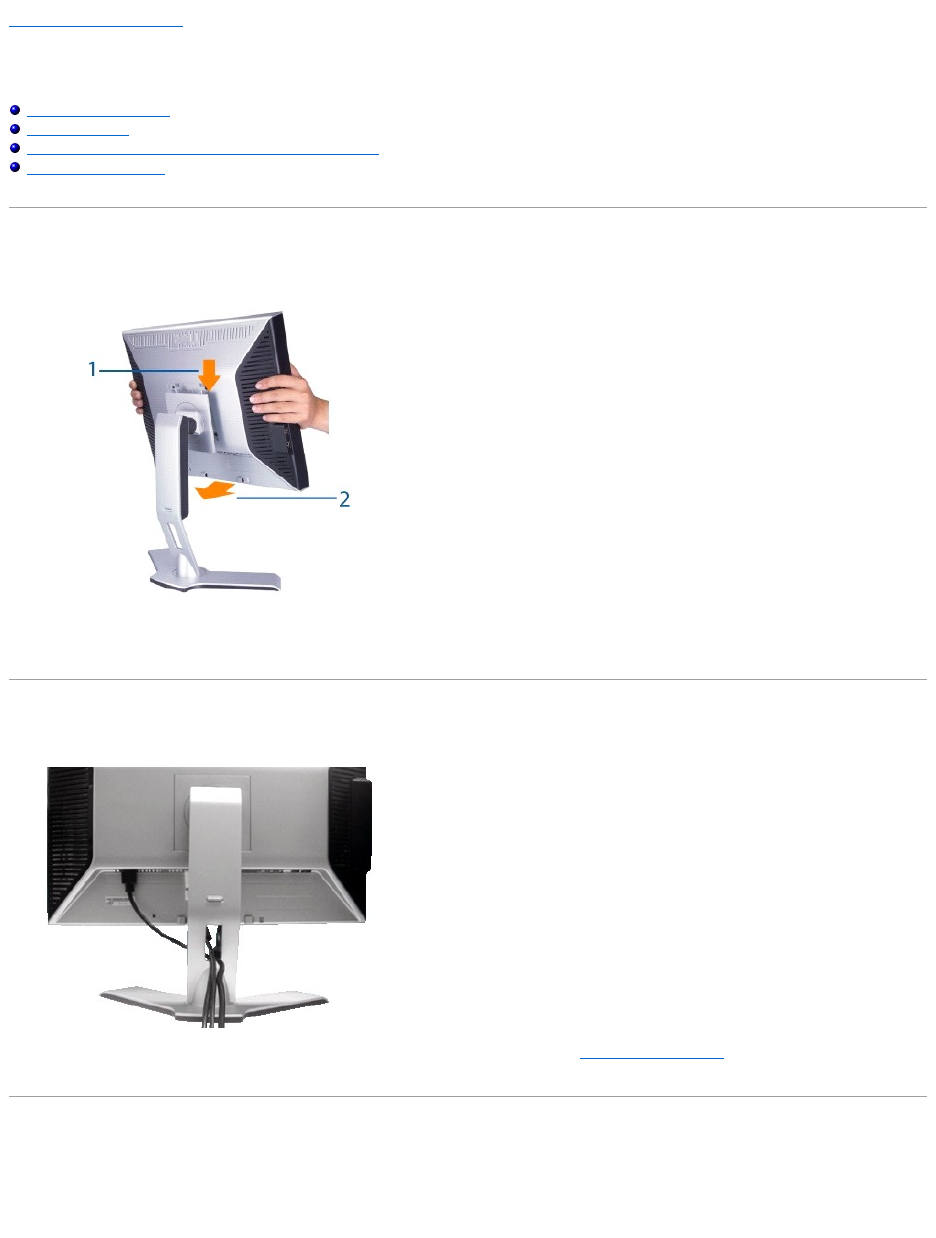
ZurückzumInhaltsverzeichnis
Verwenden Ihres einstellbaren Monitor-Standfußes
Dell™2407WFP-HC Flachbildschirm
DenStandfußbefestigen
Ordnen der Kabel
Verwenden der kipp- unddrehbarenvertikalenVerlängerung
DenStandfußentfernen
DenStandfußbefestigen
1. StellenSiedenStänderaufeineflacheOberfläche.
2. SetzenSiedieAuslassungaufderRückseitedesMonitorsaufdiebeidenStreifenobenaufdemStänder.
3. SenkenSiedenMonitor,sodassderBefestigungsbereichaufdenStändereinschnappt.
Ordnen der Kabel
Nachdem Sie alle notwendigen Kabel an Ihren Monitor und Computer angeschlossen haben (siehe Einrichten Ihres MonitorsfürInformationenüberdas
AnschließenvonKabeln),verwendenSiedieAuslassungfürdieKabelverlegung,umalleKabelwieobengezeigtzuverstauen.
Verwenden der kipp- unddrehbarenvertikalenVerlängerung
Kippen/Schwenken
DankdesintegriertenStänderskannmandenMonitorsoneigenbzw.drehen,dasssicheinkomfortablerGesichtspunktergibt.
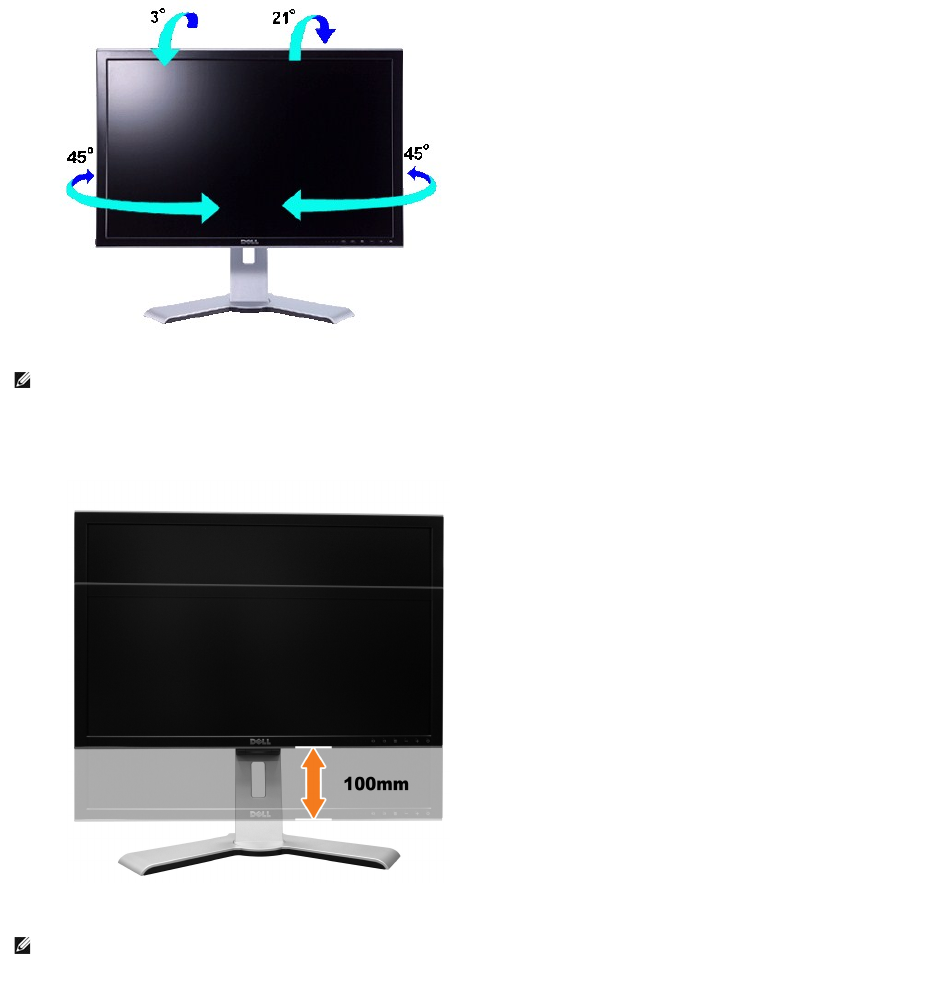
Höhenverstellbarkeit
DerStänderkannmitHilfederSperr-/Freigabe-Taste um 100mm noch oben herausgezogen werden.
HINWEIS: DerStandfußistbeiAuslieferungdesMonitorsabmontiertundverlängert.
HINWEIS: WennderBildschirminderniedrigstenPositionverriegeltist,drückenSiedenMonitornachunten.DrückenSiedenVerriegel-/Entriegelknopf
anderRückseitedesFußes,umdenMonitorzuentriegeln.HebenSiedenMonitorhochundfahrendenFußbiszudergewünschtenHöheheraus.
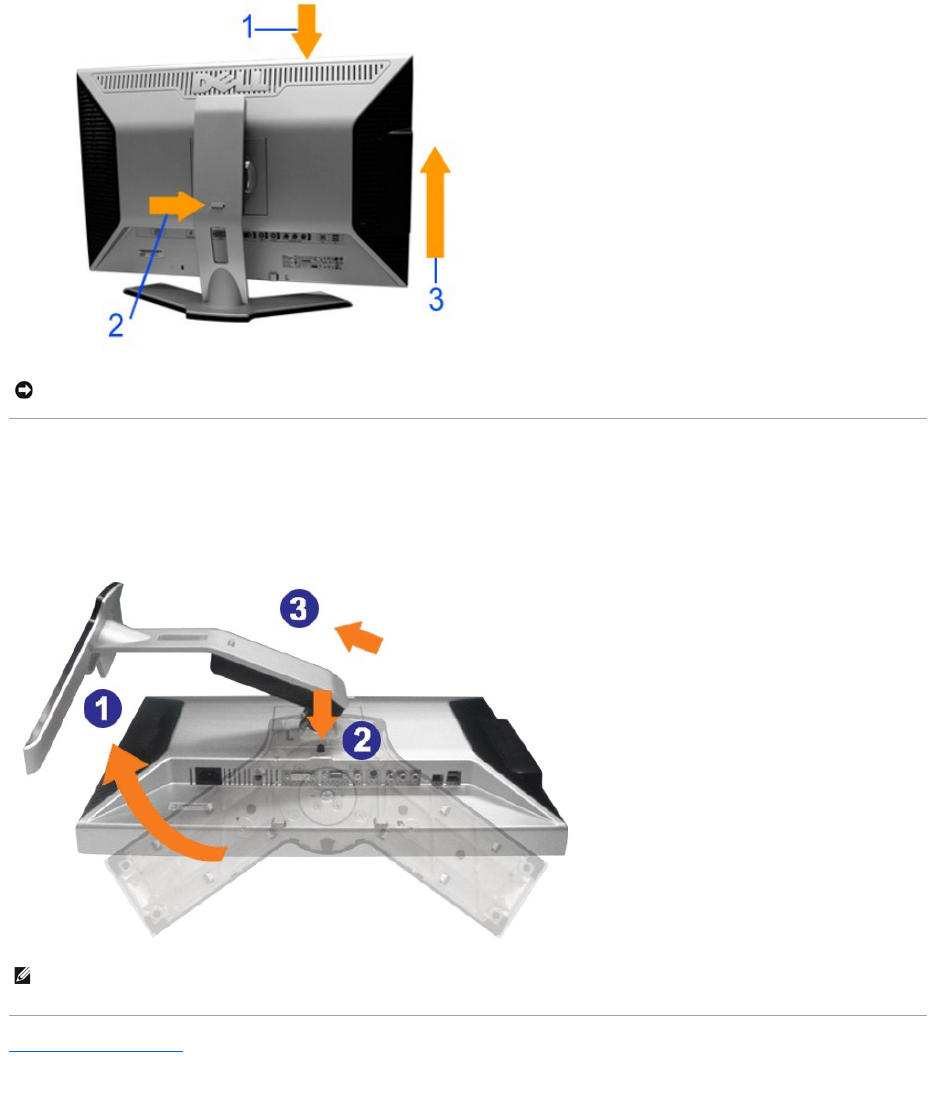
DenStandfußentfernen
NachdemSiedenMonitoraufeinweichesTuchoderKissengelegthaben,drückenundhaltenSiedieSperr-/Freigabe-Taste des Monitors, und entfernen Sie
danndenStänder.
ZurückzumInhaltsverzeichnis
ANMERKUNG: Vor dem Umziehen oder dem Transport des Monitors zu einem anderen Standort muss sichergestellt werden, dass der Fuss eingezogen
und arretiert ist.UmdenFußeinzuziehenundzuarretieren,verringernSiedieHöhedesFrontpanelsbiseshörbareinrastet.
HINWEIS: Um Verkratzen des LCD-Bildschirmszuvermeiden,währendSiedenStänderentfernen,legenSiedenMonitoraufeinesaubereOberfläche.
