Dell S5830dn Printer Guía Del Usuario User Manual GuÃa User's Guide Es Mx
User Manual: Dell dell-s5830dn-printer GuÃa del usuario
Open the PDF directly: View PDF  .
.
Page Count: 237 [warning: Documents this large are best viewed by clicking the View PDF Link!]
- Índice general
- Información de seguridad
- Información acerca de la impresora
- Descripción del panel de control de la impresora
- Configuración y uso de las aplicaciones de la pantalla de inicio
- Búsqueda de la dirección IP del equipo
- Acceso a Embedded Web Server
- Búsqueda de información sobre las aplicaciones de la pantalla de inicio
- Personalización de la pantalla de inicio
- Uso del fondo y la pantalla inactiva
- Configuración de Formularios y favoritos
- Descripción de valores económicos
- Configuración del Panel del operador remoto
- Exportar o importar una configuración
- Configuración de impresora adicional
- Instalación de opciones internas
- Instalación de hardware opcional
- Conexión de cables
- Configuración del software de la impresora
- Conexión en red
- Conexión de la impresora mediante el asistente de configuración inalámbrica
- Conexión de la impresora en una red inalámbrica mediante Wi-Fi Protected Setup
- Conexión de la impresora a una red inalámbrica mediante Embedded Web Server
- Cambio de los valores de los puertos después de la instalación de un puerto de soluciones interno
- Configuración de la impresión por puerto serie (solo Windows)
- Verificación de la instalación de la impresora
- Carga de papel y material especial
- Guía de papel y material especial
- Impresión
- Descripción de los menús de la impresora
- Lista de menús
- Menú Papel
- Origen predeterminado, menú
- Menú Tamaño/tipo de papel
- Menú Configurar multiuso
- Menú Sustituir tamaño
- Menú Textura del papel
- Peso del papel, menú
- Menú Carga de papel
- Menú Tipos personalizados
- Menú Nombres personalizados
- Menú de nombres de la salida personalizada
- Menú Configuración universal
- Menú Instalación de salida
- Menú Informes
- Menú Red/puertos
- Seguridad, menú
- Menú Valores
- Menú Ayuda
- Ahorro de dinero y cuidado del medioambiente
- Asegurar la impresora
- Mantenimiento de la impresora
- Administración de la impresora
- Eliminación de atascos
- Cómo evitar atascos
- Identificación de la ubicación del atasco
- Atasco de papel en la cubierta frontal
- Atasco de papel en la puerta posterior
- Atasco de papel en la bandeja estándar
- Atasco de papel en la unidad de impresión a doble cara
- Atasco de papel en las bandejas
- Atasco de papel en el alimentador multiuso
- Atasco de grapas en la grapadora
- Atasco de papel en la grapadora
- Atasco de papel en la unidad de salida
- Atasco de papel en el buzón
- Solución de problemas
- Descripción de los mensajes de la impresora
- Cambiar [origen del papel] a [cadena personalizada], cargar [orientación]
- Cambiar [origen de papel] a [nombre de tipo personalizado], cargar [orientación]
- Cambiar [origen del papel] a [tamaño del papel] cargar [orientación]
- cambiar de [origen] a [tipo de papel] [tamaño del papel], cargar [orientación]
- Compruebe la conexión de la bandeja [x]
- Cerrar puerta o insertar cartucho.
- Cierre de la puerta posterior
- [39] Página compleja; puede que algunos datos no se hayan imprimido
- [57] Cambio en configuración; algunos trabajos retenidos no se han restaurado
- [51] Flash defectuosa detectada
- [62] Disco lleno
- El disco debe formatearse para utilizarse en este dispositivo
- Disco casi lleno. Liberando espacio con seguridad.
- Vaciar la caja del perforador
- Error al leer unidad USB. Extraiga la unidad USB.
- Error al leer el concentrador USB. Extraiga el concentrador.
- [84.xy] Unidad de imagen casi agotada.
- [84.xy] Unidad de imagen casi agotada
- Unidad de imagen muy baja, [x] páginas restantes aproximadas [84.xy]
- [59] Bandeja de salida [x] incompatible
- [59] Bandeja [x] incompatible
- Tamaño de papel incorrecto, abrir [origen del papel] [34]
- Introduzca la caja del perforador
- Introducir cartucho de grapas
- Introducir bandeja [x]
- Instalar bandeja de salida [x]
- Instalar bandeja [x]
- [37] Memoria insuficiente para desfragmentar memoria flash
- Memoria insuficiente, se han eliminado algunos trabajos en espera [37]
- [37] Memoria insuficiente; algunos trabajos retenidos no se restaurarán
- [37] Memoria insuficiente para clasificar trabajo
- [35] Memoria insuficiente para admitir la función Guardar recursos
- Cargar [origen del papel] con [cadena personalizada] [orientación de papel]
- Cargar [origen del papel] con [nombre de tipo personalizado] [orientación del papel]
- Cargar [origen del papel] con [tamaño del papel] [orientación del papel]
- Cargar [origen del papel] con [tipo de papel] [tamaño del papel] [orientación del papel]
- Cargar el alimentador multiuso con [cadena personalizada] [orientación del papel]
- Cargar el alimentador multiuso con [nombre de tipo personalizado] [orientación del papel]
- Cargar el alimentador multiuso con [tamaño del papel] [orientación del papel]
- Cargar alimentador multiuso con [tipo del papel] [tamaño del papel] [orientación del papel]
- Cargar grapas
- [80.xy] Kit de mantenimiento agotado
- [80.xy] Kit de mantenimiento casi agotado
- Kit de mantenimiento muy bajo, quedan aproximadamente [x] páginas [80.xy]
- [38] Memoria llena
- [54] Error de software en red [x]
- [Tipo de consumible] de una marca distinta a Dell, consulte la Guía del usuario [33.xy]
- [52] No hay suficiente espacio en memoria flash para recursos
- papel, cambios necesarios
- Puerto paralelo [x] desactivado [56]
- Volver a conectar la bandeja de salida [x]
- Volver a conectar las bandejas de salida [x] – [y]
- [31.xy] Reinstalar cartucho que falta o no responde
- [31.xy] Reinstalar fusor que falta o no responde
- [31.xy] Reinstalar unidad de imagen que falta o no responde
- [61] Extraer disco defectuoso
- Extraer material de embalaje, [nombre de zona]
- Retirar papel de todas las bandejas
- Extraer papel de bandeja [x]
- Extraer papel de [nombre del conjunto de bandejas enlazadas]
- Retirar papel de la bandeja de salida estándar
- [88.xy] Sustituir cartucho, 0 páginas restantes aproximadas
- [31.xy] Sustitución de la unidad de imagen defectuosa
- [84.xy] Sustituir unidad de imagen, 0 páginas restantes aproximadas
- [80.xy] Sustituir kit de mantenimiento, 0 páginas restantes aproximadas
- [31.xy] Sustituir cartucho que falta
- [31.xy] Sustituir fusor que falta
- [31.xy] Sustituir la unidad de imagen que falta
- [32.xy] Sustituir fusor no admitido
- [32.xy] Sustituir fusor no admitido
- [32.xy] Sustituir unidad de imagen no admitida
- ¿Restaurar trabajos en espera?
- Puerto serie [x] desactivado [56]
- Algunos trabajos en espera no se han restaurado
- [54] Error de software en red estándar
- [56] Puerto USB estándar desactivado
- Se necesitan consumibles para completar el trabajo
- [58] Demasiadas bandejas de salida instaladas
- [58] Demasiados discos instalados
- [58] Demasiadas opciones flash instaladas
- [58] Demasiadas bandejas instaladas
- Tamaño del papel de bandeja [x] no admitido
- Flash sin formato detectada [53]
- Disco no admitido
- [55] Opción no admitida en la ranura [x]
- Puerto USB [x] desactivado [56]
- Solución de problemas de la impresora
- Solución de problemas de impresión
- Problemas de impresión
- Los documentos confidenciales u otro tipo de trabajos en espera no se imprimen
- El sobre se cierra al imprimir
- No se puede leer unidad flash
- Se imprimen caracteres incorrectos
- El trabajo se imprime desde la bandeja incorrecta o en el papel incorrecto
- Los trabajos grandes no se clasifican
- No se imprimen los archivos PDF en varios idiomas
- El trabajo de impresión tarda más de lo esperado
- No se imprimen los trabajos de impresión
- La impresión se ralentiza
- No funciona el enlace de bandejas
- Se producen saltos de página inesperados
- Problemas de calidad de impresión
- Los caracteres tienen bordes dentados o desiguales
- Páginas o imágenes recortadas
- Aparecen imágenes comprimidas en las impresiones
- Se imprime un fondo gris
- Aparecen espacios en blanco horizontales en las impresiones
- Márgenes incorrectos en las impresiones
- Curvatura del papel
- Irregularidades de impresión
- La impresión es demasiado oscura
- La impresión es demasiado clara
- La impresora imprime páginas en blanco
- La impresora imprime páginas completamente negras
- Defectos repetitivos en las impresiones
- Imágenes borrosas en las impresiones
- Impresión sesgada
- Líneas horizontales a trazos en las impresiones
- Líneas verticales a trazos en las impresiones
- La impresión de transparencias es de baja calidad
- Aparecen manchas de tóner en las impresiones
- Aparecen manchas de fondo o tóner borroso en las impresiones
- El tóner se difumina
- Densidad de impresión desigual
- Aparecen espacios en blanco verticales en las impresiones
- Problemas de impresión
- No se abre el servidor Web incorporado
- Contacto con el departamento de asistencia técnica
- Descripción de los mensajes de la impresora
- Apéndice
- Índice alfabético
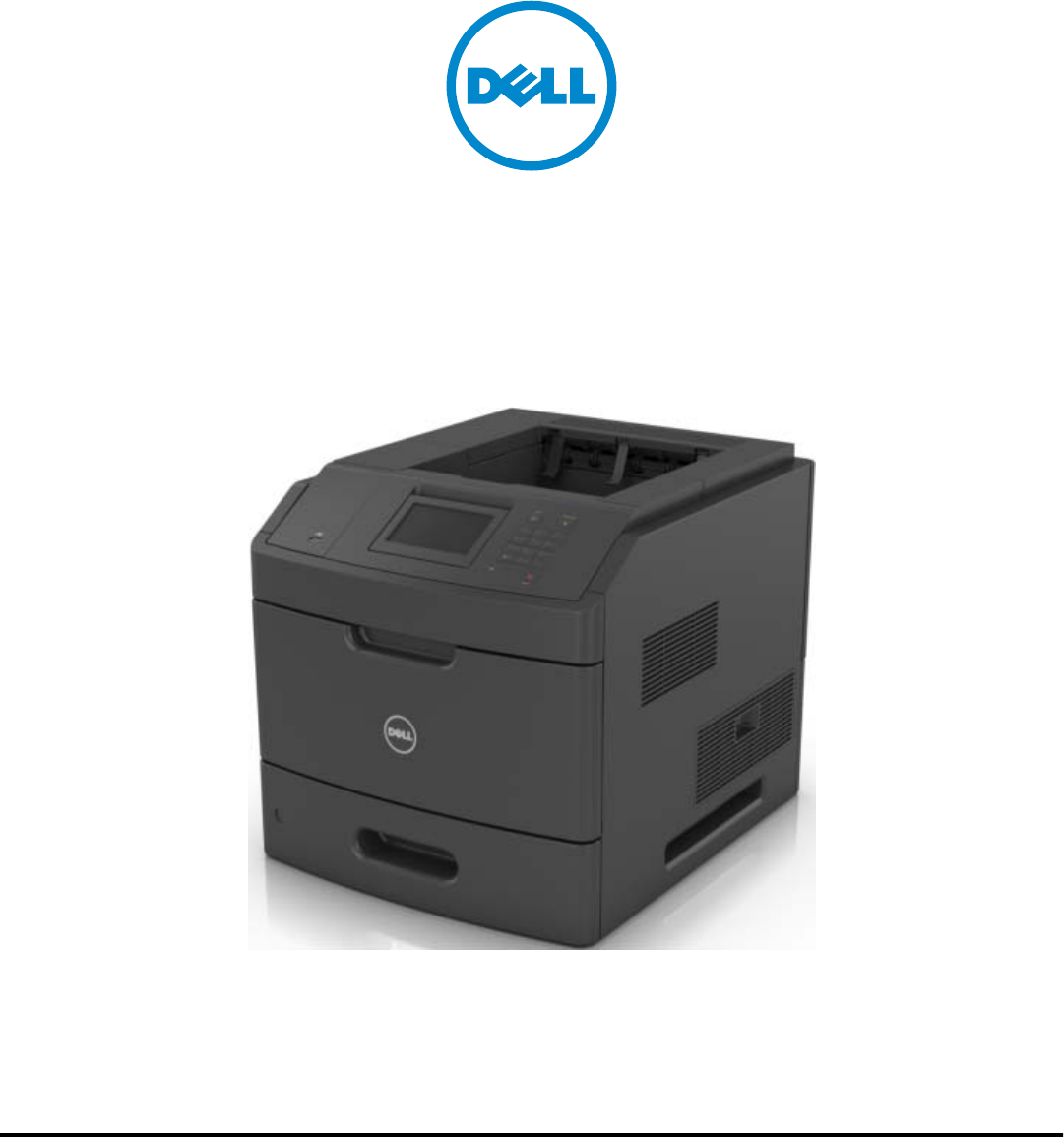
Impresora láser Dell S5830dn
Guía del usuario
Mayo de 2016
Marcas comerciales
La información contenida en este documento está sujeta a cambios sin previo aviso.
© 2016 Dell, Inc. Reservados todos los derechos.
Queda estrictamente prohibido todo tipo de reproducción de este material sin el permiso por escrito de Dell Inc.
Marcas comerciales que se incluyen en el texto: Dell y el logotipo de DELL son marcas comerciales de Dell Inc.; Microsoft y Windows son marcas registradas de
Microsoft Corporation; AirPrint, el logotipo de AirPrint, Mac, y el logotipo de Mac son marcas comerciales de Apple, Inc.; Mopria®, el logotipo de Mopria®, y el logotipo
de Mopria® Alliance son marcas registradas y de servicio de Mopria Alliance, Inc. en EE. UU. y otros países. Se prohíbe estrictamente su uso sin autorización. Google
Cloud Print es una marca comercial de Google Inc.
En este documento se pueden utilizar otras marcas y nombres comerciales para referirse a las entidades responsables de las marcas y nombres de sus productos.
Dell Inc. rechaza todo tipo de interés de propietario sobre las marcas y nombres comerciales distintos de los suyos.

Índice general
Información de seguridad............................................................................6
Convenciones.......................................................................................................................................................6
Información acerca de la impresora...........................................................9
Búsqueda de información sobre la impresora.............................................................................................9
Selección de una ubicación para la impresora..........................................................................................10
Configuraciones de la impresora...................................................................................................................12
Descripción del panel de control de la impresora.................................. 14
Uso del panel de control de la impresora................................................................................................... 14
Descripción del estado del botón Reposo e indicador luminoso......................................................... 15
Comprensión de la pantalla principal........................................................................................................... 15
Uso de los botones de la pantalla táctil.......................................................................................................16
Configuración y uso de las aplicaciones de la pantalla de inicio......... 18
Búsqueda de la dirección IP del equipo...................................................................................................... 18
Acceso a Embedded Web Server..................................................................................................................18
Búsqueda de información sobre las aplicaciones de la pantalla de inicio.........................................18
Personalización de la pantalla de inicio.......................................................................................................19
Uso del fondo y la pantalla inactiva.............................................................................................................. 19
Configuración de Formularios y favoritos....................................................................................................19
Descripción de valores económicos............................................................................................................20
Configuración del Panel del operador remoto...........................................................................................21
Exportar o importar una configuración.........................................................................................................21
Configuración de impresora adicional.................................................... 22
Instalación de opciones internas.................................................................................................................. 22
Instalación de hardware opcional.................................................................................................................38
Conexión de cables...........................................................................................................................................41
Configuración del software de la impresora..............................................................................................42
Conexión en red................................................................................................................................................ 43
Verificación de la instalación de la impresora...........................................................................................46
Carga de papel y material especial.......................................................... 47
Definición del tipo y el tamaño del papel....................................................................................................47
Índice general 2

Configuración del valor de papel Universal............................................................................................... 47
Carga de la bandeja de 250 o 550 hojas...................................................................................................47
Carga de la bandeja de 2100 hojas............................................................................................................. 55
Carga del alimentador multiuso..................................................................................................................... 61
Enlace y anulación de enlace de bandejas................................................................................................65
Enlace y anulación de enlace de bandejas.......................................................................................................... 65
Creación de un nombre personalizado para un tipo de papel.......................................................................65
Asignación de un tipo de papel personalizado .................................................................................................. 66
Guía de papel y material especial............................................................ 68
Uso de papel especial..................................................................................................................................... 68
Instrucciones para el papel.............................................................................................................................70
Tamaños, tipos y pesos de papel admitidos.............................................................................................. 73
Impresión..................................................................................................... 78
Impresión de un documento.......................................................................................................................... 78
imprimir desde un ordenador .................................................................................................................................. 78
Ajuste de intensidad del tóner................................................................................................................................. 78
Impresión desde una unidad flash................................................................................................................79
Impresión desde una unidad flash ......................................................................................................................... 79
Unidades flash y tipos de archivo admitidos ....................................................................................................... 80
Impresión desde un dispositivo móvil.......................................................................................................... 81
Impresión desde un dispositivo móvil a través de Mopria Print Service....................................................... 81
Impresión desde un dispositivo móvil a través de Google Cloud Print......................................................... 81
Impresión desde un dispositivo móvil a través de AirPrint............................................................................... 81
Impresión desde un dispositivo móvil a través de Dell Document Hub........................................................ 81
Impresión de trabajos confidenciales y otros trabajos en espera....................................................... 82
Almacenamiento de trabajos de impresión en la impresora........................................................................... 82
Impresión de trabajos confidenciales y otros trabajos retenidos ..................................................................82
Cancelación de un trabajo de impresión....................................................................................................83
Cancelación de un trabajo de impresión desde el panel de control ............................................................ 83
Cancelación de un trabajo de impresión desde el ordenador .......................................................................84
Descripción de los menús de la impresora.............................................85
Lista de menús...................................................................................................................................................85
Menú Papel......................................................................................................................................................... 86
Menú Informes................................................................................................................................................... 96
Menú Red/puertos.............................................................................................................................................97
Seguridad, menú...............................................................................................................................................110
Menú Valores..................................................................................................................................................... 113
Índice general 3

Menú Ayuda...................................................................................................................................................... 133
Ahorro de dinero y cuidado del medioambiente..................................135
Ahorro de papel y tóner.................................................................................................................................135
Ahorro de energía........................................................................................................................................... 136
Reciclaje............................................................................................................................................................. 138
Asegurar la impresora..............................................................................139
Uso de la función de bloqueo de seguridad............................................................................................139
Declaración de volatilidad.............................................................................................................................139
Borrado de la memoria volátil...................................................................................................................... 140
Búsqueda de información de seguridad de la impresora.................................................................... 140
Mantenimiento de la impresora...............................................................141
Limpieza de la impresora................................................................................................................................141
Vaciado de la caja del perforador................................................................................................................ 141
Comprobación del estado de piezas y suministros en el panel de control de la impresora...... 142
Número estimado de páginas restantes................................................................................................... 142
Solicitud de suministros................................................................................................................................. 142
Almacenamiento de suministros..................................................................................................................142
Sustitución de suministros.............................................................................................................................143
Traslado de la impresora............................................................................................................................... 149
Administración de la impresora..............................................................152
Comprobación de la pantalla virtual...........................................................................................................152
Modificación de los valores de impresión confidencial........................................................................ 152
Copiar valores a otras impresoras.............................................................................................................. 152
Eliminación de atascos.............................................................................154
Cómo evitar atascos....................................................................................................................................... 154
Identificación de la ubicación del atasco.................................................................................................. 156
Atasco de papel en la cubierta frontal.......................................................................................................158
Atasco de papel en la puerta posterior.....................................................................................................160
Atasco de papel en la bandeja estándar.................................................................................................. 162
Atasco de papel en la unidad de impresión a doble cara....................................................................162
Atasco de papel en las bandejas................................................................................................................ 163
Atasco de papel en el alimentador multiuso............................................................................................164
Atasco de grapas en la grapadora..............................................................................................................166
Índice general 4

Atasco de papel en la grapadora................................................................................................................169
Atasco de papel en la unidad de salida.....................................................................................................170
Atasco de papel en el buzón......................................................................................................................... 171
Solución de problemas.............................................................................173
Descripción de los mensajes de la impresora......................................................................................... 173
Solución de problemas de la impresora....................................................................................................190
Solución de problemas de impresión.........................................................................................................197
No se abre el servidor Web incorporado.................................................................................................225
Contacto con el departamento de asistencia técnica.......................................................................... 226
Apéndice....................................................................................................227
Índice alfabético....................................................................................... 229
Índice general 5
Información de seguridad
Convenciones
Nota: Las notas señalan información que puede serle útil.
Aviso: Las advertencias indican algo que podría dañar el software o el hardware del producto.
PRECAUCIÓN: Las precauciones indican una situación de posible peligro que puede implicar lesiones para el
usuario.
Estos son los tipos de avisos de precaución que existen:
PRECAUCIÓN: POSIBLES DAÑOS PERSONALES: Indica que existe riesgo de lesiones.
PRECAUCIÓN: PELIGRO DE DESCARGAS ELÉCTRICAS Indica que existe riesgo de descarga eléctrica.
PRECAUCIÓN: SUPERFICIE CALIENTE: Indica que existe riesgo de sufrir quemaduras por contacto.
PRECAUCIÓN: PELIGRO POR ELEMENTOS PUNZANTES Indica que existe peligro de aplastamiento.
PRECAUCIÓN: PELIGRO DE ATRAPAMIENTO: Existe riesgo de atrapamiento entre las piezas en
movimiento.
PRECAUCIÓN: POSIBLES DAÑOS PERSONALES: Para evitar el riesgo de incendio o descarga
eléctrica, conecte el cable de alimentación a una toma de corriente debidamente conectada a tierra con
la potencia adecuada que se encuentre cerca del dispositivo y resulte fácilmente accesible.
PRECAUCIÓN: POSIBLES DAÑOS PERSONALES: No utilice este producto con cables alargadores,
regletas de varias tomas, cables alargadores de varias tomas o sistemas de alimentación ininterrumpida.
La potencia de este tipo de accesorios puede sobrecargarse fácilmente si se utiliza una impresora láser,
lo que puede dar lugar a que el rendimiento de la impresora sea bajo, a daños materiales o a posibles
incendios.
PRECAUCIÓN: PELIGRO DE DESCARGAS ELÉCTRICAS Para evitar el riesgo de descarga eléctrica, no
instale este producto cerca de agua o donde exista humedad.
PRECAUCIÓN: POSIBLES DAÑOS PERSONALES: Este producto utiliza un láser. El uso de controles o
ajustes y la realización de procedimientos distintos de los especificados en la Guía del usuario pueden
conllevar la exposición a radiación peligrosa.
Durante el proceso de impresión que utiliza este producto se calienta el medio de impresión y el calor puede
provocar que el medio emita gases. Para evitar emisiones peligrosas, el usuario deberá comprender y seguir
lo expuesto en la sección de las instrucciones de utilización donde se describen las directrices para seleccionar
el material de impresión.
PRECAUCIÓN: POSIBLES DAÑOS PERSONALES: La batería de litio de este producto no debe
reemplazarse. Existe riesgo de explosión si se sustituye incorrectamente una batería de litio. No
recargue, desmonte ni incinere una batería de litio. Deseche las baterías de litio según las instrucciones
del fabricante y las normativas locales.
PRECAUCIÓN: SUPERFICIE CALIENTE: El interior de la impresora podría estar caliente. Para evitar el
riesgo de heridas producidas por el contacto con un componente caliente, deje que la superficie se
enfríe antes de tocarlo.
Información de seguridad 6
PRECAUCIÓN: PELIGRO POR ELEMENTOS PUNZANTES Para reducir el riesgo de inestabilidad del
equipo, cargue cada bandeja por separado. Mantenga todas las demás bandejas cerradas hasta que
necesite utilizarlas.
PRECAUCIÓN: POSIBLES DAÑOS PERSONALES: El peso de la impresora supera los 18 kg (40 lb) y
requiere que sean dos o más personas capacitadas las que la levanten de forma segura.
PRECAUCIÓN: POSIBLES DAÑOS PERSONALES: Antes de mover la impresora, siga estas
instrucciones para evitar daños personales o en la impresora:
•Apague la impresora y, a continuación, desconecte el cable de alimentación de la toma de tierra.
•Desconecte todos los cables de la impresora.
•Si están instalados dos o más clasificadores, retírelos por separado.
Notas:
–Asegúrese de retirar el clasificador superior primero.
–Para extraer el clasificador, sujete el acabado por los dos lados y levante los pestillos para
desbloquear el clasificador.
•Si la impresora no dispone de plataforma con ruedas pero está configurada con bandejas opcionales, retire
las bandejas.
Nota: Deslice el pestillo de la parte derecha de la bandeja opcional hacia la parte frontal de la misma
hasta que encaje con un clic en su sitio.
•Use las agarraderas que están a ambos lados de la impresora para levantarla.
•No ponga los dedos bajo la impresora cuando la coloque.
•Asegúrese de que la impresora está rodeada de una zona despejada.
•Utilice exclusivamente el cable de alimentación que se suministra junto con este producto o el repuesto
autorizado por el fabricante.
PRECAUCIÓN: PELIGRO DE DESCARGAS ELÉCTRICAS Si va a acceder a la placa del controlador o a
instalar hardware opcional o dispositivos de memoria tras haber configurado la impresora, apague la
impresora y desconecte el cable de alimentación de la toma eléctrica antes de continuar. Si cuenta con
otros dispositivos conectados a la impresora, apáguelos también y desconecte cualquier cable que los
una a la impresora.
PRECAUCIÓN: PELIGRO DE DESCARGAS ELÉCTRICAS Para evitar el riesgo de descarga eléctrica al
limpiar el exterior de la impresora, desconecte el cable de alimentación de la toma eléctrica y
desconecte todos los cables de la impresora antes de realizar la operación.
PRECAUCIÓN: POSIBLES DAÑOS PERSONALES: Para evitar el riesgo de incendio o descarga
eléctrica, utilice exclusivamente el cable de alimentación que se suministra junto con este producto o el
repuesto autorizado por el fabricante.
PRECAUCIÓN: PELIGRO DE DESCARGAS ELÉCTRICAS Para evitar el riesgo de descarga eléctrica,
asegúrese de que todas las conexiones externas (como las conexiones de sistemas telefónicos y
Ethernet) estén instaladas correctamente en sus correspondientes puertos de conexión.
Este producto se ha diseñado, verificado y aprobado para cumplir los más estrictos estándares de seguridad
global usando los componentes específicos del fabricante. Puede que las características de seguridad de
algunas piezas no sean siempre evidentes. El fabricante no se hace responsable del uso de otras piezas de
recambio.
Información de seguridad 7

PRECAUCIÓN: POSIBLES DAÑOS PERSONALES: No corte, doble, ate, aplaste o coloque objetos
pesados en el cable de alimentación. No someta el cable de alimentación a abrasión o tensión. No
aplaste el cable de alimentación entre objetos como muebles y paredes. Si alguna de esto sucediera,
existiría el riesgo de fuego o descarga eléctrica. Inspeccione el cable de alimentación regularmente y
compruebe que no hay signos de tales problemas. Retire el cable de alimentación de la toma eléctrica
antes de inspeccionarlo.
Las tareas de mantenimiento y reparación que no se describen en la documentación del usuario deberá
llevarlas a cabo un representante del servicio.
PRECAUCIÓN: PELIGRO DE DESCARGAS ELÉCTRICAS No instale este producto ni realice conexiones
eléctricas o de cableado, como la conexión del fax, del cable de alimentación o de un cable USB,
durante tormentas eléctricas.
PRECAUCIÓN: PELIGRO POR ELEMENTOS PUNZANTES Las configuraciones de montaje en suelo
requieren mobiliario adicional por motivos de estabilidad. Debe utilizar un soporte o base de impresora
si utiliza una bandeja de alta capacidad o más de una opción. Si adquirió una impresora con una
configuración similar, es posible que necesite mobiliario adicional. Para obtener más información,
póngase en contacto con el lugar en el que adquirió la impresora.
NO TIRE ESTAS INSTRUCCIONES.
Información de seguridad 8
Información acerca de la impresora
Búsqueda de información sobre la impresora
¿Qué busca? Encuéntrelo aquí
Ayuda para la configuración y uso de la
impresora:
•Acceso a informes de la impresora
•Acceso a Embedded Web Server
•Instalación de accesorios opcionales
•Instrucciones en vídeo de Dell
•Cómo encontrar la etiqueta de servicio
•Mantenimiento rutinario de la impresora
•Solución de problemas
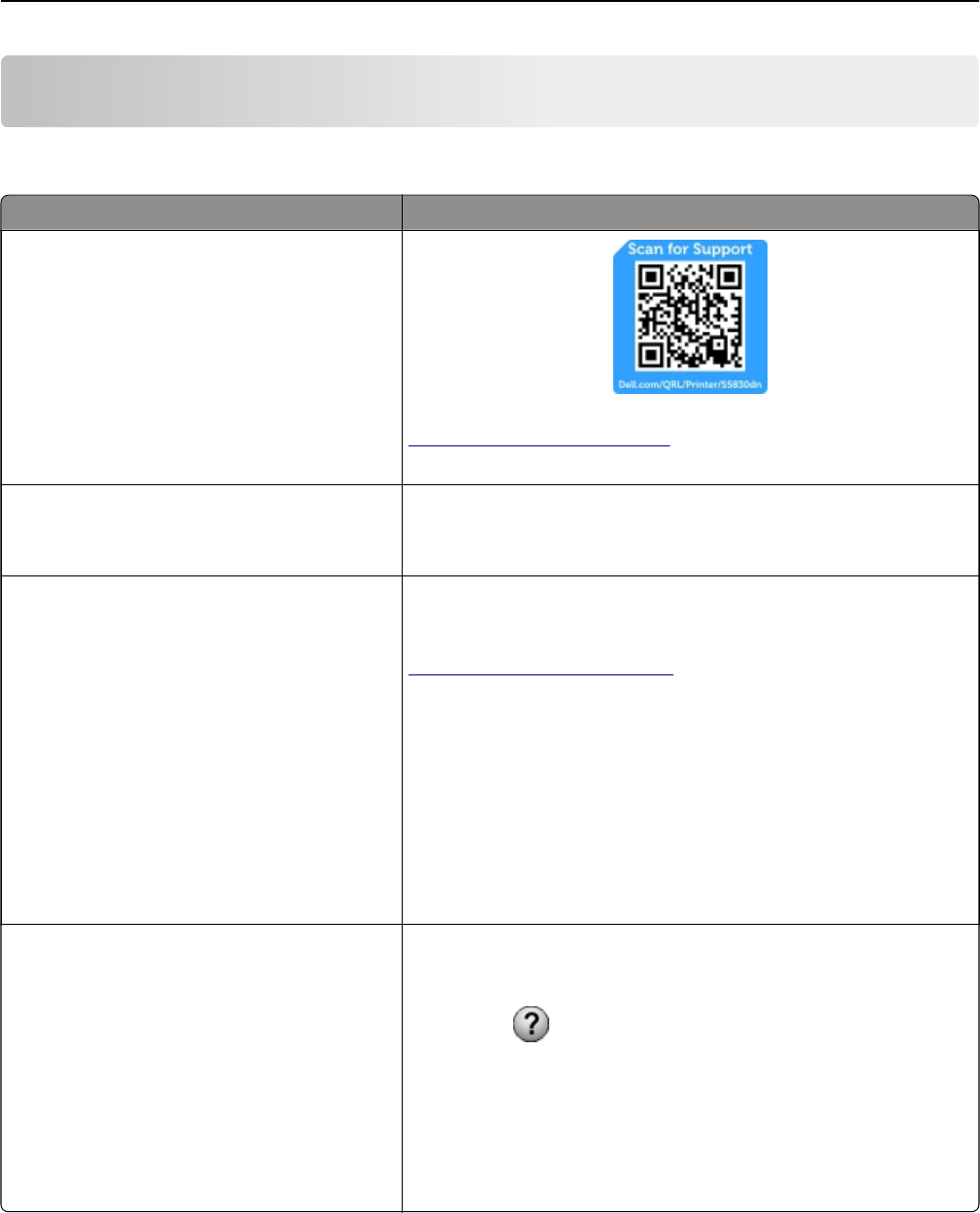
Lea el código QR (Quick Response) o vaya a
Dell.com/QRL/Printer/S5830dn para ver documentos de productos.
Instrucciones de configuración inicial:
•Conexión de la impresora
•Instalación del software de la impresora
Documentación de instalación: documentación de instalación suminis-
trada con la impresora.
Configuración adicional e instrucciones de uso
de la impresora:
•Selección y almacenamiento de papel y
material especial
•Carga del papel
•Configurar los valores de la impresora
•Visualización e impresión de documentos y
fotos
•Configuración y uso del software de la
impresora
•Configuración de la impresora para una red
•Cuidado y mantenimiento de la impresora
•Diagnóstico y solución de problemas
Guía del usuario y Guía de referencia rápida disponibles en el CD del
software.
Para obtener más información, vaya a
www.dell.com/support/manuals.
Ayuda para utilizar el software de la impresora Ayuda de Microsoft® Windows® o sistemas operativos Macintosh: abra
un programa o aplicación de software de la impresora y haga clic en
Ayuda.
Haga clic en para ver información sensible al contexto.
Notas:
•La ayuda se instala automáticamente con el software de la
impresora.
•El software de la impresora está situado en la carpeta de
programas de la impresora o en el escritorio, en función de su
sistema operativo.
Información acerca de la impresora 9
¿Qué busca? Encuéntrelo aquí
La última información complementaria, actualiza-
ciones y asistencia técnica:
•Documentación
•Descargas de controladores
•Actualizaciones de productos
•Información para llamadas de servicio y
reparaciones
•Estado de pedido
•Chat de asistencia en directo
•Asistencia por e-mail
•Asistencia por voz
www.dell.com/support/printers
Notas:
•La información de contacto de asistencia para su país o región se
encuentra en el sitio Web de asistencia.
•La documentación viene con la impresora y está disponible en el
CD del software.
Tenga preparada la siguiente información cuando se ponga en
contacto con el servicio de asistencia técnica:
•Etiqueta de servicio
•Código de servicio rápido
Nota: La etiqueta de servicio y el código de servicio rápido aparecen
en etiquetas en la impresora.
•Software y controladores: controladores
certificados para la impresora e instaladores
para el software de la impresora Dell
•Archivos Léame: cambios técnicos de último
momento o material de referencia técnico
avanzado para usuarios experimentados o
técnicos
CD de Software
•Suministros y accesorios para la impresora
•Cartuchos de repuesto
www.dell.com/printers
Puede comprar suministros para impresoras en línea, por teléfono o en
tiendas seleccionadas.
•Información de seguridad para preparar la
impresora
•Información legal
•Información sobre la garantía
Guía de información del producto
Notas:
•La Guía de información del producto puede no estar disponible
en su país o región.
•La documentación viene con la impresora y está disponible en el
CD del software.
Selección de una ubicación para la impresora
PRECAUCIÓN: POSIBLES DAÑOS PERSONALES: El peso de la impresora supera los 18 kg (40 lb) y
requiere que sean dos o más personas capacitadas las que la levanten de forma segura.
Información acerca de la impresora 10
Al seleccionar una ubicación para la impresora, deje espacio suficiente para abrir las bandejas, las cubiertas y
las puertas. Si desea instalar elementos opcionales, debe dejar suficiente espacio libre para dichos elementos.
Es importante:
•Coloque la impresora cerca de un enchufe con toma de tierra adecuada que sea accesible con facilidad.
•Garantizar que el flujo de aire de la habitación cumple con la última revisión de la norma ASHRAE 62 o la
norma 156 del departamento técnico del Comité Europeo de Normalización.
•Sitúela en una superficie plana, resistente y estable.
•Mantenga la impresora:
–Limpia, seca y sin polvo.
–Lejos de grapas sueltas y clips.
–Lejos del flujo de aire directo de aparatos de aire acondicionado, calefactores o ventiladores.
–A salvo de la luz solar directa y humedad extrema.
•Tenga en cuenta las temperaturas recomendadas y evite fluctuaciones:
Temperatura ambiente De 15.6 a 32.2 °C (de 60 a 90 °F)
Temperatura de almacenamiento De -40 °C a 43,3°C (de -40 °F a 110°F)
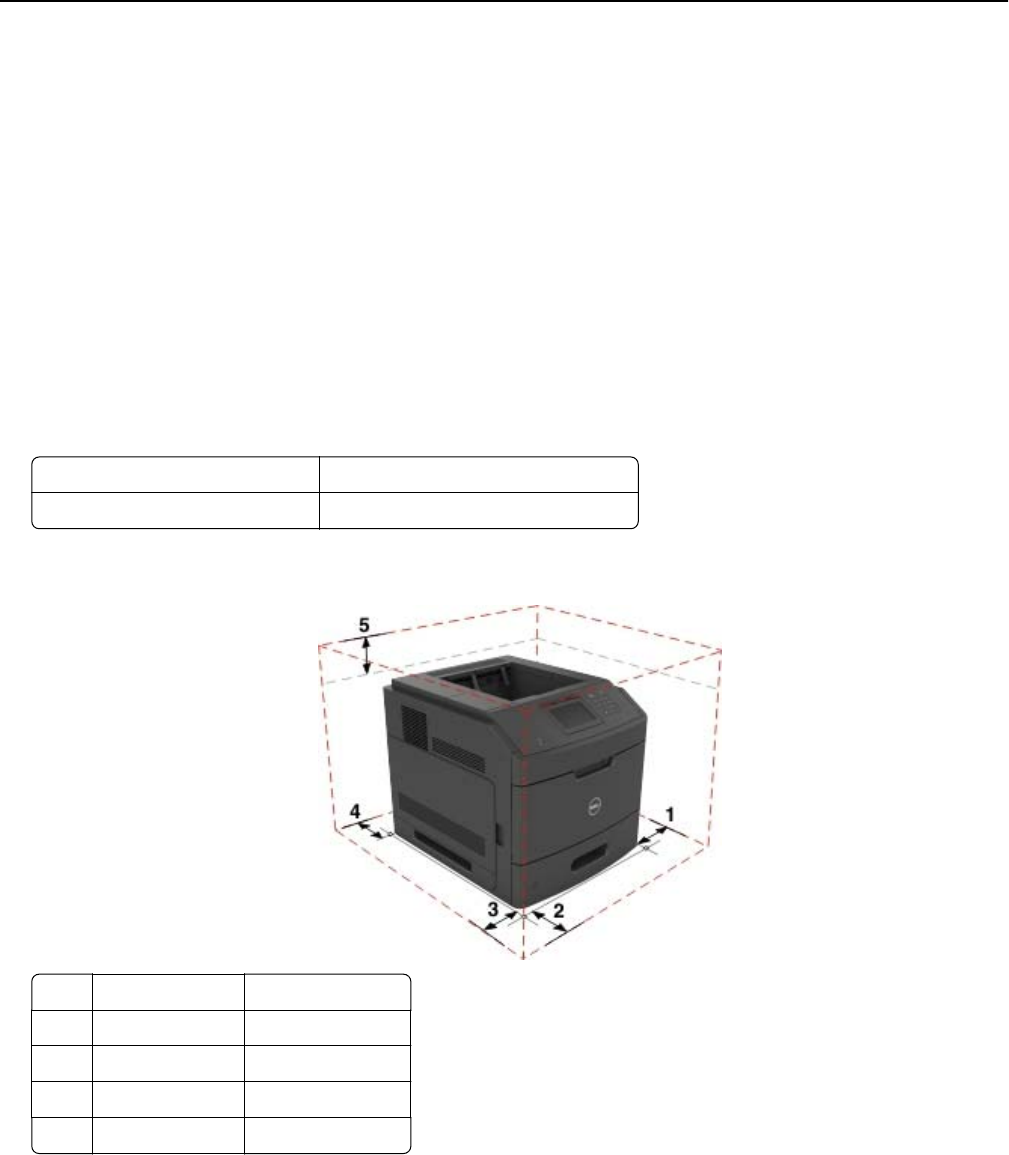
•Para lograr una ventilación adecuada de la impresora, asegure el espacio recomendado siguiente a su
alrededor:
1Lateral derecho 152 mm (6 pulg.)
2Anverso 508 mm (20 pulg.)
3Lateral izquierdo 152 mm (6 pulg.)
4Atrás 152 mm (6 pulg.)
5Arriba 115 mm (4,5 pulg.)
Información acerca de la impresora 11

Configuraciones de la impresora
Modelo básico
1Bandeja estándar
2Panel de control de la impresora
3Alimentador multiuso
4Bandeja estándar de 550 hojas (bandeja 1)
Modelo totalmente configurado
PRECAUCIÓN: PELIGRO POR ELEMENTOS PUNZANTES Las configuraciones de montaje en suelo
requieren mobiliario adicional por motivos de estabilidad. Debe utilizar un soporte o base de impresora
si utiliza varias opciones de entrada. Si adquirió una impresora con una configuración similar, es posible
que necesite mobiliario adicional. Para obtener más información, póngase en contacto con el lugar en el
que adquirió la impresora.
Información acerca de la impresora 12
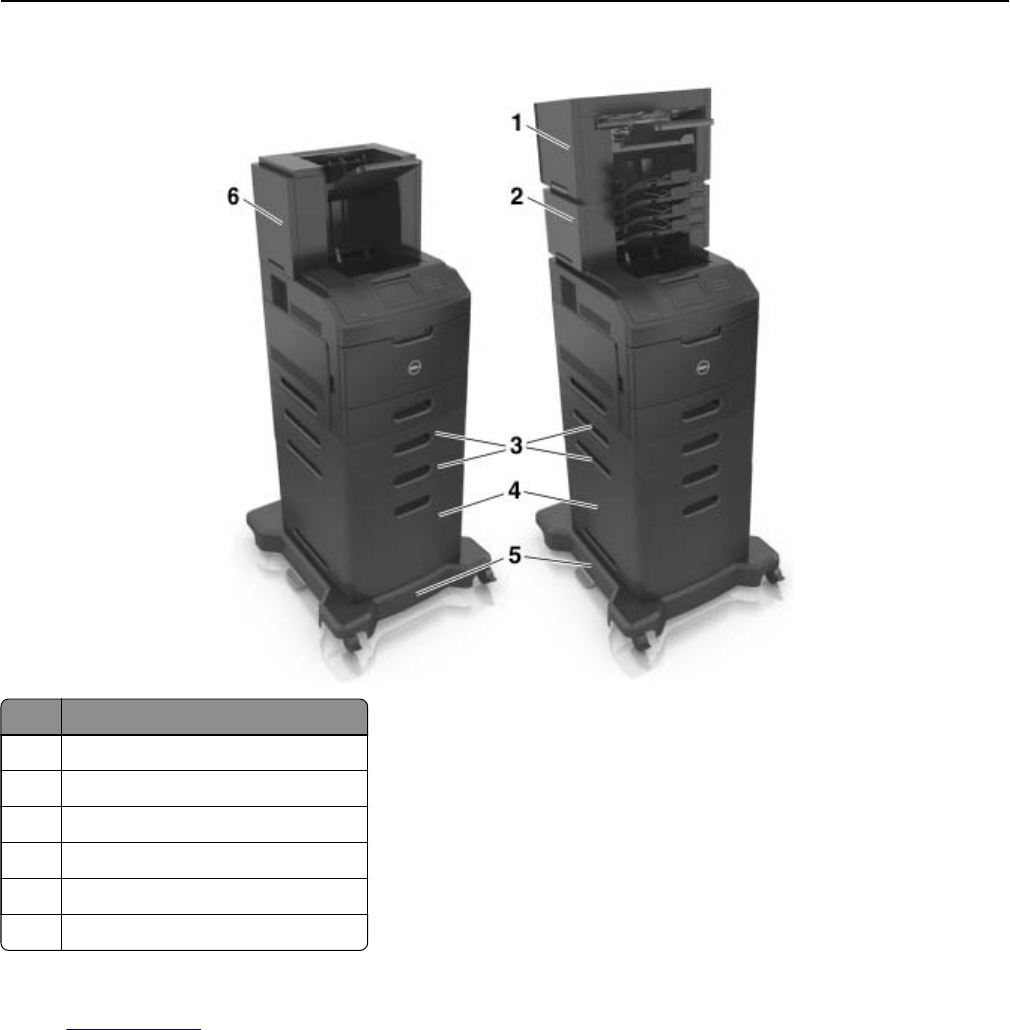
Opción de hardware
1Grapadora
2Buzón de 4 bandejas
3Bandeja opcional de 550 hojas
4Bandeja de 2100 hojas
5Base de ruedas
6Unidad de salida de alta capacidad
Nota: También puede instalarse un separador opcional con la impresora. Para obtener más información,
vaya a www.dell.com.
Información acerca de la impresora 13
Descripción del panel de control de la
impresora
Uso del panel de control de la impresora
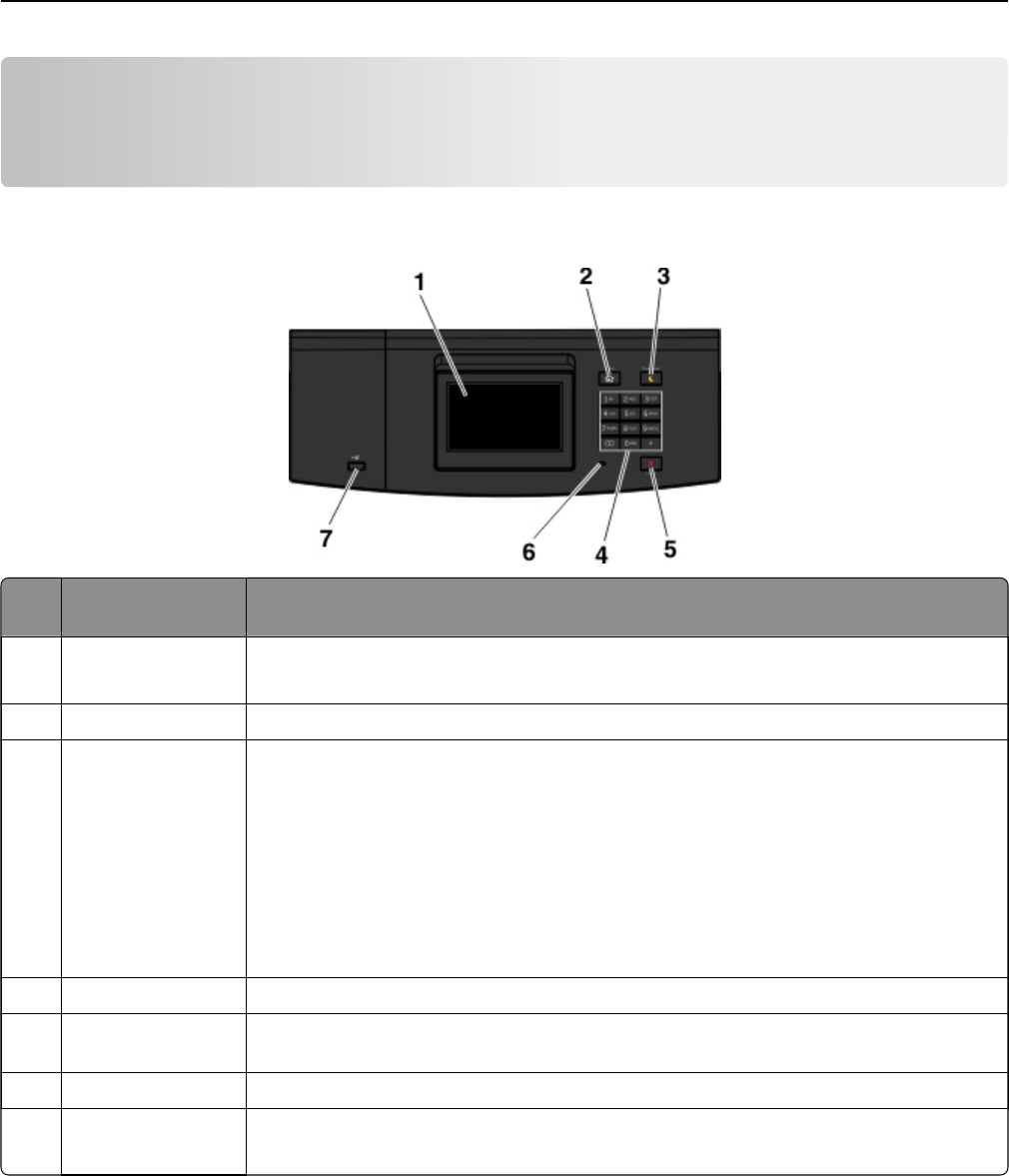
Utilice estos
elementos
Para
1Mostrar •Ver el estado de la impresora.
•Configurar y hacer funcionar la impresora.
2Botón Inicio Ir a la pantalla de inicio.
3Botón Reposo Activar el modo de reposo o el modo de hibernación.
Ejecute las acciones siguientes para reactivar la impresora cuando está en modo de reposo:
•Pulsar cualquier botón.
•Abrir la bandeja 1 o cargar papel en el alimentador multiuso.
•Abrir una puerta o una cubierta.
•Enviar un trabajo de impresión desde el equipo.
•Reiniciar la alimentación con el interruptor de encendido.
•Conectar un dispositivo al puerto USB de la impresora.
4Teclado numérico Introducir números, letras o símbolos.
5Botón Parar o
Cancelar
Detener todas las actividades de la impresora.
6Indicador Comprobar el estado de la impresora.
7Puerto USB Conectar una unidad flash a la impresora.
Nota: Solo el puerto USB frontal admite unidades flash.
Descripción del panel de control de la impresora 14
Descripción del estado del botón Reposo e indicador
luminoso
Indicador Estado de la impresora
Desactivado La impresora está desactivada o en modo de hibernación.
Verde intermitente La impresora se está calentando, procesando datos o imprimiendo.
Verde fijo La impresora está activada, pero inactiva.
Rojo intermitente La impresora necesita la intervención del usuario.
Luz del botón Reposo Estado de la impresora
Desactivado La impresora está inactiva o en estado Listo.
Amarillo fijo La impresora está en modo de reposo.
Amarillo intermitente La impresora está entrando en el modo de hibernación o, por el
contrario, está saliendo de dicho modo.
Amarillo intermitente durante 0,1 segundo y, a conti-
nuación, desactivación total durante 1,9 segundos
de forma intermitente y lenta.
La impresora está en modo de hibernación.
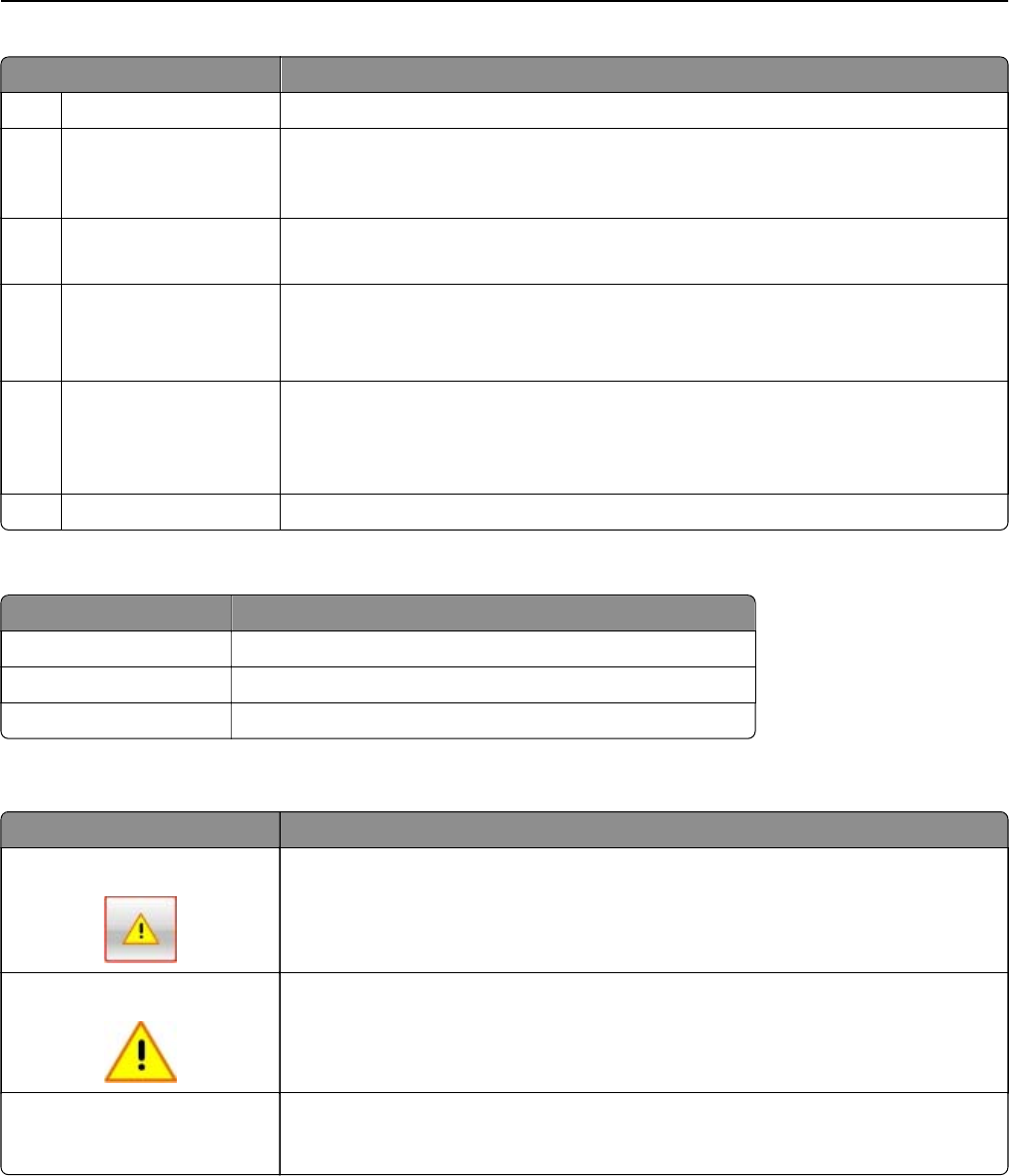
Comprensión de la pantalla principal
Al encender la impresora, la pantalla muestra una pantalla básica conocida como pantalla de inicio. Utilice los
botones e iconos de la pantalla de inicio para comenzar una acción.
Nota: La pantalla de inicio varía en función de los ajustes de configuración personalizados de la pantalla de
inicio, la configuración administrativa y las soluciones integradas activas.
Toque Hasta
1Cambiar idioma Cambiar el idioma principal de la impresora.
2Marcadores Permite crear, organizar y guardar un conjunto de marcadores (URLs) en una estructura
de carpetas y enlaces de archivos en una vista de árbol.
Nota: La vista de árbol no incluye los marcadores creados en Formularios y favoritos,
y los que están en el árbol no pueden utilizarse en Formularios y favoritos.
Descripción del panel de control de la impresora 15
Toque Hasta
3Trabajos en espera Muestra todos los trabajos en espera actuales.
4USB Ver, seleccionar, o imprimir fotos y documentos desde una unidad flash.
Nota: Este icono solo aparece cuando se regresa a la pantalla de inicio mientras una
tarjeta de memoria o unidad flash se encuentra conectada a la impresora.
5Menús Acceder a los menús de la impresora.
Nota: Estos menús solo están disponibles cuando el estado de la impresora es Lista.
6Barra de mensajes de
estado
•Muestra el estado actual de la impresora como Lista u Ocupada.
•Mostrar el estado de los suministros de la impresora.
•Mostrar mensajes de intervención e instrucciones sobre cómo limpiarlos.
7Estado/Suministros •Mostrar un mensaje de error o advertencia de la impresora siempre que la impresora
necesite que el usuario intervenga para poder continuar procesando el trabajo.
•Ver más información sobre el mensaje o la advertencia de la impresora y sobre cómo
borrarlos.
8Sugerencias Ver información de ayuda contextual.
Es posible que también aparezca en la pantalla de inicio:
Toque Hasta
Buscar trabajos en espera Buscar trabajos en espera actuales.
Trabajos por usuario Acceda a los trabajos de impresión guardados por el usuario.
Perfiles y aplicaciones Acceda a los perfiles y a las aplicaciones.
Características
Función Descripción
Alerta de mensaje de asistencia Si un mensaje de asistencia afecta a una función, aparece este icono y la luz del
indicador parpadea.
Advertencia Si se produce algún problema, aparece este icono.
Dirección IP de la impresora
Ejemplo: 123.123.123.123
La dirección IP de la impresora se encuentra en la esquina superior izquierda de la
pantalla de inicio. Puede utilizar la dirección IP al acceder a Embedded Web Server para
consultar y configurar de forma remota los valores de la impresora.
Uso de los botones de la pantalla táctil
Nota: La pantalla de inicio varía en función de los ajustes de configuración personalizados de la pantalla de
inicio, la configuración administrativa y las soluciones integradas activas.
Descripción del panel de control de la impresora 16
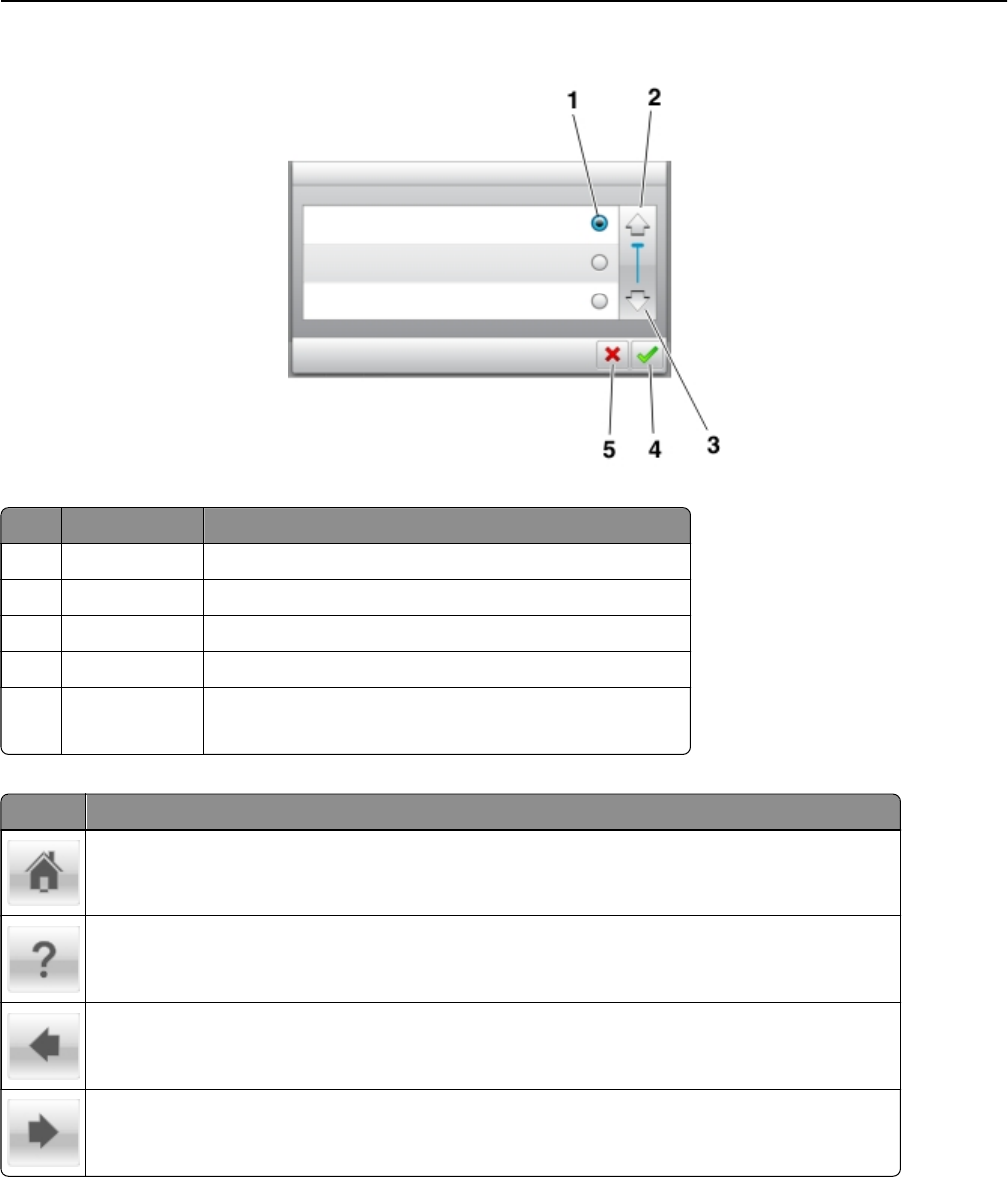
Pulse Para
1Botón de radio Se selecciona un elemento, o bien, se anula la selección.
2Flecha arriba Desplazarse hacia arriba.
3Flecha abajo Desplazarse hacia abajo.
4Botón Aceptar Guardar un valor.
5Botón Cancelar •Cancelar una acción o selección.
•Volver a la pantalla de anterior.
Toque Para
Volver a la pantalla de inicio.
Abrir un cuadro de diálogo de ayuda sensible al contexto en el panel de control de la impresora.
Se inicia el desplazamiento hacia la izquierda.
Se inicia el desplazamiento hacia la derecha.
Descripción del panel de control de la impresora 17

Configuración y uso de las aplicaciones de la
pantalla de inicio
Búsqueda de la dirección IP del equipo
Para usuarios de Windows
1En el cuadro de diálogo Ejecutar, escriba cmd para abrir el símbolo del sistema.
2Escriba ipconfigy, a continuación, busque la dirección IP.
Para usuarios de Macintosh
1En Preferencias del sistema en el menú Apple, seleccione Red.
2Seleccione su tipo de conexión y, a continuación, haga clic en Avanzadas > TCP/IP.
3Busque la dirección IP.
Acceso a Embedded Web Server
Embedded Web Server es la página web de la impresora que le permite ver y configurar de manera remota
los valores de la impresora incluso cuando no está físicamente cerca de ella.
1Obtenga la dirección IP de la impresora:
•En la pantalla de inicio del panel de control de la impresora
•En la sección TCP/IP en el menú Red/Puertos
•Imprimir una página de configuración de red o la página de valores del menú y, después, localizar la
sección TCP/IP
Nota: Una dirección IP aparece como cuatro grupos de números separados por puntos, como
123.123.123.123.
2Abra un explorador web y, a continuación, escriba la dirección IP de la impresora en el campo de la dirección.
3Pulse Intro.
Nota: Si está utilizando un servidor proxy, desactívelo temporalmente para cargar correctamente la
página web.
Búsqueda de información sobre las aplicaciones de la
pantalla de inicio
La impresora incorpora una serie predeterminada de aplicaciones de la pantalla de inicio. Para poder usarlas,
primero debe activar y configurar las aplicaciones mediante Embedded Web Server. Para obtener más
información sobre el uso de Embedded Web Server, consulte “Acceso a Embedded Web Server” en la página 18.
Para obtener información detallada sobre la configuración y el uso de las aplicaciones de la pantalla de inicio,
visite el sitio web de asistencia de Dell en www.dell.com/support/printers.
Configuración y uso de las aplicaciones de la pantalla de inicio 18
Personalización de la pantalla de inicio
1Abra un explorador web y, a continuación, escriba la dirección IP de la impresora en el campo de la dirección.
Nota: Verá la dirección IP de la impresora en la pantalla de inicio de la impresora. La dirección IP aparece
como cuatro grupos de números separados por puntos, como 123.123.123.123.
2Realice al menos una de las acciones siguientes:
•Muestre u oculte los iconos de las funciones básicas de la impresora.
aHaga clic en Valores > Valores generales > Personalización de la pantalla de inicio.
bSeleccione las casillas de verificación para especificar los iconos que van a aparecer en la página
de inicio.
Nota: Si desactiva una casilla de verificación situada junto a un icono, este desaparece de la
pantalla de inicio.
cHaga clic en Enviar.
•Personalice el icono de una aplicación. Para obtener más información, consulte “Búsqueda de
información sobre las aplicaciones de la pantalla de inicio” en la página 18 o la documentación que se
facilita con la aplicación.
Uso del fondo y la pantalla inactiva
Icono Descripción
La aplicación le permite personalizar el fondo y la pantalla inactiva de la pantalla de inicio de la
impresora.
1En la pantalla de inicio, navegue hasta:
Cambiar fondo > seleccione el fondo que desee utilizar
2Toque .
Configuración de Formularios y favoritos
Nota: Una versión posterior de esta Guía del usuario puede contener un enlace directo a la Guía del
administrador de esta aplicación. Para comprobar si hay actualizaciones de esta Guía del usuario, vaya a
www.dell.com/support/manuals.
Configuración y uso de las aplicaciones de la pantalla de inicio 19
Utilice Para
Simplificar los procesos de trabajo, facilitando una rápida localización e impresión de los formularios
en línea utilizados frecuentemente directamente desde la pantalla de inicio de la impresora.
Nota: La impresora debe tener permiso para acceder a la carpeta de red, al sitio FTP o al sitio web
en el que esté guardado el marcador. En lo que respecta al equipo en el que esté almacenado el
marcador, utilice ajustes de uso compartido, seguridad y cortafuegos para que la impresora tenga
acceso de lectura como mínimo. Para obtener ayuda, consulte la documentación suministrada con
el sistema operativo.
1Abra un explorador web y, a continuación, escriba la dirección IP de la impresora en el campo de la dirección.
Nota: Verá la dirección IP de la impresora en la pantalla de inicio de la impresora. La dirección IP aparece
como cuatro grupos de números separados por puntos, como 123.123.123.123.
2Haga clic en Valores > Aplicaciones > Admin. aplicac. > Formularios y favoritos.
3Haga clic en Agregar y, a continuación, personalice los valores.
Notas:
•Mueva el ratón por encima de cada campo para obtener una descripción del valor.
•Para asegurarse de que los valores de ubicación del marcador son correctos, escriba la dirección IP
correcta del equipo host en el que se encuentra el marcador. Para obtener más información sobre
cómo conocer la dirección IP del equipo host, consulte “Búsqueda de la dirección IP del equipo” en
la página 18.
•Asegúrese de que la impresora tiene derechos de acceso a la carpeta en la que se encuentra el
marcador.
4Haga clic en Aplicar.
Para utilizar la aplicación, toque Formularios y favoritos en la pantalla de inicio de la impresora y, a continuación,
desplácese por las categorías de formularios o búsquelos por nombre, descripción o número de formulario.
Descripción de valores económicos
Icono Descripción
La aplicación le permite gestionar fácilmente los valores de ahorro de energía, ruido, tóner y uso de
papel para reducir el impacto ambiental de su impresora.
Configuración y uso de las aplicaciones de la pantalla de inicio 20

Configuración del Panel del operador remoto
Con esta aplicación, podrá interactuar con el panel de control de la impresora incluso cuando no se encuentre
físicamente cerca de la impresora de red. Desde el equipo, puede ver el estado de la impresora, enviar trabajos
de impresión retenidos, crear marcadores y realizar otras tareas de impresión.
1Abra un explorador web y, a continuación, escriba la dirección IP de la impresora en el campo de la dirección.
Nota: Verá la dirección IP de la impresora en la pantalla de inicio de la impresora. La dirección IP aparece
como cuatro grupos de números separados por puntos, como 123.123.123.123.
2Haga clic en Valores > Panel del operador remoto.
3Seleccione la casilla de verificación Activar y personalice después los valores.
4Haga clic en Enviar.
Para utilizar la aplicación, haga clic en Panel del operador remoto > Iniciar subprograma VNC.
Exportar o importar una configuración
Puede exportar valores de configuración a un archivo de texto que puede importarse para aplicar los valores
a otras impresoras.
1Abra un explorador web y, a continuación, escriba la dirección IP de la impresora en el campo de la dirección.
Nota: Vea la dirección IP de la impresora en la pantalla de inicio de la impresora. La dirección IP aparece
como cuatro grupos de números separados por puntos, como 123.123.123.123.
2Exporte o importe un archivo de configuración para una o varias aplicaciones.
Para una aplicación
aDesplácese a:
Configuración > Aplicaciones > Gestión de aplicaciones > seleccione una aplicación > configurar
bExporte o importe el archivo de configuración.
Notas:
•Si se produce un error Sin memoria de JVM, repita el proceso de exportación hasta que se
guarde el archivo de configuración.
•Si se supera el tiempo de espera y aparece una pantalla en blanco, actualice el navegador web y,
a continuación, haga clic en Aplicar.
Para varias aplicaciones.
aHaga clic en Valores > Importar/Exportar.
bExporte o importe un archivo de configuración.
Nota: Al importar un archivo de configuración, haga clic en Enviar para completar el proceso.
Configuración y uso de las aplicaciones de la pantalla de inicio 21
Configuración de impresora adicional
Instalación de opciones internas
PRECAUCIÓN: PELIGRO DE DESCARGAS ELÉCTRICAS Si va a acceder a la placa del controlador o a
instalar hardware opcional o dispositivos de memoria tras haber configurado la impresora, apague la
impresora y desconecte el cable de alimentación de la toma eléctrica antes de continuar. Si tiene otros
dispositivos conectados a la impresora, apáguelos también y desenchufe los cables que vayan a la
impresora.
Opciones internas disponibles
Nota: Algunas opciones están disponibles solo para algunos modelos de impresora. Para obtener más
información, póngase en contacto con el lugar en el que adquirió la impresora.
•Tarjeta de memoria
–DDR3 DIMM
–Memoria flash
•Fuentes
•Tarjetas de firmware
–Formularios y código de barras
–PRESCRIBE
–IPDS
•Disco duro de la impresora
•Puertos de soluciones internos (ISP)
Acceso a la placa del controlador.
Nota: Para esta tarea es necesario un destornillador de cabeza plana.
PRECAUCIÓN: PELIGRO DE DESCARGAS ELÉCTRICAS Si va a acceder a la placa del controlador o a
instalar hardware opcional o dispositivos de memoria tras haber configurado la impresora, apague la
impresora y desconecte el cable de alimentación de la toma eléctrica antes de continuar. Si tiene otros
dispositivos conectados a la impresora, apáguelos también y desenchufe los cables que vayan a la
impresora.
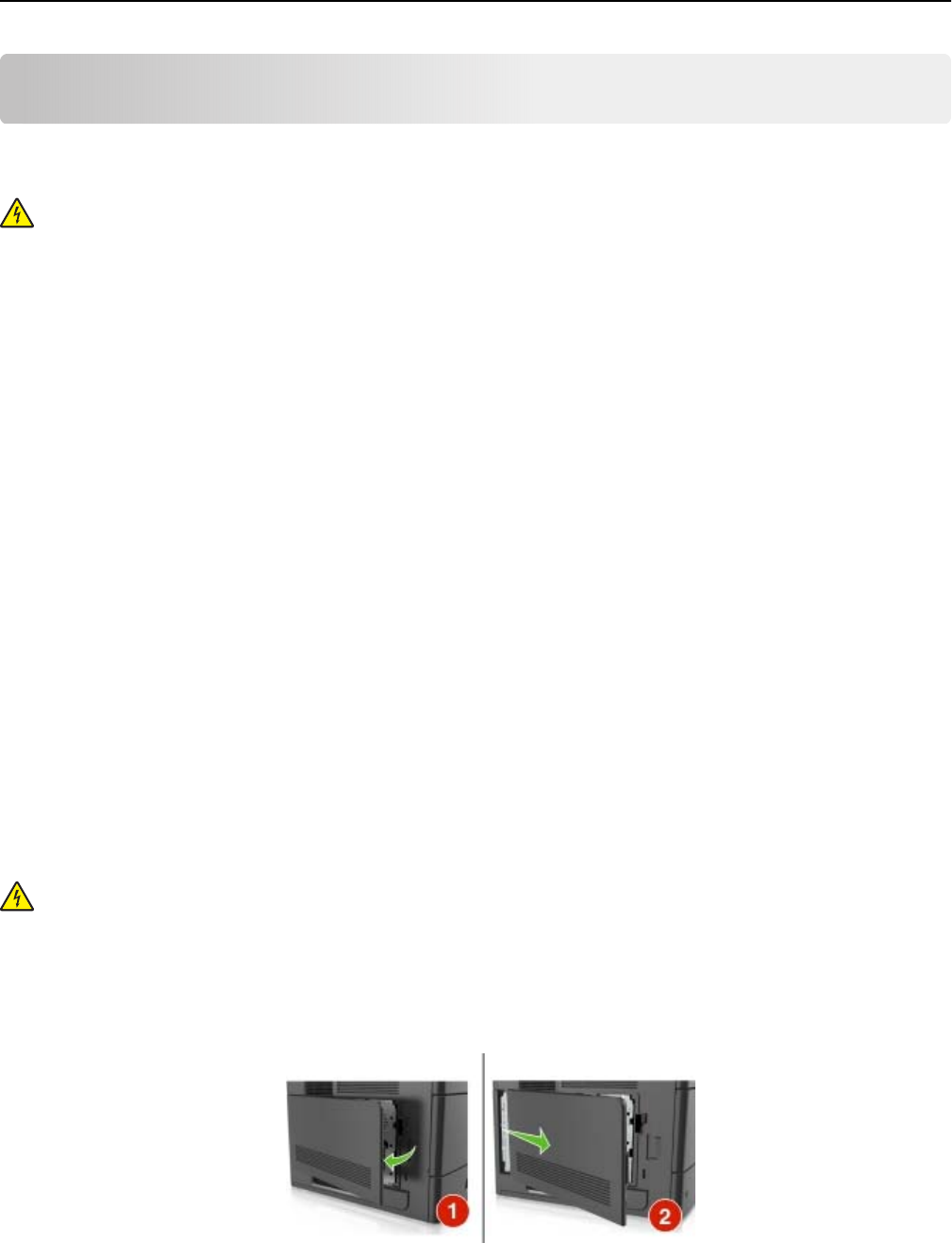
1Extraiga la cubierta de acceso a la placa del controlador.
Configuración de impresora adicional 22

2Con un destornillador, afloje los tornillos del protector de la placa del controlador.
3Extraiga la protección.
4La siguiente ilustración le muestra la localización del conector adecuado.
Advertencia—Posibles daños: Los componentes electrónicos de la placa del controlador se dañan
fácilmente con la electricidad estática. Toque primero una superficie metálica de la impresora antes de
tocar ningún conector o componente electrónico de la placa del controlador.
Configuración de impresora adicional 23
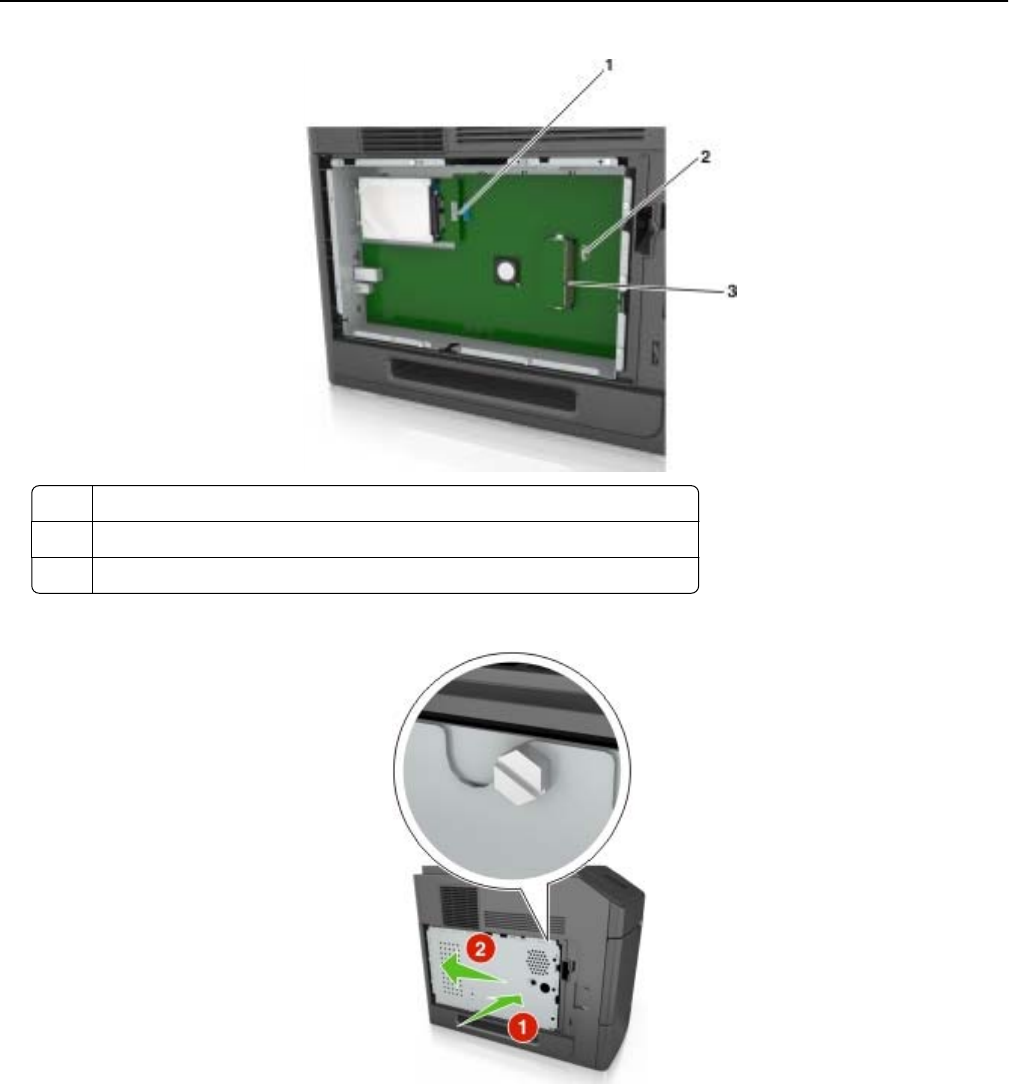
1Puerto de soluciones interno o conector del disco duro de la impresora
2Conector de tarjetas de opción
3Conector de la tarjeta de memoria
5Coloque los tornillos sobre los orificios de la protección y vuelva a montarla.
Configuración de impresora adicional 24
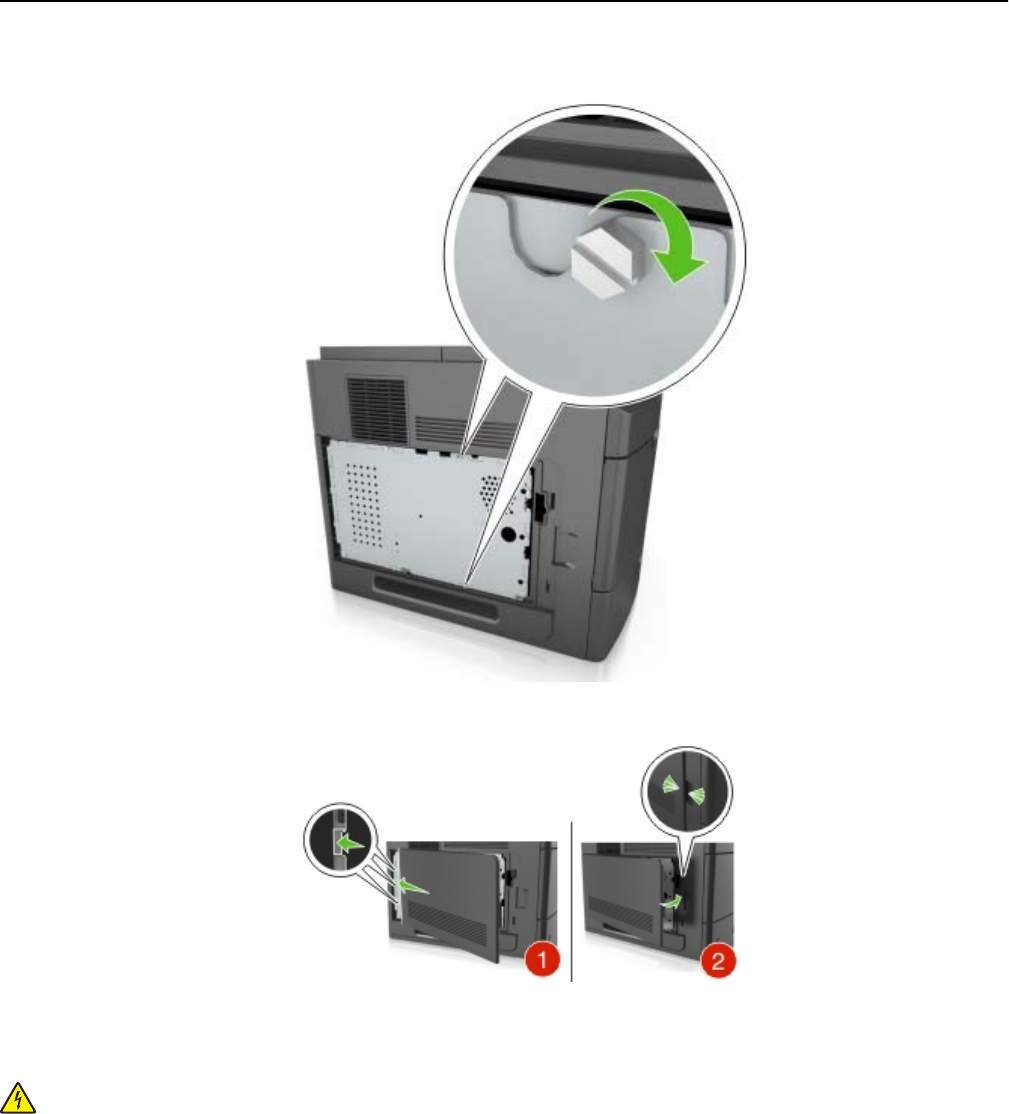
6Fije los tornillos a la protección.
7Vuelva a colocar la cubierta de acceso.
Instalación de una tarjeta de memoria
PRECAUCIÓN: PELIGRO DE DESCARGAS ELÉCTRICAS Si va a acceder a la placa del controlador o a
instalar hardware opcional o dispositivos de memoria tras haber configurado la impresora, apague la
impresora y desconecte el cable de alimentación de la toma eléctrica antes de continuar. Si tiene otros
dispositivos conectados a la impresora, apáguelos también y desenchufe los cables que vayan a la
impresora.
Advertencia—Posibles daños: Los componentes electrónicos de la placa del controlador se dañan
fácilmente con la electricidad estática. Toque algo metálico en la impresora antes de tocar ningún conector o
componente electrónico de la placa del controlador.
Configuración de impresora adicional 25
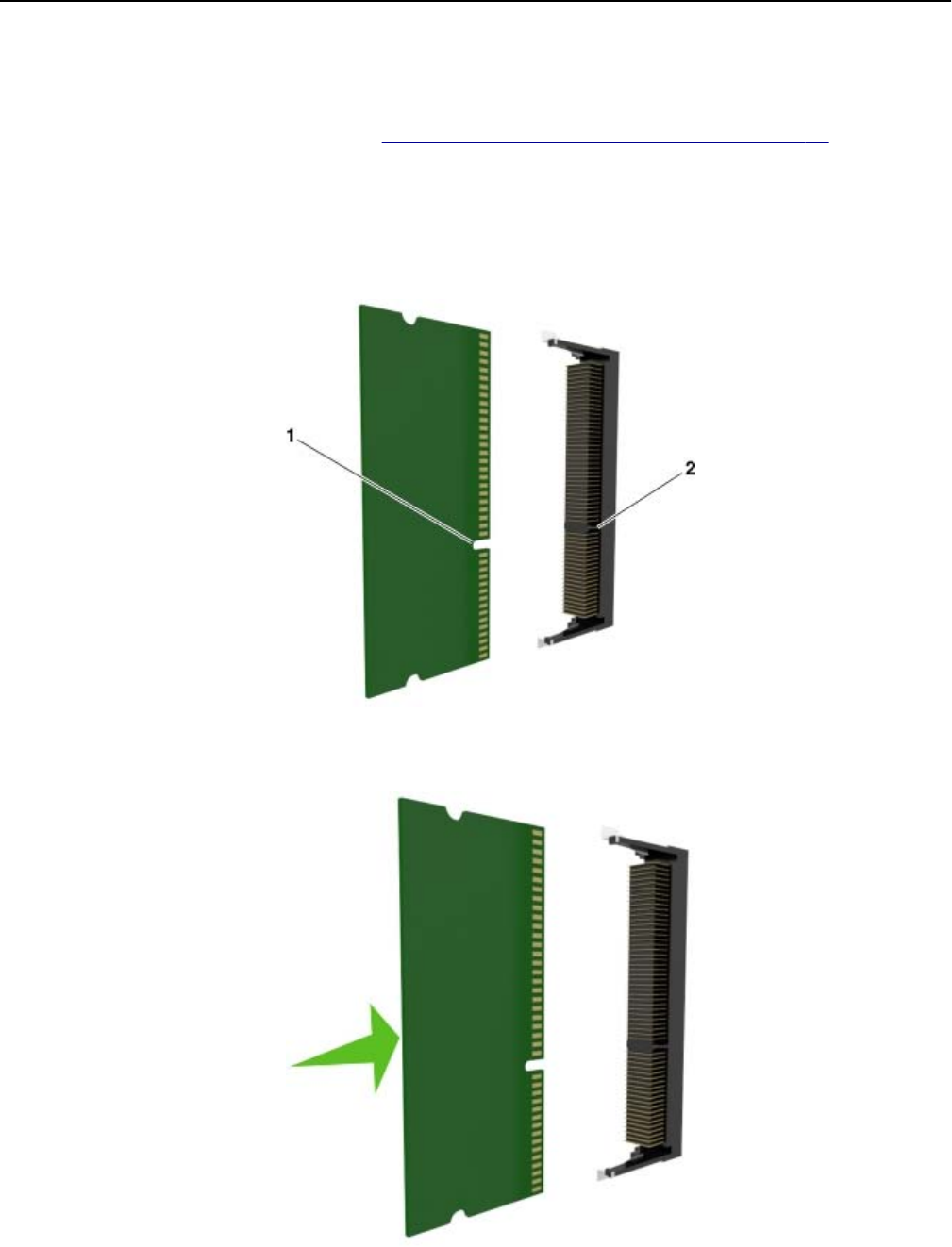
Puede adquirir una tarjeta de memoria opcional por separado e instalarla en la placa del controlador.
1Acceda a la placa del controlador.
para obtener más información, consulte “Acceso a la placa del controlador.” en la página 22.
2Extraiga la tarjeta de memoria del embalaje.
Advertencia—Posibles daños: No toque los puntos de conexión situados en el borde de la tarjeta. Si lo
hace, podría dañarlas.
3Alinee la muesca (1) de la tarjeta de memoria con la guía (2) del conector.
4Introduzca la tarjeta de memoria en el conector y, a continuación, empuje la tarjeta hacia la pared de la
placa del controlador hasta que encaje en su sitio.
5Vuelva a instalar el protector de la placa del controlador y la cubierta de acceso a la placa del controlador.
Configuración de impresora adicional 26
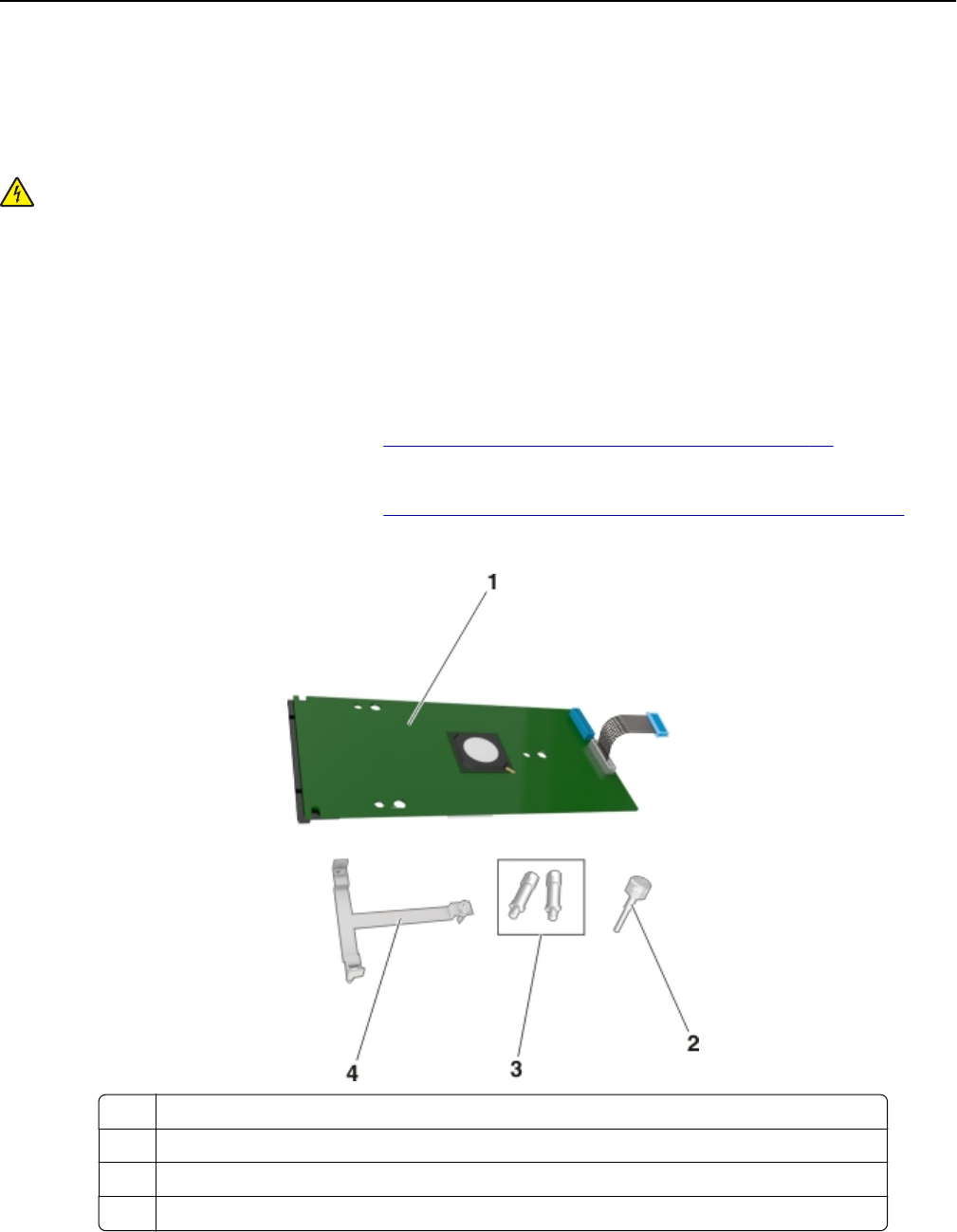
Instalación de un puerto de soluciones interno
La placa del controlador admite de forma opcional un puerto de soluciones interno (ISP).
Nota: Para esta tarea es necesario un destornillador de cabeza plana.
PRECAUCIÓN: PELIGRO DE DESCARGAS ELÉCTRICAS Si va a acceder a la placa del controlador o a
instalar hardware opcional o dispositivos de memoria tras haber configurado la impresora, apague la
impresora y desconecte el cable de alimentación de la toma eléctrica antes de continuar. Si tiene otros
dispositivos conectados a la impresora, desactívelos también y desenchufe los cables que vayan a la
impresora.
Advertencia—Posibles daños: Los componentes electrónicos de la placa de la controladora se dañan
fácilmente con la electricidad estática. Toque algo metálico de la impresora antes de tocar ningún conector
o componente electrónico de la placa del controlador.
1Acceda a la placa del controlador.
Para obtener más información, consulte “Acceso a la placa del controlador.” en la página 22.
2Si hay un disco duro de impresora opcional instalado, primero desinstálelo.
Para obtener más información, consulte “Extracción del disco duro de la impresora” en la página 36.
3Extraiga el kit de ISP de su embalaje.
1Solución de ISP
2Tornillo para fijar el soporte de plástico al ISP
3Tornillos para fijar la abrazadera de montaje del ISP al protector de la placa del controlador
4Soporte de plástico
Configuración de impresora adicional 27
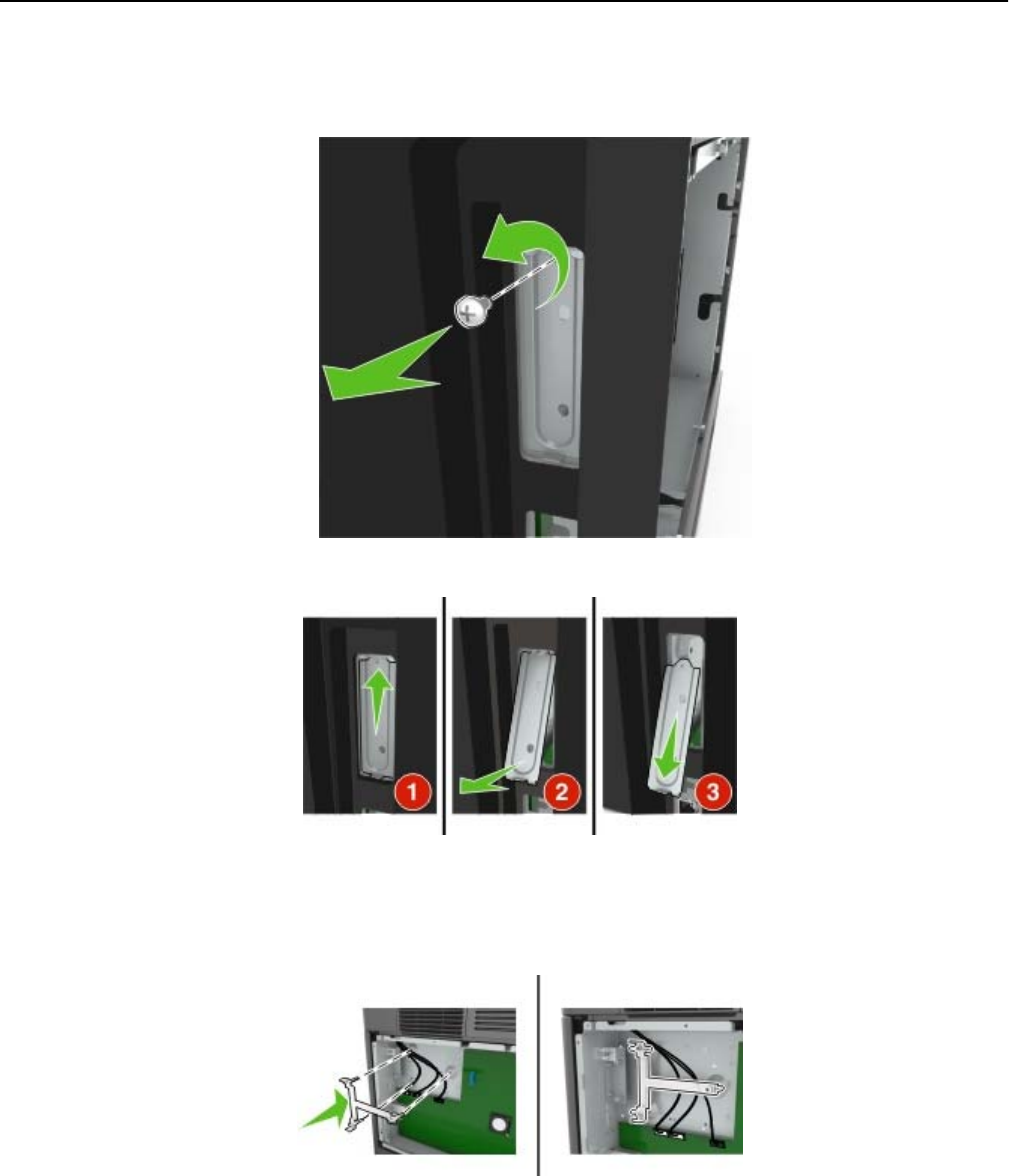
4Retire la cubierta de metal de la apertura del ISP.
aAfloje los tornillos.
bLevante la cubierta de metal y, a continuación, extráigala completamente.
5Alinee las piezas del soporte de plástico con los orificios de la carcasa de la placa del controlador y, a
continuación, presione el soporte de plástico sobre la carcasa de la placa del controlador hasta que encaje
en su sitio con un clic. Asegúrese de que los cables se han insertado de forma ordenada debajo del soporte
de plástico.
Configuración de impresora adicional 28
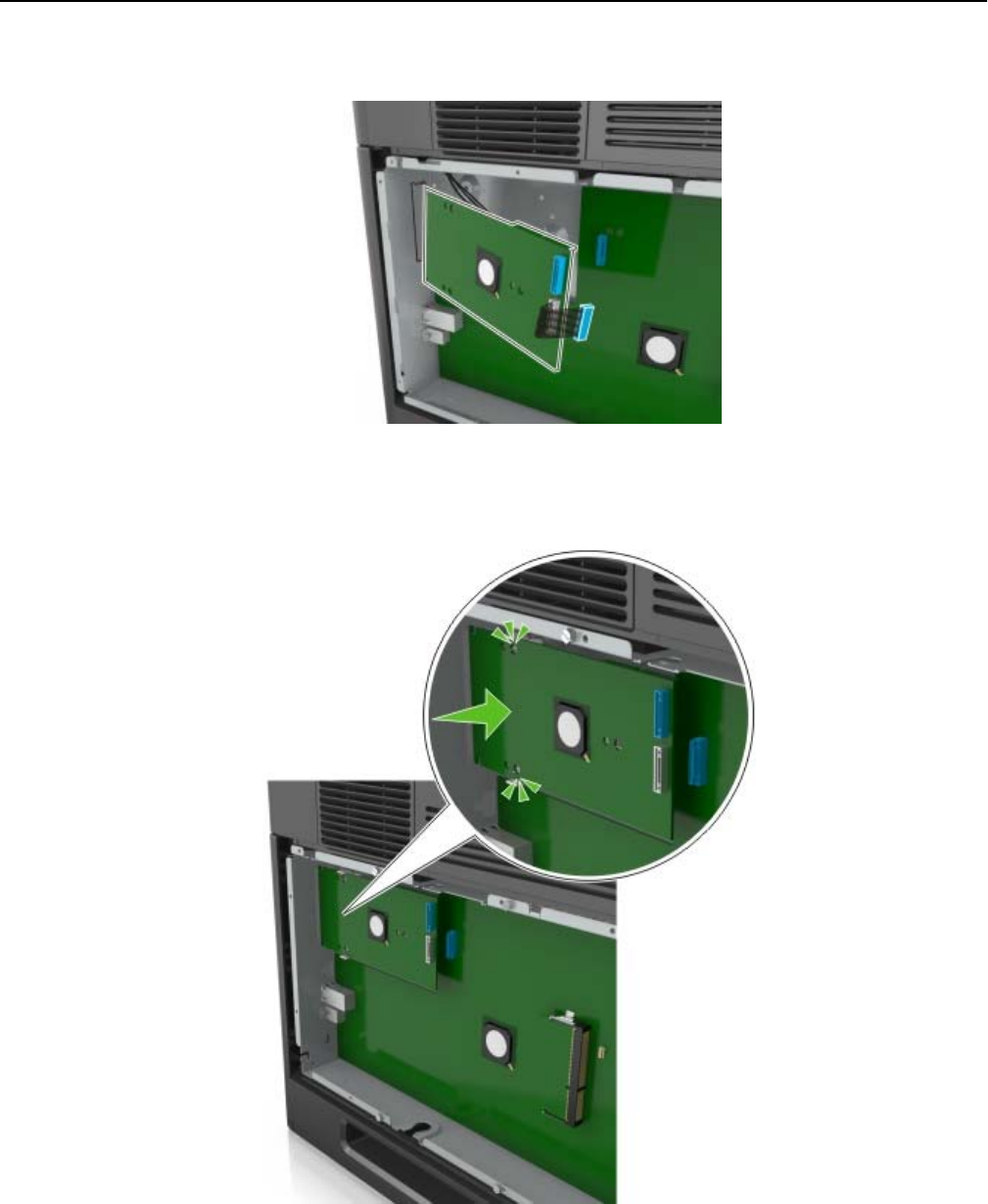
6Instale el ISP en el soporte de plástico.
Nota: Coloque el ISP en ángulo sobre el soporte de plástico para que cualquier conector que sobresalga
pase por la abertura del ISP en la carcasa de la placa del controlador.
7Baje el ISP hacia el soporte de plástico hasta que el ISP encaje entre las guías del soporte.
Configuración de impresora adicional 29
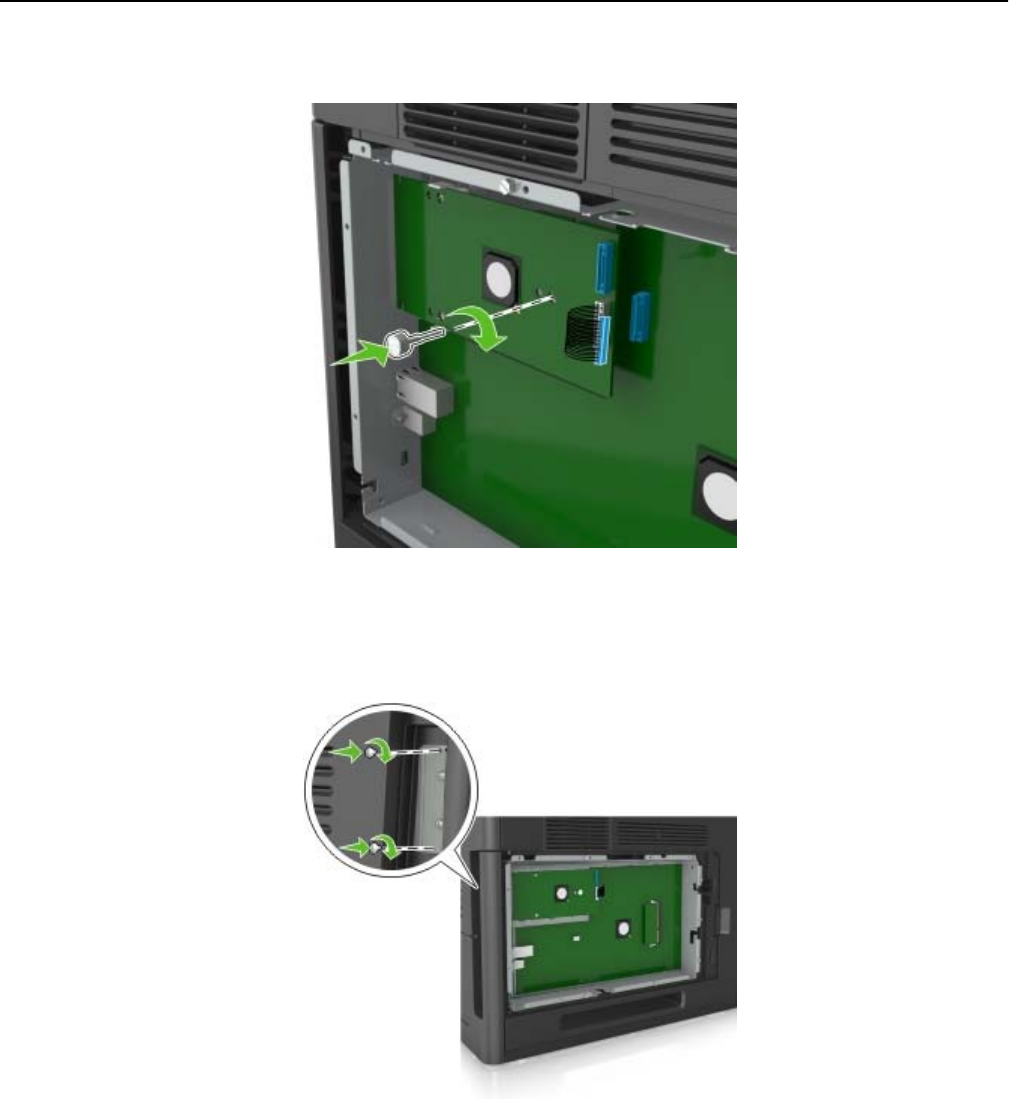
8Utilice el tornillo de valores manual proporcionado para acoplar el soporte de plástico al ISP.
Nota: Gire el tornillo en el sentido de las agujas del reloj hasta que el ISP encaje en su sitio, pero no lo
apriete todavía.
9Atornille los dos tornillos proporcionados para fijar la abrazadera de montaje del ISP al protector de la placa
del controlador.
10 Apriete el tornillo de valores manual que está fijado al ISP.
Advertencia—Posibles daños: No lo apriete demasiado.
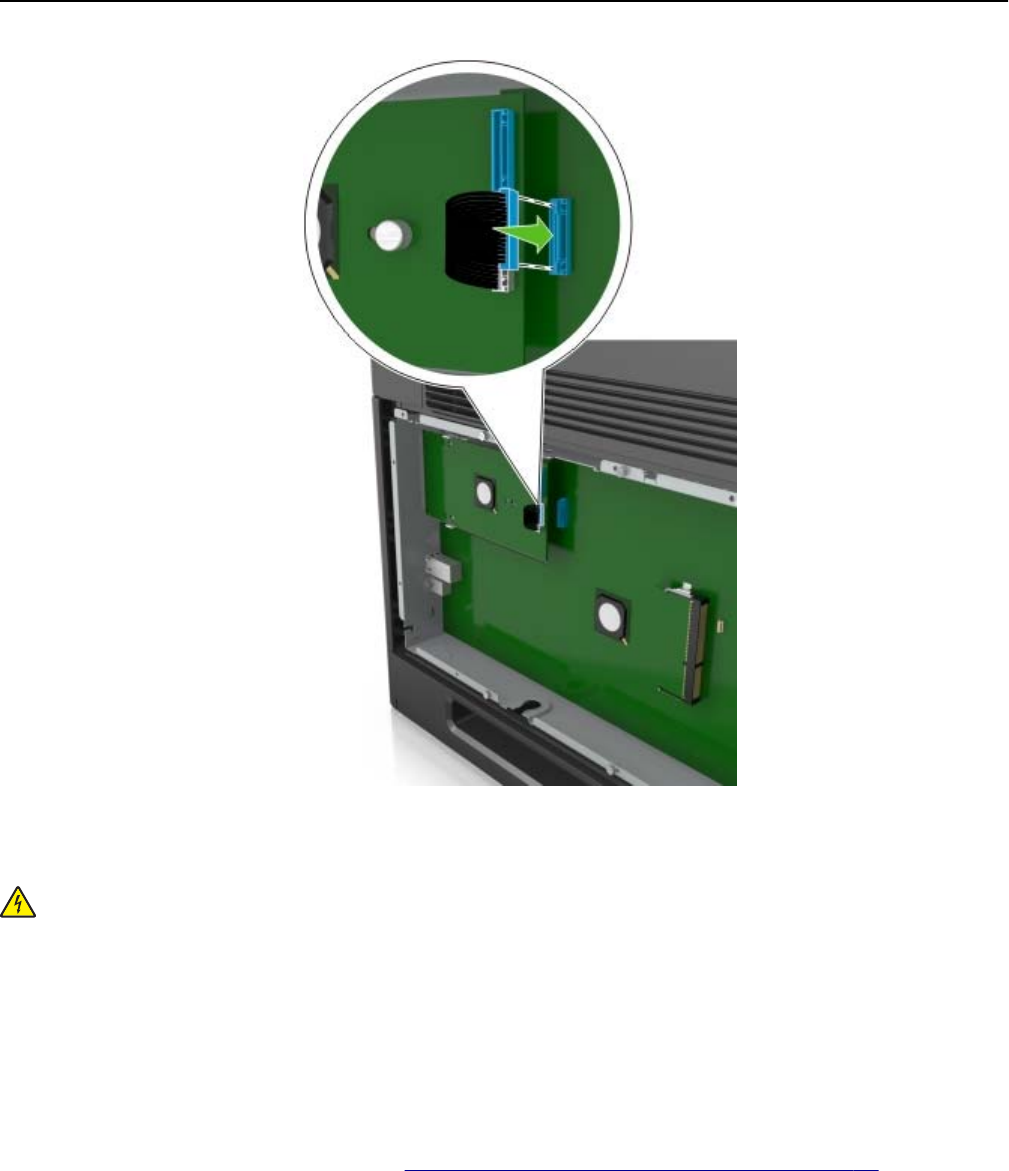
11 Conecte el cable de interfaz de la solución de ISP en el receptáculo de la placa del controlador.
Nota: Los conectores y los receptáculos están identificados por colores.
Configuración de impresora adicional 30
Instalación de una tarjeta opcional
PRECAUCIÓN: PELIGRO DE DESCARGAS ELÉCTRICAS Si va a acceder a la placa del controlador o a
instalar hardware opcional o dispositivos de memoria tras haber configurado la impresora, apague la
impresora y desconecte el cable de alimentación de la toma eléctrica antes de continuar. Si hay otros
dispositivos instalados en la impresora, apáguelos también y desenchufe todos los cables conectados a
la impresora.
Advertencia—Posibles daños: Los componentes electrónicos de la placa del controlador se dañan
fácilmente con la electricidad estática. Toque una superficie metálica en la impresora antes de tocar ningún
conector o componente electrónico de la placa del controlador.
1Acceda a la placa del controlador.
para obtener más información, consulte “Acceso a la placa del controlador.” en la página 22.
2Desembale la tarjeta opcional.
Advertencia—Posibles daños: No toque los puntos de conexión que hay en el borde de la tarjeta.
Configuración de impresora adicional 31
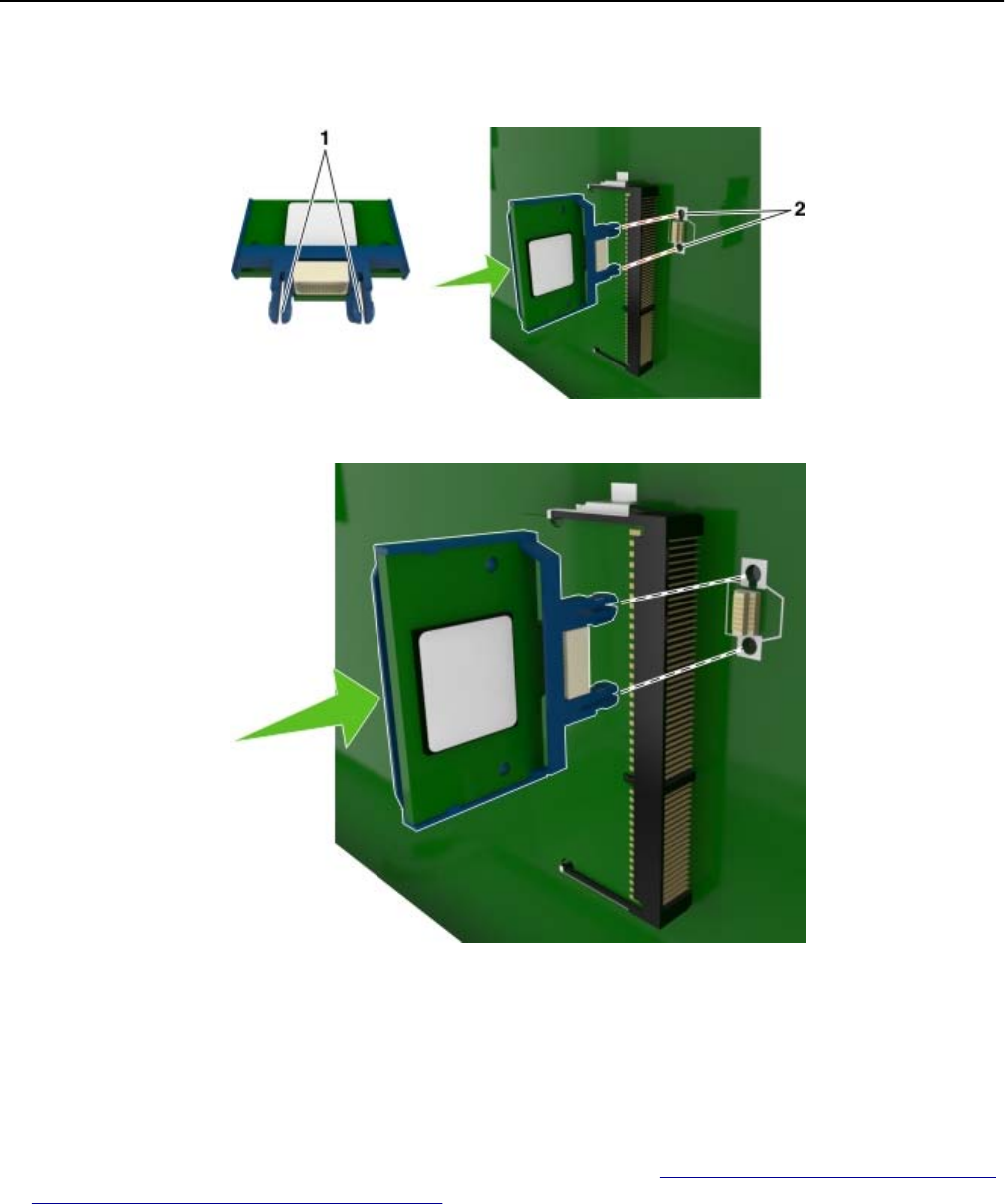
3Sujete la tarjeta por los lados y alinee los pasadores de plástico (1) de la tarjeta con los orificios (2) de la
placa del controlador.
4Empuje la tarjeta con firmeza para encajarla como se muestra en la ilustración.
Advertencia—Posibles daños: La instalación inadecuada de la tarjeta podría provocar daños en la tarjera
y en la placa del controlador.
Nota: Todo el conector de la tarjeta debe tocar y estar nivelado con la placa del controlador.
5Cierre la puerta de acceso de la placa del controlador.
Nota: Una vez se hayan instalado las opciones de hardware y el software de la impresora, puede ser
necesario añadir manualmente las opciones al controlador de la impresora para que estén disponibles
para trabajos de impresión. para obtener más información, consulte “Adición de opciones disponibles en
el controlador de impresión” en la página 42.
Instalación de un disco duro de impresora
Nota: Para esta tarea es necesario un destornillador de cabeza plana.
Configuración de impresora adicional 32
PRECAUCIÓN: PELIGRO DE DESCARGAS ELÉCTRICAS Si va a acceder a la placa del controlador o a
instalar hardware opcional o dispositivos de memoria tras haber configurado la impresora, apague la
impresora y desconecte el cable de alimentación de la toma eléctrica antes de continuar. Si tiene otros
dispositivos conectados a la impresora, desactívelos también y desenchufe los cables que vayan a la
impresora.
Advertencia—Posibles daños: Los componentes electrónicos de la placa de la controladora se dañan
fácilmente con la electricidad estática. Toque algo metálico de la impresora antes de tocar ningún conector
o componente electrónico de la placa del controlador.
1Acceda a la placa del controlador.
Para obtener más información, consulte “Acceso a la placa del controlador.” en la página 22.
2Desembale el disco duro de la impresora.
3Localice el conector adecuado en la carcasa de la placa del controlador.
Nota: Si hay instalado un ISP opcional, el disco duro de la impresora debe instalarse en él.
Configuración de impresora adicional 33
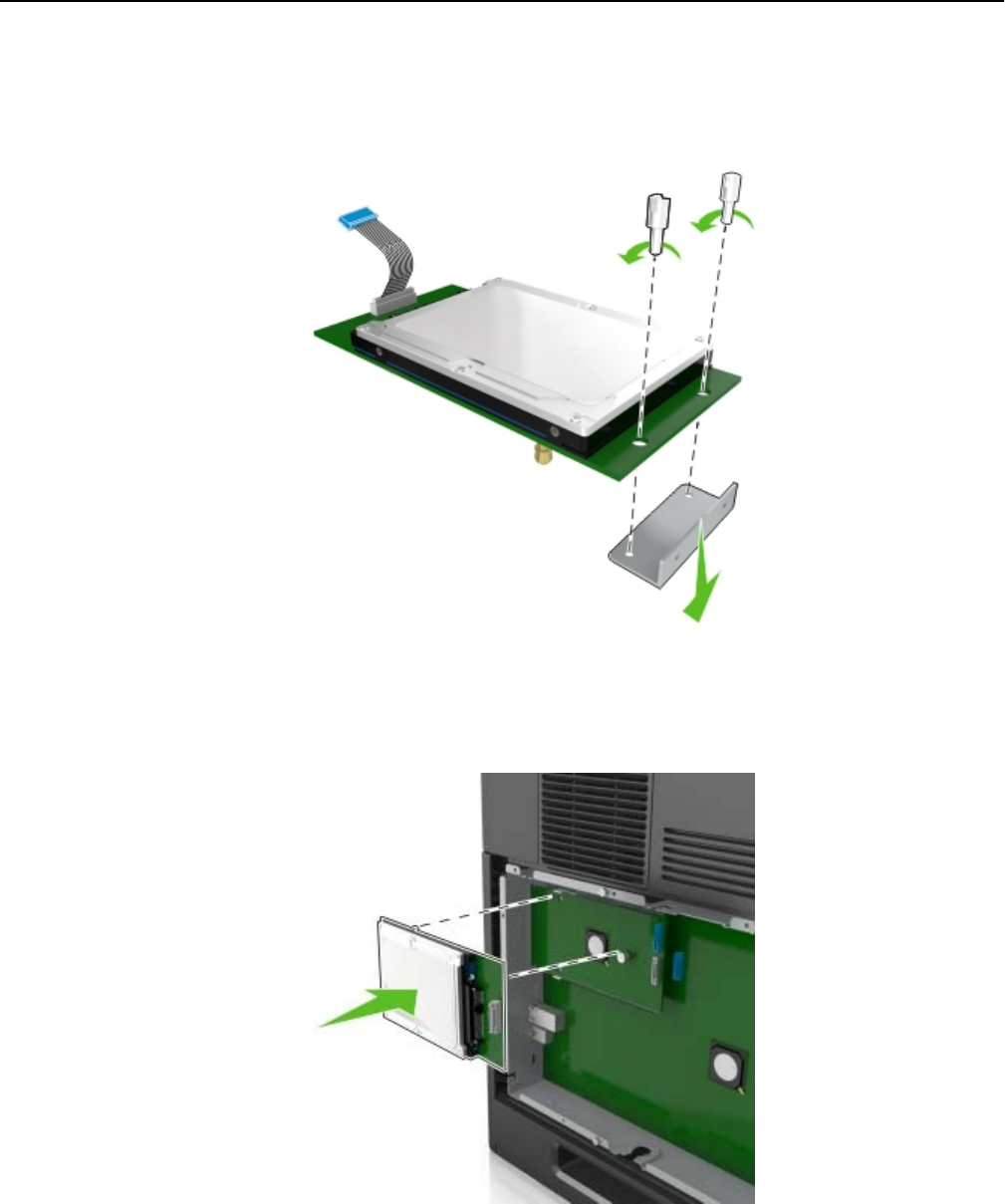
Para instalar el disco duro de la impresora en el ISP:
aRetire los tornillos acoplados a la abrazadera de montaje del disco duro de la impresora y, a continuación,
retire la abrazadera.
bAlinee los separadores del disco duro de la impresora con los orificios del ISP y, a continuación, presione
el disco duro de la impresora hasta que los separadores estén en su sitio.
Advertencia de la instalación: Sujete solo los bordes del conjunto de la placa de circuito impreso. No
toque ni presione el centro del disco duro de la impresora. Si lo hace, podría provocar daños.
cInserte el conector del cable de interfaz del disco duro de la impresora en el receptáculo del ISP.
Nota: Los enchufes y receptáculos se identifican por colores.
Configuración de impresora adicional 34
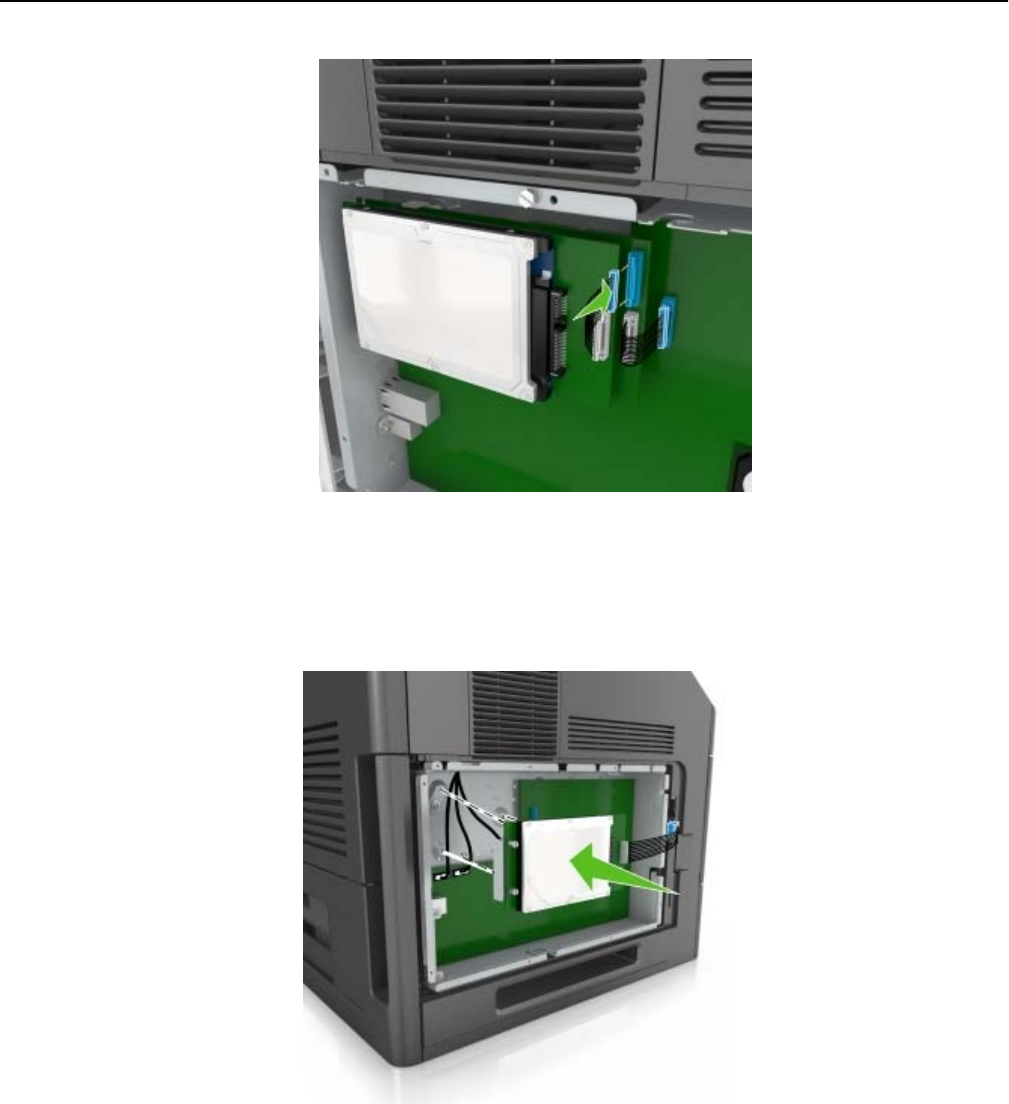
4Alinee los separadores del disco duro de la impresora con los orificios de la carcasa de la placa del
controlador y, a continuación, presione el disco duro de la impresora hasta que los separadores estén en
su sitio.
Advertencia de la instalación: Sujete solo los bordes del conjunto de la placa de circuito impreso. No
toque ni presione el centro del disco duro de la impresora. Si lo hace, podría provocar daños.
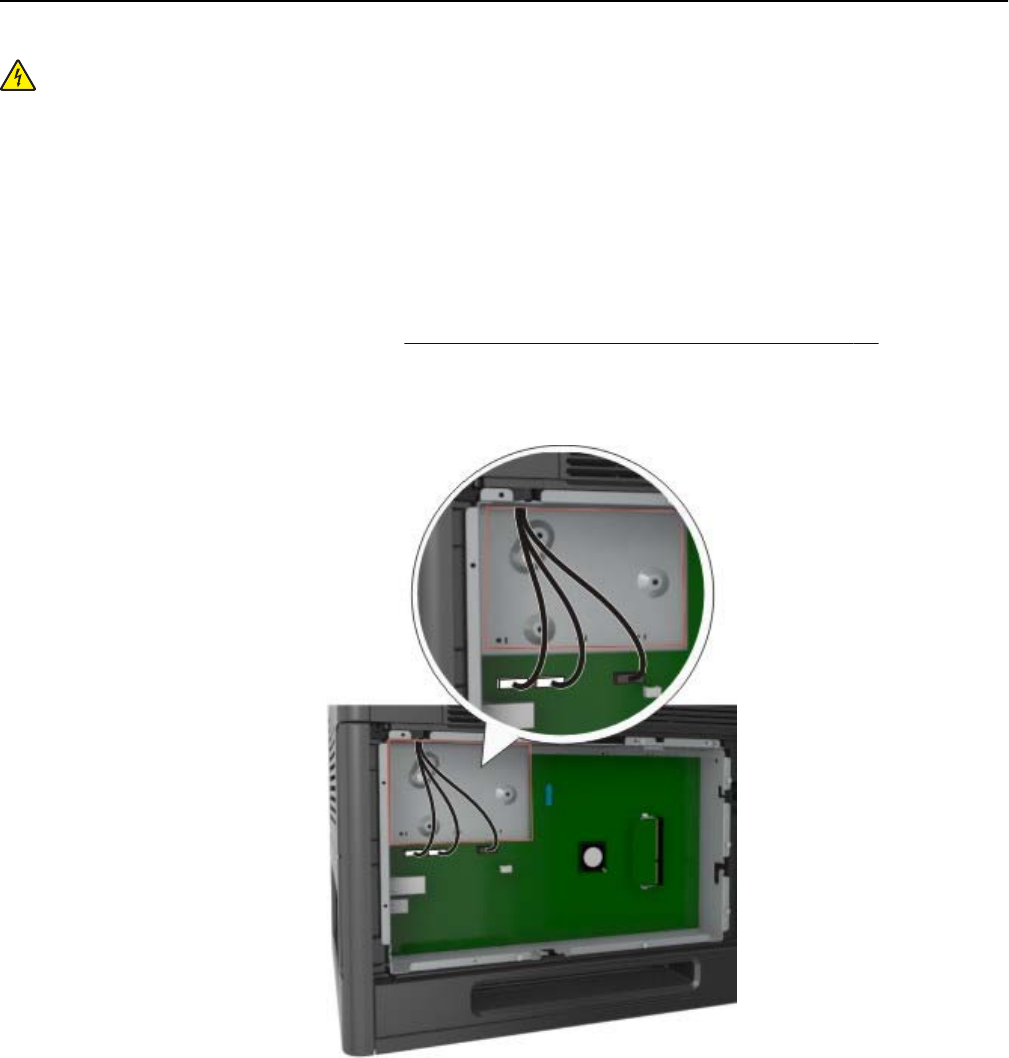
Nota: Asegúrese de que los cables se han insertado de forma ordenada debajo del disco duro de la
impresora.
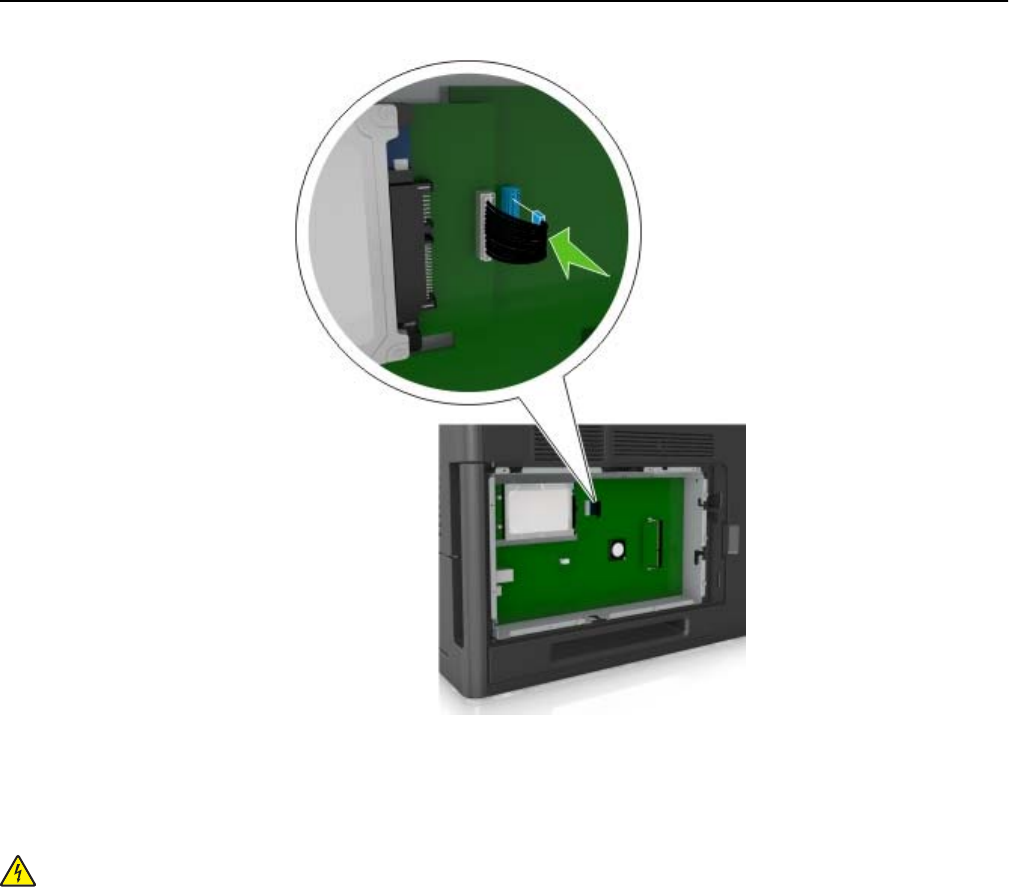
5Inserte el conector del cable de interfaz del disco duro de la impresora en el receptáculo de la placa del
controlador.
Nota: Los enchufes y receptáculos se identifican por colores.
Configuración de impresora adicional 35
Extracción del disco duro de la impresora
Nota: Para esta tarea es necesario un destornillador de cabeza plana.
PRECAUCIÓN: PELIGRO DE DESCARGAS ELÉCTRICAS Si va a acceder a la placa del controlador o a
instalar hardware opcional o dispositivos de memoria tras haber configurado la impresora, apague la
impresora y desconecte el cable de alimentación de la toma eléctrica antes de continuar. Si tiene otros
dispositivos conectados a la impresora, apáguelos también y desenchufe los cables que vayan a la
impresora.
Configuración de impresora adicional 36
Advertencia—Posibles daños: Los componentes electrónicos de la placa del controlador se dañan
fácilmente con la electricidad estática. Toque una superficie metálica en la impresora antes de tocar ningún
conector o componente electrónico de la placa del controlador.
1Acceda a la placa del controlador.
Para obtener más información, consulte “Acceso a la placa del controlador.” en la página 22.
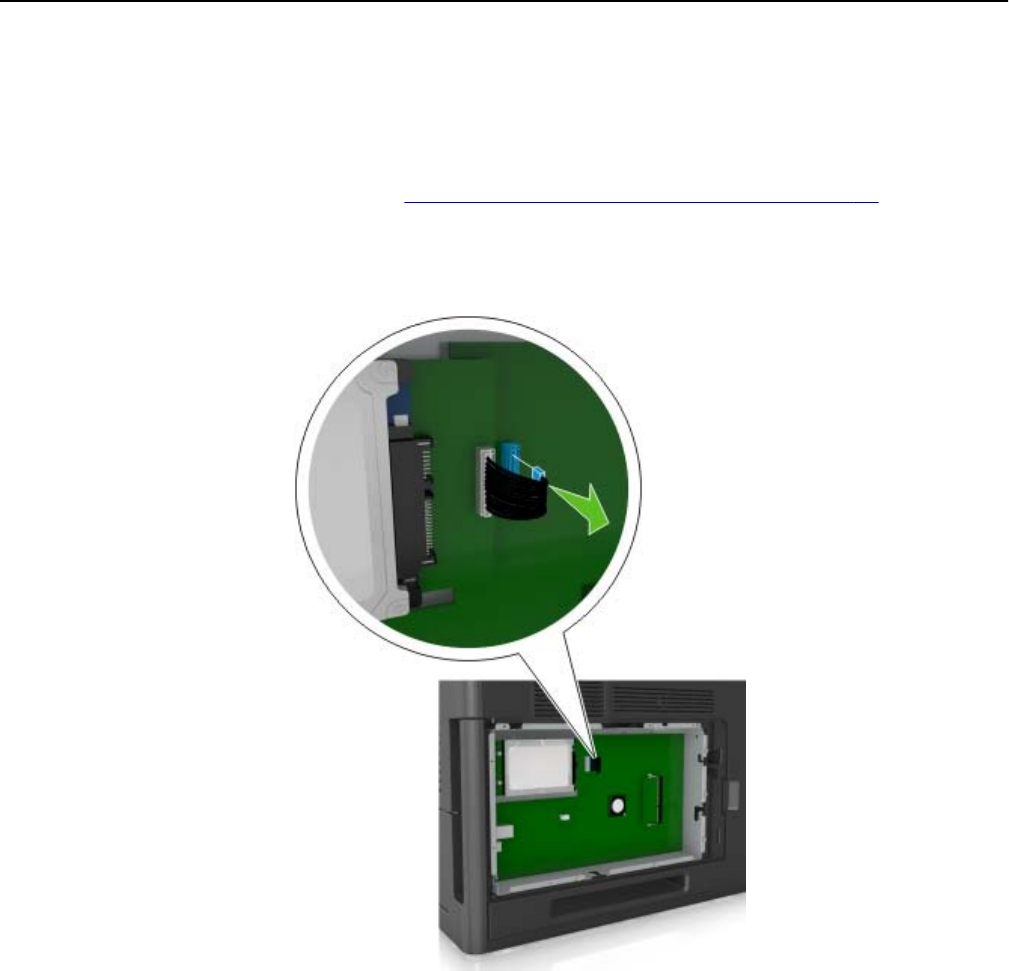
2Desenchufe de la placa del controlador el cable de interfaz del disco duro de la impresora. Deje el cable
enchufado al disco duro de la impresora. Para desenchufar el cable, presione la paleta del enchufe del
cable de interfaz. De este modo, se desconectará el pestillo antes de retirar el propio cable.
Configuración de impresora adicional 37
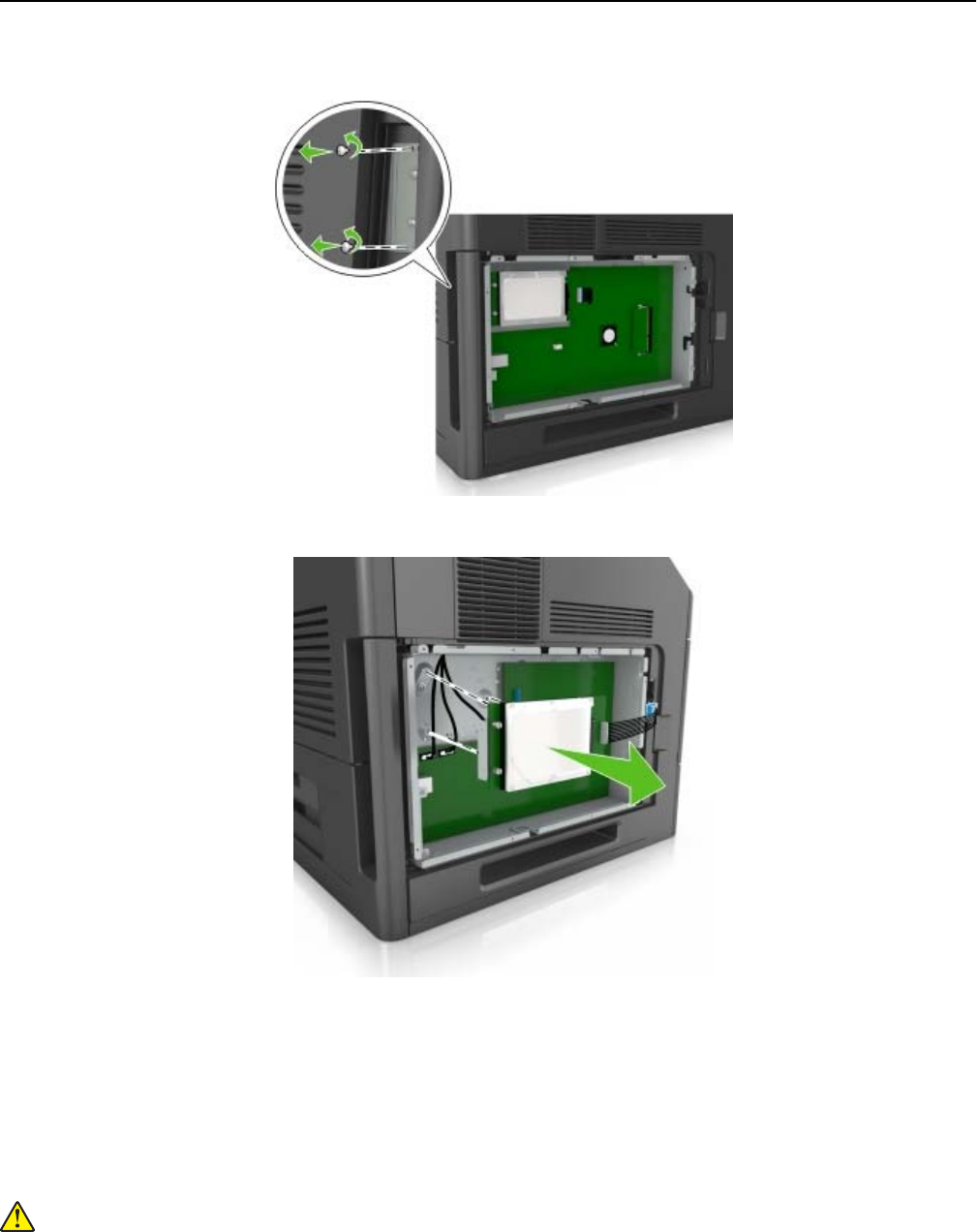
3Retire los tornillos que mantienen el disco duro de la impresora en su sitio.
4Extraiga el disco duro de la impresora.
5Coloque el disco duro de la impresora a un lado.
Instalación de hardware opcional
Orden de instalación
PRECAUCIÓN: POSIBLES DAÑOS PERSONALES: El peso de la impresora es superior a 18 kg (40 lb) y
se necesitan dos o más personas con formación para levantarla de forma segura.
Configuración de impresora adicional 38

PRECAUCIÓN: PELIGRO DE DESCARGAS ELÉCTRICAS Si va a acceder a la placa del controlador o a
instalar hardware opcional o dispositivos de memoria tras haber configurado la impresora, apague la
impresora y desconecte el cable de alimentación de la toma eléctrica antes de continuar. Si tiene otros
dispositivos conectados a la impresora, apáguelos también y desenchufe los cables que vayan a la
impresora.
PRECAUCIÓN: PELIGRO POR ELEMENTOS PUNZANTES Las configuraciones de montaje en suelo
requieren mobiliario adicional por motivos de estabilidad. Debe utilizar un soporte o base de impresora
si utiliza varias opciones de entrada. Si adquirió una impresora con una configuración similar, es posible
que necesite mobiliario adicional. Para obtener más información, póngase en contacto con el lugar en el
que adquirió la impresora.
Instale la impresora y cualquier otra opción de hardware que haya adquirido respetando el orden siguiente:
•Base de ruedas
•Bandeja de 2100 hojas o un espaciados
•Bandeja de 550 hojas opcional
•Impresora
Para obtener más información sobre la instalación de una base de ruedas, una bandeja opcional de 550 hojas,
un espaciador o una bandeja de 2100 hojas, consulte la hoja de configuración incluida con la opción.
Instalación de bandejas opcionales
PRECAUCIÓN: POSIBLES DAÑOS PERSONALES: El peso de la impresora es superior a 18 kg (40 lb) y
se necesitan dos o más personas con formación para levantarla de forma segura.
PRECAUCIÓN: PELIGRO DE DESCARGAS ELÉCTRICAS Si va a acceder a la placa del controlador o a
instalar hardware opcional o dispositivos de memoria tras haber configurado la impresora, apague la
impresora y desconecte el cable de alimentación de la toma eléctrica antes de continuar. Si tiene otros
dispositivos conectados a la impresora, apáguelos también y desenchufe los cables que vayan a la
impresora.
PRECAUCIÓN: PELIGRO POR ELEMENTOS PUNZANTES Las configuraciones de montaje en suelo
requieren mobiliario adicional por motivos de estabilidad. Debe utilizar un soporte o base de impresora
si utiliza una bandeja de alta capacidad o más de una opción. Si adquirió una impresora con una
configuración similar, es posible que necesite mobiliario adicional. Para obtener más información,
póngase en contacto con el lugar en el que adquirió la impresora.
1Apague la impresora.
2Desembale la bandeja opcional y retire todo el material de embalaje.
Configuración de impresora adicional 39
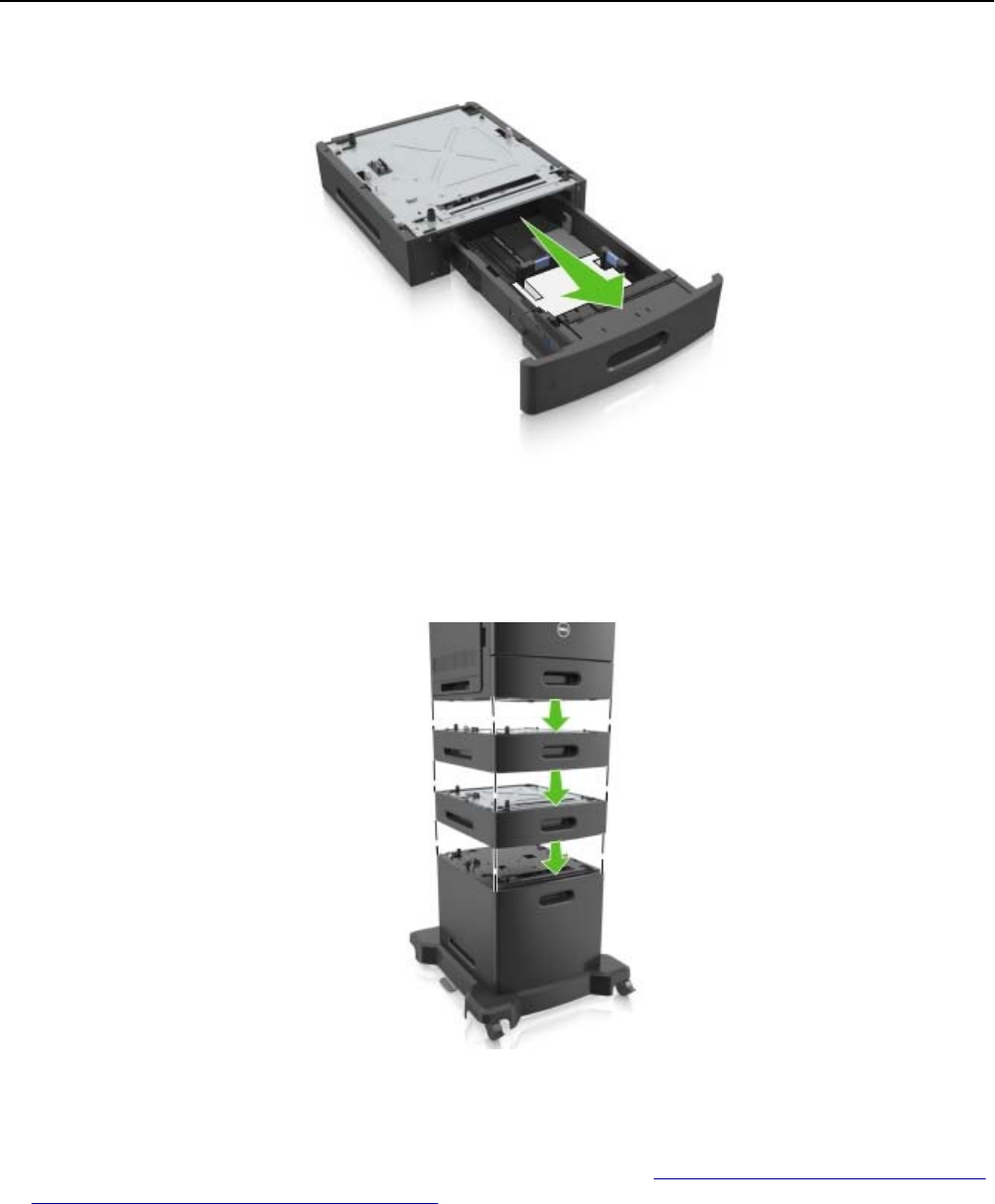
3Extraiga la bandeja y, a continuación, retire todos los materiales de embalaje del interior de la bandeja.
4Introduzca la bandeja.
5Coloque la bandeja cerca de la impresora.
6Alinee la impresora con la bandeja y baje lentamente la impresora hasta que encaje.
7Vuelva a encender la impresora.
Nota: Una vez se hayan instalado las bandejas opcionales y el software de la impresora, es posible que
tenga que añadir manualmente las opciones al controlador de la impresora para que estén disponibles
para trabajos de impresión. Para obtener más información, consulte “Adición de opciones disponibles en
el controlador de impresión” en la página 42.
Configuración de impresora adicional 40
Conexión de cables
PRECAUCIÓN: POSIBLES DAÑOS PERSONALES: No instale este producto ni realice conexiones
eléctricas o de cableado, como la conexión del fax, del cable de alimentación o de un cable USB,
durante tormentas eléctricas.
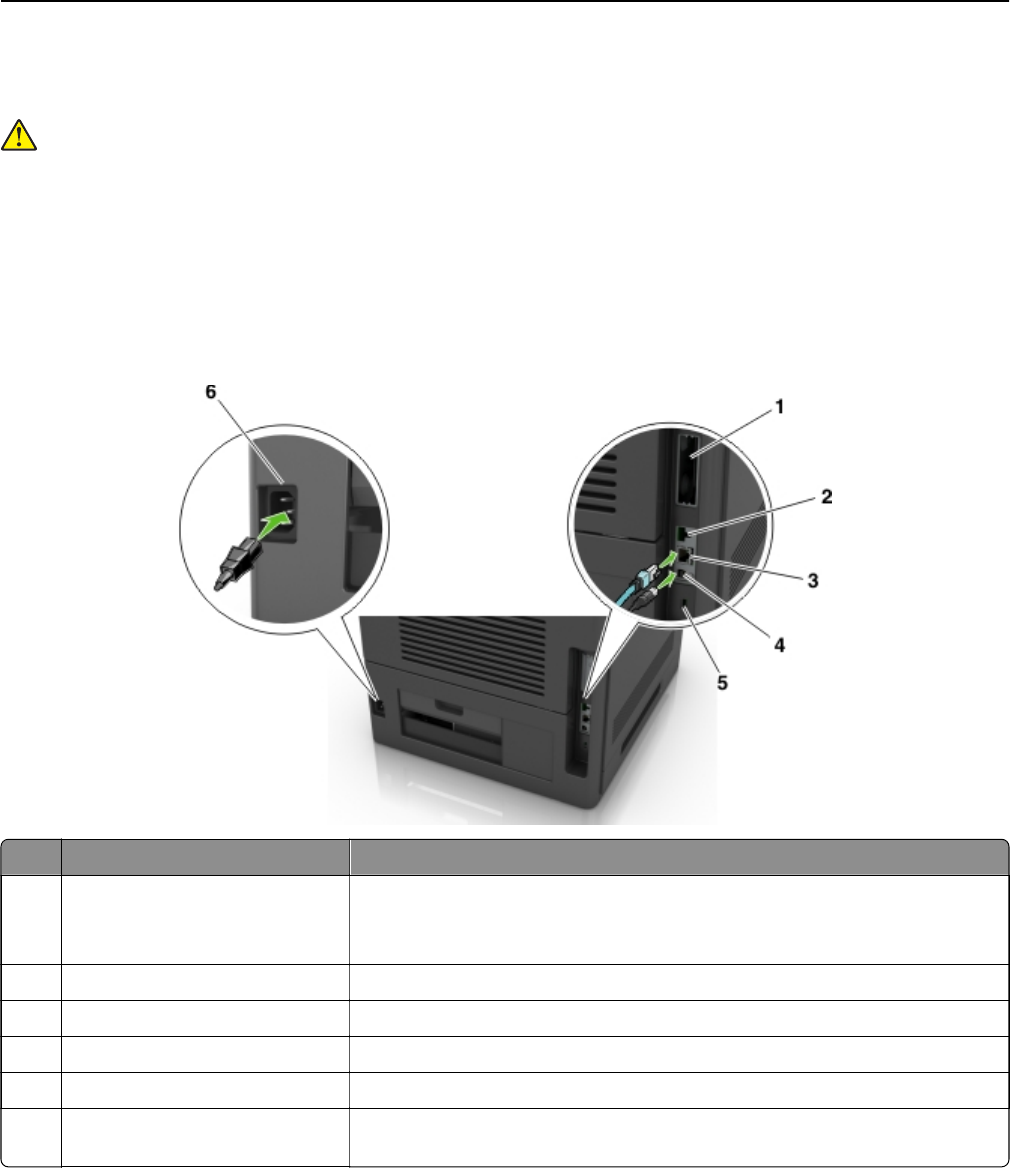
Conecte la impresora al equipo mediante un cable USB o Ethernet.
Asegúrese de que los siguientes elementos coinciden:
•El símbolo USB del cable con el mismo símbolo de la impresora
•El cable Ethernet adecuado con el puerto Ethernet.
•El cable paralelo con el puerto paralelo adecuado
Utilice el/la Para
1Puerto paralelo Conecte la impresora a un ordenador.
Nota: También puede utilizarse para instalar de forma opcional un puerto de
soluciones interno (ISP).
2Puerto USB Instale de forma opcional un adaptador de red inalámbrica.
3Puerto Ethernet Conecte la impresora a una red.
4Puerto USB de la impresora Conecte la impresora a un ordenador.
5Ranura de seguridad Instale un bloqueo para proteger la placa de control.
6Conector del cable de alimen-
tación de la impresora
Conecte la impresora a una toma de alimentación eléctrica debidamente
conectada a tierra.
Advertencia—Posibles daños: No toque el cable USB, ningún adaptador de red inalámbrica o la zona de la
impresora que se muestra mientras se está imprimiendo. Se pueden perder datos o no funcionar
correctamente.
Nota: Esta función sólo está disponible si se adquieren bandejas opcionales y una base de ruedas.
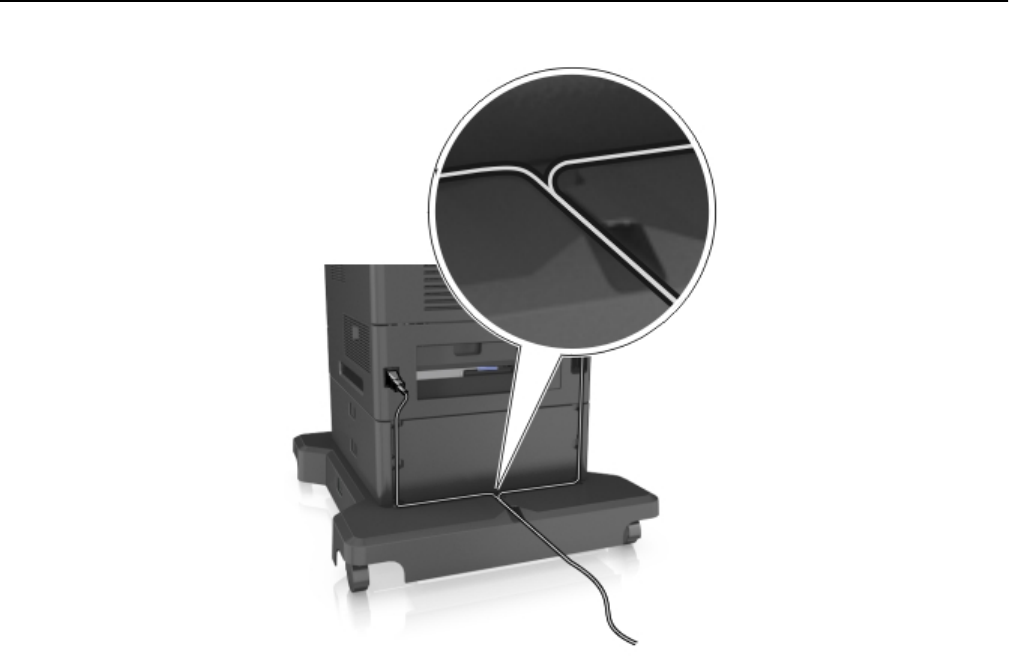
Una vez instalados el cable Ethernet y el cable de alimentación, coloque perfectamente los cables en los canales de la
parte posterior de la impresora.
Configuración de impresora adicional 41
Configuración del software de la impresora
Instalación del software de la impresora
1Obtenga una copia del paquete de instalación del software.
2Haga doble clic en el paquete de instalación y siga las instrucciones que aparecen en la pantalla del equipo.
3Si es usuario de Macintosh, agregue la impresora.
Nota: Obtenga la dirección IP de la impresora en la sección TCP/IP del menú Red/Puertos.
Adición de opciones disponibles en el controlador de impresión
Para usuarios de Windows
1Abra la carpeta de impresoras.
2Seleccione la impresora que desea actualizar y realice las siguientes acciones:
•Para Windows 7 o versiones posteriores, seleccione Propiedades de la impresora.
•Para versiones anteriores, seleccione Propiedades.
3Vaya a la pestaña Configuración y, a continuación, seleccione Actualizar ahora ‑ Preguntar a la impresora.
4Aplique los cambios.
Configuración de impresora adicional 42
Para usuarios de Macintosh
1En Preferencias del sistema en el menú de Apple, navegue hasta la impresora y, a continuación, seleccione
Opciones y consumibles.
2Vaya a la lista de opciones de hardware y añada las opciones instaladas.
3Aplique los cambios.
Conexión en red
Notas:
•Adquiera un adaptador de red inalámbrica antes de configurar la impresora en una red inalámbrica. Para
instalar el adaptador de red inalámbrica, consulte la hoja de instrucciones incluida con el adaptador.
•un Identificador de conjunto de servicios (SSID) es un nombre asignado a una red inalámbrica. WEP,
Wired Equivalent Privacy (WEP, privacidad equivalente por cable), WPA, Wi-Fi Protected Access (WAP,
acceso protegido Wi-Fi), WPA2 y 802.1X - RADIUS son tipos de seguridad utilizada en una red.
Conexión de la impresora mediante el asistente de configuración
inalámbrica
Antes de empezar, asegúrese de que:
•Hay un adaptador de red inalámbrica instalado en la impresora y funciona correctamente. Para obtener
más información, consulte la hoja de instrucciones suministrada con el adaptador de red inalámbrica.
•No hay un cable Ethernet conectado a la impresora.
•El NIC activo está definido como automático. Para definirlo como automático, navegue hasta:
> Red/Puertos > NIC activo > Automático >
Nota: Asegúrese de apagar la impresora, espere 5 segundos aproximadamente y, a continuación, vuelva a
encenderla.
1En el panel de control de la impresora, navegue hasta:
> Red/Puertos > Red [x] > Red [x] Configuración > Inalámbrica > Configuración de conexión
inalámbrica
2Seleccione una configuración de conexión inalámbrica.
Utilice Para
Búsqueda de redes Mostrar las conexiones inalámbricas disponibles.
Nota: Este menú muestra todas las transmisiones de SSID seguras e inseguras.
Introducir un nombre de red Introducir manualmente el SSID.
Nota: Asegúrese de introducir el SSID correcto.
Wi-Fi, configuración protegida Conectar la impresora a una red inalámbrica mediante Wi-Fi Protected Setup.
3Siga las instrucciones que aparecen en la pantalla de la impresora.
Configuración de impresora adicional 43

Conexión de la impresora en una red inalámbrica mediante Wi-Fi Protected
Setup
Antes de empezar, asegúrese de que:
•El punto de acceso (enrutador inalámbrico) está certificado con Wi‑Fi Protected Setup (WPS) o es compatible
con WPS. Para obtener más información, consulte la documentación suministrada con el punto de acceso.
•Un adaptador de red inalámbrica instalado en su impresora está conectado y funciona correctamente. Para
obtener más información, consulte la hoja de instrucciones incluida con el adaptador de red inalámbrico.
Uso del método de configuración de botón de pulsación
1En el panel de control de la impresora, navegue hasta:
> Red/Puertos > Red [x] > Configuración de la red [x] > Inalámbrica > Configuración de conexión
inalámbrica > Wi‑Fi Protected Setup > Método de botones de pulsación de inicio
2Siga las instrucciones que aparecen en la pantalla de la impresora.
Uso del método de Número de identificación personal (PIN)
1En el panel de control de la impresora, navegue hasta:
> Red/Puertos > Red [x] > Configuración de la red [x] > Inalámbrica > [x]Configuración de
conexión inalámbrica > Wi‑Fi Protected Setup > Método PIN de inicio
2Copie el PIN de WPS de ocho dígitos.
3Abra un explorador web y, a continuación, escriba la dirección IP de su punto de acceso en el campo
de la dirección.
Notas:
•La dirección IP aparece como cuatro grupos de números separados por puntos, como
123.123.123.123.
•Si está utilizando un servidor proxy, desactívelo temporalmente para cargar correctamente la
página web.
4Acceda a los valores de WPS. Para obtener más información, consulte la documentación suministrada
con el punto de acceso.
5Introduzca el PIN de ocho dígitos y, a continuación, guarde el valor.
Conexión de la impresora a una red inalámbrica mediante Embedded Web
Server
Antes de empezar, asegúrese de que:
•La impresora está conectada temporalmente a una red Ethernet.
•Hay un adaptador de red inalámbrica instalado en la impresora que funciona correctamente. Para obtener
más información, consulte la hoja de instrucciones suministrada con el adaptador de red inalámbrica.
1Abra un explorador web y, a continuación, escriba la dirección IP de la impresora en el campo de la dirección.
Configuración de impresora adicional 44

Notas:
•Verá la dirección IP de la impresora en el panel de control de la impresora. La dirección IP aparece
como cuatro grupos de números separados por puntos, como 123.123.123.123.
•Si está utilizando un servidor proxy, desactívelo temporalmente para cargar correctamente la página
web.
2Haga clic en Valores > Red/Puertos > Inalámbrica.
3Modifique los valores para que coincidan con los de su punto de acceso (encaminador inalámbrico).
Nota: Asegúrese de introducir el SSID, el método de seguridad, la clave o la frase precompartidas, el
modo de red y el canal correctos.
4Haga clic en Enviar.
5Apague la impresora y, a continuación, desconecte el cable Ethernet. A continuación, espere al menos cinco
segundos y vuelva a encender la impresora.
6Para verificar si la impresora está conectada a la red, imprima una página de configuración de red. A
continuación, en la sección Tarjeta de red [x], compruebe si el estado es Conectado.
Cambio de los valores de los puertos después de la instalación de un
puerto de soluciones interno
Notas:
•Si la impresora dispone de dirección IP estática, no cambie la configuración.
•Si los equipos están configurados para utilizar el nombre de la red en vez de una dirección IP, no cambie
la configuración.
•Si agrega un puerto de soluciones interno (ISP) inalámbrico a una impresora configurada previamente
para una conexión Ethernet, desconecte la impresora de la red Ethernet.
Para usuarios de Windows
1Abra la carpeta de impresoras.
2En el menú de método abreviado de la impresora con el nuevo proveedor de servicios de Internet, abra
las propiedades de la impresora.
3Configure el puerto de la lista.
4Actualice la dirección IP.
5Aplique los cambios.
Para usuarios de Macintosh
1En Preferencias del sistema en el menú de Apple, navegue hasta la lista de impresoras y, a continuación,
seleccione + > IP.
2Escriba la dirección IP en la barra de dirección.
3Aplique los cambios.
Configuración de impresora adicional 45
Configuración de la impresión por puerto serie (solo Windows)
Después de instalar el puerto serie o el puerto de comunicación (COM), configure la impresora y el equipo.
Nota: La impresión por puerto serie reduce la velocidad de impresión.
1Defina los parámetros de la impresora.
aEn el panel de control, vaya al menú para configurar el puerto.
bBusque el menú para los valores del puerto serie y, a continuación, ajuste los valores, si es necesario.
cGuarde la configuración.
2En el equipo, abra la carpeta de impresoras y, a continuación, seleccione la impresora.
3Abra las propiedades de la impresora y, a continuación, seleccione el puerto COM de la lista.
4Defina los parámetros del puerto COM en Administrador de dispositivos.
Utilice el cuadro de diálogo Ejecutar para abrir el símbolo del sistema, y, a continuación, escriba
devmgmt.msc.
Verificación de la instalación de la impresora
Impresión de una página de valores de menú
En la pantalla de inicio, navegue hasta:
> Informes > Página de valores de menú
Impresión de una página de configuración de red
Si la impresora está conectada a una red, imprima una página de configuración de red para verificar la conexión
de red. Esta página también proporciona información importante que facilita la configuración de la impresión
en red.
1En la pantalla de inicio, navegue hasta:
> Informes > Página de configuración de la red
2Consulte la primera sección de la página de configuración de red y confirme que el estado es Conectado.
Si el estado es Sin conexión, es posible que la red LAN no esté activa o que el cable de red no funcione
correctamente. Póngase en contacto con el personal de asistencia técnica del sistema para obtener una
solución y, a continuación, imprima otra página de configuración de red.
Configuración de impresora adicional 46
Carga de papel y material especial
La selección y el manejo de papel y material especial pueden afectar a la fiabilidad de la impresión de
documentos. Para obtener más información, consulte “Cómo evitar atascos” en la página 154 y
“Almacenamiento del papel” en la página 73.
Definición del tipo y el tamaño del papel
En la pantalla de inicio, navegue a:
> Menú Papel > Tamaño/tipo de papel > seleccione una bandeja > seleccione el tamaño o tipo de
papel >
Configuración del valor de papel Universal
El tamaño de papel Universal es un valor definido por el usuario que permite imprimir en tamaños de papel no
incluidos en los menús de la impresora.
Notas:
•El tamaño mínimo admitido del papel Universal es de 70 x 127 mm (2,76 x 5 pulg.) para impresión por
una cara y 105 x 148 mm (4,13 x 5,83 pulg.) para impresión a dos caras (dúplex).
•El tamaño máximo admitido del papel Universal es de 216 x 356 mm (8,5 x 14 pulg.) para impresión por
una cara y a dos caras.
•Al imprimir en papel menos de 210 mm (8,3 pulgadas) de ancho, la impresora imprime a una velocidad
reducida tras un período de tiempo para garantizar el mejor rendimiento de impresión.
1En la pantalla de inicio, navegue hasta:
> Menú Papel > Configuración universal > Unidades de medida > seleccione una unidad de medida
2Pulse Anchura vertical o Altura vertical.
3Seleccione la altura o anchura y pulse .
Carga de la bandeja de 250 o 550 hojas
PRECAUCIÓN: POSIBLES DAÑOS PERSONALES: Para reducir el riesgo de inestabilidad del equipo,
cargue cada bandeja por separado. Mantenga todas las bandejas cerradas hasta que los necesite.
1Extraiga la bandeja.
Notas:
•Cuando cargue papel de tamaño folio, legal u oficio, levante ligeramente la bandeja y extráigala
totalmente.
•no extraiga las bandejas mientras se imprime un trabajo o mientras se muestra Ocupada en la
pantalla. Si lo hace, podría causar un atasco.
Carga de papel y material especial 47
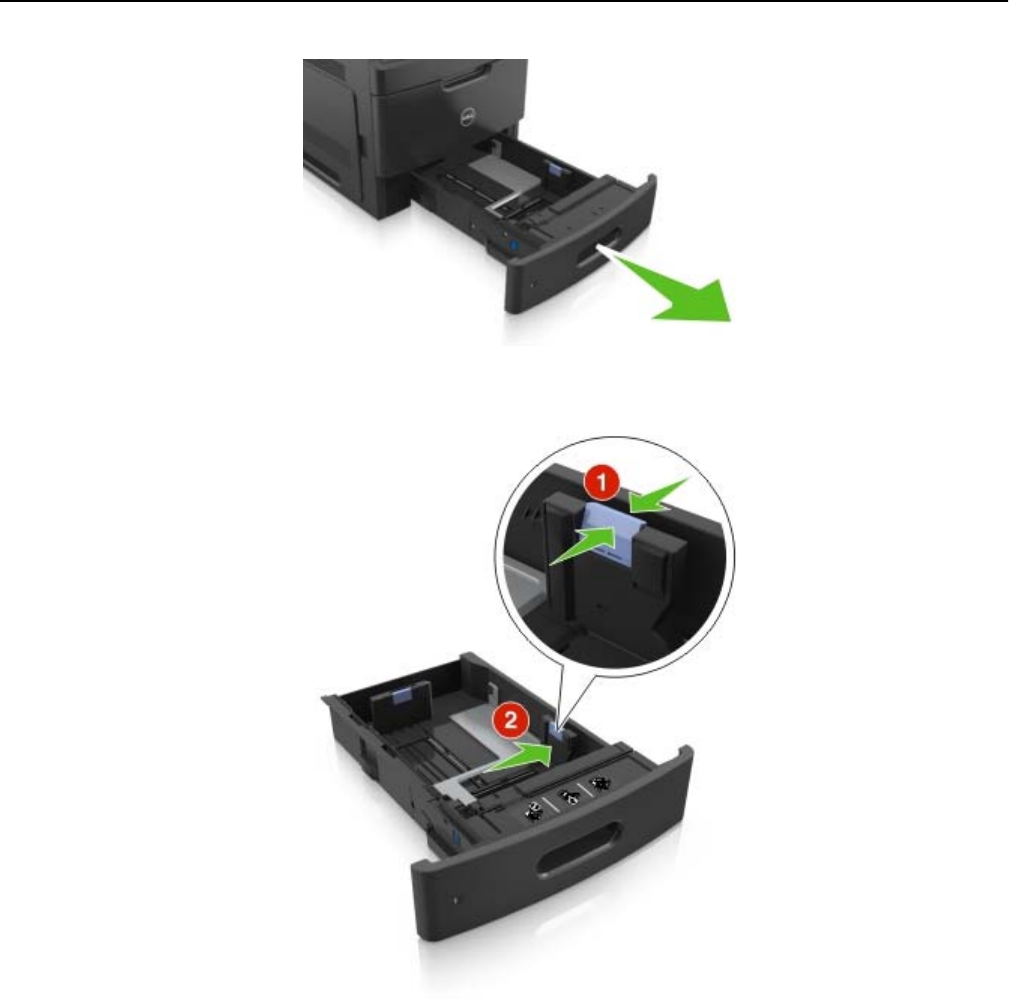
2Presione y deslice hasta que haga clic en su lugar, la guía de anchura hasta la posición correcta para el
papel que desee cargar.
Nota: Utilice los indicadores de tamaño del papel de la parte inferior de la bandeja como ayuda para la
colocación de las guías.
Carga de papel y material especial 48
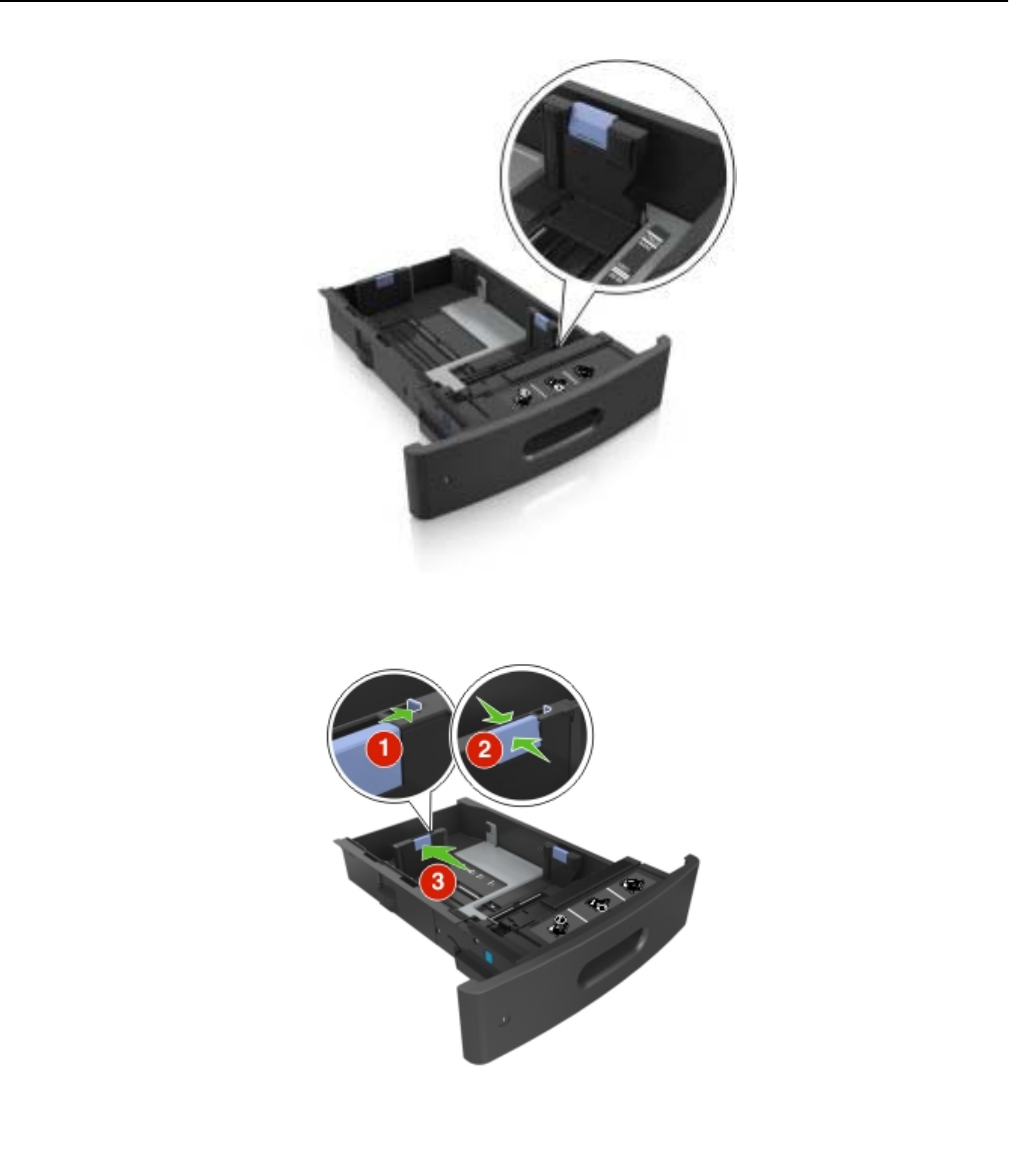
3Desbloquee la guía de longitud y presione y deslice la guía de longitud hasta la posición correcta para el
tamaño del papel que desee cargar.
Notas:
•Bloquee la guía de longitud para todos los tamaños de papel.
•Utilice los indicadores de tamaño del papel de la parte inferior de la bandeja como ayuda para la
colocación de las guías.
Carga de papel y material especial 49
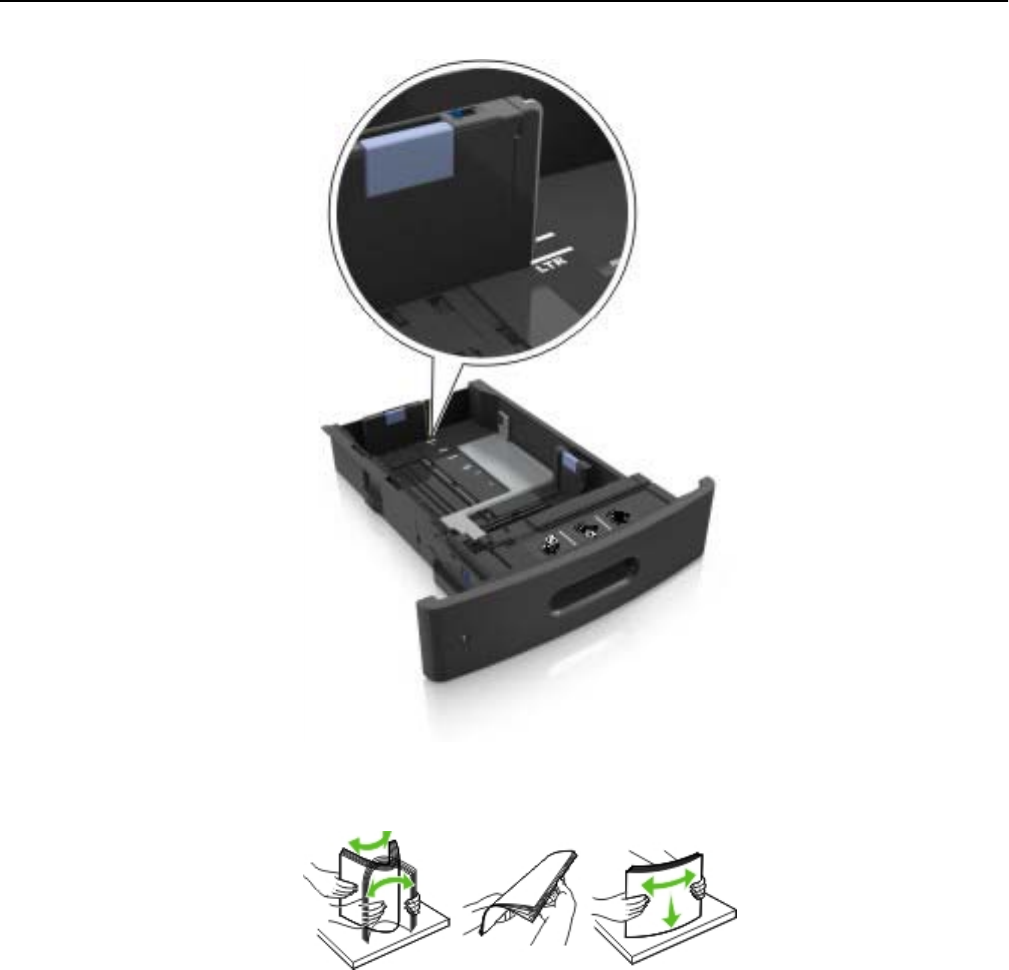
4Flexione las hojas hacia adelante y hacia atrás; después, airéelas. No doble ni arrugue el papel. Alise los
bordes en una superficie nivelada.
5Cargue la pila de papel con la cara de impresión hacia abajo.
Nota: Asegúrese de que el papel o el sobre se cargue correctamente.
•Existen diferentes formas de cargar papel con cabecera, en función de si está instalada la grapadora o
no.
Carga de papel y material especial 50
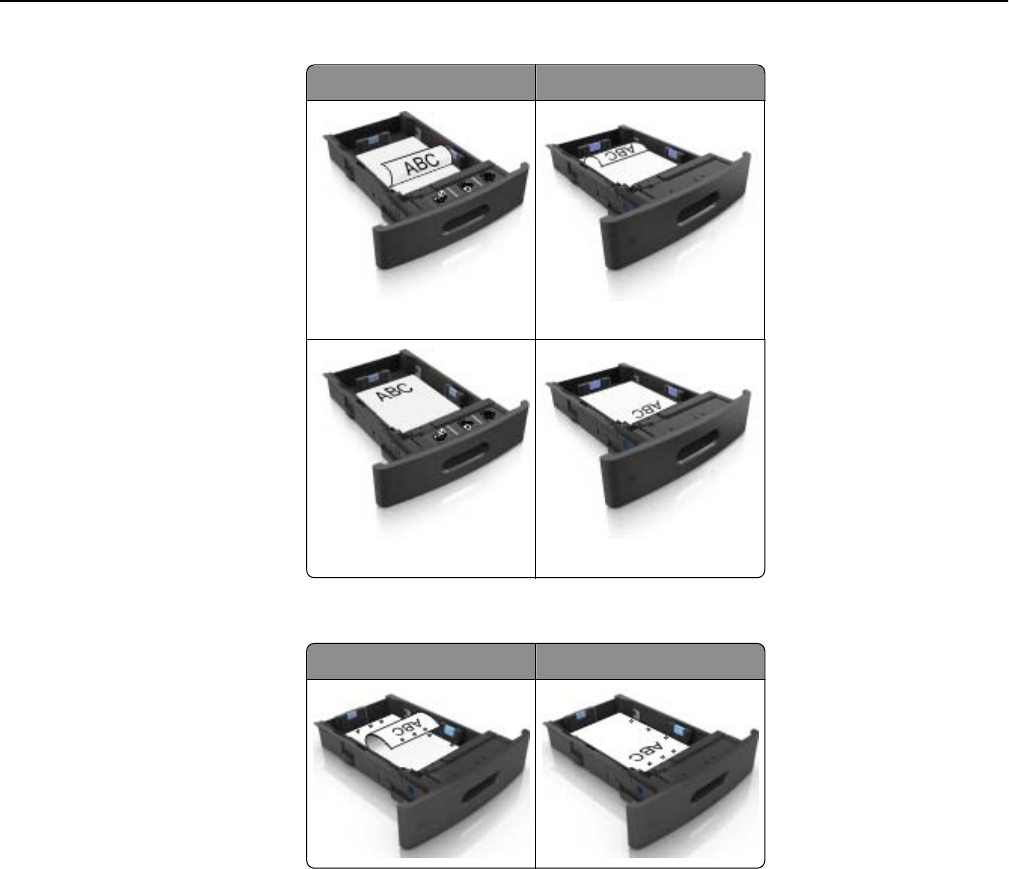
Sin grapadora opcional Con grapadora opcional
Impresión a una cara Impresión a una cara
Impresión a dos caras Impresión a dos caras
•Si va a cargar papel preperforado en combinación con la grapadora, asegúrese de que los orificios del
borde largo del papel están en el lado derecho de la bandeja.
Impresión a una cara Impresión a dos caras
Nota: Si los orificios del borde largo del papel están en el lado izquierdo de la bandeja, puede
producirse un atasco.
Carga de papel y material especial 51
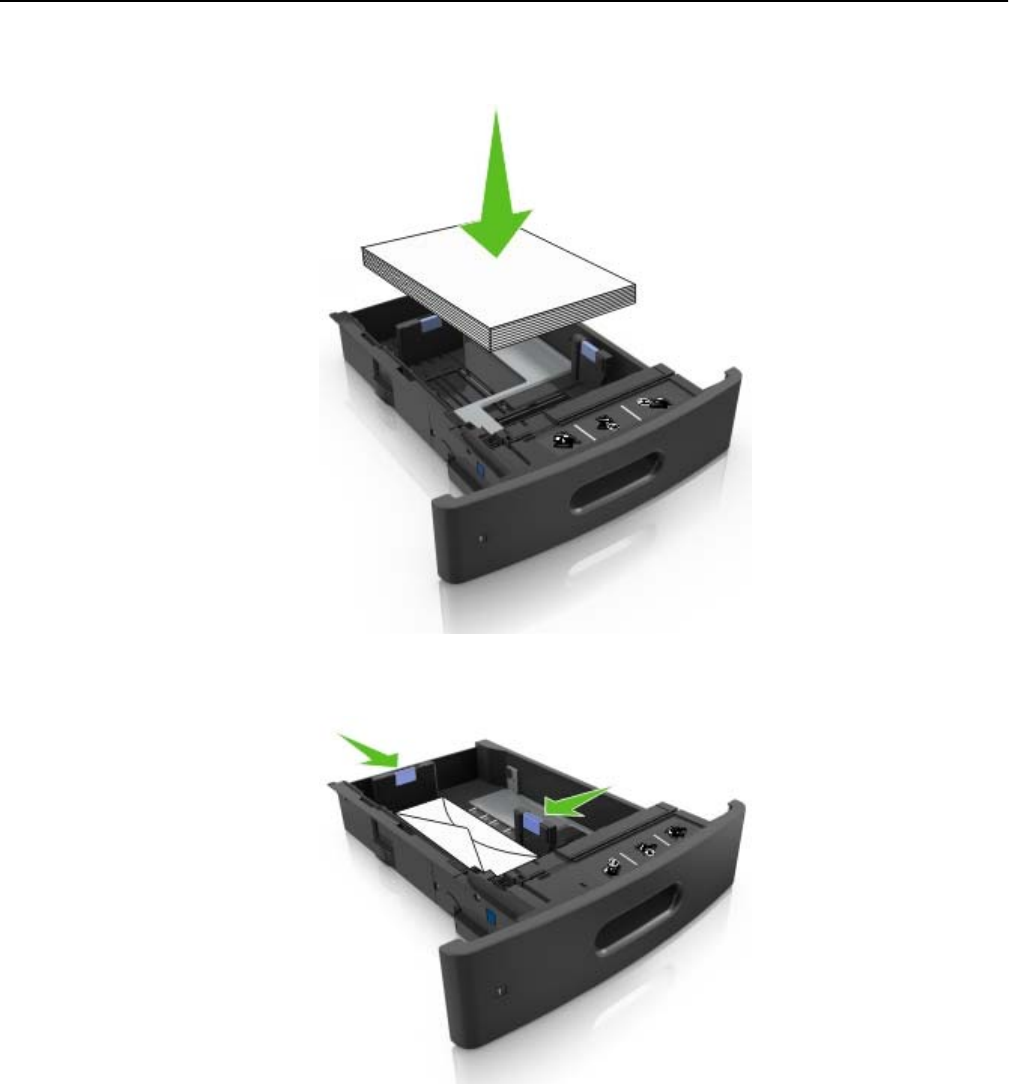
•No deslice el papel en el interior de la bandeja. Cárguelo tal como se muestra en la ilustración.
•Si va a cargar sobres, compruebe que el lado de la solapa esté cara arriba y que los sobres se encuentren
en el lado izquierdo de la bandeja.
Carga de papel y material especial 52
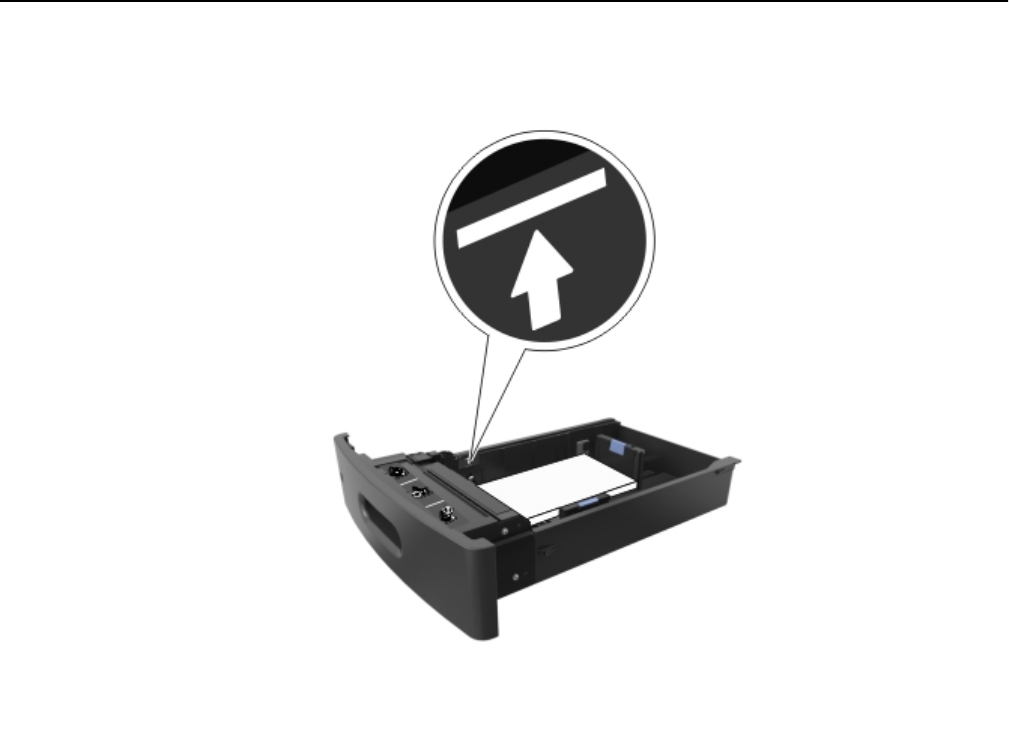
•Asegúrese de que el papel no excede la línea continua, que es el indicador de capacidad máxima de
papel.
Advertencia—Posibles daños: Si lo hace, la bandeja puede producir atascos de papel.
Carga de papel y material especial 53
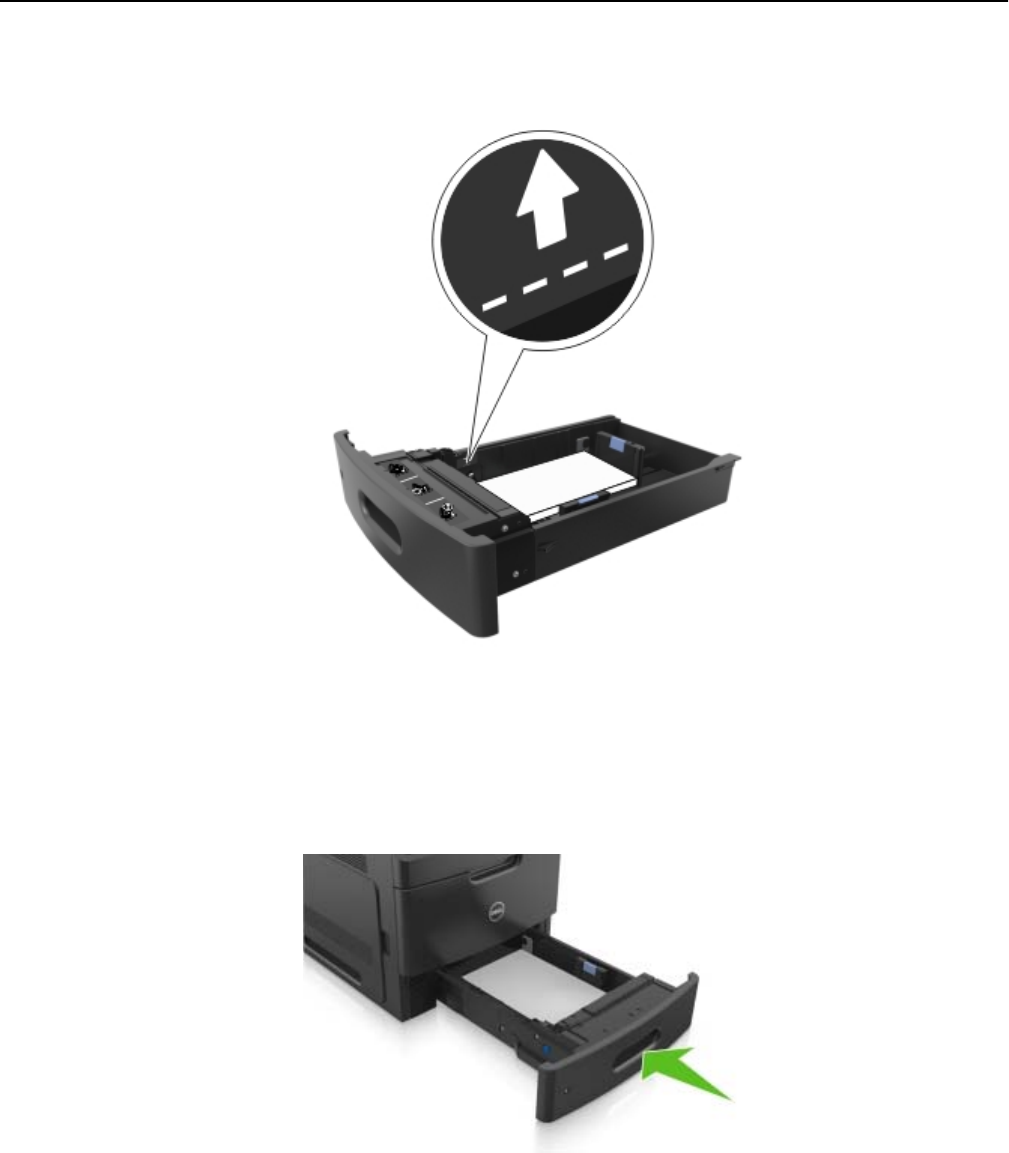
•Cuando se utiliza tarjeta, etiquetas u otros tipos de material especial, asegúrese de que el papel esté
por debajo de la línea de guiones, que es el indicador de capacidad alternativos.
6En el caso de papel de tamaño personalizado o universal, ajuste las guías del papel para que toquen
ligeramente los bordes de la pila y, a continuación, bloquee la guía de longitud.
7Introduzca la bandeja.
8En el panel de control de la impresora, en el menú Papel, defina el tipo y tamaño del papel para que coincidan
con el papel cargado en la bandeja.
Nota: Defina el tipo y el tamaño de papel correctos para evitar atascos y problemas de calidad de
impresión.
Carga de papel y material especial 54
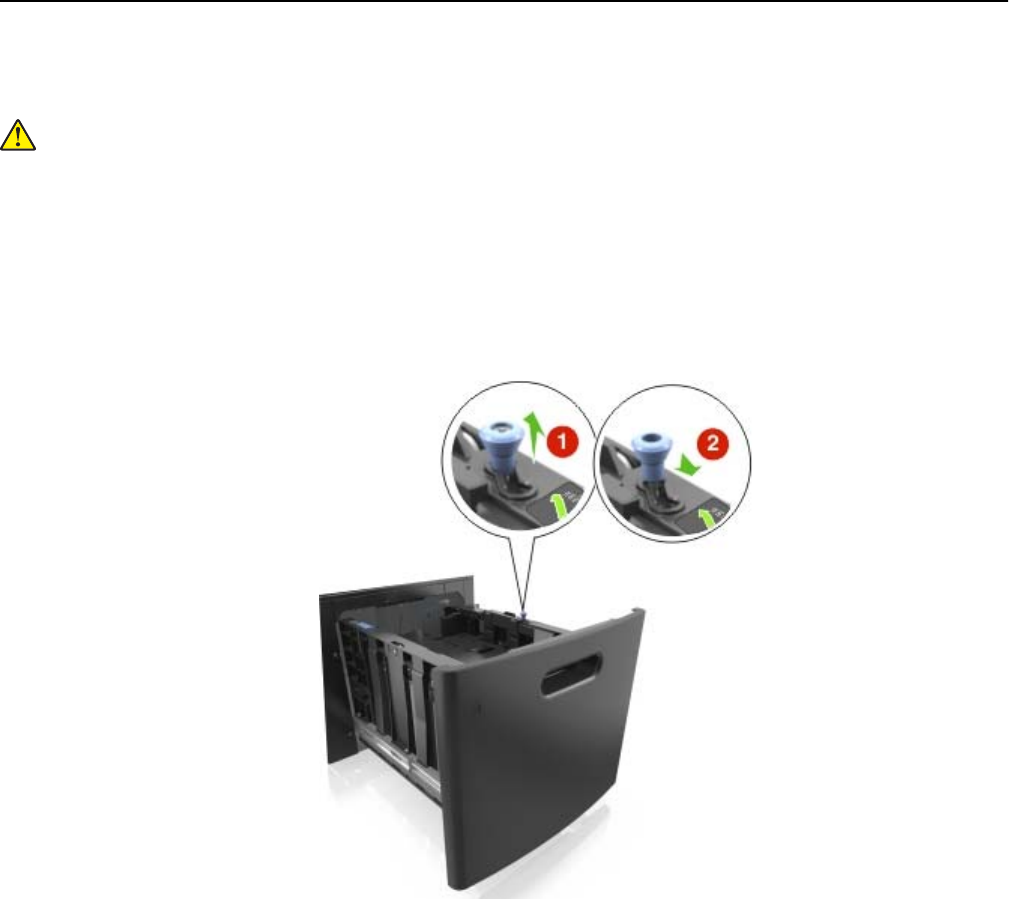
Carga de la bandeja de 2100 hojas
PRECAUCIÓN: POSIBLES DAÑOS PERSONALES: Para reducir el riesgo de inestabilidad del equipo,
cargue cada bandeja por separado. Mantenga todas las bandejas cerradas hasta que los necesite.
1Extraiga la bandeja.
2Ajuste las guías de anchura y longitud.
Carga de papel de tamaño A5
aTire y deslice la guía de anchura hacia la posición que corresponda al tamaño del papel A5 que vaya a
cargar.
Carga de papel y material especial 55
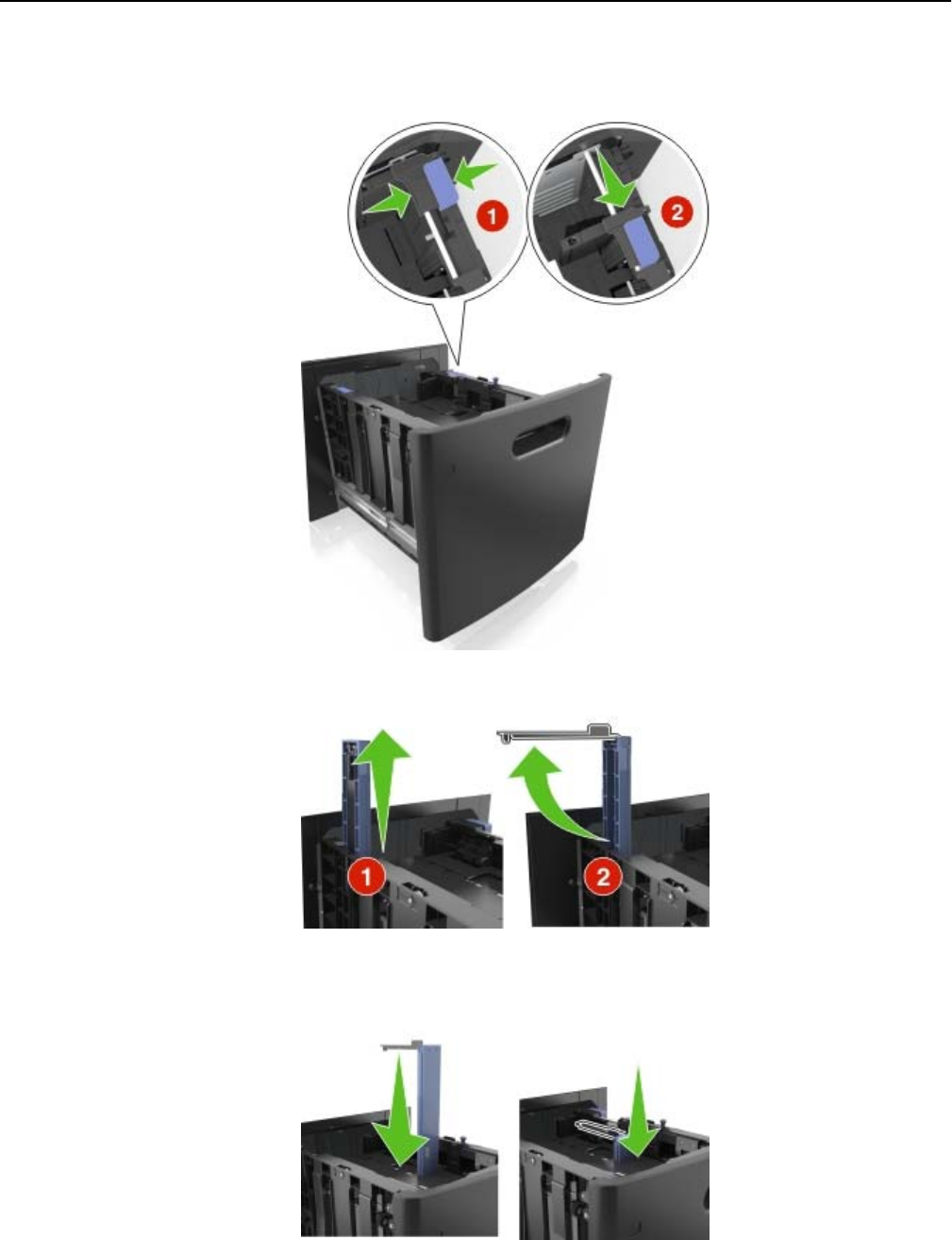
bApriete y desplace la guía izquierda hasta la posición indicada para papel de tamaño A5 y la guía haga
clic al encajar en su lugar.
cExtraiga la guía de longitud para A5 de su soporte.
dInserte la guía de longitud A5 en su ranura designada.
Nota: Presione la guía de longitud para A5 hasta que encaje en su lugar.
Carga de papel y material especial 56
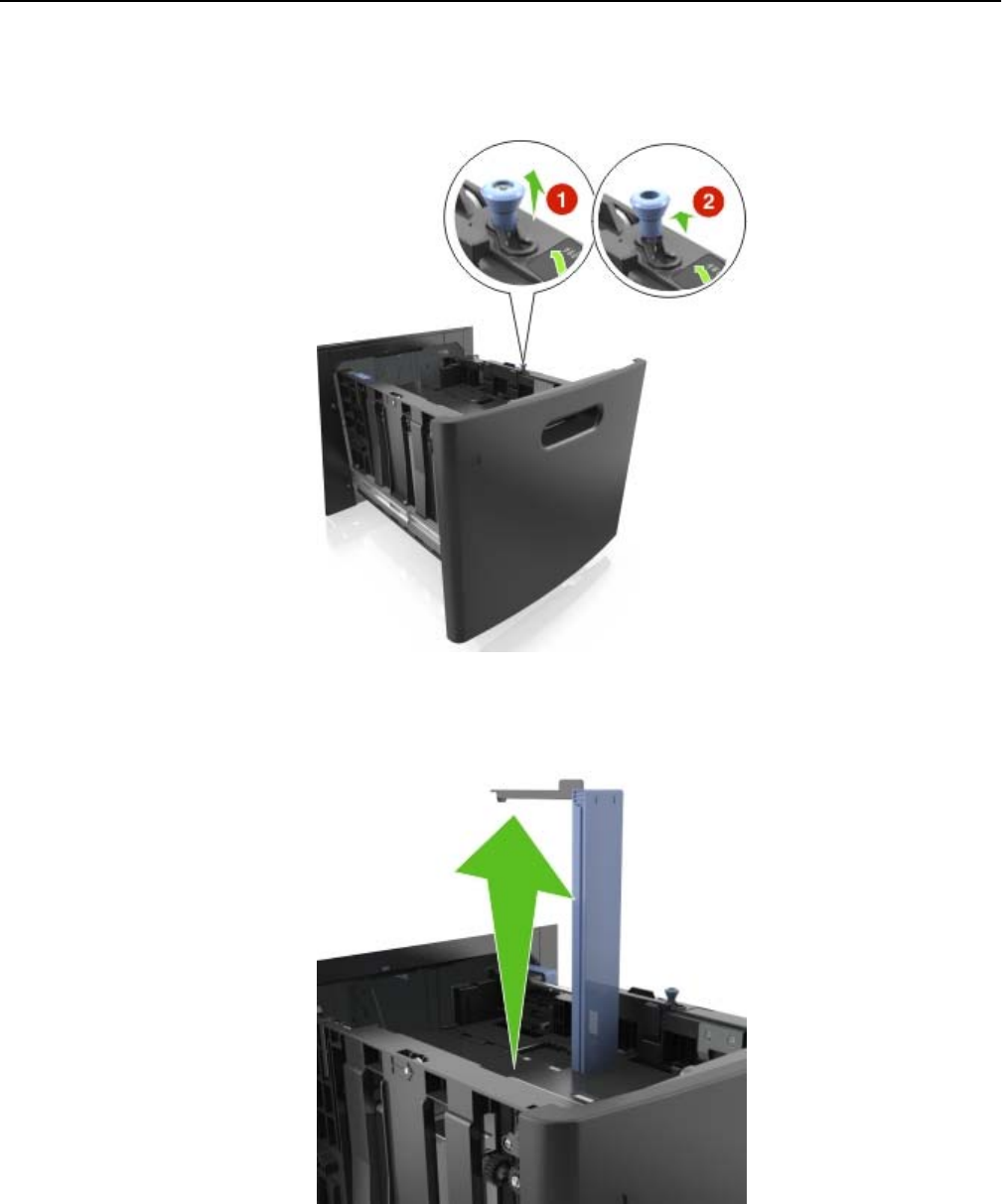
Carga de papel de tamaño A4, carga, legal, oficio y folio.
aTire y desplace la guía de anchura a la posición adecuada según el tamaño de papel que desee cargar.
bSi la guía de longitud para A5 sigue vinculada a la guía de longitud, sáquela de su lugar. Si la guía de
longitud para A5 no está vinculada, vaya al paso d.
Carga de papel y material especial 57
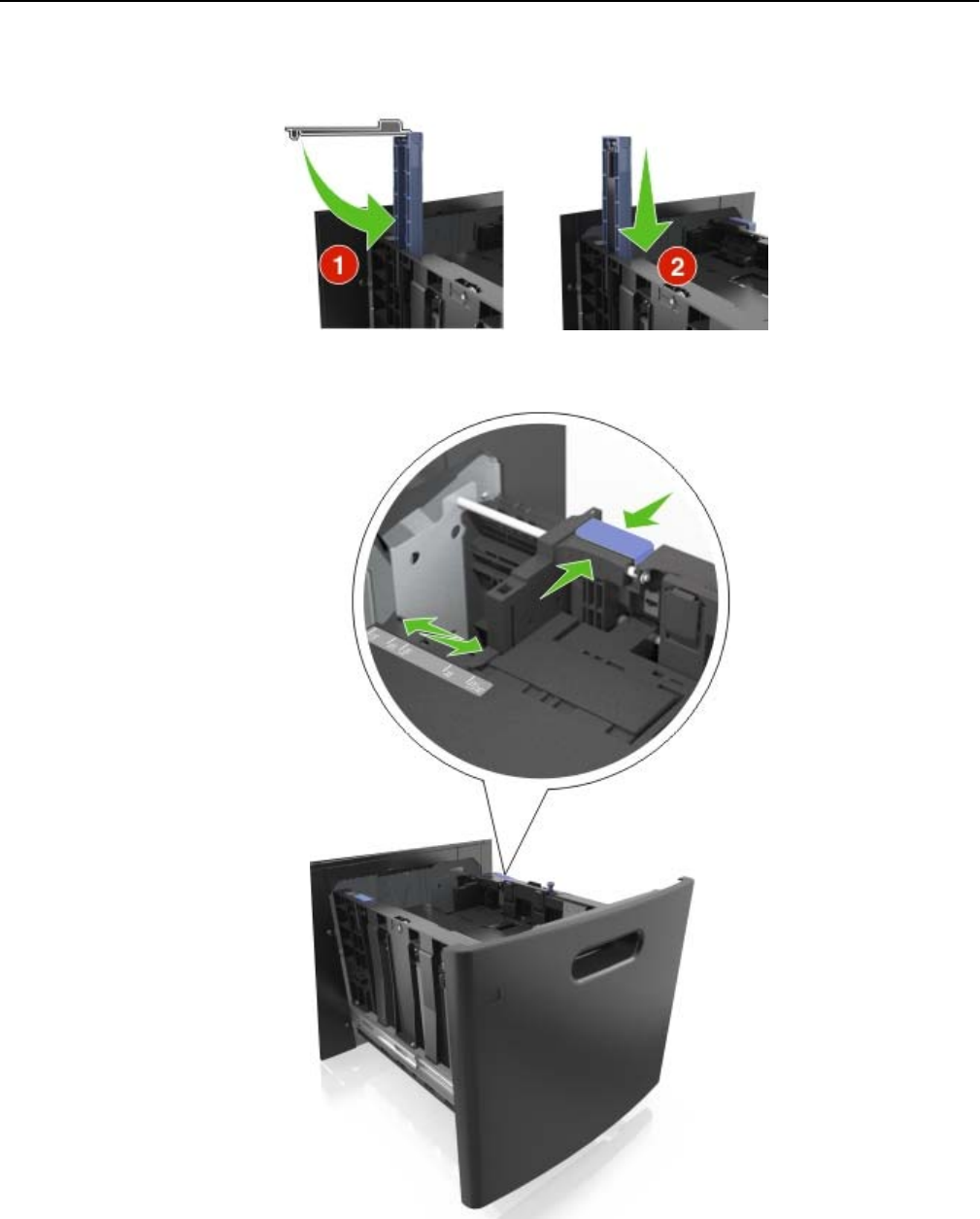
cPonga la guía de longitud para A5 en su soporte.
dPresione y deslice la guía izquierda hasta que alcance la posición correcta para el tamaño del papel que
se está cargando, y espere a que haga clic en su lugar.
Carga de papel y material especial 58
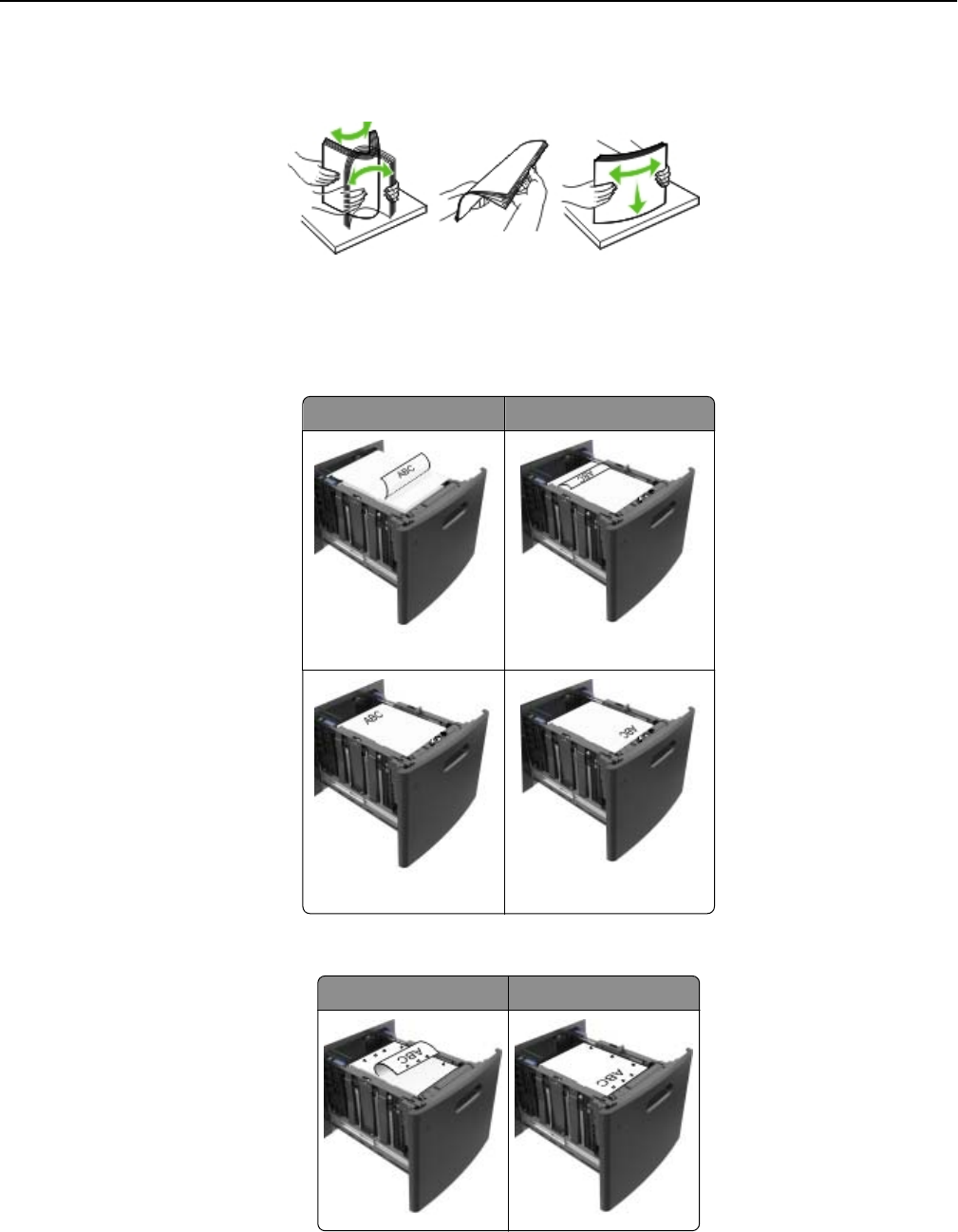
3Flexione las hojas de papel hacia adelante y hacia atrás; después, airéelas. No doble ni arrugue el papel.
Alise los bordes en una superficie nivelada.
4Cargue la pila de papel con la cara de impresión hacia abajo.
Nota: Compruebe que el papel esté cargado correctamente
•Existen diferentes formas de cargar papel con cabecera, en función de si está instalada la grapadora o
no.
Sin grapadora opcional Con grapadora opcional
Impresión a una cara Impresión a una cara
Impresión a dos caras Impresión a dos caras
•Si va a cargar papel preperforado en combinación con la grapadora, asegúrese de que los orificios del
borde largo del papel están en el lado derecho de la bandeja.
Impresión a una cara Impresión a dos caras
Nota: Si los orificios del borde largo del papel están en el lado izquierdo de la bandeja, puede
producirse un atasco.
Carga de papel y material especial 59
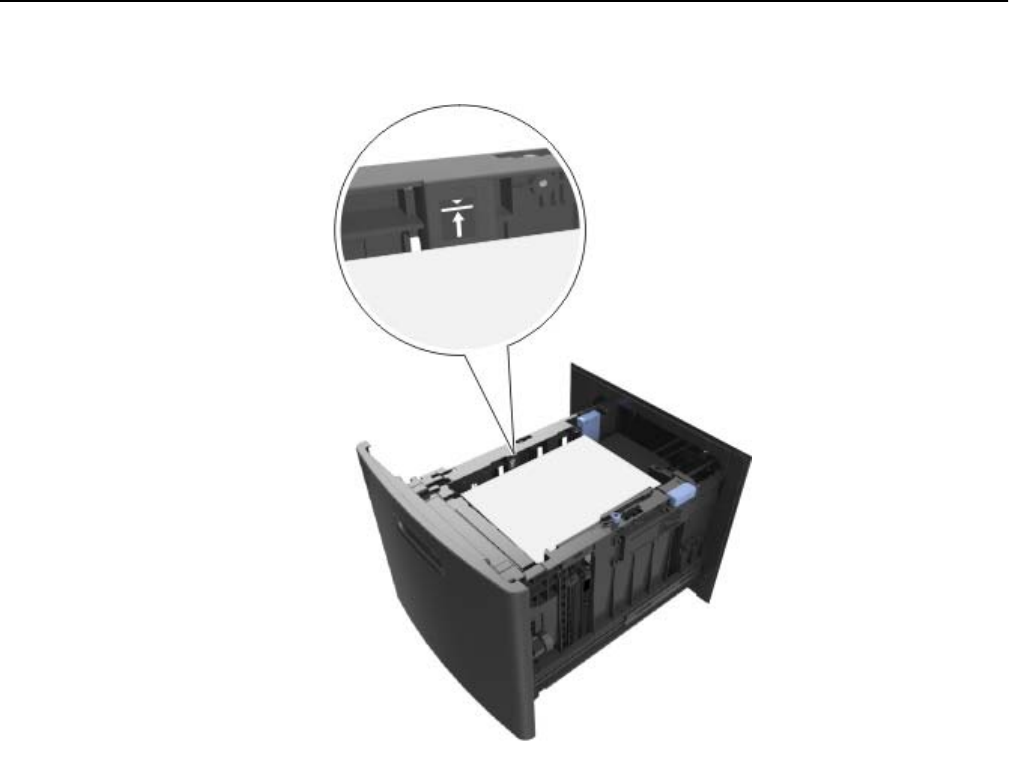
•Asegúrese de que el papel no exceda el indicador de capacidad máxima de papel.
Advertencia—Posibles daños: Si lo hace, la bandeja puede producir atascos de papel.
5Introduzca la bandeja.
Nota: Presione la pila de papel hacia abajo mientras inserte la bandeja.
Carga de papel y material especial 60

6En el panel de control de la impresora, en el menú Papel, defina el tipo y tamaño del papel para que coincidan
con el papel cargado en la bandeja.
Nota: Defina el tipo y el tamaño de papel correctos para evitar atascos y problemas de calidad de
impresión.
Carga del alimentador multiuso
1Baje la puerta del alimentador multiuso.
Nota: No cargue ni cierre el alimentador multiuso durante la impresión de un trabajo.
Carga de papel y material especial 61
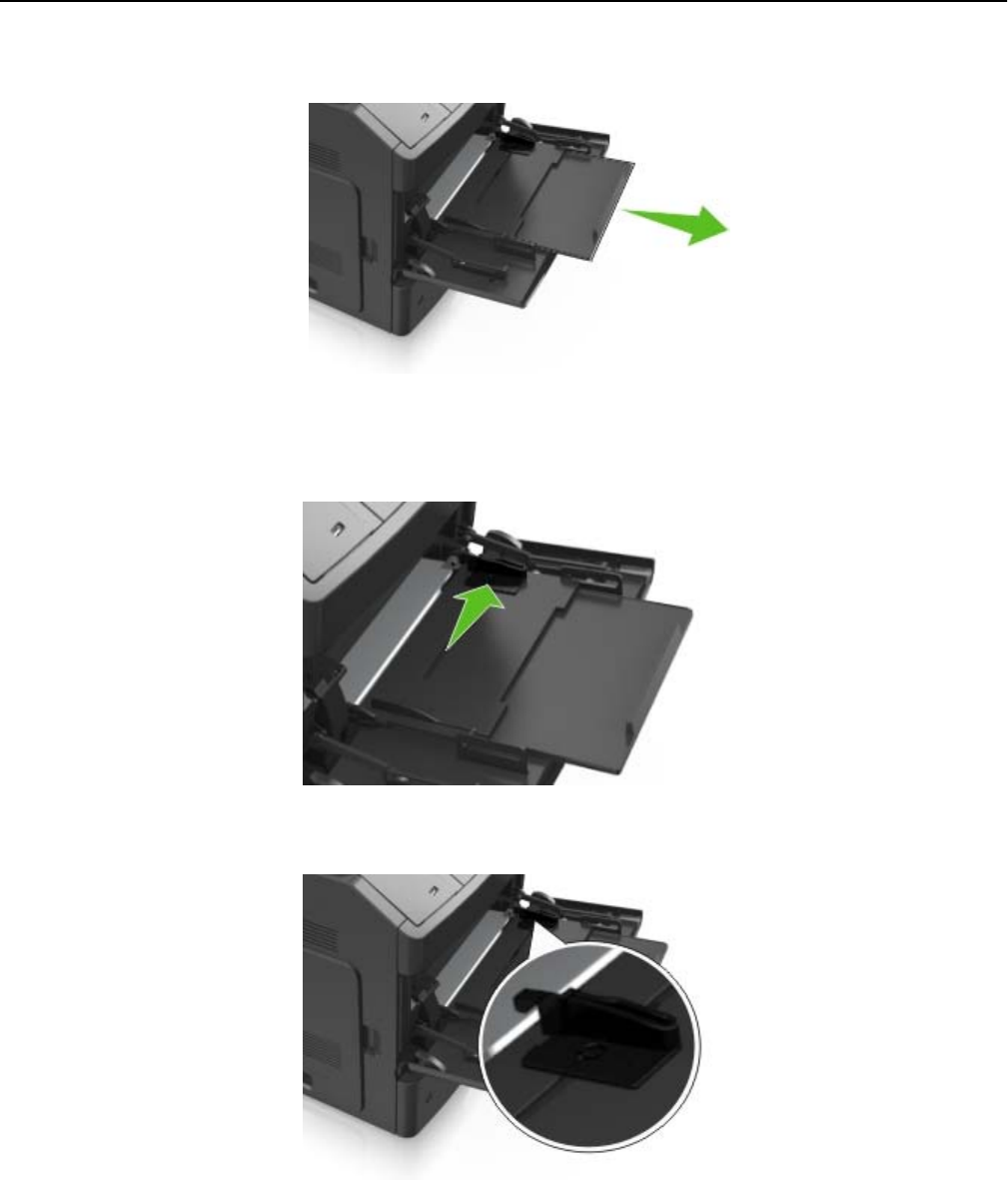
2Tire de la parte extensible del alimentador multiuso.
Nota: Mueva con cuidado la parte extensible para que el alimentador multiuso quede completamente
extendido y abierto.
3Desplace la guía de anchura a la posición adecuada para el tamaño de papel que desee cargar.
Nota: Utilice los indicadores de tamaño del papel de la parte inferior de la bandeja como ayuda para la
colocación de las guías.
Carga de papel y material especial 62
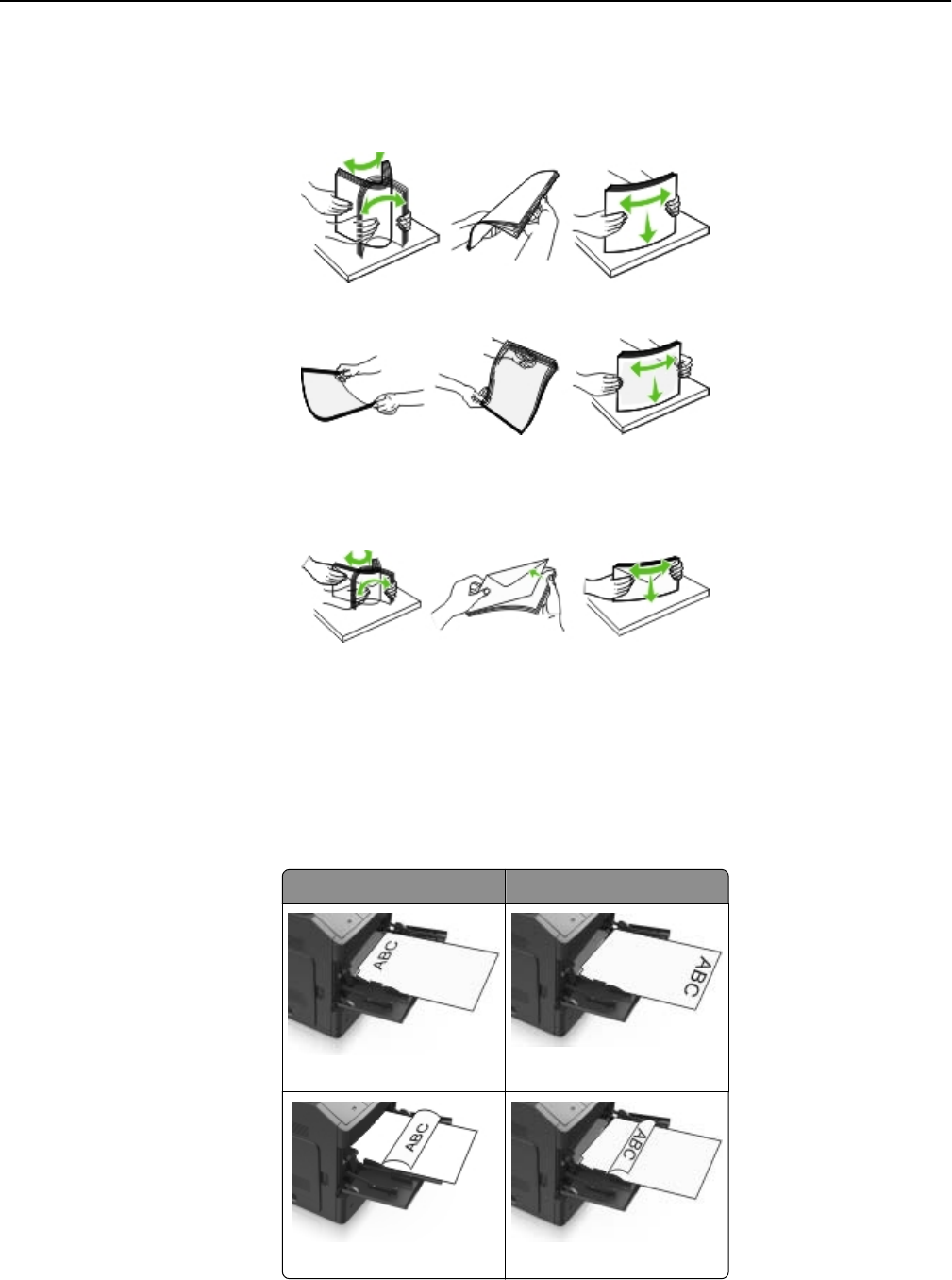
4Prepare el papel normal o el especial para la carga.
•Flexione las hojas de papel hacia adelante y hacia atrás; después, airéelas. No doble ni arrugue el papel.
Alise los bordes en una superficie nivelada.
•Sujete las transparencias por los bordes y airéelas. Alise los bordes en una superficie nivelada.
Nota: No toque la cara imprimible de las transparencias. Tenga cuidado de no rayarlas.
•Flexione la pila de sobres para evitar que se peguen entre sí y, a continuación, airéelos. Alise los bordes
en una superficie nivelada.
5Cargue el papel o el material especial
Nota: Deslice el limitador en el alimentador multiuso con cuidado hasta que se detenga.
•Cargue solo un tamaño y tipo de papel normal o especial cada vez.
•Compruebe que el papel cabe con holgura en el alimentador multiuso, que está plano, y que no está
doblado ni arrugado.
•Existen diferentes formas de cargar papel con cabecera, en función de si está instalada la grapadora o
no.
Sin grapadora opcional Con grapadora opcional
Impresión a una cara Impresión a una cara
Impresión a dos caras Impresión a dos caras
Carga de papel y material especial 63
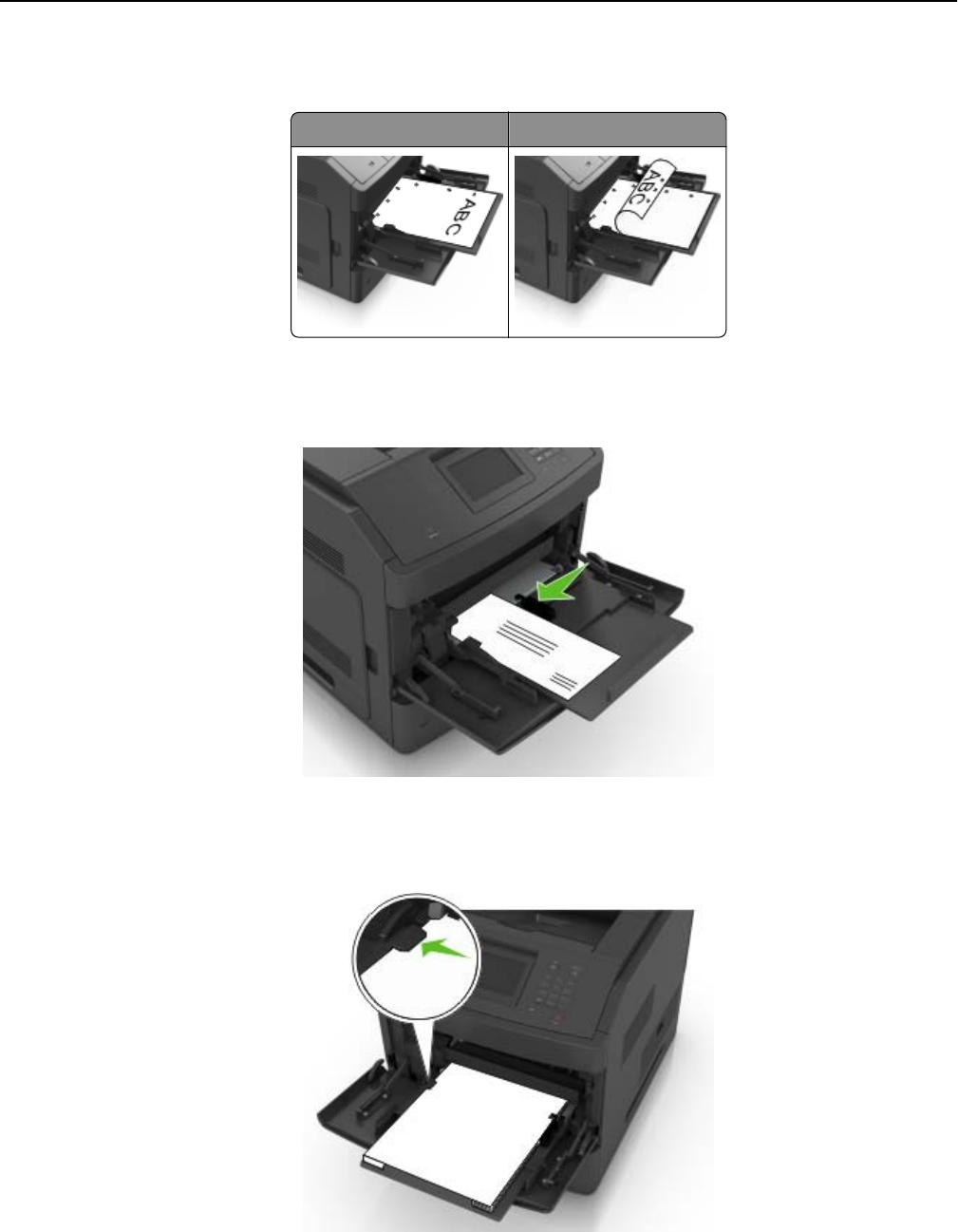
•Si va a cargar papel preperforado en combinación con la grapadora, asegúrese de que los orificios del
borde largo del papel están en el lado derecho de la bandeja.
Impresión a una cara Impresión a dos caras
Nota: Si los orificios del borde largo del papel están en el lado izquierdo de la bandeja, puede
producirse un atasco.
•Cargue los sobres con la solapa hacia abajo y a la izquierda del alimentador multiuso.
Advertencia—Posibles daños: No utilice nunca sobres con sellos, cierres, broches, ventanas,
revestimientos oleosos o autoadhesivos. Este tipo de sobres puede dañar seriamente la impresora.
•Asegúrese de que el papel normal o especial no exceda el indicador de capacidad máxima de papel.
Advertencia—Posibles daños: Si lo hace, el alimentador puede producir atascos de papel.
Carga de papel y material especial 64

6En el caso de papel de tamaño personalizado o universal, ajuste las guías de anchura para que toquen
ligeramente los bordes de la pila.
7En el panel de control de la impresora, en el menú Papel, defina el tamaño y el tipo del papel para que
coincidan con el papel cargado en la bandeja.
Nota: Defina el tipo y el tamaño de papel correctos para evitar atascos y problemas de calidad de
impresión.
Enlace y anulación de enlace de bandejas
Enlace y anulación de enlace de bandejas
1Abra un explorador web y, a continuación, escriba la dirección IP de la impresora en el campo de la dirección.
Notas:
•Verá la dirección IP de la impresora en la pantalla de inicio de la impresora. La dirección IP aparece
como cuatro grupos de números separados por puntos, como 123.123.123.123.
•Si está utilizando un servidor proxy, desactívelo temporalmente para cargar correctamente la página
web.
2Haga clic en Valores > Menú Papel.
3Cambie los valores de tamaño y tipo de papel para las bandejas que está enlazando.
•Para enlazar bandejas, asegúrese de que el tamaño y el tipo de papel de la bandeja coinciden con los
de la otra bandeja.
•Para desenlazar bandejas, asegúrese de que el tamaño y el tipo de papel de la bandeja no coinciden
con los de la otra bandeja.
4Haga clic en Enviar.
Nota: También puede cambiar los valores de tamaño y tipo de papel mediante el panel de control de la
impresora. para obtener más información, consulte “Definición del tipo y el tamaño del papel” en la
página 47.
Advertencia—Posibles daños: El papel cargado en la bandeja debe coincidir con el nombre de tipo de
papel asignado en la impresora. La temperatura del fusor varía según el tipo de papel especificado. Pueden
producirse problemas de impresión si no se configuran correctamente los valores.
Creación de un nombre personalizado para un tipo de papel
Uso de Embedded Web Server
1Abra un explorador web y, a continuación, escriba la dirección IP de la impresora en el campo de la dirección.
Notas:
•Verá la dirección IP de la impresora en la pantalla de inicio de la impresora. La dirección IP aparece
como cuatro grupos de números separados por puntos, como 123.123.123.123.
Carga de papel y material especial 65

•Si está utilizando un servidor proxy, desactívelo temporalmente para cargar correctamente la página
web.
2Haga clic en Valores > Menú Papel > Nombres personalizados.
3Seleccione un nombre personalizado y, a continuación, escriba un nombre de tipo de papel personalizado.
4Haga clic en Enviar.
5Haga clic en Tipos personalizados y, a continuación, verifique si el nuevo nombre de tipo de papel
personalizado ha sustituido al nombre personalizado.
Uso del panel de control de la impresora
1En la pantalla de inicio, navegue hasta:
> Menú Papel > Nombres personalizados
2Seleccione un nombre personalizado y, a continuación, escriba un nombre de tipo de papel personalizado.
3Toque .
4Pulse Tipos personalizados y, a continuación, verifique que el nuevo nombre de tipo de papel
personalizado ha sustituido al nombre personalizado.
Asignación de un tipo de papel personalizado
Uso de Embedded Web Server
Asigne un nombre de tipo de papel personalizado a una bandeja para establecer o anular un enlace con las
bandejas.
1Abra un explorador web y, a continuación, escriba la dirección IP de la impresora en el campo de la dirección.
Notas:
•Verá la dirección IP de la impresora en la pantalla de inicio de la impresora. La dirección IP aparece
como cuatro grupos de números separados por puntos, como 123.123.123.123.
•Si está utilizando un servidor proxy, desactívelo temporalmente para cargar correctamente la página
web.
2Haga clic en Valores > Menú Papel > Tipos personalizados.
3Seleccione un nombre de tipo de papel personalizado y, a continuación, seleccione un tipo de papel
Nota: Papel es el tipo de papel predeterminado de fábrica para todos los nombres personalizados
definidos por el usuario.
4Haga clic en Enviar.
Carga de papel y material especial 66
Uso del panel de control de la impresora
1En la pantalla de inicio, navegue hasta:
> Menú Papel > Tipos personalizados
2Seleccione un nombre de tipo de papel personalizado y, a continuación, seleccione un tipo de papel
Nota: Papel es el tipo de papel predeterminado de fábrica para todos los nombres personalizados
definidos por el usuario.
3Toque .
Carga de papel y material especial 67

Guía de papel y material especial
Uso de papel especial
Consejos para el uso de cartulina
La cartulina es un material especial pesado de una sola capa. Muchas de sus características variables, como
el nivel de humedad, el grosor y la textura, pueden afectar de forma significativa a la calidad de la impresión.
•En el panel de control de la impresora, defina el tamaño, el tipo, la textura y el peso del papel, en el menú
Papel, para que coincidan con la cartulina cargada en la bandeja.
•Imprima siempre muestras en la cartulina que piensa utilizar antes de adquirirla en grandes cantidades.
•Especifique la textura y el peso del papel en los valores de la bandeja para que coincidan con el papel
cargado en la bandeja.
•Las preimpresiones, perforaciones y arrugas pueden afectar de forma significativa a la calidad de impresión
y provocar atascos u otros problemas de alimentación del papel.
•Antes de cargar cartulinas, flexione y airee las cartulinas para separarlas. Alise los bordes en una superficie
nivelada.
Consejos sobre el uso de sobres
•En el panel de control de la impresora, defina el tamaño, el tipo, la textura y el peso del papel, en el menú
Papel, para que coincidan con los sobres cargados en la bandeja.
•Imprima siempre muestras en los sobres que piensa utilizar antes de adquirirlos en grandes cantidades.
•Utilice sobres diseñados específicamente para impresoras láser.
•Para un mejo rendimiento, utilice sobres hechos con papel de 90 g/m2 (24 lb) o con un 25% de algodón.
•Utilice únicamente sobres procedentes de embalajes no dañados.
•Para obtener resultados óptimos y minimizar los atascos, no utilice sobres que:
–Tengan excesivos dobleces o curvaturas.
–Estén pegados o dañados de cualquier forma.
–Tengan ventanas, agujeros, perforaciones, recortes o repujados.
–Utilicen cierres metálicos, nudos con hilos o barras de doblez.
–Tengan un diseño de interbloqueo.
–Tengan pegados sellos de correo.
–Tengan algún adhesivo expuesto cuando la solapa está en posición de sellado o cerrado.
–Tengan esquinas dobladas.
–Tengan terminaciones ásperas, arrugadas o dobladas.
•Ajuste la anchura de las guías a la de los sobres.
•Antes de cargar los sobres en la bandeja, flexione y airee los sobres para separarlos. Alise los bordes en
una superficie nivelada.
Nota: La combinación de una alta humedad (más del 60%) y la alta temperatura de impresión pueden
arrugar o sellar los sobres.
Guía de papel y material especial 68

Consejos para el uso de etiquetas
•En el panel de control de la impresora, defina el tamaño, el tipo, la textura y el peso del papel, en el menú
Papel, para que coincidan con las etiquetas cargadas en la bandeja.
•Imprima siempre muestras en las etiquetas que piensa utilizar antes de adquirirlas en grandes cantidades.
•Utilice etiquetas diseñadas específicamente para impresoras láser.
•No utilice etiquetas con un material de soporte liso.
•Utilice hojas con etiquetas completas. Las hojas incompletas pueden provocar que las etiquetas se
despeguen durante la impresión, causando un atasco de papel. Las hojas incompletas contaminan también
la impresora y el cartucho con material adhesivo, lo que podría anular la garantía de los mismos.
•No utilice etiquetas con el adhesivo visible.
•Antes de cargar etiquetas en la bandeja, flexione y airee las etiquetas para separarlas. Alise los bordes en
una superficie nivelada.
Consejos para el uso de papel con cabecera
•Utilice papel con cabecera diseñado específicamente para impresoras láser.
•Imprima muestras en los papeles con cabecera que piensa utilizar antes de adquirirlos en grandes
cantidades.
•Antes de cargar papel con cabecera preimpresa, flexione y airee las hojas para evitar que se peguen entre
sí.
•La orientación de la página es importante al imprimir en papel con cabecera.
Origen Imprimiendo Lado imprimible Orientación del papel
Bandejas A una cara Hacia abajo Coloque la hoja con parte superior hacia la parte frontal de
la bandeja.
Bandejas A dos caras Hacia arriba Coloque la hoja de forma que lo que entre primero en la
impresora sea la parte inferior.
Alimentador &multiuso A una cara Hacia arriba Coloque la hoja de forma que lo que entre primero en la
impresora sea la parte superior.
Alimentador &multiuso A dos caras Hacia abajo Coloque la hoja de forma que lo que entre primero en la
impresora sea la parte inferior.
Nota: Consulte con el fabricante o distribuidor para determinar si el papel con cabecera preimpresa es compatible
con las impresoras láser.
Consejos para el uso de transparencias
•En el panel de control de la impresora, defina el tamaño, el tipo, la textura y el peso del papel en el menú
Papel, para que coincidan con las transparencias cargadas en la bandeja.
•Imprima una página de muestra en las transparencias que piensa utilizar antes de adquirirlas en grandes
cantidades.
•Utilice transparencias diseñadas específicamente para impresoras láser.
•Evite dejar huellas en las transparencias para que no se produzcan problemas de calidad de impresión.
•Antes de cargar transparencias, flexione y airee las hojas para evitar que se peguen entre sí.
Guía de papel y material especial 69

Instrucciones para el papel
Características del papel
Las características de papel que se definen a continuación afectan a la calidad y fiabilidad de la impresión.
Tenga en cuenta estos factores antes de imprimir:
Peso
Las bandejas de impresión y el alimentador multiuso pueden alimentar automáticamente papeles de fibra larga
con peso de entre 60 y 176 g/m2 (16 a 47 libras). La bandeja de 2100 hojas puede alimentar automáticamente
papeles de fibra larga con un peso de hasta 60-135 g/m2 (16 a 36 libras). El papel de menos de 60 g/m2 (16 libras)
puede que no sea lo bastante rígido para una correcta alimentación, lo que podría provocar atascos.
Nota: La impresión a doble cara se admite con papeles de 60–176 g/m2 (16 a 47 libras) de peso.
Curvatura
La curvatura es la tendencia del papel a curvarse por los bordes. La curvatura excesiva puede provocar
problemas de alimentación del papel. La curvatura puede producirse después de que el papel pase por la
impresora, donde queda expuesto a altas temperaturas. Asimismo, almacenar el papel sin empaquetar en
ambientes cálidos, húmedos, fríos o secos, incluso en la bandeja de papel, puede causar curvaturas en el papel
antes de su impresión y provocar problemas de alimentación.
Suavidad
La suavidad del papel afecta directamente a la calidad de impresión. Si el papel es demasiado áspero, el tóner
no se impregna de forma adecuada. Si el papel es demasiado suave, puede provocar problemas de
alimentación o de calidad de impresión. Utilice siempre papel que esté comprendido entre 100 y 300 puntos
Sheeld; la suavidad que proporciona la mejor calidad de impresión oscila entre los 150 y 250 puntos Sheeld.
Nivel de humedad
La cantidad de humedad del papel afecta tanto a la calidad de impresión como a la capacidad que tiene la
impresora para cargar el papel correctamente. Deje el papel en su embalaje original hasta el momento de
utilizarlo. De esta forma, se limita la exposición del papel a los cambios de humedad que pueden degradar su
rendimiento.
Guarde el papel en su embalaje original en el mismo ambiente que la impresora durante 24-48 horas antes de
imprimir. Déjelo más tiempo si el entorno de almacenamiento o transporte es muy distinto al de la impresora.
El papel grueso puede requerir un período de acondicionamiento más prolongado.
Dirección de la fibra
Fibra hace referencia a la alineación de las fibras del papel en una hoja. La fibra puede ser del tipo fibra
larga, en el sentido de la longitud del papel, o fibra corta, en el sentido de la anchura del papel.
Para papel de entre 60 y 176 g/m2 (16 a 47 libras), se recomienda papel de fibra larga.
Guía de papel y material especial 70

Contenido de fibra
La mayoría del papel xerográfico de alta calidad está fabricado a partir de pulpa de madera 100% tratada
químicamente. Este contenido le proporciona un alto grado de estabilidad, provoca menos problemas de
alimentación y produce una mejor calidad de impresión. El papel que contiene fibras como el algodón puede
afectar negativamente al manejo del papel.
Selección del papel
El uso del papel correcto evita los atascos y garantiza una impresión sin problemas.
Para evitar atascos de papel y una baja calidad de impresión:
•Utilice siempre papel nuevo, sin dañar.
•Antes de cargar el papel, es preciso conocer la cara de impresión recomendada del papel. Esta información
suele venir indicada en el embalaje del papel.
•No utilice papel cortado ni recortado manualmente.
•No mezcle tamaños, pesos o tipos de papel en la misma bandeja, ya que se pueden producir atascos.
•No utilice papeles tratados a menos que estén diseñados específicamente para la impresión
electrofotográfica.
Selección de formularios preimpresos y papel con cabecera
•Utilice papel de fibra larga de 60 a 90 g/m2 (16–24 libras).
•Utilice sólo formularios y papel con cabecera impresos mediante un proceso de impresión litográfica o
grabado.
•Evite papel con superficies de textura áspera o gruesa.
•Utilice tintas que no se vean afectadas por la resina del tóner. Normalmente, las tintas que se imprimen
mediante un proceso de oxidación y las tintas oleosas cumplen estos requisitos, las de látex puede que
no.
•Imprima siempre muestras de formularios o cabeceras preimpresos que tenga pensado utilizar antes de
adquirir grandes cantidades de estos. De esta forma podrá determinar si la tinta del formulario o cabecera
preimpresos afectará a la calidad de impresión.
•En caso de duda, póngase en contacto con su proveedor de papel.
Uso de papel reciclado y otro papel de oficina
Como empresa preocupada por el medio ambiente, apoyamos el empleo de papel reciclado producido
específicamente para las impresoras láser (electrofotográficas).
Aunque no se puede asegurar con certeza que todos los tipos de papel reciclado se cargarán bien, realizamos
pruebas constantemente con muestras de papel de fotocopiadora reciclado hecho a medida que son
representativas de la oferta global de este tipo de papel. Estas pruebas científicas se realizan con rigor y
disciplina. Se tienen en cuenta muchos factores, tanto de forma individual como en conjunto, incluyendo los
siguientes:
•Cantidad de desechos posteriores al consumidor (probamos el 100% del contenido de los desechos
posteriores al consumidor).
•Condiciones de temperatura y humedad (cámaras de prueba que simulan climas de todo el mundo).
•Nivel de humedad (el papel ejecutivo debe tener menor humedad: 4–5%).
Guía de papel y material especial 71

•La resistencia a la flexión y una rigidez apropiada dan lugar a una carga óptima en la impresora.
•Grosor (supone cuánto papel se puede cargar en una bandeja)
•Rugosidad de la superficie (expresada en unidades Sheeld, influye en la claridad de la impresión y en la
fusión del tóner al papel).
•Fricción de la superficie (determina si se pueden separar las hojas fácilmente)
•Grano y formación (afecta a la curvatura, la cual también influye al mecanismo de cómo se comporta el
papel cuando se mueve por la impresora)
•Brillo y textura (apariencia y tacto)
Cada vez se fabrican mejores papeles reciclados; sin embargo, la cantidad de contenido reciclado en un papel
afecta al grado de control sobre las sustancias extrañas a su composición. Y mientras que los papeles reciclados
son un buen camino para imprimir de manera responsable con el medio ambiente, no son perfectos. La energía
que se necesita para quitarle la tinta y tratarlo con aditivos como colorantes y "cola" a menudo genera más
emisiones de carbono que la producción de papel normal. Sin embargo, el uso de papel reciclado permite una
mejor administración global de los recursos.
Nos preocupamos por el uso responsable del papel, principalmente mediante la evaluación del ciclo de vida
de nuestros productos. Para comprender mejor el impacto de las impresoras sobre el medio ambiente, la
compañía encargó una serie de evaluaciones sobre el ciclo de vida que identificaron el papel como el principal
responsable (hasta el 80%) de las emisiones de carbono que genera un producto a lo largo de su ciclo de vida
(desde el diseño hasta su desecho). Esto se debe a la enorme cantidad de energía que se necesita para fabricar
papel.
Estamos bien dotados para ayudar a los clientes a minimizar los residuos que genera la impresión y copia. Uno
de los caminos es usar papel reciclado. Otra es la eliminación del consumo excesivo e innecesario de papel.
Estamos bien equipados para ayudar a los clientes a minimizar los residuos ocasionados al imprimir y copiar.
Además, la empresa fomenta la compra de papel a proveedores que demuestren su compromiso con las
prácticas ambientales sostenibles.
No estamos vinculados a ningún proveedor en particular, aunque sí mantenemos una lista de productos de
convertidores para aplicaciones especiales. Sin embargo, seguir las guías de elección de papel ayudará a
aliviar el impacto medioambiental de la impresión:
1Minimizar el consumo de papel.
2Ser selectivo sobre el origen de la fibra de madera. Comprar a proveedores que tengan certificaciones
como la de la Asociación para Promover el Uso Racional de los Productos y Servicios del Monte, FSC
(Forestry Stewardship Council) o del PEFC (Program for the Endorsement of Forest Certification). Estas
certificaciones garantizan que el papel manufacturado usa pulpa de madera de operadores de bosques
que emplean prácticas de gestión de bosques responsables con el medio ambiente y la sociedad y de
restauración.
3Elija el papel más apropiado para las necesidades de la impresión: normal 75 o 80 g/m2 papel certificado,
papel de peso menor o papel reciclado.
Ejemplos de papel no recomendado
Los resultados de las pruebas indican que los siguientes tipos de papel provocan un riesgo al usarlos con
impresoras láser:
•Papel tratado químicamente utilizado para hacer copias sin papel carbón, también conocido como papel
autocopiante.
•Tipos de papel preimpresos con productos químicos que puedan contaminar la impresora.
•Tipos de papel preimpresos que se puedan ver afectados por la temperatura del fusor de la impresora.
Guía de papel y material especial 72

•Papeles preimpresos que requieren un registro (la ubicación exacta en la página) mayor que ± 2,3 mm (±
0,9 in.), tales como formularios de reconocimiento óptico de caracteres (OCR). En algunos casos, el registro
se puede ajustar con una aplicación de software para imprimir de forma satisfactoria en estos formularios).
•Tipos de papel tratado (borrable de alta calidad), papel sintético, térmico
•Tipos de papel con bordes ásperos, con superficie de textura áspera o gruesa o con curvaturas.
•Papel reciclado que no cumpla la normativa EN12281:2002 (normativa europea).
•Papel con un peso inferior a 60 g/m2 (16 libras).
•Formularios o documentos con múltiples partes
Almacenamiento del papel
Utilice estas instrucciones de almacenamiento del papel para evitar los atascos y la calidad de impresión
desigual:
•Para obtener los mejores resultados, almacene el papel con una temperatura de 21 °C (70 °F) y una humedad
relativa del 40%. La mayoría de fabricantes de etiquetas recomiendan imprimir dentro de un intervalo de
temperaturas entre 18 y 24 °C (de 65 a 75 °F) con una humedad relativa entre el 40 y el 60%.
•Almacene el papel en cajas, preferiblemente en una plataforma o estantería en lugar de en el suelo.
•Almacene paquetes individuales en una superficie plana.
•No coloque nada sobre los paquetes individuales de papel.
•Saque el papel de la caja de cartón o del embalaje solo cuando esté preparado para cargarlos en la
impresora. La caja de cartón o el embalaje ayudan a mantener el papel limpio, seco y sin arrugas.
Tamaños, tipos y pesos de papel admitidos
Tipos y pesos de papel admitidos por la impresora
El motor de la impresora admite papeles de 60–176 g/m2 (16–47 libras) de peso.
Tipo de papel Bandejas de 250 o 550
hojas
Bandeja de 2100
hojas
Alimentador
&multiuso
Doble cara
Papel
Cartulina X
Sobre normal X X
Sobre áspero X X
Etiquetas de papel X X
Etiquetas usadas en
farmacia
X
Transparencias* X X
* Imprima las transparencias en tandas de hasta 20 unidades para evitar que se peguen entre sí. Para obtener más
información, consulte “Consejos para el uso de transparencias” en la página 69.
Guía de papel y material especial 73
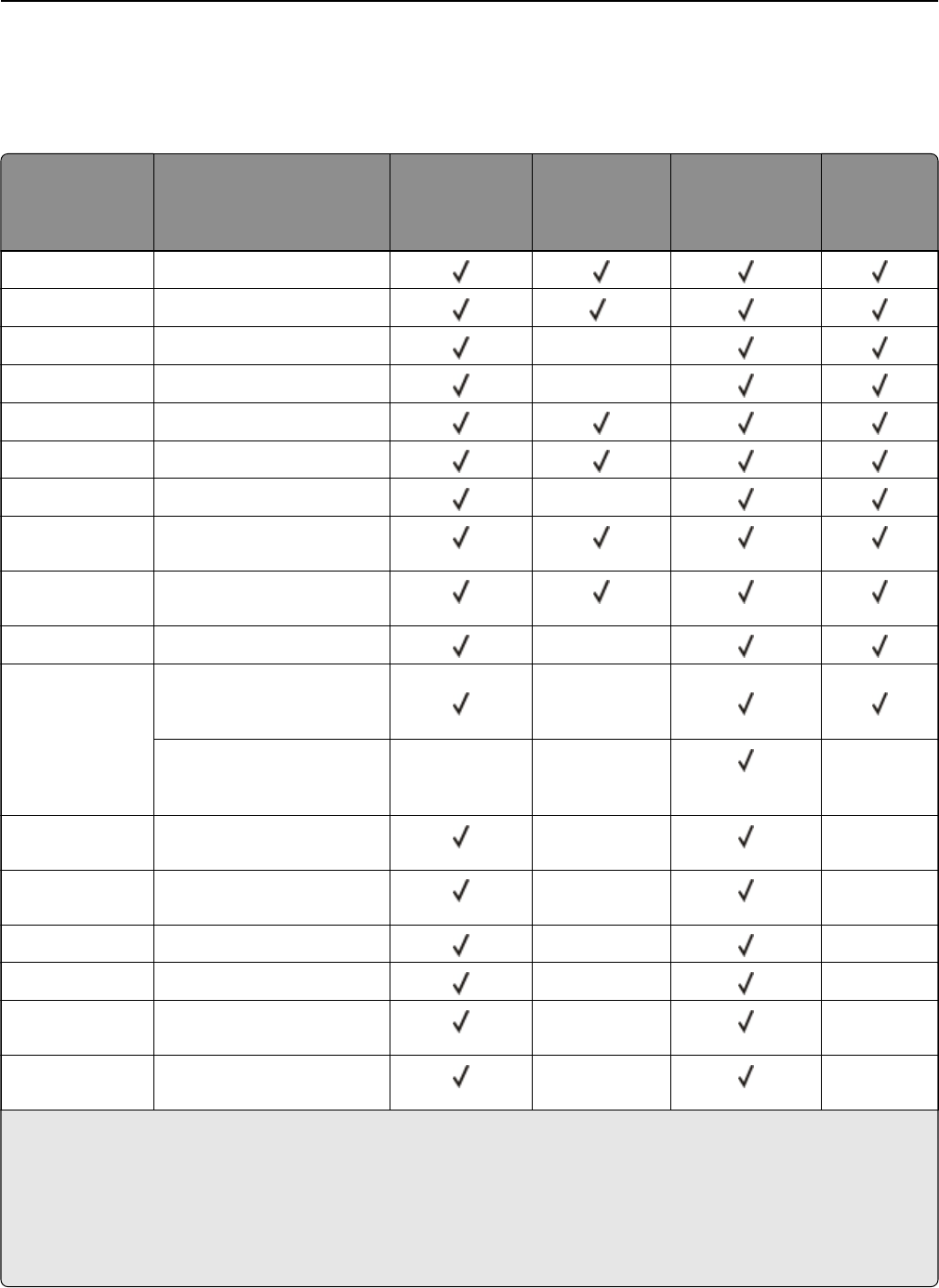
Tamaños de papel admitidos por la impresora
Nota: Al imprimir en papel menos de 210 mm (8,3pulgadas) de ancho, la impresora imprime a una velocidad
reducida tras un período de tiempo para garantizar el mejor rendimiento de impresión.
Tamaño del
papel1
Dimensiones Bandeja de 250
o 550 hojas
estándar u
opcional
Bandeja de
2100 hojas
opcional
Alimentador
&multiuso
Doble cara
A4 210 x 297 mm (8,3 x 11,7 pulg.)
A5 148 x 210 mm (5,8 x 8,3 pulg.) 2
A6 105 x 148 mm (4,1 x 5,8 pulg.) X
JIS B5 182 x 257 mm (7,2 x 10,1 pulg.) X
Carta 216 x 279 mm (8,5 x 11 pulg.)
Oficio 216 x 356 mm (8,5 x 14 pulg.)
Ejecutivo 184 x 267 mm (7,3 x 10,5 pulg.) X
Oficio 216 x 340 mm
(8,5 x 13.4 pulgadas)
Folio 216 x 330 mm
(8,5 x 13 pulgadas)
Media carta 140 x 216 mm (5,5 x 8,5 pulg.) X
Universal3De 105 x 148 mm a
216 x 356 mm (4,13 x
5,83 pulg. a 8,5 x 14 pulg.)
X
De 70 x 127 mm a
216 x 356 mm (de 2.76 x 5
mm a 8,5 x 14 pulgadas)
XX X
Sobre 7 3/4
(Monarch)
98 x 191 mm
(3.9 x 7,5 pulgadas)
X X
Sobre 9 98 x 225 mm
(3.9 x 8,9 pulgadas)
X X
Sobre 10 105 x 241 mm (4,1 x 9,5 pulg.) X X
Sobre DL 110 x 220 mm (4,3 x 8,7 pulg.) X X
Sobre C5 162 x 229 mm
(6,38 x 9,01 pulg.)
X X
Sobre B5 176 x 250 mm
(6,93 x 9,84 pulg.)
X X
1 Si el tamaño de papel predeterminado preferido no puede definirse en el panel de control de la impresora, puede
seleccionar tamaños de papel habituales que se correspondan con la posición de la guía de longitud de la bandeja desde
el menú Tamaño/tipo de papel. Si el tamaño de papel no está disponible, seleccione Universal o desactive el sensor de
tamaño de bandeja. Para obtener más información, póngase en contacto con la asistencia técnica.
2 El papel es compatible si se carga por el borde largo.
3 El papel Universal solo se puede utilizar en el modo de doble cara (dúplex) si la anchura está entre 105 mm (4,13 pulg.)
y 216 mm (8,5 pulg.), y la longitud entre 148 mm (5,83 pulg.) y 356 mm (14 pulg.).
Guía de papel y material especial 74
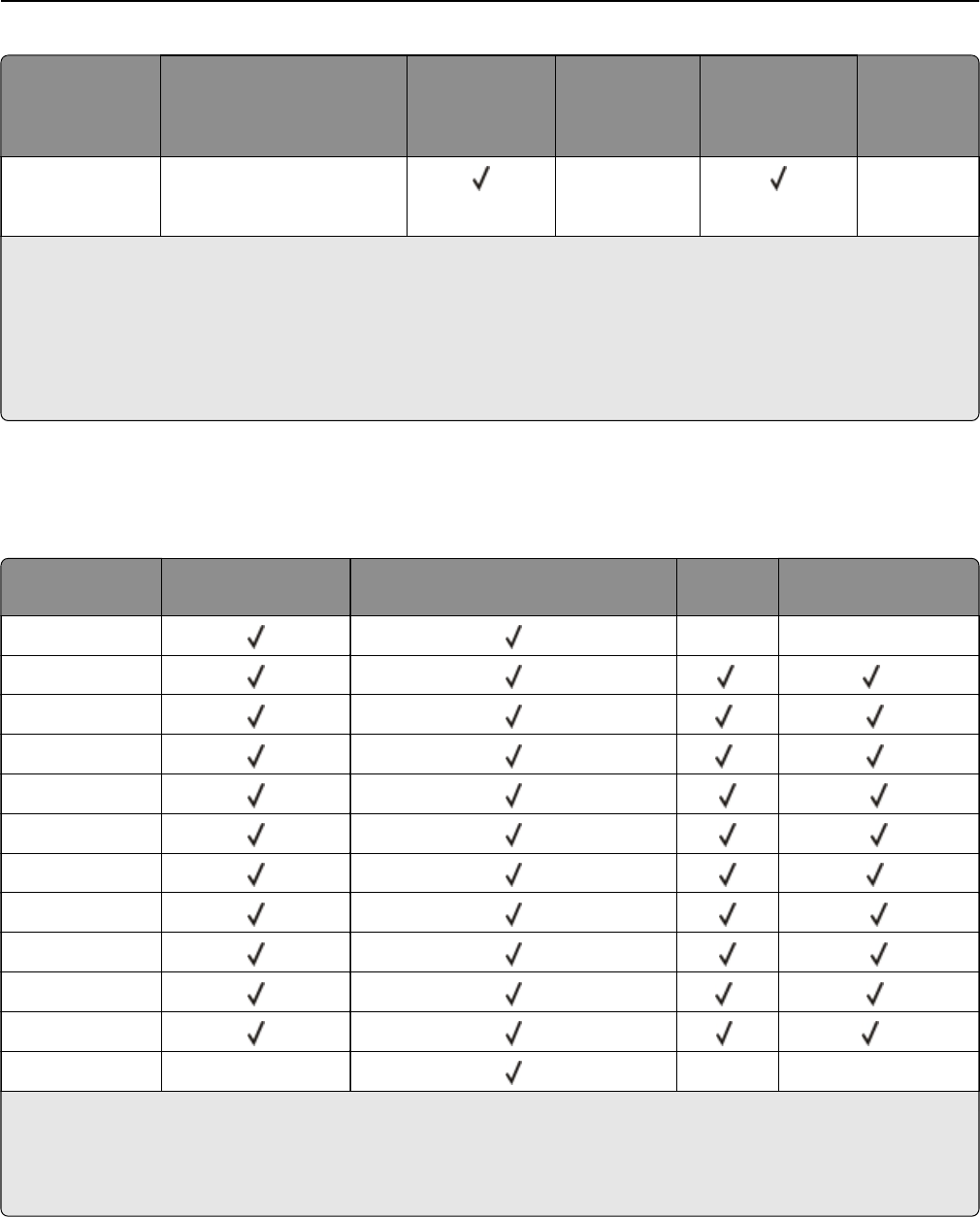
Tamaño del
papel1
Dimensiones Bandeja de 250
o 550 hojas
estándar u
opcional
Bandeja de
2100 hojas
opcional
Alimentador
&multiuso
Doble cara
Otro Desde 98 x 162 mm
(3,9 x 6,4 pulg.) hasta
176 x 250 mm (6,9 x 9,8 pulg.)
X X
1 Si el tamaño de papel predeterminado preferido no puede definirse en el panel de control de la impresora, puede
seleccionar tamaños de papel habituales que se correspondan con la posición de la guía de longitud de la bandeja desde
el menú Tamaño/tipo de papel. Si el tamaño de papel no está disponible, seleccione Universal o desactive el sensor de
tamaño de bandeja. Para obtener más información, póngase en contacto con la asistencia técnica.
2 El papel es compatible si se carga por el borde largo.
3 El papel Universal solo se puede utilizar en el modo de doble cara (dúplex) si la anchura está entre 105 mm (4,13 pulg.)
y 216 mm (8,5 pulg.), y la longitud entre 148 mm (5,83 pulg.) y 356 mm (14 pulg.).
Tipos, tamaños y pesos de papel admitidos por las opciones de salida
Tamaños de papel admitidos
Tamaño del papel Buzón de 4 bandejas Unidad de salida y unidad de salida de
alta capacidad
Grapadora Grapadora, perforador
A6 XX
A5 11,3
JIS B5 2 2
Ejecutivo 2 2
Carta
A4
Legal 3
Folio
Oficio
Media carta 2 2
Universal 43,4
Sobres XXX
1 El clasificador grapa el papel si se ha cargado con el borde largo primero.
2 El clasificador apila el papel, pero no lo grapa ni lo perfora.
3 El clasificador apila y grapa el papel, pero no lo perfora.
4 El clasificador grapa el papel si su anchura es de entre 210 mm (8,27 pulg.) a 217 mm (8,54 pulg.).
Guía de papel y material especial 75
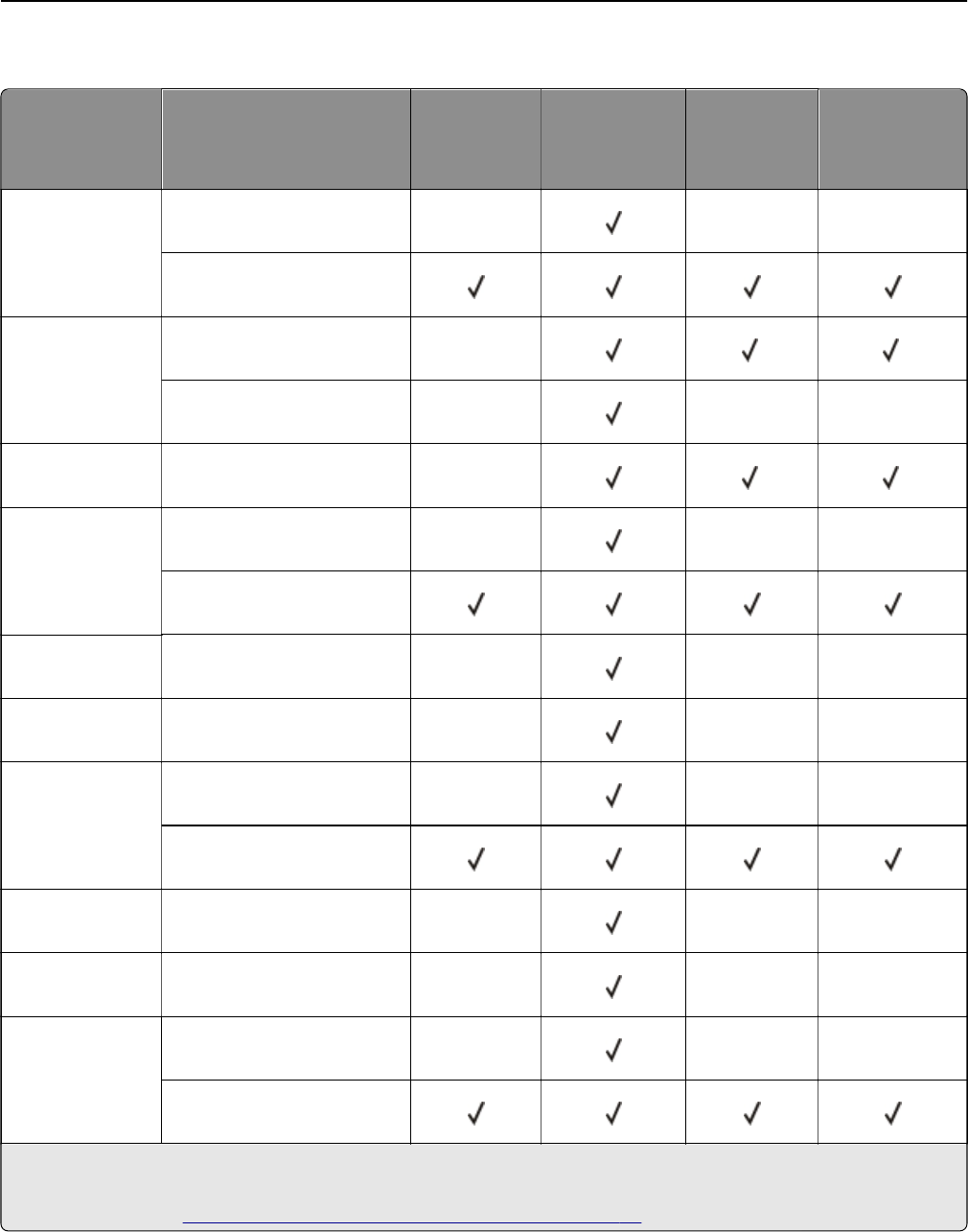
Pesos y tipos de papel admitidos
Tipo de papel Peso del papel Buzón de 4
bandejas
Unidad de
salida y unidad
de salida de alta
capacidad
Grapadora Grapadora,
perforador
Papel normal 90–176 g/m2
(24-47 libras de alta calidad) XXX
60–90 g/m2
(16-24 libras de alta calidad)
Cartulina 163 g/m2
(90 libras índice) X1 1
199 g/m2
(110 libras índice) XXX
Transparencia2146 g/m2
(39 libras de alta calidad) X1 1
Reciclado 90–176 g/m2
(24-47 libras de alta calidad) XXX
60–90 g/m2
(16-24 libras de alta calidad)
Etiquetas de
papel
180 g/m2
(48 libras de alta calidad) XXX
Doble hoja e
integrada
180 g/m2
(48 libras de alta calidad) XXX
Alta calidad 90–176 g/m2
(24-47 libras de alta calidad) XXX
60–90 g/m2
(16-24 libras de alta calidad)
Sobre 105 g/m2
(28 libras de alta calidad) XXX
Sobre áspero 105 g/m2
(28 libras de alta calidad) XXX
Membrete 90–176 g/m2
(24-47 libras de alta calidad) XXX
60–90 g/m2
(16-24 libras de alta calidad)
1 El clasificador apila el papel, pero no lo grapa ni lo perfora.
2 Imprima las transparencias en tandas de hasta 20 unidades para evitar que se peguen entre sí. Para obtener más
información, consulte “Consejos para el uso de transparencias” en la página 69.
Guía de papel y material especial 76
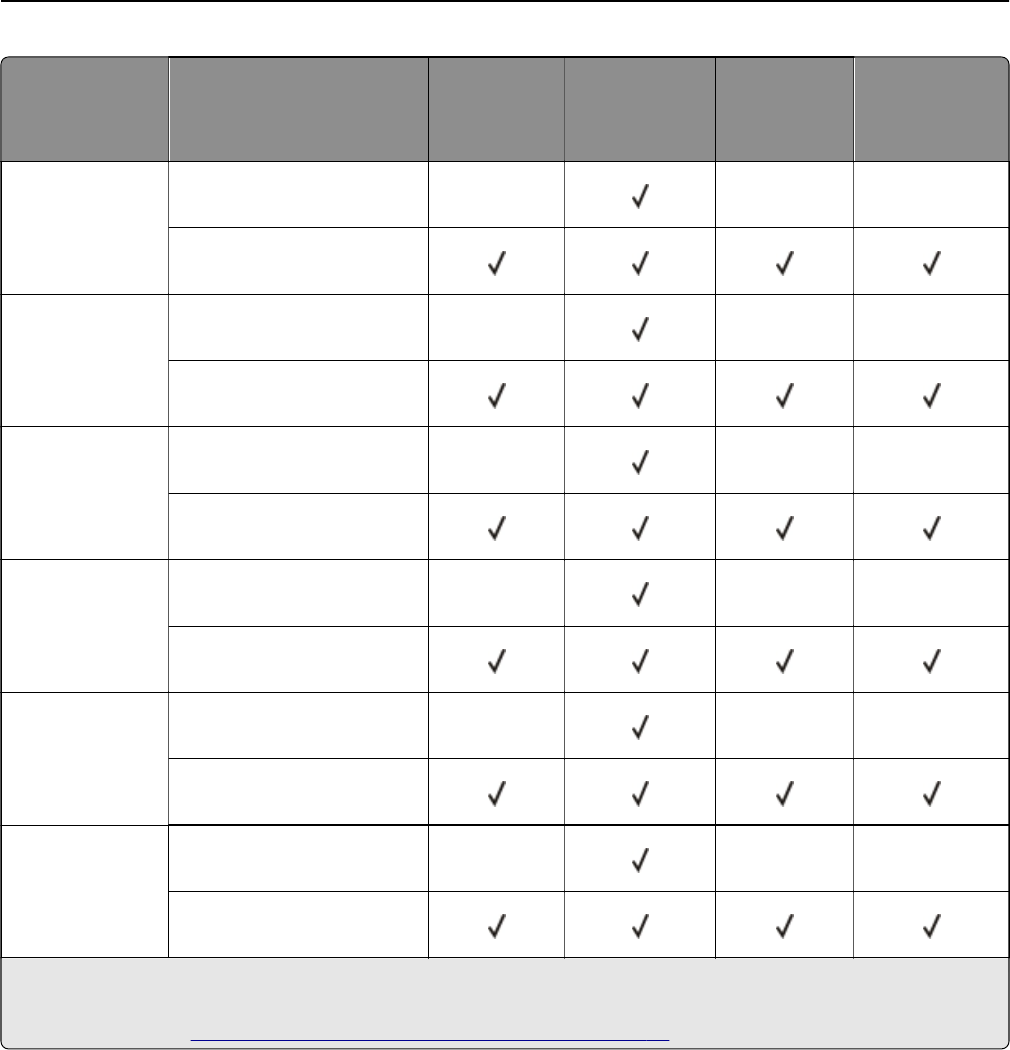
Tipo de papel Peso del papel Buzón de 4
bandejas
Unidad de
salida y unidad
de salida de alta
capacidad
Grapadora Grapadora,
perforador
Preimpreso 90–176 g/m2
(24-47 libras de alta calidad) XXX
60–90 g/m2
(16-24 libras de alta calidad)
Papel de color 90–176 g/m2
(24-47 libras de alta calidad) XXX
60–90 g/m2
(16-24 libras de alta calidad)
Papel ligero 90–176 g/m2
(24-47 libras de alta calidad) XXX
60–90 g/m2
(16–24 libras de alta calidad)
Papel pesado 90–176 g/m2
(24-47 libras de alta calidad) XXX
60–90 g/m2
(16–24 libras de alta calidad)
Áspero/Algodón 90–176 g/m2
(24-47 libras de alta calidad) XXX
60–90 g/m2
(16–24 libras de alta calidad)
Tipo persona-
lizado [x]
90–176 g/m2
(24-47 libras de alta calidad) XXX
60–90 g/m2
(16–24 libras de alta calidad)
1 El clasificador apila el papel, pero no lo grapa ni lo perfora.
2 Imprima las transparencias en tandas de hasta 20 unidades para evitar que se peguen entre sí. Para obtener más
información, consulte “Consejos para el uso de transparencias” en la página 69.
Guía de papel y material especial 77

Impresión
Impresión de un documento
imprimir desde un ordenador
Nota: Para el material especial, como etiquetas, tarjetas y sobres, configure el tamaño y tipo de papel en la
impresora antes de enviar el trabajo de impresión.
1Con un documento abierto, haga clic en Archivo > Imprimir.
2Ajuste los valores si es necesario.
3Envíe el trabajo de impresión.
Ajuste de intensidad del tóner
Uso de Embedded Web Server
1Abra un explorador web y, a continuación, escriba la dirección IP de la impresora en el campo de la dirección.
Notas:
•Verá la dirección IP de la impresora en la pantalla de inicio de la impresora. La dirección IP aparece
como cuatro grupos de números separados por puntos, como 123.123.123.123.
•Si está utilizando un servidor proxy, desactívelo temporalmente para cargar correctamente la página
web.
2Haga clic en Ajustes > Valores de impresión > Menú calidad > Intensidad del tóner.
3Ajuste los valores y, a continuación, haga clic en Enviar.
Uso del panel de control de la impresora
1En la pantalla de inicio, navegue hasta:
> Valores > Valores de impresión > Menú Calidad > Intensidad del tóner
2Ajuste el valor y pulse .
Impresión 78
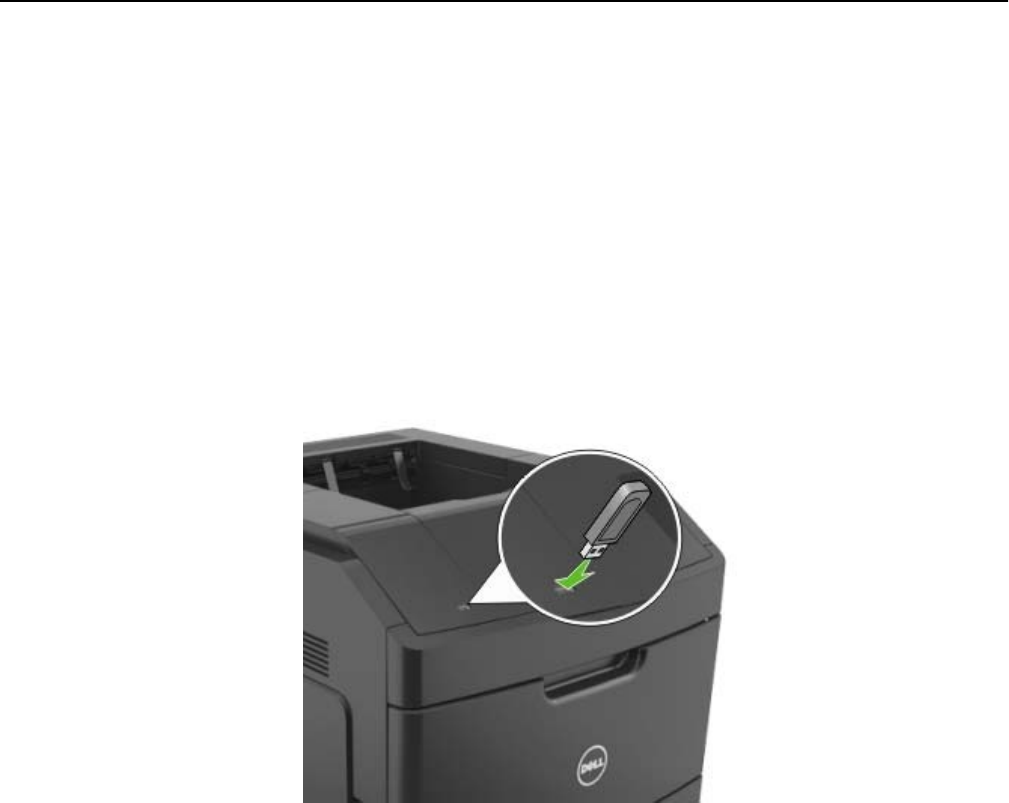
Impresión desde una unidad flash
Impresión desde una unidad flash
Notas:
•Antes de imprimir un archivo PDF cifrado, se le pedirá que escriba la contraseña del archivo en el panel
de control de la impresora.
•No puede imprimir los archivos para los que no dispone de permiso de impresión.
1Inserte una unidad flash en el puerto USB.
Notas:
•En la pantalla de inicio aparecerá un icono de una unidad flash cuando se instale.
•Si lo hace cuando la impresora requiere atención como, por ejemplo, cuando se ha producido un
atasco, la impresora ignorará la unidad flash.
•Si introduce la unidad flash mientras la impresora está procesando otros trabajos de impresión,
aparecerá el mensaje Impresora ocupada. Cuando se hayan terminado de procesar los trabajos,
es posible que necesite ver la lista de trabajos en espera para imprimir documentos desde la unidad
flash.
Advertencia—Posibles daños: No manipule la impresora ni la unidad flash en la zona que se muestra
mientras esté imprimiendo, leyendo o escribiendo en el dispositivo de memoria. Se puede producir una
pérdida de datos.
Impresión 79

2En el panel de control de la impresora, toque el documento que desee imprimir.
3Toque las flechas para especificar el número de copias para la impresión y, a continuación, toque
Imprimir.
Notas:
•no extraiga la unidad flash del puerto USB hasta que el documento haya terminado de imprimirse.
•Si deja la unidad flash en la impresora después de salir de la pantalla inicial del menú USB, pulse
Trabajos retenidos en la pantalla de inicio para imprimir archivos desde la unidad flash.
Unidades flash y tipos de archivo admitidos
Notas:
•Las unidades flash USB de alta velocidad deben ser compatibles con el estándar de alta velocidad. No
se admiten dispositivos USB de baja velocidad.
•Las unidades flash USB deben admitir el sistema de archivos FAT (del inglés File Allocation Tables,
tablas de localización de archivos). Los dispositivos con formato NTFS (del inglés New Technology File
System, sistema de archivos de nueva tecnología) o cualquier otro sistema de archivos no son
compatibles.
Unidades flash recomendadas Tipos
Existen varias unidades flash probadas y aprobadas para utilizarlas con la impresora. Para obtener más
información, visite www.dell.com/support/printers.
Documentos:
•.pdf
•.xps
Imágenes:
•.dcx
•.gif
•.jpeg o .jpg
•.bmp
•.pcx
•.TIFF o .tif
•.png
•.fls
Impresión 80

Impresión desde un dispositivo móvil
Nota: Asegúrese de que la impresora y el dispositivo móvil compartan la misma red inalámbrica. Para
obtener información sobre la configuración de los ajustes inalámbricos de su dispositivo móvil, consulte la
documentación que se incluye con el dispositivo.
Impresión desde un dispositivo móvil a través de Mopria Print Service
Mopria® Print Service es una solución de impresión móvil para dispositivos móviles con Android versión 4.4 o
posterior. Le permite imprimir directamente en cualquier impresora con certificación Mopria.
Nota: Antes de imprimir, compruebe que Mopria Print Service está habilitado.
1Inicie una aplicación compatible desde la pantalla de inicio de su dispositivo móvil.
2Toque Imprimir y, a continuación, seleccione la impresora.
3Envíe el trabajo de impresión.
Impresión desde un dispositivo móvil a través de Google Cloud Print
Google Cloud PrintTM es un servicio de impresión móvil que permite a las aplicaciones habilitadas en
dispositivos móviles imprimir en cualquier impresora con Google Cloud Print.
1Inicie la aplicación habilitada desde la pantalla de inicio de su dispositivo móvil.
2Toque Imprimir y, a continuación, seleccione la impresora.
3Envíe el trabajo de impresión.
Impresión desde un dispositivo móvil a través de AirPrint
AirPrintTM es una solución de impresión móvil que le permite imprimir directamente desde dispositivos Apple
a impresoras certificadas con AirPrint.
Nota: Esta aplicación solo es compatible con determinados dispositivos Apple.
1Inicie una aplicación compatible desde la pantalla de inicio de su dispositivo móvil.
2Seleccione el elemento que desea imprimir y, a continuación, toque el icono de compartir.
3Toque Imprimir y, a continuación, seleccione la impresora.
4Envíe el trabajo de impresión.
Impresión desde un dispositivo móvil a través de Dell Document Hub
1Desde Google Play, descargue la aplicación Dell Document Hub.
2En la pantalla de inicio de su dispositivo móvil, toque .
3Seleccione el elemento que desea imprimir.
4Toque Imprimir.
Impresión 81
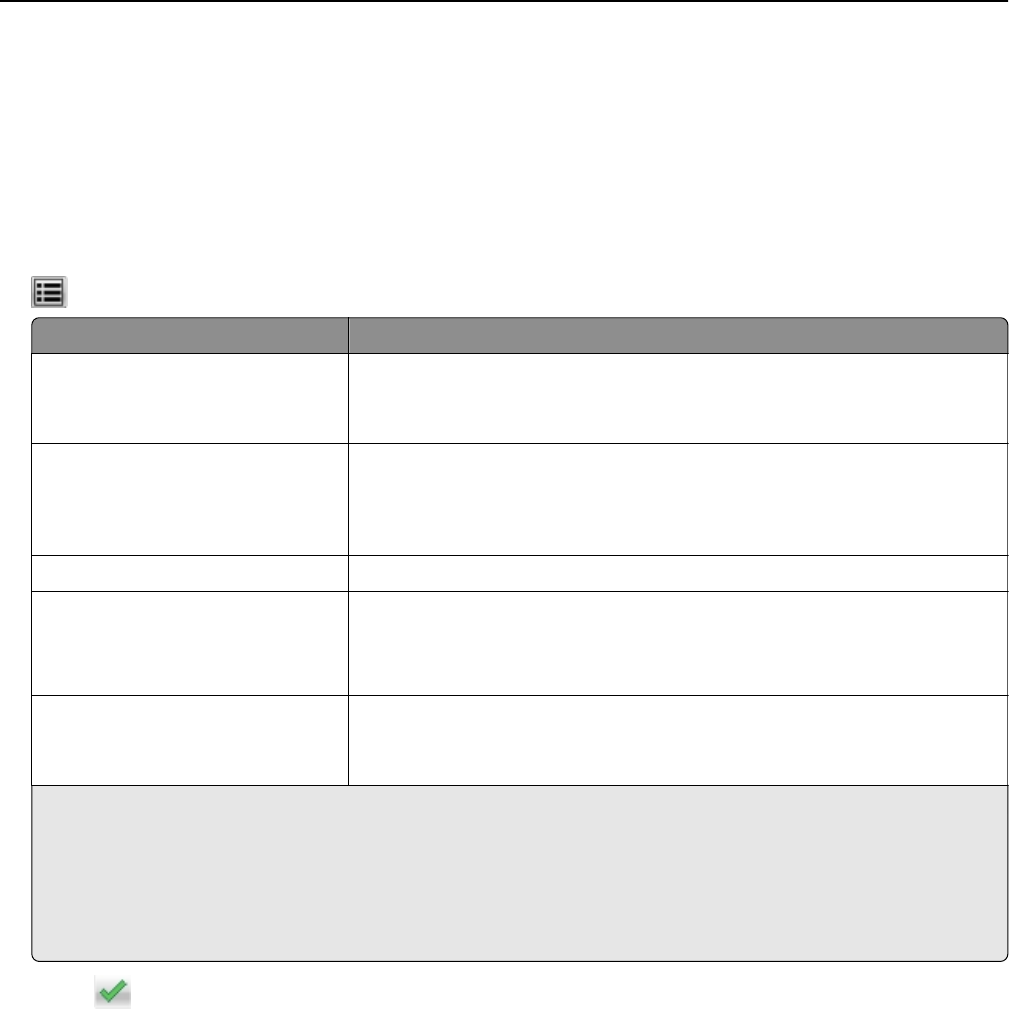
Impresión de trabajos confidenciales y otros trabajos en
espera
Almacenamiento de trabajos de impresión en la impresora
1En la pantalla de inicio, navegue hasta:
> Seguridad > Impresión confidencial > seleccione un tipo de trabajo de impresión
Utilice Para
PIN incorrecto máximo Limita el número de veces que se puede introducir un PIN no válido.
Nota: Cuando se alcanza el límite, los trabajos de impresión correspon-
dientes a ese nombre de usuario y a ese PIN se eliminan.
Caducidad de trabajo confidencial Retenga los trabajos de impresión en el equipo hasta que introduzca el PIN en
el panel de control de la impresora.
Nota: el PIN se configura en el equipo. Debe constar de cuatro dígitos y
utilizar los números del 0 al 9.
Caducidad de repetición de trabajos Imprima y guarde trabajos de impresión de la memoria de la impresora.
Caducidad de trabajos para verificar Imprima una copia de un trabajo de impresión y retenga las demás copias. Le
permite examinar si la primera copia se ha realizado correctamente o no. El
trabajo de impresión se elimina automáticamente de la memoria de la
impresora cuando se hayan impreso todas las copias.
Caducidad de trabajos en reserva Guarde trabajos de impresión para imprimirlos más adelante.
Nota: Los trabajos de impresión se retienen hasta que se eliminan del menú
Trabajos en espera.
Notas:
•los trabajos de impresión Confidencial, Verificar, Reservar y Repetir se pueden eliminar si la impresora necesita
más memoria para procesar trabajos retenidos adicionales.
•Puede configurar la impresora para almacenar trabajos de impresión en la memoria de la impresora hasta que
se inicie el trabajo de impresión en el panel de control de la impresora.
•Todos los trabajos de impresión que el usuario puede iniciar en la impresora se denominan trabajos retenidos.
2Toque .
Impresión de trabajos confidenciales y otros trabajos retenidos
Nota: Los trabajos Impresión confidencial y Verificar impresión se eliminan automáticamente de la memoria
después de imprimirse. Los trabajos Repetir y Reservar permanecen retenidos en la impresora hasta que los
elimine.
Para usuarios de Windows
1Con un documento abierto, haga clic en Archivo > Imprimir.
2Haga clic en Propiedades, Preferencias, Opciones o en Configuración.
3Haga clic en Imprimir y retener.
Impresión 82

4Seleccione el tipo de trabajo de impresión (Confidencial, Repetir, Reservar o Verificar) y, a continuación,
asigne un nombre de usuario. Para un trabajo de impresión confidencial, introduzca también un PIN de
cuatro dígitos.
5Haga clic en Aceptar o en Imprimir.
6En la página de inicio de la impresora, libere el trabajo de impresión.
•Para trabajos de impresión confidenciales, navegue hasta:
Trabajos retenidos > seleccione su nombre de usuario > Trabajos confidenciales > escriba el PIN >
Imprimir
•Para otros trabajos de impresión, navegue hasta:
Trabajos retenidos > seleccione su nombre de usuario > seleccione el trabajo de impresión >
especifique el número de copias > Imprimir
Para usuarios de Macintosh
1Con un documento abierto, elija Archivo > Imprimir.
Si es necesario, haga clic en el triángulo de información para ver mas opciones.
2En las opciones de impresión o en el menú emergente Copias y páginas, elija Direccionamiento trabajo.
3Seleccione el tipo de trabajo de impresión (Confidencial, Repetir, Reservar o Verificar) y, a continuación,
asigne un nombre de usuario. Para un trabajo de impresión confidencial, introduzca también un PIN de
cuatro dígitos.
4Haga clic en Aceptar o en Imprimir.
5En la página de inicio de la impresora, libere el trabajo de impresión.
•Para trabajos de impresión confidenciales, navegue hasta:
Trabajos retenidos > seleccione su nombre de usuario > Trabajos confidenciales > escriba el PIN >
Imprimir
•Para otros trabajos de impresión, navegue hasta:
Trabajos retenidos > seleccione su nombre de usuario > seleccione el trabajo de impresión >
especifique el número de copias > Imprimir
Cancelación de un trabajo de impresión
Cancelación de un trabajo de impresión desde el panel de control
1En la pantalla de inicio, toque Cancelar trabajo o pulse en el teclado numérico.
2Toque el trabajo que desee cancelar y, a continuación, toque .
3Pulse en el teclado numérico para volver a la pantalla de inicio.
Impresión 83

Cancelación de un trabajo de impresión desde el ordenador
1En función del sistema operativo, realice una de las siguientes acciones:
•Abra la carpeta de impresoras y, a continuación, seleccione la impresora.
•En Preferencias del sistema en el menú de Apple, navegue hasta la impresora.
2Seleccione el trabajo de impresión que desee cancelar.
Impresión 84

Descripción de los menús de la impresora
Lista de menús
Menú Papel Informes Red/Puertos
Origen predeterminado
Tamaño/tipo de papel
Conf. multiuso
Sustituir tamaño
Text ur a p ape l
Peso del papel
Carga de papel
Tipos personali.
Nombres person.
Nombre sal. pers
Configuración universal
Configuración de salida
Página de valores de menú
Estadísticas dispositivo
Prueba grapad.
Página de configuración de la red1
Lista Perfiles
Imprimir fuentes
Imprimir directorio
Imprimir demo
Informe de activos
Resumen de registro de eventos
NIC activo
Red estándar2
USB estándar
Paralelo [x]
Serie [x]
Configuración SMTP
Seguridad Valores Ayuda
Otros valores de seguridad
Impresión confidencial
Borrar arch. datos tempor.
Registro de auditoría de seguridad
Fijar fecha y hora
Valores generales
Valores de impresión
Imprimir todas las guías
Calidad de impresión
Guía de impresión
Guía de papel
Guía de defectos de impresión
Mapa de menús
Guía de información
Guía de conexión
Guía desplazamientos
1 Dependiendo de la configuración de la impresora, el elemento de este menú aparece como Página de configuración de
red o Página de configuración <x> de la red.
2 Según la configuración de la impresora, este elemento de menú aparece como Red estándar o Red [x].
Descripción de los menús de la impresora 85
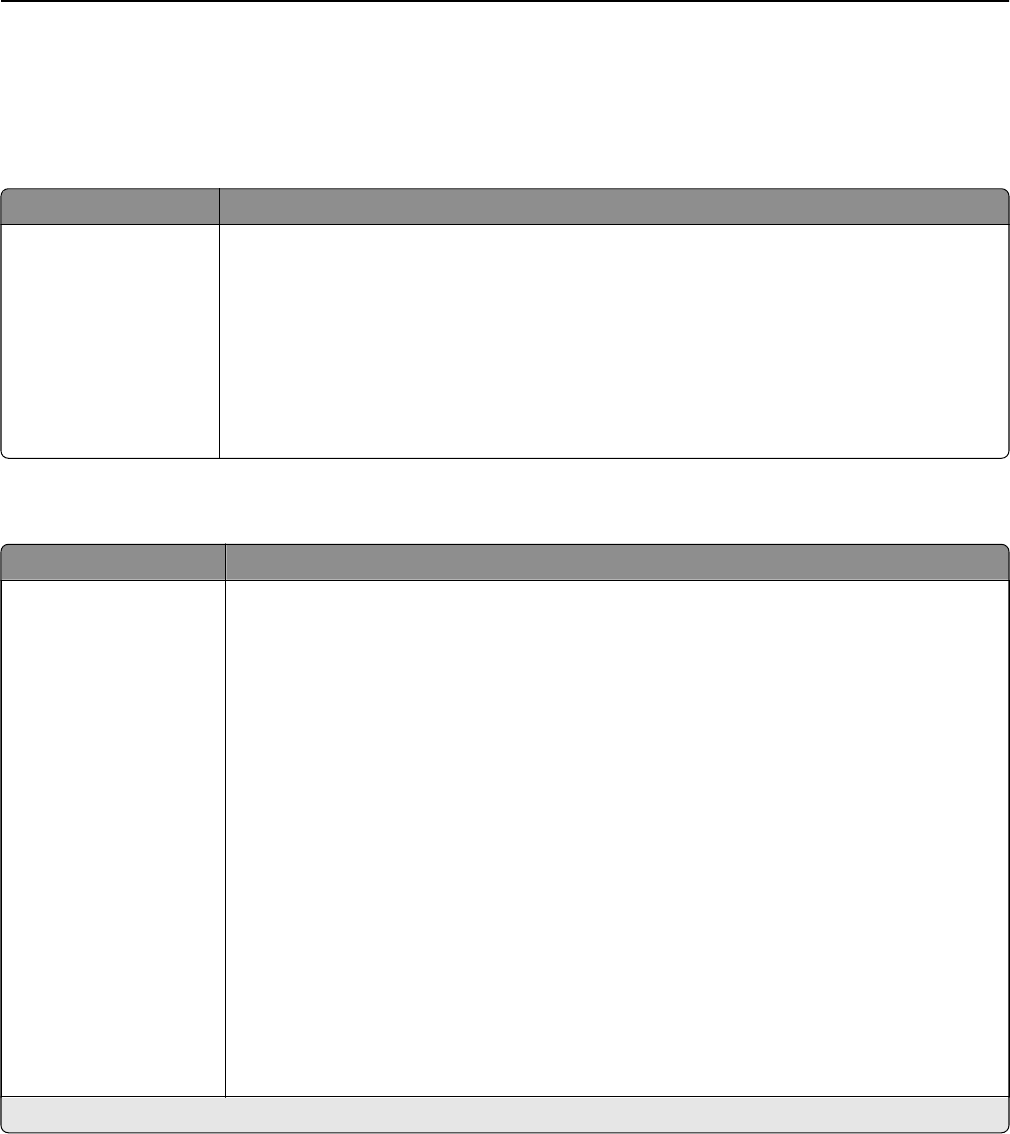
Menú Papel
Origen predeterminado, menú
Utilice Para
Origen predeterminado
Bandeja [x]
Alimentador multiuso
Papel manual
Sobre manual
Definir un origen de papel predeterminado para todos los trabajos de impresión.
Notas:
•Bandeja 1 (bandeja estándar) es el valor predeterminado de fábrica.
•En el menú Papel, defina la función Configurar alimentador multiuso como "Cassette"
para que el alimentador multiuso aparezca como valor de menú.
•Si las dos bandejas contienen el mismo tipo y tamaño de papel y los mismos valores, las
bandejas se enlazan automáticamente. Cuando una bandeja esté vacía, el trabajo de
impresión continúa utilizando la bandeja enlazada.
Menú Tamaño/tipo de papel
Utilice Para
Tamaño de bandeja [x]
A4
A5
A6
JIS-B5
Carta
Oficio
Ejecutivo
Oficio (México)
Folio
Media carta
Universal
Sobre 7 3/4
Sobre 9
Sobre 10
Sobre DL
Sobre C5
Sobre B5
Otro sobre
Especificar el tamaño del papel cargado en cada bandeja.
Notas:
•Carta es el valor predeterminado de fábrica para Estados Unidos. A4 es el valor prede-
terminado de fábrica internacional.
•Si las dos bandejas contienen el mismo tipo y tamaño de papel y los mismos valores, las
bandejas se enlazan automáticamente. El alimentador multiuso también puede
enlazarse. Cuando una bandeja esté vacía, el trabajo de impresión continúa utilizando
la bandeja enlazada.
•El tamaño de papel A6 sólo puede cargarse en la Bandeja 1 y en el alimentador
multiuso.
Nota: En este menú sólo aparecen las bandejas y los alimentadores instalados.
Descripción de los menús de la impresora 86

Utilice Para
Tipo de bandeja [x]
Papel normal
Tarjeta
Transparencia
Reciclado
Etiquetas
Alta calidad
Sobre
Sobre áspero
Membrete
Preimpreso
Papel de color
Papel ligero
Papel pesado
Áspero/Algodón
Tipo personalizado [x]
Especificar el tipo del papel cargado en cada bandeja.
Notas:
•Papel normal es el valor predeterminado de fábrica para Bandeja 1. Tipo persona-
lizado [x] es el valor predeterminado de fábrica para el resto de bandejas.
•Si está disponible, aparecerá un nombre definido por el usuario en lugar de Tipo perso-
nalizado [x].
•Utilice este menú para configurar el enlace automático de las bandejas.
Tamaño alim multiuso
A4
A5
A6
JIS B5
Carta
Oficio
Ejecutivo
Oficio (México)
Folio
Media carta
Universal
Sobre 7 3/4
Sobre 9
Sobre 10
Sobre DL
Sobre C5
Sobre B5
Otro sobre
Especificar el tamaño de papel cargado en el alimentador multiuso.
Notas:
•Carta es el valor predeterminado de fábrica para Estados Unidos. A4 es el valor prede-
terminado de fábrica internacional.
•En el menú Papel, defina la función Configurar alimentador multiuso como Cassette
para que Tamaño alim. multiuso aparezca como un menú.
•El alimentador multiuso no detecta automáticamente el tamaño del papel. Asegúrese de
establecer el valor del tamaño de papel.
Nota: En este menú sólo aparecen las bandejas y los alimentadores instalados.
Descripción de los menús de la impresora 87

Utilice Para
Tipo alim. multiuso
Papel normal
Tarjeta
Transparencia
Reciclado
Etiquetas
Alta calidad
Sobre
Sobre áspero
Membrete
Preimpreso
Papel de color
Papel ligero
Papel pesado
Áspero/Algodón
Tipo personalizado [x]
Especificar el tamaño de papel cargado en el alimentador multiuso.
Notas:
•Papel normal es el valor predeterminado de fábrica.
•En el menú Papel, defina la función Configurar como "Cassette" para que Tipo alim.
multiuso aparezca como un menú.
Tamaño papel manual
A4
A5
A6
JIS B5
Carta
Oficio
Ejecutivo
Oficio (México)
Folio
Media carta
Universal
Especificar el tamaño de papel que se va a cargar manualmente.
Nota: Carta es el valor predeterminado de fábrica para Estados Unidos. A4 es el valor
predeterminado de fábrica internacional.
Tipo papel manual
Papel normal
Tarjeta
Transparencia
Reciclado
Etiquetas
Alta calidad
Membrete
Preimpreso
Papel de color
Papel ligero
Papel pesado
Áspero/Algodón
Tipo personalizado [x]
Especificar el tipo de papel que se está cargando manualmente.
Notas:
•Papel normal es el valor predeterminado de fábrica.
•En el menú Papel, defina Configurar multiuso como "Manual" para que Tipo papel
manual aparezca como un menú.
Nota: En este menú sólo aparecen las bandejas y los alimentadores instalados.
Descripción de los menús de la impresora 88
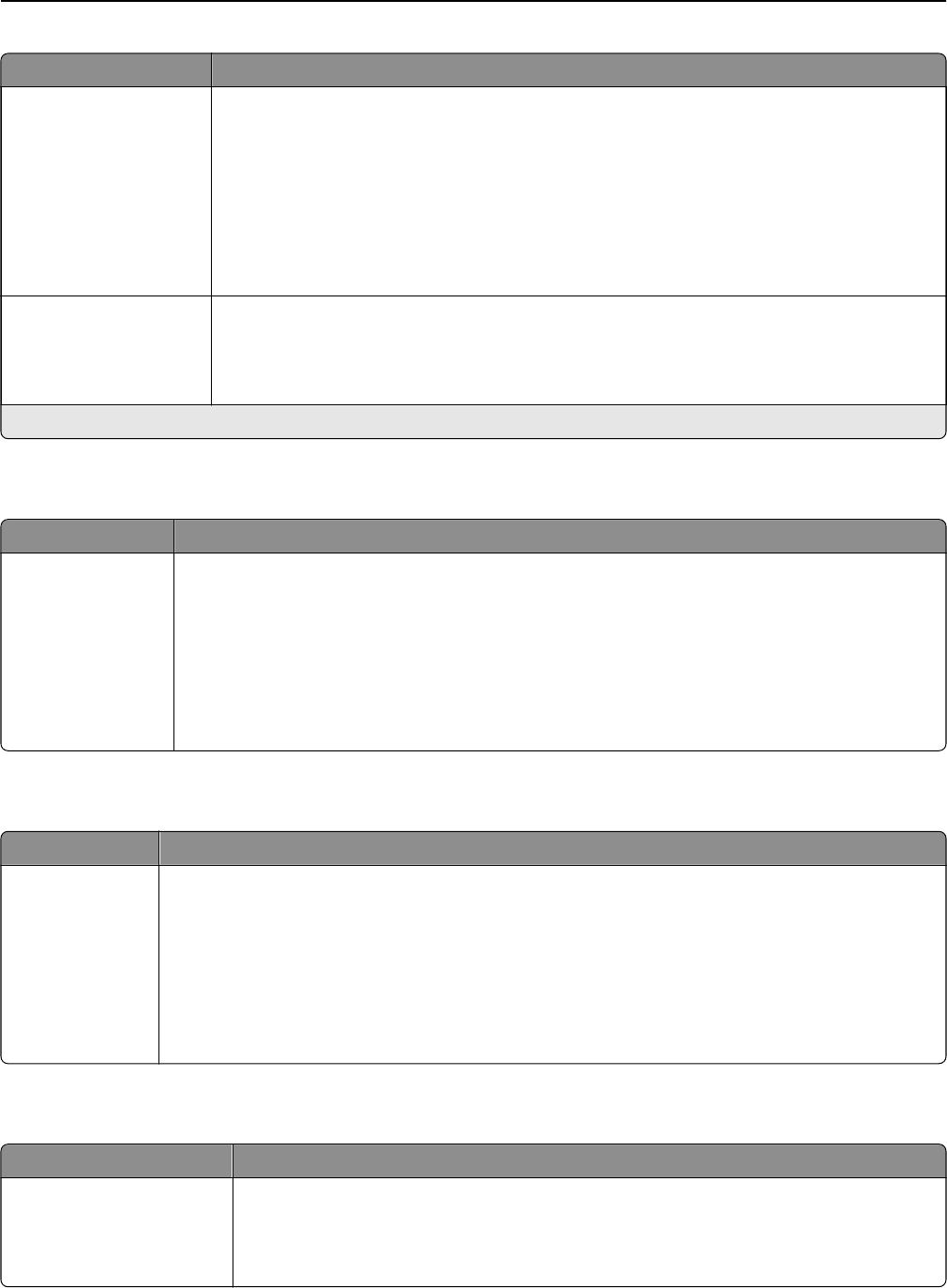
Utilice Para
Tamaño sobre manual
Sobre 7 3/4
Sobre 9
Sobre 10
Sobre DL
Sobre C5
Sobre B5
Otro sobre
Especificar el tamaño del sobre que se está cargando manualmente.
Nota: Sobre 10 de fábrica para Estados Unidos. Sobre DL es el valor predeterminado de
fábrica internacional.
Tipo sobre manual
Sobre
Sobre áspero
Tipo personalizado [x]
Especificar el tipo de sobre que se está cargando manualmente.
Nota: Sobre es el valor predeterminado de fábrica.
Nota: En este menú sólo aparecen las bandejas y los alimentadores instalados.
Menú Configurar multiuso
Utilice Para
Configurar multiuso
Cassette
Manual
Primero
Determina cuándo selecciona la impresora el papel del alimentador multiuso.
Notas:
•Cassette es el valor predeterminado de fábrica. Cassette configura el alimentador multiuso
como el origen de papel automático.
•Manual establece que el alimentador multiuso solo se pueda utilizar para los trabajos de
impresión de alimentación manual.
•Primero configura el alimentador multiuso como el origen principal de papel automático.
Menú Sustituir tamaño
Utilice Para
Sustituir tamaño
Desactivado
Media carta/A5
Carta/A4
Todos en lista
Sustituir un tamaño de papel especificado si el tamaño de papel solicitado no está disponible.
Notas:
•Todos en lista es el valor predeterminado de fábrica. Se permiten todas las sustituciones
disponibles.
•Desactivado indica que no se permite la sustitución de tamaño.
•Definir una sustitución de tamaño permite que el trabajo de impresión siga adelante sin que
aparezca el mensaje Cambiar papel.
Menú Textura del papel
Utilice Para
Textura normal
Suave
Normal
Áspero
Especifique la textura relativa del papel normal cargado en una bandeja específica.
Nota: Normal es el valor predeterminado de fábrica.
Descripción de los menús de la impresora 89

Utilice Para
Textura cartulina
Suave
Normal
Áspero
Especifique la textura relativa de la cartulina cargada en una bandeja específica.
Notas:
•Normal es el valor predeterminado de fábrica.
•Estas opciones sólo aparecen si se admite la cartulina.
Textura transparencia
Suave
Normal
Áspero
Especifique la textura relativa de las transparencias cargadas en una bandeja específica.
Nota: Normal es el valor predeterminado de fábrica.
Textura reciclada
Suave
Normal
Áspero
Especifique la textura relativa del papel reciclado cargado en una bandeja específica.
Nota: Normal es el valor predeterminado de fábrica.
Textura etiquetas
Suave
Normal
Áspero
Especifique la textura relativa de las etiquetas cargadas en una bandeja específica.
Nota: Normal es el valor predeterminado de fábrica.
Textura etiquetas vinilo
Suave
Normal
Áspero
Especifique la textura relativa de las etiquetas de vinilo cargadas en una bandeja específica.
Nota: Normal es el valor predeterminado de fábrica.
Textura alta calidad
Suave
Normal
Áspero
Especifique la textura relativa del papel de alta calidad cargado en una bandeja específica.
Nota: Áspero es el valor predeterminado de fábrica.
Textura sobres
Suave
Normal
Áspero
Especifique la textura relativa de los sobres cargados en una bandeja específica.
Nota: Normal es el valor predeterminado de fábrica.
Textura de sobre áspero
Áspero
Especifique la textura relativa de los sobres ásperos cargados en una bandeja específica.
Nota: Áspero es el valor predeterminado de fábrica.
Textura cabecera
Suave
Normal
Áspero
Especifique la textura relativa del papel con cabecera cargado en una bandeja específica.
Nota: Normal es el valor predeterminado de fábrica.
Textura preimpreso
Suave
Normal
Áspero
Especifique la textura relativa del papel preimpreso cargado en una bandeja específica.
Nota: Normal es el valor predeterminado de fábrica.
Textura color
Suave
Normal
Áspero
Especifique la textura relativa del papel de color cargado en una bandeja específica.
Nota: Normal es el valor predeterminado de fábrica.
Descripción de los menús de la impresora 90
Utilice Para
Textura fina
Suave
Normal
Áspero
Especifique la textura relativa del papel ligero cargado en una bandeja específica.
Nota: Normal es el valor predeterminado de fábrica.
Textura gruesa
Suave
Normal
Áspero
Especifique la textura relativa del papel pesado cargado en una bandeja específica.
Nota: Normal es el valor predeterminado de fábrica.
Text. papel áspero/algodón
Áspero
Especifique la textura relativa del papel áspero o de algodón cargado en una bandeja
específica.
Nota: Áspero es el valor predeterminado de fábrica.
Textura personalizada [x]
Suave
Normal
Áspero
Especifique la textura relativa del papel personalizado cargado en una bandeja específica.
Nota: Normal es el valor predeterminado de fábrica.
Peso del papel, menú
Utilice Para
Peso normal
Claro
Normal
Pesado
Especificar el peso relativo del papel normal cargado.
Nota: Normal es el valor predeterminado de fábrica.
Peso cartulina
Claro
Normal
Pesado
Especificar el peso relativo del cartón cargado.
Nota: Normal es el valor predeterminado de fábrica.
Peso transparencia
Claro
Normal
Pesado
Especificar el peso relativo de las transparencias cargadas.
Nota: Normal es el valor predeterminado de fábrica.
Peso reciclado
Claro
Normal
Pesado
Especificar el peso relativo del papel reciclado cargado.
Nota: Normal es el valor predeterminado de fábrica.
Peso etiquetas
Claro
Normal
Pesado
Especificar el peso relativo de las etiquetas cargadas.
Nota: Normal es el valor predeterminado de fábrica.
Peso etiquetas vinilo
Claro
Normal
Pesado
Especificar el peso relativo de las etiquetas de vinilo cargadas.
Nota: Normal es el valor predeterminado de fábrica.
Descripción de los menús de la impresora 91
Utilice Para
Peso alta cal.
Claro
Normal
Pesado
Especificar el peso relativo del papel Bond cargado.
Nota: Normal es el valor predeterminado de fábrica.
Peso sobre
Claro
Normal
Pesado
Especificar el peso relativo del sobre cargado.
Nota: Normal es el valor predeterminado de fábrica.
Peso sobre áspero
Claro
Normal
Pesado
Especificar el peso relativo del sobre áspero cargado.
Nota: Normal es el valor predeterminado de fábrica.
Peso cabecera
Claro
Normal
Pesado
Especificar el peso relativo del papel de cabecera cargado.
Nota: Normal es el valor predeterminado de fábrica.
Peso preimpreso
Claro
Normal
Pesado
Especificar el peso relativo del papel preimpreso cargado.
Nota: Normal es el valor predeterminado de fábrica.
Peso color
Claro
Normal
Pesado
Especificar el peso relativo del papel a color cargado.
Nota: Normal es el valor predeterminado de fábrica.
Peso ligero
Claro
Especifique que el peso del papel cargado es ligero.
Peso pesado
Pesado
Especifique que el peso del papel cargado es pesado.
Peso áspero/algodón
Claro
Normal
Pesado
Especifique el peso relativo del papel de algodón o áspero cargado.
Nota: Normal es el valor predeterminado de fábrica.
Peso personalizado [x]
Claro
Normal
Pesado
Especificar el peso relativo del papel personalizado cargado.
Notas:
•Normal es el valor predeterminado de fábrica.
•Las opciones solo aparecen si se admite el tipo personalizado.
Descripción de los menús de la impresora 92
Menú Carga de papel
Utilice Para
Cargar cartulina
Doble cara
Desactivada
Determinar y establecer la impresión a dos caras para todos los trabajos de
impresión en los que se especifique Cartulina como tipo de papel.
Cargar reciclado
Doble cara
Desactivada
Determinar y establecer la impresión a dos caras para todos los trabajos de
impresión en los que se especifique Reciclado como tipo de papel.
Cargar etiquetas
Doble cara
Desactivada
Determinar y establecer la impresión a dos caras para todos los trabajos de
impresión en los que se especifique Etiquetas como tipo de papel.
Cargar etiquetas de vinilo
Doble cara
Desactivada
Determinar y establecer la impresión a dos caras para todos los trabajos de
impresión en los que se especifique Etiquetas de vinilo como tipo de papel.
Cargar alta calidad
Doble cara
Desactivada
Determinar y establecer la impresión a dos caras para todos los trabajos de
impresión en los que se especifique Alta calidad como tipo de papel.
Cargar cabecera
Doble cara
Desactivada
Determinar y establecer la impresión a dos caras para todos los trabajos de
impresión en los que se especifique Papel con cabecera como tipo de papel.
Cargar preimpreso
Doble cara
Desactivada
Determinar y establecer la impresión a dos caras para todos los trabajos de
impresión en los que se especifique Preimpreso como tipo de papel.
Cargar papel color
Doble cara
Desactivada
Determinar y establecer la impresión a dos caras para todos los trabajos de
impresión en los que se especifique Color como tipo de papel.
Carga ligera
Doble cara
Desactivada
Determinar y establecer la impresión a dos caras para todos los trabajos de
impresión en los que se especifique Ligero como tipo de papel.
Carga pesada
Doble cara
Desactivada
Determinar y establecer la impresión a dos caras para todos los trabajos de
impresión en los que se especifique Pesado como tipo de papel.
Cargar áspero/algodón
Doble cara
Desactivada
Determinar y establecer la impresión a dos caras para todos los trabajos de
impresión en los que se especifique Áspero o Algodón como tipo de papel.
Cargar personalizado [x]
Doble cara
Desactivada
Determinar y establecer la impresión a dos caras para todos los trabajos de
impresión en los que se especifique Personalizado [x] como tipo de papel.
Nota: Cargar personalizado [x] sólo está disponible si se admite el tipo persona-
lizado.
Notas:
•Desactivado es el valor predeterminado de fábrica para todas las selecciones del menú Carga de papel.
•Dúplex define el valor predeterminado de la impresora en impresión a dos caras para todos los trabajos de
impresión, a no ser que se seleccione la impresión a una cara en Propiedades de impresión o en el cuadro de
diálogo Imprimir, según el sistema operativo.
Descripción de los menús de la impresora 93
Menú Tipos personalizados
Utilice Para
Tipo personalizado [x]
Papel
Tarjeta
Transparencia
Áspero/Algodón
Etiquetas
Sobre
Asocie un tipo de papel o de material especial con un nombre predeterminado de fábrica Tipo
personalizado [x] o un nombre personalizado definido por el usuario creado desde Embedded
Web Server.
Notas:
•Papel es el valor predeterminado de fábrica.
•La bandeja de papel o el alimentador multiuso deben admitir el tipo de material persona-
lizado para poder imprimir desde dicho origen.
Reciclado
Papel
Tarjeta
Transparencia
Áspero/Algodón
Etiquetas
Sobre
Especifique un tipo de papel cuando se selecciona Reciclado en otros menús.
Notas:
•Papel es el valor predeterminado de fábrica.
•La bandeja de papel o el alimentador multiuso deben admitir el tipo de material persona-
lizado para poder imprimir desde dicho origen.
Menú Nombres personalizados
Utilice Para
Nombre persona-
lizado [x]
Especifique un nombre personalizado para un tipo de papel. Este nombre sustituye a Tipo
personalizado [x] en los menús de la impresora.
Menú de nombres de la salida personalizada
Nota: Este menú solo se muestra en modelos de impresora con pantalla táctil.
Utilice Para
Bandeja estándar Especifique un nombre personalizado para la bandeja estándar.
Bandeja [x] Especifique un nombre personalizado para la bandeja [x].
Menú Configuración universal
Utilice Para
Unidades de medida
Pulgadas
Milímetros
Identificar las unidades de medida.
Notas:
•Pulgadas es el valor predeterminado de fábrica para EE. UU.
•Milímetros es el valor predeterminado de fábrica internacional.
Descripción de los menús de la impresora 94

Utilice Para
Anchura vertical
3–14,17 pulgadas
76–360 mm
Definir la anchura vertical.
Notas:
•Si la anchura excede el máximo, la impresora utiliza la anchura máxima permitida.
•8,5 pulgadas es el valor predeterminado de fábrica para EE. UU. Puede aumentar la
anchura en incrementos de 0,01 pulg.
•216 mm es el valor internacional predeterminado de fábrica. Puede aumentar la anchura
en incrementos de 1 mm.
Altura vertical
3–14,17 pulgadas
76–360 mm
Defina la altura vertical.
Notas:
•Si la altura excede el máximo, la impresora utiliza la altura máxima permitida.
•14 pulgadas es el valor predeterminado de fábrica para EE. UU. Puede aumentar la altura
en incrementos de 0,01 pulg.
•356 mm es el valor internacional predeterminado de fábrica. Puede aumentar la altura en
incrementos de 1 mm.
Dirección alimentación
Borde corto
Borde largo
Especifique la dirección de alimentación si el papel puede cargarse en cualquier dirección.
Notas:
•Borde corto es el valor predeterminado de fábrica.
•Borde largo aparece sólo cuando el borde más largo es más corto que la anchura
máxima admitida en la bandeja.
Menú Instalación de salida
Utilice Para
Bandeja de salida
Bandeja estándar
Bandeja [x]
Especifique la bandeja predeterminada.
Notas:
•Si varias bandejas tienen asignado el mismo nombre, este solo aparece una vez
en el menú.
•Salida estándar es el valor predeterminado de fábrica.
Configurar bandejas
Buzón
Enlazar
Desbordamiento del correo
Enlace opcional
Asignar tipo
Especifique las opciones de configuración de las bandejas.
Notas:
•Buzón es el valor predeterminado de fábrica. Este valor considera a cada bandeja
como un buzón distinto.
•El enlace configura todas las bandejas disponibles como una bandeja grande.
•Desbordamiento del correo configura cada bandeja como un buzón distinto.
•Enlace opcional enlaza todas las bandejas disponibles excepto la bandeja
estándar y solo está disponible cuando hay al menos dos bandejas instaladas.
•Asignar tipo asigna cada tipo de papel a una bandeja o conjunto de bandejas
enlazadas.
•Las bandejas a las que se les asigna el mismo nombre se enlazan automática-
mente a no ser que Enlace opcional esté seleccionado.
Descripción de los menús de la impresora 95
Utilice Para
Desbordamiento de bandeja
Bandeja estándar
Bandeja [x]
Especifique una bandeja alternativa cuando la bandeja designada esté llena.
Notas:
•Salida estándar es el valor predeterminado de fábrica.
•Si varias bandejas tienen asignado el mismo nombre, este solo aparece una vez
en la lista de bandejas.
•[x] puede ser cualquier número entre 1 y 12 si se han instalado las bandejas
adecuadas.
Asignar tipo/salida
Salida papel normal
Salida cartulina
Salida transparencia
Salida papel reciclado
Salida etiquetas
Salida etiquetas de vinilo
Salida alta calidad
Salida sobre
Salida sobre áspero
Salida cabecera
Salida preimpreso
Salida papel color
Salida papel ligero
Salida papel pesado
Salida áspero/algodón
Salida personaliz. [x]
Seleccione una bandeja para cada tipo de papel admitido.
Para cada tipo, seleccione de entre las siguientes opciones:
Desactivado
Bandeja estándar
Bandeja [x]
Notas:
•Desactivado es el valor predeterminado de fábrica.
•[x] puede ser cualquier número entre 1 y 12 si se han instalado las bandejas
adecuadas.
•Si varias bandejas tienen asignado el mismo nombre, este solo aparece una vez
en la lista de bandejas.
Menú Informes
Menú Informes
Utilice Para
Página de valores de
menú
Imprimir un informe sobre los valores actuales del menú de la impresora, el estado de
suministros y una lista de las opciones de hardware instaladas.
Estadísticas dispositivo Imprimir un informe que contiene estadísticas de impresora, como información de
suministros y el número de páginas impresas.
Prueba grapad. Imprimir un informe sobre el estado de la grapadora.
Nota: Este elemento de menú sólo aparece si hay una grapadora opcional instalada.
Página de configuración
de la red
Imprimir un informe sobre los valores de red de la impresora.
Nota: Esta opción del menú solo aparece para las impresoras en red o las impresoras
conectadas a servidores de impresión.
Página de configuración
de red [x]
Imprimir un informe sobre los valores de red de la impresora.
Nota: Este menú solo aparece cuando hay más de una opción de red instalada y en
impresoras de red o impresoras conectadas a servidores de impresión.
Lista Perfiles Imprimir una lista de perfiles almacenados en la impresora.
Descripción de los menús de la impresora 96
Utilice Para
Imprimir fuentes
Fuentes PCL
Fuentes PostScript
Imprimir un informe de todas las fuentes disponibles para el idioma de impresora definido
actualmente.
Imprimir directorio Imprimir una lista de todos los recursos almacenados en una tarjeta de memoria flash
opcional o en el disco duro de la impresora.
Notas:
•Tamaño mem. int. debe estar definida en 100%.
•Asegúrese de que la tarjeta de memoria o el disco duro estén instalados y funcionen
correctamente.
Imprimir demo
Página demo
[lista de las paginas de
demo disponibles]
Imprimir los archivos demo disponibles en el firmware, la opción de memoria flash y la opción
de disco.
Informe de activos Imprimir un informe que contiene información sobre los activos de la impresora, como por
ejemplo el número de serie y el modelo.
Resumen de registro de
eventos
Imprimir un resumen de los eventos registrados.
Menú Red/puertos
NIC activo, menú
Utilice Para
NIC activo
Autom.
[lista de las tarjetas de red
disponibles]
Permitir que la impresora se conecte a una red.
Notas:
•Automático es el valor predeterminado de fábrica.
•Este elemento de menú sólo aparece si está instalado un adaptador de red
opcional.
Menú Red estándar o Red [x]
Nota: En este menú sólo aparecen los puertos activos.
Utilice Hasta
Ethernet consumo eficiente
de energía
Activar
Desactivar
Reducir el consumo de energía cuando la impresora no recibe datos de la red Ethernet.
Nota: Activar es el valor predeterminado de fábrica.
Descripción de los menús de la impresora 97

Utilice Hasta
PCL SmartSwitch
Activado
Desactivado
Establecer la impresora para que cambie automáticamente a la emulación PCL cuando
un trabajo de impresión lo necesite, independientemente del lenguaje predeterminado
de la impresora.
Notas:
•Activado es el valor predeterminado de fábrica.
•Si PCL SmartSwitch está desactivado, la impresora no examina los datos entrantes
y utiliza el idioma predeterminado de la impresora especificado en el menú Confi-
guración.
PS SmartSwitch
Activado
Desactivado
Establecer la impresora para que cambie automáticamente a la emulación PS cuando un
trabajo de impresión lo necesite, independientemente del lenguaje predeterminado de
la impresora.
Notas:
•Activado es el valor predeterminado de fábrica.
•Si PS SmartSwitch está desactivado, la impresora no examina los datos entrantes y
utiliza el idioma predeterminado de la impresora especificado en el menú Configu-
ración.
Modo NPA
Desactivado
Autom.
Definir la impresora para que realice el procesamiento especial necesario para la comuni-
cación bidireccional, según las convenciones definidas en el protocolo NPA.
Notas:
•Automático es el valor predeterminado de fábrica.
•La impresora se reinicia automáticamente al modificar el valor del panel de control.
Mem intermedia red
Autom.
De 3 KB hasta [tamaño
máximo permitido]
Definir el tamaño de la memoria intermedia de entrada de red.
Notas:
•Automático es el valor predeterminado de fábrica.
•El tamaño máximo permitido depende de la cantidad de memoria de la impresora,
el tamaño de las demás memorias intermedias de enlace y de si Guardar recursos
se ha definido en Activado o Desactivado.
•Para aumentar el rango de tamaño máximo de la memoria intermedia de red,
desactive o reduzca el tamaño de las memorias intermedias de puerto paralelo,
serie y USB.
•La impresora se reinicia automáticamente al modificar el valor del panel de control.
Mem. intermedia trab
Desactivado
Activado
Autom.
Almacenar temporalmente trabajos de impresión en el disco duro de la impresora antes
de imprimir. Este menú sólo aparece cuando se instala un disco formateado.
Notas:
•Desactivado es el valor predeterminado de fábrica.
•La impresora se reinicia automáticamente al modificar el valor del panel de control.
Así, la selección del menú se actualiza.
PS binario Mac
Activado
Desactivado
Autom.
Definir la impresora para que procese trabajos de impresión PostScript binario de
Macintosh.
Nota: Automático es el valor predeterminado de fábrica.
Descripción de los menús de la impresora 98
Utilice Hasta
Configuración de red
estándar O Configuración
de red [x]
Informes
Tarjeta de red
TCP/IP
IPv6
Inalámbrico
AppleTalk
Mostrar y establecer los valores de red de la impresora.
Nota: El menú Inalámbrico aparece sólo cuando la impresora se conecta a una red
inalámbrica.
Menú Informes
Para acceder al menú, navegue hasta cualquiera de los siguientes elementos:
•Red/Puertos > Red estándar > Configuración de red estándar > Informes
•Red/Puertos > Red [x] > Configuración de red [x] > Informes
Utilice Para
Imprimir página de configu-
ración
Imprimir un informe que contiene información sobre los valores de la impresora de red,
como la dirección TCP/IP.
Tarjeta de red, menú
Para acceder al menú, navegue hasta cualquiera de los siguientes elementos:
•Red/Puertos > Red estándar > Configuración de red estándar > Tarjeta de red
•Red/Puertos > Red [x] > Configuración de red [x] Tarjeta de red >
Utilice Para
Ver estado de tarjeta
Conectado
Desconectada
Ver el estado de conexión del adaptador de red inalámbrica.
Ver velocidad de tarjeta Ver la velocidad de un adaptador de red inalámbrica activo.
Dirección de red
UAA
LAA
Ver las direcciones de red.
Tiempo de espera de trabajo
0, 10–225 segundos
Definir el período de tiempo que tarda un trabajo de impresión de red en cancelarse.
Notas:
•“90 segundos” es el valor predeterminado de fábrica.
•Con el valor 0 se desactiva el tiempo de espera.
•Si se selecciona un valor entre 1 y 9, aparece el mensaje No válido en la pantalla
y no se guarda el valor.
Página banner
Desactivada
Activada
Permitir imprimir una página banner.
Nota: Desactivado es el valor predeterminado de fábrica.
Descripción de los menús de la impresora 99

Menú TCP/IP
Para acceder al menú, navegue hasta cualquiera de los siguientes elementos:
•Red/Puertos > Red estándar > Configuración de red estándar > TCP/IP
•Red/Puertos > Red [x] > Configuración de red [x] > TCP/IP
Nota: Este menú sólo está disponible para impresoras de red o impresoras conectadas a servidores de
impresión.
Utilice Para
Definir nombre de host Configurar el nombre de host TCP/IP actual.
Nota: Éste sólo puede cambiarse desde Embedded Web Server.
Dirección IP Visualizar o cambiar la dirección TCP/IP actual.
Nota: La configuración manual de la dirección IP desactiva Activar DHCP y Activar IP
automática. También desactiva Activar BOOTP y Activar RARP en los sistemas compa-
tibles con BOOTP y RARP.
Máscara de red Visualizar o cambiar la máscara de red TCP/IP actual.
Puerta de enlace Visualizar o cambiar la puerta de enlace TCP/IP actual.
Activar DHCP
Activada
Desactivada
Especifique la asignación de parámetros y direcciones de DHCP.
Nota: Activado es el valor predeterminado de fábrica.
Activar RARP
Activada
Desactivada
Especificar la asignación de direcciones de RARP.
Nota: Desactivado es el valor predeterminado de fábrica.
Activar BOOTP
Activada
Desactivada
Especificar la asignación de direcciones de BOOTP.
Nota: Activado es el valor predeterminado de fábrica.
Activar AutoIP
Sí
No
Especificar el valor de la red de configuración Zero.
Nota: Sí es el valor predeterminado de fábrica.
Activar FTP/TFTP
Sí
No
Activar el servidor FTP integrado, lo que permite enviar archivos a la impresora mediante
el protocolo de transferencia de archivos.
Nota: Sí es el valor predeterminado de fábrica.
Activar servidor HTTP
Sí
No
Activar el servidor web incorporado (Embedded Web Server). Al activarlo, se puede
controlar y gestionar de forma remota la impresora mediante un navegador Web.
Nota: Sí es el valor predeterminado de fábrica.
Dirección de servidor WINS Visualizar o cambiar la dirección WINS actual.
Activar DDNS
Sí
No
Visualizar o cambiar la configuración de DDNS actual.
Nota: Sí es el valor predeterminado de fábrica.
Activar mDNS
Sí
No
Visualizar o cambiar la configuración de mDNS actual.
Nota: Sí es el valor predeterminado de fábrica.
Dirección de servidor DNS Visualizar o cambiar la dirección DNS actual.
Descripción de los menús de la impresora 100

Utilice Para
Dirección del servidor DNS
secundario
Visualizar o cambiar las direcciones de los servidores DNS secundarios.
Dirección del servidor DNS
secundario 2
Dirección del servidor DNS
secundario 3
Activar HTTPS
Sí
No
Visualizar o cambiar la configuración de HTTPS actual.
Nota: Sí es el valor predeterminado de fábrica.
Menú IPv6
Para acceder al menú, navegue hasta cualquiera de los siguientes elementos:
•Menú Red/Puertos > Red estándar > Configuración de red estándar > IPv6
•Menú Red/Puertos > Red [x] > Configuración de red [x] > IPv6
Nota: Este menú solo está disponible para impresoras de red o impresoras conectadas a servidores de
impresión.
Utilice Para
Activar IPv6
Activado
Desactivado
Activar IPv6 en la impresora.
Nota: El valor predeterminado de fábrica es Activado.
Configuración automática
Activada
Desactivada
Especificar si el adaptador de red acepta las entradas de configuración automática de
direcciones IPv6 que proporciona un enrutador.
Nota: El valor predeterminado de fábrica es Activada.
Definir nombre de host Definir el nombre de host.
Nota: Estos valores solo pueden cambiarse desde Embedded Web Server.
Ver dirección
Ver dirección de enrutador
Activar DHCPv6
Activado
Desactivado
Activar DHCPv6 en la impresora.
Nota: El valor predeterminado de fábrica es Activado.
Inalámbrico, menú
Nota: Este menú sólo está disponible en impresoras conectadas a una red inalámbrica o en modelos de
impresora que incluyen un adaptador de red inalámbrica.
Para acceder al menú, navegue hasta:
Red/Puertos > Red [x] >Configuración de red [x] > Inalámbrico
Descripción de los menús de la impresora 101

Utilice Para
Wi-Fi, configuración
protegida
Método de botones de
pulsación de inicio
Método PIN de inicio
Establecer una red inalámbrica y activar la seguridad de la red.
Notas:
•El método de botones de pulsación de inicio conecta la impresora a una red
inalámbrica al pulsar los botones de la impresora y el punto de acceso (encami-
nador inalámbrico) en un periodo de tiempo determinado.
•El método PIN de inicio conecta la impresora a una red inalámbrica cuando se
introduce un PIN en la impresora en los valores inalámbricos del punto de acceso.
Activar/Desactivar la
detección automática WPS
Activar
Desactivar
Detectar automáticamente el método de conexión que utiliza un punto de acceso con
WPS (configuración del botón de pulsación de inicio o método PIN de inicio)
Nota: Desactivar es el valor predeterminado de fábrica.
Modo Red
Tipo BSS
Infraestructura
Ad hoc
Especificar el modo de red.
Notas:
•El valor predeterminado de fábrica es Infraestructura. Esto permite que la
impresora acceda a una red mediante un punto de acceso.
•Ad hoc configura la conexión inalámbrica directamente entre la impresora y un
equipo.
Compatibilidad
802.11b/g
802.11b/g/n
Especificar el estándar inalámbrico para la red inalámbrica.
Nota: 802.11b/g/n es el valor predeterminado de fábrica.
Seleccionar red Seleccionar una red disponible para que la use la impresora.
Ver calidad de señal Ver la calidad de la conexión inalámbrica.
Ver modo de seguridad Ver el método de cifrado de la red inalámbrica.
AppleTalk, menú
Para acceder al menú, navegue hasta cualquiera de los siguientes elementos:
•Red/Puertos > Red estándar > Configuración de red estándar > AppleTalk
•Red/Puertos >Red [x] > Configuración de red [x] > AppleTalk
Utilice Para
Activado
Sí
No
Habilitar o deshabilitar el soporte de AppleTalk.
Nota: No es el valor predeterminado de fábrica.
Ver nombre Mostrar el nombre AppleTalk asignado.
Nota: El nombre de AppleTalk solo puede cambiarse en Embedded Web Server.
Ver dirección Mostrar la dirección AppleTalk asignada.
Nota: La dirección AppleTalk sólo puede cambiarse en Embedded Web Server.
Definir zona
[lista de las zonas disponibles en la
red]
Proporcionar una lista de zonas AppleTalk disponibles en la red.
Nota: La zona predeterminada de la red es el valor predeterminado.
Descripción de los menús de la impresora 102

Menú USB estándar
Utilice Para
PCL SmartSwitch
Activado
Desactivado
Definir la impresora para que cambie automáticamente a la emulación PCL cuando un trabajo
de impresión recibido a través de un puerto USB lo necesite, independientemente del idioma
predeterminado de la impresora.
Notas:
•El valor predeterminado de fábrica es Activado.
•Cuando se establece como Desactivada, la impresora no examina los datos entrantes.
La impresora utiliza la emulación PostScript si PS SmartSwitch se establece como
Activada. Utiliza el lenguaje de impresora predeterminado especificado en el menú
Configuración si PS SmartSwitch se establece como Activada.
PS SmartSwitch
Activado
Desactivado
Definir la impresora para que cambie automáticamente a la emulación PS cuando un trabajo
de impresión recibido a través de un puerto USB lo necesite, independientemente del idioma
predeterminado de la impresora.
Notas:
•El valor predeterminado de fábrica es Activado.
•Cuando se establece como Desactivada, la impresora no examina los datos entrantes.
La impresora utiliza la emulación PCL si PCL SmartSwitch se establece como Activada.
Utiliza el lenguaje de impresora predeterminado especificado en el menú Configuración
si PCL SmartSwitch se establece como Activada.
Modo NPA
Activado
Desactivado
Automático
Definir la impresora para que realice el procesamiento especial necesario para la comunicación
bidireccional, según las convenciones definidas en el protocolo NPA.
Notas:
•El valor predeterminado de fábrica es Automática. El valor Automático define la
impresora para que examine los datos, determine el formato y los procese adecuada-
mente.
•La impresora se reinicia automáticamente al modificar el valor del panel de control de la
impresora. Así, la selección del menú se actualiza.
Memoria intermedia del
puerto USB
Desactivada
Automática
De 3 K hasta [tamaño
máximo permitido]
Definir el tamaño de la memoria intermedia de entrada USB.
Notas:
•El valor predeterminado de fábrica es Automática.
•Si se establece como Desactivada, no se almacenan trabajos en la memoria intermedia.
Cualquier trabajo que ya esté almacenado en el disco duro de la impresora se imprime
antes de que se reanude el procesamiento normal.
•El tamaño de la memoria intermedia USB se puede cambiar en incrementos de 1 K.
•El tamaño máximo permitido depende de la cantidad de memoria de la impresora, el
tamaño de las demás memorias intermedias de enlace y de si Guardar recursos se ha
definido como Activado o Desactivado.
•Para aumentar el rango de tamaño máximo de la memoria intermedia del puerto USB,
desactive o reduzca el tamaño de las memorias intermedias del puerto paralelo, del
puerto serie y de red.
•La impresora se reinicia automáticamente al modificar el valor del panel de control de la
impresora. Así, la selección del menú se actualiza.
Descripción de los menús de la impresora 103
Utilice Para
Memoria intermedia de
trabajos
Desactivada
Activada
Automática
Almacenar temporalmente trabajos de impresión en el disco duro de la impresora antes de
imprimir.
Notas:
•El valor predeterminado de fábrica es Desactivada.
•El valor Activada almacena trabajos en el disco duro de la impresora.
•El valor Automática almacena los trabajos de impresión en la memoria intermedia solo si
la impresora está ocupada procesando datos de otro puerto de entrada.
•Si se cambia este valor en el panel de control de la impresora y se sale de los menús, la
impresora se reinicia. Así, la selección del menú se actualiza.
PS binario Mac
Activado
Desactivado
Automático
Definir la impresora para que procese trabajos de impresión PostScript binario de Macintosh.
Notas:
•El valor predeterminado de fábrica es Automática.
•El valor Activado procesa trabajos de impresión PostScript binario sin formato.
•El valor Desactivado filtra los trabajos de impresión mediante el protocolo estándar.
Dirección ENA
yyy.yyy.yyy.yyy
Definir la información sobre la dirección de red para un servidor de impresión externo.
Nota: Este menú solo está disponible cuando la impresora está conectada a un servidor de
impresión externo a través de un puerto USB.
Máscara de red ENA
yyy.yyy.yyy.yyy
Definir la información sobre la máscara de red para un servidor de impresión externo.
Nota: Este menú solo está disponible cuando la impresora está conectada a un servidor de
impresión externo a través de un puerto USB.
Pasarela ENA
yyy.yyy.yyy.yyy
Definir la información sobre la pasarela para un servidor de impresión externo.
Nota: Este menú solo está disponible cuando la impresora está conectada a un servidor de
impresión externo a través de un puerto USB.
Menú Paralelo [x]
Nota: Este menú solo está disponible si hay una tarjeta paralela opcional instalada.
Utilice Para
PCL SmartSwitch
Activado
Desactivado
Define la impresora para que cambie automáticamente a la emulación PCL cuando un trabajo
de impresión recibido a través de un puerto serie lo necesite, independientemente del
lenguaje predeterminado de la impresora.
Notas:
•El valor predeterminado de fábrica es Activado.
•Cuando se establece como Desactivada, la impresora no examina los datos entrantes.
La impresora utiliza la emulación PostScript si PS SmartSwitch si se establece como
Activada. Utiliza el lenguaje de impresora predeterminado especificado en el menú
Configuración si PS SmartSwitch se establece como Activada.
Descripción de los menús de la impresora 104

Utilice Para
PS SmartSwitch
Activado
Desactivado
Definir la impresora para que cambie automáticamente a la emulación PS cuando un trabajo
de impresión recibido a través de un puerto serie lo necesite, independientemente del
lenguaje predeterminado de la impresora.
Notas:
•El valor predeterminado de fábrica es Activado.
•Cuando se establece como Desactivada, la impresora no examina los datos entrantes.
La impresora utiliza la emulación PCL si PCL SmartSwitch se establece como Activada.
Utiliza el lenguaje de impresora predeterminado especificado en el menú Configuración
si PCL SmartSwitch se establece como Desactivada.
Modo NPA
Activado
Desactivado
Automático
Definir la impresora para que realice el procesamiento especial necesario para la comuni-
cación bidireccional, según las convenciones definidas en el protocolo NPA.
Notas:
•El valor predeterminado de fábrica es Automático.
•Si se cambia este valor en el panel de control de la impresora y se sale de los menús, la
impresora se reinicia. Así, la selección del menú se actualiza.
Memoria intermedia del
puerto paralelo
Desactivada
Automática
De 3 K hasta [tamaño
máximo permitido]
Definir el tamaño de la memoria intermedia de entrada del puerto paralelo.
Notas:
•El valor predeterminado de fábrica es Automática.
•Si se establece como Desactivada, no se almacenan trabajos en la memoria intermedia.
Cualquier trabajo que ya esté almacenado en el disco duro de la impresora se imprime
antes de que se reanude el procesamiento normal.
•El tamaño de la memoria intermedia del puerto paralelo se puede cambiar en incre-
mentos de 1 KB.
•El tamaño máximo permitido depende de la cantidad de memoria de la impresora, el
tamaño de las demás memorias intermedias de enlace y de si Guardar recursos se ha
definido como Activado o Desactivado.
•Para aumentar el rango de tamaño máximo de la memoria intermedia del puerto
paralelo, desactive o reduzca el tamaño de las memorias intermedias USB, del puerto
serie y de red.
•Si se cambia este valor en el panel de control de la impresora y se sale de los menús, la
impresora se reinicia. Así, la selección del menú se actualiza.
Memoria intermedia de
trabajos
Desactivada
Activada
Automática
Almacenar temporalmente trabajos de impresión en el disco duro de la impresora antes de
imprimir.
Notas:
•El valor predeterminado de fábrica es Desactivada.
•El valor Activada almacena trabajos de impresión en el disco duro de la impresora.
•El valor Automática almacena los trabajos de impresión en la memoria intermedia sólo
si la impresora está ocupada procesando datos de otro puerto de entrada.
•Si se cambia este valor en el panel de control de la impresora y se sale de los menús, la
impresora se reinicia. Así, la selección del menú se actualiza.
Estado avanzado
Activado
Desactivado
Activar la comunicación bidireccional a través del puerto paralelo.
Notas:
•El valor predeterminado de fábrica es Activado.
•El valor Desactivado deshabilita la negociación del puerto paralelo.
Descripción de los menús de la impresora 105
Utilice Para
Protocolo
Estándar
Fastbytes
Especificar el protocolo del puerto paralelo.
Notas:
•El valor predeterminado de fábrica es Fastbytes. Proporciona compatibilidad con la
mayoría de los puertos paralelos existentes y es el valor recomendado.
•El valor Estándar intenta resolver los problemas de comunicación del puerto paralelo.
Aceptar Init
Activado
Desactivado
Determinar si la impresora acepta las solicitudes de inicialización de hardware de impresora
del equipo.
Notas:
•El valor predeterminado de fábrica es Desactivado.
•El equipo solicita la inicialización activando la señal Init en el puerto paralelo. Muchos
equipos personales activan la señal Init cada vez que se encienden.
Modo paralelo 2
Activado
Desactivado
Determinar si se realiza un muestreo de los datos del puerto paralelo al principio o al final del
cable.
Nota: El valor predeterminado de fábrica es Activado.
PS binario Mac
Activado
Desactivado
Automático
Definir la impresora para que procese trabajos de impresión PostScript binario de Macintosh.
Notas:
•El valor predeterminado de fábrica es Automático.
•El valor Desactivado filtra los trabajos de impresión mediante el protocolo estándar.
•El valor Activado procesa trabajos de impresión PostScript binario sin formato.
Dirección ENA
yyy.yyy.yyy.yyy
Definir la información sobre la dirección de red para un servidor de impresión externo.
Nota: Esta opción del menú sólo está disponible si la impresora está conectada a un
servidor de impresión externo a través de un puerto USB.
Máscara de red ENA
yyy.yyy.yyy.yyy
Definir la información sobre la máscara de red para un servidor de impresión externo.
Nota: Esta opción del menú sólo está disponible si la impresora está conectada a un
servidor de impresión externo a través de un puerto USB.
Pasarela ENA
yyy.yyy.yyy.yyy
Definir la información sobre la pasarela para un servidor de impresión externo.
Nota: Esta opción del menú sólo está disponible si la impresora está conectada a un
servidor de impresión externo a través de un puerto USB.
Menú Serie [x]
Nota: Este menú solo está disponible si hay una tarjeta de serie paralela opcional instalada.
Utilice Para
PCL SmartSwitch
Activado
Desactivado
Definir la impresora para que cambie automáticamente a la emulación PCL cuando un
trabajo de impresión recibido a través de un puerto serie lo necesite, independientemente
del idioma predeterminado de la impresora.
Notas:
•El valor predeterminado de fábrica es Activado.
•Cuando se establece como Desactivada, la impresora no examina los datos
entrantes. La impresora utiliza la emulación PostScript si PS SmartSwitch si se
establece como Activada. Utiliza el lenguaje de impresora predeterminado especi-
ficado en el menú Configuración si PS SmartSwitch se establece como Activada.
Descripción de los menús de la impresora 106

Utilice Para
PS SmartSwitch
Activado
Desactivado
Definir la impresora para que cambie automáticamente a la emulación PS cuando un
trabajo de impresión recibido a través de un puerto serie lo necesite, independientemente
del idioma predeterminado de la impresora.
Notas:
•El valor predeterminado de fábrica es Activado.
•Cuando se establece como Desactivada, la impresora no examina los datos
entrantes. La impresora utiliza la emulación PCL si PCL SmartSwitch se establece
como Activada. Utiliza el lenguaje de impresora predeterminado especificado en el
menú Configuración si PCL SmartSwitch se establece como Desactivada.
Modo NPA
Activado
Desactivado
Automático
Definir la impresora para que realice el procesamiento especial necesario para la comuni-
cación bidireccional, según las convenciones definidas en el protocolo NPA.
Notas:
•El valor predeterminado de fábrica es Automática. El valor Automático define la
impresora para que examine los datos, determine el formato y los procese adecua-
damente.
•Cuando se establece como Activado, la impresora realiza el procesamiento NPA. Si
los datos no están en formato NPA, se rechazan como datos incorrectos.
•Cuando se establece como Desactivado, la impresora no realiza el procesamiento
NPA.
•Si se cambia este valor en el panel de control de la impresora y se sale de los
menús, la impresora se reinicia. Así, la selección del menú se actualiza.
Memoria intermedia del
puerto serie
Desactivada
Automática
De 3 K hasta [tamaño
máximo permitido]
Definir el tamaño de la memoria intermedia de entrada del puerto serie.
Notas:
•El valor predeterminado de fábrica es Automática.
•Si se establece como Desactivada, no se almacenan trabajos en la memoria inter-
media. Cualquier trabajo que ya esté almacenado en el disco se imprime antes de
que se reanude el procesamiento normal.
•El tamaño de la memoria intermedia del puerto serie se puede cambiar en incre-
mentos de 1 KB.
•El tamaño máximo permitido depende de la cantidad de memoria de la impresora,
el tamaño de las demás memorias intermedias de enlace y de si Guardar recursos
se ha definido como Activado o Desactivado.
•Para aumentar el rango de tamaño máximo de la memoria intermedia del puerto
serie, desactive o reduzca el tamaño de las memorias intermedias del puerto
paralelo, del puerto serie y de red.
•Si se cambia este valor en el panel de control de la impresora y se sale de los
menús, la impresora se reinicia. Así, la selección del menú se actualiza.
Descripción de los menús de la impresora 107

Utilice Para
Memoria intermedia de
trabajos
Desactivada
Activada
Automática
Almacenar temporalmente trabajos de impresión en el disco duro de la impresora antes
de imprimir.
Notas:
•El valor predeterminado de fábrica es Desactivada. La impresora no almacena
trabajos de impresión en el disco duro de la impresora.
•El valor Activada almacena trabajos de impresión en el disco duro de la impresora.
•El valor Automática almacena los trabajos de impresión en la memoria intermedia
solo si la impresora está ocupada procesando datos de otro puerto de entrada.
•Si se cambia este valor en el panel de control de la impresora y se sale de los
menús, la impresora se reinicia. Así, la selección del menú se actualiza.
Protocolo
DTR
DTR/DSR
XON/XOFF
XON/XOFF/DTR
XONXOFF/DTRDSR
Seleccionar los valores de intercambio de hardware y software para el puerto serie.
Notas:
•El valor predeterminado de fábrica es DTR.
•DTR/DSR es un valor de intercambio de hardware.
•XON/XOFF es un valor de intercambio de software.
•XON/XOFF/DTR y XON/XOFF/DTR/DSR son valores de intercambio combinado de
hardware y software.
Robust XON
Activado
Desactivado
Determinar si la impresora comunica la disponibilidad al equipo.
Notas:
•El valor predeterminado de fábrica es Desactivado.
•Esta opción del menú solo se aplica al puerto serie si el valor Protocolo serie está
definido como XON/XOFF.
Baudios
1200
2400
4800
9600
19200
38400
57600
115200
138200
172800
230400
345600
Especificar la velocidad a la que se pueden recibir los datos a través del puerto serie.
Notas:
•El valor predeterminado de fábrica es 9600.
•Las velocidades en baudios 138200, 172800, 230400 y 345600 se muestran solo
en el menú Serie estándar. Estos valores no aparecen en los menús Serie opción 1,
Serie opción 2 o Serie opción 3.
Bits de datos
7
8
Especificar el número de bits de datos enviados en cada secuencia de transmisión.
Nota: El valor predeterminado de fábrica es 8.
Paridad
Par
Impar
Ninguna
Omitir
Definir la paridad para las secuencias de datos de entrada y salida serie.
Nota: El valor predeterminado de fábrica es Ninguna.
Descripción de los menús de la impresora 108
Utilice Para
Aceptar DSR
Activado
Desactivado
Determinar si la impresora utiliza la señal DSR.
Notas:
•El valor predeterminado de fábrica es Desactivado.
•DSR es una señal de intercambio que utiliza la mayoría de los cables serie. El
puerto serie utiliza DSR para diferenciar los datos enviados por el equipo de los
creados por el ruido eléctrico en el cable serie. El ruido eléctrico puede provocar la
impresión de caracteres inconexos. Defina esta opción como Activado para que los
caracteres inconexos no se impriman.
Configuración de SMTP, menú
Utilice Para
Gateway SMTP primario Especificar la pasarela del servidor SMTP y la información del puerto.
Nota: 25 es valor del puerto del gateway SMTP predeterminado.
Puerto del gateway SMTP
primario
Gateway SMTP secundario
Puerto del gateway SMTP
secundario
Tiempo de espera SMTP
5–30
Especificar la cantidad de tiempo en segundos que transcurrirá hasta que el servidor deje
de intentar enviar un correo electrónico.
Nota: 30 es el valor predeterminado de fábrica.
Dirección de respuesta Especificar una dirección de respuesta de hasta 128 caracteres en el correo electrónico
enviado por la impresora.
Utilizar SSL
Desactivado
Negociar
Necesario
Establecer la impresora para que utilice SSL para conseguir una mayor seguridad al
conectarse al servidor SMTP.
Notas:
•Desactivado es el valor predeterminado de fábrica.
•Cuando se utiliza el valor Negociar, el servidor SMTP determina si se va a utilizar
SSL.
Autenticación del servidor
SMTP
No se necesita autenti-
cación
Conexión/Normal
CRAM‑MD5
Digest‑MD5
NTLM
Kerberos 5
Especificar el tipo de autenticación de usuario necesario para tener privilegios de
impresión.
Nota: "No se necesita autenticación" es el valor predeterminado de fábrica.
Descripción de los menús de la impresora 109
Utilice Para
Correo electrónico iniciado
por dispositivo
Ning.
Usar credenciales de
dispositivo SMTP
Especificar las credenciales que se utilizarán para comunicarse con el servidor SMTP.
Algunos servidores SMTP necesitan credenciales para enviar un correo electrónico.
Notas:
•El valor predeterminado de fábrica para Correo electrónico iniciado por dispositivo
y Correo electrónico iniciado por usuario es Ninguno.
•ID de usuario de dispositivo y Contraseña de dispositivo se utilizan para conec-
tarse al servidor SMTP cuando se ha seleccionado Usar credenciales de dispo-
sitivo SMTP.
ID de usuario de dispositivo
Contraseña de dispositivo
Dominio Kerberos 5
Dominio NTLM
Seguridad, menú
Menú Otros valores de seguridad
Utilice Para
Restricciones de
conexión
Tiempo de espera
de conexión del
panel
Tiempo de espera
de conexión remota
Establecer un límite para el tiempo y el número de intentos de conexión fallidos en el panel de
control de la impresora antes de que se bloqueen todos los usuarios.
Notas:
•Tiempo de espera de conexión del panel especifica el tiempo durante el que la
impresora está inactiva en el panel de control de la impresora antes de desconectar
automáticamente al usuario. Seleccione de 1 a 900 segundos. 30 segundos es el valor
predeterminado de fábrica.
•"Tiempo de espera de conexión remota" especifica el tiempo durante el que una interfaz
remota puede estar inactiva antes de desconectar automáticamente al usuario. Selec-
cione de 1 a 120 segundos. 10 minutos es el valor predeterminado de fábrica.
Menú Impresión confidencial
Utilice Para
PIN incorrecto máximo
Desactivado
2–10
Limita el número de veces que se puede introducir un PIN no válido.
Notas:
•Este menú solo aparece cuando hay instalado un disco duro de impresora
formateado y en perfecto estado.
•Cuando se alcanza el límite, los trabajos de impresión correspondientes a ese
nombre de usuario y a ese PIN se eliminan.
Nota: El valor predeterminado de fábrica es Desactivada.
Descripción de los menús de la impresora 110
Utilice Para
Caducidad de trabajo confi-
dencial
Desactivado
1 hora
4 horas
24 horas
1 semana
Limita el período de tiempo que un trabajo de impresión confidencial permanece en
la impresora antes de eliminarse.
Notas:
•Si el valor de "Caducidad de trabajo confidencial" se ha modificado mientras
los trabajos de impresión confidenciales se encuentran en la memoria RAM o
en el disco duro de la impresora, la caducidad de los trabajos de impresión
confidenciales no se cambia al nuevo valor predeterminado.
•Si la impresora está apagada, todos los trabajos confidenciales que se
encuentran en la memoria RAM de la impresora se eliminarán.
Repetir caducidad de trabajo
Desactivado
1 hora
4 horas
24 horas
1 semana
Define un límite de tiempo para el almacenamiento de trabajos de impresión en la
impresora.
Comprobar caducidad de trabajo
Desactivado
1 hora
4 horas
24 horas
1 semana
Define un límite de tiempo para el almacenamiento de trabajos de impresión que
necesitan una verificación en la impresora.
Reservar caducidad de trabajo
Desactivado
1 hora
4 horas
24 horas
1 semana
Define un límite de tiempo para el almacenamiento de trabajos de impresión que se
van a imprimir con posterioridad en la impresora.
Nota: El valor predeterminado de fábrica es Desactivada.
Menú Limpiar disco
La opción Limpieza de disco elimina solo los datos de trabajo de impresión del disco duro de la impresora que
el sistema de archivos no está usando en ese momento. Se conservan todos los datos permanentes en el disco
duro de la impresora, como fuentes descargadas, macros y trabajos retenidos.
Nota: Este menú sólo aparece cuando hay instalado un disco duro de impresora formateado y en perfecto
estado.
Utilice Para
Modo Limpiar
Autom.
Especificar el modo de limpieza del disco.
Descripción de los menús de la impresora 111
Utilice Para
Método automático
Pase único
Pase múltiple
Marcar el espacio de disco utilizado por un trabajo de impresión anterior. Este método no permite
que el sistema de archivos reutilice este espacio hasta que se haya limpiado.
Notas:
•El valor predeterminado de fábrica es “Pase único”.
•Solo el valor Limpieza automática permite a los usuarios activar la limpieza del disco sin tener
que desactivar la impresora durante un gran periodo de tiempo.
•La información altamente confidencial debe limpiarse usando solo el método Pase múltiple.
Registro de auditoría de seguridad, menú
Utilice Para
Registro de exportación Permita a un usuario autorizado exportar el registro de auditoría.
Notas:
•Para exportar el registro de auditoría desde el panel de control de la impresora,
debe conectar una unidad flash a la impresora.
•El registro de auditoría se puede descargar desde Embedded Web Server y
guardar en un equipo.
Borrar registro
Sí
No
Especifique si se borran o no los registros de auditoría.
Nota: Sí es el valor predeterminado de fábrica.
Configurar registro
Permitir auditoría
Sí
No
Permitir registro del
sistema remoto
No
Sí
Utilidad de registro del
sistema remoto
0–23
Gravedad de los eventos
que se van a registrar
0–7
Especifique si se crean registros de auditoría y cómo se crean.
Notas:
•Activar auditoría determina si se graban los eventos en el registro de auditoría
seguro y el registro del sistema remoto. No es el valor predeterminado de fábrica.
•Activar registro del sistema remoto determina si se envían registros a un servidor
remoto. No es el valor predeterminado de fábrica.
•Utilidad de registro del sistema remoto determina el valor que se usa para enviar
los registros al servidor de registro del sistema remoto. 4 es el valor predeter-
minado de fábrica.
•Si está activado el registro de auditoría de seguridad, se graba el nivel de gravedad
de cada evento. 4 es el valor predeterminado de fábrica.
Menú Fijar fecha y hora
Utilice Para
Fecha y hora actuales Mostrar los valores de fecha y hora actuales de la impresora.
Ajustar manualmente fecha
y hora
[fecha/hora de entrada]
Introducir la fecha y la hora.
Notas:
•Al ajustar la fecha y hora manualmente, el valor Activar NTP se establece en No.
•El asistente le permite establecer los valores de fecha y hora en formato
AAAA‑MM‑DD‑HH:MM.
Descripción de los menús de la impresora 112
Utilice Para
Zona horaria
[lista de zonas horarias]
Seleccionar la zona horaria.
Nota: El valor predeterminado de fábrica es GMT.
Adoptar automáticamente el
horario de verano
Activada
Desactivada
Definir la impresora para utilizar las horas de inicio y fin del horario de verano o invierno
asociadas a la configuración de zona horaria de la impresora.
Nota: Activado es el valor predeterminado de fábrica.
Activar NTP
Activada
Desactivada
Activar el protocolo de tiempo de red, que sincroniza los relojes de los dispositivos de
una red.
Notas:
•Activado es el valor predeterminado de fábrica.
•El valor cambiará a Desactivado si ajusta manualmente la fecha y hora.
Menú Valores
Valores generales
Valores generales, menú
Utilice Para
Idioma
English
Francés
Deutsch
Italiano
Español
Dansk
Norsk
Nederlands
Svenska
Portugués
Suomi
Ruso
Polaco
Griego
Magyar
Turkce
Cesky
Chino simplificado
Chino tradicional
Coreano
Japanese
Establecer el idioma del texto que aparece en la pantalla de la impresora.
Nota: No todos los idiomas están disponibles en todos los modelos de impresora.
Descripción de los menús de la impresora 113

Utilice Para
Mostrar estimac. sumin.
Mostrar estim.
No mostrar estimaciones
Obtener una estimación del estado de los suministros.
Notas:
•“Mostrar estimaciones” muestra el estado estimado de los suministros en páginas
del panel de control de la impresora, en el servidor web incorporado, en la confi-
guración de los menús y en los informes de estadísticas del dispositivo.
•“No mostrar estimaciones” oculta el estado estimado de los suministros en
cualquier ubicación.
Modo ecológico
Desactivada
Energía
Energía/papel
Papel
Minimizar el consumo de energía, papel o papel especial.
Notas:
•Desactivado es el valor predeterminado de fábrica. Desactivado restablece la
impresora a los valores predeterminados de fábrica.
•El valor Energía minimiza el consumo de energía de la impresora. Es posible que
el rendimiento se vea afectado, pero no así la calidad de impresión.
•Energía/Papel minimiza el consumo de energía, papel y materiales especiales.
•Papel minimiza la cantidad de papel y material especial necesario para imprimir un
trabajo. Es posible que el rendimiento se vea afectado, pero no así la calidad de
impresión.
Modo silencioso
Desactivada
Activada
Reducir la cantidad de ruido emitido por la impresora.
Notas:
•Desactivado es el valor predeterminado de fábrica. Este valor admite las especifi-
caciones de rendimiento para su impresora.
•Activado configura la impresora para producir la menor cantidad de ruido posible.
Esta configuración es la que mejor se ajusta a texto de impresión y a gráficos de
líneas.
•Si selecciona Foto en el controlador de la impresora, se desactivará el Modo silen-
cioso y obtendrá una mejor calidad de impresión a alta velocidad.
Ejecutar la configuración
inicial
Sí
No
Indique a la impresora que ejecute el asistente de configuración.
Notas:
•Sí es el valor predeterminado de fábrica.
•Una vez completado el asistente de configuración al pulsar Terminado en la
pantalla de selección de país, el valor predeterminado pasa a No.
Tamaños de papel
Estados Unidos
Métrico
Especifique la unidad de medida para los tamaños de papel.
Notas:
•El valor predeterminado de fábrica es US.
•La configuración inicial se determina por la selección de su país o región en el
asistente de configuración inicial.
Personalización de la pantalla
inicial
Cambiar idioma
Buscar trabajos en espera
Trabajos en espera
Unidad USB
Marcadores
Trabajos por usuario
Cambiar los iconos y botones que aparecen en el panel de control de la impresora.
Para cada icono o botón, seleccione de entre las siguientes opciones:
Pantalla
No mostrar
Nota: "No mostrar" es el valor predeterminado de fábrica.
Descripción de los menús de la impresora 114

Utilice Para
Personalización de la pantalla
inicial
Ajustes ecológicos
Sala de exposiciones
Cambiar fondo
Cambiar los iconos y botones que aparecen en el panel de control de la impresora.
Para cada icono o botón, seleccione de entre las siguientes opciones:
Pantalla
No mostrar
Nota: "No mostrar" es el valor predeterminado de fábrica.
Iluminación de salida
Modo Normal/En espera
Desactivada
Tenue
Brilllo
Establecer la cantidad de luz de la bandeja.
Notas:
•Si el modo ecológico se ha definido como Energía o Energía/Papel, el valor prede-
terminado de fábrica será Atenuado.
•Si el modo ecológico se ha definido como Desactivado o Papel, el valor predeter-
minado de fábrica será Brillo.
•Este menú sólo aparece cuando hay una luz de indicador instalada en la bandeja
o cuando se añade una bandeja opcional con luz de indicador.
Alarmas
Control alarma
Alarma de cartucho
Alarma de grapas
Alarma perforador
Definir una alarma para que suene cuando la impresora requiera la intervención del
usuario.
Para cada tipo de alarma, seleccione de entre las siguientes opciones:
Desactivada
Simple
Continuo
Notas:
•Desactivado es el valor predeterminado de fábrica para Control de alarma, Alarma
de grapas y Alarma perforador. Desactivado significa que no suena ninguna
alarma.
•El valor predeterminado de fábrica es Simple para Alarma de cartucho, Alarma de
grapas y Alarma de perforador. Simple hace que la impresora emita tres pitidos
rápidos.
•Continuo hace que la impresora repita tres pitidos cada 10 segundos.
Tiempos de espera
Modo suspensión
Desactivado
1–180
Defina el periodo de tiempo que espera la impresora después de imprimir un trabajo
antes de pasar a un estado de ahorro de energía.
Notas:
•30 es el valor predeterminado de fábrica.
•Solo se muestra Desactivado si Ahorro de energía está también desactivado.
•Los valores más bajos ahorran más energía, pero pueden requerir más tiempo de
calentamiento.
•Seleccione un valor alto si se utiliza la impresora constantemente. En la mayoría
de las casos, este valor mantiene la impresora lista para imprimir con el mínimo
tiempo de calentamiento.
Descripción de los menús de la impresora 115

Utilice Para
Tiempos de espera
Tiempo de espera de hiber-
nación
Desactivado
1 hora
2 horas
3 horas
6 horas
1 día
2 días
3 días
1 semana
2 semanas
1 mes
Establezca la impresora para que funcione con un estado de reducción de consumo
energético.
Notas:
•Cuando transcurre el periodo establecido en el temporizador Tiempo de espera
para hibernación, la impresora utiliza una conexión Ethernet para comprobar el
valor de “Tiempo de espera para hibernación en conexión”.
•Si “Tiempo de espera para hibernación en conexión” está definido como “No
hibernar”, la impresora nunca entrará en hibernación automáticamente.
•Si “Tiempo de espera para hibernación en conexión” está definido como
“Hibernar”, la impresora seguirá el valor de tiempo de espera para hibernación,
excepto cuando esté definido como Desactivado.
•Desactivado es el valor predeterminado de fábrica, excepto para los países de la
Unión Europea, Canadá y Suiza.
•“3 días” es el valor predeterminado de fábrica para los países de la Unión
Europea, Canadá y Suiza.
Tiempos de espera
Tiempo de espera de
pantalla
15–300 seg.
Definir el periodo de tiempo en segundos que espera la impresora antes de que la
pantalla vuelva al estado Listo.
Nota: "30 seg" es el valor predeterminado de fábrica.
Tiempos de espera
Espera de impresión
Desactivado
1–255 seg.
Definir el período de tiempo en segundos que la impresora espera un mensaje de fin de
trabajo antes de cancelar el resto del trabajo de impresión.
Notas:
•"90 seg" es el valor predeterminado de fábrica.
•Cuando transcurre el período establecido en el temporizador, se imprime
cualquier página parcialmente impresa que esté aún en la impresora y, a conti-
nuación, la impresora comprueba si hay en espera nuevos trabajos de impresión.
•Espera de impresión está disponible sólo al usar emulación PCL. Este valor no
afecta a los trabajos de impresión en emulación PostScript.
Tiempos de espera
Tiempo de espera
Desactivado
15–65535 seg.
Definir el período de tiempo en segundos que espera la impresora para recibir datos
adicionales antes de cancelar un trabajo de impresión.
Notas:
•"40 seg" es el valor predeterminado de fábrica.
•Tiempo de espera sólo está disponible si la impresora utiliza la emulación PostS-
cript. Este valor no afecta a los trabajos de impresión en emulación PCL.
Tiempos de espera
Tiempo de espera de
retención de trabajo
5–255 seg.
Definir el período de tiempo que espera la impresora hasta que intervenga un usuario
para retener los trabajos que precisan recursos no disponibles y continuar imprimiendo
el resto de trabajos de la cola de impresión.
Notas:
•"30 seg" es el valor predeterminado de fábrica.
•Este menú sólo aparece cuando hay un disco duro de impresora instalado.
Descripción de los menús de la impresora 116

Utilice Para
Recuperación de errores
Inicio automático
Reiniciar cuando está
inactiva
Reiniciar siempre
No reiniciar nunca
Máximo de inicios automá-
ticos
1–20
Establezca la impresora para que se reinicie cuando se encuentre un error.
Notas:
•"Reiniciar siempre" es el valor predeterminado de fábrica para Reiniciar automáti-
camente.
•5 es el valor predeterminado de fábrica para Reinicios automáticos máximos.
•Si la impresora realiza el mismo número de reinicios automáticos que los que
están definidos en la impresora en un tiempo determinado, la impresora mostrará
el error aplicable en lugar de reiniciar.
Recuperación de errores
Máximo de inicios automá-
ticos
1–20
Defina el número de reinicios automáticos que puede realizar la impresora.
Notas:
•5 es el valor predeterminado de fábrica.
•Si la impresora realiza un número de reinicios automáticos igual al valor del menú
en un tiempo determinado, la impresora mostrará el error aplicable en lugar de
reiniciar.
Recuperación de impresión
Continuar auto
Desactivado
5–255
Permitir que la impresora continúe la impresión automáticamente después de determi-
nados estados que la dejan fuera de línea cuando dichas situaciones no se resuelven
dentro del periodo de tiempo especificado.
Nota: Desactivado es el valor predeterminado de fábrica.
Recuperación de impresión
Recup. atasco
Activada
Desactivada
Autom.
Especificar si la impresora vuelve a imprimir las páginas atascadas.
Notas:
•Automático es el valor predeterminado de fábrica. La impresora vuelve a imprimir
las páginas atascadas salvo que la memoria requerida para retenerlas sea
necesaria para otras tareas de impresión.
•Activado define la impresora para que vuelva a imprimir siempre las páginas
atascadas.
•Desactivado define la impresora para que nunca vuelva a imprimir las páginas
atascadas.
Recuperación de impresión
As. atasc.
Activada
Desactivada
Establecer la impresora para que compruebe atascos de papel automáticamente.
Nota: Activado es el valor predeterminado de fábrica.
Recuperación de impresión
Protección de página
Desactivada
Activada
Permitir a la impresora imprimir correctamente una página que puede que no se imprima
correctamente en algún caso.
Notas:
•Desactivado es el valor predeterminado de fábrica. Desactivado imprime una
página parcial cuando no hay memoria suficiente para imprimir la página
completa.
•Activado define la impresora para que procese toda la página y se imprima por
completo.
Descripción de los menús de la impresora 117

Utilice Para
Tiempo de espera para hiber-
nación en conexión
No hibernar
Hibernar
Establecer la impresora para que siga el valor de “Tiempo de espera para hibernación”
aunque exista una conexión Ethernet activa.
Notas:
•Si “Tiempo de espera para hibernación en conexión” está definido como “No
hibernar”, la impresora nunca entrará en hibernación automáticamente.
•Si “Tiempo de espera para hibernación en conexión” está definido como
“Hibernar”, la impresora seguirá el valor de "Tiempo de espera para hibernación",
excepto cuando esté definido como Desactivado.
•"No hibernar" es el valor predeterminado de fábrica.
Pulsar botón Reposo
No hacer nada
Suspensión
Determinar cómo reacciona la impresora si se pulsa brevemente el botón de suspensión
mientras esta se encuentra inactiva.
Nota: El valor predeterminado de fábrica es Suspensión.
Mantener pulsado el botón
Reposo
No hacer nada
Suspensión
Determinar cómo reacciona la impresora si se mantiene pulsado el botón de suspensión
mientras esta se encuentra inactiva.
Nota: El valor predeterminado de fábrica es Suspensión.
Predeterminados
No restaurar
Restaurar ahora
Restaurar los valores de la impresora a los predeterminados de fábrica.
Notas:
•No restaurar es el valor predeterminado de fábrica. No restaurar mantiene los
valores definidos por el usuario.
•Restaurar ahora restablece todos los valores predeterminados de fábrica de la
impresora, excepto los del menú Red/Puertos. Se eliminan todas las descargas
almacenadas en la RAM. Las descargas almacenadas en la memoria flash o en el
disco duro de la impresora no se ven afectadas.
Exportar paquete configu-
ración
Exportar
Exportar el paquete de configuración de la impresora a una unidad flash.
Nota: El paquete de configuración no se puede exportar si no hay una unidad flash
conectada a la impresora.
Menú Unidad flash
Menú Valores de impresión
Utilice Para
Copias
1-999
Especificar un número predeterminado de copias para cada trabajo de impresión.
Nota: 1 es el valor predeterminado de fábrica.
Origen del papel
Bandeja [x]
Alimentador multiuso
Papel manual
Sobre manual
Definir un origen de papel predeterminado para todos los trabajos de impresión.
Nota: Bandeja 1 es el valor predeterminado de fábrica.
Clasificar
(1,1,1) (2,2,2)
(1,2,3) (1,2,3)
Apilar las páginas de un trabajo de impresión en orden al imprimir varias copias.
Nota: (1,2,3) (1,2,3) es el valor predeterminado de fábrica.
Descripción de los menús de la impresora 118

Utilice Para
Caras (doble cara)
1 caras
2 caras
Especificar si las impresiones se realizan en una o en las dos caras de la página.
Nota: 1 cara es el valor predeterminado de fábrica.
Grapar
Desactivado
Activado
Especifique si las impresiones se grapan.
Notas:
•Desactivado es el valor predeterminado de fábrica.
•Este menú sólo está disponible si está instalada una grapadora admitida.
Perforador
Desactivado
Activado
Especifique si las impresiones tienen orificios para encuadernación.
Notas:
•Desactivado es el valor predeterminado de fábrica.
•Este menú sólo está disponible si está instalada una grapadora y un perforador
admitidos.
Modo perforador
2 orificios
3 orificios
4 orificios
Especificar el número de orificios que se harán en las impresiones.
Notas:
•3 orificios es el valor predeterminado de fábrica en EE. UU. “4 orificios” es el valor
predeterminado de fábrica internacional.
•Este menú sólo está disponible si está instalada una grapadora y un perforador
admitidos.
Encuadernación a doble
cara
Borde largo
Borde corto
Defina la encuadernación y la impresión de las páginas a doble cara (dúplex).
Notas:
•El valor Borde largo asume que la encuadernación se realiza en el borde largo de
la página (borde izquierdo en vertical y lado superior en horizontal). Borde largo es
el valor predeterminado de fábrica.
•El valor Borde corto asume que la encuadernación se realiza en el borde corto de
la página (lado superior en vertical y borde izquierdo en horizontal).
Orientación para ahorro de
papel
Autom.
Horizontal
Vertical
Especificar la orientación de un documento de varias páginas.
Notas:
•Automático es el valor predeterminado de fábrica.
•Este valor afecta a los trabajos si el valor de Ahorro de papel del mismo menú no
está definido como Desactivado.
Ahorro de papel
Desactivado
2 en una
3 en una
4 en una
6 en una
9 en una
12 en una
16 en una
Especificar que imágenes de varias páginas se imprimen en una de las caras del papel.
Notas:
•Desactivado es el valor predeterminado de fábrica.
•El número seleccionado es el número de imágenes de página que se imprimirán
por cara.
Descripción de los menús de la impresora 119

Utilice Para
Borde para ahorro de papel
Ninguno
Fijo
Imprima un borde en cada imagen de página cuando se utiliza la opción N en una (páginas
por cara).
Notas:
•Ninguna es el valor predeterminado de fábrica.
•Este valor afecta a los trabajos si el valor de Ahorro de papel del mismo menú no
está definido como Desactivado.
Colocación para ahorro de
papel
Horizontal
Horizontal inverso
Vertical inversa
Vertical
Especifique la posición de las imágenes de varias páginas cuando se utiliza la opción N
en una (páginas por cara).
Notas:
•Horizontal es el valor predeterminado de fábrica.
•La colocación depende del número de imágenes de página y de si tienen orien-
tación vertical u horizontal.
•Este valor afecta a los trabajos si el valor de Ahorro de papel del mismo menú no
está definido como Desactivado.
Hojas de separación
Desactivado
Entre copias
Entre trabajos
Entre páginas
Especifique si se insertan hojas de separación en blanco.
Notas:
•Desactivado es el valor predeterminado de fábrica.
•Si Clasificar está configurado como (1,2,3) (1,2,3), Entre copias inserta una hoja en
blanco entre cada trabajo de copia. De lo contrario, se insertará una hoja en blanco
entre cada conjunto de páginas copiadas
•Entre trabajos inserta una hoja en blanco entre trabajos de impresión.
•Entre páginas inserta una hoja en blanco entre todas las páginas del trabajo de
impresión. Este valor resulta útil si imprime en transparencias o inserta páginas en
blanco en un documento para notas.
Origen hoja separación
Bandeja [x]
Alimentador manual
Alimentador multiuso
Especificar el origen del papel para la hoja de separación.
Nota: Bandeja 1 es el valor predeterminado de fábrica.
Páginas en blanco
No imprimir
Impresión
Especifique si se insertan páginas en blanco en un trabajo de impresión.
Nota: No imprimir es el valor predeterminado de fábrica.
Descripción de los menús de la impresora 120

Valores de impresión
Configuración, menú
Utilice Para
Idioma de
impresora
Emulación PCL
Emulación PS
Definir el idioma predeterminado de la impresora.
Notas:
•El valor predeterminado de fábrica es Emulación PCL.
•La emulación PostScript utiliza un intérprete PostScript para procesar los trabajos de
impresión.
•La emulación PCL utiliza un intérprete PCL para procesar los trabajos de impresión.
•La definición de un lenguaje de impresora como predeterminado no evita que un programa
de software envíe trabajos de impresión que utilicen otro lenguaje de impresora.
Trabajo en espera
Activada
Desactivada
Especificar que los trabajos de impresión que requieran opciones de impresora no disponibles o
valores personalizados se eliminen de la cola de impresión. Sin embargo, estos trabajos se
almacenan en una cola de impresión diferente. Por tanto, los demás trabajos se imprimirán normal-
mente. Cuando se recupere la información o las opciones que faltan, o ambas, empezará la
impresión de los trabajos almacenados.
Notas:
•Desactivado es el valor predeterminado de fábrica.
•Este menú solo aparece cuando hay instalado un disco duro de la impresora formateado y
funcionando correctamente. Este requisito asegura que los trabajos almacenados no se
eliminarán en caso de que la impresora pierda energía.
Área de impresión
Normal
Ajustar a la
página
Página completa
Definir el área imprimible lógica y física.
Notas:
•Normal es el valor predeterminado de fábrica. Al intentar la impresión de datos en el área no
imprimible definida por el valor Normal, la impresora recorta la imagen por el límite.
•El valor Ajustar a página ajusta el contenido de la página al tamaño de papel seleccionado.
•El valor Página completa permite mover la imagen al área no imprimible definida por el valor
Normal, aunque la impresora recorta la imagen por el límite del valor Normal. Este valor
afecta sólo a las páginas impresas mediante el intérprete PCL 5e y no tiene ningún efecto
sobre las páginas impresas con los intérpretes PCL XL o PostScript.
Destino de carga
RAM
Flash
Disco
Definir la ubicación de almacenamiento para las descargas.
Notas:
•RAM es el valor predeterminado de fábrica. El almacenamiento de las descargas en la
memoria RAM es temporal.
•El almacenamiento de las descargas en una memoria flash o en un disco duro de impresora
es permanente. Las descargas permanecen en la memoria flash o en el disco duro de la
impresora incluso cuando se apaga la impresora.
•Esta opción del menú sólo aparece cuando se ha instalado una memoria flash opcional o un
disco duro de la impresora formateado y que funcione correctamente.
Descripción de los menús de la impresora 121
Utilice Para
Guardar recursos
Activada
Desactivada
Especifique cómo maneja la impresora las descargas temporales, como fuentes y macros almace-
nadas en la memoria RAM, si la impresora recibe un trabajo de impresión que necesite más
memoria de la disponible.
Notas:
•Desactivado es el valor predeterminado de fábrica. Este valor establece que la impresora
guarde las descargas sólo hasta que se necesite memoria. Las descargas se eliminan para
poder procesar los trabajos de impresión.
•El valor Activado define la impresora para guardar las descargas durante los cambios de
lenguaje y el restablecimiento de la impresora. Si la impresora se queda sin memoria,
aparecerá el mensaje [38] Memoria llena en la pantalla de la impresora, pero las
descargas no se eliminarán.
Orden de imprimir
todo
Alfabéticamente
Más antigua
primero
Más nueva
primero
Especifique el orden de impresión de los trabajos confidenciales y retenidos cuando Imprimir todo
está seleccionado.
Nota: Alfabéticamente es el valor predeterminado de fábrica.
Acabado, menú
Utilice Para
Caras (doble cara)
1 caras
2 caras
Especifique si la impresión se realiza en una o en las dos caras de la página.
Notas:
•1 cara es el valor predeterminado de fábrica.
•Puede establecer una impresión por las dos caras en el software de la impresora.
Para usuarios de Windows:
Haga clic en Archivo > Imprimir y, a continuación, haga clic en Propiedades, Prefe-
rencias, Opciones o Configuración.
Para usuarios de Macintosh:
Seleccione Archivo > Imprimir y, a continuación, ajuste los valores en el cuadro de
diálogo de impresión y en los menús emergentes.
Encuadernación a doble
cara
Borde largo
Borde corto
Defina la encuadernación y la impresión de las páginas a doble cara (dúplex).
Notas:
•Borde largo es el valor predeterminado de fábrica. El valor Borde largo asume que la
encuadernación se realiza en el borde largo de la página (borde izquierdo en vertical
y lado superior en horizontal).
•El valor Borde corto asume que la encuadernación se realiza en el borde corto de la
página (lado superior en vertical y borde izquierdo en horizontal).
Copias
1-999
Especificar el número de copias predeterminado para cada trabajo de impresión.
Nota: 1 es el valor predeterminado de fábrica.
Páginas en blanco
No imprimir
Impresión
Especificar si se insertan páginas en blanco en un trabajo de impresión.
Nota: No imprimir es el valor predeterminado de fábrica.
Descripción de los menús de la impresora 122

Utilice Para
Clasificar
(1,1,1) (2,2,2)
(1,2,3) (1,2,3)
Apilar las páginas de un trabajo de impresión en orden al imprimir varias copias.
Nota: (1,1,1) (2,2,2) es el valor predeterminado de fábrica.
Hojas de separación
Desactivado
Entre copias
Entre trabajos
Entre páginas
Especificar si se insertan hojas de separación en blanco.
Notas:
•Desactivado es el valor predeterminado de fábrica.
•Si Clasificar está configurado como (1,2,3) (1,2,3), Entre copias inserta una hoja en
blanco entre cada trabajo de copia. De lo contrario, se insertará una hoja en blanco
entre cada conjunto de páginas impresas.
•Entre trabajos inserta una hoja en blanco entre trabajos de impresión.
•El valor Entre páginas inserta una hoja en blanco entre todas las páginas de un
trabajo de impresión. Este valor resulta útil si imprime transparencias o inserta
páginas en blanco en un documento.
Origen separador
Bandeja [x]
Alimentador multiuso
Especificar el origen del papel para la hoja de separación.
Notas:
•Bandeja 1 (bandeja estándar) es el valor predeterminado de fábrica.
•En el menú Papel, defina la función Configurar multiuso como "Cassette" para que el
alimentador multiuso aparezca como valor de menú.
Ahorro de papel
Desactivado
2 en una
3 en una
4 en una
6 en una
9 en una
12 en una
16 en una
Imprima imágenes de varias páginas en una de las caras del papel.
Notas:
•Desactivado es el valor predeterminado de fábrica.
•El número seleccionado es el número de imágenes de página que se imprimirán por
cara.
Colocación para ahorro de
papel
Horizontal
Horizontal inverso
Vertical inversa
Vertical
Especifique la colocación de las imágenes de varias páginas al utilizar Ahorro de papel.
Notas:
•Horizontal es el valor predeterminado de fábrica.
•La colocación depende del número de imágenes de página y de si tienen orientación
vertical u horizontal.
Orientación para ahorro
de papel
Autom.
Horizontal
Vertical
Especificar la orientación de un documento de varias páginas.
Nota: Automático es el valor predeterminado de fábrica. La impresora selecciona entre la
orientación vertical y la horizontal.
Borde para ahorro de
papel
Ninguno
Fijo
Imprima un borde cuando se utiliza Ahorro de papel.
Nota: Ninguna es el valor predeterminado de fábrica.
Descripción de los menús de la impresora 123
Utilice Para
Grapar trabajo
Desactivado
Activado
Especifique si se grapa la impresión.
Notas:
•Desactivado es el valor predeterminado de fábrica.
•Este menú sólo está disponible si está instalada una grapadora admitida.
Ejecutar prueba de
grapadora
Imprima un informe que confirme que la grapadora funciona correctamente.
Nota: Este menú sólo está disponible si está instalada una grapadora admitida.
Perforador
Activado
Desactivado
Especifique si las impresiones tienen orificios para encuadernación.
Notas:
•Desactivado es el valor predeterminado de fábrica.
•Este menú sólo está disponible si está instalada una grapadora y un perforador
admitidos.
Modo perforador
2 orificios
3 orificios
4 orificios
Especificar el número de orificios que se harán en las impresiones.
Notas:
•3 orificios es el valor predeterminado de fábrica en EE. UU. “4 orificios” es el valor
predeterminado de fábrica internacional.
•Este menú sólo está disponible si está instalada una grapadora y un perforador
admitidos.
Separación de páginas
Ninguno
Entre copias
Entre trabajos
Separe páginas en determinadas circunstancias.
Notas:
•Ninguna es el valor predeterminado de fábrica.
•Si Clasificar está configurado como (1,2,3) (1,2,3), Entre copias inserta una hoja en
blanco entre cada trabajo de copia. De lo contrario, se insertará una hoja en blanco
entre cada conjunto de páginas copiadas.
•La opción Entre trabajos establece la misma posición de separación en todo el trabajo
de impresión independientemente del número de copias impresas.
•Este menú sólo está disponible si está instalada una grapadora admitida.
Menú Calidad
Utilice Hasta
Resolución impresión
300 ppp
600 ppp
1200 ppp
Calidad de imagen 1200
Calidad de imagen 2400
Especifique la resolución de la salida impresa en puntos por pulgada.
Nota: 600 ppp es el valor predeterminado de fábrica.
Realce de píxeles
Desactivado
Fuentes
Horizontal
Vertical
Ambas direcciones
Permite imprimir más píxeles en grupos para mayor claridad, para mejorar la impresión
horizontal o vertical de las imágenes o para mejorar las fuentes.
Nota: Desactivado es el valor predeterminado de fábrica.
Descripción de los menús de la impresora 124
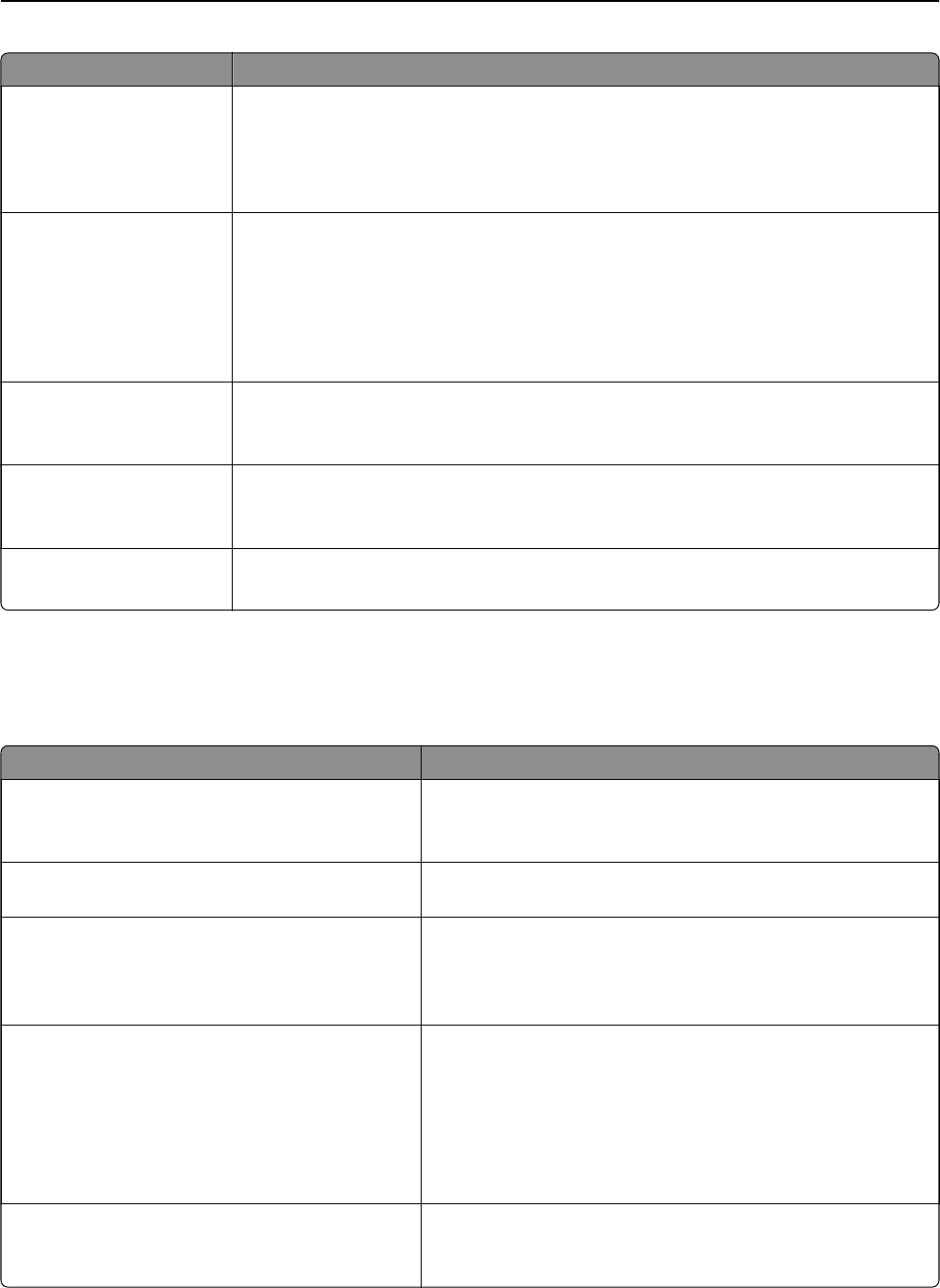
Utilice Hasta
Intensidad del tóner
1–10
Aclarar u oscurecer la impresión.
Notas:
•8 es el valor predeterminado de fábrica.
•si se selecciona un número más bajo, se contribuye al ahorro de tóner.
Mejorar líneas finas
Activada
Desactivado
Activar un modo de impresión aconsejable para archivos que contengan dibujos de arqui-
tectura, mapas, diagramas de circuitos electrónicos y organigramas.
Notas:
•Desactivado es el valor predeterminado de fábrica.
•Para definir esta opción mediante Embedded Web Server, escriba la dirección IP de
la impresora de red en el campo de dirección del navegador web.
Corrección de gris
Autom.
Desactivado
Ajustar automáticamente la mejora de contraste aplicada a las imágenes.
Nota: Automático es el valor predeterminado de fábrica.
Brillo
‑6 a 6
Ajuste la impresión aclarándola u oscureciéndola. Aclarando la impresión puede ahorrar
tóner.
Nota: 0 es el valor predeterminado de fábrica.
Contraste
0–5
Ajuste el contraste de los objetos impresos.
Nota: 0 es el valor predeterminado de fábrica.
Recuento de trabajos, menú
Nota: Este elemento de menú sólo aparece cuando hay instalado un disco duro de la impresora. Asegúrese
de que el disco duro no está protegido contra lectura/escritura ni escritura.
Utilice Para
Registro de recuento de trabajos
Desactivado
Activado
Establecer si la impresora crea un registro de los trabajos de
impresión que reciba.
Nota: Desactivado es el valor predeterminado de fábrica.
Utilidades del recuento de trabajos Imprimir y eliminar los archivos de registro o exportarlos a una
unidad flash.
Frecuencia de registro de recuento
Diaria
Semanalmente
Mensualmente
Establecer la frecuencia con la que se crea un archivo de registro.
Nota: El valor predeterminado de fábrica es Mensualmente.
Acción de registro al final de frecuencia
Ninguno
Enviar por correo electrónico registro actual
Enviar por correo electrónico y eliminar registro
actual
Enviar registro actual
Enviar y eliminar registro actual
Establecer el modo en el que responde la impresora cuando se
supera el umbral de frecuencia.
Nota: Ninguna es el valor predeterminado de fábrica.
Registro cerca máximo
Desactivado
1–99
Especificar el tamaño máximo del archivo de registro antes de que
el escáner ejecute la Acción de registro a casi completa.
Nota: 5 es el valor predeterminado de fábrica.
Descripción de los menús de la impresora 125

Utilice Para
Acción de registro a casi completa
Ninguno
Enviar por correo electrónico registro actual
Enviar por correo electrónico y eliminar registro
actual
Enviar por correo electrónico y eliminar registro
más antiguo
Enviar registro actual
Enviar y eliminar registro actual
Enviar y eliminar registro más antiguo
Eliminar registro actual
Eliminar registro más antiguo
Eliminar todos los registros
Eliminar todos excepto el actual
Establecer el modo en el que responde la impresora cuando el
disco duro está casi lleno.
Notas:
•Ninguna es el valor predeterminado de fábrica.
•El valor definido en el nivel de disco casi lleno determina
cuándo se activa la acción.
Acción de registro completa
Ninguno
Enviar por correo electrónico y eliminar registro
actual
Enviar por correo electrónico y eliminar registro
más antiguo
Enviar y eliminar registro actual
Enviar y eliminar registro más antiguo
Eliminar registro actual
Eliminar registro más antiguo
Eliminar todos los registros
Eliminar todos excepto el actual
Establecer el modo en el que responde la impresora cuando el
espacio utilizado del disco alcanza el límite máximo (100 MB).
Nota: Ninguna es el valor predeterminado de fábrica.
URL para enviar registros Establecer el lugar al que la impresora envía los registros de
recuentos de trabajos.
Correo electrónico para enviar registros Especificar la dirección de correo electrónico a la que el dispositivo
envía los registros de recuentos de trabajos.
Prefijo de archivo de registro Especificar el prefijo que desea para el nombre del archivo de
registro.
Nota: El nombre de host actual definido en el menú TCP/IP se
utiliza como el prefijo de archivo de registro predeterminado.
Menú Utilidades
Utilice Para
Eliminar trabajos
retenidos
Confidencial
Retenido
No restaurado
Todos
Eliminar los trabajos confidenciales y en espera del disco duro de la impresora.
Notas:
•Al seleccionar un valor sólo se ven afectados los trabajos almacenados en el disco duro de
la impresora. Los marcadores, los trabajos de impresión de unidades flash y otros tipos de
trabajos en espera no se ven afectados.
•La opción No restaurado elimina todos los trabajos con el estado Imprimir y poner en
espera que no se hubieran restaurado del disco duro o memoria de la impresora.
Descripción de los menús de la impresora 126
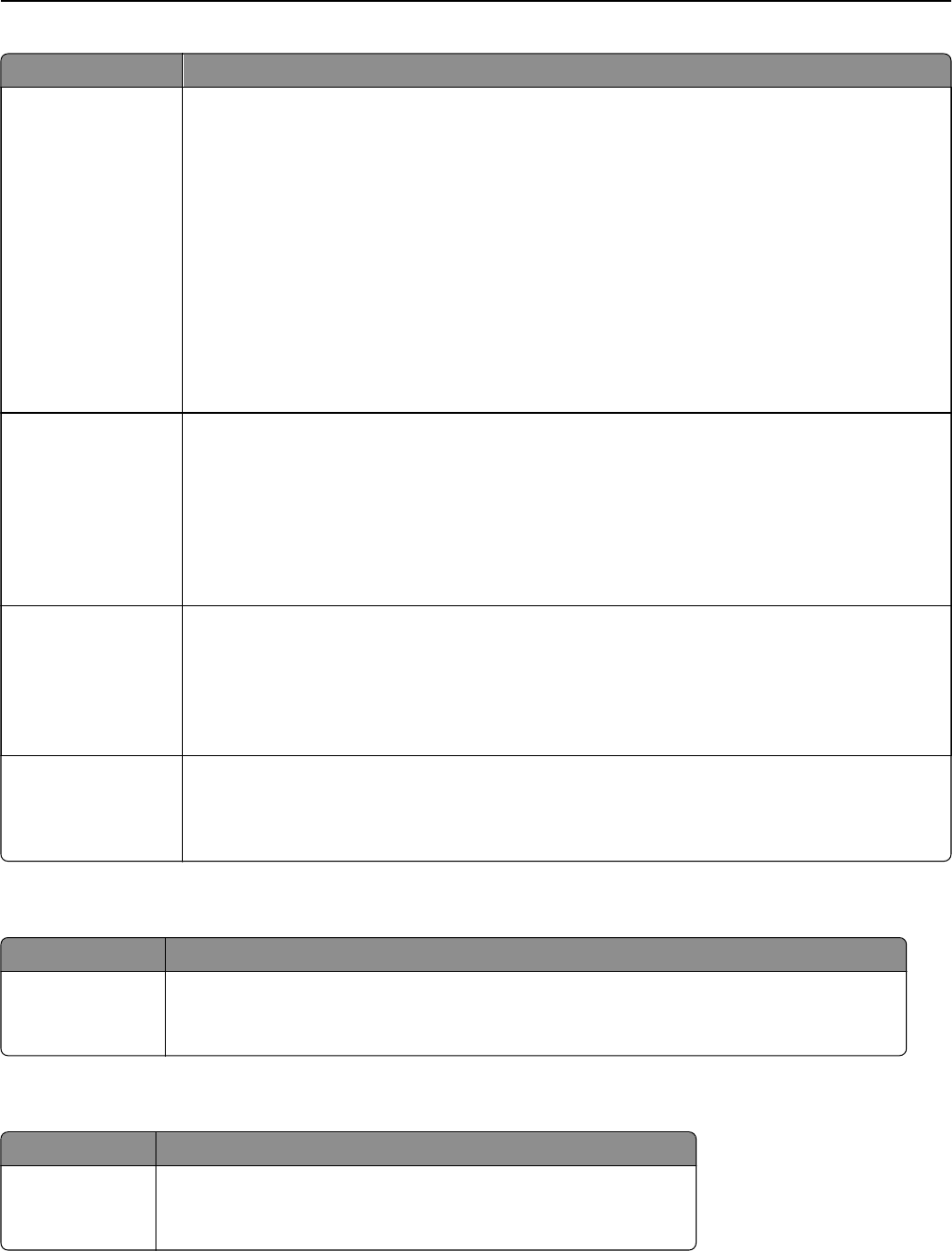
Utilice Para
Formatear flash
Sí
No
Formatee la memoria flash.
Advertencia—Posibles daños: No desconecte la impresora mientras se formatea la memoria
flash.
Notas:
•Si selecciona Sí, se eliminan todos los datos almacenados en la memoria flash.
•No cancela la solicitud de formateo.
•La memoria flash es la memoria que se agrega instalando una tarjeta de memoria flash en
la impresora.
•La tarjeta opcional de memoria flash no debe estar protegida contra lectura/escritura ni
escritura.
•Esta opción del menú solo aparece cuando hay instalada una tarjeta de memoria flash
formateada y funcionando correctamente.
Eliminar descargas
en disco
Eliminar ahora
No eliminar
Eliminar las descargas del disco duro de la impresora, incluidos todos los trabajos en espera,
trabajos en memoria interna y trabajos pendientes.
Notas:
•La opción Eliminar ahora configura la impresora para que elimine las descargas y permite a
la pantalla volver a la pantalla original después del proceso de eliminación.
•La opción No eliminar configura la pantalla de la impresora para volver al menú principal
Utilidades.
Activar Rastreo
hexadecimal
Ayudar a identificar el origen de los problemas en los trabajos de impresión.
Notas:
•Si se activa, todos los datos enviados a la impresora se imprimen en representación
hexadecimal y de caracteres y los códigos de control no se ejecutan.
•Para salir o desactivar el Rastreo hexadecimal, apague la impresora.
Estimador de
cobertura
Desactivada
Activada
Proporcionar una estimación del porcentaje de cobertura de tóner en una página. La estimación
se imprime en una página de separación al finalizar cada trabajo de impresión.
Nota: Desactivado es el valor predeterminado de fábrica.
Menú XPS
Utilice Para
Imprimir pág. error
Desactivado
Activado
Imprimir una página con la información de los errores, incluidos los errores de marcado XML.
Nota: El valor predeterminado de fábrica es Desactivado.
Menú PDF
Utilice Para
Ajustar a ventana
Sí
No
Ajustar el contenido de la página al tamaño de papel seleccionado.
Nota: No es el valor predeterminado de fábrica.
Descripción de los menús de la impresora 127
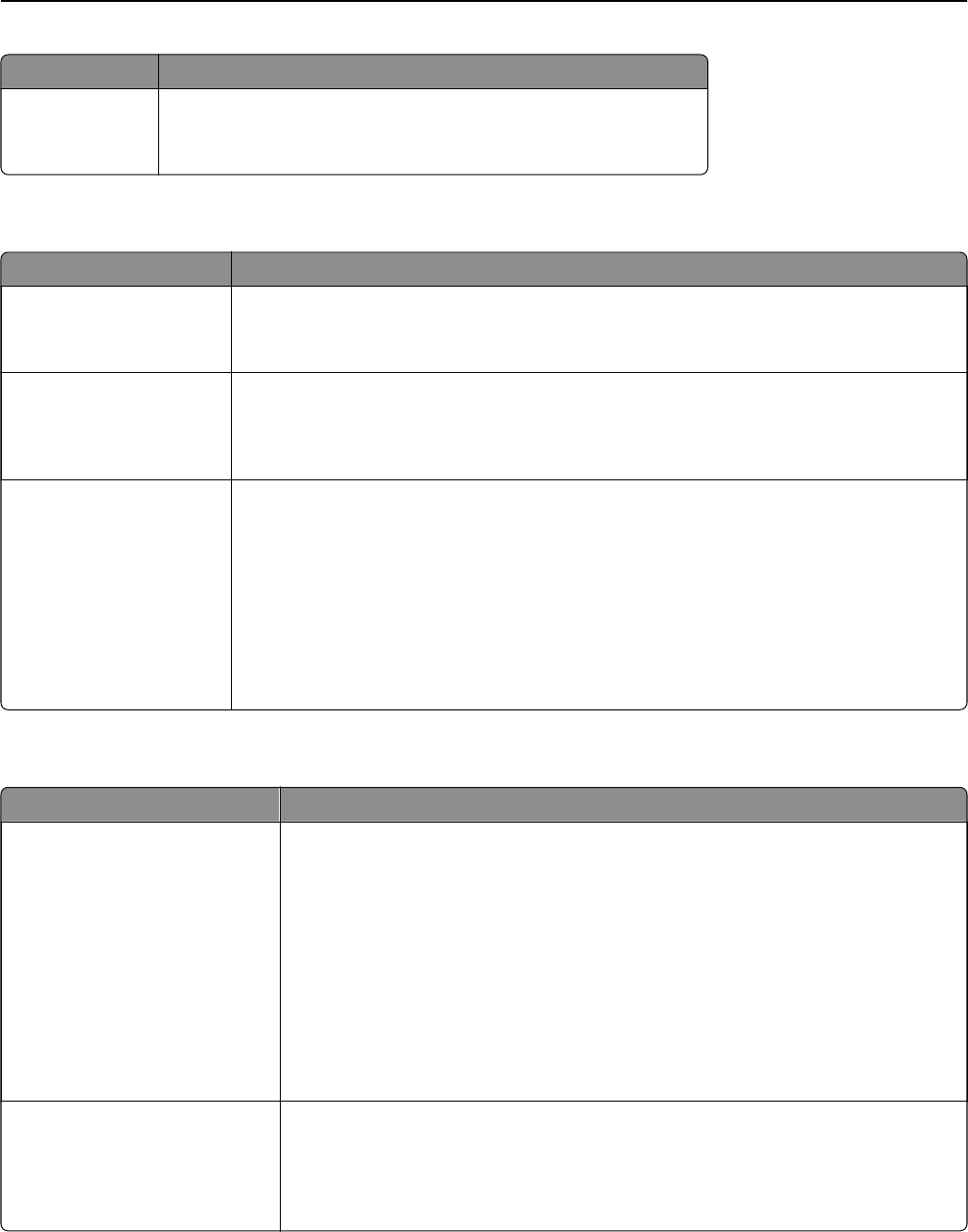
Utilice Para
Anotaciones
No imprimir
Imprimir
Imprimir anotaciones en un PDF.
Nota: El valor predeterminado de fábrica es No imprimir.
PostScript, menú
Utilice Para
Imprimir error PS
Activada
Desactivada
Imprimir una página que contiene el error de PostScript.
Nota: Desactivado es el valor predeterminado de fábrica.
Bloquear Modo de inicio
PS
Activada
Desactivada
Desactive el archivo SysStart.
Nota: Desactivado es el valor predeterminado de fábrica.
Prioridad Fuente.
Residentes
Flash/Disco
Establecer el orden de búsqueda de fuentes.
Notas:
•Residente es el valor predeterminado de fábrica.
•Para que este elemento del menú esté disponible debe haber instalado un disco duro
de impresora o una tarjeta opcional de memoria flash que funcione correctamente.
•Asegúrese de que ni la opción de memoria flash ni el disco duro de la impresora
están protegidos contra lectura/escritura, escritura o con contraseña.
•Tamaño mem. int. no debe estar definida en 100%.
Emulación PCL, menú
Utilice Para
Origen de fuente
Residentes
Disco
Descargar
Flash
Todos
Especificar el conjunto de fuentes utilizadas en el elemento de menú Fuente.
Notas:
•"Residente" es el valor predeterminado de fábrica. Residente muestra el
conjunto de fuentes predeterminado de fábrica cargado en la memoria RAM.
•Los valores "Flash" y "Disco" muestran todas las fuentes residentes en dichas
opciones.
•La opción de memoria flash debe tener el formato correcto y no puede estar
protegida contra lectura/escritura, escritura o con contraseña.
•"Descargar" muestra todas las fuentes cargadas en la memoria RAM.
•"Todas" muestra todas las fuentes disponibles para cualquier opción.
Fuente
Courier 10
Identificar una fuente específica y la opción donde está almacenada.
Nota: Courier 10 es el valor predeterminado de fábrica. Courier 10 muestra el
nombre de la fuente, la identificación de la fuente y el lugar de almacenamiento en
la impresora. La abreviatura del origen de la fuente es R para residentes, F para
flash, K para disco y D para descarga.
Descripción de los menús de la impresora 128

Utilice Para
Juego de símbolos
10U PC-8
12U PC-850
Especificar el juego de símbolos de cada nombre de fuente.
Notas:
•10U PC-8 es el valor predeterminado de fábrica para EE.UU. 12U PC-850 es el
valor predeterminado de fábrica internacional.
•Un juego de símbolos es un conjunto de caracteres alfabéticos y numéricos,
signos de puntuación y símbolos especiales. Los juegos de símbolos admiten
distintos idiomas o programas concretos, como los símbolos matemáticos para
texto científico. Sólo se muestran los juegos de símbolos admitidos.
Valores de Emulación PCL
Tamaño en puntos
1–1008
Cambiar el tamaño de los puntos para fuentes tipográficas escalables.
Notas:
•12 es el valor predeterminado de fábrica.
•Tamaño en puntos se refiere a la altura de los caracteres de la fuente. Un punto
es igual a 0,014 pulg. aproximadamente.
•Los tamaños en puntos se pueden aumentar o reducir en incrementos de 0,25.
Valores de Emulación PCL
Distancia
0,08–100
Especificar el paso para fuentes de monoespaciado escalable.
Notas:
•10 es el valor predeterminado de fábrica.
•Paso es el número de caracteres de espacio fijo por pulgada (cpp).
•El paso se puede aumentar o reducir en incrementos de 0,01 cpp.
•En el caso de fuentes de monoespaciado no escalable, el paso aparece en la
pantalla, pero no se puede modificar.
Valores de Emulación PCL
Orientación
Vertical
Horizontal
Especificar la orientación del texto y los gráficos en la página.
Notas:
•Vertical es el valor predeterminado de fábrica. Vertical imprime el texto y los
gráficos paralelos al borde corto de la página.
•Horizontal imprime el texto y los gráficos paralelos al borde largo de la página.
Valores de Emulación PCL
Líneas por página
1–255
Especificar el número de líneas que se imprimen en cada página.
Notas:
•60 es el valor predeterminado de fábrica para EE.UU. 64 es el valor predeter-
minado internacional.
•La impresora define la cantidad de espacio entre cada línea según los valores
Líneas por página, Tamaño del papel y Orientación. Seleccione Tamaño del
papel y Orientación antes de configurar Líneas por página.
Valores de Emulación PCL
Ancho A4
198 mm
203 mm
Establecer la impresora para imprimir en papel de tamaño A4.
Notas:
•"198 mm" es el valor predeterminado de fábrica.
•El valor 203 mm define el ancho de la página para permitir la impresión de
ochenta caracteres de paso 10.
Valores de Emulación PCL
CR auto tras LF
Activada
Desactivada
Especificar si la impresora introduce automáticamente un retorno de carro (CR)
después de un comando de control de avance de línea (LF).
Nota: Desactivado es el valor predeterminado de fábrica.
Descripción de los menús de la impresora 129

Utilice Para
Valores de Emulación PCL
LF auto tras CR
Activada
Desactivada
Especificar si la impresora introduce automáticamente un avance de línea (LF) después
de un comando de control de retorno de carro (CR).
Nota: Desactivado es el valor predeterminado de fábrica.
Renumerar bandeja
Asignar alim multiuso
Desactivada
Ning.
0–199
Asignar bandeja [x]
Desactivada
Ning.
0–199
Asignar papel manual
Desactivada
Ning.
0–199
Asignar sobre manual
Desactivada
Ning.
0–199
Configurar la impresora para que funcione con software de impresora o programas
que utilicen distintas asignaciones de orígenes para bandejas y alimentadores.
Notas:
•"Desactivado" es el valor predeterminado de fábrica.
•"Ninguno" ignora el comando de selección de alimentación del papel. Esta
opción sólo aparece cuando lo selecciona el intérprete PCL 5.
•"0–199" permite la asignación de un valor personalizado.
Renumerar bandeja
Ver predeterminados de
fábrica
Alim mult pred=8
Bandeja1 predet. = 1
Bandeja1 predet. = 4
Bandeja1 predet. = 5
Bandeja1 predet. = 20
Bandeja1 predet. = 21
Sobre predt. = 6
Pap man pred = 2
Sob man pred = 3
Visualizar el valor predeterminado de fábrica asignado para cada bandeja o alimen-
tador.
Renumerar bandeja
Restaurar valores predetermi-
nados
Sí
No
Restaurar todas las asignaciones de bandejas y alimentadores a los valores prede-
terminados de fábrica.
Descripción de los menús de la impresora 130

Menú PPDS
Elemento de menú Descripción
Orientación
Vertical
Horizontal
Define la orientación del texto y los gráficos en la página.
Notas:
•Vertical es el valor predeterminado de fábrica.
•Los valores se duplican en el menú Emulación PCL.
Líneas por página
1–255
Define el número de líneas que se imprimen en cada página.
Notas:
•64 es el valor predeterminado de fábrica.
•La impresora define la cantidad de espacio entre cada línea según los valores Líneas por
página, Tamaño del papel y Orientación. Seleccione los valores correctos de Tamaño del
papel y Orientación antes de configurar Líneas por página.
Líneas por pulgada
0,25–30,00
Define el número de líneas que se imprime por pulgada.
Notas:
•6 es el valor predeterminado de fábrica.
•Los líneas por pulgada se puede aumentar o reducir en incrementos de 0,25 pulgadas
Formato de página
Imprimir
Completa
Define el área imprimible lógica y física de la página.
Notas:
•Imprimir es el valor predeterminado de fábrica. Los datos de impresión mantienen su
posición con respecto al borde del papel.
•Cuando se selecciona Completa, los márgenes del documento se calculan desde la
esquina superior izquierda del borde físico de la página.
•No se imprime fuera del área imprimible.
Juego de caracteres
1
2
Especifica un juego de caracteres predeterminado para los trabajos de impresión PPDS.
Notas:
•2 es el valor predeterminado de fábrica. El juego de caracteres 2 está formado por carac-
teres y símbolos imprimibles utilizados en los idiomas de inglés no estadounidense.
•Cuando se selecciona Juego de caracteres 1, los valores asignados a la impresora se inter-
pretan como comandos de impresora.
Más aproximada
Activado
Desactivado
Sustituye una fuente que falta con una fuente similar
Nota: Activado es el valor predeterminado de fábrica. Si no se encuentra la fuente solicitada, la
impresora utilizará una fuente similar.
Renumerar bandeja 1
Desactivado
Bandeja 2
Configura la impresora para que funcione con software de impresora o programas que utilicen
distintas asignaciones de orígenes para bandejas y alimentadores.
Notas:
•Desactivado es el valor predeterminado de fábrica.
•Bandeja 2 sólo aparece cuando está instalada.
Descripción de los menús de la impresora 131

Elemento de menú Descripción
CR auto tras LF
Activado
Desactivado
Especifica si la impresora introduce automáticamente un retorno de carro (CR) después de un
comando de control de avance de línea (LF).
Notas:
•Desactivado es el valor predeterminado de fábrica.
•Los valores se duplican en el menú Emulación PCL.
LF auto tras CR
Activado
Desactivado
Especifica si la impresora introduce automáticamente un avance de línea (LF) después de un
comando de control de retorno de carro (CR).
Notas:
•Desactivado es el valor predeterminado de fábrica.
•Los valores se duplican en el menú Emulación PCL.
HTML, menú
Utilice Para
Fuente
Albertus MT
Antique Olive
Apple Chancery
Arial MT
Avant Garde
Bodoni
Bookman
Chicago
Clarendon
Cooper Black
Copperplate
Coronet
Courier
Eurostile
Garamond
Geneva
Gill Sans
Goudy
Helvetica
Hoefler Text
Intl CG Times
Intl Courier
Intl Univers
Joanna MT
Letter Gothic
Lubalin Graph
Marigold
MonaLisa Recut
Monaco
New CenturySbk
New York
Optima
Oxford
Palatino
StempelGaramond
Tay
Times
TimesNewRoman
Univers
Zapf Chancery
NewSansMTJA
NewSansMTCS
NewSansMTCT
NewSansMTKO
Definir la fuente predeterminada para los documentos HTML.
Nota: se utiliza la fuente Times en los documentos HTML que no especi-
fiquen ninguna fuente.
Utilice Para
Tamaño de fuente
1–255 pt
Definir el tamaño de fuente predeterminado para documentos HTML.
Notas:
•12 pt es el valor predeterminado de fábrica.
•El tamaño de fuente se puede aumentar en incrementos de 1 punto.
Descripción de los menús de la impresora 132
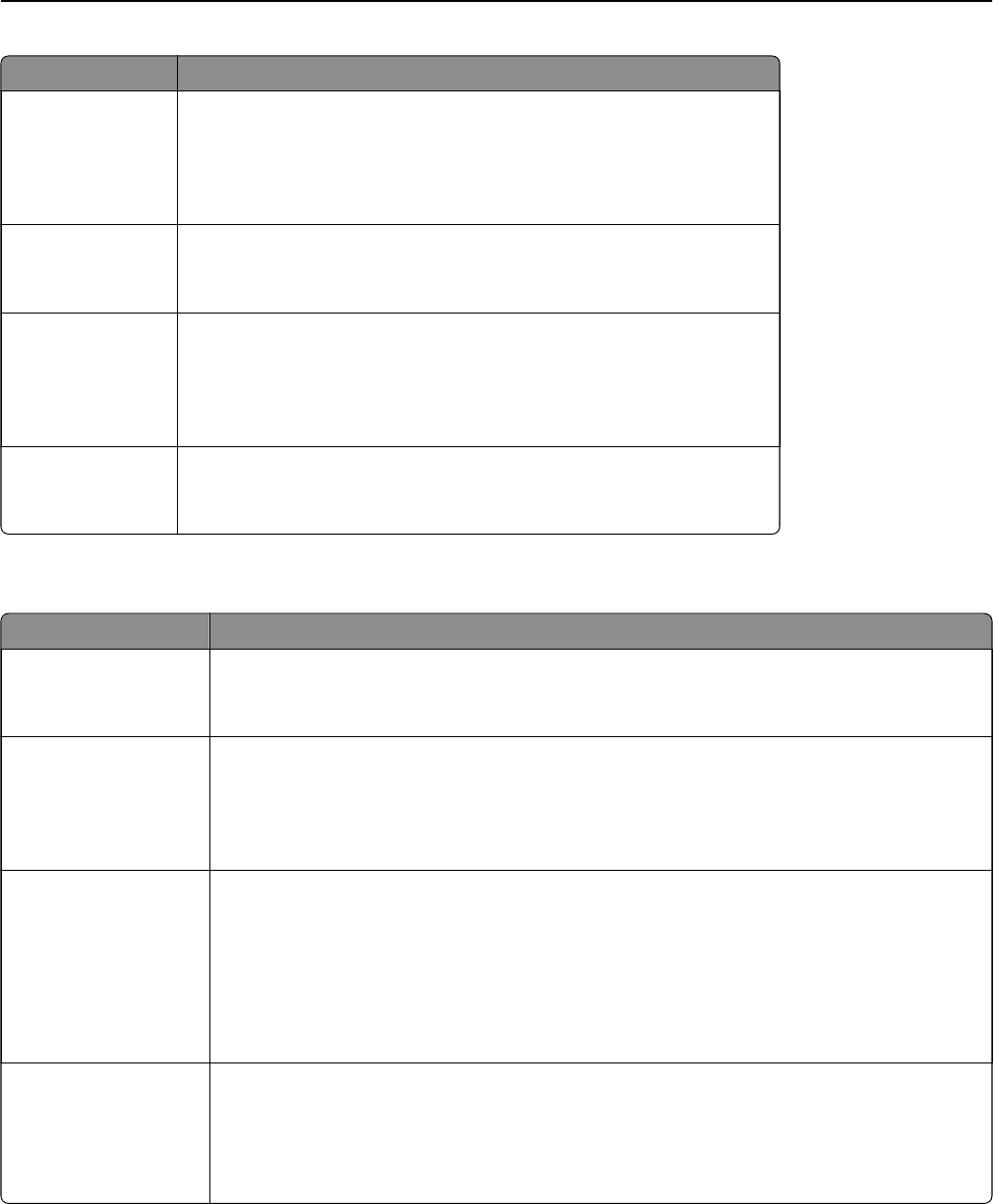
Utilice Para
Graduar
1–400%
Ajustar el tamaño de la fuente predeterminada para documentos HTML.
Notas:
•100% es el valor predeterminado de fábrica.
•El escalado se puede aumentar en incrementos del 1%.
Orientación
Vertical
Horizontal
Definir la orientación de página para documentos HTML.
Nota: Vertical es el valor predeterminado de fábrica.
Tamaño de margen
8–255 mm
Definir el margen de la página para documentos HTML.
Notas:
•19 mm es el valor predeterminado de fábrica.
•Tamaño de margen puede aumentar en incrementos de 1 mm.
Fondos
No imprimir
Imprimir
Especificar si se van a imprimir fondos en documentos HTML.
Nota: Imprimir es el valor predeterminado de fábrica.
Menú Imagen
Utilice Para
Ajuste automático
Activado
Desactivado
Seleccionar un tamaño de papel, una escala y una orientación óptimos.
Nota: El valor predeterminado de fábrica es Activado. Anula los valores de escala y orien-
tación en algunas imágenes.
Invertir
Activado
Desactivado
Invertir las imágenes monocromas de dos tonos.
Notas:
•El valor predeterminado de fábrica es Desactivado.
•Este valor no se aplica a imágenes GIF o JPEG.
Escala
Marcar superior izda
Más aproximado
Marcar centro
Ajustar altura/ancho
Ajustar altura
Ajustar ancho
Ajustar la imagen para que quepa en el tamaño del papel seleccionado.
Notas:
•Más aproximada es el valor predeterminado de fábrica.
•Si Ajuste automático está definido en Activado, Escala se define de forma automática en
Más aproximada.
Orientación
Vertical
Horizontal
Vertical inversa
Horizontal inversa
Definir la orientación de la imagen.
Nota: Vertical es el valor predeterminado de fábrica.
Menú Ayuda
El menú Ayuda consta de una serie de páginas de ayuda que se almacenan en la impresora como PDF.
Contienen información sobre el uso de la impresora y la realización de tareas de impresión.
Descripción de los menús de la impresora 133
En la impresora hay almacenadas versiones en inglés, francés, alemán y español.
Utilice Para
Imprimir todas las guías Imprimir todas las guías.
Calidad de impresión Imprimir información sobre la solución de problemas de calidad de impresión.
Guía de impresión Imprimir información sobre la carga de papel y otro papel especial.
Guía de papel Imprimir una lista de los tamaños de papel admitidos en las bandejas y los alimentadores.
Guía de defectos de impresión Imprimir información sobre cómo solucionar defectos de impresión.
Mapa de menús Imprimir una lista de los menús y valores del panel de control.
Guía de información Imprimir una guía para encontrar información adicional.
Guía de conexión Imprimir información sobre la conexión local (USB) o a una red de la impresora.
Guía desplazamientos Imprimir instrucciones sobre cómo mover la impresora de manera segura.
Descripción de los menús de la impresora 134

Ahorro de dinero y cuidado del medioambiente
Ahorro de papel y tóner
Los estudios demuestran que hasta el 80% de las emisiones de carbono de una impresora está relacionado
con el uso del papel. Puede reducir considerablemente las emisiones de carbono si utiliza papel reciclado y
sigue los siguientes consejos de impresión, tales como imprimir por las dos caras del papel e imprimir varias
páginas en una misma cara del papel.
Para obtener más información acerca de cómo puede ahorrar papel y energía rápidamente utilizando una
opción de su impresora, consulte “Utilizar el modo Económico” en la página 136.
Uso de papel reciclado
Como una empresa preocupada por el medioambiente, apoyamos el empleo de papel reciclado en las oficinas
para su uso específico en impresoras láser. Si desea más información acerca del tipo de papel reciclado que
se adecua a su impresora, consulte “Uso de papel reciclado y otro papel de oficina” en la página 71.
Ahorro de suministros
Usar ambas caras del papel
Si el modelo de su impresora admite impresión a dos caras, puede controlar si se imprime en una o en las dos
caras del papel.
Notas:
•La impresión a dos caras es el valor predeterminado del controlador de impresión.
•Para ver una lista completa de los productos y países, vaya a www.dell.com/support.
Colocar varias páginas en una única hoja de papel
Puede imprimir hasta 16 páginas consecutivas de un documento de varias páginas en una sola cara de una
hoja de papel a través de la configuración imprimir varias páginas (N en una) para el trabajo de impresión.
Comprobar el primer borrador para mayor precisión
Antes de imprimir o realizar varias copias de un documento:
•Utilice la función de vista previa para ver el aspecto del documento antes de que se imprima.
•Para mayor precisión, imprima una sola copia del documento para comprobar el contenido y el formato.
Evitar los atascos de papel
Defina correctamente el tipo y el tamaño del papel para evitar los atascos de papel. Para obtener más
información, consulte “Cómo evitar atascos” en la página 154.
Ahorro de dinero y cuidado del medioambiente 135
Ahorro de energía
Utilizar el modo Económico
1Abra un explorador web y, a continuación, escriba la dirección IP de la impresora en el campo de la dirección.
Notas:
•Visualice la dirección IP de la impresora en la sección TCP/IP del menú Red/Puertos. La dirección IP
aparece como cuatro grupos de números separados por puntos, como 123.123.123.123.
•Si está utilizando un servidor proxy, desactívelo temporalmente para cargar correctamente la página
web.
2Haga clic en Valores > Valores generales > Modo económico.
3Seleccione un valor.
Utilice Para
Desactivada Utilizar los valores predeterminados de fábrica para todos los valores asociados con el modo eco.
Notas:
•Los valores que se modificaron al seleccionar otros modos vuelven a los valores predetermi-
nados de fábrica.
•Desactivado admite las especificaciones de rendimiento de la impresora.
Energía Reduce el consumo de energía, especialmente cuando la impresora está inactiva.
Notas:
•Los motores de la impresora no se activan hasta que un documento esté listo para imprimirse.
Es posible que note un pequeño retraso a la hora de imprimir la primera página.
•La impresora entra en el modo de suspensión tras un minuto de inactividad.
•La pantalla de la impresora se apaga cuando la impresora se encuentra en modo de
suspensión.
•Las luces de la grapadora y de otros clasificadores opcionales se apagan cuando la impresora
se encuentra en modo de suspensión.
Energía/papel Utilizar todos los valores asociados con los modos Energía y Papel.
Papel normal Activar la característica de impresión a doble cara (dúplex) automática.
4Haga clic en Enviar.
Reducir el ruido de la impresora
Active el Modo silencioso para reducir el ruido de la impresora.
1Abra un explorador web y, a continuación, escriba la dirección IP de la impresora en el campo de la dirección.
Notas:
•Verá la dirección IP de la impresora en la pantalla de inicio de la impresora. La dirección IP aparece
como cuatro grupos de números separados por puntos, como 123.123.123.123.
Ahorro de dinero y cuidado del medioambiente 136
•Si está utilizando un servidor proxy, desactívelo temporalmente para cargar correctamente la página
web.
2Haga clic en Valores > Valores generales > Modo silencioso.
3Seleccione un valor.
Utilice Para
Activada Reducir el ruido de la impresora.
Notas:
•Los trabajos de impresión se procesan a una velocidad reducida.
•Los motores de la impresora no se activan hasta que un documento esté listo para imprimirse. La
primera página se imprime con un ligero retraso.
•Los sonidos de control de alarma y cartucho están desactivados.
•La impresora ignora el comando Inicio avanzado.
Desactivada Utilice los valores predeterminados de fábrica.
Nota: Este valor admite las especificaciones de rendimiento de la impresora.
4Haga clic en Enviar.
Ajuste del modo de suspensión
1En la pantalla de inicio, navegue hasta:
> Valores > Valores generales > Tiempos de espera > Modo de suspensión
2En el campo del modo de suspensión, seleccione el número de minutos que desee que la impresora espere
hasta entrar en modo de suspensión.
3Aplique los cambios.
Uso del modo de hibernación
El modo de hibernación es un modo de ahorro de energía que requiere muy poca energía.
Notas:
•El periodo de tiempo predeterminado antes de que la impresora pase al modo de hibernación es de tres
días.
•Asegúrese de reactivar la impresora cuando está en modo de hibernación antes de enviar un trabajo de
impresión. Un reinicio de fábrica o mantener pulsado el botón de suspensión reactiva la impresora
cuando está en modo de hibernación.
•Si la impresora está en modo de hibernación, se desactiva Embedded Web Server.
1En la pantalla de inicio, navegue hasta:
> Valores > Valores generales
2Toque Pulsar el botón de suspensión o Pulsar y mantener el botón de suspensión.
3Toque Hibernación > .
Ahorro de dinero y cuidado del medioambiente 137

Ajuste el brillo de la pantalla de la impresora
Para ahorrar energía, o si tiene problemas para leer la pantalla, ajuste los valores de brillo de esta.
Uso de Embedded Web Server
1Abra un explorador web y, a continuación, escriba la dirección IP de la impresora en el campo de la dirección.
Notas:
•Visualice la dirección IP de la impresora en la sección TCP/IP del menú Red/Puertos. La dirección IP
aparece como cuatro grupos de números separados por puntos, como 123.123.123.123.
•Si está utilizando un servidor proxy, desactívelo temporalmente para cargar correctamente la página
web.
2Haga clic en Valores > Valores generales.
3En el campo Brillo de la pantalla, escriba el porcentaje de brillo que desee para su pantalla.
4Haga clic en Enviar.
Reciclaje
Reciclaje de los productos de Dell
Para devolver a Dell sus productos para el reciclaje de los mismos:
1Visite nuestro sitio web en www.dell.com/recycle.
2Seleccione su país o región.
3Siga las instrucciones que aparecen en la pantalla del ordenador.
Ahorro de dinero y cuidado del medioambiente 138
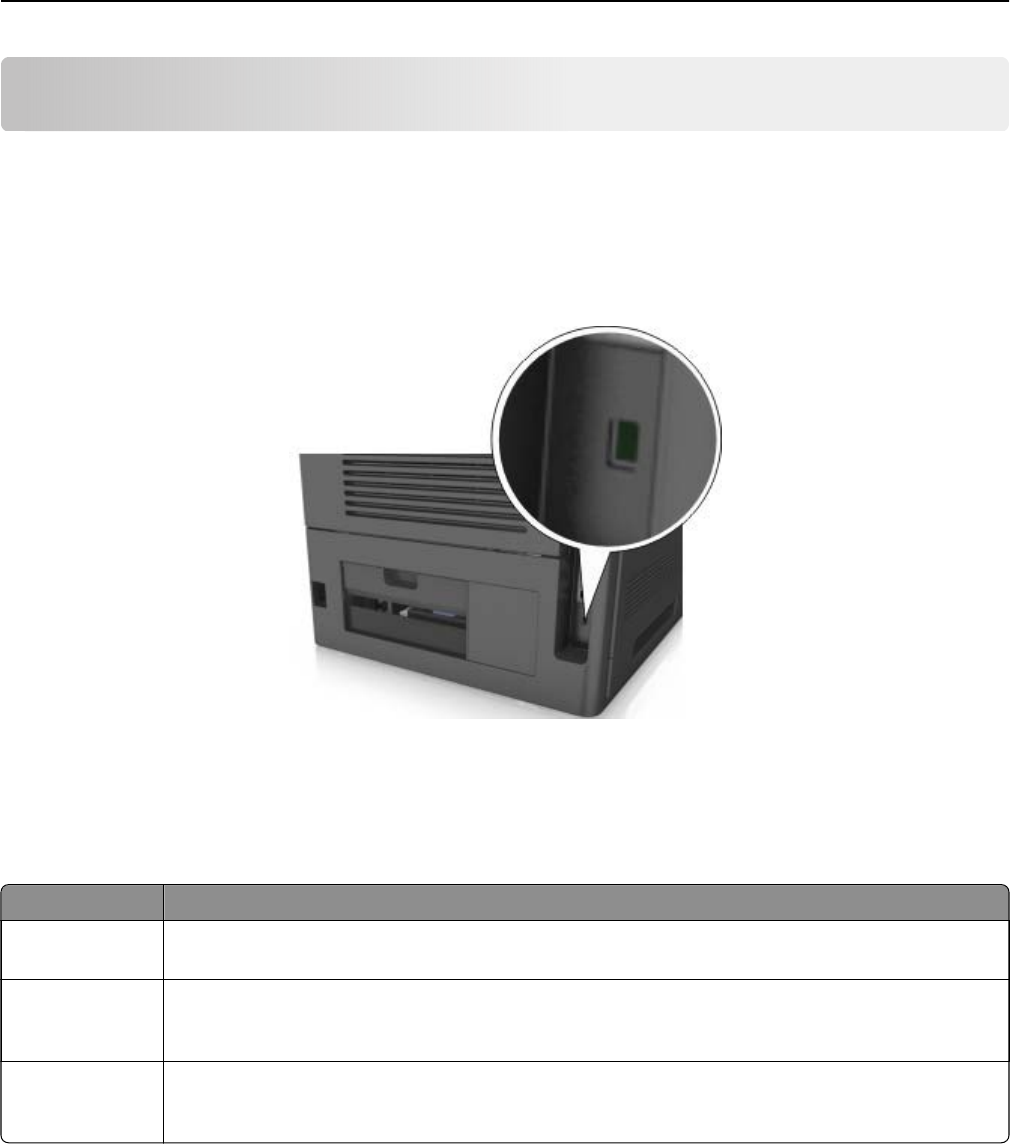
Asegurar la impresora
Uso de la función de bloqueo de seguridad
La impresora está equipada con una función de bloqueo de seguridad. Cuando se conecta un bloqueo
compatible con la mayoría de los ordenadores portátiles, la impresora se bloquea. Cuando está bloqueada, no
se pueden extraer ni el protector de la placa del controlador ni la placa del controlador. Conecte el bloqueo
de seguridad a la impresora por la parte que se indica.
Declaración de volatilidad
Su impresora contiene varios tipos de memoria capaces de almacenar configuración de red y dispositivos, así
como datos de usuario.
Tipo de memoria Descripción
Memoria volátil Su impresora utiliza la memoria de acceso aleatorio (RAM) estándar para almacenar temporalmente
los datos del usuario durante los trabajos sencillos de impresión.
Memoria no volátil Su impresora utiliza dos tipos de memoria no volátil: EEPROM y NAND (memoria flash). Los dos tipos
se utilizan para almacenar el sistema operativo, los valores del dispositivo, la información de la red y
los valores del marcador, así como las soluciones integradas.
Memoria de disco
duro
Algunas impresoras tienen instaladas un disco duro. El disco duro de la impresora está diseñado para
funcionar con dispositivos específicos. Esto permite que el dispositivo conserve datos de usuarios
almacenados de trabajos complejos de impresión, así como datos de formato y fuente.
Borre el contenido de cualquier memoria de impresora instalada si se dan las siguientes circunstancias:
•La impresora no está disponible.
•Se va a sustituir el disco duro de la impresora.
•Se va a trasladar la impresora a un departamento o ubicación diferente.
•La impresora va a ser reparada por una persona ajena a la organización.
•Se va a retirar la impresora de las instalaciones para repararla.
•La impresora se vende a otra empresa.
Asegurar la impresora 139

Eliminación de un disco duro de la impresora
Nota: Algunos modelos de impresoras puede que no tengan un disco duro instalado.
En los entornos de alta seguridad, puede ser necesario tomar medidas adicionales para asegurar que no se
pueda acceder a los datos confidenciales almacenados en el disco duro de la impresora cuando esta (o el
disco duro) no se encuentre en las instalaciones.
•Borrado mediante campo magnético: proporciona al disco duro un campo magnético que borra los datos
almacenados.
•Aplastamiento: comprime físicamente el disco duro para romper los componentes y hacer que sean
ilegibles.
•Molido: corta físicamente el disco duro en pequeños trozos metálicos.
Nota: La mayor parte de los datos se pueden eliminar de forma electrónica, el único modo para garantizar
que todos los datos se hayan borrado completamente consiste en destruir físicamente cada disco duro en el
que se hayan almacenado los datos.
Borrado de la memoria volátil
La memoria volátil (RAM) que está instalada en la impresora requiere una fuente de alimentación para conservar
la información. Para borrar datos almacenados, solo tiene que apagar la impresora.
Búsqueda de información de seguridad de la impresora
En los entornos de alta seguridad, puede que necesite tomar medidas adicionales para asegurar que personas
no autorizadas no puedan acceder a los datos confidenciales almacenados en el disco duro de la impresora.
Para obtener más información, consulte la "Guía del administrador de Embedded Web Server — Seguridad"
del CD de su impresora o de nuestro sitio web, o póngase en contacto con el establecimiento donde ha
adquirido la impresora.
Asegurar la impresora 140
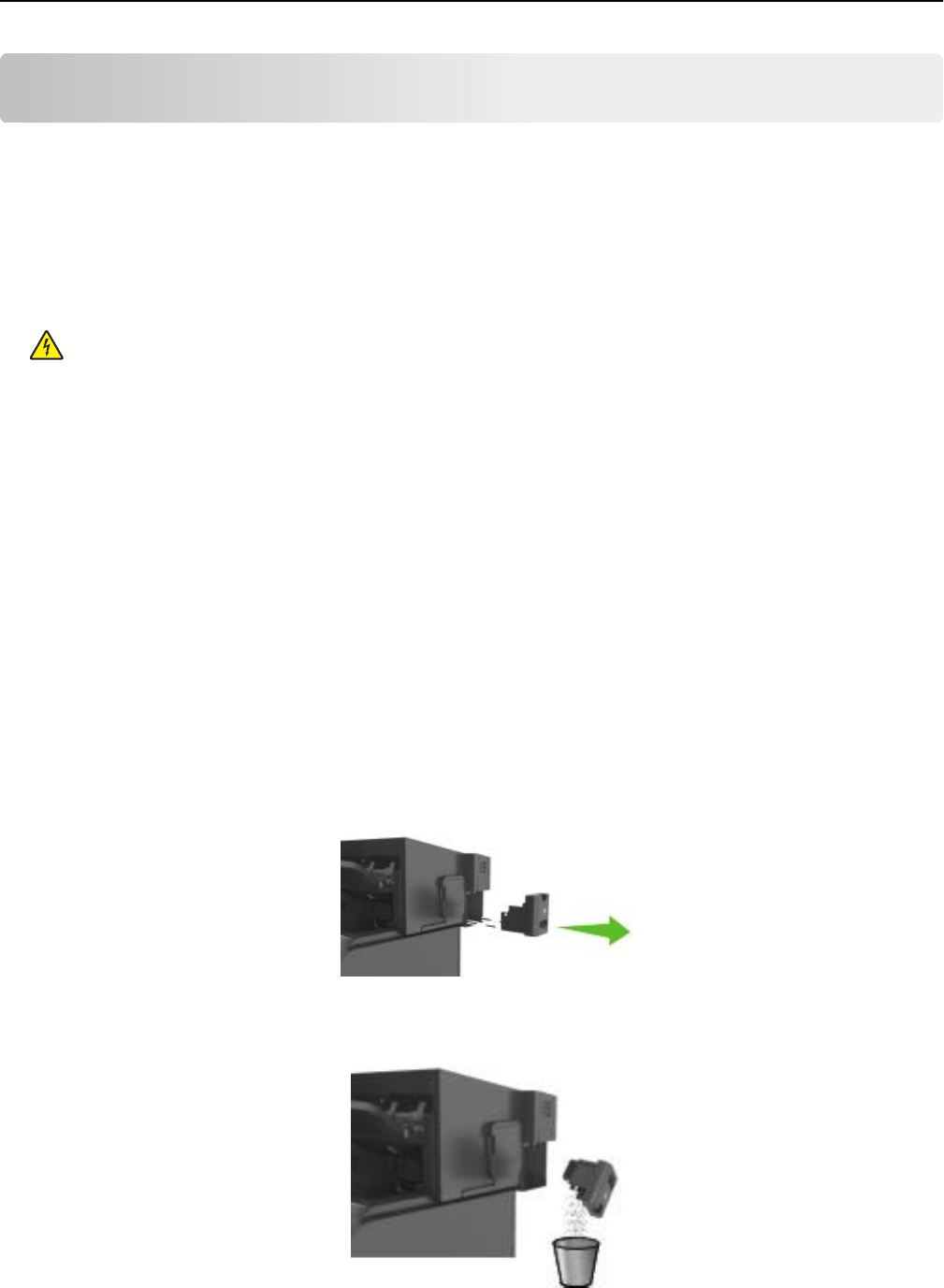
Mantenimiento de la impresora
Limpieza de la impresora
Nota: Es posible que tenga que realizar esta tarea cada par de meses.
Advertencia—Posibles daños: Cualquier daño de la impresora ocasionado por su manipulación inadecuada
queda fuera de la cobertura de garantía de la impresora.
1Asegúrese de que la impresora esté apagada y desconectada de la toma de tierra.
PRECAUCIÓN: PELIGRO DE DESCARGAS ELÉCTRICAS Para evitar el riesgo de descarga eléctrica
al limpiar el exterior de la impresora, desconecte el cable de alimentación de la toma eléctrica y
desconecte todos los cables de la impresora antes de realizar la operación.
2Elimine el papel de la bandeja estándar y del alimentador multiuso.
3Retire el polvo, las pelusas y los trozos de papel que se encuentren alrededor de la impresora con un cepillo
suave o una aspiradora.
4Humedezca con agua un paño limpio y que no suelte pelusa y utilícelo para limpiar el exterior de la
impresora.
Advertencia—Posibles daños: No utilice productos de limpieza para el hogar ni detergentes, ya que
podrían dañar el exterior de la impresora.
5Asegúrese de que todas las partes de la impresora están secas antes de enviar un nuevo trabajo de
impresión.
Vaciado de la caja del perforador
1Saque la caja del perforador.
2Vacíe la caja.
Mantenimiento de la impresora 141

3Introduzca la caja del perforador vacía en el clasificador hasta que encaje en su sitio.
Comprobación del estado de piezas y suministros en el
panel de control de la impresora
En la pantalla de inicio, navegue hasta:
Estado/Suministros > Ver suministros
Número estimado de páginas restantes
El número estimado de páginas restantes se basa en el historial de impresión reciente de la impresora. Su
precisión puede variar considerablemente en función de varios factores, como el contenido del documento
actual, los valores de calidad de impresión otros valores de impresión.
La precisión del número estimado de páginas restantes puede disminuir cuando el consumo actual difiere del
consumo del historial de impresión. Tenga en cuenta los diferentes niveles de precisión antes de adquirir o
sustituir suministros en función de la estimación. Hasta que la impresora obtiene un historial de impresión
adecuado, las estimaciones iniciales se basan en un consumo de suministros futuro según los métodos de
prueba y contenido de la página de la Organización Internacional de Normalización*.
* Rendimientos de cartucho medios declarados para negro continuo según ISO/IEC 19752.
Solicitud de suministros
Solicitud de suministros mediante el Inicio de la impresora
1Utilice el comando Buscar en el menú Inicio para buscar Inicio de impresora de Dell.
2Abra la aplicación y, a continuación, haga clic en Mantenimiento > Solicitar consumibles.
Almacenamiento de suministros
Guarde los suministros de la impresora en un lugar fresco y limpio. Almacene los suministros hacia arriba en
sus embalajes originales hasta su utilización.
Mantenimiento de la impresora 142
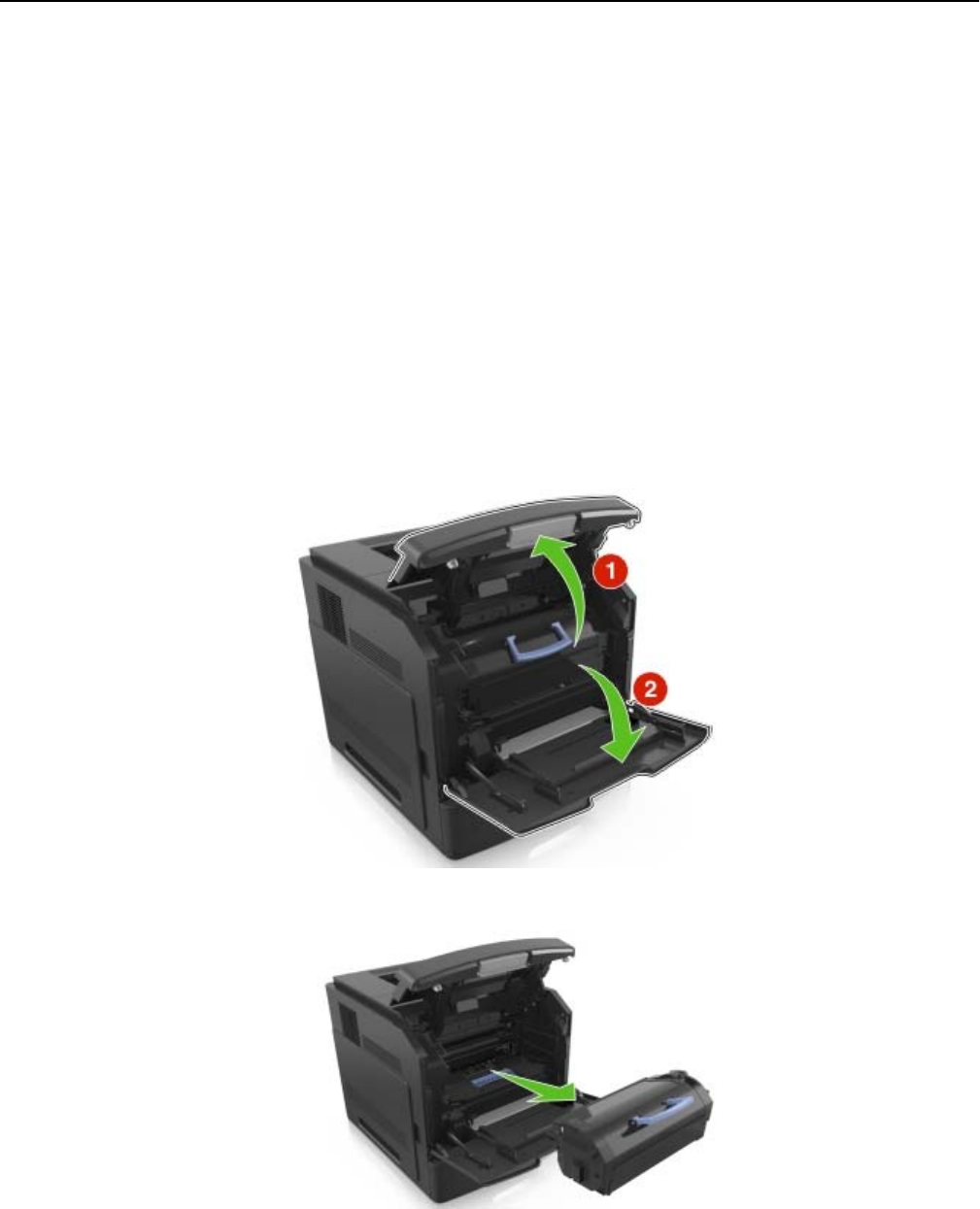
No exponga los suministros a:
•Luz directa del sol
•Temperaturas superiores a 35 °C (95 °F)
•Alta humedad por encima del 80%
•Aire salado
•Gases corrosivos
•Mucho polvo
Sustitución de suministros
Sustitución del cartucho de tóner
1Levante la cubierta frontal y, a continuación, tire hacia abajo de la puerta del alimentador multiuso.
2Extraiga el cartucho de la impresora con la mano.
Mantenimiento de la impresora 143
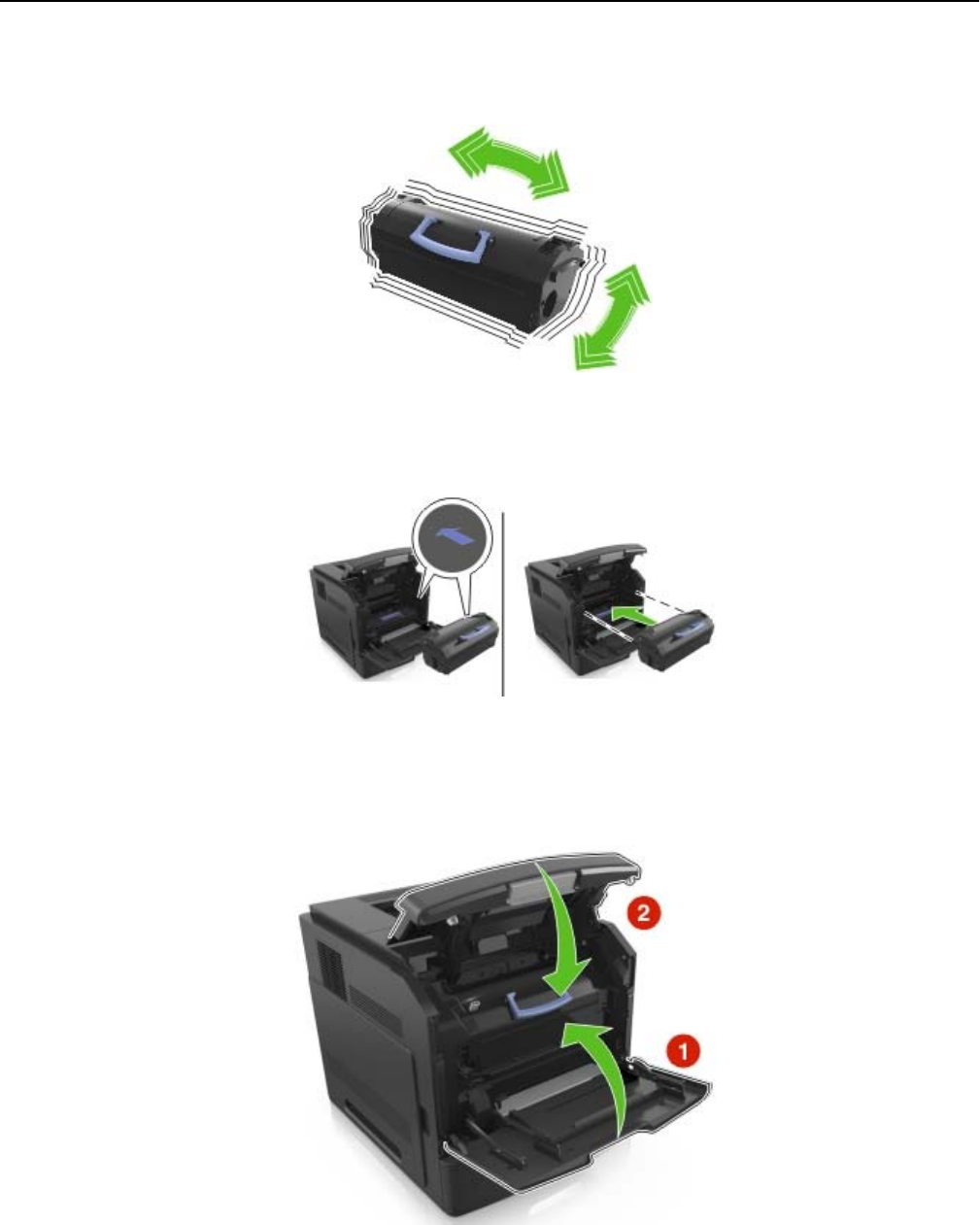
3Desembale el nuevo cartucho de tóner y, a continuación, retire el material de embalaje y agite el cartucho
para distribuir el tóner.
4Introduzca el cartucho de tóner en la impresora alineando los carriles laterales del cartucho con las flechas
de los carriles laterales dentro la impresora.
Nota: Asegúrese de encajar bien el cartucho.
Advertencia—Posibles daños: Al sustituir un cartucho de tóner, no deje la unidad de imagen expuesta a
la luz directa durante un periodo de tiempo prolongado. Una larga exposición a la luz puede ocasionar
problemas de calidad de impresión.
5Cierre la puerta del alimentador multiuso y la cubierta frontal.
Mantenimiento de la impresora 144
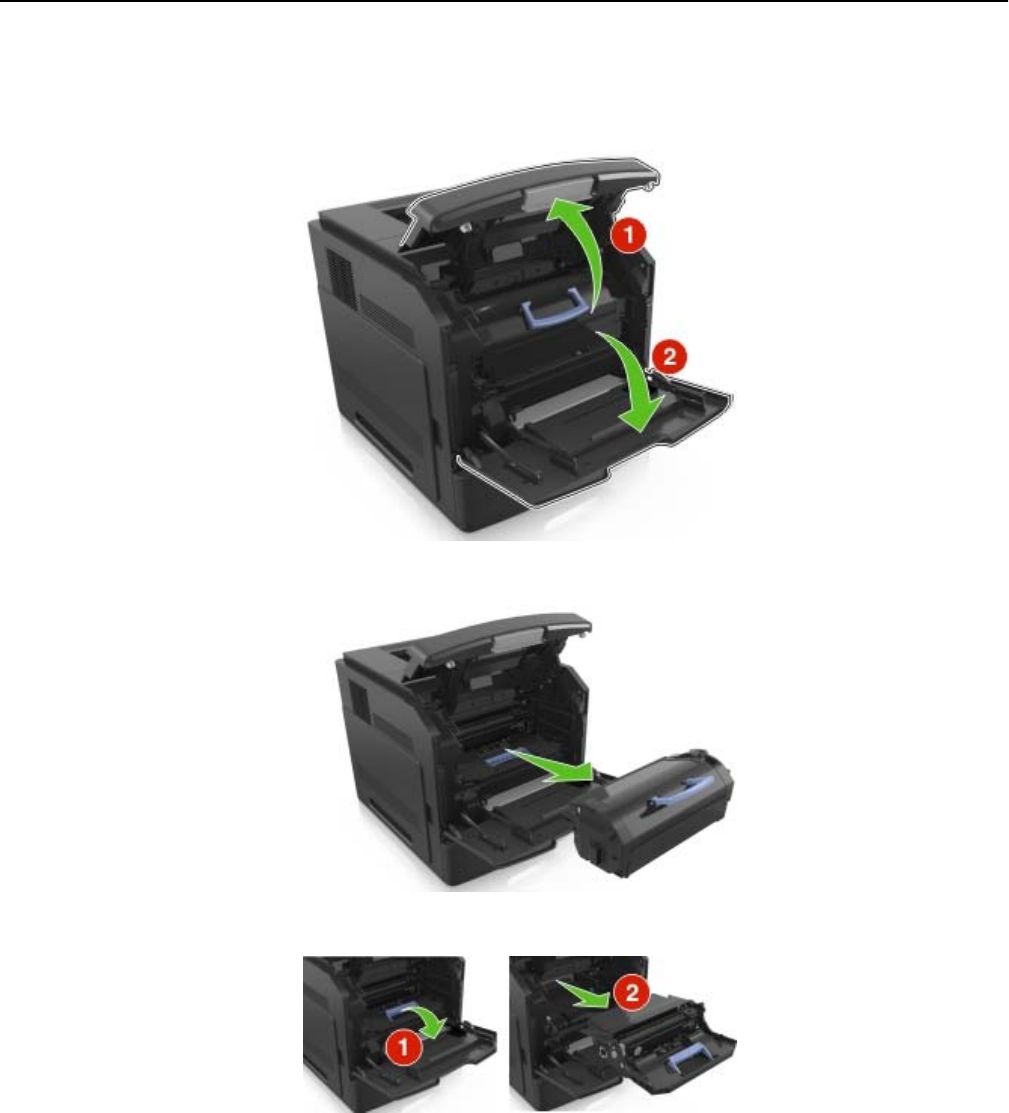
Sustitución de la unidad de imagen
1Levante la cubierta frontal y, a continuación, tire hacia abajo de la puerta del alimentador multiuso.
2Extraiga el cartucho de tóner de la impresora, mediante la palanca.
3Levante la palanca azul y, a continuación, extraiga la unidad de imagen de la impresora.
Mantenimiento de la impresora 145
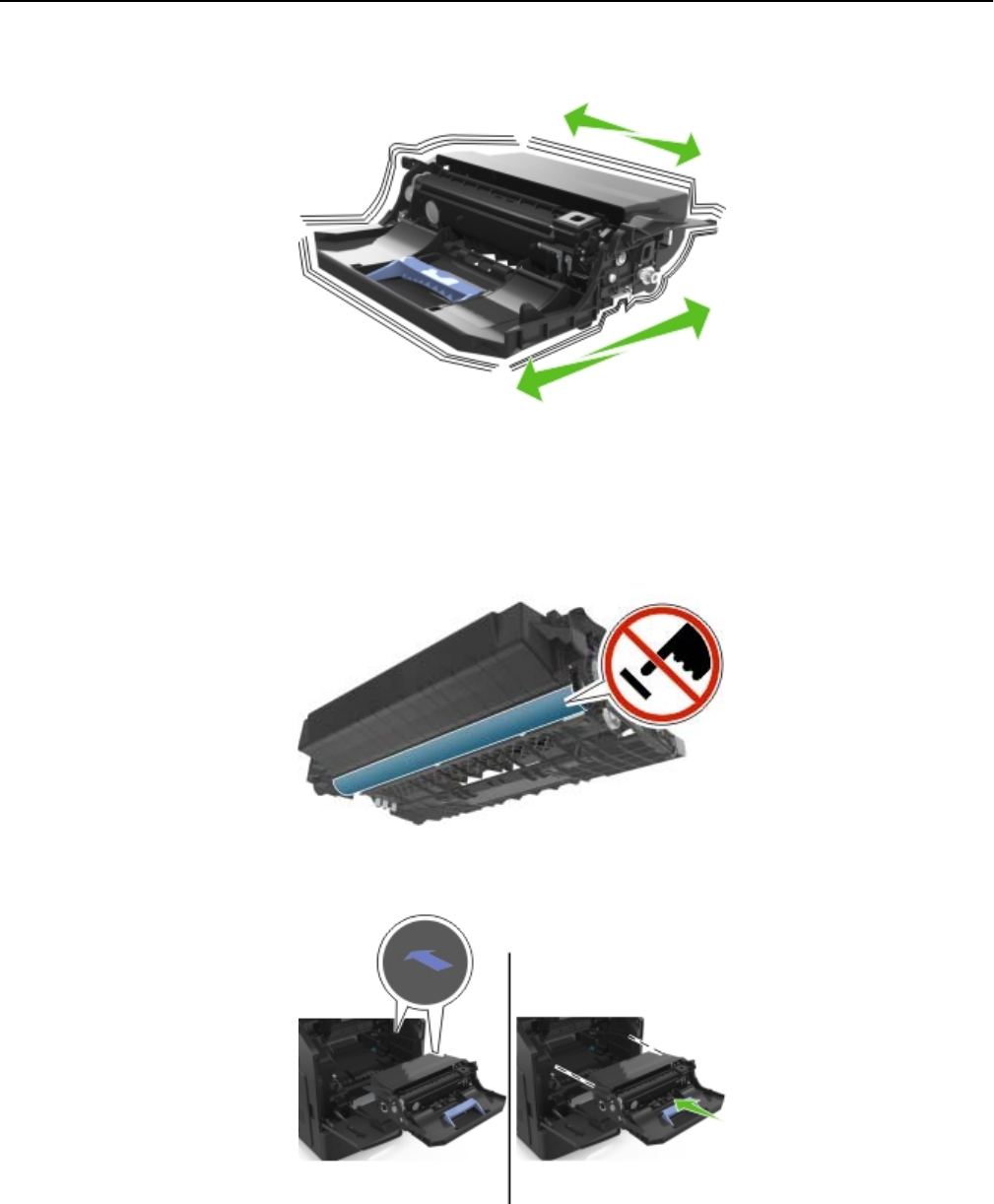
4Desembale la nueva unidad de imagen y agítela.
5Extraiga todo el material de embalaje de la unidad de imagen.
Advertencia—Posibles daños: No exponga la unidad de imagen a la luz directa durante más de diez
minutos. Una larga exposición a la luz puede ocasionar problemas de calidad de impresión.
Advertencia—Posibles daños: No toque el tambor de fotoconductor. Si lo hace, puede afectar a la
calidad de impresión de los futuros trabajos.
6Introduzca la unidad de imagen en la impresora alineando las flechas de los carriles laterales de la unidad
con las flechas de los carriles laterales dentro la impresora.
Mantenimiento de la impresora 146

7Introduzca el cartucho de tóner en la impresora alineando los carriles laterales del cartucho con las flechas
de los carriles laterales dentro la impresora.
8Cierre la puerta del alimentador multiuso y la cubierta frontal.
Mantenimiento de la impresora 147
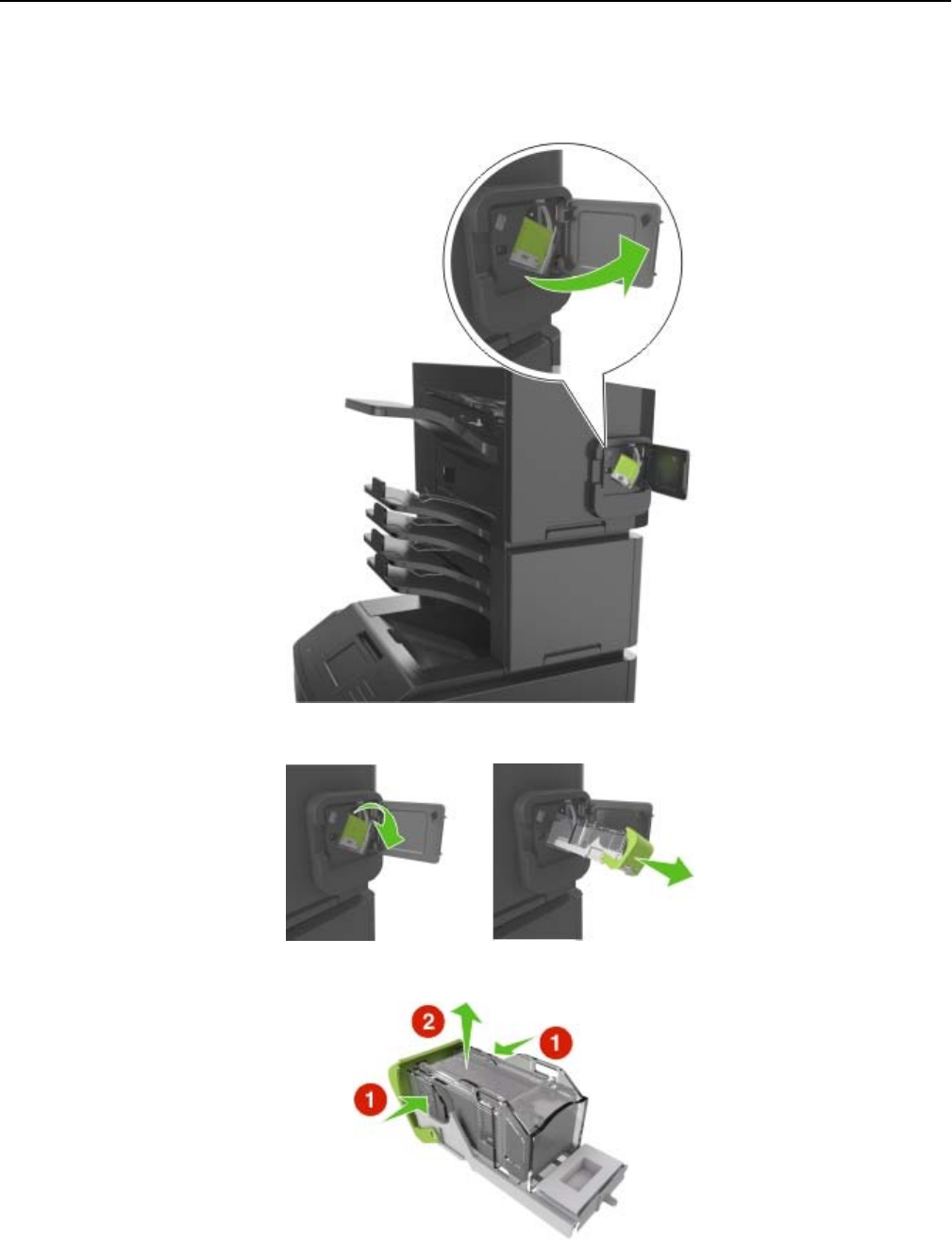
Sustituir el cartucho de grapas
1Abra la puerta de la grapadora.
2Baje el pestillo del soporte del cartucho de grapas y extráigalo del clasificador.
3Con los dedos, presione los laterales del estuche de grapas vacío y extráigalo del cartucho.
Mantenimiento de la impresora 148
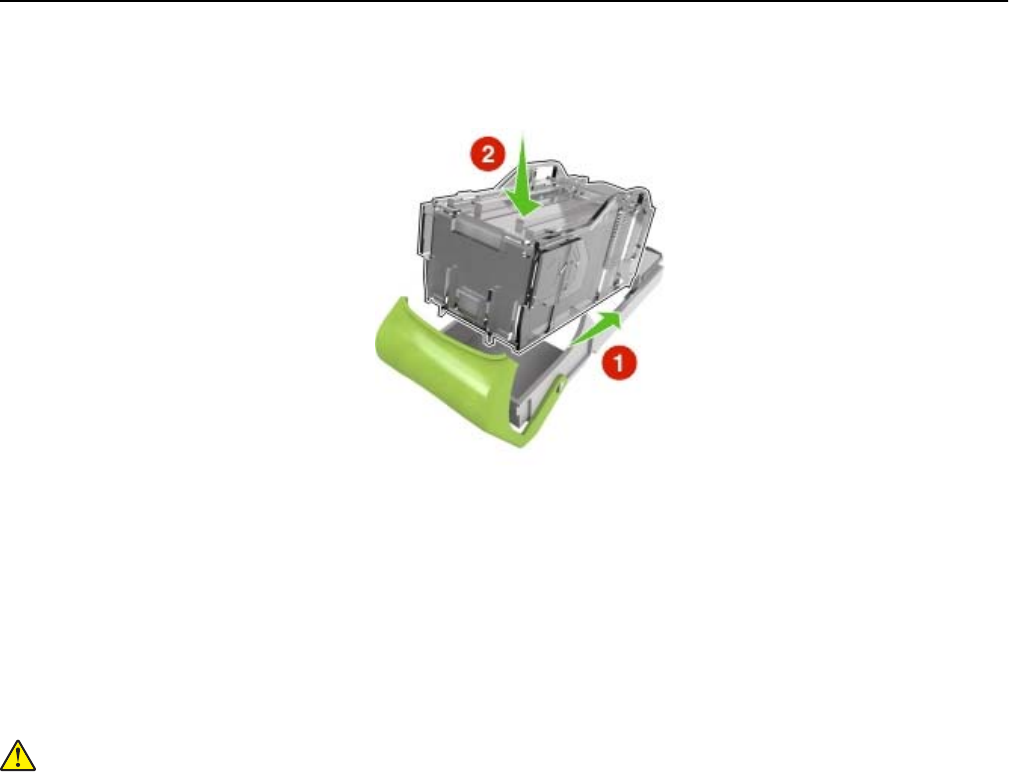
4Introduzca la cara frontal del nuevo estuche de grapas y presione la cara posterior para introducirlo en el
cartucho.
5Empuje el cartucho de grapas hasta que encaje en su sitio.
6Cierre la puerta de la grapadora.
Traslado de la impresora
Antes de desplazar la impresora
PRECAUCIÓN: POSIBLES DAÑOS PERSONALES: Antes de mover la impresora, siga estas
instrucciones para evitar daños personales o en la impresora:
•Apague la impresora y, a continuación, desconecte el cable de alimentación de la toma de tierra.
•Desconecte todos los cables de la impresora.
•Si están instalados dos o más clasificadores, retírelos por separado.
Notas:
–Asegúrese de retirar el clasificador superior primero.
–Para extraer el clasificador, sujete el acabado por los dos lados y levante los pestillos para
desbloquear el clasificador.
Mantenimiento de la impresora 149
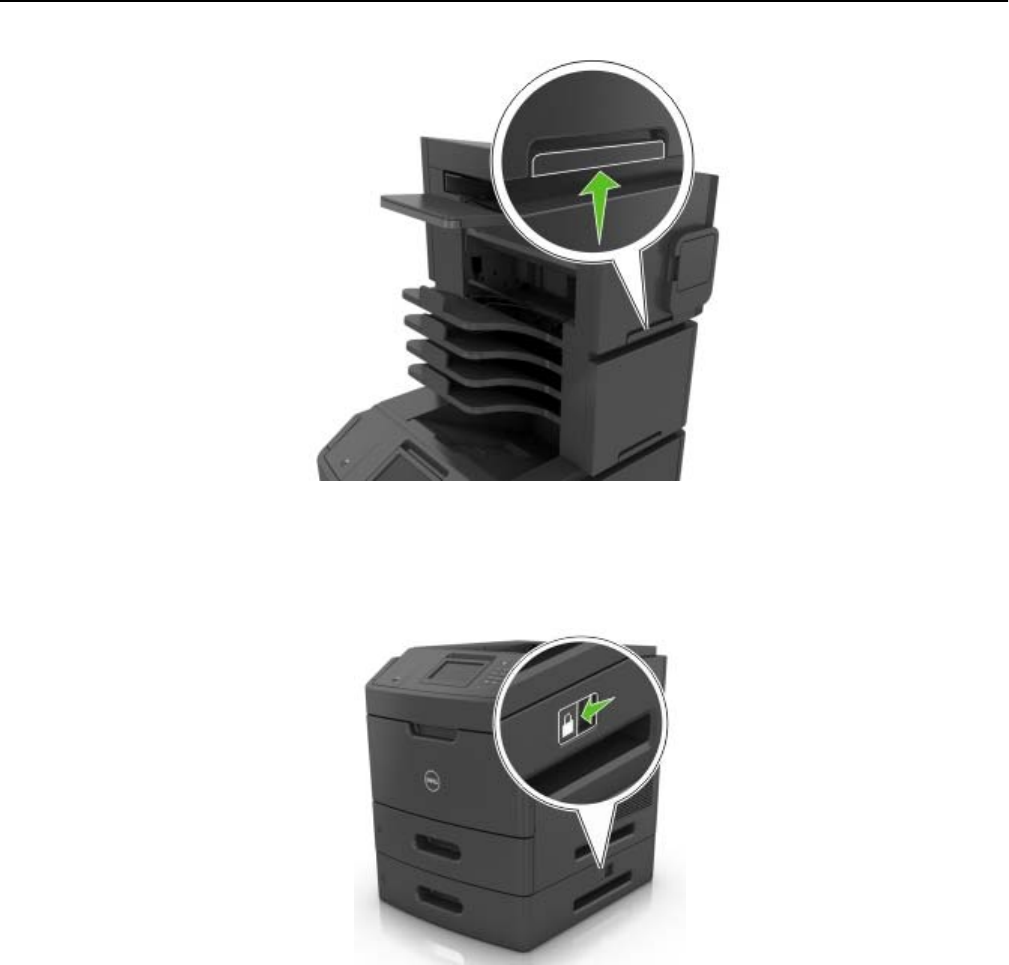
•Si la impresora no dispone de plataforma con ruedas pero está configurada con bandejas opcionales, retire
las bandejas.
Nota: Deslice el pestillo de la parte derecha de la bandeja opcional hacia la parte frontal de la misma
hasta que encaje con un clic en su sitio.
•Use las agarraderas que están a ambos lados de la impresora para levantarla.
•No ponga los dedos bajo la impresora cuando la coloque.
•Asegúrese de que la impresora está rodeada de una zona despejada.
•Utilice exclusivamente el cable de alimentación que se suministra junto con este producto o el repuesto
autorizado por el fabricante.
Advertencia—Posibles daños: cualquier daño de la impresora ocasionado por su desplazamiento
inadecuado queda fuera de la cobertura de garantía de la impresora.
Mantenimiento de la impresora 150

Desplazamiento de la impresora a otra ubicación
La impresora y los accesorios opcionales se pueden desplazar de forma segura a otra ubicación teniendo en
cuenta las siguientes precauciones:
•Si se utiliza un carro para desplazar la impresora, este debe tener una superficie capaz de abarcar toda el
área de la impresora.
•Si se utiliza un carro para desplazar los accesorios opcionales, este debe tener una superficie que pueda
abarcar todas las dimensiones de dichos accesorios.
•Mantenga la impresora en posición vertical.
•Se deben evitar los movimientos bruscos.
Envío de la impresora
Cuando envíe la impresora, utilice el embalaje original.
Mantenimiento de la impresora 151

Administración de la impresora
Comprobación de la pantalla virtual
1Abra un explorador web y, a continuación, escriba la dirección IP de la impresora en el campo de la dirección.
Notas:
•Verá la dirección IP de la impresora en la pantalla de inicio de la impresora. La dirección IP aparece
como cuatro grupos de números separados por puntos, como 123.123.123.123.
•Si está utilizando un servidor proxy, desactívelo temporalmente para cargar correctamente la página
web.
2Compruebe la pantalla virtual que aparece en la esquina superior izquierda de la pantalla.
La pantalla virtual funciona como lo haría una pantalla real en el panel de control de la impresora.
Modificación de los valores de impresión confidencial
1Abra un explorador web y, a continuación, escriba la dirección IP de la impresora en el campo de la dirección.
Notas:
•Verá la dirección IP de la impresora en la pantalla de inicio de la impresora. La dirección IP aparece
como cuatro grupos de números separados por puntos, como 123.123.123.123.
•Si está utilizando un servidor proxy, desactívelo temporalmente para cargar correctamente la página
web.
2Haga clic en Configuración > Seguridad > Configuración de impresión confidencial.
3Modifique los valores:
•Defina un número máximo de intentos de introducción del PIN. Cuando algún usuario supera ese
número, se eliminan todos los trabajos de ese usuario.
•Defina una caducidad para los trabajos de impresión confidenciales. Cuando un usuario no imprime los
trabajos dentro de ese tiempo, se borran todos sus trabajos.
4Haga clic en Enviar para guardar los valores modificados.
Copiar valores a otras impresoras
Nota: Esta función sólo está disponible en las impresoras de red.
1Abra un explorador web y, a continuación, escriba la dirección IP de la impresora en el campo de la dirección.
Notas:
•Verá la dirección IP de la impresora en la pantalla de inicio de la impresora. La dirección IP aparece
como cuatro grupos de números separados por puntos, como 123.123.123.123.
•Si está utilizando un servidor proxy, desactívelo temporalmente para cargar correctamente la página
web.
2Haga clic en Copiar valores de impresora.
Administración de la impresora 152

3Para cambiar el idioma, seleccione un idioma en el menú desplegable y haga clic en Haga clic aquí para
enviar idioma.
4Haga clic en Valores de la impresora.
5Introduzca las direcciones IP de las impresoras de origen y de destino.
Nota: Si desea agregar o eliminar impresoras de destino, haga clic en Agregar IP de destino o Eliminar
IP de destino.
6Haga clic en Copiar valores de impresora.
Administración de la impresora 153
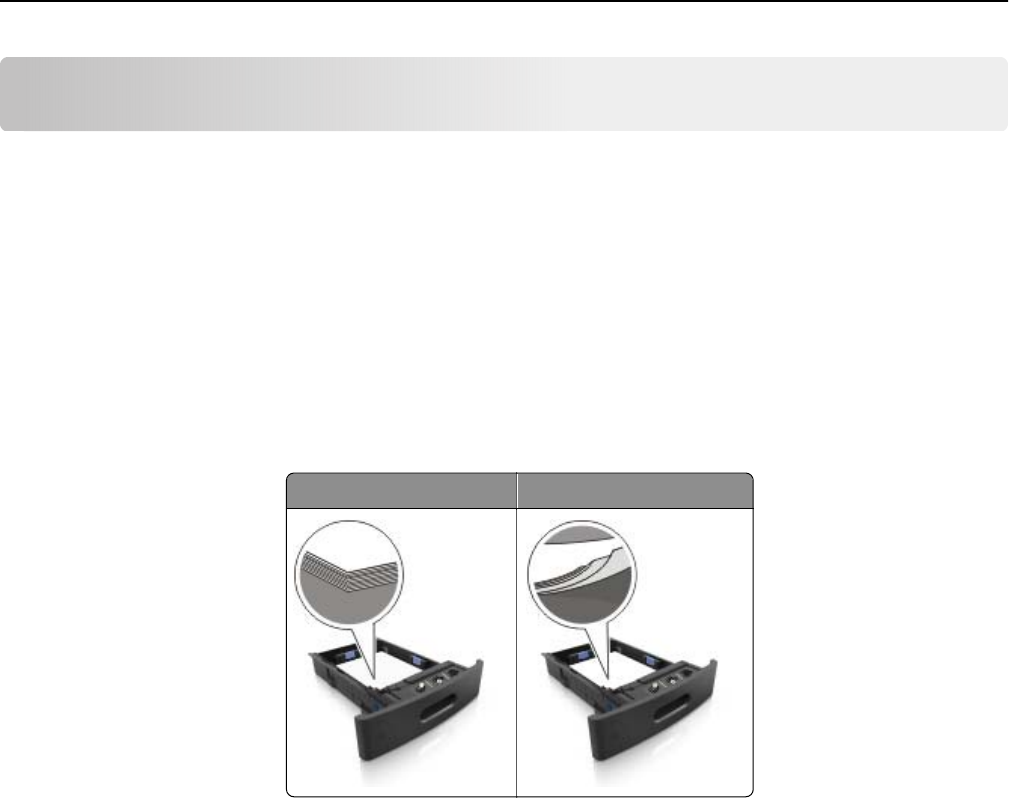
Eliminación de atascos
Seleccione adecuadamente el papel y el material especial y cárguelos correctamente. De esta forma evitará
los atascos. Si se producen atascos, siga los pasos descritos en este capítulo.
Nota: La opción Recuperación atasco está definida en el valor Automático de forma predeterminada. La
impresora vuelve a imprimir las páginas atascadas salvo que la memoria requerida para retenerlas sea
necesaria para otras tareas de impresión.
Cómo evitar atascos
Cargue el papel correctamente
•Asegúrese de que el papel esté bien colocado en la bandeja.
Carga de papel correcta Carga de papel incorrecta
•No extraiga las bandejas mientras se esté imprimiendo.
•No cargue las bandejas mientras se esté imprimiendo. Cargue la bandeja antes de imprimir, o espere a que
se le indique que lo haga.
•No cargue demasiado papel. Asegúrese de que la altura de la pila no exceda el indicador de capacidad
máxima de papel.
Eliminación de atascos 154
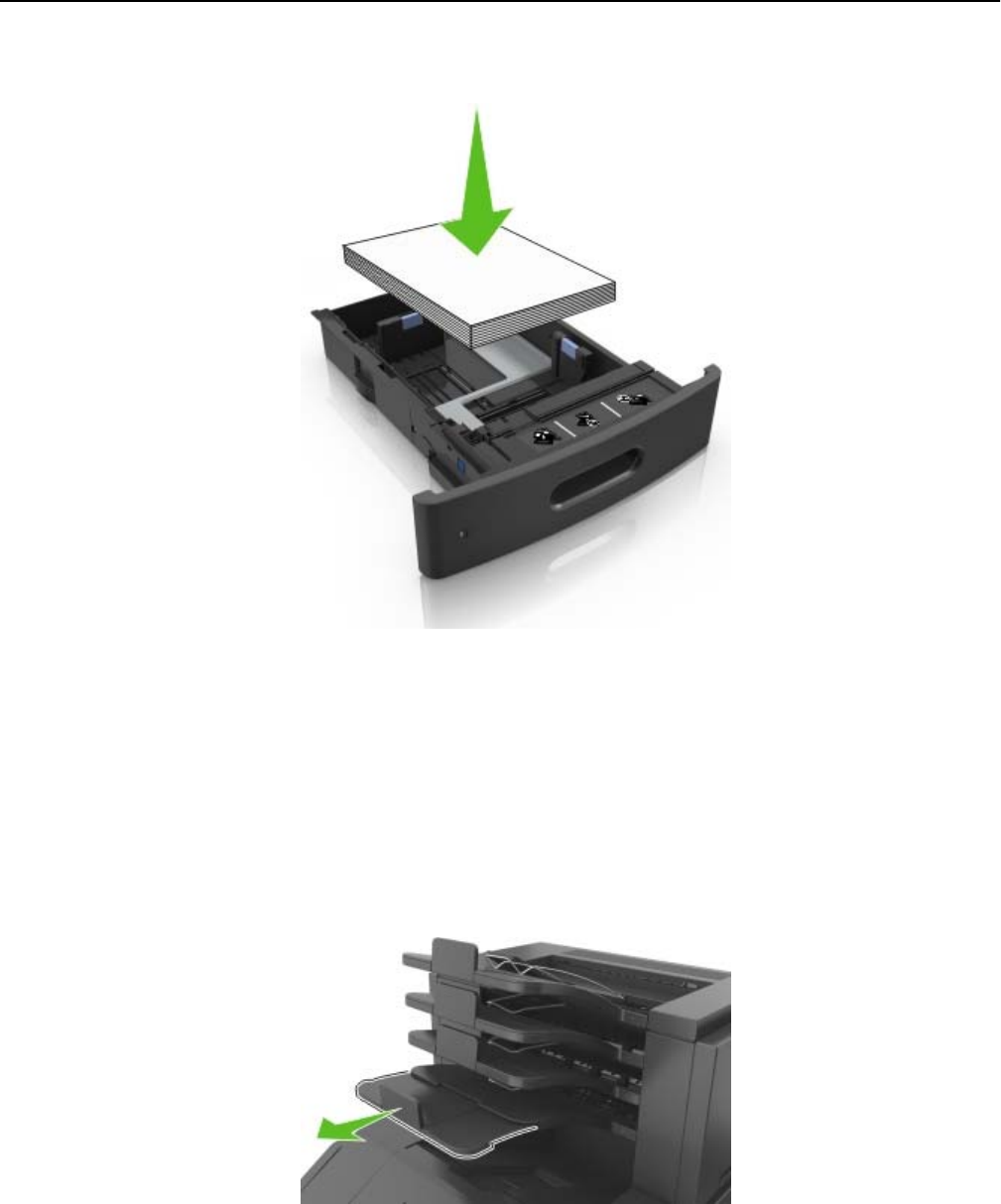
•No deslice el papel en el interior de la bandeja. Cárguelo tal como se muestra en la ilustración.
•Compruebe que las guías de la bandeja o el alimentador multiuso están colocados correctamente y no
están demasiado ajustados al papel ni a los sobres.
•Introduzca la bandeja con firmeza en la impresora después de cargar el papel.
•Si va a cargar papel preperforado en combinación con la grapadora, asegúrese de que los orificios del
borde largo del papel están en el lado derecho de la bandeja. Para obtener más información, consulte la
sección “Carga de papel y material especial” en la Guía del usuario.
Deje que el papel se introduzca correctamente en las bandejas de correo opcionales.
•Asegúrese de ajustar la parte extensible de la bandeja de modo que los indicadores de tamaño del papel
coincidan con el tamaño de papel utilizado.
Notas:
–Si la parte extensible de la bandeja es más corta que el tamaño del papel en el que va a imprimir, el
papel provocará un atasco en la bandeja de correo. Por ejemplo, si va a imprimir en papel de tamaño
legal y la parte extensible de la bandeja está fijada en tamaño carta, se producirá un atasco.
Eliminación de atascos 155
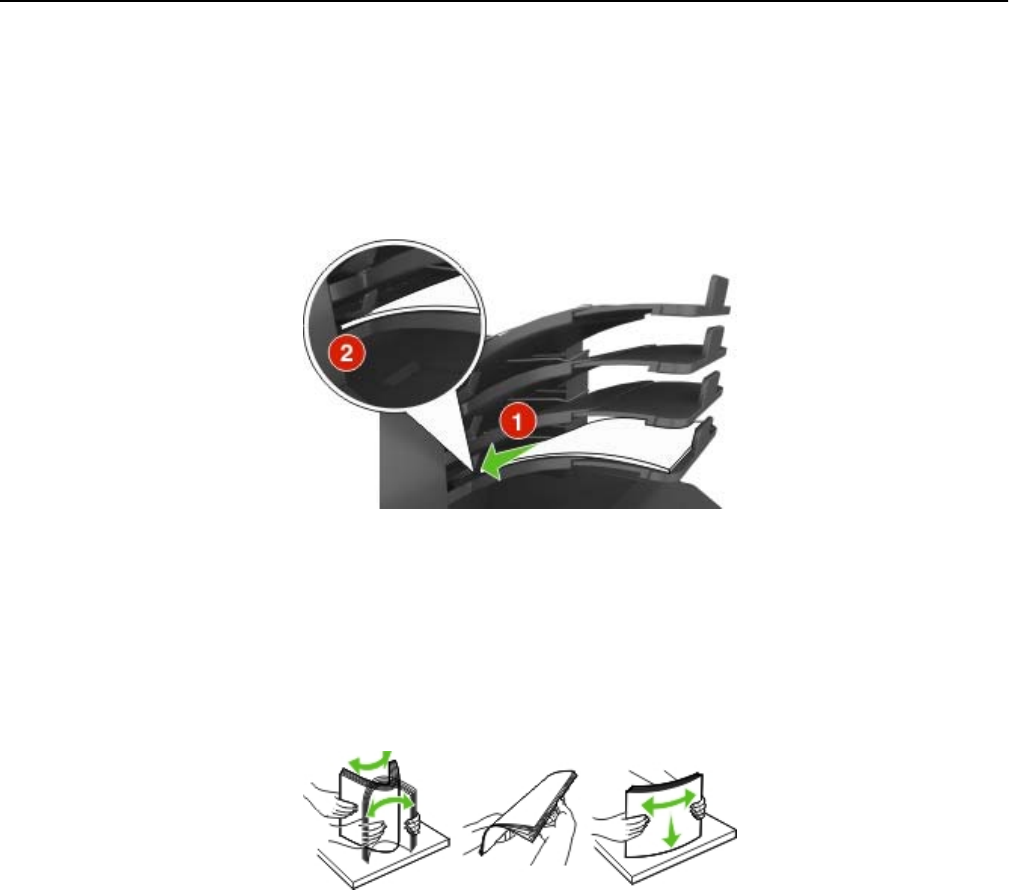
–Si la parte extensible de la bandeja es más larga que el tamaño del papel en el que va a imprimir, los
bordes se vuelven desiguales y el papel no se apila correctamente. Por ejemplo, si va a imprimir en
papel de tamaño carta y la parte extensible de la bandeja está fijada en tamaño legal, el papel no se
apilará correctamente.
•Si hay que devolver el papel a la bandeja de correo, inserte el papel bajo el brazo de la bandeja y, a
continuación, empuje el papel hasta el fondo.
Nota: Si el papel no está debajo del brazo de la bandeja , se producirá un atasco porque la bandeja se
llenará en exceso.
Utilice papel recomendado
•Utilice sólo el papel o el material de impresión especial recomendado.
•No cargue papel arrugado, doblado, húmedo ni curvado.
•Flexione, airee y alise el papel y material especial antes de cargarlo.
•No utilice papel cortado ni recortado manualmente.
•No mezcle tamaños, pesos o tipos de papel en la misma bandeja.
•Asegúrese de que se definan el tamaño y el tipo de papel correctos en el equipo o en el panel de control
de la impresora.
•Guarde el papel teniendo en cuenta las recomendaciones del fabricante.
Identificación de la ubicación del atasco
Notas:
•Cuando el Asistente de atascos está Activado, la impresora expulsa páginas en blanco o con
impresiones parciales después de eliminar la página atascada. Compruebe si hay páginas en blanco en
la salida impresa.
•Cuando Recuperación de atasco está fijado en Activado o Automático, la impresora vuelve a imprimir las
páginas atascadas. No obstante, el valor Automático vuelve a imprimir las páginas atascadas si hay
memoria adecuada disponible en la impresora.
Eliminación de atascos 156
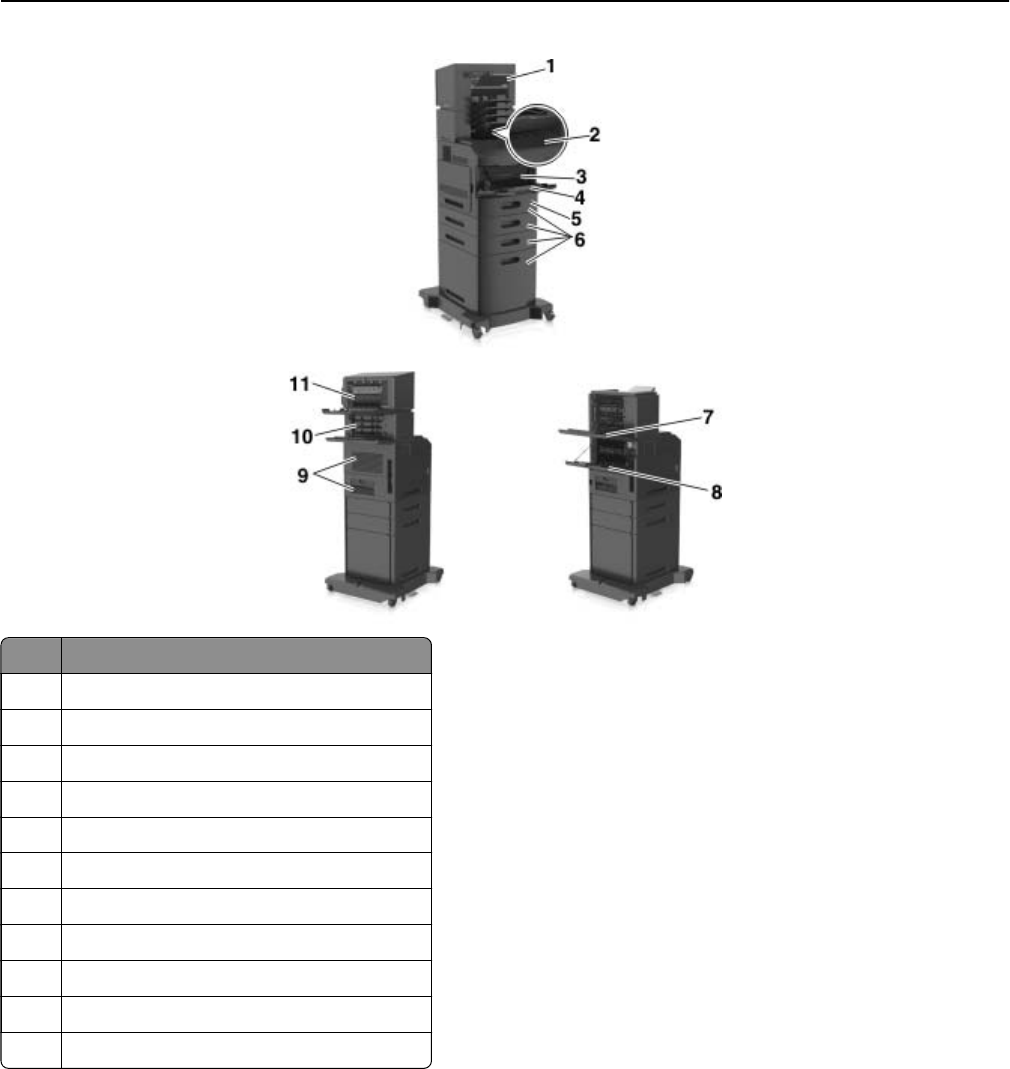
Ubicación del atasco
1Bandeja de la grapadora
2Bandeja estándar
3Cubierta de la bandeja
4Alimentador multiuso
5Unidad dúplex
6Bandejas
7Unidad de salida
8Puerta posterior superior
9Puerta superior y área posterior del dúplex
10 Buzón
11 Puerta posterior de la grapadora
Eliminación de atascos 157
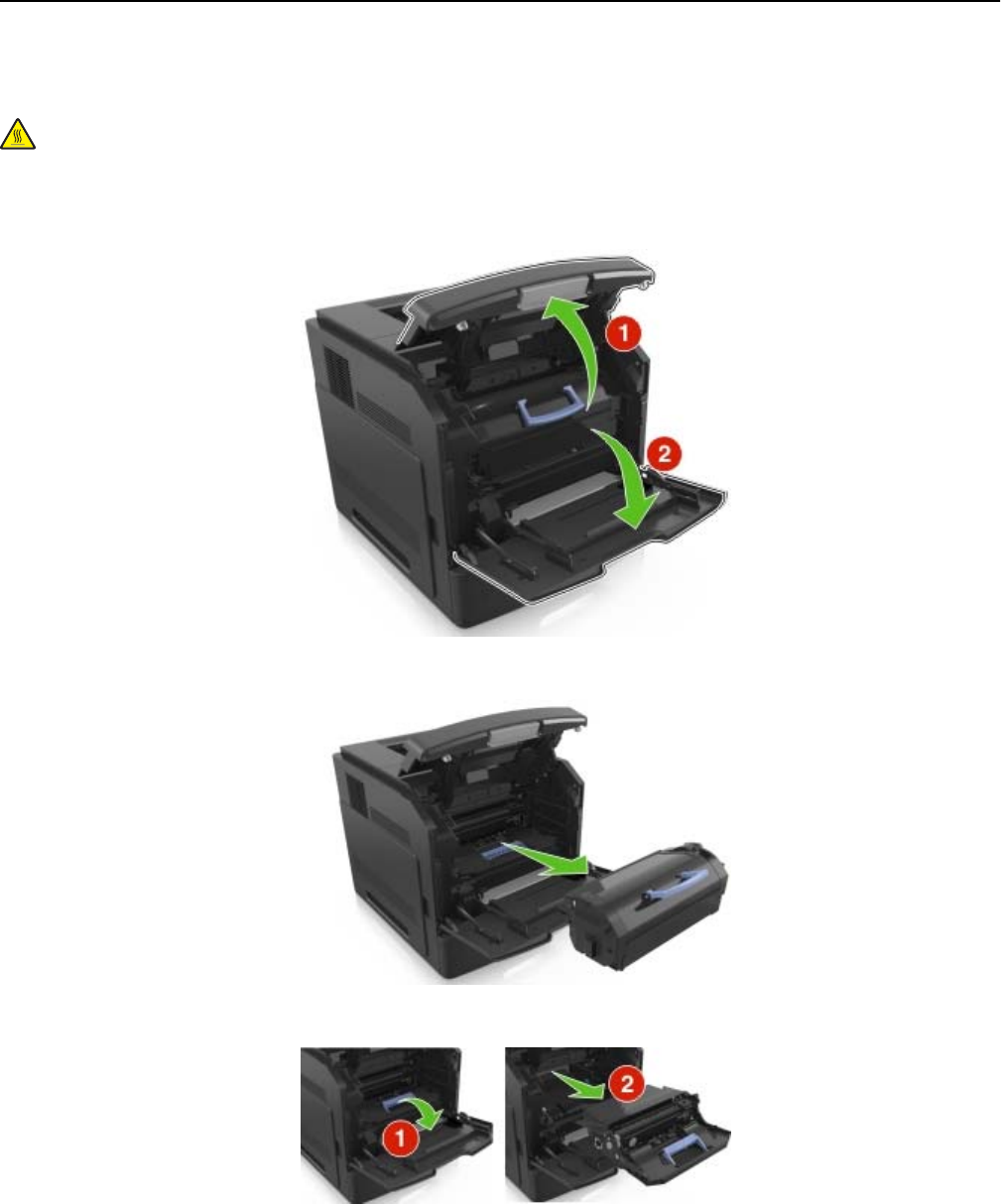
Atasco de papel en la cubierta frontal
PRECAUCIÓN: SUPERFICIE CALIENTE: El interior de la impresora podría estar caliente. Para evitar el
riesgo de heridas producidas por el contacto con un componente caliente, deje que la superficie se
enfríe antes de tocarlo.
1Abra la cubierta frontal y el alimentador multiuso.
2Extraiga el cartucho de tóner.
3Extraiga la unidad de imagen.
Advertencia—Posibles daños: No exponga la unidad de imagen a la luz directa durante más de diez
minutos. Una larga exposición a la luz puede ocasionar problemas de calidad de impresión.
4Retire el papel atascado.
Nota: Retire todos los fragmentos de papel.
Eliminación de atascos 158
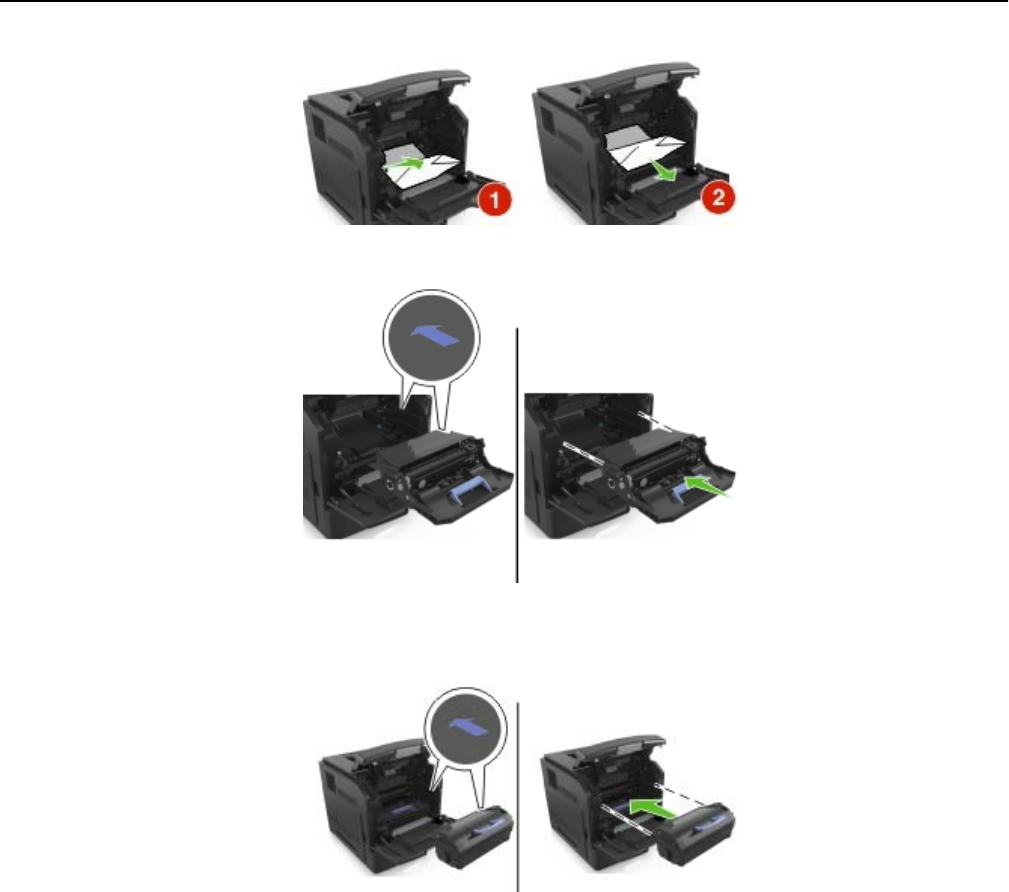
5Introduzca la unidad de imagen.
Nota: Utilice como guía las flechas del lateral de la impresora.
6Introduzca el cartucho de tóner.
Eliminación de atascos 159
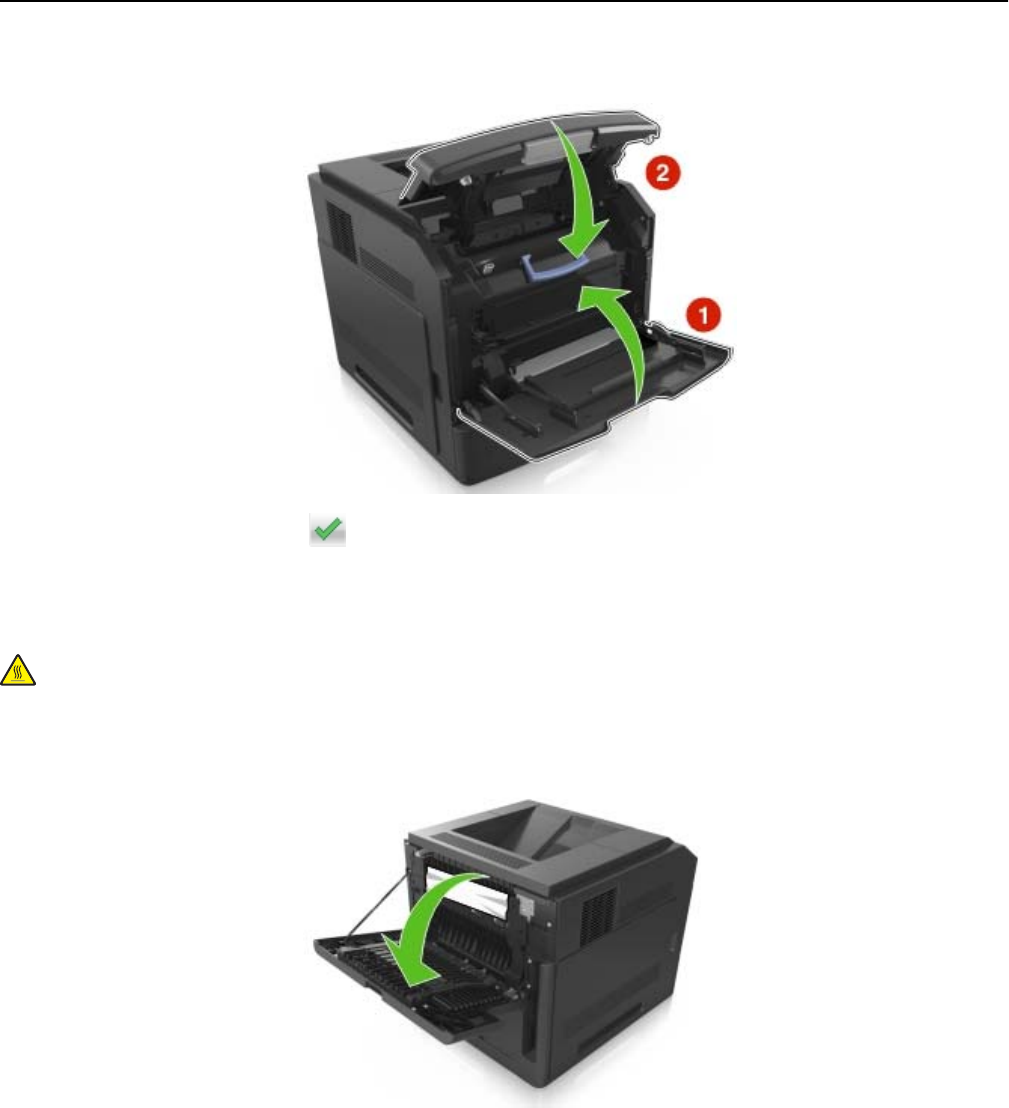
7Cierre la puerta del alimentador multiuso y la cubierta frontal.
8En la pantalla de inicio, toque
Atasco de papel en la puerta posterior
PRECAUCIÓN: SUPERFICIE CALIENTE: El interior de la impresora podría estar caliente. Para evitar el
riesgo de heridas producidas por el contacto con un componente caliente, deje que la superficie se
enfríe antes de tocarlo.
1Abra la puerta posterior.
2Retire el papel atascado.
Nota: Retire todos los fragmentos de papel.
Eliminación de atascos 160

3Cierre la puerta posterior.
4Empuje la parte posterior de la bandeja estándar.
5Retire el papel atascado.
Nota: Retire todos los fragmentos de papel.
Eliminación de atascos 161

6Inserte la bandeja estándar.
7En la pantalla de inicio, toque
Atasco de papel en la bandeja estándar
1Retire el papel atascado.
Nota: Retire todos los fragmentos de papel.
2En la pantalla de inicio, toque
Atasco de papel en la unidad de impresión a doble cara
1Extraiga la bandeja.
Eliminación de atascos 162

2Retire el papel atascado.
Nota: Retire todos los fragmentos de papel.
3Introduzca la bandeja.
4En la pantalla de inicio, toque
Atasco de papel en las bandejas
1Extraiga la bandeja.
2Retire el papel atascado.
Nota: Retire todos los fragmentos de papel.
Eliminación de atascos 163
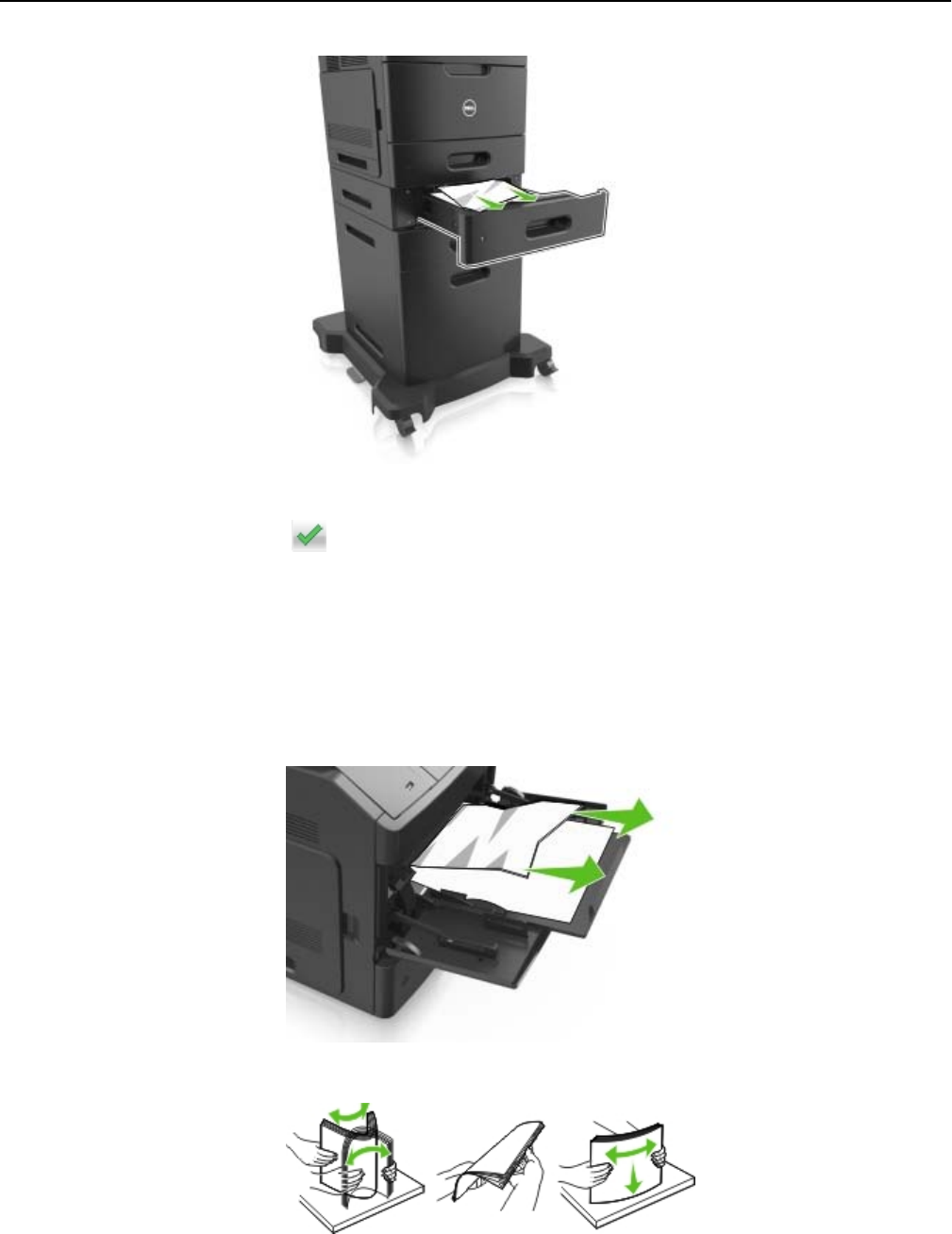
3Introduzca la bandeja.
4En la pantalla de inicio, toque
Atasco de papel en el alimentador multiuso
1Retire el papel del alimentador multiuso.
2Retire el papel atascado.
Nota: Retire todos los fragmentos de papel.
3Flexione, airee y alise los bordes del papel antes de cargarlo.
Eliminación de atascos 164

4Cargue papel y ajuste la guía del papel.
5En la pantalla de inicio, toque
Eliminación de atascos 165
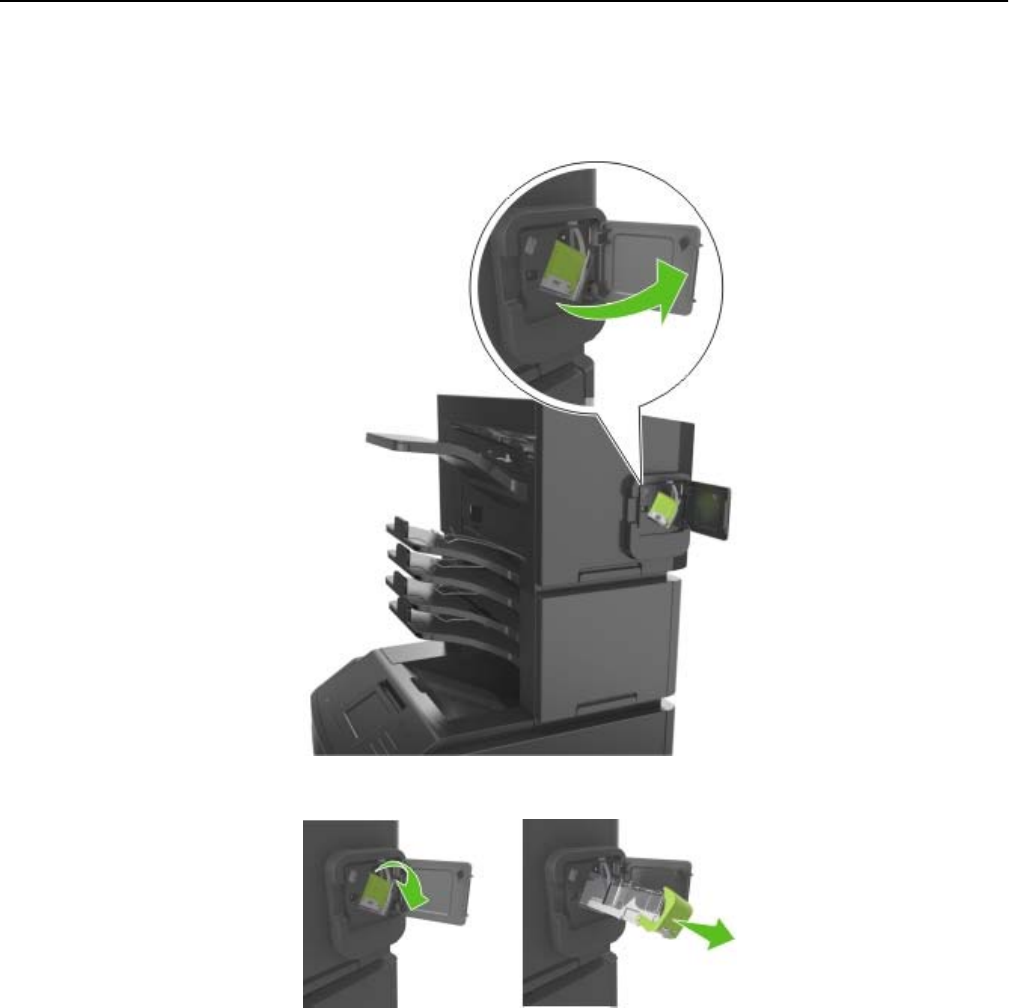
Atasco de grapas en la grapadora
1Abra la puerta de acceso de la grapadora.
2Retire el soporte del cartucho de grapas.
Eliminación de atascos 166

3Abra la protección de grapas y, a continuación, retire las grapas sueltas.
4Cierre la protección de grapas.
Eliminación de atascos 167

5Presione las grapas contra el soporte de metal.
Nota: Si las grapas están en la parte posterior del cartucho, agítelo hacia abajo para que las grapas se
acerquen al soporte de metal.
6Inserte el soporte del cartucho de grapas.
7Cierre la puerta de acceso de la grapadora.
8En la pantalla de inicio, toque
Eliminación de atascos 168
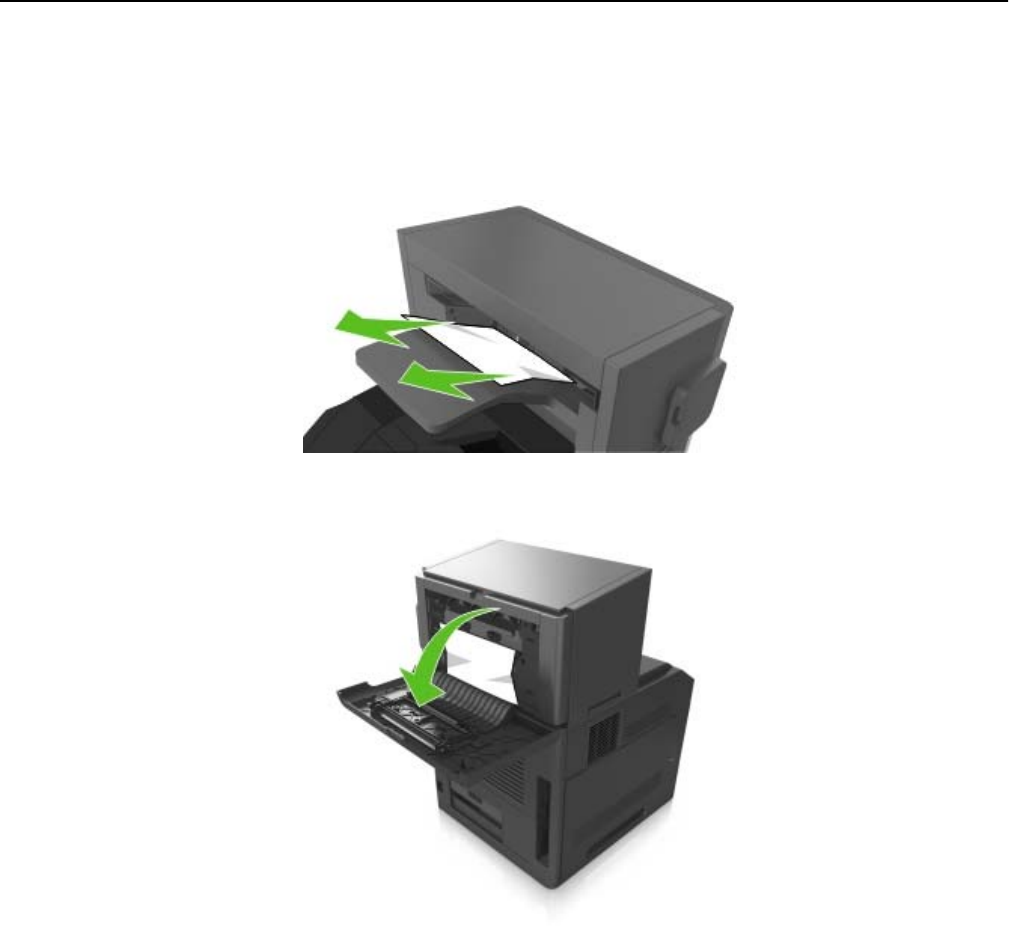
Atasco de papel en la grapadora
1Retire el papel atascado.
Nota: Retire todos los fragmentos de papel.
2Abra la puerta posterior de la grapadora.
3Retire el papel atascado.
Nota: Retire todos los fragmentos de papel.
Eliminación de atascos 169
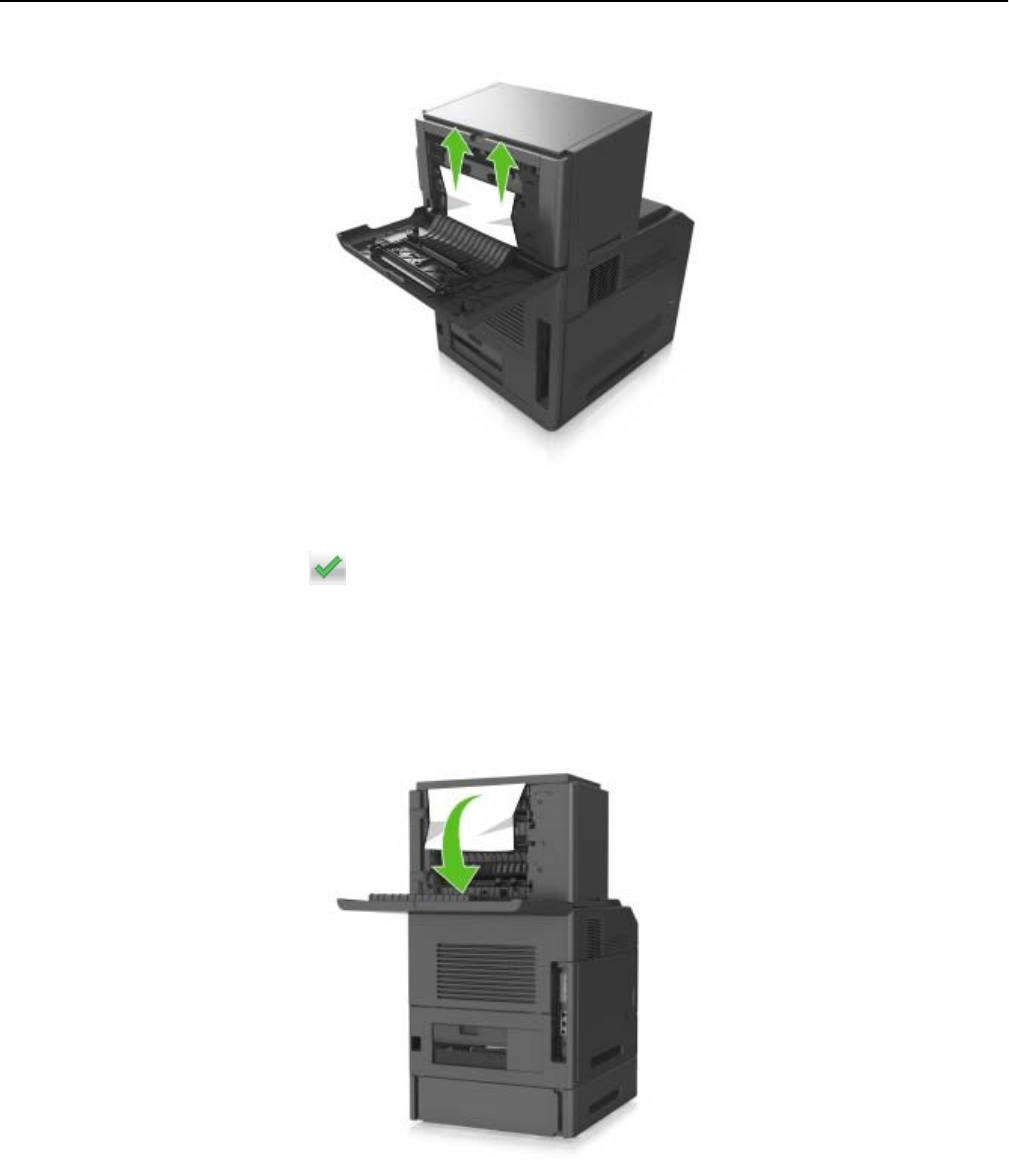
4Cierre la puerta.
5En la pantalla de inicio, toque
Atasco de papel en la unidad de salida
1Abra la puerta posterior de la unidad de salida.
2Retire el papel atascado.
Nota: Retire todos los fragmentos de papel.
Eliminación de atascos 170
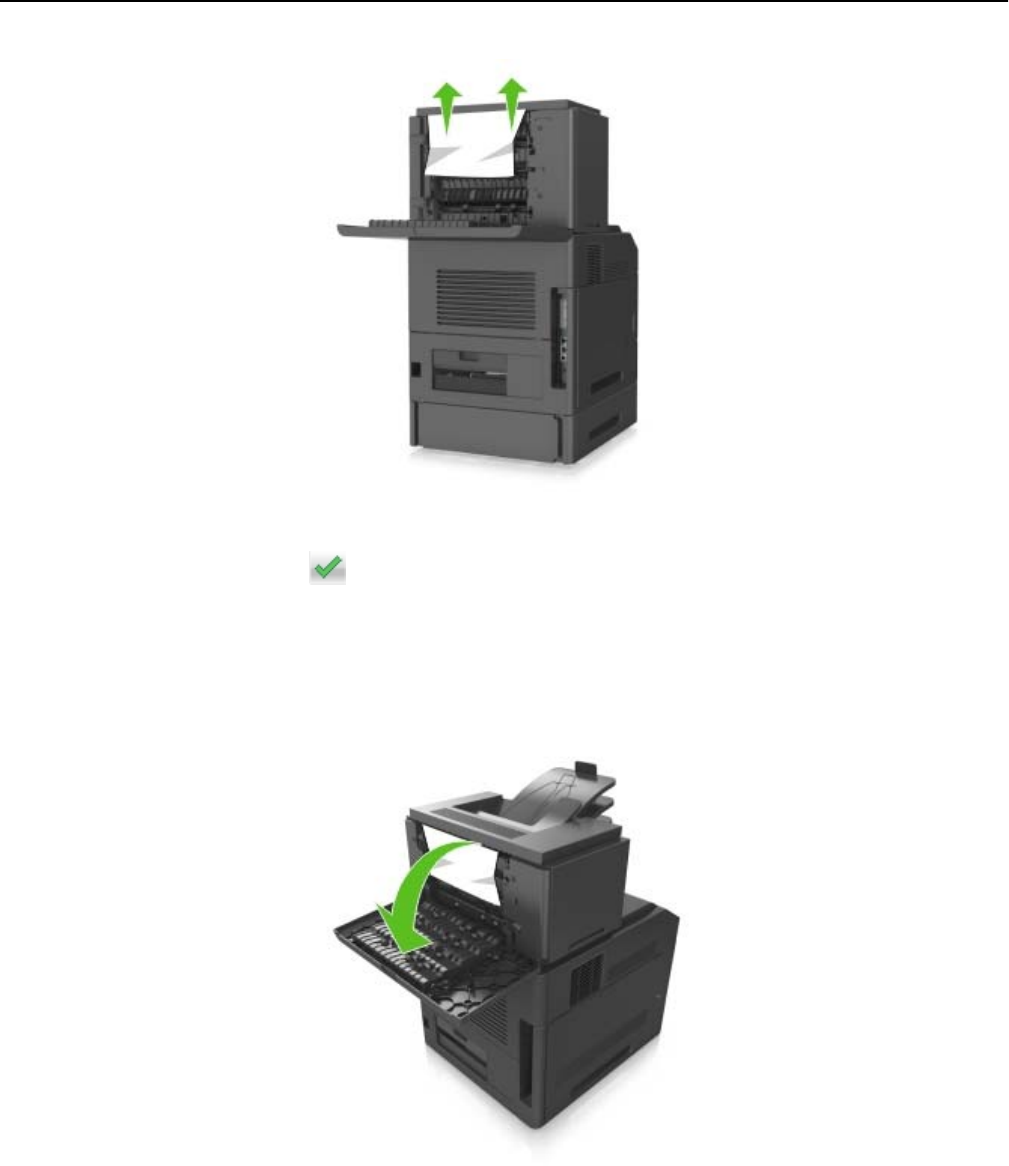
3Cierre la puerta.
4En la pantalla de inicio, toque
Atasco de papel en el buzón
1Abra la puerta posterior del buzón.
2Retire el papel atascado.
Nota: Retire todos los fragmentos de papel.
Eliminación de atascos 171
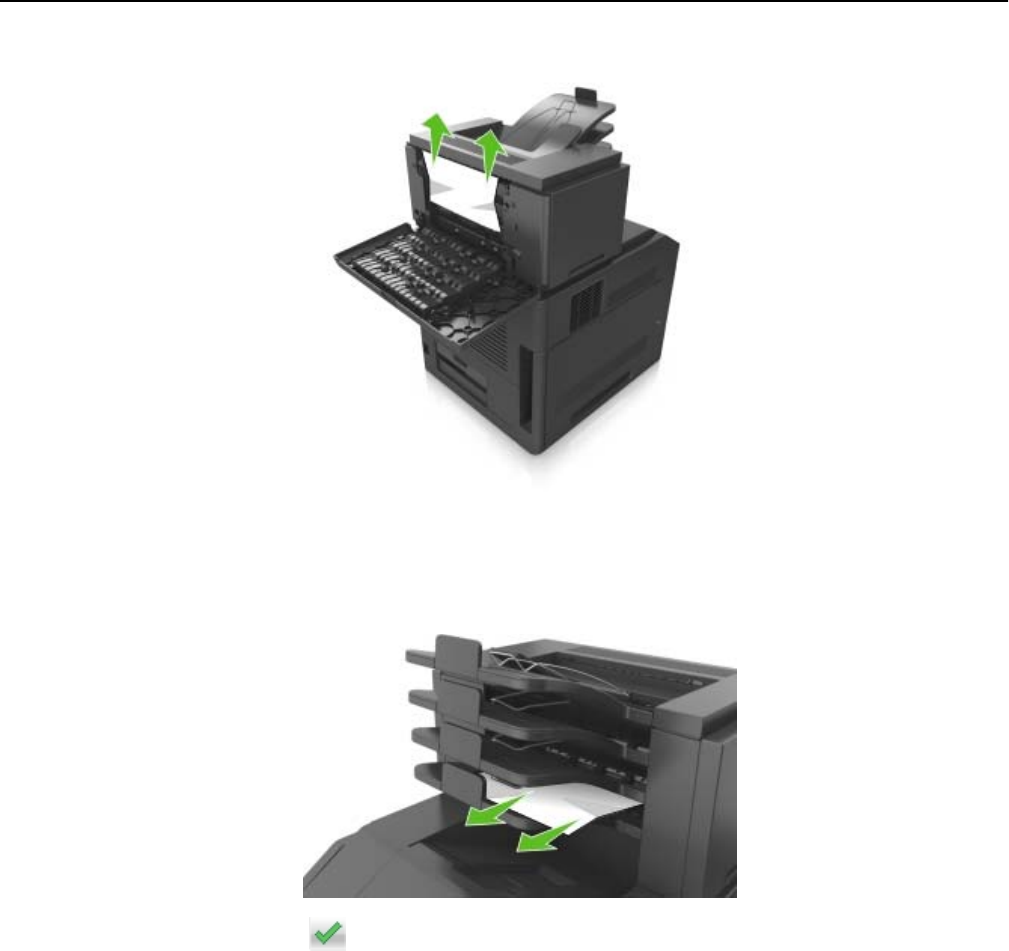
3Cierre la puerta.
4 Si el atasco está en la bandeja de correo, retire el papel atascado.
Nota: Retire todos los fragmentos de papel.
5En la pantalla de inicio, toque
Eliminación de atascos 172

Solución de problemas
Descripción de los mensajes de la impresora
Cambiar [origen del papel] a [cadena personalizada], cargar [orientación]
Realice alguna de estas acciones:
•Cargue el tamaño y el tipo de papel correctos en la bandeja, especifique el tamaño y el tipo de papel
en el menú Papel del panel de control y, a continuación, pulse Cambio de papel finalizado.
•Toque Usar actual [origen de papel] para utilizar el tamaño y el tipo de papel disponibles en la bandeja.
•Toque Restablecer salida activa para restablecer la bandeja activa en un conjunto de bandejas
enlazadas.
•Cancele el trabajo de impresión.
Cambiar [origen de papel] a [nombre de tipo personalizado], cargar
[orientación]
Realice alguna de estas acciones:
•Cargue el tamaño y el tipo de papel correctos en la bandeja o alimentador, especifique el tamaño y el
tipo de papel en el menú Papel del panel de control de la impresora y, a continuación, pulse Cambio
de papel finalizado.
•Pulse Restablecer salida activa para restablecer la bandeja activa en un conjunto de bandejas
enlazadas.
•Cancele el trabajo de impresión.
Cambiar [origen del papel] a [tamaño del papel] cargar [orientación]
Realice alguna de estas acciones:
•Cargue el tamaño y el tipo de papel correctos en la bandeja o alimentador, especifique el tamaño y el
tipo de papel en el menú Papel del panel de control y, a continuación, pulse Cambio de papel
finalizado.
•Toque Usar actual [origen de papel] para utilizar el tamaño y el tipo de papel disponibles en la bandeja
actual o en el alimentador.
•Toque Restablecer salida activa para restablecer la bandeja activa en un conjunto de bandejas
enlazadas.
•Cancele el trabajo de impresión.
Solución de problemas 173

cambiar de [origen] a [tipo de papel] [tamaño del papel], cargar
[orientación]
Realice alguna de estas acciones:
•Cargue el tamaño y el tipo de papel correctos en la bandeja o alimentador, especifique el tamaño y el
tipo de papel en el menú Papel del panel de control y, a continuación, pulse Cambio de papel
finalizado.
•Toque Usar actual [origen de papel] para utilizar el tamaño y el tipo de papel disponibles en la bandeja.
•Toque Restablecer salida activa para restablecer la bandeja activa en un conjunto de bandejas
enlazadas.
•Cancele el trabajo de impresión.
Compruebe la conexión de la bandeja [x]
Realice al menos una de las acciones siguientes:
•Apague la impresora y, a continuación, vuelva a encenderla.
Si el error se produce por segunda vez:
1Apague la impresora.
2Desconecte el cable de alimentación de la toma eléctrica.
3Retire la bandeja indicada.
4Vuelva a instalar la bandeja.
5Conecte el cable de alimentación a una toma de alimentación eléctrica debidamente conectada a
tierra.
6Vuelva a encender la impresora.
Si el error se produce de nuevo:
1Apague la impresora.
2Desconecte el cable de alimentación de la toma eléctrica.
3Extraiga la bandeja.
4Ponerse en contacto con el departamento de asistencia técnica.
•En el panel de control de la impresora, toque Continuar para borrar el mensaje y continuar con el
trabajo.
Cerrar puerta o insertar cartucho.
Falta el cartucho de tóner o no está correctamente instalado. Inserte el cartucho y, a continuación, cierre
todas las puertas y cubiertas.
Cierre de la puerta posterior
Cierre la puerta posterior de la impresora.
Solución de problemas 174

[39] Página compleja; puede que algunos datos no se hayan imprimido
Realice al menos una de las acciones siguientes:
•En el panel de control de la impresora, pulse Continuar para ignorar el mensaje y continuar con la
impresión.
•Cancelar el trabajo de impresión actual.
•Instale más memoria de impresora.
[57] Cambio en configuración; algunos trabajos retenidos no se han
restaurado
Se han invalidado los trabajos retenidos debido a los posibles cambios siguientes en la impresora:
•Se ha actualizado el firmware de la impresora.
•Se ha eliminado la bandeja para el trabajo de impresión.
•El trabajo de impresión se ha enviado desde una unidad flash que ya no está conectada al puerto USB.
•El disco duro de la impresora contiene trabajos de impresión que se almacenaron mientras el disco
duro estaba instalado en un modelo de impresora diferente.
En el panel de control de la impresora, toque Continuar para borrar el mensaje.
[51] Flash defectuosa detectada
Realice al menos una de las acciones siguientes:
•Sustituya la tarjeta de memoria flash defectuosa.
•En el panel de control de la impresora, pulse Continuar para ignorar el mensaje y continuar con la
impresión.
•Cancele el trabajo de impresión actual.
[62] Disco lleno
Realice al menos una de las acciones siguientes:
•En el panel de control de la impresora, pulse Continuar para borrar el mensaje y continuar con el
procesamiento.
•Elimine fuentes, macros y otros datos almacenados en el disco duro de la impresora.
•Instale un disco duro de impresora con mayor capacidad.
El disco debe formatearse para utilizarse en este dispositivo
En el panel de control de la impresora, seleccione Formatear disco para formatear el disco duro de la
impresora y borrar el mensaje.
Nota: Al formatear, se eliminarán todos los archivos almacenados en disco duro de la impresora.
Solución de problemas 175

Disco casi lleno. Liberando espacio con seguridad.
Realice al menos una de las siguientes acciones:
•Toque Continuar para borrar el mensaje y continuar con la impresión.
•Elimine fuentes, macros y otros datos almacenados en el disco duro de la impresora.
•Instale un disco duro con mayor capacidad de memoria.
Vaciar la caja del perforador
Realice al menos una de las acciones siguientes:
•Vacíe la caja del perforador.
•Seleccione Continuar en el panel de control de la impresora para borrar el mensaje y continuar con
la impresión.
•Cancele el trabajo de impresión.
Error al leer unidad USB. Extraiga la unidad USB.
Se ha introducido un dispositivo USB no admitido. Extraiga el dispositivo USB e introduzca uno admitido.
Error al leer el concentrador USB. Extraiga el concentrador.
Se ha conectado un concentrador USB no compatible. Extraiga el concentrador USB no admitido e instale
uno compatible.
[84.xy] Unidad de imagen casi agotada.
Puede que tenga que realizar un pedido de una unidad de imagen de repuesto. Si es necesario, seleccione
Continuar en el panel de control de la impresora para borrar el mensaje y continuar con la impresión.
[84.xy] Unidad de imagen casi agotada
Si es necesario, pulse Continuar en el panel de control de la impresora para borrar el mensaje y continuar
con la impresión.
Unidad de imagen muy baja, [x] páginas restantes aproximadas [84.xy]
Puede que tenga que sustituir la unidad de imagen muy pronto. Para obtener más información consulte la
sección “Sustitución de consumibles” en la Guía del usuario.
Si es necesario, pulse Continuar en el panel de control de la impresora para borrar el mensaje y continuar
con la impresión.
Solución de problemas 176

[59] Bandeja de salida [x] incompatible
Realice al menos una de las acciones siguientes:
•Extraiga la bandeja indicada.
•En el panel de control de la impresora, seleccione Continuar para borrar el mensaje y continuar
imprimiendo sin utilizar la bandeja especificada.
[59] Bandeja [x] incompatible
Realice al menos una de las acciones siguientes:
•Retire la bandeja indicada.
•En el panel de control de la impresora, pulse Continuar para borrar el mensaje y continuar imprimiendo
sin utilizar la bandeja especificada.
Tamaño de papel incorrecto, abrir [origen del papel] [34]
Realice al menos una de las acciones siguientes:
•Cargue el tamaño y el tipo de papel correctos en la bandeja y, a continuación, especifique el tamaño
y el tipo de papel en el menú Papel del panel de control de la impresora.
•Asegúrese de que estén especificados el tamaño y el tipo de papel correctos en los valores de los
cuadros de diálogo Propiedades de impresión o Imprimir.
•Compruebe si el tamaño de papel está correctamente definido. Por ejemplo, si el tamaño del
alimentador multiuso se ha definido como Universal, asegúrese de que el papel es lo suficientemente
grande para los datos que se están imprimiendo.
•Compruebe las guías de longitud y anchura de la bandeja y asegúrese de que el papel está cargado
correctamente en ella.
•En el panel de control de la impresora, pulse Continuar para borrar el mensaje y continuar con la
impresión con una bandeja diferente.
•Cancele el trabajo de impresión.
Introduzca la caja del perforador
Introduzca la caja del perforador en el clasificador y después toque Continuar para borrar el mensaje.
Introducir cartucho de grapas
Realice al menos una de las siguientes acciones:
•Introduzca un nuevo cartucho de grapas.
•Toque Continuar para borrar el mensaje e imprimir sin utilizar un clasificador grapador.
Introducir bandeja [x]
Introduzca la bandeja indicada en la impresora.
Solución de problemas 177

Instalar bandeja de salida [x]
Realice al menos una de las acciones siguientes:
•Instale la bandeja especificada:
1Apague la impresora.
2Desconecte el cable de alimentación de la toma eléctrica.
3Instale la bandeja especificada.
4Conecte el cable de alimentación a una toma de alimentación eléctrica debidamente conectada a
tierra.
5Vuelva a encender la impresora.
•Cancele el trabajo de impresión.
•Restablecer salida activa
Instalar bandeja [x]
Realice al menos una de las acciones siguientes:
•Instale la bandeja especificada:
1Apague la impresora.
2Desconecte el cable de alimentación de la toma eléctrica.
3Instale la bandeja especificada.
4Conecte el cable de alimentación a una toma de alimentación eléctrica debidamente conectada a
tierra.
5Vuelva a encender la impresora.
•Cancele el trabajo de impresión.
•Restablecer la salida activa.
[37] Memoria insuficiente para desfragmentar memoria flash
Realice al menos una de las acciones siguientes:
•En el panel de control de la impresora, pulse Continuar para detener la operación de desfragmentación
y continuar con la impresión.
•Elimine fuentes, macros y otros datos en la memoria de la impresora.
•Instale más memoria de impresora.
Memoria insuficiente, se han eliminado algunos trabajos en espera [37]
En el panel de control de la impresora, toque Continuar para borrar el mensaje.
[37] Memoria insuficiente; algunos trabajos retenidos no se restaurarán
Realice al menos una de las acciones siguientes:
•En el panel de control de la impresora, pulse Continuar para borrar el mensaje.
•Borre otros trabajos en espera para liberar memoria de impresora adicional.
Solución de problemas 178

[37] Memoria insuficiente para clasificar trabajo
Realice al menos una de las acciones siguientes:
•En el panel de control de la impresora, pulse Continuar para imprimir la parte del trabajo que ya está
almacenada y empezar a clasificar el resto del trabajo de impresión.
•Cancele el trabajo de impresión actual.
[35] Memoria insuficiente para admitir la función Guardar recursos
Instale memoria adicional en la impresora o pulse Continuar para desactivar Guardar recursos, borrar el
mensaje y continuar con la impresión.
Cargar [origen del papel] con [cadena personalizada] [orientación de papel]
Realice alguna de estas acciones:
•Cargue la bandeja o el alimentador con papel adecuado del mismo tamaño y tipo y, a continuación,
toque Carga de papel finalizada en el panel de control.
•Toque Restablecer salida activa para restablecer la bandeja activa en un conjunto de bandejas
enlazadas.
•Cancele el trabajo actual.
Cargar [origen del papel] con [nombre de tipo personalizado] [orientación
del papel]
Realice alguna de estas acciones:
•Cargue la bandeja o el alimentador con papel adecuado del mismo tamaño y tipo y, a continuación,
toque Carga de papel finalizada en el panel de control.
•Toque Restablecer salida activa para restablecer la bandeja activa en un conjunto de bandejas
enlazadas.
•Cancele el trabajo de impresión.
Cargar [origen del papel] con [tamaño del papel] [orientación del papel]
Realice alguna de estas acciones:
•Cargue la bandeja o el alimentador con papel adecuado del mismo tamaño y, a continuación, toque
Carga de papel finalizada en el panel de control.
•Toque Restablecer salida activa para restablecer la bandeja activa en un conjunto de bandejas
enlazadas.
•Cancele el trabajo actual.
Solución de problemas 179

Cargar [origen del papel] con [tipo de papel] [tamaño del
papel] [orientación del papel]
Realice alguna de estas acciones:
•Para usar la bandeja o el alimentador especificado que contengan el tamaño y tipo de papel correctos,
pulse Papel cargado, continuar en el panel de control de la impresora.
•Toque Restablecer salida activa para restablecer la bandeja activa en un conjunto de bandejas
enlazadas.
•Cancele el trabajo actual.
Cargar el alimentador multiuso con [cadena personalizada] [orientación del
papel]
Realice alguna de estas acciones:
•Cargue el alimentador con el tipo y tamaño de papel correctos.
•En el panel de control, seleccione una de las opciones siguientes:
–Pedir confirmación de cada página, papel cargado o No solicitar, papel cargado para borrar el
mensaje y continuar con la impresión.
–Seleccionar papel automáticamente para usar el papel cargado en la bandeja.
–Restablecer salida activa para restablecer la bandeja activa en un conjunto de bandejas enlazadas.
•Cancele el trabajo de impresión.
Cargar el alimentador multiuso con [nombre de tipo personalizado]
[orientación del papel]
Realice alguna de estas acciones:
•Cargue el alimentador con el tipo y tamaño de papel correctos.
•En el panel de control, seleccione una de las opciones siguientes:
–Pedir confirmación de cada página, papel cargado o No solicitar, papel cargado para borrar el
mensaje y continuar con la impresión.
–Seleccionar papel automáticamente para usar el papel cargado en la bandeja.
–Restablecer salida activa para restablecer la bandeja activa en un conjunto de bandejas enlazadas.
•Cancele el trabajo de impresión.
Cargar el alimentador multiuso con [tamaño del papel] [orientación del
papel]
Realice alguna de estas acciones:
•Cargue el alimentador con el tamaño de papel correcto.
•En el panel de control, seleccione una de las opciones siguientes:
–Pedir confirmación de cada página, papel cargado o No solicitar, papel cargado para borrar el
mensaje y continuar con la impresión.
–Seleccionar papel automáticamente para usar el papel cargado en la bandeja.
Solución de problemas 180

–Restablecer salida activa para restablecer la bandeja activa en un conjunto de bandejas enlazadas.
•Cancele el trabajo de impresión.
Cargar alimentador multiuso con [tipo del papel] [tamaño del papel]
[orientación del papel]
Realice alguna de estas acciones:
•Cargue el alimentador con el tipo y tamaño de papel correctos.
•En el panel de control, seleccione una de las opciones siguientes:
–Pedir confirmación de cada página, papel cargado o No solicitar, papel cargado para borrar el
mensaje y continuar con la impresión.
–Seleccionar papel automáticamente para usar el papel cargado en la bandeja.
–Restablecer salida activa para restablecer la bandeja activa en un conjunto de bandejas enlazadas.
•Cancele el trabajo de impresión.
Cargar grapas
Realice al menos una de las acciones siguientes:
•Sustituya o introduzca el cartucho de grapas en la grapadora.
Para obtener instrucciones sobre cómo introducir o sustituir un cartucho de grapas en la grapadora,
pulse Más información en el panel de control de la impresora.
•En el panel de control de la impresora, pulse Continuar para borrar el mensaje y continuar con la
impresión.
•En el panel de control de la impresora, pulse Cancelar trabajo para cancelar el trabajo de impresión.
[80.xy] Kit de mantenimiento agotado
Es posible que deba solicitar un kit de mantenimiento. Para obtener más información, póngase en contacto
con el servicio de asistencia técnica o con su proveedor de impresoras Dell.
Si es necesario, pulse Continuar para borrar el mensaje y continuar con la impresión.
[80.xy] Kit de mantenimiento casi agotado
Para obtener más información, póngase en contacto con el servicio de asistencia técnica o con su proveedor
de impresoras Dell.
Si es necesario, pulse Continuar para borrar el mensaje y continuar con la impresión.
Kit de mantenimiento muy bajo, quedan aproximadamente [x]
páginas [80.xy]
Puede que tenga que sustituir el kit de mantenimiento muy pronto. Para obtener más información, póngase
en contacto con el servicio de asistencia técnica o con su proveedor de impresoras Dell.
Si es necesario, pulse Continuar para borrar el mensaje y continuar con la impresión.
Solución de problemas 181

[38] Memoria llena
Realice al menos una de las acciones siguientes:
•En el panel de control de la impresora, pulse Cancelar trabajo para borrar el mensaje.
•Instale más memoria de impresora.
[54] Error de software en red [x]
Realice alguna de estas acciones:
•En el panel de control de la impresora, pulse Continuar para continuar con la impresión.
•Apague la impresora, espere 10 segundos aproximadamente y, a continuación, enciéndala de nuevo.
•Actualice el firmware de la red en la impresora o el servidor de impresión. Para obtener más
información, póngase en contacto con el servicio de asistencia técnica o con su proveedor de
impresoras Dell.
[Tipo de consumible] de una marca distinta a Dell, consulte la Guía del
usuario [33.xy]
Nota: El tipo de consumible puede ser un cartucho de tóner o una unidad de imagen.
La impresora ha detectado un consumible o pieza instalada en la impresora que no es de Dell.
La impresora Dell ha sido diseñada para un óptimo rendimiento con consumibles y piezas originales de
Dell. El uso de consumibles o piezas de terceros puede afectar al rendimiento, la fiabilidad o el ciclo de
vida de la impresora y de sus componentes de imagen.
Todos los indicadores de duración han sido diseñados para funcionar con consumibles y piezas de Dell, y
podrían ocasionar resultados impredecibles si se utilizan consumibles o piezas de terceros. Si se agota el
uso de los componentes de imagen, pueden producirse daños en la impresora Dell o en sus componentes
asociados.
Advertencia—Posibles daños: El uso de consumibles o piezas de terceros puede afectar a la cobertura
de la garantía. Es posible que la garantía no cubra el daño ocasionado por el uso de consumibles o
piezas de terceros.
Para asumir cualquiera de estos riesgos y continuar con el uso de consumibles y piezas no originales en la
impresora, mantenga pulsados y # a la vez durante 15 segundos en el panel de control de la impresora
para borrar el mensaje y continuar con la impresión.
Si no desea asumir estos riesgos, extraiga el consumible o la pieza de terceros de la impresora, e instale
un consumible o pieza original de Dell.
Nota: Para ver la lista de consumibles compatibles, consulte la sección “Solicitud de consumibles” de la
Guía del usuario o visite www.dell.com/support/printers.
[52] No hay suficiente espacio en memoria flash para recursos
Realice al menos una de las acciones siguientes:
•En el panel de control de la impresora, pulse Continuar para borrar el mensaje y continuar con la
impresión.
•Elimine fuentes, macros y otros datos almacenados en la memoria flash.
Solución de problemas 182

•Instale una tarjeta de memoria flash de mayor capacidad.
Nota: Se borran las macros y fuentes cargadas que no se hayan guardado previamente en la memoria
flash.
papel, cambios necesarios
Realice al menos una de las acciones siguientes:
•En el panel de control de la impresora, seleccione Pedir confirmación de cada página para continuar
con la impresión.
•Seleccione Utilizar suministros actualespara continuar con la impresión utilizando el papel cargado
en la bandeja.
•Cancele el trabajo de impresión actual.
Puerto paralelo [x] desactivado [56]
Realice una de las siguientes acciones:
•En el panel de control de la impresora, pulse Continuar para borrar el mensaje y continuar con la
impresión.
La impresora desecha cualquier dato recibido a través del puerto paralelo.
•Pulse Restablecer salida activa para restablecer la bandeja en un conjunto de bandejas enlazadas.
Volver a conectar la bandeja de salida [x]
Realice al menos una de las acciones siguientes:
•Apague la impresora y, a continuación, vuelva a encenderla.
•Vuelva a conectar la bandeja indicada.
1Apague la impresora.
2Desconecte el cable de alimentación de la toma eléctrica.
3Extraiga la bandeja indicada.
4Vuelva a conectar la salida.
5Conecte el cable de alimentación a una toma de alimentación eléctrica debidamente conectada a
tierra.
6Vuelva a encender la impresora.
•Retire la bandeja indicada:
1Apague la impresora.
2Desconecte el cable de alimentación de la toma eléctrica.
3Extraiga la bandeja indicada.
4Póngase en contacto con el servicio de asistencia técnica o con su proveedor de impresoras Dell.
•En el panel de control de la impresora, seleccione Continuar para borrar el mensaje e imprimir sin usar
la bandeja especificada.
Solución de problemas 183

Volver a conectar las bandejas de salida [x] – [y]
Realice al menos una de las acciones siguientes:
•Apague la impresora y, a continuación, vuelva a encenderla.
•Vuelva a conectar las bandejas indicadas:
1Apague la impresora.
2Desconecte el cable de alimentación de la toma eléctrica.
3Retire las bandejas indicadas.
4Vuelva a conectar las bandejas de salida.
5Conecte el cable de alimentación a una toma de alimentación eléctrica debidamente conectada a
tierra.
6Vuelva a encender la impresora.
•Retire las bandejas indicadas:
1Apague la impresora.
2Desconecte el cable de alimentación de la toma eléctrica.
3Retire las bandejas indicadas.
4Póngase en contacto con el servicio de asistencia técnica o con su proveedor de impresoras Dell.
En el panel de control de la impresora, seleccione Continuar para borrar el mensaje e imprimir sin usar
las bandejas indicadas.
[31.xy] Reinstalar cartucho que falta o no responde
Realice al menos una de las acciones siguientes:
•Compruebe si falta el cartucho de tóner. Si falta, instálelo.
Para obtener más información sobre la instalación del cartucho, consulte la sección “Sustitución de
consumibles” en la Guía del usuario.
•Si está instalado, extraiga el cartucho de tóner que no responde y vuelva a instalarlo.
Nota: Si aparece el mensaje después de reinstalar el suministro, el cartucho es defectuoso.
Sustituya el cartucho de tóner.
[31.xy] Reinstalar fusor que falta o no responde
Realice al menos una de las acciones siguientes:
•Extraiga el fusor que no responde y vuelva a instalarlo.
Nota: Si aparece el mensaje después de reinstalar el suministro, el fusor es defectuoso. Sustituya el
fusor.
•Instale el fusor que falta.
Para obtener más información sobre la instalación de un fusor, consulte la hoja de instrucciones que
se suministra con la pieza de repuesto.
Solución de problemas 184

[31.xy] Reinstalar unidad de imagen que falta o no responde
Realice al menos una de las acciones siguientes:
•Compruebe si falta la unidad de imagen. Si falta, instálela.
Para obtener información sobre la instalación de la unidad de imagen, consulte la sección “Sustitución
de consumibles” en la Guía del usuario.
•Si está instalada, extraiga la unidad de imagen que no responde y vuelva a instalarla.
Nota: Si aparece el mensaje después de reinstalar el suministro, la unidad de imagen es
defectuosa. Sustituya la unidad de imagen.
[61] Extraer disco defectuoso
Extraiga y sustituya el disco duro defectuoso de la impresora.
Extraer material de embalaje, [nombre de zona]
Extraiga los restos de material de embalaje de la ubicación especificada.
Retirar papel de todas las bandejas
Retire el papel de todas las bandejas para borrar el mensaje y continuar con la impresión.
Nota: Si al quitar el papel no desaparece el mensaje, seleccione Continuar en el panel de control de la
impresora.
Extraer papel de bandeja [x]
Retire el papel de la bandeja especificada para borrar el mensaje y continuar con la impresión.
Nota: Si al quitar el papel no desaparece el mensaje, seleccione Continuar en el panel de control de la
impresora.
Extraer papel de [nombre del conjunto de bandejas enlazadas]
Retire el papel de la bandeja especificada para borrar el mensaje y continuar con la impresión.
Si al quitar el papel no desaparece el mensaje, seleccione Continuar en el panel de control de la impresora.
Retirar papel de la bandeja de salida estándar
Extraiga la pila de papel de la bandeja estándar.
[88.xy] Sustituir cartucho, 0 páginas restantes aproximadas
Sustituya el cartucho de tóner para borrar el mensaje y continuar imprimiendo. Para obtener más
información, consulte la hoja de instrucciones que se facilita con el suministro o consulte la sección
“Sustitución de consumibles” en la Guía del usuario.
Solución de problemas 185

Nota: Si no tiene un cartucho de recambio, consulte la sección “Solicitud de suministros” de la Guía del
usuario o visite nuestro sitio web.
[31.xy] Sustitución de la unidad de imagen defectuosa
Sustituya la unidad de imagen defectuosa para borrar el mensaje. Para obtener más información, consulte
la hoja de instrucciones incluida con el consumible.
Nota: Si no tiene una unidad de imagen de recambio, consulte la sección “Solicitud de suministros” de
la Guía del usuario o visite nuestro sitio web.
[84.xy] Sustituir unidad de imagen, 0 páginas restantes aproximadas
Sustituya la unidad de imagen para borrar el mensaje y continuar la impresión. Para obtener más
información, consulte la hoja de instrucciones que se facilita con el suministro o consulte la sección
“Sustitución de consumibles” en la Guía del usuario.
Nota: Si no tiene una unidad de imagen de recambio, consulte la sección “Solicitud de suministros” de
la Guía del usuario o visite nuestro sitio web.
[80.xy] Sustituir kit de mantenimiento, 0 páginas restantes aproximadas
Póngase en contacto con el servicio de asistencia técnica o con su proveedor de impresoras Dell e indique
el mensaje. Hay programadas tareas de mantenimiento para la impresora.
[31.xy] Sustituir cartucho que falta
Instale el cartucho de tóner que falta para borrar el mensaje. Para obtener más información, consulte la
sección “Sustitución de consumibles” en la Guía del usuario.
[31.xy] Sustituir fusor que falta
Instale el fusor que falta. Para obtener más información, consulte la hoja de instrucciones que se suministra
con la pieza de repuesto.
[31.xy] Sustituir la unidad de imagen que falta
Instale la unidad de imagen que falta para borrar el mensaje. Para obtener más información consulte la
sección “Sustitución de consumibles” en la Guía del usuario.
[32.xy] Sustituir fusor no admitido
Extraiga el cartucho de tóner e instale uno admitido para borrar el mensaje y continuar con la impresión.
Para obtener más información, consulte la hoja de instrucciones que se facilita con el suministro o consulte
la sección “Sustitución de consumibles” en la Guía del usuario.
Nota: Si no tiene un cartucho de recambio, consulte la sección “Solicitud de suministros” de la Guía del
usuario o visite nuestro sitio web.
Solución de problemas 186

[32.xy] Sustituir fusor no admitido
Extraiga el fusor e instale uno admitido. Para obtener más información, consulte la hoja de instrucciones
que se suministra con la pieza de repuesto.
[32.xy] Sustituir unidad de imagen no admitida
Extraiga la unidad de imagen e instale una admitida para borrar el mensaje y continuar con la impresión.
Para obtener más información, consulte la hoja de instrucciones que se facilita con el suministro o consulte
la sección “Sustitución de consumibles” en la Guía del usuario.
Nota: Si no tiene una unidad de imagen de recambio, consulte la sección “Solicitud de suministros” de
la Guía del usuario o visite nuestro sitio web.
¿Restaurar trabajos en espera?
Realice una de las siguientes acciones:
•Seleccione Restaurar en el panel de control de la impresora para restaurar todos los trabajos retenidos
almacenados en el disco duro de la impresora.
•Seleccione No restaurar si no quiere que se restaure ningún trabajo de impresión.
Puerto serie [x] desactivado [56]
Realice al menos una de las acciones siguientes:
•En el panel de control de la impresora, seleccione Continuar para borrar el mensaje.
La impresora descarta cualquier dato recibido a través del puerto serie especificado.
•Pulse Restablecer salida activa para restablecer la bandeja activa en un conjunto de bandejas
enlazadas.
•Asegúrese de que el menú Mem intermedia serie está configurado como Activado.
Algunos trabajos en espera no se han restaurado
En el panel de control de la impresora, pulse Continuar para borrar el mensaje y continuar con la impresión.
Nota: Los trabajos retenidos que no se restauran permanecen en el disco duro de la impresora y son
inaccesibles.
[54] Error de software en red estándar
Realice alguna de estas acciones:
•En el panel de control de la impresora, pulse Continuar para continuar con la impresión.
•Apague la impresora y, a continuación, vuelva a encenderla.
•Actualice el firmware de la red en la impresora o el servidor de impresión. Para obtener más
información, póngase en contacto con el servicio de asistencia técnica o con su proveedor de
impresoras Dell.
Solución de problemas 187

[56] Puerto USB estándar desactivado
Realice al menos una de las acciones siguientes:
•En el panel de control de la impresora, toque Continuar para borrar el mensaje.
•Active el puerto USB. En el panel de control de la impresora, navegue hasta:
Red/Puertos > Mem intermedia USB > Auto
Nota: La impresora desecha cualquier dato recibido a través del puerto USB.
Se necesitan consumibles para completar el trabajo
Faltan los suministros necesarios para completar el trabajo. Cancele el trabajo actual.
[58] Demasiadas bandejas de salida instaladas
1Apague la impresora.
2Desconecte el cable de alimentación de la toma eléctrica.
3Extraiga las bandejas adicionales.
4Conecte el cable de alimentación a una toma de alimentación eléctrica debidamente conectada a tierra.
5Vuelva a encender la impresora.
[58] Demasiados discos instalados
1Apague la impresora.
2Desconecte el cable de alimentación de la toma eléctrica.
3Extraiga los discos duros adicionales de la impresora.
4Conecte el cable de alimentación a una toma de alimentación eléctrica debidamente conectada a tierra.
5Vuelva a encender la impresora.
[58] Demasiadas opciones flash instaladas
1Apague la impresora.
2Desconecte el cable de alimentación de la toma eléctrica.
3Retire la memoria flash sobrante.
4Conecte el cable de alimentación a una toma de alimentación eléctrica debidamente conectada a tierra.
5Vuelva a encender la impresora.
[58] Demasiadas bandejas instaladas
1Apague la impresora.
2Desconecte el cable de alimentación de la toma eléctrica.
Solución de problemas 188

3Retire las bandejas sobrantes.
4Conecte el cable de alimentación a una toma de alimentación eléctrica debidamente conectada a tierra.
5Vuelva a encender la impresora.
Tamaño del papel de bandeja [x] no admitido
Se ha cargado en la bandeja especificada un tamaño de papel no admitido. Sustitúyalo por uno con un
tamaño admitido.
Flash sin formato detectada [53]
Realice al menos una de las acciones siguientes:
•En el panel de control de la impresora, pulse Continuar para detener la operación de desfragmentación
y continuar con la impresión.
•Formatee la memoria flash.
Nota: Si el mensaje de error continúa, es posible que la memoria flash venga defectuosa y deba
sustituirla.
Disco no admitido
Se ha introducido un disco no admitido. Extraiga el disco no admitido e instale uno admitido.
[55] Opción no admitida en la ranura [x]
1Apague la impresora.
2Desconecte el cable de alimentación de la toma eléctrica.
3Extraiga la tarjeta de opción no admitida de la placa de control de la impresora y sustitúyala por una
que sea compatible.
4Conecte el cable de alimentación a una toma de alimentación eléctrica debidamente conectada a tierra.
5Encienda la impresora de nuevo.
Puerto USB [x] desactivado [56]
Realice al menos una de las acciones siguientes:
•En el panel de control de la impresora, pulse Continuar para borrar el mensaje y continuar con la
impresión.
La impresora descarta cualquier dato recibido a través del puerto serie especificado.
•Pulse Restablecer salida activa para restablecer la bandeja activa en un conjunto de bandejas
enlazadas.
•Asegúrese de que el menú de la memoria intermedia del puerto USB está activado.
Solución de problemas 189

Solución de problemas de la impresora
•“Problemas básicos de la impresora” en la página 190
•“Problemas de hardware y de opciones internas” en la página 192
•“Problemas de alimentación del papel” en la página 196
Problemas básicos de la impresora
La impresora no responde
Acción Sí No
Paso 1
Conecte el cable de alimentación a la toma de corriente.
PRECAUCIÓN: POSIBLES DAÑOS PERSONALES: Para evitar
el riesgo de incendio o descarga eléctrica, conecte el cable de
alimentación a una toma de corriente debidamente conectada a
tierra con la potencia adecuada que se encuentre cerca del dispo-
sitivo y resulte fácilmente accesible.
¿Responde la impresora?
El problema se ha
solucionado.
Vaya al paso 2.
Paso 2
Compruebe si la toma de alimentación se desconecta mediante algún
tipo de interruptor.
¿La toma de corriente se desconecta mediante algún tipo de
interruptor?
Encienda o resta-
blezca el interruptor.
Vaya al paso 3.
Paso 3
Compruebe que la impresora está encendida.
¿Está encendida la impresora?
Vaya al paso 4. Encienda la
impresora.
Paso 4
Compruebe si la impresora está en modo de suspensión o en modo
de hibernación.
¿Está la impresora en modo de suspensión o hibernación?
Pulse el botón de
encendido para
activar la impresora.
Vaya al paso 5.
Paso 5
Compruebe si los cables que conectan la impresora con el equipo está
insertados en los puertos correctos.
¿Están los cables insertados en los puertos correctos?
Vaya al paso 6. Asegúrese de que los
siguientes elementos
coinciden:
•El cable USB con
el puerto USB de
la impresora
•El cable Ethernet
con el puerto
Ethernet de la
impresora
Solución de problemas 190

Acción Sí No
Paso 6
Apague la impresora, reinstale las opciones de hardware y vuelva a
encenderla.
Para obtener más información, consulte la documentación suminis-
trada con la opción.
¿Responde la impresora?
El problema se ha
solucionado.
Vaya al paso 7.
Paso 7
Instale el controlador de impresora correcto.
¿Responde la impresora?
El problema se ha
solucionado.
Vaya al paso 8.
Paso 8
Apague la impresora, espere 10 segundos aproximadamente y, a
continuación, vuelva a encenderla.
¿Responde la impresora?
El problema se ha
solucionado.
Póngase en contacto
con asistencia
técnica.
La pantalla de la impresora está en blanco
Acción Sí No
Paso 1
Pulse el botón de suspensión en el panel de control de la impresora.
¿Aparece el mensaje Lista en el panel de control de la impresora?
El problema se ha
solucionado.
Vaya al paso 2.
Paso 2
Apague la impresora, espere 10 segundos aproximadamente y, a
continuación, vuelva a encenderla.
¿Aparecen los mensajes Espere y Lista en la pantalla de la
impresora?
El problema se ha
solucionado.
Apague la impresora
y, a continuación,
póngase en contacto
con asistencia
técnica.
Solución de problemas 191

Problemas de hardware y de opciones internas
Problemas de bandeja de 2100 hojas
Acción Sí No
Paso 1
aExtraiga la bandeja y, a continuación, pruebe una o varias de las
siguientes acciones:
•Asegúrese de que el papel esté bien colocado en la bandeja.
•Compruebe que el papel está bien introducido y que no hay
atascos.
•Compruebe que los indicadores de tamaño del papel de las
guías están alineadas con los indicadores del tamaño de papel
de la bandeja.
•Compruebe que las guías de papel están alineadas con los
bordes del papel.
•Asegúrese de que el papel no exceda el indicador de
capacidad máxima de papel.
•Compruebe que está imprimiendo en un tipo y tamaño de
papel recomendado.
•Compruebe que el papel o el material de impresión especial
cumple las especificaciones y que no está dañado.
bInserte la bandeja correctamente.
Nota: Presione la pila de papel hacia abajo mientras inserta la
bandeja.
¿La bandeja funciona correctamente?
El problema se ha
solucionado.
Vaya al paso 2.
Paso 2
Apague la impresora, espere 10 segundos aproximadamente y, a
continuación, enciéndala de nuevo.
¿La bandeja funciona correctamente?
El problema se ha
solucionado.
Vaya al paso 3.
Paso 3
Imprima una página de valores de menú y, a continuación, compruebe
si la bandeja aparece en la lista Opciones instaladas.
Nota: Si la bandeja aparece en la página de valores de menú, pero
el papel se atasca al entrar o salir de la impresora, es posible que
ésta no se haya instalado correctamente.
¿Aparece la bandeja en la página de valores de menú?
Vaya al paso 4. Para obtener más
información, consulte
la hoja de configu-
ración que se facilita
con la bandeja de
2100 hojas.
Solución de problemas 192
Acción Sí No
Paso 4
Compruebe si la bandeja está disponible en el controlador de la
impresora.
Nota: Es posible que sea necesario añadir manualmente la bandeja
en el controlador de la impresora para que esté disponible para los
trabajos de impresión. Para obtener más información, consulte
“Adición de opciones disponibles en el controlador de impresión” en
la página 42.
¿La bandeja está disponible en el controlador de la impresora?
Vaya al paso 5. Añada manualmente
la bandeja en el
controlador de la
impresora.
Paso 5
Compruebe si la bandeja está seleccionada.
Seleccione la bandeja desde la aplicación que esté utilizando. Si
está utilizando Mac OS X versión 9, asegúrese de que la impresora
está configurada en el Selector.
¿La bandeja funciona correctamente?
El problema se ha
solucionado.
Póngase en contacto
con técnica,
asistencia.
No se puede detectar la opción interna
Acción Sí No
Paso 1
Apague la impresora, espere unos 10 segundos aproximadamente y,
a continuación, encienda la impresora.
¿Funciona correctamente la opción interna?
El problema se ha
solucionado.
Vaya al paso 2.
Paso 2
Compruebe si la opción interna está correctamente instalada en la
placa de la controladora.
aApague a impresora con el interruptor y desenchufe el cable de
alimentación de la toma de corriente.
bAsegúrese de que la opción interna está instalada en el conector
adecuado de la placa de la controladora.
cConecte el cable de alimentación a la impresora y, a continuación,
a un enchufe con toma de tierra. Encienda la impresora.
¿Está bien conectada la opción interna en la placa de la controladora?
Vaya al paso 3. Conecte la opción
interna a la placa de la
controladora.
Paso 3
Imprima una página de valores de menú y compruebe si la opción
interna aparece en la lista de Funciones instaladas.
¿Aparece la opción interna en la página de valores del menú?
Vaya al paso 4. Vuelva a instalar la
opción interna.
Solución de problemas 193
Acción Sí No
Paso 4
aCompruebe si la opción interna está seleccionada.
Es posible que sea necesario añadir manualmente la opción
interna en el controlador de la impresora para que esté disponible
para los trabajos de impresión. Para obtener más información,
consulte “Adición de opciones disponibles en el controlador de
impresión” en la página 42.
bVuelva a enviar el trabajo de impresión.
¿Funciona correctamente la opción interna?
El problema se ha
solucionado.
Póngase en contacto
con técnica,
asistencia.
Problemas de bandeja
Acción Sí No
Paso 1
aExtraiga la bandeja y, a continuación, pruebe una o varias de las
siguientes acciones:
•Compruebe que el papel está bien introducido y que no hay
atascos.
•Compruebe que los indicadores de tamaño del papel de las
guías están alineadas con los indicadores del tamaño de papel
de la bandeja.
•Si está imprimiendo en papel de tamaño personalizado,
asegúrese de que las guías de papel se apoyan en los bordes
del papel.
•Asegúrese de que el papel no exceda el indicador de
capacidad máxima de papel.
•Asegúrese de que el papel esté bien colocado en la bandeja.
bCompruebe si la bandeja se cierra correctamente.
¿La bandeja funciona?
El problema se ha
solucionado.
Vaya al paso 2.
Paso 2
aApague la impresora, espere 10 segundos aproximadamente y, a
continuación, enciéndala de nuevo.
bVuelva a enviar el trabajo de impresión.
¿La bandeja funciona?
El problema se ha
solucionado.
Vaya al paso 3.
Paso 3
Compruebe si se ha instalado la bandeja y la impresora la ha
reconocido.
Imprima una página de valores de menú y, a continuación,
compruebe si la bandeja aparece en la lista Opciones instaladas.
¿Aparece la bandeja en la página de valores de menú?
Vaya al paso 4. Vuelva a instalar la
bandeja. Para obtener
más información,
consulte la documen-
tación de instalación
incluida con la
bandeja.
Solución de problemas 194
Acción Sí No
Paso 4
Compruebe si la bandeja está disponible en el controlador de la
impresora.
Nota: Si es necesario, añada manualmente la bandeja en el contro-
lador de la impresora para que esté disponible para los trabajos de
impresión. Para obtener más información, consulte “Adición de
opciones disponibles en el controlador de impresión” en la
página 42.
¿La bandeja está disponible en el controlador de la impresora?
El problema se ha
solucionado.
Póngase en contacto
con técnica,
asistencia.
El puerto de soluciones interno no funciona adecuadamente
Acción Sí No
Paso 1
Asegúrese de que el puerto de soluciones interno (ISP) está instalado.
aInstale el ISP. Para obtener más información, consulte “Instalación
de un puerto de soluciones interno” en la página 27.
bImprima una página de valores de menú y, a continuación,
compruebe si el ISP aparece en la lista Opciones instaladas.
¿Aparece el ISP en la lista Opciones instaladas?
Vaya al paso 2. Compruebe si tiene
un ISP admitido.
Nota: Puede que un
ISP de otra impresora
no funcione en esta.
Paso 2
Compruebe el cable y la conexión del ISP.
aUtilice el cable correcto y, a continuación, asegúrese de que está
conectado correctamente al ISP.
bCompruebe si el cable de interfaz de la solución de ISP está
conectado correctamente en el receptáculo de la placa del contro-
lador.
Nota: El cable de interfaz de la solución de ISP y el receptáculo
de la placa del controlador están identificados por colores.
¿El puerto de soluciones interno funciona correctamente?
El problema se ha
solucionado.
Póngase en contacto
con técnica,
asistencia.
Solución de problemas 195
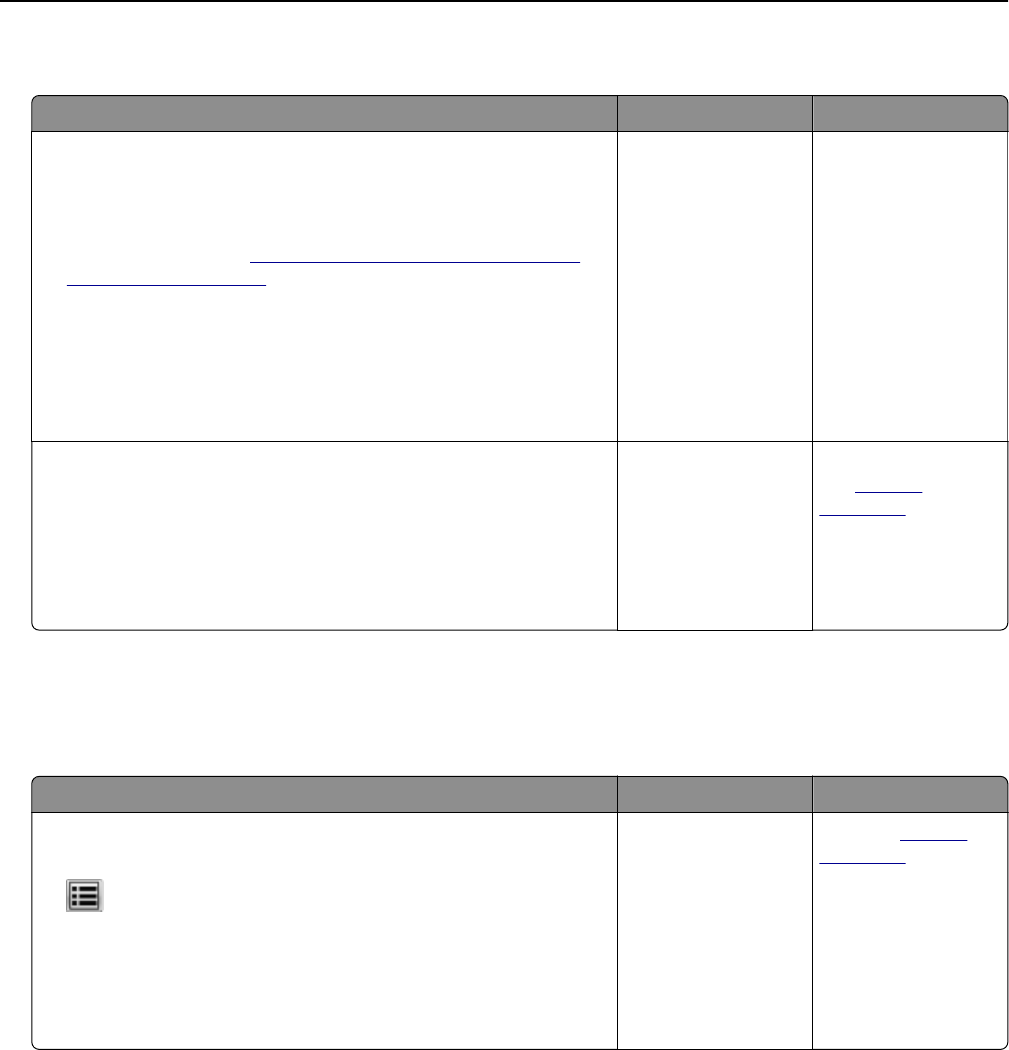
La tarjeta de interfaz paralelo/USB no funciona correctamente
Acción Sí No
Paso 1
Asegúrese de que el USB o la tarjeta de interfaz paralelo están insta-
lados.
aInstale el USB o la tarjeta de interfaz paralelo. Para obtener más
información, consulte “Instalación de un puerto de soluciones
interno” en la página 27.
bImprima una página de valores de menú y, a continuación,
compruebe si el USB o la tarjeta de interfaz paralelo aparecen en
la lista Opciones instaladas.
¿Aparecen el USB o la tarjeta de interfaz paralelo en la lista Opciones
instaladas?
Vaya al paso 2. Compruebe si tiene
un USB o una tarjeta
de interfaz paralelo
admitidos.
Nota: Puede que un
USB o una tarjeta de
interfaz paralelo de
otra impresora no
funcionen en esta.
Paso 2
Compruebe la conexión del cable y del USB o de la tarjeta de interfaz
paralelo.
Utilice el cable correcto y, a continuación, asegúrese de que está
conectado correctamente al USB o a la tarjeta de interfaz paralelo.
¿Funciona correctamente el USB o la tarjeta de interfaz paralelo?
El problema se ha
solucionado.
Póngase en contacto
con técnica,
asistencia.
Problemas de alimentación del papel
Las páginas atascadas no se vuelven a imprimir
Acción Sí No
Active la recuperación de atascos.
aEn la pantalla de inicio, navegue hasta:
> Valores > Valores generales > Recuperación de impresión
bEn el menú Recuperación de atasco, seleccione Activado o
Automático.
cGuarde los cambios.
¿Se vuelven a imprimir las páginas tras un atasco?
El problema se ha
solucionado.
Contacto técnica,
asistencia.
Solución de problemas 196
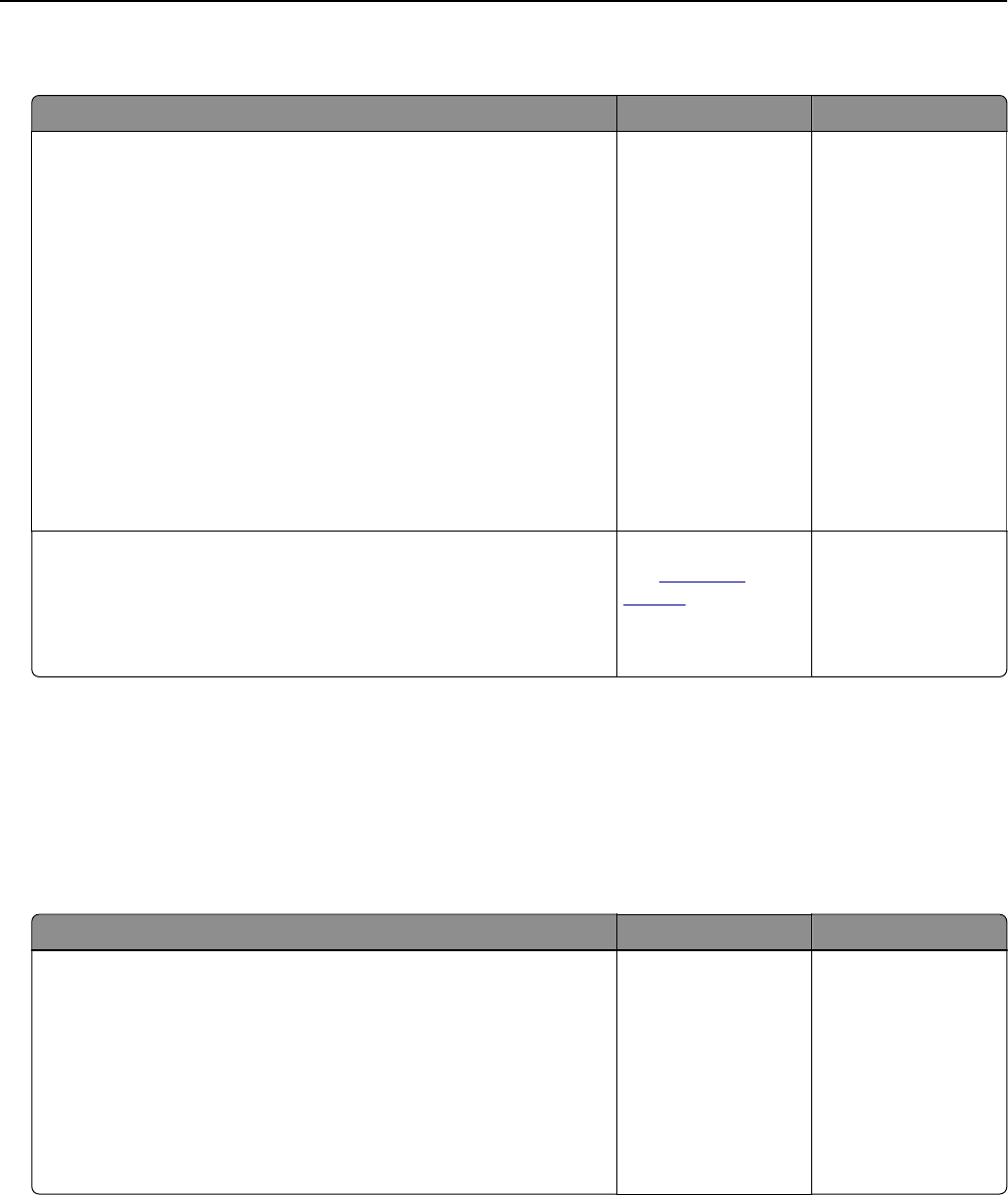
El papel se atasca frecuentemente
Acción Sí No
Paso 1
aExtraiga la bandeja.
bCompruebe si el papel se carga correctamente.
Notas:
•Asegúrese de que las guías del papel estén correctamente
colocadas.
•Asegúrese de que la altura de la pila no exceda el indicador
de capacidad máxima de papel.
•Asegúrese de imprimir en el tipo y tamaño de papel
recomendados.
cIntroduzca la bandeja.
dImprima el documento.
¿Se siguen produciendo atascos de papel con frecuencia?
Vaya al paso 2. El problema se ha
solucionado.
Paso 2
aCargue papel de un paquete nuevo.
bImprima el documento.
¿Se siguen produciendo atascos de papel con frecuencia?
Póngase en contacto
con asistencia
técnica.
El problema se ha
solucionado.
Solución de problemas de impresión
Problemas de impresión
Los documentos confidenciales u otro tipo de trabajos en espera no se imprimen
Acción Sí No
Paso 1
aEn el panel de control, compruebe si los documentos aparecen en
la lista de trabajos retenidos.
Nota: Si los documentos no aparecen en la lista, imprima los
documentos utilizando las opciones de Imprimir y poner en
espera.
bImprima los documentos.
¿Se han imprimido los documentos?
El problema se ha
solucionado.
Vaya al paso 2.
Solución de problemas 197

Acción Sí No
Paso 2
El trabajo de impresión podría contener un error de formato o datos
no válidos.
•Elimine el trabajo de impresión y, a continuación, envíelo de nuevo.
•Para archivos PDF, genere un nuevo archivo y, a continuación
imprima los documentos.
¿Se han imprimido los documentos?
El problema se ha
solucionado.
Vaya al paso 3.
Paso 3
Si está imprimiendo desde Internet, es posible que la impresora esté
leyendo varios nombres de trabajos de impresión creyendo que son
duplicados.
Para usuarios de Windows
aAbra el cuadro de diálogo Preferencias de impresión.
bEn la sección Imprimir y poner en espera, seleccione Conservar
documentos duplicados.
cIntroduzca un PIN.
dVuelva a enviar el trabajo de impresión.
Para usuarios de Macintosh
aGuarde y asigne un nombre diferente a cada trabajo.
bEnvíe el trabajo de forma individual.
¿Se han imprimido los documentos?
El problema se ha
solucionado.
Vaya al paso 4.
Paso 4
aBorre algunos trabajos en espera para liberar memoria de
impresora.
bVuelva a enviar el trabajo de impresión.
¿Se han imprimido los documentos?
El problema se ha
solucionado.
Vaya al paso 5.
Paso 5
aAñada memoria de la impresora.
bVuelva a enviar el trabajo de impresión.
¿Se han imprimido los documentos?
El problema se ha
solucionado.
Póngase en contacto
con asistencia
técnica.
El sobre se cierra al imprimir
Acción Sí No
aUtilice sobres que se hayan almacenado en un entorno seco.
Nota: Imprimir en sobres con un alto nivel de humedad puede
sellar las solapas.
bVuelva a enviar el trabajo de impresión.
¿El sobre se cierra al imprimir?
Póngase en contacto
con técnica,
asistencia.
El problema se ha
solucionado.
Solución de problemas 198
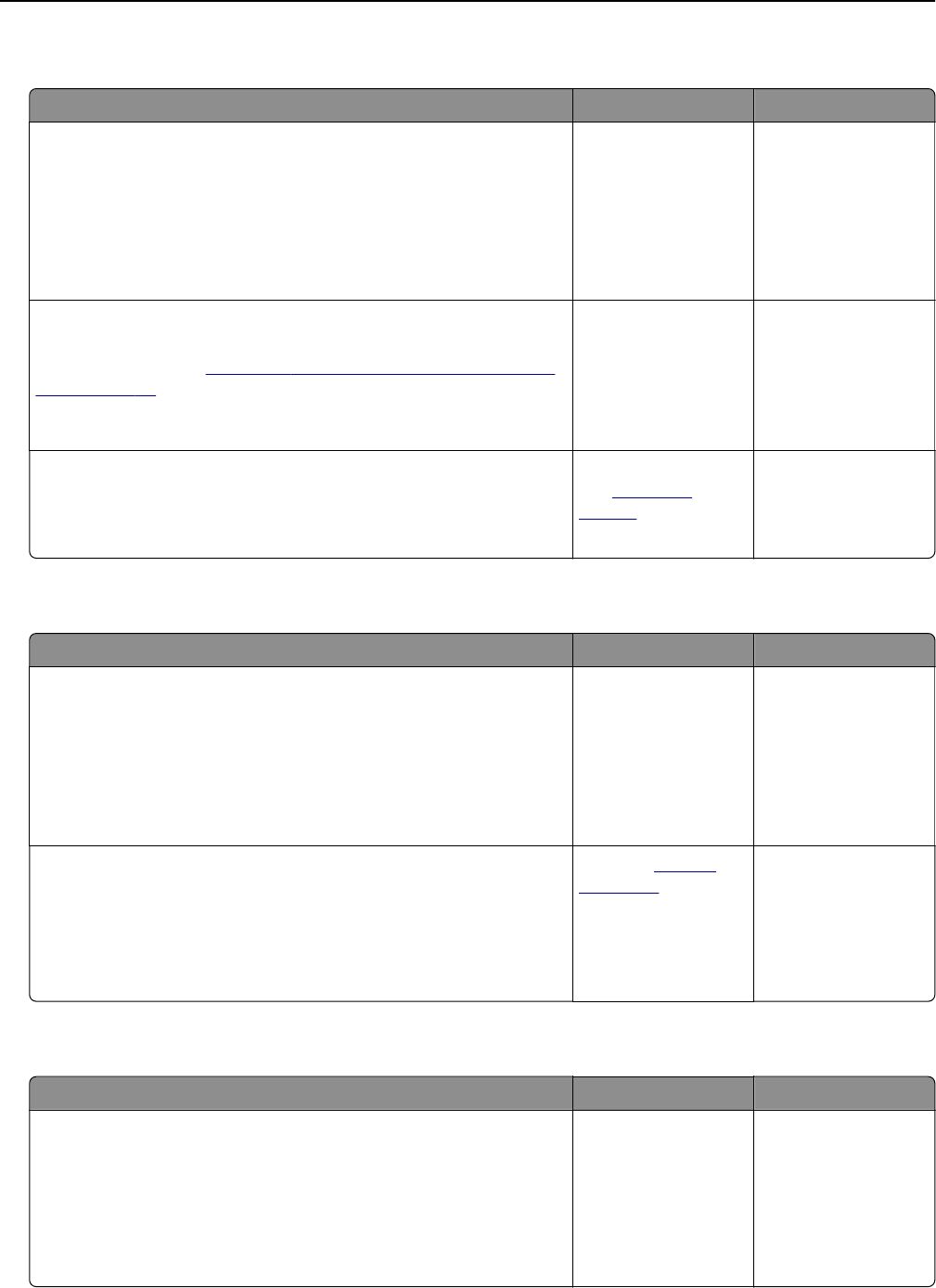
No se puede leer unidad flash
Acción Sí No
Paso 1
Compruebe que se ha introducido la unidad flash en el puerto USB
frontal.
Nota: La unidad flash no funciona si se introduce en el puerto USB
posterior.
¿El problema persiste?
Vaya al paso 2. El problema se ha
solucionado.
Paso 2
Compruebe que la unidad flash es compatible. Para obtener más
información, consulte “Unidades flash y tipos de archivo admitidos”
en la página 80
¿El problema persiste?
Vaya al paso 3. El problema se ha
solucionado.
Paso 3
Compruebe si el puerto USB frontal está desactivado.
¿El problema persiste?
Póngase en contacto
con asistencia
técnica.
El problema se ha
solucionado.
Se imprimen caracteres incorrectos
Acción Sí No
Paso 1
Asegúrese de que la impresora no está en modo Rastreo hexadecimal.
Nota: Si aparece Hex. preparado en la pantalla, apague la
impresora y, a continuación, vuelva a encenderla para desactivar el
modo Rastreo hexadecimal.
¿Está la impresora en modo Rastreo hexadecimal?
Desactive el modo
Rastreo hexadecimal.
Vaya al paso 2.
Paso 2
aEn el panel de control, seleccione Red estándar o Red [x]y, a conti-
nuación, defina PCL SmartSwitch o PS SmartSwitch.
bVuelva a enviar el trabajo de impresión.
¿Se imprimen los caracteres incorrectos?
Contacto técnica,
asistencia.
El problema se ha
solucionado.
El trabajo se imprime desde la bandeja incorrecta o en el papel incorrecto
Acción Sí No
Paso 1
aCompruebe si está realizando la impresión en un papel compa-
tible.
bImprima el documento.
¿Se ha imprimido el trabajo desde la bandeja correcta o en el papel
correcto?
El problema se ha
solucionado.
Vaya al paso 2.
Solución de problemas 199
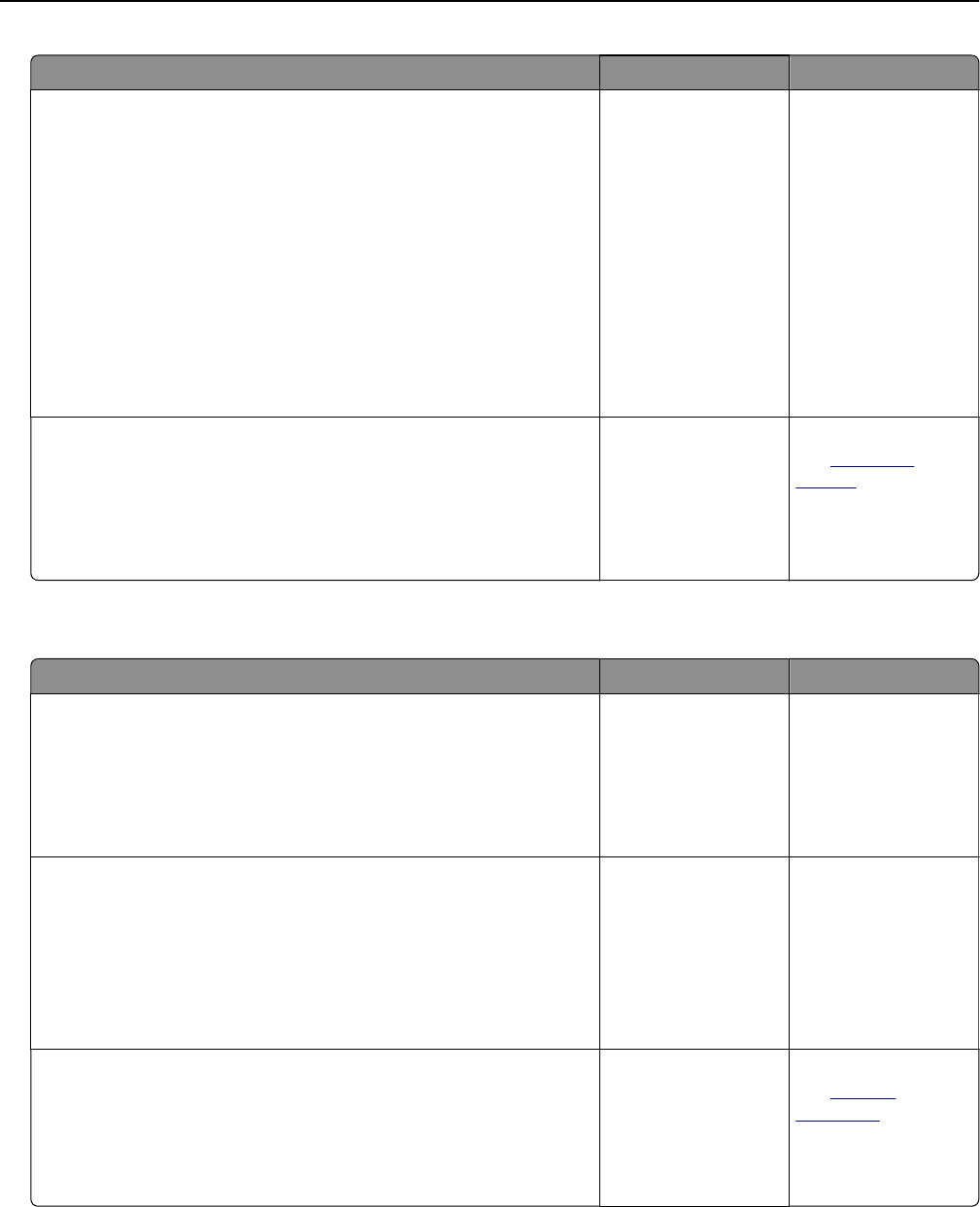
Acción Sí No
Paso 2
aEn función del sistema operativo, especifique el tamaño del papel
en Preferencias de impresión o en el cuadro de diálogo Imprimir.
Notas:
•Asegúrese de que los valores de configuración coinciden
con el papel cargado en la bandeja.
•También puede cambiar los valores del panel de control de
la impresora.
bImprima el documento.
¿Se ha imprimido el trabajo desde la bandeja correcta o en el papel
correcto?
El problema se ha
solucionado.
Vaya al paso 3.
Paso 3
aCompruebe si las bandejas no se enlazan.
bImprima el documento.
¿Se ha imprimido el trabajo desde la bandeja correcta o en el papel
correcto?
El problema se ha
solucionado.
Póngase en contacto
con asistencia
técnica.
Los trabajos grandes no se clasifican
Acción Sí No
Paso 1
aEn el menú Acabado del panel de control de la impresora, defina
Clasificar como (1,2,3) (1,2,3).
bVuelva a enviar el trabajo de impresión.
¿El trabajo se ha impreso y clasificado correctamente?
El problema se ha
solucionado.
Vaya al paso 2.
Paso 2
aEn el software de la impresora, defina Clasificar como (1,2,3) (1,2,3).
Nota: Si define Clasificar como (1,1,1) (2,2,2) en el software, se
anulará el valor del menú Acabado.
bVuelva a enviar el trabajo de impresión.
¿El trabajo se ha impreso y clasificado correctamente?
El problema se ha
solucionado.
Vaya al paso 3.
Paso 3
Reduzca la complejidad del trabajo de impresión al eliminar el número
y el tamaño de las fuentes, el número y complejidad de imágenes y el
número de páginas del trabajo.
¿El trabajo se ha impreso y clasificado correctamente?
El problema se ha
solucionado.
Póngase en contacto
con técnica,
asistencia.
Solución de problemas 200
No se imprimen los archivos PDF en varios idiomas
Acción Sí No
Paso 1
aCompruebe si las opciones de impresión de la salida PDF están
definidas para incrustar todas las fuentes.
Para obtener más información, consulte la documentación suminis-
trada con Adobe Acrobat.
bGenere un nuevo archivo PDF y, a continuación, vuelva a enviar el
trabajo de impresión.
¿Los archivos se imprimen?
El problema se ha
solucionado.
Vaya al paso 2.
Paso 2
aAbra el documento que desea imprimir en Adobe Acrobat.
bHaga clic en Archivo > Imprimir > Avanzado > Imprimir como
imagen > Aceptar > Aceptar.
¿Los archivos se imprimen?
El problema se ha
solucionado.
Póngase en contacto
con técnica,
asistencia.
El trabajo de impresión tarda más de lo esperado
Acción Sí No
Paso 1
Cambiar los valores medioambientales de la impresora.
aEn el panel de control de la impresora, navegue hasta:
> Valores > Valores generales
bSeleccione Modo económico o Modo silencioso y, a continuación,
seleccione Desactivado.
Nota: La desactivación del Modo económico o del Modo silen-
cioso puede aumentar el consumo de energía o de suministros,
o ambos.
¿Se ha impreso el trabajo?
El problema se ha
solucionado.
Vaya al paso 2.
Paso 2
Reduzca el número y el tamaño de las fuentes, el número y la comple-
jidad de imágenes y el número de páginas del trabajo de impresión y,
a continuación, vuelva a enviar el trabajo.
¿Se ha impreso el trabajo?
El problema se ha
solucionado.
Vaya al paso 3.
Paso 3
aElimine los trabajos en espera almacenados en la memoria de la
impresora.
bVuelva a enviar el trabajo de impresión.
¿Se ha impreso el trabajo?
El problema se ha
solucionado.
Vaya al paso 4.
Solución de problemas 201
Acción Sí No
Paso 4
aDesactive la función Protección de página.
En el panel de control de la impresora, navegue hasta:
> Valores > Valores generales > Recuperación de impresión
> Protección de página >Desactivada
bVuelva a enviar el trabajo de impresión.
¿Se ha impreso el trabajo?
El problema se ha
solucionado.
Vaya al paso 5.
Paso 5
aCompruebe si las conexiones de los cables con la impresora y el
servidor de impresión están bien fijas. Para obtener más infor-
mación, consulte la documentación de instalación que se facilita
con la impresora.
bVuelva a enviar el trabajo de impresión.
¿Se ha impreso el trabajo?
El problema se ha
solucionado.
Vaya al paso 6.
Paso 6
Instale memoria adicional en la impresora y, a continuación, vuelva a
enviar el trabajo de impresión.
¿Se ha impreso el trabajo?
El problema se ha
solucionado.
Póngase en contacto
con técnica,
asistencia.
No se imprimen los trabajos de impresión
Acción Sí No
Paso 1
aEn el documento que está intentando imprimir, abra el cuadro de
diálogo Imprimir y compruebe si ha seleccionado la impresora
correcta.
Nota: Si la impresora no es la predeterminada, debe seleccionar
la impresora para cada documento que desee imprimir.
bVuelva a enviar el trabajo de impresión.
¿Los trabajos se imprimen?
El problema se ha
solucionado.
Vaya al paso 2.
Paso 2
aCompruebe si la impresora está enchufada y encendida, y si
aparece el mensaje Lista en la pantalla de la impresora.
bVuelva a enviar el trabajo de impresión.
¿Los trabajos se imprimen?
El problema se ha
solucionado.
Vaya al paso 3.
Solución de problemas 202

Acción Sí No
Paso 3
Si aparece un mensaje de error en la pantalla de la impresora, borre
el mensaje.
Nota: La impresora continuará imprimiendo después de borrar el
mensaje.
¿Los trabajos se imprimen?
El problema se ha
solucionado.
Vaya al paso 4.
Paso 4
aCompruebe si los puertos (USB, serie o Ethernet) funcionan y si los
cables están bien conectados al equipo y a la impresora.
Nota: Para obtener más información, consulte la documentación
de instalación incluida con la impresora.
bVuelva a enviar el trabajo de impresión.
¿Los trabajos se imprimen?
El problema se ha
solucionado.
Vaya al paso 5.
Paso 5
aApague la impresora, espere 10 segundos aproximadamente y, a
continuación, enciéndala de nuevo.
bVuelva a enviar el trabajo de impresión.
¿Los trabajos se imprimen?
El problema se ha
solucionado.
Vaya al paso 6.
Paso 6
aDesinstale el software de la impresora y vuelva a instalarlo. Para
obtener más información, consulte “Instalación del software de la
impresora” en la página 42.
Nota: El software de la impresora está disponible en
www.dell.com/support/printers.
bVuelva a enviar el trabajo de impresión.
¿Los trabajos se imprimen?
El problema se ha
solucionado.
Contacto asistencia
técnica.
La impresión se ralentiza
Notas:
•Al imprimir utilizando papel estrecho, la impresora imprime a una velocidad para evitar dañar el fusor.
•La velocidad de la impresora se puede ver reducida al imprimir durante largos periodos de tiempo o
al imprimir a temperaturas elevadas.
Acción Sí No
aAsegúrese de que el tamaño del papel cargado en la bandeja
coincida con el tipo de fusor.
Nota: Para identificar el tipo de fusor, consulte la etiqueta del
fusor.
bVuelva a enviar el trabajo de impresión.
¿Aumenta la velocidad de impresión?
El problema se ha
solucionado.
Póngase en contacto
con técnica,
asistencia o el
proveedor de impre-
soras Dell.
Solución de problemas 203
No funciona el enlace de bandejas
Notas:
•Las bandejas pueden detectar la longitud del papel.
•El alimentador multiuso no detecta automáticamente el tamaño del papel. Debe configurar el tamaño
del papel desde el menú Tamaño/Tipo de papel.
Acción Sí No
Paso 1
aAbra las bandejas y, a continuación, compruebe si contienen papel
del mismo tamaño y tipo.
•Compruebe que las guías de papel están en la posición
adecuada para el tamaño de papel cargado en cada bandeja.
•Compruebe que los indicadores de tamaño del papel de las
guías están alineadas con los indicadores del tamaño de papel
de la bandeja.
bVuelva a enviar el trabajo de impresión.
¿Se enlazan las bandejas correctamente?
El problema se ha
solucionado.
Vaya al paso 2.
Paso 2
aEn el panel de control de la impresora, defina el tipo y tamaño del
papel, en el menú Papel, para que coincidan con el papel cargado
en las bandejas que se van a enlazar.
Nota: El tamaño y el tipo de papel deben coincidir para que las
bandejas se enlacen.
bVuelva a enviar el trabajo de impresión.
¿Se enlazan las bandejas correctamente?
El problema se ha
solucionado.
Póngase en contacto
con técnica,
asistencia.
Se producen saltos de página inesperados
Acción Sí No
Aumente el tiempo de espera de impresión.
aEn la pantalla de inicio, navegue hasta:
> Valores > Valores generales > Tiempos de espera
bAumente el valor de Espera de impresión y, a continuación, selec-
cione Enviar.
cVuelva a enviar el trabajo de impresión.
¿El archivo se ha impreso correctamente?
El problema se ha
solucionado.
Compruebe si el
archivo original tiene
saltos de página
manuales.
Solución de problemas 204
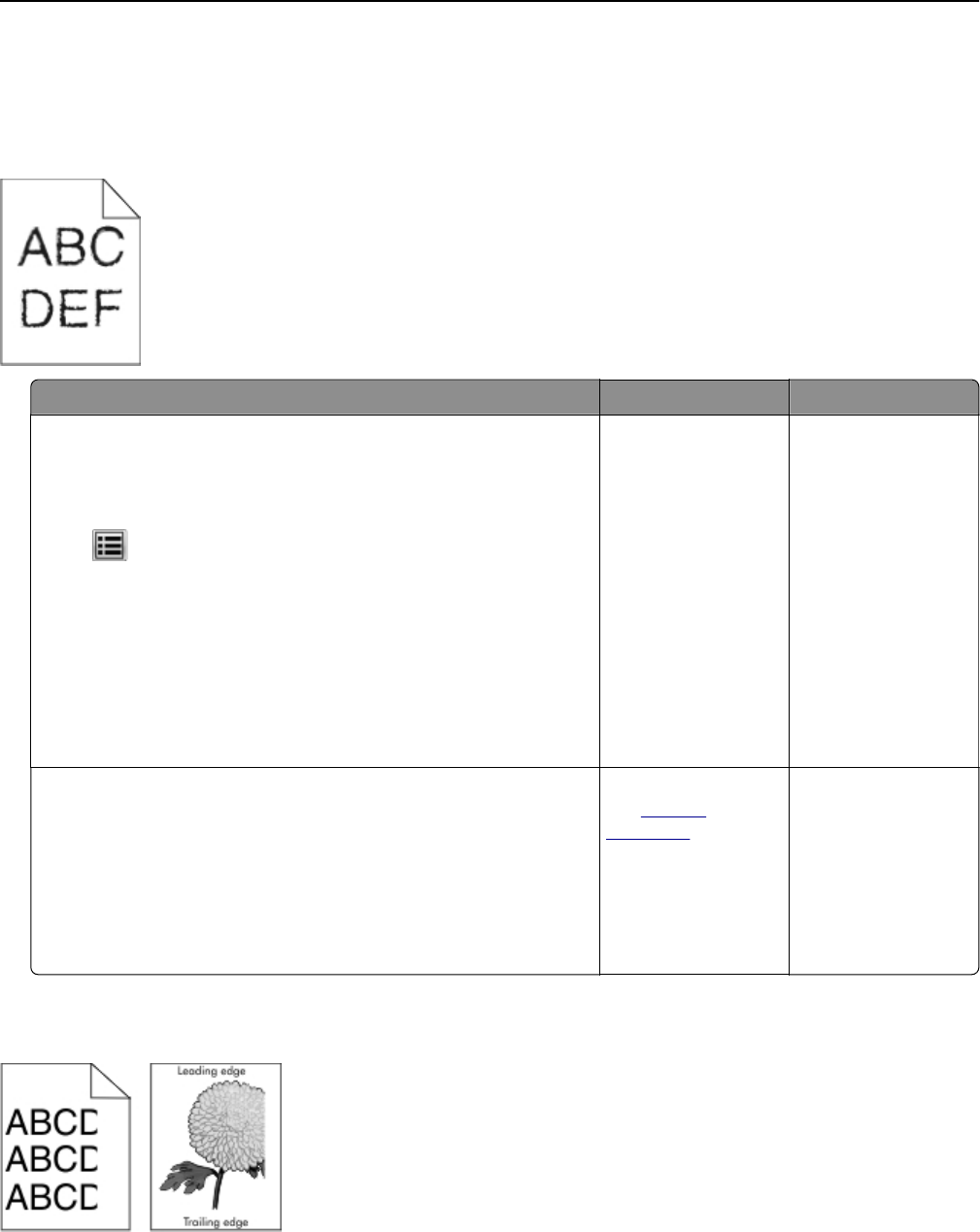
Problemas de calidad de impresión
Los caracteres tienen bordes dentados o desiguales
Acción Sí No
Paso 1
aImprima una lista de muestra de fuentes para comprobar que la
impresora admita las fuentes que está utilizando.
1En el panel de control del escáner, navegue hasta:
> Informes > Imprimir fuentes
2To que Fuentes PCL o Fuentes PostScript.
bUtilice una fuente admitida por la impresora o instale la que desee.
Si desea obtener más información, póngase en contacto con el
personal de asistencia técnica.
cVuelva a enviar el trabajo de impresión.
¿Las impresiones continúan teniendo caracteres con bordes dentados
o desiguales?
Vaya al paso 2. El problema se ha
solucionado.
Paso 2
aUtilice una fuente admitida por la impresora o instale la que desee
utilizar en su equipo. Si desea obtener más información, póngase
en contacto con el personal de asistencia técnica.
bVuelva a enviar el trabajo de impresión.
¿Las impresiones continúan teniendo caracteres con bordes dentados
o desiguales?
Póngase en contacto
con técnica,
asistencia.
El problema se ha
solucionado.
Páginas o imágenes recortadas
Solución de problemas 205

Acción Sí No
Paso 1
aMueva las guías de anchura y longitud de la bandeja hasta las
posiciones correctas para el papel cargado.
bVuelva a enviar el trabajo de impresión.
¿Está recortada la página o la imagen?
Vaya al paso 2. El problema se ha
solucionado.
Paso 2
En el panel de control de la impresora, en el menú Papel, defina el tipo
y tamaño del papel para que coincidan con el papel cargado en la
bandeja.
¿Coinciden el tipo y el tamaño del papel con el papel cargado en la
bandeja?
Vaya al paso 3. Realice al menos una
de las acciones
siguientes:
•Especifique el
tamaño del papel
en los valores de
la bandeja para
que coincida con
el papel cargado
en esta.
•Cambie el papel
cargado en la
bandeja para que
coincida con el
tamaño de papel
especificado en
los valores de la
bandeja.
Paso 3
aSegún el sistema operativo, especifique el tamaño del papel en
Preferencias de impresión o en el cuadro de diálogo Imprimir.
bVuelva a enviar el trabajo de impresión.
¿Está recortada la página o la imagen?
Vaya al paso 4. El problema se ha
solucionado.
Paso 4
aVuelva a instalar la unidad de imagen.
1Extraiga el cartucho de tóner.
2Extraiga la unidad de imagen.
Advertencia—Posibles daños: No exponga la unidad de
imagen a la luz directa durante más de diez minutos. Una
exposición prolongada a la luz puede producir problemas de
calidad de impresión.
3Instale la unidad de imagen y, a continuación, el cartucho.
bVuelva a enviar el trabajo de impresión.
¿Está recortada la página o la imagen?
Póngase en contacto
con técnica,
asistencia.
El problema se ha
solucionado.
Solución de problemas 206
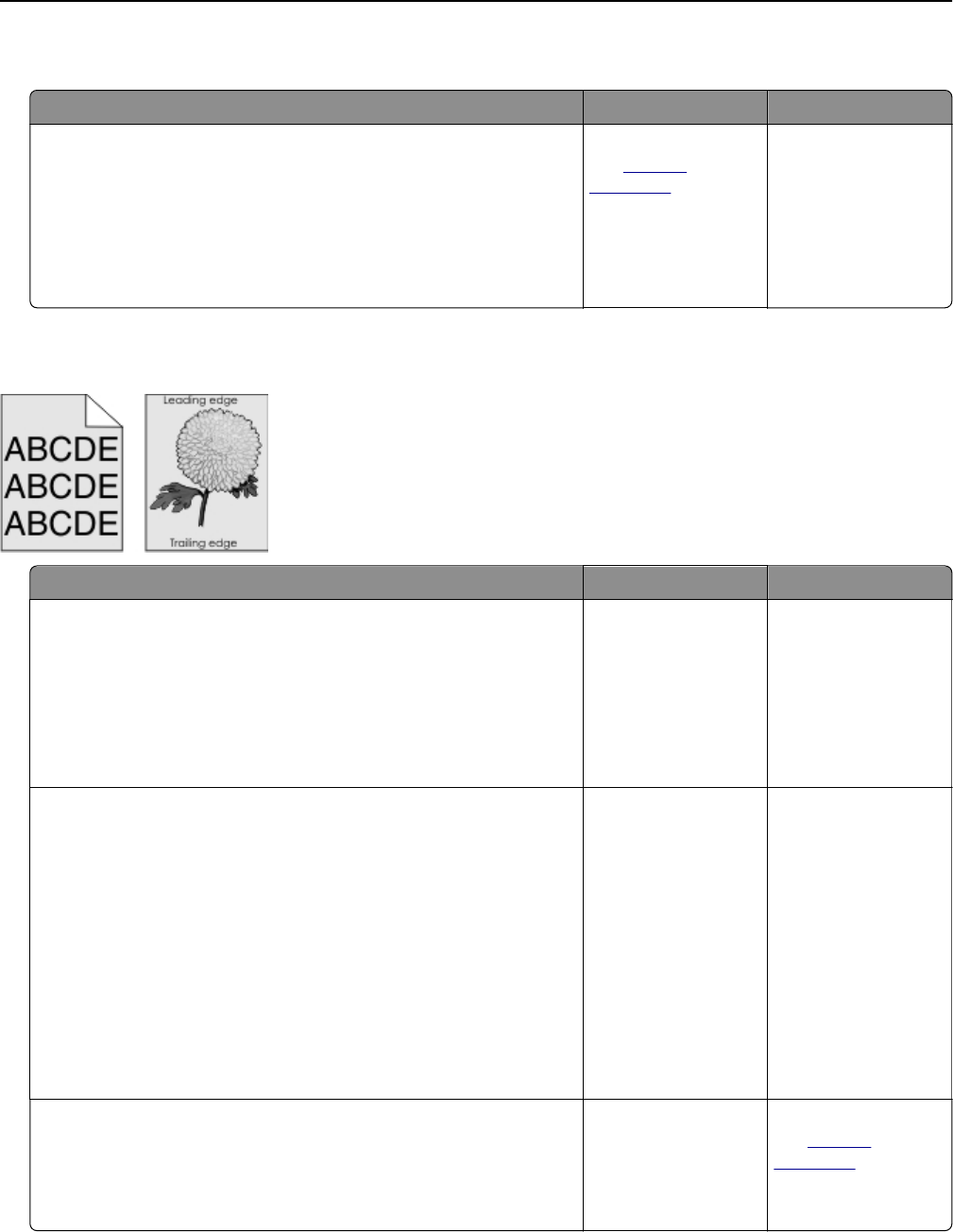
Aparecen imágenes comprimidas en las impresiones
Acción Sí No
aAsegúrese de que el tamaño del papel cargado en la bandeja
coincida con el tipo de fusor.
Nota: Para identificar el tipo de fusor, consulte la etiqueta del
fusor.
bVuelva a enviar el trabajo de impresión.
¿Siguen apareciendo imágenes comprimidas?
Póngase en contacto
con técnica,
asistencia o el
proveedor de impre-
soras Dell.
El problema se ha
solucionado.
Se imprime un fondo gris
Acción Sí No
Paso 1
aEn el menú Calidad del panel de control de la impresora, disminuya
la intensidad del tóner.
Nota: El valor predeterminado de fábrica es 8.
bVuelva a enviar el trabajo de impresión.
¿Ha desaparecido el fondo gris de las impresiones?
El problema se ha
solucionado.
Vaya al paso 2.
Paso 2
Vuelva a instalar la unidad de imagen y el cartucho de tóner.
aExtraiga el cartucho de tóner.
bExtraiga la unidad de imagen.
Advertencia—Posibles daños: No exponga la unidad de imagen
a la luz directa durante más de diez minutos. Una exposición
prolongada a la luz puede producir problemas de calidad de
impresión.
cInstale la unidad de imagen y, a continuación, el cartucho.
dVuelva a enviar el trabajo de impresión.
¿Ha desaparecido el fondo gris de las impresiones?
El problema se ha
solucionado.
Vaya al paso 3.
Paso 3
Sustituya la unidad de imagen y vuelva a enviar el trabajo de
impresión.
¿Ha desaparecido el fondo gris de las impresiones?
El problema se ha
solucionado.
Póngase en contacto
con técnica,
asistencia.
Solución de problemas 207
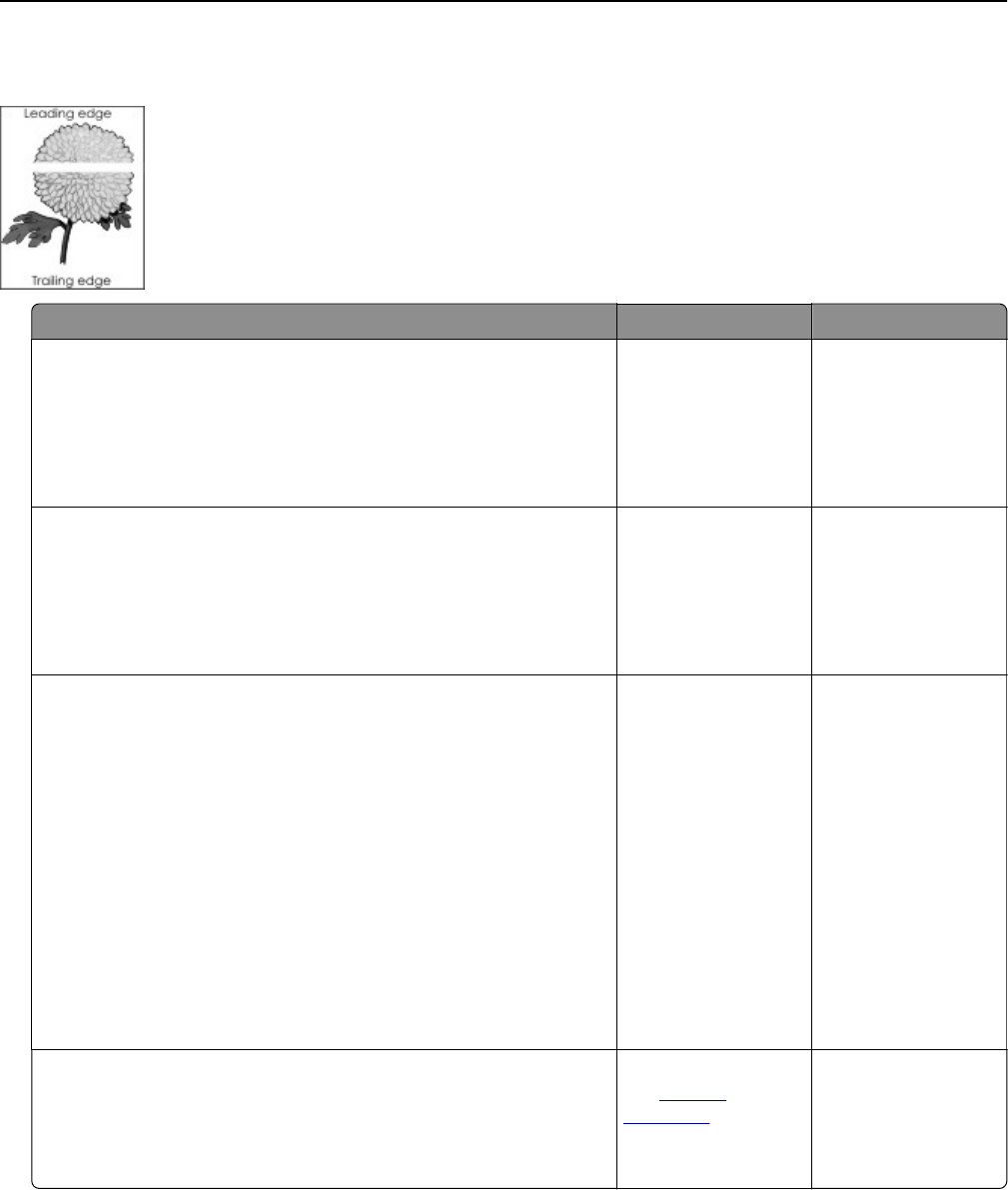
Aparecen espacios en blanco horizontales en las impresiones
Acción Sí No
Paso 1
aCompruebe que el programa de software utilice un modelo de
relleno correcto.
bVuelva a enviar el trabajo de impresión.
¿Aparecen espacios en blanco horizontales en las impresiones?
Vaya al paso 2. El problema se ha
solucionado.
Paso 2
aCargue la bandeja o alimentador especificado con un tipo de papel
recomendado.
bVuelva a enviar el trabajo de impresión.
¿Aparecen espacios en blanco horizontales en las impresiones?
Vaya al paso 3. El problema se ha
solucionado.
Paso 3
aRedistribuya el tóner en la unidad de imagen.
1Extraiga el cartucho de tóner y, a continuación, la unidad de
imagen.
2Agite firmemente la unidad de imagen.
Advertencia—Posibles daños: No exponga la unidad de
imagen a la luz directa durante más de diez minutos. Una
exposición prolongada a la luz puede producir problemas de
calidad de impresión.
3Vuelva a instalar la unidad de imagen y, a continuación, el
cartucho.
bVuelva a enviar el trabajo de impresión.
¿Aparecen espacios en blanco horizontales en las impresiones?
Vaya al paso 4. El problema se ha
solucionado.
Paso 4
Sustituya la unidad de imagen y vuelva a enviar el trabajo de
impresión.
¿Aparecen espacios en blanco horizontales en las impresiones?
Póngase en contacto
con técnica,
asistencia.
El problema se ha
solucionado.
Solución de problemas 208
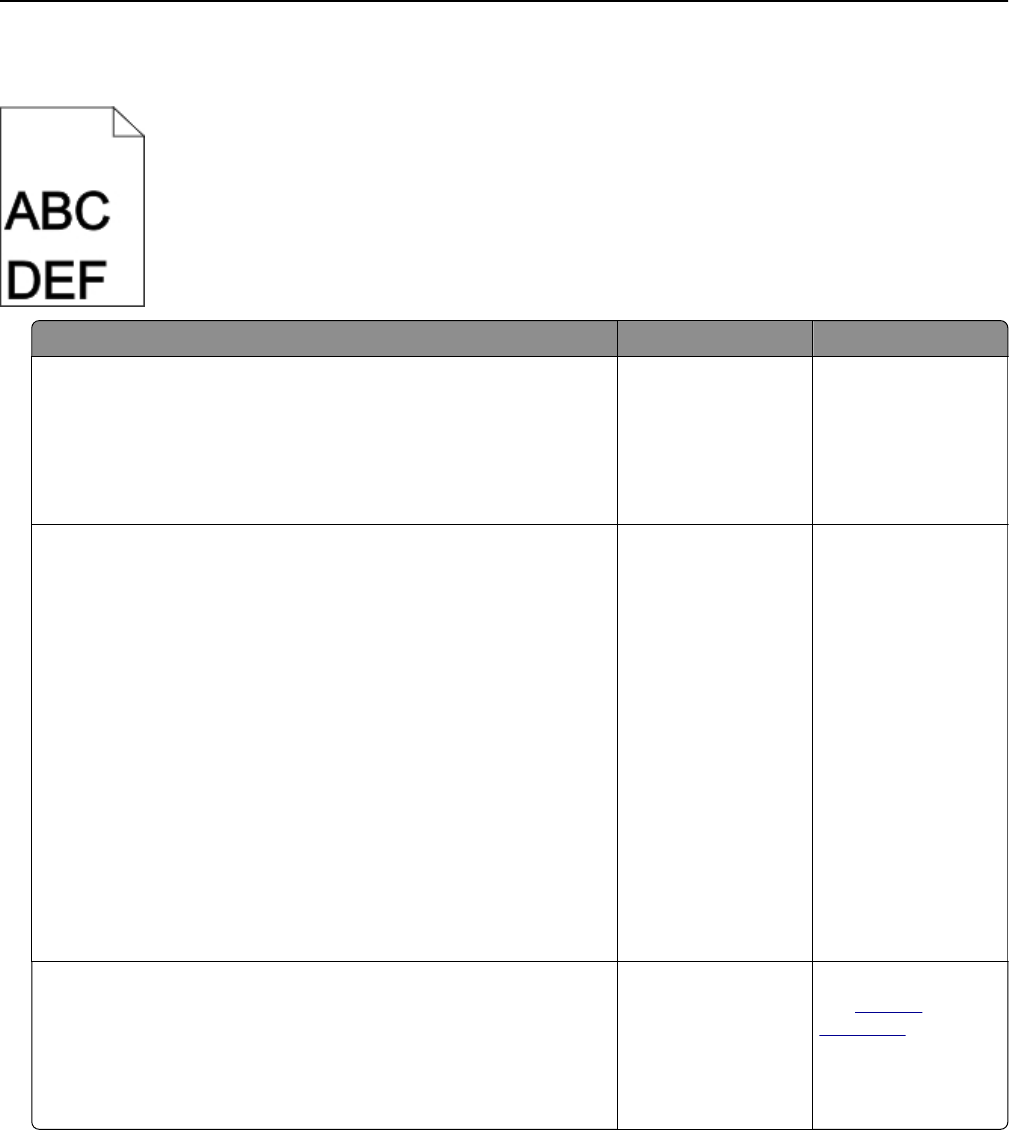
Márgenes incorrectos en las impresiones
Acción Sí No
Paso 1
aMueva las guías de anchura y longitud de la bandeja hasta las
posiciones correctas para el tamaño del papel cargado.
bVuelva a enviar el trabajo de impresión.
¿Son correctos los márgenes?
El problema se ha
solucionado.
Vaya al paso 2.
Paso 2
En el panel de control de la impresora, en el menú Papel, defina el
tamaño del papel para que coincida con el papel cargado en la
bandeja.
¿Coincide el tamaño del papel con el papel cargado en la bandeja?
Vaya al paso 3. Realice al menos una
de las acciones
siguientes:
•Especifique el
tamaño del papel
en los valores de
la bandeja para
que coincida con
el papel cargado
en esta.
•Cambie el papel
cargado en la
bandeja para que
coincida con el
tamaño de papel
especificado en
los valores de la
bandeja.
Paso 3
aSegún el sistema operativo, especifique el tamaño del papel en
Preferencias de impresión o en el cuadro de diálogo Imprimir.
bVuelva a enviar el trabajo de impresión.
¿Son correctos los márgenes?
El problema se ha
solucionado.
Póngase en contacto
con técnica,
asistencia.
Solución de problemas 209
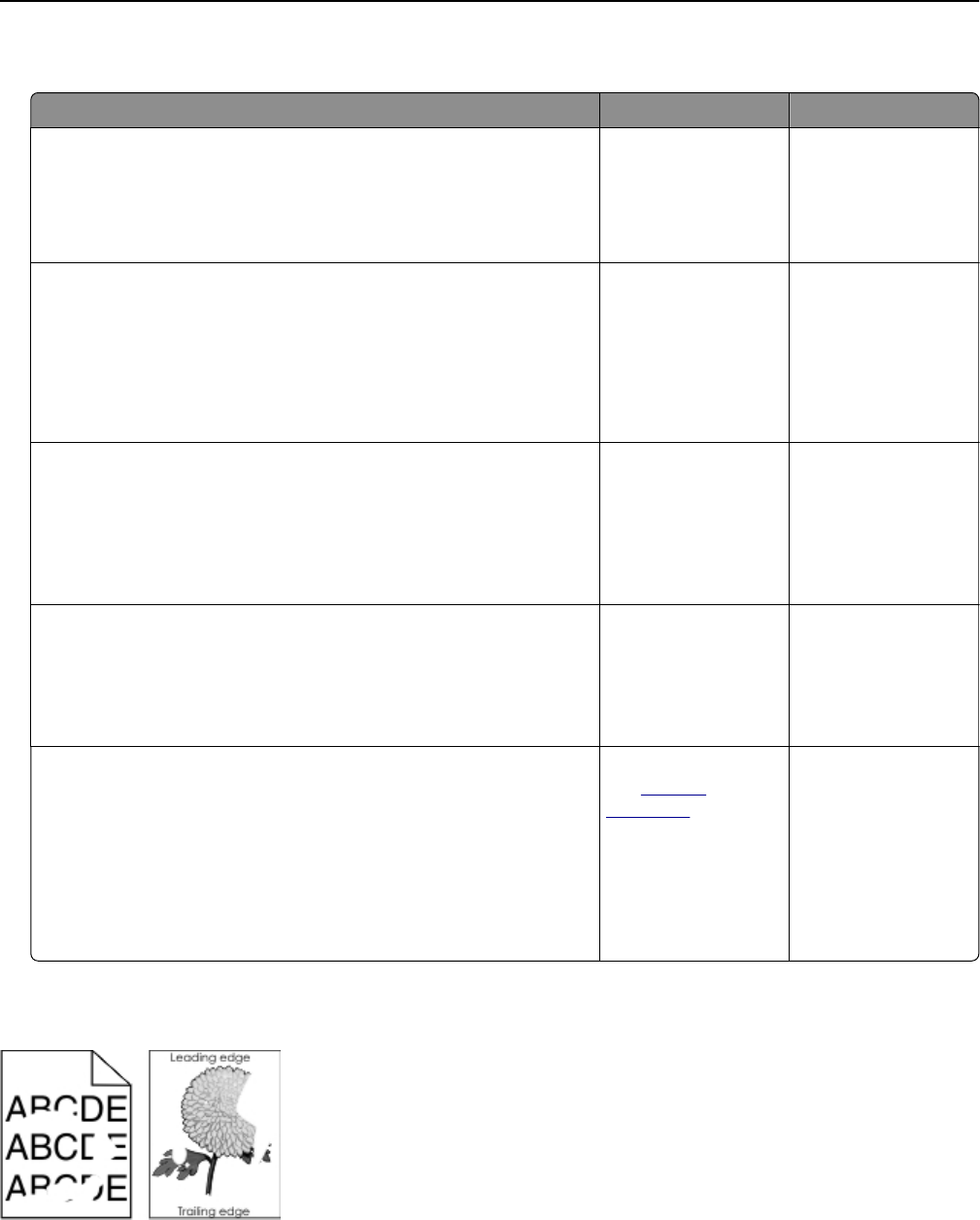
Curvatura del papel
Acción Sí No
Paso 1
Mueva las guías de anchura y longitud de la bandeja hasta las
posiciones correctas para el tamaño del papel cargado.
¿Están colocadas correctamente las guías de anchura y longitud?
Vaya al paso 2. Ajuste las guías de
anchura y longitud.
Paso 2
En el panel de control de la impresora, en el menú Papel, defina el tipo
y el peso del papel para que coincidan con el papel cargado en la
bandeja.
¿Coinciden el tipo y el peso del papel con el tipo y el peso del papel
cargado en la bandeja?
Vaya al paso 3. Especifique el tipo y el
peso del papel en los
valores de la
impresora para que
coincidan con el
papel cargado en la
bandeja.
Paso 3
aSegún el sistema operativo, especifique el tipo y el peso del papel
en Preferencias de impresión o en el cuadro de diálogo Imprimir.
bVuelva a enviar el trabajo de impresión.
¿Sigue curvado el papel?
Vaya al paso 4. El problema se ha
solucionado.
Paso 4
aRetire el papel de la bandeja de salida y dele la vuelta.
bVuelva a enviar el trabajo de impresión.
¿Sigue curvado el papel?
Vaya al paso 5. El problema se ha
solucionado.
Paso 5
aCargue papel de un paquete nuevo.
Nota: El papel está mojado debido al alto nivel de humedad.
Guarde el papel en su embalaje original hasta que lo vaya a
utilizar.
bVuelva a enviar el trabajo de impresión.
¿Sigue curvado el papel?
Póngase en contacto
con técnica,
asistencia.
El problema se ha
solucionado.
Irregularidades de impresión
Solución de problemas 210
Acción Sí No
Paso 1
aMueva las guías de anchura y longitud de la bandeja hasta las
posiciones correctas para el tamaño del papel cargado en la
bandeja.
bVuelva a enviar el trabajo de impresión.
¿Siguen apareciendo irregularidades de impresión?
Vaya al paso 2. El problema se ha
solucionado.
Paso 2
En el panel de control de la impresora, en el menú Papel, defina el tipo
y tamaño del papel para que coincidan con el papel cargado en la
bandeja.
¿Coinciden los valores de la impresora con el tipo y el peso del papel
cargado en la bandeja?
Vaya al paso 3. Especifique el tipo y el
tamaño del papel en
los valores de la
impresora para que
coincidan con el
papel cargado en la
bandeja.
Paso 3
aSegún el sistema operativo, especifique el tipo y el peso del papel
en Preferencias de impresión o en el cuadro de diálogo Imprimir.
bVuelva a enviar el trabajo de impresión.
¿Siguen apareciendo irregularidades de impresión?
Vaya al paso 4. El problema se ha
solucionado.
Paso 4
Revise el papel cargado en la bandeja para comprobar si las termina-
ciones tienen una textura áspera o rugosa.
¿Está imprimiendo en papel de textura áspera o rugosa?
En el panel de control
de la impresora, en el
menú Papel, defina la
textura del papel para
que coincida con el
papel cargado en la
bandeja.
Vaya al paso 5.
Paso 5
aCargue papel de un paquete nuevo.
Nota: El papel está mojado debido al alto nivel de humedad.
Guarde el papel en su embalaje original hasta que lo vaya a
utilizar.
bVuelva a enviar el trabajo de impresión.
¿Siguen apareciendo irregularidades de impresión?
Vaya al paso 6. El problema se ha
solucionado.
Paso 6
Sustituya la unidad de imagen y vuelva a enviar el trabajo de
impresión.
¿Siguen apareciendo irregularidades de impresión?
Póngase en contacto
con técnica,
asistencia o el
proveedor de impre-
soras Dell.
El problema se ha
solucionado.
Solución de problemas 211
La impresión es demasiado oscura
Acción Sí No
Paso 1
aEn el menú Calidad del panel de control de la impresora, reduzca
la intensidad del tóner.
Nota: El valor predeterminado de fábrica es 8.
bVuelva a enviar el trabajo de impresión.
¿Sigue siendo demasiado oscura la impresión?
Vaya al paso 2. El problema se ha
solucionado.
Paso 2
aEn el panel de control de la impresora, en el menú Papel, defina el
tipo, la textura y el peso del papel para que coincidan con el papel
cargado en la bandeja.
bVuelva a enviar el trabajo de impresión.
¿Se ha definido en la bandeja el tipo, la textura y el peso del papel
cargado?
Vaya al paso 3. Realice al menos una
de las acciones
siguientes:
•Especifique el
tipo, la textura y el
peso del papel en
los valores de la
impresora para
que coincidan con
el papel cargado
en la bandeja.
•Cambie el papel
cargado en la
bandeja para que
coincida con el
tipo, la textura y el
peso de papel
especificados en
los valores de la
bandeja.
Paso 3
aSegún el sistema operativo, especifique el tipo, la textura y el peso
del papel en Preferencias de impresión o en el cuadro de diálogo
Imprimir.
bVuelva a enviar el trabajo de impresión.
¿Sigue siendo demasiado oscura la impresión?
Vaya al paso 4. El problema se ha
solucionado.
Solución de problemas 212
Acción Sí No
Paso 4
Revise el papel cargado en la bandeja para comprobar si las termina-
ciones tienen una textura áspera o rugosa.
¿Está imprimiendo en papel de textura áspera o rugosa?
En el panel de control
de la impresora, en el
menú Textura del
papel, cambie el valor
de la textura para que
coincida con el papel
en el que está impri-
miendo.
Vaya al paso 5.
Paso 5
aCargue papel de un paquete nuevo.
Nota: El papel está mojado debido al alto nivel de humedad.
Guarde el papel en su embalaje original hasta que lo vaya a
utilizar.
bVuelva a enviar el trabajo de impresión.
¿Sigue siendo demasiado oscura la impresión?
Vaya al paso 6. El problema se ha
solucionado.
Paso 6
Sustituya la unidad de imagen y vuelva a enviar el trabajo de
impresión.
¿Sigue siendo demasiado oscura la impresión?
Póngase en contacto
con técnica,
asistencia.
El problema se ha
solucionado.
La impresión es demasiado clara
Acción Sí No
Paso 1
aEn el menú Calidad del panel de control de la impresora, aumente
la intensidad del tóner.
Nota: El valor predeterminado de fábrica es 8.
bVuelva a enviar el trabajo de impresión.
¿Sigue siendo demasiado clara la impresión?
Vaya al paso 2. El problema se ha
solucionado.
Paso 2
En el panel de control de la impresora, en el menú Papel, defina el
tipo, la textura y el peso del papel para que coincidan con el papel
cargado en la bandeja.
¿Se ha definido en la bandeja el tipo, la textura y el peso del papel
cargado?
Vaya al paso 3. Cambie el tipo, la
textura y el peso del
papel para que
coincidan con los del
papel cargado en la
bandeja.
Solución de problemas 213

Acción Sí No
Paso 3
aSegún el sistema operativo, especifique el tipo, la textura y el peso
del papel en Preferencias de impresión o en el cuadro de diálogo
Imprimir.
bVuelva a enviar el trabajo de impresión.
¿Sigue siendo demasiado clara la impresión?
Vaya al paso 4. El problema se ha
solucionado.
Paso 4
Compruebe que los acabados del papel no sean ásperos ni rugosos.
¿Está imprimiendo en papel de textura áspera o rugosa?
En el panel de control
de la impresora, en el
menú Textura del
papel, cambie el valor
de la textura para que
coincida con el papel
en el que está impri-
miendo.
Vaya al paso 5.
Paso 5
aCargue papel de un paquete nuevo.
Nota: El papel está mojado debido al alto nivel de humedad.
Guarde el papel en su embalaje original hasta que lo vaya a
utilizar.
bVuelva a enviar el trabajo de impresión.
¿Sigue siendo demasiado clara la impresión?
Vaya al paso 6. El problema se ha
solucionado.
Paso 6
aRedistribuya el tóner en la unidad de imagen.
1Extraiga el cartucho de tóner y, a continuación, la unidad de
imagen.
2Agite firmemente la unidad de imagen.
Advertencia—Posibles daños: No exponga la unidad de
imagen a la luz directa durante más de diez minutos. Una
exposición prolongada a la luz puede producir problemas de
calidad de impresión.
3Instale la unidad de imagen y, a continuación, el cartucho.
bVuelva a enviar el trabajo de impresión.
¿Sigue siendo demasiado clara la impresión?
Vaya al paso 7. El problema se ha
solucionado.
Paso 7
Sustituya la unidad de imagen y vuelva a enviar el trabajo de
impresión.
¿Sigue siendo demasiado clara la impresión?
Póngase en contacto
con técnica,
asistencia.
El problema se ha
solucionado.
Solución de problemas 214
La impresora imprime páginas en blanco
Acción Sí No
Paso 1
aAsegúrese de que no queden restos de material de embalaje en
la unidad de imagen.
1Extraiga el cartucho de tóner y, a continuación, la unidad de
imagen.
2Asegúrese de que el material de embalaje se haya extraído
correctamente de la unidad de imagen.
Advertencia—Posibles daños: No exponga la unidad de
imagen a la luz directa durante más de diez minutos. Una
exposición prolongada a la luz puede producir problemas de
calidad de impresión.
3Vuelva a instalar la unidad de imagen y, a continuación, el
cartucho.
bVuelva a enviar el trabajo de impresión.
¿Siguen imprimiéndose páginas en blanco?
Vaya al paso 2. El problema se ha
solucionado.
Paso 2
aRedistribuya el tóner en la unidad de imagen.
1Extraiga el cartucho de tóner y, a continuación, la unidad de
imagen.
2Agite firmemente la unidad de imagen.
Advertencia—Posibles daños: No exponga la unidad de
imagen a la luz directa durante más de diez minutos. Una
exposición prolongada a la luz puede producir problemas de
calidad de impresión.
3Vuelva a instalar la unidad de imagen y, a continuación, el
cartucho.
bVuelva a enviar el trabajo de impresión.
¿Siguen imprimiéndose páginas en blanco?
Vaya al paso 3. El problema se ha
solucionado.
Paso 3
Sustituya la unidad de imagen y vuelva a enviar el trabajo de
impresión.
¿Siguen imprimiéndose páginas en blanco?
Póngase en contacto
con técnica,
asistencia.
El problema se ha
solucionado.
Solución de problemas 215
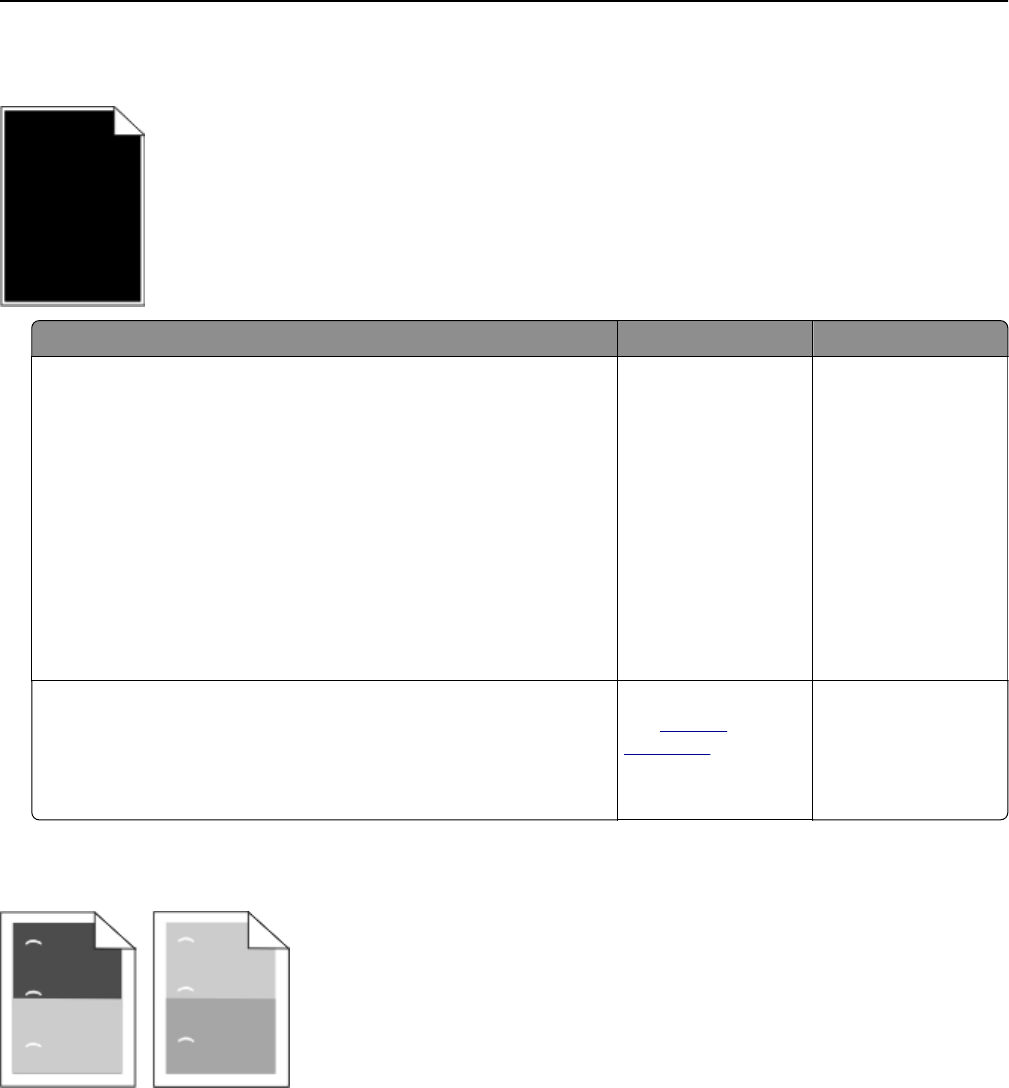
La impresora imprime páginas completamente negras
Acción Sí No
Paso 1
aVuelva a instalar la unidad de imagen.
1Extraiga el cartucho de tóner y, a continuación, la unidad de
imagen.
Advertencia—Posibles daños: No exponga la unidad de
imagen a la luz directa durante más de diez minutos. Una
exposición prolongada a la luz puede producir problemas de
calidad de impresión.
2Instale la unidad de imagen y, a continuación, el cartucho.
bVuelva a enviar el trabajo de impresión.
¿Está imprimiendo la impresora páginas completamente negras?
Vaya al paso 2. El problema se ha
solucionado.
Paso 2
Sustituya la unidad de imagen y vuelva a enviar el trabajo de
impresión.
¿Está imprimiendo la impresora páginas completamente negras?
Póngase en contacto
con técnica,
asistencia.
El problema se ha
solucionado.
Defectos repetitivos en las impresiones
Solución de problemas 216
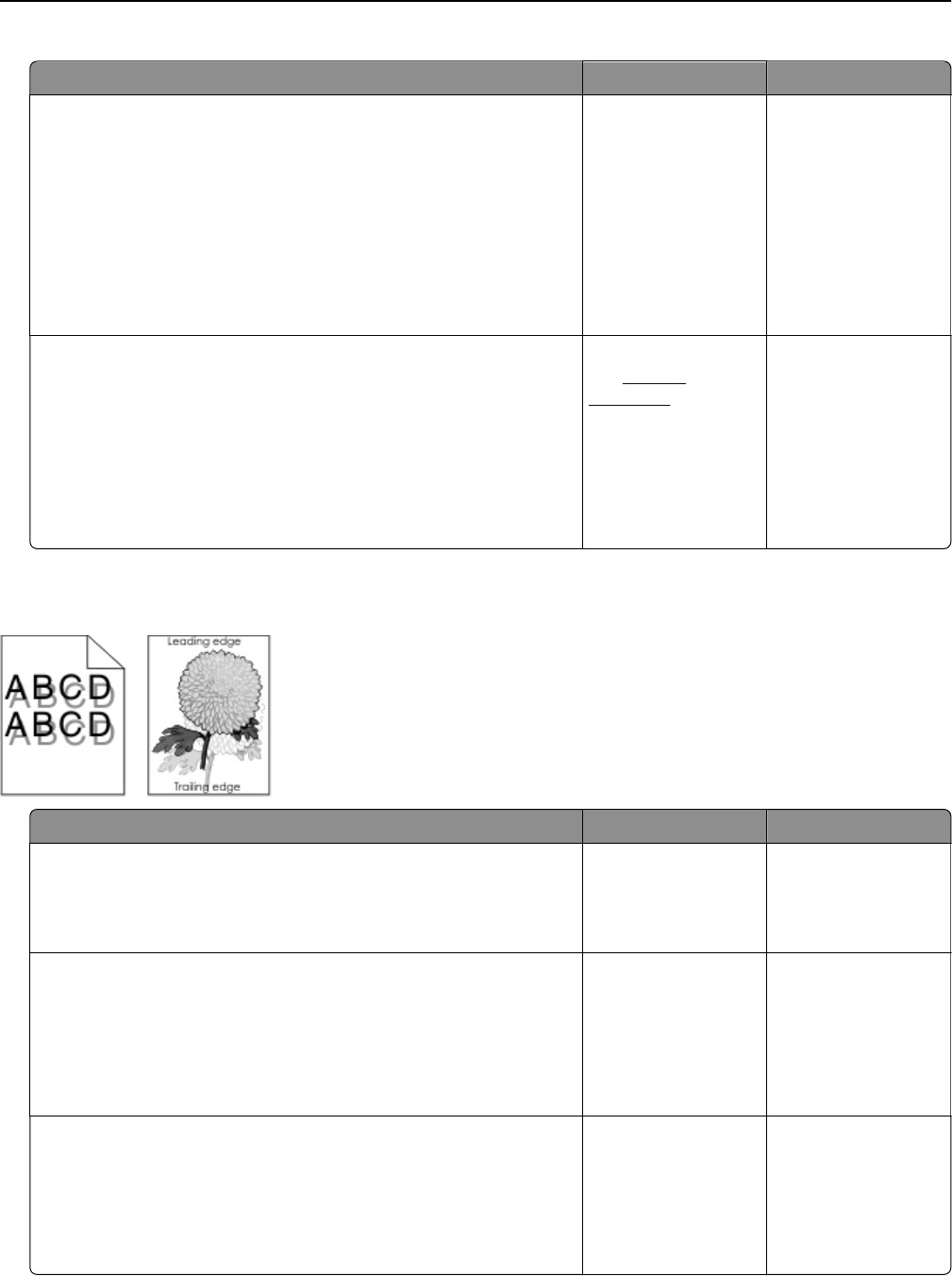
Acción Sí No
Paso 1
aSustituya la unidad de imagen si la distancia entre los defectos es
igual a cualquiera de los siguientes valores:
•47,8 mm (1,88 pulg.)
•96,8 mm (3,81 pulg.)
•28,5 mm (1,12 pulg.)
bVuelva a enviar el trabajo de impresión.
¿Siguen apareciendo los defectos repetitivos en las impresiones?
Vaya al paso 2. El problema se ha
solucionado.
Paso 2
aSustituya el fusor si la distancia entre los defectos es igual a
cualquiera de los siguientes valores:
•94,25 mm (3,71 pulg.)
•95,2 mm (3,75 pulg.)
bVuelva a enviar el trabajo de impresión.
¿Siguen apareciendo los defectos repetitivos en las impresiones?
Póngase en contacto
con técnica,
asistencia.
El problema se ha
solucionado.
Imágenes borrosas en las impresiones
Acción Sí No
Paso 1
Cargue en la bandeja papel de tipo y peso correctos.
¿Se ha cargado en la bandeja papel de tipo y peso correctos?
Vaya al paso 2. Cargue en la bandeja
papel de tipo y peso
correctos.
Paso 2
En el panel de control de la impresora, en el menú Papel, defina el tipo
y el peso del papel para que coincidan con el papel cargado en la
bandeja.
¿Se ha definido en la bandeja el tipo y el peso del papel cargado?
Vaya al paso 3. Cambie el papel
cargado en la bandeja
para que coincida con
el tipo y el peso de
papel especificados
en los valores de la
bandeja.
Paso 3
aSegún el sistema operativo, especifique el tipo y el peso del papel
en Preferencias de impresión o en el cuadro de diálogo Imprimir.
bVuelva a enviar el trabajo de impresión.
¿Siguen apareciendo imágenes borrosas en las impresiones?
Vaya al paso 4. El problema se ha
solucionado.
Solución de problemas 217

Acción Sí No
Paso 4
Sustituya la unidad de imagen y vuelva a enviar el trabajo de
impresión.
¿Siguen apareciendo imágenes borrosas en las impresiones?
Póngase en contacto
con técnica,
asistencia.
El problema se ha
solucionado.
Impresión sesgada
Acción Sí No
Paso 1
aMueva las guías de anchura y longitud de la bandeja hasta las
posiciones correctas para el tamaño del papel cargado.
bVuelva a enviar el trabajo de impresión.
¿Sigue estando sesgada la impresión?
Vaya al paso 2. El problema se ha
solucionado.
Paso 2
aCompruebe si la impresión se efectúa en el papel que admite la
impresora.
bVuelva a enviar el trabajo de impresión.
¿Sigue estando sesgada la impresión?
Póngase en contacto
con técnica,
asistencia.
El problema se ha
solucionado.
Líneas horizontales a trazos en las impresiones
Solución de problemas 218

Acción Sí No
Paso 1
aSegún el sistema operativo, especifique la bandeja o el alimen-
tador en Preferencias de impresión o en el cuadro de diálogo
Imprimir.
bVuelva a enviar el trabajo de impresión.
¿Aparecen líneas horizontales a trazos en las impresiones?
Vaya al paso 2. El problema se ha
solucionado.
Paso 2
En el panel de control de la impresora, en el menú Papel, defina el tipo
y el peso del papel para que coincidan con el papel cargado en la
bandeja.
¿Coinciden el tipo y el peso del papel con el tipo y el peso del papel
cargado en la bandeja?
Vaya al paso 3. Cambie el tipo y el
peso del papel para
que coincidan con los
del papel cargado en
la bandeja.
Paso 3
aCargue papel de un paquete nuevo.
Nota: El papel está mojado debido al alto nivel de humedad.
Guarde el papel en su embalaje original hasta que lo vaya a
utilizar.
bVuelva a enviar el trabajo de impresión.
¿Aparecen líneas horizontales a trazos en las impresiones?
Vaya al paso 4. El problema se ha
solucionado.
Paso 4
aVuelva a instalar la unidad de imagen.
1Extraiga el cartucho de tóner y, a continuación, la unidad de
imagen.
Advertencia—Posibles daños: No exponga la unidad de
imagen a la luz directa durante más de diez minutos. Una
exposición prolongada a la luz puede producir problemas de
calidad de impresión.
2Instale la unidad de imagen y, a continuación, el cartucho.
bVuelva a enviar el trabajo de impresión.
¿Aparecen líneas horizontales a trazos en las impresiones?
Vaya al paso 5. El problema se ha
solucionado.
Paso 5
Sustituya la unidad de imagen y vuelva a enviar el trabajo de
impresión.
¿Aparecen líneas horizontales a trazos en las impresiones?
Póngase en contacto
con técnica,
asistencia.
El problema se ha
solucionado.
Solución de problemas 219
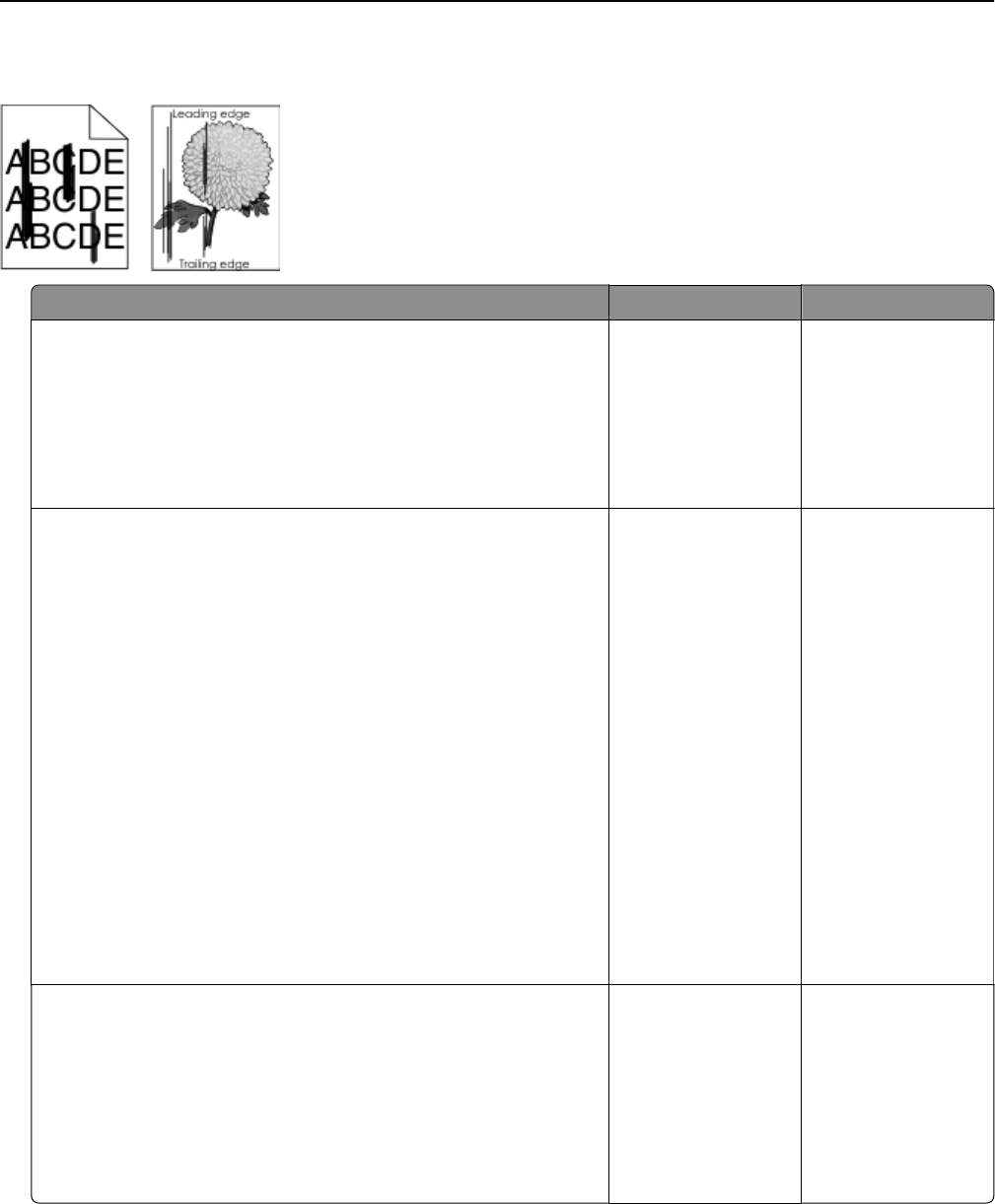
Líneas verticales a trazos en las impresiones
Acción Sí No
Paso 1
aSegún el sistema operativo, especifique el tipo, la textura y el peso
del papel en Preferencias de impresión o en el cuadro de diálogo
Imprimir.
bVuelva a enviar el trabajo de impresión.
¿Aparecen líneas verticales a trazos en las impresiones?
Vaya al paso 2. El problema se ha
solucionado.
Paso 2
En el panel de control de la impresora, en el menú Papel, defina la
textura, el tipo y el peso del papel para que coincidan con el papel
cargado en la bandeja.
¿Coinciden la textura, el tipo y el peso del papel con el papel de la
bandeja?
Vaya al paso 3. Realice al menos una
de las acciones
siguientes:
•Especifique el la
textura, el tipo y el
peso del papel en
los valores de la
impresora para
que coincidan con
el papel cargado
en la bandeja.
•Cambie el papel
cargado en la
bandeja para que
coincida con la
textura, el tipo y el
peso de papel
especificados en
los valores de la
bandeja.
Paso 3
aCargue papel de un paquete nuevo.
Nota: El papel está mojado debido al alto nivel de humedad.
Guarde el papel en su embalaje original hasta que lo vaya a
utilizar.
bVuelva a enviar el trabajo de impresión.
¿Aparecen líneas verticales a trazos en las impresiones?
Vaya al paso 4. El problema se ha
solucionado.
Solución de problemas 220
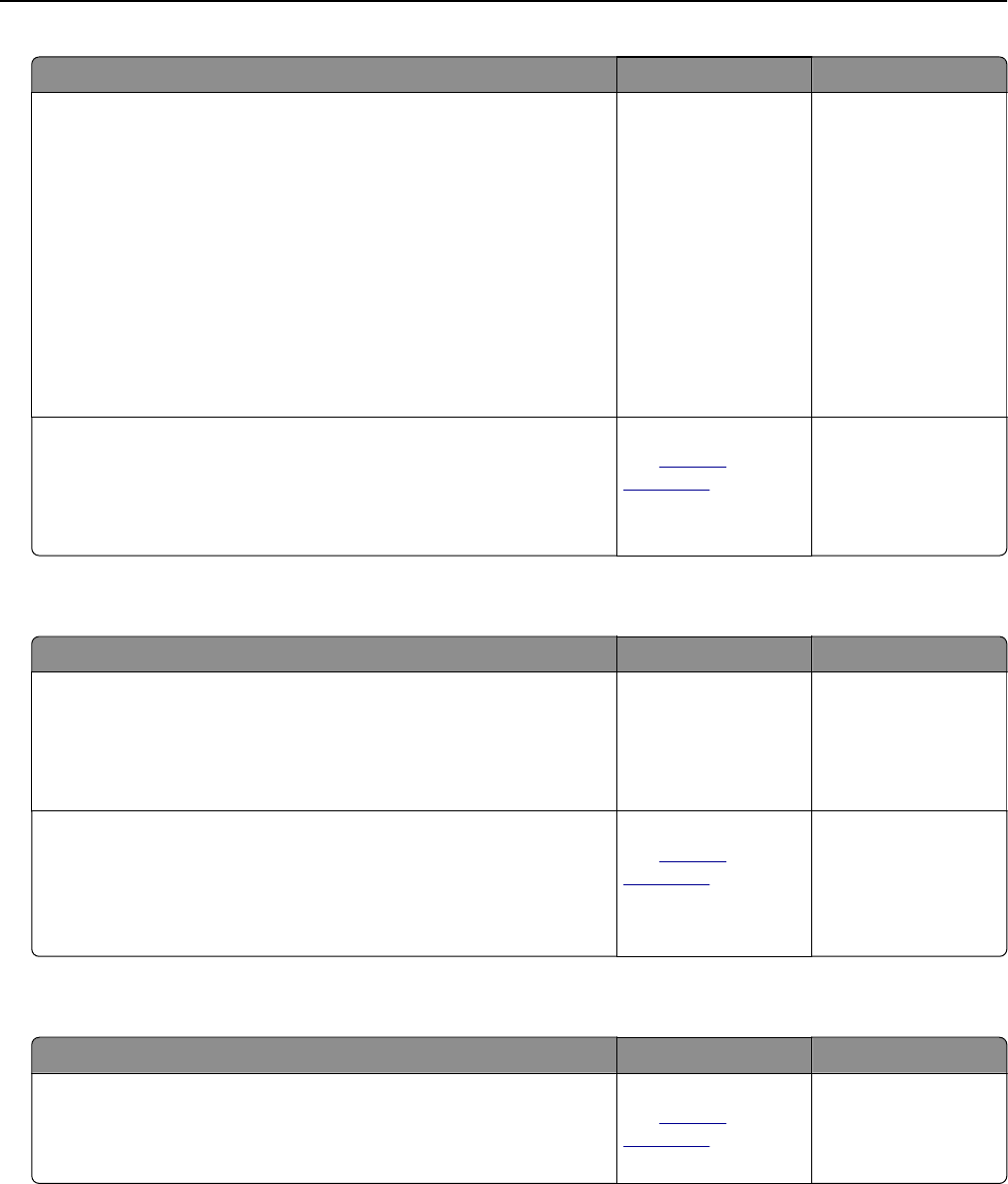
Acción Sí No
Paso 4
aVuelva a instalar la unidad de imagen.
1Extraiga el cartucho de tóner y, a continuación, la unidad de
imagen.
Advertencia—Posibles daños: No exponga la unidad de
imagen a la luz directa durante más de diez minutos. Una
exposición prolongada a la luz puede producir problemas de
calidad de impresión.
2Instale la unidad de imagen y, a continuación, el cartucho.
bVuelva a enviar el trabajo de impresión.
¿Aparecen líneas verticales a trazos en las impresiones?
Vaya al paso 5. El problema se ha
solucionado.
Paso 5
Sustituya la unidad de imagen y vuelva a enviar el trabajo de
impresión.
¿Aparecen líneas verticales a trazos en las impresiones?
Póngase en contacto
con técnica,
asistencia o el
proveedor de impre-
soras Dell.
El problema se ha
solucionado.
La impresión de transparencias es de baja calidad
Acción Sí No
Paso 1
En el panel de control de la impresora, en el menú Papel, defina el tipo
de papel para que coincida con el papel cargado en la bandeja.
¿Se ha definido en Transparencia el tipo de papel de la bandeja?
Vaya al paso 2. Defina el tipo de papel
en Transparencia.
Paso 2
aCompruebe que utilice un tipo de transparencia recomendado.
bVuelva a enviar el trabajo de impresión.
¿Sigue siendo mala la calidad de impresión?
Póngase en contacto
con técnica,
asistencia.
El problema se ha
solucionado.
Aparecen manchas de tóner en las impresiones
Acción Sí No
Sustituya la unidad de imagen y vuelva a enviar el trabajo de
impresión.
¿Aparecen manchas de tóner en las impresiones?
Póngase en contacto
con técnica,
asistencia.
El problema se ha
solucionado.
Solución de problemas 221
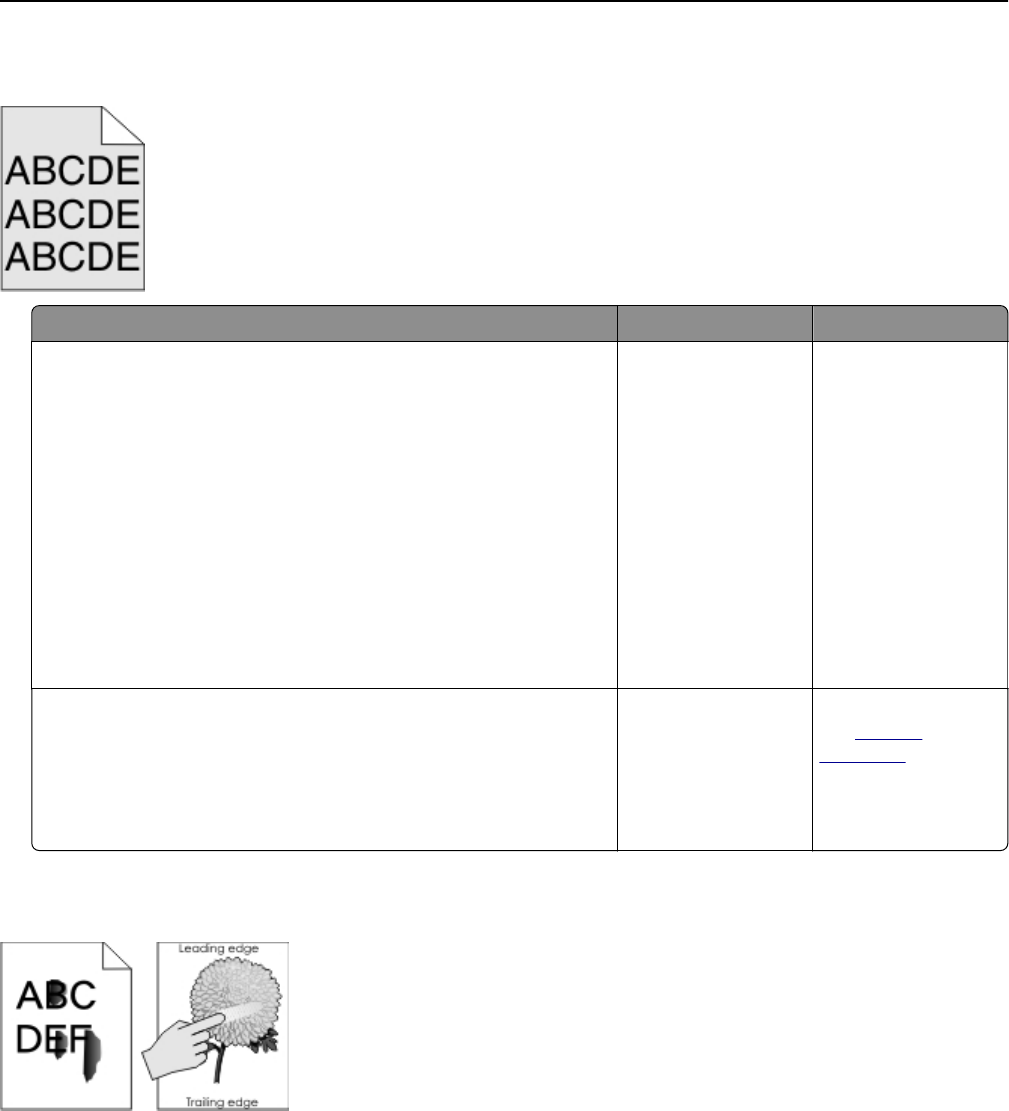
Aparecen manchas de fondo o tóner borroso en las impresiones
Acción Sí No
Paso 1
aVuelva a instalar la unidad de imagen.
1Extraiga el cartucho de tóner y, a continuación, la unidad de
imagen.
Advertencia—Posibles daños: No exponga la unidad de
imagen a la luz directa durante más de diez minutos. Una
exposición prolongada a la luz puede producir problemas de
calidad de impresión.
2Instale la unidad de imagen y, a continuación, el cartucho.
bVuelva a enviar el trabajo de impresión.
¿Han desaparecido las manchas de fondo o el tóner borroso de las
impresiones?
El problema se ha
solucionado.
Vaya al paso 2.
Paso 2
Sustituya la unidad de imagen y vuelva a enviar el trabajo de
impresión.
¿Han desaparecido las manchas de fondo o el tóner borroso de las
impresiones?
El problema se ha
solucionado.
Póngase en contacto
con técnica,
asistencia.
El tóner se difumina
Solución de problemas 222

Acción Sí No
Paso 1
En el menú Papel del panel de control de la impresora, compruebe el
tipo y el peso del papel.
¿El tipo de papel y peso del papel coinciden con el papel cargado en
la bandeja?
Vaya al paso 2. Especifique el tipo y el
peso del papel en los
valores de la
impresora para que
coincidan con el
papel cargado en la
bandeja.
Paso 2
Compruebe que no esté imprimiendo en papel con acabados de
textura áspera o rugosa.
¿Está imprimiendo en papel de textura áspera o rugosa?
En el menú Papel del
panel de control de la
impresora, defina la
textura del papel.
Vaya al paso 3.
Paso 3
aEn el menú Peso del papel del panel de control de la impresora,
defina Peso pesado en Pesado.
bVuelva a enviar el trabajo de impresión.
¿Roza el tóner?
Vaya al paso 4. El problema se ha
solucionado.
Paso 4
aHabilite el modo silencioso.
En el panel de control de la impresora, navegue hasta:
Valores > Valores generales > Modo silencioso > Activado
bVuelva a enviar el trabajo de impresión.
¿Roza el tóner?
Póngase en contacto
con técnica,
asistencia o el
proveedor de impre-
soras Dell.
El problema se ha
solucionado.
Densidad de impresión desigual
Acción Sí No
Sustituya la unidad de imagen y vuelva a enviar el trabajo de
impresión.
¿Es desigual la densidad de impresión?
Póngase en contacto
con técnica,
asistencia.
El problema se ha
solucionado.
Solución de problemas 223
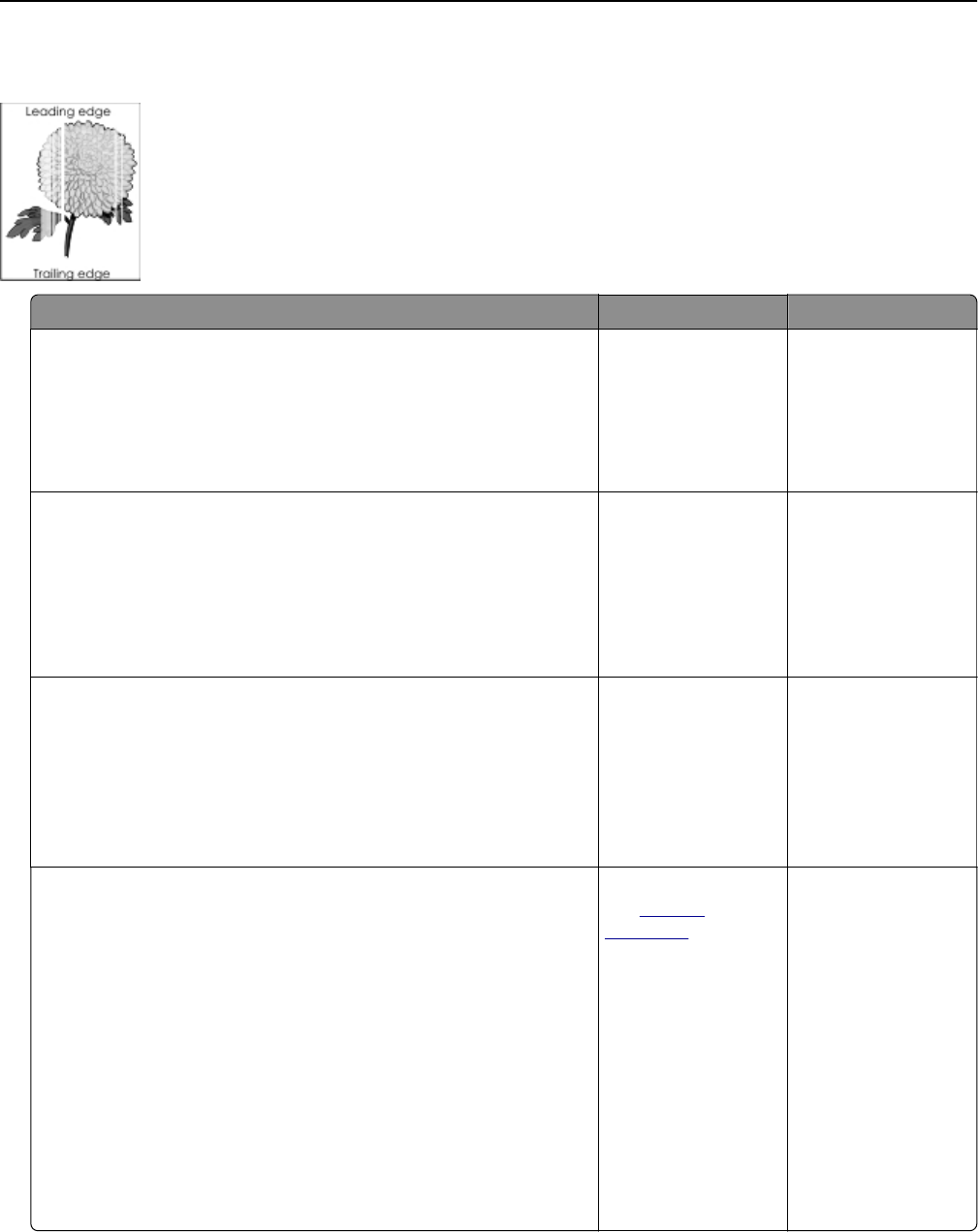
Aparecen espacios en blanco verticales en las impresiones
Acción Sí No
Paso 1
aCompruebe que el programa de software utilice un modelo de
relleno correcto.
bVuelva a enviar el trabajo de impresión.
¿Aparecen espacios en blanco verticales en las impresiones?
Vaya al paso 2. El problema se ha
solucionado.
Paso 2
aEn el panel de control de la impresora, en el menú Papel, defina el
tipo y el peso del papel para que coincidan con el papel cargado
en la bandeja.
bVuelva a enviar el trabajo de impresión.
¿Aparecen espacios en blanco verticales en las impresiones?
Vaya al paso 3. El problema se ha
solucionado.
Paso 3
Compruebe que utilice un tipo de papel recomendado.
aCargue la bandeja o alimentador indicado con un tipo de papel
recomendado.
bVuelva a enviar el trabajo de impresión.
¿Aparecen espacios en blanco verticales en las impresiones?
Vaya al paso 4. El problema se ha
solucionado.
Paso 4
aRedistribuya el tóner en la unidad de imagen.
1Extraiga el cartucho de tóner y, a continuación, la unidad de
imagen.
2Agite firmemente la unidad de imagen.
Advertencia—Posibles daños: No exponga la unidad de
imagen a la luz directa durante más de diez minutos. Una
exposición prolongada a la luz puede producir problemas de
calidad de impresión.
3Vuelva a instalar la unidad de imagen y, a continuación, el
cartucho.
bVuelva a enviar el trabajo de impresión.
¿Aparecen espacios en blanco verticales en las impresiones?
Póngase en contacto
con técnica,
asistencia.
Nota: La unidad de
digitalización láser
puede ser defec-
tuosa.
El problema se ha
solucionado.
Solución de problemas 224

No se abre el servidor Web incorporado
Acción Sí No
Paso 1
Asegúrese de que la dirección IP de la impresora es correcta.
Consultar la dirección IP de la impresora:
•En la pantalla de inicio de la impresora
•En la sección TCP/IP en el menú Red/Puertos
•Imprimir una página de configuración de red o la página de
valores del menú y, después, localizar la sección TCP/IP
Nota: Una dirección IP aparece como cuatro grupos de números
separados por puntos, como 123.123.123.123.
¿Es correcta la dirección IP de impresora?
Vaya al paso 2. Introduzca la
dirección IP correcta
de la impresora en el
campo de dirección
del navegador Web.
Nota: En función de
la configuración de la
red, puede que tenga
que escribir
“https://” en lugar
de “http://” antes de
la dirección IP de la
impresora para
acceder a Embedded
Web Server.
Paso 2
Compruebe que la impresora está encendida.
¿Está encendida la impresora?
Vaya al paso 3. Encienda la
impresora.
Paso 3
Compruebe que la conexión de red funciona.
¿Funciona la conexión de red?
Vaya al paso 4. Póngase en contacto
con el personal de
asistencia técnica.
Paso 4
Asegúrese de que las conexiones de los cables con la impresora y el
servidor de impresión están bien fijas.
Para obtener más información, consulte la documentación de
instalación incluida con la impresora.
¿Están fijas las conexiones de los cables con la impresora y el servidor
de impresión?
Vaya al paso 5. Apriete la conexión
del cable.
Paso 5
Desactive temporalmente los servidores proxy web.
Nota: Es posible que los servidores proxy bloqueen o limiten el
acceso a ciertos sitios web, como Embedded Web Server.
¿Están desactivados los servidores de proxy web?
Vaya al paso 6. Póngase en contacto
con el personal de
asistencia técnica.
Paso 6
Acceda de nuevo a Embedded Web Server escribiendo la dirección
IP correcta en el campo de dirección.
¿Se ha abierto Embedded Web Server?
El problema se ha
solucionado.
Póngase en contacto
con técnica,
asistencia.
Solución de problemas 225

Contacto con el departamento de asistencia técnica
Cuando llame al servicio de asistencia técnica, describa el problema que tiene, el mensaje de la pantalla y
los pasos que ya ha realizado para encontrar una solución.
Debe conocer el tipo de modelo de impresora y el número de etiqueta de servicio o el código de servicio
rápido. Para obtener más información, consulte la etiqueta de la parte posterior de la impresora. El número
de etiqueta de servicio se indica en la página de valores del menú.
Para obtener más información, visite el sitio web de asistencia de Dell en http://support.dell.com.
Solución de problemas 226
Apéndice
Política de asistencia técnica de Dell
La prestación de asistencia técnica por parte de un técnico precisa de la colaboración y participación del cliente
durante el proceso de solución de problemas. Este proceso conlleva el restablecimiento del sistema operativo,
el software de aplicaciones y los controladores de hardware a la configuración original predeterminada con la
que Dell proporciona dichos elementos. También se lleva a cabo la comprobación del funcionamiento
adecuado de la impresora y de todo el hardware instalado por Dell. Además de este tipo de asistencia con la
ayuda de un técnico, también puede obtener asistencia técnica en línea en el Servicio de atención al cliente
de Dell. Existen otras opciones adicionales de asistencia técnica previo pago de dichos servicios.
Dell proporciona asistencia técnica limitada para la impresora y cualquier periférico y software de Dell que esté
instalado. La asistencia técnica para componentes de software y dispositivos periféricos de otras empresas
corre a cargo de los fabricantes originales, entre los que se incluyen aquellos componentes adquiridos e
instalados mediante Software y Peripherals (DellWare), ReadyWare y Custom Factory Integration (CFI/DellPlus).
Información de contacto de Dell
Puede ponerse en contacto con Dell por medios electrónicos mediante la siguiente dirección:
www.dell.com/contactdell.
Consumo de energía del dispositivo
En la siguiente tabla se enumeran las características de consumo de energía del producto.
Nota: Es posible que algunos modos no se apliquen a su producto.
Modo Descripción Consumo de
energía (vatios)
Imprimiendo El dispositivo genera una copia impresa de las entradas electrónicas. 770
Copiar El dispositivo genera una copia impresa de un documento original impreso. N/A
Digitalizar El dispositivo digitaliza documentos impresos. N/A
Listo El dispositivo está preparado para realizar un trabajo de impresión. 55
Modo de suspensión El dispositivo se encuentra en modo de ahorro de energía elevado. 2,9
Hibernación El dispositivo se encuentra en modo de ahorro de energía bajo. 0,5
Desactivada El dispositivo está enchufado a una toma eléctrica, pero el interruptor está
apagado.
0,1
Los niveles de consumo de energía de la tabla anterior representan valores medios. En los momentos en los
que el consumo de energía se inicia de forma instantánea, los valores pueden ser significativamente superiores
a la media.
Apéndice 227
Modo de suspensión
Este producto consta de un modo de ahorro de energía denominado Modo de suspensión. El modo de
suspensión permite ahorrar energía reduciendo el consumo durante largos períodos de inactividad. El modo
de suspensión se activa de forma automática si el producto no se ha utilizado durante un periodo de tiempo
específico denominado Tiempo de espera del modo de suspensión.
Tiempo de espera del modo de suspensión predeterminado para este producto (en minutos): 20
Si utiliza los menús de configuración, el tiempo de espera del modo de suspensión se puede modificar entre
1 y 120 minutos. Si se configura el tiempo de espera del modo de suspensión con un valor bajo, se reducirá el
consumo de energía, pero puede que aumente el tiempo de respuesta del producto. Si se configura el tiempo
de espera del modo de suspensión con un valor alto, se obtiene una respuesta rápida, pero se utiliza más
energía.
Modo de hibernación
Este producto ha sido diseñado de forma que incluye un modo de funcionamiento de consumo ultrarreducido
llamado modo de hibernación. Cuando se opera en el modo de hibernación, todos los demás sistemas y
dispositivos se desconectan de forma segura.
Puede accederse al modo de hibernación de cualquiera de las formas siguientes:
•Mediante la función Tiempo de hibernación
•Mediante la función Programar modos de energía
•Mediante el botón Suspender/Hibernar
Tiempo de hibernación predeterminado de fábrica para este producto en todos los países o regiones 3 días
El tiempo que tarda la impresora en pasar al modo de hibernación después de haber realizado una impresión
se puede modificar con valores de una hora a un mes.
Modo de desconexión
Si el producto tiene un modo de desconexión que consume una pequeña cantidad de energía, desconecte el
cable de alimentación de la toma eléctrica para detener por completo el consumo de energía del producto.
Consumo total de energía
En determinadas ocasiones, puede ser útil calcular el consumo total de energía. Ya que el consumo de energía
se proporciona en vatios, deberá multiplicar el consumo de energía por el tiempo que el dispositivo está activo
en cada uno de los modos. El consumo total de energía será la suma del consumo en cada uno de los modos.
Política de garantía y devolución
Dell Inc. (“Dell”) fabrica sus productos de hardware a partir de partes y componentes nuevos o equivalentes a
los nuevos de acuerdo con las prácticas estándar de la industria. Para obtener más información acerca de la
garantía Dell para su impresora, consulte la Guía de información del producto.
Apéndice 228

Índice alfabético
¿
¿Restaurar trabajos en
espera? 187
[
[31.xy] Reinstalar unidad de
imagen que falta o no
responde 185
[31.xy] Sustituir fusor que
falta 186
[31.xy] Sustituir fusor que falta o
no responde 184
[31.xy] Sustituir la unidad de
imagen que falta 186
[31.xy] Sustituir unidad de imagen
defectuosa 186
[32.xy] Sustituir el fusor no
admitido 187
[32.xy] Sustituir unidad de
imagen no admitida 187
[33.xy] Para [consumibles] que no
sean de Dell, consulte la guía del
usuario 182
[56] Puerto USB [x]
desactivado 189
[58] Demasiadas bandejas de
salida instaladas 188
[58] Demasiados discos
instalados 188
[59] Bandeja [x] incompatible 177
[59] Bandeja de salida [x]
incompatible 177
[80.xy] Kit de mantenimiento
agotado 181
[80.xy] Kit de mantenimiento casi
agotado 181
[80.xy] Kit de mantenimiento muy
bajo, [x] número de páginas
aproximadas 181
[80.xy] Sustituir kit de
mantenimiento, 0 páginas
restantes aproximadas 186
[84.xy] Sustituir unidad de
imagen, 0 páginas restantes
aproximadas 186
[84.xy] Unidad de imagen
agotada. 176
[84.xy] Unidad de imagen casi
agotada 176
[84.xy] Unidad de imagen muy
baja, [x] páginas restantes
aproximadas 176
A
Acabado, menú 122
acceso a Embedded Web
Server 18
admitidas, unidades flash 80
agregar opciones de hardware
controlador de impresora 42
agregar opciones internas
controlador de impresora 42
ahorro de suministros 135
AirPrint
uso 81
ajuste de intensidad del tóner 78
ajuste de modo de
suspensión 137
ajuste del brillo de la pantalla de
la impresora 138
Algunos trabajos en espera no se
han restaurado 187
alimentador multiuso
carga 61
almacenamiento
papel 73
suministros 142
almacenamiento de trabajos de
impresión 82
anulación de enlace de
bandejas 65, 66
aparecen imágenes comprimidas
en las impresiones 207
aplicaciones
pantalla de inicio 18
AppleTalk, menú 102
asistente de configuración
inalámbrica
uso 43
atasco de grapas en la
grapadora 166
atasco de papel en el
alimentador multiuso 164
atasco de papel en el buzón 171
atasco de papel en la bandeja
estándar 162
atasco de papel en la cubierta
frontal 158
atasco de papel en la
grapadora 169
atasco de papel en la puerta de
la unidad 170
atasco de papel en la puerta
posterior del clasificador 160
atasco de papel en la unidad de
impresión a doble cara 162
atasco de papel en las
bandejas 163
atasco de papel, eliminar
alimentador multiuso 164
bandejas 163
buzón 171
cubierta frontal 158
grapadora 169
puerta de acceso a la
grapadora 166
puerta de la unidad 170
puerta posterior 160
salida estándar 162
unidad dúplex 162
atascos
cómo evitar 154
atascos de papel
cómo evitar 154
atascos, borrado
alimentador multiuso 164
bandejas 163
buzón 171
cubierta frontal 158
grapadora 169
puerta de acceso a la
grapadora 166
puerta de la unidad 170
puerta posterior 160
salida estándar 162
unidad dúplex 162
atascos, evitar 73
avisos 227, 228
B
Bandeja de 2100 hojas
carga 55
Índice alfabético 229

instalación 39
Bandeja de 550 hojas
instalación 39
bandeja estándar
carga 47
bandeja estándar de 550 hojas
carga 47
bandeja opcional de 250 hojas
carga 47
bandeja opcional de 550 hojas
carga 47
bandejas
desenlace 65, 66
enlace 65, 66
bloqueo de seguridad 139
bloqueo, seguridad 139
borrado de la memoria
volátil 140
botón de pulsación, método de
configuración
uso 44
Botón Inicio
panel de control de la
impresora 14
Botón Parar o Cancelar
panel de control de la
impresora 14
Botón Reposo
panel de control de la
impresora 14
botones, panel de control de la
impresora 14
botones, pantalla táctil
uso 16
C
cables
Ethernet 41
USB 41
caja del perforador
vaciado 141
Cambiar [origen del papel] a
[cadena personalizada], cargar
[orientación] 173
Cambiar [origen del papel] a
[nombre de tipo personalizado],
cargar [orientación] 173
Cambiar [origen del papel] a
[tamaño del papel] cargar
[orientación] 173
cambiar de [origen] a [tipo de
papel] [tamaño del papel], cargar
[orientación] 174
cambio de valores de puerto
puerto de soluciones
interno 45
Cambio en configuración;
algunos trabajos en espera no se
han restaurado [57] 175
cancelación de un trabajo de
impresión
desde el equipo 84
desde el panel de control de la
impresora 83
características del papel 70
carga
alimentador multiuso 61
Bandeja de 2100 hojas 55
bandeja estándar de 550
hojas 47
bandeja opcional de 250
hojas 47
bandeja opcional de 550
hojas 47
cabecera en alimentador
multiuso 61
cabecera en bandeja de 2100
hojas 55
cabecera en bandejas 47
cartulina 61
sobres 61
transparencias 61
carga de papel con cabecera
orientación del papel 69
Cargar [origen del papel] con
[cadena personalizada]
[orientación de papel] 179
Cargar [origen del papel] con
[nombre de tipo personalizado]
[orientación del papel] 179
Cargar [origen del papel] con
[tamaño del papel] [orientación
del papel] 179
Cargar [origen del papel] con
[tipo de papel] [tamaño del papel]
[orientación del papel] 180
Cargar alimentador multiuso con
[tipo del papel] [tamaño del
papel] [orientación del papel] 181
Cargar el alimentador multiuso
con [cadena personalizada]
[orientación del papel] 180
Cargar el alimentador multiuso
con [nombre de tipo
personalizado] [orientación del
papel] 180
Cargar el alimentador multiuso
con [tamaño del papel]
[orientación del papel] 180
Cargar grapas 181
cartucho de grapas
sustitución 148
cartucho de tóner
sustitución 143, 145
Cartucho, unidad de imagen no
coinciden [41.xy] 0
cartulina
carga 61
consejos 68
Cerrar puerta o insertar
cartucho. 174
Cierre la puerta posterior 174
clasificador
finalizar características 75
tamaños de papel
soportados 75
clasificador, características 75
compresión de datos
dirección TCP/IP 100
tamaño del papel 47
tipo de papel 47
comprobación de la pantalla
virtual
mediante Embedded Web
Server 152
comprobación del estado de
suministros y piezas 142
Compruebe conexión bandeja
[x] 174
Concentrador USB no
compatible, retírelo 176
conectando a una red
inalámbrica
mediante Embedded Web
Server 44
utilización del asistente de
configuración inalámbrica 43
utilización del método de
configuración del botón de
pulsación 44
utilización del método de PIN
(número de identificación
personal) 44
conexión de cables 41
Índice alfabético 230

configuración
varias impresoras 152
configuración de impresión por
puerto serie 46
configuración de los valores de
puerto 45
Configuración de SMTP,
menú 109
Configuración universal,
menú 94
Configuración, menú 121
Configurar multiuso, menú 89
consejos
cartulina 68
etiquetas, papel 69
para el uso de cabeceras 69
sobre el uso de sobres 68
transparencias 69
Consumibles necesarios para
completar el trabajo 188
contactar con el departamento
de asistencia técnica 226
controlador de impresora
opciones de hardware,
agregar 42
creación de nombre
personalizado
tipo de papel 65
D
datos confidenciales
información sobre
seguridad 140
declaración de volatilidad 139
definición del tamaño del papel
Universal 47
Dell Document Hub
uso 81
Demasiadas bandejas instaladas
[58] 188
Demasiadas opciones flash
instaladas [58] 188
densidad de impresión
desigual 223
descripción de la pantalla de
inicio 15
disco duro de la impresora
eliminar 139
extracción 36
instalación 32
Disco lleno 62 175
disponibles, opciones
internas 22
documentos, impresión
desde un equipo 78
E
eliminación de un disco duro de
la impresora 139
Embedded Web Server
acceso 18
ajuste de brillo 138
copia de valores a otras
impresoras 152
modificación de los valores de
impresión confidencial 152
problemas al acceder 225
Emulación PCL, menú 128
enlace de bandejas 65, 66
envío de la impresora 151
Error [x] de software en red
[54] 182
Error al leer el concentrador USB.
Extraiga el concentrador. 176
Error al leer unidad USB. Extraiga
la unidad USB. 176
Error de software en red
estándar [54] 187
Es necesario formatear el disco
para utilizarlo en este
dispositivo 175
espacios en blanco,
aparecen 224
estado de las piezas
comprobación 142
estado de suministros
comprobación 142
etiquetas, papel
consejos 69
exportación de una
configuración
mediante Embedded Web
Server 21
exterior de la impresora
limpieza 141
extracción del disco duro de la
impresora 36
Extraer disco defectuoso [61] 185
Extraer material de embalaje,
[nombre de zona] 185
Extraer papel de [nombre del
conjunto de bandejas
enlazadas] 185
Extraer papel de bandeja [x] 185
F
Flash defectuosa detectada
[51] 175
Flash sin formato detectado
[53] 189
Fondo y pantalla inactiva
uso 19
Formularios y favoritos
configuración 19
G
Google Cloud Print
uso 81
Guía del administrador de
Embedded Web Server
dónde encontrar 140
H
HTML, menú 132
I
iconos en la pantalla de inicio
mostrar 19
ocultar 19
identificación de la ubicación del
atasco 156
Imagen, menú 133
importación de una
configuración
mediante Embedded Web
Server 21
impresión
cancelar desde el panel de
control de la impresora 83
desde un dispositivo móvil 81
desde un dispositivo móvil a
través de Dell Document
Hub 81
desde un equipo 78
desde una unidad flash 79
página de configuración de
red 46
página de valores de menú 46
Impresión confidencial, menú 110
impresión confidencial,
trabajos 82
impresión desde Windows 82
imprimir desde un equipo
Macintosh 82
Índice alfabético 231

impresión de trabajos
confidenciales y otros trabajos en
espera
desde un equipo Macintosh 82
desde Windows 82
impresión de una página de
configuración de red 46
impresión de una página de
valores del menú 46
impresión desde una unidad
flash 79
impresión por puerto serie
configuración 46
impresora
envío 151
espacios mínimos 10
finalizar características 75
selección de una ubicación 10
traslado 10, 149, 151
impresora, imprime páginas en
blanco 215
imprimir se ralentiza 203
Inalámbrico, menú 101
indicador
panel de control de la
impresora 14
información de seguridad 6, 7, 8
Insertar cartucho grapas 177
instalación de bandeja de 2100
hojas 39
instalación de bandeja de 550
hojas 39
instalación de disco duro de la
impresora 32
instalación de impresora 42
instalación de la impresora 42
instalación de opciones
orden de instalación 38
instalación de un puerto de
soluciones interno 27
instalación de una tarjeta
opcional 31
Instalar bandeja [x] 178
Instalar bandeja de salida [x] 178
Intensidad del tóner
ajustando 78
Introducir bandeja [x] 177
Introduzca la caja del
perforador 177
IP, dirección del equipo
búsqueda 18
IPv6, menú 101
irregularidades de impresión 210
L
la impresora no responde 190
limpieza
exterior de la impresora 141
limpieza de la impresora 141
líneas horizontales a trazos en las
impresiones 218
líneas verticales a trazos en las
impresiones 220
líneas, aparecen 224
localización del atasco de
papel 156
M
memoria
tipos instalados en la
impresora 139
Memoria insuficiente para admitir
característica Guardar recursos
[35] 179
Memoria insuficiente para
clasificar trabajo [37] 179
Memoria insuficiente para
desfragmentar memoria flash
[37] 178
Memoria insuficiente, se han
eliminado algunos trabajos en
espera [37] 178
Memoria insuficiente; algunos
trabajos en espera no se
restaurarán [37] 178
Memoria llena [38] 182
mensajes de la impresora
¿Restaurar trabajos en
espera? 187
[31.xy] Reinstalar unidad de
imagen que falta o no
responde 185
[31.xy] Sustituir fusor que
falta 186
[31.xy] Sustituir fusor que falta o
no responde 184
[31.xy] Sustituir la unidad de
imagen que falta 186
[31.xy] Sustituir unidad de
imagen defectuosa 186
[32.xy] Sustituir el fusor no
admitido 187
[32.xy] Sustituir unidad de
imagen no admitida 187
[33.xy] Para [consumibles] que
no sean de Dell, consulte la
guía del usuario 182
[56] Puerto USB [x]
desactivado 189
[58] Demasiadas bandejas de
salida instaladas 188
[58] Demasiados discos
instalados 188
[59] Bandeja [x]
incompatible 177
[59] Bandeja de salida [x]
incompatible 177
[80.xy] Kit de mantenimiento
agotado 181
[80.xy] Kit de mantenimiento
casi agotado 181
[80.xy] Kit de mantenimiento
muy bajo, [x] número de
páginas aproximadas 181
[80.xy] Sustituir kit de
mantenimiento, 0 páginas
restantes aproximadas 186
[84.xy] Sustituir unidad de
imagen, 0 páginas restantes
aproximadas 186
[84.xy] Unidad de imagen
agotada. 176
[84.xy] Unidad de imagen casi
agotada 176
[84.xy] Unidad de imagen muy
baja, [x] páginas restantes
aproximadas 176
Algunos trabajos en espera no
se han restaurado 187
Cambiar [origen del papel] a
[cadena personalizada], cargar
[orientación] 173
Cambiar [origen del papel] a
[nombre de tipo
personalizado], cargar
[orientación] 173
Cambiar [origen del papel] a
[tamaño del papel] cargar
[orientación] 173
cambiar de [origen] a [tipo de
papel] [tamaño del papel],
cargar [orientación] 174
Índice alfabético 232

Cambio en configuración;
algunos trabajos en espera no
se han restaurado [57] 175
Cargar [origen del papel] con
[cadena personalizada]
[orientación de papel] 179
Cargar [origen del papel] con
[nombre de tipo
personalizado] [orientación del
papel] 179
Cargar [origen del papel] con
[tamaño del papel] [orientación
del papel] 179
Cargar [origen del papel] con
[tipo de papel] [tamaño del
papel] [orientación del
papel] 180
Cargar alimentador multiuso
con [tipo del papel] [tamaño
del papel] [orientación del
papel] 181
Cargar el alimentador multiuso
con [cadena personalizada]
[orientación del papel] 180
Cargar el alimentador multiuso
con [nombre de tipo
personalizado] [orientación del
papel] 180
Cargar el alimentador multiuso
con [tamaño del papel]
[orientación del papel] 180
Cargar grapas 181
Cartucho, unidad de imagen no
coinciden [41.xy] 0
Cerrar puerta o insertar
cartucho. 174
Cierre la puerta posterior 174
Compruebe conexión bandeja
[x] 174
Concentrador USB no
compatible, retírelo 176
Consumibles necesarios para
completar el trabajo 188
Demasiadas bandejas
instaladas [58] 188
Demasiadas opciones flash
instaladas [58] 188
Disco casi lleno. Liberando
espacio con seguridad. 176
Disco lleno 62 175
Disco no admitido 189
Error [x] de software en red
[54] 182
Error al leer el concentrador
USB. Extraiga el
concentrador. 176
Error al leer unidad USB.
Extraiga la unidad USB. 176
Error de software en red
estándar [54] 187
Es necesario formatear el disco
para utilizarlo en este
dispositivo 175
Extraer disco defectuoso
[61] 185
Extraer material de embalaje,
[nombre de zona] 185
Extraer papel de [nombre del
conjunto de bandejas
enlazadas] 185
Extraer papel de bandeja
[x] 185
Flash defectuosa detectada
[51] 175
Flash sin formato detectado
[53] 189
Insertar cartucho grapas 177
Instalar bandeja [x] 178
Instalar bandeja de salida
[x] 178
Introducir bandeja [x] 177
Introduzca la caja del
perforador 177
Memoria insuficiente para
admitir característica Guardar
recursos [35] 179
Memoria insuficiente para
clasificar trabajo [37] 179
Memoria insuficiente para
desfragmentar memoria flash
[37] 178
Memoria insuficiente, se han
eliminado algunos trabajos en
espera [37] 178
Memoria insuficiente; algunos
trabajos en espera no se
restaurarán [37] 178
Memoria llena [38] 182
No hay suficiente espacio en
memoria flash para recursos
[52] 182
Opción no admitida en la ranura
[x] [55] 189
Página compleja; puede que
algunos datos no se hayan
imprimido [39] 175
papel, cambios necesarios 183
Puerto paralelo [x] desactivado
[56] 183
Puerto serie [x] desactivado
[56] 187
Puerto USB estándar
desactivado [56] 188
Reinstalar cartucho que falta o
no responde [31.xy] 184
Retirar papel de la bandeja de
salida estándar 185
Retirar papel de todas las
bandejas 185
Sustituir cartucho no admitido
[32.xy] 186
Sustituir cartucho que falta
[31.xy] 186
Sustituir cartucho, 0 páginas
restantes aproximadas
[88.xy] 185
Tamaño de papel incorrecto,
abrir [origen del papel]
[34] 177
Tamaño del papel de bandeja
[x] no admitido 189
Vaciar la caja del
perforador 176
Volver a conectar la bandeja de
salida [x] 183
Volver a conectar las bandejas
de salida [x] – [y] 184
Menú Ayuda 133
Menú Calidad 124
Menú Carga de papel 93
Menú de nombres de la salida
personalizada 94
Menú de nombres
personalizados 94
Menú Fijar fecha y hora 112
Menú Informes 96
Menú Informes de red 99
Menú Instalación de salida 95
Menú Limpiar disco 111
Menú Red estándar 97
Menú Tamaño/tipo de papel 86
Menú TCP/IP 100
Menú Textura del papel 89
Menú USB estándar 103
Menú Utilidades 126
Índice alfabético 233

Menú Valores de impresión 118
menús
AppleTalk 102
Ayuda 133
Calidad 124
Carga de papel 93
Conf. multiuso 89
Configuración 121
Configuración de salida 95
Configuración de SMTP,
menú 109
Configuración universal 94
Emulación PCL 128
Fijar fecha y hora 112
HTML 132
Imagen 133
Impresión confidencial 110
Inalámbrico 101
Informes de red 99
IPv6 101
Limpieza de disco 111
NIC activo 97
Nombre sal. pers 94
Nombres person. 94
Origen predeterminado 86
Paralelo [x] 104
PDF 127
Peso del papel 91
PostScript 128
PPDS 131
Red [x] 97
Red estándar 97
Registro de auditoría de
seguridad 112
Seguimiento trab. 125
Serie [x] 106
Sustituir tamaño 89
Tamaño/tipo de papel 86
Tarjeta de red 99
TCP/IP 100
Textura papel 89
Tipos personali. 94
USB estándar 103
Utilidades 126
Valores de impresión 118
Valores generales 113
Varios 110
XPS 127
menús impresora 85, 96
menús, lista 85
modo de evitar atascos de
papel 154
Modo de hibernación
uso 137
Modo suspensión
ajustando 137
mostrar iconos en la pantalla de
inicio 19
móvil, dispositivo
impresión desde 81
N
NIC activo, menú 97
No hay suficiente espacio en
memoria flash para recursos
[52] 182
no se puede abrir Embedded
Web Server 225
No se puede leer la unidad flash
solución de problemas de
impresión 199
no volátil, memoria 139
nombre de tipo de papel
personalizado
asignar 66
número de identificación
personal, método
uso 44
número de páginas restantes
estimación 142
O
ocultar iconos en la pantalla de
inicio 19
Opción no admitida en la ranura
[x] [55] 189
opciones
extraer el disco duro de la
impresora 36
instalar disco duro de la
impresora 32
instalar la bandeja de 2100
hojas 39
instalar la bandeja de 550
hojas 39
instalar puerto de soluciones
interno 27
tarjeta de memoria 22, 25
tarjetas de firmware 22
opciones de hardware, agregar
controlador de impresora 42
opciones de impresora, solución
de problemas
problemas de la bandeja de
2100 hojas 192
opciones internas 22
opciones internas, agregar
controlador de impresora 42
Origen predeterminado,
menú 86
P
Página compleja; puede que
algunos datos no se hayan
imprimido [39] 175
página de configuración de red
impresión 46
página de valores de menú
impresión 46
panel de control de la impresora
ajuste de brillo 138
indicador 15
luz del botón reposo 15
partes 14
uso 14
panel de control de la impresora,
pantalla virtual
mediante Embedded Web
Server 152
Panel del operador remoto
configuración 21
pantalla de inicio
botones, describir 15
mostrar iconos 19
ocultar iconos 19
personalizar 19
pantalla de inicio, aplicaciones
búsqueda de información 18
configuración 18
pantalla de inicio, botones
descripción 15
pantalla táctil
utilizar botones 16
pantalla virtual
comprobar mediante
Embedded Web Server 152
pantalla, panel de control de la
impresora 14
ajuste de brillo 138
papel
almacenamiento 70, 73
características 70
formularios preimpresos 71
Índice alfabético 234

no aceptado 71
papel con cabecera 71
reciclado 71
selección 71
utilizar papel reciclado 135
valor de tamaño Universal 47
papel con cabecera
carga, alimentador
multiuso 61, 69
carga, bandeja de 2100
hojas 55
carga, bandejas 47, 69
papel reciclado
uso 71, 135
papel, cambios necesarios 183
papel, selección 71
Paralelo [x], menú 104
partes
comprobar en el panel de
control de la impresora 142
PDF, menú 127
peso del papel
compatibles 73
Peso del papel, menú 91
pesos de papel admitidos 73
placa del controlador
acceso 22
PostScript, menú 128
PPDS, menú 131
Puerto de soluciones interno
instalación 27
solución de problemas 195
Puerto Ethernet 41
Puerto paralelo [x] desactivado
[56] 183
Puerto serie [x] desactivado
[56] 187
Puerto USB 41
panel de control de la
impresora 14
Puerto USB estándar
desactivado [56] 188
R
reciclaje
Productos de Dell 138
Recuento de trabajos, menú 125
Red [x], menú 97
red inalámbrica, configuración
mediante Embedded Web
Server 44
reducir ruido 136
Registro de auditoría de
seguridad, menú 112
Reinstalar cartucho que falta o no
responde [31.xy] 184
repetir trabajos de impresión 82
impresión desde Windows 82
imprimir desde un equipo
Macintosh 82
repetitivos, defectos en las
impresiones 216
reserva de trabajos de impresión
impresión desde Windows 82
imprimir desde un equipo
Macintosh 82
Retirar papel de la bandeja de
salida estándar 185
Retirar papel de todas las
bandejas 185
ruido, impresora
reducir 136
S
seguridad
modificación de los valores de
impresión confidencial 152
seguridad de la impresora
información acerca de 140
seguridad, página web
dónde encontrar 140
selección de una ubicación para
la impresora 10
Serie [x], menú 106
Servicio de impresión Mopria
uso 81
Silencioso, modo 136
sobres
carga 61
consejos de uso 68
solicitud de suministros
uso de Inicio de la
impresora 142
solución de problemas
contactar con el departamento
de asistencia técnica 226
la impresora no responde 190
no se puede abrir Embedded
Web Server 225
solución de problemas de
calidad de impresión
aparecen imágenes
comprimidas en las
impresiones 207
caracteres con bordes
dentados 205
densidad de impresión
desigual 223
espacios en blanco horizontales
en las impresiones 208
imágenes borrosas en las
impresiones 217
impresión de transparencias de
baja calidad 221
impresión demasiado clara 213
impresión demasiado
oscura 212
impresión sesgada 218
irregularidades de
impresión 210
la impresora imprime páginas
completamente negras 216
líneas blancas 224
líneas horizontales a trazos en
las impresiones 218
líneas verticales a trazos 220
manchas de tóner en las
impresiones 221
Páginas en blanco 215
páginas o imágenes
recortadas 205
repetitivos, defectos en las
impresiones 216
se imprime un fondo gris 207
tóner borroso o manchas de
fondo en las impresiones 222
tóner difuminado 222
solución de problemas de
impresión
atascos de papel
frecuentes 197
caracteres incorrectos
impresos 199
curvatura del papel 210
el sobre se cierra al
imprimir 198
el trabajo de impresión tarda
más de lo esperado 201
enlace de bandejas, no
funciona 204
las páginas atascadas no se
vuelven a imprimir 196
los documentos confidenciales
u otro tipo de trabajos en
espera no se imprimen 197
Índice alfabético 235

Los trabajos grandes no se
clasifican 200
márgenes incorrectos en las
impresiones 209
no se imprimen los archivos
PDF en varios idiomas 201
No se puede leer la unidad
flash 199
saltos de página
inesperados 204
trabajo impreso desde la
bandeja incorrecta 199
trabajo imprimido con el papel
incorrecto 199
trabajos, no se imprimen 202
solución de problemas de
opciones de impresora
opción interna no
detectada 193
problemas de bandeja 194
problemas de la bandeja de
2100 hojas 192
Puerto de soluciones
interno 195
tarjeta de interfaz
paralelo/USB 196
solución de problemas de
pantalla
la pantalla de la impresora está
en blanco 191
solución de problemas, calidad
de impresión
aparecen imágenes
comprimidas en las
impresiones 207
caracteres con bordes
dentados 205
densidad de impresión
desigual 223
espacios en blanco horizontales
en las impresiones 208
imágenes borrosas en las
impresiones 217
impresión de transparencias de
baja calidad 221
impresión demasiado clara 213
impresión demasiado
oscura 212
impresión sesgada 218
irregularidades de
impresión 210
la impresora imprime páginas
completamente negras 216
líneas blancas en la página 224
líneas horizontales a trazos en
las impresiones 218
líneas verticales a trazos 220
manchas de tóner en las
impresiones 221
Páginas en blanco 215
páginas o imágenes
recortadas 205
repetitivos, defectos en las
impresiones 216
se imprime un fondo gris 207
tóner borroso o manchas de
fondo en las impresiones 222
tóner difuminado 222
solución de problemas,
impresión
imprimir se ralentiza 203
solución de problemas, pantalla
la pantalla de la impresora está
en blanco 191
sugerencias sobre el uso de
papel con cabecera 69
sugerencias sobre el uso de
sobres 68
suministros
ahorro 135
almacenamiento 142
comprobar en el panel de
control de la impresora 142
solicitud 142
uso de papel reciclado 135
sustitución de suministros
cartucho de grapas 148
sustitución de un cartucho de
grapas 148
sustitución del cartucho de
tóner 143, 145
Sustituir cartucho no admitido
[32.xy] 186
Sustituir cartucho que falta
[31.xy] 186
Sustituir cartucho, 0 páginas
restantes aproximadas
[88.xy] 185
Sustituir tamaño, menú 89
T
Tamaño de papel incorrecto,
abrir [origen del papel] [34] 177
Tamaño de papel Universal
compresión de datos 47
tamaño del papel
compresión de datos 47
Tamaño del papel de bandeja [x]
no admitido 189
tamaños de papel
compatibles 74
tamaños de papel soportados 74
tarjeta de firmware 22
tarjeta de interfaz paralelo/USB
solución de problemas 196
tarjeta de memoria 22
instalación 25
Tarjeta de red, menú 99
tarjeta opcional
instalación 31
teclado numérico
panel de control de la
impresora 14
técnica, asistencia
contacto 226
tipo de papel
compresión de datos 47
Tipo personalizado [x]
creación de nombre
personalizado 65
Tipo personalizado, menú 94
tipos de papel
compatibles 73
tipos permitidos de papel 73
trabajo de impresión
cancelación desde el
ordenador 84
trabajos confidenciales
modificación de los valores de
impresión 152
trabajos en espera 82
impresión desde Windows 82
imprimir desde un equipo
Macintosh 82
transparencias
carga 61
consejos 69
traslado de la
impresora 10, 149, 151
U
unidad flash
impresión desde 79
Índice alfabético 236

unidades flash
formatos de archivo
admitidos 80
uso de los botones de la pantalla
táctil 16
uso de papel reciclado 135
uso del modo de
hibernación 137
uso del panel de control de la
impresora 14
V
vaciado de la caja del
perforador 141
Vaciar la caja del perforador 176
valor Eco Mode 136
valores de conservación
ahorro de suministros 135
brillo, ajuste 138
Eco Mode 136
Modo de hibernación 137
Modo suspensión 137
Silencioso, modo 136
valores de menú
cargar en varias impresoras 152
valores de puerto
configuración 45
valores ecológicos
Eco Mode 136
Modo de hibernación 137
Silencioso, modo 136
Valores económicos
acerca de 20
Valores generales, menú 113
valores medioambientales
ahorro de suministros 135
brillo de la pantalla de la
impresora, ajustar 138
Eco Mode 136
Modo de hibernación 137
Modo suspensión 137
Silencioso, modo 136
Varios, menú 110
verificar trabajos de
impresión 82
impresión desde Windows 82
imprimir desde un equipo
Macintosh 82
verticales, aparecen espacios en
blanco 224
volátil, memoria 139
borrar 140
volatilidad
declaración de 139
Volver a conectar la bandeja de
salida [x] 183
Volver a conectar las bandejas
de salida [x] – [y] 184
X
XPS, menú 127
Índice alfabético 237
