Dell U2417h Monitor UltraSharp Manual De Usuário User Ultra Sharp Usuário User's Guide Pt Br
User Manual: Dell dell-u2417h-monitor Dell UltraSharp U2417H Manual de Usuário
Open the PDF directly: View PDF  .
.
Page Count: 56

Modelo: U2417H
Modelo Regulatório: U2417Ht
Dell UltraSharp U2417H
Manual de Usuário

OBSERVAÇÃO: Uma NOTA indica informações importantes que o ajudam a usar
melhor seu computador.
CUIDADO: Uma PRECAUÇÃO indica dano em potencial ao hardware ou perda de
dados se as instruções não forem seguidas.
AVISO: Um ALERTA indica o risco de danos materiais, danos pessoais ou morte.
Copyright © 2015-2017 Dell Inc. Todos os direitos reservados. Este produto é protegido pelas leis
de direitos autorais e leis de propriedade intelectual dos Estados Unidos e internacionais.
Dell™ e o logotipo Dell são marcas registradas da Dell Inc. nos Estados Unidos e/ou em outras
jurisdições. Todas as outras marcas e nomes aqui mencionados podem ser marcas comerciais
registradas das respectivas empresas.
2017 – 06 Rev. A03
Conteúdo | 3
Conteúdo
Sobre seu monitor ...................................... 5
Conteúdo da embalagem. . . . . . . . . . . . . . . . . . . . . . . . . . . .5
Atributos . . . . . . . . . . . . . . . . . . . . . . . . . . . . . . . . . . . . . .6
Peças e Controles . . . . . . . . . . . . . . . . . . . . . . . . . . . . . . . . 7
Especificações do Monitor . . . . . . . . . . . . . . . . . . . . . . . . . . 10
Plug-and-Play. . . . . . . . . . . . . . . . . . . . . . . . . . . . . . . . . . 21
Qualidade do monitor LCD e Política de Pixel . . . . . . . . . . . . . . 21
Configurando o Monitor ................................ 22
Fixação do Suporte . . . . . . . . . . . . . . . . . . . . . . . . . . . . . . 22
Usando a Extensão Vertical, Articulação e Inclinação. . . . . . . . . . 25
Ajustando as Definições de Rotação de Visualização
de seu Sistema . . . . . . . . . . . . . . . . . . . . . . . . . . . . . . . . . 26
Conectando seu Monitor . . . . . . . . . . . . . . . . . . . . . . . . . . . 26
Organizando Cabos . . . . . . . . . . . . . . . . . . . . . . . . . . . . . . 30
Removendo o Suporte do Monitor . . . . . . . . . . . . . . . . . . . . . 30
Montagem de Parede (Opcional) . . . . . . . . . . . . . . . . . . . . . . 31
Operando o Monitor ................................... 32
Ligando o Monitor . . . . . . . . . . . . . . . . . . . . . . . . . . . . . . . 32
Usando os Controles do Painel Frontal . . . . . . . . . . . . . . . . . . 32
Usando o Menu de Instruções Na Tela (OSD) . . . . . . . . . . . . . . . 35
4 | Conteúdo
Solução de problemas .................................. 47
Autoteste . . . . . . . . . . . . . . . . . . . . . . . . . . . . . . . . . . . . 47
Diagnósticos Integrados . . . . . . . . . . . . . . . . . . . . . . . . . . . 49
Problemas Comuns . . . . . . . . . . . . . . . . . . . . . . . . . . . . . . 50
Problemas Específicos do Produto . . . . . . . . . . . . . . . . . . . . . 51
Problemas Específicos de Mobile High-Definition Link (MHL) . . . . 52
Apêndice .............................................. 53
Instruções de Segurança . . . . . . . . . . . . . . . . . . . . . . . . . . . 53
Avisos da FCC (somente para os EUA) e Outras informações
regulamentares. . . . . . . . . . . . . . . . . . . . . . . . . . . . . . . . . 53
Como entrar em contato com a Dell . . . . . . . . . . . . . . . . . . . . 53
Instalação do monitor . . . . . . . . . . . . . . . . . . . . . . . . . . . . 54
Orientações de Manutenção. . . . . . . . . . . . . . . . . . . . . . . . . 56
Sobre seu monitor | 5
Sobre seu monitor
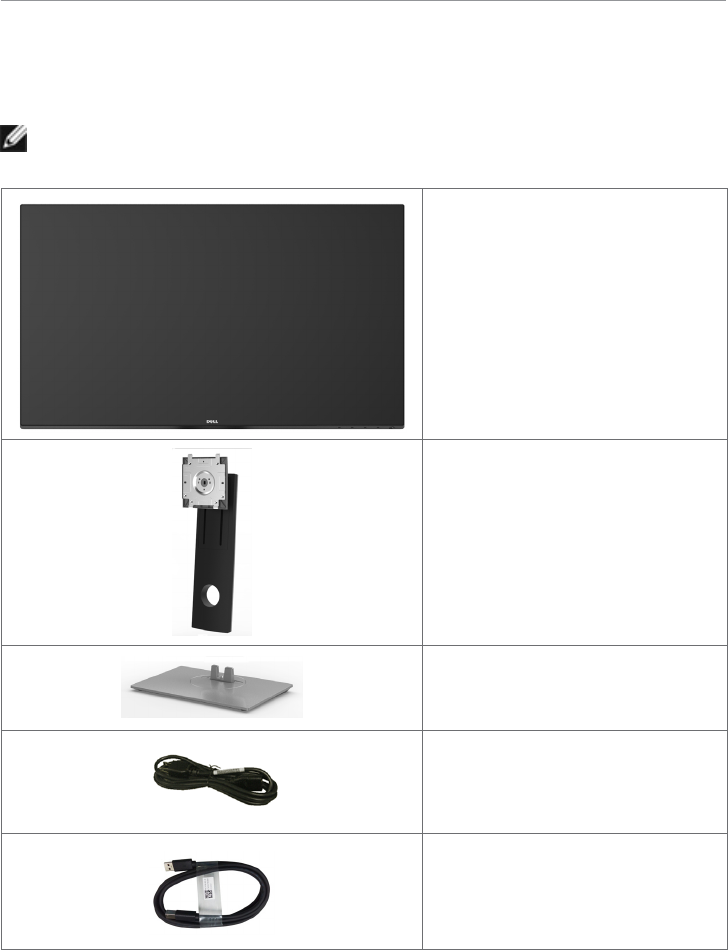
Conteúdo da embalagem
O monitor vem com os componentes mostrados abaixo. Certifique-se de ter recebido
todos os componentes e entre em contato com a Dell se algo estiver faltando.
OBSERVAÇÃO:Alguns itens podem ser opcionais e podem não ser fornecidos com
o monitor. Alguns recursos ou mídias podem não estar disponíveis em alguns países.
Monitor
Elevação do suporte
Base de suporte
Cabo de alimentação (varia por
países)
Cabo USB 3.0 up stream (habilita as
portas USB no monitor)
6 | Sobre seu monitor
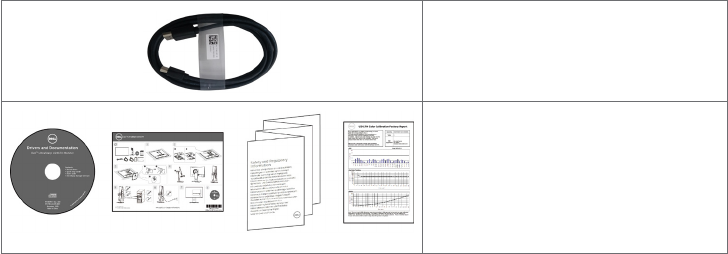
Cabo DP (DP a mDP)
•Controladores e Documentação
•Guia de Configuração Rápida
•Informações de segurança e
regulamentares
•Relatório de calibração de fábrica
Atributos
O monitor Dell UltraSharp U2417H tem uma matriz ativa, transistor de filme fino (TFT),
tela de cristal líquido (LCD), e iluminação de fundo com LED. Os recursos do monitor
incluem:
• 60,47 cm (23,8 pol) de área de visualização (medida na diagonal). Resolução 1920 x
1080 e suporte de tela cheia para resoluções mais baixas.
• Amplos ângulos de visualização com cor 99% sRGB.
• Capacidade de ajuste da extensão vertical, articulação e inclinação.
• Suporte removível e furos de montagem Video Electronics Standards Association
(VESA) de 100 mm para soluções de montagem flexíveis.
• Moldura ultra fina minimiza a lacuna da moldura no monitor multi-uso, permitindo
configuração mais fácil com uma elegante experiência de visualização.
• Ampla conectividade digital com DP, mDP, HDMI/MHL e USB 3.0 que ajuda a
aprovar o seu monitor.
• Capacidade Plug and Play se suportada pelo seu sistema.
• Ajustes de instruções na tela (OSD) para facilidade de configuração e otimização da
tela.
• Software e mídia de documentação inclui todo o arquivo de informação (INF),
Arquivo de Combinação de Cores de Imagem (ICM), Software Dell Display Manager
e documentação do produto. Dell Display Manager incluído (vem no CD em anexo
com o monitor).
• Slot de trava de segurança.
• Capacidade de Gestão de Ativos.
• Compatível com Energy Star.
• Compatível com EPEAT Gold.
• Conforme com RoHS.
• Monitor livre de BFR/PVC (excluindo cabos).
• Vidro sem arsênio e sem mercúrio para o painel apenas.
• Medidor mostra o nível a energia que está sendo consumida pelo monitor em
tempo real.
• Energia em espera 0,5 W quando no modo de hibernação.
• Monitores com certificado TCO.
Sobre seu monitor | 7
Peças e Controles
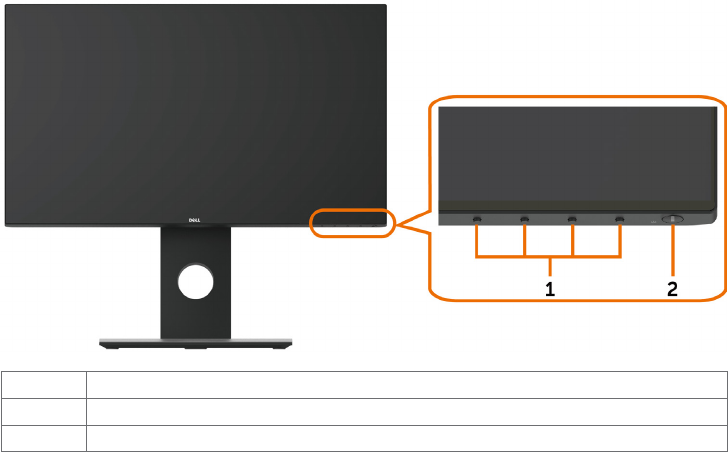
Vista frontal
Etiqueta Descrição
1Botões de função (Para mais informações, consulte Operando o Monitor)
2Botão Liga/ Desliga (com indicador de LED)
8 | Sobre seu monitor
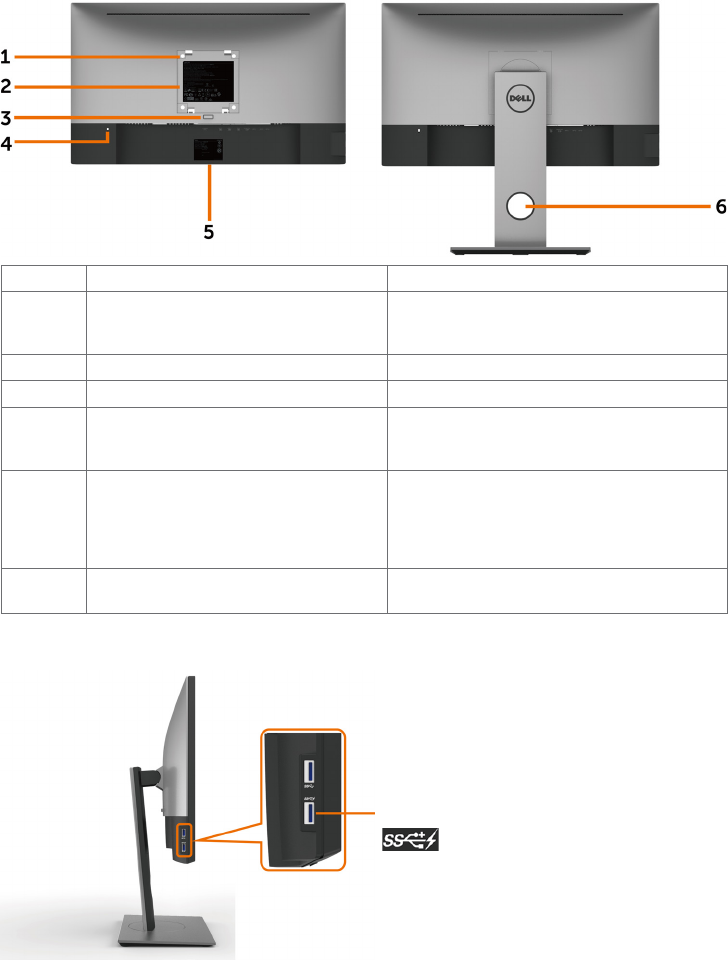
Vista traseira
Etiqueta Descrição Utilização
1Orifícios de montagem VESA
100mmx100mm (sob a capa
VESA)
Suporte de parede do monitor usando
kit de montagem VESA compatível de
parede (100 mm x 100 mm).
2Etiqueta de regulamentação Lista as aprovações regulamentares.
3Botão de liberação do suporte Libera o suporte do monitor.
4Slot de trava de segurança Use uma trava de segurança
para prender o monitor. (vendido
separadamente).
5Código de barra, número de série,
e etiqueta de serviço Consulte a etiqueta se precisar entrar
em contato com a Dell para obter
suporte técnico.
OBSERVAÇÃO:Todos exceto APJ com
servço de marca.
6Slot de gestão de cabo Para organizar os cabos colocando-os
no slot.
Vista Lateral
Portas downstream USB
Porta com ícone de iluminação
é para BC 1.2
Sobre seu monitor | 9
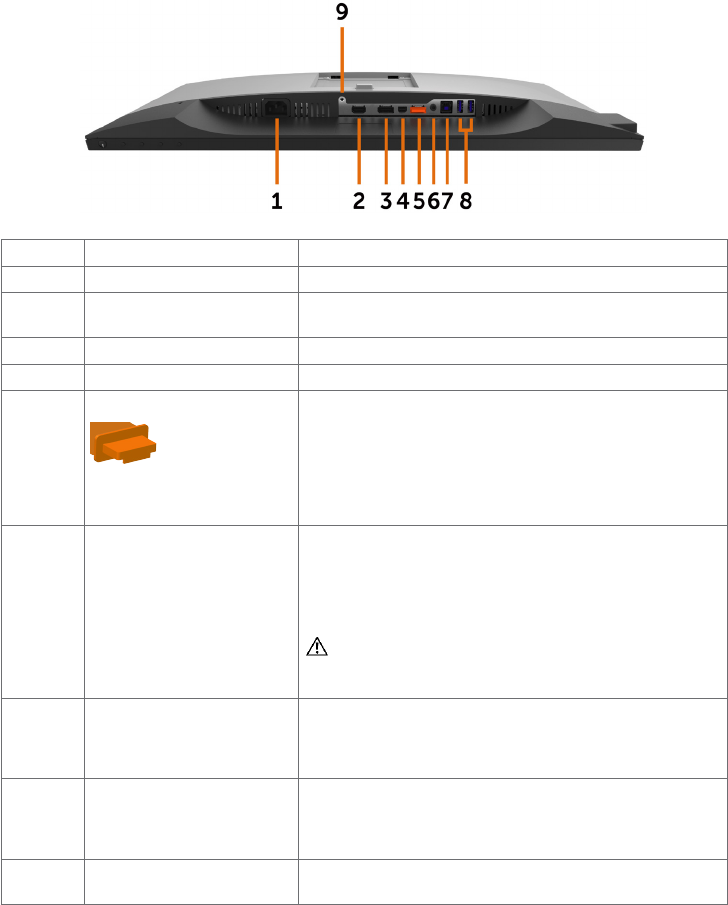
Vista Inferior
Etiqueta Descrição Utilização
1Conector de energia AC Para conectar o cabo de energia do monitor.
2Porta HDMI/MHL Conecte seu computador com um cabo HDMI ou
dispositivos MHL com cabo MHL (opcional).
3Conector DP (entrada) Conecte o cabo DP de seu computador.
4Conector mDP (entrada) Conecte seu computador com mDP ao cabo DP.
5Conector DP (saída) Saída DP para monitor compatível MST (transporte
multi-stream). O monitor DP1.1 só pode ser
conectado como último monitor na cadeia MST.
Para habilitar MST, consulte a instrução na seção
“Conectando o Monitor para Função DP MST”.
OBSERVAÇÃO: Remova o tampão de borracha
quando utilizar o conector de saída DP.
6Porta de saída de linha
de áudio Conecta autofalantes para reproduzir áudio
passando por canais de áudio HDMI ou
DisplayPort.
Suporta apenas áudio de 2 canais.
OBSERVAÇÃO: A porta de saída de linha de áudio
não suporta fones de ouvido.
AVISO: Pressão sonora excessiva dos fones de
ouvido pode causar danos à audição ou perda
auditiva.
7Porta upstream USB Conecte o cabo USB que vem com o monitor ao
computador. Uma vez este cabo está conectado,
você pode usar os conectores downstream USB
no monitor.
8Portas downstream USB
(2) Conecte seus dispositivos USB.
Você só pode usar estes conectores depois de ter
conectado o cabo USB ao seu computador e ao
conector a montante USB no monitor.
9Trava do suporte Para travar o suporte no monitor usando o
parafuso M3 x 6 mm (o parafuso nãoéfornecido)
10 | Sobre seu monitor
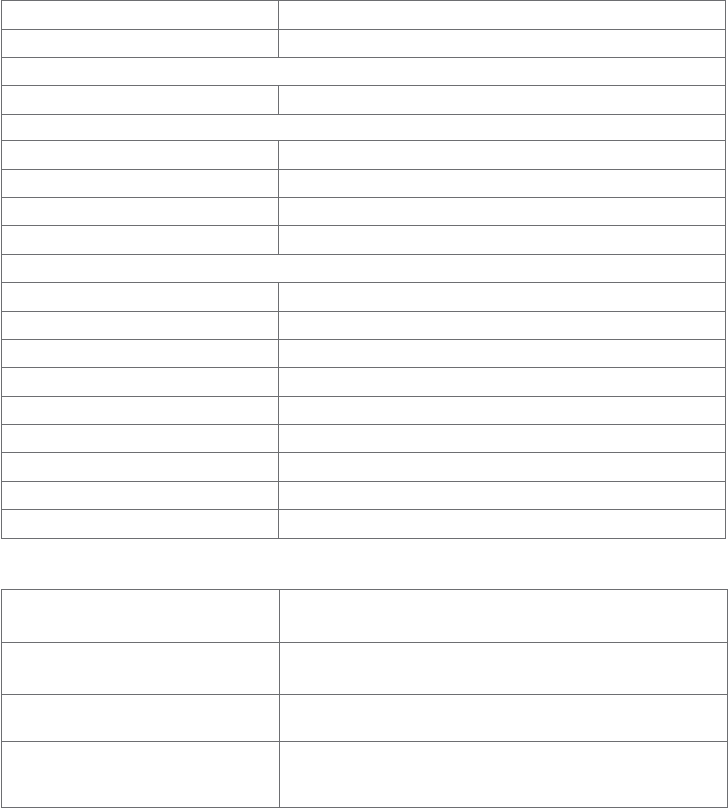
Especificações do Monitor
Especificações de Tela Plana
Tipo de tela Matriz ativa - TFT LCD
Tipo de painel Comutação Plano a Linha (IPS)
Imagem visível
Diagonal 60,47 cm (23,80 polegadas)
Área ativa
Horizontal 527,04 mm (20,75polegadas)
Vertical 296,46 mm (11,67 polegadas)
Área 156246,28 mm2 (242,18polegadas2)
Espaçamento de pixel 0.2745 mm x 0,2745 mm
Ângulo de visão
Horizontal 178° graus típico
Vertical 178° graus típico
Saída de luminância 250 cd/m² (típico)
Relação de contraste 1000:1 (típico)
Revestimento da placa frontal Tratamento antibrilho do polarizador frontal (3H)
Luz de Fundo LED
Tempo de Resposta 8 ms (modo comum), 6 ms (rápido)
Profunidade de cor 16,7 milhões de cores
Gama de cores (típico) 99% sRGB
Resolução
Alcance de varredura horizontal 30 kHz - 83 kHz (DP/HDMI)
27 kHz - 70 kHz (MHL)
Alcance de varredura vertical 50 Hz - 75 Hz (DP/HDMI)
24 Hz - 60 Hz (MHL)
Mais alta resolução de pré-
ajuste
1920 x 1080 a 60 Hz
Capacidades de Exibição de
Vídeo (reprodução MHL e DP e
HDMI)
480i, 480p, 576i, 576p, 720p, 1080i, 1080p
Sobre seu monitor | 11
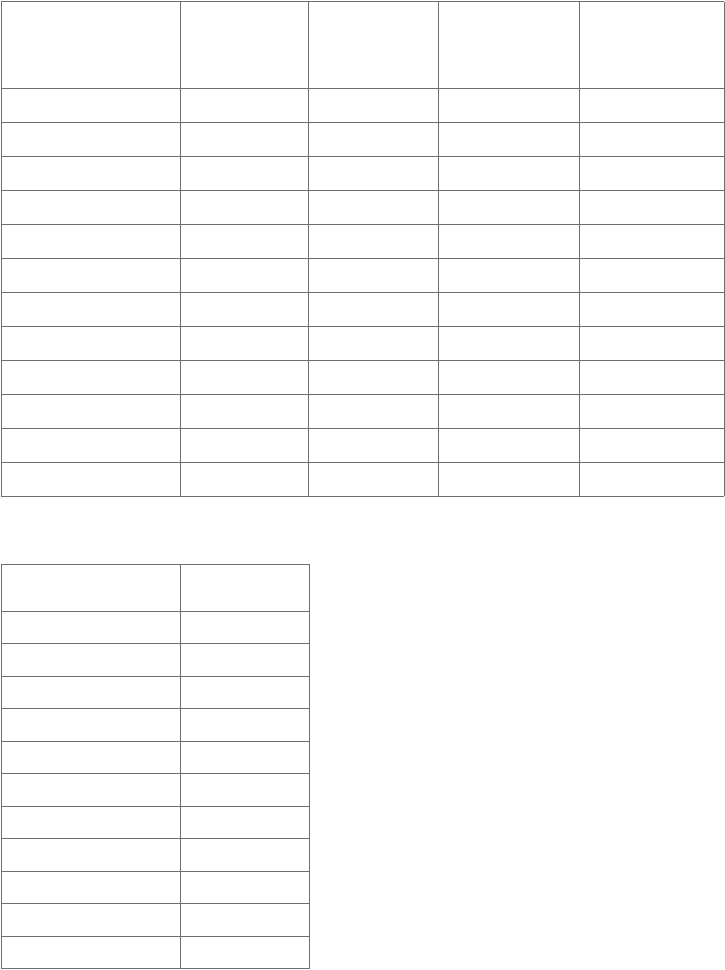
Modos de exibição predefinidos
Modo de Exibição
Frequência
horizontal
(kHz)
Frequência
vertical (Hz)
Clock de Pixel
(MHz)
Polaridade de
sincronização
(horizontal /
vertical)
720 x 400 31.5 70.0 28.3 -/+
VESA, 640 x 480 31.5 60.0 25.2 -/-
VESA, 640 x 480 37.5 75.0 31.5 -/-
VESA, 800 x 600 37.9 60.3 40.0 +/+
VESA, 800 x 600 46.9 75.0 49.5 +/+
VESA, 1024 x 768 48.4 60.0 65.0 -/-
VESA, 1024 x 768 60.0 75.0 78.8 +/+
VESA, 1152 x 864 67.5 75.0 108.0 +/+
VESA, 1280 x 1024 64.0 60.0 108.0 +/+
VESA, 1280 x 1024 80.0 75.0 135.0 +/+
VESA, 1600 x 1200 75.0 60.0 162.0 +/+
VESA, 1920 x 1080 67.5 60.0 148.5 +/+
Modos de Exibição de Fonte MHL
Modo de Exibição Frequência
(Hz)
640 x 480p 60
720 x 480p 60
720 x 576p 50
720 (1440) x 480i 60
720 (1440) x 576i 50
1280 x 720p 60
1280 x 720p 50
1920x1080i 60
1920x1080i 50
1920x1080p 30
1920 x 1080p 60
12 | Sobre seu monitor
Modos de Transmissão Multi-Transporte MST (MST)
Monitor de Fonte MST O número máximo de monitores externos que podem ser
suportados
1920 x 1080/60 Hz
1920 x 1080/60 Hz 3
OBS.: Resolução máxima do monitor externo suportado é 1920x1080 60Hz apenas.
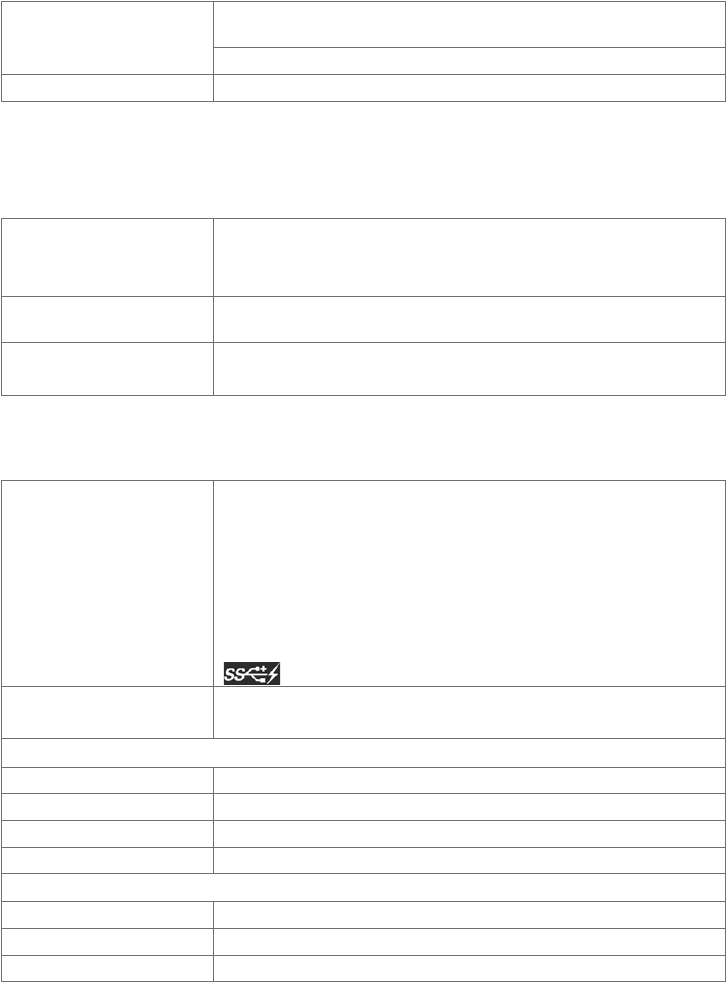
Especificações Elétricas
Sinais de entrada de
vídeo
•Sinal de vídeo digital para cada linha diferencial.
Por linha diferencial a uma impedância de 100 ohm.
•Suporte de entrada do sinal DP/HDMI/MHL.
Tensão de entrada /
frequência / corrente
100 a 240 VAC/50 ou 60 Hz ± 3 Hz/1,6 A (Máx.)
Corrente de pico 120 V: 40 A (Max.)
240 V: 80 A (Max.)
Características Físicas
Tipo de conector •DP conector (inclui entrada e saída DP)
•mDP conector
•HDMI/MHL conector
•Saída da linha de áudio
•Atualização do conector da porta de transmissão USB 3.0.
•Conector da porta de transmissão USB 3.0 x 4.
(Porta com ícone de iluminação
é para BC 1.2 )
Tipo de cabo de sinal DP com cabo 1.8M mDP.
Cabo 1.8 M USB 3.0.
Dimensões (com suporte)
Altura (estendida) 485,3 mm (19,11 polegadas)
Altura (comprimida) 355,3 mm (13,99 polegadas)
Largura 537,6 mm (21,17 polegadas)
Profunidade 188 mm (7,40 polegadas)
Dimensões (sem suporte)
Altura 314,3 mm (12,37 polegadas)
Largura 537,6 mm (21,17 polegadas)
Profundidade 45,2 mm (1,78 polegadas)
Sobre seu monitor | 13
Dimensões do suporte
Altura (estendida) 400,1 mm (15,75 polegadas)
Altura (comprimida) 336,2 mm (13,24 polegadas)
Largura 272,6 mm (10,73 polegadas)
Profundidade 188 mm (7,40 polegadas)
Peso
Peso com embalagem 7,35 kg (16,20 lb)
Peso com montagem
do suporte e cabos
6,30 kg (13,89 lb)
Peso sem montagem
do suporte e cabos
(Para montagem em
parede ou montagem
VESA)
3,18 kg (7,01 lb)
Peso da montagem do
suporte
2,13 kg (4,70 lb)
Características Ambientais
Temperatura
Operação 0°C a 40°C (32°F a 104°F)
Não operacionais -20°C a 60°C (-4°F a 140°F)
Umidade
Operação 10% a 80% (não-condensação)
Não operacionais 5% a 90% (não-condensação)
Altitude
Operação 5.000 m (16.404 pés) max
Não operacionais 12.192 m (40.000 pés) max
Dissipação térmica 232 BTU/hora (máxima)
64,8 BTU/hora (típica)
14 | Sobre seu monitor
Modos de Gestão da Energia
Se você tem placa de vídeo compatível VESA DPM ou software instalado no seu
computador, o monitor pode reduzir automaticamente o consumo de energia quando
não está em uso. Isto é conhecido como Modo de Economia de Energia*. O monitor
retoma automaticamente o funcionamento quando computador detecta a entrada de
teclado, mouse ou outros dispositivos de entrada. A tabela a seguir mostra o consumo
de energia e a sinalização Modo de Economia de Energia:
Modos
VESA
Sincronização
Horizontal
Sincronização
Vertical
Vídeo Indicador
de Energia
Consumo de
energia
Operação
normal
Ativo Ativo Ativo Branco 68 W (máximo)**
19 W (típico)
Modo
ativo
desligado
Inativo Inativo Desligado Branco
(piscando
lentamente)
< 0,5 W
Desligar - - - Desligado < 0,3 W
Energy Star Consumo de energia
PON 15,6 W***
ETEC 50 kWh****
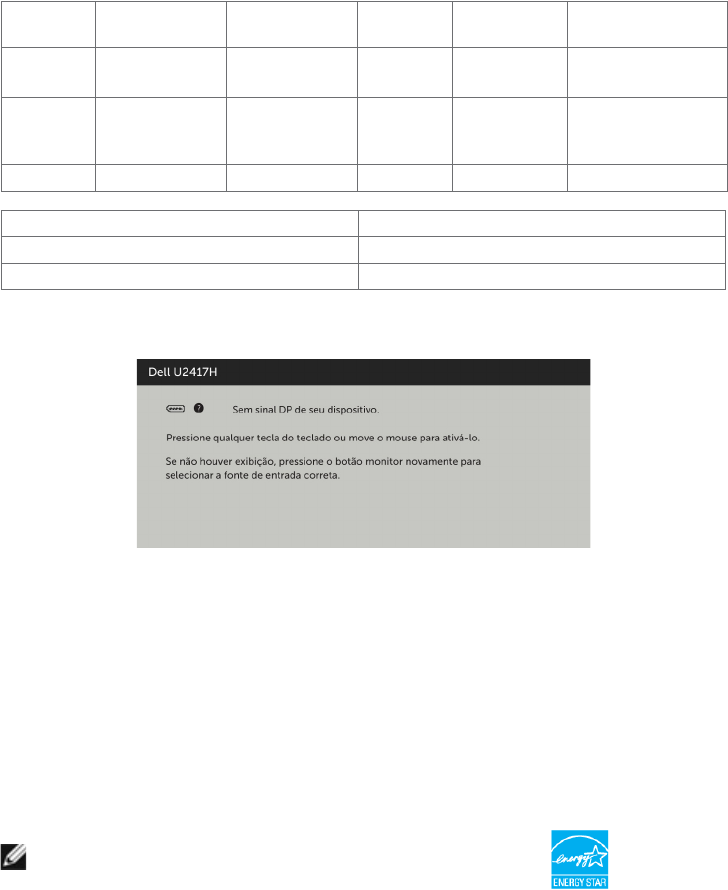
O OSD só funcionará no modo de funcionamento normal. Se você pressionjar qualquer
botão em modo Ativo-desligado, a seguinte mensagem é exibida:
*Zero consumo de energia em modo DESLIGADO só pode ser obtido ao desconectar o
cabo de alimentação do monitor.
**Consumo máximo de força com luminância máxima.
***Consumo de Energia de modo ligado como definido na versão Energy Star 7.0.
****Consumo total de energia em kWh como definido na versão Energy Star 7.0
Este documento é apenas informativo e reflete o desempenho em laboratório. Seu
produto pode funcionar de modo diferente, dependendo do software, componentes
e periféricos que você encomendou e não terá nenhuma obrigação de atualizar essas
informações. Assim, o cliente não deve confiar nesta informação na tomada de decisões
sobre as tolerâncias elétrica ou de outra forma. Nenhuma garantia quanto à precisão ou
integridade é expressa ou implícita.
Ative o computador e o monitor para ter acesso ao OSD.
OBSERVAÇÃO: Este monitor é compatível com ENERGY STAR.
Sobre seu monitor | 15
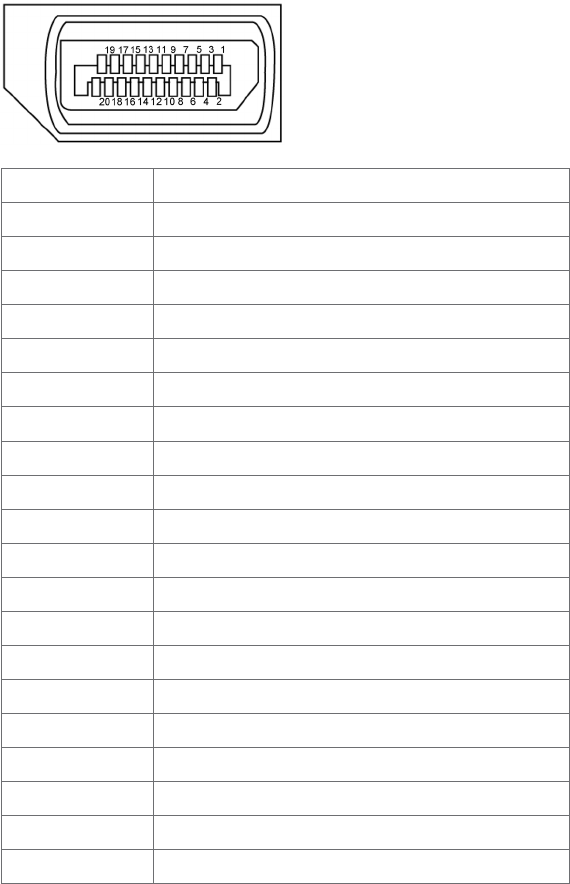
Atribuições dos Pinos
Conector DP (entrada)
Número do pin Lado 20 pinos do cabo de sinal Conectado
1ML3(n)
2GND
3ML3(p)
4ML2(n)
5GND
6ML2(p)
7ML1(u)
8GND
9ML1(p)
10 ML0(n)
11 GND
12 ML0(p)
13 CONFIG1
14 CONFIG2
15 AUX CH (p)
16 GND
17 AUX CH (n)
18 Detecção Hot Plug
19 Retornar
20 DP_PWR
16 | Sobre seu monitor
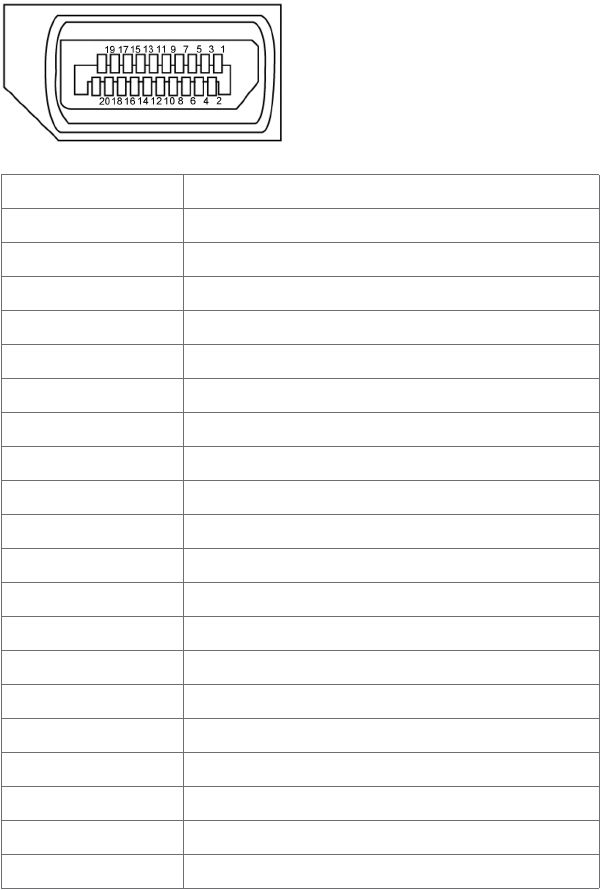
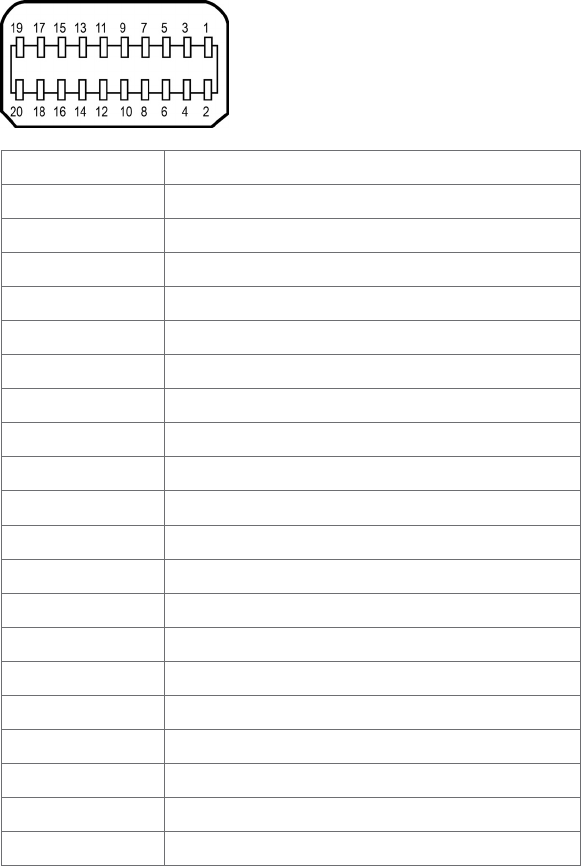
Conector DP (saída)
Número do pin Lado 20 pinos do cabo de sinal Conectado
1ML0(p)
2GND
3ML0(n)
4ML1(p)
5GND
6ML1(n)
7ML2(p)
8GND
9ML2(n)
10 ML3(p)
11 GND
12 ML3(n)
13 CONFIG1
14 CONFIG2
15 AUX CH (p)
16 GND
17 AUX CH (n)
18 Detecção Hot Plug
19 Retornar
20 DP_PWR
Sobre seu monitor | 17
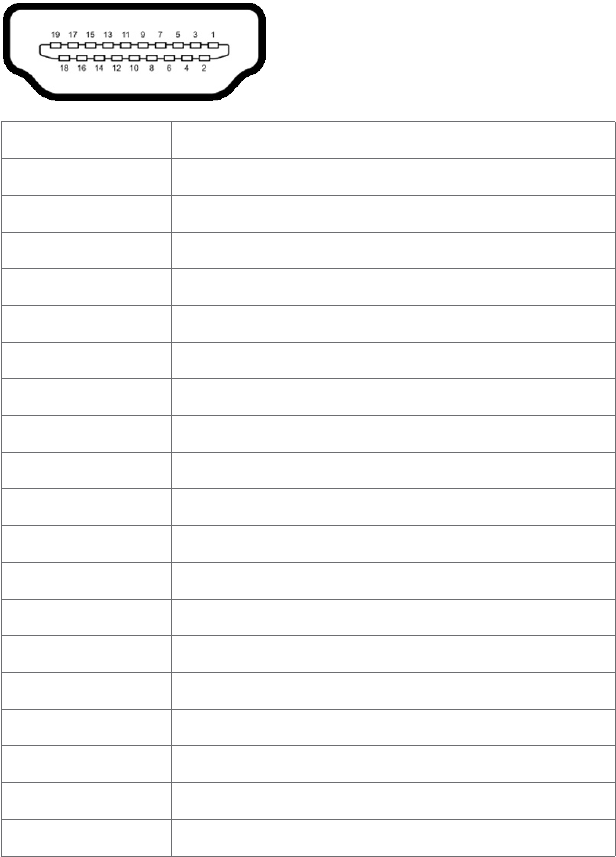
mDP connector
Número do pin Lado 20 pinos do cabo de sinal Conectado
1GND
2Detecção Hot Plug
3ML3(n)
4CONFIG1
5ML3(p)
6CONFIG2
7GND
8GND
9ML2(n)
10 ML0(p)
11 ML2(p)
12 ML0(p)
13 GND
14 GND
15 ML1(n)
16 AUX (p)
17 ML1(p)
18 AUX (n)
19 GND
20 DP_PWR
18 | Sobre seu monitor
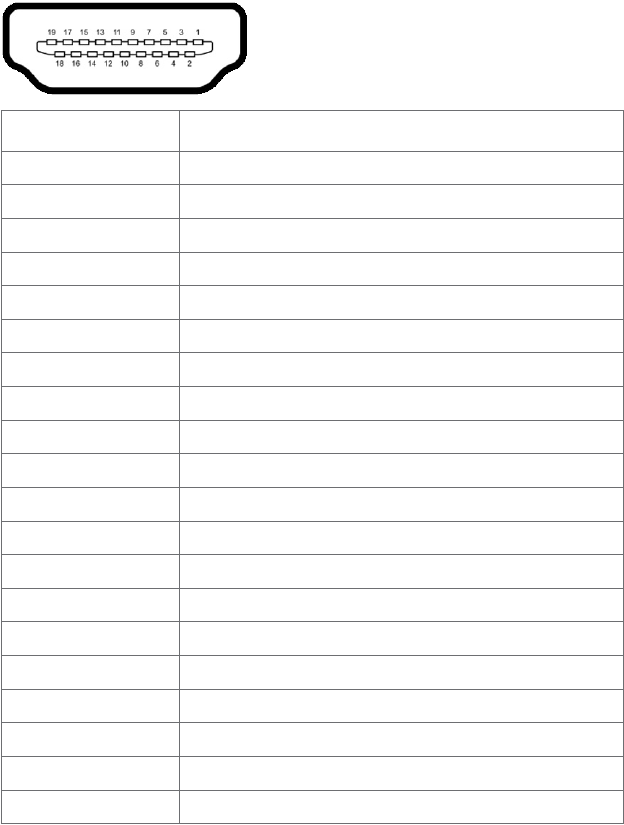
Conector HDMI
Número do pin Lado 19 pinos do cabo de sinal Conectado
1TMDS DATA 2+
2TMDS DATA 2 SHIELD
3TMDS DATA 2-
4TMDS DATA 1+
5TMDS DATA 1 SHIELD
6TMDS DATA 1-
7TMDS DATA 0+
8TMDS DATA 0 SHIELD
9TMDS DATA 0-
10 TMDS CLOCK+
11 TMDS CLOCK SHIELD
12 TMDS CLOCK-
13 CEC
14 Reservado (N.C. no dispositivo)
15 DDC CLOCK (SCL)
16 DDC DATA (SDA)
17 DDC/CEC TERRA
18 +5 V POWER
19 HOT PLUG DETECT
Sobre seu monitor | 19
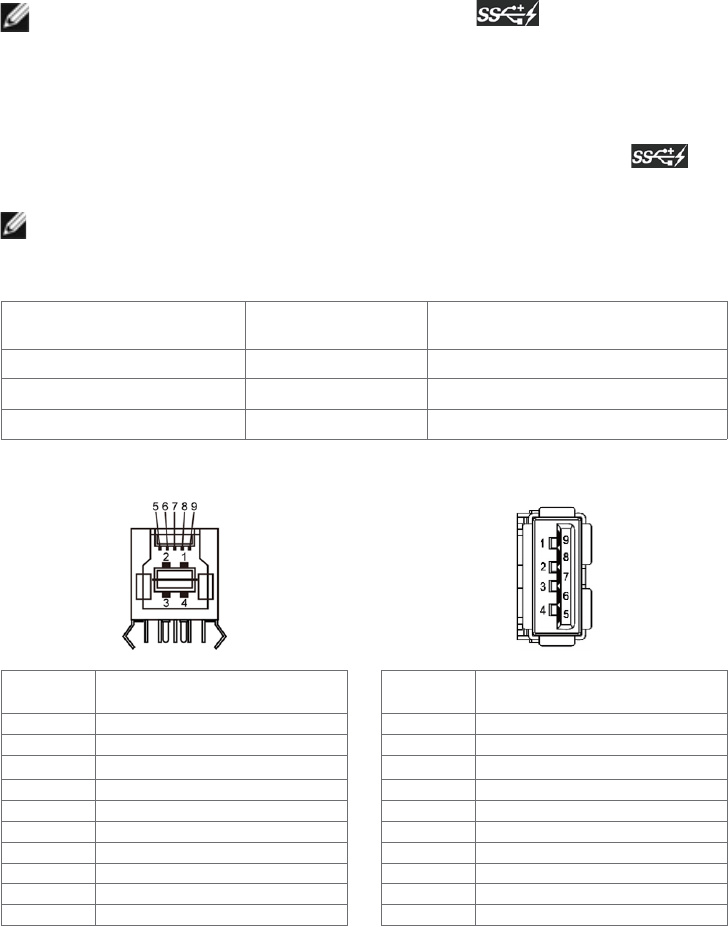
Conector MHL
Número do pin Lado 19 pinos do cabo de sinal Conectado
1N/C
2CD_SENSE
3N/C
4N/C
5TMDS_GND
6N/C
7MHL+
8MHL_Shield
9MHL-
10 N/C
11 TMDS_GND
12 N/C
13 N/C
14 N/C
15 CD_PULLUP
16 N/C
17 VBUS_CBUS_GND
18 VBUS
19 CBUS
2Shell Blindagem
20 | Sobre seu monitor
Interface Bus Serial Universal (USB)
Esta seção fornece a você informações sobre as portas USB disponíveis em seu monitor.
OBSERVAÇÃO: Até 2 A na porta a jusante USB (porta com um ícone de
iluminação) com dispositivos compatíveis a BC 1.2; até 0,9 A nas outras 3 portas a
jusante USB.
Seu computador tem as seguintes portas USB:
• 1 upstream - base
• 4 downstream - 2 no lado esquerdo, 2 na base
Porta de Carregamento de Energia - na tampa traseira (Porta com
ícone de iluminação); suporta capacidade de carregamento rápido de
corrente se o dispositivo for compatível BC com 1.2.
OBSERVAÇÃO: As portas USB do monitor funcionam apenas quando o monitor
está ligado e em modo de economia de energia. Se você desligar o monitor e então
ligá-lo, os perfiféricos acoplados podem levar alguns segundos para retomar a
funcionalidade normal.
Velicidade de
transferência Taxa de dados Consumo de energia
SuperSpeed 5 Gbps 4,5 W (Máx., cada porta)
Hi-Speed 480 Mbps 2,5 W (Máx., cada porta)
Velocidade total 12 Mbps 2,5 W (Máx., cada porta)
Porta upstream USB Porta downstream USB 3,0
Número
do pin Nome do sinal Número
do pin Nome do sinal
1 VBUS 1 VBUS
2D - 2D -
3D+ 3D+
4TERRA 4TERRA
5StdB_SSTX- 5StdA_SSRX-
6StdB_SSTX+ 6StdA_SSRX+
7GND_DRAIN 7GND_DRAIN
8StdB_SSRX- 8StdA_SSTX-
9StdB_SSRX+ 9StdA_SSTX+
Shell Escudo Shell Escudo
Sobre seu monitor | 21
Plug-and-Play
Você pode instalar o monitor em qualquer computador compatível Plug and Play. O
monitor fornece automaticamente ao computador seus Dados de Identificação de
Exibição Estendida (EDID) usando Canal de Dados de Exibição (DDC) para que o sistema
possa se configurar e otimizar as configurações do monitor. A maioria das instalações
de monitor é automática, você pode selecionar configurações diferentes, se desejar.
Para Configurar o Monitor mais informações sobre as configurações do monitor, veja
Operando o Monitor.
Qualidade do monitor LCD e Política de Pixel
Durante o processo de fabricação do Monitor LCD, não é incomum que um ou mais
pixels fiquem fixos em um estado imutável. Eles são difíceis de ver e não afetam a
qualidade ou uso da tela. Para mais informações sobre Política de Qualidade do Monitor
e Pixel Dell, veja www.dell.com/support/monitors.
22 | Configurando o Monitor
Configurando o Monitor
Fixação do Suporte
OBSERVAÇÃO: A elevação do suporte e a base do suporte são destacáveis quando o
monitor é despachado da fábrica.
OBSERVAÇÃO: O procedimento a seguir é aplicável para o suporte padrão. Se você
comprou algum outro suporte, consulte a documentação fornecida com o suporte
para configurar.
CUIDADO: Coloque o monitor em uma superfície plana, limpa e macia para não
arranhar o painel do visor.
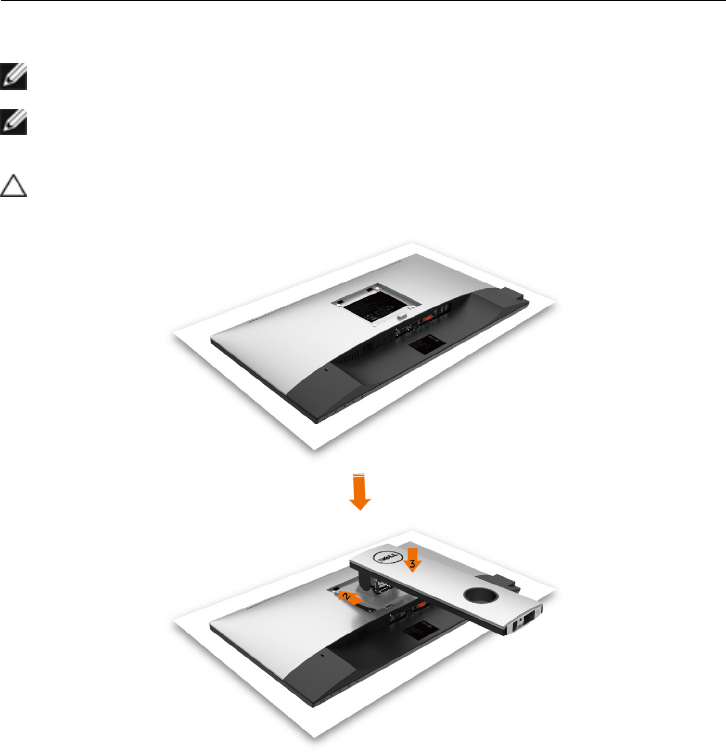
Para configurar um suporte, veja o guia de configuração para instruções:
1 Remova a tampa de proteção do monitor e coloque o monitor com a parte da
frente virada para baixo sobre ele.
2 Insira as duas guias na parte superior da fenda do suporte na parte de trás do
monitor.
3 Pressione o suporte até que encaixe no lugar.
Configurando o Monitor | 23
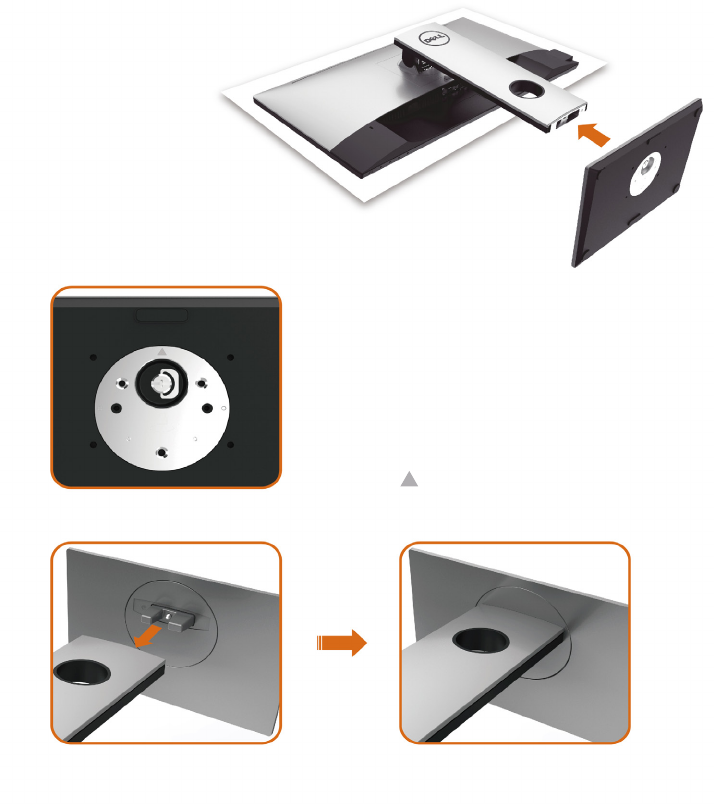
•Segure a base do suporte com a marca de
triângulo voltada para cima.
•Alinhe os blocos projetados da base do suporte no slot correspondente no
suporte.
•Insira os blocos da base do suporte totalmente no slot do suporte.
24 | Configurando o Monitor
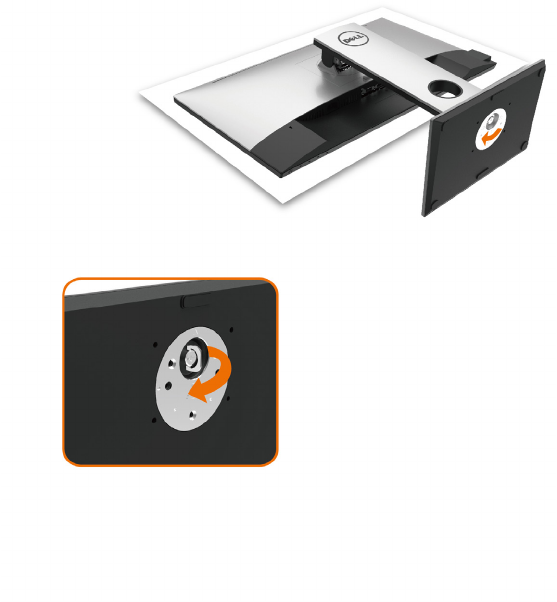
•Eleve a alça do parafuso e gire o parafuso no
sentido horário.
•Depois aperte o parafuso, dobre o parafuso da alça
plana dentro do recesso.
Configurando o Monitor | 25
Usando a Extensão Vertical, Articulação e
Inclinação
OBSERVAÇÃO: Isto é aplicável para um monitor com um suporte. Quando
qualquer outro suporte é comprado, por favor consulte o guia respectivo suporte de
configuração para obter instruções estabelecidas.
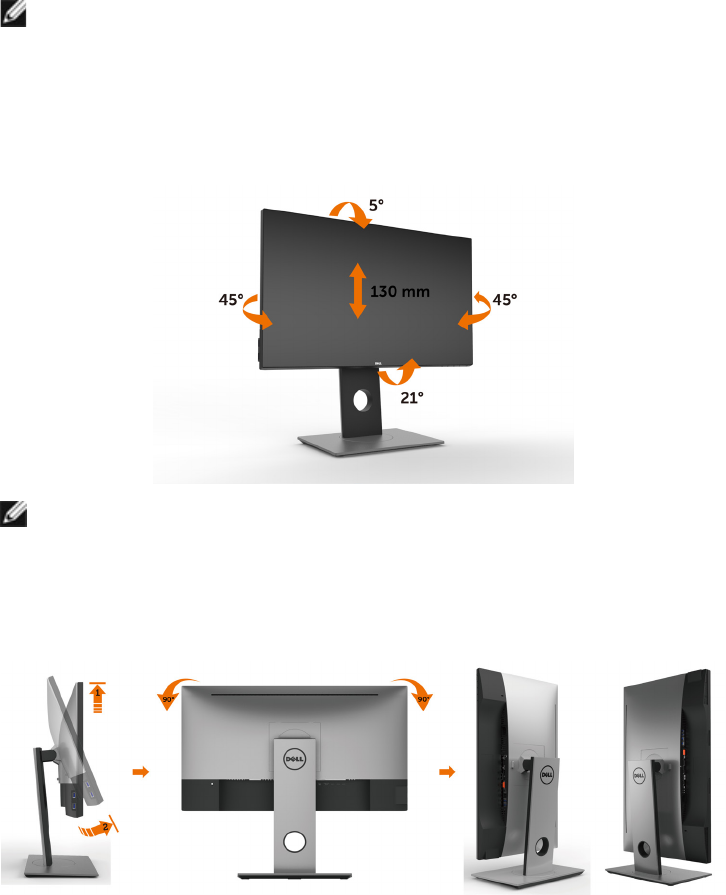
Inclinação, Articulação, Extensão Vertical
Com o suporte anexado ao monitor, você pode inclinar o monitor para obter um ângulo
de visão mais confortável.
OBSERVAÇÃO: O suporte é destacável quando o monitor é despachado da fábrica.
Girando o monitor
Antes de girar o monitor, ele deverá ser estendido no sentido vertical totalmente e
completamente inclinado para cima para evitar que ele bata no canto inferior do
monitor.

26 | Configurando o Monitor
OBSERVAÇÃO: Para usar a função de Rotação do Monitor (Vista Paisagem x Retrato)
com seu computador Dell, você irá precisar do driver de gráficos atualizado, que
não está incluído com este monitor. Para o download do driver de gráficos, vá para
www.dell.com.support/ e veja a seção de Download para os Drivers de Vídeo para
as mais recentes atualizações do driver.
OBSERVAÇÃO: Quando no Modo de Visualização Paisagem, você pode ter uma
diminuição da performance nas aplicações intensivas de gráficos (Jogos 3D, etc.)
Ajustando as Definições de Rotação de
Visualização de seu Sistema
Se você girou seu monitor, precisará completar o procedimento abaixo, para ajustar os
Ajustes de Rotação de Visualização de seu Sistema.
OBSERVAÇÃO: Se você está usando o monitor com um computador não Dell,
precisará ir para o website do driver de gráficos ou website do fabricante de seu
computador para informações sobre a rotação de seu sistema operativo.
Para ajustar as Definições de Rotação de Visualização:
1 Faça um clique direito na área de trabalho e selecione Propriedades.
2 Selecione a etiqueta Ajustes e clique em Avançado.
3 Se você possui uma placa gráfica ATI, selecione a etiqueta Rotação e ajuste a
rotação preferida.
4 Se você possui uma placa gráfica nVidia, clique na etiqueta nVidia, na coluna
esquerda selecione NVRotate e depois selecione a rotação preferida.
5 Se você possui uma placa gráfica Intel®, selecione a etiqueta de gráficos Intel,
clique em Propriedades dos Gráficos, selecione a etiqueta Rotação e depois ajuste
a rotação preferida.
OBSERVAÇÃO: Se você não vê a opção de rotação ou ele não estiver funcionando
corretamente, vá para support.dell.com e faça o download do mais recente driver
para a sua placa gráfca.
Conectando seu Monitor
AVISO: Antes de começar qualquer dos procedimentos desta seção, siga as
Instruções de Segurança.
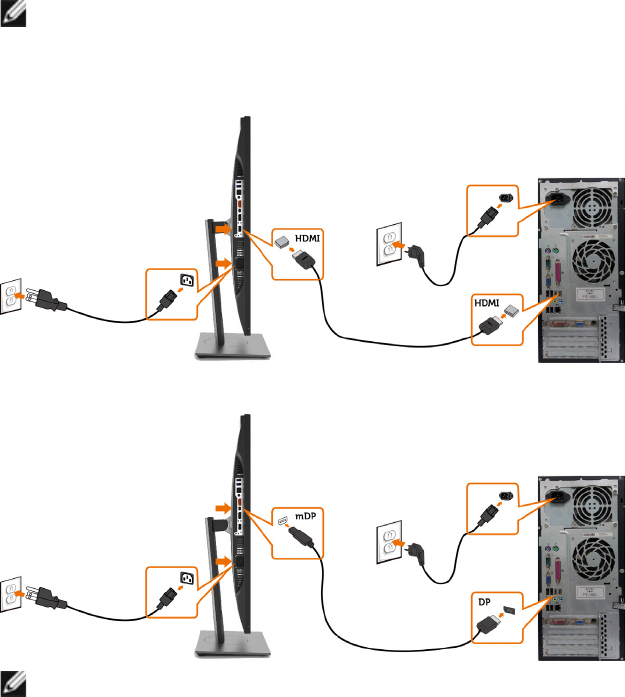
Para conectar o monitor para o computador:
1 Desligue seu computador.
2 Conecte o cabo HDMI/DP-mDP/USB do monitor ao computador.
(Verticalmente estenda e incline o monitor completamente para girá-lo para a
conexão do cabo. Veja Girando o Monitor.)
3 Ligue seu monitor.
4 Selecione a fonte de entrada correta no Menu OSD do Monitor e ligue seu
computador.
Configurando o Monitor | 27
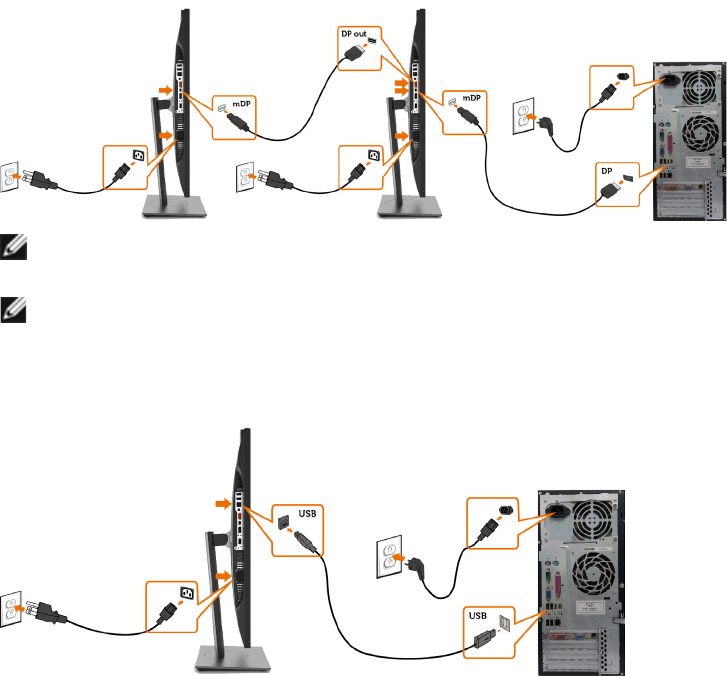
OBSERVAÇÃO: Configuração padrão U2417H é DP 1.2. DP 1.1 Placa gráfica pode
não exibir normalmente. Consulte “problemas específicos do produto – Se imagem
ao usar conexão DP no PC” para alterar a configuração padrão.
Conectando o cabo HDMI(Opcional)
Conectando o cabo da DP (ou mDP)
OBSERVAÇÃO: Padrão é porta DP. Selecione fonte de entrada no para alternar para
mDP.
28 | Configurando o Monitor
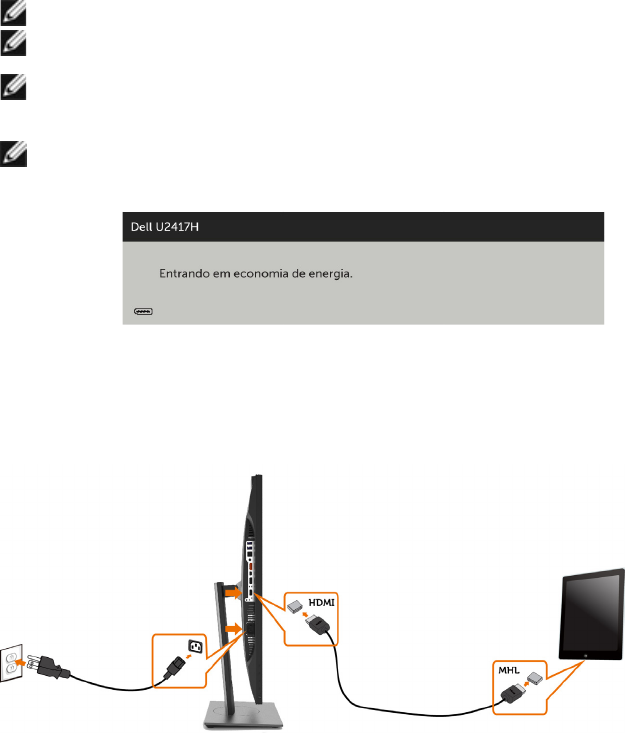
Conectando ao Monitor para a função DP Transporte Multi-Stream
(MST)
OBSERVAÇÃO: O suporta o Recurso DP MST. Para usar este recurso, sua Placa
Gráfica PC deve ser certificada para DP1.2 com opção MST.
OBSERVAÇÃO: Remova o tampão de borracha quando utilizar o conector de saída
DP.
Conectando o cabo USB
Configurando o Monitor | 29
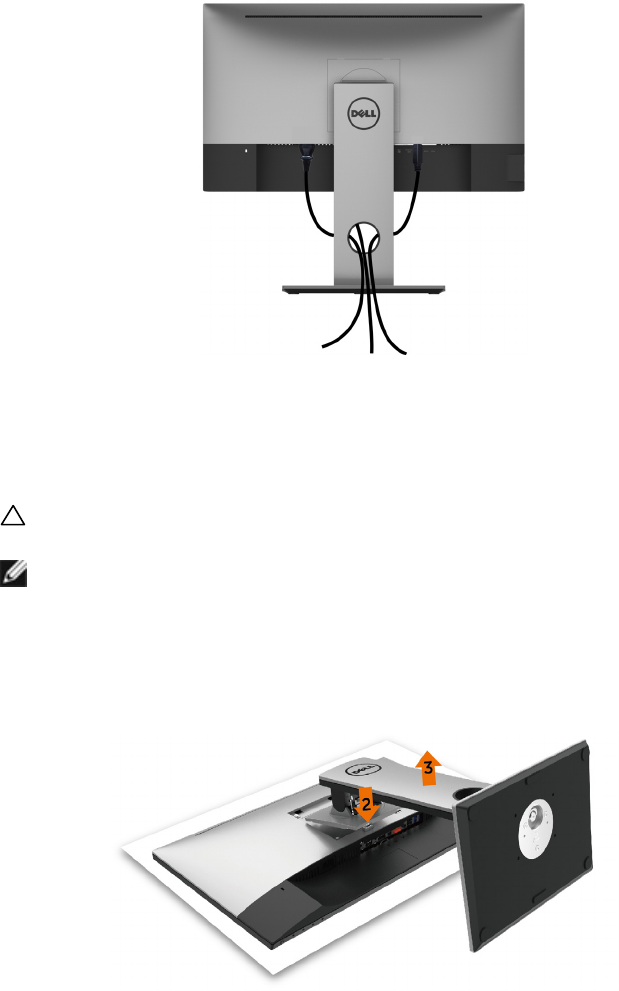
Usando Mobile-High Definition Link (MHL)
OBSERVAÇÃO: Este monitor está pronto MHL.
OBSERVAÇÃO: Para usar a função MHL, use somente cabo MHL certificada e
dispositivos que suportam saída de fonte MHL.
OBSERVAÇÃO: Alguns dispositivos de fonte MHL podem demorar mais do que
alguns segundos para produzir uma imagem, dependendo dos dispositivos de fonte
MHL.
OBSERVAÇÃO: Quando conectado o dispositivo de fonte MHL entra em modo
standby, o monitor exibe uma tela preta ou a mensagem abaixo, dependendo da
saída do dispositivo de fonte MHL.
Para permitir conexão MHL, por favor siga os passos abaixo:
1 Conecte o cabo de alimenbtação em seu monitor em uma tomada AC.
2 Conecte a (micro) Porta USB na porta do seu dispositivo de fonte MHL HDMI/MHL
do monitor com um cabo MHL certificado (consulte Vista inferior para detalhes).
3 Ligue o monitor e o dispositivo de fonte MHL.
4 Selecione a fonte de entrada no monitor para HDMI/MHL usando menu OSD (veja
Usando o Menu na Tela (OSD) para mais detalhes).
5 Se o monitor não exibir uma imagem, consulte Problemas Específicos Mobile High-
Definition Link (MHL).
30 | Configurando o Monitor
Organizando Cabos
Depois de anexar todos os cabos necessários ao seu monitor e computador (veja
Conectando Seu Monitor para anexar o cabo), organize todos os cabos como mostrado
acima.
Removendo o Suporte do Monitor
CUIDADO: Para prevenir arranhões na tela LCD enquanto estiver removendo o
suporte, certifique-se que o monitor fique posicionado em uma superfície macia e
limpa.
OBSERVAÇÃO: O procedimento a seguir é aplicável para o suporte padrão. Se você
comprou algum outro suporte, consulte a documentação fornecida com o suporte
para configurar.
Para remover o suporte:
1 Coloque o sobre uma pano ou almofada macia.
2 Pressione e segure o botão de libertação do Suporte.
3 Puxe e levante o monitor.
Configurando o Monitor | 31
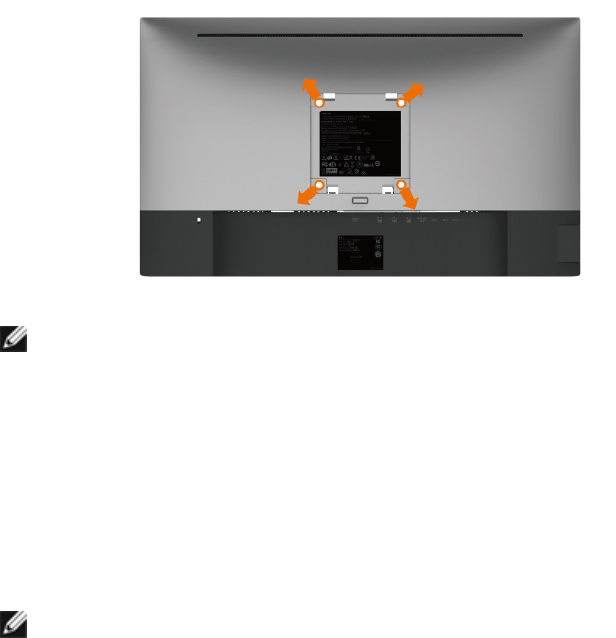
Montagem de Parede (Opcional)
OBSERVAÇÃO: Use parafusos M4 x 10 mm para conectar o monitor ao kit para
montagem na parede.
Consulte as instruções que vêm com o kit de montagem de parede compatível com
VESA.
1 Coloque o painel do monitor em um pano macio ou almofada sobre uma mesa
plana e estável.
2 Remova o apoio.
3 Use uma chave de fenda Phillips para remover os quatro parafusos que prendem a
tampa de plástico.
4 Acople a braçadeira de montagem do kit de- montagem na parede no monitor.
5 Monte o monitor na parede, seguindo as instruções que vieram com o kit de
montagem de parede.
OBSERVAÇÃO: Para uso apenas com braçadeira de montagem lostada UL ou CSA
ou GS com capacidade de sustenção mínima de peso/carga de 3,18 kg (7,01 lb).
32 | Operando o Monitor
Operando o Monitor
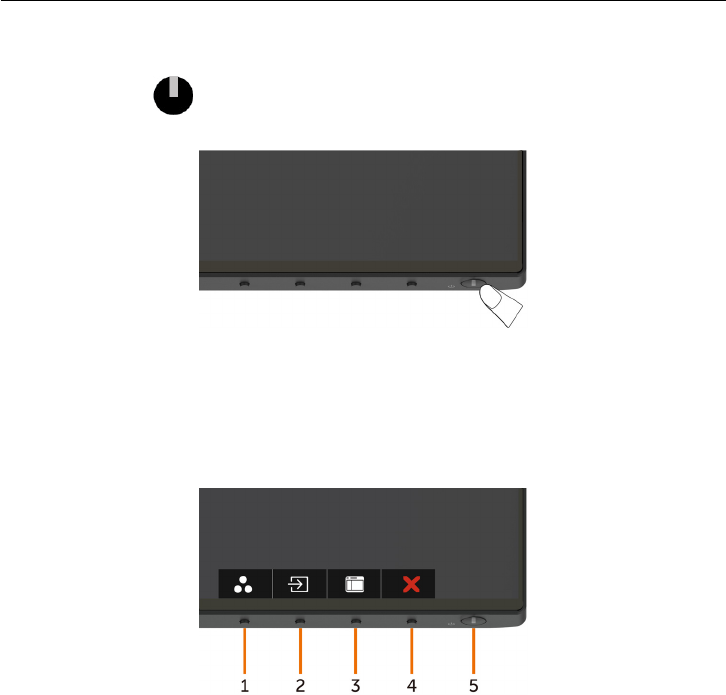
Ligando o Monitor
Pressione o botão para ligar o monitor.
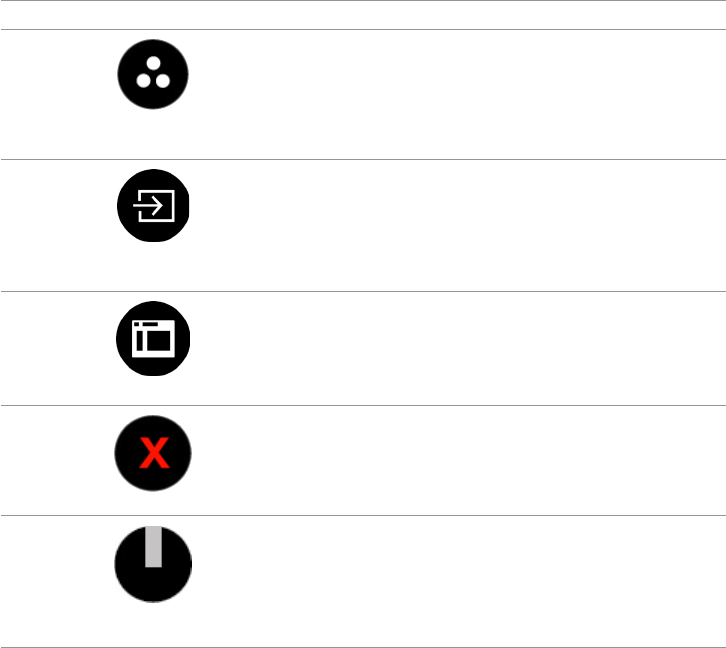
Usando os Controles do Painel Frontal
Use os botões de controle na frente do monitor para ajustar as características da
imagem a ser exibida. Quando você usa esses botões para ajustar os controles, um OSD
mostra os valores numéricos das características como elas mudam.
Operando o Monitor | 33
A tabela a seguir descreve os botões do painel frontal:
Botão do painel- frontal Descrição
1
Teclas de atalho:
Modos predefinidos
Utilize este botão para escolher de uma lista de
modos de cor predefinidos.
2
Tecla de atalho:
Origem de entrada
Use este botão para escolher em uma lista de Fonte
de Entrada.
3
Menu
Use este botão para iniciar o Menu de Tela (OSD) e
selecionar opçõe sno OSD.
Ver Acessando o Sistema de Menu.
4
Sair
Utilize este botão para voltar ao menu principal ou
sair do menu OSD principal.
5
Energia (com luz
indicadora de energia)
Use o botão de Energia para ligar e desligar o
monitor.
O LED branco indica que o monitor está ligado e
totalmente funcional.
Uma luz branca piscando indica modo de economia
de energia DPMS.
34 | Operando o Monitor
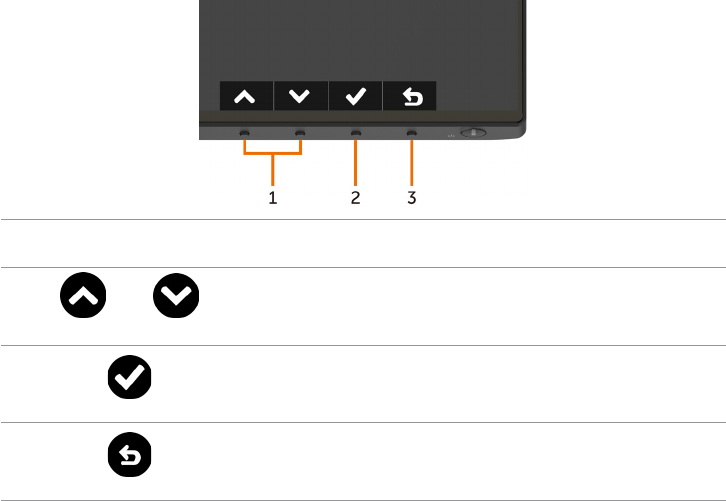
Botão do Painel- Frontal
Use os botões na parte da frente do monitor para ajustar as configurações de imagem.
Botão do painel-
frontal Descrição
1
Cima Baixo
Use as telas Cima (aumentar) e Baixo (diminuir) para
ajustar itens no menu OSD.
2
OK
Use a tecla OK para confirmar sua seleção.
3
Voltar
Use a tecla Voltar para volar ao menu alterior.
Operando o Monitor | 35
Usando o Menu de Instruções Na Tela (OSD)
Acessando o Sistema de Menu
OBSERVAÇÃO: Quaisquer mudanças que você faz usando o menu OSD são
automaticamente salvas se você mover para outro menu OSD, saia do menu OSD,
ou espere o OSD menu OSD desaparecer.
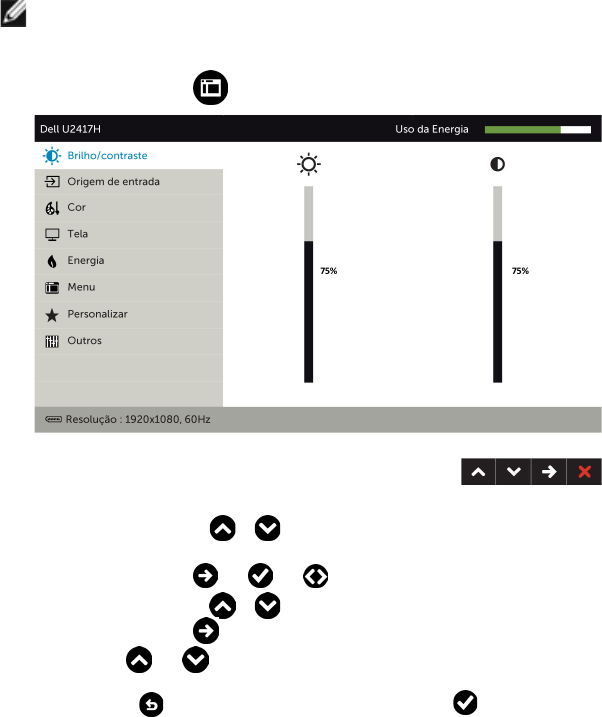
1 Pressione o botão para abrir o menu OSD e exibir o menu principal.
2 Pressione os botões e para mover entre as opções. Quando você move de
um ícone para outro, o nome da opção é realçada.
3 Pressione o botão ou ou uma vez para ativar a opção realçada.
4 Pressione os botões e para selecionar o parâmetro desejado.
5 Pressione o botão para acessar a barra de controle e, em seguida, usar
os botões ou , de acordo com os indicadores no menu, para fazer as
alterações.
6 Selecione a para retornar ao menu anterior ou para aceitar e retornar ao
menu anterior.
36 | Operando o Monitor
Ícone Menu e
Submenus Descrição
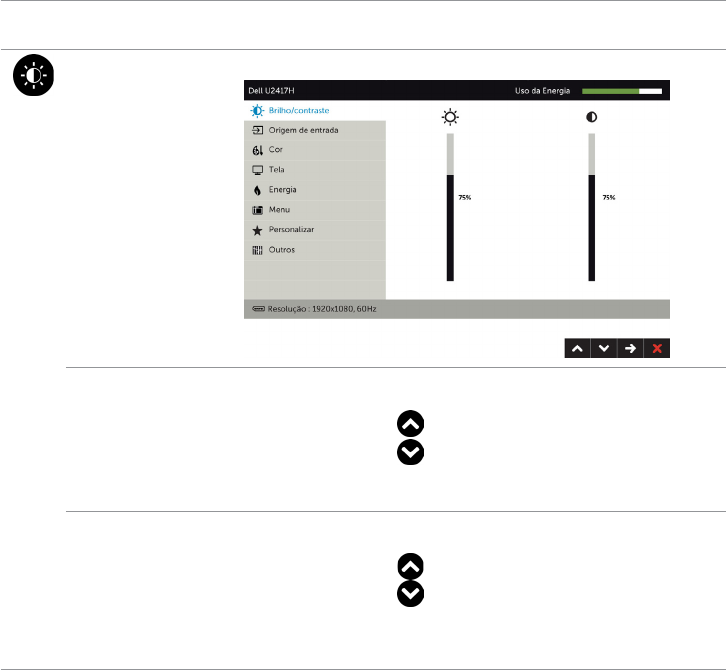
Brilho/Contraste Utilize este menu para ativar ajuste de Brilho/Contraste.
Brilho Ajuste de brilho de luminância de luz de fundo (mínimo 0;
máximo 100).
Pressione o botão para aumentar o brilho.
Pressione o botão para diminuir o brilho.
OBSERVAÇÃO: Ajuste manual de brilho é desativado
quando o Contraste Dinâmico é ligado.
Contraste Ajuste o Brilho primeiro e ajuste de Contraste apenas se o
ajuste adicional for necessário.
Pressione o botão para aumentar o contraste e
Pressione o botão para diminuir o contraste (entre 0
e 100).
Ajuste de contraste a diferença entre escuro e claro no
monitor.
Operando o Monitor | 37
Ícone Menu e
Submenus Descrição
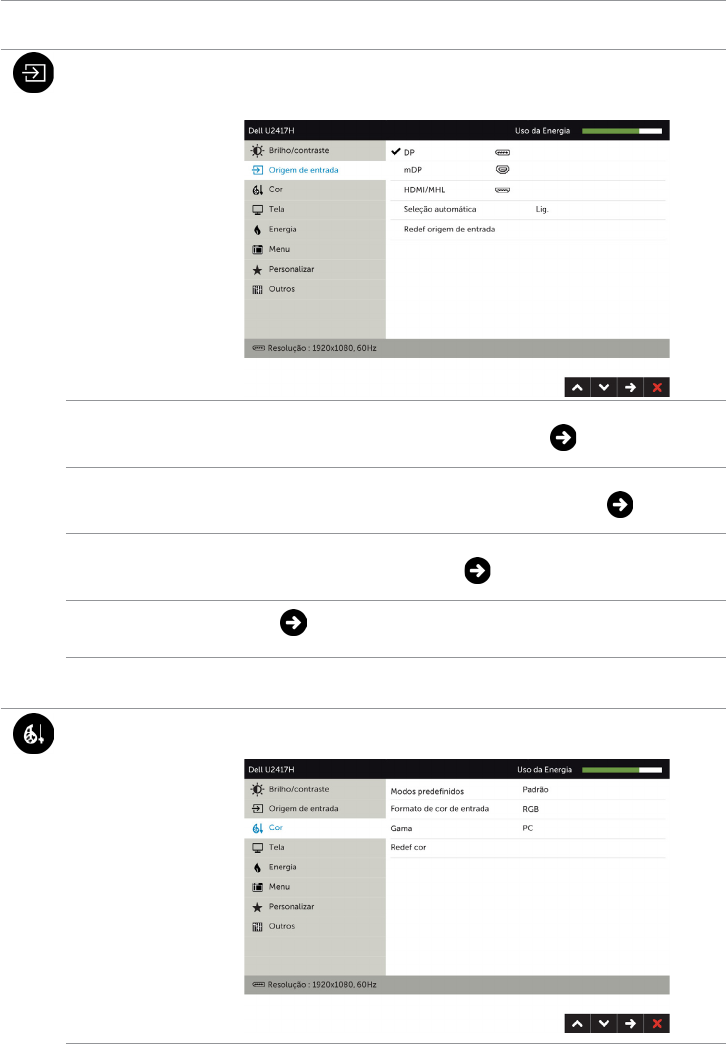
Fonte de entrada Use o menu Fonte de Entrada para selecionar entre
diferentes entradas de vídeo que são conectadas ao seu
monitor.
DP Selecione a entrada DP quando estiver usando o
conector DP (DisplayPort). Pressione para selecionar a
fonte de entrada DP.
mDP Selecione a entrada mDP quando estiver usando o
conector mDP (mini DisplayPort). Pressione para
selecionar a fonte de entrada mDP.
HDMI/MHL Selecione a entrada HDMI/MHL quando estiver usando o
conector HDMI. Pressione para selecionar a fonte de
entrada HDMI/MHL.
Seleção
automática
Use para selecionar Auto Seleção, o monitor verifica
se há fontes de entrada disponíveis.
Restaurar Fonte
de entrada Redefine a cor do seu monitor às configurações de
fábrica.
Cor Use o menu de Cor para ajustar o modo de ajuste de
cores.
38 | Operando o Monitor
Ícone Menu e
Submenus Descrição
Modo
predefinido
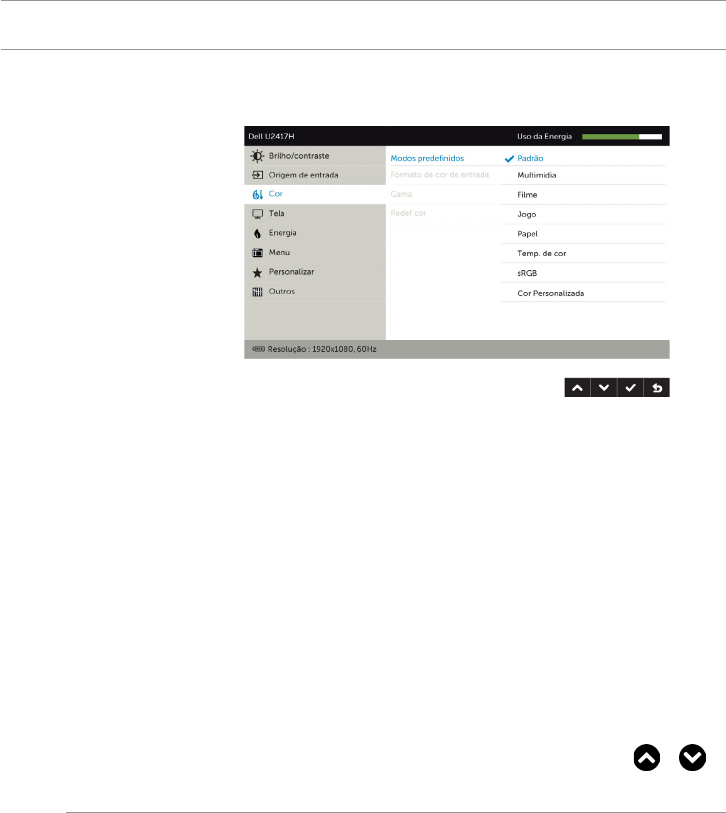
Quando você seleciona Modos Predefinidos, você pode
escolher Padrão, Multimídia, Filme, Jogo, Papel, Temp.
de Cor, sRGB ou Cor Personalizada da lista.
• Padrão: Configurações de cor padrão. Este é o modo
predefinido padrão.
• Multimídia: Ideal para aplicativos multimídia.
• Filme: Ideal para filmes.
• Jogo: Ideal para a maioria dos aplicativos de jogo.
• Papel: Carrega as configurações ideais de brilho e
nitidez para a visualização de texto. Mescla o fundo
do texto para simular mídia de papel sem afetar as
imagens coloridas.
• Temp. cor: A tela parece mais quente com uma
tonalidade vermelha/amarela com definição do
cursor de 5.000K ou mais fria com tonalidade azul
com cursor definido a 10.000 K.
• sRGB: Emula 99% sRGB.
• Cor Personalizada: Permite ajustar manualmente as
configurações de cor. Pressione os botões e
para ajustar os valores de Vermelho, Verde e Azul e
criar o seu próprio modo de cor predefinido.
Operando o Monitor | 39
Ícone Menu e
Submenus Descrição
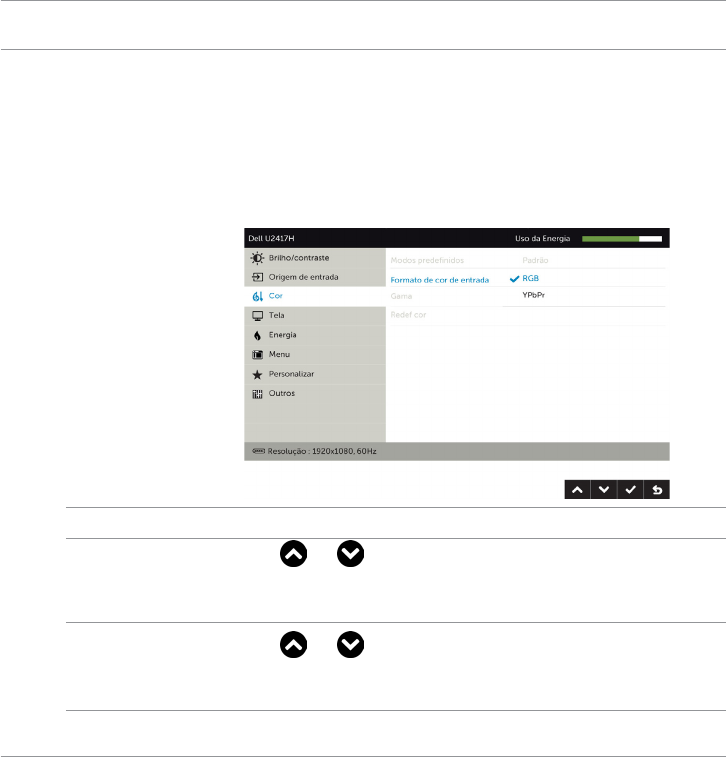
Formato de Cor
de Entrada
Permite que você defina o modo de entrada de vídeo
para:
• RGB: Selecione esta opção se seu monitor estiver
conectado a um computador (ou DVD player)
usando HDMI, DP-mDP; ou dispositivos MHL usando
cabo MHL.
• YPbPr: Selecione esta opção se o seu leitor de DVD
suportar apenas a saída YPbPr.
Gamma Permite-lhe configurar gamma para PC ou MAC.
Matiz Use ou para ajustar a matiz de ‘0 ‘a ‘100’.
OBSERVAÇÃO: Ajuste de matiz está disponível apenas
para modo Filme e Jogo.
Saturação Use ou para ajustar a saturação de ‘0 ‘a ‘100’.
OBSERVAÇÃO: Ajuste de Saturação está disponível
apenas para modo Filme e Jogo.
Restaurar Cor Redefine a cor do seu monitor às configurações de
fábrica.
40 | Operando o Monitor
Ícone Menu e
Submenus Descrição
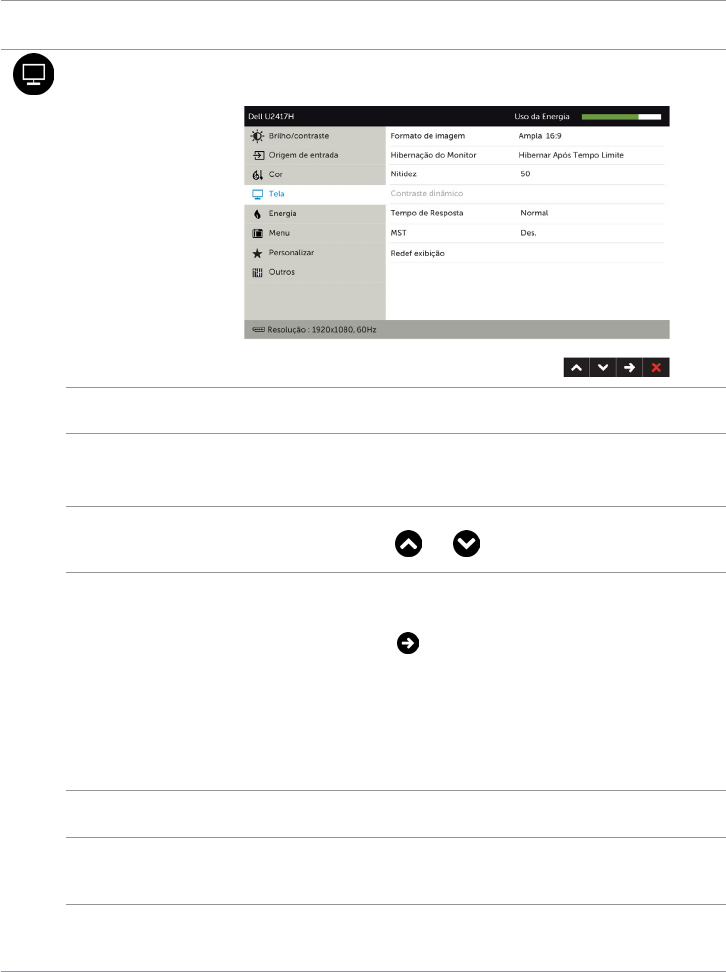
Tela Use as Configurações de exibição para ajustar a
imagem.
Formato de
imagem
Ajuste o formato da imagem como Ampla 16:9, 4:3 ou
5:4.
Hibernação do
Monitor
Tempo Limite Após Hibernar: Monitor entra em
hibernação após o tempo limite.
Nunca: Monitor nunca entra em hibernação.
Nitidez Esta função pode fazer a imagem parecer mais nítida ou
mais suave. Usaro ou para ajustar a nitidez de ‘0’
a ‘100’.
Contraste
Dinâmico
Permite que você aumente o nível de contraste para
fornecer imagens nítidas e qualidade de imagem mais
detalhada.
pressione o botão para selecionar Contraste dinâmico
“Ligado” ou “Desligado”.
OBSERVAÇÃO:Paa modo predefinido Jogo e Filme
apenas.
OBSERVAÇÃO: O Contraste Dinâmico fornece um
contraste maior, se você escolhe o modo Jogos e modo
Filme.
Tempo de
Resposta
Permite que você defina o tempo de resposta para
Normal ou Rápido.
MST Transporte de Transmissão Multi DP, Definir como
LIGADO ativa MST (saída DP), Definir como DESLIGADO
desativa a função MST.
Redefinir as
Configurações de
Exibição
Redefine as configurações de exibição aos padrões de
fábrica.
Operando o Monitor | 41
Ícone Menu e
Submenus Descrição
Energia
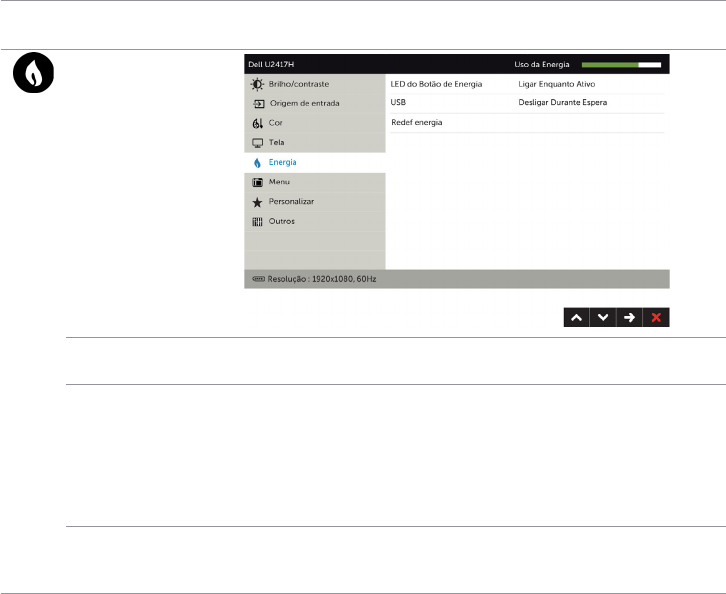
Botão de
alimentação/ LED
Permite que você defina o estado da luz de energia para
economizar energia.
USB Permite que você ative ou desative a função USB durante
modo em espera do monitor.
OBS.: USB LIGADO/DESLIGADO no modo de espera está
disponível apenas quando o cabo upstream USB está
desconectado. Esta opção será colocada na cor cinza
quando o cabo a montante USB for conectado.
Redefinir
Configurações de
Energia
Selecione esta opção para restaurar as Configurações de
Energia padrão.
42 | Operando o Monitor
Ícone Menu e
Submenus Descrição
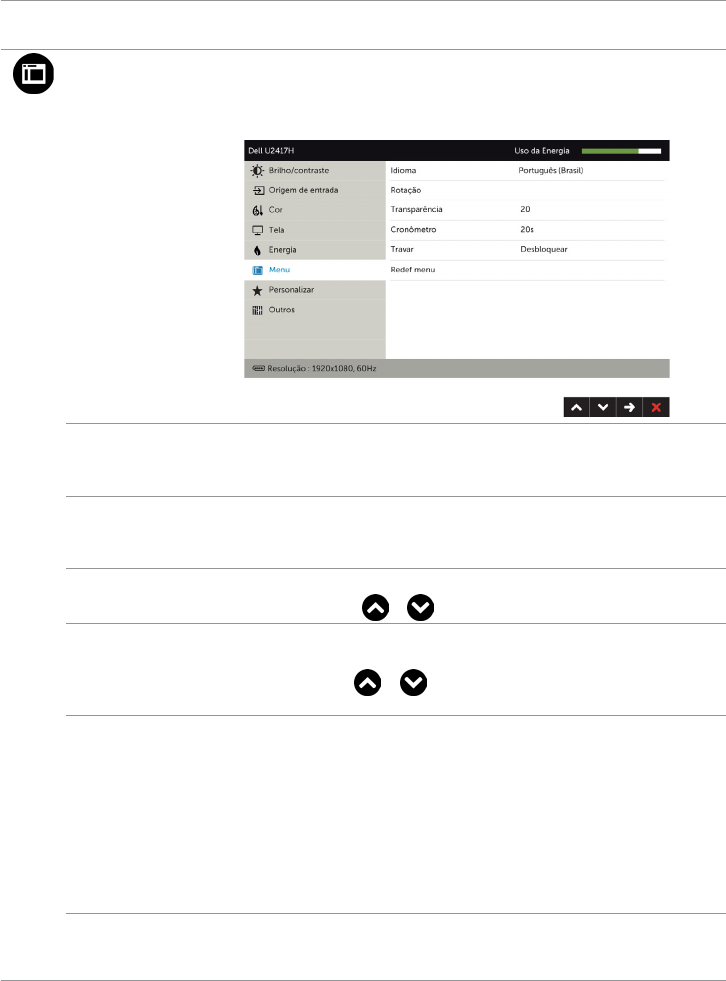
Menu Selecione esta opção para ajustar as configurações
do OSD, tais como os idiomas do OSD, a quantidade
de tempo que o menu permanece na tela, e assim por
diante.
Idioma Defina a exibição OSD a um dos outro idiomas.
(Inglês, Espanhol, Francês, Alemão, Português Brasileiro,
Russo, Chinês Simplificado ou Japonês).
Rotação Gira o OSD 0/90/180/270 graus.
Você pode ajustar o menu de acordo com a rotação de
sua visualização.
Transparência Selecione esta opção para alterar a transparência do
menu usando e (min. 0 / Máx. 100).
Temporizador Tempo de espera do OSD: Define o tempo que o OSD
permanece ativo depois de você presisonar um botão.
Use as teclas e para ajustar a barra em
incrementos de 1 segundo, de 5 a 60 segundos.
Bloquear Acesso do usuário aos controles aos ajustes. Quando
Bloquear é selecionado, nenhum ajuste do usuário é
permitido. Todos os botões estão bloqueados.
OBSERVAÇÃO:
Função bloqueio – Ou tecla (por menu OSD) ou botão
(Pressione e mantenha pressionado o botão de liberação
por 6 seg)
Função desbloqueio – Apenas por botão (Pressione e
mantenha pressionado o botão de liberação por 6 seg)
Redefinir
Configurações
do Menu
Restaura as configurações do menu aos padrões de
fábrica.
Operando o Monitor | 43
Ícone Menu e
Submenus Descrição
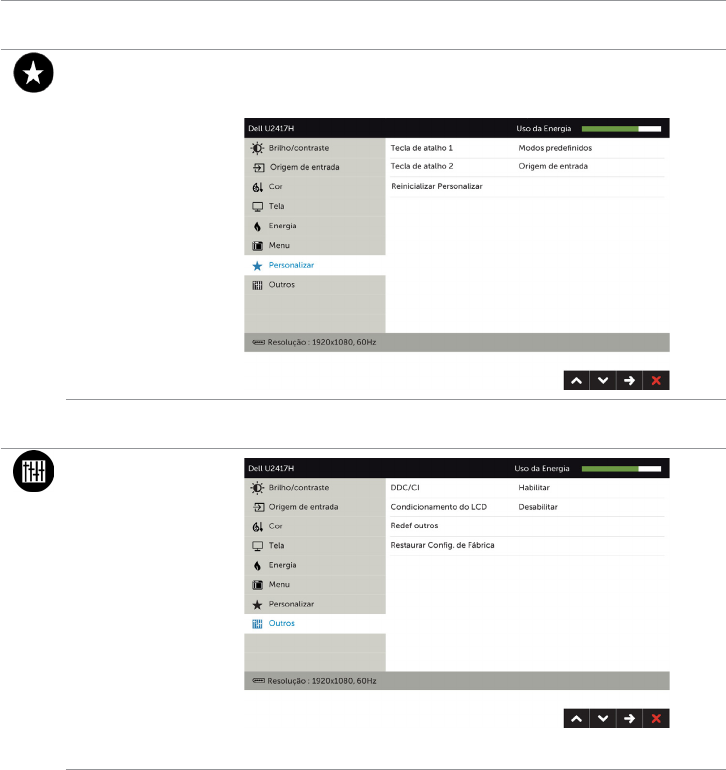
Personalizar Selecione dos Modos Predefinidos, Brilho/Contraste,
Fonte de Entrada, Rotação de Proporção, definir uma
chave de atalho.
Redefinir
Personalização
Restaura as telcas de atalho aos padrões de fábrica.
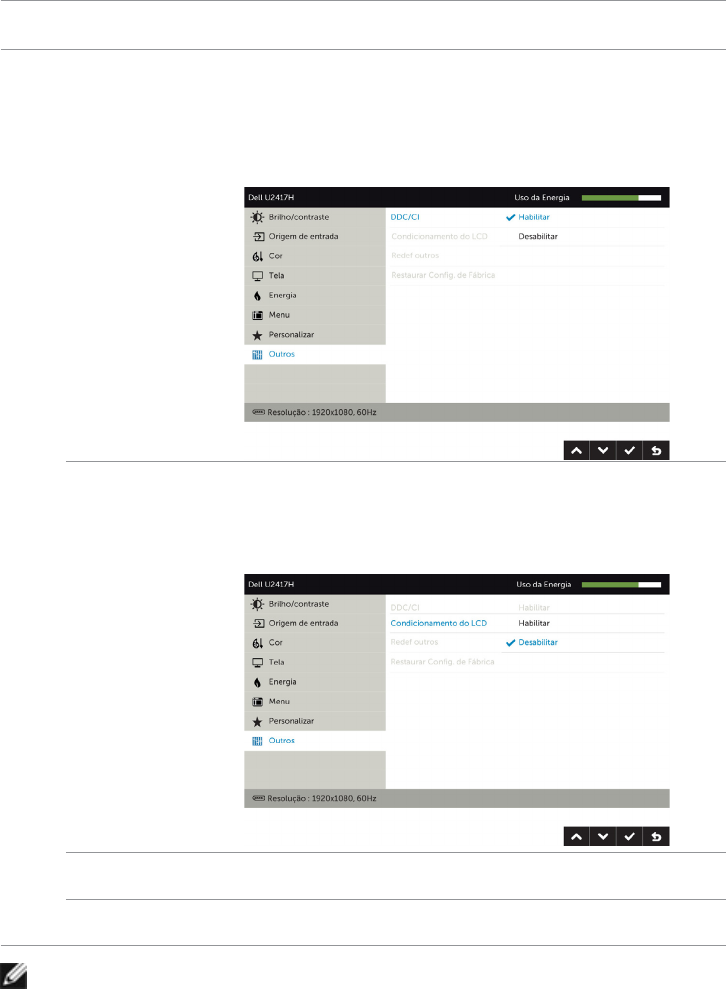
Outros
Selecione esta opção para ajustar as configurações OSD,
como DDC/CI, Condicionamento LCD e assim por diante.
44 | Operando o Monitor
Ícone Menu e
Submenus Descrição
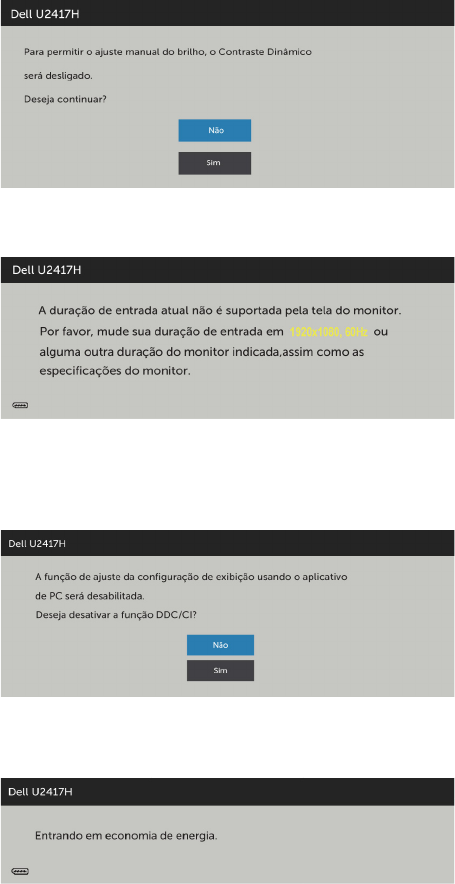
DDC/CI DDC/CI (Display Data Channel/Command Interface)
permite que você ajuste as configurações do monitor
usando software em seu computador.
Selecione Desabilitar para desligar este recurso.
Habilitar esse recurso para melhor experiência do usuário
e melhor desempenho do seu monitor.
Condiciona-
mento do LCD
Ajuda a reduzir os casos menores de retenção de
imagem.
Dependendo do grau de retenção de imagem, o
programa pode levar algum tempo para ser executado.
Selecione Habilitar para iniciar o processo.
Redefinir Outras
Configurações
Restaura outras configurações, como DDC/CI, para
padrões de fábrica.
Reajuste de
Fábrica
Restaura todas as configurações do OSD aos padrões de
fábrica.
OBSERVAÇÃO: Este monitor possui uma funcionalidade incorporada para calibrar
automaticamente o brilho para compensar o envelhecimento do LED.
Operando o Monitor | 45
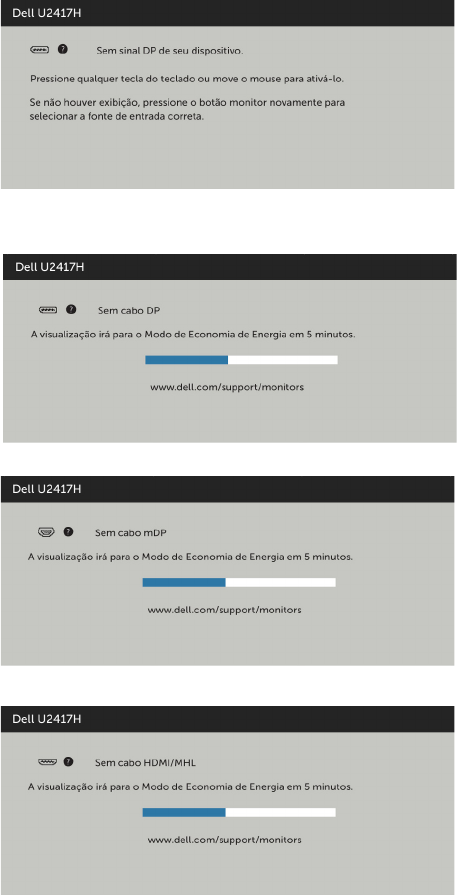
Mensagens de Alerta do OSD
Quando a função Contraste dinâmico está ativada (em esses modos predefinidos:
Jogo ou Filme), o ajuste de brilho manual é desativado.
Quando o monitor não suporta um modo de resolução particular, você verá a seguinte
mensagem:
Isto significa que o monitor não pode sincronizar com o sinal que está recebendo do
computador. Consulte Especificações do Monitor para obter as faixas de frequência
Horizontal e Vertical endereçáveis por este monitor. O modo recomendado é de 1920 x
1080. Você verá a seguinte mensagem antes da função DDC/CI ser desativada.
Quando o monitor entra em Modo de Economia de Energia, aparece a seguinte
mensagem:
46 | Operando o Monitor
Ative o computador e o monitor para ter acesso ao OSD. Se você pressionar qualquer
botão que não o botão de energia, as seguintes mensagens aparecerão dependendo da
entrada selecionada:
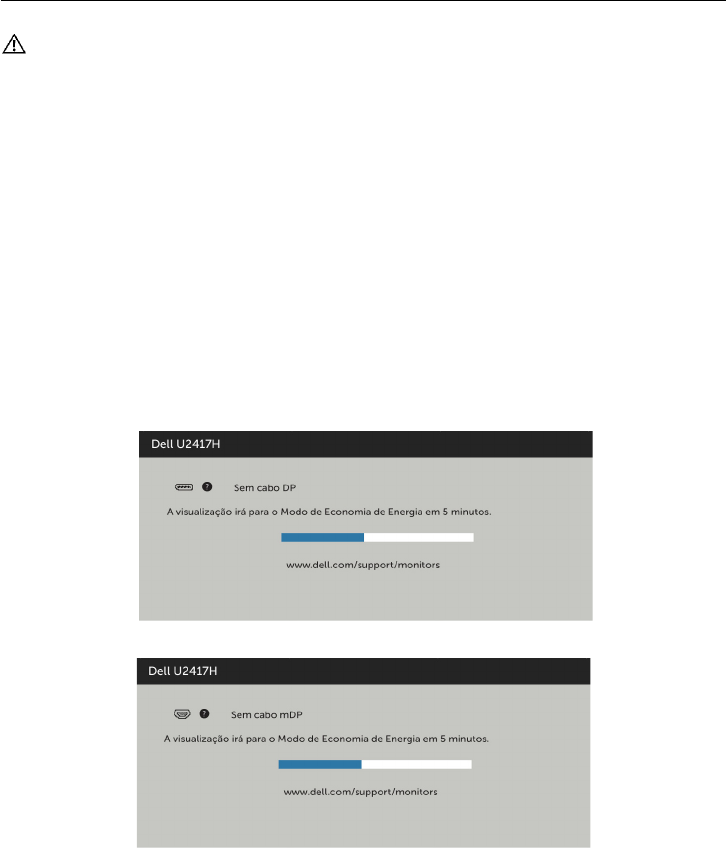
Se a entrada DP ou mDP ou HDMI/MHL é selecionada os cabos não estão conectados,
uma caixa de diálogo, como a mostrada abaixo, aparece.
ou
ou
Ver Solução de problemas para obter mais informações.
Solução de problemas | 47
Solução de problemas
AVISO: Antes de iniciar qualquer procedimento desta seção, siga as Instruções de
Segurança.
Autoteste
O monitor inclui uma função de autoteste que permite verificar se o monitor
está funcionando corretamente. Se o monitor e o computador estão conectados
corretamente, mas a tela permanece escura, execute o autoteste do monitor,
executando as seguintes etapas:
1 Desligue o computador e o monitor.
2 Desligue o cabo de vídeo da parte traseira do computador. Para assegurar
operação apropriada Auto-Teste, remova os cabos Digital e Analógico de trás do
computador.
3 Ligue o monitor.
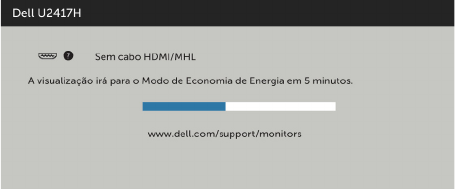
A caixa de diálogo flutuante deve aparecer na tela (contra um fundo preto) se o monitor
não detectar um sinal de vídeo e estiver funcionando corretamente. Enquanto em modo
autoteste, o LED permanece branco. Além disso, dependendo da entrada selecionada,
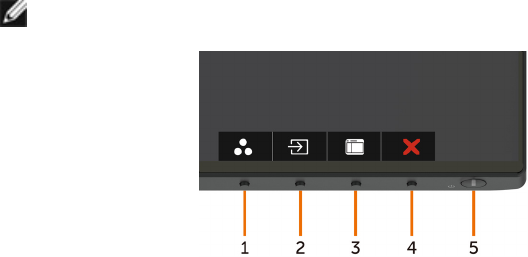
uma das caixas de diálogo abaixo rolará continuamente através da tela.
ou
48 | Solução de problemas
ou
4 Esta caixa também aparece durante o funcionamento normal, se o cabo do
monitor fica desligado ou danificado.
5 Desligue o monitor, desconecte e reconecte o cabo de vídeo, em seguida, ligue o
computador e o monitor.
Se a tela do monitor permanecer em branco depois de usar o procedimento anterior,
verifique o controlador de vídeo e o computador, porque seu monitor está funcionando
corretamente.
Solução de problemas | 49
Diagnósticos Integrados
O monitor tem uma ferramenta embutida de diagnóstico que ajuda a determinar se a
anormalidade da tela que está ocorrendo é um problema inerente do seu monitor, ou
do seu computador e placa de vídeo.
OBSERVAÇÃO: Você pode executar o diagnóstico integrado apenas quando o cabo
de vídeo está desconectado e o monitor está no modo autoteste.
Para executar o diagnóstico integrado:
1 Certifique-se de que a tela está limpa (sem partículas de pó sobre a superfície da
tela).
2 Desligue o cabo de vídeo(s) da parte de trás do computador ou monitor. O monitor
entra em modo de autoteste.
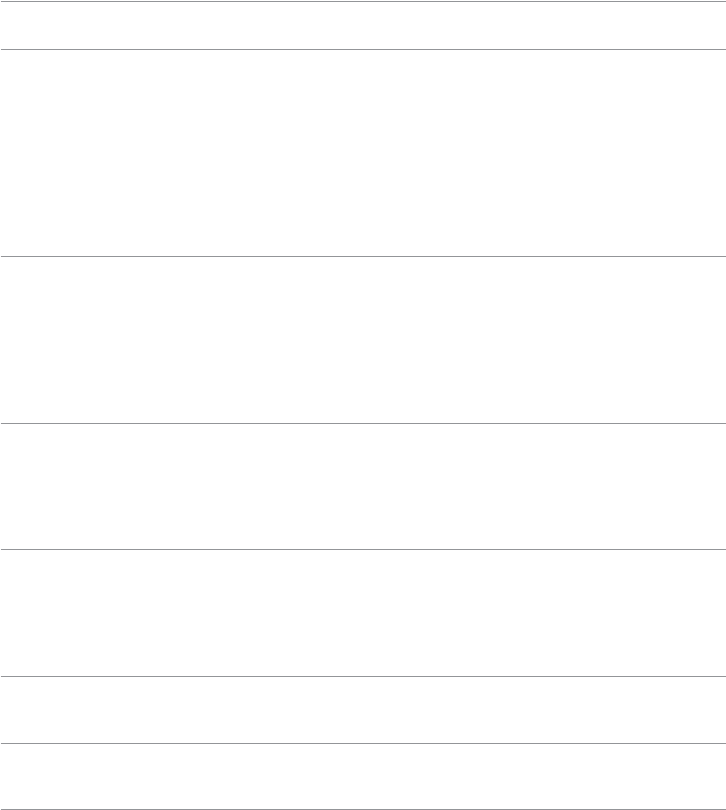
3 Pressione e segure o Botão 1 durante 5 segundos. Aparece uma tela cinza.
4 Verifique cuidadosamente a tela para anormalidades.
5 Pressione o Botão 1 no painel frontal. A cor da tela muda para vermelho.
6 Inspecione a tela para qualquer anormalidade.
7 Repita os passos 5 e 6 para inspecionar a exibição nas telas verde, azul, preto,
branco.
O teste é completo quando a tela branca aparece. Para sair, pressione o Botão 1
novamente.
Se você não detectar nenhuma anormalidade na tela ao usar a ferramenta integrada de
diagnóstico, o monitor está funcionando corretamente. Verifique a placa de vídeo e o
computador.
50 | Solução de problemas
Problemas Comuns
A tabela a seguir contém informações gerais sobre problemas comuns do monitor que
você pode encontrar e as possíveis soluções.
Sintomas
Comuns O que você
experimenta Soluções possíveis
Sem vídeo/
LED de
energia
desligado
Sem imagem •Assegure que o cabo de vídeo conectando o monitor
e o computador está adequadamente conectado e
preso.
•Verifique se a tomada elétrica está funcionando
corretamente usando qualquer outro equipamento
elétrico.
•Certifique-se que o botão de energia está totalmente
pressionado.
•Assegurar-se de que a fonte de entrada correta está
selecionada através do menu Fonte de entrada.
Sem vídeo/
LED de
energia
ligado
Nenhuma
imagem ou
sem brilho
•Aumente os controles de brilho e contraste pelo OSD.
•Execute o recurso de verificação de autoteste do
monitor.
•Verifique se há pinos tortos ou quebrados no
conector do cabo de vídeo.
•Execute os diagnósticos integrados.
•Assegurar-se de que a fonte de entrada correta está
selecionada através do menu Fonte de entrada.
Pixels
Faltantes
A tela LCD
tem pontos
•Ciclo liga-desliga.
•Pixel que está permanentemente desligado é um
defeito natural que pode ocorrer na tecnologia LCD.
•Para mais informações sobre a política Qualidade do
Monitor e de Pixel Dell, consulte o site de Suporte da
Dell: http://www.dell.com/support/monitors.
Pixels Presos A tela LCD
tem pontos
brilhantes
•Ciclo liga-desliga.
•Pixel que está permanentemente desligado é um
defeito natural que pode ocorrer na tecnologia LCD.
•Para mais informações sobre a política Qualidade do
Monitor e de Pixel Dell, consulte o site de Suporte da
Dell: http://www.dell.com/support/monitors.
Problemas de
Brilho
Imagem
muito escura
ou muito clara
•Reajuste o monitor para as configurações de fábrica.
•Ajuste o brilho e contraste usando OSD.
Assuntos
Relacionados
à Segurança
Sinais visíveis
de fumaça ou
faíscas
•Não execute nenuma das etapas da solução de
problemas.
•Contate a Dell imediatamente.
Solução de problemas | 51
Sintomas
Comuns O que você
experimenta Soluções possíveis
Problemas
Intermitentes
Monitor
apresenta
defeitos ao
ligar e desligar
•Assegure que o cabo de vídeo conectando o monitor
para o computador está adequadamente conectado
e preso.
•Reajuste o monitor para as Configurações de fábrica.
•Execute o recurso autoteste de monitor para
determinar se o problema intermitente ocorre no
modo autoteste.
Cor Faltando Cor da
imagem
faltando
•Realize o auto-teste do monitor.
•Assegure que o cabo de vídeo conectando o monitor
para o computador está adequadamente conectado
e preso.
•Verifique se há pinos tortos ou quebrados no
conector de vídeo.
Cor Errada Cor da
imagem não
é boa
•Altere as configurações do OSD do menu Modos
Predefinidos de Cor dependendo do aplicativo.
•Ajuste o valor de R/G/B sob Personalizado. Cor no
OSD do menu de Cor.
•Mude o Formato da Cor de Entrada para PC RGB ou
YPbPr no OSD Cor.
•Execute os diagnósticos integrados.
Retenção de
imagem de
uma imagem
estática
deixada no
monitor por
um longo
período de
tempo
Sombra pálida
da imagem
estática
exibida
aparece na
tela
•Use o recurso de Gestão de Energia para desligar
o monitor quando não estiver em uso (para mais
informações, ver Modos de Gestão de Energia).
•Como alternativa, use um protetor de tela dinâmico.
Problemas Específicos do Produto
Sintomas
específicos O que você
experimenta Soluções possíveis
A imagem da
tela é muito
pequena
A imagem está
centralizada
na tela, mas
não preenche
a área de
visualização
completa
•Verifique o ajuste da Formato de imagem no OSD
Configurações de exibição.
•Reajuste o monitor para as configurações de fábrica.
Não é
possível
ajustar o
monitor com
os botões no
painel frontal
O OSD não
aparece na
tela.
•Desligue o monitor e desconecte o cabo de
alimentação e, em seguida, volte a conectar o caboe a
ligar o monitor.
•Verifique se o menu OSD está bloqueado. Caso sim,
pressione e segure o botão ao lado do botão de
energia por 6 segundos para desbloquear (para mais
informações, veja Bloqueio).
52 | Solução de problemas
Sintomas
específicos O que você
experimenta Soluções possíveis
Nenhum
Sinal de
Entrada
quando os
controles do
usuário são
pressionados
Sem imagem,
a luz do LED
fica branca.
•Verifique a fonte de sinal. Certifique que o
computador não está no modo de economia de
energia, movendo o mouse ou pressionando uma
tecla no teclado.
•Verifique se o cabo de sinal está conectado
devidamente. Se for necessário, reconecte o cabo
desinal.
•Reinicie o computador ou o reprodutor de vídeo.
A imagem
não
preenche
toda a tela
A imagem
não pode
preencher a
altura ou a
largura da tela
•Devido a diferentes formatos de vídeo (proporção) de
DVDs, o monitor pode exibir em telacheia.
•Execute os diagnósticos integrados.
Nenhuma
imagem,
quando usar
a conexão
DP ao PC
Tela em
branco
•Verifique qual padrão DP (DP1.1a ou DP1.2) é sua Placa
Gráfica certiificada. Faça o download e instale o driver
da placa gráfica mais recente.
•Algumas placas gráficas DP1.1a não podem suportar
monitores DP1.2. Vá para o menu OSD, sob seleção
de Fonte de entrada, pressione e segure a tecla de
seleção DP por 8 s para alterar a configuração do
monitor de DP 1.2 para DP 1.1a.
Problemas Específicos de Mobile High-
Definition Link (MHL)
Sintomas
específicos O que você
experimenta Soluções possíveis
Interface
MHL
não está
funcionando
Não é possível
ver a imagem
do dispositivo
MHL exibida
no monitor
•Certifique-se de que o cabo MHL e dispositivo MHL
são certificados para MHL.
•Assegure que o dispositivo MHL está ligado.
•Assegure que o seu dispositivo MHL não está em
modo de espera.
•Assegure que a conexão física do cabo MHL
corresponde à fonte de entrada selecionadas no
Menu OSD: HDMI/MHL.
•Aguarde 30 segundos após ligar cabo MHL, pois
alguns dispositivos MHL requerem mais tempo de
recuperação.
Apêndice | 53
Apêndice
Instruções de Segurança
Para monitores com painéis frontais brilhantes o usuário deve considerar a colocação
do monitor uma vez que o painel frontal pode causar reflexos incômodos da
luzambiente e superfícies brilhantes.
AVISO:O uso de controles, ajustes ou procedimentos diferentes daqueles
especificados nesta documentação pode resultar em exposição a riscos de choque
elétricos e/ou mecânicos.
Para informações sobre instruções de segurança, consulte Informações de
Segurança, Meio Ambiente e Regulamentares (SERI).
Avisos da FCC (somente para os EUA) e Outras
informações regulamentares
Avisos da FCC e Outras informações regulamentares ver website regulamentar em
www.dell.com/regulatory_compliance.
Como entrar em contato com a Dell
OBSERVAÇÃO: Se você não tem uma conexão de Internet ativa, pode encontrar as
informações de contato na nota fiscal de compra, fatura na embalagem, nota, ou
catálogo de produtos da Dell.
A Dell oferece várias opções de suporte e serviços on-line e por telefone. A
disponibilidade varia de acordo com o país e o produto, e alguns serviços podem não
estar disponíveis em todas as áreas.
Para obter conteúdo de suporte do monitor online:
Visite o site www.dell.com/support/monitors
Para entrar em contato com a Dell para assuntos de vendas, suporte técnico, ou
serviço ao cliente:
1 Visite o site www.dell.com/support.
2 Verifique o país ou a região no menu suspenso Selecionar Um País/Região no
canto superior esquerdo da página.
3 Clique em Contate-nos ao lado da lista suspensa de país.
4 Seleccione o serviço pretendido ou a ligação segundo o que pretender.
5 Escolha o método de contacto que lhe for mais conveniente.

54 | Apêndice
Instalação do monitor
Configuração de Resolução de tela para 1920x1080
(máximo)
Para um melhor desempenho, defina a resolução de visualização em 1920x1080 pixels
realizando os seguintes passos:
No Windows Vista, Windows 7, Windows 8 ou Windows 8.1:
1 Para Windows 8 ou Windows 8.1 apenas, selecione o quadro Desktop para mudar
para o ambiente de trabalho clássico.
2 Clique com botão direito do mouse no desktop e clique em Resolução de tela.
3 Clique na lista suspensa da Resolução de tela e selecione 1920x1080.
4 Clique em OK.
No Windows 10:
1 Faça clique direito na área de trabalho e clique Configurações de exibição.
2 Clique Configurações avançadas de exibição.
3 Clique na lista suspensa da resolucao de tela e selecione 1920 x 1080.
4 Clique Aplicar.
Se você não ver a resolução recomendada como uma opção, você pode precisar
atualizar o driver de gráficos. Selecione o cenário abaixo que melhor descreve o sistema
do computador que você está usando, e siga os passos abaixo.
Computador Dell
1 Acesse http://www.dell.com/support/, digite a etiqueta de serviço e baixar o driver
mais recente para sua placa gráfica.
2 Após instalar os drivers atualizados em sua placa de vídeo, tente configurar a
resolução para 1920x1080 novamente.
OBSERVAÇÃO: Se você é incapaz de definir a resolução para 1920x1080, entre
em contato com a Dell para perguntar sobre uma placa gráfica que suporte essas
resoluções.

Apêndice | 55
Computador não-Dell
No Windows Vista, Windows 7, Windows 8 ou Windows 8.1:
1 Para Windows 8 ou Windows 8.1 apenas, selecione o quadro Desktop para mudar
para o ambiente de trabalho clássico.
2 Clique com botão direito do mouse no desktop e clique em Personalização.
3 Clique em Alterar Configurações de Exibição.
4 Clique em Configurações Avançadas.
5 Identifique o fabricante de sua placa de vídeo (como NVIDIA, ATI, Intel, e asism
por diante) pela descrição do topo da janela.
6 Por favor, consulte o site do fornecedor da placa gráfica para o driver atualizado
(por exemplo, http://www.ATI.com OU http://www.NVIDIA.com).
7 Após instalar os drivers atualizados em sua placa de vídeo, tente configurar a
resolução para 1920x1080 novamente.
No Windows 10:
1 Faça clique direito na área de trabalho e clique Configurações de exibição.
2 Clique Configurações avançadas de exibição.
3 Clique Propriedades do adaptador de exibição.
4 Identifique o fabricante de sua placa de vídeo (como NVIDIA, ATI, Intel, e asism por
diante) pela descrição do topo da janela.
5 Por favor, consulte o site do fornecedor da placa gráfica para o driver atualizado
(por exemplo, http://www.ATI.com OU http://www.NVIDIA.com).
6 Após instalar os drivers atualizados em sua placa de vídeo, tente configurar a
resolução para 1920x1080 novamente.
OBSERVAÇÃO: Se você não puder definir a resolução recomendada, por favor,
entre em contato com o fabricante de seu computador ou considere comprar um
adaptador gráfico que suporte a resolução do vídeo.

56 | Apêndice
Orientações de Manutenção
Limpeza do Monitor
ATENÇÃO: Antes de limpar o monitor, desconecte o cabo de alimentação do
monitor da tomada elétrica.
CUIDADO: Leia e siga as Instruções de Segurança antes de limpar o monitor.
Para melhores práticas, siga as instruções na lista abaixo ao desembalar, limpar ou
manusear seu monitor:
• Para limpar a tela antiestática, umedeça levemente um pano limpo e macio com
água. Se possível, use um tecido especial para limpeza de tela ou uma solução
adequada para revestimento antiestático. Não use benzeno, tíner, amônia,
limpadores abrasivos ou ar comprimido.
• Use um pano levemente umedecido, água morna para limpar o monitor. Evite usar
detergente de qualquer tipo uma vez que alguns detergentes deixam uma película
esbranquiçada sobre o monitor.
• Se você notar um pó branco ao desembalar o monitor, limpe-o com um pano.
• Manuseie o seu monitor com cuidado, já que um monitor de cor escura podem
arranhar e mostrar a marca branca mais do que um monitor de cor clara.
• Para ajudar a manter a melhor qualidade de imagem em seu monitor, use um
protetor de tela mudando dinamicamente e desligue o monitor quando não estiver
em uso.
